 Notice Facile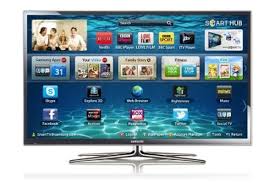
PS51E8000GU - Téléviseur SAMSUNG - Notice d'utilisation et mode d'emploi gratuit
Retrouvez gratuitement la notice de l'appareil PS51E8000GU SAMSUNG au format PDF.

| Type de produit | TV Plasma |
| Dimensions approximatives (L x H x P) | 117,5 x 73,5 x 9,9 cm |
| Poids | 34 kg |
| Résolution | 1920 x 1080 pixels (Full HD) |
| Technologie d'affichage | Plasma |
| Connectivité | 3 x HDMI, 3 x USB, 1 x VGA, 1 x sortie audio numérique |
| Alimentation électrique | 220-240 V, 50/60 Hz |
| Consommation d'énergie | En fonctionnement : 150 W, En veille : 0,1 W |
| Fonctions principales | Smart TV, accès à Internet, applications intégrées |
| Entretien et nettoyage | Utiliser un chiffon doux et sec, éviter les produits chimiques agressifs |
| Pièces détachées et réparabilité | Disponibilité variable, consulter un réparateur agréé |
| Normes de sécurité | CE, RoHS |
| Informations générales | Modèle lancé en 2012, réputé pour ses couleurs vives et son contraste élevé |
FOIRE AUX QUESTIONS - PS51E8000GU SAMSUNG
Téléchargez la notice de votre Téléviseur au format PDF gratuitement ! Retrouvez votre notice PS51E8000GU - SAMSUNG et reprennez votre appareil électronique en main. Sur cette page sont publiés tous les documents nécessaires à l'utilisation de votre appareil PS51E8000GU de la marque SAMSUNG.
MODE D'EMPLOI PS51E8000GU SAMSUNG
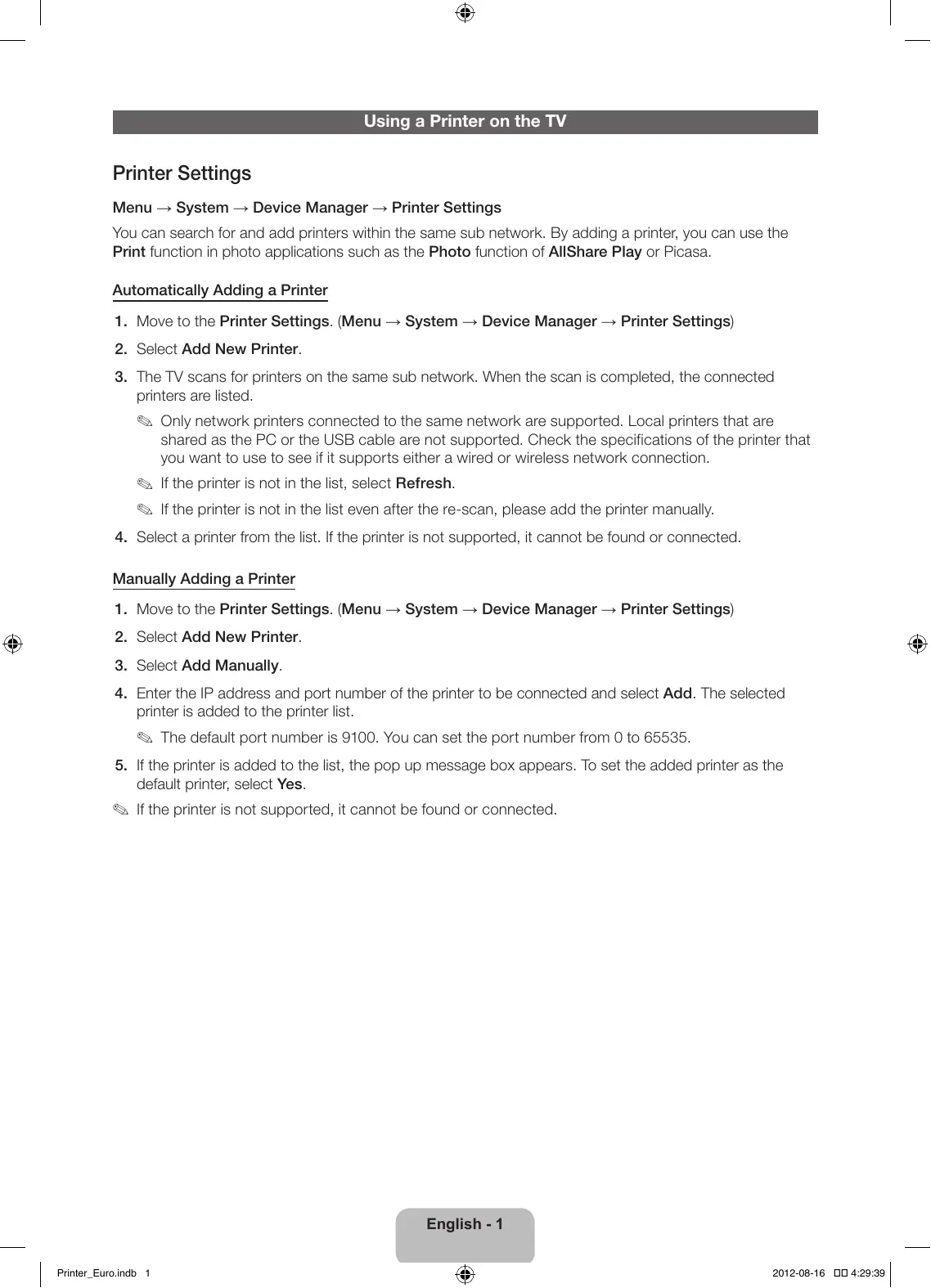
Samsung SCX-1490W Series SCX-1490W Samsung SCX-2000FW Series SCX-2000FW Samsung SCX-4623FW Series SCX-4623FW English - 3 Printer_Euro.indb 3 2012-08-16 4:29:40 Utilisation d'une imprimante sur le téléviseur Param. imprim Menu → Système → Gest. périph. → Param. imprim Vous pouvez rechercher et ajouter des imprimantes sur le même sous-réseau. L'ajout d'une imprimante vous permet d'utiliser la fonction Imprimer dans des applications photos telles que la fonction Photo de AllShare Play ou Picasa. Ajout automatique d'une imprimante
1. Allez à l'option Param. imprim. (Menu → Système → Gest. périph. → Param. imprim)
2. Sélectionnez Ajouter Nouvelle Imprimante.
3. Le téléviseur recherche les imprimantes présentes sur le même sous-réseau. Une fois la recherche
terminée, une liste des imprimantes connectées est dressée. ✎✎ Seules les imprimantes réseau connectées sur le même réseau sont prises en charge. Les imprimantes locales connectées à l'ordinateur via un câble USB ne sont pas prises en charge. Consultez les caractéristiques de l'imprimante que vous souhaitez utiliser pour vous assurer qu'elle prend en charge une connexion réseau avec ou sans fil. ✎✎ Si l'imprimante ne figure pas dans la liste, sélectionnez Rafraîchir. ✎✎ Si l'imprimante ne se trouve pas dans la liste même après la nouvelle recherche, ajoutez-la manuellement.
4. Sélectionnez une imprimante dans la liste. Si l'imprimante n'est pas prise en charge, elle ne peut être ni
trouvée, ni connectée. Ajout manuel d'une imprimante
1. Allez à l'option Param. imprim. (Menu → Système → Gest. périph. → Param. imprim)
2. Sélectionnez Ajouter Nouvelle Imprimante.
3. Sélectionnez Ajouter manuellement.
4. Entrez l'adresse IP et le numéro de port de l'imprimante à connecter et sélectionnez Ajouter.
L'imprimante sélectionnée est ajoutée à la liste d'imprimantes. ✎✎ Le nombre de port par défaut est 9100. Vous pouvez choisir un nombre de port entre 0 et 65535.
5. Si l'imprimante est ajoutée à la liste, le message contextuel s'affiche. Pour définir l'imprimante ajoutée
comme l'imprimante par défaut, sélectionnez Oui. ✎✎ Si l'imprimante n'est pas prise en charge, elle ne peut être ni trouvée, ni connectée. Français - 1 Printer_Euro.indb 1 2012-08-16 4:29:40 Définition d'une imprimante comme l'imprimante par défaut dans la liste d'imprimantes Si vous avez plusieurs imprimantes, il est possible de définir celle qui sera utilisée par défaut.
1. Allez à l'option Param. imprim. (Menu → Système → Gest. périph. → Param. imprim)
2. Sélectionnez une imprimante qui sera définie comme celle par défaut dans la liste d'imprimantes.
3. Appuyez sur le bouton E (pour la télécommande standard) ou appuyez sur le Touch Pad (pour le
Smart Touch Control) puis sélectionnez Déf. comme imprim. par défaut. Le symbole c apparaît à gauche de l'imprimante sélectionnée. ✎✎ Après avoir ajouté une imprimante, vous pouvez imprimer une page de test. Pour imprimer une page de test, répétez les étapes 1 et 2 ci-dessus, appuyez sur le bouton E (pour la télécommande standard) ou appuyez sur le Touch Pad (pour le Smart Touch Control) puis sélectionnez Imprimer page de test. ✎✎ Pour supprimer une imprimante de la liste, répétez les étapes 1 et 2 ci-dessus, appuyez sur le bouton E (pour la télécommande standard) ou appuyez sur le Touch Pad (pour le Smart Touch Control) puis sélectionnez Supprimer. Impression d'une photo (AllShare Play) Vous pouvez imprimer une photo en utilisant le menu Outils dans l'écran de la liste des fichiers photos. Pour qu'une impression soit possible, l'imprimante et le téléviseur doivent se trouver sur le même sousréseau.
1. Sélectionnez une photo dans la liste de fichiers photos.
2. Appuyez sur le bouton TOOLST (pour la télécommande standard) ou utilisez le Smart Touch Control
pour sélectionner Outils puis sélectionnez Imprimer. L'écran Imprimer s'affiche.
3. Sélectionnez les options d'impression.
4. Sélectionnez Imprimer.
Formats d'images pris en charge −− Image : JPG, PNG, GIF, BMP (seules les images à codage séquentiel sont prises en charge.) −− (Images URL : à télécharger avant impression.) ✎✎ Les images imprimées à l'aide d'une imprimante sont imprimées à 600 ppp. ✎✎ Les périphériques d'impression pris en charge peuvent varier en fonction du pays. Français - 2 Printer_Euro.indb 2 2012-08-16 4:29:41 Périphérique d'impression pris en charge Série du modèle Nom du modèle Samsung ML-1630W Series ML-1630W Samsung ML-1865W Series ML-1865W/WK, ML-1866W Samsung ML-2160 Series ML-2160W, ML-2165W Samsung ML-2525W Series ML-2525W/WK Samsung ML-2580 Series Série du modèle Nom du modèle Samsung SCX-4650 4x21S Series