 Notice Facile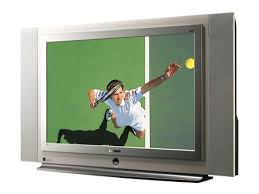
LW40A13W - Téléviseur SAMSUNG - Notice d'utilisation et mode d'emploi gratuit
Retrouvez gratuitement la notice de l'appareil LW40A13W SAMSUNG au format PDF.

| Type d'écran | LCD |
| Menus à l'écran | Oui |
| Affichage PC | Oui |
| Image dans l'image (PIP) | Oui |
| Télétexte | Oui |
| Résolution | Non précisé |
| Taille de l'écran | Non précisé |
| Format d'image | Non précisé |
| Connectivité | Non précisé |
| Consommation électrique | Non précisé |
| Dimensions | Non précisé |
| Poids | Non précisé |
| Couleur | Non précisé |
| Type de télécommande | Non précisé |
| Langues disponibles | Non précisé |
| Garantie | Non précisé |
FOIRE AUX QUESTIONS - LW40A13W SAMSUNG
Téléchargez la notice de votre Téléviseur au format PDF gratuitement ! Retrouvez votre notice LW40A13W - SAMSUNG et reprennez votre appareil électronique en main. Sur cette page sont publiés tous les documents nécessaires à l'utilisation de votre appareil LW40A13W de la marque SAMSUNG.
MODE D'EMPLOI LW40A13W SAMSUNG
apollo_fr 1/10/03 4:23 PM Page 1 TELEVISEUR LCD LW29A13W LW40A13W Instructions d’utilisation Avant de faire fonctionner l’appareil, lisez attentivement ce manuel et conservez-le en vue d’une utilisation ultérieure.
AFFICHAGE PC IMAGE DANS L'IMAGE (PIP) TELETEXTE apollo_fr 1/10/03 4:23 PM Français-2 Page 2 apollo_fr 1/10/03 4:23 PM Page 3 Consignes de sécurité Ces illustrations présentent les consignes de sécurité relatives au téléviseur/moniteur. 75% 40°
N'exposez PAS le téléviseur/moniteur à des conditions de température ou d'humidité extrêmes. N'exposez PAS le téléviseur/moniteur à la lumière directe du soleil. Tenez le téléviseur/moniteur à l'écart de TOUT liquide. Si le téléviseur/moniteur est endommagé, n'essayez pas de le réparer vous-même. Contactez le personnel qualifié du service d’assistance. En cas d'orage (particulièrement en cas d'éclairs), débranchez-le téléviseur/moniteur de la prise du secteur et de l'antenne. Lorsque la télécommande reste longtemps inutilisée retirez les piles et conservez-les dans un endroit frais et sec. CET APPAREIL NE DOIT PAS ETRE UTILISE DANS DES ENVIRONNEMENTS INDUSTRIELS Attention Attention
L’éclair et la flèche dans le triangle signalent une “tension électrique dangereuse” à l’intérieur du produit. Le point d’exclamation dans le triangle signale des instructions importantes accompagnant le produit. POUR EVITER TOUT DOMMAGE RESULTANT D'UN INCENDIE OU D'UNE DECHARGE ELECTRIQUE, N’EXPOSEZ PAS CET APPAREIL A LA PLUIE OU A L'HUMIDITE. La tension électrique principale est indiquée à l’arrière du téléviseur/moniteur et la fréquence est de 50 ou de 60 Hz. Français-3 apollo_fr 1/10/03 4:23 PM Page 4 Table des matières ◆ PREFACE
Présentation du panneau de commande......................................................... Présentation du panneau de branchement...................................................... - Branchement à un réseau de télévision câblé ou hertzien (en fonction du modèle) ......... - Branchement de périphériques audio/vidéo externes ................................... - Branchement d’un boîtier décodeur, d’un magnétoscope ou d’un lecteur DVD ...... - Branchement d’un ordinateur ...................................................................... - Branchement des sorties du son - Branchement des prises d'entrée audio numériques..................................... - Branchement des haut-parleurs (en fonction du modèle) ............................. Visualisation d’images provenant de sources externes...................................................... Présentation de la télécommande (toutes les fonctions sauf le télétexte) ........ Présentation de la télécommande (Fonctions télétexte) ................................. Insertion des piles dans la télécommande ...................................................... Mise en marche et arrêt ................................................................................ Télécommande............................................................................................... Choix de la langue .........................................................................................
Paramétrage du Logiciel PC (Basé sur Windows 2000 ou XP) ....................... Réglage de la luminosité et du contraste ........................................................ Sélection de la taille de l’image ..................................................................... Réglage de la qualité de l’image .................................................................... Changement de la position de l’image ........................................................... Réglage de la Couleur .................................................................................... Initialisation des réglages d’image .................................................................. Réglage automatique de l'écran PC................................................................
Fonction Télétexte.......................................................................................... Affichage des informations télétexte .............................................................. Sélection d’une page par numéro................................................................... Sélection d'une page télétexte........................................................................
Pannes : Avant de contacter le personnel qualifié du service d’assistance...... Power Saver (Economiseur d’énergie)............................................................. Spécifications techniques et environnementales............................................. Modes d’affichage .......................................................................................... Symboles Appuyez
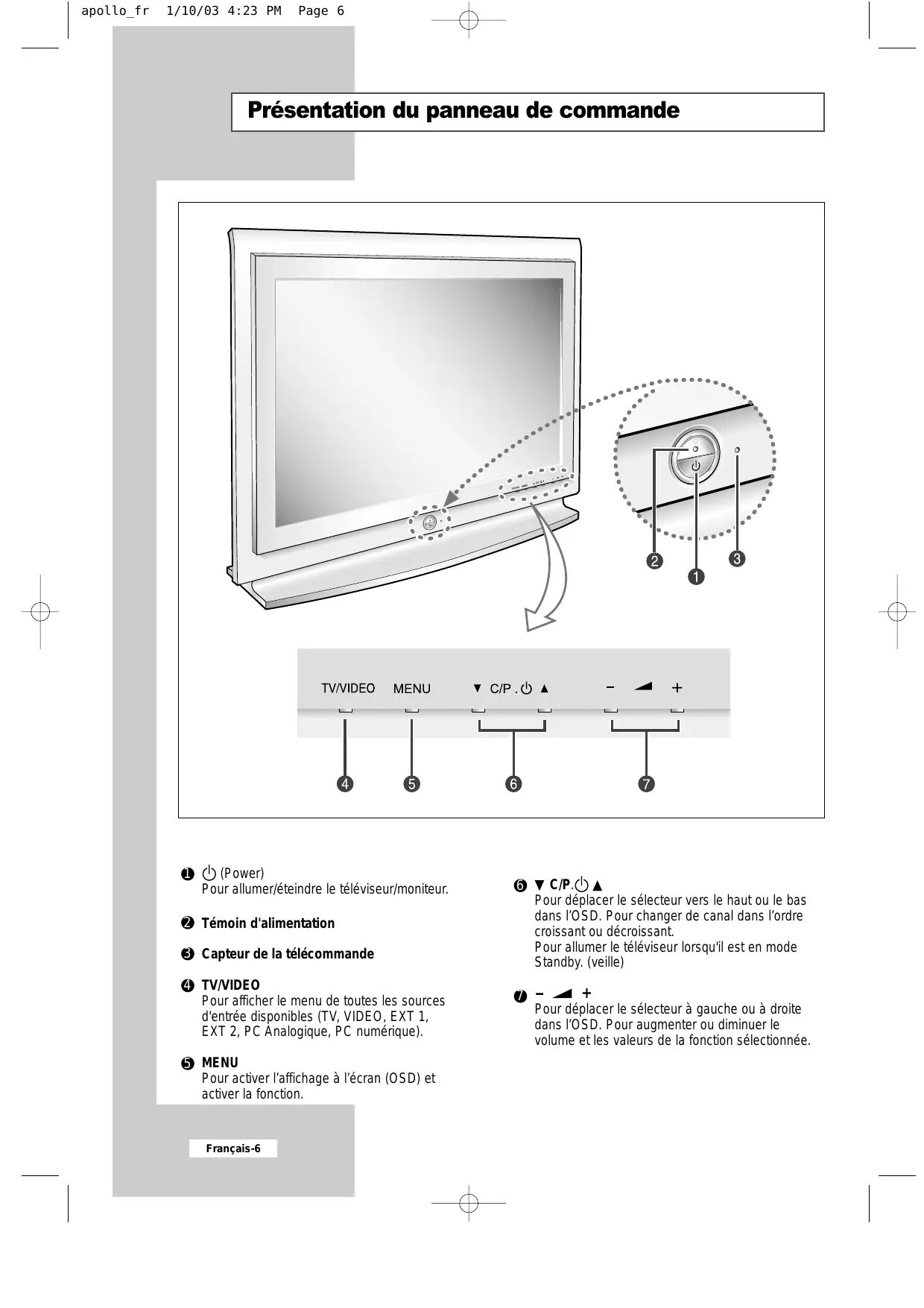
Français-5 apollo_fr 1/10/03 4:23 PM Page 6 Présentation du panneau de commande
(Power) Pour allumer/éteindre le téléviseur/moniteur. 2 Témoin d'alimentation 3 Capteur de la télécommande 4 TV/VIDEO Pour afficher le menu de toutes les sources d'entrée disponibles (TV, VIDEO, EXT 1, EXT 2, PC Analogique, PC numérique). 5 MENU Pour activer l’affichage à l’écran (OSD) et activer la fonction. Français-6 6 ▼ C/P. ▲ Pour déplacer le sélecteur vers le haut ou le bas dans l’OSD. Pour changer de canal dans l’ordre croissant ou décroissant. Pour allumer le téléviseur lorsqu'il est en mode Standby. (veille)
7 Pour déplacer le sélecteur à gauche ou à droite dans l’OSD. Pour augmenter ou diminuer le volume et les valeurs de la fonction sélectionnée. apollo_fr 1/10/03 4:23 PM Page 7 Présentation du panneau de branchement LW29A13W
Entrée de l’alimentation LW40A13W
En cas de branchement d’un système audio ou vidéo au téléviseur/moniteur, vérifiez que tous les éléments sont éteints. Reportez-vous à la documentation fournie avec votre appareil pour connaître le détail des instructions de branchement et les recommandations de sécurité associées. Français-7 apollo_fr 1/10/03 4:23 PM Page 8 Présentation du panneau de branchement 1 Branchement à un réseau de télévision câblé ou hertzien (en fonction du modèle) Afin d’afficher correctement les canaux de télévision, un signal doit être reçu par le téléviseur/moniteur depuis l’une des sources suivantes : - Une antenne extérieure - Un réseau de télévision câblée - Un réseau satellite 2 Branchement de périphériques audio/vidéo externes - Branchez un câble RCA ou S-VIDEO à un périphérique audio/vidéo externe approprié tel qu’un magnétoscope, un lecteur DVD ou un caméscope. - Branchez les câbles audio RCA aux prises “AUDIO (L)” et “AUDIO (R)” situées à l’arrière du téléviseur/ moniteur et leurs autres extrémités aux prises de sortie audio correspondantes du périphérique audio/vidéo. - Vous pouvez brancher un casque à la prise casque ( ) située à l’arrière du téléviseur/moniteur. Lorsque le casque est branché, les haut parleurs intégrés n’émettent plus de son. 3 Branchement d’un boîtier décodeur, d’un magnétoscope ou d’un lecteur DVD. - Branchez le câble EXT, du magnétoscope ou du lecteur DVD à la prise EXT, du magnétoscope ou du lecteur DVD. - Si vous souhaitez brancher à la fois le boîtier décodeur et le magnétoscope (ou lecteur DVD), vous devez brancher le boîtier décodeur au magnétoscope (ou lecteur DVD) et le magnétoscope (ou lecteur DVD) au téléviseur/moniteur. 4 Branchement d’un ordinateur - Reliez le connecteur DVI au connecteur PC vidéo. - Branchez le câble audio stéréo sur la prise "PC AUDIO (ST)" située à l'arrière du téléviseur puis l'autre extrémité sur la prise "Audio Out" (Sortie Audio) de la carte son de l'ordinateur.
Connecteur DVI Broche Description Broche Description
Récepteur 2Récepteur 2+ Mise à la masse Pas de branchement Pas de branchement Horloge CND (SCL) Données CND (SDA) Sync analogique vertical Récepteur 1Récepteur 1+ Mise à la masse Pas de branchement Pas de branchement Puissance d'entrée CND (+5V) Auto Durée
Branchement signal de sortie Récepteur 0Récepteur 0+ Mise à la masse Pas de branchement Pas de branchement Mise à la masse Récepteur CRécepteur C+ Analogique (Bleu) Mise à la masse analogique Sync. Horizontale analogique Analogique (vert) Mise à la masse analogique Analogque (rouge) 5 Branchement des sorties du son Branchez les câbles RCA audio à un système audio ou à un amplificateur externe. Français-8 apollo_fr 1/10/03 4:23 PM Page 9 Présentation du panneau de branchement 6 Branchement des prises d'entrée audio numériques Branchez les câbles RCA audio sur un équipement doté d'une sortie numérique (pour bénéficier du son numérique). 7 Branchement des haut-parleurs (en fonction du modèle) Branchez le câble audio au jack de sortie du haut-parleur externe à l'arrière de votre votre téléviseur en prenant soin de respecter les polarités + et –.
Les haut-parleurs DOIVENT avoir une puissance supérieure à 7 watts (impédance 8 Ω)
Monter les plaques de fixation sur le haut-parleur et le téléviseur/moniteur. Reliez le haut-parleur et le téléviseur au moyen de vis. Visualisation d’images provenant de sources externes Une fois les divers systèmes audio et vidéo branchés, vous pouvez visualiser les différentes sources en sélectionnant l’entrée appropriée.
Vérifiez que tous les branchements nécessaires ont été effectués (reportez-vous aux pages 8 et 9 pour plus d’informations).
Allumez votre téléviseur/moniteur et, si nécessaire, appuyez plusieurs fois sur le bouton VIDEO. Les sources d’entrée s’affichent dans l’ordre suivant : TV - VIDEO - S-VIDEO - EXT1 - EXT2 - PC Analog - PC Digital.
Pour regarder à nouveau le programme de la télévision, appuyez sur le bouton TV. Français-9 apollo_fr 1/10/03 4:23 PM Page 10 Présentation de la télécommande (toutes les fonctions sauf le télétexte) Bouton d'arrêt automatique Fonctions VCR (magnétoscope)/DVD - Arrêt - Rembobiner - Marche/Pause - Avance rapide TV marche/arrêt Touches d'accès direct aux canaux Sélection de canaux à un ou deux chiffres Gel de l'image (Non disponible en mode PC) PIP Fonctions image dans l'image - Image dans l'image (PIP) activée/désactivée - Sélection de la taille PIP (SIZE) - Sélection du canal PIP (P▲/▼) (Non disponible pour LW29A13W) - Pour intervertir l'image principale et l'image secondaire (SWAP) - Gel PIP (STILL) : Non disponible - Sélection de la position PIP (LOCATE) - Balayage du canal PIP (SCAN) - Sélection de la source PIP (TV/VIDEO) Permet à la télécommande de fonctionner avec TV, VCR (magnétoscope), Câble, lecteur DVD. Affichage à l'écran Sélection directe du mode TV Canal suivant Baisser le volume Arrêt temporaire du son Sélection des sources disponibles Afficher/quitter le menu sur l'OSD Augmenter le volume Canal précédent Sélection du mode son Sélection de la taille de l'image Non disponible Affichage du menu son
Français-10 Affichage du menu image Sélection de l'effet d'image Sélection de l'effet de son Une lumière intense peut affecter le bon fonctionnement de la télécommande. apollo_fr 1/10/03 4:23 PM Page 11 Présentation de la télécommande (Fonctions télétexte) PIP Affichage du télétexte Index du télétexte Affichage télétexte/afficher en même temps l'information du télétexte et le programme normal. Teletext sub-page Teletext size selection Fastext topic selection Français-11 apollo_fr 1/10/03 4:23 PM Page 12 Insertion des piles dans la télécommande Vous devez insérer ou remplacer les piles de la télécommande : ◆ lors de l’achat de votre téléviseur/moniteur ◆ si la télécommande ne fonctionne plus correctement
Retirez le couvercle situé à l'arrière de la télécommande en exerçant une pression sur le symbole et en le tirant vers le bas fermement.
Insérez deux piles AAA, UM4, R03 de 1,5 V ou équivalent en prenant soin de respecter les polarités : ◆ Signe + de la pile sur le + de la télécommande ◆ Signe - de la pile sur le - de la télécommande
Replacez le couvercle en l'alignant avec la base de la télécommande et en exerçant une pression pour le remettre en place.
Ne mélangez pas les types de piles, par exemple une pile alcaline et une pile manganèse. Mise en marche et arrêt Le câble relié au secteur est fixé à l'arrière du téléviseur/moniteur.
Si vous avez acheté ce moniteur/téléviseur au Royaume Uni, reportez-vous à la page 45 pour plus d'informations sur le câblage des fiches d'alimentation.
Relier le câble principal à la prise appropriée. Résultat: Un voyant vert de Standby (veille) s'allume sur la façade du téléviseur.
Appuyez sur le bouton POWER ( ) ou sur les touches haut/bas de sélection des canaux (P / , ▼C/P. ▲). Résultat: L’écran est allumé et le voyant vert de Standby (veille) disparaît du devant de votre téléviseur/moniteur. Ce mode permet de réduire la consommation électrique. Le mode veille peut être utile lorsque vous souhaitez éteindre temporairement (pendant un repas par exemple).
Appuyez sur le bouton POWER ( ) de la télécommande ou de la façade du téléviseur/moniteur. Résultat: L’écran s’éteint et un voyant d’attente vert s’éteint sur la façade du téléviseur/moniteur.
Pour rallumer le téléviseur/moniteur, appuyez de nouveau sur le bouton POWER ( ).
Français-12 Ne laissez pas le téléviseur/moniteur en mode attente pendant de longues périodes (lorsque vous êtes en vacances par exemple). Eteignez le téléviseur en débranchant la prise d’alimentation secteuret l’antenne. apollo_fr 1/10/03 4:23 PM Page 13 Télécommande La télécommande est principalement utilisée pour : ◆ Changer de canal et ajuster le volume ◆ Réglez le téléviseur/moniteur en utilisant le système de menu à l’écran Le tableau suivant présente les boutons les plus fréquemment utilisés ainsi que leurs fonctions. Bouton Fonction Affichage Fonction Menu
Pour afficher le canal mémorisé suivant. Pour sélectionner l’option de menu précédente.
Pour afficher le canal mémorisé précédent. Pour sélectionner l’option de menu suivante.
Pour afficher les canaux correspondants.
MUTE Pour sélectionner un numéro de canal à partir de 10. Si vous appuyez sur ce bouton, le symbole “--” apparaît. Entrez un numéro de canal à deux chiffres. Pour baisser le volume. Pour... ◆ Afficher un sous-menu contenant les sélections de l’option de menu actuelle. ◆ Rechercher manuellement des canaux en avant. ◆ Réduire la valeur d’une option de menu. Pour augmenter le volume. Pour... ◆ Afficher un sous-menu contenant les sélections de l’option de menu actuelle. ◆ Rechercher manuellement des canaux en arrière. ◆ Augmenter la valeur d’une option de menu. Pour couper temporairement le son.
MENU PIP Pour rétablir le son, appuyez de nouveau sur ce - ou bouton ou sur le bouton Pour afficher le système de menu à l’écran. Pour retourner au menu précédent ou à l’affichage normal. Français-13 apollo_fr 1/10/03 4:23 PM Page 14 Choix de la langue Lorsque vous utilisez le téléviseur/moniteur pour la première fois, vous devez sélectionner la langue utilisée pour afficher les menus et les indications.
Appuyez sur le bouton MENU. Résultat:
Appuyez sur le bouton P Résultat: Français-14 Le menu principal s'affiche. ou P pour sélectionner Fonctions. Les options disponibles dans le groupe Fonctions s’affichent.
Appuyez sur le bouton
Appuyez sur le bouton P
Sélectionnez la langue souhaitée en appuyant de façon répétée - ou sur le bouton
Une fois satisfait des réglages, appuyez sur le bouton MENU pour revenir en visualisation normale. - ou ou P pour sélectionner Langue. apollo_fr 1/10/03 4:23 PM Page 15 Mémorisation automatique des canaux Vous pouvez chercher les plages de fréquence disponibles par balayage (leur disponibilité dépend de votre pays). Il est possible que les numéros de programmes alloués automatiquement ne correspondent pas aux numéros de programmes souhaités ou actuels. Vous pouvez toutefois organiser les numéros manuellement et effacer les canaux que vous ne souhaitez pas regarder.
Appuyez sur le bouton MENU. Résultat:
Appuyez sur le bouton P Résultat:
Mémo automatique est sélectionné. Appuyez de nouveau sur le bouton Résultat: pour sélectionner Canal. Les options disponibles dans le groupe Canal s’affichent. Appuyez sur le bouton Résultat:
Le menu principal s'affiche. - ou
Les options disponibles dans le groupe Mémo automatique s’affichent avec Pays sélectionné.
Sélectionnez votre pays en appuyant de façon répétée sur le + Les pays suivants sont disponibles : - ou bouton Belgique - Allemagne - Espagne - France - Italie – Pays-Bas - Suisse - Suède – Grande-Bretagne – Europe de l’Est.
Appuyez sur le bouton P - ou puis sur le bouton Résultat:
pour sélectionner Recherche, La recherche s’arrête automatiquement. Les canaux sont triés et mémorisés selon leur position dans la plage de fréquences, (de la plus basse à la plus haute). Le programme sélectionné à l’origine s’affiche. Afin d’arrêter la recherche avant la fin, appuyez sur le bouton MENU. Une fois les canaux mémorisés, vous pouvez : ◆ Changer de canal ◆ Attribuer un nom aux canaux mémorisés (voir page 18) ◆ Effacer un canal (voir page 19) ◆ Effectuer réglage fin de la réception si nécessaire (voir page 19) ◆ Les organiser dans l’ordre de votre choix (voir page 20) Français-15 apollo_fr 1/10/03 4:24 PM Page 16 Mémorisation manuelle des canaux Vous pouvez mémoriser jusqu’à 100 canaux, y compris ceux reçus via les réseaux câblés. Lors de la mémorisation manuelle des canaux, vous pouvez choisir : ◆ De mémoriser ou non chaque canal trouvé ◆ Le numéro du programme qui vous servira à identifier chaque canal mémorisé
Appuyez sur le bouton MENU. Résultat:
Appuyez sur le bouton P Résultat: ou P pour sélectionner Canal. Les options disponibles dans le groupe Canal s’affichent.
Appuyez sur le bouton
Appuyez sur le bouton P ou P pour sélectionner - ou Mémo manuelle. Appuyez sur le bouton Résultat:
- ou Les options disponibles dans le groupe Mémo manuelle s’affichent avec Système couleur sélectionné. Si nécessaire, indiquez la norme d'émission requise en appuyant de - ou façon répétée sur le bouton Résultat: Les normes couleur sont affichées dans l’ordre suivant : AUTO - PAL - SECAM - NT4.43. Appuyez sur le bouton P ou P pour sélectionner Sonorisation. Indiquez la norme son requise en appuyant de façon répétée sur le - ou bouton Résultat: Français-16 Le menu principal s'affiche. Les normes son sont affichées dans l’ordre suivant : BG - DK - I - L. apollo_fr 1/10/03 4:24 PM Page 17 Mémorisation manuelle des canaux
ASi vous connaissez le numéro de canal à mémoriser, appuyez sur le bouton P ou P pour sélectionner Canal. - ou Indiquez le numéro requis en appuyant sur le bouton Si vous ne connaissez pas les numéros de canal, appuyez sur le bouton P ou P pour sélectionner Recherche. - ou Démarrez la recherche en appuyant sur le bouton Résultat: Le syntoniseur balaie la plage de fréquences jusqu’à ce que vous receviez le premier canal ou le canal que vous avez sélectionné sur votre écran.
Pour attribuer un numéro de Programme à un canal, sélectionnez Programme en appuyant sur le bouton P ou P +.pour trouver le numéro correct. - ou Appuyez sur le bouton
Appuyez sur le bouto P ou P pour sélectionner LNA.(LW40A13W) - ou Sélectionnez March en appuyant sur le bouton Résultat:
Appuyez sur le bouto P ou P pour sélectionner Mémoriser. - ou Sélectionnez OK en appuyant sur le bouton Résultat:
Amplifie le signal lorsque la réception de l'antenne est insuffisante. Cependant, si les signaux venaient à interférer les uns avec les autres, réglez le LNA sur ARRET Le canal et le numéro de programme associé sont mémorisés. Répétez les étapes 7 à 9 pour chaque canal à mémoriser. Français-17 apollo_fr 1/10/03 4:24 PM Page 18 Attribution de noms aux canaux Si des informations relatives aux noms de canal sont émises au moment de la mémorisation manuelle ou automatique des canaux, les noms sont attribués directement aux canaux. Toutefois, vous pouvez changer ces noms ou en attribuer de nouveaux si nécessaire.
Appuyez sur le bouton MENU. Résultat:
Appuyez sur le bouton P Résultat: ou P pour sélectionner Canal. Les options disponibles dans le groupe Canal s’affichent.
Appuyez sur le bouton
Appuyez sur le bouton P ou P pour sélectionner - ou Nom station. Appuyez sur le bouton Résultat: Français-18 Le menu principal s'affiche. - ou Les canaux actuels s’affichent.
Si nécessaire, sélectionnez le canal à attribuer à un nouveau nom, en appuyant sur le bouton P ou P .
Appuyez sur le boutonbouton
Appuyez sur le bouton P ou P pour sélectionner un lettre (A à Z), un numéro (0 à 9) ou un symbole (-, espace). Passez à la lettre précédente ou suivante en appuyant sur le bouton - ou
Répétez les étapes 5 à 7 pour chaque canal à attribuer à un nouveau nom. - ou
apollo_fr 1/10/03 4:24 PM Page 19 Saut des canaux indésirables Vous pouvez exclure des canaux que vous avez choisis parmi ceux que vous avez balayés. Lorsque vous balayez les canaux mémorisés, ceux que vous avez choisis de sauter ne s’affichent pas. Tous les canaux que vous ne choisissez pas spécifiquement de sauter s’affichent lors du balayage.
Appuyez sur le bouton MENU. Résultat:
Le menu principal s'affiche. Appuyez sur le bouton P Résultat: ou P pour sélectionner Canal. Les options disponibles dans le groupe Canal s’affichent.
Appuyez sur le bouton
Appuyez sur le bouton P ou P pour sélectionner - ou Active/Inactive. Appuyez sur le bouton Résultat: - ou
Les canaux mémorisés s’affichent.
Appuyez sur le bouton P ou P pour sélectionner le canal à Active ou à Inactive. Si cela est nécessaire, sélectionnez Active - ou ou Inactive en appuyant sur le bouton
Répétez l’étape 5 pour chaque canal à ajouter ou à effacer. Réception nette des canaux grâce au réglage fin Si la réception est nette, vous n’avez pas besoin d’effectuer un syntonisation fine du canal, car cette opération a lieu pendant la recherche et la mémorisation. Si, malgré tout, le signal est faible ou déformé, vous pouvez être amené à effectuer manuellement une syntonisation fine du canal.
Appuyez sur le bouton MENU. Résultat:
Le menu principal s'affiche. Appuyez sur le bouton P Résultat: ou P pour sélectionner Canal. Les options disponibles dans le groupe Canal s’affichent.
Appuyez sur le bouton
Appuyez sur le bouton P Réglage fin.
Pour obtenir une image nette et claire et une bonne qualité sonore - ou appuyez sur le bouton - ou ou P pour sélectionner Français-19 apollo_fr 1/10/03 4:24 PM Page 20 Organisation des canaux mémorisés Vous pouvez intervertir les numéros de deux canaux pour : ◆ Changer l’ordre numérique dans lequel ces canaux ont été automatiquement mémorisés. ◆ Attribuer des numéros facilement mémorisables canaux que vous regardez le plus souvent.
Appuyez sur le bouton MENU. Résultat:
Appuyez sur le bouton P Résultat: ou P pour sélectionner Canal. Les options disponibles dans le groupe Canal s’affichent.
Appuyez sur le bouton
Appuyez sur le bouton P ou P pour sélectionner Type de - ou Canal. Appuyez sur le bouton Résultat: - ou Les options disponibles dans le groupe Type de canal s’affichent avec De sélectionné.
Sélectionnez le numéro de canal que vous souhaitez changer en - ou appuyant sur le bouton
Appuyez sur le bouton P ou P pour sélectionner À. Sélectionnez le nouveau numéro par lequel vous souhaitez identifier - ou le canal en appuyant de façon répétée sur le bouton
Appuyez sur le bouton P ou P pour sélectionner Mémoriser. Sélectionnez OK pour confirmer l’échange de - ou numéros de canaux en appuyant sur le bouton Résultat:
Français-20 Le menu principal s'affiche. Le canal sélectionné est échangé avec celui mémorisé auparavant avec le numéro choisi. Pour tous les canaux dont vous souhaitez changer le numéro, répétez les étapes 5 à 7 après avoir sélectionné De en appuyant sur le bouton P ou P . apollo_fr 1/10/03 4:24 PM Page 21 Changement de la norme Image Vous pouvez sélectionner le type d'image qui correspond le mieux à vos exigences d'affichage.
Appuyez sur le bouton MENU. Résultat:
Appuyez sur le bouton P Résultat:
ou P pour sélectionner Image. Les options disponibles dans le groupe Image s’affichent. Vous pouvez également afficher les options en appuyant sur P.MENU. Appuyez sur le bouton Résultat:
Le menu principal s'affiche. - ou
Le Mode est sélectionné. Sélectionnez l’effet d’image requis en appuyant de façon répétée sur - ou le bouton Les effets d'image suivants sont disponibles : Personnalisé -Standard -Naturel -Modéré
Vous pouvez également régler ces options en appuyant simplement sur le bouton P.STD (image standard). Sur le menu Image, si vous changez le Contraste, la Luminosité, la Netteté, la Couleur ou la Tinte (NTSC seulement), l’option Personnalisé est automatiquement sélectionnée. Réglage des paramètres d’image Votre téléviseur/moniteur dispose de plusieurs réglages qui vous permettent de contrôler la qualité de l'image.
Appuyez sur le bouton MENU. Résultat: Le menu principal s'affiche.
Appuyez sur le bouton P ou P pour sélectionner Image. Résultat: Les options disponibles dans le groupe Image s’affichent.
Appuyez sur le bouton
Sélectionnez l’option que vous souhaitez régler en appuyant sur le bouton P ou P (Contraste, Luminosité, Netteté, Couleur ou Tinte (NTSC seulement). - ou Appuyez sur le bouton Résultat: La barre horizontale s'affiche.
Appuyez sur le bouton
Appuyez sur le bouton P ou P pour sélectionner Colour tone (tonalité de la couleur). Sélectionnez l'option souhaitée en appuyant de façon répétée sur le bouton - ou Les options suivantes sont disponibles : Froide 2 - Froide 1 - Normal - Chaude 1 - Chaude 2.
+ pour effectuer le réglage souhaité. Si vous changez de quelque façon que ce soit ces réglages, la norme Image passe automatiquement à Personnalisé. Français-21 apollo_fr 1/10/03 4:24 PM Page 22 Sélection du format de l’image Vous pouvez sélectionner le format d'image qui correspond le mieux à vos exigences d'affichage en appuyant sur le bouton "P.SIZE" (taille de l'image). Les formats d'image suivants sont disponibles : ◆ 16:9 Règle l'image normale en mode 16/9. ◆ Panoramique Règle l'image en mode 16/9 afin qu'elle puisse être affichée comme l'image Normale. ◆ Zoom 1 Agrandit la taille d'écran du rapport d'image 4/3. ◆ Zoom 2 Agrandit la taille d'écran du Zoom 1. ◆ 4:3 Réglage pour le format normal 4/3. ◆ 16/9 auto. 16/19 Auto.: O formato do ecrã é regulado automaticamente quando introduz um sinal de PAL Plus (WSS).
◆ Cette fonction est inutilisable lorsque la fonction PIP est activée. ◆ Lorsque la taille d'image sélectionnée est 16:9, la fonction PIP peut être utilisée. Gel de l’image actuelle
PIP Français-22 Non disponible en mode PC Appuyez sur le bouton “STILL l'image” de la télécommande pour geler l'image dans un plan donné. Lorsque la fonction PIP (image dans l'image) est activée, l'écran PIP est également gelé. Pour revenir en visualisation normale, appuyez de nouveau sur le bouton “STILL PICTURE”. apollo_fr 1/10/03 4:24 PM Page 23 Changement de la norme Son Vous pouvez sélectionner le type d’effet spécial sonore souhaité lorsque
Appuyez sur le bouton MENU. Résultat:
Appuyez sur le bouton P Résultat:
ou P pour sélectionner Son. Les options disponibles dans le groupe Son s’affichent. Vous pouvez également afficher les options en appuyant sur S.MENU (Menu Son). Appuyez sur le bouton Résultat:
Le menu principal s'affiche. - ou
Le Mode est sélectionné. Sélectionnez l’effet sonore requis en appuyant de façon répétée sur +. Les effets sonores suivants sont - ou le bouton disponibles : Personnalisé - Standard - Musique - Cinéma - Parole.
Vous pouvez également régler ces options en appuyant simplement sur le bouton S.STD (son standard). Réglage des paramètres du son Les paramètres du son peuvent être réglés selon vos préférences personnelles.
Appuyez sur le bouton MENU. Résultat:
Le menu principal s'affiche. Appuyez sur le bouton P Résultat: ou P pour sélectionner Son. Les options disponibles dans le groupe Son s’affichent.
Appuyez sur le bouton
Sélectionnez l’option (Basse ou Aigue) que vous souhaitez régler en appuyant sur le bouton P ou P
- ou Appuyez sur le bouton Résultat:
La barre horizontale s'affiche. Appuyez sur le bouton souhaité.
- ou - ou + pour effectuer le réglage Si vous changez de quelque façon que ce soit ces réglages, la norme son passe automatiquement à Personnalisé. Français-23 apollo_fr 1/10/03 4:24 PM Page 24 Possibilité d’effet sonore Dolby (LW29A13W) Cette fonction permet d’obtenir un effet Dolby similaire à celui d’une salle de cinéma en mélangeant les haut parleurs droite et gauche.
Appuyez sur le bouton MENU. Résultat:
Le menu principal s'affiche. Appuyez sur le bouton P Résultat: ou P pour sélectionner Son. Les options disponibles dans le groupe Son s’affichent.
Appuyez sur le bouton
Appuyez sur le bouton P
Pour bénéficier de l’effet sonore Dolby, sélectionnez Marche en - ou appuyant sur le bouton - ou ou P pour sélectionner Dolby. Activation/désactivation des enceintes de grave (woofers) internes (LW29A13W) Lorsque les woofers internes sont désactivés, le son est dirigé en intégralité vers les woofers externes.
Appuyez sur le bouton MENU. Résultat:
Appuyez sur le bouton P Résultat: Français-24 Le menu principal s'affiche. ou P pour sélectionner Son. Les options disponibles dans le groupe Son s’affichent.
Appuyez sur le bouton
Appuyez sur le bouton P
Sélectionnez Marche pour diriger le son vers les haut parleurs - ou internes en appuyant sur le bouton - ou ou P pour sélectionner le Woofer. apollo_fr 1/10/03 4:24 PM Page 25 Réglage du son numérique externe (LW40A13W) Vous pouvez profiter du son numérique lorsque qu'un équipement doté d'une sortie numérique est branché au téléviseur.
Appuyez sur le bouton MENU. Résultat:
Arrière du téléviseur Le menu principal s'affiche. Appuyez sur le bouton P Résultat: ou P pour sélectionner Son. Les options disponibles dans le groupe Son s’affichent.
Appuyez sur le bouton
Appuyez sur le bouton P ou P pour sélectionner - ou Ext.(Externe) Appuyez sur le bouton Résultat: - ou Le menu Ext.(Externe) s'affiche.
Sélectionnez la sortie voulue (Ext1, Ext2, S-video ou - ou Video) en appuyant sur le bouton
Sélectionnez l'option Analogique, Optique ou Coaxial en - ou appuyant sur le bouton
Appuyez sur le bouton MENU. Résultat: Coaxial Analogique Optique Les options disponibles dans le groupe Son s'affichent à nouveau.
Appuyez sur le bouton P Sortie audio.
Sélectionnez l'option souhaitée (Volume ou Fixe) en appuyant sur - ou le bouton ou P pour sélectionner ◆ Si vous souhaitez régler le volume au moyen de la commande de volume située sur le téléviseur ou sur l'amplificateur externe, choisissez Volume. ◆ Si vous choisissez Fixe... - Vous pouvez régler le volume au moyen de la commande de volume située sur l'amplificateur audio. Et Coupure son est automatiquement mis sur Marche et vous ne pouvez pas le sélectionner. - Les commandes suivantes ne sont pas disponibles : volume, basse, aigue, et réglage haut- parleur.
Appuyez sur le bouton P ou P pour sélectionner Coupure son. Si vous sélectionnez Marche, les haut- parleurs internes et externes n'émettront aucun son.
Lorsque Volume est sélectionné pour Sortie audio, vous pouvez sélectionner Coupure son et le contrôler. Français-25 apollo_fr 1/10/03 4:24 PM Page 26 Réglage du Dolby Digital (LW40A13W) Arrière du téléviseur Vous pouvez profiter du son numérique lorsqu'un équipement doté d'une sortie numé rique est branché au téléviseur.
Appuyez sur le bouton MENU. Résultat:
Le menu principal s'affiche. Appuyez sur le bouton P Résultat: ou P pour sélectionner Son. Les options disponibles dans le groupe Son s’affichent.
Appuyez sur le bouton
Appuyez sur le bouton P ou P pour sélectionner - ou Dolby digital Appuyez sur le bouton Résultat:
Pour plus de détails sur les sorties en fonction de chaque option, consultez la page suivante. Appuyez sur le bouton P ou P pour sélectionner Gamme dynamique. Si vous souhaitez régler correctement le volume en visualisation de nuit, sélectionnez Marche en appuyant sur le bouton - ou
Appuyez sur le bouton P ou P pour sélectionner - ou Regl.Ht- Parleurs Appuyez sur le bouton Résultat:
Le menu Dolby Digital s'affiche et l'option Pro Logic est sélectionnée. Sélectionnez l'option Automatique, Marche ou Arrêt en - ou appuyant sur le bouton
- ou Le menu Regl.Ht Parleurs s'affiche et le hautparleur principal gauche est sélectionné. Sélectionnez le haut- parleur Façade Gauche, Centre, Façade Droit, Arrière Droit, Arrière Gauche, Woofer que vous souhaitez régler en appuyant sur le bouton P
En fonction du haut- parleur, les paramètres suivants peuvent être réglés afin de satisfaire vos préférences personnelles. ◆ Test de la tonalité pour simuler le volume (Marche ou Arrêt) ◆ Taille (Grand, Petit ou Arrêt) ◆ Niveau sonore (- 10dB ~ 10dB) ◆ Temps d'attente du canal surround (0 ~ 15ms) : Lorsque Arrière Droit ou Arrière Gauche est sélectionné, vous pouvez effectuer les réglages. apollo_fr 1/10/03 4:24 PM Page 27 Paramétrage du Dolby Pro Logic (LW40A13W) Dans le cas où "Pro logic" : Auto." Sortie Entrée (Source) Principal gauche Centre Principal droit Surround Droit Gauche Woofer secondaire
MPEG I (Stéréo uniquement)
Dans le cas où "Pro logic" : Marche" Sortie Entrée (Source) Principal gauche Mono Surround Woofer secondaire
MPEG I (Stéréo uniquement)
Dans le cas où "Pro logic" : Arrêt" Sortie Entrée (Source) Principal gauche Droit Gauche Woofer secondaire Mono
MPEG I (Stéréo uniquement)
La sortie du Woofer secondaire est modifiée en fonction du paramétrage du haut-parleur. Français-27 1/10/03 4:24 PM Page 28 Sélection du Mode Son Le bouton "S. MODE" (mode son) permet d'afficher/contrôler le traitement et la sortie du signal audio. Lorsque le téléviseur est allumé, le mode est automatiquement préréglé soit en "Dual-I" soit en "Stéréo", selon la transmission en court. Indication à l'écran Programme régulier (norme audio) MONO (utilisation normale) Régulier + Mono NICAM MONO ↔ MONO NICAM (Normal) Stéréo NICAM STEREO ↔ MONO NICAM (Normal) NICAM Dual-I/II Dual-I → Dual-II → MONO NICAM NICAM (Normal) Stéréo
Stéréo NICAM Type de programme
apollo_fr STEREO ↔ MONO (mono forcé) ◆ Si les conditions de réception se dégradent, l'écoute sera plus uniforme si le mode MONO est paramétré. ◆ Si le signal stéréo est faible et qu'une commutation automatique se produit, passez alors en mode MONO. ◆ Lorsque vous recevez un son mono en mode AV, branchez au connecteur d'entrée "AUDIO (L)" situé sur la façade arrière. Français-28 apollo_fr 1/10/03 4:24 PM Page 29 Affichage image dans l'image (PIP) Vous pouvez afficher une image secondaire dans l’image principale du programme de télévision ou des périphériques externes Audio/Vidéo comme un magnétoscope ou un lecteur de DVD. De cette manière,vous pouvez regarder un programme de télévision ou surveiller l’entréevidéo de n’importe quel périphérique connecté tout en regardant latélévision ou une autre entrée vidéo.
Appuyez sur le bouton MENU. Résultat:
Le menu principal s'affiche. Appuyez sur le bouton P Résultat: ou P Les options disponibles dans le groupe Fonctions s’affichent.
Appuyez sur le bouton
Appuyez sur le bouton P ou P - ou Appuyez sur le bouton Résultat:
pour sélectionner PIP.
Les options disponibles dans le groupe PIP s’affichent. Sélectionnez Marche en appuyant sur le bouton
pour sélectionner Fonctions. - ou
Vous pouvez également activer la fonction PIP en appuyant sur le bouton PIP ON. Pour désactiver la fonction PIP, appuyez de nouveau sur ce bouton. Appuyez sur le bouton P ou P pour sélectionner TV/Video. Sélectionnez une source d’image secondaire en appuyant sur le - ou bouton Résultat: Les sources s’affichent dans l’ordre suivant : (en fonction du modèle) : TV (LW40A13W) - Video - S-Video - EXT1 - EXT2
Vous pouvez également sélectionner ces options en appuyant sur le bouton TV/VIDEO. Appuyez sur le bouton P ou P pour sélectionner Taille Sélectionnez une taille pour l'image secondaire en - ou appuyant sur le bouton Résultat : Les tailles s'affichent dans l'ordre suivant : Petit – Double
Vous pouvez également sélectionner ces options en appuyant sur le bouton SIZE. PIP Français-29 apollo_fr 1/10/03 4:24 PM Page 30 Affichage image dans l'image (PIP)
Appuyez sur le bouton P ou P pour sélectionner Position Déplacez l'image secondaire dans le sens inverse des aiguilles d'une montre en appuyant sur le bouton
◆ Lorsque la taille de l'image secondaire est réglée sur Double, cette fonction est inutilisable. ◆ Vous pouvez également déplacer l'image secondaire en appuyant sur le bouton LOCATE.
Appuyez sur le bouton P ou P pour sélectionner - ou Intervertir Appuyez sur le bouton Résultat : L'image principale et l'image secondaire permutent.
Vous pouvez également sélectionner ces options en appuyant sur le bouton SWAP. Appuyez sur le boutonP ou P pour sélectionner Sélect.Son Pour é couter le son de l'image secondaire, sélectionnez Sub - ou en appuyant sur le bouton Résultat : Les options s'affichent dans l'ordre suivant : Main – Sub
◆ Bouton P▼/▲ : Permet de sélectionner le canal de l'image secondaire. ◆ bouton SCAN : PIP Français-30 Permet de faire un balayage dans l'ordre de tous les canaux mémorisés. Pour arrêter le balayage, appuyez à nouveau sur ce bouton. apollo_fr 1/10/03 4:24 PM Page 31 Sélection de la Veille Vous pouvez sélectionner un intervalle de temps compris entre 10 et 240 minutes à l'issue duquel votre téléviseur/ moniteur s'éteint automatiquement.
Appuyez sur le bouton MENU. Résultat:
Appuyez sur le bouton P Résultat:
- ou pour sélectionner Fonctions.
La Horloge est sélectionnée. Appuyez à nouveau sur le bouton Résultat:
ou P Les options disponibles dans le groupe Fonctions s’affichent. Appuyez sur le bouton Résultat:
Le menu principal s'affiche. - ou
Le menu Horloge s'affiche. Appuyez sur le bouton P ou P pour sélectionner Veille Sélectionnez le nombre de minutes à l'issue desquelles votre téléviseur/ moniteur s'éteint en appuyant de manière répétée sur le - ou bouton ◆ Les intervalles de temps préréglés sont : 10, 20, 30, 60, 90, 120, 150, 180, 210, et 240 minutes.
PIP Vous pouvez également sélectionner ces options en appuyant sur le bouton "SLEEP". Si la veille est déjà réglée, l'écran affiche le temps restant avant que votre téléviseur/ moniteur ne s'arrête. Si la veille n'est pas déjà réglée, l'écran affiche arrête. Français-31 apollo_fr 1/10/03 4:24 PM Page 32 Réglage et affichage de l'heure Vous pouvez régler l'horloge de la télévision afin que l'heure s'affiche lorsque vous appuyez sur le bouton "DISPLAY". Vous devez également régler l'heure si vous souhaitez que la télévision s'allume ou s'éteigne automatiquement à l'heure que vous sélectionnez.
Si vous débranchez et rebranchez le cordon d'alimentation, l'horloge affichera la valeur par défaut. Appuyez sur le bouton MENU. Résultat:
Appuyez sur le bouton P Résultat:
pour sélectionner Fonctions.
La Horloge est sélectionnée. - ou
Le menu Horloge s'affiche et Horloge est sé lectionné. + pour modifier le chiffre des - ou Appuyez sur le bouton heures ou des minutes. Réglez l'heure ou les minutes en appuyant sur le bouton P ou P
Français-32 - ou Appuyez à nouveau sur le bouton Résultat:
ou P Les options disponibles dans le groupe Fonctions s’affichent. Appuyez sur le bouton Résultat:
Le menu principal s'affiche. Vous pouvez visualiser le statut de réglage de la source sélectionnée en appuyant sur le bouton "DISPLAY" de la télécommande. apollo_fr 1/10/03 4:24 PM Page 33 Marche et arrêt automatique de la télévision Vous pouvez allumer ou éteindre automatiquement la télévision à l'heure que vous sélectionnez.
La première étape consiste à régler l'horloge de la télévision (voir "Réglage et Affichage de l'heure" à la page précédente). Appuyez sur le bouton MENU. Résultat:
Appuyez sur le bouton P Résultat:
- ou pour sélectionner Fonctions.
La Horloge est sélectionnée. Appuyez à nouveau sur le bouton Résultat:
ou P Les options disponibles dans le groupe Fonctions s’affichent. Appuyez sur le bouton Résultat:
Le menu principal s'affiche. - ou
Le menu Horloge s'affiche. Appuyez sur le bouton P ou P pour sélectionner Marche Réglez l'heure à laquelle vous souhaitez que la télévision s'allume automatiquement. + pour faire défiler l'heure, - ou ◆ Appuyez sur le bouton les minutes ou on/ off. Réglez ces paramètres en appuyant sur le bouton P ou P .
Appuyez sur le bouton P ou P pour sélectionner Arrêt. De la même manière que ci- dessus, réglez l'heure à laquelle vous souhaitez que la télévision s'éteigne automatiquement. Français-33 apollo_fr 1/10/03 4:24 PM Page 34 DNIe (Image naturelle numérique) La nouvelle technologie Samsung vous propose des images plus dé taillées, avec un contraste et une lumière encore plus fins. L'algorithme de compensation de l'image apporte encore plus de luminosité et de clarté. La technologie DNIe permet d'envoyer un signal qui régulera tous les yeux.
Appuyez sur le bouton MENU. Résultat:
Appuyez sur le bouton P Résultat:
Le menu principal s'affiche. ou P pour sélectionner Fonctions. Les options disponibles dans le groupe Fonctions s’affichent. Appuyez sur le bouton P ou P pour sélectionner DNIe. Sélectionnez l'option souhaitée en appuyant plusieurs fois sur les + . Les options disponibles s'affichent : - ou boutons Arrêt - Médium - Elevé - Démo Français-34 ◆ Arrêt Déconnecte le mode DNIe ◆ Médium Lance le mode DNIe. ◆ Elevé L'écran est alors encore plus clair qu'en Médium ◆ Démo L'écran avant le mode DNIe apparaît à droite et l'écran en mode DNIe apparaît à gauche. apollo_fr 1/10/03 4:24 PM Page 35 Paramétrage du Logiciel PC (Basé sur Windows 2000 ou XP) Les paramètres d'affichage de Windows pour un ordinateur commun sont indiqués ci- dessous. Toutefois, l'apparence des écrans sur votre PC sera probablement diffé rente en fonction de la version de Windows et de la carte vidéo que vous utilisez. Néanmoins, même si votre écran n'a pas la même apparence, les mêmes informations de base pour le paramétrage s'appliquent dans la plupart des cas. (Dans le cas contraire, contactez le fabricant de votre ordinateur ou votre revendeur Samsung.)
Cliquez tout d'abord sur "Paramètres" dans le menu “démarrer” de Windows. Lorsque "Paramètres" est en surbrillance, déplacez le curseur de manière à mettre "Panneau de Configuration" en surbrillance.
Lorsque la fenêtre du panneau de configuration s'ouvre, cliquez sur "Affichage". La boite de dialogue "affichage" apparaît.
Naviguez jusqu'à l'onglet "Paramètres" dans la boite de dialogue "affichage". Le paramétrage adéquat de la taille (résolution) est : - 1280 x 768 pixels Si une option de fréquence verticale existe dans la boite de dialogue des paramètres d'affichage, la valeur adéquate est "60" ou "60 Hz". Autrement, cliquez sur "OK" et quittez la boite de dialogue. Français-35 apollo_fr 1/10/03 4:24 PM Page 36 Réglage de la luminosité et du contraste
Préréglez le mode PC en appuyant sur le bouton VIDEO. Cette fonction ne marche pas en entrée Numérique. Appuyez sur le bouton MENU. Résultat:
Appuyez sur le bouton P Résultat:
Le mode Image est sélectionné. - ou
Les options disponibles dans le groupe Image s’affichent. Sélectionnez l’option (Contraste ou Luminosité) que vous souhaitez régler pour la couleur de l’image de votre ordinateur en appuyant sur le bouton P ou P . +. En mode Numérique, - ou Appuyez sur le bouton la Luminosité peut uniquement être ajustée. Résultat:
pour sélectionner PC. Appuyez de nouveau sur le bouton Résultat:
ou P Les options disponibles dans le groupe PC s’affichent. Appuyez sur le bouton Résultat:
Le menu principal s'affiche. La barre horizontale s'affiche. Appuyez sur le bouton souhaité. - ou + pour effectuer le réglage Sélection de la taille de l’image
Préréglez le mode PC en appuyant sur le bouton VIDEO. Cette fonction ne marche pas en entrée Numérique. Appuyez sur le bouton MENU. Résultat:
Appuyez sur le bouton P Résultat:
pour sélectionner PC.
Le mode Image est sélectionné. - ou
Les options disponibles dans le groupe Image s’affichent. Appuyez sur le bouton P ou P pour sélectionner Taille. Sélectionnez une taille pour l’image de votre ordinateur en appuyant - ou sur le bouton Résultat:
Français-36 - ou Appuyez de nouveau sur le bouton Résultat:
ou P Les options disponibles dans le groupe PC s’affichent. Appuyez sur le bouton Résultat:
Le menu principal s'affiche. Les tailles s’affichent dans l’ordre suivant : Agrandir 1 - Agrandir 2 - Normal. Vous pouvez également sélectionner ces options en appuyant sur le bouton P.SIZE (Taille de l’image). apollo_fr 1/10/03 4:24 PM Page 37 Réglage de la qualité de l’image
Préréglez le mode PC en appuyant sur le bouton VIDEO. Cette fonction ne marche pas en entrée Numérique. Cette fonction est utilisée pour obtenir un réglage fin et une meilleure image en éliminant les interférences responsables du tremblement et du tressautement des images.
Appuyez sur le bouton MENU. Résultat:
Le menu principal s'affiche. Appuyez sur le bouton P Résultat: ou P pour sélectionner PC. Les options disponibles dans le groupe PC s’affichent.
Appuyez sur le bouton
Appuyez sur le bouton P - ou ou P
pour sélectionner Verrouiller l’image. Appuyez sur le bouton Résultat:
Les options disponibles dans le groupe Verrouiller l’image s’affichent. Sélectionnez l’option (Grain ou Affiné) que vous souhaitez régler pour la qualité de l’image de votre ordinateur en appuyant sur - ou lebouton P ou P . Appuyez sur le bouton Résultat:
- ou La barre horizontale s'affiche. Appuyez sur le bouton
- ou + pour effectuer le réglage souhaité. Cette fonction peut changer la largeur de l’image. Si nécessaire, centrez l’image. Changement de la position de l’image
Préréglez le mode PC en appuyant sur le bouton VIDEO. Cette fonction ne marche pas en entrée Numérique. Appuyez sur le bouton MENU. Résultat:
Le menu principal s'affiche. Appuyez sur le bouton P Résultat: ou P Les options disponibles dans le groupe PC s’affichent.
Appuyez sur le bouton
Appuyez sur le bouton P ou P - ou Appuyez sur le bouton Résultat:
pour sélectionner Position.
Les options disponibles dans le groupe Verrouiller l’image s’affichent. Sélectionnez la position (H-Position ou V-Position) que vous souhaitez régler en appuyant sur le bouton P ou P
- ou Appuyez sur le bouton Résultat:
pour sélectionner PC. La barre horizontale s'affiche. Appuyez sur le bouton - ou + pour effectuer le réglage souhaité. Français-37 apollo_fr 1/10/03 4:24 PM Page 38 Réglage de la Couleur
Préréglez le mode PC en appuyant sur le bouton VIDEO. Cette fonction ne marche pas en entrée Numérique. Appuyez sur le bouton MENU. Résultat:
Appuyez sur le bouton P Résultat: ou P pour sélectionner PC. Les options disponibles dans le groupe PC s’affichent.
Appuyez sur le bouton
Appuyez sur le bouton P ou P - ou Appuyez sur le bouton Résultat: - ou
Les options disponibles dans le groupe Modif. Couleur s’affichent avec Mode sélectionné.
Sélectionnez le mode de couleur souhaité en appuyant de façon +. Les modes de couleur suivants - ou répétée sur le bouton sont disponibles : Personnalisé - Couleur 1 - Couleur 2 - Couleur 3.
Si vous souhaitez régler la couleur qui correspond le mieux à vos exigences d’affichage, sélectionnez l’option (Rouge, Vert ou Bleu) que vous souhaitez régler en appuyant sur le bouton P ou P . - ou Appuyez sur le bouton Résultat:
La barre horizontale s'affiche. Appuyez sur le bouton souhaité.
Français-38 Le menu principal s'affiche. - ou + pour effectuer le réglage Si vous changez les réglages Rouge, Vert ou Bleu, le Mode passe en Personnalisé automatiquement. apollo_fr 1/10/03 4:24 PM Page 39 Initialisation des réglages d’image
Préréglez le mode PC en appuyant sur le bouton VIDEO. Vous pouvez ramener tous les réglages d’image à leur valeur par défaut.
Appuyez sur le bouton MENU. Résultat:
Le menu principal s'affiche. Appuyez sur le bouton P Résultat: ou P Les options disponibles dans le groupe PC s’affichent.
Appuyez sur le bouton
Appuyez sur le bouton P ou P - ou Appuyez sur le bouton Résultat:
pour sélectionner PC. - ou
pour sélectionner Rappel.
Les options disponibles dans le groupe Rappel s’affichent. Sélectionnez l’option (Rappel image ou Rappel couleur) que vous souhaitez ramener en appuyant sur le - ou bouton P ou P . Appuyez sur le bouton En entrée Numérique, le rappel de couleur peut uniquement être réglé. Résultat: L’écran devient noir et revient à l'affichage d'origine quelques secondes plus tard. Réglage automatique de l'écran PC
Préréglez le mode PC en appuyant sur le bouton VIDEO. Cette fonction ne marche pas en entrée Numérique. Appuyez sur le bouton MENU. Résultat:
Le menu principal s'affiche. Appuyez sur le bouton P Résultat: ou P pour sélectionner PC. Les options disponibles dans le groupe PC s’affichent.
Appuyez sur le bouton
Appuyez sur le bouton P ou P pour sélectionner - ou Réglage Auto. Appuyez sur le bouton Résultat: - ou La qualité et la position de l'écran sont ajustées automatiquement et l'écran reprend son apparence d'origine au bout de quelques secondes. Français-39 apollo_fr 1/10/03 4:24 PM Page 40 Fonction Télétexte La plupart des canaux de télévision proposent des services d’informations écrites via le télétexte. Les informations proposées comprennent : ◆ Les horaires des programmes télévisés ◆ Bulletins d’informations et prévisions météo ◆ Des résultats sportifs ◆ Des informations voyages Ces informations sont réparties sur des pages numérotées (voir schéma). Part Contenu
Numéro de la page sélectionnée.
Identité du canal émetteur.
Numéro de la page actuelle ou indications de recherche.
Les informations du télétexte sont souvent réparties sur plusieurs pages qui s’affichent l’une après l’autre et auxquelles on accède en : ◆ Entrant le numéro de page ◆ Sélectionnant un titre dans une liste ◆ Sélectionnant un en-tête de couleur (système FASTEXT) Français-40 apollo_fr 1/10/03 4:24 PM Page 41 Affichage des informations télétexte Vous pouvez afficher les informations télétexte à tout moment sur votre téléviseur/moniteur.
Pour que l’affichage des informations télétexte soit correct, la réception des canaux doit être stable, sans quoi : ◆ Des informations peuvent manquer
Sélectionnez le canal qui propose le service télétexte, à l’aide du bouton P ou P .
Appuyez sur le bouton TTX/MIX pour activer le mode télétexte. Résultat:
La page de sommaire s’affiche. Vous pouvez l’afficher de nouveau à tout moment en appuyant sur le bouton (index). Appuyez à nouveau sur le bouton TTX/ MIX. Résultat: L'écran est partagé en deux. Cette fonction Télétexte Double vous permet d'afficher séparément le programme réel diffusé et l'information télétexte à l'écran.
Pour afficher simultanément le programme réel diffusé et la page télétexte, appuyez de nouveau sur le bouton TTX/MIX.
Appuyez de nouveau sur le bouton TV pour sortir de l’affichage télétexte. Sélection d’une page par numéro Vous pouvez entrer le numéro de page directement en appuyant sur les boutons de la télécommande. Pour afficher... Appuyez sur... ◆ A la fois les informations télétexte et le texte caché du programme normal TTX/MIX ◆ Le texte caché (réponses de jeux par exemple) (révéler) ◆ L’écran normal (révéler) de nouveau ◆ Une page secondaire, en entrant son numéro à 4 chiffres ◆ Les lettres de taille double dans la :
- Moitié supérieure de l’écran
- Moitié inférieure de l’écran
- Deux fois ◆ Ecran normal
- Trois fois Français-41 apollo_fr 1/10/03 4:24 PM Page 42 Sélection d'une page télétexte Les divers sujets compris dans les pages télétextes disposent d'un code de couleur et peuvent être sélectionnés à l'aide des touches colorées de la télécommande.
Saisissez le numéro de page à trois chiffres indiqué dans le contenu en appuyant sur les touches numériques correspondantes. Résultat:
Si le système FASTEXT est utilisé par la société de programmation, les différents sujets traité sur une page Télétexte disposent de codes de couleur et peuvent être sélectionnés en appuyant sur les touches colorées de la télécommande. Appuyez sur la touche colorée correspondant au sujet que vous voulez sélectionner ; les sujets disponibles figurent sur la ligne d'état. Résultat: La page s'affiche ainsi que d'autres informations en couleur qui peuvent être sélectionnées de la même manière.
Pour afficher la page précédente ou suivante, appuyez sur le bouton coloré correspondant.
Pour afficher la page liée, appuyez sur le bouton ( Résultat: Français-42 Le compteur de page augmente puis la page s'affiche. Les pages liées disponibles apparaissent.
apollo_fr 1/10/03 4:24 PM Page 43 Pannes : Avant de contacter le personnel qualifié du service d’assistance Avant de contacter le service après-vente Samsung, effectuez les vérifications simples qui suivent : Si vous ne pouvez pas résoudre le problème en suivant les instructions ci-dessous, notez le modèle et le numéro de série de votre téléviseur/moniteur et contactez votre revendeur local. Aucune image ou aucun son
Image normale mais aucun son ◆ Vérifiez le volume. ◆ Vérifiez si le bouton MUTE de la télécommande a été actionné . Aucune image ou une image noir et blanc ◆ Réglez les paramètres de couleur. ◆ Vérifiez que le système d’émission sélectionné est correct. Interférence du son et de l’image ◆ Essayez d’identifier l’appareil électrique qui perturbe le téléviseur/moniteur et éloignez-le. ◆ Branchez le téléviseur/moniteur à une autre prise. Image neigeuse ou floue, son déformé ◆ Vérifiez l’orientation, l’emplacement et les connexions de votre antenne. Cette interférence est souvent due à l’utilisation d’une antenne intérieure. Dysfonctionnements de la télécommande ◆ Remplacez les piles de la télécommande. ◆ Nettoyez la partie supérieure de la télécommande (fenêtre de transmission). ◆ Vérifiez les bornes de la batterie. Le message “Contrôlez câble vidéo” s’affiche. ◆ Assurez-vous que le câble de signal est bien branché au PC ou aux sources vidéo. ◆ Assurez-vous que les sources vidéo ou le PC sont allumés. En mode PC, le message “Mode non disponible” s’affiche. ◆ Vérifiez la résolution maximale et la fréquence de l’adaptateur vidéo. ◆ Comparez ces valeurs aux données du graphique de fonctionnement des modes d’affichage. En mode PC, des barres verticales semblent clignoter, scintiller ou trembler sur l’image. ◆ Réglez la fonction Approx ou Fin. Vérifiez que la prise mâle a été connectée à une prise murale. Vérifiez que vous avez appuyé sur le bouton POWER ( Vérifiez les paramètres de contraste et de luminosité. Vérifiez le volume. En mode PC, l'écran est noir et le voyant ◆ Le téléviseur/moniteur est en mode de gestion d’alimentation. de tension est de couleur ambre ou clignote ◆ Déplacez la souris de l’ordinateur ou appuyez sur une touche du clavier. chaque-seconde ou chaque seconde. En mode PC, l’image n’est pas stable et peut sembler vibrer. ◆ Vérifiez que la résolution d’affichage et la fréquence de votre PC ou de votre carte vidéo est un mode pris en charge par votre téléviseur/moniteur. Sur votre ordinateur allez sur : Panneau de configuration, Affichage, Paramètres. ◆ Si le réglage est incorrect, utilisez l’utilitaire de votre ordinateur pour modifier les paramètres d’affichage. ➣ Votre téléviseur/moniteur prend en charge les fonctions d’affichage multiscan dans le domaine de fréquence suivant : Fréquence horizontale: 30 ~ 60 kHz, Fréquence verticale: 56 ~ 75 Hz En mode PC, l’image n’est pas centrée sur l’écran. ◆ Réglez la position horizontale et verticale. Français-43 apollo_fr 1/10/03 4:24 PM Page 44 Power Saver (Economiseur d’énergie) Ce téléviseur/moniteur dispose d’un système de gestion d’alimentation intégré appelé Power Saver (Economiseur d’énergie). Ce système économise l’énergie en passant votre téléviseur/moniteur en mode faible consommation lorsqu’il n’est pas utilisé pendant un certain temps. Les modes disponibles sont “Marche”, “Veille0”, “Mise en veille“ “Mise hors tension”. PowerSaver (Economiseur d’énergie) fonctionne avec une carte vidéo compatible VESA DPMS installée dans votre ordinateur. Vous devez utiliser un utilitaire installé sur votre ordinateur pour configurer cette fonction. Fonctionnement normal Mode économie d’énergie (EPA/NUTEK) Synchronisation horizontale Active Inactive Synchronisation verticable Active Inactive Vert Rouge, clignotant (intervalle d’une seconde) LW29A13W : 150W (Maxi.) LW40A13W : 230W (Maxi.) Moins de 8W Etat Témoin d’alimentation Consommation
Ce téléviseur/moniteur revient automatiquement en fonctionnement normal lorsque la synchronisation horizontale et la synchronisation verticale sont rétablies. Cela se produit lorsque vous déplacez la souris de l’ordinateur ou lorsque vous appuyez sur une touche du clavier. Français-44 apollo_fr 1/10/03 4:24 PM Page 45 Spécifications techniques et environnementales Modèle LW29A13W LW40A13W Ecran Taille Taille de l’affichage Type Pas des pixels Angle de visualisation 29” de diagonale 39,6” de diagonale 631,68 (H) x 397,01 (V) mm 862,08 (H) x 517,24 (V) mm matrice active a-si TFT 0,4935 (H) x 0,4935 (V) mm 0,6735 (H) x 0,6735 (V) mm 85/85/85/85 (G/D/H/B) Fréquence Horizontale Verticale Couleur de l’affichage 30 ~ 60 kHz 56 ~ 75 Hz 16,777,216 couleurs Résolution de l’affichage Mode maximum 1280 x 768 @ 60 Hz Signal d’entrée Signal vidéo synchronisé. Signal vidéo H/V séparé, TTL, P. ou N. 0,7 Vp-p @ 75 ohm TV/Video Système couleur Sonorisation Format vidéo
PAL, SECAM, NTSC4,43
B/G, D/K, I, L CVBS, S-VHS Ext Entrée/Sortie vidéo Entrée RVB Entrée/Sortie audio 1,0 Vp-p @ 75 ohm 0,7 Vp-p @ 75 ohm 500mVrms Système couleur PAL Alimentation Entrée Sortie Consommation Maximale Economie d’énergie
Dimension (L x H x P) / Poids Moniteur/téléviseur 759,6 x 568,5 x 195 mm, 13,7 kg Haut-parleur G/D 570,5 x 130 x 155 mm, 2,4 kg Kit de fixation murale(option) 727 x 400 x 94 mm, 4,9 kg Trépied
1006 x 713 x 58 mm, 21,5 kg 744 x 170 x 230 mm, 4,9 kg 960 x 400 x 94 mm, 5,7 kg 956 x 33.4 x 300 mm, 5,6 kg Considérations environnementales Température de fonctionnement Humidité au cours du fonctionnement Température de stockage Humidité de stockage 10 °C à 40 °C (50 °F à 104 °F) 10% à 80% -25 °C à 45 °C (- 13 °F à 113 °F) 5% à 95% Français-45 apollo_fr 1/10/03 4:24 PM Page 46 Spécifications techniques et environnementales Modèle LW29A13W LW40A13W Caractéristiques audio Entrée audio Entrée audio (PC) Sortie audio Sortie haut parleur Sortie casque Fréquence Réponse Prise RCA (G, D), 0,5Vrms (-9dB) Prise stéréo 3,5Ø, 0,5Vrms (-9dB) Prise RCA (G, D), 0,5Vrms (-9dB) Sortie 10W Maxi. (prise stéréo 3,5Ø,8Ω) Sortie 10mW Maxi. (prise stéréo 3,5Ø,32Ω) RF: 80Hz ~ 15kHz (à-3dB) A/V: 80Hz ~ 20kHz (à-3dB) Modes d’affichage Si le signal du système équivaut au mode de signal standard, l’écran se règle automatiquement. Dans le cas contraire, réglez le mode en vous reportant au guide d’utilisateur de la carte vidéo car l’écran peut ne pas s’afficher ou seul le témoin de mise sous tension peut être allumé. Pour les modes d’affichage figurant ci-dessous, l’image de l’écran a été optimisée lors de la fabrication. Mode Résolution Horizontale Fréquence (kHz) IBM 640 x 480 640 x 480 31,469 35,000 59,940 66,667 25,175 30,240
Français-46 Verticale Fréquence d’horloge Fréquence (kHz) Fréquence (kHz) Polarité (H/V) apollo_fr 1/10/03 4:24 PM Page 47 Memo Français-47 apollo_fr 1/10/03 4:24 PM Page 48 - SERVICE APRES-VENTE - N'hésitez pas à contacter votre revendeur ou réparateur si vous constatez une baisse de performance de votre produit pouvant indiquer qu'il est défectueux.