 Notice Facile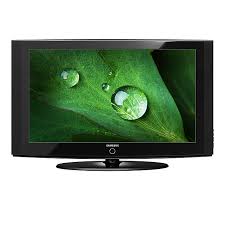
LN40A330 - Téléviseur SAMSUNG - Notice d'utilisation et mode d'emploi gratuit
Retrouvez gratuitement la notice de l'appareil LN40A330 SAMSUNG au format PDF.


| Type de produit | Téléviseur LCD |
| Taille de l'écran | 40 pouces |
| Résolution | 1366 x 768 pixels (HD Ready) |
| Technologie d'affichage | LCD avec rétroéclairage CCFL |
| Rapport de contraste | 3000:1 |
| Fréquence de rafraîchissement | 60 Hz |
| Connectivité | 2 x HDMI, 1 x VGA, 1 x Composite, 1 x S-Video, 1 x Sortie audio numérique |
| Alimentation électrique | 100-240V, 50/60Hz |
| Dimensions (L x H x P) | 95,5 x 63,5 x 8,5 cm (sans pied) |
| Poids | 18,5 kg (sans pied) |
| Fonctions principales | Mode économie d'énergie, réglage automatique de la luminosité |
| Entretien et nettoyage | Utiliser un chiffon doux et sec, éviter les produits chimiques agressifs |
| Pièces détachées et réparabilité | Disponibilité variable, consulter un réparateur agréé pour les pièces spécifiques |
| Garantie | 1 an |
FOIRE AUX QUESTIONS - LN40A330 SAMSUNG
Téléchargez la notice de votre Téléviseur au format PDF gratuitement ! Retrouvez votre notice LN40A330 - SAMSUNG et reprennez votre appareil électronique en main. Sur cette page sont publiés tous les documents nécessaires à l'utilisation de votre appareil LN40A330 de la marque SAMSUNG.
MODE D'EMPLOI LN40A330 SAMSUNG
Guide de l’utilisateur Imaginez les possibilités Merci d’avoir acheté un produit Samsung. Pour obtenir un service complet, veuillez enregistrer votre produit à : www.samsung.com/global/register Modèle BN68-01514B-00L02-Fre-0220.indd 1 N° de série 2008-02-20 7:45:26 Remarques importantes sur la garantie relative au format de l'image du téléviseur Le format écran large des écrans ACL (16:9, soit le rapport hauteur/largeur de l’image) est conçu principalement pour les vidéos plein écran à écran large. Les images affichées devraient être en format écran large 16:9 ou agrandi afin de remplir l’écran si votre modèle offre cette caractéristique et que les images sont constamment en mouvement. L’affichage de graphiques et d’images fixes, comme les barres noires des vidéos et des programmes de télévision en format standard non agrandi doit être limité au maximum à 5 % du temps d’écoute hebdomadaire. De plus, il faut limiter l’affichage d’images et de textes fixes, comme les rapports boursiers, les affichages de jeux vidéo, les logos des stations, les sites Web ou les images graphiques et les schémas des ordinateurs, tel qu'indiqué ci-dessus, et ce pour tous les téléviseurs. L’affichage d’images fixes qui ne respecte pas les directives ci-dessus peut causer un vieillissement inégal des écrans ACL en y créant des images fantôme subtiles mais permanentes. Pour éviter ce problème, faites varier les émissions et les images et regarder principalement des images plein écran en mouvement et non pas des images ou des barres foncées fixes. Dans les modèles d’écran à plasma qui offrent des caractéristiques de format d’image, utiliser ces commandes pour obtenir différents formats en plein écran. Prendre garde au choix des formats et à leur durée d’utilisation. Un vieillissement inégal résultant du choix et de l’utilisation d’un format, tout comme les images rémanentes, ne sont pas couverts par la garantie limitée de Samsung. États-Unis seulement L’appareil qui accompagne ce guide de l’utilisateur est fabriqué sous licence en vertu de droits de propriété intellectuelle de certaines tierces parties. Ce produit est protégé en vertu des brevets américains suivants : 5 991 715, 5 740 317, 4 972 484, 5 214 678, 5 323 396, 5 539 829, 5 606 618, 5 530 655, 5 777 992, 6 289 308, 5 610 985, 5 481 643, 5 544 247, 5 960 037, 6 023 490, 5 878 080, et en vertu de la demande de brevet nº 2001-44713-A1 publiée aux États-Unis. Cette licence permet aux consommateurs d’utiliser le contenu sous licence à des fins non commerciales. Aucun droit n’est accordé à l’égard d’une utilisation commerciale. Cette licence ne couvre aucun autre appareil que celui-ci et ne s’applique pas aux produits non pourvus d’une licence ni à tout processus conforme à la norme ISO/IEC 11172-3 ou ISO/IEC 13818-3 utilisé ou vendu de pair avec ce produit. La licence ne couvre que l’utilisation de cet appareil à des fins d’encodage et/ou de décodage de fichiers audio conformément à la norme ISO/IEC 11172-3 ou ISO/IEC 13818-3. Aucun droit n’est accordé en vertu de cette licence en ce qui a trait aux caractéristiques ou fonctions du produit qui ne sont pas conformes à la norme ISO/IEC 11172-3 ou ISO/IEC 13818-3. Autres pays L’appareil qui accompagne ce guide de l’utilisateur est fabriqué sous licence en vertu de droits de propriété intellectuelle de certaines tierces parties. Cette licence permet aux consommateurs d’utiliser le contenu sous licence à des fins non commerciales. Aucun droit n’est accordé à l’égard d’une utilisation commerciale. Cette licence ne couvre aucun autre appareil que celui-ci et ne s’applique pas aux produits non pourvus d’une licence ni à tout processus conforme à la norme ISO/IEC 11172-3 ou ISO/IEC 13818-3 utilisé ou vendu de pair avec ce produit. La licence ne couvre que l’utilisation de cet appareil à des fins d’encodage et/ou de décodage de fichiers audio conformément à la norme ISO/IEC 11172-3 ou ISO/IEC 13818-3. Aucun droit n’est accordé en vertu de cette licence en ce qui a trait aux caractéristiques ou fonctions du produit qui ne sont pas conformes à la norme ISO/IEC 11172-3 ou ISO/IEC 13818-3. SAMSUNG ELECTRONICS GARANTIE LIMITÉE POUR L’AMÉRIQUE DU NORD Assujettie aux exigences, conditions, exclusions et limitations de la garantie limitée originale fournie avec les produits de Samsung Electronics (SAMSUNG) et les exigences, conditions, exclusions et limitations de la présente garantie, SAMSUNG offrira en plus un service de réparation sous garantie aux États-Unis pour les produits achetés au Canada et un service de réparation sous garantie au Canada pour les produits achetés aux États-Unis pendant la période de garantie précisée à l’origine et pour l’acheteur initial seulement. Les réparations sous garantie décrites ci-dessus doivent être effectuées dans un centre de réparation agréé SAMSUNG. En plus de la présente garantie, la garantie limitée originale et une facture datée en tant que preuve d’achat doivent être présentées au centre de réparation. Le transport de l’appareil au et à partir du centre de réparation demeure la responsabilité de l’acheteur. Les conditions couvertes ne sont limitées qu’aux vices de matériaux et de fabrication dans des conditions d’utilisation normale. Exclues, mais non pas limitées à, sont les dispositions précisées à l’origine pour le service à domicile ou sur place, durées de réparation minimales et maximales, échanges ou remplacements, accessoires, options, extensions ou produits non durables. Pour obtenir le nom d’un centre de réparation agréé Samsung, appelez sans frais: Aux États-Unis : 1-800-SAMSUNG (1-800-726-7864) Au Canada : 1-800-SAMSUNG Précautions à prendre lors de l’affichage d’une image fixe Une image fixe peut causer des dommages irrémédiables à l’écran du téléviseur.
- N’affichez pas une image fixe sur l’écran LCD plus de 2 heures. Cela pourrait provoquer une rémanence de l’image à l’écran. Cette rémanence de l’image est également appelée “brûlure de l’écran”. Pour éviter une telle rémanence de l’image à l’écran, réduisez la luminosité et le contraste de l’écran lorsque vous laissez une image fixe affichée Regarder l’écran LCD du téléviseur en format 4:3 pendant une longue période peut laisser des traces de bordures à gauche, à droite et au centre de l’écran, à cause de la différence d’émission de lumière sur l’écran. La lecture d’un DVD ou l’utilisation d’une console de jeu peut avoir un effet similaire sur l’écran. Les dommages provoqués par les effets qui précèdent ne sont pas couverts par la garantie.
- L’affichage d’images fixes de jeux vidéo et d’ordinateurs pendant plus longtemps qu’une période spécifique peut provoquer des rémanences.Pour éviter cela, réduisez la “luminosité” et le “contraste” lors de l’affichage d’images fixes. © 2007 Samsung Electronics Co., Ltd. All rights reserved. BN68-01514B-00L02-Fre-0220.indd 2 2008-02-20 7:45:26 Table des matières Informations générales
- Liste des fonctions p. 2
- Accessoires p. 2
- Présentation du panneau de commande p. 3
- Présentation du panneau de branchement p. 4
- Télécommande p. 5
- Insertion des piles dans la télécommande Connexions Fonctionnement p. 6
- Mise en marche et arrêt de la télévision p. 13
- Fonction Prêt à l’emploi p. 13
- Changement des canal p. 14
- Réglage du volume p. 15
- Visualisation de l’affichage p. 15
- Visualisation des menus p. 15
- Utilisation de la touche TOOLS p. 16
- Mémorisation des canal p. 16
- Pour sélectionner la source p. 18
- Pour éditer le nom de la source Contrôle de L’image p. 18
- Changement du format normal de l’image p. 19
- Personnalisation des réglages de l’image p. 19
- Configuration des options d’image p. 20
- Rétablir les paramètres de réglage de l'image d'usine p. 23
- Suppression des canaux brouillés – canaux numériques p. 28
- Ajout et suppression de chaînes p. 29
- Configuration de vos chaînes favorites p. 30
- Affichage de la liste des chaînes p. 31
- Nom des chaînes p. 32
- Syntonisation fine des chaînes analogiques p. 33
- Contrôle de la puissance du signal numérique p. 33
- Affichage PC ■ Utilisation de votre télévision comme un écran PC p. 34
- ■ Modes d’affichage p. 34
- ■ Configurer votre téléviseur avec votre PC p. 35
- Paramètre D’heure Français ■ Connexion d’antennes VHF et UHF p. 6
- ■ Connexion du câble TV p. 7
- ■ Connexion d’un lecteur DVD ou d’un décodeur câble/ récepteur satellite (boîtier décodeur) via HDMI p. 8
- ■ Connexion d’un lecteur DVD ou d’un décodeur câble/ récepteur satellite (boîtier décodeur) via DVI p. 8
- ■ Branchement d’un lecteur DVD, câblosélecteur ou récepteur satellite à l’aide de câbles composantes p. 9
- ■ Connexion d'un caméscope p. 9
- ■ Branchement d’un magnétoscope p. 10
- ■ Branchement d'un système audio numérique p. 11
- ■ Connexion d’un amplificateur/home cinéma DVD p. 11
- ■ Branchement d’un PC p. 12
- Contrôle des Chaînes ■ Régler l’horloge p. 37
- Description de la Fonction ■ Sélection d’une langue de menu p. 40
- ■ Utilisation de la fonction puce V-Chip p. 41
- ■ Affichage des sous-titres (messages texte à l'écran) – Analogique p. 48
- ■ Affichage des sous-titres (messages texte à l'écran) – Numérique p. 49
- ■ Réglage de la mélodie de mise sous/hors tension du téléviseur p. 50
- ■ Fonction économiseur d’énergie p. 50
- ■ Mise à niveau du logiciel Annexe p. 51
- Changement du format normal du son p. 24
- Personnalisation du son p. 24
- Paramétrage de la technologie TruSurround XT p. 25
- Sélection d'une bande son à canaux multiples (MTS) – Numérique p. 25
- ■ Sélection d'une bande son à canaux multiples (MTS) - Analogique p. 26
- ■ Contrôle automatique du volume p. 26
- ■ Activation et désactivation des haut-parleurs Symboles Appuyer Remarque Bouton d’accès rapide Français - BN68-01514B-00L02-Fre-0220.indd 1 2008-02-20 8:14:36 Informations générales Liste des fonctions Paramètres d'image modifiables pouvant être stockés dans la mémoire du téléviseur. Minuterie automatique pour allumer ou éteindre le téléviseur. Minuterie de mise en veille spéciale. Interface numérique et de réseau exceptionnelle : Avec un syntoniseur numérique HD intégré, la vision des émissions HD sans inscription ne nécessite pas de décodeur câble/récepteur satellite (boîtier décodeur). Connexion HDMI/DVI entre votre PC et ce téléviseur. Excellente qualité d’image. SRS TruSurround XT - La technologie SRS TruSurround XT offre une qualité de son ambiophonique. p. 27
Accessoires Vérifiez que les éléments suivants sont inclus avec votre télévision LCD. S’il manque des éléments, contactez votre revendeur. Télécommande et piles (AAA x 2) (BN59-00687A) Cordon D’alimentation (3903-000144) Tissu de nettoyage (BN63-01798A) Panneau arrière (LN26A330J1D: BN63-03176A) (LN32A330J1D: BN63-03093A) (LN37A330J1D: BN63-03127A) (LN40A330J1D: BN63-03127A) Instructions D’utilisation Carte de garantie / Cartes d’enregistrement / Guide de sécurité (N’est pas disponible dans toutes les agences) Socle (LN26A330J1D: BN96-04745A) (LN32A330J1D: BN96-07542A) (LN37A330J1D: BN96-07541A) (LN40A330J1D: BN96-07541A) Socle Vis (M4 X L16) (6002-001294) Socle Vis (M4 X L14) (LN32A330J1D: 6003-001334) (LN37A330J1D: 6003-001334) (LN40A330J1D: 6003-001334) La forme et la couleur des accessoires peuvent varier selon le modèle. Français - BN68-01514B-00L02-Fre-0220.indd 2 2008-02-20 7:45:28 Présentation du panneau de commande Boutons situés en bas à droite du panneau Les boutons situés en bas à droite du panneau commandent les fonctions de base de votre téléviseur, notamment le menu à l'écran. Pour utiliser les fonctions plus avancées, vous devez utiliser la télécom-mande. Touches du panneau latéral
La couleur et la forme du produit peuvent varier en fonction du modèle. 1 SOURCE Bascule entre toutes les sources d’entrée disponibles (TV, AV, Composante 1, Composante 2, PC, HDMI1, HDMI2). Dans le menu à l’écran, utilisez ce bouton de la même manière que le bouton ENTER de la télécommande. 5 Haut-Parleurs 6 (Alimentation) Appuyez sur ce bouton pour allumer et teindre la télévision. Capteur de la télécommande Dirigez la télécommande vers de point de la télévision. 2 MENU Appuyez pour voir à l’écran le menu des fonctions de votre télévision. 3 + VOL Appuyez sur ce bouton pour augmenter ou baisser le volume. Dans le menu à l’écran, utilisez les boutons + VOL - de la même manière que les boutons ◄ et ► de la télécommande.
VOYANT D’ALIMENTATION
Clignote puis s’arrête lorsque le téléviseur est allumé. S’allume en mode Veille. 4 < CH > Appuyez sur ce bouton pour changer de canal. Dans le menu à l’écran, utilisez les boutons < CH > de la même manière que les boutons ▼ et ▲ de la télécommande. Français - BN68-01514B-00L02-Fre-0220.indd 3 2008-02-20 7:45:29 Présentation du panneau de branchement Utiliser les prises du panneau de connexion pour brancher des composants audiovisuels utilisés continuellement, par exemple un lecteur DVD ou un magnétoscope. Pour plus d’informations sur le branchement des appareils, voir pages 6~12. La couleur et la forme du produit peuvent varier en fonction du modèle. 1 AUDIO OUT A connecter aux prises d'entrée audio de votre amplificateur/home cinéma. 7 SERVICE Connecteur réservé aux opérations de maintenance uniquement. 2 DIGITAL AUDIO OUT (OPTICAL) À brancher à un appareil audio numérique.
8 COMPONENT IN 1, 2 / AV 1
La prise COMPONENT IN 1 sert également de prise AV IN 1. - Brancher le Câble vidéo à la prise COMPONENT IN 1 [Y/VIDEO] et le Câble audio aux prises COMPONENT IN 1 [R-AUDIO-L].
3 PC IN [PC] / [AUDIO]
A connecter aux prises de sortie audio et vidéo de votre PC.
4 HDMI IN 1, 2, 3 / DVI IN(HDMI2)[R-AUDIO-L]
A connecter à la prise HDMI d'un périphérique doté d'une sortie HDMI. Utilisez la borne HDMI IN 2 pour la connexion DVI vers un périphérique externe. Utilisez un câble DVI vers HDMI ou un adaptateur DVI-HDMI (DVI vers HDMI) pour la connexion vidéo et les prises DVI IN (HDMI2) [R-AUDIO-L] pour la sortie audio. - Aucune connexion audio n'est requise entre deux appareils HDMI. - L a prise d’entrée HDMI IN 2 doit être utilisée pour un branchement de câble HDMI/DVI. 5 ANT IN A connecter à une antenne ou à un téléviseur par câble.
6 PUISSANCE CONSOMMÉE
Connectez le câble d'alimentation fourni. 9 EX-LINK - LN26A330J1D Connecteur réservé aux opérations de maintenance uniquement. - LN32A330J1D / LN37A330J1D / LN40A330J1D Brancher cette sortie à la prise sur le support mural en option. Cette fonction permet de régler l’angle de visionnement du téléviseur à l’aide de la télécommande. 0 VERROU KENSINGTON Le verrou Kensignton (en option) est un dispositif servant à immobiliser un appareil utilisé dans un endroit public. Si l’on désire utiliser un verrou, il faut communiquer avec le magasin où le téléviseur a été acheté. ➣ L’emplacement du verrou Kensington peut être différent selon le modèle du téléviseur. Français - BN68-01514B-00L02-Fre-0220.indd 4 2008-02-20 7:45:29 Télécommande Vous pouvez utiliser la télécommande à une distance maximale du téléviseur d’environ 7 m. 1 POWER Pour allumer et éteindre la télévision. 2 TV Pour sélectionner directement le mode TV. 3 Boutons numériques Permet de changer de chaîne. Appuyez sur ce bouton pour sélectionner des canaux supplémentaires (numériques et analogiques) diffusées par la même station. Par exemple, pour sélectionner le canal “54-3”, appuyez sur “54”, puis sur “ ” et sur “3”. 5 (MUTE) Appuyez sur ce bouton pour couper temporairement le son. 6 VOL / VOL Appuyez sur ce bouton pour augmenter ou baisser le volume. 7 TOOLS Permettent de sélectionner les fonctions fréquemment utilisées.
8 UP▲ / DOWN▼ / LEFT◄ /
RIGHT► / ENTER Autiliser pour sélectionner les éléments du menu à l’écran et modifier les valeurs du menu. 9 INFO Appuyez sur cette touche pour afficher de l’information à l’écran. @ MTS Appuyez sur ce bouton pour choisir Stéréo, Mono ou Programme audio séparé (Diffusion de programme audio séparé). # SOURCE Appuyez sur ce bouton pour afficher toutes les sources vidéo disponibles. $ PRE CH Syntonise sur la canal précédente. % CH / CH Syntonise sur la canal précédente. ^ RETURN Revient au menu précédent. & EXIT Appuyez sur ce bouton pour quitter le menu.
- SRS Sélectionne le mode SRS TruSurround XT. ( MENU Pour afficher le menu principal à l’écran. ) FAV.CH Appuyez sur ce bouton pour naviguer entre vos chaînes favorites. a P.SIZE Sélection de la taille de l'image.
0 TOUCHES DE COULEUR
Utiliser ces touches à partir de la liste des canaux, etc. ! CC Permet de commander la fonction de sous-titrage. ne lumière intense peut affecter le bon fonctionnement de la télécommande. Français - BN68-01514B-00L02-Fre-0220.indd 5 2008-02-20 7:45:30 Insertion des piles dans la télécommande
Soulevez le panneau à l’arrière de la télécommande, comme illustré.
Placez deux piles AAA. Assurez-vous de faire correspon dre les pôles “+” et “-” des iles avec le schéma situé à l’intérieur du compartiment.
Replacez le couvercle. Retirez les piles et stockez-les dans un endroit frais et sec si vou n’utilisez pas la télécommande pendant longtemps. La télécommande peut être util isée jusqu’à environ 7 mètres de la télévision. (Pour une utilisation type de la télévision, les piles durent environ un an.) Si la télécommande ne fonctionne pas, vérifiez ce qui suit:
1. La télévision est-elle allumée ?
2. Les pôles (+ / -) des piles sont-ils inversés ?
3. Les piles sont-elles à plat ?
4. Y-a-t-il une rupture d’alimentation ou le cordon d’alimentation est-il débranché?
5. Y a-t-il une lampe fluorescente ou un néon à proximité ?
Connexions Connexion d’antennes VHF et UHF Si votre antenne se présente sous la forme d’un ensemble de câbles identique à la figure, voir “Antennes avec câble bipolaire plat de 300 Ω”, ci-dessous. Si votre antenne est dotée d'un câble semblable au schéma de droite, reportez-vous à la section “Antenne équipée de câbles ronds 75 Ω”. Si vous avez deux antennes, voir “ Antennes VHF et UHF séparées ”. Antennes avec câble bipolaire plat de 300 Ω Si vous utilisez une antenne hertzienne (comme une antenne de toit ou une antenne en oreilles de lapin) munie d’un câble bipolaire plat de 300 Ω procédez comme suit.
1. Placez les fils de votre câble bipolaire sous les vis de l’adaptateur 300-75 Ω (non fourni).
Utilisez un tournevis pour serrer les vis.
Branchez l’adaptateur dans la borne ANT IN située à l’arrière du téléviseur. ANT IN Antennes avec câble rond de 75 Ω
Branchez le câble de l'antenne dans la prise ANT IN située en bas du panneau arrière. ANT IN Antennes VHF et UHF séparées Si vous disposez de deux antennes séparées pour votre télévision (une VHF et une UHF), vous devez combiner les deux signaux des antennes avant de les brancher à la télévision. Cette procédure exige un multiplexeur-adaptateur (disponible dans la plupart des magasins d’électronique).
Branchez les deux câbles des antennes au multiplexeur. UHF VHF
Branchez le multiplexeur dans la prise ANT IN située en bas du panneau arrière. ANT IN UHF VHF Français - BN68-01514B-00L02-Fre-0220.indd 6 2008-02-20 7:45:30 Connexion du câble TV Pour brancher un système de télévision par câble, suivez les instructions ci-dessous. Câble sans boîte de jonction
Branchez le câble d’arrivée dans la prise ANT IN située à l’arrière de la télévision. ANT IN ette télévision étant équipée d’un dispositif pour le câble, vous n’avez pas besoin de boîte de jonction pour voir des canal câblées en clair. Branchement d’une boîte de jonction servant à décrypter l’ensemble des canal
Identifiez le câble connecté à la prise ANT OUT de votre boîte de jonction. ANT IN Cette prise peut s’appeler “ANT OUT”, “VHF OUT” ou simplement “OUT”.
ANT OUT Branchez l’autre extrémité de ce câble à la prise ANT IN située à l’arrière de la télévision. ANT IN Branchement d’une boîte de jonction servant à décrypter certaines canal Si votre boîte de jonction ne décrypte que certaines canal (comme les canal dites ‘premium’), suivez les instructions ci-dessous. Pour ce faire, vous avez besoin d’un séparateur bidirectionnel, d’un interrupteur RF (A/B) et de quatre longueurs de câble coaxial. (Ces articles sont disponibles dans la plupart des magasins d’électronique.)
ocalisez et débranchez le câble branché à la prise ANT IN de votre boîte de jonction. ANT IN Cette prise peut s’appeler “ANT IN”, “VHF IN” ou simplement “IN”.
2. Branchez ce câble à un séparateur
bidirectionnel. Câble d’arrivée
3. Branchez un câble de RF entre une des
prises OUTPUT du séparateur et la prise IN de la boîte de jonction. Câble d’arrivée Séparateur Séparateur Boîte de jonction
ranchez un câble de RF entre la prise ANT OUT de la boîte de jonction et la prise B.IN de l’interrupteur RF (A/B). Câble d’arrivée Séparateur Boîte de jonction
Branchez un autre câble entre l’autre prise OUT du séparateur et la prise A.IN de l’interrupteur RF (A/B). Câble d’arrivée Séparateur Boîte de jonction
onnectez le dernier câble RF entre la borne OUT du commutateur RF (A/B) et la borne ANT IN située à l’arrière du téléviseur. Interrupteur RF(A/B) Interrupteur RF(A/B) ANT IN Câble d’arrivée Séparateur Boîte de jonction Interrupteur RF(A/B) Arriére de la télévision Après avoir établi cette connexion, réglez l’interrupteur A/B en position “A” pour regarder les canal normales. Placez l’interrupteur A/B en position “B” pour une regarder les canal cryptées. (Lorsque vous placez l’interrupteur A/B sur “B”, vous devez syntoniser votre télévision sur la canal de sortie de la boîte de jonction qui est habituellement la canal 3 ou 4.) Français - BN68-01514B-00L02-Fre-0220.indd 7 2008-02-20 7:45:31 Connexion d’un lecteur DVD ou d’un décodeur câble/récepteur satellite (boîtier décodeur) via HDMI Ceci n’est réalisable que si le périphérique externe dispose d’un connecteur de sortie HDMI.
1. Branchez un câble HDMI
Lecteur DVD ou décodeur câble/ entre la prise HDMI IN (1 ou Pannear arrière de la télévision récepteur satellite (boîtier décodeur)
2) du téléviseur et la prise
HDMI du lecteur DVD ou du décodeur câble/récepteur satellite (boîtier décodeur). Câble HDMI (non fourni) Qu’est-ce que le mode HDMI ?
- HDMI ou high-definition multimedia interface (interface multimédia haute définition) est une interface de nouvelle génération qui permet la transmission de signaux numériques audio et vidéo à l’aide d’un simple câble et sans compression.
- La différence entre les interfaces HDMI et DVI réside dans le fait que la HDMI est de plus petites dimensions, qu’elle est dotée du composant de codage HDCP (protection contre la copie numérique à large bande passante). La configuration du panneau arrière de chaque lecteur DVD ou de chaque décodeur câble/récepteur satellite (boîtier décodeur) diffère. Connexion d’un lecteur DVD ou d’un décodeur câble/récepteur satellite (boîtier décodeur) via DVI Ceci n’est réalisable que si le périphérique externe dispose d’un connecteur de sortie DVI.
Branchez un câble DVI vers HDMI ou un adaptateur DVI-HDMI entre la prise HDMI IN 2 du téléviseur et la prise DVI du lecteur DVD ou du décodeur câble/récepteur satellite (boîtier décodeur). Pannear arrière de la télévision DVD ou du décodeur câble/ récepteur satellite (boîtier décodeur)
2. Branchez les câbles audio
entre la prise DVI IN (HDMI 2) [R-AUDIO-L] du téléviseur et le lecteur DVD ou le décodeur câble/récepteur satellite (boîtier décodeur). 2 Câble Audio (non fourni) 1 Câble DVI vers HDMI (non fourni) a configuration du panneau arrière de chaque lecteur DVD ou de chaque décodeur câble/récepteur satellite (boîtier décodeur) diffère. Lorsque vous branchez un lecteur DVD ou un décodeur câble/récepteur satellite (boîtier décodeur), faites correspondre les couleurs de la borne de connexion à celles du câble. La prise d’entrée HDMI IN 2 doit être utilisée pour un branchement de câble HDMI/DVI. Français - BN68-01514B-00L02-Fre-0220.indd 8 2008-02-20 7:45:32 Branchement d’un lecteur DVD, câblosélecteur ou récepteur satellite à l’aide de câbles composantes Les prises du panneau arrière de votre téléviseur ont été spécialement conçues pour faciliter le branchement d’un lecteur DVD ou d’un décodeur câble/récepteur satellite (boîtier décodeur) à votre téléviseur.
1. Branchez un câble composant
entre les prises COMPONENT IN (1 ou 2) [Y, PB, PR] du téléviseur et les prises COMPONENT [Y, PB, PR] du lecteur DVD ou du décodeur câble/récepteur satellite (boîtier décodeur).
Pannear arrière de la télévision Lecteur DVD ou décodeur câble/ récepteur satellite (boîtier décodeur) ranchez les câbles audio entre les prises COMPONENT IN (1 ou 2) [R-AUDIO-L] du téléviseur et les prises AUDIO OUT du lecteur DVD ou du décodeur câble/récepteur satellite (boîtier décodeur).
Câble Audio (non fourni) 1 Câble composante (non fourni) a composante vidéo sépare la vidéo entre Y (Luminosité), Pb (Bleu) et Pr (Rouge) pour une qualité vidéo accrue. Assurez-vous de faire correspondre la composante vidéo et les connexions audio. Par exemple, si un Câble vidéo Composante est branché à la prise d’entrée COMPONENT IN 1, le Câble audio doit être branché à la prise d’entrée COMPONENT IN 1 également. a configuration du panneau arrière de chaque lecteur DVD ou de chaque décodeur câble/récepteur satellite (boîtier décodeur) diffère. orsque vous branchez un lecteur DVD ou un décodeur câble/récepteur satellite (boîtier décodeur), faites correspondre les couleurs de la borne de connexion à celles du câble. Connexion d'un caméscope Les prises du panneau latéral assurent la connexion aisée d'un caméscope à votre téléviseur.
onnectez un Câble Vidéo (ou Câble S-Vidéo) entre les prises AV IN1 [Y/VIDEO] du téléviseur et les prises AUDIO OUT du caméscope. Panneau latéral du téléviseur Caméscope
onnectez un Câble Audio entre les prises AV IN 1 [R-AUDIO-L] du téléviseur et les prises AUDIO OUT du caméscope. 2 Câble Audio (non fourni) 1 Câble Vidéo (non fourni) La configuration arrière de chaque caméscope est différente suivant les appareils. Lorsque vous connectez un caméscope, faites correspondre les couleurs de la borne et du câble. La couleur de la prise d’entrée AV IN 1 [Y/VIDÉO] (vert) ne correspond pas à la couleur du Câble vidéo (jaune). Français - BN68-01514B-00L02-Fre-0220.indd 9 2008-02-20 7:45:32 Branchement d’un magnétoscope Connexion vidéo Ces instructions supposent que vous avez déjà branché votre télévision à une antenne ou un système de télévision par câble (en suivant les instructions pages 6-7). Sautez l’étape 1 si vous n’avez pas encore branché d’antenne ou de système de télévision par câble.
ébranchez l’antenne ou le câble de l’arrière de la télévision. ANT IN
ranchez le câble ou l’antenne à la prise ANT IN située à l’arrière du magnétoscope.
elier au moyen d’un Câble RF la borne ANT OUT du magnétoscope et la borne ANT IN du téléviseur.
elier au moyen d’un Câble vidéo la prise de sortie vidéo du magnétoscope et la prise AV IN 1 [Y/VIDEO] du téléviseur.
5. Branchez les Câbles Audio
entre les prises AUDIO OUT du magnétoscope et les prises AV IN 1 [R-AUDIO-L] de la télévision. Pannear arrière de la télévision Panneau arriére du 5 Câble Audio (non fourni) 4 Câble Vidéo (non fourni) i vous avez un magnétoscope “mono” 3 Câble RF (non fourni) (c’est-à-dire qu’il n’est pas stéréo), utilisez le connecteur Y (non fourni) Suivez les instructions de “Visualisation d’une cassette à l’aide d’un magnétoscope ou d’un pour le brancher aux prises caméscope” pour visualiser une cassette à l’aide de votre magnétoscope. d’entrée audio droite et La configuration arrière de chaque magnétoscope est différente suivant les appareils. gauche de la télévision. Lorsque vous connectez un magnétoscope, faites correspondre les couleurs de la borne Si votre magnétoscope et du câble. fonctionne en stéréo, La couleur de la prise d’entrée AV IN 1 [Y/VIDÉO] (vert) ne correspond pas à la couleur du vous devez brancher deux Câble vidéo (jaune). câbles distincts. Français - 10 BN68-01514B-00L02-Fre-0220.indd 10 2008-02-20 7:45:33 Branchement d'un système audio numérique Les prises du panneau arrière du téléviseur permettent de brancher facilement une chaîne audio numérique (cinéma maison/ récepteur) à votre téléviseur.
Branchez un câble optique entre les prises DIGITAL AUDIO OUT (OPTICAL) (Sortie audio numérique/ Optique) du téléviseur et les prises d'entrée numérique du système audio numérique. Lorsqu'un système audio numérique est connecté à la borne “DIGITAL AUDIO OUT (OPTICAL)”: Baissez le gain (volume) du téléviseur et réglez le volume à l'aide de la commande de volume du système. Système Audio Numérique Pannear arrière de la télévision Câble Optique (non fourni) a diffusion audio en 5.1 canaux est possible lorsque le téléviseur est raccordé à un appareil externe doté de cette fonction audio. La configuration du panneau arrière de chaque système audio numérique diffère. Lorsque le récepteur (chaîne de cinéma maison) est réglé à On, il est possible d’entendre du son provenant de la prise optique du téléviseur. Lorsque le téléviseur émet des signaux numériques (air), il transmet le son en 5.1 canaux au récepteur de la chaîne de cinéma maison. Lorsque la source est un composant numérique, comme un lecteur DVD, et que ce dernier est branché au téléviseur à l’aide d’un Câble HDMI, seul un son deux canaux sera émis par le récepteur de la chaîne de cinéma maison. Connexion d’un amplificateur/home cinéma DVD
Connectez un câble audio entre les prises AUDIO OUT [R-AUDIO-L] du téléviseur et les prises AUDIO IN [R-AUDIO-L] de l’amplificateur/home cinéma DVD. Lorsqu'un amplificateur audio est connecté aux bornes “AUDIO OUT [R-AUDIO-L]”: Baissez le gain (volume) du téléviseur et réglez le volume à l'aide de la commande de volume de l'amplificateur. Pannear arrière de la télévision Amplificateur/ Home cinéma DVD Câble Audio (non fourni) a configuration arrière de chaque amplificateur/home cinéma DVD est différente suivant les appareils. Lorsque vous connectez un amplificateur/home cinéma DVD, faites correspondre les couleurs de la borne et du câble. Français - 11 BN68-01514B-00L02-Fre-0220.indd 11 2008-02-20 7:45:34 Branchement d’un PC Utilisation d’un câble secondaire D
ranchez un câble secondaire D entre le connecteur PC IN [PC] du téléviseur et le connecteur de sortie PC de votre ordinateur
ranchez un câble audio PC entre la prise PC IN [AUDIO] du téléviseur et la prise Sortie audio de la carte son de votre ordinateur. Pannear arrière de la télévision
2 Câble Audio PC (non fourni) 1 Câble D-Sub (non fourni) Utilisation d’un câble HDMI/DVI
Connectez le câble HDMI/DVI à la prise HDMI IN 2 [PC] à l'arrière de votre unité.
ranchez un câble mini-prise stéréo 3,5 mm/2RCA entre la prise DVI IN (HDMI2) [R-AUDIO-L] du téléviseur et la prise Sortie audio de la carte son de votre ordinateur. Pannear arrière de la télévision
2 Câble mini-prise stéréo 3,5 mm/2RCA (non fourni) 1 Câble HDMI/DVI (non fourni) La configuration arrière de chaque PC est différente suivant les appareils. Lorsque vous connectez un PC, faites correspondre les couleurs de la borne et du câble. La prise d’entrée HDMI IN 2 doit être utilisée pour un branchement de câble HDMI/DVI. Français - 12 BN68-01514B-00L02-Fre-0220.indd 12 2008-02-20 7:45:35 Fonctionnement Mise en marche et arrêt de la télévision Appuyez sur le bouton POWER de la télécommande. Il est aussi possible d’utiliser la touche POWER du téléviseur. Fonction Prêt à l’emploi Lors de la première mise en route du téléviseur, deux paramètres individuels de base sont proposés automatiquement à la configuration: Prêt à l’emploi ’économiseur d’écran est activé si aucune commande n’est entrée à la télécommande pendant plus d’une minute pendant que la fonction “Prêt à l’emploi” est activée. Les modes Langue des menus, Démo en magasin, Canaux et Heure sont réglés. Démarrer ’économiseur est activé s’il n’y a pas de signal de fonctionnement pendant plus de 15 minutes.
ppuyez sur le bouton POWER de la télécommande. Le message “Les modes Langue des menus, Démo en magasin, Canaux et Heure sont réglés.” s'affiche. Appuyez sur le bouton ENTER le menu “Choisir la langue d’affichage” s'affiche automatiquement. Intro. Prêt à l’emploi Choisir la langue d’affichage Langue Français Dépl.
4. Utilisez les bouton ▲ ou ▼ pour mémoriser le branchement sélectionné. Appuyez
sur le bouton ENTER pour sélectionner “Démarrer”.
ir : Signal d’antenne de type “Air”. Câble : Signal d’antenne de type “Câble”. Auto : Signaux d’antenne de type “Air” et “Câble”. Intro. Prêt à l’emploi Util. à domicile pour télé à la maison. Démo magasin Le message “Choisir les antennes à mémoriser.” s'affiche. ous vous recommandons de régler la télévision sur le mode “Util. à domicile” pour une meilleure qualité d’image dans votre environnement personnel. Le mode “Démo magasin” n’est prévu que pour un usage en magasins. Pour retourner au mode “Util. à domicile” (Standard) si l’appareil est réglé au mode “Démo magasin” par inadvertance : appuyer sur la touche de volume du téléviseur. Lorsque le réglage du volume est affiché à l’écran, appuyer sur la touche MENU du téléviseur pendant 5 secondes. English Español tilisez les bouton ▲ ou ▼ pour sélectionner la langue appropriée, puis appuyez sur le bouton ENTER . Le message “Choisir ‘Utilisation à domicile’ pour un téléviseur à la maison.” s'affiche.
3. Appuyez sur les bouton ◄ ou ► pour sélectionner “Démo magasin” ou “Util. à
domicile”, puis appuyez sur le bouton ENTER .
Dépl. Util. à domicile Intro. Prêt à l’emploi Choisir les antennes à mémoriser. Air Démarrer Câble Démarrer Auto Démarrer Dépl. Intro. Passer Prêt à l’emploi n mode Câble, vous pouvez sélectionner la source de signal qui vous convient parmi STD, HRC et IRC en appuyant sur le bouton ▲, ▼, ◄ ou ►, puis appuyez sur le bouton ENTER . Si le Câble est numérique, sélectionner la source de signal pour une diffusion analogique et numérique. Contactez votre télédistributeur local pour identifier le type de système de Câble de votre région. La mémorisation des canaux disponibles commence.
our arrêter la recherche avant la fin, appuyez sur le bouton ENTER “Arrêt” est sélectionné.
ne fois tous les canaux mémorisés, le téléviseur commence à éliminer les canaux brouillés (voir la page 28). Puis le menu Prog. auto s’affiche. Appuyer sur la touche ENTER lorsque la mémorisation des canaux est terminée. Le message “Régler le mode horloge” s’affiche. lorsque Choisit un type de signal de câble pour votre emplacement. Analogique STD HRC IRC Démarrer Numérique STD HRC IRC Dépl. Intro. Plug Play Prog.&auto Réglage auto . en cours DTV Air : 02 Air : 11 DTV Câble : 23 Câble : 21 Passer Câble 50 50 % Arrêt Intro. Passer Plug Play Prog.&auto Suppression des canaux brouillés. DTV Câble 41 77 % Arrêt Intro. Passer Français - 13 BN68-01514B-00L02-Fre-0220.indd 13 2008-02-20 7:45:36 Prog.&auto Plug Play Progr. Aut. terminée 75 Channels are memorized. DTV Air : 24 Air : 1 DTV Câble : 17 Câble : 33
6. Appuyez sur le bouton ENTER .
Appuyez sur les bouton ▲ ou ▼ pour sélectionner “Auto”, puis appuyez sur le bouton ENTER . Le message “Régler à l’heure avancée.” s’affiche. Si “Manual” est sélectionné, “Entrez la date et lheure en cours.” s’affiche. Passer Prêt à l’emploi Régler le mode horloge Mode horloge
7. Appuyez sur les bouton ▲ ou ▼ pour sélectionner “Off” ou “On”, puis appuyez sur
le bouton ENTER . Le message “Choisir le fuseau horaire dans lequel vous vivez.” s’affiche. Dépl. Intro. Passer Prêt à l’emploi Régler à l’heure avancée. H. d’ été :
8. Appuyez sur les bouton ▲ ou ▼ pour sélectionner le fuseau horaire de votre
région. Appuyez sur le bouton ENTER . Si vous recevez un signal numérique, l'horloge se règle automatiquement. Dans le cas contraire, rendez-vous à la page 37 pour savoir comment régler l'horloge.
9. Le message “Prenez plaisir à regarder” s'affiche.
Lorsque vous avez terminé, appuyez sur le bouton ENTER
Dépl. Intro. Passer Prêt à l’emploi Choisir le fuseau horaire dans lequel vous vivez. Newfoundland Atlantic Eastern Central Mountain Pacific Alaska Hawaii Dépl. Intro. Passer Prêt à l’emploi Prenez plaisir à regarder
Si vous souhaitez réinitialiser ce paramètre...
1. Appuyez sur la touche MENU.
Appuyez sur les bouton ▲ ou ▼ pour sélectionner “Configuration”, puis appuyez sur le bouton ENTER . pour choisir “Plug & Play”.
2. Appuyez sur ENTER
Pour en savoir plus sur la configuration des options, consulter les pages 13 et 14.
La fonction “Plug & Play” n’est accessible qu’en mode TV.
Configuration Prêt à l’emploi Langue : Français Heure V-Chip Sous-titres Réglages externes Divertissement : Off ▼ Plus Dépl. Changement des canal Intro. Intro.
Retour Utilisation des boutons de canal
Appuyez sur le bouton CH ou CH pour changer de canal. uand vous appuyez sur le bouton CH ou CH , la télévision change de canal de façon séquentielle. Vous pourrez voir toutes les canal que la télévision a mémorisées. (La télévision doit avoir mémorisé au moins trois canal). Vous ne pourrez pas voir les canal qui ont été enlevées, ni celles qui n’ont pas été mémorisées. Reportez-vous aux pages 16 pour mémoriser des chaînes. Utilisation du pavé numérique
1. Appuyez sur le pavé numérique pour accéder directement à une chaîne. Par
exemple, pour sélectionner la chaîne 27, appuyez sur 2, puis sur 7. Le téléviseur change de chaîne lorsque vous appuyez sur le second chiffre.
our changer rapidement de canal, appuyer sur les touches numériques, puis sur la touche ENTER . Français - 14 BN68-01514B-00L02-Fre-0220.indd 14 2008-02-20 7:45:38 Utilisation du bouton Utilisez le bouton pour sélectionner les chaînes diffusant un signal numérique.
1. Par exemple, pour choisir le canal 7-1, appuyer sur 7, puis sur – et sur 1.
D indique que le téléviseur reçoit un signal DHD (Digital High Definition). SD indique que le téléviseur reçoit un signal analogique standard (Standard Definition).
our changer rapidement de chaîne, appuyez sur le pavé numérique, puis sur le bouton ENTER . Appuyez sur la touche PRE CH pour sélectionner la chaîne précédente.
1. Appuyez sur le bouton PRE CH.
La télévision passe à la dernière canal regardée.
our passer rapidement d’une canal à une autre canal éloignée, accédez à la canal ini tiale puis utilisez les boutons numériques pour sélectionner la seconde canal. Puis, utilisez le bouton PRE CH pour passer rapidement de l’une à l’autre. Réglage du volume Utilisation des touches de réglage du volume
ppuyez sur les bouton VOL ume. ou VOL pour augmenter ou diminuer le vol- Utilisation de la fonction Muet Vous pouvez à tout moment couper le son en appuyant sur le bouton MUTE.
1. Appuyez sur bouton MUTE et le son est coupé.
Assourdir " s’affiche à l’écran.
our désactiver le mode Mute, appuyez de nouveau sur le bouton MUTE ou simplement sur les boutons VOL or VOL . Visualisation de l’affichage L’affichage identifie la canal en cours et l’état de certains paramètres audio et vidéo.
Appuyez sur le bouton INFO de la télécommande. La télévision affiche la canal, le type de son et l’état de certains paramètres de son et d’image. Appuyez de nouveau sur la touche INFO ou attendez environ 10 secondes avant qu’il disparaisse automatiquement. Air 7 Mono Mode image Mode sonore MTS V-Chip Sous-titres 5 : 54 pm : Standard : Personnel : Stéréo : Off : Off Visualisation des menus
1. Une fois l’appareil allumé, appuyez sur le bouton MENU.
Le menu principal apparaît à l’écran. La partie gauche du menu comprend les icônes suivantes: Image, Son, Chaîne, Configuration, Entrée.
ppuyer sur la touche ▲ ou ▼ pour sélectionner une des icônes. Puis appuyez sur ENTER pour accéder au sous-menu de l’icône. Appuyez sur le bouton EXIT pour quitter. Les menus affichés à l'écran disparaissent après une minute environ.
Image Mode Contre-jour Contraste Luminosité Netteté Couleur Teinte V 50 ▼ Plus Dépl. : Standard Intro.
R 50 Sortie Français - 15 BN68-01514B-00L02-Fre-0220.indd 15 2008-02-20 7:45:38 Utilisation de la touche TOOLS La touche TOOLS peut servir à sélectionner rapidement et aisément les fonctions utilisées fréquemment. Le menu “Outils” change selon le mode d’entrée externe choisi.
1. Appuyer sur la touche TOOLS. Le menu “Outils” s’affiche.
Appuyer sur la touche ▲ ou ▼ pour sélectionner un menu. Outils
3. Appuyer sur la touche ▲/▼/◄/►, puis sur ENTER
pour afficher, modifier ou utiliser les éléments sélectionnés. Pour une description plus détaillée de chaque fonction, voir la page correspondante. Mode image ◄ Standard ► Mode sonore : Personnel Mise en veille Off Ajouter aux favoris Commuter sur Air
- Mode image, Voir la page 19
- Mode sonore, Voir la page 24
- Mise en veille, Voir la page 39
- Ajouter aux favoris, Voir la page 30
- Commuter sur Air, Voir la page 16
- Réglage auto. en cours, Voir la page 35 Dépl. Réglage Sortie Mémorisation des canal Le téléviseur peut mémoriser tous les canaux captés par l’antenne (air) ou sur le câble. Une fois les chaînes mémorisées, les touches CH or CH permettent de les parcourir successivement, ce qui évite de syntoniser chaque canal manuellement avec les touches numériques. La mémorisation des canaux s’effectue en trois étapes : sélection de la source de transmission, mémorisation (automatique) des canaux et ajout ou suppression (Liste des canaux) de canaux. Sélection de la source du signal vidéo Avant que votre télévision ne puisse commencer à mémoriser les canal disponibles, vous devez spécifier le type de la source de signal reliée à la télévision (c’est-à-dire soit une antenne soit le câble).
Chaîne Antenna : Air Prog. auto Effacer les canaux brouillés Liste des canaux Nom Syn. Précise Puissance signal
1. Appuyez sur le bouton MENU pour afficher le menu.
Appuyez sur les bouton ▲ ou ▼ pour sélectionner “Chaîne”, puis appuyez sur le bouton ENTER . Dépl.
ppuyez sur le bouton ENTER pour sélectionner “Antenna”. Appuyez plusieurs fois sur les bouton ▲ ou ▼ pour naviguer entre les options “Air” ou “Câble”, puis appuyez sur le bouton ENTER . Appuyez sur le bouton EXIT pour quitter. Intro. Retour Chaîne Antenna : Air Air Prog. auto Câble Effacer les canaux brouillés Liste des canaux Nom Syn. Précise Puissance signal Dépl. Intro. Retour Outils Réglage facile
Appuyer sur la touche TOOLS de la télécommande.
2. Appuyer sur la touche ▲ ou ▼ pour choisir “Commuter sur Air” (ou “Commuter sur
Câble”), puis appuyez sur le bouton ENTER . Mode image Mode sonore Mise en veille Ajouter aux favoris Commuter sur Air Dépl. Intro. Standard Personnel Off Sortie Français - 16 BN68-01514B-00L02-Fre-0220.indd 16 2008-02-20 7:45:40 Enregistrement des canal dans la mémoire (méthode automatique)
1. Appuyez sur le bouton MENU pour afficher le menu.
Appuyez sur les bouton ▲ ou ▼ pour sélectionner “Chaîne”, puis appuyez sur le bouton ENTER .
Chaîne Antenna : Air Prog. auto Effacer les canaux brouillés Liste des canaux Nom Syn. Précise Puissance signal Appuyez sur les bouton ▲ ou ▼ pour sélectionner “Prog. auto”, puis appuyez sur le bouton ENTER . Dépl.
3. Utilisez les bouton ▲ ou ▼ pour sélectionner l'antenne souhaitée, puis appuyez sur
Choisit l’antenne pour exécuter la fonction Programmation automatique. Air: signal d'antenne de type “Air”. Câble: signal d'antenne de type “Câble”. Auto: signaux d'antenne de type “Air” et “Câble”. Au moment de la sélection du système de télévision par Câble : Appuyez sur ENTER pour amorcer la mémorisation automatique. Air Démarrer Câble Démarrer Auto Démarrer TD, HRC et IRC désignent différents systèmes de câblodistribution. Pour connaître le système utilisé dans votre région, communiquez avec votre câblodistributeur. La sélection de la source de diffusion est maintenant terminée. Intro. Intro.
Retour Sortie Prog. auto Choisit un type de signal de câble pour votre emplacement. Analogique Appuyer sur la touche ◄ ou ►, puis sur ▲ ou ▼ pour choisir la source du signal analogique appropriée “STD”, “HRC” ou “IRC”. Appuyez sur le bouton ENTER . Si le Câble est numérique, sélectionner la source de signal pour une diffusion analogique et numérique.
Retour Prog. auto Dépl. Dépl.
Démarrer STD HRC IRC Numérique STD HRC IRC Dépl. Dépl. Intro. Intro. Retour Sortie Prog.&auto Plug Play Réglage auto . en cours DTV Câble : -- Câble : 11 Câble 24 11 % Arrêt
5. Le téléviseur commence alors à mémoriser tous les canaux disponibles.
Une fois tous les canaux mémorisés, le téléviseur commence à éliminer les canaux brouillés (voir la page 28).
our arrêter la programmation automatique, appuyer sur ENTER . Le message “Arrêter Prog. auto?” s’affiche. Sélectionner “Oui” en appuyant sur la touche ◄ ou ►, puis sur ENTER . Intro. Retour Prog.&auto Plug Play Suppression des canaux brouillés. DTV Câble 55 80 % Appuyez sur le bouton EXIT pour quitter. Arrêt Intro. Retour Prog. auto Arrêter Prog. auto? DTV Câble : -- Câble : 11
Intro. Retour Français - 17 BN68-01514B-00L02-Fre-0220.indd 17 2008-02-20 7:45:41 Pour sélectionner la source Permet de sélectionner le téléviseur ou d’autres sources d’entrée externes comme les lecteurs DVD ou les décodeurs câble/récepteurs satellite (boîtiers décodeurs) connectés au téléviseur. Permet de sélectionner la source d’entrée de votre choix.
Entrée Liste source : TV ► Entrer le nom ►
1. Appuyez sur le bouton MENU pour afficher le menu.
Appuyez sur les bouton ▲ ou ▼ pour sélectionner “Entrée”, puis appuyez sur le bouton ENTER .
Appuyez sur le bouton ENTER pour sélectionner “Liste source”. Utilisez les bouton ▲ ou ▼ pour sélectionner la source du signal, puis appuyez sur le bouton ENTER .
ous pouvez sélectionner uniquement les appareils externes déjà branchés sur le téléviseur. Dépl.
Intro. Retour Liste source
S-Vidéo Composante 1 Composante 2 HDMI1 HDMI2 : ---: ------: ---: ---: ---: ---- Dépl. Intro. Retour
Appuyez sur le bouton SOURCE de la télécommande pour afficher une source de signal externe. Pour éditer le nom de la source Nommer le périphérique connecté aux entrées pour vous faciliter la sélection.
Entrée Liste source : TV ► Entrer le nom ►
1. Appuyez sur le bouton MENU pour afficher le menu.
Appuyez sur les bouton ▲ ou ▼ pour sélectionner Entrée, puis appuyez sur le bouton ENTER . Appuyez sur les bouton ▲ ou ▼ pour sélectionner “Entrer le nom”, puis appuyez sur le bouton ENTER . Dépl.
2. Appuyer sur la touche ▲ ou ▼ pour sélectionner la prise d’entrée “AV”,
“Composante1”, “Composante2”, “PC”, “HDMI1”, “HDMI2”, suivie de la touche ENTER . Dépl.
3. Appuyez sur les touches ▲ ou ▼ pour sélectionner la source d’entrée
“Magnétoscope”, “DVD”, “Câble STB”, “Satellite STB”, “PVR STB”, “Récepteur A/V”, “Jeu”, “Caméscope”, “PC”, “TV”, “IPTV”, “Blu-Ray”, “HD DVD” ou “Digital Media Adapter” puis appuyez sur la touche ENTER Appuyez sur le bouton EXIT pour quitter. Retour Entrer le nom
Retour Entrer le nom Composante 1 Composante 2 HDMI1 HDMI2
Satellite STB : PVR ---► STB Récepteur A/V Jeu
Dépl. Intro. Retour Français - 18 BN68-01514B-00L02-Fre-0220.indd 18 2008-02-20 7:45:43 Contrôle de L’image Changement du format normal de l’image Vous pouvez activer l’un ou l’autre de ces modes en le sélectionnant dans le menu.
1. Appuyez sur le bouton MENU pour afficher le menu.
Appuyez sur le bouton ENTER pour sélectionner “Image”.
Mode Contre-jour Contraste Luminosité Netteté Couleur Teinte V 50 ▼ Plus Appuyez sur le bouton ENTER pour sélectionner “Mode”. Appuyez sur les bouton ▲ ou ▼ pour sélectionner “Dynamique”, “Standard” ou “Film”. Dépl.
Retour Image Mode : Dynamic Dynamique Contre-jour Standard Film Contraste
Luminosité 45 Netteté Couleur 50 Teinte V 50 R 50 ▼ Plus Dynamique : choisit l’image pour la haute définition dans une pièce claire. Standard : choisit la meilleure image possible dans un environnement normal. Film : c hoisit une définitiaon d’image pour regarder des films dans une pièce sombre.
: Standard Dépl. Appuyez sur le bouton EXIT pour quitter. Intro. Retour Outils Mode image ◄ Standard ► Mode sonore : Personnel Mise en veille Off Ajouter aux favoris Commuter sur Air Réglage facile
1. Appuyer sur la touche TOOLS de la télécommande.
2. Appuyer sur la touche ▲ ou ▼ pour choisir “Mode image”.
3. Appuyer sur la touche ◄ ou ► pour sélectionner l’option désirée.
4. Appuyer sur la touche EXIT ou TOOLS pour quitter.
Dépl. Réglage Sortie Personnalisation des réglages de l’image Vous pouvez activer l’un ou l’autre de ces modes en le sélectionnant dans le menu.
1. Pour sélectionner le mode souhaité, suivre les instructions 1 et 2 de la rubrique
‘Changement du format normal de l’image’.
2. Appuyez sur les bouton ▲ ou ▼ pour sélectionner “Contre-jour”, “Contraste”,
“Luminosité”, “Netteté”, “Couleur” ou “Teinte”, puis appuyez sur le bouton ENTER Image Mode Contre-jour Contraste Luminosité Netteté Couleur Teinte V 50 ▼ Plus
3. Appuyer sur la touche ◄ ou ► pour augmenter ou réduire la valeur d’un élément
particulier. Appuyez sur le bouton ENTER . Appuyez sur le bouton EXIT pour quitter. Dépl.
➣ Après la modification des paramètres “Contre-jour”, “Contraste”, “Luminosité”, “Netteté”, “Couleur” et “Teinte”, l’image est ajustée en conséquence.
R 50 Intro. Contre-jour Dépl. : Standard Réglage Retour ➣ En mode PC, il est possible de modifier uniquement les fonctions “Contre-jour”, “Contraste” et “Luminosité”. ➣ Les réglages peuvent être définis et mémorisés pour chacun des appareils externes branchés à une entrée sur le téléviseur.
Contre-jour : règle la brillance du rétroéclairage de l’affichage LCD. Contraste : règle le niveau de contraste de l’image. Luminosité : règle le niveau de luminosité de l’image. Netteté : règle la définition du bord de l’image. Couleur : règle la saturation des couleurs de l’image. Teinte : règle la teinte de couleur de l’image. Français - 19 BN68-01514B-00L02-Fre-0220.indd 19 2008-02-20 7:45:44 Configuration des options d’image Activation des options d’image
1. Appuyez sur le bouton MENU pour afficher le menu.
Appuyez sur les boutons ENTER pour sélectionner “Image”.
Image ▲ Plus Options d’image Régler : OK
2. Appuyez sur les bouton ▲ ou ▼ pour sélectionner “Options d’image”, puis appuyez
sur le bouton ENTER . ppuyer sur la touche ▲ ou ▼ pour choisir un élément particulier. Appuyer sur la touche ENTER . Une fois le réglage effectué correctement, appuyer sur ENTER . En mode PC, il est possible de modifier uniquement “Nuance coul.” et “Format” à partir des éléments de “Options d’image”. Dépl.
1. Suivre les instructions 1 et 2 de ‘Activation des options d’image’. (Consulter la page
2. Appuyez sur les bouton ▲ ou ▼ pour sélectionner “Nuance coul.”, puis appuyez
sur le bouton ENTER .
3. Appuyez sur le bouton ▲ ou ▼ pour sélectionner “Froide2”, “Froide1”, “Normal”,
“Chaude1” ou “Chaude2”. Appuyez sur le bouton ENTER . Intro. Dépl.
“Chaude1” ou “Chaude2” n’est activée qu’en mode d’image “Film”. Les réglages peuvent être définis et mémorisés pour chacun des appareils externes branchés à une entrée sur le téléviseur. Retour Options d’image Nuance coul. Format Réduct. bruit num. Nv nr HDMI Mode Film Sélection de la nuance de couleur
: Normal : 16 : 9 : Auto : Normal : Off
Intro. Retour Options d’image Nuance coul. Format Réduct. bruit num. Nv nr HDMI Mode Film : Froide1 Froide2 Froide1 : 16:9 Normal : Auto Chaude1 : Normal Chaude2 : Off Dépl. Intro. Retour Réglage du format de l’image Vous pouvez parfois modifier la taille de l’image sur votre écran. Six tailles d’écran différentes sont disponibles pour votre téléviseur, chacune conçue pour fonctionner au mieux avec des types d’entrées vidéo spécifiques. Votre décodeur câble ou votre récepteur satellite peut également disposer de ses propres tailles d’écran. Toutefois, il est conseillé d’utiliser le mode 16:9, autant que possible.
1. Suivre les instructions 1 et 2 de ‘Activation des options d’image’.
(Consulter la page 20)
2. Appuyez sur les bouton ▲ ou ▼ pour sélectionner “Format”,
puis appuyez sur le bouton ENTER .
ppuyez sur les bouton ▲ ou ▼ pour sélectionner le format d'écran souhaité. Appuyez sur le bouton ENTER . Appuyez sur le bouton EXIT pour quitter. 16:9: Pour régler l’image en mode 16:9. Zoom1: Permet d'agrandir la taille de l'image affichée à l'écran. Zoom2: Agrandit davantage la taille de l’image que “Zoom 1”. Format large: Augmente le facteur de forme de l’image pour qu’elle remplisse l’écran en entier.
- 4:3: Pour régler l’image en mode normal, c.-à-d. 4:3.
- Numér. seul.: U tilisez la fonction pour voir l’intégralité de l’image sans coupure lors de l’entrée de signaux HDMI (720p/1080i), Composante (1080i) ou DTV (1080i).
: Normal : 16 : 9 : Auto : Normal : Off Intro.
Retour Format 16 : 9 Zoom1 Zoom2 Format large 4:3 Numér. seul. Dépl. Intro. Retour Français - 20 BN68-01514B-00L02-Fre-0220.indd 20 2008-02-20 7:45:45 ➣ Une rémanence d'image temporaire peut se produire si une image fixe est affichée sur l'écran pendant plus de deux heures. ➣ Après avoir sélectionné “Zoom1”, “Zoom2” ou “Format large” : Appuyer sur la touche ◄ ou ► pour sélectionner “Position”, puis sur ENTER Appuyer sur la touche ▲ ou ▼ pour déplacer l’image vers le bas et le haut. Régler: Appuyer sur la touche ◄ ou ► pour sélectionner “Régler”, puis sur ENTER . Il est possible d’initialiser le réglage.
Position Réglage ➣ Après avoir sélectionné “Numér. seul.” en mode HDMI (1080i) ou Composante (1080i) : Appuyer sur la touche ▲ ou ▼ pour sélectionner “Position hor.” ou “Position vert.”, puis sur ENTER . Appuyer sur la touche ◄ ou ► pour ajuster la position de l’image. Appuyer sur la touche ENTER . Régler: Appuyer sur la touche ▲ ou ▼ pour sélectionner “Régler”, puis sur ENTER . Il est possible d’initialiser le réglage.
Intro. ➣ HD (Haute définition) 16:9 - 1080i (1920x1080), 720p (1280x720) ➣ Les réglages peuvent être définis et mémorisés pour chacun des appareils externes branchés à une entrée sur le téléviseur. Source de l’entrée TV, Video, Composante (480i, 480p) DTV(1080i), Composante (1080i), HDMI (720p, 1080i)
Retour Numér. seul. Retour Format de l’image 16:9, Zoom1, Zoom2, 4:3 16:9, 4:3, Format large, Numér. seul. 16:9, 4:3 O Vous pouvez également appuyer plusieurs fois sur le bouton P.SIZE de la télécommande pour modifier la taille de l’image. 16:9 16:9 Pour régler l’image en mode 16:9. Format large U Dépl. Zoom1 U Dépl. Zoom2 U Dépl. Zoom1 Format d'affichage dans lequel l'écran large est agrandi verticalement. Zoom2 Format d'affichage dans lequel l'écran Zoom1 est agrandi verticalement. 4:3 Numér. seul. Format large 4:3 Augmente le facteur de forme de Pour régler l’image en mode normal, l’image pour qu’elle remplisse l’écran c.-à-d. 4:3. en entier. Numér. seul. Utilisez la fonction pour voir l’intégralité de l’image sans coupure lors de l’entrée de signaux HDMI (720p/1080i), Composante (1080i) ou DTV (1080i). Français - 21 BN68-01514B-00L02-Fre-0220.indd 21 2008-02-20 7:45:46 Réglage de la réduction numérique des bruits Cette fonction règle la luminosité du téléviseur afin de réduire la consommation d'énergie. Lorsque vous regardez la télévision la nuit, définissez l'option “Réduct. bruit num.” sur “Haute” pour réduire la fatigue des yeux et la consommation d'énergie.
1. Suivre les instructions 1 et 2 de ‘Activation des options d’image’.
(Consulter la page 20)
2. Appuyez sur les bouton ▲ ou ▼ pour sélectionner “Réduct. bruit num.”, puis appuyez sur
le bouton ENTER . Sélectionnez l’option souhaitée à l’aide du bouton ▲ ou ▼ “Off”, “Basse”, “Moyen”, “Haute”, ou “Auto”. Appuyez sur le bouton ENTER .
Intro. Retour Options d’image Nuance coul. Format Réduct. bruit num. Nv nr HDMI Mode Film Off: Désactive la fonction Économiseur d’énergie. Bas: Règle le téléviseur au mode d’économie d’énergie bas. Moyen: Règle le téléviseur au mode d’économie d’énergie moyen. Haute: Règle le téléviseur au mode d’économie d’énergie élevé. Auto: Règle automatiquement le niveau de brillance de l’écran afin de l’adapter aux scènes. : Normal : 16 : 9 : Auto : Normal : Off Dépl. : Normal : 16 : 9 : Auto Off Basse : Normal Moyen : Off Haute Auto Intro. Retour Appuyez sur le bouton EXIT pour quitter. Réglage du niveau de noir HDMI Il est possible de sélectionner le niveau de noir de l’écran afin d’ajuster la profondeur de l’écran.
1. Suivre les instructions 1 et 2 de ‘Activation des options d’image’.
(Consulter la page 20)
ppuyez sur les bouton ▲ ou ▼ pour sélectionner “Nv nr HDMI”, puis appuyez sur le bouton ENTER .
3. Appuyez sur la touche ▲ ou ▼ pour sélectionner “Normal” ou “Basse”, puis appuyez
sur la touche ENTER . Options d’image Nuance coul. Format Réduct. bruit num. Nv nr HDMI Mode Film Dépl.
➣ Cette fonction est active seulement lorsqu’un appareil externe est branché à un téléviseur par l’entremise d’un Câble HDMI. Il se peut que la fonction “Nv nr HDMI” ne soit pas compatible avec tous les appareils externes. Intro. Dépl. Appuyez sur la touche EXIT pour quitter le menu.
- Normal: L’image est plus claire.
- Basse: L’image est plus sombre. : Normal : 16 : 9 : Auto : Basse : Off : Normal : 16 : 9 : Auto : Normal Normal Basse : Off Intro. Retour Réglage du Mode Film Il est possible de régler le téléviseur afin qu’il détecte et traite automatiquement les signaux de film provenant de toutes les sources et règle l’image pour obtenir une définition optimale.
1. Suivre les instructions 1 et 2 de ‘Activation des options d’image’.
(Consulter la page 20) : Normal : 16 : 9 : Auto : Normal : Off
ppuyez sur les bouton ▲ ou ▼ pour sélectionner “Mode Film”, puis appuyez sur le bouton ENTER .
3. Appuyez sur la touche ▲ ou ▼ pour sélectionner "Off" or "Auto", puis appuyez sur la
touche ENTER . Appuyez sur la touche EXIT pour quitter le menu.
e mode "Mode Film" est disponible dans les modes TV, VIDÉO, et COMPOSANTE (480i / 1080i) et HDMI (480i / 1080i). Dépl.
Intro. Retour Options d’image Nuance coul. Format Réduct. bruit num. Nv nr HDMI Mode Film Dépl. : Normal : 16 : 9 : Auto : Normal : Off Off Auto Intro. Retour Français - 22 BN68-01514B-00L02-Fre-0220.indd 22 2008-02-20 7:45:47 Rétablir les paramètres de réglage de l'image d'usine
Appuyez sur le bouton MENU pour afficher le menu. Appuyez sur le bouton ENTER pour sélectionner “Image”.
2. Appuyez sur les bouton ▲ ou ▼ pour sélectionner “Régler”, puis appuyez sur le
bouton ENTER . Appuyez sur les bouton ▲ ou ▼ pour sélectionner “Effacer”, “OK”. Appuyez sur le bouton ENTER . Appuyez sur le bouton EXIT pour quitter.
Image ▲ Plus Options d’image Régler : OK Effacer Dépl. Tous les modes peuvent être réinitialisés. Intro. Retour Français - 23 BN68-01514B-00L02-Fre-0220.indd 23 2008-02-20 7:45:47 Contrôle du Son Changement du format normal du son Il est possible de choisir le mode sonore qui convient le mieux à l’émission écoutée.
1. Appuyez sur le bouton MENU pour afficher le menu.
Appuyez sur les bouton ▲ ou ▼ pour sélectionner “Son”, puis appuyez sur le bouton ENTER .
2. Appuyez sur les boutons ENTER
pour sélectionner “Mode”. Appuyez sur les bouton ▲ ou ▼ pour sélectionner le réglage du son "Standard”, “Musique”, “Cinéma”, “Parole” ou “Personn.", puis appuyez sur ENTER . Dépl.
Intro. Retour Son Mode : Custom Standard Égaliseur Musique SRS TruSurround XT : Off Film Options multi-pistes Parole Volume auto : Off Personnel Haut-parleur TV : On Appuyez sur le bouton EXIT pour quitter.
Son Mode : Personnel Égaliseur SRS TruSurround XT : Off Options multi-pistes Volume auto : Off Haut-parleur TV : On Standard : choisit le mode sonore normal. Musique : accentue la musique par rapport aux dialogues. Film : offre le meilleur son pour les films. Parole : accentue les dialogues par rapport aux autres sons. Personnel : rappelle les réglages sonores personnalisés. (Reportez-vous à la rubrique ‘Personnalisation du son’) Dépl. Intro. Retour Outils Réglage facile
Appuyer sur la touche TOOLS de la télécommande.
Appuyer sur la touche ▲ ou ▼ pour choisir “Mode sonore”.
Appuyer sur la touche ◄ ou ► pour sélectionner l’option désirée.
Appuyer sur la touche EXIT ou TOOLS pour quitter. Mode image : Standard Mode sonore ◄ Personnel ► Mise en veille Off Ajouter aux favoris Commuter sur Air Dépl. Réglage Sortie Personnalisation du son Les paramètres du son peuvent être réglés selon vos préférences personnelles. (sinon, vous pouvez utiliser l’un des paramètres “automatiques”.)
1. Appuyez sur le bouton MENU pour afficher le menu.
Appuyez sur les bouton ▲ ou ▼ pour sélectionner “Son”, puis appuyez sur le bouton ENTER .
Son Mode : Personnel Égaliseur SRS TruSurround XT : Off Options multi-pistes Volume auto : Off Haut-parleur TV : On
2. Appuyez sur les bouton ▲ ou ▼ pour sélectionner “Égaliseur”, puis appuyez sur le
bouton ENTER . Dépl.
Appuyez sur les bouton ◄ ou ► pour sélec tionner la fréquence à régler. Utilisez les bouton ▲ ou ▼ pour aug menter ou diminuer le niveau de la fréquence sélectionnée. Appuyez sur le bouton ENTER Retour Égaliseur
Appuyez sur le bouton EXIT pour quitter.
- Réglage G/D de la balance: Pour régler la balance des haut-parleurs G/D.
- Réglage de la bande passante (100Hz,300Hz, 1KHz, 3KHz, 10KHz): Pour régler les différentes fréquences de bande passante.
100Hz 300Hz 1KHz 3KHz 10KHz Dépl. Réglage Retour Si vous changez de quelque façon que ce soit les réglages de “Égaliseur”, le mode son devient automatiquement “Personnel”. Français - 24 BN68-01514B-00L02-Fre-0220.indd 24 2008-02-20 7:45:48 Paramétrage de la technologie TruSurround XT TruSurround XT est une technologie SRS brevetée qui résout le problème de la lecture de contenu multicanaux en 5.1, lorsque le système ne comprend que deux enceintes. La technologie Trusurround offre une qualité audio virtuelle exceptionnelle avec n'importe quel système à deux enceintes, y compris les haut-parleurs internes d'un téléviseur. Elle est entièrement compatible avec tous les formats multicanaux.
1. Appuyez sur le bouton MENU pour afficher le menu.
Appuyez sur les bouton ▲ ou ▼ pour sélectionner “Son”, puis appuyez sur le bouton ENTER .
Son Mode : Personnel Égaliseur SRS TruSurround XT : Off Options multi-pistes Volume auto : Off Haut-parleur TV : On Appuyez sur les bouton ▲ ou ▼ pour sélectionner “SRS TruSurround XT”, puis appuyez sur le bouton ENTER . Dépl.
3. Appuyez sur les bouton ▲ ou ▼ pour sélectionner “Off” ou “On”, puis appuyez sur
Retour Son Mode : Personnel Égaliseur SRS TruSurround XT : Off Off Options multi-pistes On Volume auto : Off Haut-parleur TV : On Appuyez sur le bouton EXIT pour quitter. TruSurround XT, SRS et le symbole sont des marques commerciales de SRS Labs, Inc. La technologie TruSurround XT est intégrée sous licence de SRS Labs, Inc. Dépl. Intro. Retour Appuyez sur le bouton SRS de la télécommande pour sélectionner “Off” ou “On”. Sélection d'une bande son à canaux multiples (MTS) – Numérique Le système TV numérique est capable de réaliser la transmission simultanée de plusieurs pistes audio (par exemple, la traduction simultanée du programme en plusieurs langues). La disponibilité de ces multipistes supplémentaires dépend du programme choisi. “Options multi-pistes” est disponible uniquement en mode TV. Langue privilégiée
1. Appuyez sur le bouton MENU pour afficher le menu.
Appuyez sur les bouton ▲ ou ▼ pour sélectionner “Son”, puis appuyez sur le bouton ENTER .
accourci vers le menu MTS: Appuyez simplement sur le bouton MTS de la télécommande. Vous pouvez écouter le programme dans une langue autre que la langue sélectionnée, en appuyant sur le bouton MTS.
2. Appuyez sur les bouton ▲ ou ▼ pour sélectionner “Options multi-pistes”, puis
appuyez sur le bouton ENTER . Son Mode : Personnel Égaliseur SRS TruSurround XT : Off Options multi-pistes Volume auto : Off Haut-parleur TV : On Dépl.
Retour Options multi-pistes Langue privilégiée Son multi-piste
3. Appuyez sur les boutons ENTER pour sélectionner “Langue privilégiée”.
Appuyez sur les bouton ▲ ou ▼ pour choisir la langue souhaitée (English, Español ou Français), puis appuyez sur ENTER . Intro.
Appuyez sur le bouton EXIT pour quitter.
“Langue privilégiée” est disponible uniquement en mode TV numérique.
ous pouvez sélectionner la langue uniquement parmi les langues en cours de diffusion.
Intro. Retour Options multi-pistes Langue privilégiée Son multi-piste : English English : Stereo Español Français Dépl. Intro. Retour Il est possible d’écouter l’émission dans une langue autre que la langue privilégiée en appuyant sur la touche MTS de la télécommande. Français - 25 BN68-01514B-00L02-Fre-0220.indd 25 2008-02-20 7:45:50 Sélection d'une bande son à canaux multiples (MTS) - Analogique Mode audio multipistes
1. Appuyez sur le bouton MENU pour afficher le menu.
Appuyez sur les bouton ▲ ou ▼ pour sélectionner “Son”, puis appuyez sur le bouton ENTER .
Options multi-pistes Langue privilégiée Son multi-piste : English : Stéréo
2. Appuyez sur les bouton ▲ ou ▼ pour sélectionner “Options multi-pistes”, puis
appuyez sur le bouton ENTER .
Appuyez sur les bouton ▲ ou ▼ pour sélectionner “Son multi-piste”, puis appuyez sur le bouton ENTER . Intro.
Langue privilégiée Son multi-piste Utilisez les bouton ▲ ou ▼ pour sélectionner le paramètre de votre choix, puis appuyez sur le bouton ENTER . : English : Stereo Mono Stéréo SAP Appuyez sur le bouton EXIT pour quitter.
- Mono : choisir ce réglage pour les canaux diffusés en monophonie ou si la réception d’un signal stéréo s’avère difficile.
- Stéréo : choisir ce réglage pour les canaux diffusés en stéréophonie.
- SAP : choisir ce réglage pour écouter une émission diffusée en mode SAP (Separate Audio Program), habituellement un doublage en langue étrangère.
Retour Options multi-pistes Dépl. Intro. Retour “Son multi-piste” n’est disponible qu’en mode de télévision analogique. Selon l’émission écoutée, il est possible de choisir parmi les modes “Mono”, “Stereo” ou “SAP”. Il est possible d’écouter l’émission dans une langue autre que la langue privilégiée en appuyant sur la touche MTS de la télécommande.. Contrôle automatique du volume Réduit les différences de niveau volume entre les chaînes.
1. Appuyez sur le bouton MENU pour afficher le menu.
Appuyez sur les boutons▲ ou ▼ pour sélectionner “Son”, puis appuyez sur le bouton ENTER .
Son Mode : Personnel Égaliseur SRS TruSurround XT : Off Options multi-pistes Volume auto : Off Haut-parleur TV : On Appuyez sur les bouton ▲ ou ▼ pour sélectionner “Volume auto”, puis appuyez sur le bouton ENTER . Dépl.
3. Appuyez sur les bouton ▲ ou ▼ pour sélectionner “Off” ou “On”, puis appuyez sur le
bouton ENTER . Appuyez sur le bouton EXIT pour quitter.
Retour Son Mode : Personnel Égaliseur SRS TruSurround XT : Off Options multi-pistes Volume auto : Off Off Haut-parleur TV : On
Dépl. Intro. Retour Français - 26 BN68-01514B-00L02-Fre-0220.indd 26 2008-02-20 7:45:50 Activation et désactivation des haut-parleurs La sortie audio des haut-parleurs du téléviseur est désactivée.
1. Appuyez sur le bouton MENU pour afficher le menu.
Appuyez sur les bouton ▲ ou ▼ pour sélectionner “Son”, puis appuyez sur le bouton ENTER .
Son Mode : Personnel Égaliseur SRS TruSurround XT : Off Options multi-pistes Volume auto : Off Haut-parleur TV : On
2. Appuyez sur les bouton ▲ ou ▼ pour sélectionner “Haut-parleur TV”, puis appuyez sur
le bouton ENTER . Dépl.
3. Appuyez sur les bouton ▲ ou ▼ pour sélectionner “Off”, puis appuyez sur le
orsque la fonction “Haut-parleur TV” est réglée à “Off “, les paramètres du menu Son ne peuvent être configurés, à l’exception des “Options multi-pistes”.
Les touches VOL réglé à “Off”. , VOL Son
ne fonctionnent pas lorsque “Haut-parleur TV” est Internal Haut-parleur Retour Mode : Personnel Égaliseur SRS TruSurround XT : Off Options multi-pistes Volume auto : Off Haut-parleur TV : On Off Appuyez sur le bouton EXIT pour quitter.
Dépl. Intro. Retour Sortie audio optique (sortie G/D) vers la chaîne audio
Composante, PC, HDMI Haut-parleur TV On Sortie de haut-parleur Sortie de haut-parleur Sortie de haut-parleur Sortie audio Sortie audio Sortie audio Haut-parleur TV Off Mute Mute Mute Sortie audio Sortie audio Sortie audio Aucun signal vidéo Mute Mute Mute Mute Mute Mute Fabriqué sous licence par Dolby Laboratories. “Dolby” et le symbole en forme de double “D” sont des marques déposées de Dolby Laboratories. Français - 27 BN68-01514B-00L02-Fre-0220.indd 27 2008-02-20 7:45:51 Contrôle des Chaînes Suppression des canaux brouillés – canaux numériques La fonction Suppression des canaux brouillés sert à éliminer les canaux brouillés une fois que la programmation automatique est terminée. Cette procédure peut prendre de 20 à 30 minutes.
1. Appuyez sur le bouton MENU pour afficher le menu.
Appuyez sur les bouton ▲ ou ▼ pour sélectionner “Chaîne”, puis appuyez sur le bouton ENTER .
2. Appuyez sur les bouton ▲ ou ▼ pour sélectionner “Effacer les canaux
brouillés”, puis appuyez sur le bouton ENTER . Cette procédure permet de détecter les canaux brouillés qui doivent être supprimés de la liste.
Chaîne Antenna : Câble Prog. auto Effacer les canaux brouillés Liste des canaux Nom Syn. Précise Puissance signal Dépl. Intro. Suppression des canaux brouillés. DTV Câble 40 30 % Arrêt Intro. Lorsque la recherche de canaux brouillés est terminée, appuyez sur ENTER Retour Program Plug & Play EffacerAuto les canaux brouillés
Pour arrêter la fonction de recherche des canaux brouillés pour sélectionner "Arrêt". Appuyez sur les bouton ENTER Appuyez sur les bouton ◄ pour sélectionner "Oui", puis appuyez sur le bouton ENTER .
Appuyez sur la touche EXIT pour quitter le menu.
Cette fonction n’est accessible qu’en mode “Câble”. Français - 28 BN68-01514B-00L02-Fre-0220.indd 28 2008-02-20 7:45:52 Ajout et suppression de chaînes Ce menu permet d’ajouter et de supprimer ou de définir les canaux favoris et d’utiliser le télé-horaire pour les diffusions numériques. Pour utiliser la fonction “Liste des canaux”, exécuter d’abord la fonction “Auto Program” (Voir page 17).
Appuyez sur le bouton MENU pour afficher le menu. Appuyez sur les bouton ▲ ou ▼ pour sélectionner “Chaîne”, puis appuyez sur le bouton ENTER .
Chaîne Antenna : Câble Prog. auto Effacer les canaux brouillés Liste des canaux Nom Syn. Précise Puissance signal Appuyez sur les bouton ▲ ou ▼ pour sélectionner “Liste des canaux”, puis appuyez sur le bouton ENTER . Dépl.
Appuyez sur le bouton ENTER
pour sélectionner “Tout”. Intro. Appuyez sur les bouton ◄, ►, ▲ ou ▼ pour sélectionner une chaîne à supprimer, puis appuyez sur le bouton ENTER . Appuyez sur les bouton ▲ ou ▼ pour sélectionner “Supprimer”, puis appuyez sur le bouton ENTER pour supprimer la chaîne. Le symbole disparaît. Tout ► Aiouté ► Favori ► Air 5 Air 5 Air 9 Air 10 DTV Air 10-1 DTV Air 10-2 Regarder Ajouter DTV Air 10-3 Supprimer DTV Air 10-1 Favori DTV Air 10-2 DTV Air 10-3 Ajouter tout Intro. Appuyez sur les bouton ◄, ►, ▲ ou ▼ pour sélectionner une chaîne à ajouter, puis appuyez sur le bouton ENTER . Appuyez sur les bouton ▲ ou ▼ pour sélectionner “Ajoute”, puis appuyez sur le bouton ENTER pour supprimer la chaîne. Le symbole s’affiche et le canal sera ajouté. Appuyez sur le bouton EXIT pour quitter.
Toutes les chaînes sélectionnées apparaissent comme “Ajoute”.
- Touche rouge : appuyer plusieurs fois pour sélectionner “Tout”, “Aiouté” ou “Favori”.
- Touche verte : appuyer pour ajouter tous les canaux supprimés.
- Touche jaune : appuyer pour supprimer tous les canaux en mémoire. Air 5 Air 5 Retour Air 9 Air 10 DTV Air 10-1 Regarder DTV Air 10-2 Ajouter DTV Air 10-3 Supprimer DTV Air 10-1 Favori DTV Air 10-2 DTV Air 10-3 Ajouter tout Intro. 1/2 DTV Air 10-1 DTV Air 10-2 DTV Air 10-3 Air 12 DTV Air 13-1 DTV Air 13-2 DTV Air 13-3 DTV Air 13-4 Supprimer tout Retour Liste des canaux / Tout Air 9 Air 10 DTV Air 10-1 DTV Air 10-2 DTV Air 10-3 DTV Air 10-1 DTV Air 10-2 DTV Air 10-3 Ajouter tout DTV Air 2-1 Air3 Air4 Air 5 Air 6 Air 7 DTV Air 7-1 Air 8 Mode liste Dépl. Page 1/2 DTV Air 10-1 DTV Air 10-2 DTV Air 10-3 Air 12 DTV Air 13-1 DTV Air 13-2 DTV Air 13-3 DTV Air 13-4 Supprimer tout Liste des canaux / Tout DTV Air 2-1 Air3 Air4 Air 5 Air 6 Air 7 DTV Air 7-1 Air 8 Mode liste Dépl. 1/2 Retour Air 9 Air 10 DTV Air 10-1 DTV Air 10-2 DTV Air 10-3 DTV Air 10-1 DTV Air 10-2 DTV Air 10-3 Ajouter tout Intro. Intro. Retour DTV Air 10-1 DTV Air 10-2 DTV Air 10-3 Air 12 DTV Air 13-1 DTV Air 13-2 DTV Air 13-3 DTV Air 13-4 Supprimer tout Liste des canaux / Tout DTV Air 2-1 Air3 Air4 Air 5 Air 6 Air 7 DTV Air 7-1 Air 8 Mode liste Dépl. Intro. Liste des canaux / Tout DTV Air 2-1 Air3 Air4 Air 5 Air 6 Air 7 DTV Air 7-1 Air 8 Mode liste Dépl.
Retour Liste des canaux Dépl.
Page 1/2 DTV Air 10-1 DTV Air 10-2 DTV Air 10-3 Air 12 DTV Air 13-1 DTV Air 13-2 DTV Air 13-3 DTV Air 13-4 Supprimer tout Retour Français - 29 BN68-01514B-00L02-Fre-0220.indd 29 2008-02-20 7:45:54 Configuration de vos chaînes favorites Vous pouvez définir en favoris les chaînes que vous regardez fréquemment.
ppuyez sur le bouton MENU pour afficher le menu. Appuyez sur les bouton ▲ ou ▼ pour sélectionner “Chaîne”, puis appuyez sur le bouton ENTER .
ppuyez sur les bouton ▲ ou ▼ pour sélectionner “Liste des canaux”, puis appuyez sur le bouton ENTER .
Chaîne Antenna : Câble Prog. auto Effacer les canaux brouillés Liste des canaux Nom Syn. Précise Puissance signal Dépl.
Intro. Retour Liste des canaux Tout ► Aiouté ► Favori ►
Appuyez sur les bouton ▲ ou ▼ pour sélectionner “Tout” ou “Ajouté”, puis appuyez sur le bouton ENTER . Dépl. Air 5
ppuyez sur les bouton ◄, ►, ▲ ou ▼ pour sélectionner vos chaînes favorites parmi les chaînes répertoriées. Puis appuyez sur le bouton ENTER . Appuyez sur les bouton ▲ ou ▼ pour sélectionner “Favori”, puis appuyez sur le bouton ENTER . Le symbole “ ” sera alors mis en surbrillance et la chaîne sera enregistrée dans les Favoris. Pour annuler votre sélection de chaînes préférées, appuyez sur le bouton ENTER jusqu'à ce que le symbole “ ” ne soit plus en surbril lance. Appuyez sur le bouton EXIT pour quitter.
Seules les chaînes déjà en mémoire peuvent faire partie de vos chaînes favorites. Toutes vos chaînes préférées apparaissent comme “Favori”. Intro. Retour 1/2 DTV Air 10-1 DTV Air 10-2 DTV Air 10-3 Air 12 DTV Air 13-1 DTV Air 13-2 DTV Air 13-3 DTV Air 13-4 Supprimer tout Retour Liste des canaux / Aiouté Air 5 DTV Air 2-1 Air3 Air4 Air 5 Air 6 Air 7 DTV Air 7-1 Air 8 Mode liste Dépl.
our sélectionner les chaînes favorites que vous avez configurées, appuyez sur le bouton FAV.CH de la télécommande. Outils Réglage facile
1. Appuyer sur la touche TOOLS de la télécommande.
2. Appuyez sur les bouton ▲ ou ▼ pour sélectionner “Ajouter aux favoris” (ou
“Effacer des Favori”), puis appuyez sur le bouton ENTER . Le canal sélectionné est ajouté à la liste des favoris (ou en est supprimé). Mode image Mode sonore Mise en veille Ajouter aux favoris Commuter sur Air Dépl. Intro. Standard Personnel Off Sortie Français - 30 BN68-01514B-00L02-Fre-0220.indd 30 2008-02-20 7:45:55 Affichage de la liste des chaînes Vous pouvez afficher la liste de toutes les chaînes, des chaînes ajoutées ou de vos chaînes favorites.
Appuyez sur le bouton MENU pour afficher le menu. Appuyez sur les bouton ▲ ou ▼ pour sélectionner “Chaîne”, puis appuyez sur le bouton ENTER .
Appuyez sur les bouton ▲ ou ▼ pour sélectionner “Liste des canaux”, puis appuyez sur le bouton ENTER.
Appuyez sur les bouton ▲ ou ▼ pour sélectionner “Tout”, “Ajoute” ou “Favori” puis appuyez sur le bouton ENTER .
Chaîne Antenna : Câble Prog. auto Effacer les canaux brouillés Liste des canaux Nom Syn. Précise Puissance signal Dépl.
Intro. Retour Liste des canaux Tout ► Aiouté ► Favori ►
4. Appuyez sur les bouton ▲ ou ▼ pour sélectionner “Chaîne”, puis appuyez sur le
bouton ENTER . Pour basculer entre toutes les chaînes, les chaînes ajoutées ou vos chaînes favorites, utilisez le bouton Rouge de la télécommande.
- Touche rouge : appuyer plusieurs fois pour sélectionner “Tout”, “Aiouté” ou “Favori”. Dépl. Air 5 Liste des canaux / Tout DTV Air 2-1 Air3 Air4 Air 5 Air 6 Air 7 DTV Air 7-1 Air 8 Mode liste Dépl. Intro. Air 9 Air 10 DTV Air 10-1 DTV Air 10-2 DTV Air 10-3 DTV Air 10-1 DTV Air 10-2 DTV Air 10-3 Ajouter tout Intro. Page Retour 1/2 DTV Air 10-1 DTV Air 10-2 DTV Air 10-3 Air 12 DTV Air 13-1 DTV Air 13-2 DTV Air 13-3 DTV Air 13-4 Supprimer tout Retour Français - 31 BN68-01514B-00L02-Fre-0220.indd 31 2008-02-20 7:45:56 Nom des chaînes Les canaux peuvent être identifiés de sorte que leur indicatif d’appel respectif s’affiche lorsque vous sélectionnez un canal.
Appuyez sur le bouton MENU pour afficher le menu. Appuyez sur les bouton ▲ ou ▼ pour sélectionner “Chaîne”, puis appuyez sur le bouton ENTER . Appuyez sur les bouton ▲ ou ▼ pour sélectionner “Nom”, puis appuyez sur le bouton ENTER . tilisez les bouton ▲ ou ▼ pour sélec tionner la chaîne à renom mer, puis appuyez sur le bouton ENTER . Utilisez les bouton ▲ ou ▼ pour sélec tionner une lettre, un chiffre ou un espace (séquence de résultat: A...Z, 0...9, +, -, *, /, espace). Appuyez sur le bouton ► pour passer au champ suivant, qui sera alors sélectionné. Choisissez un deuxième caractère, lettre ou chiffre, à l'aide des bouton ▲ ou ▼, comme indiqué ci-dessus. Recommencez cette opération pour sélectionner les trois derniers chiffres. Lorsque vous avez terminé, appuyez sur le bouton ENTER pour valider le nouveau nom. Pour effacer le nouveau nom assigné, sélectionnez “Effacer” en appuyant sur le bouton ◄ ou ► puis appuyez sur le bouton ENTER . Chaîne Antenna : Air Prog. auto Effacer les canaux brouillés Liste des canaux Nom Syn. Précise Puissance signal Dépl. es noms des canaux numériques sont automatiquement assignés et ne peuvent être identifiés.
Retour Nom Air Appuyez sur le bouton EXIT pour quitter.
Dépl. Réglage Retour Français - 32 BN68-01514B-00L02-Fre-0220.indd 32 2008-02-20 7:45:56 Syntonisation fine des chaînes analogiques La fonction de syntonisation fine permet d'optimiser la réception d'une chaîne.
ppuyez sur le bouton MENU pour afficher le menu. Appuyez sur les bouton ▲ ou ▼ pour sélectionner “Chaîne”, puis appuyez sur le bouton ENTER .
ppuyez sur les bouton ▲ ou ▼ pour sélectionner “Syn. Précise”, puis appuyez sur le bouton ENTER . Chaîne Antenna : Air Prog. auto Effacer les canaux brouillés Liste des canaux Nom Syn. Précise Puissance signal Dépl.
tilisez les bouton ◄ ou ► pour régler la syntonisation fine. Pour mémoriser les réglages de syntonisation fine, appuyez sur le bouton ENTER i vous ne conservez pas de chaînes syntonisées dans la mémoire, les réglages ne sont pas enregistrés. our réinitialiser les réglages de syntonisation fine, appuyez sur le bouton ▼ et sélectionnez “Régler”, puis appuyez sur ENTER .
Régler Réglage Enregistrer Retour Syn. Précise Air 24 * Syn. Précise Appuyez sur le bouton EXIT pour quitter.
Le symbole “*” apparaît à côté du nom des chaînes syntonisées. La syntonisation fine est possible uniquement avec les chaînes analogiques. Régler Réglage Enregistrer Retour Syn. Précise Air 24
Régler Dépl. Intro. Retour Contrôle de la puissance du signal numérique Contrairement aux chaînes analogiques, dont la qualité de réception peut varier (de “neigeuse” à claire), les chaînes numériques (HDTV) offrent soit une réception parfaite, soit aucune réception. Ainsi, contrairement aux chaînes analogiques, vous ne pouvez pas syntoniser les chaînes numériques. Cependant, vous pouvez régler votre antenne afin d'améliorer la réception des chaînes numériques disponibles.
Appuyez sur le bouton MENU pour afficher le menu. Appuyez sur les bouton ▲ ou ▼ pour sélectionner “Chaîne”, puis appuyez sur le bouton ENTER .
Appuyez sur les bouton ▲ ou ▼ pour sélectionner “Puissance signal”, puis appuyez sur le bouton ENTER . Si l'indicateur de puissance indique que le signal numérique est faible, déplacez votre antenne de manière à augmenter la puissance du signal. Continuez à régler l'antenne jusqu'à obtenir un signal maximum.
Chaîne Antenna : Câble Prog. auto Effacer les canaux brouillés Liste des canaux Nom Syn. Précise Puissance signal Dépl.
Appuyez sur le bouton EXIT pour quitter.
Intro. Retour Français - 33 BN68-01514B-00L02-Fre-0220.indd 33 2008-02-20 7:45:58 Affichage PC Utilisation de votre télévision comme un écran PC Configuration de votre logiciel PC (basée surWindows XP) Les paramètres d’affichage Windows pour un ordinateur type sont indiqués ci-dessous. Cependant, les écrans réels de votre PC auront probablement un aspect différent, en fonction de votre propre version de Windows et de votre carte vidéo. Même si vos écrans réels apparaissent différents, les informations de base s’appliquent dans la plupart des cas. (Si tel n’est pas le cas, contactez le fabricant de votre ordinateur ou votre revendeur Samsung).
Cliquez sur “Panneau de configuration” dans le menu Démarrer de Windows.
Lorsque vous êtes sur l’écran du panneau de configuration, cliquez sur “Apparence et Thèmes” et une boîte de dialogue Propriétés de l’affichage apparaît.
orsque vous êtes sur l’écran du panneau de configuration, cliquez sur “Affichage” et une boîte de dialogue Propriétés de l’affichage apparaît.
Allez sur l’onglet “Paramètres” dans la boîte de dialogue Propriétés de l’Affichage. Réglage correct de la taille (résolution) Optimum: 1 360 X 768 pixels Si votre boîte de dialogue des paramètres d’affichage comporte une option de fréquence verticale, la valeur correcte est “60” ou “60Hz”. Sinon cliquez sur “OK” et quittez la boîte de dialogue. Modes d’affichage Si le signal du système équivaut au mode de signal standard, l’écran se règle automatiquement. Si le signal du système ne correspond pas au mode de signal standard, réglez le mode en vous reportant le cas échéant au manuel d’utilisation de la carte vidéo. Pour les modes d’affichage figurant ci-dessous, l’image de l’écran a été optimisée lors de la fabrication. Entrée D-Sub Mode Résolution Fréquence horizontale (kHz) Fréquence verticale (Hz) Fréquence verticale (Hz) Polarité synchronisée (H/V) IBM 640x350 720×400 31,469 31,469 70,086 70,087 25,175 28,322
Entrée HDMI/DVI Français - 34 BN68-01514B-00L02-Fre-0220.indd 34 2008-02-20 7:45:58 Configurer votre téléviseur avec votre PC Comment utiliser le réglage automatique Utilisez la fonction "Réglage auto. en cours" pour que le téléviseur règle automatiquement les signaux vidéo qu’il reçoit. Cette fonction ajuste également automatiquement les paramètres, les fréquences et les positions.
Image Mode : Standard Contre-jour Contraste Luminosité Netteté Réglage auto. en cours Écran ▼ Plus ette fonction n'est pas disponible en mode numérique DVI. Préréglage : Appuyer sur la touche SOURCE pour sélectionner PC.
ppuyez sur le bouton MENU pour afficher le menu. Appuyez sur les bouton ▲ ou ▼ pour sélectionner “Image”, puis appuyez sur le bouton ENTER . Appuyez sur les bouton ▲ ou ▼ pour sélectionner “Réglage auto. en cours”, puis appuyez sur le bouton ENTER . Dépl. Intro.
Retour Outils Mode image : Standard Mode sonore : Personnel Mise en veille Off Réglage auto. en cours Appuyez sur le bouton EXIT pour quitter. Dépl. Réglage facile
1. Appuyer sur la touche TOOLS de la télécommande.
Intro. Sortie Réglage auto . en cours Attendez, s’il vous plait.
2. Appuyez sur les bouton ▲ ou ▼ pour sélectionner “Réglage auto. en cours”, puis
appuyez sur le bouton ENTER . Réglage de la qualité de l’écran Le but du réglage de la qualité de l’image est d’éliminer ou de réduire le bruit de l’image (défauts). Si le bruit n’est pas éliminé en effectuant uniquement une syntonisation fine, réglez à nouveau la fréquence pour une syntonisation plus fine. Une fois le bruit réduit, réajustez l’image pour la centrer sur l’écran.
Préréglage : Appuyer sur la touche SOURCE pour sélectionner PC.
Appuyez sur le bouton MENU pour afficher le menu. Appuyez sur les bouton ▲ ou ▼ pour sélectionner “Image”, puis appuyez sur le bouton ENTER . Appuyez sur les bouton ▲ ou ▼ pour sélectionner “Écran”, puis appuyez sur le bouton ENTER . Appuyez sur les boutons ENTER Dépl.
Retour Écran Verrouiller l’image ► Position ► Rétablir l’image Résolution : 1360 X 768 @ 60Hz Dépl.
Intro. Retour Verrouiller l’image Grain Affiné Des bandes verticales peuvent apparaître ou l’image peut devenir floue. Appuyez sur le bouton ENTER Intro.
pour sélectionner “Verrouiller l’image”.
3. Appuyez sur les boutonsou ▲ ou ▼ pour sélectionner “Grain” ou “Affiné”, puis
appuyez sur le bouton ENTER . Appuyez sur les bouton ◄ ou ► pour régler la qualité de l’écran.
Image Mode : Standard Contre-jour Contraste Luminosité Netteté Réglage auto. en cours Écran ▼ Plus
Appuyez sur le bouton EXIT pour quitter. Dépl. Intro.
Dépl. Réglage Retour Français - 35 BN68-01514B-00L02-Fre-0220.indd 35 2008-02-20 7:45:59 Changement de la position de l’écran Régler la position de l’écran de l’ordinateur s’il ne correspond pas à celui du téléviseur Préréglage : Appuyer sur la touche SOURCE pour sélectionner PC.
ppuyez sur le bouton MENU pour afficher le menu. Appuyez sur les bouton ▲ ou ▼ pour sélectionner “Image”, puis appuyez sur le bouton ENTER . Appuyez sur les bouton ▲ ou ▼ pour sélectionner “Écran”, puis appuyez sur le bouton ENTER .
ppuyez sur les bouton ▲ ou ▼ pour sélectionner “Position”, puis appuyez sur le bouton ENTER .
Écran Verrouiller l’image ► Position ► Rétablir l’image Résolution Dépl. : 1360 X 768 @ 60Hz Intro. Retour Position
3. Appuyez sur les bouton ▲ ou ▼ pour régler Position vert.
Appuyez sur les bouton ◄ ou ► pour régler Position hor. Appuyez sur le bouton ENTER . Appuyez sur le bouton EXIT pour quitter. Dépl. Intro. Retour Initialisation de la position de l’image, rapide et fin Vous pouvez remplacer tous les paramètres d’image par les valeurs par défaut.
Préréglage : Appuyer sur la touche SOURCE pour sélectionner PC.
Appuyez sur le bouton MENU pour afficher le menu. Appuyez sur les bouton ▲ ou ▼ pour sélectionner “Image”, puis appuyez sur le bouton ENTER . Appuyez sur les bouton ▲ ou ▼ pour sélectionner “Écran”, puis appuyez sur le bouton ENTER .
ppuyez sur les bouton ▲ ou ▼ pour sélectionner “Rétablir l'image”, puis appuyez sur le bouton ENTER . Écran Verrouiller l’image ► Position ► Rétablir l’image Résolution : 1360 X 768 @ 60Hz Dépl. Intro. Retour Mise à jour de l’image complétée Appuyez sur le bouton EXIT pour quitter. Affichage de la résolution Il est possible de confirmer la résolution configurée pour le PC.
Écran Verrouiller l’image ► Position ► Rétablir l’image Résolution : 1360 X 768 @ 60Hz Dépl. Intro. Retour Français - 36 BN68-01514B-00L02-Fre-0220.indd 36 2008-02-20 7:46:00 Paramètre D’heure Régler l’horloge Régler l’horloge est nécessaire pour pouvoir utiliser les diverses fonctions relatives à l’heure de la télévision. Vous pouvez également contrôler l’heure pendant que vous regardez la télévision (appuyez juste sur le bouton INFO). Option 1: Réglage manuel de l'horloge
ppuyez sur le bouton MENU pour afficher le menu. Appuyez sur les bouton ▲ ou ▼ pour sélectionner “Configuration”, puis appuyez sur le bouton ENTER . Appuyez sur les bouton ▲ ou ▼ pour sélectionner “Heure”, puis appuyez sur le bouton ENTER .
Configuration Prêt à l’emploi ► Langue : Français ► Heure ► V-Chip ► Sous-titres ► Mélodie : Moyen ► Économiseur énergie : Off ► Mise à niveau du logiciel ► Dépl. Intro. Retour
2. Appuyez sur les boutons ENTER
Heure --/--/----/--:-- -- pour sélectionner “Horloge”. Horloge ► Mise en veille : Off ► Minuterie 1 : Désactivé ► Minuterie 2 : Désactivé ► Minuterie 3 : Désactivé ► Dépl.
pour sélectionner “Mode horloge”.
ppuyez sur les boutons ENTER Appuyez sur les bouton ▲ ou ▼ pour sélectionner “Manuel”, puis appuyez sur le bouton ENTER . Intro. Retour Horloge Mode horloge : Manual Auto Manuel Réglage Horloge Fuseau hor. H. d’ été : Off Dépl.
Intro. Retour Horloge Mode horloge : Manuel Réglage Horloge Fuseau hor. H. d’ été : Off
ppuyez sur les bouton ▲ ou ▼ pour sélectionner “Réglage Horloge”, puis appuyezsur le bouton ENTER . Dépl.
Retour Réglage Horloge Entrez la date et lheure en cours.
ppuyez sur les bouton ◄ ou ► pour nav iguer entre les paramètres “Mois”, “Jour”, “Année”, “Heure”, “Minute”, ou “am/pm”. Définissez la date et l'heure souhaitées en utilisant les bouton ▲ ou ▼ puis appuyez sur ENTER . Mois
Heure Appuyez sur le bouton EXIT pour quitter.
'heure s'affiche chaque fois que vous appuyez sur le bouton INFO. Vous pouvez régler directement le mois, le jour, les heures et les minutes en appuyant sur les boutons numériques de la télécommande. Dépl.
Réglage Retour Réglage Horloge Entrez la date et lheure en cours. Mois
Dépl. Réglage Retour Français - 37 BN68-01514B-00L02-Fre-0220.indd 37 2008-02-20 7:46:01 Option 2: Réglage Automatiquement de l'horloge L’horloge peut être automatiquement réglée si vous recevez un signal numérique.
ppuyez sur le bouton MENU pour afficher le menu. Appuyez sur les bouton ▲ ou ▼ pour sélectionner “Configuration”, puis appuyez sur le bouton ENTER . Appuyez sur les bouton ▲ ou ▼ pour sélectionner “Heure”, puis appuyez sur le bouton ENTER .
2. Appuyez sur les boutons ENTER
Configuration Prêt à l’emploi ► : Français ► Heure ► V-Chip ► Sous-titres ► Mélodie : Moyen ► Économiseur énergie : Off ► Mise à niveau du logiciel ► Dépl. pour sélectionner “Horloge”.
ppuyez sur les boutons ENTER pour sélectionner “Mode horloge”. Appuyez sur les bouton ▲ ou ▼ pour sélectionner “Auto”, puis appuyez sur le bouton ENTER . Mise en veille Minuterie 1 Minuterie 2 : Off ► : Désactivé ► : Désactivé ► Minuterie 3 : Désactivé ► Dépl.
Intro. Retour Horloge Mode horloge : Manual Auto Manuel Réglage Horloge Fuseau hor. H. d’ été : Off Dépl.
Intro. Retour Horloge Mode horloge : Auto Réglage Horloge Fuseau hor. H. d’ été : Off
ppuyez sur les bouton ▲ ou ▼ pour sélectionner “Fuseau hor.”, puis appuyez sur le bouton ENTER . Dépl. Intro.
Retour Réglage Horloge Choisir le fuseau horaire dans lequel vous vivez.
ppuyez sur les bouton ▲ ou ▼ pour sélectionner le fuseau horaire de votre région, puis appuyez sur le bouton ENTER . Newfoundland Atlantic Eastern Central Mountain Pacific Alaska Hawaii Dépl.
Intro. Retour Horloge Mode horloge : Auto Réglage Horloge Fuseau hor. H. d’ été : Off
ppuyez sur les bouton ▲ ou ▼ pour sélectionner “H. d’ été”, puis appuyez sur le bouton ENTER .
Appuyez sur les bouton ▲ ou ▼ pour sélectionner “Off” ou “On”, puis appuyez sur le bouton ENTER . Appuyez sur le bouton EXIT pour quitter.
Dépl. En fonction de la station émettrice et du signal, il est possible que la fonction de réglage automatique de l'heure ne fonctionne pas correctement. Dans un tel cas, réglez l'horloge manuelle ment. L'antenne ou le câble doit être branché pour que le réglage automatiquement de l'horloge se fasse.
Intro. Retour Horloge Mode horloge : Auto Réglage Horloge Fuseau hor. H. d’ été : Off Off
Dépl. Intro. Retour Français - 38 BN68-01514B-00L02-Fre-0220.indd 38 2008-02-20 7:46:03 Paramétrer le minuteur Cette minuterie éteint automatiquement le téléviseur après le délai choisi (de 30, 60, 90, 120, 150 à 180 minutes).
Appuyez sur le bouton MENU pour afficher le menu. Appuyez sur les bouton ▲ ou ▼ pour sélectionner “Configuration”, puis appuyez sur le bouton ENTER . Appuyez sur les bouton ▲ ou ▼ pour sélectionner “Heure”, puis appuyez sur le bouton ENTER .
Heure 1/ 1/2008 12 : 00 am Horloge ► Mise en veille : Off ► Minuterie 1 : Désactivé ► : Désactivé ► Minuterie 2 Minuterie 3 ppuyez sur les bouton ▲ ou ▼ pour sélectionner “Mise en veille”, puis appuyez sur le bouton ENTER . : Désactivé ► Dépl.
Pour annuler la mise en veille : Appuyez sur le bouton ◄ ou ► pour sélectionner “Activation”. Appuyer sur la touche ▲ ou ▼ pour sélectionner “Off”, suivie de la touche ENTER . Appuyez sur le bouton EXIT pour quitter. Retour Règle les options de la minuterie de mise en veille.
3. Utilisez les bouton ▲ ou ▼ pour régler le paramètre “Minute”, puis appuyez sur le
bouton ENTER . Lorsqu’on règle la minuterie, la fonction “Activation” est réglée à “On” automatiquement.
Activation Off Réglage Retour Mise en veille Règle les options de la minuterie de mise en veille. Minute Activation
Dépl. Réglage facile
Réglage Retour Outils
Appuyer sur la touche TOOLS de la télécommande.
Appuyer sur la touche ▲ ou ▼ pour choisir “Mise en veille”.
Appuyer sur la touche ◄ ou ► pour sélectionner les minutes.
Appuyer sur la touche EXIT ou TOOLS pour quitter. Mode image : Standard Mode sonore : Personnel Mise en veille Off Ajouter aux favoris Commuter sur Air Dépl. Réglage Sortie Français - 39 BN68-01514B-00L02-Fre-0220.indd 39 2008-02-20 7:46:03 Réglage de la minuterie de mise en marche/arrêt
Appuyez sur le bouton MENU pour afficher le menu. Appuyez sur les bouton ▲ ou ▼ pour sélectionner “Configuration”, puis appuyez sur le bouton ENTER . Appuyez sur les bouton ▲ ou ▼ pour sélectionner “Heure”, puis appuyez sur le bouton ENTER .
2. Trois réglages de minuterie (mise en marche/arrêt) peuvent être effectués. Appuyer
sur la touche ▲ ou ▼ pour sélectionner “Minuterie 1”, “Minuterie 2” ou “Minuterie 3”, puis sur ENTER . Mise en veille : Off ► Minuterie 1 : Désactivé ► : Désactivé ► Minuterie 2 Minuterie 3 : Désactivé ► Dépl.
3. Appuyer sur la touche ◄ ou ► pour sélectionner l’élément désiré ci-dessous.
Appuyer sur la touche ▲ ou ▼ pour ajuster ce paramètre.
- Mise en marche: Sélectionner l’heure, les minutes, am/pm et Activé/ Désactivé. (Pour activer la minuterie avec le réglage choisi, sélectionner “Activé”). Intro. Retour Minuterie 1
Désactivé Volume Répéter
Air 3 dim Lun Mar Mer Jeu Ven Sam. Une fois Dépl.
- Arrêt: Sélectionner l’heure, les minutes, am/pm et Activé/Désactivé. (Pour activer la minuterie avec le réglage choisi, sélectionner “Activé”). Réglage Retour
- Volume: Sélectionner le niveau sonore désiré.
- Chaîne: sélectionne le canal désiré.
- Répéter: Choisir “Une fois”, “Tous les jours”, “Lundi-vendredi”, “Lundisamedi”, “Sam. à dim.”, ou “Manuel”. ➣ Lorsque “Manuel” est choisi, appuyer sur la touche ►pour choisir le jour approprié de la semaine. Appuyer sur la touche ENTER sur le jour voulu et la marque s’affichera. Appuyez sur le bouton EXIT pour quitter. ➣ Vous pouvez régler les heures, les minutes et les chaînes directement à l’aide du pavé numérique de la télécommande. ➣ Arrêt automatique Quand la minuterie est activée, le téléviseur s’éteint automatiquement au bout de trois heures si aucune commande n’est utilisée. Cette fonction est disponible uniquement lorsque la minuterie est définie sur On ; elle permet d’éviter toute surchauffe occasionnée par une utilisation prolongée du téléviseur. Description de la Fonction Sélection d’une langue de menu
Appuyez sur le bouton MENU pour afficher le menu. Appuyez sur les bouton ▲ ou ▼ pour sélectionner “Configuration”, puis appuyez sur le bouton ENTER . Appuyez sur les bouton ▲ ou ▼ pour sélectionner “Langue”, puis appuyez sur le bouton ENTER .
Configuration Prêt à l’emploi Langue : Français Heure V-Chip Sous-titres Mélodie : Moyen Économiseur énergie : Off Mise à niveau du logiciel Dépl.
Utilisez les bouton ▲ ou ▼ pour sélectionner la langue de votre choix “English”, “Español” ou “Français”. Appuyez sur le bouton ENTER . Appuyez sur le bouton EXIT pour quitter.
Retour Configuration Prêt à l’emploi Langue : Français English Heure Español V-Chip Français Sous-titres Mélodie : Moyen Économiseur énergie : Off Mise à niveau du logiciel Dépl. Intro. Retour Français - 40 BN68-01514B-00L02-Fre-0220.indd 40 2008-02-20 7:46:04 Utilisation de la fonction puce V-Chip La fonction puce V exclut automatiquement les programmes qui sont considérés comme inappropriés pour les enfants. L’utilisateur doit d’abord entrer un code NIP (numéro d’identification personnel) avant de pouvoir spécifier ou modifier les restrictions de la fonction puce V. La fonction de contrôle parental “V-Chip” n’est pas offerte en mode HDMI, Composante ou PC. ’économiseur d’écran est activé si aucune commande n’est entrée à la télécommande pendant plus d’une minute pendant le réglage de la “V-Chip”. États-Unis seulement Ce produit est protégé par les brevets des États-Unis suivants : US4, 930, 158, US4, 930, 160 Réglage de votre numéro d’identification personnel (NIP)
ppuyez sur le bouton MENU pour afficher le menu. Appuyez sur les bouton ▲ ou ▼ pour sélectionner “Configuration”, puis appuyez sur le bouton ENTER .
Langue Le code NIP par défaut d'un nouveau téléviseur est “0-0-0-0”. : Français ► Heure ► V-Chip ► Sous-titres ►
ppuyez sur les bouton ▲ ou ▼ pour sélectionner “V-Chip”, puis appuyez sur le bouton ENTER . Le message “Entrez NIP” s'affiche. Saisissez votre code NIP à 4 chiffres.
Configuration Prêt à l’emploi ► Mélodie : Moyen ► Économiseur énergie : Off ► Mise à niveau du logiciel ► Dépl.
'écran “V-Chip” s'affiche. Appuyez sur les bouton ▲ ou ▼ pour sélectionner “Changer NIP”, puis appuyez sur le bouton ENTER . L'écran “Changer NIP” s'affiche. Choisissez un code NIP à 4 chiffres et saisissez-le. Lorsque vous avez entré le code NIP, l'écran “Confirmer NIP” apparaît. Saisissez de nouveau le code. Lorsque l'écran de confirmation disparaît, votre code NIP est mémorisé. Appuyez sur le bouton EXIT pour quitter. i vous oubliez votre code NIP, appuyez sur les touches de la télécommande lorsque l’appareil est éteint) dans l’ordre suivant afin de remettre le code NIPà 0-0-0-0: Power Off (hors tension). → MUTE → 8 → 2 → 4 → Power On (sous tension). Retour V-Chip Blocage V-Chip : Off Contrôle parental TV Classif. MPAA Anglais canadien Français canadien Catég. américaine téléchargeable Changer NIP Dépl.
ppuyez sur le bouton MENU pour afficher le menu. Appuyez sur les bouton ▲ ou ▼ pour sélectionner “Configuration”, puis appuyez sur le bouton ENTER .
Configuration Prêt à l’emploi ► Langue : Français ► Heure ► V-Chip ►
ppuyez sur les bouton ▲ ou ▼ pour sélectionner “V-Chip”, puis appuyez sur le bouton ENTER . Le message “Entrez NIP” s'affiche. Saisissez votre code NIP à 4 chiffres. Sous-titres ► Mélodie : Moyen ► Économiseur énergie : Off ► Mise à niveau du logiciel ► Dépl. Intro.
’écran “V-Chip” apparaît. Pour activer la fonction puce V, appuyez sur le bouton ENTER pour régler le “Blocage V-Chip” sur “On”. (Appuyer plusieurs fois sur les bouton ▲ ou ▼ alterne entre les modes On et Off.) Appuyez sur le bouton ENTER . Appuyez sur le bouton EXIT pour quitter.
Retour V-Chip Blocage V-Chip : Off Contrôle parental TV Classif. MPAA Anglais canadien Français canadien Catég. américaine téléchargeable
Retour V-Chip Blocage V-Chip : off Off Contrôle parental TV Classif. MPAA Anglais canadien Français canadien Catég. américaine téléchargeable Changer NIP Dépl. Intro. Retour Comment configurer les restrictions à l’aide des ‘Contrôle parental TV’ Réglez d’abord le numéro d’identification personnel (NIP) et activez la fonction puce V. (Voir section précédente). Les restrictions parentales peuvent être réglées à l’aide de l’une de ces deux méthodes: Les guides TV ou la Classification MPAA.
ppuyez sur le bouton MENU pour afficher le menu. Appuyez sur les bouton ▲ ou ▼ pour sélectionner “Configuration”, puis appuyez sur le bouton ENTER .
ppuyez sur les bouton ▲ ou ▼ pour sélectionner “V-Chip”, puis appuyez sur le bouton ENTER . Le message “Entrez NIP” s'affiche. Saisissez votre code NIP à 4 chiffres. Configuration Prêt à l’emploi Langue : Français Heure V-Chip Sous-titres
Mélodie : Moyen ► Économiseur énergie : Off ► Mise à niveau du logiciel ► Dépl.
'écran “V-Chip” s'affiche. Appuyez sur les bouton ▲ ou ▼ pour sélectionner “Contrôle parental TV”, puis appuyez sur le bouton ENTER .
Contrôle parental TV
Anglais canadien Français canadien Catég. américaine téléchargeable Changer NIP
'écran “Contrôle parental TV” apparaît. Utilisez les bouton ▲ ou ▼ pour sélectionner l'une des six catégories établies en fonction de l'âge:
TV-Y: Jeunes enfants TV-Y7: Enfants de 7 ans et plus TV-G: Tout public TV-PG: Accord parental TV-14: Téléspectateurs de 14 ans et plus TV-MA: Public averti
Dépl. erm. Tout: déverrouille tous les réglages du téléviseur. Bloq. Tout: verrouille tous les réglages du téléviseur. Intro.
ce stade, une des évaluations TV est choisie. Appuyez sur le bouton ENTER . En fonction de la configuration choisie, un symbole est sélectionné. (Espace = débloqué, = bloqué) Si le symbole “ ” est sélectionné, appuyez sur le bouton ENTER pour bloquer ou débloquer la catégorie. Pour sélectionner une autre évaluation TV, appuyez sur les bouton ▲ ou ▼ puis répétez la procédure.
V-Y, TV-Y7, TV-G, TV-PG, TV-14, et TV-MA disposent d’options supplémentaires. Voir l’étape suivante pour changer une des évaluations secondaires suivantes: FV: Fantastique Violence / D: Sexual suggestive Dialog / L: Langage adulte / S: Scènes de sexe / V: Violence
a fonction V-Chip bloque automatiquement certaines catégories qui sont “plus restric tives”. Par exemple, si vous bloquez la catégorie “TV-Y”, la catégorie “TVY7” sera alors bloquée automatiquement. De la même façon, si vous bloquez la catégorie TV-G, toutes les catégories dans le groupe “jeunes adultes” seront alors bloquées (TV-G, TV-PG, TV-14 et TV-MA). Les évaluations secondaires (D, L, S, V) fonctionnent de la même façon. (voir section suivante.)
omment régler les évaluations secondaires FV, D, L, S et V. Pour commencer, sélectionnez l'une des catégories: TV-Y, TV-Y7, TV-G, TV-PG, TV-14, ou TV-MA (voir étape 4) et appuyez sur le bouton ►. Un symbole “ ” apparaît pour chaque sous-catégorie. Lorsque le symbole “ ” est sélectionné, appuyez sur le bouton ENTER pour accéder à une sous-catégorie. Appuyez sur ENTER pour bloquer la sous-catégorie. Pour sé lectionner une autre évaluation TV, appuyez sur les bouton ▲ ou ▼ puis répétez la procédure.
ALL: Bloquer toutes les classifications. FV: Fantastique Violence V: Violence S: Scènes de sexe L: Langage adulte D: Sexual suggestive Dialog a fonction V-Chip bloque automatiquement certaines catégories qui sont “plus restrictives”. Par exemple, si vous bloquez l’évaluation secondaire “L” dans TV-PG, les évaluations secondaires “L” dans TV-14 et TV-MA sont bloquées `automatiquement.
ppuyez sur le bouton EXIT pour effacer tous les écrans (ou bien passez à la section suivante et définissez des restrictions supplémentaires basées sur les codes MPAA).
es catégories se composent de deux grands groupes: TV-Y et TV-Y7 (jusqu'à 7 ans) et TV-G à TV-MA (tous les autres). Les restrictions applicables à ces deux groupes sont indépendantes: si une famille compte de très jeunes enfants ainsi que des jeunes adultes, les catégories doivent être définies séparément (voir prochaine étape). Français - 43 BN68-01514B-00L02-Fre-0220.indd 43 2008-02-20 7:46:07 Comment configurer les restrictions à l’aide des évaluations MPAA: G, PG, PG-13, R, NC-17, X, NR Le système d’évaluation MPAA utilise le système de la Motion Picture Association of America (Association cinématographique américaine) (MPAA) dont la principale application concerne les films. (il arrive également que des vidéocassettes de films soient cryptées à l’aide des évaluations MPAA). Quand le verrouillage V-Chip est activé, la télévision bloque automatiquement tout programme codé avec des évaluations restrictives (évaluations MPAA ou TV).
ppuyez sur le bouton MENU pour afficher le menu. Appuyez sur les bouton ▲ ou ▼ pour sélectionner “Configuration”, puis appuyez sur le bouton ENTER .
Configuration Prêt à l’emploi ► Langue : Français ► Heure ► V-Chip ►
ppuyez sur les bouton ▲ ou ▼ pour sélectionner “V-Chip”, puis appuyez sur le bouton ENTER . Le message “Entrez NIP” s'affiche. Saisissez votre code NIP à 4 chiffres. Sous-titres ► Mélodie : Moyen ► Économiseur énergie : Off ► Mise à niveau du logiciel ► Dépl.
’écran “V-Chip” apparaît. Appuyez sur les bouton ▲ ou ▼ pour sélectionner “Classif. MPAA”, puis appuyez sur le bouton ENTER . Intro.
Retour V-Chip Blocage V-Chip Contrôle parental TV Classif. MPAA : On
Anglais canadien Français canadien Catég. américaine téléchargeable Changer NIP Dépl.
'écran “Classif. MPAA” s'affiche. Appuyez plusieurs fois sur les bouton ▲ ou ▼ pour sélectionner une catégorie MPAA spécifique. Utilisez de nouveau les boutons ▲ ou ▼ pour parcourir les catégories MPAA:
G: Tout public (aucune restriction). PG: Accord parental souhaité. PG-13: Parents vivement mis en garde. R: Les enfants de moins de 17ans doivent être accompag nés d’un adulte. NC-17: Aucun enfant de moins de 17 ans. X: Adultes uniquement. NR: Non évalué.
erm. Tout: déverrouille tous les réglages du téléviseur. Bloq. Tout: verrouille tous les réglages du téléviseur.
orsqu'une catégorie spécifique est sélectionnée, appuyez sur le bouton ENTER pour l'activer. Un symbole “ ” s'affiche. Appuyez sur le bouton ENTER pour bloquer ou débloquer la catégorie.
a fonction V-Chip bloque automatiquement toutes catégories qui sont “plus restrictives”. Par exemple, si vous bloquez “PG-13”, alors “R”, “NC-17” et “X” sont également bloqués automatiquement.
Dépl. Intro. Retour Appuyez sur le bouton EXIT pour quitter. Français - 44 BN68-01514B-00L02-Fre-0220.indd 44 2008-02-20 7:46:08 Comment configurer les restrictions à l’aide des ‘Anglais canadien’
ppuyez sur le bouton MENU pour afficher le menu. Appuyez sur les bouton ▲ ou ▼ pour sélectionner “Configuration”, puis appuyez sur le bouton ENTER .
Configuration Prêt à l’emploi ► Langue : Français ► Heure ► V-Chip ►
ppuyez sur les bouton ▲ ou ▼ pour sélectionner “V-Chip”, puis appuyez sur le bouton ENTER . Le message “Entrez NIP” s'affiche. Saisissez votre code NIP à 4 chiffres. Sous-titres ► Mélodie : Moyen ► Économiseur énergie : Off ► Mise à niveau du logiciel ► Dépl. Intro.
’écran “V-Chip” apparaît. Appuyez sur les bouton ▲ ou ▼ pour sélectionner Anglais canadien”, puis appuyez sur le bouton ENTER .
V-Chip Blocage V-Chip : On Contrôle parental TV Classif. MPAA Anglais canadien Français canadien Catég. américaine téléchargeable Changer NIP Dépl.
ppuyez sur la touche ▲ ou ▼ pour entrer une restriction appropriée. Appuyez sur la touche ENTER pour activer la restriction sélectionnée. Le “ ” s’affiche.
Block Perm. Tout: Dévéverrouille tous les réglages du téléviseur. Bloq. Tout: Verrouille tous les réglages du téléviseur.
- C : Émissions destinées aux enfants de moins de 8 ans.
- C8+ : Émissions convenant généralement aux enfants de 8 ans et plus, sans surveillance.
- G : Émissions grand public convenant à tous les auditoires.
- PG : Émissions à surveillance parentale.
- 14+ : Émissions dont la teneur peut ne pas convenir, en tout ou en partie, aux personnes de moins de 14 ans.
- 18+ : Émissions pour adultes.
Retour Anglais canadien C8+
14+ 18+ Appuyez sur le bouton EXIT pour quitter.
Perm. tout Bloq. tout Intro. Retour Anglais canadien Block C8+
14+ 18+ Dépl. Perm. tout Bloq. tout Intro. Retour a fonction V-Chip bloque automatiquement toutes les catégories qui sont “plus Lrestrictives”. Par exemple, si vous verrouillez la catégorie G, PG, 14+ et 18+ seront automatiquement verrouillées. Français - 45 BN68-01514B-00L02-Fre-0220.indd 45 2008-02-20 7:46:09 Comment configurer les restrictions à l’aide des ‘Français canadien’
ppuyez sur le bouton MENU pour afficher le menu. Appuyez sur les bouton ▲ ou ▼ pour sélectionner “Configuration”, puis appuyez sur le bouton ENTER .
Configuration Prêt à l’emploi ► Langue : Français ► Heure ► V-Chip ►
ppuyez sur les bouton ▲ ou ▼ pour sélectionner “V-Chip”, puis appuyez sur le bouton ENTER . Le message “Entrez NIP” s'affiche. Saisissez votre code NIP à 4 chiffres. Sous-titres ► Mélodie : Moyen ► Économiseur énergie : Off ► Mise à niveau du logiciel ► Dépl. Intro.
’écran “V-Chip” apparaît. Appuyez sur les bouton ▲ ou ▼ pour sélectionner “Français canadien”, puis appuyez sur le bouton ENTER .
Retour V-Chip Blocage V-Chip Contrôle parental TV MAPP Rating Anglais canadien : On
Français canadien Catég. américaine téléchargeable Changer NIP Dépl.
ppuyez sur la touche ▲ ou ▼ pour entrer une restriction appropriée. Appuyez sur la touche ENTER pour activer la restriction sélectionnée. Le “ ” s’affiche.
Block erm. Tout: Dévéverrouille tous les réglages du téléviseur. Bloq. Tout: Verrouille tous les réglages du téléviseur.
G: Général. 8 ans+: Émissions non recommandées pour les jeunes enfants. 13 ans+: Émissions pouvant ne pas convenir aux enfants de moins de 13 ans. 16 ans+: Émissions ne convenant pas aux enfants de moins de 16 ans. 18 ans+: Émissions réservées aux adultes. a fonction V-Chip bloque automatiquement toutes les catégories qui sont “plus restrictives”. Par exemple, si la classification 8 ans+ est bloquée, les classifications 13 ans+, 16 ans+ et 18 ans+ sont automatiquement bloquées.
Retour Français canadien 8 ans+ 13 ans+ 16 ans+ 18 ans+ Appuyez sur le bouton EXIT pour quitter.
Perm. tout Bloq. tout Intro. Retour Français canadien Block 8 ans+ 13 ans+ 16 ans+ 18 ans+ Dépl. Perm. tout Bloq. tout Intro. Retour Français - 46 BN68-01514B-00L02-Fre-0220.indd 46 2008-02-20 7:46:10 Utilisation de la fonction V-Chip pour les canaux numériques Il est possible d’utiliser de l’information sur le contrôle parental tout en regardant des canaux numériques.
ppuyez sur le bouton MENU pour afficher le menu. Appuyez sur les bouton ▲ ou ▼ pour sélectionner “Configuration”, puis appuyez sur le bouton ENTER .
Configuration Prêt à l’emploi ► Langue : Français ► Heure ► V-Chip ►
ppuyez sur les bouton ▲ ou ▼ pour sélectionner “V-Chip”, puis appuyez sur le bouton ENTER . Le message “Entrez NIP” s'affiche. Saisissez votre code NIP à 4 chiffres. Sous-titres ► Mélodie : Moyen ► Économiseur énergie : Off ► Mise à niveau du logiciel ► Dépl.
’écran “V-Chip” apparaît. Appuyez sur les bouton ▲ ou ▼ pour sélectionner “Catég. américaine téléchargeable”, puis appuyez sur le bouton ENTER .
i l’information n’est pas téléchargée à partir de la station de radiodiffusion, le menu Catég. américaine téléchargeable est désactivé. L’information sur le contrôle parental est téléchargée automatiquement lorsqu’on regarde des canaux numériques.Cela peut nécessiter plusieurs secondes. Le menu Catég. américaine téléchargeable est disponible pour utilisation après téléchargement de l’information à partir de la station de radiodiffusion. Toutefois, selon l’information provenant de la station, il est possible qu'on ne puisse pas l'utiliser.
ppuyez sur la touche ▲ ou ▼ pour entrer une restriction appropriée. Appuyez sur la touche ENTER pour activer la restriction sélectionnée. Le “ ” s’affiche. Appuyez sur le bouton EXIT pour quitter.
erm. tout: Appuyez sur cette touche pour déverrouiller toutes les catégories. Bloq. tout: Appuyez sur cette touche pour verrouiller toutes les catégories. Les niveaux de contrôle parental diffèrent selon la station de radiodiffusion. Le nom du menu par défaut, Catég. américaine téléchargeable, change en données téléchargées. Même si vous réglez l’affichage à l’écran dans la langue souhaitée, le menu “Catég. américaine téléchargeable” s’affiche en anglais seulement. La classification bloque automatiquement certaines catégories plus restrictives. Les catégories (par exemple: violence, etc.) et les niveaux de classification (par exemple: DH, MH, H, etc.) peuvent différer selon la station de radiodiffusion.
Retour V-Chip Blocage V-Chip Contrôle parental TV Classif. MPAA Anglais Canadien : On
Français Canadien Catég. américaine téléchargeable Changer NIP Dépl. Titre de classification
Intro. Retour Nombre de titres de classification actuels Catég. américaine téléchargeable Humor Level 41/2
Perm. Tout Bloq. Tout Dépl. Intro. Retour Nombre total de titres de classification Réinitialisation du téléviseur lorsque la fonction V-Chip bloque un canal (solution d’urgence). Si un canal à accès restreint est syntonisé, la fonction V-Chip la bloque. La chaîne est bloquée L’écran devient vide et le message suivant s’affiche : TV-PG [ S ]
Pour rétablir l’image, syntoniser une autre chaîne à l’aide des touches CH< Entrer NIP sur les touches num. ou CH>. Dans certains cas (selon la classification des programmes de télévipour débloquer toutes les chaînes. Presser EXIT pour effacer le NIP sion locaux), la fonction Puce V permet de bloquer tous les canaux. Dans ce MENU pour afficher menu principal. cas, utiliser la touche V-Chip en guise de solution d’urgence.
2. Appuyer sur la touche MENU. Appuyer sur la touche ▲ ou ▼ pour sélectionner
“Configuration”, suivie de la touche ENTER .
3. Appuyer sur la touche ▲ ou ▼ pour sélectionner “V-Chip”, suivie de la touche
4. Entrer le NIP et appuyer sur la touche ENTER , suivie la touche ▲ ou ▼
pour désactiver temporairement la fonction Blocage V-Chip.
La chaîne est bloquée TV-PG [ L ] Entrer NIP sur les touches num. pour débloquer toutes les chaînes. Presser EXIT pour effacer le NIP MENU pour afficher menu principal. i le NIP est oublié, appuyer sur les touches de la télécommande dans l’ordre suivant pour rétablir le code 0-0-0-0 : Power Off (hors tension). → MUTE → 8 → 2 → 4 → Power On (sous tension). Français - 47 BN68-01514B-00L02-Fre-0220.indd 47 2008-02-20 7:46:11 Affichage des sous-titres (messages texte à l'écran) – Analogique La fonction des sous-titres analogiques fonctionne en mode canaux de télévision ou lorsqu’un signal est fourni au téléviseur à partir d’un appareil externe. (Selon le signal émetteur, la fonction de sous-titrage analogique peut fonctionner sur les canaux numériques.)
Appuyez sur le bouton MENU pour afficher le menu. Appuyez sur les bouton ▲ ou ▼ pour sélectionner “Configuration”, puis appuyez sur le bouton ENTER .
Configuration Prêt à l’emploi ► Langue : Français ► Heure ► V-Chip ► ppuyez sur les bouton ▲ ou ▼ pour sélectionner “Sous-titres”, puis appuyez sur le bouton ENTER . Sous-titres ► Mélodie : Moyen ► Économiseur énergie : Off ► Mise à niveau du logiciel ► Dépl.
ppuyez sur les boutons ENTER pour sélectionner “Sous-titres”. Appuyez sur les bouton ▲ ou ▼ pour sélectionner “On”, puis appuyez sur le bouton ENTER.
Intro. Retour Sous-titres Sous-titres : Off ► Mode ss-titres codés : Par défaut ► Options de sous-titre ► Intro.
Retour Sous-titres Sous-titres : Off Off Ondéfaut Mode ss-titres codés : Par Options de sous-titres Dépl.
Intro. Retour Sous-titres Sous-titres : On ► Mode ss-titres codés : Par défaut ► Options de sous-titres ►
Appuyez sur les bouton ▲ ou ▼ pour sélectionner “Mode ss-titres codés”, puis appuyez sur le bouton ENTER . Utilisez les bouton ▲ ou ▼ pour sélection ner le sous-menu de votre choix (Par défaut, CC1 à CC4 ou Texte1 à Texte4), puis appuyez sur ENTER . Appuyez sur le bouton EXIT pour quitter.
- La valeur par défaut est “CC1”.
- CC1: Sous-titres principaux synchronisés. Il s'agit des sous-titres fournis dans la langue principale, qui doivent être synchronisés avec le son et de préférence avec une image spécifique.
- CC2: Sous-titres spéciaux non synchronisés. Ce canal contient les données destinées à augmenter les fournies par le programme. Dépl.
Intro. Retour Sous-titres Sous-titres : On Par défaut CC1 Mode ss-titres codés : Par défaut CC2 Caption Option CC3 CC4 Text1 Text2 Text3 Text4 Dépl. Intro. Retour
- CC3: Sous-titres secondaires synchronisés. Données de sous-titres alternatives associées au programme. Il s'agit généralement de la langue secondaire.
- CC4: Sous-titres spéciaux non synchronisés. Similaire à CC2.
- Texte1: P remier service de texte. Il peut s'agir de données varies non liées aux programmes.
- Texte2: Deuxième service de texte. Données supplémentaires, généralement non liées aux programmes.
- Texte3/Texte4: Troisième et quatrième services de texte. Ces chaînes de données ne doivent être utilisées que si Texte 1 et Texte 2 ne suffisent pas. L'options Sous-titres ne fonctionne pas aux modes Composante, PC, ou HDMI. L'option de Sous-titrage dépend du programme diffusé. ppuyer sur la touche CC de la télécommande pour régler la fonction des sous-titres à “On” ou “Off”. Français - 48 BN68-01514B-00L02-Fre-0220.indd 48 2008-02-20 7:46:12 Affichage des sous-titres (messages texte à l'écran) – Numérique La fonction Sous-titres numériques concerne les chaînes numériques uniquement.
Appuyez sur le bouton MENU pour afficher le menu. Appuyez sur les bouton ▲ ou ▼ pour sélectionner “Configuration”, puis appuyez sur le bouton ENTER .
ppuyez sur les bouton ▲ ou ▼ pour sélectionner “Sous-titres”, puis appuyez sur le bouton ENTER .
Appuyez sur les boutons ENTER pour sélectionner “Sous-titres”. Appuyez sur les bouton ▲ ou ▼ pour sélectionner “On”, puis appuyez sur le bouton ENTER .
Appuyez sur les bouton ▲ ou ▼ pour sélectionner “Mode ss-titres codés”, puis appuyez sur le bouton ENTER . Utilisez les bouton ▲ ou ▼ pour sélectionner le sous-menu de votre choix (Par défaut, Service1 à Service6, CC1 à CC4 ou Texte1 à Texte4), puis appuyez sur ENTER .
Sous-titres Sous-titres : Off Off Ondéfaut Mode ss-titres codés : Par Options de sous-titres Dépl.
a disponibilité des sous-titres dépend du programme diffusé. La valeur “Par défaut” correspond à la configuration standard choisie par le fournisseur. Le premier plan et l’arrière plan ne peuvent pas être configurés avec la même couleur. Les opacités de premier plan et d’arrière-plan ne peuvent pas être toutes deux transparentes.
- Format: Cette option peut prendre les valeurs suivantes: Par défaut, Petit, Standard et Grand. La valeur par défaut est “Standard”.
- Style des polices: Cette option peut prendre les valeurs suivantes: Par défaut, Style0 à Style7. Vous pouvez modifier la police. La valeur par défaut est “Style0”.
- Couleur avant-plan: Cette option peut prendre les valeurs suivantes: Par défaut, Blanc, Noir, Rouge, Vert, Bleu, Jaune, Magenta et Cyan. Vous pouvez modifier la couleur des caractères. La valeur par défaut est “Blanc”.
- Couleur arrière-plan: Cette option peut prendre les valeurs suivantes: Par défaut, Blanc, Noir, Rouge, Vert, Bleu, Jaune, Magenta et Cyan. Vous pouvez modifier la couleur des sous-titres. La valeur par défaut est “Noir”.
- Opacité avant-plan: Cette option peut prendre les valeurs suivantes: Par défaut, Transparent, Translucide, Opacifié et Luminescence. Vous pouvez modifier l'opacité des caractères.
- Opacité arrière-plan: Cette option peut prendre les valeurs suivantes: Par défaut, Transparent, Translucide, Opacifié et Luminescence. Vous pouvez modifier l'opacité d'arrière-plan des sous-titres.
- Retour par défaut: Cette option permet de restaurer la valeur par défaut des paramètres suivants: Format, Style des polices, Couleur avantplan, Couleur arrière-plan, Opacité avant-plan et Opacité arrièreplan. Retour Sous-titres Dépl.
Intro. Retour Sous-titres Sous-titres : On ► Mode ss-titres codés : Service1 ► Options de sous-titres ► ppuyez sur les bouton ▲ ou ▼ pour sélectionner “Format”, puis appuyez sur le bouton ENTER . Appuyez sur les bouton ▲ ou ▼ pour sélection ner l'option de sous-titres souhaitée, puis appuyez sur le bouton de ENTER . Appuyez sur les bouton ▲ ou ▼ pour sélectionnez les options de sous-menu souhaitées (voir options ci-dessous), puis appuyez sur ENTER
Appuyez sur le bouton EXIT pour quitter. Intro. Sous-titres : On Par défaut Service1 Mode ss-titres codés : Par défaut Service2 Options de sous-titres Service3 Service4 Service5 Service6 CC1
ppuyez sur les bouton ▲ ou ▼ pour sélectionner “Options de sous-titres”, puis appuyez sur le bouton ENTER . a fonction “Options de sous-titres” n’est disponible que lorsque les paramètres “Service1~Service6” peuvent être sélectionnés en “Mode ss-titres codés”. Les paramètres service1 à 6 en mode Sous-titres numériques ne sont pas tou jours disponibles, suivant le système de diffusion utilisé. Retour Mode ss-titres codés : Par défaut ► Options de sous-titre ► Dépl.
Intro. Sous-titres Dépl.
Intro. Retour Options de sous-titres Format : Par défaut ►
Style des polices : Par défaut Couleur avant-plan : Par défaut Couleur arrière-plan : Par défaut Opacité avant-plan : Par défaut Opacité arrière-plan : Par défaut Retour par défaut Dépl. Intro. Retour ppuyer sur la touche CC de la télécommande pour régler la fonction des sous-titres à “On” ou “Off”. Français - 49 BN68-01514B-00L02-Fre-0220.indd 49 2008-02-20 7:46:13 Réglage de la mélodie de mise sous/hors tension du téléviseur Vous pouvez choisir et configurer une mélodie qui se déclenchera à la mise en marche et à l'arrêt du téléviseur.
Appuyez sur le bouton MENU pour afficher le menu. Appuyez sur les bouton ▲ ou ▼ pour sélectionner “Configuration”, puis appuyez sur le bouton ENTER .
Configuration Prêt à l’emploi ► Langue : Français ►
ppuyez sur les bouton ▲ ou ▼ pour sélectionner “Réglages externes”, puis appuyez sur le bouton ENTER . Heure ► V-Chip ►
ppuyez sur les bouton ▲ ou ▼ pour sélectionner “Mélodie”, puis appuyez sur le bouton ENTER . Mélodie
ppuyez sur le bouton ▲ ou ▼ pour sélectionner “Off”, “Basse”, “Moyen” ou “Haute”. Appuyez sur le bouton ENTER . Sous-titres ► : Moyen ► Économiseur énergie : Off ► Mise à niveau du logiciel ► Dépl. Intro. Retour
Réglages externes Prêt à l’emploi Langue Off: Désactive la function Mélodie. Basse: Règle le volume Mélodie au niveau bas. Moyen: Règle le volume Mélodie au niveau moyen. Haute: Règle le volume Mélodie au niveau élevé. : Français Heure V-Chip Sous-titres Off Mélodie : Moyen Basse Moyen Économiseur énergie : Off Haute Mise à niveau du logiciel Appuyez sur le bouton EXIT pour quitter. Dépl. Intro. Retour ➣ La mélodie est inaudible - Lorsque le téléviseur n’émet aucun son parce que l’on a appuyé sur la touche MUTE. - Lorsque le téléviseur n’émet aucun son parce que le volume a été réduit au minimum à l’aide de la touche VOL-. - Lorsque le téléviseur est éteint au moyen de la minuterie. Fonction économiseur d’énergie Cette option permet de régler la luminosité de l’écran afin de réduire la consommation d’énergie. Lorsqu’on regarde la télévision le soir, il faut régler l’option du mode “Économiseur énergie” à “Haute” pour réduire la fatigue oculaire et la consommation d’énergie.
1. Appuyez sur le bouton MENU pour afficher le menu.
Appuyez sur les bouton ▲ ou ▼ pour sélectionner “Configuration”, puis appuyez sur le bouton ENTER .
Configuration Prêt à l’emploi Langue : Français Heure V-Chip Sous-titres
2. Appuyez sur les bouton ▲ ou ▼ pour sélectionner “Économiseur énergie”, puis appuyez
sur le bouton ENTER . Choisir l’option requise (“Off”, “Basse”, “Moyen”, “Haute”) en appuyant sur la touche ▲ ou ▼. Appuyez sur le bouton ENTER .
Mélodie : Moyen ► Économiseur énergie : Off ► Mise à niveau du logiciel ► Dépl. Intro. Retour
Off : Désactive la fonction Économiseur d’énergie. Basse : Règle le téléviseur au mode d’économie d’énergie bas. Moyen : Règle le téléviseur au mode d’économie d’énergie moyen. Haute : Règle le téléviseur au mode d’économie d’énergie élevé. Configuration Prêt à l’emploi Langue : Français Heure V-Chip Sous-titres Off Mélodie : Moyen Basse Moyen Économiseur énergie : Off Haute Mise à niveau du logiciel Dépl. Appuyez sur le bouton EXIT pour quitter.
Intro. Retour Français - 50 BN68-01514B-00L02-Fre-0220.indd 50 2008-02-20 7:46:14 Mise à niveau du logiciel Ultérieurement, Samsung mettra à disposition des mises à niveau pour le logiciel du téléviseur. Contacter le centre d’appel Samsung au 1-800-SAMSUNG (726-7864) pour obtenir de l’information sur le téléchargement des mises à jour et sur l’utilisation d’une clé USB. Les mises à jour sont accessibles par le branchement d’une clé USB dans le port USB situé sur le téléviseur.
1. Branchez un lecteur USB contenant la mise à niveau du logiciel aux prises
SERVICE situées sur la partie arrière du téléviseur. Panneau latéral de la télévision USB Drive
2. Appuyez sur la touche MENU
Appuyez sur la touche ▲ ou ▼ pour choisir Configuration, puis sur ENTER
3. Appuyez sur les bouton ▲ ou ▼ pour sélectionner “Mise à niveau du logiciel”, puis
appuyez sur le bouton ENTER .
Configuration Prêt à l’emploi Langue : Français Heure V-Chip Sous-titres
Mélodie : Moyen ► Économiseur énergie : Off ► Mise à niveau du logiciel ► Dépl.
4. Appuyez sur le bouton ENTER .
L’affichage du message “Recherche de la clé USB...Cela peut prendre jusqu’à 30 secondes.”.
5. L’affichage du message “Remplacer la version xxxx par la version xxxx? L’appareil se
réinitialise après la mise à jour.”. Appuyez sur les bouton ◄ ou ► pour sélectionner “Oui”, puis appuyez sur le bouton ENTER . Veillez à ne pas interrompre l’alimentation ou retirer le lecteur USB pendant que la procédure de mise à niveau est en cours. Le téléviseur se désactivera et réactivera automatiquement une fois la mise à niveau terminée. Veuillez vérifier la version du logiciel une fois que la mise à niveau est terminée. Au moment de la mise à niveau du logiciel, les réglages vidéo et audio effectués seront remplacés par les réglages par défaut (définis en usine). Nous vous recommandons de noter vos réglages afin de pouvoir les rétablir facilement après la mise à niveau.
Intro. Retour Mise à niveau du logiciel Recherche de la clé USB… Cela peut prendre jusqu’à 30 secondes. Mise à niveau du logiciel Remplacer la version XXXX par la version XXXX? Ľ appareil réinitialise aprés la mise à jour. Oui Non Français - 51 BN68-01514B-00L02-Fre-0220.indd 51 2008-02-20 7:46:14 Annexe Identification des problèmes n cas de problème, consultez d’abord la liste des problèmes potentiels et leurs solutions. Si aucun de ces conseils ne permet de corriger le problème, communiquer avec le service à la clientèle de Samsung en composant le 1-800-SAMSUNG. Problème Solution possible Image de qualité médiocre. Essayez une autre canal. Réglez l’antenne. Vérifiez tous les branchements. Son de qualité médiocre. Essayez une autre canal. Réglez l’antenne. Aucune image ou aucun son. Essayez une autre canal. Appuyez sur le bouton SOURCE. Vérifiez que la télévision est branchée. Vérifiez les branchements de l’antenne. Il n’y a pas de son ou le son est trop bas alors que le volume est réglé au maximum. Dans un premier temps, vérifiez le volume pour les éléments branchés sur votre téléviseur (récepteur de diffusion numérique, DTV, DVD, récepteur de diffusion par câble, magnétoscope, etc.). Puis, réglez le volume du téléviseur en conséquence. L’image roule verticalement. Vérifiez tous les branchements des câbles. La télévision fonctionne irrégulièrement. Débranchez la télévision pendant 30 secondes puis essayez de nouveau. Le téléviseur ne s'allume pas. Vérifiez que la prise électrique fonctionne correctement. Dysfonctionnement de la télécommande. Remplacez les piles de la télécommande. Nettoyez la partie supérieure de la télécommande (fenêtre de transmission). Vérifiez les bornes de la batterie. Message ‘Vérifier signal câble.’. Assurez- vous que le câble d’interface est solidement branché aux sources PC. Message ‘Mode non disponible’. Vérifier la résolution maximale et la fréquence vidéo de l’appareil raccordé. Comparez ces valeurs aux données des modes. Problème d'écran en diffusion numérique. Vérifiez la puissance du signal numérique et l'entrée de l'antenne. L’image est trop claire ou trop sombre. Réglez la luminosité et le contraste. Utilisez la fonction de réglage fin. Barres noires à l’écran. Assurez-vous que votre réception est en haute définition (HD). Les stations des canaux à haute définition émettent parfois en signaux à définition standard (SD), ce qui peut causer la formation de barres noires. Réglez votre câblosélecteur ou récepteur satellite sur le mode Étirer ou format large pour éliminer les barres. L’image a une teinte rouge/verte ou rose. Assurez-vous que les câbles pour composants sont branchés aux prises correspondantes. Le mode Sous-titres ne fonctionne pas. Si vous utilisez un câblosélecteur ou un récepteur satellite, vous devez réglez le mode Sous-titres sur le récepteur et non sur le téléviseur. Image embrouillée Le logiciel de votre câblosélecteur a besoin d’une mise à niveau. Communiquez avec votre câblodistributeur. Images fantômes La raison peut être une incompatibilité avec votre câblosélecteur. Pour supprimer ce problème, branchez les câbles pour composants. Français - 52 BN68-01514B-00L02-Fre-0220.indd 52 2008-02-20 7:46:14 Problème Solution possible Des barres horizontales et clignotent, scintillent ou tremblent sur l’image. Ajustez la fonction de réglage de base, puis réglez la fonction de réglage fin. Des barres verticales et clignotent, scintillent ou tremblent sur l’image. Ajustez la fonction de réglage de base, puis réglez la fonction de réglage fin. L’écran est noir et l’Indicateur d’alimentation clignote. A partir de votre ordinateur, vérifiez: l’alimentation, le câble signal. La télévision est en mode gestion d’énergie. Déplacez la souris de l’ordinateur ou appuyez sur n’importe quelle touche du clavier. Il est possible que l’image ne soit pas stable et qu’elle donne l’impression de vibrer lorsqu’un ordinateur est connecté à l’entrée PC. Si le réglage est incorrect, utilisez le programme utilitaire de votre ordinateur pour modifier les paramètres d’affichage. Votre télévision prend en charge les fonctions d’affichage multiscan dans le domaine de fréquence suivant: Fréquence horizontale (kHz) 30~60 Fréquence verticale (Hz) 60~75 Taux de rafraîchissement maxi (60 Hz) 1360 X 768 L’image n’est pas centrée sur l’écran. Réglez la position horizontale et verticale. Ne réglez pas la position de l’écran en Signal Numérique. L’image semble déformée dans un angle de l’écran. Si la fonction "Numér. seul." est sélectionnée avec certains appareils externes, l’image peut sembler déformée dans un angle de l’écran. Ce dommage est causé par les appareils externes et non par le téléviseur. Le message ‘rétablit tous les paramètres aux réglages prédéfinis’ s’affiche. Ce message s’affiche lorsqu’on maintient la touche EXIT enfoncée pendant quelques instants. Les paramètres sont rétablis aux réglages prédéfinis en usine. L’écran TFT LCD utilise un affichage constitué de pixels secondaires (3 133 440) nécessitant une technologie sophistiquée. Cependant, il se peut qu’il y ait à l’écran quelques pixels lumineux ou noirs. Ces pixels n’ont aucun impact sur les performances de ce produit. Français - 53 BN68-01514B-00L02-Fre-0220.indd 53 2008-02-20 7:46:15 Installation du support
1. Connecter le téléviseur et le support.
➣ Deux personnes ou plus devraient porter le téléviseur. ➣ S’assurer de bien distinguer le devant et l’arrière du support lors de l’assemblage. ➣ Pour être sûr que le téléviseur est installé sur le support au niveau approprié, ne pas exercer de pression excessive sur les côtés supérieurs droit et gauche du téléviseur.
2. Resserrer les deux vis à la position 1 puis resserrer les deux (2) vis à la position 2.
➣ Placer l’appareil à la verticale puis resserrer les vis. Si l’on resserre les vis lorsque le téléviseur est en position horizontale, il pourrait pencher vers un côté. Démonter la base
1. Retirez les 4 vis à l’arrière de la télévision.
2. Séparer le support et le téléviseur.
➣ Deux personnes ou plus devraient porter le téléviseur.
3. Placer le couvercle sur l’orifice inférieur.
Français - 54 BN68-01514B-00L02-Fre-0220.indd 54 2008-02-20 7:46:15 Support mural à réglage automatique (vendu séparément) (LN32A330J1D, LN37A330J1D, LN40A330J1D) Lorsque le support mural à réglage automatique est installé, la position du téléviseur peut être facilement ajustée. Support mural automatique Panneau arrière du téléviseur Câble EX-LINK (non fourni) Pour entrer dans le menu
1. Appuyez sur la touche ▲, ▼, ◄ ou ► de la télécommande.
L’écran de réglage du support mural s’affiche. Si l’écran de réglage du support mural ne s’affiche lorsqu’on clique sur une touche de direction pendant que le téléviseur est en marche, utilisez le menu pour l’afficher. ppuyez sur la touche ▲ ou ▼ pour choisir “Réglages externes”, puis sur ENTER .
- Appuyez sur la touche ▲ ou ▼ pour choisir “Réglage du support mural”, puis sur ENTER .
Réglages externes Mélodie : Moyen ► Réglage du support mural Dépl. Intro. Retour Mémorisation de la position
2. Réglez à la position souhaitée à l’aide des touches ▲,▼,◄,►.
Réglage du support mural i vous appuyez sur une touche fléchée lorsqu’il n’y a pas d’affichage à l’écran du téléviseur, l’écran de réglage s’affiche alors. ppuyez sur la touche INFO pour réinitialiser. Appuyez sur la touche ◄ ou ► pour sélectionner “Oui”, puis sur ENTER . La position est initialisée au réglage par défaut.
3. Appuyez sur la touche bleue.
Appuyez sur les touches ▲ et ▲ pour sélectionner un mode de sauvegarde à partir des positions 1, 2 ou 3 afin de sauvegarder la position en cours. Position
INFO Centre Pour ne pas sauvegarder la position en cours, appuyez sur la touche RETURN. ous ne pouvez pas utiliser les touches de couleur pendant que vous sélectionnez un mode de sauvegarde.
4. Appuyez sur ENTER
pour sauvegarder. orsque la position 1 est sélectionnée, le message “Position en cours sauvegardée comme Position 1.” s’affiche.
5. Appuyez sur la touche ENTER
Enregistrer Choisissez un mode à sauvegarder. Position1 Position2
Position3 La position sauvegardée s’affiche à gauche de l’écran. Réglage Intro. Retour Réglage à la position mémorisée
1. Effectuez l’étape 1 de la fonction “Pour entrer dans le menu”.
2. En appuyant sur une touche de couleur (rouge, verte, jaune), le support mural à
réglage automatique se règle sur la position mémorisée. ous pouvez régler le support mural sur une des trois positions préréglées en appuyant sur les touches rouge (Position 1), verte (Position 2) ou jaune (Position 3). i vous réglez la position après avoir activé une position préréglée, l’affichage disparaît. Réglage du support mural Position1 Position
INFO Centre Pour l’installation, reportez-vous au guide d’installation fourni avec le support mural. Pour installer le téléviseur ainsi que pour installer et déplacer le support mural, adressez-vous à une société spécialisée en installation. Ce dispositif doit être utilisé pour poser le support mural sur un mur. Pour le fixer à d’autres matériaux, veuillez communiquer avec votre détaillant. Le support mural automatique ne fonctionne pas lorsque la fonction Anynet+ est activée. Les modèles LN37A330J1D et LN40A330J1D ne sont pas compatibles avec l’ancien modèle de support mural (WMN5090A). Français - 55 BN68-01514B-00L02-Fre-0220.indd 55 2008-02-20 7:46:17 Spécifications du jeu d’installation murale (VESA) Installez votre support mural sur un mur massif perpendiculaire au plancher. Pour le fixer à d’autres matériaux, veuillez communiquer avec votre détaillant. Si vous l’installez au plafond ou sur un mur incliné, il risque de tomber et de causer des blessures. Type de produit LCD-TV PDP-TV pouces Spéc. VESA (A * B) Vis standard 23~ 26 200 * 100
Pas de spécifications VESA 80 ~ 1400 * 800 Quantité
Les dimensions standard pour les ensembles de fixation murale figurent dans le tableau ci-dessus. n manuel d’installation détaillée et toutes les pièces nécessaires à l’assemblage sont comprises avec l’achat de notre jeu d’installation murale. Ne pas utiliser de vis plus longues que les dimensions standard : elles pourraient endommager l’intérieur du téléviseur. En ce qui a trait aux supports muraux qui ne sont pas conformes aux spécifications de vis standard VESA, la longueur des vis peut différer selon leurs spécifications. ’utilisez pas de vis non conformes aux spécifications de vis standard VESA. Ne serrez pas trop les vis, cela pourrait endommager le produit ou en provoquer la chute et causer des blessures. Samsung décline toute responsabilité dans le cas où de tels accidents se produisent. Samsung ne saurait être tenu responsable des dommages au produit ou des blessures occasionnés par l'utilisation d’un support mural autre que VESA ou non recommandé, ou si le consommateur ne suit pas les instructions d’installation du produit. Nos modèles de 145 cm (57 po) et 160 cm (63 po) ne sont pas conformes aux spécifications VESA. Par conséquent, vous devez utiliser notre ensemble de fixation conçu pour ces modèles. Lors du montage, l’inclinaison du téléviseur ne doit pas dépasser 15°. N'installez pas votre kit de montage mural lorsque votre téléviseur est en fonctionnement. Une blessure par choc électrique pourrait en résulter. Français - 56 BN68-01514B-00L02-Fre-0220.indd 56 2008-02-20 7:46:17 Utilisation du verrouillage Kensington antivol (en fonction du modèle) Le verrouillage Kensington est un dispositif utilisé pour fixer physiquement le système dans le cas d’une utilisation dans un endroit public. Le dispositif de verrouillage doit être acheté séparément. L’aspect et la méthode de verrouillage peuvent différer de l’illustration en fonction du fabricant. Reportez-vous au manuel fourni avec le verrouillage Kensington pour une utilisation correcte. Câble Figure 2 Figure 1 <Optionnel> L’emplacement du verrou Kensington peut varier en fonction du modèle. 1. Insérez le dispositif de verrouillage dans la fente Kensington de la télévision LCD (Figure 1) et tournez-le dans le sens de verrouillage (Figure 2).
2. Branchez le câble du verrouillage Kensington.
3. Fixez le verrouillage Kensington sur un bureau ou tout autre objet lourd inamovible.
Français - 57 BN68-01514B-00L02-Fre-0220.indd 57 2008-02-20 7:46:18 Spécifications Modéle Taille de l’écran (diagonale) Résolution PC Son Sortie Dimensions (WxDxH) Avec support Poids Avec support Sans support Considérations environnementales Température de fonctionnement Humidité au cours du fonctionnement Température de stockage Humidité du stockage Socle orientable (Gauche/Droite) Modéle Taille de l’écran (diagonale) Résolution PC Son Sortie Dimensions (WxDxH) Avec support Poids Avec support Sans support Considérations environnementales Température de fonctionnement Humidité au cours du fonctionnement Température de stockage Humidité du stockage Socle orientable (Gauche/Droite) LN26A450C1D LN32A450C1D 26 pouces 32 pouces 1360 x 768 @ 60 Hz 1360 x 768 @ 60 Hz 5W x 2 10W x 2
15 kg (33.1 lbs) 50°F à 104°F (10°C à 40°C) 10% à 80%, sans condensation 50°F à 104°F (10°C à 40°C) 10% à 80%, sans condensation -4°F à 113°F (-20°C à 45°C) 5% à 95%, sans condensation -4°F à 113°F (-20°C à 45°C) 5% à 95%, sans condensation -0˚ ~ 0˚ -20˚ ~ 20˚ LN37A450C1D LN40A450C1D 37 pouces 40 pouces 1360 x 768 @ 60 Hz 1360 x 768 @ 60 Hz 10W x 2 10W x 2 1013 X 93 X 602.3 mm (39.9 X 3.7 X 23.7 pouces) 1013 X 300 X 652 mm (39.9 X 11.8 25.7 pouces) 1084 X 95 X 639 mm (42.7 X 3.7 X 25.2 pouces) 1084 X 300 X 690 mm (42.7 X 11.8 X 27.2 pouces)
50°F à 104°F (10°C à 40°C) 10% à 80%, sans condensation 50°F à 104°F (10°C à 40°C) 10% à 80%, sans condensation -4°F à 113°F (-20°C à 45°C) 5% à 95%, sans condensation -4°F à 113°F (-20°C à 45°C) 5% à 95%, sans condensation -20˚ ~ 20˚ -20˚ ~ 20˚ Le design et les spécifications peuvent changer sans préavis. Ce périphérique est un appareil numérique de classe B. Pour les caractéristiques d'alimentation et de consommation électrique, voir l'étiquette fixée au produit. Français - 58 BN68-01514B-00L02-Fre-0220.indd 58 2008-02-20 7:46:18 Dimensions LN26A330J1D
(100 mm) VUE ARRIERE REMARQUE : Les dessins ne sont pas nécessairement tous à l’échelle. Certaines dimensions sont susceptibles de changer sans préavis. Consultez les dimensions avant d’installer votre téléviseur. Aucune responsabilité ne saurait être acceptée en cas d’erreur typographique ou d’impression. © 2008 Samsung Electronics America, Inc. Français - 59 BN68-01514B-00L02-Fre-0220.indd 59 2008-02-20 7:46:18 Dimensions LN32A330J1D
(200 mm) VUE ARRIERE REMARQUE : Les dessins ne sont pas nécessairement tous à l’échelle. Certaines dimensions sont susceptibles de changer sans préavis. Consultez les dimensions avant d’installer votre téléviseur. Aucune responsabilité ne saurait être acceptée en cas d’erreur typographique ou d’impression. © 2008 Samsung Electronics America, Inc. Français - 60 BN68-01514B-00L02-Fre-0220.indd 60 2008-02-20 7:46:18 Dimensions LN37A330J1D
(200 mm) VUE ARRIERE REMARQUE : Les dessins ne sont pas nécessairement tous à l’échelle. Certaines dimensions sont susceptibles de changer sans préavis. Consultez les dimensions avant d’installer votre téléviseur. Aucune responsabilité ne saurait être acceptée en cas d’erreur typographique ou d’impression. © 2008 Samsung Electronics America, Inc. Français - 61 BN68-01514B-00L02-Fre-0220.indd 61 2008-02-20 7:46:19 Dimensions LN40A330J1D
(200 mm) VUE ARRIERE REMARQUE : Les dessins ne sont pas nécessairement tous à l’échelle. Certaines dimensions sont susceptibles de changer sans préavis. Consultez les dimensions avant d’installer votre téléviseur. Aucune responsabilité ne saurait être acceptée en cas d’erreur typographique ou d’impression. © 2008 Samsung Electronics America, Inc. Français - 62 BN68-01514B-00L02-Fre-0220.indd 62 2008-02-20 7:46:19