UW-28J10VD - Téléviseur SAMSUNG - Notice d'utilisation et mode d'emploi gratuit
Retrouvez gratuitement la notice de l'appareil UW-28J10VD SAMSUNG au format PDF.

| Caractéristiques générales | |
| Type de produit | Téléviseur CRT avec magnétoscope VHS intégré et lecteur DVD |
| Marque | Samsung |
| Modèle | UW-28J10VD |
| Taille de l'écran | 28 pouces (diagonale 71 cm) |
| Format d'image | 16:9 (compatible 4:3) |
| Systèmes couleur | PAL, SECAM, NTSC 4.43 |
| Normes TV | B/G, I, D/K, L/L' (selon modèle) |
| Son | A2 stéréo, NICAM stéréo, mono |
| Puissance de sortie audio | 10 W x 2 |
| Alimentation | 230 V ~, 50 Hz |
| Consommation électrique | 130 W |
| Dimensions (H x L x P) | 784 x 509 x 561 mm |
| Poids | 42,5 kg |
| Fonctions principales | |
| Magnétoscope intégré | Oui, 6 têtes HiFi stéréo |
| Lecteur DVD intégré | Oui, compatible CD, VCD, MP3 |
| Télétexte | Oui, avec mémo de pages |
| Verrouillage parental | Oui |
| Minuterie de mise en veille | Oui, réglable de 30 à 180 minutes |
| Entrées latérales | Vidéo composite + Audio L/R, prise casque |
| Sorties audio numériques | Coaxiale et optique |
| Entretien et nettoyage | |
| Nettoyage du téléviseur | Chiffon doux et sec (sans matières volatiles) |
| Nettoyage des têtes vidéo | Cassette de nettoyage spéciale (durée 10-15 s) |
| Sécurité | |
| Protection contre les surtensions | Débrancher en cas d'orage |
| Risque de décharge électrique | Ne pas ouvrir le boîtier |
| Pièces détachées et réparabilité | |
| Réparation par l'utilisateur | Non autorisée. Contacter un professionnel qualifié. |
| Informations générales | |
| Notice d'utilisation | Disponible en PDF gratuit sur notice-facile.com |
| Garantie | 1 an pièces et main d'œuvre (France métropolitaine) |
FOIRE AUX QUESTIONS - UW-28J10VD SAMSUNG
Questions des utilisateurs sur UW-28J10VD SAMSUNG
0 question sur cet appareil. Repondez a celles que vous connaissez ou posez la votre.
Poser une nouvelle question sur cet appareil
Téléchargez la notice de votre Téléviseur au format PDF gratuitement ! Retrouvez votre notice UW-28J10VD - SAMSUNG et reprennez votre appareil électronique en main. Sur cette page sont publiés tous les documents nécessaires à l'utilisation de votre appareil UW-28J10VD de la marque SAMSUNG.
MODE D'EMPLOI UW-28J10VD SAMSUNG
Manuel d'utilisation
Avant de faire fonctionner l'appareil, lisez minutieusement ce manuel et conservez-le en vue d'une utilisation ultérieure.
TELECOMMANDE MENUS A L'ECRAN MAGNETOSCOPE / LECTEUR DVD / VCD / CD / MP3 FONCTION TELETEXT (en fonction du modèle)
Consignes de sécurité
◆ N'exposez pas le téléviseur à des conditions de température ou d'humidité extrêmes.
◆ N'exposez pas le téléviseur à la lumière directe du soleil ou à d'autres sources de chaleur.
♦ Tenez le téléviseur à l'abri de tout liquide.
- Ne mettez jamais d'objets d'aucune sorte sur le téléviseur et ne placez pas de récipient contenant de l'eau sur celui-ci.
En cas d'orage (particulièrement en cas d'éclairs), débranchez le téléviseur de la prise du secteur et de l'antenne.
◆ Ne marchez pas sur le cordon d'alimentation et ne le vrillez pas.
◆ Ne surchargez pas les prises murales ou les câbles de rallonge car cela crée un risque d'incendie ou de décharge électrique.
◆ Utilisez un chiffon doux et sec (ne contenant pas de matières volatiles) pour nettoyer le téléviseur.
Si le téléviseur est endommagé, n'essayez pas de le réparer vous-même. Contactez le personnel qualifié du service d'assistance.
Lorsque la télécommande reste inutilisée pendant longtemps, retirez les piles et conservez-les dans un endroit frais et sec.
◆ Ne laissez jamais tomber la télécommande.

L'affichage prolongé d'images fixes quelles qu'elles soient peut entraîner un vieillissement irrégulier des tubes cathodiques (CRT) qui affichent de manière peu visible mais constante des images parasites sur l'écran du téléviseur. Pour éviter ce phénomène, variez les programmes et les images, et surtout affichez des images animées en plein écran, plutôt que des motifs fixes ou des barres sombres.
Cet appareil n'est pas destiné à une utilisation en environnement industriel.
Le produit accompagnant ce manuel d'utilisation est protégé par une licence que régissent des droits de propriété intellectuelle détenus par certains tiers. Cette licence confère à l'utilisateur final un droit d'usage à but non lucratif dans le domaine privé, et ce uniquement au titre du contenu sous licence.
Toute exploitation à but commercial est prohibée. En outre, cette licence couvre seulement ce produit, à l'exclusion de tout autre. Aucune extension ne saurait exister pour un quelconque produit ou procédé qui, bien que conforme à la norme ISO/IEC 11172-3 ou ISO/IEC 13818-3 et utilisé ou vendu avec le présent produit, ne fait pas l'objet d'une licence.
La licence s'applique uniquement au codage et au décodage de fichiers audio à l'aide de ce produit, conformément à la norme ISO/IEC 11172-3 ou ISO/IEC 13818-3. Cette licence n'implique aucun droit afférent à des caractéristiques ou fonctions du produit ne satisfaisant pas à la norme ISO/IEC 11172-3 ou ISO/IEC 13818-3.

ATTENTION
RISQUE DE DECHARGE ELECTRIQUE NE PAS OUVRIR

ATTENTION : POUR EVITER UNE DECHARGE ELECTRIQUE, N'OUVREZ PAS LE CACHE ARRIERE, AUCUNE PIECE NE PEUT ETRE REPAREE PAR L'UTILISATEUR. ADRESSEZ-VOUS A DES PERSONNES QUALIFIEES POUR LE DEPANNAGE.
AVERTISSEMENT : POUR EVITER TOUT DOMMAGE POUVANT PROVOQUER UN INCENDIE OU UNE DECHARGE ELECTRIQUE, N'EXPOSEZ PAS CET APPAREIL A LA PLUIE OU A L'HUMIDITE.
L'éclair et la flèche dans le triangle signalent une "tension électrique dangereuse" à l'intérieur du produit.
Le point d'exclamation dans le triangle signale des instructions importantes accompagnant le produit.

La tension électrique principale est indiquée à l'arrière du téléviseur et la fréquence est de 50 ou de 60 Hz.
Table des matières (suite)
◆ PREFACE
■ Consignes de sécurité.... 2
■ Avertissement 3
♦ BRANCHEMENT ET INSTALLATION DE VOTRE TELEVISEUR
■ Panneau de configuration de votre téléviseur 6
■ Panneau de connexion de votre téléviseur 7
■ Télécommande infrarouge (fonctions Télévision et Télétexte) 8
■ Télécommande infrarouge (fonctions Magnétoscope et Lecteur DVD)...... 9
■ Insertion des piles dans la télécommande 10
■ Branchement à un réseau de télévision câblée ou hertzienne.... 10
■ Mise en marche et arrêt de votre téléviseur 11
■ Mise en mode Veille de votre téléviseur.... 11
■ Démagnétisation automatique destinée à retirer les taches de couleur...... 12
■ Télécommande.... 13
■ Fonction Plug & Play 14\~15
■ Choix de la langue.... 15
■ Mémorisation automatique des canaux.... 16
■ Mémorisation manuelle des canaux.... 17\~18
■ Attribution de noms aux canaux 19
■ Saut des canaux indésirables.... 20
■ Réception nette des canaux grâce à la syntonisation fine 21
■ Organisation des canaux mémorisés 22
■ Activation du verrouillage parental 23
■ Informations d'affichage 24
♦ UTILISATION DE VOTRE TELEVISEUR
■ Changement de la norme Image.... 24
■ Réglage des paramètres d'image.... 25
■ Sélection de la taille de l'image (en fonction du modèle) 26
■ Activation/désactivation de la fonction Réduction du bruit numérique ...... 27
■ Utilisation de la fonction Réglage de l'inclinaison.... 27
■ Visualisation d'images provenant de sources externes 28
■ Réglage du mode Ecran bleu 28
■ Changement de la norme Son.... 29
■ Réglage des paramètres du son 29
■ Paramètres de son supplémentaires.... 30
- Volume auto
- Mélodie
- Pseudo-stéréo/ Surround virtuel
- Son turbo
■ Sélection du mode Son (en fonction du modèle).... 31
■ Réglage de la date et de l'heure actuelles 32
■ Mise en marche et arrêt automatiques de votre téléviseur.... 33
■ Réglage de la minuterie de mise en veille.... 34
■ Verrouillage de la façade.... 34
◆ UTILISATION DE IA FONCTION VCR (suite)
■ Types de cassettes et vitesses d'enregistrement (option).... 35
■ Protection d'une cassette enregistrée 35
■ Répétition de la lecture d'une séquence ou d'une cassette 36
Table des matières
♦ UTILISATION DE IA FONCTION VCR
■ Réglage des contours de l'image 37
■ Sélection du type de cassette.... 37
■ Sélection du système vidéo (en fonction du modèle).... 38
■ Sélection du mode HiFi 39
■ Lecture d'une cassette 40
■ Utilisation du compteur de bande pour la recherche d'une séquence.... 41
■ Utilisation de la fonction Lecture Cristal 42
■ Réglage de la qualité d'image pendant la lecture.... 42
■ Rembobinage et avance rapide d'une cassette 43
■ Lecture d'une cassette en vitesse lente 44
■ Enregistrement direct d'un programme 45
■ Enregistrement d'un programme avec arrêt automatique 46
■ Utilisation de la fonction SHOWVIEW (en fonction du modèle).... 47\~48
■ Utilisation de la fonction VIDEO(UK uniquement) 49\~50
■ Réglage du magnétoscope pour enregistrer un programme automatiquement.... 51\~52
♦ UTILISATION DE LA FONCTION DVD (LECTEUR DVD)
■ Lecture d'un disque .... 53\~56
■ Utilisation des fonctions Recherche et Saut.... 57
■ Utilisation du Menu disque 58
■ Utilisation du Menu titre 58
■ Affichage des informations relatives au disque 59
■ Utilisation de la fonction Zoom (LECTEUR DVD/MAGNETOSCOPE)...... 60
■ Utilisation de la fonction Signet (LECTEUR DVD/MAGNETOSCOPE)...... 61
■ Lecture répétée. 62
■ Utilisation de la fonction EZ View 63
■ Lecture de programme (CD).... 64
■ Changement de l'angle de caméra.... 64
■ Configuration des fonctions de langue 65
■ Configuration des options audio.... 66
■ Configuration de la fonction Aspect téléviseur 67
■ Configuration des options d'affichage 68
■ Configuration du contrôle parental 69
◆ UTILISATION DE LA FONCTION TELETEXT (TELETEXTE)
■ Fonction Télétexte.... 70
■ Affichage des informations télétexte.... 71
■ Sélection des options d'affichage.... 72
■ Sélection d'une page télétexte 73
■ Mémorisation de pages télétexte.... 74
◆ INFORMATIONS SUPPLEMENTAIRES RELATIVES AUX BRANCHEMENTS
■ Branchement d'une entrée/sortie externe 75
■ Branchement des sorties audio numériques 75
■ Branchement d'une entrée audio/vidéo.... 76
■ Branchement du casque.... 76
◆ RECOMMANDATIONS D'UTILISATION
■ Câblage du connecteur PERITEL 77
■ Nettoyage des têtes vidéo.... 77
■ Type de disque et caractéristiques.... 78
■ Caractéristiques techniques 79
■ Dépannage : Avant de contacter le service d'assistance.... 80\~81
Panneau de configuration de votre téléviseur

La configuration réelle de votre téléviseur peut différer en fonction du modèle.
Panneau de connexion de votre téléviseur
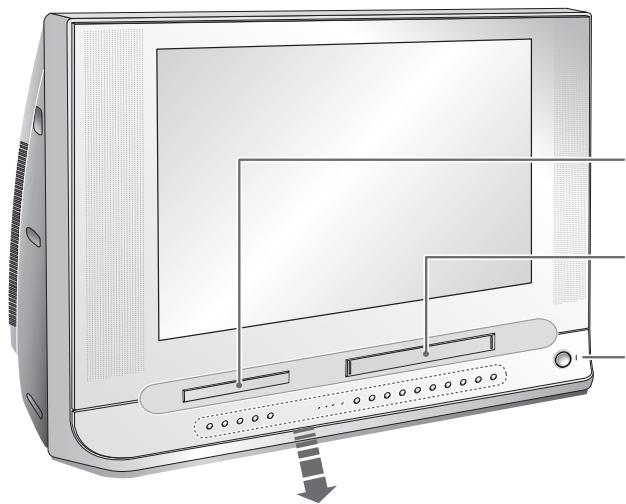
Fente du magnétoscope
Insérez-y une cassette vidéo VHS standard.
Alimentation
Appuyez sur ce bouton pour allumer et éteindre la télévision.

text_image
SKIP/SEARCH PLAY/PAUSE PLAY/PAUSE STOP OPENCLOSE STANDBY TIMER REC REC STOP/ELECT REW PLAY/PAUSE FF - + C/P MENU 1 2 3 4 5 6 7 8 9 10 11 12 13 14 15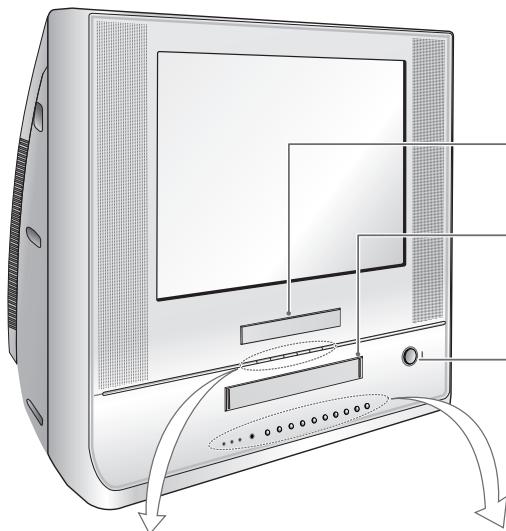
Fente du magnétoscope
Insérez-y une cassette vidéo VHS standard.
Alimentation
Appuyez sur ce bouton pour allumer et éteindre la télévision.
text_image
SKIP/SEARCH PLAY/Pause SKIP/SEARCH STOP OPEN/CLOSE 1 2 3 4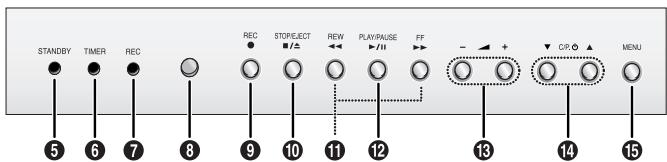
text_image
STANDBY TIMER REC REC STOP/JECT REW PLAY/PAUSE FF - + CIP ▲ MENU 5 6 7 8 9 10 11 12 13 14 15Panneau de connexion de votre téléviseur

La configuration réelle de votre téléviseur peut différer en fonction du modèle.
Panneau de connexion de votre téléviseur (suite)
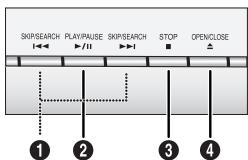
① SKIP/SEARCH (LECTEUR DVD)
Pour sauter ou rechercher un titre, un chapitre ou une plage.
② PLAY/PAUSE (LECTEUR DVD)
Pour lire ou mettre en pause le disque
③ STOP (LECTEUR DVD)
Pour arrêter le disque.
④ OPEN/CLOSE (LECTEUR DVD)
Pour ouvrir et fermer le tiroir disque.
⑤ STAND BY (voyant)
Allumé lorsque le téléviseur est hors tension.
6 TIMER (voyant)
Allumé lorsque des heures de programmes sont mémorisées.
⑦ REC (voyant)
Allumé lorsque le magnétoscope est en phase d'enregistrement.
⑧ Capteur de la télécommande
Dirigez la télécommande vers ce point du téléviseur.
⑨ REC (MAGNETOSCOPE)
Pour démarrer l'enregistrement.
10 STOP/EJECT (MAGNETOSCOPE)
Pour arrêter une cassette vidéo en cours de lecture, d'enregistrement, de rembobinage ou d'avance rapide. Pour éjecter une cassette vidéo lorsqu'elle est arrêtée.
11 REW / FF (MAGNETOSCOPE)
Pour le rembobinage/l'avance rapide d'une cassette vidéo.
12 PLAY/PAUSE (MAGNETOSCOPE)
Pour lire ou mettre en pause une cassette vidéo.

Pour augmenter ou baisser le volume.

Pour changer de canal.
15 MENU
Pour afficher le menu à l'écran.
Panneau de connexion de votre téléviseur
Côté du téléviseur
Arrière du téléviseur
UW21J10VD/UW28J10VD
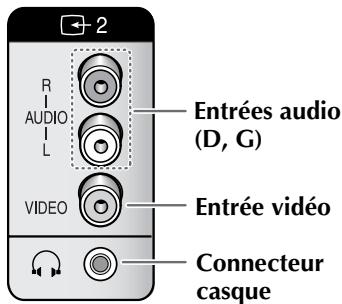
text_image
2 R AUDIO L Entrées audio (D, G) VIDEO Entrée vidéo Connecteur casque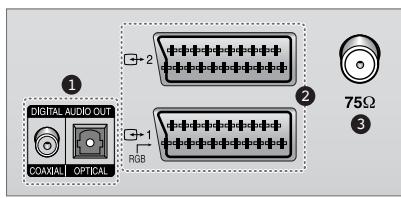
text_image
DIGITAL AUDIO OUT COAXIAL OPTICAL 2 RGB 1 2 75Ω 3UW17J11
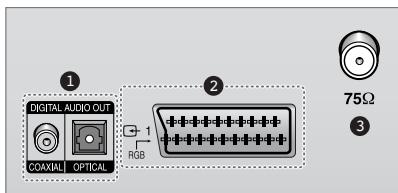
① Sorties audio numériques
② Entrées/sorties vidéo/audio PERITEL
3 Connecteur coaxial 75Ω pour réseau câblé/hertzien

Pour plus d'informations concernant le raccordement, reportez-vous aux pages 75 à 76.

En cas de branchement d'un système audio ou vidéo au téléviseur, vérifiez que tous les éléments sont éteints.
Reportez-vous à la documentation fournie avec votre appareil pour connaître le détail des instructions de branchement et les recommandations de sécurité associées.
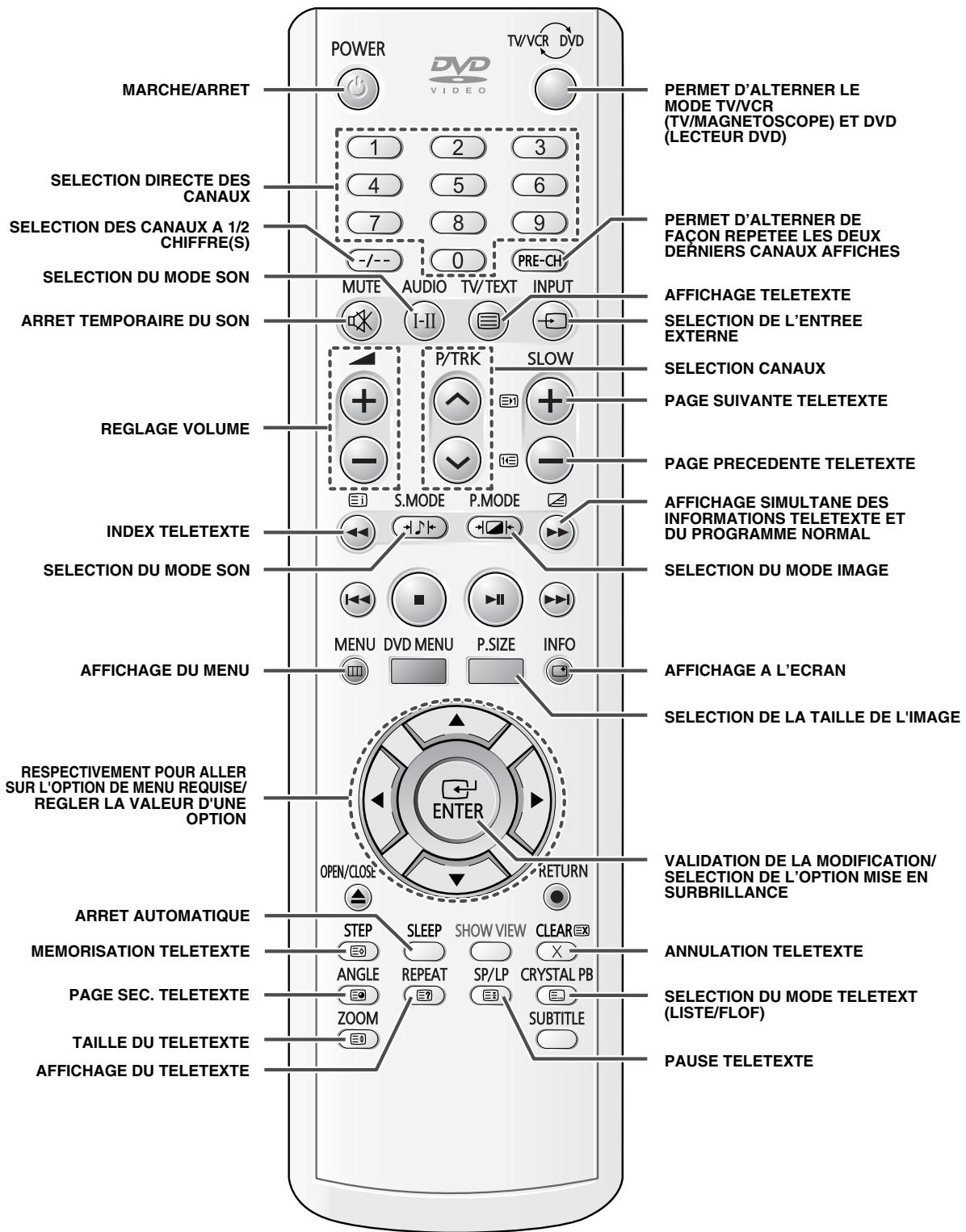
text_image
MARCHÉ/ARRET PERMET D'ALTERNER LE MODE TV/VCR (TV/MAGNETOSCOPE) ET DVD (LECTEUR DVD) 1 2 3 SELECTION DIRECTE DES CANAUX 4 5 6 SELECTION DES CANAUX A 1/2 CHIFFRE(S) 7 8 9 -/- 0 PRE-CH SELECTION DU MODE SON MUTE AUDIO TV/TEXT INPUT ARRET TEMPORAIRE DU SON AFFICHAGE TELETEXTE I-II P/TRK SLOW REGLAGE VOLUME PAGE SUIVANTE TELETEXTE S.MODE P.MODE INDEX TELETEXTE AFFICHAGE SIMULTANE DES INFORMATIONS TELETEXTE ET DU PROGRAMME NORMAL SELECTION DU MODE SON SELECTION DU MODE IMAGE MENU DVD MENU P.SIZE INFO AFFICHAGE DU MENU AFFICHAGE A L'ECRAN SELECTION DE LA TAILLE DE L'IMAGE RESPECTIVEMENT POUR ALLER SUR L'OPTION DE MENU REQUISE/ REGLER LA VALEUR D'UNE OPTION ENTER VALIDATION DE LA MODIFICATION/ SELECTION DE L'OPTION MISE EN SURBRILLANCE OPEN/CLOSE RETURN ARRET AUTOMATIQUE STEP SLEEP SHOW VIEW CLEAR MEMORISATION TELETEXTE ANGLE REPEAT SP/LP CRYSTAL PB PAGE SEC. TELETEXTE ZOOM SUBTITLE TAILLE DU TELETEXTE PAUSE TELETEXTE AFFICHAGE DU TELETEXTE
Une lumière artificielle intense à proximité du téléviseur peut affecter le bon fonctionnement de la télécommande.
Télécommande infrarouge (fonctions Magnétoscope et Lecteur DVD)
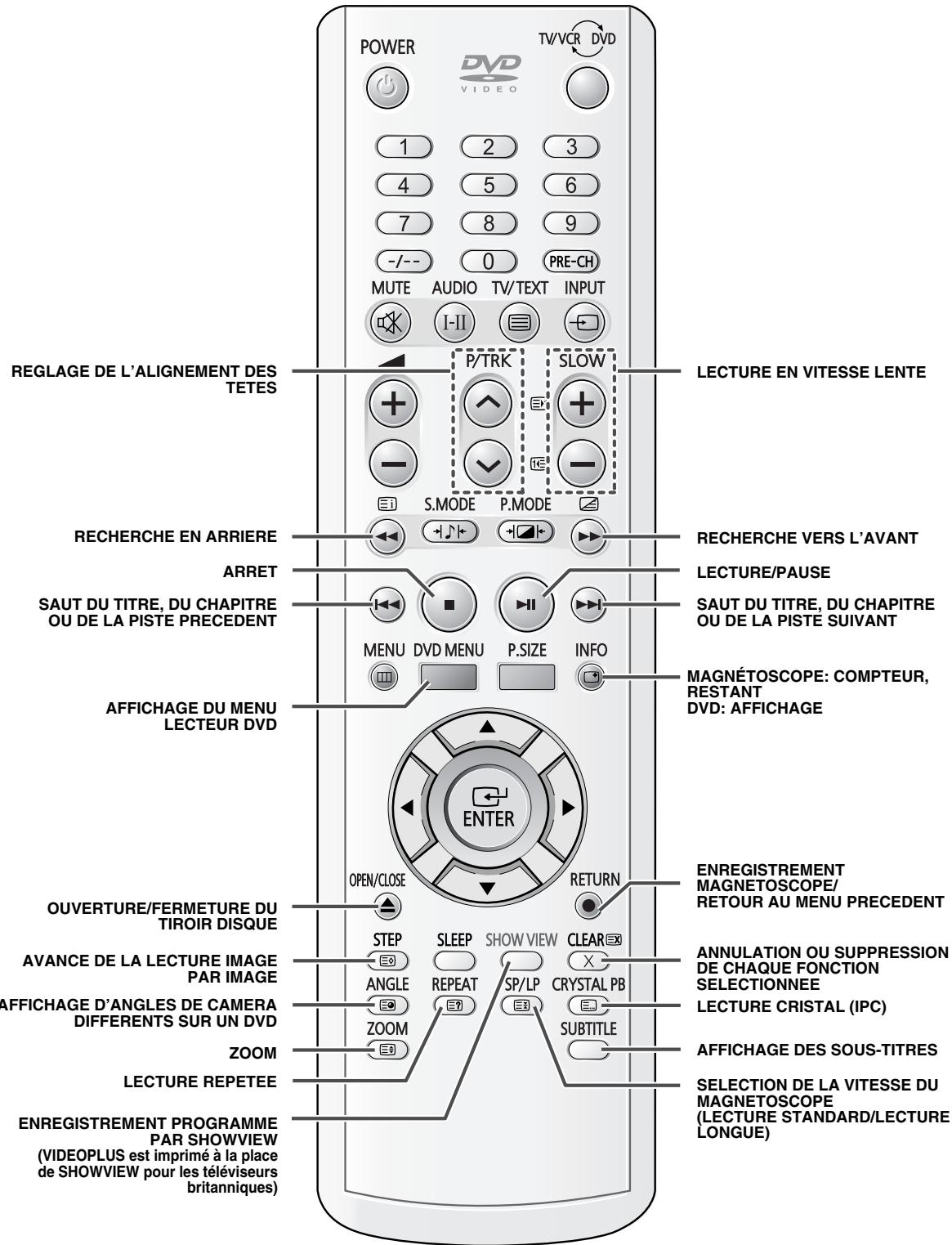
text_image
POWER DV VIDEO TV/VCR DVD 1 2 3 4 5 6 7 8 9 -/- 0 PRE-CH MUTE AUDIO TV/TEXT INPUT I-II P/TRK SLOW S.MODE P.MODE REGLAGE DE L'ALIGNEMENT DES TETES LECTURE EN VITESSE LENTE RECHERCHE EN ARRIERE RECHERCHE VERS L'AVANT ARRET LECTURE/PAUSE SAUT DU TITRE, DU CHAPITRE OU DE LA PISTE PRECEDENT SAUT DU TITRE, DU CHAPITRE OU DE LA PISTE SUIVANT MENU DVD MENU P.SIZE INFO MAGNÉTOSCOPE: COMPTEUR, RESTANT DVD: AFFICHAGE AFFICHAGE DU MENU LECTEUR DVD ENTER OPEN/CLOSE RETURN OUVERTURE/FERMETURE DU TIROIR DISQUE ENREGISTREMENT MAGNETOSCOPE/ RETOUR AU MENU PRECEDENT AVANCE DE LA LECTURE IMAGE PAR IMAGE STEP SLEEP SHOW VIEW CLEAR ANGLE REPEAT SP/LP CRYSTAL PB AFFICHAGE D'ANGLES DE CAMERA DIFFERENTS SUR UN DVD ZOOM SUBTITLE LECTURE REPETEE OFFICHAGE DES SOUS-TITRES ENREGISTREMENT PROGRAMME PAR SHOWVIEW (VIDEOPLUS est imprimé à la place de SHOWVIEW pour les téléviseurs britanniques) ANNULATION OU SUPPRESSION DE CHAQUE FONCTION SELECTIONNEE LECTURE CRISTAL (IPC) SELECTION DE LA VITESSE DU MAGNETOSCOPE (LECTURE STANDARD/LECTURE LONGUE)Insertion des piles dans la télécommande
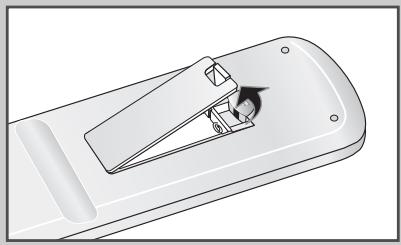
Vous devez insérer ou remplacer les piles de la télécommande lorsque :
♦ Vous venez d'acheter le téléviseur
◆ La télécommande ne fonctionne plus correctement
1 Retirez le couvercle situé à l'arrière de la télécommande en exerçant une pression sur le symbole (▲) et en le tirant vers le bas fermement.
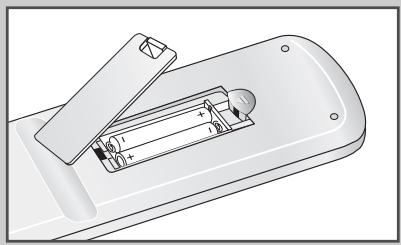
2 Insérez deux piles "AAA", UM4, R03 de 1,5 V ou équivalent en prenant soin de respecter les polarités.
◆ Signe + de la pile sur le + de la télécommande
- Signe – de la pile sur le – de la télécommande
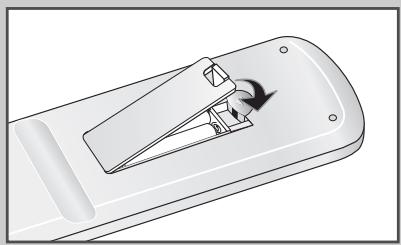
3 Replacez le couvercle en l'alignant avec la base de la télécommande et en exerçant une pression pour le remettre en place.
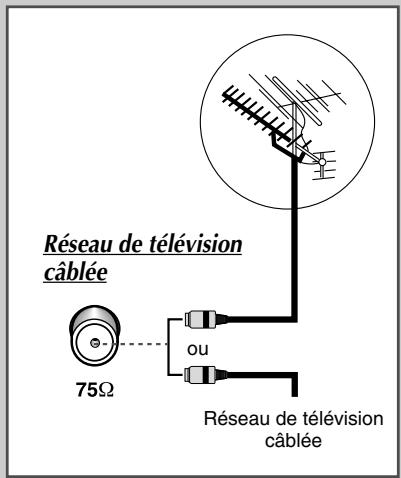
Branchement à un réseau de télévision câblée ou hertzienne
text_image
Réseau de télévision câblée 75Ω ou Réseau de télévision câbléeAfin de retransmettre correctement les canaux de télévision, le téléviseur doit percevoir un signal depuis l'une des sources suivantes :
♦ Une antenne extérieure
◆ Un réseau de télévision câblée
◆ Un réseau satellite
1 Dans les trois premiers cas, branchez le câble d'entrée du réseau ou de l'antenne à la prise coaxiale 75Ω située à l'arrière du téléviseur.
2 Si vous disposez d'une antenne intérieure, vous devrez peut-être l'orienter lors du réglage de votre téléviseur jusqu'à l'obtention d'une image à la fois nette et claire.
Pour plus d'informations, reportez-vous à :
◆ “Mémorisation automatique des canaux” page 16
◆ “Mémorisation manuelle des canaux” page 17
Mise en marche et arrêt de votre téléviseur
Le câble relié au secteur est fixé à l'arrière du téléviseur.
1 Branchez la prise mâle du câble secteur à une prise femelle appropriée.

La tension électrique principale est indiquée à l'arrière du téléviseur et la fréquence est de 50 ou de 60 Hz.
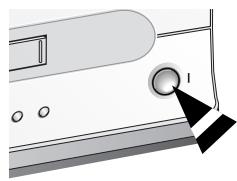
2 Appuyez sur le bouton “I” (Marche/Arrêt) sur la façade du téléviseur.
Résultat: Le voyant de veille s'allume sur la façade du téléviseur.
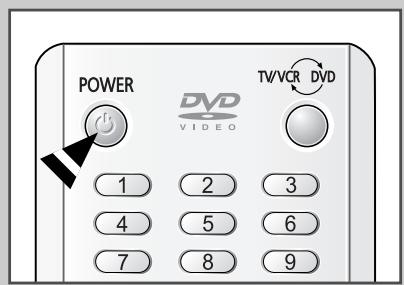
3 Appuyez sur le bouton POWER (💡) de la télécommande pour allumer le téléviseur.
Résultat: Le dernier programme que vous avez regardé est automatiquement re-sélectionné.

Si vous n'avez pas encore mémorisé de canal, aucune image nette n'apparaît. Reportez-vous à "Mémorisation automatique des canaux" page 16 ou "Mémorisation manuelle des canaux" page 17.
4 Pour éteindre votre téléviseur, appuyez de nouveau sur le bouton POWER (💡) sur la façade du téléviseur.
Façade du téléviseur
Mise en mode Veille de votre téléviseur
Ce mode permet de réduire la consommation électrique de votre téléviseur.
Le mode Veille peut être utile lorsque vous souhaitez éteindre votre téléviseur temporairement (pendant un repas par exemple).
1 Appuyez sur le bouton POWER (💡) de la télécommande.
Résultat: L'écran s'éteint et le voyant de veille s'allume sur la façade du téléviseur.
2 Pour rallumer votre téléviseur, appuyez simplement de nouveau sur le bouton POWER (💡) de la télécommande.

Ne laissez pas le téléviseur en mode Veille pendant de longues périodes (lorsque vous êtes en vacances par exemple). Eteignez votre téléviseur en appuyant sur le bouton “I” (Marche/Arrêt) sur la façade du téléviseur. Il est conseillé de débrancher le téléviseur de la prise du secteur et de l’antenne.
text_image
POWER DVD VIDEO TV/VCR DVD 1 2 3 4 5 6 7 8 9Démagnétisation automatique destinée à retirer les taches de couleur
Une bobine de démagnétisation est montée autour du tube à image de telle sorte qu'une démagnétisation externe après déplacement du téléviseur ne soit pas nécessaire. Si le récepteur est déplacé ou orienté différemment ou si une tache de couleur apparaît à l'écran, la prise d'alimentation principale doit être mise sur la position arrêt ou le cordon d'alimentation doit être débranché pendant 120 minutes pour que les circuits de démagnétisation automatique fonctionnent correctement.
Pour des raisons de sécurité, le récepteur doit être débranché de la prise d'alimentation principale si vous vous absentez.

Des champs magnétiques peuvent entraîner un dysfonctionnement du téléviseur. La démagnétisation est un processus qui neutralise les champs magnétiques.
La télécommande est principalement utilisée pour :
◆ Changer de chaînes et régler le volume
◆ Régler le téléviseur en utilisant les menus à l'écran
Le tableau suivant présente les boutons les plus fréquemment utilisés ainsi que leurs fonctions.
| Bouton | Fonction Affichage | Fonction Menu |
| Pour afficher le canal mémorisé suivant. | - | |
| Pour afficher le canal mémorisé précédent.. | - | |
| 0 à 9 | Pour afficher les canaux correspondants. | |
| -/-- | Pour sélectionner un numéro de canal à partir de 10.Si vous appuyez sur ce bouton, le symbole “P--” apparaît.Entrez un numéro de canal à deux chiffres. | |
| PRE-CH | Pour alterner de façon répétée les deux derniers canaux affichés. | |
| Pour augmenter le volume. | - | |
| Pour baisser le volume. | - | |
| MUTE | Pour couper temporairement le son.Pour rétablir le son, appuyez de nouveau sur ce bouton ou sur le bouton ou ou. | |
| MENU | Pour afficher les menus à l’écran. | Pour retourner au menu précédent ou en visualisation normale. |
| - | Pour...◆ Afficher un sous-menu contenant les sélections de l’option de menu actuelle◆ Augmenter/réduire une valeur d’option de menu. | |
| - | Pour valider votre sélection. | |

text_image
POWER DVD VIDEO TV/VCR DVD 1 2 3 4 5 6 7 8 9 -/-- 0 PRE-CH MUTE AUDIO TV/TEXT INPUT I-II P/TRK SLOW S.MODE P.MODE MENU DVD MENU P.SIZE INFO ENTER OPEN/CLOSE RETURNFonction Plug & Play
text_image
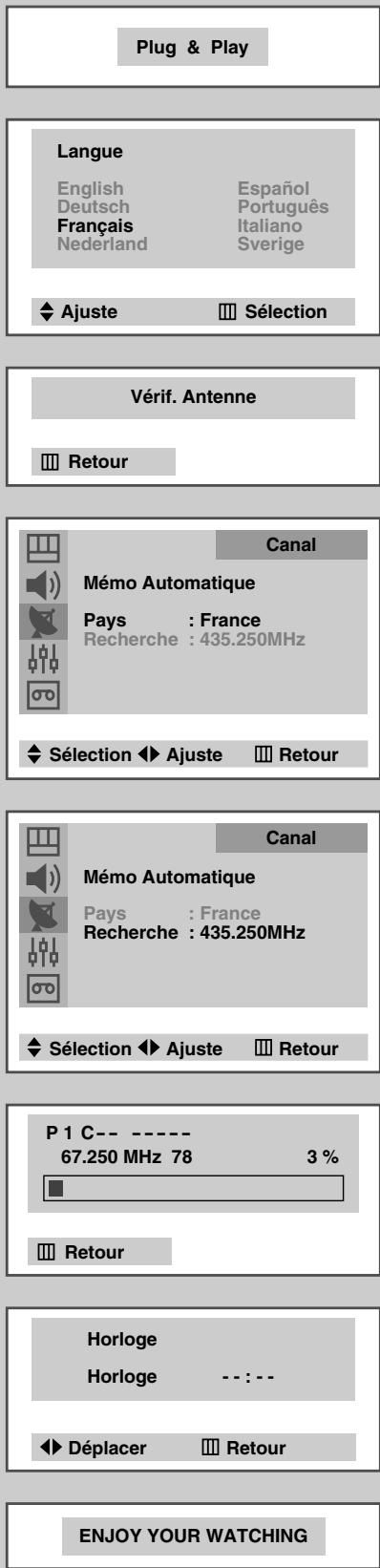
Plug & Play Langue English Español Deutsch Português Français Italiano Nederland Sverige Ajuste Sélection Vérif. Antenne Retour Canal Mémo Automatique Pays : France Recherche : 435.250MHz Sélection ◀▶ Ajuste Retour Canal Mémo Automatique Pays : France Recherche : 435.250MHz Sélection ◀▶ Ajuste Retour P 1 C-- ---- 67.250 MHz 78 3 % Retour Horloge Horloge ---: -- Déplacer Retour ENJOY YOUR WATCHINGLorsque le téléviseur est allumé pour la première fois, plusieurs réglages de base s'effectuent l'un après l'autre de manière automatique. Les paramètres disponibles sont les suivants :
| 1 | Si le téléviseur est en mode Veille, appuyez sur le bouton POWER (_) de la télécommande. |
| Résultat: Plug & Play s'affiche. | |
| 2 | Pour activer la fonction Plug & Play, appuyez sur le bouton ENTER. |
| Résultat: Le menu Langue s'affiche. | |
| 3 | Sélectionnez la langue souhaitée en appuyant sur le bouton ▼ ou ▲. Appuyez sur le bouton MENU (☐☐) pour confirmer votre choix. |
| Résultat: Le message Vérif. Antenne s'affiche. | |
| 4 | Assurez-vous que l'antenne est branchée au téléviseur. |
| Résultat: Au bout de quelques instants, le menu Pays s'affiche. | |
| 5 | Sélectionnez votre pays en appuyant sur le bouton ▲ ou ▼. Appuyez sur le bouton MENU (☐☐) pour confirmer votre choix. |
| Résultat: Le menu Mémo Automatique s'affiche. | |
| 6 | Pour lancer la mémorisation des canaux, appuyez sur le bouton ENTER. |
| Résultat: La recherche s'arrête automatiquement. Les canaux sont organisés et mémorisés selon leur position dans la plage de fréquences (de la plus basse à la plus haute). | |
| ➢ Pour arrêter la recherche avant la fin ou retourner en mode de visualisation normale, sélectionnez Retour et appuyez sur le bouton ENTER. | |
| 7 | Lorsque la recherche et la mémorisation sont terminées, le menu Horloge s'affiche. |
| 8 | Appuyez sur les touches ◀ ou ▶ pour faire défiler les heures et les minutes. Réglez les heures et les minutes en appuyant sur les touches ▲ ou ▼ (voir “Réglage de la date et de l'heure actuelles” à la page 32). |
| 9 | Une fois l'opération terminée, le message Enjoy viewing your new TV s'affiche, puis le canal mémorisé est activé. |
Fonction Plug & Play
Si vous souhaitez réinitialiser cette fonction...
| 1 | Appuyez sur le bouton MENU. |
| Résultat: Le menu principal s'affiche. | |
| 2 | Appuyez sur le bouton ▼ ou ▲ pour sélectionner Fonctions. |
| Résultat: Les options disponibles dans le groupe Fonctions s'affichent. | |
| 3 | Appuyez sur le bouton ◀ ou ▶. |
| 4 | Appuyez sur le bouton ▼ ou ▲ pour sélectionner Plug & Play. |
| 5 | Appuyez sur le bouton ◀ ou ▶. |
| Résultat: Cette fonction démarre avec l'affichage du message Plug & Play. |
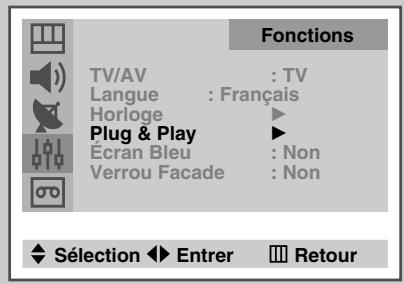
text_image
Fonctions TV/AV : TV Langue : Français Horloge ▶ Plug & Play ▶ Ecran Bleu : Non Verrou Facade : Non ◆ Sélection ◀️ Entrer ■■ RetourChoix de la langue
Lorsque vous utilisez votre téléviseur pour la première fois, vous devez sélectionner la langue utilisée pour afficher les menus et les indications.
| 1 | Appuyez sur le bouton MENU. |
| Résultat: Le menu principal s'affiche. | |
| 2 | Appuyez sur le bouton ▼ ou ▲ pour sélectionner Fonctions. |
| Résultat: Les options disponibles dans le groupe Fonctions s'affichent. | |
| 3 | Appuyez sur le bouton ◀ ou ▶. |
| Résultat: L’option Langue est sélectionnée. | |
| 4 | Sélectionnez la langue appropriée en appuyant plusieurs fois sur le bouton ◀ ou ▶. |
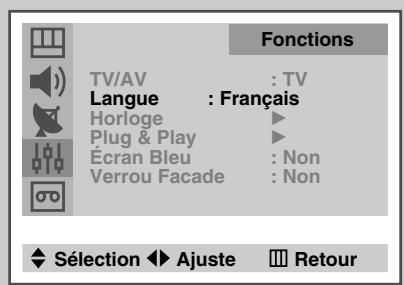
text_image
Fonctions TV/AV : TV Langue : Français Horloge ▶ Plug & Play ▶ Écran Bleu : Non Verrou Facade : Non ◆ Sélection ◀ Ajuste ▪ RetourMémorisation automatique des canaux
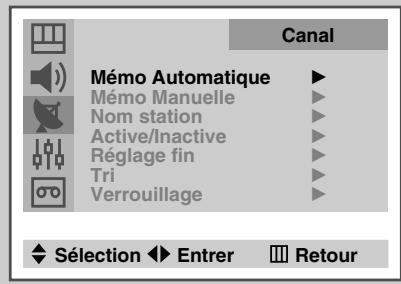
text_image
Canal Mémo Automatique ▶ Mémo Manuelle ▶ Nom station ▶ Active/Inactive ▶ Réglage fin ▶ Tri ▶ Verrouillage ▶ ◆ Sélection ◀► Entrer □ Retour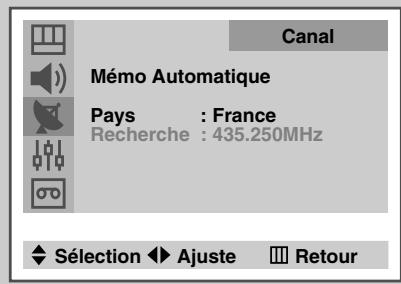
text_image
Canal Mémo Automatique Pays : France Recherche : 435.250MHz ♦ Sélection ◀ Ajuste ■ Retour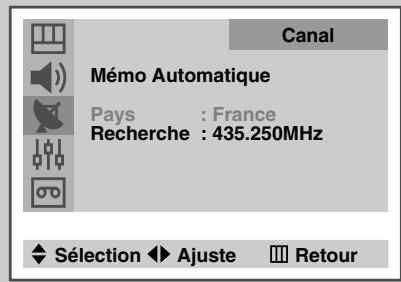
text_image
Canal Mémo Automatique Pays : France Recherche : 435.250MHz ♦ Sélection ◆ Ajuste ■ Retour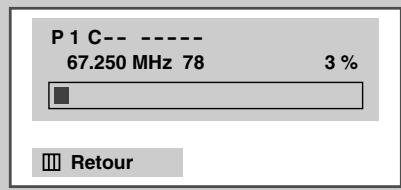
text_image
P 1 C--- ---- 67.250 MHz 78 3 % ■ RetourVous pouvez chercher les plages de fréquence disponibles par balayage (leur disponibilité dépend de votre pays). Il est possible que les numéros de programmes attribués automatiquement ne correspondent pas aux numéros de programmes souhaités ou réels. Vous pouvez toutefois organiser les numéros manuellement et supprimer les chaînes que vous ne souhaitez pas regarder.
| 1 | Appuyez sur le bouton MENU. Résultat: Le menu principal s'affiche. |
| 2 | Appuyez sur le bouton ▼ ou ▲ pour sélectionner Canal. Résultat: Les options disponibles dans le groupe Canal s'affichent. |
| 3 | Appuyez sur le bouton ◀ ou ▶. Résultat: L'option Mémo Automatique est sélectionnée. |
| 4 | Appuyez de nouveau sur le bouton ◀ ou ▶. Résultat: Le menu Mémo Automatique s'affiche avec Pays sélectionné. |
| 5 | Sélectionnez votre pays en appuyant sur le bouton ◀ ou ▶. Les pays s'affichent dans l'ordre suivant :Belgie - Deutschland - España - France - Italia - Nederland - Sverige - Schweiz - UK - Autres. ➢ Si vous avez sélectionné l'option Autres, mais ne souhaitez pas balayer la plage de fréquences PAL, mémorisez les canaux manuellement (voir page 17). |
| 6 | Appuyez sur le bouton ▼ ou ▲ pour sélectionner Recherche. |
| 7 | Appuyez sur le bouton ◀ ou ▶ pour démarrer la recherche. Résultat: Les canaux sont mémorisés en fonction de leur position dans la plage de fréquences. La recherche s'arrête automatiquement. ➢ Pour arrêter la recherche avant la fin ou retourner en mode de visualisation normale, appuyez sur le bouton MENU. |
| 8 | Une fois les canaux mémorisés, vous pouvez :♦ Attribuer un nom aux canaux mémorisés (voir page 19)♦ Supprimer un canal (voir page 20)♦ Effectuer une syntonisation fine de la réception si nécessaire (voir page 21)♦ Les organiser dans l'ordre de votre choix (voir page 22) |
Mémorisation manuelle des canaux
Vous pouvez mémoriser les canaux de télévision, y compris ceux reçus via les réseaux câblés.
Lors de la mémorisation manuelle des canaux, vous pouvez choisir :
◆ D'enregistrer ou non chacun des canaux que vous trouvez
- Le numéro du programme qui vous servira à identifier chaque canal mémorisé
1 Appuyez sur le bouton MENU.
Résultat: Le menu principal s'affiche.
2 Appuyez sur le bouton ▼ ou ▲ pour sélectionner Canal.
Résultat: Les options disponibles dans le groupe Canal s'affichent.
3 Appuyez sur le bouton ◀ ou ▶.
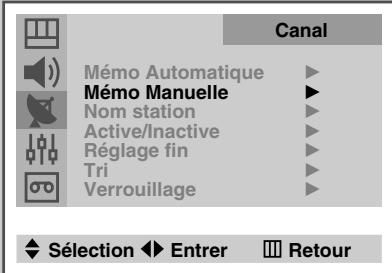
4 Appuyez sur le bouton ▼ ou ▲ pour sélectionner Mémo Manuelle. Appuyez sur le bouton ◀ ou ▶.
Résultat: Le menu Mémo Manuelle s'affiche et l'option Syst. Couleur est sélectionnée.
5 Si nécessaire, sélectionnez la norme d'émission requise en appuyant plusieurs fois sur le bouton ◀ ou ▶.
Résultat: Les normes couleur sont affichées dans l'ordre suivant (en fonction du modèle) :
♦ AUTO — PAL — SECAM — NTSC4.43
◆ AUTO — PAL — SECAM — NTSC4.43 — NTSC3.58
6 Appuyez sur le bouton ▼ ou ▲ pour sélectionner Norme Son. Appuyez plusieurs fois sur le bouton ◀ ou ▶.
Résultat: Les normes son sont affichées dans l'ordre suivant (en fonction du modèle) :
◆ B/G - I - D/K - L/L'
◆ B/G - I - D/K - M
text_image
Canal Mémo Automatique Mémo Manuelle Nom station Active/Inactive Réglage fin Tri Verrouillage ♦ Sélection ▶ Entrer ■ Retour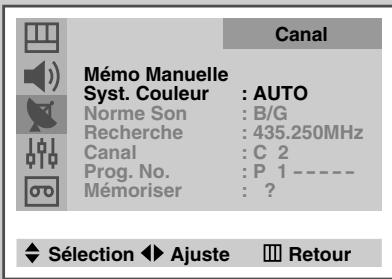
text_image
Canal Mémo Manuelle Syst. Couleur : AUTO Norme Son : B/G Recherche : 435.250MHz Canal : C 2 Prog. No. : P 1 ---- Mémoriser : ? ◆ Sélection ◀ Ajuste ■ Retour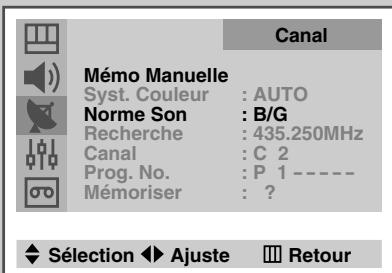
text_image
Canal Mémo Manuelle Syst. Couleur : AUTO Norme Son : B/G Recherche : 435.250MHz Canal : C 2 Prog. No. : P 1 ---- Mémoriser : ? ◆ Sélection ◀▶ Ajuste ▪ RetourMémorisation manuelle des canaux (suite)
text_image
Canal Mémo Manuelle Syst. Couleur : AUTO Norme Son : B/G Recherche : 435.250MHz Canal : C 2 Prog. No. : P 1 ---- Mémoriser : ?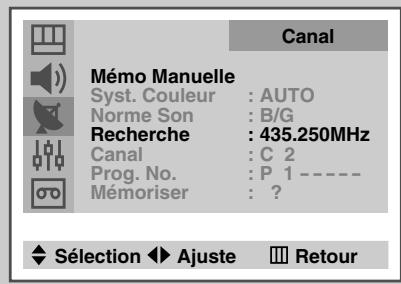
text_image
Canal Mémo Manuelle Syst. Couleur : AUTO Norme Son : B/G Recherche : 435.250MHz Canal : C 2 Prog. No. : P 1 ---- Mémoriser : ?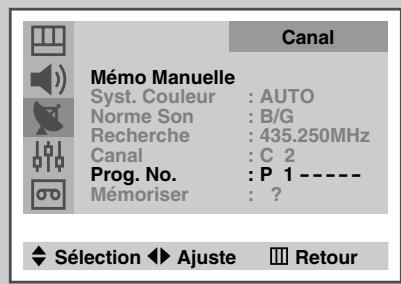
text_image
Canal Mémo Manuelle Syst. Couleur : AUTO Norme Son : B/G Recherche : 435.250MHz Canal : C 2 Prog. No. : P 1 ---- Mémoriser : ?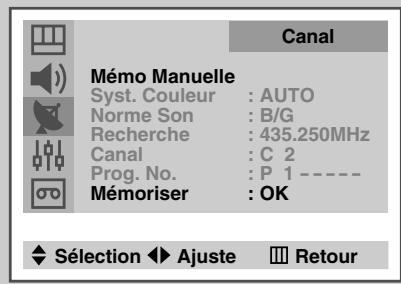
text_image
Canal Mémo Manuelle Syst. Couleur : AUTO Norme Son : B/G Recherche : 435.250MHz Canal : C 2 Prog. No. : P 1 ---- Mémoriser : OK ♦ Sélection ◀ Ajuste ■ Retour7 Si vous connaissez le numéro de canal à mémoriser, reportez-vous aux étapes suivantes.
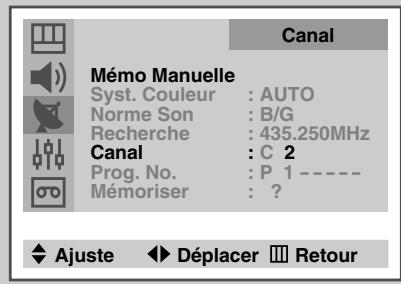
◆ Appuyez sur le bouton ▼ ou ▲ pour sélectionner Canal.
◆ Appuyez sur le bouton ▶.
◆ Appuyez sur le bouton ▼ ou ▲ pour sélectionner C (chaîne hertzienne) ou S (chaîne câblée).
◆ Appuyez sur le bouton ▶.
◆ Appuyez sur le bouton ▼ ou ▲ pour sélectionner le numéro de votre choix.

S'il n'y a aucun son ou que le son est anormal, re-sélectionnez la norme son requise.
8 Si vous ne connaissez pas les numéros de canal, sélectionnez Recherche en appuyant sur le bouton ▼ ou ▲. Appuyez sur le bouton ◀ ou ▶ pour démarrer la recherche.
Résultat: Le syntoniseur balaie la plage de fréquences jusqu'à ce que vous receviez le premier canal ou le canal que vous avez sélectionné sur votre écran..
9 Pour attribuer un numéro de programme à un canal, sélectionnez Prog. No. en appuyant sur le bouton ▼ ou ▲. Appuyez sur le bouton ◀ ou ▶ pour rechercher le numéro qui convient.
10 Pour mémoriser le canal et le numéro de programme qui lui est associé, sélectionnez Mémoriser en appuyant sur le bouton ▼ ou ▲. Sélectionnez OK en appuyant sur le bouton ◀ ou ▶.
11 Répétez les étapes 7 à 10 pour chaque canal à mémoriser.
Mode des canaux
◆ P (mode programme) : A la fin de la syntonisation, des numéros de position compris entre P00 et P99 (maximum) sont attribués aux stations de télédiffusion de votre zone. Dans ce mode, vous pouvez sélectionner un canal en saisissant son numéro de position.
◆ C (mode canal hertzien) : Dans ce mode, vous pouvez sélectionner un canal en saisissant le numéro attribué à chacune des stations de télédiffusion.
◆ S (mode canal câblé) : Dans ce mode, vous pouvez sélectionner un canal en saisissant le numéro attribué à chacun des canaux câblés.
Attribution de noms aux canaux
Les noms de canaux sont attribués automatiquement lorsque les informations des canaux sont émises. Ces noms peuvent être modifiés, ce qui vous permet d'attribuer de nouveaux noms.
| 1 | Appuyez sur le bouton MENU. |
| Résultat: Le menu principal s'affiche. | |
| 2 | Appuyez sur le bouton ▼ ou ▲ pour sélectionner Canal. |
| Résultat: Les options disponibles dans le groupe Canal s'affichent. | |
| 3 | Appuyez sur le bouton ◀ ou ▶. |
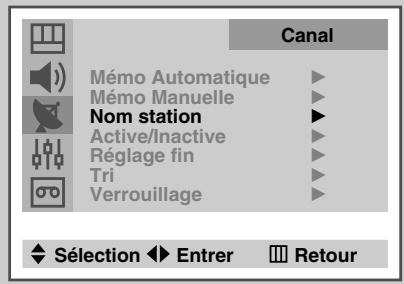
| 4 | Appuyez sur le bouton ▼ ou ▲ pour sélectionner Nom station. Appuyez sur le bouton ◀ ou ▶. |
| Résultat: Les canaux actuels s'affichent. | |
| 5 | Si nécessaire, sélectionnez le canal auquel vous souhaitez attribuer un nouveau nom en appuyant sur le bouton ▼ ou ▶. |
| 6 | Passez à la lettre précédente ou suivante en appuyant sur le bouton ◀ ou ▶. Appuyez sur le bouton ▼ ou ▲ pour sélectionner une lettre (A à Z), un numéro (0 à 9) ou un symbole (-, _, espace). |
| 7 | Répétez les étapes 5 à 6 pour chaque canal auquel attribuer un nouveau nom. |
text_image
Canal Mémo Automatique Mémo Manuelle Nom station Active/Inactive Réglage fin Tri Verrouillage ♦ Sélection ◀ Entrer ■ Retour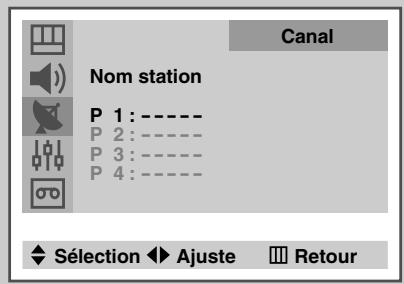
text_image
Nom station P 1 : ---- P 2 : ---- P 3 : ---- P 4 : ----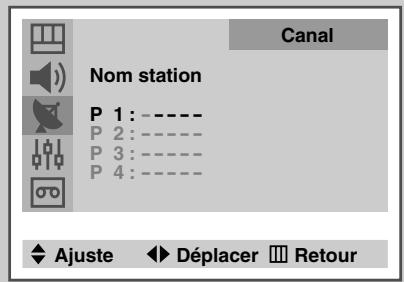
text_image
Canal Nom station P 1 : ---- P 2 : ---- P 3 : ---- P 4 : ---- Ajuste Déplacer RetourSaut des canaux indésirables
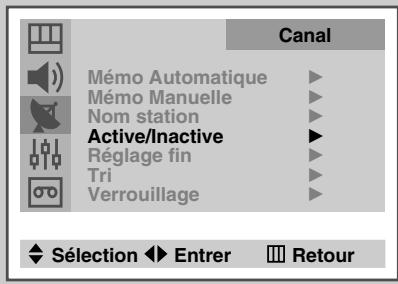
text_image
Canal Mémo Automatique Mémo Manuelle Nom station Active/Inactive Réglage fin Tri Verrouillage ♦ Sélection ▶ Entrer ■ Retour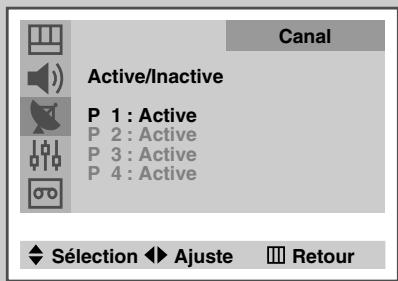
text_image
Canal Active/Inactive P 1 : Active P 2 : Active P 3 : Active P 4 : Active ♦ Sélection ◀ Ajuste ■ Retour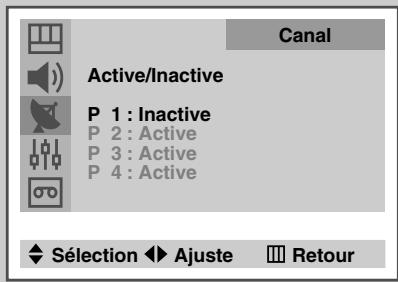
text_image
Canal Active/Inactive P 1 : Inactive P 2 : Active P 3 : Active P 4 : Active ♦ Sélection ◀▶ Ajuste ▪ RetourVous pouvez exclure les canaux de votre choix du balayage. Lorsque vous balayez les canaux mémorisés, ceux que vous avez choisis de sauter ne s'affichent pas. Tous les canaux que vous ne choisissez pas spécifiquement de sauter s'affichent lors du balayage.
| 1 | Appuyez sur le bouton MENU. |
| Résultat: Le menu principal s'affiche. | |
| 2 | Appuyez sur le bouton ▼ ou ▲ pour sélectionner Canal. |
| Résultat: Les options disponibles dans le groupe Canal s'affichent. | |
| 3 | Appuyez sur le bouton ◀ ou ▶. |
| 4 | Appuyez sur le bouton ▼ ou ▲ pour sélectionner Active/Inactive. Appuyez sur le bouton ◀ ou ▶. |
| Résultat: Les canaux actuels s'affichent. | |
| 5 | Appuyez sur le bouton ▼ ou ▲ pour sélectionner le canal à ajouter ou à supprimer. Sélectionnez Inactive ou Active en appuyant sur le bouton ◀ ou ▶. |
| 6 | Répétez l'étape 5 pour chaque canal à ajouter ou à supprimer. |
Réception nette des canaux grâce à la syntonisation fine
Si la réception est nette, vous n'avez pas besoin d'effectuer une syntonisation fine du canal, car cette opération s'effectue automatiquement pendant la recherche et la mémorisation. Si le signal est faible ou déformé, vous pouvez être amené à effectuer manuellement une syntonisation fine du canal.
1 Appuyez sur le bouton MENU.
Résultat: Le menu principal s'affiche.
2 Appuyez sur le bouton ▼ ou ▲ pour sélectionner Canal.
Résultat: Les options disponibles dans le groupe Canal s'affichent.
3 Appuyez sur le bouton ◀ ou ▶.
4 Appuyez sur le bouton ▼ ou ▲ pour sélectionner Réglage fin. Appuyez sur le bouton ◀ ou ▶.
Résultat: Le menu Réglage fin s'affiche ; l'option Réglage est alors sélectionnée.
5 Pour obtenir une image nette et claire ainsi qu'une bonne qualité sonore, appuyez sur le bouton ◀ ou ▶.
Résultat: La barre horizontale s'affiche. Déplacez le curseur de la barre horizontale vers la gauche ou vers la droite en appuyant sur le bouton ◀ ou ▶.
6 Pour mémoriser l'image ou le son ainsi réglé, sélectionnez Mémoriser en appuyant sur le bouton ▼ ou ▲. Appuyez sur le bouton ◀ ou ▶.
Résultat: OK s'affiche.
7 Pour supprimer l'image ou le son réglé, sélectionnez Effacer en appuyant sur le bouton ▼ ou ▲. Appuyez sur le bouton ◀ ou ▶.
Résultat: OK s'affiche.
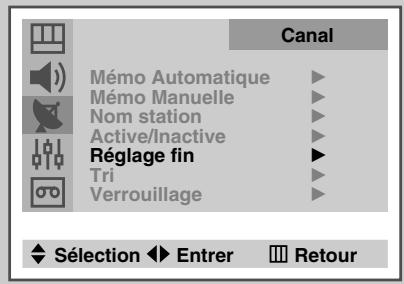
text_image
Canal Mémo Automatique Mémo Manuelle Nom station Active/Inactive Réglage fin Tri Verrouillage ♦ Sélection ◀ Entrer ■ Retour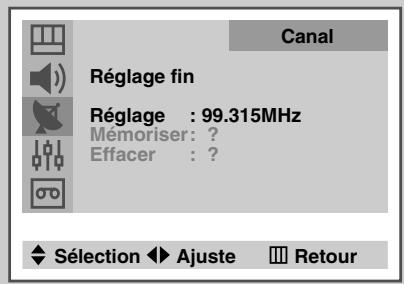
text_image
Canal Réglage fin Réglage : 99.315MHz Mémoriser: ? Effacer : ?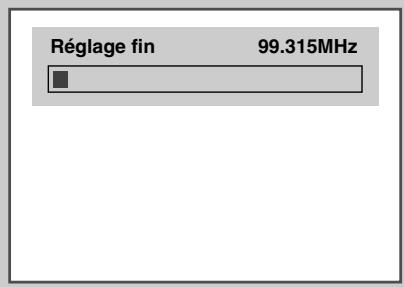
text_image
Réglage fin 99.315MHz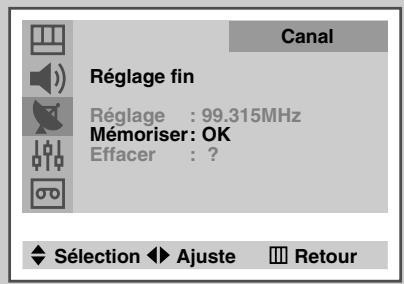
text_image
Canal Réglage fin Réglage : 99.315MHz Mémoriser: OK Effacer : ? ◆ Sélection ◀ Ajuste □ Retour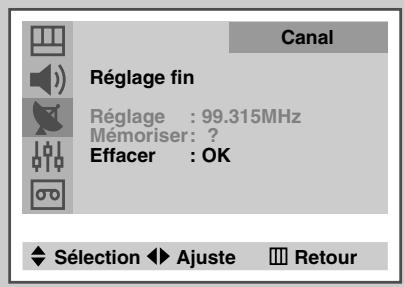
text_image
Canal Réglage fin Réglage : 99.315MHz Mémoriser: ? Effacer : OK Sélection Ajuste RetourOrganisation des canaux mémorisés
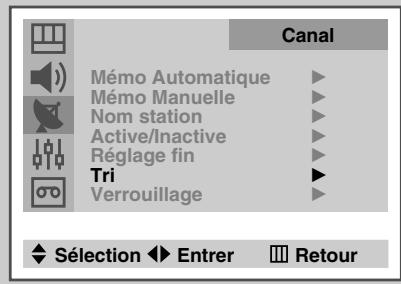
text_image
Canal Mémo Automatique Mémo Manuelle Nom station Active/Inactive Réglage fin Tri Verrouillage ♦ Sélection ◀► Entrer ■► Retour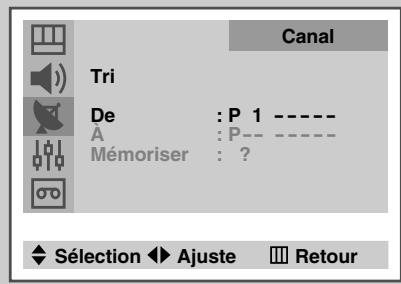
text_image
Canal Tri De : P 1 ---- A : P-- ---- Mémoriser : ? ◆ Sélection ◀▶ Ajuste ▪ Retour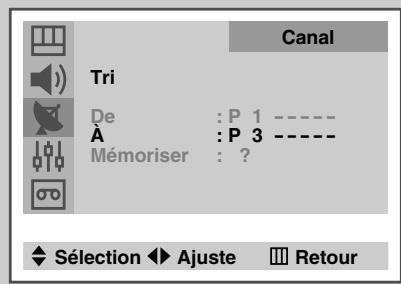
text_image
Canal Tri De : P 1 ---- À : P 3 ---- Mémoriser : ? ◆ Sélection ◀ Ajuste □ Retour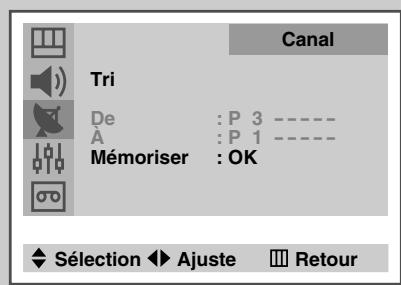
text_image
Canal Tri De : P 3 ---- À : P 1 ---- Mémoriser : OK ♦ Sélection ◀ Ajuste ■ RetourCette opération vous permet de changer les numéros de programme des canaux mémorisés. Cette opération peut s'avérer nécessaire après l'utilisation de la mémorisation automatique. Vous pouvez supprimer les chaînes que vous ne souhaitez pas garder.
| 1 | Appuyez sur le bouton MENU. |
| Résultat: Le menu principal s'affiche. | |
| 2 | Appuyez sur le bouton ▼ ou ▲ pour sélectionner Canal. |
| Résultat: Les options disponibles dans le groupe Canal s'affichent. | |
| 3 | Appuyez sur le bouton ◀ ou ▶. |
| 4 | Appuyez sur le bouton ▼ ou ▲ pour sélectionner Tri. Appuyez sur le bouton ◀ ou ▶. |
| Résultat: TLe menu Tri s'affiche avec De sélectionné. | |
| 5 | Sélectionnez le numéro de canal que vous souhaitez modifier en appuyant à plusieurs reprises sur le bouton ◀ ou ▶. |
| 6 | Appuyez sur le bouton ▼ ou ▲ pour sélectionner À. Sélectionnez le nouveau numéro de canal que vous souhaitez attribuer en appuyant à plusieurs reprises sur le bouton ◀ ou ▶. |
| 7 | Appuyez sur le bouton ▼ ou ▲ pour sélectionner Mémoriser. Sélectionnez OK pour confirmer l'échange de numéros de canaux en appuyant sur le bouton ◀ ou ▶. |
| Résultat: Le canal sélectionné se substitue à celui associé précédemment au numéro choisi. | |
| 8 | Pour tous les canaux dont vous souhaitez changer le numéro, répétez les étapes 5 à 7 après avoir sélectionné De en appuyant sur le bouton ▼ ou ▶. |
Activation du verrouillage parental
Cette fonctionnalité vous permet de verrouiller certaines chaînes, lesquelles ne pourront alors plus être visionnées lorsque l'appareil sera rallumé à l'aide des boutons situés en façade. Le téléviseur peut toutefois être activé via la télécommande. Vous pouvez ainsi empêcher que des utilisateurs non autorisés, vos enfants par exemple, ne regardent des émissions qui ne leur sont pas destinées tout simplement en tenant la télécommande à l'écart.
| 1 | Appuyez sur le bouton MENU. |
| Résultat: Le menu principal s'affiche. | |
| 2 | Appuyez sur le bouton ▼ ou ▲ pour sélectionner Canal. |
| Résultat: Les options disponibles dans le groupe Canal s'affichent. | |
| 3 | Appuyez sur le bouton ◀ ou ▶. |
| 4 | Appuyez sur le bouton ▼ ou ▲ pour sélectionner Verrouillage. Appuyez sur le bouton ◀ ou ▶. |
| 5 | Pour activer cette fonction, sélectionnez Oui en appuyant sur le bouton ◀ ou ▶. |
| 6 | Appuyez sur le bouton ▼ ou ▲ pour sélectionner Prog. No.. Sélectionnez le numéro du programme à attribuer au canal en appuyant sur le bouton ◀ ou ▶. |
| 7 | Appuyez sur le bouton ▼ ou ▲ pour sélectionner Verrou. Sélectionnez Actif en appuyant sur le bouton ◀ ou ▶. |

text_image
Canal Mémo Automatique Mémo Manuelle Nom station Active/Inactive Réglage fin Tri Verrouillage ♦ Sélection ▶ Entrer ■ Retour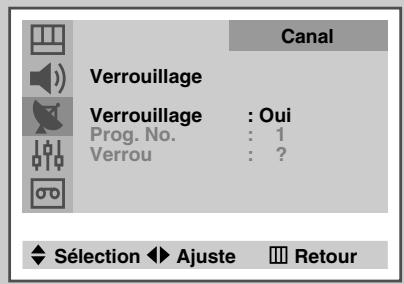
text_image
Canal Verrouillage Verrouillage : Oui Prog. No. : 1 Verrou : ? ◆ Sélection ◀ Ajuste □ Retour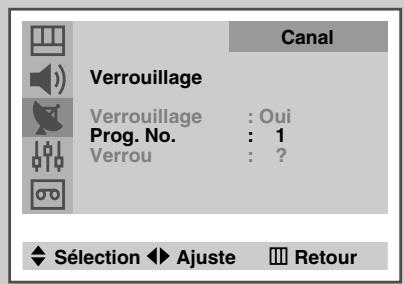
text_image
Canal Verrouillage Verrouillage : Oui Prog. No. : 1 Verrou : ? ◆ Sélection ◀ Ajuste ▪ Retour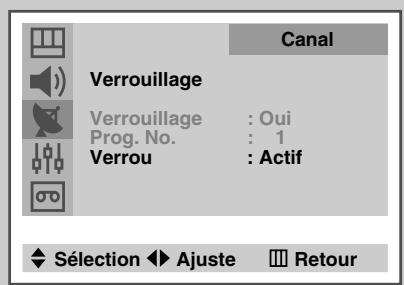
text_image
Canal Verrouillage Verrouillage : Oui Prog. No. : 1 Verrou : Actif ♦ Sélection ◀ Ajuste ■ Retour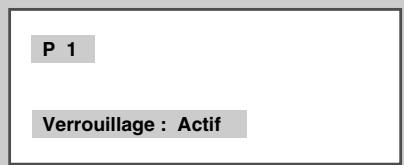
text_image
P 1 Verrouillage : ActifInformations d'affichage
text_image
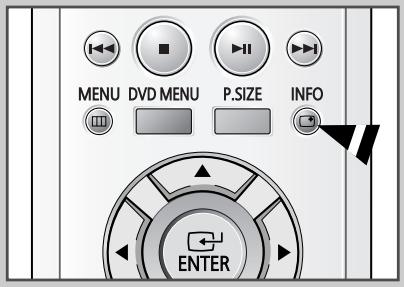
MENU DVD MENU P.SIZE INFO ENTERVous pouvez afficher divers types d'informations à l'écran susceptibles de vous aider à utiliser votre téléviseur.
Appuyez sur le bouton INFO pour afficher les informations. Pour retirer de l'écran les informations, appuyez de nouveau sur le bouton INFO.

Lorsqu'une cassette/un DVD se trouve à l'intérieur du magnétoscope/lecteur DVD, même arrêté, les mêmes informations s'affichent en mode téléviseur, VCR ou DVD.
Changement de la norme Image
text_image
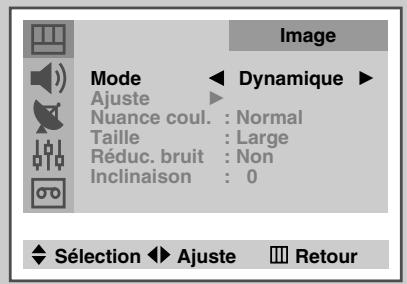
Image Mode Ajuste Nuance coul. : Normal Taille : Large Réduc. bruit : Non Inclinaison : 0 Sélection Ajuste RetourVous pouvez sélectionner le type d'image qui correspond le mieux à vos exigences d'affichage.
1 Appuyez sur le bouton MENU.
Résultat: Les options disponibles dans le groupe Image s'affichent.
2 Appuyez sur le bouton ◀ ou ▶.
Résultat: L'option Mode est sélectionnée.
3 Sélectionnez l'effet d'image voulu en appuyant à plusieurs reprises sur le bouton ◀ ou ▶.
Résultat: Les effets d'image disponibles sont les suivants : Dynamique - Standard - Cinéma - Personnalisé.

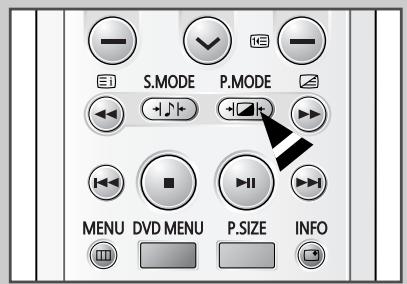
Vous pouvez également régler ces options en appuyant simplement sur le bouton P.MODE (mode Image).
text_image
S.MODE P.MODE MENU DVD MENU P.SIZE INFORéglage des paramètres d'image
Votre téléviseur dispose de plusieurs réglages qui vous permettent de régler la qualité de l'image.
| 1 | Appuyez sur le bouton MENU. |
| Résultat: Les options disponibles dans le groupe Image s'affichent. | |
| 2 | Appuyez sur le bouton ◀ ou ▶. |
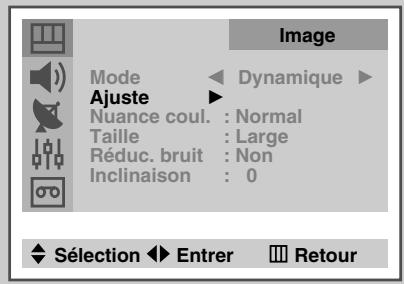
| 3 | Appuyez sur le bouton ▼ ou ▲ pour sélectionner Ajuste. Appuyez sur le bouton ◀ ou ▶. |
| Résultat: Le menu Ajuste s'affiche. | |
| 4 | Appuyez sur le bouton ▼ ou ▲ pour sélectionner l'option à régler (Contraste, Luminosité, Netteté, Couleur ou Teinte (NTSC uniquement)). Appuyez sur le bouton ◀ ou ▶. |
| Résultat: La barre horizontale s'affiche. Déplacez le curseur de la barre horizontale vers la gauche ou vers la droite en appuyant sur le bouton ◀ ou ▶. | |
| 5 | Appuyez sur le bouton MENU. |
| Résultat: Les options disponibles dans le groupe Image s'affichent de nouveau. | |
| 6 | Appuyez sur le bouton ▼ ou ▲ pour sélectionner Nuance coul.. Appuyez plusieurs fois sur le bouton ◀ ou ▶. |
| Résultat: Les normes couleur s'affichent dans l'ordre suivant. Normal - Chaude 1 - Chaude 2 - Froide 2 - Froide 1 |

Si vous changez de quelque façon que ce soit ces réglages, le mode Image passe automatiquement à Personnalisé.
text_image
Image Mode Dynamique Ajuste Nuance coul. : Normal Taille : Large Réduc. bruit : Non Inclinaison : 0 ♦ Sélection ◆► Entrer ■ Retour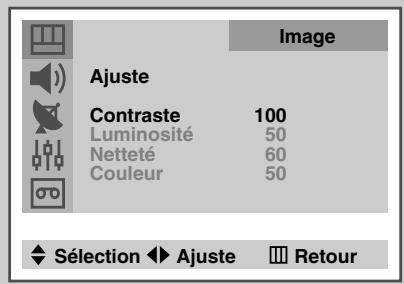
text_image
Image Ajuste Contraste 100 Luminosité 50 Netteté 60 Couleur 50 ♦ Sélection ◀ Ajuste ■ Retour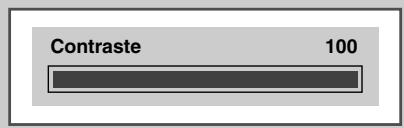
text_image
Contraste 100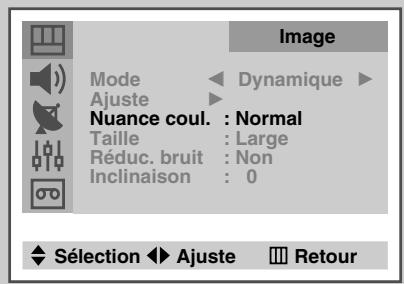
text_image
Image Mode Ajuste Nuance coul. : Normal Taille : Large Réduc. bruit : Non Inclinaison : 0 Sélection Ajuste RetourSélection de la taille de l'image (en fonction du modèle)
text_image
Image Mode Dynamique ▶ Ajuste Nuance coul. : Normal Taille : Large Réduc. bruit : Non Inclinaison : 0 ◆ Sélection ◀ Ajuste ■ Retour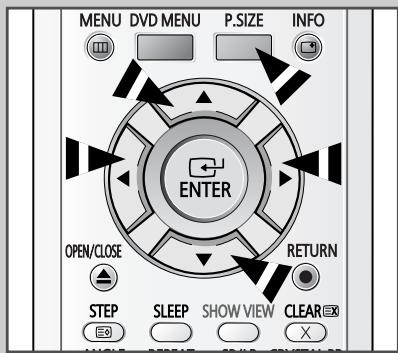
text_image
MENU DVD MENU P.SIZE INFO ENTER OPEN/CLOSE RETURN STEP SLEEP SHOW VIEW CLEAR XVous pouvez sélectionner la taille d'image qui correspond le mieux à vos exigences d'affichage.
1 Appuyez sur le bouton MENU.
Résultat: Les options disponibles dans le groupe Image s'affichent.
2 Appuyez sur le bouton ◀ ou ▶.
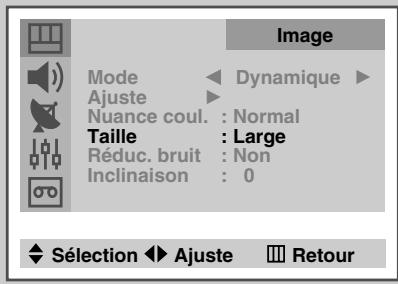
3 Appuyez sur le bouton ▼ ou ▲ pour sélectionner Taille. Appuyez plusieurs fois sur le bouton ◀ ou ▶.
Résultat: Les tailles d'image sont affichées dans l'ordre suivant (en fonction du modèle) :
◆ Large - Panorama - Zoom1 - Zoom2 - 4:3
◆ Normal - Zoom - 16:9
Vous pouvez sélectionner ces options en appuyant sur le bouton P.SIZE de votre télécommande.
Activation/désactivation de la fonction Réduction du bruit numérique
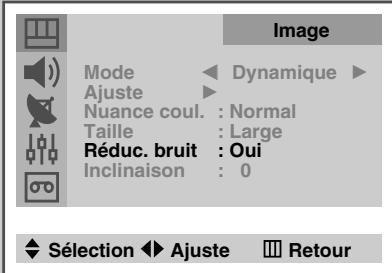
Si le signal de radiodiffusion reçu par votre téléviseur est faible, vous pouvez activer cette fonction pour favoriser la réduction des images fantômes ou statiques qui peuvent apparaître à l'écran.
1 Appuyez sur le bouton MENU.
Résultat: Les options disponibles dans le groupe Image s'affichent.
2 Appuyez sur le bouton ◀ ou ▶.
3 Appuyez sur le bouton ▼ ou ▲ pour sélectionner Réduc. bruit.
4 Pour activer cette fonction, sélectionnez Oui en appuyant sur le bouton ◀ ou ▶.
text_image
Image Mode Dynamique ▶ Ajuste Nuance coul. : Normal Taille : Large Réduc. bruit : Oui Inclinaison : 0 ◆ Sélection ◀▶ Ajuste □ RetourUtilisation de la fonction Réglage de l'inclinaison (en fonction du modèle)
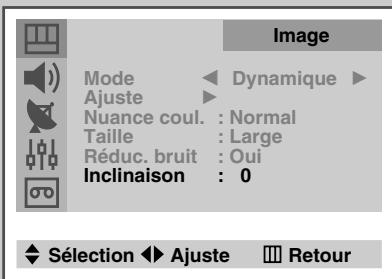
Si vous trouvez que l'image reçue bascule légèrement sur le côté, vous pouvez régler le paramètre d'inclinaison.
1 Appuyez sur le bouton MENU.
Résultat: Les options disponibles dans le groupe Image s'affichent.
2 Appuyez sur le bouton ◀ ou ▶.
3 Appuyez sur le bouton ▼ ou ▲ pour sélectionner Inclinaison.
4 Appuyez sur le bouton ◀ ou ▶ pour effectuer le réglage souhaité (de -7 à +7).
text_image
Image Mode Ajuste Nuance coul. : Normal Taille : Large Réduc. bruit : Oui Inclinaison : 0 ♦ Sélection ◆▶ Ajuste ▪ RetourVisualisation d'images provenant de sources externes
text_image
Fonctions TV/AV : TV Langue : Français Horloge ▶ Plug & Play ▶ Écran Bleu : Non Verrou Facade : Non ◆ Sélection ◀ Ajuste ■ Retour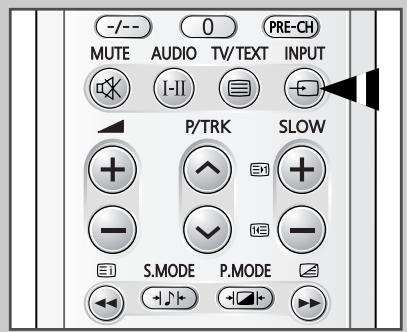
text_image
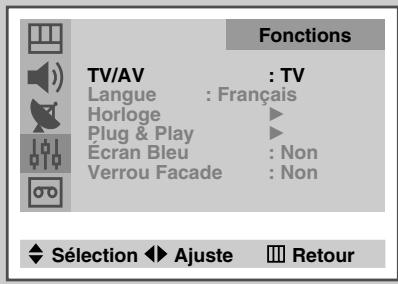
-/-- 0 PRE-CH MUTE AUDIO TV/TEXT INPUT I-II P/TRK SLOW S.MODE P.MODEUne fois les divers systèmes audio et vidéo branchés, vous pouvez visionner les différentes sources en sélectionnant l'entrée appropriée. Vous pouvez également sélectionner ces options en appuyant sur le bouton INPUT (→) de votre télécommande.
1 Appuyez sur le bouton MENU.
Résultat: Le menu principal s'affiche.
2 Appuyez sur le bouton ▼ ou ▲ pour sélectionner Fonctions.
Résultat: Les options disponibles dans le groupe Fonctions s'affichent..
3 Appuyez sur le bouton ◀ ou ▶.
4 Appuyez sur le bouton ▼ ou ▲ pour sélectionner TV/AV.
5 Appuyez sur le bouton ◀ ou ▶ pour changer le réglage.

◆ En fonction de la source sélectionnée, les images peuvent apparaître automatiquement.
Pour repasser aux programmes télévisés, appuyez sur le bouton INPUT et sélectionnez le numéro de canal requis.
Pour brancher différents types d'équipement vidéo sur votre téléviseur, utilisez les connecteurs d'entrée placés sur le panneau latéral et le panneau arrière (RCA et PERITEL respectivement). Lorsque l'équipement est branché à ces deux connecteurs, le connecteur latéral a priorité.
Réglage du mode Ecran bleu
text_image
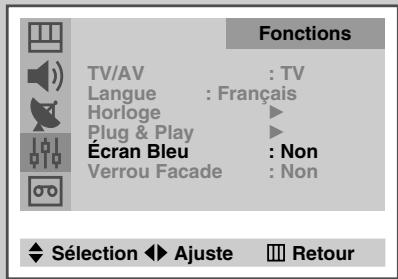
Fonctions TV/AV : TV Langue : Français Horloge ▶ Plug & Play ▶ Écran Bleu : Non Verrou Facade : Non ◆ Sélection ◀ Ajuste ■ RetourLorsque le signal est très faible ou inexistant, un écran bleu remplace automatiquement l'image brouillée.
Si vous souhaitez continuer à voir une image de médiocre qualité, vous devez régler le mode "Ecran bleu" sur "Non".
1 Appuyez sur le bouton MENU.
Résultat: Le menu principal s'affiche.
2 Appuyez sur le bouton ▼ ou ▲ pour sélectionner Fonctions.
Résultat: Les options disponibles dans le groupe Fonctions s'affichent..
3 Appuyez sur le bouton ◀ ou ▶.
4 Appuyez sur le bouton ▼ ou ▲ pour sélectionner Écran Bleu.
5 Appuyez sur le bouton ◀ ou ▶ pour changer le réglage (Non ou Oui).
Changement de la norme Son
Vous pouvez sélectionner le type d'effet spécial sonore souhaité lorsque vous regardez un programme donné.
1 Appuyez sur le bouton MENU.
Résultat: Le menu principal s'affiche.
2 Appuyez sur le bouton ▼ ou ▲ pour sélectionner Son.
Résultat: Les options disponibles dans le groupe Son s'affichent..
3 Appuyez sur le bouton ◀ ou ▶.
Résultat: L'option Mode est sélectionnée.
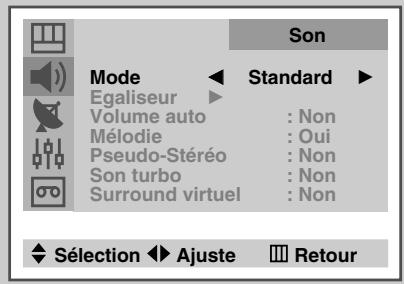
4 Sélectionnez l'effet sonore requis en appuyant à plusieurs reprises sur le bouton ◀ ou ▶.
Résultat: Les effets sonores disponibles sont les suivants : Standard – Musique – Cinéma – Parole – Personnalisé.

Vous pouvez également régler ces options en appuyant simplement sur le bouton S.MODE (mode Son).
text_image
Son Mode Standard Egaliseur Volume auto : Non Mélodie : Oui Pseudo-Stéréo : Non Son turbo : Non Surround virtuel : Non Sélection Ajuste Retour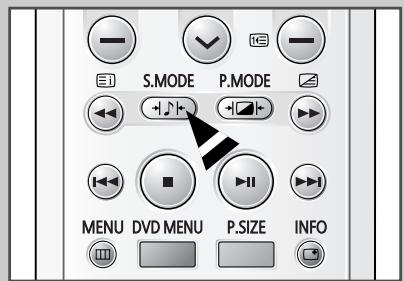
text_image
S.MODE P.MODE MENU DVD MENU P.SIZE INFORéglage des paramètres du son
Les paramètres du son peuvent être réglés selon vos préférences personnelles.
1 Appuyez sur le bouton MENU.
Résultat: Le menu principal s'affiche.
2 Appuyez sur le bouton ▼ ou ▲ pour sélectionner Son.
Résultat: Les options disponibles dans le groupe Son s'affichent.
3 Appuyez sur le bouton ◀ ou ▶.
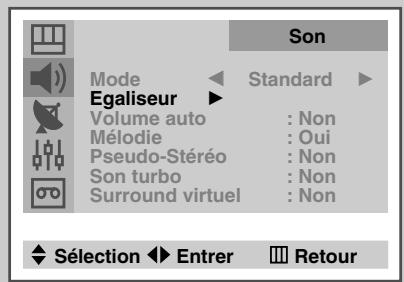
4 Appuyez sur le bouton ▼ ou ▲ pour sélectionner Egaliseur. Appuyez sur le bouton ◀ ou ▶.
5 Appuyez sur le bouton ◀ ou ▶ pour sélectionner l'option à régler. Réglez selon vos préférences en appuyant sur le bouton ▼ ou ▲.

Si vous changez de quelque façon que ce soit ces réglages, le mode Son passe automatiquement à Personnalisé.
text_image
Son Mode Egaliseur Standard Volume auto : Non Mélodie : Oui Pseudo-Stéréo : Non Son turbo : Non Surround virtuel : Non Sélection ▶ Entrer ▶ Retour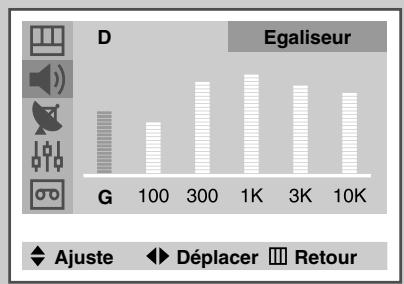
bar
Egaliseur | Condition | Value | | :--- | :--- | | G | | | 100 | | | 300 | | | 1K | | | 3K | | | 10K | |Paramètres de son supplémentaires
text_image
Son Mode Standard Egaliseur Volume auto : Non Mélodie : Oui Pseudo-Stéréo : Non Son turbo : Non Surround virtuel : Non Sélection Ajuste Retour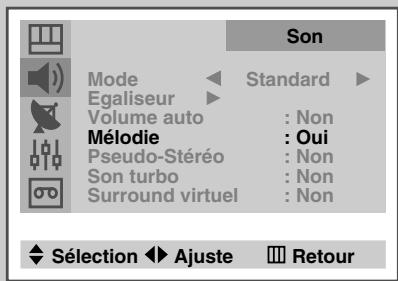
text_image
Son Mode Standard Egaliseur Volume auto : Non Mélodie : Oui Pseudo-Stéréo : Non Son turbo : Non Surround virtuel : Non Sélection Ajuste Retour
text_image
Son Mode Standard Egaliseur Volume auto : Non Mélodie : Oui Pseudo-Stéréo : Non Son turbo : Non Surround virtuel : Non ◆ Sélection ◆ Ajuste □ Retour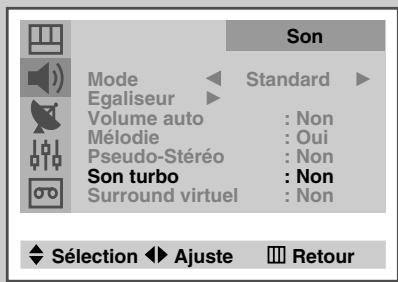
text_image
Son Mode Standard Egaliseur Volume auto : Non Mélodie : Oui Pseudo-Stéréo : Non Son turbo : Non Surround virtuel : Non ♦ Sélection ▶ Ajuste ■ Retour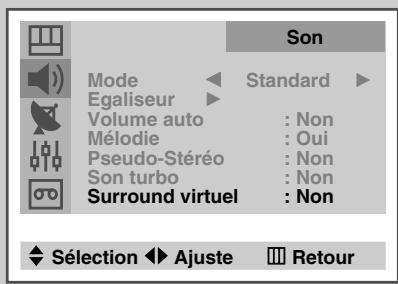
text_image
Son Mode Standard Egaliseur Volume auto : Non Mélodie : Oui Pseudo-Stéréo : Non Son turbo : Non Surround virtuel : Non ♦ Sélection ◆ Ajuste ■ RetourLes paramètres suivants du son peuvent être réglés selon vos préférences personnelles.
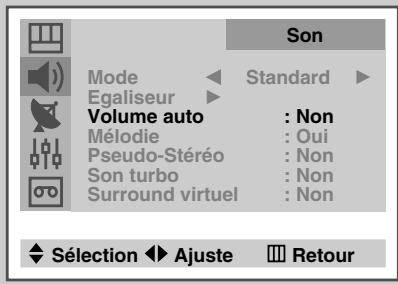
Volume auto
Chaque station d'émission possède ses propres conditions de signal et il n'est donc pas facile de régler le volume chaque fois que vous changez de canal. Cette fonction vous permet de régler automatiquement le volume du canal désiré en réduisant la puissance sonore lorsque le signal de modulation est élevé ou en augmentant la puissance sonore lorsque le signal de modulation est faible.
◆ Mélodie
Cette fonction vous permet d'entendre une mélodie à la mise sous tension ou hors tension de votre téléviseur.
◆ Pseudo-stéréo / Surround virtuel
La fonction Pseudo-stéréo convertit un son monophonique en deux canaux gauche et droit identiques.
Une fois la fonctio Pseudo-stéréo ou Surround virtuel réglée sur Oui ou Non, ces paramètres s'appliquent aux effets sonores comme Standard, Musique, Cinéma, et Parole.
♦ Son turbo
Vos vidéos musicales, films ou tout autre canal bénéficieront d'un son plus pur et plus puissant. L'option Son turbo met l'accent sur les bandes de son à la fois élevées et faibles (inclut également d'autres effets).
1 Appuyez sur le bouton MENU.
Résultat: Le menu principal s'affiche.
2 Appuyez sur le bouton ▼ ou ▲ pour sélectionner Son.
Résultat: Les options disponibles dans le groupe Son s'affichent.
3 Appuyez sur le bouton ◀ ou ▶.
4 Sélectionnez l'option requise (Volume auto, Mélodie, Pseudostéréo, Son turbo ou Surround virtuel) en appuyant sur le bouton ▼ ou ▲.
5 Appuyez sur le bouton ◀ ou ▶ pour changer le réglage (Non ou Oui).
Sélection du mode Son (en fonction du modèle)
Le bouton "AUDIO" affiche/commande le traitement et la sortie du signal audio. A la mise sous tension, le mode est préréglé automatiquement sur "Dual-I" ou "Stereo" en fonction de la transmission en cours.
| Type de programme | Indication à l’écran | |
| Stéréo NICAM | Programme normal (Audio standard) | Mono (utilisation normale) |
| Regular + NICAM Mono | Mono ↔ Mono NICAM (Normal) | |
| Stéréo NICAM | Stereo ↔ Mono NICAM (Normal) | |
| NICAM Dual-I/II | Dual-I → Dual-II → Mono NICAM NICAM (Normal)↑ | |
| Stéréo A2 | Programme normal (Audio standard) | Mono (utilisation normale) |
| Bilingual ou Dual-I/II | Dual-I ↔ Dual-II | |
| Stereo | Stereo ↔ Mono (Forced mono) |
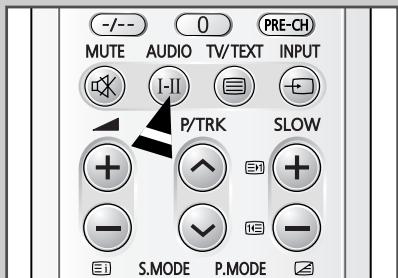
text_image
-/-- MUTE AUDIO TV/TEXT PRE-CH INPUT I-II P/TRK SLOW + - S.MODE P.MODE
◆ Si les conditions de réception se détériorent, le mode Mono facilitera l'écoute.
◆ Si le signal stéréo est faible et qu'une permutation automatique se produit, passez alors en Mono.
Pour la réception de son mono en mode AV, branchez le connecteur d'entrée "AUDIO-L" sur le panneau (avant ou latéral). Si le son mono est uniquement émis depuis l'enceinte gauche, appuyez sur le bouton AUDIO.
Réglage de la date et de l'heure actuelles
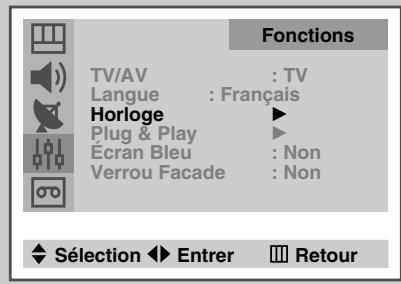
text_image
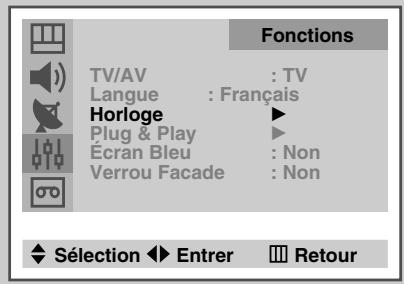
Fonctions TV/AV : TV Langue : Français Horloge ▶ Plug & Play ▶ Écran Bleu : Non Verrou Facade : Non ◆ Sélection ◀️ Entrer ■ Retour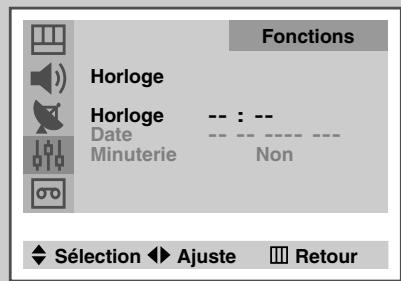
text_image
Fonctions Horloge Horloge -- : -- Date Minuterie Non ♦ Sélection ◆ Ajuste ■ Retour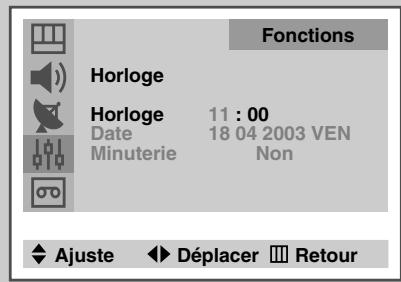
text_image
Fonctions Horloge Horloge 11 : 00 Date 18 04 2003 VEN Minuterie Non Ajuste Déplacer Retour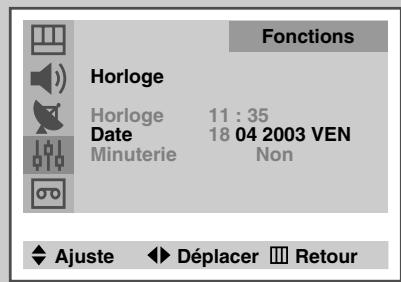
text_image
Fonctions Horloge Horloge 11 : 35 Date 18 04 2003 VEN Minuterie Non Ajuste Déplacer RetourVous pouvez régler la date et l'heure actuelles de sorte qu'elles s'affichent lorsque vous appuyez sur le bouton "DISPLAY". Vous devez également régler l'heure si vous souhaitez utiliser les minuteries de mise sous et hors tension automatiques.

Le réglage de la date et de l'horloge sera réinitialisé si vous appuyez sur le bouton "I" (Marche/Arrêt) situé sur la façade du téléviseur.
| 1 | Appuyez sur le bouton MENU. |
| Résultat: Le menu principal s'affiche. | |
| 2 | Appuyez sur le bouton ▼ ou ▲ pour sélectionner Fonctions. |
| Résultat: Les options disponibles dans le groupe Fonctions s'affichent. | |
| 3 | Appuyez sur le bouton ◀ ou ▶. |
| 4 | Appuyez sur le bouton ▼ ou ▲ pour sélectionner Horloge. Appuyez sur le bouton ◀ ou ▶. |
| Résultat: Le menu Horloge s'affiche avec Horloge sélectionné. | |
| 5 | Pour régler l'heure, appuyez sur le bouton ◀ ou ▶ pour sélectionner l'heure ou la minute. Sélectionnez-les en appuyant sur le bouton ▼ ou ▶. |
| 6 | Appuyez sur le bouton ▼ ou ▲ pour sélectionner Date. |
| 7 | Appuyez sur le bouton ◀ ou ▶ pour passer au mois, au jour ou à l'année.Sélectionnez-les en appuyant sur le bouton ▼ ou ▶. |
Mise en marche et arrêt automatiques de votre téléviseur
Vous pouvez réglez les minuteries de mise sous et hors tension de la minuterie afin que le téléviseur :
◆ S'allume automatiquement et se règle sur la chaîne de votre choix au moment que vous avez choisi
◆ S'allume automatiquement au moment que vous avez choisi

La première étape consiste à régler l'horloge du téléviseur (reportez-vous à "Réglage de la date et de l'heure actuelles" à la page 32). Si vous n'avez pas encore réglé l'horloge, vous ne pouvez pas régler les minuteries.
1 Appuyez sur le bouton MENU.
Résultat: Le menu principal s'affiche.
2 Appuyez sur le bouton ▼ ou ▲ pour sélectionner Fonctions.
Résultat: Les options disponibles dans le groupe Fonctions s'affichent.
3 Appuyez sur le bouton ◀ ou ▶.
4 Appuyez sur le bouton ▼ ou ▲ pour sélectionner Horloge. Appuyez sur le bouton ◀ ou ▶.
Résultat: Le menu Horloge s'affiche.
5 Appuyez sur le bouton ▼ ou ▲ pour sélectionner Minuterie. Sélectionnez Oui en appuyant sur le bouton ◀ ou ▶.
Résultat: Les options Marche et Arrêt s'affichent.

Si vous n'avez pas encore réglé l'horloge, le message Régler horloge premier. s'affiche.
6 Pour la mise en marche automatique du téléviseur, sélectionnez Marche en appuyant sur le bouton ▼ ou ▲. Appuyez sur le bouton ◀ ou ▶ pour passer aux heures ou aux minutes. Sélectionnez-les en appuyant sur le bouton ▼ ou ▲.
7 Procédez de la même manière pour régler Arrêt afin de paramétrer l'arrêt automatique de votre téléviseur.
text_image
Fonctions TV/AV : TV Langue : Français Horloge Plug & Play Écran Bleu : Non Verrou Facade : Non ♦ Sélection ◀ Entrer ■ Retour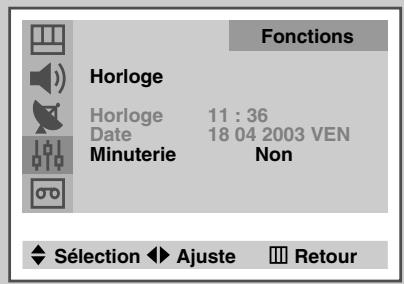
text_image
Fonctions Horloge Horloge 11 : 36 Date 18 04 2003 VEN Minuterie Non ♦ Sélection ◀ Ajuste ■ Retour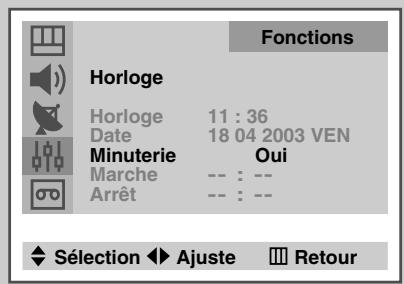
text_image
Fonctions Horloge Horloge 11 : 36 Date 18 04 2003 VEN Minuterie Oui Marche -- : -- Arrêt -- : -- ♦ Sélection ◀ Ajuste ■ Retour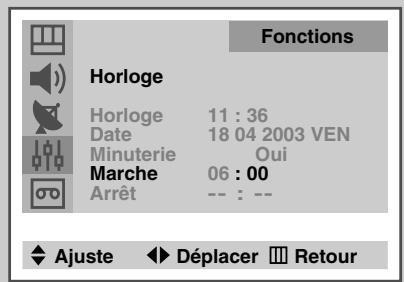
text_image
Fonctions Horloge Horloge 11 : 36 Date 18 04 2003 VEN Minuterie Oui Marche 06 : 00 Arrêt -- : -- Ajuste Déplacer Retour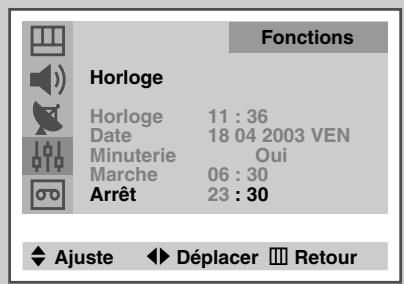
text_image
Fonctions Horloge Horloge 11 : 36 Date 18 04 2003 VEN Minuterie Oui Marche 06 : 30 Arrêt 23 : 30 Ajuste Déplacer RetourRéglage de la minuterie de mise en veille
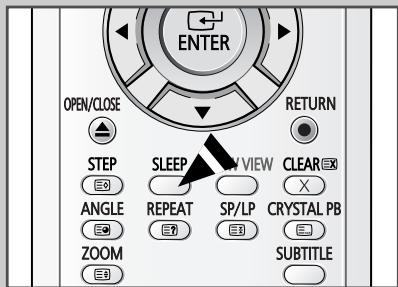
Vous pouvez sélectionner une durée comprise entre 30 et 180 minutes à l'issue de laquelle le téléviseur passera automatiquement en mode Veille.
1 Appuyez sur le bouton SLEEP.
Résultat: Si la minuterie de mise en veille n'est pas déjà réglée, l'écran affiche Non. Si la minuterie de mise en veille est déjà réglée, l'écran affiche le temps restant avant que le téléviseur ne bascule en mode Veille.
2 Sélectionnez les intervalles de temps prédéfinis (30, 60, 90, 120, 150, 180) en appuyant de manière répétée sur le bouton SLEEP.
Résultat: Le téléviseur passe automatiquement en mode Veille lorsque la minuterie atteint 0.

Une fois la minuterie de mise en veille réglée, vous pouvez afficher et modifier le temps restant en appuyant de nouveau sur le bouton SLEEP. Pour arrêter la minuterie de mise en veille, sélectionnez Non.
- Votre téléviseur bascule automatiquement en mode Veille quinze minutes après la fin de la dernière émission de la chaîne sélectionnée.
Verrouillage de la façade
text_image
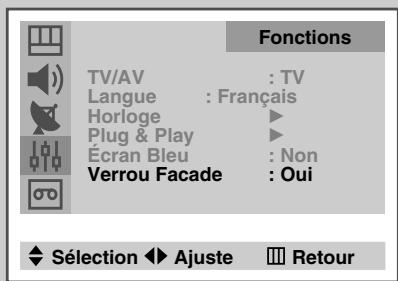
Fonctions TV/AV : TV Langue : Français Horloge ▶ Plug & Play ▶ Écran Bleu : Non Verrou Facade : Oui ◆ Sélection ◀ Ajuste ■ RetourLa façade du téléviseur peut être verrouillée afin d'éviter que de jeunes enfants ne l'utilisent sans votre permission.
1 Appuyez sur le bouton MENU.
Résultat: Le menu principal s'affiche.
2 Appuyez sur le bouton ▼ ou ▲ pour sélectionner Fonctions.
Résultat: Les options disponibles dans le groupe Fonctions s'affichent.
3 Appuyez sur le bouton ◀ ou ▶.
4 Appuyez sur le bouton ▼ ou ▲ pour sélectionner Verrou Facade.
5 Sélectionnez Oui en appuyant sur le bouton ◀ ou ▶.
Types de cassettes et vitesses d'enregistrement (option)
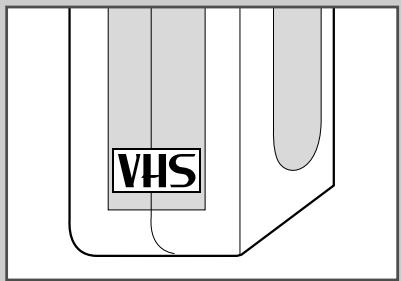
N'introduisez que des cassettes vidéo de haute qualité dans le magnétoscope. Les cassettes peuvent être de longueurs différentes.
Pour les cassettes vidéo, il existe deux vitesses d'enregistrement différentes :
En mode Lecture longue :
◆ Chaque cassette dure deux fois plus longtemps
◆ La qualité de l'enregistrement est légèrement inférieure
| Type | Durée d'enregistrement (en SP) |
| E-30 | 30 mn soit 1/2 heure |
| E-60 | 60 mn soit 1 heure |
| E-120 | 120 mn soit 2 heures |
| E-180 | 180 mn soit 3 heures |
| E-240 | 240 mn soit 4 heures |
| E-300 | 300 mn soit 5 heures |
| Type | Durée de lecture (en SP) |
| T-60 | 60 mn soit 1 heure |
| T-120 | 120 mn soit 2 heures |
| T-180 | 180 mn soit heures |
text_image
VHSProtection d'une cassette enregistrée
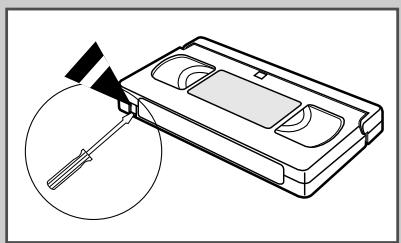
Les cassettes vidéo ont une languette de sécurité pour éviter tout effacement accidentel. Lorsque cette languette est retirée, vous ne pouvez plus enregistrer la bande.
1 Si vous souhaitez protéger la cassette, cassez la languette à l'aide d'un petit tournevis.
2 Pour ré-enregistrer une cassette protégée (la languette de sécurité étant cassée), recouvrez l'ouverture avec du ruban adhésif.

Lorsque vous insérez une cassette vidéo, la lecture commence automatiquement si la languette de sécurité est cassée (cassette protégée) ; sinon vous devez appuyer sur le bouton PLAY/PAUSE (▶/■).
Si vous essayez d'enregistrer sur une cassette protégée (la languette de sécurité étant cassée), la cassette est éjectée.
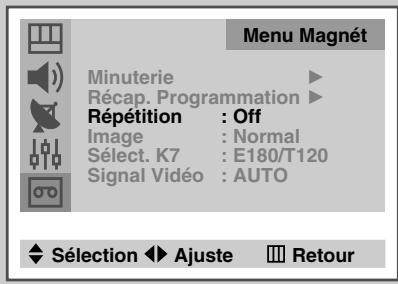
Répétition de la lecture d'une séquence ou d'une cassette
text_image
Menu Magnét Minuterie ▶ Récap. Programmation ▶ Répétition : Off Image : Normal Sélect. K7 : E180/T120 Signal Vidéo : AUTO ◆ Sélection ◀ Ajuste ■ Retour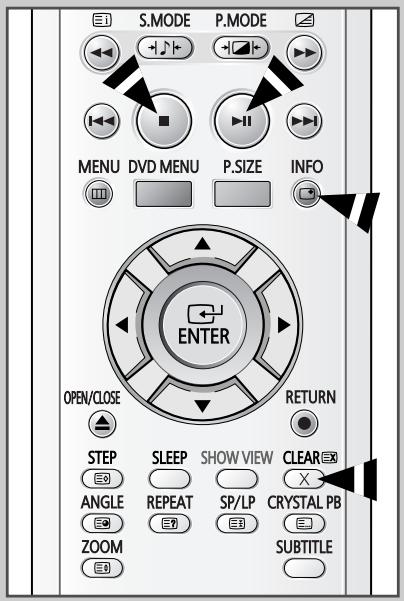
text_image
S.MODE P.MODE MENU DVD MENU P.SIZE INFO ENTER OPEN/CLOSE RETURN STEP SLEEP SHOW VIEW CLEAR ANGLE REPEAT SP/LP CRYSTAL PB ZOOM SUBTITLECette fonction vous permet de lire :
◆ Toute la cassette
◆ Une séquence spécifique sur la cassette
Vous pouvez spécifier toute durée comprise entre 1 minute et 59 minutes.
1 Appuyez sur le bouton MENU.
Résultat: Le menu principal s'affiche.
2 Appuyez sur le bouton ▼ ou ▲ pour sélectionner Menu Magnét.
Résultat: Les options disponibles dans le groupe Menu Magnét s'affichent.
3 Appuyez sur le bouton ◀ ou ▶.
4 Appuyez sur le bouton ▼ ou ▲ pour sélectionner Répétition.
5 Sélectionnez l'option (Non, Tous ou 0-0:00) en appuyant sur le bouton ◀ ou ▶.
Non : Sélectionnez cette option pour désactiver la fonction.
Tous : Sélectionnez cette option pour répéter la lecture de toute la cassette. Sélectionnez l'endroit de la cassette à partir duquel vous souhaitez que la répétition de la séquence commence et remettez le compteur de bande à zéro en appuyant sur le bouton INFO suivi du bouton CLEAR (X).
◆ 0-0:00 : Sélectionnez cette option pour répéter une séquence spécifique. Saisissez la durée de la séquence en minutes à l'aide des boutons numériques.
Example: Pour répéter une séquence de 35 minutes, saisissez 0:35.
6 Appuyez sur le bouton PLAY/PAUSE (▶/Ⅲ) pour démarrer la lecture.
Résultat: La cassette est lue pendant la durée spécifiée, puis elle est rembobinée. Lorsque le compteur de bande atteint zéro, la séquence est lue de nouveau.
7 Pour annuler la répétition, appuyez sur le bouton STOP (■). Et réglez Répétition sur Non.
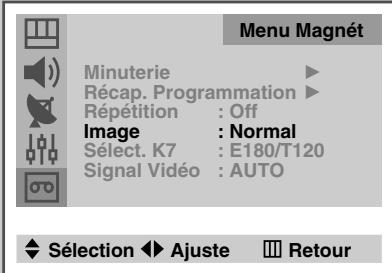
Réglage des contours de l'image
Lors de la lecture d'une cassette, vous pouvez modifier les contours de l'image selon vos préférences personnelles. Quatre réglages sont disponibles :
Auto
♦ Normal (pour une image standard)
♦ Gros (pour une image plus épurée)
♦ Doux (pour une image plus douce)
1 Appuyez sur le bouton MENU.
Résultat: Le menu principal s'affiche.
2 Appuyez sur le bouton ▼ ou ▲ pour sélectionner Menu Magnét.
Résultat: Les options disponibles dans le groupe Menu Magnét s'affichent.
3 Appuyez sur le bouton ◀ ou ▶.
4 Appuyez sur le bouton ▼ ou ▲ pour sélectionner Image.
5 Sélectionnez l'option qui convient (Auto, Normal, Gros ou Doux) en appuyant sur le bouton ◀ ou ▶.
text_image
Menu Magnét Minuterie ▶ Récap. Programmation ▶ Répétition : Off Image : Normal Sélect. K7 : E180/T120 Signal Vidéo : AUTO ◆ Sélection ◀ Ajuste ■ RetourSélection du type de cassette
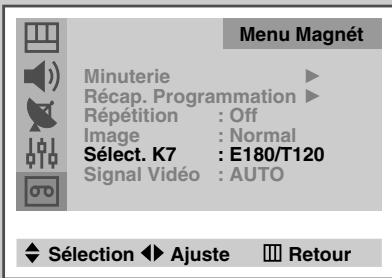
Si vous souhaitez utiliser le compteur de bande pour afficher la durée restante sur la cassette, vous devez indiquer le type de cassette insérée.
1 Appuyez sur le bouton MENU.
Résultat: Le menu principal s'affiche.
2 Appuyez sur le bouton ▼ ou ▲ pour sélectionner Menu Magnét.
Résultat: Les options disponibles dans le groupe Menu Magnét s'affichent.
3 Appuyez sur le bouton ◀ ou ▶.
4 Appuyez sur le bouton ▼ ou ▲ pour sélectionner Sélect. K7.
5 Sélectionnez le type de cassette qui convient (E180/T120, E240/T160, E260/T180, ou E300) en appuyant sur le bouton ◀ ou ▶.
text_image
Menu Magnét Minuterie ▶ Récap. Programmation ▶ Répétition : Off Image : Normal Sélect. K7 : E180/T120 Signal Vidéo : AUTO ◆ Sélection ◀ Ajuste ■ RetourSélection du système vidéo (en fonction du modèle)
Cette fonction n'est pas disponible sur le modèle britannique.
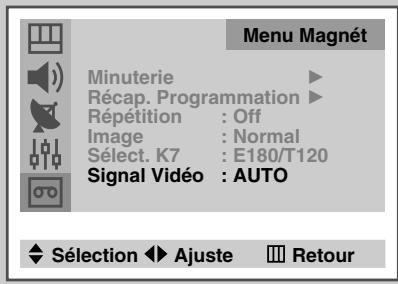
Pour une lecture correcte de la cassette, il faut sélectionner le système vidéo approprié.
Il est recommandé de sélectionner l'option AUTO de telle sorte que la norme soit déterminée automatiquement par le magnétoscope et que vous n'ayez à changer ce réglage que si le magnétoscope ne parvient pas à identifier automatiquement la cassette.
| 1 | Appuyez sur le bouton MENU. |
| Résultat: Le menu principal s'affiche. | |
| 2 | Appuyez sur le bouton ▼ ou ▲ pour sélectionner Menu Magnét. |
| Résultat: Les options disponibles dans le groupe Menu Magnét s'affichent. | |
| 3 | Appuyez sur le bouton ◀ ou ▶. |
| 4 | Appuyez sur le bouton ▼ ou ▲ pour sélectionner Signal Vidéo. |
| 5 | Sélectionnez le système vidéo requis (AUTO, PAL, MESECAM ou NTSC (option)) en appuyant sur le bouton ◀ ou ▶. |
| Résultat: L'image apparaît correctement. Si vous n'avez pas sélectionné la norme correcte, il est possible que l'image apparaisse en noir et blanc. |
text_image
Menu Magnét Minuterie ▶ Récap. Programmation ▶ Répétition : Off Image : Normal Sélect. K7 : E180/T120 Signal Vidéo : AUTO ◆ Sélection ◀ Ajuste ■ RetourSélection du mode HiFi (en fonction du modèle)
Vous pouvez enregistrer ou écouter un programme en stéréo HiFi.
◆ HiFi: La Haute Fidélité donne un son de meilleure qualité que le magnétoscope stéréo normal.
1 Insérez la cassette vidéo. Si la lecture de la cassette ne commence pas automatiquement, appuyez sur le bouton PLAY/PAUSE (▶/II).
2 Appuyez plusieurs fois sur le bouton AUDIO pour sélectionner Mono, Stereo, Left ou Right.
La HiFi Stéréo n'est pas disponible sur le modèle 17" doté d'un magnétoscope mono 4têtes.
text_image
HiFi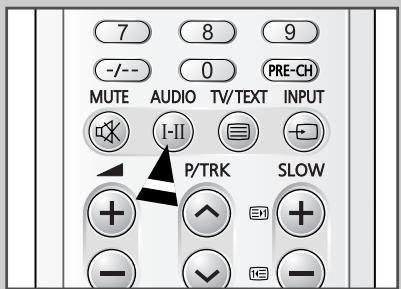
text_image
7 8 9 -/-- 0 PRE-CH MUTE AUDIO TV/TEXT INPUT I-II P/TRK SLOW + + - + - + 3D - -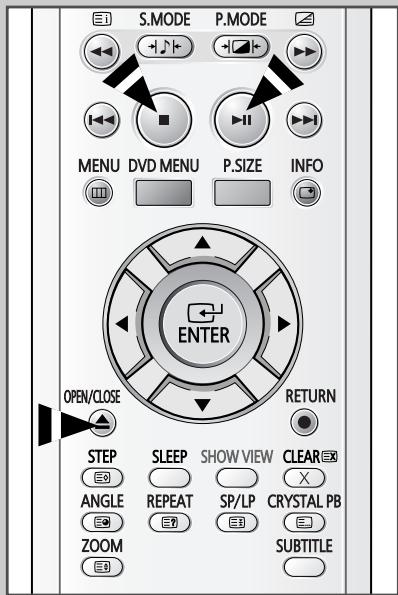
text_image
S.MODE P.MODE MENU DVD MENU P.SIZE INFO ENTER OPEN/CLOSE RETURN STEP SLEEP SHOW VIEW CLEAR ANGLE REPEAT SP/LP CRYSTAL PB ZOOM SUBTITLEPour lire une cassette pré-enregistrée, procédez comme suit.
1 Insérez la cassette dans le compartiment, fenêtre de la bande visible (vers le haut) et côté ouvert de la cassette vers l'arrière.
Résultat: Le compteur de bande, la fonction actuelle et la vitesse d'enregistrement apparaissent à l'écran.
2 Si la languette de sécurité est toujours en place, appuyez sur le bouton PLAY/PAUSE (▶/Ⅱ). Dans le cas contraire, la lecture de la cassette se fait automatiquement.
Une fois la cassette chargée, la position de la bande est optimisée automatiquement pour réduire les parasites (alignement automatique). Lorsque la fin de bande est atteinte en cours de lecture, la cassette est rembobinée automatiquement.
3 Si vous souhaitez arrêter la lecture temporairement, appuyez de nouveau sur le bouton PLAY/PAUSE (▶/II).
Si des barres parasites apparaissent à l'écran, consultez "Réglage de la qualité d'image lors de la lecture" page 42. Lorsque vous restez en mode d'image figée pendant plus de cinq minutes, le magnétoscope passe automatiquement en lecture pour protéger la cassette et les têtes vidéo.
4 Pour repasser en lecture normale, appuyez de nouveau sur le bouton PLAY/PAUSE (▶/II).
5 Appuyez sur le bouton STOP (■) pour arrêter la lecture. Pour retirer la cassette, appuyez sur le bouton OPEN/CLOSE (▲).

◆ Pendant la lecture d'une cassette, vous ne pouvez pas regarder un programme télévisé.
En fonction de la cassette, si le réglage du volume est supérieur ou égal à 35, l'image peut trembler à l'écran. Baissez le volume.
Utilisation du compteur de bande pour la recherche d'une séquence
Le compteur de bande :
- Indique le temps écoulé dans les modes lecture et enregistrement (heures, minutes et secondes)
◆ Est remis à zéro lorsqu'une cassette est insérée dans le magnétoscope
◆ Permet de trouver facilement le début d'une séquence
1 Insérez une cassette dans votre magnétoscope.
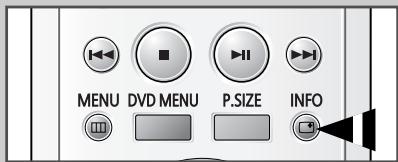
2 Appuyez deux fois sur INFO.
Résultat: Le compteur de bande s'affiche : 00:00:00.
Le compteur de bande ne démarre pas nécessairement de zéro au début d'une bande.
3 Sélectionnez le mode de fonctionnement requis (lecture, enregistrement, avance rapide, rembobinage).
Résultat: Le compteur de bande indique le temps de lecture écoulée de la cassette.
4 Pour remettre le compteur de bande à zéro au début d'une séquence.
◆ Appuyez sur CLEAR (X) pour remettre le compteur de bande à zéro.
5 Pour que le compteur de bande démarre au début d'une séquence.
Lorsque le compteur apparaît à l'écran, appuyez sur ENTER (☐) pour activer la mémoire (*).
6 Pour une avance rapide ou un rembobinage jusqu'à la séquence où le compteur à été remis à zéro, il suffit :
◆ d'appuyer sur FF (◀◀) ou REW (▶▶).
Résultat: Grâce à la mémoire (*) la cassette s'arrête automatiquement lors de l'avance rapide ou du rembobinage dès que le compteur parvient à la position 00:00:00.
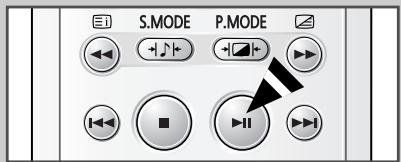
◆ Appuyez sur PLAY (▶/Ⅱ) pour une lecture à partir de la position de compteur 00:00:00.
text_image
MENU DVD MENU P.SIZE INFO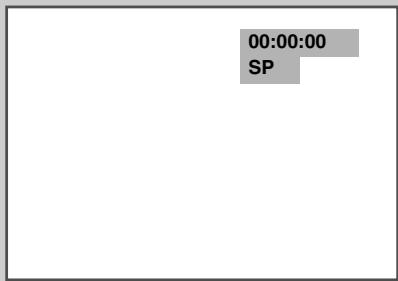
Utilisation de la fonction Lecture Cristal
text_image
S.MODE P.MODE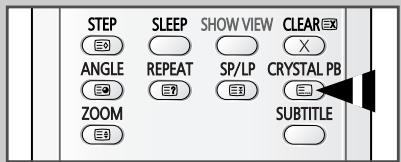
Vous pouvez compenser la qualité médiocre d'une cassette louée.
1 Insérez la cassette dans le compartiment, appuyez sur le bouton PLAY/PAUSE (▶/II).
2 Appuyez sur le bouton CRYSTAL PB de la télécommande.
Résultat: L'option CTL. IMAGE affiche Non.

Lorsque Image est réglé sur Auto dans le menu Magnétoscope, le réglage initial de CRYSTAL PB est Oui.
3 Pour activer cette fonction (la régler sur Oui), appuyez de nouveau sur le bouton CRYSTAL PB.

- Cette fonction s'active uniquement pendant la lecture d'une cassette.
◆ Si la cassette est réinsérée, l'option CTL. IMAGE passe à Non.
Réglage de la qualité d'image pendant la lecture
text_image
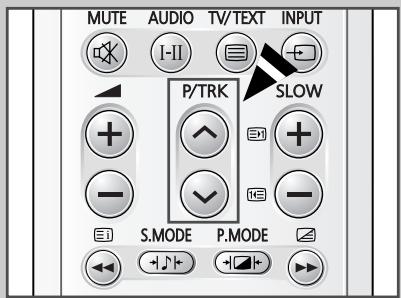
MUTE AUDIO TV/ TEXT INPUT I-II P/TRK SLOW S.MODE P.MODECe téléviseur dispose d'un système d'alignement de bande intégré (A.TRK) qui sélectionne automatiquement la position optimale de la bande.
Néanmoins si des barres parasites (stries) apparaissent en haut ou en bas de l'image en cours de lecture (particulièrement en vitesse lente), vous pouvez régler l'alignement de l'image pour optimiser l'image.
Il est plus facile de régler la stabilité de l'image en mode Pause et Slow Motion (Vitesse lente).
Pour régler l'alignement, appuyez sur le bouton TRK TRK ⚠️ ou ⚡️ jusqu'à ce que l'image soit claire et stable.

Même si vous ne parvenez pas à éliminer tous les barres parasites, choisissez le réglage qui donne l'image la plus claire.
Rembobinage et avance rapide d'une cassette
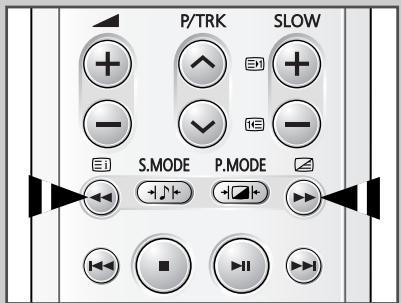
Vous pouvez rembobiner ou faire avancer rapidement la cassette sans voir l'image sur le téléviseur et rechercher une séquence donnée sur la cassette en avant ou en arrière.
| Pour... | Appuyez sur... |
| Rembobiner la cassette sans voir d'image | le bouton REW (◀◀) lorsque la cassette est arrêtée. |
| Rembobiner la cassette en voyant l'image (Recherche inversée) | le bouton REW (◀◀) lorsque la cassette est en cours de lecture. |
| Repasser de recherche inversée à lecture | le bouton REW (◀◀) pendant le rembobinage de la cassette et l'affichage de l'image. |
| Faire avancer rapidement la cassette sans voir d'image | le bouton FF (▶▶) lorsque la cassette est arrêtée. |
| Faire avancer rapidement la cassette en voyant l'image (Recherche vers l'avant) | le bouton FF (▶▶) lorsque la cassette est en cours de lecture. |
| Repasser de recherche vers l'avant à lecture | le bouton FF (▶▶) pendant l'avance rapide de la cassette et l'affichage de l'image. |
text_image
P/TRK SLOW S.MODE P.MODE
◆ Si vous appuyez sur le bouton REW (◀◀) ou FF (▶▶) pendant plus de 2 secondes, en mode "PLAY" ou "RPS/FPS (Recherche inversée d'image / Recherche vers l'avant d'image)", la vitesse s'accélère. La vitesse normale est rétablie ("PLAY") lorsque le bouto REW (◀◀) ou FF (▶▶) est relâché.
La cassette se rembobine automatiquement une fois la fin de la bande atteinte. Si vous appuyez sur le bouton POWER (💡) en cours de rembobinage d'une cassette, le téléviseur passe automatiquement en mode Veille et le rembobinage de la cassette se poursuit jusqu'à ce que le début de la bande soit atteint.
Lecture d'une cassette en vitesse lente
text_image
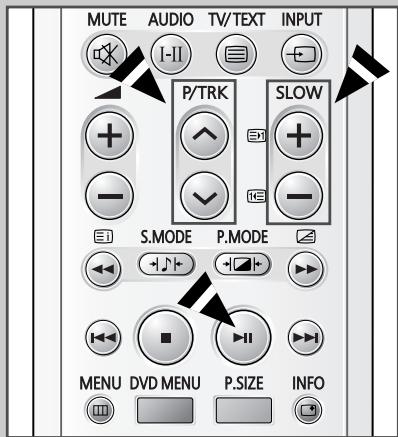
MUTE AUDIO TV/TEXT INPUT I-II P/TRK SLOW S.MODE P.MODE MENU DVD MENU P.SIZE INFOVous pouvez lire une cassette en vitesse lente.
Example: Vous souhaitez analyser la technique d'un sportif, mouvement par mouvement.

Il n'y a pas de son lors d'une lecture de cassette en vitesse lente.
1 Pendant la lecture, appuyez sur le bouton SLOW ⊕ ou ⊖.
Résultat: ▶ clignote et la cassette est lue en vitesse lente.
2 Lors de la lecture en vitesse lente, des interférences d'image peuvent se produire. Appuyez sur le bouton TRK ⬇ ou ⬇ pour minimiser cet effet.
3 Pour repasser en lecture normale, appuyez sur le bouton PLAY/PAUSE (▶/II).

Lorsque vous utilisez la fonction Vitesse lente pendant plus de cinq minutes, le magnétoscope passe automatiquement en lecture pour protéger la cassette et les têtes vidéo.
Enregistrement direct d'un programme
Avant d'enregistrer un programme, vous devez avoir mémorisé le canal correspondant. Si ce n'est pas le cas, reportez-vous aux pages 16 à 18 pour plus de détails.

Si vous avez un modèle à syntoniseur unique, vous ne pouvez pas enregistrer un programme tout en regardant un autre programme.
Si vous avez un modèle à double syntoniseur, vous pouvez enregistrer un programme tout en regardant un autre programme.
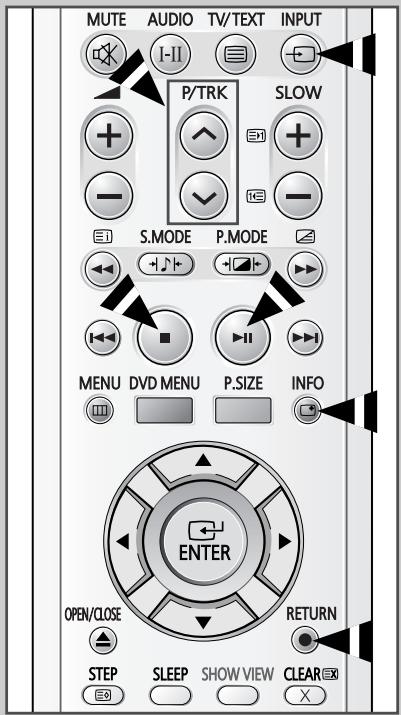
1 Sélectionnez le numéro de canal à enregistrer à l'aide du bouton P ⚙ ou ⚙ ou la source AV à l'aide du bouton INPUT pour un syntoniseur satellite ou une source vidéo externe.
Résultat: Le numéro de canal s'affiche et vous pouvez voir le programme sur le téléviseur.
2 Insérez la cassette sur laquelle le programme doit être enregistré, avec la fenêtre visible et la languette de sécurité intacte ou le trou recouvert de ruban adhésif.
3 Maintenez enfoncé le bouton REC (●) pendant au moins deux secondes pour démarrer l'enregistrement.
Résultat: Le voyant d'enregistrement apparaît à l'écran. Pendant l'enregistrement, vous pouvez également appuyer sur le bouton INFO pour afficher le numéro du programme en cours d'enregistrement et le temps restant sur la cassette.
| Pour... | Appuyez sur... |
| Arrêter temporairement l'enregistrement(pour éviter d'enregistrer des spots TV ou pour changer de chaîne par exemple) | PLAY/PAUSE (►/II). |
| Démarrer de nouveau l'enregistrement | REC (●). |
| Arrêter complètement l'enregistrement | STOP (■). |

Si le magnétoscope reste en mode Pause pendant plus de dix minutes, l'enregistrement s'arrête automatiquement pour protéger les têtes et la cassette

Si la cassette est éjectée lorsque vous démarrez l'enregistrement, vérifiez que la languette de sécurité est intacte ou que le trou est recouvert de ruban adhésif.
◆ Si vous atteignez la fin de la bande en cours d'enregistrement, la cassette se rembobine automatiquement.
text_image
MUTE AUDIO TV/TEXT INPUT I-II P/TRK SLOW S.MODE P.MODE MENU DVD MENU P.SIZE INFO ENTER OPEN/CLOSE RETURN STEP SLEEP SHOW VIEW CLEAREnregistrement d'un programme avec arrêt automatique
text_image
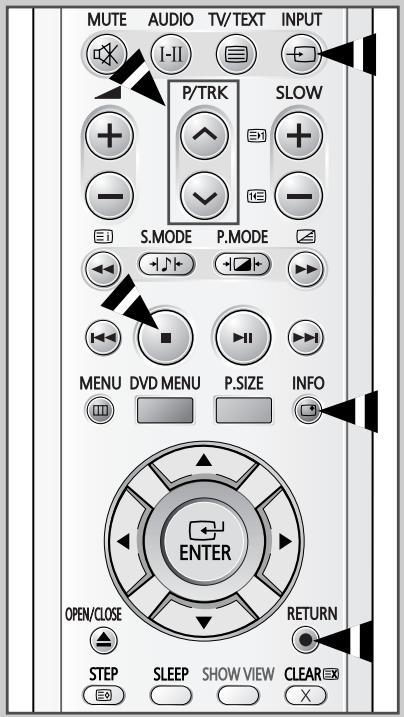
MUTE AUDIO TV/TEXT INPUT I-II P/TRK SLOW S.MODE P.MODE MENU DVD MENU P.SIZE INFO ENTER OPEN/CLOSE RETURN STEP SLEEP SHOW VIEW CLEARCette fonction vous permet d'enregistrer jusqu'à quatre heures de programmes.
Le magnétoscope s'arrête automatiquement après la durée fixée.
1 Sélectionnez le numéro de canal à enregistrer à l'aide du bouton P ⚙ ou ⚙ ou la source AV à l'aide du bouton INPUT pour un syntoniseur satellite ou une source vidéo externe.
Résultat: Le numéro de canal s'affiche et vous pouvez voir le programme sur le téléviseur.
2 Insérez la cassette sur laquelle le programme doit être enregistré, avec la fenêtre visible et la languette de sécurité intacte ou le trou recouvert de ruban adhésif.
3 Maintenez enfoncé le bouton REC (●) pendant au moins deux secondes pour démarrer l'enregistrement.
Résultat: Le voyant d'enregistrement apparaît à l'écran.
Pendant l'enregistrement, vous pouvez aussi appuyer sur le bouton INFO pour afficher le temps d'enregistrement restant.
4 Appuyez plusieurs fois sur le bouton REC (●) pour augmenter la durée d'enregistrement.
$$ (3 0 \rightarrow 1: 0 0 \rightarrow 1: 3 0 \rightarrow 2: 0 0 \rightarrow 3: 0 0 \rightarrow 4: 0 0) $$
Résultat: La durée s'affiche. Le programme sélectionné est enregistré pour la durée requise. Une fois cette durée écoulée, le magnétoscope arrête automatiquement l'enregistrement.
5 Si vous souhaitez annuler l'enregistrement avant la fin, appuyez plusieurs fois sur le bouton REC (●) jusqu'à ce que 0:00 s'affiche ou appuyez sur le bouton STOP (■).
Résultat: Le magnétoscope arrête l'enregistrement après six secondes.
Si la fin de la bande est atteinte en cours d'enregistrement, l'enregistrement s'arrête.
Utilisation de la fonction SHOWVIEW (en fonction du modèle)
Avant de programmer votre magnétoscope :
- Vérifiez que la langue, la date et l'heure sont correctes (si l'horloge n'est pas réglée, la fonction Réglage date/heure est activée automatiquement)
- Insérez la cassette sur laquelle le programme doit être enregistré(languette de sécurité intacte)
Un maximum de six enregistrements peut être programmé.
1 Appuyez sur le bouton SHOW VIEW.
Résultat: Un message s'affiche vous permettant de saisir le code SHOWVIEW.
Si il n'y a pas de bouton SHOW VIEW sur la télécommande, la fonction SHOWVIEW n'est pas disponible sur ce modèle. Si les six programmes ont tous été réglés, la liste des enregistrements programmés s'affiche pour que vous puissiez modifier un enregistrement existant ou effacer celui dont vous n'avez plus besoin. Reportez-vous à la page 51 pour de plus amples détails.
2 Appuyez sur les boutons numériques pour saisir le code du programme que vous souhaitez enregistrer et qui figure dans votre magazine télévision.
Pour corriger le code SHOWVIEW que vous saisissez : ◆ Appuyez sur le bouton ◀ jusqu'à ce que le chiffre à corriger soit effacé. ◆ Saisissez le chiffre correct
3 Appuyez sur le bouton MENU.
Résultat: L'option Minuterie est sélectionnée.
4 Appuyez de nouveau sur le bouton ◀ ou ▶.
Une fois le code SHOW VIEW entré, le programme de Enregistrement programmé est réglé automatiquement. Le canal actuel est alors réglé pour l'enregistrement. Si vous souhaitez changer le numéro de programme, appuyez sur le bouton ▼ ou ▲.
5 Appuyez sur le bouton ▼ ou ▲ pour sélectionner Marche, puis appuyez sur le bouton ◀ ou ▶.
Modifiez l'heure de début en appuyant sur le bouton ▼ ou ▲.
Lors de la saisie de la date et de l'heure, tous les chiffres uniques doivent être précédés d'un zéro.
Example: 7:30 am Saisissez 07:30
6 Appuyez sur le bouton ▼ ou ▲ pour sélectionner Arrêt. Modifiez l'heure d'arrêt de la même manière.
Pour régler un délai de fin d'enregistrement inférieur à 1 heure, sélectionnez toujours les minutes en premier au lieu des heures.

text_image
Menu Magnét PR. P 1 Marche 22 : 00 Arrêt 23 : 00 Date 30 / 04 / 2003 Mode Unique Décodeur Non Vitesse SP PDC Non ♦ Sélection ◀ Ajuste ■ Retour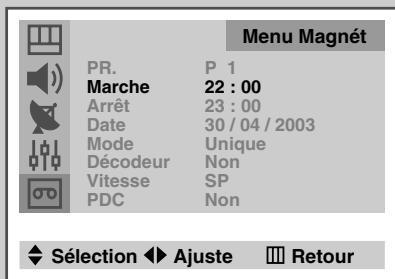
text_image
Menu Magnét PR. P 1 Marche 22 : 00 Arrêt 23 : 00 Date 30 / 04 / 2003 Mode Unique Décodeur Non Vitesse SP PDC Non ♦ Sélection ◀ Ajuste ■ Retour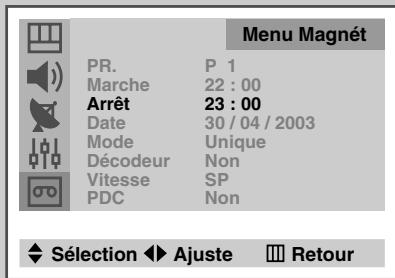
text_image
Menu Magnét PR. P 1 Marche 22 : 00 Arrêt 23 : 00 Date 30 / 04 / 2003 Mode Unique Décodeur Non Vitesse SP PDC Non ♦ Sélection ◀ Ajuste ■ RetourUtilisation de la fonction SHOWVIEW (suite)
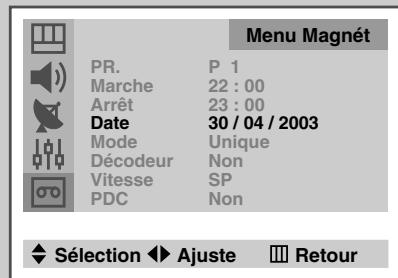
text_image
Menu Magnét PR. P 1 Marche 22 : 00 Arrêt 23 : 00 Date 30 / 04 / 2003 Mode Unique Décodeur Non Vitesse SP PDC Non ♦ Sélection ◆ Ajuste ■ Retour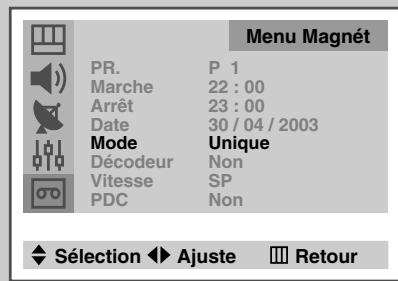
text_image
Menu Magnét PR. P 1 Marche 22 : 00 Arrêt 23 : 00 Date 30 / 04 / 2003 Mode Unique Décodeur Non Vitesse SP PDC Non ◆ Sélection ◀ Ajuste □ Retour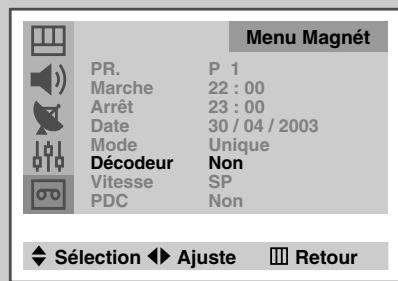
text_image
Menu Magnét PR. P 1 Marche 22 : 00 Arrêt 23 : 00 Date 30 / 04 / 2003 Mode Unique Décodeur Non Vitesse SP PDC Non ♦ Sélection ◆ Ajuste ■ Retour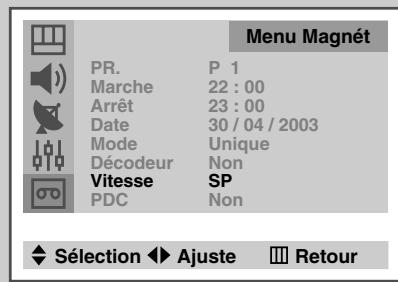
text_image
Menu Magnét PR. P 1 Marche 22 : 00 Arrêt 23 : 00 Date 30 / 04 / 2003 Mode Unique Décodeur Non Vitesse SP PDC Non ♦ Sélection ◆ Ajuste ■ Retour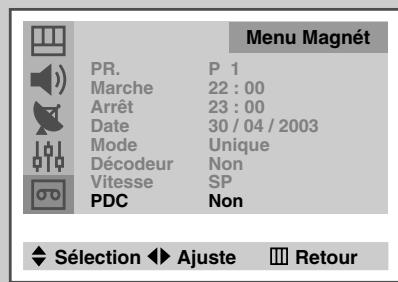
text_image
Menu Magnét PR. P 1 Marche 22 : 00 Arrêt 23 : 00 Date 30 / 04 / 2003 Mode Unique Décodeur Non Vitesse SP PDC Non ♦ Sélection ◆ Ajuste ■ Retour| 7 | Appuyez sur le bouton ▼ ou ▲ pour sélectionner Date.Modifiez la date à laquelle l'enregistrement doit avoir lieu. |
| 8 | Appuyez sur le bouton ▼ ou ▲ pour sélectionner Mode.5 Sélectionnez l'option (Unique, Journalier, ou Hebdomadaire) en appuyant sur le bouton ◀ ou ▶.◆ Unique : Sélectionnez cette option pour enregistrer un programme une fois.◆ Journalier : Sélectionnez cette option pour enregistrer un programme tous les jours (lundi... vendredi) à la même heure.◆ Hebdomadaire : Sélectionnez cette option pour enregistrer un programme toutes les semaines, le même jour, à la même heure. |
| 9 | Appuyez sur le bouton ▼ ou ▲ pour sélectionner Décodeur.Indiquez si vous souhaitez utiliser un décodeur ou non en appuyant sur le bouton ◀ ou ▶.⇨ Si vous n'avez pas de décodeur, ne réglez pas le décodeur sur Oui, si bien que le magnétoscope effectuera l'enregistrement par l'intermédiaire de “AV INPUT”. |
| 10 | Appuyez sur le bouton ▼ ou ▲ pour sélectionner Vitesse.Sélectionnez l'option (SP ou LP) en appuyant sur le bouton ◀ ou ▶. |
| 11 | Appuyez sur le bouton ▼ ou ▲ pour sélectionner PDC (ou VPS).Indiquez si vous souhaitez activer le PDC ou non en appuyant sur le bouton ◀ ou ▶.⇨ VPS s'affiche à la place de PDC pour l'Allemagne, la Suisse et l'Autriche. |
| 12 | Une fois satisfait des réglages, appuyez sur le bouton MENU pour revenir en visualisation normale. |
| 13 | Appuyez sur le bouton POWER (➊) pour activer la minuterie..Résultat: Le voyant de la minuterie s'allume sur la façade.⇨ Si aucune cassette n'a été insérée, lorsque vous appuyez sur le bouton POWER (➊), le voyant de la minuterie clignote. Si la languette de sécurité de la cassette a été cassée, le voyant de la minuterie clignote. Insérez la cassette appropriée. En cas de coupure de courant ou si vous déconnectez le téléviseur de la prise murale, tous les réglages sont perdus. |
| 14 | Reportez-vous à la page 51 et 52 si vous souhaitez vérifier que le magnétoscope a été programmé correctement et annuler un enregistrement programmé. |

SHOWVIEW est une marque déposée par Gemstar Development Corp. Le système SHOWVIEW est fabriqué sous licence par Gemstar Development Corporation.
Utilisation de la fonction VIDEO Plus+ (UK uniquement)
Avant de programmer votre magnétoscope :
- Vérifiez que la langue, la date et l'heure sont correctes (si l'horloge n'est pas réglée, la fonction Réglage date/heure est activée automatiquement)
- Insérez la cassette sur laquelle le programme doit être enregistré(languette de sécurité intacte)
Un maximum de six enregistrements peut être programmé.
1 Appuyez sur le bouton VIDEOPLUS.
Résultat: Un message s'affiche vous permettant de saisir le code VIDEOPLUS.
Si il n'y a pas de bouton VIDEOPLUS sur la télécommande, la fonction VIDEOPLUS n'est pas disponible sur ce modèle. Si les six programmes ont tous été réglés, la liste des enregistrements programmés s'affiche pour que vous puissiez modifier un enregistrement existant ou effacer celui dont vous n'avez plus besoin. Reportez-vous à la page 51 pour de plus amples détails.
2 Appuyez sur les boutons numériques pour saisir le code du programme que vous souhaitez enregistrer et qui figure dans votre magazine télévision.
Pour corriger le code VIDEOPLUS que vous saisissez : ◆ Appuyez sur le bouton ◀ jusqu'à ce que le chiffre à corriger soit effacé. ◆ Saisissez le chiffre correct
3 Appuyez sur le bouton MENU.
Résultat: L'option Minuterie est sélectionnée.
4 Appuyez de nouveau sur le bouton ◀ ou ▶.
Une fois le code VIDEOPLUS entré, le programme de Enregistrement programmé est réglé automatiquement. Le canal actuel est alors réglé pour l'enregistrement. Si vous souhaitez changer le numéro de programme, appuyez sur le bouton ▼ ou ▲.
5 Appuyez sur le bouton ▼ ou ▲ pour sélectionner Marche, puis appuyez sur le bouton ◀ ou ▶. Modifiez l'heure de début en appuyant sur le bouton ▼ ou ▲.
Lors de la saisie de la date et de l'heure, tous les chiffres uniques doivent être précédés d'un zéro. Example: 7:30 am Saisissez 07:30
6 Appuyez sur le bouton ▼ ou ▲ pour sélectionner Arrêt. Modifiez l'heure d'arrêt de la même manière.
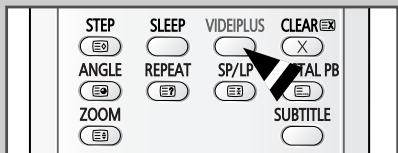
text_image
Menu Magnét PR. P 1 Marche 22 : 00 Arrêt 23 : 00 Date 30 / 04 / 2003 Mode Unique Décodeur Non Vitesse SP PDC Non ♦ Sélection ◀ Ajuste ■ Retour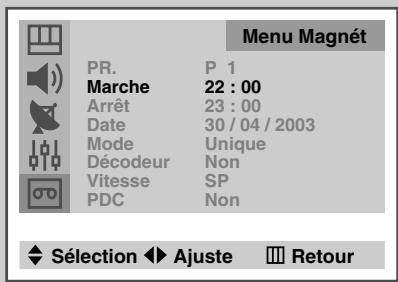
text_image
Menu Magnét PR. P 1 Marche 22 : 00 Arrêt 23 : 00 Date 30 / 04 / 2003 Mode Unique Décodeur Non Vitesse SP PDC Non ♦ Sélection ◀ Ajuste ■ Retour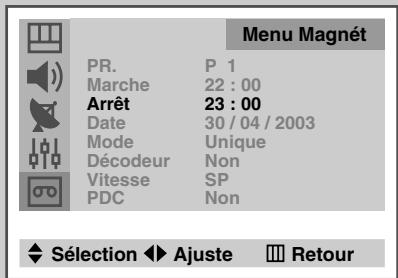
text_image
Menu Magnét PR. P 1 Marche 22 : 00 Arrêt 23 : 00 Date 30 / 04 / 2003 Mode Unique Décodeur Non Vitesse SP PDC Non ♦ Sélection ◀ Ajuste ■ Retour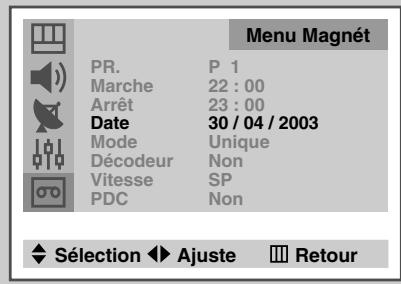
text_image
Menu Magnét PR. P 1 Marche 22 : 00 Arrêt 23 : 00 Date 30 / 04 / 2003 Mode Unique Décodeur Non Vitesse SP PDC Non ♦ Sélection ◀ Ajuste ■ Retour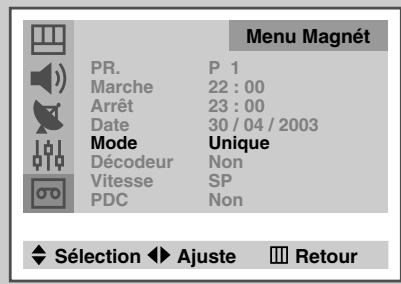
text_image
Menu Magnét PR. P 1 Marche 22 : 00 Arrêt 23 : 00 Date 30 / 04 / 2003 Mode Unique Décodeur Non Vitesse SP PDC Non ♦ Sélection ◀ Ajuste ■ Retour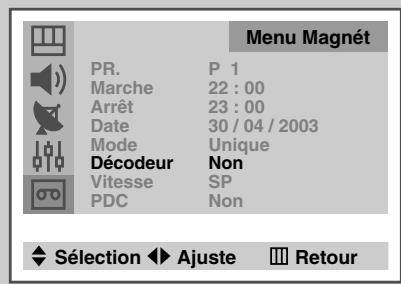
text_image
Menu Magnét PR. P 1 Marche 22 : 00 Arrêt 23 : 00 Date 30 / 04 / 2003 Mode Unique Décodeur Non Vitesse SP PDC Non ♦ Sélection ◆ Ajuste ■ Retour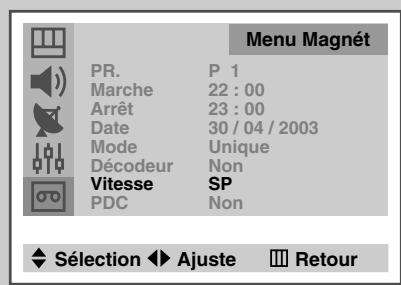
text_image
Menu Magnét PR. P 1 Marche 22 : 00 Arrêt 23 : 00 Date 30 / 04 / 2003 Mode Unique Décodeur Non Vitesse SP PDC Non ♦ Sélection ◆ Ajuste ■ Retour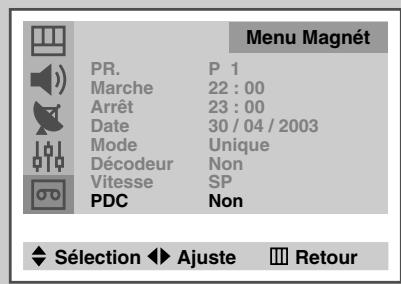
text_image
Menu Magnét PR. P 1 Marche 22 : 00 Arrêt 23 : 00 Date 30 / 04 / 2003 Mode Unique Décodeur Non Vitesse SP PDC Non ♦ Sélection ◀ Ajuste ■ Retour| 7 | Appuyez sur le bouton ▼ ou ▲ pour sélectionner Date.Modifiez la date à laquelle l'enregistrement doit avoir lieu. |
| 8 | Appuyez sur le bouton ▼ ou ▲ pour sélectionner Mode.5 Sélectionnez l'option (Unique, Journalier, ou Hebdomadaire) en appuyant sur le bouton ◀ ou ▶.◆ Unique : Sélectionnez cette option pour enregistrer un programme une fois.◆ Journalier : Sélectionnez cette option pour enregistrer un programme tous les jours (lundi... vendredi) à la même heure.◆ Hebdomadaire : Sélectionnez cette option pour enregistrer un programme toutes les semaines, le même jour, à la même heure. |
| 9 | Appuyez sur le bouton ▼ ou ▲ pour sélectionner Décodeur.Indiquez si vous souhaitez utiliser un décodeur ou non en appuyant sur le bouton ◀ ou ▶.⇨ Si vous n'avez pas de décodeur, ne réglez pas le décodeur sur Oui, si bien que le magnétoscope effectuera l'enregistrement par l'intermédiaire de “AV INPUT”. |
| 10 | Appuyez sur le bouton ▼ ou ▲ pour sélectionner Vitesse.Sélectionnez l'option (SP ou LP) en appuyant sur le bouton ◀ ou ▶. |
| 11 | Appuyez sur le bouton ▼ ou ▲ pour sélectionner PDC (ou VPS).Indiquez si vous souhaitez activer le PDC ou non en appuyant sur le bouton ◀ ou ▶.⇨ VPS s'affiche à la place de PDC pour l'Allemagne, la Suisse et l'Autriche. |
| 12 | Une fois satisfait des réglages, appuyez sur le bouton MENU pour revenir en visualisation normale. |
| 13 | Appuyez sur le bouton POWER (💡) pour activer la minuterie..Résultat: Le voyant de la minuterie s'allume sur la façade.⇨ Si aucune cassette n'a été insérée, lorsque vous appuyez sur le bouton POWER (💡), le voyant de la minuterie clignote. Si la languette de sécurité de la cassette a été cassée, le voyant de la minuterie clignote. Insérez la cassette appropriée. En cas de coupure de courant ou si vous déconnectez le téléviseur de la prise murale, tous les réglages sont perdus. |
| 14 | Reportez-vous à la page 51 et 52 si vous souhaitez vérifier que le magnétoscope a été programmé correctement et annuler un enregistrement programmé. |

VIDEO ^+ est une marque déposée par Gemstar Development Corp. Le système VIDEO ^+ est fabriqué sous licence par Gemstar Development Corporation.
Réglage du magnétoscope pour enregistrer un programme automatiquement
Cette fonction vous permet de programmer le magnétoscope pour enregistrer un programme jusqu'à un mois avant sa diffusion. Un maximum de six enregistrements peut être programmé. Vous devez fournir les informations suivantes sur l'émission à enregistrer.
◆ Numéro de programme
♦ Vitesse d'enregistrement (option LP)
◆ Heure de début
Heure de fin
Date
◆ Mode d'enregistrement (Unique, Journalier, Hebdomadaire)
◆ Utilisation optionnelle d'un décodeur
Avant de programmer votre magnétoscope :
♦ Vérifiez que la langue, la date et l'heure sont corrects (si l'horloge n'est pas réglée, la fonction Réglage date/heure est activée automatiquement)
- Insérez la cassette sur laquelle le programme doit être enregistré (languette de sécurité intacte)
| 1 | Appuyez sur le bouton MENU. |
| Résultat: Le menu principal s'affiche. | |
| 2 | Appuyez sur le bouton ▼ ou ▲ pour sélectionner Menu Magnét. |
| Résultat: Les options disponibles dans le groupe Menu Magnét s'affichent. | |
| 3 | Appuyez sur le bouton ◀ ou ▶. |
| 4 | Appuyez sur le bouton ▼ ou ▲ pour sélectionner Récap. Programmation. |
| 5 | Appuyez sur le bouton ◀ ou ▶. |
| Résultat: La liste des enregistrements programmés s'affiche.Si aucun enregistrement n'a été programmé, vous devez le faire par l'intermédiaire du menu “Programmation de l'enregistrement”. | |
| 6 | Sélectionnez une ligne libre (sans enregistrement) en appuyant sur le bouton ▼ ou ▲. Appuyez sur le bouton ◀ ou ▶. |
| Résultat: La liste des informations à saisir pour l'enregistrement s'affiche avec les valeurs préréglées. | |
| Si vous annulez un programme, sélectionnez le programme à annuler et appuyez sur le bouton CLEAR (X). | |
| 7 | Saisissez le numéro de canal en appuyant sur les boutons numériques adéquats ou appuyez sur le bouton INPUT pour sélectionner l'entrée AV. |
| 8 | Appuyez sur le bouton ▼ ou ▲ pour sélectionner Marche, puis appuyez sur le bouton ◀ ou ▶.Modifiez l'heure de début en appuyant sur le bouton ▼ ou ▶.Lors de la saisie de la date et de l'heure, tous les chiffres uniques doivent être précédés d'un zéro.Example: 7:30 am Saisissez 07:30 |
| 9 | Appuyez sur le bouton ▼ ou ▲ pour sélectionner Arrêt.Modifiez l'heure d'arrêt de la même manière. |
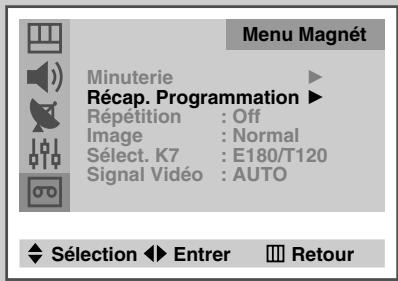
text_image
Menu Magnét Minuterie ▶ Récap. Programmation ▶ Repétition : Off Image : Normal Sélect. K7 : E180/T120 Signal Vidéo : AUTO ◆ Sélection ◀️ Entrer ▪ Retour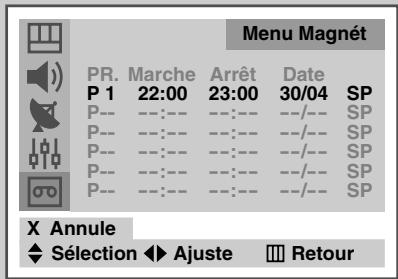
text_image
Menu Magnét PR. Marche Arrêt Date P 1 22:00 23:00 30/04 SP P-- ---:--- ---:--- ---/--- SP P-- ---:--- ---:--- ---/--- SP P-- ---:--- ---:--- ---/--- SP P-- ---:--- ---:--- ---/--- SP X Annule ♦ Sélection ◆▶ Ajuste ■■ Retour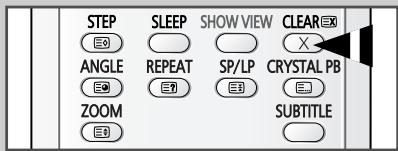
text_image
Menu Magnét PR. P 1 Marche 22 : 00 Arrêt 23 : 00 Date 30 / 04 / 2003 Mode Unique Décodeur Non Vitesse SP PDC Non ♦ Sélection ◆ Ajuste ■ Retour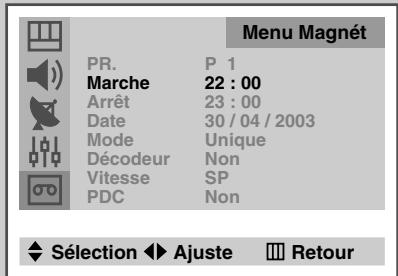
text_image
Menu Magnét PR. P 1 Marche 22 : 00 Arrêt 23 : 00 Date 30 / 04 / 2003 Mode Unique Décodeur Non Vitesse SP PDC Non ♦ Sélection ◀ Ajuste ■ Retour
text_image
Menu Magnét PR. P 1 Marche 22 : 00 Arrêt 23 : 00 Date 30 / 04 / 2003 Mode Unique Décodeur Non Vitesse SP PDC Non ♦ Sélection ◀ Ajuste ■ RetourRéglage du magnétoscope pour enregistrer un programme automatiquement (suite)
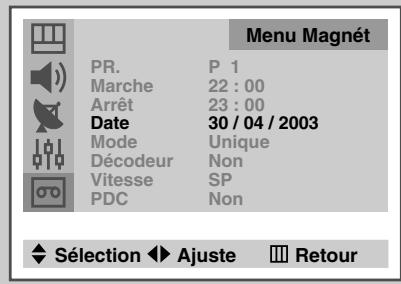
text_image
Menu Magnét PR. P 1 Marche 22 : 00 Arrêt 23 : 00 Date 30 / 04 / 2003 Mode Unique Décodeur Non Vitesse SP PDC Non ♦ Sélection ◀ Ajuste ■ Retour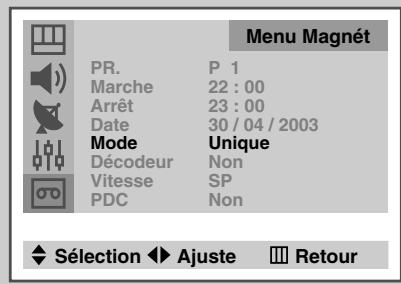
text_image
Menu Magnét PR. P 1 Marche 22 : 00 Arrêt 23 : 00 Date 30 / 04 / 2003 Mode Unique Décodeur Non Vitesse SP PDC Non ♦ Sélection ◀ Ajuste ■ Retour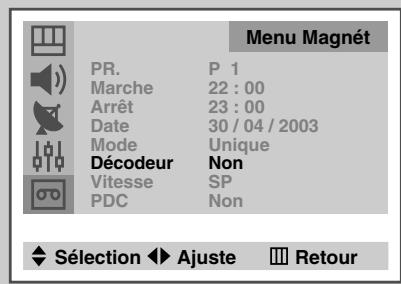
text_image
Menu Magnét PR. P 1 Marche 22 : 00 Arrêt 23 : 00 Date 30 / 04 / 2003 Mode Unique Décodeur Non Vitesse SP PDC Non ♦ Sélection ◆ Ajuste ■ Retour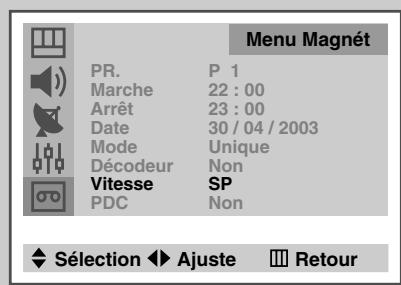
text_image
Menu Magnét PR. P 1 Marche 22 : 00 Arrêt 23 : 00 Date 30 / 04 / 2003 Mode Unique Décodeur Non Vitesse SP PDC Non ♦ Sélection ◆ Ajuste ■ Retour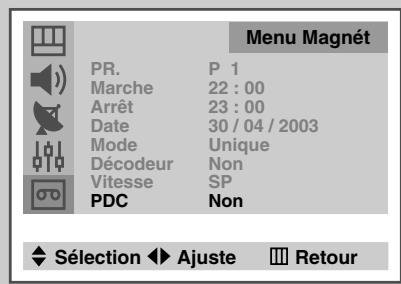
text_image
Menu Magnét PR. P 1 Marche 22 : 00 Arrêt 23 : 00 Date 30 / 04 / 2003 Mode Unique Décodeur Non Vitesse SP PDC Non ♦ Sélection ◀ Ajuste ■ Retour| 10 | Appuyez sur le bouton ▼ ou ▲ pour sélectionner Date.Modifiez la date à laquelle l'enregistrement doit avoir lieu. |
| 11 | Appuyez sur le bouton ▼ ou ▲ pour sélectionner Mode.Sélectionnez l'option souhaitée (Unique, Journalier, ou Hebdomadaire) en appuyant sur le bouton ◀ ou ▶.◆ Unique : Sélectionnez cette option pour enregistrer un programme une fois.◆ Journalier : Sélectionnez cette option pour enregistrer un programme tous les jours (lundi... vendredi) à la même heure.◆ Hebdomadaire : Sélectionnez cette option pour enregistrer un programme toutes les semaines, le même jour, à la même heure. |
| 12 | Appuyez sur le bouton ▼ ou ▲ pour sélectionner Décodeur.Indiquez si vous souhaitez utiliser un décodeur ou non en appuyant sur le bouton ◀ ou ▶.⇨ Si vous n'avez pas de décodeur, ne réglez pas le décodeur sur Oui, si bien que le magnétoscope effectuera l'enregistrement par l'intermédiaire de “AV INPUT”. |
| 13 | Appuyez sur le bouton ▼ ou ▲ pour sélectionner Vitesse.Sélectionnez l'option (SP ou LP) en appuyant sur le bouton ◀ ou ▶. |
| 14 | Appuyez sur le bouton ▼ ou ▲ pour sélectionner PDC (ou VPS).Indiquez si vous souhaitez activer le PDC ou non en appuyant sur le bouton ◀ ou ▶.⇨ VPS s'affiche à la place de PDC pour l'Allemagne, la Suisse et l'Autriche. |
| 15 | Une fois satisfait des réglages, appuyez sur le bouton MENU pour revenir en visualisation normale. |
| 16 | Appuyez sur le bouton POWER (💡) pour activer la minuterie.Résultat: Le voyant de la minuterie s'allume sur la façade.⇨ Si aucune cassette n'a été insérée, lorsque vous appuyez sur le bouton POWER (💡), le voyant de la minuterie clignote.Si la languette de sécurité de la cassette a été cassée, le voyant de la minuterie clignote.Insérez la cassette appropriée.En cas de coupure de courant ou si vous déconnectez le téléviseur de la prise murale, tous les réglages sont perdus. |
| 17 | Reportez-vous à la page 51 et 52 si vous souhaitez vérifier que le magnétoscope a été programmé correctement et annuler un enregistrement programmé. |

Si le voyant de minuterie clignote, insérez la cassette adéquate ou annulez le programme qui n'est plus nécessaire.
Lecture
1 Appuyez sur le bouton "TV/VCR DVD" pour passer en mode DVD.
2 Appuyez sur le bouton OPEN/CLOSE (▲).
3 Appuyez sur le bouton PLAY/PAUSE (▶/II) ou OPEN/CLOSE (▲) pour fermer le tiroir disque.

RESUME function
Lorsque vous arrêtez la lecture du disque, le lecteur mémorise l'endroit où il s'est arrêté, si bien que si vous appuyez de nouveau sur le bouton PLAY/PAUSE (▶/Ⅲ), il reprend la lecture où elle s'est arrêtée (sauf si vous avez retiré le disque, appuyé deux fois sur le bouton STOP (■) ou débranché le téléviseur).

Lorsque le lecteur reste 5 minutes en mode Pause
◆ L'icône ⏰ indique qu'un bouton non valide a été actionné.
Arrêt de la lecture
Appuyez sur le bouton STOP (■) pendant la lecture.
Retrait du disque
Appuyez sur le bouton OPEN/CLOSE (▲).
Mise en pause de la lecture
Appuyez sur le bouton PLAY/PAUSE (▶/Ⅱ) ou sur le bouton STEP pendant la lecture.
- L'affichage se fige, le son est coupé.
- Pour reprendre la lecture, appuyez de nouveau sur le bouton PLAY/PAUSE (▶/Ⅲ).
Lecture par étape (sauf CD)
Appuyez sur le bouton STEP pendant la lecture.
- A chaque appui sur le bouton, une nouvelle image apparaît.
- Aucun son n'est perceptible en mode Step (Par étape).
- Appuyez sur le bouton PLAY/PAUSE (▶/Ⅲ) pour reprendre la lecture normale.(Vous pouvez exécuter la lecture par étape seulement vers l'avant).
Lecture lente (sauf CD)
Appuyez sur le bouton FF (▶▶) pendant plus d'une seconde en mode Pause ou en mode Step (Par étape).
- En appuyant sur le bouton FF (▶▶) pendant plus d'une seconde, vous pouvez sélectionner la lecture lente correspondant à 1/2, 1/4, 1/8 ou 1/16 de la vitesse normale.
- Aucun son n'est perceptible en mode Slow (Lent).
- Appuyez sur le bouton PLAY/PAUSE (▶/Ⅲ) pour reprendre la lecture normale.
- Pendant la lecture d'un vidéodisque, la lecture lente inverse ne fonctionne pas.
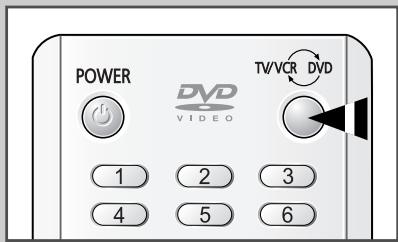
text_image
POWER DVD VIDEO TV/VCR DVD 1 2 3 4 5 6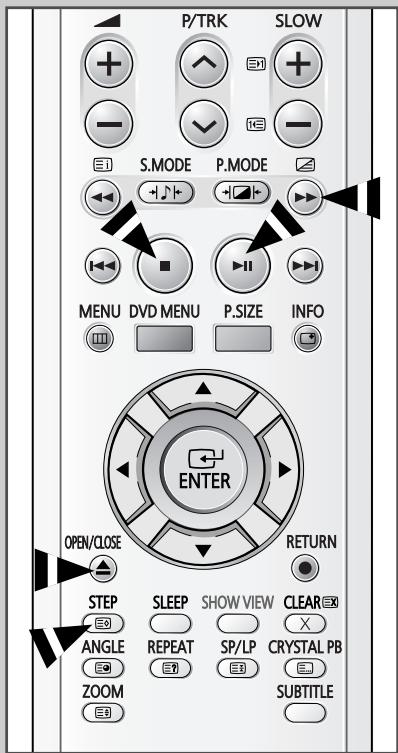
text_image
P/TRK SLOW S.MODE P.MODE MENU DVD MENU P.SIZE INFO ENTER OPEN/CLOSE RETURN STEP SLEEP SHOW VIEW CLEAR ANGLE REPEAT SP/LP CRYSTAL PB ZOOM SUBTITLELecture d'un disque (MP3/WMA)
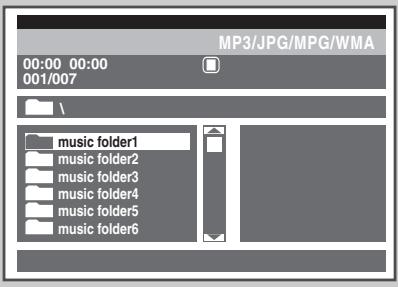
1 Appuyez sur le bouton OPEN/CLOSE (▲). Placez délicatement un disque dans le tiroir, côté étiquette vers le haut. Appuyez sur le bouton PLAY/PAUSE (▶/II) ou OPEN/CLOSE (▲) pour fermer le tiroir disque.
2 Appuyez sur le bouton ▼ ou ▲ pour sélectionner le dossier musical souhaité, appuyez ensuite sur le bouton ENTER ou ▶.
3 Appuyez de nouveau sur le bouton ▼ ou ▲ pour sélectionner un fichier musical. Appuyez de nouveau sur le bouton ENTER ou PLAY/PAUSE (▶/II) pour commencer la lecture du fichier musical.
4 Pour lire un autre fichier musical du même dossier, appuyez sur le bouton STOP (■) et sur le bouton ▼ ou ▲ pour sélectionner un nouveau fichier musical. Appuyez sur le bouton ENTER ou PLAY/PAUSE (►/II). Pour lire un autre fichier musical d'un autre dossier, appuyez sur le bouton ◀ pour déplacer les listes des dossiers musicaux. Répétez les étapes 2 et 3.
Pour lire des disques CD-R/MP3, veuillez suivre les recommandations suivantes.
♦ Vos fichiers MP3 doivent être au format ISO 9660 ou JOLIET.
Les fichiers au format ISO 9660 et les fichiers MP3 Joliet sont compatibles avec DOS et Windows de Microsoft et avec Mac OS d'Apple. Ces deux formats sont les plus largement utilisés.
Pour nommer des fichiers MP3, ne dépassez pas 8 caractères et utilisez “.mp3” comme extension de fichier.
Format de nom général : Titre.mp3.En composant votre titre, ne dépassez pas 8 caractères, n'utilisez pas d'espaces dans le nom ni de caractères spéciaux, dont : (.,/,\,=,+).
◆ Utilisez un taux de transfert de décompression d'au moins 128 Kbps pour enregistrer des fichiers MP3.
La qualité sonore des fichiers MP3 dépend essentiellement du taux de compression/décompression que vous choisissez : Pour obtenir un son de qualité CD audio, il faut un taux d'échantillonnage analogique/numérique (conversion au format MP3) d'au moins 128 Kbps et de 160 Kbps maximum. Cependant, des taux supérieurs, tels que 192 Kbps ou plus, ne produisent que rarement une meilleure qualité sonore. Inversement, des fichiers avec des taux d'échantillonnage inférieurs à 128 kbps ne sont pas lus correctement.
◆ N'essayez pas d'enregistrer des fichiers MP3 protégés par le droit d'auteur.
Certains fichiers « sécurisés » sont cryptés et protégés par code afin de les protéger des copies illégales. Ces types de fichiers sont les suivants : Windows MediaTM (marque déposée de Microsoft Inc) et SDMITM (marque déposée de The SDMI Foundation). Vous ne pouvez pas copier ces fichiers.
- Votre lecteur DVD n'accepte qu'un niveau de répertoires de fichiers.
Par conséquent, vous devez choisir :
- soit d'enregistrer tous vos fichiers MP3 à la racine du disque,
- et/ou de créer des dossiers dans le répertoire de chaque artiste ou type de musique (par exemple : classique, rock, jazz, etc.)
◆ Important : Les recommandations ci-dessus ne garantissent pas que le lecteur DVD lira les enregistrements MP3 ni que le son sera de bonne qualité. Notez que certaines technologies et méthodes utilisées pour l'enregistrement de fichiers MP3 sur des CD-R ne permettent pas une lecture optimale de ces fichiers sur votre lecteur DVD (qualité sonore détériorée et dans certains cas le lecteur ne peut pas lire les fichiers).
◆ Ce lecteur peut lire jusqu'à 500 fichiers et 300 dossiers par disque.
Lecture d'un disque (MPEG)
1 Appuyez sur le bouton OPEN/CLOSE (▲). Placez délicatement un disque dans le tiroir, côté étiquette vers le haut. Appuyez sur le bouton PLAY/PAUSE (▶/II) ou OPEN/CLOSE (▲) pour fermer le tiroir disque.
2 Appuyez sur le bouton ▼ ou ▲ pour sélectionner le dossier MPEG souhaité, appuyez ensuite sur le bouton ENTER ou ▶.
3 Appuyez de nouveau sur le bouton ▼ ou ▲ pour sélectionner un fichier MPEG.Appuyez de nouveau sur le bouton ENTER ou PLAY/PAUSE (▶/II) pour commencer la lecture du fichier MPEG.
4 Pour lire un autre fichier MPEG du même dossier MPEG, appuyez sur le bouton STOP (■) et sur le bouton ▼ ou ▲ pour sélectionner un nouveau fichier MPEG. Appuyez sur le bouton ENTER ou PLAY/PAUSE (►/II). Pour lire un fichier MPEG d'un autre dossier, appuyez sur le bouton ◀ pour déplacer les listes des dossiers MPEG. Répétez les étapes 2 et 3.
text_image
MP3/JPG/MPG/WMA 00:00 00:00 001/007 MPEG folder1 MPEG folder2 MPEG folder3 MPEG folder4 MPEG folder5 MPEG folder6
text_image
MP3/JPG/MPG/WMA 00:00 00:00 003/007 \ MPEG folder1\ MPEG folder1\ MPEG 1 MPEG 2 MPEG 3 MPEG 4 MPEG 5
Lecture d'un disque (CD image)
text_image
Appuyez sur la touche ENTREE pour accéder au Menu Disque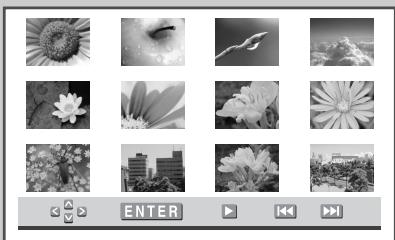
Appuyez sur le bouton OPEN/CLOSE (▲).
Placez délicatement un disque dans le tiroir, côté étiquette vers le haut.
Appuyez sur le bouton PLAY/PAUSE (▶/II) ou OPEN/CLOSE (▲) pour fermer le tiroir disque.
Rotation et inversion de l'image
1 Appuyez sur le bouton ▼ ou ▲ pour sélectionner le fichier image souhaité dans la liste des fichiers, puis sur le bouton ENTER. Résultat: L'image sélectionnée s'affiche.
Pour revenir à la liste des fichiers, appuyez sur le bouton STOP (■).
2 Appuyez sur le bouton ◀ ou ▶ pour tourner l'image.
3 Appuyez plusieurs fois sur le bouton ▲ pour une inversion verticale. Appuyez plusieurs fois sur le bouton ▼ pour une inversion horizontale.
Diaporama
Appuyez sur le bouton ▼ ou ▲ pour sélectionner le fichier image souhaité dans la liste des fichiers, puis sur le bouton PLAY/PAUSE (▶/II).
Résultat: Vous passez en mode Slide Show (Diaporama).
Pour revenir à la liste des fichiers, appuyez sur le bouton STOP (■).
VAffichage de l'écran album
| 1 | Appuyez sur le bouton DVD MENU pendant le diaporama. |
| Résultat: Le menu DVD s'affiche avec Disc Menu sélectionné. | |
| 2 | Appuyez sur le bouton ENTER. |
| Résultat: Vous entrez en mode Album Screen (Ecran album). | |
| 3 | Pour afficher les 12 images suivantes ou précédentes, appuyez sur ▶▶I (saut en avant) ou I◀◀ (saut en arrière). |
| 4 | Appuyez sur le bouton ▼, ▲, ◀, ou ▶ pour sélectionner l'image souhaitée, puis sur le bouton PLAY/PAUSE (►/II). |
| Résultat: Vous passez de nouveau en mode Slide Show (Diaporama). | |
| ➤ Si vous appuyez sur le bouton ENTER après avoir sélectionné l'image souhaitée, seule l'image sélectionnée s'affiche. |
Recherche dans un chapitre ou dans une plage
Appuyez sur le bouton FF (▶▶) ou REW (◀◀) pendant la lecture.
- Appuyez sur le bouton (▶▶) ou REW (◀◀) pendant plus d'une seconde, puis appuyez de nouveau ou de manière continue sur ce bouton pour une recherche plus rapide sur le DVD (2X/4X/8X/16X/32X), magnétoscope (2X/4X/8X/16X/32X) ou CD (2X/4X/8X/16X/32X).
- Pour repasser en lecture à vitesse normale, appuyez sur le bouton PLAY/PAUSE (▶/Ⅱ).
Saut de plages
Pendant la lecture, appuyez sur le bouton ▶▶I (saut en avant) ou ◀◀◀ (saut en arrière).
- Lors de la lecture d'un DVD, pour passer au chapitre suivant, appuyez sur le bouton ▶▶▶ (saut en avant). Pour passer au début du chapitre, appuyez sur le bouton ◀◀◀ (saut en arrière). Pour passer au début du chapitre précédent, appuyez une nouvelle fois.
- Lors de la lecture d'un CD, pour passer à la plage suivante, appuyez sur le bouton ▶▶I (saut en avant). Pour passer au début de la plage, appuyez sur le bouton ◀◀◀ (saut en arrière). Pour passer au début de la plage précédente, appuyez une nouvelle fois.
- Lors de la lecture d'un VCD 2.0 en mode MENU OFF, d'un VCD 1.1 ou d'un CD, pour passer à la plage suivante, appuyez sur le bouton ▶▶▶ (saut en avant). Pour passer au début de la plage, appuyez sur le bouton ◀◀◀ (saut en arrière). Pour passer au début de la plage précédente, appuyez une nouvelle fois.
- Lorsqu'une plage d'un VCD fait plus de 15 minutes, appuyez sur le bouton ▶▶▶ (saut en avant) pour avancer de 5 minutes. Pour reculer de 5 minutes, appuyez sur le bouton ◀◀◀ (saut en arrière).
- Lors de la lecture d'un VCD 2.0 avec MENU MODE ou la fonction Track View (Affichage des plages), appuyez sur le bouton ▶▶▶ (saut en avant) pour passer au menu suivant ou à l'affichage Track View (Affichage des plages) suivant.
Pour passer au menu précédent ou à l'affichage Track View (Affichage des plages) précédent, appuyez sur le bouton ◀◀◀ (saut en arrière).

◆ En mode Recherche (2X/4X/8X/16X/32X) sur un DVD ou en lecture rapide sur un VCD, aucun son n'est perceptible.
Lorsque 2X SCAN AUDIO (BALAYAGE AUDIO X2) est réglé sur ON (ACTIVE) dans SETUP MENU (MENU CONFIGURATION), aucun son n'est perceptible sur des disques enregistrés avec LPCM, DTS ou MPEG-2.
◆ En fonction du disque, il est possible que vous n'entendiez aucun son en mode 2X Playback (Lecture 2X).
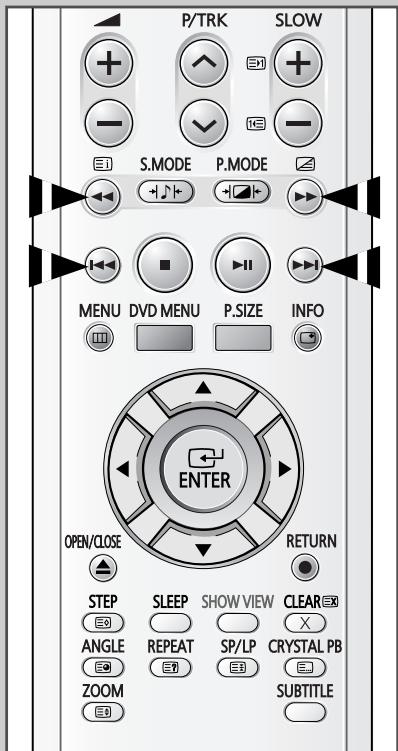
text_image
P/TRK SLOW S.MODE P.MODE MENU DVD MENU P.SIZE INFO ENTER OPEN/CLOSE RETURN STEP SLEEP SHOW VIEW CLEAR ANGLE REPEAT SP/LP CRYSTAL PB ZOOM SUBTITLEUtilisation du Menu disque
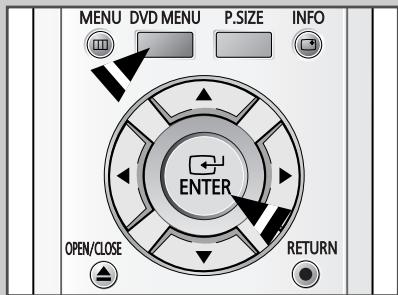
text_image
MENU DVD MENU P.SIZE INFO ENTER OPEN/CLOSE RETURN1 Appuyez sur le bouton DVD MENU pendant la lecture d'un DVD. Résultat: Le menu DVD s'affiche avec Disc Menu sélectionné.
2 Appuyez sur le bouton ENTER.
En fonction du disque, le Disc Menu peut ne pas fonctionner.
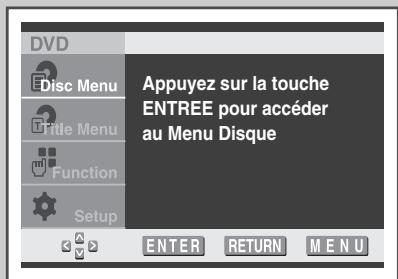
text_image
Appuyez sur la touche ENTREE pour accéder au Menu DisqueUtilisation du menu Titre
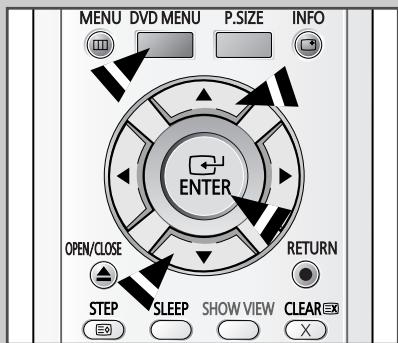
text_image
MENU DVD MENU P.SIZE INFO ENTER OPEN/CLOSE RETURN STEP SLEEP SHOW VIEW CLEAR1 Appuyez sur le bouton DVD MENU pendant la lecture d'un DVD. Résultat: Le menu DVD s'affiche.
2 Appuyez sur le bouton ▼ ou ▲ pour sélectionner Title Menu.
3 Appuyez sur le bouton ENTER.
En fonction du disque, le Title Menu peut ne pas fonctionner.
◆ Le Title Menu ne s'affiche que s'il y a au moins deux titres dans le disque.
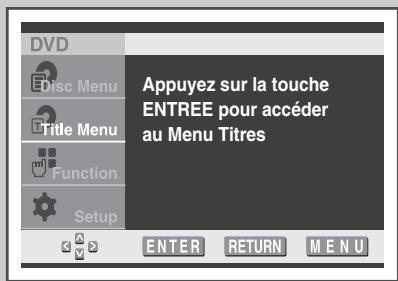
text_image
Appuyez sur la touche ENTREE pour accéder au Menu TitresAffichage des informations relatives au disque
| 1 | Appuyez sur le boutonDVD MENUpendant la lecture. Résultat: Le menu DVD s'affiche. |
| 2 | Appuyez sur le bouton▼ ou ▲ pour sélectionnerFunction. Résultat: Les options disponibles dans le groupeFunction s'affichent. |
| 3 | Appuyez sur le boutonENTER. Résultat: Le menuInfoest sélectionné. |
| 4 | Appuyez de nouveau sur le boutonENTER. Résultat: En fonction du disque, les informations relatives au disque s'affichent. ➢ Vous pouvez les afficher en appuyant sur le boutonINFO de votre télécommande. |
| 5 | Appuyez sur le bouton▼ ou ▲ pour sélectionner l'élément requis. Appuyez sur le bouton◀ ou ▶ pour effectuer la configuration requise, puis appuyez sur le boutonENTER. ➢ Vous pouvez utiliser les boutons numériques de la télécommande pour démarrer la lecture à l'heure de votre choix. |
| 6 | Pour que l'écran disparaisse, appuyez sur le boutonINFO. |
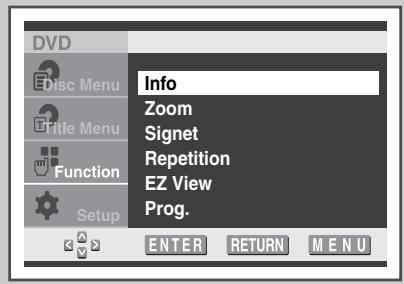
text_image
DVD Disc Menu Title Menu Function Setup Info Zoom Signet Repetition EZ View Prog. ENTER RETURN MENU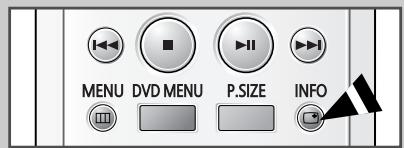
text_image
MENU DVD MENU P.SIZE INFO





Pour sélectionner le titre souhaité lorsque le disque en contient plusieurs. Par exemple, lorsqu'un DVD contient plusieurs films, chaque film est identifié.
La plupart des DVD sont enregistrés en chapitres pour que vous puissiez trouver rapidement un passage spécifique.
Permet de démarrer le lecture du film à l'heure souhaitée. Vous devez entrer l'heure de début en tant que référence.
Se rapporte à la langue de la bande son du film. Dans l'exemple, la bande son est lue en English 5.1CH (Anglais 5.1CH). Un DVD peut contenir jusqu'à huit bandes son différentes.
Se rapporte aux langues de sous-titrage disponibles sur le disque. Vous pouvez choisir la langue de sous-titrage ou, si vous préférez, désactiver le sous-titrage. Un DVD peut contenir jusqu'à 32 sous-titrages différents.
L'effet d'ambiance simulée dépend du contenu du disque. En branchant l'appareil à votre système stéréo, vous pouvez améliorer la qualité du son et obtenir un effet d'ambiance plus réaliste. Cette fonction est utile pour utiliser le lecteur DVD avec un système stéréo à deux canaux via les sorties analogiques. (Les disques enregistrés avec PCM et DTS ne fonctionnent pas.) La fonction 3D Sound n'est possible que sur les disques enregistrés à l'aide de DOLBY SURROUND ou de DOLBY DIGITAL. Cependant, certains de ces disques ne contiennent pas de signaux sonores de canal arrière. Suivant le disque, la fonction 3D Sound peut ne pas fonctionner.

◆ Chapter? Chaque titre d'un DVD est généralement divisé en chapitres (comme les plages d'un CD audio).
Title? Un DVD peut contenir plusieurs titres différents. Par exemple, si un disque contient quatre films différents, chacun d'entre eux peut être considéré comme un titre.
Utilisation de la fonction Zoom (LECTEUR DVD/MAGNETOSCOPE)
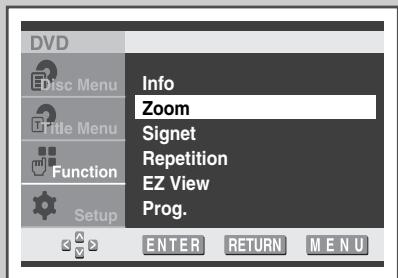
text_image
DVD Disc Menu Title Menu Function Setup Info Zoom Signet Repetition EZ View Prog. ENTER RETURN MENU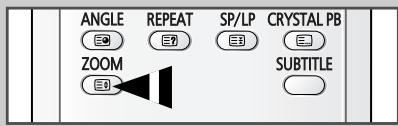
1 Appuyez sur le bouton DVD MENU en mode Play ou Pause.
Résultat: Le menu DVD s'affiche.
2 Appuyez sur le bouton ▼ ou ▲ pour sélectionner Function.
Résultat: Les options disponibles dans le groupe Function s'affichent.
3 Appuyez sur le bouton ENTER.
4 Appuyez sur le bouton ▼ ou ▲ pour sélectionner Zoom. Appuyez sur le bouton ENTER.
Résultat: Le signe “⊕” s'affiche.
Vous pouvez les afficher en appuyant sur le bouton ZOOM de la télécommande.
5 Appuyez plusieurs fois sur le bouton ENTER pour effectuer un zoom avant.
- DVD ou VCD: 2X, 3X, 4X, 1/2X, 1/3X, 1/4X dans l'ordre.
6 Appuyez sur le bouton ▼, ▲, ◀, ou ▶ pour sélectionner la partie de l'écran sur laquelle vous souhaitez faire un zoom avant (2X/3X/4X).
Utilisation de la fonction Signet (LECTEUR DVD/MAGNETOSCOPE)
Cette fonction vous permet de marquer les sections d'un DVD ou d'une cassette vidéo à l'aide d'un signet pour les retrouver facilement ensuite.
1 Appuyez sur le bouton DVD MENU pendant la lecture.
Résultat: Le menu DVD s'affiche.
2 Appuyez sur le bouton ▼ ou ▲ pour sélectionner Function.
Résultat: Les options disponibles dans le groupe Function s'affichent.
3 Appuyez sur le bouton ENTER.
4 Appuyez sur le bouton ▼ ou ▲ pour sélectionner Signet. Appuyez sur le bouton ENTER.
5 Appuyez sur le bouton ◀ ou ▶ pour sélectionner l'icône du signet souhaitée.
6 Une fois que vous avez atteint la scène à marquer d'un signet, appuyez sur le bouton ENTER.
Résultat: L'icône est remplacée par un chiffre (1, 2 ou 3).
Rappel d'une scène marquée
Appuyez sur le bouton ◀ ou ▶ pour sélectionner une scène marquée. Appuyez sur le bouton PLAY/PAUSE (▶/Ⅲ) pour passer à la scène marquée.
Effacement d'un signet
Appuyez sur le bouton ◀ ou ▶ pour sélectionner le numéro du signet à supprimer. Appuyez sur le bouton CLEAR pour supprimer un numéro de signet.
- Vous pouvez marquer jusqu'à trois scènes différentes en même temps.
♦ Selon le disque, cette fonction peut ne pas fonctionner.
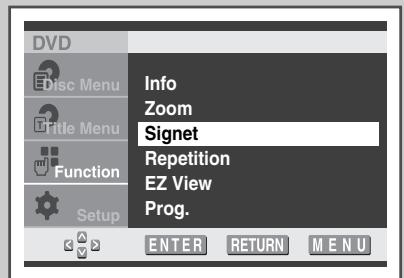
text_image
DVD Disc Menu Title Menu Function Setup Info Zoom Signet Repetition EZ View Prog. ENTER RETURN MENU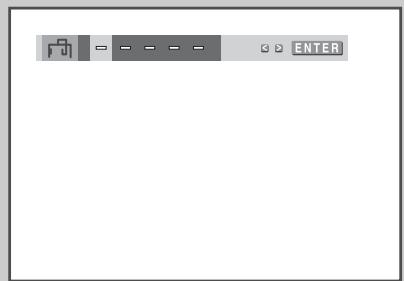
text_image
退出 ENTER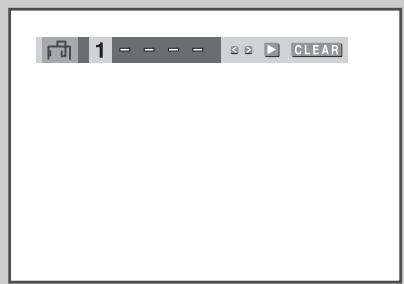
text_image
1 CLEAR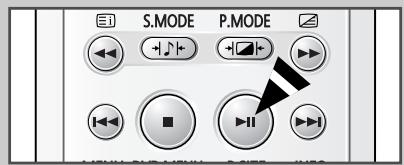
text_image
S.MODE P.MODE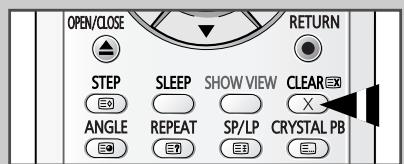
text_image
Non Chapitre Titre A - B ENTERVCD/CD
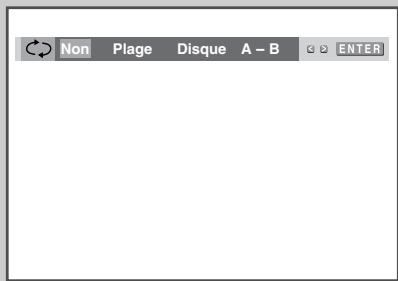
text_image
Non Plage Disque A - B ENTERRépète la plage, le chapitre, le titre, une section choisie (A-B) ou l'ensemble du disque.
1 Appuyez sur le bouton DVD MENU pendant la lecture.
Résultat: Le menu DVD s'affiche.
2 Appuyez sur le bouton ▼ ou ▲ pour sélectionner Function.
Résultat: Les options disponibles dans le groupe Function s'affichent.
3 Appuyez sur le bouton ENTER.
4 Appuyez sur le bouton ▼ ou ▲ pour sélectionner Repetition. Appuyez sur le bouton ENTER.
Vous pouvez les afficher simplement en appuyant sur le bouton REPEAT de la télécommande.
5 Appuyez sur le bouton ◀ ou ▶ pour sélectionner l'option Chapitre, Titre ou A-B. Appuyez sur le bouton ENTER.
Répétition de A-B
1 Appuyez sur le bouton ◀ ou ▶ pour sélectionner A-.
Appuyez sur le bouton ENTER à l'endroit où vous souhaitez que la lecture répétée démarre.
2 Appuyez sur le bouton ◀ ou ▶ pour sélectionner B.
Appuyez sur le bouton ENTER à l'endroit où vous souhaitez que la lecture répétée s'arrête.
3 Pour revenir en lecture normale, appuyez sur le bouton ◀ ou ▶ pour sélectionner Non et appuyez sur le bouton ENTER.
La lecture d'un DVD est répétée par chapitre ou par titre, la lecture d'un CD et d'un VCD est répétée par plage ou par disque.
♦ Selon le disque, cette fonction peut ne pas fonctionner.
Lorsqu'un titre ou une plage est terminée avant le marquage de la fin (B), la fin du titre ou de la plage devient B automatiquement.
Utilisation de la fonction EZ View
Vous pouvez régler le réglage de l'écran (format) pour l'adapter au mieux à vos exigences de visionnage.
1 Appuyez sur le bouton DVD MENU pendant la lecture.
Résultat: Le menu DVD s'affiche.
2 Appuyez sur le bouton ▼ ou ▲ pour sélectionner Function.
Résultat: Les options disponibles dans le groupe Function s'affichent.
3 Appuyez sur le bouton ENTER.
4 Appuyez sur le bouton ▼ ou ▲ pour sélectionner EZ View. Appuyez sur le bouton ENTER.
5 Sélectionnez l'option qui convient (Wide, Ajustement à l'écran, Normal/LB ou Normal/PS) en appuyant sur le bouton ◀ ou ▶.
Reportez-vous à la page 67.
♦ AJUSTEMENT À L'ÉCRAN
Le haut et le bas de l'écran sont coupés. Lors de la lecture d'un disque au format 2.35:1, les barres noires en haut et en bas de l'écran disparaissent. L'image semble étirée dans le sens vertical. (Selon le type de disque, les barres noires peuvent ne pas disparaître complètement.)
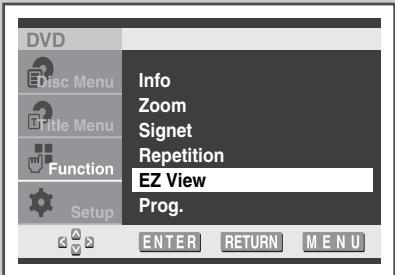
text_image
DVD Disc Menu Title Menu Function Setup Info Zoom Signet Repetition EZ View Prog. ENTER RETURN MENU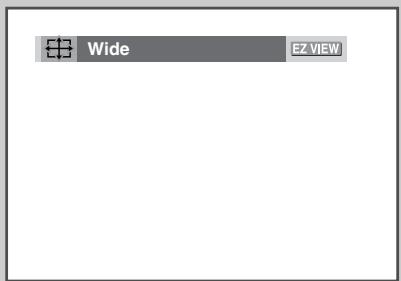
1 Appuyez sur le bouton DVD MENU pendant la lecture.
Résultat: Le menu DVD s'affiche.
2 Appuyez sur le bouton ▼ ou ▲ pour sélectionner Function.
Résultat: Les options disponibles dans le groupe Function s'affichent.
3 Appuyez sur le bouton ENTER.
4 Appuyez sur le bouton ▼ ou ▲ pour sélectionner Prog.. Appuyez sur le bouton ENTER.
5 Appuyez sur les boutons numériques pour sélectionner la première plage à ajouter au programme.
Résultat: Les numéros sélectionnés s'affichent dans la première plage.
6 Appuyez sur le bouton ▼, ▲, ◀ ou ▶ pour passer à la plage suivante. Suivez les instructions ci-dessus pour la programmation.
7 Appuyez sur le bouton PLAY/PAUSE (▶/II).
Résultat: Le disque est lu dans l'ordre programmé.
♦ Selon le disque, cette fonction peut ne pas fonctionner.
◆ Appuyez deux fois sur le bouton STOP pour annuler la fonction Lecture programme en cours de lecture.
L'ouverture du tiroir à l'aide du bouton OPEN/CLOSE annule la fonction Lecture programme.
Changement de l'angle de caméra
Lorsqu'un DVD contient plusieurs angles pour une scène donnée, vous pouvez sélectionner la fonction Angle.
Appuyez sur le bouton ANGLE. Appuyez sur le bouton ◀ ou ▶ pour sélectionner l'écran souhaité. Pour désactiver l'affichage, appuyez de nouveau sur le bouton ANGLE.
Configuration des fonctions de langue
Si vous avez réglé préalablement les options Menus du lecteur, Menus du disque, audio et langue de sous-titre, elles apparaissent automatiquement à chaque fois que vous visionnez un film.
| 1 | Appuyez sur le bouton DVD MENU.Résultat: Le menu DVD s'affiche. |
| 2 | Appuyez sur le bouton ▼ ou ▲ pour sélectionner Setup.Résultat: Les options disponibles dans le groupe Setup s'affichent.. |
| 3 | Appuyez sur le bouton ENTER.Résultat: Le menu Réglage de la langue est sélectionné. |
| 4 | Appuyez de nouveau sur le bouton ENTER.Résultat: Les options disponibles dans le groupe Réglage de la langue s'affichent. |
| 5 | Appuyez sur le bouton ▼ ou ▲ pour sélectionner le menu souhaité (Menus du Lecteur, Menus du disque, Audio ou Sous-Titre). Appuyez sur le bouton ENTER. |
| 6 | Sélectionnez la langue appropriée en appuyant sur le bouton ▼ ou ▲. Appuyez sur le bouton ENTER.◆ Menus du LecteurUtilisez le menu Player preference (Préférences lecteur) pour sélectionner la langue des affichages à l'écran du lecteur.◆ Menus du disqueUtilisez le menu Menu preference (Préférences menu) pour sélectionner la langue que vous souhaitez utiliser pour l'affichage du menu d'un DVD.- Sélectionnez Autres si la langue souhaitée ne figure pas dans la liste.◆ AudioUtilisez le menu Audio preference (Préférences audio) pour sélectionner la langue de la bande son.- Sélectionnez Original, si vous souhaitez que la langue de la bande son par défaut soit la langue originale d'enregistrement du disque.- Sélectionnez Autres si la langue souhaitée ne figure pas dans la liste.◆ Sous-TitreUtilisez le menu Subtitle preference (Préférences sous-titrage) pour sélectionner la langue d'affichage des sous-titrages du disque.- Sélectionnez Automatique si vous souhaitez que la langue de sous-titrage soit la même que la langue sélectionnée pour les préférences audio.- Sélectionnez Autres si la langue souhaitée ne figure pas dans la liste.Certains disques peuvent ne pas contenir la langue que vous avez sélectionnée comme langue initiale. Dans ce cas, le disque utilise son réglage linguistique d'origine.➤ Vous pouvez effectuer une sélection en appuyant sur le bouton SUBTITLE de la télécommande. |

- Cette fonction varie en fonction des langues présentes sur le disque et peut ne pas fonctionner avec tous les DVD.
Si la langue sélectionnée n'est pas enregistrée sur le disque, la langue originale pré-enregistrée est sélectionnée.
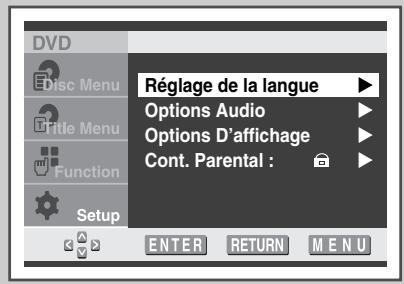
text_image
DVD Disc Menu Title Menu Function Setup Réglage de la langue Options Audio Options D'affichage Cont. Parental : ENTER RETURN MENU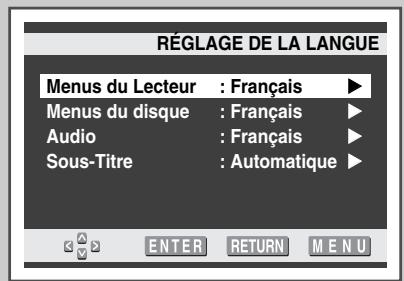
text_image
RÉGLAGE DE LA LANGUE Menus du Lecteur : Français ► Menus du disque : Français ► Audio : Français ► Sous-Titre : Automatique ► ENTER RETURN MENU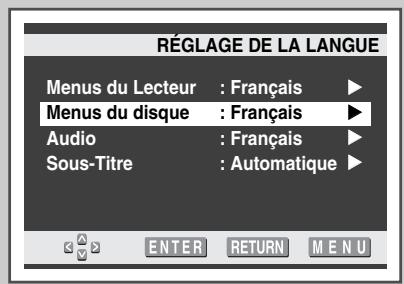
text_image
RÉGLAGE DE LA LANGUE Menus du Lecteur : Français ▶ Menus du disque : Français ▶ Audio : Français ▶ Sous-Titre : Automatique ▶ ENTER RETURN MENU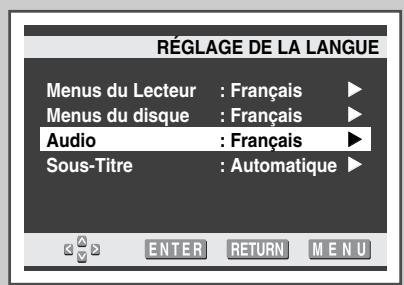
text_image
RÉGLAGE DE LA LANGUE Menus du Lecteur : Français ▶ Menus du disque : Français ▶ Audio : Français ▶ Sous-Titre : Automatique ▶ ENTER RETURN MENU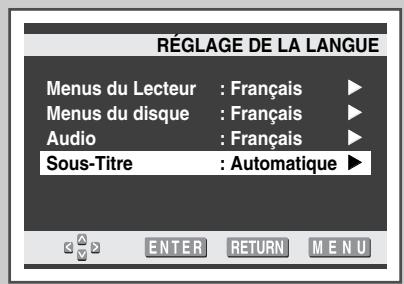
text_image
RÉGLAGE DE LA LANGUE Menus du Lecteur : Français ▶ Menus du disque : Français ▶ Audio : Français ▶ Sous-Titre : Automatique ▶ ENTER RETURN MENUConfiguration des options audio
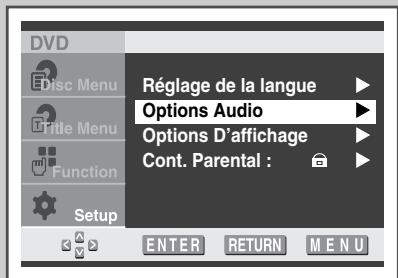
text_image
DVD Disc Menu Title Menu Function Setup Réglage de la langue Options Audio Options D'affichage Cont. Parental : ENTER RETURN MENU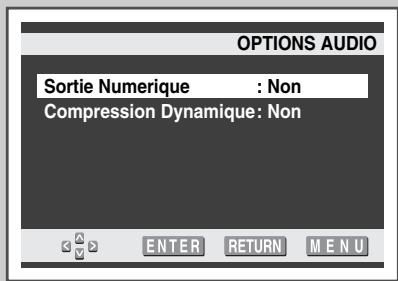
text_image
OPTIONS AUDIO Sortie Numerique : Non Compression Dynamique: Non ENTER RETURN MENU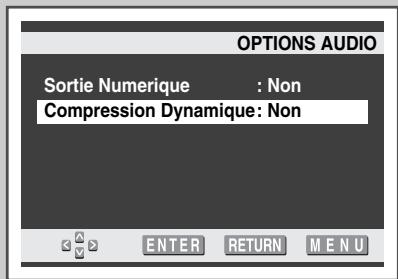
text_image
OPTIONS AUDIO Sortie Numerique : Non Compression Dynamique: NonSi vous avez réglé préalablement les options Menus du lecteur, Menus du disque, audio et langue de sous-titre, elles apparaissent automatiquement à chaque fois que vous visionnez un film.
| 1 | Appuyez sur le bouton DVD MENU. Résultat: Le menu DVD s'affiche. |
| 2 | Appuyez sur le bouton ▼ ou ▲ pour sélectionner Setup. Résultat: Les options disponibles dans le groupe Setup s'affichent. |
| 3 | Appuyez sur le bouton ENTER. |
| 4 | Appuyez sur le bouton ▼ ou ▲ pour sélectionner Options Audio. Appuyez sur le bouton ENTER. Résultat: Les options disponibles dans le groupe Options Audio s'affichent. |
| 5 | Appuyez sur le bouton ▼ ou ▲ pour sélectionner le menu qui convient (Sortie Numerique, DTS ou Compression Dynamique). |
| 6 | Sélectionnez l'option appropriée en appuyant sur le bouton ◀ ou ▶.◆ Sortie Numerique : Non, Bitstream, PCM– Selectionnez Bitstream lorsque vous utilisez la sortie audio numérique.Conversion en flot binaire numérique Dolby - 5.1 CH (dans le cas de MPEG-2, 5.1CH ou 7.1CH).– Sélectionnez PCM lorsque vous utilisez les sorties audio analogiques.Conversion en audio PCM(2CH).◆ Compression Dynamique– Non : Pour sélectionner la gamme standard.– Oui : Pour sélectionner la compression dynamique. |
Fabriqué sous licence des laboratoires Dolby. "Dolby" et le symbole du double D sont des marques déposées des laboratoires Dolby.
◆ "DTS" et "DTS Digital Out" sont des marques déposées de Digital Theater Systems, Inc.
Configuration de la fonction Aspect TV
Vous pouvez régler le réglage de l'écran (format) pour l'adapter au mieux à vos exigences de visionnage.
1 Appuyez sur le bouton DVD MENU.
Résultat: Le menu DVD s'affiche.
2 Appuyez sur le bouton ▼ ou ▲ pour sélectionner Setup.
Résultat: Les options disponibles dans le groupe Setup s'affichent.
3 Appuyez sur le bouton ENTER.
4 Appuyez sur le bouton ▼ ou ▲ pour sélectionner Options D'affichage. Appuyez sur le bouton ENTER.
Résultat: Les options disponibles dans le groupe Options D'affichage s'affichent et l'option Format Ecran est alors sélectionnée.
5 Appuyez sur le bouton ENTER.
6 Sélectionnez l'aspect voulu en appuyant sur le bouton ▼ ou ▲. Appuyez sur le bouton ENTER.
◆ 4:3 Letter Box
Sélectionnez cette option pour voir l'ensemble de l'écran au format 16:9 que propose le DVD. Des barres noires apparaissent en haut et en bas de l'écran.
◆ 4:3 Pan Scan
Sélectionnez cette option pour les téléviseurs de taille conventionnelle lorsque vous souhaitez voir la partie centrale de l'écran 16:9.(Le côté gauche et le côté droit de l'image sont coupés.)
◆ 16:9 Large
Vous pouvez voir l'image 16:9 en entier sur votre téléviseur à écran large.
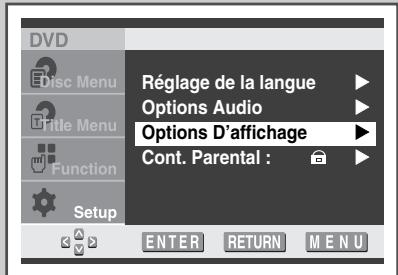
text_image
DVD Disc Menu Title Menu Function Setup Réglage de la langue Options Audio Options D'affichage Cont. Parental : ENTER RETURN MENU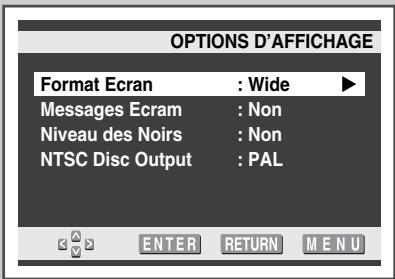
text_image
OPTIONS D'AFFICHAGE Format Ecran : Wide ► Messages Ecram : Non Niveau des Noirs : Non NTSC Disc Output : PAL ENTER RETURN MENU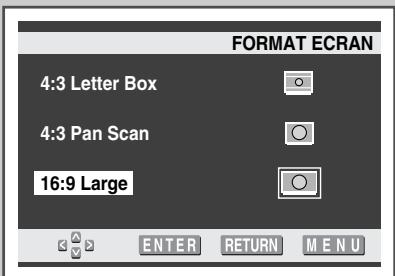
text_image
FORMAT ECRAN 4:3 Letter Box 4:3 Pan Scan 16:9 Large ENTER RETURN MENUConfiguration de Options d'affichage
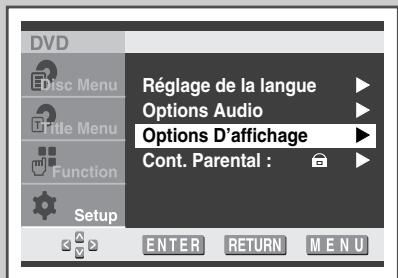
text_image
DVD Disc Menu Title Menu Function Setup Réglage de la langue Options Audio Options D'affichage Cont. Parental : ENTER RETURN MENU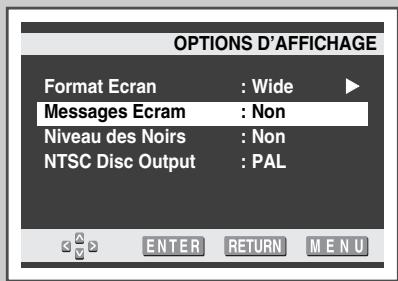
text_image
OPTIONS D'AFFICHAGE Format Ecran : Wide Messages Ecram : Non Niveau des Noirs : Non NTSC Disc Output : PAL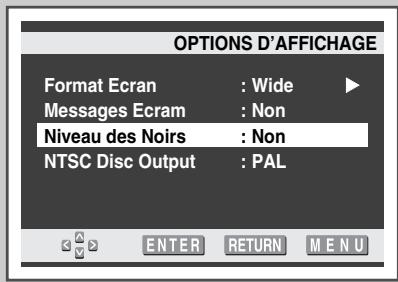
text_image
OPTIONS D'AFFICHAGE Format Ecran : Wide Messages Ecram : Non Niveau des Noirs : Non NTSC Disc Output : PAL ENTER RETURN MENU
text_image
OPTIONS D'AFFICHAGE Format Ecran : Wide Messages Ecram : Non Niveau des Noirs : Non NTSC Disc Output : PAL ENTER RETURN MENU1 Appuyez sur le bouton DVD MENU.
Résultat: Le menu DVD s'affiche.
2 Appuyez sur le bouton ▼ ou ▲ pour sélectionner Setup.
Résultat: Les options disponibles dans le groupe Setup s'affichent.
3 Appuyez sur le bouton ENTER.
4 Appuyez sur le bouton ▼ ou ▲ pour sélectionner Options D'affichage. Appuyez sur le bouton ENTER.
Résultat: Les options disponibles dans le groupe Options D'affichage s'affichent.
5 Appuyez sur le bouton ▼ ou ▲ pour sélectionner le menu requis (Messages Ecram, Niveau des Noirs ou NTSC Disc Output).
6 Sélectionnez l'option appropriée en appuyant sur le bouton ◀ ou ▶.
◆ Messages Ecram: Oui ou Non.
Utilisez ces options pour activer ou désactiver les messages à l'écran.
◆ Niveau des Noirs: Oui OU Non.
Règle la luminosité de l'écran.
◆ NTSC Disc Output
Pour envoyer le signal Disque NTSC vers un dispositif externe du système NTSC, sélectionnez NTSC.
Pour le système PAL, sélectionnez PAL.
Sinon, il risque de ne pas y avoir de couleur ou des couleurs anormales.
Configuration du contrôle parental
| 1 | Appuyez sur le bouton DVD MENU. |
| Résultat: Le menu DVD s'affiche. | |
| 2 | Appuyez sur le bouton ▼ ou ▲ pour sélectionner Setup. |
| Résultat: Les options disponibles dans le groupe Setup s'affichent. | |
| 3 | Appuyez sur le bouton ENTER. |
| 4 | Appuyez sur le bouton ▼ ou ▲ pour sélectionner Cont.Parental. Appuyez sur le bouton ENTER. |
| Résultat: Enter Code Secret s'affiche. | |
| 5 | Saisissez le mot de passe par défaut (0000) à l'aide des boutons numériques. |
| Résultat: Les options disponibles dans le groupe Cont.Parental s'affichent et l'option Utiliser le Code est alors sélectionnée. | |
| ➢ Si vous avez oublié votre mot de passe, saisissez le mot de passe principal (1369). | |
| 6 | Sélectionnez Yes en appuyant sur le bouton ▶ pour utiliser un mot de passe. |
| Résultat: Niveau de Contrôle et Modif. Code Secret sont affichés. | |
| 7 | A propos de Niveau de Contrôle; |
| 1 Appuyez sur le bouton ▼ ou ▲ pour sélectionner Niveau de Contrôle. Appuyez sur le bouton ENTER. | |
| 2 Appuyez sur le bouton ▼ ou ▲ pour sélectionner le niveau (par exemple : Level 8) et appuyez sur le bouton ENTER. Les disques contenant le niveau 7 ne peuvent pas être lus actuellement. | |
| ➢ Pour annuler le niveau d'évaluation, sélectionnez No dans Utiliser le Code en appuyant sur le bouton ▶. |
| 8 | A propos de Modif. Code Secret; |
| 1 Appuyez sur le bouton ▼ ou ▲ pour sélectionner Modif. Code Secret. Appuyez sur le bouton ENTER. Résultat: Enter le nouveau Code Secret s'affiche. | |
| 2 Saisissez votre nouveau mot de passe. Résultat: Confirmer le Nouveau Code Secret s'affiche. | |
| 3 Saisissez une nouvelle fois le nouveau mot de passe pour confirmer. |
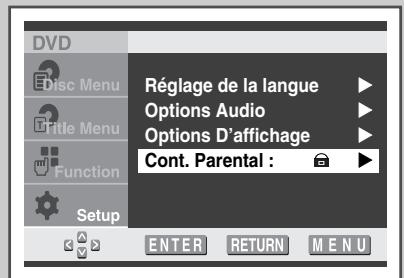
text_image
DVD Disc Menu Title Menu Function Setup Réglage de la langue Options Audio Options D'affichage Cont. Parental : ENTER RETURN MENU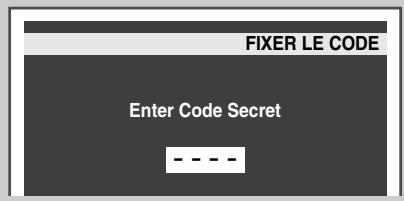
text_image
FIXER LE CODE Enter Code Secret ----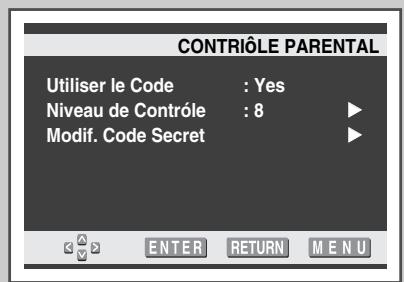
text_image
CONTRÍÔLE PARENTAL Utiliser le Code : Yes Niveau de Contrôle : 8 Modif. Code Secret
text_image
NIVEAU DE CONTRÔLE Level 8 Adulte Level 7 Level 6 Level 5 Level 4 Level 3 Level 2 Level 1 Tout Public ENTER RETURN MENU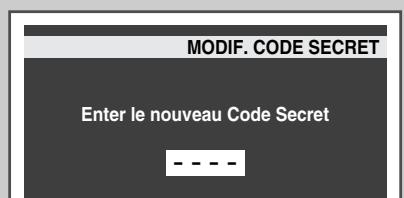
text_image
MODIF. CODE SECRET Enter le nouveau Code Secret - - - - -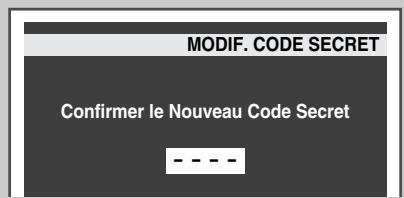
text_image
MODIF. CODE SECRET Confirmer le Nouveau Code Secret - - - -
text_image
A B C D E FLa plupart des canaux de télévision proposent des services d'informations écrites via le télétexte. Les informations proposées comprennent :
♦ Les horaires des programmes télévisés
♦ Des bulletins d'information et des prévisions météorologiques
♦ Des résultats sportifs
◆ Des renseignements sur les voyages
Ces informations sont réparties sur des pages numérotées (voir schéma).
| Catégorie | Table des matières |
| A | Numéro de page sélectionnée. |
| B | Identité du canal émetteur. |
| C | Numéro de page actuelle ou indications de recherche. |
| D | Date et heure. |
| E | Texte. |
| F | Informations d’état.Informations FASTEXT. |

Les informations du télétexte sont souvent réparties sur plusieurs pages qui s'affichent l'une après l'autre ; ces pages sont accessibles en :
- Entrant le numéro de page
♦ Sélectionnant un titre dans une liste
♦ Sélectionnant un en-tête de couleur (système FASTEXT)
Affichage des informations télétexte
Vous pouvez afficher les informations télétexte à tout moment sur votre téléviseur.

Pour que l'affichage des informations télétexte soit correct, la réception des chaînes doit être stable, sans quoi :
◆ Des informations peuvent manquer
◆ Certaines pages peuvent ne pas s'afficher
| 1 | Sélectionnez le canal qui propose le service télétexte grâce aux boutons P ou P . |
| 2 | Appuyez sur le bouton TV/TEXT (☐) pour activer le mode Télétexte. |
| Résultat: La page de sommaire s'affiche. Vous pouvez l'afficher de nouveau à tout moment en appuyant sur le bouton ☑ (index).. | |
| 3 | Appuyez sur le bouton ☑ (mix). |
| Résultat: L'écran se partage en deux.Cette fonction Double Teletext (Partage télétexte) vous permet de dissocier à l'écran le programme en cours et le télétexte. | |
| 4 | Pour afficher simultanément le programme réel diffusé et la page télétexte, appuyez de nouveau sur le bouton ☑ (mix). |
| 5 | Appuyez sur le bouton TV/TEXT (☐) pour sortir de l'affichage télétexte. |
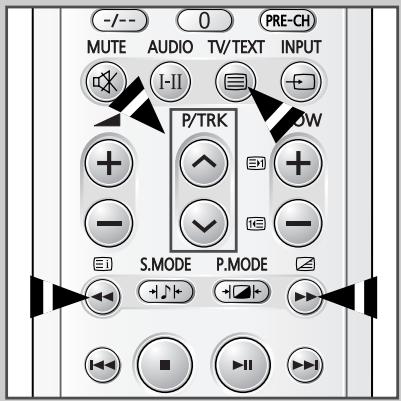
text_image
-/- 0 PRE-CH MUTE AUDIO TV/TEXT INPUT I-II P/TRK S.MODE P.MODESélection des options d'affichage
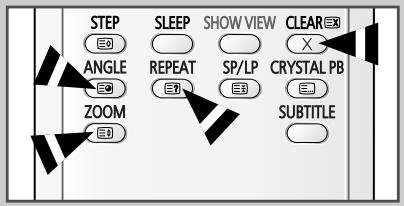
Une fois une page télétexte affichée, vous pouvez sélectionner différentes options selon vos préférences.
| Pour afficher... | Appuyez sur ... |
| ◆ Texte caché(réponses de jeux par exemple) | ∃? (révéler) |
| ◆ L’écran normal | ∃? (révéler) de nouveau |
| ◆ Une page secondaire | ∃● (page secondaire) |
| ◆ Le programme pendant la recherche d’une page | ∃X (annuler) |
| ◆ La page suivante | ∃H (haut page) |
| ◆ La page précédente | 1€ (bas page) |
| ◆ Les lettres de taille double dans la:• Moitié supérieure de l’écran• Moitié inférieure de l’écran | ∃‡ (taille)• Une fois• Deux fois |
| ◆ Ecran normal | • Trois fois |
Sélection d'une page télétexte
Vous pouvez saisir le numéro de page directement à l'aide des boutons numériques de la télécommande.
1 Saisissez le numéro de page à trois chiffres figurant dans le sommaire à l'aide des boutons numériques correspondants.
Résultat: Le compteur de pages actuel est incrémenté et la page s'affiche. Si la page sélectionnée est liée à plusieurs pages secondaires, celles-ci sont affichées par séquence. Pour figer l'affichage sur une page donnée, appuyez sur le bouton (verrou). Appuyez de nouveau sur ce bouton pour reprendre.
2 Si la société émettrice utilise le système FASTEXT, les différents sujets traités dans la page télétexte disposent d'un code de couleur et peuvent être sélectionnés à l'aide des boutons colorés de la télécommande.
Appuyez sur le bouton coloré correspondant au sujet que vous voulez sélectionner ; les sujets disponibles figurent sur la ligne d'état.
Résultat: La page s'affiche ainsi que d'autres informations en couleur pouvant être sélectionnées de la même manière.
3 Pour afficher la page précédente ou la page suivante, appuyez sur le bouton de couleur correspondant.
4 Pour afficher la page secondaire, reportez-vous aux étapes suivantes.
◆ Appuyez sur le bouton 📄 (page secondaire). Résultat: Les pages secondaires disponibles apparaissent.
- Sélectionnez la page secondaire requise. Vous pouvez faire défiler les pages secondaires à l'aide du bouton Ⓑ ou 1€.
5 Lorsque vous avez terminé, appuyez sur le bouton TV/TEXT (☐) pour revenir au programme normal.
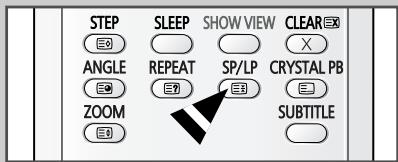
Mémorisation de pages télétexte
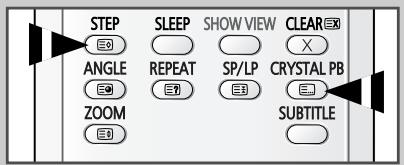
Vous pouvez mémoriser jusqu'à quatre pages télétexte pour les visualiser ultérieurement à votre convenance.
1 Sélectionnez le mode LIST à l'aide du bouton 📄.
Résultat: Quatre numéros à 3 chiffres de couleurs différentes s'affichent.
Le bouton Ⓔ️ sert à basculer entre les modes LIST et FLOF.
2 Appuyez sur le bouton coloré correspondant à la page qui sera remplacée.
3 Saisissez le nouveau numéro de page à l'aide des boutons numériques.
4 Répétez les étapes 2 et 3 pour chaque page à mémoriser en utilisant chaque fois un bouton coloré différent.
5 Appuyez sur le bouton Ⓔ (mémoriser) jusqu'à ce que les blocs correspondants clignotent.
“↔1” est prévu pour les équipements disposant d'une sortie RGB (RVB), tel que des consoles de jeux vidéo et des lecteurs de vidéodisques.
Arrière du téléviseur
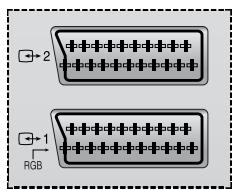
text_image
→2 →1 RGBUW21J10VD/ UW28J10VD
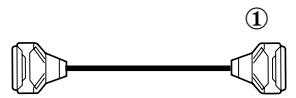
① Cette extrémité peut être reliée à :
◆ Un connecteur PERITEL
♦ Trois connecteurs RCA (VIDEO + AUDIO L/R)
② Si vous avez un deuxième magnétoscope et si vous voulez copier des cassettes, branchez le magnétoscope source sur “→1” et le magnétoscope cible sur “→2” pour pouvoir rediriger le signal de “→1” vers “→2”.
③ Lorsque vous souhaitez enregistrer un programme, branchez le récepteur sur “←→1” et le magnétoscope sur “←→2” pour pouvoir rediriger le signal de “←→1” vers “←→2”.
Magnétoscope
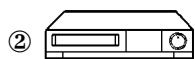
Lecteur DVD

Décodeur / Console de jeux vidéo
Lecteur de
vidéodisques
Récepteur satellite
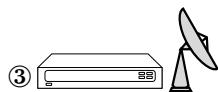
Il est recommandé d'utiliser un type 'STRAIGHT' (DROIT) de connecteur PERITEL lors d'un branchement avec une PRISE PERITEL
Branchement des sorties audio numériques
Les connecteurs DIGITAL AUDIO OUT (COAXIAL/OPTICAL) sont prévus pour raccorder des équipements audio (afin de profiter pleinement du son Surround).
Arrière du téléviseur
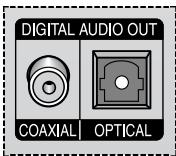
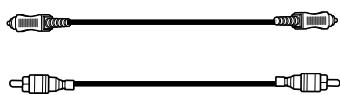
Branchement d'une entrée audio/vidéo
Les connecteurs RCA (AUDIO-L/R + VIDEO) sont prévus pour des équipements tels que les magnétoscopes, les caméscopes, les lecteurs de vidéodisques et certaines consoles de jeux vidéo.
Côté du téléviseur
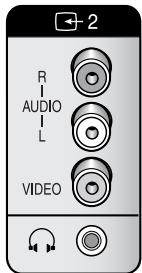
text_image
2 R AUDIO L VIDEO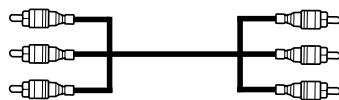
Caméscope
Lecteur de
vidéodisques
Console de jeux vidéo
Branchement du casque
Vous pouvez brancher un casque à votre téléviseur, si vous souhaitez regarder un programme sur votre téléviseur sans déranger les autres personnes présentes dans la pièce.

L'utilisation prolongée du casque à un volume élevé peut altérer votre audition.
Côté du téléviseur
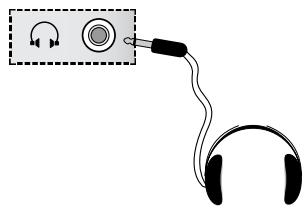
Câblage du connecteur PERITEL
Avant de raccorder tout autre équipement à l'aide des connecteurs PERITEL de votre téléviseur, contactez votre revendeur ou un technicien spécialisé qui procédera au câblage du cordon A/V conformément à l'illustration ci-dessous.
| Broche | Signal |
| 1 | Sortie audio D |
| 2 | Entrée audio D |
| 3 | Sortie audio G |
| 4 | Retour châssis audio |
| 5 | Retour châssis vidéo (bleu RVB) |
| 6 | Entrée audio G |
| 7 | Entrée bleu RVB |
| 8 | Commutation de tension |
| 9 | Retour châssis vidéo (vert RVB) |
| 10 | - |
| 11 | Entrée vert RVB |
| Brochen | Signal |
| 12 | - |
| 13 | Retour châssis vidéo (rouge RVB) |
| 14 | - |
| 15 | Entrée rouge RVB |
| 16 | Signal de suppression (commutation RVB) |
| 17 | Retour châssis vidéo |
| 18 | Mise à la masse signal de suppression |
| 19 | Sortie vidéo |
| 20 | Entrée vidéo |
| 21 | Filtrage/retour châssis |

Les broches 5, 7, 9, 11, 13, 15 et 16 sont utilisées pour le traitement RVB.
Nettoyage des têtes vidéo
Si vous estimez que la qualité des images est médiocre, vous pouvez utiliser une cassette spéciale de nettoyage (achetée auprès de votre revendeur vidéo local).
Insérez la cassette de nettoyage et appuyez sur le bouton PLAY/PAUSE (▶/■). Après un temps compris entre 10 et 15 secondes, appuyez sur le bouton STOP (■), suivi du bouton OPEN/CLOSE (▲) pour éjecter la cassette. Répétez l'opération si nécessaire.

Si la qualité de l'image ne s'améliore pas après nettoyage des têtes vidéo, reportez-vous à "Dépannage" à la page 80.
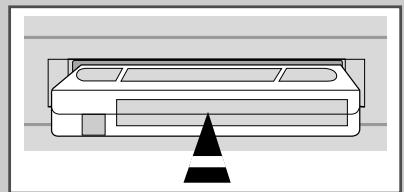
Type de disque et caractéristiques
Le lecteur DVD peut lire les types de disque suivants avec les logos correspondants :
| Type de disques (logos) | Types d'enregistrement | Taille du disque | Durée maximale de lecture | Caractéristiques |
Lecteur DVD | Audio + Vidéo | 5" | Face simple : 240 mn.Double face : 480 mn. | - Le DVD offre un son et une image d'excellente qualité grâce au Dolby Digital et au système MPEG-2.- Diverses fonctions audio et d'affichage peuvent être sélectionnées facilement grâce au menu à l'écran. |
| 31/2" | Face simple : 80 mn.Double face : 160 mn. | |||
VIDEO-CD | Audio + Vidéo | 5" | 74 mn. | - Vidéo avec son CD, qualité VHS et technologie de compression MPEG-1. |
| 31/2" | 20 mn. | |||
AUDIO-CD | Audio | 5" | 74 mn. | - L'enregistrement d'un CD utilise un signal numérique, qui offre une meilleure qualité audio, une distorsion plus faible et une détérioration inférieure de la qualité audio dans le temps. |
| 31/2" | 20 mn. |
Numéro de zone de lecture
Le lecteur DVD et les disques sont codés par zone. Ces codes de zone doivent correspondre pour que le disque puisse être lu. Si les codes ne correspondent pas, le disque ne peut pas être lu.
NTSC
Système d'émission NTSC aux Etats-Unis, au Canada, en Corée, au Japon, etc.
PAL
Système d'émission PAL

Disque DTS

Disque Dolby Digital

MP3
STEREO
Disque stéréo

DCDi
DIGITAL SOUND
Disque audio numérique
Caractéristiques techniques
Les descriptions et caractéristiques fournies dans ce manuel sont données à titre indicatif seulement et sont susceptibles d'être modifiées sans préavis.
| Nom du modèle | 17J11 | 21J10 | 28J10 | |
| Fente du magnétoscope | 4têtes Stéréo | 6têtes HiFi Stéréo | ||
| Type de tube | 4: 3 | 16 : 9 | ||
| Taille de l'écran | 17 inch (36.7/39.2 cm) | 21 inch (40.6/30.5 cm) | 28 inch (57.2/32.2 cm) | |
| Systèmes couleur | PAL, SECAM, NTSC4.43 | |||
| Normes TV | B/G, I, D/K, L/L' (en fonction du modèle) | |||
| Son | A2 Stéréo, NICAM Stéréo, Mono (en fonction du modèle) | |||
| Puissance de sortie audio | 3W x 2 | 5W x 2 | 10 W x 2 | |
| Alimentation | 230V ~, 50Hz | |||
| Consommation d'énergie | 80 watts | 110 watts | 130 watts | |
| Prises | Arrière | Entrée/Sortie externe (EXT1 / EXT2)Sorties audio numériques (COAXIAL / OPTICAL) | ||
| Côté | Entrées vidéo / audio (R-AUDIO-L / VIDEO)Prise casque | |||
| Dimensions (H x L x P) | 500 x 424 x 505 mm | 594 x 494 x 511 mm | 784 x 509 x 561 mm | |
| Poids | 21.5 kg | 27.5 kg | 42.5 kg | |
Avant de contacter le service après-vente Samsung, effectuez les simples vérifications suivantes :
Si vous ne pouvez pas résoudre le problème en suivant les instructions ci-dessous, notez le modèle et le numéro de série de votre téléviseur et contactez votre revendeur local.
| Aucune image ou aucun son | ◆ Vérifiez que la prise mâle a été connectée à une prise murale.◆ Vérifiez que vous avez appuyé sur le bouton “I” (Marche/Arrêt) ou POWER (💡).◆ Vérifiez les réglages de contraste et de luminosité.◆ Vérifiez le volume. |
| Image normale mais aucun son | ◆ Vérifiez le volume.◆ Vérifiez si le bouton MUTE (💡) de la télécommande a été actionné. |
| Aucune image ou image noir et blanc | ◆ Modifiez les réglages de couleur.◆ Vérifiez que le système d'émission sélectionné est correct. |
| Interférence du son et de l'image | ◆ Essayez d'identifier l'appareil électrique perturbant le téléviseur et éloignez-le.◆ Branchez votre téléviseur à une autre prise. |
| Image neigeuse ou floue, son altéré | ◆ Vérifiez l'orientation, l'emplacement et les connexions de votre antenne. Cette interférence est souvent imputable à l'utilisation d'une antenne intérieure. |
| Dysfonctionnements de la télécommande | ◆ Remplacez les piles de la télécommande.◆ Nettoyez la partie supérieure de la télécommande (fenêtre de transmission).◆ Vérifiez les bornes de la batterie. |
| Impossible d'insérer une cassette vidéo | ◆ Une cassette vidéo ne peut être insérée que lorsque sa fenêtre est orientée vers le haut et que la languette de sécurité est face à vous. |
| Les boutons en façade n'ont pas d'effet | ◆ La fonction Panel Lock (Verrouillage écran) a été activée, reportez-vous à la page 34 pour de plus amples détails. |
| Le programme télévisé n'a pas été enregistré.L'enregistrement programmé a échoué | ◆ Vérifiez que la languette de sécurité de la cassette est intacte.◆ Vérifiez les réglages de la minuterie. En cas de coupure de courant ou d'interruption pendant l'enregistrement programmé, l'enregistrement est annulé.◆ Vérifiez que le bouton POWER (💡) a été actionné pour activer la minuterie (voyants STANDBY et TIMER activés). : 1 Modèle de syntoniseur. |
| Barres parasites ou stries pendant la lecture | ◆ Réglez l'alignement vertical de l'image en vous reportant à la page 42.◆ Modifiez les cassettes. Cette cassette est peut-être usée excessivement. |
| Lorsque vous appuyez sur le bouton PLAY/PAUSE (►/II) pendant la lecture, l'image figée présente des stries, “barres parasites” fortement marquées | ◆ Une image figée peut présenter des “barres parasites”, en fonction l'état de la bande.◆ Réglez l'alignement vertical de l'image en vous reportant à la page 42. |
| Les fonctions rembobinage et avance rapide sont sans effetLa télécommande ne fonctionne pas | ◆ Vérifiez que la bande n'est pas déjà au début ou à la fin de la cassette.◆ Vérifiez les piles dans la télécommande. peut s'avérer nécessaire de les remplacer.◆ Utilisez la télécommande à une distance inférieure à 6 mètres.◆ Retirez les piles et maintenez enfoncé(s) un ou plusieurs boutons pendant plusieurs minutes pour purger le microprocesseur à l'intérieur de la télécommande et le réinitialiser.Réinstallez les piles et essayez à nouveau la télécommande. |
| Le disque n'est pas lu. | ◆ Assurez-vous que le disque est bien installé face étiquetée vers le haut.◆ Vérifiez le numéro de zone du DVD. |
| Le son du canal 5.1 n'est pas émis. | ◆ Le son du canal 5.1 est émis uniquement lorsque les conditions suivantes sont remplies:1) Vérifiez si l'amplificateur adéquat est branché.2) Le disque est enregistré en utilisant le son du canal 5.1.- Vérifiez si le disque qui est en cours de lecture comporte l'indication “Dolby 5.1 ch”.- Vérifiez si votre système audio est correctement branché et qu'il fonctionne correctement.- Dans le menu Options Audio est-ce-que Sortie Numerique est réglé sur Bitstream? |
| L'icône ∅ apparaît à l'écran. | ◆ Les fonctions ou les actions ne peuvent pas être exécutées pour l'heure car:1) Le logiciel du DVD l'interdit.2) Le logiciel du DVD ne prend pas en charge la fonction (par exemple les angles).3) La fonction n'est pas disponible pour le moment.4) Vous avez demandé un numéro de titre ou de chapitre ou une heure de recherche hors limites. |
| Disc Menu n'apparaît pas. | ◆ Vérifiez si le disque a un menu. |
| Le mode Playback diffère de la sélection de configuration de menu. | ◆ Certaines fonctions sélectionnées dans la configuration de menu peuvent ne pas fonctionner correctement si le disque n'est pas codé avec la fonction correspondante. |
| Le format de l'écran ne peut pas être modifié. | ◆ Le format de l'écran est fixe sur vos DVD. |
| Aucun son | ◆ Assurez-vous d'avoir sélectionné la sortie numérique correcte dans le menu Options Audio. |
| Mot de passe oublié. | ◆ Si vous avez oublié votre mot de passe, saisissez le mot de passe principal (1369).◆ Saisissez votre nouveau mot de passe.◆ Saisissez une nouvelle fois le nouveau mot de passe pour confirmer. |
| Si vous rencontrez d'autres difficultés. | ◆ Reportez-vous à la table des matières et trouvez la section du manuel d'instruction qui donne les explications relatives au problème actuel et suivez de nouveau la procédure.◆ Si le problème n'est toujours pas résolu, contactez le centre de service technique agréé le plus proche. |
- SERVICE APRES-VENTE
- N'hésitez pas à contacter votre revendeur ou votre réparateur si vous constatez une baisse de performance de votre appareil pouvant indiquer qu'il est défectueux.
SAMSUNG
ELECTRONICS
Avis de Conformité Européen
Les produits estampillés CE sont conformes aux directives EMC (89/336/EEC), (92/31/EEC), (93/68/EEC) et à la directive sur les tensions basses (73/23/EEC) établies par la Commission de la Communauté européenne. La conformité à ces directives suppose la conformité aux normes européennes suivantes :
■ EN55013:1990
Interférence des fréquences radio
■ EN55020 : 1994
Immunité électromagnétique
■ EN61000-3-2 : 1995
Harmonique des lignes électriques
■ EN61000-3-3 : 1995
Fluctuations de tension
■ EN60065 :1998
Sécurité produit
Pour toute information ou tout renseignement complémentaire sur nos produits, notre service consommateurs est à votre disposition au :
Vous pouvez également vous connecter à notre site
N°Indigo 0 825 08 65 65
0,98 TTC / MN
Internet :
http://www.samsung.fr
Cet appareil est garanti un an pièces et main d'oeuvre pour la France (métropolitaine)
La facture d'achat faisant office de bon de garantie.