Notice Facile
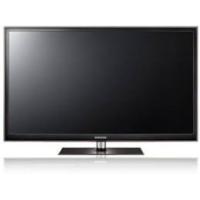
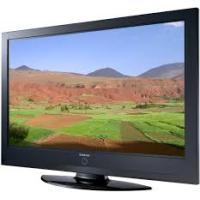
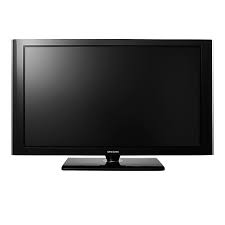
PS-50P4H - Téléviseur plasma SAMSUNG - Notice d'utilisation et mode d'emploi gratuit
Retrouvez gratuitement la notice de l'appareil PS-50P4H SAMSUNG au format PDF.

| Type de produit | Écran plasma |
| Taille de l'écran | 50 pouces |
| Résolution | 1366 x 768 pixels |
| Technologie d'affichage | Plasma |
| Contraste | 3000:1 |
| Luminosité | 1500 cd/m² |
| Connectivité | HDMI, VGA, Composite, S-Video |
| Alimentation électrique | AC 100-240V, 50/60Hz |
| Dimensions approximatives | 1150 x 750 x 100 mm |
| Poids | 30 kg |
| Fonctions principales | Affichage haute définition, mode économie d'énergie |
| Entretien et nettoyage | Nettoyer avec un chiffon doux, éviter les produits abrasifs |
| Pièces détachées et réparabilité | Disponibilité variable, vérifier auprès du fabricant |
| Sécurité | Ne pas exposer à l'humidité, débrancher lors d'un orage |
| Informations générales | Produit conçu pour un usage domestique et professionnel |
FOIRE AUX QUESTIONS - PS-50P4H SAMSUNG
Téléchargez la notice de votre Téléviseur plasma au format PDF gratuitement ! Retrouvez votre notice PS-50P4H - SAMSUNG et reprennez votre appareil électronique en main. Sur cette page sont publiés tous les documents nécessaires à l'utilisation de votre appareil PS-50P4H de la marque SAMSUNG.
MODE D'EMPLOI PS-50P4H SAMSUNG
(ECRAN A PLASMA) Manuel d’utilisation Avant de faire fonctionner l’appareil, lisez minutieusement ce manuel et conservez-le en vue d’une utilisation ultérieure.
4/22/04 8:14 PM Page 2 Instructions d’utilisation FRA ◆ Rémanence à l’écran Ne figez pas d'images (telle qu’une image de jeu vidéo ou de PC branché à l’écran à plasma) sur l’écran du moniteur à plasma pendant plus de deux heures car cela peut entraîner une rémanence à l’écran. Cette rémanence est également appelée “brûlure d’écran”. Pour éviter la rémanence, réduisez le niveau de contraste ou de luminosité de l’écran lorsque vous affichez une image figée. ◆ Défaut de cellule L’écran à plasma est constitué de cellules minces. Bien que les écrans soient produits avec plus de 99,9 pour cent de cellules actives, il peut y avoir des cellules qui n'émettent pas de lumière ou qui restent allumées. ◆ Hauteur L’écran à plasma est normalement conçu pour être utilisé à une altitude inférieure à 2000 m. Il peut fonctionner de façon anormale au-dessus de 2000 mètres d’altitude. Ne l’installez pas et ne le faites pas fonctionner dans ces conditions. ◆ Garantie - La garantie ne couvre pas les dommages causés par la rémanence. - Les brûlures ne sont pas couvertes par la garantie.
4/22/04 8:14 PM Page 3 FRA Vérification des pièces Vendus séparément Manuel d’utilisation Noyau ferrite pour câble A/V latéral Câble S-VIDEO Télécommande/ Piles AAA Câbles composants (RCA) Câble d’antenne Câble PERITEL Câble d'enceinte Câble DVI Câble PC Câble audio PC Cordon d’alimentation Tore magnétique (je nach Modell) Le tore magnétique permet d’atténuer les signaux parasites. Lors du branchement du câble, fixez le tore magnétique sur celui-ci à proximité de la prise. Lorsque vous branchez le câble A/V latéral sur la prise AV3, attachez tout d'abord le câble autour du tore magnétique de sorte qu'il soit fermement maintenu. DNIeTM (Moteur d’images numériques d’aspect naturel) Cette fonction vous apporte une image plus détaillée avec une réduction de bruit 3D, une amélioration des détails, des contrastes et des blancs. Le nouvel algorithme de compensation d’images vous donne une image plus lumineuse, plus claire et plus détaillée. La technologie DNIeTM adaptera tous les signaux à votre vue, quels qu’ils soient.
Votre nouvel écran à plasma......................................................................... Télécommande infrarouge............................................................................. Insertion des piles dans la télécommande .................................................... Assemblage de la base-support .................................................................... Installation de l’écran à plasma sur un panneau d'applique murale.............. Branchement à un réseau de télévision câblée ou hertzienne...................... Branchement à un récepteur satellite ou à un décodeur............................... Mise en marche et arrêt................................................................................. Mise en mode Standby <Veille>.................................................................... Télécommande.............................................................................................. Réglage de la télécommande........................................................................ Fonction Plug & Play ..................................................................................... Choix de la langue.........................................................................................
Réglage des paramètres du son ................................................................... Réglage automatique du volume................................................................... Réglage de TruSurround XT ......................................................................... Sélection de Silence int. ................................................................................ Sélection du mode Son (en fonction du modèle)........................................... Réglage de Veille auto. ................................................................................. Réglage et affichage de l’heure actuelle ....................................................... Mise en marche et arrêt automatiques de votre téléviseur............................ Visualisation d'une source de signal externe ................................................ Redirection d’une entrée vers une sortie externe..........................................
Fonction Teletext (Télétexte)......................................................................... Affichage des informations télétexte.............................................................. Sélection des options d’affichage .................................................................. Sélection d’une page télétexte ......................................................................
Dépannage : Avant de contacter le personnel qualifié du service d’assistance ..................................................................... Programmation de la télécommande pour commander d’autres équipements .................................................................................... Symboles Appuyez
4/22/04 8:14 PM Page 6 Votre nouvel écran à plasma
FRA La configuration réelle de votre écran à plasma peut différer en fonction du modèle. Façade Bouton tactile Touchez le côté droit de chaque nom de bouton afin d’actionner ce dernier . a) SOURCE Sélection de l’entrée externe. b) MENU Affichage du menu. c) -
Réglage du volume. Permet également de sélectionner ou de régler des éléments dans le menu à l’écran.
C/P. Sélection des canaux. Mise sous tension automatique. Permet également de se déplacer vers le haut ou vers le bas dans le menu à l’écran.
Valider votre sélection (mémoriser ou entrer)
f) I / Pour allumer et éteindre l'écran à plasma. Témoin d’alimentation - Arrêt : Rouge - Marche : Arrêt - Minuterie activée : Vert g) Récepteur du signal de la télécommande Dirigez la télécommande vers cet endroit de l’écran à plasma.
4/22/04 8:14 PM Page 7 Votre nouvel écran à plasma (Suite)
La configuration réelle de votre écran à plasma peut différer en fonction du modèle. FRA Côté du téléviseur Entrée S-Vidéo Entrée vidéo Entrée audio (G, D) Panneau arrière
Pour plus d'informations concernant le raccordement, reportez-vous aux pages 55 à 59. a) DVI INPUT (ENTREE DVI)
(DVI-D / L-AUDIO-R) <ENTREE DVI
(DVI-D / G-AUDIO-D) Pour raccorder la prise de sortie vidéo et audio numériques d’un périphérique équipé d’une sortie DVI. b) MONITOR OUT (VIDEO / L-AUDIO-R)
(SORTIE MONITEUR (VIDEO /
G-AUDIO-D)) Sorties pour périphériques c) Ext.1, Ext.2, Ext.3 Entrées ou sorties pour périphériques, tels que des magnétoscopes, des lecteurs DVD, des consoles de jeux vidéo ou des lecteurs de vidéodisques. d) PC INPUT (ENTREE PC) (RGB IN (ENTREE RVB) / AUDIO) Pour raccorder la prise de sortie vidéo et audio de votre PC. e) ONLY FOR SERVICE (POUR TESTS UNIQUEMENT) g) AV1, AV2, AV3 (VIDEO / L-AUDIO-R (G-AUDIO-D)) Entrées audio et vidéo pour périphériques externes, tels qu'un caméscope ou un magnétoscope. h) COMPONENT1 (ENTREE COMPOSANT1) ou COMPONENT2 (ENTREE COMPOSANT2) Entrées vidéo (Y/Pb/Pr) et audio (L-AUDIO-R (G-AUDIO-D)) pour Component (Composant).
i) ANT IN VHF/UHF (75Ω)(ENTREE ANT
VHF/UHF (75Ω)) Connecteur coaxial 75Ω pour antenne/réseau câblé. j) EXT SPEAKER (8Ω) Connecteurs pour des enceintes arrière externes. k) POWER IN (ENTREE ALIMENTATION) Pour raccorder le cordon d’alimentation fourni. Prise pour tests uniquement. f) S-VIDEO1, S-VIDEO2 S-VIDEO1 ou S-VIDEO2 / L-AUDIO-R (G-AUDIO-D) Entrées vidéo et audio pour des périphériques avec sortie S-Vidéo, tels qu'un caméscope ou un magnétoscope.
FONCTIONS MAGNETOSCOPE/LECTEUR DVD; - RETOUR EN ARRIERE (REW) - ARRET - LECTURE/PAUSE - AVANCE RAPIDE (FF) Une lumière intense peut affecter le bon fonctionnement de la télécommande.
4/22/04 8:14 PM Page 9 Insertion des piles dans la télécommande FRA Vous devez insérer ou remplacer les piles de la télécommande lorsque: ◆ vous venez d'acheter l'écran à plasma ◆ la télécommande ne fonctionne plus correctement
Retirez le couvercle situé à l'arrière de la télécommande en exerçant une pression sur le symbole ( ) et en le tirant vers le bas fermement.
Insérez deux piles “AAA”, UM4, R03 de 1,5 V ou équivalent en prenant soin de respecter les polarités. ◆ Signe - de la pile sur le - de la télécommande ◆ Signe + de la pile sur le + de la télécommande
Replacez le couvercle en l'alignant avec la base de la télécommande et en exerçant une pression pour le remettre en place. Assemblage de la base-support
Assemblez les deux mâts de soutien et la base-support et fixez fermement les deux côtés des mâts de soutien à l'aide des 8 vis fournies.
Assemblez le moniteur au socle et fixez-le fermement à l'aide des 6 vis fournies.
◆ L'écran à plasma doit être soulevé par plusieurs personnes. Ne posez jamais l'écran à plasma sur le sol car cela pourrait endommager l'écran. Conservez toujours l'écran à la verticale. (en fonction de votre modèle) Vous pouvez régler l'angle de l'écran à plasma jusqu'à 15 degrés à gauche/à droite.
4/22/04 8:14 PM Page 10 Installation de l’écran à plasma sur un panneau d'applique murale FRA Remarques concernant l'installation ◆ L'écran à plasma doit être installé uniquement sur des murs verticaux. ◆ Afin que votre écran à plasma reste performant et en bon état de marche, évitez de : - l’installer près de détecteurs d'incendie ou de fumée. - l’installer dans une zone soumise à des vibrations ou à des hautes tensions. - l’installer à proximité ou dans le rayon d'action d'un appareil de chauffage. ◆ Utilisez seulement les pièces et composants recommandés par le fabricant. Kits de montage Fixation pour montage mural Dispositif de fixation en plastique Vis 4 EA 4 EA Comment ajuster l’angle de montage (en fonction de votre modèle) La fixation pour montage mural est fournie séparément. Serrez la vis imperdable dans le sens de la flèche après avoir assemblé la fixation.
Fixez solidement l’écran à plasma sur la fixation pour montage mural. (Reportez-vous aux instructions suivantes.)
Réglez l’angle en tirant l’extrémité supérieure de l’écran à plasma relié à la fixation dans le sens de la flèche.
L’angle peut être réglé entre 0° et 15° par ±2°.
4/22/04 8:14 PM Page 11 Installation de l’écran à plasma sur le panneau d'applique murale (suite)
L’aspect extérieur de votre écran à plasma peut différer de celui présenté à l’image. (L’assemblage et l’installation du dispositif de fixation en plastique sont identiques.)
Retirez les vis à l’arrière de l’écran à plasma.
FRA Utilisez les vis pour assembler le dispositif de fixation en plastique.
◆ Demandez aux installateurs de mettre en place la fixation pour montage mural. ◆ Demandez aux installateurs de mettre en place la fixation pour montage mural. Vérifiez que le dispositif de fixation en plastique est correctement maintenu à droite et à gauche après installation de l'écran à plasma sur le montage mural. ◆ Prenez garde de ne pas vous pincer les doigts lors du positionnement et du réglage de l’angle. ◆ Veillez à ce que la fixation pour montage mural soit solidement accrochée au mur pour éviter toute blessure liée à la chute de l’écran à plasma.
Serrez les vis du dispositif de fixation en plastique à l’arrière de l’écran à plasma.
Insérez les 4 chevilles de l’écran à plasma dans les logements correspondants du support pour montage mural et tirez l’écran vers le bas (!) pour le fixer sur le support (@). Serrez les vis comme le montre la figure (#) de manière à ce que l’écran à plasma ne puisse pas être retiré du support de montage mural. Ecran à plasma Fixation du panneau d'applique murale Mur Branchement des périphériques externes sur l’écran à plasma ◆ Pour brancher des périphériques tels qu’un lecteur DVD ou un ensemble Home Theater sur l’écran à plasma, reportez-vous aux instructions suivantes:
Veillez à retirer les goupilles de sécurité situées sous l’écran à plasma. ◆ Si les goupilles de sécurité ne sont pas retirées, l’angle ne peut pas être réglé. Toute tentative pourrait endommager l’écran à plasma.
Retirez le bas de l’écran à plasma (qui a été relié à la fixation pour montage mural) dans la direction indiquée par les flèches (reportezvous à l’illustration) jusqu’à ce qu'un clic se fasse entendre. ◆ Utilisation de l’écran à plasma après branchement des périphériques Veillez à fixer l’écran à plasma en insérant 2 goupilles de sécurité après avoir réajusté l’angle de l’écran à 0°.
Pour des raisons de sécurité, veillez à fixer l’écran à plasma à l’aide des goupilles de sécurité. Si vous n’utilisez pas les goupilles de sécurité, l’écran à plasma pourrait tomber, ce qui pourrait entraîner de graves blessures.
4/22/04 8:14 PM Page 12 Branchement à un réseau de télévision câblée ou hertzienne FRA Afin de retransmettre correctement les canaux de télévision, le téléviseur doit percevoir un signal depuis l’une des sources suivantes: ◆ Une antenne extérieure ◆ Un réseau de télévision câblée ◆ Un réseau satellite Arrière de l'écran à plasma
Réseau de télévision câblée
Dans les trois premiers cas, branchez le câble d’entrée du réseau ou de l’antenne à la prise coaxiale 75Ω située à l’arrière de l’écran à plasma.
Si vous disposez d’une antenne intérieure, vous devrez peut-être l’orienter lors du réglage de votre écran à plasma jusqu’à l’obtention d’une image à la fois nette et claire. Pour plus d’informations, reportez-vous à: ◆ “Mémorisation automatique des canaux” page 18 ◆ “Mémorisation manuelle des canaux” page 19
Si vous installez ou réinstallez votre écran à plasma, n’oubliez pas d’utiliser le câble d’antenne coaxial fourni. Si vous branchez un câble coaxial différent, du bruit ou des interférences risquent de se produire et de perturber l’image à l’écran. (N’utilisez pas un câble de type universel. Utilisez le câble 3M/5M/7M fourni par Samsung.) Branchement à un récepteur satellite ou à un décodeur Arrière de l'écran à plasma Afin de regarder des programmes de télévision via un réseau satellite, vous devez brancher un récepteur satellite à l’arrière de l’écran à plasma. Afin de décrypter un signal de transmission codé, vous devez brancher un décodeur à l’arrière de l’écran à plasma.
Utilisation d’un câble coaxial Raccordez le câble coaxial aux appareils suivants: ◆ Prise de sortie du récepteur (ou du décodeur). ◆ Prise d’entrée de l’antenne du téléviseur.
Si vous souhaitez raccorder à la fois un récepteur satellite (ou un décodeur) et un magnétoscope, vous devrez brancher: ◆ Le récepteur (ou le décodeur) au magnétoscope ◆ Le magnétoscope à l’écran à plasma Dans les autres cas, raccordez directement le récepteur (ou le décodeur) à votre écran à plasma. Récepteur satellite/Décodeur
4/22/04 8:14 PM Page 13 Mise en marche et arrêt FRA Le câble relié au secteur est fixé à l'arrière de l’écran à plasma. Façade de l’écran à plasma
Branchez la prise mâle du câble relié au secteur à une prise femelle appropriée. Résultat:
Le voyant de veille s’allume sur la façade. La tension électrique principale est indiquée à l’arrière de l’écran à plasma et la fréquence est de 50 ou de 60 Hz. Appuyez sur le bouton “ I / ” placé en façade (ou le bouton POWER ( ) de la télécommande) pour allumer l’écran à plasma. Résultat: Le dernier programme que vous avez regardé est automatiquement re-sélectionné. n’avez encore mémorisé aucun canal, aucune image ➣ Sinettevousn’apparaît. Reportez-vous à “Mémorisation
automatique des canaux” page 18 ou “Mémorisation manuelle des canaux” page 19.
Pour éteindre votre écran à plasma, appuyez de nouveau sur le bouton “ I / ” (marche/arrêt). Mise en mode Standby (Veille) Ce mode permet de réduire la consommation électrique de votre écran à plasma. Le mode veille peut être utile lorsque vous souhaitez éteindre votre téléviseur temporairement (pendant un repas par exemple).
Appuyez sur le bouton POWER ( Résultat:
) de la télécommande. L’écran s’éteint et le voyant de veille s’allume sur la façade de l’écran à plasma. Pour rallumer votre écran à plasma, appuyez simplement de nouveau sur le bouton POWER ( ) ou sur un bouton numérique. pouvez également le rallumer en appuyant sur le bouton ➣ Vous
4/22/04 8:14 PM Page 14 Télécommande FRA La télécommande est principalement utilisée pour: ◆ changer de canal et régler le volume ◆ afficher les menus à l’écran Le tableau suivant présente les boutons les plus fréquemment utilisés ainsi que leurs fonctions. Bouton
SLEEP Pour afficher le canal mémorisé suivant.
Pour afficher le canal mémorisé précédent.
Pour afficher les canaux correspondants. Pour les canaux à deux chiffres, vous devez appuyer sur le second chiffre immédiatement après le premier. Sinon, c’est le canal à un seul chiffre qui s’affichera.
Pour sélectionner un intervalle de temps prédéfini (arrêt - 30 - 60 - 90 - 120 - 150-180). Pour augmenter le volume
Pour baisser le volume
MUTE Pour couper temporairement le son. Pour rétablir le son, appuyez de nouveau sur ce bouton ou sur le bouton
MENU Pour afficher les menus à l’écran EXIT/TV
Fonction Viewing (Affichage) Fonction Menu (Menu)
Pour retourner au menu précédent ou en visualisation normale.
Pour: ◆ afficher un sous-menu proposant les sélections relatives à l’option du menu actuel ◆ augmenter/diminuer la valeur d’une option de menu
Pour valider votre sélection.
Pour quitter les menus et revenir directement en visualisation normale.
4/22/04 8:14 PM Page 15 Réglage de la télécommande FRA La télécommande de ce téléviseur peut piloter, outre le téléviseur, le magnétoscope, la boîte de jonction, le lecteur DVD ou le boîtier décodeur.
La télécommande n’est pas compatible avec le téléviseur d’un autre fabricant.
Eteignez votre magnétoscope, boîte de jonction, lecteur DVD ou décodeur.
Appuyez sur le bouton SELECT. Si vous appuyez sur le bouton SELECT, le mode change.
Appuyez sur le bouton POWER ( ) de la télécommande. L’équipement que vous avez sélectionné doit s’allumer. Si c’est le cas, cela signifie que votre télécommande est correctement réglée.
Une fois votre télécommande réglée, appuyez sur le bouton SELECT autant de fois que nécessaire pour sélectionner l’appareil que vous souhaitez utiliser (magnétoscope, boîte de jonction, lecteur DVD, ou décodeur).
VCR Même lorsque votre télécommande est en mode VCR (Magnétoscope), CATV (Boîte de jonction), DVD (Lecteur DVD) ou STB (Décodeur), elle permet de régler le volume de votre téléviseur. Pour programmer les commandes d'un récepteur de chaînes câblées: ◆ Appuyez sur le bouton SELECT pour sélectionner CATV. ◆ Pointez la télécommande vers le récepteur de chaînes câblées et appuyez sur le bouton SET. Puis appuyez sur le(s) numéro(s) de code du fabricant de l'appareil indiqué à la page 66. Ex) Si l'appareil est fabriqué par Oak, entrez [026] Pour programmer les commandes d'un magnétoscope: ◆ Appuyez sur le bouton SELECT pour sélectionner VCR ◆ Pointez la télécommande vers le magnétoscope et appuyez sur le bouton SET. Puis appuyez sur le(s) numéro(s) de code du fabricant de l'appareil indiqué à la page 67. Pour programmer les commandes d'un lecteur DVD: ◆ Appuyez sur le bouton Select pour sélectionner DVD ◆ Pointez la télécommande vers le lecteur DVD et appuyez sur le bouton SET. Puis appuyez sur le(s) numéro(s) de code du fabricant de l'appareil indiqué à la page 66.
4/22/04 8:14 PM Page 16 Fonction Plug & Play FRA Lorsque le téléviseur est allumé pour la première fois, plusieurs réglages de base s’effectuent l'un après l'autre de manière automatique. Les paramètres disponibles sont les suivants : Plug & Play Appuyer sur ENTREE pour démarrer Plug&Play Marche Entrer Retour
Langue Si le téléviseur est en mode Standby (Veille), appuyez sur le bouton POWER ( ) de la télécommande. Résultat: Le message Plug & Play s’affiche. s’affiche puis le menu Langue apparaît automatiquement quelques secondes plus tard. ▼ Suite Déplacer
Sélectionnez la langue appropriée en appuyant sur le bouton † ou … .
Appuyez sur le bouton ENTER ( Entrer Plug & Play ) pour confirmer votre choix. Résultat: Le message Vérif. Antenne s’affiche.
Vérif. Antenne Vérifiez que l’antenne est correctement raccordée au téléviseur puis appuyez sur le bouton ENTER ( Résultat: Le menu Pays s'affiche. Entrer Pays Autriche Belgique Croatie Danemark Finlande France Allemagne ▼ Suite Déplacer
Sélectionnez votre pays en appuyant sur le bouton † ou … .
Appuyez sur le bouton ENTER ( Résultat: Le menu MEMO AUTOMATIQUE s'affiche.
Entrer Mémo Automatique Déplacer
Arrêt Horloge Heure min.
Arrêt Mémo Automatique Mémorisation des chaînes en cours. Tri des chaines 57 MHz Arrêt Arrêt Pour lancer la recherche, appuyez sur le bouton ENTER (
Résultat: La recherche s’arrête automatiquement. Les canaux sont organisés et mémorisés selon leur position dans la plage de fréquences (de la plus basse à la plus haute). Une fois l'opération terminée, le menu Clock Set (Réglage horloge) s'affiche. Appuyer sur ENTREE pour lancer la mémorisation des chaînes. 40 MHz Marche Entrer ) pour confirmer votre choix. Pour arrêter la recherche avant la fin ou retourner en mode de visualisation normale, appuyez sur le bouton MENU
Appuyez sur le bouton ENTER ( ) pour régler l'horloge.
Appuyez sur le bouton œ ou √ pour passer aux heures ou aux minutes. Réglez les heures et les minutes en appuyant sur le bouton ▲ ou
Une fois la recherche terminée, le message Enjoy your watching (Profitez de votre téléviseur) s’affiche, puis le canal mémorisé est activé.
4/22/04 8:14 PM Page 17 Fonction Plug & Play (Suite) FRA Si vous souhaitez réinitialiser cette fonction…
Appuyez sur le bouton MENU. Résultat: Le menu principal s'affiche. Appuyez sur le bouton ENTER (
Appuyez sur le bouton † ou … pour sélectionner Divers. Appuyez sur le bouton ENTER ( Résultat: Les options disponibles dans le groupe Divers s’affichent.
Langue : Français Réduc. bruit
Plug & Play Appuyez sur le bouton † ou … pour sélectionner Plug & Play. Appuyez sur le bouton ENTER (
Réglage AV Appuyez sur le bouton † ou … pour sélectionner Réglage. Résultat: Les options disponibles dans le groupe Réglage s’affichent.
Réglage Horloge Écran Bleu : Non
Résultat: Le message Plug & Play s’affiche.
Pour plus d'informations concernant le réglage, reportez-vous à la page opposée. Déplacer Entrer Retour Choix de la langue Lorsque vous utilisez votre téléviseur pour la première fois, vous devez sélectionner la langue utilisée pour afficher les menus et les indications.
Appuyez sur le bouton MENU. Résultat: Le menu principal s'affiche. Appuyez sur le bouton ENTER (
Appuyez sur le bouton † ou … pour sélectionner Langue. Appuyez sur le bouton ENTER ( Résultat: Les langues disponibles apparaissent sous la forme d’une liste.
Réglage AV Réduc. bruit Appuyez sur le bouton † ou … pour sélectionner Réglage. Résultat: Les options disponibles dans le groupe Réglage s’affichent.
Déplacer Entrer Retour
Sélectionnez la langue appropriée en appuyant sur le bouton † ou … .
Appuyez sur le bouton ENTER (
Une fois satisfait des réglages, appuyez sur le bouton EXIT/TV ) pour revenir en visualisation normale. ) pour confirmer votre choix.
Réglage Horloge Langue : English
Réglage AV Réduc. bruit
4/22/04 8:14 PM Page 18 Mémorisation automatique des canaux FRA
Canal Pays : Autriche
Vous pouvez chercher les plages de fréquences disponibles par balayage (leur disponibilité dépend de votre pays). Il est possible que les numéros de programmes attribués automatiquement ne correspondent pas aux numéros de programmes souhaités ou réels. Vous pouvez toutefois organiser les numéros manuellement et supprimer les chaînes que vous ne souhaitez pas regarder.
Retour Résultat: Le menu principal s'affiche.
Canal : Austria Autriche Belgique Croatie Mémo Manuelle Danemark Nommez Chaîne Finlande Réglage fin France Recherche can
Appuyez sur le bouton † ou … pour sélectionner Pays. Appuyez sur le bouton ENTER (
Retour Mémo Automatique Mémorisation des chaînes en cours. Tri des chaines 40 MHz
Sélectionnez votre pays (ou zone) en appuyant sur le bouton † ou … . ➢ Si vous avez sélectionné l’option Others (Autres), mais que vous ne souhaitez pas balayer la plage de fréquence PAL, enregistrez les chaînes manuellement (voir page 19).
Appuyez sur le bouton ENTER (
Appuyez sur le bouton † ou … pour sélectionner Mémo Automatique. Appuyez sur le bouton ENTER (
Appuyez sur le bouton ENTER ( ) pour démarrer la recherche. Résultat: La recherche s’arrête automatiquement. Les canaux sont organisés et mémorisés selon leur position dans la plage de fréquences, (de la plus basse à la plus haute). Le programme sélectionné à l’origine s’affiche alors. Arrêt
) pour confirmer votre choix. Résultat: Le menu Mémo Automatique s'affiche. Arrêt Entrer
Résultat: Les pays disponibles apparaissent sous la forme d’une liste.
Mémo Manuelle Entrer Appuyez sur le bouton ENTER ( Retour Mémo Automatique Déplacer
Canal Pays Appuyez sur le bouton † ou … pour sélectionner Canal. Résultat: Les options disponibles dans le groupe Canal s’affichent. Pays Mémo Automatique Appuyez sur le bouton MENU. Afin d’arrêter la recherche avant la fin, appuyez sur le bouton MENU (
Une fois les canaux mémorisés, vous pouvez: ◆ les organiser dans l'ordre de votre choix (voir page 22) ◆ supprimer un canal (voir page 21) ◆ effectuer une syntonisation fine de la réception si nécessaire (voir page 31) ◆ attribuer un nom aux canaux mémorisés (voir page 23) ◆ Activation/désactivation de la fonction Digital Noise Reduction Feature (Réduction du bruit numérique) (voir page 38)
4/22/04 8:14 PM Page 19 Mémorisation manuelle des canaux FRA Vous pouvez mémoriser jusqu’à 100 canaux de télévision, y compris ceux reçus via les réseaux câblés.
Canal Pays Lors de la mémorisation manuelle des canaux, vous pouvez choisir: ◆ de mémoriser ou non chaque canal trouvé ◆ le numéro du programme qui vous servira à identifier chaque canal mémorisé Mémo Manuelle
Entrer Retour Appuyez sur le bouton MENU. Résultat: Le menu principal s'affiche.
Mémo Manuelle Appuyez sur le bouton † ou … pour sélectionner Canal. Prog. Résultat: Les options disponibles dans le groupe Canal s’affichent.
Appuyez sur le bouton ENTER (
Appuyez sur le bouton † ou … pour sélectionner Mémo Manuelle. Appuyez sur le bouton ENTER (
√ Déplacer Syst. Couleur Nome Son Mémo Manuelle Résultat: Les options disponibles dans le groupe Mémo Manuelle s’affichent avec Prog. sélectionné.
Pour attribuer un numéro de programme à un canal, recherchez le numéro voulu en appuyant sur le bouton † ou …. Sélectionnez la norme d’émission si nécessaire. Appuyez sur le bouton œ ou √ pour sélectionner Syst. Couleur, puis appuyez sur le bouton † ou …. Les normes couleur s’affichent dans l’ordre suivant. (en fonction du modèle). Auto - PAL - SECAM or Atuo - NT3.58 - NT4.43 - PAL60
Appuyez sur le bouton œ ou √ pour sélectionner Nome Son, puis appuyez sur le bouton † ou … . Les normes son s'affichent dans l’ordre suivant : (en fonction du modèle).
: Autriche Mémo Automatique Prog. Syst. Couleur Nome Son
Ajuste Retour œ √ Déplacer Mémo Manuelle Prog. Syst. Couleur Nome Son
Ajuste Retour œ √ Déplacer BG - DK - I - L
Mémo Manuelle Prog. Syst. Couleur Nome Son
Ajuste Retour Si vous connaissez le numéro de canal à mémoriser, reportezvous aux étapes suivantes. ◆ Appuyez sur le bouton œ ou √ pour sélectionner Canal. ◆ Appuyez sur le bouton † ou … pour sélectionner C (canal hertzien) ou S (canal câblé). ◆ Appuyez sur le bouton √ . œ √ Déplacer ◆ Utilisez les boutons numériques (0 à 9), † ou … pour sélectionner le numéro de votre choix. Mémo Manuelle Prog. Syst. Couleur
Ajuste Retour œ √ Déplacer n’y a aucun son ou que le son est anormal, re➣ S’il sélectionnez la norme son requise. Nome Son
Si vous ne connaissez pas les numéros de canal, sélectionnez Recherche en appuyant sur le bouton œ ou √. Appuyez sur le bouton † ou … pour démarrer la recherche. Résultat: Le syntoniseur balaie la plage de fréquences jusqu’à ce que vous receviez le premier canal ou le canal que vous avez sélectionné sur votre écran. Mémo Manuelle Prog. Syst. Couleur Nome Son
Ajuste Retour œ √ Déplacer
Pour attribuer un numéro de programme à un canal, sélectionnez Prog. en appuyant sur le bouton œ ou √. Appuyez sur le bouton † ou … jusqu’à ce que vous trouviez le numéro correct.
Pour mémoriser le canal et le numéro de programme qui lui est associé, sélectionnez Mémoriser en appuyant sur le bouton œ ou √. Appuyez sur le bouton ENTER (
Répétez les étapes 8 à 11 pour chaque canal à mémoriser. Mémo Manuelle Prog. Syst. Couleur Nome Son
œ √ Déplacer Mémoriser Retour
Mode des canaux ◆ C (mode canal hertzien): Dans ce mode, vous pouvez sélectionner un canal en saisissant le numéro attribué à chacune des stations de télédiffusion. ◆ S (mode canal câblé): Dans ce mode, vous pouvez sélectionner un canal en saisissant le numéro attribué à chacun des canaux câblés.
4/22/04 8:14 PM Page 21 Saut des canaux indésirables FRA ◆ Saut des canaux indésirables Vous pouvez exclure les canaux de votre choix du balayage. Lorsque vous balayez les canaux mémorisés, ceux que vous avez choisis de sauter ne s’affichent pas. Tous les canaux que vous ne choisissez pas spécifiquement de sauter s’affichent lors du balayage.
Déplacer Appuyez sur le bouton † ou … pour sélectionner Canal. Entrer
Résultat: Les options disponibles dans le groupe Canal s’affichent. Retour Nommez Chaîne Active/Inactive
Appuyez sur le bouton ENTER (
Appuyez sur le bouton † ou …pour sélectionner Nommez Chaîne. Appuyez sur le bouton ENTER ( Déplacer Résultat: Le menu Nommez Chaîne s'affiche.
Mémo Automatique Appuyez sur le bouton MENU. Résultat: Le menu principal s'affiche.
Canal Pays Appuyez sur le bouton † ou … pour sélectionner Active/Inactive. Appuyez sur le bouton ENTER (
Appuyez sur le bouton † ou … pour sélectionner le canal à supprimer. Appuyez sur le bouton ENTER (
Pour ajouter ou supprimer le canal, sélectionnez Active ou Effacé en appuyant sur le bouton † ou …. Appuyez sur le bouton ENTER ( ) pour confirmer votre sélection. Retour Active/Inactive Résultat: Le menu Active/Inactive s’affiche ; le canal actuel est sélectionné automatiquement.
4/22/04 8:14 PM Page 22 Organisation des canaux mémorisés FRA
Canal Pays : Autriche
Cette opération vous permet de changer les numéros de programme des canaux mémorisés. Cette opération peut s’avérer nécessaire après l’utilisation d’un mode de transfert asynchrone. Vous pouvez supprimer les canaux que vous ne souhaitez pas garder.
Appuyez sur le bouton MENU. Résultat: Le menu principal s'affiche. Déplacer Entrer Retour
Résultat: Les options disponibles dans le groupe Canal s’affichent. Nommez Chaîne Active/Inactive
Verrouillage Appuyez sur le bouton † ou … pour sélectionner Canal.
Appuyez sur le bouton ENTER (
Appuyez sur le bouton † ou … pour sélectionner Nommez Chaîne. Appuyez sur le bouton ENTER (
Résultat: Le menu Nommez Chaîne s'affiche. Déplacer Entrer Retour
Résultat: Le menu Tri s'affiche. Prog.
Entrer Appuyez sur le bouton † ou … pour sélectionner Tri. Appuyez sur le bouton ENTER (
Sélectionnez le canal que vous souhaitez déplacer en appuyant sur le bouton † ou …. Appuyez sur le bouton ENTER (
Sélectionnez le numéro du programme à attribuer au canal en appuyant sur le bouton † ou …. Appuyez sur le bouton ENTER
Retour Résultat: Le canal est déplacé vers sa nouvelle position et tous les autres canaux sont replacés en conséquence.
Retour Répétez les étapes 6 à 7 jusqu’à ce que vous ayez déplacé tous les canaux vers les numéros de programme de votre choix.
4/22/04 8:14 PM Page 23 Attribution de noms aux canaux FRA Les noms de canaux sont attribués automatiquement lorsque les informations des canaux sont émises. Ces noms peuvent être modifiés, ce qui vous permet d’attribuer de nouveaux noms.
Appuyez sur le bouton MENU. Résultat: Le menu principal s'affiche.
Appuyez sur le bouton ENTER (
Retour Nommez Chaîne Active/Inactive
Appuyez sur le bouton † ou … pour sélectionner Nommez Chaîne. Appuyez sur le bouton ENTER (
Résultat: Le menu Nommez Chaîne s'affiche. Verrouillage LNA
Une fois que vous avez saisi le nom, appuyez sur le bouton ENTER ( ) pour le valider.
Résultat: Des indications fléchées s’affichent autour de la case du nom. Appuyez sur le bouton † ou … pour sélectionner une lettre (A à Z), un numéro (0 à 9) ou un symbole (-, espace). Passez à la lettre précédente ou suivante en appuyant sur le bouton œ ou √.
: Non Déplacer Si nécessaire, sélectionnez le canal auquel vous souhaitez attribuer un nouveau nom en appuyant sur le bouton † ou …. Appuyez sur le bouton ENTER (
Nom station Appuyez sur le bouton † ou … pour sélectionner Nom station. Appuyez sur le bouton ENTER ( Résultat: Le menu Nom station s’affiche ; le canal actuel est sélectionné automatiquement.
: Autriche Mémo Automatique Appuyez sur le bouton † ou … pour sélectionner Canal. Résultat: Les options disponibles dans le groupe Canal s’affichent.
4/22/04 8:14 PM Page 24 Utilisation de la fonction LNA (Amplificateur à faible bruit) FRA
Cette fonction s’avère particulièrement utile si le signal télévisuel est faible. La fonction LNA amplifie le signal TV dans la zone de signal faible sans pour autant augmenter le bruit.
Résultat: Le menu principal s'affiche.
Entrer Retour Nommez Chaîne
Appuyez sur le bouton ENTER (
Appuyez sur le bouton † ou … pour sélectionner Nommez Chaîne. Appuyez sur le bouton ENTER (
Tri Nom station : NonNon LNA Verrouillage Entrer Sélectionnez Oui ou Non en appuyant sur le bouton † ou …. Appuyez sur le bouton ENTER ( ) pour confirmer votre sélection. Oui
Déplacer Appuyez sur le bouton † ou … pour sélectionner LNA. Appuyez sur le bouton ENTER ( Résultat: Les options disponibles apparaissent sous la forme d’une liste. Nommez Chaîne Active/Inactive
Résultat: Le menu Nommez Chaîne s'affiche.
Déplacer Appuyez sur le bouton † ou … pour sélectionner Canal. Résultat: Les options disponibles dans le groupe Canal s’affichent. Active/Inactive Nom station Appuyez sur le bouton MENU. Retour ◆ Si l’image est brouillée avec LNA réglé sur Oui, sélectionnez Non. ◆ Le réglage de LNA doit être effectué pour chaque canal.
4/22/04 8:14 PM Page 25 Activation du verrouillage FRA ◆ Activation du verrouillage Cette fonctionnalité vous permet de verrouiller votre poste qui ne peut dès lors plus être allumé à l’aide des boutons situés en façade. Le téléviseur peut toutefois être activé via la télécommande. Vous pouvez ainsi empêcher que des utilisateurs non autorisés, vos enfants par exemple, ne regardent des émissions qui ne leur sont pas destinées tout simplement en tenant la télécommande à l’écart.
Entrer Retour Appuyez sur le bouton MENU. Résultat: Le menu principal s'affiche.
Nommez Chaîne Appuyez sur le bouton † ou … pour sélectionner Canal. Active/Inactive
Résultat: Les options disponibles dans le groupe Canal s’affichent. Nom station
Appuyez sur le bouton ENTER (
Appuyez sur le bouton † ou … pour sélectionner Nommez Chaîne. Appuyez sur le bouton ENTER (
Résultat: Le menu Nommez Chaîne s'affiche.
Mémo Automatique Déplacer Prog.
Résultat: Le menu Verrouillage s’affiche ; le canal actuel est sélectionné automatiquement. Ecran bleu s'affiche lorsque Verrouillage est activé. Appuyez sur le bouton † ou … pour sélectionner le canal à verrouiller.
Appuyez sur le bouton ENTER ( ). Pour verrouiller le canal, il vous suffit de sélectionner Actif en actionnant le bouton † ou … (pour déverrouiller le canal, sélectionnez Déverrouillé). Appuyez sur le bouton ENTER ( ) pour confirmer votre sélection. Retour Verrouillage
Appuyez sur le bouton † ou … pour sélectionner Verrouillage. Appuyez sur le bouton ENTER (
Déverrouillé Déverrouillé Déverrouillé Déverrouillé Déverrouillé Entrer Retour
Déplacer Verrouillage
Déverrouillé Déverrouillé Déverrouillé Déverrouillé Déverrouillé Entrer Retour
4/22/04 8:14 PM Page 26 Informations d’affichage FRA Vous pouvez visualiser les informations des canaux et l’état des réglages sélectionnés en appuyant sur le bouton “INFO ( )” de la télécommande. Mono P1 ✽ Image :Dynamique Son : Musique 00 : 00 Changement de la norme Image
Vous pouvez sélectionner le type d'image qui correspond le mieux à vos exigences d’affichage. Image Mode Personnalisé Nuance coul. Contrôle couleur Mode film Taille DNIe PIP Déplacer : Dynamique : Normal : Non : 16 : 9 : Oui Entrer
Appuyez sur le bouton MENU. Résultat: Le menu principal s'affiche.
Appuyez sur le bouton † ou … pour sélectionner Image. Résultat: Les options disponibles dans le groupe Image s’affichent.
Appuyez de nouveau sur le bouton ENTER ( Résultat: L’option Mode est sélectionnée.
Appuyez de nouveau sur le bouton ENTER ( Résultat: Les options disponibles apparaissent sous la forme d’une liste.
Sélectionnez l’option en appuyant sur le bouton † ou …. Résultat: Les modes disponibles en fonction de la source d’entrée sont les suivants. ◆ Dynamique - Standard - Cinéma Personnalisé ◆ Haut - Moyen - Bas - Personnalisé (Mode PC ou DVI).
Appuyez sur le bouton ENTER ( sélection. Retour
Image Mode Personnalisé Nuance coul. Contrôle couleur Mode film Taille DNIe PIP Déplacer : Dynamic Dynamique Standard : Normal Cinéma Personnalisé : Non : 16 : 9 : Oui Entrer Retour
) pour confirmer votre Vous pouvez également régler ces options en appuyant sur le bouton P.MODE ( : Mode Image).
4/22/04 8:14 PM Page 27 Réglage des paramètres d’image FRA Votre téléviseur dispose de plusieurs réglages qui vous permettent de régler la qualité de l'image.
Appuyez sur le bouton MENU. Résultat: Le menu principal s'affiche.
Appuyez sur le bouton † ou … pour sélectionner Image. Résultat: Les options disponibles dans le groupe Image s’affichent.
Appuyez sur le bouton ENTER (
Sélectionnez l’option souhaitée (Personnalisé, Nuance coul.) en appuyant sur le bouton † ou ….
Appuyez sur le bouton † ou … pour sélectionner Personnalisé. Appuyez sur le bouton ENTER (
Image Mode Personnalisé Nuance coul. Contrôle couleur Mode film Taille DNIe PIP Déplacer : Normal : Non : 16 : 9 : Oui Entrer
: Dynamique Retour Personnalisé Contraste Luminosité Netteté Couleur Teinte V50
R50 Résultat: Le menu Personnalisé s'affiche.
Appuyez sur le bouton ENTER ( ) pour modifier le réglage. Les options s’affichent dans l’ordre suivant : ◆ Personnalisé : Contraste, Luminosité, Netteté, Couleur, Teinte (NTSC UNIQUEMENT)
barre horizontale s'affiche. Déplacez le curseur de la ➣ La barre horizontale vers la gauche ou vers la droite en Déplacer Entrer Retour Contraste
Options de Personnalisé disponibles en mode PC, DVI : Contrast, Brightness, Sharpness. appuyant sur le bouton œ ou √. Lorsque le mode image est réglé sur Personnalisé, les ➣ valeurs de réglage peuvent varier en fonction de la source d'entrée (ex. RF, vidéo, composant, PC ou DVI). vous changez de quelque façon que ce soit ces réglages, ➣ Sila norme Image passe automatiquement à Personnalisé
Image Mode Personnalisé Nuance coul. Contrôle couleur Mode film Taille DNIe PIP Déplacer Une fois satisfait des réglages, appuyez sur le bouton EXIT/TV ) pour revenir en visualisation normale.
: Normal Froide 2 Froide 1 : NonNormal : 16Chaude
: Dynamique Si vous changez de quelque façon que ce soit ces réglages, la norme Image passe automatiquement à Personnalisé.
4/22/04 8:14 PM Page 28 Réglage des paramètres d’image (mode PC ou DVI)
FRA Préréglez le mode PC ou DVI en utilisant le bouton SOURCE.
Appuyez sur le bouton MENU. Image Mode Personnalisé Nuance coul. Contrôle couleur Mode film Taille DNIe PIP Déplacer : Personnalisé : Non : 16 : 9 : Oui Entrer
: Haut Résultat: Appuyez sur le bouton † ou … pour sélectionner Image.
Résultat: Contraste Luminosité Netteté Couleur Teinte V50
Appuyez sur le bouton ENTER (
Appuyez sur le bouton † ou … pour sélectionner Personnalisé. Appuyez sur le bouton ENTER ( Résultat:
Le menu Personnalisé s'affiche. Appuyez sur le bouton † ou … pour sélectionner l’option à régler (Contraste, Luminosité, Netteté). Appuyez sur le bouton ENTER (
Résultat: Entrer Les options disponibles dans le groupe Image s’affichent. Retour Personnalisé Déplacer Le menu principal s'affiche. Retour La barre horizontale s'affiche. Déplacez le curseur de la barre horizontale vers la gauche ou vers la droite en appuyant sur le bouton œ ou √ .
Appuyez sur le bouton MENU pour confirmer votre choix.
Appuyez sur le bouton MENU. Image Mode Personnalisé Nuance coul. Contrôle couleur Mode film Taille DNIe PIP Déplacer
: Haut Résultat: : Normal Personnalisé Couleur 1 : Non Couleur 2 : 16 : 9 Couleur 3 : Oui Entrer Retour
Appuyez sur le bouton † ou … pour sélectionner Nuance coul. Appuyez sur le bouton ENTER (
Sélectionnez l’option en appuyant sur le bouton † ou … . Les normes couleur s’affichent dans l’ordre suivant : Personnalisé (mode PC uniquement) - Couleur1 Couleur2 - Couleur3 Contrôle couleur
Appuyez sur le bouton MENU. Résultat:
Déplacer Entrer Retour
Les options disponibles dans le groupe Image s’affichent de nouveau. Appuyez sur le bouton † ou … pour sélectionner Contrôle couleur. Appuyez sur le bouton ENTER ( Résultat: Le menu Contrôle couleur s'affiche. Appuyez sur le bouton † ou … pour sélectionner l’option à régler (R, V, B). Appuyez sur le bouton ENTER ( Résultat:
Les options disponibles dans le groupe Image s’affichent de nouveau. La barre horizontale s'affiche. Déplacez le curseur de la barre horizontale vers la gauche ou vers la droite en appuyant sur le bouton œ ou √ . Le menu Contrôle couleur n'est pas disponible en mode DVI.
Préréglez le mode PC en utilisant le bouton SOURCE. FRA Appuyez sur le bouton MENU.
Le menu principal s'affiche.
Langue Appuyez sur le bouton † ou … pour sélectionner Réglage. Résultat: Réglage Horloge Appuyez sur le bouton ENTER (
Appuyez sur le bouton † ou … pour sélectionner Config. PC. Appuyez sur le bouton ENTER (
Les options disponibles dans le groupe Config. PC s’affichent. Appuyez sur le bouton † ou … pour sélectionner Verrouill.image. Appuyez sur le bouton ENTER ( Résultat: Config. PC
Les options disponibles dans le groupe Verrouill. image s’affichent. Appuyez sur le bouton † ou … pour sélectionner l’option à régler (Régl. base ou Réqlaqe fin). Appuyez sur le bouton ENTER ( Résultat: Appuyez sur le bouton MENU (
Appuyez sur le bouton MENU.
Retour Verrouill.image Régl. base
) pour confirmer votre choix. Déplacer Entrer Retour Les options disponibles dans le groupe Config. PC s’affichent de nouveau. Appuyez sur le bouton † ou … pour sélectionner Position. Appuyez sur le bouton ENTER ( Résultat: Entrer
La barre horizontale s'affiche. Déplacez le curseur de la barre horizontale vers la gauche ou vers la droite en appuyant sur le bouton œ ou √.
Résultat: Retour Verrouill.image Déplacer
: Oui Divers Déplacer Résultat:
Réglage AV Les options disponibles dans le groupe Réglage s’affichent.
: Français Les options disponibles dans le groupe Position s’affichent. Régl. base
Réglez la position en appuyant sur le bouton †, …, œ, ou √. Appuyez sur le bouton MENU (
) pour confirmer votre choix. Déplacer Entrer
Retour Position Déplacer œ √ Déplacer
Préréglez le mode PC en utilisant le bouton SOURCE. Si vous pouvez afficher les informations PC, sélectionnez Information en actionnant le bouton † ou …. Appuyez sur le bouton ENTER ( Résultat:
Information H Fréquence
Entrer Retour Réglage Auto. Ajustement automatique
Les options disponibles dans le groupe Config. PC s’affichent de nouveau. Appuyez sur le bouton † ou … pour sélectionner Réglage Auto.. Appuyez sur le bouton ENTER ( Résultat: : 1024 ✻ 768 Résolution La résolution, la fréquence verticale et la fréquence horizontale s’affichent. Appuyez sur le bouton MENU. Résultat: Déplacer (Suite) La qualité et la position de l’écran sont réinitialisées automatiquement et Réglage Auto. s’affiche. Une fois satisfait des réglages, appuyez sur le bouton MENU ) de façon répétée pour revenir en visualisation normale.
4/22/04 8:14 PM Page 31 Utilisation de la syntonisation fine FRA Si le signal est faible, vous avez la possibilité d’effectuer manuellement une syntonisation fine du canal.
Appuyez sur le bouton MENU. Résultat:
Le menu principal s'affiche. Appuyez sur le bouton † ou … pour sélectionner Canal. Résultat: Les options disponibles dans le groupe Canal s’affichent.
Appuyez sur le bouton ENTER (
Appuyez sur le bouton † ou … pour sélectionner Réglage fin. Appuyez sur le bouton ENTER ( Résultat: : Autriche
Entrer Retour Réglage fin
Annul. La barre horizontale s'affiche. Déplacez le curseur de la barre horizontale vers la gauche ou vers la droite en appuyant sur le bouton œ or √ pour atteindre le réglage requis. Retour œ √ Ajuste Déplacer Mémol Réglage fin
Appuyez sur le bouton œ or √ jusqu’à ce que l’image et le son deviennent nets et clairs. Appuyez sur le bouton ENTER (
Pour ramener la syntonisation fine à 0, sélectionnez Annul. en appuyant sur le bouton † ou … puis appuyez sur le bouton ENTER (
Retour œ √ Ajuste Déplacer Mémol Réglage fin Si vous ne parvenez pas à effectuer la syntonisation fine d’un canal, vérifiez que les paramètres Couleur et Son sont corrects. P 1 Programme réglé La mémorisation de syntonisation fine fait passer la couleur de l'OSD (affichage à l'écran) des canaux du blanc au rouge. Déplacer
Mémo Automatique Retour œ √ Ajuste C11
4/22/04 8:14 PM Page 32 Visualisation de l'image du balayage des canaux FRA
Canal Pays : Autriche
Déplacer Entrer Retour Résultat:
Mémo Automatique Appuyez sur le bouton MENU.
Le menu principal s'affiche. Appuyez sur le bouton † ou … pour sélectionner Canal. Résultat: Les options disponibles dans le groupe Canal s’affichent.
Appuyez sur le bouton ENTER (
Appuyez sur le bouton † ou … pour sélectionner Recherche can. Appuyez sur le bouton ENTER (
Recherche can Résultat: P1✽
Vous pouvez visualiser dans l’ordre tous les canaux mémorisés. Appuyez sur le bouton MENU pour quitter. Retour
Lorsque PIP OUI est activé, la fenêtre PIP apparaît en mode Large (Grand) et le canal PIP est balayé. Gel de l’image actuelle Lorsque vous regardez un programme de télévision, vous avez la possibilité de geler l’image simplement en appuyant sur le bouton “STILL”. Pour revenir en visualisation normale, appuyez de nouveau sur ce bouton.
En mode PIP, les images principale et secondaire sont figées simultanément.
4/22/04 8:14 PM Page 33 Sélection de la taille de l'image FRA Vous pouvez sélectionner la taille d'image qui correspond le mieux à vos exigences d'affichage.
Le menu principal s'affiche. Appuyez sur le bouton † ou … pour sélectionner Image. Résultat: Les options disponibles dans le groupe Image s’affichent. Appuyez sur le bouton ENTER (
Image Mode Personnalisé Nuance coul. Contrôle couleur Mode film Taille DNIe PIP Appuyez sur le bouton MENU. Résultat:
Déplacer Appuyez sur le bouton † ou … pour changer le réglage. Zoom ◆ 16/9 auto.: Agrandissement et adaptation de l’image ; passage automatique du format 4:3 au format 16:9. ◆ 16:9 : Pour régler l'image en mode 16:9. ◆ Panorama : Utilisez ce mode pour afficher une image panoramique au format large. ◆ Zoom : Agrandit la taille de l’image sur l'écran dans le sens vertical. ◆ 14:9 : Agrandit davantage la taille de l’image que le mode 4:3. ◆ 4:3 : Pour régler l'image en mode normal, c.-à-d. 4:3. 4:3
◆ Vous pouvez sélectionner ces options en appuyant sur le bouton P.SIZE de votre télécommande. Retour 16:9 Panorama 14:9 Déplacer Entrer Retour Passage du mode PC au mode DVI
Taille 16/9 auto. 16:9 Panorama Zoom 14:9 4:3 Déplacer Entrer ◆ Il est impossible de régler le format de l’image en mode PIP. ◆ Les options P.SIZE (FORMAT IMAGE) peuvent varier en fonction de la source d'entrée. Positionnement et dimensionnement de l'écran à l'aide du zoom
: Non : 16 : 9 : Oui
Taille Appuyez sur le bouton † ou … jusqu'à ce que Taille soit sélectionné. Appuyez sur le bouton ENTER (
) pour confirmer votre sélection. : Normal Entrer
16/9 auto. Appuyez sur le bouton ENTER ( : Dynamique ◆ Le redimensionnement de l'affichage à l'aide du zoom permet de positionner et de dimensionner l'affichage vers le haut ou le bas en utilisant le bouton † ou …. ◆ Déplacez l'affichage vers le haut ou le bas à l'aide du bouton † ou … après avoir sélectionné l'icône appuyant sur le bouton † ou …. ◆ Redimensionnez l'affichage verticalement à l'aide du bouton † ou … après avoir sélectionné l'icône appuyant sur le bouton † ou …. ◆ L'agrandissement de l'affichage n'est possible que dans les modes d'entrée TV/VIDEO/SVIDEO/COM 1,2. ◆ Les modes PC/DVI ne permettent pas l'utilisation de la fonction d'agrandissement de l'affichage.
4/22/04 8:14 PM Page 34 Sélection du Mode film FRA
Vous pouvez détecter et traiter automatiquement les signaux vidéo émanant de certaines sources et régler l’image pour une qualité optimale. Image Mode Personnalisé Nuance coul. Contrôle couleur Mode film Taille DNIe PIP Déplacer : Dynamique : Normal : Non : 16 : 9 : Oui Entrer
Appuyez sur le bouton MENU. Résultat: Le menu principal s'affiche.
Appuyez sur le bouton † ou … pour sélectionner Image. Résultat: Les options disponibles dans le groupe Image s’affichent.
Appuyez sur le bouton ENTER (
Appuyez sur le bouton † ou … pour sélectionner Mode film. Appuyez sur le bouton ENTER (
Appuyez sur le bouton † ou … pour changer le réglage. (Non ou Oui).
Image Mode Personnalisé Nuance coul. Contrôle couleur Mode film Taille DNIe PIP Déplacer : Dynamique ◆ Oui : Détecte et traite automatiquement les signaux vidéo à partir de toutes les sources et règle l’image pour une qualité optimale. ◆ Non : Désactive le Mode film. : Normal : NonNon : 16 :Oui : Oui
Entrer Retour Appuyez sur le bouton ENTER (
) pour confirmer votre sélection. ◆ Non disponible dans les modes PC, Com (480p, 576p, 720p, 1080i) et DVI. ◆ Une incohérence de mode telle que la désactivation du mode film pour les sources de type film ou l'activation du mode film pour des sources autres que des films peut altérer la qualité d'image. DNIeTM (Moteur d’images numériques d’aspect naturel)
Image Mode Personnalisé Nuance coul. Contrôle couleur Mode film Taille DNIe PIP Déplacer : Dynamique : Normal : Non : 16 : 9 : Oui Entrer Retour
Cette fonction vous apporte une image plus détaillée avec une réduction de bruit 3D, une amélioration des détails, des contrastes et des blancs. Le nouvel algorithme de compensation d’images vous donne une image plus lumineuse, plus claire et plus détaillée. La technologie DNIeTM adaptera tous les signaux à votre vue, quels qu’ils soient.
Appuyez sur le bouton MENU. Résultat:
Appuyez sur le bouton † ou … jusqu'à ce que Image soit sélectionné. Résultat:
Image Mode Personnalisé Nuance coul. Contrôle couleur Mode film Taille DNIe PIP Déplacer : Dynamique Entrer
Les options disponibles dans le groupe Image s’affichent.
Appuyez sur le bouton ENTER (
Appuyez sur le bouton † ou … jusqu'à ce que DNIe soit sélectionné. Appuyez sur le bouton ENTER (
Appuyez sur le bouton † ou … pour changer le réglage. ◆ Oui: Active le mode DNIe. ◆ Non: Désactive le mode DNIe. ◆ Démo (option): L’écran avant application du DNIe s’affiche à droite et l’écran après application du DNIe s’affiche à gauche.
Appuyez sur le bouton ENTER ( : Normal : Non : 16 : Oui : Oui Non Le menu principal s'affiche. Démo Retour
) pour confirmer votre sélection.
4/22/04 8:14 PM Page 35 Réglage du mode Ecran bleu FRA Lorsque le signal est très faible ou inexistant, un écran bleu remplace automatiquement l’image brouillée. Si vous souhaitez continuer à voir une image de médiocre qualité, vous devez régler le mode “Ecran bleu” sur “Non”.
Horloge Langue : Français
Le menu principal s'affiche. Les options disponibles dans le groupe Réglage s’affichent. Appuyez sur le bouton ENTER ( Déplacer Résultat: Retour Divers Mélodie
Les options disponibles dans le groupe Divers s’affichent.
Appuyez sur le bouton † ou … pour sélectionner Écran Bleu. Appuyez sur le bouton ENTER (
Appuyez sur le bouton † ou … pour changer le réglage. (Oui ou Non). Déplacer Entrer
Appuyez sur le bouton † ou … pour sélectionner Divers. Appuyez sur le bouton ENTER (
Appuyez sur le bouton MENU. Réduc. bruit Appuyez sur le bouton † ou … pour sélectionner Réglage.
Réglage AV Appuyez sur le bouton ENTER ( Divers Mélodie ) pour confirmer votre sélection. Retour : Non Plug & Play
Non : NonOui Ventilateur ◆ L’écran bleu s'affiche en l'absence de signal du périphérique externe en mode externe quel que soit le réglage de Écran bleu. Déplacer Entrer Retour Réglage du son mélodique Cette fonction vous permet d’entendre une mélodie à la mise sous tension ou hors tension de votre téléviseur.
Appuyez sur le bouton MENU. Résultat : Le menu principal s'affiche. Appuyez sur le bouton † ou … pour sélectionner Configuration. Résultat : Les options disponibles dans le groupe Configuration s’affichent.
Appuyez sur le bouton ENTER (
Appuyez sur le bouton † ou … pour sélectionner Divers. Appuyez sur le bouton ENTER ( Résultat:
Les options disponibles dans le groupe Divers s’affichent.
Appuyez sur le bouton † ou … pour sélectionner Mélodie. Appuyez sur le bouton ENTER (
Appuyez sur le bouton † ou … pour modifier le réglage. (Non ou Oui).
Appuyez sur le bouton ENTER ( Écran Bleu : Non
Retour Divers Mélodie Plug & Play : NonNon Oui Écran Bleu : Off Ventilateur : Non Déplacer Entrer ) pour confirmer votre sélection.
4/22/04 8:14 PM Page 36 Affichage image dans l'image (PIP) FRA
Image Mode Personnalisé Nuance coul. Contrôle couleur Mode film Taille DNIe PIP Déplacer : Dynamique : Normal : Non : 16 : 9 : Oui Entrer
PIP Source Intervertir Taille Position Prog. Déplacer : On Non : TV Oui Vous pouvez afficher une image secondaire (provenant d’un autre programme TV ou de périphériques externes audio/vidéo) dans l’image principale du programme de télévision. De cette manière, vous pouvez regarder un programme de télévision ou surveiller l’entrée vidéo de n’importe quel périphérique connecté tout en regardant la télévision ou une autre entrée vidéo.
Appuyez sur le bouton MENU. Résultat: Le menu principal s'affiche.
Appuyez sur le bouton † ou … pour sélectionner Image. Résultat: Les options disponibles dans le groupe Image s’affichent.
Appuyez sur le bouton ENTER (
Appuyez sur le bouton † ou … pour sélectionner PIP. Appuyez sur le bouton ENTER ( Résultat:
:P8 Entrer Retour PIP Source Intervertir Taille Position Prog. Appuyez de nouveau sur le bouton ENTER ( fonction PIP, appuyez sur le bouton † ou ….
Appuyez sur le bouton † ou … pour sélectionner Source. Appuyez sur le bouton ENTER ( Résultat: Les sources s’affichent dans l’ordre suivant :
PIP Source Intervertir Taille Position Prog. Appuyez sur le bouton ENTER ( ). Sélectionnez la source de l’image secondaire en appuyant sur le bouton † ou …. Appuyez sur le bouton ENTER (
Appuyez sur le bouton † ou … pour sélectionner Intervertir. Appuyez sur le bouton ENTER ( Résultat: L'image principale et l'image secondaire sont interverties.
Appuyez sur le bouton † ou … pour sélectionner Taille. Appuyez sur le bouton ENTER (
:P8 ◆ Le mode PC n’est pas sélectionnable en mode DVI. ◆ Le mode DVI n’est pas sélectionnable en mode PC.
Déplacer Les options disponibles dans le groupe PIP s’affichent.
Résultat: Les tailles s’affichent dans l’ordre suivant : (Large (Grand)) - (Small (Petit)) - (Double1) - (Double2) Déplacer Entrer Retour Principal PIP Source Intervertir Taille Position Prog. Déplacer PIP : Oui : TV
Sélectionnez la taille de l’image secondaire en appuyant sur le bouton † ou …. Appuyez sur le bouton ENTER (
4/22/04 8:14 PM Page 37 Affichage image dans l'image (PIP) (Suite) FRA PIP
PIP Source Intervertir Taille Position Prog. Appuyez sur le bouton † ou … pour sélectionner Position. Appuyez sur le bouton ENTER (
Résultat: Les positions disponibles s'affichent.
Sélectionnez une position en appuyant sur le bouton † ou …. Appuyez sur le bouton ENTER (
Appuyez sur le bouton † ou … pour sélectionner Prog.. Appuyez sur le bouton ENTER (
Sélectionnez le canal que vous souhaitez voir en image secondaire en appuyant sur le TV bouton † ou …. Appuyez sur le bouton ENTER (
Si l’image secondaire est exempte de signal et si l’image principale provient d’un signal composant, PC ou DVI, l’image secondaire sera bleue. Si l’image principale provient d’un signal vidéo, l’image secondaire sera noire. Déplacer : Oui : TV
PIP Source Intervertir Taille Position Prog. Déplacer : Oui : TV
: P08 P 1 Entrer Fonctions simples de la télécommande. Boutons Fonction PIP ON Pour activer ou désactiver directement la fonction PIP. SWAP Pour faire alterner l'image principale et l'image secondaire. l’image principale est en mode vidéo et ➣ Lorsque que l'image secondaire est en mode TV, il est possible que vous n’entendiez pas le son correspondant à l’image principale lorsque vous appuyez sur le bouton SWAP ( ) après avoir changé le canal de l’image secondaire. Le cas échéant, re-sélectionnez le canal de l’image principale. POSITION Pour déplacer l'image secondaire dans le sens antihoraire. SOURCE Pour attribuer une source d’image secondaire. (TV, Ext.1, Ext.2, Ext.3, AV1, AV2, AV3, S-Video1, SVideo2, Component1, Component2, PC, DVI). SIZE Pour sélectionner la taille de l'image secondaire (Large (Grand), Small (Petit), Double1, Double2). SCAN Pour balayer tous les canaux mémorisés dans l’ordre. Pour interrompre le balayage, appuyez de nouveau sur ce bouton.
Pour sélectionner le canal de l’image secondaire.
4/22/04 8:14 PM Page 38 Utilisation de la fonction Digital NR (Réduc. bruit) FRA
Horloge Langue : Français
Réglage AV Réduc. bruit
Si le signal reçu par votre téléviseur est faible, vous pouvez activer cette fonction pour favoriser la réduction des images fantômes ou statiques qui peuvent apparaître à l’écran.
Appuyez sur le bouton MENU. Résultat: Le menu principal s'affiche.
Appuyez sur le bouton † ou … jusqu'à ce que Réglage soit sélectionné. Résultat: Les options disponibles dans le groupe Réglage s’affichent.
Appuyez sur le bouton ENTER (
Appuyez sur le bouton † ou … jusqu'à ce que Réduc. bruit soit sélectionné. Appuyez sur le bouton ENTER (
Sélectionnez Oui ou Non en appuyant sur le bouton † ou …. Appuyez sur le bouton ENTER ( ) pour confirmer votre sélection. Retour Réglage Horloge Langue
: Français Réglage AV Réduc. bruit : Oui Non Divers Oui Config. PC Déplacer Entrer Retour Sélection du ventilateur Permet d'actionner ou d'arrêter le ventilateur interne du téléviseur.
Horloge Langue : Français
Réglage AV Réduc. bruit
Retour Qu’est ce que le ventilateur : Les ventilateurs internes du téléviseur permettent de réduire la température de la façade et du dessus de votre téléviseur. Pour réduire le bruit du ventilateur, arrêtez-le en le plaçant sur “Arrêt”. La température du dessus et de la façade du téléviseur peut augmenter lorsque vous regardez la télévision pendant un long moment alors que le ventilateur est arrêté. Toutefois, le téléviseur fonctionnera normalement.
Appuyez sur le bouton MENU. Résultat: Le menu principal s'affiche.
Appuyez sur le bouton † ou … pour sélectionner Configuration. Résultat: Les options disponibles dans le groupe Setup Configuration s’affichent.
Appuyez sur le bouton ENTER (
Appuyez sur le bouton † ou … pour sélectionner Divers. Résultat: Les options disponibles dans le groupe Divers s’affichent.
Appuyez sur le bouton ENTER (
Appuyez sur le bouton † ou … pour sélectionner Ventilateur. Appuyez sur le bouton ENTER (
Appuyez sur le bouton † ou … pour modifier le réglage. (Non ou Oui).
Appuyez sur le bouton ENTER ( Divers Mélodie : Non Plug & Play Écran Bleu : Non Ventilateur : On Non Oui Déplacer Entrer
) pour confirmer votre sélection.
4/22/04 8:15 PM Page 39 Changement de la norme Son FRA Vous pouvez sélectionner le type d'effet sonore spécial souhaité lorsque vous regardez un programme donné.
Le menu principal s'affiche. Volume auto : Non
Appuyez sur le bouton † ou … pour sélectionner Son. Résultat: Les options disponibles dans le groupe Son s’affichent. Déplacer
Appuyez sur le bouton ENTER ( Résultat:
L’option Mode est sélectionnée. Appuyez de nouveau sur le bouton ENTER (
Sélectionnez l’option en appuyant sur le bouton † ou …. Les effets sonores s’affichent dans l’ordre suivant : Son Mode : Standard Standard Egaliseur Volume auto SRS TSXT Silence int. Musique : Non Cinéma : Non Parole : Non Personnalisé Standard - Musique - Cinéma - Parole - Personnalisé
Appuyez sur le bouton ENTER ( sélection.
) pour confirmer votre
Egaliseur Appuyez sur le bouton MENU. Résultat: : Standard Déplacer Entrer Vous pouvez également sélectionner ces options en appuyant sur le bouton S.MODE ( : Mode Son).
4/22/04 8:15 PM Page 40 Réglage des paramètres du son FRA
Les paramètres du son peuvent être réglés selon vos préférences personnelles. Son Mode
Volume auto Déplacer Entrer Retour
Appuyez sur le bouton MENU. Résultat: Le menu principal s'affiche.
Appuyez sur le bouton † ou … pour sélectionner Son. Résultat: Les options disponibles dans le groupe Son s’affichent.
Appuyez sur le bouton ENTER (
Appuyez sur le bouton † ou … pour sélectionner Egaliseur. Appuyez sur le bouton ENTER ( Résultat: Le menu Egaliseur affiche l’option actuelle.
Sélectionnez l’option à régler (volume, balance, égaliseur) en appuyant sur le bouton œ ou √. Appuyez sur le bouton † ou … pour atteindre le réglage requis.
Une fois satisfait des réglages, appuyez sur le bouton MENU ( pour les enregistrer. Egaliseur
Si vous changez de quelque façon que ce soit les réglages d’égaliseur, la norme son passe automatiquement à Personnalisé. Réglage automatique du volume Son Mode : Standard
Egaliseur Volume auto : Non
Appuyez sur le bouton MENU. Résultat: Le menu principal s'affiche.
Appuyez sur le bouton † ou … pour sélectionner Son. Résultat: Les options disponibles dans le groupe Son s’affichent.
Appuyez sur le bouton ENTER (
Appuyez sur le bouton † ou … pour sélectionner Volume auto. Appuyez sur le bouton ENTER (
Sélectionnez (Oui ou Non) en appuyant sur le bouton † ou ….
Appuyez sur le bouton ENTER ( : Standard Egaliseur Volume auto SRS TSXT : NonNon : NonOui Silence int. : Non Déplacer
Retour Son Mode Chaque station d’émission possède ses propres conditions de signal et il n’est donc pas facile de régler le volume chaque fois que vous changez de canal. Cette fonction vous permet de régler automatiquement le volume du canal désiré en réduisant la puissance sonore lorsque le signal de modulation est élevé ou en augmentant la puissance sonore lorsque le signal de modulation est faible. Entrer
) pour confirmer votre sélection.
4/22/04 8:15 PM Page 41 Réglage de TruSurround XT FRA TruSurround XT est une technologie SRS brevetée qui remédie au problème de la lecture d'un contenu de disque multicanal 5.1 sur deux haut-parleurs. Le TruSurround produit un son Surround virtuel fascinant au moyen de n’importe quel système de lecture à deux haut-parleurs, dont les haut-parleurs internes du téléviseur. Il s'adapte parfaitement à tous les formats multicanaux.
Appuyez sur le bouton MENU. Résultat: Le menu principal s'affiche. Déplacer
Retour Appuyez sur le bouton † ou … jusqu'à ce que Son soit sélectionné. Résultat:
Egaliseur Les options disponibles dans le groupe Son s’affichent. Son Mode : Standard Egaliseur Appuyez sur le bouton ENTER (
Appuyez sur le bouton † ou … jusqu'à ce que SRS TSXT soit sélectionné. Appuyez sur le bouton ENTER (
Appuyez sur le bouton † ou … pour changer le réglage. (Non, 3D Mono ou Stéréo).
Appuyez sur le bouton ENTER (
Volume auto : Non SRS TSXT : Non Non : Non Mono 3D Silence int. Stéréo Déplacer Entrer Retour ) pour confirmer votre sélection. TruSurround XT, SRS et le symbole ( sont des marques déposées de SRS Labs, Inc. La technologie TruSurround XT est protégée par la licence de SRS Labs, Inc. Vous pouvez également sélectionner ces options en appuyant sur le bouton SRS TSXT (
Sélection de Silence Int. Pour entendre le son par l’intermédiaire de haut-parleurs séparés, désactivez l’amplificateur interne.
Appuyez sur le bouton MENU. Résultat:
Appuyez sur le bouton † ou … pour sélectionner Son. Résultat:
Le menu principal s'affiche. Les options disponibles dans le groupe Son s’affichent. Appuyez sur le bouton ENTER (
Appuyez sur le bouton † ou … pour sélectionner Silence int. Appuyez sur le bouton ENTER ( Appuyez sur le bouton † ou … pour changer le réglage. (Oui ou Non). Appuyez sur le bouton ENTER ( ) pour confirmer votre sélection.
Egaliseur Déplacer Entrer
Retour Son Mode : Standard Egaliseur Volume auto : Non SRS TSXT : Non Silence int. : NonNon Oui Déplacer Entrer
4/22/04 8:15 PM Page 42 Sélection du mode sonore (en fonction du modèle) FRA Le bouton "DUAL I-II" affiche/commande le traitement et la sortie du signal audio. A la mise sous tension, le mode est préréglé automatiquement sur “Dual-I” (Double-I) ou “Stereo” (Stéréo) en fonction de la transmission en cours. Type de programme Indication à l’écran Programme normal (Audio standard) Mono (Utilisation normale) Normal + NICAM Mono NICAM Mono (NICAM Mono) ↔ Mono Stéréo NICAM NICAM Stéréo Stéréo
NICAM Stereo ↔ Mono (Nicam Stéréo) (Mono forcé) Stéréo ↔ Mono (Mono forcé) ◆ Si les conditions de réception se détériorent, le mode Mono facilitera l'écoute. ◆ Si le signal stéréo est faible et qu’une permutation automatique se produit, passez alors en Mono. ◆ Pour la réception du son mono en mode AV, effectuez un branchement sur le connecteur d’entrée “AUDIO-L” (AUDIO G) situé sur le côté du téléviseur. Si le son mono est uniquement émis par le haut-parleur gauche, appuyez alors sur le bouton Dual I-II.
4/22/04 8:15 PM Page 43 Réglage de Veille auto. FRA Vous pouvez sélectionner une durée comprise entre 30 et 180 minutes à l'issue de laquelle le téléviseur passera automatiquement en mode Standby (Veille).
Appuyez sur le bouton MENU. Résultat:
Appuyez sur le bouton † ou … pour Veille Auto. Appuyez sur le bouton ENTER ( Le menu Veille Auto s’affiche et l’option Minutes est sélectionnée.
Appuyez sur le bouton ¦ ou pour passer à Activation.
Une fois satisfait des réglages, réglez Activation sur Oui ou Non en appuyant sur le bouton † ou …. Appuyez sur le bouton ENTER ( Entrer Horloge 07 : 05
Non √ Déplacer Retour ) pour confirmer votre choix.
Retour Horloge Parcourez les intervalles de temps prédéfinis (Non, 30, 60, 90, 120, 150, 180) en appuyant sur le bouton † ou ….
Les options disponibles dans le groupe Horloge s’affichent.
: Oui Divers Déplacer Appuyez sur le bouton † ou … pour sélectionner Horloge. Appuyez sur le bouton ENTER (
Les options disponibles dans le groupe Réglage s’affichent. Appuyez sur le bouton ENTER ( Résultat:
Réduc. bruit Le menu principal s'affiche. Veille Auto ◆ Vous pouvez également sélectionner ces options en appuyant sur le bouton SLEEP. ◆ Si la minuterie de mise en veille (veille auto) n’est pas déjà réglée, l’écran affiche Non. Si la minuterie de mise en veille (veille auto) est déjà réglée, l’écran affiche le temps restant avant que le téléviseur ne bascule en mode Standby (Veille).
Réglage AV Appuyez sur le bouton † ou … pour sélectionner Réglage. Résultat: : Français Ajuste min. Activation
4/22/04 8:15 PM Page 44 Réglage et affichage de l’heure actuelle FRA
Horloge Langue : Français
Réglage AV Réduc. bruit
: Oui Divers Déplacer Vous pouvez régler l'horloge du téléviseur de telle sorte que l'heure actuelle s'affiche lorsque vous appuyez sur le bouton “INFO ( Vous devez également régler l'heure si vous souhaitez utiliser les minuteries de mise sous et hors tension automatiques. Le réglage de l’horloge est rénitialisé si vous appuyez sur le bouton “ I / “ (Marche/Arrêt) situé sur la façade du téléviseur. Retour
Appuyez sur le bouton MENU. Résultat: Le menu principal s'affiche.
Appuyez sur le bouton † ou … pour sélectionner Réglage. Résultat: Les options disponibles dans le groupe Réglage s’affichent.
Appuyez sur le bouton ENTER (
Appuyez sur le bouton † ou … pour sélectionner Horloge. Appuyez sur le bouton ENTER ( Résultat: Les options disponibles dans le groupe Horloge s’affichent et l’option Horloge est sélectionnée.
Appuyez sur le bouton ENTER (
Appuyez sur le bouton ¦ ou pour passer aux heures ou aux minutes. Réglez les heures ou les minutes en appuyant sur le bouton † ou ….
Lorsque vous avez terminé, appuyez sur le bouton MENU ( pour quitter.
Appuyez sur le bouton INFO ( Horloge Horloge 07 : 05
) pour afficher l'heure actuelle.
4/22/04 8:15 PM Page 45 Mise en marche et arrêt automatiques de votre téléviseur FRA Vous pouvez régler l’horloge de votre téléviseur ainsi que les minuteries de mise en marche et d’arrêt pour que votre téléviseur: ◆ s’allume automatiquement et se règle sur le canal de votre choix au moment que vous avez choisi ◆ s’éteigne automatiquement au moment que vous avez choisi
Appuyez sur le bouton ENTER (
Appuyez sur le bouton † ou … pour sélectionner Horloge. Appuyez sur le bouton ENTER ( Résultat: Les options disponibles dans le groupe Horloge s’affichent.
Sélectionnez Heure, min., Prog., Volume en appuyant sur le bouton œ ou √. Sélectionnez-les en appuyant sur le bouton † ou ….
Appuyez sur le bouton ¦ ou pour passer à Activation.
Une fois satisfait des réglages, réglez Activation sur Oui ou Non en appuyant sur le bouton † ou ….
Appuyez sur le bouton MENU. Résultat: Les options disponibles dans le groupe Horloge s’affichent de nouveau.
Appuyez sur le bouton † ou … pour sélectionner Minuterie OFF. Appuyez sur le bouton ENTER ( Résultat: Le menu Minuterie OFF s'affiche.
Sélectionnez Heure, min. ou Activation en appuyant sur le bouton œ ou √. Sélectionnez-les en appuyant sur le bouton † ou ….
Appuyez sur le bouton ENTER (
Retour Horloge Horloge 07 : 05
Appuyez sur le bouton † ou … pour sélectionner Minuterie ON. Appuyez sur le bouton ENTER ( Résultat: Les options disponibles dans le groupe Minuterie ON s’affichent.
: Français Réglage AV Appuyez sur le bouton † ou … pour sélectionner Réglage. Résultat: Les options disponibles dans le groupe Réglage s’affichent.
Langue La première étape consiste à régler l’horloge du téléviseur (reportez-vous à “Réglage et affichage de l'heure actuelle” à la page précédente). Appuyez sur le bouton MENU. Résultat: Le menu principal s'affiche. Réglage Horloge Déplacer Entrer
Retour Minuterie On Ajuste
Activation Non Ajuste √ Déplacer ) pour confirmer votre sélection. Arrêt en cas d'absence Lorsque vous réglez la minuterie sur “Oui “, votre téléviseur s’éteint si aucune commande n’est activée dans les 3 heures qui suivent la mise sous tension du téléviseur par la minuterie. Cette fonction n’est disponible que si la minuterie est sur “Oui” et évite toute fuite ou surchauffe résultant d’une trop grande durée sous tension (lorsque vous êtes en vacances par exemple). Si aucun signal n'est reçu durant 15 minutes, le téléviseur s'éteint automatiquement.
4/22/04 8:15 PM Page 46 Visualisation d'une source de signal externe FRA
Chgt source AV Utilisez la télécommande pour alterner la visualisation des signaux provenant d’appareils branchés tels que des magnétoscopes, des lecteurs DVD, des boîtiers décodeurs et une source TV (programme ou câble)
Appuyez sur le bouton MENU. Résultat: Déplacer Entrer Appuyez sur le bouton † ou … pour sélectionner Input.
Appuyez sur le bouton † ou … pour sélectionner Liste source. Appuyez sur le bouton ENTER (
Appuyez sur le bouton MENU et sélectionnez Input.
Appuyez sur le bouton † ou … pour sélectionner Chgt source AV. Appuyez sur le bouton ENTER (
Chgt source AV Ext.1 Ext.2 Ext.3 AV1 AV2 AV3 S-Video1 ▼ Suitee Déplacer
---: Magnétoscope Lecteur DVD : Décodeur Câble Décodeur HD Décodeur Sat.
Entrer Retour Les options disponibles dans le groupe Chgt source AV s’affichent.
Appuyez sur le bouton † ou … pour sélectionner le périphérique externe : Ext.1 - Ext.2 - Ext.3 - AV1 - AV2 - AV3 - S-Video1(SVidéo1) - S-Video2(S-Vidéo2) - Component1(Composant1) - Component2(Composant2) - PC - DVI
Appuyez sur le bouton ENTER ( Résultat: Les options Chgt source AV disponibles apparaissent sous la forme d’une liste.
Sélectionnez le nom en appuyant sur le bouton † ou …. Appuyez sur le bouton ENTER (
Réglez les autres sources de signal (Magnétoscope, Lecteur DVD, Décodeur Câble, Décodeur HD, Décodeur Sat., Récepteur AV, Lecteur DVD, Jeu, Caméscope, Combo DVD, Dig Home Rec ou PC) en utilisant la méthode citée ci-dessus.
Les options disponibles dans le groupe Liste source s’affichent. Lorsque vous branchez un appareil à votre téléviseur, vous pouvez utiliser l’une des prises suivantes : Ext.1, Ext.2, Ext.3, AV1, AV2, AV3, S-Video1(S-Vidéo1), S-Video2(S-Vidéo2), Component1(Composant1), Component2(Composant2), PC ou DVI sur le panneau arrière du téléviseur. Résultat:
Appuyez sur le bouton † ou … pour sélectionner la source du signal puis appuyez sur le bouton ENTER (
Les options disponibles dans le groupe Input s’affichent.
Résultat: Retour Le menu principal s'affiche.
Vous pouvez également sélectionner ces options en appuyant sur le bouton SOURCE ( ). Si vous changez la source externe pendant la visualisation, les images peuvent mettre un certain temps avant d’être basculées. DHR: DVD-HDD-Rekorder
4/22/04 8:15 PM Page 47 Redirection d’une entrée vers une sortie externe FRA Votre téléviseur vous permet de sélectionner les signaux audio/vidéo retransmis vers une sortie externe.
Appuyez sur le bouton MENU. Langue Résultat: Réduc. bruit
Le menu principal s'affiche. Les options disponibles dans le groupe Réglage s’affichent. Appuyez sur le bouton ENTER (
Le menu AV Setup (Réglage AV) s’affiche. Appuyez sur le bouton † ou … pour sélectionner l’entrée qui convient (Ext.2 ou Ext.3). Sélectionnez la source à rediriger vers la sortie en appuyant sur le bouton † ou …. Appuyez sur le bouton ENTER ( modification. Entrer Retour
Appuyez sur le bouton † ou … pour sélectionner AV Setup (Réglage AV). Appuyez sur le bouton ENTER ( Résultat:
Réglage AV Appuyez sur le bouton † ou … pour sélectionner Réglage. Résultat: : Français Réglage AV Ext.1 : TV
Déplacer Entrer Retour ) pour confirmer la
4/22/04 8:15 PM Page 48 Fonction Teletext (Télétexte) FRA La plupart des canaux de télévision proposent des services d’informations écrites via le télétexte. Les informations proposées comprennent: ◆ les horaires des programmes télévisés ◆ des bulletins d’information et des prévisions météorologiques ◆ des résultats sportifs ◆ des renseignements sur les voyages Ces informations sont réparties sur des pages numérotées (voir schéma). Catégorie Table des matières
Numéro de page sélectionnée.
Identité du canal émetteur.
Numéro de page actuelle ou indications de recherche.
Les informations du télétexte sont souvent réparties sur plusieurs pages qui s’affichent l’une après l’autre ; ces pages sont accessibles en: ◆ entrant le numéro de page ◆ sélectionnant un titre dans une liste ◆ sélectionnant un en-tête de couleur (système FASTEXT)
4/22/04 8:15 PM Page 49 Affichage des informations télétexte FRA Vous pouvez afficher les informations télétexte à tout moment sur votre téléviseur. que l’affichage des informations télétexte soit ☛ Pour correct, la réception des canaux doit être stable, sans quoi: ◆ des informations peuvent manquer ◆ certaines pages peuvent ne pas s’afficher
Sélectionnez le canal qui propose le service télétexte en appuyant sur le bouton P
Appuyez sur le bouton TTX/MIX ( télétexte. Résultat: ) pour activer le mode Vous pouvez l’afficher de nouveau à tout moment en appuyant sur le bouton (index).
Appuyez de nouveau sur le bouton TTX/MIX ( Résultat: L’écran se partage en deux. Cette fonction Double Teletext <Partage télétexte> vous permet de dissocier à l’écran le programme en cours et le télétexte.
Pour rassembler le programme en cours et la page télétexte sur un même écran, appuyez de nouveau sur le bouton TTX/MIX
Pour quitter l’affichage télétexte, appuyez de nouveau sur le bouton EXIT/TV (
4/22/04 8:15 PM Page 50 Sélection des options d’affichage FRA Une fois une page télétexte affichée, vous pouvez sélectionner différentes options selon vos préférences.
Pour afficher... Appuyez sur ... ◆ Texte caché (réponses de jeux par exemple) (révéler) ◆ L’écran normal (révéler) de nouveau ◆ Une page secondaire en entrant son numéro (page secondaire) ◆ Le programme pendant la recherche d’une page (annuler) ◆ La page suivante (page arrière) ◆ La page précédente (page avant) ◆ Les lettres de taille double dans la:
- Moitié supérieure de l’écran
- Moitié inférieure de l’écran
(taille) Une fois Deux fois ◆ L’écran normal
4/22/04 8:15 PM Page 51 Sélection d’une page télétexte FRA Vous pouvez saisir le numéro de page directement à l’aide des boutons numériques de la télécommande.
Entrez le numéro de page à trois chiffres figurant dans la table des matières en appuyant sur les boutons numériques correspondants. Résultat: Le compteur de pages actuel est incrémenté et la page s'affiche. Si la page sélectionnée est liée à plusieurs pages secondaires, celles-ci sont affichées par séquence. Pour figer l’affichage sur une page donnée, appuyez sur le bouton (verrou). Appuyez de nouveau sur ce bouton pour reprendre.
Si la société émettrice utilise le système FASTEXT, les différents sujets traités dans la page télétexte disposent d'un code de couleur et peuvent être sélectionnés à l'aide des boutons colorés de la télécommande. Appuyez sur le bouton coloré correspondant au sujet que vous voulez sélectionner ; les sujets disponibles figurent sur la ligne d’état. Résultat: La page s’affiche ainsi que d’autres informations en couleur pouvant être sélectionnées de la même manière.
Pour afficher la page précédente ou la page suivante, appuyez sur le bouton de couleur correspondant.
Pour afficher la page secondaire, reportez-vous aux étapes suivantes. ◆ Appuyez sur le bouton (page secondaire). Résultat: Les pages secondaires disponibles apparaissent. ◆ Vous pouvez faire défiler les pages secondaires à l’aide du bouton
Lorsque vous avez terminé, appuyez sur le bouton EXIT/TV ( ) pour revenir au programme normal.
Réglage AV Réduc. bruit
Déplacer TéléWeb est la nouvelle norme d’émission TV des services télétexte.TéléWeb est comparable au télétexte, notamment pour sa simplicité d’utilisation. TéléWeb peut retransmettre les informations, des informations relatives aux programmes TV ainsi que de la publicité, et ce avec une excellente définition d’image. TéléWeb est accessible directement via votre télécommande.
Appuyez sur le bouton MENU. Résultat: Le menu principal s'affiche.
Appuyez sur le bouton † ou … pour sélectionner Réglage. Résultat: Les options disponibles dans le groupe Réglage s’affichent. : On Non
Appuyez sur le bouton ENTER ( Oui
Appuyez sur le bouton † ou … pour sélectionner Teleweb. Appuyez sur le bouton ENTER ( Résultat: Le menu Teleweb s'affiche.
Pour activer la fonction Teleweb, sélectionnez Oui en appuyant sur le bouton œ ou √. ◆ Si vous avez sélectionné Oui, vous pouvez enregistrer jusqu’à 400 pages télétexte. ◆ Si vous avez sélectionné Non, vous pouvez enregistrer jusqu’à 2100 pages télétexte.
Appuyez sur le bouton † ou … pour sélectionner Rech. Fournisseur. Démarrez la recherche de fournisseur en appuyant sur le bouton œ ou √. Résultat: La recherche est effectuée uniquement sur les canaux mémorisés. Lorsqu’un fournisseur est trouvé, le message Active apparaît puis la recherche se poursuit. Entrer Retour Teleweb Teleweb Rech. Fournisseur Select Fournisseur Telecharger Déplacer : Non Entrer Retour Teleweb Teleweb
: Oui Rech. Fournisseur
Rech. Fournisseur Mémorisation de fournisseur en cours
C11 P 9 Arrêt Entrer Teleweb Teleweb
: Oui Rech. Fournisseur
Telecharger : Non Déplacer Entrer Retour Teleweb Teleweb Le téléchargement téléweb commence une fois le fournisseur sélectionné.
Appuyez sur le bouton TeleWeb pour basculer en mode TeleWeb.
Pour télécharger les informations Téléweb avant d’éteindre le téléviseur, sélectionnez l’option Télécharger en appuyant sur le bouton † ou …. Appuyez sur le bouton œ ou √ pour passer à Oui. Résultat: Même si le dernier canal actif avant l’extinction de votre téléviseur est un canal auquel n’est affecté aucun fournisseur, le téléviseur bascule automatiquement sur le canal sélectionné et lance le téléchargement TéléWeb. Pendant le téléchargement, aucune image n’apparaît et seule la barre d’état s’affiche à l’écran. (Le téléchargement dure entre 30 minutes et une heure en fonction du programme.) : Oui
Rech. Fournisseur Select Fournisseur Telecharger : Off Non Oui Déplacer Afin d’arrêter la recherche avant la fin, appuyez sur le bouton EXIT/TV (
Une fois la recherche terminée, appuyez sur le bouton † ou … pour sélectionner Select Fournisseur. Sélectionnez le fournisseur souhaité en appuyant sur le bouton œ ou √.
Retour ◆ Si vous appuyez sur le bouton “ I / ” (Marche/Arrêt) sur la façade de votre téléviseur, les informations téléchargées seront supprimées. ◆ Si vous activez le mode TeleWeb depuis un canal auquel aucun fournisseur n’est affecté, vous pourrez afficher uniquement les informations TéléWeb que vous avez déjà téléchargées.
Appuyez sur le bouton MENU sur la page que vous souhaitez ajouter aux Favoris. Résultat:
Le menu TeleWeb s'affiche. Appuyez sur le bouton † ou … pour sélectionner Ajouter signet. Appuyez sur le bouton ENTER (
Liste de signets Ajouter signet Page d'accueil Programme en cours Fournisseur sélectionné Résultat:
La page en cours est ajoutée à votre liste de favoris. Vous pouvez enregistrer jusqu’à six pages. Si vous ajoutez une URL supplémentaire alors que votre liste de favoris en contient déjà six, la première URL est supprimée et la nouvelle URL enregistrée en sixième position. Le service est en cours de chargement Déplacer Active Retour TeleWeb
Liste de signets Ajouter signet Saisie de l’URL favorite.
Page d'accueil Appuyez sur le bouton MENU. Résultat: Le menu TeleWeb s’affiche ; la liste de signets est alors sélectionnée. Programme en cours
Fournisseur sélectionné
Le service est en cours de chargement Déplacer
Appuyez sur le bouton ENTER ( Résultat: Entrer Retour
La liste des URL enregistrées s’affiche. Bookmark List
Pour supprimer une URL, sélectionnez-la puis appuyez sur le bouton rouge TeleWeb. SAMSUNG ELECTRONICS Résultat: KIA MOTORS L’URL sélectionnée est supprimée et les entrées URL de la liste se repositionnentvers le haut l’une après l’autre. TARA SYSTEMS MICRONAS OLYMPIC NEWS ECONOMICS
Sélectionnez l’URL que vous souhaitez entrer en appuyant sur le bouton † ou … puis appuyez sur le bouton ENTER ( Résultat: Déplacer La page en cours s’ajoute à la place de l’URL sélectionnée et le menu disparaît. Inactive Retour TeleWeb
Liste de signets Ajouter signet Ouverture de la page d’accueil
Appuyez sur le bouton MENU. Résultat:
Le menu TeleWeb s'affiche. Appuyez sur le bouton † ou … pour sélectionner Page d’accueil. Appuyez sur le bouton ENTER ( Résultat: Page d'accueil Programme en cours
Fournisseur sélectionné
Le service est en cours de chargement Déplacer Entrer L’écran bascule vers la page d’accueil.
4/22/04 8:15 PM Page 54 Comment accéder simplement aux services TéléWeb via la télécommande (En option) FRA Bouton Fonction TeleWeb Pour activer ou désactiver directement la fonction TeleWeb. Pour afficher la page suivante du TéléWeb Pour afficher la page précédente du TéléWeb Pour sélectionner une option. Pour valider la sélection.
4/22/04 8:15 PM Page 55 Branchement des périphériques FRA “MONITOR OUT” (SORTIE MONITEUR) est prévu pour les équipements disposant d’une sortie RGB (RVB), tels que des consoles de jeux vidéo et des lecteurs de vidéodisques. Arrière du téléviseur Magnétoscope
Lecteur DVD Décodeur / Console de jeux vidéo Lecteur de vidéodisques Récepteur satellite ① Cette extrémité peut être reliée à: ◆ un connecteur PERITEL ◆ trois connecteurs RCA (VIDEO + AUDIO L/R (G/D))
② Si vous avez un deuxième magnétoscope et si vous voulez copier des cassettes, branchez le magnétoscope source sur “AV 1, AV 2, AV 3” et le magnétoscope cible sur “MONITOR OUT” pour pouvoir rediriger le signal de “AV 1, AV 2, AV 3” vers “MONITOR OUT“. ③ Lorsque vous souhaitez enregistrer un programme, branchez le récepteur sur “AV 1, AV 2, AV 3” et le magnétoscope sur “MONITOR OUT” pour pouvoir rediriger le signal de “AV 1, AV 2, AV 3” vers “MONITOR OUT” . Spécifications entrée/sortie Entrée Connecteur Vidéo Sortie Audio (L/R) S-Video RGB (Audio (G/D)) (S-Vidéo) (RVB) Ext.1
Video + Audio (L/R) (Vidéo + audio (G/D)) Seule la sortie TV est disponible. Sortie que vous pouvez sélectionner.
Sortie que vous pouvez sélectionner. Arrière du téléviseur (Entrée/Sortie) Caméscope Lecteur de vidéodisques Console de jeux vidéo
4/22/04 8:15 PM Page 56 Branchement de l’entrée S-Vidéo FRA Les connecteurs S-VIDEO1 (S-VIDEO1) et RCA (AUDIO-L/R) (RCA (AUDIO-G/D)) sont prévus pour des appareils disposant d’une sortie S-Vidéo tels qu’un caméscope ou un magnétoscope. Arrière du téléviseur
Caméscope Côté du téléviseur
① Les connecteurs S-VIDEO et RCA doivent être tous deux raccordés pour lire simultanément les images et le son.
En cas de branchement d’un système audio ou vidéo au téléviseur, vérifiez que tous les éléments sont éteints. Reportez-vous à la documentation fournie avec votre appareil pour connaître le détail des instructions de branchement et les recommandations de sécurité associées.
4/22/04 8:15 PM Page 57 Branchement de l’entrée DVI FRA Les connecteurs “DVI” et “L-AUDIO-R” (G-AUDIO-D) sont utilisés pour des équipements disposant d’une sortie DVI. Arrière du téléviseur Ordinateur personnel
Branchement de l’entrée PC Les connecteurs “RGB”(RVB) (vidéo) et “AUDIO” sont prévus pour raccorder votre PC. Arrière du téléviseur Ordinateur personnel
4/22/04 8:15 PM Page 58 Branchement de l’entrée composant FRA Arrière du téléviseur ① Les connecteurs “COMPONENT 1”
Récepteur de TV numérique (DTV) (COMPOSANT 1) sont prévus pour les équipements dotés d’une sortie DVD. (480i, 480p, 576i, 576p, 1080i, 720p) ② Les connecteurs “COMPONENT 2” (COMPOSANT 2) sont utilisés pour le récepteur de TV numérique. (480p, 576p, 1080i, 720p)
4/22/04 8:15 PM Page 59 Branchement et utilisation de l’ensemble Home Theater FRA Utilisez les ports Monitor Out <Sortie Moniteur> pour brancher l’ensemble Home Theater. Arrière du téléviseur Branchement de l’ensemble Home Theater ① Reliez les prises G et D de contrôle de sortie audio de MONITOR OUT (SORTIE MONITEUR) à l’arrière du panneau de connexion de l’écran à plasma aux prises AUDIO IN (ENTREE AUDIO) de l’ensemble DVD Home Theater (ou récepteur AV) à l’aide du câble audio. ② Appuyez sur le bouton SOURCE pour sélectionner le périphérique souhaité branché à l’écran à plasma. ③ Pour entendre le son par l’intermédiaire
de haut-parleurs séparés, désactivez l’amplificateur interne. Amplificateurrécepteur AV ◆ Reportez-vous au manuel d’utilisation correspondant fourni par le fabricant pour relier les haut-parleurs à l’ensemble DVD Home Theater (ou récepteur AV). ◆ Désactivez le haut-parleur interne de l’écran à plasma pour profiter d’un son exceptionnel via les haut-parleurs de votre ensemble Home Theater. ◆ Ainsi vous bénéficiez du son issu de l’ensemble Home Theater alors que le son de l’écran à plasma est désactivé. Pour utiliser l’ensemble DVD Home Theater ! Mettez l'écran à plasma sous tension et appuyez sur le bouton SOURCE pour sélectionner Ext. 1(ou Ext. 2, Ext. 3). @ Vérifiez que vous avez branché correctement le câble vidéo si vous ne parvenez pas à sélectionner l’entrée externe (Ext. 1, Ext. 2, ou Ext. 3) souhaitée. # Démarrez la lecture du DVD après avoir activer l’ensemble DVD Home Theater. $ Réglez le volume sur l’ensemble Home Theater, car le son de l’écran à plasma est désactivé.
FRA Ce guide d'installation des enceintes concerne le modèle 5040. Assemblage des enceintes (écran posé) Pièces ① Retirez les vis indiquées à l'arrière de l'écran à plasma (6 vis Le produit réel peut différer légèrement par rapport à l'illustration. à gauche et à droite). Enceintes ② Glissez la fixation de guidage des enceintes dans les rails situés des deux côtés de la partie inférieure arrière de l'écran à plasma, puis poussez cette fixation vers le centre (sens indiqué par la flèche). Bloquez la fixation de guidage des enceintes à l’aide des vis fournies @. (veillez à toujours utiliser les vis appropriées, comme indiqué). 2 EA Châssis moyen (Montage mural uniquement) 1 EA Vis@ Couvercle anti-poussière des enceintes ③ Fixez les couvercles anti-poussière des enceintes dans les logements situés à l’avant des enceintes. 1 EA Câble d’enceinte ④ Branchez les enceintes à l'écran à plasma à l'aide du câble de l'enceinte. Les bornes de raccordement se trouvent à l'arrière de l'écran à plasma et des enceintes. (Le code couleur des bornes doit correspondre à celui des câbles.) Vis NOIR Vis① : 2EA Vis➁ : 6EA ROUGE NOIR ROUGE AVERTISSEMENT 1. Si vous souhaitez déplacer l'écran à plasma alors que les enceintes sont déjà montées, assurez-vous du maintien correct de ce dernier afin d'éviter tout dommage. (Cela pourrait endommager les supports permettant de brancher l'enceinte ou les enceintes elles-mêmes.)
2. Nous vous recommandons des enceintes d'une impédance de 8Ω d'une puissance nominale de 15W et d'une puissance
4/22/04 8:16 PM Page 61 Installation des enceintes (Suite) FRA Assemblage des enceintes (montage mural) Pièces ① Retirez les vis indiquées à l'arrière de l'écran à plasma (6 vis Le produit réel peut différer légèrement par rapport à l'illustration. à gauche et à droite, 2 vis au centre). Enceintes ② Glissez la fixation de guidage des enceintes dans les rails situés des deux côtés de la partie inférieure arrière de l'écran à plasma, puis poussez cette fixation vers le centre (sens indiqué par la flèche). Bloquez la fixation de guidage des enceintes à l’aide des vis fournies @. Fixez solidement le châssis moyen au centre de l'écran à plasma à l'aide d'une vis !.(veillez à toujours utiliser les vis appropriées, comme indiqué). 2 EA Châssis moyen (Montage mural uniquement) 1 EA Vis! Vis@ Couvercle anti-poussière des enceintes ③ Fixez les couvercles anti-poussière des enceintes dans les logements situés à l’avant des enceintes. 1 EA Câble d’enceinte ④ Branchez les enceintes à l'écran à plasma à l'aide du câble de l'enceinte. Les bornes de raccordement se trouvent à l'arrière de l'écran à plasma et des enceintes. (Le code couleur des bornes doit correspondre à celui des câbles.) Vis NOIR Vis① : 2EA Vis➁ : 6EA ROUGE NOIR ROUGE AVERTISSEMENT 1. Si vous souhaitez déplacer l'écran à plasma alors que les enceintes sont déjà montées, assurez-vous du maintien correct de ce dernier afin d'éviter tout dommage. (Cela pourrait endommager les supports permettant de brancher l'enceinte ou les enceintes elles-mêmes.)
2. Nous vous recommandons des enceintes d'une impédance de 8Ω d'une puissance nominale de 15W et d'une puissance
4/22/04 8:16 PM Page 62 Configuration de votre logiciel PC (Windows uniquement) FRA Les paramètres d’affichage Windows pour un ordinateur type sont indiqués ci-dessous. Toutefois, il se peut que les écrans réels de votre PC soient différents, en fonction de votre propre version de Windows et de votre propre carte vidéo. Les informations de configuration de base s’appliquent cependant dans la plupart des cas, même si les affichages diffèrent. (Si tel n’est pas le cas, contactez le fabricant de votre ordinateur ou votre revendeur Samsung.) Sur l’écran Windows, sélectionnez dans l’ordre les éléments suivants: Démarrer ➞ Paramètres ➞ Panneau de configuration. Lorsque vous êtes sur l’écran du panneau de configuration, cliquez sur Affichage et une boîte de dialogue Propriétés de l’affichage apparaît. Sélectionnez l’onglet Paramètres dans la boîte de dialogue Propriétés de l'affichage. Les deux variables-clés qui s’appliquent à l’interface PC-téléviseur sont "Résolution" et "Couleurs". Les paramètres corrects pour ces deux variables sont: ◆ Taille (parfois appelée “Résolution”) - 1024 x 768 pixels (PS-50P4H) ◆ Couleur couleurs 32-bit. A gauche, un écran type de boîte de dialogue “Affichage”. Si votre boîte de dialogue des paramètres d’affichage comporte une option de fréquence verticale, la valeur correcte est de 60 Hz. Sinon cliquez simplement sur OK et quittez la boîte de dialogue.
4/22/04 8:16 PM Page 63 Mode d’entrée (PC/DVI) FRA Aussi bien la taille que la position de l’écran changeront en fonction du type de moniteur PC et de sa résolution. Le tableau ci-dessous indique tous les modes d’affichage pris en charge: Signal vidéo Point x ligne Fréquence verticale (Hz) Fréquence horizontale (kHz) Polarité verticale Polarité horizontale 720 X 400
800 X 600 1024 X 768 1280 X 1024 (N : négatif / P : positif) ◆ Le mode entrelacé n’est pas pris en charge. ◆ Le téléviseur peut fonctionner de façon anormale si le format vidéo sélectionné n'est pas standard. ◆ “1280 x 1024” n’est pas disponible en mode DVI. Remarques ◆ La qualité texte PC du PS-50P4H est optimale en mode XGA (1024 x 768 @ 60 Hz). ◆ Lorsque le téléviseur est utilisé en affichage PC, il prend en charge les couleurs 32 bits (plus de 16 millions de couleurs). ◆ Votre écran d’affichage PC peut différer en fonction du fabricant (et de votre propre version de Windows). Consultez les instructions d'utilisation de votre PC pour connaître les informations relatives au branchement du PC à un téléviseur. ◆ Si vous disposez d'un mode de sélection de fréquence horizontale et verticale, sélectionnez 60 Hz pour la fréquence verticale et 48.3kHZ pour la fréquence horizontale. Dans certains cas, des signaux anormaux (tels que des bandes) peuvent apparaître à l’écran lorsque le PC s’éteint (ou s’il est déconnecté). Dans ce cas, appuyez sur le bouton SOURCE pour revenir en mode Video (Vidéo). Assurez-vous également que le PC est branché. ◆ Lorsque vous connectez un ordinateur portable à votre téléviseur, assurez-vous que l’écran du PC s’affiche uniquement sur le téléviseur (sinon, des signaux désordonnés risquent d’apparaître). ◆ Si les signaux synchrones horizontaux sont irréguliers en mode PC, vérifiez le mode d’économie d’énergie du PC ou les branchements des câbles. ◆ Le tableau des paramètres d’affichage ci-dessus est conforme aux normes IBM/VESA et il est basé sur l’entrée analogique. ◆ Le mode de prise en charge DVI est considéré comme identique au mode de prise en charge PC. ◆ La valeur optimale pour la fréquence verticale de chaque mode est de 60 Hz.
Les broches 5, 7, 9, 11, 13, 15 et 16 sont prévues pour le traitement RVB et sont réservées aux connecteurs AV1 ou AV2 ou AV3. Signal Sortie audio D Entrée audio D Sortie audio G Retour châssis audio Retour châssis vidéo (bleu RVB) Entrée audio G Entrée bleu RVB Commutation de tension Retour châssis vidéo (vert RVB) Lien AV (Ext 1) Entrée vert RVB Connecteur d’entrée PC (15 broches) Broche
Broche ENTREE PC Rouge (R) Vert (V) Bleu (B) Prise de terre Prise de terre (DDC) Rouge (R) prise de terre Vert (V) prise de terre Bleu (B) prise de terre Réservé Prise de terre de synchronisation Prise de terre Données (DDC) Synchronisation horizontale Synchronisation verticale Horloge (DDC)
Signal Retour châssis vidéo (rouge RVB) Entrée rouge RVB Signal de suppression (commutation RVB) Retour châssis vidéo Mise à la masse signal de suppression Sortie vidéo Entrée vidéo Filtrage/retour châssis Connecteur d’entrée DVI (24 broches) Broche
Signal T.M.D.S. données 2T.M.D.S. données 2+ T.M.D.S. données 2/4 blindage T.M.D.S. données 4T.M.D.S. données 4+ Horloge (DDC) Données (DDC) Non connecté T.M.D.S. données 1T.M.D.S. données 1+ T.M.D.S. données 1/3 blindage T.M.D.S. données 3T.M.D.S. données 3+ Alimentation +5V Mise à la terre 5V Détection de connexion à chaud T.M.D.S. données 0T.M.D.S. données 0+ T.M.D.S. données 0/5 blindage T.M.D.S. données 5T.M.D.S. données 5+ T.M.D.S. blindage horloge T.M.D.S. horloge + T.M.D.S. horloge -
4/22/04 8:16 PM Page 65 Dépannage: Avant de contacter le personnel qualifié du service d’assistance FRA Avant de contacter le service après-vente Samsung, effectuez les vérifications simples suivantes: Si vous ne pouvez pas résoudre le problème en suivant les instructions ci-dessous, notez le modèle et le numéro de série de votre téléviseur et contactez votre revendeur local. Aucune image ou aucun son ◆ Vérifiez que la prise mâle a été branchée à une prise murale. ◆ Vérifiez que vous avez appuyé sur le bouton “ I “ (Marche/Arrêt) ou POWER ( ). ◆ Vérifiez les paramètres de contraste et de luminosité. ◆ Vérifiez le volume. Image normale mais aucun son ◆ Vérifiez le volume. ◆ Vérifiez si le bouton MUTE ( ) de la télécommande a été actionné. Aucune image ou image noir et blanc ◆ Réglez les paramètres de couleur. ◆ Vérifiez que le système d’émission sélectionné est correct. Interférence du son et de l’image ◆ Essayez d’identifier l’appareil électrique affectant le téléviseur et déplacez-le. ◆ Branchez votre téléviseur à une autre prise secteur. Image neigeuse ou floue, son altéré ◆ Vérifiez l’orientation, l’emplacement et les branchements de votre antenne. Cette interférence est souvent due à l’utilisation d’une antenne intérieure. Dysfonctionnements de la télécommande ◆ Remplacez les piles de la télécommande. ◆ Nettoyez la partie supérieure de la télécommande (fenêtre de transmission). ◆ Vérifiez les bornes des piles.
4/22/04 8:16 PM Page 66 Programmation de la télécommande pour commander d’autres équipements FRA
4/22/04 8:16 PM Page 67 Programmation de la télécommande pour commander d’autres équipements FRA
4/22/04 8:16 PM Page 68 - SERVICE APRES-VENTE - N’hésitez pas à contacter votre revendeur ou votre réparateur si vous constatez une baisse de performance de votre appareil pouvant indiquer qu’il est défectueux. ELECTRONICS Pour toute information ou tout renseignement complémentaire sur nos produits, notre service consommateurs est à votre disposition au : Vous pouvez également vous connecter à notre site Internet : http://www.samsung.fr Cet appareil est garanti un an pièces et main d’oeuvre pour la France (métropolitaine) La facture d’achat faisant office de bon de garantie.