 Notice Facile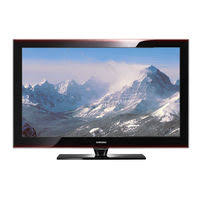
PN50A650T1F - Téléviseur SAMSUNG - Notice d'utilisation et mode d'emploi gratuit
Retrouvez gratuitement la notice de l'appareil PN50A650T1F SAMSUNG au format PDF.


| Type de produit | Écran plasma 50 pouces |
| Résolution | 1920 x 1080 pixels (Full HD) |
| Technologie d'affichage | Plasma |
| Format d'image | 16:9 |
| Connectivité | HDMI, USB, Composite, Composante |
| Alimentation électrique | 100-240V, 50/60Hz |
| Dimensions approximatives | 1130 x 735 x 100 mm (sans pied) |
| Poids | 30 kg |
| Fonctions principales | Affichage de contenu multimédia, jeux, télévision |
| Entretien et nettoyage | Utiliser un chiffon doux et sec, éviter les produits chimiques agressifs |
| Pièces détachées et réparabilité | Disponibilité variable, consulter un professionnel pour les réparations |
| Informations générales | Produit conçu pour une utilisation domestique, idéal pour les films et les jeux |
FOIRE AUX QUESTIONS - PN50A650T1F SAMSUNG
Téléchargez la notice de votre Téléviseur au format PDF gratuitement ! Retrouvez votre notice PN50A650T1F - SAMSUNG et reprennez votre appareil électronique en main. Sur cette page sont publiés tous les documents nécessaires à l'utilisation de votre appareil PN50A650T1F de la marque SAMSUNG.
MODE D'EMPLOI PN50A650T1F SAMSUNG
Contrast : 95 Brightness : 45 Sharpness : 50 Color : 50 Tint (G/R) : G50/R50
Contrast : 95 Brightness : 45 Sharpness : 50 Color : 50 Tint (G/R) : G50/R50
How to Apply These Terms to Your New Libraries If you develop a new library, and you want it to be of the greatest possible use to the public, we recommend making it free software that everyone can redistribute and change. You can do so by permitting redistribution under these terms (or, alternatively, under the terms of the ordinary General Public License). To apply these terms, attach the following notices to the library. It is safest to attach them to the start of each source file to most effectively convey the exclusion of warranty; and each file should have at least the “copyright” line and a pointer to where the full notice is found. <one line to give the library’s name and an idea of what it does.> Copyright (C) <year> <name of author> This library is free software; you can redistribute it and/or modify it under the terms of the GNU Lesser General Public License as published by the Free Software Foundation; either version 2.1 of the License, or (at your option) any later version. This library is distributed in the hope that it will be useful, but WITHOUT ANY WARRANTY; without even the implied warranty of MERCHANTABILITY or FITNESS FOR A PARTICULAR PURPOSE. See the GNU Lesser General Public License for more details. You should have received a copy of the GNU Lesser General Public License along with this library; if not, write to the Free Software Foundation, Inc., 59 Temple Place, Suite 330, Boston, MA 02111-1307 USA Also add information on how to contact you by electronic and paper mail. You should also get your employer (if you work as a programmer) or your school, if any, to sign a “copyright disclaimer” for the library, if necessary. Here is a sample; alter the names: Yoyodyne, Inc., hereby disclaims all copyright interest in the library `Frob’ (a library for tweaking knobs) written by James Random Hacker. signature of Ty Coon, 1 April 1990 Ty Coon, President of Vice That’s all there is to it! English - 120 BN68-01532B-Eng.indb 120 2008-05-30 오후 2:33:18 This page is intentionally left blank. BN68-01532B-Eng.indb 121 2008-05-30 오후 2:33:18 Écran à plasma guide de l'utilisateur Imaginez les possibilités Merci d’avoir acheté ce produit Samsung. Pour obtenir un service complet, veuillez enregistrer votre produit à : www.samsung.com/global/register Modèle : BN68-01532B-CF.indb 1 N° de série : 2008-05-30 오후 2:58:35 Remarques importantes sur la garantie relative au format de l’image du téléviseur Le format écran large des écrans à plasma (16:9, soit le rapport hauteur/largeur de l’image) est conçu principalement pour les vidéos plein écran à écran large. Les images affichées sur ces écrans devraient être principalement du format d’écran large de rapport 16:9, ou élargies pour remplir l’écran si le modèle est doté de cette fonction et si les images bougent continuellement. Afficher des graphiques et images fixes à l’écran, comme les barres noires latérales des vidéo pour téléviseur de format standard et les émissions de ce format doivent se limiter à 5 % du temps d’écoute par semaine. En outre, l’affichage d’autres images et textes fixes, comme des rapports boursiers, des jeux vidéos, des logos des stations, des sites Web ou des graphismes et motifs informatiques doit être limité, comme il est indiqué ci-dessus pour tous les téléviseurs. Afficher des images fixes qui ne respectent pas les directives ci-dessus peut causer un vieillissement inégal des écrans à plasma en y créant des images rémanentes, subtiles mais permanentes. Pour éviter ce problème, varier les émissions et les images et regarder principalement des images en mouvement en plein écran, et non pas des motifs fixes ou des barres noires. Dans les modèles d’écran à plasma qui offrent des caractéristiques de format d’image, utiliser ces commandes pour obtenir différents formats en plein écran. Prendre garde au choix des formats et à leur durée d’utilisation. Le vieillissement inégal d’un écran à plasma causé par la sélection et l’utilisation d’un format et les images rémanentes ne sont pas couverts par la garantie limitée de Samsung. États-Unis seulement L’appareil qui accompagne ce guide de l’utilisateur est fabriqué sous licence en vertu de droits de propriété intellectuelle de certaines tierces parties. Ce produit est protégé en vertu des brevets américains suivants: 5,991,715, 5,740,317, 4,972,484, 5,214,678, 5,323,396, 5,539,829, 5,606,618, 5,530,655, 5,777,992, 6,289,308, 5,610,985, 5,481,643, 5,544,247, 5,960,037, 6,023,490, 5,878,080, et en vertu de la demande de brevet nº 2001-44713-A1 publiée aux États-Unis. Cette licence permet aux consommateurs d’utiliser le contenu sous licence à des fins non commerciales. Aucun droit n’est accordé à l’égard d’une utilisation commerciale. Cette licence ne couvre aucun autre appareil que celui-ci et ne s’applique pas aux produits non pourvus d’une licence ni à tout processus conforme à la norme ISO/IEC 11172‑3 ou ISO/IEC 13818‑3 utilisé ou vendu de pair avec ce produit. La licence ne couvre que l’utilisation de cet appareil à des fins d’encodage et/ou de décodage de fichiers audio conformément à la norme ISO/IEC 11172‑3 ou ISO/IEC 13818‑3. Aucun droit n’est accordé en vertu de cette licence en ce qui a trait aux caractéristiques ou fonctions du produit qui ne sont pas conformes à la norme ISO/IEC 11172‑3 ou ISO/IEC 13818‑3. Autres pays L’appareil qui accompagne ce guide de l’utilisateur est fabriqué sous licence en vertu de droits de propriété intellectuelle de certaines tierces parties. Cette licence permet aux consommateurs d’utiliser le contenu sous licence à des fins non commerciales. Aucun droit n’est accordé à l’égard d’une utilisation commerciale. Cette licence ne couvre aucun autre appareil que celui-ci et ne s’applique pas aux produits non pourvus d’une licence ni à tout processus conforme à la norme ISO/IEC 11172‑3 ou ISO/IEC 13818‑3 utilisé ou vendu de pair avec ce produit. La licence ne couvre que l’utilisation de cet appareil à des fins d’encodage et/ou de décodage de fichiers audio conformément à la norme ISO/IEC 11172‑3 ou ISO/IEC 13818‑3. Aucun droit n’est accordé en vertu de cette licence en ce qui a trait aux caractéristiques ou fonctions du produit qui ne sont pas conformes à la norme ISO/IEC 11172‑3 ou ISO/IEC 13818‑3. SAMSUNG ELECTRONICS GARANTIE LIMITÉE POUR L’AMÉRIQUE DU NORD Assujettie aux exigences, conditions, exclusions et limitations de la garantie limitée originale fournie avec les produits de Samsung Electronics (SAMSUNG) et les exigences, conditions, exclusions et limitations de la présente garantie, SAMSUNG offrira en plus un service de réparation sous garantie aux États-Unis pour les produits achetés au Canada et un service de réparation sous garantie au Canada pour les produits achetés aux États-Unis pendant la période de garantie précisée à l’origine et pour l’acheteur initial seulement. Les réparations sous garantie décrites ci-dessus doivent être effectuées dans un centre de réparation agréé SAMSUNG. En plus de la présente garantie, la garantie limitée originale et une facture datée en tant que preuve d’achat doivent être présentées au centre de réparation. Le transport de l’appareil au et à partir du centre de réparation demeure la responsabilité de l’acheteur. Les conditions couvertes ne sont limitées qu’aux vices de matériaux et de fabrication dans des conditions d’utilisation normale. Exclues, mais non pas limitées à, sont les dispositions précisées à l’origine pour le service à domicile ou sur place, durées de réparation minimales et maximales, échanges ou remplacements, accessoires, options, extensions ou produits non durables. Pour obtenir le nom d’un centre de réparation agréé Samsung, appelez sans frais: Aux États-Unis : 1-800-SAMSUNG (1-800-726-7864) Au Canada : 1-800-SAMSUNG Voir le bon de garantie pour avoir plus d’information sur les conditions de garantie. © 2008 Samsung Electronics Co., Ltd. All rights reserved.
Français - BN68-01532B-CF.indb 2 2008-05-30 오후 2:58:35 Guide de l’utilisateur Image rémanente Un écran à plasma ne doit pas présenter une image fixe (comme celle des jeux vidéos) durant un laps de temps trop important, car elle peut causer une image rémanente. Ce phénomène est aussi appelé “brûlure d’écran” Pour éviter une telle image rémanente, la page 32 du présent guide explique comment diminuer la luminosité et le contraste de l’écran pour afficher une image fixe. Altitude L’écran à plasma ne fonctionne normalement qu’à une altitude inférieure à 6500pi. Chaleur à la partie supérieure de l’écran à plasma Le dessus de l’appareil peut devenir chaud après un fonctionnement prolongé alors que la chaleur se dissipe par les orifices de ventilation aménagés dans la partie supérieure de l’écran. Cet état est normal et n’est pas le signe d’une défectuosité du produit. Toutefois, il faut empêcher les enfants de toucher cette partie de l’écran. L’appareil laisse entendre un craquement. Un craquement peut se produire lorsque l’appareil se contracte ou se dilate à cause d’un changement au milieu ambiant, comme la température ou l’humidité. Cela est normal et n’est pas le signe d’une défectuosité. Défauts de cellules L’écran à plasma comporte de 1,230,000 (définition standard) à 3,150,000 (haute définition) pixels dont la création nécessite une technologie hautement perfectionnée. Toutefois, il peut y avoir quelques pixels lumineux ou sombres à l’écran. Ces pixels n’ont aucune incidence sur le rendement du produit. Éviter de faire fonctionner le téléviseur à une température inférieure à 5°C (41°F) Une image fixe affichée trop longtemps peut endommager l’écran à plasma de façon permanente. Le fait de regarder l’écran à plasma en format 4:3 durant une longue période peut laisser des traces de bordures apparaissant à gauche, à droite et au centre de l’écran causées par une différence d’émission de lumière à l’écran. Un DVD ou un jeu vidéo peut avoir le même effet sur l’écran. Les dommages ainsi provoqués ne sont pas couverts par la garantie. Image rémanente à l’écran. Les images fixes des jeux vidéo et des ordinateurs affichées durant une longue période peuvent causer des images rémanentes partielles. Pour éviter cet effet, réduire la luminosité et le contraste lorsque des images fixes doivent rester longtemps à l’écran. Garantie La garantie ne couvre pas les dommages causés par la rémanence. L’image rémanente n’est pas couverte par la garantie. Français - BN68-01532B-CF.indb 3 2008-05-30 오후 2:58:35 Contenu Renseignements généraux
- Liste des caractéristiques p. 5
- Accessoires p. 5
- Affichage du panneau de configuration p. 6
- Affichage du panneau de branchement p. 7
- Télécommande p. 8
- Insertion des piles dans la télécommande p. 9
- Branchements ■ Branchement des antennes VHF et UHF p. 9
- ■ Branchement du câble de télédistribution p. 10
- ■ Branchement d’un lecteur DVD ou d'un câblosélecteur ou récepteur (décodeur) à l’aide d’un câble HDMI p. 11
- ■ Branchement d’un lecteur DVD, câblosélecteur ou récepteur (décodeur) à l’aide d’un câble DVI p. 11
- ■ Branchement d’un lecteur DVD, câblosélecteur ou récepteur (décodeur) à l’aide de câbles de composant p. 12
- ■ Branchement d’un caméscope p. 12
- ■ Branchement d’un magnétoscope p. 13
- ■ Branchement d’un système audionumérique p. 14
- ■ Branchement d’un amplificateur ou d’un système de cinéma maison à DVD p. 14
- ■ Branchement d’un ordinateur Utilisation p. 15
- Mise sous tension/hors tension du téléviseur p. 16
- Fonction Prêt-à-l’emploi p. 16
- Changement de canal p. 18
- Réglage du volume p. 19
- Affichage des paramètres p. 19
- Affichage des menus p. 19
- Utilisation de la touche rétroéclairée de la télécommande p. 20
- Utilisation de la touche TOOLS p. 20
- Mémorisation des canaux p. 20
- Pour choisir la source p. 22
- Pour entrer le nom de la source d’entrée Réglage de l’image p. 22
- Changement du format normal de l'image p. 23
- Personnalisation des réglages de l’image p. 23
- Réglage des détails p. 24
- Configuration des options d'image p. 27
- Rétablir les réglages de l’image sur les réglages par défaut p. 34
- ■ Affichage de l’image sur image Paramètres audio p. 34
- Changement du format normal du son p. 36
- Réglages audio p. 36
- Réglage de TruSurround XT p. 37
- Sélection de la langue préférée p. 38
- Sélection d’une piste de son multicanaux - analogique p. 38
- Contrôle automatique du volume p. 39
- Activation et désactivation des haut-parleurs du téléviseur p. 39
- ■ Écoute du son provenant de la fenêtre secondaire (ISI) p. 40
- ■ Rétablir les réglages sonores sur les réglages par défaut p. 40
- ■ Branchement du casque d'écoute (vendu séparément) Symboles Appuyer Bouton à une touche p. 40
Remarque Réglage des canaux
- Gestion des canaux p. 41
- Suppression des canaux brouillés – canaux numériques p. 47
- Syntonisation fine des canaux analogiques p. 47
- Contrôle de l’intensité du signal numérique p. 48
- Écran d’ordinateur ■ Utilisation du téléviseur comme écran d’ordinateur p. 49
- ■ Modes d’affichage p. 49
- ■ Configuration du téléviseur par l’ordinateur p. 50
- Réglage de l’heure ■ Réglage de l’horloge p. 52
- Description des fonctions ■ Sélection de la langue de menu p. 56
- ■ Fonction Puce V p. 57
- ■ Affichage des sous-titres codés (messages à l’écran) - numériques p. 65
- ■ Affichage des sous-titres (messages à l’écran) - analogiques p. 66
- ■ Réglage de la mélodie de marche/arrêt du téléviseur p. 67
- ■ Réglage du mode Divertissement p. 68
- ■ Fonction économiseur d’énergie p. 68
- ■ Mise à jour du logiciel WISELINK p. 69
- Utilisation de la fonction WISELINK p. 70
- Utilisation de la liste de photos p. 71
- Visualisation d’une photo ou d’un diaporama p. 77
- Utilisation de la liste musicale p. 81
- Lecture d’une fichier musical p. 86
- Utilisation du menu de configuration Paramètres du réseau et InfoLink p. 88
- Connexion au réseau - câble p. 89
- Connexion au réseau - sans fil p. 91
- Sélection du réseau p. 91
- Configuration du réseau par câble p. 92
- Configuration du réseau sans fil p. 94
- Utilisation de InfoLink p. 97
- Configuration InfoLink p. 100
- À propos d’Anynet+ Qu’est-ce qu’Anynet+? p. 101
- Branchement d’appareils Anynet+ p. 101
- Configuration d’Anynet+ p. 102
- Balayage et permutation entre les appareils Anynet+ p. 102
- Enregistrement p. 103
- Écoute par l’intermédiaire d’un récepteur (cinéma maison) p. 104
- ■ Dépannage de la fonction Anynet+ p. 104
- Annexe ■ Fixation du téléviseur au mur p. 105
- ■ Dépannage p. 106
- ■ Support mural à réglage automatique (vendu séparément) (PN50A650T1F) p. 107
- ■ Spécifications de l’ensemble d’installation murale (VESA) p. 108
- ■ Préparation avant de fixer le support mural au mur p. 109
- ■ Comment assembler le support p. 109
- ■ Spécifications p. 110
- ■ Dimensions (PN50A650T1F) p. 111
- ■ Dimensions (PN58A650T1F) Français - BN68-01532B-CF.indb 4 2008-05-30 오후 2:58:36 Renseignements généraux Liste des caractéristiques p. 112
Réglages vidéo pouvant être mémorisés. Minuterie pour allumer et éteindre automatiquement le téléviseur. Minuterie spéciale de mise hors tension de l’appareil. Fonction de contrôle parental V-Chip. Excellents interface et réseautage numériques : Grâce au syntoniseur numérique HD intégré, les diffusions non payantes HD peuvent être visualisées sans câblosélecteur ou récepteur satellite.
- Connexion HDMI/DVI d’un ordinateur à ce téléviseur.
- Excellente qualité d’image - La technologie DNIe offre des images d’une clarté s’approchant de la réalité.
- SRS TruSurround XT - La technologie SRS TruSurround XT offre une qualité de son ambiophonique. Accessoires Veiller à ce que tous les articles suivants soient inclus avec le téléviseur. S’il en manque, communiquer avec le détaillant. Télécommande (BN68-00695A) / Piles AAA (4301-000103) Cordon d’alimentation (3903-000144) Guide de l’utilisateur / Guide de configuration rapide Linge de nettoyage (BN63-01798B) Couvre base / Vis (2ea) (Voir la page 110) Tore de ferrite pour le câble d’alimentation (3301-001305) PN50A650T1F seulement: 5ea PN58A650T1F seulement: 3ea
Carte de garantie / Guide de sécurité (N’est pas disponible dans toutes les agences) Pour savoir comment utiliser le tore magnétique, consulter le bas de la page. Les pièces suivantes sont vendues séparément, dans la plupart des magasins d’électronique. ➢ Si l’on n’utilise pas un câble de bonne qualité, des parasites peuvent apparaître à l’écran. Câble S-VIDÉO (BN39-00149A) Câble HDMI (BN39-00641A) Câble HDMI/DVI (BN39-00643A) Câbles pour composant (RCA) (BN39-00279A) Câble d’ordinateur (BN39-00115A) Câble audio d’ordinateur (BN39-00061B) Câble optique Câble d’antenne (BN39-00333A)
Tore magnétique Les tores de ferrite sont utilisés pour protéger les câbles contre les interférences. Lorsque vous branchez un câble, ouvrez le tore de ferrite et fixez-le sur le pourtour du câble au niveau de la fiche. Cordon d’ alimentation (PN58A650T1F) seulement Cordon d’ alimentation (PN50A650T1F) seulement Câble S-Vidéo Câble pour composant Câble HDMI latéral/Câble audio/ Câble vidéo (PN50A650T1F) seulement Français - BN68-01532B-CF.indb 5 2008-05-30 오후 2:58:38 Affichage du panneau de configuration Touches de la partie inférieure droite du panneau Les touches du panneau droit inférieur commandent les fonctions de base du téléviseur, y compris le menu à l’écran. Pour accéder aux fonctions plus avancées, utiliser la télécommande.
La couleur et la forme de l’appareil peuvent varier selon le modèle. 1 SOURCE Permuter entre toutes les sources accessibles (TV, AV1, AV2, S-Vidéo, Composant1, Composant2, PC, HDMI1, HDMI2/DVI, HDMI3, HDMI4, USB). ➢ Dans le menu à l’écran, utiliser cette touche de la même manière que la touche ENTER de la télécommande. 2 MENU Afficher à l’écran le menu des fonctions du téléviseur. 3 + VOL – Augmenter ou diminuer le volume. Dans le menu à l’écran, utiliser les touches + VOL – de la même manière que les touches ◄ et ► de la télécommande.
Touches du panneau avant Actionner chaque touche pour. 5 Témoin d’alimentation Clignote et s’éteint lorsque le téléviseur est sous tension et s’allume en mode de veille.
POWER Appuyer sur cette touche pour allumer et éteindre le téléviseur. 7 Capteur infrarouge Pointez la télécommande vers ce capteur sur le téléviseur. 8 Haut-parleurs
Changer de canal. Dans le menu à l’écran, utiliser les touches de la même manière que les touches ▲ et ▼ de la télécommande. Français - BN68-01532B-CF.indb 6 2008-05-30 오후 2:58:38 Affichage du panneau de branchement Prises du panneau arrière Utiliser les prises du panneau arrière pour brancher des composants audiovisuels utilisés continuellement, par exemple un magnétoscope ou un lecteur DVD. Pour savoir comment brancher ces dispositifs, consulter les pages 9 à 15. La couleur et la forme de l’appareil peuvent varier selon le modèle. 1 ENTRÉE DE L’ALIMENTATION (POWER IN) Brancher le cordon d’alimentation fourni avec le téléviseur. 2 LAN Brancher un câble LAN à ce port afin d’établir une connexion au réseau (service InfoLink de SAMSUNG). (Voir la page 89) 3 SORTIE AUDIO OUT (D/G [R/L]) Sorties audio pour appareils externes.
4 ENTRÉE PC IN[PC]/[AUDIO]
Pour relier les sorties audio-vidéo à un PC. 5 ENTRÉE DVI IN (HDMI 2) (AUDIO-G/D [R/L]) Brancher à la prise de sortie audio DVI d’un appareil externe.
6 ENTRÉE HDMI IN 1, 2, 3
Raccorder à la prise HDMI d’un appareil avec sortie HDMI. (HDMI 2 prend en charge l'entrée HDMI-DVI IN et le branchement à un PC.) - Cette entrée peut également servir de branchement DVI avec entrées audio analogiques distinctes. Un câble HDMI/DVI optionnel est nécessaire pour faire cette connexion.
- L orsque l'adaptateur HDMI/DVI en option est utilisé, les entrées audio analogiques DVI du téléviseur permettent de recevoir le son des sorties gauche et droite de l'appareil DVI. ENTRÉE DE L'ANTENNE (ANT IN) Utilise un connecteur coaxial de 75 Ω pour l’antenne et le réseau câblé.
SORTIE AUDIONUMÉRIQUE OPTIQUE
(DIGITAL AUDIO OUT [OPTICAL]) Brancher à un composant audionumérique.
ENTRÉE COMPOSANT (COMPONENT) IN 1, 2 / AV
IN 1 Permet de brancher les composants vidéo et audio. La prise d'entrée COMPONENT IN 1 sert également de prise d'entrée AV IN 1. - Brancher le câble vidéo sur la prise COMPONENT IN 1 [Y/VIDÉO] et le câble audio aux prises COMPONENT IN 1 [R(D)-AUDIO-L(G)].
LIEN EXTERNE EX-LINK
Brancher cette sortie à la prise sur le support mural en option. Cette fonction permet de régler l'angle de visionnement du téléviseur à l'aide de la télécommande. Prises des panneaux latéraux Les prises du panneau latéral droit permettent de brancher un composant utilisé occasionnellement, comme un caméscope ou une console de jeu vidéo. La couleur et la forme de l’appareil peuvent varier selon le modèle.
Raccorder à la prise HDMI d'un appareil avec sortie HDMI. 2 WISELINK Brancher une mémoire de grande capacité USB pour voir des fichiers de photographies (JPEG) et lire des fichiers sonores (MP3). 3 S-VIDEO (ENTRÉE AV IN 2) Entrée S-vidéo pour appareils externes pourvus d'une sortie S-Vidéo.
Entrées vidéo et audio pour les appareils externes.
Pour regarder une émission télévisée sans déranger les personnes se trouvant dans la même pièce, il est possible de brancher un casque d'écoute. Français - BN68-01532B-CF.indb 7 2008-05-30 오후 2:58:39 Télécommande La télécommande peut être utilisée jusqu’à une distance d’environ 7 mètres (23 pieds) du téléviseur. 1 POWER % Utiliser ces touches en modes DMA, RETURN Permet d’allumer et d’éteindre le téléviseur. WISELINK et Anynet+. : Cette télécommande peut EXIT servir à commander W.LINK l’enregistrement des enregistreursCH LISTDVD INFOSamsung avec la fonction Anynet+) 2 TV RETURN Pour sélectionner directement le mode TV.
Pour changer le canal. Pour sélectionner des canaux supplémentaires (numériques et analogiques)RETURNdiffusés par la même station. Par exemple, pour sélectionner le canal “54-3”, appuyer EXIT W.LINK sur “54”, puis sur “ ” et sur “3”. CH LIST MUTE INFO TOOLS PermetRETURN de couper le son temporairement et de le rétablir. RETURN
W.LINK CH LIST EXIT Permet d’écouter le canal précédent. VOL EXIT TOOLS SOURCE INFO TOOLS & PRE-CH RETURN RETURN Appuyer sur ces touches pour CH LIST INFO augmenter ou diminuer le volume. W.LINK Appuyer sur cette touche pour afficher et choisir les sources vidéo accessibles. EXITCH LIST INFO TOOLS 8 CH LIST Afficher la liste des canaux à l’écran. 9 TOOLS Permettent de sélectionner les fonctions fréquemment utilisées. 0 H
AUT▲ / BAS▼ / GAUCHE◄ /
DROITE► / ENTER Appuyer sur la partie supérieure, inférieure, gauche ou droite de la touche circulaire, puis sur Enter pour choisir des commandes de menu à l’écran et modifier des valeurs. Il est possible de parcourir le menu vers le haut et le bas, de changer de canal et de régler le volume en tournant la touche circulaire. (Consulter les pages 18 et 19) Pendant l’utilisation des fonctions MENU, TOOLS et WISELINK, la touche fonction circulaire lance le mode d’économie d’énergie si au repos pendant plus de 20 secondes. Appuyer sur la touche circulaire pour désactiver le mode d’économie d’énergie. ! INFO
Appuyer sur cette touche pour afficher de l’information à l’écran.
@ TOUCHES DE COULEUR
Utiliser ces touches à partir de la liste des canaux, WISELINK, etc. # CC Permet de commander la fonction de sous-titrage. $ E.MODE
Appuyer sur cette touche afin de rétroéclairer les touches de la télécommande. Cette fonction est pratique le soir ou lorsque la pièce est sombre. (L’utilisation de la télécommande alors que la touche d’éclairage ON/ OFF ( ) est réglée à On réduit le temps d’utilisation des piles.) EXIT
Permettent de changer de canal. INFO ( MENU TOOLS Afficher le menu à l'écran principal. ) W.LINK (WISELINK) Cette fonction permet de visualiser des photographies et d'écouter de la musique depuis un dispositif externe. Voir pages 71 (photo) et 81 (musique). a RETURN Retourner au menu précédent. b EXIT Permet de sortir du menu. c INFO.L Appuyer sur cette touche pour accéder aux services des nouvelles, des prévisions météorologiques et des cotes boursières sur le réseau. (Voir la page 97) d DMA (Digital Media Adapter) Utiliser cette fonction lorsqu’un appareil Samsung DMA est branché à une interface HDMI ou lorsque le téléviseur est en mode DMA. Pour plus de renseignements sur les procédures d’utilisation, se reporter au guide de l’utilisateur du dispositif DMA. ➢ Cette touche est accessible lorsque “Anynet+(HDMI-CEC” est “activé”. (Voir page 102) e P.SIZE Permet de sélectionner la taille d'image. f FAV.CH Naviguer entre les canaux favoris. Appuyer pour sélectionner l’affichage préréglé et les modes sonores pour les sports, le cinéma et les jeux.
Un éclairage ambiant intense peut nuire à l’efficacité de la télécommande. Français - BN68-01532B-CF.indb 8 2008-05-30 오후 2:58:39 Insertion des piles dans la télécommande 1 Soulever le couvercle à l'arrière de la télécommande, comme illustré. 2 Installer deux piles AAA. ➢ Veiller à faire correspondre les bornes “+” et “–” des piles conformément au diagramme à l’intérieur du compartiment. ➢ L’utilisation de la télécommande alors que la touche ( ) de rétroéclairage est réglée à “On” réduit le temps d’utilisation des piles. 3 Fermer le couvercle, comme illustré. ➢ Si la télécommande ne doit pas être utilisée pour une longue période, retirer les piles et les ranger dans un endroit frais et sec. La télécommande a une portée d’environ 7 mètres (23 pieds). (Les piles offrent une autonomie d’environ un an en usage normal.)
télécommande ne fonctionne pas, vérifier les points suivants :
1. Le téléviseur est-il sous tension?
2. Les bornes plus et moins des piles sont-elles inversées?
3. Les piles sont-elles déchargées?
4. Y a-t-il une interruption de courant? Le cordon d'alimentation est-il débranché?
5. Y a-t-il une source lumineuse fluorescente ou une enseigne au néon à proximité?
Branchements Branchement des antennes VHF et UHF Si l'antenne est dotée de conducteurs semblables à ceux représentés ici, consulter la rubrique “Antenne 300 Ω à deux conducteurs plats” ci-dessous. Si l'antenne est dotée d’un câble de branchement semblable à celui représenté ici, consulter la rubrique “Antenne 75 Ω à connecteur rond”. Si le téléviseur est pourvu de deux antennes, consulter la rubrique “Antennes VHF et UHF séparées”. Antenne 300 Ω à deux conducteurs plats Si une antenne conventionnelle (par exemple, une antenne de toit ou des “oreilles de lapin”) dotée de deux conducteurs plats de 300 Ω est utilisée, procéder comme suit : 1 Installer les fils des deux conducteurs sous les vis de l’adaptateur de 300-75 Ω (non fourni). Serrer les vis à l’aide d’un tournevis. 2 Brancher l’adaptateur dans la prise ANT IN située à l’arrière du téléviseur. ANT IN Antennes à conducteur rond de 75 Ω
Brancher le câble de l'antenne dans la prise ANT IN située à l’arrière du téléviseur. Antennes VHF et UHF séparées Si le téléviseur est pourvu de deux antennes séparées (une antenne VHF et une antenne UHF), leurs signaux doivent être combinés avant de raccorder les antennes au téléviseur. Pour cette opération, un multiplexeur-adaptateur en option (en vente dans la plupart des boutiques d’électronique) est nécessaire. 1 Raccorder les conducteurs des deux antennes au combinateur. 2 Brancher le multiplexeur dans la prise ANT IN située au bas du panneau arrière. ANT IN UHF VHF UHF VHF ANT IN Français - BN68-01532B-CF.indb 9 2008-05-30 오후 2:58:40 Branchement du câble de télédistribution Pour raccorder un service de câblodistribution, procéder comme suit. Service de câblodistribution sans câblosélecteur
Branchez le câble d’arrivée dans la prise ANT IN située à l’arrière du téléviseur. ➢ Ce téléviseur étant configuré pour le câble, il n’est pas nécessaire de posséder un câblosélecteur pour recevoir les canaux de câblodistribution diffusés en clair. ANT IN Branchement d’un câblosélecteur de désembrouillage de tous les canaux
Repérer le câble raccordé à la sortie d’antenne ANT OUT du câblosélecteur. ➢ Cette prise peut porter la mention “ANT OUT”, “VHF OUT” ou simplement “OUT”. ANT IN ANT OUT 2 Branchez l’autre extrémité du câble à la borne d’antenne ANT IN à l’arrière du téléviseur. ANT IN Branchement d’un câblosélecteur de désembrouillage de certains canaux Si le câblosélecteur désembrouille seulement certains canaux (par exemple les canaux spécialisés), procéder comme suit : Un répartiteur à deux voies, un commutateur RF (A/B) et quatre câbles d’antenne sont nécessaires. (Ces articles sont offerts dans la plupart des boutiques d’électronique).
Repérer et débrancher le câble raccordé à l’entrée d’antenne ANT IN de le câblosélecteur. ➢ Cette borne peut porter l’inscription “ANT IN”, “VHF IN” ou simplement “IN”. ANT IN 2 Relier ce câble à un répartiteur à deux voies. En entrée câble 3 Raccorder un câble d’antenne entre une sortie OUTPUT du répartiteur et l’entrée IN du câblosélecteur. En entrée câble Séparateur Séparateur Câblosélecteur
Raccorder un câble d’antenne entre la sortie d’antenne ANT OUT du câblosélecteur et l’entrée B-IN du commutateur RF (A/B). En entrée câble Séparateur Câblosélecteur
Raccorder un autre câble entre l’autre sortie du séparateur et l’entrée A du commutateur RF (A/B). En entrée câble Séparateur Câblosélecteur
Reliez au moyen du dernier câble d’antenne la borne de sortie du commutateur RF (A/B) et la borne ANT IN à l’arrière du téléviseur. RF (A/B) Interrupteur RF (A/B) Interrupteur Arrière du téléviseur En entrée câble Séparateur ANT IN RF (A/B) Interrupteur Une fois les branchements effectués, régler le commutateur A/B à la position “A” pour un visionnement normal. Régler le commutateur A/B à la position “B” pour obtenir les canaux brouillés. (Lorsque la position “B” du commutateur A/B est sélectionnée, il faut également syntoniser le canal du signal de sortie du câblosélecteur, habituellement le canal 3 ou 4.) Français - 10 BN68-01532B-CF.indb 10 2008-05-30 오후 2:58:41 Branchement d’un lecteur DVD ou d'un câblosélecteur ou récepteur (décodeur) à l’aide d’un câble HDMI Ce branchement n’est possible que si l’appareil externe est pourvu d’une prise de sortie HDMI. Il offre la meilleure qualité d’image.
Brancher un câble HDMI entre la prise d'entrée HDMI IN (1, 2, 3 ou 4) du téléviseur et la prise HDMI du lecteur DVD ou du câblosélecteur ou récepteur (décodeur). Lecteur DVD ou câblosélecteur / Récepteur (décodeur) Panneau latéral du téléviseur Panneau arrière du téléviseur
1 Câble HDMI (non fourni) Qu’est-ce que la HDMI?
- La HDMI est une interface multimédia à haute définition qui permet la transmission de signaux numériques audio et vidéo à l’aide d’un seul câble.
- La différence entre les interfaces HDMI et DVI réside dans le fait que la HDMI est de plus petites dimensions, qu’elle est dotée du composant de codage HDCP (protection contre la copie numérique à large bande passante). ➢ La configuration du panneau arrière de chaque lecteur DVD ou câblosélecteur ou récepteur (décodeur) est différente. ➢ Le téléviseur peut ne pas émettre de son ou afficher des images de couleur anormale lorsqu’est branché un lecteur DVD ou un câblosélecteur ou récepteur prenant en charge des versions HDMI antérieures à la version 1.3. Si l’on branche un câble HDMI d’une version antérieure et qu’il n’y a pas de son, il faut brancher le câble HDMI à la prise d’entrée HDMI IN 2 et les câbles audio aux prises DVI IN (HDMI 2) [R-AUDIO-L] sur le panneau arrière du téléviseur. Si cela se produit, communiquer avec le fournisseur du lecteur DVD ou du câblosélecteur ou récepteur afin de confirmer la version HDMI, puis demander une mise à niveau. ➢ Si les câbles HDMI ne sont pas compatibles avec la version 1.3, il peut y avoir des scintillements désagréables à l’écran ou il n’y a pas d’image. Branchement d’un lecteur DVD, câblosélecteur ou récepteur (décodeur) à l’aide d’un câble DVI Ce branchement n’est possible que si l’appareil externe est pourvu d’une prise de sortie DVI.
Brancher un câble de raccordement HDMI/DVI ou un adaptateur DVI-HDMI entre la prise d'entrée HDMI IN 2 du téléviseur et la prise DVI du lecteur DVD, câblosélecteur ou récepteur (décodeur).
Brancher les câbles audio entre la prise d’entrée DVI IN (HDMI 2) [R-AUDIO-L] du téléviseur et les prises de sortie AUDIO OUT du lecteur DVD ou du câblosélecteur ou récepteur (décodeur). Lecteur DVD ou câblosélecteur / Récepteur (décodeur) Panneau arrière du téléviseur Câble audio (non fourni) 1 Câble HDMI/DVI (non fourni)
La configuration du panneau arrière de chaque lecteur DVD ou câblosélecteur ou récepteur (décodeur) est différente. Au moment de brancher un lecteur DVD ou câblosélecteur ou récepteur (décodeur), les couleurs du câble et de la borne de raccordement doivent correspondre. Dans le cas d’une connexion de câble HDMI/DVI, il faut utiliser la prise d'entrée HDMI IN 2. Français - 11 BN68-01532B-CF.indb 11 2008-05-30 오후 2:58:44 Branchement d’un lecteur DVD, câblosélecteur ou récepteur (décodeur) à l’aide de câbles de composant Les prises du panneau arrière du téléviseur simplifient le branchement d'un lecteur DVD, câblosélecteur ou récepteur satellite.
Brancher un câble de composant entre les prises d'entrée COMPONENT IN (1 ou 2) [Y, PB, PR] du téléviseur et les prises COMPONENT [Y, PB, PR] du lecteur DVD ou du câblosélecteur ou récepteur (décodeur). Brancher les câbles audio entre la prise d’entrée COMPONENT IN (1 ou 2) [R-AUDIO-L] du téléviseur et les prises de sortie AUDIO OUT du lecteur DVD ou du câblosélecteur ou récepteur (décodeur). Panneau arrière du téléviseur Lecteur DVD ou câblosélecteur / Récepteur (décodeur) Câble audio (non fourni) 1 Câble de composant (non fourni)
Le composant vidéo sépare le vidéo en Y (luminance (luminosité)), PB (bleu) et PR (rouge) pour une qualité d'image supérieure. S'assurer que les branchements audio et vidéo correspondent. Par exemple, si un câble vidéo Composante est branché à la prise d’entrée COMPONENT IN 1, le câble audio doit être branché à la prise d’entrée COMPONENT IN 1 également. La configuration du panneau arrière de chaque lecteur DVD ou câblosélecteur ou récepteur (décodeur) est différente. Au moment de brancher un lecteur DVD ou câblosélecteur ou récepteur (décodeur), les couleurs du câble et de la borne de raccordement doivent correspondre. Branchement d’un caméscope Les prises du panneau latéral du téléviseur simplifient le branchement d’un caméscope. Il est ainsi possible de regarder directement les cassettes du caméscope, sans passer par un magnétoscope.
Raccorder un câble vidéo (ou S-Vidéo) entre la prise d'entrée vidéo AV IN 2 [VIDEO] (ou S-VIDEO) du téléviseur et la prise de sortie VIDEO OUT du caméscope. Panneau latéral du téléviseur 1 Câble S-Vidéo (non fourni) Raccorder les câbles audio entre les prises d'entrée AV IN 2 [L-AUDIO-R] du téléviseur et les prises de sortie AUDIO OUT du caméscope.
Caméscopes 1 Vidéo Câble (non fourni) Câble audio (non fourni)
Chaque caméscope possède une configuration de panneau arrière différente. Lors du branchement d'un caméscope, les couleurs du câble et de la borne de branchement doivent correspondre. Français - 1 BN68-01532B-CF.indb 12 2008-05-30 오후 2:58:46 Branchement d’un magnétoscope Branchement vidéo Ces instructions supposent que le téléviseur est déjà branché à une antenne ou à un système de câblodistribution (conformément aux instructions des pages et 10). Ignorer l’étape 1 si le téléviseur n’est pas branché à une antenne ou un système de câblodistribution.
Débrancher le câble ou l’antenne à l’arrière du téléviseur.
Brancher le câble ou l’antenne à l'entrée ANT IN à l’arrière du magnétoscope.
Reliez au moyen d’un câble d’antenne la borne ANT OUT du magnétoscope et la borne ANT IN du téléviseur.
Relier au moyen d’un câble vidéo la prise de sortie vidéo du magnétoscope et la prise AV IN 1 [Y/VIDEO] ou AV IN 2 [VIDÉO] du téléviseur.
Raccorder les câbles audio entre les sorties AUDIO OUT du magnétoscope et les entrées AV IN 1(ou AV IN 2) [R-AUDIO-L] du téléviseur. Panneau arrière du téléviseur Panneau latéral du téléviseur Panneau arrière du magnétoscope 5 Câble audio (non fourni)
4 Câble vidéo (non fourni) Câble d’antenne (non fourni)
Si le magnétoscope est un modèle “mono” (non stéréo), relier les prises d’entrée audio droite et gauche du téléviseur au moyen d’un connecteur en Y (non fourni). Il est également possible de brancher le câble à la prise “R”. Le panneau arrière de chaque magnétoscope est différent. Lors du branchement d’un magnétoscope, les couleurs du câble et de la borne de branchement doivent correspondre. La couleur de la prise d’entrée AV IN 1 [Y/VIDEO] (vert) ne correspond pas à la couleur du câble vidéo (jaune). Branchement S-Vidéo Le téléviseur Samsung peut être branché à la prise S-Vidéo d’un magnétoscope. (Cette connexion offre une meilleure qualité d’image qu’un magnétoscope standard.)
Pour commencer, suivre les étapes 1 à 3 de la section précédente pour brancher l’antenne ou le câble au magnétoscope et au téléviseur.
Raccorder un câble S-vidéo entre la sortie S-VIDEO OUT du magnétoscope et l'entrée AV IN 2 [S-VIDEO] du téléviseur.
Raccorder les câbles audio entre les sorties AUDIO OUT du magnétoscope et les entrées AV IN 2 [R-AUDIO-L] du téléviseur. Panneau arrière du téléviseur Panneau latéral du téléviseur Panneau arrière du magnétoscope 1 Câble d’antenne (non fourni) Câble audio (non fourni) Câble S-Vidéo (non fourni) Le magnétoscope peut être doté d'une prise S-Vidéo. (Sinon, se procurer les câbles nécessaire dans un magasin d'électronique.) ➢ Le panneau arrière de chaque magnétoscope est différent. ➢ Lors du branchement d’un magnétoscope, les couleurs du câble et de la borne de branchement doivent correspondre. Français - 1 BN68-01532B-CF.indb 13 2008-05-30 오후 2:58:49 Branchement d’un système audionumérique Les prises du panneau arrière du téléviseur permettent de brancher facilement une chaîne audio numérique (cinéma maison/récepteur) à votre téléviseur.
Brancher un câble optique entre les prises de sortie numérique optique DIGITAL AUDIO OUT (OPTICAL) du téléviseur et les prises d'entrée audionumérique du système audionumérique. Panneau arrière du téléviseur Système audionumérique Lorsqu'un système audionumérique est branché à la prise “DIGITAL AUDIO OUT (OPTICAL)” : Réduire le volume du téléviseur et régler ensuite le niveau du volume à l’aide du contrôle de volume du système. Câble optique (non fourni) Que signifie OPTIQUE?
- Un câble optique convertit un signal électrique en un signal lumineux optique et le transmet par des fibres de verre. Un système transmet des signaux audionumériques sous forme d’ondes lumineuses, le format S/PDIF, par le biais d’un conducteur en verre. ➢ La diffusion audio en 5.1 canaux est possible lorsque le téléviseur est raccordé à un appareil externe doté de cette fonction audio. ➢ La configuration du panneau arrière de chaque système audionumérique est différente. ➢ Lorsque le récepteur (cinéma maison) est réglé sur “On”, vous pouvez entendre du son provenant de la prise optique du téléviseur. Lorsque le téléviseur émet des signaux numériques (antenne), il transmet le son en 5.1 canaux au récepteur du cinéma maison. Lorsque la source est un composant numérique, comme un lecteur DVD, et que ce dernier est branché au téléviseur à l’aide d’un câble HDMI, seul un son deux canaux sera émis par le récepteur du cinéma maison. Pour entendre le son en 5.1 canaux, brancher la prise de sortie optique DIGITAL AUDIO OUT (OPTICAL) du lecteur DVD ou du câblosélecteur/récepteur satellite sur un amplificateur ou une chaîne de cinéma maison, et non pas sur le téléviseur. Branchement d’un amplificateur ou d’un système de cinéma maison à DVD
Brancher les câbles audio entre les prises de sortie
AUDIO OUT [R-AUDIO-L]
du téléviseur et les prises d’entrée AUDIO IN [L-AUDIOR] de l’amplificateur ou du système de cinéma maison à DVD. Lorsqu'un amplificateur audio est branché aux sorties AUDIO OUT [R-AUDIOL] : Réduire le volume du téléviseur et régler ensuite le niveau du volume à l’aide du contrôle de volume de l’amplificateur. Panneau arrière du téléviseur Amplificateur ou système de cinéma maison à DVD Câble audio (non fourni)
Chaque amplificateur/système de cinéma maison à DVD possède une configuration de panneau arrière différente. Lors du branchement d’un amplificateur ou système de cinéma maison à DVD, les couleurs du câble et de la borne de branchement doivent correspondre. Français - 14 BN68-01532B-CF.indb 14 2008-05-30 오후 2:58:51 Branchement d’un ordinateur À l’aide du câble D-Sub
À l’aide du câble D-Sub Brancher un câble D-Sub entre la prise d’entrée PC IN [PC] du téléviseur et la prise de sortie PC de l’ordinateur. Brancher un câble audio PC entre la prise d’entrée PC IN [AUDIO] du téléviseur et la prise de sortie audio de la carte son de l’ordinateur. Panneau arrière du téléviseur
Câble PC (non fourni) 1 Câble D-Sub (non fourni) À l’aide du câble HDMI/DVI
À l’aide du câble HDMI/DVI Brancher un câble HDMI/ DVI entre la prise d’entrée HDMI1/DVI IN du téléviseur et la prise de sortie PC de l’ordinateur. Brancher un câble stéréo/ 2RCA de 3,5 mm entre la prise d’entrée DVI IN (HDMI 2) [R-AUDIO-L] du téléviseur et la prise de sortie audio de la carte son de l’ordinateur. Panneau arrière du téléviseur
Câble stéréo/RCA de ,5 mm (non fourni) 1 Câble HDMI/DVI (non fourni)
La configuration du panneau arrière de chaque ordinateur est différente. Lors du branchement d’un ordinateur, les couleurs du câble et de la borne de branchement doivent correspondre. Il faut brancher un câble HDMI/DVI dans la prise HDMI IN 2. Français - 15 BN68-01532B-CF.indb 15 2008-05-30 오후 2:58:55 Utilisation Mise sous tension/hors tension du téléviseur Appuyer sur la touche POWER de la télécommande. Il est aussi possible d’utiliser la touche POWER du téléviseur.
Le téléviseur peut prendre un certain temps avant de s'allumer. Fonction Prêt-à-l’emploi La première fois que le nouveau téléviseur est allumé, choisir les réglages de base pour la langue, la source d'entrée et les canaux, ainsi que l'heure actuelle, en utilisant la fonction prêt-à-l'emploi. Le téléviseur mémorisera ces réglages. La mise en mémoire des canaux permet de balayer les canaux mémorisés au lieu d’entrer leurs chiffres chaque fois que l'on souhaite changer de canal. Au moment de la première mise en marche du téléviseur, les réglages de base s’effectuent automatiquement : 1 Appuyer sur la touche POWER de la télécommande. Le message La langue des menus, le mode Magasin, les canaux et de lheure. s’affiche. 2 A ppuyer sur la touche ENTER pour choisir la langue. Appuyer sur la touche ▲ ou ▼ pour sélectionner la langue, suivie de la touche ENTER. Le message Choisir ‘Utilisation à domicile’ pour un téléviseur à la maison. s’affiche automatiquement. ➢ Lorsque la fonction Prêt-à-l’emploi est activée, l’écran de veille se met en marche si aucune touche de la télécommande n’a été actionnée depuis plus d’une minute. ➢ L’écran de veille s’active lorsqu’il n’y pas eu de signal depuis plus de 15 minutes. 3 Appuyer sur la touche ◄ ou ► pour sélectionner Démo magasin ou Util. à domicile, suivie de la touche ENTER. ➢ Nous recommandons de régler le téléviseur sur le mode Maison pour une meilleure image à la maison. ➢ Le mode Démo magasin n’est destiné qu’à une utilisation dans un environnement commercial. ➢ Pour retourner au mode Utilisation à domicile (Standard) si l’appareil est réglé au mode Démo en magasin par inadvertance : appuyer sur la touche de volume du téléviseur. Lorsque le réglage du volume est affiché à l’écran, appuyer sur la touche MENU du téléviseur pendant 5 secondes. Prêt à l’emploi La langue des menus, le mode Magasin, les canaux et de lheure. Retour Prêt à l’emploi Choisir la langue d’affichage. Langue : Français
Intro. Prêt à l’emploi Choisir la langue d’affichage. English Español : Français Langue Français Dépl. Intro. Prêt à l’emploi Choisir ‘Utilisation à domicile’ pour un téléviseur à la maison. Démo magasin Util. à domicile Dépl. Intro. Prêt à l’emploi Choisir les antennes à mémoriser.
Appuyer sur la touche ▲ ou ▼ pour mémoriser les canaux du branchement sélectionné, suivie de la touche ENTER. ➢ Air: Signal d’antenne Air. Câble: Signal d'antenne Câble. Auto: Signaux d'antenne de type Air et Câble. ➢ En mode Câble, il est possible de sélectionner la source de signal analogique appropriée (STD, HRC ou IRC) en appuyant sur la touche ◄ ou ►, suivie de la touche ENTER. Si le câble est numérique, sélectionner la source de signal pour une diffusion analogique et numérique. Pour connaître le système utilisé dans un secteur particulier, communiquer avec le câblodistributeur. Air Démarrer Câble Démarrer Auto Démarrer Dépl. Intro. Passer Prêt à l’emploi Choisir le tableau de câblodiffusion. analogique STD HRC IRC numérique STD HRC IRC Démarrer Dépl. Intro. Passer Suite... Français - 16 BN68-01532B-CF.indb 16 2008-05-30 오후 2:58:56 5 Le téléviseur commence la mémorisation des canaux accessibles. Une fois tous les canaux mémorisés, le téléviseur commence à éliminer les canaux brouillés (voir page 47). Puis le menu Prog. auto s’affiche. Appuyer sur la touche ENTER lorsque la mémorisation des canaux est terminée. Le menu Mode horloge s’affiche. ➢ Pour arrêter la recherche avant la fin, appuyer sur la touche ENTER lorsque la fonction d’arrêt est sélectionnée. Prêt à l’emploi Progr. Aut. en cours. DTV Air : 05 Air : 11 DTV Câble : -- Câble : -- Air
Arrêt Intro. Passer Prêt à l’emploi Supprime les canaux brouillés. DTV Air : 05 DTV Câble : 25
Appuyer sur la touche ENTER. Appuyer sur la touche ▲ ou ▼ pour sélectionner Manuel pour régler l'horloge manuellement, suivie de la touche ENTER. Le message Entrer l’heure et la date actuelles. s’affiche. ➢ Si Auto est sélectionné, Régler l’horloge à l’heure avancée. s’affiche; passer à l’étape 9. Air : 12 Câble : 32 DTV Cable 41 77% Arrêt Intro. Passer Prêt à l’emploi Progr. Aut. Non terminée. 56 canaux sont mémorisés. DTV Air : 20 DTV Câble : 15 Air : 11 Câble : 10 Intro.
ppuyer sur la touche ◄ ou ► pour passer à Mois, Jour, Année, Heure, Minute ou am/pm. Régler la date et l’heure en appuyant sur la touche ▲ ou ▼, suivie de la touche ENTER. ➢ Il est possible de régler directement le mois, le jour, l’année, l’heure et les minutes à l’aide des touches numériques de la télécommande. Passer Prêt à l’emploi Régler le mode horloge. Mode horloge : Auto Auto Manuel Dépl. Intro. Prêt à l’emploi
Régler le date et l’heure du jour. Le message Prenez plaisir à regarder. s'affiche. Lorsque terminé, appuyer sur la touche ENTER. ➢ Même sans appuyer sur la touche ENTER, le message s’efface automatiquement au bout de quelques secondes. Mois
Dépl. Réglage Intro. Passer Prêt à l’emploi Bon visionnement. Réglage automatique de l’horloge
9 Appuyer sur la touche ENTER. Appuyer sur la touche ▲ ou ▼ pour sélectionner Off ou On, suivie de la touche ENTER. Le message Sélectionnez votre fuseau horaire. s’affiche. 10 A ppuyer sur la touche ▲ ou ▼ pour mettre le fuseau horaire en surbrillance (et pour mettre le fuseau horaire approprié en surbrillance sur la carte des États-Unis). Appuyer sur la touche ENTER. Si l’horloge ne se règle pas automatiquement, consulter la page 53. Prêt à l’emploi Régler l’horloge à l’heure avancée. DST : Off Off Dépl. Intro. Passer Prêt à l’emploi Sélectionnez votre fuseau horaire. Newfoundland Atlantique Est 11 Le message Prenez plaisir à regarder. s'affiche. Lorsque terminé, appuyer sur la touche ENTER. ➢ Même sans appuyer sur la touche ENTER, le message s’efface automatiquement au bout de quelques secondes. Centre Rocheuses Pacifique ▼ Dépl. Intro. Passer Prêt à l’emploi Suite... Français - 17 BN68-01532B-CF.indb 17 Bon visionnement.
Appuyer sur la touche MENU pour afficher le menu. Appuyer sur la touche ▲ ou ▼ pour sélectionner Configuration, suivie de la touche ENTER. Configuration Pour réinitialiser ce paramètre… Prêt à l’emploi Langue
: Français Heure Configuration du réseau 2 Appuyer sur ENTER pour choisir Prêt-à-l'emploi. Pour en savoir plus sur la configuration des options, consulter les pages 16 et ➢ La fonction Prêt-à-l’emploi n’est accessible qu’en mode TV. V-Chip Sous-titres Réglages externes Divertissement : Off Prêt à l’emploi La langue des menus, Démo magasin, les canaux et l’heure sont réglés.
Changement de canal Intro. Retour RETURN Utilisation des touches de canaux
RETURN RETURN Appuyer sur la touche CH pour changer de canal. EXIT CH W.LINK RETURN Lorsque touche
best enfoncée, le téléviseur change EXIT EXIT CH LIST INFO W.LINK W.LINK de canal en séquence. Tous les canaux mémorisés par le téléviseur défilent EXIT CH LIST TOOLS INFO LIST à l’écran. CHW.LINK (Le téléviseur doit avoir mémorisé au moins trois canaux.) Les INFO canaux qui n’ont pas été mémorisés ou qui ont été supprimés de la mémoire TOOLS CH LIST TOOLS INFO ne seront pas affichés. Consulter la page 20 pour la mémorisation des TOOLS canaux. ➢ Pour passer au canal supérieur, tourner la touche circulaire en sens horaire lorsque le numéro du canal est affiché. Pour passer au canal inférieur, tourner la touche circulaire en sens antihoraire. Utilisation des touches numériques
À l’aide des touches numériques, entrer le numéro du canal à syntoniser. Par exemple, pour syntoniser la chaîne 27, appuyer sur 2, puis sur 7. Le téléviseur change la chaîne quand le second chiffre est enfoncé. ➢ Pour changer rapidement de canal, appuyer sur les touches numériques, suivies de la touche ENTER. ➢ On peut appuyer sur les touches numériques de la télécommande pour accéder directement au canal et appuyer de nouveau sur les mêmes touches afin de passer des émissions numériques aux émissions analogiques diffusées par la même station. RETURN RETURN Utilisation de la touche “-” EXIT W.LINK La touche “ ” sert à choisir les stations émettrices de signaux numériques.
CH LIST INFO EXIT ParTOOLS exemple, pour choisir le canal 7-1, appuyer sur 7,W.LINKpuis sur et sur 1. CH LIST INFO code indique que téléviseur est mode réception réglé sur un TOOLS signal DHD (haute définition numérique). Le code SD indique que le téléviseur est en mode réception réglé sur un signal de définition standard. ➢ Pour changer rapidement de canal, appuyer sur les touches numériques, suivies de la touche ENTER. Touche PRE-CH pour syntoniser le canal précédent Les touches numériques permettent d’accéder directement à n’importe quel canal.
Appuyer sur la touche PRE-CH. Le dernier canal visionné est automatiquement sélectionné. ➢ Pour permuter rapidement entre deux canaux dont les positions sont éloignées, syntoniser l’un des deux canaux, puis utiliser les touches numériques pour syntoniser l’autre canal.Il suffit ensuite d’appuyer sur la touche PRE-CH pour passer de l’un à l’autre. Français - 18 BN68-01532B-CF.indb 18 2008-05-30 오후 2:58:57 Réglage du volume Utilisation des touches de réglage du volume RETURN
RETURN Appuyer sur VOL ou VOL pour augmenter ou diminuer le volume. EXIT W.LINK Pour augmenter volume, tourner la roue en sens horaire lorsque la fenêtre EXIT CH LIST INFO W.LINK de commande du volume est affichée. Pour abaisser le volume, tourner la TOOLS CH LIST INFO touche circulaire en sens antihoraire. TOOLS Utilisation de la touche de sourdine En tout temps, le son peut être mis en sourdine à l'aide de la touche MUTE.
Appuyer sur la touche MUTE pour couper le son. L’indicateur Mute apparaît dans le coin inférieur gauche de l’écran. RETURN 2 Pour désactiver la sourdine, appuyer de nouveau sur la touche MUTE ou sur la RETURN touche VOL ou VOL EXIT W.LINK W.LINK CH LIST EXIT INFO CH LIST INFO TOOLS TOOLS Affichage des paramètres L’écran indique le canal actif et l’état de certains réglages audiovisuels.
Appuyer sur la touche INFO de la télécommande. Le téléviseur affiche alors le canal, le type de configuration sonore et l'état de certains paramètres du son et de l'image. TV #1 DTV Air 13-1 Horloge non régle Dolby Digital M. Spillane’s Mike Hammer 480i 4:3 Coréen 12:59 pm - 1:59 pm Bonocrunch Appuyer sur la touche INFO une fois de plus ou attendre environ 10 secondes qu'il disparaisse automatiquement. Affichage des menus
2 Sélectionner une des cinq icônes à l’aide des touches ▲ et ▼. Ensuite, appuyer sur ENTER pour accéder au sous-menu de l’icône.
Pour passer à un menu inférieur, tourner la roue en sens horaire lorsque les menus sont affichés. Pour passer au menu supérieur, tourner la touche circulaire en sens antihoraire. Image Alors que le téléviseur est allumé, appuyer sur la touche MENU. Le menu principal apparaît à l’écran. Le côté gauche du menu présente des icônes : Image, Son, Chaîne, Configuration, Entrée, Applications. Mode : Standard Lumière cellule
Contraste : 95 Luminosité : 45 Netteté : 50 Couleur : 50 Teinte (V/R) : V50/R50 Réglages des détails 3 Appuyer sur la touche EXIT pour quitter le menu.
Le menu à l'écran disparaît après environ une minute. Français - 19 BN68-01532B-CF.indb 19 2008-05-30 오후 2:58:58 Utilisation de la touche rétroéclairée de la télécommande Utiliser cette fonction dans une pièce sombre et lorsqu’il est difficile de voir les touches de la télécommande clairement.
Appuyer sur la touche de rétroéclairage ON/OFF
fait d’appuyer sur touche ON/OFF permet d’activer et de désactiver le rétroéclairage. Lorsque cette fonction est activée, les touches sont rétroéclairées pendant un moment. ➢ Le fait d’appuyer sur une touche de la télécommande lorsque le rétroéclairage est activé pendant un moment. Lorsque la télécommande est manipulée ou déplacée et que le capteur détecte un mouvement de la télécommande, le rétroéclairage des touches sera activé pendant un moment. ➢ La télécommande comporte deux petits détecteurs de mouvements qui commandent la fonction de rétroéclairage. Si la télécommande est secouée ou tombe sur le sol, on peut entendre un bruit de cliquetis. Ceci est normal; ce n’est pas un défaut. ➢ La touche de rétroéclairage ne fonctionne pas si la télécommande est désactivée. Utilisation de la touche TOOLS La touche TOOLS peut servir à sélectionner rapidement et aisément les fonctions utilisées fréquemment. Le menu TOOLS varie selon le mode d'entrée externe affiché.
Appuyer sur la touche TOOLS. Le menu Outils s'affiche. Outils
Appuyer sur la touche ▲/▼ pour sélectionner un menu, suivie de la touche ENTER.
Appuyer sur la touche ▲/▼/◄/►, suivie de ENTER, pour afficher, modifier ou utiliser les éléments sélectionnés. Pour plus de détails sur chaque fonction, se reporter à la page correspondante. Liste appareils Son multi-piste Image Mode Son Mode Mise en veille Ajouter aux favoris Commuter à Câble ● Liste des appareils, voir page 102 ● Son multi-piste, voir page 38 ● Mode image, voir page 23 ● Mode son, voir page 36 ● Mise en veille, voir page 55 ● Supprimer des favoris, voir page 43 ● Commuter à Câble (ou commuter à Air), voir page 20~21 ● ISI, voir page 34~35 ● Réglage Auto, voir page 50 : Stéréo : Standard : Personnel Off Dépl. Intro. Sortie Mémorisation des canaux RETURN Le téléviseur peut mémoriser tous les canaux captés par l’antenne ou le câble. Une fois les canaux mémorisés, RETURN la touche CH permet de les parcourir successivement, ce qui évite de syntoniser chaque canal EXIT CH W.LINK manuellement avec les touches numériques. La mémorisation des canaux s’effectue en trois étapes : sélection de EXIT INFO laW.LINKsource deCH LISTdiffusion, mémorisation automatique des canaux et ajout ou suppression manuelle de canaux (listes TOOLS des CH LIST canaux). INFO TOOLS
Chaîne Sélection de la source de diffusion Pour que le téléviseur puisse mémoriser les canaux accessibles, il faut préciser la source de signal à laquelle il est raccordé (air ou câble). : Air
Prog. auto Effacer les canaux brouillés Appuyer sur la touche MENU pour afficher le menu. Appuyer sur la touche ▲ ou ▼ pour sélectionner Chaîne, suivie de la touche ENTER. Liste des canaux Syn. Précise Puissance signal Chaîne 2 Appuyer sur ENTER pour choisir Antenne. Appuyer sur la touche ▲ ou ▼ pour sélectionner Air ou Câble, suivie de la touche ENTER. ppuyer sur la touche EXIT pour quitter. Antenne Antenne Prog. auto : Air Air Câble Effacer les canaux brouillés Liste des canaux Syn. Précise Suite... Puissance signal Français - 20 BN68-01532B-CF.indb 20 2008-05-30 오후 2:58:58 Configuration facile
Outils Liste appareils Son multi-piste Image Mode Son Mode Mise en veille Ajouter aux favoris Commuter à Câble Appuyer sur la touche TOOLS de la télécommande. 2 Appuyer sur la touche ▲ ou ▼ pour sélectionner Commuter à Câble ou Commuter à Air. 3 Appuyer sur la touche ENTER. : Stéréo : Standard : Personnel Off Dépl. Intro. Sortie Mémorisation des canaux (méthode automatique)
Antenne Chaîne Appuyer sur la touche MENU pour afficher le menu. Appuyer sur la touche ▲ ou ▼ pour sélectionner Chaîne, suivie de la touche ENTER. : Air Prog. auto
Liste des canaux Effacer les canaux brouillés Syn. Précise 2 Appuyer sur la touche ▲ ou ▼ pour sélectionner Prog. Auto, suivie de la touche ENTER. Puissance signal Prog. auto 3 Appuyer sur la touche ▲ ou ▼ pour sélectionner le branchement d'antenne, suivie de la touche ENTER. ➢ Air: Signal d’antenne Air Câble: Signal d'antenne Câble. Auto: Signaux d'antenne de type Air et Câble. Choisir les antennes à mettre en mémoire.
Choisir le tableau de câblodiffusion. Air Démarrer Câble Démarrer Auto Démarrer Dépl. Intro. Retour Prog. auto
Au moment de la sélection du système de télévision par câble : Appuyer sur ENTER pour amorcer la programmation automatique. Appuyer sur les touches ◄ ou ► tpour choisir la source du signal analogique appropriée (STD, HRC ou IRC), puis sur ENTER. Si le câble est numérique, sélectionner la source de signal pour une diffusion analogique et numérique. ➢ STD, HRC et IRC désignent différents systèmes de câblodistribution. Pour connaître le système utilisé dans un secteur particulier, communiquer avec le câblodistributeur. La sélection de la source de signal est maintenant terminée. Le téléviseur commence alors à mémoriser tous les canaux disponibles. Une fois tous les canaux mémorisés, le téléviseur commence à éliminer les canaux brouillés (voir la page 47). Puis le menu Prog. auto s’affiche. Si vous voulez arrêter la programmation automatique, appuyez sur ENTER. le message Arrêter la programmation automatique? s’affiche. Appuyer sur la touche ◄ ou ► pour sélectionner Oui, suivie de la touche ENTER. Appuyer sur la touche EXIT pour quitter. analogique STD HRC IRC numérique STD HRC IRC Démarrer Dépl. Intro. Retour Prog. auto Progr. Aut. en cours. DTV Air : 5 Air : 4 DTV Câble : -- Câble : -- Câble 3
Arrêt Intro. Retour Prog. auto Supprime les canaux brouillés. DTV Air : 05 DTV Câble : 25 Air : 12 Câble : 32 DTV Cable 41 77% Arrêt Intro. Retour Intro. Retour Prog. auto Progr. Aut. Non terminée. 56 canaux sont mémorisés. DTV Air : 20 DTV Câble : 15 Air : 11 Câble : 10
Français - 21 BN68-01532B-CF.indb 21 2008-05-30 오후 2:58:59 Pour choisir la source Sélectionner le téléviseur ou une autre source d’entrée externe branchée au téléviseur, comme un lecteur DVD, câblosélecteur ou récepteur. Sélectionner pour choisir la source d'entrée désirée.
Entrée Appuyer sur la touche MENU pour afficher le menu. Appuyer sur la touche ▲ ou ▼ pour sélectionner Entrée, suivie de la touche ENTER. Liste source Entrer le nom 2 Appuyer sur ENTER pour choisir Liste des sources. Appuyer sur la touche ▲ ou ▼ pour sélectionner la source du signal, suivie de la touche ENTER. ➢ Il est possible de choisir entre les jeux de prises suivants: TV, AV1, AV2, S-Video, Component1, Component2, PC, HDMI1, HDMI2/DVI, HDMI3, HDMI4, USB. ➢ Seuls les appareils externes branchés au téléviseur peuvent être sélectionnés. Les entrées raccordées sont surlignées et figurent au haut de la Liste source. Les entrées non raccordées figurent à la fin. ➢ Utilisation des touches de couleurs sur la télécommande avec la liste des sources.
- Rouge (Rafraîchir): Rafraîchit les dispositifs externes raccordés.
- TOOLS (Option): Affiche les menus Entrer le nom et Information.
Rafraîchir TOOLS Option En appuyant sur la touche SOURCE de la télécommande, il est possible d'afficher une source de signal externe. Pour entrer le nom de la source d’entrée Il est possible de nommer l’appareil branché aux prises d’entrée afin de faciliter la sélection de la source d’entrée. Appuyer sur la touche MENU pour afficher le menu. Appuyer sur la touche ▲ ou ▼ pour sélectionner Entrée, suivie de la touche ENTER. Appuyer sur la touche ▲ ou ▼ pour sélectionner Entrer le nom, suivie de la touche ENTER. 2 Appuyer sur la touche ▲ ou ▼ pour sélectionner la prise d'entrée AV1, AV2, S-Vidéo, Component1, Component2, PC, HDMI1, HDMI2/DVI, HDMI3, ou HDMI4, suivie de la touche ENTER. 3 Appuyer sur la touche ▲ ou ▼ pour choisir la source d'entrée Magnétoscope, DVD, Câble STB, Satellite STB, PVR STB, Récepteur A/V, Jeu, Caméscope, PC, TV, IPTV, Blu-Ray, HD DVD, Digital Media Adapter, suivie de la touche ENTER. Entrer le nom
Intro. Retour Entrer le nom AV1 : ------: ---Magnétoscope : ---DVD : ---Câble STB : ---Satellite STB PVR STB
Lorsqu’un PC ayant une résolution de 1920 x 1080 @ 60 Hz est branché au port HDMI IN 2, il faut régler le mode HDMI2 à PC dans le mode Modifier le nom du mode d’entrée.
Entrer le nom AV1 S-Vidéo Appuyer sur la touche EXIT pour quitter.
Composante 2 HDMI1 Dépl. Intro. Retour Français - 22 BN68-01532B-CF.indb 22 2008-05-30 오후 2:58:59 Réglage de l’image Changement du format normal de l'image Il est possible de choisir le type d’image qui correspond le plus à ses exigences. Appuyer sur la touche MENU pour afficher le menu. Appuyer sur la touche ENTER pour choisir Image. Image
2 Appuyer sur ENTER pour choisir Mode. Appuyer sur la touche ▲ ou ▼ pour sélectionner le réglage d’image Dynamique, Standard ou Cinéma. Appuyer sur la touche ENTER. :Standard Lumière cellule
Contraste : 95 Luminosité : 45 Netteté : 50 Couleur : 50 Teinte (V/R) : V50/R50
Réglages des détails Image
- Dynamique: Choisit l’image pour la haute définition dans une pièce claire.
- Standard: Choisit la meilleure image possible dans un environnement normal.
- Cinéma: Choisit la meilleure image pour regarder des films dans une pièce sombre. Mode 3 Appuyer sur la touche EXIT pour quitter. Mode : Dynamique Lumière cellule Contraste : 7Standard Cinéma : 80 Luminosité : 45 Netteté : 50 Couleur : 50 Teinte (V/R) : V50/R50 Réglages des détails Configuration facile 1 Appuyer sur la touche TOOLS de la télécommande. 2 Appuyez sur la touche ▲ ou ▼ pour choisir Mode Image. 3 Appuyer sur la touche ◄ ou ► pour sélectionner l’option désirée.
Appuyer sur la touche EXIT ou TOOLS pour quitter. Outils Liste appareils Son multi-piste Image Mode Son Mode Mise en veille Ajouter aux favoris Commuter à Câble
Stéréo ◄ Standard ► Personnel Off Dépl. Réglage Sortie Personnalisation des réglages de l’image Le téléviseur offre plusieurs options de réglage de la qualité de l'image.
2 Appuyer sur la touche ▲ ou ▼ pour sélectionner Contre-jour, Contraste, Luminosité, Netteté, Couleur ou Teinte (V/R), puis sur la touche ENTER. 3 Appuyer sur la touche ◄ ou ► pour augmenter ou réduire la valeur d’un élément particulier. Appuyer sur la touche ENTER. Appuyer sur la touche EXIT pour quitter. ➢ • Si des modifications sont apportées à Contre-jour, Contraste, Luminosité, Netteté, Couleur ou Teinte (V/R), l'image à l'écran s'ajuste en conséquence.
- En mode PC, Teinte (V/R), Netteté et Couleur ne sont pas accessibles.
- Chaque paramètre configuré est enregistré séparément en fonction du mode d'entrée.
- Contre-jour : Sélectionne la brillance de la lumière de cellule de l’écran à plasma.
- Contraste : Règle le niveau de contraste de l'image.
- Luminosité : Règle le niveau de luminosité de l'image.
- Netteté : Règle la définition des contours de l'image.
- Couleur : Règle la saturation des couleurs de l’image.
- Teinte (V/R) : Règle la teinte des couleurs de l’image en compensant le rouge et le vert. Image Pour sélectionner le mode d'image désiré, suivre les instructions Modifier l'image standard numéros 1 à 2. Mode :Standard Lumière cellule
Contraste : 95 Luminosité : 45 Netteté : 50 Couleur : 50 Teinte (V/R) : V50/R50
Réglages des détails Options d’image Lumière cellule Dépl.
Réglage Intro. Contraste Dépl. Retour
Réglage Intro. Retour Français - 23 BN68-01532B-CF.indb 23 2008-05-30 오후 2:59:00 Réglage des détails Le nouveau téléviseur Samsung permet d’effectuer des réglages d’image encore plus précis que les modèles précédents. Voir ci-dessous pour exécuter des réglages détaillés de l’image. Activer les réglages détaillés
Activation du réglage du noir Il est possible de régler le niveau de noir de l’écran afin d’ajuster la profondeur de l’écran.
Appuyer sur la touche ▲ ou ▼ pour sélectionner Réglage du noir, suivie de la touche ENTER. Appuyer sur la touche ▲ ou ▼ pour sélectionner Off, Basse, Moyen ou Haute. Appuyer sur la touche ENTER. Image Appuyer sur la touche MENU pour afficher le menu. Appuyer sur la touche ENTER pour choisir Image. 2 Appuyer sur la touche ENTER pour sélectionner Mode. Appuyer sur la touche ▲ ou ▼ pour sélectionner Standard ou Film, suivie de la touche ENTER. ➢ La fonction Réglages détaillés est accessible en mode Standard ou Film. 3 Appuyer sur la touche ▲ ou ▼ pour sélectionner Réglages détaillés, suivie de la touche ENTER. ➢ E n mode PC, il est possible de modifier uniquement les fonctions Contraste dynam., Gamma et Équilibrage du blanc à partir des éléments Réglages des détails. Couleur : 50 Teinte (V/R) : V50/R50 Réglages des détails Réinitialisation de l’image Réglages des détails Réglage du noir : Off Contraste dynam. : Moyen Gamma
Espace couleur : Standard Équilibrage du blanc Ton chair
Intro. Dépl. Intro. Dépl. Activation du contraste dynamique Il est possible de régler le contraste de l’écran afin d’obtenir un contraste optimal. Retour Off Basse Moyen : Basse Haute Contraste dynam. ppuyer sur la touche ▲ ou ▼ pour sélectionner Contraste dynam, puis appuyer sur la touche ENTER. Retour Off Basse Moyen : Basse Haute Réglage du noir
Amélioration des bords : On
- Off : Désactive la fonction de réglage du noir.
- Basse : Règle l’intensité du noir à faible.
- Moyen : Règle l’intensité du noir à moyen.
- Haute : Règle l’intensité du noir à élevée.
Options d’image Dépl. Intro. Retour Appuyer sur la touche ▲ ou ▼ pour sélectionner Off, Basse, Moyen ou Haute. Appuyer sur la touche ENTER.
- Off: Désactive la fonction de réglage du contraste dynamique.
- Basse: Règle le contraste dynamique au niveau bas.
- Moyen: Règle le contraste dynamique au niveau moyen.
- Haute: Règle le contraste dynamique au niveau élevé. Activation de la correction gamma Il est possible d'ajuster l'intensité des couleurs primaires (rouge, vert, bleu). (-3 ~ +3)
ppuyer sur la touche ▲ ou ▼ pour sélectionner Gamma, suivie de la touche ENTER. Gamma Réglage Intro. Retour 9 Appuyer sur la touche ◄ ou ► pour augmenter ou réduire la valeur. Appuyer sur la touche ENTER. Suite... Français - 24 BN68-01532B-CF.indb 24 2008-05-30 오후 2:59:00 Modification de l'espace couleur L’espace couleur est une matrice de couleurs comportant le rouge, le vert et le bleu. Le choix d'un espace couleur permet de bénéficier d'une couleur plus naturelle. 10 A ppuyer sur la touche ▲ ou ▼ pour sélectionner Espace couleur, suivie de la touche ENTER. Réglages des détails Réglage du noir : Off Contraste dynam. : Moyen Gamma
Espace couleur : Standard
Équilibrage du blanc Ton chair
Amélioration des bords : On Intro. Dépl. 11 Appuyer sur la touche ENTER de nouveau pour sélectionner Espace couleur. 12 Appuyer sur la touche ▲ ou ▼ pour choisir Auto, Standard ou Personnel. Appuyer sur la touche ENTER.
- Auto : La commande d'espace couleur automatique permet d’obtenir automatiquement les tons les plus naturels en fonction des sources de programme.
- Standard : La commande d'espace couleur standard offre des tons riches.
- Personnel : Règle la gamme des couleurs selon les préférences de l'utilisateur. (voir “Personnalisation de l'espace couleur”) Retour Espace couleur Espace couleur Couleur Rouge Vert Bleu Régler : Standard : Rouge
Intro. Dépl. Retour Auto Standard : Basse Personnel Espace couleur Intro. Dépl. Retour Personnalisation de l'espace couleur 13 A ppuyer sur la touche ▲ ou ▼ pour sélectionner Couleur, suivie de la touche ENTER. ➢ C ouleur est accessible lorsque Espace couleur est en mode Personnalisé. 14 Appuyer sur la touche ▲ ou ▼ pour choisir Rouge, Vert, Bleu, Jaune, Cyan ou Magenta. Appuyer sur la touche ENTER. Espace couleur Espace couleur Couleur Rouge Vert Bleu Régler : Personnel : Rouge
- Rouge: Règle le niveau de saturation du rouge.
- Verte: Règle le niveau de saturation du vert.
- Bleue: Règle le niveau de saturation du bleu.
- Rétablir: Ramène l’espace couleur aux valeurs par défaut. Retour Rouge Vert Bleu Jaune Cyan : Basse Magenta 15 A ppuyer sur la touche ▲ ou ▼ pour choisir Rouge, Vert ou Bleu pour modifier la couleur. Appuyer sur la touche ENTER. 16 Appuyer sur la touche ◄ ou ► pour augmenter ou réduire la valeur d’un élément particulier. Appuyer sur la touche ENTER. ➢ Les valeurs RGB de la couleur sélectionnée peuvent être modifiées à l'aide du menu Couleur. ➢ Pour rétablir la valeur RGB ajustée, choisir Rétablir. Intro. Couleur Dépl. Intro. Retour Espace couleur Rouge
Dépl. Réglage Intro. Retour ➢ U ne modification de la valeur des réglages entraîne un rafraîchissement de l'écran. ➢ L es réglages peuvent être modifiés et mémorisés pour chaque appareil externe branché à une entrée du téléviseur. Par exemple, si le lecteur DVD est branché à HDMI et est sélectionné, les réglages et configurations sont mémorisés pour ce lecteur. Suite... Français - 25 BN68-01532B-CF.indb 25 2008-05-30 오후 2:59:01 Activation de l'équilibrage du blanc Il est possible de régler la température de la couleur pour obtenir une image de couleurs plus naturelles. 17 A ppuyer sur la touche ▲ ou ▼ pour sélectionner Équilibrage des blancs, suivie de la touche ENTER. Réglages des détails Réglage du noir : Off Contraste dynam. : Moyen Gamma
Espace couleur : Standard
Équilibrage du blanc 18 Sélectionner l’option désirée en appuyant sur la touche ▲ ou ▼, suivie de la touche ENTER. Ton chair
Amélioration des bords : On Intro. Dépl. Retour Équilibrage du blanc 19 Appuyer sur la touche ◄ ou ► pour augmenter ou réduire la valeur d’un élément particulier. Appuyer sur la touche ENTER.
- Décal.-R: Permet de réduire la luminosité de la couleur rouge.
- Décal.-V: Permet de réduire la luminosité de la couleur verte.
- Décal.-B: Permet de réduire la luminosité de la couleur bleu.
- Gain-R: Permet d’augmenter la luminosité de la couleur rouge.
- Gain-V: Permet d’augmenter la luminosité de la couleur vert.
- Gain-B: Permet d’augmenter la luminosité de la couleur bleu.
- Rétablir: L'équilibre des blancs précédemment établi sera rétabli selon les valeurs par défaut prédéfinies en usine. ➢ U ne modification de la valeur des réglages entraîne un rafraîchissement de Décal.-R
Régler Intro. Dépl. Retour Équilibrage du blanc Décal.-R l'écran.
Dépl. Sélection du ton chair Il est possible d'accentuer le rose de l'image. Réglage Intro. Retour Réglages des détails 20 A ppuyer sur la touche ▲ ou ▼ pour choisir Ton chair, puis sur la touche ENTER. 21 Appuyer sur la touche ◄ ou ► pour augmenter ou réduire la valeur. Appuyer sur la touche ENTER. ➢ Une modification de la valeur des réglages entraîne un rafraîchissement de l'écran. Réglage du noir : Off Contraste dynam. : Basse Gamma
Espace couleur : Auto Équilibrage du blanc Ton chair
Amélioration des bords : On Intro. Dépl. Retour Ton chair Réglage Amélioration des bords Il est possible d'accentuer le contour des objets de l'image. Intro. Retour Réglages des détails 22 A ppuyer sur la touche ▲ ou ▼ pour sélectionner Améliorat. bords, puis sur ENTER. 23 Appuyer sur la touche ▲ ou ▼ pour sélectionner Off ou On. Appuyer sur la touche ENTER. Contraste dynam. : Basse Gamma
Espace couleur : Auto Équilibrage du blanc Ton chair
Amélioration des bords : On Dépl. Intro. Retour Off : On Intro. Retour Français - 26 BN68-01532B-CF.indb 26 2008-05-30 오후 2:59:01 Activation de xvYCC L’activation du mode xvYCC augmente le niveau de détail et l’espace couleur pendant le visionnement de films provenant d’un appareil externe (c.-à-d. un lecteur DVD) branché à la prise HDMI ou Component IN. 24 A ppuyer sur la touche ▲ ou ▼ pour sélectionner xvYCC, suivie de la touche ENTER. Réglages des détails Contraste dynam. : Moyen Gamma
Espace couleur : Standard Équilibrage du blanc Ton chair
Amélioration des bords : Off xvYCC : Off 25 Appuyer sur la touche ▲ ou ▼ pour sélectionner Off ou On. Appuyer sur la touche ENTER. ➢ x vYCC est accessible en mode d'image Film et l'entrée externe est en mode HDMI ou Composant.
Intro. Dépl. Retour Off : On
xvYCC Intro. Dépl. Retour Configuration des options d'image Activation des options d'image 1 Appuyer sur la touche MENU button to pour afficher le menu. Appuyer sur la touche ENTER pour choisir Image. Teinte (V/R) ppuyer sur la touche ▲ ou ▼ pour sélectionner Options d'image suivie de la touche ENTER.
Appuyer sur la touche ▲ ou ▼ pour choisir un élément. Appuyer sur la touche ENTER. ➢ Une fois le réglage effectué correctement, appuyer sur la touche ENTER. ➢ En mode PC, il est possible de modifier uniquement Nuance coul., Format et Protection grillage écran à partir des éléments de Options d’image. Image
Réinitialisation de l’image Sélection de la nuance de couleur 1 Suivre les instructions d'activation des options d'image 1 et 2.
: V50/R50 Réglages des détails Options d’image ppuyer sur la touche ▲ ou ▼ pour sélectionner Nuance coul., suivie de la touche ENTER. ppuyer sur la touche ▲ ou ▼ pour sélectionner Froide2, Froide1, Normal, Chaude1 ou Chaude2, suivie de la touche ENTER. Appuyer sur la touche ENTER. ➢ Chaude1 ou Chaude2 ne s'activent qu'en mode Film. ➢ Les réglages peuvent être modifiés et mémorisés pour chaque appareil externe branché à une entrée du téléviseur. Nuance coul. Format Réduct. bruit num. DNle Nv nr HDMI Mode Film : Froide2 : Froide1
Normale : 2min Chaude1 : 2min Chaude2 : 2min : Off Mode bleu seu. Dépl. Intro. Retour Suite... Français - 27 BN68-01532B-CF.indb 27 2008-05-30 오후 2:59:01 Modification du format de l’image Il peut arriver à l'occasion que l'on désire modifier la taille de l’image. Le téléviseur comporte six options de format d’image, chacune d’elle étant conçue pour fonctionner avec des types particuliers d'entrée vidéo. Le câblosélecteur ou récepteur peut avoir son propre jeu de formats d'images. En règle générale, le visionnement du téléviseur doit se faire en mode 16:9 autant que possible.
Options d’image Suivre les instructions d'activation des options d'image 1 et 2. ppuyer sur la touche ▲ ou ▼ pour sélectionner Format, suivie de la touche ENTER. ne peut être configuré.
: 16:9 Réduct. bruit num. : Auto DNle : Off Nv nr HDMI : Normal Mode Film : Off Mode bleu seu. : Off Retour Intro. Retour Zoom1 Zoom2 Format large 4:3 Numér. seul. Dépl. Format 16:9 ) est choisi pour ISI, le format de l'image Zoom1 Régler Position Zoom2 Format large ne image rémanente temporaire peut apparaître si une image statique est visionnée pendant plus de deux heures. 4:3 Numér. seul. Après avoir sélectionné Zoom1, Zoom2 ou Format large: Appuyer sur la touche ◄ ou ► pour sélectionner Position, suivie de la touche ENTER. Utiliser la touche ▲ ou ▼ pour déplacer l’image vers le bas et le haut. Rétablir : Appuyer sur la touche ▲ ou ▼ pour sélectionner Rétablir, suivie de la touche ENTER. Le paramètre peut être initialisé. ➢ Après avoir sélectionné “Numér. seul.” en modes HDMI (1080i/1080p) ou Composant (1080i/1080p): Appuyer sur la touche ◄ ou ► pour sélectionner Position, suivie de la touche ENTER. Utiliser la touche ▲, ▼, ◄ ou ► pour déplacer l’image. Rétablir: Appuyer sur la touche ◄ ou ► pour sélectionner Rétablir, suivie de la touche ENTER. Le paramètre peut être initialisé.
- 16:9: Règle l'image au mode écran large 16:9.
- Zoom1: Cette option permet d’agrandir le format de l’image.
- Zoom2: Agrandir le format d'image de l'option Zoom1.
- Format large : Augmente le facteur de forme de l'image pour qu'elle remplisse l'écran en entier.
- 4:3: Règle l'image au mode d'écran normal 4:3.
- Numér. seul.: Cette fonction permet d’afficher l’image complète non tronquée pour une entrée de signaux HDMI(720p/1080i/1080p), Composant(1080i/ 1080p) ou DTV (1080i).
: Normal Format Dépl. Appuyer sur la touche ▲ ou ▼ pour sélectionner le format d'écran désiré. Appuyer sur la touche ENTER. Appuyer sur la touche EXIT pour quitter. ➢ Lorsque le mode Double ( Nuance coul. Réglage Intro. Retour Format 16:9 Zoom1 Zoom2 Format large 4:3 Numér. seul. Régler Position Dépl. Intro. Retour HD (Haute définition) 16:9 - 1080i/1080p (1920x1080), 720p (1280x720) ➢ Les réglages peuvent être modifiés et mémorisés pour chaque appareil externe branché à une entrée du téléviseur. Source de l'entrée Format de l'image ATV, Vidéo, S-Vidéo, Composant (480i, 480p) 16:9, Zoom1, Zoom2, 4:3 DTV(720p), Component (720p) 16:9, 4:3, Wide Fit DTV(1080i), Composant (1080i, 1080p), HDMI (720p, 1080i, 1080p)
16:9, 4:3, Format large, Numér. seul. 16:9, 4:3 On peut également appuyer plusieurs fois sur la touche P.SIZE de la télécommande pour changer le format de l’image. Suite... Français - 28 BN68-01532B-CF.indb 28 2008-05-30 오후 2:59:02 16:9 Règle l’image au mode écran large 16:9. Zoom 1 Format de l’écran lorsque l’écran large est agrandi verticalement. Zoom 2 Format de l’écran lorsque l’écran Zoom1 est agrandi verticalement. Format large Augmente le facteur de forme de l'image pour qu'elle remplisse l'écran en entier. 4:3 Règle l’image au format normal 4:3. Numér. seul. Cette fonction permet d’afficher l’image complète non tronquée pour une entrée de signaux HDMI(720p/1080i/1080p), Component(1080i/1080p) ou DTV (1080i). Réduction numérique des bruits Si le signal de diffusion capté par le téléviseur est faible, il est possible d'activer la fonction de réduction numérique des bruits pour aider à éliminer les parasites et les images rémanentes qui apparaissent à l'écran. 1 Suivre les instructions d'activation des options d'image 1 et 2. (Voir la page 27)
ppuyer sur la touche ▲ ou ▼ pour sélectionner Réduc. bruit num., suivie de la touche ENTER. ppuyer sur la touche ▲ ou ▼ pour sélectionner Off, Basse, Moyen, Haute ou Auto. Appuyer sur la touche ENTER.
- Off: Désactive la fonction de réduction du bruit à l’écran.
- Basse: Règle le bruit à l’écran au niveau bas.
- Moyen: Règle le bruit à l’écran au niveau moyen.
- Haute: Règle le bruit à l’écran au niveau élevé.
- Auto: Détecte et diminue automatiquement le bruit à l’écran. Options d’image Nuance coul. : Normal Format : 16:9 Réduct. bruit num. : Auto DNle : Off Nv nr HDMI : Normal Mode Film : Off Mode bleu seu. : Off Dépl. Retour Options d’image Nuance coul. : Normal Format : 16:9 Réduct. bruit num. : Auto Off DNle Basse : On Moyen : Normal Haute : Off Auto : Off Nv nr HDMI Mode Film Mode bleu seu. Appuyer sur la touche EXIT pour quitter. Intro.
Dépl. Intro. Retour Suite... Français - 29 BN68-01532B-CF.indb 29 2008-05-30 오후 2:59:04 Technologie DNIe (Digital Natural Image engine) Ce téléviseur est doté de la fonction DNIe qui offre une image de qualité supérieure. Si la DNIe est activée, le visionnement DNIe est possible.
Options d’image Nuance coul. Suivre les instructions d'activation des options d'image 1 et 2. (Voir la page 27) Appuyer sur la touche ▲ ou ▼ pour sélectionner DNIe, suivie de la touche ENTER. : 16:9 Réduct. bruit num. : Auto : On : Normal Mode Film : Off Mode bleu seu. : Off ➢ Technologie DNIeMC (Digital Natural Image engine) Cette fonction offre une image plus détaillée grâce à la réduction du bruit 3D et à l’amélioration des détails, du contraste et des blancs. : Normale Format : 16:9 Réduct. bruit num. DNle : Auto Off : On Nv nr HDMI
: Normal Mode Film : Off Mode bleu seu. : Off Intro. Dépl. Réglage du Nv nr HDMI Utiliser cette fonction pour régler le niveau de noir de l’image en mode HDMI. Suivre les instructions d'activation des options d'image 1 et 2. (Voir la page 27) : Normal Format : 16:9 Réduct. bruit num. : Auto DNle : Off Nv nr HDMI : Basse Mode Film : Off Mode bleu seu. : Off
- Normal: L'écran est plus lumineux.
- Basse: L'écran est plus sombre. ➢ Cette fonction n’est active que lorsqu’un appareil externe est branché au téléviseur avec un câble HDMI. La fonction Niveau noir HDMI peut ne pas être compatible avec tous les appareils externes. Appuyer sur la touche EXIT pour quitter.
Intro. Dépl. 3 Appuyer sur la touche ▲ ou ▼ pour sélectionnerNormal ou Basse, suivie de la touche ENTER. Retour Options d’image Nuance coul. 2 Appuyer sur la touche ▲ ou ▼ pour sélectionnerNv nr HDM suivie de la touche ENTER. Retour Options d’image ➢ La fonction DNIe n'est accessible qu'en mode dynamique.
Intro. Dépl. Nuance coul. Appuyer sur la touche EXIT pour quitter.
DNle Nv nr HDMI Appuyer sur la touche ▲ ou ▼ pour sélectionner On, Démo ou Off, suivie de la touche ENTER.
- Off : Met le mode DNIe hors fonction.
- On: Active le mode DNIe. : Normal Format Retour Options d’image Nuance coul. : Normal Format : 16:9 Réduct. bruit num. : Auto DNle Nv nr HDMI : On Normal : Normal Mode Film Basse : Off Mode bleu seu. : Off Dépl. Intro. Retour Suite... Français - 30 BN68-01532B-CF.indb 30 2008-05-30 오후 2:59:04 Réglage du mode Film Il est possible de régler le téléviseur afin qu’il détecte et traite automatiquement les signaux de film provenant de toutes les sources et règle l'image pour obtenir une définition optimale.
Suivre les instructions d'activation des options d'image 1 et 2. (Voir la page 27) 2 A ppuyer sur la touche ▲ ou ▼ pour sélectionner le mode Film, suivie de la touche ENTER. Options d’image Nuance coul. : Normal Format : 16:9 Réduct. bruit num. : Auto DNle : Off Nv nr HDMI : Normal Mode Film : Off Mode bleu seu. : Off
Intro. Dépl. Retour Options d’image 3 A ppuyer sur la touche ▲ ou ▼ pour sélectionner Off ou Auto, suivie de la touche ENTER. Appuyer sur la touche EXIT pour quitter. ➢ Mode Film est disponible dans les modes TV, VIDÉO, S-VIDÉO et COMPOSANT (480i / 1080i) et HDMI (1080i). Nuance coul. : Normal Format : 16:9 Réduct. bruit num. : Auto DNle : Off Nv nr HDMI : Normal Off : Off Auto : Off Mode Film Mode bleu seu. Intro. Dépl. Réglage du mode bleu seulement Cette fonction est réservée aux experts en mesures d’appareils audiovisuels. Cette fonction affiche le signal bleu seulement en éliminant les signaux rouge et vert du signal vidéo afin d’offrir un effet de filtre bleu qui sert à régler la couleur et la teinte de l’image d’un appareil vidéo, comme un lecteur de DVD, une chaîne de cinéma maison, etc. En utilisant cette fonction, vous pouvez régler la couleur et la teinte en fonction des paramètres privilégiés convenant au niveau de signal de chaque appareil vidéo à l’aide des motifs à barres de couleur rouge, verte, bleue, cyan, magenta et jaune sans avoir à utiliser un filtre bleu supplémentaire.
Suivre les instructions d'acttivation des options d'image 1 et 2. (Voir page 27) Retour Options d’image Format : 16:9 Réduct. bruit num. : Auto DNle : Off Nv nr HDMI : Normal Mode Film : Off Mode bleu seu. : Off
Protection grillage écran Intro. Dépl. Retour Options d’image
ppuyer sur la touche ▲ ou ▼ pour sélectionner Mode bleu seulement, suivie de la touche ENTER. ppuyer sur la touche ▲ ou ▼ pour sélectionner On ou Off, suivie de la touche ENTER. Appuyer sur la touche EXIT pour quitter. ➢ Mode bleu seulement est accessible en mode Film ou Standard. Format : 16:9 Réduct. bruit num. : Auto DNle : Off Nv nr HDMI : Normal Mode Film : Off Off : Off Protection grillage écran On Mode bleu seu. Dépl. Intro. Retour Suite... Français - 31 BN68-01532B-CF.indb 31 2008-05-30 오후 2:59:05 Réduction des effets de la brûlure d'écran S’il y a eu brûlure d’écran, il est possible de sélectionner un écran blanc ou un parcours du signal pour supprimer les traces de brûlure à l’écran.
Suivre les instructions d'activation des options d'image 1 et 2. (Voir page 27) 2 Appuyer sur la touche ▲ ou ▼ pour sélectionner Protection contre la brûlure d'écran, suivie de la touche ENTER. Options d’image Format : 16:9 Réduct. bruit num. : Auto DNle : Off Nv nr HDMI : Normal Mode Film : Off Mode bleu seu. : Off
Protection grillage écran Intro. Dépl. 3 Appuyer sur la touche▲ ou ▼ pour sélectionner Déplac. Point, Blanc, Défilement ou Bords gris, suivie de la touche ENTER. Appuyer sur la touche EXIT pour quitter.
- Entièrement blanc Cette fonction permet de supprimer les images rémanentes à l'écran en changeant la couleur des points en blanc. Utiliser cette fonction lorsque l'écran présente des symboles ou des images rémanentes, tout particulièrement lorsqu'une image fixe est affichée pendant une période prolongée.
- Défilement Cette fonction permet de supprimer les images rémanentes en déplaçant tous les points à l’écran sur un parcours prédéfini. Utiliser cette fonction lorsque l'écran présente des symboles ou des images rémanentes, tout particulièrement lorsqu'une image fixe est affichée pendant une période prolongée.
- Bords gris Lorsque l'on utilise le téléviseur en format d'écran 4:3, les dommages à l'écran sont empêchés en ajustant l'équilibre des blancs de l'extrême gauche et de l'extrême droite. Pour éviter une brûlure d’écran, sélectionner Sombre ou Clair. Retour Protection grillage écran
Déplac. Point Entièr. Blanc Défilement Bords gris : Foncé Intro. Dépl. Retour Déplac. Point
Heure : 2 min Dépl. Intro. Retour
- Foncé : Lorsque le format de l'image est réglé à 4:3, les côtés gauche et droit sont plus foncés.
- Léger : Lorsque le format de l'image est réglé à 4:3, les côtés gauche et droit sont plus clairs. ➢ Pour supprimer les images rémanentes à l'écran, utiliser la fonction Blanc ou Défilement. Bien que ces deux fonctions suppriment les images rémanentes à l'écran, la fonction Défilement est la plus efficace. ➢ Pour atteindre sa pleine efficacité, la fonction de suppression des images rémanentes doit être activée pendant une longue période (environ une heure). Si les images rémanentes n'ont pas été supprimées après avoir exécuté la fonction, recommencer l'opération. ➢ Appuyer sur n'importe quelle touche de la télécommande pour annuler cette fonction. Suite... Français - 32 BN68-01532B-CF.indb 32 2008-05-30 오후 2:59:05 Prévention de la brûlure d'écran Pour réduire les risques de brûlure d'écran, cet appareil est doté d'une technologie de protection. Cette technologie permet de régler le déplacement de l'image vers le haut et vers le bas (lignes verticales) et de droite à gauche et inversement (points horizontaux). L'option Délai permet de programmer en minutes le délai entre les défilements d'images.
Suivre les instructions d'activation des options d'image 1 et 2. (Voir page 27) Options d’image Format : 16:9 Réduct. bruit num. : Auto DNle : Off Nv nr HDMI : Normal Mode Film : Off Mode bleu seu. : Off Protection grillage écran
Intro. Dépl. Retour Protection grillage écran 2 Appuyer sur la touche ▲ ou ▼ pour sélectionner Protection contre la brûlure d'écran, suivie de la touche ENTER. Déplac. Point
Entièr. Blanc Défilement : Foncé Bords gris Intro. Dépl. 3 Appuyer sur la touche ENTER pour choisir Déplac. Point, suivie de la touche ENTER. Appuyer sur la touche ▲ ou ▼ pour permuter entre On et Off. S’affichent également les options Point horiz., Ligne verticale et Heure.
- Déplac. point: Cette fonction permet de déplacer avec une très grande précision les points à l'écran, verticalement et horizontalement, afin d'éviter la présence d'images rémanentes. Déplac. Point Déplac. Point
Appuyer sur la touche ▲ ou ▼ pour choisir l’élément à modifier, suivie de la touche ENTER. Appuyer sur la touche ▲ ou ▼ pour modifier la valeur de l’élément, suivie de la touche ENTER.
- Condition optimale pour le déplacement des points à l’écran; Point horizontal
Intro. Retour Protection grillage écran Déplac. Point : 1
Point horiz. Ligne verticale Heure Dépl. Intro. Retour Appuyer sur la touche EXIT pour quitter. Français - 33 BN68-01532B-CF.indb 33 2008-05-30 오후 2:59:05 Rétablir les réglages de l’image sur les réglages par défaut Réglages des détails Options d’image Image 1 Pour sélectionner le mode d'image désiré, suivre les instructions Modifier l'image standard 1 et 2. (voir page 23) Réinitialisation de l'image
2 Appuyer sur la touche ▲ ou ▼ pour sélectionner Réinitialisation de l'image, suivie de la touche ENTER. Appuyer sur la touche ▲ ou ▼ pour sélectionner OK ou Effacer, suivie de la touche ENTER. Appuyer sur la touche EXIT pour quitter.
Chaque mode peut être réinitialisé. Réglages des détails Options d’image Image Réinitialisation de l'image
Effacer Affichage de l’image sur image Il est possible d’utiliser la fonction ISI pour regarder simultanément le syntoniseur du téléviseur (seulement les canaux analogiques) et une source vidéo externe. (Pour sélectionner le son de l’image ISI, consulter la page 40.) Cet appareil est doté d'un syntoniseur intégré qui ne permet pas la fonction ISI (image sur image) dans le même mode. Consulter la section ‘Paramètres ISI’ ci-dessous pour les détails.
Quand la fonction V-Chip est activée (voir page 57), la fonction ISI ne peut être utilisée. Activation de l’image sur image
Appuyer à nouveau sur la touche ENTER.Appuyer sur la touche ▲ ou ▼ pour sélectionner On, suivie de la touche ENTER. ➢ Si le téléviseur est éteint alors qu’il est en mode ISI, la fenêtre ISI ne s'affichera pas au rallumage. ➢ Il est possible de visualiser des émissions en signaux numériques sur l’écran ISI (image secondaire) lorsque l’image principale provient d’un appareil externe branché aux prises HDMI 1, HDMI/DVI 2, HDMI 3, HDMI 4, Composant 1, 2 ou PC. ➢ Réglages de la fonction image sur image (ISI) Image principale Image secondaire Composant1, 2
HDMI1, HDMI2/DVI, HDMI3, HDMI4
Émissions en signaux analogiques uniquement Configuration
Appuyer sur la touche MENU pour afficher le menu. Appuyer sur la touche ▲ ou ▼ pour sélectionner Configuration, suivie de la touche ENTER. Appuyer sur la touche ▲ ou ▼ pour sélectionner ISI, suivie de la touche ENTER. Divertissement : Off Économiseur énergie : Off ISI
M. à jour logiciel ISI ISI Position : Off Off : On
Air/câble : Air Chaîne : Air Format Intro. Dépl. Redimensionnement de la fenêtre ISI Retour ISI 3 Appuyer sur la touche ▲ ou ▼ pour sélectionner Format, puis sur ENTER. Appuyer sur la touche ▲ ou ▼ pour sélectionner le format voulu, puis sur ENTER. ➢ L'image de la fenêtre ISI peut sembler légèrement non naturelle lorsque l'écran principal est utilisé pour un jeu ou le karaoké. Suite... ISI : On Format
Air/câble : Câble Chaîne : Câble 3 Dépl. Intro. Retour Français - 34 BN68-01532B-CF.indb 34 2008-05-30 오후 2:59:06 Repositionnement de la fenêtre ISI
Appuyer sur la touche ▲ ou ▼ pour sélectionner Position, suivie de la touche ENTER. Appuyer sur la touche ▲ ou ▼ pour sélectionner la position désirée pour la fenêtre ISI, suivie de la touche ENTER. ➢ Il n’est pas possible de sélectionner Position en modes Fenêtre double ( ) et Double largeur ( ). ISI ISI
Câble 3 Intro. Dépl. Retour Air + Câble
Appuyer sur la touche ▲ ou ▼ pour sélectionner Antenne, suivie de la touche ENTER. Appuyer sur la touche ▲ ou ▼ pour sélectionnerAir ou Câble, suivie de la touche ENTER. ➢ Air: Signal d’antenne Air. Câble: Signal d'antenne Câble. ISI ISI
Air/câble : Air Câble Chaîne : Câble Câble 3 Intro. Dépl. Retour Changement du canal ISI
Appuyer sur la touche ▲ ou ▼ pour sélectionner Chaîne, puis sur ENTER. Appuyer sur la touche ▲ ou ▼ au bas de la télécommande pour sélectionner le canal désiré dans la fenêtre ISI, puis sur ENTER. Appuyer sur la touche EXIT pour quitter le menu. ➢ Seuls les canaux analogiques peuvent être affichés sur l’image ISI (image secondaire). ISI ISI
Appuyer sur la touche TOOLS de la télécommande.
Appuyer sur la touche ▲ ou ▼ pour sélectionner SIS, suivie de la touche ENTER.
Appuyer sur ▲ ou ▼ pour choisir un élément.
Appuyer sur la touche ◄ ou ► pour sélectionner l'option désirée.
Appuyer sur la touche EXIT ou TOOLS de la télécommande pour quitter.
Retour Outils Liste appareils Image Mode
Personnel Mise en veille
Air Dépl. Réglage Retour Français - 35 BN68-01532B-CF.indb 35 2008-05-30 오후 2:59:06 Paramètres audio Changement du format normal du son Il est possible de sélectionner le mode sonore convenant le mieux à l'émission regardée.
Son Appuyer sur la touche MENU pour afficher le menu. Appuyer sur la touche ▲ ou ▼ pour sélectionner Son, suivie de la touche ENTER. Mode : Personnel
Égaliseur 2 Appuyer sur ENTER pour choisir Mode. Appuyer sur la touche ▲ ou ▼ pour choisir le mode sonore Standard, Musique, Film, Parole ou Personnalisé, suivie de la touche ENTER. Appuyer sur la touche EXIT pour quitter. Son
- Standard: Choisit le mode sonore normal.
- Musique: Accentue la musique par rapport aux dialogues.
- Film: Provides the best sound for movies.
- Parole: Accentue les dialogues par rapport aux autres sons.
- Personnalisé: Réglages des paramètres audio. (Personnalisation des réglages audio) : Off Langue privilégiée : Anglais Son multi-piste : Stéréo Volume auto : Off Haut-parleur : On Sélect. son : Principale Mode : Standard Musique Égaliseur SRS TruSurround XT Langue privilégiée Cinéma : Off Parole : Anglais Son multi-piste Personnel : Mono Volume auto : Off Haut-parleur : On Sélect. son : Principale Outils Configuration facile 1 Appuyer sur la touche TOOLS de la télécommande. Liste appareils Son multi-piste Image Mode Son Mode Mise en veille Ajouter aux favoris Commuter à Câble 2 Appuyer sur la touche ▲ ou ▼ pour choisir le Mode Son. 3 Appuyer sur la touche ◄ ou ► pour sélectionner l’option désirée.
SRS TruSurround XT Appuyer sur la touche EXIT ou TOOLS pour quitter.
Stéréo Standard : ◄ Personnel ► Off Dépl. Réglage Sortie Réglages audio L'utilisateur peut ajuster les paramètres audio selon ses préférences personnelles.
Appuyer sur la touche MENU. Appuyer sur la touche ▲ ou ▼ pour sélectionner Son, suivie de la touche ENTER. Appuyer sur la touche ▲ ou ▼ pour sélectionner Égaliseur, suivie de la touche ENTER. : Personnel Égaliseur
SRS TruSurround XT : Off Langue privilégiée : Anglais Son multi-piste : Stéréo Volume auto : Off Haut-parleur : Off Sélect. son : Principale Réinitialisation du son Égaliseur 3 Appuyer sur ENTER pour choisir Mode. Appuyer sur la touche ▲ ou ▼ pour sélectionner un élément (Standard, Musique, Film, Parole, Personnel), suivie de la touche ENTER. Mode Suite... : Standard Standard Balance
Appuyer sur ◄ ou ► pour choisir une fréquence particulière à ajuster. Appuyer sur la touche ▲ ou ▼ pour augmenter ou réduire le niveau de la fréquence particulière.
- Mode: Choisit le mode sonore parmi des réglages prédéfinis.
- Balance G/D: Règle la balance entre les haut-parleurs droit et gauche.
- Réglage des fréquences (100Hz, 300Hz, 1kHz, 2kHz, 3kHz, 10kHz): Pour régler le niveau des fréquences de différentes bandes passantes. Égaliseur Mode : Personnel Balance
Dépl. Réglage Intro. Retour Rétablir les réglages par défaut de l’égaliseur
Appuyer sur la touche ▲ ou ▼ pour sélectionner Rétablir, suivie de la touche ENTER.
Les valeurs par défaut de l’égaliseur sont rétablies. Appuyer sur la touche EXIT pour quitter. Égaliseur
Dépl. Intro. Retour Personnel rederient les réglages par défaut. Réglage de TruSurround XT TruSurround XT est une technologie SRS brevetée qui permet de reproduire les contenus multicanaux 5.1 par l’intermédiaire de deux haut-parleurs. Grâce à la technique TruSurround, le téléspectateur vit une expérience polyphonique totale, le son enveloppant étant diffusé par les deux enceintes de reproduction auxquelles s’ajoutent les haut-parleurs intégrés au téléviseur. Ce système est totalement compatible avec tous les formats multicanaux.
Mode 2 Appuyer sur la touche ▲ ou ▼ pour sélectionner SRS TruSurround XT, suivie de la touche ENTER. SRS TruSurround XT : Off Langue privilégiée : Anglais Son multi-piste : Stéréo Volume auto : Off Haut-parleur : On Sélect. son : Principale : Personnel Égaliseur Son Appuyer sur la touche EXIT pour quitter.
Réinitialisation du son Mode 3 Appuyer sur la touche ▲ ou ▼ pour sélectionner Off ou On, suivie de la touche ENTER. : Personnel Égaliseur Son Appuyer sur la touche MENU pour afficher le menu. Appuyer sur la touche ▲ ou ▼ pour sélectionner Son, suivie de la touche ENTER. SRS TruSurround XT : Off Off Langue privilégiée
: Anglais Son multi-piste : Stéréo Volume auto : Off Haut-parleur : On Sélect. son : Principale Réinitialisation du son TruSurround XT, SRS et Symbol sont des marques de commerce de SRS Labs, Inc. TruSurround XT est intégrée sous licence de SRS Labs, Inc. Français - 37 BN68-01532B-CF.indb 37 2008-05-30 오후 2:59:07 Sélection de la langue préférée Le système de transmission numérique du téléviseur assure la transmission simultanée de nombreuses pistes de son (par exemple, la traduction simultanée de l’émission en langues étrangères). Langue préférée
Égaliseur SRS TruSurround XT Son Appuyer sur la touche MENU pour afficher le menu. Appuyer sur la touche ▲ ou ▼ pour sélectionner Son, suivie de la touche ENTER. 2 Appuyer sur la touche ▲ ou ▼ pour sélectionner Langue préférée, suivie de la touche ENTER. : Off Langue privilégiée : Anglais Son multi-piste : Stéréo Volume auto : Off Haut-parleur : On Sélect. son : Principale
Réinitialisation du son 3 Appuyer sur la touche ▲ ou ▼ pour sélectionner la langue désirée (Anglais, Espagnol ou Français), suivie de la touche ENTER. Égaliseur Son Appuyer sur la touche EXIT pour quitter. ➢ Seule une langue faisant partie des langues diffusées peut être sélectionnée. ➢ Langue préférée n’est accessible qu’en mode de télévision numérique. SRS TruSurround XT : Off Langue privilégiée : English Anglais Son multi-piste Espagnol : Mono Volume auto Français : Off Haut-parleur : On Sélect. son : Principale Réinitialisation du son Sélection d’une piste de son multicanaux - analogique Selon l’émission, il est possible de choisir entre les modes mono, stéréo, ou SAP. Son multi-pistes
Son Appuyer sur la touche MENU pour afficher le menu. Appuyer sur la touche ▲ ou ▼ pour sélectionner Son, suivie de la touche ENTER. 2 Appuyer sur la touche ▲ ou ▼ pour sélectionner Son multi-pistes, suivie de la touche ENTER. SRS TruSurround XT : Off Langue privilégiée : Anglais Son multi-piste : Stéréo Volume auto : Off Haut-parleur : On Sélect. son : Principale
Réinitialisation du son 3 Appuyer sur la touche ▲ ou ▼ pour sélectionner le paramètre désiré, suivie de la touche ENTER. Appuyer sur la touche EXIT pour quitter.
Son multi-piste n’est accessible qu’en mode de télévision analogique. Selon l’émission diffusée, il est possible de procéder à une écoute en Mono, Stéréo ou SAP. SRS TruSurround XT Son
ono: Pour les canaux diffusés en monophonie ou en cas de de la difficulté à recevoir un signal stéréo.
- Stéréo: Pour les canaux diffusés en stéréophonie. AP: Pour écouter une émission diffusée en mode SAP, généralement un doublage en langue étrangère. : Anglais Son multi-piste : Mono Mono Volume auto Stéréo : Off Haut-parleur SAP : Off Sélect. son : Principale Réinitialisation du son Configuration facile
Appuyer sur la touche TOOLS de la télécommande. 2 Appuyez sur la touche ▲ ou ▼ pour choisir Son multipiste. 3 Appuyer sur la touche ◄ ou ► pour sélectionner l’élément requis.
Appuyer sur la touche EXIT ou TOOLS pour quitter. Français - 38 BN68-01532B-CF.indb 38 : Off Langue privilégiée Outils Liste appareils Son multi-piste Image Mode Son Mode Mise en veille Ajouter aux favoris Commuter à Câble Dépl.
Sortie 2008-05-30 오후 2:59:08 Contrôle automatique du volume Réduit la différence de niveau sonore entre les diffuseurs.
Appuyer sur la touche MENU pour afficher le menu. Appuyer sur la touche ▲ ou ▼ pour sélectionner Son, suivie de la touche ENTER. Appuyer sur la touche ▲ ou ▼ pour sélectionner Volume auto, suivie de la touche ENTER. : Anglais Son multi-piste : Stéréo Volume auto : Off Haut-parleur : On Sélect. son : Principale
Réinitialisation du son Appuyer sur la touche ▲ ou ▼ pour sélectionner On ou Off, suivie de la touche ENTER. Son Appuyer sur la touche EXIT pour quitter. Langue privilégiée Langue privilégiée : Anglais Son multi-piste : Stéréo Volume auto : Off Off Haut-parleur
: Off Sélect. son : Principale Réinitialisation du son Activation et désactivation des haut-parleurs du téléviseur Le son des haut-parleurs du téléviseur est coupé.
Appuyer sur la touche ▲ ou ▼ pour sélectionner Haut-parleur, suivie de la touche ENTER.
Appuyer sur la touche ▲ ou ▼ pour sélectionner On ou Off, suivie de la touche ENTER. Appuyer sur la touche EXIT pour quitter.
- Si l’option Haut-parleur est Off, les fonctions du menu Son sont les suivantes: Langue préférée(mode numérique), Son multi-piste(mode RETURN analogique), Sélect. Son(mode ISI) et Réinitialisation du son. RETURN
- L es touches VOL , VOL et MUTE fonctionnent pas lorsque la EXIT W.LINK sourdine interne est Off. Son Appuyer sur la touche MENU pour afficher le menu. Appuyer sur la touche ▲ ou ▼ pour sélectionner Son, suivie de la touche ENTER. Son W.LINK CH LIST CH LIST : Stéréo : Off Haut-parleur : On Sélect. son : Principale
Réinitialisation du son
EXIT Son multi-piste Volume auto Son multi-piste : Mono Volume auto : Stéréo Haut-parleur : Off Off Sélect. son
Réinitialisation du son INFO TOOLS INFO TOOLS Haut-parleurs du téléviseur Sortie audio (optique, sortie G/D) vers la chaîne audio
AV, S-Vidéo Composant, PC, HDMI
AV, S-Vidéo Composant, PC, HDMI Haut-parleur activée Sortie hautparleur Sortie hautparleur Sortie haut-parleur Sortie son Sortie son Sortie son Haut-parleur désactivée Mute Mute Mute Sortie son Sortie son Sortie son Aucun signal vidéo Mute Mute Mute Mute Mute Mute Français - 39 BN68-01532B-CF.indb 39 2008-05-30 오후 2:59:08 Écoute du son provenant de la fenêtre secondaire (ISI) Lorsque la fonction ISI est activée, il est possible d’écouter le son provenant de la fenêtre secondaire (ISI).
Volume auto Son Appuyer sur la touche MENU pour afficher le menu. Appuyer sur la touche ▲ ou ▼ pour sélectionner Son, suivie de la touche ENTER. : Off Haut-parleur : On Sélect. son : Principale
Réinitialisation du son 2 Appuyer sur la touche ▲ ou ▼ pour sélectionner Sélect. son, suivie de la touche ENTER. 3 Appuyer sur la touche ▲ ou ▼ pour sélectionner Principale ou Secondaire, suivie de la touche ENTER. Son Appuyer sur la touche EXIT pour quitter. : Off Haut-parleur : On Sélect. son : Principale Principale Secondaire Réinitialisation du son
- Principale: Permet d’écouter le son de l’image principale.
- Second: Permet d’écouter le son de l’image secondaire.
Volume auto Cette option peut être choisie lorsque l’ISI est activée. (Voir page 34) Rétablir les réglages sonores sur les réglages par défaut Il est possible de rétablir les paramètres audio par défaut. Appuyer sur la touche MENU. Appuyer sur la touche ▲ ou ▼ pour sélectionner Son, suivie de la touche ENTER. Appuyer sur la touche ▲ ou ▼ pour sélectionner Réinitialisation du son, suivie de la touche ENTER. Son
Haut-parleur : On Sélect. son : Principale Réinitialisation du son
Réinitialisation du son 2 Appuyer sur la touche ◄ ou ► pour sélectionner Tout rétablir, Rétablir mode son ou Effacer, suivie de la touche ENTER.
- Tout rétablir: Tous les paramètres par défaut des valeurs audio sont rétablis.
- Rétablir mode son: Les paramètres par défaut remplacent les valeurs actuelles. Choisir les options de rétablissement du son. Réinitial. tout Réinitial. mode son Effacer Intro. Retour Dépl. Les paramètres de réglage audio sont les valeurs par défaut. Branchement du casque d'écoute (vendu séparément) Pour regarder la télévision sans déranger les personnes se trouvant dans la même pièce, il est possible de brancher un casque d'écoute au téléviseur. ➢ Lorsque la fiche du casque d'écoute est insérée dans la prise du casque, les options du menu Son sont les suivantes : Langue préférée (en mode numérique), Son multi-piste (en mode analogique), Volume auto, Sélection du son (en mode ISI) et Réinitialisation du son. Panneau latéral du téléviseur ➢ L’utilisation prolongée du casque d'écoute à volume élevé peut endommager l’ouïe.
Les haut-parleurs n’émettent plus de son lorsque le casque d'écoute est branché au téléviseur. ➢ Le réglage du volume du téléviseur et du casque d'écoute se fait de manière RETURN séparée.
pour régler le volume du casque d’écoute. Français - 40 TOOLS BN68-01532B-CF.indb 40 2008-05-30 오후 2:59:09 Réglage des canaux Gestion des canaux Ce menu permet d’ajouter et de supprimer ou de définir les canaux favoris et d’utiliser le télé-horaire pour les diffusions numériques.
Appuyer sur la touche MENU. Appuyer sur la touche ▲ ou ▼ pour sélectionner Chaîne, suivie de la touche ENTER. Appuyer sur la touche ▲ ou ▼ pour sélectionner Liste des canaux, suivie de la touche ENTER. Appuyer sur la touche ◄ pour sélectionner Canaux ajoutés.
Appuyer sur la touche ▲ ou ▼ pour sélectionner Tous les canaux, suivie de la touche ENTER. ➢ Affiche tous les canaux actuellement accessibles. Liste des canaux Syn. Précise Puissance signal Canaux ajoutés
Prog. auto Effacer les canaux brouillés Chaîne Afficher tous les canaux Affiche tous les canaux actuellement accessibles. Pour utiliser la fonction Liste des canaux, exécuter d’abord la fonction Progr. auto. (voir page 21). Air Tous les canaux
Appuyer sur la touche ▲ ou ▼ pour sélectionner le canal à visualiser, suivie de la touche ENTER. Air 6-1
Air ♥ KBS D-1 Air ♥ EBS DTV ♥ MBC DTV Air Air Antenne Zoom Choisir TOOLS Option TOOLS Option Appuyer sur la touche CH LIST de la télécommande pour afficher les listes de canaux. À l’aide des touches de couleur sur la télécommande avec la liste des canaux ouge: Permute vers l’antenne numérique ou le câble numérique.
- Vert: Agrandit ou rapetisse un numéro de canal. aune: Sélectionner de multiples listes de canaux.
- TOOLS (option): Affiche les menus Ajouter (ou Supprimer), Ajouter aux favoris (ou Supprimer dans les favoris), Programmation d’émission, Modifier le nom du canal et Programmation automatique. ➢ Un canal gris correspond à un canal supprimé. Le menu Ajouter ne s’affiche que
pour les canaux supprimés. Le symbole ♥ accompagnant un canal signifie que ce dernier fait partie des Favoris. Le menu Supprimer le favori ne s’affiche que pour les canaux associés au symbole ♥. Suite... Français - 41 BN68-01532B-CF.indb 41 2008-05-30 오후 2:59:10
Appuyer sur la touche MENU. Appuyer sur la touche ▲ ou ▼ pour sélectionner Chaîne, suivie de la touche ENTER. Appuyer sur la touche ▲ ou ▼ pour sélectionner Liste des canaux, suivie de la touche ENTER. Appuyer sur la touche ◄ pour sélectionner Canaux ajoutés.
Appuyer sur ▲ ou ▼ pour choisir Tous les canaux. ➢ Affiche tous les canaux actuellement accessibles. Appuyer sur la touche ENTER.
Syn. Précise Puissance signal Appuyer sur la touche ▲ ou ▼ pour sélectionner un canal à supprimer, puis sur TOOLS. Appuyer sur la touche ENTER pour sélectionner Supprimer. ➢ Tous les canaux ajoutés seront affichés dans le menu Canaux ajoutés.
Appuyer sur la touche EXIT pour quitter le menu. Air Tous les canaux
Liste des canaux Canaux ajoutés
Prog. auto Effacer les canaux brouillés Chaîne Ajout et suppression de canaux Il est possible d’ajouter ou de supprimer un canal pour afficher seulement les canaux voulus. Air ➢ Il est également possible d’ajouter un canal dans le menu Canaux ajoutés ➢ Il faut supprimer le canal avant de pouvoir l’ajouter à nouveau à la liste Canaux ajoutés. Canaux ajoutés de la même façon. ➢ Pour ajouter (rétablir) un canal dans la liste des canaux ajoutés, suivre les étapes 1 à 3 ci-dessus, appuyer sur la touche ▲ ou ▼ pour choisir un canal à ajouter, puis sur TOOLS. Appuyer sur la touche ENTER pour choisir Ajouter. Air 6-1
Air ♥ KBS D-1 Air ♥ EBS DTV ♥ MBC DTV Air Air Antenne Zoom Choisir TOOLS Option TOOLS Option Supprimer Ajouter aux favoris Écoute par minuterie Modifier le nom du canal Prog. auto TOOLS Option Appuyer sur la touche CH LIST de la télécommande pour afficher les listes de canaux. Français - 42 BN68-01532B-CF.indb 42 2008-05-30 오후 2:59:11
Appuyer sur la touche MENU. Appuyer sur la touche ▲ ou ▼ pour sélectionner Chaîne, suivie de la touche ENTER. Appuyer sur la touche ▲ ou ▼ pour sélectionner Liste des canaux, suivie de la touche ENTER. Prog. auto Effacer les canaux brouillés Chaîne Sélection des canaux favoris Il est possible de classer les canaux souvent regardés dans la liste de canaux favoris. Liste des canaux Syn. Précise Puissance signal Appuyer sur la touche ◄ pour sélectionner Canaux ajoutés.
Appuyer sur la touche ▲ ou ▼ pour sélectionner le canal à ajouter à la liste des canaux favoris, suivie de la touche OUTILS. ➢ Appuyer sur la touche ▲ ou ▼ pour choisir le canal dans la liste des canaux. Puis appuyer sur la touche jaune. Répéter la procédure ci-dessus pour choisir plusieurs canaux. Le symbole (✓) s’affiche à la gauche du canal sélectionné. Air Canaux ajoutés ppuyer sur la touche ▲ ou ▼ pour sélectionner Tous les canaux, suivie de la touche ENTER. Affiche tous les canaux actuellement accessibles. Canaux ajoutés
6 Pour annuler une sélection de canal favori, appuyer sur la touche TOOLS jusqu’à ce qu’un canal favori soit sélectionné. Appuyer sur la touche ▲ ou ▼ pour sélectionner Supprimer un favori, suivie de la touche ENTER. Le canal est retiré de la liste des canaux favoris et le symbole ♥ disparaît. Appuyer sur la touche EXIT pour quitter. ♥ SBS Air 7-1 KBS D-2
Air ♥ KBS D-1 Air ♥ EBS DTV ♥ MBC DTV Air Air Antenne Zoom Air Supprimer Ajouter aux favoris Écoute par minuterie Prog. auto Choisir 6-1
6-1 Favoris ppuyer sur la touche ▲ ou ▼ pour sélectionner Ajouter un favori, suivie de la touche ENTER. Le symbole ♥ s’affiche et le canal est enregistré comme canal favori. 6-1
TOOLS Option ► Pregramme suivant Supprimer Ajouter aux favoris Écoute par minuterie Prog. auto Choisir TOOLS Option ► Pregramme suivant ♥ SBS 7-1 ♥ KBS D-2 9-1 ♥ KBS D-1 10-1 ♥ EBS DTV 11-1 ♥ MBCDTV Antenne Zoom TOOLS Option ➢ Il est également possible d’ajouter ou de supprimer un canal dans la liste des favoris à l’aide du menu Canaux ajoutés, de la même façon.
Tous les canaux favoris sont affichés dans le menu Favoris. Appuyer sur la touche CH LIST de la télécommande pour afficher les listes de canaux. Pour accéder aux chaînes favorites, appuyer sur la touche FAV.CH de la télécommande. Configuration facile
Outils Liste appareils Son multi-piste Image Mode Son Mode Mise en veille
Appuyer sur la touche TOOLS de la télécommande. Appuyer sur la touche ▲ ou ▼ pour sélectionner Ajouter aux favoris ou Supprimer de la liste des favoris, suivie de la touche ENTER. ➢ Le canal sélectionné est ajouté ou supprimé de la liste des favoris. Stéréo Standard Personnel Off Ajouter aux favoris Commuter à Câble Suite... Dépl. Intro. Sortie Français - 43 BN68-01532B-CF.indb 43 2008-05-30 오후 2:59:11 Pour réserver une émission (temps d’écoute) Si une réservation d’émission à regarder est effectuée, le téléviseur passe automatiquement au canal réservé dans la liste des canaux, même si un autre canal est écouté. Pour réserver une émission, régler d’abord l’horloge. Voir pages 52 et
53. Il est possible de régler les canaux réservés uniquement s’ils sont dans la liste
des canaux (voir page 41).
Liste des canaux Syn. Précise Puissance signal Appuyer sur la touche ▲ ou ▼ pour sélectionner un canal, suivie de la touche TOOLS. Canaux ajoutés 3 A ppuyer sur la touche ▲ ou ▼ pour sélectionner Programmation d’émission, suivie de la touche ENTER. L’écran Réserver une émission (Écoute par minuterie) apparaît.
Prog. auto Effacer les canaux brouillés Chaîne
Appuyer sur la touche MENU. ppuyer sur la touche ▲ ou ▼ pour sélectionner Chaîne, suivie de la touche ENTER. Appuyer sur la touche ▲ ou ▼ pour sélectionner Liste des canaux, suivie de la touche ENTER. Appuyer sur les touches ▲/▼/◄/► pour réserver une émission, suivies de la touche ENTER. La réservation de l’émission est terminée. Appuyer sur la touche EXIT pour quitter.
Il est également possible de réserver une émission à l’aide des menus Tous les canaux ou Favori de la même façon.
Pour des renseignements sur la confirmation d’une réservation d’émission, consulter la page 46. Seuls les canaux déjà en mémoire peuvent faire partie des canaux réservés.
Il est possible de régler directement le mois, le jour, l’année, l’heure et les minutes à l’aide des touches numériques de la télécommande. Air 6-1
Air ♥ KBS D-1 Air ♥ EBS DTV ♥ MBC DTV Air Air Antenne Zoom Supprimer Ajouter aux favoris Écoute par minuterie Prog. auto Choisir TOOLS Option Écoute par minuterie Antenne Air Chaîne 7-1 Date 01-01-2008 Dépl. Répéter Une fois Heure de début 10:09 am Réglage Intro. Retour Appuyer sur la touche CH LIST de la télécommande pour afficher les listes de canaux. Canaux ajoutés Guide d’émissions numérique et réservation d’émission Lorsqu’un canal numérique est sélectionné et que la touche ► est enfoncée, le Guide des émissions du canal s’affiche. Il est possible de réserver une émission en suivant les procédures ci-dessus. : Une émission en cours. : Une émission réservée. Air 6-1
Regarder Suite... Français - 44 BN68-01532B-CF.indb 44 2008-05-30 오후 2:59:12 Confirmer une réservation d’émission Il est possible de visualiser, de modifier ou de supprimer une réservation. Appuyer sur la touche MENU. Appuyer sur la touche ▲ ou ▼ pour sélectionner Chaîne, suivie de la touche ENTER. Appuyer sur la touche ▲ ou ▼ pour sélectionner Liste des canaux, suivie de la touche ENTER. Appuyer sur la touche ◄ pour sélectionner Canaux ajoutés.
Appuyer sur la touche ▲ ou ▼ pour sélectionner Programmés, suivie de la touche ENTER. Les réservations sont affichées. Liste des canaux Syn. Précise Puissance signal
Prog. auto Effacer les canaux brouillés Air Air 6-1 ♥ Air
Air ♥ Air Air ♥ Air Air ♥ Air Air Antenne Zoom Choisir TOOLS Option Modifier une réservation d’émission Appuyer sur la touche ▲ ou ▼ pour sélectionner la réservation à modifier, suivie de la touche TOOLS.
Appuyer sur la touche ENTER pour sélectionner Modifier l’info.
ppuyer sur la touche ▲/▼/◄/► pour modifier un paramètre de réservation, suivie de la touche ENTER. La modification est apportée à la réservation. Air 3:15 am 6-1 Air Pas de titre 4:15 am 2007/2/4 2:14 am 2007/2/5 2:15 am 6-1 Air Pas de titre 6-1 Air Pas de titre 6-1 Air Pas de titre Antenne Zoom Choisir TOOLS Option ► Information Annuler une réservation
ppuyer sur la touche ▲ ou ▼ pour sélectionner la réservation à annuler, suivie de la touche TOOLS. 2007/2/3 Programmés
Appuyer sur la touche ▲ ou ▼ pour sélectionner Annuler réservations, suivie de la touche ENTER. Appuyer sur la touche ◄ ou ► pour sélectionner OK, suivie de la touche ENTER. La réservation d’émission est annulée. Appuyer sur la touche EXIT pour quitter. Air 3:15 am 6-1 Air Pas de titre Modifier l’info 4:15 am 2007/2/4 2:14 am 2007/2/5 2:15 am 6-1 Air Annuler les réservations Pas de titre Information 6-1 Air Pas de titre 6-1 Air Pas de titre Antenne Zoom Choisir TOOLS Option ► Information Menu programmé
- Modifier l’info: Sélectionner pour modifier une réservation d’émission.
- Annuler les réservations: Sélectionner pour annuler une réservation d’émission.
- Information: Sélectionner pour afficher une réservation d’émission. Appuyer sur la touche CH LIST de la télécommande pour afficher les listes de canaux. Suite... Français - 45 BN68-01532B-CF.indb 45 2008-05-30 오후 2:59:13
Appuyer sur la touche MENU. Appuyer sur la touche ▲ ou ▼ pour sélectionner Chaîne, suivie de la touche ENTER. Appuyer sur la touche ▲ ou ▼ pour sélectionner Liste des canaux, suivie de la touche ENTER. Prog. auto Effacer les canaux brouillés Chaîne Identification des canaux – analogiques Les canaux peuvent être identifiés de sorte que leur indicatif d’appel s’affiche chaque fois que le canal est sélectionné. Liste des canaux Syn. Précise Puissance signal Appuyer sur la touche ▲ ou ▼ pour sélectionner le canal à renommer, suivie de la touche TOOLS. Canaux ajoutés
Appuyer sur la touche ▲ ou ▼ pour sélectionner Éditer le nom du canal, suivie de la touche ENTER.
ppuyer sur la touche ▲/▼/◄/► pour sélectionner une lettre, suivie de la touche ENTER.
6-1 7-1 9-1 10-1 Air Antenne Canaux ajoutés
- Touches numériques : Il est possible d’entrer des chiffres.
- Touche rouge: Il est possible d’alterner entre l’anglais et les caractères.
- Touche verte: Il est possible de supprimer un caractère déjà saisi.
- Touche jaune: Il est possible de saisir une espace.
- Touche bleue: Appuyer sur cette touche une fois le canal renommé. Zoom
6-1 7-1 9-1 10-1 Air 5 Lorsque terminé, appuyer sur la touche bleue pour assigner le nouveau nom. Appuyer sur la touche EXIT pour quitter. ➢ Les noms des canaux numériques sont automatiquement assignés et ne peuvent pas être renommés. Air ♥ Air Air ♥ Air Air ♥ Air Air ♥ Air Choisir Air Zoom Option Supprimer Ajouter aux favoris Écoute par minuterie Modifier le nom du canal Prog. auto ♥ Air Air ♥ Air Air ♥ Air Air ♥ Air Antenne TOOLS Choisir TOOLS Option Modifier le nom du canal
Caractère Supprimer Blanc
Appuyer sur la touche MENU. Appuyer sur la touche ▲ ou ▼ pour sélectionner Chaîne, suivie de la touche ENTER. Appuyer sur la touche ▲ ou ▼ pour sélectionner Liste des canaux, suivie de la touche ENTER.
Appuyer sur la touche ▲ ou ▼ pour sélectionner le canal à renommer, suivie de la touche TOOLS.
Appuyer sur la touche ▲ ou ▼ pour sélectionner Prog. auto, suivie de la touche ENTER. ➢ Pour en savoir plus sur la configuration des options, consulter la page 21. Appuyer sur la touche EXIT pour quitter. Canaux ajoutés Mémorisation des chaînes (Programmation automatique) Les canaux peuvent être identifiés de sorte que leur indicatif d’appel s’affiche chaque fois que le canal est sélectionné.
6-1 7-1 9-1 10-1 Air Antenne Air Retour Supprimer Ajouter aux favoris Écoute par minuterie Modifier le nom du canal Prog. auto ♥ Air Air ♥ Air Air ♥ Air Air ♥ Air Zoom Intro. Choisir TOOLS Option Français - 46 BN68-01532B-CF.indb 46 2008-05-30 오후 2:59:14 Suppression des canaux brouillés – canaux numériques La fonction Effacer les canaux brouillés permet d’éliminer les canaux brouillés une fois que la programmation automatique est terminée. Cela peut prendre de 20 à 30 minutes.
Antenna Chaîne Appuyer sur la touche MENU. ppuyer sur la touche ▲ ou ▼ pour sélectionner Chaîne, suivie de la touche ENTER. Appuyer sur la touche ▲ ou ▼ pour sélectionner Supprimer les canaux brouillés, suivie de la touche ENTER. Cette fonction détecte les canaux brouillés à supprimer de la liste. Effacer les canaux brouillés
Liste des canaux Syn. Précise Puissance signal Pour arrêter la fonction de recherche des canaux brouillés : Appuyer sur la touche ENTER pour sélectionner Arrêt. Appuyer sur la touche ▲ ou ▼ pour sélectionner Oui, suivie de la touche ENTER. 2 Lorsque la recherche de canaux brouillés est terminée, appuyer sur la touche ENTER. Appuyer sur la touche EXIT pour quitter. ➢ Cette fonction n’est accessible qu’en mode Câble. Prog. auto Effacer les canaux brouillés Supprime les canaux brouillés. DTV Câble 122
Arrêt Intro. Retour Syntonisation fine des canaux analogiques La fonction de syntonisation précise permet d’optimiser manuellement la réception d’un canal.
Effacer les canaux brouillés Liste des canaux Chaîne Appuyer sur la touche MENU pour afficher le menu.Appuyer sur la touche ▲ ou ▼ pour sélectionner Chaîne, suivie de la touche ENTER. Syn. Précise
Puissance signal 2 Appuyer sur la touche ▲ ou ▼ pour sélectionner Syn. Précise, suivie de la touche ENTER. 3 Appuyer sur ◄ ou ► pour procéder à la syntonisation précise. Pour mémoriser les réglages de syntonisation précise, appuyer sur la touche ENTER. ➢ Si aucune chaîne syntonisée précisément n’est mémorisée, les réglages ne sont pas enregistrés. Syn. Précise Air 6 Régler Dépl. Réglage Enregistrer Retour Syn. Précise Air 6
Pour réinitialiser la syntonisation précise, appuyer sur la touche ▼ pour choisir Régler, puis sur ENTER. Appuyer sur la touche EXIT pour quitter. ➢ Seuls les canaux analogiques peuvent être syntonisés finement. ➢ Les noms des canaux syntonisés s’affichent accompagnés d’un “ * ”. Régler Dépl. Réglage Enregistrer Retour Syn. Précise Air 6* Synt. précision Régler Dépl. Réglage Enregistrer Retour Syn. Précise Air 6* Synt. précision Régler Dépl. Intro. Retour Français - 47 BN68-01532B-CF.indb 47 2008-05-30 오후 2:59:14 Contrôle de l’intensité du signal numérique Contrairement aux canaux analogiques, dont la qualité de réception peut aller de “Réception embrouillée” à “Réception claire”. les canaux numériques (HDTV) ont une réception parfaite ou ne sont pas captés du tout. Par conséquent, contrairement aux canaux analogiques, il n’est pas possible de syntoniser un canal numérique avec précision. Cependant, il est possible d’ajuster l’antenne pour améliorer la réception des canaux numériques disponibles.
Appuyer sur la touche ▲ ou ▼ pour sélectionner Puissance signal, suivie de la touche ENTER. Si le capteur d’intensité du signal indique que le signal capté est faible, ajuster l’antenne pour améliorer sa puissance de réception.Poursuivre l’ajustement de l’antenne jusqu’à ce que l’obtention de la meilleure réception. Liste des canaux Chaîne
Appuyer sur la touche MENU pour afficher le menu. Appuyer sur la touche ▲ ou ▼ pour sélectionner Chaîne, suivie de la touche ENTER. Syn. Précise Puissance signal
Appuyer sur la touche EXIT pour quitter. Intro. Retour Français - 48 BN68-01532B-CF.indb 48 2008-05-30 오후 2:59:14 Écran d’ordinateur Utilisation du téléviseur comme écran d’ordinateur Configuration du logiciel pour PC (Windows XP) Les paramètres d’affichage de Windows pour un PC standard sont indiqués ci-dessous. Toutefois, les écrans qui s’afficheront sur l’ordinateur pourraient être différents, selon la version de Windows et la carte vidéo installées. Cependant, même si l’affichage diffère, les paramètres de base s’appliquent dans la grande majorité des cas. (Sinon, communiquer avec le fabricant du PC ou un détaillant Samsung.)
Premièrement, cliquer sur Panneau de configuration dans le menu Démarrer de Windows.
Lorsque la fenêtre du panneau de configuration s’affiche, cliquer sur Apparence et thèmes. La boîte de dialogue du même nom s’affiche.
Lorsque le panneau de configuration s’affiche, cliquer sur Affichage pour afficher la boîte de dialogue du même nom.
Cliquer sur l’onglet Paramètres de la boîte de dialogue Affichage. Réglage de format approprié (résolution) Optimal : 1920 x 1080 pixels Si la boîte de dialogue offre une option de fréquence de rafraîchissement vertical, la valeur appropriée est 60 ou 60 Hz. Sinon, cliquer sur OK et quitter la boîte de dialogue. Modes d’affichage Si le signal en provenance du système équivaut au mode de signal standard, l’affichage s’ajuste automatiquement. Si le signal n’équivaut pas au mode de signal standard, consulter le manuel d’utilisation de la carte vidéo pour régler le mode. Sinon, il est possible qu’il n’y ait pas d’affichage vidéo. L’image à l’écran a été optimisée en usine pour les modes d’affichage ci-dessous. Entrée D-Sub Mode Résolution Fréquence horizontale (kHz) Fréquence verticale (Hz) Fréquence d’horloge du pixel (MHz) Polarité synchro (H/V) IBM 640 x 350 720 x 400
Français - 49 BN68-01532B-CF.indb 49 2008-05-30 오후 2:59:15 Configuration du téléviseur par l’ordinateur Réglages automatiques
Image Utiliser la fonction de réglage automatique pour que le téléviseur règle automatiquement les signaux vidéo reçus de l’ordinateur. En outre, cette fonction syntonise automatiquement les réglages et ajuste les valeurs et les positions de la fréquence. Appuyer sur la touche MENU pour afficher le menu. Appuyer sur la touche ▲ ou ▼ pour sélectionner Image, suivie de la touche ENTER. Appuyer sur la touche ▲ ou ▼ pour sélectionner Réglage automatique, suivie de la touche ENTER. Appuyer sur la touche EXIT pour quitter. ➢ Cette fonction n’est pas accessible en mode DVI-Numérique. ➢ Préréglage: Appuyer sur la touche SOURCE pour sélectionner le mode PC.
Contraste : 95 Luminosité : 45 Netteté : 50
Écran Réglages des détails Luminosité : 45 Netteté : 50 Réglage Auto
Écran Réglages des détails Options d’image Réinitialisation de l’image Réglage auto. en cours Attendez, s’il vous plait. Configuration facile
: Standard Réglage Auto Image 2 Le message Réglage Auto en cours. Veuillez patienter. s’affiche et les réglages automatiques de l’image sont activés. Mode Lumière cellule Appuyer sur la touche TOOLS de la télécommande. Outils 2 Appuyer sur la touche ▲ ou ▼ pour sélectionner Réglage Auto suivie de la touche ENTER. Liste appareils Image Mode
Personnel Mise en veille
Off ISI Réglage Auto Dépl. Réglage de la qualité de l’écran
Préréglage: Appuyer sur la touche SOURCE pour sélectionner le mode PC.
Appuyer sur la touche MENU pour afficher le menu. Appuyer sur la touche ▲ ou ▼ pour sélectionner Image, suivie de la touche ENTER. Appuyer sur la touche ▲ ou ▼ pour sélectionner Écran, suivie de la touche ENTER. 2 Appuyer sur la touche ▲ ou ▼ pour sélectionner Grain ou Affiné, suivie de la touche ENTER. Appuyer sur la touche ◄ ou ► pour régler la qualité de l’écran, suivie de la touche ENTER. Appuyer sur la touche EXIT pour quitter. ➢ Des barres verticales peuvent apparaître ou l’image peut sembler embrouillée. ➢ Préréglage: Appuyer sur la touche SOURCE pour sélectionner le mode PC. Netteté Image La fonction de réglage de la qualité de l’image supprime ou réduit les parasites. Si la syntonisation fine ne suffit pas à supprimer les parasites, régler la fréquence verticale et recommencer la syntonisation fine. Une fois les parasites réduits, reprendre le réglage de l’image de façon à bien centrer celle-ci sur l’écran. Intro. Sortie : 50 Réglage Auto Écran
Réglages des détails Options d’image Réinitialisation de l’image Écran Coarse
Dépl. Réglage Intro. Retour Suite... Français - 50 BN68-01532B-CF.indb 50 2008-05-30 오후 2:59:15 Repositionnement de l’image Régler l’écran du PC s’il ne convient pas à l’écran du téléviseur. Préréglage: Appuyer sur la touche SOURCE pour sélectionner le mode PC. Appuyer sur la touche MENU pour afficher le menu. Appuyer sur la touche ▲ ou ▼ pour sélectionner Image, suivie de la touche ENTER. Appuyer sur la touche ▲ ou ▼ pour sélectionner Écran, suivie de la touche ENTER. 2 Appuyer sur la touche ▲ ou ▼ pour sélectionner Position, suivie de la touche ENTER. : 75 Réglage Auto Image
Réglages des détails Options d’image Réglages des détails Écran Grain
Position Rétablir l’image Dépl. Intro. Retour Position 3 Appuyer sur la touche ▲ ou ▼ pour ajuster la position verticale. Appuyer sur la touche ◄ ou ► pour ajuster la position horizontale de l’image. Appuyer sur la touche ENTER. Appuyer sur la touche EXIT pour quitter. Réglage Intro. Retour Initialisation de la position de l’écran Tous les paramètres d’image peuvent être remplacés par les valeurs par défaut.
Préréglage: Appuyer sur la touche SOURCE pour sélectionner le mode PC.
Appuyer sur la touche MENU pour afficher le menu. Appuyer sur la touche ▲ ou ▼ pour sélectionner Image, suivie de la touche ENTER. Appuyer sur la touche ▲ ou ▼ pour sélectionner Écran, suivie de la touche ENTER. 2 Appuyer sur la touche ▲ ou ▼ pour sélectionner Rétablir l’image, suivie de la touche ENTER. Le message Rétablissement de l’image terminé s’affiche. Écran Grain
Position Rétablir l’image Dépl. Intro. Retour Rétablissement de l’image terminé. Appuyer sur la touche EXIT pour quitter. Français - 51 BN68-01532B-CF.indb 51 2008-05-30 오후 2:59:16 Réglage de l’heure Réglage de l’horloge Pour utiliser les différentes fonctions de minuterie du téléviseur, il faut d’abord régler l’horloge. Cette fonction permet de vérifier l’heure pendant l’écoute. (Il suffit d’appuyer sur la touche INFO). Option 1 : Réglage manuel de l’horloge
Prêt à l’emploi Langue Configuration Appuyer sur la touche MENU pour afficher le menu. Appuyer sur la touche ▲ ou ▼ pour sélectionner Configuration, suivie de la touche ENTER. Appuyer sur la touche ▲ ou ▼ pour sélectionner Heure, suivie de la touche ENTER. : Français Heure
Réglage du réseau V-Chip Sous-titres Réglages externes Divertissement : Off Économiseur énergie : Off ISI 2 Appuyer sur la touche ENTER pour sélectionner Horloge. Heure Horloge Mise en veille Minuterie 1 Minuterie 2 Minuterie 3 : 7 : 30 am : Off : Désactivé : Désactivé : Désactivé Dépl. 3 Appuyer sur ENTER pour choisir Mode Horloge. Appuyer sur la touche ▲ ou ▼ pour sélectionner Manuel, suivie de la touche ENTER. Intro. Appuyer sur la touche ▲ ou ▼ pour sélectionner Réglage de l’horloge, suivie de la touche ENTER. : Auto Auto H. d’ été : On Intro. Appuyer sur la touche EXIT pour quitter. ➢ L’heure s’affiche chaque fois que la touche INFO est enfoncée. ➢ Il est possible de régler directement le mois, le jour, l’année, les heures, et les minutes en appuyant sur les touches numériques de la télécommande.
Retour Horloge Mode Horloge Réglage Horloge : Auto : On Dépl. Appuyer sur la touche ◄ ou ► pour passer à Mois, Jour, Année, Heure, Minute ou AM/pm. Régler la date et l’heure en appuyant sur la touche ▲ ou ▼, suivie de la touche ENTER.
Manuel Fuseau hor. H. d’ été
Dépl. Réglage Intro. Retour Suite... Français - 52 BN68-01532B-CF.indb 52 2008-05-30 오후 2:59:16 Option 2 : Réglage automatique de l’horloge L’horloge peut être réglée automatiquement si le téléviseur reçoit un signal numérique. Appuyer sur la touche MENU pour afficher le menu. Appuyer sur la touche ▲ ou ▼ pour sélectionner Configuration, suivie de la touche ENTER. Appuyer sur la touche ▲ ou ▼ pour sélectionner Heure, suivie de la touche ENTER. Langue Configuration
Prêt à l’emploi : Français Heure
Réglage du réseau V-Chip Sous-titres Réglages externes Divertissement : Off Économiseur énergie : Off ISI Heure 2 Appuyer sur la touche ENTER pour choisir Horloge. Horloge Mise en veille Minuterie 1 : 7 : 30 am : Off : Désactivé Minuterie 2 Minuterie 3 : Désactivé : Désactivé Dépl. 3 Appuyer sur ENTER pour choisir Mode Horloge. Appuyer sur la touche ▲ ou ▼ pour sélectionner Auto, suivie de la touche ENTER. Intro. Appuyer sur la touche ▲ ou ▼ pour sélectionner Fuseau hor., suivie de la touche ENTER. : Auto Auto H. d’ été : On Appuyer sur la touche ▲ ou ▼ pour sélectionner le fuseau horaire local, puis sur la touche ENTER.
Retour Horloge Mode Horloge Réglage Horloge Fuseau hor. : Auto H. d’ été : On
Appuyer sur la touche ▲ ou ▼ pour sélectionner DST (Heure avancée), suivie de la touche ENTER. Appuyer sur la touche ▲ ou ▼ pour sélectionner Off ou On, suivie de la touche ENTER. Appuyer sur la touche EXIT pour quitter. En fonction de la station émettrice et du signal, il est possible que la fonction de réglage automatique de l’horloge ne fonctionne pas correctement. Dans un tel cas, régler l’horloge manuellement. ➢ L’antenne ou le câble doit être branché pour que le réglage automatique de l’horloge s’effectue.
Intro. Retour Horloge Mode Horloge Réglage Horloge Fuseau hor. H. d’ été Dépl. : Auto
Appuyer sur la touche MENU pour afficher le menu. Appuyer sur la touche ▲ ou ▼ pour sélectionner Configuration, suivie de la touche ENTER. Appuyer sur la touche ▲ ou ▼ pour sélectionner Heure, suivie de la touche ENTER. Prêt à l’emploi Langue Configuration Cette fonction permet d’allumer ou d’éteindre le téléviseur à l’heure voulue. Tout d’abord, il faut régler l’horloge. : Français Heure
Réglage du réseau V-Chip Sous-titres Réglages externes Divertissement : Off Économiseur énergie : Off ISI 2 Trois réglages d’activation et de désactivation de la minuterie sont possibles. Appuyer sur la touche ▲ ou ▼ pour sélectionner Minuterie1, Minuterie2 ou Minuterie3, suivie de la touche ENTER. Le menu Minuterie s’affiche. Appuyer sur la touche ▲ ou ▼ pour régler l’heure, suivie de la touche ► pour passer à la prochaine étape. Régler les autres options en procédant de la même manière. 3 Appuyer sur la touche ◄ ou ► pour sélectionner l’élément désiré ci-dessous. Appuyer sur ▲ ou ▼ pour ajuster ce paramètre.
- Heure de mise en marche: Sélectionner l’heure, les minutes, am/pm et Activation ou Désactivation. (Pour activer la minuterie avec le réglage choisi, sélectionner Activate.)
- Heure de mise hors tension: Sélectionner l’heure, les minutes, am/pm et Activation ou Désactivation. (Pour activer la minuterie avec le réglage choisi, sélectionner Activate.)
- Volume: Sélectionner le niveau sonore désiré.
- Contenu: Quand la minuterie Activation est activée, il est possible de syntoniser un canal particulier ou lire d’autre type de contenu, comme des photographies ou des fichiers sonores. – TV/USB: Sélectionne le téléviseur ou l’appareil USB. (Veiller à ce qu’un dispositif USB soit branché au téléviseur.) – Antenne: Sélectionne Air ou Câble. – Canaux: Sélectionne le canal désiré. – Musique: Sélectionne le dossier de l’appareil USB contenant des fichiers MP3. – Photo: Sélectionne le dossier de l’appareil USB contenant des fichiers JPEG.
- Répéter: Selectionner Une fois, Tous les jours, Lundi-vendredi, Lundisamedi, Sam. à dim., ou Manuel. i Manuel est sélectionné, appuyer sur la touche ► pour sélectionner le ➢ S jour de la semaine désiré. Appuyer sur la touche ENTER et la marque ( ) s’affiche.
: 7 : 30 am : Off Minuterie 1 Minuterie 2 Minuterie 3 : Désactivé : Désactivé : Désactivé Dépl. Intro.
Retour Minuterie 1 Mise en marche
Désactiver Mise hors tension Appuyer sur la touche EXIT pour quitter.
Dim Lun Mar Mer Jev Ven Sam. Une fois Dépl. Réglage Intro. Retour Contenu TV/USB
Antenne Câble Chaîne
Musique None Photo None Dépl. Réglage Intro. Retour Il est possible de régler directement les heures et les minutes en appuyant sur les touches numériques de la télécommande. Arrêt automatique Lorsque la minuterie est On, le téléviseur s’éteint si aucune commande n’est activée dans les 3 heures qui suivent la mise sous tension du téléviseur par la minuterie.Cette fonction est seulement disponible en mode Minuterie On et évite la surchauffe, possible si le téléviseur est sous tension pendant trop longtemps. Suite... Français - 54 BN68-01532B-CF.indb 54 2008-05-30 오후 2:59:17 Réglage de la minuterie de mise en veille
Appuyer sur la touche MENU pour afficher le menu. Appuyer sur la touche ▲ ou ▼ pour sélectionner Configuration, suivie de la touche ENTER. Appuyer sur la touche ▲ ou ▼ pour sélectionner Heure, suivie de la touche ENTER. Prêt à l’emploi Langue Configuration Cette minuterie éteint automatiquement le téléviseur après le délai choisi (30, 60, 90, 120, 150 et 180 minutes). Configuration facile
Appuyer sur la touche TOOLS de la télécommande. 2 Appuyez sur ▲ ou ▼ pour choisir Mise en veille. 3 Appuyer sur la touche ◄ ou ► pour sélectionner la minute, puis sur ENTER.
Réglage du réseau V-Chip Sous-titres Réglages externes Divertissement : Off Économiseur énergie : Off ISI 2 Appuyer sur la touche ▲ ou ▼ pour sélectionner Mise en veille, suivie de la touche ENTER. 3 Appuyer sur la touche ▲ ou ▼ pour sélectionner la minute, suivie de la touche ENTER. Pour annuler la mise en veille : Appuyer sur la touche ▲ ou ▼ pour sélectionner Off, suivie de la touche ENTER. Appuyer sur la touche EXIT pour quitter le menu. : Français Heure Heure Horloge : Off Mise en veille : 30 min. : 60 min. Minuterie 1 : 90 min. : 120 min. Minuterie 2 Minuterie 3 150 min. Dépl. Intro. Retour Outils Liste appareils Son multi-piste : Stéréo Image Mode : Standard Son Mode : Personnel Mise en veille : ◄ Off ► Ajouter aux favoris Commuter à Air Dépl. Intro. Sortie Français - 55 BN68-01532B-CF.indb 55 2008-05-30 오후 2:59:17 Description des fonctions Sélection de la langue de menu
Configuration Appuyer sur la touche MENU pour afficher le menu. Appuyer sur la touche ▲ ou ▼ pour sélectionner Configuration, suivie de la touche ENTER. Appuyer sur la touche ▲ ou ▼ pour sélectionner Langue, suivie de la touche ENTER. Prêt à l’emploi Langue : Français
Heure Réglage du réseau V-Chip Sous-titres Réglages externes Divertissement : Off Économiseur énergie : Off Appuyer sur la touche EXIT pour quitter. Configuration 2 Appuyer sur la touche ▲ ou ▼ pour choisir la langue appropriée : Anglais, Espagnol ou Français, suivie de la touche ENTER. Prêt à l’emploi Langue Heure Réglage du réseau : English English
Español Français V-Chip Sous-titres Réglages externes Divertissement : Off Économiseur énergie : Off Français - 56 BN68-01532B-CF.indb 56 2008-05-30 오후 2:59:17 Fonction Puce V États-Unis seulement Ce produit est protégé par les brevets des États-Unis suivants : US 4 930 158 US 4 930 160 La fonction V-Chip bloque automatiquement la diffusion d’émissions pouvant ne pas convenir aux enfants. L’utilisateur doit entrer un numéro d’identification personnel (NIP) avant de pouvoir configurer ou modifier les restrictions relatives de la V-Chip.
La fonction de contrôle parental (V-Chip) n’est pas offerte en mode HDMI, Composant ou PC. Configuration du numéro d’identification personnel (NIP)
Langue : Français Heure Configuration Appuyer sur la touche MENU pour afficher le menu. Appuyer sur la touche ▲ ou ▼ pour sélectionner Configuration, suivie de la touche ENTER. ➢ Lorsque vous configurez la fonction V-Chip, l’écran de veille s’active si aucune touche de la télécommande n’a été actionnée depuis plus d’une minute. V-Chip
Sous-titres Réglages externes Divertissement : Off Économiseur énergie : Off ISI M. à jour logiciel 2 Appuyer sur la touche ▲ ou ▼ pour sélectionner V-Chip, suivie de la touche ENTER. Le message Entrer NIP s’affiche. Entrer le NIP à 4 chiffres. ➢ Le NIP par défaut d’un nouveau téléviseur est 0-0-0-0. V-Chip Entrez NIP
0~9 Entrez NIP 3 L’écran V-Chip s’affiche. Appuyer sur la touche ▲ ou ▼ pour sélectionner Modifier NIP, suivie de la touche ENTER. L’écran Changer NIP s’affiche. Choisir et saisir quatre chiffres pour le NIP. Entrer de nouveau le code à 4 chiffres. Le message NIP modifié avec succès est affiché. Le NIP a été enregistré. Appuyer sur la touche EXIT pour quitter.
Retour V-Chip Blocage V-Chip : Off Cont. paren. TV Classif. MPAA Anglais canadien Français canadien Catég. américaine téléchargeable Changer NIP Si le NIP est oublié, appuyer sur les touches de la télécommande dans l’ordre suivant pour rétablir le code 0-0-0-0 : hors tension. → MUTE → 8 → 2 → 4 → Power On.
Dépl. Intro. Retour Changer NIP Nouveau NIP. Confirmer NIP. 0~9 Entrez NIP Retour Suite... Français - 57 BN68-01532B-CF.indb 57 2008-05-30 오후 2:59:17 Comment activer et désactiver la fonction Puce V
Appuyer sur la touche MENU pour afficher le menu. Appuyer sur la touche ▲ ou ▼ pour sélectionner Configuration, suivie de la touche ENTER. V-Chip Entrez NIP
2 Appuyer sur la touche ▲ ou ▼ pour sélectionner V-Chip, suivie de la touche ENTER. Le message Entrer NIP s’affiche. Entrer le NIP à 4 chiffres.
0~9 Entrez NIP 3 L’écran V-Chip s’affiche. Pour activer la fonction V-Chip, appuyer sur la touche ENTER de façon à mettre le champ Blocage V-Chip à la position On. (Appuyer sur la touche ▲ ou ▼ pour permuter entre On et Off). Appuyer sur la touche ENTER. Appuyer sur la touche EXIT pour quitter. Retour V-Chip Blocage V-Chip : Off Off Cont. paren. TV
Classif. MPAA Anglais canadien Français canadien Catég. américaine téléchargeable Changer NIP Dépl. Intro. Retour Configuration des restrictions à l’aide du système “Contrôle TV parental”
Heure Network setup Configuration Premièrement, créer un numéro d’identification personnel (NIP). Activer ensuite la fonction V-Chip.(consulter la section précédente). Vous pouvez configurer le contrôle parental en procédant de deux façons : à l’aide du contrôle parental du téléviseur ou à l’aide des classifications de la MPAA. V-Chip
Sous-titres Appuyer sur la touche MENU pour afficher le menu. Appuyer sur la touche ▲ ou ▼ pour sélectionner Configuration, suivie de la touche ENTER. Réglages externes Divertissement : Off Économiseur énergie : Off ISI M. à jour logiciel 2 Appuyer sur la touche ▲ ou ▼ pour sélectionner V-Chip, suivie de la touche ENTER. Le message Entrer NIP s’affiche. Entrer le NIP à 4 chiffres. V-Chip Entrez NIP
0~9 Entrez NIP 3 L’écran V-Chip s’affiche. Appuyer sur la touche ▲ ou ▼ pour sélectionner Contrôle parental TV, suivie de la touche ENTER.
Classif. MPAA Anglais canadien Français canadien Catég. américaine téléchargeable Changer NIP Dépl. Intro. Retour Suite... Français - 58 BN68-01532B-CF.indb 58 2008-05-30 오후 2:59:18
L’écran Contrôle parental TV s’affiche. Appuyer sur la touche ▲ ou ▼ pour sélectionner une des six classifications, établies en fonction de l’âge.
- TV-Y: Tous les enfants. Les thèmes et éléments de cette émission ont été spécialement conçus pour un public très jeune, notamment les enfants de deux à six ans.
- TV-Y7: Vise des enfants plus vieux. Les thèmes et éléments de cette émission peuvent comprendre un certain niveau de violence physique ou de comédie, ou peut faire peur aux enfants de moins de sept ans.
- TV-G: Public de tous âges. Cette émission ne comporte aucune ou peu de violence, aucun langage rude ni dialogue ou situation à connotation sexuelle.
- TV-PG: Surveillance parentale recommandée. Cette émission peut contenir du langage grossier peu fréquent, de la violence limitée ainsi que certaines situations ou dialogues à connotation sexuelle.
- TV-14: Supervision des parents fortement recommandée. Cette émission peut inclure des thèmes évolués, des scènes à connotation sexuelle, du langage rude et de la violence plus intense.
- TV-MA: Adultes seulement. Cette émission peut inclure des thèmes destinés aux adultes, un langage vulgaire, de la violence explicite et des scènes à connotation clairement sexuelle.
Contrôle parental TV Perm. tout Bloq. tout Dépl. Intro. Retour Une classification est maintenant sélectionnée.Appuyer sur la touche ENTER. En fonction de la configuration existante, le symbole “ ” est sélectionné. (Vide = Débloqué, = Bloqué) Pendant que le symbole “ ” est sélectionné, appuyer sur la touche ENTER pour bloquer ou débloquer la classification. Pour choisir une autre classification, appuyer sur la touche ▲ ou ▼ et répéter le processus. ➢ Perm. tout : Appuyer sur cette touche pour débloquer toutes les classifications. Bloq. tout : Appuyer sur cette touche pour bloquer toutes les classifications. ➢ Les classifications TV-Y7-, TV-Y7+, TV-G, TV-SP, TV-14 et TV-A comportent des options supplémentaires. Voir l’étape suivante pour changer les sousclassifications ci-dessous:
- TOUT: Bloquer toutes les classifications.
- FV: Fantastique, violence.
- D: Dialogues à connotation sexuelle.
- L: Langage pour adultes.
- S: Situations à connotation sexuelle.
- V: Violence. La fonction V-Chip permet de bloquer automatiquement certaines classifications “plus restrictives”. Par exemple, si la classification TV-Y est bloquée, la classification TV-Y7 est automatiquement bloquée. De la même façon, si la classification TV-G est bloquée, toutes les classifications du groupe “jeunes adultes” sont aussi bloquées (TV-G, TV-PG, TV-14 et TV-MA). Les sous-classifications (D, L, S et V) sont regroupées de la même façon. (Consulter la prochaine section.)
Configuration des sous-catégories FV, D, L, S et V. Pour commencer, sélectionner une des classifications suivantes : TV-7-, TV7+, TV-G, TV-SP, TV-14 ou TV-A (voir l’étape 4); appuyer ensuite sur la touche ENTER. Le symbole “ ” s’affiche pour chaque sous-classification. Lorsque le symbole “ ” est sélectionné, appuyer sur la touche ► pour accéder à une sous-classification. Appuyer sur la touche ENTER pour bloquer la sousclassification. Pour choisir une classification différente, appuyer sur la touche ▲ ou ▼ et répéter les étapes précédentes.
Appuyer sur la touche EXIT pour quitter tous les écrans (ou passer à la section suivante et configurer des restrictions supplémentaires selon les codes MPAA). ➢ Ces classifications se répartissent en deux groupes distincts : TV-Y- et TVY7+ (jusqu’à 7 ans) et TV-G à TV-A (tous les autres).Les restrictions de ces deux groupes s’appliquent indépendamment : Si une famille compte de très jeunes enfants ainsi que de jeunes adultes, les classifications doivent être définies séparément pour ces groupes. Suite... Français - 59 BN68-01532B-CF.indb 59 2008-05-30 오후 2:59:18 Configuration des restrictions à l’aide des catégories MPAA (G, PG, PG-13, 18+, NO-17, X et NR)
Heure Réglage du réseau Configuration Le système de classification MPAA, qui est basé sur les codes établis par la Motion Picture Association of America (MPAA), s’applique surtout aux longs métrages. Si la fonction V-Chip est activée, les émissions classées offensantes (système de classification des émissions ou MPAA) sont automatiquement bloquées. V-Chip
Sous-titres Appuyer sur la touche MENU pour afficher le menu. Appuyer sur la touche ▲ ou ▼ pour sélectionner Configuration, suivie de la touche ENTER. Réglages externes Divertissement : Off Économiseur énergie : Off ISI M. à jour logiciel 2 Appuyer sur la touche ▲ ou ▼ pour sélectionner V-Chip, suivie de la touche ENTER. Le message Entrer NIP s’affiche. Entrer le NIP à 4 chiffres. V-Chip Entrez NIP
0~9 Entrez NIP 3 L’écran V-Chip s’affiche. Appuyer sur la touche ▲ ou ▼ pour sélectionner Catégories MPAA, suivie de la touche ENTER.
Anglais canadien Français canadien Catég. américaine téléchargeable Changer NIP Dépl.
Appuyer sur la touche ▲ ou ▼ pour sélectionner la restriction appropriée. Appuyer sur la touche ENTER pour activer la restriction sélectionnée.Le symbole “ ” s’affiche. Pendant que le symbole “ ” est sélectionné, appuyer sur la touche ENTER pour bloquer ou débloquer la classification. Intro. Retour Classif. MPAA Perm. tout Bloq. tout Appuyer sur la touche EXIT pour quitter.
- G : Public de tous âges (aucune restriction).
- PG : Surveillance parentale recommandée.
- PG-13 : Supervision des parents fortement recommandée.
- R : Réservé aux adultes. Les enfants de moins de 17 ans devraient être accompagnés d’un adulte.
- NC-17 : Non recommandé pour les jeunes de moins de 17 ans.
- X : Adultes seulement.
- NR : Non classé Dépl.
Perm. tout : Appuyer sur cette touche pour débloquer toutes les classifications. Bloq. tout : Appuyer sur cette touche pour bloquer toutes les classifications.
La fonction V-Chip bloque automatiquement toute classification plus restrictive. Par exemple, si la classification PG-13 est bloquée, les classifications R, NC-17 et X sont automatiquement bloquées.
Lorsqu’une classification est sélectionnée, appuyer sur ENTER pour l’activer. Le symbole “ ” s’affiche. Appuyer sur ENTER pour bloquer ou débloquer la classification. Intro. Retour Suite... Français - 60 BN68-01532B-CF.indb 60 2008-05-30 오후 2:59:18 Configuration des restrictions au moyen de l’option “Anglais canadien”
Heure Réglage du réseau Configuration Appuyer sur la touche MENU pour afficher le menu. Appuyer sur la touche ▲ ou ▼ pour sélectionner Configuration, suivie de la touche ENTER. V-Chip
Sous-titres Réglages externes Divertissement : Off Économiseur énergie : Off ISI M. à jour logiciel 2 Appuyer sur la touche ▲ ou ▼ pour sélectionner V-Chip, suivie de la touche ENTER. Le message Entrer NIP s’affiche. Entrer le NIP à 4 chiffres. V-Chip Entrez NIP
0~9 Entrez NIP 3 L’écran V-Chip s’affiche. Appuyer sur la touche ▲ ou ▼ pour sélectionner Anglais canadien, suivie de la touche ENTER.
Retour V-Chip Blocage V-Chip : On Cont. paren. TV Classif. MPAA Anglais canadien
Français canadien Catég. américaine téléchargeable Changer NIP Dépl.
Appuyer sur la touche ▲ ou ▼ pour sélectionner la restriction appropriée. Appuyer sur la touche ENTER pour activer la restriction sélectionnée. Le symbole “ ” s’affiche. Intro. Retour Anglais canadien Perm. tout Bloq. tout Appuyer sur la touche EXIT pour quitter. ➢ Perm. tout : Appuyer sur cette touche pour débloquer toutes les classifications. Bloq. tout : Appuyer sur cette touche pour bloquer toutes les classifications.
- C : Émissions destinées aux enfants de moins de 8 ans.
- C8+ : Émissions convenant généralement aux enfants de 8 ans et plus, sans surveillance.
- G : Émissions grand public convenant à tous les auditoires.
- PG : Surveillance parentale.
- 14+ : Émissions dont la teneur peut ne pas convenir, en tout ou en partie, aux auditeurs de moins de 14 ans.
- 18+ : Émissions pour adultes.
Dépl. Intro. Retour La fonction V-Chip bloque automatiquement toute classification “plus restrictive”. Par exemple, si la classification G est bloquée, les classifications PG, 14+ et 18+ sont automatiquement bloquées. Suite... Français - 61 BN68-01532B-CF.indb 61 2008-05-30 오후 2:59:19 Configuration des restrictions au moyen de l’option “Français canadien”
Heure Réglage du réseau Configuration Appuyer sur la touche MENU pour afficher le menu. Appuyer sur la touche ▲ ou ▼ pour sélectionner Configuration, suivie de la touche ENTER. V-Chip
Sous-titres Réglages externes Divertissement : Off Économiseur énergie : Off ISI M. à jour logiciel 2 Appuyer sur la touche ▲ ou ▼ pour sélectionner V-Chip, suivie de la touche ENTER. Le message Entrer NIP s’affiche. Entrer le NIP à 4 chiffres. V-Chip Entrez NIP
0~9 Entrez NIP 3 L’écran V-Chip s’affiche. Appuyer sur la touche ▲ ou ▼ pour sélectionner Français canadien, suivie de la touche ENTER.
Retour V-Chip Blocage V-Chip : Off Cont. paren. TV Classif. MPAA Anglais canadien Français canadien
Catég. américaine téléchargeable Changer NIP Dépl.
Appuyer sur la touche ▲ ou ▼ pour sélectionner la restriction appropriée. Appuyer sur la touche ENTER pour activer la restriction sélectionnée. Le symbole “ ” s’affiche. Intro. Retour Français canadien Perm. tout Bloq. tout Appuyer sur la touche EXIT pour quitter. ➢ Perm. tout : Appuyer sur cette touche pour débloquer toutes les classifications. Bloq. tout : Appuyer sur cette touche pour bloquer toutes les classifications. Dépl. Intro. Retour
- G : Général (grand public).
- 8 ans+ : Émissions non recommandées pour les jeunes enfants.
- 13 ans+ : Émissions pouvant ne pas convenir aux enfants de moins de 13 ans.
- 16 ans+ : Émissions ne convenant pas aux enfants de moins de 16 ans.
- 18 ans+ : Émissions réservées aux adultes.
La fonction V-Chip bloque automatiquement toute classification plus restrictive. Par exemple, si la classification 8 ans+ est bloquée, les classifications 13 ans+, 16 ans+ et 18 ans+ sont automatiquement bloquées. Suite... Français - 62 BN68-01532B-CF.indb 62 2008-05-30 오후 2:59:19 Fonction V-Chip pour les canaux numériques
Appuyer sur la touche MENU pour afficher le menu. Appuyer sur la touche ▲ ou ▼ pour sélectionner Configuration, suivie de la touche ENTER. Heure Réglage du réseau Configuration Il est possible d’utiliser les informations relatives au contrôle parental pour l’écoute de canaux numériques. V-Chip
Sous-titres Réglages externes Divertissement : Off Économiseur énergie : Off ISI M. à jour logiciel 2 Appuyer sur la touche ▲ ou ▼ pour sélectionner V-Chip, suivie de la touche ENTER. Le message Entrer NIP s’affiche. Entrer le NIP à 4 chiffres. V-Chip Entrez NIP
0~9 Entrez NIP 3 L’écran V-Chip s’affiche. Appuyer sur la touche ▲ ou ▼ pour sélectionner Catég. américaine téléchargeable, suivie de la touche ENTER. ➢ S’il n’est pas possible de télécharger les informations de la station émettrice, le menu Catég. américaine téléchargeable est désactivé. ➢ Les informations relatives au contrôle parental sont automatiquement téléchargées pendant le visionnement de canaux numériques. Cela peut prendre quelques secondes. ➢ Le menu Catég. américaine téléchargeable est de nouveau accessible une fois les informations téléchargées de la station émettrice. Cependant, selon les informations de la station émettrice, elle pourrait ne pas être accessible.
Appuyer sur la touche ▲ ou ▼ pour sélectionner la restriction appropriée. Appuyer sur la touche ENTER pour activer la restriction sélectionnée. Le symbole “ ” s’affiche. Appuyer sur la touche EXIT pour quitter. ➢ Perm. tout: Appuyer sur cette touche pour débloquer toutes les classifications. Bloq. tout: Appuyer sur cette touche pour bloquer toutes les classifications. ➢ Les niveaux de contrôle parental varient selon la station émettrice. ➢ Le nom de menu par défaut et les modifications de catégories américaines téléchargeables varient selon les informations téléchargées. ➢ Même si l’affichage à l’écran est dans une autre langue, le menu Catég. américaine téléchargeable ne s’affiche qu’en anglais. ➢ La classification permet de bloquer automatiquement certaines classifications plus restrictives. ➢ Les titres de classification (par exemple : Humor Level) et les classifications (par exemple : DH,MH,H) peuvent varier selon la station émettrice. Retour V-Chip Blocage V-Chip : On Cont. paren. TV Classif. MPAA Anglais canadien Français canadien Catég. américaine téléchargeable
Changer NIP Dépl. Intro. Retour Titre de la catégorie Catég. américaine téléchargeable Humor Level
Bloq. tout Dépl. Le nombre de catégories en cours 1/2 Perm. tout
Intro. Retour Le nombre total de catégories Suite... Français - 63 BN68-01532B-CF.indb 63 2008-05-30 오후 2:59:20 Réinitialisation du téléviseur lorsque la fonction V-Chip bloque un canal (“solution d’urgence”). Si un canal à accès restreint est syntonisé, la fonction V-Chip la bloque. L’écran devient vide et le message suivant s’affiche :
Appuyer sur la touche ENTER pour sélectionner OK. Pour rétablir le visionnement normal, syntoniser un autre canal à l’aide des touches CH ou CH . Dans certains cas (selon la classification des programmes de télévision locaux), la fonction V-Chip permet de bloquer tous les canaux. Dans ce cas, utiliser la touche V-Chip comme solution d’urgence : 2 Entrer le NIP et appuyer sur la touche ENTER, suivie la touche ▲ ou ▼ pour désactiver temporairement la fonction Blocage V-Chip (Lock). ➢ Si le NIP est oublié, appuyer sur les touches de la télécommande dans l’ordre suivant pour rétablir le code 0-0-0-0 : Power Off → MUTE → 8 → 2
- 4 → Power On. Classif. obtenue : TV-G/MPAA X/Canadian English : C8+ Ce canal est bloque en mode puce V. Appuyer sur ENTER pour debloquer.
Changer Intro. La chaîne est bloquée
Entrer NIP sur les touches num. pour débloquer toutes les chaînes. Presser EXIT pour effacer le NIP. MENU pour afficher menu principal. Français - 64 BN68-01532B-CF.indb 64 2008-05-30 오후 2:59:20 Affichage des sous-titres codés (messages à l’écran) - numériques La fonction de sous-titrage numérique est compatible avec les canaux numériques.
2 Appuyer sur la touche ▲ ou ▼ pour sélectionner Sous-titres, suivie de la touche ENTER. Réglage du réseau V-Chip Configuration Appuyer sur la touche MENU pour afficher le menu. Appuyer sur la touche ▲ ou ▼ pour sélectionner Configuration, suivie de la touche ENTER. Sous-titres Divertissement Appuyer sur la touche ▲ ou ▼ pour sélectionner Sous-titres, suivie de la touche ENTER. Appuyer sur la touche ▲ ou ▼ pour sélectionner le sous-menu désiré (Par défaut, Service1 à Service6, CC1 à CC4 ou Text1 à Text4), suivie de la touche ENTER. ➢ Les Options de sous-titres sont disponibles uniquement lorsque les paramètres par défaut, Service1~Service6 peuvent être sélectionnés en Mode ss-titres codés. ➢ Les paramètres Service1 à 6 en mode Sous-titres numériques ne sont pas toujours disponibles, selon le système de diffusion utilisé.
Appuyer sur la touche ▲ ou ▼ pour sélectionner Options de sous-titrage numérique, suivie de la touche ENTER.
Appuyer sur la touche ▲ ou ▼ pour sélectionner Format, suivie de la touche ENTER. Appuyer sur la touche ▲ ou ▼ pour sélectionner l'option de sous-titrage désirée, suivie de la touche ENTER button. Appuyer sur la touche ▲ ou ▼ pour sélectionner les options de sous-menu désirées (voir les options ci-dessous), suivie de la touche ENTER. Appuyer sur la touche EXIT pour quitter. ➢ L’option de sous-titrage dépend du programme diffusé. ➢ L’expression par défaut signifie revenir aux choix de sous-titrage initiaux déterminés par le diffuseur. ➢ L’avant-plan et l’arrière-plan ne peuvent être de la même couleur. ➢ Les paramètres Opacité avant-plan et Opacité arrière-plan ne peuvent être tous deux réglés sur Transparent.
- Format: Cette option permet de choisir entre Par défaut, Petit, Standard et Large. La sélection par défaut est Par défaut.
- Style de police: Cette option permet de choisir entre Par défaut, Style0 ~ Style7. Il est possible de choisir le style de police désiré. La sélection par défaut est Par défaut.
- Couleur d’avant-plan: Cette option permet de choisir entre Par default, Blanc, Noir, Rouge, Vert, Bleu, Jaune, Magenta et Cyan. Il est possible de choisir la couleur des caractères. La sélection par défaut est Par défaut.
- Couleur d’arrière-plan: Cette option permet de choisir entre Par default, Blanc, Noir, Rouge, Vert, Bleu, Jaune, Magenta et Cyan. Il est possible de choisir la couleur d’arrière-plan des sous-titres. La sélection par défaut est Par défaut.
- Opacité d’avant-plan Cette option permet de choisir entre Par défaut, Transparent, Translucide, Solide, et Clignotant. Il est possible de modifier l’opacité des caractères.
- Opacité d’arrière-plan Cette option permet de choisir entre Par défaut, Transparent, Translucide, Solide, et Clignotant. Il est possible de modifier l’opacité arrière-plan des sous-titres.
- Retour à l’option Par défaut : Cette option permet de rétablir Format, Style de police, Couleur avant-plan, Couleur arrière-plan, Opacité av.-plan et Opacité ar.-plan à la valeur par défaut. : Off Économiseur énergie : Off 3 Appuyer sur ENTER pour choisir Sous-titres. Appuyer sur la touche ▲ ou ▼ pour sélectionner On, suivie de la touche ENTER.
Réglages externes ISI M. à jour logiciel Sous-titres Sous-titres Mode ss-titres codés Options de sous-titrage numérique : On Off : Default
Dépl. Intro. Retour Sous-titres Sous-titres Mode ss-titres codés Options de sous-titrage numérique : On Par défaut : Default Service1 Service2 Dépl. Intro. Retour Sous-titres Sous-titres : On Mode ss-titres codés : Par défaut Options de sous-titrage numérique Dépl.
Intro. Retour Options de sous-titrage numérique Format : Par défaut Style des polices : Par défaut Couleur avant-plan : Par défaut Couleur arrière-plan : Par défaut Opacité avant-plan : Par défaut Opacité arrière-plan : Par défaut
Retour par défaut Dépl. Intro. Retour Appuyer sur la touche CC de la télécommande pour sélectionner On ou Off. Français - 65 BN68-01532B-CF.indb 65 2008-05-30 오후 2:59:20 Affichage des sous-titres (messages à l’écran) - analogiques La fonction sous-titres codés analogiques fonctionne en mode canal TV analogique ou lorsqu’un signal est émis par une source externe. (Selon le signal émetteur, la fonction de sous-titrage analogique peut fonctionner sur les canaux numériques.) Appuyer sur la touche MENU pour afficher le menu. Appuyer sur la touche ▲ ou ▼ pour sélectionner Configuration, suivie de la touche ENTER. Réglage du réseau Configuration
Réglages externes Divertissement : Off Économiseur énergie : Off 2 Appuyer sur la touche ▲ ou ▼ pour sélectionner Sous-titres, suivie de la touche ENTER. ISI M. à jour logiciel Sous-titres 3 Appuyer sur ENTER pour choisir Sous-titres. Appuyer sur la touche ▲ ou ▼ pour sélectionner On, suivie de la touche ENTER. Sous-titres Mode ss-titres codés Options de sous-titrage numérique : On Off : Default
Appuyer sur la touche ▲ ou ▼ pour sélectionner Sous-titres, suivie de la touche ENTER. Appuyer sur la touche ▲ ou ▼ pour sélectionner le sous-menu désiré (Par défaut, CC1~CC4 ou Text1~Text4), suivie de la touche ENTER button.
Retour Sous-titres Sous-titres : On Mode ss-titres codés : Par défaut
Options de sous-titrage numérique Dépl. Appuyer sur la touche EXIT pour quitter.
- La sélection par défaut est Par défaut.
- CC1 : Le principal service de sous-titrage synchronisé. Ces sous-titres s’affichent dans la langue initiale qui doit être synchronisée avec le son, correspondant de préférence à un cadre particulier.
- CC2 : Sous-titrage non synchronisés particulier. Ce canal transmet des données qui ont pour fonction d’accroître l’information transmise par l'émission.
- CC3 : Service de sous-titrage secondaire synchronisé.Données de sous-titrage de l'émission, généralement dans une seconde langue.
- CC4 : Sous-titrage non synchronisés particulier. Option semblable à CC2.
- Texte1 : Premier service de texte. Il peut comprendre diverses données qui ne se rapportent pas à l'émission.
- Texte2 : Deuxième service de texte. Données supplémentaires, qui en général ne se rapportent pas à l'émission.
- Texte3/Texte4 : Troisième et quatrième services de texte. Ces canaux de données ne doivent être utilisés que si les fonctions d’affichage Texte1 et Texte2 sont insuffisantes. Intro. Intro. Retour Sous-titres Sous-titres Mode ss-titres codés Options de sous-titrage numérique Dépl. : On Par défaut : Default CC1 CC2 Intro. Retour
- L a fonction Sous-titrage n’est pas accessible dans les modes COMPOSANT, PC et HDMI(DVI).
- L’accessibilité au sous-titrage dépend de l’émission diffusée. Il est également possible d’appuyer sur la touche CC de la télécommande pour régler les sous-titrages à Activé ou Off. Français - 66 BN68-01532B-CF.indb 66 2008-05-30 오후 2:59:21 Réglage de la mélodie de marche/arrêt du téléviseur La mélodie jouée par le téléviseur à l’allumage et à l’arrêt est configurable.
V-Chip Configuration Appuyer sur la touche MENU pour afficher le menu. Appuyer sur la touche ▲ ou ▼ pour sélectionner Configuration, suivie de la touche ENTER. Réglages externes Divertissement ISI M. à jour logiciel Réglages externes Mélodie Réglage du support mural
Aucune mélodie ne se fait entendre - Si le téléviseur n’émet aucun son parce que la touche MUTE a été enfoncée, RETURN - Lorsque le téléviseur n’émet aucun son parce que l’on a réduit le volume au minimum en appuyant sur la touche VOL EXIT W.LINK - Si le téléviseur est éteint par la minuterie. CH LIST : On Basse Moyen Haute
- Off: Désactive la fonction Mélodie.
- Basse: Règle le volume Mélodie au niveau bas.
- Moyen: Règle le volume Mélodie au niveau moyen.
- Haute: Règle le volume Mélodie au niveau élevé. Appuyer sur la touche EXIT pour quitter.
: Off Économiseur énergie : Off 2 Appuyer sur la touche ▲ ou ▼ pour sélectionner Paramètres externes, suivie de la touche ENTER. 3 Appuyer sur la touche ENTER pour sélectionner Mélodie. Appuyer sur la touche ▲ ou ▼ pour sélectionner Off, Basse, Moyen ou Élevée, suivie de la touche ENTER. Sous-titres Dépl. Intro. Retour INFO TOOLS Fabriqué sous licence de Dolby Laboratories. Dolby et le symbole double D sont des marques de commerce de Dolby Laboratories. Français - 67 BN68-01532B-CF.indb 67 2008-05-30 오후 2:59:21 Réglage du mode Divertissement Le mode Divertissement permet de sélectionner l’affichage et les modes sonores optimaux pour les sports, le cinéma et les jeux.
Appuyer sur la touche ▲ ou ▼ pour sélectionner Divertissement, suivie de la touche ENTER. Sous-titres Configuration
Appuyer sur la touche MENU pour afficher le menu. Appuyer sur la touche ▲ ou ▼ pour sélectionner Configuration, suivie de la touche ENTER. Réglages externes Divertissement : Off
Économiseur énergie : Off ISI M. à jour logiciel 3 Appuyer sur la touche ▲ ou ▼ pour sélectionner Off, Sports, Cinéma ou Jeu, suivie de la touche ENTER. Sous-titres Configuration
- Off: Désactive la fonction Entertainment.
- Sports: Offre une image et une qualité sonore optimales pour les sports.
- Cinéma: Offre une image et une qualité sonore optimales pour le visionnement de films. L’image et le son sont enrichis.
- Jeux: Offre une image et une qualité sonore optimales pour les jeux. Ce mode accélère la vitesse de jeu d’une console externe branchée au téléviseur. Appuyer sur la touche EXIT pour quitter.
Sports Économiseur énergie : Off ISI M. à jour logiciel Cinéma Jeu Si l’un des modes Divertissement est Activé, les paramètres sont verrouillés et ne peuvent être modifiés. Pour régler les modes Image et Son, le mode Divertissement doit être désactivé. Les paramètres du mode Divertissement sont mémorisés pour chaque source d’entrée. Il est également possible d’appuyer plusieurs fois sur la touche E.MODE de la télécommande pour modifier le paramètre Divertissement. Fonction économiseur d’énergie Cette option ajuste la consommation électrique de l’appareil et permet de faire des économies d’énergie.
Réglages externes Configuration Appuyer sur la touche MENU pour afficher le menu. Appuyer sur la touche ▲ ou ▼ pour sélectionner Configuration, suivie de la touche ENTER. Divertissement : Off Économiseur énergie : Off
ISI M. à jour logiciel Appuyer sur la touche EXIT pour quitter. Réglages externes Configuration 2 Appuyer sur la touche ▲ ou ▼ pour sélectionner Économiseur énergie, suivie de la touche ENTER. Appuyer sur la touche ▲ ou ▼ pour sélectionner Off, Basse, Moyen ou Haute, suivie de la touche ENTER. Divertissement : Off Économiseur énergie : Off Off ISI M. à jour logiciel Basse Moyen Haute
- Off: Met le mode économiseur d’énergie hors fonction.
- Basse : Fonctionne en mode standard.
- Moyen: Passe au mode d’économie d’énergie moyen.
- Haute : Passe au mode d’économie d’énergie élevé. Français - 68 BN68-01532B-CF.indb 68 2008-05-30 오후 2:59:22 Mise à jour du logiciel Samsung peut offrir des mises à niveau du microprogramme dans le futur. Contacter le centre d’appel Samsung au 1-800-SAMSUNG pour obtenir de l’information sur le téléchargement des mises à jour et sur l’utilisation d’une clé USB. Les mises à jour sont accessibles en branchant un lecteur USB au port USB.
Insérer une clé USB contenant la mise à jour du microprogramme dans le port de mise à jour USB situé sur le côté du téléviseur.
Panneau latéral du téléviseur Le logiciel ne peut pas être mis à niveau lorsque vous êtes en connexion réseau local. HDMI IN 4 Lecteur USB Économiseur énergie : Off Configuration 2 Appuyer sur la touche MENU pour afficher le menu. Appuyer sur la touche ▲ ou ▼ pour sélectionner Configuration, suivie de la touche ENTER. ISI M. à jour logiciel
3 Appuyer sur la touche ▲ ou ▼ pour sélectionner Mise à niveau du logiciel, suivie de la touche ENTER.
Le message Scanning for USB... It may take up to 30 seconds. s’affiche. Mise à jour du logiciel Recherche du dispositif USB par balayage. Cela peut prendre jusqu’à 30 secondes.
Si le microprogramme de la clé USB est reconnu, le message Mettre à niveau de la version xxxx à la version xxxx? Le système sera réinitialisé après la mise à niveau. s’affiche. Appuyer sur la touche ◄ ou ► pour sélectionner OK, suivie de la touche ENTER. La mise à niveau démarre. Mise à jour du logiciel Aucun fichier disponible pour la mise à niveau. Vérifiez et réessayez.
Effacer Veiller à ne pas débrancher l’alimentation et à ne pas retirer la clé USB pendant l’application des mises à jour. Le téléviseur s’éteint et se remet en marche automatiquement une fois la mise à jour du microprogramme terminée. Au moment de la mise à niveau du logiciel, les réglages vidéo et audio effectués seront remplacés par les réglages par défaut (définis en usine). Il est recommandé de prendre note des réglages afin de pouvoir les rétablir facilement après la mise à niveau. Français - 69 BN68-01532B-CF.indb 69 2008-05-30 오후 2:59:22 WISELINK Pro Utilisation de la fonction WISELINK Pro Branchement d’un dispositif USB Panneau latéral de la télévision Il est possible d’écouter des fichiers musicaux et de visualiser des films et des photos sur HDMI IN 4 un appareil USB Mass Storage Class (MSC). 1 Appuyer sur la touche POWER de la télécommande ou sur le panneau avant. ➣ Le téléviseur est sous tension. Brancher un dispositif USB contenant des fichiers JPEG et/ou MP3 à la prise WISELINK (prise USB) sur le côté du téléviseur. Lecteur USB ➣ Si on passe en mode WISELINK Pro et qu’aucun dispositif USB n’est branché, le message “Auc. app. branché. Vérifier branchement.” s’affichera. Le cas échéant, connecter le dispositif USB, quitter l’écran en appuyant sur la touche W.LINK de la télécommande et entrer dans l’écran WISELINK Pro de nouveau. ➣ Le protocole de transfert de média MTP n’est pas pris en charge. ➣ Le système de fichiers ne prend en charge que FAT16/32 (Le système de fichier NTFS n’est pas pris en charge). ➣ Certains types d’appareils photos numériques USB et appareils audio peuvent ne pas être compatibles avec ce téléviseur. ➣ WISELINK Pro est compatible uniquement avec le dispositif à mémoire de grande capacité (MSC) USB. Le MSC est un dispositif de transport de gros volumes de données à mémoire de grande capacité. Parmi les MSC, mentionnons les clés USB et les lecteurs de carte Flash (USB HDD et HUB ne sont pas pris en charge). ➣ Brancher directement au port USB du téléviseur. Il peut y avoir un problème de compatibilité USB si on utilise une connexion par câble séparée. ➣ Avant de brancher le dispositif au téléviseur, sauvegarder lesfichiers pour éviter tout dommage ou perte de données. SAMSUNG décline toute responsabilité pour toute perte de données ou tout fichier endommagé. ➣ Ne pas débrancher l’appareil USB pendant qu’il est en mode de chargement. ➣ MSC prend en charge les fichiers MP3 et JPEG, alors qu’un appareil PTP ne prend en charge que les fichiers JPEG. ➣ Le format de fichier séquentiel jpeg est pris en charge. ➣ Les fichiers de photos et de son doivent porter des noms en anglais, français ou espagnol. Dans le cas contraire, il est impossible de les lire. Remplacer les noms des fichiers par des noms en anglais, français ou espagnol si nécessaire. ➣ Plus la résolution de l’image est élevée, plus son affichage à l’écran prend de temps. ➣ La résolution JPEG maximale prise en charge est de 15360X8640 pixels. ➣ Le message “Format fichier non compatible.” s’affiche pour les fichiers non pris en charge ou corrompus. Utilisation de la touche de la télécommande dans le menu WISELINK Pro Touche Actions RETURN W.LINK CH LIST RETURN RETURN INFO CH LIST TOOLS CH LIST INFO W.LINK W.LINK EXIT TOOLS CH LIST INFO CH LIST CHEXIT CH LISTEXIT INFO W.LINK CH LIST RETURN W.LINK TOOLS CH LIST RETURN INFO TOOLS EXIT Retourner au menu précédent. INFO W.LINK EXIT Activer diverses fonctions à partir des menus Photo et Musique. CHTOOLS LIST INFO Arrêter le diaporama en cours ou le fichier musical. TOOLS EXIT RETURN RETURN RETURN Aller directement au groupe précédent / Aller directement au groupe suivant. CH LIST RETURN W.LINK W.LINK EXIT RETURN W.LINK RETURN Choisir l’élément sélectionné. Pendant la lecture d’un diaporama, d’un film ou fichier musical : -RETURN Si on appuie sur la touche ENTER pendant la lecture, cette dernière s’interrompt. - Si on appuie sur la touche ENTER pendant l’interruption de la lecture, cette dernière reprend. Lancer RETURN ou interrompre la lecture d’un diaporama ou d’un fichier musical. INFO TOOLS EXIT W.LINK W.LINK Déplacer le curseur et choisir un élément. EXIT INFO W.LINK TOOLS EXIT RETURN Afficher l’information sur le fichier. EXIT W.LINK EXIT Quitter le mode WISELINK Pro. EXIT W.LINK CH LIST
INFO INFO CH LIST TOOLSINFO TOOLS TOOLS Quitter le mode WISELINK Pro et revenir au mode TV. TOOLS EXIT Arrêter la fonction en cours et revenir au menu principal de WISELINK Pro. TOOLS CH LIST INFO TOOLS BN68-01532B-CF.indb 70 Français - 70 2008-05-30 오후 2:59:23 Utilisation du menu WISELINK Pro 1 Appuyer sur la touche MENU. Appuyer sur la touche ▲ ou ▼ pour sélectionner Application, puis sur ENTER. 2 Appuyer sur la touche ▲ ou ▼ pour sélectionner WISELINK Pro, puis sur ENTER. ➣ Le menu WISELINK Pro s’affiche. Appuyer sur la touche W.LINK de la télécommande pour afficher le menu WISELINK Pro. WISELINK 851.98MB/995.00MB Iibre USB PHOTO Photo USB Music Appareil Setup Sortie Appuyer sur la touche SOURCE de la télécommande à plusieurs reprises pour sélectionner USB, puis sur ENTER.
ppuyer sur la touche rouge, suivie de la touche ▲ ou ▼ pour sélectionner le dispositif à mémoire USB correspondant. (c.-à-d. que WiseLink Pro n’est pas compatible avec un concentrateur usb.) Appuyer sur la touche ENTER. ➣ Cette fonction varie en fonction du dispositif de mémoire USB branché au téléviseur. ➣ Le nom de l’appareil USB sélectionné apparaît en bas à gauche de l’écran. Appuyer sur la touche ◄ ou ► pour sélectionner une icône (Photo, Music, Movie, Setup), puis sur ENTER. ➣ Pour quitter le mode WISELINK Pro, appuyer sur la touche W.LINK de la télécommande. Utilisation de la liste de photos Ce menu contient les fichiers de photos enregistrés sur le dispositif de mémoire USB. Liste de photos 1 Appuyer sur la touche W.LINKde la télécommande pour afficher le menu WISELINK Pro. 2 Appuyer sur la touche ◄ ou ► pour sélectionner Photo, puis sur ENTER. ➣ Ce menu ne présente que les fichiers dont l’extension est jpg. Les fichiers d’autres formats, comme bmp ou tiff, ne seront pas affichés. RETURN ➣ Les fichiers de photos sont affichés. ➣ Appuyer sur la touche (Lecture) / ENTER pour lancer le EXIT diaporama. W.LINK ➣ Si la photo est affichée en plein écran, il est possible d’effectuer un CH LIST INFO zoom avant et arrière ou de faire tourner la photo à l’écran.Il peut s’écouler quelques secondes pour charger TOOLS les fichiers photo sous forme d’images miniatures. ➣ Le passage à une autre photo peut nécessiter quelques secondes. À cette étape, l’icône de chargement s’affiche à l’écran. ➣ Les photos sans information EXIF peuvent ne pas apparaître à l’écran sous la forme d’images miniatures dans la liste de photos selon la qualité et la résolution des photos. ➣ Pour aller au groupe précédent ou suivant, appuyer sur la touche RETURN RETURN (REW) ou (FF). W.LINK W.LINK CH CH LISTLIST 851.98MB/995.00MB Iibre USB PHOTO Photo USB Music Appareil Photo Setup Sortie image_1.jpg Mois Date Couleur Composition Dossier Favori : Janv. : Janv..01.2008 : Rouge : P-other
P. préf. P. mois juin Oct. Appareil nov.
Photo présentement choisie Affiche la photo présentement choisie. Photo 2 Fenêtre d’information sur la photo Affiche les renseignements sur la photo présentement choisie. Il est possible de modifier les paramètres Couleur, Composition et Favori.
Unité de tri actuelle Appuyer sur la touche ▲ ou ▼ pour changer l’unité de tri des photos. (P. mois, P. date, Couleur, P. comp., Dossier, P. préf.) L’article sélectionné comme unité de tri est mis en surbrillance dans la fenêtre d’information sur la photo.
: Janv. : Janv..01.2008 : Rouge : P-other
P. préf. P. mois 3 Oct. juin USB5 Appareil nov.
Visualiser les groupes Affiche les groupes de tri. Le groupe de tri comprenant la photo actuellement sélectionnée est mis en surbrillance.
Appareil courant Affiche le nom de l’appareil présentement choisi. Appuyer sur la touche rouge pour sélectionner un appareil.
Information sur la sélection d’éléments Affiche le nombre de photos sélectionnées en appuyant sur la touche jaune.
- Touche (Appareil) rouge: Sélectionne un appareil branché.
- Touche (Régl. f.) verte: modifie les réglages favoris pour la photo choisie. Appuyer à plusieurs reprises sur cette touche jusqu’à ce que la valeur voulue s’affiche. (Consulter la page 69)
- Touche (Choisir) jaune: sélectionne des photos à partir de la liste de photos. Un symbole est placé à gauche des photos sélectionnées.
- Touche (Option) TOOLS: Affiche les menus “Diaporama”, “Lire groupe cour.”, “Rotation”. “Supprimer”, “Mod. info groupe” (dans le groupe “Couleur” ou “Composition”), “Information” ou “Supp. sécurité”. RETURN RETURN
- Touche (Saut) : Permet de passer au groupe de tri précédent ou suivant. W.LINK CH LIST EXIT INFO TOOLS W.LINK CH LIST EXIT Suite... INFO TOOLS Français - 72 BN68-01532B-CF.indb 72 2008-05-30 오후 2:59:25 Liste de photos triées Il est possible de trier les photos dans la liste de photos en suivant un ordre particulier. 1 Appuyer sur la touche W.LINKde la télécommande pour afficher le menu WISELINK Pro. 2 Appuyer sur la touche ◄ ou ► pour sélectionner Photo, puis sur ENTER. ➣ Les fichiers de photos sont affichés. 3 Appuyer sur la touche ▲ ou ▼ pour sélectionner une norme de tri. (P. mois, P. date, Couleur, P. comp., Dossier, P. préf.) 4 Appuyer sur la touche ENTER pour lancer le diaporama dans l’ordre choisi par l’utilisateur. ➣ Wiselink identifie la Couleur et la Composition des images et les regroupe en conséquence en analysant les images sur le dispositif USB. ➣ L’information sur la Composition et la Couleur extraite d’un fichier photo peut être différente de celle de l’utilisateur. ➣ L’information sur la photo est fixée automatiquement. Il est possible de modifier les paramètres Couleur, Composition et Favori. ➣ Les photos pour lesquelles l’information ne peut pas être affichée sont désignées comme étant Non classés. ➣ PTP ne prend pas en charge le mode de tri par dossier. WISELINK 851.98MB/995.00MB USB PHOTO Photo USB Music Appareil Photo Setup Sortie image_1.jpg Mois Date Couleur Composition Dossier Favori : Janv. : Janv..01.2008 : Rouge : P-other
P. préf. P. mois juin Oct. USB Appareil nov.
P. date Régl. f. Choisir Saut TOOLS Option P. mois Trie les photos par mois. ➣ Permet de classer et afficher les photos par mois dans le fichier. Le tri s’effectue uniquement par mois (de janvier à décembre), indépendamment de l’année. 1 Choisir P. mois dans les critères de classement dans la liste de photos. 2 Appuyer sur la touche ◄ ou ► pour sélectionner à partir de la sousliste des fichiers regroupés par mois. ➣ Pour passer au groupe précédent ou suivant, appuyer sur la touche RETURN RETURN (REW) ou (FF). 3 Appuyer sur la touche TOOLS. Appuyer sur la touche ▲ ou ▼ pour sélectionner Lire groupe cour.. EXITEXIT W.LINK W.LINK 4 Appuyer sur la touche ENTER pour lire le groupe de fichiers photos CH CH LIST LIST INFOINFO sélectionnés dans la sous-liste. Photo image_1.jpg Mois Date Couleur Composition Dossier Favori : Janv. Diaporama : Janv..01.2008 : Rouge Lire groupe cour. : P-other Supprimer
Information P. préf. P. mois juin Oct. USB Appareil nov.
P. date Régl. f. Choisir Saut TOOLS Option TOOLS TOOLS P. date Trie les photos par date. ➣ Les photos sont classées et affichées par date. Elles sont classées par mois et par année à partir de la photo la plus récente. 1 Choisir P. date dans les critères de classement dans la liste de photos. 2 Appuyer sur la touche ◄ ou ► pour sélectionner à partir de la sousliste des fichiers regroupés par période. ➣ Pour passer au groupe précédent ou suivant, appuyer sur la touche RETURN RETURN (REW) ou (FF). 3 Appuyer sur la touche TOOLS. Appuyer sur la touche ▲ ou ▼ pour sélectionner Lire groupe cour.. EXITEXIT W.LINK W.LINK 4 Appuyer sur la touche ENTER pour lire le groupe de fichiers photos CH CH LIST LIST INFOINFO sélectionnés dans la sous-liste. Photo image_1.jpg Mois Date Couleur Composition Dossier Favori : Janv. Diaporama : Janv..01.2008 : Gray Lire groupe cour. : P-other Supprimer
Information P. mois P. date juin Oct. USB Appareil nov.
Couleur Régl. f. Choisir Saut TOOLS Option TOOLS TOOLS Français - 73 BN68-01532B-CF.indb 73 2008-05-30 오후 2:59:27 Couleur Trie les photos par couleur. ➣ Il est possible de modifier l’information sur la couleur d’une photo. 1 Choisir Couleur dans les critères de classement dans la liste de photos. 2 Appuyer sur la touche ◄ ou ► pour sélectionner à partir de la sousliste des fichiers regroupés par couleur. ➣ Pour passer au groupe précédent ou suivant, appuyer sur la touche RETURN RETURN (REW) ou (FF). 3 Appuyer sur la touche TOOLS. Appuyer sur la touche ▲ ou ▼ pour sélectionner Lire groupe cour.. EXITEXIT W.LINK W.LINKENTER pour lire le groupe de fichiers photos 4 Appuyer sur la touche sélectionnés dans la sous-liste. CH CH LISTLIST INFOINFO Modification de l’information TOOLS relative à la couleur TOOLS 1 Sélectionner Couleur comme unité de tri pour la liste de photos, puis sur la touche ◄ ou ► pour sélectionner une photo. ➣ Modification de l’information de plusieurs fichiers Appuyer sur la touche ◄ ou ► pour sélectionner la photo désirée dans la liste de photos. Puis appuyer sur la touche jaune. Répéter l’étape précédente pour sélectionner plusieurs photos. Le symbole apparaît à gauche de la photo sélectionnée. 2 Appuyer sur la touche TOOLS. 3 Appuyer sur la touche ▲ ou ▼ pour sélectionner Mod. info groupe. Appuyer sur la touche ENTER. 4 Appuyer sur la touche ◄ ou ► pour sélectionner l’option désirée, puis sur ENTER. ➣ L’information sur le groupe du fichier actuel est mise à jour et le fichier est déplacé vers le nouveau groupe. ➣ Option Couleur : Rouge, Jaune, Vert, Bleu, Magenta, Noir, Gris, Non classés. Photo image_1.jpg Mois Date Couleur Composition Dossier Favori : Janv. Diaporama : Janv..01.2008 Lire groupe cour. : Gray Supprimer : P-other : ★ ★ ★ Mod. info groupe
Composition SUM Appareil Régl. f. Choisir Saut TOOLS Option P. comp. Trie les photos par composition. ➣ Il est possible de modifier l’information sur la composition d’une photo. 1 Choisir P. comp. dans les critères de classement dans la liste de photos. 2 Appuyer sur la touche ◄ ou ► pour sélectionner à partir de la sousliste des fichiers regroupés par composition. ➣ Pour passer au groupe précédent ou suivant, appuyer sur la touche RETURN RETURN (REW) ou (FF). 3 Appuyer sur la touche TOOLS. Appuyer sur la touche ▲ ou ▼ pour sélectionner Lire groupe cour.. EXITEXIT W.LINK W.LINKENTER pour lire le groupe de fichiers photos 4 Appuyer sur la touche sélectionnés dans la sous-liste. CH CH LISTLIST INFOINFO Modification de l’information TOOLS sur la composition TOOLS 1 Sélectionner P. comp. comme norme de tri pour la liste de photos, puis appuyer sur la touche ◄ ou ► pour sélectionner une photo. ➣ Modification de l’information de plusieurs fichiers Appuyer sur la touche ◄ ou ► pour sélectionner la photo désirée dans la liste de photos. Puis appuyer sur la touche jaune. Répéter l’étape précédente pour sélectionner plusieurs photos. Le symbole apparaît à gauche de la photo sélectionnée. 2 Appuyer sur la touche TOOLS. 3 Appuyer sur la touche ▲ ou ▼ pour sélectionner Mod. info groupe Appuyer sur la touche ENTER. 4 Appuyer sur la touche ◄ ou ► pour sélectionner l’option désirée, puis sur ENTER. ➣ L’information sur le groupe du fichier actuel est mise à jour et le fichier est déplacé vers le nouveau groupe. ➣ Option P. comp. : (horizontal), (vertical), (objet), (perspective), (motif), Non classés Photo image_1.jpg Mois Date Couleur Composition Dossier Favori : Janv. Diaporama : Janv..01.2008 Lire groupe cour. : Gray Supprimer : P-other : ★ ★ ★ Mod. info groupe
Couleur Composition Non classés
Dossier SUM Appareil Régl. f. Choisir Saut TOOLS Option Français - 74 BN68-01532B-CF.indb 74 2008-05-30 오후 2:59:29 Dossier Trie les photos par dossier. ➣ S’il y a beaucoup de dossiers dans le dispositif USB, les fichiers photos sont affichés dans l’ordre dans chacun des dossiers. Le fichier photos dans le dossier source est affiché en premier et les autres dans l’ordre alphabétique par nom. 1 Choisir Dossier dans les critères de classement dans la liste de photos. 2 Appuyer sur la touche ◄ ou ► pour sélectionner à partir de la sousliste des fichiers regroupés par dossier. ➣ Pour passer au groupe précédent ou suivant, appuyer sur la RETURN RETURN touche (REW) ou (FF). 3 Appuyer sur la touche TOOLS. Appuyer sur la touche ▲ ou ▼ pour sélectionner Lire groupe cour.. EXITEXIT W.LINK W.LINK 4 Appuyer sur la touche ENTER pour lire le groupe de fichiers photos CH CH LISTLIST INFOINFO sélectionnés dans la sous-liste. P. préf. Photo image_1.jpg Mois Date Couleur Composition Dossier Favori : Janv. Diaporama : Janv..01.2008 Lire groupe cour. : Gray Supprimer : P-other : ★ ★ ★ Information
P. préf. SUM Régl. f. Choisir Saut TOOLS Option TOOLS TOOLS Trie les photos par préférence. (Favori) ➣ Il est possible de modifier l’information sur les préférences d’une photo. 1 Choisir P. préf. dans les critères de classement dans la liste de photos. 2 Appuyer sur la touche ◄ ou ► pour sélectionner à partir de la sousliste des fichiers regroupés par préférence. ➣ Pour passer au groupe précédent ou suivant, appuyer sur la RETURN RETURN touche (REW) ou (FF). 3 Appuyer sur la touche TOOLS. Appuyer sur la touche ▲ ou ▼ pour sélectionner Lire groupe cour.. EXITEXIT W.LINK W.LINK 4 Appuyer sur la touche ENTER pour lire le groupe de fichiers photos CH CH LISTLIST INFOINFO sélectionnés dans la sous-liste. TOOLS TOOLS Modification des réglages favoris 1 Appuyer sur la touche ◄ ou ► pour sélectionner la photo désirée dans la liste de photos. ➣ Modification de l’information de plusieurs fichiers Appuyer sur la touche ◄ ou ► pour sélectionner la photo désirée dans la liste de photos. Puis appuyer sur la touche jaune. Répéter l’étape précédente pour sélectionner plusieurs photos. Le symbole apparaît à gauche de la photo sélectionnée. 2 Appuyer plusieurs fois sur la touche verte jusqu’à ce que le réglage désiré s’affiche. ➣ La modification du réglage des favoris est terminée. ➣ Option Favori : ★ ★ ★ , ★ ★ ★ , ★ ★ ★ , ★ ★ ★ ➣ L’utilisateur peut choisir le nombre d’étoiles (jusqu’à 3) selon sa préférence. ➣ Les étoiles indiquées dans les options Favoris n’ont aucune incidence sur la priorité. Elles ont seulement une fonction de classification. Par exemple, les fichiers mémorisés sous l’option 3 étoiles n’ont pas la priorité par rapport à ceux mémorisés sous l’option 1 étoile. Photo image_1.jpg Mois Date Couleur Composition Dossier Favori : Janv. : Janv..01.2008 : Gray : P-other
ppuyer sur la touche ◄ ou ► pour sélectionner la photo désirée dans la liste de photos. 2 Appuyer sur la toucheTOOLS. 3 Appuyer sur la touche ▲ ou ▼ pour sélectionner Supprimer, puis sur ENTER. ➣ Le message : Effacer le fichier? s’affiche. 4 Appuyer sur la touche ◄ ou ► pour sélectionner OK, puis sur ENTER. ➣ La photo est supprimée. ➣ Si un fichier en lecture seule est supprimé, le message Fich. lect. seule. Supprimer fichiers? s’affiche. ➣ Si l’on sélectionne Effacer, la suppression est annulée. 5 Pour quitter le mode WISELINK Pro, appuyer sur la touche W.LINK de la télécommande. ➣ Il est impossible de supprimer les fichiers photos d’un appareil photo numérique PTP branché. ➣ Lorsqu’on s’apprête à supprimer des fichiers, il ne faut pas débrancher le dispositif de mémoire USB. ➣ Il est impossible de récupérer un fichier photo supprimé. : Janv. Effacer fichier sél. : Janv..01.2008 : Rouge Désélect. tout : P-other Supp. sécurité
P. date Appareil Régl. f. Choisir Saut TOOLS Option Supprimer Sélectionné(s) : image_1.jpg 1 Fichier(s) Effacer le fichier?
Photo Effacer image_1.jpg Mois Date Couleur Composition Dossier Favori 1Fich. Sél. : Janv. : Janv..01.2008 : Rouge Effacer fichier sél. : P-other Désélect. tout
Supp. sécurité Deleting Multiple Photos
ppuyer sur la touche ◄ ou ► pour sélectionner la photo désirée dans la liste de photos. Puis appuyer sur la touche jaune. ➣ Répéter l’étape précédente pour sélectionner plusieurs photos. ➣ Le symbole apparaît à gauche de la photo sélectionnée. 2 Appuyer sur la touche TOOLS. 3 Appuyer sur la touche ▲ ou▼ pour sélectionner Effacer fichier sél., puis sur ENTER. ➣ Le message : Suppr. fich. sél.? s’affiche. 4 Appuyer sur la touche ◄ ou ► pour sélectionner OK, puis sur ENTER. ➣ Les photos sélectionnées sont supprimées. ➣ Si l’on sélectionne Effacer, la suppression est annulée. 5 Pour quitter le mode WISELINK Pro, appuyer sur la touche W.LINK de la télécommande. ➣ Il est impossible de retirer les fichiers en mémoire morte des fichiers sélectionnés. ➣ Il est impossible de récupérer un fichier photo supprimé. Visualisation de l’information photo L’information sur le fichier photo, y compris l’ordre des fichiers dans le répertoire courant, le nom, la taille, la résolution, la date de modification et le chemin, est affichée. 1 Appuyer sur la touche ◄ ou ► pour sélectionner la photo désirée dans la liste de photos. 2 Appuyer sur la touche TOOLS. 3 Appuyer sur la touche ▲ ou ▼ pour sélectionner “Information”, puis sur ENTER. ➣ L’information de la photo sélectionnée s’affiche. P. préf P. mois
P. date Appareil Régl. f. Choisir Saut TOOLS Option Supprimer Sélectionné(s) : image_1.jpg 2 Fichier(s) Suppr. fich. sél.?
Photo Effacer image_1.jpg Mois Date Couleur Composition Dossier Favori : Janv. Diaporama : Janv..01.2008 : Rouge Lecture actuel : P-other Supprimer
Appuyer sur la touche INFO pour voir l’information. Français - 76 BN68-01532B-CF.indb 76 2008-05-30 오후 2:59:32 Visualisation d’une photo ou d’un diaporama Visualiser un diaporama 1 Appuyer sur la touche W.LINK de la télécommande pour afficher le menu WISELINK Pro. 2 Appuyer sur la touche ◄ ou ► pour passer à Photo, puis sur ENTER. ➣ Les fichiers photos sont affichés. 3 Appuyer sur la touche ◄ ou ► pour sélectionner la photo désirée dans la liste de photos. 4 Appuyer sur la touche ENTER. 5 Appuyer sur la touche ▲ ou ▼ pour sélectionner Diaporama, puis sur ENTER. ➣ Tous les fichiers photo contenus dans la liste de photos seront utilisés pour le diaporama. ➣ Durant le diaporama, les fichiers sont présentés en ordre à partir du fichier affiché. ➣ Les photos du diaporama sont affichées dans l’ordre donnée par la liste de photos. ➣ La lecture automatique des fichiers musicaux au cours du diaporama est possible si Musique de fond est réglé à On. (Voir la page 9) Photo image_1.jpg Mois Date Couleur Composition Dossier Favori : Janv. : Janv..01.2008 : Rouge Diaporama : P-other Lecture actuel
Supprimer Information P. préf. P. mois
P. date USB Diaporama Préc Saut TOOLS 440x440 Suivant Option 104.1KB TOOLS 2008/1/1 Option Retour RETURN Lorsque la liste de photos est affichée, appuyer sur la touche (Lecture)/ENTER de la télécommande pour lancer le diaporama. EXIT W.LINK INFO Pour passerCH LIST un diaporama uniquement avec les fichiers sélectionnés
TOOLS ppuyer sur la touche ◄ ou ► pour choisir le fichier photo dans la liste des photos. Puis appuyer sur la touche jaune. Répéter la procédure ci-dessus pour sélectionner plusieurs photos. ➣ Le symbole s’affiche à la gauche de la photo sélectionnée. RETURN ➣ Si un fichier est sélectionné, le diaporama ne défile pas. Appuyer sur la touche (Lecture)/ ENTER. EXIT W.LINK utilisés pour le diaporama. ➣ Les fichiers sélectionnés seront ➣ S’il y a des fichiers sélectionnés, CH LIST seuls INFO ces derniers seront utilisés pour le diaporama. TOOLS Lecture du groupe courant
ppuyer sur la touche ▲ ou ▼ pour choisir un critère de classification. image_1.jpg Photo (Mois, Période, Couleur, Composition, Dossier, Préférence) Mois : Janv. Diaporama Date : Janv..01.2008 Couleur : Rouge Lecture actuel 2 Appuyer sur la touche ◄ ou ► pour choisir le fichier photo dans la liste Composition : Supprimer Dossier : P-other des photos. Favori Information ➣ Pour passer au groupe précédent ou suivant, appuyer sur la touche RETURN RETURN (REW) ou (FF). 3 Appuyer sur la touche TOOLS. P. mois 4 Appuyer sur la touche ▲ ou EXIT▼ EXIT pour sélectionner Lire groupe cour., W.LINK W.LINK Saut Option USB Appareil Régl. f. Choisir puis sur ENTER. Seules les photos du groupe de classification CH CH LISTLIST sélectionnés INFOINFO comprenant les fichiers seront utilisées pour le diaporama. 5 Pour quitter le mode WISELINK, appuyer sur la touche W.LINK de la télécommande. TOOLS TOOLS
TOOLS Icône d’information sur les fonctions du diaporama (affichée dans l’angle supérieur gauche de l’écran) Icon RETURN Affichage en cours Fonction Diaporama Diaporama en cours. W.LINK EXIT CH LIST RETURN Pause INFO TOOLS W.LINK CH LIST Pour interrompre le diaporama, il suffit d’appuyer sur la touche la télécommande durant le diaporama. Pour poursuivre le diaporama, appuyer à nouveau sur la touche de la télécommande. EXIT Français - 77 INFO RETURN de (Pause)/ENTER RETURN (Lecture)/ENTER W.LINK W.LINK CH LIST CH LIST EXIT EXIT INFO INFO TOOLS TOOLS TOOLS BN68-01532B-CF.indb 77 2008-05-30 오후 2:59:34 Visionnement d’une photo
image_1.jpg Appuyer sur la touche W.LINK de la télécommande pour afficher le menu WISELINK Pro. Appuyer sur la touche ◄ ou ► pour passer à Photo, puis sur ENTER. ➣ Les fichiers de photos sont affichés. Appuyer sur la touche ◄ ou ► pour sélectionner la photo désirée dans la liste de photos. Ensuite, appuyer sur la touche jaune pour sélectionner un fichier seulement. Appuyer sur la touche ENTER au-dessus d’une icône photo. ➣ La photo sélectionnée s’affiche en plein écran. USB Diaporama Préc. 440x440 Suivant TOOLS 104.1KB Option 2008/1/1 Retour Utilisation du menu d’options durant un diaporama (ou pendant le visionnement d’une photo)
Pendant un diaporama (ou le visionnement d’une photo), appuyer sur la touche TOOLS pour régler une option. Appuyer sur la touche ▲ ou ▼ pour sélectionner l’option désirée. Puis appuyer sur la touche ENTER. Lancer ou arrêter un diaporama Il est possible de lancer ou d’arrêter un diaporama. Appuyer sur la touche ▲ ou ▼ pour sélectionner Démarrer le diaporama (ou Arrêter le diaporama), puis sur ENTER. Outils Rotation Il est possible de faire tourner les images en mode Plein écran. Appuyer sur la touche ▲ ou ▼ pour sélectionner Rotation, puis sur ENTER. Appuyer à plusieurs reprises sur la touche ◄ ou ► pour faire tourner la photo à la position voulue. ➣ Chaque fois que l’on appuie sur la touche ◄, la photo tourne de 270˚, 180˚, 90˚ et 0˚. ➣ Chaque fois que l’on appuie sur la touche ►, la photo tourne de 270˚, 180˚, 90˚ et 0˚. ➣ Si l’option Rotation est sélectionnée, la fonction Zoom est désactivée. ➣ Le fichier en rotation n’est pas sauvegardé. ➣ L’icône d’information sur la fonction de rotation est affichée dans l’angle supérieur droit de l’écran. Icon Affichageencours Fonction
Rotation (0°) Fait tourner une photo vers sa position initiale. 90˚ Rotation (90°) Fait tourner la photo de 90 degrés 180˚ Rotation (180°) Fait tourner la photo de 180 degrés 270˚ Rotation (270°) Fait tourner la photo de 270 degrés Arrêter le diaporama Rotation Zoom Vitesse du diap. : Normal Musique de fond : Off Sélection musique de fond Image Mode : Standard Son Mode : Personnel Information
Dépl. Intro. Sortie 90˚ Rotation Suite... Français - 78 BN68-01532B-CF.indb 78 2008-05-30 오후 2:59:34 Zoom Il est possible de zoomer les images en mode Plein écran. Appuyer sur la touche ▲ ou ▼ pour sélectionner Zoom, puis sur ENTER. Appuyer plusieurs fois sur la touche ◄ ou ► pour augmenter ou diminuer l’effet du zoom. (x1 → x2 → x4) Pour déplacer la photo agrandie, appuyer sur ENTER, puis sur les touches ➣ Notons que lorsque la photo agrandie est plus petite que la taille d’écran initiale, la fonction de déplacement ne fonctionne pas. ➣ Le fichier agrandi n’est pas sauvegardé. ➣ Si l’option Rotation est sélectionnée, la fonction Zoom est désactivée. ➣ L’icône d’information sur la fonction Zoom est affichée dans l’angle supérieur droit de l’écran. Icône Affichageencours Fonction
Zoom (x 1) Rétablit une photo à sa taille initiale.
Dépl. Intro. Retour Panoramiquer vers le bas pour voir la partie inférieure d’une photo agrandie à l’aide du zoom. Panoramiquer vers le haut pour voir la Panoramiquer haut partie supérieure d’une photo agrandie à l’aide du zoom. Panoramiquer vers la droite pour voir la Panoramiquer droite partie droite d’une photo agrandie à l’aide du zoom. Panoramiquer vers la gauche pour voir Panoramiquer gauche la partie gauche d’une photo agrandie à l’aide du zoom. Panoramiquer bas Vitesse du diaporama Il est possible de choisir la vitesse du diaporama. Appuyer sur la touche ▲ ou ▼ pour sélectionner Vitesse du diaporama. Appuyer sur la touche ◄ ou ► pour sélectionner l’option désirée. (Rapide → Lent → Normal) ➣ La vitesse du diaporama ne peut être réglée qu’au cours de la présentation. Outils Arrêter le diaporama Rotation Zoom Vitesse du diap. ◄ Normal ► Musique de fond : Off Sélection musique de fond Image Mode : Standard Son Mode : Personnel Information Dépl. Musique de fond Si la Musique de fond est réglée à On, elle sera lue durant le visionnement des photos une à une ou pendant un diaporama. Appuyer sur la touche ▲ ou ▼ pour choisir Musique de fond. Appuyer sur la touche ◄ ou ► pour sélectionner On ou Off. ➣ Si la Musique de fond est réglée à On, un écran s’affiche immédiatement afin de permettre le choix de la musique.
- On : La musique de fonds disponible sera lue si l’option On est sélectionnée. Pour utiliser cette fonction, des fichiers musicaux et photos doivent être enregistrés sur le dispositif USB.
- Off : La musique de fond n’est pas lue. Intro. Sortie Outils Arrêter le diaporama Rotation Zoom Vitesse du diap. : Normal Musique de fond ◄ Off ► Sélection musique de fond Image Mode : Standard Son Mode : Personnel Information Dépl. Intro. Sortie Suite... Français - 7 BN68-01532B-CF.indb 79 2008-05-30 오후 2:59:35 Sélection musique de fond Il est possible de choisir une musique de fond. Appuyer sur la touche ▲ ou ▼ pour choisir Sélection musique de fond, puis sur ENTER. ➣ Si la Musique de fond est désactivée, même si Sélection musique de fond est configurée, la musique de fond ne sera pas lue. ➣ Il faut charger des fichiers musicaux pour pouvoir modifier le mode de musique de fond. Lire les fichiers musicaux dans la catégorie musicale à charger. ➣ Lemenu“Sélectionmusiquedefond”s’affiche. Appuyer sur la touche ◄ ou ► pour sélectionner le mode de musique de fond désiré. (Lect. al., Fichier sélect., Ambiance) Outils Arrêter le diaporama Rotation Zoom Vitesse du diap. : Normal Musique de fond : Off Sélection musique de fond Image Mode : Standard Son Mode : Personnel Information Dépl. Sortie Intro. Sélection musique de fond Mode mus. de fond ◄ Fichier sélect. ► Ambiance mus. fond
Calme Sél. fichier musical
- Lect. al. : Lit les fichiers musicaux dans un ordre aléatoire.
- Fichier sélect. : Lit un fichier musical sélectionné.
- Ambiance : Lit seulement les fichiers musicaux offrant une ambiance particulière. Dépl. Réglage Intro. Retour Sélection musique de fond ➣ Choisirlefichierdemusiquedefond Appuyer sur la touche ◄ ou ► afin de régler Mode mus. de fond à Fichier sélect.. Appuyer sur la touche ▲ ou ▼ pour sélectionner Sél.fichiermusical, puis sur ENTER. Appuyer sur la touche ▲ ou ▼ pour sélectionner un fichier musical, puis sur la touche jaune. Le symbole apparaît à gauche du fichier musical sélectionné. Répéter l’étape précédente pour sélectionner plusieurs fichiers musicaux. Appuyer sur la touche ENTER. ➣ Choisirl’ambiancedufichiermusicaldelamusiquedefond Appuyer sur la touche ◄ ou ► pour régler le Mode mus. de fond à Ambiance. Appuyer sur la touche ▲ ou ▼ pour choisir Mode mus. de fond. Puis appuyer sur la touche ◄ ou ► pour sélectionner l’ambiance désirée. Appuyer sur la touche ENTER. Options du mode de musique de fond : Énergique, Rythmé, Triste, Stimulant, Calme ➣ WISELINK Pro détermine l’ambiance des fichiers musicaux et les regroupe en conséquence en analysant les fichiers musicaux se trouvant sur le dispositif USB. Réglage de l’image Changer les paramètres de réglage de l’image. (Consulter la page 21) Réglage du son Changer les paramètres de réglage du son. (Consulter la page 32) Mode mus. de fond
Fichier sélect. Ambiance mus. fond
Calme Sél. fichier musical Dépl. Intro. Retour Sélection musique de fond ../Music/ 2 Fich. Sél. Music 01-glen_hansard_and_marketa_irglova-fallin... 02-marketa_irglova_and_glen_hansard-if_yo... 05-glen_hansard-lies Choisir
Dépl. Intro. Retour Sélection musique de fond Mode mus. de fond
Fichier sélect. Calme
Sél. fichier musical Dépl. Intro. Retour Supp. sécurité Il est possible de retirer le dispositif du téléviseur de façon sécuritaire. Appuyer sur la touche ▲ ou ▼ pour sélectionner “Supp. sécurité”, puis sur ENTER. Le message “Retrait sécuritaire du dispositif USB.” s’affiche, puis le message “Le dispositif USB peut maintenant être retiré du téléviseur en toute sécurité.” s’affiche. Retirer le dispositif USB du téléviseur. Suite... Français - 80 BN68-01532B-CF.indb 80 2008-05-30 오후 2:59:35 Utilisation de la liste musicale Ce menu présente les fichiers musicaux qui se touvent parmi les fichiers sauvegardés sur un dispositif à mémoire USB. 1 Appuyer sur la touche W.LINK de la télécommande pour afficher le menu WISELINK Pro. WISELINK 851.98MB/995.00MB Iibre USB Music Photo USB Music Appareil Setup Sortie Music
ppuyer sur la touche ◄ ou ► pour sélectionner Music, puis sur ENTER. RETURN ➣ Les fichiers musicaux sont affichés. (Lecture) / ENTER au-dessus de l’icône ➣ Appuyer sur la touche EXIT musicale pour lire le fichier musical. W.LINK suivant, appuyer sur la touche ➣ Pour aller au groupe précédent CHou LIST INFO RETURN RETURN (REW) ou (FF). If Everyone Cared Énergique If You Want Me Lies Nickelback Marketa lrgl... Glen Hansard All The Right Reas.. Blues Once Ost Soundtrack Once Ost Soundtrack Triste
Option TOOLS EXITEXIT W.LINK W.LINK Affichage à l’écran
CH CH LISTLIST INFOINFO Musique actuellement sélectionnée TOOLS TOOLS Affiche la musique présentement choisie. Norme de tri actuelle Appuyer sur la touche ▲ ou ▼ pour changer la norme de tri des fichiers musicaux. (Titre, P. artis., Genre, Ambiance, Dossier, P. préf.) Music 1Fich. Sél. If Everyone Cared Lies Nickelback Marketa lrgl... Glen Hansard All The Right Reas.. Blues Once Ost Soundtrack Once Ost Soundtrack Énergique Visualiser les groupes Affiche les groupes de tri. Le groupe de tri comprenant le fichier musical actuellement sélectionné est mis en surbrillance.
Appareil courant Affiche le nom de l’appareil présentement choisi. Appuyer sur la touche rouge pour sélectionner un appareil.
Information sur la sélection d’éléments Affiche le nombre de fichiers musicaux sélectionnés à l’aide de la touche jaune.
Éléments d’aide USB4 Appareil Régl. f.
- Touche (Appareil) rouge: Sélectionne un appareil branché.
- Touche (Régl. f.) verte: Modifie les réglages favoris pour la musique choisie. Appuyer à plusieurs reprises sur cette touche jusqu’à ce que la valeur voulue s’affiche. (Consulter la page 78)
- Touche (Choisir) jaune: Sélectionne des fichiers musicaux à partir de la liste de fichiers musicaux. Un symbole ( ) est placé à gauche des fichiers musicaux sélectionnés. RETURN : Permet RETURN
- Touche (Saut) de passer au groupe de tri précédent ou suivant.
- Touche (Option) TOOLS: Affiche les menus Lire groupe cour., Supprimer, Mod. info groupe(dans le groupe “Ambiance”), Information ou Supp. sécurité. EXIT EXIT W.LINK CH LIST W.LINK INFO TOOLS CH LIST INFO TOOLS Français - 81 BN68-01532B-CF.indb 81 2008-05-30 오후 2:59:36 Tri de la liste de fichiers musicaux Il est possible de trier les fichiers musicaux dans la liste selon une norme particulière 1 Appuyer sur la touche W.LINK de la télécommande pour afficher le menu WISELINK Pro. 2 Appuyer sur la touche ◄ ou ► pour sélectionner Music, puis sur ENTER. ➣ Les fichiers musicaux sont affichés. 3 Appuyer sur la touche ▲ ou ▼ pour sélectionner une norme de tri. (Titre, P. artis., Genre, Ambiance, Dossier, P. préf.) ➣ Les fichiers musicaux sont triés selon la norme de tri nouvellement sélectionnée. WISELINK USB Music Photo USB Music Appareil Setup Sortie Music If Everyone Cared 4 Appuyer sur la touche ENTER pour lancer la lecture musicale dans l’ordre choisi par l’utilisateur. ➣ L’information musicale est réglée automatiquement et l’information sur les favoris peut être modifiée. ➣ Les fichiers musicaux pour lesquels l’information ne peut pas être affichée sont désignés comme étant Non classés. ➣ S’il n’y a pas de titre pour un fichier musical, le nom du fichier est affiché. ➣ S’il n’existe aucune information sur le genre, l’artiste, l’album ou l’année, l’élément correspondant affiché est vierge. 851.98MB/995.00MB Iibre If You Want Me Lies Nickelback Marketa lrgl... Glen Hansard All The Right Reas.. Blues Once Ost Soundtrack Once Ost Soundtrack Énergique Triste
Option Titre Classer les fichiers musicaux par titre. ➣ Les fichiers musicaux s’affichent et sont classés par titre en ordre alphabétique. 1 Choisir Titre dans les critères de classement dans la liste de fichiers musicaux. 2 Appuyer sur la touche ◄ ou ► pour sélectionner à partir de la sousliste des fichiers regroupés par ordre alphabétique. ➣ Pour passer un fichier dans le groupe précédent ou suivant, appuyer RETURN RETURN sur la touche (REW) ou (FF). 3 Appuyer sur la touche TOOLS. 4 Appuyer sur la touche ▲ ou ▼ pour sélectionner Lire groupe cour.. EXITEXIT W.LINK W.LINK 5 Appuyer sur la touche ENTER pour lire le groupe de fichiers musicaux sélectionnés dans la sous-liste. CH CHLISTLIST INFOINFO Music If Everyone Cared Nickelback Lies Supprimer InformationGlen Hansard Marketa lrgl... All The Right Reas.. Blues Énergique Lecture actuel If You Want Me Once Ost Soundtrack Triste
Supp. sécurité Soundtrack
Option TOOLS TOOLS P. artis. Classer les fichiers musicaux par artiste. ➣ Les fichiers musicaux sont classés par artiste en ordre alphabétique. 1 Choisir Artist dans les critères de classement dans la liste de fichiers musicaux. 2 Appuyer sur la touche ◄ ou ► pour choisir à partir de la sous-liste de fichiers classés par artiste. ➣ Pour aller au groupe précédent ou suivant, appuyer sur la touche RETURN RETURN (REW) ou (FF). 3 Appuyer sur la touche TOOLS. 4 Appuyer sur la touche ▲ ou EXIT▼ EXIT pour sélectionner Lire groupe cour.. W.LINK W.LINK 5 Appuyer sur la touche ENTER pour lire le groupe de fichiers musicaux CH CH LISTLIST INFOINFO sélectionnés dans la sous-liste. Music Gold Lecture actuel If You Want Me Black Capricorn Day Supprimer Interference Marketa lrgl... Once Ost Soundtrack Once Ost Soundtrack Triste
Titre P. artis. Genre USB
Saut TOOLS Option TOOLS TOOLS Suite... Français - 82 BN68-01532B-CF.indb 82 2008-05-30 오후 2:59:36 Ambiance Classer les fichiers musicaux par ambiance. ➣ Il est possible de modifier l’information relative à l’ambiance. 1 Choisir Ambiance dans les critères de classement dans la liste de fichiers musicaux. 2 Appuyer sur la touche ◄ ou ► pour sélectionner à partir de la sous-liste des fichiers regroupés par ordre alphabétique. ➣ Pour passer un fichier dans le groupe précédent ou suivant, appuyer RETURN RETURN sur la touche (REW) ou (FF). 3 Appuyer sur la touche TOOLS. 4 Appuyer sur la touche ▲ ou ▼ pour mettre en surbrillance Lire groupe EXITEXIT W.LINK W.LINK cour. CH CH LISTLIST INFOINFO 5 Appuyer sur la touche ENTER pour lire le groupe de fichiers musicaux sélectionnés dans la sous-liste. TOOLS TOOLS Music Gold Lire groupe cour. If You Want Me Black Capricorn Day Supprimer Interference Marketa lrgl... Once Ost Soundtrack Once Ost Soundtrack Triste
Supp. sécurité Acid Jazz
Option Modification de l’information sur l’ambiance 1 Sélectionner Ambiance comme norme de tri dans la liste de fichiers musicaux, puis appuyer sur la touche ◄ ou ► pour sélectionner un fichier musical. 2 Appuyer sur la touche TOOLS. 3 Appuyer sur la touche ▲ ou ▼ pour sélectionner Mod. info groupe. Appuyer sur la touche ENTER. ➣ WISELINK Pro détermine l’ambiance des fichiers musicaux et les regroupe en conséquence en analysant les fichiers musicaux se trouvant sur le dispositif USB. ➣ L’information Ambiance provenant d’un fichier musical ne correspond pas toujours à l’option Ambiance. Par exemple, un fichier que l’on considère Énergique peut provenir de l’option d’ambiance Stimulant. 4 Appuyer sur la touche ◄ ou ► pour sélectionner l’option désirée, puis sur ENTER. ➣ L’information sur le groupe du fichier actuel est mise à jour et le fichier est déplacé vers le nouveau groupe. ➣ Option Ambiance : Énergique, Rythmé, Triste, Stimulant, Calme, Non classés Genre Classer les fichiers musicaux par genre. 1 Choisir Genre dans les critères de classement dans la liste de fichiers musicaux. 2 Appuyer sur la touche ◄ ou ► pour choisir à partir de la sous-liste de fichiers classés par genre. ➣ Pour aller au groupe précédent ou suivant, appuyer sur la touche RETURN RETURN (REW) ou (FF). 3 Appuyer sur la touche TOOLS. 4 Appuyer sur la touche ▲ ou EXIT▼ EXIT pour sélectionner Lire groupe cour.. W.LINK W.LINK 5 Appuyer sur la touche ENTER pour lire le groupe de fichiers musicaux CH CH LISTLIST INFOINFO sélectionnés dans la sous-liste. Music Gold Lire groupe cour. If You Want Me Black Capricorn Day Interference Marketa lrgl... Once Ost Soundtrack Once Ost Soundtrack Triste
Acid Jazz Supp. sécurité
Saut TOOLS Option TOOLS TOOLS Suite... Français - 83 BN68-01532B-CF.indb 83 2008-05-30 오후 2:59:37 Dossier Classer les fichiers musicaux par dossier. ➣ S’il y a beaucoup de dossiers dans le dispositif USB, les fichiers sont affichés dans l’ordre dans chacun des dossiers. Le fichier musical dans le dossier source est affiché en premier et les autres dans l’ordre alphabétique par nom. 1 Choisir Dossier dans les critères de classement dans la liste de fichiers musicaux. 2 Appuyer sur la touche ◄ ou ► pour sélectionner à partir de la sousliste des fichiers regroupés par dossier. ➣ Pour aller au groupe précédent ou suivant, appuyer sur la touche RETURN RETURN (REW) ou (FF). 3 Appuyer sur la touche TOOLS. 4 Appuyer sur la touche ▲ ou EXIT▼ EXIT pour sélectionner Lire groupe cour.. W.LINK W.LINK 5 Appuyer sur la touche ENTER pour lire le groupe de fichiers musicaux CH CH LISTLIST INFOINFO sélectionnés dans la sous-liste. Music Gold Lire groupe cour. If You Want Me Black Capricorn Day Supprimer Interference Marketa lrgl... Once Ost Soundtrack Once Ost Soundtrack Triste
Supp. sécurité Acid Jazz Stimulant
P. préf. USB Appareil Régl. f. Choisir Saut Trash. TOOLS Option TOOLS TOOLS P. préf. Classer les fichiers musicaux par préférence. (Favori) ➣ Il est possible de modifier l’information sur les préférences des fichiers musicaux. 1 Choisir Préférence dans les critères de classement dans la liste de fichiers musicaux. 2 Appuyer sur la touche ◄ ou ► pour sélectionner à partir de la sousliste des fichiers regroupés par préférence. ➣ Pour aller au groupe précédent ou suivant, appuyer sur la touche RETURN RETURN (REW) ou (FF). 3 Appuyer sur la touche TOOLS. 4 Appuyer sur la touche ▲ ou EXIT▼ EXIT pour sélectionner Lire groupe cour.. W.LINK W.LINK 5 Appuyer sur la touche ENTER pour lire le groupe de fichiers musicaux CH CH LISTLIST INFOINFO sélectionnés dans la sous-liste. Music Gold LireBlack groupe cour. Capricorn Day If You Want Me Interference Marketa lrgl... Once Ost Soundtrack Once Ost Soundtrack Triste
Acid Jazz Supp. sécurité Stimulant
Titre Appareil Régl. f. Choisir Saut TOOLS Option TOOLS TOOLS Modification des réglages favoris
ppuyer sur la touche ◄ ou ► pour sélectionner le fichier musical désiré dans la liste de fichiers musicaux. 2 Appuyer plusieurs fois sur la touche verte jusqu’à ce que le réglage désiré s’affiche. ➣ Modification de l’information de plusieurs fichiers Appuyer sur la touche ◄ ou ► pour sélectionner le fichier musical désiré dans la liste de fichiers musicaux. Puis appuyer sur la touche jaune. Répéter l’étape précédente pour sélectionner plusieurs fichiers musicaux. Le symbole apparaît à gauche du fichier musical sélectionné. ➣ La modification du réglage des favoris est terminée. ➣ Option Favori : ★ ★ ★ , ★ ★ ★ , ★ ★ ★ , ★ ★ ★ ➣ L’utilisateur peut choisir le nombre d’étoiles (jusqu’à 3) selon sa préférence. 3 Appuyer sur la touche ENTER pour lancer la lecture musicale. ➣ Les étoiles indiquées dans les options Favoris n’ont aucune incidence sur la priorité. Elles ont seulement une fonction de classification. Par exemple, les fichiers mémorisés sous l’option 3 étoiles n’ont pas la priorité par rapport à ceux mémorisés sous l’option 1 étoile. Music Gold If You Want Me Black Capricorn Day Interference Marketa lrgl... Jamiroquai Once Ost Soundtrack Once Ost Soundtrack Synkronized Acid Jazz Triste Énergique
Rythmé Triste Triste
ppuyer sur la touche ◄ ou ► pour sélectionner le fichier musical désiré dans la liste de fichiers musicaux. 2 Appuyer sur la toucheTOOLS. 3 Appuyer sur la touche ▲ ou ▼ pour sélectionner Supprimer, puis sur ENTER. ➣ Le message Effacer le fichier? s’affiche. 4 Appuyer sur la touche ◄ ou ► pour sélectionner OK, puis sur ENTER. ➣ Le fichier musical est effacé. ➣ Si un fichier en lecture seule est supprimé, le message Fich. lect. seule. Supprimer fichiers? s’affiche. ➣ Si l’on sélectionne Effacer, la suppression est annulée. 5 Pour quitter le mode WISELINK Pro, appuyer sur la touche W.LINK de la télécommande. ➣ Lorsqu’on s’apprête à supprimer des fichiers, il ne faut pas débrancher le dispositif de mémoire USB. ➣ Il est impossible de récupérer un fichier musical supprimé. Music If Everyone Cared Énergique Lecture actuel If You Want Me Lies Supprimer Nickelback Marketa lrgl... All The Right Reas.. Blues Once Ost Soundtrack Triste
Supp. sécurité Soundtrack Calme
Option Supprimer Fichier(s) sélectionné(s) : If You Want Me 1 Fichier Supprimer ce fichier?
Effacer Suppression de plusieurs fichiers musicaux
ppuyer sur la touche ◄ ou ► pour sélectionner le fichier musical désiré dans la liste de fichiers musicaux. Puis appuyer sur la touche jaune. ➣ Répéter l’étape précédente pour sélectionner plusieurs fichiers musicaux. ➣ Le symbole apparaît à gauche du fichier musical sélectionné. 2 Appuyer sur la touche TOOLS. 3 Appuyer sur la touche ▲ ou ▼ pour sélectionner Effacer fichier sél., puis sur ENTER. ➣ Le message Suppr. fich. sél.? s’affiche. 4 Appuyer sur la touche ◄ ou ► pour sélectionner “OK”, puis sur ENTER. ➣ Les fichiers musicaux sélectionnés sont supprimés. ➣ Si l’on sélectionne Effacer, la suppression est annulée. 5 Pour quitter le mode WISELINK Pro, appuyer sur la touche W.LINK de la télécommande. ➣ Il est impossible de retirer les fichiers en mémoire morte des fichiers sélectionnés. ➣ Il est impossible de récupérer les fichiers musicaux supprimés. Music If Everyone Cared Énergique Effacer fichier sél. If You Want Me Lies Désélect. tout Nickelback Marketa lrgl... All The Right Reas.. Blues Once Ost Soundtrack Triste
Option Supprimer Fichier(s) sélectionné(s) : If You Want Me 2 Fichier Supprimer les fichier sélectionné?
Effacer Music If Everyone Cared Visualisation de l’information L’information sur le fichier photo, y compris l’ordre des fichiers dans le répertoire courant, le nom, la taille, la date de modification et le chemin, est affichée. 1 Appuyer sur la touche ◄ ou ► pour sélectionner le fichier musical désiré dans la liste de fichiers musicaux. 2 Appuyer sur la touche TOOLS. 3 Appuyer sur la touche ▲ ou ▼ pour sélectionner Information, puis sur ENTER. ➣ L’information du fichier musical sélectionné s’affiche. 1 Fich. Sél. Énergique Lecture actuel If You Want Me Lies Supprimer Nickelback Marketa lrgl... All The Right Reas.. Blues Once Ost Soundtrack Triste
Supp. sécurité Soundtrack
Appuyer sur la touche INFO pour voir l’information. Suite... Français - 85 BN68-01532B-CF.indb 85 2008-05-30 오후 2:59:38 Lecture d’un fichier musical Lecture d’un fichier musical W.LINK CH LIST 1 Appuyer sur la touche W.LINK de la télécommande pour afficher le menu WISELINK Pro. 2 Appuyer sur la touche ◄ ou ► pour sélectionner Music, puis sur ENTER. ➣ Les fichiers musicaux sont affichés. 3 Appuyer sur la touche ◄ ou ► pour sélectionner un fichier musical à lire, puis sur ENTER. ➣ Ce menu affiche uniquement les fichiers pouvrus d’une extension MP3. Les fichiers comportant d’autres extensions ne sont pas RETURN affichés, même s’ils sont mémorisés sur le même dispositif USB. ➣ Appuyer sur la touche (Lecture) / ENTER au-dessus de l’icône EXIT musicale pour lire le fichier musical. W.LINK RETURNfonctionnent pas pendant la lecture. (REW) et (FF)RETURN
CH LIST INFO RETURN ➣ Appuyer sur la touche (Pause) ou ENTER pendant la lecture RETURN d’un fichier musical pour EXITinterrompre laTOOLS lecture. Appuyer sur la EXIT W.LINK W.LINK touche (Arrêt) pour quitter le mode Lecture. EXIT EXIT CH LIST est CH LIST affichéW.LINK en tête de liste avec la durée de ➣ Le fichierW.LINKsélectionné INFO INFO RETURN déroulement. CH LIST INFO CH LIST TOOLS TOOLS INFO ➣ Pour régler volume
musique, appuyer sur la touche VOL RETURN TOOLS ou VOL TOOLS de la télécommande. Pour couper le son, appuyer EXIT sur la touche MUTE de la télécommande. EXIT lecture d’un fichier musical peut s’afficher sous la forme INFO➣ La durée de W.LINK ‘00:00:00’ ladite durée ne figure pas au début du fichier. TOOLS CH LIST INFO 4 Pour quitter le mode WISELINK Pro, appuyer sur la touche W.LINK de TOOLS la télécommande. Music If Everyone Cared If You Want Me Lies Nickelback Marketa lrgl... Glen Hansard All The Right Reas.. Blues Once Ost Soundtrack Once Ost Soundtrack Énergique Triste
Option 00:01:15 00:05:41 If You Want Me USB Diaporama Préc. Suivant TOOLS Option Retour Lecture du groupe musical 1 Appuyer sur la touche W.LINK de la télécommande pour afficher le menu WISELINK Pro. 2 Appuyer sur la touche ◄ ou ► pour sélectionner Music, puis sur ENTER. ➣ Pour aller au groupe précédent ou suivant, appuyer sur la touche RETURN RETURN (REW) ou (FF). 3 Appuyer sur la touche ◄ ou ► pour sélectionner le fichier musical désiré. EXITEXIT W.LINK W.LINK 4 Appuyer sur la touche TOOLS. CH CH LISTLIST INFOINFO 5 Appuyer sur la touche ▲ ou ▼ pour sélectionner Lire groupe cour., puis sur ENTER. TOOLS TOOLS ➣ Les fichiers musicaux contenus dans le groupe de tri comprenant le fichier sélectionné sont lus. 6 Pour quitter le mode WISELINK Pro, appuyer sur la touche W.LINK de la télécommande. Music If Everyone Cared Énergique Lire groupe cour. Lies If You Want Me Nickelback Marketa lrgl... All The Right Reas.. Blues Once Ost Soundtrack Triste
Soundtrack Supp. sécurité
Option Suite... Français - 86 BN68-01532B-CF.indb 86 2008-05-30 오후 2:59:39 Lecturedesfichiersmusicauxsélectionnés
Appuyer sur la touche W.LINKde la télécommande pour afficher le menu WISELINK Pro. Appuyer sur la touche ◄ ou ► pour sélectionner Music, puis sur ENTER. Appuyer sur la touche ◄ ou ► pour sélectionner le fichier musical désiré, puis appuyer sur la touche jaune. Répéter l’étape précédente pour sélectionner plusieurs fichiers musicaux. RETURN ➣ Le symbole apparaît à gauche du fichier musical sélectionné. Appuyer sur la touche (Lecture) / ENTER. RETURN EXIT ➣ Seul le fichier sélectionné estW.LINK lu. ➣ Appuyer sur la touche (Arrêt) pendant la lecture pour arrêter la CH LIST INFO EXIT lecture de l’élément courant et revenir à la liste de fichiers musicaux. W.LINK TOOLS Pour quitter le mode WISELINK Pro, appuyer sur la touche W.LINK de CH LIST INFO la télécommande. Music 1 Fich. Sél. If Everyone Cared If You Want Me Lies Nickelback Marketa lrgl... All The Right Reas.. Blues Once Ost Soundtrack Énergique Triste
Option 00:01:15 00:05:41 If Everyone Cared TOOLS USB Diaporama Préc. Suivant TOOLS Option Retour Icône d’information sur la fonction de musique (affichée dans l’angle supérieur gauche de l’écran) Icon Affichageencours (Musique) Répéter (Musique) Une fois RETURN W.LINK CH LIST Function Répète la lecture de tous les fichiers musicaux dans le dossier (ou du fichier sélectionné). Mode de répétition est réglé à On. Lit une fois tous les fichiers musicaux dans le dossier (ou du fichier sélectionné). RETURN Mode de répétition est réglé à Off. RETURN de la télécommande (Lecture)/ (Pause)/ENTER (Musique) RETURN Lecture/Pause Appuyer sur la touche pendant que musique est cours lecture. EXIT EXIT W.LINK INFO W.LINK CH LIST EXIT TOOLS CH LIST Reprise de la lecture deINFOla musique
INFO W.LINK TOOLS CH LIST TOOLS Pendant la lecture d’un fichier musical, appuyer sur la touche TOOLS. Appuyer sur la touche ▲ ou ▼ pour sélectionner Mode de répétition. Appuyer sur la touche ◄ ou ► pour sélectionner On ou Off.
- On : effectue la lecture de tous les fichiers musicaux dans le dossier (ou du fichier sélectionné).
- Off : pas de reprise de lecture.
EXIT INFO TOOLS Outils Modo rep. Image Mode Son Mode Information Supp. sécurité Dépl. ◄ On ► : Standard : Personnel Réglage Sortie Pour quitter le mode WISELINK Pro, appuyer sur la touche W.LINK de la télécommande. Suite... Français - 87 BN68-01532B-CF.indb 87 2008-05-30 오후 2:59:40 Utilisation du menu de configuration La configuration affiche les paramètres d’utilisateur du menu WISELINK Pro. 1 Appuyer sur la touche W.LINK de la télécommande pour afficher le menu WISELINK Pro. 2 Appuyer sur la touche ◄ ou ► pour sélectionner Setup, puis sur ENTER. 3 Appuyer sur la touche ▲ ou ▼ pour sélectionner l’option désirée. (Vitesse du diaporama, Musique Mode de répétition, Film Mode de répétition, Tps fct. écran veille, Information, Supp. sécurité) 4 Appuyer sur la touche ◄ ou ► pour sélectionner l’option, puis sur ENTER. WISELINK 851.98MB/995.00MB Iibre USB Setup Photo USB Music Appareil Setup Sortie Setup Vitesse du diaporama Permet de commander la vitesse du diaporama. Appuyer sur la touche ▲ ou ▼ pour sélectionner Vitesse du diaporama. Appuyer sur la touche ◄ ou ► pour sélectionner Rapide, Normal ou Lent. Vitesse du diaporama
Durée économ. écran 5 min Information Supp. sécurité USB Musique Mode de répétition Choisir ce mode pour lire des fichiers musicaux à répétition. Appuyer sur la touche ▲ ou ▼ pour sélectionner Musique Mode de répétition. Appuyer sur la touche ◄ ou ► pour sélectionner On ou Off. ◄ Normal ► Musique Mode de répétition Appareil Dépl. Réglage Retour Setup Vitesse du diaporama Normal Musique Mode de répétition ◄ Durée économ. écran
5 min Information Supp. sécurité USB Tps fct. écran veille Choisir cette option pour fixer le temps d’attente avant que l’économiseur d’écran ne soit lancé. Appuyer sur la touche ▲ ou ▼ pour choisir Tps fct. écran veille. Appuyer sur la touche ◄ ou ► pour choisir 1 min, 3 min ou 5 min. Appareil Dépl. Réglage Retour Setup Vitesse du diaporama Normal Musique Mode de répétition Durée économ. écran
Information Supp. sécurité Information Sélectionner cette option pour visualiser l’information sur l’appareil branché. Appuyer sur la touche ▲ ou▼ pour sélectionner Information, puis sur ENTER. Supp. sécurité Il est possible de retirer le dispositif du téléviseur de façon sécuritaire. (Consulter la page 74) ➣ Pour quitter le mode WISELINK Pro, appuyer sur la touche W.LINK de la télécommande. USB Appareil Dépl. Réglage Retour Information appar. Type appar. Appareil Mém. dispo Mém. Totale : USB : USB???? : 852.90MB : 995.00MB
Français - 88 BN68-01532B-CF.indb 88 2008-05-30 오후 2:59:41 Paramètres du réseau et InfoLink Pour avoir accès au service InfoLink de Samsung, il faut effectuer une des connexions décrites dans les pages suivantes. Connexion au réseau - câble Connexion LAN pour un environnement DHCP Les procédures de configuration du réseau à l’aide du protocole DHCP (Dynamic Host Configuration Protocol) sont décrites ci-après. Étant donné qu’une adresse IP, un masque de sous-réseau, une passerelle et le DNS sont attribués automatiquement lorsque le protocole DHCP est sélectionné, il n’est pas nécessaire de les entrer manuellement. Panneau arrière du téléviseur Le port modem mural Modem externe (ADSL/VDSL/câblodistribution) Câble 1 LAN 1 Connecter le port [LAN] au panneau arrière du téléviseur et le modem externe à l’aide d’un câble LAN. 2 Connecter le port Modem mural et le modem externe à l’aide d’un câble Modem. 2 Câble modem Il est possible de brancher le LAN par l’intermédiaire d’un routeur. Routeur IP Panneau arrière du téléviseur Le port modem mural Câble LAN Modem externe (ADSL/VDSL/câblodistribution) Câble modem Se puede conectar el puerto LAN y el televisor directamente según el estado de la red. Panneau arrière du téléviseur Le port [LAN] mural Câble LAN ➣ Les bornes (le type de port et son emplacement) de l’appareil externe peuvent varier selon la marque. ➣ Si l’attribution de l’adresse IP par le serveur DHCP a échoué, mettre le modem externe hors tension, le remettre sous tension au bout de 10 secondes et réessayer. ➣ Pour les raccordements entre le modem externe et le dispositif interconnecteur (le routeur), se reporter au guide d’utilisation du produit correspondant. ➣ Le téléviseur peut être connecté directement au réseau LAN par l’intermédiaire d’un routeur. ➣ Il n’est pas possible d’utiliser un modem ADSL à connexion manuelle parce qu’il ne prend pas en charge le protocole DHCP. Il faut utiliser un modem ADSL à connexion automatique. Français - 89 BN68-01532B-CF.indb 89 2008-05-30 오후 2:59:44 Connexion LAN pour un environnement à adresse IP statique Les procédures de configuration du réseau à l’aide d’une adresse IP statique sont décrites ci-après. Il faut entrer manuellement l’adresse IP, le masque de sous-réseau, la passerelle et le DNS fournis par votre fournisseur d’accès Internet. Panneau arrière du téléviseur Le port LAN mural 1 Connecter le port [LAN] au panneau arrière du téléviseur et le port LAN mural à l’aide du câble LAN. 1 Câble LAN Il est possible de brancher le LAN par l’intermédiaire d’un routeur. Le port modem mural Routeur IP Panneau arrière du téléviseur Câble LAN Câble modem ➣ Les bornes (le type de port et son emplacement) de l’appareil externe peuvent varier selon la marque. ➣ Si on utilise une adresse IP statique, le fournisseur d’accès Internet vous transmettra l’adresse IP, le masque de sous-réseau, la passerelle et le DNS. Il faut entrer ces valeurs pour achever la configuration du réseau. Si elles ne sont pas connues, il faut s’informer auprès de l’administrateur du réseau. ➣ Pour toute information sur la manière de configurer et connecter un routeur, se reporter au guide d’utilisation du produit correspondant. ➣ Le téléviseur peut être connecté directement au réseau LAN par l’intermédiaire d’un routeur. ➣ Si on utilise un routeur IP qui prend en charge le protocole DHCP, il faut le configurer en mode DHCP ou à adresse IP statique. ➣ Pour connaître les procédures d’utilisation d’une adresse IP statique, il faut s’informer auprès du fournisseur d’accès Internet. Français - 90 BN68-01532B-CF.indb 90 2008-05-30 오후 2:59:48 Connexion au réseau - sans fil Le réseau Infolink de Samsung peut être utilisé sans fil en utilisant un routeur IP sans fil. Panneau latéral du téléviseur Le port de modem mural Routeur IP sans fil
Adaptateur LAN sans fil pour InfoLink Brancher l’adaptateur sans fil pour Infolink de Samsung à la prise Wiselink du téléviseur. Câble de modem ➣ Pour utiliser un réseau sans fil, il faut utiliser l’adaptateur LAN sans fil Samsung pour InfoLink(WIS-08BG). ➣ L’adaptateur LAN sans fil Samsung pour InfoLink est vendu séparément. Pour l’achat, communiquer avec un représentant de Samsung Electronics ou le centre de service à la clientèle. ➣ Pour utiliser un réseau sans fil, le téléviseur doit être connecté à un routeur IP sans fil. ➣ Si le routeur IP sans fil n’est pas compatible avec le mode DHCP, le téléviseur doit utiliser une adresse IP statique ou DHCP pour pouvoir établir la connexion au réseau sans fil. ➣ Il faut utiliser un routeur IP compatible avec la norme IEEE 802.11b ou IEEE 802.11g. ➣ Activer la fonction de connexion Ping si le routeur IP sans fil permet de l’activer et la désactiver. ➣ Mettre le routeur IP sans fil en mode Infrastructure. Le mode ad hoc n’est pas pris en charge. ➣ Pour le routeur IP sans fil, sélectionner un canal qui n’est pas en cours d’utilisation. Si ce canal est utilisé par un autre appareil à proximité, il y aura des interférences et la communication peut échouer. ➣ L’application du code de sécurité pour le routeur AP (routeur IP sans fil) est compatible uniquement avec les paramètres suivants.
- 1) Mode d’authentication : WEP, WPAPSK, WPA2PSK
- 2) Type de cryptage : WEP, TKIP, AES Si un autre système de sécurité que ceux indiqués ci-dessus est appliqué, il ne fonctionnera pas sur le téléviseur. Sélection du réseau Pour se connecter au réseau InfoLink de Samsung, sélectionner le mode Câble ou Sans fil.
ppuyer sur la touche ▲ ou ▼ pour choisir Sélection du réseau, puis sur ENTER. Langue Configuration 1 Appuyer sur la touche MENU pour afficher le menu. Appuyer sur la touche ▲ ou ▼ pour choisir Configuration, puis sur ENTER. : Français Heure Sélection du réseau : Câble
Configuration du réseau câblé Configuration du réseau sans fil V-Chip Sous-titres Réglages externes ppuyer sur la touche ▲ ou ▼ pour choisir Câble ou Sans fil, puis sur ENTER.
- Câble : connexion au réseau Infolink de Samsung à l’aide d’un câble.
- Sans fil : connexion sans fil au réseau Infolink de Samsung. ➣ Le menu est activé uniquement si l’adaptateur LAN sans fil Samsung pour InfoLink est branché. (Voir la page 89) Configuration
Divertissement : Off Économiseur énergie : Off Langue : English Heure Network selection Câble : Cable
Sans fil Configuration du réseau câblé Configuration du réseau sans fil V-Chip Sous-titres Réglages externes Divertissement : Off Économiseur énergie : Off Français - 91 BN68-01532B-CF.indb 91 2008-05-30 오후 2:59:49 Configuration du réseau par câble ➣ Il faut d’abord régler Sélection du réseau à Câble. (Voir la page 91) Réglage automatique Heure Sélection du réseau Configuration Si on branche le câble LAN et qu’il est compatible avec le protocole DHCP, les paramètres IP sont configurés automatiquement. ➣ Vérifier si le câble LAN est connecté. (Voir la page 89) : Câble Configuration du réseau câblé
Configuration du réseau sans fil V-Chip Sous-titres 1 Appuyer sur la touche MENU pour afficher le menu. Appuyer sur la touche ▲ ou ▼ pour choisir Configuration, puis sur ENTER.
ppuyer sur la touche ▲ ou ▼ pour choisir Configuration du réseau câblé, puis sur ENTER. Réglages externes Divertissement : Off Économiseur énergie : Off ISI Mise à niveau du logiciel Réglage pr. Internet : Réglage Réglage autom. autom. Test du réseau
Appuyer sur la touche ENTER pour choisir Réglage pr. Internet. 4 Appuyer sur la touche ▲ ou ▼ pour choisir Réglage autom., puis sur ENTER. ➣ Le protocole Internet est réglé automatiquement. ➣ Choisir Test du réseau pour vérifier la connectivité du réseau. (Voir la page 93) Appuyer sur la touche EXIT pour quitter le menu. Réglage manuel Adresse IP
Retour Intro. Dépl. Réglage manuel Heure Sélection du réseau Configuration Pour connecter le téléviseur au câble LAN à l’aide d’une adresse IP statique, il faut configurer le protocole Internet. ➣ Vérifier si le câble LAN est connecté. (Voir la page 89) V-Chip Sous-titres Réglages externes 4 Appuyer sur la touche ▲ ou ▼ pour choisir Réglage manuel, puis sur ENTER. Divertissement : Off Économiseur énergie : Off ISI ppuyer sur la touche ▲ ou ▼ pour choisir Configuration du réseau câblé, puis sur ENTER. 3 Appuyer sur la touche ENTER pour choisir Réglage pr. Internet. Mise à niveau du logiciel Réglage pr. Internet : Réglage Réglage autom. autom. Test du réseau Réglage manuel Adresse IP
ppuyer sur la touche ▲, ▼, ◄ ou ► pour parvenir à un élément, puis sur la touche numérique pour configurer l’élément choisi. Appuyer sur la touche ENTER. ➣ Choisir Test du réseau pour vérifier la connectivité du réseau. (Voir la page 93) Appuyer sur la touche EXIT pour quitter. Retour Intro. Dépl.
Configuration du réseau sans fil 1 Appuyer sur la touche MENU pour afficher le menu. Appuyer sur la touche ▲ ou ▼ pour choisir Configuration, puis sur ENTER.
: Câble Configuration du réseau câblé Mise à niveau du logiciel Réglage pr. Internet : Réglage manuel Test du réseau Adresse IP
Dépl. 0~9 Numéro Intro. Retour Français - 92 BN68-01532B-CF.indb 92 2008-05-30 오후 2:59:50 Test du réseau 1 Appuyer sur la touche MENU pour afficher le menu. Appuyer sur la touche ▲ ou ▼ pour choisir Configuration, puis sur ENTER. 2 Appuyer sur la touche ▲ ou ▼ pour choisir Configuration du réseau câblé, puis sur ENTER. Heure Configuration Il est possible de tester ou de confirmer l’état de la connexion réseau après avoir configuré le réseau. Sélection du réseau : Câble Configuration du réseau câblé
Configuration du réseau sans fil V-Chip Sous-titres Réglages externes Divertissement : Off Économiseur énergie : Off ISI 3 Appuyer sur la touche ▲ ou ▼ pour choisir Test du réseau, puis sur ENTER. ➣ Les paramètres de réseau en cours s’afficheront. Appuyer sur la touche EXIT pour quitter le menu. Mise à niveau du logiciel Réglage pr. Internet : Réglage autom.
Test du réseau Adresse IP
Dépl. Intro. Retour Test du réseau Adresse MAC Adresse IP, Sous-réseau, Passerelle, Serveur DNS PING passerelle PING domaine Test réseau terminé. La configuration réseau (IP) n’est pas valide. Vérifiez les paramètres du réseau, entrez une valeur valide et réessayez. Retour Français - 93 BN68-01532B-CF.indb 93 2008-05-30 오후 2:59:50 Configuration du réseau sans fil ➣ Le menu est activé uniquement si l’adaptateur sans fil pour InfoLink de Samsung est branché. (Voir la page 91) Sélection du réseau ➣ Si on branche le câble LAN et qu’il est compatible avec le protocole DHCP, les paramètres IP sont configurés automatiquement. ➣ Le routeur IP sans fil à connecter à ce téléviseur doit être compatible avec le protocole DHCP. 1 Appuyer sur la touche MENU pour afficher le menu. Appuyer sur la touche ▲ ou ▼ pour choisir Configuration, puis sur ENTER. 2 Appuyer sur la touche ▲ ou ▼ pour choisir Configuration du réseau sans fil, puis sur ENTER. 3 Appuyer sur la touche ENTER pour choisir Réglage pr. Internet. 4 Appuyer sur la touche ▲ ou ▼ pour choisir Réglage autom., puis sur ENTER. ➣ Le protocole Internet est réglé automatiquement. ➣ Choisir Sélect. point accès pour vérifier la connectivité du réseau. (Voir la page 95) Appuyer sur la touche EXIT pour quitter le menu. : Câble Configuration du réseau câblé Configuration Réglage automatique Configuration du réseau sans fil Sous-titres Réglages externes Divertissement : Off Économiseur énergie : Off ISI SW Upgrade Configuration du réseau sans fil Réglage pr. Internet : Réglage Réglage autom. autom. Test du réseau Réglage manuel Sélect. point accès : AP1 Adresse IP
: Câble Configuration du réseau câblé Configuration 1 Appuyer sur la touche MENU pour afficher le menu. Appuyer sur la touche ▲ ou ▼ pour choisir Configuration, puis sur ENTER. 2 Appuyer sur la touche ▲ ou ▼ pour choisir Configuration du réseau sans fil, puis sur ENTER.
Retour Introduire Dépl. Sélection du réseau Réglage manuel
V-Chip Configuration du réseau sans fil
V-Chip Sous-titres Réglages externes Divertissement : Off Économiseur énergie : Off ISI SW Upgade 3 Appuyer sur la touche ENTER pour choisir Réglage pr. Internet. 4 Appuyer sur la touche ▲ ou ▼ pour choisir Réglage manue, puis sur ENTER. Configuration du réseau sans fil Réglage pr. Internet : Réglage Réglage autom. autom. Test du réseau Réglage manuel Sélect. point accès : AP1 Adresse IP
ppuyer sur la touche ▲, ▼, ◄ ou ► pour parvenir à un élément, puis sur la touche numérique pour configurer l’élément choisi. Appuyer sur la touche ENTER. ➣ Si l’on utilise une adresse IP statique, se reporter au guide de l’utilisateur du routeur IP sans fil. ➣ Choisir Sélect. point accès pour vérifier la connectivité du réseau. (Voir la page 95) Appuyer sur la touche EXIT pour quitter. Retour Introduire Dépl.
Configuration du réseau sans fil Réglage pr. Internet : Réglage manuel Test du réseau Sélect. point accès : AP1 Adresse IP
Dépl. Introduire Retour Français - 94 BN68-01532B-CF.indb 94 2008-05-30 오후 2:59:51 Sélection du point d’accès Il est possible de sélectionner le routeur IP lorsqu’on utilise un réseau sans fil. Sélection du réseau : Câble Configuration du réseau câblé Configuration 1 Appuyer sur la touche MENU pour afficher le menu. Appuyer sur la touche ▲ ou ▼ pour choisir Configuration, puis sur ENTER. 2 Appuyer sur la touche ▲ ou ▼ pour choisir Configuration du réseau sans fil, puis sur ENTER. Configuration du réseau sans fil
V-Chip Sous-titres Réglages externes Divertissement : Off Économiseur énergie : Off ISI SW Upgade Configuration du réseau sans fil Réglage pr. Internet : Réglage autom. Test du réseau
ppuyer sur la touche ▲ ou ▼ pour choisir Sélect. point accès, puis sur ENTER. ➣ Les points d’accès sans fil existant dans votre région sont détectés et affichés dans la liste des points d’accès. Sélect. point accès : AP1 Adresse IP
Retour Introduire Dépl. Configuration du réseau sans fil Sélect. point accès
ppuyer sur la touche ▲ ou ▼ pour sélectionner le point d’accès à utiliser. Appuyer ensuite sur la touche ENTER. ➣ Si un point d’accès sans fil ne se trouve pas dans la liste, appuyer sur la touche rouge. ➣ Lorsque la connexion est établie, le système repasse automatiquement à l’écran. ➣ Si un point d’accès nécessitant une authentification de sécurité est sélectionné, entrer le code de sécurité. ➣ Si un point d’accès nécessitant une authentification de sécurité a été sélectionné : - La fenêtre de saisie du code de sécurité s’affiche. Les images à l’écran peuvent être différentes selon le type de code de sécurité sélectionné. - Entrer le code de sécurité et appuyer sur la touche ENTER. - Utilisation des touches de la télécommande pour la fenêtre de saisie du code de sécurité. Touche Circulaire ENTER Rouge Verte Bleue Touches numériques Opérations Déplacer la sélection vers le haut/vers le bas/vers la gauche/vers la droite. Entrer (saisir) le caractère sélectionné. Commuter entre les majuscules et minuscules. Il est possible de supprimer un caractère déjà saisi. Appuyer sur cette touche après avoir saisi le code de sécurité. Il est possible d’entrer des chiffres. 1/5 AP 1 AP 2 WEP AP 3
AP 4 Recherche Retour Choisir Dépl. Configuration du réseau sans fil code sécurité
Dépl. 1~ 9 Number 0~9 Numéro Minuscules Supprimer Fait Choisir Retour Configuration du réseau sans fil Sélect. point accès 1/5 0016018F0176 branché ALKO_AP WEP NESPOTOK
Recherche AP4 Dépl. Choisir Retour Français - 95 BN68-01532B-CF.indb 95 2008-05-30 오후 2:59:52 Test du réseau Il est possible de tester ou de confirmer l’état de la connexion réseau après avoir configuré le réseau. : Câble Configuration du réseau câblé Configuration 1 Appuyer sur la touche MENU pour afficher le menu. Appuyer sur la touche ▲ ou ▼ pour choisir Configuration, puis sur ENTER. 2 Appuyer sur la touche ▲ ou ▼ pour choisir Configuration du réseau sans fil, puis sur ENTER. Sélection du réseau Configuration du réseau sans fil
V-Chip Sous-titres Réglages externes Divertissement : Off Économiseur énergie : Off ISI SW Upgade 3 Appuyer sur la touche ▲ ou ▼ pour choisir Test du réseau, puis sur ENTER. ➣ Les paramètres de réseau en cours s’afficheront. ➣ Si le mode Sélect. point accès n’est pas configuré, le test ne peut pas être effectué. (Voir la page 95) Appuyer sur la touche EXIT pour quitter le menu. Configuration du réseau sans fil Réglage pr. Internet : Réglage autom. Test du réseau Sélect. point accès : AP1 Adresse IP
Retour Test du réseau Adresse MAC Adresse IP, Sous-réseau, Passerelle, Serveur DNS PING passerelle PING domaine Test réseau terminé. Votre réseau fonctionne correctement. Si vous avez toujours des problèmes de réseau, communiquez avec votre fournisseur de services. Retour Français - 96 BN68-01532B-CF.indb 96 2008-05-30 오후 2:59:52 Utilisation de InfoLink Il est possible d’écouter les nouvelles, les cotes boursières et les prévisons météorologiques grâce au service InfoLink de SAMSUNG.
Configuration du réseau. (Consulter les pages 92 et 96.) Le mode Sous-titres ne fonctionne pas lorsque InfoLink est activé. L’information produit par USA TODAY par Infolien est pour les États-Unis seulement. L’information pour les autres pays est pas produise.
Appuyer sur la touche ▲ ou ▼ pour choisir InfoLink, puis sur ENTER.
Appuyer sur la touche ◄ ou ► pour choisir un service (Météo, Nouvelles, Sotcks ou Configuration) puis appuyer sur ENTER.
WISELINK Application Activation d’InfoLink 1 Appuyer sur la touche MENU pour afficher le menu. Appuyer sur la touche ▲ ou ▼ pour choisir Application, puis sur ENTER. Météo Anynet+ (HDMI-CEC) InfoLink Dépl. Retour Il est possible de choisir et de visualiser plus d’un service à la fois uniquement pour ‘Nouvelles (sans information détaillée)’, ‘Météo - Météo actuelle’ et ‘Actions - Actions favorites, principaux indices’. Appuyer sur la touche EXIT pour quitter le menu.
Appuyer sur la touche INFO.L de la télécommande pour afficher le menu InfoLink. Français - 97 BN68-01532B-CF.indb 97 2008-05-30 오후 2:59:53 Utilisation du service des prévisions météorologiques 1 Appuyer sur la touche INFO. L de la télécommande. 2 Appuyer sur la touche ◄ ou ► pour passer au service Météo, puis sur ENTER. Dépl. Météo Configurer la région 3 Appuyer sur la touche jaune. Entrer le code postal de la région en appuyant sur les touches numériques de la télécommande, puis apppuyer sur ENTER. ➢ Il est possible de consulter les prévisions météorologiques de la région choisie. Configurer l’option des prévisions météorologiques 4 Appuyer sur la touche rouge en utilisant le service pour modifier l’option du service Météo. 5 Appuyer sur la touche ▲ ou ▼ pour choisir l’option Météo, puis sur ENTER. ➢ Pour quitter le service Météo, appuyer sur la touche bleue. ➢ Pour quitter le service Infolink, appuyer sur la touche EXIT. Retour Los Angeles 59°F ● Option ● Zip ● Fermer Dépl. Météo Retour Option Météo actuelle Prévisions météo Choisir Retour Los Angeles 59°F Utilisation du service des nouvelles 1 Appuyer sur la touche INFO.L de la télécommande. 2 Appuyer sur la touche ◄ ou ► pour passer au service Nouvelles, puis sur ENTER. ➢ Appuyer sur la touche ENTER pour visualiser l’article au complet. ➢ Appuyer sur la touche ◄ ou ► pour voir l’article précédant ou suivant. Nouvelles Dépl. Retour Business GM turns 100 with focus on future Enter ● Option ● Fermer 3 Appuyer sur la touche rouge en utilisant le service pour modifier l’option du service Nouvelles. 4 Appuyer sur la touche ▲ ou ▼ pour chosir l’option de service Nouvelles, puis sur ENTER.
L’option de service des nouvelles est différente selon le service Web offert. Pour quitter le service Nouvelles, appuyer sur la touche RETURN. Pour quitter le service Infolink, appuyer sur la touche EXIT. Nouvelles Dépl. Retour Option Business Politics World Top news Entertainment Sports Choisir Business Retour GM turns 100 with focus on future Français - 98 BN68-01532B-CF.indb 98 2008-05-30 오후 2:59:53 Utilisation du service des cotes boursières 1 Appuyer sur la touche INFO. L de la télécommande. 2 Appuyer sur la touche◄ ou ► pour passer au service Sotcks, puis sur ENTER. 1/2 Wed 6:09 Sotcks Dépl. Retour NASDAQ ▲ 21.51
0.80% Messages en retard 15 minutes au moins. Data provided by interastive Data. ● Option ● Fermer 3 Appuyer sur la touche rouge en utilisant le service pour modifier l’option du service Sotcks. 4 Appuyer sur la touche ▲ ou ▼ pour choisir l’option Sotcks, puis sur ENTER.
- Actions favorites: L’information boursière favorite s’affiche.Il est possible de configurer les cotes boursières favorites en appuyant sur la touche jaune.
- Sommaire du marché: Les indices Dow Jones, Nasdaq et S&P 500 s’affichent à tour de rôle, et l’indice complet, hausse ou baisse, et le pourcentage s’affiche.
- Cotes boursières et nouvelles: L’information boursière favorite, les indices Dow Jones, NASDAQ et S&P 500 et l’information financière sont affichés.
1/2 Wed 6:09 Sotcks Dépl. Retour NASDAQ ▲ 21.51 ● Option ● Fermer Option Actions favorites Sommaire du marché Actions et nouvelles Choisir Les cotes sont annoncées avec un retard d’au moins 15 minutes. Pour quitter le service Sotcks, appuyer sur la touche bleue. Pour quitter le service Infolink, appuyer sur la touche EXIT. Paramétrage des éléments de cotes boursières favoris 1 Appuyer sur la touche jaune lorsque Actions favorites ou Actions et nouvelles est choisi. L’écran Régler les actions favorites s’affiche. 2 Appuyer sur la touche ◄ ou ► pour déplacer les groupes classés en ordre alphabétique. Appuyer sur la touche ▲ ou ▼ pour sélectionner un groupe. Appuyer sur la touche ENTER. 3 Appuyer sur la touche ▲ ou ▼ pour choisir une action, puis sur ENTER . ➢ L’action sélectionnée est indiquée comme Sotcks favorite. ➢ Le symbole s’affiche à gauche du nom de l’action. Appuyer à nouveau sur la touche ENTER pour annuler la configuration. Le symbole disparaît. ➢ Pour annuler toutes les sélections, appuyer sur la touche verte. ➢ Appuyer sur la touche rouge pour passer alternativement de NYSE à NASDAQ. 4 Pour terminer l’enregistrement des paramètres, appuyer sur la touche RETURN.
Retour Français - 99 BN68-01532B-CF.indb 99 2008-05-30 오후 2:59:54 Configuration InfoLink 1 Appuyer sur la touche INFO.L de la télécommande. Setup
Appuyer sur la touche ◄ ou ► pour sélectionner Configuration, puis sur ENTER.
Appuyer sur la touche ▲ ou ▼ pour sélectionner l’option souhaitée. (Lancement automatique, Durée d’affichage, Taille police, Couleur arrière-plan, Position InfoLink)
Retour Réglage d’InfoLink Appuyer sur la touche ▲ ou ▼ pour sélectionner une option, puis sur ENTER.
- Auto Launch: Détermine s’il faut lancer automatiquement le mode InfoLink lorsque le téléviseur est sous tension. Sélectionner On ou Off.
- Display Time: Détermine la durée d’affichage des nouvelles à l’écran. Il est possible de sélectionner 10 minutes, 20 minutes, 1 Heure, ou Toujours.
- Font Size: Le service InfoLink permet de sélectionner Standard ou Large.
- Background Color: Permet de régler la couleur de l’arrière-plan du service InfoLink. La couleur s’applique à toutes les fenêtres de service, d’option et de configuration.
- InfoLink’s Position: Permet de régler la position de chaque service InfoLink à l ’écran. La sélection peut s’effectuer à partir de six positions InfoLink prédéfinies (Position 1~ Position 6).
Dépl. Lancement auto. : Off Durée de l’affichage : 20 minutes Taille de la police : Standard Couleur arrière-plan : Noir InfoLink’s Position Dépl. Choisir Retour Pour quitter le service Configuration, appuyer sur la touche bleue. Pour quitter le service Infolink, appuyer sur la touche EXIT. Position InfoLink Météo Actions Météo Nouvelles Actions Nouvelles Position 1 Nouvelles Position 4 Actions Position 2 Météo Position 3 Météo Actions Météo Nouvelles Actions Nouvelles Position 5 Nouvelles Actions Météo Position 6 Tous les produits disponibles par l’intermédiaire d’InfoLink fournis par USA TODAY sont la propriété de cette dernière et/ou de ses sociétés affiliées ou concédants et sont protégés par le droit d’auteur, les marques de commerce et autres lois de propriété intellectuelle. Le contenu InfoLink fourni par USA TODAY est fourni exclusivement pour un usage personnel et non commercial. Toute utilisation du contenu InfoLink fourni par USA TODAY ou des produits appartenant à cette dernières et disponibles par lebiais d’InfoLink, d’une quelconque manière qui constitue une violation des droits de USA TODAY ou qui n’a pas été autorisée par cette dernière est interdite. Plus spécifiquement, à moins que cela ne soit explicitement autorisé aux termes de la présente clause de nonresponsabilité ou par le propriétaire des produits, toute modification ou reproduction sous quelque forme que ce soit est interdite, à savoir copier, reproduire, publier à nouveau, télécharger, afficher, transmettre, traduire, vendre, créer des oeuvres dérivées, exploiter ou distribuer au moyen de tout support quel qu’il soit (y comprisun support électronique ou par courrier électronique) de tout produit appartenant à USA TODAY et fourni par le service InfoLink. Le contenu fourni par l’intermédiaire du service InfoLink peut être différé tel que spécifié par USA TODAY et/ou ses sociétés affiliées. Français - 100 BN68-01532B-CF.indb 100 2008-05-30 오후 2:59:54 À propos d’Anynet+ Qu’est-ce qu’Anynet+? Anynet+ est une fonction qui permet, à l’aide de la télécommande Samsung, de commander tous les appareils audiovisuels Samsung raccordés. Branchement d’appareils Anynet+ Le système Anynet+ peut être utilisé uniquement avec les appareils Samsung dotés de la fonction Anynet+. Pour vérifier si un appareil Samsung en est pourvu, vérifier la présence d’un logo Anynet+ sur celui-ci. Branchement au téléviseur
Anynet+ – Appareil 1 Câble HDMI 1. Anynet+ – Appareil Câble HDMI 1. Anynet+ – Appareil Câble HDMI 1. Anynet+ – Appareil 4 Raccorder la prise HDMI1, HDMI2, HDMI3 ou HDMI4 du téléviseur à la prise de sortie HDMI OUT de l’appareil Anynet+ correspondant à l’aide d’un câble HDMI. Câble HDMI 1. Pour raccorder un cinéma maison Anynet+ – Appareil Câble HDMI 1. Câble HDMI 1. Cinéma maison Câble HDMI 1. Anynet+ – Appareil
Raccorder la prise [HDMI 1], [HDMI 2] [HDMI 3] ou [HDMI 4] du téléviseur à la prise de sortie HDMI OUT de l’appareil Anynet+ correspondant à l’aide d’un câble HDMI.
Raccorder la prise d’entrée HDMI IN du cinéma maison et la prise de sortie HDMI OUT de l’appareil Anynet+ correspondant à l’aide d’un câble HDMI. Anynet+ – Appareil 4 Câble HDMI 1. Anynet+ – Appareil 1 Câble HDMI 1. Câble optique
Brancher le câble optique entre la prise de sortie audionumérique (optique) du téléviseur et l’entrée audionumérique du système de cinéma maison. Ne brancher qu’un seul système de cinéma maison. Dans le cas de la connexion indiquée ci-dessus, la prise optique n’offre que deux canaux audio. Le son ne proviendra que des haut-parleurs avant gauche et droit ainsi que du haut-parleur d’extrêmes-graves du cinéma maison. Pour entendre le son en 5.1 canaux, brancher directement la prise de sortie optique DIGITAL AUDIO OUT (OPTICAL) du lecteur DVD ou du câblosélecteur/récepteur satellite (c.-à-d. Appareil 1 ou 2 Anynet) sur un amplificateur ou un ensemble de cinéma maison, et non pas sur le téléviseur. Consulter le guide d’utilisation du cinéma maison pour obtenir de plus amples renseignements. Certains câbles HDMI ne prennent pas en charge des fonctions Anynet+. Anynet+ fonctionne lorsque l’appareil audiovisuel qui le prend en charge est à l’état de veille ou en marche. Anynet+ prend en charge un maximum de 12 appareils audiovisuels. Remarque : 3 dispositifs du même type peuvent être branchés. Français - 101 BN68-01532B-CF.indb 101 2008-05-30 오후 2:59:56 Configuration d’Anynet+ Les réglages suivants permettent de configurer les fonctions Anynet+. Pour utiliser la fonction Anynet+, Anynet= (HDMI-CEC) doit être activé.
2 Appuyer sur la touche ▲ ou ▼ pour sélectionner Anynet+ (HDMI-CEC), suivie de la touche ENTER. 3 Appuyer sur la touche ▲ ou ▼ pour sélectionner On, suivie de la touche ENTER. ➢ La fonction Anynet+ (HDMI-CEC) est activée. ➢ Si Off est sélectionné, la fonction Anynet+ (HDMI-CEC) est désactivée. ➢ Lorsque la fonction Anynet+ (HDMI-CEC) est désactivée, toutes les opérations Anynet+ connexes sont désactivées. Régler un appareil Anynet+ de sorte qu’il s’arrête automatiquement lorsque le téléviseur est hors tension 2 Appuyer sur la touche ▲ ou ▼ pour sélectionner Arrêt auto, suivie de la touche ENTER. 3 Appuyer sur la touche ▲ ou ▼ pour sélectionner On, suivie de la touche ENTER. ➢ La fonction d’arrêt automatique est activée. ➢ Si Off est sélectionné, la fonction d’arrêt automatique est annulée. Appuyer sur la touche EXIT pour quitter.
Applications Appuyer sur la touche MENU. Appuyer sur la touche ▲ ou ▼ pour sélectionner Applications, suivie de la touche ENTER. WISELINK Anynet+ (HDMI-CEC)
Arrêt : Marche Arrêt automatique Dépl. Intro. Retour Anynet+ (HDMI-CEC) Anynet+ (HDMI-CEC)
Non : Oui Arrêt automatique Dépl. Intro. Retour La source active de la télécommande du téléviseur doit être réglée à TV afin d’utiliser la fonction Anynet+. Si l’arrêt automatique est On, les appareils externes branchés s’éteignent en même temps que le téléviseur. Cependant, si un appareil est en mode d’enregistrement, il ne sera peut-être pas éteint. Balayage et permutation entre les appareils Anynet+
Appuyer sur la touche TOOLS. ➢ La liste des appareils Anynet+ branchés au téléviseur s’affiche. ➢ S’il est impossible de trouver l’appareil désiré, appuyer sur la touche rouge pour effectuer un balayage des appareils. 2 Appuyer sur la touche ▲ ou ▼ pour sélectionner un appareil, suivie de la touche ENTER. Le téléviseur permute vers l’appareil sélectionné. ➢ Le menu Liste des appareils ne s’affiche que lorsque la commande Anynet+ (HDMI-CEC) est activée dans le menu Applications. 3 Si l’appareil désiré est introuvable, appuyer sur la touche ▲ ou ▼ pour sélectionner Rechercher les branchements suivie de la touche ENTER. Outils View TV Liste appareils Enregistrement : DVD DVD Menu DVD Menu Picture Size 16:9 Mode Image : Dynamique Mode Son : Personnel
Dépl. Intro. Sortie Le message Configuration du branchement Anynet+ s’affiche. Une fois la recherche d’appareils terminée, les appareils branchés sont affichés dans le menu Anynet+.
Permuter vers les appareils sélectionnés peut prendre jusqu’à 2 minutes. Il n’est pas possible d’annuler l’opération de permutation. La durée nécessaire au balayage des appareils dépend du nombre d’appareils branchés. Lorsque le balayage est terminé, le nombre d’appareils trouvés n’est pas affiché. Bien que le téléviseur recherche automatiquement tous les appareils lorsqu’il est mis en marche à l’aide de la touche POWER, ceux qui sont branchés lorsque le téléviseur est en marche ne sont pas affichés. Dans ce cas, sélectionner Recherche de branchements pour détecter les appareils. Si un appareil externe a été sélectionné en appuyant sur la touche SOURCE, il est impossible d’utiliser la fonction Anynet+. Veiller à permuter vers un appareil Anynet+ à l’aide de la touche TOOLS. Suite... Français - 102 BN68-01532B-CF.indb 102 2008-05-30 오후 2:59:57 Anynet+ – Menu Le menu Anynet+ varie selon le type et l’état des appareils Anynet+ branchés au téléviseur. Anynet+ – Menu Description Regarder la télévision Permuter d’Anynet+ vers le mode d’émission télévisuelle. Liste des appareils Affiche la liste des appareils Anynet+. Enregistrement : Nom_Appareil Démarre un enregistrement. (Ce menu ne fonctionne que pour un appareil qui prend en charge l’ enregistrement.) (Nom_Appareil) – Menu Affiche le menu de l’appareil branché. Exemple : Lorsqu’un enregistreur DVD est branché, le menu principal de l’enregistreur DVD s’affiche. (Nom_Appareil) – Fonctionnement Affiche le menu de commande de lecture de l’appareil branché. Exemple : Lorsqu’un enregistreur DVD est branché, le menu de contrôle de lecture de l’enregistreur DVD s’affiche. Enregistrement par minuterie Permet de programmer un enregistrement. (Ce menu ne fonctionne que pour un appareil qui prend en charge la programmation d’enregistrements.) Arrêter l’enregistrement Arrête l’enregistrement. Récepteur Le son sort par le récepteur (cinéma maison). Configuration Il est possible de configurer Anynet+ (HDMI-CEC), la fonction d’arrêt automatique et la recherche de branchements pour l’utilisation de la fonction Anynet+. Touches de la télécommande du téléviseur accessibles en mode Anynet+ RETURN Type d’appareil État de fonctionnement RETURN EXIT EXIT INFO
INFO INFO INFO TOOLS TOOLS TOOLS RETURN RETURN (Recherche vers l’arrière) RETURN (Arrêt) Après la permutation vers l’appareil, pendantRETURNl’ W.LINK CH LISTEXIT écoute d’une émission télévisée W.LINK Lorsqu’un récepteur est activé W.LINK CH LIST
EXIT W.LINK INFO TOOLS TOOLS Après la permutation vers l’appareil, pendant la lecture d’un fichier Appareil audio CH LIST EXIT W.LINK Appareil avec syntoniseur intégré EXIT Touches numériques Après une permutation vers l’appareil, lorsque
le menu de l’appareil correspondant s’affiche Touches de couleur à l’écran. Touche EXIT CH LIST Anynet+ – Appareil RETURN Touches accessibles RETURN RETURN W.LINK EXIT CH LIST INFO RETURN INFO
RETURN INFO VOL W.LINK Touche MUTE TOOLS W.LINK EXIT CH LIST RETURN (Recherche vers l’avant) RETURN (Lecture/Pause) EXIT W.LINK CH LIST TOOLS EXIT EXIT W.LINK CH LIST INFO EXIT EXIT W.LINK INFO CH LIST TOOLS TOOLS INFO TOOLS INFO TOOLS La fonction Anynet+ ne fonctionne que lorsque la source CHactive de laTOOLStélécommande du téléviseur est réglée à TV. LIST INFO La touche REC (enregistrement) fonctionne uniquement en mode enregistrement. TOOLS Il est impossible de commander les appareils Anynet+ à l’aide des touches du panneau latéral du téléviseur Seule la télécommande permet de commander les appareils Anynet+ à l’aide du téléviseur. Il est possible que la télécommande du téléviseur ne fonctionne pas dans certaines conditions. Le cas échéant, resélectionner l’appareil Anynet+. Les fonctions Anynet+ ne fonctionnent pas avec des produits d’autres marques. RETURN RETURN Les opérations peuvent varier selon les appareils. Enregistrement W.LINK CH LIST EXIT INFO W.LINK CH LIST EXIT INFO TOOLS TOOLS Il est possible d’enregistrer une émission télévisée à l’aide d’un enregistreur Samsung.
Appuyer sur la touche TOOLS. Appuyer sur la touche ▲ ou ▼ pour sélectionner Enregistrement immédiat, suivie de la touche ENTER. L’enregistrement démarre. Outils Lorsque plus d’un appareil d’enregistrement est branché Lorsque plusieurs appareils d’enregistrement sont branchés, ils sont énumérés. Appuyer sur la touche ▲ ou ▼ pour sélectionner un appareil Bluetooth, suivie de la touche ENTER. L’enregistrement démarre. Lorsque l’appareil branché n’est pas affiché Sélectionner Liste des appareils et appuyer sur la touche rouge pour rechercher les appareils. View TV Liste appareils Enregistrement : DVD DVD Menu DVD Menu Picture Size 16:9 Mode Image : Dynamique Mode Son : Personnel
Intro. Sortie Appuyer sur la touche EXIT pour quitter. Il est possible d’enregistrer les flux à la source en sélectionnant Enregistrement après avoir appuyé sur la touche TOOLS. Appuyer sur la touche REC pour enregistrer le visionnement en cours. Si le visionnement provient d’un autre appareil, ce visionnement est enregistré. Avant d’enregistrer, vérifier si la prise d’antenne est correctement branchée à l’appareil enregistreur. Pour brancher correctement une antenne à un appareil d’enregistrement, consulter le guide d’utilisation de l’appareil. Français - 103 BN68-01532B-CF.indb 103 2008-05-30 오후 2:59:57 Écoute par l’intermédiaire d’un récepteur (cinéma maison) Il est possible d’écouter le son par l’intermédiaire d’un récepteur, plutôt que par les haut-parleurs du téléviseur.
Appuyer sur la touche TOOLS. Appuyer sur la touche ▲ ou ▼ pour sélectionner Récepteur, suivie de la touche ENTER. 2 Appuyer sur la touche ◄ ou ► pour sélectionner On, suivie de la touche ENTER. Il à présent possible d’écouter le son par l’intermédiaire du récepteur.3 Appuyer sur la touche EXIT pour quitter. Outils View TV Liste appareils Enregistrement : DVD DVD Menu DVD Menu Picture Size 16:9 Mode Image : Dynamique Mode Son : Personnel 3 Appuyer sur la touche EXIT pour quitter. ➢ Lorsque le récepteur (cinéma maison) est Activé, la prise optique du téléviseur émet du son. Lorsque le téléviseur émet des signaux numériques (antenne), Dépl. Intro. Sortie il transmet le son en 5.1 canaux au récepteur du cinéma maison. Lorsque la source est un composant numérique, comme un lecteur DVD, et que ce dernier est branché au téléviseur à l’aide d’un câble HDMI, seul un son deux canaux sera émis par le récepteur du cinéma maison. ➢ Si le récepteur ne prend en charge que le son, il peut ne pas figurer dans la liste des appareils. ➢ Le récepteur fonctionnera lorsque sa prise d’entrée optique sera correctement branchée à la prise de sortie optique du téléviseur. ➢ Lorsqu’on utilise la fonction WISELINK, il est possible que le son émis par le récepteur soit médiocre. ➢ Lorsque le récepteur est en mode d’écoute, certaines restrictions relatives à la fonction ISI et aux fonctions audio (fonction MTS, langue préférée) s’appliquent. ➢ Si le téléviseur s’éteint anormalement alors que le récepteur est On (en débranchant le cordon d’alimentation, ou à cause d’une panne d’électricité), le haut-parleur peut être Off au moment de rallumer le téléviseur. Dépannage de la fonction Anynet+ Symptôme Anynet+ ne fonctionne pas. Solution
Je souhaite lancer Anynet+.
Je souhaite quitter Anynet+.
Le message Connecting to Anynet+ device... (Branchement à un appareil Anynet+) s’affiche à l’ écran. Anynet+ ne lit pas. L’appareil branché n’est pas affiché. L’émission ne peut pas être enregistrée. Le son du téléviseur ne sort pas par le récepteur.
Vérifier si l’appareil est bien un appareil Anynet+. Le système Anynet+ ne prend en charge que les appareils Anynet+. Ne brancher qu’un seul récepteur (cinéma maison). Vérifier si le cordon d’alimentation de l’appareil Anynet+ est bien branché. Vérifier les branchements des câbles vidéo/audio/HDMI 1.3 de l’appareil Anynet+. Vérifier si Anynet+ (HDMI-CEC) est activé dans le menu Configuration (Setup) d’Anynet+. Vérifier si la télécommande est en mode TV. Vérifier s’il s’agit de la télécommande exclusive Anynet+. Anynet+ ne fonctionne pas dans certaines conditions. (recherche de canaux, utilisation de WISELINK) Au moment du branchement ou du débranchement du câble HDMI 1.3, s’assurer d’effectuer une nouvelle recherche des appareils ou de redémarrer le téléviseur. Vérifier si la fonction Anynet+ de l’appareil Anynet+ est activée. Vérifier si l’appareil Anynet+ est correctement branché au téléviseur et si Anynet+ (HDMICEC) est activé dans le menu Configuration (Setup) d’Anynet+. Appuyer sur la touche TV de la télécommande du téléviseur pour permuter vers le téléviseur. Appuyer ensuite sur la touche TOOLS pour afficher le menu Anynet+ et sélectionner le menu désiré. Sélectionner Visionner TV dans le menu Anynet+. Appuyer sur la touche SOURCE de la télécommande du téléviseur pour sélectionner un appareil autre qu’un appareil Anynet+. Appuyer sur la touche CH, CH LIST, PRE-CH ou FAV.CH pour modifier le mode TV. (Remarque : les touches des canaux ne fonctionnent que si aucun appareil Anynet+ à syntoniseur intégré n’est branché.) La télécommande ne peut être utilisée pendant la configuration d’Anynet+ ou pour la permutation vers un mode de visionnement. Utiliser la télécommande lorsque le réglage d’Anynet+ ou la permutation vers le mode de visionnement sont terminés. Il n'est pas possible d'utiliser la fonction lecture lorsque le mode Prêt-à-l’emploi est en cours d’ exécution. ■ Vérifier si l’appareil prend en charge les fonctions Anynet+. ■ Vérifier si le câble HDMI 1.3 est bien branché. ■ Vérifier si Anynet+ (HDMI-CEC) est activé dans le menu Configuration (Setup) d’Anynet+. ■ Rechercher les appareils Anynet+ à nouveau. ■ Seul le câble HDMI 1.3 permet de brancher un appareil Anynet+. Certains câbles HDMI ne prennent pas en charge des fonctions Anynet+. Vérifier si la prise d’antenne sur l’appareil enregistreur est branchée correctement. Brancher le câble optique entre le téléviseur et le récepteur. Français - 104 BN68-01532B-CF.indb 104 2008-05-30 오후 2:59:57
Fixation du téléviseur au mur Le fait de tirer, de pousser ou de monter sur le téléviseur peut en provoquer la chute. Il faut s’assurer que les enfants ne grimpent pas sur le téléviseur et qu’ils ne le déstabilisent pas, car il pourrait se renverser et causer des blessures sérieuses, voire la mort. Suivez toutes les mesures de sécurité indiquées sur la brochure. Pour une stabilité accrue, installez un dispositif anti-chute tel qu’indiqué ci-dessous.
Pour éviter la chute du téléviseur
Poser les vis dans les pièces de retenue et les visser fermement dans le mur. S’assurer que les vis sont bien vissées au mur. ➢ Il pourrait s’avérer nécessaire d’utiliser des douilles d’ancrage selon le type de mur. ➢ Comme les pièces de retenue, les vis et la corde ne sont pas fournis, il faut les acheter.
Retirer les vis à l’arrière du téléviseur, au centre, passer les vis dans les pièces de retenue, puis reposer les vis sur le téléviseur. ➢ Il se peut que le produit soit dépourvu de vis. Le cas échéant, il faut acheter les types de vis suivants.
Relier les pièces de retenue du téléviseur à celles du mur à l’aide d’une corde solide, puis bien nouer cette dernière. ➢ Installer le téléviseur à proximité du mur de manière qu’il ne se renverse pas vers l’arrière. ➢ Pour nouer la corde de façon sécuritaire, les pièces de retenue murales doivent être fixées à une hauteur identique ou inférieure à celles du téléviseur. ➢ Dénouer la corde avant de déplacer le téléviseur.
Mur Mur S’assurer que tous les points d’ancrage sont solides. Il faut les vérifier périodiquement afin de détecter tout signe de fatigue. En cas de doute au sujet des points d’ancrage, communiquer avec un installateur professionnel. Français - 105 BN68-01532B-CF.indb 105 2008-05-30 오후 2:59:58 Dépannage Le tableau ci-dessous dresse la liste des problèmes courants et suggère des solutions. Si aucun de ces conseils ne permet de corriger le problème, communiquer avec le centre de service Samsung le plus près. Problème Image de mauvaise qualité. Son de mauvaise qualité. Pas d’image ni de son. Pas de son ou le son est trop faible au volume maximum Défilement vertical de l’image. Fonctionnement anormal du téléviseur. Le téléviseur ne s’allume pas. La télécommande fonctionne mal. Problème d’écran en diffusion numérique. Solution possible Essayer un autre canal. Réorienter l’antenne. Vérifier tous les branchements de câbles. Essayer un autre canal. Réorienter l’antenne. Essayer un autre canal. Appuyer sur la touche SOURCE. Vérifier que le téléviseur est branché. Vérifier les connexions de l’antenne. Vérifier que la touche MUTE n’est pas enfoncée. En premier lieu, vérifier le volume des appareils branchés au téléviseur (récepteur numérique, lecteur DVD, câblosélecteur, magnétoscope, etc.). Régler ensuite le volume du téléviseur en conséquence. Vérifier tous les branchements de câbles. Débrancher le téléviseur pendant 30 secondes, le rebrancher et le rallumer. Vérifier si la prise électrique fonctionne. Remplacer les piles de la télécommande. Nettoyer l’extrémité supérieure de la télécommande (d’où le signal est transmis). Vérifier les bornes des piles. Appuyer sur la touche TV pour régler la télécommande au mode TV. S’assurer qu’il y a des piles dans la télécommande. Vérifier si les bornes « + » et « - » des batteries sont insérées correctement. Vérifier la puissance du signal numérique et l’entrée de l’antenne. L’image est trop pâle ou trop foncée. Régler la luminosité et le contraste. Utiliser le réglage de précision. L'image est trop grande ou trop petite. Redimensionner l'image. La qualité visuelle des canaux numériques La qualité des images des canaux peut varier en fonction du mode de diffusion (analogique ou numérique). varie. - Si la méthode de production d’origine est numérique : Qualité visuelle supérieure. - Si la méthode de production d’origine est analogique : L’émission numérique affichée à l’écran est une émission analogue à l’origine, mais convertie au format numérique. La qualité visuelle est de calibre SD (définition standard). L'écran est noir et le témoind'alimentation Sur l’ordinateur, vérifier l’alimentation et le câble de signal. clignote. Le téléviseur est en mode d’économie d’énergie. Déplacer la souris ou appuyer sur une touche du clavier. Sur le matériel, vérifier le mode (STB, DVD, etc.), l’alimentation et le signal du câble. Le téléviseur est en mode d’économie d’énergie. Appuyer sur la touche Source du panneau ou de la télécommande. Éteindre le téléviseur et le rallumer. L’indication HD (haute définition) affichée lors d’un changement de poste ou lorsque la touche Information Bien que le téléviseur affiche HD (haute définition), la qualité des images n’est pas de la télécommande est enfoncée signifie que le canal sélectionné est un canal numérique. Si le diffuseur satisfaisante. convertit un signal analogue au format numérique et transmet ce signal, il est possible que la qualité visuelle ne soit pas parfaite. Si la fonction Numérisation seulement est sélectionnée sur un appareil externe, l’image L’image détériorée apparaît dans un angle de l’écran. détériorée peut apparaître dans un angle de l’écran. Ce dommage est causé par les appareils externes et non par le téléviseur. Un bruit étrange est émis par Comme un téléviseur à plasma est doté d’un circuit de mise en marche et d’interruption à haute vitesse et le produit, continuellement. d’une tension élevée, un certain bruit est possible, selon la luminosité de l’écran. Le téléviseur à plasma peut être plus bruyant qu’un téléviseur classique. Le niveau de bruit est rigoureusement géré par la société, selon ses propres normes, peu importe le produit, son rendement et sa fiabilité. Un certain niveau de bruit est inévitable, étant donné les caractéristiques inhérentes à un téléviseur à plasma. Il ne peut être une raison d’échange ou de remboursement. Ce panneau à plasma est constitué de Toutefois, il peut y avoir des pixels plus lumineux ou plus sombres à l’écran. Ces pixels n’ont aucune sous-pixels (6,220,800), produits par une incidence sur le rendement du produit. technologie évoluée. Le message “rétablit tous les paramètres aux réglages prédéfinis” s’affiche. Ce message s’affiche lorsque vous appuyez et maintenez la touche EXIT enfoncée pendant un moment. Les valeurs par défaut du produit sont rétablies selon les paramètres prédéfinis à l’usine. Français - 106 BN68-01532B-CF.indb 106 2008-05-30 오후 2:59:58 Support mural à réglage automatique (vendu séparément) (PN50A650T1F) Lorsque le support mural à réglage automatique est installé, la position du téléviseur peut être facilement ajustée. Support mural automatique Panneau arrière du téléviseur Câble EX-LINK (non fourni) Pour entrer dans le menu
Appuyer sur la touche ▲, ▼, ◄ ou ►de la télécommande. ➢ L’écran de réglage du support mural s’affiche. ➢ Si l’écran de réglage du support mural ne s’affiche lorsqu’on appuie sur une touche de direction pendant que le téléviseur est en marche, utiliser le menu pour l’afficher.
- Appuyer sur la touche MENU pour afficher le menu. Appuyer sur la touche ▲ ou ▼ pour sélectionner Configuration, suivie de la touche ENTER.
- Appuyer sur la touche ▲ ou ▼ pour sélectionner Paramètres externes, suivie de la touche ENTER.
- Appuyer sur la touche ▲ ou ▼ pour sélectionner Réglage du support mural, suivie de la touche ENTER. Réglages externes Mélodie Dépl.
Établir la position désirée à l’aide des touches ▲, ▼, ◄, ►. ➢ Si une touche fléchée est enfoncée lorsqu’il n’y a pas d’affichage à l’écran du téléviseur, l’écran de réglage s’affiche. ➢ Appuyer sur la touche INFO pour réinitialiser. Appuyer sur la touche ◄ ou ► pour sélectionner Oui, suivie de la touche ENTER. La position est initialisée au réglage par défaut. Appuyer sur la touche bleue. Appuyer sur les touches ▲ et ▼ pour sélectionner un mode à enregistrer, Position1, Position ou Position. ➢ Pour ne pas sauvegarder la position actuelle, appuyer sur la touche RETURN. ➢ Les touches de couleur sont désactivées pendant la sélection d’un mode de sauvegarde. Appuyer sur la touche ENTER pour enregistrer. ➢ Lorsque la Position1 est sélectionné, le message Position en cours sauvegardée sous Position1 s’affiche. Appuyer sur la touche ENTER. ➢ La position sauvegardée s’affiche à la gauche de l’écran. Réglage à la position mémorisée
Intro. Retour Réglage du support mural Mémorisation de la position
: Moyen Réglage du support mural Position Enregistrer Réglage
Centre Enregistrer Choisissez un mode à sauvegarder. Position 1 Position 2 Position 3 Dépl. Intro. Retour Effectuer l’étape 1 de Accéder au menu. Réglage du support mural Position 1 En appuyant sur une touche de couleur (rouge, verte, jaune), le support mural à réglage automatique se règle sur la position sauvegardée. ➢ Il est possible de régler le support mural sur une des trois positions préréglées en appuyant sur les touches rouge (Position 1), verte (Position 2) ou jaune (Position 3). Position
➢ Si la position est modifiée après avoir activé une position préréglée, Enregistrer Centre Réglage l’affichage de la position disparaît. Pour l’installation, se reporter au guide d’installation fourni avec le support mural. Pour installer le téléviseur ainsi que pour installer et déplacer le support mural, s’adresser à une entreprise spécialisée en la matière. Ce dispositif doit être utilisé pour poser le support mural sur un mur. Pour le fixer à d’autres matériaux de construction, communiquer avec le détaillant. Le support mural automatique ne fonctionne pas lorsque la fonction Anynet+ ou WISELINK est activée. BN68-01532B-CF.indb 107 Français - 107 2008-05-30 오후 2:59:59 Spécifications de l’ensemble d’installation murale (VESA) Installer le support mural sur un mur solide, perpendiculaire au plancher. Pour le fixer à d’autres matériaux de construction, communiquer avec le détaillant. S'il est installé au plafond ou sur un mur incliné, il risque de tomber et de causer des blessures. Type de produit Téléviseur ACL pouces Spéc. VESA (A * B) Vis standard 23 ~ 26 200 * 100
46 ~ 52 57 ~ 70 800 * 400 80 ~ 1400 * 800 42 ~ 58 Téléviseur à écran à plasma
Nous offrons les dimensions standard des ensembles d’installation murale, indiquées dans le tableau ci-dessus. Un guide d’installation détaillé et toutes les pièces nécessaires à l’assemblage sont compris avec l’achat de l’ensemble d’installation murale. Ne pas utiliser de vis plus longues que les dimensions standards : elles pourraient endommager l’intérieur du téléviseur. En ce qui a trait aux supports muraux qui ne sont pas conformes aux spécifications de vis standard VESA, la longueur des vis peut varier selon leurs spécifications. Ne pas utiliser de vis non conformes aux spécifications de vis standards VESA. Ne pas trop serrer les vis, cela pourrait endommager le produit ou provoquer sa chute et causer des blessures. Samsung décline toute responsabilité dans le cas où de tels accidents se produisent. Samsung ne saurait être tenu responsable des dommages au produit ou des blessures occasionnés par l’utilisation d’un support mural autre que VESA ou non recommandé, ou si le consommateur ne suit pas les instructions d’installation du produit. Nos modèles de 145 cm (57 po) et 160 cm (63 po) ne sont pas conformes aux spécifications VESA. Par conséquent, utiliser notre support mural, conçu pour ces modèles. Ne dépassez pas une inclinaison de 15 degrés lorsque vous fixez ce téléviseur. N’installez pas votre kit de montage mural lorsque votre téléviseur est en fonctionnement. Une blessure par choc électrique pourrait en résulter. Français - 108 BN68-01532B-CF.indb 108 2008-05-30 오후 3:00:00 Préparation avant de fixer le support mural au mur Cas A. Installation d'un support mural SAMSUNG Cas B. Installation d’un support mural d’un autre fabricant
Fixer le support mural en utilisant la plage de couple de 15 kgf/cm ou moins. S’assurer que les pièces ne seront pas endommagées si le couple se trouve à l’extérieur de la plage indiquée. 2 La trousse d’accessoires contient une pièce de fixation – un anneau [①] pour fixer les supports muraux d’autres fabricants sur un téléviseur Samsung. (Cas B) Comment assembler le support À l’aide des vis servant à immobiliser le support et l’écran, fixer fermement l’écran au support. (L’aspect extérieur de l’appareil peut être différent de celui du modèle illustré.) Dans le cas d’une installation murale du téléviseur, fixer le couvercle (1) sur le support à l’aide de deux vis fournies. Mise en garde Fixer fermement le support au téléviseur avant de le déplacer, car le support risque de tomber et de causer des blessures sérieuses.
Le téléviseur doit être transporté par au moins deux personnes. Ne jamais déposer le téléviseur sur le sol afin d’éviter d’endommager l’écran. Toujours ranger le téléviseur en position verticale. Français - 109 BN68-01532B-CF.indb 109 2008-05-30 오후 3:00:03 Spécifications Modèle PN50A650T1F PN58A650T1F 50 po 58 po Résolution PC 1920 x 1080 à 60 Hz 1920 x 1080 à 60 Hz Sortie du son 10W x 2 15W x 2
10 à 40 °C (50 à 104 °F) 10 à 80 %, sans condensation 20 à 45 °C (-4 à 113 °F) 5 à 95%, sans condensation 10 à 40 °C (50 à 104 °F) 10 à 80 %, sans condensation 20 à 45 °C (-4 à 113 °F) 5 à 95%, sans condensation Taille de l’écran (en diagonal) Dimension (L x H x P) Corps avec support Poids Boîtier Avec support Environnement d’utilisation Température pour le fonctionnement Niveau d’humidité relative pour le fonctionnement Température pour l’entreposage Niveau d’humidité pour l’entreposage
Appareil numérique de catégorie B. La conception et les spécifications sont sujettes à changement sans préavis. Pour la source d’alimentation et la consommation électrique, consulter l’étiquette apposée sur le produit. Pivotement du support (Gauche/Droite) -20° ~ 20° Français - 110 BN68-01532B-CF.indb 110 2008-05-30 오후 3:00:07 Dimensions (PN50A650T1F)
REMARQUE : Tous les dessins ne sont pas nécessairement des représentations à l’échelle. Certaines dimensions peuvent avoir été modifiées sans préavis. Vérifier les dimensions de chaque unité avant de procéder à des travaux de menuiserie. Nous n’assumons aucune responsabilité pour les erreurs typographiques ou d’impression. © 2008 Samsung Electronics America, Inc. Français - 111 BN68-01532B-CF.indb 111 2008-05-30 오후 3:00:08 Dimensions (PN58A650T1F)
REMARQUE : Tous les dessins ne sont pas nécessairement des représentations à l’échelle. Certaines dimensions peuvent avoir été modifiées sans préavis. Vérifier les dimensions de chaque unité avant de procéder à des travaux de menuiserie. Nous n’assumons aucune responsabilité pour les erreurs typographiques ou d’impression. © 2008 Samsung Electronics America, Inc. Français - 112 BN68-01532B-CF.indb 112 2008-05-30 오후 3:00:09 Cette page est laissée intentionnellement en blanc. BN68-01532B-CF.indb 113 2008-05-30 오후 3:00:09