 Notice Facile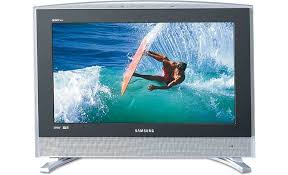
LT-P227W - Téléviseur SAMSUNG - Notice d'utilisation et mode d'emploi gratuit
Retrouvez gratuitement la notice de l'appareil LT-P227W SAMSUNG au format PDF.

| Type de produit | Téléviseur LCD |
| Caractéristiques techniques principales | Écran de 22 pouces, résolution 1680 x 1050 pixels |
| Alimentation électrique | AC 100-240V, 50/60Hz |
| Dimensions approximatives | Largeur : 52.4 cm, Hauteur : 39.2 cm, Profondeur : 17.5 cm (avec support) |
| Poids | Environ 5.5 kg |
| Compatibilités | Compatible avec les signaux analogiques et numériques |
| Type de batterie | Non applicable (téléviseur secteur) |
| Tension | 100-240V |
| Puissance | Consommation : 50W (en fonctionnement), 1W (en veille) |
| Fonctions principales | Affichage haute définition, connectivité HDMI, ports USB |
| Entretien et nettoyage | Nettoyer avec un chiffon doux, ne pas utiliser de produits abrasifs |
| Pièces détachées et réparabilité | Disponibilité variable, consulter un réparateur agréé |
| Sécurité | Ne pas exposer à l'humidité, utiliser sur une surface stable |
| Informations générales utiles | Vérifier les dimensions pour l'installation, garantie de 2 ans |
FOIRE AUX QUESTIONS - LT-P227W SAMSUNG
Téléchargez la notice de votre Téléviseur au format PDF gratuitement ! Retrouvez votre notice LT-P227W - SAMSUNG et reprennez votre appareil électronique en main. Sur cette page sont publiés tous les documents nécessaires à l'utilisation de votre appareil LT-P227W de la marque SAMSUNG.
MODE D'EMPLOI LT-P227W SAMSUNG
Guide de l'utilisateur
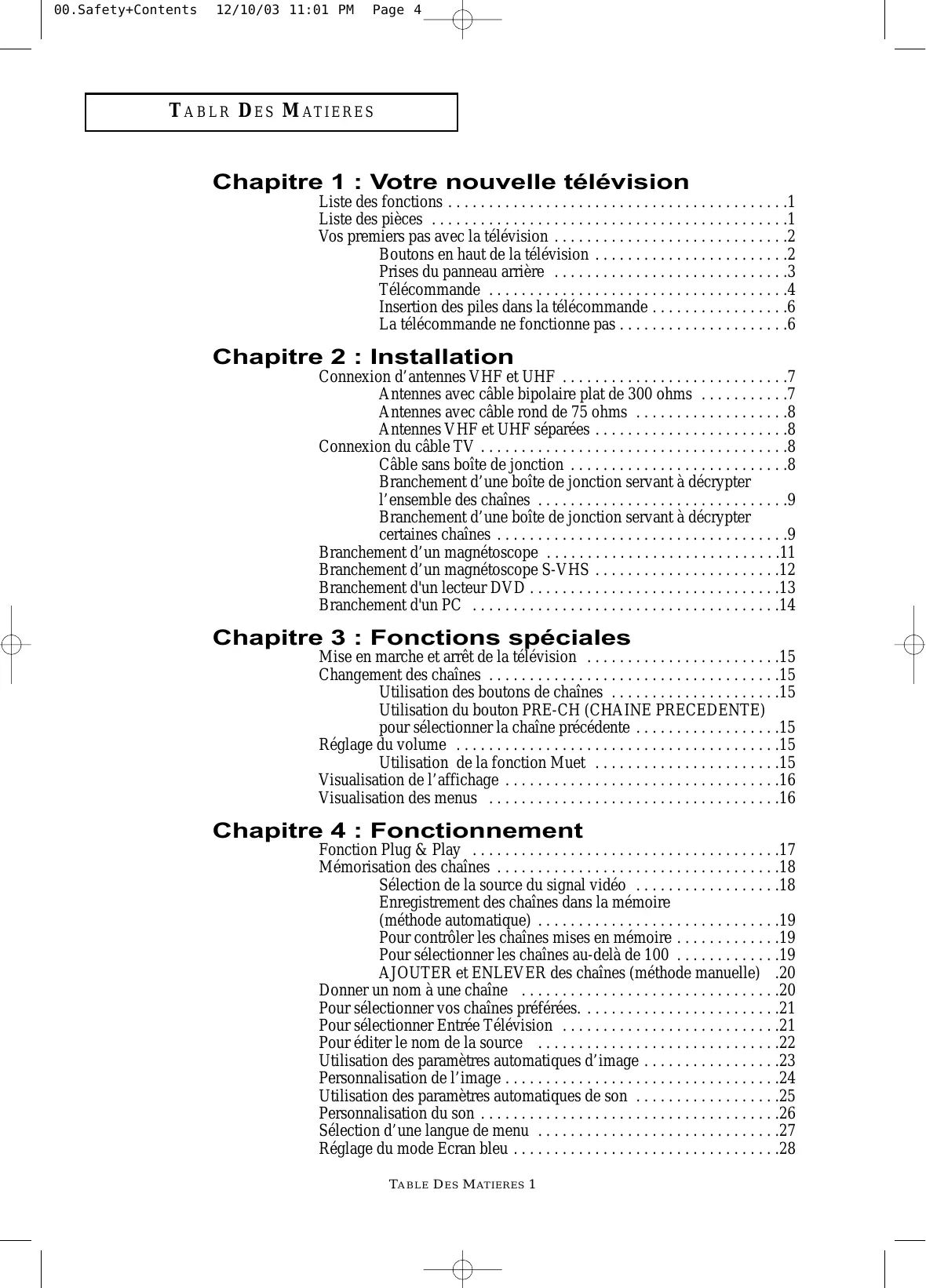
Chapitre 1 : Votre nouvelle télévision
- Liste des fonctions p. 1
- Liste des pièces p. 1
- Vos premiers pas avec la télévision p. 2
- Boutons en haut de la télévision p. 2
- Prises du panneau arrière p. 3
- Télécommande p. 4
- Insertion des piles dans la télécommande p. 6
- La télécommande ne fonctionne pas p. 6
Chapitre 2 : Installation
- Connexion d’antennes VHF et UHF p. 7
- Antennes avec câble bipolaire plat de 300 ohms p. 7
- Antennes avec câble rond de 75 ohms p. 8
- Antennes VHF et UHF séparées p. 8
- Connexion du câble TV p. 8
- Câble sans boîte de jonction p. 8
- Branchement d’une boîte de jonction servant à décrypter l’ensemble des chaînes p. 9
- Branchement d’une boîte de jonction servant à décrypter certaines chaînes p. 9
- Branchement d’un magnétoscope p. 11
- Branchement d’un magnétoscope S-VHS p. 12
- Branchement d'un lecteur DVD p. 13
- Branchement d'un PC p. 14
Chapitre 3 : Fonctions spéciales
- Mise en marche et arrêt de la télévision p. 15
- Changement des chaînes p. 15
- Utilisation des boutons de chaînes p. 15
- Utilisation du bouton PRE-CH (CHAINE PRECEDENTE) pour sélectionner la chaîne précédente p. 15
- Réglage du volume p. 15
- Utilisation de la fonction Muet p. 15
- Visualisation de l’affichage p. 16
- Visualisation des menus p. 16
Chapitre 4 : Fonctionnement
- Fonction Plug & Play p. 17
- Mémorisation des chaînes p. 18
- Sélection de la source du signal vidéo p. 18
- Enregistrement des chaînes dans la mémoire (méthode automatique) p. 19
- Pour contrôler les chaînes mises en mémoire p. 19
- Pour sélectionner les chaînes au-delà de 100 p. 19
- AJOUTER et ENLEVER des chaînes (méthode manuelle) .20 Donner un nom à une chaîne p. 20
- Pour sélectionner vos chaînes préférées p. 21
- Pour sélectionner Entrée Télévision p. 21
- Pour éditer le nom de la source p. 22
- Utilisation des paramètres automatiques d’image p. 23
- Personnalisation de l’image p. 24
- Utilisation des paramètres automatiques de son p. 25
- Personnalisation du son p. 26
- Sélection d’une langue de menu p. 27
- Réglage du mode Ecran bleu p. 28
TABLE DES MATIERES 1
- 00.Safety+Contents 12/23/03 3:55 AM Page 5 T A B L R D E S M AT I E R E S Syntonisation fine des chaînes p. 29
- Visionnement Image sur Image (ISI) p. 30
- Comment activer la fonction Image Sur Image (ISI) p. 30
- Programmation ISI p. 30
- Sélection d’une source de signal (Audio/Vidéo externe) pour la fonction ISI p. 31
- Changement de la chaîne ISI p. 31
- Changement de position de la fenêtre ISI p. 31
- Changement de taille de la fenêtre ISI p. 31
- Changement de la taille de l’écran p. 32
- Gel de l’image p. 32
- Réglage des tons des couleurs p. 33
- Installer le DNIe p. 34
- Pour un contrôle automatique du volume p. 35
- Pour sélectionner l'option WOW p. 36
- Options de son spéciales p. 37
- Sélectionner le son principal ou secondaire p. 38
- Réglage du son du casque p. 38
- Régler l'horloge p. 40
- Réglage de la minuterie de mise en marche/arrêt p. 41
- Paramétrer le minuteur p. 43
- Visualisation des sous-titres codés p. 44
- Utilisation de la fonction V-Chip p. 45
- Réglage de votre numéro d’identification personnel (NIP) p. 45
- Comment activer/désactiver la fonction V-Chip p. 46
- Comment configurer les restrictions à l’aide des “ TV guidelines ” p. 46
- Comment configurer les restrictions à l’aide des évaluations MPAA : G, PG, PG-13, R, NC-17, X p. 48
- Comment réinitialiser la télévision après le blocage d’une chaîne par la fonction V-Chip (“Sortie d’urgence”) p. 49
Chapitre 5 : Affichage PC
- Utilisation de votre télévision comme écran PC p. 50
- Comment configurer le logiciel de votre PC (Windows uniquement) p. 50
- Réglage de la qualité de l’écran p. 51
- Changement de la position de l’écran p. 52
- Pour initialiser la position de l'écran et les paramètres des couleurs p. 53
- Sélection du signal PC (Numérique/Analogique) p. 54
- Comment utiliser le réglage automatique p. 55
- Utilisation des paramètres automatiques d’image p. 56
- Personnalisation de l’image p. 57
- Réglage des tons des couleurs p. 58
Chapitre 6 : Dépannage
- Identification des problèmes p. 59
- Annexe Comment assembler le support et la télévision p. 61
- Utilisation du verrouillage Kensington antivol p. 62
- Support rétractable p. 63
- Nettoyage et entretien de votre télévision p. 64
- Utilisation de votre télévision à l’étranger p. 64
- Spécifications p. 65
- Modes d’affichage p. 66
- Programmation de la télécommande p. 67
- Codes de la télécommande p. 70
TABLE DES MATIERES 2
VOTRE NOUVELLE TÉLÉVISION
Liste des fonctions Votre télévision a été conçue avec les technologies dernier cri. Cette télévision présente des performances élevées et dispose des fonctions spéciales suivantes :
- Télécommande simple d’utilisation
- Système de menus à l’écran simple d’utilisation
- Minuterie automatique pour allumer et éteindre la télévision.
- Paramètres de son et d’image réglables pouvant être enregistrés dans la mémoire de la télévision
- Syntonisation automatique pouvant aller jusqu’à 181 chaînes (Air : 68 , STD : 113 )
- Filtre spécial pour réduire ou éliminer les problèmes de réception
- Commande de syntonisation précise pour obtenir l’image la plus nette possible
- Décodeur de son à canaux multiples intégré pour une écoute stéréo ou bilingue
- Enceintes intégrées à deux voies
- Prise casque pour une écoute en toute discrétion
- Format 16:9 disponible en fonction de la source Liste des pièces Vérifiez que les éléments suivants sont inclus avec votre télévision LCD. S’il manque des éléments, contactez votre revendeur. Télécommande (BN59-00409A) et piles (AAA x 2) Cordon d'alimentation (BH39-10339X) Français-1 Instructions d’utilisation Câble RF (AA39-00039A) victoryia 01-14 12/10/03 10:59 PM Page 2
VOTRE NOUVELLE TÉLÉVISION
Vos premiers pas avec la télévision Boutons en haut de la télévision Les boutons en haut l'écran contrôlent les fonctions de base de votre télévision, y compris le menu affiché à l'écran. Pour utiliser les fonctions plus avancées, vous devez utiliser la télécommande. TV/VIDEO (Voir page 21) Affiche le menu de toutes les sources d'entrée disponibles (TV, VIDEO, S-VIDEO, COMPOSITE 1, COMPOSITE 2 PC). Vous pouvez également utiliser le bouton TV/Video( ) en façade de la TV pour faire vos sélections. MENU
Appuyez sur ce bouton pour changer de chaîne. Vous pouvez également utiliser ce bouton pour mettre en surbrillance les divers éléments du menu à l'écran. POWER Appuyez sur ce bouton pour allumer et eteindre la télévision. Appuyez pour voir à l’écran le menu des fonctions de votre télévision. HAUT-PARLEUR – VOL + Dirigez la télécommande vers ce point de la télévision. Appuyez sur ce bouton pour augmenter ou baisser le volume.
CAPTEUR DE LA TÉLÉCOMMANDE
VOYANT D'ALIMENTATION S’allume quand vous coupez l’alimentation. Français-2 victoryia 01-14 12/10/03 10:59 PM Page 3
VOTRE NOUVELLE TÉLÉVISION
Prises du panneau arrière Les prises du panneau arrière sont utilisées pour brancher de façon permanente un appareil Audio/Vidéo comme par exemple un lecteur DVD ou un magnétoscope. Pour plus d’informations sur le branchement des appareils, voir pages 7 - 14.
Pour connecter une source vidéo comme un caméscope ou d'un magnétoscope. Pour brancher le câble relié au port de sortie vidéo de votre PC.
COMPOSANT 2 Pour brancher les composants audio/vidéo. Pour connecter une source S-Video, comme un caméscope ou d'un magnétoscope. COMPOSANT 1
Pour brancher les composants audio/vidéo.
Pour brancher une antenne ou un système de télévision par câble.
PRISE CASQUE Branchez un casque externe sur cette prise pour une écoute en toute discrétion. VERROUILLAGE KENSINGTON (Voir page 63) Pour connecter la sortie audio (L, R) d'un caméscope ou d'un magnétoscope. Français-3 victoryia 01-14 12/10/03 10:59 PM Page 4
VOTRE NOUVELLE TÉLÉVISION
Télécommande Boutons plus fréquemment utilisés Vous pouvez utiliser la télécommande à une distance allant jusqu’à environ 7 mètres de la téléviseur. Lorsque vous utilisez la télécommande, dirigez-la toujours vers le la télévision. POWER MODE Pour allumer et éteindre la télévision. (Voir page 15) Permet de sélecti onner le périphérique cible qui sera piloté par la télécommand e Samsung (TV, STB, VCR, CABLE, DVD) PC MODE Appuyez pour passer en mode PC. P.SIZE Appuyez pour chang er la taille de l'écran.
and CH (Chaîne précédente/suivante)
Appuyez sur CH ou CH pour changer de chaîne. VOL + et VOL -
TV/VIDEO Appuyez sur ce bouton pour afficher toutes les sources vidéo disponibles. Appuyez sur ce bouton pour couper temporairement le son. (Voir page 15) MENU Appuyez sur ce bouton pour augmenter ou baisser le volume. BOUTON MANETTE
Pour afficher le menu principal à l’écran.
Français-4 Permet de sélectionner les éléments du menu à l'écran et de modifier les valeurs du menu. (La télécommande fonctionnera uniquement avec des magnétoscopes ou lecteurs DVD compatibles avec le téléviseur LCD). victoryia 01-14 12/10/03 10:59 PM Page 5
VOTRE NOUVELLE TÉLÉVISION
Boutons Pratiques Vous pouvez utiliser la télécommande à une distance allant jusqu’à environ 7 mètres du téléviseur. Lorsque vous utilisez la télécommande, dirigez-la toujours vers le téléviseur. +100 Fonctions du magnétoscope/ lecteur de DVD Appuyez sur ce bouton pour sélectionner les chaînes au delà de100. Par exemple, pour sélectionner la chaîne 121, appuyez sur “+100”, puis appuyez sur “2”, puis sur “1”. (Voir page 19) - Rembo binage - Stop - Lecture/ Pause - Avance Rapide SLEEP Appuyez pour sélectionner une heure d'arrêt automatique de la télévision. (Voir page 43) P.MODE Réglez l’image de la télévision en sélectionnant l’un des paramètres usine prédéfinis. (Voir page 23) S.MODE Réglez le son de la télévision en sélectionnant l’un des paramètres usine prédéfinis (ou sélectionnez vos paramètres de son personnalisés). (Voir page 25) PRE-CH
Syntonise sur la chaîne précédente. (Voir page 15) INFO
Appuyez sur ce bouton pour afficher la chaîne et les paramètres audio-vidéo en cours. (Voir page 16) EXIT Appuyez sur ce bouton pour quitter le menu. STILL Appuyez sur ce bouton pour arrêter l’action au cours d’une scène spécifique. Appuyez de nouveau sur ce bouton pour reprendre normalement la vidéo. (Voir page 32) AUTO PROG.(Voir Page 19) Appuyez pour enregistrer automatiquement les chaînes sél ectionnées de télévision / Câble. ADD/DEL Utilisez pour enregistrer ou effacer les chaînes de la mémoire. (Voir page 20) DNIe (Voir Page 34) Appuyez pour améliorer la qualité de la vidéo numérique. MTS
PIP Référez-vous au chapitre Écran ISI de ce manuel. (Voir page 30) SIZE Appuyez sur ce bouton pour doubler, agrandir ou réduire la fenêtre ISI. Pour afficher les chaînes disponibles de façon séquentielle. (Ces boutons permettent de changer les chaînes uniquement dans la fenêtre ISI). RESET Si votre télécommande ne fonctionne plus, changez les piles et appuyez sur le bouton Régler (RESET) pendant 2 à 3 secondes avant de l'utiliser de nouveau. (Multi channel Television Stereo) Appuyez sur ce bouton pour choisir Stéréo, Mono ou Programme audio séparé (Diffusion de programme audio séparé). (Voir page 37) FAV.CH (Voir Page 20) Per met d'aller à la liste de vos chaînes préférées. Français-5 victoryia 01-14 12/10/03 10:59 PM Page 6
VOTRE NOUVELLE TÉLÉVISION
Insertion des piles dans la télécommande
Faites coulisser le couvercle complètement. Assurez-vous de faire correspon dre les pôles “ + ” et “ - ” des piles avec le schéma situé à l’intérieur du compartiment.
Placez deux piles AAA. Retirez les piles et stockez-les dans un endroit frais et sec si vou n’utilisez pas la télécommande pendant longtemps.
Replacez le couvercle. La télécommande peut être util isée jusqu’à environ 7 mètres de la télévision. (Pour une utilisation type de la télévision, les piles durent environ un an). La télécommande ne fonctionne pas! Contrôlez les points suivants :
1. Votre télévision est-elle allumée ?
2. Les pôles (+ / -) des piles sont-ils inversés ?
3. Les piles sont-elles à plat ?
4. Il y a-t-il une coupure de courant, ou bien la prise est-elle débranchée ?
5. Y a-t-il une lampe fluorescente ou un néon à proximité ?
Français-6 victoryia 01-14 12/10/03 10:59 PM Page 7
I N S TA L L AT I O N Connexion d’antennes VHF et UHF Si votre antenne se présente sous la forme d'un ensemble de câbles identique à la figure, voir “Antennes avec câble bipolaire plat de 300 ohms”, ci-dessous. Si votre antenne se présente sous la forme d'un câble identique à la figure, voir “Antennes avec câble rond de 75 ohms”, page 8. Si vous avez deux antennes, voir “Antennes VHF et UHF séparées”, page 8. Antennes avec câble bipolaire plat de 300 ohms Si vous utilisez une antenne hertzienne (comme une antenne de toit ou une antenne en oreilles de lapin) munie d’un câble bipolaire plat de 300 ohms, procédez comme suit.
Placez les fils de votre câble bipolaire sous les vis de l’adaptateur 300-75 ohms (non fourni). Utilisez un tournevis pour serrer les vis.
Branchez l’adaptateur dans la prise TV ANTENNE située dans la partie inférieure du panneau arrière. Français-7 victoryia 01-14 12/10/03 10:59 PM Page 8 I N S TA L L AT I O N Antennes avec câble rond de 75 ohms
Branchez le câble d’antenne dans la prise TV ANTENNE située dans la partie inférieure du panneau arrière. Antennes VHF et UHF séparées Si vous disposez de deux antennes séparées pour votre télévision (une VHF et une UHF), vous devez combiner les deux signaux des antennes avant de les brancher à la télévision. Cette procédure exige un multiplexeur-adaptateur (disponible dans la plupart des magasins d’électronique).
Branchez les deux câbles des antennes au multiplexeur.
Branchez le multiplexeur dans la prise TV ANTENNE située dans la partie inférieure du panneau arrière. Connexion du câble TV Pour brancher un système de télévision par câble, suivez les instructions ci-dessous. Câble sans boîte de jonction Cette télévision étant équipée d’un dispositif pour le câble, vous n’avez pas besoin de boîte de jonction pour voir des chaînes câblées en clair.
Branchez le câble d’arrivée dans la prise TV ANTENNE située à l’arrière de la télévision. Français-8 victoryia 01-14 12/10/03 10:59 PM Page 9 I N S TA L L AT I O N Branchement d’une boîte de jonction servant à décrypter l’ensemble des chaînes Cette prise peut s’appeler “ANT OUT”, “VHF OUT”, ou simple ment “OUT”.
Identifiez le câble connecté à la prise ANTENNA OUT de votre boîte de jonction.
Branchez l’autre extrémité de ce câble à la prise TV ANTENNA située à l’arrière de la télévision. Branchement d’une boîte de jonction servant à décrypter certaines chaînes Si votre boîte de jonction ne décrypte que certaines chaînes (comme les chaînes dites 'premium'), suivez les instructions ci-dessous. Pour ce faire, vous avez besoin d’un séparateur bidirectionnel, d’un interrupteur RF (A/B) et de quatre longueurs de câble coaxial. (ces articles sont disponibles dans la plupart des magasins d’électronique). Cette prise peut s’appeler “ANT IN”, “VHF IN”, ou simplement “IN”.
Localisez et débranchez le câble branché à la prise ANTENNA IN de votre boîte de jonction.
Branchez ce câble à un séparateur bidirectionnel.
Branchez un câble coaxial entre une des prises OUTPUT du séparateur et la prise IN de la boîte de jonction. Français-9 victoryia 01-14 12/10/03 10:59 PM Page 10 I N S TA L L AT I O N
Branchez un câble coaxial entre la prise ANTENNA OUT de la boîte de jonction et la prise B.IN de l’interrupteur A/B.
Branchez un autre câble entre l’autre prise OUT du séparateur et la prise A.IN de l’interrupteur RF (A/B).
Branchez le dernier câble coaxial entre la prise OUT de l’interrupteur RF (A/B) et la prise VHF/UHF située à l’arrière de la télévision. Après avoir établi cette connexion, réglez l’interrupteur A/B en position “A” pour regarder les chaînes normales. Placez l’interrupteur A/B en position “B” pour une regarder les chaînes cryptées (lorsque vous placez l’interrupteur A/B sur “B”, vous devez syntoniser votre télévision sur la chaîne de sortie de la boîte de jonction qui est habituellement la chaîne 3 ou 4). Français-10 victoryia 01-14 1/12/04 1:57 AM Page 11 I N S TA L L AT I O N Branchement d’un magnétoscope Ces instructions supposent que vous avez déjà branché votre télévision à une antenne ou un système de télévision par câble (en suivant les instructions pages 7-9). Sautez l’étape 1 si vous n’avez pas encore branché d’antenne ou de système de télévision par câble.
Débranchez l’antenne ou le câble de l’arrière de la télévision.
Branchez le câble ou l’antenne à la prise ANTENNA IN située à l’arrière du magnétoscope.
Branchez un câble coaxial entre la prise ANTENNA OUT du magnétoscope et la prise d’antenne de la télévision. Un câble coaxial est généralement fourni avec le magnétoscope (sinon, renseignez-vous auprès de votre magasin d’électronique local).
Branchez les câbles audio entre les prises AUDIO OUT du magnétoscope et les prises AUDIO de la télévision. Si vous avez un magnétoscope “mono” (c’est-à-dire qu’il n’est pas stéréo), utilisez le connecteur Y (non fourni) pour le brancher aux prises d’entrée audio droite ou gauche de la télévision. Si votre magnétoscope est stéréo, vous devez brancher deux câbles.
Branchez un câble vidéo entre la prise VIDEO OUT du magnétoscope et la prise VIDEO de la télévision. Suivez les instructions de “Visualisation d’une cassette à l’aide d’un magnétoscope ou d’un caméscope” pour visualiser une cassette à l’aide de votre magnétoscope. # La configuration arrière de chaque périphérique source externe est différente suivant les appareils. Français-11 victoryia 01-14 1/12/04 1:57 AM Page 12 I N S TA L L AT I O N Branchement d’un magnétoscope S-VHS Votre télévision Samsung peut recevoir un signal S-Vidéo provenant d’un magnétoscope S-VHS (ce branchement donne une meilleure image par rapport à un magnétoscope VHS standard).
Tout d’abord, suivez les étapes 1 à 3 de la section précédente pour brancher l’antenne ou le câble à votre magnétoscope et à votre télévision.
Branchez les câbles audio entre les prises AUDIO OUT du magnétoscope et les prises AUDIO INPUT de la télévision.
Branchez un câble S-Vidéo entre la prise S-VIDEO OUT (SORTIE S-VIDEO) du magnétoscope et la prise S-VIDEO INPUT de la télévision. Un câble S-Vidéo est généralement fourni avec le magnétoscope S-VHS (sinon, renseignez-vous auprès de votre magasin d’électronique local). # La configuration arrière de chaque périphérique source externe est différente suivant les appareils. Français-12 victoryia 01-14 1/12/04 1:57 AM Page 13 I N S TA L L AT I O N Branchement d'un lecteur DVD Les prises du panneau arrière de votre télévision ont été spécialement conçues pour faciliter le branchement d’un lecteur DVD.
Branchez les câbles audio entre les prises L,R AUDIO INPUT du magnétoscope et les prises AUDIO OUT du lecteur DVD.
Branchez un câble vidéo entre les prises COMPONENT1 (Y, Pb, Pr) de la télévision et les prises Y, Pb, Pr du lecteur DVD. Remarque : Pour connaître l'explication de la vidéo Composant, consultez les instructions d’utilisation de votre lecteur DVD. # La configuration arrière de chaque périphérique source externe est différente suivant les appareils. Brancher un lecteur DVD ou un boîtier déco deur à la télévision en utilisant un câble DVI- D
Branchez le câble DVID entre la prise ENTRÉE DVI- I de la télévision et la prise DVI du lecteur DVD/ boîtier décod eur.
Branchez un jeu de câbles audio ent re la prise jack
de la télévision et les prises jack SORTIE AUDIO du lecteur de DVD/ boîtier décodeur. Remarque : Si vous utilisez un câble DVI- D pour vous brancher
1. Veillez à bien connecter le câble audio (vendu séparément) cmme indiqué ci- dessous afin
d'obtenir un son normal de votre télévision.
2. Voir Annexe “Modes d'affichage” pour connaître les résolutions supportées.
3. L'écran peut avoir glissé vers la droit e ou vers la gauche après avoir branché le câble.
Ne réglez pas la position de l'écran en Signal Numérique.
4. La configuration arrière de chaque périphérique de source externe est différente suivant les appareils.
Français-13 victoryia 01-14 12/10/03 10:59 PM Page 14 I N S TA L L AT I O N Branchement d'un PC Remarque : Cette figure montre le panneau standard des connecteurs et des prises. La configuration réelle de votre télévision peut être différente, en fonction du modèle. Panneau arrière de la télévision Arrière du PC Entrée PC Vidéo (DVI 24 broches) (option) Entrée SON PC (option)
- ENTRÉE AUDIO PC Branchez les prises de sortie audio de votre PC à cette entrée.
- ENTRÉE VIDÉO PC Branchez le port de sortie vidéo de votre PC à cette entrée. # La configuration arrière de chaque périphérique source externe est différente suivant les appareils. Français-14 victoryia 15-16 12/10/03 11:03 PM Page 15
FONCTIONS SPECIALES Mise en marche et arrêt de la télévision Appuyez sur le bouton POWER. Vous pouvez également utiliser le bouton de mise sous tension en haut de l'écran. Changement des chaînes Utilisation des boutons de chaînes
Appuyez sur le bouton CH
pour changer de chaîne. Quand vous appuyez sur le bouton CH / , la télévision change de chaîne de façon séquentielle. Vous pourrez voir toutes les chaînes que la télévision a mémorisées. (La télévision doit avoir mémorisé au moins trois chaînes). Vous ne pourrez pas voir les chaînes qui ont été enlevées, ni celles qui n’ont pas été mémorisées. Utilisation du bouton PRE-CH <CHAINE PRECEDENTE> pour sélectionner la chaîne précédente
Appuyez sur le bouton PRE-CH. La télévision passe à la dernière chaîne regardée. Pour passer rapidement d’une chaîne à une autre chaîne éloignée, accédez à la chaîne initiale puis utilisez les boutons numériques pour sélectionner la seconde chaîne. Puis, utilisez le bouton PRE-CH pour passer rapidement de l’une à l’autre. Réglage du volume
Appuyez sur le bouton VOL +/– pour augmenter ou baisser le volume. Utilisation de la fonction Muet A tout moment, vous pouvez couper temporairement le son à l’aide du bouton MUTE.
Appuyez sur MUTE et le son est coupé. Le mot “ ” apparaît dans le coin inférieur gauche de l’écran.
Pour désactiver la fonction Muet, appuyez de nouveau sur le bouton MUTE, ou appuyez simplement sur le bouton VOL +/– . Français-15 victoryia 15-16 1/10/04 1:54 AM Page 16 FONCTIONS SPECIALES Visualisation de l’affichage L’affichage identifie la chaîne en cours et l’état de certains paramètres audio et vidéo. Les affichages à l’écran disparais sent après environ dix secondes.
Appuyez sur le bouton Display de la télécommande. La télévision affiche la chaîne, le type de son et l’état de certains paramètres de son et d’image. Pour les faire disparaître, appuyez encore une fois sur le bouton ou patientez environ 10 secondes. Permet à l'utilisateur de régler les paramètres à sa convenance et affiche les paramètres actuels. Visualisation des menus Les menus affichés à l'écran disparaissent après environ deux minutes.
Une fois l’appareil allumé, appuyez sur le bouton MENU. Le menu principal apparaît à l'écran. Cinq icônes s'affichent sur la gauche : Input, Picture, Sound, Channel and Setup. Vous pouvez également utiliser le
A l’aide des boutons MONTER/DESCENDRE sélectionnez l’une des 5 icônes. Puis appuyez sur ENTER( ) pour accéder au sous-menu de l’icône.
Appuyez sur le bouton MENU pour quitter. Français-16 bouton TV/Video( ) en façade de la TV pour faire vos sélections. victoryia 17-31 12/10/03 11:02 PM Page 17
FONCTIONNEMENT Fonction Plug & Play Lorsque la télévision est allumée pour la première fois, deux réglages de base s’effectuent de manière automatique et l’un de l’autre à la suite : Réglage de Prog. auto, Horloge.
Appuyez sur le bouton POWER de la télécommande. Le message “Plug & Play” s‘affiche.
Appuyez sur les boutons MONTER/DESCENDRE pour sélectionner "Français",“English”,”Español”, ou”Português” puis appuyez sur le bouton ENTER Appuyez sur le bouton ENTER . La télévision commencera à mémoriser les chaînes disponibles.
Appuyez sur les boutons MONTER/DESCENDRE pour sélectionner “Air”,“STD”, “HRC” ou “IRC”, puis appuyez sur le bouton ENTER Appuyez sur le bouton ENTER pour l'arrêter.
Appuyez sur les boutons GAUCHE/DROITE pour passer des heures aux minutes. Réglez les heures et/ou les minutes en appuyant sur les boutons MONTER/DESCENDRE . (référez-vous à la page 40 “Régler l'horloge”).
Le message “Enjoy your watching.” s’affiche. Français-17 victoryia 17-31 12/10/03 11:02 PM Page 18 FONCTIONNEMENT Mémorisation des chaînes Votre télévision peut mémoriser et stocker toutes les chaînes disponibles, que ce soit des chaînes hertziennes ou des chaînes câblées. Une fois que les canaux disponibles sont mémorisés, utilisez les boutons CH et CH pour balayer les chaînes. Ainsi, il n'est pas nécessaire d'entrer leur numéro. La mémorisation des chaînes se fait en trois étapes : sélection d’une source de radiodiffusion, mémorisation des chaînes (automatique) et ajout et suppression des chaînes (manuel). Sélection de la source du signal vidéo Avant que votre télévision ne puisse commencer à mémoriser les chaînes disponibles, vous devez spécifier le type de la source de signal reliée à la télévision (c’est-à-dire soit une antenne soit le câble).
Appuyez sur le bouton MENU pour afficher le menu. Appuyez sur les boutons MONTER/DESCENDRE pour sélectionner “Chaîne”, puis appuyez sur le bouton ENTER
Appuyez de façon répétée sur le bouton ENTER pour passer en revue ces choix : Air (antenne), STD, HRC ou IRC (toutes les télévisions câblées). Appuyez sur les boutons MONTER/DESCENDRE pour sélectionner une chaîne puis appuyez sur le bouton ENTER
Remarque : STD, HRC et IRC identifient divers types de télévision par câble. Contactez la société de réseau câblée de votre secteur pour identifier le type de réseau câblé disponible dans votre région. A ce stade, la source du signal a été sélectionnée. Passez à “Enregistrement des chaînes dans la mémoire” (page suivante). Français-18 victoryia 17-31 12/10/03 11:02 PM Page 19 FONCTIONNEMENT Enregistrement des chaînes dans la mémoire (méthode automatique)
D’abord, sélectionnez la source du signal (Air, STD, HRC, IRC). Voir les étapes 1 à 2, page précédente. Appuyez sur le bouton MENU. Appuyez sur les boutons MONTER/DESCENDRE pour sélectionner “Chaîne”, puis appuyez sur le bouton ENTER .
Appuyez sur les boutons MONTER/DESCENDRE pour sélectionner “Prog. auto”. Appuyez sur le bouton ENTER . La télévision balaie automatique ment toutes les chaînes disponibles et les enregistre dans la mémoire. Cette opération prend une à deux minutes. Appuyez sur ENTER à tout moment pour interrompre le processus de mémorisation et retourner au menu CHAINE.
Appuyez sur le bouton ENTER . La télévision commence à mémoriser toutes les chaînes disponibles.
Une fois que toutes les chaînes disponibles sont enregistrées, le menu Prog. auto réapparaît. Appuyez sur le bouton MENU pour quitter. Pour contrôler les chaînes mises en mémoire Appuyez sur les boutons
Seules les chaînes mises en mémoire seront sélectionnées. Pour sélectionner les chaînes au-delà de 100 Ex: Appuyez sur pour sélectionner la chaîne 108. Français-19 victoryia 17-31 12/10/03 11:02 PM Page 20 FONCTIONNEMENT AJOUTER et ENLEVER des chaînes (méthode manuelle)
Utilisez les boutons numériques pour sélectionner directement la chaîne pour Ajouter ou Enlever. Appuyez sur le bouton MENU pour afficher le menu. Appuyez sur les boutons MONTER/DESCENDRE pour sélectionner “Chaîne”, puis appuyez sur le bouton ENTER
Appuyez sur les boutons MONTER/DESCENDRE pour sélectionner “Ajouter/Enlever”, puis appuyez sur le bouton ENTER
Appuyez sur les boutons GAUCHE/DROITE pour sélectionner “Ajouter” ou “Enlever”. Appuyez sur le bouton ENTER . Appuyez sur le bouton EXIT. 2 (Autre méthode) Appuyez sur le bouton ADD/DEL. Le fait d’appuyer de façon répétée sur le bouton ENTER fait alterner “Ajouter” et “Enlever”. Appuyez sur les boutons GAUCHE/DROITE pour sélectionner sortir, puis appuyez ENTER pour sortir. Vous pouvez visualiser n’importe quelle chaîne (y compris une chaîne enlevée) à l’aide des boutons numériques de la télécommande. Donner un nom à une chaîne
Appuyez sur le bouton MENU pour afficher le menu. MONTER/DESCENDRE pour sélectionner “Chaîne”, puis appuyez sur le bouton ENTER MONTER/DESCENDRE pour sélectionner “Ident Chaîne”, puis appuyez sur le bouton ENTER
Appuyez sur les boutons MONTER/DESCENDRE Vous pouvez donner un nom à la chaîne. Appuyez sur les boutons GAUCHE/DROITE pour vous déplacer jusqu'à la ligne "Nom" et utilisez les boutons MONTER/DESCENDRE pour lui attribuer un nom Français-20 victoryia 17-31 12/10/03 11:02 PM Page 21 FONCTIONNEMENT Pour sélectionner vos chaînes préférées.
Appuyez sur le bouton MENU pour afficher le menu. MONTER/DESCENDRE pour sélectionner “Chaîne”, puis appuyez sur le bouton ENTER MONTER/DESCENDRE pour sélectionner “Chaîne favorite”, puis appuyez sur le bouton ENTER
Appuyez sur les boutons MONTER/DESCENDRE Vous pouvez choisir la chaîne que vous souhaitez regarder parmi toutes vos chaînes préférées en sélectionnant son nom. Appuyez sur les bouton MONTER/DESCENDRE pour sélectionner "Chaîne" puis appuyez sur Enter pour valider la chaîne à regarder. Pour sélectionner Entrée Télévision Permet de sélectionner la télévision ou une autre source externe connectée à la télévision. Permet de sélectionner l'écran de votre choix.
Appuyez sur le bouton ENTER
Appuyez sur le bouton ENTER pour sélectionner la “TV” puis appuyez de nouveau sur le ENTER .
Appuyez sur les boutons MONTER/DESCENDRE pour sélectionner entrée source, puis appuyez sur le bouton ENTER . Français-21 victoryia 17-31 12/10/03 11:02 PM Page 22 FONCTIONNEMENT Pour éditer le nom de la source Nommez la source connectée aux entrées pour vous faciliter la sélection.
Appuyez sur le bouton MENU pour afficher le menu. Appuyez sur les boutons MONTER/DESCENDRE pour sélectionner “Entrée”, puis appuyez sur le bouton ENTER . Appuyez sur les boutons MONTER/DESCENDRE pour sélectionner “Entrer le nom”, puis appuyez sur le bouton ENTER .
Appuyez sur les boutons MONTER/DESCENDRE pour sélectionner “AV”, “S-Video”, “Composante1”, “Composante2” ou “PC/DVI”, puis appuyez sur le bouton ENTER .
Appuyez sur les boutons MONTER/DESCENDRE plusieurs fois jusqu'à ce que le bon magnétoscope s'affiche. Après avoir enregistré le magnétoscope, appuyez sur le bouton ENTER . Français-22 victoryia 17-31 12/10/03 11:02 PM Page 23 FONCTIONNEMENT Utilisation des paramètres automatiques d’image Votre télévision dispose de quatre paramètres automatiques d’image (“Dynamique”, “Standard”, “Cinéma” et “Personnel”) qui sont préréglés en usine. Vous pouvez activer soit Dynamique soit Standard, soit Cinéma en appuyant sur P.MODE (ou en faisant une sélection à partir du menu). Mais vous pouvez aussi sélectionner “ Personnel ” pour revenir automatiquement à vos paramètres d’image personnalisés.
Appuyez sur le bouton MENU pour afficher le menu. Appuyez sur les boutons MONTER/DESCENDRE pour sélectionner “Image”, puis appuyez sur le bouton ENTER .
Appuyez sur les boutons MONTER/DESCENDRE pour sélectionner “Dynamique”,“Standard”, “Cinéma” ou “Personnel” puis appuyez sur le bouton ENTER . Appuyez deux fois sur MENU pour quitter. Autre méthode : Appuyez sur le bouton P.MODE de la télécommande pour sélectionner l'un des paramètres d’image standard .
Choisissez Dynamique pour augmenter la clarté et la netteté de l'image. Choisissez Standard pour utiliser les réglages d'usine. Choisissez Cinéma lorsque vous regardez un film. Choisissez Personnel si vous souhaitez faire vous- même vos réglages suivant vos préférences personnelles (voir “Personnalisation de l'image, page 24). Français-23 victoryia 17-31 12/10/03 11:02 PM Page 24 FONCTIONNEMENT Personnalisation de l’image Vous pouvez utiliser les menus à l’écran pour changer le contraste, la luminosité, la netteté, la couleur et la teinte en fonction de préférences personnelles (sinon, vous pouvez utiliser l'un des paramètres “automatiques”. Voir page suivante).
Appuyez sur le bouton MENU pour afficher le menu. Appuyez sur les boutons MONTER/DESCENDRE pour sélectionner “Image”, puis appuyez sur le bouton ENTER .
Appuyez sur les boutons MONTER/DESCENDRE pour sélectionner “Image personnalisée”, puis appuyez sur le bouton ENTER .
Appuyez sur le bouton ENTER pour sélectionner un élément spécifique.
Appuyez sur les boutons GAUCHE/DROITE pour augmenter ou baisser la valeur d’un élément spécifique. Par exemple, si vous choisissez “Contraste”, et si vous appuyez sur ENTER , le contraste augmente. Appuyez sur les boutons MONTER/DESCENDRE pour sélectionner Contraste, Luminosité, Netteté, Couleur, Teinte. Appuyez sur le bouton MENU pour quitter. Français-24 victoryia 17-31 12/10/03 11:02 PM Page 25 FONCTIONNEMENT Utilisation des paramètres automatiques de son Votre télévision dispose de cinq paramètres automatiques de son (“Standard”, “Musique”, “Cinéma”, “Discours” et “Personnel”) qui sont préréglés en usine. Vous pouvez activer l’un d’eux en appuyant sur le bouton S.MODE (ou en faisant une sélection à partir du menu). Mais vous pouvez aussi sélectionner “Égaliseur” pour revenir automatiquement à vos paramètres personnalisés de son.
Appuyez sur le bouton MENU pour afficher le menu. Appuyez sur les boutons MONTER/DESCENDRE pour sélectionner “Son”, puis appuyez sur le bouton ENTER . Appuyez sur les boutons MONTER/DESCENDRE pour sélectionner “Mode Son”, puis appuyez sur le bouton ENTER .
Appuyez sur les boutons MONTER/DESCENDRE pour sélectionner le paramètre de son “Standard”, “Musique”, “Cinéma”, “Discours” ou “Personnel”. Appuyez sur le bouton MENU pour quitter. Autre méthode : Appuyez sur le bouton S.MODE de la télécommande pour sélectionner l'un des paramètres standard de son.
Choisissez Standard pour les paramètres usine standard. Choisissez Musique quand vous regardez une vidéo musicale ou un concert. Choisissez Cinéma quand vous regardez des films. Choisissez Discours quand vous regardez une émission comprenant essentiellement des dialogues (par exemple le journal télévisé). Choisissez Personnel pour revenir automatiquement à vos paramètres personnalisés. Français-25 victoryia 17-31 12/10/03 11:02 PM Page 26 FONCTIONNEMENT Personnalisation du son Les paramètres du son peuvent être réglés selon vos préférences personnelles. (sinon, vous pouvez utiliser l'un des paramètres “automatiques”. Voir page suivante).
Appuyez sur le bouton MENU pour afficher le menu. Appuyez sur les boutons MONTER/DESCENDRE pour sélectionner “Son”, puis appuyez sur le bouton ENTER .
Appuyez sur les boutons MONTER/DESCENDRE pour sélectionner “Son personnalisé”, puis appuyez sur le bouton ENTER .
Appuyez sur les boutons GAUCHE/DROITE pour sélectionner un élément spécifique à changer. Appuyez sur les boutons GAUCHE/DROITE pour augmenter ou réduire la valeur d’un élément spécifique. Appuyez sur le bouton MENU pour quitter. Français-26 victoryia 17-31 12/10/03 11:02 PM Page 27 FONCTIONNEMENT Sélection d’une langue de menu
Appuyez sur le bouton MENU pour afficher le menu. Appuyez sur les boutons MONTER/DESCENDRE pour sélectionner “Configuration”, puis appuyez sur le bouton ENTER .
Appuyez sur les boutons MONTER/DESCENDRE pour sélectionner Langue. Appuyez sur le bouton ENTER .
Appuyez sur les boutons MONTER/DESCENDRE pour sélectionner Langue, Français, Español, Português ou English. Appuyez sur le bouton MENU. Français-27 victoryia 17-31 12/10/03 11:02 PM Page 28 FONCTIONNEMENT Réglage du mode Ecran bleu Lorsque le signal est très faible ou inexistant, un écran bleu remplace automatiquement l’image brouillée. Si vous souhaitez continuer à voir une image de médiocre qualité, vous devez régler le mode “Écran Bleu” sur “Off ”.
Appuyez sur le bouton MENU pour afficher le menu. Appuyez sur les boutons MONTER/DESCENDRE pour sélectionner “Configuration”, puis appuyez sur le bouton ENTER .
Appuyez sur les boutons MONTER/DESCENDRE pour sélectionner “Écran Bleu”, puis appuyez sur le bouton ENTER . Appuyez sur le bouton
MONTER/DESCENDRE pour faire alterner “On” et “Off”. Appuyez sur les boutons MONTER/DESCENDRE pour mettre Écran Bleu sur “On” ou “Off”. Appuyez sur le bouton MENU pour quitter. Français-28 victoryia 17-31 12/10/03 11:02 PM Page 29 FONCTIONNEMENT Syntonisation fine des chaînes Utilisez la syntonisation fine pour régler manuellement une chaîne spécifique en vue d’une réception optimale.
Appuyez sur le bouton MENU pour afficher le menu. Appuyez sur les boutons MONTER/DESCENDRE pour sélectionner “Chaîne”, puis appuyez sur le bouton ENTER .
Appuyez sur les boutons MONTER/DESCENDRE pour sélectionner “Syn. Précise”, puis appuyez sur le bouton ENTER . Si vous ne mettez pas la chaîne en mémoire, les ajustements faits aux paramètres seront appliqués avant que vous ne changiez de chaîne mais ils ne sont pas enregistrés. Ils reviendront aux paramètres d'orig ine lorsque vous changerez de chaîne. Les chaînes réglées par l'utilisateur ont un astérisque “*” à droite de leur numéro dans la ban nière.
Appuyez sur les boutons DROITE et GAUCHE pour régler le réglage fin.
Pour stocker les paramètres du réglage fin dans la mémoire de votre télévision, appuyez sur le bouton ENTER Pour réinstaller le réglage fin, appuyez sur les boutons MONTER/DESCENDRE pour sélectionner “Régler” (RESET), puis appuyez sur le bouton ENTER Appuyez sur le bouton MENU pour quitter. Français-29 victoryia 17-31 12/10/03 11:02 PM Page 30 FONCTIONNEMENT Visionnement Image sur Image (ISI) Ce produit possède un syntoniseur intégré qui ne permet pas au ISI de fonctionner dans le même mode. Veuillez consulter la section 'Réglages du ISI' pour plus de détails. Vous pouvez utiliser la fonction ISI pour visionner deux sources vidéo simultanément. Remarque : Lorsque la puce V-Chip est utilisée, la fonction ISI ne peut l'être. Si la fonction ISI ne fonctionne pas, vérifiez si lar puce “V-chip’ activée Comment activer la fonction Image Sur Image (ISI) Pour accéder rapidement au menu ISI : Appuyez sur la touche ISI de la télécommande.
Appuyez sur le bouton MENU pour afficher le menu. Appuyez sur les boutons MONTER/DESCENDRE pour sélectionner “Image”, puis appuyez sur le bouton ENTER . Appuyez sur les boutons MONTER/DESCENDRE pour sélectionner “ISI”. Si vous éteignez la télévision pendant le visionnement et que vous la rallumée ensuite, la fenêtre ISI disparaîtra.
Appuyez sur la touche ENTER pour choisir ISI “ON”.
Appuyez sur la touche MENU pour quitter le menu. Remarque :ISI ne fonctionne pas lorsque la puce “V-Chip’ est activée. O : ISI fonctionne X : ISI ne fonctionne pas Programmation ISI Fenêtre
Français-30 victoryia 17-31 12/10/03 11:02 PM Page 31 FONCTIONNEMENT Changement de la chaîne ISI Appuyez sur le bouton CH / ISI pour changer la chaîne qui apparaît dans la fenêtre ISI. Changement de taille de la fenêtre ISI Appuyez sur le bouton SIZE permuter entre une grande fenêtre ISI et une petite fenêtre ISI.
- Lorsque le PC est en mode économie d'énergie, vous ne pouvez pas sélectionner la fonction PIP.
- Appuyez encore une fois sur le bouton pour désélectionner le mode PIP.
- Il se peut que l'image dans la fenêtre ISI soit un peu moins naturelle lorsque vous passez la fenêtre principale en mode jeu ou karaoké. Passer de l'écran principal et à la fenêtre ISI.
- Vous pouvez ajuster la position de l'image uniquement en utilisant le menu taille
Français-31 victoryia 32-49 12/10/03 11:02 PM Page 32 FONCTIONNEMENT Changement de la taille de l’écran
Appuyez sur le bouton P.SIZE pour changer la taille de l’écran.
- Large : Pour régler l'image en mode 16:9.
- Panorama : Utilisez ce mode afficher une image panoramique au format large.
- Zoom 1, 2 : Pour agrandir la taille de l’image sur l'écran.
- 4:3 : Pour régler l'image en mode normal, c.-à-d. 4:3. Cela correspond à la taille d’écran standard. Gel de l’image
Appuyer le bouton Calme pour geler une image en mouvement de “STILL”.
- Le son normal sera toujours est entendu. Appuyez une nouvelle fois pour annuler. Français-32 victoryia 32-49 12/10/03 11:02 PM Page 33 FONCTIONNEMENT Réglage des tons des couleurs Vous pouvez modifier la couleur de la totalité de votre écran suivant votre préférence.
Appuyez sur le bouton MENU pour afficher le menu. Appuyez sur les boutons MONTER/DESCENDRE pour sélectionner “Image”, puis appuyez sur le bouton ENTER .
Appuyez sur les boutons MONTER/DESCENDRE pour sélectionner “Nuance coul.”, puis appuyez sur le bouton ENTER . Si vous habitez dans une zone où la réception est mauvaise, vous pouvez choisir parmi les tons de couleurs suivants : “Froide2”, “Froide1” , “Normal” , “Chaude 1” et “Chaude 2” celui que vous préférez.
Appuyez sur les boutons MONTER/DESCENDRE pour sélectionner Nuance coul. Appuyez sur le bouton MENU pour quitter. Français-33 victoryia 32-49 12/10/03 11:02 PM Page 34 FONCTIONNEMENT Installer le DNIe Le DNIe (Image Naturelle Numérique) est une technologie d'amélioration de la qualité de l'image numérique développée par Samsung et permet la reproduction d'images des plus réalistes.
Appuyez sur les bouton MENU pour afficher le menu. Appuyez sur le boutons MONTER/DESCENDRE pour sélectionner “Image”, puis appuyez sur le bouton ENTER .
Appuyez sur les boutons MONTER/DESCENDRE pour sélectionner “DNIe”, puis appuyez sur le bouton ENTER .
Appuyez sur les boutons MONTER/DESCENDRE pour sélectionner Nuance coul. Appuyez sur le bouton MENU pour quitter.
DNIe Démo : l'écran affiche l'image améliorée sur la gauche et l'image originale sur la droite. DNIe On : l'image améliorée proposée en mode Démo DNIe est affichée. DNIe Off : le mode DNIe est désactivé et l'écran revient à son affichage d'origine. Français-34 victoryia 32-49 1/10/04 1:55 AM Page 35 FONCTIONNEMENT Pour un contrôle automatique du volume Réduit les différences de volume entre les différents programmes.
Appuyez sur le bouton MENU pour afficher le menu. Appuyez sur les boutons MONTER/DESCENDRE pour sélectionner “Son”, puis appuyez sur le bouton ENTER .
Appuyez sur les boutons MONTER/DESCENDRE pour sélectionner “Sonorité Uniforme”, puis appuyez sur le bouton ENTER .
Appuyez sur les boutons MONTER/DESCENDRE pour mettre Sonorité Uniforme sur “On”. Appuyez sur le bouton MENU pour quitter. Français-35 victoryia 32-49 1/10/04 1:55 AM Page 36 FONCTIONNEMENT Pour sélectionner l'option WOW Accentue les basses et les médiums pour vous procurer une sensation similaire à un son surround.
Appuyez sur le bouton MENU pour afficher le menu. Appuyez sur les boutons MONTER/DESCENDRE pour sélectionner “Son”, puis appuyez sur le bouton ENTER .
Appuyez sur les boutons MONTER/DESCENDRE pour sélectionner “WOW”, puis appuyez sur le bouton ENTER .
Appuyez sur les boutons MONTER/DESCENDRE pour mettre WOW sur “On”. Appuyez sur le bouton MENU pour quitter.
AVERTISSEMENT CONCERNANT LES MARQUES ET LOGOS
est une marque déposée de SRS Labs, Inc. La technologie WOW est sous licence SRS Labs, Inc. WOW, SRS et le logo SRS Labs, Inc. Français-36 sont des marques déposées par victoryia 32-49 12/10/03 11:02 PM Page 37 FONCTIONNEMENT Options de son spéciales Choix d’une bande son à canaux multiples (MTS) En fonction du programme émis, vous pouvez écouter en Programme audio séparé (SAP, c.-à-d. Separate Audio Program), Stéréo ou Mono. (le mode audio SAP est généralement utilisé pour une traduction en langue étrangère. Le mode SAP transmet parfois des informations sans aucun lien comme les actualités ou la météo).
Appuyez sur le bouton MENU pour afficher le menu. Appuyez sur les boutons MONTER/DESCENDRE pour sélectionner “Son”, puis appuyez sur le bouton ENTER .
Appuyez sur les boutons MONTER/DESCENDRE pour sélectionner “MTS”, puis appuyez sur le bouton ENTER . Remarque : Le texte en bas du menu vous indique si le son d’arrivée est stéréo, SAP ou mono.
Appuyez sur les boutons MONTER/DESCENDRE pour sélectionner “Mono”, “Stéréo” ou “SAP”, puis appuyez sur le bouton ENTER .
- Choisissez Stéréo pour les chaînes qui émettent en stéréo.
- Choisissez Mono pour les chaînes qui émettent en mono, ou si vous avez des difficultés à recevoir un signal stéréo.
- Choisissez SAP pour écouter le programme audio séparé qui est généralement une traduction en langue étrangère. Vous pouvez aussi changer le réglage MTS en appuyant sur le bouton “MTS” de la télécommande. (lorsque vous changez de chaîne, la MTS passe automatiquement en “Stéréo”. Pour écouter en “SAP” ou en “Mono”, changez le réglage MTS). Français-37 victoryia 32-49 12/10/03 11:02 PM Page 38 FONCTIONNEMENT Sélectionner le son principal ou secondaire Lorsque le mode ISI est activé, vous pouvez sélectionner soit Principal soit Secondaire.
Appuyez sur le bouton MENU pour afficher le menu. Appuyez sur les boutons MONTER/DESCENDRE pour sélectionner “Son”, puis appuyez sur le bouton ENTER .
Appuyez sur les boutons MONTER/DESCENDRE pour sélectionner “Sélect. son”, puis appuyez sur le bouton ENTER . Remarque : Sélect. son peut également être utilisé pour sélectionner le son principal ou secondaire des haut-parleurs.
Appuyez sur les boutons MONTER/DESCENDRE pour sélectionner “Principale” ou “Secondaire”. Sélectionnez “Principal” pour écouter le son de la télévision et “Secondaire” pour écouter le son de la fenêtre ISI. Appuyez sur le bouton MENU pour quitter. Français-38 victoryia 32-49 12/10/03 11:02 PM Page 39 FONCTIONNEMENT Réglage du son du casque L’option casque est particulièrement utile pour regarder simultanément l’écran principal et la fenêtre ISI. Remarque :Le casque doit être acheté séparément.
Appuyez sur le bouton MENU pour afficher le menu. Appuyez sur les boutons MONTER/DESCENDRE pour sélectionner “Son”, puis appuyez sur le bouton ENTER .
Appuyez sur les boutons MONTER/DESCENDRE pour sélectionner “Casque”, puis appuyez sur le bouton ENTER .
Appuyez sur les boutons MONTER/DESCENDRE puis appuyez sur le bouton ENTER pour sélectionner l'élément à modifier.
Appuyez sur les boutons GAUCHE/DROITE pour augmenter ou diminuer la valeur d’un élément spécifique.
Appuyez sur le bouton MENU pour quitter. Français-39
victoryia 32-49 12/10/03 11:02 PM Page 40 FONCTIONNEMENT Régler l'horloge Régler l'horloge est nécessaire pour pouvoir utiliser les diverses fonctions relatives à l'heure de la télévision. Vous pouvez également contrôler l'heure pendant que vous regardez la télévision (appuyez juste sur le bouton INFO).
Appuyez sur le bouton MENU pour afficher le menu. Appuyez sur les boutons MONTER/DESCENDRE pour sélectionner “Configuration”, puis appuyez sur le bouton ENTER .
Appuyez sur le bouton ENTER pour sélectionner “Heure” puis appuyez sur le bouton ENTER pour sélectionner “Horloge”. Remarque : vous pouvez également régler l'heure en utilisant les boutons numériques de la télécommande.
Appuyez plusieurs fois sur les boutons MONTER/DESCENDRE jusqu'à ce que la bonne heure s'affiche. Appuyez sur les boutons MONTER/DESCENDRE pour sélectionner “Minute”. Appuyez plusieurs fois sur les boutons MONTER/DESCENDRE jusqu'à ce que la valeur correcte des minutes apparaisse. Appuyez sur les boutons GAUCHE/DROITE pour sélectionner AM/PM puis faites votre réglage avec les boutons MONTER /DESCENDRE Appuyez sur le bouton MENU pour quitter. Français-40 victoryia 32-49 12/10/03 11:02 PM Page 41 FONCTIONNEMENT Réglage de la minuterie de mise en marche/arrêt Avant d’utiliser la minuterie, vous devez régler l’horloge de la télévision. (Voir “Réglage de l’horloge” page 40)
Appuyez sur le bouton MENU pour afficher le menu à l’écran. Appuyez sur les boutons MONTER/DESCENDRE pour sélectionner "Setup", puis appuyez sur le bouton ENTER .
Appuyez sur le bouton ENTER pour sélectionner “Heure” Lorsque vous réglez l'heure, assurez-vous que l'option am ou pm à droite de l'heure soit correcte .
Appuyez sur les boutons MONTER/DESCENDRE pour activer “H.début” ou “H.d'arrêt” puis appuyez sur le bouton ENTER . Appuyez plusieurs fois sur les boutons MONTER/DESCENDRE pour sélectionner l'heure appropriée. Appuyez plusieurs fois sur les boutons GAUCHE /DROITE pour sélectionner les l'heure appropriées (par exemple, l'heure à laquelle la télévision devra s'allumer). Français-41 victoryia 32-49 12/10/03 11:02 PM Page 42 FONCTIONNEMENT Pour désactiver “H. début”, sélectionnez “Off” à cette étape.
Appuyez sur les boutons GAUCHE/DROITE pour sélectionner “Configuration”. Appuyez sur les boutons MONTER/DESCENDRE pour allumer la minuterie de mise en marche. (appuyez de façon répétée sur les boutons MONTER/DESCENDRE pour faire alterner “On” et “Off”). Une fois le réglage terminé, appuyez sur le bouton ENTER
Pour régler l’heure d’arrêt, appuyez sur les boutons MONTER/DESCENDRE pour sélectionner “H. d’arrêt”. Appuyez sur le bouton ENTER et réglez l’heure et les minutes. (suivez la même procédure qu’aux étapes 1 à 4 ci-dessus).
Une fois le réglage de la minuterie terminé, appuyez sur le bouton MENU pour quitter.
Coupure en cas d'absence Si la télévision a été allumée par la fonction Minuteur et qu'elle reste plus de trois heures sans aucun changement (changement de chaîne, réglage du volume, etc...), elle s'éteindra automatiquement. La fonction 'Extinction automatique' ne fonctionne que si la télévision a été allumée par la fonction Minuteur. Français-42 victoryia 32-49 12/10/03 11:02 PM Page 43 FONCTIONNEMENT Paramétrer le minuteur Règle le minuteur pour éteindre automatiquement la télévision à un moment prédéfini. Sommeil
Appuyez sur le bouton MENU pour afficher le menu. Appuyez sur les bouton MONTER/DESCENDRE pour sélectionner “Configuration”, puis appuyez sur le bouton ENTER . Appuyez sur le boutons ENTER pour sélectionner “Heure”.
Appuyez sur les boutons MONTER/DESCENDRE pour sélectionner “Sommeil”, puis appuyez sur le bouton ENTER .
Appuyez plusieurs fois sur les boutons MONTER/DESCENDRE jusqu'à ce que l'heure correcte soit affichée.
Une méthode simple pour paramétrer le minuteur Appuyez sur le bouton de la télécommande. Le nombre à l'écran change : Off • 30 • 60 • 90 • 120 • 150 • 180 • Off Français-43 victoryia 32-49 12/10/03 11:02 PM Page 44 FONCTIONNEMENT Visualisation des sous-titres codés Votre télévision décode et affiche les sous-titres codés émis par certaines chaînes télévisées. Ces sous-titres sont généralement destinés aux malentendants ou contiennent des traductions en langue étrangère.Tous les magnétoscopes enregistrent les signaux de sous-titres codés émis par les programmes télévisés, ainsi, les cassettes vidéo que vous enregistrez proposent, elles aussi, des sous-titres codés. La plupart des cassettes vidéo pré-enregistrées vendues dans le commerce comprennent également des sous-titres. Contrôlez si votre programme de télévision ou l’emballage de la cassette affichent le symbole des sous-titres codés :
Appuyez sur le bouton MENU pour afficher le menu. Appuyez sur les boutons MONTER/DESCENDRE pour sélectionner “Configuration”, puis appuyez sur le bouton ENTER .
Appuyez sur les boutons MONTER/DESCENDRE pour sélectionner “Légende”, puis appuyez sur le bouton ENTER .
En fonction de l’émission, il peut être nécessaire d’effectuer des changements dans “Chaîne” et dans “Champ”: Appuyez sur le bouton MENU pour sortie du menu. Français-44 Les différentes chaînes ou champs affichent des informations différentes : Le Champ 2 contient des informations supplémentaires qui complètent les informations du Champ 1. (Par exemple, la Chaîne 1 peut avoir des sous-titres en anglais, tandis que la Chaîne 2 a des sous-titres en espagnol). victoryia 32-49 12/10/03 11:02 PM Page 45 FONCTIONNEMENT Utilisation de la fonction V-Chip La fonction V-Chip exclut automatiquement les programmes qui sont considérés comme inappropriés pour les enfants. L’utilisateur doit d’abord entrer un code NIP (numéro d’identification personnel) avant de pouvoir spécifier ou modifier les restrictions de la fonction V-Chip. Réglage de votre numéro d’identification personnel (NIP)
Appuyez sur le bouton MENU pour afficher le menu. Appuyez sur les boutons MONTER/DESCENDRE pour sélectionner “Configuration”, puis appuyez sur le bouton ENTER .
Appuyez sur les boutons MONTER/DESCENDRE pour sélectionner “V-Chip”, puis appuyez sur le bouton ENTER .
L’écran “Entrez NIP” apparaît. Entrez votre code NIP à quatre chiffres. Remarque : Le code NIP par défaut d’un nouveau téléviseur est “0-0-0-0”.
Une fois que vous avez entré un code NIP valide, l’écran “V-chip” apparaît. Appuyez sur les boutons MONTER/DESCENDRE pour sélectionner “Changer NIP”.
Appuyez sur le bouton ENTER . L’écran de changement de code NIP apparaît. Choisissez un code NIP à quatre chiffres et entrez-le. Dès que vous avez saisi les quatre chiffres, l’écran “Confirmer NIP” apparaît. Entrez de nouveau ces 4 chiffres. Lorsque l’écran de confirmation disparaît c'est que, cela signifie que votre code NIP a été mémorisé. Appuyez sur le bouton MENU pour quitter. Français-45 Remarque : Si vous avez oublié le code NIP, appuyez sur les boutons de la télécommande dans l’ordre suivant, ce qui remet le code PIN à 0-0-0-0 :POWER OFF -> MUTE-> 8-> 2 -> 4-> POWER ON. victoryia 32-49 12/10/03 11:02 PM Page 46 FONCTIONNEMENT Comment activer/désactiver la fonction V-Chip Remarque : Le V-Chip ne peut pas être utilisé pendant l'opération de ISI.
Appuyez sur le bouton MENU pour afficher le menu. Appuyez sur les boutons MONTER/DESCENDRE pour sélectionner “Configuration”, puis appuyez sur le bouton ENTER .
Appuyez sur les boutons MONTER/DESCENDRE pour sélectionner “V-Chip”, puis appuyez sur le bouton ENTER .
L’écran “Entrez NIP” apparaît. Entrez votre code NIP à quatre chiffres.
L’écran “V-Chip” apparaît et “Blocage V-Chip” est sélectionné. Pour activer la fonction V-Chip, appuyez sur le bouton ENTER pour régler le “Blocage V-Chip” sur Yes. (Appuyez sur les boutons MONTER/DESCENDRE pour alterner entre On et Off). Comment configurer les restrictions à l’aide des “ Guides TV ” Réglez d’abord le numéro d’identification personnel (NIP) et activez la fonction V-Chip. (Voir section précédente). Les restrictions parentales peuvent être réglées à l’aide de l’une de ces deux méthodes : Les guides TV ou la Classification MPAA.
Appuyez sur le bouton MENU pour afficher le menu. Appuyez sur les boutons MONTER/DESCENDRE pour sélectionner “Configuration”, puis appuyez sur le bouton ENTER . Français-46 victoryia 32-49 12/10/03 11:02 PM Page 47 FONCTIONNEMENT
Appuyez sur les boutons MONTER/DESCENDRE pour sélectionner “V-chip” puis appuyez sur le bouton ENTER . L’écran “Entrez NIP” apparaît. Entrez votre code NIP à quatre chiffres.
Appuyez sur les boutons MONTER/DESCENDRE pour sélectionner “Guides TV” puis appuyez sur le bouton ENTER .
L’écran “Guides TV” apparaît. Appuyez sur les boutons MONTER/DESCENDRE pour sélectionner l’une des six catégories d’âge : Jeunes enfants TV-Y TV-Y7 Enfants de 7 ans et plus -------------------------------------------------------------Tout public TV-G TV-PG Accord parental TV-14 Téléspectateurs de 14 ans et plus TV-MA Public averti. Remarque : Ces catégories forment deux groupes séparés : TV-Y et TV-Y7 (jeunes enfants et enfants de 7 ans et plus) et de TV-G à TV-Ma (tous les autres). Les restrictions pour ces deux groupes fonctionnent indépen dam ment : Si un foyer comporte de très jeunes enfants ainsi que des jeunes adultes, les guides TV doivent être réglées séparément pour chaque groupe d’âge. (voir étape suivante).
A ce stade, une des évaluations TV est choisie. Appuyez sur le bouton ENTER( ) : Suivant votre configuration actuelle, la lettre O ou V sera soulignée. (O = Ouvert, V = Verrouillé) Lorsque la couleur de “O” ou “V” a changé, appuyez sur le bouton ENTER( ). pour verrouiller ou déverrouiller la catégorie. Une évaluation TV est mise en surbrillance. Pour sortir de cet écran, appuyez une nouvelle fois sur MENU. Pour sélectionner une autre évaluation TV, appuyez sur les boutons MONTER/DESCENDRE puis répétez la procédure. Remarque 1 : TV-Y7, TV-PG, TV-14 et TV-MA disposent d’options supplémentaires. Voir l’étape suivante pour changer une des évaluations secondaires suivantes :
Fantastique Violence Dialogues à connotation sexuelle Langage adulte Scènes de sexe Violence Remarque 2 :La fonction V-Chip bloque automatiquement certaines catégories qui sont “plus restrictives”. Par exemple, si vous bloquez la catégorie “ TV-Y ”, la catégorie “ TV-Y7 ” sera alors bloquée automatiquement. De la même façon, si vous bloquez la catégorie TV-G, toutes les catégories dans le groupe “jeunes adultes” seront alors bloquées (TV-G, TV-PG, TV-14 et TV-MA). Les évaluations secondaires (D, L, S, V) fonctionnent de la même façon. (voir section suivante). Français-47 victoryia 32-49 12/10/03 11:02 PM Page 48 FONCTIONNEMENT
Comment régler les évaluations secondaires FV, D, L, S et V. Tout d’abord, mettez l’une de ces évaluations TV en surbrillance : TV-Y7, TV-PG, TV-14 ou TV-MA (Voir étape 4, à la page précédente). Puis, une fois que l’évaluation TV est sélectionnée, appuyez de façon répétée sur le bouton ENTER( Cette action fait défiler les évaluations secondaires disponibles (FV, L, S, D ou V).
Une lettre (“O” ou “V”) sera affichée pour chacune des sous-qualifications. Lorsque “O”ou “V” est souligné, appuyez sur le bouton ENTER( ) pour changer de sous-qualification. Appuyez encore une fois sur MENU pour enregistrer les Guides TV. une é valuation TV va être sélectionnée et les lettres “O” ou “V” passeront au jaune. Pour sortir de cet écran, appuyez une nouvelle fois sur le bouton MENU. Pour sé lectionner une autre évaluation TV, appuyez sur les boutons MONTER/DESCENDRE puis répétez la procédure. Remarque :La fonction V-Chip bloque automatiquement certaines catégories qui sont “plus restrictives”. Par exemple, si vous bloquez l’évaluation secondaire “L” dans TV-PG, les évaluations secondaires “L” dans TV-14 et TV-MA sont bloquées automatiquement.
Appuyez 3 fois sur le bouton MENU pour effacer tous les écrans (ou passez à la section suivante et définissez des restrictions complémentaires basés sur les codes MPAA). Comment configurer les restrictions à l’aide des évaluations MPAA : G, PG, PG-13, R, NC-17, X Le système d’évaluation MPAA utilise le système de la Motion Picture Association of America (Association cinématographique américaine) (MPAA) dont la principale application concerne les films. (il arrive également que des vidéocassettes de films soient cryptées à l’aide des évaluations MPAA). Quand le verrouillage V-Chip est activé, la télévision bloque automatiquement tout programme codé avec des évaluations restrictives (évaluations MPAA ou TV).
Appuyez sur le bouton MENU pour afficher le menu. Appuyez sur les boutons MONTER/DESCENDRE pour sélectionner “Configuration”, puis appuyez sur le bouton ENTER . Appuyez sur les boutons MONTER/DESCENDRE pour sélectionner “V-Chip”, puis appuyez sur le bouton ENTER .
L’écran “Entrez NIP” apparaît. Entrez votre code NIP à quatre chiffres. Français-48 victoryia 32-49 1/10/04 10:46 PM Page 49 FONCTIONNEMENT
Appuyez sur les boutons MONTER/DESCENDRE pour sélectionner “Classifi. MPAA”, puis appuyez sur le bouton ENTER .
Appuyez sur les boutons MONTER/DESCENDRE pour sélectionner une catégorie MPAA spécifique. (quand une catégorie est sélectionnée, sa couleur devient bleue). Appuyez sur les boutons MONTER/DESCENDRE pour faire défiler les catégories MPAA :
Tout public (aucune restriction).
Accord parental souhaité. PG-13 (Parents vivement mis en garde).
(Restriction. Les enfants de moins de 17ans doivent être accompag nés d’un adulte). NC-17 Aucun enfant de moins de 17 ans.
Non évalué. Appuyez sur les boutons MONTER/DESCENDRE pour sélectionner une catégorie. Appuyez sur le bouton ENTER pour sélectionner “O” ou “V”. Appuyez trois fois sur MENU pour enregistrer les réglages et pour effacer tous les écrans. Remarque : La fonction V-Chip bloque automatiquement toutes catégories qui sont “plus restric tives”.Par exemple, si vous bloquez “PG-13”, alors “R”, “NC-17” et “X” sont également bloqués automatiquement. Comment réinitialiser la télévision après le blocage d’une chaîne par la fonction V-Chip (“Sortie d’urgence”). Si la télévision est réglée sur une chaîne à restriction, la fonction V-Chip la bloque. L'affichage disparaît et fait place au message suivant : “Excessive rating” (“Valeur excessive”). Pour reprendre une visualisation normale, sélectionnez une autre chaîne à l’aide des boutons numériques. Dans certaines conditions (en fonction de l’évaluation des émissions TV locales), la fonction V-Chip peut verrouiller l’ensemble des chaînes. Dans ce cas, utilisez le bouton Menu pour une “sortie d’urgence” : Sélectionnez la Puce V-Chip dans le Menu. Entrez votre code NIP puis appuyez sur ENTER( pour désactiver temporairement le verrouillage par la fonction V-Chip. Français-49
A F F I C H A G E PC Utilisation de votre télévision comme un écran PC Comment configurer le logiciel de votre PC (Windows uniquement) Les paramètres d’affichage Windows pour un ordinateur type sont indiqués ci-dessous. Cependant, les écrans réels de votre PC auront probablement un aspect différent, en fonction de votre propre version de Windows et de votre carte vidéo. Même si vos écrans réels apparaissent différents, les informations de base s’appliquent dans la plupart des cas. (si tel n’est pas le cas, contactez le fabricant de votre ordinateur ou votre revendeur Samsung). Cliquez sur “Paramètres” dans le menu Démarrer de Windows. Lorsque “Paramètres” est en surbrillance, déplacez le curseur pour mettre “Panneau de configuration” en surbrillance. Lorsque vous êtes sur l’écran du panneau de configuration, cliquez sur “ Affichage” et une boîte de dialogue Propriétés de l’affichage apparaît. Allez sur l’onglet “Paramètres” dans la boîte de dialogue Propriétés de l’Affichage. Les deux variables clés qui s’appliquent à l’interface PC-télévision sont la “résolution” et les “couleurs”. Les paramètres corrects pour ces deux variables sont :
- Taille (parfois appelée “résolution”) : 1280 x 720 pixels. Si votre boîte de dialogue des paramètres d’affichage comporte une option de fréquence verticale, la valeur correcte est “60” ou “60Hz”. Sinon cliquez sur “OK” et quittez la boîte de dialogue.
- Voir “ Modes d’affichage”, page 66. Français-50 victoryia 50-59 12/10/03 11:01 PM Page 51 A F F I C H A G E PC Réglage de la qualité de l’écran Le but du réglage de la qualité de l’image est d’éliminer ou de réduire le bruit de l’image (défauts). Si le bruit n’est pas éliminé en effectuant uniquement une syntonisation fine, réglez à nouveau la fréquence pour une syntonisation plus fine. Une fois le bruit réduit, réajustez l’image pour la centrer sur l'écran. Appuyez sur le bouton PC de la télécommande pour sélectionner le mode PC.
Appuyez sur le bouton MENU pour afficher le menu. Appuyez sur les boutons MONTER/DESCENDRE pour sélectionner “Configuration”, puis appuyez sur le bouton ENTER .
Appuyez sur les boutons MONTER/DESCENDRE pour sélectionner “Configuration PC”, puis appuyez sur le bouton ENTER . Appuyez sur le bouton ENTER pour sélectionner “Verrouill image”.
Appuyez sur les boutons MONTER/DESCENDRE pour sélectionner “Réglase de base” ou “Réglage fin”. Appuyez sur les boutons GAUCHE/DROITE pour régler la qualité de l’écran ; il se peut que des bandes verticales apparaissent ou que l’image soit floue. <Réglage Fréquence> <Réglage Phase>
Une fois satisfait des réglages, appuyez sur le bouton MENU de façon répétée pour revenir en visualisation normale. Français-51 victoryia 50-59 12/10/03 11:01 PM Page 52 A F F I C H A G E PC Changement de la position de l’écran Appuyez sur le bouton PC de la télécommande pour sélectionner le mode PC.
Appuyez sur le bouton MENU pour afficher le menu. Appuyez sur les boutons MONTER/DESCENDRE pour sélectionner “Configuration”, puis appuyez sur le bouton ENTER .
Appuyez sur les boutons MONTER/DESCENDRE pour sélectionner “Configuration PC”, puis appuyez sur le bouton ENTER . Appuyez sur les boutons MONTER/DESCENDRE pour sélectionner “Position”, puis appuyez sur le bouton ENTER .
Appuyez sur les boutons MONTER/DESCENDRE pour régler V-position. Appuyez sur les boutons GAUCHE/DROITE pour régler H-Position. Appuyez sur le bouton MENU pour quitter. Français-52 victoryia 50-59 12/10/03 11:01 PM Page 53 A F F I C H A G E PC Pour initialiser la position de l'écran et les paramètres des couleurs
Appuyez sur le bouton MENU pour afficher le menu. Appuyez sur les boutons MONTER/DESCENDRE pour sélectionner “Configuration”, puis appuyez sur le bouton ENTER .
Appuyez sur les boutons MONTER/DESCENDRE pour sélectionner “Configuration PC”, puis appuyez sur le bouton ENTER . Appuyez sur les boutons MONTER/DESCENDRE pour sélectionner “Régler”, puis appuyez sur le bouton ENTER .
Appuyez sur les boutons MONTER/DESCENDRE pour sélectionner “Rétablir image” ou “Rétablir Couleur”, puis appuyez sur le bouton ENTER . Appuyez sur le bouton MENU pour quitter. <Rétablir image> <Rétablir Couleur> Français-53 victoryia 50-59 12/10/03 11:01 PM Page 54 A F F I C H A G E PC Sélection du signal PC (Numérique/Analogique)
Appuyez sur le bouton MENU pour afficher le menu. Appuyez sur les boutons MONTER/DESCENDRE pour sélectionner “Configuration”, puis appuyez sur le bouton ENTER .
Appuyez sur les boutons MONTER/DESCENDRE pour sélectionner “Configuration.PC ”, puis appuyez sur le bouton ENTER . Appuyez sur les boutons MONTER/DESCENDRE pour sélectionner “DVI Select ”, puis appuyez sur le bouton ENTER .
Appuyez sur les boutons MONTER/DESCENDRE pour sélectionner “DVI Analog” ou “DVI Digital”, puis appuyez sur le bouton ENTER . Appuyez sur le bouton MENU pour quitter. Français-54 victoryia 50-59 12/10/03 11:02 PM Page 55 A F F I C H A G E PC Comment utiliser le réglage automatique Utilisez la fonction de réglage automatique pour que la télévision ajuste automatiquement les signaux vidéo que le moniteur reçoit. Cette fonction ajuste également automatiquement les paramètres, les fréquences et les positions.
Appuyez sur le bouton MENU pour afficher le menu. Appuyez sur les boutons MONTER/DESCENDRE pour sélectionner “Configuration”, puis appuyez sur le bouton ENTER .
Appuyez sur les boutons MONTER/DESCENDRE pour sélectionner “Configuration PC”, puis appuyez sur le bouton ENTER . Appuyez sur les boutons MONTER/DESCENDRE pour sélectionner “Réglage Auto”, puis appuyez sur le bouton ENTER .
Appuyez sur le bouton MENU pour quitter. Français-55 victoryia 50-59 1/10/04 1:56 AM Page 56 A F F I C H A G E PC Utilisation des paramètres automatiques d’image
Appuyez sur le bouton MENU pour afficher le menu. Appuyez sur les boutons MONTER/DESCENDRE pour sélectionner “Image”, puis appuyez sur le bouton ENTER .
Appuyez sur les boutons MONTER/DESCENDRE pour sélectionner “Dynamique”,“Standard”, “Cinéma” ou “Personnel” puis appuyez sur le bouton ENTER . Appuyez deux fois sur MENU pour quitter. Français-56 victoryia 50-59 1/10/04 2:00 AM Page 57 A F F I C H A G E PC Personnalisation de l’image Vous pouvez utiliser les menus à l’écran pour changer le contraste, la luminosité, la netteté, la couleur et la teinte en fonction de préférences personnelles. (Sinon, vous pouvez utiliser l'un des paramètres “ automatiques ”).
Appuyez sur le bouton MENU pour afficher le menu. Appuyez sur les boutons MONTER/DESCENDRE pour sélectionner “Image”, puis appuyez sur le bouton ENTER .
Appuyez sur les boutons MONTER/DESCENDRE pour sélectionner “Image personnalisée”, puis appuyez sur le bouton ENTER .
Appuyez sur le bouton ENTER pour sélectionner un élément spécifique.
Appuyez sur les boutons GAUCHE/DROITE pour augmenter ou baisser la valeur d’un élément spécifique. Par exemple, si vous choisissez “Contraste”, et si vous appuyez sur ENTER , le contraste augmente. Appuyez sur les boutons MONTER/DESCENDRE pour sélectionner Contraste, Luminosité, Netteté,Couleur. Appuyez sur le bouton MENU pour quitter. Français-57 victoryia 50-59 1/10/04 1:56 AM Page 58 A F F I C H A G E PC Réglage des tons des couleurs Vous pouvez modifier la couleur de la totalité de votre écran suivant votre préférence.
Appuyez sur le bouton MENU pour afficher le menu. Appuyez sur les boutons MONTER/DESCENDRE pour sélectionner “Image”, puis appuyez sur le bouton ENTER .
Appuyez sur les boutons MONTER/DESCENDRE pour sélectionner “Nuance coul”, puis appuyez sur le bouton ENTER . Si vous habitez dans une zone où la réception est mauvaise, vous pouvez choisir parmi les tons de couleurs suivants : “Froide2”, “Froide1” , “Normal”, “Chaude1”, et “Chaude2” ce que vous préférez.
Appuyez sur les boutons MONTER/DESCENDRE pour sélectionner Nuance coul. Appuyez sur le bouton MENU pour quitter. Français-58 victoryia 50-59 12/23/03 3:56 AM Page 59
D E PA N N A G E En cas de problème, consultez d’abord la liste des problèmes potentiels et leurs solutions. Si aucune des astuces de dépannage ne s’applique, appelez le centre de service le plus proche de chez vous. Identification des problèmes Solution possible Essayez une autre chaîne. Réglez l’antenne. Vérifiez tous les branchements. Essayez une autre chaîne. Son de qualité médiocre. Réglez l’antenne. Aucune image ou aucun son. Essayez une autre chaîne. Appuyez sur le bouton TV/VIDEO. Vérifiez que la télévision est branchée. Vérifiez les branchements de l’antenne. Il n'y a pas de son ou le son est Dans un premier temps, vérifiez le volume pour les trop bas alors que le volume éléments branchés sur votre téléviseur (récepteur de diffusion numérique, DTV, DVD, récepteur de est réglé au maximum. diffusion par câble, magnétoscope, etc.). Puis, réglez le volume du téléviseur en conséquence. L'image roule verticalement. Vérifiez tous les branchements des câbles. Débranchez la télévision pendant 30 secondes puis La télévision fonctionne essayez de nouveau. irrégulièrement. La télévision ne s'allume pas. Assurez-vous que la prise murale fonctionne. Remplacez les piles de la télécommande. Dysfonctionnement de la Nettoyez la partie supérieure de la télécommande télécommande. (fenêtre de transmission). Vérifiez les bornes de la batterie. Assurez- vous que le câble d'interface est solidement Message branché aux sources PC. “Vérif.signal câble”. Assurez-vous que les sources PC sont allumées. Problème Image de qualité médiocre. Français-59 victoryia 50-59 12/23/03 3:56 AM Page 60 D E PA N N A G E Solution possible Vérifiez la résolution maximale et la fréquence de l’adaptateur vidéo. Comparez ces valeurs aux données du graphique de fonctionnement des modes d’affichage. L’image est trop claire ou trop Réglez la luminosité et le contraste. Utilisez la fonction de réglage fin. sombre. Ajustez la fonction de réglage de base, puis réglez la Des barres horizontales fonction de réglage fin. et clignotent, scintillent ou tremblent sur l’image. Ajustez la fonction de réglage de base, puis réglez la Des barres verticales fonction de réglage fin. et clignotent, scintillent ou tremblent sur l’image. L'écran est noir et l'Indicateur A partir de votre ordinateur, vérifiez : l'alimentation, le câble signal (DVI 24 broches). La télévision est en mode d’alimentation clignote. gestion d'énergie. Bougez votre souris ou appuyez sur une touche de votre clavier. Si le réglage est incorrect, utilisez le programme utilitaire de L’image n’est pas stable et votre ordinateur pour modifier les paramètres d’affichage. peut sembler vibrer. REMARQUE :Votre télévision prend en charge les fonctions d’affichage multiscan dans le domaine de fréquence suivant :
- Fréquence horizontale : 30 kHz ~ 68 kHz
- Fréquence verticale : 56 Hz ~ 85 Hz
- Taux de rafraîchissement maxi : 1280 x 720 @ 60 Hz Problème Message “Mode non disponible”. L’image n’est pas centrée sur l’écran. Si une image fixe est affichée pendant une longue période, des images résiduelles ou un flou peuvent apparaître. Réglez la position horizontale et verticale. Ne réglez pas la position de l'écran en Signal Numérique. Lorsque vous avez besoin de laisser votre moniteur inutilisé pendant une période assez longue, ajustez vos paramètres pour qu'il passe automatiquement en mode économie d'énergie ou qu'il active un écran de veille pour afficher une image qui bouge. Français-60 victoryia 62-70 12/23/03 3:57 AM Page 61 ANNEXE Comment brancher les câbles et le support
Retirez le cache comme indiqué dans l'image.
Branchez les câbles comme indiqué dans l'image.
Fixez le support de la télévision comme indiqué dans l'image. Remarque : L'arrondi du support doit être placé à l'arrière de la télévision comme indiqué dans le schéma. Ne soulevez PAS la télévision en la tenant par son support. Le support n'est pas vissé à la télévision et lever l'ensemble en le tenant par le support pourrait provoquer un accident. Français-61 victoryia 62-70 12/23/03 3:57 AM Page 62 ANNEXE Utilisation du verrouillage Kensington antivol Câble Figure 2 Figure 1 (Optionnel) Le verrouillage Kensington est un dispositif utilisé pour fixer physiquement le système dans le cas d’une utilisation dans un endroit public. Le dispositif de verrouillage doit être acheté séparément. L’aspect et la méthode de verrouillage peuvent différer de l’illustration en fonction du fabricant. Reportez-vous au manuel fourni avec le verrouillage Kensington pour une utilisation correcte.
Insérez le dispositif de verrouillage dans la fente Kensington de la télévision LCD (Figure 1) et tournez-le dans le sens de verrouillage (Figure 2)
Branchez le câble du verrouillage Kensington.
Fixez le verrouillage Kensington sur un bureau ou tout autre objet lourd inamovible. Français-62 victoryia 62-70 12/23/03 3:57 AM Page 63 ANNEXE Support rétractable Remarque : L'angle maximum de basculement est de 7 degrés vers l'arrière. Ne pas basculer la télévision au-delà de l'angle toléré. Forcer le basculement de la télévision peut provoquer des dommages permanents à la partie mécanique du support. Français-63 victoryia 62-70 12/23/03 11:25 PM Page 64 ANNEXE Nettoyage et entretien de votre télévision Si vous entretenez correctement votre télévision, vous pourrez en profiter pendant de nombreuses années. Suivez ces instructions afin de pouvoir tirer le meilleur parti de votre télévision. Emplacement
Ne mettez pas la télévision à proximité d’endroits très poussiéreux, humides, froids ou chauds. Ne mettez pas la télévision près d’appareils, tels que les aspirateurs, dont les moteurs électriques créent des champs magnétiques. Maintenez les orifices de ventilation dégagés ; ne mettez pas la télévision sur une surface molle comme un chiffon ou un papier. Mettez la télévision uniquement en position verticale. Liquides
Ne manipulez pas de liquides à proximité ou sur la télévision. Les liquides renversés sur la télévision peuvent l’endommager gravement. Châssis
N’ouvrez jamais le châssis et ne touchez jamais les pièces situées à l’intérieur. Essuyez la télévision avec un linge propre et sec. N’utilisez jamais d’eau, de liquides de nettoyage, de cire ou de produits chimiques. Ne déposez pas d’objets lourds sur le dessus du châssis. Température
Lorsque la télévision passe soudainement d’un endroit froid dans un endroit chaud, débranchez le cordon d’alimentation pendant au moins deux heures afin que la condensation qui s’est formée à l’intérieur puisse s’évaporer complètement. Utilisation de votre télévision à l’étranger Si vous prévoyez d’emporter votre télévision avec vous à l’étranger, informez-vous des différents systèmes de télévision utilisés dans le monde. Une télévision prévue pour un système peut ne pas fonctionner correctement avec un autre système en raison des différences de fréquences des chaînes de télévision. Français-64 victoryia 62-70 12/23/03 11:25 PM Page 65 ANNEXE 0Spécifications Nom Modéle LTP227W Ecran Taille Taille de l’affichage Type Pas des pixels Angle de visualisation 22,0 diagonale 487,68(H) X 274,32(V)mm PVA 0,381(H) X 0,381(V)mm 170(H)/170 (V) *Fréquence Horizontale Verticale Couleur de l’affichage 30 ~ 68 kHz 56 ~ 85 Hz 16,194,277 colors Mode maximal 1280 X 720 @ 60 Hz Signal d’entrée Synchronisé Signal vidéo H/V Separate, TTL, P. or N. RGB,Analog, 0,7 Vp-p @ 75 ohm Vidéo Système de couleurs Système vidéo NTSC
Composant Entrée vidéo Entrée audio 1,0 Vp-p @ 75 ohm 500mVrms Alimentation Entrée CA 100 ~ 240 V (50/60Hz) Consommation Maximum Economie d’énergie maximale 80 W <5W Dimensions/ Poids Unité (LxPxH) : Télévision sans support Télévision avec support 23,58 x 4,43 x 16,45 inch / 18,21 lbs (599 x 112,7 x 418 mm / 8,26 kg) 23,58 x 8,24 x 17,28 inch / 19,79 lbs (599 x 209,4 x 439 mm / 8,98 kg) Résolution d’affichage fonctionnement Considérations environnementales Température de fonctionnement Humidité au cours du fonctionnement Température de stockage Humidité du stockage Caractéristiques audio Entrée audio 1 Entrée audio 2 Sortie casque Fréquence Réponse 50 °F to 104 °F (10 °C to 40 °C) 10% to 80% -13 °F to 113 °F (-25 °C to 45 °C) 5% to 95% Prise Jack RCA Rouge(D) Blanc(G), 0,5Vrms (-9dB) 3,5ø Stereo Jack, 0,5Vrms (-9dB) Max. 10mW Output (3,5ø Stereo Jack 32) RF: 80Hz ~ 15kHz (at- 3dB) A/V: 80Hz ~ 20kHz (at - 3dB)
- Référence aux modes de minuterie préréglés, page 66. Français-65 victoryia 62-70 12/23/03 11:25 PM Page 66 ANNEXE Modes d’affichage Si le signal du système équivaut au mode de signal standard, l’écran se règle automatiquement. Si le signal du système ne correspond pas au mode de signal standard, réglez le mode en vous reportant le cas échéant au manuel d’utilisation de la carte vidéo. Pour les modes d’affichage figurant ci-dessous, l’image de l’écran a été optimisée lors de la fabrication. Résolution Fréquence horizontale (kHz) Macintosh 640 X 480 35,000 66,667 30,240
Français-66 victoryia 62-70 12/23/03 11:25 PM Page 67 ANNEXE Programmation de la télécommande Une fois programmée correctement, la télécommande peut fonctionner selon qua-tre modes distincts, soit téléviseur, magnétoscope, câblosélecteur et DVD. Appuyez sur la touche de la télécommande correspondant à l'appareil voulu pour commander cet appareil. REMARQUE La télécommande peut ne pas être compatible avec tous les appareils. Configuration de la télécommande pour faire fonctionner votre magnétoscope 1 Éteignez le magnétoscope. 2 Appuyez sur la touche MODE et assurez-vous que le voyant VCR est allumé. 3 Appuyez sur la touche ‘Set’ de la télé-commande du téléviseur. 4 Appuyez sur les touches numériques de votre télécommande qui correspondent aux trois chiffres du code du magnéto-scope dont les marques sont répertoriées à la ‘page 70’ du présent guide. Veillez à entrer tous les chiffres du code, même si le pre mier chiffre est “0”. Si plusieurs codes sont indiqués, essayez d’abord le premier. 5 Appuyez sur la touche ‘Power’ de la télé-commande. Si vous avez bien configuré la télécommande, le magnétoscope devrait s’allumer. Si votre magnétoscope ne s’allume pas après que vous ayez effectué la configu-ration, répétez les étapes 2, 3 et 4 en essayant un autre code parmi ceux corre-spondant à la marque de votre magnéto-scope. Si aucun autre code n’est réper-torié, essayez tous les codes de magnéto-scope, de 000 à 088. Remarque sur l’utilisation des modes de la télécommande : Magnétoscope Quand la télécommande est dans le mode VCR, les touches de volume commandent toujours le volume du téléviseur. Français-67 victoryia 62-70 12/23/03 11:25 PM Page 68 Configuration de la télécommande pour faire fonctionner votre câblosélecteur 1 Éteignez le câblosélecteur. 2 Appuyez sur la touche MODE et assurez-vous que le voyant Cable est allumé. 3 Appuyez sur la touche ‘Set’ de la télé-commande du téléviseur. 4 Appuyez sur les touches numériques de votre télécommande qui correspondent aux trois chiffres du code du câblosélecteur dont les marques sont répertoriées à la ‘page 70’ du présent guide. Veillez à entrer tous les chiffres du code, même si le premier chiffre est “0”. Si plusieurs codes sont indiqués, essayez d’abord le premier. 5 Appuyez sur la touche ‘Power’ de la télé-commande. Votre câblosélecteur devrait s’allumer si vous avez bien configuré votre télécommande. Si votre câblosélecteur ne s’allume pas après que vous ayez effectué la configu-ration, répétez les étapes 2, 3 et 4 en essayant un autre code parmi ceux corre-spondant à la marque de votre câblosélecteur. Si aucun autre code n’est réper torié, essayez tous les codes, de 000 à 077. Remarque sur l’utilisation des modes de la télécommande : Câblosélecteur Quand la télécommande est dans le mode Câble Box, les touches de volume commandent tou-jours le volume du téléviseur. Français-68 victoryia 62-70 12/23/03 11:25 PM Page 69 Configuration de la télécommande pour faire fonctionner votre lecteur DVD 1 Éteignez votre lecteur DVD. 2 Appuyez sur la touche MODE et assurez-vous que le voyant DVD est allumé. 3 Appuyez sur la touche ‘Set’ de la télé-commande du téléviseur. 4 Appuyez sur les touches numériques de votre télécommande qui correspondent aux trois chiffres du code du lecteur DVD dont les marques sont répertoriées à la ‘page 70’ du présent guide. Veillez à entrer tous les chiffres du code, même si le premier chiffre est “0”. Si plusieurs codes sont indiqués, essayez d’abord le premier. 5 Appuyez sur la touche Power de la télé-commande. Si vous avez bien configuré la télécommande, le lecteur DVD devrait s’allumer. Si le lecteur DVD ne s’allume pas après que vous ayez effectué la configuration, répétez les étapes 2, 3 et 4 en essayant un autre code parmi ceux correspon-dant à la marque de votre lecteur DVD. Si aucun autre code n’est répertorié, essayez tous les codes, de 000 à 009. Remarque sur l’utilisation des modes de la télécommande : Lecteur DVD Quand la télécommande est dans le mode DVD, les touches de volume commandent toujours le volume du téléviseur. Français-69 victoryia 62-70 12/23/03 11:25 PM Page 70 Codes de la télécommande Codes de magnétoscope Admiral 015,088 Aiwa Audio Dynamics 022,025 Akai 026,031,032 Bell&Howell Broksonic 016,018,022,054,055,061 Candle 017,062 Canon Citizen 016,018,022,054,055,061 Colortyme Craig 016,021 Curtis-Mathes 009,016,017,023,024,055,062,073,076 003,004,005,006,007,008,022,054,085 Daewoo 025,023