Notice Facile
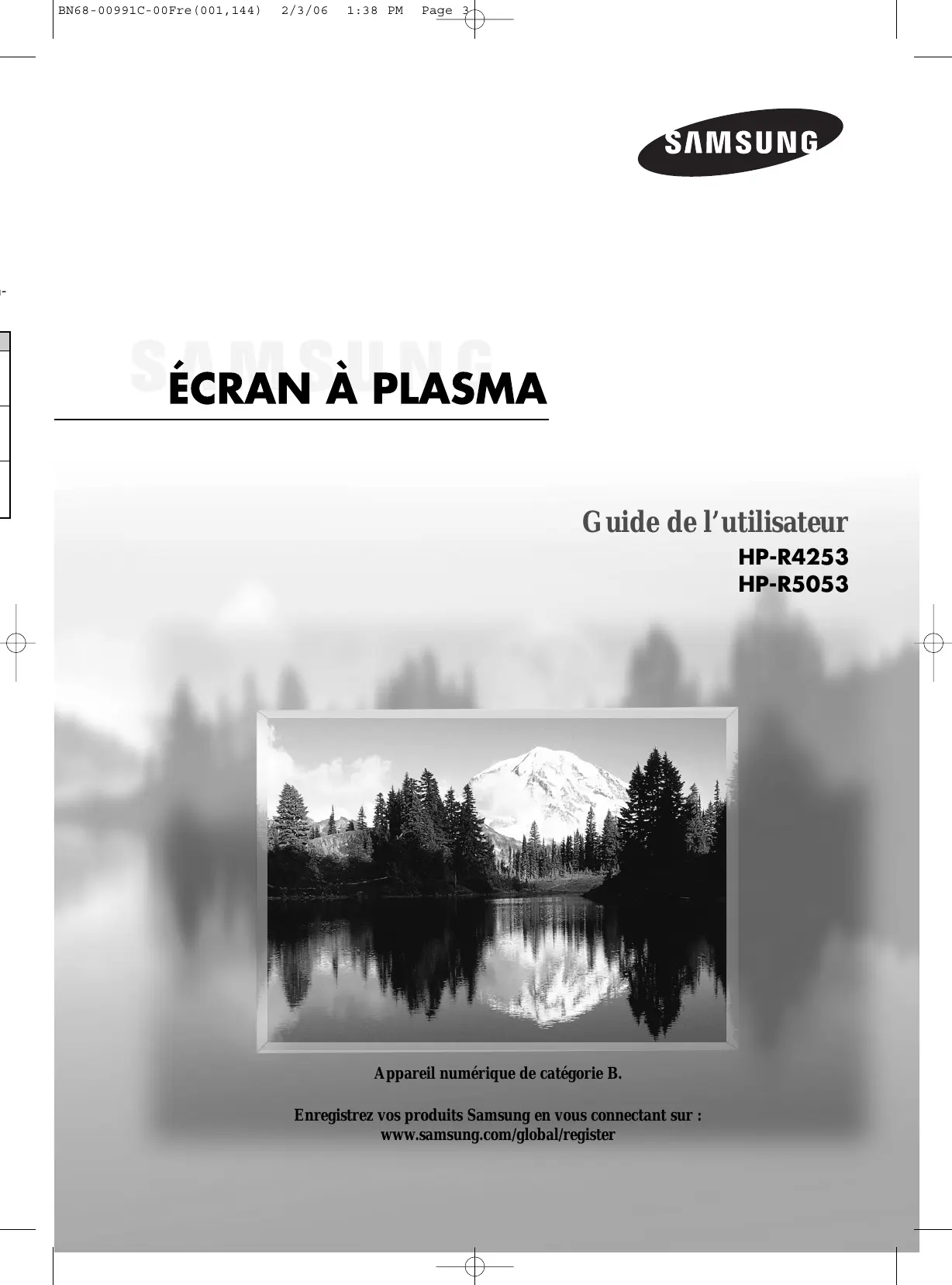
HP-S4253 - Téléviseur plasma SAMSUNG - Notice d'utilisation et mode d'emploi gratuit
Retrouvez gratuitement la notice de l'appareil HP-S4253 SAMSUNG au format PDF.

| Type de produit | Plasma TV |
| Taille de l'écran | 42 pouces |
| Résolution | 1920 x 1080 pixels (Full HD) |
| Technologie d'affichage | Plasma |
| Fréquence de rafraîchissement | 600 Hz |
| Connectivité | HDMI, USB, Composite, Composante, Sortie audio numérique |
| Alimentation électrique | AC 100-240V, 50/60Hz |
| Dimensions (L x H x P) | 1024 x 703 x 104 mm (sans support) |
| Poids | 25 kg (sans support) |
| Consommation électrique | Environ 200 W |
| Fonctions principales | Affichage haute définition, traitement d'image avancé, mode cinéma |
| Entretien et nettoyage | Utiliser un chiffon doux et sec, éviter les produits chimiques agressifs |
| Pièces détachées et réparabilité | Disponibilité limitée, vérifier auprès des revendeurs agréés |
| Garantie | 1 an |
| Informations supplémentaires | Compatible avec les supports VESA 400 x 400 mm |
FOIRE AUX QUESTIONS - HP-S4253 SAMSUNG
Téléchargez la notice de votre Téléviseur plasma au format PDF gratuitement ! Retrouvez votre notice HP-S4253 - SAMSUNG et reprennez votre appareil électronique en main. Sur cette page sont publiés tous les documents nécessaires à l'utilisation de votre appareil HP-S4253 de la marque SAMSUNG.
MODE D'EMPLOI HP-S4253 SAMSUNG
Guide de l’utilisateur HP-R4253 HP-R5053 Appareil numérique de catégorie B. Enregistrez vos produits Samsung en vous connectant sur : www.samsung.com/global/register BN68-00991C-02Fre(002~031) 5/16/06 5:56 PM Page 2 Information importante sur la garantie concernant le format de l’image Le format écran large des écrans à plasma (16:9, soit le rapport hauteur/largeur de l’image) est conçu principalement pour les vidéos plein écran à écran large. Les images affichées devraient être en format écran large 16:9 ou agrandi afin de remplir l’écran si votre modèle offre cette caractéristique et que les images sont constamment en mouvement. L’affichage de graphiques et d’images fixes, comme les barres noires des vidéos et des programmes de télévision en format standard non agrandi doit être limité au maximum à 5 % du temps d’écoute hebdomadaire. De plus, l’affichage d’autres images et textes fixes, comme des rapports boursiers, des jeux vidéos, des logos des stations, des sites Web ou des graphismes et motifs informatiques doit être limité, comme il est indiqué ci-dessus pour tous les téléviseurs. L’affichage d’images fixes qui ne respecte pas les directives ci-dessus peut causer un vieillissement inégal des écrans à plasma en y créant des images fantôme subtiles mais permanentes. Pour éviter ce problème, variez les programmes et les images, et regardez principalement des images en mouvement (pas de motifs fixes ni de barres noires). Dans les modèles d’écran à plasma qui offrent des caractéristiques de format d’image, utilisez ces commandes pour obtenir différents formats en plein écran. Prenez garde au choix des formats et à leur durée d’utilisation. Un vieillissement inégal résultant du choix et de l’utilisation d’un format, tout comme les images rémanentes, ne sont pas couverts par la garantie limitée de Samsung. États-Unis seulement L’appareil qui accompagne ce guide de l’utilisateur est fabriqué sous licence en vertu de droits de propriété intellectuelle de certaines tierces parties. Ce produit est protégé en vertu des brevets américains suivants : 5,991,715, 5,740,317, 4,972,484, 5,214,678, 5,323,396, 5,539,829, 5,606,618, 5,530,655, 5,777,992, 6,289,308, 5,610,985, 5,481,643, 5,544,247, 5,960,037, 6,023,490, 5,878,080, et en vertu de la demande de brevet n° 2001-44713-A1 publiée aux États-Unis. Cette licence permet aux consommateurs d’utiliser le contenu sous licence à des fins non commerciales. Aucun droit n’est accordé à l’égard d’une utilisation commerciale. Cette licence ne couvre aucun autre appareil que celui-ci et ne s’applique pas aux produits non pourvus d’une licence ni à tout processus conforme à la norme ISO/IEC 11172-3 ou ISO/IEC 13818-3 utilisé ou vendu de pair avec ce produit. La licence ne couvre que l’utilisation de cet appareil à des fins d’encodage et/ou de décodage de fichiers audio conformément à la norme ISO/IEC 11172-3 ou ISO/IEC 13818-3. Aucun droit n’est accordé en vertu de cette licence en ce qui a trait aux caractéristiques ou fonctions du produit qui ne sont pas conformes à la norme ISO/IEC 11172-3 ou ISO/IEC 13818-3. Autres pays L’appareil qui accompagne ce guide de l’utilisateur est fabriqué sous licence en vertu de droits de propriété intellectuelle de certaines tierces parties. Cette licence permet aux consommateurs d’utiliser le contenu sous licence à des fins non commerciales. Aucun droit n’est accordé à l’égard d’une utilisation commerciale. Cette licence ne couvre aucun autre appareil que celui-ci et ne s’applique pas aux produits non pourvus d’une licence ni à tout processus conforme à la norme ISO/IEC 11172-3 ou ISO/IEC 13818-3 utilisé ou vendu de pair avec ce produit. La licence ne couvre que l’utilisation de cet appareil à des fins d’encodage et/ou de décodage de fichiers audio conformément à la norme ISO/IEC 11172-3 ou ISO/IEC 13818-3. Aucun droit n’est accordé en vertu de cette licence en ce qui a trait aux caractéristiques ou fonctions du produit qui ne sont pas conformes à la norme ISO/IEC 11172-3 ou ISO/IEC 13818-3. © 2006 Samsung Electronics Co., Ltd. All rights reserved.
BN68-00991C-00Fre(002~031) 2/3/06 1:23 PM Page 3 Consignes à l’intention de l’utilisateur Image rémanente Un écran à plasma ne doit pas présenter une image fixe (comme celle des jeux vidéos) durant un laps de temps trop important, car elle peut causer une image rémanente. Ce phénomène est aussi appelé “brûlure d’écran”. La page 53 du présent guide explique comment diminuer la luminosité et le contraste de l’écran pour afficher une image fixe. Altitude L'écran à plasma ne peut fonctionner de façon normale qu'à une altitude inférieure à 6500 pi. Chaleur à la partie supérieure de l’écran à plasma Le dessus de l’appareil peut devenir chaud après un fonctionnement prolongé alors que la chaleur se dissipe par les orifices de ventilation aménagés dans la partie supérieure de l’écran. Cet état est normal et n’est pas le signe d’une défectuosité du produit. Toutefois, il faut empêcher les enfants de toucher cette partie de l’écran. L’appareil laisse entendre un craquement. Un craquement peut se produire lorsque l’appareil se contracte ou se dilate à cause d’un changement dans le milieu ambiant, comme la température ou l’humidité. Cela est normal et n’est pas le signe d’une défectuosité. Défauts de cellules L’écran à plasma comporte de 1 230 000 (définition standard) à 3 150 000 (haute définition) pixels dont la création nécessite une technologie hautement perfectionnée. Toutefois, il peut y avoir des pixels plus lumineux ou plus sombres à l’écran. Ces derniers n’ont aucune incidence sur le rendement du produit. Évitez de faire fonctionner le téléviseur à une température inférieure à 5°C (41°F) Une image fixe affichée trop longtemps peut endommager l’écran en permanence. Le fait de regarder l’écran à plasma en format 4:3 durant une longue période peut laisser des traces de bordures apparaissant à gauche, à droite et au centre de l’écran causées par une différence d’émission de lumière à l’écran. Un DVD ou un jeu vidéo peut avoir le même effet sur l’écran. Les dommages ainsi provoqués ne sont pas couverts par la garantie. Image consécutive à l’écran. Les images fixes des jeux vidéo et des ordinateurs affichées durant une longue période peuvent causer des images consécutives partielles. Pour éviter cet effet, réduisez la luminosité et le contraste lorsque des images fixes doivent rester longtemps à l’écran. Garantie La garantie ne couvre pas les dommages causés par la rémanence. L’image rémanente n’est pas couverte par la garantie.
- BN68-00991C-00Fre(002~031) 2/3/06 1:23 PM Page 4 Table des matières Renseignements généraux Réglage de l’image Votre nouvel écran à plasma p. 8
- Changement du format normal de l’image p. 52
- Touches de la télécommande p. 11
- Personnalisation des réglages de l’image p. 53
- Installation au mur p. 13
- DNIe (Digital Natural Image engine) p. 55
- Comment assembler le support p. 17
- Modification du format de l’image p. 56
- Mode image sur image p. 58
- Branchements Sélection de la source sonore p. 64
- Branchement des antennes VHF et UHF p. 20
- Branchement du câble de télédistribution p. 21
- Paramètres audio Branchement d’un magnétoscope p. 23
- Réglages audio p. 66
- Branchement d'un caméscope p. 24
- Réglage automatique du son p. 67
- Branchement d’un lecteur DVD p. 25
- Réglage de TruSurround XT p. 68
- Branchement d’un récepteur TV numérique p. 26
- Sélection d’une piste de son multicanaux - numérique p. 69
- Branchement HDMI (interface multimédia haute définition) p. 27
- Branchement d’un récepteur TV numérique p. 28
- Branchement d’un système audio numérique p. 29
- Branchement à un amplificateur analogique p. 30
- Sélection d’une piste de son multicanaux - analogique p. 70
- Réglage automatique du volume p. 71
- Définition de la mélodie de marche/arrêt p. 72
- Sélection de la sourdine interne p. 73
- Fonctionnement Mise sous tension/hors tension du téléviseur p. 32
- Visualisation des menus et des affichages p. 36
- Mémorisation des canaux p. 37
- Programmation de la télécommande p. 41
- Utilisation d’une source de signal externe p. 48
- Réinitialisation du son p. 74
- Réglage des canaux Sélection de l’antenne p. 76
- Sélection de vos canaux favoris p. 77
- Visualisation des listes de canaux p. 79
- Modification des listes de canaux p. 80
- Mode liste par défaut p. 82
- Identification des canaux p. 83
- Syntonisation précise des canaux analogiques p. 84
- Contrôle de l’intensité du signal numérique p. 85
- Amplificateur à faible bruit (LNA) p. 86
- L’information contenue dans le présent guide de l’utilisateur peut être modifiée à des fins d’amélioration sans préavis et varier selon la version logicielle du téléviseur et les conditions régionales. Description des fonctions Sélection de la langue de menu ..................104 Réduction numérique des bruits ..................105 Réglage du mode film ................................106 Réglage du mode écran bleu ......................107 Utilisation du mode Jeu ..............................108 Affichage des sous-titres codés (messages à l’écran) - analogiques ................................109 Affichage des sous-titres codés (messages à l’écran) - numériques..................................110 Niveau de transparence ............................112 Fonction économiseur d’énergie ..................113 Prévention de la brûlure d’écran ................114 Réduction des effets de la brûlure d’écran ....115 Réglage des fonctions d’aide ......................116 Régler Blue Eye (œil bleu) ..........................117 Fonction V-Chip (pour les États-Unis) ..........118 Fonction V-Chip (pour le Canada) ..............124
Pour afficher les sources vidéo disponibles (par ex., TV, AV1, AV2, S-Vidéo1,S-Vidéo2, Composant 1, Composant 2, PC, HDMI1 et HDMI2). ´ Touche MENU Affiche le menu principal. ˇ Touches VOL +, Appuyez sur ces touches pour augmenter ou diminuer le volume. Elles servent également à choisir ou modifier des options de menu. ¨ Touches CH(
Appuyez sur CH ou CH pour changer de canal. Ces touches permettent aussi de parcourir le menu à l’écran vers le haut ou le bas.
touche (Enter) Appuyez sur cette touche pour confirmer un choix. Ø Touche d’alimentation Appuyez sur cette touche pour allumer et éteindre le téléviseur. Voyant d’alimentation - Hors tension : Bleu - Sous tension : Arrêt ∏ Capteur de télécommande Pointez la télécommande vers ce capteur sur le téléviseur. ” Haut-parleurs BN68-00991C-00Fre(002~031) 2/13/06 9:45 AM Page 9 Vérification des accessoires Une fois que vous avez déballé le téléviseur, assurez-vous que vous avez toutes les pièces présentées ici. S’il en manque, ou si certaines pièces sont endommagées, communiquez avec votre distributeur. Carte de garantie (BN68-00872A, 6801-001011) / Télécommande (BN59-00511A) et Cordon Guide de l’utilisateur Carte d'enregistrement d’alimentation piles AAA (6801-001011) (BN68-00991C) (AA68-40065B) / (3903-000144) Guide de sécurité (AA68-03242F) (n'est pas offert dans toutes les régions) C/WARR (AA68-01561A) Chiffon de nettoyage Les pièces suivantes sont vendues séparément et sont disponibles dans la plupart des magasins d’électronique. Câble S-VIDÉO (BN39-00149A) Câble PC (BN39-00115A) Câble HDMI (BN39-00641A) Câble audio PC (BN39-00061B) Câble HDMI/DVI (BN39-00643A) Câble optique Câbles pour composant (RCA) (BN39-00279A) Câble coaxial (BN68-00110A) Câble d’antenne (BN68-00333A)
BN68-00991C-00Fre(002~031) 2/3/06 1:23 PM Côté du téléviseur Page 10 Panneau arrière Ò Entrée S-Vidéo Entrée vidéo Ô Entrée audio (G, D) Prise pour écouteurs Si vous voulez regarder une émission télévisée sans déranger les personnes se trouvant dans la même pièce que vous, vous pouvez brancher des écouteurs au téléviseur. Remarque
- L'utilisation prolongée d'écouteurs à un volume élevé peut endommager l'ouïe. Œ POWER IN Branchez le cordon d'alimentation fourni avec le téléviseur. ´ HDMI IN 2 Pour raccorder la prise HDMI d'un appareil avec sortie HDMI.
Branchez à la prise HDMI d’un appareil pourvu d’une sortie HDMI. Ces entrées peuvent également servir de connexion DVI avec entrées audio analogiques distinctes. Un câble HDMI/DVI optionnel est nécessaire pour faire cette connexion. Lorsque vous utilisez l’adaptateur HDMI/DVI, les entrées audio analogiques DVI de votre téléviseur permettent de recevoir le son des sorties gauche et droite de votre appareil DVI. (Non compatible avec les PC) ¨ DVI IN (AUDIO-L/R) Branchez à la prise de sortie audio DVI d’un appareil externe.
ˆ OPTICAL DIGITAL AUDIO OUT
Branchez à un composant audio numérique.
Ø COAXIAL DIGITAL AUDIO OUT
Branchez à un composant audio numérique. ∏ ANT 1 IN (CABLE)/ANT 2 IN (AIR) Connecteur coaxial de 75Ω pour réseau d’antenne et de câble.
Branchez à la prise de sortie audio de votre PC. ’ PC IN Branchez à la prise de sortie vidéo de votre PC. ˝ SERVICE 1/SERVICE 2 Pour les mises à niveau du logiciel. Ô AUDIO-L/R (AV IN 1, 2) Entrées audio pour appareils externes, comme un caméscope ou un magnétoscope. VIDEO (AV IN 1, 2) Entrée vidéo pour appareils externes, comme un caméscope ou un magnétoscope. Ò S-VIDEO (AV IN 1, 2) Entrée vidéo pour appareils externes pourvus d’une sortie S-Vidéo, comme un caméscope ou un magnétoscope. Ú COMPONENT IN 1, 2 Entrées de composants vidéo (Y/PB/PR) et audio (L-AUDIO-R). Æ AUDIO OUT Sorties audio pour les appareils externes. Remarque
- Assurez-vous que les couleurs des bornes d’entrée et des prises de câble correspondent.
BN68-00991C-00Fre(002~031) 2/3/06 4:38 PM Page 11 Touches de la télécommande Télécommande Œ Touche POWER Permet d’allumer et d’éteindre le téléviseur. ´ Touches numériques ˇ Touche - Appuyez sur cette touche pour choisir des canaux supplémentaires (numériques et analogiques) diffusés par la même station. Par exemple, pour choisir le canal 54-3, appuyez sur 54, puis sur - et sur 3. ¨ Touche ANTENNA Appuyez sur cette touche pour choisir “Air” ou “Câble”. ˆ Touche CH MGR Utilisé pour affiche la liste des canaux à l'écran. Ø Touches de commande du magnétoscope/lecteur DVD Permettent de commander les fonctions du magnétoscope ou du lecteur DVD : arrêt, rembobinage, lecture/pause, avance rapide. ∏ Touches VOL (Volume) Appuyez sur ces touches pour régler le volume. ” Touche MUTE Appuyez sur cette touche pour couper le son. ’ Touche MENU Affiche le menu principal. ˝ Touche ENTER Confirme un choix. Ô Touche PIP Permet d’activer la fonction image sur image. (Reportez-vous à la page 58.) Touche INFO Appuyez sur cette touche pour afficher de l’information à l’écran. Ò Touche Mode (TV/DVD/STB/CABLE/VCR) Permet de choisir l’appareil qui sera commandé par la télécommande Samsung (par ex., téléviseur, récepteur TV numérique, magnétoscope, câblosélecteur ou lecteur DVD). Ú Touche SOURCE Appuyez sur cette touche pour afficher les sources vidéo disponibles (par ex., TV, AV1, AV2, S-VIDÉO1, S-VIDÉO2, COMPOSANT1, COMPOSANT2, PC, HDMI1 et HDMI2). Æ Touche PRE-CH Permet d’écouter le canal précédent. ı Touche E.SAVING Appuyez sur cette touche pour régler la brillance de l’écran en fonction des conditions ambiantes. (Reportez-vous à la page 113.) ˜ Touche FAV.CH Appuyez sur cette touche pour passer à vos canaux favoris. ¯ Touches CH (canal) Permet de changer de canal. ˘ Touche EXIT Appuyez sur cette touche pour sortir du menu. ¿ Touches Haut/Bas/Gauche/Droite Commande le curseur dans le menu. ¸ Touche SLEEP Appuyez sur ce bouton pour régler d'avance une durée au terme de laquelle le téléviseur s'éteindra automatiquement. (Reportez-vous à la page 101) Suite….
BN68-00991C-00Fre(002~031) 2/3/06 4:38 PM Page 12 ˛ Touche P.MODE Permet de régler l’image en choisissant un des réglages définis en usine (ou vous pouvez choisir les paramètres que vous désirez). (Reportez-vous à la page 53.) ◊ Touche S.MODE Permet de choisir l’effet sonore. (Reportez-vous à la page 67.) ± Touche MTS Pour sélectionner le son stéréo, mono ou SAP (Separate Audio Program). ≠ Touche SRS Active le TruSurround. (Reportez-vous à la page 68) – Touche AUTO PROG. Appuyez sur cette touche pour afficher le menu des canaux en mémoire. (Reportez-vous à la page 37) — Touche ADD/DEL Pour ajouter des canaux dans la mémoire et en retrancher. (Reportez-vous à la page 81) ÷ Touche STILL Pour faire un arrêt sur image. ® Touche P.SIZE Permet de choisir le format de l’image. (Reportez-vous à la page 56) ∑ Touches de commande PIP SWAP: Interchange l'image principale et l'image secondaire.
: Pour faire défiler les canaux disponibles. (Ces touches permettent de changer les canaux dans la fenêtre ISI seulement). µ Touche CAPTION Permet de commander la fonction de sous-titrage. ¥ Touche RESET Si votre télécommande ne fonctionne pas adéquatement, retirez les piles et appuyez pendant deux à trois secondes sur le bouton de rétablissement. Replacez les piles, puis essayez de faire fonctionner la télécommande à nouveau. ≥ Touche SET Cette touche doit être utilisée pendant la configuration de la télécommande de manière à la rendre compatible avec les autres appareils (magnétoscope, câblosélecteur, lecteur DVD). Remarque
- Cette télécommande a été spécialement conçue pour les personnes ayant une déficience visuelle. Elle comporte des points en Braille sur les touches Power, Channel et Volume. Insertion des piles dans la télécommande vers le haut, le 1 Soulevez couvercle à l'arrière de la deux piles AAA. Veillez à ce 2 Insérez que les bornes + et – des piles télécommande, comme indiqué dans la figure. correspondent à ceux du schéma qui figure à l'intérieur du compartiment.
- N'utilisez pas de piles de types différents, par exemple, une pile alcaline et une pile au manganèse. le couvercle, 3 Refermez comme indiqué dans la figure. Portée de la télécommande
La télécommande a une portée de 7 m à un angle de 30 degrés vers la gauche et vers la droite du capteur infrarouge sur l’écran. BN68-00991C-00Fre(002~031) 2/3/06 1:23 PM Page 13 Installation au mur Consultez le guide d'installation fourni avec votre support mural. Remarques concernant l’installation
Veuillez communiquer avec un service d'installation professionnelle pour installer le support mural.
Samsung Electronics n'est pas responsable des dommages causés au produit ni des blessures si vous procédez vous-même à l'installation.
Cet appareil doit être installé sur un mur en béton. Il risque de tomber si on le pose sur un mur en plâtre ou en bois.
Connectez tous les appareils externes avant d'installer le support mural.
Le contenu de l'emballage et les pièces fournies pour l'installation murale peuvent être modifiés sans préavis. Pièces (le panneau pour fixation murale est vendu séparément. Veuillez vous adresser au marchand.) N'utilisez que les pièces et composants fournis pour l'installation murale. Support mural ASSY-HINGE Accessoires Supports en plastique : 4
Gauche : 1 Droite : 1 Vis : 4
Le support mural est offert séparément. Après avoir assemblé le support, serrez la vis prisonnière dans le sens de la flèche. Installez le support mural, une fois les vis insérées de façon sécuritaire dans le mur. Vis prisonnières ASSY-HINGE (GAUCHE) Support mural Séparez le ASSY-HINGE en partie de gauche et de droite. ASSY-HINGE (DROITE) Fixez le panneau du téléviseur au support mural. La forme de l'appareil peut varier selon le modèle. (Les ensembles de supports de plastique et de vis sont identiques.)
Retirez les vis, à l'arrière de l'écran à plasma. Utilisez la vis pour assembler le support de plastique. (Veuillez vous reporter à l'image ci-dessous.)
- Veuillez demander aux installateurs d'installer le support mural.
- Assurez-vous que le support de plastique est vissé de façon sécuritaire, tant du côté droit que gauche, après avoir inséré le téléviseur dans le support mural.
- Évitez de vous prendre les doigts lorsque vous installez et ajustez l'angle.
- Assurez-vous de visser solidement le support mural pour éviter d'être blessé si le téléviseur devait tomber. BN68-00991C-00Fre(002~031)
2/3/06 1:24 PM Page 15 Vissez les vis du support de plastique (comme l'indique l'image 2) sur la partie arrière de l'écran plasma.
Retirez les goupilles de sécurité. Attachez les 4 verrous de plastique de l'étape (#) à l'arrière de l'écran plasma à l'aide des trous-guide du support mural puis poussez (!) et attachez (@) pour retenir l'écran plasma sur le mur, comme indiqué. Assurez-vous que l'écran plasma est bien fixé en insérant les goupilles de sécurité, pour ainsi éviter qu'il ne tombe du support mural. PDP Support mural Mur Comment ajuster l'angle d'installation Remarque Remarque : Assurez-vous de bien fixer le support sur le mur, après vous être assuré qu'il soit à un angle de 0°
1. Fixez l'écran plasma dans le support mural.
(Reportez-vous aux instructions suivantes.)
2. Déterminez l'angle en tirant l'extrémité supérieure de
l'écran, une fois installé dans le support, dans la direction de la flèche. (Reportez-vous à l'illustration de droite.) Assurez-vous de tenir le milieu de l'écran plasma pour en ajuster l'angle (plutôt que les côtés de l'écran).
3. L'angle peut être réglé de 0° à 15°, ±2° à la fois.
BN68-00991C-00Fre(002~031) 2/3/06 1:24 PM Page 16 Brancher des appareils externes à l'écran plasma Remarque Remarque : Pour brancher des appareils externes comme un lecteur DVD ou un système de cinéma maison à l'écran plasma, reportez-vous aux instructions suivantes :
1. Assurez-vous de retirer les goupilles de sûreté se
trouvant sous l'écran plasma. Remarque Remarque : Si vous ne retirez pas les goupilles de sûreté, vous ne pourrez ajuster l'angle de l'écran. Toute tentative à cet effet pourra endommager l'écran plasma.
2. Pour ajuster l'angle, tenez le bas de l'écran
plasma et tirez vers l'avant, comme indiqué par les flèches. (de 0°à environ 20° par 2°) Insérez les goupilles de sûreté dans les trous-guides avant, des deux côtés, comme indiqué sur l'image @. Remarque Remarque : Regardez l'écran plasma, après avoir branché les appareils externes. Retirez ensuite les goupilles de sûreté pour ajuster l'angle à 0°, puis serrez de nouveau les goupilles de sécurité.
- À des fins de sécurité, assurez-vous de fixer l'écran plasma avec les goupilles de sûreté. Si les goupilles de sûreté ne sont pas utilisées, l'écran plasma pourrait tomber et ainsi causer de graves blessures.
Au moyen des quatre vis servant à immobiliser les chevilles du support et l’écran, fixez fermement ce dernier aux chevilles. (L’aspect extérieur de l’appareil peut être différent de celui du modèle illustré.) Avertissement Fixez fermement le support au téléviseur avant de le déplacer, car le support risque de tomber et de causer des blessures sérieuses. ➤ Deux personnes ou plus devraient porter le téléviseur. Ne le déposez jamais sur le sol, car l’écran pourrait s’endommager. Posez-le toujours en position verticale.
- P L A S M A Branchements Branchement Branchement Branchement Branchement Branchement Branchement Branchement Branchement Branchement Branchement des antennes VHF et UHF p. 20
- du câble de télédistribution p. 21
- d’un magnétoscope p. 23
- d'un caméscope p. 24
- d’un lecteur DVD p. 25
- d’un récepteur TV numérique p. 26
- HDMI (interface multimédia haute définition) p. 27
- d’un récepteur TV numérique p. 28
- d’un système audio numérique p. 29
- à un amplificateur analogique BN68-00991C-00Fre(002~031) 2/3/06 1:24 PM Page 20 Branchement des antennes VHF et UHF Antennes à conducteur rond de 75 ohms Si votre antenne est de ce type, p. 30
elle est dotée d’un conducteur rond de 75 ohms. Branchez le conducteur dans la prise ANT 2 IN (AIR) du téléviseur. Utilisez un câble d’antenne. (Vendu séparément.) BN68-00991C-00Fre(002~031) 2/3/06 1:24 PM Page 21 Branchement du câble de télédistribution Vous pouvez raccorder différents systèmes de câblodistribution à votre téléviseur, notamment un service de câblodistribution sans câblosélecteur et un service de câblodistribution avec câblosélecteur qui désembrouille toutes les canaux ou certains d’entre eux. Service de câblodistribution sans câblosélecteur
Branchez le câble d’arrivée dans la prise ANT 1 IN (CABLE) du téléviseur. Utilisez un câble d’antenne. (Vendu séparément.) Service de câblodistribution avec câblosélecteur qui désembrouille tous les canaux
Repérez le câble qui est raccordé à la borne ANTENNA OUT de votre câblosélecteur. Cette borne peut porter l’inscription “ANT OUT”, “VHF OUT” ou simplement “OUT”. Câblosélecteur
Branchez le câble dans la prise ANT 1 IN (CABLE) du téléviseur. Utilisez un câble d’antenne. (Vendu séparément.)
BN68-00991C-00Fre(002~031) 2/3/06 1:24 PM Page 22 Service de câblodistribution avec câblosélecteur qui débrouille certains canaux seulement Pour effectuer ce branchement, vous avez besoin d’un séparateur à deux voies, d’un commutateur RF (A/B) et de quatre câbles coaxiaux (en vente chez votre détaillant Samsung et dans les magasins d’articles électroniques).
Repérez et débranchez le câble qui est raccordé à la borne ANTENNA IN de votre répartiteur. Cette borne peut porter l’inscription “ANT IN”, “VHF IN” ou simplement “IN”. Reliez ce câble à un répartiteur à deux voies. Câble entrant Reliez par un câble coaxial la borne OUT du séparateur et la borne IN du câblosélecteur. Câble entrant Séparateur Séparateur Câblosélecteur
Reliez par un câble coaxial la borne ANTENNA OUT du câblosélecteur et la borne B-IN du commutateur RF (A/B). Câble entrant Séparateur Câblosélecteur
Reliez par un câble coaxial la borne OUT du séparateur et la borne A-IN du commutateur RF (A/B). Câble entrant Séparateur Câblosélecteur
Commut ateur RF (A/B) Connectez le dernier câble coaxial de la borne OUT du commutateur RF (A/B) à la borne ANT 1 IN (CABLE) à l’arrière du téléviseur. Câble entrant Séparateur Câblosélecteur Commuta teur RF (A/B) Commuta teur RF (A/B) Une fois les branchements effectués, réglez le commutateur A/B à la position A pour obtenir les canaux non brouillés. Réglez le commutateur A/B à la position B pour obtenir les canaux brouillés. (Lorsque vous réglez le commutateur A/B à la position B, vous devez également syntoniser le canal 3 ou 4, qui est généralement le canal du signal de sortie du câblodistributeur.)
BN68-00991C-00Fre(002~031) 2/3/06 1:24 PM Page 23 Branchement d’un magnétoscope Branchement d’un magnétoscope à la prise Vidéo ou S-Vidéo/Audio Panneau arrière du téléviseur Cordon d’alimentation Magnétoscope Câble audio Câble vidéo
Câble S-Vidéo Branchement Connectez les câbles vidéo/audio des prises d’entrée VIDEO ou S-VIDEO/AUDIO du téléviseur aux prises de sortie VIDEO ou S-VIDEO/AUDIO du magnétoscope. (Remarque: Pour obtenir une qualité vidéo supérieure, utilisez un câble S-Vidéo.) Remarque
- Assurez-vous que les couleurs des bornes d’entrée et des connecteurs de câble sont les mêmes. Lecture d’une vidéocassette
1. Mettez le téléviseur en fonction.
2. Mettez le magnétoscope sous tension, insérez une cassette et appuyez sur la touche de lecture.
3. Appuyez sur la touche SOURCE pour sélectionner “Vidéo (AV1 ou AV2)” ou “S-Vidéo(S-Vidéo1
BN68-00991C-00Fre(002~031) 2/3/06 1:24 PM Page 24 Branchement d'un caméscope Visionnement d’une cassette de caméscope Côté du téléviseur
Câble S-Vidéo Caméscope Panneau arrière du téléviseur Câble audio Câble vidéo Cordon d’alimentation Branchement Raccordez les prises d’entrée VIDEO ou S-VIDEO/AUDIO du téléviseur aux prises de sortie VIDEO ou S-VIDEO/AUDIO du caméscope à l’aide du câble vidéo/audio. (Remarque: Pour obtenir une qualité vidéo supérieure, utilisez un câble S-Vidéo.) Remarque
- Assurez-vous que les couleurs des bornes d’entrée et des connecteurs de câble sont les mêmes. Visionnement d’une cassette
1. Mettez le téléviseur en fonction.
2. Mettez le caméscope sous tension et au mode vidéo. (Pour obtenir plus de détails, consultez
le guide d’utilisation du caméscope.)
3. Appuyez sur la touche SOURCE pour sélectionner “Vidéo (AV1 ou AV2)” ou “S-Vidéo(S-Vidéo1
4. Insérez une cassette dans le caméscope et appuyez sur la touche de lecture.
BN68-00991C-00Fre(002~031) 2/3/06 1:24 PM Page 25 Branchement d’un lecteur DVD (480i, 480p) Visionnement d’un DVD Panneau arrière du téléviseur Cordon d’alimentation Lecteur DVD
Câble vidéo à composantes Câble audio Branchement
Raccordez les prises d’entrée Y, PB, PR (COMPONENT1, 2) du téléviseur aux prises de sortie du lecteur DVD à l’aide d’un câble vidéo à composantes.
Raccordez les prises d’entrée AUDIO L/R (COMPONENT1, 2) du téléviseur aux prises de sortie AUDIO du lecteur DVD à l’aide d’un câble vidéo à composantes. Remarque
- Assurez-vous que les couleurs des bornes d’entrée et des connecteurs de câble sont les mêmes. Visionnement d’un DVD
1. Mettez le téléviseur en fonction.
2. Mettez le lecteur de DVD sous tension, insérez un DVD et appuyez sur la touche Play.
- La prise Component Video sépare les données vidéo en Y (luminance (luminosité)), PB (bleu) et PR (Red) (rouge) pour une meilleure qualité vidéo.
3. Appuyez sur la touche SOURCE pour sélectionner “Composant 1” ou “Composant 2”.
BN68-00991C-00Fre(002~031) 2/3/06 1:24 PM Page 26 Branchement d’un récepteur TV numérique (480p, 720p, 1080i) Ce téléviseur permet d’obtenir une image optimale en mode 720p. Visionnement sur un téléviseur numérique Panneau arrière du téléviseur Cordon d’alimentation DTV Receiver
Câble vidéo à composantes Câble audio Câble HDMI/DVI Branchement
Branchez le câble ou l’antenne à la prise d’entrée d’antenne du récepteur TV numérique. Raccordez les prises d’entrée Y, PB, PR (COMPONENT1, 2) du téléviseur aux prises de sortie du récepteur TV numérique à l’aide d’un câble vidéo à composantes ou d’un câble HDMI/DVI. Raccordez les prises d’entrée AUDIO L/R (COMPONENT1, 2 ou DVI AUDIO IN) du téléviseur aux prises de sortie AUDIO du récepteur TV numérique à l’aide d’un câble vidéo à composantes. Remarque
- Assurez-vous que les couleurs des bornes d’entrée et des connecteurs de câble sont les mêmes. Visionnement sur une téléviseur numérique
1. Mettez le téléviseur en fonction.
2. Mettez le récepteur TV numérique sous tension.
- Pour obtenir plus de détails sur la vidéo à composantes, consultez le guide d’utilisation de votre récepteur TV numérique.
3. Appuyez sur le bouton SOURCE pour sélectionner “Composant 1”, “Composant 2” ou
BN68-00991C-00Fre(002~031) 2/3/06 1:24 PM Page 27 Branchement HDMI (interface multimédia haute définition) (480p, 720p, 1080i) Visionnement sur un téléviseur numérique Panneau arrière du téléviseur Cordon d’alimentation Câble HDMI Récepteur TV numérique
Branchez le câble ou l’antenne à la prise d’entrée d’antenne du récepteur TV numérique. Raccordez la prise d’entrée HDMI ( du téléviseur à la prise de sortie HDMI du récepteur TV numérique à l’aide du cable HDMI. Remarque
- Assurez-vous que la source HDMI est sous tension avant de sélectionner HDMI dans la “liste de sources” du téléviseur. Visionnement sur une téléviseur numérique
1. Mettez le téléviseur en fonction.
2. Mettez le récepteur TV numérique sous tension.
- Pour obtenir plus de détails sur la vidéo HDMI, consultez le guide d’utilisation de votre récepteur TV numérique.
3. Appuyez sur la touche SOURCE pour sélectionner “HDMI 1” ou “HDMI 2”.
BN68-00991C-00Fre(002~031) 2/3/06 4:39 PM Page 28 Branchement d’un récepteur TV numérique (480p, 720p, 1080i) En raccordant une source vidéo haute définition à protection de contenu numérique large bande à la prise d’entrée HDMI du téléviseur, il est possible de visionner à l’écran des images haute définition sous leur forme numérique. Branchement HDMI (interface multimédia haute définition)/DVI compatible Panneau arrière du téléviseur Récepteur TV numérique Cordon d’alimentation
Câble HDMI/DVI Du câble à l’antenne Câble audio Branchement
Raccordez les prises d’entrée DVI AUDIO (L, R) du téléviseur aux prises de sortie AUDIO du récepteur TV numérique à l’aide d’un câble audio. Remarque
- Utiliser des entrées stéréo audio analogiques lorsque vous utilisez l’entrée HDMI avec un appareil pourvu d’une sortie DVI plutôt que HDMI.
Branchez un câble HDMII entre la prise d’entrée HDM/DVI du téléviseur et la prise DVI du récepteur. Remarque
- La prise HDMI/DVI IN n’est pas compatible avec les ordinateurs.
BN68-00991C-00Fre(002~031) 2/3/06 1:24 PM Page 29 Branchement d’un système audio numérique Aujourd’hui, les consommateurs peuvent choisir parmi de nombreux types de système audio numérique. Un système audio est schématisé ci-dessous. Pour obtenir de plus amples informations, consultez le guide d’utilisation du système audio. Panneau arrière du téléviseur Cordon d’alimentation Système audio numérique
Câble coaxial Câble optique Branchement
Si votre système audio comporte une prise d’entrée audio coaxiale numérique, raccordez-la à la prise de sortie “COAXIAL” du téléviseur.
Si votre système audio comporte une prise d’entrée audio optique numérique, raccordez-la à la prise de sortie “OPTICAL” du téléviseur. Assurez-vous de retirer le couvercle arrière de la prise de sortie optique avant d’insérer le câble.
Si votre système est doté de prises d’entrée coaxiale et optique numériques, SAMSUNG vous recommande d’utiliser la prise de sortie optique numérique de votre téléviseur. Ne branchez pas à la fois les câbles optiques et coaxiaux. Cela pourrait endommager votre système audio.
- OPTICAL: Convertit le signal électrique en un signal optique et le transmet par fibres de verre.
- COAXIAL: Le signal audio numérique est reçu par câble de cuivre coaxial. Lorsqu'un système audio numérique est branché aux prises optique ou coaxiale “DIGITAL AUDIO OUT (Optical ou Coaxial)”: Baissez la sortie (volume) du téléviseur puis réglez le volume à l'aide du contrôle de volume du système.
BN68-00991C-00Fre(002~031) 2/3/06 1:24 PM Page 30 Branchement à un amplificateur analogique Panneau arrière du téléviseur Cordon d’alimentation
Câble audio Amplificateur analogique Branchement
Les bornes AUDIO OUT (AUDIO L/R) ne doivent pas être utilisées pour brancher des haut-parleurs externes. Elles servent à raccorder l’amplificateur. Lorsqu’un amplificateur audio est connecté aux bornes AUDIO OUT (AUDIO L/R) : Baisser le niveau (volume) du téléviseur et régler le niveau de volume à l'aide du contrôle de volume de l'amplificateur. Sortie Optical et Audio du moniteur
Optical Oui Oui Oui Oui Oui Oui Oui Oui Oui Oui Oui Oui Oui Sortie L & R Oui Oui Oui Oui Oui Oui Oui Oui Oui Oui Oui Oui Oui Remarquez aussi la façon dont la fonction Silence modifie ces prises. BN68-00991C-00Fre(002~031) 2/3/06 1:24 PM Page 31 É C R A N
- P L A S M A Fonctionnement Mise sous tension/hors tension du téléviseur p. 32
- Visualisation des menus et des affichages p. 36
- Mémorisation des canaux p. 37
- Programmation de la télécommande p. 41
- Utilisation d’une source de signal externe BN68-00991C-00Fre(032~049) 2/3/06 1:20 PM Page 32 Mise sous tension/hors tension du téléviseur Mise sous tension/hors tension du téléviseur Appuyez sur la touche POWER de la télécommande. Le téléviseur est mis en fonction et vous pouvez voir les fonctionnalités à l’écran. Vous pouvez aussi appuyer sur la touche Power à l’avant du téléviseur. Remarque p. 48
- Si le téléviseur ne s’allume pas quand vous appuyez sur la touche POWER : Vérifier si le mode TV est sélectionné. Fonctions prêtes à l’emploi Lorsque le téléviseur est initialement mis sous tension, les menus de paramétrage apparaissent automatiquement à l’écran : Choix de langue, vérification de l’entrée d’antenne, mémorisation des canaux et réglage de l’horloge. Remarque
- Les fonctions prêtes à l’emploi sont disponibles dès que vous mettez la première fois sous tension le téléviseur.
Appuyez sur la touche POWER de la télécommande. Le message “Configuration langue, chaînes et heure.“ est affiché. Appuyez sur ENTER pour afficher automatiquement le menu “Pour sélectionner la langue dáffichage.“. Appuyez sur la touche ▲ ou ▼ pour choisir la langue, puis sur ENTER. Le menu “Choisir les antennes à mettre en mémoire.“ est automatiquement affiché.
Démarrer Prêt à l'emploi Pour sélectionner la langue dáffichage. Menu Langue Dépl. Suite….
Configuration langue, chaînes et heure. : Anglais Anglais Espagnol Français Intro. Passer BN68-00991C-00Fre(032~049)
2/3/06 1:20 PM Page 33 Appuyez sur la touche ▲ ou ▼ pour mémoriser les canaux sélectionnés. Appuyez sur ENTER pour choisir “Démarrer“. Choisir les antennes à mettre en mémoire. Remarques Air Câble Air + Câble
- Si l’antenne est connectée à ANT 1 IN (CABLE), sélectionnez “Câble”; si elle est connectée à ANT 2 IN (AIR), sélectionnez “Air”.
- Si les deux options ANT 1 IN et ANT 2 IN sont connectées, choisissez “Air + Câble”.
Choisissez la source de signal appropriée (STD, HRC ou IRC) en appuyant sur la touche ▲ ou ▼, puis sur ENTER. Remarque
- STD, HRC et IRC désignent différents systèmes de câblodistribution. Pour connaître le système utilisé dans votre région, communiquez avec votre câblodistributeur. La sélection de la source de signal est maintenant terminée. Passez à la section “Mémorisation des canaux“ à la page 38. Prêt à l’emploi Démarrer Démarrer Démarrer Dépl. Intro. Passer Prêt à l’emploi Choisit un type de signal de câble pour votre emplacement. STD HRC IRC Dépl. Intro. Passer Prêt à l’emploi Progr. Aut. en cours Câble Chaîne 67 Arrêt Intro.
La mémorisation des canaux disponibles commence. Lorsque la mémorisation est terminée, le menu Programme auto s'affiche de nouveau. Appuyez sur le bouton ENTER à n'importe quel moment pour interrompre la mémorisation des canaux. Appuyez sur le bouton ENTER pour afficher automatiquement le menu de réglage de l'horloge. Appuyez sur le bouton ENTER pour sélectionner “Mode horloge”. Appuyez sur le bouton ▲ ou ▼ pour sélectionner “Auto” ou “Manuel”, puis appuyez sur le bouton ENTER. Passer Prêt à l’emploi Progr.Aut. terminée. 14 Canaux déjà mémorisés. Air : 9, Câble : 5.
Intro. Passer Prêt à l’emploi Choisir les mode horloge Mode horloge Dépl. : English Manuel Auto Intro. Passer Suite….
BN68-00991C-00Fre(032~049) 2/3/06 1:20 PM Page 34 Option 1: Réglage automatique de l'horloge Si vous avez sélectionné “Auto” comme “Mode horloge” à l'étape 6, suivez les instructions ci-dessous.
Appuyez sur le bouton ENTER pour sélectionner “Heure avancée”. Appuyez sur le bouton ▲ ou ▼ pour sélectionner “Non” ou “Oui”, puis appuyez sur le bouton ENTER. Le menu “Choisissez le fuseau horaire où vous vous trouvez” s'affiche automatiquement. Prêt à l’emploi Régler l'horloge á l'heure avancée. Non : English Oui Heure avancée Dépl.
Appuyez sur la touche ▲ ou ▼ pour mettre en surbrillance le fuseau horaire de votre région (et pour mettre en surbrillance le fuseau horaire approprié sur la carte). Appuyez sur ENTER. Si vous avez reçu un signal numérique, l’heure est réglée automatiquement. Sinon, voir à la page 99 pour savoir comment régler l’heure.
Le message “Profitez de votre visionnage.” s'affiche. Lorsque vous avez terminé, appuyez sur le bouton ENTER. Intro. Passer Prêt à l’emploi Choisissez le fuseau horaire où vous vous trouvez. Newfoundland Atlantique Est Centre Rocheuses Pacifique Alaska Hawaii Dépl.
Intro. Passer Profitez de votre visionnage.
Option 2: Réglage manuel de l'horloge Si vous avez sélectionné “Manuel” comme “Mode horloge” à l'étape 6, suivez les instructions cidessous.
Rég. horloge Appuyez sur le bouton œ ou √ pour naviguer entre les paramètres “Mois”, “Jour”, “Année”, “Heure”, “Minute” et “am/pm”. Réglez l'horloge en appuyant sur le bouton ▲ ou ▼, puis appuyez sur le bouton ENTER. Entrez la date et l’heure en cours. Mois
- Vous pouvez régler le mois, le jour, l'année, l'heure et les minutes directement en utilisant les boutons numériques de la télécommande. Le message “Profitez de votre visionnage.” s'affiche. Lorsque vous avez terminé, appuyez sur le bouton ENTER. Jour
Intro. Passer Profitez de votre visionnage.
BN68-00991C-00Fre(032~049) 2/3/06 1:20 PM Page 35 Si vous voulez remettre à zéro cette fonction...
Appuyez sur la touche MENU. Appuyez sur la touche ▲ ou ▼ pour choisir “Configuration“, puis appuyez sur ENTER.
Configuration Prêt à l’emploi Langue Heure Mode Jeu V-Chip Sous-titres † Plus Dépl.
Intro. Retour Appuyez sur ENTER pour choisir “Prêt à l’emploi“.
Configuration langue, chaînes et heure. Démarrer
Pour obtenir plus de détails sur les options de configuration, consultez la page précédente. Remarque
- L’option ”Prêt à l’emploi” n’est disponible qu’en mode TV.
BN68-00991C-00Fre(032~049) 2/13/06 9:44 AM Page 36 Visualisation des menus et des affichages Votre téléviseur est doté d'un système d’affichage de menus faciles à utiliser. Ces menus permettent d'accéder rapidement aux différentes fonctions du téléviseur. L’écran du téléviseur peut aussi afficher l'état de nombreuses fonctions. Affichage des menus
Allumez le téléviseur, puis appuyez sur la touche MENU de la télécommande. Le menu principal apparaît à l’écran. Le menu d’entrée est sélectionné.
Entrée Liste Source : TV Entrer le nom Dépl.
Appuyez sur la touche ▲ ou ▼ pour déplacer les éléments du menu. Appuyez sur la touche œ ou √, puis sur ENTER pour afficher, modifier ou utiliser les éléments sélectionnés. Appuyez sur le bouton ENTER pour accéder aux options de menu. Les menus disparaissent automatiquement après environ une minute ou lorsque vous appuyez sur la touche EXIT de la télécommande. Affichage des informations d’état Appuyez sur la touche INFO de la télécommande. Le téléviseur affiche à l’écran les options Mode image, Mode audio, MTS et V-Chip ainsi que l’heure courante. Remarque
- La fenêtre INFO disparaît automatiquement après quelques secondes. Appuyez une fois sur la touche INFO pour fermer manuellement la fenêtre.
Air 28 Mono Mode image : Dynamique Mode audio : Personn. MTS : Stéréo 12 : 00 am
Intro. Retour BN68-00991C-00Fre(032~049) 2/3/06 1:20 PM Page 37 Mémorisation des canaux Le téléviseur peut mémoriser tous les canaux captés par l’antenne ou sur le câble. Une fois les canaux mémorisés, les touches CH et CH permettent de les parcourir successivement, ce qui vous évite de syntoniser chaque canal manuellement avec les touches numériques. La mémorisation des canaux s’effectue en trois étapes: sélection de la source de transmission, mémorisation automatique des canaux et ajout ou suppression manuelle de canaux. Selecting a broadcast source Pour que votre téléviseur puisse mémoriser les canaux disponibles, vous devez préciser la source de signal à laquelle il est raccordé (antenne ou câble).
Appuyez sur la touche MENU. Appuyez sur la touche ▲ ou ▼ pour choisir “Chaîne“, puis sur ENTER.
Chaîne Antenne : Air Prog. auto Gestionnaire de Canaux Nom Syn. Précise Puissance signal † Plus ➤ Raccourci: Appuyez simplement sur la touche “AUTO PROG” de la télécommande. Dépl.
Appuyez sur la touche ▲ ou ▼ pour choisir “Prog. auto“, puis sur ENTER.
Retour Prog. auto Choisir les antennes à mettre en mémoire. Air Câble Air + Câble : signal d’antenne. : signal du câble. : Signaux d’antenne et de câble. Dépl. Si l’antenne est connectée à ANT 1 IN (CABLE), sélectionnez “Câble“; si elle est connectée à ANT 2 IN (AIR), sélectionnez “Air“.
- Si les deux options ANT 1 IN et ANT 2 IN sont connectées, choisissez “Air + Câble“.
Antenne : Air Prog. auto Gestionnaire de Canaux Nom Syn. Précise Puissance signal † Plus Dépl. Appuyez sur la touche ▲ ou ▼ pour choisir le signal d’antenne, puis sur ENTER. Intro.
Démarrer Démarrer Démarrer Intro. Retour
Prog. auto Choisir les antennes à mettre en mémoire. Air Câble Air + Câble Dépl. Démarrer Démarrer Démarrer Intro. Retour
Sélectionnez la source de signal appropriée (STD, HRC et IRC) en appuyant sur la touche ▲ ou ▼, puis appuyez sur la touche ENTER. Remarque
- STD, HRC et IRC désignent différents systèmes de télévision par câble. Pour connaître le système utilisé dans votre région, contactez votre câblodistributeur. La sélection de la source de diffusion est maintenant terminée. Prêt à l’emploi Choisit un type de signal de câble pour votre emplacement. STD HRC IRC Dépl. Intro. Passer Prêt à l’emploi Progr. Aut. en cours
Le téléviseur commence à mémoriser tous les canaux disponibles. Appuyez sur la touche ENTER en tout temps pour interrompre la mise en mémoire des canaux. Appuyez sur la touche EXIT pour quitter le menu. Câble Chaîne 67 Arrêt Intro. Passer Remarque
Le téléviseur doit être branché à l’antenne pour pouvoir recevoir des signaux de télévision numériques. Même si un canal donné est supprimé de la mémoire, vous pouvez toujours le syntoniser directement en composant son numéro sur la télécommande. Remarques
- Tous les canaux de télévision numériques et analogiques sont automatiquement sauvegardés en mémoire.
- Mémoriser les canaux prend environ de 3 à 10 minutes.
BN68-00991C-01Fre(032~049) 2/21/06 9:12 AM Page 39 Changement de canal Utilisation des touches de canaux Appuyez sur la touche CH ou CH pour changer de canal. Quand vous appuyez sur la touche CH ou CH , le téléviseur change de canal en séquence. Vous voyez défiler tous les canaux mémorisés par le téléviseur. (Le téléviseur doit avoir mémorisé au moins trois canaux.) Vous ne verrez pas les canaux qui n’ont pas été mémorisés ou qui ont été supprimés de la mémoire. Syntonisation directe des canaux À l’aide des touches numériques, entrez le numéro du canal à syntoniser. Par exemple, pour syntoniser le canal 27, appuyez sur 2, puis sur 7. Les touches numériques permettent de syntoniser directement les canaux qui ont été supprimés de la mémoire ou qui n’ont pas été mémorisés. Pour syntoniser rapidement les canaux de 0 à 9, appuyez sur 0 puis sur le chiffre voulu. (Pour syntoniser le canal 4, appuyez sur 0 puis sur 4.) Remarques
- Pour passer rapidement à un autre canal, composez son numéro à l’aide les touches numériques, puis appuyez sur ENTER. Utilisation de la touche PRE-CH pour choisir le canal précédent Appuyez sur la touche PRE-CH. Le dernier canal visionné est automatiquement sélectionné. Pour alterner rapidement entre deux canaux dont les positions sont éloignées, syntonisez un des deux canaux, puis utilisez les touches numériques pour syntoniser l’autre canal. Il suffit ensuite d’appuyer sur PRE-CH pour passer de l’un à l’autre Réglage du volume Utilisation des touches de réglage du volume Appuyez sur la touche VOL pour le réduire. pour augmenter le volume et sur la touche VOL Utilisation de la sourdine Utilisation de la touche de sourdine (Mute) Vous pouvez couper le son en tout temps en appuyant sur la touche MUTE.
Silence Appuyez sur la touche MUTE pour couper le son. L’indicateur “Silence“ s’affiche dans le coin inférieur gauche de l’écran. Pour restaurer le son, appuyez de nouveau sur la touche MUTE ou appuyez sur VOL ou VOL
BN68-00991C-00Fre(032~049) 2/3/06 1:20 PM Page 40 Utilisation de la touche ”-” La touche “-“ sert à choisir les stations dont le mode de diffusion s’appuie sur les signaux numériques ou analogiques. Par exemple, pour choisir le canal 7-1 (numérique), appuyez sur 7, puis sur - et sur 1. DTV Câble 7-1 KYW-HD
Par exemple, pour choisir le canal 7-2 (analogique), appuyez sur 7, puis sur - et sur 2. DTV Câble 7-2
- Le code HD indique que le téléviseur est en mode réception réglé sur un signal DHD (haute définition numérique). Le code SD indique que le téléviseur est en mode réception réglé sur un signal de définition standard.
- Pour passer rapidement à un autre canal, composez son numéro à l’aide des touches numériques, puis appuyez sur ENTER. Arrêt sur Image Utilisation du bouton STILL Vous pouvez figer l'image lorsque vous regardez une émission télévisée simplement en appuyant sur la touche STILL. Pour reprendre le visionnement normal, appuyez de nouveau sur STILL. Remarqu
- Cette fonction s'annulera automatiquement cinq minutes plus tard.
BN68-00991C-00Fre(032~049) 2/3/06 4:42 PM Page 41 Programmation de la télécommande Une fois configurée, votre télécommande peut fonctionner dans cinq modes différents : Téléviseur, Magnétoscope, Câble, Lecteur DVD ou Décodeur. Une pression sur le bouton correspondant de la télécommande vous permet de basculer entre ces différents modes et de contrôler l'appareil de votre choix. Remarque :
La télécommande peut ne pas être compatible avec tous les lecteurs DVD, magnétoscopes, boîtes de jonction et décodeurs. Configuration de la télécommande pour faire fonctionner votre magnétoscope
Éteignez le magnétoscope.
Appuyez sur le bouton VCR de la télécommande du téléviseur.
Appuyez sur le bouton SET de la télécommande du téléviseur.
Appuyez sur les touches numériques de votre télécommande qui correspondent aux trois chiffres du code du magnétoscope dont les marques sont répertoriées à la ‘page 45’ du présent guide. Veillez à entrer tous les chiffres du code, même si le pre mier chiffre est “0”. (Si plusieurs codes sont indiqués, essayez d’abord le premier.)
Appuyez sur la touch POWER ( ) de la télécommande. Si vous avez bien configuré la télécommande, le magnétoscope devrait s’allumer. Si votre magnétoscope ne s’allume pas après que vous ayez effectué la configuration, répétez les étapes 2, 3 et 4 en essayant un autre code parmi ceux correspondant à la marque de votre magnétoscope. Si aucun autre code n’est réper torié, essayez tous les codes de magnétoscope, de 000 à 080. Remarque sur l’utilisation des modes de la télécommande : Magnétoscope Quand la télécommande est dans le mode “VCR”, les touches de volume commandent toujours le volume du téléviseur. Remarque
- Lorsque la télécommande est en mode VCR (magnétoscope), CABLE (câblosélecteur) ou DVD, les touches de commande du magnétoscope (STOP, REW, PLAY/PAUSE, et FF) continuent à contrôler le magnétoscope.
BN68-00991C-00Fre(032~049) 2/3/06 4:42 PM Page 42 Configuration de la télécommande pour faire fonctionner votre câblosélecteur
Éteignez le câblosélecteur.
Appuyez sur le bouton CABLE de la télécommande du téléviseur.
Appuyez sur le bouton SET de la télécommande du téléviseur.
Appuyez sur les touches numériques de votre télécommande qui correspondent aux trois chiffres du code du câblosélecteur dont les marques sont répertoriées à la ‘page 46’ du présent guide. Veillez à entrer tous les chiffres du code, même si le premier chiffre est “0”. (Si plusieurs codes sont indiqués, essayez d’abord le premier.)
Appuyez sur la touche POWER ( ) de la télé-commande. Votre câblosélecteur devrait s’allumer si vous avez bien configuré votre télécommande. Si votre câblosélecteur ne s’allume pas après que vous ayez effectué la configuration, répétez les étapes 2, 3 et 4 en essayant un autre code parmi ceux correspondant à la marque de votre câblosélecteur. Si aucun autre code n’est réper torié, essayez tous les codes, de 000 à 046. Remarque sur l’utilisation des modes de la télécommande : Câblosélecteur Quand la télécommande est dans le mode “CABLE”, les touches de volume commandent toujours le volume du téléviseur.
BN68-00991C-00Fre(032~049) 2/3/06 4:42 PM Page 43 Configuration de la télécommande pour faire fonctionner votre lecteur DVD
Éteignez votre lecteur DVD.
Appuyez sur le bouton DVD de la télécommande du téléviseur.
Appuyez sur le bouton SET de la télécommande du téléviseur.
Appuyez sur les touches numériques de votre télécommande qui correspondent aux trois chiffres du code du lecteur DVD dont les marques sont répertoriées à la ‘page 47’ du présent guide. Veillez à entrer tous les chiffres du code, même si le premier chiffre est “0”. (Si plusieurs codes sont indiqués, essayez d’abord le premier.)
Appuyez sur la touche POWER ( ) de la télé-commande. Si vous avez bien configuré la télécommande, le lecteur DVD devrait s’allumer. Si le lecteur DVD ne s’allume pas après que vous ayez effectué la configuration, répétez les étapes 2, 3 et 4 en essayant un autre code parmi ceux correspondant à la marque de votre lecteur DVD. Si aucun autre code n’est répertorié, essayez tous les codes, de 000 à 141. Remarque sur l’utilisation des modes de la télécommande : Lecteur DVD Quand la télécommande est dans le mode “DVD”, les touches de volume commandent toujours le volume du téléviseur.
BN68-00991C-00Fre(032~049) 2/3/06 4:42 PM Page 44 Paramétrage de la télécommande pour contrôler votre décodeur
Éteignez votre lecteur STB.
Appuyez sur le bouton STB de la télécommande du téléviseur.
Appuyez sur le bouton SET de la télécommande du téléviseur.
En utilisant les boutons numériques de votre télécommande, entrez les trois chiffres du code STB indiqué à la ‘page 46’ de ce manuel pour votre marque de STB. Veillez à entrer les trois chiffres du code, même si le premier chiffre est un "0". (Si plusieurs codes sont indiqués, essayez le premier.)
Appuyez sur la touche POWER ( ) de la télé-commande. Si vous avez bien configuré la télécommande, le lecteur STB devrait s’allumer. Si le lecteur STB ne s’allume pas après que vous ayez effectué la configuration, répétez les étapes 2, 3 et 4 en essayant un autre code parmi ceux correspon-dant à la marque de votre lecteur STB. Si aucun autre code n’est répertorié, essayez tous les codes, de 000 à 074. Remarque sur l’utilisation des modes de la télécommande: STB Quand la télécommande est dans le mode “STB”, les touches de volume commandent toujours le volume du téléviseur.
Produit DVD DVDR BD Record VCR COMBO VCR Record DHR COMBO Code
Produit Home Theater VCR COMBO HDD Record COMBO
BN68-00991C-00Fre(032~049) 2/3/06 1:20 PM Page 48 Utilisation d’une source de signal externe Utilisez la télécommande pour permuter entre les signaux des appareils connectés, comme les magnétoscopes, lecteurs DVD, convertisseurs Samsung et la source de diffusion (câble ou ordinaire). Sélection de la source de signal Appuyez sur la touche MENU. Pour choisir “Entrée“, appuyez sur ENTER.
Entrée Liste Source : TV Entrer le nom ➤ Méthode rapide pour accéder à une source de signal externe :
Appuyez simplement sur la touche SOURCE de la télécommande. Dépl. Appuyez sur ENTER pour choisir “Liste Source”.
- Seuls les appareils connectés peuvent être sélectionnés.
: ---: ---: ---: ---: ---Intro. Retour Liste Source AV1 AV2 S-Vidéo1 S-Vidéo2 Composant 1 † Plus Dépl.
Retour Liste Source AV1 AV2 S-Vidéo1 S-Vidéo2 Composant 1 † Plus Appuyez sur les touches ▲ ou ▼ pour choisir la source du signal, puis appuyez sur ENTER. Intro. : ---: ---: ---: ---: ---Intro. Retour Pour sortir du menu, appuyez sur EXIT. Remarques
- Quand vous raccordez un appareil au téléviseur, vous pouvez choisir entre les jeux de prises suivants : AV1, S-VIDÉO1, COMPOSANT1, COMPOSANT2, PC, HDMI1 ou HDMI2 sur le panneau arrière du téléviseur et AV2 ou S-VIDÉO2 sur le panneau arrière du téléviseur.
- Avant de sélectionner une source d’entrée, connectez un périphérique externe.
- L’entrée HDMI peut être sélectionnée uniquement lorsque l’appareil externe est sous tension et branché par l’intermédiaire de HDMI.
Appuyez sur la touche MENU. Pour choisir “Entrée“, appuyez sur ENTER.
Entrée Liste Source : TV Entrer le nom Dépl.
Appuyez sur les touches ▲ ou ▼ pour choisir “Entrer le nom“, puis appuyez sur ENTER.
- Vous pouvez choisir entre Magnétoscope, DVD, D-VHS, Câble STB, HD STB, Satellite STB, PVR STB, Récepteur AV, Récepteur DVD, Jeu, Caméscope, Combo DVD, PC, Décodeur VOD ou TV.
- Vous pouvez choisir d’autres sources (AV2, S-Vidéo1, S-Vidéo2, Composant1, Composant2, PC, HDMI1 ou HDMI2) selon la méthode précédemment décrite.
Intro. Retour Entrer le nom AV1 AV2 S-Vidéo1 S-Vidéo2 Composant1 † Plus Dépl. Appuyez sur ENTER. Appuyez sur la touche ▲ ou ▼ pour choisir la source externe, puis appuyez sur ENTER.
Entrer le nom AV1 AV2 S-Vidéo1 S-Vidéo2 Composant1 † Plus :------Magnétoscope :DVD ---:D-VHS ---:Câble ---- STB STB :HD ---Satellite STB PVR STB
Dépl. Intro. Retour Pour sortir du menu, appuyez sur EXIT.
- P L A S M A Réglage de l’image Changement du format normal de l'image p. 52
- Personnalisation des réglages de l’image p. 53
- DNIe (Digital Natural Image engine) p. 55
- Modification du format de l’image p. 56
- Affichage de l'image sur image p. 58
- Sélection de la source sonore BN68-00991C-01Fre(050~065) 2/20/06 8:42 AM Page 52 Changement du format normal de l'image Vous pouvez choisir le type d’image qui correspond le plus à vos exigences. Appuyez sur la touche MENU. Appuyez sur la touche ▲ ou ▼ pour choisir “Image“, puis sur ENTER. p. 64
Image Mode Format Réduct. bruit num. DNIe Mode film Écran Bleu ISI ➤ Raccourci pour le réglage de l’image : Appuyez simplement sur la touche P.MODE de la télécommande. Dépl. Pour choisir le “Mode“, appuyez de nouveau sur ENTER.
- Choisissez “Dynamique“ pour regarder la télévision pendant le jour ou lorsque l’éclairage ambiant est intense.
- Choisissez “Standard” pour les réglages prédéfinis en usine.
- Choisissez “Cinéma” lorsque vous regardez un film.
- Choisissez “Personn.” pour modifier les réglages selon vos préférences (reportez-vous à “Personnalisation des réglages de l’image” à la page 53).
Retour : Dynamique √
R 50 : Froide1 Intro. Retour Mode Mode Contraste Luminosité Netteté Couleur Teinte V 50 Nuance coul. Régler Dépl. Pour sortir du menu, appuyez sur EXIT. Intro. Mode Mode Contraste Luminosité Netteté Couleur Teinte V 50 Nuance coul. Régler Appuyez sur ENTER. Appuyez sur la touche ▲ ou ▼ pour choisir le mode d’image souhaité (Dynamique, Standard, Cinéma, Personn.), puis sur ENTER. : Dynamique √ : 16:9 : On : On : Off : Off
Dynamique : Dynamique Standard Cinéma45 Personn.75 R 50 : Froide1 Intro. Retour BN68-00991C-01Fre(050~065) 2/20/06 8:42 AM Page 53 Personnalisation des réglages de l’image Vous pouvez utiliser les menus affichés à l’écran pour régler le contraste, la luminosité, la netteté, les couleurs et la teinte en fonction de vos préférences. Vous pouvez sélectionner “Standard” pour appliquer automatiquement vos réglages d’image personnalisés.
Appuyez sur la touche MENU. Appuyez sur la touche ▲ ou ▼ pour choisir “Image“, puis sur ENTER.
Image Mode Format Réduct. bruit num. DNIe Mode film Écran Bleu ISI ➤ Raccourci pour le réglage de l’image : Appuyez simplement sur la touche P.MODE de la télécommande. Dépl.
Pour choisir le “Mode“, appuyez de nouveau sur ENTER.
- Vous pouvez également choisir ces options (Contraste, Luminosité, Netteté, Couleur ou Teinte) en appuyant sur la touche ▲ ou ▼. : Dynamique √
R 50 : Froide1 Intro. Retour Dynamique : Dynamique Standard Cinéma45 Personn.75 R 50 : Froide1 Intro. Retour Mode Mode Contraste Luminosité Netteté Couleur Teinte V 50 Nuance coul. Régler Appuyez sur la touche œ ou √ pour augmenter ou réduire la valeur d’un élément particulier. Retour Mode Mode Contraste Luminosité Netteté Couleur Teinte V 50 Nuance coul. Régler Dépl. Appuyez sur la touche ▲ ou ▼ pour choisir une option particulière (Contraste, Luminosité, Netteté, Couleur ou Teinte), puis sur ENTER. Intro. Mode Mode Contraste Luminosité Netteté Couleur Teinte V 50 Nuance coul. Régler Appuyez sur ENTER. Appuyez sur la touche ▲ ou ▼ pour choisir le mode d’image souhaité (Dynamique, Standard, Cinéma, Personn.), puis sur ENTER. : Dynamique √ : 16:9 : On : On : Off : Off
Dépl. Contraste : Personn. √
- La fonction “Teinte” ne peut être utilisé avec les modes PC, HDMI ou Composant.
- La teinte peut être réglée sur un téléviseur numérique.
- En mode PC, vous ne pouvez sélectionner que Contraste et Luminosité.
2/17/06 4:53 PM Page 54 Appuyez sur ENTER pour revenir au “Mode“. Appuyez sur la touche ▲ ou ▼ pour choisir “Nuance coul.“, puis sur ENTER.
Mode Mode Contraste Luminosité Netteté Couleur Teinte V 50 Nuance coul. Régler Dépl.
Appuyez sur la touche ▲ ou ▼ pour choisir une option particulière (Froide2, Froide1, Normale, Chaude1 ou Chaude2), puis sur ENTER.
R 50 : Froide1 Intro. Retour Mode Mode Contraste Luminosité Netteté Couleur Teinte V 50 Nuance coul. Régler Dépl. : Personn. Froide250 Froide150 Normale50 Chaude1 R 50 : Froide1 Chaude2 Intro. Retour Rétablir les réglages de l’image sur les réglages par défaut
Pour revenir aux réglages prédéfinis par défaut en usine, choisissez “Régler” en appuyant sur ▲ ou ▼. Appuyez sur ENTER.
- Les réglages définis précédemment seront rétablis selon les valeurs par défaut prédéfinies en usine. Pour sortir du menu, appuyez sur EXIT.
Mode Mode Contraste Luminosité Netteté Couleur Teinte V 50 Nuance coul. Régler Dépl. : Personn. √
R 50 : Froide1 Intro. Retour BN68-00991C-01Fre(050~065) 2/17/06 4:53 PM Page 55 DNIe (Digital Natural Image engine) Ce téléviseur comprend une fonction DNIe qui permet d’obtenir une qualité d’image supérieure. Si vous réglez la DNIe à On, vous verrez à l’écran des images en mode DNIe et en mode normal, et ce à des fins de démonstration. En activant cette fonction, vous pouvez constater la qualité d’image qu’elle offre.
Appuyez sur la touche MENU. Appuyez sur la touche ▲ ou ▼ pour choisir “Image“, puis sur ENTER.
Image Mode Format Réduct. bruit num. DNIe Mode film Écran Bleu ISI ➤ Pour accéder rapidement au mode DNIe : Appuyez simplement sur la touche “DNIe“ de la télécommande, sous le rabat. : Dynamique √ : 16:9 : On : On : Off : Off
Appuyez sur la touche ▲ ou ▼ pour choisir “DNIe“, puis sur ENTER.
Intro. Image Mode Format Réduct. bruit num. DNIe Mode film Écran Bleu ISI : Dynamique : 16:9 : On Off : Off Démo : Off : Off Dépl.
Appuyez sur la touche ▲ ou ▼ pour choisir “Off”, “Démo” ou “On“, puis sur ENTER.
- Off : Désactive le mode DNIe.
- Démo : L'écran de gauche présente l'image sans mode DNIe tandis que celui de droite présente l'image avec mode DNIe en fonction.
- On : Active le mode DNIe. Retour
Intro. Retour Image Mode Format Réduct. bruit num. DNIe Mode film Écran Bleu ISI Dépl. : Dynamique : 16:9 : On : Off Off Démo : Off : Off Intro. Retour DNIe Démo
Pour sortir du menu, appuyez sur EXIT. Off
- DNIeTM (Digital Natural Image engine) Cette fonction vous offre une image plus détaillée grâce à la réduction du bruit 3D et à l’amélioration des détails, du contraste et de l’amélioration des blancs.
- La fonction DNIe n’est pas prise en charge dans le mode Film. (Elle est désactivée.)
BN68-00991C-01Fre(050~065) 2/17/06 4:53 PM Page 56 Modification du format de l’image La sélection du format de l’image dépend du type d’entrée vidéo.
Appuyez sur la touche MENU. Appuyez sur la touche ▲ ou ▼ pour choisir “Image“, puis sur ENTER.
Image Mode Format Réduct. bruit num. DNIe Mode film Écran Bleu ISI ➤ Raccourci pour modifier le format de l’image : Appuyez simplement sur la touche P.SIZE de la télécommande. Dépl.
Appuyez sur la touche ▲ ou ▼ pour choisir “Format“, puis sur ENTER.
Retour : Dynamique √ : 16:9 : On : On : Off : Off Intro. Retour Format 16:9 Zoom1 Zoom2 4:3 Dépl.
Intro. Image Mode Format Réduct. bruit num. DNIe Mode film Écran Bleu ISI Dépl. Appuyez sur la touche ▲ ou ▼ pour choisir le format d’image souhaité, puis sur ENTER. : Dynamique √ : 16:9 : On : On : Off : Off
Intro. Retour Pour sortir du menu, appuyez sur EXIT. Remarques
- Si vous laissez la même image au format normal (4:3) pendant longtemps (plus de deux heures), il se peut que l'image persiste sur l'écran même après sa disparition.
- Utilisez donc de préférence le format 16:9 (panoramique).
- 16:9 : Règle l'image au mode Large (16:9).
- Zoom1 : Agrandit la taille de l'image affichée à l'écran.
- Zoom2 : Permet d'agrandir le format d'image de l'option Zoom1.
- 4:3 : Règle l'image au format 4:3 (normal).
BN68-00991C-01Fre(050~065) 2/17/06 4:53 PM Page 57 Lorsque vous appuyez sur la touche P.SIZE de la télécommande, les modes d'affichage offerts devraient apparaître l'un à la suite de l'autre. Les formats d'affichage sont proposés dans cet ordre: 16:9, Zoom1, Zoom2, 4:3. Remarque
- Si vous regardez une image fixe ou des images en format 4:3 pendant une longue période de temps (plus de 2 heures), l’écran peut conserver une image rémanente. Dans la mesure du possible, regardez la télévision au format 16:9 en mode. 16:9 Zoom2 Règle l’image au mode écran large 16:9. Format de l’écran lorsque l’écran Zoom1 est agrandi verticalement. 16:9 Zoom2 Déplacer Zoom1 4:3 Format de l’écran lorsque l’écran large est agrandi verticalement. Règle l’image au format normal 4:3. Zoom1 Déplacer 4:3 Remarques
- Dans les modes TV, VIDÉO, S-VIDÉO et COMPOSANT (480i, 480p), tous les modes d’affichage sont accessibles. (16:9 ➞ Zoom1 ➞ Zoom2 ➞ 4:3).
- Dans les modes TV (DTV), COMPOSANT (720p, 1080i), PC, HDMI, seuls les modes 16:9 et 4:3 sont disponibles.
- En mode Zoom1 et Zoom2, vous pouvez déplacer l’image à l’écran en appuyant sur la touche ▲ ou ▼.
BN68-00991C-01Fre(050~065) 2/17/06 4:53 PM Page 58 Mode image sur image Sélection du mode image sur image
Appuyez sur la touche MENU. Appuyez sur la touche ▲ ou ▼ pour choisir “Image“, puis sur ENTER. ➤ Raccourci pour accéder au mode ISI : Appuyez simplement sur la touche PIP de la télécommande.
Image Mode Format Réduct. bruit num. DNIe Mode film Écran Bleu ISI Appuyez sur la touche ▲ ou ▼ pour choisir “ISI“, puis sur ENTER. Dépl. Intro.
Retour A : Analogique O : Le mode image sur image et la permutation fonctionnent. D : Numérique X : Le mode image sur image ne fonctionne pas. Télévision Numérique Analogique (ATSC) Analogique Télévision
ISI ISI Source Permutation Format Position Chaîne Dépl. Écran principal
Pour sortir du menu, appuyez sur EXIT. Réglages du mode image sur image I(D)
- Si l’option ISI On/Off ne fonctionne pas, vérifiez si la fonction Blocage puce V est sur “On” (reportez-vous à la page 125). L’option ISI ne fonctionne pas lorsque la fonction Blocage puce V est sur “On“. Réglez la fonction sur “Off” et essayez de nouveau. Retour ISI ISI Source Permutation Format Position Chaîne Appuyez sur la touche ▲ ou ▼ pour choisir “On“, puis sur ENTER. La fenêtre ISI apparaît dans un coin de l’écran.
- Appuyez sur la touche ▲ ou ▼ pour permuter entre “On” et “Off“. : Dynamique √ : 16:9 : On : On : Off : Off
AV1(A) S-Vidéo(A) Composant(A)
- Étant donné qu’il n’est équipé que d’un syntoniseur, ce téléviseur ne vous permet pas de regarder un canal dans l’écran principal et un autre dans l’écran ISI.
- Pour pouvoir utiliser un composant externe, il doit être branché pour en mode PIP. BN68-00991C-01Fre(050~065) 2/17/06 4:53 PM Page 59 Sélection d’une source externe Vous pouvez utiliser le mode image sur image pour visionner les signaux provenant d’une source externe, par exemple un magnétoscope.
Appuyez sur la touche MENU. Appuyez sur la touche ▲ ou ▼ pour choisir “Image“, puis sur ENTER.
Appuyez sur la touche ▲ ou ▼ pour choisir “ISI“, puis sur ENTER.
Appuyez sur la touche ▲ ou ▼ pour faire défiler toutes les sources disponibles. TV, AV1, AV2, S-Vidéo1, S-Vidéo2, Composant1, Composant2, HDMI1 ou HDMI2.
Pour sortir du menu, appuyez sur EXIT. Retour ISI ISI Source Permutation Format Position Chaîne
Retour ISI ISI Source Permutation Format Position Chaîne Dépl. Aucune image ne s’affiche si la source n’est pas connectée aux prises d’entrée vidéo respectives du téléviseur. Intro.
Dépl. Appuyez sur la touche ▲ ou ▼ pour choisir “Source“, puis sur ENTER. : Dynamique √ : 16:9 : On : On : Off : Off
: On AV1 : TV AV2 S-Vidéo1 : S-Vidéo2 : Composant1 Composant2 : DTV Air 3 - 0 HDMI1 HDMI2 Intro. Retour ISI ISI Source Permutation Format Position Chaîne Dépl. : On
: TV S-Vidéo : Composant1 : Composant2 HDMI : Air 3 Intro. Retour Remarques
- La même source ne peut pas être sélectionnée à la fois dans l’écran principal et dans le sous-écran. Toutefois, la même source peut être sélectionnée à la fois dans l’écran principal et dans les sous-écrans du téléviseur.
- Le mode PC n’est pas disponible en mode ISI.
Appuyez sur la touche MENU. Appuyez sur la touche ▲ ou ▼ pour choisir “Image“, puis sur ENTER.
Image Mode Format Réduct. bruit num. DNIe Mode film Écran Bleu ISI ➤ Raccourci pour accéder au mode Permutation: Appuyez simplement sur la touche “Swap” de la télécommande. Dépl.
Appuyez sur la touche ▲ ou ▼ pour choisir “ISI“, puis sur ENTER. Intro.
- L’image dans la fenêtre ISI remplace l’image à l’écran principal et vice-versa. (Voir page 58.) Retour ISI ISI Source Permutation Format Position Chaîne : On : TV
Dépl. Appuyez sur la touche ▲ ou ▼ pour choisir “Permutation“, puis sur ENTER. : Dynamique √ : 16:9 : On : On : Off : Off
Retour ISI ISI Source Permutation Format Position Chaîne : On : TV
- Si l’image principale est en mode PC, la fonction “Permutation” n’est pas disponible.
Pour sortir du menu, appuyez sur EXIT. Dépl. Intro. Retour BN68-00991C-01Fre(050~065) 2/17/06 4:53 PM Page 61 Redimensionnement de l’image dans la fenêtre ISI
Appuyez sur la touche MENU. Appuyez sur la touche ▲ ou ▼ pour choisir “Image“, puis sur ENTER.
Appuyez sur la touche ▲ ou ▼ pour choisir “ISI“, puis sur ENTER. Intro.
ISI Source Permutation Format Position Chaîne : On : TV
Retour ISI ISI Source Permutation Format Position Chaîne : On : TV
Retour ISI ISI Source Permutation Format Position Chaîne Dépl.
Intro. Dépl. Appuyez sur la touche ▲ ou ▼ pour choisir l’option souhaitée, puis sur ENTER. Retour ISI Dépl. Appuyez sur la touche ▲ ou ▼ pour choisir “Format“, puis sur ENTER. : Dynamique √ : 16:9 : On : On : Off : Off
: Air 3 Intro. Retour Pour sortir du menu, appuyez sur EXIT. Remarque
Si l’image principale est en mode PC, la fonction “Format” n’est pas disponible.
Appuyez sur la touche MENU. Appuyez sur la touche ▲ ou ▼ pour choisir “Image“, puis sur ENTER.
Appuyez sur la touche ▲ ou ▼ pour choisir “ISI“, puis sur ENTER. Intro.
Retour ISI ISI Source Permutation Format Position Chaîne : On : TV
Retour ISI ISI Source Permutation Format Position Chaîne Dépl.
Intro. Dépl. Appuyez sur la touche ▲ ou ▼ pour choisir la position “ISI” souhaitée, puis sur ENTER. Retour ISI ISI Source Permutation Format Position Chaîne Dépl. Appuyez sur la touche ▲ ou ▼ pour choisir “Position“, puis sur ENTER. : Dynamique √ : 16:9 : On : On : Off : Off
: Air 3 Intro. Retour Pour sortir du menu, appuyez sur EXIT. Remarque
- En modes Double taille de la fenêtre ( être sélectionnée.
) et Double largeur de la fenêtre ( ), la Position ne peut BN68-00991C-01Fre(050~065) 2/17/06 4:53 PM Page 63 Changement du canal ISI
Appuyez sur la touche MENU. Appuyez sur la touche ▲ ou ▼ pour choisir “Image“, puis sur ENTER.
Mode Format Réduct. bruit num. DNIe Mode film Écran Bleu ISI ➤ Raccourci pour changer le canal ISI : Appuyez simplement sur la touche “CH “ ou “CH Image ” au bas de la télécommande. Dépl.
Appuyez sur la touche ▲ ou ▼ pour choisir “ISI“, puis sur ENTER. Intro.
ISI Source Permutation Format Position Chaîne : On : TV
Retour ISI ISI Source Permutation Format Position Chaîne : On : TV
Retour ISI ISI Source Permutation Format Position Chaîne Dépl.
Intro. Dépl. Appuyez sur la touche ▲ ou ▼ pour changer le canal de la fenêtre ISI. Retour ISI Dépl. Appuyez sur la touche ▲ ou ▼ pour choisir le “Chaîne“, puis sur ENTER. : Dynamique √ : 16:9 : On : On : Off : Off
: DTV AIR 3Air - ▲0 4 Intro. Retour Pour sortir du menu, appuyez sur EXIT.
BN68-00991C-01Fre(050~065) 2/17/06 4:53 PM Page 64 Sélection de la source sonore Cette fonction permet d’entendre le son de l’image principale ou de l’image incrustée (fenêtre ISI).
Appuyez sur la touche MENU. Appuyez sur la touche ▲ ou ▼ pour choisir “Son“, puis sur ENTER.
Appuyez sur la touche ▲ ou ▼ pour choisir “Sélect. son“, puis sur ENTER.
Pour sortir du menu, appuyez sur EXIT.
… Plus Mélodie Sélect. son Régler Appuyez sur la touche ▲ ou ▼ pour choisir “Principale” ou “Second.“, puis sur ENTER. : Personn. : On : Main Principale Second. : Main Intro. Retour BN68-00991C-01Fre(050~065) 2/17/06 4:53 PM Page 65 É C R A N
- P L A S M A Paramètres audio Réglages audio p. 66
- Réglage automatique du son p. 67
- Réglage de TruSurround XT p. 68
- Sélection d’une piste de son multicanaux - numérique p. 69
- Sélection d’une piste de son multicanaux - analogique p. 70
- Réglage automatique du volume p. 71
- Définition de la mélodie de marche/arrêt p. 72
- Sélection de la sourdine interne p. 73
- Réinitialisation du son BN68-00991C-02Fre(066~073) 3/2/06 11:37 AM Page 66 Réglages audio Vous pouvez régler le son selon vos préférences. (Vous pouvez aussi utiliser les réglages automatiques. Reportez-vous à la page suivante.) p. 74
Appuyez sur la touche MENU. Appuyez sur la touche ▲ ou ▼ pour choisir ”Son”, puis sur ENTER.
Appuyez sur la touche ▲ ou ▼ pour choisir ”Égaliseur”, puis sur ENTER.
Appuyez sur œ ou √ pour choisir une fréquence particulière à ajuster. Appuyez sur la touche ▲ ou ▼ pour augmenter ou réduire le niveau d’une fréquence particulière.
Pour sortir du menu, appuyez sur EXIT. Réglage Retour Remarques
- Si vous modifiez les réglages de l’égalisateur, le mode audio passe automatiquement en mode personnalisé.
- Réglage de la balance du son L/R Pour régler la balance du son des haut-parleurs gauche et droit.
- Réglage de la largeur de bande (100Hz, 300Hz, 1KHz, 3KHz, 10KHz) Pour régler le niveau des différentes fréquences de largeur de bande.
BN68-00991C-00Fre(066~073) 2/3/06 1:27 PM Page 67 Réglage automatique du son Vous pouvez sélectionner l’un des quatre modes audio automatiques réglés en usine, soit Standard, Musique, Cinéma et Parole. Vous pouvez également choisir ”Personn.” pour appliquer vos paramètres audio personnalisés.
Appuyez sur la touche MENU. Appuyez sur la touche ▲ ou ▼ pour choisir ”Son”, puis sur ENTER.
Son Mode Égaliseur SRS TruSurround XT Options multi-pistes Volume auto Sourdine int. † Plus ➤ Raccourci pour le réglage de son: Appuyez simplement sur la touche “S.Mode” de la télécommande. Dépl.
Pour choisir le ”Mode”, appuyez de nouveau sur ENTER.
Retour Standard : Personn. Musique Cinéma : Off Parole Personn. : Off : Off Intro. Retour Son Mode Égaliseur SRS TruSurround XT Options multi-pistes Volume auto Sourdine int. † Plus Dépl.
Son Mode Égaliseur SRS TruSurround XT Options multi-pistes Volume auto Sourdine int. † Plus Appuyez sur la touche ▲ ou ▼ pour choisir le réglage audio Standard, Musique, Cinéma, Parole ou Personn.. : Personn. Standard : Personn. Musique Cinéma : Off Parole Personn. : Off : Off Intro. Retour Pour sortir du menu, appuyez sur EXIT.
Choisissez ”Standard” pour les réglages prédéfinis en usine. Choisissez ”Musique” lorsque vous écoutez des films musicaux ou des concerts. Choisissez ”Cinéma” lorsque vous regardez des films. Choisissez ”Parole” pour regarder une émission comportant surtout des dialogues (par exemple, un bulletin de nouvelles).
- Choisissez ”Personn.” pour rétablir vos réglages personnalisés (voir ”Réglages audio”, page 66).
BN68-00991C-00Fre(066~073) 2/3/06 1:27 PM Page 68 Réglage de TruSurround XT TruSurround XT est une technologie SRS brevetée qui permet de reproduire les contenus multicanaux 5.1 par l’intermédiaire de deux haut-parleurs. Grâce à la technique TruSurround, le téléspectateur vit une expérience polyphonique totale, le son enveloppant étant diffusé par les deux enceintes de reproduction auxquelles s’ajoutent les haut-parleurs intégrés au téléviseur. Ce système est totalement compatible avec tous les formats multicanaux.
Appuyez sur la touche MENU. Appuyez sur la touche ▲ ou ▼ pour choisir ”Son”, puis sur ENTER.
Appuyez sur la touche ▲ ou ▼ pour choisir ”SRS TruSurround XT”, puis sur ENTER
Pour sortir du menu, appuyez sur MENU. Autre méthode : Appuyez plusieurs fois sur le bouton SRS de la télécommande pour sélectionner “Off” ou “On”.
Retour : Personn. : Off Off : Off : Off Intro. Retour Son Mode Égaliseur SRS TruSurround XT Options multi-pistes Volume auto Sourdine int. † Plus Dépl.
Son Mode Égaliseur SRS TruSurround XT Options multi-pistes Volume auto Sourdine int. † Plus Dépl. Appuyez sur la touche ▲ ou ▼ pour modifier le réglage (Off ou On), puis sur ENTER. : Personn. Off : Personn. Off : Off : Off : Off Intro. Retour BN68-00991C-00Fre(066~073) 2/3/06 1:27 PM Page 69 Sélection d’une piste de son multicanaux - numérique Le système de transmission numérique du téléviseur assure la transmission simultanée de plusieurs pistes de son (par exemple, la traduction simultanée du programme en langues étrangères). La disponibilité de cette option ”multipistes” dépend du programme.
Appuyez sur la touche MENU. Appuyez sur la touche ▲ ou ▼ pour choisir ”Son”, puis sur ENTER.
Son Mode Égaliseur SRS TruSurround XT Options multi-pistes Volume auto Sourdine int. † Plus ➤ Raccourci vers le menu MTS: Appuyez simplement sur la touche “MTS” de la télécommande. Vous pouvez écouter l'émission dans une langue autre que la langue privilégiée en appuyant sur le bouton MTS. Dépl.
Appuyez sur la touche ▲ ou ▼ pour choisir ”Options multi-pistes”, puis sur ENTER.
Retour : Anglais : Stéréo
Retour Options multi-pistes Langue privilégiée Son multi-piste Dépl.
Options multi-pistes Langue privilégiée Son multi-piste
: Off : Off Intro. Pour choisir la ”Langue privilégiée”, appuyez de nouveau sur ENTER. Appuyez sur la touche ▲ ou ▼ pour choisir la langue privilégiée (Anglais, Espagnol ou Français), puis sur ENTER.
Anglais : English Espagnol : Stéréo Français Intro. Retour Pour sortir du menu, appuyez sur EXIT. Remarque
- Vous ne pouvez sélectionner la langue que parmi celles que diffuse la station.
BN68-00991C-00Fre(066~073) 2/3/06 1:27 PM Page 70 Sélection d’une piste de son multicanaux - analogique Selon le programme, vous pouvez choisir entre les modes Mono, Stéréo, ou SAP.
Appuyez sur la touche MENU. Appuyez sur la touche ▲ ou ▼ pour choisir ”Son”, puis sur ENTER.
Son Mode Égaliseur SRS TruSurround XT Options multi-pistes Volume auto Sourdine int. † Plus ➤ Raccourci vers le menu MTS: Appuyez plusieurs fois sur la touche “MTS” de la télécommande pour sélectionner l'un des paramètres. Dépl.
Appuyez sur la touche ▲ ou ▼ pour choisir ”Options multi-pistes”, puis sur ENTER.
Retour : Anglais : Stéréo Intro.
Retour Options multi-pistes Langue privilégiée Son multi-piste Dépl.
Options multi-pistes Langue privilégiée Son multi-piste Dépl. Appuyez sur ENTER pour choisir ”Son multi-piste”. Appuyez sur la touche ▲ ou ▼ pour choisir le réglage souhaité, puis sur ENTER. : Personn. : Anglais Mono : Stéréo Stéréo SAP Intro. Retour Pour sortir du menu, appuyez sur EXIT.
- Choisissez ”Mono” pour les canaux diffusés en monophonie ou si vous éprouvez de la difficulté à recevoir un signal stéréo.
- Choisissez ”Stéréo” pour les canaux diffusés en stéréophonie.
- Choisissez ”SAP” pour écouter un programme diffusé en mode Programme audio séparé, habituellement un doublage en langue étrangère.
BN68-00991C-00Fre(066~073) 2/3/06 1:27 PM Page 71 Réglage automatique du volume Chaque station de radiodiffusion ayant des amplitudes de signaux audio différentes, le volume doit être réglé chaque fois que vous changez de canal. L’option ”Volume auto” règle automatiquement le volume du canal souhaité en diminuant l’intensité du signal sonore lorsqu’il est trop élevé ou en l’augmentant s’il est trop faible.
Appuyez sur la touche MENU. Appuyez sur la touche ▲ ou ▼ pour choisir ”Son”, puis sur ENTER.
Appuyez sur la touche ▲ ou ▼ pour choisir ”Volume auto”, puis sur ENTER.
- Appuyez sur la touche ▲ ou ▼ pour permuter entre ”On” et ”Off”. Mode Égaliseur SRS TruSurround XT Options multi-pistes Volume auto Sourdine int. † Plus
Retour : Personn. : Off : Off Off : On Intro. Retour Son Mode Égaliseur SRS TruSurround XT Options multi-pistes Volume auto Sourdine int. † Plus Dépl.
Son Dépl. Appuyez sur la touche ▲ ou ▼ pour choisir ”On”, puis sur ENTER. : Personn. : Personn. : Off : Off Off : On Intro. Retour Pour sortir du menu, appuyez sur EXIT.
BN68-00991C-00Fre(066~073) 2/3/06 1:27 PM Page 72 Définition de la mélodie de marche/arrêt Il est possible de régler une mélodie qui se met en marche lorsque le téléviseur est mis sous tension ou hors tension.
Appuyez sur la touche MENU. Appuyez sur la touche ▲ ou ▼ pour choisir ”Son”, puis sur ENTER.
Appuyez sur la touche ▲ ou ▼ pour choisir ”Mélodie”, puis sur ENTER. Appuyez sur la touche ▲ ou ▼ pour choisir ”On” ou ”Off”, puis sur ENTER.
Retour Son … Plus Mélodie Sélect. son Régler Dépl. Pour sortir du menu, appuyez sur EXIT. : Personn. : On Off : Principale
Intro. Retour BN68-00991C-00Fre(066~073) 2/3/06 1:27 PM Page 73 Sélection de la sourdine interne La sortie audio des haut-parleurs du téléviseur est mise en sourdine.
Appuyez sur la touche MENU. Appuyez sur la touche ▲ ou ▼ pour choisir ”Son”, puis sur ENTER.
Appuyez sur la touche ▲ ou ▼ pour choisir ”Sourdine int.” puis sur ENTER.
- Appuyez sur la touche ▲ ou ▼ pour permuter entre ”On” et ”Off”.
Retour : Personn. : Off : Off : On Off Intro. Retour Son Mode Égaliseur SRS TruSurround XT Options multi-pistes Volume auto Sourdine int. † Plus Dépl.
Son Mode Égaliseur SRS TruSurround XT Options multi-pistes Volume auto Sourdine int. † Plus Dépl. Appuyez sur la touche ▲ ou ▼ pour choisir ”On”, puis sur ENTER. : Personn. : Personn. : Off : Off : On Intro. Retour Pour sortir du menu, appuyez sur EXIT. Remarques
- Lorsque l'option Silence est activée “On”, les paramètres du menu Son ne peuvent être configurés, à l'exception des Options multi-pistes.
- Les sorties audio gauche/droite et sorties audio numériques (Optical, Coaxial) restent actives.
- Les touches VOL +, VOL - et Mute ne fonctionnent pas lorsque la sourdine interne est réglée à On.
- Lorsque la fonction Silence est activée, seul le mode MTS pourra être sélectionné pour la fonction Son.
BN68-00991C-01Fre(074~087) 2/17/06 4:55 PM Page 74 Réinitialisation du son Si le mode Jeu est en fonction (reportez-vous à la page 108), la fonction de réinitialisation du son sera activée. Sélectionner cette fonction après avoir réglé l'égalisateur de fréquences revient aux réglages prédéfinis par défaut en usine.
Appuyez sur le bouton MENU. Appuyez sur le bouton ▲ ou ▼ pour sélectionner “Son”, puis appuyez sur le bouton ENTER.
Retour < Si le mode jeu est activé >
Appuyez sur le bouton ▲ ou ▼ pour sélectionner “Rétablir”, puis appuyez sur le bouton ENTER.
- L'égalisateur de fréquence revient aux réglages prédéfinis par défaut en usine.
Son … Plus Mélodie Sélect. son Régler Dépl.
Pour sortir du menu, appuyez sur EXIT. : On : Principale Intro.
- P L A S M A Réglage des canaux Sélection de l’antenne p. 76
- Sélection de vos canaux favoris p. 77
- Visualisation des listes de canaux p. 79
- Modification des listes de canaux p. 80
- Mode liste par défaut p. 82
- Identification des canaux p. 83
- Syntonisation précise des canaux analogiques p. 84
- Contrôle de l’intensité du signal numérique p. 85
- Amplificateur à faible bruit (LNA) BN68-00991C-01Fre(074~087) 2/17/06 4:55 PM Page 76 Sélection de l’antenne p. 86
Appuyez sur la touche MENU. Appuyez sur la touche ▲ ou ▼ pour choisir ”Chaîne”, puis sur ENTER.
Chaîne Antenne : Air Prog. auto Gestionnaire de Canaux Nom Syn. Précise Puissance signal † Plus ➤ Raccourci: Appuyez simplement sur la touche “ANTENNA” de la télécommande. Dépl.
Appuyez sur ENTER pour choisir ”Antenne”. Appuyez sur la touche ▲ ou ▼ pour choisir ”Air” ou ”Câble”, puis sur ENTER.
Retour Chaîne Remarques
- Si l’antenne est connectée à ANT 1 IN (CABLE), choisissez ”CÂBLE” et si elle est connectée à ANT 2 IN (AIR), choisissez ”AIR”.
Air Antenne : Air Câble Prog. auto Gestionnaire de Canaux Nom Syn. Précise Puissance signal † Plus Dépl.
- Si les deux options ANT 1 IN et ANT 2 IN sont connectées, choisissez l’entrée antenne souhaitée. Si l’entrée antenne n’a pas été sélectionnée correctement, des perturbations sonores peuvent se manifester à l’écran. Intro.
Intro. Retour BN68-00991C-01Fre(074~087) 2/17/06 4:55 PM Page 77 Sélection de vos canaux favoris Vous pouvez mémoriser vos canaux favoris pour chacune des sources d’entrée disponibles (téléviseur, boîte de connexion). Ensuite, quand vous appuyez sur la touche FAV.CH de la télécommande, le téléviseur n’affiche que vos canaux favoris stockés précédemment, ce qui vous permet de trouver rapidement et facilement les canaux que vous regardez le plus souvent. Préalable
- Pour utiliser la fonction du gestionnaire de canaux, commencez d'abord par utiliser le programme Auto (reportez-vous à la page 37). Pour mettre en mémoire vos canaux favoris :
Appuyez sur la touche MENU. Appuyez sur la touche ▲ ou ▼ pour choisir ”Chaîne”, puis sur ENTER. Chaîne Antenne : Air Prog. auto Gestionnaire de Canaux Nom Syn. Précise Puissance signal † Plus Appuyez sur la touche ▲ ou ▼ pour choisir “Gestionnaire de Canaux”, puis sur ENTER. Dépl.
Appuyez sur la touche ▲ ou ▼ pour choisir “Tout” ou “Ajoute”, puis sur ENTER. Appuyez sur le bouton …/†/œ/√ pour sélectionner un canal, puis appuyez sur le bouton ENTER. Une fenêtre d'options apparaîtra alors. Intro.
Appuyez sur la touche ▲ ou ▼ pour choisir “Favorite”, puis appuyez sur le bouton ENTER. apparaîtra alors. Appuyez de nouveau sur ENTER pour désélectionner le canal sélectionné et le disparaîtra.
- Bouton rouge (Mode liste) : Si vous appuyez à plusieurs reprises sur le bouton rouge, cela sélectionnera, en séquence, la liste de tous les canaux, la liste des canaux ajoutés ou la liste des canaux favoris.
- Bouton jaune : Supprime tous les canaux en mémoire.
Retour Tout Ajoute Favorite Mode Liste par Défaut : Tout Intro.
Gestionnaire de Canaux Dépl.
- Tout: Tous les canaux mémorisés
- Ajoute : Les canaux ajoutés
Air 10 Regarder Air 11 Ajouter Air 12 Supprimer Air 13 Favorite Air 18 Air 14 Air 15 Air 16 Air 17 Mode liste Supp. tout Intro. Retour Pour sortir du menu, appuyez sur EXIT. Remarque
- Seuls les canaux déjà en mémoire peuvent faire partie de vos canaux favoris.
Appuyez sur la touche MENU. Appuyez sur la touche ▲ ou ▼ pour choisir ”Chaîne”, puis sur ENTER. Chaîne Antenne : Air Prog. auto Gestionnaire de Canaux Nom Syn. Précise Puissance signal † Plus Dépl.
Appuyez sur la touche ▲ ou ▼ pour choisir “Gestionnaire de Canaux”, puis sur ENTER.
Intro. Appuyez sur la touche ▲ ou ▼ pour choisir “Favorite”, puis sur ENTER.
Retour Gestionnaire de Canaux Intro.
Retour Gestionnaire de Canaux /Favorite Air 2
Tout Ajoute Favorite Mode Liste par Défaut : Tout Dépl.
Intro. Supp. tout Page Retour Pour sortir du menu, appuyez sur EXIT. Remarque
- Les réglages Regarder, Ajouter, Supprimer ou Favorite sont disponibles, dans la liste des canaux favoris, pour ce canal. Regarder les canaux favoris : Appuyez sur la touche FAV.CH pour faire défiler une après l'autre vos canaux favoris.
BN68-00991C-01Fre(074~087) 2/17/06 4:55 PM Page 79 Visualisation des listes de canaux Vous pouvez afficher la liste de tous les canaux ou de vos canaux favoris. Préalable:
- Pour utiliser la fonction du gestionnaire de canaux, commencez d'abord par utiliser le programme Auto (reportez-vous à la page 37).
Appuyez sur la touche MENU. Appuyez sur la touche ▲ ou ▼ pour choisir ”Chaîne”, puis sur ENTER.
Chaîne Antenne : Air Prog. auto Gestionnaire de Canaux Nom Syn. Précise Puissance signal † Plus ➤ Raccourci pour visualiser les listes de canaux : Appuyez simplement sur la touche CH MGR de la télécommande. Dépl.
Appuyez sur la touche ▲ ou ▼ pour choisir “Gestionnaire de Canaux”,puis sur ENTER.
- Bouton rouge (Mode liste) : Si vous appuyez à plusieurs reprises sur le bouton rouge, cela sélectionnera, en séquence, la liste de tous les canaux, la liste des canaux ajoutée ou la liste des canaux favoris.
- Bouton jaune : Supprime tous les canaux en mémoire.
Tout Ajoute Favorite Mode Liste par Défaut : Tout Dépl. Appuyez sur le bouton ENTER pour sélectionner “Regarder”. La fenêtre de diffusion du canal sélectionné s'affichera alors.
Gestionnaire de Canaux Dépl. Appuyez sur le bouton ENTER pour sélectionner “Tout”. Si vous voulez regarder le canal, appuyez sur le bouton …/†/œ/√ pour sélectionner un canal, puis appuyez sur le bouton ENTER. Une fenêtre d'options apparaîtra alors.
Intro. Supp. tout Page Retour Gestionnaire de Canaux /Tout Air 2 Air 3 Air 4 Air 5 Air 6 Air 7 Air 8 Air 9 Dépl. Air 10 Air 11 Air 12 Air 13 Regarder Air 14 Ajouter Air 15 Supprimer Air 16 Favorite Air 17 Air 18 Mode liste Supp. tout Intro. Retour Autre méthode : Pour afficher une liste des canaux, appuyez sur la touche CH MGR sur la télécommande.
BN68-00991C-01Fre(074~087) 2/17/06 4:55 PM Page 80 Modification des listes de canaux Vous pouvez ajouter ou supprimer des canaux. Préalable:
- Pour utiliser la fonction du gestionnaire de canaux, commencez d'abord par utiliser le programme Auto (reportez-vous à la page 37).
Appuyez sur la touche MENU. Appuyez sur la touche ▲ ou ▼ pour choisir ”Chaîne”, puis sur ENTER.
Chaîne Antenne : Air Prog. auto Gestionnaire de Canaux Nom Syn. Précise Puissance signal † Plus Dépl.
Appuyez sur la touche ▲ ou ▼ pour choisir “Gestionnaire de Canaux”, puis sur ENTER.
- Tous les canaux du gestionnaire de canaux sont alors ajoutés et affichées. Appuyez sur le bouton …/†/œ/√ pour sélectionner un canal, puis appuyez sur le bouton ENTER. Une fenêtre d'options apparaîtra alors. Suite….
Retour Gestionnaire de Canaux Tout Ajoute Favorite Mode Liste par Défaut : Tout Dépl. Appuyez sur la touche ▲ ou ▼ pour choisir “Ajoute”, puis sur ENTER.
2/17/06 4:55 PM Page 81 Appuyez sur la touche ▲ ou ▼ pour sélectionner “Supprimer” si vous voulez supprimer un canal, puis sur ENTER. La marque s'effacera alors. Pour sélectionner le canal désélectionné, sélectionnez “Ajouter” pour ajouter un canal en appuyant sur le touche ▲ ou ▼. La marque s'affichera.
- Bouton rouge (Channel Mode) : Si vous appuyez à plusieurs reprises sur le bouton rouge, cela sélectionnera, en séquence, la liste de tous les canaux, la liste des canaux ajoutés ou la liste des canaux favoris.
- Bouton jaune : Supprime tous les canaux en mémoire. Gestionnaire de Canaux /Ajoute Air 2 Air 2 Air 3 Air 4 Air 5 Air 6 Air 7 Air 8 Air 9 Air 15 Air 16 Air 17 Dépl. Mode liste Supp. tout Intro. Retour Gestionnaire de Canaux /Ajoute Air 2 Air 2 Air 3 Air 4 Air 5 Air 6 Air 7 Air 8 Air 9 Air 18 Air 10 Regarder Air 11 Ajouter Air 12 Supprimer Air 13 Favorite Air 14 Air 15 Air 16 Air 17 Dépl.
Air 18 Air 10 Regarder Air 11 Ajouter Air 12 Supprimer Air 13 Favorite Air 14 Mode liste Supp. tout Intro. Retour Pour sortir du menu, appuyez sur EXIT. Autre méthode : Appuyez sur le bouton ADD/DEL de la télécommande. Appuyez sur le bouton CH et CH pour sélectionner le canal à ajouter ou à supprimer, puis appuyez sur le bouton ENTER. Ajouter / Supprimer Air 16 Non mémorisé Appuyer ENTER pour ajouter le canal. Supprimer Changer Intro. Sortie
BN68-00991C-01Fre(074~087) 2/17/06 4:55 PM Page 82 Mode liste par défaut Appuyez sur le bouton CH MGR de la télécommande et choisissez le format de la liste des canaux pour les canaux par défaut. Sélectionnez le mode voulu parmi Tout, Ajouté et Favorite dans la liste par défaut puis appuyez sur le bouton CH MGR de la télécommande. Le canal choisi dans la liste par défaut s'affiche à l'écran. (Par exemple, si vous sélectionnez Favorite en mode liste par défaut et appuyez sur le bouton CH MGR, le Gestionnaire de canaux favoris s'affichera à l'écran.)
Appuyez sur la touche MENU. Appuyez sur la touche ▲ ou ▼ pour choisir ”Chaîne”, puis sur ENTER. Chaîne Antenne : Air Prog. auto Gestionnaire de Canaux Nom Syn. Précise Puissance signal † Plus Dépl.
Appuyez sur la touche ▲ ou ▼ pour choisir “Gestionnaire de Canaux”, puis sur ENTER.
- Tout: Tous les canaux mémorisés
- Ajoute : Les canaux ajoutés
- Favorite : Les canaux favoris
Intro. Retour Gestionnaire de Canaux Tout Ajoute Favorite Tout Mode Liste par Défaut : Tout Ajoute Favorite Intro. Retour Gestionnaire de Canaux /Ajoute Air 2 Air 2 Air 3 Air 4 Air 5 Air 6 Air 7 Air 8 Air 9 Air 18 Air 10 Air 11 Air 12 Air 13 Air 14 Air 15 Air 16 Air 17 Mode liste
Gestionnaire de Canaux Dépl. Dépl. Pour sortir du menu, appuyez sur EXIT.
Tout Ajoute Favorite Mode Liste par Défaut : Tout Appuyez sur la touche ▲ ou ▼ pour choisir “Mode Liste par Défaut”, puis sur ENTER. Appuyez sur la touche ▲ ou ▼ pour choisir “Tout”, “Ajoute”, ou “Favorite”, puis sur ENTER. Appuyez sur le bouton CH MGR de la télécommande pour afficher le mode de la liste par défaut
Intro. Supp. tout Page Sortie BN68-00991C-01Fre(074~087) 2/17/06 4:55 PM Page 83 Identification des canaux Cette option permet d’identifier un canal par une désignation facile à retenir (par ex. ”CBS”, ”ESPN”, ”PBS2”, ”CNN1”, etc.). Ce code est composé de cinq espaces qui représentent respectivement un caractère, un chiffre ou un blanc. Quand vous appuyez sur la touche INFO, l’identificateur s’affiche près du numéro du canal.
Appuyez sur la touche MENU. Appuyez sur la touche ▲ ou ▼ pour choisir ”Chaîne”, puis sur ENTER.
Chaîne Antenne : Air Prog. auto Gestionnaire de Canaux Nom Syn. Précise Puissance signal † Plus Dépl.
Appuyez sur la touche ▲ ou ▼ pour choisir ”Nom”, puis sur ENTER. Appuyez sur la touche ▲ ou ▼ pour choisir un caractère, un chiffre ou un blanc (ce qui donne la séquence : A…Z, 0…9, +, -, *, /, blanc). Appuyez sur la touche √ pour passer au champ suivant qui doit être sélectionné. Choisissez un second caractère au moyen de la touche ▲ ou ▼, comme ci-dessus. Répétez les étapes ci-dessus pour choisir les deux derniers caractères. Lorsque vous avez terminé, appuyez sur ENTER pour assigner le nouveau nom.
Retour Nom Effacer Air 6 Air 7 Air 9 Air 11 Air 13 Utilisez le bouton ▲ ou ▼ pour sélectionner le canal à renommer, puis appuyez sur le bouton ENTER.
Dépl. Réglage Retour
- Pour effacer le nom du canal, passez à “Supr.” à l'aide du bouton œ/√ puis appuyez sur ENTER.
Pour sortir du menu, appuyez sur EXIT. Remarque
- Les noms des canaux numériques sont automatiquement assignés et ne peuvent donc pas être assignés par l’utilisateur.
BN68-00991C-01Fre(074~087) 2/17/06 4:55 PM Page 84 Syntonisation précise des canaux analogiques La fonction de syntonisation précise permet d’optimiser manuellement la réception d’un canal.
Appuyez sur la touche MENU. Appuyez sur la touche ▲ ou ▼ pour choisir ”Chaîne”, puis sur ENTER.
Chaîne Antenne : Air Prog. auto Gestionnaire de Canaux Nom Syn. Précise Puissance signal † Plus Dépl.
Appuyez sur la touche ▲ ou ▼ pour choisir ”Syn. Précise”, puis sur ENTER. Intro.
Appuyez sur œ ou √ pour ajuster la syntonisation. Pour mémoriser les réglages de syntonisation précise, appuyez sur la touche ENTER. Enregis Retour Syn. Précise Air 4 Synt. précision
Pour réinitialiser la syntonisation, appuyez sur la touche ▼ pour choisir ”Régler”, puis sur ENTER. Enregis Retour Syn. Précise Air 4
Pour sortir du menu, appuyez sur EXIT. Remarques
- Seuls les canaux numériques peuvent être syntonisés.
- Les noms des canaux syntonisés s’affichent accompagnés d’un “*”.
Intro. Retour BN68-00991C-01Fre(074~087) 2/21/06 9:09 AM Page 85 Contrôle de l’intensité du signal numérique Contrairement aux canaux analogiques, dont la qualité de réception peut aller de ”Réception embrouillée” à ”Réception claire”. les canaux numériques (HDTV) ont une réception parfaite ou ne sont pas captés du tout. Par conséquent, contrairement aux canaux analogiques, vous ne pouvez pas syntoniser avec précision un canal numérique. Cependant, vous pouvez ajuster votre antenne pour améliorer la réception des canaux numériques disponibles.
Appuyez sur la touche MENU. Appuyez sur la touche ▲ ou ▼ pour choisir ”Chaîne”, puis sur ENTER.
Chaîne Antenne : Air Prog. auto Gestionnaire de Canaux Nom Syn. Précise Puissance signal † Plus Dépl.
Appuyez sur la touche ▲ ou ▼ pour choisir ”Puissance signal”, puis sur ENTER.
Intro. Retour Puissance signal Si le capteur d’intensité du signal indique que le signal capté est faible, ajustez votre antenne pour améliorer sa puissance de réception. Continuez à ajuster l’antenne jusqu’à ce que vous obteniez la meilleure réception.
Intro. Retour Pour sortir du menu, appuyez sur EXIT.
BN68-00991C-01Fre(074~087) 2/17/06 4:55 PM Page 86 Amplificateur à faible bruit (LNA) Si le signal d’entrée est faible dans la zone où est situé le téléviseur, l’amplificateur à faible bruit peut amplifier ce signal et ainsi améliorer la réception.
Appuyez sur la touche MENU. Appuyez sur la touche ▲ ou ▼ pour choisir ”Chaîne”, puis sur ENTER.
Chaîne Antenne : Air Prog. auto Gestionnaire de Canaux Nom Syn. Précise Puissance signal † Plus Dépl.
Appuyez sur la touche ▲ ou ▼ pour choisir ”AFB”, puis sur ENTER.
Intro. Retour Chaîne … Plus AFB : Off Off
… Plus AFB Appuyez sur la touche ▲ ou ▼ pour choisir ”On” ou ”Off”, puis sur ENTER. Intro.
Intro. Retour Pour sortir du menu, appuyez sur EXIT. Remarques
- L’amplificateur à faible bruit fonctionne uniquement lorsque l’antenne est réglée sur AIR ou CABLE. (Reportez-vous à ”Sélection de l’antenne” à la page 76.)
- Si l’image présente des parasites lorsque l’amplificateur à faible bruit est réglé sur ”On”, sélectionnez ”Off”.
- Il faut régler l’amplificateur à faible bruit séparément pour chaque canal.
- P L A S M A Branchement d’un PC et configuration Branchement d’un PC p. 88
- Repositionnement de l’image p. 92
- Réglage de la qualité de l’image p. 93
- Rétablir l’image BN68-00991C-00Fre(088~095) 2/3/06 1:31 PM Page 88 Branchement d’un PC Le branchement à un ordinateur Macintosh peut nécessiter un adaptateur. Panneau arrière du téléviseur Cordon d’alimentation Câble audio p. 95
Branchement d’un PC (15p D-SUB) au téléviseur.
À l’aide d’un câble PC, reliez la prise de sortie PC sur le PC et la prise d'entrée RGB (PC IN – entrée PC) du téléviseur. À l'aide d'un câble audio, reliez la prise audio du PC et la prise d'entrée audio (PC AUDIO IN) du téléviseur. Remarques
- Assurez-vous que les couleurs des bornes d’entrée et des prises de câble correspondent.
- Un ordinateur relié au téléviseur avec un câble HDMI/DVI ne fonctionnera pas. Pour voir la sortie vidéo du PC à l’écran
1. Mettez le téléviseur en marche.
2. Appuyez sur la touche SOURCE de la télécommande ou sur la touche SOURCE du
panneau frontal pour choisir ”PC”.
3. Mettez le PC sous tension et assurez-vous qu’il est conforme aux exigences de
configuration. (Reportez-vous aux pages 90 et 91.)
4. Réglez l’affichage du PC.(Reportez-vous aux pages 92 et 94.)
BN68-00991C-00Fre(088~095) 2/3/06 1:31 PM Page 89 Réglage du téléviseur (prêt-à-l’emploi) La nouvelle solution VESA prêt-à-l’emploi élimine les problèmes de configuration. Ce programme permet de configurer facilement l’écran pour l’utilisation avec un ordinateur prêt-à-l’emploi. L’ordinateur détecte votre téléviseur et configure automatiquement les paramètres nécessaires. Le téléviseur transmet automatiquement à l’ordinateur ses données EDID (données d’affichage étendues) à l’aide de protocoles DDC (canal de données d’affichage).
BN68-00991C-00Fre(088~095) 2/3/06 1:31 PM Page 90 Configuration du logiciel de votre PC (Windows seulement) Les paramètres d'affichage de Windows pour un PC standard sont indiqués ci-dessous. Cependant, selon la version Windows et la carte vidéo installées, il est probable que les écrans auront une apparence différente sur votre PC. Mais les directives de configuration de base restent valables dans pratiquement tous les cas. Sinon, communiquez avec le fabricant du PC ou votre détaillant Samsung.
1. Cliquez à droite sur le bureau de Windows et
ensuite sur Propriétés. La boîte de dialogue s’affiche.
2. Cliquez sur Paramètres et réglez le mode
d’affichage en fonction de la table des modes d’affichage. Il n’est pas nécessaire de modifier les paramètres des couleurs.
3. Cliquez sur Fonctions avancées. Une nouvelle
boîte de dialogue de paramètres s’affiche.
4. Cliquez sur l'onglet Écran, puis choisissez la
fréquence d'actualisation du moniteur liée à la table des modes d'affichage (reportez-vous à la page 91). Si possible, réglez individuellement les fréquences verticale et horizontale plutôt que de régler la fréquence d'actualisation du moniteur.
5. Appuyez sur le bouton OK et fermez la fenêtre
d’affichage. Ensuite appuyez sur le bouton OK dans la fenêtre Information sur l’enregistrement de l’affichage. La réinitialisation automatique commence alors.
6. Mettez l’ordinateur hors tension et connectez-le
à votre téléviseur. (Reportez-vous à la page 88.)
- Les écrans sur votre PC peuvent sembler différents selon la version de Windows et le type de PC que vous utilisez.
- Lorsque vous utilisez votre téléviseur comme écran de PC, la palette de couleurs 32 bits est prise en charge.
- Dans ce cas, l’image du téléviseur peut sembler différente selon la version particulière de Windows que vous utilisez ou du fabricant du PC.
- Lorsque vous branchez un PC, vous devez le configurer selon les paramètres d’affichage acceptés par le téléviseur. Sinon, le message ”Hors plage d’entrée” s’affiche. Suite…. BN68-00991C-00Fre(088~095) 2/3/06 1:31 PM Page 91 Remarques La position et le format de l’image peuvent varier selon le type d’écran du PC et sa résolution. Le tableau ci-dessous présente tous les modes de visualisation compatibles : Signal vidéo Résolution (pixels x lignes) Fréquence verticale (Hz) Fréquence horizontale (kHz) Polarité verticale 640 X 350
- Le mode entrelacé n’est pas pris en charge.
- Il est probable que le téléviseur ne fonctionnera pas normalement si un format vidéo non standard est sélectionné.
- Le tableau ci-dessus est conforme aux règles IBM/VESA et est fondé sur l’utilisation de l’entrée analogique.
- Une marque “✔” indique que ce mode est disponible. Remarques
La qualité de texte de PC de HP-R4253 est optimale en mode XGA (1024 x 768 @ 60 Hz). La qualité de texte de PC de HP-R5053 est optimale en mode WXGA (1360 x 768 @ 60 Hz). Si le téléviseur est utilisé comme écran de PC, la palette de couleurs 32 bits est prise en charge. Selon le fabricant, l'affichage du PC peut différer selon le modèle d'ordinateur et la version de Windows installée. Consultez le mode d’emploi du PC pour savoir comment le brancher à un téléviseur.
- Si les options de fréquence verticale et horizontale existent, sélectionnez une fréquence verticale de 60 Hz et horizontale de 48,4 kHz.
- Dans certains cas, des signaux anormaux (par exemple, des barres) peuvent apparaître sur l'écran du téléviseur quand vous éteignez le PC (ou quand vous le débranchez). Si tel est le cas, appuyez sur le bouton SOURCE de la télécommande ou sur le bouton SOURCE du panneau latéral pour passer en mode VIDÉO. Assurez-vous aussi que le PC est connecté.
BN68-00991C-00Fre(088~095) 2/3/06 1:31 PM Page 92 Repositionnement de l’image Après avoir branché le téléviseur à l’ordinateur, vous pouvez régler la position de l’affichage, au besoin. Préréglage
- Appuyez sur le bouton SOURCE pour sélectionner “PC“.
Appuyez sur la touche MENU. Appuyez sur la touche ▲ ou ▼ pour sélectionner ”Configuration“, puis sur ENTER.
Configuration Prêt à l’emploi Langue Heure Mode Jeu V-Chip Sous-titres † Plus Dépl.
Appuyez sur la touche ▲ ou ▼ pour choisir ”PC“, puis sur ENTER.
Pour sortir du menu, appuyez sur EXIT.
Réglage Réglez la position de l’image en appuyant sur la touche ▲/▼/œ/√.
: Off Verrouiller l’image Position Réglage Auto Rétablir l'image Dépl. Appuyez sur la touche ▲ ou ▼ pour choisir ”Position“, puis sur ENTER.
: Français Intro. Retour BN68-00991C-00Fre(088~095) 2/9/06 2:15 PM Page 93 Réglage de la qualité de l’image Réglage automatique de l’image Préréglage
- Appuyez sur le bouton SOURCE pour sélectionner ”PC”.
Appuyez sur la touche MENU. Appuyez sur la touche ▲ ou ▼ pour sélectionner ”Configuration”, puis sur ENTER.
Configuration Prêt à l’emploi Langue Heure Mode Jeu V-Chip Sous-titres † Plus Dépl.
Appuyez sur la touche ▲ ou ▼ pour choisir ”PC”, puis sur ENTER.
Verrouiller l’image Position Réglage Auto Rétablir l'image Dépl. Appuyez sur la touche ▲ ou ▼ pour choisir ”Réglage Auto”, puis sur ENTER. Le message ”Réglage auto. en cours. Attendez, s’il vous plait.” s’affiche à l’écran et les réglages de l’image sont activés automatiquement.
Intro. Retour Réglage auto. en cours. Attendez, s’il vous plait. Pour sortir du menu, appuyez sur EXIT.
BN68-00991C-00Fre(088~095) 2/3/06 1:31 PM Page 94 Réglage de la syntonisation : Grain (Coarse) ou Affiné La fonction de réglage de la qualité de l'image supprime ou réduit les parasites. Si la syntonisation fine ne suffit pas à supprimer les parasites, réglez la fréquence le mieux possible puis recommencez la syntonisation fine. Une fois les parasites réduits, reprenez le réglage de l'image de façon à bien centrer celle-ci sur l'écran. Préréglage
- Appuyez sur le bouton SOURCE pour sélectionner ”PC“.
Appuyez sur la touche MENU. Appuyez sur la touche ▲ ou ▼ pour sélectionner ”Configuration“, puis sur ENTER.
Configuration Prêt à l’emploi Langue Heure Mode Jeu V-Chip Sous-titres † Plus Dépl.
Appuyez sur la touche ▲ ou ▼ pour choisir ”PC“, puis sur ENTER.
: Off Grain Affiné Appuyez sur la touche ▲ ou ▼ pour sélectionner “Grain“ ou “Affiné”, puis appuyez sur le bouton ENTER. Appuyez sur la touche œ ou √ pour supprimer les parasites.
Verrouiller l'image Position Réglage Auto Rétablir l'image Dépl. Appuyez sur ENTER pour choisir ”Verrouiller l’image“.
Pour sortir du menu, appuyez sur EXIT. Remarque
- L'utilisation de cette fonction peut modifier la largeur de l'image. Au besoin, régler la position au centre. BN68-00991C-00Fre(088~095) 2/9/06 2:15 PM Page 95 Rétablir l’image La fonction Rétablir l'image rétablit tous les paramètres aux réglages prédéfinis en usine. Préréglage
- Appuyez sur le bouton SOURCE pour sélectionner ”PC“.
Appuyez sur la touche MENU. Appuyez sur la touche ▲ ou ▼ pour choisir ”Configuration“, puis sur ENTER.
Configuration Prêt à l’emploi Langue Heure Mode Jeu V-Chip Sous-titres † Plus Dépl.
Appuyez sur la touche ▲ ou ▼ pour choisir ”PC“, puis sur ENTER.
Appuyez sur la touche ▲ ou ▼ pour choisir ”Rétablir l’image“, puis sur ENTER. Le message ”Mise à jour de l’image complétée” s’affiche.
Verrouiller l’image Position Réglage Auto Rétablir l'image Dépl.
Intro. Retour Mise à jour de l'image complétée
- Les réglages définis précédemment seront rétablis selon les valeurs par défaut prédéfinies en usine. Pour sortir du menu, appuyez sur EXIT.
P L A S M A Réglage de l’heure Réglage de l’horloge .................................................................98 Réglage de la minuterie activée/désactivée ...............................100 Réglage de la minuterie de mise en veille ..................................101 BN68-00991C-00Fre(096~101) 2/3/06 1:32 PM Page 98 Réglage de l’horloge Pour pouvoir utiliser les différentes fonctions de minuterie du téléviseur, vous devez d’abord régler l’horloge. Cette fonction vous permet de vérifier l’heure pendant que vous regardez la télévision. (Il vous suffit d’appuyer sur la touche INFO). Option 1: Réglage manuel de l’horloge
Appuyez sur la touche MENU. Appuyez sur la touche ▲ ou ▼ pour choisir ”Configuration“, puis sur ENTER.
Configuration Prêt à l’emploi Langue Heure Mode Jeu V-Chip Sous-titres † Plus
: Off : Off : Off Dépl.
Intro. Retour Horloge Mode horloge Rég. horloge Fuseau hor. H. d'été : Manuel
: Off Dépl. Appuyez sur la touche ▲ ou ▼ pour choisir ”Rég. horloge“, puis sur ENTER. Retour --/ --/ ----/ -- : -- -Horloge Mise en veille Minuteur ON Minuterie OFF Appuyez sur ENTER pour choisir ”Mode horloge“. Appuyez sur la touche ▲ ou ▼ pour choisir ”Manuel“, puis sur ENTER.
Dépl. Appuyez sur la touche ▲ ou ▼ pour choisir ”Heure“, puis sur ENTER. Appuyez sur ENTER pour choisir ”Horloge“.
Retour Rég. horloge Entrez la date et l’heure en cours. Mois Jour Année
Appuyez sur la touche œ ou √ pour passer à ”Mois“, ”Jour“, ”Année“, ”Heure“, ”Minute” ou ”am/pm“. Appuyez sur la touche ▲ ou ▼ pour régler l’option souhaitée, puis sur ENTER.
Pour sortir du menu, appuyez sur EXIT. Dépl. Réglage Retour Remarques
- L’heure s’affiche chaque fois que vous appuyez sur la touche INFO.
- Vous pouvez régler directement le mois, le jour, l’année, les heures et les minutes en appuyant sur les touches numériques de la télécommande.
BN68-00991C-00Fre(096~101) 2/3/06 1:32 PM Page 99 Option 2: Réglage automatique de l’horloge L’horloge peut être réglée automatiquement si votre téléviseur reçoit un signal numérique.
Appuyez sur la touche MENU. Appuyez sur la touche ▲ ou ▼ pour choisir ”Configuration“, puis sur ENTER. Appuyez sur la touche ▲ ou ▼ pour choisir ”Heure“, puis sur ENTER. Appuyez sur ENTER pour choisir ”Horloge“.
Configuration Prêt à l’emploi Langue Heure Mode Jeu V-Chip Sous-titres † Plus
Horloge Mise en veille Minuteur ON Minuterie OFF Appuyez sur ENTER pour choisir ”Mode horloge“. Appuyez sur la touche ▲ ou ▼ pour choisir ”Auto“, puis sur ENTER. Dépl.
Appuyez sur la touche ▲ ou ▼ pour mettre en surbrillance le fuseau horaire de votre région (et pour mettre en surbrillance le fuseau horaire approprié sur la carte). Ensuite, appuyez sur ENTER.
- En fonction du signal et de la station de diffusion, il se peut que le réglage automatique de l’heure ne soit pas correct. Si c’est le cas, réglez l’heure manuellement.
Choisissez le fuseau horaire où vous vous trouvez. Appuyez sur la touche ▲ ou ▼ pour choisir ”H. d’été“, puis sur ENTER. Appuyez sur la touche ▲ ou ▼ pour choisir ”On” ou ”Off“, puis sur ENTER. Pour sortir du menu, appuyez sur EXIT.
Horloge Mode horloge Rég. horloge Fuseau hor. H. d'été Appuyez sur la touche ▲ ou ▼ pour choisir ”Fuseau hor.“, puis sur ENTER.
Intro. Retour Horloge Mode horloge Rég. horloge Fuseau hor. H. d'été Dépl. : Auto
BN68-00991C-00Fre(096~101) 2/3/06 1:32 PM Page 100 Réglage de la minuterie activée/désactivée Vous pouvez prédéfinir l'heure à laquelle allumer ou éteindre le téléviseur.
Appuyez sur la touche MENU. Appuyez sur la touche ▲ ou ▼ pour choisir ”Configuration“, puis sur ENTER.
Configuration Prêt à l’emploi Langue Heure Mode Jeu V-Chip Sous-titres † Plus
Retour Heure 1/ 1/ 2006/ 12 : 00 am Appuyez sur la touche ▲ ou ▼ pour choisir ”Minuteur ON“, puis sur ENTER. Appuyez sur la touche ▲ ou ▼ pour régler l’option ”Heure“, ensuite sur la touche √ pour passer à l’étape suivante. Réglez les autres options en procédant de la même manière. Pour activer ”Minuteur ON” après l’avoir réglée, sélectionnez ”Oui” en appuyant sur la touche ▲ ou ▼.
Dépl. Appuyez sur la touche ▲ ou ▼ pour choisir ”Heure“, puis sur ENTER.
Horloge Mise en veille Minuteur ON Minuterie OFF
: Off : Off : Off Dépl.
Retour Minuteur ON Entrez les options de minuterie. Heure Minute am/pm Lorsque vous avez terminé, appuyez sur ENTER. Antenne
- Vous pouvez régler l'heure et le canal directement en utilisant le pavé numérique de la télécommande.
Appuyez sur la touche ▲ ou ▼ pour choisir ”Minuterie OFF“, puis sur ENTER. Appuyez sur la touche ▲ ou ▼ pour régler l’option ”Heure“, ensuite sur la touche √ pour passer à l’étape suivante. Réglez les autres options en procédant de la même manière. Pour activer ”Minuterie OFF” après l’avoir réglée, sélectionnez ”Oui” en appuyant sur la touche ▲ ou ▼. Lorsque vous avez terminé, appuyez sur ENTER.
- Vous pouvez régler l'heure et le canal directement en utilisant le pavé numérique de la télécommande.
Retour Minuterie OFF Entrez les options de minuterie désactivée. Heure Minute am/pm Activation
Dépl. Réglage Retour Pour sortir du menu, appuyez sur EXIT. Remarque
- Fonction Arrêt automatique Lorsque vous mettez la minuterie sur “On”, le téléviseur s’éteint si aucune commande n’est activée dans les trois heures qui suivent la mise sous tension du téléviseur par la minuterie. Cette fonction n’est disponible que si la minuterie est en mode “On” et évite toute fuite ou surchauffe si le téléviseur est sous tension pendant une période prolongée (lorsque vous êtes en vacances par exemple).
BN68-00991C-00Fre(096~101) 2/3/06 1:32 PM Page 101 Réglage de la minuterie de mise en veille Cette minuterie éteint automatiquement le téléviseur après le délai choisi (de 30 à 180 minutes).
Appuyez sur la touche MENU. Appuyez sur la touche ▲ ou ▼ pour choisir ”Configuration“, puis sur ENTER.
Configuration Prêt à l’emploi Langue Heure Mode Jeu V-Chip Sous-titres † Plus
Heure Horloge Mise en veille Minuteur ON Minuterie OFF
: Off : Off : Off Dépl.
Règle les options de la minuterie de mise en veille.
- Le réglage de la minuterie fait passer automatiquement l’activation sur ”On“. Pour désactiver la minuterie de mise en veille : Appuyez sur la touche √ pour choisir ”Activation“. Appuyez sur la touche ▲ ou ▼ pour choisir ”Off“, puis sur ENTER. Retour --/ --/ ----/ -- : -- -- Appuyez sur la touche ▲ ou ▼ pour choisir ”Mise en veille“, puis sur ENTER. Appuyez sur la touche ▲ ou ▼ pour régler l’option ”Minute“.
Dépl. Appuyez sur la touche ▲ ou ▼ pour choisir ”Heure“, puis sur ENTER.
Réglage Retour Mise en veille Règle les options de la minuterie de mise en veille. Minute Activation
Réglage Retour Pour sortir du menu, appuyez sur EXIT. Autre méthode : Appuyez plusieurs fois sur le bouton SLEEP de la télécommande pour sélectionner le délai voulu (de 30 à 180 min.). Mise en veille: Off
- P L A S M A Description des fonctions Sélection de la langue de menu p. 104
- Réduction numérique des bruits p. 105
- Réglage du mode film p. 106
- Réglage du mode écran bleu p. 107
- Utilisation du mode Jeu p. 108
- Affichage des sous-titres codés (messages à l’écran) - analogiques p. 109
- Affichage des sous-titres codés (messages à l’écran) - numériques p. 110
- Niveau de transparence p. 112
- Fonction économiseur d’énergie p. 113
- Prévention de la brûlure d’écran p. 114
- Réduction des effets de la brûlure d’écran p. 115
- Réglage des fonctions d’aide p. 116
- Régler Blue Eye (œil bleu) p. 117
- Fonction V-Chip (pour les États-Unis) p. 118
- Fonction V-Chip (pour le Canada) BN68-00991C-00Fre(102~113) 2/3/06 1:34 PM Page 104 Sélection de la langue de menu p. 124
Appuyez sur la touche MENU. Appuyez sur la touche ▲ ou ▼ pour choisir ”Configuration“, puis sur ENTER.
Configuration Prêt à l’emploi Langue Heure Mode Jeu V-Chip Sous-titres † Plus Dépl.
Appuyez sur la touche ▲ ou ▼ pour choisir ”Langue“, puis sur ENTER.
Configuration Prêt à l’emploi Langue Heure Mode Jeu V-Chip Sous-titres † Plus Dépl. Appuyez sur la touche ▲ ou ▼ pour choisir la langue : “Anglais”, “Espagnol” ou “Français”. Appuyez sur ENTER.
Ingresar Regresar BN68-00991C-01Fre(102~113) 2/17/06 4:56 PM Page 105 Réduction numérique des bruits Si le signal de diffusion capté par votre téléviseur est faible, vous pouvez activer la fonction de réduction numérique des bruits pour aider à éliminer les parasites et les images fantômes qui apparaissent à l’écran.
Appuyez sur la touche MENU. Appuyez sur la touche ▲ ou ▼ pour choisir ”Image“, puis sur ENTER.
Image Mode Format Réduct. bruit num. DNIe démo Mode film Écran Bleu ISI Dépl.
Appuyez sur la touche ▲ ou ▼ pour choisir ”Réduct. bruit num.“, puis sur ENTER.
Retour : Dynamique : 16:9 : On Off : Off : Off : Off Intro. Retour Image Mode Format Réduct. bruit num. DNIe démo Mode film Écran Bleu ISI Dépl.
Intro. Image Dépl. Appuyez sur la touche ▲ ou ▼ pour choisir ”On” ou ”Off“, puis sur ENTER. : Dynamique √ : 16:9 : On : On : Off : Off
: Dynamique : 16:9 : On Off : Off : Off : Off Intro. Retour Pour sortir du menu, appuyez sur EXIT. Remarque
- La fonction Réduct. bruit num. est disponible dans tous les modes à l’exception de PC.
BN68-00991C-01Fre(102~113) 2/17/06 4:56 PM Page 106 Réglage du mode film Détecte et traite automatiquement les signaux de film provenant de toutes les sources et règle l’image pour obtenir une définition maximale.
Appuyez sur la touche MENU. Appuyez sur la touche ▲ ou ▼ pour choisir ”Image“, puis sur ENTER.
Image Mode Format Réduct. bruit num. DNIe démo Mode film Écran Bleu ISI Dépl.
Appuyez sur la touche ▲ ou ▼ pour choisir ”Mode film“, puis sur ENTER.
Retour : Dynamique : 16:9 : On : On Off : Off : Off Intro. Retour Image Mode Format Réduct. bruit num. DNIe démo Mode film Écran Bleu ISI Dépl. Pour sortir du menu, appuyez sur EXIT. Intro. Image Mode Format Réduct. bruit num. DNIe démo Mode film Écran Bleu ISI Dépl. Appuyez sur la touche ▲ ou ▼ pour choisir ”On” ou ”Off“, puis sur ENTER. : Dynamique √ : 16:9 : On : On : Off : Off
: Dynamique : 16:9 : On : On : Off Off : Off Intro. Retour BN68-00991C-01Fre(102~113) 2/17/06 4:56 PM Page 107 Réglage du mode écran bleu Si le téléviseur ne reçoit aucun signal ou un signal très faible, un écran bleu remplace automatiquement l’image brouillée. Si vous voulez continuer à voir l’image, vous devez désactiver le mode écran bleu.
Appuyez sur la touche MENU. Appuyez sur la touche ▲ ou ▼ pour choisir ”Image“, puis sur ENTER.
Image Mode Format Réduct. bruit num. DNIe démo Mode film Écran Bleu ISI Dépl.
Appuyez sur la touche ▲ ou ▼ pour choisir ”Écran Bleu“, puis sur ENTER.
➤ L'écran bleu s'affiche lorsque le téléviseur ne reçoit aucun signal d'un appareil externe, quels que soient les paramètres choisis dans le mode Écran bleu.
Retour : Dynamique : 16:9 : On : On : Off Off : Off Intro. Retour Image Mode Format Réduct. bruit num. DNIe démo Mode film Écran Bleu ISI Dépl.
Intro. Image Mode Format Réduct. bruit num. DNIe démo Mode film Écran Bleu ISI Dépl. Appuyez sur la touche ▲ ou ▼ pour choisir ”On” ou ”Off“, puis sur ENTER. : Dynamique √ : 16:9 : On : On : Off : Off
: Dynamique : 16:9 : On : On : Off Off : Off Intro. Retour Pour sortir du menu, appuyez sur EXIT.
BN68-00991C-00Fre(102~113) 2/3/06 1:34 PM Page 108 Utilisation du mode Jeu En sélectionnant le menu Jeu, lorsque vous branchez une console de jeu comme PlayStationTM ou XboxTM, vous pouvez vivre une expérience de jeu plus réaliste.
Appuyez sur la touche Menu. Appuyez sur la touche ▲ ou ▼ pour choisir ”Configuration“, puis sur ENTER.
Configuration Prêt à l’emploi Langue Heure Mode Jeu V-Chip Sous-titres † Plus
: Français : Off Off
Intro. Retour Configuration Prêt à l’emploi Langue Heure Mode Jeu V-Chip Sous-titres † Plus Move
Retour Configuration Prêt à l’emploi Langue Heure Mode Jeu V-Chip Sous-titres † Plus Move Appuyez sur la touche ▲ ou ▼ pour choisir “Off” ou “On”, puis sur ENTER.
Move Appuyez sur la touche ▲ ou ▼ pour choisir ”Mode Jeu“, puis sur ENTER.
: Français : Off Off
Intro. Retour Pour sortir du menu, appuyez sur EXIT. Restrictions en mode Jeu (attention)
- Pour débrancher la console de jeu et brancher un autre AV1 appareil externe, désactivez le mode Jeu dans le menu de configuration.
- Si vous affichez le menu TV en mode Jeu, l'écran tremblera légèrement.
- La marque ( ) s'affiche à l'écran, indiquant que le mode Jeu est activé avec la source sélectionnée. Mode Jeu Si le mode jeu est activé
- Le mode d'image passera automatiquement à Personnel et les utilisateurs ne pourront le changer.
- Le mode de son, du menu Son, sera désactivé. Réglez le son avec l'égalisateur.
- La fonction de réinitialisation du son sera activée. Sélectionnez cette fonction après avoir réglé l'égalisateur de fréquences revient aux réglages prédéfinis par défaut en usine. Remarques
- Le mode Jeu n'est pas offert en mode TV.
- Si l'image est d'une mauvaise qualité alors qu'un périphérique externe est connecté au téléviseur, vérifiez que le mode Jeu est défini sur Activé. Définissez le mode Jeu sur Désactivé et connectez des périphériques externes.
BN68-00991C-00Fre(102~113) 2/3/06 1:34 PM Page 109 Affichage des sous-titres codés (messages à l’écran) - analogiques La fonction sous-titres codés analogiques fonctionne en mode canal RF analogique ou mode signal externe.
Appuyez sur la touche Menu. Appuyez sur la touche ▲ ou ▼ pour choisir ”Configuration“, puis sur ENTER.
➤ Pour accéder rapidement à l’option Sous-titres codés: Appuyez simplement sur la touche “CAPTION” de la télécommande.
Appuyez sur la touche ▲ ou ▼ pour choisir ”Sous-titres“, puis sur ENTER.
Appuyez sur ENTER pour choisir ”Sous-titres“. Appuyez sur la touche ▲ ou ▼ pour choisir ”On“, puis sur ENTER.
Appuyez sur la touche ▲ ou ▼ pour choisir ”Mode ss-titres codés“, puis sur ENTER. Appuyez sur la touche ▲ ou ▼ pour choisir le sous-menu (CC1 à CC4 ou Texte 1 à Texte 4), puis sur ENTER Configuration Prêt à l’emploi Langue Heure Mode Jeu V-Chip Sous-titres † Plus Dépl.
Intro. Retour Sous-titres Sous-titres Mode ss-titres codés Options de sous-titres : Off : Par défaut √
- Le réglage par défaut est ”CC1“. CC1 : Sous-titres synchronisés avec la langue initiale. Ces sous-titres s’affichent dans la langue initiale qui doit être synchronisée avec le son, de préférence en fonction d’une trame particulière. CC2 : Sous-titres non synchronisés. Ce canal transmet des données qui ont pour fonction d’accroître l’information transmise par le programme. CC3 : Sous-titres synchronisés dans la seconde langue. Données des sous-titres relatives au programme, généralement un sous-titrage dans la seconde langue. CC4 : Sous-titres non synchronisés. Option semblable à CC2. Texte 1 : Premier affichage de texte. Il peut comprendre diverses données qui ne se rapportent pas au programme. Texte 2 : Deuxième affichage de texte. Données supplémentaires, qui en général ne se rapportent pas au programme. Texte 3/Texte 4 : Ces canaux de données ne devraient être utilisés que si la largeur de bande de données Text1 et Text2 est insuffisante.
: Français Retour Sous-titres Sous-titres Mode ss-titres codés Options de sous-titres Dépl.
Intro. Retour Sous-titres Sous-titres Mode ss-titres codés Options de sous-titres Dépl. Par défaut : On CC1 : Par CC2défaut CC3 CC4 Texte 1 Texte 2 Texte 3 Texte 4 Intro. Retour Pour sortir du menu, appuyez sur EXIT. Remarques
- L’option Sous-titres ne fonctionne pas aux modes COMPOSANTE, PC, HDMI (DVI).
- L’option de sous-titrage dépend du programme diffusé.
BN68-00991C-00Fre(102~113) 2/9/06 2:16 PM Page 110 Affichage des sous-titres codés (messages à l’écran) - numériques La fonction de sous-titrage numérique est compatible avec les canaux numériques.
Appuyez sur la touche MENU. Appuyez sur la touche ▲ ou ▼ pour choisir ”Configuration“, puis sur ENTER. Configuration Prêt à l’emploi Langue Heure Mode Jeu V-Chip Sous-titres † Plus Dépl.
Appuyez sur la touche ▲ ou ▼ pour choisir ”Sous-titres“, puis sur ENTER.
Retour Sous-titres Sous-titres Mode ss-titres codés Options de sous-titres
: Off : Par défaut √
Retour Sous-titres Sous-titres Mode ss-titres codés Options de sous-titres Dépl. Appuyez sur la touche ▲ ou ▼ pour choisir ”Mode ss-titres codés“, puis sur ENTER. Appuyez sur la touche ▲ ou ▼ pour choisir le sous-menu (Service1 à Service6, CC1 à CC4 ou Texte 1 à Texte 4), puis sur ENTER.
Intro. Appuyez sur ENTER pour choisir ”Sous-titres“. Appuyez sur la touche ▲ ou ▼ pour choisir ”On“, puis sur ENTER.
Intro. Retour Sous-titres Sous-titres Mode ss-titres codés Options de sous-titres : On Par défaut : Par défaut Service1 Service2 Service3 Service4 Service5 Service6 CC1
Appuyez sur la touche ▲ ou ▼ pour choisir ”Options de sous-titres“, puis sur ENTER.
Intro. Retour Sous-titres Sous-titres Mode ss-titres codés Options de sous-titres : On : Service1
- Les options de sous-titrage sont disponibles uniquement lorsqu’il est possible de choisir les options Service1 à Service6 en mode sous-titres codés.
- En fonction du type de diffusion, les options de Service 1 à 6 en mode de sous-titrage numérique peuvent ne pas être disponibles.
2/3/06 1:34 PM Page 111 Appuyez sur la touche ▲ ou ▼ pour choisir ”Format“, puis sur ENTER. Appuyez sur la touche ▲ ou ▼ pour choisir l’option de sous-titrage souhaité puis sur ENTER. Appuyez sur la touche ▲ ou ▼ pour choisir les options de sous-menu souhaitées (voir les options ci-dessous), puis sur ENTER.
Options de sous-titres Format Style des polices Couleur avant-plan Couleur arrière-plan Opacité avant-plan Opacité arrière-plan Retour par défaut Dépl. : Par défaut : Par défaut : Par défaut : Par défaut : Par défaut : Par défaut
Intro. Retour Remarques
- L’option de sous-titrage dépend du programme diffusé.
- ”Par défaut” indique qu’il faut se conformer aux paramètres de télédiffusion.
Pour sortir du menu, appuyez sur EXIT.
- Format Cette option englobe ”Par défaut“, ”Petit“, ”Standard” et ”Grand“. Le réglage par défaut est ”Standard“.
- Style des polices Cette option englobe ”Par défaut“, ”Style 0 à Style 7“. Vous pouvez choisir le style de police. Le réglage par défaut est ”Style 0“.
- Couleur avant-plan Cette option englobe ”Par défaut“, ”Blanc“, ”Noir“, ”Rouge“, ”Vert“, ”Bleu“, ”Jaune“, ”Magenta” et ”Cyan“. Vous pouvez choisir la couleur des caractères. Le réglage par défaut est ”Blanc“.
- Retour par défaut Cette fonctionnalité permet de remettre aux paramètres par défaut les options suivantes : ”Format“, ”Style de police“, ”Couleur arrière-plan“, ”Opacité avant-plan” et ”Opacité arrière-plan“. Autre méthode : Pour choisir ”On” ou ”Off“, appuyez à plusieurs reprises sur la touche CAPTION de la télécommande. Sous-titres : On
BN68-00991C-00Fre(102~113) 2/3/06 4:57 PM Page 112 Niveau de transparence Cette fonction permet de régler la transparence de l’écran du menu.
Appuyez sur la touche MENU. Appuyez sur la touche ▲ ou ▼ pour choisir ”Configuration“, puis sur ENTER.
Configuration Prêt à l’emploi Langue Heure Mode Jeu V-Chip Sous-titres † Plus Dépl.
Appuyez sur la touche ▲ ou ▼ pour choisir ”Transparence menu“, puis sur ENTER. Appuyez sur la touche ▲ ou ▼ pour choisir le niveau de transparence, puis sur ENTER.
Intro. Retour Configuration … Plus Transparence menu Économiseur énergie Protection grillage écran Fonction d’aide Blue Eye Dépl. Pour sortir du menu, appuyez sur EXIT.
: Français Haute : Moyenne Moyenne : Standard Basse Opaque : On : Off Intro. Retour BN68-00991C-00Fre(102~113) 2/3/06 4:57 PM Page 113 Fonction économiseur d’énergie Cette option permet de régler automatiquement la luminosité de l’écran en fonction de l’éclairage ambiant.
Appuyez sur la touche MENU. Appuyez sur la touche ▲ ou ▼ pour choisir ”Configuration“, puis sur ENTER.
Configuration Prêt à l’emploi Langue Heure Mode Jeu V-Chip Sous-titres † Plus ➤ Pour accéder rapidement à l’option économiseur d’énergie: Appuyez simplement sur la touche “E.SAVING” de la télécommande. Dépl.
Appuyez sur la touche ▲ ou ▼ pour choisir ”Économiseur énergie“, puis sur ENTER.
- Standard : Fonctionne en mode standard quelle que soit la luminosité environnante.
- Écono auto : Adapte automatiquement en fonction de la luminosité environnante.
- Super écono : Entre en mode d’économie maximum quelle que soit la luminosité environnante.
Intro. Retour Configuration Transparence menu Économiseur énergie Protection grillage écran Fonction d’aide Blue Eye Appuyez sur le bouton ▲ ou ▼ pour sélectionner le sous-menu (Standard, Écono auto ou Super écono) souhaité, puis appuyez sur le bouton ENTER.
: Moyenne : Standard Standard Écono auto Super écono : On : Off Intro. Retour Configuration … Plus Transparence menu Économiseur énergie Protection grillage écran Fonction d’aide Blue Eye Dépl. : Moyenne Standard : Standard Écono auto Super écono : On : Off Intro. Retour Pour sortir du menu, appuyez sur EXIT.
BN68-00991C-00Fre(114~131) 2/3/06 1:35 PM Page 114 Prévention de la brûlure d’écran Pour réduire les risques de brûlure d’écran, cette unité est dotée d’une technologie de protection contre la brûlure d’écran. Cette technologie vous permet de régler le déplacement de l’image vers le haut et vers le bas (Ligne verticale) et de droite à gauche et inversement (Point horiz.). L’option ”Heure” permet de programmer en minutes le délai entre les défilements d’images.
Appuyez sur la touche MENU. Appuyez sur la touche ▲ ou ▼ pour choisir ”Configuration“, puis sur ENTER.
Configuration Prêt à l’emploi Langue Heure Mode Jeu V-Chip Sous-titres † Plus Dépl.
Appuyez sur la touche ▲ ou ▼ pour choisir ”Protection grillage écran“, puis sur ENTER.
Intro. Retour Protection grillage écran
- Appuyez sur la touche ▲ ou ▼ pour permuter entre ”On” et ”Off“. S’affichent également les options ”Point horiz.“, ”Ligne verticale” et ”Heure“.
: Off Déplac. Point Entièr. Blanc Motif du signal Dépl. Appuyez sur la touche ▲ ou ▼ pour choisir ”Déplac. Point“, puis sur ENTER.
: Français Dépl. : On Off : 2On
- Déplac. Point : Avec cette fonction, vous pouvez déplacer des pixels à la minute sur l'écran plasma, en direction verticale ou horizontale, pour ainsi empêcher la rémanence des images à l'extinction.
Appuyez sur la touche ▲ ou ▼ pour choisir l’option que vous souhaitez modifier, puis sur ENTER. Appuyez sur la touche ▲ ou ▼ pour modifier le paramètre de l’option, puis sur ENTER.
- Conditions optimales pour le déplacement des points à l’écran; Point horiz. Ligne verticale Heure (min)
Pour sortir du menu, appuyez sur EXIT. Dépl. : On : 20 : 41 : 42
Intro. Retour BN68-00991C-00Fre(114~131) 2/3/06 1:35 PM Page 115 Réduction des effets de la brûlure d’écran S’il y a eu brûlure d’écran, vous pouvez sélectionner un écran blanc ou un parcours du signal (écran défilant) pour supprimer les traces de brûlure à l’écran.
Appuyez sur la touche MENU. Appuyez sur la touche ▲ ou ▼ pour choisir ”Configuration“, puis sur ENTER.
Configuration Prêt à l’emploi Langue Heure Mode Jeu V-Chip Sous-titres † Plus Dépl.
Appuyez sur la touche ▲ ou ▼ pour choisir ”Prot. grillage écr.“, puis sur ENTER.
- Entièr. Blanc : Cette fonction permet de supprimer les images rémanentes à l’écran en changeant la couleur des points, à savoir, en blanc. Utilisez cette fonction lorsque l’écran présente des symboles ou des images rémanentes, tout particulièrement lorsqu’une image fixe est affichée pendant une période prolongée.
- Motif du signal : Cette fonction permet de supprimer les images rémanentes en déplaçant tous les points à l’écran en suivant un parcours donné. Utilisez cette fonction lorsque l’écran présente des symboles ou des images rémanentes, tout particulièrement lorsqu’une image fixe est affichée pendant une période prolongée.
Intro. Retour Protection grillage écran
Intro. Retour Protection grillage écran Déplac. Point Entièr. Blanc Motif du signal Dépl.
: Off Déplac. Point Entièr. Blanc Motif du signal Dépl. Appuyez sur la touche ▲ ou ▼ pour choisir ”Entièr. Blanc” ou ”Motif du signal“, puis sur ENTER.
Intro. Retour Protection grillage écran Déplac. Point Entièr. Blanc Motif du signal Dépl.
Intro. Retour Pour sortir du menu, appuyez sur EXIT. Remarques
- Pour supprimer les images rémanentes à l’écran, utilisez la fonction ”Entièr. Blanc” ou ”Motif du signal“. Les deux fonctions suppriment les images rémanentes à l’écran, cependant la fonction ”Motif du signal” est la plus efficace.
- Pour atteindre sa pleine efficacité, la fonction de suppression des images rémanentes doit être activée pendant une longue période (environ 1 heure). Si les images rémanentes n’ont pas été supprimées après avoir exécuté la fonction, réitérez l’opération.
- Appuyez sur n'importe quelle touche de la télécommande pour annuler cette fonction.
BN68-00991C-00Fre(114~131) 2/3/06 1:35 PM Page 116 Réglage des fonctions d’aide Affiche l’aide dans le menu des fonctions.
Appuyez sur la touche MENU. Appuyez sur la touche ▲ ou ▼ pour choisir ”Configuration”, puis sur ENTER.
Configuration Prêt à l’emploi Langue Heure Mode Jeu V-Chip Sous-titres † Plus Dépl.
Appuyez sur la touche ▲ ou ▼ pour choisir ”Fonction d’aide”, puis sur ENTER.
- Le réglage par défaut de la Fonction d'aide est On.
: Off Off : Off Retour Configuration … Plus : Moyenne : Standard : Off Off : Off Intro. Active la fonction d’aide. Remarque : Moyenne : Standard Intro. Transparence menu Économiseur énergie Protection grillage écran Fonction d’aide Blue Eye Pour sortir du menu, appuyez sur EXIT. Retour Configuration Dépl.
Transparence menu Économiseur énergie Protection grillage écran Fonction d’aide Blue Eye Appuyez sur la touche ▼ pour choisir ”Off” ou “On”, puis sur ENTER.
: Français Retour BN68-00991C-00Fre(114~131) 2/3/06 1:35 PM Page 117 Régler Blue Eye (œil bleu) Vous pouvez régler l'allumage de la DEL bleue. Si l'alimentation est éteinte lorsque Blue Eye est éteint, la DEL bleue s'éteindra après 5 secondes. Cela économisera l'énergie et réduira l'usure de la DEL.
Appuyez sur la touche MENU. Appuyez sur la touche ▲ ou ▼ pour choisir ”Configuration”, puis sur ENTER.
Configuration Prêt à l’emploi Langue Heure Mode Jeu V-Chip Sous-titres † Plus Move
Appuyez sur la touche ▲ ou ▼ pour choisir “Blue Eye”, puis sur ENTER.
- Off : La DEL bleue ne s'allumera pas, que vous allumiez ou éteigniez le téléviseur.
- On : La DEL bleue s'allumera, que vous allumiez ou éteigniez le téléviseur.
: Moyenne : Standard : Off Off : Off
Enter Return Configuration … Plus Transparence menu Économiseur énergie Protection grillage écran Fonction d’aide Blue Eye Move
: Off Transparence menu Économiseur énergie Protection grillage écran Fonction d’aide Blue Eye Appuyez sur la touche ▲ ou ▼ pour choisir “Off” ou “On”, puis sur ENTER.
: Français : Moyenne : Standard : Off Off : Off
Enter Return Pour sortir du menu, appuyez sur EXIT.
BN68-00991C-00Fre(114~131) 2/3/06 1:35 PM Page 118 Fonction V-Chip (pour les États-Unis) La fonction Puce V bloque automatiquement la diffusion d’émissions pouvant ne pas convenir aux enfants. L’utilisateur doit entrer un numéro d’identification personnel (PIN) avant de pouvoir configurer ou modifier les restrictions relatives à la fonction Puce V. Remarques : ● Quand la fonction ”Puce V” est activée, la fonction image sur image (ISI) ne fonctionne pas. ● La fonction Puce V ne fonctionne pas pas si l’entrée est récepteur de téléviseur numérique (HD ou SD). ● La fonction Puce V n’est pas disponible au format HDMI ni au mode Composante. Configuration de votre numéro d’identification personnel (NIP)
Appuyez sur la touche MENU. Appuyez sur la touche ▲ ou ▼ pour choisir ”Configuration”, puis sur ENTER.
Configuration Prêt à l’emploi Langue Heure Mode Jeu V-Chip Sous-titres † Plus
Dépl. Appuyez sur la touche ▲ ou ▼ pour choisir ”V-Chip”, puis sur ENTER. Le message ”Entrez NIP” s’affiche. Entrez votre NIP à 4 chiffres.
- Le NIP par défaut sur un nouveau téléviseur est ”0-0-0-0”. 0~9 Entrer NIP
La fenêtre ”V-Chip” apparaît à l’écran. Appuyez sur la touche ▲ ou ▼ pour choisir ”Changer NIP”, puis sur ENTER.
L’écran ”Changer NIP” s’affiche. Entrez un code à 4 chiffres. Quand vous entrez votre code NIP, l’écran ”Confirmer NIP” s’affiche. Entrez de nouveau le code à 4 chiffres. Quand l’écran de confirmation disparaît, votre NIP est mémorisé.
Pour sortir du menu, appuyez sur EXIT. Retour Remarque
- Si vous oubliez votre NIP, appuyez sur les touches de la télécommande dans l’ordre suivant pour rétablir le code 0-0-0-0 : Power Off ➔ Mute ➔ 8 ➔ 2 ➔ 4 ➔ Power On.
Appuyez sur la touche MENU. Appuyez sur la touche ▲ ou ▼ pour choisir ”Configuration”, puis sur ENTER.
Configuration Prêt à l’emploi Langue Heure Mode Jeu V-Chip Sous-titres † Plus
La fenêtre ”V-Chip” apparaît à l’écran. Pour activer la fonction Puce V, appuyez sur la touche ENTER de façon à activer le champ ”Blocage V-Chip”. (Appuyer sur la touche ▲ ou ▼ permet de permuter entre ”On” et ”Off”.) Appuyez sur ENTER.
Retour V-Chip Off Blocage V-Chip : English Contrôle parental TV Classif. MPAA Catég. américain téléchargeable Changer NIP Dépl.
Dépl. Appuyez sur la touche ▲ ou ▼ pour choisir ”V-Chip”, puis sur ENTER. Le message ”Entrez NIP” s’affiche. Entrez votre NIP à 4 chiffres.
Intro. Retour Pour sortir du menu, appuyez sur EXIT.
BN68-00991C-00Fre(114~131) 2/9/06 2:16 PM Page 120 Configuration des restrictions au moyen du système ”Contrôle TV parental” Premièrement, entrez votre numéro d’identification personnel (NIP), puis activez la fonction Puce V (reportez-vous à la section précédente). Vous pouvez configurer le contrôle parental en procédant de deux façons : soit à l’aide des Instructions Télé, soit au moyen des classifications MPAA.
Appuyez sur la touche MENU. Appuyez sur la touche ▲ ou ▼ pour choisir ”Configuration”, puis sur ENTER.
Configuration Prêt à l’emploi Langue Heure Mode Jeu V-Chip Sous-titres † Plus
La fenêtre ”Contrôle parental TV” apparaît à l’écran. Appuyez sur la touche ▲ ou ▼ pour choisir l’une des six classifications établies en fonction de l’âge : Entrez NIP
Bloq. Tout Jeunes enfants Enfants de 7 ans et plus Auditoire général Surveillance parentale 14 ans et plus Adultes : Appuyez sur cette touche pour débloquer toutes les classifications. : Appuyez sur cette touche pour bloquer toutes les classifications. Suite…. Retour Perm. Tout Remarques
Contrôle parental TV Dépl. TV-Y TV-Y7 Retour V-Chip 0~9 Entrer NIP La fenêtre ”V-Chip” apparaît à l’écran. Appuyez sur la touche ▲ ou ▼ pour choisir ”Contrôle parental TV”, puis sur ENTER.
Dépl. Appuyez sur la touche ▲ ou ▼ pour choisir ”V-Chip”, puis sur ENTER. Le message ”Entrez NIP” s’affiche. Entrez votre NIP à 4 chiffres.
2/3/06 5:03 PM Page 121 Vous devez maintenant choisir une classification. Appuyez sur ENTER. En fonction de la configuration choisie, un symbole est sélectionné. (Vide = débloqué; = bloqué) Lorsque est sélectionné, appuyez sur ENTER pour bloquer ou débloquer la classification. Pour choisir une classification différente, appuyez sur la touche ▲ ou ▼, puis répétez les étapes précédentes.
Contrôle parental TV Perm. Tout Bloq. Tout Dépl. Intro. Retour Remarque 1: Les classifications TV-Y, TV-Y7, TV-G, TV-PG, TV-14 et TV-MA comportent des options supplémentaires. Reportez-vous à l’étape suivante pour changer les sous-classifications indiquées ci-dessous : FV:
Violence fictive Dialogue à caractère sexuel Langage pour adulte Sexe Violence Remarque 2: La fonction Puce V permet de bloquer automatiquement certaines classifications plus restrictives. Par exemple, si vous bloquez la classification TV-Y, la classification TV-Y7 est automatiquement bloquée. De même, si vous bloquez la classification TV-G, toutes les classifications du groupe ”jeunes adultes” sont aussi bloquées (TV-G, TV-PG, TV-14 et TV-MA). Les sous-classifications (D, L, S et V) sont regroupées de la même façon (reportez-vous à la prochaine section).
Configuration des sous-classifications FV, D, L, S et V Pour commencer, sélectionnez une des classifications suivantes : TV-Y, TV-Y7, TV-G, TV-PG, TV-14, ou TV-MA (voir l’étape 4 à la page précédente); appuyez ensuite sur la touche √. Un symbole “ ” apparaît pour chaque sous-catégorie. Lorsque est sélectionné, appuyez sur ENTER pour passer à une sous-classification. Appuyez sur ENTER pour bloquer la sous-classification. Pour choisir une classification différente, appuyez sur la touche ▲ ou ▼, puis répétez les étapes précédentes. Remarque: La fonction Puce V bloque automatiquement certaines classifications plus restrictives. Par exemple, si vous bloquez la sous-classification L sous TV-PG, alors les sous-classifications L sous TV-14 et TV-MA sont automatiquement bloquées.
Appuyez sur la touche EXIT pour quitter toutes les fenêtres. (ou passez à prochaine section pour entrer d’autres restrictions fondées sur les classifications MPAA). Remarques
- Ces classifications se répartissent en deux groupes distincts : TV-Y et TV-Y7 (jusqu'à 7 ans) et TV-G à TV-MA (tous les autres). Les restrictions de ces deux groupes s’appliquent indépendamment : Si une famille compte de très jeunes enfants ainsi que de jeunes adultes, les classifications doivent être définies séparément pour ces groupes. (Reportez-vous à la prochaine étape.)
- Perm. Tout : Appuyez sur cette touche pour débloquer toutes les classifications. Bloq. Tout : Appuyez sur cette touche pour bloquer toutes les classifications.
BN68-00991C-00Fre(114~131) 2/3/06 5:03 PM Page 122 Configuration des restrictions au moyen des classifications MPAA : G, PG, PG-13, R, NC-17, X, NR et Sans class. Le système de classification MPAA, qui est basé sur les codes établis par la Motion Picture Association of America (MPAA), s'applique surtout aux longs métrages. Lorsque la fonction Blocage puce V est activée, les programmes comportant des restrictions (selon le système de classification MPAA ou les Instructions Télé) sont automatiquement bloqués. Appuyez sur la touche MENU. Appuyez sur la touche ▲ ou ▼ pour choisir ”Configuration”, puis sur ENTER.
Appuyez sur la touche ▲ ou ▼ pour choisir ”V-Chip”, puis sur ENTER. Le message ”Entrez NIP” s’affiche. Entrez votre NIP à 4 chiffres.
La fenêtre ”V-Chip” apparaît à l’écran. Appuyez sur la touche ▲ ou ▼ pour choisir ”Classif. MPPA”, puis sur ENTER.
La fenêtre ”Classif. MPAA” s’affiche. Appuyez à plusieurs reprises sur la touche ▲ ou ▼ pour choisir la classification MPAA voulue. Appuyer sur la touche ▲ ou ▼ permet de défiler à travers les classifications MPAA.
Configuration Prêt à l’emploi Langue Heure Mode Jeu V-Chip Sous-titres † Plus
: Off Audience générale (aucune restriction)
Surveillance parentale recommandée
Retour Classif. MPAA Perm. Tout Bloq. Tout PG-13 Surveillance parentale fortement recommandée
Dépl. Intro. Retour Visionnement restreint. Les enfants de moins de 17 ans doivent visionner en compagnie d’un adulte. NC-17 Non recommandé pour les jeunes de moins de 17 ans
Non classé Lorsqu’une classification est sélectionnée, appuyez sur ENTER pour l’activer. Le symbole “ ” sélectionné s'affiche. Appuyez sur ENTER pour bloquer ou débloquer la classification. Pour sortir du menu, appuyez sur EXIT.
- La fonction Puce V bloque automatiquement toute classification plus restrictive. Par exemple, si vous bloquez la classification PG-13, les classifications R, NC-17 et X sont automatiquement bloquées. : Appuyez sur cette touche pour débloquer toutes les classifications. Bloq. Tout : Appuyez sur cette touche pour bloquer toutes les classifications.
BN68-00991C-00Fre(114~131) 2/3/06 1:35 PM Page 123 Réinitialisation du téléviseur lorsque la fonction Puce V bloque un canal (solution d’urgence). Si vous syntonisez un canal à accès restreint, la fonction Puce V la bloque. L'écran devient vide et le message suivant s’affiche :
Entrez votre NIP. La chaîne est bloquée TV-PG[ S ] Entrer NIP sur les touches num. pour débloquer toutes les chaînes. Presser EXIT pour effacer le NIP MENU pour afficher menu principal. La chaîne est bloquée TV-PG[ L ] Entrer NIP sur les touches num. pour débloquer toutes les chaînes. Presser EXIT pour effacer le NIP MENU pour afficher menu principal. Pour rétablir l’image, syntonisez un autre canal à l'aide de la touche CH ou CH Dans certains cas (selon la classification des programmes de télévision locaux), la fonction Puce V permet de bloquer tous les canaux. Dans ce cas, utilisez la touche V-Chip en guise de solution d’urgence.
Appuyez sur la touche MENU. Appuyez sur la touche ▲ ou ▼ pour choisir ”Configuration”, puis sur ENTER.
Appuyez sur la touche ▲ ou ▼ pour choisir ”V-Chip”, puis sur ENTER.
Entrez votre NIP et appuyez sur ENTER, puis sur la touche ▲ ou ▼ pour désactiver temporairement la fonction Blocage V-Chip. Remarque
- Si vous oubliez votre NIP, appuyez sur les touches de la télécommande dans l’ordre suivant pour rétablir le code 0-0-0-0 : Power Off ➔ Mute ➔ 8 ➔ 2 ➔ 4 ➔ Power On.
BN68-00991C-00Fre(114~131) 2/3/06 1:35 PM Page 124 Fonction V-Chip (pour le Canada) La fonction Puce V bloque automatiquement la diffusion d’émissions pouvant ne pas convenir aux enfants. L’utilisateur doit entrer un numéro d’identification personnel (PIN) avant de pouvoir configurer ou modifier les restrictions relatives à la fonction Puce V. Remarques : ● Quand la fonction ”Puce V” est activée, la fonction image sur image (ISI) ne fonctionne pas. ● La fonction Puce V ne fonctionne pas pas si l’entrée est récepteur de téléviseur numérique (HD ou SD). ● La fonction de contrôle parental n'est pas offerte en mode HDMI ou Composante. Configuration de votre numéro d’identification personnel (NIP)
Appuyez sur la touche MENU. Appuyez sur la touche ▲ ou ▼ pour choisir ”Configuration”, puis sur ENTER.
Configuration Prêt à l’emploi Langue Heure Mode Jeu V-Chip Sous-titres † Plus
Dépl. Appuyez sur la touche ▲ ou ▼ pour choisir ”V-Chip”, puis sur ENTER. Le message ”Entrez NIP” s’affiche. Entrez votre NIP à 4 chiffres.
- Le NIP par défaut sur un nouveau téléviseur est ”0-0-0-0”. 0~9 Entrer NIP
La fenêtre ”V-Chip” apparaît à l’écran. Appuyez sur la touche ▲ ou ▼ pour choisir ”Changer NIP”, puis sur ENTER.
L’écran ”Changer NIP” s’affiche. Entrez un code à 4 chiffres. Quand vous entrez votre code NIP, l’écran ”Confirmer NIP” s’affiche. Entrez de nouveau le code à 4 chiffres. Quand l’écran de confirmation disparaît, votre NIP est mémorisé.
Pour sortir du menu, appuyez sur EXIT. Retour Remarque
- Si vous oubliez votre NIP, appuyez sur les touches de la télécommande dans l’ordre suivant pour rétablir le code 0-0-0-0 : Power Off ➔ Mute ➔ 8 ➔ 2 ➔ 4 ➔ Power On.
Appuyez sur la touche MENU. Appuyez sur la touche ▲ ou ▼ pour choisir ”Configuration”, puis sur ENTER.
Configuration Prêt à l’emploi Langue Heure Mode Jeu V-Chip Sous-titres † Plus
La fenêtre ”V-Chip” apparaît à l’écran. Pour activer la fonction Puce V, appuyez sur la touche ENTER de façon à activer le champ ”Blocage V-Chip”. (Appuyer sur la touche ▲ ou ▼ permet de permuter entre ”On” et ”Off”.) Appuyez sur ENTER.
Retour V-Chip Off Blocage V-Chip : English Contrôle parental TV Classif. MPAA Anglais canadien Français canadien Catég. américain téléchargeable Changer NIP Dépl.
Dépl. Appuyez sur la touche ▲ ou ▼ pour choisir ”V-Chip”, puis sur ENTER. Le message ”Entrez NIP” s’affiche. Entrez votre NIP à 4 chiffres.
Intro. Retour Pour sortir du menu, appuyez sur EXIT.
BN68-00991C-00Fre(114~131) 2/9/06 2:17 PM Page 126 Configuration des restrictions au moyen du système ”Contrôle TV parental” Premièrement, entrez votre numéro d’identification personnel (NIP), puis activez la fonction Puce V (reportez-vous à la section précédente). Vous pouvez configurer le contrôle parental en procédant de deux façons : soit à l’aide des Instructions Télé, soit au moyen des classifications MPAA.
Appuyez sur la touche MENU. Appuyez sur la touche ▲ ou ▼ pour choisir ”Configuration”, puis sur ENTER.
Configuration Prêt à l’emploi Langue Heure Mode Jeu V-Chip Sous-titres † Plus
La fenêtre ”Contrôle parental TV” apparaît à l’écran. Appuyez sur la touche ▲ ou ▼ pour choisir l’une des six classifications établies en fonction de l’âge : Entrez NIP
Bloq. Tout Jeunes enfants Enfants de 7 ans et plus Auditoire général Surveillance parentale 14 ans et plus Adultes : Appuyez sur cette touche pour débloquer toutes les classifications. : Appuyez sur cette touche pour bloquer toutes les classifications. Suite…. Retour Perm. Tout Remarques
Contrôle parental TV Dépl. TV-Y TV-Y7 Retour V-Chip 0~9 Entrer NIP La fenêtre ”V-Chip” apparaît à l’écran. Appuyez sur la touche ▲ ou ▼ pour choisir ”Contrôle parental TV”, puis sur ENTER.
Dépl. Appuyez sur la touche ▲ ou ▼ pour choisir ”V-Chip”, puis sur ENTER. Le message ”Entrez NIP” s’affiche. Entrez votre NIP à 4 chiffres.
2/3/06 5:06 PM Page 127 Vous devez maintenant choisir une classification. Appuyez sur ENTER. En fonction de la configuration choisie, un symbole est sélectionné. (Vide = débloqué; = bloqué) Lorsque est sélectionné, appuyez sur ENTER pour bloquer ou débloquer la classification. Pour choisir une classification différente, appuyez sur la touche ▲ ou ▼, puis répétez les étapes précédentes.
Contrôle parental TV Perm. Tout Bloq. Tout Dépl. Intro. Retour Remarque 1: Les classifications TV-Y, TV-Y7, TV-G, TV-PG, TV-14 et TV-MA comportent des options supplémentaires. Reportez-vous à l’étape suivante pour changer les sous-classifications indiquées ci-dessous : FV:
Violence fictive Dialogue à caractère sexuel Langage pour adulte Sexe Violence Remarque 2: La fonction Puce V permet de bloquer automatiquement certaines classifications plus restrictives. Par exemple, si vous bloquez la classification TV-Y, la classification TV-Y7 est automatiquement bloquée. De même, si vous bloquez la classification TV-G, toutes les classifications du groupe ”jeunes adultes” sont aussi bloquées (TV-G, TV-PG, TV-14 et TV-MA). Les sous-classifications (D, L, S et V) sont regroupées de la même façon (reportez-vous à la prochaine section).
Configuration des sous-classifications FV, D, L, S et V Pour commencer, sélectionnez une des classifications suivantes : TV-Y, TV-Y7, TV-G, TV-PG, TV-14, ou TV-MA (voir l’étape 4 à la page précédente); appuyez ensuite sur la touche √. Un symbole “ ” apparaît pour chaque sous-catégorie. Lorsque est sélectionné, appuyez sur ENTER pour passer à une sous-classification. Appuyez sur ENTER pour bloquer la sous-classification. Pour choisir une classification différente, appuyez sur la touche ▲ ou ▼, puis répétez les étapes précédentes. Remarque: La fonction Puce V bloque automatiquement certaines classifications plus restrictives. Par exemple, si vous bloquez la sous-classification L sous TV-PG, alors les sous-classifications L sous TV-14 et TV-MA sont automatiquement bloquées.
Appuyez sur la touche EXIT pour quitter toutes les fenêtres. (ou passez à prochaine section pour entrer d’autres restrictions fondées sur les classifications MPAA). Remarques
- Ces classifications se répartissent en deux groupes distincts : TV-Y et TV-Y7 (jusqu'à 7 ans) et TV-G à TV-MA (tous les autres). Les restrictions de ces deux groupes s’appliquent indépendamment : Si une famille compte de très jeunes enfants ainsi que de jeunes adultes, les classifications doivent être définies séparément pour ces groupes. (Reportez-vous à la prochaine étape.)
- Perm. Tout Bloq. Tout : Appuyez sur cette touche pour débloquer toutes les classifications. : Appuyez sur cette touche pour bloquer toutes les classifications.
BN68-00991C-00Fre(114~131) 2/3/06 5:06 PM Page 128 Configuration des restrictions au moyen des classifications MPAA : G, PG, PG-13, R, NC-17, X, NR et Sans class. Le système de classification MPAA, qui est basé sur les codes établis par la Motion Picture Association of America (MPAA), s'applique surtout aux longs métrages. Lorsque la fonction Blocage puce V est activée, les programmes comportant des restrictions (selon le système de classification MPAA ou les Instructions Télé) sont automatiquement bloqués.
Appuyez sur la touche MENU. Appuyez sur la touche ▲ ou ▼ pour choisir ”Configuration”, puis sur ENTER.
Configuration Prêt à l’emploi Langue Heure Mode Jeu V-Chip Sous-titres † Plus Appuyez sur la touche ▲ ou ▼ pour choisir ”V-Chip”, puis sur ENTER. Le message ”Entrez NIP” s’affiche. Entrez votre NIP à 4 chiffres.
: Off La fenêtre ”V-Chip” apparaît à l’écran. Appuyez sur la touche ▲ ou ▼ pour choisir ”Classif. MPPA”, puis sur ENTER.
La fenêtre ”Classif. MPAA” s’affiche. Appuyez à plusieurs reprises sur la touche ▲ ou ▼ pour choisir la classification MPAA voulue. Appuyer sur la touche ▲ ou ▼ permet de défiler à travers les classifications MPAA.
Audience générale (aucune restriction)
Surveillance parentale recommandée
Retour Classif. MPAA Perm. Tout Bloq. Tout PG-13 Surveillance parentale fortement recommandée
Visionnement restreint. Les enfants de moins de 17 ans doivent visionner en compagnie d’un adulte. NC-17 Non recommandé pour les jeunes de moins de 17 ans
Non classé Lorsqu’une classification est sélectionnée, appuyez sur ENTER pour l’activer. Le symbole “ ” sélectionné s'affiche. Appuyez sur ENTER pour bloquer ou débloquer la classification. Pour sortir du menu, appuyez sur EXIT. Dépl.
Intro. Retour Classif. MPAA Perm. Tout Bloq. Tout Dépl. Intro. Retour Remarques
- La fonction Puce V bloque automatiquement toute classification plus restrictive. Par exemple, si vous bloquez la classification PG-13, les classifications R, NC-17 et X sont automatiquement bloquées.
- Perm. Tout : Appuyez sur cette touche pour débloquer toutes les classifications. : Appuyez sur cette touche pour bloquer toutes les classifications. 128 Bloq. Tout BN68-00991C-00Fre(114~131) 2/9/06 2:18 PM Page 129 Configuration des restrictions au moyen de l’option Anglais canadien : E, C, C8+, G, PG, 14+, 18+ Premièrement, entrez votre numéro d’identification personnel (NIP), puis activez la fonction V-Chip.(Voir la page 125.)
Appuyez sur la touche MENU. Appuyez sur la touche ▲ ou ▼ pour choisir ”Configuration”, puis sur ENTER.
Appuyez sur la touche ▲ ou ▼ pour choisir ”V-Chip”, puis sur ENTER. Le message ”Entrez NIP” s’affiche. Entrez votre NIP à 4 chiffres.
La fenêtre ”V-Chip” s’affiche. Appuyez sur la touche ▲ ou ▼ pour choisir ”Anglais canadien”, puis sur ENTER.
Configuration Prêt à l’emploi Langue Heure Mode Jeu V-Chip Sous-titres † Plus
La fenêtre ”Anglais canadien” s’ouvre. Appuyez à plusieurs reprises sur la touche ▲ ou ▼ pour choisir la classification Anglais canadien voulue. Appuyez sur la touche ▲ ou ▼ pour faire défiler les classifications Anglais canadien :
Émissions destinées aux enfants de moins de 8 ans. C8+ Émissions convenant généralement aux enfants de 8 ans et plus, sans surveillance.
Émissions grand public convenant à tous les auditoires.
Émissions à surveillance parentale. 14+ Émissions dont la teneur peut ne pas convenir, en tout ou en partie, aux auditeurs de moins de 14 ans. 18+ Émissions pour adultes.
Retour Anglais canadien Émissions exemptes de restriction, notamment : nouvelles, sports, documentaires et autres émissions d’information, interview-variétés, vidéo-clips et émissions de variétés. Lorsqu’une classification est sélectionnée, appuyez sur ENTER pour l’activer. Le symbole ” ” s’affiche. Appuyez sur la touche ▲ ou ▼ pour sélectionner d'autres éléments.
Intro. Retour Anglais canadien Perm. Tout Bloq. Tout Dépl. Intro. Retour Appuyez sur la touche EXIT pour enregistrer la configuration et faire disparaître toutes les fenêtres. Remarques
- La fonction V-Chip bloque automatiquement toute classification plus restrictive. Par exemple, si vous bloquez la classification G, les classifications PG, 14+ et 18+ sont automatiquement bloquées.
- Perm. Tout : Appuyez sur cette touche pour débloquer toutes les classifications. Bloq. Tout : Appuyez sur cette touche pour bloquer toutes les classifications.
BN68-00991C-00Fre(114~131) 2/14/06 4:22 PM Page 130 Configuration des restrictions au moyen de l’option Français canadien : E, G, 8 ans +, 13 ans +, 16 ans +, 18 ans + Premièrement, entrez votre numéro d’identification personnel (NIP), puis activez la fonction V-Chip. (Voir la page 125.)
Appuyez sur la touche MENU. Appuyez sur la touche ▲ ou ▼ pour choisir ”Configuration”, puis sur ENTER.
Configuration Prêt à l’emploi Langue Heure Mode Jeu V-Chip Sous-titres † Plus Appuyez sur la touche ▲ ou ▼ pour choisir ”V-Chip”, puis sur ENTER. Le message ”Entrez NIP” s’affiche. Entrez votre NIP à 4 chiffres.
La fenêtre ”Français canadien” s’ouvre. Appuyez à plusieurs reprises sur la touche ▲ ou ▼ pour choisir la catégorie Français canadien voulue. Appuyez sur la touche ▲ ou ▼ pour faire défiler les catégories Français canadien :
Émissions exemptes de restriction, notamment : nouvelles, sports, documentaires et autres émissions d’information, interview-variétés, vidéo-clips et émissions de variétés.
Général Retour V-Chip Entrez NIP
Dépl. La fenêtre ”V-Chip” s’affiche. Appuyez sur la touche ▲ ou ▼ pour choisir ”Français canadien”, puis sur ENTER.
Retour Français canadien Perm. Tout Bloq. Tout 8 ans + Émissions non recommandées pour les jeunes enfants. 13 ans + Émissions pouvant ne pas convenir aux enfants de moins de 13 ans. Dépl. 16 ans + Émissions ne convenant pas aux enfants de moins de 16 ans. 18 ans + Émissions réservées aux adultes.
Intro. Français canadien Perm. Tout Lorsqu’une classification est sélectionnée, appuyez sur ENTER pour l’activer. Le symbole s’affiche. Appuyez sur la touche ▲ ou ▼ pour sélectionner d'autres éléments.
Appuyez sur la touche EXIT pour enregistrer la configuration et faire disparaître toutes les fenêtres. Retour Bloq. Tout Dépl. Intro. Retour Remarques
- La fonction V-Chip bloque automatiquement toute classification plus restrictive. Par exemple, si vous bloquez la classification 8 ans+, les classifications 13 ans+, 16 ans+ et 18 ans+ sont automatiquement bloquées.
- Perm. Tout : Appuyez sur cette touche pour débloquer toutes les classifications. Bloq. Tout : Appuyez sur cette touche pour bloquer toutes les classifications.
BN68-00991C-00Fre(114~131) 2/3/06 1:35 PM Page 131 Réinitialisation du téléviseur lorsque la fonction Puce V bloque un canal (solution d’urgence). Si vous syntonisez un canal à accès restreint, la fonction Puce V la bloque. L'écran devient vide et le message suivant s’affiche :
Entrez votre NIP. La chaîne est bloquée TV-PG[ S ] Entrer NIP sur les touches num. pour débloquer toutes les chaînes. Presser EXIT pour effacer le NIP MENU pour afficher menu principal. La chaîne est bloquée TV-PG[ L ] Entrer NIP sur les touches num. pour débloquer toutes les chaînes. Presser EXIT pour effacer le NIP MENU pour afficher menu principal. Pour rétablir l’image, syntonisez un autre canal à l'aide de la touche CH ou CH Dans certains cas (selon la classification des programmes de télévision locaux), la fonction Puce V permet de bloquer tous les canaux. Dans ce cas, utilisez la touche V-Chip en guise de solution d’urgence.
Appuyez sur la touche MENU. Appuyez sur la touche ▲ ou ▼ pour choisir ”Configuration”, puis sur ENTER.
Appuyez sur la touche ▲ ou ▼ pour choisir ”V-Chip”, puis sur ENTER.
Entrez votre NIP et appuyez sur ENTER, puis sur la touche ▲ ou ▼ pour désactiver temporairement la fonction Blocage V-Chip. Remarque
- Si vous oubliez votre NIP, appuyez sur les touches de la télécommande dans l’ordre suivant pour rétablir le code 0-0-0-0 : Power Off ➔ Mute ➔ 8 ➔ 2 ➔ 4 ➔ Power On.
BN68-00991C-02Fre(132~143) 5/15/06 8:36 PM Page 132 Utilisation de la fonction V-Chip pour les canaux numériques Il est possible d’utiliser de l’information sur le contrôle parental tout en regardant des canaux numériques.
Appuyez sur la touche MENU. Appuyez sur la touche ▲ ou ▼ pour choisir ”Configuration”, puis sur ENTER.
Configuration Prêt à l’emploi Langue Heure Mode Jeu V-Chip Sous-titres † Plus Appuyez sur la touche ▲ ou ▼ pour choisir ”V-Chip”, puis sur ENTER. Le message ”Entrez NIP” s’affiche. Entrez votre NIP à 4 chiffres.
Dépl. La fenêtre ”V-Chip” s’affiche. Appuyez sur la touche ▲ ou ▼ pour choisir ”Catég. américain téléchargeable”, puis sur ENTER.
- Si l’information n’est pas téléchargée à partir de la station de radiodiffusion, le menu Catég. américain téléchargeable est désactivé.
- L’information sur le contrôle parental est téléchargée automatiquement lorsqu’on regarde des canaux numériques. Cela peut nécessiter plusieurs secondes.
- Le menu Catég. américain téléchargeable est disponible pour utilisation après téléchargement de l’information à partir de la station de radiodiffusion. Toutefois, selon l’information provenant de la station, il est possible qu'on ne puisse pas l'utiliser.
Appuyez sur la touche ▲ ou ▼ pour sélectionner la restriction appropriée. Appuyez sur la touche ENTER pour activer la restriction sélectionnée. Le symbole “ ” s’affiche. Appuyez sur la touche EXIT pour quitter le menu. 0~9 Entrer NIP Titre de la catégorie
Retour Le nombre de catégories en cours Catég. américain téléchargeable Humor Level √ 1/2 Perm. Tout
Dépl. Bloq. Tout Intro. Retour Le nombre total de catégories Remarques
- Perm. tout: Appuyez sur cette touche pour déverrouiller toutes les catégories. Bloq. tout : Appuyez sur cette touche pour verrouiller toutes les catégories.
- Les niveaux de contrôle parental diffèrent selon la station de radiodiffusion.
- Le nom du menu par défaut, Catég. américain téléchargeable, change en fonction des données téléchargées.
- Même si vous réglez l’affichage à l’écran dans la langue souhaitée, le menu “Catég. américain téléchargeable” s’affiche en anglais seulement.
- La classification bloque automatiquement certaines catégories plus restrictives.
- Les catégories (par exemple : Humor Level, etc.) et les niveaux de classification (par exemple : NV, MV, V, etc.) peuvent différer selon la station de radiodiffusion.
- P L A S M A Annexe Dépannage p. 134
- Entretien p. 135
- Fiche technique p. 136
- Dimensions (HP-R4253) p. 137
- Dimensions (HP-R5053) BN68-00991C-00Fre(132~143) 2/3/06 1:36 PM Page 134 Dépannage Le tableau ci-dessous dresse la liste des problèmes courants et suggère des solutions. Si aucun de ces conseils ne permet de corriger le problème, communiquez avec un centre de service. Problème Solution possible Image de mauvaise qualité. Vérifiez toutes les connexions des câbles. Pas d’image ni de son Essayez un autre canal. Appuyez sur la touche SOURCE. Vérifiez si le téléviseur est branché. Vérifiez les connexions de l’antenne. Vérifiez si la sourdine est désactivée. Vérifiez si la fonction Sourdine int. est sur On. Son de mauvaise qualité Essayez un autre canal. Réglage du volume La télécommande ne fonctionne pas. Appuyez sur la touche “Téléviseur” pour mettre la télécommande en mode ”Téléviseur”. Vérifiez l’état de la charge des piles de la télécommande. Le téléviseur ne s’allume pas. Vérifiez si le cordon d’alimentation est branché. Il n’y a pas d’image à l’écran. Vérifiez si le téléviseur et la source sont branchés et sous tension. L'image est trop pâle ou trop foncée. Réglez la luminosité et le contraste. L’image est trop grande ou trop petite. Redimensionnez l’image. Problème de réception d’image numérique. Vérifiez la puissance du signal numérique et l’antenne. L’écran est noir et le témoin d’alimentation clignote. Sur votre ordinateur, vérifiez l’alimentation et le câble de connexion. Le téléviseur est en mode d'économie d'énergie. Déplacez la souris ou enfoncez une touche du clavier. Sur votre matériel, vérifiez (STB, DVD, etc.), l’alimentation et le câble de connexion. Le téléviseur est en mode d'économie d'énergie. Appuyez sur la touche Source du panneau ou de la télécommande. Mettez le téléviseur hors tension, puis de nouveau sous tension. Les qualités visuelles des chaines numériques varient. Bien que l'indicateur indique une émission en haute définition, la qualité de l'image n'est pas satisfaisante. p. 139
Les qualités visuelles des chaînes numériques peuvent varier selon la méthode de production utilisée à l'origine (analogique ou numérique). ➔ Si, à l'origine, l'émission a été tournée en numérique, cela permettra d'obtenir une émission de plus grande qualité visuelle. ➔ Si l'émission a été tournée en analogique : l'émission numérique affichée à l'écran sera donc une émission analogique ayant été convertie. La qualité visuelle est de calibre SD. L'indicateur HD qui s'affiche au moment de syntoniser une chaîne ou lorsque vous appuyez sur le bouton Info de la télécommande signifie simplement que la chaine sélectionnée est diffusée en numérique. Si la station convertit un signal analogique en un signal numérique pour ensuite le diffuser, la qualité de l'image obtenue pourrait donc ne pas être parfaite. (ne s’applique qu’aux modèles avec récepteur intégré seulement). BN68-00991C-00Fre(132~143) 2/3/06 1:36 PM Page 135 Entretien Suivez ces directives pour obtenir un rendement optimal de votre téléviseur. À éviter
- Ne placez pas votre téléviseur dans un endroit trop chaud, trop froid, trop humide ou poussiéreux.
- Ne placez pas votre téléviseur près d’appareils électroménagers qui créent des champs magnétiques.
- Laissez toujours les ouvertures de ventilation bien dégagées.
- Ne posez pas le téléviseur sur une surface rugueuse ou inclinée, ni sur une surface en tissu ou en papier. Liquides
- Ne placez pas de liquides à proximité du téléviseur, ni dessus. Boîtier
- N’ouvrez jamais le boîtier et ne touchez jamais aux pièces internes.
- Nettoyez votre téléviseur avec un chiffon propre et sec. N’utilisez jamais d’eau, de nettoyants liquides, de cires ou de produits chimiques.
- Ne déposez pas d’objets lourds sur le dessus du boîtier. Température
- Si vous devez déplacer rapidement votre téléviseur d’un endroit froid à un endroit chaud, laissez le cordon d’alimentation débranché pour au moins deux heures pour permette l’évaporation de la condensation.
BN68-00991C-00Fre(132~143) 2/3/06 1:36 PM Page 136 Fiche technique L'apparence et les caractéristiques techniques du téléviseur peuvent être modifiées sans préavis afin d'en améliorer le fonctionnement. HP-R4253 Modèle HP-R5053 Dimensions Affichage 41.7 (L) x 29.1 (H) x 3.88 (P) pouces (sans le support) 48.43 (L) x 32.52 (H) x 3.72 (P) pouces (sans le support)
41.5 (L) x 29.8 (H) x 13.4 (P) pouces (avec le support) 48.43 (L) x 34.47 (H) x 13.18 (P) pouces (avec le support)
Poids Affichage Alimentation Consommation Nombre de pixels Dimension de l’écran Entrée d’antenne
40 kg / 88.2 lb (avec le support)
48.3 kg / 106.5 lb (avec le support)
75Ω dissymétrique Entrée vidéo AV1, AV2
REMARQUE : Tous les dessins ne sont pas nécessairement des représentations à l’échelle. Certaines dimensions peuvent avoir été changées sans avis. Mesurez les dimensions de chaque unité avant de procéder à des travaux de menuiserie. Nous n’assumons aucune responsabilité pour les erreurs typographiques ou d’impression. © 2006 Samsung Electronics America, Inc.
REMARQUE : Tous les dessins ne sont pas nécessairement des représentations à l’échelle. Certaines dimensions peuvent avoir été changées sans avis. Mesurez les dimensions de chaque unité avant de procéder à des travaux de menuiserie. Nous n’assumons aucune responsabilité pour les erreurs typographiques ou d’impression. © 2006 Samsung Electronics America, Inc. BN68-00991C-00Fre(132~143) 2/3/06 1:36 PM Page 141 Cette page est laiss e intentionnellement en blanc. BN68-00991C-00Fre(132~143) 2/3/06 1:36 PM Page 142 Cette page est laiss e intentionnellement en blanc. BN68-00991C-00Fre(132~143) 2/3/06 1:36 PM Page 143 Cette page est laiss e intentionnellement en blanc. BN68-00991C-02Fre(001,144) 5/15/06 8:37 PM Page 2 Communiquez avec SAMSUNG WORLD-WIDE Pour toute question ou commentaire se rapportant aux produits Samsung, veuillez communiquer avec le centre de service à la clientèle SAMSUNG. Country Customer Care Center CANADA 1-800-SAMSUNG (7267864) www.samsung.com/ca U.S.A 1-800-SAMSUNG (7267864) www.samsung.com Web Site Address Samsung Electronics Canada Inc., Customer Service 55 Standish Court Mississauga, Ontario L5R 4B2 Canada Samsung Electronique Canada Inc., Service à la Clientèle 55 Standish Court Mississauga, Ontario L5R 4B2 Canada Samsung Electronics America, Inc. 105 Challenger Road Ridgefield Park, NJ 07660-0511 BN68-00991C-02