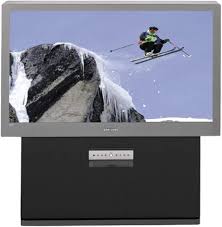
Retrouvez gratuitement la notice de l'appareil HCL4715W SAMSUNG au format PDF.
| Type de produit | Réfrigérateur combiné |
| Caractéristiques techniques principales | Réfrigérateur avec congélateur en bas, technologie No Frost, classe énergétique A++ |
| Alimentation électrique | 220-240 V, 50 Hz |
| Dimensions approximatives | Hauteur : 178 cm, Largeur : 59,5 cm, Profondeur : 65 cm |
| Poids | Environ 70 kg |
| Capacité totale | Réfrigérateur : 350 L, Congélateur : 100 L |
| Fonctions principales | Contrôle de la température, éclairage LED, tiroirs à légumes, étagères en verre |
| Entretien et nettoyage | Nettoyage régulier des surfaces, dégivrage automatique du congélateur |
| Pièces détachées et réparabilité | Disponibilité de pièces de rechange via le service après-vente Samsung |
| Sécurité | Système de verrouillage de porte, protection contre les surcharges électriques |
| Informations générales utiles | Garantie de 2 ans, consommation annuelle d'énergie : 250 kWh |
Téléchargez la notice de votre au format PDF gratuitement ! Retrouvez votre notice HCL4715W - SAMSUNG et reprennez votre appareil électronique en main. Sur cette page sont publiés tous les documents nécessaires à l'utilisation de votre appareil HCL4715W de la marque SAMSUNG.
POUR LES RÉPARATIONS. Ce symbole avertit l’utilisateur de la présence d’une tension dangereuse non isolée à l’intérieur de l’appareil. Tout contact avec les pièces intérieures de l’appareil peut s’avérer dangereux. Ce symbole avertit l’utilisateur de la présence de directives importantes d’utilisation et d’entretien dans la documentation accompagnant cet appareil. Remarque à l’intention de l’installateur du système de télévision par câble (CATV): Cette note est conçue pour rappeler à l’installateur du système de télévision par câble que l’article 820-40 du CNE (section 54 du Code national de l’électricité, partie 1) dans son paragraphe sur la mise à la terre, précise que la masse du câble doit être raccordée au système de mise à la terre du bâtiment, aussi proche que possible du point d’entrée du câble. Attention: Le règlement de la Commission Fédérale américaine de la communication stipule que toute modification du matériel risque d’annuler le droit de l’utilisateur de l’utiliser. Attention: Les modifications apportées à cet appareil qui ne sont pas conformes aux règlements de la CSA (Association canadienne de normalisation) pourraient annuler le droit qu’un utilisateur possède de faire fonctionner cet appareil certifié par la CSA. Caution: to prevent electric shock, match the wide blade of plug to the wide slot, and fully insert the plug. Attention: pour éviter les chocs électriques, introduire la lame la plus large de la fiche dans la borne correspondante de la prise et pousser jusqu’au fond. Important: Un tribunal fédéral a statué que l’enregistrement non autorisé d’émissions de télévision avec droits d’auteur constitue une violation des lois sur les droits d’auteur. Il existe aussi des émissions de télévision canadiennes avec droits d’auteur et l’enregistrement de ces émissions en entier ou en partie constitue une violation de ces droits.
Conservez toutes les consignes de sécurité et les instructions pour le fonctionnement aux fins de référence ultérieure. Tenez compte de tous les avertissements qui figurent sur l’appareil et dans le manuel de l’utilisateur. Observez toutes les instructions d’emploi de l’appareil. Débranchez le téléviseur couleur de la prise murale avant de le nettoyer. N’utilisez pas de nettoyants liquides ou en aérosol. Nettoyez l’appareil avec un linge humide. N’ajoutez aucun accessoire ni aucune pièce à votre téléviseur sans avoir reçu l’approbation du fabricant. De tels ajouts risquent d’occasionner des incedies, des chocs électriques ou d’autres blessures. N’utilisez pas votre téléviseur à proximité d’une source d’eau, par exemple près d’une baignoire, d’un lavabo, d’un évier de cuisine, d’une cuve de lessivage ou d’une piscine etc. Ne placez pas votre téléviseur sur un chariot, une étagère, un trépied, une table ou un support instable. Le téléviseur pourrait tomber et risquer de blesser sérieusement un enfant ou un adulte. En outre, l’appareil pourrait être gravement endommagé. N’utilisez qu’un chariot, étagère, trépied, table ou support recommandé par le fabricant ou vendu avec le téléviseur. Suivez les instructions prescrites par le fabricant pour le montage et utilisez le support de montage recommandé par le fabricant. Si l’appareil est monté sur un chariot, déplacez ce dernier avec le plus grand soin. Évitez les arrêts et les départs brusques et méfiez-vous des irrégularités du sol qui pourraient faire renverser l’appareil. Prévoyez un niveau d’aération adéquat. L’appareil comporte des fentes d’aération qui le protègent d’un risque de surchauffe. Ces ouvertures ne doivent pas être obstruées. Ne placez jamais votre appareil sur un lit, un divan, un tapis ou toute autre surface similaire. Ne le placez pas près d’un radiateur ou d’une source de chaleur. Si vous placez le téléviseur sur une tablette ou un support à livres, veillez à ce que l’aération soit adéquate et observez les instructions du fabricant pendant le montage. Branchez votre téléviseur uniquement à la source d’alimentation prescrite sur l’étiquette. Si vous n’êtes pas certain de la tension utilisée dans votre maison, veuillez consulter votre marchand ou la compagnie d’électricité locale. Utilisez uniquement une prise polarisée ou mise à la terre. Pour votre sécurité, ce téléviseur est muni d’un cordon c.a. polarisé muni d’une fiche ayant une lame plus large que l’autre. Cette fiche ne pourra être insérée que d’une seule façon dans la prise. Si vous êtes incapable d’insérer la fiche complètement dans la prise, veuillez l’inverser et essayez de nouveau. Si la fiche ne rentre pas toujours, communiquez avec un électricien afin de remplacer votre prise.
• Durant un orage ou lorsque le téléviseur est laissé sans surveillance et qu’il n’est pas utilisé pendant de longues périodes, débranchez le téléviseur de la prise murale et débranchez l’antenne ou le système de câblodistribution. Vous réduirez ainsi les risques que votre appareil soit endommagé par des éclairs et des pointes de tension du cordon d’alimentation. • Évitez les lignes électriques aériennes. Il ne faut pas installer une antenne extérieure à proximité de lignes électriques aériennes, d’une ligne ou d’un circuit d’éclairage où un contact pourrait se produire. Lors de l’installation de l’antenne extérieure, procédez avec une extrême prudence car un contact avec ces lignes ou circuits électriques pourrait s’avérer fatal. • Ne surchargez pas les prises murales ou les prises de courant intégrales afin d’éviter un risque d’incendie ou de choc électrique. • N’introduisez jamais d’objets à travers les ouvertures de l’appareil car ils pourraient toucher des pièces sous tension ou endommager des pièces. Ne renversez jamais de liquide sur le téléviseur. • Si une antenne extérieure ou un système de câblodistribution est raccordé à votre appareil, assurez-vous que l’antenne ou le système de télévision par câble a été mis à la terre de façon correcte afin d’éviter une surcharge électrique ou une charge électrostatique. La section 810 du code national de l’électricité, ANSI/NFPA 70-1984, donne des informations au sujet de la mise à la terre de la tige d’antenne et des éléments de support, de la mise à la terre du câble d’entrée par une unité de décharge d’antenne, de la taille des câbles de mise à la terre, de l’endroit où placer l’unité de décharge d’antenne, des raccordements aux électrodes de mise à la terre et des spécifications sur les électrodes de mise à la terre. • Ne tentez pas de réparer le téléviseur vous-même. Débranchez l’appareil de la prise murale et faites toujours appel à du personnel qualifié dans les situations suivantes: - Lorsque la fiche ou le cordon d’alimentation a été endommagé. - Lorsqu’un liquide a été renversé ou que des objets sont tombés à l’intérieur de l’appareil. - Si l’appareil a été exposé à la pluie ou à l’eau. - Si l’appareil ne fonctionne pas normalement après avoir suivi les instructions d’utilisation. - Si l’appareil est tombé ou si le coffret a été endommagé. - Si votre appareil est affecté par une baisse de rendement. • Si vous réglez l’appareil vous-même, ne réglez que les commandes indiquées dans le manuel de l’utilisateur. Le réglage des autres boutons peut causer des dommages importants qui nécessitent des réparations importantes de la part d’un technicien qualifié pour remettre l’appareil en bon état de fonctionnement. • Lorsque vous avez besoin de pièces de rechange, il faut s’assurer que le technicien a bien utilisé les pièces de rechange recommandées par le fabricant ou des pièces possédant les mêmes caractéristiques que la pièce d’origine. Une substitution non autorisée peut entraîner un risque d’incendie, de choc électrique ou d’autres dangers. • Suite à la réparation ou l’entretien de votre appareil, demandez au technicien d’effectuer certaines vérifications qui prouveront que l’utilisation de l’appareil est sécuritaire.
16:9 ou étendues de façon à remplir l’écran si votre modèle dispose de cette fonction, ainsi qu’en mouvement constant. L’affichage d’images ou de graphismes fixes à l’écran, telles les barres sombres supérieure et inférieure qui apparaissent sur les images TV au format standard non étendues et sur les écrans de programmation, ne doit pas dépasser 15 % de l’ensemble du temps d’utilisation du téléviseur par semaine. En outre, l’affichage d’autres images fixes et de texte, tels que les cours de la bourse, les jeux vidéo, les logos de chaînes TV, les sites web, les graphismes ou des motifs d’ordinateurs, ne doit pas dépasser la durée limite dont il est question ci-dessus pour l’ensemble des téléviseurs. L’affichage d’images fixes quelles qu’elles soient au-delà des indications ci-dessus peut entraîner un vieillissement irrégulier des tubes cathodiques (CRT) qui affichent de manière peu visible mais constante des images parasites sur l’écran du téléviseur. Pour éviter ce phénomène, variez les programmes et les images, et surtout affichez des images animées en plein écran, plutôt que des motifs fixes ou des barres sombres. Sur les modèles de téléviseur disposant de fonctions de redimensionnement de l’image, utilisez ces réglages pour afficher les différents formats sous la forme d’une image plein écran. Attention à la sélection et à la durée des formats TV utilisés pour l’affichage. Le vieillissement irrégulier du tube cathodique imputable au choix et à l’utilisation des formats ainsi que les images parasites ne sont pas couverts par la garantie limitée Samsung.
V-Chip bloque une chaîne (“Échappement”) . . . . . . . . . . .4.19 Personnaliser votre télécommande . . . . . . . . . . . . . . . . . . . . . . . . . .4.20 Configurer votre télécommande pour pouvoir l’utiliser avec votre magnétoscope (ou lecteur DVD) . . . . . . . . . . . .4.20 Configurer votre télécommande pour pouvoir l’utiliser avec votre boîtier décodeur . . . . . . . . . . . . . . . . . . . . . . . .4.21 • Système menu à l’écran facile à utiliser • Minuterie automatique pour éteindre ou allumer la TV • Réglage de sons et d’images pouvant être stockés dans la mémoire de la TV • Réglage automatique de chaîne supportant jusqu’à 181 chaînes • Filtre spécial pour réduire ou éliminer les problèmes de réception • Réglage de précision pour obtenir l’image la plus nette possible • Décodeur intégré de son multiplex permettant l’écoute de programmes bilingues et en stéréo • Haut-parleurs intégrés bidirectionnels • Minuteur avec mode veille • Image sur image • Prises d’entrée d’élément vidéo permettant d’obtenir une image nette des sources externes • Perfect focus (HCL652W/HCL6515W/HCL4715W/HCL473W/HCM5525W/HCM553W/ HCM6525W/HCM653W) Comme dans la figure cidessous, maintenez le centre de la porte et soulevez dans la direction de la flèche jusqu’à ce que vous entendiez un “clic”.
Pour plus de détails sur le matériel de branchement, reportez-vous pages 2.1 – 2.8.
Deux antennes ou réseaux câblés indépendants peuvent être branchés sur ces bornes. Utilisez les bornes ANT-A et ANT-B pour recevoir un signal des antennes VHF/UHF ou de votre réseau de câblé. Utilisez la borne ANT-A OUT pour renvoyer le signal reçu par la borne ANT-A vers un autre appareil (comme un boîtier décodeur). L’option ISI ne fonctionne qu’avec une source de signaux branchée à la borne ANT-A.
Branchez aux prises d’entrée audio/vidéo d’un magnétoscope enregistreur. Remarque : La sortie d’écran ne fonctionne pas en mode vidéotique (DTV) ou DVD.
Utilisez pour sélectionner et changer les valeurs les éléments du menu à l’écran.
Commande le décodeur de soustitres.
Appuyez pour déplacer la fenêtre ISI vers un des quatre coins de l’écran. Swap Passe du signal vidéo principal affiché à l’écran au signal de la fenêtre ISI. Size Appuyez pour changer la taille de la fenêtre ISI : petite, grande ou écran partagé en deux. • L’option Écran partagé ne fonctionne pas sur les modèles HCL5515W/HCL6515W/ HCL4715W/HCM5525W/ HCM6525W. CH Affiche les chaînes disponibles en séquence. (Ces boutons changent les chaînes uniquement dans la fenêtre ISI).
UHF" page 2.2. Antennes avec fiches plates à deux fils 300-ohms
Mettez les fils des fiches sous les vis de l’adaptateur de 300-75 ohms (non compris). Serrez les vis avec un tournevis.
Vous pouvez connecter votre téléviseur à différents réseaux câblés, y compris un réseau câblé sans boîtier décodeur et un réseau câblé avec boîtier décodeur qui désembrouillent certaines ou toutes les chaînes. Diffusion par câble sans boîtier décodeur
Branchez le câble d’entrée dans la borne ANTA ou ANT-B sur le panneau arrière du téléviseur.
RF (A/B) et la borne VHF/UHF à l’arrière du téléviseur.
Réglez le commutateur A/B à la position "B" pour voir les chaînes brouillées. (Quand le commutateur A/B est en position "B", vous devez régler votre téléviseur sur la chaîne de sortie du boîtier décodeur, qui est habituellement la chaîne 3 ou 4).
S-Video à vidéo 1. Suivez les instructions dans le chapitre "Visualiser un film de magnétoscope ou de caméscope" pour voir votre film vidéo.
(Les prises d’entrée du magnétoscope peuvent se trouver soit à l’avant, soit à l’arrière du magnétoscope.)
Branchez un câble vidéo entre la prise VIDEO OUT sur le téléviseur et la prise VIDEO IN sur le magnétoscope. Reportez-vous aux instructions de votre magnétoscope pour plus de détails sur la façon d’enregistrer en utilisant ce genre de connexion.
Les prises du panneau avant simplifient la connexion d’un caméscope sur votre TV. Elles permettent de visualiser les bandes du caméscope sans utiliser de magnétoscope. (Reportez-vous aussi au chapitre "Sélectionner une source de signaux (Audio-vidéo externe)" page 3.21.
Repérez les prises de sortie audiovidéo sur le caméscope. Elles se trouvent généralement sur le côté ou à l’arrière du caméscope.
Si vous avez un caméscope monophonique, branchez L (mono) à la sortie audio du caméscope en utilisant un seul câble.
Branchez un câble vidéo entre la prise VIDEO OUTPUT sur le caméscope et la borne VIDEO à l’avant du téléviseur. Les câbles audio-vidéo montrés sont en général compris avec le caméscope. (Si ce n’est pas le cas, voyez votre magasin d’électronique). Si votre caméscope est stéréophonique, vous devez brancher un jeu de deux câbles.
Remarque : Pour des explications sur le panneau Component video, reportezvous aux instructions du lecteur DVD..
"–" des piles avec le diagramme à l’intérieur du boîtier.
Le message "Plug & Play" s’affiche. Après un effet de papillotement, le menu "Langue" s’affiche automatiquement.
Déplacez la commande à bascule vers la droite ou la gauche pour sélectionner la langue désirée. Appuyez sur Menu pour entrer la langue, puis le menu "Réglage Hor." s’affiche automatiquement.
Déplacez la commande pour sélectionner "Horloge". Réglez l’heure ou les minutes en déplaçant la commande à bascule (Reportez-vous au chapitre "Réglage l’horloge" page 3.19.) Appuyez sur Menu pour continuer les réglages d’horloge, puis le menu "Antenne" s’affiche automatiquement.
3.1 à bascule vers la droite ou la gauche pour activer " Prog. Auto " ou appuyez sur Menu pour continuer. (Reportez-vous au chapitre "Mettre des chaînes en mémoire“ page 3.9.)
Une fois terminé, appuyez sur Menu. Le message "Enjoy your watching.." s’affiche. (2) Déplacez la commande vers le bas pour sélectionner le menu "INSTALLER" et appuyez sur la commande à bascule pour continuer. (3) Déplacez la commande à bascule vers le bas pour sélectionner "Plug & Play" and appuyez sur celle-ci pour continuer. Le message "Plug & Play" s’affiche.
V-chip est activée ou quand le mode audio-vidéo est sélectionné.
Déplacez la commande à bascule vers le bas pour sélectionner "Convergence", puis appuyez sur celle-ci pour continuer.
Déplacez la commande vers le bas pour sélectionner "Focalisation Parfaite", puis appuyez sur celle-ci pour continuer. Exécutez le réglage Focalisation Parfaite dans la séquence suivante : Vert ➝ Rouge ➝ Bleu. Le curseur prend une seconde pour se fixer et l’option Focalisation Parfaite est terminée. Appuyez sur Menu pour terminer.
• Si une erreur se produit pendant l’exécution du réglage Perfect Focus, recommencez le processus. • Si vous ne pouvez pas effectuer de réglages après Perfect Focus, ajustez manuellement. Si c’est encore impossible, contactez votre service après-vente. • Cette fonction Focus Parfait ne marche pas quand l’entrée de composant est en 480P. 3.3
Si une ligne rouge horizontale est visible, utilisez les boutons CH et CH pour déplacer la ligne et la superposer sur la ligne centrale horizontale (c’est-à-dire, faites une ligne horizontale la plus blanche possible).
Pour le ‘Bleu’, répétez la procédure ci-dessus. Une fois la convergence rouge correctement réglée, appuyez sur Menu pour quitter les menus.
CHAÎNE, INSTALLER et ÉCRAN PARTAGÉ.
(gauche, droite) pour afficher, changer ou utiliser les éléments sélectionnés. Utilisez la commande à bascule ( ) pour entrer les éléments dans le menu.
L’affichage identifie la chaîne à l’écran et l’état de certains réglages audio-vidéo. Les affichages à l’écran disparaissent après 10 secondes.
("MFT" indique une chaîne mise au point manuellement.)
Déplacez la commande à bascule vers le bas pour sélectionner "Langue", puis déplacez-la vers la gauche ou la droite pour sélectionner la langue. Appuyez sur Menu pour terminer.
Vous pouvez être connecté à deux sources de signaux différentes en choisissant l’entrée d’antenne (Antenne A ou Antenne B).
"A" ou " B". Appuyez sur Menu pour terminer.
Sélectionner la source de signaux vidéo
Appuyez sur Menu. Déplacez la commande à bascule vers le bas pour sélectionner "CHAÎNE", puis appuyez sur celle-ci commande pour continuer.
Déplacez la commande à bascule vers le bas pour sélectionner "ANT/CATV", puis déplacez-la vers la gauche ou la droite pour examiner ces choix : ANT (antenne) STD, HRC ou Appuyez sur Menu. Déplacez la commande à bascule vers le bas pour sélectionner "CHAÎNE", puis appuyez sur celle-ci pour continuer.
Déplacez la commande à bascule vers le bas pour sélectionner "Prog. auto", puis appuyez sur celle-ci pour continuer.
Ceci prend environ une à deux minutes. Déplacez la commande à bascule vers la droite dès que vous désirez interrompre la mémorisation et retourner au menu Configuration.
Ajouter et supprimer les chaînes (Méthode manuelle)
Utilisez les touches numériques pour sélectionner directement la chaîne à ajouter ou supprimer.
Vous verrez les chaînes que le téléviseur a mémorisées. (Le téléviseur doit avoir mémorisé au moins trois chaînes). Vous ne verrez pas les chaînes non-mémorisées ou ayant été supprimées. Utiliser les touches numériques
Appuyez sur les boutons numériques pour passer directement à une chaîne. Par exemple, pour sélectionner la chaîne 27, appuyez sur "2," puis "7". Le téléviseur change de chaîne quand vous appuyez sur le second numéro.
Pour sélectionner une chaîne dont le chiffre est supérieur à 100, appuyez sur +100. (Pour la chaîne 122, appuyez sur "+100," puis "2," puis "2.") Pour passer rapidement aux chaînes à un seul chiffre (0–9), appuyez sur "0" avant d’appuyer sur le chiffre. (Pour la chaîne 4, appuyez sur "0," puis "4").
Appuyez sur Pre-CH. Le téléviseur repasse à la chaîne que vous regardiez précédemment.
Pour supprimer une chaîne préférée de la mémoire, sélectionnez la chaîne que vous supprimez en déplaçant la commande à bascule vers le haut/bas, puis appuyez sur Add/Erase (Ajouter/Supprimer).
Déplacez la commande à bascule vers le bas pour sélectionner "CHAÎNE", puis appuyez sur celle-ci pour continuer.
Déplacez la commande à bascule vers le bas pour sélectionner "Écran Bleu".
Déplacez la commande à bascule vers la droite pour commencer l’identification. La zone la plus à gauche sera mise en évidence. (Chaque nom d’identification a quatre zones. Reportez-vous au paragraphe au-dessus).
Déplacez la commande à bascule vers le haut et le bas pour sélectionner une lettre, un chiffre ou un blanc. (Déplacer la commande à bascule vers le haut et le bas donne la séquence suivante : A, B,...Z, vide, 0, 1,...9).
Déplacez la commande à bascule vers la droite pour passer à la zone suivante, qui sera mise en évidence. Sélectionnez un second chiffre ou lettre avec la commande à bascule (haut ou bas), comme ci-dessus. Répétez le processus pour sélectionner les deux dernières unités. Appuyez sur Menu pour terminer.
Déplacez la commande à bascule vers la droite ou la gauche de façon répétée, jusqu’à ce que l’option "Personnel" soit sélectionnée. (Une fois sélectionnée, les mots "Contraste", "Luminosité", "Netteté", "Couleur" et "Teinte V/R" s’affichent.) Appuyez sur la commande à bascule pour continuer.
Déplacez la commande à bascule vers la gauche ou la droite pour sélectionner le réglage "Standard," "Dynamique," "Modéré," ou Choisissez Modéré pour regarder quand la lumière est faible ou pour jouer aux jeux vidéo. Choisissez Personnel si vous voulez ajuster les réglages selon vos préférences (reportez-vous au chapitre "Personnaliser l’image", page 3.14).
à clignoter). Appuyez sur celle-ci pour continuer.
Déplacez la commande à bascule vers le bas pour sélectionner "Teinte".
Régler le volume Appuyez sur VOL- ou VOL+ pour augmenter ou diminuer le volume.
Appuyez sur Mute et le son s’arrête. Le mot "Assourdir" s’affiche dans le coin en bas à gauche de l’écran.
Pour remettre le son, appuyez de nouveau sur Mute, ou simplement sur le bouton VOL – ou VOL +.
Personnel est sélectionné, les mots "Aigus", "Graves" et "Balance" s’affiche.)
Déplacez la commande à bascule vers le haut et le bas pour sélectionner un élément particulier et le changer.
élément particulier.
S.Mode (ou en effectuant une sélection sur le menu à l’écran). Ou, vous pouvez sélectionner "Personnel," ce qui retourne automatiquement aux réglages personnalisés de son.
Appuyez sur Menu. Déplacez la commande à bascule vers le bas pour sélectionner "SON", puis appuyez sur celleci pour continuer.
Déplacez la commande à bascule vers la droite ou la gauche de façon répétée pour sélectionner les réglages audio "Standard", "Musique", "Discours", Choisissez Cinéma pour regarder des films. Choisissez Personnel pour retourner aux réglages personnalisés.
Déplacez la commande à bascule vers le bas pour sélectionner "Heure", puis appuyez sur celle-ci pour continuer. Déplacez la commande vers la droite ou la gauche pour sélectionner "Manuel". Déplacez la commande vers le bas pour sélectionner "Horloge".
Déplacez la commande vers le haut et le bas pour sélectionner l’heure correcte.
Déplacez la commande vers le haut et le bas pour sélectionner les minutes correctes. Appuyez sur Menu pour terminer.
Déplacez la commande vers la droite ou la gauche pour sélectionner "Auto".
Déplacez la commande vers le bas pour sélectionner "Station PBS". Déplacez la commande vers la droite pour activer la zone du numéro de chaîne. Déplacez la commande vers le haut et le bas pour sélectionner votre station locale PBS, puis déplacez la commande vers la droite.
Déplacez la commande vers le bas pour sélectionner "Fuseau hor.". Déplacez la commande vers la droite ou la gauche pour changer le fuseau horaire. Séquence : ATL., EAST, CEN., MTN., PAC., ALAS., HAW.
à "00," déplacez la commande vers le bas. Appuyez sur Menu pour terminer.
Déplacez la commande vers le bas pour sélectionner "RBN".
R.surf. Quand un des minuteurs est réglé, le voyant "Minuteur" (Timer) s’allume (panneau avant de TV).
Appuyez sur la commande à bascule pour entrer "Heure". Déplacez la commande vers la droite ou la gauche pour sélectionner le réglage horaire sur "Manuel".
Déplacez la commande vers la droite pour mettre en évidence "Minutes" de l’heure du début. (L’affichage des minutes commence à clignoter.) Déplacez la commande vers le haut ou le bas pour sélectionner les minutes.
Une fois le réglage du minuteur terminé, appuyez sur Menu pour terminer
Avec un horaire préréglé en position sommeil, le minuteur arrête automatiquement le téléviseur (de 10 à 360 minutes).
"Surround" de la télécommande.
Déplacez la commande à bascule vers le bas pour sélectionner "Dolby Pro Logic", puis appuyez sur celle-ci pour continuer.
Déplacez la commande vers la droite ou la gauche pour sélectionner le mode désiré ("Large", "Fantôme", ou "Normal").
Normal : Sélectionné quand le haut-parleur central est plus petit que les haut-parleurs gauche et droit et ne peut reproduire correctement les sons graves. En mode Normal, les fréquences basses du canal central sont reproduites par les haut-parleurs gauche et droit. Large : Sélectionné quand le haut-parleur central peut reproduire correctement les fréquences graves. En mode Large, tous les sons du canal central sont reproduits par le haut-parleur central. Après avoir sélectionné le mode, déplacez la commande à bascule vers le bas et mettez en évidence "Centre". Puis, déplacez la commande vers la droite ou la gauche et, suivant vos préférences, sélectionnez une valeur entre -12 et +12. Suivez la même procédure pour "Arrière" et "Retard." (Plusieurs essais sont nécessaires pour trouver le meilleur réglage, qui peut varier selon vos préférences). Une fois les valeurs "Centre", "Arrière" et "Retard" entrées, utilisez la commande pour activer "Test sonore." Pendant le "Test sonore," un signal sonore passe par les haut-parleurs qui vous permet d’entendre l’effet en multiphonie et d’effectuer des changements supplémentaires, si besoin. Appuyez sur Menu pour terminer. Fabrication sous licence de Dolby Laboratories. "Dolby", "Pro Logic", et le symbole double-D sont des marques de fabrique de Dolby Laboratories. Suite... CHAPITRE QUATRE: OPTIONS SPÉCIALES 4.7
équipements (DVD, magnétoscopes, etc.) ou signaux de diffusion supportant la sortie du Dolby Surround. Pour accéder rapidement au menu MTS : Appuyez simplement sur le bouton "MTS" de la télécommande
Choisissez SAP pour écouter le Programme audio séparé, en général la traduction d’une langue étrangère.
Déplacez la commande vers le bas pour sélectionner "SON UN", puis vers la droite ou la gauche pour sélectionner "On" ou "Off." Appuyez sur Menu pour terminer.
. Pour accéder rapidement au menu des sous-titres : Appuyez simplement sur le bouton "Caption" de la télécommande.
Déplacez la commande vers le bas pour sélectionner "Légende", puis appuyez sur celle-ci pour continuer.
"Chaîne" et "Champ": Utilisez les boutons de commande à bascule pour effectuer les changements. (Suivez la même procédure que dans les étapes 3~4 ci-dessus.) Appuyez sur Menu pour terminer.
Component1(480p), Component2, Zoom1 ou Zoom2. 4.10 1 peut avoir des sous-titres en anglais, alors que la Chaîne 2 les aura en espagnol.)
Déplacez la commande à bascule vers le bas pour sélectionner "ISI", puis appuyez sur celle-ci pour continuer.
• Le format de l’image à l’écran ne peut être changé en mode ISI. • L’option ISI ne fonctionne pas avec les signaux Component1 (480p) ou Component2. • Quand la sortie du boîtier décodeur est connectée sur ANT-B, elle ne peut pas être visualisée dans la fenêtre ISI. • Seule l’option Écran partagé ne fonctionne pas sur les modèles HCL5515W/HCL6515W /HCL4715W/HCM5525W/HCM6525W.
Déplacez la commande vers le bas pour sélectionner "ANT/CATV." Si une antenne est branchée, le réglage est "ANT." Si un réseau câblé fournit le signal, déplacez la commande vers la droite ou la gauche jusqu’à ce que le type de réseau câblé désiré soit affiché ("STD" "HRC" ou "IRC"). Appuyez sur Menu pour terminer.
Déplacez la commande à bascule vers le bas pour sélectionner "ISI", puis appuyez sur celle-ci pour continuer.
"TV/Vidéo" (Source), puis déplacez la commande vers la droite ou la gauche pour passer en revue toutes les sources de signaux disponibles : "TV", "Vidéo 1", "Vidéo 2", "Vidéo 3", "S-Vidéo 1", "S-Vidéo 2" et Component1(480i)". Appuyez sur Menu pour terminer.
Si vous sélectionnez "TV", l’image ISI est la même que l’image principale.
Appuyez sur Menu pour terminer.
ISI ne fonctionne pas.
(Les chaînes ISI sont en liaison avec ANT-A).
Cette procédure scanne toutes les chaînes disponibles et les met en mémoire. Appuyez sur le bouton Scan et les chaînes mémorisées apparaissent en séquence 2 ou 3 secondes pour chaque chaîne. Appuyez de nouveau sur le bouton Scan pour arrêter le scannage. Quand le scannage s’arrête, le mode de visualisation retourne au réglage d’origine.
Déplacez la commande vers le bas pour sélectionner "VChip", puis appuyez sur la commande pour continuer. L’écran "Intro. NIP" s’affiche. Entrez votre NIP à 4 chiffres. Remarque : Le NIP par défaut sur un téléviseur neuf est "0-0-0-0."
L’écran "V-chip mode" s’affiche. Déplacez la commande vers le bas pour sélectionner "Changer NIP," puis appuyez sur la commande pour continuer.
NIP, appuyez sur les touches de la télécommande dans la séquence suivante, pour remettre le NIP à 0-00-0 : Power Off (Arrêt)➜ Mute (Sourdine)➜ 8 ➜ 2➜4 ➜ Power On (Marche).
Appuyez sur Menu pour terminer.
L’écran "Intro. NIP" s’affiche. Entrez les 4 chiffres de votre NIP.
L’écran "V-Chip Mode" s’affiche et "Blocage V-Chip" est mis en évidence. Pour activer l’option V-Chip, déplacez la commande vers la droite pour sélectionner Oui. (Déplacez la commande vers la droite ou la gauche permet de passer de Oui à Non.)
(Reportez-vous à la section précédente). Il existe deux méthodes pour établir les restrictions parentales : Les recommandations TV ou les classifications MPAA. Déplacez la commande à bascule vers le bas pour sélectionner "INSTALLER," puis appuyez sur celle-ci pour continuer.
7 ans) et TV-G jusqu’à TV-MA (à partir de 7 ans). Les catégories TV-Y et TV-Y7 sont en bleu. Les restrictions pour ces deux groupes sont indépendantes : Si les téléspectateurs d’une famille se composent de jeunes enfants ainsi que de jeunes adultes, le programme du téléviseur doit être configuré séparément pour chaque groupe d’âge. (Reportez-vous à l’étape suivante.)
évidence et aucune lettre ne clignote. Pour sélectionner une classification TV différente, déplacez la commande vers le haut ou le bas et recommencer le processus. Remarque 1 : TV-Y7, TV-PG, TV-14 et TV-MA ont des options supplémentaires. Reportez-vous à l’étape suivante pour changer les sous-classifications suivantes : FV: Violence dans le domaine de la fiction D: Dialogue L: L S: Contexte sexuel V: Violence Remarque 2 : L’option V-Chip bloque automatiquement certaines catégories étant "plus restrictives". Par exemple, si vous bloquez "TV-Y", la catégorie TV-Y7 sera automatiquement bloquée. De la même manière, si vous bloquez TVG, toutes les catégories "jeunes adultes" seront bloquées (TV-G, TV-PG, TV-14 et TV-MA). Les sous-classifications Ensuite, quand la classification TV est mise en évidence, déplacez la commande vers la droite de façon répétée pour voir les différentes sous-classifications disponibles (FV,L, S, D ou V). Une lettre clignotante ("D" ou "B") s’affiche pour chaque sous-classifications. Quand le "D" ou le "B" clignote, déplacez la commande vers le haut ou le bas pour changer les sous-classifications. Déplacez la commande vers la droite pour sauvegarder les recommandations TV. Une classification TV sera mise en évidence et aucune lettre ne clignotera. Pour sélectionner une classification TV, déplacez la commande vers le haut ou le bas, puis répétez le processus. Remarque : L’option V-chip bloque automatiquement certaines catégories "plus restrictives". Par exemple, si vous bloquez la sous-classification "L" dans TV-PG, alors les sous-classifications "L" dans TV-14 et TV-MA seront bloquées automatiquement.
G, PG, PG-13, R, NC-17, X Le système de classification MPAA a été établi par l’association du cinéma américain "Motion Picture Association of America" et son application principale concerne les films. (Les films en vidéocassettes utilisent aussi le système MPAA). Quand l’option V-Chip est activée, le téléviseur bloque automatiquement tous les programmes codés avec les classifications n’autorisant pas la diffusion (soit la classification MPAA, soit la classification TV).
Appuyez sur Menu. Déplacez la commande à bascule vers le bas pour sélectionner "INSTALLER", puis appuyez sur celle-ci pour continuer.
Déplacez la commande vers le bas pour sélectionner "VChip," puis appuyez sur celle-ci pour continuer. L’écran "Introl. NIP" s’affiche. Entrez votre NIP à 4 chiffres. NC-17 17 Aucun enfant en dessous de 17 ans.
Déplacez la commande vers la droite pour sauvegarder les réglages. Remarque : L’option V-chip bloque automatiquement certaines catégories "plus restrictives". Par exemple, si vous bloquez la catégorie "PG-13", les catégories "R", "NC-17" et "X" seront automatiquement bloquées.
Si le téléviseur est branché sur une chaîne avec restriction, l’option V-Chip bloquera celle-ci. L’écran deviendra blanc et le message suivant s’affiche: "Excessive rating." (Classification excessive) Pour reprendre la visualisation normale, passez sur une chaîne différente en utilisant les touches numériques. Dans certaines conditions l’option (selon la classification des programmes TV locaux) V-Chip peut bloquer toutes les chaînes. Dans ce cas, utilisez le bouton V.Chip comme "échappement" : Appuyez sur le bouton V-chip de la télécommande. Entrez votre NIP, puis déplacez la commande vers la droite pour désactiver temporairement l’option Blocage V-Chip.
Configurer votre télécommande pour pouvoir l’utiliser avec votre magnétoscope (ou lecteur DVD)
Éteignez votre magnétoscope (ou lecteur Si le magnétoscope (ou lecteur DVD) reste éteint, recommencez les étapes 2, 3 et 4, mais essayez un des autres codes listés pour la marque de votre magnétoscope (ou lecteur DVD). Si aucun code n’est listé, essayez tous les codes de 000 à 089.
(MARCHE, PAUSE, etc.) fonctionnent encore sur le magnétoscope. 4.20
Vérifiez si le téléviseur est branché. Vérifiez les connexions d’antenne.
Ajustez les réglages d’image.
Normal(4:3) pendant une longue période, la qualité des images peut être dégradée sur l’écran.
Corps Si vous désirez utiliser votre téléviseur dans un autre pays, sachez qu’il existe d’autres sytèmes de télévision qui sont utilisés dans le monde. Un téléviseur projeté pour un système pourrait ne pas fonctionner correctement avec un autre système; cela est dû aux différences de fréquences des chaînes.
 Notice Facile