 Notice Facile
SMX-C20RN RED - Caméra vidéo SAMSUNG - Notice d'utilisation et mode d'emploi gratuit
Retrouvez gratuitement la notice de l'appareil SMX-C20RN RED SAMSUNG au format PDF.

| Type de produit | Caméscope numérique |
|---|---|
| Caractéristiques techniques principales | Capteur CMOS, résolution vidéo 720p, zoom optique 34x |
| Alimentation électrique | Batterie lithium-ion rechargeable |
| Dimensions approximatives | 60 x 60 x 120 mm |
| Poids | 300 g |
| Compatibilités | Compatible avec cartes SD/SDHC jusqu'à 32 Go |
| Type de batterie | BP-70A |
| Tension | 3.6 V |
| Puissance | 5.5 W |
| Fonctions principales | Enregistrement vidéo, prise de photos, mode nuit, stabilisation d'image |
| Entretien et nettoyage | Utiliser un chiffon doux pour nettoyer l'objectif, éviter l'humidité |
| Pièces détachées et réparabilité | Réparabilité limitée, pièces disponibles via le service après-vente Samsung |
| Sécurité | Ne pas exposer à l'eau, éviter les chocs, respecter les consignes de sécurité de la batterie |
| Informations générales utiles | Idéal pour les débutants, léger et facile à transporter, interface utilisateur intuitive |
FOIRE AUX QUESTIONS - SMX-C20RN RED SAMSUNG
Téléchargez la notice de votre Caméra vidéo au format PDF gratuitement ! Retrouvez votre notice SMX-C20RN RED - SAMSUNG et reprennez votre appareil électronique en main. Sur cette page sont publiés tous les documents nécessaires à l'utilisation de votre appareil SMX-C20RN RED de la marque SAMSUNG.
MODE D'EMPLOI SMX-C20RN RED SAMSUNG
Effectuez tous vos enregistrements rien qu’en utilisant le bouton iVIEW!
informations importantes pour l’utilisation du produit $YDQWG¶XWLOLVHUOHFDPpVFRSH
Ce caméscope est conçu exclusivement pour accueillir la mémoire 16Go 60;&XQLTXHPHQW ÀDVKLQWpJUpHGH grande capacité et les cartes mémoires amovibles. &HFDPpVFRSHjPpPRLUHÀDVKHQUHJLVWUH les vidéos au format H.264/AVC ( MPEG4
partie 10/Codage vidéo évolué) conforme
au format de résolution standard (SDVIDEO). Veuillez prendre note que ce améscope à PpPRLUHÀDVKQ¶HVWSDVFRPSDWLEOHDYHF d’autres formats vidéo numériques. Procédez à un essai avant d’enregistrer une vidéo importante. (IIHFWXH]ODOHFWXUHGHYRWUHHVVDLSRXU YRXVDVVXUHUGHODTXDOLWpGHODYLGpRHW GHODEDQGHVRQRUH Aucun dédommagement n'est disponible pour les contenus enregistrés : 6DPVXQJQ¶HVWDXFXQHPHQWUHVSRQVDEOH GHVGRPPDJHVVXUYHQXVHQUDLVRQG¶ XQHQUHJLVWUHPHQWDQRUPDORXG XQ HQUHJLVWUHPHQWLOOLVLEOHHQUDLVRQG¶XQH GpIDLOODQFHGXFDPpVFRSHjPpPRLUH ÀDVKRXGHODFDUWHPpPRLUH(QRXWUH 6DPVXQJQ¶HVWDXFXQHPHQWUHVSRQVDEOH GHYRVHQUHJLVWUHPHQWVYLGpRRXDXGLR /HVGRQQpHVG HQUHJLVWUHPHQWSHXYHQW VHSHUGUHHQUDLVRQG XQHPDXYDLVH PDQLSXODWLRQGXFDPpVFRSHGHOD FDUWHPpPRLUHHWF6DPVXQJQ HVW DXFXQHPHQWUHVSRQVDEOHGHODSHUWHGHV GRQQpHVHQUHJLVWUpHV Faites une copie de sauvegarde de vos données importantes 3URWpJH]YRVGRQQpHVLPSRUWDQWHVHQ FRSLDQWYRV¿FKLHUVVXUXQRUGLQDWHXU 1RXVYRXVUHFRPPDQGRQVGHOHV FRSLHUGHYRWUHRUGLQDWHXUVXUXQDXWUH
informations importantes pour l’utilisation du produit
Écran à cristaux liquides: / pFUDQ$&/HVWXQHFRPSRVDQWHGH KDXWHSUpFLVLRQ3DUPLOHQR0RUHWRWDOGH
Pas de sable et pas de poussière! /HVDEOH¿QRXODSRXVVLqUHSpQpWUDQW OHFDPpVFRSHjPpPRLUHÀDVKRX
GHVSURGXLWVFKLPLTXHV Gardez la carte mémoire hors de la portée des enfants ; ils pourraient l'avaler. Pour débrancher l’appareil du réseau pOHFWULTXHUHWLUH]OD¿FKHGHODSULVH murale ; par conséquent, la prise demeure facilement en état de marche. ¬SURSRVGHFHJXLGHG XWLOLVDWLRQ
Informations relatives à la sécurité ATTENTION
/HEORFSLOHVHVWFRPSOqWHPHQWFKDUJpORUVTXHOHYR\DQWGHFKDUJH&+*V¶DOOXPHHQYHUW Touche [Déverrouillage du bloc-piles] ÉTAPE 2: Enregistrement avec votre caméscope Levier de zoom Touche Photo Témoin de CHG Touche Marche/arrêt de l’enregistrement Écran ACL Touche Marche/arrêt de l’enregistrement
arrêt de l’enregistrement. 3RXUDUUrWHUO¶HQUHJLVWUHPHQW DSSX\H]jQRXYHDXVXUODWRXFKH Début/arrêt de l’enregistrement.
guide de démarrage rapide Visionnage de vidéos/photos depuis votre ordinateur
Appuyez sur la touche Mode pour passer en mode Lecture Appuyez sur la touche MENU touche de contrôle (S /T / W / X/OK) pour sélectionner "Delete" (Suppr). ²page 60 familiarisez-vous avec votre caméscope à mémoire flash ARTICLES COMPRIS AVEC VOTRE CAMÉSCOPE À MÉMOIRE FLASH 9RWUHQRXYHDXFDPpVFRSHHVWGLVWULEXpDYHFOHVDFFHVVRLUHVFLDSUqV6 LOPDQTXHXQDFFHVVRLUHGDQVOD ERvWHGHOLYUDLVRQFRQWDFWH]OH&HQWUHGHVHUYLFHjODFOLHQWqOH6DPVXQJ Nom du modèle Couleur
Compartiment de la carte mémoire Écran ACL Objectif ORJHPHQW &RXOHXU
RSWLTXH QXPpU 0LVHVjSDUWFHUWDLQHVFDUDFWpULVWLTXHVFHVPRGqOHVRQWWRXVXQIRQFWLRQQHPHQWLGHQWLTXH 9pUL¿FDWLRQGHVDFFHVVRLUHV Bloc-piles
Adaptateur CA 7\S$$0$ Câble Composant/AV Câble USB Dragonne Accessoires en option CD d’installation des logiciels
familiarisez-vous avec votre caméscope à mémoire flash
/¶RXYHUWXUHPD[LPDOHGHO¶pFUDQHVWj DQJOHGURLW
l’adaptateur CA ou le câble USB.
<Lorsque l’appareil est sous tension> <Mode veille> Auto LCD Off (Arrêt auto LCD) / Auto Power Off (Arrêt automatique) STBY 0:00:00 [475Min]
STBY 0:00:00 [475Min] Après 2 minutes <En mode STBY> Après 3 minutes
<L’écran ACL est obscurci> <Mise hors tension> 0:00:00 [475Min] 0:00:00 [475Min] Après 5 minutes <Durant l’enregistrement> <L’écran ACL est obscurci> Ú 9RXVSRXYH]FRQWU{OHUODOXPLQRVLWpGHO¶pFUDQ$&/GHPDQLqUHUpJXOLqUHSRXUSUpYHQLUWRXWH[FqVGHFRQVRPPDWLRQ G¶pQHUJLHHQVSpFL¿DQWOHVUpJODJHVVXLYDQWV “Auto LCD Off: On (Arrêt auto LCD: marche)”, “ Auto Power Off: 5 min (Arrêt automatique: 5 min)”.
20 0RGH(QUHJLVWUHPHQW / pFUDQFLGHVVXVHVWSUpVHQWpjWLWUHG H[HPSOH,OHVWGLIIpUHQWGHYRWUHpFUDQ /HVWpPRLQVG¶pFUDQVRQWIRQGpVVXUXQHFDSDFLWpGHPpPRLUHGH*R FDUWHPpPRLUH6'+& /HVIRQFWLRQVFRPSRUWDQWXQ QHVRQWSDVFRQVHUYpHVDXUHGpPDUUDJHGXFDPpVFRSHjPpPRLUHÀDVK /HVLQGLFDWLRQVG¶DI¿FKDJHHWOHXURUGUHVRQWVXMHWVjPRGL¿FDWLRQVDQVSUpDYLVD¿QG¶HQDPpOLRUHUOD SHUIRUPDQFH Ce caméscope dispose d'un seul mode d'enregistrement, qui permet de combiner les enregistrements de vidéos et de photos. Vous pouvez ainsi facilement enregistrer des vidéos et des photos sous le même mode, sans avoir à changer de mode d'enregistrement. /HQRPEUHWRWDOGHSKRWRVHQUHJLVWUDEOHVHVWFDOFXOpHQIRQFWLRQGHO¶HVSDFHGLVSRQLEOHVXUOHVXSSRUW GHVWRFNDJH
+Exemple : Réglage de l’option iSCENE en mode Enregistrement vidéo via le menu de raccourcis (Guide OK).
Mode Lecture Mode Lecture vidéo (
Éjecter une carte mémoire
Précautions à prendre concernant toutes les cartes mémoire
- 'DQVOHEXWGHFRQVHUYHUWRXWHSLqFH GHO¶HQUHJLVWUHPHQWOHFDPpVFRSHj mémoire ÀDVKVWRFNHODYLGpRVXUOD FDUWHPpPRLUHSDUGpIDXWHWDI¿FKH XQHPLVHHQJDUGH"Low speed card. Please record at a lower resolution." (Vitesse écriture carte lente. Sélectionnez qualité enregistrement inférieur.). Nous vous conseillons d’utiliser une carte mémoire à vitesse d’écriture supérieure pour faciliter l’enregistrement de vidéos.
à propos du support de stockage
DURÉE D’ENREGISTREMENT ET CAPACITÉ
/DGXUpHG¶HQUHJLVWUHPHQWPD[LPDOHGXFDPpVFRSHjPpPRLUHÀDVKHWOHQRPEUHG¶LPDJHVHQIRQFWLRQ GHODUpVROXWLRQHWGHODFDSDFLWpGHPpPRLUHVRQWSUpVHQWpVFLDSUqV
- 3UHQH]ELHQQRWHGHFHVOLPLWHVPD[LPDOHVDYDQWGHSUHQGUHXQHYLGpRRXGHVSKRWRV Durée d'enregistrement vidéo
0pPRLUHLQWpJUpHVXUOHPRGqOH60;&XQLTXHPHQW 8QLWpQRPEUHDSSUR[LPDWLIG LPDJHV 1 Go = 1 000 000 000 octets : La capacité réelle de la carte formatée peut être moindre puisque son micrologiciel en utilise une partie.
3. $SSX\H]VXUODWRXFKHmarche/arrêt de l'enregistrement.
3. $SSX\H]VXUODWRXFKHmarche/arrêt de l'enregistrementSRXUHQUHJLVWUHUODYLGpR
'&)HVWXQIRUPDWGH¿FKLHULPDJHLQWpJUpDX[FDPpUDVQXPpULTXHV/HV¿FKLHUVLPDJHVRQW FRPSDWLEOHVDYHFWRXVOHVGLVSRVLWLIVQXPpULTXHVFRQIRUPHVDXIRUPDW'&) /HVUpVROXWLRQVG¶LPDJHSKRWRGLVSRQLEOHVVRQWUHVSHFWLYHPHQWGH;HW;HQ HWGH;HW;HQ 3RXUSDVVHUDXIRUPDWLOIDXWGpVDFWLYHUOHPRGH ²SDJH Ce caméscope dispose d’un seul mode d’enregistrement, qui permet de combiner les enregistrements de vidéos et de photos. Vous pouvez ainsi facilement enregistrer des vidéos et des photos sous le même mode, sans avoir à changer de mode d’enregistrement.
9RXVSRXYH]XWLOLVHUOHOHYLHUGH]RRPRXODWRXFKHGHFRQWU{OH :7 GHO¶pFUDQ$&/ /¶DJUDQGLVVHPHQWDXGHOjGH[V HIIHFWXHSDUWUDLWHPHQWQXPpULTXHLOHVWGRQFDSSHOp ]RRPQXPpULTXH/H]RRPQXPpULTXHHVWGLVSRQLEOHMXVTX j[5pJOH]"Digital Zoom" (Zoom numérique) sur "On" (Marche). ²page 55 To zoom out Zoom avant )DLWHVJOLVVHUOHOHYLHUGH]RRPYHUVOHW
JUDQGDQJOH 2XDSSX\H]VXUODWRXFKHGH
contrôle S VXUO¶pFUDQ$&/ )DLWHVJOLVVHUOHOHYLHUGH]RRPYHUVOHT WpOpSKRWR 2XDSSX\H]VXUODWRXFKHGH contrôle T VXUO¶pFUDQ$&/
Vous pouvez visionner les images vidéo et photo enregistrées sur l'index des vignettes et les lire de plusieurs façons. Sur l’index des vignettes, vous pouvez directement sélectionner HWDI¿FKHUO¶LPDJHVRXKDLWpHVDQVDYDQFHUDSLGHQLUHWRXUUDSLGH
COMMENT CHANGER DE MODE DE LECTURE
Appuyez sur le bouton Mode pour basculer entre les modes Enregistrement (
- Vous pouvez tout simplement basculer entre l’index des vignettes vidéo et photo, à l’aide du bouton de zoom. 0RGH(QUHJLVWUHPHQW! STBY >0LQ@
options d'enregistrement
pour mettre OHFDPpVFRSHVRXVWHQVLRQ
SRXUVpOHFWLRQQHUOHPRGH/HFW
- / pFUDQGHPHQXDSSDUDvWVXUO pFUDQ$&/
Éléments de sous-menu
"Video Resolution" (Résolution Vidéo).
<Ordinateurs/ Périphérique Internet/ Périphérique mobile> "Web Supérieur" "Web Normal"
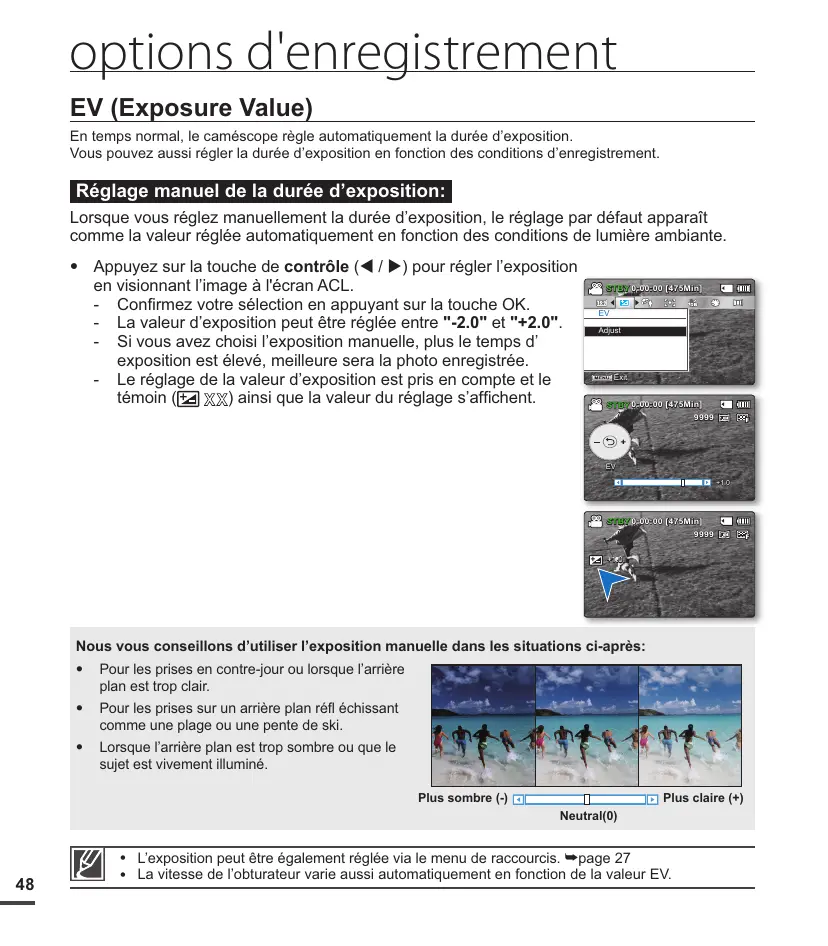
options d'enregistrement EV (Exposure Value) En temps normal, le caméscope règle automatiquement la durée d’exposition. Vous pouvez aussi régler la durée d’exposition en fonction des conditions d’enregistrement. Réglage manuel de la durée d’exposition: Lorsque vous réglez manuellement la durée d’exposition, le réglage par défaut apparaît comme la valeur réglée automatiquement en fonction des conditions de lumière ambiante.
- Appuyez sur la touche de contrôle (W / X) pour régler l’exposition en visionnant l’image à l'écran ACL. &RQ¿UPH]YRWUHVpOHFWLRQHQDSSX\DQWVXUODWRXFKH2. - La valeur d’exposition peut être réglée entre "-2.0" et "+2.0". - Si vous avez choisi l’exposition manuelle, plus le temps d’ exposition est élevé, meilleure sera la photo enregistrée. - Le réglage de la valeur d’exposition est pris en compte et le témoin ( DLQVLTXHODYDOHXUGXUpJODJHV¶DI¿FKHQW STBY 0:00:00 [475Min]
+1.0 STBY 0:00:00 [475Min] +1.0 Nous vous conseillons d’utiliser l’exposition manuelle dans les situations ci-après:
Pour les prises en contre-jour ou lorsque l’arrière plan est trop clair.
3RXUOHVSULVHVVXUXQDUULqUHSODQUpÀpFKLVVDQW comme une plage ou une pente de ski.
Lorsque l’arrière plan est trop sombre ou que le sujet est vivement illuminé. Plus sombre (-) Plus claire (+) Neutral(0)
- L’exposition peut être également réglée via le menu de raccourcis. ²page 27
- La vitesse de l’obturateur varie aussi automatiquement en fonction de la valeur EV. Back Light (Rétroéclairage) Cette fonction compense la luminance des prises à contre-jour pour éviter que le sujet ne soit trop sombre.
1. Appuyez sur la touche MENU touche de contrôle (W / X)
" Back Light (Rétroéclairage) "
2. Sélectionnez l'élément de sous-menu souhaité à l'aide de la
touche de Contrôle (S / T) Touche OK.
3. Appuyez sur MENU pour quitter le menu.
STBY 0:00:00 [475Min] Back Light Off
Éléments de sous-menu
- Off (Arrêt) : Désactive la fonction.
- On (Marche)( ): Compensation de contre-jour activée. La compensation de contre-jour illumine rapidement le sujet. Un contre-jour se produit lorsque le sujet est plus sombre que l’arrière-plan:
- Le sujet se trouve devant une fenêtre.
- Le sujet se trouve devant un arrière-plan enneigé.
- Le sujet est en extérieur par temps couvert.
- Les sources lumineuses sont trop fortes.
- Le sujet faisant l'objet de l'enregistrement porte des vêtements blancs ou brillants et est placé devant un arrière-plan lumineux: Le visage du sujet est trop sombre pour en distinguer les traits.
options d'enregistrement Focus (Mise au point)
Le caméscope effectue habituellement une mise au point automatique sur un sujet (auto focus). Vous pouvez aussi effectuer une mise au point manuelle sur un sujet en fonction des conditions d'enregistrement. Éléments de sous-menu
- Auto (Automatique): Dans la plupart des cas, il est préférable d’utiliser la mise au point automatique car elle vous laisse vous concentrer sur la partie créative de votre enregistrement.
- Face Detection (Détect. visages) ( ): Enregistrement sous des conditions optimales en détectant automatiquement le visage.
- Manual (Manuel) ( ): La mise au point manuelle peut s’avérer nécessaire dans certains cas où la mise au point automatique s’avère
Face Detection (Détect. visages) Cette fonction détecte et reconnaît toute forme apparentée à un visage et effectue automatiquement la mise au point et les réglages GHFRXOHXUHWG¶H[SRVLWLRQDSSURSULpV(OOHVSpFL¿HpJDOHPHQWOHV conditions d’enregistrement optimales pour le visage détecté.
- Appuyez sur la touche de contrôle (S / T) "Face Detection (Détect. visages)" touche OK. - Détecte le visage et l’encadre. Le visage détecté est automatiquement optimisé.
- Les témoins des options Face Detection (Détect. visages) (
) et Face Detection Frame (Cadre Détect. visage) ( ) ne sont pas enregistrés.
- (Détect. visage), vous obtiendrez le réglage automatique de la mise au point et de l’exposition sur les valeurs optimales.
- L’option Face Detection (Détect. visage) peut être inopérante selon les conditions de prise de vue. Par exemple, l’option Face Detection Frame (Cadre Détect. visage) pourra apparaître lors du cadrage d’une forme apparentée à un visage même si le sujet n’est pas réellement un visage humain. Dans ce cas, désactivez la fonction Face Detection (Détect. visage).
- /DIRQFWLRQ'pWHFWYLVDJHVQHV¶DSSOLTXHUDSDVVLOHVXMHWHVWFDGUpGHSUR¿ORXGDQVXQ environnement de faible éclairage. Pour remédier à cela, vous devez faire directement face au sujet ou prévoir un éclairage adéquat. Mise au point manuelle en cours d'enregistrement: /HFDPpVFRSHjPpPRLUHÀDVKSHXWHIIHFWXHUXQHPLVHDXSRLQWDXWRPDWLTXHVXUXQVXMHW GHSXLVXQJURVSODQMXVTX jO LQ¿QL&HSHQGDQWLOSHXWV DYpUHULPSRVVLEOHG REWHQLUXQHPLVH au point adéquate en raison des conditions d'enregistrement. Dans ce cas, utilisez le mode de mise au point manuelle. STBY 0:00:00 [475Min]
1. Appuyez sur la touche de contrôle (S / T) pour sélectionner
- Le témoin de réglage de la mise au point apparaît.
2. Appuyez sur la touche de contrôle (W / X) pour sélectionner le
Manual Focus témoin de mise au point souhaité, puis appuyez sur OK. Mise au point sur un sujet rapproché Pour mettre au point un sujet rapproché, déplacez-vous sur le témoin (W) à l’aide de la touche de Contrôle ( Mise au point sur un sujet éloigné Pour mettre au point un sujet éloigné, déplacez-vous sur le témoin (X) à l’ aide de la touche de Contrôle (
- L'icône rapproché ou éloigné ( ) apparaît au centre lorsque OHUpJODJHGHODPLVHDXSRLQWDWWHLQWVD¿Q
- Le nouveau réglage s’applique immédiatement après avoir appuyé sur la touche de contrôle (W / X) pour l’ajuster.
- Les paramètres de la mise au point manuelle s'appliquent et le WpPRLQ V DI¿FKH < Sujet rapproché > < Sujet éloigné > Nous vous conseillons d'utiliser la fonction de mise au point manuelle dans les situations ci-après :
- Une image comportant plusieurs objets : certains proches du caméscope, d’autres plus éloignés.
- Un sujet enveloppé par le brouillard ou se détachant sur un fond enneigé.
- Des surfaces brillantes ou luisantes comme une carrosserie de voiture.
- Une personne ou un objet se déplaçant de manière constante et rapide (un sportif ou une foule).
Vous pouvez facilement ajuster la mise au point à l’aide de la touche Shortcut menu (Menu des raccourcis). ²page 27 La mise au point manuelle est réglée sur un point situé sur la scène cadrée alors que la mise au point automatique se fait directement au centre du cadre. Utilisez la fonction de zoom pour capter la cible souhaitée avant de procéder à la mise au point manuelle. Si vous utilisez la fonction de zoom après avoir opéré la mise au point manuelle, il faudra refaire la mise au point. Avant d’effectuer la mise au point manuelle, assurez-vous que la fonction Digital Zoom" (Zoom numérique) est désactivée. Si la fonction "Digital Zoom" (Zoom numérique) est activée, la mise au point manuelle ne se fera pas avec précision. Désactivez la fonction Digital Zoom" (Zoom numérique). ²page 55
1. Appuyez sur la touche MENU touche de contrôle (W / X)
"Anti-Shake (HDIS) (Stabilisation(HDIS))."
2. Sélectionnez l'élément de sous-menu souhaité à l'aide de
la touche de Contrôle (S / T) Touche OK.
3. Appuyez sur MENU pour quitter le menu.
STBY 0:00:00 [475Min] Anti-Shake (HDIS) Off
- Off (Arrêt): Désactive la fonction.
- On (Marche)( ): Compense l'instabilité de l’image provoquée par les tremblements de la caméra, surtout dans les conditions d’ agrandissement extrêmes. La fonction Anti-Shake (HDIS) (Stabilisation(HDIS)) produit une image plus stable lors de :
- l’enregistrement à l'aide de la fonction zoom ;
- l’enregistrement de petits objets ;
- l’enregistrement en marchant ou en bougeant ; et
- l’enregistrement par la fenêtre d'un véhicule en mouvement.
- /HPRGH6PDUW$XWRUqJOHDXWRPDWLTXHPHQW$QWL6KDNH +',6 6WDELOLVDWLRQ +',6 VXU2Q (Marche)".
- Si vous choisissez d’activer la fonction "Anti-Shake (HDIS)" (Stabilisation(HDIS)) vous percevrez une légère différence entre le mouvement réel et le mouvement à l'écran.
- Il est parfois impossible de corriger totalement les tremblements de caméra exagérés même si la fonction "Anti-Shake (HDIS)" (Stabilisation(HDIS)) est réglée sur "On" (Marche). Tenez IHUPHPHQWOHFDPpVFRSHjPpPRLUHÀDVKjGHX[PDLQV
- Nous vous conseillons de régler "Anti-Shake (HDIS)" (Stabilisation(HDIS)) sur "Off" (Arrêt) ORUVTXHYRXVXWLOLVH]OHFDPpVFRSHjPpPRLUHÀDVKVXUXQHWDEOHRXDYHFXQWUpSLHG
- L'enregistrement dans des conditions de faible éclairage et de grossissement extrême lorsque cette fonction est réglée sur "On (Marche)" peut provoquer une rémanence à l'extinction. Dans ce cas, nous vous conseillons d'utiliser un trépied et de désactiver la fonction "Anti-Shake (HDIS)" (Stabilisation(HDIS)). Digital Effect (Effet numérique)
La fonction Effet numérique vous permet d’apporter une touche personnelle à vos enregistrements. Sélectionnez l’effet numérique correspondant au type d’image que vous souhaitez enregistrer et à l’effet que vous souhaitez créer. Il existe 10 options d'effets numériques.
1. Appuyez sur la touche MENU touche de contrôle (W / X)
"Digital Effect (Effet numérique)."
2. Sélectionnez l'élément de sous-menu souhaité à l'aide de la
touche de Contrôle (S / T) Touche OK.
3. Appuyez sur MENU pour quitter le menu.
STBY 0:00:00 [475Min] Digital Effect Off BLK&WHT Sepia Exit STBY 0:00:00 [475Min] Digital Effect Off BLK&WHT Sepia Exit En mode “16:9 Wide (16:9)” ou “Anti-Shake (HDIS) (Stabilisation(HDIS)”, vous ne pouvez pas utiliser les fonctions suivantes : “Mosaic” (Mosaïque), “Mirror” (Miroir) et ”Step printing” (Effet strobo) (Digital Effect (Effet numérique)). Pour utiliser les options ci-après, il faut désactiver préalablement les menus “16:9 Wide (16:9)” ou “ Anti-Shake (HDIS) (Stabilisation (HDIS))” en les réglant sur “Off (Arrêt)”. STBY 0:00:00 [475Min]
Exemples de 10 options d'effets numériques BLK&WHT (Noir et Blanc)( Transforme l’image en noir et blanc. Sepia (Sépia)( Ce mode donne aux images une coloration brun rougeâtre. Negative (Négatif)( Permet d’inverser les couleurs et la
OXPLQDQFHD¿QGHGRQQHUO¶DVSHFWG¶XQ
négatif. Emboss (Relief) ( Ce mode crée un effet 3D (relief). Art ( Ajoute des effets artistiques à l’ image. Mirror (Miroir)( Ce mode sépare l’image en deux et crée une image miroir sur la seconde demie. Cosmetic (Cosmétiq)( Cette option vous permet de corriger les imperfections des visages. Pastel ( Ce mode applique un effet de pastel à l’image. Mosaic (Mosaïque)( Une transparence en mosaïque recouvre l'image. Step printing (Effet stronbo)( Technique d’enregistrement de l’ image en segments.
options d'enregistrement Fader (Fondu) Permet de donner un aspect professionnel à votre enregistrement à l’aide d’effets spéciaux comme l’ RXYHUWXUHRXODIHUPHWXUHHQIRQGXDXGpEXWRXjOD¿QG¶XQHVpTXHQFH
1. Appuyez sur la touche MENU touche de contrôle (W / X)
2. Sélectionnez l'élément de sous-menu souhaité à l'aide de la
touche de Contrôle (S / T) Touche OK.
3. Appuyez sur MENU pour quitter le menu.
STBY 0:00:00 [475Min] Fader Off Out Exit STBY 0:00:00 [475Min] Éléments de sous-menu
- Off (Arrêt): Désactive la fonction.
- In (Ouverture) ( ):2XYHUWXUHHQIRQGXGqVOHGpEXWGH l'enregistrement.
- Out (Fermeture)( ):)HUPHWXUHHQIRQGXjOD¿QGHO HQUHJLVWUHPHQW
- In-Out ( ):2XYHUWXUHHWIHUPHWXUHHQIRQGXDXGpEXWHWjOD¿QGH l'enregistrement. Ouverture en fondu Appuyez sur la touche Mar./Arrêt de l'enregistrement lorsque "Fader" (Fondu) est réglé sur "In" (Ouverture). L'enregistrement débute sur un écran noir puis l'image et le son sont introduits graduellement. Fermeture en fondu Appuyez sur la touche Mar./Arrêt de l'enregistrement lorsque "Fader" (Fondu) est réglé sur "Out" (Fermeture). L'enregistrement se termine sur une fermeture en fondu du son et de l'image. Ouverture (environ 3 secondes) Ouverture-Fermeture en fondu Fermeture (environ 3 secondes) Appuyez sur la touche Mar./Arrêt de l'enregistrement lorsque "Fader" (Fondu) est réglé sur "In Out" (Ouvert-Fermé). L'enregistrement débute sur un écran noir puis l'image et le son sont introduits graduellement. L'enregistrement se termine sur une fermeture en fondu du son et de l'image. Cette fonction est désactivée après sapremière utilisation. Pour réutiliser cela, il vous faut d’abord procéder à une réinitialisation.
1. Appuyez sur la touche MENU touche de contrôle (W / X)
"Wind Cut (Coupe vent)."
2. Sélectionnez l'élément de sous-menu souhaité à l'aide de la
touche de Contrôle (S / T) Touche OK.
3. Appuyez sur MENU pour quitter le menu.
Éléments de sous-menu
- Off (Arrêt): Désactive la fonction.
- On (Marche)( ): Réduit le bruit du vent et autres bruits en cours d'enregistrement. Lorsque “Wind Cut” (Coupe Vent) est réglé sur “On” (Marche),une partie du son à basse fréquence est éliminé avec le bruit du vent. Digital Zoom (Zoom numérique) Permet la sélection du niveau maximal pour les zooms à niveau plus élevé que 10x (réglage par défaut) pendant un enregistrement. Le zoom jusqu'à 10x est effectué par fonction optique ; ceux qui suivent sont effectués par le zoom numérique jusqu'à 1200x. Notez que l’utilisation du zoom numérique réduit la qualité d'image.
1. Appuyez sur la touche MENU touche de contrôle (W / X)
"Digital Zoom (Zoom numérique)."
2. Sélectionnez l'élément de sous-menu souhaité à l'aide de la
touche de Contrôle (S / T) Touche OK.
3. Appuyez sur MENU pour quitter le menu.
Éléments de sous-menu STBY 0:00:00 [475Min] Digital Zoom Off
- Off (Arrêt): Zoom optique (uniquement) disponible jusqu’à 10x.
- On (Marche): Zoom numérique disponible jusqu'à 1200x. 'pSODFHUOHOHYLHUGH]RRPDI¿FKHODEDUUHGH zoom numérique.
Le côté droit de la barre indique le facteur de zoom numérique. La zone de zoom apparaît lors de la sélection du niveau de zoom.
- /HFRHI¿FLHQWGH]RRPDSSOLTXpDXVXMHWSHXWDIIHFWHUODTXDOLWpGHO LPDJH
- Poussé au maximum, le zoom peut donner une image de moindre qualité.
options d'enregistrement Time Lapse REC (Enr par interv) /DIRQFWLRQ(QUHJLVWUHPHQWjLQWHUYDOOHVHQUHJLVWUHOHVLPDJHV¿JpHVVHORQXQLQWHUYDOOHTXHYRXVSRXYH] VSpFL¿HUHWOHVH[pFXWHFRPPHV¶LOV¶DJLVVDLWG¶XQ¿FKLHUYLGpRXQLTXH Cette fonction sert à observer les mouvements des nuages, les changements de luminosité au cours d’une MRXUQpHGHVÀHXUVHQSOHLQHÀRUDLVRQHWF Réglage du mode Enregistrement par intervalle: Pour enregistrer en mode Enregistrement par intervalle, il faut régler l’intervalle d’enregistrement et la durée totale d’enregistrement dans le menu.
1. Appuyez sur la touche MENU touche de contrôle (W / X)
" Time Lapse REC (Enr par interv) "
2. Appuyez sur la touche de contrôle (S / T) "On" (Marche)
- Les éléments correspondants à l’intervalle d’enregistrement HWjODGXUpHWRWDOHG¶HQUHJLVWUHPHQWV¶DI¿FKHQW
3. Sélectionnez la valeur de l’intervalle souhaitée ("Sec" (sec.)) à
l’aide de la touche de contrôle (S / T).
4. Déplacez-le ensuite à l’aide de la touche de contrôle (W / X) et
réglez la durée totale d’enregistrement ("Hr" (heure)) de la même manière.
5. Appuyez sur la touche OK pour terminer le réglage puis appuyez
sur la touche MENU et quittez le menu. 6. Une fois que vous avez réglé le mode Enregistrement par intervalle, appuyez sur la touche Mar./Arrêt de l'enregistrement. L’enregistrement par intervalle démarre.
- /HVLPDJHV¿JpHVVRQWVWRFNpHVXQHSDUXQHHQIRQFWLRQGH l'intervalle et de la durée totale de l'enregistrement. STBY 0:00:00 [475Min] Time Lapse REC Off : 1Sec
- Off (Arrêt): Désactive la fonction.
- On (Marche)( ): Intervalle ("Sec" (sec.)):/¶LPDJHGXVXMHWHVWVDLVLHGDQVO¶LQWHUYDOOHGp¿QL Les photos sont automatiquement captées image par image, selon O LQWHUYDOOHVSpFL¿pSXLVVDXYHJDUGpHVVXUOHVXSSRUWGHVWRFNDJH 01Sec 03Sec 05Sec 10Sec 15Sec 30Sec (secondes) Limite ENR ("Hr" (heure)): Lorsque vous effectuez les réglages préalables (intervalle d’enregistrement et durée d’enregistrement totale), la durée DSSUR[LPDWLYHGHO¶HQUHJLVWUHPHQWSDULQWHUYDOOHV¶DI¿FKHVXUO¶pFUDQGHPHQXV Hr 24Hr 48Hr 72Hr (heures) Exemple d’enregistrement par intervalle Durée totale d’enregistrement Intervalle d’enregistrement Durée totale Durée d’enregistrement sur le support de stockage (clip vidéo d’un enregistrement par intervalle) 0:00:00/0:59:59 0:19:59/0:59:59 100-0001
La fonction Enregistrement par intervalle enregistre la prise vidéo image par image selon l’intervalle SUpGp¿QLSRXUODGXUpHWRWDOHGH
O¶HQUHJLVWUHPHQWD¿QGHSURGXLUHXQH
vidéo à enregistrement par intervalle. La fonction Enregistrement par intervalle est utile dans les cas suivants: )OHXUVHQSOHLQHÀRUDLVRQ
- Mue d’insecte 1XDJHVGp¿ODQWGDQVOHFLHO 0:39:59/0:59:59 100-0001 0:59:58/0:59:59 100-0001 100-0001 Cette fonction est désactivée après sa première utilisation. Pour réutiliser cela, il vous faut d’abord procéder à une réinitialisation. Un clip vidéo d’une VHFRQGHHVWFRPSRVpGHLPDJHV¿OPpHVHQMX[WDSRVLWLRQ/DGXUpHPLQLPDOH d’une vidéo susceptible d’être enregistrée sur le caméscope étant d’une seconde, le réglage Intervalle Gp¿QLWODGXUpHUHTXLVHSRXU3DUH[HPSOHVLYRXVVSpFL¿H]XQLQWHUYDOOHGH “30 Sec” (30s.), l’enregistrement par intervalle devra être de 15 minutes au moins pour obtenir un enregistrement vidéo d’1 seconde minimum (30 images). Une fois que l’enregistrement par intervalle est terminé pour la durée totale d’enregistrement, l’appareil passe en mode veille. Pour arrêter l’enregistrement par intervalle, appuyez sur la touche Marche/Arrêt de l’enregistrement. L’enregistrement par intervalle ne peut pas accueillir l’entrée de son. (enregistrement muet) Dès que la taille de l’enregistrement vidéo sur la mémoire de stockage atteint 1,8 Go, un nouveau ¿FKLHUG¶HQUHJLVWUHPHQWHVWDXWRPDWLTXHPHQWFUpp Lorsque le bloc-pile se décharge durant l’enregistrement par intervalle, les données enregistrées jusqu’ alors sont sauvegardées et l’appareil passe en mode veille. Au bout d’un moment, un message d’avertLVVHPHQWFRQFHUQDQWOHEORFSLOHGpFKDUJpV¶DI¿FKHSXLVO¶DSSDUHLOV¶pWHLQWDXWRPDWLTXHPHQW /RUVTXHO¶HVSDFHPpPRLUHVXUOHVXSSRUWGHVWRFNDJHHVWLQVXI¿VDQWSRXUO¶HQUHJLVWUHPHQWSDULQWHU valle, l’appareil passe en mode veille après avoir sauvegardé l’enregistrement pour la durée maximale disponible. Nous vous conseillons d’utiliser l’adaptateur CA lors de l’exécution de la fonction Enregistrement par intervalle. Lorsque l’enregistrement par intervalle démarre, le message “Time Lapse Recording” (Enr par interv) FOLJQRWHjO¶pFUDQTXLVHPEOHrWUH¿Jp&HFLQ¶HVWSDVXQG\VIRQFWLRQQHPHQW3DUFRQVpTXHQWQH coupez pas l’alimentation et ne retirez pas la carte mémoire du caméscope.
options d'enregistrement Guideline (Viseur)
1. Appuyez sur la touche MENU touche de contrôle (W / X)
"Guideline (Viseur)."
2. Sélectionnez l'élément de sous-menu souhaité à l'aide de la
touche de Contrôle (S / T) Touche OK.
3. Appuyez sur MENU pour quitter le menu.
STBY 0:00:00 [475Min] Guideline Off Cross Grid Exit STBY 0:00:00 [475Min] Éléments de sous-menu
- Off (Arrêt): Désactive la fonction.
- Cross (Colimateur)( ): Enregistre le sujet positionné au centre comme pour la plupart des compositions d'enregistrement normales.
- Grid (Grille)( ): Enregistre le sujet en composition horizontale ou verticale ou en gros plan.
- Safety Zone (Zone sécurisée)( ): Enregistre le sujet situé dans la zone de sécurité empêchant ainsi le rognage de gauche et de droite au montage 4:3 et du haut et du bas au montage 2,35:1. Activez la "Safety Zone" (Zone sécurisée) si vous souhaitez mettre plusieurs sujet dans la même scène et à la bonne taille.
Guideline Off Cross Grid Exit STBY 0:00:00 [475Min] Positionnement du sujet sur le point de croisement pour une composition équilibrée. Les lignes de référence ne sont pas enregistrées avec l'image.
Les éléments accessibles sur le menu varient en fonction du mode d’opération. Voir l'utilisation des touches et les fonctions de lecture en page 40 à 43. Voir les détails des éléments du menu de lecture en page 59 à 69.
Éléments Lecture vidéo (
O : Possible : Impossible Valeur par défaut Play All (Lire tout)
(QJpQpUDOO¶LQGH[GHVYLJQHWWHVHWO¶DI¿FKDJHLPDJHSDULPDJHXWLOLVHQWODPrPHPpWKRGHSRXUOHV réglages liés aux fonctions, alors que les options détaillées peuvent être différentes. Play option (Option lecture) 9RXVSRXYH]Gp¿QLUXQVW\OHGHOHFWXUHVSpFL¿TXHVHORQYRWUHSUpIpUHQFH PRÉ-CONTRÔLE ! Appuyez sur la touche Mode
pour sélectionner le mode Lect. ²page 19 Sélectionnez l’écran de l’index des vignettes Vidéo ou Photo.
- Vous pouvez tout simplement basculer entre l’index des vignettes vidéo et photo, à l’aide du bouton de zoom. Appuyez sur la touche MENU touche de contrôle (W / X) "Play Option (Option lecture)." Appuyez d’abord sur la touche de contrôle ( S / T ) pour sélectionner les images photo de votre choix puis sur la touche OK.
- Lors de la lecture vidéo, un témoin apparaît à l'écran correspondant à l'option de lecture sélectionnée. Video Play Option Play All Play One Repeat All Exit 0:00:10/0:00:55 Éléments de sous-menu
- Play All (Lire tout)( ): Lance la lecture à partir de la vidéo sélectionnée jusqu’à la dernière vidéo disponible.
- Play One (Lire une fois)( ): Les images vidéo sélectionnées sont lues.
- Repeat All (Répéter tout)( ): Toutes les vidéos sont lues de manière répétée.
- Repeat One (Répéter un)( ): Les vidéos sélectionnées sont lues de manière répétée. 100-0001
options de lecture Delete (Suppr) Vous pouvez effacer vos enregistrements un par un ou tous d’un coup. PRÉ-CONTRÔLE ! Appuyez sur la touche Mode
pour sélectionner le mode Lect. ²page 19 Sélectionnez l’écran de l’index des vignettes Vidéo ou Photo.
- Vous pouvez tout simplement basculer entre l’index des vignettes vidéo et photo, à l’aide du bouton de zoom Appuyez sur la touche MENU touche de contrôle (W / X) "Delete (Suppr)." Appuyez d’abord sur la touche de contrôle ( S / T ) pour sélectionner les images photo de votre choix puis sur la touche OK. Le menu contextuel de sélection apparaît en fonction de l'élément du menu sélectionné. Dans le cas présent, sélectionnez l'élément à l'aide de la touche de contrôle (W / X) et de la touche OK. Répétez l’étape 4 pour chacun des éléments que vous souhaitez supprimer. Appuyez sur la touche MENU pour supprimer les éléments que vous avez sélectionnés. Video 0:00:55 Photo 1/10 Move Play Video Delete Select Files All Files Exit Delete 0:00:55 1/10 Éléments de sous-menu
- 6HOHFW)LOHV 6pOHFWLRQ¿FKLHU : Supprime l’image vidéo (ou photo) individuelle sélectionnée. Pour supprimer les images vidéo (ou photo) individuelles, sélectionnez les images vidéo (ou photo) que vous voulez supprimer en appuyant sur la touche OK. Appuyez ensuite sur la touche MENU pour supprimer. Le témoin ( V¶DI¿FKHVXUOHV images vidéo (ou photo) sélectionnées. Appuyer sur la touche OK bascule la sélection et la désactive.
- $OO)LOHV 7RXVOHV¿FKLHUV : Supprime toutes les images vidéo (ou photo). Delete Move Cancel
- 8QHIRLVTXHOH¿FKLHUHVWVXSSULPpLOQHSHXWSDVrWUHUHVWDXUpjQRXYHDX
- Notez que le retrait du bloc-piles ou le débranchement de l'adaptateur secteur CA en cours de
VXSSUHVVLRQGH¿FKLHUULVTXHG HQGRPPDJHUOHVXSSRUWGHVWRFNDJH
$FWLYH]ODSURWHFWLRQG¶LPDJHSRXUSURWpJHUYRV¿FKLHUVLPSRUWDQWVFRQWUHODVXSSUHVVLRQ²page 61 Si vous tentez de supprimer une vidéo déjà protégée, le témoin de protection ( ) clignote. ²page 61 9RXVGHYH]GpVDFWLYHUODIRQFWLRQGHSURWHFWLRQD¿QGHVXSSULPHUXQHLPDJH Si le volet de protection contre l’écriture de la carte mémoire est verrouillé, vous ne pouvez pas la supprimer. ²page 32
Vous pouvez protéger les images vidéo (ou photo) importantes que vous avez sauvegardées contre toute suppression accidentelle. Les vidéos protégées ne peuvent être supprimées, sauf si vous désactivez la protection ou formatez la mémoire. PRÉ-CONTRÔLE ! Appuyez sur la touche Mode pour sélectionner le mode Lect. ²page 19
1. Sélectionnez l’écran de l’index des vignettes Vidéo ou Photo.
- Vous pouvez tout simplement basculer entre l’index des vignettes vidéo et photo, à l’aide du bouton de zoom
2. Appuyez sur la touche MENU touche de contrôle (W / X)
"Protect (Protéger)."
3. Appuyez d’abord sur la touche de contrôle ( S / T ) pour
sélectionner les images photo de votre choix puis sur la touche OK.
4. Le menu contextuel de sélection apparaît en fonction
de l'élément du menu sélectionné. Dans le cas présent, sélectionnez l'élément à l'aide de la touche de contrôle (W / X) et de la touche OK. Video 0:00:55 Photo 1/10 Move Play Video Protect Select Files All On All Off Exit Protect
5. Répétez l’étape 4 pour chacun des éléments que vous souhaitez
6. Appuyez sur la touche MENU pour protéger les éléments que
vous avez sélectionnés. 0:00:55 Protect 1/10 Move Cancel Éléments de sous-menu
- 6HOHFW)LOHV 6pOHFWLRQ¿FKLHU : Protège les images vidéo (ou photo) sélectionnées contre la suppression. Pour protéger les images vidéo (ou photo) individuelles, sélectionnez les images vidéo (ou photo) souhaitées en appuyant sur la touche OK. Appuyez ensuite sur la touche MENUSRXUFRQ¿UPHU/HWpPRLQ V¶DI¿FKHVXUOHVLPDJHV vidéo (ou photo) sélectionnées. Appuyer sur la touche OK bascule la sélection et la désactive.
- All On (Activer tout): Protège toutes les images vidéo (ou photo).
- All Off (Désactiver tout): Annule la protection de toutes les images vidéo (ou photo).
- /HVLPDJHVYLGpR RXSKRWR SURWpJpHVV DI¿FKHQWDYHFOHWpPRLQ
- Si le volet de protection en écriture de la carte mémoire est position Verrouillé, vous ne pouvez pas activer la protection de l’image.
options de lecture Story-Board Print (Impr story-Board) En imprimant un story-board, vous créez un résumé en images de votre vidéo qui présente VRQVFpQDULRHQDEUpJp&HWWHIRQFWLRQFDSWXUHDUELWUDLUHPHQWLPDJHV¿JpHVGHODYLGpR VpOHFWLRQQpHSRXUHQIDLUHXQHVHXOHLPDJH¿[HHQSDUWLHVTXHYRXVSRXYH]VDXYHJDUGHU sur le support de stockage. Cette image constitue une présentation rapide de votre vidéo, qui permet d’en comprendre rapidement l’histoire. PRÉ-CONTRÔLE ! Appuyez sur la touche Mode pour sélectionner le mode Lect. ²page 19
1. Sélectionnez l’écran de l’index des vignettes Vidéo.
- Vous pouvez tout simplement basculer entre l’index des vignettes vidéo et photo, à l’aide du bouton de zoom.
2. Appuyez sur la touche MENU touche de contrôle (W / X2.
"Story-Board Print (Impr story-Board)" "Select File 6pOHFWLRQ¿FKLHU
3. Appuyez d’abord sur la touche de contrôle (S /T / W / X) pour
sélectionner les images vidéo de votre choix puis sur la touche OK.
- 8QPHVVDJHGHGHPDQGHGHFRQ¿UPDWLRQDSSDUDvW
4. Sélectionnez "Yes" (Oui).
- /HV¿FKLHUVLPDJHGXVWRU\ERDUGLPSULPpDSSDUDLVVHQWVXUO¶ écran ACL pendant près de 3 secondes.
- 8QLQVWDQWDQpGHLPDJHV¿JpHVIRUPpSDULPDJHV sélectionnées de manière arbitraire à partir de la vidéo sélectionnée est sauvegardé sur le support de stockage. Video 0:59:59 Photo
1/10 1/10 Move Select /HVLPDJHVGXVWRU\ERDUGV¶DI¿FKHQWDXIRUPDW3DUFRQVpTXHQWLOHVWSRVVLEOH TXHO¶LPDJHQHSXLVVHSDVV¶DI¿FKHUHQHQWLHUVXUO¶pFUDQ(QUHYDQFKHO¶LPDJHV¶ DI¿FKHHQSOHLQpFUDQVXUXQRUGLQDWHXU 6HUYH]YRXVGHODWRXFKHL9,(:SRXUDI¿FKHUXQDSHUoXGHVLPDJHVGHVWRU\ERDUG à imprimer.G²page 63 /¶LPSUHVVLRQGXVWRU\ERDUGSHXWQHSDVDI¿FKHUODWRWDOLWpGHVLPDJHV,DX format vignette dans le cas suivant : - La vidéo enregistrée est trop courte (pour extraire les vignettes des 16 images I d’ XQ¿OPLOIDXWTXHODGXUpHGHFHOXLFLVRLWVXSpULHXUHjVHFRQGHV Utilisation de VIEW Cette fonction fournit un aperçu du story-board à imprimer, qui vous offre un résumé de la vidéo enregistrée et vous évite d’en visionner toutes les séquences. PRÉ-CONTRÔLE ! Appuyez sur la touche Mode pour sélectionner le mode Lect. ²page 19
1. Sélectionnez l’écran de l’index des vignettes Vidéo.
- Vous pouvez tout simplement basculer entre l’index des vignettes vidéo et photo, à l’aide du bouton de zoom.
2. Appuyez d’abord sur la touche de contrôle (S / T / W / X) pour
sélectionner les images photo de votre choix puis sur la touche VIEW .
- L’échantillonnage des images en 16 images I apparaît sur l’ écran ACL.
- Les images extraites des vidéos sélectionnées sont choisies arbitrairement et servent à la prévisualisation du story-board à imprimer.
- Si vous souhaitez enregistrer l’image du story-board sur le support de stockage, appuyez sur le bouton Photo Vous pouvez trouver ensuite l’image du story-board sauvegardé en mode de lecture photo. ²page 43 Video 0:00:05 Photo Exit 1/10 Move Play Story-Board Print En mode STBY, cette touche fonctionne de la même manière que la touche Smart Auto Mode STBY : Appuyez sur la touche . La fonction Smart Auto est opérationnelle. ²page 37 Mode Lecture : Appuyez sur la touche
. La fonction iVIEW est opérationnelle. Dans le cas suivant, l’extraction ne peut pas se faire avec toutes les vignettes 16 images I: /DYLGpRHQUHJLVWUpHHVWWURSFRXUWH SRXUH[WUDLUHOHVYLJQHWWHVGHVLPDJHV,G¶XQ¿OPLO faut que la durée de celui-ci soit supérieure à 8 secondes.) Cette fonction est disponible uniquement à partir de l’écran de l’index des vignettes vidéo.
options de lecture Copy (Copie) (SMX-C24 uniquement) Les vidéos et les photos stockées dans la mémoire intégrée peuvent être copiées sur la carte mémoire ÀDVKH[WHUQH/¶RSpUDWLRQGHFRSLHVXUODFDUWHPpPRLUHQHVXSSULPHSDVOHVRULJLQDX[VWRFNpHVGDQVOD mémoire intégrée. PRÉ-CONTRÔLE !
- 'p¿QLVVH]OHVXSSRUWGHVWRFNDJHDGpTXDW LQVpUH]ODPDLQWHQDQW) ²page 30
- Appuyez sur la touche Mode pour sélectionner le mode Lect. ²page 19
Sélectionnez l’écran de l’index des vignettes Vidéo ou Photo. Vous pouvez tout simplement basculer entre l’index des vignettes vidéo et photo, à l’aide du bouton de zoom. Appuyez sur la touche MENU touche de contrôle (W / X) "Copy (Copie)." Appuyez d’abord sur la touche de contrôle (S / T) pour sélectionner les images vidéo de votre choix puis sur la touche OK. Le menu contextuel de sélection apparaît en fonction de l'élément du menu sélectionné. Dans le cas présent, sélectionnez l'élément à l'aide de la touche de contrôle (W / X) et de la touche OK.
Répétez l’étape 4 pour chacun des éléments que vous souhaitez copier.
Appuyez sur la touche MENU pour copier les éléments que vous avez sélectionnés. Les éléments seront copiés sur un autre support de stockage. Video 0:00:55 Photo 1/10 Move Play Video Copy Select Files All Files Exit Copy Éléments de sous-menu
- 6HOHFW)LOHV 6pOHFWLRQ¿FKLHU : Copie les images vidéo (ou photo) individuelles. Pour copier les images vidéo (ou photo) individuelles, sélectionnez les images vidéo (ou photo) souhaitées en appuyant sur la touche OK. Le témoin ( V¶DI¿FKHVXUOHVLPDJHVYLGpR RXSKRWR sélectionnées. Appuyez ensuite sur la touche MENUSRXUFRQ¿UPHU Appuyer sur la touche OK bascule la sélection et la désactive.
- $OO)LOHV 7RXVOHV¿FKLHUV Copie toutes les images vidéo (ou photo). 0:00:55 Copy 1/10 Move Cancel Notez que le retrait du bloc-piles ou le débranchement de l'adaptateur secteur CA en cours
GHFRSLHGH¿FKLHUULVTXHG HQGRPPDJHUOHVXSSRUWGHVWRFNDJH
DGDSWDWHXU&$ORUVTXHFHOXLFLHVWGLVSRQLEOHD¿QG¶pYLWHUOHVFRXSXUHVGHFRXUDQW Divide (Divise) 9RXVSRXYH]VFLQGHUXQHYLGpRDXWDQWGHIRLVTXHYRXVOHVRXKDLWH]D¿QG¶HQHIIDFHUOHVVHFWLRQVLQXWLOHV Les vidéos sont scindées en groupes de deux. PRÉ-CONTRÔLE ! Appuyez sur la touche Mode
pour sélectionner le mode Lect. ²page 19 Sélectionnez l’écran de l’index des vignettes Vidéo. Vous pouvez tout simplement basculer entre l’index des vignettes vidéo et photo, à l’aide du bouton de zoom. Appuyez sur la touche MENU touche de contrôle (S /T /W / X 2.) "(GLW 0RGL¿FDWLRQ " "Divide (Divise)." Sélectionnez l’image vidéo souhaitée à l’aide de la touche de contrôle (S /T /W / X2. .
- L'image vidéo sélectionnée est mise en mode pause. Recherchez le point de division en appuyant sur la touche de contrôle (W/ X2. Appuyez sur la touche MENU pour introduire une pause à l’ emplacement du point de division.
- 8QPHVVDJHGHGHPDQGHGHFRQ¿UPDWLRQDSSDUDvW Sélectionnez "Yes" (Oui)
- Si vous souhaitez supprimer une partie d’une vidéo, scindez-la en premier lieu, puis supprimez la partie inutile. Après avoir scindé la vidéo, vous pouvez la combiner avec d’autres vidéos de votre choix. ²page 66
- /DVHFRQGHSDUWLHGHODYLGpRVFLQGpHV¶DI¿FKHjOD¿QGHO¶LQGH[ des vignettes. Video
1. Avant de la diviser
2. Suite au scindage de la vidéo au point de
30 secondes. 0 à 30 secondes
3. Suite à la suppression
de la première partie. 31 à 60 secondes 0 à 30 secondes
- La vidéo sélectionnée est scindée en deux parties. La fonction Division est indisponible dans les conditions suivantes: - Lorsque la durée totale d’enregistrement de la vidéo est inférieure à 6 secondes. - /RUVTXHYRXVHVVD\H]GHGLYLVHUOHVVHFWLRQVVDQVOHVVHFWLRQVGHGpEXWHWGH¿QSHQGDQWVHFRQGHV /RUVTXHOH¿FKLHUYLGpRHVWHQUHJLVWUpHQPRGH7LPH/DSVH5(& (QUHJSDULQWHUYDOOH - Si la capacité de l’espace disponible restant est inférieure à 40 Mo. 9LGpRVHQUHJLVWUpHVRXPRGL¿pHVVXUG¶DXWUHVDSSDUHLOV
- ,OHVWLPSRVVLEOHGHVXSSULPHUXQHLPDJHSURWpJpH9RXVGHYH]OLEpUHUODIRQFWLRQGHSURWHFWLRQD¿QGHOD supprimer.²page 61
- /HSRLQWGHGLYLVLRQSHXWÀRWWHUDYDQWRXDSUqVOHSRLQWGp¿QLG¶HQYLURQVHFRQGHV
- Vous pouvez utiliser les fonctions Avance rapide / Retour rapide / Avance image / Ralenti avec la touche de Contrôle (W/ X WRXWHQHIIHFWXDQWXQHGLYLVLRQGH¿FKLHU
options de lecture Combine (Combiner) Vous pouvez combiner deux vidéos différentes PRÉ-CONTRÔLE ! Appuyez sur la touche Mode
pour sélectionner le mode Lect. ²page 19 Sélectionnez l’écran de l’index des vignettes Vidéo.
- Vous pouvez tout simplement basculer entre l’index des vignettes vidéo et photo, à l’aide du bouton de zoom. Appuyez sur la touche MENU touche de contrôle (S /T /W / X
2. "(GLW 0RGL¿FDWLRQ " "Combine (Combiner)."
Positionnez-vous d’abord sur le clip vidéo que vous souhaitez combiner, en utilisant la touche de Contrôle (S /T / W / X2. Appuyez sur OK pour sélectionner le clip. Le témoin ( V¶DI¿FKHVXU le clip vidéo sélectionné.
- $SSX\H]VXUODWRXFKH2.SRXUEDVFXOHUHQWUHOHVpWDWVGH sélection et de désélection. Répétez les étapes 3 et 4 pour la deuxième vidéo que vous souhaitez combiner à ce clip. Appuyez sur la touche MENU.
- 8QPHVVDJHDSSDUDvWTXLYRXVGHPDQGHFRQ¿UPDWLRQGHO¶RSpUDWLRQ Sélectionnez "Yes" (Oui)
- Les deux clips vidéo que vous avez sélectionnés sont combinés selon l’ordre utilisé lors de leur sélection et de leur restauration en un seul clip vidéo.
- La vignette du premier clip vidéo apparaît sous forme de vignette de vidéo combinée. Combine 0:00:21 Exit 2/10 Move Select Combine 0:01:03 6/10
- La fonction Combine est indisponible dans les conditions suivantes:
- Il est impossible de combiner des vidéos de différents types de résolution (comme par exemple, TV élevé/TV Supérieur/TV normal et Web Supérieur/Web Normal). - Il est impossible de combiner des vidéos de différents formats. (4:3 et 16:9). ,OHVWLPSRVVLEOHGHFRPELQHUGHV¿FKLHUVYLGpRHQUHJLVWUpVHQPRGH(QUSDULQWHUYHWGHV¿FKLHUV enregistrés en mode normal. ,OHVWLPSRVVLEOHGHFRPELQHUGHX[¿FKLHUVGRQWODWDLOOHFRPELQpHGpSDVVHUDLWHQYLURQ*R - Si la capacité de l^]espace disponible restant est inférieure à environ 40 Mo. - Il est possible de combiner uniquement 2 vidéos à la fois. - Si vous combinez des vidéos ayant la même résolution mais une qualité d’image différente, la vidéo résultante héritera de la qualité d’image la moins bonne pour la lecture. (Par exemple, si vous combinez un clip vidéo de qualité "TV Super Fine" (TV élevé) avec un autre clip de qualité "TV Fine" (TV Supérieur) qui ont tous deux la même résolution, la vidéo résultant de cette combinaison sera de résolution et de qualité "TV Fine" (TV Supérieur). 9LGpRVHQUHJLVWUpHVRXPRGL¿pHVVXUG¶DXWUHVDSSDUHLOV ,OHVWLPSRVVLEOHGHFRPELQHUGHVYLGpRVSURWpJpHV9RXVGHYH]GpVDFWLYHUODIRQFWLRQGHSURWHFWLRQD¿Q de les combiner. ²page 61 La vidéo originale n’est pas conservée. Vous pouvez utiliser les fonctions Avance rapide / Retour rapide / Avance image / Ralenti avec la touche de Contrôle (W / X WRXWHQH[pFXWDQWXQHFRPELQDLVRQGH¿FKLHUV Cette fonction est disponible uniquement à partir de l’écran de l’index des vignettes vidéo. Share Mark (Symbole partage) Vous pouvez régler le symbole Partage sur l’image vidéo.
9RXVSRXYH]HQVXLWHGLUHFWHPHQWFKDUJHUOH¿FKLHUDLQVL
marqué sur le site YouTube. PRÉ-CONTRÔLE ! Appuyez sur la touche Mode pour sélectionner le mode Lect. ²page 19
1. Sélectionnez l’écran de l’index des vignettes Vidéo.
- Vous pouvez tout simplement basculer entre l’index des Share Mark vignettes vidéo et photo, à l’aide du bouton de zoom. Select Files
2. Appuyez sur la touche MENU touche de contrôle (W / X)
"Share Mark (Symbole partage)" "Select Files (Sélection Exit ¿FKLHU Share Mark
3. Servez-vous de la touche de contrôle (S /T/W / X) pour
0:00:55 sélectionner les images vidéo de votre choix puis appuyez sur la touche OK.
- Le témoin is displayed on the selected videos. V¶DI¿FKH sur la vidéo sélectionnée. Move Mark
- 9RXVSRXYH]DXVVLYpUL¿HUODSUpVHQFHGXV\PEROH3DUWDJH sur l’image vidéo en appuyant sur la touche Partage .
4. Répétez l’étape 3 pour chacune des vidéos que vous souhaitez marquer.
5. Appuyez sur la touche MENU.
- 8QPHVVDJHGHGHPDQGHGHFRQ¿UPDWLRQDSSDUDvW
6. Sélectionnez "Yes" (Oui)
1/10 Cancel En utilisant le logiciel Intelli-studio intégré au caméscope, vous pouvez facilement charger des vidéos signalées par le symbole Partage. ²page 89
options de lecture Slide Show (Diaporama) Vous pouvez lire automatiquement toutes les images photos stockées sur le support de stockage. PRÉ-CONTRÔLE ! Appuyez sur la touche Mode pour sélectionner le mode Lect. ²page 19
1. Sélectionnez l’écran de l’index des vignettes Photo.
- Vous pouvez tout simplement basculer entre l’index des vignettes vidéo et photo, à l’aide du bouton de zoom.
2. Appuyez sur la touche MENU touche de contrôle (W / X)
"Slide Show (Diaporama)" "Start (Dém.)."
3. Appuyez sur la touche OK.
- Le témoin ( V DI¿FKH/HGLDSRUDPDFRPPHQFHjSDUWLU GHO¶LPDJHDFWXHOOHPHQWDI¿FKpH
- Le diaporama démarre dans 2 à 3 secondes.
- Pour arrêter le diaporama, appuyez à nouveau sur la touche OK. Photo Slide Show Start Exit 1/10 100-0001
¿FKLHUVGHPXVLTXHGHIRQGVRQWVWRFNpVSDUGpIDXWGDQVOHFDPpVFRSH/RUVTX¶XQ GLDSRUDPDHVWODQFpOHV¿FKLHUVGHPXVLTXHGHIRQGV¶H[pFXWHQWVHORQXQRUGUHDUELWUDLUH Vous pouvez régler le niveau de volume de la musique de fond à l’aide des touches de contrôle (S / T) tout en exécutant un diaporama musical. Le diaporama démarre même lorsqu'il n’y a qu’une seule image photo. Slide Show Option Vous pouvez obtenir un diaporama aux multiples effets. PRÉ-CONTRÔLE ! Appuyez sur la touche Mode
pour sélectionner le mode Lect. ²page 19 Sélectionnez l’écran de l’index des vignettes Photo.
- Vous pouvez tout simplement basculer entre l’index des vignettes vidéo et photo, à l’aide du bouton de zoom.
2. Appuyez sur la touche MENU touche de contrôle (W / X)
"Slide Show Option (Option diaporama)." Photo Slide Show Option Interval : 1Sec Effect : Off Music : On Exit
3. Appuyez d’abord sur la touche de contrôle (S /T / W / X) pour
sélectionner les images vidéo de votre choix puis sur la touche OK.
4. Le diaporama débute avec l’élément sélectionné.
- Pour arrêter le diaporama, appuyez à nouveau sur la touche OK. Éléments de sous-menu
- Interval (Enr par interv) : Réglez l ’intervalle de transition des images du diaporama. (1 sec ou 3 sec)
- Effect (Effet): Si l’option "Effect" (Effet) est réglée sur "On" (Marche)OHGLDSRUDPDDI¿FKHUDOHV images de manière consécutive.
- Music (Musiq): Si l’option "Music" (Musique) est réglée sur "On" (Marche), le diaporama se reproduira avec une musique d’arrière-fond. (La musique d’arrière-fond est sélectionnée de manière DOpDWRLUHjSDUWLUG¶XQpFKDQWLOORQGH¿FKLHUVGHPXVLTXHVWRFNpVjFHWHIIHW
Permet de visualiser les informations de toutes les vidéos. PRÉ-CONTRÔLE ! Appuyez sur la touche Mode
pour sélectionner le mode Lect. ²page 19 Sélectionnez l’écran de l’index des vignettes Vidéo ou Photo.
- Vous pouvez tout simplement basculer entre l’index des vignettes vidéo et photo, à l’aide du bouton de zoom.
Servez-vous de la touche de contrôle (S /T/W / X) pour sélectionner les images vidéo de votre choix puis appuyez sur la touche OK.
- /HVLQIRUPDWLRQVGX¿FKLHUVpOHFWLRQQpV DI¿FKHQWWHOTX LOOXVWUpFLDSUqV - Date - Duration (Durée de lecture) - Size (Taille) - Resolution (Résolution)
- Appuyez à nouveau sur la touche MENUDSUqVDYRLUFRQ¿UPp Video File Info Select File Exit File Info
1. Appuyez sur la touche MENU.
- L’écran du menu correspondant apparaît.
2. Appuyez sur la touche de contrôle (W / X) pour sélectionner
"Settings (Réglage)."
- Le menu du mode "Settings" (Réglage) apparaît.
3. Sélectionnez le sous-menu et son élément à l’aide de la touche
de contrôle (S / T / W / X) et appuyez sur OK.
- Appuyez sur la touche MENU pour revenir à l'écran normal.
- &HUWDLQVpOpPHQWVQHSHXYHQWrWUHPRGL¿pVHQIRQFWLRQ du mode sélectionné. (Si aucun support de stockage n'est inséré, il vous est donc impossible d'en sélectionner un ; il V DI¿FKHHQPRGHHVWRPSpGDQVOHPHQX"Storage Type" (Stockage) (SMX-C24 uniquement)", "Storage Info" (Info mémoire), "Format" (Formatage), etc.)
Storage Type Storage Info Format Exit Select STBY 0:00:00 [475Min] Settings Storage Type Storage Info Memory Card Format Exit Move Select Le menu contextuel de sélection apparaît en fonction de l'élément du menu sélectionné. Dans le cas présent, sélectionnez l'élément à l'aide de la touche de contrôle (W / X) et de la touche OK. $YDQWGHVpOHFWLRQQHUXQpOpPHQWGHPHQXVSpFL¿H]G¶DERUGOHPRGHGHIRQFWLRQQHPHQW approprié. ²page 19 RÉGLAGES DES ÉLÉMENTS DE MENU (
O : Possible : Impossible Éléments Storage Type (SMX-C24 uniquement) Storage Info (Info mémoire) Format (Formatage)
Time Zone (Fuseau Horaire) Date/Time Set (Régl date/heure) Mode Enregistrement
Mode Lecture (Écran de l’index de vignettes)
Valeurs par défaut Page
Default Set (Réglage défaut) Version Language Demo (Démo)
&HVpOpPHQWVHWOHVYDOHXUVSDUGpIDXWVRQWVXVFHSWLEOHVG rWUHPRGL¿pVVDQVSUpDYLV Certaines fonctions du menu ne peuvent pas être activées simultanément. ²page 108 Il est impossible de sélectionner les éléments de menu grisés. /HVpOpPHQWVVLJQDOpVSDU VRQWGLVSRQLEOHVXQLTXHPHQWORUVTXHOHFDPpVFRSHIRQFWLRQQHjO¶DLGH du bloc-piles.
options de réglage Storage Info (Info mémoire) Illustre les informations de stockage. Permet de visualiser le support de stockage, l’espace utilisé et l’ espace disponible.
1. Appuyez sur la touche de contrôle (S / T) "Storage Info
(Info mémoire)" Touche OK.
2. Sélectionnez l'élément de sous-menu souhaité à l'aide de la
touche de Contrôle (S / T) Touche OK.
3. Appuyez sur MENU pour quitter le menu.
Éléments de sous-menu
- Memory (Mémoire int): Illustre les informations sur la mémoire du support de stockage intégré. (SMX-C24 uniquement)
- Card (Carte SD): Illustre les informations sur la mémoire de la carte mémoire insérée.
Si aucun support de stockage n'est inséré, il vous est donc impossible d'en sélectionner un. Il V DI¿FKHHQPRGHHVWRPSpGDQVOHPHQX 6XUO¶pFUDQ,QIRPpPRLUHYRXVSRXYH]YpUL¿HUO¶HVSDFHPpPRLUHXWLOLVpHWO¶HVSDFHPpPRLUH disponible ainsi que la durée d’enregistrement restante pour les différentes résolutions. Pour REWHQLUOHVLQIRUPDWLRQVVRXKDLWpHVIDLUHVGp¿OHUO¶pFUDQjO¶DLGHGHODWRXFKHGHcontrôle (S / T). /DFDSDFLWpGHPpPRLUHUpHOOHSHXWrWUHLQIpULHXUHjFHOOHTXLDSSDUDvWjO pFUDQFDUOH¿UPZDUH utilise une partie de la mémoire. Format (Formatage) 8WLOLVH]FHWWHIRQFWLRQSRXUVXSSULPHUFRPSOqWHPHQWWRXVOHV¿FKLHUVRXFRUULJHUOHVSUREOqPHVOLpVDX support de stockage.
1. Appuyez sur la touche de contrôle (S / T) "Format (Formatage)"
- 8QPHVVDJHGHGHPDQGHGHFRQ¿UPDWLRQFRQFHUQDQWOHIRUPDWDJH GHODFDUWHPpPRLUHV DI¿FKH
2. Sélectionnez "Yes" (Oui)
- Le formatage s'exécute accompagné d'un message.
3. Appuyez sur MENU pour quitter le menu.
Éléments de sous-menu
- Memory (Mémoire int): Formate le support de stockage intégré. (SMX-C24 uniquement)
- Card (Carte SD): Formate la carte mémoire.
Select STBY 0:00:00 [475Min] Settings Storage Info Format Memory Card File No. Exit Move Select Durant le formatage, ne retirez pas le support d’enregistrement et n’exécutez aucune autre opération (de type mise hors tension de l’appareil, par exemple). Veillez également à vous servir de l’adaptateur CA, car le support d’ enregistrement pourra être corrompu si le bloc-piles s’épuise pendant le formatage. Si le support d’enregistrement est corrompu, il faudra le formater à nouveau. Ne formatez pas le support de stockage sur l’ordinateur ou tout autre appareil. Assurez-vous de formater le support de stockage sur ce caméscope. Formatez la carte mémoire dans les cas suivants : - avant d’utiliser une nouvelle carte mémoire - lorsqu’il s’agit d’une carte mémoire formatée/enregistrée sur d’autres appareils - Lorsque le caméscope ne peut pas lire une carte mémoire Il est impossible de formater une carte mémoire dont l’onglet de protection est verrouillé. En l’absence de support de stockage inséré, aucune sélection ne peut aboutir. Les éléments concernés apparaissent alors estompés sur le menu. File No. 1¿FKLHU /HVQXPpURVGH¿FKLHUVRQWDWWULEXpVDX[YLGpRVGDQVO RUGUHGDQVOHTXHOHOOHVRQWpWp
1. Appuyez sur la touche de contrôle (S / T) )LOH1R 1¿FKLHU
2. Sélectionnez l'élément de sous-menu souhaité à l'aide de la
touche de Contrôle (S / T) Touche OK.
3. Appuyez sur MENU pour quitter le menu.
STBY 0:00:00 [475Min] Settings Storage Info Format File No. Exit Éléments de sous-menu
- Series (Série): $WWULEXHOHVQXPpURVGH¿FKLHUGHODVpTXHQFHPrPHVLODFDUWH mémoire est remplacée à la suite d'un formatage ou de la suppression de tous les ¿FKLHUV/HQXPpURGH¿FKLHUHVWUHPLVj]pURjODFUpDWLRQG XQQRXYHDX¿FKLHU
- Visit (Visite) ( ): &HODSHUPHWGHGp¿QLUO¶KHXUHORFDOHHQYLVLWHGDQVXQDXWUHIXVHDXKRUDLUHVDQVPRGL¿HUO¶ heure à domicile. L’horloge s’ajuste à la différence d'heure. Réglage de l’horloge selon l’heure locale ("Visit" (Visite)) Visit London, Lisbon
1. Appuyez sur la touche de contrôle (S / T) "Time Zone
(Fuseau Horaire)" Touche OK.
- /¶pFUDQGHVIXVHDX[KRUDLUHVV¶DI¿FKH
2. Sélectionnez "Visit" (Visite) à l’aide de la touche de contrôle
(S/T2. SXLVVpOHFWLRQQH]YRWUHIXVHDXORFDOjO¶DLGHGHOD touche de contrôle (W / X).
- 3HUPHWGHYpUL¿HUODGLIIpUHQFHG KHXUHHQWUH"Home" (Local) et "Visit" (Visite).
3. Appuyez sur la touche OKSRXUFRQ¿UPHU
- L’horodatage est maintenant réglé à l’heure de l’endroit de votre visite.
4. Appuyez sur MENU pour quitter le menu.
- 6LYRXVDYH]Gp¿QL"Time Zone : Visit" (Fuseau Horaire : Visite) LO¶LF{QH V¶DI¿FKHDXSUqVGHO¶KRURGDWDJH²page 76 Home: Home 00:00 01/JAN/2010 00:00 Back
Villes sélectionnées pour déterminer le fuseau horaire. Villes London, Lisbon Rome, Paris, Berlin, Stockholm, Madrid, Frankfurt Athens, Helsinki, Cairo, Ankara Moskva, Riyadh Teheran Abu Dhabi, Muscat .DEXO 7DVKNHQW.DUDFKL Calcutta, New Delhi .DWKPDQGX Almaty, Dacca Yangon Bangkok
1. Appuyez sur la touche de contrôle (S / T) "Date Type
(Type date)" Touche OK.
2. Sélectionnez l'élément de sous-menu souhaité à l'aide de la
touche de Contrôle (S / T) Touche OK.
3. Appuyez sur MENU pour quitter le menu.
Éléments de sous-menu
- 2010/01/01: $I¿FKHODGDWHHQFRPPHQoDQWSDUO¶DQQpHOHPRLV jGHX[ chiffres) et le jour.
- JAN/01/2010 : $I¿FKHODGDWHGDQVO¶RUGUHDQQpHPRLVHWMRXU
options de réglage Time Type (Type heure)
STBY 0:00:00 [475Min]
1. Appuyez sur la touche de contrôle (S / T) "Time Type
(Type heure)" Touche OK.
2. Sélectionnez l'élément de sous-menu souhaité à l'aide de la
touche de Contrôle (S / T) Touche OK.
3. Appuyez sur MENU pour quitter le menu.
Éléments de sous-menu
- 12 Hr: /¶KHXUHV¶DI¿FKHDXIRUPDWGHKHXUHV
1. Appuyez sur la touche de contrôle (S / T) "Date/Time
Display (Aff date/h)" Touche OK.
2. Sélectionnez l'élément de sous-menu souhaité à l'aide de la
touche de Contrôle (S / T) Touche OK.
3. Appuyez sur MENU pour quitter le menu.
- /DGDWHHWO KHXUHV DI¿FKHQWVXUO pFUDQ$&/HQIRQFWLRQGH l'option sélectionnée. STBY 0:00:00 [475Min] Settings Date Type
- /¶KRURGDWDJHDI¿FKH “01/JAN/2010 00:00” dans les conditions suivantes. - Si la pile rechargeable intégrée est faible ou à plat.
- Cette fonction dépend des réglages "Date Type" (Type date) et "Time Type" (Type heure). LCD Brightness (Luminosité LCD) Permet de régler la luminance de l’écran ACL pour compenser l’éclairage ambiant.
1. Appuyez sur la touche de contrôle (S / T) "LCD Brightness
(Luminosité LCD)" Touche OK.
2. Appuyez sur la touche de Contrôle (W / X) pour régler la valeur
de l’élément souhaité.
- Appuyez sur la touche de contrôle (X) pour éclaircir l’écran appuyez sur la touche de contrôle (W) pour l’assombrir.
3. Appuyez sur MENU pour quitter le menu.
STBY 0:00:00 [475Min] STBY 0:00:00 [475Min] Settings
- Un écran ACL très lumineux consomme davantage d’énergie.
- Réglez la luminance de l'écran ACL lorsque l'éclairage ambiant est trop lumineux et l'écran GLI¿FLOHPHQWOLVLEOHHQLQWpULHXU
- La luminance de l'écran ACL n'affecte en rien la luminance des images enregistrées.
- La luminance de l'écran ACL peut être réglée entre -15 et 15. LCD Color (Couleur LCD)
1. Appuyez sur la touche de contrôle (S / T) "LCD Color"
(Couleur LCD) Touche OK.
2. Appuyez sur la touche de Contrôle (W / X) pour régler la valeur
de l’élément souhaité.
- Il est possible d’ajuster le niveau de couleur de l’écran ACL (rouge/bleu) de -15 à 15 à l’aide de la touche de contrôle (S / T / W / X2. . STBY 0:00:00 [475Min]
3. Appuyez sur MENU pour quitter le menu.
- 9RXVSRXYH]PDQLSXOHUOHVFRXOHXUVTXLV¶DI¿FKHQWjO¶pFUDQHQUpJODQWOHVJDPPHVGHFRXOHXUV rouge et bleu.
- Les réglages de couleur de l’écran ACL n’affectent pas l’image à enregistrer.
- Les valeurs supérieures du bleu ou du rouge produisent un écran ACL plus lumineux.
options de réglage LCD Enhancer (Optimiseur LCD) Le contraste est amélioré pour produire une image claire et lumineuse. Cet effet s'applique également en extérieur avec une lumière du jour intense. STBY 0:00:00 [475Min]
1. Appuyez sur la touche de contrôle (S / T) "LCD Enhancer"
(Optimiseur LCD) Touche OK.
2. Sélectionnez l'élément de sous-menu souhaité à l'aide de la
touche de Contrôle (S / T) Touche OK.
3. Appuyez sur MENU pour quitter le menu.
Select STBY 0:00:00 [475Min] Settings Éléments de sous-menu
- Off (Arrêt): Désactive la fonction
- On (Marche)( ): Le contraste de l’écran ACL est amélioré. LCD Brightness LCD Colour Off
LCD Enhancer Exit Move Select
- La fonction d'optimisateur ACL n'affecte pas la qualité de l'image en cours d'enregistrement.
- Lorsque l’optimisateur ACL est utilisé avec un faible éclairage, des bandes peuvent apparaître sur l’écran ACL. Il ne s’agit pas d’un dysfonctionnement.
- L’utilisation de la fonction d’optimisateur ACL peut entraîner des distorsions de couleur à l’écran. Auto LCD Off (Arrêt auto LCD) Pour réduire la consommation d’énergie, la luminosité de l’écran ACL sera automatiquement diminuée si le caméscope reste inactif pendant plus de 2 minutes.
1. Appuyez sur la touche de contrôle (S / T) "Auto LCD Off"
(Arrêt auto LCD) Touche OK.
2. Sélectionnez l'élément de sous-menu souhaité à l'aide de la
touche de Contrôle (S / T) Touche OK.
3. Appuyez sur MENU pour quitter le menu.
Éléments de sous-menu
- Off (Arrêt): Désactive la fonction
- On (Marche): Dès que le caméscope est inactif pendant plus de 2 minutes en mode veille Vidéo ou Photo et pendant plus de 5 minutes en mode Enregistrement vidéo, le mode Économie d’énergie démarre en atténuant la luminosité de l’écran ACL.
Transparency Exit Move Select Lorsque la fonction "Auto LCD Off" (Arrêt Auto LCD) est activée, vous pouvez appuyer sur une touche quelconque du caméscope pour régler la luminosité de l’écran ACL sur la valeur normale. L’option Auto LCD Off (Arrêt auto LCD) est désactivée dans les cas suivants : - En cas de connexion d’un câble d’alimentation CC (adaptateur d’alimentation CA, câble USB). Menu Design (Conception menu)
3HUPHWGHFKRLVLUOHVFRXOHXUVG¶DI¿FKDJHGXPHQX
1. Appuyez sur la touche de contrôle (S / T) "Menu Design"
(Conception menu) Touche OK.
2. Sélectionnez l'élément de sous-menu souhaité à l'aide de la
touche de Contrôle (S / T) Touche OK.
- "Misty White" (Blanc mystique) "Premium Black" (Noir supérieur) STBY 0:00:00 [475Min]
3. Appuyez sur MENU pour quitter le
1. Appuyez sur la touche de contrôle (S / T) "Transparency"
2. Sélectionnez l'élément de sous-menu souhaité à l'aide de la
touche de Contrôle (S / T) Touche OK.
- /DYDOHXUGHODWUDQVSDUHQFHGHO pFUDQGHPHQXHVWPRGL¿pH pour correspondre à la valeur sélectionnée.
- Plus grande la valeur, plus STBY 0:00:00 [475Min] transparent l'écran. Settings
3. Appuyez sur MENU pour quitter le menu.
Transparency Exit : 0% Select 20% 40% Move Select <Transparence 0%> <Transparence 60%> La valeur de réglage s’applique à l’écran de menu en mode Enregistrement uniquement.
1. Appuyez sur la touche de contrôle (S / T) "Beep Sound
(Signal sonore)" Touche OK.
2. Sélectionnez l'élément de sous-menu souhaité à l'aide de la
touche de Contrôle (S / T) Touche OK.
3. Appuyez sur MENU pour quitter le menu.
STBY 0:00:00 [475Min] Settings Beep Sound
Select STBY 0:00:00 [475Min] Éléments de sous-menu
- Off (Arrêt): Désactive la fonction
- On (Marche): Lorsque cette fonction est activée, un bip sonore retentit chaque fois que vous appuyez sur une touche. Settings Off Beep Sound
Shutter Sound Auto Power Off Exit Move Select Le fonction Signal sonore est annulé dans les cas suivants: - Lorsque l’appareil est en cours d’enregistrement, de lecture - Lorsque le caméscope est relié par un câble. (Câble AV) Shutter Sound (Son obturateur) Vous pouvez activer ou désactiver le son d’obturateur.
1. Appuyez sur la touche de contrôle (S / T) "Shutter Sound
(Son obturateur)" Touche OK.
2. Sélectionnez l'élément de sous-menu souhaité à l'aide de la
touche de Contrôle (S / T) Touche OK.
3. Appuyez sur MENU pour quitter le menu.
Éléments de sous-menu
- Off (Arrêt): Désactive la fonction
- On (Marche): Lorsque la fonction est activée, un son d’ obturateur se fait entendre à chaque fois que vous appuyez sur la touche Photo
Shutter Sound Auto Power Off Exit Move Select Auto Power Off (Arrêt automatique) 3RXUpFRQRPLVHUO¶pQHUJLHGXEORFSLOHVDFWLYH]ODIRQFWLRQ$XWR3RZHU2II $UUrWDXWRPDWLTXH TXL permet de mettre l'appareil photo hors tension lorsqu'il n'est pas utilisé pendant une durée prolongée.
1. Appuyez sur la touche de contrôle (S / T) "Auto Power Off
(Arrêt automatique)" Touche OK.
2. Sélectionnez l'élément de sous-menu souhaité à l'aide de la
touche de Contrôle (S / T) Touche OK.
3. Appuyez sur MENU pour quitter le menu.
STBY 0:00:00 [475Min] Settings Auto Power Off
Exit Éléments de sous-menu
- Off (Arrêt):/HFDPpVFRSHjPpPRLUHÀDVKQHV pWHLQWSDV automatiquement.
- 5 Min:$GHV¿QVG¶pFRQRPLHG pQHUJLHOHFDPpVFRSHjPpPRLUHÀDVK s’éteint automatiquement au bout de 5 minutes d’inactivité en mode STBY sur l'index des vignettes.
- La mise hors tension automatique ne fonctionne pas dans les situations ci-après: - Si le câble d’alimentation CC (adaptateur CA, câble USB) est connecté - Lorsque le menu "Demo (Démo)" est en cours d’exécution - Durant l’enregistrement, la lecture (sans pause) ou l'exécution d'un diaporama
- Pour faire fonctionner le caméscope à nouveau, appuyez sur la touche Power
PC Software (Logiciel PC) Si vous activez l'option Logiciel PC, vous pourrez simplement utiliser celle-ci en branchant le câble USB sur le caméscope et l'ordinateur. Vous pouvez télécharger les images vidéo et photo stockées sur le caméscope YHUVOHGLVTXHGXUGHYRWUHRUGLQDWHXU,OHVWpJDOHPHQWSRVVLEOHGHPRGL¿HUGHV¿FKLHUVYLGpRSKRWRjO DLGH de Logiciel PC.
1. Appuyez sur la touche de contrôle (S / T) "PC Software
(Logiciel PC)" Touche OK.
2. Sélectionnez l'élément de sous-menu souhaité à l'aide de la
touche de Contrôle (S / T) Touche OK.
3. Appuyez sur MENU pour quitter le menu.
STBY 0:00:00 [475Min] Settings Auto Power Off
Select STBY 0:00:00 [475Min] Éléments de sous-menu
- Off (Arrêt): Désactive la fonction
- On (Marche): Vous pouvez simplement utiliser le logiciel PC en branchant le câble USB entre le caméscope et votre ordinateur. Settings Auto Power Off PC Software Off
TV Display Exit Move Select La fonction Logiciel PC est uniquement prise en charge sur le système d'exploitation Windows.
1. Appuyez sur la touche de contrôle (S / T) "TV Display
$I¿FKDJH79 Touche OK.
2. Sélectionnez l'élément de sous-menu souhaité à l'aide de la
touche de Contrôle (S / T) Touche OK.
3. Appuyez sur MENU pour quitter le menu.
STBY 0:00:00 [475Min] Settings Auto Power Off
- On (Marche): /¶DI¿FKDJHDSSDUDvWjO¶pFUDQ$&/HWVXUYRWUH téléviseur.(Raccordement à un téléviseur ²page 94). Settings Auto Power Off PC Software Off
TV Display Exit Move Select Default Set (Réglage défaut) 9RXVSRXYH]UpWDEOLUOHFDPpVFRSHjPpPRLUHÀDVKjVHVYDOHXUVSDUGpIDXW UpJODJHVHQXVLQH /D UpLQLWLDOLVDWLRQGXFDPpVFRSHjPpPRLUHÀDVKjVHVYDOHXUVSDUGpIDXWQ DIIHFWHSDVODTXDOLWpGHVLPDJHV enregistrées. STBY 0:00:00 [475Min]
1. Appuyez sur la touche de contrôle (S / T) "Default Set"
Settings (Réglage défaut) Touche OK. Default Set
2. Appuyez sur "Yes (Oui)", si vous souhaitez réinitialiser tous les
Version Language réglages sur leur valeur par défaut..
- L’écran Fuseau horaire apparaît une fois que les réglages Exit sont réinitialisés sur leurs valeurs respectives par défaut.
3. Réglez à nouveau l’option "Date/Time Set (Régl date/heure)". ²page 28
- Ne mettez pas l'appareil hors tension pendant que vous utilisez cette fonction.
- La réinitialisation du caméscope sur ses valeurs par défaut n'affecte pas la qualité des images enregistrées. Version /HVLQIRUPDWLRQVUHODWLYHVjODYHUVLRQSHXYHQWrWUHPRGL¿pHVVDQVSUpDYLV
1. Appuyez sur la touche de contrôle (S / T) "Version"
- /HVLQIRUPDWLRQVUHODWLYHVjODYHUVLRQV¶DI¿FKHQWVXUO¶pFUDQ ACL.
2. Appuyez sur MENU pour quitter le menu.
STBY 0:00:00 [475Min] Settings Default Set Version Language Exit Select Version Samsung Electronics Co., LTD.
S/W 1.00, JAN 15 2010, 18:08:47
Pour une amélioration des performances, les informations relatives à ODYHUVLRQVRQWVXVFHSWLEOHVG rWUHPRGL¿pHVVDQVSUpDYLV Exit
1. Appuyez sur la touche de contrôle (S / T/2.) "Demo (Démo)"
- Si vous ne voulez pas utiliser cette fonction, sélectionnez “Off (Arrêt) ”
2. Appuyez sur MENU pour quitter le menu.
- La fonction de démonstration démarre sur l’écran ACL. Éléments de sous-menu
- Off (Arrêt): Désactive la fonction.
- On (Marche): Active le mode de démonstration mode et présente les diverses options à l’écran ACL. STBY 0:00:00 [475Min] Settings Version Language
Demo Exit Select STBY 0:00:00 [475Min] Settings Version Language Off
Demo Exit Move Select Le mode Démonstration est annulé dans les cas suivants: qVTX XQHWRXFKHHVW2SpUDWLRQVjHIIHFWXHUQpH Début/arrêt de l'enregistrement, Photo SMART AUTO , etc.) Cependant, le caméscope bascule automatiquement en mode Démonstration au bout de 5 minutes d'inactivité en mode STBY. Si vous ne voulez pas lancer la fonction Démonstration, réglez "Demo" (Démo) sur "Off" (Arrêt).
Utilisation du mode Boutique En mode STBY, vous pouvez appuyer sur la touche MENU pendant 5 secondes pour activer le mode 'pPRQVWUDWLRQHWODQFHUXQHGpPRQVWUDWLRQLPPpGLDWHPHQWVDQVGHYRLUVSpFL¿HU"Demo: on (Démo : marche)". La fonction Démonstration est inopérante dans les cas suivants: - Si l’option "Auto Power Off" (Arrêt automatique) HVWVSpFL¿pHVXU "5 Min" (le bloc-piles étant utilisé comme source principale d’alimentation), la fonction "Auto Power Off" (Arrêt automatique) s’exécutera avant la fonction Démonstration.
utilisation d’un ordinateur Windows VÉRIFICATION DE VOTRE TYPE D’ORDINATEUR Ce chapitre décrit la connexion du caméscope à un ordinateur à l’aide du câble USB. 9pUL¿H]YRWUHW\SHG¶RUGLQDWHXUDYDQWGHO¶XWLOLVHU 3RXUDI¿FKHUYRVHQUHJLVWUHPHQWVVXUXQRUGLQDWHXUYRXVGHYH]G¶DERUGYpUL¿HUYRWUHW\SHG¶RUGLQDWHXU Vous pourrez ensuite exécuter les étapes suivantes en fonction du type d’ordinateur dont vous disposez. Utilisation sous Windows Raccordez votre caméscope à l’ ordinateur à l’aide d’un câble USB.
- Le logiciel éditeur intégré Intelli-studio s’exécute automatiquement sur l’ ordinateur une fois que le caméscope est connecté à un ordinateur (Lorsque YRXVVSpFL¿H]O¶RSWLRQ"PC Software: On" (Logiciel PC : Marche)). ²page 81
enregistrements sur ordinateur à l’aide de l’application Intellistudio. ²page 88 Vous pouvez également charger vos enregistrements sur YouTube ou un autre site Web à l’aide de l’application Intelli-studio. ²page 89
Utilisation sous Macintosh Intelli-studio, le logiciel éditeur intégré à votre caméscope n’est pas compatible Macintosh. CE QUE VOUS POUVEZ FAIRE AVEC UN ORDINATEUR WINDOWS 9RXVSRXYH]SUR¿WHUGHVRSpUDWLRQVVXLYDQWHVHQFRQQHFWDQWOHFDPpVFRSHjXQRUGLQDWHXU:LQGRZVYLDXQ câble USB. Fonctions principales
En utilisant le logiciel éditeur Intelli-studio intégré à votre caméscope, vous avez la possibilité d’exécuter les opérations suivantes. - Lecture de vidéos ou de photos enregistrées. ²page 88 0RGL¿FDWLRQGHYLGpRVRXGHSKRWRVHQUHJLVWUpHV²page 88 - Chargement de vidéos et de photos enregistrées sur YouTube, Fickr ou Facebook etc. ²page 89 9RXVSRXYH]WUDQVIpUHURXFRSLHUVXUO¶RUGLQDWHXUOHV¿FKLHUV YLGpRVHWSKRWRV sauvegardés sur le support de stockage. (Fonction Mémoire auxiliaire) ²page 92 &RQ¿JXUDWLRQV\VWqPH Les conditions suivantes doivent être remplies pour utiliser le logiciel éditeur intégré (Intelli-studio) : &RQ¿JXUDWLRQV\VWqPH Élément OS (Système d'exploitation) CPU RAM Video Card Display USB Direct X Windows XP/Vista/Windows 7 Intel® Pentium® 4 3.0 GHz minimum AMD Athlon™ FX 2.2 GHz minimum
2UGLQDWHXUGHSRFKH,QWHO&RUH'XR*+]RX$0'
Athlon X2 Dual-Core 2,6 GHz ou supérieur recommandé) 1 GB minimum recommandé nVIDIA Geforce 7600GT ou supérieure série Ati X1600 ou supérieure 1024 x 768, couleur 16 bits minimum (1280 x 1024, couleur 32 bits recommandé)) Prise en charge de la fonction USB 2.0. DirectX 9.0c ou version ultérieure
- /HVFRQ¿JXUDWLRQVV\VWqPHPHQWLRQQpHVFLGHVVXVVRQWUHFRPPDQGpHV/HIRQFWLRQQHPHQWQ¶HVW toutefois pas garanti même sur des systèmes répondant aux exigences requises.
- Sur un ordinateur plus lent que ce qui est recommandé, la lecture vidéo risque de sauter des images et de fonctionner de façon imprévue.
- Lorsque la version de DirectX sur votre ordinateur est antérieure à 9.0, il faut installer le programme avec la version 9.0 ou une version ultérieure.
- Il est recommandé de transférer les données de vidéo enregistrées sur ordinateur avant de lire ou d’ éditer les données vidéo.
- Pour cela, un portable nécessite des exigences de système supérieures à celles d'un ordinateur de bureau.
utilisation d’un ordinateur Windows
2. Connect the camcorder and the PC with the USB cable.
- Un nouvel écran de veille apparaît avec la fenêtre principale d’ Intelli-studio.
- En fonction de votre type d’ordinateur, la fenêtre correspondant au disque amovible peut ou non apparaître. Settings PC Software TV Display Off
Default Set Exit Move Select
3. Cliquez sur "Yes" (Oui). La procédure de chargement est alors terminée
et la fenêtre contextuelle suivante apparaît. Cliquez sur "Yes" (Oui) pour FRQ¿UPHU 6LYRXVQHYRXOH]HQUHJLVWUHUGHQRXYHDX¿FKLHUVpOHFWLRQQH] "No" (Non). To disconnect the USB cable: Après avoir terminé le transfert de données, vous devez débrancher le câble de la façon suivante:
1. Cliquez sur l’icône "Retirer le périphérique en toute sécurité" sur la barre des tâches.
2. Sélectionnez "Périphérique de stockage de masse USB", puis cliquez sur "Arrêter".
3. ,6LODIHQrWUH$UUrWG¶XQSpULSKpULTXHPDWpULHODSSDUDvWFOLTXH]VXU2.
4. Débranchez le câble USB du caméscope et de l’ordinateur.
Utilisez le câble USB fourni. (Fourni par Samsung) 1HWHQWH]SDVGHIRUFHUO¶LQVHUWLRQRXO¶H[WU2SpUDWLRQVjHIIHFWXHUG¶XQFkEOH86%VXUXQHSULVH86% 9pUL¿H]ODGLUHFWLRQG¶LQVHUWLRQGHODSULVH86%DYDQWGHO¶LQVpUHU Nous vous conseillons d’utiliser l’adaptateur CA comme source d’alimentation plutôt que le bloc -piles. Lorsque le câble USB est connecté, la mise sous/hors tension du caméscope peut provoquer des dysfonctionnements sur l’ordinateur. Si vous déconnectez le câble USB de l’ordinateur ou du caméscope en cours de transfert des données, la transmission s’arrêtera et les données pourront être endommagées. Si vous branchez le câble USB sur un ordinateur via un hub USB ou si vous connectez simultanément le câble USB sur d’autres appareils USB, le caméscope pourra ne pas fonctionner correctement. Si cela se produit, retirez tous les appareils USB de l’ordinateur et reconnectez le caméscope. Selon le type d’ordinateur utilisé, le programme Intelli-studio peut ne pas s’exécuter automatiquement. /HFDVpFKpDQWRXYUH]OHOHFWHXUGH&'520FRQWHQDQWOHSURJUDPPH,QWHOOLVWXGLRVRXV3RVWHGH travail et exécutez iStudio.exe. Étape 2. À propos de la fenêtre principale de l’application Intelli-studio $XGpPDUUDJHGHO¶DSSOLFDWLRQ,QWHOOLVWXGLRGHVYLJQHWWHVGHYLGpRVHWGHSKRWRVV¶DI¿FKHQWGDQVODIHQrWUHSULQFLSDOH
2. Bascule entre la Bibliothèque de l’ordinateur et
le caméscope connecté.
3. Permet de basculer en mode Édition de photo.
4. Permet de basculer en mode Édition de vidéo.
5. Bascule en mode Partage.
6. 0RGL¿HODWDLOOHGHVYLJQHWWHV
7. Minimise l’écran du périphérique connecté.
8. $I¿FKHOHVYLGpRVHWOHVSKRWRVGHGLIIpUHQWHV
façons. Vignette$I¿FKHOHVYLJQHWWHVGHYLGpRVHWGH photos. Carte mondiale:$I¿FKHO¶HPSODFHPHQWGXOLHX de tournage avec une carte.
9. (QUHJLVWUHGHQRXYHDX[¿FKLHUVVXUO¶RUGLQDWHXU
10. Sélectionne le périphérique connecté.
11. $I¿FKHOHVUpSHUWRLUHVGX*HVWLRQQDLUHGH
contenus et du Poste de travail. Contents Manager (Gestionnaire de contenus): Vous pouvez classer et gérer des vidéos et des photos sur votre ordinateur. Poste de travail9RXVSRXYH]DI¿FKHUOHV vidéos et les photos enregistrées dans le répertoire sélectionné sur votre ordinateur.
12. Icônes de raccourcis
1DYLJXHHQWUHOHV¿FKLHUV SUpFpGHQWHW suivant). :Imprime la (les) photo(s) sélectionnée(s).
$I¿FKHO¶HPSODFHPHQWGHOD GHV SKRWR V
sélectionnée(s) grâce aux informations fournies par le GPS. :Effectue l’enregistrement dans "Contents Manager(Gestionnaire de contenus)". Intelli-studio est le programme commun utilisé par SAMSUNG sur ses différents modèles de caméscopes et de caméras numériques. Certaines fonctions peuvent présenter des dysfonctionnements, selon le type de produit.
utilisation d’un ordinateur Windows Étape 3. Lecture de vidéos (ou de photos) Vous pouvez correctement lire les enregistrements à l’aide de l’application Intelli-studio.
1. Exécutez le programme Intelli-studio. ²page 86
2. &OLTXH]VXUOHGRVVLHUVRXKDLWpSRXUDI¿FKHUYRV
- Les vignettes vidéo (ou photo) apparaissent à l’ écran, selon la source sélectionnée.
3. Sélectionnez la vidéo (ou la photo) que vous
souhaitez lire. 9RXVSRXYH]YpUL¿HUOHVLQIRUPDWLRQVGH¿FKLHU HQGpSODoDQWODVRXULVVXUOH¿FKLHU
- Cliquez sur la vignette vidéo une seule fois pour lancer la lecture de la vidéo à l’intéri eur du cadre de la vignette, ce qui vous permet de rechercher facilement la vidéo souhaitée.
4. Une fois que vous avez sélectionné la vidéo (ou la photo) souhaitée, double-cliquez dessus
pour lancer la lecture.
/HVIRUPDWVGH¿FKLHUVXLYDQWVVRQWSULVHQFKDUJHVRXV,QWHOOLVWXGLR
Étape 5. Partage en ligne des images vidéo/photo Partagez vos contenus avec le monde entier, en téléchargeant photos et vidéos directement sur un site Web à l’aide d’un simple clic.
1. Sélectionnez la vidéo ou la photo que vous souhaitez
" (Ajouter) et déplacez la vidéo ou la photo par glisser-déposer dans la fenêtre de partage pour le chargement. /H¿FKLHUVpOHFWLRQQpDSSDUDvWGDQVODIHQrWUHGH partage.
3. Cliquez sur le site Web vers lequel vous voulez
- Vous pouvez choisir "YouTube ", "Flickr " , Facebook RXOHVLWH:HEVSpFL¿TXH TXHYRXVVRXKDLWH]Gp¿QLUSRXUODJHVWLRQGHYRWUH chargement.
4. Cliquez sur "Upload" (Télécharger) pour lancer le
- Une fenêtre contextuelle apparaît qui vous demande de fournir votre ID et le mot de passe.
5. Entrez votre ID et le mot de passe pour y accéder.
- L’accès au contenu de sites Web peut être limité, selon l’environnement d’accès Internet dont vous disposez.
- Pour obtenir de plus amples informations sur l’utilisation de l’application Intelli-Studio, reportezvous au guide de l’aide en cliquant sur “Help”(Aide) t “Help”“Help”(Aide).
- Vous pouvez tout simplement charger vos vidéos marquées du symbole Partage sur YouTube . ²page 67 ou d’autres sites Web en appuyant sur la touche partage Installing Intelli-studio application on the Windows computer
Si l’application Intelli-studio est installée sur l’ordinateur Windows, elle s’exécutera plus rapidement que lorsqu’elle est lancée après la connexion du caméscope à l’ordinateur. En outre, l’application peut être mise à jour automatiquement et exploitée directement sur l’ordi nateur Windows.
L’application Intelli-studio peut être installée sur un ordinateur Wind ows comme suit : Cliquez sur “Tools (Outils)” t “Install Intelli-studio on PC.” dans l’écran de l’application Intelli-studio.
utilisation d’un ordinateur Windows Chargement direct de vos vidéos sur YouTube La touche Partage d’accès immédiat vous permet de partager directement vos vidéos en les chargeant pendant que le caméscope est connecté à sur YouTube.,OYRXVVXI¿WG¶DSSX\HUVXUODWRXFKHPartage un ordinateur Windows à l’aide du câble USB fourni. Vous pouvez alors partager vos vidéos avec vos amis, les membres de votre famille et le monde entier, en toute liberté. ÉTAPE 1 Vous devez préalablement apposer le symbole Partage sur les vidéos que vous souhaitez charger directement sur le site de YouTube. Appuyez sur la touche Partage pour sélectionner une vidéo de votre choix dans l’index des vignettes vidéos.
- Le symbole Share V¶DI¿FKHVXUOHVYLGpRVVpOHFWLRQQpHV
- Vous pouvez également apposer le symbole Share sur les vidéos sélectionnées via le menu. ²page 67 Video 0:00:55 Photo 1/10 Move Play ÉTAPE 2 Reliez le caméscope à l’ordinateur à l’aide du câble USB fourni. ²page 86
- Le logiciel Intelli-studio s’exécute automatiquement une fois que le caméscope est relié à l’ordinateur (à condition GHVSpFL¿HUO¶RSWLRQ“PC Software: On” (Logiciel PC : Marche)). ÉTAPE 3
Appuyez sur la touche Partage pendant que le caméscope est connecté à un ordinateur Windows à l’aide du câble USB fourni.
- /HVYLGpRVVpOHFWLRQQpHVPDUTXpHVGXV\PEROH3DUWDJHV¶DI¿FKHQWVRXVO¶ écran Partage.
- &OLTXH]VXU<HV 2XL SRXUODQFHUOHFKDUJHPHQW
- Si vous souhaitez effectuer le chargement directement, VDQVDI¿FKHUXQHIHQrWUHFRQWH[WXHOOHGHSDUWDJHFRFKH]
O¶RSWLRQ,QWHOOLVWXGLRQ¶DI¿FKHSDVGHOLVWHGH¿FKLHUV
marqués du symbole de partage sur le périphérique connecté."
- Flickr est un site Web d’hébergement d’images, qui propose une gamme variée de services Web et sert de plate-forme de communauté en ligne. 2XWUHOHIDLWTX LOV DJLWG¶XQVLWH:HE très prisé par les utilisateurs pour le partage de photographies personnelles, le service est largement utilisé par les bloggeurs comme référentiel de photos.
- Facebook est un site Web mondial de réseautage personnel, détenu et opéré par Facebook, Inc. Les internautes peuvent y ajouter leurs amis, envoyer à ceux-ci des PHVVDJHVHWPHWWUHjMRXUOHXUVSUR¿OVD¿QGHFRPPXQLTXHUGHVLQIRUPDWLRQVSHUVRQQHOOHV à leurs amis. En outre, les utilisateurs peuvent se joindre à des réseaux organisés par ville, par lieu de travail, par école ou par région.
- http://www.facebook.com/
- YouTube est un site Web dédié au partage de vidéos. Les utilisateurs peuvent y WpOpFKDUJHUDI¿FKHUHWSDUWDJHUGHVFOLSVYLGpRSHUVRQQDOLVpV Basé à San Bruno, en &DOLIRUQLHFHVHUYLFHIDLWDSSHOjODWHFKQRORJLH$GREH)ODVKSRXUDI¿FKHUXQHJUDQGH variété de contenus vidéo générés par les utilisateurs, dont des clips vidéo, des téléinserts et des clips vidéo musicaux ainsi que des contenus amateur tels que des blogs vidéo ou des vidéos courtes originales.
- http://www.youtube.com/
- Lors de son chargement sur le site de YouTube, la vidéo sélectionnée est convertie en un format exécutable sur YouTube avant d’être chargée. Le temps requis pour le chargement peut varier selon les conditions de l’utilisateur, notamment en termes de performances d’ ordinateur et de réseau.
- Le succès du chargement n’est pas garanti dans tous les environnements et cette fonction ULVTXHG¶rWUHGpVDFWLYpHHQFDVGHIXWXUHVPRGL¿FDWLRQVVXUOHVHUYHXUGH<RX7XEH
- La fonctionnalité de chargement sur YouTube disponible sur ce produit est fournie sous licence de YouTube LLC. La présence sur ce produit de la fonctionnalité de chargement sur YouTube ne constitue en aucun cas une recommandation publicitaire du produit par YouTube LLC.
- Si vous ne disposez pas d’un compte sur le site Web indiqué, vous pourrez vous y enregistrer d’abord avant de procéder à la demande d’autorisation.
- Selon la politique de YouTube, le chargement de vidéo en direct peut ne pas être disponible dans votre pays ou région.
- 9RXVQHSRXYH]WpOpFKDUJHUGHV¿FKLHUVYLGpRTXHVXUOHVLWH<RX7XEHDORUVTXH)OLFNU DXWRULVHXQLTXHPHQWOHWpOpFKDUJHPHQWGH¿FKLHUVSKRWR3DUFRQWUHOHVGHX[W\SHVGH ¿FKLHUVVRQWWpOpFKDUJHDEOHVVXU)DFHERRN
Vous pouvez transférer les données enregistrées (vidéo ou photo) sur un ordinateur Windows en connectant le câble USB au caméscope. $I¿FKDJHGXFRQWHQXGHVVXSSRUWVGHVWRFNDJH PpPRLUHLQWpJUpHRXFDUWHPpPRLUH
1. 9pUL¿H]OHUpJODJHGHVRSWLRQV"PC Software: Off"
(Logiciel PC : Arrêt). ²page 81
2. 9pUL¿H]OHVXSSRUWGHVWRFNDJH
(Si vous souhaitez effectuer l’enregistrement sur une carte mémoire, insérez-en une maintenant.) (SMX-C24 uniquement)
3. Raccordez le caméscope à l’ordinateur à l’aide d’un
- Les fenêtres "Disque amovible" ou "Samsung" apparaissent à l’écran de l’ordinateur après un court moment.
contenus sur le support de stockage.
- 6LODIHQrWUH©'LVTXHDPRYLEOHªQ¶DSSDUDvWSDVYpUL¿H]ODFRQQH[LRQ ²page 86) ou recommencez les étapes 1 et 3.
- Si le disque amovible n’apparaît pas automatiquement, ouvrez le dossier Disque amovible sous Poste de travail.
- Si le disque dur du caméscope connecté ne s’ouvre pas ou que le menu contextuel qui apparaît
ORUVTXHYRXVFOLTXH]VXUOHERXWRQGURLWGHODVRXULV RXYULURXSDUFRXULU V¶DI¿FKHDYHFGHV
ruptures, votre ordinateur sera suspecté d’être contaminé par le virus Autorun. Il est conseillé de mettre à jour l’antivirus à l’aide de sa version la plus récente. 6WUXFWXUHRIIROGHUVDQG¿OHVRQWKHVWRUDJHPHGLD
- Les vidéos de qualité SD (TV Super Fine (TV élevé), TV Fine (TV Supérieur), TV Normal (TV Normal)) sont nommées au format "SDV_####.MP4".
- Les vidéos Web (Web Fine (Web supérieur), Web Normal (Web normal)) sont nommées au format " WEB_####.MP4". .
- /HQXPpURGH¿FKLHUDXJPHQWH automatiquement à la création G XQQRXYHDX¿FKLHUYLGpR8Q dossier peut contenir jusqu'à 9999 ¿FKLHUV
- Un nouveau dossier est créé ORUVTXHOHQRPEUHGH¿FKLHUV atteint 9999. VIDEO
vidéo, le numéro de ¿FKLHUDXJPHQWH automatiquement à la création d'un nouveau ¿FKLHUSKRWR
- Le nombre maximal de ¿FKLHUVHVWOHPrPH que pour les vidéos. Un nouveau dossier stocke OHV¿FKLHUVjSDUWLUGH DCAM_0001.JPG.
- Les noms de dossier se développent selon l’ordre 3+2723+272 etc.
- Il est possible de créer MXVTX¶j¿FKLHUVDX sein d’un même dossier. $XGHOjGH¿FKLHUV un nouveau dossier est créé. Format d’image Vidéo
- /HVYLGpRVVRQWFRPSUHVVpHVDXIRUPDW+/ H[WHQVLRQGHQRPGH¿FKLHUHVW ".MP4.".
- Reportez-vous à la page 46 pour la résolution vidéo. Images photo
- Les images photo sont compressées au format JPEG (Joint Photographic Experts
*URXS /¶H[WHQVLRQGX¿FKLHUHVW-3*
- Reportez-vous à la page 47 pour la résolution photo.
- /RUVTXHOHQRPEUHGH¿FKLHUVDWWHLQWGDQVOHGRVVLHU H[6'9B03FUppGDQVOH GRVVLHU9,'(2 LOHVWLPSRVVLEOHGHFUpHUXQDXWUHGRVVLHU6DXYHJDUGH]YRV¿FKLHUVVXUXQ RUGLQDWHXUSXLVIRUPDWH]ODFDUWHPpPRLUHUpLQLWLDOLVH]HQVXLWHODQXPpURWDWLRQGHV¿FKLHUVjSDUWLUGX menu.
- /HQRPGX¿FKLHUYLGpRHQUHJLVWUpSDUOHFDPpVFRSHQHGRLWSDVrWUHPRGL¿pFDUODOHFWXUHGX¿FKLHUSDUOH caméscope nécessite l’utilisation du dossier d’origine et le respect de l’attribution de nom conventionnelle.
raccordement à d’autres appareils Vous pouvez visionner les vidéos et les images photos enregistrées sur grand écran en raccordant le FDPpVFRSHjPpPRLUHÀDVKjXQWpOpYLVHXU
RACCORDEMENT À UN TÉLÉVISEUR
- Votre téléviseur doit être compatible au format NTSC pour lire vos enregistrements. ²page 99
- 1RXVYRXVFRQVHLOORQVG XWLOLVHUO DGDSWDWHXU&$SRXUDOLPHQWHUOHFDPpVFRSHjPpPRLUHÀDVK Utilisez le câble AV compris pour raccorder le caméscope au téléviseur comme suit: 1.%UDQFKH]OD¿FKHXQLTXHGXFkEOH$9VXUODSULVH$9GXFDPpVFRSHjPpPRLUHÀDVK 2.%UDQFKH]OHERXWDYHFOHV¿FKHVYLGpR MDXQH HWDXGLRJDXFKH EODQFKH HWGURLWH URXJH sur le téléviseur. Type stéréo Stereo Type &DPpVFRSHjPpPRLUHÀDVK VIDEO AUDIO
- Assurez-vous que le câble Audio/Vidéo est connecté au téléviseur et au caméscope. Vous ne pourrez ni visionner l'image ni écouter le son si le câble n'est pas correctement branché.
- Lorsque vous connectez le câble Audi/Vidéo, veillez à faire correspondre la couleur de la prise du câble Audio/Vidéo avec celles des bornes du téléviseur.
- N'appliquez pas de force excessive sur le câble USB en tentant de l'insérer dans le câble Audio/ Vidéo ou de l'en extraire.
- Utilisez un adaptateur CA lors de la connexion du câble au téléviseur.
- Lorsque le câble Audio/Vidéo est relié au caméscope, vous devez pouvoir commander le volume sonore à partir du téléviseur.
- Le format de l'écran peut ne pas être le même que sur le téléviseur et le caméscope, selon le type de téléviseur connecté.
VISIONNER SUR UN ÉCRAN DE TÉLÉVISEUR
1. Allumez le téléviseur et réglez le sélecteur de
source d'entrée sur celle utilisée par le caméscope à PpPRLUHÀDVK
- Parfois appelé "ligne". Reportez-vous au mode d’emploi du téléviseur pour plus de détails sur la sélection de la source.
2. $OOXPH]OHFDPpVFRSHjPpPRLUHÀDVK
- Appuyez sur la touche Mode pour sélectionner le mode Lect. ²page 19
- L'image visionnée sur le caméscope apparaît à l'écran du téléviseur.
- 9RXVSRXYH]DXVVLYLVLRQQHUO LPDJHjO pFUDQ$&/GXFDPpVFRSHjPpPRLUHÀDVK
- 3HUPHWGHOLUHHQUHJLVWUHURXFRQ¿JXUHUOHPHQXWRXWHQUHJDUGDQWO pFUDQGX téléviseur.
- Lorsque la fonction "79'LVSOD\ $I¿FKDJH79 est réglée sur "Off" (Arrêt)O¶DI¿FKDJHjO¶pFUDQ n’apparaît pas sur le moniteur du téléviseur. ²page 82
- Le haut-parleur intégré se débranche automatiquement lorsque le câble Multi-AV est raccordé au FDPpVFRSHjPpPRLUHÀDVK / LPDJHV DI¿FKHHQIRQFWLRQGXIRUPDWGHO pFUDQ$&/HWGXWpOpYLVHXUUDWLR Enregistrement (vidéo/Photo)
4:3 Reportez-vous à la page 47 pour le réglage "16:9 Wide" (16:9) écran.
raccordement à d’autres appareils
ENREGISTREMENT (REPRODUCTION) DE VIDÉOS SUR
UN MAGNÉTOSCOPE OU SUR UN GRAVEUR DVD/HDD 3HUPHWGHFRSLHU UHSURGXLUH GHVLPDJHVOXHVVXUOHFDPpVFRSHjPpPRLUHÀDVKYHUVG DXWUHDSSDUHLOVFRPPH les magnétoscopes ou les graveurs DVD/HDD. Utilisez le câble AV (compris) pour raccorder le caméscope à PpPRLUHÀDVKjXQDXWUHDSSDUHLOYLGpRWHOTX LOOXVWUpGDQVOD¿JXUHFLDSUqV Connecter
1. Déployez l'écran ACL et retirez le cache-prises.
2. Connectez le caméscope à l'enregistreur.
- Reliez le câble Audio/Vidéo fourni aux bornes de l'appareil externe en respectant la correspondance de couleurs des différents câbles. VCRs or DVD/ HDD recorders &DPpVFRSHjPpPRLUHÀDVK Jaune Blanc Rouge
Câble AV Cheminement du signal Copier
1. Sélectionnez l'entrée externe en appuyant sur la touche de la source d'entrée située sur l'appareil enregistreur.
- Reportez-vous au manuel de l'appareil enregistreur.
2. Playback the selected video to be copied. ²page 41
3. Lancez la copie de la vidéo en appuyant sur la touche d'enregistrement de l'enregistreur.
4. Appuyez sur la touche d'arrêt de l'enregistrement de l'enregistreur pour terminer la copie.
- Utilisez toujours l'adaptateur CA branché sur une prise murale lorsque vous utilisez le caméscope à mémoire ÀDVKUDFFRUGpjXQDXWUHDSSDUHLOD¿QGHSUpYHQLUOHVFRXSXUHVG pQHUJLHGXEORFSLOHVSHQGDQWO HQUHJLVWUHPHQW
- Prenez soin de contrôler le volume. Le réglage du volume sur un niveau trop élevé risque d'introduire du bruit sur la vidéo de l'enregistrement.
- Lorsque vous connectez le câble Audio/Vidéo, veillez à faire correspondre la couleur du câble Audio/Vidéo avec celles des bornes du téléviseur.
- Vous pourrez copier une vidéo en en visionnant les images sur le caméscope si le magnétoscope ou les
enregistreurs DVD/HDD est/sont connecté(s) au téléviseur. (Vous pouvez connecter le périphérique externe de la même manière que vous le feriez pour relier un magnétoscope ou des enregistreurs DVD/HDD à votre téléviseur à domicile.)
- 3RXUHPSrFKHUO HQUHJLVWUHPHQWGHVLQIRUPDWLRQVTXLV¶DI¿FKHQWjO pFUDQHQPrPHWHPSVTXHOHVLJQDO$9LOIDXW VSpFL¿HUO¶RSWLRQ79'LVSOD\ $I¿FKDJH79 sur "Off " (Arrêt) dans les réglages de menu. ²page 82 entretien et informations supplémentaires ENTRETIEN 9RWUHFDPpVFRSHjPpPRLUHÀDVKHVWXQDSSDUHLOGHFRQFHSWLRQHWGHIDEULFDWLRQVXSpULHXUH3UHQH]HQJUDQGVRLQ Les recommandations qui suivent vous aideront à comprendre et à observer vos engagements envers la garantie et YRXVSHUPHWWURQWGHSUR¿WHUGXSURGXLWSHQGDQWSOXVLHXUVDQQpHV +Éteignez le caméscope à mémoire flash avant de le ranger. - Retirez le bloc-piles et l'adaptateur CA. ²page 15 - Retirez la carte mémoire. ²page 31 Mises en garde concernant le rangement
YLWH]GHUDQJHUOHFDPpVFRSHjPpPRLUHÀDVKGDQVXQHQGURLWRODWHPSpUDWXUH demeure élevée pendant longtemps : La température à l'intérieur ou dans le coffre d'un véhicule peut devenir très élevée en VDLVRQFKDXGH6LYRXVUDQJH]OHFDPpVFRSHjPpPRLUHÀDVKGDQVXQWHOHQGURLWLOSHXWPDO IRQFWLRQQHURXFHODSHXWHQGRPPDJHUOHERvWLHU1¶H[SRVH]SDVOHFDPpVFRSHjPpPRLUHÀDVKj la lumière directe du soleil et ne le placez pas près d’un appareil de chauffage. eYLWH]GHUDQJHUOHFDPpVFRSHjPpPRLUHÀDVKGDQVXQHQGURLWROHQLYHDXG KXPLGLWp est élevé ou dans un endroit poussiéreux : /DSRXVVLqUHSpQpWUDQWOHFDPpVFRSHjPpPRLUHÀDVKSHXWSURYRTXHUGHVGpIDLOODQFHV8QWDX[ élevé d'humidité peut encourager la formation de moisissure sur l'objectif rendant le caméscope jPpPRLUHÀDVKLQRSpUDQW1RXVUHFRPPDQGRQVGHPHWWUHOHFDPpVFRSHjPpPRLUHÀDVKGDQV une boîte et d'y déposer un dessiccatif avant de le ranger dans un placard, etc. eYLWH]GHUDQJHUOHFDPpVFRSHjPpPRLUHÀDVKGDQVXQHQGURLWVXMHWjGHIRUWHVRQGHV magnétiques ou aux vibrations intenses : cela peut provoquer une défaillance technique. 5HWLUH]OHEORFSLOHVGXFDPpVFRSHjPpPRLUHÀDVKHWUDQJH]OHGDQVXQHQGURLWIUDLV Le laisser sur le caméscope ou le ranger dans un endroit trop chaud peut en écourter la durée de vie. 1HWWR\DJHGXFDPpVFRSHjPpPRLUHÀDVK +$YDQWGHFRPPHQFHUOHQHWWR\DJHpWHLJQH]OHFDPpVFRSHjPpPRLUHÀDVKHWUHWLUH]OH bloc-piles et débranchez l'adaptateur CA.
Pour nettoyer l'extérieur - Nettoyez délicatement avec un chiffon doux et sec. N’appuyez pas trop fort lors du nettoyage ; frottez doucement en surface. - Ne jamais utiliser de benzène ou de solvant pour nettoyer le caméscope. La surface du boîtier peut peler ou se dégrader.
Pour nettoyer l'écran ACL Nettoyez délicatement avec un chiffon doux et sec. Prenez garde à ne pas endommager l'écran.
Pour nettoyer l'objectif 8WLOLVH]XQVRXIÀHXUG DLU GLVSRQLEOHHQRSWLRQ SRXUpOLPLQHUODVDOHWpHWDXWUHVSHWLWVGpS{WV1¶HVVX\H] pas l’objectif avec un chiffon ou avec vos doigts. Si nécessaire, utilisez un papier spécial pour le nettoyer. - Un objectif sale encourage la formation de moisissure. - 6LO¶REMHFWLIVHPEOHVRPEUHpWHLJQH]OHFDPpVFRSHjPpPRLUHÀDVKHWDWWHQGH]SHQGDQW heure environ.
entretien et informations supplémentaires
INFORMATIONS SUPPLÉMENTAIRES
Support de stockage Suivez avec soin les directives ci-après pour éviter d'altérer ou d'endommager vos données d'enregistrement. - Évitez de laisser tomber ou de plier le support de stockage, les vibrations, les chocs ou une pression trop forte. - Évitez de mouiller le support de stockage. - Évitez d'utiliser le support de stockage, de le remplacer ou de le ranger dans un endroit exposé à l'électricité statique ou aux bruits électriques. - N'éteignez ou ne retirez jamais le bloc-piles ou l'adaptateur CA en cours d'enregistrement, en cours de lecture ou lorsque vous tentez d'autre façon d'accéder au support de stockage. - Gardez le support de stockage éloigné des objets qui produisent un champ magnétique ou électromagnétique puissant. - Évitez de le ranger dans un endroit trop chaud ou trop humide. - Évitez d'en toucher les parties en métal.
- 5HFRSLH]OHV¿FKLHUVG HQUHJLVWUHPHQWLPSRUWDQWVVXUYRWUHRUGLQDWHXU6DPVXQJ n'assume aucune responsabilité pour toute perte de données. (Nous vous conseillons de copier vos données sur un ordinateur ou sur un autre support de stockage.)
- Une défaillance peut entraîner un mauvais fonctionnement du support de stockage. Samsung ne garanti pas la perte de contenu.
- Reportez-vous aux pages 30 à 34 pour plus de détails.
Écran ACL Pour éviter les dommages à l'écran ACL - Ne le poussez pas trop fort et évitez de le cogner. - Évitez de le déposer avec son écran ACL face vers le bas.
- Évitez de le frotter avec un chiffon rugueux pour en prolonger la durée de service.
- Demeurez averti des phénomènes suivants concernant l'utilisation des écrans ACL. Ils ne sont pas considérés comme une défaillance. - La surface du contour de l'écran ACL peut s'échauffer en cours d'utilisation. - Si vous le laissez allumé pendant une longue période le contour de l'écran ACL se réchauffe.
UTILISATION DU CAMÉSCOPE À MÉMOIRE FLASH À L'ÉTRANGER Chaque pays ou zone géographique possède ses propres normes électriques et codes de couleurs.
- $YDQWG¶XWLOLVHUYRWUHFDPpVFRSHjO¶pWUDQJHUYpUL¿H]OHVSRLQWVVXLYDQWV
Sources d'alimentation L'adaptateur CA compris est équipé d'un dispositif de sélection automatique de tension variant de 110 à 240 V ca. Vous pouvez utiliser le caméscope dans la gamme située entre 100 et 240 V ca à 50/60 Hz. Utilisez si nécessaire un raccord de prise CA acheté dans le commerce selon la forme des prises murales locales. À propos des codages couleur pour les téléviseurs Votre caméscope est conforme au système NTSC. Si vous souhaitez visionner vos enregistrements sur un téléviseur ou les copier vers un périphérique, ces derniers doivent être conformes au système NTSC et doivent posséder les prises audio/vidéo appropriées. (convertisseur de format NTSC-PAL). Le transcodeur de format n’est pas fourni par Samsung. Pays et régions compatibles au format NTSC %DKDPDV&DQDGD&HQWUDO$PHULFD-DSDQ.RUHD0H[LFR3KLOLSSLQHV7DLZDQ8QLWHG States of America, etc. Pays et régions compatibles au format PAL Australia, Austria, Belgium, Bulgaria, China, CIS, Czech Republic, Denmark, Egypt, )LQODQG)UDQFH*HUPDQ\*UHHFH*UHDW%ULWDLQ+ROODQG+RQJ.RQJ+XQJDU\,QGLD ,UDQ,UDT.XZDLW/LE\D0DOD\VLD0DXULWLXV1RUZD\5RPDQLD6DXGL$UDELD6LQJDSRUH Slovak Republic, Spain, Sweden, Switzerland, Syria, Thailand, Tunisia, etc. 9RXVSRXYH]HQUHJLVWUHUDYHFYRWUHFDPpVFRSHjPpPRLUHÀDVKHWYLVLRQQHUGHVLPDJHVVXUO¶ écran ACL n’importe où dans le monde.
dépannage DÉPANNAGE + Avant de contacter le centre de service technique agréé Samsung, effectuez les YpUL¿FDWLRQVpOpPHQWDLUHVFLDSUqV9RXVSRXUUH]DLQVLYRXVpSDUJQHUOHWHPSVHWOHV coûts d'un appel inutile. Témoins d'avertissement et messages Source d’alimentation LWp Message Icône Fournit les informations suivantes… Low Battery (Batterie faible)
Le bloc-piles est presque épuisé.
Impossible de faire subir au bloc-piles une YpUL¿FDWLRQG¶DXWKHQWLFLWp 9pUL¿HU authenticité batterie. Opérations à effectuer
Remplacez-le ou utilisez l'adaptateur CA. Rechargez-le.
9pUL¿H]O¶DXWKHQWLFLWpGXEORFSLOHVHW remplacez-le par un bloc-piles neuf. Nous vous recommandons d’utiliser exclusivement d’authentiques bloc-piles Samsung sur ce caméscope.
Support de stockage Message Icône Fournit les informations suivantes… Memory Full (Mémoire pleine) (SMX-C24 uniquement) (VSDFHOLEUHLQVXI¿VDQW sur la carte mémoire. Insert Card (Insérer carte) Aucune carte mémoire dans le compartiment. Card Full (Carte pleine) Opérations à effectuer
mémoire intégrée. Utilisez une carte mémoire.
6DXYHJDUGH]YRV¿FKLHUVVXUXQDXWUH
support et supprimez-les.
Insérez une carte mémoire.
support et supprimez-les. Insérez une carte memoire à capacité VXI¿VDQWH
(VSDFHOLEUHLQVXI¿VDQW sur la carte mémoire.
Card Error (Erreur carte) Le volet de protection de la carte SDHC est verrouillé. La carte mémoire est défectueuse et n'est pas reconnue.
- Dégagez le volet de protection contre
- Formatez la carte mémoire ou remplacez-la. Message Icône Not Supported Card (Carte non pris en charge) Fournit les informations suivantes… Opérations à effectuer The memory card is not supported in this camcorder.
Change to a memory card that we recommended. La carte mémoire peut avoir été formatée sur un autre périphérique et comporter encore des images rémanentes.
Ce format d'image n’est pas pris en charge. 9pUL¿H]OHIRUPDWGH¿FKLHUSULVHQFKDUJH Formatez la carte mémoire à l'aide de l’élément de menu. La carte mémoire n'est pas formatée.
Formatez la carte mémoire à l'aide de l'élément du menu.
La carte mémoire n'est pas assez performante pour effectuer l'enregistrement.
Enregistrez la vidéo à faible résolution. Remplacez la carte mémoire par une carte plus rapide. ²page 31 Icône Fournit les informations suivantes… Write Error (Erreur écriture.)
Certains problèmes se présentent durant l'écriture de données sur le support de stockage. Release the Smart Auto (Désactivez Smart Auto)
Certaines fonctions ne sont pas opérationnelles manuellement lorsque le mode Smart Auto est activé. Recovering Data… Don't power off and keep card inside. (Récup. données...Ne pas mettre éteindre en laissant carte insérée.)
H¿FKLHUQ DSDVpWpFRUUHFWHPHQW créé.
Il est possible de stocker 9 999 ¿FKLHUVYLGpRVXUOHqPH GRVVLHU 9,'(2 Format non pris charge Please format (Formatez) Low speed card. Please record at a lower resolution. (Vitesse écriture carte lente. Sélectionnez qualité enregistrement inférieur.)
atteint. Enreg impossible.)
Désactivez la fonction Smart Auto
$WWHQGH]OD¿QGHODUpFXSpUDWLRQGHGRQQpHV Évitez d'éteindre l'appareil ou d'éjecter la carte mémoire en cours d'enregistrement.
d'origine. Remplacez la carte par une autre carte ayant
VXI¿VDPPHQWG¶HVSDFHOLEUH
Formatez le support de stockage depuis l’élément de menu concerné après avoir préalablement sauvegardé OHV¿FKLHUVLPSRUWDQWVVXUYRWUHRUGLQDWHXURXXQDXWUH périphérique de stockage. 6SpFL¿H]OHUpJODJH“ File 1R 1¿FKLHU ´ sur “ Reset (Réinit) ”.
Les numéros de dossier et de ¿FKLHUDWWULEXDEOHVVRQWpSXLVpV vous ne pouvez plus effectuer d'enregistrement. File number is full 1EUHPD[¿FKDWWHLQW Cannot take a photo(Prise photo impossible.)
/HGRVVLHUHWOHV¿FKLHUVRQWDWWHLQW leur capacité maximale et vous ne pouvez plus prendre de photo. The number of photo ¿OHVLVIXOO 1RPEUHGH ¿FKLHUVSKRWRFRPSOHW Cannot take a photo(Prise photo impossible.) Opérations à effectuer
Il est possible de stocker 9 999 ¿FKLHUVSKRWR
d'origine. Remplacez la carte par une autre carte ayant
dépannage Lecture Message
*% 7DLOOHWRW¿FKLHU sup à 1,8 Go) 6HOHFW¿OHVIRU FRPELQH 6pOHFW¿FK à combiner) Read Error (Erreur lecture) Icône
Fournit les informations suivantes… /DWDLOOHWRWDOHGX¿FKLHU pouvant être combiné est limitée à 1,8 Go. Vous ne pouvez pas combiner plus de 2 vidéos en une seule. Certains problèmes se présentent durant la lecture de données à partir du support de stoc Opérations à effectuer
Il est possible de combiner 2 différentes vidéos au maximum pour en faire une seule vidéo. Formatez le support de stockage à l’aide du menu après avoir sauvegardé vos ¿FKLHUVLPSRUWDQWVVXUXQRUGLQDWHXURX autre support. Formatez le support de stockage via les menus après avoir sauvegardé OHV¿FKLHUVLPSRUWDQWVVXUXQ ordinateur ou un autre périphérique de stockage.
&H¿FKLHUQHSHXWrWUHOX S'il comporte des signes de condensation, mettez-le de côté pendant un certain temps
- Qu'est-ce que la condensation ? /DFRQGHQVDWLRQVHSURGXLWORUVTXHOHFDPpVFRSHjPpPRLUHÀDVKHVWGpSODFpGDQVXQHQGURLW ou qu’il est soumis à une grande différence de température. En d'autres mots, les vapeurs de l'air se condensent à cause des différences de température ; elles se condensent sur ou jO LQWpULHXUGHO REMHFWLIVXUO REMHFWLIGHUpÀH[LRQHWVXUODVXUIDFHGXGLVTXHGXFDPpVFRSHj PpPRLUHÀDVK6LFHODVHSURGXLWLOYRXVHVWWHPSRUDLUHPHQWLPSRVVLEOHG XWLOLVHUOHVIRQFWLRQV G HQUHJLVWUHPHQWHWGHOHFWXUHGXFDPpVFRSHjPpPRLUHÀDVK(QRXWUHFHODSHXWSURYRTXHU XQHGpIDLOODQFHRXHQGRPPDJHUOHFDPpVFRSHjPpPRLUHÀDVKVLYRXVO XWLOLVH]DORUVTX LOHVW couvert de condensation.
- Que puis-je faire ? Éteignez l'appareil et retirez le bloc-piles. Laissez-le sécher dans un endroit sec pendant une heure ou deux avant de le réutiliser.
- Quant la condensation se produit-elle ? La condensation se produit lorsque l'appareil est déplacé dans un endroit où la température est plus élevée, ou qu'il subit une hausse de température soudaine. - Lorsque vous enregistrez en extérieur, en hiver et par température froide, pour l'utiliser ensuite à l'intérieur. - Lorsque vous enregistrez en extérieur, par chaude température, après l'avoir utilisé à l'intérieur ou dans un automobile climatisée. 3UHQGUHHQQRWHDYDQWG HQYR\HUUpSDUHUYRWUHFDPpVFRSHjPpPRLUHÀDVK
- Si ces instructions n’apportent aucune solution à votre problème, contactez le centre de service agréé Samsung le plus proche.
- En fonction du problème, le disque dur actuel nécessite peut-être une réinitialisation ou un remplacement ; toutes les données seront supprimées. Faites une copie de sauvegarde de toutes vos données contenues sur le disque dur sur un autre support de stockage avant de l'envoyer réparer. Samsung n'est pas tenu responsable des pertes de données. + Si vous rencontrez des problèmes en cours d'utilisation de votre caméscope jPpPRLUHÀDVKYpUL¿H]FHTXLVXLWDYDQWGHO HQYR\HUSRXUUpSDUDWLRQ6LFHV instructions n’apportent aucune solution à votre problème, contactez le centre de service agréé Samsung le plus proche. Symptômes et solutions Alimentation Symptôme
L'appareil ne s'allume pas.
Il s’éteint automatiquement.
Impossible d'éteindre l'appareil. Le bloc-piles s'épuise rapidement.
Explication et/ou solution /HEORFSLOHVQ HVWSDVLQVWDOOpVXUOHFDPpVFRSHjPpPRLUHÀDVK Insérez un bloc-piles. Le bloc-piles est à plat. Chargez le bloc-piles ou remplacez-le. Si vous utilisez l’adaptateur de courant CA, assurez-vous qu’il est branché correctement sur la prise murale. Retirez immédiatement le bloc-piles ou débranchez l'adaptateur CA. Rebranchez ensuite la source d'alimentation sur le caméscope avant de l’allumer. Est-ce que "Auto Power Off" (Arrêt automatique) est réglée sur "5 Min" ? Si aucune touche n’est activée pendant environ 5 PLQXWHVOHFDPpVFRSHjPpPRLUHÀDVKV¶pWHLQWDXWRPDWLTXHPHQW ("Auto Power Off" (Arrêt automatique)). Pour désactiver cette option, réglez "Auto Power Off" (Arrêt automatique) sur "Off" (Arrêt). ²page 81 Le bloc-piles est presque épuisé. Chargez le bloc-piles ou remplacez-le. Branchez l'adaptateur CA. Retirez immédiatement le bloc-piles ou débranchez l'adaptateur CA. Rebranchez ensuite la source d'alimentation sur le caméscope avant de l’ allumer. La température ambiante est trop basse. Le bloc-piles n’est pas complètement chargé. Rechargez-le. /HEORFSLOHVDDWWHLQWOD¿QGHVDGXUpHGHYLHHWQHSHXWSOXVrWUH chargé. Remplacez-le. Écrans Symptôme La vidéo enregistrée paraît plus étroite ou plus large que l’originale. Une image inconnue V DI¿FKHjO pFUDQ$&/ Explication et/ou solution 9pUL¿H]OHIRUPDWG¶HQUHJLVWUHPHQWDYDQWGHGpEXWHU²page 46 HFDPpVFRSHjPpPRLUHÀDVKHVWHQPRGH'pPR6LYRXVQH souhaitez pas voir la vidéo de démonstration, réglez l’option "Demo" (Démo) sur "Off" (Arrêt). ²page 83 8QWpPRLQLQFRQQXV DI¿FKH à l'écran ACL.
Un témoin d'avertissement ou un message apparaît à l'écran. ²pages 100~102 L'image rémanente demeure à l'écran ACL.
Cela se produit lorsque vous débranchez l'adaptateur CA pour retirer le bloc-piles sans avoir éteint l'appareil au préalable.
La lumière ambiante est trop vive. Réglez la luminance et l’angle de l’écran ACL. Utilisez l'égalisateur paramétrique de l'ACL. Les images apparaissent sombres à l'écran ACL.
dépannage Support de stockage Symptôme Impossible d’utiliser les fonctions de la carte mémoire.
L’mage ne peut pas être supprimée.
Impossible de formater • la carte mémoire. /HQRPGX¿FKLHUGH données est incorrect.
Explication et/ou solution Insérez correctement une carte mémoire dans le caméscope. ²page 31 Si vous utilisez une carte mémoire formatée sur un ordinateur, reformatez-la sur le caméscope. ²page 73 Il est impossible de supprimer une image protégée par un autre appareil. Annulez la protection sur le même appareil. ²page 61 Dégagez le volet de protection de la carte mémoire (Carte mémoire SDHC, etc.) s'il existe. ²page 32 Dégagez le volet de protection de la carte mémoire (Carte mémoire SDHC, etc.) s'il existe. ²page 32
&RSLH]YRV¿FKLHUVLPSRUWDQWVVXUXQRUGLQDWHXUDYDQWGHIRUPDWHU6DPVXQJ
n'assume aucune responsabilité pour toute perte de données. (Nous vous conseillons de copier vos données sur un ordinateur ou sur un autre support de stockage.) /H¿FKLHUHVWSRVVLEOHPHQWDOWpUp /HIRUPDWGX¿FKLHUQ HVWSDVSULVHQFKDUJHSDUOHFDPpVFRSH À moins que la répartition du répertoire ne respecte les normes universelles,
VHXOOHQRPGX¿FKLHUV DI¿FKH
Enregistrement Symptôme L’enregistrement n’ est pas lancé lorsque vous appuyez sur la touche Mar./Arrêt de l’ enregistrement.
La durée d'enregistrement réelle est moindre que la durée prévue. L'enregistrement s'arrête automatiquement.
Explication et/ou solution (VSDFHPpPRLUHLQVXI¿VDQWSRXUHIIHFWXHUXQHQUHJLVWUHPHQWVXUOHVXSSRUW de stockage. Assurez-vous que la carte mémoire est insérée ou que le volet de protection n'est pas verrouillé. La température intérieure du caméscope est inhabituellement élevée. Éteignez le caméscope et laissez-le refroidir dans un endroit frais. Le caméscope est mouillé ou humide à l’intérieur (condensation). Éteignez le caméscope et laissez-le dans un endroit frais et sec pendant une heure. La durée d'enregistrement suggérée varie en fonction du contenu et des fonctions utilisées. L’enregistrement d’un sujet se déplaçant rapidement augmente le débit binaire, donc la limite nécessaire de mémoire libre. Cela peut entraîner une diminution de la durée d’enregistrement disponible. Il n'y a plus d'espace libre pour enregistrer sur le support de stockage.
6DXYHJDUGH]YRV¿FKLHUVLPSRUWDQWVVXUXQRUGLQDWHXUHWIRUPDWH]OHVXSSRUW
GHVWRFNDJHRXVXSSULPH]OHV¿FKLHUVLQXWLOHV
Les enregistrements ou les suppressions fréquentes réduisent la performance GHODPpPRLUHÀDVKLQWpJUpH'DQVFHFDVUHIRUPDWH]ODPpPRLUHLQWpJUpH Si vous utilisez une carte mémoire à basse vitesse d’écriture, le caméscope jPpPRLUHÀDVKLQWHUURPSWDXWRPDWLTXHPHQWO¶HQUHJLVWUHPHQWHWDI¿FKHOH message correspondant à l'écran ACL. Enregistrement Symptôme Une ligne verticale apparaît en cours d'enregistrement d'un sujet fortement illuminé. L'écran tourne au rouge ou au noir pendant quelques instants lorsqu'il • est exposé à la lumière du soleil en cours d'enregistrement
Le bip sonore ne se fait pas entendre. Il existe un intervalle entre la période où vous appuyez sur la touche Mar./Arrêt de l’enregistrement et le point où l'enregistrement commence ou s'arrête. L'enregistrement s'arrête. Impossible d'enregistrer une image photo.
Explication et/ou solution 1 H[SRVH]MDPDLVO pFUDQ$&/GXFDPpVFRSHjPpPRLUHÀDVKj la lumière directe du soleil. 1 H[SRVH]MDPDLVO pFUDQ$&/GXFDPpVFRSHjPpPRLUHÀDVKj la lumière directe du soleil. Réglez "Beep Sound" (Signal sonore) sur "On"(Marche). Le bip sonore est temporairement désactivé durant l'enregistrement d'une vidéo. /RUVTXHOD¿FKHGXFkEOH$XGLR9LGpRHVWEUDQFKpHVXUOH caméscope, le bip sonore est automatiquement désactivé. Votre caméscope peut présenter un court intervalle entre le point où vous appuyez sur la touche Mar./Arrêt de l’enregistrement et le point réel où l'enregistrement commence ou s'arrête. Il ne s’ agit pas d’une anomalie. La température intérieure du caméscope est inhabituellement élevée. Éteignez le caméscope et laissez-le refroidir dans un endroit frais. Le caméscope est mouillé ou humide à l’intérieur (condensation). Éteignez le caméscope et laissez-le dans un endroit frais et sec pendant une heure. Réglez votre caméscope en mode Enregistrement. ²page 19 Désactivez le volet de protection de la carte mémoire, s'il existe. Le support de stockage est saturé. Utilisez une nouvelle carte mémoire ou formatez le support de stockage. ²page 73 2XELHQHQFRUHVXSSULPH]OHVLPDJHVLQXWLOHV²page 60 Réglage de l'image en cours d'enregistrement Symptôme
La mise au point ne se fait pas automatiquement.
L'image apparaît trop claire, papillote ou change de couleur. Explication et/ou solution Réglez "Focus" (Mise au point) sur "Auto" (Automatique). ²page 51 Les conditions d'enregistrement ne se prêtent pas à la mise au point automatique. Effectuez une mise au point manuelle. ²page 51 La surface de l’obturateur est poussiéreuse. Nettoyez la lentille et YpUL¿H]ODPLVHDXSRLQW L'enregistrement s'effectue dans un endroit sombre. Illuminez l’ endroit. Cela se produit lorsque vous effectuez un enregistrement à ODOXPLqUHÀXRUHVFHQWHRXVRXVXQHODPSHDXVRGLXPRXDX mercure. Désactivez "iSCENE" pour minimiser le phénomène. ²page 45
dépannage /HFWXUHVXUOHFDPpVFRSHjPpPRLUHÀDVK Symptôme Appuyer sur la touche de lecture/pause (Play/ Pause) ne lance pas la lecture. La fonction sauter ou recherche ne fonctionne pas convenablement. La lecture s’interrompt sans raison. Le son est inaudible lors de la lecture d’une vidéo enregistrée via la fonction Enr par interv. Les photos stockées sur
OHVXSSRUWQHV DI¿FKHQW
pas à la bonne taille. Explication et/ou solution
SRXUGp¿QLUOHPRGHGHOHFWXUH Appuyez sur la touche Mode vidéo. Parfois, les enregistrements vidéo que vous n’avez pas réalisés avec OHFDPpVFRSHjPpPRLUHÀDVKQHSHXYHQWSDVrWUHOXV &RQ¿UPH]ODFRPSDWLELOLWpGHODFDUWHPpPRLUH²page 32 Le caméscope ne fonctionne pas convenablement si sa température interne est trop élevée. Éteignez le caméscope et patientez quelques moments, puis allumez-le à nouveau.
9pUL¿H]OHVEUDQFKHPHQWVGHO DGDSWDWHXU&$HWGXEORFSLOHVYHLOOH] à ce qu'ils demeurent bien branchés et stables.
La fonction Enr par interv ne prend pas en charge l’entrée de son. (enregistrement muet) ²page 56
/HVLPDJHVSKRWRHQUHJLVWUpHVVXUXQDXWUHDSSDUHLOQHV DI¿FKHQW pas toujours à leur dimension effective. Il ne s’agit pas là d’une erreur. Lecture sur un autre appareil (téléviseur, etc.)) Symptôme Impossible de visionner l'image ou d'entendre le son sur l'appareil raccordé. Explication et/ou solution
Raccordez le câble AV entre votre caméscope et l'autre appareil (téléviseur, graveur DVD, etc.). (rouge - droite, blanc - gauche) /HFkEOH$9Q¶HVWSDVEUDQFKpFRUUHFWHPHQW&RQ¿UPH]TXHOHFkEOH AV est bel et bien branché sur la bonne prise. ²page 94, 96 Raccord/reproduction à l'aide d'un autre appareil (téléviseur, lecteur DVD, etc.) Symptôme Le câble AV n'offre pas une reproduction convenable.
Assurez-vous que le câble AV est branché sur la bonne prise. (ex : VXUODSULVHG HQWUpHG XQDXWUHDSSDUHLOD¿QGHUHSURGXLUHO LPDJHGH votre caméscope.) ²page 94, 96 Raccordement à un ordinateur Symptôme L'ordinateur ne reconnaît pas le caméscope pour la lecture vidéo.
,PSRVVLEOHGHOLUHXQ¿FKLHU vidéo sur l'ordinateur.
Votre ordinateur ne reproduit pas convenablement les images ou les sons. Cela n'affecte pas la vidéo ou le son copié sur votre ordinateur.
Explication et/ou solution Débranchez le câble USB de l’ordinateur et du caméscope puis redémarrez l’ordinateur. Rebranchez le câble correctement. 9RXVGHYH]GLVSRVHUG¶XQFRGHFYLGpRSRXUOLUHOHV¿FKLHUV enregistrés sur le caméscope. Installez ou exécutez le logiciel éditeur intégré (Intelli-studio). Assurez-vous d’insérer le connecteur selon l’orientation correcte, puis branchez fermement le câble USB dans la prise USB du caméscope. 3RXUOLUHXQ¿FKLHUYLGpRLOIDXWXQRUGLQDWHXUGRWpGHPHLOOHXUHV VSpFL¿FDWLRQV9RWUHRUGLQDWHXUSHXWQHSDVGLVSRVHUGHOD FDSDFLWpQpFHVVDLUHSRXUODOHFWXUHG¶XQ¿FKLHUYLGpR9pUL¿H]TXHO¶ RUGLQDWHXUUpSRQGDX[VSpFL¿FDWLRQVUHFRPPDQGpHV Quittez l’application Intelli-studio et redémarrez l’ordinateur Windows. Le logiciel "Intelli-studio" intégré à votre caméscope est incompatible avec Macintosh. Réglez "PC Software" (Logiciel PC) sur "On" (Mar) dans le menu Réglages. Selon le type d’ordinateur utilisé, le programme Intelli-studio peut ne pas s’exécuter automatiquement. Si tel est le cas, allez dans Poste de travail, puis recherchez et ouvrez Intelli-studio depuis le lecteur GH&'([pFXWH]OH¿FKLHU,QWHOOL6WXGLRH[HjSDUWLUGHO DSSOLFDWLRQ stockée sur le lecteur de CD. Votre ordinateur peut interrompre momentanément la lecture vidéo ou le son selon le modèle. Cela n'affecte pas la vidéo ou le son copié sur votre ordinateur. Si votre caméscope est raccordé à un ordinateur qui ne prend pas en charge la fonction USB à haut débit (USB 2.0), la lecture de l'image ou du son peut en être affectée. / pFUDQGHOHFWXUH¿JHRXO LPDJHHVWGpIRUPpH²page 85 9pUL¿H]OHVEHVRLQVGXV\VWqPHDYDQWG¶HIIHFWXHUXQHOHFWXUHYLGpR Quittez toutes les applications de l’ordinateur. Si vous tentez de lire une vidéo lorsque le caméscope est raccordé à un ordinateur, l'image peut sembler moins lisse en raison de la vitesse du transfert.
&RSLH]OH¿FKLHUVXUYRWUHRUGLQDWHXUSXLVUHFRPPHQFH]ODOHFWXUH
Fonctionnement global Symptôme La date et l'heure sont inexactes. Le caméscope ne s'allume pas, ou ne fonctionne pas lorsque vous appuyez sur une touche. Explication et/ou solution Est-ce que le caméscope est demeuré rangé pendant une longue période? La pile de secours rechargeable intégrée est possiblement à plat. ²page 28
Retirez immédiatement le bloc-piles ou débranchez l'adaptateur CA. Rebranchez ensuite la source d'alimentation sur le caméscope avant de l’allumer. Ne se charge ni ne fonctionne même lors de l’insertion du blocpiles. 9pUL¿H]O¶DXWKHQWLFLWpGXEORFSLOHV8QEORFSLOHVQRQDXWKHQWLTXHQ¶ HVWSDVFRUUHFWHPHQWUHFRQQXSDUOHFDPpVFRSHjPpPRLUHÀDVK
dépannage Menu Symptôme Explication et/ou solution
Ils est impossible de sélectionner un élément estompé dans la situation d'enregistrement/lecture présente. La plupart des éléments du menu ne sont pas disponibles en mode EASY Q. 6LDXFXQVXSSRUWGHVWRFNDJHQ HVWLQVpUpLOYRXVHVWGRQFLPSRVVLEOHG HQVpOHFWLRQQHUXQLOV DI¿FKH en mode estompé dans le menu : "Storage Type" (Stockage), "Storage Info" (Info mémoire), "Format"(Formatage), etc.) Certaines fonctions ne peuvent être activées simultanément. La liste ci-après vous offre des exemples de FRPELQDLVRQVGHIRQFWLRQVRXG pOpPHQWVGHPHQXLQFRPSDWLEOHV6LYRXVVRXKDLWH]Gp¿QLUFHVIRQFWLRQV YHXLOOH]QHSDVGp¿QLUFHVpOpPHQWVHQSUHPLHUOLHX <Non disponible> <En raison des réglages suivants> "Digital Zoom" (Zoom numérique) "Anti-Shake (HDIS)" (Stabilisation (HDIS)), "iSECNE: Night (Nuit), Darkness (Obscurité)", "Digital Effect (Effet numérique) : Mirror (Miroir), Mosaic (Mosaïque), Step printing (Effet stronbo)", "Video Resolution (Résolution vidéo): Web Fine (Web Supérieur), Web Normal" "Digital Effect (Effet numérique) : Mirror (Miroir), Mosaic (Mosaïque), Step printing (Effet stronbo)" "Digital Effect (Effet numérique)" Les éléments du menu sont estompés. "iSCENE", "Digital Effect (Effet numérique)", "Video Resolution (Résolution vidéo): Web Fine (Web Supérieur), Web Normal" "Back Light (Contre jour)" "iSECNE: Night (Nuit), Darkness (Obscurité)" "Fader (Fondu)" "Time Lapse REC (Enr par interv)" "Video Resolution (Résolution vidéo): Web Fine (Web Supérieur), Web Normal" "Video Resolution (Résolution vidéo): Web Fine (Web Supérieur), Web Normal" "Video Resolution (Résolution vidéo): Web Fine (Web Supérieur), Web Normal", "iSECNE: Night (Nuit), Darkness (Obscurité)" "Anti-Shake (HDIS) (Stabilisation (HDIS))", "Digital Effect (Effet numérique)" "16:9 Wide(16:9)" "Anti-Shake (HDIS) (Stabilisation (HDIS))" "iSECNE: Night (Nuit), Darkness (Obscurité)"
"Anti-Shake (HDIS)"(Stabilisation (HDIS)), "16:9 Wide (16:9)" La liste suivante montre des exemples de fonctions qu’il est impossible d’activer lorsque le FDPpVFRSHHVWVSpFL¿pHQXQFHUWDLQPRGH6LYRXVYRXOH]RSWHUSRXUODIRQFWLRQVRXKDLtée, il faudra d’abord changer de mode. <Non disponible> <Si le caméscope est réglé sur le mode suivant> "LCD Brightness (Luminosité LCD)", "LCD Color (Couleur LCD)", "Transparency (Transparent)", "Demo (Démo)" Mode lect: Écran de l’index de vignettes ou mode d’ DI¿FKDJHSOHLQpFUDQGHYLGpRVRXGHSKRWRV "TV Display($I¿FKDJH79 " Mode lect: Écran de l’index de vignettes vidéo ou photo. "Storage Type (Stockage)", "Auto LCD Off (Arrêt auto LCD)", "Default Set (Réglage défaut)" Mode lect0RGHG¶DI¿FKDJHYLGpRRXSKRWRHQSOHLQ écran "Beep Sound (Signal sonore)" 0RGHOHFW0RGHG¶DI¿FKDJHYLGpRHQSOHLQpFUDQ caractéristiques techniques Nom du odèle Système SMX-C20BN/SMX-C20RN/SMX-C20LN/SMX-C20UN SMX-C24BN/SMX-C24RN/SMX-C24LN/SMX-C24UN SMX-C200BN/SMX-C200RN/SMX-C200LN/SMX-C200UN Signal vidéo Format de compression de l’image Format de compression audio Résolution d’ enregistrement Dispositif d’image Objectif Longueur focale Écran ACL Prises Divers NTSC H.264/format AVC AAC (Advanced Audio Coding) TV Super Fine (TV élevé) (env. 5,0 Mbits/s), TV Fine (TV Supérieur) (env. 4,0 Mbits/s), TV Normal (env. 3,0 Mbits/s), Web Fine (Web supérieur) (env. 4,0 Mbits/s), Web Normal (env. 3,0 Mbits/s) &&' 0pPRLUHjWUDQVIHUWGHFKDUJHV (I¿FDFLWpPD[ 680k pixels) )j[ RSWLTXH [ QXPpULTXH 2EMHFWLIj zoom électronique 2,4 mm à 24 mm Taille/nombre de points Méthode de l’écran ACL Largeur 6,9 cm (2,7 po) 230 k Écran à balayage entrelacé de 4,06 cm (1,6 po), écran ACL/matrice active (TFT) Sortie vidéo composite Sortie audio Sortie USB 9FjFȍDQDORJLTXH G%PNȍDQDORJLTXHVWpUpR Type mini-B (USB 2.0 à haut débit) Source d’alimentation
5.0 V (avec adaptateur CA), 3,7 V (avec bloc-piles
lithium ion) Alimentation (100 à 240 V) 50/60 Hz, bloc-piles lithium ion Type de source d’ alimentation Consommation d'énergie Température de fonctionnement Humidité relative pendant le fonctionnement Température de rangement Dimensions (H x L x P) Poids MICRO interne 1,8 W (écran ACL allumé) Û&jÛ& Û)jÛ) 10% ~80% Û&jÛ& Û)jÛ) Environ 35,2mm x 56,2mm x 109mm (1,39 x 2,21 x 4,29 po) Environ 145 g (0,32 Ib) (sauf bloc-piles et carte mémoire) Microphone stéréo multidirectionnel Ú &HWWHFRQFHSWLRQHWFHVVSpFL¿FDWLRQVWHFKQLTXHVVRQWVXMHWWHVjrWUHPRGL¿pHVVDQVSUpDYLV
garantie pour le canada GARANTIE
La société SAMSUNG Electronics Canada Inc. (SECA) garantit que ce produit est exempt de tout défaut matériel ou de fabrication. De plus, SECA s’engage, à sa discrétion, à réparer ou à remplacer le produit s’il ne fonctionnait pas correctement à cause d’un défaut matériel ou de fabrication pendant la période de garantie. Toute réparation effectuée dans le cadre de la garantie doit être réalisée par un centre de service agréé par SECA. Le nom et l’adresse du centre de service agréé le plus proche peuvent être obtenus en appelant gratuitement le: (1-800-726-7864). Garantie un an pièces et main-d’oeuvre. Pour des modèles devant être ramenés par le client au centre de service agréé, le transport du matériel vers le centre de réparation et à partir de celui-ci est à la charge du client. Le reçu de caisse original et daté doit être conservé par le client et constitue l’unique preuve valide d’achat. Il doit être présenté au service agréé au moment de la réparation. EXCEPTIONS (RESPONSABILITÉS NON COUVERTES) Cette garantie ne couvre pas les dommages provoqués par un accident, un incendie, une inondation, des cas de force majeure, une mauvaise utilisation de l’appareil, l’utilisation d’ une tension électrique incorrecte, une installation défectueuse, des réparations incorrectes ou non autorisées, l’ utilisation à des fins commerciales, ou les dommages survenus lors du transport du matériel. La garantie ne couvre pas le revêtement de l’appareil, la finition intérieure, les ampoules, ni les optiques. Les réglages relevant du client, décrits dans ce mode d’emploi, ne sont pas couverts par les termes de cette garantie. De même, elle ne s’applique pas si votre appareil ne porte pas de numéro de série ou si celui-ci est modifié. Cette garantie s’ applique uniquement aux produits achetés et utilisés au Canada. L’enregistrement de la garantie de votre produit est disponible en visitant notre site web au www.samsung.com/ca Samsung Electronique Canada Inc., Service à la Clientéle
pour contacter SAMSUNG dans le monde entier Si vous avez des commentaires ou des questions concernant les produits Samsung, veuillez contacter notre centre de service à la clientèle SAMSUNG. Region North America Latin America Europe CIS