 Notice Facile
SMX-C10GP - Caméra numérique SAMSUNG - Notice d'utilisation et mode d'emploi gratuit
Retrouvez gratuitement la notice de l'appareil SMX-C10GP SAMSUNG au format PDF.

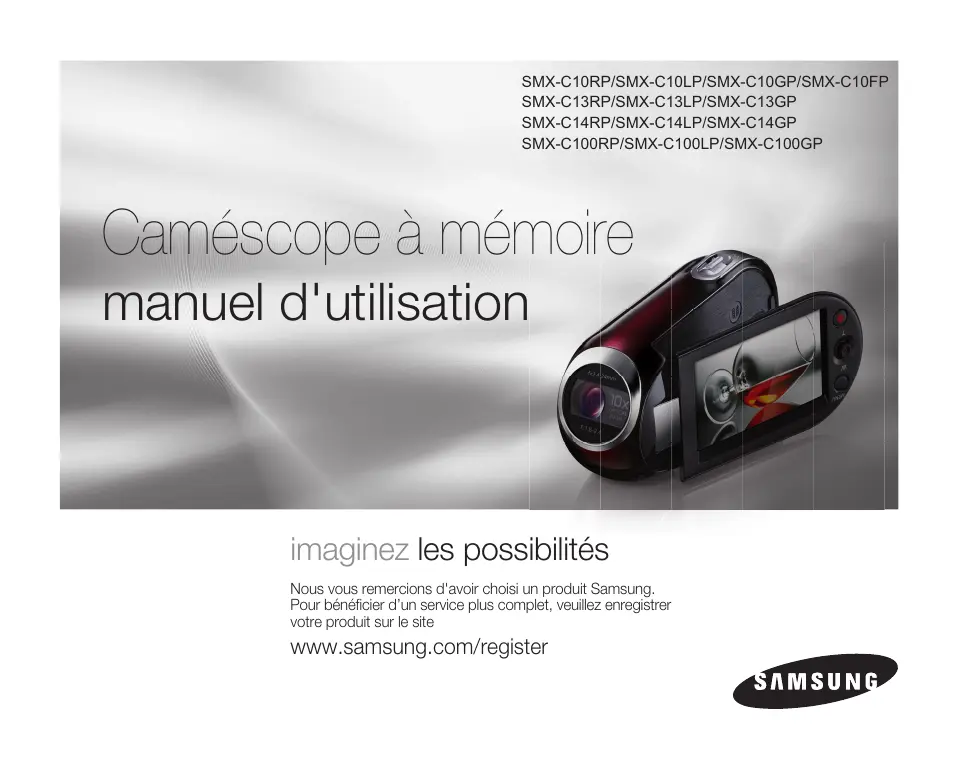
| Type de produit | Caméscope numérique |
| Résolution vidéo | 720p (1280 x 720 pixels) |
| Capteur | Capteur CMOS |
| Zoom optique | 34x |
| Écran | Écran LCD de 2,7 pouces |
| Format d'enregistrement | AVCHD, MP4 |
| Stockage | Carte SD/SDHC |
| Connectivité | USB 2.0, HDMI |
| Alimentation électrique | Batterie lithium-ion |
| Autonomie de la batterie | Environ 120 minutes |
| Dimensions | Approx. 56 x 60 x 115 mm |
| Poids | Approx. 230 g (sans batterie) |
| Fonctions principales | Enregistrement vidéo, prise de photos, mode nuit |
| Entretien et nettoyage | Utiliser un chiffon doux, éviter l'humidité |
| Pièces détachées et réparabilité | Disponibilité limitée, consulter le service après-vente |
| Informations de sécurité | Ne pas exposer à l'eau, éviter les températures extrêmes |
| Compatibilités | Compatible avec Windows et Mac OS |
FOIRE AUX QUESTIONS - SMX-C10GP SAMSUNG
Téléchargez la notice de votre Caméra numérique au format PDF gratuitement ! Retrouvez votre notice SMX-C10GP - SAMSUNG et reprennez votre appareil électronique en main. Sur cette page sont publiés tous les documents nécessaires à l'utilisation de votre appareil SMX-C10GP de la marque SAMSUNG.
MODE D'EMPLOI SMX-C10GP SAMSUNG
SMX-C10RP/SMX-C10LP/SMX-C10GP/SMX-CA0f SMX-C13RP/SMX-C13LP/SMX-C13GP. SMX-C14RP/SMX-C14LP/SMX-C14GP. SMX-C100RP/SMX-C100LP/SMX-C100GP. péscope.amemore manuel d'utilisation imaginez les possibilités Nous vous remercions d'avoir choisi un produit Samsung. Pour bénéficier d'un service plus complet, veuillez enregistrer votre produit sur le site www.samsung.com/register eus
principales caractéristiques de votre Écran LCD couleur haute résolution format écran large (écran TFT LCD LARGE 2,7 pouces) Le caméscope à mémoire flash Samsung dispose d'un écran large LCD 2,7 pouces de 230k pixels qui permet un affichage net et lumineux. En outre, l'action renforcée de l'optimisateur LCD qui adapte la couleur et la luminosité de l'écran aux conditions de l'éclairage ambiant permet un meileur visionnage sous une forte lumière solaire. Encodage H.264 (MPEG part 10/Advanced Video Coding) La technologie de compression vidéo de pointe H.264 utlise un taux de compression élevé pour augmenter considérablement la durée d'enregistrement tout en conservant la même tale de stockage autorisé. Interface utilisateur simple et facile à manier Conçue pour offrir une facilité d'utilisation optimale, grâce à une forme ergonomique comprenant une disposition des touches personnalisables, correspondant à l'enregistrement et la lecture et aux fonctions fréquemment utiisées. Une interface utilisateur graphique améliorée fournit un nouveau design innovant et une grande facilité de maniement Mémoire flash intégrée de grande capacité (8Go (SMX-C13 uniquement), (16Go (SMX-C14 uniquement) Le caméscope dispose d'une mémoire flash intégrée de grande capacité qui vous permet d'enregistrer des images vidéo (ou photo) Fonctions conviviales La fonction conviviale EASY Q optimise votre caméscope à mémoire flash pour les conditions d'enregistrement automatique, ce qui assure les meileures performances, même aux utilisateurs débutants Deux fois plus d'options de mémoire (8Go (SMX-C13 uniquement), 16Go(SMX-C14 uniquement)) Le logement exteme du caméscope à mémoire prend en charge les cartes de capacité élevée de type SDHC et MMC. Vous pouvez ainsi lire et transférer des vidéos facilement et rapidement, à l'aide du type de mémoire de votre choix. Outre ce logement, le caméscope dispose d'une mémoire flash intégrée. Image haute résolution via DNe Engine Le caméscope à mémoire dispose de caractéristiques 3DNR (réduction de bruit trimdimensionnelle), expression de couleurs haute sensibilité (expression de couleur inteligente), fonction anti-vibration haute performance (Hyper DIS), détection de visage automatique (Détect. visage) Prise de vue de sujets distants imperceptibles à l'œil nu (zoom optique 10x/z00m numérique 1200x) Extrémement performants, les abjectfs grand angle de Samsung autañsent un cadrage large d'objets proches sans rien sacrifler à la quaité de l'image. De pus, l'nterpolation du zoom numérique permet del réaliser des prises de vue très rapprochées plus nettes et moins déformées qu'avec les anciens zooms numériques. _French
Plusieurs fonctions d'enregistrement Le caméscope à mémoire flash prend en charge les fonctions HDIS (stabilisateur numérique d'image) et DSE (Effets spéciaux numériques) ainsi qu'une large variété d'autres fonctionnalités sélectionnables selon les besoins. spages 56-70 Capture d'images photo (8Go (SMX-C13 uniquement), (16Go (SMX-C14 uniquement) Capture un sujet mobile instantanément et sauvegarde la scène sous forme d'image photo. Conception ergonomique spécialement adaptée au poignet Ce caméscope est conçu pour le confort de votre poignet durant les enregistrements longue durée. Grâce à ce design ergonomique, vous pouvez fimer des sujets confortablement, quelle que soit la position à adopter. L'enregistrement par intervalle saisit le bon moment Cette fonction utilise une capture d'image sélective qui vous permet d'enregistrer pendant une période prolongée afin de voir les effets d'un enregistrement longue durée en condensé sur une période raccourcie. Réalisez des documentaires artistiques ou des vidéos caractéristiques comprenant notamment le passage de nuages, des floraisons ou la croissance des pousses. Utlisez cette fonction pour réaliser des vidéos UCC (Contenu créé par l'utiisateur), des programmes didacticiels ou à d' autres finalités. Partagez vos contenus en toute liberté! Le logiciel éditeur intégré Intell-studio vous évite d'avoir à installer des logiciels sur un PC séparément, grâce à une connexion commode avec un seul câble USE. Inteli-studio autorise également le chargement direct de vos contenus sur YouTube ou Flickr. Le partage des contenus avec vos amis est plus simple que jamais. Chargement direct de vos enregistrements grâce au bouton de Partage immédiat Cette méthode fait appel au logiciel intégré à votre caméscope pour exécuter le chargement de vos enregistrements sur un site Web tel que YouTube à l'aide d' une simple opération d'accès direct. Faites un résumé de votre vidéo ! Imprimez votre propre story-board ! En imprimant un story-board, vous créez un résumé en images de votre vidéo qui présente son scénario en abrégé. Cette fonction capture arbitrairement 16 images figées de la vidéo sélectionnée pour en faire une seule image fixe en 16 parties que vous pouvez sauvegarder sur le support de stockage. Cette image constitue une présentation rapide de votre vidéo, qui permet d'en comprendre rapidement l'histoire. French _
verissement cit Signification des icônes et des symboles figurant dans ce manuel d'utilisation : ÂA Indique un risque potentiel de blessure corporelle grave ou de mort. AVERTISSEMENT Indique un risque potentiel de dommage corporel ou matériel. ATTENTION Pour limiter les risques d'incendie, d'explosion, de décharge électrique ou de dommage corporel lors a on | de l'utilisation de votre caméscope, respectez les consignes de sécurité élémentaires ci-après: (@) |Signaie des astuces ou des pages de référence susceptibles de vous aider à utiliser le caméscope Ces symboles d'avertissement servent à prévenir toute lésion corporelle tant pour l'utilisateur du caméscope que pour les autres personnes. Suivez-les de manière explicite. Après avoir lu cette section, conservez ce manuel dans un endroit sûr pour vous y référer ultérieurement. mesures de sécurité Avertissement ! + Le caméscope doit toujours être branché sur une prise murale CA avec une broche de mise à la terre. + Les batteries ne doivent pas être exposées à une source de chaleur excessive, notamment aux rayons directs du soleil ou aux flammes. Attention Il existe un risque d'explosion lié au remplacement incorrect de la batterie. Assurez-vous de remplacer la batterie usagée par une batterie neuve identique ou d'un type équivalent recommandé par le fabricant. Pour débrancher l'appareil de la prise murale en toute sécurité, vous devez saisir la fiche du magnétoscope pour la retirer de la prise. Ilimporte, par conséquent, que la prise murale soit facilement accessible. iv_French
+ Ce caméscope est exclusivement conçu pour être utilisé avec une mémoire flash {8Go (SMX-C1uniquement), {16Go{(SMX-C4uniquement)) intégrée de grande capacité et une carte mémoire externe. + _ Ce caméscope à mémoire flash enregistre des vidéos au format H.264/AVC (MPEG4 part 10/Advanced Video Coding) conforme à la norme de résolution standard SD-VIDEO. +_ Veuillez noter que ce caméscope à mémoire flash ne prend pas en charge d’autres formats vidéo numériques. +_ Avant d'enregistrer une vidéo importante, procédez à un test préalable. - Lisez la séquence d'essai pour vérifier que les données vidéo et audio ont été correctement enregistrées. + Les contenus enregistrés ne font l'objet d'aucun dédommagement : = Samsung ne peut être tenu responsable des dommages occasionnés par un enregistrement non conforme ou par l'échec de lecture d'un enregistrement en raison d'une défaillance du caméscope à mémoire flash ou de la carte mémoire. En outre, Samsung n'est aucunement responsable de vos enregistrements vidéo ou audio. - Les données d'enregistrement peuvent être perdues à cause, notamment, d'une mauvaise manipulation du caméscope à mémoire flash ou de la carte mémoire. Samsung n'est nullement tenu d'indemniser les dégâts occasionnés par la perte de données enregistrées. + Réalisez une copie de sauvegarde de vos données enregistrées les plus importantes. -_ Protégez toutes vos données enregistrées importantes en copiant les fichiers concernés sur un ordinateur. Nous vous recommandons également de copier les données de votre ordinateur sur un autre support d'enregistrement à des fins de stockage. Reportez-vous à la procédure d'installation du logiciel et au guide de connexion USB correspondant. +_ Droits d'auteur : veuillez noter que ce caméscope à mémoire flash est exclusivement destiné à un usage personnel et privé. -_ Les données enregistrées sur la carte de ce caméscope à mémoire flash à l'aide d'autres supports ou périphériques numériques/analogiques sont protégées par la loi sur les droits d'auteur et ne peuvent pas être utilisées sans l'autorisation du propriétaire du droit concerné, sauf pour un usage personnel. Même lorsque vous enregistrez, pour votre usage personnel, un événement tel qu'un spectacle, une représentation ou une exposition, nous vous recommandons d'obtenir préalablement une autorisation. French_v
infomatlons important r l'utlisation REMARQUE IMPORTANTE + Manipulez l'écran LCD avec le plus grand soin : - L'écran LCD est un dispositif d'affichage extrêmement fragile : ne lui appliquez pas de pression excessive, ne lui assénez pas de coup et ne l'entailez pas avec un objet acéré. = En appuyant sur la surface de l'écran LCD, vous risquez de créer des irrégularités au niveau de l'affichage. Si ces déformations ne disparaissent pas, i faudra éteindre le caméscope, patienter quelques instants puis rallumer l'appareil. + Ne placez pas le caméscope en appui contre son écran LCD lorsque celui-ci est déployé. Rabattez l'écran LCD lorsque vous n'utiisez pas le caméscope. . Affichage à cristaux liquides : = L'écran LCD est le fruit d'une technologie de haute précision. Sur un total d'environ 230,000 pixels, l'écran LCD compte un pourcentage égal ou inférieur à 0,01 % de pixels éteints (points noirs) ou constamment allumés sous forme de points colorés {en rouge, bleu et vert). Ceci démontre les Imites de la technologie actuelle mais ne constitue aucune défaillance susceptible de mprometire l'enregistrement écran LCD s'assombrit légèrement lorsque le caméscope est à basse température, comme par exemple dans un climat froid ou à la mise sous tension de l'appareil. L'écran retrouve sa luminosité normale lorsque la température inteme du caméscope augmente à nouveau. Il faut noter que ceci n'affecte absolument pas les images conservées sur le support de stockage. Il n'y a donc aucune inquiétude à ce sujet. + Position de maintien correcte du caméscope à mémoire flash : - Evitez de saisir le caméscope à mémoire flash par l'écran LCD pour le soulever. Vous risqueriez en effet de désolidariser l'écran du corps de l'appareil et de faire tomber ce dernier. + Evitez les impacts : -_ Ce caméscope à mémoire flash est un appareil de haute précision. Evitez soigneusement de le heurter contre un objet dur où de le laisser chuter. -_ N'utiisez pas le caméscope à mémoire flash sur un trépied dans des endroits soumis à de fortes vibrations ou à des impacts violents. + Pas de sable ni de poussière : - Le sable fin et la poussière qui pénètrent dans le caméscope à mémoire flash ou l'adaptateur secteur risquent de provoquer des dysfonctionnements et des défaillances. + __ infiltration d'eau ou d'huile : - L'eau ou l'huile qui s'infitrent dans le caméscope à mémoire flash ou l'adaptateur secteur risquent de provoquer des décharges électriques, des dysfonctionnements et des défaillances. + Réchauffement de la surface de l'appareil : 7 Lg surface du caméscope à mémoire flash s'échausfl légèrement en cour d'utisaion, mas ceci n'indique pas une défaillance. + Soyez attentif aux températures ambiantes inhabituelles : - _ L'ütiisation du caméscope à mémoire flash dans un environnement dont la température est supérieure à 40 °C ou inférieure à O °C entraine un dysfonctionnement au niveau des opérations d'enregistrement et de lecture. - Evitez de laisser trop longtemps le caméscope à mémoire flash sur la plage ou dans un véhicule fermé où la température est très élevée, au risque d'entrainer des dysfonctionnements. vi_French
+_ Evitez d'orienter l'objectif directement vers le soleil =" L'exposition de l'objectif aux rayons directs du soleil peut causer le dysfonctionnement du caméscope à mémoire flash ou provoquer un incendie. = N'exposez jamais l'écran LCD du caméscope à mémoire flash à la lumière directe du soleil, au risque d'entraîner des dysfonctionnements. + N'utilisez jamais le caméscope à mémoire flash à proximité d'un téléviseur ou d'une radio : = Cela peut induire des interférences au niveau de l'atfichage à l'écran ou de la diffusion radio. + N'utilisez jamais le caméscope à mémoire flash à proximité d'ondes magnétiques ou radio puissantes : = L'utilisation du caméscope à mémoire flash près d'ondes magnétiques ou radio puissantes (pylône radio ou appareis électriques) peut provoquer des interférences au niveau des données vidéo et audio en cours d'enregistrement, Le bruit généré de ce fait risque également d'affecter la qualité de l'image et du son durant la reproduction de séquences vidéo et audio normalement enregistrées. Dans le pire des cas, cela peut entrainer le dysfonctionnement du caméscope à mémoire flash. + Evitez d'exposer le caméscope à mémoire flash à la suie ou à la vapeur : La suie et la vapeur endommagent le boîtier du caméscope à mémoire flash et provoquent des défaillances. + N'utilisez jamais le caméscope à mémoire flash à proximité de gaz corrosifs : -__ L'utiisation du caméscope à mémoire flash dans un environnement exposé aux gaz d'échappement produits par les moteurs à essence et au diesel où soumis à des gaz corrosifs tels que le sulfure d'hydrogène risque de corroder les bornes intemes et externes de l'appareil et d'entraver le bon fonctionnement de celui-ci. Ceci peut également attaquer les bomes de la batterie et empêcher la mise sous tension de l'appareil. + N'utilisez jamais le caméscope à mémoire flash à proximité d’un humidificateur à ultrasons : = Le calcium ainsi que d'autres produits chimiques dissous dans l'eau peuvent se disperser dans l'air et les particules blanches adhérer à la tête oplique du caméscope à mémoire flash, entraînant de ce fait le dysfonctionnement de ce dernier. + Ne nettoyez pas le corps du caméscope à mémoire flash avec du benzène ou un solvant : - Le revêtement extérieur de l'appareil risque en effet de s'écailler et la surface du boîtier de se dégrader. = Lorsque vous utlisez un chiffon de nettoyage imprégné d'un produit chimique, suivez les instructions fournies. + Gardez la carte mémoire hors de portée des enfants pour éviter que ceux-ci ne l'avalent. + Pour débrancher l'appareil de la prise murale en toute sécurité, vous devez saisir la fiche du magnétoscope pour la retirer de la prise. Il importe, par conséquent, que la prise murale soit facilement accessible.
À PROPOS DE CE MANUEL D'UTILISATION
+ Ce manuel d'utilisation couvre les modèles SMX-C10RP, SMX-C1OLP, SMX-C10GP, SMX-C10FP, SMX-C13RP, SMX-C18LP, SMX- C13GP, SMX-C14RP, SMX-CT4LP, SMX-C14GP, SMX-C100RP, SMX-C1O0LP et SMX-C100GP. Le modèle SMX-C13RP, SMX-C13LP et SMX-C18GP sont dotés d'une mémoire flash intégrée respectivement de 8 Go ont également recourt à des cartes mémoire. Les modèles SMX-C14RP, SMX-CTALP et SMX-C14GP sont dotés d'une mémoire flash intégrée respectivement de 16 Go ont également recourt à des cartes mémoire. Le modèle SMX-C'10RP, SMX-C1OLP, SMX-C10GP, SMX-C10FP, SMX-C100RP, SMX-C100LP et SMX- C100GP ne dispose pas de mémoire flash intégrée et utilise exclusivement des cartes mémoire. Bien que les modèles SMX-C10RP, SMX- C10LP, SMX-C10GP, SMX-C10FP, SMX-C13RP, SMX-C18LP, SMX-C13GP, SMX-C'14RP, SMX-C1ALP, SMX-C14GP, SMX-C100RP, SMX-C100LP et SMX-C100GP ne partagent pas tous les mêmes caractéristiques, is fonctionnement néanmoins de la même manière. Ce manuel d'utilisation reproduit les ilustrations du modèle SMX-C10P. Les affichages figurant dans ce manuel peuvent ne pas correspondre à ceux que vous voyez sur l'écran LCD. *_ La concoplion at spécifications du support de stockage ainsi que d'autres accessoires sont soumises à modification sans préavis. rench_vii
infomatlons important r l'utlisation Dans les descriptions de fonction foumies dans ce manuel d'utiisation, l'icône ou le symbole qui s'affiche à l'écran entre parenthèses signifie que l'élément concemé apparaît à l'écran lors du réglage de la fonction correspondante. Ex) Élément de sous-menu de “Video Resolution" (Résolution vidéo). »page 58 Elément Contenu Affichage à l'écran MTV Super Fine” TV élevé) | Vidéos enregistrées selon une résoluion de 7204576150) en une qualité d'image extra élevée. EY {Lorsque cette option est activée, l'icône correspondante { géf) apparaît à l'écran.) Les descriptions de la “Photo” et “mémoire intégrée" présentées dans ce manuel d'utiisation s'appliquent uniquement aux modèles suivants : SMX-C18, SMX-C14
REMARQUES CONCERNANT LA MARQUE DE COMMERCE
Toutes les appellations commerciales et les marques déposées citées dans ce manuel ou dans toute autre documentation fournie avec votre appareil Samsung sont des marques de commerce ou des marques déposées appartenant à leurs propriétaires respectifs. Windows® est une marque déposée ou une marque de commerce de Microsoft Corporation aux Etats-Unis et dans d'autres pays. Macintosh est une marque de commerce d'Apple Computer Inc. YouTube® est une marque de commerce de Google Inc. Flickr® est une marque de commerce de Yahoo. Tous les autres noms de produit mentionnés dans le présent document sont susceptibles d'être des appellations commerciales ou des marques déposées appartenant à leurs propriétaires respectifs En outre, les symboles "TM" et *@” n'apparaissent pas systématiquement dans le manuel Elimination des batteries de ce produit {applicable aux pays de l'Union européenne et aux autres pays européens dans lesquels des systèmes de collecte sélective sont mis en place) Le symbole sur a battre, le manuel ou l'emballage indique que les batteries de ce produit ne dobvent pas être éliminés an fin de vis avec les autres déchets ménagers. L'indicaton éventuele des symbales chimiques Hg, Cd au Pb signe que la batoie contient des quantités de mercure, de cadmium ou de plomb supérieures aux niveaux de référence stipule dans ka directive GE 2006/66. Si les batteries ne sont as comectement élminées, ces substances peuvent parier préucice à la santé humaine ou à l'environnement. in de protéger les ressources naturels et d'encourager la réutilisation du matériel, vilez à séparer les baton des autres types de déchets et à les recycler ia votre système local de colecte graluite des batteries. Les bons gestes de mise au rebut de ce produit {Déchets d'équipements électriques et électroniques) {applicable dans les pays de l'Union Européenne et dans d'autres pays européons pratiquant le ti sélectif) Ge symbole sure produit, ses accessoires ou sa documentation indique que nile produit, ni ses accessoires électroniques usagés (chargeur, casque audio, câble USB, etc.) ne peuvent être jetés avec les autres déchets ménagers. La mise au rebui ncontrôlée des déchets présentant des risques environnementaux et de santé publique, veulez séparer vos produits et accessoires usagés des autres déchets. Vous favoriserez ainsi le recyclage dela maïière quiles compose dans le cadre d'un développement durable. Les particuliers sont nés à contacter le magasin leur ayant vendu le produi ou à se rnscigner auprès des autortés locales pour coma les procédures les points de collecte de ces produits en vue de leur ecyciege. produit et ses acoessaires ne pauvent être jetés avec les autres déchets professionnels ot commerciaux French
Les précautions de sécurité ilustrées ci-dessous sont destinées à prévenir les dommages corporels et matériels. Veuillez tenir compte de toutes les instructions fournies. AVERTISSEMENT e) Action intercite. EE Ne pas toucher au produit. Débrancher de la source Indique un risque potentiel d'alimentation de blessure corporelle grave ou de mor. ATTENTION EM ne pes démonter le produit. Lo] Précaution à respecter en permanence. Indique un risque potentiel de dommage corporel ou matériel. ÂÀ AVERTISSEMENT L'utlsation du caméscope à une tempéralure supérieure à Evitez de laisser pénétrer dans le Pas de sable de poussière Le sable Ne surchargez pas les prises 60 “C peut provoquer un ‘caméscope ou l'adaptateur CA fin etla poussère qu pénètrent dans le ou ls rallonges añn d'éviter Fee Dents Enetn de l'eau, des pièces métaliques caméscope oul'adaplateur CA risquent tout risque de surchauffe ou bloc-plles à haute température ou des matières inflammables,au de provoquer des dysonclionnements ou d'incendie. peut entrainer une explosion. risque de provoquer un incendie. des éfallnces meléeles œ.. S S Eutez de tirer sur le cordon Dei Prenez grd à l'huile | L'huile qui fire N'exposez pas l'écran LOD àla d'alimentation pour pler ou dans le caméscope ou l'adéptleur CA lumière drecte du soll. Cela pourait d'endommager l'adeptateur CA en Ne débranchez pas l'adaptateur flsque de provoquer des décharges provoquer des blessures aux yeux ou Pplquant dessus un objet lourd. CA en tirant sur son cordon ectiques, des ysfonctonnements où le dysfonctionnement de certaines Gela risque de provoquer un hcendie d'alimentation, au risque des céalnces. pièces internes du produit. où une décharge électrique. d'endommager ce demier. French_ix
N'utlisez pes l'adaptateur CA si son corclon ou ses fls sont endommagés, fendus ou cassés. Cela pourrait provoquer un incendie ou une décharge électrique.
N'utlsez pes de liquide de nettoyage ou des produit chimiques de ce type. Ne puhérsez pas de nettoyant en aérosol directement surle caméscope. N'essayez pas de démonter, de réparer ou: de manipuler le caméscope ou l'adaptateur GA pour éniter tout risque d'incendie ou de décharge électrique. a {l SDS Lorsque vous nettoyez l'adaptateur CA, débranchez le cordon d'aimentation ain d'éviter out risque de dysfonctionnement ou de décharge électrique. x_French Ne branchez pas l'adaptateur CA à moins: de l'avoir complètement introduit sans laisser aucune partie de ses fiches exposée. Gardez le caméscope à l'abri de l'eau lors de son utilisation à proximité de la mer ou d'une piscine ou par temps de pluie. Cela risque de provoquer le dysfonctionnement de l'appareil ou une décharge électrique. Euitez de brancher ou de débrancher le cordon d'aimentation avec des mains mouilées, au risque de provoquer une décharge électrique. Sile caméscope émet des sons, des odeurs ou des votes de fumée inhabtuss, débrenchez immédiatement Le cordon d'alimentation et salitez l'assetance du centre de senice echnique Samsung, Cela risque de ronoquer un incendie au des blessures corporels. OS à À Ne jetez pas le bloc-piles au feu au risque de provoquer une explosion. © x
Vellez à garder la pl au lu et carte mémo ors de portée des enfants, Si la ple eu hum ou la carte mémoire viennent à être avalées par un enfant, consultez imméclatement un médecin. Laissez le cordon d'aimentaton débranché lorsque vous n'utksez pas l'apparel ou par temps d'orage in d'empêcher es risques d'incendie.
Den nEenen inmédatement l'adaptateur CA ou le bc-ples du caméscope pou ler out risque d'incendie ou de blessure. RAD
N'applquez pas de pression excessive surl'écran LCD, ne lui assénez pas de coup et ne l'entallez pas avec un objet acéré. Si vous appuyez sur la surface de l'écran LCD, vous risquez d'entrainer une déformation de l'image. N'utlsez pas le caméscope dans un endroit exposé la lumière deck du sol ou à proximité d'une souros de chaleur, au risque de raccourcir la plage de anctionnement dela télécommande à rayon nfrarouge. Ent d'exposer le caméscope à su ou la vapeur. La sue épaisse et la vapeur condensée endommagent étui du caméscope et provoquent le dsfonctionnement de l'appareil. Evitez de faire tomber le caméscope, le bloc-ples, l'adaptateur GA ail que d'autres accessores el vellez ne pas soumettre ces éléments à de fortes vibrations ou ä un impact volent, sous peine de provoquer un ysfonctionnement ou des blessures corporels.
N'exposez pas le caméscope au sable ou à l'eau lorsque vous lutisez à la plage ou à la piscine ou par temps de plu. Cela pourrai entrainer un dysfonctionnement ou une décharge électrique.
Nuïisez pas le caméscope dans un environnement exposé aux gaz d'échappement produits parles moteurs à essence ou au diesel ou soumis à des gez corosfs tek que le sufure d'hydrogène, au risque de corroder les bornes intemes êt extemes de l'apparel et d'entraver Son bon! N'utilisez pes le caméscope surun trépied (non four dans des endroits soumis à de fortes vbraions ou à un impact violent. Evitez de lisser trop longtemps le caméscope dans un véhicule femné où la température est ès élevée.
Evitez d'exposer le camésoope aux pesticides. Toute inflation de pestiide dns l'apparel peut entrainer son dysfonctionnement. Avant d'utiser un pesticide, étegnez le caméscope et recouvrez-e d'une feulle de vnyt. French_xi
précautions d'utilisation Ne scumelz pas le caméscope à de brusque changements de lempérlur nel utiez pas dans un erronnement humide. L'apparel cout risque de sub un cysfoncionnement ou une décharge éctque Rrsqu' et usé en pin ir par emps orage. N'utisez jam le caméscope à prodmié de puissantes ones magnétques ou radio, comme par exemple près de haut parleurs ou de gros moteurs, Cala peut provoquer desintetrences au nheau des données vidé et au en cours d'enregsrement.
(Consenez vos ionnées mportantes sur un support ‘dsinct, Samsung n'est pas responsable des pertes de données. French 9 FE Ne déposez pas le camésoope avec son écran LCD ‘dépioyé ce au sl
Ne sasisoez pas le caméooope par l'écran LCD pour 1 soulever. Le viseur ou l'écran LD risquent de se détacher elle caméscope peut tomber. N'utsez que des acosseoies agrées par Samsung. L'utission de produis de fabricants trs peut pr des fsques de surcheul, d'incendie, d'exploson, de décharge éectique ou de biessures corporles causés pare djsfonctonnement de l'pperel. Ne nettoyez pas le corps du caméspope avec du benène ou un soant. Le revétementextéreur de l'apparl risque en fl de s'écalkr ta surface de l'étui Ne mas anécop pouité unar ou d'une radio Cela peut ndkire des Peu Tefcrege re merde ou ce em rado. Placez ke camésoope sur une surce stable dans un espace sufisant pour ne pes obstuer es nfces de ventiaion de l'appareil
table des matières GUIDE DE DÉMARRAGE RAPIDE 07 Vous pouvez enregistrer des vidéos au format H.2641 FAMILIARISEZ-VOUS AVEC VOTRE 11 Elements foumis avec votre camescope a memoire flash CAMÉSCOPE À MÉMOIRE FLASH 12 Vusaventguche 13 Vueinferieure arriere É 14. Utiisation de la dragonne PRÉPARATION 14 Réglage de l'écran LCD 15 Positionnement de base du caméscope 16 Branchement d'une source d'alimentation 24 Fonctionnement de base de votre camescope a memoire flash 31 Activation/desactivation des indications d'ecran ( ICI } 33 Menu de raccourcis (guide OK) 35 Reglage initial : useau horaire, date et heure et langue du menu à l'écran À PROPOS DU SUPPORT DE 38 Selection du support de stockage (SMX-C13/C14 uniquement) STOCKAGE 39 Insertion/éjection d'une carte mémoire 40 Selection d'une carte memoire adequate 43 Duree et capacite d'enregistrement 45 Enregistrement video ENREGISTREMENT 46 Enregistrement facile pour debutants (mode EASY Q) 47 Prise de photos (SMX-C13/C14 uniquement) 48 Zoom avant et arriere French_03
table des matières LECTURE Comment changer de mode de lecture (SMX-C18/C14 uniquement) D Leque d'images vidéo 53 Visionnage des images photo (SMX-C18/C14 uniquement) OPTIONS D'ENREGISTREMENT 54 Modification des reglages de menu 56 … Elements de menu
57. Utilisation des elements du menu enregistrement
57 SCENE 58 Video resolution (Résolution vidéo) 59 Photo resolution (Résolution photo) 59 16:9 Wide (16:9) 60 EV (Valeur d'exposition) 61 Back light (Contre jour) 62 Focus (Mise au point) 62 … Face detection (Détect visages) 64 Anti-Shake (HDIS) (Stabiisation(HDIS)) 65 Digital effect (Effet numérique) 66 … Facer (Fondu) 66 Wind cut (Coupe vent) 67 Digital zoom (Zoom numérique) 68 Time lapse REC (Enr par interv) 70 Guidelne (Viseur) OPTIONS DE LECTURE 71 Éléments de menu
72. Play option (Option lecture)
73 Delete (Suppr) 74 Protect (Protéger)
Modification des reglages du menu réglage Elements de menu Utiisation des elements du menu de reglage Storage (Stockage) (SMX-C13/C14 uniquement) Storage Info (Info mémoire) Format (Formatage) File No. (N° fichier) Time Zone (Fuseau Horaire) Date/Time Set (Régl date/heure) Date Type (Type date) Time Type (Type heure) Date/Time Display (Af. date/heure) LCD Brighiness (Luminosité LCD) LCD Colour (Couleur LCD) LCD Enhancer (Optimiseur LCD) Auto LCD Off (Arrêt auto LCD) Menu Design (Conception menu) Transparency (Transparent) Beep Sound (Signal sonore) Shutter Sound (Son obturateur) (SMX-C18/C14 uniquement) Auto Power Off (Arrêt automatique) PC Software (Logiciel PC) TV Display (Affichage TV) Defauït Set (Réglage défaut) Version Language Demo (Démo) Vérification de votre type d'ordinateur Tout ce que vous pouvez faire avec un ordinateur Windows Utiisation du programme intel — studio Utiïsation du caméscope comme périphérique de stockage amovible French_05
taole des matères RACCORDEMENT À D'AUTRES
Connexion a un televiseur Visionnage sur un ecran de television Enregistrement (copie sonore) des images sur un magnetoscope, un graveur dvd ou un enregistreur sur disque dur Entretien Informations supplementaires Utiisation du camescope a memoire flash a l'etranger Résolution de problèmes Caractéristiques techniques
© Ce que de démarrage rapide vous présente le mode de fonctionnement et les fonction nalités de base de voire caméscope. Reportez-vous aux pages de référence pour plus de détails, Vous pouvez enregistrer des vidéos au format H.264! Vous pouvez enregistrer des vidéos au format H.264, fort pratique pour envoyer vos vidéos par courrier électronique et les partager avec vos amis et votre famille. Vous pouvez aussi prendre des photos avec votre caméscope (SMX-C13/C14 uniquement). Etape 1: Préparatifs
1. Insérez la carte mémoire. page 39
+ Vous pouvez utiliser sur ce caméscope les cartes mémoire SDHC {SD haute capacité) ou MMC plus disponibles dans le commerce. + Réglez le support de stockage approprié. (SMX-C18/C14 uniquement)
2. Insérez la batterie dans son
compartiment. page 16 +_ Faites glisser doucement le sélecteur de Déverrouillage du module batterie selon la direction indiquée sur l ilustration. French_07
ENREGISTREMENT VIDÉO AU FORMAT H.264
rap Levier de zoom Bouton (@) PHOTO {SMX-C13/C14 uniquement) charge CHG Bouton Démarragelarrêt de l'enregistrement ENREGISTREMENT PHOTO (SMX-C13/C14 UNIQUEMENT) Ce caméscope utlise la technologie de compression avancée H.264 pour produire des images vidéo d'une netteté remarquable. + page 106
1. Déployez l'écran LCD.
2. Appuyez sur le bouton Alimentation (5).
8. Appuyez sur le bouton Démarrage/arrêt de l”
enregistrement + Pour arrêter l'enregistrement, appuyez à nouveau sur la touche Démarrage/arrêt de l'enregistrement.
Déployez l'écran LCD. Appuyez sur le bouton Alimentation (5) Appuyez à fond sur le bouton PHOTO { © ) lorsque vous êtes fin prêt. (A * \exe caméscope est compatible avec le fornat d'eregierement H.284 qu réaise un codage eficace de vidéo haute qualité avec une moindre capacité. + Vous pouvez enregistrer des vidéos en résolution SD (définition standarch. Le réglage par défaut est “TV Fine (720x576/60)” (TV Supérieur (720x576/S0i)). page 58 + Vous ne pouvez pas enregistrer de photo lorsque vous enregistrez une vidéo. 08_French
Étape 3 : Lecture de vidéos ou de photos VISIONNAGE DE L'ÉCRAN LCD DE VOTRE CAMÉSCOPE L'index des vignettes vous permet de trouver rapidement les enregistrements souhaités.
1. Appuyez sur le bouton Mode (®) pour sélectionner le mode Lect.
+_ L'index des vignettes apparaît. La vignette du dernier fichier créé ou lu est mise en surbrilance.
2. Réglez le mode Lect sur "Video"{Vidéo) où "Photo". (SMX-C13/C14 uniquement)
+ Appuyez sur le bouton MENU. Utilisez le bouton de Commande pour sélectionner “Play Mode”(Mode lect) — “Video”{Vidéo) ou "Photo"
3. Utilisez le bouton de Commande pour sélectionner la vidéo ou la photo de votre
choix puis appuyez sur le bouton de Commande (OK). @ * 216220 du menu Mode lect est disponible uniquement en mode d'affichage vignette. (SMX-C13/C14 uniquement) +_ La fonction photo est disponible uniquement sur les modèles SMX-C13/C14. … (SMX-C13/C14 uniquement)
VISIONNAGE SUR UN TÉLÉVISEUR
+ Vous pouvez apprécier vos vidéos en les visionnant dans le détail, en haute qualité, sur le téléviseur connecté. page 108 Étape 4 : Sauvegarde de vidéos et de photos enregistrées Simple et amusant à la fois ! Profitez des différentes fonctions d’Intelli-studio sur votre ordinateur Windows. L'utilisation du programme Inteli-studio, intégré à votre caméscope, vous permet d'importer rx © des vidéos/photos sur votre ordinateur, d'éditer et de partager vos vidéos/photos avec vos amis. Pour les détails, reportez-vous en page 98. French_09
| Marr | IMPORTATION ET VISIONNAGE DE VIDÉOS/PHOTOS DEPUIS VOTRE ORDINATEUR Répertoire de dossiers sur votre ordinateur
1. Lancez le programme Inteli-studio en connectant le caméscope à votre
ordinateur via un câble USB. + Un nouvel écran pour l'enregistrement de fichiers apparaît avec: la fenêtre principale d'Inteli-studio. Cliquez sur “Yes” (Oui) pour lancer la procédure de chargement
2. Cliquez sur "Importer Fichiers" pour importer les fichiers vidéo où
photo depuis votre ordinateur. Et vous pouvez voir l'emplacement des fichiers sur le navigateur Inteli-studio
8. Vous pouvez double-cliquer sur le fichier de votre choix pour lancer sa
lecture. Bouton " dossiers” PARTAGE DES VIDÉOS/PHOTOS SUR YouTube/Flickr Partagez vos contenus avec le monde entier, en téléchargeant photos et vidéos directement sur un site Web à l' aide d’un simple clic. Cliquez sur l'onglet “Share” — “Upload to Share Site” dans le navigateur. # page 101 tiquement une fois que le caméscope est relié à l'ordinateur PC Software: On (Logiciel PC:Marche}”. = page 94 Étape 5 : Suppression de vidéos ou de photos Si le support de stockage est saturé, vous ne pourrez pas enregistrer de nouvelles vidéos ou photos. Supprimez les données de vidéo ou de photo sauvegardées sur un ordinateur à partir du support de stockage. Vous pouvez ensuite enregistrer de nouvelles vidéos ou photos sur l'espace disponible qui vient d'être libéré sur le support de stockage. Appuyez sur le bouton Mode (©) pour passer en mode Lecture. - Appuyez sur le bouton MENU -+ ez le bouton de Commande (A / Y / 4/B/OK) pour sélectionner "Delete" (Suppr). -page 73 2 'ct-stucio s'exécute sur l'ordinateur aut Windows (à condition que vous ayez spéci (2 ‘= ionction photo est disponible uniquement sur les modèles SMX-C13/C14 10_French
famiaisez-Vous avec votre caméscope à mémoire Îash ELEMENTS FOURNIS AVEC VOTRE CAMESCOPE A MEMOIRE FLASH Votre nouveau caméscope à mémoire flash est livré avec les accessoires répertoriés ci-après. Si vous constatez l'absence de l'un de ces éléments de votre emballage, vous devrez contacter le Service clientèle de Samsung, © L'apparence des articles varie selon le modèle utilisé.
Module batterie Adaptateur secteur . (A BH1SOLE) (pe AA MAQ) Câble Audio/Vidéo Câble USB
D Guide de CD du manuel Carte mémoire TEE démarrage rapide d'utilisation (en option) service après-vente le plus proche. + La carte mémoire n'est pas incluse. Reportez-vous à la page 40 pour plus d'informations Sur les cartes mémoire compatibles avec votre caméscope à mémoire flash, + Votre caméscope est fourni avec un manuel d'utiisation sur CD et un guide de démarrage Etui rapide (imprimé) en option) + (En option) : I s'agit d'un accessoire proposé en option. Pour l'acquérir, contactez votre revendeur Samsung le plus proche. ZA * Le contenu peut varier en fonction du leu de vente de l'appareil (O 7] + Les pièces et les accessoires sont disponibles auprès de votre revendeur Samsung ou du French_11
Microphone inteme ©) Prise USB (+) Objectif Touche Affichage (IE) Touche de démarrage/arrêt de l'enregistrement Touche (5) Mode C@ Touches de direction [A/W/4/7 OK, Touche (WT) Zoom Touche EASY Q Touche MENU Boucle pour dragonne © Ecran LCD Touche (©) PHOTO (SMX-C18/C14 uniquement) Touche (&) Power Levier de zoom (W/T) Haut-parleur intégré @ Touche (Hi) Partage Z\ veillez à ne pas recouvrir le microphone interne et l'objectif lors de l'enregistrement AfENEN 12_French
Cartes mémoire tibles (32 Gc i. Voyant de charge (CHG) Œ Compartiment de la carte mémoire compatibles (32 Go maxi) Touche de démarrage/ant de l'eegstement Compartiment de la batterie Prise cäble vidéo (AV) Prise/Compariment batterle/carte mémoire Prise DC IN (Entrée CC) @) Douile de trépied Interrupteur de déverroullage de la batterie SDHC MMCplus French_13
préparation Cette section présente les informations nécessaires au maniement du caméscope à mémoire flash telles que l'utiisation des accessoires fournis, le chargement de la batterie, la configuration du mode de fonctionnement et l initilisation de la mise en service.
UTILISATION DE LA DRAGONNE
Fixez la dragonne et introduisez votre main dans la boucle pour éviter > _ d'endommager le caméscope en le faisant tomber.
RÉGLAGE DE L'ÉCRAN LCD
Le large écran LCD de votre caméscope dispose d'une qualité d'image supérieure.
1. Déployez l'écran LOD avec le doigt.
+ L'ouverture maximale de l'écran est à angle droit (20°).
2. Faites pivoter l'écran LCD en direction de l'objecti
+ Vous pouvez tourner l'écran jusqu'à 180° vers l'objectif et 90° en arrière. Pour visionner les enregistrements de manière plus commode, faites pivoter l'écran de 180° en direction de l'objectif puis repliez-le vers le corps de l'appareil. MZ, Une rotation excessive peut endommager la charnière qui relie l'écran au corps de l'appareil. GA: Nettovez ls traces de doigts ou de poussière sur l'écran à l'aide d'un chiffon doux +_ Lorsque l'écran LCD pivote d'un angle de 180° en direction de l'objectif, les côtés gauche et droit du sujet s'affichent en position inversée comme lorsqu'on regarde dans un miroir. Ceci n'est pas un problème et ne doit pas affecter l'image en cours d'enregistrement. 14_French
Lors d'une prise vidéo ou photo, tenez le caméscope des deux mains pour l'empêcher de trembler. Essayez d'éviter le moindre mouvement pendant la prise de vue. Réglage de l'angle de prise de vue Orientez l'objectif pour effectuer la mise au point sur le sujet, tel qu'indiqué dans l'llustration.
1. Tenez le caméscope des deux mains.
2. Attachez la dragonne en l'adaptant à la taille de votre main.
8. Vérifiez que vous êtes en position d'équilibre et que vous ne courez aucun
risque de collision avec une autre personne ou un objet.
4. Orientez l'objectif pour effectuer la mise au point
sur le sujet, tel qu'indiqué dans l'ilustration. GA * S=s2mésc0pe est doté une fonction légèrement différente concernant l'angle de l'objectif, qui permet d'orienter celui-ci de 25 degrés de plus par rapport à l'orientation du corps de l'appareil. Vérifiez que l'objectif du caméscope est orienté vers le sujet situé dans l'angle de vue. +_ILest recommandé de toujours filmer dos au soleil. French_15
BRANCHEMENT D'UNE SOURCE D'ALIMENTATION
+ Assurez-vous de charger la batterie avant d'utiliser le caméscope à mémoire flash. + Utilisez uniquement une batterie de type IA-BH130LB. + Ile peut que cette batterie soit faiblement chargée au moment de l'achat. Insertion/Ejection de la batterie Nous vous recommandons de vous procurer une ou plusieurs batteries supplémentaires pour garantir à votre caméscope à mémoire flash une utilisation en continu. Insertion de la batterie
1. Faites glisser la trappe de la batterie pour l'ouvrir, comme illustré.
2. Insérez le module batterie dans son logement jusqu'à ce que vous
entendiez un léger déclic. + Prenez soin d'orienter le logo SAMSUNG vers la gauche lorsque vous placez le module batterie tel qu'indiqué sur le schéma.
3. Faites glisser la trappe de la batterie pour le refermer.
Ejection du bloc batterie
1. Faites glisser la trappe de la batterie pour l'ouvrir et tirez sur le
dispositif de verrouillage du module. + Poussez doucement le dispositif de verrouillage du module dans la direction indiquée sur le schéma pour éjecter la batterie. Tirez sur la batterie éjectée dans le sens indiqué sur l'illustration. Faites glisser la trappe de la batterie pour le refermer. (A * 22e vous n'utisez pes l caméscope à mémoire flash, 1 est préférable d'en retirer le module batterie et de stocker ce dernier séparément. + Nous vous recommandons de prévoir une batterie supplémentaire complètement chargée pour une utsation prolongée de l'appareil en extérieur. + Contactez votre centre de service technique Samsung le plus proche pour l'achat d'un module batterie supplémentaire. 16_French Touche [Déveroullage de la batterie]
Charge de la batterie Vous pouvez recharger la batterie à l'aide d'un adaptateur CA ou d'un câble USB.
1. Insérez le module batterie dans la mémoire du caméscope. page 16
2. Appuyez sur le bouton Alimentation (5) pour mettre le
caméscope hors tension.
8. Ouvrez le couvercle du connecteur de l'unité.
4. Chargez la batterie en utlisant l'adaptateur CA ou le câble USB.
+_ Le témoin de charge CHG s'allume et le chargement démarre. Une fois que la batterie est complètement chargée, le témoin de charge (CHG) s'allume en vert. #page 18 Branchement du câble USB Utilisation de Connectez correctement l'adaptateur CA au l'adaptateur CA [caméscope et branchez-le dans la prise murale. Utilisation du câble USB Connectez correctement l'extrémité du câble USB au caméscope et branchez l'autre extrémité dans le port USB de l'ordinateur. ATFENTION Le chargement de la batterie à basse température peut prendre plus de temps ou ne pas aboutir à une charge complète (le voyant vert ne s'allume pas dans ce cas). Vérifiez qu'aucune substance étrangère n'est contenue dans la prise et la fiche lorsque vous connectez l' alimentation secteur au caméscope à mémoire flash. Veillez à charger complètement la batterie avant d'utiiser l'appareil Si vous utilisez l'aimentation secteur, placez l'appareil à proximité de la prise murale. Au moindre dysfonctionnement observé lors de l'utilisation du caméscope à mémoire flash, débranchez immédiatement l'aimentation secteur de la prise murale. N'utlisez pas l'alimentation secteur dans un espace réduit ou étroit, comme par exemple entre les meubles. Pour l'enregistrement en intérieur avec la prise murale disponible, il est commode d'utiliser l'alimentation secteur au lieu du module batterie. Il'est recommandé de charger le module batterie à une température ambiante de 10°C - 30°C. Lors du chargement de l'appareil, la connexion simultanée du cäble USB et de l'adaptateur CA revient à utiliser le seul adaptateur CA. Même lorsque le courant électrique est branché, le module batterie continue d'être chargé à l'aide de l'adaptateur CA ou du câble USB. Cependant, i faut plus de temps pour charger la batterie lorsque l'appareil est alimenté par secteur. ILest donc recommandé de conserver le caméscope éteint pendant toute la durée du chargement. French_17
préparation Voyant de charge Astuces pour identifier le niveau de charge de la batterie @ Chaque couleur de voyant DEL correspond à un état de charge spécifique + Sila batterie a été entièrement chargée, le voyant de charge s'allumera en vert + Pendant le chargement de la batterie, le témoin de charge s'allume en orange. +_ Si une erreur se produit pendant le chargement de la batterie, le témoin de charge clignotera en orange. <Voyant de charge> Témoin de charge (CHG) La couleur du témoin de chargement indique l'état de charge. Charge Etat de charge En charge Charge complète Couleur du voyant DEL © (Orange) (Ver) + Au bout de 5 minutes d'inactivité lorsque l'écran LCD est fermé, le témoin vert de charge clignote pour indiquer que le caméscope est branché. (e module batterie étant utiisé comme source principale d'alimentation) 18_French
Affichage du niveau de charge de la batterie L'affichage du niveau de charge de la batterie indique la quantité d'énergie disponible. Voyant du 3 emvewmweaun) CO niveau de charge de la batterie Etat Message Batterie complètement chargée - Taux d'utilisation de 20 % à 40 % - Taux d'utilisation de 40 % à 60 % - Taux d'utilisation de 60 % à 80 % - Taux d'utilisation de 80 % à 99 % - Batterie épuisée (le voyant de charge clignote) l'appareil est sur le point de s'éteindre. - Changez la batterie aussi vite que possible. : (Le voyant clignote) : L'appareil va s'éteindre “Ba parer automatiquement au bout de 8 secondes. PE QG : ‘\\ant d'utiser le caméscope à mémoire flash, chargez le module batere. +_Les chiffres ci-dessus sont calculés pour un module batterie complètement chargé à une température de fonctionnement normale. Une faible température ambiante peut avoir un impact sur la durée d'utilisation de la batterie. French_19
préparation Temps de charge, d'enregistrement et de lecture avec une batterie complètement chargée (sans utilisation de zoom, etc.) +_ Les durées approximatives avec une batterie complètement chargée vous sont fournies à des fins de référence : Type de batterie IA-BH130LB Utiisation de l'adaptateur CA environ 2 hr. Durée de charge Utiisation du câble USB environ 4 hr. 720 x 576 (50) 640 x 480 (25p) Résolution de la vidéo | TysuperFine | IVFine(IV Web Fine (Web (TV élevé) (89) | Supérieur (gg) | TV Normal (EX9) | supérieur) gg) | Web Normal (4) Durée d' enregistrement en environ 160min. Mode ‘continu Durée de lecture environ 180min. - Ces durées sont données à titre indicatif. Les valeurs ci-dessus ont été mesurées par Samsung dans des conditions d'essai et peuvent varier en fonction de l'utilisateur et des conditions d'utilisation. -_ Nous vous recommandons d'utiliser l'adaptateur secteur CA lors de l'exécution de la fonction Enr par interv. Enregistrement en continu (sans zoom) La durée d'enregistrement en continu du caméscope à mémoire flash dans le tableau indique la durée d'enregistrement disponible lorsque le caméscope à mémoire flash est en mode Enregistrement sans qu'aucune autre fonction n'ait été déclenchée après le lancement de l'enregistrement. Dans les conditions d'enregistrement réelles, la batterie peut s'épuiser 2 ou 8 fois plus rapidement que la durée de référence puisque les fonctions de début/in d'enregistrement, de zoom et de lecture sont exécutées toutes en même temps. | faut prévoir que la durée d'enregistrement avec une batterie complètement chargé varie entre la moitié et le tiers des valeurs affichées dans le tableau. I! convient donc de disposer d'un nombre suffisant de batteries à portée de main pour toute la durée de l'enregistrement sur le caméscope à mémoire flash. Notez que la batterie s'épuise plus rapidement dans un environnement froid. La durée de charge varie en fonction du niveau de charge de la batterie restant. 20_French
A propos des batteries + Avantages des batteries : La batterie est certes de petite taille mais elle offre une grande capacité d'alimentation. Elle doit être rechargée à une température comprise entre 10 °C et 30 °C. Cependant, lorsqu'elle est exposée à des températures froides (en dessous de 0 °C), sa durée de service est réduite et elle peut cesser de fonctionner. Si cela se produit, vous placerez la batterie dans votre poche ou dans un endroit chaud et protégé pendant quelques minutes avant de la remettre dans le caméscope à mémoire flash. +__La durée d'enregistrement est considérablement réduite lorsqu'il fait froid. Les durées d'enregistrement en continu citées dans le manuel d'utilisation ont été établies à l'aide d'une batterie complètement chargée fonctionnant à 25 °C. Cependant, la durée d'enregistrement restante peut être différente des durées d'enregistrement en continu approximatives indiquées dans les instructions car elle varie en fonction de la température ambiante et des conditions environnementales. A propos de la manipulation d'une batterie + Afin de préserver l'énergie de la batterie, éteignez votre caméscope à mémoire flash lorsque vous ne vous en servez pas. + Pour économiser le module batterie, vous pouvez activer la fonction Auto Power Off" (Arrêt automatique), qui permet de mettre le caméscope à mémoire flash hors tension lorsque celui-ci n'est plus utilisé pendant 5 minutes. Pour désactiver cette option, changez le réglage de la fonction "Auto Power Off" (Arrêt automatique) en le spécifiant sur "Off" (Arrêt) » page 98 + Ne touchez pas aux bornes de la batterie et évitez de les mettre en contact avec des objets métalliques. + Assurez-vous que la batterie est correctement insérée. Ne la laissez jamais tomber. Vous risqueriez de l'endommager. + Veillez à conserver le module batterie hors de portée des enfants pour éviter que ceux-ci ne l’avalent. + L'usage fréquent de l'écran LCD ou des touches de rembobinage et d'avance rapide épuisent plus rapidement la batterie. Par mesure de précaution, retirez la batterie du caméscope une fois que vous ne comptez plus vous en servir. Le fait de conserver la batterie dans l'appareil pour une période prolongée risque de la décharger complètement. - Une batterie épuisée peut ne pas entraîner l'allumage du voyant de charge. Si le voyant s'allume normalement au bout de 5 minutes, vous pourrez utiliser la batterie sans aucun souci, car ce voyant est spécifiquement conçu pour protéger la batterie. French_21
préparation Entretien de la batterie + Nous vous conseillons d'utiliser exclusivement une batterie identique au modèle original, disponible chez tous les détaillants Samsung. Lorsque la batterie arrive en fin de vie, adressez-vous à votre revendeur le plus proche. Les batteries doivent être traitées comme des déchets chimiques. + Nettoyez les bornes de la batterie de tout corps étranger avant de l'insérer. + Ne placez pas la batterie à proximité d'une source de chaleur (telle qu'une flamme ou un appareil de chauffage, par exemple) + La batterie ne doit être ni démontée ni soumise à pression ni chauffée. + Evitez de court-circuiter les bornes ‘ + et‘ de la batterie, au risque de provoquer des fuites, un dégagement de chaleur, une surchauffe ou un incendie. + Ne mettez pas la batterie en contact avec de l'eau, car celui-ci n'est pas étanche. +_Les cellules internes de la batterie pourront s'abimer si celle-ci est complètement déchargée. La batterie est sujette à des fuites lorsqu'elle est épuisée. + _ Retirez la batterie du chargeur ou de l'unité lorsque celle-ci n'est pas utilisée. Si la batterie est laissée dans son logement, elle continuera de se décharger, même lorsque le caméscope à mémoire flash est éteint. + Si vous n'utiisez pas le caméscope à mémoire flash pendant une période prolongée : ILest conseillé de charger complètement la batterie une fois tous les 6 mois, de insérer dans le caméscope à mémoire flash et de l'utiliser, puis de la retirer et de la stocker à nouveau dans un endroit frais. A propos de l'autonomie de la batterie + L'autonomie la batterie diminue avec le temps et l'utilisation répétée. Si son autonomie entre les différentes charges décroît de manière significative, il sera grand temps de la remplacer. + L'autonomie d'une batterie dépend des conditions de stockage, de fonctionnement et d'environnement auxquelles elle est soumise. Utilisez toujours des blocs batterie approuvés par Samsung. N'utilisez pas des batteries produites par d'autres fabricants. Autrement, vous exposez l'appareil à des risques de surchauffe, d'incendie ou d'explosion. Samsung ne saurait être tenu responsable en cas de problème lié à l'utilisation de batteries non agréées. 22_French
Utilisation d'une source d'alimentation domestique Effectuez les mêmes raccordements que pour charger la batterie. Celle-ci ne se déchargera pas dans ce cas. Utilisation du caméscope à mémoire flash avec un adaptateur secteur Nous vous recommandons d'utiiser l'adaptateur CA afin d'alimenter le caméscope à mémoire flash à partir d'une prise murale pour configurer ses réglages, reproduire des images ou utiliser l'appareil en intérieur. - Effectuez les mêmes raccordements que pour charger le module batterie. page 17 + Avant de débrancher la source d'alimentation, veilez à ce que le caméscope à mémoire flash soit éteint Le non respect de cette procédure peut provoquer une défaillance du caméscope à mémoire flash Branchez l'adaptateur secteur dans une prise murale à proximité de l'appareil. Débranchez immédiatement l'adaptateur secteur de la prise murale en cas de défaillance survenue au cours de l'utilisation du caméscope à mémoire flash. + Evitez de connecter l'adaptateur secteur dans un espace étroit, en le coinçant, par exemple, entre le mur et un meuble. ATTENTION, GA * 217 à viser l'adaptateur secteur foumi pour alimenter e caméscope à mémoire flash. L'utiisation d'un autre type d'adaptateur secteur peut provoquer une décharge électrique ou un incendie. +. L'adaptateur secteur peut être utilisé partout dans le monde. Une fiche d'adaptation CA est toutefois requise dans certaines régions. Vous pouvez vous en procurer auprès de votre distributeur. Mise hors tension automatique Pour économiser le module batterie, vous pouvez activer la fonction "Auto Power Off" (Arrêt automatique), qui permet de mettre le caméscope à mémoire flash hors tension lorsque celui-ci n'est plus utiisé pendant 5 minutes. Pour désactiver cette option, changez le réglage de la fonction "Auto Power Off" (Arrêt automatique) en le spécifiant sur "Off" (Arrêt). =page 93 Après 5 minutes French_23
préparation FONCTIONNEMENT DE BASE DE VOTRE CAMESCOPE A MEMOIRE FLASH Cette section vous présente les techniques fondamentales de l'enregistrement de vidéos et d'images photo ainsi que les réglages de base de votre caméscope à mémoire flash. Spécifiez le mode de fonctionnement approprié, selon votre préférence, à l'aide du bouton Alimentation (G) et du bouton Mode (©) Mise sous/hors tension du caméscope à mémoire flash Mettez l'appareil sous ou hors tension en appuyant sur le bouton Alimentation (@)).
1. Ouvrez l'écran LCD et appuyez sur le bouton Alimentation ({)) afin de
mettre le caméscope sous tension.
2. Appuyez sur le bouton Alimentation (#2) pour mettre le caméscope
hors tension. Réglage des modes de fonctionnement Bouton Alimentation ({:}} + Vous basculez le mode de fonctionnement entre les états suivants à Bouton Mode (E)} chaque fois que vous appuyez sur la touche Mode (©). = Mode Enregistrement — Mode Lecture -» Mode Enregistrement Mode Fonctions. Mode Enregistrement |Pour enregistrer des vidéos ou des photos. (SMX-C13/C14 uniquement). Mode Lecture |Pour lire ou modifier des vidéos ou des photos (SMX-C13/C14 uniquement) Mise en service du caméscope + Lorsque vous utiisez le caméscope pour la première fois ou que vous le réiniialisez, l'écran du fuseau horaire s'affiche au démarrage. Sélectionnez votre emplacement géographique puis réglez la date et l'heure. Si vous ne réglez pas la date et l' heure, l'écran de réglage de la date et de l'heure s'affichera à chaque fois que vous allumerez le caméscope. (A * L caméscope dispose d'un mode urique d'enregistrement pour vidéos et photos É7) Vous pouvez faciement enregistrer vos vidéos et photos sans devoir changer de mode. (SMX-C13/C14 uniquement) + Lorsque vous allumez le caméscope à mémoire flash, sa fonction d'autodiagnostic s'active et un message peut s'aificher en conséquence. Dans ce cas, reportez-vous à la section "Voyants et messages d'avertissement’ (pages 114 à 116) afin de prendre les mesures correctives qui s'imposent. 24_French
L'écran ci-dessus est foumi à titre d'exemple : il est différent de votre éct Les voyants d'affichage à l'écran sont basés sur une capacité de mémoire de 8Go (carte mémoire SDHC) Les fonctions signalées par un astérisque * ne sont pas conservées au redémarrage du caméscope à mémoire flash Pour une amélioration des perfomances, les indications et l ordre d'afichage sont susceptibles d'être modifiés sans préavis. Mode Enregistrement vidéo (SMX-C10/C100 uniquement) (M Enregistrement à intervalles* ) Mode opérationnel (VEILLE / @ Enregistrement}) Œ] Compteur de temps (durée d'enregistrement vidéo : durée d'enregistrement restante) &] Support de stockage (carte mémoire) Œ] Battery info. (info batter.) (niveau de la batterie restant(e)) (6) Résolution de la vidéo (7) Anti-Shake (HDIS) (Stabiisation(HDIS) {8] Optimisateur LCD* E] Back Light (Rétroéclairage) 9 Wind Cut (Coupe vent) fn) Fader (Fondu') 12 Zoom (z00m optique / zoom numérique) f) Date/Time Display (Aff. date/heure)
3. Time Zone (Fuseau Horaire)
3) Digital Effect (Effet numérique)
EV (Valeur d'exposition)" fe) 7 Manual Focus’ (Mise au point manuelle”) / Face Detection’ (Détect visages’) f) SCENE / EASY Q* fm) Mode Enregistrement French_25
B— En IN © gd. L'écran ci-dessus est fourni à titre d'exemple I est différent de votre écran. Les voyants d'affichage à l'écran sont basés sur une capacité de mémoire de 8Go (carte mémoire SDHC). Les fonctions signalées par un astérisque * ne sont pas conservées au redémarrage du caméscope à mémore flash. Pour une amélioration des performances, les indications et l'ordre d' afichage sont susceptibles d'être modifiés sans préavis. La fonction photo est dsponible uniquement sur les modèles SMX-C13/C14. Ce caméscope dispose d'un mode unique d'enregstrement pour vidéos et photos. Vous pouvez facilement enregstrer vos idéos et photos sans devoir changer de mode. (SMX-C18/CT4 uniquement) Le nombre toal de photos enregistrables est calculé en fonction de l'espace disponible sur le support de stockage. 26_French Mode d'enregistrement vidéo et photo (SMX-C13/C14 uniquement) @ Enregistrement à intervalles" @) Mode opérationnel (VEILLE / @ Enregistrement) G) Compteur de temps (durée d'enregistrement vidéo : durée d'enregistrement restante) G@ Compteur d'images photo {nombre total d'images photo pouvant être enregistrées) ©) Support de stockage (mémoire intégrée ou carte mémoire) {SMX-C18/C14 uniquement) © Battery info. (fo batter.) {niveau de la batterie restant(e)) Résolution image photo, Résolution image vidéo Anti-Shake (HDIS) (Stabilisation(HDIS)) @) Optimisateur LCD * Back Light (Rétroéclairage) 1] Wind Cut (Coupe vent) f Fader (Fondu') 3] Zoom (zoom optique / zoom numérique)
4) Date/Time Display (Aff. date/heure)
f5] Time Zone (Fuseau Horaire) Digital Effect (Effet numérique) EV (Valeur d'exposition)" Manual Focus” (Mise au point manuelle”) / Face Detection’ (Détect visages‘) iSCENE / EASY Q* Mode Enregistrement
Mode d'enregistrement vidéo et photo: menu de raccourcis (Guide OK) ( Quick View Q@) Focus” (Auto Focus/Face Detection/Manual Focus) (Mise au point (Mise au point auto/Détect visages/Mise au point manuelle)) G] Menu de raccourcis (Guide OK) / Retour EV (Valeur d'exposition)" Œ iSCENE
Mode d’enregistrement vidéo et photo: menu de raccourcis (Manuel) © Barre de commande manuelle / Valeur @) Nom de menu G@)] Menu de raccourcis (Guide OK) / Retour ©) Réglage de valeur (diminution) E) Réglage de valeur (augmentation) @ * ‘rain à gauche montre l'écran EV (Valeur à “exposition). +_Les fonctions signalées par un astérisque * ne sont pas conservées au redémarrage du caméscope à mémoire flash, + Servez-vous de la touche de raccourcis afin d'accéder directement au menu sélectionné. Appuyez sur la touche OK afin d'afficher le menu des raccourcis les plus fréquemment utlisés sur l'écran LCD. French_27
PrÉRRrelon eus | Mode Lecture vidéo : Affichage au format aperçu Mode Lecture vidéo Durée de l'enregistrement Copie sélectionnée SMX-CTS/CT4 uniquement} Support de stockage (mémoire intégrée ou carte mémoire) {SMX-C13/C14 uniquement) Battery info. (info batter.] {niveau de la batterie restant(e}) Nom de fichier décompte acluel/Nombre total de fichiers Erreur fichier Barre de défilement Symbole de partage Suppression sélectionnée Guide des touches Modification (Combiner] GSEBLERE| ©! cEbe Protection (Protéger Mode Lecture vidéo : Affichage simple Mode Lecture vidéo Etat de la lecture (Lecture (>) / Pause (11)} e—| LIMANND Code de minutere (femps écoulé 7 durée de l'enregistrement) Support de stockage (mémoire Intégrée ou carte mémoire] {SMX-C13/C14 uniquement) Battery info. (nfo batter.) {niveau de la batterie restant(e)) Protection [Protéger] SJ Optimisateur LCD Nom de fichier Date/Time Display [Af. date/heure) 28_French Symbole de partage
TO] Résolution de la vidéo
Mode Lecture vidéo : menu de raccourcis (Guide OK) (©) Pour passer au fichier suivant / AR (Avance rapide) æpage 32 @) Diminution de volume G] Lecture (>)/ Pause (Il) (4) Pour revenir sur le fichier précédent / RR (Rembobinage) page 32 Œ] Augmentation de volume D dus CT G— + La — zoom [HE Vs 400-0001 D 0 SE cv: (Lun n Eÿ
Mode Lecture vidéo : affichage simple (volume) (] Date/Time (Date/Heure) @) Barre de volume French_29
préparation Mode Lecture photo : Affichage au format aperçu {SMX-C13/C14 uniquement) {] Mode Lecture photo (] Protection [Protéger] (@) Support de stockage (mémoire intégrée ou carie mémoire) {SMX-C13/C14 uniquement) Ce) Battery info. (no batter)
{niveau de la batterie restant(e)) Nom de fichier décompte actuel/ Nombre total de fichiers Erreur fichier Barre de défilement Suppression sélectionnée ] Guide des touches HO] Copie sélectionnée Mode Lecture photo : affichage simple (SMX-C13/C14 uniquement) (I Mode Lecture photo (2). Diaporama L_{5) @) Compteur d'images {mage actuelle/nombre total d images enregistrées) Support de stockage (mémoire intégrée ou carie mémoire) {SMX-C18/C14 uniquement) Battery info. (nfo batter.) {niveau de la batterie restant(e)) Résolution image photo Protection (Protéger) (o] [6] Optimisateur LCD
Nom de fichier (numéro de fichier) Guide OK {mage suivante) Menu de raccourcis (Guide OK} / Retour (LL) F2: Guide OK [Image précédente) Œ ‘2272107 photo est disponible uniquement surles modèles SMX-C13/C14.
ACTIVATION/DESACTIVATION DES INDICATIONS D'ECRAN ( I[I } Modification du mode d'affichage des informations + Vous pouvez basculer entre les différents modes d'affichage des informations à l'écran. IL suffit d'appuyer sur la touche Affichage (IC) affichage lorsque le caméscope est sous tension. Les modes d'affichage minimum et complet apparaissent en alternance. + Mode d'affichage complet : Affichage de tous types d'informations. Mode d'affichage minimum : Seul le voyant d'état de fonctionnement apparaît à l'écran. GA * Se caméscope à mémoire flash dot aoher un avertissement, un message Semen © apparaîtra en conséquence. + Sur l'écran de menu, le bouton Affichage (I) est désactivé. <Mode d'afichage complet> <Mode d'affichage minimum> French_31
préparation Utilisation de des touches de direction Moselle) Sélection de Touche | Mode Enregistrement = regi (8) Mode Lecture vidéo (@Y) |Mode Lecture photo((&})| menu . - Affichage du menu Accès au menu de raccourcis | "e Sourcis, Lecture d'une La Confirmation - Confirmation de la sélection (Guide Ok) seule image (D) »pl de la - Soie du menu de raccourcis ) a sélection - Lecture/Pause Déplacement Zoom (grand angle) Augmentation de volume - du curseur vers le haut Déplacement Zoom (téléobjectif} Diminution de volume - du curseur vers le bas - Recherche en cours de lecture ï Retour sur : Vitesse PS (Recherche en lecture Image précédente le menu arrière) : x2-»x4-»x8-»x16 écédent = Saut de lecture précédent Précédent DROITE -_ Recherche en cours de lecture Vitesse FPS (Recherche en lecture avant) : x2-»x4-?x8-?x16 Saut de lecture suivant -_ Lecture image par image -_ Lecture au ralenti Vitesse de lecture au ralenti : XU/2 + xUA => x 1/8 > x 1/16) Image suivante Passage au menu suivant @ 1 'orcien photo est disponible uniquement eur les modèles SMX-C18/C14 32_French
MENU DE RACCOURCIS (GUIDE OK) Le menu de raccourcis (Guide OK) représente les fonctions les plus fréquemment consultées dans le mode sélectionné. & Exemple : Réglage de l'option iSCENE en mode Enregistrement vidéo via le menu de raccourcis (Guide OK).
1. Appuyez sur le bouton OK en mode STBY.
+ Le menu de raccourcis (Guide OK) s'affiche.
2. Appuyez sur le bouton de Commande (A) pour sélectionner le mode "SCENE"
+ Le menu du mode iSCENE apparaît. Utilisez le bouton de Commande (4 / >) pour sélectionner l'élément de sous-menu souhaité.
3. Appuyez sur la touche OK pour valider votre sélection.
+_ Le témoin (£à ) de l'élément de sous-menu sélectionné s'affiche à l'écran. + Appuyez sur la touche OK pour quitter le menu de raccourcis. @ : 22e de raccourcis (quide OK est inaccessible en mode EASY Q +_ Avant de sélectionner un élément de menu, vérifiez d'abord que vous avez spécifié le mode approprié. Sema CU Sports Barr poele ev cost
préparation Fonction de raccourci à l’aide des touches de direction Touche Mode Enregistrement (43) Accès au menu de raccourcis Confirmation de la sélection Sorie du menu de raccourcis Mode Lecture Mode Lecture vidéo (@Ï) Mode Lecture photo ((Æ)) - Affichage du menu (EN CN Lecture de raccourcis $ = (Guide Ok) ia seule MeLT - Lecture/Pause K=7 Nes iSCENE Augmentation de volume Focus (Mise au point) Diminution de volume
- Recherche en cours de lecture Vitesse RPS {Recherche en lecture arrière) : X2-A-NE-X 16 - Saut de lecture précédent Image précédente Quick View DROITE — Recherche en cours de lecture Vitesse FPS (Recherche en lecture avant) : x2-»d-?x8-x16 - Saut de lecture suivant - Lecture image par image - Lecture au ralenti {Vitesse de lecture au ralenti : XA/2 > X18 + XU/8 > x 1/16) Image suivante 2 1 ‘orcien photo est disponible uniquement eur les modèles SMX-C18/C14 34_French
REGLAGE INITIAL : FUSEAU HORAIRE, DATE ET HEURE ET LANGUE DU MENU À L'ÉCRAN +_ Le réglage initial est disponible pour tous les modes opératoires. + Pourlie les menus et messages dans la langue de votre choix, configurez la langue d'affichage à l'écran en conséquence. + Si vous souhaitez stocker les réglages de date et d'heure durant l'enregistrement, i faudra configurer les paramètres de fuseau horaire et de date/heure. Mise sous tension et réglage de la date et de l'heure Vous devez régler la date et l'heure lors de la première utilisation de votre caméscope à mémoire flash. Si vous ne définissez pas ces paramètres, l'écran de réglage de la date et de l'heure, "Fuseau horaire", apparaît à chaque mise sous tension du caméscope.
1. Ouvrez l'écran LOD et appuyez sur le bouton Alimentation (@) afin de mettre le
caméscope sous tension + À la première mise sous tension de votre caméscope, l'écran qui s'affiche indique le fuseau horaire correspondant à celui de Londres et Lisbonne. + Vous pouvez également régler le Fuseau horaire ("Home" (Dom.}) depuis le menu "Settings" (Réglage). =page 88 Sélectionnez votre zone géographique à l'aide des touches de Commande (4 / D) puis appuyez sur la touche OK. + L'écran de configuration Date/Time Set (Régl date/heure) apparaît
3. Sélectionnez les informations de date et d'heure et modifiez les valeurs de réglage
à l'aide du bouton de Commande (A / V / 4/).
4. Vérifiez que l'heure est correctement réglée puis appuyez sur la touche OK.
Œ@ + !'est possible de régler l'année jusqu'en 2087, en fonction de l'élément concemé dans l'écran "Home" (Dom). +_ L'activation de l'icône (8) avance l'heure d'une unité. +4 visit : ONIJAN/2009 00:00
préparation (A * Charge de la batterie interne rechargeable La batterie interne est chargée en permanence tant que le caméscope est branché sur une prise murale via l'adaptateur secteur CA ou aussi longtemps que le bloc batterie est inséré dans l'appareil. Si le caméscope reste inutiisé pendant 2 mois sans qu'il soit connecté à l'alimentation secteur ou que le module batterie y soit inséré, la batterie intégrée sera complètement déchargée. Dans ce cas, il faut charger la batterie interne en branchant l'adaptateur CA fourni pendant 24 heures. + Une fois le réglage effectué, la date et l'heure sont automatiquement enregistrées dans une zone du support de stockage réservée à ce type de données. Affichage/Masquage de la date et de l'heure + Pour activer ou désactiver l'affichage de la date et de l'heure, accédez au menu et modifiez le mode Date/heure. page 91 Définition simplifiée de l'horloge par décalage horaire + Vous pouvez facilement définir l'horloge à une heure locale lors de vos déplacements à l'étranger en fonction du décalage horaire. Sélectionnez "Time Zone" (Fuseau horaire) , puis définissez le décalage horaire. page 88 36_French
REGLAGE INITIAL : FUSEAU HORAIRE, DATE ET HEURE ET LANGUE DU MENU À L'ÉCRAN Choix de la langue d'affichage à l'écran Vous pouvez sélectionner la langue de votre choix pour l'affichage des menus et des messages à l'écran.
1. Appuyez sur la touche MENU
+. L'écran correspondant apparaît. dE srev vus um) CT S a] [ss} CRE 4
2. Appuyez sur les touches de Commande (4 / B) pour sélectionner “Settings” (Réglage). —S="2"
+ Les menus en mode "Settings" (Réglage) s'affichent. Menu Design :0 Transparency |: 08 4 L inouge |
8. Appuyez sur les touches de Commande (A / Y) pour sélectionner Language"
puis sur la touche OK. nn —
4. Appuyez sur les touches de Commande (A / Y) pour sélectionner la langue d' Serum CID
affichage à l'écran de votre choix, puis appuyez sur la touche OK. ESS +_ English / #t204/ Français / Deutsch / Italiano / Español / Português / ee — Nederlands / Svenska / Suomi / Norsk / Dansk / Polski / Ceëtina / Slovensky | Mines) Emo / Magyar / limba romänä / Benrapcku / EAAnvIKG / cpncku / Hrvatski / ME Morse YkpaiHcska / Pycckuñ/ 3 / nu / Türkçe / 38/42 »/ IsiZulu
5. Appuyez sur la touche MENU pour quitter le menu.
+ L'affichage à l'écran est modifié pour tenir compte de la langue sélectionnée. A : L2"ég/20e de a langue est conservé même lorsqu'i n'y a plus de batterie ou d'alimentation électrique. É) + Les options de "Language" peuvent être modifiées sans préavis. + _ Le format de la date et l'heure varient en fonction de la langue sélectionnée. French_37
à propos du support de stockage SELECTION DU SUPPORT DE STOCKAGE (SMX-C13/C14 UNIQUEMENT) + Vous pouvez effectuer vos enregistrements sur la mémoire intégrée ou sur une carte mémoire. Vous devez donc sélectionner le support de stockage souhaité avant de démarrer l'enregistrement ou la lecture. + Vous pouvez utliser des cartes SDHC et MMCplus sur votre caméscope à mémoire flash. (Certaines cartes sont incompatibles, en fonction du fabricant de la carte mémoire ou des types de carte mémoire disponibles selon la marque ou le type de carte.) + Avant d'insérer ou d'éjecter la carte mémoire, éteignez le caméscope à mémoire flash. Sélection du support de stockage dB evo peu EN
1. Appuyez sur la touche MENU.
+_Laliste des menus apparaît.
2. Appuyez sur les touches de Commande (4 / B-) pour sélectionner “Settings” (Réglage)
8. Appuyez sur les touches de Commande (A / W) pour sélectionner
"Storage" (Stockage) puis sur la touche OK.
4. Appuyez sur les touches de Commande (A / Y) pour sélectionner *Memory*
{Mémoire int) ou "Card" (Carte SD), puis appuyez sur la touche OK. + _ "Memory" (Mémoire int): lors de l'utiisation de la mémoire intégrée. ro PEER +_ "Card" (Carte SD) : lors de l'utilisation de la carte mémoire. Storage Info | Sara 9
5. Appuyez sur la touche MENU pour quitter l'application.
mu Sie edit Utilisation de la mémoire intégrée (SMX-C13/C14 uniquement) + Ce caméscope à mémoire flash dispose d'une mémoire intégrée de 8Go (SMX-C18 uniquement), 16Go (SMX-C14 uniquement). Par conséquent, il est inutile d'acheter un support de stockage supplémentaire. Vous pouvez exécuter les procédures de lecture, de déplacement et d'enregistrement de manière commode. Utilisation d’une carte mémoire (non fournie) + Le caméscope à mémoire flash possède une fente multicartes permettant l'utilisation des cartes SDHC (Secure Digital High Capacity) et MMCplus. + Vous pouvez utiliser des cartes SDHC et MMCplus sur votre caméscope à mémoire flash. - La compatibilité des cartes mémoire varie selon le fabricant et le type de carte concemée. 38_French
@ : N° ormatez jamais la mémoire intégrée ou la carte mémoire sur un orclnateur + Si vous insérez une carte mémoire alors que le caméscope à mémoire flash est sous tension, un message contextuel s'atfichera automatiquement et vous invitera à sélectionner le type de stockage souhaité. {SMX-C13/C14 uniquement) +_ En l'absence de carte de mémoire insérée, seule la mémoire intégrée est disponible. (SMX-C13/C14 uniquement) + N'éjectez pas la carte mémoire lorsqu'elle est en cours d'utilisation sur le caméscope. La carte mémoire et les données qu'elle contient risqueraient d'être endommagées. + Ne coupez pas l'alimentation (de la batterie ou de l'adaptateur) lorsque vous utilisez le support de stockage à des fins d'enregistrement, de lecture, de formatage, de suppression, etc. Le support de stockage et les données qu'il contient risqueraient d'être endommagés.
INSERTION/ÉJECTION D'UNE CARTE MÉMOIRE
Insertion d'une carte mémoire
1. Eteignez le caméscope à mémoire flash.
2. Faites glisser le cache du logement de la batterie/carte mémoire pour
l'ouvrir, tel qu'indiqué sur le schéma.
3. Insérez la carte mémoire dans le logement prévu à cet effet en respectant
le sens de la flèche figurant sur l'ilustration jusqu'à ce que vous entendiez un léger déclic.
4. Fermez la trappe.
Ejection d’une carte mémoire
1. Eteignez le caméscope à mémoire flash.
2. Faites glisser le cache du logement de la batterie/carte mémoire pour
l'ouvrir, tel qu'indiqué sur le schéma.
8. Poussez légèrement la carte mémoire vers l'intérieur jusqu'à ce qu'elle s'éjecte.
4. Sortez la carte mémoire de son logement, puis fermez la trappe.
Tel qu'indiqué sur le schéma, faites glisser la carte mémoire vers l'intérieur avec son étiquette orientée vers la droite. a fmn Sil'étiquette de la carte mémoire est orientée vers la gauche lors du glissement de celle-ci dans son logement, le caméscope peut FX ne pas fonctionner et l'extrémité de la carte risque d'être endommagée. French_39
à propos du support de stockage
SELECTION D'UNE CARTE MEMOIRE ADEQUATE
Une carte mémoire est un support de stockage portable compact, dont la capacité en données dépasse celle d'une disquette. + Vous pouvez utiliser une carte mémoire SDHC ou MMCplus. (Si nécessaire, achetez une carte mémoire séparément.) = Vous pouvez également recourir à une carte mémoire SD, mais il est recommandé d'utiliser des cartes mémoire SDHC et MMC plus avec votre caméscope à mémoire flash (Les cartes mémoire SD dépassant 2Go de capacité sont incompatibles avec ce caméscope à mémoire flash.) AiCpus> Genes *_ Sur le présent caméscope à mémoire flash, vous pouvez utiliser des cartes mémoire (SDHC ou MMCplus) d’une capacité comprise entre 512 Mo et 32 Go + Supports d'enregistrement compatibles Gien -_ Le bon fonctionnement des supports de stockage ci-après a été certifié sur ce caméscope | Gunaene Protection à mémoire flash, Par contre, l'utilisation d'autres types de cartes n'est pas garantie. l vous appartient donc d'acquérir de telles cartes avec prudence. Cartes mémoire utilisables» Cartes mémoire SDHC ou SD compatibles : de type Panasonic, SanDisk et TOSHIBA. (512 Mo -32 Go) MMCG plus: de type Transcend +_ L'utilisation d’autres types de support peut entraîner un mauvais enregistrement ou occasionner la perte de données déjà enregistrées. + Pour l'enregistrement vidéo, optez pour une carte mémoire prenant en charge une vitesse d'écriture plus rapide {au moins 2Mo/s). Carte mémoire SDHC (Secure Digital High Capacity) + La carte mémoire SDHC est conforme aux nouvelles spécifications SD version 2.00. Celle-ci a été établie par la SD Card Association pour parvenir à une capacité dépassant les 2 Go. + La carte mémoire SDHC comporte un loquet de verrouillage en écriture mécanique. Le réglage du loquet de verrouillage permet d'éviter la suppression accidentelle des fichiers enregistrés sur la carte mémoire SDHC. Pour autoriser l'écriture sur la carte, déplacez le loquet de verrouillage vers le haut, en direction des bomes. Pour empêcher l'écriture sur la carte, déplacez le loquet de verrouillage vers le bas. + En raison de son système d'attribution de fichiers et ses caractéristiques physiques, la carte mémoire SDHC ne peut pas être utlisée sur les périphériques hôtes compatibles SD actuels. La carte mémoire SDHC est exploitable uniquement sur les périphériques hôtes compatibles portant le logo SDHC, apposé sur le matériel ou le manuel d'utilisation. 40_French
MMCplus (Carte Multi Media plus) Les cartes MMCplus ne possèdent pas de volet de protection. Veillez à utiliser la fonction de protection disponible via le menu: Précautions communes aux cartes mémoire Ilest impossible de récupérer les données altérées. Nous vous conseillons donc d'enregistrer sur ordinateur une copie de sauvegarde distincte de vos données importantes. La mise hors tension de l'appareil ou le retrait de la carte mémoire en cours d'opération de formatage, de suppression, d'enregistrement ou de lecture peuvent entrainer une perte de données. Si vous changez le nom d'un fichier ou d'un dossier enregistré sur la carte mémoire à l'aide d'un ordinateur, le caméscope pourra ne pas reconnaître le fichier modifié. Manipulation de la carte mémoire Pour ne pas risquer de perdre des données, nous vous conseillons d'éteindre l'apparel avant d'insérer ou de retirer la carte mémoire. L'utilisation, sur ce caméscope, de cartes mémoire formatées sur d'autres appareils n'est pas garantie. ll est important de formater votre carte mémoire sur ce caméscope. Vous devez formater les cartes mémoire nouvellement acquises, les cartes mémoire comportant des données non reconnues par votre caméscope ou sauvegardées sur d'autres périphériques. Notez que le formatage supprime toutes les informations contenues sur la carte mémoire. S'il vous est impossible d'exploiter une carte mémoire déjà utiisée sur un autre dispositif, vous pourrez formater celle-ci sur votre caméscope à mémoire flash. Notez que le formatage supprime toutes les informations contenues sur la carte mémoire. Toute carte mémoire dispose d'une autonomie propre. S'il devient impossible d'enregistrer de nouvelles données, vous devrez acheter une nouvelle carte mémoire. Une carte mémoire est un support électronique de haute précision. Nous vous recommandons de ne pas la plier ni la laisser tomber et de lui éviter tout choc violent. Ne l'utiisez pas et ne la rangez pas dans un endroit chaud, humide ou poussiéreux. Evitez de laisser des substances étrangères se déposer sur les bornes de la carte mémoire. Utiisez un chiffon doux et sec pour en nettoyer les bornes, selon les besoins. Ne collez rien d'autre que l'étiquette sur la partie réservée à cet effet. Veillez à garder la carte mémoire hors de la portée des enfants car ils pourraient l'avaler. French_41
à propos du support de stockage Le caméscope à mémoire flash prend en charge les cartes mémoire SDHC et MMCplus pour le stockage de données. +_Le débit de stockage varie selon le fabricant et le système de production. + _llest possible que vous rencontriez des dificultés de stockage lorsque vous utilisez une carte mémoire à vitesse d'écriture plus lente pour l'enregistrement d'un film. Il est même possible que vous perdiez vos données correspondantes lors de l'enregistrement. + Afin de préserver chaque bit de la vidéo enregistrée, le caméscope à mémoire flash force l'enregistrement de la vidéo sur la carte mémoire et affiche le message d'avertissement suivant : "Low speed card. Please record a lower resolution." (Vitesse écriture carte lente. Sélectionnez qualité enregistrement inférieur). Afin de faciliter l'enregistrement du film, il est recommandé d'utiliser une carte mémoire prenant en charge une vitesse d'écriture plus rapide. + Si vous utilisez invariablement une carte mémoire à vitesse lente, la résolution et la qualité de l'enregistrement pourront être inférieures à la valeur de référence. Cependant, plus la résolution et la qualité sont élevées, plus l'espace mémoire utilisé est important. +_ Pour tirer le meilleur parti du caméscope à mémoire flash, veillez à utiliser une carte mémoire rapide. La carte formatée peut être de moindre capacité puisque son microprogramme consomme une partie de la mémoire. GA : S"S:9 ne saurait être tenu responsable en cas de pertes de donnée dues à une utilisation non conforme. + Pour éviter tout risque de perte des données, rangez la carte mémoire dans un boîtier de protection, à l'abri des manipulations et de l'électricité statique. + Au bout d'un certain temps d'utilisation, la carte mémoire s'échauffe. Ceci est normal et ne peut être considéré comme un dysfonctionnement. 42_French
+ Ceci montre la durée d'enregistrement maximale du caméscope à mémoire flash ainsi que le nombre d'images selon la résolution ou la capacité de mémoire disponibles. + Pour l'enregistrement de vidéos et d'images photo, veillez à respecter des limites maximales autorisées. Durée d'enregistrement vidéo Support Mémoire intégrée” Carte mémoire Capacité 8Go 16Go 1Go 2Go 4Go 8Go 16Go | 82Go TV Super Fine av élevé Een | 720%576(60) | tOmin. | G8Omin. | 28min. | 47min. | GGmin | 190min. | 880mn. | 7G0min TVrie 720x576(0) | 240 480 30 60 1201 240 480: 960: av Supérieur) ge | 720*576(60) min. min. min. min. min. min. min. in. TV Normal Œ) | 720x576(50) | 310min. | G20min. | Sémin | 77min. | 155min. | S10min, | 620min. | 1240min. Web Fine (Web Supérieur) (@) | 940%480026p)| 240mn. | 480min. | SOmin. | GOmn. | t20min. | 240min. | 480min. | G6omn Web Normal (@) |640x480(25p)| 310min. | 620min. | S8min | 77min | 155min | S10min, | 620min, | 1240mn {Unité : nombre approximatif de minutes d'enregistrement) Nombre d'images photo enregistrables Support Mémoire intégrée” Carte mémoire Capacité Mocal Rasten | 80 | 1660 1Go 2Go 4Go 8Go 16Go | 32Go 800x600 | 2009 | 0009 1920 3840 7680 | 0009 9990 ET] 1600x1200 | 6080 | 0000 760 1530 3040 | 6080 s998 EE] __ 848x480 | ©009 | 000 1920 3840 7680 | 000 9998 ET ” 1696x960 | 6080 | 00 760 1530 3040 | 6080 9998 ET {Unité : nombre approximatif d'images) 1 Go = 1,000,000,000 octets : la carte formatée peut être de moindre capacité puisque son microprogramme consomme une partie de la mémoire. French_43
à propos du support de stockage 19) 44_Frenci Les valeurs ci-dessus ont été mesurées par Samsung dans des conditions d'essai d'enregistrement standard et peuvent varier en fonction des conditions de test et d'utilsation. Le caméscope offre cinq options de résolution pour l'enregistrement vidé = "TV Super Fine" (TV élevé), “TV Fine" (TV Supérieur), "TV Normal", “Web Fine" (Web Supérieur), "Web Normal Pour une même scène, un réglage de plus haute résolution conserve la meilleure image, dotée du volume le plus important de données selon l'ordre suivant : "TV Super Fine" (TV élevé), “TV Fine" (TV Supérieur), “TV Normal", “Web Fine" {Web Supérieur), "Web Normal". Les modes “TV Super Fine" (TV élevé), “TV Fine" (TV Supérieur) el'TV Normal" assurent au caméscope un fonctionnement optimal avec un téléviseur. Les modes “Web Fine" (Web Supérieur)" et “Web Normal” sont particulièrement adaptés à l'utiisation du caméscope avec un ordinateur. Le taux de compression augmente avec la diminution de la résolution (dans l'ordre suivant "TV Super Fine" (TV élevé), "TV Fine” (TV Supérieur) "TV Normal”, "Web Fine" (Web Supérieur), "Web Normal”. PIus le taux de compression est important plus la résolution de l'image est détériorée mais la durée d'enregistrement en est rallongée. Le taux de compression s'adapte automatiquement à l'image enregistrée et la durée de l'enregistrement peut varier en conséquence. Vous pouvez utliser des cartes SDHC et MMCplus sur votre caméscope à mémoire flash. La compatibilité des cartes mémoire varie selon le fabricant et le type de carte concernée. Ilest impossible de garantir le bon fonctionnement des cartes mémoire non formatées sur ce caméscope à mémoire flash. Il vaut mieux dans ce cas en exécuter le formatage directement sur le caméscope à mémoire flash. Aïn de faciliter l'enregistrement vidéo, il est recommandé d'utiliser une carte mémoire prenant en charge une vitesse d' écriture plus rapide. (Vitesse d'écriture : 2Mo/s minimum). Si vous utiisez une carte mémoire à vitesse d'écriture lente, l'enregistrement pourra S'interrompre et l'appareil afficher le message suivant : "Low speed card. Please record a lower resolution. (Vitesse écriture carte lente. Sélectionnez qualité enregistrement inférieur.)". Le caméscope gère le fonctionnement de cartes mémoires d'une capacité allant jusqu'à 82 Go pour l'enregistrement et la lecture vidéo. Les cartes mémoire de capacité supérieure à 32 Go risquent de ne pas fonctionner correctement sur l'appareil La carte mémoire utlisée pour stocker une vidéo peut créer une zone non inscriptible, ce qui entraîne une réduction de la durée d'enregistrement et libère de l'espace mémoire. La taille maximale d'un fichier (H.264/AVC) vidéo enregistrable en une seule fois ne peut pas dépasser les 1.8Go. Vous pouvez stocker jusqu'à 9 999 images vidéo et photo dans un seul dossier. Le caméscope à mémoire flash ne peut pas lire les images vidéo (ou photo) enregistrées sur un autre appareil Les éléments marqués d'un astérisque (‘) sont disponibles uniquement avec les modèles 8Go (SMX-C13 uniquement), 16Go (SMX-C14 uniquement). Pour l'enregistrement, le format 16:9 utilise plus d'espace mémoire que le format 4:3.
enreaistrement Les procédures de base pour enregistrer une vidéo ou une photo sont présentées plus bas et sur les pages qui suivent: ENREGISTREMENT VIDEO + Le caméscope à mémoire flash est doté de deux touches de Démarrage/arrêt de l” enregistrement. L'une se trouve à l'arrière du caméscope et l'autre sur le panneau LCD Sélectionnez la touche Démarrage/arrêt de l'enregistrement selon l'utilisation en cours,
1. Ouvrez l'écran LCD et appuyez sur le bouton Alimentation ({3) afin de mettre le
caméscope sous tension. + Branchez une source d'alimentation au caméscope à mémoire flash, page 16 (Batterie ou adaptateur secteur) + Sélectionnez le support de stockage approprié. »page 38 (SMX-C13/C14 uniquement) {Gi vous souhaitez effectuer l'enregistrement sur une carte mémoire, insérez-en une maintenant } CPOErEN)
2. Vérifiez la mise au point du sujet sur l'écran LCD.
8. Appuyez sur la touche Démarrage/arrêt de l'enregistrement.
+__Le voyant d'enregistrement (@) s'affiche et l'enregistrement démarre. + Appuyez à nouveau sur la touche Démarrage/arrêt de l'enregistrement durant l enregistrement pour régler le caméscope à mémoire flash en mode de pause d'enregistrement.
4. Ala fin de l'enregistrement, mettez le caméscope à mémoire flash hors tension.
Quick View Utiisez la fonction Quick View pour visionner les images vidéo et photo les plus récemment enregistrées, et ce, dès la fin de l'enregistrement
1. Appuyez sur le bouton OK en mode STBY à la in de l'enregistrement.
+ Le menu de raccourcis (Guide OK) s'affiche.
2. Appuyez surle bouton de Commande (D) pour aficher la vidéo (ou la photo) la plus récemment enregistrée.
+ Une fois la fonction Quick Playback exécutée, le caméscope bascule à nouveau en mode veile. + Sous Quick View, servez-vous des boutons de Commande (A / W / 4 / /OK) pour effectuer une recherche en lecture ou supprimer le fichier actuel. La fonction Quick View est indisponible dans les conditions suivantes : - Si le caméscope a été redémarré après l'enregistrement ou qu'il est relié à un câble USB connecté - Sile caméscope a été redémarré après l'enregistrement Ne déconnectez pas la source d'alimentation (module batterie, adaptateur secteur.) durant l'enregistrement. ‘Autrement, ceci peut endommager le support de stockage ou entrainer la corruption des données. A : ‘isa ces iriomations l'écran. æpage 25 E7) + Petrez la batterie à la fn de l'enregistrement an d'éviter toute consommation inutie d'énergie. + Différentes fonctions disponibles pour l'enregistrement vidéo wpages 56-70 + Durant l'enregistrement, certaines opérations liées aux touches sont indisponibles (touche Mode { (®), touche MENU, etc + Le son est enregistré à l'aide du microphone stéréo intégré, situé à l'avant du caméscope à mémoire flash. Par conséquent, veilez à ce que le microphone ne soit pas obstrué. French_45
enreaistrement QD : 21220 ire vo importante, se ur casa an d'éuter tout problème d'emegiirament audo ou dan É7) + iéteignez pas le caméscope et ne retirez pes la carte mémoire lorsque le système accède au support de stockage. Ceci pourrait ‘endommager le support de stockage ou en altérer les données: + Ce caméscope dispose d'un seul mode d'enregistrement, qui permet de combiner les enregistrements de vidéos et de photos. Vous pouvez ainsi facilement enregistrer des vidéos et des photos sous le même mode, sans avoir à changer de mode d'enregistrement. (SMX-C13/C14 uniquement) + Yllest impossible d'utiiser une carte mémoire verroulée pour l'enregistrement. Un message s'affiche, indiquant que la fonction d'enregistrement n'est pas disponible en raison du verrouillage: + Vous pouvez passer du mode Lecture au mode Enregistrement en appuyant sur le bouton Démarrage/arrêt de l'enregistrement ou sur le bouton Mode ( + Si, au cours d'un enregistrement, le câble d'aimentation est débranché, la batterie retirée ou l'enregistrement désactivé, le système passe en mode de récupération des données. Pendant la récupération des données, aucune autre fonction n'est activée. Une fois les données récupérées, le système passe en mode STBY. Si la durée de l'enregistrement est trop courte, i peut s'avérer impossible de récupérer les données. ENREGISTREMENT FACILE POUR DEBUTANTS (MODE EASY Q) + Grâce à la fonction EASY Q, la plupart des réglages des caméscopes à mémoire flash sont automatiquement spécifiés, ce qui vous évite d’avoir à effectuer des ajustements détailés.
1. Ouvrez l'écran LCD et appuyez sur le bouton Alimentation ({) afin de mettre le caméscope sous tension
2. Appuyez sur la touche EASY Q.
+ Lorsque vous appuyez sur la touche EASY Q, la plupart des fonctions se désactivent et les fonctions suivantes se règlent sur "Auto" (Automatique) : Mise au point SCENE, etc. + EASY Qi l'indication Anti-Shake(HDIS) (Stabilisation(HDIS) { {) s'affichent à l'écran simultanément.
8. Pour enregistrer des vidéos appuyez sur la touche Démarrage/arrêt de l'enregistrement.
+ Pour prendre des images photo, appuyez sur le bouton PHOTO {(@)}. (SMX-C13/C14 uniquement) + L'enregistrement débute et les réglages automatiques de base lui sont appliqués. Pour annuler le mode EASY Q Appuyez à nouveau sur la touche EASY Q + Les voyants EASY Q et Anti-Shake(HDIS) (Stabilisation(HDIS)) {KD) disparaissent de l'écran. + Presque tous les réglages de l'appareil sont réinitialisés sur leurs valeurs respectives définies avant le basculement en mode ÉASY Q. Q@ :°::":: Lstepornbies on mode de fonctionnement EASY 0 La touche suivante et les opérations liées aux menus ci-après détailés ne sont pas disponibles du fait du réglage automatique des éléments concernés. Le message correspondant "Release the EASY Q" (Désactivez EASY Q) pourra s'afficher si vous tentez d'effectuer des opérations indisponibles, = Touche MENU / Touche OK + ll vous faudra annuler la fonction EASY Q si vous souhaitez ajouter des effets ou des réglages aux images. Les réglages du mode EASY Q sont supprimés à la mise hors tension du caméscope à mémoire flash. + Le mode EASY Q entraîne automatiquement l'activation "On" (Marche) de la fonction Anti-Shake(HDIS) (Stal lors de l'utilisation de la touche EASY Q. 46_French
PRISE DE PHOTOS (SMX-C13/C14 UNIQUEMENT) + Vous pouvez prendre des images photo avec la touche PHOTO (©). Ouvrez l'écran LCD et appuyez sur le bouton Alimentation (&) afin de mettre le caméscope sous tension. + Sélectionnez le support de stockage approprié. page 38 {Si vous souhaitez effectuer l'enregistrement sur une carte mémoire, insérez-en une maintenant}
2. Vérifiez la mise au point du sujet sur l'écran LCD.
8. Appuyez sur la touche PHOTO (©).
+ Vous entendrez un bruit d'obturateur. Les témoins disparaissent de l'écran et l'image photo est enregistrée. + Vous ne pouvez pas procéder à un nouvel enregistrement tant que l'enregistrement M de l'image photo sur le support de stockage est en cours.
4. À la fin de la prise d'images photo, mettez le caméscope à mémoire flash hors tension.
Quick View Utilisez la fonction Quick View pour visionner es images vidéo et photo les plus récemment enregistrées, et ce, dès la fin de l'enregistrement
1. Appuyez sur le bouton OK en mode STBY à la in de l'enregistrement.
+ Le menu de raccourcis (Guide OK) s'affiche.
2. Aopuyez sur bouton de Gommande (>) pour cher la idéo (ua phot) la pus récemment emegistée.
Une foi la fonction Quick Playback exécutée, le caméscope bascule à nouveau en mode veile. + Sous Quick View, servez-vous des boutons de Commande (A / W / 4 / /OK) pour effectuer une recherche en lecture ou supprimer le fichier actuel. 4 le dans les conditions suivantes : É7) Sie caméscope a été redemarré après l'enregistrement ou qui est relie à un câble USB connecté - Sile caméscope a été redémarré après l'enregistrement. 77 *_ln'est pes possible d'enregistrer du son avec une image photo sur le support de stockage N'actiez pas l'interrupteur Alimentation et ne retirez pas la carte mémoire en cours de prise de vue car cela risque d'endommager le support de stockage ou les données. Les fichiers d'image photo enregistrés à l'aide du caméscope à mémoire flash sont confarmes aux normes universelles « DCF (Design rule for Camera Fil system) » établies par la JEITA (Japan Electronics and Information Technology Industries Association] + DCF est un format de fichier image intégré aux caméras numériques : Les fichiers image sant compatibles avec tous les dispositifs numériques confomes au format DCF. +_ Les résolutions d'image photo disponibles sont respectivement de 1696X960 et 848X480 en 16:9 et de 1600X1200 et 800X600 en 4:8. Pour passer au format 4:3, 1 faut désactiver le mode 16:9.) page 43 Ce caméscope dispose d'un seul mode d'enregistrement, qui permet de combiner les enregistrements de vidéos et de photos. Vous pouvez ainsi facilement enregistrer des vidéos et des photos sous le même mode, sans avoir à changer de mode d'enregistrement. (SMX-C18/C14 uniquement) Vous pouvez passer du mode Lecture au mode Enregistrement en appuyant sur le bouton PHOTO ((©)) ou sur le bouton Mode ©} à 47 rencl
Utiisez cette fonction pour les gros plans et les enregistrements grand angle. Ce caméscope à mémoire flash vous permet d'effectuer des enregistrements à l' aide d'un puissant zoom optique 10x et d'un zoom numérique 1200x. + Vous pouvez réaliser un zoom grâce au levier de zoom ou à la touche de Commande {W/T) du panneau LCD. + L'agrandissement de plus de 10x se fait à l'aide d'un traitement numérique de l'image: il est donc appelé zoom numérique. Le zoom numérique est possible jusqu'à 1200x Réglez "Digital Zoom" (Zoom numérique) sur "On" (Marche). page 67 Pour effectuer un zoom avant +_ Faites glisser le levier de zoom vers T (téléobjectif, (Ou bien appuyez sur la touche de Commande {(W) panneau LCD.) Pour effectuer un zoom arrière + Faites glisser le levier de zoom vers W (grand angle) (Ou bien appuyez sur la touche de Commande (A) du panneau LCD.) + La distance minimale possible à respecter entre le caméscope et le sujet sans perdre la netteté de la mise au point est d'erviron 5 cm pour le grand angl et 1m pour l téléobjecti. + La mise au point change lorsque vous effectuez un zoom après une mise au point manuelle. Dans ce cas, il convient d'exécuter une mise au point automatique où d' appliquer un zoom pour saisir la scène souhaitée avant de régler la mise au point manuellement. page 62 + Le zoom optique préserve la qualité de l'image, qui risque toutefois d'être altérée lors de l'utiisation du zoom numérique. + Le zoom rapide ou le zoom avant sur un sujet depuis une grande distance peut ralentir la mise au point, Dans ce cas, utlisez le mode "Manual Focus" (MAP manuelle). page 62. + llest recommandé d'opter pour la fonction "Anti-Shake (HDIS)" (An pour les enregistrements de sujets flmés à la main en zoom avant ou en format agrandi + L'utilisation fréquente de la fonction zoom avant/arrière consomme plus d'énergie de la batterie. + Lors de l'utiisation de la fonction de zoom, vous pouvez diminuer la vitesse en bougeant doucement le levier Zoom (W/T). Pour augmenter la vitesse de zoom, i faut actionner le levier rapidement. Cependant, le bouton Commande (W/T) à l écran ne permet pas de régler la vitesse de zoom 48_French W: Enregistrement d'une large zorle {grand angle) TT: Enregistrement d'une image agrandie (téléobjectn. W: Grand angle T: Téléobjectif
lECIUre + Vous pouvez visionner les images vidéo et photo enregistrées sur l'index des vignettes et les Ie de plusieurs façons. + Ce caméscope dispose d'un seul mode d'enregistrement, qui permet de combiner les enregistrements de vidéos et de photos. Vous pouvez ainsi facilement enregistrer des vidéos et des photos sous le même mode, sans avoir à changer de mode d'enregistrement. (SMX-C13/C14 uniquement) COMMENT CHANGER DE MODE DE LECTURE (SMX-C13/C14 UNIQUEMENT) + Appuyez sur le bouton Mode (()) pour passer tour à tour en mode Enregistrement (43 } et en mode Lecture vidéo/photo ET + L'index des vignettes affiche les images vidéo et photo enregistrées. Selon le mode d'enregistrement précédemment défini, les enregistrements sont respectivement stockés sur l'index des vignettes des images vidéo ou des images photo. Lorsque vous. basculez du mode Enregistrement vidéo en mode Lecture, l'index des vignettes des images vidéo s'affiche. Lorsque vous basculez du mode Enregistrement photo en mode Lecture, l'index des vignettes des images photos s'affiche. Modification des modes de fonctionnement + Vous pouvez simplement basculer entre l'index des vignettes vidéo et photo de la manière suivante : Appuyez sur le bouton Mode €) — bouton MENU puis utilisez le bouton de Commande (A / Y / 4 / >/OK) pour sélectionner “Play Mode" (Mode lect), Video"{Vidéo) ou "Photo" dans l'option de menu. + Vous pouvez aussi tout simplement basculer entre l'index des vignettes vidéo et photo à l'aide du bouton de zoom. +_ Le réglage du menu Mode lect est disponible uniquement en mode d'affichage vignette.
<Mode Lecture vidéo> Nù <Mode Lecture Photo> French_49
Cette fonction ne peut être activée qu'en mode Lecture vidéo L'aperçu vous permet de trouver rapidement un enregistrement vidéo. Ouvrez l'écran LOD et appuyez sur le bouton Alimentation (&) afin de mettre le caméscope sous tension. + Sélectionnez le support de stockage approprié. (SMX-C13/C14 uniquement) (Si vous souhaitez effectuer l'enregistrement sur une carte mémoire, insérez-en une maintenant.) Appuyez sur le bouton Mode (@) pour sélectionner le mode Lect. + L'index des vignettes apparaît. La vignette du dernier fichier créé ou lu est mise en surbrillance. + La durée de lecture du fichier sélectionné et les vignettes de film s'affichent à l° écran. Réglez le mode Lect sur "Video" (Vidéo). SMX-C13/C14 uniquement) Appuyez sur le bouton MENU. Utilisez le bouton de commande pour sélectionner “Play Mode” (Mode lect) -+ “Video” (Vidéo). + Vous pouvez aussi tout simplement basculer entre l'index des vignettes vidéo et photo à l'aide du bouton de zoom. Appuyez d'abord sur la touche de Commande (A / Y / 4/) pour sélectionner les mages vidéo de voire choix puis sur la touche OK, Le menu de raccourcis relatif à la lecture s'affiche pendant un certain temps. + Le mode de lecture des images vidéo sélectionnées est déterminé par le réglage Play Option (Option lecd. =page 72 + Pour arrêter la lecture et retourner sur l'index des vignettes, déplacez le levier de zoom: 50_French
Si aucun fichier n'est enregistré, le message "Empty" (Vide) s’affichera. La fermeture de l'écran LCD en cours de lecture coupe automatiquement le son. Les fichiers vidéo peuvent s'avérer ilisibles sur le caméscope à mémoire flash dans les cas suivants : - Fichier vidéo modifié ou renommé sur un ordinateur - Fichier vidéo non enregistré sur un caméscope à mémoire flash - Fichier vidéo dont le format n'est pas pris en charge par le caméscope à mémoire Le haut-parleur intégré se désactive automatiquement lorsque le câble audio/vidéo est relié au caméscope à mémoire flash. (Si l'appareil est relié à un appareil exteme, le réglage de volume devra s'effectuer sur l'appareil externe connecté.) Vous pouvez également visionner les vidéos sur un moniteur de télévision en reliant le caméscope à mémoire flash à un téléviseur. #pages 96, 106 Vous pouvez charger les enregistrements de vidéos ou de photos sur YouTube ou Flickr à l'aide de l'application Inteli-studio.æpage 101 Pour les différentes fonctions disponibles durant la lecture, reportez-vous à la section ‘options de lecture". =pages 71-83 La fonction Quick Vieur (Quick View) permet de prévisualiser la demière image vidéo ou photo enregistrée. page 34 Réglage du volume Appuyez sur les touches de Commande (A / W) pour augmenter où diminuer le volume. + La barre de volume disparaît après trois à quatre secondes. + Le haut-parleur intégré vous permet d'entendre les sons enregistrés. +_ILest possible de régler le niveau sonore entre O et 10. o:00:00fbss, a (Si vous rabattez l'écran LCD en cours de lecture, vous n'entendrez plus aucun @ 8
son en provenance du haut-parleur.) +__ La barre de réglage du volume n'apparaît pas à l'insertion du câble AW xx Multi View À 100-0001 00:00 French_51
leCIUre Diverses opérations de lecture Arrêt sur image (pause) (»/ 11) + Appuyez sur la touche OK en cours de lecture. = Pour reprendre la lecture normale, appuyez une nouvelle fois sur la touche OK. Recherche en cours de lecture (<4/B&>) + En cours de lecture normale, appuyez sur la touche de Commande (à) et maintenez-la enfoncée pour effectuer une recherche avant ou tirez-la vers la gauche pour lancer une recherche arrière. + Appuyez sur les touches de Commande (4 / ) de manière répétée afin d'augmenter la vitesse de recherche dans les différentes directions. 0:00:00 à -_ Vitesse RPS (Recherche en lecture arrière) : x2-»x4-»x8->x16
-_ Vitesse FPS (Recherche en lecture avant) : x2->x4-x8->x16 Muiti View À 100-0001 + Pour reprendre le mode de lecture normal, appuyez sur la touche OK. Saut de lecture (7 1) + En cours de lecture, appuyez sur la touche de Commande (>) pour localiser le point de début du fichier suivant. En appuyant successivement sur la touche de Commande (), vous esquivez les fichiers en lecture avant. + En cours de lecture, appuyez sur la touche de Commande (4 } pour localiser le Goo au mn point de début du fichier en cours et appuyez sur la touche de Commande (4) de manière répétée afin de sauter les fichiers en lecture arrière. + Si vous appuyez sur la touche de Commande (4 ) dans les trois premières secondes après le point de début, vous passerez directement sur la première image du fichier précédent. Lecture image par image (11) +_ En mode Pause, appuyez sur le bouton de Commande (b) pour lancer la lecture avant image par image: = Pour reprendre le mode de lecture normal, appuyez sur la touche OK. Lecture au ralenti (1}) + En mode Pause, appuyez sur le bouton de Commande {p) pour réduire la vitesse de lecture + Durant la lecture au ralenti, appuyez sur le bouton de Commande (b) pour changer la vitesse de lecture. = Vitesse de lecture avant au ralenti :x1/2-»x1/4 > x1/8 > xt/16. = Pour reprendre le mode de lecture normal, appuyez sur la touche OK. +_ Le son enregistré ne retentit pas en mode de lecture au ralenti. 52_French À too
VISIONNAGE DES IMAGES PHOTO (SMX-C13/C14 UNIQUEMENT) + Cette fonction ne peut être activée qu'en mode Lecture photo + Vous pouvez localiser et afficher rapidement les images photo de votre choix depuis l'index des vignettes.
1. Ouvrez l'écran LCD et appuyez sur le bouton Alimentation (&) afin de mettre le camé-
scope sous tension. + Sélectionnez le support de stockage approprié page 38 (Si vous souhaitez effectuer l'enregistrement sur une carte mémoire, insérez-en une maintenant.)
2. Appuyez sur le bouton Mode (® ) pour sélectionner le mode Lect —_—_—_—————
+ L'index des vignettes apparaît. La vignette du demier fichier créé ou lu est mise en surbrillance.
8. Réglez le mode Lect sur "Photo"
+ Appuyez sur le bouton MENU. Utiisez le bouton de Commande pour sélectionner “Play Mode” (Mode lect) -» “Photo”. + Vous pouvez aussi tout simplement basculer entre l'index des vignettes vidéo et photo] à l'aide du bouton de zoom.
4. Appuyez d'abord sur la touche de Commande (A / Y /
images photo de votre choix puis sur la touche OK. + Le menu de raccourcis relatif à la lecture s'affiche pendant un certain temps. + Pour afficher la photo précédente/suivante, appuyez sur la touche de Commande (4 / >) + Pour retourner sur l'index de vignettes, déplacez le levier de zoom.
3) pour sélectionner les
+ N'éteignez pas l'appareil et n'éjectez pas la carte mémoire en cours de lecture photo. Vous risqueriez d'endommager les données enregistrées. Votre caméscope peut ne pas lire normalement les fichiers photo suivants : = Une photo dont le nom de fichier a été mod sur un ordinateur. = Une photo enregistrée sur d'autres appareils. = Une photo dont le format de fichier n'est pas pris en charge sur ce caméscope (nan conforme à la nome DCF) AMERTSEMEN à BA * durée de chargement varie en fonction de la taille et de la qualité de la photo Ê) sélectionnée. + La fonction Quick View vous permet de prévisualiser les dernières images vidéo ou - so photo enregistrées. page 47 French_53
options d'enregistrement 7
MODIFICATION DES REGLAGES DE MENU
Vous pouvez modifier les réglages de menu pour personnaliser votre caméscope à mémoire flash. Ouvrez l'écran de menu souhaité en suivant les étapes ci-après et mocifiez-y les différents réglages.
1. Ouvrez l'écran LCD et appuyez sur le bouton Alimentation (&) afin de mettre le
caméscope sous tension.
2. Appuyez sur la touche MENU
+ L'écran correspondant apparaît.
8. Sélectionnez le sous-menu et l'élément de menu de votre choix à l'aide des
touches de Commande (A / W / 4/B) et de la touche OK. + Pour revenir en mode de visualisation normale, appuyez sur la touche MENU . + Selon le mode sélectionné, les éléments ne sont pas tous modifiables. Œ \o1s pouvez également accéder au menu de raccourcis via a touche OK page 33 Astuces liées à l’utilisation des touches a. Touche MENU : permet d'accéder à un menu et de le quitter. b. Touches de Commande (A / Y / 4 / B) : servent à se déplacer vers le haut, le bas, la droite et la gauche. c.. Touche OK : sélectionne ou valide un menu.Ese magniat. Incipsu mmolore dolummy nim llan essit, volorpero 54_French
& Suivez les directives ci-après pour utiliser les différents éléments de menu décrits dans les pages suivantes. Exemple : réglage de l'élément ISCENE en mode Enregistrement vidéo.
1. Ouvrez l'écran LCD et appuyez sur le bouton Alimentation (&) afin de mettre le
caméscope sous tension.
2. Appuyez sur la touche MENU
+ L'écran correspondant apparaît.
8. Appuyez sur les touches de Commande (4 / B) pour sélectionner "SCENE".
4. Sélectionnez l'élément de sous-menu souhaité à l'aide des touches de Commande
(à / W), puis appuyez sur la touche OK.
5. Appuyez sur la touche MENU pour quitter le menu. a
auto 4 L'élément sélectionné est appliqué et l'indication correspondante s'affiche.Cependant, dans certains cas, tels que celui de l'élément Portrait ® “Auto', l'indication correspondante peut ne pas apparaître à l'écran. Cu (SCENE, Back Light (Rétroéclairage) Focus (Mise au point), etc.) French_55
options d'enregistrement
+ _ Les éléments accessibles par le menu varient en fonction du mode de fonctionnement. + Reportez-vous à la page correspondante pour les détails du fonctionnement. pages 57-70 Éléments du menu d'enregistrement © : Possible Elément Mode Enregistrement (5) Valeur par défaut Page ISCENE e Auto 57 Video Resolution (Résolution vidéo) e TV Fine (TV Supérieur) 58 Photo Resolution * (Résolution photo) * e 1696x960(16:9 Wide) 59 16:9 Wide (16:9) L] On (Marche) 59 EV e 0 60 Back Light (Rétroéclairage) O Of (Arrët) 61 Focus [Mise au point) O Auto 62 Anti-Shake(HDIS) (Stabiisation(HDIS)) e Off (Arrêt) 64 Digital Effect (Effet numérique) e Of (Arrët) 65 Fader (Fondu) e Of (Arrët) 66 Wind Cut (Coupe vent) e Of (Arrët) 66 Digital Zoom (Zoom numérique) e Off (Arrét) 67 Time Lapse REC (Enr par interv) e Off (Arrét) 68 Guideline (Viseur) e Off (Arrêt) 70 Settings (Réglage) e - 85 (2 << <érrenis marqués d'un astérisque) sont disponibles uniquement avec les modèles SMX-018/014 56_French
Vous pouvez configurer les éléments de menu pour les enregistrements d'images vidéo (ou photo). iSCENE Ce caméscope à mémoire flash règle automatiquement la vitesse et l'ouverture de l'obturateur en fonction de la luminosité du sujet pour obtenir un enregistrement d'une qualité optimale. Vous pouvez également spécifier l'un des six modes en fonction des conditions du sujet, de l'environnement dans lequel est effectué l'enregistrement ou le but de la vidéo. Affichage à Elément Contenu HT autaue) | “l'est possible d'effectuer des prises de vue en mode de réglage automatique. Aucun Ds Réduction des Tous lors de l'enregetrement de sujeis se déplaçant raptement comme au go ou au es Re L'utilisation de ce mode dans une lumière fluorescente peut entrainer le iremblatement de l'image. P Dans ce cas, passez en mode Auto pour l'enregistrement, - Gréation d'une pete profondeur de champ de sorte à faire apparaîre ls sujet contre un amière-plan adouci "Portrait" - Ge mode est plus efficace en extérieur. - La valeur EV est automatiquement spécifiée sur le réglage optimal Spotlight" | - Empéche loue surexposiiion du visage du sujet, fc. en cas d'éclarage Intense, comme par 6xempe, ontre-jour lors d'un mariage ou sur scène. (Contre lors d' Ê è "Beach" (Plage) Réflexion intense de la lumière comme sur une plage. "Snow" (Neïg) Réflexion intense de la lumière comme sur une piste de ski “High Speed" (Vitesse élevée) - Réduit le flou bougé dans les déplaçements rapide. “Food" (Nouriturre) - Enr. obj. en gros-plan avec saturation élevée. (Chaerau | : Condition tell chute d'eaufontaine, “Daylight' (Jour) | - Enr en plein jour "Cloudy"(Nuageux) - Enr par temps couvert “Fluorescent " - Enr sous lampe fluorescente blanche. Tungsten’ x Œungtène) | - En sous lampe à incandescence. "Night" (Nuit) | - Enregistrement sous un faible éclairage. *Darkness" (Obscurité) - Enregistrement sous un éclairage très faible. Sa a id ie (2257 French_57
@* Lori affichée à l'écran vous permet de vérifier le mode iSCENE. Cependant, É7) sien n'apparait en mode Auto” + L'option ISCENE peut aussi être définie dans le menu de raccourcis. page 33 Video Resolution (Résolution vidéo) Vous pouvez choisir la résolution d'une vidéo à enregistrer. Ce caméscope à mémoire flash peut effectuer des enregistrements en modes "TV Super Fine" (TV élevé), "TV Fine’ (TV Supérieur) , "TV Normal" "Web Fine" (Web Supérieur) et "Web Normal". Le mode "TV Fine” (TV Supérieur) est le réglage par défaut, spécifié à l'usine. : Affichage à Elément Contenu HAE "TV Super Fine" | \iiéos enregistrées selon une résolution de 720x576(50) en une qualité d'image extra élevée (TV élevé) ES UE Vidéos enregistrées selon une résolution de 720x576(50) en une qualité d'image élevée EF TV Supérieur) “TV Normal" | Vidéos enregistrées selon une résolution de 720x576(60) en une qualté d'image normale ES “Web Fine" | Vidéos enregistrées selon une résolution de 640x480(25p) en uno qualté d'image élevée. (Web Supérieur)_| La prise en charge de l'aflchage sur un ordinateur personnel est assurée en une résolution optimale æ web Normars | VGÉ0S enregistrées selon une résolution de 640x480(25p) en une qualté d'image normale & La prise en charge de l'affchage sur un ordinateur personnel est assurée en une résolution optimale (@ * 25 pouvez enregistrer une scène selon quatre niveaux de résolution : “TV Super Fine” (TV élevé), "TV Fine" (TV Supérieur). “Web Fine" (Web Supérieur) ou "Web Normal". Cependant, plus la résolution est meilleure, plus grande la capacité en mémoire utilisée. + La durée d'enregistrement d'une vidéo dépend de sa résolution. page 43 58_French
Photo Resolution (Résolution photo) Vous pouvez choisir la résolution de la photo à enregistrer. Pour des informations détailées sur la capacité en images. wpage 43 Elément Contenu ED 1696x960 (16:9) | Permet d'enregistrer en résolution 1696x960. = 848x480 (16:29) | Permet d'enregistrer en résolution 848x480. E 1600x1200 (4:3) | Permet d'enregistrer en résolution 1600x1200. = 800x600 (4:3) | Permet d'enregistrer en résolution 800x600 E] A : 22:1/2 gévelonpement photo plus la résolution est élevée, plus la quañté de l'image est bonne É7) + Le nombre d'images enregistrables varie en fonction de l'environnement dans lequel est effectué l'enregistrement. +_ Les images à haute résolution utilisent plus d'espace mémoire que les images de faible résolution. Si la résolution supérieure est sélectionnée, il y aura moins d'espace disponible en mémoire pour la prise de photos. +_ Les éléments de sous-menu de Photo Resolution varient selon la sélection de la fonction 16:9 Wide (16:9). 16:9 Wide (16:9) Vous pouvez sélectionner le format de l'image souhaité sur l'écran LCD pour l'enregistrement et la lecture (16:9/4:3). x Affichage à Elément Contenu Hs not" tarren | ésactive la fonction. Affiche l'image au format 4:3. Off" (Arrêt) | Sélectionnez ceci pour obtenir un format d'affichage standard de 4:8 à l'écran Aucun "On" (Marche) _| Enregistrement et aifichage au format 169. Aucun Q@ * Srnese *16: Wide’ (16:9) 1 et possible d'utiser les fonctions suvartes :"Mosaic" (Mosaïque). "Mirror® (Miroir) et "Step printing" (Effet strobo) (Digital Effect). Pour utiiser ces fonctions, i faut désactiver préalablement le menu "16:9 Wide" (16:9) en le réglant sur "Off" (Arrêt). + Spécifez le format d'image avant de lancer l'enregistrement. Le réglage par défaut est "16:9 Wide" (16:9). French_59
EV (Valeur d'exposition) Le caméscope règle habituellement l'exposition de manière automatique. Vous pouvez également régler l'exposition selon les conditions d'enregistrement. Réglage manuel de l’expositio! Lors du réglage manuel de l'exposition, le réglage par défaut apparaît comme si la valeur était automatiquement réglée selon les conditions d'éclairage. + Appuyez sur les touches de Commande (4 / B) pour régler l'exposition tout en + visionnant l'image sur l'écran LCD. Confirmez votre sélection en appuyant sur la touche OK. La valeur de l'exposition peut être réglée dans une plage comprise entre "-2.0" et"+2.0" Si vous réglez l'exposition en mode manuel, plus l'exposition sera élevée, plus l' image enregistrée sera lumineuse. Le réglage de la valeur d'exposition est pris en compte et le témoin (3 XX) ainsi que la valeur du réglage s'affichent. + Une exposition manuelle est recommandée dans les situations ci-dessous: Quand la prise effectuée au moyen d'un éclairage inverse ou lorsque l'arrière- plan est trop lumineux: Lorsque la prise est effectuée sur un arrière-plan naturel réfléchissant comme la plage ou pendant le ski Lorsque l'arrière-plan est trop sombre ou lorsque le sujet est lumineux: L'exposition peut être également réglée via le menu de raccourcis. page 34 La vitesse de l'obturateur varie aussi automatiquement en fonction de la valeur EV. 60 French
Back Light (Contre jour) Cette fonction compense la luminosité des prises à contre-jour lorsque le sujet est iluminé par derrière pour éviter qu'il ne soit trop sombre. Elément Contenu Gronages) "off" {Arrêt | Désactive la fonction. Aucun - La compensation de contre-jour est activée. "On" (Marche) | _ [2 compensation de contre-jour ilumine rapidement le sujet. Un contre-jour se produit lorsque le sujet est plus F sombre que l'arrière-plan : L Le sujet se trouve devant une fenêtre. le Le sujet se trouve devant un arrière-plan enneigé. Le sujet est en extérieur par temps couvert. | Les sources lumineuses sont trop fortes. Le sujet faisant l'objet de l'enregistrement porte des vêtements blancs ou brillants et est placé devant un arrière-plan lumineux: Le visage du sujet est trop sombre pour en distinguer les traits. <BLC désactivé> <BLC activé> French_61
options d'enregistrement Focus (Mise au point) + En temps normal, le caméscope à mémoire flash effectue un autofocus sur un sujet (mise au point automatique). + Vous pouvez aussi effectuer une mise au point manuelle sur un sujet en fonction des conditions d'enregistrement. Elément Contenu lAtfichege l'écran “Auto ÎLest préférable, dans la plupart des cas, d'utiliser la mise au point automatique car ele | aucun (Automatique) | vous permet de vous concentrer sur la partie créative de votre enregistrement "Face Detection" | Ceci permet d'effectuer un enregistrement dans des condifions optimales grâce à la _ (Détect visages)_| détection automatique des visages Fe: Manual" (M, La mise au point manuelle peut s'avérer nécessaire dans certaines concifions qui lanual” (Manuel) | endent la mise au point automatique difficile ou non fiable. dE Face detection (Détect visages) Cette fonction détecte et reconnaît toute forme apparentée à un visage et effectue automatiquement la mise au point et les réglages de couleur et d'exposition approprié Elle spécifie également les conditions d'enregistrement optimales pour le visage détecté. + Appuyez surles touches de Commande (A / V) sélectionnez " Face Detection (Détect visages), puis appuyez sur la touche OK. = Lorsqu'un visage est détecté, il est signalé par un cadre. La zone du visage est automatiquement optimisée. @ : 15 Détection de visage (43) et le voyant du Cadre de détection de visage ne sont pas enregistrés. + Si vous cadrez le visage d'une personne tout en ajustant la fonction de Détection de visage, vous obtiendrez le réglage automatique de la mise au point et de l'exposition sur les valeurs optimales. + L'option Face Detection (Détect. visage) peut être inopérante selon les conditions de prise de vue. Par exemple, l'option Face Detection Frame (Cadre Détect. visage) pourra apparaître lors du cadrage d'une forme apparenté à un visage même si le sujet n'est pas réellement un visage humain. Dans ce cas, désactivez la fonction Face Detection (Détect. visage). +. La fonction Face Detection (Détect. visage) ne s'applique pas à la prise de vue d'un visage de profil Pour cela, i faut faire face au visage du sujet concerné. + La fonction Détect visages est inopérante en mode "Web Fine" (Web Supérieur) et 62 French Jeb Normal"
Mise au point manuelle en cours d'enregistrement : Le caméscope à mémoire flash peut effectuer une mise au point automatique sur un sujet depuis un gros plan jusqu'à l'infini. Cependant, il est possible de ne pas pouvoir réaliser une mise au point adéquate en fonction des conditions d'enregistrement. Dans ce cas, utilisez le mode de mise au point manuelle.
1. Appuyez sur la touche de Commande (A / V) pour sélectionner “Manual” (Manuel).
+_ Le voyant de réglage de la mise au point apparaît.
2. Appuyez sur les touches de Commande (4 / >) afin de sélectionner le voyant souhaité
pour régler la mise au point, puis appuyez sur la touche OK. Mise au point sur un sujet rapproché Pour effectuer la mise au point sur un sujet rapproché, appuyez sur la touche de Commande (4) du voyant { [al ). Mise au point sur un sujet éloigné Pour effectuer la mise au point sur un sujet éloigné, appuyez sur la touche de Commande (B>) du voyant ( ess] ). <Sujet rapproché> <Sujet éloigné> + L'icône rapprochée ou éloignée (F9 / Er apparaît entre les voyants lorsque la mise au point est terminée. + La valeur ajustée s'applique dès que vous appuyez sur les touches de Commande (4 / B) pour régler la mise au point. +_Le réglage la mise au point manuelle est appliqué et l'indication (AE) apparaît Eee La mise au point manuelle est conseillée dans les situations suivantes : *_ Image comportant plusieurs objets, certains proches du caméscope à mémoire flash et d'autres plus éloignés. + Sujet enveloppé par le brouillard ou se détachant sur un fond enneigé. + Surfaces brillantes ou luisantes comme une carrosserie de voiture. + Sujet ou objet se déplaçant de manière constante et rapide, tel un sportif ou une foule. @ : }222x scierent ausier a mise au port à l'aide de la touche de raccourci. page 34 + La mise au point manuelle est réglée sur un point situé sur la scène cadrée alors que la mise au point automatique se fait directement au centre du cadre. + Utiisez la fonction de zoom pour capter la cible souhaitée avant de procéder à la mise au point manuelle. Si vous utiisez la fonction de zoom après avoir opéré la mise au point manuell, i faudra refaire la mise au point. + Avant d'effectuer la mise au point manuelle, assurez-vous que la fonction de "Digital Zoom" (Zoom numérique) est désactivée. Si la fonction de "Digital Zoom" (Zoom numérique) est activée, la mise au point manuelle ne se fera pas avec précision. Désactivez la fonction de "Digital Zoom" (Zoom numérique). =page 67 French_63
Anti-Shake (HDIS) (Stabilisation(HDIS)) Corrige le flou de l'image lorsque vous utilisez le zoom pour enregistrer un sujet grossi Affichage Elément Contenu arenage RO" | Désactive la fonction Aucun (Arrêt) "On" | Compense l'instabilité des images provoquée par les tremblements de la caméra, ep (Marche)_| surtout dans les conditions de grossissement extrême. La fonction Anti-Shake(HDIS) (Stabilisation(HDIS)) offre une image plus stable dans les cas de figure suivants : + Enregistrement en effectuant un zoom + Enregistrement de petits objets + Enregistrement en marchant ou en bougeant +_ Enregistrement par la fenêtre d'un véhicule @ *_ 1725 PAS" 0 entraine automatiquement l'activation "On" (Marche) de la fonction *Anti-Shake{HDIS)* {Stabilisation(HDIS)) lors de l’utilisation de la touche EASY Q + Lorsque l'option "Anti-Shake(HDIS) : On (Stabilisation(HDIS) : Marche) est spécifiée, vous percevrez une légère différence entre le mouvement réel et le mouvement à l'écran. + _ Les tremblements qui se produisent sur de gros caméscope ne peuvent pas toujours être complètement corrigés même lorsque l'option “Anti-Shake(HDIS) : On" (Stabilisation(HDIS) : Marche) est spécifiée. Tenez fermement le caméscope à mémoire flash avec les deux mains. + Nous vous conseilons d'opter pour la fonction “Anti-Shake(HDIS) : Off" (Stabilisation(HDIS) : Arrêt) lorsque vous utilisez le caméscope à mémoire flash sur un bureau ou avec un trépied. + Lorsque vous enregistrez des photos agrandies de 10x minimum et que la fonction “Anti-Shake(HDIS) : On" {Stabilisation(HDIS) : Marche) est déclenchée dans les endroits sombres, il est possible d'avoir une rémanence de certaines images consécutives. Dans ce cas, nous vous recommandons d'utiliser un trépied et de désactiver l'option “Anti-Shake(HDIS)" (Stabilisation(HDIS)) en choisissant "Off" (Arrêt). 64 French
Digital Effect (Effet numérique) + _ Les effets numériques permettent de donner une touche de créativité à vos enregistrements. + Sélectionnez l'effet numérique approprié au type d'image que vous souhaitez enregistrer et à l'effet que vous voulez créer. +_Ilexiste 10 effets numériques différents. Elément Contenu LLED à l'écran "Off" (Arrêt) Change les images en noir et blanc. (1 "BLK&WHT" Noir et Blanc) | Change les images en nor et blanc. agoniar (Sépia | Ce mode confère aux images une coloration G "Sepia" (Sépia) | Li rougeâtre. G) "Negative" inverse les couleurs et la luminosité afin de {Négatif) donner l'aspect d'un négatit (© Art" Ajoute des effets artistiques à l'image. G'Emboss" 2 (Relief Ce mode crée un effet 3D (relief T6) "Mosai Superpose à l'image une trame semblable à une (Mosaïque) mosaïque. Mirror” Ce mode coupe l'image en deux et met en miroir (Miroir) l'image dans sa seconde moitié. "Pastel" Ce mode applique un effet de pastel à l'image. ©) "Cosm Ce mode permet de corriger les imperfections (Cosmétique) _| du visage. "Step printing" | Technique d'enregistrement de l'image par {Effet strobo) | segments. French_65
Fader (Fondu) Vous pouvez donner à votre enregistrement un aspect professionnel en utlisant des effets spéciaux comme l'ouverture ou la fermeture en fondu, en début ou en fin de séquence. Elément, Contenu Affichage à l'écran "Off" (Art) | Désactive la fonction: Aucun in" (Ouverture) | Aussitôt que vous commencez l'enregistrement, la fonction de fondu est activée. Lo] Tout" ze a s Fermeture) | LE fond est exécuté à la fn de l'emregistrement ot in-Out® on x ë (Ouvert-Fermé) _| L2"Sque veus débuiez ou arrêtez l'enregistrement, le fondu est appliqué en conséquence Lu | Ouverture en fondu Appuyez sur la touche de Démarrage/arrêt de l'enregistrement lorsque l'option ‘Fader' Berger — {Fondu) est réglée sur ‘In’ (Ouverture). L'enregistrement débute par un écran noir sur lequel uverture en fondu (environ 3 secon DT viennent s'inscrire l'image et le son en ouverture par fondu Fermeture en fondu Appuyez sur la touche de Démarrage/arrêt de l'enregistrement lorsque l'option "Fader' {Fondu) est réglée sur "Out" (Fermeture). L'enregistrement s'arrête avec la fermeture en fondu de l'image et du son. Fermeture en fondu (emiron 3 secondes) Ouverture-fermeture en fondu Appuyez sur la touche de Démarrage/arrêt de l'enregistrement lorsque l'option "Fader' 14 Cette fonction est désactivée après sa {Fondu) est réglée sur ‘In-Out’ (Ouvert-Fermé). L'enregistrement débute par un écran noir première utlisation. sur lequel viennent s'inscrire l'image et le son en ouverture par fondu, L'enregistrement s'arrête avec la fermeture en fondu de l'image et du son. Wind Cut (Coupe vent) IL est possible de réduire le bruit du vent lors d'un enregistrement à l'aide du microphone intégré. Si l'option "Wind Cut” (Coupe vent) est réglée sur "On" (Marche), les composantes à basse fréquence du son capté par le microphone seront élminées durant l'enregistrement. Cela améliore les voix et le son durant la lecture. + Utlisez la fonction de suppression du bruit du vent Wind Cut lorsque vous effectuez des enregistrements dans des endroits venteux tels qu'une plage, par exemple. Elément Contenu Affichage à l'écran "Off" (Arrêt) | Désactie la fonction. Aucun "On" (Marche) _ | Réduit le bruit du vent et autres bruits en cours d'enregistrement. 1 14 Lorsque la fonction “Wind Cut”(Coupe Vent) est “On” (Marche) un certain son de de basse fréquence est éliminé avec le bruit du vent. 66 French
Digital Zoom (Zoom numérique) + Vous pouvez sélectionner le niveau de zoom maximal pour effectuer un zoom supérieur à 10x (réglage par défaut) en cours d'enregistrement. Jusqu'à 10x, le zoom est optique. Au-delà de cette valeur et jusqu'à 1200x, le zoom est numérique. Il convient de noter que le zoom numérique peut affecter la qualité des images. TL, Le côté droit de la barre indique la zone de zoom numérique. La zone de zoom apparait lorsque vous sélectionnez le niveau de zoom Élément Contenu Atnohage) à l'écran "Off" (Arrêt) | Seul le zoom optique est disponible jusqu'à 10x. Aucun "On" | Le zoom numérique est possible jusqu'à 1200x Le déplacement du levier de zoom entre] aoun (Marche) _ | l'affichage de la barre de zoom numérique. (ZA: L2 quaité de l'image peut s'atérer selon le coefficient de zoom appliqué au sut. À) + poussé au maximum, le zoom peut donner une image de moince qualité French_67
Time Lapse REC (Enr par interv) *_La fonction Enregistrement à intervalles enregistre les images figées selon un intervalle que vous pouvez spécifier et les exécute comme s’il s'agissait d'un fichier vidéo unique. Cette fonction sert à observer les mouvements des nuages, les changements de luminosité au cours d'une journée, des fleurs en pleine floraison, etc. à Affichage à Elément Contenu l'écran "Off" (Arrêt) | Permet de désactiver la fonction. Aucun Lorsque vous démarrez l'enregistrement vidéo, les images du sujet sont saisies et "On" (Marche) | sauvegardées sur le support de stockage selon l'intervalle défini et la durée totale d' enregistrement autorisée. Réglage du mode Enregistrement par intervalle: Pour enregistrer en mode Enregistrement par intervalle, i faut régler l'intervalle d'enregistrement STE E Een os et la durée totale d'enregistrement dans le menu.
1. Appuyez surla touche MENU.
2. Appuyez sur la touche de Commande (4 / D) pour sélectionner “Time Lapse REC" (Enr par interv)
8. Appuyez sur la touche de Commande (A / W) pour sélectionner "On" (Marche),
puis sur la touche OK. +_ Les éléments correspondants à l'intervalle d'enregistrement et à la durée totale d'enregistrement s'affichent. ("Sec": s, "Hr: h) Ses ©
4. Sélectionnez la valeur de l'intervalle souhaitée ("Sec (sec. à l'aide du bouton de Commande (A / W).. Mal ÊT
5. Déplacez-le ensuite à l'aide du bouton de Commande (4 / Bet réglez la durée totale d' —
enregistrement ("He (heure)) de la même manière. on dise œw Lorsque vous effectuez les réglages préalables (intervalle d'enregistrement et durée d'enregistrement EEE totale), la durée approximative de l'enregistrement par intervalle s'af che sur l'écran de menus.
6. Appuyez sur le bouton OK pour terminer le réglage puis appuyez sur le bouton MENU et Lames ze sou
7. Üne fois que vous avez réglé le mode Enregistrement par intervalle, appuyez sur la touche sn à
Marche/Arrêt de l'enregistrement. L'Enregistrement par intervalle démarre. mn. + Lalecture aff che 25 mages par seconde. (Le son est coupé.) Par exemple, si l'option Interval (terval est spéoff ée sur "80 Sec"{30s.) et la période d'enregistrement totale sur "24 Hr', l'enregistrement TRS D 7 par intervalles capture les images du sujet et les sauvegarde sur le support de stockage chaque 30 secondes pendant 24 heures. (Après 24 heures d'enregistrement, la lecture d'un enregistrement de 24 heures dure environ “1 minutes 55 Sec(555.}”.) 68_French
Exemple d'enregistrement par intervalle H————purée d'enregistrement totale — | intervalle d'enregistrement La fonction Enregistrement par intervalle enregistre les images cadre par cadre selon l'intervalle prédéfini sur la durée totale de l' enregistrement afin de produire une vidéo à enregistrement par intervalle. La fonction Enregistrement par intervalle est utile dans les cas suivants + Fleurs en pleine floraison + Mue d'insecte + Nuages défiant dans le ciel Durée d'enregistrement sur le support de stockage (ip vidéo | dûn emogiroment ar teval) + Cette fonction est désactivée après sa première utilisation. Un clip vidéo d'1 seconde est composé de 25 images flmées en juxtaposition. La durée minimale d'une vidéo susceptible d'être enregistrée sur le cam éscope étant d'une seconde, le réglage Intervalle définit la durée requise pour l'Enregistrement par intervalle. Par exemple, si vous spécifiez un intervalle de "30 Sec"(30s.) l'enregistrement par intervalle devra être de 15 minutes au moins pour obtenir un enregistrement vidéo d'1 seconde minimum (25 images) + Une fois que l'enregistrement par intervalle est terminé pour la durée totale d'enregistrement, l'appareil bascule en mode veille. + Pour arrêter l'Enregistrement par intervalle, appuyez sur la touche Marche/Arrêt de l'enregistrement
L'Enregistrement par intervalle ne prend pas en charge l'entrée de son. (enregistrement muet) Dès que la taile de l'enregistrement vidéo sur la mémoire de stockage atteint 1,8 Go, un nouveau fichier d'enregistrement est automatiquement lancé. + Lorsque le bloc-piles se décharge durant l'Enregistrement par intervalle, les données enregistrées jusqu'alors sont sauvegardées et l' appareil bascule en mode veile. Au bout d'un moment, un message d'avertissement concernant le bloc-piles déchargé s'afiche puis apparel est automatiquement désactivé. + Lorsque l'espace mémoire sur le support de stockage est insuffisant pour l'Enregistrement par intervalle, l'appareil passe en mode veille après avoir sauvegardé l'enregistrement pour la durée maximale autorisée + Nous vous recommandons d'utliser l'adaptateur CA lors de l'exécution de la fonction Enregistrement par intervalle + Lorsque l'enregistrement par intervalle démarre, le message “Time Lapse Recording” (Enr par interv) clignote à l'écran, et ce dernier semble être figé. Ceci n'est pas un dysfonctionnement. Par conséquent, ne coupez pas l'alimentation et ne retirez pas la carte mémoire du caméscope. French_69
options d'enregistrement Guideline (Viseur) +_ La fonction Guideline permet d'afficher un modèle sur l'écran LCD de sorte que vous puissiez facilement régler le cadrage de la photo lors de l'enregistrement vidéo ou de photos. +_ Le caméscope à mémoire flash dispose de trois types de guide. Élément Contenu AUED "Off" (Arrét) | Désactive la fonction. Aucun "Gross" | Enregistre le sujet placé au centre comme cadrage le plus classique. FT (Colimateur) gi ujet pl ge le pl ique. "Grid" (Grille)| Enregistre le sujet sur le cadrage horizontal ou vertical ou en gros plan. EE "Safety | Enregistre le sujet au sein d'une zone de sécurité quile protège contre toute coupure au montage Zone" (Zone | en 4:3 à gauche et droite et 2.35:1 pour le haut et le bas. Réglez l'option "Safety Zone” (Zone sécurisée) _| sécurisée) pour afficher plusieurs sujets à la tale correcte au sein d'une même scène. Œ : !2p0sfionnement du sujet au point de croisement du guide permet d'obtenir un cadrage équlibré. + Le guide ne peut pas être enregistré sur les images en cours d'enregistrement. 70 French
Les éléments accessibles par le menu varient en fonction du mode de fonctionnement. Reportez-vous aux pages 49-53 pour les instructions sur la lecture vidéo et le fonctionnement des touches. Reportez-vous aux pages 71-83 pour les détails relatifs aux éléments de menu en cours de lecture. Éléments du menu de lecture © : Possible X : Impossible Elément Lecture vidéo (@)_ | Lecture photo (1j) |_ Valeur par défaut Page Play Mode * (Mode lecture“) D D Video 8 Pay Option ; ER . x Play AI (Lire tout) 72 Delete (Suppr) e. e. - 73 Protect (Protéger) . . - 74 Siory-Board Print {impr story-Board) . * : 76 Copy” (Copie) . e. - 76 Did Edit (Divise) ° * : 78 (Modcation) | Combine u (Combiner) ° * 80 Share Mark {Symbole partage) ° * : 81 Side Show * (Diaporamal* . - 82 File Info {info fichier) (Mode d'affichage plein e. e. - 83 écran uniquement ) Settings (Réglage) . . - 84 14 + _ Les éléments marqués d’un astérisque * sont disponibles uniquement avec les modèles SMX-C13/C14. + La fonction photo est disponible uniquement sur les modèles SMX-C13/C14. French_71
options de lecture PLAY OPTION (OPTION LECTURE) Vous pouvez définir un style de lecture spécifique selon votre préférence. Élément Contenu FATDE “Play AN Lire tou | LES cure à part de vidéo séctionnée La l derire vidéo mn SE Les images vidéo sélectionnées sont lues. LR BE En Toutes les vidéos sont lues de manière répétée. =) Be Les vidéos sélectionnées sont lues de manière répétée. (ea) 72 French
DELETE (SUPPR) Vous pouvez effacer vos enregistrements un par Un OÙ {ous d'un COUP.
1. Ouvrez l'écran LCD et appuyez sur le bouton Alimentation ({3) afin de mettre le
caméscope sous tension. + Réglez le support de stockage approprié. (SMX-C13/C14 uniquement) {Si vous souhaitez effectuer l'enregistrement sur une carte mémoire, insérez-en une maintenant.)
2. Appuyez sur le bouton Mode { ©) ) pour sélectionner le mode Lect.
+ Réglezle mode Lecteur Video” (Vidéo) ou "Photo". Appuyez ensuite sure bouton MENU et servez-vous du bouton de Commande (A /V / 4/ >/OK) pour sélectionner “Play Mode" (Mode lect) — "Video" (Vidéo) ou “Photo”. (SMX-C13/C14 uniquement)
8. Appuyez sur le bouton MENU — Utiisez le bouton de Commande {4 / B pour sélectionner
“Delete” (Suppr) Sélectionnez l'option de votre choix en appuyant d'abord sur les touches de Commande (4 /Y) puis sur la touche OK Élément Contenu Supprime les images vidéo (ou photo] ndviduells sélectionnées. - Pour supprimer les images vidéo (ou photo) indhidueles, sélectionnez les images vidéo (ou photo que vous voulez supprimer en appuyant sur la touche OK. (Sélection fichier) | | Appuyez ensuite sur la touche MENU pour effectuer la suppression. - Le voyant (ff) s'affiche sur les images vidéo (ou photo) sélectionnées, - Appuyez sur a fouche OK pour basculer entr les opérations de sélection et de désactivation VAI Files" (Tous les fichiers)
5. Le menu de sélection déroulant s'affiche selon l'élément de menu sélectionné.
Dans ce cas, sélectionnez l'élément souhaité à l'aide des touches de Commande (4 / B) et de la touche OK. Supprime toutes les images vidéo (ou photo). D: “cr bic ou dérenchement de l'appiaiar secour CA £7) ‘en cours de suppression de fichier risque d'endommager le support de stockage. Pour protéger une image importante contre toute suppression intempestive, activez la protection de l'image. sepage 74 + Le témoin de protection (&a) clignote si vous essayez de supprimer une image préalablement protégée. wpage 74 + Vous devez désactiver la fonction de protection pour supprimer l'image + Sile volet de protection en écriture de la carte mémoire se trouve sur la position de verrouillage, vous ne pouvez pas procéder à la suppression. wpage 40 Au Files + Vous pouvez également formater le support de stockage pour annuler toutes les images en une seule fois, + Notez cependant que tous les fichiers et les données, comprenant notamment les fichiers protégés, seront supprimés. + La fonction photo est disponible uniquement sur les modèles SMX-C13/C14 French_73
options de lecture PROTECT (PROTÉGER) + Vous pouvez protéger les images vidéo [ou photo) importantes que vous avez sauvegardées contre toute suppression accidentelle *_Les images protégées ne peuvent pas être supprimées, sauf si vous désactivez leur protection ou formatez la mémoire.
1. Ouvrez l'écran LCD et appuyez sur le bouton Alimentation ({3) afin de mettre le
caméscope sous tension. + Réglez le support de stockage approprié. (SMX-C13/C14 uniquement) {Si vous souhattez effectuer l'enregistrement sur une carte mémoire, insérez-en une maintenant }
2. Appuyez sur le bouton Mode (Œ)) pour sélectionner le mode Lect.
+ Réglez le mode Lect sur “Video” (Vidéo) ou "Photo". Appuyez ensuite sur le bouton MENU et servez-vous du bouton de Commande (A / / 4/ /OK) pour sélectionner “Play Mode" (Mode lect) — "Video" (Vidéo) ou Photo”. (SMX-C13/C14 uniquement)
8. Appuyez sur le bouton MENU -Utiisez le bouton de Commande (4 / b) pour sélectionner
"Protect" (Protéger).
4. Sélectionnez l'option de votre choix en appuyant d'abord sur les touches de Commande
(A /#) puis sur la touche OK Elément Contenu Protège les images vidéo (ou photo sélectionnées contre la suppression. - Pour protéger les images vidéo (ou photo) individuelles, sélectionnez les mScsci Fes images vidéo (ou photo) souhaitées en appuyant sur la touche OK. (Sélec tion Tichier) Appuyez ensuite sur la touche MENU pour valider l'opération. - Le voyant (@x } s'affiche sur les images vidéo (ou photo) sélectionnées. - Appuyez sur la touche OK pour basculer entre les opérations de sélection et de désactivation FAI On" (Activer tout)_| Protège toutes les images vidéo (ou photo) FAI Off" Désactiver touÿ | Annule la protection de toutes les images vidéo (ou photo).
5. Le menu de sélection déroulant s'affiche selon l'élément de menu sélectionné. Dans
ce cas, sélectionnez l'élément souhaité à l'aide des touches de Commande (4 / &) et de la touche OK. +_ Les images vidéo (ou photo) protégées s'affichent avec le voyant (@). + Si l'onglet de protection en écrilure de la carte mémoire est verrouilé, vous ne pourrez pas activer la protection de l'image. + La fonction photo est disponible uniquement sur les modèles SMX-C13/C14. 74_French
STORY-BOARD PRINT (IMPR STORY-BOARD) En imprimant un story-board, vous créez un résumé en images de votre vidéo qui présente son scénario en abrégé. Cette fonction capture arbitrairement 16 images figées de la vidéo sélectionnée pour en faire une seule image fixe en 16 parties que vous pouvez sauvegarder sur le support de stockage. Cette image constitue une présentation rapide de Votre vidéo, qui permet d'en comprendre rapidement l'histoire.
1. Ouvrez l'écran LCD et appuyez sur le bouton Alimentation (&) afin de mettre le | Et
caméscope sous tension. + Réglez le support de stockage approprié. (SMX-C13/C14 uniquement) (Si vous souhaitez effectuer l'enregistrement sur une carte mémoire, insérez-en une maintenant.)
2. Appuyez sur le bouton Mode () pour sélectionner le mode Lect.
+ Réglez le mode Lect sur "Video" (Vidéo). Appuyez ensuite sur le bouton MENU et servez-vous du bouton de Commande (A /Y / 4/B/OK) pour sélectionner "Play Mode" (Mode lect) — "Video" (Vidéo). (SMX-C18/C14 uniquement)
3. Appuyez sur le bouton MENU Utilisez le bouton de Commande (4 / »/OK)
pour sélectionner "Story-Board Print'{lmpr story-Board) - "Select File"(Sélec fichier).
4. Appuyez d'abord sur le bouton de Commande (A /V
les images vidéo de votre choix puis sur le bouton OK. + Un message de demande de confirmation apparait
5. Sélectionnez "Yes" (Oui).
+ _Le fichier image du story-board imprimé s'atfiche à l'écran LCD pendant un certain temps. +_Les images à saisir sont sélectionnées de manière arbitraire pour composer un story-board formée d'une seule image figée partagée en 16 parties fixes. Le story-board sauvegardé est conservé dans le dossier DCIM sur le support de stockage à l'aide d'un ordinateur. page 106 Vous pouvez également trouver une image sauvegardée du story-board sur l' écran de lecture photo. (SMX-C13/C14 uniquement) =page 58 Les images du story-board s'affichent au format 4:3. Par conséquent, il est possible que l'image ne puisse pas s'afficher en entier sur l'écran. En revanche, l'image s' affiche en plein écran sur un ordinateur. French_75 pour sélectionner
_—. de lecture COPY (COPIE) (SMX-C13/C14 UNIQUEMENT) Les images sont copiées sur l'emplacement de stockage de destination et les images d'origine conservées sur leur emplacement de stockage source. + La copie est effectuée depuis la mémoire actuellement utiïsée vers une autre mémoire. Par exemple, lorsque la mémoire intégrée est utilisée, la copie est stockée sur une carte mémoire.
1. Ouvrez l'écran LCD et appuyez sur le bouton Alimentation
caméscope sous tension. + Réglez le support de stockage approprié. (Insérez une carte mémoire.)
2. Appuyez sur le bouton Mode (©) pour sélectionner le mode Lect.
+ Réglez le mode Lect sur "Video" (Vidéo) ou "Photo". Appuyez ensuite sur le bouton MENU et servez-vous du bouton de Commande {A /Y / 4/R/OK) pour sélectionner "Play Mode" (Mode lect) — "Video" (Vidéo) ou "Photo". {SMX-C18/C14 uniquement)
8. Appuyez sur le bouton MENU —Utiisez le bouton de Commande (4 / >) pour
sélectionner ‘Copy (Copie)
4. Sélectionnez l'option de votre choix en appuyant d'abord sur les touches de
Commande (A /) puis sur la touche OK Élément Contenu Copie les images vidéo (ou photo) individuelles. = Pour copier les images vidéo (ou photo individuelles, sélectionnez les VSelect Files” images vidéo (ou photo) souhaitées en appuyant sur la touche OK. (Sélection fichier | = L® VOYaNt ( LA) s'affiche sur les images vidéo (ou photo) sélectionnées. Appuyez ensuite sur la touche MENU pour valider l'opération. - Appuyez sur la touche OK pour basculer entre les opérations de sélection et de désactivation. afin de mettre le FAI Files" (Tous les fichiers) Copie toutes les images vidéo (ou photo).
5. Le menu de sélection déroulant s'affiche selon l'élément de menu sélectionné. Dans ce
cas, sélectionnez l'élément souhaité à l'aide des touches de Commande (4 / k) et de la touche OK. 76_ French
En général, l'affichage au format vignette et l'affichage image par image utilisent la même méthode pour les réglages liés aux fonctions, alors que les options détaillées peuvent être différentes. Si la carte mémoire n'est pas insérée, vous ne pourrez pas exécuter la fonction "Copy" (Copie). Sile support de stockage ne dispose pas de suffisamment d'espace libre, la copie pourra s'avérer impossible. Supprimez les images inutiles. page 73 Une image vidéo (ou photos) copiée n'est pas protégée même lorsque l'original est spécifié comme étant protégé. La copie peut prendre un certain temps selon le nombre et la taille des fichiers concemés. La copie pourra ne pas fonctionner si la charge de la batterie est insuffisante. Pour effectuer une copie, il vaut mieux utiliser un adaptateur CA, lorsque celui-ci est disponible, afin d'éviter les coupures de courant. Notez que le retrait du module batterie ou le débranchement de l'adaptateur secteur CA en cours de copie de fichier risque d'endommager le support de stockage. Suivez la même instruction pour copier les clips vidéo (ou les photos) depuis la carte mémoire sur la mémoire intégrée. Avant d'utiliser cette fonction, sélectionnez le support de stockage disposant des vidéos {ou photos) que vous souhaitez copier. La fonction photo est disponible uniquement sur les modèles SMX-C13/C14. French_77
options de lecture DIVIDE (DIVISE) Cette fonction ne peut marcher qu'en mode Lecture. page 49 + Vous pouvez scinder une vidéo autant de fois que vous le souhaitez afin d'en effacer les sections inutiles. Les vidéos sont scindées en groupes de deux.
1. Ouvrez l'écran LCD et appuyez sur le bouton Alimentation (
caméscope sous tension. + Réglez le support de stockage approprié. (SMX-C13/C14 uniquement) (Si vous souhaitez effectuer l'enregistrement sur une carte mémoire, insérez-en une maintenant.)
2. Appuyez sur le bouton Mode (®) pour sélectionner le mode Lect.
+ Réglez le mode Lect sur "Video" (Vidéo). Appuyez ensuite sur le bouton MENU et servez-vous du bouton de Commande {A /Y / 4/»/OK) pour sélectionner "Play Mode" (Mode lect) — "Video" (Vidéo). (SMX-C13/C14 uniquement)
8. Appuyez sur le bouton MENU — Utilisez le bouton de Commande (A /V / 4/}>
/0K) pour sélectionner “Edit” (Modification) — “Divide”(Divise).
4. Sélectionnez l'image vidéo souhaitée à l'aide du bouton de Commande
(A/Y/4/B/0OK) +_ L'image vidéo sélectionnée est mise en mode pause.
5. Recherchez le point de division en appuyant sur le bouton de Commande (4 / »/OK) En
6. Appuyez sur le bouton MENU pour introduire une pause à l'emplacement du
point de division + Un message de demande de confirmation apparaît
7. Sélectionnez "Yes" (Oui.
+_ La vidéo sélectionnée est divisée en deux vidéos. Vous pouvez diviser les images dans la mesure où leur longueur est supérieure à 8 secondes. + Pour supprimer une partie indésirable d'une vidéo, commencez par diviser la vidéo puis supprimez l'image (partie) indésirable. Après avoir divisé la vidéo, vous pouvez également combiner d'autres vidéos. page 80 + La seconde image de l'image divisée s'affiche à la fin de l'index au format Vignette. 78_French ) afin de mettre le 0:00:23/6f8
Exemple : Vous pouvez diviser une vidéo en deux pour supprimer une partie dont vous n'avez plus besoin.
2. Après la division de l'image au point 30 3. Après la suppression
1. Avant de diviser. secondes, de la première image.
0 à 60 secondes 0 à 30 secondes 31 à 60 secondes 0 à 30 secondes + La vidéo est divisée en deux vidéos.
AS) La fonction Division est indisponible dans les conditions suivantes : - Lorsque la durée totale d'enregistrement de la vidéo est inférieure à 6 secondes. - Lorsque vous essayez de diviser les sections sans les sections de début et de fin pendant 3 secondes. - Lorsque le fichier vidéo est enregistré en mode Time Lapse REC (Enreg par intervalle). - Si la capacité de l'espace disponible restant est inférieure à 40 Mo. - Vidéos enregistrées où modifiées sur d'autres apparells. - Vidéos transférées sur ce caméscope à l'aide de l'application Inteli-studio de Samsung, IL est impossible de supprimer une image protégée. Vous devez d'abord libérer la fonction de protection afin de la supprimer. page 74 Le point de division peut flotter de part et d'autre du point désigné d'environ 0,5 seconde. French_79
options de lecture COMBINE (COMBINER) + Cette fonction marche uniquementen mode Lecture. æpage 49 + Vous pouvez combiner deux images vidéo différentes.
1. Ouvrez l'écran LCD et appuyez sur le bouton Alimentation (5) afin de mettre le caméscope
2. Appuyez sur le bouton Mode (®)) pour sélectionner le mode Lect.
8. Appuyez sur le bouton MENU — Sélectionnez “Edit” (Modification) — Sélectionnez
“Combine” (Combiner).
4. Sélectionnez l'image vidéo souhaitée à l'aide du bouton de Commande (A /Y / 4/}/OK)
Appuyez sur le bouton MENU. Sélectionnez "Yes" (Oui.
Réglez le support de stockage approprié. (SMX-C13/C14 uniquement) {Gi vous souhaitez effectuer l'enregistrement sur une carte mémoire, insérez-en une maintenant) Réglez le mode Lect sur "Video" (Vidéo). Appuyez ensuite sur le bouton MENU et servez-vous du bouton de Commande (A /Y / 4 / /OK) pour sélectionner “Play Mode" (Mode lect) —+ Video" (Vidéo). (SMX-C13/C14 uniquement) Le () témoin s'affiche sur les images sélectionnées. La sélection de l'image vidéo au format vignette permet de basculer entre les états d'af- fichage du témoin signalant les vignettes sélectionnées pour la combinaison (le témoin (#7) apparaît sur l'image dans ce cas) ou de suppression de l'affichage de témoin {le témoin (7) est alors retiré de l'image) Vous ne pouvez pas sélectionner et combiner deux images de résolutions différentes. Un message de demande de confirmation apparait. Le format Vignette de la première image vidéo s'affiche dans l'image vidéo combinée. La fonction Combine est indisponible dans les conditions suivantes : “llest impossible de combiner des vidéos de différents types de résolution {comme par exemple, TV élevé/TV Supérieur/TV normal et Web Supérieur/Web Normal. - est impossible de combiner des vidéos de cifférents formats. (4:3 et 16:9). = Ilest impossible de combiner des fichiers vidéo enregistrés en mode Enr par interv et des fichiers enregistrés en mode nommal. - est impossible de combiner deux fichiers dont la talle combinée dépasserai 1,8 Go. - Si la capacité de l'espace disponible restant est inférieure à 40 Mo, - Si vous combinez des vidéos ayant la même résolution mais une qualité d'image différente, la vidéo résutante héritera de la qualité d' image la moins bonne pour la lecture. Par exemple, si vous combinez un clip vidéo de qualité "TV Super Fine" (TV élevé) avec un autre cip de qualté "TV Fine" (TV Supérieur) qui ont tous deux la même résolution, la vidéo résultant de cette combinaison sera de résolution et de qualité "TV Fine" (TV Supérieur). - Vidéos enregistrées ou modifiées sur d'autres appareils. - Vidéos transférées sur ce caméscope à l'aide de l'application Inteli-studio de Samsun I est impossible de combiner les images protégées. Vous devez d'abord désactiver la fonction de protection pour la coller, sepage 74 Les deux images vidéo sont combinées dans l'ordre sélectionné et restaurées en tant qu'image vidéo unique. Les images vidéo originales ne seront pas conservées. Vous ne pouvez combiner que 2 images vidéo à la fois. 80 French
SHARE MARK (SYMBOLE PARTAGE) Vous pouvez définir le symbole Share (Partage) sur l'image vidéo. Vous pouvez ensuite directement charger le fichier ainsi marqué sur le site YouTube.
1. Ouvrez l'écran LOD et appuyez sur le bouton Alimentation
caméscope sous tension. + Réglez le support de stockage approprié. (SMX-C13/C14 uniquement) & (Si vous souhaitez effectuer l'enregistrement sur une carte mémoire, insérez-en PE une maintenant.)
2. Appuyez sur le bouton Mode (@) pour sélectionner le mode Lect.
+" Réglez le mode Lect sur "Video" (Vidéo). Appuyez ensuite sur le bouton MENU et servez-vous du bouton de Commande (A /V / 4/B/OK) pour sélectionner "Play Mode" (Mode lect) - "Video" (Vidéo). (SMX-C13/C14 uniquement) + L'écran de l'index de vignettes s'affiche
3. Appuyez sur le bouton MENU — Utilisez le bouton de Commande
sélectionner "Share Mark" (Symbole partage) — "Select Fi fichier).
4. Servez-vous du bouton de Commande (A /Y / 4/B) pour sélectionner les
images vidéo de votre choix puis appuyez sur le bouton OK. + Le (3) témoin s'affiche sur les images sélectionnées. + Vous pouvez aussi vérifier la présence du symbole Partage sur l'image vidéo en appuyant sur le bouton Partage (3)
5. Appuyez sur le bouton MENU.
+. Un message de demande de confirmation apparaît.
6. Sélectionnez "Yes" (Oui).
(Sélection Œ © sfsant le logiciel Intel studio intégré au caméscope, vous pouvez facilement charger des vidéos signalées par le symbole Partage. page 101 French_81
options de lecture SLIDE SHOW (DIAPORAMA) (SMX-C13/C14 UNIQUEMENT) Vous pouvez [ire automatiquement toutes les images photos stockées sur le support de stockage
1. Ouvrez l'écran LCD et appuyez sur le bouton Alimentation (Gi) afn de mettre le
caméscope sous tension. + Réglez le support de stockage approprié (Si vous souhaitez effectuer l'enregistrement sur une carte mémoire, insérez-en une maintenant.)
2. Appuyez sur le bouton Mode (©) pour sélectionner le mode Lect.
+ Réglez le mode Lect sur "Photo". Appuyez ensuite sur le bouton MENU et servez-vous du bouton de Commande A /Y / 4/B/OK) pour sélectionner “Play Mode" (Mode lect) — "Photo" + L'écran de l'index de vignettes s'affiche. Ho er] CREME) CE
8. Appuyez sur le bouton MENU —Utlisez le bouton de Commande (4 / >) pour _—Siide Show}
sélectionner ide Show"(Diaporama) -"Start"(Dém.). |
4. Appuyez sur le bouton OK.
+ Le témoin (1h) s'affiche. Le diaporama commence à partir de l'image = actuellement affichée. LL + Toutes les images photo défilent l'une après l'autre, séparées par des intervalles de 2 à 3 secondes. + Pour arrêter le diaporama, appuyez à nouveau sur la touche OK. GS: fonction ne peut être activée qu'en mode Lecture photo. Avant de sélectionner un élément de menu, spécifiez d'abord le mode Lecture photo. 82 French
FILE INFO (INFO FICHIER) lLest possible de visualiser les informations relatives à toutes les images.
1. Ouvrez l'écran LCD et appuyez sur le bouton Alimentation
caméscope sous tension. + Réglez le support de stockage approprié. (SMX-C13/C14 uniquement) (Si vous souhaitez effectuer l'enregistrement sur une carte mémoire, insérez-en une maintenant.) 2." Appuyez sure bouton Mode (@) pour sélectionner le mode Lect. Réglez le mode Lect sur "Video" (Vidéo) ou "Photo". Appuyez ensuite sur le bouton MENU et servez-vous du bouton de Commande {A /Y / 4/»/OK) pour sélectionner "Play Mode" (Mode lect) — "Video" (Vidéo) ou "Photo". (SMX-C13/C14 uniquement) +_ L'écran de l'index de vignettes s'affiche.
3. Sélectionnez les vidéos souhaitées à l'aide des touches de Commande.
4. Appuyez sur la touche OK.
+ Le mode de lecture des images vidéo sélectionnées est déterminé par le réglage ) afin de mettre le Option lect.
5. Appuyez sur la touche MENU. CET
6. Appuyez sur les touches de Commande (4 / >) pour sélectionner "File Info" @ 1oovDc0 so o00t ra
{info fichier) auanaoes
7. Appuyez sur a touche OK Duration :00:00:85
Les informations liées au fi chier sélectionné s’affi chent comme suit : FR uion ne - Date - Duration (Durée de lecture) Es 2e - Size (Taile) - Resolution (Résolution) + Une fois l'opération validée, appuyez de nouveau sur la touche MENU Cette fonction est disponible uniquement en mode d'affichage pleine page. French_83
options de réglage MODIFICATION DES REGLAGES DU MENU RÉGLAGE Vous pouvez modifier les réglages de menu pour personnaliser votre caméscope à mémoire flash. Ouvrez l'écran de menu souhaité en suivant les étapes ci-après et mocifiez-y les différents réglages.
1. Ouvrez l'écran LCD et appuyez sur le bouton Alimentation (Gi) afin de mettre le
caméscope sous tension.
2. Appuyez sur la touche MENU
+_ L'écran correspondant apparaît.
8. Appuyez sur les touches de Commande { 4 / ) pour sélectionner "Settings" (Réglage).
+_ Les menus en mode "Settings" (Réglage) s'affichent.
4. Sélectionnez le sous-menu et l'élément de menu de votre choix à l'aide des
touches de Commande (A / / 4/B) et de la touche OK. + Pour revenir en mode de visualisation normale, appuyez sur la touche MENU + Selon le mode sélectionné, les éléments ne sont pas tous modifiables. (En l'absence d'un support de stockage inséré, il est impossible de sélectionner certains éléments qui apparaîtront estompés dans le menu : "Storage" (Stockage), (SMX-C13/C14 uniquement) "Storage Info” (Info mémoire), “Format' (Formatage), etc.) Astuces liées à l’utilisation des touches a. Touche MENU : Permet d'accéder à un menu et de le quitter. b. Touches de Commande (A / W / 4 / b) : Servent à se déplacer vers le haut, le bas, la droite et la gauche. Tr : Sélectionne men! RECICTE c. Touche OK : Sélectionne ou valide un menu. Storage Into Format Reset œ l'élément de menu sélectionné. aide des touches de A *_ Le menu de sélection déroutant s'affiche selo Dans ce cas, sélectionnez l'élément souinait Commande | 4 / B) et de la touche OK. + L'ilustration se rapporte au mode Enregistrement vidéo. Avant de sélectionner un élément de menu, réglez d'abord le mode. Enregistrement vidéo/ Enregistrement photo/Lecture vidéo/Lecture photo. page 24 84 French
+ Vous pouvez régler la date et l'heure, la langue d'affichage à l'écran ainsi que les réglages d'affichage du caméscope à mémoire flash. A ce © : Possibi Réglages des éléments de menu ({6?) Ÿinparbte 7 Mode Lecture Pfichage au format aperçu) Ss Elément Mode Enregistrement (BB) | Vidéo(@) | Photo’ (ru) Een Page Storage” (Stockage) e O Memory (Mémoire int) | 86 Storage Info (nfo mémoire) e e = & Format (Formatage) e = Br Fie No. (N° fichier) e e Series (Séries) Br Time Zone (Fuseau Horaio) e e Home (Local) É Date/Time Set (égl date/heure) ° ° : 2 Date Type O O - co Time Type e e ZT EU Date/Time Display : nr e e Of (Arrêt) oi LCD Enghiness (Luminosité LCD) ° x ° a LCD Colour (Couleur LCD) ° x : ai LOD Enhancer à , {Opfimiseur LOD) ° ° Of Arrêt) 2 Auto LCD Off ; RSI e e On (Marche) 92 Menu Design : , {Conception menu) ° ° Misty White 2 Transparency (Transparent e x DA ea Beep Sound (Signal sonore) e e On Marche] ES Shufter Sound * e e On (Marche) ES Auto Power Of (Arêt automatique) ° * 5 Mo # PC Soflware e 0 On Marche] Es TV Display (Affichage TV) e * On (Marche) 4 Default Set (édage défaut] e - os Version e e = œ Language e e Engish ES Demo (Démo) e * On (Marche] ES @ : £:.472715 st valeurs par défaut sont euscsplie d'être modiés sans préaus + Certaines fonctions du menu ne peuvent pas être activées simultanément. est impossible de sélectionner les éléments de menu grisés. + Les éléments marqués d'un astérisque * sont disponibles uniquement avec les modèles SMX-C13/C14. French_85
options de réglage UTILISATION DES ELEMENTS DU MENU DE REGLAGE Storage (Stockage) (SMX-C13/C14 uniquement) Vous pouvez enregistrer des images vidéo (ou photo) sur la mémoire intégrée ou une carte mémoire, mais vous devez sélectionner le support de stockage souhaité avant de démarrer l'enregistrement ou la lecture. Affichage à l” Réglage Contenu AT "Memory" | Sélectionnez la mémoire intégrée comme support de stockage de sorte à enregistrer où (Mémoire int)! lire les images sur celle-ci. EN] “Card” | Sélectionnez une carte mémore comme suppor de stockage de sorte a enregistrer cure) E] {Carte SD)| les images sur celle-ci. Œ “"'asenc de support de stockage inséré, aucun élément ne peut être sélectionné. Les éléments concernés apparaissent alors estompés sur le menu. Storage Info (Info mémoire) Ceci affiche les informations relatives au stockage. Vous pouvez afficher le support de stockage, l'espace de mémoire utilisé et l'espace de mémoire disponible. [eu DT) Affichage Storage : Gard Réglage En à l'écran ®= Fee eme "Memory" | Afiche les informations sur la mémoire liée au Support] auoun {Mémoire int) | de stockage intégré. "Card" | Affiche les informations relatives à la mémoire liée àla | aucun . (Carte SD) | carte mémoire insérée. Esmwne ‘TV Super Fine: 193Min 229Min 312Min 229Min SaMin @ : 5225070 de supron de stockage inséré, aucun élément ne peut être sélectionné. Les éléments concemés apparaissent alors estompés sur le menu. + Sur l'écran Info mémoire, vous pouvez vérifier l'espace mémoire utiisé et l'espace mémoire disponible ainsi que la durée d'enregistrement restante pour les différentes résolutions. Pour obtenir les informations souhaitées, faires défier l'écran à l'aide du bouton de Commande (A / V). 86 French
Format (Formatage) La fonction de formatage efface complètement l'ensemble des fichiers et des options contenus sur le support de stockage, dont les fichiers protégés. Vous pouvez formater (nitiliser) les données d'enregistrement conservées sur le support de stockage. Il est toutefois nécessaire de formater les supports de stockage préalablement utilisés avant de les exploiter sur le caméscope à mémoire flash ou d'acheter de nouvelles cartes mémoire à cet effet. Ceci induit des vitesses de transfert et de fonctionnement stables durant l'accès au support d'enregistrement Notez cependant que la totalité des fichiers et des données, notamment les fichiers protégés, seront supprimés à l'issue de l'opération. Affichage à Réglage Contenu écran "Memory" Le {Mémoire nt | Forma le support de stockage intégré. Aucun "Card" } (Carte SD) | Formate la carte mémoire. Aucun Ne formatez pas le support d'enregistrement sur l'ordinateur ou sur tout autre appareil. ML, Assurez-vous de formater le support d'enregistrement sur un caméscope à mémoire flash. @ : 2222200 10 rotre7 pes le support d'enregistrement et n'exéoutez aucune autre opéralion {de type mise hors tension de l'appareil, par exemple}. Veillez également à vous servir de l'adaptateur secteur, car le support d'enregistrement pourra être corrompu si la batterie s'épuise pendant le formatage. Si le support d'enregistrement se corrompt, il faudra le formater à nouveau. + Une carte mémoire munie d'un onglet de protection réglé sur la position de verrouillage ne peut pas être formatée.page 41 + En l'absence de support de stockage inséré, aucune sélection ne peut aboutir. Les éléments concemés apparaissent alors estompés sur le menu. File No. (N° fichier) Les numéros de fichier sont attribués aux fichiers enregistrés selon leur ordre d'enregistrement. Affichage à Réglage Contenu es Atribue les numéros de fichier de la séquence même en cas de remplacement de la carte mémoire, à la suite d'un formatage ou après la suppression de tous les fichiers. Le numéro | Aucun de fichier est réinitialisé à la création d'un nouveau dossier. Réinitialise le numéro de fichier sur 0001 même à la suite d'un formatage, après la suppression de tous les fichiers ou à l'insertion d'une nouvelle carte mémoire. Aucun Q L°592 vou réciez “File No (N° fichier) sur “Series” (Séries). chaque ficher s voi atibuer un numéro différent ain d'éviter la duplication des noms de fichier. Cela vous sera fort commode si vous souhaitez gérer vos fichiers sur ordinateur. French_87
options de réglage Time Zone (Fuseau Horaire) Vous pouvez aisément régler l'horloge sur l'heure locale afin d'utiliser votre caméscope à mémoire flash au gré de vos déplacements. Affichage à Réglage Contenu BE “Home” | LES Paramètres d'horloge utilisés seront ceux définis dans le menu "Date/Time Set" (Régl (Local) date/heure). Choisissez cette option lorsque vous utilisez votre caméscope à mémoire flash pour la première fois, ou lorsque vous voulez rétabir l'hodoge à son réglage d'origine. Aucun Lorsque vous voyagez dans une région dont le fuseau horaire est différent, cette option vous permet de définir l'heure locale sans modifier vos paramètres d'origine. L'horloge sera automatiquement ajustée en fonction du décalage horaire. Réglage de l'horloge selon l'heure locale ("Visit"({Visite)) Au cours de vos voyages, vous pouvez facilement adapter l'horloge au fuseau horaire de la région que vous visitez.
1. Appuyez sur les touches de Commande (A / W) pour sélectionner “Time Zone"
{Fuseau horaire) , puis appuyez sur la touche OK. +_ L'écran correspondant apparaît.
2. Sélectionnez l'option "
OK), puis définissez votre zone géographique avec cette même Commande (4 + Vous pouvez vérifier le décalage horaire en basculant entre les paramètres Home" (Local) et "Visi
3. Appuyez surla touche OK pour confirmer
L'horloge est alors définie sur l'horaire du lieu de votre déplacement. +_ Lorsque "Date/Time Display" (Aff. date/heure) est défini sur "On" (Marche), l'icône (%6 ) est affichée à gauche de la date et de l'heure. page 91 QG 25 pouvez modier la date at l'heure dans l'écran "Date/Time set* (Régl date/heure) du menu "Settings" (Réglage).æpage 35 88 French isite) à l'aide des touches de Commande (A / Y / "(Visite). F6 tune se
options de réglage Date/Time Set (Régl date/heure) Réglez la date et l'heure afin que ces informations soient bien enregistrées. page 35 Date Type (Type date) Vous pouvez sélectionner le type de date souhaité. Réglage Contenu Affichage à l'écran 2009/01/01 Affiche la date en commençant par l'année, le mois (à deux chiffres) et le jour: 2009/01/01 JAN/01/2009 Affiche la date en commençant par le mois, le jour puis l'année. JAN/01/2009 01/JAN/2009 Affiche la date en commençant par le jour, le mois puis l'année. 01/JAN/2009 01/01/2009 Affiche la date en commençant par le jour, le mois (à deux chiffres) et l'année: 01/01/2009 Cette fonction dépend du réglage “Date/Time Display” (Aff. date/heure). Time Type (Type heure) Vous pouvez choisir le format d'affichage de l'heure. Réglage Contenu Affichage à l'écran 12Hr (12h) L'heure s'affiche au format de 12 heures. 12:00 AM 24 Hr (24h) L'heure s'affiche au format de 24 heures. 00:00 Cette fonction dépend du réglage “Date/Time Display” (Aff. date/heure). 90_ French
Date/Time Display (Aff. date/heure) Vous pouvez régler la date et de l'heure de sorte qu'elles s'affichent sur l'écran LCD. + Vous devez régler la date et l'heure avant d'utiliser la fonction “Date/Time Display” (Aff. date/heure). page 35 Réglage Contenu Affichage à l'écran "Off" (Art) Les informations relatives à la date et à l'heure ne s'affichent pas. Aucun "Date" fiche la date. 01/JAN/2009 “Time” (Heure) Afiche l'heure. 00:00 "Date & Time" (Date/Heure) | Affiche la date et l'heure. 01/JAN/2009 00:00 @) *_ ‘2 sarerheurese présentera ainsi *O1/JAN/2008 00:00” dans les conditions suivantes. Lorsque la batterie rechargeable intégrée est faible ou déchargée. + Cette fonction dépend des réglages “Date Type” (Type date) et “Time Type” (Type heure). LCD Brightness (Luminosité LCD) + Vous pouvez régler la luminosité de l'écran LCD pour compenser l'éclairage ambiant. «Appuyez sur la touche de Commande ( B) pour renforcer la luminosité de l'écran et sur la touche de Commande (4) pour assombrir celui-ci. +. Un écran LCD plus lumineux consomme davantage d'énergie de la batterie. + Si vous réglez la luminosité de l'écran LCD lorsque l'éclairage ambiant est trop lumineux, il vous sera difficile de visualiser l'écran en intérieur. + Laluminosité de l'écran LCD n'affecte en rien la luminosité des images à stocker. + Vous pouvez régler la valeur du paramètre LCD Brightness (Luminosité LCD) dans une plage comprise entre -15 et 15. LCD Colour (Couleur LCD) Semvwmwemm Ou) + Vous pouvez varier la nuance des couleurs à l'écran grâce à une variété d'options de couleurs proposées, en ajustant le pourcentage du rouge et du bleu au sein d'une couleur. +_ Lorsque vous réglez la plage des couleurs rouge et bieu, plus le chiffre est élevé plus l'écran LCD est lumineux Due + Vous pouvez régler la couleur de l'écran LOD (rouge/bleu) sur une valeur comprise [ue ee entre -15 et 15, à l'aide des touches de Commande (A / W / 4/2 / OK. Cunas eux ex Q@ : | p227 meripuier ls coeurs qu s'affichent à l'écran en réglant les gammes de couleurs rouge et bleu. + Les réglages de couleur de l'écran LCD n'affectent pas l'image à enregistrer. + Des valeurs de réglage élevées pour les gammes de rouge et de bleu augmentent la luminosité de l'écran LCD. French_91
options de réglage LCD Enhancer (Optimiseur LCD) Le contraste est amélioré pour produire une image claire et lumineuse. Cet effet s'applique également en extérieur avec une lumière du jour intense. Régiage Contenu Affichage à l'écran Off" (Arrét) | Désaciive la fonction. Aucun "On" (Marche) | L'optimisateur LOD est appliqué æ G : L< fonction d'optimisateur LCD n'afecte pes la qualité de mage en cours d'enregistrement. É) + Lorsque l'optimisateur LCD est utlisé avec un faible éciairage, des bandes peuvent apparaître sur l'écran LCD. line s'agit pas d'un dystonctionnement. + L'utilisation de la fonction Optimisateur LCD peut entraîner des distorsions de couleur à l'écran. Auto LCD Off (Arrêt auto LCD) Pour réduire la consommation d'énergie, la luminosité de l'écran LCD sera automatiquement diminuée si le caméscope est inactif pendant plus de 2 minutes. Réglage Contenu Affichage à l'écran Off" (Arrét) | Désactive la fonction: Aucun Dès que le caméscope est inactif pendant plus de 2 minutes en mode veille Vidéo ou "On" (Marche) | Photo et pendant plus de 5 minutes en mode Enregistrement vidéo, le mode Économie Aucun d'énergie démarre en atténuant la luminosité de l'écran LCD. (A L25212 2 fonction "Auto LCD Off" (Arrêt auto LCD) est activée, vous pouvez appuyer sur un bouton quelconque E7) au caméscope pour régler la luminosité de l'écran LCD sur la valeur normale, Menu Design (Conception menu) Vous pouvez sélectionner la couleur de menu de votre choix pour afficher le menu. + "Misty White" — "Premium Black" 00:00ffmin) cu Transparency (Transparent) Vous pouvez sélectionner la transparence de votre choix EE pour afficher le menu. au Leo POUR MD + 24DSEn — mp9 Por L__lransparenc} © scisct La valeur de réglage s'applique à l'écran de menu en Ê) mode Enregistrement uniquement. 6: % 92 French <Transparence 0%> <Transparence 60%>
Beep Sound (Signal sonore) Vous pouvez activer ou désactiver le signal sonore. Si un signal retentit lors d'une opération liée aux réglages de menu, le réglage concemé sera activé. Réglage Contenu CTOO “Off (Arrêt) | Désactive la fonction Aucun “On” (Marche] | LO"SQU® cette fonction est activée, un signal sonore retenti à chaque fois que vous appuyez Sur Aucun une touche. (A !< mode Signal sonore est annulé dans les cas suivants : F7) - Lorsque l'apparei est en cours d'enregistrement, de lecture - Lorsque le caméscope est relié par un câble. (Câble AV) Shutter Sound (Son obturateur) (SMX-C13/C14 uniquement) Vous pouvez activer ou désactiver le bruit de l'obturateur. Réglage Contenu Afehage ë "Off" (Arrêt) | Annule le bruit de l'obturateur Aucun Une fois activé, le bruit de l'obturateur résonnera chaque fois que le bouton PHOTO (@)) est Aucun “On" (Marche) appuyé. Auto Power Off (Arrêt automatique) Pour économiser la batterie, vous pouvez activer la fonction "Auto Power Off" (Arrêt automatique), qui permet d'éteindre le caméscope à mémoire flash lorsque celui-ci n'est pas utilisé pendant un certain temps. Affichage à Réglage Contenu Tanne "Off" (Arrêt) | Le caméscope à mémoire flash ne s'éteint pas automatiquement. Aucun DT À des fns d'économie d'énergie, e caméscope à mémoire flash s'éteint automaliquement au out de 5 |, minutes d'inactivité en mode Veille sur l'index des vignettes. icun (A * ‘2 {orcion Arèt automatique est napérante dans les conditions suivantes É] - Lorsqu'un cable USB est branché. -_ Lorsque le caméscope à mémoire flash est connecté à l'adaptateur secteur. -_ Lorsque la fonction “Demo” (Démonstration) est en cours d'exécution = Lorsque l'appareil est en cours d'enregistrement, de lecture (sans pause) ou de diaporama photos. +_ Pour faire fonctionner le caméscope à nouveau, appuyez sur le bouton Alimentation ()) French_93
options de réglage PC Software (Logiciel PC) Si vous activez l'option Logiciel PC, vous pourrez simplement utiliser celle-ci en branchant le câble USB sur le caméscope et l'ordinateur. Vous pouvez télécharger les images vidéo et photo stockées sur le caméscope vers le disque dur de votre ordinateur. Il est également possible de modifier des fichiers vidéo/photo à l’aide de PC software. Affichage à l” Réglage Contenu = "off" (Arrêt) | Désactive la fonction. Aucun "On" Vous pouvez simplement utiliser le logiciel PC en branchant le câble USB entre le À (Marche) | caméscope et votre ordinateur. ucun : ! fonction Logiciel PC est uniquement prise en charge sur l système d'exploitation Windows. À) + La fonction photo est disponible uniquement sur les modèles SMX-C13/C14. TV Display (Affichage TV) Vous pouvez sélectionner le chemin de sortie de l'affichage à l'écran. Affichage à l Réglage Contenu écran "off" (Arrêt) | L'affichage à l'écran n'apparaît que sur un écran LCD. Aucun On" L'affichage à l'écran apparaît à l'écran LOD et le moniteur de télévision. (Marche) | (Connexion à un téléviseur spage 106) Aucun Default Set (Réglage défaut) Vous avez la possibilité de réinitialiser le caméscope à mémoire flash sur ses réglages par défaut (spécifiés en usine) La réinitialisation du caméscope à mémoire flash sur ses valeurs par défaut n'affecte pas la qualité des images enregistrées. Une fois le caméscope à mémoire flash réinitialisé sur ses valeurs d'origine, réglez les options ‘Time Zone" {Fuseau horaire) et "Date/Time Set” (Régl date/heure). #page 35 94 French
Version © van ou Les informations relatives à la version peuvent être modifiées sans préavis. Sunny Blsstrntso Ge, (TE. SD dat, Ar 2, Es ms su Language Vous avez la possibilité de choisir la langue d'affichage des menus et des messages. æpage 87 Demo (Démo) La démonstration vous montre automatiquement les principales fonctions de votre caméscope à mémoire flash afin que vous puissiez les maîtriser plus facilement. Affichage à l” Réglage Contenu ue "Off" (Arrêt) | Désaciive la fonction. Aucun "On" (Marche) | Active le mode de démonstration et affiche différentes fonctions sur l'écran LCD. Aucun Utilisation de la fonction Démonstration +_Le mode Démonstration est annulé dans les cas suivants : = Dès qu'un bouton est actionné (Démarrage/arrêt de l'enregistrement, PHOTO («)), EASY Q, etc.) Cependant, le caméscope bascule automatiquement en mode Démonstration au bout de 5 minutes d'inactivité en mode VLLE. Si vous ne voulez pas lancer la fonction Démonstration, réglez “Demo” (Démo) sur “Off” (Arrêt). Œ ‘= orction Démonstration est inopérante dans les cas suivants : - Si l'option “Auto Power Off” (Arrêt automatique) est spécifiée sur “5 Min” (e module batterie étant utilisé comme source principale d'alimentation), la fonction Auto Power Off (Arrêt automatique) s'exécutera avant la fonction Démonstration. French_95
utilisation de l'appareil avec ün ordinateur Windows
VÉRIFICATION DE VOTRE TYPE D'ORDINATEUR
Ce chapitre décrit la connexion du caméscope à un ordinateur à l'aide du câble USB. Lisez ce chapitre avec attention afin de vous libérer du souci d'avoir à manipuler deux appareils en même temps. Vérifiez votre type d'ordinateur avant de l'utiliser 1! Pour afficher vos enregistrements sur un ordinateur, vous devez d'abord vérier votre type d'ordinateur. Vous pourrez ensuite exécuter les étapes suivantes en fonction du type d'ordinateur dont vous disposez. Utilisation sous Windows Utilisation sous Macintosh Raccordez voire caméscope à l'ordinateur à l'aide d° un câble USB. + Le logiciel éditeur intégré Inteli-studio s'exécute automatiquement sur l'ordinateur une fois que le caméscope est connecté à un ordinateur Windows. {Lorsque vous spécifz l'option "PC Software: On {Logiciel PC:Marche)". page 94 Lisez ou modifiez vos enregistrements sur ordinateur à l'aide de l'application intégrée Inteli-studio. “page 100 e _‘Inteli-studio’, le logiciel éditeur intégré à votre caméscope n est pas compatible Macintosh. Vous pouvez également charger vos enregistrements sur YouTube ou un autre site Web à l'aide de l application Intell-studio. page 101 96 French
TOUT CE QUE VOUS POUVEZ FAIRE AVEC UN ORDINATEUR WINDOWS Vous pouvez profiter des opérations suivantes en connectant votre caméscope à votre ordinateur Windows via un câble USB. Fonctions principales + En utilisant le logiciel éditeur Intell-studio intégré à votre caméscope, vous avez la possibilité d'exécuter les opérations suivantes -_ Lecture de vidéos ou de photos enregistrées. page 100 -_ Modification de vidéos ou de photos enregistrées. “page 100 = Chargement de vidéos et photos enregistrées sur YouTube ou Flickr, etc. «page 101 + Vous pouvez transférer ou copier sur l'ordinateur les fichiers (vidéos et photos) sauvegardés sur le support de stockage. (Fonction Mémoire auxiliaire) page 105 La fonction photo est disponible uniquement sur les modèles SMX-C13/C14 Configuration système Les conditions suivantes doivent être remplies pour utiliser le logiciel éditeur intégré (Intell-studio) : Élément Configuration système
{Système d'exploitation) Microsoft Windows Vista ou XP Intel® Pentium® 4 3,0 GHz ou supérieure AMD Athlon FX 3,0 GHz ou supérieure RAM 512 Mo (1 Go ou supérieure minimum recommandé] NVIDIA Geforce 7600GT ou supérieure, Processeur ETES série Ati X1600 ou supérieure Rn 1024 x 768, couleur 16 bits minimum {1280 x 1024, couleur 32 bits recommandé) USE Prise en charge de la fonction USB 2.0. Direct X DireciX 9,0 ou version ultérieure GA *_ L<£ sonourations système mentionnées ci-dessus sont recommandées. Cependant, n'est pas garanti que les opérations soient effectuées correctement, même sur des systèmes répondant aux exigences. + Sur un ordinateur plus lent que ce qui est recommandé, la lecture vidéo risque de sauter des images et de fonctionner de manière imprévue. + Lorsque la version de DirectX sur votre ordinateur est antérieure à 9.0, il faut installer le programme avec la version 9.0 ou une version ultérieure. French_97
utilisation de l'appareil avec ün ordinateur Windows
UTILISATION DU PROGRAMME INTELLI —- STUDIO
L'utiisation du programme Inteli-Studio intégré à votre caméscope vous permet de transférer des fichiers vidéo/photo sur votre ordinateur afin de les modifier. Le logiciel Intell-Studio offre la méthode la plus adaptée pour gérer les fichiers vidéo/ photo en utilisant une simple connexion à l'aide du câble USB entre le caméscope et votre ordinateur. Étape 1. Raccordement du câble USB
1. Spécifiez les réglages de menu sur “PC Software: On (Logiciel PC:Marche)”
+__ Les réglages de menu par défaut sont définis comme ci-dessus. page 94 Raccordez le caméscope à votre ordinateur à l'aide du câble USB. + Un nouvel écran de veile apparaît avec la fenêtre principale d'Inteli-studio. + En fonction de votre type d'ordinateur, la fenêtre correspondant au disque amovible peut ou non apparaître. Cliquez sur “Yes”(Ouÿ. La procédure de chargement est alors terminée et la fenêtre En contextuelle suivante apparaît. Cliquez sur “Yes”(Oui) pour confirmer. _ + Si vous ne voulez enregistrer de nouveau fichier, sélectionnez “No”. Débranchement du câble USB ae Une fois le transfert de données terminé, veillez à débrancher le câble comme suit : ———
1. Cliquez sur l'icône "Safely Remove Hardware icon" sur la barre des tâches.
2. Sélectionnez "USB Mass Storage Device”, puis cliquez sur “Stop
8. Si la fenêtre "Stop a Hardware device" apparaît, cliquez sur “OK:
4. Débranchez le câble USB du caméscope et de l'ordinateur.
x 3105 PM + Utisez le câble USB fourni. (Fourmi par Samsung) Ne tentez pas de forcer l'insertion ou l'extraction d'un câble USB sur une prise USB, Vériez la direction d'insertion de la prise USB avant de l'insérer. Nous vous conseillons d'utiiser l'adaptateur CA comme source d'alimentation plutôt que le bloc batterie. Lorsque le câble USB est connecté, la mise sous/hors tension du caméscope provoque des dysfonctionnements sur l'ordinateur. Si vous déconnectez le câble USB de l'ordinateur ou du caméscope en cours de transfert des données, la transmission s'arrêtera et les données pourront être endommagées. + Sivous branchez le câble USB sur un ordinateur via un hub USB ou si vous branchez simultanément le câble USB avec d'autres appareils USB, le caméscope pourra ne pas fonctionner correctement, Si cela se produit, retirez tous les périphériques USB de l'ordinateur et reconnectez le caméscope. + Selon le type d'ordinateur utlisé, le programme Intell-studio peut ne pas s'exécuter automatiquement. Le cas échéant, ouvrez le lecteur de CD-ROM contenant le programme Intell-studio sous Poste de traval et exécutez iStudio.exe. + Lorsqu'un céble USB est connecté, selon le programme d'application (par ex., EmoDio) installé sur votre ordinateur, le programme correspondant peut démarrer en premier. 98 French
Étape 2. À propos de la fenêtre prin ale de l'application Intelli-Studio + Au démarage de l'application Inteli-Studio, des vignettes de vidéos et de photos s'affichent dans la fenêtre principale.
+ Éléments de menu … Sélectionne le Bureau ou les Favoris sur l'ordinateur. .… Diaporama des fichiers photo depuis l'ordinateur. Lecture des fichiers vidéo depuis l'ordinateur.
4. Bascule entre la Bibliothèque de l'ordinateur et le caméscope
5. Bascule en mode Édition.
6. Bascule en mode Partage.
7. Modiie la taille des vignettes.
Affiche tous les fichiers (vidéos et photos}/Affiche les fichiers photo uniquement. Affiche les fichiers vidéo uniquement. ‘Tr les fichiers.Trie les fichiers.
8. _ Import les dossiers depuis l'ordinateur.
9. Sélectionne l'appareil ou le périphérique de stockage connecté
10. Enregistre de nouveaux fichiers sur l'ordinateur.
11. Diaporama des fichiers photo depuis le caméscope connecté,
Lecture des fichiers vidéo depuis le caméscope connecté.
12. Enregistre le fichier sélectionné sur l'ordinateur, Enregistre le
fichier sélectionné sur le caméscope connecté
13. Bascule le fichier sélectionné sur l'ordinateur en mode Édition.
Bascule le(s) fichier(s) sélectionné (s) sur l'ordinateur en mode Parage.
44. Bascule le(s) fichier(s) sélectionné(s) sur le caméscope connecté
en mode Partage. one French_99
utilisation de l'appareil avec ün ordinateur Windows Étape 3. Lecture de vidéos (ou de photos) + Vous pouvez correctement lire les enregistrements à l'aide de l' application Inteli-studio.
1. Exécutez le programme Inteli-studio. page 98
2. Cliquez sur le dossier souhaité pour afficher vos enregistrements.
+_ Les vignettes vidéo (ou photo) apparaissent à l'écran, selon la source sélectionnés.
8. Sélectionnez la vidéo (ou la photo) que vous souhaitez lire, puis
double-cliquez dessus pour lancer sa lecture. +_ Lalecture démarre et les commandes de lecture apparaissent Q !< era de fonier suivants sont pis en charge sous Inteli-stucio : - Formats vidéo : MP4 (Vidéo : H.264, Audio : AAC), WMV (WMV 7/8/9) - Formats photo : JPG, GIF, BMP, PNG, TIFF Étape 4. Édition de vidéos (ou de photos) Eu Be Inteli-studio vous permet de modifier les vidéos et les photos de = différentes manières. + Sélectionnez la vidéo (ou la photo) que vous souhaitez éditer, puis cliquez sur l'icône EDIT”
Étape 5. Partage en ligne des images vidéo/photo Partagez vos contenus avec le monde entier, en téléchargeant photos et vidéos directement sur un site Web à l'aide d'un simple clic.
1. Cliquez sur "Share" dans le navigateur.
2. Cliquez sur “Add” (Ajouter) et déplacez la vidéo ou la photo par
gisser-déposer dans la fenêtre de partage pour le chargement. +_ Le fichier sélectionné apparaît dans la fenêtre de partage.
3. Cliquez le site Web sur lequel vous voulez charger les fichiers.
+ Vous pouvez choisir “YouTube”, “Flickr” ou le site Web spécifique que vous souhaitez définir pour la gestion de votre chargement.
4. Cliquez sur "Upload to Share Site" pour lancer le chargement.
+ Une fenêtre contextuelle apparaît qui vous demande de fournir votre ID et le mot de passe.
5. Entrez votre ID et le mot de passe pour y accéder.
+_ L'accès au contenu de sites Web peut être limité, selon l' environnement d'accès Internet dont vous disposez. GA * E21r pus d'informations sur lutfsation de l'application Intel Studio, reportez-vous au guide de l'aide en cliquant sur “Menu” + “Help”. +_ Vous pouvez tout simplement charger vos vidéos marquées « du symbole Partage sur YouTube ou d'autres sites Web en appuyant sur le bouton Partage (E3). French_101
iisation ri avec un ordinateur Window: Chargement direct de vos vidéos sur YouTube Le bouton Partage (fl) d'accès immédiat vous permet de partager directement vos vidéos en les chargeant sur YouTube. Il vous suffit d” appuyer sur le bouton Partage (E) pendant que le caméscope est connecté à un ordinateur Windows à l'aide du câble USB fourni. Vous pouvez alors partager vos vidéos avec vos amis, les membres de votre famile et le monde entier, en toute liberté. Vous devez préalablement apposer le symbole Partage sur les vidéos que vous souhaitez charger directement sur le site de YouTube. Appuyez sur le bouton Partage (Æ3) pour sélectionner une vidéo de votre choix dans l'index des vignettes vidéos. + Le symbole Share (Partage) (Æ3) s'affiche sur les vidéos sélectionnées. + Vous pouvez également apposer le symbole Share (Partage) sur les vidéos sélectionnées via le menu. page 81 6 mou Reliez le caméscope à l'ordinateur à l’aide du câble USB fourni. page 98 + _Le logiciel Inteli-studio s'exécute automatiquement une fois que le caméscope est relié à l'ordinateur (à condition de spécifier l'option "PC Software: On" (Logiciel PC : Marche)). 102 French
Appuyez sur le bouton Partage (3) pendant que le caméscope est connecté à un ordinateur Windows à l’aide du câble USB fourni.
Les vidéos sélectionnées marquées du symbole Partage s'affichent sous l'écran Partage. Cliquez sur "Yes" (Oui) pour lancer le charge- ment. Si vous souhaitez effectuer le chargement directe- ment, sans afficher une fenêtre contextuelle de partage, cochez l'option “Intell-studio n'affiche pas de liste de fichiers marqués du symbole de partage sur le périphérique connecté." + Lors de son chargement sur le site de YouTube, la vidéo sélectionnée est convertie en un format exécutable sur YouTube avant d'être chargée. Le temps requis pour le chargement peut varier selon les conditions de l'utilisateur, notamment en termes de performances d'ordinateur et de réseau: + Le succès du chargement n'est pas garanti dans tous les environnements et cette fonction risque d'être désactivée en cas de futures modifications sur le serveur de YouTube. + Pour obtenir de plus amples informations sur YouTube, visitez le site Web de YouTube, à l'adresse suivante : http:// www.youtube.com/ + La fonctionnalité de chargement sur YouTube disponible sur ce produit est foumie sous licence de YouTube LLC. La présence sur ce produit de la fonctionnalité de chargement sur YouTube ne constitue en aucun cas une recommandation publicitaire du produit par YouTube LLC. + Si vous ne disposez pas d'un compte sur le site Web indiqué, vous pourrez vous y enregistrer d'abord avant de procéder à la demande d'autorisation. + Selon la politique de YouTube, le chargement de vidéo en direct peut ne pas être disponible dans votre pays ou région. French_103
ülsation de l'apoarel avec un ordinateur Windows Installation de l'application Intelli-Studio sur l'ordinateur Windows *_ Lorsque l'application Inteli-Studio est installée sur l'ordinateur Windows, elle s'exécute plus rapidement que si elle avait été lancée après la connexion du caméscope à l'ordinateur. En outre, l'application peut être mise à jour automatiquement et exploitée directement sur l'ordinateur Windows. +_ L'application Intell-Studio peut être installée sur un ordinateur Windows comme suit :Cliquez sur “Menu” + “Install Intelli-studio on PC.” sur l'écran de l'application Inteli-Studio.
UTILISATION DU CAMÉSCOPE COMME PÉRIPHÉRIQUE DE STOCKAGE AMOVIBLE Vous pouvez transférer ou copier des données enregistrées sur un ordinateur Windows en connectant le câble USB au caméscope. Étape 1. Affichage du contenu du support de stockage
1. Vérifiez le réglage des options “PC Software: Off’{Logiciel PC:Arrêt).
2. Vérifiez le réglage des options.
{Si vous souhaitez effectuer l'enregistrement sur une carte mémoire, insérez-en une maintenant.) (SMX-C13/C14 uniquement)
8. Raccordez le caméscope à l'ordinateur à l'aide d'un câble USB. page 98
+_ Les fenêtres “Disque amovible” ou “Samsung” apparaissent à l'écran après un court moment. +_ Le disque amovible s'affiche lors de la connexion USB. +_ Sélectionnez “Ouvrir les dossiers avec Windows Explorer pour visionner les fichiers” puis cliquez sur “OK”.
4. Les dossiers contenus sur le support de stockage s'affichent.
+_Les différents types de fichiers sont stockés dans des dossiers séparés. GA * Sie {erêre Disque amovible” n'apparaît pas, vériez la connexion (æpage 98) ou recommencez les étapes 1 et 3. + Sile disque amovible ne s'affiche pas automatiquement, ouvrez le dossier du disque amovible à partir du Poste de travail + Sile disque dur du caméscope connecté ne s'ouvre pas où que le menu contextuel qui apparaît lorsque vous cliquez sur le bouton droit de la souris (ouvrir ou parcourir s'affiche avec des ruptures, votre ordinateur est suspecté d'être contaminé par le virus Autorun. IL est recommandé de mettre à jour l'antivirus à l'aide de sa version la plus récente. À roro rime tant D'érieaees Gp gro re pur CES
iIsaïion Organisation des dos: ri avec un ordinat rs et des fichiers du support de stockage L'organisation des dossiers et des fichiers de la mémoire intégrée ou de la carte mémoire est présentée ci-après. r Window: + Evitez de modifier ou de supprimer le nom d'un dossier ou d'un fichier de façon arbitraire. L'élément concemé risque de devenir lisible. hier vidéo (H.264) D + Les noms d'images vidéo de qualité SD sont au format "SDV_ ##4##.MP4" et ceux des images vidéo de fichier Web au format "WEB_####.MP4." + Les images vidéo de qualité SD sont nommées SDE_###4#.MPA lors de l'édition d'images vidéo à l'aide du logiciel instal sur l'ordinateur. + Le numéro de fichier est automatiquement incrémenté lorsqu'un nouveau fichier vidéo est créé. Au-delà de 9999 fichiers, un nouveau dossier est créé. + Un même dossier peut contenir jusqu'à 2999 fichiers. hier image photo @ MDED —— + soovpE0 Sov onot mes + Comme pour les fichiers d'images vidéo, le numéro de fichier augmente automatiquement " ? lorsqu'un nouveau fichier image est créé. mo + Le nombre maximal de fichiers autorisé est le même que pour les fichiers d'image vidéo. Eu Sarre + Un nouveau dossier stocke les fichiers à partir de CAM_0001.JPG. Les noms de dossier se développent selon l'ordre 100PHOTO — 101PHOTO etc. + llest possible de créer jusqu'à 9 999 fichiers au sein d'un même dossier. Au-delà de 9 999 fichiers, un nouveau dossier est créé. Format d'image Vidéos +_Les vidéos sont compressées au format H.264. L'extension du fichier comespondante est * .MP4 " + Reportez-vous à la page 58 pour la résolution vidéo. Images photo + _ Les images photo sont compressés au format JPEG (Joint Photographic Experts Group). L'extension du fichier est "JPG" + Reportez-vous à la page 59 pour la résolution photo. (A * 22" 2 création du 9gpème fichier dans le 998ème dossier (ar ex, SDV_6098.MPA est créé dans le 999ème dossier f) VIDEO), il n'est plus possible de créer de nouveau dossier. Sauvegardez vos fichiers sur ordinateur et formatez la carte mémoire puis réinitialisez la numérotation des fichiers à partir du menu. + Vous pouvez modifier le nom d'un fichier ou d'un dossier contenu sur le support de stockage à l'aide d'un ordinateur. Il se peut que le caméscope à mémoire flash ne reconnaisse pas les fichiers modifiés. + Vous avez la possibilité d'utiliser votre caméscope à mémoire flash comme une mémoire auxliaire. Vous pouvez de ce fait stocker les données générales sur le support de stockage du caméscope à mémoire flash. + La fonction photo est disponible uniquement sur les modèles SMX-C13/C14. 106 French
L rdement I ronéri Vous pouvez visionner les vidéos et les images photos enregistrées sur grand écran en raccordant le caméscope à mémoire flash à un téléviseur.
CONNEXION A UN TELEVISEUR
+ Pour lire vos enregistrements, le téléviseur connecté doit être compatible avec la norme PAL. #page 113 +. Nous vous recommandons d'utiliser l'adaptateur secteur comme source d'alimentation du caméscope à mémoire flash. Utilisez le câble vidéo fourni pour raccorder le caméscope à mémoire flash au téléviseur comme suit :
1. Branchez l'extrémité du câble vidéo doté
d'une fiche unique dans la prise vidéo du caméscope à mémoire flash
2. Connectez l'autre extrémité au téléviseur
via les prises vidéo (jaune) et audio gauche (blanche) / droite (rouge) Téléviseur normal Caméscope à mémoire flash Bic Cicuiaion des signa À Cab vidéo Q * F2 de détais sur les connexions, reportez-vous au manuel d'utilisation de votre téléviseur. + Veillez à ce que le volume du téléviseur soit au niveau Minimum avant d'effectuer le raccordement, au risque de générer un bruit de ronronnement en provenance des haut-parleurs du téléviseur. + Raccordez avec soin les câbles d'entrée et de sortie aux prises correspondantes de l'appareil utilisé avec le caméscope à mémoire flash. Type stéréo Type monaural
1. Alumez le téléviseur et réglez le sélecteur d'entrée sur la connexion
d'entrée à laquelle le caméscope à mémoire flash est relié. + Ceci est souvent désigné par “igne”. Reportez-vous au guide d'utilisation du téléviseur pour plus de détails sur la Sélection de l'entrée.
2. Mettez le caméscope à mémoire flash sous tension.
+ Appuyez sur le bouton Mode (Œ)) pour sélectionner le mode Lect. page 49 +_ L'image affichée par le caméscope à mémoire flash apparaît sur l'écran du téléviseur. + Vous pouvez aussi contrôler l'image affichée sur l'écran LCD du caméscope à mémoire flash
8. Lancez la lecture.
+ Vous pouvez exécuter les opérations de lecture, d'enregistrement ou de configuration de menu tout en regardant l'écran du téléviseur. Q * L::z3ue 1 ci TV DiaiaylAehage TV st ré sur OH (Arf l'fchage à l'écran 'apparlpas au moniteur du téléviseur. page 94 La proximité du caméscope à mémoire flash avec d'autres périphériques ou le niveau sonore trop élevé de celui-ci peuvent pro- voquer un bruit de ronronnement. Dans ce cas, i faut veiller à gardez le caméscope à mémoire flash raisonnablement éloigné des périphériques connectés, + Lorsque le câble AV est branché sur le caméscope à mémoire flash, le haut-parleur intégré est automatiquement désactivé et vous ne pouvez pas ajuster la barre de réglage du volume. Affichage de l’image en fonction du format de l'écran LCD ou du moniteur TV Enregistrement Photo LCD 169 19 43 re e e e e . “ e e [el [el je: @ : :: portez-vous à la page 59 pour les détails sur le réglage 16:9 Wide” (16:9). La fonction photo est disponible uniquement sur les modèles SMX-C13/C14. 108 French I Icone @ Suit
ENREGISTREMENT (COPIE SONORE) DES IMAGES SUR UN MAGNETOSCOPE, UN GRAVEUR DVD OÙ UN ENREGISTREUR SUR DISQUE DUR Il vous est possible d'enregistrer (ou de copier) des images lues sur le caméscope à mémoire flash sur d'autres dispositifs vidéo, tels que les magnétoscopes, les graveurs DVD ou les enregistreurs à disque dur. Utilisez le câble vidéo (oui) pour raccorder le caméscope à mémoire flash à un autre appareil vidéo tel qu'illustré dans la figure ci-après :
1. Appuyez sur le bouton Mode (®) pour
sélectionner le mode Lect. page 49
2. Sélectionnez images enregistrées (copiées)
dans l'index des vignettes puis appuyez sur la touche OK.
8. Appuyez sur la touche d'enregistrement de
l'appareil raccordé. + Le caméscope à mémoire flash lance la lecture et l'appareil enregistreur démarre la copie. Magnétoscope ou graveur DVD/ enregistreur à disque dur mur AUDIO po 8#O OO Jaune Blanc Circulation des signaux Al Cäble vidéo (A *_ Yaiez à touiours à aimenter le caméscope à mémoire flash va l'adaptateur secteur CA branché sur une prise murale afin de prévenir les coupures d'énergie de la batterie pendant les enregistrements sur un autre dispositif vidéo. + Pour empêcher l'enregistrement des informations qui s'affichent à l'écran en même temps que le signal AV, i faut spécifier l'option "TV Display" (Affich. TV) sur "Off" (Arrêt) dans les réglages de menu page 94 French_109
entretien et infommations complémentaires ENTRETIEN Votre caméscope à mémoire flash est un appareil de conception et de fabrication supérieures, qui mérite d'être manipulé avec le plus grand soin. Les recommandations qui suivent vous aideront à comprendre et à observer vos engagements envers la garantie et vous permettront de profiter du produit pendant plusieurs années. & Par mesure de sécurité, éteignez le caméscope à mémoire flash avant de le ranger. -_ Retirez-en la batterie et l'adaptateur secteur.page 16 -_ Retirez-en la carte mémoire.#page 89 Précautions à prendre lors du stockage + Evitez de ranger le caméscope à mémoire flash dans un endroit où la température reste élevée durant des périodes prolongées : La température à l'intérieur d'un véhicule ou dans le coffre d'une voiture peut devenir très élevée en saison chaude. Si vous rangez le caméscope à mémoire flash dans un tel endroit, vous pourrez provoquer son dysfonctionnement ou endommager son étui. N'exposez pas le caméscope à mémoire flash à la lumière directe du soleil et ne le placez pas près d'un appareil de chauffage. + Evitez de ranger le caméscope à mémoire flash dans un endroit où le niveau d'humidité est élevé ou dans un environnement poussiéreux : La poussière qui s'infitre dans le caméscope à mémoire flash peut entraîner le dysfonctionnement de l'appareil. Un taux élevé d'humidité risque de provoquer la formation de moisissure sur l'objectif, rendant ainsi le caméscope à mémoire flash inopérant. Nous vous conseillons de mettre le caméscope à mémoire flash dans une boîte, d'y déposer un petit sachet de dessiccatif et de le ranger dans un placard, par exemple. + Evitez de ranger le caméscope à mémoire flash dans un endroit soumis à de fortes ondes magnétiques ou à des vibrations intenses : Cela risque d'entraîner le dysfonctionnement de l'appareil. + _ Retirez la batterie du caméscope à mémoire flash et rangez-la dans un endroit frais : Le fai de garder la batterie dans le caméscope ou de la ranger dans un endroit trop chaud peut en écourter la durée de vie. Nettoyage du caméscope à mémoire flash & Avant de procéder au nettoyage du caméscope à mémoire flash, mettez celui batterie ainsi que l'adaptateur secteur. + Pour nettoyer l'appareil de l'extérieur -_ Procédez au nettoyage avec un chiffon doux et sec. N'appuyez pas trop fort sur l'appareil lors du nettoyage : frottez-le doucement en surface. -_ N'utilisez jamais de benzène ou de solvant pour nettoyer le caméscope. Le revêtement externe de l'appareil peut s'écailler ou son étui se dégrader. *_ Pour nettoyer l'écran LCD Procédez au nettoyage avec un chiffon doux et sec. Prenez garde à ne pas endommager l'écran. 110_French hors tension et retirez-en la
+_ Pour nettoyer l'objectif Utilisez un soufflet d'air proposé en option pour éliminer les saletés et autres petits dépôts. N'essuyez pas l'objectif avec un chiffon ou avec les doigts. Si nécessaire, utilisez du papier spécial pour le nettoyer. = Un objectif sale entraîne la formation de moisissure. -_ Sil'objectif semble sombre, éteignez le caméscope à mémoire flash et patientez pendant une heure environ. INFORMATIONS SUPPLEMENTAIRES Support de stockage Suivez minutieusement les directives ci-après pour éviter de corrompre ou d'endommager vos données enregistrées. = Evitez de laisser tomber ou de plier le support de stockage, de soumettre celui-ci à une forte pression, à des vibrations ou des chocs. -_ Evitez d'asperger d'eau le support de stockage. -_ Evitez d'utiliser le support de stockage, de le remplacer ou de le ranger dans un endroit exposé à une forte électricité statique ou aux bruits électriques. -_ Ne mettez jamais le caméscope hors tension et n'en retirez pas la batterie ou l'adaptateur secteur pendant l'enregistrement, en cours de lecture ou lorsque vous tentez d'accéder au support de stockage par quelque autre moyen. -_ Gardez le support de stockage loin des objets qui produisent un champ magnétique ou électromagnétique puissant. - Evitez de ranger le support de stockage dans un endroit à la température ou l'humidité élevées. - Evitez de toucher les parties métalliques de l'appareil + Copiez les fichiers d'enregistrement sur votre ordinateur, Samsung n'assume aucune responsabilité pour toute perte de données. {Nous vous conseillons de copier vos données sur un ordinateur ou sur un autre support de stockage.) + Une défaillance peut entraîner un mauvais fonctionnement du support de stockage. Samsung n'offre aucune compensation pour la perte de contenu. + Reportez-vous aux pages 38 à 44 pour les détails. Ecran LCD + Pour éviter d'endommager l'écran LCD - Ne lui appliquez pas de pression excessive et évitez de le heurter contre d'autres objets. -__ Evitez de déposer le caméscope avec son écran LCD face vers le bas. + Evitez de le frotter avec un chiffon rugueux pour en prolonger la durée de service. +_ L'utilisateur doit être averti des phénomènes suivants se rapportant au fonctionnement des écrans LCD. Il ne s'agit pas de défaillances. - La surface du contour de l'écran LCD peut s'échauffer en cours d'utilisation du caméscope. - Si vous laissez l'appareil sous tension sur une période prolongée de temps, le contour de l'écran LCD s'échautfera French_111
entretien et infommations complémentares Batterie La batterie fournie est une batterie au lithium-ion. Lisez attentivement les consignes de sécurité suivantes avant d'utiliser la batterie, qu'il s'agisse de l'unité fournie ou d'un module proposé en option : + Pour éviter tout danger Ne jetez pas la batterie au feu. N'en court-circuitez pas les bornes. Transportez-la dans un sac en plastique. Ne la modifiez pas et ne la démontez jamais. Evitez de l'exposer à des températures dépassant les 60 °C, elle pourrait s'échauffer, exploser ou prendre feu. +_ Pour éviter les dommages et en prolonger la durée de service Ne le soumettez pas à des chocs inutiles. Chargez-le dans un endroit où la température se maintient dans les tolérances indiquées ci-après. Il s'agit d'une batterie à réaction chimique dont les températures froides entravent la réaction chimique et les températures plus chaudes empêchent le chargement complet. Rangez-le dans un endroit frais et sec. Une exposition prolongée à des températures élevées en augmente la décharge naturelle et en réduit l'autonomie. Lorsque la batterie est entreposée pendant une durée de temps prolongée, il convient de la charger complètement au moins tous les 6 mois. Retirez la batterie du chargeur ou de l'appareil sous tensionlorsqu'elle n'est pas utilisée car certaines machines consomment de l'énergie même lorsqu'elles sont éteintes. Nous vous recommandons d'utiliser exclusivement les véritables batteries Samsung sur ce caméscope. L'utilisation de batteries génériques non fabriqués par Samsung peut provoquer une défaillance des circuits de chargement internes. + _ILest anormal pour une batterie de s'échautfer après le chargement ou l'utilisation: Spécifications de la plage de températures - Charge en cours : 10 °C à 35 °C - Fonctionnement normal : 0 °C à 40 °C - Stockage : -20 °C à 60 °C + Plus la température est basse, plus le chargement est long. Reportez-vous aux pages 16 à 22 pour les détails. 112 French
UTILISATION DU CAMESCOPE À MEMOIRE FLASH A L'ETRANGER + Chaque pays ou zone géographique possède ses propres normes électriques et codes de couleurs spécifiques. + Avant d'utiliser votre caméscope à mémoire flash à l'étranger, vérifiez les points suivants. Sources d'alimentation L'adaptateur secteur fourni est équipé d'un dispositif de sélection de tension automatique variant de 100 Vea à 240 Vca. Vous pouvez utliser le caméscope à mémoire flash dans tous les pays et les différentes régions en vous servant de l'adaptateur secteur fourmi avec l'appareil sur une plage de valeurs comprises entre 100 Vca et 240 Vca, 50/60 Hz. Utilisez si nécessaire un raccord de prise secteur acheté dans le commerce selon la forme des prises murales. A propos des codes de couleurs de téléviseur Votre caméscope utlise le système PAL. Pour visionner vos enregistrements sur un téléviseur ou les copier sur un appareil externe, ces derniers doivent également être de type PAL et posséder les prises Audio/Vidéo adéquates. Si tel n'est pas le cas, vous aurez peut-être besoin d'une carte de transcodage vidéo séparée (convertisseur de format PAL-NTSC). Le transcodeur de format n'est pas fourni par SAMSUNG. Pays et régions compatibles PAL : Allemagne, Arabie Saoudite, Australie, Autriche, Belgique, Bulgarie, Chine, Communauté des Etats indépendants, Danemark, Egypte, Espagne, Finlande, France, Grande-Bretagne, Grèce, Hong Kong, Hongrie, Inde, Iran, Irak, Koweït, Libye, Malaisie, Île Maurice, Mauritanie, Norvège, Pays-Bas, Roumanie, Singapour, République slovaque, République tchèque, Suède, Suisse, Syrie, Thaïlande, Tunisie, etc. Pays et régions compatibles NTSC : Bahamas, Canada, Amérique centrale, Japon, Corée, Mexique, Philippines, Taïwan, Etats-Unis d'Amérique, etc. f4 Vous pouvez effectuer des enregistrements avec votre caméscope à mémoire flash et en visualiser les images sur écran LCD n'importe où dans le monde. French_113
& Avant de contacter le service technique agréé Samsung, effectuez les vérifications élémentaires ci-après. Vous pourrez ainsi vous épargner un appel inutile. Témoins d'avertissement et messages Source d'alimentation Message Icône Indique que. Action Low Battery _ Le module batterie est presque Utilisez un module chargé ou un (Batterie faible) complètement déchargé. adaptateur secteur. Chargez la batterie. Support de stockage Message Icône Indique que. Action Memory Full : Supprimez les fichiers inutiles de la mémoire (Mémoire pleine) Espace libre insuffisant pour effectuer intégrée. Utilisez une carte mémoire. SMX-C13/C14 t& un enregistrement sur la mémoire Sauvegardez les fichiers sur votre ordinateur (SMX intégrée. ou un autre support de stockage puis uniquement) supprimez les fichiers. Insert Card Aucune carte mémoire n'est insérée {insérer carte)
dans le logement prévu à cet effet. Insérez une carte mémoire. Card Full (Carte pleine) Espace libre insuffisant pour effectuer un enregistrement sur la carte mémoire. Supprimez les fichiers inutiles stockés sur la carte mémoire. Utlisez la mémoire intégrée. {SMX-C18/C14 uniquement) Sauvegardez les fichiers sur votre ordinateur ou un autre support de stockage puis supprimez les fichiers. Remplacez la carte par une autre carte mémoire dotée d'une plus grande capacité d'espace disponible. 114 French
Message Icône Indique que. Action Card Error (Erreur carte) La carte mémoire présente un dysfonctionnement et ne peut pas être reconnue. Formatez la carte mémoire ou remplacez celle-ci par une nouvelle carte. Card Locked (Carte verrouillé) L'ongiet de protection en écriure sur une carte SDHC a été verrouillé Désactivez l'onglet de protection en écriture. Not Supported Card {Garte non pris en charge) La carte mémoire n'est pas prise en charge sur ce caméscope La carte mémoire n'est pas prise en charge sur ce caméscope. Please format {Formatez) La carte mémoire n'est pas formatée. Formatez la carte mémoire à l'aide de l'élément de menu. Not ormate, Format the Card? (Format the memory? (Non formatée. Formater la carte? {Formater la mémoire?) Ce format de fichier n'est pas pris en charge par la mémoire du caméscope. Le format du fichier n'est pas pris en charge. Vérifiez le fichier pris en charge. Formatez la carte mémoire à l'aide de l'élément de menu. Low speed card. Please record a lower resolution. (Vitesse écriture carte lente. Sélectionnez qualité enregistrement inférieur.) La carte mémoire n'est pas suffisamment performante pour l'enregistrement. Enregistrez la vidéo à une résolution inférieure. Remplacez la carte mémoire par une carte plus rapide. » page 40 Enregistrement Message Icône Indique que... Action Vite Eror Certains problèmes suniement lors |*_ nue ab abOr Saegert ds fers (Erreur écriture) = | de l'écriture de données sur le Support | ibortants sur votre ordinateur ou un autre de stockage. support de stockage. Release the EASY Q (Désactivez EASY G) Certaines fonctions ne sont pas opérationnelles manuellement lorsque le mode EASY Q est activé. Désactivez la fonction EASY Q. French_115
Lecture Message Icône Indique que. Action FES Certains problèmes sont survenus durant | + Formatez le support de stockage via les menus aprés ŒEreur lecture) - [lalecture de données à partir du support avoir sauvegardé les fichiers importants sur votre de stockage: ordinateur ou un autre périphérique de stockage. The Number of video + Formatez le support de stockage depuis l'élément fes is full. Cannot copy Les numéros de dossier et de fichier de menu concerné après avoir préalablement videos. (The Number of | - |atiribuables sont épuisés, vous ne pouvez | sauvegardé les fichiers importants sur votre ordinateur video files is full. Cannot plus effectuer d'enregistrement ou un autre périphérique de stockage. Spécifez le copy videos.) régage ‘File No." (N° fichier) sur ‘Reset’ (Réinit) pe Ps + Formatez le support de stockage depuis l'élément Re EL Le dossier et les fichiers ont atteint la de menu concerné après avoir préalablement eat complet impose de | = | Capacité maximale et vous ne pouvez pas | sauvegardé es chers importants sur vor ordinateur Ce Le) prendre de photo. ou un autre périphérique de stockage. Spéciiez le oronu ne Je régage ‘File No." (N° fichier) sur ‘Reset’ (Réinit ATTENTION En cas de condensation, attendez quelques instants avant d'utiliser l'appareil Qu'est-ce que la condensation ? La condensation se forme lorsque le caméscope à mémoire flash est déplacé dans un lieu où il est soumis à une grande différence de température par rapport à son emplacement précédent. En d'autres termes, la vapeur d'eau contenue dans l'air se condense en raison de la différence de température et se dépose, comme de la rosée, sur les lentilles exteme et interne de l'objectif du caméscope à mémoire flash ainsi que sur la lentille de réflexion. Si cela se produit, il vous sera temporairement impossible d'utliser les fonctions d'enregistrement et de lecture du caméscope à mémoire flash. Par alleurs, vous risquez d'endommager l'appareil ou de provoquer un dysfonctionnement en le maintenant allumé alors qu'il présente de la condensation. + Que faire ? Eteignez l'appareil après en avoir retiré la batterie et placez-le dans un endroit sec pendant 1 à 2 heure(s) avant de l'utiiser à nouveau. + A quel moment le phénomène de condensation se produit-il ? La condensation se forme sur l'appareil lorsque vous déplacez celui-ci d'un emplacement à un autre plus chaud ou que vous l'utlisez en faisant brusquement irruption dans un environnement à température élevée. -_ Lorsque vous enregistrez une scène en extérieur l'hiver et que vous utlisez le caméscope en intérieur tout de suite après. -_ Lorsque vous enregistrez une scène en extérieur par temps chaud après avoir utiisé l'appareil en intérieur ou dans une voiture climatisée. Il convient de prendre note des éléments suivants avant d'envoyer votre caméscope à mémoire flash en réparation. + Si ces instructions n'apportent aucune solution à votre problème, contactez le centre de service technique agrée Samsung le plus proche. + Selon la nature du problème, i peut s'avérer nécessaire de réinitialiser ou de remplacer le disque dur actuel, auquel cas, toutes les données seront supprimées. Assurez-vous de sauvegarder les données du disque dur sur un deuxième support de stockage avant d'envoyer voire caméscope en réparation. Samsung ne peut pas être tenu responsable des pertes de données. 116 French
& Lorsque vous rencontrez des problèmes liés à l’utilisation de votre caméscope, vérifiez les points suivants avant d'envoyer celui-ci en réparation. Si ces instructions n’apportent pas de solution à votre problème, contactez le service technique agréé Samsung le plus proche. Problèmes et solutions Alimentation Problème Explication/solution Le caméscope ne s'allume pas. La batterie n'est peut-être pas installée sur votre caméscope à mémoire flash. Insérez la batterie dans le caméscope à mémoire flash. La batterie insérée peut être déchargée Rechargez la batterie ou remplacez-la par une batterie chargée. Si vous utlisez un adaptateur secteur, veilez à le connecter correctement à la prise murale. Retirez immédiatement la batterie ou débranchez l'adaptateur secteur. Rebranchez ensuite la source d'alimentation sur le caméscope avant de l'allumer. L'appareil s'éteint automatiquement. Le réglage "Auto power off (Arrêt automatique) est-il défini sur "’SMin" ? En l'absence d'activation de touche pendant 5 minutes environ, le caméscope à mémoire flash s'éteint automatiquement ("Auto power off” (Arrêt automatique)) Pour désactiver cette option, modifiez le réglage de la fonction Auto Power Off" {Arrêt automatique) en le spécifiant sur Off" (Arrêt). page 93 La batterie est presque complètement déchargée. Rechargez la batterie ou remplacez-la par une batterie chargée. Branchez l'adaptateur secteur CA. Impossible d'éteindre l'appareil. Retirez immédiatement la batterie ou débranchez l'adaptateur secteur. Rebranchez ensuite la source d'alimentation sur le caméscope avant de l'allumer. La batterie se décharge rapidement. La température de fonctionnement est trop basse. La batterie n'est pas complètement chargée. Rechargez-la. La batterie a atteint la fin de son autonomie et ne peut plus être rechargée. Remplacez-la French_117
résolution de problèmes 77 Ecran Problème Explication/solution L'image enregistrée est plus étroite ou plus grosse que |+_ Veillez à vérifier la taille spécifiée avant de procéder à l'enregistrement. espage 58 l'originale. +_ Le caméscope à mémoire flash est en mode Demo (Démo). Si vous ne souhaitez Une image inconnue pas voir l'image de démonstration, réglez "Demo" (Démo) sur "Off " (Arrêt). s'affiche à l'écran LCD. page 95 Une indication inconnue | Une indicationt ou un message d'avertissement apparaît à l'écran. s'affiche à l'écran LCD. pages 114 à 116 Une image rémanente + Cela se produit lorsque vous débranchez l'adaptateur secteur ou retirez la batterie demeure à l'écran LCD. d'éteindre l'appareil L'image de l'écran LCD est |+ La lumière ambiante est trop vive. Réglez la luminosité et l'angle d’inclinaison de l'écran LCD. sombre, +__ Utilisez à cet effet l'optimisateur LCD. 118 French
Support de stockage Problème Explication/solution Impossible d'utiliser les fonctions de la carte mémoire. Insérez correctement une carte mémoire dans votre caméscope. page 39 Si vous utilisez une carte mémoire formatée sur un ordinateur, reformatez-la directement sur le caméscope.æpage 87 Impossible de supprimer l'image. Vous ne pouvez pas supprimer des images protégées par un autre périphérique. Désactivez la protection de l'image sur le périphérique. spage 74 Déverrouillez l'onglet de protection en écriture de la carte mémoire (Carte mémoire SDHC, etc.), s'il est verrouillé. page 40 Impossible de formater la carte mémoire. Déverroulez l'onglet de protection en écriture de la carte mémoire (Carte mémoire SDHC, etc.), s'il est verrouillé. wepage 40 Copiez sur votre ordinateur les fichiers enregistrés importants avant de procéder au formatage. Samsung n'assume aucune responsabilité en cas de perte de données. {Nous vous recommandons de copier vos données sur l'ordinateur ou sur un autre support de stockage.) Le nom du fichier de données est incorrect. Le fichier est peut-être corrompu Le format du fichier n'est pas pris en charge par le caméscope. Si la structure du répertoire ne respecte pas la norme intemationale en vigueur, seul le nom du fichier s'affiche. Ne se charge ni ne fonctionne même lors de l'insertion du module batterie. Vérifiez l'authenticité du module batterie. Un module batterie non authentique n'est pas correctement reconnu par le caméscope à mémoire flash French_119
Problème Explication/solution L'enregistrement n'est pas lancé lorsque vous appuyez sur la touche de Démarrage/arrêt de l'enregistrement. Espace mémoire insuffisant pour effectuer un enregistrement sur le support de stockage. Assurez-vous que la carte mémoire est correctement insérée ou que l'onglet de protection en écriture n'est pas verrouillé. La température inteme du caméscope est inhabituellement élevée. Eteignez le caméscope et laissez-le refroidir dans un endroit frais et sec. Le caméscope est mouilé ou humide à l'intérieur (condensation). Eteignez votre caméscope et laissez-le refroidir durant 1 heure dans un endroit frais. La durée d'enregistrement actuelle est inférieure au temps prévu. La durée d'enregistrement estimée varie selon le contenu et les fonctionnalités utiisées. L'enregistrement d'un sujet se déplaçant rapidement augmente le débit binaire et, par conséquent, le volume de l'espace requis pour l'enregistrement, ce qui peut conduire à une durée d'enregistrement disponible écourtée. L'enregistrement s'arrête automatiquement. L'espace mémoire est insuffisant pour procéder à l'enregistrement sur le support de stockage. Sauvegardez les fichiers importants de votre ordinateur puis formatez le support de stockage ou supprimez les fichiers inutiles. Si vous effectuez fréquemment des opérations d'enregistrement ou de suppression, les performances de la mémoire flash intégrée se détérioreront. Dans ce cas, reformatez votre support de stockage. Si vous utilisez une carte mémoire à basse vitesse d'écriture, le caméscope à mémoire flash arrêtera automatiquement l'enregistrement et affichera le message correspondant à l'écran LCD. Des lignes verticales apparaissent durant l'enregistrement d'un sujet très fortement illuminé. Le caméscope à mémoire flash est incapable d'enregistrer ces niveaux de luminosité. 120 French
Enregistrement Problème Explication/solution L'écran devient rouge ou noir pendant quelques instants lorsqu'il est exposé à la lumière directe du soleil en cours d'enregistrement. N'exposez jamais l'écran LCD du caméscope à mémoire flash à la lumière directe du soleil. Le réglage de la date et l'heure n'apparaît pas en cours d'enregistrement. La fonction “Date/Time* (Date/Heure) est spécifiée sur off (arrêt). Réglez l'option “Date/Time" (Date/Heure) sur on (marche). =page 35 Le signal sonore n'est pas audible. Réglez “Beep Sound' (Signal sonore) sur On" (Marche). Le signal sonore est temporairement désactivé durant l'enregistrement vidéo. Lorsque le câble AV est branché sur le caméscope à mémoire flash, le bip sonore est automatiquement désactivé Il y a un décalage entre le moment où vous appuyez sur la touche de Démarrage/arrêt de l'enregistrement et celui où l'enregistrement débute ou s'arrête. Votre caméscope peut présenter un léger délai entre le moment où vous appuyez sur la touche de Démarrage/arrêt de l'enregistrement et le moment où l'enregistrement commence ou s'arrête réellement. Îlne s'agit pas là d'une erreur. L'enregistrement s'arrête. La température inteme du caméscope est inhabituellement élevée. Eteignez le caméscope et laissez-le refroidir dans un endroit frais et sec. Le caméscope est moulé ou humide à l'intérieur (condensation). Eteignez votre caméscope et laissez-le refroidir durant 1 heure dans un endroit frais. Impossible d'enregistrer une image photo. Réglez votre caméscope en mode Enregistrement æpage 24 Désactivez le volet de protection de la carte mémoire, s’il existe. Le support de stockage est saturé. Utlisez une nouvelle carte mémoire ou formatez le support de stockage.spage 87 Ou bien encore supprimez les images inutiles. page 73 French_121
fl ton É M Réglage de l'image en cours d'enregistrement Problème Explication/solution L'autofocus ne fonctionne pas. Réglez Focus" (Mise au point) sur "Auto" (Automatique). page 62 Les conditions d'enregistrement ne se prêtent pas à l'autofocus. Effectuez la mise au point manuellement. »page 62 La surface de l'objectif est poussiéreuse. Nettoyez la lentille et vérifiez la mise au point. L'enregistrement s'effectue dans un endroit sombre. Iluminez l'endroit. L'image affichée est trop lumineuse, clignote où change de couleur. Ceci se produit lors de l'enregistrement d'images sous une lampe fluorescente, à vapeur de sodium ou à mercure. Annulez l'option "SCENE" pour minimiser ce phénomène. page 57 122 French
Lecture sur le caméscope à mémoire flash Problème Explication/solution L'activation de la touche de lecture/pause ne lance pas la lecture. Appuyez sur la touche Mode (Œ)) pour spécifier le mode Lecture vidéo. Il arrive parfois que les fichiers image enregistrés via un autre périphérique soient ilisibles sur le caméscope à mémoire flash. Vérifiez la compatibilité de la carte mémoire. page 40 Les fonctions Skip (Sauter ou Search (Rechercher) ne fonctionnent pas correctement. Le caméscope ne fonctionnera pas correctement si sa température interne est trop élevée. Eteignez le caméscope et patientez quelques moments, puis rallumez-le. La lecture s'interrompt sans raison. Vérifiez si l'adaptateur secteur et la batterie sont correctement connectés et stables. Le son est inaudible lors de la lecture d'une vidéo enregistrée via la fonction Enr par interv. Les photos stockées sur le support ne s'affichent pas à la bonne taille. (SMX-C18/ C14 uniquement) La fonction Enr par interv ne prend pas en charge l'entrée de son. (enregistrement muet) page 68 Les images photo enregistrées sur un autre appareil ne s'affichent pas toujours à leur dimension effective. II ne s'agit pas là d'une erreur. Lecture sur d’autres périphériques (téléviseur, etc.) Problème Explication/solution Impossible de visionner l'image ou d'entendre le son sur l'appareil raccordé. Raccordez la ligne audio du câble vidéo entre votre caméscope et le périphérique connecté (téléviseur, graveur DVD, etc.) (rouge-droite, blanc-gauche). Le câble vidéo n'est pas correctement branché. Vérifiez que le câble vidéo est branché dans la prise adéquate. spage 107,109 French_123
résolution de problèmes 77 Connexion à un ordinateur Problème Explication/solution Lors du visionnage de vidéos, l'ordinateur ne reconnaît pas votre caméscope. Débranchez le câble USB de l'ordinateur et du caméscope puis redémarrez l'ordinateur. Rebranchez le câble correctement. Impossible de lire un fichier vidéo sur l'ordinateur. Vous devez disposer d'un codec vidéo pour lire les fichiers enregistrés sur le caméscope. Installez ou exécutez le logiciel éditeur intégré (Inteli-studio) Assurez-vous d'insérer le connecteur selon l'orientation correcte, puis branchez fermement le câble USB dans la prise USB du caméscope. Débranchez le câble de l'ordinateur et du caméscope puis redémarrez l'ordinateur. Rebranchez le câble correctement. Votre ordinateur peut ne pas disposer de la capacité nécessaire pour la lecture d'un fichier vidéo. Vérifiez que l'ordinateur répond aux spécifications recommandées. + Quitez l'application Inteli-studio et redémarrez l'ordinateur Windows. + Le logiciel ‘inteli-studio” intégré à votre caméscope est incompatible avec Macintosh. Inteli-studio ne fonctionne pas [+ Réglez “PC Software”(Logiciel PC) sur “On” (Mar) dans le menu Réglages. correctement. + Selon le type d'ordinateur ulisé, le programme Intell-studio peut ne pas s'exécuter automatiquement. Le cas échéant, ouvrez le lecteur de CD-ROM contenant le programme Inteli-studio sous Posie de traval et exécutez iStudio.exe : ; La lecture audio ou vidéo peut s'inerompre momentanément sur certains ordinateurs Fr erinaee) Cela n'affecte pas les données vidéo ou audio copiées sur votre ordinateur. pen Si votre caméscope est raccordé à un ordinateur qui ne prend pas en charge la fonction USB ee nee {USB 2.0) à haut débi, la lecture audio ou vidéo pourra en être affectée. Cela n'affecte pas les données vidéo ou audio copiées sur votre ordinateur. + Vériez la configuration système avant d'effectuer une lecture vidéo. =page 97 La lecture à l'écran + Quitez toutes les applications qui s'exécutent actuellement sur l'ordinateur. S'interrompt ou l'image est |+_ Si vous tentez de re une vidéo sur voire caméscope raccordé à un ordinaleur, l'image déformée. pourra sembler moins lisse selon la vitesse de transfert. Copiez le fichier sur votre ordinateur, puis lancez-en la lecture. 124 French
Connexion/Copie via d'autres périphériques (téléviseur, lecteur DVD, etc.) Problème Explication/solution Vous ne pouvez pas effectuer de copie correcte à l'aide d'un câble vidéo. Le câble vidéo n'est pas correctement branché. Veillez à ce que le câble vidéo soit connecté à la prise appropriée, comme par exemple à la prise d'entrée de l'appareil utilisé pour la copie d'images provenant de votre caméscope. page 107, 109 Généralités Problème Explication/solution La date et l'heure sont incorrectes. Le caméscope est-il resté inutiisé pendant une longue période ? La batterie rechargeable intégrée est peut-être déchargée. page 36 Le caméscope ne s'allume pas ou ne fonctionne pas lorsque vous appuyez sur ses touches. Retirez immédiatement la batterie ou débranchez l'adaptateur secteur. Rebranchez ensuite la source d'alimentation sur le caméscope avant de l’allumer. French_125
Problème Explication/solution Les éléments de menu sont grisés. + lLest impossible de sélectionner un élément grisé dans le mode d'enregistrement/ecture en cours. La plupart des éléments de menu ne sont pas sélectionnables en cas d'activation de la fonction EASY Q. + En l'absence d'un support de stockage inséré, i est impossible de sélectionner certains éléments qui apparaîtront estompés dans le menu : "Storage" (Stockage), “Storage Info" (Info mé- moire), "Format" (Formatage) , etc. + Certaines fonctions ne peuvent pas être activées simultanément. La liste ci-après vous offre des exemples de combinaisons de fonctions ou d'éléments de menu incompatibles. Lorsque vous réglez les fonctions de votre choix, veuilez ne pas activer les éléments suivants en premier. impossible d'utiliser <Sila fonction suivante est activée “Anti-Shake (HDIS)"(Stabilsation(HDIS)), “Digital Zoom" Digital Effect: Mirror, Mosaic, Step printing" (Zoom numérique) (Effet numérique : Miroir, Mosaïque, Effet strobo), "Video Resolution: Web Fine, Web Normal" (Résolution:\Web Supérieur Web Normal) Anti-Shake (HDIS)" (Stabilisation(HDIS) (SCENE: Nuit, Obscurité) "Digital Effect: Mirror, Mosaie, Step printing" (Effet numérique : Miroir, Mosaïque, Efet trobo) (SCENE: Night, Darkness" 6:9 Wide” (16:9) nFoous : Face Detection® ight, Darkness” [ISCENE: Nuï, Obscurité}, "Digital Effect" (Effet {Mise au point: Détect visages) numérique), “Video Resolution: Web Fine, Web Normal" (Résolution:Web Supérieur Web Normal) Time Lapse REC" (Interval Recording) [eb Fine, eb Normal" (RésoluoreWeb Supérieur eb Norma] FFader® (Fondu) EASY 0" 16: Wide"(16:) Ant-Shake (HDIS)"(Stabiisation(HDIS)| eb Fine, Web Normal" (Résolution cb Supérieur Meb Normal) +_Laliste suivante montre des exemples de fonctions qu'il est impossible d'activer lorsque le caméscope est spécifié en un certain mode. Si vous voulez opter pour la fonction souhaitée, il faudra d'abord changer de mode. <impossible d'utiliser “LD Brighiness", "LCD Color, "Transparency*, "Demo" (Luminosité LCD, Couleur LCD, Transparent, Démo) TV Display" (Afichage TV) Storage”, ‘Auto Power Of”, "Defaul Set (Stockage, Arrët automatique, Réglage défaut) "Beep Sound* (Signal sonore) Sie caméscope est réglé surle mode suivant > Play mode" (Mode lect) : Écran de l'index de vignettes ou mode d'affichage plein écran de vidéos ou de photos. “Play mode" (Mode loc: Ecran de l'ex de vignefies vidéo ou phot. “Play mode” (Mode lect : Mode d'affichage vidéo ou photo en plein écran. Play mode” (Mode ect): Mode d'affichage vidéo en plen écran. 126 French
caractéristiques techniques 77777 Nom du modèle : SMX-C10RP/SMX-C10LP/SMX-C10GP/SMX-C10FP/SMX-C13RP/SMX-C13LP/SMX-C13GP/ SMX-C14RP/SMX-C14LP/SMX-C14GP/SMX-C100RP/SMX-C100LP/SMX-C100GP Système Signal vidéo PAL Format de compression vidéo Format H.264/AVC Format de compression audio| AAC (Advanced Audio Coding) Résolution de l'enregistrement TV élevé (environ 5,0 Mbits’), TV Supérieur (environ 4,0 Mis/S), TV Normal (environ 8,0 Mbits/s), Web Fine (environ 4,0Mbits/s), Web Normal (environ 3,0Mbits/s) Capteur CCD (résolution max.: 800 000pixels) Objectif F1,8 à 2,4, 10x (optique). 1200x (numérique), objectif à Zoom électronique Distance focale 2,4 mm-24 mm Ecran LCD Taïlenombre de points Largeur 6,86 cm (2,7 pouces). 230 000 points Mode de l'écran LCD 1,6 pouce, dalle LCD /matrice active TFT Connecteurs Sortie vidéo composite” TOVc.àc. 75 analogique Sortie audio C7.5 dBm 47 KO, analogique, sIéré0) Sortie USB Connecteur de type mini USB-B (USB 2.0 à haut débit) Divers Source d'alimentation 5,0 V {avec adaptateur secteur), 8,7 V (avec batterie au Mhium-ion) Type de source d'alimentation Alimentation secteur (100 V à 240 V) 50/60 Hz, batterie au lithium-ion Consommation d'énergie
1.8 W (écran LOD allumé]
Température de fonctionnement] O°C à 40°C Humidité de fonctionnement | 10 - 80 % Température de stockage -20 °C à 60 °C Dimensions (H xL x P) Environ 38,5 mm x 56,5 mm x 114 mm Poids Environ 156g (.341bs) (sans la batterie où la carte mémoire) Entrée micro interne Microphone stéréo multidirectionnel - La conception et les spécifications techniques de l'appareil sont susceptibles d'être modifiées sans préavis. French_127
ontactez SAMSUNG word wide Pour toutes questions ou observations concernant les produits Samsung, veuillez contacter le service clientèle de SAMSUNG. Fagor Cour ConerEante LE
Conforme à la directive RoHS Notre produit est conforme à la directive RoHS relative à la limitation de l'utilisation de certaines substances dangereuses dans les composants électriques et électroniques. Nous n'utlisons pas les six matières dangereuses suivantes dans la fabrication de nos appareils : cadmium (Cd), plomb (Pb), mercure (Hg), chrome hexavalent (Cr+6), polybromodiphényies (PBBs) et polybromodiphényléthers (PBDES).