
I70 - Appareil photo SAMSUNG - Notice d'utilisation et mode d'emploi gratuit
Retrouvez gratuitement la notice de l'appareil I70 SAMSUNG au format PDF.

| Capteur | CCD 1/2,5 pouce |
| Résolution photo | 7,2 mégapixels |
| Zoom optique | 3x (38-114 mm équivalent 24x36) |
| Ouverture objectif | f/3,5 - f/4,5 |
| Ecran LCD | 3 pouces, 230 000 pixels |
| Sensibilité ISO | 80 - 1 600 ISO |
| Vitesse d'obturation | 1/2 000 s - 15 s |
| Mode Super Macro | Mise au point à partir de 1 cm |
| Vidéo | AVI (MPEG-4), jusqu'à 720x480 px à 30 im/s |
| Cartes mémoire compatibles | SD, MMC, MMC Plus, HSMMC (jusqu'à 4 Go) |
| Batterie | Lithium-Ion rechargeable |
| Fonctions multimédia | Lecteur MP3, vidéo DivX, visionneuse texte, dictaphone, disque USB portable |
| Détection de visages | Oui |
| Stabilisation | Réduction du bougé intégrée |
| Dimensions | 89,7 x 61 x 21,5 mm |
| Poids | 180 g (avec batterie) |
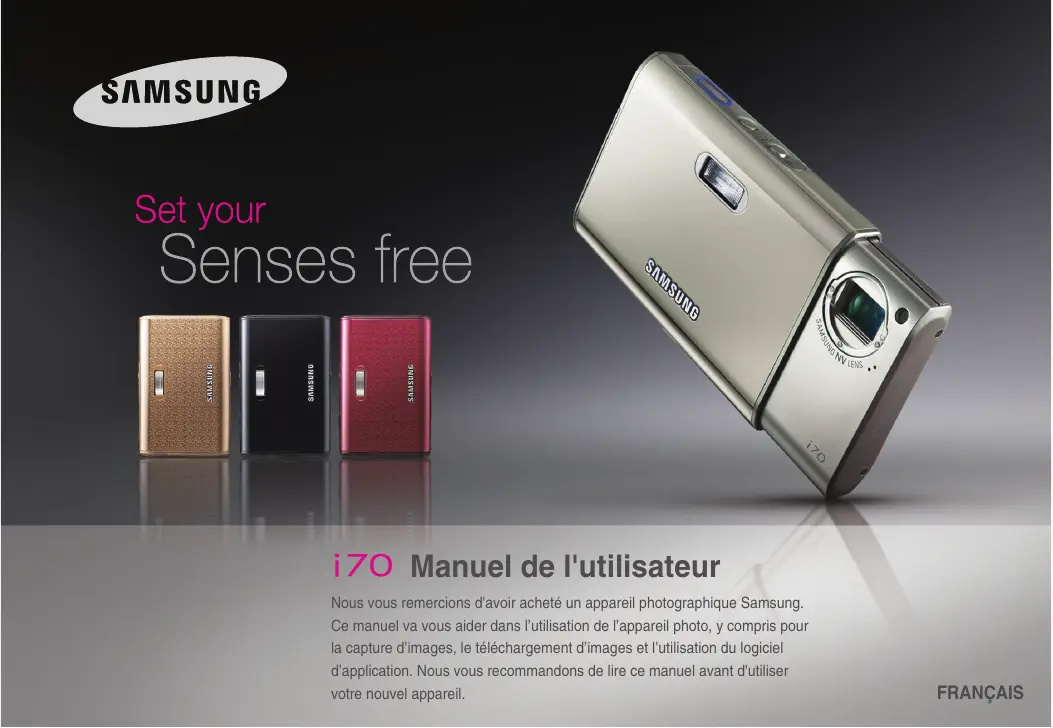
| Coloris disponibles | Rose, Or, Noir, Argent |
| Boitier | Acier inoxydable |
FOIRE AUX QUESTIONS - I70 SAMSUNG
Questions des utilisateurs sur I70 SAMSUNG
0 question sur cet appareil. Repondez a celles que vous connaissez ou posez la votre.
Poser une nouvelle question sur cet appareil
Téléchargez la notice de votre Appareil photo au format PDF gratuitement ! Retrouvez votre notice I70 - SAMSUNG et reprennez votre appareil électronique en main. Sur cette page sont publiés tous les documents nécessaires à l'utilisation de votre appareil I70 de la marque SAMSUNG.
MODE D'EMPLOI I70 SAMSUNG
i70 Manuel de l'utilisateur
Nous vous remercions d'avoir acheté un apparéil photographique Samsung.
Ce manuel va vous aider dans l'utilisation de l' apparéil photo, y compris pour la capture d'images, le téléchargement d'images et l'utilisation du logiciel d'application. Nous vous recommendons de dire ce manuel avant d'utiliser votre nouvel apparéil.
Instructions
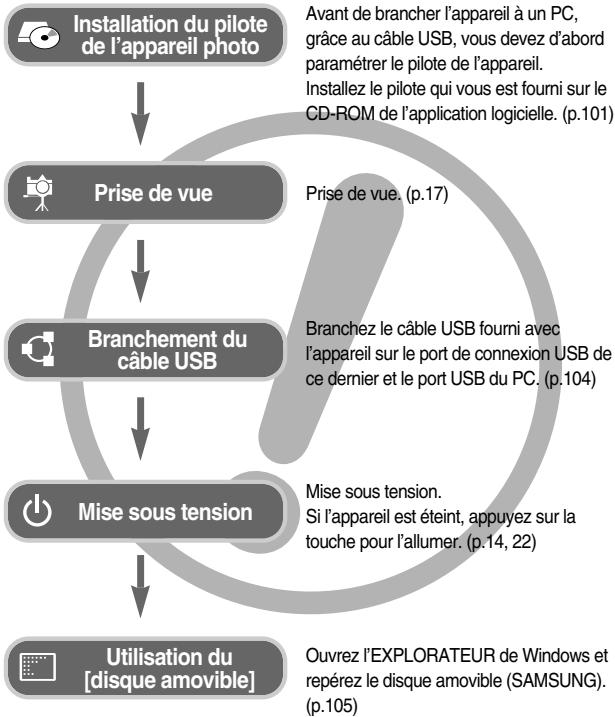
Pour utiliser votre apparéil photo, veuillez vous reporter, dans l'ordre, aux sections enumeratedées ci-dessous:
Découvir notre apparéil photo
Nous vous remercions d'avoir acheté un apparéil photo numérique Samsung.
- Avant d'utiliser votre apparéil photo, veuillez dire attentivement le Manuel de l'utilisateur.
- Lorsque vous avez besoin de faire appel au service après-vente, veuillez apporter l'appareil et la piece defaillante (piles, carte memoire etc.) au centre de service après-vente.
- Pensez vérifier que l'appareil photo fonctionne correctement avant de l'utiliser (par exemple lors d'un voyage ou d'un événement important) pour évider toute déception. Samsung appleil-photo ne peut être tenu pour responsable en cas de perte ou de dommages résultat d'un mauvais fonctionnement de l'appareil.
- Rangez ce manuel dans un endroit sûr.
- Si vous utilisez un lecteur de cartes pour copier les images de la carte mémoire sur votre PC, les images risquent d'être endommagées. Lorsque vous transfèrez les images prises avec l'appareil photo sur votre PC, assurez-vous d'utiliser le cable USB fourni pour brancher l'apparéil photo à votre PC. Sachez que le fabricant n'est pas responsable des dommages causés aux images de la carte mémoire ou de leurs pertes en cas d'utilisation d'un lecteur de cartes.
- Microsoft Windows et le logo Windows sont des marques déposées appartenant à Microsoft Corporation Incorporated aux États Unis et/ou dans d'autres pays.
*SRS est une marque de SRS Labs, Inc. WOW HD technologie est incorpore sous licence de SRS Labs, Inc. - Toutes les marques et les noms de produits apparaissant dans ce manuel sont des marques déposées.
- Le contenu et les illustrations de ce manuel sont susceptibles d'être modifiées sans averissement préalable.
Danger
Le symbole «DANGER» avertit d'un danger imminent qui, si vous ne suivez pas les consignes de sécurité, peut entraîner des blessures graves, voir mortelles.
N'essayez pas de faire une quelconque modification sur votre apparéil photo. Toute modification pourrait causer un choc électrique, un incendie, des blessures corporelle ou des dommages à l' apparéil photo. L'inspection interne de l' apparéil, l'entretien et les réparations doivent être réalisées par votre revendeur ou le Centre de service après-venture de Samsung.
- Veillez à ne pas utiliser cet apparéil à proximité de produits inflammables ou de gaz explosifs, car cela pourrait augmenter les risques d'explosion.
Si un liquide ou un objet pénétre dans l'appareil, prenez garde de ne pas utiliser ce dernier. Éteignez l'appareil photo, puis coupez l'alimentation. Prenez contact avec votre revendeur ou le Centre de service après-vente de Samsung. D'ici là, n'utilise en peu cas l'appareil pour éviter tout incendie et toute electrocution.
N'insérez pas et ne laissiez pas tomber d'objets métalliques ou inflammables dans l'appareil photo par les points d'accès, par exemple le logement de la carte mémoire et le compartment de piles. Cela peut provoquer un incendie ou un choc électrique.
- Ne manipulez pas cet apparéil avec des mains humides. Cela pourrait cause un incendie ou un choc électrique.
Avertissement
Le symbole «AVERTISSEMENT» indique un danger évientuel qui, si vous ne suivez pas les consignes de sécurité, peut entraîner des blessures graves, voire mortelles.
N'utilise pas le flash à proximé des personnes ni des animaux. Le positionnement du flash trop pres des yeux du sujet peut cause des dommages à la vue.
Pour des raisons de sécurité, rangez cet apparéel et ses accessoires dans un endroit hors de la portée des enfants et des animaux afin de prévenir tout accident et notamment:
- L'ingestion des piles ou de petits accessoires. En cas d'accident, veuillez consulter unmedicineimmédiatement.
- Les pièces mobiles de l'appareil photo peuvent provoquer des blessures.
Il se peut que les piles et l'appareil chauffent lors d'une utilisation prolongée. Cela peut provoquer un mauvais fonctionnement de l'appareil. Si cela devait se produit, laisserez l'appareil au repos quelques minutes afin qu'il refroidisse.
- Ne laïsez pas cet apparéil dans des endroits très chauds, tels que les vehicules fermés, en exposition à la lumière directe du soleil ou exposés à des variations extrêmes de température. L'exposition à des températures extrêmes risque d'endommager les composants internes de l'appareil photo et provoquer un incendie.
- En cours d'utilisation, ne couvrez pas l'apparéil photo ou le chargeur. Cela risque de provoquer un rechauffement et la déformation du boîtier ou provoquer un incendie. Utilisez toujours votre apparéil photo et ses accessoires dans un endroit bien ventilé.
Mise en garde
Le symbole «MISE EN GARDE» avertit d'un danger évientuel qui, si vous ne suivez pas les consignes de sécurité, peut entrainer des blessures légères ou assez graves.
-
Les fuites, la surchauffe ou l'explosion des piles pourrait cause des blessures ou un incendie.
-
Assurez-vous d'utiliser uniquement des piles comportant les caractéristiques qui convennent à votre apparéil photo.
- Ne mettez pas les piles en court-circuit, ne les chauffez pas et ne les jetez pas au feu.
- N'insérez pas les piles en inversant les polarités.
Retirez les piles lorsque vous prévoyez de ne pas utiliser l'appareil photo pendant une longue période. Il se peut qu'il y ait uneuite d'électrolyte corrosive au niveau des piles ce qui peut endommager les composants de l'appareil photo de manière permanente.
- Ne déclenchez jamais le flash tant que vous le touchez ou qu'il est en contact avec un objet. Ne pas toucher le flash après l'utilisation. Cela causerait l'incendie.
- Ne déplacez pas l'appareil photo lorsqu'il est allumé si vous utilisez le chargeur de CA. Àpres utilisation, éteignez toujours l'appareil photo avant de débrancher l'adaptateur de la prise murale. Assurez-vous ensuite que les cordons ou les câbles des connecteurs vers d'autres appareils sont débranchés avant de déplacer l'appareil photo. Si vous ne prenez pas cette précaution, vous risquè d'endommager les cordons ou cables, ce qui peut causeur un choc électrique ou un incendie.
- Faites attention de ne pas toucher l'objet et le cache de l'objet afin d'éventer de prendre une mauvaise image et d'engendrer un mauvais fonctionnement de l'appareil photo.
Evitez d'obstruer l'objet ou le flash lorsque vous captez une image.
Lorsque cet apparéil photo est utilisé dans des conditions de basse température, les cas suivants peuvent seprésenter. Il ne s'agit pas de panne et le fonctionnement normal reprend habituèlement dans des conditions de température normale.
- La mise sous tension du monieur LCD est plus longue et il est possible que la couleur du sujet sur l'écran soit différente.
- Lorsque vous changez la composition, il peut y avoir de la rémanence sur le monitreur LCD.
- Les cartes de crédit risquent d'être démagnétées lorsqu'elles se trouvent à proximate de l'appareil photo. Évitezdonc delaisser des cartes magnétiques pres de l'appareil photo.
Table des matieres
PREPARATION
Tableau du système 5
- Charactéristiques techniques 6
Voyant retardateur 8
Voyant d'etat de l'appareil photo ...8
- Connexion à une source d'alimentation ……9
Comment charger la batterie rechargeable (SLB-0837) 10
Introduction de la carte mémoire 11
Instructions sur l'utilisation de la carte mémoire 12
Lorsque you utilisez l'appareil-photo pour la première fois 14
ENREGISTREMENT
Démarrage du mode enregistrement…15
■ Sélection des modes 16
Comment utiliser le mode AUTO ...17
Comment utilise le mode PROGRAMME 17
Comment utiliser le mode CLIP VIDEOS…17
- Mettre en pause lors de l'enregistrement d'un clip video (Enregistrement successif) …… 18
Comment utilise mode ASR (Advanced Shake Reduction) 18
■ Prise de vue intelligente 19
Comment utiliser le mode SCENE…19
Reconnaisance de visages 20
- Points importants lorsqu vous prenez des photos 20
Verrouillage de la mise au point 21
- Utilisation des touches pour régler l'appareil photo 22
Touche ALIMENTATION 22
Déclencheur 22
Touche Reconnaissance de visages (FR) / Touche Verrouiller 22
Touche ZOOM W/T 23
Touche Info/Haut 24
Touche Macro/Bas 25
Touche Flash/Gauche 26
Touche Retardateur / Droite 28
Touche M (Mode) 29
Touche Fn 29
Touche E (Effet) 33
Effet (Touche E): Couleur 34
Effet (Touche E): Couleur spéciale 35
Effet (Touche E): Edition d'image 36
Effet (Touche E) : Fun 37
Preconfigurer les zones nettes 37
■ Prise de vue composée 38
Cadr photo 40
Touche MENU / OK 41
Utilisation de I'ecran LCD pour le réglage des paramètres de l'appareil photo 41
■ Netteté 42
Contraste 42
Type de mise au point automatique…42
■ Mémo vocal 43
Enregistrement de voix 43
Enregistrer le clip video sans voix 44
Mode SCENE 44
LECTURE
Démarrage du mode lecture 45
Lecture d'une image fixe 45
Table des matieres
Lecture d'un clip videoo 45
■ Fonction capture de clip video …46
Rognage video sur l'appareil photo 46
Ecoute d'une voix enregistrée 47
Lecture d'un mémo vocal 47
Voyant de I'ecran LCD 48
- Utilisation des touches pour régler l'appareil photo 48
Touche mode Lecture 48
Vignette / Touche agrandissement / Touche volume 49
Touche Info / Haut 50
Touche Lecture & Pause / Bas……51
Touche Gauche / Droite / Menu / OK 51
Touche Supprimer 52
Touche Imprimante 52
Effet spécial (Touche E): Redimensionner 52
Effet special (Touche E): Rotation d'une image 53
Effet special (Touche E): Couleur 54
Effet special (Touche E) : Couleur speciale 54
Effet special (Touche E) : Edition d'image 56
Effet special (Touche E):Fun 57
Dessin 57
Preconfigurer les zones nettes 59
■ Image composée 60
- Cadre photo 61
Autocollant 62
Saisir du texte 63
Saisir du texte 64
- Configuration du mode de lecture à l'aide de l'écran LCD 65
Diaporama 66
Album 68
■ Afficher 68
■ Configuration du mot de passe …69 - Mémo vocal 70
- Suppression d/images 70
Protection des images 71
DPOF 71
DPOF:STANDARD 72
DPOF:Index 72
DPOF: Taille de l'impression 73
Copie vers carte 73 - PictBridge 74
- PictBridge : Sélection d'image ……75
- PictBridge: Paramétrage impression…75
- PictBridge : REMISE 76
- Menu de configuration 76
Son 77
PARAM.
- Menu de configuration 78
- Menu de configuration 1 .....79
■ Nom de fichier 79
■ Langue 79
Paramétrage du type de date /heure /date 79
Impression de la date d'enregistrement 80
Luminosité de l'écran LCD 80
Voyant de la mise au point automatique 80
■ Image de démarrage 80
- Menu de configuration 2 .....81
■Vuerapide 81
■Arrêt automatique 81
■ ACL sauv· 81
■ Sélection d'un type de sortie video…82
■ Configuration du mot de passe ……83
■ Formater une mémoire 83
■ Reinitialisation 83
MODE MP3/PMP/ VISUALISEUR DE TEXTE
Mode MP3/PMP/VISUALISEUR
DE TEXTE 84
- Demarrer le mode MP3 / PMP/ VISUALISEUR DE TEXT 85
Voyant de Iecran LCD du mode MP3/PMP/VISUALISEUR DE TEXTE 87
- Utilisation des touches pour régler l'appareil photo 88
Touche volume 88
Touche Lecture et Pause / Recherche ...88
Touche Supprimer 88
Touche Maintien / Egaliseur 89
Touche listede lecture 89
- Configurer la fonction lecture à l'aide de l'écran LCD 90
■ Reprendre 91
Mode lecture 91
Habillage du lecteur MP3 91
Lecture du diaporama 92
Paramétrage de l'intervalle du diaporama 92
Supprimer tout 92
Recherche de cadre 92
Paramétrage de l'affichage 93
■ Configuration de la fonction enregistrement en mode MP3 ……93
Défilament automatique 93
Paramétrage du fond MP3 94
Paramétrage de la langue 94
- Remarques importantes ……………………94
Voyant d'advertissement 96
Avant de contacter un centre de service 96
- Caracteristiques 98
LOGICIEL
Remarques concernant le logiciel ...101
A propos du logiciel 101
- Configuration du logiciel de l'application 102
Démarrage du mode PC 104
Disque amovible 105
- Retrait du disque amovible ……106
Paramétre le pilote USB pour MAC … 107
Utilisation du pilote USB pour MAC 107
- Suppression du Pilote USB pour Windows 98SE ………………………………107
- Digimax Converter 108
Digimax Master 109
Foire aux questions 112
Tableau du système
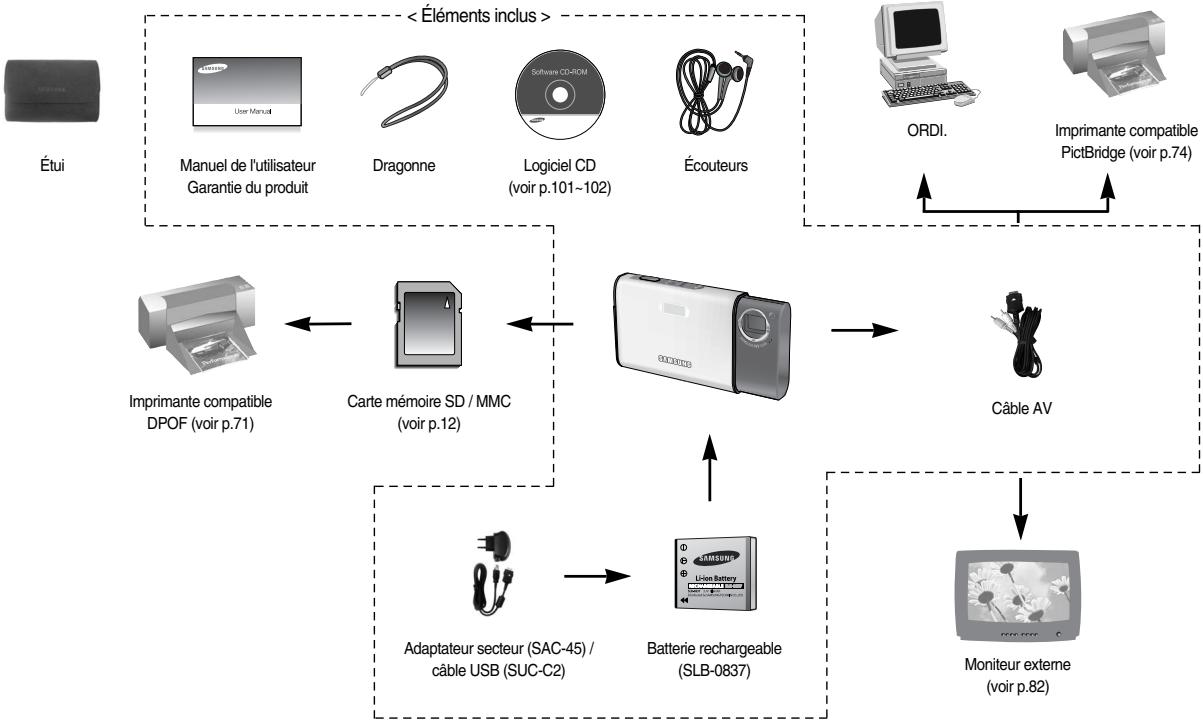
Veuillez contrcler que you ave tous les accessoires avant d'utiliser cet appareil. Il est possible que le contenu varie selon la region de vente. Pour acheter l'equipement en option, contactez your revendeur Samsung le plus proche ou un centre de service Samsung.
Avant & Haut
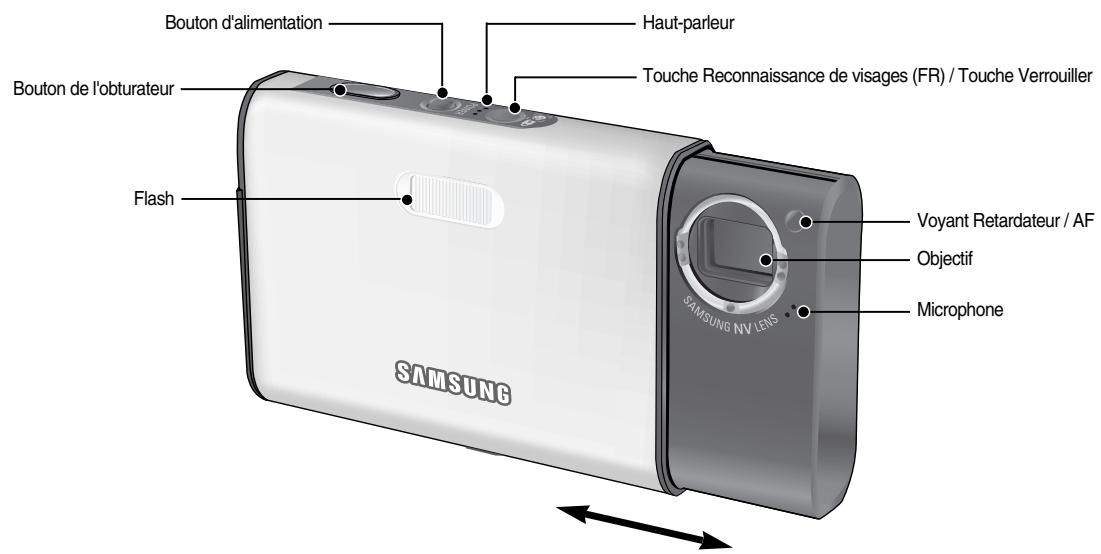
\section*{Caracteristiques techniques}
Retour
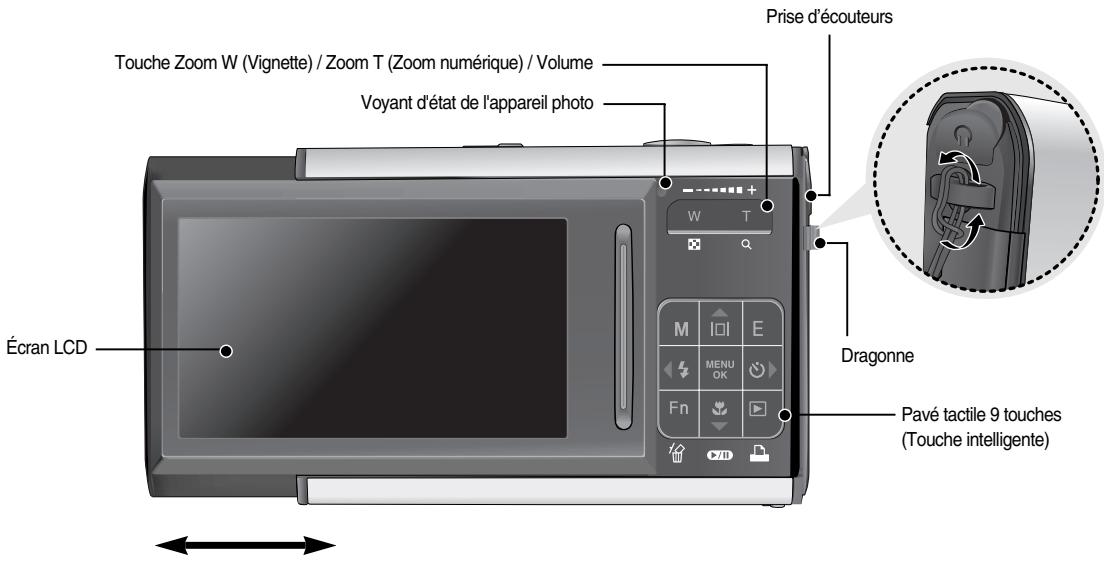
\section*{Caracteristiques techniques}
Côté / Bas
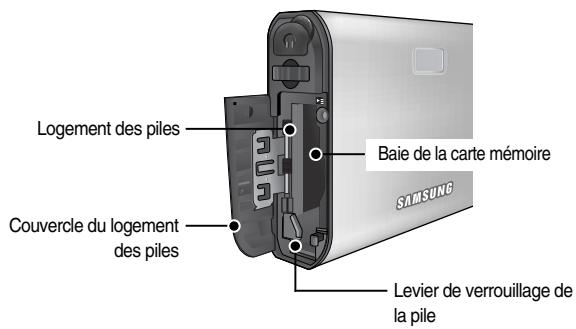
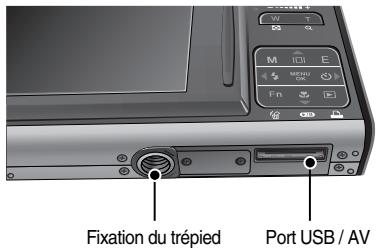
Voyant retardateur
| Icône | Etat | Description |
| © | Clignotement | Pendant les 8 premières secondes, le voyant clignote à intervals d'une seconde.Pendant les 2 dernières secondes, le voyant clignote à intervals d'une 0,25 seconde. |
| ©35 | Clignotement | Pendant 2 secondes, le voyant clignoterapidément à intervalle de 0,25-seconde. |
| ©∞ | Clignotement | Une photo est prise après environ 10 secondes et 2 secondes plus tard une autre photo est prise. |
Voyant d'etat de l'appareil photo
| État | Description |
| Mise en marche | Le voyant s'allume et s'éteint lorsque l'appareil est prét à prendre une photo. |
| Après avoir pris une photo | Le voyant clignote lors de l'enregistrement des données de l'image et s'éteint lorsque l'appareil est prét à prendre une photo. |
| Lorsque le cable USB est relié à un ordinateur | Le voyant est allumé (le voyant s'éteindra une fois l'appareil photo reconnect). |
| Transmettre des données avec un PC | Le voyant est étéint (l'écran LCD se met hors tension). |
| Lorsque le cable USB est connecté à une imprimante | Le voyant s'allume. |
| En cours d'impression | Le voyant clignote. |
| Lorsque la mise au point automatique s'active | Le voyant s'allume (L'appareil photo effectue la mise au point sur le sujet) |
| Le voyant clignote (L'appareil photo n'effectue pas la mise au point sur le sujet) |
Connexion à une source d'alimentation
- Utilisze la batterie rechargeable (SLB-0837) fournie avec l'appareil photo. Assurez-vous de charger la batterie avant d'utiliser l'appareil photo.
- Caractéristiques de la pile rechargeable SLB-0837
| Modèle | SLB-0837 |
| Type | Lithium Ion |
| Capacité | 860mAh |
| Tension | 3.7V |
| Durée de chargement (Lorsque l'appareil photo est étant) | Environ 150 min. |
- Nombre d'images et durée de vie de la pile : Avec le SLB-0837
| Durée de vie de lapile /Nombre d'images | Basé sur les conditions de prises de vuesuivantes | |
| Image fixe | Environ 90 min /Environ 180 prisesde vue | Utiliser la batterie entièrement chargée,Mode Auto, Taille de l'image 7M, Qualitéd'image fine, Intervalle prise à prise : 30 sec1Changer la position du zoom entre Grandangle et Téléobjectif après chaque prise devue. Utiliser le flash une prise sur deux UTILiser l'appareil photo pendant 5 minutes etéteignez-le ensuite pendant 1 minute. |
| Vidéo | Environ 80 min | Utiliser la batterie entièrement chargéeTaille de l'image 640X480 / cadence de 30ips |
※ Ces chiffres sont établis d'après les normes et les conditions de prises de vue de Samsung et peuvent varier selon les utilisations.
| Durée de vie de la pile / Nombre d'images | Basé sur les conditions de prises de vue suivantes | ||
| Multimédia | MP3 | Environ 210 min | Utiliser la batterie entièrement chargée LCD éteint. |
| PMP | Environ 135 min | Utiliser la batterie ent+%ement chargée | |
※ Ces chiffres sont établis d'après les normes et les conditions de prises de vue de Samsung et peuvent varier selon les utilisations.
BONÀ SAVOIR
Information importante concernant l'utilisation des piles
- Eteignez l'appareil lorsque vous ne l'utilise pas.
- Veuillez retarder les piles si l'appareil ne doit pas etre utilisé durant une longue période. Avec le temps, les piles peuvent se décharger et des fuites pouraient se produire si elles restent a I'intérieur de I'appareil.
- De basses températures (inférieures à 0°C ) peuvent avoir un effet sur la performance des piles et pourraient diminuer leur durée de vie utile.
- Les batteries retrouveront leur pleine capacité à des températures normales.
- Lors d'une utilisation intensive de l'appareil photo, il se peut que celui-ci devienne chaud. Il s'agit d'un phénomène tout a fait normal.
- Lorsque vous utilisez des écouteurs, ne retirez pas la pile tant que l'appareil photo est allumé. Cela risque de provoquer un bruit fort.
Connexion à une source d'alimentation
- Vous pouvez charger la pile rechargeable (SLB-0837) en utilisant le KIT SAC-45. Le KIT SAC-45 comprend un adaptateur de CA (SAC-45) ainsi qu'un cable USB (SUC-C2). Lorsque le SAC-45 et le SUC-C2 sont connectés, l'utilisation comme Cable de CA est possible.
Utiliser un cable de CA
Connectez l'adaptateur de CA au cable USB. Il est possible de l'utiliser comme cable d'alimentation.
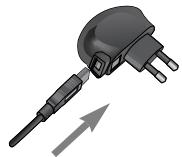
- Utiliser un cable USB
: Retirez l'adaptateur de CA (SAC-45). Vous pouvez télécharger des images enregistrées sur votre PC (p.104) ou alimenter vous appeareil photo par le cable USB.
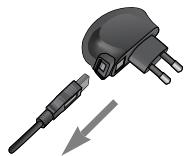
MISE EN GARDE
Information importante concerning l'utilisation du cable USB.
- Utilisez un cable USB (SUC-C2) avec les specifications ajustées.
- Si l'appareil photo est connecté au PC via un concentrateur USB, connectez l'appareil directement au PC.
- Si l'appareil photo et d'autres péripériques sont connectés au PC simultanément, retirez un autre péripérisque.
- Si le cable USB est connecté à un port situé à l'avant du PC, retirez le cable et connectez-le à un port situé à l'arrière.
- Si le port USB du PC ne correspond pas à la norme de puissance de sortie (5V, 500mA), il se peut que l'appareil photo ne soit pas charge.
Comment charger la batterie rechargeable (SLB-0837)
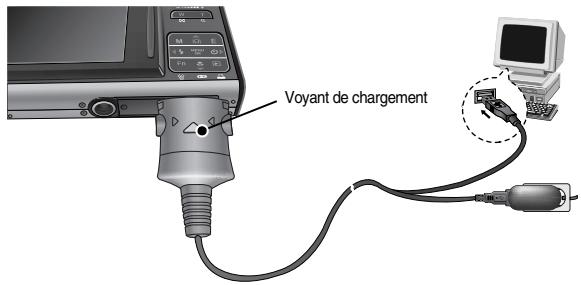
Connexion à une source d'alimentation
MISE EN GARDE
- Vérifier le sens d'introduction avant d'insérer un cable ou un adaptateur secteur. Ne pas forcer. Cela risquerais d'endommager le cable ou l'appareil photo.
- Si le VOYANT de chargement du chargeur de CA ne s'allume pas ou clignote après l'insertion de la pile rechargeable, veuillez vérifier que celle-ci est insérée correctement.
- Si vous chargez la pile lorsque l'appareil est allumé, celle-ci ne peut pas se charger entièrement. Eteignez l'appareil photo lorsque vous chargez la pile.
Voyant de chargement de l'adaptateur de CA
| Voyant de chargement | |
| En cours de chargement | Levoyant rouge est allumé |
| Le changement est terminé | Levoyant vert est allumé |
| Erreur de chargement | Levoyant rouge est éteint ou clignote |
| Déchécharge (en utilisant l'adaptateur de CA) | Levoyant orange est allumé |
- Si vous insérez la batterie entièrement déchargeée afin de la charger, n'allumez pas l'appareil photo en même temps. Il ne faut pas allumer l'appareil en raison de la faible capacité de la batterie. Chargez la batterie pendant plus de 10 minutes pour utiliser l'appareil.
- N'utilise pas le flash féquèment et ne prenez pas de clip video lorsque la batterie déchécharge n'a été en charge que pendant un court moment. Mème si le chargeur est inséré, il se peut que l'appareil s'éteigne parce que la batterie rechargeable est à nouveau déchéarge.
Insérez la batterie comme indiqué
- Si l'appareil photo ne s'allume pas après avoir inséré la batterie, vérifie si la polarité est correcte (+/ -).
- Lorraine le couvercle du compartmentement batterie est ouvert, n'appuyez pas dessus en forçant. Cela peut abimer ou casser le couvercle.
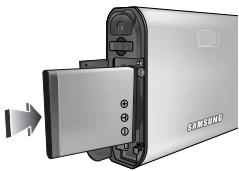
L'écran LCD compte 4 voyants indiquant l'état de la batterie.
| Indicateur de la batterie | ||||
| Etat de la batterie | La batterie est entièrement chargée | Capacité de la batterie faible (Préparez-vous à la charger ou utilisez-en une nouvelle) | Capacité de la batterie faible (Préparez-vous à la charger ou utilisez-en une nouvelle) | Capacité de la batterie faible (Préparez-vous à la charger ou utilisez-en une nouvelle) |
Introduction de la carte mémoire
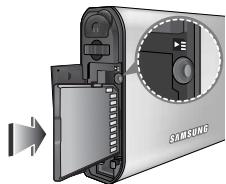
Insérez la carte mémoire comme indiqué.
- Eteignez l'appareil photo avant d'insérer la carte mémoire.
- Placez l'avant de la carte mémoire en direction de l'arrière de l'appareil photo (monitreur LCD) et les broches de la carte en direction de l'avant de l'appareil photo (objectif).
- Faites attention de ne pas insérer la carte mémoire dans le mauvais sens.
Cela risque d'endommager le logement de la carte mémoire.
Instructions sur l'utilisation de la carte mémoire
Assurez-vous de formater la carte mémoire (voir p.83) s'il s'agit de la première utilisation d'une nouvelle carte, si elle contient des données que l'appareil photo ne peut pas reconnaître ou si elle contient des photos prises avec un apparéil photo différent.
- Mettez l'appareil photo hors tension chaque fois que vous introduisiez la carte mémoire dans sa baie ou que vous l'en retirez.
- Une utilisation répetée de la carte mémoire risque d'en réduire les performances. Dans ce cas, il vous faudra acheter une nouvelle carte de mémoire. L'usure de la carte mémoire n'est pas couverte par la garantie Samsung.
- La carte mémoire est une composante électronique de précision. Elle ne doit pas être piée, jetée ou soumise à un fort impact.
- Veiliez à ne pas ranger la carte mémoire dans un environnement sujet à des champs electromagnétiques élevés, comme des haut-parleurs ou des récepteurs de télévision.
- Veuillage aussi ne pas l'utiliser ou la ranger dans un environnement sujet à des températures extrèmes.
- Faites en sorte que la carte mémoire ne soit pas souillée et n'entre pas en contact avec un liquide. Si cela arrive, nettoyez-la avec un chiffon doux.
- Conserve la carte mémoire dans son étui lorsqu'elle n'est pas utilisée.
Durant ou après des périodes d'usage intensif, la carte mémoire se réchauffe. Il s'agit d'un phénomène tout à fait normal.
- N'utilise pas la carte mémoire d'un autre apparéil photo numérique. Pour utiliser la carte mémoire dans cet apparéil photo, formatez d'abord la carte mémoire en utilisant cet apparéil.
- Ne pas utiliser de carte mémoire formatée par un autre apparéil numérique ou lecteur de carte mémoire.
-
Si la carte mémoire subit l'un des cas de figure suivants, les données enregistrées risquent d'être corrompues :
-
Quand la carte fait l'objet d'une mauvaise utilisation
-
Quand le courant est coupé ou quand la carte est retiree durant l'enregistrement, I'effacement (formatage) ou la lecture de donnees.
-
Samsung ne peut pas être responsable de la perte de données.
- Par sécurité, il est conseilé de copier les données importantes sur d'autres supports (disquettes, disques durs, CD etc).
- Si la taille de la mémoire disponible est insuffisante : Un message [MEMOIRE PLEINE! ] apparait et l'appareil ne fonctionne pas. Pour optimiser la taille de la mémoire de l'appareil, remplacez la carte mémoire ou supprimez les images non nécessaires enregistrées sur la mémoire.
Instructions sur l'utilisation de la carte mémoire
BONÀSAVOIR
- Ne retirez pas la carte mémoire lorsque le voyant d'etat de l'appareil photo clignote, cette risque d'endommager les données générées sur la carte mémoire.
L'appareil photo peut utiliser les cartes SD Memory et MMC (Multi Media Card).
La carte mémoire SD est munie d'une languette de protection contre l'écriture qui empêche la suppression inopinée des fichiers d'image et le formatage de la carte. En faisant glisser l'interrupteur vers le bas de la carte mémoire SD, les données seront protégées. En faisant glisser l'interrupteur vers le haut de la carte mémoire SD, la protection des données est annulée.
Faites glisser l'interrupteur vers le haut de la carte mémoire SD avant de prendre une photo.
- Si vous utilisez une MMC (Multi Media Card) de 512 Mo, la capacité de prise de vue indiquée sera comme suit. Ces chiffres sont approximatifs étant donné que des variables telles que le sujet et le type de carte mémoire peuvent avoir une influence.
| Dimension de l'imagne enregistrée | TRÉS FINE | FINE | NORMAL | 30IPS | 15IPS | |
| Image fixe | 7" | 137 | 263 | 380 | ||
| 5" | 189 | 359 | 511 | |||
| 3" | 293 | 540 | 750 | |||
| 1" | 930 | 1456 | 1793 | |||
| Impr | 6" | 154 | 295 | 425 | ||
| Large | 5" | 176 | 338 | 485 | ||
| 3" | 256 | 481 | 680 | |||
| 7" | 856 | 1402 | 1780 | |||
| Clip video | 640 | Environ 20' | Environ 40' | |||
| 320 | Environ 40' | Environ 60' | ||||
N'appuyez pas sur les touches de zoom durant l'enregistrement d'un clip video. Les durées d'enregistrement peuvent être modifiées par le fonctionnement du zoom.
Lorsque vous utilisez l'appareil-photo pour la première fois
Si you allumez l'appareil-photo pour la première fois, un menu vous permettant de paramétre la date, l'heure et la langue s'affiche sur l'écran LCD. Ce menu ne s'affichera plus après avoir paramétré la date, l'heure et la langue. Paramétréz la date, l'heure et la langue avant d'utiliser cet apparéil photo.
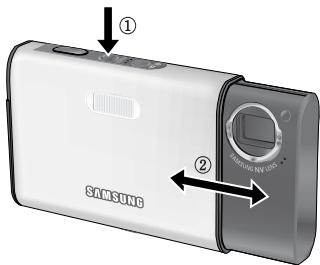
- Mettre l'appareil photo sous tension
Pourmettre l'appareil photo sous tension,appuyez sur la touche d'alimentation ① ou ouvre l'appareil photo (2) comme I'illustration le montre.
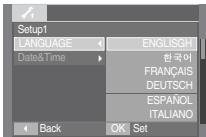
Paramétrage de la langue
- Sélectionnez le menu [LANGUAGE] en appuyant sur la touche HAUT / BAS et appuyez sur la touche DROITE.
- Sélectionnez le sous-menu souhaité en appuyant sur la touche HAUT / BAS, puis appuyez sur la touche OK.
BONÀSAVOIR
- Vous pouvez sélectionner 22 langues. Elles sont répertoriées ci-après : - Anglais, Coréen, Français, Allemand, Espagnol, Italien, Chinois simplifié, Chinois traditionnel, Japonais, Russé, Portugais, Hollandais, Danois, Suédois, Finnois, Thai, BAHASA (MALAIS / INDONESIEN), Arabe, Polonais, Hongrois, Tchéque et Turc.
- Mème en cas de redémarrage de l'appareil, le paramétrage des langues est conservé.
Paramétrage de la date, de l'heure et du type de date
- Sélectionné le menu [Date&Time] on appuyant sur la touche HAUT / BAS et appuyez sur la touche DROITE.
- Utilisez les touches HAUT / BAS / GAUCHE / DROITE pour sélectionner le sous-menu souhaïte.
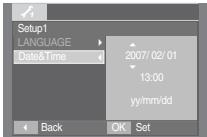
Touche DROITE :permét de sélectionner ANNEE MOIS /JOUR, DE DATE.
Touche GAUCHE : Permet de déplacer le curseur au menu principal [Date&Time] si le curseur est placé sur le premier élément du paramétrage de la date et de l'heure. Dans tous les autres cas, le curseur sera déplaced vers la gauche par rapport à sa position actuelle.
Touche HAUT / BAS : Modifie la valeur de chaque éléments.
Démarrage du mode enregistrement
① & 一× 5.0 : Barre du zoom optique/numérique/taux du zoom numérique (p.23)
② 10 :Nombre de prises de vue restantes (p.13)
00:00:00
:Durée d'enregistrement disponible
(clip video/enregistrement vocal) (p.13)
③ INT :Voyant d'insertion de la carte (p.12)
④ Mode Enregistrement (p.16)

⑤ W S R : Effet de couleur (p.34)


Effet de couleur (p.34)
: Reconnaissance de visages (p.20)
:Flash (p.26)
: Retardateur (p.28)
Macro (p.25)
: Contraste (p.42)
: Mic. eteint (p.44)
: Nettete (
: Netteté (p.42)

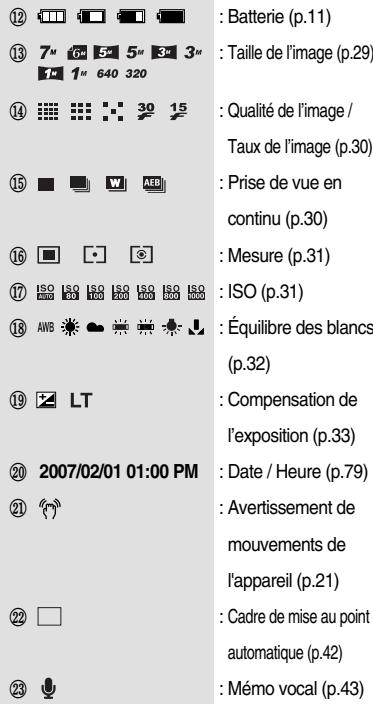
Démarrage du mode enregistrement
Sélection des modes
- Vous pouze selectionner le mode de fonctionnement que vous souhaitez à l'aide de la touche M (Mode) située à l'arrière de l'appareil photo.
Appuyez sur la touche M pour afficher un menu sur le cotoé. Sélectionnez le mode souhaïte en utilisant la touche intelligente.
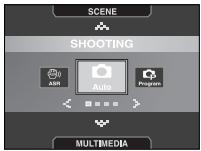
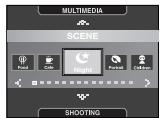
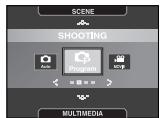
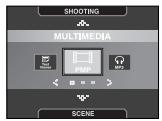
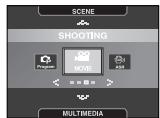
Icône de mode
| MODE | ||||||||
| SHOOTING | AUTO | PROGRAMME | VIDÉO | ASR | ||||
| SCENE | NUIT | PORTRAIT | ENFANTS | PAYSAGE | GROS PLAN | TEXTE | C. SOLEIL | |
| T | ||||||||
| AUBE | CONTR E J. | ARTIFI CE | P.&NEI GE | P DE V PER. | NOURR ITURE | CAFE | ||
| Φ | ||||||||
| MULTIMEDIA | PMP | MP3 | VISU.TXT | - | ||||
| - | ||||||||
Démarrage du mode enregistrement
Comment utiliser le mode AUTO (
Veuillez selectionner ce mode pour une prise de photo rapide et facile avec un minimum d'interaction de l'utilisateur
- Insérez les piles (p.11). Introduisez les piles en tenant compte de la polarité (+ / -)
- Insérez la carte mémoire (p.11). Étant donné que cet apparéil photo dispose d'une mémoire interne de 10 Mo, il n'est pas nécessaire d'insérer la carte mémoire. Si la carte mémoire n'est pas insérée, une image est stockée dans la mémoire interne.
Si la carte mémoire est insérée, une image est stockée sur la carte mémoire.
- Fermez le couvercle du compartment à piles.
- Appuyez sur la touche de mise en marche pour allumer l'appareil. (Si la date /昼夜 affichée sur l'écran LCD n'est pas juste, réinitialisez la date /昼夜 avant de prendre une photo.)
- Sélectionnez le mode Auto en appuyant sur la touche Mode (p.16, 29).
- Tourmez l'appareil photo dans la direction du sujet et composez l'image.
- Appuyez sur le déclencheur pour capturer l'image.
BONÀSAVOIR
- Si le cadre de la mise au point automatique devient rouge lorsque vous enforcez le déclencheur à mi-course, cela signifie que l'appareil photo ne peut pas effectuer la mise au point sur le sujet. Si tel est le cas, l'appareil ne parvient pas à capturer une image nette.
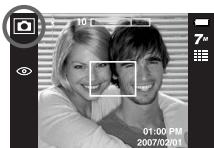
[Mode AUTO]
Comment utiliser le mode PROGRAMME ( C )
Le fait de selectionner le mode automatique permet de configurer l'apparéil photo avec des paramétres optimaux. Vous pouvez encore configurer toutes les fonctions manuellement à l'exception de la valeur d'ouverture et de la vitesse d'obturation.
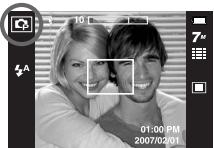
[Mode PROGRAMME]
- Sélectionnez le mode Programme en appuyant sur la touche Mode.
- Appuyez sur la touche de menu pour configurer les fonctions avancées telles que la taille de l'image, la qualité, les effets, la nette, la mesure, etc. (p.29 ~ 44).
CommentutiliserlemodeCLIPVIDEO(
Il est possible d'enregistrer un clip video pendant la durée disponible sur la carte mémoire.
(Min. 2 sec - Max. 1 litre)
- Sélectionnez le mode CLIP VIDEO en appuyant sur la touche de mode. (La durée d'enregistrement disponible s'affiche sur l'écran LCD)
- Dirigez l'appareil photo vers le sujet et composez l'image à l'aide de l'écran LCD.
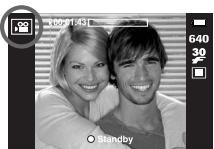
[Mode CLIP VIDEO]
Appuyez sur le bouton de l'obturateur et les clips video sont enregistrres pendant la durée disponible. L'enregistrement des clips video se poursuit si vous relâchez le bouton de l'obturateur.
Pourmettre fin à l'enregistrement,appuyez une nouvelle fois sur le déclencheur.
- La dimension de l'image et le type de fjichier sont les suivants.
-Taille de l'image:640x480,320x240(selectionné)
- Type de fichier :*.avi (MPEG-4)
※ Vous pouvez enregistrer le clip video sans voix. (p.44)
Démarrage du mode enregistrement
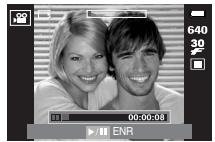
- Mettre en pause lors de l'enregistrement d'un clip video (Enregistrement successif)
Cet apparueil photo vous permet d'arreter temporairement lors de l'enregistrement d'un clip video à l'endroit des scènes que vous ne souhaitez pas. En utilisant cette fonction, vous pouvez enregistrer vos scènes préférentes en clip video sans avoir à créé plusieurs clips video. -
Utilisation de l'enregistrement successif
-
Appuyez sur le bouton de l'obturator et les clips video sont enregistrres pendant la durée d'enregistrement disponible. L'enregistrement des clips video se poursuit si vous relâchrez le bouton de l'obturator.
- Appuyez sur la touche Pause pourmettre l'enregistrement sur pause. Appuyez à
nouveau sur la touche Pause pour reprendre l'enregistrement.
- Si vous souhaitez arrêtér l'enregistrement, appuyez à nouveau sur le bouton de l'obturator.
Comment utiliser le mode ASR (Advanced Shake Reduction) ( ) Ce mode permet de réduire l'effet de mouvement de l'appareil photo et vous aide à atteoir une bonne exposition d'image dans de mauvaises conditions. Appuyez sur la touche ASR.
- Points importants pour l'utilisation du mode ASR
- Le zoom numérique ne fonctionne pas en mode ASR.
- Si les conditions d'éclairage sont plus claires que les conditions d'un éclairage fluorescent, le mode ASR ne sera pas activé.
- Si les conditions d'éclairage sont plus sombres que les conditions d'un éclairage fluorescent, le voyant d'ajretissement de
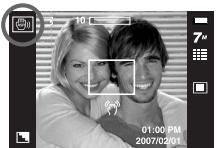
[Mode ASR]
mouvement de l'appareil ( ) s'affiche. Pour obtenir de meilleurs résultats, prenez vos photos uniquement si levoyant d'advertisement de mouvement de l'appareil ( ) n'est pas affiché.
- Si le sujet est en mouvement, il est possible que l'image finale soit floue.
- Evitez de bouger l'appareil photo lorsque le message [CAPTURE EN COURS!] s'affiche afin d'obtenir un meilleur résultat.
- Etant donné que l'ASR utilise le proceseur numérique de l'appareil photo, il se peut que les photos prises avec l'ASR soient plus longues à prendre.
Démarrage du mode enregistrement
Prise de vue intelligente
2 images sont prises en même temps. L'une est prise en mode Flash contre éclairage et l'autre, en mode ASR. Vous pouvez selectionner et sauvegarder uniquement une des images.
-
Comment utiliser la prise de vue intelligente
-
Sélectionnéz le mode ASR en appuyant sur la touche de modes.
- Appuyez sur la touche Fn. (p.30)
- Sélectionné le menu (w).
-
Appuyez sur le bouton de l'obturator pour capturer les images.
-
Deux images sont capturées de manière continue.
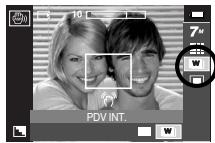
BONÀSAVOIR
- En mode Prise de vue intelligente, la valeur de la vitesse d'obturation affichée sur l'écran LCD du moniteur peut être différente de la veritable vitesse d'obturation.
Comment utiliser le mode SCENE (SCENE)
Utilisez simplement le menu pour configurer les mêtres paramètres pour une variété de situations de prises de vue.
- Sélectionné le mode Scène à l'aide de la touche Mode.
- Appuyez sur la touche du menu pour selectionner le sous-menu souhaite. (p.44)
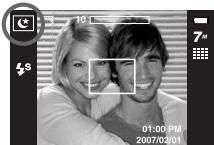
[Mode SCENE]
※ Les modes scène sont repertoriés ci-dessous.
[NUIT] : A utiliser pour la prise de vue d'images fixes de
nuit ou dans des conditions de faible éclairage.
[PORTRAIT] (Q) : Pour prendre une photo d'une personne.
[ENFANTS] (2) : Permet de prendre une photo d'enfants en mouvement.
[PAYSAGE] (▲) : Décor avec des bois verts ou un ciel bleu.
[GROS PLAN] : Prise de vue en gros plan de petits objets tels que des plantes ou des insectes.
[TEXTE] (T) : Utilize ce mode pour effectuer une prise de vue d'un document.
[C. SOLEIL] ( ) : Splendeur du soleil couchant.
[AUBE] (章) : Scènes de lever du jour.
[CONTRE J.] (4) : Pour des portraits sans ombre causée par le contre jour.
[ARTIFICIE] ( ) : Scènes d'artifices.
[P.&NEIGE] (2) : Pour des scènes représentant un océan, un lac, la plage et des paysages sous la neige.
[P DE V PER.] ( ) : Utilisez cette fonction lorsque le photographe souhaite apparaitre sur la photo.
[NOURRITURE] (Φ) : Pour prendre des photos d'aliments sublimes.
[CAFE] ( ) : Pour prendre des photos de cafés et de restaurants.
Démarrage du mode enregistrement
Reconnaisance de visages
Ce mode déetecte automatiquement la position du visage du sujet, puis règle la mise au point et l'exposition. Sélectionné ce mode pour prendre facilement et rapidement des portraits.
Modes sélectionnables : Auto, Programme, ASR, Portrait, Enfants, P.&NEIGE, P DE V PER., Café.
- Appuyez sur la touche FR (Face
Recognition - Reconnaissance de visages)
( ) dans les mode sélectionnables.
L'icône FR s'affichera dans la partie supérieure gauche de l'écran.
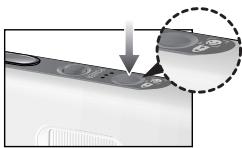
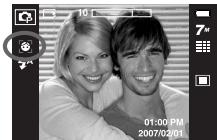
- La taille et la position du cadre de la mise au point sont régles automatiquement au niveau du visage du sujet.
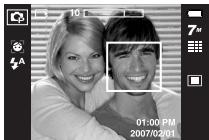
- Enonceze le déclencheur à mi-course. La cadre de la mise au point devient vert quand la mise au point est activée.
- Appuyez complètement sur le bouton d'obturateur pour prendre une photo.
BONÀSAVOIR
- Cette fonction peut détecter jusqu'à 9 personnes.
- Quand l'appareil photo reconnait plusieurs personnes à la fois, il se met au point sur la personne la plus proche.
- Quand la détction de visages commence, il est impossible d'utiliser le zoom numérique.
- Quand la détction de visages commence, il est impossible d'utiliser le mode Effet.
- Une fois le visage détesté, le cadre de mise au point deviendra blanc. Le visage sur lequel l'appareil s'est mis au point est mis en surveillance en vert quand la touche de l'obturateur est enforcée à mi course. Les autres visages (jusqu'à 8) seront affichés en gris. (Total 9)
- Revenez au mode de mise au point automatique précédent si la détction de visage a échoué.
-
Dans certaines conditions, cette fonction ne peut pas fonctionner correctement
-
Quand une personne porte des lunettes noires ou que certaines parties de son visage sont dissimulées
- Quand la personne prise en photo ne regarde pas en direction de l'appareil photo
- La portée maximale de la reconnaissance de visages est de 2,7 m (Grand angle).
- Plus vous vous trouvez pres du sujeit, plus l'appareil photo sera rapide a le reconnaître.
Points importants lorsqu you prenez des photos
Enonceze le déclencheur à mi-course.
Appuyez doucement sur le declencheur pour confirmer la mise au point et charger la pile du flash. Enforcez entierement le declencheur pour prendre la photo.
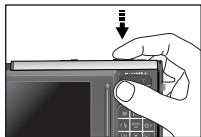
[Appuyez légrement sur le declencheur]
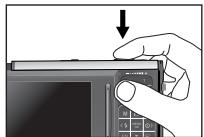
[Appuyez sur le declencheur]
Points importants lorsque vous prenez des photos
- Le temps d'enregistrement peut varier selon les conditions de prise de vue et les paramètres de l'appareil.
Lorraine le mode Flash débrayé ou synchro lente est sélectionné dans des conditions de faible éclairage, l'avertisseur de mouvement ( ) peut s'afficher sur l'écran à cristaux liquides. Si c'est le cas, utilisez un trépied, placez l'appareil sur une surface stable ou passerez en mode Prise de vue avec flash. - Prise de vue avec compensation de contre-jour Lors d'une prise de vue à l'extérieur, évitez de faire face au soleil, car la photo pourrait être trop souvent en raison du contre-jour. Pour prendre une photo face au soleil, veuillez utiliser [CONTRE J.] en mode scene shooting (voir page 19), Flash contre-éclairage (voir page 26), Mesure expo. sélectif (voir page 31), ou Compensation de l'exposition (voir page 33).
-
Dans certaines conditions, il se peut que le système de mise au point ne fonctionne pas comme il devrait.
-
C'est le cas lorsque le sujet est peu contrasté.
- Si le sujet est très refléchissant ou brillant.
-Si lesujet se déplace a grande vitesse. - la lumière réfléchie est très forté ou l'arrière-plan est de couleur vivie.
- le sujet est fait uniquement de lignes horizontally ou est très étroit (par exemple un bâton ou une hampe de drapeau).
-Lorsque I'environnement est nombre
Verrouillage de la mise au point
Pour effectuer la mise au point sur le sujet ex-centré, utilisez la fonction de verrouillage de la mise au point.
- Utilisation du Verrouillage de la mise au point
- Assurez-vous que le sujet soit au centre de la fenêtre de mise au point.
- Enoncez le déclencheur de l'OBTURATEUR à mi-course. Lorsque le cadre de la mise au point automatique (vert) s'allume, cela signifie que l'appareil a fait une mise au point sur le sujet. Faites attention de ne pas appuyer sur le déclencheur de l'OBTURATEUR entièrement pour éviter de prendre une photo que vous ne souhaitez pas.
- Tout en gardant le declencheur enforcé à mi-course, déplacez l'appareil pour recomposer votre photo comme vous le souhaitez. Appuyez ensuite entièrement sur le declencheur pour prendre la photo. Si vous relâchez votre doigt du declencheur, la fonction de verrouillage de la mise au point est annulée.
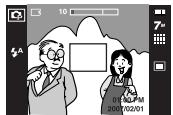
[L'imagacapturer]
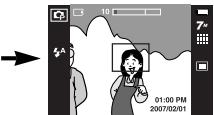
[Enfonce le déchérez à mis-course et effectuez la mise au point sur le suje]

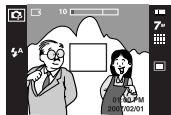
[Recomposez l'image et relâchez entièrement le déchéur]
Utilisation des touches pour régler l'appareil photo
Il est possible de paramétre la fonction du mode d'enregistrement en utilisant les touches de l'appareil photo.
Touche ALIMENTATION
- S'utilise pourmettre l'appareil-photo sous tension ou hors tension.
- Si l'apparèil ne fonctionne pas pendant la durée indiquée, il s'était automatiquement afin d'économiser la pile. Reportez-vous page 81 pour plus d'informations concernant la fonction d'arrêt automatique.
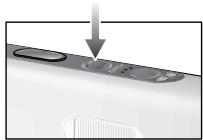
Déclencheur
- Utilisé pour la prise d'image ou l'enregistrement vocal en mode ENREGISTREMENT.
- En mode CLIP VIDÉO
- Le fait d'appuyer entièrement sur le declencheur permet de démarrer le procédé d'enregistrement d'un clip video. Si vous appuyez une fois sur le
declencheur, le clip video est enregistré pendant la durée disponible dans la mémoire. Pourmettre fin à l'enregistrement,appuyez une nouvelle fois sur la touche d'obturateur.
- En mode IMAGE FIXE
Lorsqu'on enforce la touche d'obturateur à mi-course, la mise au point se fait automatiquement (autofocus) et vérifie l'état du flash. Lorsqu'on enforce la touche d'obturation à fond, la photo est prise et les données relatives à cette prise de vue sont enregistrées. Si vous sélectionnez l'enregistrement de mémo vocal, l'enregistrement démarre une fois que l'appareil a terminé la sauvegarde des donnéesés.
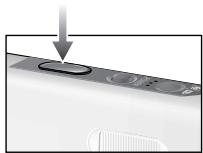
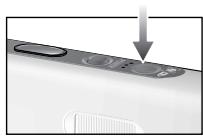
Touche Reconnaissance de visages (FR) / Touche Verrouiller
- Cette touche permet de prendre facilement et rapidement des portraits.
- En mode MP3 et PMP, cette touche verrouille les touches de l'appareil photo.
Touche ZOOM W / T
- Cet apparériel est équipé d'une fonction de zoom optique 3X et de zoom numérique 5X. L'utilisation des deux offre un taux global de zoom de 15X.
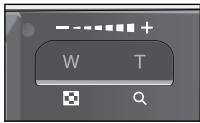
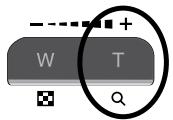
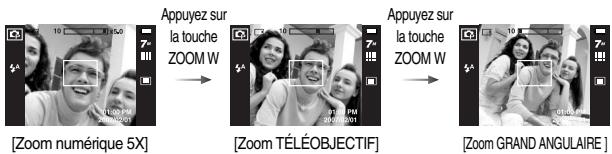
- Zoom TÉLÉOBJECTIF
Zoom optique TELLEOBJECTIF
: En appuyant sur le zoom TELEOBJECTIF. L'appareil fera un zoom avant sur le sujet, c'est-à-dire que ce dernier semblera plus proche.
Zoom numérique TELÉOBJECTIF
Lorsque le zoom optique maximum (3X) est的选择tionne,le fait d'appuyer sur la touche zoom T peut d'activer le logiciel du zoom numérique. En relachant la touche de zoom T, on poursra arrêté le zoom numérique dans la position désirée.
Une fois que vous avez atteint le zoom numérique maximum (5X), le fait d'appuyer sur la touche zoom T n'a aucune incidence.
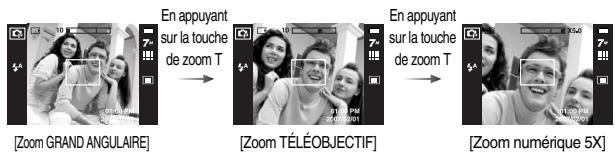
- Zoom GRAND ANGULAIRE Zoom optique GRAND ANGULAIRE
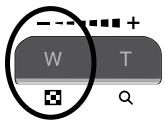
: Appuyer sur la touche de zoom GRAND ANGULAIRE (W). L'appareil fera un zoom arrirée sur le sujet, c'est-à-dire que ce dernier semblera plus éloigné. Le fait d'appuyer de façon continue sur la touche ZOOM W permet de paramétrrer l'appareil photo à son zoom minimum, c'est-à-dire que le sujet apparait très éloigné de l'appareil photo.
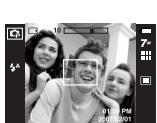
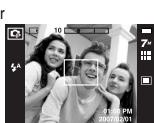
Apuyez se la touche ZOOM W
Appuyez sur la touche ZOOM W
[Zoom TÉLEOBJECTIF]
[Zoom optique 2X]
[Zoom GRAND ANGULAIRE]
Zoom numérique GRAND ANGULAIRE
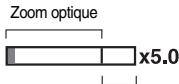
Zoom numérique
: Lorsque le zoom numérique est en opération, on peut appuyer sur la touche de zoom W pour réduire par paliers le zoom=numique. Le zoom=numique s'arrête lorsqu'on relèche la touche Zoom W. En appuyant sur la touche W, le zoom=numique est réduit puis le zoom optique jusqu'à atteindre la configuration minimum.
Touche ZOOM W / T
BONÀSAVOIR
- Les photos prises à l'aide du zoom numérique pouraient nécessiter un temps de traitement plus long par l'appareil. Laissez le temps au processus de se dérouler.
- Il pourrait se produit une perte de qualité d'image lorsqu'on utilise le zoom numérique.
- Pour voir une image en zoom numérique plus claire, enfonce le bouton de l'obturator au mi-course à la position maximale du zoom optique et appuyez à nouveau sur la touche zoom T.
- Il est impossible d'activer le zoom numérique dans les modes [NUIT], [ENFANTS], [TEXTE], [GROS PLAN], [ARTIFICE], [P DE V PERS], [NOURRITURE], [CAFE], dans le mode CLIP VIDEO, dans le mode ASR (Prise de vue intensige) et avec les effets [SURBRILL], [C.PHO] et [COMPOSEE].
- Evitez d'appuyer sur l'objet, ce qui risquerait de provoquer un mauvais fonctionnement de l'appareil.
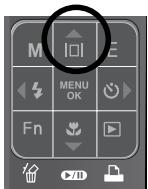
Touche Info ( |□| ) / Haut
Lors de l'affichage du menu, la touche Haut fonctionne comme une touche de direction. Dans les modes de reconnaissance et de lecture, appuyer sur cette touche affichera les informations de l'image.
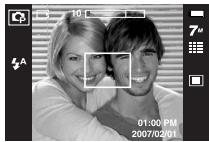
Touche Info ( [O] )
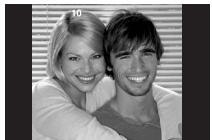
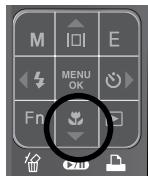
Touche Macro ( ) / Bas
Lors de I'affichage du menu, la touche BAS fonctionne comme une touche de direction. Lorsque le menu ne s'affiche pas, vous pouvez utiliser la touche MACRO / DOWN pour prendre des photos en macro. Les plages de distance sont indiquées ci-dessous.
Appuyez sur la touche Macro jusqu'à ce que le voyant du mode macro souhaite s'affiche sur l'écran LCD.
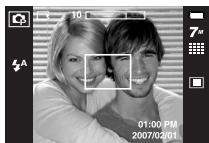
[Mise au point automatique - Pas d'icone]
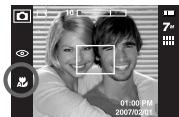

[Macro auto]
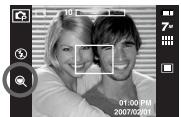
[Macro super ( ]
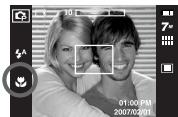
[Macro()]
- Types de modes de mises au point et gamas de mises au point.
(W: Grand angle, T: Télobjectif)
(Unité : cm)
| Mode | Auto (☑) | ||
| Type de mise au point | Macro super (☑) | Macro auto (☑) | Normal |
| Gamage de mise au point | W: 1 ~ 5 (Grand angle uniquement) | W: 5 ~ Infini T: 40 ~ Infini | W: 80 ~ Infini T: 80 ~ Infini |
| Mode | Programme (☑) | ||
| Type de mise au point | Macro super (☑) | Macro (☑) | Normal |
| Gamage de mise au point | W: 1 ~ 5 (Grand angle uniquement) | W: 5 ~ 80 T: 40 ~ 80 | W: 80 ~ Infini T: 80 ~ Infini |
| Mode | ASR Mode (☑) | ||
| Type de mise au point | Macro super (☑) | Macro auto (☑) | Normal |
| Gamage de mise au point | - | W: 5 ~ Infini T: 40 ~ Infini | W: 80 ~ Infini T: 80 ~ Infini |
BONÀSAVOIR
- Lorsque le mode macro est sélectionné, il est possible d'avoir un mouvement de l'appareil. Faites attention de ne pas bouger l'appareil photo.
- Lorsque vous prenez une photo à une distance de 30 cm (Zoom grand angle) ou 40 cm (Zoom téléobjectif) en mode Macro, Sélectionnez le mode FLASH ETEINT.
- Lorsque vous prenez une photo à 5 cm, il se peut que la mise au point automatique nécessite un certain temps pour effectuer le réglage.
Touche Macro ( ) / Bas
- Méthode de mise au point disponible, par mode d'enregistrement
(·: Sélectionnable, ∞: Plage de mise au point infinie)
| Mode | Macro automatique | Super Macro | Macro | Normal |
| ● | ● | |||
| ● | ● | ● | ||
| ● | ● | ● | ||
| ● | ● | |||
| Mode | Scène | |||
| Macro automatique | Super Macro | Macro | Normal | |
| ● | ||||
| ● | ||||
| ● | ||||
| ∞ | ||||
| ● | ||||
| ● | ||||
| ∞ | ||||
| ∞ | ||||
| ● | ||||
| ∞ | ||||
| ● | ||||
| ● | ||||
| ● | ||||
| ● | ||||
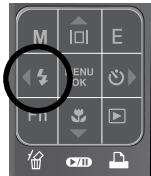
Touche Flash ( ) / Gauche
Lorsque le menu s'affiche sur l'écran LCD, le fait d'appuyer sur la touche GAUCHE déplace le curseur sur l'onglet de gauche.
Si le menu n'est pas affché sur I'ecran LCD, la touche GAUCHE fonctionne en tant que bouton FLASH.
-
Sélection du mode Flash
-
Appuyez sur la touche Mode pour selectionner un mode d'enregistrement à l'exception du mode Clip video.
- Appuyez sur la touche Flash jusqu'à ce que le voyant du mode flash souhaite s'affiche sur l'écran LCD.
- Unvoyantmode flash s'affiche sur l'ecran LCD. Choisissezle mode de flash qui convient le moins à l'environnement.
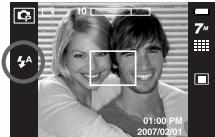
[Sélection du flash automatique]
- Plage du flash
(Unité : m)
| ISO | Normal | Macro | Macro automatique | |||
| Grand angle | Téléobjectif | Grand angle | Téléobjectif | Grand angle | Téléobjectif | |
| AUTO | 0.8 ~ 3.3 | 0.8 ~ 2.5 | 0.3 ~ 0.8 | 0.4 ~ 0.8 | 0.3 ~ 3.3 | 0.4 ~ 2.5 |
Lorsque Super macro est selectionné, le flash est régé sur Flash Off.
Touche Flash ( ) / Gauche
BONÀSAVOIR
- Si vous appuyez sur le bouton de l'obturator après avoir sélectionné Auto, contre-jour, flash synchro lente, le premier flash se déclenché afin de vérifier les conditions de prise de vue (Plage du flash et taux du flash). Ne rougez pas jusqu'àu deuxieme flash.
- Le fait d'utiliser le flash féquement réduit la durée de vie de la batterie.
- En fonctionnement normal, la durée de chargement du flash est normalement d'environ 5 secondes. Si la batterie est faible, la durée de chargement est supérieure.
- En mode ASR, les modes Scènes [PAYSAGE], [MACRO], [TEXTE], [C. SOLEIL], [AUBE], [ARTIFICE], [P DE V PER.], [NOURRITURE], [CAFE] et Clip video, ainsi que le flash ne fonctionneront pas.
- La qualité de l'image seraompromise si le sujet est trop proche ou s'il réfléchitchroplauxumière.
-
Lorsque vous prenez une image dans des conditions d'éclairage faible avec le flash, il se peut qu'il y ait des tâches blanches sur l'image prise. La tâche est provoquée par le reflet de la lumière du flash sur les matières flottantes. Il ne s'agit pas d'un mauvais fonctionnement de l'appareil photo.
-
Indicateur de mode Flash
| Icône | Mode flash | Description |
| A | Flash automatique | Si le sujet ou l'arrêté-plan se trouvent dans l'obscurité, le flash de l'appareil se déclenchera automatiquement. |
| O | Auto & Réduction yeux rouges | Si le sujet ou l'arrêté-plan sontsons, le flash de l'appareil fonctionnera automatiquement et la fonction de réduction de l'effet yeux rouges s'activera. |
| F | Flash d'appoint | Le flash se déclenché indépendamment de la)Lumière disponible.L'intensité du flash estcontrôleée en fonction des conditions dominantes.Plus l'arrêté-plan ou le sujet sont clairs, plus bassesera l'intensité du flash. |
| S | Synchro lente | Le flash fonctionné avec une vitesse d'obturatorlente afin d'obtenir la bonne exposition.Lorsquevous prenez une image dans des conditionsd'éclairage faible, le可观ant de mouvement del'appareil ( ) s'affiche sur l'écran LCD. |
| 3 | Flashdéconnecté | Le flash ne fonctionné pas.Sélectionné ce modepour capturer des images dans des lieux ou dessituations interdisant l'utilisation du flash.Lorsquevous prénez une photo avec peu de luminière, levoyant d'ajretissement de secousse de l'appareil( ) s'affiche sur l'écran LCD. |
| / | Anti-yeux rouges | Lorsqu'une photo avec des "yeux rouges" estdétestée, ce mode permet de réduire cet effetautomatiquement. |
Touche Flash (1/2) / Gauche
Mode flashisable,par mode d'enregistrement.
(·: Sélectionnable)
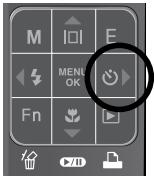
Touche Retardateur ( 念 ) / Droite
- Lorsque le menu s'affiche sur l'écran LCD, le fait d'appuyer sur la touche Droite permet de déplacer le curseur sur l'onglet de droite. La touche Droite peut également être utilisée pour acceder à un sous-menu pour selectionner un paramètre différent. Lorsque le menu ne s'affiche pas sur l'écran LCD, la touche Droite fonctionne comme le Retardateur. Cette fonction s'utilise lorsque le photoproge désire apparaitre sur la photo.
-
Sélectionner le retardateur
-
Appuyez sur la touche RETARDATEUR jusqu'à ce que l'indicateur du mode souhaite s'affiche à l'écran. (p.8)
- Lorsque vous appuyez sur le bouton de l'OBTURATEUR, la photo est prise une fois la durée indiquée écoulée.
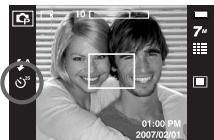
[Sélection du retardateur 2 secondes]
BONÀSAVOIR
- En mode Clip video, seul le retardateur 10s fonctionne.
- Lorsque vous sélectionné le retardateur 2s avec flash, le délambda (2 secondes) peut être augmenté selon l'etat de chargement du flash.
- Si vous appuyez sur la touche de mise en marche et la touche du retardateur lors du fonctionnement du retardateur, cette fonction est annulée.
Utilisez un trépied pour empêcher l'appareil de bouger.
Touche M (Mode)
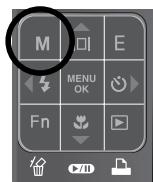
- Vous pouvez selectionner le mode de fonctionnement que vous souhaitez à l'aide de la touche M (Mode) située à l'arrière de l'appareil photo. Reportez-vous à la page 16 pour la selection de modes.
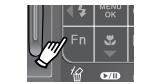
Touche Fn
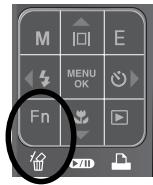
- Vous ave la possibilité de sélectionner la dimension de l'image, la qualité, la mesure, les modes d'unité, l'ISO, l'équilibre des blancs et la compensation d'exposition. En mode Nuit, vous pouvez sélectionner la vitesse d'obturation et la valeur d'ouverture à l'aide de cette touche.
| Menu principal | Sous-menu | Mode disponible |
| Dimensions d'image | 7" 6" 5" 3" 2" 1" 640 320 | |
| Qualité | 39 15 | |
| Mode d'unité | W | |
| Mesure d'exposition | ||
| ISO | ISO 189 ISO 189 ISO 189 ISO 189 | |
| Équilibrage des blancs | AWB | |
| Valeur d'expo. | ||
| LT | LT |
En mode ASR, la valeur ISO est reglee sur AUTO et I'EV est fixe sur 0,0EV.
※ Selon le mode d'enregistrement, les sous-menus selectionnables peuvent varier.
Touche Fn
- Dimensions d'image : Vous pouvez selectionner la taille de l'image adaptée à votre application.
| Dimensions d image | ||
| Image fixe | 7M | 3072x2304 |
| 5M | 2592x1944 | |
| 3M | 2048x1536 | |
| 1M | 1024x768 | |
| Impr | 6M | 3072x2048 |
| Large | 5M | 3072x1782 |
| 3M | 2560x1440 | |
| 1M | 1280x720 | |
| Clip video | 640 | 640x480 |
| 320 | 320x240 | |
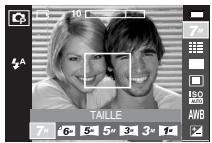
[Mode IMAGE FIXE]
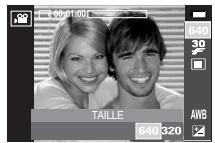
[ModeVIDEOCLIP]
BONÀSAVOIR
- Plus la résolution est élevé, plus le nombre de prises de vue disponible est faible; en effet, les images en haute résolution requiennent plus de mémoire.
Touche Fn
- Qualité / Nombre d'images par seconde
: Vous pouvez selectionner le taux de compression adapté à votre application pour les images enregistrées. Plus le taux de compression est élevé, plus la qualité de l'image est faible.
| Mode | Mode image fixe | Mode clip video | |||
| Icône | |||| | |||| | :::: | 39 | 19 |
| Sous-menu | TRÉS FINE | FINE | NORMAL | 30IPS | 15IPS |
| Format de fiéchier | jpeg | jpeg | jpeg | avi | avi |
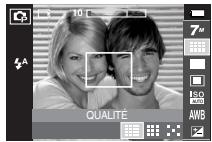
[Mode IMAGE FIXE]
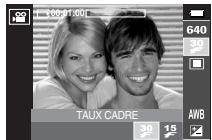
[Mode CLIP VIDEO]
BONÀ SAVOIR
-
Ce format de fisquier est compatible avec la norme DCF (Design rule of Camera File format).
-
Prise de vue en continu : Vous pouvez selectionner la prise de vue en continu et AEB (Bracketing avec exposition automatique).
-
UNIQUE :Prende uniquement une photo
- CONTINU : Les images sont prises de manière continue jusqu'à ce que vous relâchiez le bouton de l'obtraturéur. La capacité de prise de vue dépend de la mémoire.
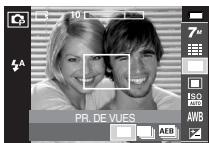
-AEB :Prendtrois photos dans
différentes expositions : exposition standard (0,0 EV), sur exposition (+0,5 EV) et exposition courte (-0,5 EV). Utilise ce mode s'il est difficile de decide der'exposition du sujet
- PRISE DE VUE INTELLIGENTE : Deux images sont prises en même temps.
L'une est prise en mode Flash contre-cléairage et l'autre, en mode ASR. (p.19)
- Une résolution élevée ainsi qu'une qualité d'image élevée augmentant la durée d'enregistrement du fjichier, ce qui augmente la durée de voirie.
※ Si le sous-menue [CONTINU] ou [AEB] est selectionné, le flash s'éteint automatiquement.
※ Si moins de 3 images sont disponibles dans la mémoire, la prise de vue AEB n'est pas disponible.
Il est préférable d'utiliser un trépied pour la prise de vue AEB étant donné que la durée d'enregistrement de chaque fisier image est plus long et l'aspect flou provoqué par un mouvement de l'appareil photo risque de se produit.
※ Il est impossible d'ajouter un memo vocal sur les photos prises avec les menus [CONTINU], [AEB] et [PDV INT].
Touche Fn
-
Mesure: Si vous n'obtenez pas de conditions d'exposition convenables, vous pouvez modifier la méthode de mesure pour prendre deaillesures photos.
-
MULTI : L'exposition est calculée selon une moyenne de lumière dans la zone de la photo. Cependant le calcul est modifié vers le centre de la zone de la photo. Adapté pour une'utilisation générale.
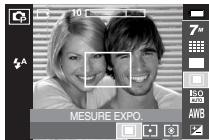
- SéLECTIONIF : Seule la zone rectangulaire au centre de l'écran LCD fait l'objet d'une mesure de luminière. Adapté lorsqu'le sujet au centre est exposé correctement indifféremment de la luminière du fond. centre is exposed correctly, regardless of the back lighting.
- CENTREE : L'exposition est calculée en fonction de la lumière moyenne disponible dans la zone de l'image. Le calcul sera néanmoins déformé vers le centre de la zone de l'image. Adapté pour la prise de vue de petits objets tels qu'une fleur ou des insectes.
-
Si le sujet n'est pas le centre de la zone de mise au point, n'utilise pas la mesure ponctuelle, cela risque de provoquer une erreur d'exposition. Dans ce cas, il est préféable d'utilise la compensation d'exposition.
-
ISO : Vous pouvez régler la sensibilité ISO lorsque vous prenez des photos. La vitesse ou la sensibilité particulière à la lumière d'un apparéil répondent à des normes ISO.
-
AUTO : La sensibilité de l'appareil photo est fonction de divers facteurs, tels que les valeurs de la mesure de lumière ou la brillance du sujeit.
-80,100,200,400,800,1000
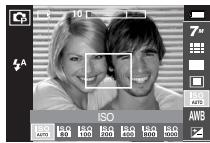
: Plus la valeur ISO est élevé, plus l'apparéil photo sera sensible à la lumière et de ce faitILA meera sa capacité à prendre des photos dans des conditions d'éclairage faible. Cependant, le bruit d'image augmente proportionnelle à l'augmentation de la valeur ISO. Le grain de l'image apparaitra de ce fait plus gros.
Touche Fn
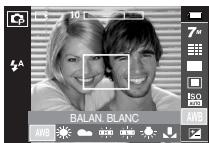
- Équilibrage des blancs : Le réglage de l'équilibre des blancs (W.BALANCE) vous permet de corriger les définuts chromatiques en comparant les couleurs à un blanc de référence. Ainsi, vous obtiendarez des photos aux couleurs plus naturelles.
BB AUTO
AWB:L'appareil photo besoin automatiquement le meilleur equilibre des blancs en fonction de I'éclairage ambient.
LUM.JOUR

: Pour les images en extérieur.
NUAGEUX

: Sert à prendre des images lorsque le ciel est couvert de nuages.
FLUOR.H
: Pour la prise de vue avec un éclairage fluorescent type lumière du jour procuéré par un éclairage fluorescent à 3 niveaux de puissance.
FLUOR. L
Prise de vue avec un éclairage fluorescent blanc
TUNGST.
: Pour les prises de vue sous éclairage au tungstène (ampoules classiques).
PARAM PERSO : Permet à l'utilisateur de paraméter l'équilibrage des blancs selon les conditions de prises de vues.
Diverses conditions d'éclairage peuvent provoquer un déséquilibre chromatique sur les images.
- Utilisation de la Personnalisation de l'équilibrage du blanc
-
Les paramétrages de l'Equilibrage du blanc peuvent lègèrement varier en fonction des conditions de prises de vues. Vous pouvez seLECTIONner le paramétrage de l'équilibrage du blanc le plus approprié pour un environnement de prises de vue donné et ce en paramétrant la personnalisation de l'équilibrage du blanc.
-
Sélectionnez le menu PERSONNALISER ( ) de l'équilibre du blanc.
-
Placez une feuille de couleur blanche en face de l'appareil de manière à ce que l'écran LCD n'affiche que du blanc et appuyez ensuite sur le déclencheur de l'OBTURATEUR.
-
Voire valeur personnalisation de I'équilibrage du blanc est enregistrée.
-
La valeur de personnalisation de l'équilibrage du blanc sera appliquée à partir de la prochaine photo que vous prendrez.
- L'équilibrage du blanc configuré par l'utilisateur reste effectif jusqu'à ce qu'il soit écrasé.
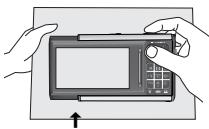
[Feuille blanche]
Touche Fn
Compensation d'exposition : Cet apparéil photo déterminée automatiquement les valeurs d'exposition selon les conditions d'éclairage ambiant.
Si vous modifie la durée d'exposition, l'indicateur d'exposition (2) s'affiche au bas de l'écran à cristaux liquides. Une valeur négative de
compensation de l'exposition réduit l'exposition. Veuillez notes qu'une valeur positive de la compensation de l'exposition augmente l'exposition et l'écran LCD apparait blanc ou vous risquèez de ne pas.Abortir de belles photos.
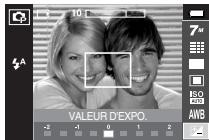
-
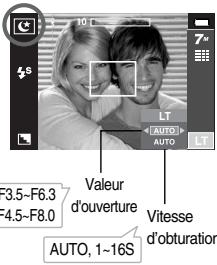
Obturator longue durée : Cet apparéil photo règle automatiquement les valeurs de la vitesse d'obturation et de l'ouverture selon l'environnement de la prise de vue. Cependant, en mode PHOTO DE NUIT vous pouvez paramétre les valeurs de la vitesse d'obturation et de l'ouverture selon vos préférences.
-
Sélectionnéz le mode de scene [NUIT]. (p.19, 44)
- Appuyez sur la touche Fn pour afficher le menu Obturator longue durée.
- Configurez la valeur Obturateur longue durée à l'aide des touches HAUT / BAS / GAUCHE / DROITE.
- Appuyez de nouveau sur la touche Fn.
La valeur que vous paramétrez est enregistrée et le mode passe en mode
PHOTO DE NUIT. Grand angle: AUTO
Télébjectif: AUTO
Touche E (Effet)
Il est possible d'ajouter des effets spéciaux à vos images à l'aide de cette touche.
Mode image fixe : Vous pouvez sélectionner les menus Couleur, Couleur spéciale, Édition d'image et Fun.
Mode clip video : Vous pouze selectionner le menu Couleur.
- Effets disponibles par mode d'enregistrement
( • : Sélectionnable)
- Cette touche ne fonctionne pas en modes ASR et Enregistrement vocal et dans certains modes de scene (Nuit, Texte, Coucher de soleil, Aube, Contre jour, Artifice, Plage & Neige).
- Meme si l'appareil photo est eteint, le parametre de l'effet est conserved. Pour annuler l'effet spécial, selectionnez le sous-menue NOR dans le menu Couleur et selectionnez le sous-menue OFF dans le menu des autres effets.
- Il est impossible d'ajouter un mémo vocal sur une image fixe disposant de l'effet FUN.
Effet (Touche E) : Couleur
- En utilisant le processeur de l'appareil photo numérique, il est possible d'ajouter des effets spéciaux à vos images.
- Appuyez sur la touche E dans n'importe quel mode d'enregistrement disponible (p.33).
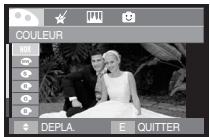
[Mode image fixe]
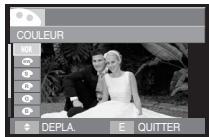
[Mode CLIPVIDEO]
Séléctionné le sous-menu souhaïte en appuyant sur la touche HAUT / BAS, puis appuyez sur la touche OK.
NOR : Aucun effet n'est ajoute à l'image.
: Convertit l'imag en noir et blanc.
: Les images prises sont enregistrées en teilé sépia (un dérivé de couleurs jaune et marron).
R : Les images prises sont enregistrées avec une teinte rouge.
G : Les images prises sont enregistrées avec une teinte verte.
B: Les images prises sont enregistrées avec une teinte blue.
: Enregistrez l'imag en mode négatif.
C : L'imagecapturée sera sauvegardedeans le ton RVB indiqué.
Appuyez sur le bouton de l'obturateur pour capturer l'image.
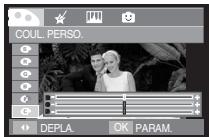
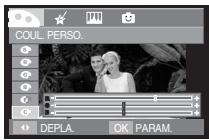
Couleur personalisée
:Vouaves la possiblité de modifier les valeurs R (Rouge), V (Vert) et B (Bleu) de I'image.
- Touche HAUT / BAS
:Permet de selectionner R,V,B - Touche GAUCHE / DROITE
: Permet de modifier les valeurs
Effet (Touche E) : Couleur spéciale
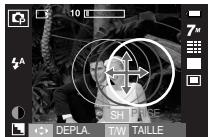
Masque couleurs
Aide de ce menu, you avz la possibite de selectionner une partie que you vouez faire ressortir als qu le reste de image est reglee sur noit et blanc.
- Appuyez sur la touche E dans n'importe quel mode d'enregistrement disponible (p.33).
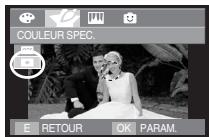

Appuyez sur la touche OK et la marque du masque s'affiche sur l'écran LCD.
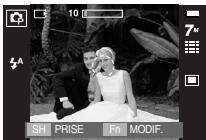

Appuyez sur la touche Fn.
Vou陝 pouvez modifier la taille et l'emplacement du masque.
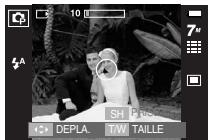

Touche Zoom W / T: Permet de modifier la taille du masque
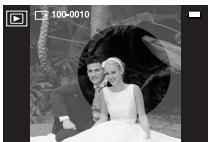
[Image finale]

Appuyez sur le bouton de l'obturator pour que l'image avec masque soit prise.
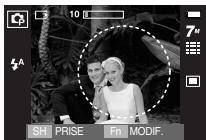

Appuyer sur la touche Fn.
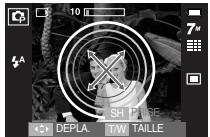
Touche HAUT / BAS / GAUCHE / DROITE : Permet de déplacer le masque
[MASQUER IMAGE AJOUTEE]
Effet (Touche E) : Edition d'image
Saturation
- Vous pouvez modifier la saturation des images.
- Appuyez sur la touche E dans n'importe quel mode d'enregistrement disponible (p.33).
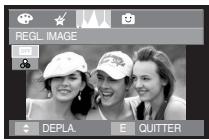

Selectionnez le menu Saturation ( ) pour afficher la barre de modification de la saturation.
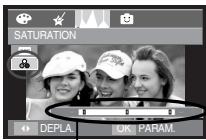
Barde destinée à modifier la saturation
Modifiez la saturation en appuyant sur la touche GAUCHE / DROITE.
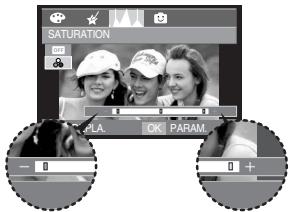
Direction +: Saturation élevée (la couleur sera profonde)
Direction - : Saturation faible (la couleur sera douce)
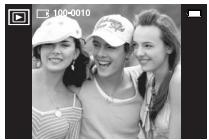
[Image finale]

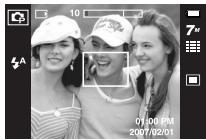
Appuyez sur le bouton de l'obturateur pour prendre une photo.

Appuyez sur la touche OK pour modifier la saturation de l'image.
Effet (Touche E) : Fun
Preconfigurer les zones nettes
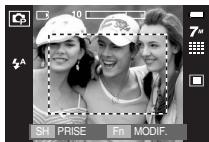
- Vous pouvez faire ressortir le sujet de son environnement. Le sujet sera net en mise au point alors que le reste sera hors de la mise au point.
- Appuyez sur la touche E dans n'importe quel mode d'enregistrement disponible (p.33).
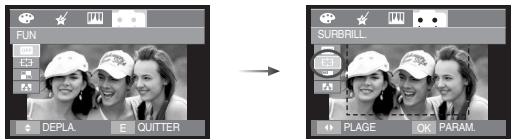
Selectionnez un sous-menu souhaité en appuyant sur la touche GAUCHE / DROITE et appuyez sur la touche OK.

[PLAGE 1]
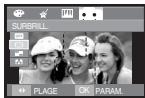
[PLAGE 2]
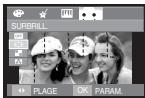
[PLAGE 3]
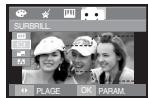
[PLAGE 4]
La zone de mise au point préconfigurée apparait. Appuyez sur le bouton de l'obturator pour capter l'image.
- Changer le cadre de la mise au point
Vous pouvez modifier le cadre de la mise au point après avoir sélectionné un menu [PLAGE].
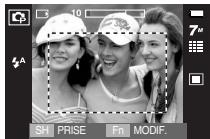
[Dirgez l'appareil photo vers le sujet et composez l'image a l'aide de l'écran LCD]
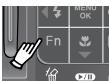
Appuyer sur la touche Fn
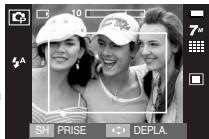
[La plage est activée : La couleur du cadre de la mise au point devant blanche]
Appuyez sur la touche
HAUT/BAS/GAuche/
DROITE
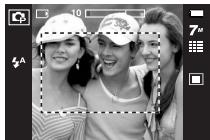
Appuyer sur la touche Fn
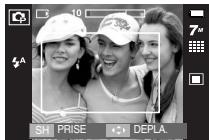
[Après avoir changé la plage]
Appuyer sur le bouton de l'obturateur
[Image finale]
Effet (Touche E) : Fun
Prise de vue composée
- Vous pouvez combiner 2 ~ 4 prises de vue différentes sur une image fixe.
- Appuyez sur la touche E dans n'importe quel mode d'enregistrement disponible (p.33).
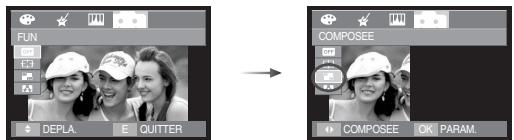
Sélectionnez le menu souhaïte en appuyant sur la touche GAUCHE / DROITE, puis appuyez sur la touche OK.
- : 2 prises de vue différentes sont combinées sur une image fixe.
- :3 prises de vue différentes sont combinées sur une image fixe.
- : 4 prises de vue différentes sont combinées sur une image fixe.
- :2 prises de vue au format panorama différentes sont combinées dans une image fixe.
Après avoir sélectionné le menu souhaïte, appuyez sur le bouton de l'obturateur pour prendre une photo.
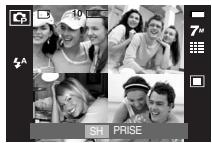
※ Sélection de 2 prises de vue composées
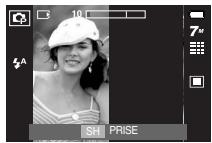
[Prêt pour la prise de vue]
Appuyer sur le bouton de l'obtraturé
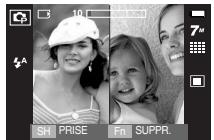
[Première prise de vue]

Appuyer sur le bouton de l'oblaturateur
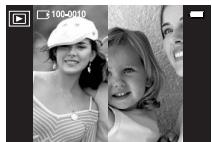
[L'image finale]
Appuyer sur la touche OK
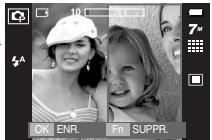
[Deuxieme prise de vue]
Après avoir pris la première image, appuyez sur la touche OK pour sauvegarder l'image.
BONÀSAVOIR
- Vous pouvez utiliser les fonctions flash, retardateur, mise au point macro, même vocal et Zoom W / T lors de la prise de vue composée.
- Si vous appuyez sur la touche modes Lecture, Menu, E ou sur la touche Enregistrement vocal lors de prises de vue composées, chaque mode de fonctionnement de l'appareil photo est exécuté. Les images prises précédemment seront suprimées.
Effet (Touche E) : Fun
-
Modifier une partie de la prise de vue composée avant la的最后一 minute prise de vue Avant de prendre la的最后一 minute prise de vue composée, vous pouvez en modifier une partie.
-
Lors des prises de vues composées, appuyez sur la touche Fn.
- L'image précédente est supprimée et un nouveau cadre s'affiche. Si une image a été prise avant, appuyez à nouveau sur la touche Fn et l'image précédente est à nouveau supprimée.
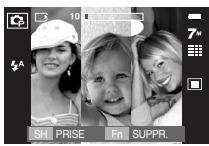
[Avont de prendre la troisieme prise de vue]
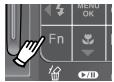
Appuyer sur la touche Fn
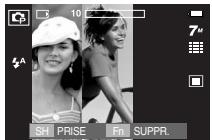
[Revenir à la deuxième prise de vue]
-
Appuyez sur le bouton de l'obturator pour prendre une nouvelle image.
-
Modifier une partie de la prise de vue composée après avoir pris la première prise de vue.
-
Àprouv avoir pris la première prise de vue, un curseur permettant de sélectionner un cadre s'affiche. Appuyez sur la touche HAUT / BAS / GAUCHE / DROITE pour sélectionner le mode de lecture.
- Appuyez sur la touche Fn et une image est suprimée. Le cadre composé est activé.
- Appuyez sur le bouton de l'obturator. Vous avez la possibilité de prendre d'autres photos à l'aide des touches HAUT / BAS / GAUCHE / DROITE et Fn.
- Appuyez de nouveau sur la touche OK pour enregistrer l'image prise.
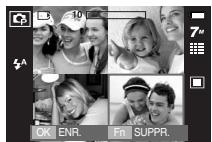
[Apres avoir pris la quatrième prise de vue]
Appuyer sur la touche HAUT
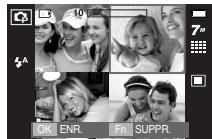
[Revenir à la deuxieme prise de vue]
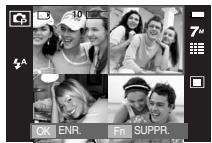
[Supprimer la deuxième prise de vue]
Appuyer sur la touche OK
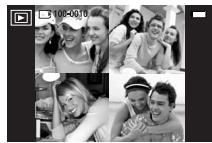
[Prendre de nouveau la deuxième prise de vue]
[Image finale]
Effet (Touche E) : Fun
Cadre photo
- Vous pouvez ajouter 8 types de cordures de type cadre à une photo que vous souhaitez prendre.
- Les informations relatives à la date et à l'heure ne sont pas imprimées sur l'image enregistrée prise à partir du menu [C. PHOTO].
- Appuyez sur la touche E dans n'importe quel mode d'enregistrement disponible (p.33).
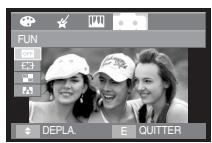

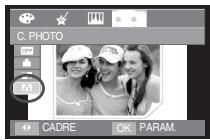

Appuyer sur la touche OK
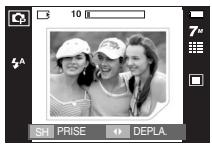

Appuyer sur la touche Fn
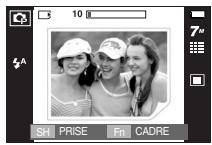
Selectionnez le sous-menu souhaité en appuyant sur la touche GAUCHE / DROITE, puis appuyez sur la touche OK.
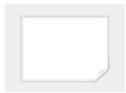
F1
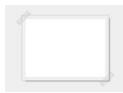
F2
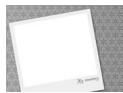
F3

4
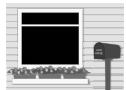
F5
F6
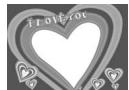
F7

F8
Le cadre photo sélectionné apparait. Appuyez sur le bouton de l'obturator pour prendre une photo.
- Quand l'image avec Cadre photo est affichée sur l'écran LCD, il est possible que certaine partie de l'image ne soit pas affichée. Ceci dit, l'image ne suffre d'aucun problème et elle sera affichée correctement sur un ordinateur.
Touche MENU / OK
-
Touche MENU
-
En appuyant sur la touche MENU, un menu relat à chacun des modes de l'appareil s'affichera sur l'écran LCD. Si l'on appuie une nouvelle fois, l'écran LCD revienda à l'affichage initial.
- Une option de menu peut être affichée lorsque ce qui suit est sélectionné : Mode CLIP VIDÉO et IMAGE FIXE. Avec menu n'est disponible lorsque le mode ENREGISTREMENT VOIX est sélectionné.
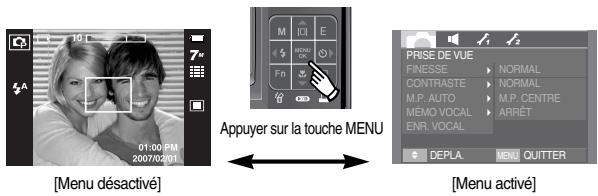
Touche OK
- Lorsque le menu s'affiche sur l'écran à cristaux liquides, cette touche permet de déplacer le curseur au sous-menu ou de confirmer des données.
Utilisation de l'écran LCD pour le réglage des paramètres de l'appareil photo
- Vous pouvez utiliser le menu sur l'écran LCD afin de paramétre les fonctions d'enregistrement.
Les éléments indiqués par représentent les paramètres par défaut.
※ Les menus sont susceptibles d'être modifiés sans avertissement.
Netteté
- Vous pouvez régler la nettable de la photo que vous étes sur le point de prendre. Vous ne pouvez pas vérifier l'effect de nettable sur l'écran LCD avant de prendre la photo étant donné que cette fonction n'est appliquée que lorsque la photo est enregistrée dans la mémoire.
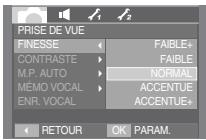
| Icône | Menu | Description |
| ☐ | FAIBLE+ | Les contours de l'image sont adoucis. Cet effet est adaptations à l'édition des images sur votre PC. |
| ☐ | FAIBLE | |
| ☐ | NORMAL | Les contours de l'image sont nets.Adapté pour l'impression. |
| ☐ | ACCENTUE | Les contours de l'image sont accentués. Les contours sont nets mais il peut y avoir un bruit d'image sur l'image enregistrée. |
| ☐ | ACCENTUE+ |
Contraste
-
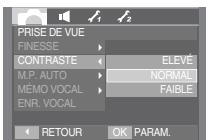
Vous pouvez définir la différence entre la partie claire et la partieASF de l'image.
-
ÉLEVÉ : La différence entre les parties lumineuses de l'image est élevée
-NORMAL:La différence entre les parties lumineuses de l'imagé est normale - FAIBLE : La différence entre les parties lumineuses de l'image est faible
Type de mise au point automatique
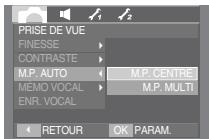
- Vous avez la possibilité de sélectionner votre type de mise au point automatique préfééré selon les conditions de prises de vue.
-M.P.CENTRE:La zone rectangulaire se trouvant au centre du moniteur LCD est la zone sur laquelle l'appareil fait le point.
-M.P.MULTI :Cet apparéil photo sélectionne un point AF parmi les 5 points AF.
[Mode PROGRAM]
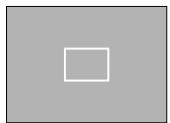
[M.P.CENTRE]
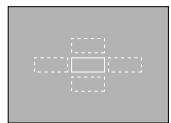
[M.P. MULTI]
- Quand l'appareil photo effectue la mise au point sur le sujet, le cadre de mise au point automatique devient vert. Quand l'appareil photo n'effectue pas la mise au point sur le sujet, le cadre de mise au point automatique devient rouge.
Mémo vocal
- Vous pouvez ajouter votre voix à une image fixe enregistrée. (Min. 2 sec - Max. 10 sec)
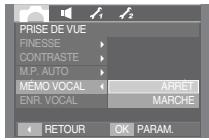
- La configuration est terminée, si le témoin de mémo vocal s'affiche sur l'écran à cristaux liquides.
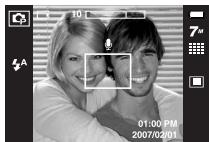
- Appuyez sur le bouton d'obturateur et prenez une photo. L' image est enregistrée sur la carte mémoire.
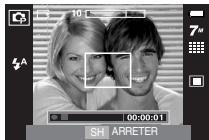
- Un mémo vocal sera enregistré pendant dix secondes à partir de l'enregistrement de l'image. En cours d'enregistrement sonore, le mémo vocal s'arrête si I'on appuie sur le bouton d'obturateur.
Enregistrement de voix
Il est possible de réaliser un enregistrement vocal pendant la durée d'enregistrement disponible. (Min. 2 sec - Max. 10 heures)
Appuyez sur le déclencheur de l'obturator pour enregistrer une voix.
- Appuyez une fois sur le bouton de l'obturator et la voix est enregistrée pendant la durée d'enregistrement disponible (Max : 10 heures). La durée d'enregistrement s'affiche sur l'écran LCD. L'enregistrement de la voix se poursuit même si vous relâchEZ le déclencheur de l'obturator.
- Pourmettre fin à l'enregistrement,appuyez une nouvelle fois sur la touche d'obturator.
- Type de fichier :*.wav
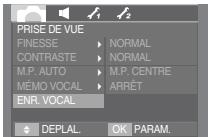
[Menu Enregistrement vocal]
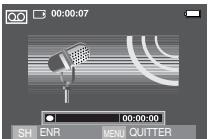
[Mode ENREGISTREMENT VOCAL]
Enregistrement de voix
-
Mettre sur pause lors d'un enregistrement vocal Gracé à cette fonction, vous pouvez enregistrer vos scènes préférentes sous forme de filchier d'enregistrement vocal sans avoir à créé plusieurs fichiers.
-
Appuyez sur la touche Pause ( CM ) pourmettre l'enregistrement sur pause.
- Appuyez à nouveau sur la touche Pause ( 🚤D ) pour reprendre l'enregistrement.
- Pourmettre fin à l'enregistrement,appuyez une nouvelle fois sur le bouton de I'obturateur.
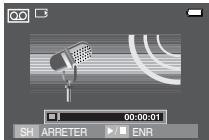
[Metre Fenregistrement vocal sur pause]
BONÀ SAVOIR
- Le moyen pour les enregistements sonores est deMAINIR une distance de 40 cm entre vous et l'appareil (micro).
- Si l'appareil est eteint lorsque I'enregistrement vocal est en veille, I'enregistrement vocal est annulé.
Enregister le clip video sans voix
- Vous pouvez enregistrer le clip video sans voix.
Selectionnez le menu [MUET] en mode Clip video. L'icone ( ) s'affiche sur l'écran LCD. Appuyez sur le bouton de l'obturateur, cela permet d'enregistrer le clip video pendant la durée disponible d'enregistrement sans voix.
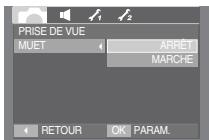
[Menu MICRO ETEINT]
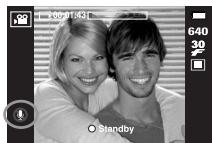
[Mode CLIP VIDEO]
Mode SCENE
- Utilisez simplement le menu pour configurer les valeurs paramétres pour une variété de situations de prises de vue.
Appuyez sur la touche Menu et selectionnez le sous-menue souhaite.
- Reportez-vous page 19 pour obtenir plus d'informations.
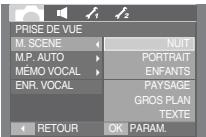
[Mode Scène]
Démarrage du mode lecture
- Allumez l'appareil photo et selectionnez le mode Lecture en appuyant sur la touche mode lecture ( 🚤 ). L'appareil photo peut à présent dire les images enregistrées dans la mémoire.
Si vous utilisez une carte mémoire, toutes les fonctions de l'appareil photo s'appliquent uniquement à la carte. - Si vous n'utilise pas de carte mémoire, toutes les fonctions de l'appareil photo s'appliquent uniquement à la mémoire interne.
-
Lecture d'une image fixe
-
Sélectionnez le mode LECTURE à l'aide de la touche de mode lecture ( 🌒).
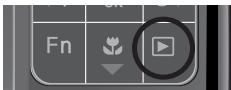
- La dernière image stockée en mémoire s'affiche sur l'écran à cristaux liquides (LCD).
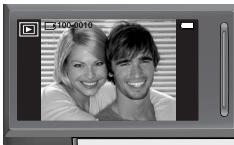
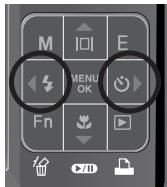
- Sélectionnez l'image que vous souhaitez lui à l'aide de la touche GAUCHE / DROITE.
- Appuyez sur la touche GAUCHE ou DROITE et maintenez-la enforcée pour dire les images rapidement.
-
Lecture d'un clip video
-
Sélectionnez le clip video enregistré que vous souhaitez dire en utilisant la touche GAUCHE / DROITE.
-
Appuyez sur la touche lecture & pause (▶D) pour lire un fisier de clip video.
-
Pourmettreunfichiervideoclipsurpauseencoursdelecture,appuyeza nouveau sur la touche lecture et pause.
- Pour reprendre la lecture du fichier clip video, appuyez à nouveau sur la touche lecture & pause.
- Pour rembobiner un clip video en cours de lecture, appuyez sur la touche GAUCHE. Pour faire avancer le clip video rapidement, appuyez sur la touche DROITE.
- Pour arrêté la lecture du video clip, appuyez sur la touche lecture & pause et appuyez ensuite sur la touche GAUCHE ou DROITE.
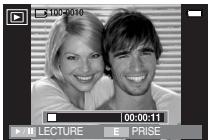
[Mode CLIP VIDEO]
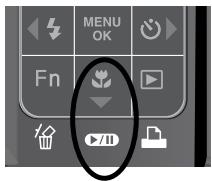
Démarrage du mode lecture
-
Fonction capture de clip video : permet de capturer des images fixes à partir d'un clip video.
-
Comment capturer le clip video
-
Appuyez sur la touche lecture / pause lors de la lecture du clip video. Appuyez ensuite sur la touche E.
- Le clip video mis sur pause est enregistré avec un nouveau nom de fichier.
La taille du fichier du clip video captured est identique à celle du clip video original. (640x480, 320x240)
Lorsque you appuyez sur la touche E au début du clip video, la première image du clip video est enregistrée comme image fixe.
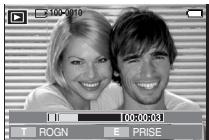
[Mis sur pause]
[Appuyez sur la touche E]
Rognage video sur l'appareil photo : Vous pouvez extraire les cadres que vous souhaitez du clip video lors de la lecture.
- Si la durée est inférieure à 10 secondes, le rognage du clip video est impossible.
- Appuyez sur la touche Pause à l'endetroit du clip video où vous souhaitez faire démarrer l'extraction.
- Appuyez sur la touche T.
- Appuyez sur la touche Lecture & Pause et la partie extraite s'affiche dans la barre d'etat.
- A lendroit du clip video où vous souhaitez arreter l'extrait, appuyez sur la touche Lecture & Pause.
- Appuyez sur la touche T et une fenêtre de confirmation apparait.
- Sélectionnez un sous-menue que vous souhaitez en appuyant sur la touche HAUT / BAS et appuyez sur la touche OK.
[NON]:Le rognage du film est annulé.
[OUI] : Les cadres extrais sont enregistrés sous un nouveau nom de fichier.
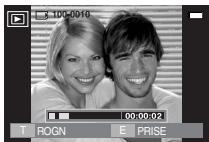
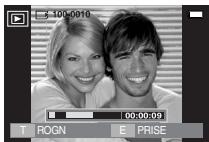
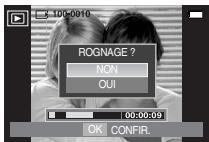
BONÀ SAVOIR
- Lors de la lecture d'un clip video, vous pouvez utiliser les écouteurs.
- Si vous n'indiquez pas le point de fin du clip video, la fenêtre de confirmation du rognage s'affiche à l'endetroit du dernier cadre.
Démarrage du mode lecture
-
Ecoute d'une voix enregistrée
-
Sélectionnez la voix enregistrée que vous souhaitez écouter à l'aide de la touche GAUCHE / DROITE.
- Appuyez sur la touche lecture & pause ( CD ) pour dire un fjichier vocal enregistré.
- Pourmettreunfichiervocalenregistere sur pause lors de la lecture,appuyeza nouveau sur la touche lecture &pause.
- Pour reprendre la lecture du fichier vocal, appuyez sur la touche lecture & pause.
- Pour rembobiner le fisier vocal lors de la lecture, appuyez sur la touche GAUCHE. Pour faire avancer le fisier vocal rapidement, appuyez sur la touche DROITE.
- Pour interrompre la lecture du mémo vocal, appuyez sur la touche Menu / OK.
- Lors de la lecture d'une voix, vous pouvez utiliser les écouteurs.
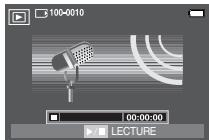
-
Lecture d'un méo vocal
-
Sélectionnez une image fixe qui dispose d'un mémo vocal.
-
Appuyez sur la touche lecture & pause ( CND ) pour dire le mémo vocal.
-
Pourmettreunemovocal surpause lorsde la lecture,appuyeza nouveau sur la touche lecture&pause(CAD).
- Pour reprendre la lecture du mémo vocal, appuyez sur la touche DROITE.
- Pour interrompree la lecture du memeo vocal, appuyez sur la touche Menu / OK.
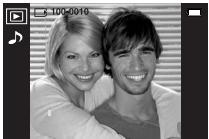
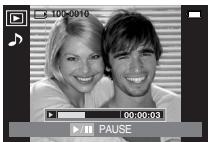
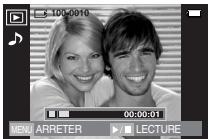
Voyant de l'écran LCD
L'écran LCD affiche des informations relatives à la prise de vue de l'image affichée.
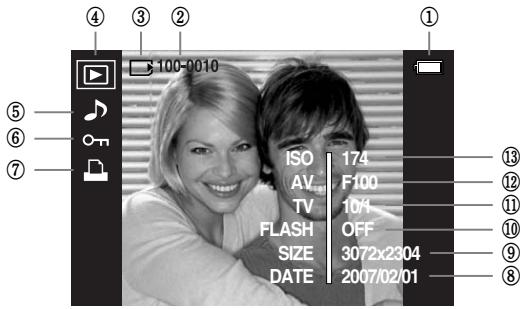
| Numéro | Description | Icône | Page |
| 1 | Pile | 100-0010 | p.11 |
| 2 | Nom du dossier & Nom du fisier | 100-0010 | p.79 |
| 3 | Voyant d'insertion de la carte | 2 INT | p.12 |
| 4 | Mode Lecture | 3 | p.45 |
| 5 | Mémo Vocal | 4 | p.43 |
| 6 | Protégger | 5 | p.71 |
| 7 | DPOF | 6 | p.71 |
| 8 | Date de l'enregistrement | 2007/02/01 | - |
| 9 | Dimensions d'image | 3072x2304 ~ 256x192 | p.29 |
| 10 | Flash | MARCHÉ / ARRÊT | p.26 |
| 11 | Vitesse d'obturation | 16 ~ 1/2000 | p.33 |
| 12 | Valeur d'ouverture | F3.5 ~ F8.0 | p.33 |
| 13 | ISO | 80 ~ 1000 | p.31 |
Utilisation des touches pour régler l'appareil photo
- En mode Lecture, vous pouvez utiliser les touches de l'appareil photo pour paramétre facilement les fonctions du mode Lecture.
Touche mode Lecture
Si vous ave allumé l'appareil photo en appuyant sur la touche MARCHE / ARRET, vous pouze appuyer une fois sur la touche MODE LECTURE pour passer en mode Lecture et appuyer a nouveau dessus pour passer en mode Enregistrement.
- Dans les modes PMP, MP3 et Visualiser de texte, appuyer sur la touche du mode Lecture permet d'afficher la play list de chaque mode.
Vignette ( ) / Touche agrandissement ( Q ) / Touche volume (

- Vous pouvez voir plusieurs images, agrandir une image sélectionnée et rigner et enregistrer une zone sélectionnée d'une image.
- Dans les modes PMP, MP3 et Visualiser de texte, vous pouvez contröler le volume des fichiers multimédia.
-
Affichage vignette
-
Lorsqu'une image est affichée en plein écran, appuyez sur la touche vignette.
- La première image affichée avant que vous n'ayez activé le mode Vignette est mise en évidence.
- Appuyez sur la touche HAUT / BAS / GAUCHE / DROITE pour atteindre l'image de votre choix.
- Pour visualiser une image séparément, appuyez sur la touche agrandissement.
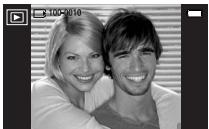
[Affichage en mode Normal]
Appuyez sur la touche vignette ( )

Appuyez sur la touche agrandissement ( Q )
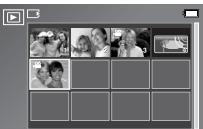
[Mode d'affichage timbres-poste]
-
Agrandissement d'image
-
Sélectionnez l'image que vous souhaite agrandir et appuyez sur la touche agrandissement.
- Il est possible de visualiser différentes parties d'une image à l'aide de la touche HAUT / BAS / GAUCHE / DROITE.
-
Appuyez sur la touche vignette pour faire un zoom arrêté jusqu'à l'image originale en plein format.
-
Vous pouze voir si l'image affichee est une vue agrandie en vérifant I'indicateur d'agrandissement de I'image qu sie trouve en bas a gauche de I'écran LCD. (Si I'image n'est pas une vue agrandie, I'indicateur ne s'affiche pas.)若您 pouze également vérifier la zone agrandissement.
-
Les clips video et les fichiers WAV ne peuvent pas etre agrandis.
-
Lorsque vous agrandissez une image, il se peut que la qualité s'en trouveacrifiée.
-
Le taux maximum d'agrandissement proportionnellement à la taille de l'image.
| Dimension d'image | 7M | 6M | 5M | 5M | 3M | 2M | 1M |
| Taux d'agrandissement maximum | x12.0 | x10.66 | x12.0 | x10.12 | x10.0 | x8.0 | x5.0 |
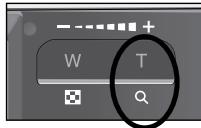
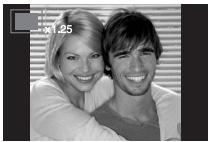
Vignette (■) / Touche agrandissement (Q) / Touche volume (
-
Couper : vous pouvez extraire la partie de l'image de votrechioit et l'enregistrer séparément.
-
Sélectionnez l'image que vous souhaitez agrandir et appuyez sur la touche agrandissement.
- Il est possible de visualiser différentes parties d'une image à l'aide de la touche HAUT / BAS / GAUCHE / DROITE.
- Appuyez sur la touche MENU; un message apparaît comme illustré ci-contre.
-
Sélectionnez le sous-menu voulu en appuyant sur la touche HAUT / BAS. Ensuite, appuyez sur la touche OK.
-
[NON]: Le menu de rognage disparait.
- [OUI] : L'imagre rognée est enregistrée sous un nouveau nom de fichier et s'affiche sur l'écran LCD.
※ S'il reste peu d'espace mémoire pour enregistrer l'image rognée, le rognage est impossible.
Touche Info ( |□| ) / Haut
Lorsque le menu n'est pas affiché sur l'écran LCD, la touche HAUT fonctionne comme une touche de direction.
Appuyer sur la touche Info pendant plus d'1 seconde permet d'afficher les informations relatives à l'image sur le moniteur LCD.
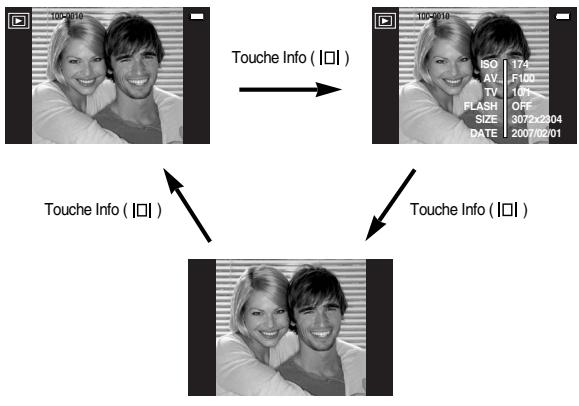
Touche Lecture & Pause (CZD) / Bas
En mode Lecture, les touches lecture & pause / BAS fonctionnement de la maniere suivante:
-Sile menu s'affiche
Appuyez sur la touche BAS pour passer du menu principal à un sous-menu ou pour déplacer le curseur de sous-menu vers le bas.
- Si une image fixe ayant un@mémo vocal, un fichier vocal ou un video clip est en cours de lecture
En mode Stop
: Permet de dire une image fixe ayant un@memo vocal, un fichier vocal ou un video clip.
Au cours de la lecture : Arrête temporairement la lecture.
En mode Pause
: Reprend la lecture.
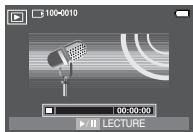
[L'enregistrement vocal est arrêté]
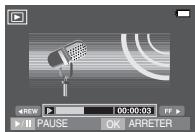
[Enregistrement vocal en cours de lecture]
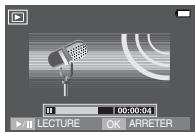
[L'enregistrement vocal est mis sur pause]
Touche Gauche / Droite / Menu / OK
-
Les touches GAUCHE / DROITE / MENU / OK permettant d'activer ce qui suit.
-
Touche GAUCHE
: Lors de l'affichage du menu, la touche GAUCHE fonctionne comme une touche de direction. Lorsque le menu ne s'affiche pas, appuyez sur la touche GAUCHE pour selectionner l'image precedente.
- Touche DROITE
: Lors de l'affichage du menu, la touche DROITE fonctionne comme une touche de direction. Lorsque le menu ne s'affiche pas, appuyez sur la touche DROITE pour selectionner l'image suivante.
- Touche MENU
: En appuyant sur la touche MENU, le menu mode lecture s'affiche sur l'écran LCD. Si l'on appuie une nouvelle fois, l'écran LCD revienda à l'affichage initial.
- Touche OK
: Lors de l'affichage du menu sur Iecran LCD, la touche OK est utilisée pour valider les données qui changent à I'aide de la touche à touche HAUT / BAS / GAUCHE / DROITE.
Touche Supprimer (
Cela permet de supprimer des images enregistrées sur la carte mémoire.
- Sélectionnez une image que vous souhaitez supprimer en appuyant sur la touche GAUCHE / DROITE et appuyez sur la touche SUPPRIMER ( )。
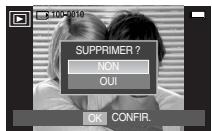
[Image unique]
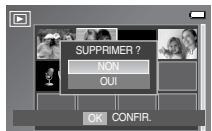
[Aperçu image]
-
Sélectionnez les valeurs du sous-menu en appuyant sur la touche HAUT / BAS et appuyez ensuite sur la touche OK.
-
Si [NON] est sélectionné : permet d'annuler "Effacer image".
- Si [OUI] est sélectionné : permet d'effacer les images sélectionnées.
Touche Imprimante ( )
- Quand l'appareil photo est relié à une imprimante Pictbridge, vous pouvez imprimer des photos en appuyant sur la touche Imprimante.
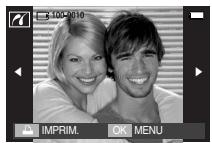
Effet spécial (Touche E) : Redimensionner
-
Changez la résolution (taille) des photos que vous avez prises. Sélectionnez [IM DEBU], [HABI. MP3] pour enregistrer une image en tant qu'une de démarriage et habillage MP3.
-
Appuyez sur la touche mode lecture et sur la touche E.
- Appuyez sur la touche GAUCHE / DROITE et selectionnez l'onglet du menu [RÉDIMENS.] ( ).
- Sélectionnez le sous-menu souhaïte en appuyant sur la touche HAUT / BAS, puis appuyez sur la touche OK.
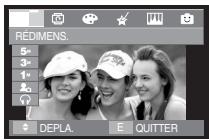
- Types de redimensionnement de l'image (● : Sélectionnable par l'utilisateur)
Effet spécial (Touche E) : Redimensionner
- Une grande image peut être redimensionnée pour être plus petite mais l'inverse n'est pas possible.
- Seules des images de photos (JPEG) peuvent être redimensionnées. Les fichiers de clip video (AVI) et d'enregistrement vocal (WAV) ne peuvent pas être redimensionnés.
- Vous pouvez modifier la résolution uniquement pour les fichiers compressés au format JPEG 4:2:2.
- L'imag re dimensionnée portera un nouveau nom de fichier. L'imag [IMAGE UT.] est enregistrree non pas sur la carte memoire mais dans la memoire interne.
- Si une nouvelle image utilisateur est sauvégardée, l'une des deux images utilisateur sera effacée dans l'ordre.
- Si la capacité mémoire est insuffisante pour stocker l'image redimensionné, un message [MÉMOIRE PLEINE!] s'affiche sur l'écran à cristaux liquides et l'image redimensionné ne sera pas stockée.
Effet spécial (Touche E): Rotation d'une image
-
Vous pouvez faire tourner les images enregistrées selon différents degrès. Une fois la lecture de la photo tourée terminée, elle reprend son état d'origine.
-
Appuyez sur la touche mode lecture et sur la touche E.
- Appuyez sur la touche GAUCHE / DROITE et selectionnez l'onglet du menu [ROTATION.] (图).
- Utilisez les touches HAUT / BAS pour sélectionner le sous-menu souhaïte.
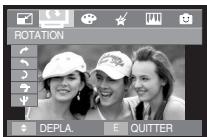
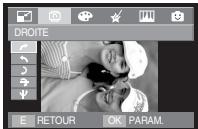
[:DROITE]
:Permet d'appliquer une rotation dans le sens des aiguilles d'une montre à une image
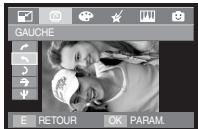
[←
: Permet d'appliquer aretation dans le senscontraire des aiguilles d'unemontre à une image
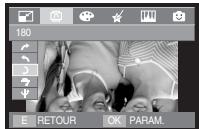
[180]
:Permet d'appliquer une rotation de 180 degrès à une image
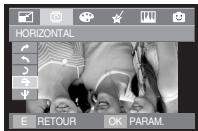
[7
:Horizontal]
: Toumer l'imag
horizontalment
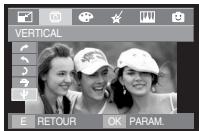
Vertical]
: Toumer l'imag
verticalment
※ Si vous affichez l'image tournée sur I'ecran LCD, des espaces vides risquent d'apparaître a gauche et a droite de l'image.
Effet spécial (Touche E) : Couleur
Il est possible d'ajouter des effets spéciaux à vos images à l'aide de cette touche.
- Appuyez sur la touche mode lecture et sur la touche E.
- Sélectionnez l'onglet de menu en appuyant sur la touche GAUCHE / DROITE.
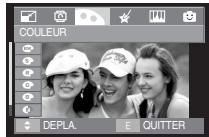
[Image fixe]
- Sélectionnez le sous-menu souhaïté en appuyant sur la Touche HAUT / BAS, puis appuyez sur la touche OK.
: Convertit l'imag en noir et blanc.
: Les images prises sont enregistrées en teilé sépia (un dérivé de couleurs jaune et marron).
R: Les images prises sont enregistrées avec une teinte rouge.
: Les images prises sont enregistrées avec une teinte verte.
B : Les images prises sont enregistrées avec une teinte blue.
:Enregistrez l'imagene en mode négatif.
: Les images capturées seront sauvégardées dans le ton RVB indiqué.
- L'image modifiée est enregistrée sous un nouveau nom de fichier.
Couleur personalisée
:Vouaves la possiblité de modifier les valeurs R (Rouge), V (Vert) et B (Bleu) de I'image.
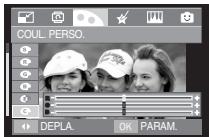
-Touche HAUT/BAS
:Permet de selectionner R,G (Vert),B
- Touche GAUCHE / DROITE
:Permet de modifier les valeurs
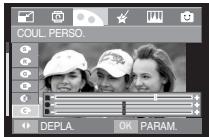
Effet spécial (Touche E) : Couleur spéciale
Filtre de couleurs
-
À l'aide de ce menu, vous avons la capacité de modifier les informations de couleurs de l'image (à l'exception des rouge, bleu, vert et jaune).
-
Sélectionnez en appuyant sur la Touche HAUT / BAS.
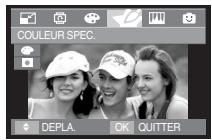

- Appuyez sur la touche OK; l'image est sauvégardée sous un nouveau nom de fichier.
Effet spécial (Touche E) : Couleur spéciale
Masque couleurs
- à l'aide de ce menu, vous avez la possiblité de selectionner une partie que vous voulez faire ressortir alors que le reste de l'imagé est reglee sur noir et blanc.
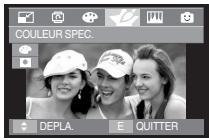

Selectionnez pour afficher une fenetre de selection.
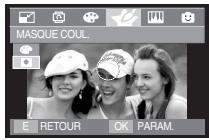

Appuyez sur la touche OK; you pourrez alors définir la taille et la position de la fenetre.
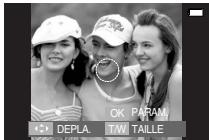

Touche W/T:
Changement de la taille de la fénette
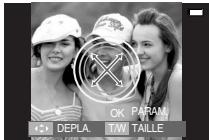
[Image finale]

Appuyez sur la touche OK deux fois ; l'-image de masque de couleur est sauvegardée sous un nouveau nom de fichier.
Touche HAUT/BAS/GAUCHE/DROITE :Changement de la position
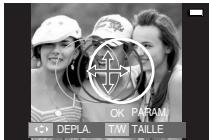
Effet spécial (Touche E) : Edition d'image
- Appuyez sur la touche de lecture et sur la touche E.
-
Sélectionnez l'onglet de menu en appuyant sur la touche GAUCHE / DROITE.
-
Suppression de l'effet Yeux Rouges : Il est possible de supprimer l'effet Yeux rouges des images capturées.
-
Sélectionnez ( Ⓞ) à l'aide des touches HAUT / BAS ; le message [EN COURS !] s'affichera.
- Les yeux rouges seront supprimés. Appuyez sur la touche OK; l'image est sauvégardée sous un nouveau nom de fjichir.
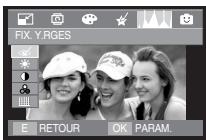
Commande de la luminosité : Vous pouvez modifier la luminosité de l'image.
- Sélectionnez ( ) en appuyant sur la touche HAUT / BAS ; une barre de sélection de la luminosité s'affichera.
2.Modifie la luminosite en appuyant sur la touche GAUCHE /DROITE. - Appuyez sur la touche OK; l'image est sauvegardée sous un nouveau nom de fichier.
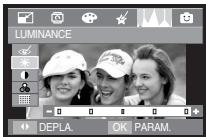
-
Commande du contraste : Vous pouvez modifier le contraste de l'image.
-
Sélectionnez ( ) en appuyant sur la touche HAUT / BAS ; une barre de sélection du contraste s'affichera.
- Modifie la contraste en appuyant sur la touche GAUCHE / DROITE.
- Appuyez sur la touche OK; l'image est sauvegardée sous un nouveau nom de fichier.
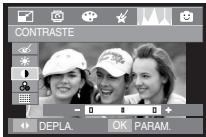
Commande de saturation : Vous pouvez modifier la saturation de l'image.
- Sélectionnez (♂) en appuyant sur la touche HAUT/BAS; une barre de sélection de la saturation s'affichera.
- Modifie la saturation en appuyant sur la touche GAUCHE / DROITE.
- Appuyez sur la touche OK; l'image est sauvegardée sous un nouveau nom de fichier.
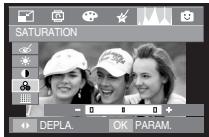
-
Effet de bruit : Vous pouvez ajouter du bruit sur l'image afin de donner l'impression qu'il s'agit d'une vente photo.
-
Sélectionnez ( ) en appuyant sur la touche HAUT/BAS.
- Appuyez sur la touche OK; l'image est sauvegardée sous un nouveau nom de fichier.
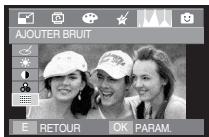
Effet spécial (Touche E) : Fun
Dessin
- Vous pouvez ajouter une bulle avec du texte pour donner l'impression que votre photo est une bande dessinée.
- Vous pouvez sélectionner la taille de l'image Dessin Animé Les tailles 1M, 1MP, 1MW sont disponibles.

Selectionnez le menu Dessin ( ).
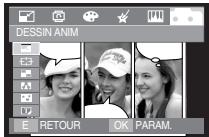
Appuyer sur la touche OK.
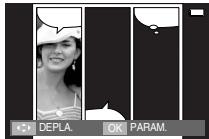
Sélectionnez la position soushaitée en apuyant sur la touche HAUT / BAS / GAUCHE / DROITE et apuyez sur la touche OK.
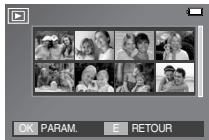

Vous pouvez saisir du
texte à l'aide de la touche
BAS (p.64).Appuyez deux
fais sur la touche OK.
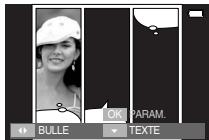
Modifiez la position de la bulle de texte en appuyant sur la touche GAUCHE / DROITE.
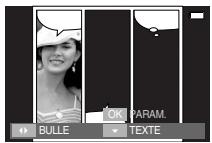
Selectionnez une image en appuyant sur la touche HAUT / BAS / GAUCHE / DROITE, puis appuyez sur la touche OK.
Selectionnez la troisième image en effectuant la même procédure
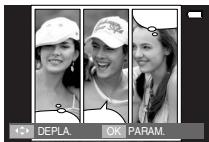
Sélectionnez la position souhaïée de la bulle de texte en appuyant sur la touche HAUT / BAS / GAUCHE / DROITE, puis appuyez sur la touche OK. Appuyez sur la touche GAUCHE / DROITE pour sélectionner le type de fenêtre de texte.
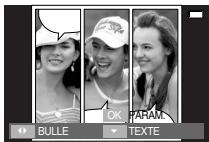
Appuyez sur la touche OK pour sauvegarder le fichier sous un nouveau nom de fichier.
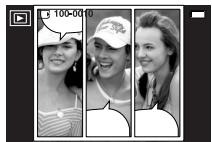
Effet spécial (Touche E) : Fun
-
Avant de sauvégarder l'image Dessin, vous pouvez modifier l'image sélectionnée
-
Le fait d'appuyer la touche Fn permet d'effacer l'image.
- Appuyez sur la touche OK afin de pouvoir selectionner des images.
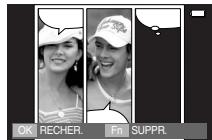
Appuyer sur la touche Fn

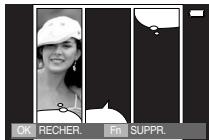
-
Àprouv avoir sélectionné les images souhaïées, appuyez sur la touche OK pour sauvegarder l'image sous un nouveau nom de fichier.
-
Insérer un texte dans la fenêtre Texte
- Vous pouvez insérer un texte dans la fenêtre Texte.
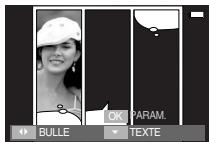

Appuyez sur la touche BAS pour afficher la fenetre Texte.
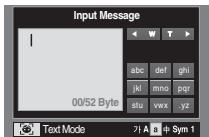
Inserrer un texte (p.64)
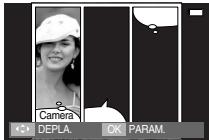
Effet spécial (Touche E) : Fun
Preconfigure les zones nettes
- Vous pouvez faire ressortir le sujet de son environnement. Le sujet sera net en mise au point alors que le reste sera hors de la mise au point.
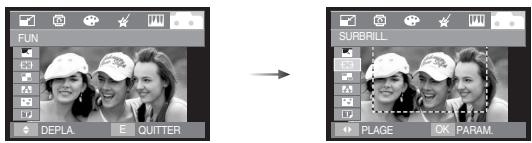
Sélectionnéz le cadre souhaïte en appuyant sur la touche GAUCHE / DROITE, puis appuyez sur la touche OK.
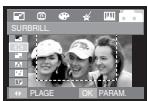
[PLAGE 1]
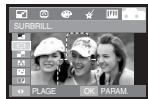
[PLAGE 2]
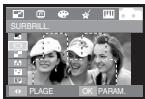
[PLAGE 3]
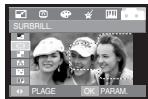
[PLAGE 4]
- Changer le cadre de la mise au point
Vous pouvez modifier le cadre de la mise au point après avoir sélectionné un menu [PLAGE].
- Sélectionné le cadre de mise au point en appuyant sur la touche GAUCHE / DROITE, puis appuyez sur la touche OK.
- Déplacez la position du cadre en appuyant sur la touche HAUT / BAS / GAUCHE / DROITE.
- Appuyez sur la touche OK pour sauvegarder le fichier sous un nouveau nom de fichier.
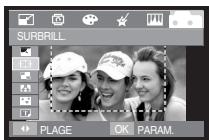
Appuyer sur la touche OK
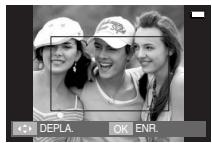
[Le cadre est activé]
Appuyez sur la touche HAUT / BAS / GAUCHE / DROITE.
Appuyer sur la touche OK
[ÀpRES avoir changé la position du cadre]
Effet spécial (Touche E) : Fun
Image composée
- Vous pouvez combiner 2 4 prises de vue différentes sur une image fixe.
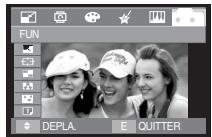

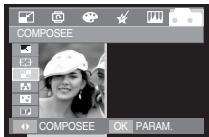

Appuyez sur la touche OK (Vous pouvez sélectionner entre 2 et 4 images composées).
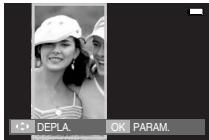
BONÀ SAVOIR
- Si vous appuyez sur la touche de l'obturator ou du mode Lecture, le mode Capture est exécuté.
※ Sélection de 2 prises de vue composées
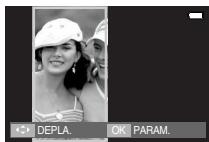
Appuyer sur la touche HAUT/BAS/ GAUCHE/DROITE
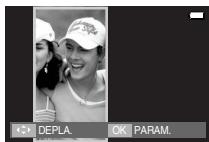
[Changer la position]

Appuyer sur la touche OK
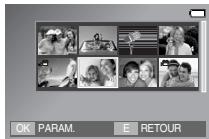
Appuyer sur la touche OK
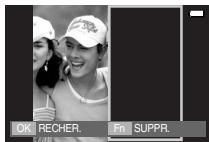

[Sélectionner la seconde image]
Modifie la position de la seconde image en apuyant sur la touche HAUT / BAS / GAUCHE / DROITE, puis apuyez sur la touche OK pour sauvegarder l'image.
Effet spécial (Touche E) : Fun
-
Avant de sélectionner la première image composée, vous pouvez en modifier une partie.
-
Lors des éditions d'images composées, appuyez sur la touche Fn.
- L' image précédente sera supprimée. Appuyez sur la touche OK afin de pouvoir selectionner une nouvelle image. Àpres avoir selectionné une image, appuyez de nouveau sur la touche Fn pour effacer de nouveau l'image.
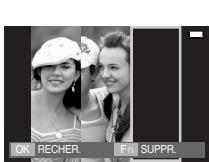
[Avont de selectionner la 3eme image]
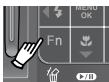
Appuyer sur la touche Fn
[Revenir à la deuxième image]
- Appuyez sur la touche OK afin de pouvoir sélectionner de nouveau l'image.
Cadre photo
- Vous pouvez ajouter 8 types de cordures de type cadre à une photo que vous souhaitez prendre.
- Les informations relatives à la date et à l'heure ne sont pas imprimées sur l'image enregistrée prise à partir du menu [C. PHOTO].
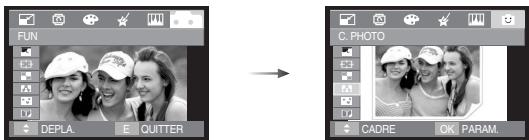
Sélectionnez le sous-menue souhaité en appuyant sur la touche HAUT / BAS / GAUCHE / DROITE, puis appuyez sur la touche OK.
- Appuyez sur la touche E pour annuler le cadre.
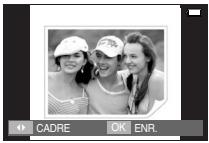
- Quand l'image avec Cadre photo est affichée sur l'écran LCD, il est possible que certaine partie de l'image ne soit pas affichée. Ceci dit, l'image ne suffre d'aucun problème et elle sera affichée correctement sur un ordinateur.
Effet spécial (Touche E) : Fun
F1
F2
F3

F4
F5
F6
F7

F8
Appuyez sur la touche OK pour sauvegarder l'image.
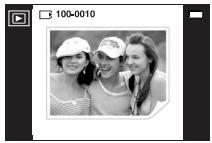
Autocollant
Vous pouvez ajouter divers autocollants a votre image.
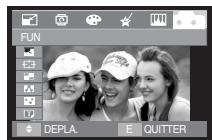

Sélectionnez

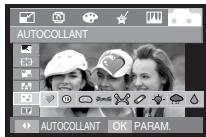
Sélectionné l'autocollant soushaité en appuyant sur la touche GAUCHE /
DROITE, puis appuyee sur la touche OK.
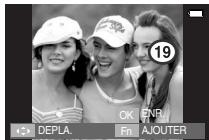

Selectionnez la position de l'autocollant en appuyant sur la touche HAUT / BAS
/GAUCHE/DROITE.
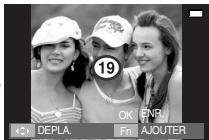

- Vous pouvez ajouter un autocollant supplémentaire en appuyant sur la touche Fn. Appuyez sur la touche OK pour enregistrer l'image.
Effet spécial (Touche E) : Fun
Saisir du texte
- Vous avez la possibilité de saisir un texte sur l'image sauvegardée.
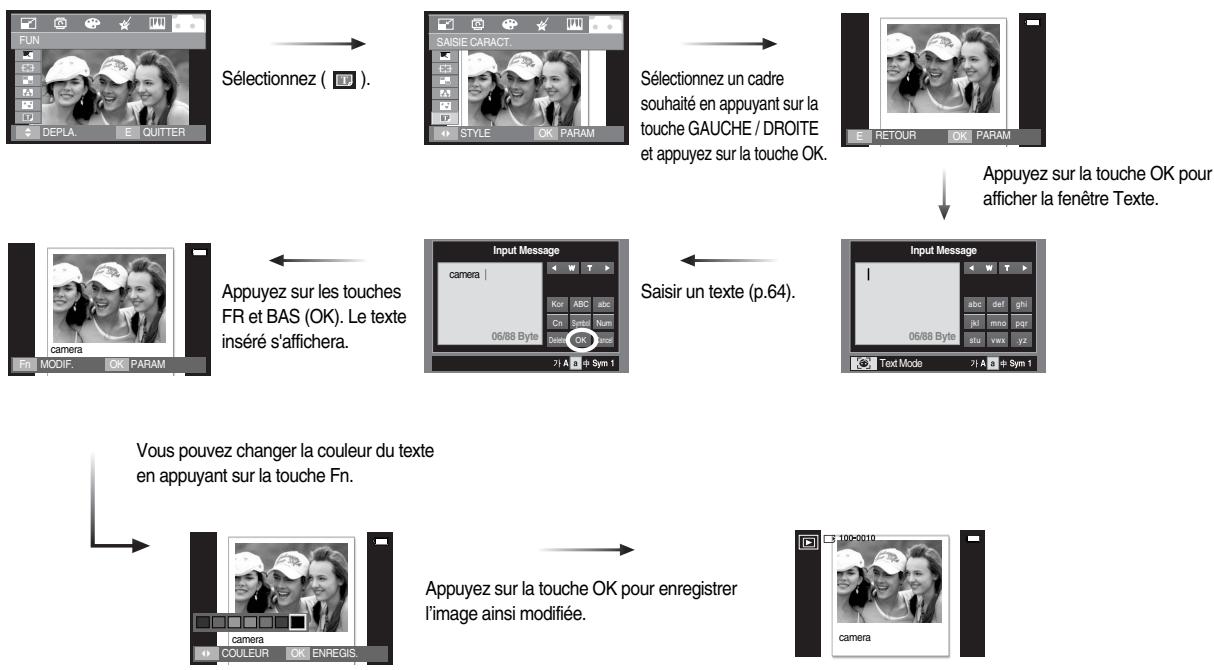
Saisir du texte
- Vous pouvez saisir des textes en mode Dessin dans le menu Fun
Après avoir sélectionné le menu de saisie de texte, une fenêtre destinée à cet effet s'affichera.
Voupezuezélectionner Coreen, Anglais, Majuscale / Minuscule, nombres et symboles en appuyant sur la touche FR ( ).
Bien que la sélection de caractères soit affichée, certains caractères ne peuvent pas être sélectionnés (son le pays où le produit a été acheté).
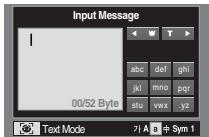
※ Caracteres disponibles
| \( \neg \neg \neg \neg \neg \neg \neg \neg \neg \neg \neg \neg \neg \neg \neg \neg \neg \neg \neg \neg \neg \neg \neg \neg \neg \neg \neg \neg \neg \neg \neg \neg \neg \neg \neg \neg \neg \neg \neg \neg \neg \neg \neg \neg \neg \neg \neg \neg \neg \neg \square \) | LRE | C∈E | ABC | DEF | GHI | abc | def | ghi |
| \( \neg \neg \neg \neg \neg \neg \neg \neg \neg \neg \neg \neg \neg \neg \neg \neg \neg \neg \neg \neg \neg \neg \neg \neg \neg \neg \neg \neg \neg \neg \neg \neg \neg \neg \neg \neg \neg \neg \neg \neg \neg \neg \neg \neg \neg \neg \neg \neg \neq \neg \neg \neg \neg \neg \neg \neg \neg \neg \neg \neg \neg \neg \neg \neg \neg \neg \neg \neg \neg \neg \neg \neg \neg \neg \neg \neg \neg \neg \neg \neg \neg \neg \neg \neg \neg \neg \neg \neg \neg \neg \neg \neg \neg \neg \neg \neg \neg \neg \neq 0 \) | 10 | \( 太\text{大}\text{双} \) | JKL | MNO | PQR | jkl | mno | pqr |
| \( \upharpoonleft \upharpoonleft \upharpoonleft \upharpoonleft \upharpoonleft \upharpoonleft \upharpoonleft \upharpoonleft \upharpoonleft \upharpoonleft \upharpoonleft \upharpoonleft \upharpoonleft \upharpoonleft \upharpoonleft \upharpoonleft \upharpoonleft \upharpoonleft \upharpoonleft \upharpoonleft \upharpoon left \) | \( \downharpoonleft \upharpoonleft \upharpoonleft \upharpoonleft \upharpoonleft \upharpoonleft \upharpoonleft \upharpoonleft \upharpoonleft \upharpoonleft \upharpoonleft \upharpoonleft \upharpoonleft \upharpoonleft \upharpoonleft \upharpoonleft \upharpoonleft \upharpoonleft \upharpoonleft \upharpoonleft \ up \) | \( -||\parallel \) | STU | VWX | . YZ | stu | VWX | .yz |
| \( \square_{..} \) | !? & | : ' ' | 0 | 1 | 2 | |||
| ~^+ | * _ * | #@$ | 3 | 4 | 5 | |||
| <)= | / / 也 | ☆☆☆ | 67 | 89 | * # |
- Comment saisir du texte
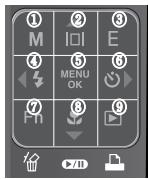
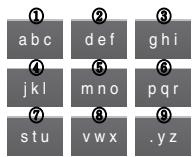
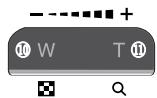
ex: Écrire «amera »
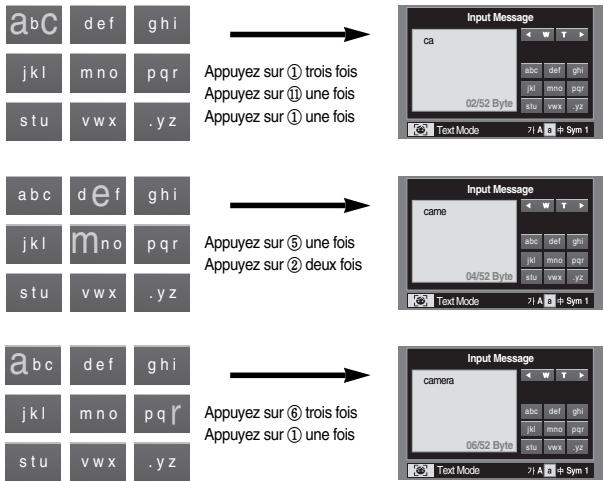
Configuration du mode de lecture à l'aide de l'écran LCD
- Les fonctions du mode LECTURE peuvent être modifiées à l'aide de l'écran à cristaux liquides. Dans le mode LECTURE, le menu s'affiche sur l'écran LCD lorsqu'on appuie sur la touche MENU. Les menus que vous pouvez paramétrer en mode Lecture sont les suivants. Pour prendre une photo après avoir configuré le menu lecture, appuyez sur la touche du mode LECTURE ou sur le bouton de l'obtraturateur.
| Onglet de menu | Menu principal | Sous-menu | Menu secondaire | Page |
| DEM. DIAP.O. | LECTURE/ REP. L. | - | p.66 | |
| SELECT. ALB. | TOUT, MOI MM, FAMILLE, AMI, EVENEMT, PRIVE | p.67 | ||
| INTERV. | 1, 3, 5, 10 SEC | - | p.67 | |
| EFFET | ARRÊT, EFFET 1, 2, 3, Mix | - | p.67 | |
| SON | ARRÊT, SON OBT1, 2, 3, MA MUSIQUE | - | p.67 | |
| AFFICHAGE | TOUT, MOI MM, FAMILLE, AMI, EVENEMT, PRIVE | p.68 | ||
| EDITION | - | - | p.68 | |
| MÉMO VOCAL | ARRÊT | - | p.70 | |
| MARCHE | ||||
| SUPPRIMER | SELECTION. | - | p.70 | |
| TOUTES IM. | ||||
| PROTEGER | SELECTION. | DéVERROUIL / VERROUIL. | p.71 | |
| TOUTES IM. | ||||
| Onglet de menu | Menu principal | Sous-menu | Menu secondaire | Page |
| DPOF | STANDARD | SELECTION. / TOUTES IM. / ANNULER | p.71 | |
| INDEX | NON / OUI | |||
| TAILLE | SELECTION. / TOUTES IM. / ANNULER | |||
| COPIER | NON | - | p.73 | |
| OUI | - |
- Ce menu est disponible lorsque l'appareil photo est connecté à une imprimante supportant PictBridge (connexion directe à l'appareil photo, vendue séparément) par un cable USB.
| Onglet de menu | Menu principal | Sous-menu | Menu secondaire | Page |
| IMAGES | 1 IMAGE | - | p.75 | |
| TOUTES IM. | - | |||
| TAILLE | AUTO | - | p.75 | |
| CARTE P. | - | |||
| CARTE | - | |||
| 4X6 | - | |||
| L | - | |||
| 2L | - | |||
| Letter | - | |||
| A4 | - | |||
| A3 | - |
Configuration du mode de lecture à l'aide de l'écran LCD
| Onglet de menu | Menu principal | Sous-menu | Menu secondaire | Page |
| A | DISPOSI. | AUTO | - | p.75 |
| ENTIER | - | |||
| 1 | - | |||
| 2 | - | |||
| 4 | - | |||
| 8 | - | |||
| 9 | - | |||
| 16 | - | |||
| INDEX | - | |||
| TYPE | AUTO | - | p.75 | |
| COUCHÉ | - | |||
| PHOTO | - | |||
| PHOTO RAP. | - | |||
| QUALITÉ | AUTO | - | p.75 | |
| HAUTE | - | |||
| NORMAL | - | |||
| FINE | - | |||
| DATE | AUTO | - | p.75 | |
| ARRÊT | - | |||
| MARCHE | - | |||
| NOM FICH | AUTO | - | p.75 | |
| ARRÊT | - | |||
| MARCHE | - | |||
| REMISE | NON | - | p.76 | |
| OUI | - |
※ Les menus sont susceptibles d'être modifiés sans averissement.
Diaporama (
-
Les images peuvent être affichées en continu à intervalles pré configurés. Vous pouvez visionner le diaporama en connectant l'appareil à un écran externe.
-
Appuyez sur la touche mode lecture et sur la touche menu.
- Sélectionnez l'onglet de menu souhaité en appuyant sur la touche GAUCHE / DROITE.
-
Sélectionnéz le sous-menu souhaité en appuyant sur la touche HAUT / BAS.
-
Demarrer le diaporama : Le diaporama peut uniquement demarrer dans le menu [DIAPORAMA].
[LECTURE] : Le diaporama est fermé après un cycle.
[REP. L.] : Le diaporama est repété jusqu'à ce qu'il soit annulé.
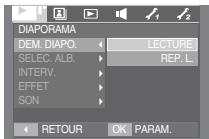
Appuyez sur la touche OK pour démarrer le diaporama.
- Pourmettrele diaporama sur pause en cours de lecture,appuyezde nouveau sur la touche Pause (cm).
- Pour reprendre la lecture du diaporama, appuyez de nouveau sur la touche Pause.
- Pour arrêté la lecture du diaporama, appuyez sur la touche GAUCHE / DROITE.
Diaporama (
-
Sélectionner un album : Vous pouvez dire un album sélectionné.
-
[TOUT, MOI MM, FAMILLE, AMI, EVENEMT, PRIVE]
: L'album sélectionné est lu.
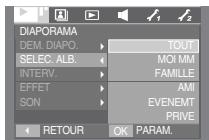
-
Paramétrage de l'intervalle de lecture : Paramétrz l'intervalle de lecture du diaporama.
-
[1, 3, 5, 10 SEC]: L'imagé est affichée pendant la durée de l'intervalle indiqué.
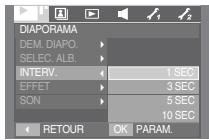
BONÀSAVOIR
- La durée de chargement dépend de la taille de l'image et de la qualité.
-
Lors du diaporama, le fichier d'enregistrement vocal ne s'affiche pas.
-
Effet : Il est possible d'utiliser les effets de l'écran unique pour le diaporama.
-
[ARRÉT] : Afficheage normal.
- [EFFET 1] : L'imag s'affiche doucement.
- [EFFET 2] : L'imagé s'affiche doucement du centre vers l'extérieur.
- [EFFET 3] : L'imagé se déplace à partir du haut à gauche.
- [Mix] : Les images défilent de manière irrégulière.
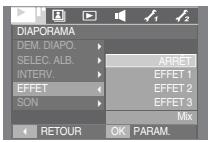
Appuyez sur la touche OK et le réglage sera sauvegardé.
B.G.M: Permet de regler la musique du diaporama.
- [ARRET] : Le B.GM n'est pas lu.
- [SON OBT1, 2, 3] : La musique selectionnée est lue.
- [MA MUSIQUE] : La musique sélectionné par l'utilisateur est lui.
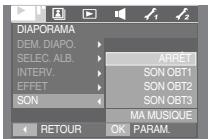
Album (
Afficher
Mode Album : Les images sont lues par album.
[TOUT]
:Toutes les images sauvegardées dans la mémoire sont lues.
[MOI MM]
: Les images sauvégardées dans l'album Personnel sont lues.
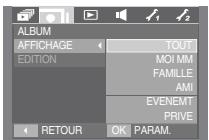
[FAMILLE]
: Les images sauvégardées dans l'album Familie sont lues.
[AMI]
: Les images sauvegardees dans l'album Ami sont lues.
[EVENEMT]
: Les images sauvégardées dans l'album Évènement sont lues.
[PRIVE]
: Les images sauvegardées dans l'album Secret sont liues.
Le mot de passer par défaut est 0000.
※ Il est uniquement possible de régler l'album secret avec cet apparéil photo.
-
Ajouter des images dans un album Appuyez sur la touche Menu album.
-
Appuyez sur la touche OK.
-
Déplacer un dossier : Touches HAUT / BAS
-
Changer d'image : Touche GAUCHE/DROITE
-
Sélectionner des images : Touche T Les images souhaitées peuvent être sélectionnées.
- Déplacer un dossier : Touche E
- Sélectionner un album : Touche MENU
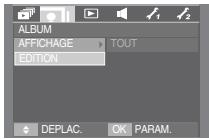
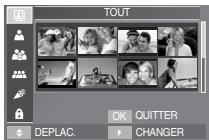
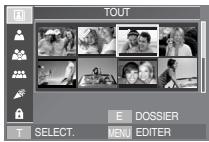
: Ajouter des images dans l'album Personnel.
: Ajouter des images dans l'album Famille.
: Ajouter des images dans l'album Amis.
: Ajouter des images dans l'album Evènement.
A : Ajouter des images dans l'album Secret.
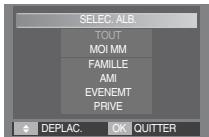
Appuyez sur la touche OK pour ajouter les images sélectionnés dans l'album sélectionné.
L'icone (voir illustration) s'affichera.
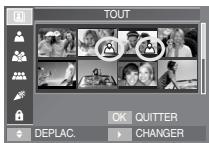
Album()
Configuration du mot de passer
- Insérer le mot de passer : Une fois l'album secret sélectionné, il faut insérer le mot de passer.
- Sélectionnez l'album secret souhaité et appuyez sur la touche OK. Une fenêtre servant à insérer le mot de passer s'affichera.
- Insérez le mot de passer pour afficher les images de l'album secret. Le mot de passer par défaut est "0000".
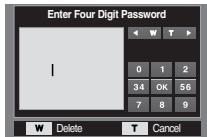
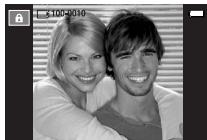
-
Changer le mot de passer : Vous pouvez modifier le mot de passer.
-
Sélectionnez le menu [INSTALL. 2] > [CONF. M.P.] et appuyez sur la touche OK.
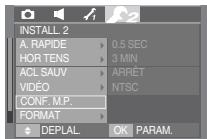
- Une fenêtre servant à insérer le mot de passse saisi depuis demment s'affichera. Insérez le mot de passer à l'aide du pavé tactile.
Lorsqu'un mot de passerce incorrect a eté saisi, le message [ERREUR MOT DE P.] s'affichera.
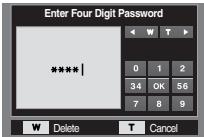
- Appuyez sur la touche OK pour afficher la fenêtre servant à saisir le nouveau mot de passer.
-
Saisissez le nouveau mot de passer, puis appuyez sur la touche OK.
-
Touche W (Grand Angle)
:permét d'annulerr'insertion des chiffres. -
Touche T (Téléobjectif)
:Permit d'annuler la configuration du mot de
passe et affichera le menu [CONF.M.P.] de
l'option [INSTALL.2]. -
Réinséorer le nouveau mot de passer.
-
Appuyez sur la touche OK pour achiever la configuration du mot de passer ; le message [ENREGISTRE] s'affichera.
BONÀ SAVOIR
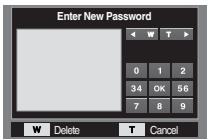
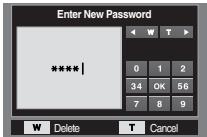
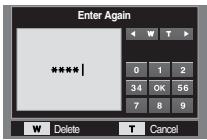
- En cas d'oubli du mot de passer, contactez le centre de service après-vente.
- Communiquer votre mot de passer peut entraîner des dégats. Le fabricant ne sera pas tenu responsable.
Mémo vocal ( )
Vous pouvez ajouter votre fichier audio à une image fixe stockée. (Min. 2 sec - Max. 10 sec)
- Appuyez sur les touches GAUCHE / DROITE pour sélectionner une image que vous souhaitez insérer dans le mémo vocal.
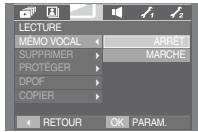
[Menu mémo vocal]
- Sélectionnez le menu de mémo vocal pour afficher l'indicateur de mémo vocal. L'appareil est à présent prét pour enregistrer un mémo vocal.
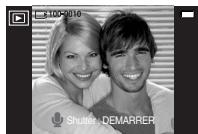
[Prêt pour l'enregistrement]
- Appuyez sur le déclencheur pour démarrer l'enregistrement et la voix est enregistrée sur l'image fixe pendant 10 secondes. Lors de l'enregistrement de la voix, la fenêtre d'etat de l'enregistrement s'affiche comme indiqué ci contre.
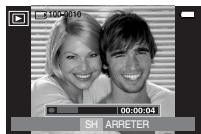
[Voix en cours d'enregistrement]
- Vous pouvez arreré l'enregistrement en appuyant à nouveau sur le déclencheur.
Suppression d'images
-
Parmi tous les fichiers enregistrés sur la carte mémoire, les fichiers non protégés qui se trouvent dans le sous-dossier DCIM seront effacés. Rappel : les images ainsi effacées ne peuvent pas être recupérées. Veiliez à enregistrer les images importantes sur un ordinateur avant de lancer la commande d'effacement. L'image de démarriage et l'image HABI. sont enregistrées dans la mémoire interne de l'appareil photo (et non pas sur la carte mémoire) et elles ne seront pas effacées même si vous supprimez tous les fichiers de la carte mémoire.
-
Suppression d/images
-
Sélectionné le sous-menu voulu en appuyant sur la touche HAUT / BAS et appuyez ensuite sur la touche OK.
[SELECT.]: Une fenêtre de sélection s'affichepour une image à supprimer.
- Touche HAUT / BAS / GAUCHE / DROITE
: Permet de selectionner une image. - Touche zoom T: Sélectionnez l'image pour la suppression. (marque V)
- Touche OK: Appuyez sur la touche OK pour afficher le message de confirmation. Sélectionnez le menu [OUI] et appuyez sur la touche OK pour supprimer les images ayant la marque.
[TOUTES IM.]: Affiche la fenêtre de confirmation. Sélectionnez le menu [OUI] et appuyez sur la touche OK pour supprimer toutes les images non protégées. S'il n'y a aucune image
protégée, toutes les images sont supprimées et un message [PAS D'IMAGE!] s'affiche.
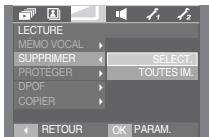
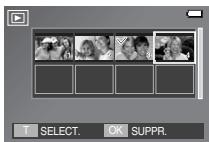
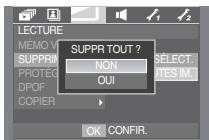
- Àpès la suppression, l'écran revient à l'écran du mode lecture.
Protection des images
Cela permet d'éviter d'effacer accidentellement des prises de vue particulières (VERROUIL.). Enève également la protection des images qui ont été protégées précédemment (DéVERROUIL).
Protection des images
- Sélectionnez le sous-menu voulu en appuyant sur la touche HAUT/BAS et appuyez ensuite sur la touche OK.
[SELECT.]: Une fenêtre de selection s'affiche pour une image à protéger / sorter.
- Touche HAUT / BAS / GAUCHE / DROITE
:Permet de selectionner une image.
- Touche zoom W / T: Permet de protégier/ sortir l'image.
- Touche OK: Vos modifications seront enregistrées et le menu va disparaître.
[TOUTES IM.]: Permet de protégéur / sortir toutes les images enregistrées
- Touche OK: Vos modifications seront enregistrées et le menu va disparaître.
- Lorsque vous protégéze une image contre un effacement inopiné, l'icone (O) de protection s'affiche sur l'écran LCD. (Une image non protégée n'a pas d'indicateur)
- Une image en mode VERROUILER est protégée de la fonction supprimer mais n'est PAS protégée de la fonction Formater.
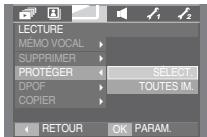
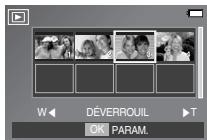
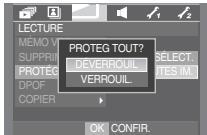
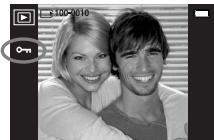
DPOF
DPOF (Digital Print Order Format) you permit d'incorpore des informations relatives à l'impression dans le dossier MISC de votre carte mémoire. Sélectionnez les images à imprimer et le nombre d'impressions que vous souhaïez.
L'indicateur DPOF s'affiche sur l'écran LCD lorsqu'une image possédant des informations DPOF est lue. Il est ensuite possible d'imprimer les images sur des imprimantes DPOF et dans un nombre de laboratoires photos de plus en plus important.
- Cette fonction n'est pas disponible pour les fichiers de clips video et d'enregistements vocaux.
S'il n'ay a pas de carte memoire, les menus restent affichés sur I'écran LCD mais ne peuvent pas etre sélectionnés.
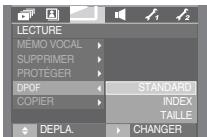
DPOF : STANDARD
-
Cette fonction vous permet d'intégrer les informations relatives à la quantité d'impressions sur une image enregistrée.
-
Sélectionnez le menu [STANDARD] en appuyant sur la touche HAUT / BAS et appuyez sur la touche DROITE.
- Sélectionnez le sous-menu voulu en appuyant sur la touche HAUT/BAS.
[SELECT.]: La fenêtre de sélection pour une image à imprimer s'affiche.
- Touche HAUT / BAS / GAUCHE / DROITE
: Sélectionnez une image à imprimer. - Touche zoom W / T: Sélectionnéz le nombre d'impression.
[TOUTES IM.]: Configuque le nombre d'impression pour toutes les images à l'exception des fichiers video et vocaux.
- Touche zoom W / T : Sélectionnéz le nombre d'impression.
[ANNULER]: Annuler le paramétrage de l'impression.
- Appuyez sur la touche OK pour confirmer les paramètres. Si une image compte des instructions DPOF, l'indicateur DPOF ( ) s'affiche.
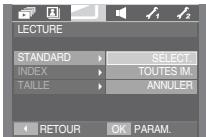
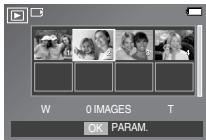

DPOF : Index
-
Les images (excepté pour les clips video et les fischiers vocaux) sont imprimées sous forme d'index.
-
Sélectionnez le menu [INDEX] en appuyant sur la touche HAUT / BAS et appuyez sur la touche DROITE.
- Sélectionnez le sous-menu voulu en appuyant sur la touche HAUT/BAS.
Si [NON] est sélectionné :
Permet d'annuler le paramétrage de l'index d'impression.
Si [OUI] est seLECTIONné :
L'imagetestimprimeeau formatindex.
- Appuyez sur la touche OK pour confirmer les paramètres.
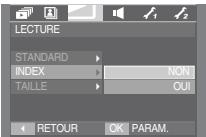
DPOF : Taille de l'impression
-
Vous pouvez préciser la taille d'impression lors de l'impression d/images enregistrées sur la carte mémoire. Le menu [TAILLE] n'est disponible qu'avez les imprimantes compatibles DPOF 1.1.
-
Paramétrage de la taille d'impression
-
Sélectionnez le menu [TAILLE] en appuyant sur la touche HAUT / BAS et appuyez sur la touche DROITE.
- Sélectionné le sous-menu voulu en appuyant sur la touche HAUT/BAS et appuyez ensuite sur la touche OK.
[SELECT.]: Une fenêtre de selection s'affiche pour le changement de la taille de l'impression d'une image.
- Touche HAUT / BAS / GAUCHE / DROITE
: Permet de selectionner une image. - Touche zoom W / T : Permet de changer la taille de l'impression.
- Touche OK: Vos modifications seront enregistrées et le menu va disparaitre.
[TOUTES IM.]: Permet de changer la taille de l'impression de toutes les images enregistrées.
- Touche zoom W / T : Sélectionner une taille d'impression
- Touche OK: Confirmez les paramètres modifiés.
[ANNULER]: Annuler tous les paramètres de taille de l'impression.
※ Menu secondaire DPOF [TAILLE]: ANNULER, 3x5, 4x6, 5x7, 8x10
※ Selon le fabricant et le modele d'impression, l'annulation de l'impression peut prendre un peu plus de temps.
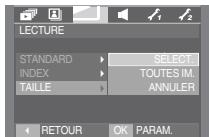
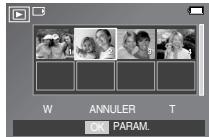
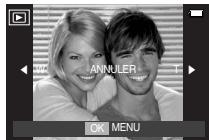
Copie vers carte
Ceci vous permet de copier des fichiers d'image, des clips videotos et des fichiers d'enregistrement vocal sur la carte mémoire.
- Copie sur la carte mémoire
-
Sélectionné le sous-menù voulu en appuyant sur la touche HAUT / BAS et appuyez ensuite sur la touche OK.
-
[NON] : Annule "Copie vers carte".
- [OUI] : Toutes les images, les fichiers de clips vidés et d'enregistrement vocal enregistrés dans la mémoire interne
dont copiés vers la carte mémoire après l'affichage du message [EN COURS !]. Une fois la copie terminée, l'écran revient en mode lecture.
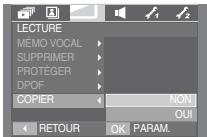
BONÀSAVOIR
- Lorsque ce menu est sélectionné sans avoir inséré de carte mémoire, vous pouvez sélectionner le menu [COPIER] mais il ne peut être exécuté.
- S'il n'y a pasASFez de place disponible sur la carte memoire pour copier les images enregistrées dans la mémoire interne (10 Mo),la commande [COPIER]copie uniquement certaines des images et affiche le message [MEMOIRE PLEINE!] .Le système revient ensuite en mode lecture. Assurez-vous de supprimer les fisichiers non nécessaires pour libérer de I'espace avant d'insérer la carte mémoire dans l'appareil photo.
- Lorsque vous déplacez les images enregistrées sur la mémoire interne par la fonction [COPIER] vers la carte, le nombre suivant des noms de fischiers est créé sur la carte afin d'évitier une duplication. Si le dernier fischier sur la carte mémoire est S73F0010.jpg, les noms de fischiers copies commencer à partir de S73F0011.jpg. Àpres l'exécution de la fonction [COPIER], la的最后一 image enregistrée du dernier dossier copie s'affiche sur l'écran LCD.
PictBridge
- Vous pouvez utiliser le cable USB pour brancher l'appareil photo à une imprimante qui supporte PictBridge (vendu séparation) et imprimer directement les images enregistrées. Vous ne pouvez pas imprimer les clips video et les fischiers vocaux.
-
Configuration de l'appareil photo pour la connexion avec l'imprimante
-
Reliez l'appareil photo à l'imprimante à l'aide du cable USB.
- Sélectionnez le menu [IMPRIMANTE] en appuyant sur la touche HAUT / BAS et appuyez sur la touche OK.
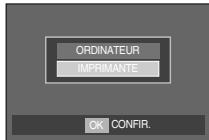
- Branchement de l'appareil photo à une imprimante
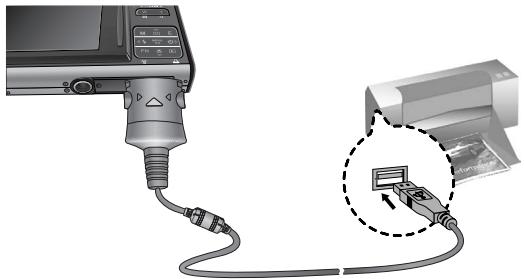
※ Si le menu [USB] est paramétré sur [ORDINATEUR], vous ne pouvez pas brancher une imprimante compatible Pictbridge à l'appareil photo via le cable USB avec le message [BRANCH. ORDINATEUR]. En pareil cas, débranchez le cable et refaites les étapes 1 et 2.
Facilité d'impression
Lorsque vous connectez l'appareil photo à une imprimante en mode Lecture, vous pouvez facilement imprimer une image.
- Appuyer sur la touche "imprimante" (D): L'image affichée est imprimée avec les paramètres par défaut de l'imprimante.
- Appuyer sur la touche GAUCHE / DROITE : permet de selectionner une image precedente / suivante.
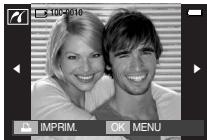
PictBridge : Sélection d'image
- Vous pouvez sélectionner les images que vous souhaitez imprimer
-
Paramétrage du nombre de copies à imprimer.
-
Appuyez sur la touche Menu pour faire disparaître le menu PictBridge.
- Utilise les touches HAUT/BAS pour sélectionner le menu [IMAGES] et appuyez sur la touche DROITE.
-
Utilisez les touches HAUT / BAS pour sélectionner les sous-menu souhaïte, puis apuyez sur la touche OK.
-
Sélectionnez [1 IMAGE] ou [TOUTES IM].
Un écran dans lequel vous pouvez paramétre le nombre de copies à imprimer apparait comme indiqué ci-dessous.
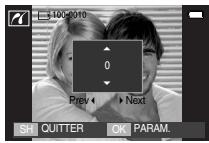
[Lorsque [1 IMAGE] est selectionné]
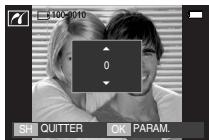
[Lorraine (TOUTES IM.) est sélectionné]
- Appuyez sur la touche HAUT / BAS pour sélectionner le nombres d'impressions.
-
Lorsque [1 IMAGE] est sélectionné : Utilisé les touches GAUCHE / DROITE pour sélectionner une autre image. Àprous avoir sélectionné une autre image, sélectionné le nombre d'impressions pour cette autre image.
-
Àprous avoir paramétré le nombre d'impressions, appuyez sur la touche OK pour enregistrer.
-
Appuyez sur le bouton de l'obturator pour revenir au menu sans paramétrer le nombre d'impressions.
-
Appuyez sur la touche Imprimer ( ) et les images sont imprimées.
PictBridge : Paramétrage impression
-
Param perso: Vous pouvez selectionner les menus Taille du papier, Format d'impression, Type de papier, Qualité d'impression, Date d'impression et Nom d'impression du filchier, pour les images imprimées.
-
Appuyez sur la touche menu et le menu PictBridge s'affiche.
- Utilisez les touches HAUT et BAS pour sélectionner le valeur de sous-menu que vous souhaitez et appuyez ensuite sur la touche DROITE.
- Utilisez les touches HAUT et BAS pour selectionner le valeur de sous-menu que vous souhaitez et appuyez ensuite sur la touche OK.
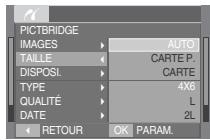
[Taill du papier]
| Menu | Fonction | Sous-menu |
| TAILLE | Paramétrage de la taille du papier pour l'impression | AUTO, CARTE P., CARTE, 4X6, L, 2L, Letter, A4, A3 |
| DISPOSI. | Paramétrage du nombre d'images à imprimer sur une feuille de papier | AUTO, ENTIER, 1, 2, 4, 8, 9, 16, INDEX |
| TYPE | Paramétrage de la qualité du papier pour l'impression | AUTO, COUCHÉ, PHOTO, PHOTO RAP. |
| QUALITÉ | Paramétrage de la qualité de l'image à imprimer | AUTO, HAUTE, NORMAL, FINE |
| DATE | Paramétrage de l'impression ou non de la date | AUTO, ARRÊT, MARCHE |
| NOM FICH | Paramétrage de l'impression ou non du nom de filchier | AUTO, ARRÊT, MARCHE |
※ Certaines options du menu ne sont pas supportees par tous les modèle d'imprimantes et fabricants. S'ils ne sont pas supportés, les menus sont tout de même affichés sur l'écran LCD mais ne peuvent être sélectionnés.
PictBridge : REMISE
Permet d'initialiser les configurations modifiées par l'utilisateur.
- Utilisez les touches HAUT et BAS pour selectionner l'onglet du menu [REMISE]. Appuyez ensuite sur la touche DROITE.
- Utilisez les touches HAUT et BAS pour selectionner le valeur de sous-menu que vous souhaitez et appuyez ensuite sur la touche OK.
Si vous avez selectionné [NON]
: Les paramètres ne seront pas réinitialisés.
Si vous avez selectionné [OUI]
: Tous les paramètres impression et image seront réinitialisés.
※ Le paramétrage par défaut de l'impression varie selon le fabricant de l'imprimante.
Pour le paramétrage par défaut de votre imprimante, reportez-vous au manuel de l'utilisateur livre avec votre imprimante.
Menu de configuration
- Ce mode vous permet de configurer les paramètres de base. Vous pouze utiliser le menu paramétrage dans tous les modes de l'appareil photo à l'exception du mode Enregistrement vocal. Les éléments indiqués par représentent les paramètres par défaut.
| Mode | Menu | Sous-menu | Mode disponible | Page |
| (VSON) | VOLUME | ARRÊT | p.77 | |
| BAS | ||||
| MOYEN | ||||
| ELEVÉ | ||||
| SON DÉM. | ARRÊT | p.77 | ||
| SON1 | ||||
| SON2 | ||||
| SON3 | ||||
| SON OBT. | ARRÊT | p.77 | ||
| SON1 | ||||
| SON2 | ||||
| SON3 | ||||
| BIP SON. | ARRÊT | p.77 | ||
| SON1 | ||||
| SON2 | ||||
| SON3 | ||||
| SON AF | ARRÊT | p.77 | ||
| MARCHÉ |
[Volume]
- Vous pouvez définir le volume du son, du son de démarrage, du son de l'obturateur, de l'alarme et du son de la mise au point automatique.
- Sous-menu [VOLUME]:[ARRÊT], [BAS], [MOYEN], [ÉLEVÉ]
![SAMSUNG I70 - [Volume] - 1](/content/2020/05/24413/images/d8bdfb4018e407d81009513a076d43b798cf34ac9ca669c7c3a2e0f4684095ff.jpg)
[ Son de démarriage ]
- Vous pouvez désirir le son qui est activé au démarrage de l'appareil.
-
Son de démarriage: [ARRÊT], [SON 1], [SON 2], [SON 3]
-
Si l'image de démarrage est paramétrée sur [ARRÉT], le son de démarrage ne s'active pas même si vous en avez paramétré l'activation.
![SAMSUNG I70 - [ Son de démarriage ] - 1](/content/2020/05/24413/images/3db369332a2be02fde91a195e7fee7f9ec6fa2d8229f6d10b4fc7dd279eafb51.jpg)
[ Son du déclencheur ]
Vou puezcision le son du déclencheur.
- Son de l'obturateur: [ARRÊT], [SON 1], [SON 2], [SON 3]
![SAMSUNG I70 - [ Son du déclencheur ] - 1](/content/2020/05/24413/images/650537da502532aa1c3925f14d77cb43c18100a06d57bca52dafa3fbd5681b82.jpg)
[Bip son.]
Si vous paramètrez le son sur ON, différentssons sont actifs pour le démarriage de l'appareil photo, lorsque vous appuyez sur les touches, de manière à ce que soyez au courant de l'état de fonctionnement de l'appareil photo.
Sous-menu [SON]:[ARRÉT],[SON 1,2,3]
![SAMSUNG I70 - [Bip son.] - 1](/content/2020/05/24413/images/329f5bcd7eb699acb3fcb5c51613f789fb0cda0f405611a580eb98d57ce5db39.jpg)
[ Son AF ]
Si vous reglez le son de la mise au point automatique sur MARCHE, vous serez prévenu quand l'appareil photo aura fait le point sur le sujet.
- Sous-menu [SON AF]:[ARRET],[MARCHE]
![SAMSUNG I70 - [ Son AF ] - 1](/content/2020/05/24413/images/b2f555ef31f04d3c66cab2eed0d27394580680d791c2d2e2cd22127bb286ad83.jpg)
Menu de configuration
- Ce mode vous permet de configurer les paramétres de base. Vous pouvez utiliser le menu paramétrage dans tous les modes de l'appareil photo à l'exception du mode Enregistrement vocal. Les éléments indiqués par représentent les paramétres par défaut.
| Önglet de menu | Menu principal | Sous-menu | Page | ||
| A | FICHIER | SÉRIES | REMISE | p.79 | |
| LANGUAGE | ENGLISH | 한국어 | FRANÇAIS | p.79 | |
| DEUTSCH | ESPÁÑOL | ITALIANO | |||
| 简体中文 | 繁體中文 | 日本語 | |||
| PYCCKM'I | PORTUGUES | DUTCH | |||
| DANSK | SVENSKA | SUOMI | |||
| VINH | BAHASA | ∅' | p.79 | ||
| POLSKI | Magyar | Čestina | |||
| Türkçe | - | - | |||
| DATE & H | AA/MM/JJ | MM/JJ/AA | p.79 | ||
| JJ/MM/AA | ARRÊT | ||||
| IMPRESS | ARRÊT | DATE | p.80 | ||
| DATE & H | - | ||||
| ACL | AUTO | FAIBLE | p.80 | ||
| NORMAL | FORT | ||||
| VOYANT AF | ARRÊT | MARCHE | p.80 | ||
| IM DEBU | ARRÊT | LOGO | p.80 | ||
| IMAGE UT. | - | ||||
| Onglet de menu | Menu principal | Sous-menu | Page | |
| A. RAPIDE | ARRÊT | 0.5, 1, 3 SEC | p.81 | |
| HOR TENS | 1, 3, 5, 10 MIN | - | p.81 | |
| ACL SAUV | ARRÊT | MARCHE | p.81 | |
| VIDÉO | NTSC | PAL | p.82 | |
| CONF. M.P. | - | p.83 | ||
| FORMAT | NON | OUI | p.83 | |
| REMISE | NON | OUI | p.83 | |
※ Les menus peuvent être modifiés sans averissement préalable.
- Menu de configuration 1 (f)
[Nom de fichier]
- Cette fonction permet à l'utilisateur de SéLECTIONNER le format d'attribution de nom de fichier.
[SÉRIES]: Les nouveaux fichiers sont nommés en utilisant des numérios qui seront la série précédente, même lors de l'utilisation d'une nouvelle carte mémoire, après un formatage ou après la suppression de toutes les images.
![SAMSUNG I70 - [Nom de fichier] - 1](/content/2020/05/24413/images/7d116696737868546cc8c405495f2248ea982b28bca5ac30b145c924e5d045fd.jpg)
[REMISE]: Àprouv avoir utilisé la fonction réinitialisation, le nom de fichier suivant sera paramétré à partir de 0001 même après le formatage, la suppression de l'ensemble ou l'insertion d'une nouvelle carte mémoire.
- Le nom du premier dossier sauvégardé est 100SSCAM et le premier nom est S73F0001.
- Les noms de fichiers sont attribués de manière séquentière de S73F0001 → S73F0002 → ~ → S73F9999.
- Le numéro du dossier est attribué de manière séquentière de 100 à 999 de la manière suivante : 100SSCAM → 101SSCAM → ~\~ 999SSCAM.
- Le nombre maximal de fichiers dans un repertoire est de 9999.
- Les fischiers utilisés avec la carte mémoire sont conformes au format DCF (Design rule for Camera File systems). Si vous changez le nom du fischier image, il se peut que celui-ci ne soit pas lu.
[Langue]
Il y a un besoin de langues qui peut etre affiché sur l'écran LCD. Meme si vous retirez la batterie et I'inserez à nouveau, le parametrage de la langue est conserved.
-Sous-menu LANGUE
Anglais, Coreen, Francais, Allemand, Espagnol, Italien, Chinois simplifié, Chinois traditionnel, Japonais, Russe, Portugais, Hollandais, Danois, Suédois, Finnois, Thai, BAHASA (MALAIS / INDONESIEN), Arabe, Polonais, Hongrois, Tchéque et Turc.
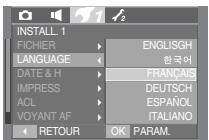
[Paramétrage du type de date / heures / date]
-
Vous pouvez modifier la date qui apparait sur les images prises. Vous pouvez paramétre le type de date.
-
Type de date : [AA/MM/JJ] / [MM/JJ/AA] / [JJ/MM/AA] / [ARRÉT]
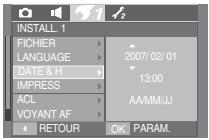
- Menu de configuration 1 (f)
[ Impression de la date d'enregistrement ]
- Il existe également une option vous permettant d'inscrire la DATE et l'HEURE sur les images fixes.
Sous-menus
[ARRÉT] : DATE & HEURE ne seront pas imprimées sur le fjichier image.
[DATE] :Seule la DATE est imprimée sur le fichier image.
[DATE & H]: La DATE & l'HEURE sont imprimées sur le fjichier image.

※ La Date & l'Heure sont imprimées en bas à droite de l'image fixe.
※ La fonction impression s'applique uniquement aux images fixes, à l'exception des images prises en mode effet cadre photo.
※ Selon le fabricant de l'imprimante et le mode d'impression, il est possible que la date sur l'image soit mal imprimée.
[Luminosité de l'écran LCD]
- Vous pouvez régler la luminosité de l'écran LCD.
- Sous-menu [ACL]: AUTO, FAIBLE, NORMAL, FORT
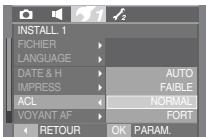
[Voyant de la mise au point automatique]
- Vous pouvez allumer et éteindre levoyant de la mise au point automatique.
- Sous-menus
[ARRÉT] : Levoyant de la mise au point automatique ne s'allume pas dans des conditions d'éclairage faible.
[MARCHE] : Levoyant de la mise au point automatique s'allume dans des conditions d'éclairage faible.
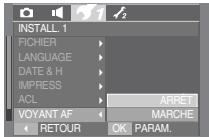
[Image de démarrage]
- Vous pouvez selectionner l'image qui s'affiche en premier sur l'écran LCD lors de la mise en marche de l'appareil.
-
Image de démarriage : [ARRÊT], [LOGO], [IMAGE UT. ]
-
Utilisez une image enregistrée pour l'image de démarriage avec [IMAGE UT.] dans le menu [RÉDIMENS.] en mode lecture.
- L'imag de demarrage n'est pas suprimee par le menu [SUPPRIMER] ou [FORMAT].
- Les images utilisateurs seront supprimées par le menu [REINI].
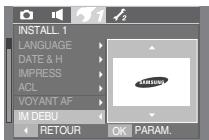
- Menu de configuration 2 (f2)
[Vue rapide]
- Si vous activez Affichage rapide avant de capturer une image, vous pouvez voir l'image que vous venez de prendre sur l'écran LCD pendant la durée paramétrée dans [A. RAPIDE]. L'affichage rapide est possible uniquement avec les images fixes.
Sous-menus
[ARRÉT] : La fonction affichage rapide ne peut pas être activée.
[0.5, 1, 3 SEC]: L'image prise s'affiche rapidement pendant la durée可以选择.
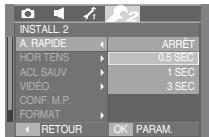
[Arêt automatique]
- Cette fonction permet d'éteindre l'appareil photo après un certain laps de temps afin d'éviter toute décharge inutile des piles.
Sous-menus
[1,3,5,10 MIN]: L'appareil photo s'esteint automatique s'il n'est pas utilisependant la durée indiquee.
- Àprous avoir remplace la batterie, le paramétrage d'arrêt est conserved.
- Sachez que la fonction d'arrêt automatique ne fonctionne pas si l'appareil photo est en mode PMP, MP3, Visualisateur de texte, PC/Imprimante, diaporama, lors de la lecture d'un enregistrement vocal ou d'un clip video.
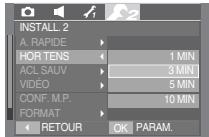
[ACL sauv]
Si vous reglez [ACL SAUV] sur MARCHE et que l'appareil photo reste inactif pendant le temps indiqué, le moniteur LCD sera mis hors tension automatiquement.
- Sous-menu [ACL SAUV]
[ARRÉT] : L'écran LCD ne s'éteindra pas.
[MARCHE] : Si vous sélectionné [ACL SAUV] et que l'appareil photo ne fonctionne pas pendant la durée indiquée (environ 30 sec.), l'appareil se met automatiquement en veille (Ecran LCD : ARRET, Voyant d'état de l'appareil photo : Clignote).
![SAMSUNG I70 - - Sous-menu [ACL SAUV] - 1](/content/2020/05/24413/images/e94bb5233afd76a1bae2e5016a94f46153984c3d58265e1c84cf89f74fa67a8d.jpg)
- Menu de configuration 2 (2)
[ Sélection d'un type de sortie video]
- Le signal de sortie de l'appareil pour les clips video peut être régé soit au format NTSC, soit au format PAL.
Votre choix de réglage est déterminé par le type d'appareil (moniteur, télévisueur, etc.) auquel vous désirez connecter votre apparéil photo. Seul le format PAL est compatible avec la norme BDGHI.
- Connexion à un moniteur externe
Quand l'appareil photo est relié à un moniteur externe en mode d'enregistrement ou de lecture, l'image (film ou image fixe) sera visible sur le monitér exerme alors que le monitér LCD de l'appareil photo sera éteint.
![SAMSUNG I70 - [ Sélection d'un type de sortie video] - 1](/content/2020/05/24413/images/03e92808b24638c5e83d00ee4d274cb358cac33da242d558e6b64c3784fdf057.jpg)
![SAMSUNG I70 - [ Sélection d'un type de sortie video] - 2](/content/2020/05/24413/images/335d728e5efe582c4547f170f4b5672756669e77ae606028ec3ac91fa5d83aaf.jpg)
- NTSC: protocole utilisé au Canada, aux États-Unis, au Japon, en Corée du Sud, au Taiwan et au Mexique.
- PAL : protocole utilisé en Australie, en Autriche, en Belgique, en Chine, au Danemark, en Finlande, en Allemagne, au R.-U., aux Pays-Bas, en Italie, au Kuweit, en Malaisie, en Nouvelle-Zélande, au Singapore, en Espagne, en Suède, en Suisse, en Thaïlande et en Norvège.
- Si vous vous servez d'un téléviseur, il faut que vous selectionniez le canal externe ou AV.
- Vous entendrez un certain bruit numérique. Ne vous inquiètez pas. Ce bruit ne signale aucunement la présence d'une défectuosièté.
- Si l'image est depuis, utilisez les commandes sur votre téléviseur pour centrer l'image.
- Lorsque l'appareil photo est connecté à un écran exter, il est possible que certaines parties des images ne s'affichent pas.
- Sélectionnez le type de sortie video PAL, l'écran TV s'eteint et l'écran LCD de l'appareil photo s'allume lorsque vous réalisEZ un clip video.
Après l'enregistrement, l'écran TV s'allume et l'écran LCD s'eteint. - Lorsque l'appareil photo est connecté à un écran exterme, il se peut que la touche du son soit désactivée.
- Quand vous branchez un cable A/V en mode Enregistrement, l'appareil photo passée automatiquement en mode Lecture et une image s'affichera.
- Menu de configuration 2 (f₂)
[Configuration du mot de salle]
Vous avez la possibilité de régler le mot de passée de l'album Secret. (p.69)
![SAMSUNG I70 - [Configuration du mot de salle] - 1](/content/2020/05/24413/images/cd6786c27b91362033082df0c2f73c957e9b2dc284ac17f20727777739a0b7cc.jpg)
[ Formater une mémoire ]
Utilisé pour le formatage de la mémoire. Si vous lancez [FORMAT] sur la mémoire, toutes les images, y compris celles qui sont protégées, seront supprimées. Assurez-vous de télécharger les images importantes sur votre PC avant de formater la mémoire.
- Sous-menus
[NON]: La mémoire ne sera pas formaitée.
Appuyez sur la touche de menu trois fois et l'affichage du menu disparaît.
[OUT]: Un message [EN COURS!] apparait et la mémoire est formatée. Si vous exécutez FORMAT en mode Lecture, un message [PAS D'IMAGE!] apparait.
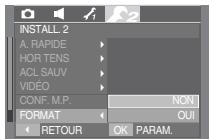
Assurez-vous de lancer [FORMAT] sur les types de cartes mémoire suivantes.
- Une nouvelle carte mémoire ou une carte mémoire non formatée
- Une carte mémoire avec un fisier que cet apparéil photo ne reconnaît pas ou une qui a été prise d'un autre apparéil.
- Formatez toujours la carte mémoire en utilisant cet apparéil photo. Si vous insérez une carte mémoire qui a été formée avec d'autres apparéils, lecteurs de carte mémoire ou PC, vous aurez un message [ERREUR CARTEI].
[Reinitialisation]
- Tous les paramètres de menus et de fonctions de l'appareil photo représentent leur valeur par défaut. Cependant, les valeurs de DATE/HEURE, LANGUE et SORTIE VIDEO ne sont pas modifiées.
Sous-menus
[NON]: Les paramètres ne reconnent pas leurs valeurs par défaut.
[OUI] : Tous les paramètres reconnent leurs valeurs par défaut.
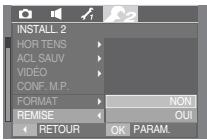
Mode MP3 / PMP / VISUALISEUR DE TEXTE
- Cet apparéil photo dispose du MP3, du VISUALISEUR DE TEXTE & d'un programme lecteur matériel portable incorporeés. Vous pouce prendre une image, écouter des fischiers MP3 et regarder un clip video (film et clip video) lorsque vous le souhaitez. Pour utiliser le mode PMP, vous nevez convertir le fischier multimédia à l'aide de Digimax Converter. En mode TEXTE, vous pouze voir le texte sur l'écran LCD tout en écouteant la musique MP3.
Si le nom de fichier est supérieur à 255 caractères (y compris les langues « 2 bit » telles que le coréen, le chinois, etc.), il ne sera pas affiqué dans la playlist.
Télécharger des fichiers
Pour utiliser les fonctions MP3, PMP et VISUALISEUR DE TEXTE, les fischiers MP3, PMP (fichiers multimédia) et TEXTE doivent être enregistrées sur la mémoire interne ou la carte mémoire de l'appareil photo.
- Enregistrez les fichiers que vous souhaitez sur votre PC.
- Branchez l'appareil photo à votre PC grâce au cable USB et allumez l'appareil photo.
- Ouvrez l'EXPLORATEUR de Windows et recherche [Disque amovible] (SAMSUNG).
- Créez un dossier sous Disque amovible.
-Mode MP3:[MP3]
-
Mode PMP : [PMP]
-
Mode VISUALISEUR DE TEXTE : [TEXTE]
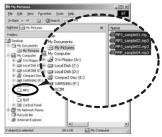
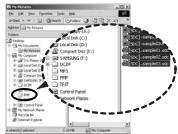
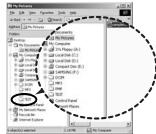
- Sélectionnez les fichiers que vous souhaitez enregistrer et copiez-les dans le dossier souhaité.
Mode MP3 / PMP / VISUALISEUR DE TEXTE
BONÀSAVOIR
- Faites attention à la copie illégale de fichiers MP3 & multimédia. Cela va à l'encentre de la loi relative au droit d'auteur.
- Cet apparéil photo peut uniquement dire les fichiers MP3 en mode MP3 et les fichiers SDC (video MPEG4 XviD modifiée / type audio MPEG Layer2) en mode PMP.
- Si un fisier peut être lu avec cet apparéil photo, convertissez-le en format de fisier adapté à l'aide de Digimax Converter. (p.108)
- Il est possible d'enregistrer jusqu'à 900 fichiers et 100 sous-dossiers dans un dossier.
Démarrer le mode MP3 / PMP / VISUALISEUR DE TEXTE
-
Insérez la carte mémoire sur laquelle se trouvent les fichiers MP3, PMP et TEXTE. Cet apparéil photo étant équipé d'une mémoire interne de 10 Mo, vous pouvez également enregister les fichiers sur la mémoire interne.
-
Sélectionnez le mode MP3 / PMP / VISUALISEUR DE TEXTE en tournant le sélecteur de mode. (p.16, 86)
- Un menu s'affiche comme indiqué. [REPRISE] : mémorise le dernier cadre. Mode MP3: permet de dire à partir du début du fichier.
Mode PMP: permet de dire à partir du dernier cadre.
Mode VISUALISEUR DE TEXTE
:permetde lirea partir du derrier cadre.
[OUVRIR]: Le menu de navigation s'affiche pour vous permettre de selectionner un fichier que vous souhaitez.
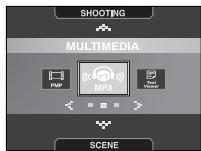
[Mode MP3]
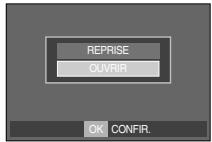
- Sélectionnez un fjichier que vous souhaitez et appuyez sur la touche OK.
Le fjichier est ensuite lu.
[Mode MP3]
![SAMSUNG I70 - [Mode MP3] - 1](/content/2020/05/24413/images/959d23a38de73e6364e6d072295a0e5e1009c54930f96c76744ccb9a505e803c.jpg)
![SAMSUNG I70 - [Mode MP3] - 2](/content/2020/05/24413/images/a33c8dc2b45bbac0d5d5ccf54b378f2615bffe4d1eba67de5bcf79b8f2f66b4a.jpg)
![SAMSUNG I70 - [Mode MP3] - 3](/content/2020/05/24413/images/33a92af25d976687cdb6e57fe6144af85e77130f96f0ae28cc7528dc168a22e8.jpg)
[Mode PMP]
![SAMSUNG I70 - [Mode PMP] - 1](/content/2020/05/24413/images/51aedbad04411c6d721de8489cc0c33b5e7be5f548fce141715a6ca57e1882c4.jpg)
![SAMSUNG I70 - [Mode PMP] - 2](/content/2020/05/24413/images/3e49ef0ee9017f6e1ca259c829f6e7f8274872e6caacaa7597ca7557102f54ff.jpg)
![SAMSUNG I70 - [Mode PMP] - 3](/content/2020/05/24413/images/c47447325547f5919e73cb51376c20fd282dfe5e7c5d53ce6b3d94f2be5005bb.jpg)
[Mode VISUALISEUR DETEXTE]
![SAMSUNG I70 - [Mode VISUALISEUR DETEXTE] - 1](/content/2020/05/24413/images/fd21d4c1fad397107e709129e38cdf8da51632f7c3d28919bd895aebfb52108e.jpg)
![SAMSUNG I70 - [Mode VISUALISEUR DETEXTE] - 2](/content/2020/05/24413/images/bb6a10de0c9f1941b6fb6006345e55c1dda507e015a8556f7037392aea5f4ade.jpg)
![SAMSUNG I70 - [Mode VISUALISEUR DETEXTE] - 3](/content/2020/05/24413/images/4d3cbeec2c92403e44ba14838636eb06142294b2c768251c7620fae7781439cb.jpg)
BONÀ SAVOIR
- Lorsque le menu [REPRISE] (p.91) de chaque mode est sur [ARRÉT], le menu de navigation ne s'ouvre pas. Si le dernier fjichir lu a été supprimé, le menu de navigation s'ouvre même si le paramétrage est identique à celui indiqué ci-dessus.
L'ordre des listedes de lecture du menu de navigation ainsi que l'ordre de fichier enregistré dans la mémoire sont identiques. - Un titre code avec une langue non prise en charge s'affiche en tant que
- La fonction d'arrêt automatique ne fonctionne pas si le fischier est en cours de lecture.
- S'il y a plus de 100 fichiers dans la mémoire, le traitement du mode MP3 / PMP est un peu plus long.
- S'il n'y a peu fonctionnement pendant la durée indiquée (Environ 30 sec.) en mode MP3 / VISUALISEUR DE TEXTE (B.G.M : Eteint, Défilament auto : Eteint), l'écran LCD s'éteint automatiquement et le voyant d'etat de l'appareil photo clignote. Pour utiliser l'appareil photo, appuyez sur une des touches de l'appareil à l'exception de la touche Marche / Arrêt.
- Lecture du fjichier à débit binaire variable Un fjichier à débit binaire variable modifie la quantité de données de sortie de chaque segment en se basant sur la complexité des données d'entrée de ce segment. Lorsque les fjichiers codés à débit binaire variable sont lus, l'écran LCD affiche ce qui suit. - Une icône Débit binaire variable (VBR) s'affiche au lieu de celle du débit binaire.
- En mode PMP, toutes les touches de l'appareil photo, à l'exception de la touche Marche / Arrêt, ne fonctionnent pas pendant 2 secondes au début et à la fin duchyter multimédia.
- Lorsqu'un fjichier MP3 n'est pas lu correctement, téléchargez un programme de conversion MP3 gratuite et effectuez la conversion avant d'utiliser le fjichier MP3 sur l'apparil phot.
- Selon le type de fichiers, il est possible de mettre le clip video pendant la lecture en mode PMP. Le film recommence automatiquement, ici n'est pas un mauvais fonctionnement de l'appareil photo.
Voyant de I'ecran LCD du mode MP3 / PMP / VISUALISEUR DE TEXTE
L'écran LCD affiche les informations sur les fonctions MP3, multimédia et fischiertexte.
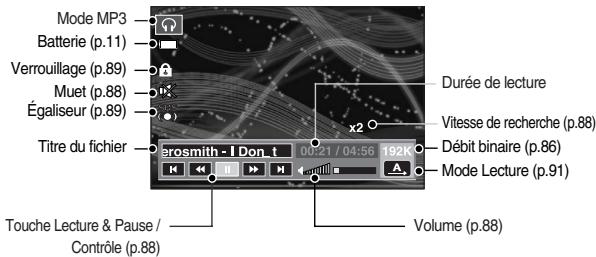
[Mode MP3]
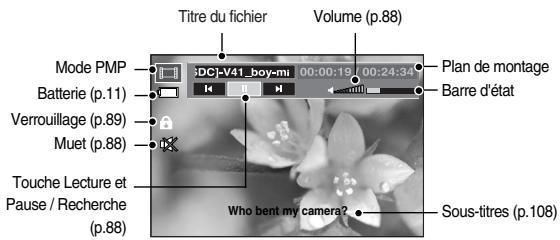
[Mode PMP]
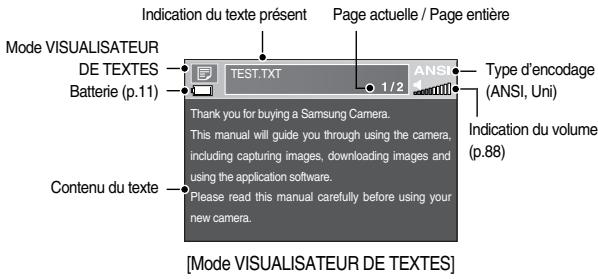
※ Type d'encodage: type ANSI (American National Standards Institute), type Uni (Unicode)
- Lorsque que type de conversion ANSI s'affiche
: vous doivent activer la fonction Langue du menu VISUALISEUR DE TEXTE pour voir le texte. Réglez le menu de la Langue sur le mode correspondant du Systeme d'Exploitation du dispositif qui a créé le texte.
- Lorsque que type de conversion UNI s'affiche
:Le fichier texte s'affiche selon le menu langue selectionné.
Si la taille du fjichier texte est supérieure à 10 Mo, la visualisation risque de prendre plus de temps. Divise le fjichier texte afin de réduire la durée de chargement.
Utilisation des touches pour régler l'appareil photo
Touche volume


- Vous pouvez contrôler le volume à l'aide de cette touche. Il y a de 0 à 30 niveaux.
-Muet():Vous pouvez bloquer le son MP3 en appuyant sur la touche Haut.
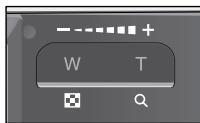
Touche Lecture et Pause / Recherche


- Lors de la lecture d'un fisier, appuyez sur la touche BAS pourmettre le fisier sur pause. Appuyez a nouveau sur cette touche pour reprendre la lecture.
Mode MP3
Lorsqu'un fischiMP3 n'est pas en cours de lecture, vous ave la possiblité d'effectuer une recherche au sein des fischiMP3 à l'aide des touches GAUCHE / DROITE. Lorsqu'un fischi MP3 est en cours de lecture, vous ave la possiblité d'effectuer une recherche au sein du fischi MP3 à l'aide des touches GAUCHE / DROITE. (2-16X)
Mode PMP
Vous pouvez rechercher les fischiers multimédia en appuyant sur la touche GAUCHE / DROITE. Vous pouvez également rechercher un cadre d'un fisquier que vous souhaitez lors de la lecture en appuyant sur la touche GAUCHE / DROITE
Mode VISUALISEUR DE TEXTE
Lorsque le menu liste de texte s'affiche : selectionnez un fjichier texte en appuyant sur la touche HAUT / BAS.
Lorsque le texte s'affiche : appuyez sur la touche HAUT / BAS et la page précédente / suivante du fjichier s'affiche.
Touche Supprimer


Cela permet de supprimer des fichiers enregistrés dans la mémoire.
- Sélectionnez un fisier que vous souhaitez supprimer à partir du menu de navigation et appuyez sur la touche Supprimer.
- Un message s'affiche comme indiqué.
[NON]: annule "Supprimer les fichiers" et le menu de navigation s'affiche.
[OUI]:permet de supprimer le fichier sélectionné.
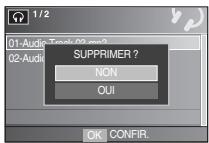
BONÀSAVOIR
- Avant de supprimer les fichiers de l'appareil photo, téléchargez ceux que vous souhaitez conserver sur votre ordinateur.
Utilisation des touches pour régler l'appareil photo
Touche Maintien / Egaliseur


- Si vous appuyez sur la touche de verrouillage pendant plus d'1 seconde, les touches de l'appareil photo sont verrouillées.
- Si les touches de l'appareil photo sont verrouillées, elles ne peuvent pas fonctionner lors de la lecture. Les fonctions Arrêt, Sortie video, Connexion USB et LCD allumé fonctionnement.
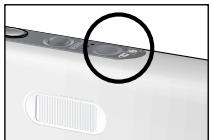
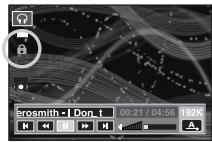
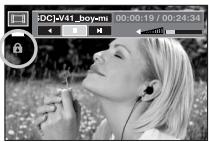
- Si vous appuyez à nouveau sur la touche Verrouillage ou si vous éteignez l'appareil photo, celui-ci est relâché.
A l'aide de ce paramétrage, l'utilisateur peut selectionner le son ajustat.
- Appuyez sur l'icone E et sélectionnez entre
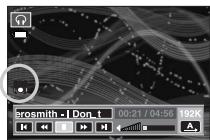
Touche liste de lecture


-
Lors de la lecture d'un fisier multimédia, vous pouvez selectionner un fisier que vous souhaitez à l'aide du menu de navigation.
-
Lors de la lecture d'un fisier multimédia, appuyez sur la touche Liète de lecture ( 🌒 ).
- Une liste de lecture en cours de lecture apparait en surbrillance.
- Déplacez le curseur sur une liste que vous souhaitez en appuyant sur la touche Contrôle.
Appuyer sur la touche OK: le fichier selectionné est lu.
Appuyer sur la touche Lieste de lecture : la selection est annulée.
[Mode MP3]
[Mode PMP]
[Mode VISUALISEUR DE TEXTE]
Configurer la fonction lecture à l'aide de l'écran LCD
- Les fonctions du mode MP3 / PMP / VISUALISEUR DE TEXTE peuvent être modifiées à l'aide de l'écran LCD. Appuyez sur la touche MENU et le menu s'affiche sur l'écran LCD.
| MP3 | Onglet de menu | Menu principal | Sous-menu | Page | |
| → | REPRISE | ARRÊT | MARCHÉ | p.91 | |
| MODE | M. LECT. | LIRE TOUT | REPETER UN | p.91 | |
| REPETER TOUT | ALEATOIRE | ||||
| R. ALEATOIRE | - | ||||
| HABI. MP3 | PAR DEF. 1 | PAR DEF. 2 | p.91 | ||
| HABI. UTI. 1 | HABI. UTI. 2 | ||||
| AFF. LECTURE | LECTURE | REP. L. | p.92 | ||
| AFF. INTERV. | 2 SEC | 3 SEC | p.92 | ||
| 5 SEC | - | ||||
| SUPPR. TOUT | NON | OUI | p.92 | ||
| PMP | → | REPRISE | ARRÊT | MARCHÉ | p.91 |
| TRIDE | RECHERCHE | 30 SEC | 1 MIN | p.92 | |
| 3 MIN | 5 MIN | ||||
| 10 MIN | - | ||||
| IDI | AFFI. LECTEUR | 5 SEC | MARCHÉ | p.93 | |
| ARRÊT | - | ||||
| SUPPR. TOUT | NON | OUI | p.92 | ||
| VISUALI SATEU R DE TEXTES | Onglet de menu | Menu principal | Sous-men | Page | |||
| → | REPRISE | ARRÊT | MARCHE | p.91 | |||
| Ξ | DéF. AUTO. | ARRÊT | 0.8 SEC | p.93 | |||
| 1.1 SEC | 1.4 SEC | ||||||
| 1.7 SEC | 2.0 SEC | ||||||
| Ω | MP3 BGM | ARRÊT | MARCHE | p.94 | |||
| Ω/Σ | LANGUAGE | ENGLISH | 한국어 | FRANÇAIS | p.94 | ||
| DEUTSCH | ESPÁNOL | ITALIANO | |||||
| 简体中文 | 繁體中文 | 日本語 | |||||
| ΥССКИŋ | PORTUGUES | DUTCH | |||||
| DANSK | SVENSKA | SUOMI | |||||
| BAHASA | POLSKI | Magyar | |||||
| Čeština | Türkce | - | |||||
| 氵 | SUPPR. TOUT | NON | OUI | p.92 | |||
- Les menus sont susceptibles d'être modifiés sans averissement.
Configurer la fonction lecture à l'aide de l'écran LCD
Rependre

Vou pouvez paramétrre le type de lecture.
- Appuyez sur la touche Menu dans chaque mode.
- Sélectionnez un type de lecture que vous souhaitez dans le menu [REPRISE] en appuyant sur la touche HAUT / BAS et appuyez sur la touche OK.
[Mode MP3]
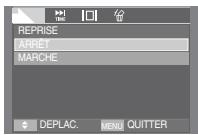
[Mode PMP]
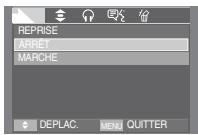
[Mode VISUALISEUR DE TEXTE]
[ARRÉT] : Le menu de navigation s'affiche pour vous permettre de sélectionner un fjichier que vous souhaitez.
[MARCHE] : Lorsque l'appareil photo est allumé ou éteint ou que le mode est changé, cet apparéil ménorise le dernier cadre. Mode MP3:permet de dire à partir du début du fichier. Mode PMP:permet de dire à partir du dernier cadre. Mode VISUALISEUR DE TEXTE:permet de dire à partir du dernier cadre.
Mode lecture

- Vous pouvez configurer plusieurs options de répétition et aléatoire. Cette fonction est adoptée uniquement pour le dossier sélectionné.
[LIRE TOUT]
: permét de dire une piste une fois.
[REPETER UN]
:permét de lire une piste unique de maniere répétée.
[REPETER TOUT]
:permet de reliance toutes les pistes du dossier de maniere repeteee.
[ALEATOIRE]
: permet de dire de manière aléatoire toutes les pistes du dossier une fois.
[R. ALEATOIRE]
: permet de dire de manière aléatoire toutes les pistes du dossier.
Habillage du lecteur MP3
Vou pouve paramétrer l'habillage du lecteur MP3
[PAR DEF. 1, 2] : L'habillage par défaut est paramétré.
[HABI. UTI. 1, 2]: Une image créé par le menu [HABI. MP3] (p.52) est paramétrée.
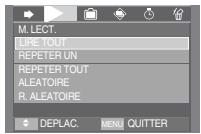
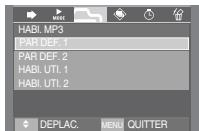
Configurer la fonction lecture à l'aide de l'écran LCD
Lecture du diaporama

Lors de la lecture du fichier MP3, les images prises s'affichent de maniere continue sur I'ecran LCD.
[LECTURE] : Afficher les images une fois.
[REP. L.] : Afficher les images de manière continue.
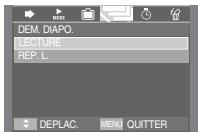
Lorsque la lecture est terminée, le diaporama s'arrête.
* Pour arrêté le diaporama, appuyez sur la touche Pause puis sur la touche E.
Paramétrage de l'intervalle du diaporama

-
Vous pouvez paramétre l'intervalle de lecture du diaporama du mode MP3.
-
Sélectionnéz un intervalle parmi 2, 3, 5 secondes.
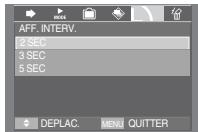
Supprimer tout


- Tous les fichiers enregistrés sur la carte mémoire seront supprimés. En mode MP3, seuls les fichiers MP3 sont supprimés. En mode PMP, seuls les fichiers multimédia sont supprimés. En mode VISUALISEUR DE TEXTE, les fichiers TEXT sont supprimés.
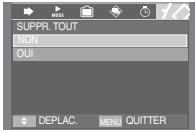
[Mode MP3]
[Mode PMP]
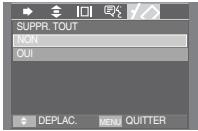
[Mode VISUALISEUR DE TEXTE]
[NON] :permet d'annuler "Supprimer les fichiers"
[oui] : Une fenetre de confirmation apparait. Sélectionnez [oui] et appuyez sur la touche OK. Tous les fichiers seront supprimés.
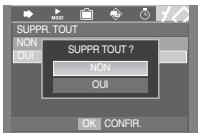
[Mode MP3]
Recherche de cadre

- Vous pouze paramétre la durée de la plage de saut lors de la recherche du film en appuyant sur la touche GAUCHE / DROITE. Vous pouze rechercher facilement un cadre que vous souhaitez.

: Cela permet de passer un cadre configuré lorsque vous appuyez sur la touche Gauche / Droite.
Configurer la fonction lecture à l'aide de l'écran LCD
Paramétrage de l'affichage

- Vous pouvez configurer l'affichage de l'écran LCD.
[5 SEC] : S'il n'y a aucune opération pendant 5 secondes, la barre de menu disparaît.
[MARCHE] : La barre de menu s'affiche sur l'écran LCD.
[ARRÉT] : La barre de menu ne s'affiche pas sur l'écran LCD.
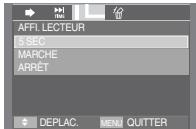
Pour voir la capture, insérez le fichier (.smi) à l'aide de Digimax Converter. (p.108)
※ Si un fichier multimédia a une capture, celle-ci s'affiche indépendamment du paramétrage.
Configuration de la fonction enregistrement en mode MP3

-
Vous pouvez prendre une photo et écouter les fichiers MP3 simultanément.
-
Appuyez sur le bouton de l'obturateur lorsque vous le souhaitez. L'icone MP3 Pause s'affiche ensuite.
- Appuyez sur le bouton de l'obturator et une image est prise.
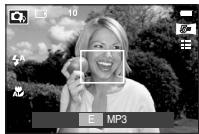
BONÀSAVOIR
- Les paramètres de l'appareil photo sont régés sur le paramétrage par défaut du mode Auto (5A, ..., 4A).
Les paramètres ne peuvent pas être modifiés. - Si la carte mémoire n'est pas insérée, cette fonction ne fonctionne pas. Occasionnellement le fjichier suivant sera lu lorsque vous appuyez sur le bouton de l'Obturator, même si une carte mémoire est insérée.
- Pour annuler le mode d'enregistrement du mode MP3, appuyez sur la touche E ou n'actionnez aucune touche pendant environ 10 secondes.
Défilament automatique

Le texte en cours de lecture défile automatiquement et s'affiche sur l'écran LCD.
[ARRET] : Le texte ne défile pas automatiquement.
- Appuyez sur la touche HAUT / BAS et vous pouvez utiliser la fonction Défilament automatique.
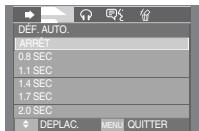
: Le texte défile automatiquement. L'intervalle est marqué sur chaque icône de menu.
Configurer la fonction lecture à l'aide de l'écran LCD
Paramétrage du fond MP3

- Vous pouvez dire des fichiers MP3 lors de la lecture du texte.
[ARRÉT] : Vous ne pouvez pas dire de fichiers MP3.
[MARCHE]: Vous pouvez dire des fischiers MP3 lors de la lecture du texte.
※ Les derniers fichiers MP3 lus seront exécutés.
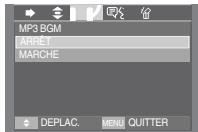
Paramétrage de la langue

-
Vous pouvez paramétre la langue du système d'exploitation qui a géné ré le fjichier texte.
-
Si les caractères du fjichier texte ne s'affichent pas correctement, ouvré le fjichier sous Windows 2000 ou une version supérieure et enregistrez-le à nouveau. Nous conseillons d'utiliser Notepad et d'effectuer un enregistrement avec un encodage de
- Il se peut que certains caractères ne s'affichent pas correctement sur l'appareil photo.
- Encodez les fichiers texte en type standard ou sinon, certains caractères risquent de ne pas s'afficher correctement.
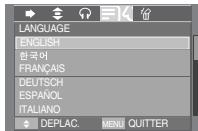
Remarques importantes
Assurez-vous de respecter les précautions suivantes!
- Cette unité compte des composants électroniques de précision. N'utilise pas cette unité et ne l'entreposez pas dans les endroits suivants :
- Endroits soumis à d'important changements de température et d'humidité.
- Endroits exposés à la poussière et à la saleté.
- Endroits exposés directement au soleil ou à l'intérieur d'une voiture par temps chaud.
- Les environnements dégageant beaucoup de magnétisme ou générant un excess de vibrations.
- Les locaux abritant du matériel explosif ou inflammable.
-
Ne laïsez pas l'appareil photo dans des endroits poussièreux, soumis à des températures ou une humidité élevées ou en présence de produits chimiques (teils que naphtalène et boule antimites). Conservez cet apparéil photo avec du gel de silie dans une boîte fermée hermetiquément lorsque vous prévoyez de ne pas l'utiliser pendant une certaine période.
Le sable peut etre particulierement nuisible aux apparereils photo. -
Ne laïsses pas de sable pénétrer dans l'unité lorsque vous l'utiliser sur la plage, les dunes côtières ou dans d'autres endroits où il y a du sable.
- Cela pourrait provoquer une panne ou rendre l'appareil inutilisable de manière irréversible.
Manipulation de l'appareil photo
- Ne laïsez jamais tomber l'appareil photo et ne le soumettez pas à des choses ou vibrations importants.
- Protégéz le grand écran LCD des impacts. Lorsque vous n'utilise pas l'appareil, rangez-le dans l'étui.
- Evitez d'obstruer l'objet ou le flash lorsque vous capturez une image.
- Cet apparéil photo n'est pas étanché à l'eau. Afin d'évitier des choses électriques dangereux, ne tenez et ne faites jamais fonctionner l' apparéil avec des mains mouillées.
- Si vous utilisez cet apparéil photo dans des endroits mouillés, tels que la plage ou la piscine, faites attention qu'il n'y aït pas d'eau ou de sable qui pénétre dans l'apparéil. Cela peut engendrer une défaillance ou endommager l' apparéil irrémédiablement.
Remarques importantes
- Des températures extrêmes peuvent cause des problèmes.
- Si vous transportez votre apparéil d'un endroit froid à un endroit chaud, les circuits électroniques risquent de se couvir de condensation. Dans ce cas, mettez l' apparéil hors tension et attendè au moins 1 heures jusqu'à ce que la condensation se soit dissipated. De l'humidité peut également se former sur la carte mémoire. Si cela se produit, éteignez l' apparéil photo et retirez la carte mémoire. Attendeze que l'humidité ait disparue.
Precautions lors de l'utilisation de l'objet - Si l'objet est exposé directement au soleil, cela peut provoquer une décoloration et une déterioration du capteur d'image.
- Faites attention de ne pas laisser vos empreintes ou des substances étrangères sur la surface de l'objet.
- Des décharges électriques peuvent se produit si l'apparéil numérique n'est pas utilisé pendant une période prolongée. De même, il est conseilé de retarder les piles et la carte mémoire pendant les longues périodes de non-utilisation.
Si l'appareil est exposé à des interférences électroniques, il s'est automatiquement pour protégger la carte mémoire. - Maintenance de l'appareil photo
- Utilisez une brosse douce (disponible chez les photographes) pour nettoyer doucement l'objet et l'écran LCD. Vous pouvez aussi, au besoin, utiliser des serviettes et un liquide spécifique conçus pour le nettoyage des lentilles. Nettoyez le boitier de l'appareil avec un chiffon doux. Evitez le contact de l'appareil photo avec des solvants tels que le benzène, les insecticides, les diluants etc. Cela risque d'endommager le corps de l'appareil ainsi que ses performances. Une mauvaise manipulation peut abrirer l'écran LCD. Veuillez à ne pas endommager votre applièr en le conservant en tout temps dans son étqui protecteur.
N'essayez en aucun cas de démonter ni de modifier votre apparéil photo. - Dans certaines circonstances, une accumulation d'électricité statique peut déclencher le flash. Cela ne nuira pas au bon fonctionnement de l'appareil.
Il se peut que l'électricité statique interfère avec le téléchargement des images (lorsque le chargeur et le cable USB sont insérés simultanément dans le support). Si cela arrive, débranchez et rebranchez le cable USB avant de recommencer le transfert.
Avant un événement important ou un voyage, vérifie l'état de l'appareil photo.
-
Prenez une photo pour tester l'etat de l'appareil et préparer des batteries supplémentaires.
-
Samsung ne peut être tenu pour responsable des conséquences en cas de mauvais fonctionnement de l'appareil photo.
N'utilise pas de casque/écouteurs lorsque vous conduisez, roulez en vélo ou étes aux commandes d'un vehicule motorisé. Ce la risque de provoquer un accident et peut être interdit dans certains endroits.
- Evitez d'utiliser casque/écouteurs à un volume élevé. Les experts mettent en garde contre une écoute prolongée à un volume élevé. Si vous entendez des sifflements, réduisez le volume ou arrêtez l'utilisation.
Voyant d'advertissement
En cas de problèmes, l'écran LCD affiche un message d'erreur.
ERREUR CARTE!
Erreur cartememoire
→ Mettez l'appareil hors tension, puis remetteze-le sous tension
→ Insérez à nouveau la carte mémoire
→ Insérez la carte mémoire et formatez-la (p.83)
CARTE VERROUIL!
La carte mémoire est verrouillée
→ Carte mémoire SD: Faites glisser la languette de protection en écriture vers le haut de la carte mémoire
MEMOIRE PLEINE!
- La mémoire est insuffisante pour stocker des images
→ Insérez une nouvelle carte mémoire
→ Supprimez les images superfles afin de libreter de l'espace de mémoire
PAS D'IMAGE!
Aucune image n'est stockée sur la carte mémoire
→ Prenez des photos
→ Insérez une carte mémoire qui contient des images
FICHIER ERREUR!
Fichier erreur
→ Supprimer le fichier
Erreur cartememoire
→ Contactez un centre de service pour votre apparéil photo
BATTERIE FAIBLE!
- La capacité de la pile est faible
→ Insérez une pile chargee
LUMIÈRE FAIBLE!
Lorsque you prenez des photos dans des endroits sombres
→ Prenez des photos en mode Photo avec flash
TROP D'IM.
Lorsque you selectionnez un nombre de pages d'impression trop important dans le menu PictBridge
→ Sélectionnéz la page d'impression en restant dans les limites
DCF Full Error
- Violation du format DCF
→ Copiez les images sur un PC et formattez la mémoire
Avant de contacter un centre de service
Vérifie les éléments suivants
L'appareil photo ne se met pas en marche
- La capacité de la pile est faible
→ Insérez une pile chargée - Les piles sont mal insérées, la polarité est inversée
→ Insérez la pile en tenant compte de la polarité (+, -)
La pile rechargeable n'est pas inseree
→ Insérez la pile et allumez l'appareil photo
L'alimentation de l'appareil photo se coupe au cours de l'utilisation
La pile est faible
→ Insérez une pile chargée
L'appareil photo s'eteint automatiquement
→Allumez à nouveau l'appareil photo
Avant de contacter un centre de service
Les piles se déchargent trop rapidement.
L'appareil a ete utilise a basse tempereature
→ Conserve l'appareil photo dans un endroit chaud (glissez-le sous votre manteau ou votre vengeance) et ne le sortez que pour prendre des photos
L'appareil ne prend pas de photo lorsque le bouton de l'obturator est actionné
- Capacité de la mémoire insuffisante
→ Supprimez les fichiers images inutiles
La carte mémoire n'est pas formée
→ Formatez la carte mémoire (p.83)
La carte mémoire est vide
→ Insérez une nouvelle carte mémoire
La carte mémoire est verrouillée
→Reportez-vous au message d'erreur [CARTE VERROUIL!]
L'appareil photo est eteint
→ Allumez l'appareil photo
La pile est faible
→ Insérez une pile chargee - La pile est mal insérée, la polarité est inversée
→ Insérez la pile en tenant compte de la polarité (+, -)
L'appareil photo s'arrête soudain en cours d'utilisation
L'appareil photo s'est arrêté en raison d'un mauvais fonctionnement
→ Retirez / insérez à nouveau la pile et allumez l'appareil photo
Les images sont floues
- Une photo du sujet a été prise sans paramétrage ajustat du mode macro
→ Sélectionnéz un mode macro adapté pour prendre une image claire. - Prendre une photo au-delà de la portée du flash
→ Prenez une photo dans le champ de portée du flash
L'objectif est sale ou embué
→Nettoyez I'objectif
Le flash ne se déclença pas
Le mode Flash désactivé a été sélectionné
→ Annulez le mode flash désactivé
- Le mode de l'appareil photo ne peut pas utiliser le flash
→ Reportez-vous aux instructions relatives au FLASH (p.26)
L'affichage de la date et de l'heure est incorrect
- Soit la date et l'heure ont ete definiies incorrectement, ou I'appareil a pris les valeurs par defaut
→ Reglez la date et de l'heure correctement
Les touches de l'appareil photo ne réagissant pas
Défaillance de l'appareil photo
→Retirez/insérez à nouveau la pile et allumez l'appareil photo
Une erreur carte s'est produite lorsquela carte memoire etait dans l'appareil photo.
- Format de carte mémoire incorrect
→ Formatez à nouveau la carte mémoire
Les images ne sont pas lues
- Nom de fichier incorrect (Violation du format DCF)
→ Ne changez pas le nom du filchier de I'image
La couleur de l'image est différente de la scene d'origine
L'équilibre des blancs ou le paramétrage de l'effet est incorrect
→ Sélectionnez l'équilibre des blancs et l'effectifs appropriés
Les images sont trop claires
- Les images sont surexposées
→ Ré initialiséz la compensation de l'exposition
Avant de contacter un centre de service
Absence d'image sur l'écran du moniteur exte
- La connexion de l'appareil photo au moniteur exteme a échoué
→ Vérifiez les cables de connexion
Fichiers incorrectly dans la carte mémoire
→ Insérez une carte mémoire qui comporte des fichiers corrects
Lors de l'utilisation de l'explorateur du PC, le fichier du [disque amovible] (SAMSUNG) n'apparait pas
Le cable n'est pas branché correctement
→ Vérifiez la connexion
L'appareil photo n'est pas allumé
→ Allumez l'appareil photo
- Le système d'exploitation installé sur votre ordinateur n'est pas Windows 98SE, 2000, ME, XP, Vista / Mac OS 10.1 ~ 10.4. Ou votre ordinateur ne supporte pas la(norme USB
→ Installé Windows 98SE, 2000, ME, XP, Vista / Mac OS 10.1 ~ 10.4 qui est compatible avec le protocole USB
Le pilote de l'appareil photo n'est pas installé
→ Installez un [Pilote de stockage USB]
\section*{Caracteristiques}
Capteur d'images - Type : 1/2,5" CCD
- Pixels effectifs : Environ 7,2 megapixels
- Nombre total de pixels : Environ 7,4 migapixels
Objectif -Distance facale f = 6,3 18,9mm (pellicule 35mm équivalent à 38 114mm ) : Objectif NV
- N°F:F3,5 F4,5
- Zoom numérique : · Mode image fixe : 1.0X ~ 5.0X
Mode Lecture: 1.0X 12.0X (en fonction de la taille de l'image)
Écran LCD Écran LCD TFT large couleur 3,0u (230 000 points)
Mise au point -Type:TTL Autofocus, AF Multi, AF Centre, AF Reconnaissance de Visages
- Plage
| NORMAL | Macro | Super Macro | Macro automatique | |
| Grand Angle | 80cm ~ Infini | 5cm ~ 80cm | 1cm ~ 5cm | 5cm ~ Infini |
| Téléobjectif | 40cm ~ 80cm | - | 40cm ~ Infini |
Obturator -Vitesse: 1 1 / 2,000 secondes (Nuit: 16 1 / 2,000 seconde)
Exposition - Contrôle : Programme AE, Mesure d'exposition : Multi, Sélectif, Centre, Reconnaissance de visages
- Compensation: ±2 EV (par palier de 1/2 EV)
- Equivalent ISO : Auto, 80, 100, 200, 400, 800, 1000
Flash - Modes : Auto, Auto & Reduction de l'effet yeux rouges, Flash de contrejour, Synchro lente, Flash désactéve, Suppression yeux rouges
- Plage: Grand Angle: 3,3m, Télobjectif: 2,5m (ISO AUTO)
- Durée de rechargement : Environ 5 secondes
Nettété Faible+, Faible, Normal, Accentue, Accentue+
Touche E (Effet) Effet de couleur: N&B, Sépia, Rouge, Vert, Bleu, Négatif, Couleur personalisée
Couleur spéciale : Masque de couleur
Réglage d'image : Saturation
FUN: Cadre prise de vue présélectionné, Composée, Cadre photo
\section*{Caracteristiques}
Retouche d'image - Redimensionner, Rotation
Couleur: N&B, Sépia, Rouge, Vert, Bleu, Negatif, Couleur personalisée
Couleur spéciale: Filtre de couleur, Masque de couleur
Réglage d'image: Anti-yeux rouge, Luminosite, Contraste, Saturation, Effet de bruit
FUN: Dessin animé, Cadre prise de vue présélectionnée, Composée, Cadre photo, Autocollant, Saisie de texte
Équilibrage des blancs
Automatique, Lumière du jour, Nuageux, Fluorescent _H, Fluorescent_L, Tungstène, Personalisé
Enregistrement de voix
Enregistrement vocal (Min. 2 sec - Max. 10 heures), Mémo vocal sur image fixe (Min. 2 sec - Max. 10 sec)
Impression de la date Date, Date & Heure, Arrêt (seLECTIONnable par l'utilisateur)
P. DE VUE
- Image fixe : · Auto, Programme, ASR, Scène, Multimédia (MP3, PMP, Afficheur de texte)
※ Scène: Nuit, Portrait, Enfants, Paysage, Gros plan, Texte, Coucher de soleil, Aube, Contre jour, Artifice, Plage & Neige, Prise de vue personnelle, Nourriture, Café
- Continu: Unique, Continu, AEB (0,3, Max. 3 prises de vue), Prise de vue intelligente
- Retardateur: 10 secondes, 2 secondes, Double retardateur (10 secondes et 2 secondes)
- Movie Clip: ·Clip Video: Avec audio (Durée d'enregistrement: Min. 2 sec - Max. 1 heures)
- Dimension : 640x480, 320x240 (Zoom optique 3X avec enregistrement sonore)
Taux du cadre : 30ips, 15ips
- Effet de couleur et Noir/Blanc sélectionnables
- Edition de video (Incorporée): Pause lors de l'enregistrement, Capture d'image fixe, Copie d'un extrait de video
※ Pour enregistrer un film, une carte mémoire doit être insérée.
Stockage
-
Support: · Mémoire interne: Environ 10 Mo
-
Mémoire extreme : SD / MMC / MMC plus / HSMMC (Min. 32 Mo - Max. 2 Go garantis)
-
La capacité de la mémoire interne peut être modifiée sans averissement.
-
Format de fichier : Image fixe: JPEG (DCF), EXIF 2.2, DPOF 1.1, PictBridge 1.0
Clip Video : AVI (MPEG-4) Audio : WAV
- Capacité (512 Mo MMC)
| 7M | 5M | 3M | 1M | 5M | 3M | 7M | 6M | |
| 3072x2304 | 2592x1944 | 2048x1536 | 1024x768 | 3072x1728 | 2560x1440 | 1280x720 | 3072x2048 | |
| TRÉS FINE | 137 | 189 | 293 | 930 | 176 | 256 | 856 | 154 |
| FINE | 263 | 359 | 540 | 1456 | 338 | 481 | 1402 | 295 |
| NORMAL | 380 | 511 | 750 | 1793 | 485 | 680 | 1780 | 425 |
- Ces chiffres proviennent des mesures effectuées par Samsung dans des conditions normales. Ils peuvent varier selon les paramètres choisis et les conditions dominantes lors de la prise de vue.
Lecture des images - Type : Image unique, Vignette, Diaporama (Effet, B.G.M), Album, Clip video
Interface - Connecteur de sortie numérique : USB 2.0
- Audio : Mono
- Sortie video : NTSC, PAL (choix par l'utilisateur, Uniquement en mode Lecture)
- Connecteur d'entrée alimentation CC : Fiche 24 broches
Source d'alimentation - Batterie rechargeable : Lithium Ion (SLB-0837, 860mAh)
- Chargeur: SAC-45 KIT
※ La batterie foumie peut varier selon la région de vente.
- Charactéristiques
Poids 161.7g (sans les piles et la carte)
- Température de fonctionnement: 0 40° C
- Humidité de fonctionnement : 5 ~ 85%
Pilote de l'appareil photo
- Digimax Converter, Digimax Master, Adobe Reader
※ Caracteristiques MP3
Audio -Fréquence:20Hz\~20KHz
- Port écouteur : Port 2,5mm (Type stéreo)
- Sortie : Volume maximal Gauche 40mW + Droite 40mW (16 Ω)
-Taux de bruit:88 dB avec 20 KHz LPF
FICHIER -Format de fichier:MP3 (MPEG-1/2/2.5 couche 3)
- Débit binaire: 48 ~ 320 kops (y compris début variable)
- Avance rapide / Retour rapide (Fonction Recherche)
- Diaporama selectionnable
- Saut pendant la lecture, Saut automatique
- MP3&Capture (Mode Capture Auto par défaut, 5MW)
- Fonction Rechargement auto (se souvent du dernier fichier et de la dernière image lus)
- Habillage de l'arrière-plan pour la lecture MP3 avec des images de l'utilisateur
※ Caracteristiques PMP
Décodeur PMP - Video : Xvid MPEG4 (Digimax Convert S/W)
- Audio : MPEG Layer 2 (Digimax Convert S/W)
Mode lecture - Recherche en lecture, Saut pendant la lecture
- Saut automatique après la lecture d'un fisier
- Fonction de rechargement auto (se suivant de la dernière image lue)
- Prise en charge du plein écran par le logiciel de conversion
Sous-titres -Prise en charge des fichiers SMI Digimax Converter S/W)
※ Caracteristiques Texte
FICHER - Extension TXT, jusqu'à 99999 pages
Format de fichier - Windows : ANSI (Windows 98 ou supérieur), Unicode / Unicode (Big-Endian) / UTF-8 (Windows 2000/XP)
- Mac: ANSI, Unicode (UTF-16)
Fonction - Defillement automatique (0,8 sec 2,0 sec)
- Saut par page / par 10 pages
- Fonction de rechargement auto (se souvent de la première page)
- Prise en charge du MP3 BGM pendant l'affiche de texte
Langue - Anglais, Coren, Frangois, Allemand, Espagnol, Italien, Chinois, Taiwanais, Japonais, Russe, Portugalais, Hollandais, Danois, Suédois, Finnois, Bahasa, Polonais, Hongrois, Tchèque, Turc
- Les langues prises en charge peuvent être modifiées sans avertissement préalable.
※ Les specifications peuvent etre modifiées sans préavis.
※ Toutes les marques apparitennent à leurs propriétaires respectifs.
Remarques concernant le logiciel
Veuillez rile attentivement le guide de l'utiliseur avant d'utiliser l'appareil.
Le logiciel ci-inclus comprend un pilote pour votre apparéil photo et un logiciel d'édition compatible avec Windows.
- Vous ne pouvez, enaucun cas, reproduce tout ou partie ni du logiciel ni du manuel de l'utilisateur.
- Les droits du logiciel sont concédés sous licence uniquement pour l'utilisation avec un apparéil photo.
- Dans l'eventualité hautement improbable d'un début de fabrication, Samsung s'engage à réparer l'appareil photo ou à le remplaçer. Toutfootis, Samsung ne peut, d'aucune manière que ce soit, être tenu pour responsable des dommages causés en raison d'un usage inapproprié de l'apparil photo.
L'utilisation d'un PC assemblé ou non ou d'un système d'exploitation qui n'a pas été agrée par le fabricant n'est pas couverte par la garantie Samsung.
- Avant de lire le present manuel de l'utiliseur, vous devez être familiarisé avec le fonctionnement de base d'un PC et de son système d'exploitation.
Configuration système requise
| Pour Windows | Pour Macintosh |
| PC avec processeur supérieur à un Pentium II 450MHz (Supérieur à un Pentium 800MHz conseilé)Windows 98SE/ 2000/ ME/ XP/ VistaMinimum 128 Mo de RAM (plus de 512 Mo conseilé)200Mo d'espace disque disponible1024x768 pixels, écran compatible affichage couleur 16-bit (affichage couleur 24-bit conseilé)Microsoft DirectX 9.0 | Power Mac G3 ou supérieur / Processeur IntelMac OS 10.1 ~ 10.4Minimum 256 Mo de RAM110 Mo d'espace disque dur disponible |
| * Digimax ConverterPC équipé d'un processeur supérieur à un Pentium III 500MHz (Pentium IV conseilé)Windows 2000/ XP/Vista | * Pour la lecture d'un clip videod3ivx et Lecteur QuickTime pourQuickTimeMPlayer pour les processeurs Intel |
A propos du logiciel
Une fois que le CD-ROM fourni avec l'appareil est inséré dans le lecteur de CD-ROM, la fenêtre suivante devrait se lancer automatiquement.
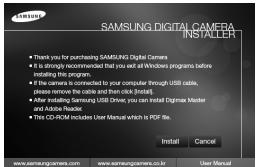
Vous nevez d'abord installer le pilote de l'appareil photo avant de connecter celui-ci au PC.
Les captures d'écran illustrées dans ce manuel sont basées sur l'édition anglaise de Windows.
■ Pilote de l'appareil : Cela permet l'importation des images stockées dans l'appareil photo vers un PC ou inversement.
Cet apparéil photo utilise un pilote de stockage USB. Vous pouvez utiliser l' apparéil photo comme un lecteur de la carte USB. ÀpRES avoir installé le pilote et connecté l' apparéil à votre PC, vous pouvez partager sur [Disque amovible] (SAMSUNG), [Explorateur de Windows] ou [Poste de travail]. Le pilote de stockage USB n'est compatible qu'avoc Windows. Le CD-ROM de l'application ne contient pas de pilote USB pour MAC. Vous pouvez utiliser l' apparéil avec Mac OS 10,1 ~ 10,4.
- Codec XviD: cela permet de dire les clips video (MPEG-4) enregistrés avec cet apparéil photo sur un PC.
Pour dire un clip video enregistré avec cet apparéil photo, vous doivent installer le codec XviD. Si un clip video enregistré avec cet apparéil photo n'est pas lu correctement, installez ce codec. Ce logiciel est uniquement compatible avec Windows.
A propos du logiciel
Digimax Converter:Programme de conversion multimédia
Les fichiers multimédia (Film, Clip video, etc) peuvent être convertis en clips video que vous pouvez dire sur cet apparéil photo. Ce logiciel n'est compatible qu'avac Windows.
Digimax Master: Il s'agit de la solution logicielle multimédia complète.
Ce logiciel vous permet de télécharger, visualiser, éditer et enregistrer vos images numériques et clips video. Ce logiciel n'est compatible qu'avec Windows.
BONÀ SAVOIR
Assurez-vous de vérifier la configuration système nécessaire avant d'instructor le lecteur.
- Selon la puissance de votre ordinateur, l'execution du programme d'installation automatique peut prendre de 5 à 10 secondes. Si une des trames ne s'affiche pas, exécutez [Windows Explorer] et Sélectionnez [Installer.exe] dans le dossier racine du CD-ROM.
- Les documents PDF du manuel d'utilisation sont fournis sur le CD-ROM founi avec cet apparéil photo. Recherche les fischiers PDF avec l'explorateur Windows. Avant d'ouvoir les fischiers PDF, vous nevez installer Adobe Reader foum sur le CD-ROM.
- Pour installer correctement Adobe Reader 6.0.1, vous devez déjà disposser d'Internet Explorer 5.01 ou d'une version plus récente. Rendez-vous sur le site "www.microsoft.com" et mettez à jour Internet Explorer.
Configuration du logiciel de l'application
- Le logiciel d'application doit être installé préalablement à l'utilisation de cet apparéil avec un PC Une fois le pilote installed, vous pouvez transmettre les images au PC afin de les retoucher à l'aide du logiciel d'édition.
- Vous pouvez acceder au site Web de Samsung en cliquant sur le lien mentionné ci-dessous.
http://www.samsungcamera.com:anglais
http://www.samsungcamera.co.kr : coreen
- La fenêtre d'exécution automatique s'affiche. Cliquez sur le menu [Install] dans la fenêtre d'exécution automatique.
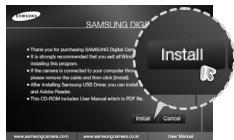
- Installé le pilote de l'appareil photo et DirectX en sélectionnant une touche indiquée sur l'écran.
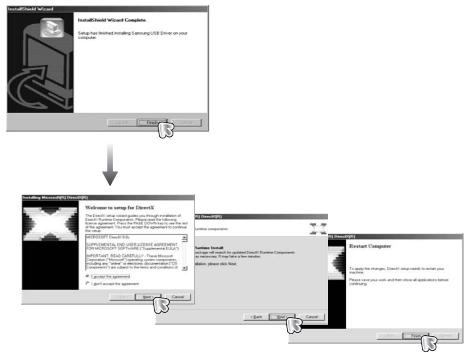
Configuration du logiciel de l'application
- Installes le logiciel en suivant les instructions qui apparaissent à l'écran.
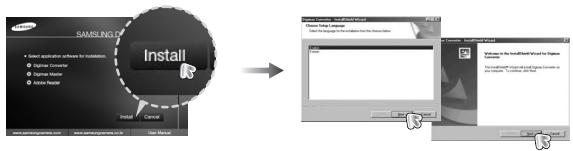
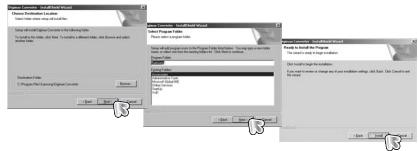
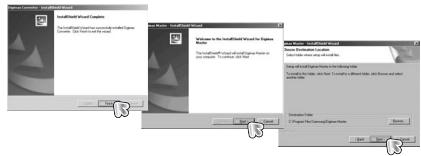
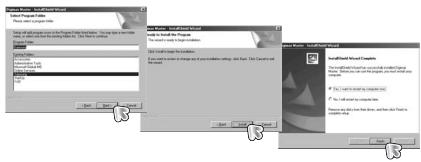
- Pour lire le clip video enregistré avec cet apparéil photo sur l'ordinateur, installez le codec XviD.
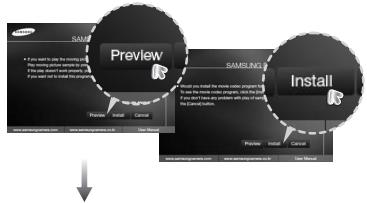
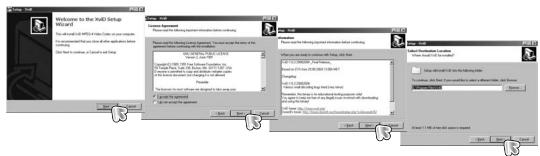
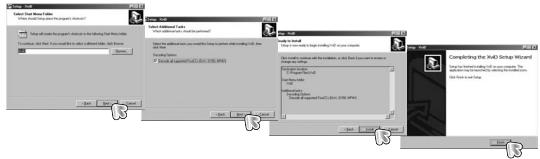
Configuration du logiciel de l'application
※ Le codec XviD est distribué selon les termes de la licence GPL et chacun peut le copier,le modifier et le distribuer librement,mais SANS AUCUNE GARANTIE TACITE OU EXPRESSE DE COMMERCE OU D'ADEQUATION POUR UNE UTILISATIONPARTICULIERÉ;à condition toutefois de respecter la licence GPL lors de la distribution de ce codec ou la modification. Pour plus d'informations, consultez les documents relatifs à la licence GPL (http://www.gnu.org/copyleft/gpl.html).
- Allumez l'appareil photo.
L['Assistant de détction de nouveau matériel] s'ouvre et l'ordinateur reconnait l'appareil photo.
- Allumez l'appareil photo.
L['Assistant de détction de nouveau matériel] s'ouvre et l'ordinateur reconnait l'appareil photo.
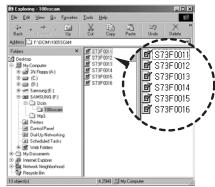
※ Si vous travailliez sous Windows XP, un programme visualiser d'image s'ouvre. Si la fenêtre de téléchargement de Digmax Master s'ouvre, le pilote de l'appareil photo a été paramétré avec succès.
BONÀ SAVOIR
- Si vous avez installé le pilote de l'appareil photo, la fenêtre [Assistant de détction de nouveau matériel] pourrait ne pas s'ouvrir.
- Avec un système Windows 98 SE, la boîte de dialogue Assistant de détéction de nouveau matériel s'ouvre et une fenêtre vous demandant de sélectionner un filchier pilote apparaît. Dans ce cas, indiquez "USB Driver" sur le CD foumi.
Démarrage du mode PC
- Dans ce mode, vous pouvez télécharger des images stockées vers votre PC par le biais du cable USB.
- L'écran LCD est toujours étant en mode PC.
-
Connexion de l'appareil au PC
-
Connectez le PC à l'appareil photo à l'aide du cable USB.
- Sélectionnez le menu [ORDINATEUR] en utilisant la touche intelligente.
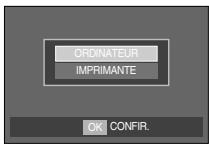
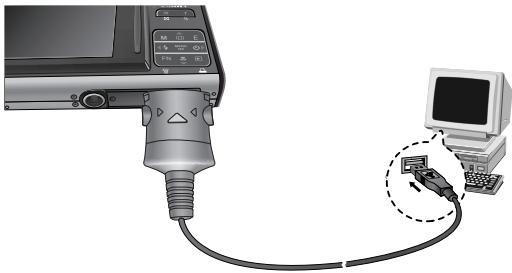
※ Si vous avez scélectionné [IMPRIMANTE] à l'été 2, lorsque vous branchez l'appareil photo à votre imprimante, le message [BRANCH. IMPRIMANTE] s'affiche et la connexion n'est pas établie.
Dans ce cas, débranche le cable USB et suivez la procédure à partir de l' étape 1.
Démarrage du mode PC
- Débrancher l'appareil photo et le PC : Reportez-vous page 106 (Retrait du disque amovible).
BONÀSAVOIR
- Vérifier le sens d'introduction avant d'insérer un cable ou un adaptateur secteur. Ne pas forcer. Cela risquerait d'endommager le cable ou l'appareil photo.
Disque amovable
- Téléchargement des images enregistrées
-
Vous pouvez télécharger les images fixes enregistrées sur l'appareil photo vers le disque dur de votre PC et les imprimer ou utiliser un logiciel d'édition de photos pour les écycler.
-
Connectez l'appareil photo à votre PC au moyen du cable USB.
- Sur le bureau de votre ordinateur, Sélectionnez [Poste de travail] et double cliquez sur Disque amovible (SAMSUNG) → DCIM → 100SSCAM]. Les fichiers d'image s'affichent alors.
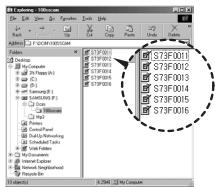
-
Sélectionnez une image et appuyez sur le bouton droit de la souris.
-
Un menu contextual s'ouvre.
Cliquez sur le menu [Couper] ou [Copier]. -
[Couper]: permet de couper un fjichier sélectionné.
-
[Copier] : copie des fichiers.
-
Cliquez sur un dossier dans lequel vous souhaitez coller le fisier.
-
Appuyez sur le bouton de croite de la souris et un menu contextual s'ouvre. Cliquez sur [Coller].
-
Un fisier image est transféré de l'appareil à votre PC.
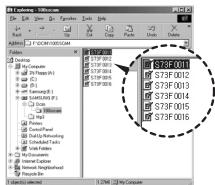
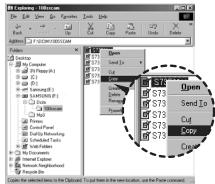
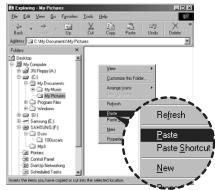
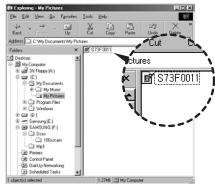
Disque amovible
MISE EN GARDE
- Nous vous recommendons de copier vos images vers le PC pour pouvoir les visualiser. Si vous ouvrez les images directement sur le disque amovible, vous risquez d'être déconnecté.
Lorsque you telechargez sur le disque amovible une image qui n'a pas ete prise avec cet appeareil, le message [FICHER ERREURI] apparait sur I'ecran LCD en mode LECTURE, et, en mode VIGNETTES, aucune image n'est affichee.
Retrait du disque amovible
Windows 98SE
- Vérifiez si l'appareil photo et le PC effectuent un transfert de fichier. Si levoyant d'etat de l'appareil photo clignote, veuillez attendre qu'il reste allumé.
- Debranche le cable USB.
Windows 2000/ ME/ XP/Vista
(Les illustrations peuvent être différentes selon le système d'exploitation Windows.)
-
Vérifiez si l'appareil photo et le PC effectuent un transfert de filchier. Si levoyant d'etat de l'appareil photo clignote,veuillez attendre qu'il reste allumé.
-
Double cliquez sur I'icone [Déconnexion ou éjection de matériel] situee sur la barre de taches.
- La fenêtre [Déconnexion ou éjection de matériel] s'ouvre. Sélectionnez le [Péripétrique de stockage USB] et cliquez sur la touche [Stop].
- La fenêtre [Arrêter un périhérique matériel] s'ouvre. Sélectionnez [Périhérique de stockage USB] et cliquez sur la touche [OK].
- La fenêtre [Retrait sécurisé du matériel] s'ouvre. Cliquez sur le bouton [OK].
- Une fenêtre [Déconnexion ou éjection de matériel] va s'ouvrir. Cliquez sur [Fermer] et le disque extricable sera déconnecté en toute sécurité.
- Debranche le cable USB.
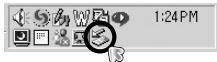
[cliquez deux fois ici]
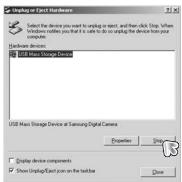
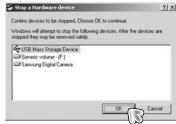
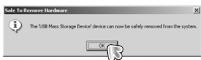
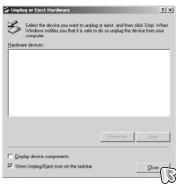
Paramétr le pilote USB pour MAC
- Un pilote USB pour MAC n'est pas inclus avec le CD logiciel étant donné que le système d'exploitation MAC supporte le pilote de l'appareil photo.
- Vérifiez la version du système d'exploitation MAC lors du démarrage.
Cet apparériel photo est compatible avec les systèmes d'exploitation MAC OS 10.1 ~ 10.4. - Branchez l'appareil photo au Macintosh et allumez l'appareil photo.
- Une nouvelle icône s'affiche sur le bureau après avoir branché l'appareil photo au MAC.
Utilisation du pilote USB pour MAC
- Double cliquez sur une nouvelle icône sur le bureau et le dossier dans la mémoire s'affiche.
- Sélectionnez le fjichier d'image pour le copier ou le déplacer vers le dossier de votre choix sur le MAC.
BONÀSAVOIR
- Pour Mac OS 10.1 ou supérieur : Effectuez d'abord le téléchargement de l'ordinateur à l'appareil et retirez ensuite le disque extractible à l'aide de la commande Extract.
- S'il n'est pas possible de dire un clip video avec un système d'exploitation Mac, veuillez vous reporter au tableau suivant.
| Power Pc | Proesseur Intel | |
| Lecteur | Télécharger et installez le codec 3ivx et lancez la videoe avec le lecteur Quicktime. | Lancez la videoe avec MPIPlayer |
| Site internet de référence | http://www.3ivx.com/downl oad/macos.html | http://mplayerosx.sourcefor ge.net/ |
| http://www.versiontracker.com/macosx/ | ||
Suppression du Pilote USB pour Windows 98SE
Pour enlever le pilote USB, reportez vous à la procédure détaillée plus bas.
- Branchez l'appareil photo et votre PC et allumez-les.
- Vérifiez si le Disque amovible se trouve dans [Poste de travail].
- Supprimez [Samsung Digital Camera] dans le Gestionnaire de périhériques.
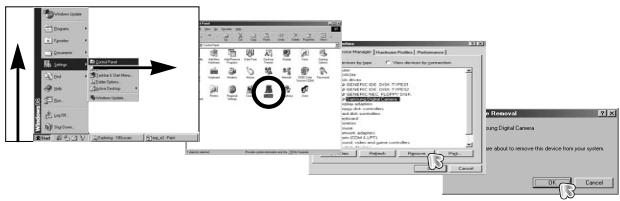
- Debranche le cable USB.
- Supprimez [Samsung USB Driver] dans les Propriétés Ajout/Suppression de programmes.
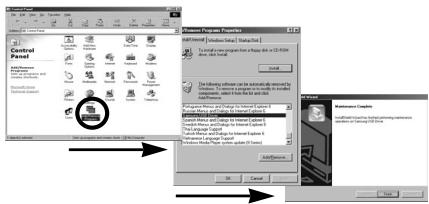
- La déinstallation est terminée.
Digimax Converter
-
Les fichiers multimedia (Film, Clip video, etc) peuvent être convertis en clips video que vous pouze dire sur cet apparéil photo. Ce logiciel n'est compatible qu'avac Windows.
Comment utiliser Digimax Converter -
Double cliquez sur I'icone Digimax Converter ( ) qui se trouve sur le bureau.
-
Cliquez sur l'icone Ajouter ( ) et selectionnez un fichier que vous souhaitez ajouter.
-
Si vous souhaitez ajouter une capture, cochez "Utiliser les sous-titres du fichier (*.smi)".
-
Sélectionnez les paramètres que vous souhaitez et cliquez sur la touche Convert.
-
Output Format : Vous pouvez sélectionner le format de sortie (16:9, 4:3)
- Frame size :Vous pouvez parameter la largeur et la hauteur du clip video de sortie.
- Frame rate : Vous pouvez paramétrel le nombre d/images par seconde.
- Screen size : Vous pouvez paramétre le type d'affichage.
-
Split by size : Vous pouvez paramétre la taille du filchier du clip video de sortie.
-
Branchez l'appareil photo à l'ordinateur à l'aide du cable USB foumi.
- Copiez le clip video converti dans le dossier de destination et copiez le fichier dans le dossier [PMP].
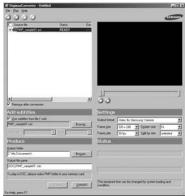
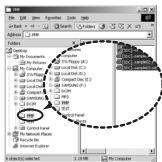
- Vous pouvez dire le clip video converti en mode Lecture de l'appareil photo.
※ Reportez-vous au menu [Help] de Digimax Converter pour plus d'informations.
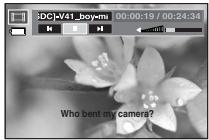
BONÀSAVOIR
- Avant de convertir un fisier multimédia, vérifie s'il est lu correctement avec Windows Media Player.
- Les fichiers convertifs sont enregistrés sous forme de fichiers *.sdc qui peuvent être lus avec Windows Media Player.
- Digimax Converter ne dispose pas de tous les types de codecs. Si un fisier multimédia converti ne peut pas etre lu avec Windows Media Player, installez un multi codec (Nous conseillons la version complète du dernier Codec K-Lite). Instalze à nouveau Digimax Converter après l'installation du multi-codec.
- Vous pouvez selectionner un dossier de destination pour chaque fichier converti. Lorsque le dossier n'est pas selectionné, les fichiers convertis sont enregistrés dans le dossier où se trouve le fichier source.
- Si vous convertisse plusieurs fischiers simultanément, il se peut que l'ordinaire soit ralenti en raison de la capacité de l'unité centrale. Dans ce cas, ajoute les fischiers au programme un après l'autre.
-
Les caractéristiques de l'ordinateur, le code et les programmes installés représentent le problème principal des erreurs de conversion. En cas d'erreur de conversion, veuillez vérifier les points suivants.
-
Tous les codecs compatibles avec les fichiers n'ont pas ete installes ou n'ont pas ete installes correctement. Dans ce cas, trouvez un codec compatible et installez-le. Si vous ne trouvez pas de codec compatible, installez un multi-codec.
Digimax Converter
BONÀ SAVOIR
- Si vous avez installé plusieurs multi-codecs sur votre ordinateur, cela risque de causeer des problèmes de conversion. Dans ce cas, supprimer tous les codecs et installez un multi-codec ajustat.
- Installez la dernière version de Windows Media Player.
- Consultez le site Internet du fabricant de périhériques (PC, carte graphique, carte son) et mettez-les à jour avec les dernières versions.
- Certains types de fichiers multimédia ne sont pas convertis. Si les fichiers media convertis sont endommages, il se peut qu'ils ne soient paslus sur l'appareil photo.IIse peut que les types de fichiers qui ne sont pas habituels ne soient pas convertis.IIse peut que le son et les scènes ne soient pas synchronisés.
- Les taillies de fichier après conversion d'un fichier media peuvent varier. Cela dépend du système informatique que vous utilisez.
- S'il n'y a pas de police compatible avec le fjichier script sur votre PC, le script s'affiche comme '□□□'.
- Transférer le fichier converti sur un disque amovible prend du temps et peut durer longtemps. La durée dépend de la taille du fichier.
- N'utilisez pas le mode PMP lorsque vous conduisez, cela risque de provoquer un accident.
- Un fischier qui ne prend pas en charge la recherche rapide avec Media Player de Windows ne peut pas selectionner la plage de conversion et partager la taïle du fischier.
Digimax Master
-
Ce logiciel vous permet de télécharger, visualiser, éditer et enregistrer vos images numériques et films. Ce logiciel est uniquement compatible avec Windows.
Pour exécuter Digimax Master, double cliquez sur l'icone Digimax Master qui se trouve sur le bureau. -
Telecharger des images
-
Branchez l'appareil photo à votre PC.
-
Une fenêtre de téléchargement des images s'affiche après avoir branché l'appareil photo au PC.
-
Pour télécharger les images prises, sélectionnez la touche [Toutes].
- Sélectionnez le dossier que vous souhaitez dans la fenêtre et cliquez sur la touche [Toutes]. Vous pouvez enregistrrez les images prises et le dossier sélectionné.
-
Si vous cliquez sur la touche [Annuler], le téléchargement est annulé.
-
Cliquez sur la touche [Suisant >
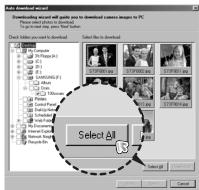
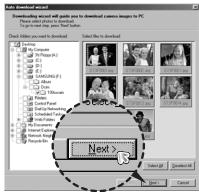
Digimax Master
-
Sélectionnez une destination et créez un dossier pour enregistrer les images téléchargées et les dossiers.
-
Les noms de dossiers sont créés par ordre de date et les images sont téléchargeés.
- Le nom du dossier est créé comme vous le souhaitez et les images sont téléchargees.
- Àprous avoir scélectionné un dossier créé auparavant, les images sont téléchargees.
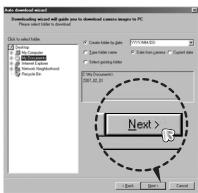
-
Cliquez sur la touche [Suisant >].
-
Une fenêtre s'ouvre comme indiqué ci-contre. La destination du dossier sélectionné s'affiche dans la partie supérieure de la fenêtre. Clique sur la touche [Demarrer] pour télécharger les images.
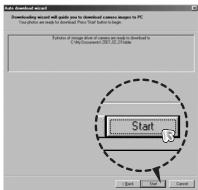
- Les images téléchargees s'affient.
- Visualiser d'image : Vous pouvez visualiser les images enregistrées.
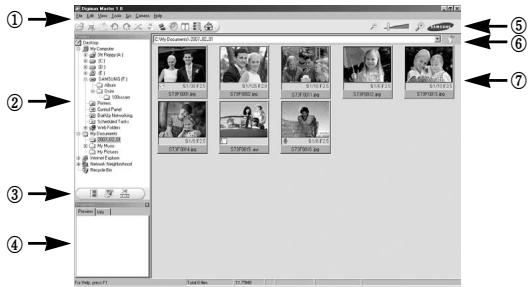
- Les fonctions du visualiser d'image sont répertoriées ci-dessous.
① Barre de menu : Vous pouvez selectionner les menus.
File (Fichier), Edit (Edition), View (Affiche), Tools (Outils), Change functions (Changer les fonctions), Auto download (Téléchargement auto), help (Aide), etc.
② Fenêtre de sélection d'image : Vous pouvez sélectionner les images que vous souhaitez dans cette fenêtre.
③ Menu de sélection du type de matériel : Vous peuvent sélectionner la fonction visualiser d'image, édition d'image, édition de clip video dans ce menu.
④ Fenêtre de prévisualisation : Vous pouvez prévisualiser une image ou un clip video et vérifier les informations multimédia.
⑤ Barre du zoom : Vous pouvez modifier la taillie de la prévisualisation.
⑥ Fenêtre d'affichage du dossier : Vous pouvez voir l'emplacement du dossier de l'image sélectionnée.
⑦ Fenêtre d'affichage de l'image : Les images contenues dans le dossier sélectionné s'affichtent.
※ Reportez-vous au menu [Help] de Digimax Master pour plus d'informations.
Digimax Master
- Edition d'image : Vous pouvez éditer l'image fixe.
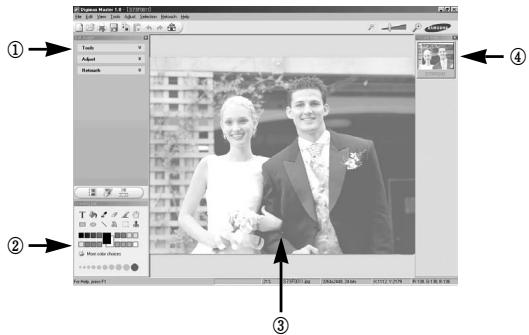
- Les fonctions d'édition de l'image sont répertoriées ci-dessous.
① Menu Edition: Vous pouvez selectionner les menus suivants.
[Tools] :Vous pouze redimensionner ou rogner l'imagse selectionnee. Voir le menu [Help].
[Adjust] : Vous pouvez modifier la qualité de l'image. Voir le menu [Help].
[Retouch] : Vous pouvez changer l'image ou ajouter des effets à l'image. Voir le menu [Help].
② Outils de dessin : Outils pour l'edition d'une image.
③ Fenêtre d'affichage de l'image : Une image sélectionnée s'affiche dans cette fenêtre.
④ Fenêtre de prévisualisation : Vous pouvez prévisualiser l'image modifiée.
-
Une image fixe édité avec Digimax Master ne peut pas être lue sur l'appareil photo.
※ Reportez-vous au menu [Help] de Digimax Master pour plus d'informations. -
Editor une video : Vous pouvez réunir l'image fixe, le clip video, la narration, les fichiers de musique dans un clip video.
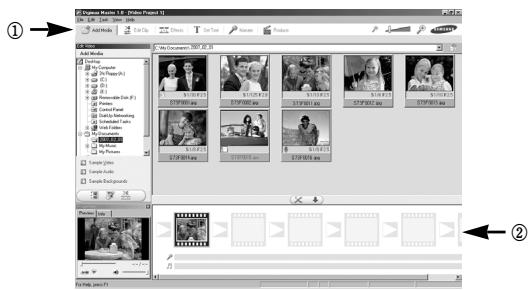
- Les fonctions d'édition du clip video sont répertoriées ci-dessous.
① Menu Edition : Vous pouvez sélectionner les menus suivants.
[Add Media] : Vous pouvez ajouter d'autres éléments média à un clip-video.
[Edit Clip] : You pouvez modifier la luminosité, le contraste, la couleur et la saturation.
[Effects] :Vous pouvez ajouter un effet.
[Set Text] :Vouppouvezinserederstextes.
[Narrate] :Vous pouvez inserer une narration.
[Produce] : Vous pouvez enregistrer le multimédia édité sous un nouveau nom de fichier.
Vous ave la possibilité de sélectionner les formats AVI, Windows Media (WMV) et (ASF).
② Fenêtre d'affichage du cadre : Vous pouvez insérer du multimédia dans cette fenêtre.
※ Certains clips video compressés avec un codec qui n'est pas compatible avec Digimax Master ne peuvent pas etre lus avec Digimax Master.
※ Reportez-vous au menu [Help] de Digimax Master pour plus d'informations.
Foire aux questions
Veuillez vérifier les éléments suivants si la connexion USB est défectuese.
Scenario 1 Le cable USB n'est pas branché ou il ne s'agit pas du cable USB foumi.
→ Branchez le cable USB foumi.
Scenario 2 Notre PC ne reconnait pas l'appareil photo.
Il se peut parfois que l'appareil photo apparaissée sous [Péripétriques inconnus] dans le Gestionnaire de péripétriques.
→ Installez le pilote de l'appareil photo correctement.
Éteignez l'appareil photo, retirez le cable USB, branche à nouveau le cable USB et allumez l'appareil photo.
Scenario 3 Une erreur inopinée s'est produite au cours du transfert d'un fichier.
→ Mettez l'appareil photo hors et sous tension. Transferez le fichier à nouveau.
Scenario 4 Connexion de I'appareil photo à l'aide d'un concentrateur USB.
→ Si vous vous servez d'un concentrateur USB, vérifie d'abord que celui-ci est compatible avec votre PC pour vous épargner des problèmes de connexion. Chaque fois que cela est possible, connectez l'apparéil au PC directement.
Scenario 5 Est-ce que d'autres cables USB sont branchés sur le PC?
→ Il se peut que l'appareil photo ne fonctionne pas correctement s'il y a d'autres câbles USB qui sont déjà branchés au PC. Dans ce cas, débranchez les autres câbles USB et ne branchez que celui pour l'appareil photo.
Scenario 6 Lorsque j'ouvre le Gestionnaire de périhériques (en cliquant sur Demarrer → (Paramètres) → Panneau de configuration → (Performance et Maintenance) → Systeme → (Matériel) → Gestionnaire de périhériques), il y a les Périhériques inconnus ou Autres périhériques avec un point d'interrogation jaune (?) au-dessus ou des périhériques avec un point d'exclamation (!) au-dessus.
→ Cliquez avec le bouton droit sur l'entree avec le point d'interrrogation (?) ou d'exclamation (!) et selectionnee "Supprimer". Redemarrez le PC et branche a nouveau I'appareil photo. Pour les PC sous Windows 98SE, supprimez egallement le pilote de I'appareil photo, redemarrez le PC et reinstallee le pilote de I'appareil photo.
Scenario 7 Avec certains programmes de sécurité informatique (Norton Anti Virus, V3, etc.), il se peut que l'ordinateur ne reconnaissse pas l'appareil photo comme un disque amovible.
→ Arrétez les programmes de sécurité et branchez l'appareil photo à l'ordinaireur. Reportez-vous aux instructions du programme de sécurité relatives à la manière d'arrête le programme.
Scenario 8 L'appareil photo est branché au port USB situé à l'avant de l'ordinateur.
→ Lorsque l'appareil photo est branché au port USB situé à l'avant de l'ordinateur, il se peut que celui-ci ne reconnaissse pas l'appareil photo. Branchez l'appareil photo au port USB situé à l'arrière de l'ordinateur.
Foire aux questions
Lorsque le clip video n'est pas lu sur le PC
-
Lorsque le clip video enregistré par l'appareil photo n'est pas lu sur le PC, les causes viennent féquement du codec installé sur le PC.
-
Lorsqu'il n'y a pas de codec Installed pour la lecture du clip video.
→ Installez le codec comme indiqué ci-dessus.
[Installer un codec pour Windows]
- Installation du codec XviD
1) Insérez le CD foumi avec l'appareil photo.
2) Lancez l'Explorateur de Windows, selectionnez le dossier [CD-ROM drive:XviD] et cliquez sur le dossier XviD-1.1.2-01112006.exe.
※ Le codec XviD est distribué selon la licence GPL et chacun peut copier, distribuer et changer ce codec. Cette licence s'applique à tout programme ou autre travail contenant une remarque relative au droit d'auteur qui indique qu'il peut être distribué conformément aux termes de la licence GPL. Pour d'autres informations, voir les documents relatifs à la licence (http://www.gnu.org/copyleft/gpl.html).
2.Installez le Multi codec
Si la série video ne s'affiche pas, une fois le codec XviD installé, installer un multi codec qui prend en charge le format MP4V.
Dans Windows 98SE/ ME, il est possible que les sous-titres ne s'affichent après que le multi codec soit installé. Dans ce cas, installer le filtré DivxG400.
[Installer un codec pour Mac OS]
1) Allez sur le site suivant pour télécharger le codec. (http://www.3ivx.com/download/macos.html)
2) Vérifiez la version de Mac OS et cliquez sur le bouton [Download] pour télécharger le codec 3ivx.
3) Executez le fjichier télécharge et le codec pour dire le clip video est installé.
※ Si votre processeur est un Intel, lancez le film avec MPlayer.
Lorsque DirectX 9.0 ou supérieur n'est pas instalé.
→ Installez DirectX 9.0 ou supérieur
1) Insérez le CD foumi avec l'appareil photo
2) Lance Z'Explorateur de Windows, Sélectionnéz le dossier [CD-ROM drive:\USB Driver\DirectX 9.0] et cliquez sur le fjichier DXESETUP.exe.DirectX est installé. Allez sur le site suivant pour téléchargerDirectX.http://www.microsoft.com/directx
- Si un PC (Windows 98SE) ne répond plus lorsque l'appareil photo et le PC sont connectés de manière répétée.
→ Si un PC (Windows 98SE) est allumé pendant une longue durée et que vous connectez l'appareil photo de manière répétée, il peut que le PC ne reconnaissse pas l'appareil photo. Dans ce cas, redémarrez le PC.
- Si un PC connecté à l'appareil photo arrêté de répondre lorsque Windows démarre.
→ Dans ce cas, débranchez le PC et l'appareil photo et Windows démarre correctement. Si le problème survient de manière continue, paramétrez Legacy USB Support sur désactiver et redémarrez le PC. Legacy USB Support se trouve dans le menu de configuration du BIOS. (La configuration du menu BIOS différent selon les fabricants de PC et certains menus BIOS n'ont pas de Legacy USB Support) Si vous ne parvénez pas à changer le menu vous-même, contactez le fabricant de PC ou le fabricant du BIOS.
- Si vous ne parvenez pas à supprimer le clip video, ni à退市 le disque amovible ou si un message d'erreur s'affiche lors du transfert de fisier.
→ Si vous installez uniquement Digimax Master, les problèmes mentionnés ci-dessus peuvent survenir occasionnellement.
-
Fermez le programme Digimax Master en cliquant sur l'icone Digimax Master dans la barre des tâches.
-
Installez tous les programmes d'application qui se trouvent sur le CD du logiciel.
Comment éliminer ce produit

Comment éliminer ce produit (déchets d'équipements électriques etlectroniques)
(Applicable dans les pays de l'Union Européen et aux autres pays français disposant de systèmes de collecte sélective) Ce symbole sur le produit ou sa documentation indique qu'il ne doit pas être éliminé en fin de vie avec les autres déchets menagers. L'élimination inconnolée des déchets pouvant porter préjudice à l'environnement ou à la santé humaine, veuilleriez le séparer des autres types de déchets et le recycler de façon responsable. Vous favoriserez ainsi la réutilisation durable des ressources matérielles. Les particuliers sont invités à contacter le distributeur leur ayant vendu le produit ou à se renseigner après de leur mairie pour savoir où et comment ils peuvent se débarrasser de ce produit afin qu'il soit recyclé en respectant l'environnement. Les entreprises sont invitees à contacter leurs fournisseurs et à consuluter les conditions de leur contrat de vente. Ce produit ne doit pas être éliminé avec les autres déchets commerciaux.

Samsung Techwin se soucie de l'environnement. Au cours des différentes étapes de fabrication de nos produits nous développons toutes les initiatives qui permettent de préserver l'environnement et de proposer à nos clients, des produits qui respectent la nature. Le marquage Eco indique que notre produit est conforme à la directive européen RoHS. Samsung Techwin souhaite que ses produits soient en respect avec la protection de l'environnement.
MEMO



SAMSUNG
SAMSUNG TECHWIN CO., LTD.
OPTICS & DIGITAL IMAGING DIVISION
145-3, SANGDAEWON 1-DONG, JUNGWONGU, SUNGNAM-CITY, KYUNGKI-DO, KOREA
462-121
TEL : (82) 31-740-8086, 8088, 8090, 8092, 8099
FAX : (82) 31-740-8398
www.samsungcamera.com
SAMSUNG OPTO-ELECTRONICS AMERICA, INC.
HEADQUARTERS
40 SEAVIEW DRIVE, SECAUCUS, NJ07094, U.S.A.
TEL : (1) 201-902-0347
FAX : (1) 201-902-9342
WESTERN REGIONAL OFFICE
18600 BROADWICK ST.,
RANCHO DOMINGUEZ, CA 90220, U.S.A.
TEL : (1) 310-900-5284/5285
FAX : (1) 310-537-1566
www.samsungcamerausa.com
SAMSUNG FRANCE S.A.S.
BP 51 TOUR MAINE MONTPARNASSE 33,
AV.DU MAINE 75755, PARIS CEDEX 15, FRANCE
HOTLINE PHOTO NUMÉRIQUE:
00 800 22 26 37 27 (Numéro Vert-Appel Gratis)
TEL : (33) 1-4279-2200
FAX : (33) 1-4320-4510
www.samsungphoto.fr
SAMSUNG OPTO-ELECTRONICS GMBH
AM KRONBERGER HANG 6
D-65824 SCHWALBACH/TS., GERMANY
TEL : 49 (0) 6196 66 53 03
FAX : 49 (0) 6196 66 53 66
www.samsungcamera.de
TIANJIN SAMSUNG OPTO-ELECTRONICS CO., LTD
No.9 zhangcheng Street. Micro-Electronic
Industrial Park Jinggang Road Tianjin China.
POST CODE : 300385
TEL : (86) 22-2761-4599
FAX : (86) 22-2769-7558
www.samsungcamera.com.cn
SAMSUNG OPTO-ELECTRONICS UK LIMITED
SAMSUNG HOUSE 1000 HILLSWOOD DRIVE
HILLSWOOD BUSINESS PARK
CHERTSEY KT16 OPS U.K.
TEL: 00800 12263727
(free for calls from UK only)
UK Service Hotline: 01932455320
www.samsungcamera.co.uk
RUSSIA INFORMATION CENTER
SAMSUNG ELECTRONICS
117545 ST. DOROZHNAYA BUILDING 3,
KORPUS 6, ENTRANCE 2, MOSCOW, RUSSIA
TEL : (7) 495-363-1700
CALL FREE : (8) 800 200 0 400 (from Russia only)
www.samsungcamera.ru
Internet address - http ://www.samsungcamera.com

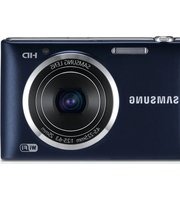


- I70 MANUEL DE L'UTILISATEUR
- INSTRUCTIONS
- DÉCOUVIR NOTRE APPARÉIL PHOTO
- DANGER
- AVERTISSEMENT
- MISE EN GARDE
- TABLE DES MATIERES
- PREPARATION
- ENREGISTREMENT
- LECTURE
- PARAM
- MODE MP3/PMP/ VISUALISEUR DE TEXTE
- LOGICIEL
- TABLEAU DU SYSTÈME
- SECTION*{CARACTERISTIQUES TECHNIQUES}
- CONNEXION À UNE SOURCE D'ALIMENTATION
- BONÀ SAVOIR
- INTRODUCTION DE LA CARTE MÉMOIRE
- INSTRUCTIONS SUR L'UTILISATION DE LA CARTE MÉMOIRE
- BONÀSAVOIR
- LORSQUE VOUS UTILISEZ L'APPAREIL-PHOTO POUR LA PREMIÈRE FOIS
- DÉMARRAGE DU MODE ENREGISTREMENT
- SÉLECTION DES MODES
- POINTS IMPORTANTS LORSQU YOU PRENEZ DES PHOTOS
- POINTS IMPORTANTS LORSQUE VOUS PRENEZ DES PHOTOS
- VERROUILLAGE DE LA MISE AU POINT
- UTILISATION DES TOUCHES POUR RÉGLER L'APPAREIL PHOTO
- TOUCHE ALIMENTATION
- DÉCLENCHEUR
- TOUCHE RECONNAISSANCE DE VISAGES (FR) / TOUCHE VERROUILLER
- TOUCHE ZOOM W / T
- ZOOM NUMÉRIQUE GRAND ANGULAIRE
- TOUCHE INFO ( |□| ) / HAUT
- TOUCHE MACRO ( ) / BAS
- TOUCHE FLASH ( ) / GAUCHE
- TOUCHE FLASH (1/2) / GAUCHE
- TOUCHE RETARDATEUR ( 念 ) / DROITE
- TOUCHE M (MODE)
- TOUCHE FN
- TOUCHE E (EFFET)
- EFFET (TOUCHE E) : COULEUR
- EFFET (TOUCHE E) : COULEUR SPÉCIALE
- MASQUE COULEURS
- EFFET (TOUCHE E) : EDITION D'IMAGE
- SATURATION
- EFFET (TOUCHE E) : FUN
- PRECONFIGURER LES ZONES NETTES
- PRISE DE VUE COMPOSÉE
- ※ SÉLECTION DE 2 PRISES DE VUE COMPOSÉES
- CADRE PHOTO
- TOUCHE MENU / OK
- UTILISATION DE L'ÉCRAN LCD POUR LE RÉGLAGE DES PARAMÈTRES DE L'APPAREIL PHOTO
- NETTETÉ
- CONTRASTE
- TYPE DE MISE AU POINT AUTOMATIQUE
- MÉMO VOCAL
- ENREGISTREMENT DE VOIX
- ENREGISTER LE CLIP VIDEO SANS VOIX
- MODE SCENE
- DÉMARRAGE DU MODE LECTURE
- VOYANT DE L'ÉCRAN LCD
- TOUCHE MODE LECTURE
- VIGNETTE ( ) / TOUCHE AGRANDISSEMENT ( Q ) / TOUCHE VOLUME (
- VIGNETTE (■) / TOUCHE AGRANDISSEMENT (Q) / TOUCHE VOLUME (
- TOUCHE LECTURE & PAUSE (CZD) / BAS
- TOUCHE GAUCHE / DROITE / MENU / OK
- TOUCHE SUPPRIMER (
- TOUCHE IMPRIMANTE ( )
- EFFET SPÉCIAL (TOUCHE E) : REDIMENSIONNER
- EFFET SPÉCIAL (TOUCHE E): ROTATION D'UNE IMAGE
- EFFET SPÉCIAL (TOUCHE E) : COULEUR
- EFFET SPÉCIAL (TOUCHE E) : COULEUR SPÉCIALE
- FILTRE DE COULEURS
- EFFET SPÉCIAL (TOUCHE E) : EDITION D'IMAGE
- EFFET SPÉCIAL (TOUCHE E) : FUN
- DESSIN
- PRECONFIGURE LES ZONES NETTES
- IMAGE COMPOSÉE
- AUTOCOLLANT
- SAISIR DU TEXTE
- CONFIGURATION DU MODE DE LECTURE À L'AIDE DE L'ÉCRAN LCD
- DIAPORAMA (
- ALBUM (
- AFFICHER
- ALBUM()
- CONFIGURATION DU MOT DE PASSER
- MÉMO VOCAL ( )
- SUPPRESSION D'IMAGES
- PROTECTION DES IMAGES
- DPOF
- DPOF : STANDARD
- DPOF : INDEX
- DPOF : TAILLE DE L'IMPRESSION
- COPIE VERS CARTE
- PICTBRIDGE
- PICTBRIDGE : SÉLECTION D'IMAGE
- PICTBRIDGE : PARAMÉTRAGE IMPRESSION
- PICTBRIDGE : REMISE
- MENU DE CONFIGURATION
- [VOLUME]
- [ SON DE DÉMARRIAGE ]
- [ SON DU DÉCLENCHEUR ]
- [BIP SON.]
- [ SON AF ]
- MENU DE CONFIGURATION 1 (F)
- [NOM DE FICHIER]
- [LANGUE]
- SOUS-MENU LANGUE
- MENU DE CONFIGURATION 2 (F2)
- [VUE RAPIDE]
- SOUS-MENUS
- [ARÊT AUTOMATIQUE]
- [ACL SAUV]
- SOUS-MENU [ACL SAUV]
- MENU DE CONFIGURATION 2 (2)
- [ SÉLECTION D'UN TYPE DE SORTIE VIDEO]
- MENU DE CONFIGURATION 2 (F₂)
- [CONFIGURATION DU MOT DE SALLE]
- [ FORMATER UNE MÉMOIRE ]
- [REINITIALISATION]
- MODE MP3 / PMP / VISUALISEUR DE TEXTE
- TÉLÉCHARGER DES FICHIERS
- DÉMARRER LE MODE MP3 / PMP / VISUALISEUR DE TEXTE
- [MODE MP3]
- [MODE PMP]
- [MODE VISUALISEUR DETEXTE]
- VOYANT DE I'ECRAN LCD DU MODE MP3 / PMP / VISUALISEUR DE TEXTE
- TOUCHE VOLUME
- TOUCHE LECTURE ET PAUSE / RECHERCHE
- TOUCHE SUPPRIMER
- TOUCHE MAINTIEN / EGALISEUR
- TOUCHE LISTE DE LECTURE
- CONFIGURER LA FONCTION LECTURE À L'AIDE DE L'ÉCRAN LCD
- REPENDRE
- MODE LECTURE
- HABILLAGE DU LECTEUR MP3
- LECTURE DU DIAPORAMA
- PARAMÉTRAGE DE L'INTERVALLE DU DIAPORAMA
- SUPPRIMER TOUT
- RECHERCHE DE CADRE
- PARAMÉTRAGE DE L'AFFICHAGE
- CONFIGURATION DE LA FONCTION ENREGISTREMENT EN MODE MP3
- DÉFILAMENT AUTOMATIQUE
- PARAMÉTRAGE DU FOND MP3
- PARAMÉTRAGE DE LA LANGUE
- REMARQUES IMPORTANTES
- VOYANT D'ADVERTISSEMENT
- ERREUR CARTE
- CARTE VERROUIL
- MEMOIRE PLEINE
- PAS D'IMAGE
- FICHIER ERREUR
- BATTERIE FAIBLE
- LUMIÈRE FAIBLE
- TROP D'IM
- DCF FULL ERROR
- AVANT DE CONTACTER UN CENTRE DE SERVICE
- L'APPAREIL PHOTO NE SE MET PAS EN MARCHE
- L'ALIMENTATION DE L'APPAREIL PHOTO SE COUPE AU COURS DE L'UTILISATION
- LES PILES SE DÉCHARGENT TROP RAPIDEMENT
- L'APPAREIL NE PREND PAS DE PHOTO LORSQUE LE BOUTON DE L'OBTURATOR EST ACTIONNÉ
- L'APPAREIL PHOTO S'ARRÊTE SOUDAIN EN COURS D'UTILISATION
- LES IMAGES SONT FLOUES
- LE FLASH NE SE DÉCLENÇA PAS
- L'AFFICHAGE DE LA DATE ET DE L'HEURE EST INCORRECT
- LES TOUCHES DE L'APPAREIL PHOTO NE RÉAGISSANT PAS
- UNE ERREUR CARTE S'EST PRODUITE LORSQUELA CARTE MEMOIRE ETAIT DANS L'APPAREIL PHOTO
- LES IMAGES NE SONT PAS LUES
- LA COULEUR DE L'IMAGE EST DIFFÉRENTE DE LA SCENE D'ORIGINE
- LES IMAGES SONT TROP CLAIRES
- ABSENCE D'IMAGE SUR L'ÉCRAN DU MONITEUR EXTE
- SECTION*{CARACTERISTIQUES}
- ÉQUILIBRAGE DES BLANCS
- STOCKAGE
- CHARACTÉRISTIQUES
- PILOTE DE L'APPAREIL PHOTO
- REMARQUES CONCERNANT LE LOGICIEL
- A PROPOS DU LOGICIEL
- CONFIGURATION DU LOGICIEL DE L'APPLICATION
- DÉMARRAGE DU MODE PC
- DISQUE AMOVABLE
- DISQUE AMOVIBLE
- RETRAIT DU DISQUE AMOVIBLE
- PARAMÉTR LE PILOTE USB POUR MAC
- UTILISATION DU PILOTE USB POUR MAC
- SUPPRESSION DU PILOTE USB POUR WINDOWS 98SE
- DIGIMAX CONVERTER
- DIGIMAX MASTER
- FOIRE AUX QUESTIONS
- COMMENT ÉLIMINER CE PRODUIT
- COMMENT ÉLIMINER CE PRODUIT (DÉCHETS D'ÉQUIPEMENTS ÉLECTRIQUES ETLECTRONIQUES)
- MEMO
- SAMSUNG
Marque : SAMSUNG
Modèle : I70
Catégorie : Appareil photo