Notice Facile
HMX-R10 - Caméscope SAMSUNG - Notice d'utilisation et mode d'emploi gratuit
Retrouvez gratuitement la notice de l'appareil HMX-R10 SAMSUNG au format PDF.

| Intitulé | Description |
|---|---|
| Type de produit | Caméscope numérique |
| Résolution vidéo | Full HD 1920 x 1080 pixels |
| Capteur | Capteur CMOS |
| Zoom optique | 10x |
| Écran | Écran LCD de 2,7 pouces |
| Format d'enregistrement | MP4, H.264 |
| Alimentation électrique | Batterie lithium-ion rechargeable |
| Type de batterie | BP-70A |
| Dimensions approximatives | 60 x 120 x 55 mm |
| Poids | 300 g (sans batterie ni carte mémoire) |
| Compatibilités | Cartes mémoire SD/SDHC |
| Fonctions principales | Enregistrement vidéo, prise de photos, mode nocturne |
| Entretien et nettoyage | Nettoyer l'objectif avec un chiffon doux, éviter l'humidité |
| Pièces détachées et réparabilité | Disponibilité limitée, consulter un service agréé pour réparations |
| Sécurité | Ne pas exposer à des températures extrêmes, éviter les chocs |
| Informations générales | Idéal pour les utilisateurs amateurs souhaitant filmer en haute définition |
FOIRE AUX QUESTIONS - HMX-R10 SAMSUNG
Téléchargez la notice de votre Caméscope au format PDF gratuitement ! Retrouvez votre notice HMX-R10 - SAMSUNG et reprennez votre appareil électronique en main. Sur cette page sont publiés tous les documents nécessaires à l'utilisation de votre appareil HMX-R10 de la marque SAMSUNG.
MODE D'EMPLOI HMX-R10 SAMSUNG
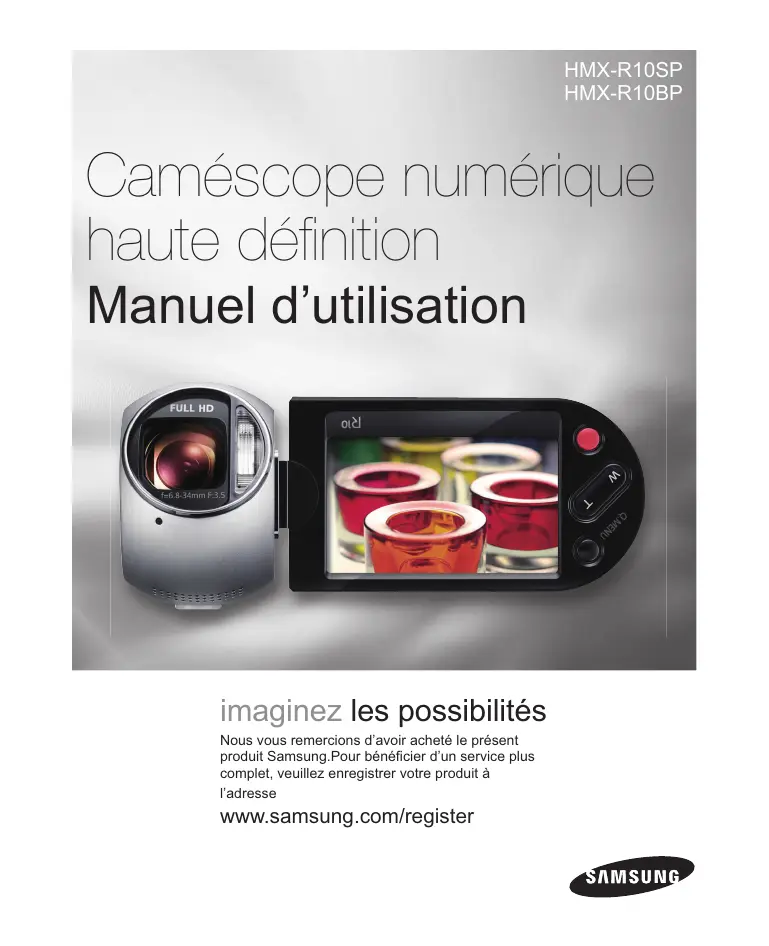
HMX-R10SP HMX-R10BP Caméscope numérique haute définition Manuel d’utilisation imaginez les possibilités Nous vous remercions d’avoir acheté le présent SURGXLW6DPVXQJ3RXUEpQp¿FLHUG¶XQVHUYLFHSOXV complet, veuillez enregistrer votre produit à l’adresse www.samsung.com/register caractéristiques principales de votre caméscope HD Capteur CMOS 9,15 mégapixels (1/2.33) Ce caméscope à capteur CMOS 9,15 mégapixels capte les moments importants HWHQUHJLVWUHOHVGpWDLOVDYHFXQHJUDQGH¿GpOLWp&RQWUDLUHPHQWDX[LPDJHXUVj transfert de charge, les capteurs CMOS nécessitent une alimentation moindre et offrent de meilleures performances de batterie. Performance de visionnage Full HD 1080 Ce caméscope utilise la technologie avancée H.264 pour réaliser la qualité vidéo la plus nette possible au regard de la capacité d’enregistrement. La résolution Full HD SHUPHWG DI¿FKHUYRVLPDJHVDYHFSOXVGHQHWWHWpTX¶HQTXDOLWp 6' VWDQGDUGWRXW en conservant le format 16:9 qui minimise la distorsion de l’écran plat de téléviseur KDXWHGp¿QLWLRQUDWLRWKDWPLQLPL]HVGLVWRUWLRQRQDÀDW+'79VFUHHQ 'p¿QLWLRQVWDQGDUG 6' +DXWHGp¿QLWLRQ )XOO+'
&DPpVFRSHODUJHpFUDQ)XOO+' L ! &DPpVFRSHQXPpULTXHVWDQGDUG L ! Utilisation du système entrelacé et progressif 9RWUHFDPpVFRSHSUHQGHQFKDUJHOHVV\VWqPHV HQWUHODFp HW SURJUHVVLI SRXUO¶DI¿FKDJHGHVLPDJHV/HV\VWqPHHQWUHODFpEDODLHWRXUjWRXUOHV OLJQHVSDLUHVHWLPSDLUHVGHO¶LPDJHDORUVTXHOHV\VWqPHSURJUHVVLIEDODLHWRXWHV les lignes à la fois, comme dans le traitement d'une image vidéo. Par conséquent, vous pouvez obtenir des images haute qualité, sans tremblement, sur un écran de WpOpYLVHXUKDXWHGp¿QLWLRQH[DFWHPHQWFRPPHGDQVXQHVDOOHGHFLQpPD Enregistrement haute vitesse /¶HQUHJLVWUHPHQWGHFDGUHVSDUVHFRQGH ISV IDLWTXHYRWUHFDPpVFRSH EpQp¿FLHG XQHYLWHVVHGHWRXUQDJHSOXVUDSLGHTXHFHOOHTXLHVWGLVSRQLEOHVXU les caméscopes standard. Ce caméscope comporte également une fonction de OHFWXUHDXUDOHQWL MXVTX¶j[ TXLHVWIRUWXWLOHSRXUDQDO\VHUOHFRQWHQXGHYRV enregistrements.
Double enregistrement à volonté (QHQUHJLVWUDQWGHVYLGpRV)XOO+'YRXVSRXYH]FDSWXUHUGHVLPDJHV¿JpHVULHQTX¶ HQDFWLRQQDQWXQERXWRQ&DSWXUH]DXWDQWG¶LPDJHV¿JpHVTXHYRXVOHVRXKDLWH]VXU l’espace disponible du stockage. Qualité photo 12 mégapixel /DWHFKQRORJLH©3L[HO5LVLQJªGH6DPVXQJRIIUHGHLPDJHV¿JpHVKDXWHUpVROXWLRQ qui conservent les couleurs et reproduisent les détails avec une résolution VWXSp¿DQWH,OHQUpVXOWHXQHTXDOLWpG¶LPDJHGHPpJDSL[HOpTXLYDOHQWHjFHOOHG¶ une caméra numérique. Fonctionnalité de mise en veille rapide /DIHUPHWXUHGHO¶pFUDQ/&'HQPRGH9//(PLQLPLVHODFRQVRPPDWLRQG¶pQHUJLH HQIDLVDQWEDVFXOHUOHFDPpVFRSHHQPRGH4XLFN2Q67%< 0LVHHQYHLOOHUDSLGH *UkFHjFHWWHIRQFWLRQUDSLGHHWHI¿FDFHYRXVQ¶DYH]SOXVEHVRLQGHUHGpPDUUHU votre caméscope pour effectuer les prises de vue multiples.
Conception ergonomique spécialement adaptée au poignet Ce caméscope est conçu pour le confort de votre poignet durant les enregistrements longue durée. Grâce à ce design HUJRQRPLTXHYRXVSRXYH]¿OPHUGHVVXMHWVFRQIRUWDEOHPHQW quelle que soit la position à adopter.
Magic Touch 3RXUIDLUHODPLVHDXSRLQWVXUOHVXMHWLOVXI¿W GHWRXFKHUOHSRLQWFLEOpHWGH¿OPHU9RWUH caméscope optimise la mise au point et la luminosité sur le point touché, ce qui vous permet de réaliser des prises de vue de qualité SURIHVVLRQQHOOHSDUXQHRSpUDWLRQWUqVVLPSOH
ZOO M 100X L’enregistrement par intervalle saisit le bon moment Cette fonction utilise une capture d’image sélective qui vous SHUPHWG HQUHJLVWUHUSHQGDQWXQHSpULRGHSURORQJpHD¿QGHYRLU les effets d’un enregistrement longue durée en condensé sur une période raccourcie. Réalisez des documentaires artistiques ou des vidéos caractéristiques comprenant QRWDPPHQWOHSDVVDJHGHQXDJHVGHVÀRUDLVRQVRXODFURLVVDQFHGHVSRXVVHV 8WLOLVH]FHWWHIRQFWLRQSRXUUpDOLVHUGHVYLGpRV8&& &RQWHQXFUppSDUO¶XWLOLVDWHXU GHVSURJUDPPHVGLGDFWLFLHOVRXjG¶DXWUHV¿QDOLWpV Partagez vos contenus en toute liberté ! /HORJLFLHOpGLWHXULQWpJUp,QWHOOLVWXGLRYRXVpYLWHG DYRLUjLQVWDOOHUGHVORJLFLHOV sur un PC séparément, grâce à une connexion commode avec un seul câble USB. ,QWHOOLVWXGLRDXWRULVHpJDOHPHQWOHFKDUJHPHQWGLUHFWGHYRVFRQWHQXVVXU<RX7XEH
avant de lire ce manuel d’utilisation
CONSIGNES DE SÉCURITÉ
'HVFULSWLRQGHVLF{QHVHWV\PEROHVFRQWHQXVGDQVFHPDQXHO
,QGLTXHXQULVTXHPRUWHORXGHOpVLRQVFRUSRUHOOHV AVERTISSEMENT ATTENTION ATTENTION ,QGLTXHXQULVTXHSRWHQWLHOGHOpVLRQVFRUSRUHOOHVRXGH dommage matériel. Pour limiter les risques d’incendie, d’explosion, de décharge électrique ou d’accident corporel lors de l’utilisation de votre caméscope, respectez les consignes de sécurité élémentaires suivantes : Signale des astuces ou des pages de référence susceptibles de vous aider à faire fonctionner le caméscope &HVV\PEROHVG¶DYHUWLVVHPHQWVRQWLQVpUpVjFHVHQGURLWVD¿QGHSUpYHQLUOHV DFFLGHQWVFRUSRUHOVSRXUVRLHWOHVDXWUHV9HLOOH]jOHVUHVSHFWHUVFUXSXOHXVHPHQW $SUqVDYRLUOXFHWWHVHFWLRQFRQVHUYH]ODGDQVXQHQGURLWVUSRXUYRXV\UHIpUHU ultérieurement. PRÉCAUTIONS Avertissement! /HFDPpVFRSHGRLWWRXMRXUVrWUHEUDQFKpVXUXQHSULVHPXUDOHVHFWHXUDYHFXQ connecteur de mise à la terre. /HVSLOHVQHGRLYHQWSDVrWUHH[SRVpHVjXQHVRXUFHGHFKDOHXUH[FHVVLYH
Le caméscope HD enregistre la vidéo au format H.264 (MPEG4 part10/AVC) et à une résolution élevée (HD-VIDEO) ainsi qu’à une résolution standard (SDVIDEO). Veuillez remarquer que ce caméscope n’est pas compatible avec d’autres formats vidéo numériques. Avant d’enregistrer une vidéo importante, procédez d’abord à un essai. Procédez à la lecture de votre essai pour vous assurer que l’enregistrement de la vidéo et de l’audio ont été correctement effectués. Le contenu enregistré ne peut être compensé pour les raisons suivantes : - Samsung ne peut offrir des compensations pour des dommages subis lorsqu’un enregistrement ne peut rWUHOXjFDXVHG¶XQGpIDXWREVHUYpDX niveau du caméscope ou de la carte mémoire. En outre, la responsabilité de 6DPVXQJQHVDXUDLWrWUHHQJDJpHHQ ce qui concerne vos vidéo et audio enregistrées. /HFRQWHQXHQUHJLVWUpSHXWrWUHSHUGX à cause d’une erreur provoquée lors de la manipulation de ce caméscope ou de cette carte mémoire, etc. 6DPVXQJQHVDXUDLWrWUHWHQX responsable pour la compensation des dommages encourus dus aux pertes des éléments enregistrés. Effectuer une sauvegarde des données enregistrées importantes Protégez vos données importantes HQUHJLVWUpHVHQFRSLDQWOHV¿FKLHUVYHUV XQ3&,OHVWFRQVHLOOpGHOHVFRSLHU de votre PC vers d’autres supports d’ HQUHJLVWUHPHQWjGHV¿QVGHVWRFNDJH Référez-vous au logiciel d’installation et au guide de connexion au port USB. Droits d’auteur: Veuillez noter que l’utilisation de ce caméscope est strictement personnelle. Les données enregistrées sur le support de stockage de ce caméscope à l’aide d’ autre médias numériques/analogiques ou d’autres périphériques sont protégées par la Loi sur les droits d’auteur et ne sauraient rWUHXWLOLVpHVVDQVO¶DYDOGXGpWHQWHXUGH FHVGURLWVG¶DXWHXUVH[FHSWpjGHV¿QVj ODIRLVUpFUpDWLYHVHWSHUVRQQHOOHV0rPH si vous procédez à l’enregistrement d’ une manifestation comme un spectacle, XQHVFqQHWKpkWUDOHRXXQHH[SRVLWLRQ jGHV¿QVSHUVRQQHOOHVLOHVWIRUWHPHQW recommandé d’obtenir d’abord une autorisation. A propos de ce manuel d’utilisation Nous vous remercions d’avoir acheté FHFDPpVFRSH6DPVXQJ9HXLOOH]OLUH soigneusement ce manuel d’utilisation avant d’utiliser le caméscope et conservezOHjSRUWpHGHPDLQSRXUYRXV\UpIpUHU XOWpULHXUHPHQW(QFDVGHG\VIRQFWLRQQHPHQW de votre caméscope, reportez-vous à la section Dépannage. Ce manuel d’utilisation couvre les modèles HMX-R10SP, HMX-R10BP. /HVPRGqOHV+0;563+0;5%3 QHGLVSRVHQWSDVGHPpPRLUHÀDVK intégrée et utilisent des cartes mémoire. %LHQTXHOHVV\VWqPHV+0;563 HMX-R10BP comprennent certaines IRQFWLRQQDOLWpVTXLGLIIqUHQWVHORQOHV PRGqOHVLOVIRQFWLRQQHQWWRXVGHOD PrPHPDQLqUH
- Les illustrations reproduites dans ce PDQXHOG¶XWLOLVDWLRQVRQWFHOOHVGXPRGqOH HMX-R10SP. /HVDI¿FKDJHVSUpVHQWpVGDQVOHSUpVHQW manuel peuvent ne pas correspondre à FHOOHVTXHYRXVYR\H]VXUO¶pFUDQ/&' /DFRQFHSWLRQHWOHVVSpFL¿FDWLRQVGX caméscope et d’autres accessoires peuvent changer sans préavis.
avant de lire ce manuel d’utilisation Les termes suivants sont utilisés dans ce manuel : /HWHUPHµ6FqQH¶IDLWUpIpUHQFHj l’unité de vidéo qui démarre lorsque vous DSSX\H]VXUODWRXFKH0DUFKH$UUrWGHO¶ enregistrement pour lancer l’enregistrement HWV¶LQWHUURPSWGqVTXHYRXVDSSX\H]j nouveau sur cette touche. /HVWHUPHVµSKRWR¶HWµLPDJH¿JpH¶VRQW XWLOLVpVGHPDQLqUHLQWHUFKDQJHDEOHDYHFOD PrPHVLJQL¿FDWLRQ Remarques concernant la marque de commerce
Lesnoms commerciaux et les marques déposées mentionés dans ce manuel ou toute autre documentation fournie avec votre produit Samsung sont la propriété de leurs détenteurs respectifs. SD et le logo SDHC sont des marques de commerce.
0LFURVRIW:LQGRZV:LQGRZV9LVWDHW
DirectX® sont des marques déposées ou des marques de commerce de Microsoft Corporation aux Etats-Unis et/ou dans d’ DXWUHVSD\V
déposées ou des marques de commerce de
,QWHO&RUSRUDWLRQDX[(WDWV8QLVHWRXGDQVG
DXWUHVSD\V Macintosh et Mac OS sont des marques déposées ou des marques de commerce de
SD\V <RX7XEHHVWXQHPDUTXHGHFRPPHUFHGH *RRJOH,QF )OLFNUHVWXQHPDUTXHGHFRPPHUFHGH <DKRR
0XOWLPHGLD,QWHUIDFHVRQWGHVPDUTXHVGH commerce ou des marques déposées de +'0,/LFHQVLQJ//& Adobe, le logo Adobe et Adobe Acrobat sont soit des marques déposées ou des marques
GHFRPPHUFHG¶$GREH6\VWHPV,QFRUSRUDWHG
DX[eWDWV8QLVRXGDQVG¶DXWUHVSD\V 7RXVOHVDXWUHVQRPVGHSURGXLWPHQWLRQQpV dans le présent document sont susceptibles d’ rWUHGHVQRPVFRPPHUFLDX[RXGHVPDUTXHV déposées appartenant à leurs propriétaires
&HV\PEROHVXUOHSURGXLWRXVDGRFXPHQWDWLRQLQGLTXHTX¶LOQHGRLWSDVrWUHpOLPLQpHQ¿Q de vie avec les autres déchets ménagers. L’élimination incontrôlée des déchets pouvant SRUWHUSUpMXGLFHjO¶HQYLURQQHPHQWRXjODVDQWpKXPDLQHYHXLOOH]OHVpSDUHUGHVDXWUHV W\SHVGHGpFKHWVHWOHUHF\FOHUGHIDoRQUHVSRQVDEOH9RXVIDYRULVHUH]DLQVLODUpXWLOLVDWLRQ durable des ressources matérielles. Les particuliers sont invités à contacter le distributeur OHXUD\DQWYHQGXOHSURGXLWRXjVHUHQVHLJQHUDXSUqVGHOHXUPDLULHSRXUVDYRLURHW FRPPHQWLOVSHXYHQWVHGpEDUUDVVHUGHFHSURGXLWD¿QTX¶LOVRLWUHF\FOpHQUHVSHFWDQW l’environnement. Les entreprises sont invitées à contacter leurs fournisseurs et à consulter OHVFRQGLWLRQVGHOHXUFRQWUDWGHYHQWH&HSURGXLWQHGRLWSDVrWUHpOLPLQpDYHFOHVDXWUHV déchets commerciaux. ,QIRUPDWLRQVUHODWLYHVjODVpFXULWp Les précautions de sécurité illustrées ci-dessous sont destinées à prévenir les GRPPDJHVFRUSRUHOVHWPDWpULHOV9HXLOOH]WHQLUFRPSWHGHWRXWHVOHVLQVWUXFWLRQV fournies. AVERTISSEMENT ,QGLTXHXQULVTXHSRWHQWLHO de blessure corporelle grave ou de mort. ATTENTION ,QGLTXHXQULVTXHSRWHQWLHO de dommage corporel ou matériel. Action interdite. Ne pas toucher au produit. Ne pas démonter le produit. Précaution à respecter en permanence. Débrancher de la source d’ alimentation.
Evitez de laisser pénétrer dans le caméscope ou l’adaptateur CA de O¶HDXGHVSLqFHVPpWDOOLTXHVRXGHV PDWLqUHVLQÀDPPDEOHVDXULVTXHGH provoquer un incendie.
Ne surchargez pas les prises RXOHVUDOORQJHVD¿QG¶pYLWHU tout risque de surchauffe ou d’incendie. L’utilisation du caméscope à une température supérieure à 60 °C peut provoquer un incendie. La conservation du bloc-piles à haute température peut entraîner une explosion.
SAND 3DVGHVDEOHQLGHSRXVVLqUH/HVDEOH ¿QHWODSRXVVLqUHTXLSpQqWUHQWGDQVOH caméscope ou l’adaptateur CA risquent GHSURYRTXHUGHVG\VIRQFWLRQQHPHQWV ou des défaillances matérielles. Evitez de tirer sur le cordon d’alimentation pour le plier ou d’endommager l’adaptateur CA en DSSOLTXDQWGHVVXVXQREMHWORXUG Cela risque de provoquer un incendie ou une décharge électrique.
3UHQH]JDUGHjO¶KXLOH/¶KXLOHTXL V¶LQ¿OWUHGDQVOHFDPpVFRSHRX l’adaptateur CA risque de provoquer des décharges électriques, des G\VIRQFWLRQQHPHQWVRXGHV défaillances. Ne débranchez pas l’adaptateur CA en tirant sur son cordon d’alimentation, au risque d’endommager ce dernier. N’exposez pas l’écran LCD à la OXPLqUHGLUHFWHGXVROHLO&HODSRXUUDLW SURYRTXHUGHVEOHVVXUHVDX[\HX[ RXOHG\VIRQFWLRQQHPHQWGHFHUWDLQHV SLqFHVLQWHUQHVGXSURGXLW N’utilisez pas l’adaptateur CA si son FRUGRQRXVHV¿OVVRQWHQGRPPDJpV fendus ou cassés. Cela pourrait provoquer un incendie ou une décharge électrique.
ou des produits chimiques de ce W\SH1HSXOYpULVH]SDVGHQHWWR\DQW en aérosol directement sur le caméscope. 9HLOOH]jJDUGHUODSLOHDXOLWKLXPHW la carte mémoire hors de portée des enfants. Si la pile au lithium ou la carte PpPRLUHYLHQQHQWjrWUHDYDOpHVSDU un enfant, consultez immédiatement un médecin. 1HGpFOHQFKH]SDVOHÀDVKHQO¶RULHQWDQW
Ne branchez pas l’adaptateur CA jPRLQVGHO¶DYRLUFRPSOqWHPHQW introduit sans laisser aucune partie de VHV¿FKHVH[SRVpH
Gardez le caméscope à l’abri de l’eau lors de son utilisation à proximité de la mer ou d’une piscine ou par temps de pluie. Cela risque de provoquer le
G\VIRQFWLRQQHPHQWGHO¶DSSDUHLORXXQH
décharge électrique. Laissez le cordon d’alimentation débranché lorsque vous n'utilisez pas l'appareil ou par temps d'orage, pour éviter tout risque d’incendie.
/RUVGXQHWWR\DJHGHO¶DGDSWDWHXU&$
débranchez le cordon d’alimentation. Cela risque de provoquer le
G\VIRQFWLRQQHPHQWGHO¶DSSDUHLORX
une décharge électrique.
Evitez de brancher ou de débrancher le cordon d’alimentation avec des mains mouillées, au risque de provoquer une décharge électrique.
Si le caméscope émet des sons, des odeurs ou des volutes de fumée inhabituels, débranchez immédiatement le cordon d’alimentation et sollicitez l’assistance du centre de service technique Samsung. Cela risque de provoquer un incendie ou des blessures corporelles.
$XPRLQGUHG\VIRQFWLRQQHPHQW du caméscope, débranchez immédiatement l'adaptateur CA ou le bloc batterie de l’appareil. Cela risque de provoquer un incendie ou des blessures corporelles. 1¶HVVD\H]SDVGHGpPRQWHUGH réparer ou de manipuler le caméscope ou l’adaptateur CA pour éviter tout risque d’ incendie ou de décharge électrique.
Evitez de faire tomber le caméscope, le bloc-piles, l’adaptateur CA ainsi que d’autres accessoires et veillez à ne pas soumettre ces éléments à de fortes vibrations ou à un impact violent, sous SHLQHGHSURYRTXHUXQG\VIRQFWLRQQHPHQW ou des blessures corporelles. N’utilisez pas le caméscope sur un WUpSLHG QRQIRXUQL GDQVGHVHQGURLWV soumis à de fortes vibrations ou à un impact violent.
N’appliquez pas de pression excessive sur l’écran LCD, ne lui assénez pas de
FRXSHWQHO¶HQWDLOOH]SDVDYHFXQREMHW
DFpUp6LYRXVDSSX\H]VXUODVXUIDFHGH l’écran LCD, vous risquez d’entraîner une déformation de l’image.
Evitez de laisser trop longtemps le FDPpVFRSHGDQVXQYpKLFXOHIHUPpROD WHPSpUDWXUHHVWWUqVpOHYpH Evitez d’exposer le caméscope à la suie ou à la vapeur. La suie épaisse et la vapeur condensée endommagent l’étui du caméscope et provoquent le
N’utilisez pas le caméscope dans un endroit H[SRVpjODOXPLqUHGLUHFWHGXVROHLORXj proximité d’une source de chaleur, sous SHLQHGHSURYRTXHUXQG\VIRQFWLRQQHPHQW ou des blessures corporelles. ICIDE INSECT
N’utilisez pas le caméscope dans un environnement exposé aux gaz d’échappement produits par les moteurs à essence ou au diesel ou soumis à des gaz corrosifs tels que le sulfure G¶K\GURJqQHDXULVTXHGHFRUURGHUOHV bornes internes et externes de l’appareil et d’entraver son bon fonctionnement. Evitez d’exposer le caméscope aux
SHVWLFLGHV7RXWHLQ¿OWUDWLRQGHSHVWLFLGH
dans l’appareil peut entraîner son
G\VIRQFWLRQQHPHQW$YDQWG¶XWLOLVHUXQ
pesticide, éteignez le caméscope et
Ne soumettez pas le caméscope à de brusques changements de température et ne l’utilisez pas dans un environnement humide. L’appareil court OHULVTXHGHVXELUXQG\VIRQFWLRQQHPHQW ou une décharge électrique lorsqu’il est utilisé en plein air par temps d’orage.
Rabattez l’écran LCD lorsque vous n’utilisez pas le caméscope.
Ne déposez pas le caméscope avec son pFUDQ/&'GpSOR\pIDFHDXVRO 1HQHWWR\H]SDVOHFRUSVGXFDPpVFRSH DYHFGXEHQ]qQHRXXQVROYDQW/H UHYrWHPHQWH[WpULHXUGHO¶DSSDUHLOULVTXH en effet de s’écailler et la surface de l’étui de se dégrader.
1¶XWLOLVH]MDPDLVOHFDPpVFRSHj proximité d’un téléviseur ou d’une radio. Cela peut induire des interférences au
QLYHDXGHO¶DI¿FKDJHVXUOHPRQLWHXURX
de la diffusion radio. 1¶XWLOLVH]MDPDLVOHFDPpVFRSHjSUR[LPLWp de puissantes ondes magnétiques ou radio, FRPPHSDUH[HPSOHSUqVGHKDXWSDUOHXUV ou de gros moteurs. Cela peut provoquer des interférences au niveau des données vidéo et audio en cours d’enregistrement.
Ne saisissez pas le caméscope par O¶pFUDQ/&'SRXUOHVRXOHYHU9RXV risqueriez en effet de désolidariser l’écran LCD du corps de l'appareil et de faire tomber ce dernier.
N’utilisez que des accessoires agrées par Samsung. L’utilisation de produits de fabricants tiers peut provoquer des risques de surchauffe, d’incendie, d’explosion, de décharge électrique ou de blessures FRUSRUHOOHVFDXVpVSDUOHG\VIRQFWLRQQHPHQW de l’appareil.
Placez le caméscope sur une surface VWDEOHGDQVXQHVSDFHVXI¿VDQWSRXUQH SDVREVWUXHUOHVRUL¿FHVGHYHQWLODWLRQ de l’appareil. Conservez vos données importantes sur un support distinct. Samsung n’est pas responsable des pertes de données. WDEOHGHVPDWLqUHV
Caractéristiques principales de votre caméscope HD Avant de lire ce manuel d’utilisation Informations relatives à la sécurité Table des matières Guide de démarrage rapide 9RXVSRXYH]HQUHJLVWUHUGHVYLGpRVRX des photos directement sur une carte PpPRLUH Articles compris avec votre caméscope Familiarisez-vous avec votre caméscope HD ,GHQWL¿FDWLRQGHVFRPSRVDQWV ,GHQWL¿FDWLRQGHVDI¿FKDJHVjO pFUDQ Préparatifs ,QVHUWLRQGXEORFEDWWHULH 9pUL¿FDWLRQGHO pWDWGHODEDWWHULH Fonctionnement de base du caméscope Mise sous tension/hors tension du caméscope Basculement en mode d’économie d’ énergie Réglage des modes de fonctionnement
8WLOLVDWLRQGXERXWRQ$I¿FKDJH
L&+(&. Utilisation de l'écran tactile Réglages initiaux Réglage du fuseau horaire et de la date/ KHXUHSRXUODSUHPLqUHIRLV Sélection de la langue Préparatifs pour l'enregistrement ,QVHUWLRQHWUHWUDLWG XQHFDUWHPpPRLUH QRQ IRXUQL 6pOHFWLRQG¶XQHFDUWHPpPRLUHDSSURSULpH Utilisation de la dragonne Réglage de l’écran LCD Positionnement de base du caméscope Enregistrement de base Enregistrement vidéo Capture de photos en mode (QUHJLVWUHPHQWYLGpR 'RXEOH HQUHJLVWUHPHQW Enregistrement Photo Enregistrement facile pour les débutants 0RGH($6<4
&DSWXUHGHSKRWRVHQFRXUVGH lecture vidéo Zoom 50 Lecture de base Changement de mode de lecture Lecture vidéo $I¿FKDJHGHSKRWRV 9LVXDOLVDWLRQG¶XQGLDSRUDPD Zoom en cours de lecture FONCTIONNEMENT AVANCÉ
Enregistrement avancé Opérations liées aux menus et menus rapides Éléments de menu Éléments du menu rapide SCENE 5HVROXWLRQ 5pVROXWLRQ 4XDOLW\ 4XDOLWp
Édition de vidéo Suppression d'une section de vidéo Division de vidéo Combinaison de vidéos Édition de la playlist (List lect) Playlist (List lect) Création d'une playlist (List lect) Classement des vidéos dans la playlist (List lect) Suppression de vidéos de la playlist (List lect) Gestion de fichiers Protection contre la suppression accidentelle Suppression de fichiers Impression de photos Paramètres d'impression DPOF Impression en direct avec une imprimante PictBridge Connexion à un téléviseur Connexion à un téléviseur haute définition Connexion à un téléviseur normal Visionnage sur un écran de télévision Copie de vidéo Copie vers un magnétoscope ou des enregistreurs DVD/AVEC disque dur Utilisation de l’appareil avec un ordinateur Windows Vérification de votre type d’ordinateur Ce que vous pouvez faire avec un ordinateur Windows Utilisation du programme Intelli-studio Utilisation du caméscope comme périphérique de stockage amovible Témoins et messages d'avertissement Dépannage Entretien et informations complémentaires Entretien Informations supplémentaires Utilisation de votre caméscope à l’étranger Caractéristiques techniques guide de démarrage rapide Ce guide de démarrage rapide vous présente le mode de fonctionnement et les fonctionnalités de base de votre caméscope. Reportez-vous aux pages de référence pour plus de détails. Vous pouvez enregistrer des vidéos ou des photos directement sur une carte mémoire ! 9RXVSRXYH]HQUHJLVWUHUGHVYLGpRVDXIRUPDW+IRUWSUDWLTXHSRXUHQYR\HUYRVYLGpRVSDU FRXUULHUpOHFWURQLTXHHWOHVSDUWDJHUDYHFYRVDPLVHWYRWUHIDPLOOH9RXVSRXYH]DXVVLSUHQGUH des photos avec votre caméscope. ÉTAPE 1 : Préparatifs
¬page 26 ÉTAPE 2 : Enregistrement avec votre caméscope OSPIXELS C0MMEGA
Bouton PHOTO Bouton MODE Témoin MODE Bouton Démarrage/arrêt de l’enregistrement Écran LCD 9RWUHFDPpVFRSHHVWPLVVRXV WHQVLRQGqVTXHYRXVRXYUH]O¶ écran LCD. Levier de zoom
1. Ouvrez l’écran LCD pour allumer le
PHOTO pour régler la mise au
arrêt de l’enregistrement. 3RXUDUUrWHUO¶HQUHJLVWUHPHQW DSSX\H]jQRXYHDXVXUOD touche Démarrage/arrêt de l’enregistrement. Q 00:00:00
- Le réglage par défaut est « [HD]1920x1080/50i(SF) »9RXVSRXYH]DXVVL HQUHJLVWUHUDYHFXQHTXDOLWpYLGpR6' Gp¿QLWLRQVWDQGDUG 9RXVDYH]pJDOHPHQWODSRVVLELOLWpGHSUHQGUHGHVSKRWRVWRXWHQHQUHJLVWUDQW des vidéos. ¬ page 45 ÉTAPE 3 : Lecture de vidéos ou de photos Visionnage de l’écran LCD de votre caméscope 9RWUHFDPpVFRSHHVWFRPSDWLEOHDYHFOHIRUPDW+©[LªTXLIRXUQLWGH EHOOHVLPDJHVWUqVGpWDLOOpHV¬ page 62
C9. 0MMEG 9RXVSRXYH]pJDOHPHQWOLUHOHVYLGpRVVXUXQWpOpYLVHXUHQUpVROXWLRQG¶ LPDJH6' Gp¿QLWLRQVWDQGDUG ¬ page 121 ÉTAPE 4 : Sauvegarde de vidéos et de photos enregistrées 6LPSOHHWDPXVDQWjODIRLV3UR¿WH]GHVGLIIpUHQWHV fonctions d’Intelli-studio sur votre ordinateur Windows. /¶XWLOLVDWLRQGXSURJUDPPH,QWHOOLVWXGLRLQWpJUpjYRWUH caméscope, vous permet d’importer des vidéos/photos sur votre ordinateur, d’éditer et de partager vos vidéos/photos avec vos amis. Pour les détails, reportez-vous en page 125. OSPIXELS C.0MMEGA
guide de démarrage rapide Importation et visionnage de vidéos/photos depuis votre ordinateur
1. /DQFH]OHSURJUDPPH,QWHOOLVWXGLRHQFRQQHFWDQWOHFDPpVFRSHjYRWUH
ordinateur via un câble USB.
2. Cliquez sur ,PSRUWHU¿FKLHUVSRXULPSRUWHUOHV¿FKLHUVYLGpRRXSKRWR
GHSXLVYRWUHRUGLQDWHXU(WYRXVSRXYH]YRLUO HPSODFHPHQWGHV¿FKLHUVVXU
OHQDYLJDWHXU,QWHOOLVWXGLR Répertoire de dossiers sur votre ordinateur Fichiers importés Bouton « Importer les dossiers »
3. 9RXVSRXYH]GRXEOHFOLTXHUVXUOH¿FKLHUGHYRWUHFKRL[SRXUODQFHUVDOHFWXUH
Partage des vidéos/photos sur YouTube/Flickr Partagez vos contenus avec le monde entier, en téléchargeant photos et vidéos directement sur un site Web à l’aide d’un simple clic. Cliquez sur l’onglet “SHARE” “ADD” dans le navigateur. page 130 ,QWHOOLVWXGLRV¶H[pFXWHVXUO¶RUGLQDWHXUDXWRPDWLTXHPHQWXQHIRLVTXHOH FDPpVFRSHHVWUHOLpjO¶RUGLQDWHXU:LQGRZV jFRQGLWLRQTXHYRXVD\H] VSpFL¿p "PC Software: On" (Logiciel PC : Marche). ¬ page 99 ÉTAPE 5 : Suppression de vidéos ou de photos
Si le support de stockage est saturé, vous ne pourrez pas enregistrer de nouvelles vidéos ou photos. Supprimez les données de vidéo ou de photo sauvegardées sur XQRUGLQDWHXUjSDUWLUGXVXSSRUWGHVWRFNDJH9RXVSRXYH]HQVXLWHHQUHJLVWUHU GHQRXYHOOHVYLGpRVRXSKRWRVVXUO¶HVSDFHGLVSRQLEOHTXLYLHQWG rWUHOLEpUpVXUOH support de stockage. Touchez l’onglet lecture ( ) l’onglet Menu( ) «Delete» (Supprimer ) sur l’écran LCD. ¬page 115
ARTICLES COMPRIS AVEC VOTRE CAMÉSCOPE
9RWUHQRXYHDXFDPpVFRSHHVWGLVWULEXpDYHFOHVDFFHVVRLUHVUpSHUWRULpVFLDSUqV6LYRXV constatez l’absence d’un élément dans l’emballage, vous contacterez le Centre d’assistance à la FOLHQWqOHGH6DPVXQJ
- Le contenu peut varier en fonction du lieu de vente de l’appareil. /HVSLqFHVHWOHVDFFHVVRLUHVVRQWGLVSRQLEOHVFKH]YRWUHUHYHQGHXU6DPVXQJ le plus proche. Pour acquérir ceci, contactez votre revendeur Samsung le plus proche. SAMSUNG n’est pas responsable du raccourcissement de la durée de YLHGHODEDWWHULHHWOHG\VIRQFWLRQQHPHQWSURYRTXpVSDUO¶XWLOLVDWLRQQRQDXWRULVpH d’accessoires tels que l’adaptateur CA ou les batteries. 9RWUHFDPpVFRSHHVWIRXUQLDYHFXQPDQXHOG¶XWLOLVDWLRQVXU&'HWXQJXLGH GHGpPDUUDJHUDSLGH LPSULPp 3RXUREWHQLUGHVLQVWUXFWLRQVSOXVGpWDLOOpHV
familiarisez-vous avec votre caméscope HD
Flash intégré 2EMHFWLI 7pPRLQG¶HQUHJLVWUHPHQW Microphone intégré Bouton Q.MENU %RXWRQ=RRP :7 %RXWRQ'pPDUUDJHDUUrWGH l'enregistrement
8 eFUDQ/&'7)7 WDFWLOH 9 Haut-parleur intégré
6 Cache-prises 7 3ULVH'&,1 3ULVH 86%&RPSRVDQW$9 9 Loquet de verrouillage du compartiment batterie/carte mémoire 10 Compartiment batterie/carte mémoire 11 Emplacement pour trépied
familiarisez-vous avec votre caméscope HD
IDENTIFICATION DES AFFICHAGES À L'ÉCRAN
Les options disponibles varient selon le mode de fonctionnement sélectionné et les différents témoins apparaissent conformément aux valeurs de réglage. Les témoins ci-dessous n’apparaissent qu’en mode d'enregistrement vidéo. PRÉ-CONTRÔLE ! /¶$I¿FKDJHjO¶pFUDQDSSDUDvWHQPRGH(QUHJLVWUHPHQWYLGpR XQLTXHPHQW (QUHJLVWUHPHQWYLGpR HQDSSX\DQWVXUOHERXWRQMODE. ¬page 33 Mode Enregistrement vidéo
0,&/HYHO 1LYHDX0,& Onglet Menu Position de zoom/zoom numérique
:KLWHEDODQFH %DOEODQFV )DGHU )RQGX
6&(1(($6<4'LJLWDOHIIHFW (IIHWQXPpU
$QDORJXH792XW 6RUWLH79DQDORJLTXH ORUVTXH
OHFkEOH&RPSRVDQW$9HVWFRQQHFWp 7LPH/DSVH 5(& 'XUpH(15pFRXOpH /HVIRQFWLRQVVLJQDOpHVSDUXQDVWpULVTXH QHVRQWSDVFRQVHUYpHVjODUHPLVHVRXVWHQVLRQGXFDPpVFRSH /HVWpPRLQVjO pFUDQGpSHQGHQWGHODFDSDFLWpGHODFDUWHPpPRLUH6'+&*R / pFDQFLGHVVXVHVWIRXUQLjGHV¿QVH[SOLFDWLYHVHWSHXWGLIIpUHUGHO DI¿FKDJHUpHOVXUYRWUHDSSDUHLO Pour les détails relatifs aux témoins et aux messages d'avertissement, reportez-vous aux pages 136~139 /HVpOpPHQWVLOOXVWUpVFLGHVVXVDLQVLTXHOHXUSRVLWLRQSHXYHQWrWUHPRGL¿pVVDQVSUpDYLVSRXUDPpOLRUHUOHV performances. Le nombre total de photos enregistrables est calculé en fonction de l'espace disponible sur le support de stockage. Les options disponibles varient selon le mode de fonctionnement sélectionné et les différents témoins apparaissent conformément aux valeurs de réglage. Les témoins ci-dessous n’apparaissent qu’en mode de lecture vidéo. PRÉ-CONTRÔLE ! ) uniquement. /¶$I¿FKDJHjO¶pFUDQDSSDUDvWHQPRGH/HFWXUHYLGpR( )VXUO pFUDQ/&'D¿QGHVpOHFWLRQQHUOHPRGH/HFWXUH¬page 33
- Pour les détails relatifs aux témoins et aux messages d'avertissement, reportez-vous aux pages 136~139
familiarisez-vous avec votre caméscope HD
IDENTIFICATION DES AFFICHAGES À L'ÉCRAN
Les options disponibles varient selon le mode de fonctionnement sélectionné et les différents témoins apparaissent conformément aux valeurs de réglage. Les témoins ci-dessous n’apparaissent qu’en mode d'enregistrement photo. PRÉ-CONTRÔLE ! /¶$I¿FKDJHjO¶pFUDQDSSDUDvWHQPRGH(QUHJLVWUHPHQWSKRWR( ) uniquement.
- Sélectionnez le mode Photo ( )HQDSSX\DQWVXUOHERXWRQMODE. ¬page 33 Mode Enregistrement photo
9 /&'HQKDQFHU$QWL6KDNH (,6 $QWL
20 :KLWHEDODQFH %DOEODQFV 0HWHULQJ
/HVIRQFWLRQVVLJQDOpHVSDUXQDVWpULVTXH QHVRQWSDVFRQVHUYpHVjODUHPLVHVRXVWHQVLRQGXFDPpVFRSH
- Pour les détails sur les témoins et les messages d'avertissement, reportez-vous aux pages 136~139.
- Le nombre total de photos enregistrables est calculé en fonction de l'espace disponible sur le support de stockage. 'HPHQXHVPRGL¿FDWLRQVDXQLYHDXGHO HVSDFHPpPRLUHGLVSRQLEOHUHVWDQWQ HQWUDvQHQWDXFXQFKDQJHPHQWGX GpFRPSWHGHSKRWRVDSUqVHQUHJLVWUHPHQW /HQRPEUHWRWDOG¶LPDJHVHQUHJLVWUDEOHVTXLV¶DI¿FKHHVWGH©ªPrPHORUVTXHOHQRPEUHUpHOG¶LPDJHV enregistrables dépasse les 9 999 unités. Les options disponibles varient selon le mode de fonctionnement sélectionné et les différents témoins apparaissent conformément aux valeurs de réglage. Les témoins ci-dessous n’apparaissent qu’en mode de lecture photo. PRÉ-CONTRÔLE ! /¶$I¿FKDJHjO¶pFUDQDSSDUDvWHQPRGH/HFWXUHSKRWR uniquement. VXUO pFUDQ/&'D¿QGHVpOHFWLRQQHUOHPRGH/HFWXUH¬page 33
7RXFKH]O RQJOHW/HFWXUH
DQDORJLTXH ORUVTXHOHFkEOH &RPSRVDQW$9HVWFRQQHFWp
Achetez des blocs batterie supplémentaires pour garantir l'utilisation continue de votre caméscope. ,QVHUWLRQGXEORFEDWWHULH
mémoire en faisant glisser son loquet GHYHUURXLOODJHYHUVODJDXFKH SRVLWLRQ OUVERT WHOTX LQGLTXpGDQVOD¿JXUH
MXVTX jFHTXHYRXVHQWHQGLH]XQOpJHU déclic. - Prenez soin d’orienter le logo SAMSUNG vers le haut et de tenir le caméscope tel qu’indiqué dans l'illustration.
mémoire en faisant glisser son loquet GHYHUURXLOODJHYHUVODGURLWH SRVLWLRQ FERMÉ WHOTX LQGLTXpGDQVOD¿JXUH eMHFWLRQGXEORFEDWWHULH
carte mémoire en faisant glisser son loquet de verrouillage vers la gauche SRVLWLRQOUVERT WHOTX LQGLTXpGDQV OD¿JXUH
2. )DLWHVFRXOLVVHUOHOHYLHUG pMHFWLRQGHOD
batterie. - Faites glisser doucement le levier G pMHFWLRQGHODEDWWHULHGDQVOD direction indiquée sur l’illustration.
3. Fermez le compartiment de batterie/
carte mémoire en faisant glisser son loquet de verrouillage vers la droite SRVLWLRQFERMÉ WHOTX LQGLTXpGDQVOD ¿JXUH
produites par d'autres fabricants. Autrement, vous exposez l'appareil à des risques de surchauffe, d'incendie ou d'explosion.
- 6DPVXQJQHVDXUDLWrWUHWHQXUHVSRQVDEOHHQFDVGHSUREOqPHOLpjO XWLOLVDWLRQGH batteries non agréées. Pour charger le bloc batterie à l'aide d'un adaptateur CA Bouton d'alimentation (
SRXUPHWWUHOHFDPpVFRSHKRUV tension puis fermez le panneau de l'écran LCD. ¬page 31
3. &RQQHFWH]O DGDSWDWHXU&$jODSULVHG HQWUpH'&,1GXFDPpVFRSH
- Le témoin de charge CHG s'allume et le chargement démarre. Une fois que ODEDWWHULHHVWFRPSOqWHPHQWFKDUJpHOHWpPRLQGHFKDUJH &+* V DOOXPHHQ vert.
- Le bloc batterie n'est pas chargé en mode d'économie d'énergie, ce qui peut entraîner l'illumination ou le clignotement du témoin de mode. Commencez jFKDUJHUOHPRGXOHEDWWHULHDSUqVDYRLUPLVOHFDPpVFRSHKRUVWHQVLRQHQ
DSSX\DQWVXUOHERXWRQ$OLPHQWDWLRQ(
- Le bloc batterie risque de se décharger tant qu'il est conservé dans O DSSDUHLOPrPHVLFHOXLFLHVWpWHLQW
- Nous vous recommandons de vous procurer un ou plusieurs blocs batterie supplémentaires pour garantir à votre caméscope une utilisation en continu.
préparatifs VÉRIFICATION DE L'ÉTAT DE LA BATTERIE 9RXVSRXYH]YpUL¿HUO pWDWGHFKDUJHPHQWGHODEDWWHULHHWODFDSDFLWpUHVWDQWHGHFHWWHGHUQLqUH 9pUL¿FDWLRQGHO¶pWDWDFWXHOGHODFKDUJH La couleur du témoin de charge indique l'état de la charge ou de l'alimentation.
Témoin de charge (CHG) La couleur du témoin de chargement indique l'état de charge. Charge État de charge Couleur de la DEL Déchargement complet En cours de charge Charge complète Erreur 5RXJH 2UDQJH 9HUW 5RXJH FOLJQRWDQW
- L'autonomie de la batterie diminue avec le temps et l'utilisation répétée. Ne laissez pas le caméscope allumé lorsque vous ne vous en servez pas.
- Stockez le bloc batterie séparément lorsque vous avez terminé de le charger si vous ne comptez pas l'utiliser pendant un certain temps. De cette PDQLqUHYRXVSUpVHUYH]ODGXUpHGHYLHGHODEDWWHULH
- Le bloc batterie se charge à 95 % pour une durée de chargement de 1 heures et 40 minutes. La couleur du témoin passe alors au vert. Le chargement du bloc batterie à 100 % nécessite 2 heures de temps.
Durée de fonctionnement disponible pour le bloc batterie 7\SHGHEDWWHULH
Durée de charge Résolution vidéo Durée d’enregistrement en continu Durée de lecture Environ 100 mn Environ 90 mn Environ 160 mn
Environ 90 mn Environ 160 mn 8QLWpPQ 'XUpHGHFKDUJH7HPSVDSSUR[LPDWLI PQ UHTXLVSRXUUHPSODFHUXQEORFEDWWHULH FRPSOqWHPHQWpSXLVp
OHEORFEDWWHULHHVWFRPSOqWHPHQWFKDUJp©+'ªIDLWUpIpUHQFHjODTXDOLWpG LPDJHKDXWH Gp¿QLWLRQHW©6'ªjODTXDOLWpG LPDJHVWDQGDUG À propos des blocs batterie /HEORFEDWWHULHGRLWrWUHUHFKDUJpjXQHWHPSpUDWXUHFRPSULVHHQWUH&HW& )HW ) &HSHQGDQWORUVTX LOHVWH[SRVpjGHVWHPSpUDWXUHVIURLGHV HQGHVVRXVGH& ) sa durée de service est réduite et il peut cesser de fonctionner. Le cas échéant, mettez le bloc batterie dans votre poche ou dans un endroit chaud et protégé pendant quelques minutes, puis replacez-le dans le caméscope. 1HSODFH]SDVOHEORFEDWWHULHjSUR[LPLWpG XQHVRXUFHGHFKDOHXU WHOOHTX¶XQHÀDPPHRXXQ DSSDUHLOGHFKDXIIDJHSDUH[HPSOH /HEORFEDWWHULHQHGRLWrWUHQLGpPRQWpQLVRXPLVjSUHVVLRQQLFKDXIIp eYLWH]GHFRXUWFLUFXLWHUOHVERUQHVGXEORFEDWWHULH,OSHXWHQUpVXOWHUGHVIXLWHVGHV dégagements de chaleur ou des incendies. Entretien du bloc batterie
L'autonomie du bloc batterie diminue avec le temps et l'utilisation répétée. Lorsque O DXWRQRPLHGHODEDWWHULHHQWUHOHVGLIIpUHQWHVFKDUJHVGpFURvWGHPDQLqUHVLJQL¿FDWLYHFHFL indique qu'il est probablement nécessaire de remplacer la batterie. La durée de vie d'une batterie dépend des conditions de stockage, de fonctionnement et d’ environnement auxquelles elle est soumise.
préparatifs À propos du temps de fonctionnement ,OV DJLWGHVWHPSVPHVXUpVORUVGHO XWLOLVDWLRQGXFDPpVFRSHjXQHWHPSpUDWXUHGH & ) &HSHQGDQWODGXUpHG¶HQUHJLVWUHPHQWFRUUHVSRQGDQWjODFKDUJHUHVWDQWH GHODEDWWHULHSHXWrWUHGLIIpUHQWHGHVGXUpHVDSSUR[LPDWLYHVLQGLTXpHVGDQVOHWDEOHDX car elle varie en fonction de la température ambiante et des conditions d'utilisation.
- Les durées d'enregistrement et de lecture sont raccourcies selon les conditions d'utilisation du caméscope. Dans les conditions d'enregistrement réelles, le bloc batterie peut s'épuiser 2 ou 3 fois plus rapidement que la durée de référence puisque OHVIRQFWLRQVGHGpEXWDUUrWG HQUHJLVWUHPHQWHWGH]RRPVRQWDFWLRQQpHVHWODOHFWXUH ODQFpHGDQVOHPrPHWHPSV3UpYR\H]TXHODGXUpHG HQUHJLVWUHPHQWjO DLGHG XQ EORFEDWWHULHFRPSOqWHPHQWFKDUJpYDULHHQWUHODPRLWLpHWOHWLHUVGHVYDOHXUVDI¿FKpHV GDQVOHWDEOHDX,OFRQYLHQWGRQFGHGLVSRVHUG XQQRPEUHVXI¿VDQWGHEORFVEDWWHULHj portée de main pour toute la durée de l'enregistrement sur le caméscope.
- Les temps d'enregistrement et de lecture sont raccourcis lorsque vous utilisez votre caméscope à basse température. À propos du bloc batterie /HWpPRLQGHFKDUJH&+*FOLJQRWHGXUDQWOHFKDUJHPHQWHWOHV,QIRVEDWWHULHQH
V DI¿FKHQWSDVFRUUHFWHPHQWGDQVOHVFRQGLWLRQVVXLYDQWHV
- Le bloc batterie n'est pas correctement inséré. - Le bloc batterie est endommagé. /HEORFEDWWHULHHVWFRPSOqWHPHQWXVp 3RXUOHV,QIRVEDWWHULHXQLTXHPHQW Utilisation d'une source d'alimentation provenant d'une prise de courant murale 1RXVYRXVUHFRPPDQGRQVG XWLOLVHUO DGDSWDWHXU&$D¿QG¶DOLPHQWHUOHFDPpVFRSHj SDUWLUG XQHSULVHPXUDOHSRXUFRQ¿JXUHUVHVUpJODJHVOLUHHWPRGL¿HUOHVLPDJHVRX XWLOLVHUO DSSDUHLOHQLQWpULHXU(IIHFWXH]OHVPrPHVUDFFRUGHPHQWVTXHSRXUFKDUJHU le bloc batterie. ¬page 27 À propos de l'adaptateur CA
Servez-vous de la prise murale la plus proche lors de l'utilisation de l'adaptateur &$'pEUDQFKH]LPPpGLDWHPHQWO DGDSWDWHXU&$GHODSULVHPXUDOHjODSUHPLqUH défaillance qui survient en cours d'utilisation de votre caméscope.
- Évitez de brancher l'adaptateur CA dans un espace étroit, en le coinçant, par exemple, entre le mur et un meuble.
- Évitez de court-circuiter la prise CC de l'adaptateur CA ou la borne de la batterie avec GHVREMHWVPpWDOOLTXHVVRXVSHLQHGHSURYRTXHUOHG\VIRQFWLRQQHPHQWGHO¶DSSDUHLO 0rPHORUVTXHYRWUHFDPpVFRSHHVWKRUVWHQVLRQOHFRXUDQWVRXUFH SULQFLSDO FLUFXOH WRXMRXUVGDQVO DSSDUHLOjSDUWLUGXPRPHQWRFHOXLFLHVWUHOLpjODSULVHPXUDOHYLD l'adaptateur CA.
fonctionnement de base du caméscope MISE SOUS TENSION/HORS TENSION DU CAMESCOPE Ce chapitre vous présente les procédures de fonctionnement de base de ce caméscope, telles que la mise sous tension/hors tension de l'appareil, le basculement entre les différents modes disponibles et le réglage des témoins qui V DI¿FKHQWjO pFUDQ
1. Ouvrez l’écran LCD pour mettre le caméscope
sous tension. 9RWUHFDPpVFRSHHVWPLVVRXVWHQVLRQ DXWRPDWLTXHPHQWGqVTXHYRXVRXYUH] l’écran LCD.
2. Pour mettre le caméscope hors tension,
DSSX\H]VXUOHERXWRQ$OLPHQWDWLRQ
pendant environ 1 seconde.
- La fermeture de l’écran LCD n’entraîne pas la mise hors tension du caméscope.
- Réglez la date et l'heure lorsque vous XWLOLVH]FHFDPpVFRSHSRXUODSUHPLqUH fois. ¬page 35 OSPIXELS C0MMEGA
Écran LCD Bouton d'alimentation (
- Le caméscope exécute une fonction d'auto-diagnostic à sa mise sous tension. Si un message d'avertissement apparaît, reportez-vous à la section « Témoins et messages d'avertissement » ¬SDJHVa et prenez les mesures correctives nécessaires.
- Si vous fermez le panneau de l'écran LCD lorsque l'appareil est allumé, vous activerez le mode d'économie d'énergie. Mise en service du caméscope /RUVTXHYRXVXWLOLVH]OHFDPpVFRSHSRXUODSUHPLqUHIRLVRXTXHYRXVOH UpLQLWLDOLVH]O¶pFUDQGXIXVHDXKRUDLUHV DI¿FKHDXGpPDUUDJH6pOHFWLRQQH] votre emplacement géographique puis réglez la date et l'heure.¬page 95 Si vous ne réglez pas la date et l’heure, l’écran de réglage de la date et de O¶KHXUHV¶DI¿FKHUDjFKDTXHIRLVTXHYRXVDOOXPHUH]OHFDPpVFRSH
fonctionnement de base du caméscope
BASCULEMENT EN MODE ÉCONOMIE D’ÉNERGIE
Si vous devez utiliser le caméscope pendant un temps prolongé, les fonctions suivantes vous permettront d'éviter une consommation d’énergie inutile et de préserver la rapidité de déclenchement des modes d’économie d’énergie. En mode STBY : /HFDPpVFRSHEDVFXOHHQPRGH©4XLFN2Q67%<ª 0LVHYHLOOHUDSLGH GqVTXH l’écran LCD est fermé. ¬SDJH En mode Lecture (incluant le mode Index de vignettes) : /HFDPpVFRSHSDVVHHQPRGHYHLOOHGqVTXHO pFUDQ/&'HVWIHUPpHWV pWHLQW automatiquement au bout de 20 minutes d'inactivité. Cependant, si la fonction « Auto Power Off: 5 Min (Arrêt automatique : 5 Min) HVWVSpFL¿pHOHFDPpVFRSH est mis hors tension dans les 5 minutes suivantes.
- Si vous ouvrez l’écran LCD ou branchez le câble vidéo au caméscope en mode veille, le mode veille sera interrompu et l’appareil retournera sur le dernier mode opérationnel connu. Écran LCD ouvert 00:00:04 / 00:00:49 100-0001 Écran LCD fermé Après 20 minutes
<Lorsque l’appareil est sous tension>
- Le mode d’économie d’énergie est inopérant dans les cas suivants : /RUVTXHOHFDPpVFRSHHVWUHOLpSDUXQFkEOH 86%&RPSRVDQW$9RX +'0, - En cours d’enregistrement, de lecture ou de diaporama. - Lorsque l’écran LCD est ouvert. /HPRGHG¶pFRQRPLHG¶pQHUJLHFRQVRPPHSUqVGHHQPRLQVGHO¶ énergie de la batterie que le mode veille. Cependant, si vous comptez utiliser le caméscope pendant une durée prolongée, il est recommandé de GqV
OHPHWWUHKRUVWHQVLRQHQDSSX\DQWVXUOHERXWRQG¶DOLPHQWDWLRQ
que vous ne l’utilisez plus.
¬FKDTXHIRLVTXHYRXVDSSX\H]VXUOHERXWRQMODE, vous basculez le mode de fonctionnement sur les états p Mode Photo VXLYDQWVGDQVO RUGUH0RGH9LGpR p0RGH9LGpR Le témoin correspondant au mode sélectionné s'allume à chaque fois que vous changez de mode de fonctionnement.
7RXFKH]O RQJOHW/HFWXUH(
)HQPRGH9LGpRRX Photo pour faire basculer le mode de fonctionnement respectivement en mode Lecture vidéo ou photo. STBY 00:00:00 [55Min] Témoins de mode
Onglet Lecture Fonctions Pour enregistrer ou lire des vidéos Pour enregistrer ou lire des photos Mode Photo /RUVTXHYRXVXWLOLVH]OHFDPpVFRSHSRXUODSUHPLqUHIRLVOHPRGHYLGpRHVW lancé par défaut. /HPRGHGpPDUDJHSHXWrWUHVpOHFWLRQQpHQUpJODQW« Booting Mode » (Mode Démarrage) sur « Photo Mode » (Mode Photo) ou « Previous Mode » (Mode précédent)HWOHVPRGL¿FDWLRQVVRQWDSSOLTXpHVjODPLVHVRXVWHQVLRQVXLYDQWH du caméscope. ¬page 97
- Les indicateurs et les messages d'avertissement peuvent apparaître, en fonction des conditions d'enregistrement. /iCHECK) ne fonctionne pas dans le menu ou l'écran
fonctionnement de base du caméscope 3RXUYpUL¿HUODFKDUJHUHVWDQWHGHODEDWWHULHHWGHO HQUHJLVWUHPHQW
secondes. $SUqVXQPRPHQWODFKDUJHUHVWDQWHGHODEDWWHULHHWOH temps d’enregistrement disponible calculés en fonction des valeurs de réglage du stockage et du niveau de qualité
- Les informations relatives à la batterie ne sont disponibles que lorsque le bloc batterie est inséré dans le caméscope.
- Si le caméscope est connecté à l'aide de l'adaptateur CA sans que la batterie ait été insérée, le message « No Battery » (Batt. abs)V DI¿FKHUD
3UHQH]VRLQGHQHSDVDSSX\HUSDUPpJDUGHVXUOHVERXWRQVVLWXpVSUqVGH l'écran LCD lorsque vous utilisez le panneau tactile. /HVRQJOHWVHWOHVWpPRLQVTXLV DI¿FKHQWjO pFUDQ/&'GpSHQGHQWGHO pWDW GXFDPpVFRSH HQUHJLVWUHPHQWOHFWXUH VpOHFWLRQQp réglages initiaux RÉGLAGE INITIAL DU FUSEAU HORAIRE ET DE LA DATE ET L’HEURE 5pJOH]ODGDWHHWO¶KHXUHFRUUHVSRQGDQWjYRWUH]RQHORFDOHjODSUHPLqUHPLVHVRXVWHQVLRQGX caméscope.
1. Ouvrez l’écran LCD pour mettre le caméscope sous tension.
- / DSSDUHLOV DOOXPHGqVTXHOHSDQQHDXGHO pFUDQ/&'HVW ouvert. / pFUDQ)XVHDX[KRUDLUHV « Home » (Accueil) V¶DI¿FKHHQ indiquant le fuseau horaire calculé en fonction de celui de Lisbonne et de Londres.
- 9RXVSRXYH]pJDOHPHQWUpJOHUYRWUHIXVHDXKRUDLUHDFWXHO depuis le menu « Settings » (Réglages). ¬page 95
2. Sélectionnez votre zone locale sur la carte en touchant l'onglet
JDXFKH RXGURLW GHO pFUDQ/&'SXLVDSSX\H]VXU
- L'écran « Date/Time Set » (Réglage Date/Heure)apparaît.
- Le message « Date/Time Set » (Réglage Date/Heure) apparaît. 6LYRXVWHUPLQH]OHUpJODJHjO¶DLGHGHO¶RQJOHW VDQV WRXFKHUjO¶RQJOHW OK OHVYDOHXUVGHGDWHHWG¶KHXUHQH s’appliqueront pas et l’écran « Time Zone » (Fuseaux horaires) réapparaîtra. Home London, Lisbon [GMT 00:00] 01/JAN/2009 00:00
,OHVWSRVVLEOHGHUpJOHUO DQQpHMXVTX¶HQHQIRQFWLRQGHO¶pOpPHQWFRQFHUQpGDQVO¶ écran « Home » (Accueil).
/¶DFWLYDWLRQGHO¶LF{QH
DYDQFHO KHXUHG¶XQHXQLWp Batterie interne rechargeable 9RWUHFDPpVFRSHGLVSRVHG XQHEDWWHULHLQWHUQHUHFKDUJHDEOHTXLFRQVHUYHOHVUpJODJHVGHGDWHHW G KHXUHPrPHORUVTXHO DSSDUHLOHVWpWHLQW
- Une fois la batterie épuisée, la date et l'heure sont réinitialisées sur leurs valeurs par défaut et LOIDXWUHFKDUJHUODEDWWHULHLQWHUQHUHFKDUJHDEOH9RXVSRXYH]HQVXLWHUpJOHUODGDWHHWO KHXUHj nouveau.
- L'autonomie de la batterie diminue avec le temps et l'utilisation répétée. Si vous constatez une diminution notable du temps d'utilisation entre les charges, contactez votre détaillant Samsung. Charge de la batterie interne rechargeable
- La batterie interne est chargée en permanence tant que le caméscope est branché sur une prise murale via l'adaptateur secteur CA ou aussi longtemps que le bloc batterie est inséré dans l'appareil.
- Si le caméscope est inutilisé pendant 2 semaines sans connexion au courant CA et sans insertion GXEORFEDWWHULHODEDWWHULHLQWHUQHVHGpFKDUJHUDFRPSOqWHPHQW'DQVFHFDVLOIDXWFKDUJHUOD batterie interne en branchant l'adaptateur CA fourni pendant 24 heures.
9RXVSRXYH]VpOHFWLRQQHUODODQJXHGHYRWUHFKRL[SRXUO DIILFKDJHGHVPHQXVHWGHVPHVVDJHV à l'écran. Le réglage de langue est conservé à la mise hors tension du caméscope.
« Language » V DI¿FKH %DV
3. 7RXFKH]« Language » puis la langue souhaitée pour
4. 7RXFKH]OHVRQJOHWV4XLWWHU RX5HWRXU
SRXU terminer le réglage. / pFUDQGHPHQXHWOHVPHVVDJHVV DI¿FKHQWGDQVOD langue sélectionnée. Language English
- Les options « Language » SHXYHQWrWUHPRGL¿pHVVDQVSUpDYLV /DODQJXHVpOHFWLRQQpHHVWFRQVHUYpHPrPHVDQVTXHOHEORFEDWWHULHVRLW inséré dans l'appareil ou l'adaptateur CA branché.
- Le format de la date et l'heure varient en fonction de la langue sélectionnée.
préparatifs pour l'enregistrement INSERTION ET RETRAIT D'UNE CARTE MÉMOIRE (NON FOURNIE)
2. ,QVpUH]ODFDUWHPpPRLUHGDQVVRQ
ORJHPHQWMXVTX¶jFHTXHYRXVHQWHQGLH] un léger déclic.
- Prenez soin d’orienter le logo SD/SDHC de la carte vers le haut et de tenir le caméscope tel qu’indiqué dans l'illustration.
3. Ouvrez le compartiment de batterie/carte
mémoire en faisant glisser son loquet GHYHUURXLOODJHYHUVODGURLWH SRVLWLRQ FERMÉ WHOTX LQGLTXpGDQVOD¿JXUH eMHFWLRQG¶XQHFDUWHPpPRLUH
1. Ouvrez le compartiment de batterie/
carte mémoire en faisant glisser son loquet de verrouillage vers la gauche SRVLWLRQOUVERT WHOTX LQGLTXpGDQV OD¿JXUH
2. Poussez doucement la carte mémoire
3. Ouvrez le compartiment de batterie/
carte mémoire en faisant glisser son loquet de verrouillage vers la droite SRVLWLRQFERMÉ WHOTX LQGLTXpGDQVOD ¿JXUH 3RXUpYLWHUGHVSHUWHVGHGRQQpHVpWHLJQH]OHFDPpVFRSHHQDSSX\DQWVXU ) SHQGDQWVHFRQGHDYDQWG¶LQVpUHURXG¶pMHFWHU le bouton Alimentation ( la carte mémoire.
- Ne formatez pas la carte mémoire sur un ordinateur.
1HFRXSH]SDVO DOLPHQWDWLRQ EORFEDWWHULHRXDGDSWDWHXU&$ GXUDQW
préparatifs pour l'enregistrement SÉLECTION D’UNE CARTE MÉMOIRE ADÉQUATE &DUWHVPpPRLUH6'+& 6HFXUH
Ce caméscope ne prend en charge que les
/DFDUWH6'SUHQGHQFKDUJHMXVTX j*R de mémoire. Les cartes SD de capacité supérieure à 2 Go ne présentent pas de garantie de fonctionnement normal sur ce caméscope.
/HVFDUWHVGHW\SH00& 0XOWL0HGLD&DUG HW
MMC Plus ne sont pas prises en charge. Capacité de carte mémoire compatible : SD 1 ~ 2 Go, SDHC 4 ~ 32 Go Utilisez des marques de carte mémoire approuvées. Les marques non approuvées risquent de ne pas fonctionner sur l'appareil. 9pUL¿H]ODFRPSDWLELOLWpGHODFDUWHDYDQWGH l'acheter. - Cartes SDHC/SD : Panasonic, SanDisk, 726+,%$ Pour enregistrer des vidéos, utilisez une carte mémoire prenant en charge 2 Mo/s au minimum. Les cartes mémoire SD/SDHC comportent un sélecteur mécanique de protection en écriture. Le réglage du sélecteur permet d'éviter la suppression accidentelle des ¿FKLHUVHQUHJLVWUpVVXUODFDUWHPpPRLUH3RXU autoriser l'écriture sur la carte, déplacez le volet vers le haut, en direction des bornes. 3RXUHPSrFKHUO pFULWXUHVXUODFDUWHGpSODFH] le sélecteur vers le bas.
Précautions à prendre concernant toutes les cartes mémoire
<Cartes mémoire utilisables> Onglet de protection
6'6'+&! Les données corrompues ne sont pas récupérables. Nous vous conseillons de sauvegarder vos données importantes séparément, sur le disque dur de votre ordinateur. La mise hors tension de l'appareil ou le retrait de ODFDUWHPpPRLUHHQFRXUVG RSpUDWLRQ IRUPDWDJH VXSSUHVVLRQHQUHJLVWUHPHQWHWOHFWXUH SHXYHQW entraîner une perte de données.
6LYRXVPRGL¿H]OHQRPG XQ¿FKLHURXG XQ
dossier enregistré sur la carte mémoire à l'aide d'un ordinateur, il est possible que le caméscope QHUHFRQQDLVVHSDVOH¿FKLHUPRGL¿p Manipulation de la carte mémoire
Bornes &DUWHPpPRLUH6'+& 6HFXUH'LJLWDO+LJK &DSDFLW\ - La carte SDHC est une version améliorée
9HU GHODFDUWH6'HWSUHQGHQFKDUJH
une capacité supérieure à 2 Go. ,PSRVVLEOHjXWLOLVHUDYHFOHVSpULSKpULTXHV hôtes compatibles SD actuels.
Pour ne pas risquer de perdre des données, nous vous conseillons d'éteindre l'appareil avant d'insérer ou de retirer la carte mémoire. L'utilisation, sur ce caméscope, de cartes mémoire formatées sur d'autres appareils n'est SDVJDUDQWLH,OHVWLPSRUWDQWGHIRUPDWHUYRWUH carte mémoire sur ce caméscope. 9RXVGHYH]IRUPDWHUOHVFDUWHVPpPRLUH nouvellement acquises, les cartes mémoire comportant des données non reconnues par votre caméscope ou sauvegardées sur d’ autres périphériques. Notez que le formatage supprime toutes les informations contenues sur la carte mémoire.
- S'il vous est impossible d'exploiter une carte PpPRLUHGpMjXWLOLVpHVXUXQDXWUHGLVSRVLWLI vous pourrez formater celle-ci sur votre FDPpVFRSHjPpPRLUHÀDVK1RWH]TXHOH formatage supprime toutes les informations contenues sur la carte mémoire. 7RXWHFDUWHPpPRLUHGLVSRVHG XQHGXUpHGH vie propre. S'il devient impossible d'enregistrer de nouvelles données, vous devrez acheter une nouvelle carte mémoire.
- Une carte mémoire est un support électronique de haute précision. Nous vous recommandons de ne pas la plier ni la laisser tomber et de lui éviter tout choc violent.
- Ne l'utilisez pas et ne la rangez pas dans un endroit chaud, humide ou poussiéreux. eYLWH]TXHGHVVXEVWDQFHVpWUDQJqUHVQHVH déposent sur les bornes de la carte mémoire. Utilisez un chiffon doux et sec pour en QHWWR\HUOHVERUQHVVLQpFHVVDLUH
- Ne collez rien d’autre que l’étiquette sur la partie reservée à cet effet. 9HLOOH]jJDUGHUODFDUWHPpPRLUHKRUV de la portée des enfants car ces derniers pourraient l'avaler.
Remarques concernant l'utilisation de l'appareil 6DPVXQJQHVDXUDLWrWUHWHQXUHVSRQVDEOH en cas de pertes de données dues à une utilisation non conforme.
- Pour éviter tout risque de perte des données, rangez la carte mémoire dans un boîtier de protection, à l'abri des manipulations et de l'électricité statique.
- Au bout d'un certain temps d'utilisation, la carte mémoire s’échauffe. Ceci est normal HWQHSHXWrWUHFRQVLGpUpFRPPHXQ G\VIRQFWLRQQHPHQW Le caméscope prend en charge les cartes SD et SDHC pour le stockage de données. Le débit de stockage varie selon le IDEULFDQWHWOHV\VWqPHGHSURGXFWLRQ 6\VWqPHFHOOXOHjQLYHDXVLPSOH 6/& 6LQJOH/HYHO&HOO DFWLYp pour une vitesse d’écriture plus rapide. 6\VWqPHjQLYHDX[PXOWLSOHV0/&
0XOWL/HYHO&HOO QHSUHQGHQ
charge que les vitesses d’écriture moins rapides. $¿QG¶REWHQLUGHPHLOOHXUVUpVXOWDWV il est recommandé d’utiliser une carte mémoire prenant en charge une vitesse d’écriture plus rapide. ,OHVWSRVVLEOHTXHYRXVUHQFRQWULH] GHVGLI¿FXOWpVGHVWRFNDJHSRXU enregistrer une vidéo sur une carte mémoire à vitesse d’écriture plus OHQWH,OHVWPrPHSRVVLEOHTXH vous perdiez les données vidéo lors de l’enregistrement. $¿QGHSUpVHUYHUFKDTXHELWGHOD vidéo enregistrée, le caméscope
IRUFHO¶HQUHJLVWUHPHQWGX¿OPVXU
ODFDUWHPpPRLUHHWDI¿FKHOH message d’avertissement suivant : « Low speed card. Please record a lower resolution. » (Carte à vit. d’écrit. lente. Choisissez une résolution inférieure.) Si vous utilisez invariablement une carte mémoire à vitesse lente, la résolution et la qualité GHO¶HQUHJLVWUHPHQWSHXYHQWrWUH inférieures à la valeur réglée. ¬pages 62~63 Cependant, plus la résolution et la qualité sont élevées, plus l’espace mémoire utilisé est important.
préparatifs pour l'enregistrement Durée d'enregistrement disponible pour la vidéo Qualité vidéo >+'@L 6) >+'@L 1 >+'@S [HD]720/50p [SD]576/50p [SD]Web & Mobile 1 Go 6mn 9mn 6mn 9mn 35mn 2 Go 13mn 13mn 34mn 61mn 6XSSRUWGHVWRFNDJH FDSDFLWp 4 Go 16 Go 32 Go 27mn 55mn 115mn 232min
- Les chiffres présentés dans le tableau peuvent varier en fonction des conditions réelles G HQUHJLVWUHPHQWHWGXVXMHWWUDLWp
- Plus les réglages de résolution et de qualité sont élevés, plus l’espace mémoire utilisé est important.
- Le taux de compression et la durée d'enregistrement augmentent lors de la sélection d'une résolution et d'une qualité inférieures mais la qualité de l’image risque de s'en trouver dégradée.
- /HGpELWELQDLUHVHUqJOHDXWRPDWLTXHPHQWVXUO LPDJHHQUHJLVWUpH/DGXUpHG HQUHJLVWUHPHQW peut varier en conséquence.
- Les cartes mémoire de capacité supérieure à 32 Go risquent de ne pas fonctionner correctement. /RUVTX XQ¿FKLHUYLGpRGpSDVVH*ROH¿FKLHUYLGpRVXLYDQWHVWDXWRPDWLTXHPHQWFUpp 3RXUYpUL¿HUODFDSDFLWpGHPpPRLUHUHVWDQWHVHUYH]YRXVGXERXWRQ$I¿FKDJH /iCHECK. ¬page 20
- Le nombre maximal de photos et de vidéos enregistrables est de 9999.
- /HVpOpPHQWVFLGHVVXVPDUTXpVG¶XQDVWpULVTXH UHSUpVHQWHQWOHVYDOHXUVGHUpJODJHSDUGpIDXW
Fixez la dragonne et introduisez votre main dans la boucle pour éviter d'endommager le caméscope en le faisant tomber.
RÉGLAGE DE L’ÉCRAN LCD
Le large écran LCD de votre caméscope dispose d'une qualité d'image supérieure.
1. 'pSOR\H]O pFUDQ/&'DYHFOHGRLJW
- L'ouverture maximale de l'écran est à DQJOHGURLW OSPIXELS
2. Faites pivoter l'écran LCD en direction de
- 9RXVSRXYH]WRXUQHUO pFUDQMXVTX j YHUVO REMHFWLIHWHQDUULqUH3RXU YLVLRQQHUOHVHQUHJLVWUHPHQWVGHPDQLqUH plus commode, faites pivoter l'écran de HQGLUHFWLRQGHO REMHFWLISXLVUHSOLH] le vers le corps de l'appareil. C0MMEGA
préparatifs pour l'enregistrement
2. Attachez la dragonne à votre main.
3. 9pUL¿H]TXHYRXVrWHVHQSRVLWLRQG pTXLOLEUHHWTXH
vous ne courez aucun risque de collision avec une DXWUHSHUVRQQHRXXQREMHW
enregistrement de base
ENREGISTREMENT VIDÉO
&HFDPpVFRSHSUHQGHQFKDUJHODTXDOLWpG LPDJH)XOO+' KDXWHGp¿QLWLRQ[ DLQVL TXHODTXDOLWpG LPDJHGHGH¿QLWLRQVWDQGDUG6'6SpFL¿H]ODTXDOLWpG LPDJHVRXKDLWpHDYDQW l'enregistrement. ¬page 62 PRÉ-CONTRÔLE !
- Ouvrez l’écran LCD pour mettre le caméscope sous tension. 9RWUHFDPpVFRSHHVWPLVVRXVWHQVLRQDXWRPDWLTXHPHQWGqVTXHYRXVRXYUH]O¶pFUDQ/&' 6pOHFWLRQQH]OHPRGH(QUHJLVWUHPHQWYLGpR HQDSSX\DQWVXUOHERXWRQMODE.¬page 33
1. 5HSpUH]XQVXMHWj¿OPHU
- Utilisez l'écran LCD.
- Servez-vous du levierZoom ou du bouton Zoom pour UpJOHUODWDLOOHGXVXMHW¬pages 20~21
2. $SSX\H]VXUOHERXWRQDémarrage/arrêt de
l'enregistrement. /HWpPRLQG HQUHJLVWUHPHQW z DSSDUDvWHW l'enregistrement démarre. Q 00:00:00 [55Min]
3. 3RXUDUUrWHUO HQUHJLVWUHPHQWDSSX\H]jQRXYHDXVXUOH
bouton Démarrage/arrêt de l'enregistrement.
4. / LF{QH4XLFN9LHZ 4XLFN9LHZ DSSDUDvWjO pFUDQ
7RXFKH]O¶LF{QH4XLFN9LHZ 4XLFN9LHZ ( ) pour visionner la vidéo la plus récemment enregistrée. 8QHIRLVODIRQFWLRQ4XLFN3OD\EDFNH[pFXWpHOH caméscope bascule à nouveau en mode veille. Deux boutons ENR disponibles selon vos préférences !
Le caméscope est doté de deux boutons Démarrage/arrêt de l’enregistrement. / XQVHWURXYHjO DUULqUHHWO DXWUHVXUOHSDQQHDX/&'6pOHFWLRQQH]OHERXWRQTXL vous convient le mieux.
enregistrement de base
- En cas de coupure de courant ou de survenue d'erreur durant l'enregistrement, il se peut que les vidéos ne soient ni enregistrées ni PRGL¿pHV 6DPVXQJQHVDXUDLWrWUHWHQXUHVSRQVDEOHHQFDVGHGRPPDJHVUpVXOWDQW
G XQG\VIRQFWLRQQHPHQWHQFRXUVG HQUHJLVWUHPHQWRXGHOHFWXUHTXLVHUDLW
causé par une erreur de carte mémoire. ,OHVWjQRWHUTXHOHVGRQQpHVHQGRPPDJpHVVRQWLUUpFXSpUDEOHV /HVYLGpRVVRQWFRPSULPpHVDXIRUPDW+ 03(*$9& 5HWLUH]OHEORFEDWWHULHjOD¿QGHO¶HQUHJLVWUHPHQWD¿QG¶pYLWHUWRXWH consommation inutile d’énergie. 3RXUO DI¿FKDJHGHVLQIRUPDWLRQVjO pFUDQUHSRUWH]YRXVDX[SDJHVa
- Pour les détails sur la durée d'enregistrement approximative, reportez-vous en page 40.
- Le son est enregistré à l’aide du microphone stéréo interne situé dans la partie LQIpULHXUHGHO REMHFWLI$VVXUH]YRXVTXHOHPLFURSKRQHQ¶HVWSDVREVWUXp $YDQWG HQUHJLVWUHUXQHYLGpRLPSRUWDQWHIDLWHVXQHVVDLD¿QG pYLWHUWRXW SUREOqPHG HQUHJLVWUHPHQWYLGpRRXDXGLR /DOXPLQRVLWpGHO¶pFUDQ/&'SHXWrWUHUpJOpHGDQVOHVRSWLRQVGHPHQX Le réglage de l'écran LCD n'affecte pas l'image en cours d'enregistrement. ¬page 96
- Pour les détails sur les différentes fonctions disponibles durant l'enregistrement, reportez-vous à la section « Éléments du menu d’enregistrement » en. ¬SDJHVa
- N'éteignez pas le caméscope et ne retirez pas la carte mémoire lorsque le V\VWqPHDFFqGHDXVXSSRUWGHVWRFNDJH&HFLSRXUUDLWHQGRPPDJHUOHVXSSRUW de stockage ou en altérer les données.
- Si, au cours d'un enregistrement, le câble d'alimentation est débranché, la EDWWHULHUHWLUpHRXO HQUHJLVWUHPHQWGpVDFWLYpOHV\VWqPHSDVVHUDHQPRGHGH UpFXSpUDWLRQGHVGRQQpHV$XFXQHIRQFWLRQQHSHXWrWUHDFWLYpHSHQGDQWOD UpFXSpUDWLRQGHGRQQpHV8QHIRLVOHVGRQQpHVUpFXSpUpHVOHV\VWqPHSDVVHHQ PRGH9//(/RUVTXHODGXUpHG¶HQUHJLVWUHPHQWHVWFRXUWHODUpFXSpUDWLRQGHV données peut échouer. /HVRQJOHWVGHUpJODJHGHPHQXTXLV¶DI¿FKHQWjO¶pFUDQ/&'Q¶DIIHFWHQWSDVO¶ image en cours d’enregistrement.
- En mode Enregistrement vidéo/photo, vous pouvez régler l'option du menu Quick View (Quick View)/ LF{QHGH4XLFN9LHZ 4XLFN9LHZ DSSDUDvWORUVTXH YRXVVSpFL¿H]O RSWLRQGHPHQXQuick View (Quick View) VXU2Q 0DUFKH
CAPTURE DE PHOTOS EN MODE ENREGISTREMENT VIDÉO (DOUBLE ENREGISTREMENT) 9RWUHFDPpVFRSHYRXVRIIUHOHFKRL[GHFDSWXUHUGHVLPDJHVVDQVLQWHUURPSUH O¶HQUHJLVWUHPHQWGHYLGpRVPrPHHQPRGH9//( PRÉ-CONTRÔLE ! 6pOHFWLRQQH]OHPRGH9LGpR HQDSSX\DQWVXUOHERXWRQMODE. ¬page 33 Vous pouvez enregistrer des photos sur le support de stockage tout en enregistrant les vidéos.
1. $SSX\H]VXUOHERXWRQDémarrage/arrêt de l'enregistrement.
/HWpPRLQG HQUHJLVWUHPHQW z V DI¿FKHHW l'enregistrement peut débuter.
2. $SSX\H]VXUOHERXWRQPHOTOORUVGXSDVVDJHGHODVFqQH
de votre choix tout en enregistrant la vidéo. /RUVTXHOHWpPRLQ fff GLVSDUDvWO LPDJHSKRWRHVW enregistrée sans le son de l’obturateur. /HVYLGpRVVRQWHQUHJLVWUpHVHQFRQWLQXPrPHORUVGH prise d’images photo. 3RXUDUUrWHUO HQUHJLVWUHPHQWDSSX\H]jQRXYHDXVXUOH bouton Démarrage/arrêt de l'enregistrement.
MIN <Enregistrement double durant l'enreJLVWUHPHQWYLGpR! Vous pouvez également saisir des photos en mode VLLE.
1. $SSX\H]VXUOHERXWRQPHOTOORUVGXSDVVDJHGHODVFqQH
GHYRWUHFKRL[HQPRGH9//( /RUVTXHYRXVDSSX\H]VXUOHERXWRQPHOTO, l'image photo est enregistrée alors que le témoin fff V¶DI¿FKHDFFRPSDJQpG¶XQEUXLWG¶REWXUDWHXU 9RXVQHSRXYH]SDVSUHQGUHGHSKRWRGDQVOHVFRQGLWLRQV suivantes : - Lorsque la lecture au ralenti est utilisée pour l’ enregistrement. - Lorsque l’enregistrement par intervalle est utilisé.
MIN <Enregistrement double en mode 9//(!
enregistrement de base ENREGISTREMENT PHOTO 9RXVSRXYH]SUHQGUHGHVSKRWRVHWOHVVWRFNHUVXUODFDUWHPpPRLUH6'6'+&6SpFL¿H]OD résolution et la qualité souhaitées avant l'enregistrement. ¬page 62 PRÉ-CONTRÔLE !
- Ouvrez l’écran LCD pour mettre le caméscope sous tension. 9RWUHFDPpVFRSHHVWPLVVRXVWHQVLRQDXWRPDWLTXHPHQWGqVTXHYRXVRXYUH]O¶pFUDQ/&' 6pOHFWLRQQH]OHPRGH3KRWR HQDSSX\DQWVXUOHERXWRQMODE. ¬page 33
1. 5HSpUH]XQVXMHWj¿OPHU
- Utilisez l'écran LCD.
- Servez-vous du levierZoom ou du bouton Zoom pour UpJOHUODWDLOOHGXVXMHW¬page 20
2. 5pJOH]OHVXMHWDXFHQWUHGHO pFUDQ/&'SXLVDSSX\H]jPL
course sur le bouton PHOTO. /HFDPpVFRSHUqJOHDXWRPDWLTXHPHQWO RXYHUWXUHGH l'obturateur et la mise au point sur les valeurs les mieux DGDSWpHVjODSULVHGHYXH jFRQGLWLRQTXHOHVRSWLRQV « Aperture » (Ouv. objectif) et« Focus » (Mise au point) VRLHQWUHVSHFWLYHPHQWVSpFL¿pHVVXU« Auto » (Auto) ¬SDJHV /RUVTXHOHVXMHWHVWQHWOHWpPRLQYHUW z V DOOXPH6LOH témoin rouge s'allume, il faudra refaire la mise au point.
- Le nombre de photos enregistrables varie selon la taille et la qualité des photos. ¬page 40
- L'audio n'est pas enregistré durant la prise de photos. (QFDVGHGLI¿FXOWpGHPLVHDXSRLQWVHUYH]YRXVGHODIRQFWLRQGHPLVHDXSRLQW manuelle. ¬page 73
- N'activez pas l'interrupteur ALIMENTATION et ne retirez pas la carte mémoire en cours de prise de vue car cela risque d'endommager le support de stockage ou les données. 3RXUOHVLQIRUPDWLRQVUHODWLYHVjO DI¿FKDJHjO pFUDQUHSRUWH]YRXVDX[SDJHVa
- Réglez la luminosité et le contraste du panneau de l'écran LCD à l'aide des éléments de menus. Ceci ne devrait pas affecter l'image enregistrée. ¬page 96 /HV¿FKLHUVSKRWRVRQWFRQIRUPHVjODQRUPH'&) 'HVLJQUXOHIRU&DPHUD)LOH V\VWHP pWDEOLHVSDUOD-(,7$ -DSDQ(OHFWURQLFVDQG,QIRUPDWLRQ7HFKQRORJ\ ,QGXVWULHV$VVRFLDWLRQ 8WLOLVH]OHÀDVKLQWpJUpGDQVOHVFRQGLWLRQVGHIDLEOHpFODLUDJH ENREGISTREMENT FACILE POUR DÉBUTANTS (MODE EASY Q) /DIRQFWLRQ($6<4SHUPHWOHUpJODJHDXWRPDWLTXHGHODSOXSDUWGHVUpJODJHVGXFDPpVFRSH &HWWHIRQFWLRQYRXVOLEqUHGXVRXFLG HIIHFWXHUGHVUpJODJHVGpWDLOOpV PRÉ-CONTRÔLE ! 6pOHFWLRQQH]OHPRGH9LGpR RX3KRWR HQDSSX\DQWVXUOHERXWRQMODE. ¬page 33
WpPRLQGHO RSWLRQ$QWLWUHPEOHPHQW pJDOHPHQW
2. $SSX\H]VXUOHVERXWRQVDémarrage/arrêt de
l’enregistrement ou PHOTO. ¬page 20 3RXUHQUHJLVWUHUGHVYLGpRVDSSX\H]VXUOHERXWRQ Démarrage/arrêt de l’enregistrement. Pour
HQUHJLVWUHUGHVSKRWRVDSSX\H]VXUOHERXWRQ
- Touches indisponibles en mode de fonctionnement EASY Q : 2QJOHW0HQX
- 7RXFKH]OHVRQJOHWV( )/( ) pour respectivement revenir sur la page précédente ou passer à la page suivante.
2. 7RXFKH]OHFOLSYLGpRGHYRWUHFKRL[
- La vidéo sélectionnée est lue.
3. $SSX\H]jPLFRXUVHVXUOHERXWRQPHOTO pour saisir la
- L'écran de lecture est interrompu.
4. $SSX\H]jIRQGVXUOHERXWRQPHOTO.
/ LPDJH¿JpHFDSWpHHVWHQUHJLVWUpHDXIRUPDW-3(*
5. Lorsque la photo est enregistrée sur le support de stockage,
WRXFKH]O RQJOHW5HWRXU
SRXUDI¿FKHUOHV images photo enregistrées. ¬page 50
1. Sélectionnez les options souhaitées depuis le menu« Cont. Capture » (Prise en
2. 7RXFKH]OHFOLSYLGpRGHYRWUHFKRL[
3. 9RXVSRXYH]VDLVLUOHVLPDJHV¿JpHVHQFRQWLQXHQDSSX\DQWVXUOHERXWRQPHOTO.
- Le nombre d’images prises dépend de la durée pendant laquelle vous maintenez le bouton PHOTO enfoncé. - Les photos sont captées en continu tant que la capacité de stockage le permet.
- L'intervalle de capture d'images en continu varie selon l'option de capture continue. ¬page 90 ZOOM &HFDPpVFRSHHVWGRWpG XQ]RRPLQWHOOLJHQW[HQPRGH9LGpR mode Photo SRXUUDSSURFKHUGDYDQWDJHOHVXMHWGLVWDQW et d'un zoom optique 5x en Pour effectuer un zoom avant $SSX\H]VXUOHERXWRQT ]RRP GXSDQQHDXGHO pFUDQ LCD ou faites glisser le levier Zoom vers T WpOpREMHFWLI /HVXMHWGLVWDQWHVWSURJUHVVLYHPHQWDJUDQGLHWSHXWrWUH ¿OPpFRPPHV LOVHWHQDLWSUqVGHO REMHFWLI 3RXUHIIHFWXHUXQ]RRPDUULqUH STBY 00:00:00 [55Min]
7WpOpREMHFWLI $SSX\H]VXUOHERXWRQW ]RRP GXSDQQHDXGHO pFUDQ LCD ou faites glisser le levier de Zoom vers W JUDQG DQJOH /HVXMHWV pORLJQHGDYDQWDJH 00:00:00 [55Min]
MIN Astuce La vitesse du zoom de ce caméscope n'est pas variable. Utilisez le levier de zoom pour un zoom à grande vitesse et le bouton Zoom situé sur le panneau de l'écran LCD pour un zoom à faible vitesse.
- L'utilisation du zoom optique ne dégrade pas la qualité et la clarté de l'image.
- Appliquez le zoom numérique pour obtenir un zoom au-delà de la portée autorisée par le zoom optique ou le zoom intelligent. ¬SDJH
- La mise au point peut perdre de sa stabilité lors d'un enregistrement effectué à O DLGHG XQ]RRPUDSLGHRXG XQ]RRPDSSOLTXpjXQVXMHWpORLJQp'DQVFHFDV utilisez la fonction de mise au point manuelle. ¬page 73 /DGLVWDQFHPLQLPDOHjUHVSHFWHUHQWUHOHFDPpVFRSHHWOHVXMHWSRXUQHSDV perdre la netteté de la mise au point est d'environ 10 cm pour le grand angle et 1 PSRXUOHWpOpREMHFWLI3RXU¿OPHUO¶REMHWHQJURVSODQHWHQJUDQGDQJOHXWLOLVH]OD fonction Super Macro. ¬SDJH
- Pour appliquer le zoom en tenant le caméscope à la main, il convient d'opter pour l'option « Anti-Shake (EIS) » (Anti-Tremblement (EIS))D¿QG REWHQLUXQ enregistrement stable. ¬page 77
- L'utilisation répétée de la fonction de zoom fait appel à une plus grande consommation d'énergie.
9RXVSRXYH]SUpYLVXDOLVHUGHVYLGpRVHQUHJLVWUpHVGDQVO LQGH[GHYLJQHWWHV5HSpUH] rapidement la vidéo de votre choix et lisez-la directement. PRÉ-CONTRÔLE !
VXUO pFUDQ/&'D¿QGHVpOHFWLRQQHUOHPRGH/HFWXUH¬page 33
1. 7RXFKH]« HD » ou « SD ».
- Les vignettes vidéo correspondant à la qualité vidéo sélectionnée apparaissent à l'écran.
- Pour changer l'index des vignettes actuel, sélectionnez O XQGHVRQJOHWV
- 6LYRXVVpOHFWLRQQH]O DI¿FKDJHGHO LQGH[GHV STBY 00:00:00 vignettes par date ( ), vous pourrez trier les vidéos SDUGDWHVSpFL¿TXH¬page 50
- La lecture de la vidéo sélectionnée démarre et les RQJOHWVGHFRPPDQGHGHOHFWXUHV DI¿FKHQWEULqYHPHQW 3RXUOHVIDLUHUpDSSDUDvWUHLOVXI¿WGHWRXFKHUXQH]RQH quelconque de l'écran. 9RXVSRXYH]Gp¿QLUOHVUpJODJHVGHOHFWXUHjO DLGHGXPHQX « Play Option » (Option lecture). ¬SDJH 3RXUDUUrWHUODOHFWXUHHWUHWRXUQHUjO DI¿FKDJHGH
YLJQHWWHVLOVXI¿WGHWRXFKHUO RQJOHW5HWRXU
Tip Faites glisser votre doigt sur l'écran LCD respectivement de gauche à droite pour sélectionner la vidéo précédente et de droite à gauche pour sélectionner la vidéo suivante. 3/3 00:00:04 / 00:00:49 100-0001
- Le démarrage de la lecture peut nécessiter un certain temps, en fonction de la taille et de la qualité de la vidéo sélectionnée.
- Lorsque l'écran LCD est fermé durant la lecture, le haut-parleur interne est automatiquement désactivé. /HFDPpVFRSHSHXWQHSDVOLUHOHV¿FKLHUVYLGpRVXLYDQWV - Une vidéo éditée à l’aide de différents logiciels non inclus dans votre logiciel 3&LQWpJUpRXGRQWOHQRPGH¿FKLHUDpWpPRGL¿pVXURUGLQDWHXU - Une vidéo enregistrée sur d'autres appareils. 8QHYLGpRGRQWOHIRUPDWGH¿FKLHUQ HVWSDVSULVHQFKDUJHSDUOHFDPpVFRSH 9RXVSRXYH]XWLOLVHUGLIIpUHQWHVRSWLRQVGHOHFWXUHGXUDQWODOHFWXUHYLGpR ¬SDJHVa /HVYLGpRVHQUHJLVWUpHVSHXYHQWrWUHOXHVVXUXQWpOpYLVHXURXXQRUGLQDWHXU ¬pages 119~125 RXOHERXWRQ40(18HQFRXUVGHOHFWXUH
6LYRXVWRXFKH]O RQJOHW0HQX
lecture de base Opérations de lecture diverses Lecture/Pause/Arrêt
- Les fonctions de lecture et de pause s'alternent lorsque vous touchez les onglets Lecture 3DXVH HQFRXUVGHOHFWXUH SRXUDUUrWHUODOHFWXUH
7RXFKH]O RQJOHW5HWRXU
SRXUOLUHOHGpEXWGHODVFqQH6LYRXVWRXFKH]O RQJOHW6DXW
- 7RXFKH]O RQJOHW6DXWDUULqUH GDQVOHVVHFRQGHVTXLVXLYHQWOHGpEXWGHODVFqQHYRXVODQFHUH]ODOHFWXUHGH DUULqUH la vidéo précédente. Lecture au ralenti
(QWRXFKDQWO RQJOHW5DOHQWLDYDQW
GXUDQWODSDXVHYRXVUpGXLVH]ODYLWHVVHGHOHFWXUH
- Lecture au ralenti avant : x1/2 t x1/4 t[t x1/16 Lecture image par image
(QPRGH3DXVHWRXFKH]O¶RQJOHW$YDQFHLPDJH
SRXUDYDQFHUODOHFWXUHLPDJHSDULPDJH Agrandissement de la taille de l'image en cours de lecture vidéo : Lorsque vous lisez des vidéos enregistrées selon l'option « Slow Motion » (Ralenti) ou « Resolution: Web & Mobile » (Résolution : Web & Mobile)ODWDLOOHG¶DI¿FKDJHGHO¶LPDJH SHXWrWUHUpJOpHjO¶DLGHGXERXWRQRXGXOHYLHUGH]RRP La manipulation du bouton ou du levier de zoom en direction GH7©7pOpREMHFWLIªDJUDQGLWODWDLOOHG¶DI¿FKDJHGHO¶LPDJH Pour régler le volume Le haut-parleur intégré vous permet d'entendre les sons enregistrés. Le niveau du son est réglé dans une plage comprise entre 0~19. Lorsque le QLYHDXHVWVSpFL¿pVXU« 0 », le son est inaudible.
- L'index des vignettes apparaît.
- Pour changer l'index des vignettes actuel, sélectionnez XQGHVRQJOHWV
jO pFUDQ 6LYRXVVpOHFWLRQQH]O DI¿FKDJHGHO LQGH[GHVYLJQHWWHV SDUGDWH YRXVSRXUUH]WULHUOHVYLGpRVSDUGDWH VSpFL¿TXH¬page 50 3RXUPRGL¿HUODSDJHDFWXHOOHDI¿FKpHDXIRUPDW vignette, touchez les onglets Haut ( ) ou Bas ( ).
2. 7RXFKH]ODSKRWRFKRLVLHSRXUODOHFWXUH
- La lecture de la photo sélectionnée démarre en mode plein écran et les onglets de commande de lecture V DI¿FKHQWEULqYHPHQW3RXUOHVIDLUHUpDSSDUDvWUHLOVXI¿W de toucher une zone quelconque de l'écran. 7RXFKH]OHVRQJOHWV,PDJHSUpFpGHQWH ,PDJH VXLYDQWH SRXUYLVLRQQHUUHVSHFWLYHPHQWODSKRWR précédente ou la photo suivante. 0DLQWHQH]OHGRLJWDSSX\pVXUO RQJOHW,PDJHSUpFpGHQWH ,PDJHVXLYDQWH SRXUUHFKHUFKHUUDSLGHPHQW OHQXPpURGHSKRWRVRXKDLWp'qVTXHYRXVUHOkFKH]OH GRLJWODSKRWRVpOHFWLRQQpHV DI¿FKH
3. Pour revenir à l'index des vignettes, touchez l'onglet Retour
MIN 100-0070 Astuce 70/70 Utilisation du panneau tactile par une opération de glisser : 9RXVSRXYH]pJDOHPHQWVpOHFWLRQQHUODSKRWRSUpFpGHQWH ou suivante en faisant glisser votre doigt sur l'écran LCD. - *OLVVHUYHUVODGURLWH$I¿FKHO LPDJHSKRWRSUpFpGHQWH
- La durée de chargement varie en fonction de la taille et de la qualité de la photo sélectionnée.
- L'index des vignettes apparaît.
- Pour changer la page de vignettes en cours, touchez les RX%DV RQJOHWV+DXW
2. 7RXFKH]O¶RQJOHW0HQX (
) t « Slide Show Start » (Démarrer diaporama). /HWpPRLQ V DI¿FKH/HGLDSRUDPDGpPDUUHjSDUWLU de la photo actuellement sélectionnée. 7RXWHVOHVLPDJHVSKRWRVRQWOXHVHQFRQWLQXVHORQ O RSWLRQGHUpJODJHGHGLDSRUDPD ©Music (Musique) », « Interval » (Intervalle), « Effect » (Effet),« Play Option » (Option lecture). 9RXVSRXYH]UpJOHUOHQLYHDXGHYROXPHGHODPXVLTXH WRXWHQH[pFXWDQWXQ
diaporama musical. 3RXUDUUrWHUOHGLDSRUDPDLOIDXWWRXFKHUO¶RQJOHW5HWRXU
- À chaque fois que vous touchez l'écran LCD, les onglets OLpVjODOHFWXUHV DI¿FKHQWjO pFUDQHWYLFHYHUVD
MIN 100-0070 Astuce Pour lancer le diaporama en cours de lecture ) t sur l’ simple, touchez l’onglet Diaporama ( écran LCD ou l’onglet Menu ( ) t « Slide Show Start » (Démarrer diaporama). 100-0067 Utilisation de l'option diaporama En cours de lecture de diaporama, vous pouvez utiliser les menus « Slide Show Option » (Option diaporama) comme suit :
/DSKRWRVpOHFWLRQQpHV DI¿FKHHQPRGHSOHLQpFUDQ
3. Réglez l'agrandissement à l'aide du bouton Zoom :7
ou du levier Zoom :7
- L'agrandissement débute à partir du centre de la photo.
- Lorsque le zoom est utilisé en cours de lecture, il est impossible de sélectionner l'image précédente/ suivante.
4. 7RXFKH]OHVRQJOHWV+DXW
enregistrement avancé
MANIPULATION DES MENUS ET MENUS RAPIDES
6XLYH]OHVLQVWUXFWLRQVFLDSUqVSRXUXWLOLVHUFKDFXQGHVpOpPHQWVGHPHQXSUpVHQWpVGDQVFH manuel. Ce chapitre vous explique, par exemple, comment régler l'option «Aperture» (Ouv. objectif), /« Focus » (Mise au point). STBY 00:00:00 8WLOLVDWLRQGHO RQJOHW0(18 RX3KRWR
1. Ouvrez l’écran LCD pour mettre le caméscope sous tension.
6LO pFUDQ/&'HVWGpMjRXYHUWORUVTXHO DSSDUHLOHVWpWHLQW ) pour allumer le
DSSX\H]VXUOHERXWRQG DOLPHQWDWLRQ (
- L'écran du menu rapide apparaît.
- Pour changer la page en cours, touchez les onglets Haut %DV
conséquence. 7RXFKH]OHVRQJOHWV'LPLQXHU RX$XJPHQWHU SRXU régler l'ouverture selon la valeur souhaitée. RX5HWRXU
3RXUTXLWWHUOHPHQXWRXFKH]OHVRQJOHWV4XLWWHU
Utilisation du bouton Q.MENU
1. Ouvrez l’écran LCD pour mettre le caméscope sous tension.
6LO pFUDQ/&'HVWGpMjRXYHUWORUVTXHO DSSDUHLOHVWpWHLQW ) pour allumer le
DSSX\H]VXUOHERXWRQG DOLPHQWDWLRQ (
options de menu disponibles. L'écran du menu rapide apparaît. Focus
4. 7RXFKH]« Focus » (Mise au point).
- Lorsque vous utilisez les éléments de menu ou les éléments Q.MENU, certains de ces options ne SHXYHQWSDVrWUHDFWLYpHVHQPrPHWHPSVRXULVTXHQWG rWUHJULVpHV
- Pour obtenir de plus amples informations sur les éléments grisés, reportez-vous à la section Dépannage, page « 140~147 ». Personnalisation des éléments Q.MENU
1. $SSX\H]VXUOHERXWRQQ.MENU.
L'écran du menu rapide apparaît.
supprimer ou remplacer par de nouveaux éléments.
- Cette fonction est indisponible en cours d'enregistrement vidéo ou photo. Resolution
Les éléments accessibles par le menu varient en fonction du mode de fonctionnement. Reportez-vous à la page correspondante pour les détails de fonctionnement. Éléments du menu Enregistrement 5HVROXWLRQ 5pVROXWLRQ
Mode de fonctionnement SCENE 9LGpR
o : possible, X : impossible Éléments du menu Lecture Mode de fonctionnement 3OD\2SWLRQ 2SWLRQOHFWXUH +LJKOLJKW 6XUEULOO
o : possible, X : impossible Réglage des éléments de menu Mode de fonctionnement
enregistrement avancé
o : possible, X : impossible
RX3KRWR t « HQDSSX\DQWVXUOHERXWRQMODE. ¬page 33 SCENE ».
RX5HWRXU Éléments de sous-menu
- AutoeTXLOLEUDJHDXWRPDWLTXHHQWUHOHVXMHWHWO DUULqUHSODQ pour un enregistrement optimal. La vitesse de l'obturateur VHUqJOHDXWRPDWLTXHPHQWVXUODSODJHGHYDOHXUVFRPSULVHV HQWUHjSDUVHFRQGHHQIRQFWLRQGHODVFqQH
- Night (Nuit) ( ) : Permet à l’utilisateur d’effectuer un HQUHJLVWUHPHQWGDQVXQHQGURLWVRPEUHPrPHDYHFXQIDLEOH éclairage. Cependant, une rémanence à l’extinction apparaît
DYHFOHVVXMHWVHQPRXYHPHQW6LYRXVUHQFRQWUH]GHV
GLI¿FXOWpVSRXUODPLVHDXSRLQWDXWRPDWLTXHHIIHFWXH]XQH mise au point manuelle.
- Sports (QUHJLVWUHPHQWGHVXMHWVVHGpSODoDQW rapidement, comme au golf ou au tennis.
SUHVTXHLPPRELOHWHOTX XQHSHUVRQQHRXXQSD\VDJH
- Spotlight (Spot) (QUHJLVWUHPHQWGHVXMHWVH[SRVpVj XQHIRUWHOXPLqUHWHOTXHVRXVOHVSURMHFWHXUVGHODVFqQH dans les théâtres.
- Beach/Show (Plage/Neige) ( Prise de vue dans un OLHXRODUpÀH[LRQGHODOXPLqUHHVWLQWHQVHFRPPHVXUXQH plage ou dans une station de ski.
- Food (Alimentaire) ) : (QUHJLVWUHPHQWG¶REMHWVHQJURV plan avec saturation élevée.
- Candle Light (Bougie) ( ) :(QUHJLVWUHPHQWGHVXMHWV VRXPLVjXQHIDLEOHOXPLqUHFRPPHSDUH[HPSOHODQXLWjOD lueur des bougies. SCENE Resolution 1/6 Slow Motion White Balance SCENE Auto Night 1/2 Sports Portrait Astuce STBY 00:00:00 [55Min]
MIN Réglage du mode SCENE en faisant glisser le doigt sur l’écran tactile :
1/6 Slow Motion White Balance Sous-menu des résolutions en mode Enregistrement vidéo :
- La durée d’enregistrement vidéo disponible varie selon la résolution vidéo sélectionnée.
HQDSSX\DQWVXUOHERXWRQMODE. ¬page 33 t « Quality » (Qualité).
- Super Fine (Extra) ( ) : Enregistre des photos de qualité extra.
- Fine (Sup.) ( ) : Enregistre des photos de qualité supérieure.
- Normal ( ) : Enregistre des photos de qualité normale. Super Fine Fine 1/1 Normal
HQDSSX\DQWVXUOHERXWRQMODE. ¬page 33 t « Slow Motion » (Ralenti).
- Off* (Arrêt) : Désactive la fonction.
- [SD] 250frame/sec ([SD] 250im/s) ( ) : Enregistre 250 images par seconde en résolution « 416x240 ».
- [SD] 500frame/sec ([SD] 500im/s) ( ) : Enregistre 500 LPDJHVSDUVHFRQGHHQUpVROXWLRQ©[ª Slow Motion Off [SD]250Frame/Sec 1/1 [SD]500Frame/Sec Comprendre la notion de ralenti ([ /HQRPEUHG LPDJHVXWLOLVpHVSRXUO HQUHJLVWUHPHQWYLGpR Lorsque la fonction Ralenti est désactivée : 50 images par seconde
Enregistrement d'1 seconde
/ HQUHJLVWUHPHQWDXUDOHQWLV¶DUUrWHDXERXWGHVHFRQGHVPDLVODGXUpHGH lecture de cet enregistrement est comme suit : - 250Frame/Sec : 50 secondes - 500Frame/Sec : 100 secondes /¶HQUHJLVWUHPHQWV¶HIIHFWXHHQFRQWLQXGXUDQWOHVVHFRQGHVPrPHORUVTXH YRXVWHQWH]GHO¶DUUrWHUHQDSSX\DQWVXUOHERXWRQ'pPDUUDJHDUUrWGH l'enregistrement.
- Le son n’est pas capté lors de l'enregistrement en mode Ralenti.
- Lors de l'enregistrement en Ralenti, si le caméscope est relié à un téléviseur, O LPDJHHQFRXUVG HQUHJLVWUHPHQWQHV DI¿FKHUDSDVVXUO pFUDQGXWpOpYLVHXU ,OHVWLPSRVVLEOHGHSUHQGUHGHVSKRWRVHQPRGH5DOHQWL
- La fonction Q.MENU est indisponible en cours d’enregistrement vidéo au ralenti.
- La qualité d’image de l’option « Slow Motion » (Ralenti) n’est pas aussi bonne que celle de l’enregistrement normal. Sharpness (Netteté) Cette fonction permet à l’utilisateur d’obtenir des photos d’une grande netteté grâce au traitement DSUqVHQUHJLVWUHPHQW PRÉ-CONTRÔLE ! 6pOHFWLRQQH]OHPRGH3KRWR HQDSSX\DQWVXUOHERXWRQMODE. ¬page 33
Resolution 1/7 Quality Sharpness Éléments de sous-menu
- Soft (Doux) ( ) : Lisse les bords des images photo.
- Normal ( ) : Les images photo apparaissent avec des ERUGVQHWVHWVRQWGRQFSUrWHVjO¶LPSUHVVLRQ
- Sharp (Net) ( ) : Permet d’améliorer la netteté des bords des images photo. Sharpness Soft Normal 1/1 Sharp White Balance (Bal. blancs) &HFDPpVFRSHUqJOHDXWRPDWLTXHPHQWODFRXOHXUGXVXMHW9RXVSRXYH]¿OPHUHQSUpVHUYDQWOHV FRXOHXUVQDWXUHOOHVHQIRQFWLRQGXVXMHWHWGHVFRQGLWLRQVG pFODLUDJH PRÉ-CONTRÔLE ! 6pOHFWLRQQH]OHPRGH9LGpR RX3KRWR HQDSSX\DQWVXUOHERXWRQMODE. ¬page 33
t « White Balance » (Bal. blancs).
2. 7RXFKH]O pOpPHQWGHVRXVPHQXVRXKDLWp
- Pour régler la balance des blancs manuellement, reportez-vous à la page 66.
- Auto : Contrôle automatiquement l'équilibre des blancs, en fonction des conditions d'enregistrement. &RQWU{OHO pTXLOLEUHGHV
- Daylight (Lumière jour) EODQFVHQIRQFWLRQGHO pFODLUDJHGHODVFqQH¿OPpHHQ extérieur. (QUHJLVWUHPHQWHIIHFWXpjO RPEUH
- Cloudy (Nuageux) ou par temps couvert. (QUHJLVWUHPHQWH[pFXWpGDQVGHV
- Fluorescent FRQGLWLRQVGHOXPLqUHÀXRUHVFHQWH (QUHJLVWUHPHQWRSpUpVRXV
- Tungsten (Tungstène) GHVODPSHVKDORJqQHVHWLQFDQGHVFHQWHV
- Custom WB (Per bal blc) 3HUPHWGHUpJOHU manuellement la balance des blancs en fonction de la source lumineuse ou des conditions d'éclairage. Auto Daylight 1/2 Cloudy Fluorescent
enregistrement avancé Pour régler manuellement la balance des blancs
1. 7RXFKH]O RQJOHW0HQX
t « White Balance » (Bal. blancs).t « Custom WB » (Per bal blc). /HWpPRLQ « Set White Balance » (Déf. bal. des blcs)V DI¿FKH White Balance Tungsten Custom WB 2/2
- Le réglage de la balance des blancs est enregistré.
Feuille de papier blanc opaque
3. 3RXUTXLWWHUOHPHQXWRXFKH]OHVRQJOHWV4XLWWHU
RX5HWRXU Le réglage de la balance des blancs stocké s’ applique au prochain enregistrement.
Comprendre la notion de balance des blancs : /DEDODQFHGHVEODQFV :% HVWOHSURFHVVXVTXLSHUPHWGHVXSSULPHUOHVQXDQFHV GHFRXOHXUQRQUpDOLVWHVD¿QTXHOHVREMHWVTXLDSSDUDLVVHQWHQEODQFGDQVODUpDOLWp soient également rendus en blanc sur la photo. La balance des blancs doit tenir FRPSWHGHOD©WHPSpUDWXUHGHODFRXOHXUªG XQHVRXUFHOXPLQHXVHFHTXLVHUHIqUH jODFKDOHXURXjODIURLGHXUUHODWLYHVDVVRFLpHVjODOXPLqUHEODQFKH
- /RUVGXUpJODJHPDQXHOGHODEDODQFHGHVEODQFVOHVXMHWTXLGRLWRFFXSHU O pFUDQGRLWrWUHEODQFDXWUHPHQWYRWUHFDPpVFRSHULVTXHGHQHSDVGpWHFWHU une valeur de réglage appropriée. /HUpJODJHVSpFL¿pHVWFRQVHUYpMXVTX DXSURFKDLQUpJODJHGHODEDODQFH des blancs.
- Lors d’un enregistrement en extérieur dans des conditions normales, le réglage« Auto » permet d’obtenir de meilleurs résultats.
- Annulez la fonction de zoom numérique pour obtenir un réglage plus clair et précis. 0RGL¿H]OHUpJODJHGHO pTXLOLEUHGHVEODQFVVLOHVFRQGLWLRQVG¶pFODLUDJH changent.
Éléments de sous-menu
- Auto : 3HUPHWGHUpJOHUDXWRPDWLTXHPHQWODVHQVLELOLWp,62D¿QGHFRPSHQVHU OHVGLIIpUHQWHVFRQGLWLRQVG¶pFODLUDJH MXVTX¶j
- 50 ( ) : Ce mode est recommandé pour les conditions d’éclairage satisfaisantes.
- 100 ( ) : Ce mode est recommandé dans la plupart des situations hormis lorsque l’éclairage est mauvais ou lorsque des vitesses d’obturation plus élevées sont requises.
- 200 ( ) : Ce réglage ainsi que les autres valeurs supérieures risquent de produire des images grenues.
- 400 ( )/800 ( )/1600 ( )/3200 ( ) :/ LPDJHULVTXHG rWUHJUHQXH/D netteté peut augmenter le niveau du bruit. Ces réglages contribuent à éclairer XQVXMHW¿OPpGDQVXQHQYLURQQHPHQWVRPEUH ISO
t « Aperture » (Ouv. objectif) t « Manual » (Manuel).
RX$XJPHQWHU pour régler l'ouverture selon la valeur souhaitée. / RXYHUWXUHSHXWrWUHUpJOpHVXUXQHYDOHXUFRPSULVH entre « 3.5 » et « 16»
Manual Éléments de sous-menu
t « Shutter » (Obturateur).
2. 7RXFKH]O pOpPHQWGHVRXVPHQXVRXKDLWp
3. Pour quitter le menu, touchez les onglets Quitter
2/6 Éléments de sous-menu
- Auto :/HFDPpVFRSHUqJOHDXWRPDWLTXHPHQWODYDOHXU d'ouverture la mieux adaptée. ) :7RXFKH]OHVRQJOHWV'LPLQXHU
- Manual (Manuel) ( RX$XJPHQWHU SRXUUpJOHUOHVYDOHXUVVRXKDLWpHV Les valeurs de réglage sont comme suit : - Mode Enregistrement vidéo : 1/50, 1/120, 1/250, 1/500, 1/1000, 1/2000, 1/4000 ou 1/10000. 0RGH(QUHJLVWUHPHQWSKRWR 1/60, 1/125, 1/250, 1/500, or 1/1000.
RX$XJPHQWHU SRXU régler les valeurs souhaitées.
- 9DOHXUVG H[SRVLWLRQ(9( ):(9(9(9 (9(9(9(9(9(9(9 (9(9(9
3. Pour quitter le menu, touchez les onglets Quitter
durant la prise de photo ou de vidéo.
HQDSSX\DQWVXUOHERXWRQMODE. ¬page 33 t « 3D-NR ».
<Résultat d'une image prise dans des conditions GHIDLEOHOXPLQRVLWp! Éléments de sous-menu
- Off (Arrêt) : Permet de désactiver la fonction.
- On (Marche) : Permet d'activer la fonction 3D-NR. <Résultat obtenu en DSSOLTXDQWODIRQFWLRQ'15! Super C.Nite 9RXVSRXYH]IDLUHDSSDUDvWUHOHVXMHWHQUHJLVWUpFRPPHV LOVHGpSODoDLWDXUDOHQWLHQFRQWU{ODQW
ODYLWHVVHGHO REWXUDWHXURXDI¿FKHUXQHLPDJHSOXVOXPLQHXVHSULVHGDQVXQHQGURLWVRPEUH
- Off (Arrêt) : Désactive la fonction.
- Normal ( ) :9RXVSRXYH]HQUHJLVWUHUXQHLPDJHSOXV lumineuse en optant pour une vitesse lente de 1/25.
- Super ( ): Permet de renforcer la luminosité de l'image prise dans un environnement sombre en réglant la vitesse de l'obturateur sur 1/13. Focus Super C.Nite Off Normal 1/1 Super Back Light (Rétroéclairage) &HWWHIRQFWLRQFRPSHQVHODOXPLQRVLWpGHVSULVHVjFRQWUHMRXUORUVTXHOHVXMHWHVWLOOXPLQpSDU GHUULqUHSRXUpYLWHUTX LOQHVRLWWURSVRPEUH PRÉ-CONTRÔLE ! 6pOHFWLRQQH]OHPRGH9LGpR RX3KRWR HQDSSX\DQWVXUOHERXWRQMODE. ¬page 33
t « Back Light » (Rétroéclairage).
- Off (Arrêt): Désactive la fonction.
HQDSSX\DQWVXUOHERXWRQMODE. ¬page 33 t « Dynamic Range »
Éléments de sous-menu
- Off (Arrêt) : Désactive la fonction.
- On (Marche) ( ) : Permet de faire mieux ressortir OHFRQWUDVWHRPEUHOXPLqUHVXUOHVLPDJHV enregistrées.
HQDSSX\DQWVXUOHERXWRQMODE. ¬page 33 t « Flash ».
RX5HWRXU Éléments de sous-menu
- Off (Arrêt) ( ) : L'utilisation de la fonction de décharge DXWRPDWLTXHHPSrFKHOHGpFOHQFKHPHQWGXÀDVK
- Auto ( ) : L'utilisation de la fonction de décharge automatique HQWUDvQHOHGpFOHQFKHPHQWGXÀDVKHQPRGHDXWRPDWLTXHGDQV les conditions de faible luminosité.
- Red-Eye (Yeux rouges) ( ) :/HSKpQRPqQHGHV©\HX[ URXJHVªHVWREVHUYpORUVTXHOHV\HX[GXVXMHWYLUHQWDXURXJH VXUGHVSKRWRJUDSKLHVSULVHVDXÀDVKGDQVXQHQYLURQQHPHQW VRPEUH&HSKpQRPqQHSHXWrWUHUpGXLWSDUO XWLOLVDWLRQGHO RSWLRQ GHÀDVKGHVWLQpHjDWWpQXHUO HIIHW©\HX[URXJHVª
- Slow Sync (Synchro lente) ( ) : Lorsque vous prenez une photo dans un environnement faiblement éclairé, il se peut TXHYRXVFRQVWDWLH]XQHGLIIpUHQFHG RXYHUWXUHHQWUHOHVXMHW HWO DUULqUHSODQ9RXVSRXYH]REWHQLUXQHOXPLQRVLWpLGHQWLTXH jODIRLVSRXUO DUULqUHSODQHWOHVXMHWHQRSWDQWSRXUODYLWHVVH G REWXUDWHXUOHQWHDXPRPHQWGHGpFOHQFKHUOHÀDVK
t « Focus » (Mise au point)
MIN Super C.Nite Back Light 3/6 Éléments de sous-menu
- Auto:,OHVWSUpIpUDEOHGDQVODSOXSDUWGHVFDVG XWLOLVHU la mise au point automatique car elle vous permet de vous concentrer sur la partie créative de votre enregistrement.
- Manual (Manuel) ( ) : La mise au point manuelle peut s’ DYpUHUQpFHVVDLUHGDQVFHUWDLQVFDVRODPLVHDXSRLQW
DXWRPDWLTXHHVWGLI¿FLOHRXSHX¿DEOH7RXFKH]OHVRQJOHWV
( ) ou ( ) pour régler les valeurs souhaitées.
- Touch Point ( ) : ,OYRXVVXI¿WVLPSOHPHQWGHWRXFKHUOHVXMHW apparaissant à l'écran LCD sur lequel vous souhaitez effectuer ODPLVHDXSRLQW 0RGH(QUHJLVWUHPHQWYLGpRXQLTXHPHQW Focus Face Detection Focus Auto Manual Touch Point 1/1 Focus 70CM Comprendre la fonction Touch Point
/DIRQFWLRQ7RXFK3RLQWYRXVSHUPHWGHPHWWUHHQYDOHXUXQVXMHW
ÀRXjO DUULqUHSODQ/DIRQFWLRQ7RXFK3RLQWQ HVWGLVSRQLEOHTX HQ mode Enregistrement vidéo. Cependant, vous pouvez également régler la mise au point en mode Enregistrement photo. Reportezvous pour cela à la fonction « Magic Touch » ¬page 75 Astuce Activation de la fonction Touch Point par un toucher prolongé 9RXVSRXYH]pJDOHPHQWDFWLYHUODIRQFWLRQ7RXFK3RLQWHQWRXFKDQW XQPrPHSRLQWGHO pFUDQSHQGDQWVHFRQGHVjFRQGLWLRQTXHOHV options « Super Macro », « Face Detection » (Détect. visage), « Digital Zoom » (Zoom numér.), ou « Slow Motion » (Ralenti) ne soient pas activées. <Mise au point manuelle! STBY 00:00:00 [55Min]
- /DPLVHDXSRLQWDXWRPDWLTXH$)HVWSDUWLFXOLqUHPHQWXWLOHORUVTXHYRXVDSSOLTXH]OD fonction de zoom car elle vous permet de conserver la précision de la mise au point DSUqVODPRGL¿FDWLRQGXQLYHDXGH]RRP
- Dans l’écran du menu de réglage de la mise au point manuelle, la fonction de mise au point automatique est accessible via l’onglet AF ( ) à l’écran et la fonction de mise au SRLQWPDQXHOOHHVWDFWLYpHjQRXYHDXGqVTXHYRXVWRXFKH]OHVRQJOHWVGHODPLVHDX point manuelle. /RUVTXHODIRQFWLRQ7RXFK3RLQWHVWDFWLYpHYRXVSRXYH]WRXFKHUO¶RQJOHW$)( ) sur O¶pFUDQ/&'D¿QGHUpJOHUO¶RSWLRQ« Focus » (Mise au point) sur « Auto ».
- 3RXUGpVDFWLYHUODIRQFWLRQ7RXFK3RLQWUpJOH]« Focus » (Mise au point) sur « Auto ».
enregistrement avancé Face Detection (Détect. visage) 9RWUHFDPpVFRSHGpWHFWHOHYLVDJHG¶XQVXMHWHWHQUqJOHDXWRPDWLTXHPHQWODOXPLQRVLWpHW la qualité d'image sur les conditions optimales, ce qui permet d'obtenir des enregistrements beaucoup plus vivants. PRÉ-CONTRÔLE ! 6pOHFWLRQQH]OHPRGH9LGpR
1. 7RXFKH]O RQJOHW0HQX
RX3KRWR HQDSSX\DQWVXUOHERXWRQMODE. ¬page 33 t « Face Detection »
MIN (Détect. visage). Super C.Nite
Face Detection Éléments de sous-menu
- Off (Arrêt) : Désactive la fonction.
- On (Marche) ( ) : Ceci permet d’effectuer un enregistrement dans des conditions optimales grâce à la détection automatique des visages. Focus Off 1/1 Q 00:00:00
HQDSSX\DQWVXUOHERXWRQMODE. ¬page 33 t « Magic Touch »
MIN 2.7RXFKH]O pOpPHQWGHVRXVPHQXVRXKDLWp
3. Pour quitter le menu, touchez les onglets Quitter
Face Detection 4/7 Magic Touch Metering Éléments de sous-menu
- Off (Arrêt) : Désactive la fonction.
- On (Marche) ( ):,OYRXVVXI¿WVLPSOHPHQWGHWRXFKHU OHVXMHWDSSDUDLVVDQWjO pFUDQ/&'VXUOHTXHOYRXV souhaitez effectuer la mise au point. La luminosité sera également réglée en fonction du point que vous avez touché à l'écran LCD.
MIN Astuce Utilisation de la fonction Magic Touch
- Les réglages suivants sont incompatibles avec la fonction «Magic Touch» : « Back Light » (Rétroéclairage) , « Face Detection » (Détect. visage), « Focus [Manual] » (Mise au point [Manuel]), « Digital Zoom » (Zoom numér.) ou « Metering » (Compteur).
- 0rPHVLO¶RSWLRQ« Cont.Shot » (Prise cont.) est activée, la prise de vue en continu est indisponible lorsque vous touchez l’écran LCD.
enregistrement avancé Metering (Compteur) / XWLOLVDWLRQGHODIRQFWLRQ0HWHULQJ &RPSWHXU SHUPHWGHVpOHFWLRQQHUODSDUWLHGHO pFUDQ pouvant servir à mesurer la luminosité et déterminer l'ouverture requise. PRÉ-CONTRÔLE ! 6pOHFWLRQQH]OHPRGH3KRWR
1. 7RXFKH]O RQJOHW0HQX
HQDSSX\DQWVXUOHERXWRQMODE. ¬page 33 t « Metering »
MIN (Compteur). Focus
2. 7RXFKH]O pOpPHQWGHVRXVPHQXVRXKDLWp
3. Pour quitter le menu, touchez les onglets Quitter
Metering Multi Éléments de sous-menu
- Multi (Multi) ( ) : Mesure les différentes parties de l'écran et détermine l'ouverture appropriée.
- Center (Centre) ( ) : Mesure l'écran dans son ensemble en privilégiant son centre et détermine ainsi l'ouverture appropriée.
- Spot (Touche) ( ) : Mesure uniquement le centre de l'écran et détermine l'ouverture appropriée.
t « Anti-Shake(EIS) » (Anti-Tremblement (EIS).
2. 7RXFKH]O pOpPHQWGHVRXVPHQXVRXKDLWp
3. Pour quitter le menu, touchez les onglets Quitter
- Off (Arrêt) : Désactive la fonction.
):/DIRQFWLRQ$QWL6KDNH (,6
$QWL7UHPEOHPHQW (,6 HVWDFWLYpHSRXUpYLWHUOHV tremblements du caméscope. Fader Anti-Shake (EIS) Off 1/1 Astuce Utilisez la fonction Anti-Shake (Anti-Tremblement) dans les cas suivants :
Enregistrement effectué en marchant ou à l'intérieur d'un véhicule en mouvement.
- Enregistrement effectué à l'aide de la fonction de zoom. (QUHJLVWUHPHQWG REMHWVGHSHWLWHWDLOOH
- L'activation de la fonction « Anti-Shake: On » (Anti-Tremblement : Marche) ne permet pas forcément de corriger tous les tremblements de l'appareil, notamment OHVSOXVÀDJUDQWV3DUFRQVpTXHQWLOLPSRUWHGHWHQLUIHUPHPHQWOHFDPpVFRSHDYHF les deux mains.
- Lorsque cette fonction est réglée sur « On » (Marche)OHPRXYHPHQWUpHOGXVXMHW HWOHPRXYHPHQWDI¿FKpjO pFUDQSHXYHQWOpJqUHPHQWGLIIpUHU
- L'enregistrement dans des conditions de faible éclairage et de grossissement H[WUrPHORUVTXHFHWWHIRQFWLRQHVWUpJOpHVXU« On » (Marche) peut provoquer une rémanence à l'extinction. Dans ce cas, nous vous conseillons d'utiliser un trépied QRQIRXUQL HWGHUpJOHUODIRQFWLRQ« Anti-Shake » (Anti-Tremblement) sur « Off » (Arrêt).
enregistrement avancé Digital Effect (Effet numér.) L'utilisation de la fonction d'effet numérique vous permet d'apporter à votre enregistrement une touche créative toute personnelle. PRÉ-CONTRÔLE ! 6pOHFWLRQQH]OHPRGH9LGpR
1. 7RXFKH]O RQJOHW0HQX
RX3KRWR HQDSSX\DQWVXUOHERXWRQMODE. ¬page 33 t « Digital Effect » (Effet
Digital Effect Off Exemples de 5 options d'effets numériques Black&White Off (Arrêt) En l'absence de tout effet numérique, l'image TXLV DI¿FKHjO pFUDQ durant l'enregistrement ou la lecture est une image normale, naturelle. Black & White (Noir&Blanc) Ce mode transforme l'image couleur en une image noir et blanc. Sepia (Sépia) &HPRGHFRQIqUH à l'image une coloration brunrougeâtre. Negative (Négatif) Ce mode inverse les couleurs, créant une image en négatif. Cosmetic(Cosm.) Ce mode permet de corriger les imperfections du visage.
HQDSSX\DQWVXUOHERXWRQMODE. ¬page 33 t « Fader » (Fondu).
- Off (Arrêt) : Désactive la fonction.
- In (Avant) ( ) : Aussitôt que vous commencez l’enregistrement, la fonction de fondu est activée.
- Out (Arr.) ( ) :/HIRQGXHVWH[pFXWpjOD¿QGH l’enregistrement.
enregistrement avancé Super Macro L'utilisation de la fonction Super Macro vous permet de réaliser des images en gros plan, en HIIHFWXDQWODPLVHDXSRLQWVXUXQH]RQHUpGXLWHG XQREMHWLPSRVDQWHQJUDQGDQJOH/DGLVWDQFH focale en mode Super Macro varie entre 1 cm et 10 cm en grand angle. PRÉ-CONTRÔLE ! 6pOHFWLRQQH]OHPRGH9LGpR
1. 7RXFKH]O RQJOHW0HQX
RX3KRWR HQDSSX\DQWVXUOHERXWRQMODE. ¬page 33 t « Super Macro »
- Off (Arrêt) : Désactive la fonction.
V DYpUHUGLI¿FLOHHWORQJXH
- Évitez les ombres portées lors des prises de vue rapprochées. /RUVTXHODGLVWDQFHTXLYRXVVpSDUHGXVXMHWTXHYRXV¿OPH]GLPLQXHOD zone de mise au point se réduit. 'qVTXHODIRQFWLRQ6XSHU0DFURHVWDFWLYpHYRXVFRQVWDWHUH]TXHOH FRHI¿FLHQWGH]RRPDDWWHLQWVDYDOHXUODSOXVpOHYpH
- Si vous utilisez la fonction de zoom lorsque « Super Macro » est réglée sur « On » (Marche), la fonction Super Macro se désactivera.
t « Wind Cut » (Coupe Vent).
- Off (Arrêt) : Désactive la fonction.
- On (Marche) ( ) : Permet de réduire le bruit du vent lors d’un enregistrement à partir du microphone intégré. Wind Cut Off 1/1
t « MIC Level » (Niveau MIC).
5/6 Self Timer Éléments de sous-menu
- High (Élev.) ( ):5qJOHOHYROXPHGXPLFURVXUOH niveau le plus élevé.
Éléments de sous-menu
- Off (Arrêt) : Désactive la fonction.
- On (Marche) : Autorise un agrandissement de zoom supérieur. 1/1 STBY 00:00:00 [55Min]
- Le zoom numérique soumet l'image à un DJUDQGLVVHPHQWVXSpULHXUjFHOXLTXLSHXWrWUH JpQpUpSDUOHVFRHI¿FLHQWVGH]RRPLQWHOOLJHQWRX de zoom optique, de sorte que la résolution de l'image traitée peut s'en trouver dégradée. Le côté droit de la barre indique la zone de zoom numérique. La zone de zoom apparaît lorsque vous déplacez le levier de zoom.
Cont. Shot (Prise cont.) Cette fonction vous permet de saisir des photos successives pour vous offrir plus d'opportunités GHSULVHVGHSKRWRUpXVVLHVORUVTXHYRXVHQUHJLVWUH]GHVVXMHWVHQPRXYHPHQW PRÉ-CONTRÔLE ! 6pOHFWLRQQH]OHPRGH3KRWR
1. 7RXFKH]O RQJOHW0HQX
HQDSSX\DQWVXUOHERXWRQMODE. ¬page 33 t « Cont. Shot »
Cont. Shot Éléments de sous-menu
- Off (Arrêt) : Permet d’enregistrer une seule image photo.
- Normal Speed (Vitesse norm.) ( ) : Lorsque vous DSSX\H]VXUOHERXWRQPHOTO et le maintenez enfoncé, vous enregistrez les photos en continu.
- High Speed (Vitesse sup.) ( ) :(QDSSX\DQWVXU le bouton PHOTOYRXVSRXYH]SUHQGUHMXVTX j images toutes les 3 secondes. Off Normal Speed 1/1 High Speed
- Lorsque l’option « Cont. Shot » (Prise cont.) est réglée sur « Normal Speed » (Vitesse norm.), le nombre maximum de prises de photo en continu varie selon la résolution sélectionnée ou les conditions d’ enregistrement.
fonctionnement avancé Bracket Shot (Prise lumière) / XWLOLVDWLRQGHODIRQFWLRQ3ULVHGHOXPLqUHYRXVSHUPHWGHSUHQGUHGHVSKRWRVHQFRQWLQXj l'aide de différents réglages de luminosité. PRÉ-CONTRÔLE ! 6pOHFWLRQQH]OHPRGH3KRWR HQDSSX\DQWVXUOHERXWRQMODE. ¬page 33
1. 7RXFKH]O RQJOHW0HQX
t « Bracket Shot » (Prise lumière).
Bracket Shot 6/7 Self Timer Quick View Éléments de sous-menu
- Off (Arrêt) : Désactive la fonction.
- On (Marche) ( ) : Permet d'enregistrer cinq photos avec différentes valeurs de réglage de luminosité, telles que (9(9&RPSHQVDWLRQ5pWURpFODLUDJH*DPPH
Éléments de sous-menu
- Off (Arrêt) : Désactive la fonction.
- 2 Sec (2s.) (Mode Photo uniquement ) ( ) : Retard de VHFRQGHVSDUUDSSRUWjO LQVWDQWSUpFLVRYRXVDSSX\H]VXUOH bouton d'enregistrement vidéo ou photo.
- 10 Sec (10s.) ( ) : Retard de 10 secondes par rapport jO LQVWDQWSUpFLVRYRXVDSSX\H]VXUOHERXWRQ d'enregistrement vidéo ou photo. Bracket Shot 6/7 Self Timer Quick View Self Timer Off 2 Sec 1/1 10 Sec Time Lapse REC (Enreg par intervalle) /DIRQFWLRQ(QUHJLVWUHPHQWSDULQWHUYDOOHSHUPHWGHSURJUDPPHUOHFDPpVFRSHD¿QTX LO enregistre automatiquement un certain nombre d'images sur une période de temps donnée ou VHORQXQLQWHUYDOOHVSpFL¿TXHHQWUHOHVGLIIpUHQWHVLPDJHV3DUH[HPSOHXQFDPpVFRSHPRQWp VXUXQWUpSLHG QRQIRXUQL SHXWrWUHUpJOpHQPRGH(QUHJLVWUHPHQWSDULQWHUYDOOHD¿QGHFDSWHU
OHVLPDJHVG XQHÀRUDLVRQRXGHODFRQVWUXFWLRQG XQQLGG RLVHDX[
PRÉ-CONTRÔLE ! 6pOHFWLRQQH]OHPRGH9LGpR HQDSSX\DQWVXUOHERXWRQMODE. ¬page 33 Pour enregistrer en mode Enregistrement par intervalle, il faut régler l’intervalle d’enregistrement et la durée totale de O¶HQUHJLVWUHPHQWGXGpEXWjOD¿QYLDOHPHQX
1. 7RXFKH]O RQJOHW0HQX
t « Time Lapse REC » (Enreg par intervalle)t « On » (Marche).
- L’écran du menu correspondant apparaît.
5pVROXWLRQ SXLVWRXFKH]O¶RQJOHW+DXW RX%DV pour en régler les valeurs.
3. 7RXFKH]O RQJOHW OK SRXUWHUPLQHUOHUpJODJH
4. Pour quitter le menu, touchez les onglets Quitter
- Si vous ne touchez pas l'onglet OK et terminez les réglages en utilisant les onglets Quitter 5HWRXU ODIRQFWLRQ(QUHJLVWUHPHQWSDULQWHUYDOOH s'exécutera selon son réglage par défaut. La valeur du UpJODJHTXHYRXVDYH]PRGL¿pQHVHUDSDVDSSOLTXpH
5. 8QHIRLVTXHYRXVDYH]UpJOpOHPRGH7LPH/DSVH5(&
(QUHJSDULQWHUYDOOH DSSX\H]VXUOHERXWRQDémarrage/ arrêt de l’enregistrement. L’Enregistrement par intervalle peut alors démarrer. Guideline Time Lapse REC Off 1/1 Time Lapse REC Interval
MIN 1Sec/24Hr Time Lapse Recording Éléments de sous-menu
- Off (Arrêt) : Désactive la fonction.
- On (Marche) ( ) : ,QWHUYDOOHG¶HQUHJLVWUHPHQW « Sec » (s) /¶LPDJHGXVXMHWHVWVDLVLHGDQVO¶ LQWHUYDOOHGp¿QL/HVSKRWRVVRQWDXWRPDWLTXHPHQWFDSWpHVLPDJHSDULPDJHVHORQ O LQWHUYDOOHVSpFL¿pSXLVVDXYHJDUGpHVVXUOHVXSSRUWGHVWRFNDJH 1 t 3 t 5 t 10 t 15 t 30 secondes 'XUpHG HQUHJLVWUHPHQWWRWDOH « Hr » (H) 'XUpHWRWDOHGXGpEXWjOD¿QGH l'enregistrement. 24 tt 72 t ∞ heures - Résolution : vous pouvez choisir une des valeurs de résolution suivantes : >+'@St [SD] 576p
fonctionnement avancé Exemple d'Enregistrement par intervalle Durée totale d’enregistrement ,QWHUYDOOHG¶HQUHJLVWUHPHQW Durée d’enregistrement sur le VXSSRUWGHVWRFNDJH YLGpRG¶XQ HQUHJLVWUHPHQWSDULQWHUYDOOH La fonction Enregistrement par intervalle enregistre les images cadre par cadre selon l’intervalle SUpGp¿QLVXUODGXUpHWRWDOHGHO¶HQUHJLVWUHPHQWD¿QGHSURGXLUHXQHYLGpRjHQUHJLVWUHPHQWSDU
LQWHUYDOOH3DUH[HPSOHODIRQFWLRQ(QUHJLVWUHPHQWSDULQWHUYDOOHHVWXWLOHSRXU¿OPHUOHVVXMHWV
suivants : )OHXUVHQSOHLQHÀRUDLVRQ - Oiseau construisant son nid 1XDJHVGp¿ODQWGDQVOHFLHO 00:05:00 / 00:16:00 100-0001 Memory full!
- Une fois l’enregistrement par intervalle terminé pour la durée totale d'enregistrement, l'appareil bascule en mode veille. 3RXUDUUrWHUO¶(QUHJLVWUHPHQWSDULQWHUYDOOHDSSX\H]VXUOHERXWRQDémarrage/arrêt de l’enregistrement. /¶(QUHJLVWUHPHQWSDULQWHUYDOOHQHSUHQGSDVHQFKDUJHO¶HQWUpHGHVRQ HQUHJLVWUHPHQWPXHW 'qVTXHODWDLOOHGHO¶HQUHJLVWUHPHQWYLGpRVXUODPpPRLUHGHVWRFNDJHDWWHLQW*RXQ QRXYHDX¿FKLHUG¶HQUHJLVWUHPHQWHVWDXWRPDWLTXHPHQWODQFp
- Off (Arrêt) :/ LF{QH4XLFN9LHZQ DSSDUDvWSDVjO pFUDQXQHIRLVTXHYRXVDYH]WHUPLQp l'enregistrement.
- Off (Arrêt) : Désactive la fonction.
fonctionnement avancé Guideline (Guide) &HFDPpVFRSHGLVSRVHGHW\SHVGHJXLGHVSRXUYRXVDLGHUjGp¿QLUXQHFRPSRVLWLRQG LPDJH équilibrée à l'écran. PRÉ-CONTRÔLE ! 6pOHFWLRQQH]OHPRGH9LGpR
1. 7RXFKH]O RQJOHW0HQX
RX3KRWR HQDSSX\DQWVXUOHERXWRQMODE. ¬page 33 t « Guideline » (Guide).
Time Lapse REC Le guide sélectionné apparaît à l'écran. Si vous ne voulez pas utiliser cette fonction, touchez « Off » (Arrêt).
Guideline Off Éléments de sous-menu
- Off (Arrêt) : Supprime la fonction de guide.
:9RLFLOHJXLGHGHEDVH8WLOLVH]FHFLSRXUIDLUHOD
PLVHDXSRLQWVXUXQVXMHWDXFHQWUH : Les images au-delà des lignes gauche/droite et haut/bas ne disparaissent pas lorsqu'elles sont converties respectivement aux formats 4:3, et 2.35:1. :8WLOLVH]FHFLSRXUHQUHJLVWUHUXQVXMHWHQ FRPSRVLWLRQKRUL]RQWDOHRXYHUWLFDOHRX¿OPHUjO DLGH GHODIRQFWLRQ7pOp0DFUR STBY 00:00:00 [55Min] 3ODFH]OHVXMHWVXUOHSRLQWG LQWHUVHFWLRQGXJXLGHD¿QG pTXLOLEUHUOD composition de l'image.
- Les guides apparaissant à l'écran ne sont pas reproduits sur les images réellement enregistrées.
t « Play Option » (Option lecture)
MIN Play Option Highlight 1/2 Playlist Delete Éléments de sous-menu
- Play All (Lire tout) ( ) : Lit les clips vidéo par ordre, en FRPPHQoDQWSDUODYLGpRVpOHFWLRQQpHMXVTX jODGHUQLqUHYLGpR disponible, puis retourne sur l'index des vignettes.
- Play One (Lire Un) ( ) : Lit la vidéo sélectionnée uniquement
HWUHWRXUQHHQVXLWHHQPRGHG DI¿FKDJHGHYLJQHWWHV
t « Highlight » (Surbrill.).
2. 7RXFKH]O pOpPHQWGHVRXVPHQXVRXKDLWp
/RUVTXHODPLVHHQVXUEULOODQFHGHO DI¿FKDJHHVWWHUPLQpH l'index des vignettes vidéo apparaît.
- En mode Lecture en surbrillance, vous pouvez régler le volume ou annuler la lecture en touchant l'écran.
3. 3RXUTXLWWHUOHPHQXWRXFKH]OHVRQJOHWV4XLWWHU
lecture avancée Cont. Capture (Prise en rafale) 9RXVSRXYH]SUHQGUHGHVSKRWRV IRUPDW-3(* VXFFHVVLYHVtout en lisant une vidéo. PRÉ-CONTRÔLE !
VXUO¶pFUDQ/&'¬page 50 t « Cont. Capture » (Prise en rafale).
- /HWpPRLQ3ULVHHQUDIDOH V DI¿FKHjO pFUDQGXUDQWOD OHFWXUHYLGpR/RUVTXHYRXVDSSX\H]VXUOHERXWRQPHOTO ORUVGXSDVVDJHGHODVFqQHVRXKDLWpHGHVLPDJHV¿JpHV sont saisies successivement dans les intervalles sélectionnés.
- Pour les détails sur la prise de photo en rafale, reportezYRXVjODSDJH Edit 2/2 Cont. Capture File Info Cont. Capture Min 1Cut Éléments de sous-menu 2Cut/1Sec
- Lorsque vous maintenez le bouton PHOTO enfoncé, la lecture vidéo s'interrompt à chaque fois qu'une image est capturée. Ceci peut faire paraître la durée requise pour la capture d'image comme étant supérieure à 1 seconde. Cependant, 2 ou 5 images sont saisies à chaque seconde de lecture vidéo.
Date : 01/JAN/2009 Duration : 00:00:05 Size : 9.56 MB Resolution : [HD]1080/50i SF UpJODJHV\VWqPH Date/Time Set (Réglage Date/Heure) En réglant la date et l'heure, vous affichez la date et l'heure de l'enregistrement en cours de lecture.
1. 7RXFKH]O RQJOHW0HQX
tO RQJOHW5pJODJH « Date/Time Set » (Réglage Date/Heure).
- Les valeurs de date/heure ne s'appliqueront pas si vous ne terminez pas le réglage effectué via l'onglet VDQVWRXFKHUO RQJOHW
9RXVSRXYH]UpJOHUODGDWHHWODKHXUHjDI¿FKHUVXUO pFUDQ/&'HQIRQFWLRQGH l'option sélectionnée.
2/7 Time Type Date/Time Display RX5HWRXU /DGDWHHWO KHXUHV DI¿FKHQWVXUO pFUDQ/&'HQ fonction de l'option sélectionnée. Date/Time Display Off Date Éléments de sous-menu
MIN 01/JAN/2009 00:00 Le format de date/heure est « 01/JAN/2009 00:00 » dans les conditions suivantes : /RUVTXHO HQUHJLVWUHPHQWYLGpRRXSKRWRDpWpHIIHFWXpDYDQWGHVSpFL¿HUOH réglage date/heure du caméscope. - Lorsque la batterie intégrée rechargeable est épuisée.
Date Type Éléments de sous-menu
tO RQJOHW5pJODJH « Time Type » (Type d’heure).
/HVQRPV QXPpURV GH¿FKLHUVVRQWDIIHFWpVDX[LPDJHVHQUHJLVWUpHVVHORQO RSWLRQ de numérotation sélectionnée.
File No. Éléments de sous-menu
- Series (Série)$IIHFWHOHVQXPpURVGH¿FKLHUV GDQVO RUGUHPrPHDSUqVOHUHPSODFHPHQWRXOH formatage de la mémoire carte, ou la suppression GHWRXVOHV¿FKLHUV&KDTXH¿FKLHUUHoRLWXQQXPpUR identique qui facilite la gestion de l'image sur l'ordinateur.
- Reset (Réinitialiser) : 5pLQLWLDOLVHOHQXPpURGH¿FKLHU VXUPrPHjODVXLWHG XQIRUPDWDJHDSUqVOD VXSSUHVVLRQGHWRXVOHV¿FKLHUVRXjO LQVHUWLRQG XQH nouvelle carte mémoire. Series Reset 1/1 Lorsque vous réglez ©)LOH1Rª 1GH¿FKLHU sur « Series » (Série), FKDTXH¿FKLHUUHoRLWXQQXPpURGLIIpUHQWD¿QG pYLWHUODGXSOLFDWLRQGHVQRPV GH¿FKLHU&HODYRXVVHUDIRUWFRPPRGHVLYRXVVRXKDLWH]JpUHUYRV¿FKLHUV sur ordinateur.
tO RQJOHW5pJODJH « Time Zone » (Fuseaux horaires).t«Visit.» (Visite)
2. 7RXFKH]OHVRQJOHWV$XJPHQWHU
ou Diminuer pour sélectionner la zone visitée.
lorsque vous terminez le réglage de la zone. /DYDOHXUGXIXVHDXKRUDLUHVSpFL¿pQHV DSSOLTXHUD pas si vous ne terminez pas le réglage effectué via les onglets sans toucher l'onglet
Visit 1/1 Éléments de sous-menu
- Home (Accueil) : L’horloge utilisée dépend de votre réglage du menu Réglage date/heure.Sélectionnez ceci lorsque vous utilisez le caméscope pour la SUHPLqUHIRLVRXTXHYRXVUHGp¿QLVVH]O¶KRUORJHVXU le réglage de date et d’heure de votre ville.
- Visit (Visite) ( ) : Lorsque vous visitez un lieu situé dans un fuseau horaire différent du vôtre, ceci vous permet d’appliquer l’heure locale sans changer le réglage de l’heure en vigueur dans votre ville d’ RULJLQH/¶KRUORJHVHUpDMXVWHHQIRQFWLRQGXGpFDODJH horaire indiqué entre les deux emplacements. Visit London, Lisbon [HOME 00:00] 01/JAN/2009 00:00
UpJODJHV\VWqPH LCD Control (Contrôle LCD) Réglez la luminosité et le contraste de l'écran LCD, qui est doté d'une excellente clarté
tO RQJOHW5pJODJH t « LCD Control » (Contrôle LCD).
2. 7RXFKH]OHVRQJOHWV'LPLQXHU
$XJPHQWHU pour régler la valeur de l'élément souhaité.
MIN LCD Control LCD Enhancer 3/7 Auto LCD Off Beep Sound Éléments de sous-menu
- Brightness (Luminosité)5qJOHODOXPLQRVLWpGH l'écran LCD sur une échelle de valeurs comprises entre 0 et 35.
- Color (Coul.)5qJOHODVDWXUDWLRQGHO pFUDQ/&' sur une échelle de valeurs comprises entre 0 et 35. LCD Control %ULJKWQHVV &RORXU
- Si l'environnement ambiant est trop lumineux, réglez la luminosité de l'écran LCD en conséquence.
- Le réglage de l'écran LCD n'affecte pas l'image en cours d'enregistrement.
- Un écran LCD plus lumineux consomme davantage d'énergie. LCD Enhancer Le contraste est amélioré pour produire une image claire et lumineuse. Cet effet s’applique pJDOHPHQWHQH[WpULHXUDYHFXQHOXPLqUHGXMRXULQWHQVH
3/7 Beep Sound Éléments de sous-menu
- Off (Arrêt) : Désactive la fonction.
- On (Marche) ( ): Le contraste de l'écran LCD est amélioré. LCD Enhancer Off 1/1
La fonction d’optimisateur LCD n’affecte pas la qualité de l'image en cours d’enregistrement. Auto LCD Off Auto LCD Off (Arrêt Auto LCD) Pour réduire la consommation d’énergie, la luminosité de l’écran LCD sera automatiquement diminuée si le caméscope est inactif pendant plus de 2 minutes.
1. 7RXFKH]O RQJOHW0HQX
tO RQJOHW5pJODJH « Auto LCD Off » (Arrêt Auto LCD).
MIN LCD Control LCD Enhancer 3/7 Auto LCD Off Beep Sound Éléments de sous-menu
- Off (Arrêt) : Désactive la fonction.
- On (Marche)'qVTXHOHFDPpVFRSHHVWLQDFWLI SHQGDQWSOXVGHPLQXWHVHQPRGHYHLOOH9LGpR ou Photo et pendant plus de 5 minutes en mode Enregistrement vidéo, le mode Économie d'énergie démarre en atténuant la luminosité de l'écran LCD. Auto LCD Off Off 1/1 Lorsque la fonction « Auto LCD Off » (Arrêt Auto LCD) est activée, vous pouvez DSSX\HUVXUXQERXWRQTXHOFRQTXHGXFDPpVFRSHSRXUUpJOHUODOXPLQRVLWpGH l'écran LCD sur la valeur normale. Mode Booting (Mode Démarrage) 9RXVSRXYH]UpJOHUOHPRGHYHLOOHTXHYRXVVRXKDLWH]DSSOLTXHUjODSURFKDLQHPLVHVRXV tension du caméscope.
1. 7RXFKH]O RQJOHW0HQX
tO RQJOHW5pJODJH « Booting Mode » (Mode Démarrage).
MIN Shutter Sound Booting Mode 4/7 Quick On STBY Éléments de sous-menu
- Video Mode (Mode Vidéo) : Lorsque le caméscope est PLVVRXVWHQVLRQLOEDVFXOHHQPRGHGHYHLOOH9LGpR
- Photo Mode (Mode Photo) : Lorsque le caméscope est mis sous tension, il bascule en mode de veille Photo.
- Previous Mode (Mode précédent) : Le caméscope active constamment le mode veille le plus récemment sélectionné. Auto Power Off Booting Mode Video Mode Photo Mode 1/1 Previous Mode
UpJODJHV\VWqPH Quick On STBY (Mise en veille rapide) Si vous comptez effectuer des enregistrements fréquents pendant une période prolongée, XWLOLVH]ODIRQFWLRQ4XLFN2Q67%< 0LVHYHLOOHUDSLGH (QPRGHYHLOOHODIHUPHWXUHGHO pFUDQ /&'HQWUDvQHDVVH]UDSLGHPHQWO H[pFXWLRQGXPRGH4XLFN2Q67%< 0LVHYHLOOHUDSLGH SRXU réduire la consommation d’énergie. Du fait qu’elle réduit le délai nécessaire au caméscope SRXUSDVVHUHQPRGHeFRQRPLHG¶pQHUJLHODIRQFWLRQ4XLFN2Q67%< 0LVHYHLOOHUDSLGH HVW SDUWLFXOLqUHPHQWHI¿FDFHGDQVOHVFRQGLWLRQVGHSULVHGHYXHIUpTXHQWHV
1. 7RXFKH]O RQJOHW0HQX
t l'onglet 5pJODJH « Quick On STBY » (Mise en veille rapide).
- En mode veille, la fermeture de l’écran LCD entraîne UDSLGHPHQWO¶H[pFXWLRQGXPRGH4XLFN2Q67%< 0LVH YHLOOHUDSLGH SXLVOHFDPpVFRSHVHPHWKRUVWHQVLRQDSUqV le réglage de l’heure sélectionnée. Booting Mode 4/7 Auto Power Off Quick On STBY Quick On STBY Off Éléments de sous-menu
- Off (Arrêt) : En mode veille, la fermeture de l’écran LCD entraîne la mise hors tension du caméscope.
- 5 Min : En mode veille, la fermeture de l’écran LCD entraîne UDSLGHPHQWO¶H[pFXWLRQGXPRGH4XLFN2Q67%< 0LVHYHLOOH UDSLGH HWOHFDPpVFRSHVHPHWKRUVWHQVLRQPLQXWHVSOXVWDUG
- Le témoin du mode continue de clignoter en mode Mise en veille rapide.
/HPRGH4XLFN2Q67%< 0LVHYHLOOHUDSLGH HVWLQGLVSRQLEOHGDQVOHVFRQGLWLRQV
suivantes : - Lorsque l’écran LCD est ouvert. /RUVTXHOHFkEOHYLGpR +'0,&RPSRVDQW$9 RXOHFkEOH86%HVWFRQQHFWpDX caméscope. - Lors de l’utilisation des boutons du caméscope. PC Software (Logiciel PC) Si vous activez l'option Logiciel PC, vous pourrez simplement utiliser celle-ci en branchant OHFkEOH86%VXUOHFDPpVFRSHHWO RUGLQDWHXU9RXVSRXYH]WpOpFKDUJHUOHVLPDJHVYLGpRHW SKRWRVWRFNpHVVXUOHFDPpVFRSHYHUVOHGLVTXHGXUGHYRWUHRUGLQDWHXU,OHVWpJDOHPHQW SRVVLEOHGHPRGL¿HUGHV¿FKLHUVYLGpRSKRWRjO¶DLGHGH3&VRIWZDUH /RJLFLHO3&
1. 7RXFKH]O RQJOHW0HQX
tO RQJOHW5pJODJH « PC Software » (Logiciel PC).
- Off (Arrêt) : Désactive la fonction.
- On (Marche) : Le logiciel d’édition intégré est lancé lorsque le caméscope est connecté à l’ordinateur. Off 1/1
- La fonction Logiciel PC est indisponible lorsque l'option « USB Connect » (Connexion USB ) est réglée sur « PictBridge ».
- Pour activer la fonction Logiciel PC, réglez « USB Connect » (Connexion USB ) sur « Mass Storage » (Mémoire auxiliaire) dans l'option de menu Réglage V\VWqPH
- La fonction Logiciel PC est uniquement prise en FKDUJHVXUOHV\VWqPHG H[SORLWDWLRQ:LQGRZV Storage Info (Info stockage) &HWWHIRQFWLRQLQGLTXHOHVLQIRUPDWLRQVUHODWLYHVDXVXSSRUWGHVWRFNDJHVpOHFWLRQQp FDUWH PpPRLUH WHOOHVTXHO HVSDFHPpPRLUHXWLOLVpO HVSDFHGLVSRQLEOHHWF PRÉ-CONTRÔLE ! ,QVpUH]ODFDUWHPpPRLUHGDQVOHFDPpVFRSHDYDQWG DI¿FKHUOHVLQIRUPDWLRQVGHVWRFNDJH
1. 7RXFKH]O RQJOHW0HQX
tO RQJOHW5pJODJH « Storage Info » (Info stockage).
2. L’espace mémoire utilisé, l’espace mémoire disponible
et la durée d’enregistrement relative à la résolution de l’ image vidéo sélectionnée apparaissent.
3. 3RXUTXLWWHUOHPHQXWRXFKH]OHVRQJOHWV4XLWWHU
2. 7RXFKH]« Yes » (Oui).
- Si le support d’enregistrement est corrompu, il faudra le formater à nouveau.
- Ne formatez pas le support de stockage sur l'ordinateur ou tout autre appareil. Assurez-vous de formater le support de stockage sur ce caméscope.
- Formatez la carte mémoire dans les cas suivants : - avant d'utiliser une nouvelle carte mémoire - lorsqu'il s'agit d'une carte mémoire formatée/enregistrée sur d'autres appareils - Lorsque le caméscope ne peut pas lire une carte mémoire ,OHVWLPSRVVLEOHGHIRUPDWHUXQHFDUWHPpPRLUHGRQWO RQJOHWGHSURWHFWLRQ est verrouillé. ¬SDJH
- En l’absence de support de stockage inséré, aucune sélection ne peut aboutir. Les éléments concernés apparaissent alors estompés sur le menu. Beep Sound (Signal sonore) Ce réglage permet de signaler par un bip sonore certaines opérations, telles que le fait de toucher les onglets et les boutons à l'écran.
1. 7RXFKH]O RQJOHW0HQX
tO RQJOHW5pJODJH « Beep Sound » (Signal sonore).
3. 3RXUTXLWWHUOHPHQXWRXFKH]OHVRQJOHWV4XLWWHU
5HWRXU MXVTX jFHTXHOHPHQXGLVSDUDLVVH Éléments de sous-menu
- Off (Arrêt) : Désactive la fonction.
- On (Marche) 9RXVHQWHQGUH]OHVLJQDOVRQRUH en actionnant les onglets et les boutons tels que le ERXWRQ$OLPHQWDWLRQRXOHERXWRQ'pPDUUDJHDUUrW de l'enregistrement.
tO RQJOHW5pJODJH « Shutter Sound » (Son obturateur).
2. 7RXFKH]O pOpPHQWGHVRXVPHQXVRXKDLWp
3. 3RXUTXLWWHUOHPHQXWRXFKH]OHVRQJOHWV4XLWWHU
5HWRXU Éléments de sous-menu
- Off (Arrêt) : Désactive la fonction.
- On (Marche)9RXVHQWHQGUH]OHEUXLWGHO REWXUDWHXU en actionnant le bouton PHOTO.
Shutter Sound Booting Mode 4/7 Auto Power Off Quick On STBY Shutter Sound Off 1/1 Le son de l’obturateur n’est pas entendu dans les conditions suivantes : - En cas d’utilisation du bouton PHOTO durant l’enregistrement vidéo.
tO RQJOHW5pJODJH « Auto Power Off » (Arrêt automatique).
- Off (Arrêt) : Désactive la fonction.
- 5 Min: Le caméscope s'éteint au bout de 5 minutes d'inactivité. Off 5 Min 1/1 /DIRQFWLRQ$UUrWDXWRPDWLTXHHVWLQRSpUDQWHGDQVOHVFRQGLWLRQVVXLYDQWHV 6LOHFkEOH +'0,&RPSRVDQW$9HWF HVWFRQQHFWpHQFRXUVG HQUHJLVWUHPHQWRX de lecture. /RUVTXHODIRQFWLRQ4XLFN2Q67%< 0LVHHQYHLOOHUDSLGH HVWHQFRXUVG¶H[pFXWLRQ - Lorsque la fonction Démonstration est en cours d’exécution.
/RUVTXHO¶DSSDUHLOHVWHQFRXUVG¶HQUHJLVWUHPHQWGHOHFWXUH VDQVSDXVH RXGH
diaporama photos. 3RXUIDLUHIRQFWLRQQHUOHFDPpVFRSHjQRXYHDXDSSX\H]VXUOHERXWRQ$OLPHQWDWLRQ
Rec Lamp (Témoin ENR) 9RXVSRXYH]DFWLYHUGpVDFWLYHUOHWpPRLQG HQUHJLVWUHPHQWTXLV DOOXPHGXUDQWO HQUHJLVWUHPHQW vidéo ou photo.
1. 7RXFKH]O RQJOHW0HQX
tO RQJOHW5pJODJH « Rec Lamp » (Témoin ENR).
- Si vous réglez « Rec Lamp » (Témoin ENR) sur « On » (Marche), vous pourrez surveiller l’état de progression de l’enregistrement en observant le témoin de l’enregistrement sur votre caméscope. TV Display 6/7 REC Lamp Default Set REC Lamp Off Éléments de sous-menu
- Off (Arrêt) : Désactive la fonction.
- On (Marche) : Le témoin d'enregistrement s'allume lorsque l'enregistrement est en cours.
- Mass Storage (Mémoire auxiliaire) : Connectez l'appareil à un ordinateur pour transférer des vidéos et des photos. ¬page 127
/H*XLGHFRQQH[LRQ79V DI¿FKHHQIRQFWLRQGHVpOpPHQWV de sous-menus sélectionnés.
5HSRUWH]YRXVDX*XLGHFRQQH[LRQ79ORUVTXHYRXV
connectez votre caméscope à d'autres appareils externes.
Circulation des signaux
9RXVSRXYH]DFWLYHURXGpVDFWLYHUO¶$I¿FKDJHjO¶pFUDQTXLDSSDUDvWVXUO¶pFUDQGXWpOpYLVHXUORUV de la connexion de votre caméscope à ce dernier. t O RQJOHW5pJODJH
MIN TV Connect Guide TV Display 6/7 Default Set Éléments de sous-menu
- Off (Arrêt) : /HVPHQXVG DI¿FKDJHjO pFUDQQHV DI¿FKHQW que sur le panneau de l'écran LCD.
- On (Marche)/HVPHQXVG DI¿FKDJHjO pFUDQDSSDUDLVVHQW sur le panneau de l'écran LCD et sur le téléviseur. REC Lamp TV Display Off 1/1 L'index des vignettes, le mode démonstration et les images d'écran iCHECK /iCHECK V DI¿FKHQWVXUOHWpOpYLVHXUPrPHORUVTXHYRXVUpJOH]O RSWLRQ« TV 'LVSOD\ $I¿FK79 ª sur « Off » (Arrêt). TV Type (Type TV) 9RXVGHYH]FRQYHUWLUOHIRUPDWGHO LPDJHVHORQOHW\SHGHWpOpYLVHXUFRQQHFWpDXPRPHQWGHODOHFWXUH PRÉ-CONTRÔLE ! &RQQHFWH]OHFDPpVFRSHDXWpOpYLVHXUjO¶DLGHGXFRPSRVDQW$9FkEOHIRXUQL¬page 119-123
MIN PC Software USB Connect 5/7 Analogue TV Out Éléments de sous-menu
- 16:9 : Sélectionnez ce réglage pour visionner les images VXUXQWpOpYLVHXUDXIRUPDW ODUJH
- 4:3 : Sélectionnez ceci pour visionner vos images au IRUPDW VWDQGDUG VXUOHWpOpYLVHXU
- Cette fonction n'est opérationnelle que lorsque le caméscope est relié à un téléviseur.
- Cette fonction est indisponible lorsque l’option « Analogue TV Out: Component Auto » (Sortie TV analog: Composant auto)HVWVSpFL¿pH
- /HW\SH79HVWDXWRPDWLTXHPHQWVpOHFWLRQQpORUVGHODFRQQH[LRQDYHFXQFkEOH +'0,9RXVQ DYH]SDVjUHFRXULUjFHUpJODJHHQFDVG XWLOLVDWLRQG XQFkEOH+'0, Analogue TV Out (Sortie TV analogique) 9RXVSRXYH]UpJOHUODVRUWLHYLGpRFRPSRVDQWRXFRPSRVLWHDGDSWpHDXWpOpYLVHXUFRQQHFWp PRÉ-CONTRÔLE !
tO RQJOHW5pJODJH « Analogue TV Out » (Sortie TV analogique).
- 9pUL¿H]OHW\SHGHWpOpYLVHXUODSULVHGHFRQQH[LRQHWODUpVROXWLRQ de la vidéo enregistrée avant de choisir l’élément de sous-menu souhaité.
Éléments de sous-menu
tO RQJOHW5pJODJH « Default Set » (Réglage par défaut).
- 8QPHVVDJHDSSDUDvWTXLYRXVGHPDQGHFRQ¿UPDWLRQGHO¶ opération.
2. 7RXFKH]« Yes » (Oui) pour réinitialiser tous les réglages sur leurs
valeurs respectives par défaut.
- L’écran Fuseau horaire apparaît une fois que les réglages sont réinitialisés sur leurs valeurs respectives par défaut.
3. Réglez la date et l'heure à nouveau. ¬page 35
- Ne mettez pas l'appareil hors tension pendant que vous utilisez cette fonction.
- La réinitialisation du caméscope HD sur ses valeurs par défaut n'affecte pas la qualité des images enregistrées. TV Connect Default Set? Guide All settings return to default. TV Display 6/7 REC YESLamp Default Set
tO RQJOHW5pJODJH t « Demo » (Démonstration) t« On » (Marche). Si vous ne voulez pas utiliser cette fonction, touchez « Off » (Arrêt).
La fonction de démonstration démarre sur l’écran LCD.
MIN Language Demo 7/7 Anynet+ (HDMI-CEC) Éléments de sous-menu
- Off (Arrêt) : Désactive la fonction.
- On (Marche)$FWLYHODIRQFWLRQ'HPR 'pPRQVWUDWLRQ Demo Utilisation de la fonction Démonstration
- Le mode Démonstration est annulé dans les cas suivants : Lorsque vous touchez l'écran LCD. 'qVTX¶XQERXWRQHVWDFWLRQQp 'pPDUUDJHDUUrWGHO¶HQUHJLVWUHPHQW
L&+(&.($6<402'( 3+272HWF
40(18$I¿FKDJH Cependant, le caméscope bascule automatiquement en mode 'pPRQVWUDWLRQDXERXWGHPLQXWHVG¶LQDFWLYLWpHQPRGH9//(6L vous ne voulez pas lancer la fonction Démonstration, réglez « Demo » (Démonstration) sur « Off » (Arrêt). Off 1/1 HMX-R10 La fonction Démonstration est inopérante dans les cas suivants : - Si l’option « Auto Power Off » (Arrêt automatique) HVWVSpFL¿pH sur « 5 Min » OHPRGXOHEDWWHULHpWDQWXWLOLVpFRPPHVRXUFH SULQFLSDOHG¶DOLPHQWDWLRQ ODIRQFWLRQ©$XWR3RZHU2IIª $UUrW DXWRPDWLTXH V¶H[pFXWHUDDYDQWODIRQFWLRQ'pPRQVWUDWLRQ 1080i FULL HD Video
Lorsque le caméscope est connecté à un téléviseur prenant en charge $Q\QHWYRXVSRXYH]DFWLRQQHUFHUWDLQHVIRQFWLRQVGXFDPpVFRSHjO DLGH de la télécommande du téléviseur.
MIN Language Demo 7/7 Éléments de sous-menu
- Off (Arrêt) : Désactive la fonction.
Lorsque vous allumez le caméscope relié à un téléviseur prenant en FKDUJH$Q\QHWYLDXQFkEOH+'0,OHWpOpYLVHXU FRPSDWLEOH$Q\QHW est automatiquement mis sous tension. Si vous ne souhaitez pas XWLOLVHUFHWWHIRQFWLRQQDOLWp$Q\QHWUpJOH]« Anynet+ (HDMI-CEC) » sur « Off » (Arrêt). 3RXUOHVGpWDLOVVXUODIRQFWLRQQDOLWp$Q\QHW +'0,&(& reportez-vous au manuel d'utilisateur du téléviseur prenant en
1/1 édition de clips vidéo
t ©(GLWª 0RGL¿HU t « Partial Delete » (Suppr. partielle)
SRLQWGH¿Q » apparaît sur le point de début.
8QPHVVDJHGHGHPDQGHGHFRQ¿UPDWLRQDSSDUDvW
6. 7RXFKH]« Yes » (Oui).
- La partie sélectionnée de la vidéo est supprimée. Cont. Capture File Info
3. Recherchez le point de début de la suppression en utilisant les
onglets de commande de lecture puis touchez l'onglet » sur le point de début.
suivantes : - Lorsque la durée de la section à supprimer est inférieure à 3 secondes. /RUVTXHODGXUpHGHODVHFWLRQUHVWDQWH DSUqVVXSSUHVVLRQ HVWLQIpULHXUHjVHFRQGHV /RUVTXHOH¿FKLHUYLGpRHVWHQUHJLVWUpHQPRGH7LPH/DSVH5(& (QUHJSDULQWHUYDOOH - Si la capacité de l’espace disponible restant est inférieure à 4 Mo. 9LGpRVHQUHJLVWUpHVRXPRGL¿pHVVXUG¶DXWUHVDSSDUHLOV - 9LGpRVWUDQVIpUpHVVXUFHFDPpVFRSHjO¶DLGHGHO DSSOLFDWLRQ,QWHOOLVWXGLRGH6DPVXQJ /RUVTXHODVXSSUHVVLRQSDUWLHOOHHVWH[pFXWpHODPrPHYLGpRHVWpJDOHPHQW partiellement supprimée dans la liste de lecture.
édition de clips vidéo
t « Edit » (0RGL¿HU t « Divide » (Diviser).
8QPHVVDJHGHGHPDQGHGHFRQ¿UPDWLRQDSSDUDvW
5. 7RXFKH]« Yes » (Oui).
- La vidéo sélectionnée est divisée en deux clips vidéo. /HVHFRQGFOLSGHODYLGpRGLYLVpHV DI¿FKHVXUOD GHUQLqUHYLJQHWWH $SUqVODGLYLVLRQYRXVSRXYH]VXSSULPHUSDUWLHOOHPHQW XQHVHFWLRQMXJpHLQXWLOHRXFRPELQHUFHOOHFLDYHF d'autres vidéos. Cont. Capture File Info
3. Cherchez le point de division en touchant les onglets de la
- /DYLGpRGLYLVpHSHXWÀRWWHUDYDQWRXDSUqVOHSRLQWGp¿QLGHVHFRQGHHQYLURQ
- La fonction Division est indisponible dans les conditions suivantes : - Lorsque la durée totale d’enregistrement de la vidéo est inférieure à 6 secondes. /RUVTXHYRXVHVVD\H]GHGLYLVHUOHVVHFWLRQVVDQVOHVVHFWLRQVGHGpEXWHWGH¿Q pendant 3 secondes. /RUVTXHOH¿FKLHUYLGpRHVWHQUHJLVWUpHQPRGH7LPH/DSVH5(& (QUHJSDULQWHUYDOOH 6LODFDSDFLWpGHO¶HVSDFHGLVSRQLEOHUHVWDQWHVWLQIpULHXUHj0R 9LGpRVHQUHJLVWUpHVRXPRGL¿pHVVXUG¶DXWUHVDSSDUHLOV - 9LGpRVWUDQVIpUpHVVXUFHFDPpVFRSHjO¶DLGHGHO DSSOLFDWLRQ,QWHOOLVWXGLRGH6DPVXQJ
- La fonction de division ne fonctionnera pas si l'espace disponible sur le stockage est LQVXI¿VDQW6XSSULPH]OHVYLGpRVVXSHUÀXHV
- Lorsque la vidéo est divisée en deux parties, seul le premier des deux clips vidéo est stocké à nouveau sur la liste de lecture. ,OHVWLPSRVVLEOHGHFRPELQHUGHVSKRWRV
2. 7RXFKH]OHVYLJQHWWHVYLGpRTXHYRXVYRXOH]FRPELQHU
- Le témoin ( ) et le numéro d'ordre sélectionné V DI¿FKHQWVXUOHVYLGpRVVpOHFWLRQQpHV7RXFKH] l'image au format vignette pour la faire basculer entre les états de sélection ( ) et de désélection.
- Le témoin ( )Q¶DSSDUDvWUDSDVVLOHV¿FKLHUVYLGpR sélectionnés sont de résolution différente.
3. 7RXFKH]O RQJOHWOK OK
8QPHVVDJHGHGHPDQGHGHFRQ¿UPDWLRQDSSDUDvW
4. 7RXFKH]« Yes » (Oui).
- Les cinq vidéos sont combinées dans l'ordre sélectionné et stockées comme une seule vidéo. /DYLGpRFRPELQpHV DI¿FKHVXUODGHUQLqUHYLJQHWWH
/RUVTXHYRXVrWHVHQFRXUVGHPRGL¿FDWLRQG XQHYLGpRHQUHJLVWUpHVXUODFDUWH PpPRLUHQ HVVD\H]QLG pMHFWHUODFDUWHPpPRLUHQLG pWHLQGUHO DSSDUHLODXULVTXH d'endommager le support de stockage ou d'altérer les données. 9RXVQHSRXYH]SDVVXSSULPHUOHV¿FKLHUVVLJQDOpVSDUOHWpPRLQGHSURWHFWLRQ ( ). Annulez d'abord la fonction de protection. ¬page 114
- Les vidéos originales ne seront pas conservées. ,OHVWLPSRVVLEOHGHFRPELQHUGHVSKRWRV
- La fonction Combine est indisponible dans les conditions suivantes :
- /HVYLGpRVGHIRUPDWVGLIIpUHQWV HQUHJLVWUpHVVHORQOHVRSWLRQV « Resolution:[HD]1080/50i » (Résolution : [HD]1080/50i) et « Resolution:[HD]720/ 50p » (Résolution : [HD]720/50p) QHSHXYHQWSDVrWUHFRPELQpHV /DWDLOOHGX¿FKLHUGHYLGpRVFRPELQpHVQHSHXWSDVGpSDVVHU*R /H¿FKLHUYLGpRHQUHJLVWUpHQPRGH7LPH/DSVH5(& (QUHJSDULQWHUYDOOH QH SHXWSDVrWUHpGLWp 6LODFDSDFLWpGHO¶HVSDFHGLVSRQLEOHUHVWDQWHVWLQIpULHXUHj0ROHV¿FKLHUVQH SRXUURQWSDVrWUHFRPELQpV 9LGpRVHQUHJLVWUpHVRXPRGL¿pHVVXUG¶DXWUHVDSSDUHLOV
édition de la liste de lecture « PLAYLIST » (LIST LECT) Qu'est-ce que « Playlist » (List lect) ? 9RXVSRXYH]FUpHUXQHOLVWHGHOHFWXUHVXUODPrPHFDUWHPpPRLUHHQUpXQLVVDQW YRVVFqQHVIDYRULWHVjSDUWLUGHYRVYLGpRVHQUHJLVWUpHV/ DMRXWRXODVXSSUHVVLRQ de vidéos dans une liste de lecture n'affecte pas les images vidéo originales. ([HPSOH9RXVDYH]HQUHJLVWUpTXHOTXHVVFqQHVVXUXQHFDUWHPpPRLUH9RXV voulez conserver l'enregistrement original, mais vous souhaitez aussi en créer un UpVXPpHQUHJURXSDQWYRVVFqQHVIDYRULWHV'DQVFHFDVYRXVSRXYH]FUpHUXQH OLVWHGHOHFWXUHHQVpOHFWLRQQDQWYRVVFqQHVIDYRULWHVWRXWHQODLVVDQWO RULJLQDOWHO quel. Vidéos enregistrées -$1 -$1 Clip vidéo 1 Clip vidéo 2 Clip vidéo 3 Clip vidéo 4 Clip vidéo 5 Clip vidéo 6 Clip vidéo 7 10:00 10:30 11:30 14:00 16:10
- Nombre maximum de listes de lecture sur le support de stockage : Une liste GHOHFWXUHSDUUpJODJHSHXWrWUHFUppHSRXUOHVGHX[UpJODJHVGHUpVROXWLRQ ©+' +DXWHGp¿QLWLRQ ªHW©6' 'p¿QLWLRQVWDQGDUG ª
- Nombre maximum de vidéos sur la liste de lecture : 99
- Si les vidéos originales sont supprimées, la portion de vidéos correspondante sur la liste de lecture créée à l’aide de ces vidéos sera également supprimée.
1. 7RXFKH]O RQJOHW0HQX
t « Playlist » (List lect). /DIHQrWUHGHPHQXDSSDUDvWSRXUODVpOHFWLRQGHOD résolution de l'image vidéo.
2. 7RXFKH]« HD » ou « SD ».
/¶DI¿FKDJHDXIRUPDWYLJQHWWHDSSDUDvWHQIRQFWLRQ de la résolution sélectionnée.
3. 7RXFKH]O RQJOHW0HQX
SXLVWRXFKH]« Add » (Ajouter).
- Les vignettes vidéo correspondant à la qualité de la vidéo sélectionnée apparaissent à l'écran.
4. 7RXFKH]ODYLGpRTXHYRXVVRXKDLWH]DMRXWHUjODOLVWH
basculer entre les états de sélection ( ) et de désélection.
5. 7RXFKH]O RQJOHWOK OK
8QPHVVDJHGHGHPDQGHGHFRQ¿UPDWLRQDSSDUDvW
6. 7RXFKH]« Yes » (Oui).
- La liste de lecture est créée. 9RXVSRXYH]OLUHODOLVWHGHOHFWXUHGHODPrPH PDQLqUHTX XQHYLGpR
t « Playlist » (List lect).
2. 7RXFKH]« HD » ou « SD ».
Les vignettes vidéo correspondant à la qualité de la vidéo sélectionnée apparaissent à l'écran.
SXLVO RSWLRQ« Arrange » (Classer).
- La liste de lecture apparaît. 7RXFKH]ODYLGpRTXHYRXVVRXKDLWH]GpSODFHU
- Le témoin ( ) et la barre de sélection apparaissent VXUODYLGpRVpOHFWLRQQpH7RXFKH]O LPDJHDXIRUPDW vignette pour la faire basculer entre les états de sélection ( ) et de désélection. 7RXFKH]O RQJOHW3UpFpGHQW 6XLYDQW SRXU déplacer la barre sur la position souhaitée, puis touchez l'onglet OK OK 8QPHVVDJHGHGHPDQGHGHFRQ¿UPDWLRQDSSDUDvW 7RXFKH]« Yes » (Oui).
- La vidéo se déplace sur la position sélectionnée. Play Option Highlight 1/2 Playlist Delete Playlist
/RUVTXHODOLVWHGHOHFWXUHHVWHQFRXUVGHPRGL¿FDWLRQQ pMHFWH]SDVOD carte mémoire et ne mettez pas le caméscope hors tension, au risque d'endommager le support de stockage ou d'altérer les données.
t « Playlist » (List lect).
2. 7RXFKH]« HD » ou « SD ».
Les vignettes vidéo correspondant à la qualité de la vidéo sélectionnée apparaissent à l'écran.
SXLVWRXFKH]« Delete » (Supprimer).
- L'icône ( ) et la barre de sélection apparaissent sur ODYLGpRVpOHFWLRQQpH7RXFKH]O LPDJHDXIRUPDW vignette pour la faire basculer entre les états de sélection ( ) et de désélection.
7RXFKH]O RQJOHWOK OK
8QPHVVDJHGHGHPDQGHGHFRQ¿UPDWLRQDSSDUDvW 7RXFKH]« Yes » (Oui).
- Les vidéos sélectionnées sont supprimées de la liste de lecture. Play Option Highlight 1/2 Playlist Delete Playlist
/RUVTXHODOLVWHGHOHFWXUHHVWHQFRXUVGHPRGL¿FDWLRQQ pMHFWH]SDVOD carte mémoire et ne mettez pas le caméscope hors tension, au risque d'endommager le support de stockage ou d'altérer les données.
9RXVSRXYH]SURWpJHUOHVHQUHJLVWUHPHQWVLPSRUWDQWVFRQWUHODVXSSUHVVLRQDFFLGHQWHOOH/HV vidéos et les photos protégées ne sont pas supprimées à moins qu'elles ne soient formatées ou que leur protection ait été supprimée. PRÉ-CONTRÔLE !
t « Protect » (Protéger). Cont. Capture File Info
4. Le message concernant l'option sélectionnée apparaît.
7RXFKH]« Yes » (Oui).
- La protection est soit activée soit désactivée.
- Le témoin ( ) DSSDUDvWVXUOH¿FKLHUSURWpJp Select Files All On All Off 1/1 Éléments de sous-menu
basculer l'image les états de sélection ( ) et de GpVpOHFWLRQ7RXFKH]O RQJOHWOK OK « All On » (Tout activer) : Permet de protéger toutes les images. « All Off » (Tout désact.) : Désactive la protection GHWRXWHVOHVLPDJHVHQPrPHWHPSV Protect
- Si l’onglet de protection en écriture de la carte mémoire est verrouillé, vous ne pourrez pas régler cette fonction. ¬SDJH SUPPRESSION D'IMAGES
t « Delete » (Supprimer).
3. 7RXFKH]O pOpPHQWGHVRXVPHQXVRXKDLWp
4. Le message concernant l'option sélectionnée apparaît.
7RXFKH]« Yes » (Oui).
- L'image sélectionnée est supprimée.
MIN Play Option Highlight 1/2 Playlist Delete Delete Select Files All Files 1/1 Éléments de sous-menu ©6HOHFW)LOHVª 6pOHFW¿FK : Supprime les images
LQGLYLGXHOOHV7RXFKH]OHVLPDJHVTXHYRXVVRXKDLWH]
supprimer. Le témoin ( )V DI¿FKHVXUOHVLPDJHV VpOHFWLRQQpHV7RXFKH]O LPDJHDXIRUPDWYLJQHWWH pour la faire basculer lentre les états de sélection ( ) HWGHGpVpOHFWLRQ7RXFKH]O RQJOHWOK OK
- ©$OO)LOHVª 7RXV¿FK : Supprime toutes les images.
- Les photos supprimées sont irrécupérables.
- /RUVTXHYRXVrWHVHQFRXUVGHVXSSUHVVLRQGHVYLGpRVHQUHJLVWUpHVVXUOD FDUWHPpPRLUHQ HVVD\H]QLG pMHFWHUODFDUWHPpPRLUHQLG pWHLQGUHO DSSDUHLO au risque d'endommager le support de stockage ou d'altérer les données. 3RXUSURWpJHUOHV¿FKLHUVLPSRUWDQWVFRQWUHWRXWHVXSSUHVVLRQDFFLGHQWHOOH activez par avance la fonction de protection d'image. ¬page 114 9RXVQHSRXYH]SDVVXSSULPHUOHV¿FKLHUVVLJQDOpVSDUOHWpPRLQGH protection ( )$QQXOH]ODIRQFWLRQGHSURWHFWLRQSRXUVXSSULPHUOH¿FKLHU
- Si l’onglet de protection en écriture de la carte mémoire est verrouillé, vous ne pourrez pas effectuer de suppression d'image. ¬page 39 9RXVSRXYH]pJDOHPHQWRSpUHUFHWWHIRQFWLRQHQPRGHG DI¿FKDJHSOHLQ écran de l'image unique.
3. 9RXVSRXYH]FKRLVLUOHVRSWLRQVGHVRXVPHQXVXLYDQWHV
- Select (Sélection) : Signale les photos individuelles à LPSULPHU/HWpPRLQGXV\PEROHG LPSUHVVLRQV¶DI¿FKH VXUOHVLPDJHVVpOHFWLRQQpHV7RXFKH]O LPDJHDXIRUPDW vignette pour la faire basculer entre les états de sélection et GHGpVpOHFWLRQ7RXFKH]O RQJOHW OK
- 6HW$OO 'p¿QLUWRXW : Signale toutes les photos à imprimer.
- Reset All (Réinitialiser tout)6XSSULPHWRXVOHVV\PEROHV d'impression.
4. Le message concernant l'option sélectionnée apparaît.
7RXFKH]« Yes » (Oui). /HV\PEROHG LPSUHVVLRQHVWVpOHFWLRQQpRXVXSSULPp /HWpPRLQ DSSDUDvWVXUOHVSKRWRVPDUTXpHVGX
- Lorsque vous sélectionnez l'option ©6HW$OOª 'p¿QLUWRXW , le nombre de copies à imprimer est réglé sur 1.
- La sélection des options ©6HW$OOª 'p¿QLUWRXW ou « Reset All » (Réinitialiser tout) peut nécessiter plus de temps en fonction du nombre de copies sélectionnées. IMPRESSION EN DIRECT AVEC UNE IMPRIMANTE PICTBRIDGE 9RXVSRXYH]LPSULPHUGHVSKRWRVGLUHFWHPHQWHQFRQQHFWDQWFHFDPpVFRSHjXQHLPSULPDQWH 3LFW%ULGJH YHQGXHVpSDUpPHQW jO DLGHG XQFkEOH86%
1. 7RXFKH]O¶RQJOHW0HQX
t Réglage ( ) t « USB Connect » (Connexion USB) t « PictBridge ».
2. Connectez le caméscope à l'imprimante à l'aide d'un
3. Allumez votre imprimante.
- L'index des vignettes photo apparaît.
4. 7RXFKH]G DERUGODSKRWRjLPSULPHUSXLVO RQJOHW
- La photo sélectionnée est imprimée.
- Le nombre de copies est ainsi réglé. SRXUVSpFL¿HUOHQRPEUHGH Pour annuler les paramètres d'impression
7RXFKH]O RQJOHW5HWRXU
jO pFUDQ/&' Pour interrompre l'impression après démarrage 7RXFKH]O pOpPHQW« Annuler » à l'écran.
- Si le caméscope est relié à l'imprimante alors que l'option « USB Connect » (Connexion USB )HVWVSpFL¿pHVXU« Mass Storage » (Mémoire auxiliaire), le message « Fail USB Connecting. Change ‘USB Connect’» (Echec connexion USB. Modif. connexion USB) apparaîtra. Réglez « USB Connect » (Connexion USB) sur « PictBridge » puis connectez à nouveau le câble USB.
- Utilisez le câble USB fourni.
impression de photos Pour régler l'impression de la date et l'heure
1. 7RXFKH]O RQJOHW0HQX
- Les options d'impression apparaissent à l'écran. 70/70
sélectionnée est réglée.
4. 3RXUTXLWWHUOHPHQXWRXFKH]OHVRQJOHWV4XLWWHU
- La date et l'heure sélectionnées s'impriment sur les photos. 7RXWHVOHVLPSULPDQWHVQHSUHQQHQWSDV forcément en charge l'option d'impression de ODGDWHHWO KHXUH5HQVHLJQH]YRXVDXSUqVGX fabricant de votre imprimante. Le menu « Date/ Time » (Date/heure)QHSHXWSDVrWUHFRQ¿JXUp en l'absence de prise en charge de cette option par l'imprimante. 3LFW%ULGJHHVWXQHPDUTXHGpSRVpHGHOD
,OV DJLWG XQSURWRFROHGHWUDQVIHUWG¶LPDJHV
GpYHORSSpSDU&DQRQ)XML+32O\PSXV6HLNR (SVRQHW6RQ\
- Branchez l'adaptateur CA de votre caméscope pour l'impression directe PictBridge. Si vous éteignez votre caméscope pendant l’impression, vous risquerez d’altérer les données de votre support de stockage. /HVLPDJHVYLGpRQHSHXYHQWSDVrWUH imprimées.
- Les photos enregistrées sur d'autres appareils QHSHXYHQWSDVrWUHLPSULPpHV
- Différentes options d'impression sont disponibles, en fonction de l'imprimante. Reportez-vous au manuel d'utilisation de l'imprimante pour plus de détails.
MIN Date/Time 1/1 Date/Time Display Off Date 1/1 Time Date & Time connexion à un téléviseur CONNEXION À UN TÉLÉVISEUR HAUTE DÉFINITION 9RXVSRXYH]SUR¿WHUGHYLGpRVGHTXDOLWpKDXWHGp¿QLWLRQ +' HQUHJLVWUpHVHQUpVROXWLRQ©[ª RX©[ªjO¶DLGHGHODWpOpYLVLRQKDXWHGp¿QLWLRQGDQVOHVPHLOOHXUHVFRQGLWLRQV/HVPpWKRGHVGH connexion et la qualité de l’image visionnée sur l’écran du téléviseur varient selon le type de téléviseur connecté et les connecteurs utilisés. Pour lire des vidéos haute qualité provenant de votre caméscope GDQVOHVPHLOOHXUHVFRQGLWLRQVYpUL¿H]TXHYRXVGLVSRVH]G¶XQWpOpYLVHXUKDXWHGp¿QLWLRQSUHQDQWHQ charge la résolution d’image « 1920x1080i ». Ce caméscope HD prend en charge l’interface HDMI et le FRPSRVDQWGHVRUWLHQpFHVVDLUHVSRXUIRXUQLUXQWUDQVIHUWYLGpRKDXWHGp¿QLWLRQ PRÉ-CONTRÔLE ! 9pUL¿H]ODSULVHGHFRQQH[LRQGHYRWUHWpOpYLVHXUHWVpOHFWLRQQH]ODPpWKRGHGHFRQQH[LRQ DGDSWpHjO¶LQWHUIDFH+'0,RXODSULVHGHFRPSRVDQW3RXUREWHQLUGHSOXVDPSOHV informations sur les connecteurs et les méthodes de connexion, reportez-vous au manuel d’ utilisation du téléviseur. &HFDPpVFRSH+'IRXUQLWOHFkEOH&RPSRVDQW$9GHX[HQXQDGDSWpjOD¿QDOLWpGHVFkEOHV &RPSRVDQWHW$93DUFRQVpTXHQWORUVGHO¶XWLOLVDWLRQGXFkEOH&RPSRVDQW$9YRXVGHYH] sélectionner la méthode appropriée pour la sortie du téléviseur en réglant le menu « Analogue TV Out » (Sortie TV analog). ¬page 105 Comprendre la notion de câble HDMI: +'0, +LJK'H¿QLWLRQ0XOWLPHGLD,QWHUIDFH HVWXQHLQWHUIDFHDXGLRYLGpRFRPSDFWHSRXUOD transmission de données numériques non compressées. Qu’est-ce la fonctionnalité Anynet+ ? 9RXVSRXYH]XWLOLVHUODPrPHWpOpFRPPDQGHSRXUWRXVOHVDSSDUHLOVSUHQDQWHQFKDUJHOD IRQFWLRQQDOLWp$Q\QHW9RXVSRXYH]XWLOLVHUODIRQFWLRQQDOLWp$Q\QHWjFRQGLWLRQTXHOHFDPpVFRSH VRLWFRQQHFWpYLDXQFkEOH+'0,jXQWpOpYLVHXUFRPSDWLEOH$Q\QHW3RXUSOXVG¶LQIRUPDWLRQV UHSRUWH]YRXVDXPDQXHOG¶XWLOLVDWLRQGXWpOpYLVHXUSUHQDQWHQFKDUJHODIRQFWLRQQDOLWp$Q\QHW 7\SH$8WLOLVDWLRQG¶XQFkEOH+'0, 7pOpYLVHXU+'79 HDMI IN Caméscope
'DQVOHFDVG¶XQHFRQQH[LRQ+'0,O¶DSSDUHLOFRQQHFWpSRXUUDQHSDVrWUHUHFRQQXVLOH caméscope est hors tension.
2. Allumez votre téléviseur et réglez le sélecteur d’entrée sur l’entrée à laquelle le caméscope est
raccordé. Reportez-vous au guide d'utilisation du téléviseur pour plus de détails sur la sélection de l’entrée.
connexion à un téléviseur 7\SH%8WLOLVDWLRQG XQFkEOH&RPSRVDQW$9 7pOpYLVHXU+'79
Circulation des signaux Câble &RPSRVDQW$9 Type B: Utilisation d'un câble Composant/AV
1. &RQQHFWH]OHFkEOH&RPSRVDQW$9IRXUQLjODSULVHGHFRPSRVDQW« Y-Pb-Pr 9LGpR HW L-R
(Audio) » du téléviseur.
- Une fois la connexion terminée, sélectionnez la méthode de sortie souhaitée du téléviseur en réglant l’option « Analogue TV Out » (Sortie TV analog) sur « Component » (Composant). ¬page 105
2. Allumez votre téléviseur et réglez le sélecteur d’entrée sur l’entrée à laquelle le caméscope
est raccordé. Reportez-vous au guide d'utilisation du téléviseur pour plus de détails sur la sélection de l’entrée. Si les prises Pr, Pb ou Y ne sont pas branchées via l’extrémité adéquate du câble FRQQHFWpO¶pFUDQGXWpOpYLVHXUDSSDUDvWUDHQURXJHRXV¶DI¿FKHUDHQEOHX
/RUVGHODFRQQH[LRQG¶XQWpOpYLVHXUjO DLGHG¶XQFkEOH&RPSRVDQW$9YHLOOH]jIDLUH correspondre les couleurs des câbles à celles des prises, en utilisant toutefois le câble vidéo 9HUW SRXUOHUDFFRUGHPHQWjODSULVHYLGpR -DXQH GXWpOpYLVHXU
CONNEXION À UN TÉLÉVISEUR NORMAL
9RXVSRXYH]SUR¿WHUGHVLPDJHVHQUHJLVWUpHVjO¶DLGHGHYRWUHFDPpVFRSH+'VXU XQWpOpYLVHXUQRUPDOSUHQDQWHQFKDUJHODGp¿QLWLRQG¶LPDJHVWDQGDUGLes images HQUHJLVWUpHVHQTXDOLWpG¶LPDJH6' Gp¿QLWLRQVWDQGDUG SDUH[UpVROXWLRQ© [HD]1080/50i », « [HD]1080/25p » ou « [HD]720/50p ») sont lues en qualité d’image 6' Gp¿QLWLRQVWDQGDUG Les méthodes de connexion et la qualité de l’image visionnée sur l’écran du téléviseur YDULHQWVHORQOHW\SHGHWpOpYLVHXUFRQQHFWpHWOHVFRQQHFWHXUVXWLOLVpV&HFDPpVFRSH+' prend en charge les sorties composant et composite nécessaires pour fournir un transfert YLGpRGHGp¿QLWLRQVWDQGDUG PRÉ-CONTRÔLE ! 9pUL¿H]ODSULVHGHFRQQH[LRQGHYRWUHWpOpYLVHXUHWVpOHFWLRQQH]ODPpWKRGHGH FRQQH[LRQDGDSWpHjO¶LQWHUIDFH+'0,RXODSULVHGHFRPSRVDQW3RXUREWHQLUGH plus amples informations sur la prise de connexion et la méthode de raccordement, reportez-vous au manuel d’utilisation du téléviseur.
- &HFDPpVFRSH+'IRXUQLWOHFkEOH&RPSRVDQW$9GHX[HQXQDGDSWpjOD¿QDOLWp des câbles Composant et AV. Par conséquent, lors de l’utilisation du câble Composant/AV, vous devez sélectionner la méthode appropriée pour la sortie du téléviseur en réglant le menu « Analogue TV Out » (Sortie TV analogique). ¬page 109 7\SH$&RQQH[LRQG XQFkEOH&RPSRVDQW$9SRXUODVRUWLHFRPSRVLWH 7pOpYLVHXUQRUPDO Caméscope
Circulation des signaux
Câble &RPSRVDQW$9 Type A: Connexion d'un câble Composant/AV pour la sortie composite.
1. &RQQHFWH]OHFkEOH&RPSRVDQW$9IRXUQLjODSULVHGHFRPSRVDQW« Y-Pb-Pr (Vidéo) et
L-R (Audio) » du téléviseur.
- Une fois la connexion terminée, sélectionnez la méthode de sortie souhaitée du téléviseur en réglant l’option « Analogue TV Out » (Sortie TV analog) sur « Component » (Composant). ¬page 105
2. Allumez votre téléviseur et réglez le sélecteur d’entrée sur l’entrée à laquelle le
caméscope est raccordé. Reportez-vous au guide d'utilisation du téléviseur pour plus de détails sur la sélection de l’entrée.
connexion à un téléviseur 7\SH%&RQQH[LRQG XQFkEOH&RPSRVDQW$9SRXUODVRUWLHFRPSRVLWH 7pOpYLVHXUQRUPDO S-VIDEO IN Caméscope
Circulation des signaux Câble &RPSRVDQW$9 Type B: Connexion d'un câble Composant/AV pour la sortie composite
1. &RQQHFWH]OHFkEOH&RPSRVDQW$9IRXUQLjODSULVHFRPSRVLWH« Vidéo et L-R $XGLR
»GXWpOpYLVHXU8WLOLVH]OD¿FKH9HUWHVLJQDOpHSDUXQHpWLTXHWWHMDXQHSRXUFRQQHFWHUO¶ DSSDUHLOjO¶HQWUpH9LGpRGHYRWUHWpOpYLVHXU
- Une fois la connexion terminée, sélectionnez la méthode de sortie souhaitée du téléviseur en réglant l’option « Analogue TV Out » (Sortie TV analog VXU« Composite ». ¬page 105
2. Allumez votre téléviseur et réglez le sélecteur d’entrée sur l’entrée à laquelle le
caméscope est raccordé. Reportez-vous au guide d'utilisation du téléviseur pour plus de détails sur la sélection de l’entrée. Si les prises Pr, Pb ou Y ne sont pas branchées via l’extrémité adéquate du câble FRQQHFWpO¶pFUDQGXWpOpYLVHXUDSSDUDvWUDHQURXJHRXV¶DI¿FKHUDHQEOHX 9pUL¿H]O¶pWDWGHFRQQH[LRQHQWUHOHFDPpVFRSH+'HWOHWpOpYLVHXUFDUO¶pFUDQGX téléviseur peut ne pas offrir les informations vidéo appropriées lorsqu’il n’est pas correctement connecté.
- Lorsque le caméscope est connecté à un téléviseur par plusieurs câbles à la fois, le VLJQDOGHVRUWLHREpLWjO¶RUGUHGHSULRULWpVXLYDQW+'0,VRUWLH&RPSRVDQW$9
1¶DSSOLTXH]SDVGHIRUFHH[FHVVLYHVXUOHSURGXLWORUVTXHYRXV\UDFFRUGH]OHV
- Pour obtenir de plus amples informations sur la prise de connexion et la méthode de raccordement du téléviseur, reportez-vous au manuel d’utilisation de ce dernier.
VISIONNAGE SUR UN ÉCRAN DE TÉLÉVISION 9RXVSRXYH]YLVLRQQHUOHVYLGpRVDXIRUPDWJUDQGpFUDQVXUXQWpOpYLVHXUKDXWHGp¿QLWLRQ RXVXU XQWpOpYLVHXUQRUPDO DSUqVDYRLUHQUHJLVWUpOHVYLGpRVjO¶DLGHGXFDPpVFRSH+'
1. Les vidéos seront reproduites sur le téléviseur si l'état de connexion
est correctement réglé. ¬page 119-122
- Les prises du téléviseur sont-elles connectées aux câbles appropriés ? 6LOHFkEOH&RPSRVDQW$9HVWXWLOLVpO¶RSWLRQ©$QDORJXH792XW ª 6RUWLH79DQDORJ est-elle correctement réglée ?
- La liste de sources d’entrées est-elle correctement réglée pour visualiser la lecture à partir du caméscope ?
2. Sélectionnez le mode de lecture sur votre caméscope et lancez la
lecture vidéo. OASPI XEL
C9. 0MMEG 5pJOH]OHYROXPHVRQRUHVXUXQQLYHDXPR\HQ6LOHYROXPHHVWWURSpOHYpOHVLQIRUPDWLRQVUHODWLYHV à la vidéo pourront comporter du bruit.
- Si l’option ©79'LVSOD\ª $I¿FK79 est réglée sur « Off » (Arrêt), l’écran du téléviseur ne FRPSRUWHUDSDVOHVPHQXVG¶$I¿FKDJHjO¶pFUDQ¬page 104
- Le caméscope ne prend pas en charge le signal de sortie audio lorsque le caméscope est relié au téléviseur en mode Enregistrement vidéo ou photo. Le signal de sortie audio est pris en charge tant TXHOHFDPpVFRSHHVWFRQQHFWpHQPRGH/HFWXUHYLGpR,OQHV¶DJLWSDVOjG¶XQHHUUHXU Lecture sur un téléviseur
Les images enregistrées sur ce caméscope sont visionnées différemment selon le format de l'image GXWpOpYLVHXUUHOLpHWOHUpJODJHGXW\SHGHWpOpYLVHXUVXUOHFDPpVFRSH5pJOH]OHIRUPDWGHO LPDJH conformément au téléviseur utilisé. Format d'enregistrement 5pJODJHGXW\SHGH 7pOpYLVHXUJUDQGpFUDQ téléviseur ,PDJHVHQUHJLVWUpHVHQ ,PDJHYLGpR ,PDJHVGHSULVHVSKRWR ,PDJHVSKRWR 16:9 ,PDJHVHQUHJLVWUpHVHQ ,PDJHYLGpR ,PDJHVSKRWR ,PDJHVGHSULVHVSKRWR 16:9 7pOpYLVHXU 4:3 4:3 16:9 ,PDJHVHQPRGH5DOHQWL 4:3
Reportez-vous en page 104 pour les détails sur le réglage « TV Type » (Type TV).
copie de vidéo COPIE VERS UN MAGNÉTOSCOPE OU DES ENREGISTREURS
Circulation des signaux &kEOH&RPSRVDQW$9
1. 0HWWH]OHFDPpVFRSHVRXVWHQVLRQHWWRXFKH]O¶RQJOHW/HFWXUH
- Réglez l’option « TV Type » (Type TV)VHORQOHGLVSRVLWLIG DI¿FKDJH¬ page 104
- Touchez l’onglet Menu ( ) t Réglage ( ) t « Analogue TV Out » (Sortie TV analog) t « Composite ». ¬page 105
2. ,QVpUH]OHVXSSRUWG¶HQUHJLVWUHPHQWGDQVO DSSDUHLOHQUHJLVWUHXU
- Si votre enregistreur dispose d’un sélecteur d’entrée, réglez-le en mode d’entrée.
3. &RQQHFWH]YRWUHFDPpVFRSHjO¶DSSDUHLOHQUHJLVWUHXU PDJQpWRVFRSHRXHQUHJLVWUHXU'9'DYHF
GLVTXHGXU jO¶DLGHGXFkEOH&RPSRVDQW$9 FRQQH[LRQFRPSRVLWH
- Connectez votre caméscope aux prises d’entrée de l’appareil enregistreur.
4. Démarrez la lecture sur le caméscope et procédez à l’enregistrement sur l'appareil enregistreur.
- Pour les détails, reportez-vous au manuel d’instructions fourni avec votre appareil enregistreur.
5. /RUVTXHODFRSLHHVWWHUPLQpHDUUrWH]G¶DERUGO¶DSSDUHLOHQUHJLVWUHXUSXLVOHFDPpVFRSH
- Pour les détails, reportez-vous au manuel d’instructions fourni avec votre appareil enregistreur.
- Il est possible de copier les vidéos enregistrées sur ce caméscope en connectant le câble Composant/AV fourni. Toutes les vidéos enregistrées sont copiées avec XQHTXDOLWpG¶LPDJH6' Gp¿QLWLRQVWDQGDUG LQGpSHQGDPPHQWGHODUpVROXWLRQG¶ enregistrement (HD/SD). 9RXVQHSRXYH]SDVHIIHFWXHUGHFRSLHVXUO HQUHJLVWUHXUjO DLGHG XQFkEOH+'0, 3RXUFRSLHUXQHYLGpRHQUHJLVWUpHDYHFXQHTXDOLWpG¶LPDJH+' KDXWHGp¿QLWLRQ XWLOLVH]OH logiciel intégré à votre caméscope et copiez les images sur l’ordinateur.
- Étant donné que la copie est effectuée via un transfert de données analogique, la qualité de l’ image risque de se détériorer. 3RXUPDVTXHUOHVWpPRLQVG¶pFUDQ WHOVTXHOHFRPSWHXU VXUOHPRQLWHXUGHO¶DSSDUHLO connecté, réglez l’option ©79'LVSOD\2IIª $I¿FK79$UUrW . ¬page 104 3RXUHQUHJLVWUHUODGDWHHWO¶KHXUHDI¿FKH]FHVLQIRUPDWLRQVjO¶pFUDQ¬page 92 /RUVTXHYRXVFRQQHFWH]YRWUHFDPpVFRSHjXQDSSDUHLOPRQDXUDOEUDQFKH]OD¿FKHYHUWHGX FkEOHFRPSRVDQW$9VXUODSULVHG¶HQWUpHYLGpRHWOD¿FKHURXJH FDQDOGURLW RXEODQFKH FDQDO JDXFKH VXUODSULVHG¶HQWUpHDXGLRGHO¶DSSDUHLO utilisation de l’appareil avec un ordinateur Windows VÉRIFICATION DE VOTRE TYPE D’ORDINATEUR Ce chapitre décrit la connexion du caméscope à un ordinateur à l'aide du câble USB. /LVH]FHFKDSLWUHDYHFDWWHQWLRQD¿QGHYRXVOLEpUHUGXVRXFLG¶DYRLUjPDQLSXOHUGHX[DSSDUHLOV HQPrPHWHPSV 9pUL¿H]YRWUHW\SHG¶RUGLQDWHXUDYDQWGHO XWLOLVHU 3RXUDI¿FKHUYRVHQUHJLVWUHPHQWVVXUXQRUGLQDWHXUYRXVGHYH]G¶DERUGYpUL¿HUYRWUHW\SHG¶ RUGLQDWHXU9RXVSRXUUH]HQVXLWHH[pFXWHUOHVpWDSHVVXLYDQWHVHQIRQFWLRQGXW\SHG¶RUGLQDWHXU dont vous disposez. Utilisation sous Windows Raccordez votre caméscope à l’ordinateur à l’aide d’un câble USB.
- Le logiciel éditeur intégré ,QWHOOL6WXGLRV¶H[pFXWH automatiquement sur l’ ordinateur une fois que le caméscope est connecté à un ordinateur Windows. /RUVTXHYRXVVSpFL¿H] l’option « PC Software: On » (Logiciel PC : Marche). ¬ page 99
enregistrements sur ordinateur à l’aide de l’ DSSOLFDWLRQLQWpJUpH,QWHOOL Studio. ¬ page 129 Utilisation sous Macintosh
,QWHOOL6WXGLROHORJLFLHO éditeur intégré à votre caméscope n’est pas compatible Macintosh. 9RXVSRXYH]pJDOHPHQW charger vos enregistrements
utilisation de l’appareil avec un ordinateur Windows TOUT CE QUE VOUS POUVEZ FAIRE AVEC UN ORDINATEUR WINDOWS 9RXVSRXYH]SUR¿WHUGHVRSpUDWLRQVVXLYDQWHVHQFRQQHFWDQWYRWUHFDPpVFRSHjYRWUH ordinateur Windows via un câble USB. Fonctions principales (QXWLOLVDQWOHORJLFLHOpGLWHXU,QWHOOL6WXGLRLQWpJUpjYRWUHFDPpVFRSHYRXVDYH]OD possibilité d’exécuter les opérations suivantes : - Lecture de vidéos ou de photos enregistrées. ¬page 129 0RGL¿FDWLRQGHYLGpRVRXGHSKRWRVHQUHJLVWUpHV¬page 129 &KDUJHPHQWGHYLGpRVHWSKRWRVHQUHJLVWUpHVVXU<RX7XEHRX)OLFNU¬page 130
2UGLQDWHXUGHSRFKH,QWHO&RUH'XR*+]RX$0'
$WKORQ;'XDO&RUH*+]RXVXSpULHXUUHFRPPDQGp RAM 1 Go minimum recommandé Carte vidéo Q9,',$*HIRUFH*7RXVXSpULHXUHVpULH$WL; ou supérieure $I¿FKDJH [FRXOHXUELWVPLQLPXP [ FRXOHXUELWVUHFRPPDQGp USB USB 2.0 Direct X DirectX 9.0c ou version ultérieure /HVFRQ¿JXUDWLRQVV\VWqPHPHQWLRQQpHVFLGHVVXVVRQWUHFRPPDQGpHV Cependant, il n'est pas garanti que les opérations soient effectuées correctement, PrPHVXUGHVV\VWqPHVUpSRQGDQWDX[H[LJHQFHV
- Sur un ordinateur plus lent que ce qui est recommandé, la lecture vidéo risque de VDXWHUGHVLPDJHVHWGHIRQFWLRQQHUGHPDQLqUHLPSUpYXH
- Lorsque la version de DirectX sur votre ordinateur est antérieure à 9.0c, il faut installer le programme avec la version 9.0c ou une version ultérieure. ,OHVWUHFRPPDQGpGHWUDQVIpUHUOHVGRQQpHVGHYLGpRHQUHJLVWUpHVYHUVO¶ ordinateur avant de lire ou d’éditer les données vidéo. 3RXUFHODXQSRUWDEOHQpFHVVLWHGHVH[LJHQFHVGHV\VWqPHVXSpULHXUHVjFHOOHV d'un ordinateur de bureau.
UTILISATION DU PROGRAMME INTELLI – STUDIO
/¶XWLOLVDWLRQGXSURJUDPPH,QWHOOL6WXGLRLQWpJUpjYRWUHFDPpVFRSHYRXVSHUPHWGH WUDQVIpUHUGHV¿FKLHUVYLGpRSKRWRVXUYRWUHRUGLQDWHXUD¿QGHOHVPRGL¿HU/HORJLFLHO,QWHOOL 6WXGLRRIIUHODPpWKRGHODSOXVDGDSWpHSRXUJpUHUOHV¿FKLHUVYLGpRSKRWRHQXWLOLVDQWXQH simple connexion à l'aide du câble USB entre le caméscope et votre ordinateur. Étape 1. Raccordement du câble USB
1. Réglez « USB Connect » (Connexion USB) sur
PC Software « Mass Storage » (Mémoire auxiliaire). ¬page 103 Off
2. Réglez « PC Software » (Logiciel PC) sur « On » (Marche).
3. Raccordez le caméscope à votre ordinateur à l’aide du câble
1/1 USB. 8QQRXYHOpFUDQGHYHLOOHDSSDUDvWDYHFODIHQrWUH SULQFLSDOHG¶,QWHOOLVWXGLR
- (QIRQFWLRQGHYRWUHW\SHG¶RUGLQDWHXUODIHQrWUH correspondant au disque amovible peut ou non apparaître. Si vous ne voulez pas l’utiliser, sélectionnez « Cancel ».
4. Cliquez sur « Yes ». La procédure de chargement est alors
WHUPLQpHHWODIHQrWUHFRQWH[WXHOOHVXLYDQWHDSSDUDvW&OLTXH] sur « Yes »SRXUFRQ¿UPHU 6LYRXVQHYRXOH]HQUHJLVWUHUGHQRXYHDX¿FKLHUVpOHFWLRQQH]« No ». Débranchement du câble USB Une fois le transfert de données terminé, veillez à débrancher le câble comme suit :
1. Cliquez sur l’icône « Safely Remove Hardware » sur la
2. Sélectionnez « USB Mass Storage Device », puis cliquez sur « Stop ».
3. 6LODIHQrWUH« Stop a Hardware device » apparaît, cliquez sur « OK ».
4. Débranchez le câble USB du caméscope et de l'ordinateur.
8WLOLVH]OHFkEOH86%IRXUQL )RXUQLSDU6DPVXQJ Ne tentez pas de forcer l'insertion ou l'extraction d'un câble USB sur une prise USB. 9pUL¿H]ODGLUHFWLRQG LQVHUWLRQGHODSULVH86%DYDQWGHO LQVpUHU Nous vous conseillons d'utiliser l'adaptateur CA comme source d’alimentation plutôt que le bloc batterie. Lorsque le câble USB est connecté, la mise sous/hors tension du caméscope provoque des
G\VIRQFWLRQQHPHQWVVXUO¶RUGLQDWHXU
Si vous déconnectez le câble USB de l’ordinateur ou du caméscope en cours de transfert des GRQQpHVODWUDQVPLVVLRQV¶DUUrWHUDHWOHVGRQQpHVSRXUURQWrWUHHQGRPPDJpHV Si vous branchez le câble USB sur un ordinateur via un hub USB ou si vous branchez simultanément le câble USB avec d'autres appareils USB, le caméscope pourra ne pas fonctionner correctement. Si cela se produit, retirez tous les périphériques USB de l'ordinateur et reconnectez le caméscope. 6HORQOHW\SHG¶RUGLQDWHXUXWLOLVpOHSURJUDPPH,QWHOOLVWXGLRSHXWQHSDVV¶H[pFXWHU automatiquement. Le cas échéant, ouvrez le lecteur de CD-ROM contenant le programme ,QWHOOLVWXGLRVRXV3RVWHGHWUDYDLOHWH[pFXWH]L6WXGLRH[H /RUVTX¶XQFkEOH86%HVWFRQQHFWpVHORQOHSURJUDPPHG¶DSSOLFDWLRQ SDUH[(PR'LR installé sur votre ordinateur, le programme correspondant peut démarrer en premier.
utilisation de l’appareil avec un ordinateur Windows Étape 2. À propos de la fenêtre principale de l’application Intelli-Studio $XGpPDUUDJHGHO¶DSSOLFDWLRQ,QWHOOL6WXGLRGHVYLJQHWWHVGHYLGpRVHWGHSKRWRVV¶ DI¿FKHQWGDQVODIHQrWUHSULQFLSDOH
1 Éléments de menu 2 Sélectionne le Bureau ou les Favoris sur l’ordinateur. 3 'LDSRUDPDGHV¿FKLHUVSKRWRGHSXLVO¶ RUGLQDWHXU/HFWXUHGHV¿FKLHUVYLGpR depuis l’ordinateur. 4 %DVFXOHHQWUHOD%LEOLRWKqTXHGHO¶ ordinateur et le caméscope connecté. 5 Bascule en mode Édition. 6 Bascule en mode Partage. 7 0RGL¿HODWDLOOHGHVYLJQHWWHV $I¿FKHWRXVOHV¿FKLHUV YLGpRVHW
XQLTXHPHQW$I¿FKHOHV¿FKLHUVYLGpR uniquement.
8 ,PSRUWHOHVGRVVLHUVGHSXLVO¶RUGLQDWHXU 9 Sélectionne l'appareil ou le périphérique de stockage connecté 10 (QUHJLVWUHGHQRXYHDX[¿FKLHUVVXUO¶ ordinateur. 11 'LDSRUDPDGHV¿FKLHUVSKRWRGHSXLVOH caméscope connecté. /HFWXUHGHV¿FKLHUVYLGpRGHSXLVOH caméscope connecté. 12 (QUHJLVWUHOH¿FKLHUVpOHFWLRQQpVXUO¶ ordinateur. 13 %DVFXOHOH¿FKLHUVpOHFWLRQQpVXUO¶ ordinateur en mode Édition. %DVFXOHOH V ¿FKLHU V VpOHFWLRQQp V sur l’ordinateur en mode Partage. 14 %DVFXOHOH V ¿FKLHU V VpOHFWLRQQp V sur le caméscope connecté en mode Partage. Étape 3. Lecture de vidéos (ou de photos) 9RXVSRXYH]FRUUHFWHPHQWOLUHOHV enregistrements à l’aide de l’application ,QWHOOL6WXGLR
1. ([pFXWH]OHSURJUDPPH,QWHOOL6WXGLR
2. Cliquez sur le dossier souhaité pour
DI¿FKHUYRVHQUHJLVWUHPHQWV /HVYLJQHWWHVYLGpR RXSKRWR apparaissent à l’écran, selon la source sélectionnée.
3. 6pOHFWLRQQH]ODYLGpR RXODSKRWR TXH
vous souhaitez lire, puis double-cliquez dessus pour lancer sa lecture.
- La lecture démarre et les commandes de lecture apparaissent.
/HVIRUPDWVGH¿FKLHUVXLYDQWVVRQWSULVHQFKDUJHVRXV,QWHOOLVWXGLR
)RUPDWVYLGpR03 9LGpR+$XGLR$$& :09 :09 )RUPDWVSKRWR-3**,)%0331*7,)) Étape 4. Édition de vidéos (ou de photos)
,QWHOOL6WXGLRYRXVSHUPHWGHPRGL¿HU
les vidéos et les photos de différentes PDQLqUHV 6pOHFWLRQQH]ODYLGpR RXODSKRWR que vous souhaitez éditer, puis cliquez sur l’icône « EDIT ».
utilisation de l’appareil avec un ordinateur Windows Étape 5. Partage en ligne des images vidéo/photo Partagez vos contenus avec le monde entier, en téléchargeant photos, diaporamas et vidéos directement sur un site Web à l’aide d’un simple clic.
1. Cliquez sur « SHARE » dans le navigateur.
2. 'pSODFHODYLGpRRXODSKRWRSDUJOLVVHUGpSRVHUGDQVODIHQrWUHGHSDUWDJHSRXUOH
4. Cliquez sur « Upload to Share Site » pour lancer le chargement.
vous au guide de l’aide en cliquant sur “Menu” t “Help”
- Cliquez sur « Menu » t « Installer Intelli-Studio sur l’ordinateur » à l'écran de
« USB Connect: Mass Storage » (Connexion USB : Mémoire auxiliaire). ¬page 103
2. 9pUL¿H]OHUpJODJHGHVRSWLRQV
« PC Software: On » (Logiciel PC : Marche) ¬ page 99
3. 9pUL¿H]OHVXSSRUWGHVWRFNDJH 6LYRXV
souhaitez effectuer l'enregistrement sur une FDUWHPpPRLUHLQVpUH]HQXQHPDLQWHQDQW
4. Raccordez le caméscope à l’ordinateur à l’
aide d’un câble USB. ¬page 127 /HVIHQrWUHV©'LVTXHDPRYLEOHªRX ©6DPVXQJªDSSDUDLVVHQWjO¶pFUDQDSUqV un court moment.
/HGLVTXHDPRYLEOHV DI¿FKHORUVGHOD
- Sélectionnez « Ouvrir les dossiers avec Windows Explorer pour visionner les
¿FKLHUVªSXLVFOLTXH]VXU©2.ª
5. Les dossiers contenus sur le support de
6LOHGLVTXHDPRYLEOHQHV DI¿FKHSDVDXWRPDWLTXHPHQWRXYUH]OHGRVVLHU
du disque amovible à partir du Poste de travail.
- Si le disque dur du caméscope connecté ne s’ouvre pas ou que le menu contextuel qui apparaît lorsque vous cliquez sur le bouton droit de la
VRXULV RXYULURXSDUFRXULU V¶DI¿FKHDYHFGHVUXSWXUHVYRWUHRUGLQDWHXUHVW
- Les noms de dossier changent comme suit : 3+272t3+272HWF ,OHVWSRVVLEOHGHFUpHUMXVTX¶j¿FKLHUVGDQVXQ PrPHGRVVLHU8QQRXYHDXGRVVLHUHVWFUppGqVTXH ce nombre est atteint. MISC
)RUPDWGH¿FKLHU Fichiers vidéo
- /HV¿FKLHUVYLGpRVRQWFRPSUHVVpVDXIRUPDW+/¶H[WHQVLRQGH¿FKLHUHVWGHW\SH©03ª
- Reportez-vous à la page 62 pour la résolution vidéo. Fichiers photo /HVLPDJHVVRQWFRPSUHVVpHVDXIRUPDW-3(* -RLQW3KRWRJUDSKLF([SHUWV*URXS
Reportez-vous à la page 62 pour la résolution photo.
- $SUqVODFUpDWLRQGXqPH¿FKLHUGDQVOHqPHGRVVLHU FjGOH¿FKLHU+'9B 03HVWFUppGDQVOHqPHGRVVLHU9,'e2 LOQ¶HVWSOXVSRVVLEOHGHFUpHUGHQRXYHDX GRVVLHU5pJOH]jFHVWDGHO¶RSWLRQ©1GH¿FKLHUªVXU©5pLQLWLDOLVHUª /HQRPGX¿FKLHUYLGpRHQUHJLVWUpSDUOHFDPpVFRSHQHGRLWSDVrWUHPRGL¿pFDUOD OHFWXUHGX¿FKLHUSDUOHFDPpVFRSHQpFHVVLWHO¶XWLOLVDWLRQGXGRVVLHUG¶RULJLQHHWOH respect de l’attribution de nom conventionnelle.. eWDSH7UDQVIHUWGHV¿FKLHUVGXFDPpVFRSHYHUVYRWUHRUGLQDWHXU:LQGRZV
1. Exécutez la procédure décrite à la section
©$I¿FKDJHGXFRQWHQXGXVXSSRUWGHVWRFNDJHª ¬page 133
- Les dossiers contenus sur le support de
2. Créez un nouveau dossier, entrez un nom de
dossier puis double-cliquez dessus.
3. Sélectionnez le dossier à copier, puis déplacez-
le par un glisser-déposer dans le dossier de destination.
- Le dossier est copié depuis le support de stockage sur l'ordinateur.
témoins et messages d'avertissement
Le bloc batterie est presque déchargé.
- Remplacez l'ancienne batterie par une batterie chargée ou connectez l'adaptateur CA. /RZ%DWWHU\ Connect AC adaptor
DQGWU\DJDLQ %DWWHULH
faible. Branchez l'adaptateur CA et UpHVVD\H]
Une fonction est inopérante en raison de la batterie morte.
- Remplacez l'ancienne batterie par une batterie chargée ou connectez l'adaptateur CA. Le bloc batterie ne peut subir XQHYpUL¿FDWLRQG¶DXWKHQWLFLWp 9pUL¿H]O¶DXWKHQWLFLWpGHODEDWWHULHHW remplacez celle-ci par une batterie neuve.
- Nous vous recommandons de n'utiliser que des blocs batterie Samsung authentiques avec ce caméscope. &KHFNWKHDXWKHQWLFLW\ RIWKLVEDWWHU\ 9pUL¿HU l’authenticité de la EDWWHULH
Icône Indique que… Action Aucune carte mémoire n'est insérée dans le logement prévu à cet effet. ,QVpUH]XQHFDUWHPpPRLUH &DUG)XOO &DUWHSOHLQH
,OQ \DSDVVXI¿VDPPHQW
d'espace libre pour effectuer un enregistrement sur la carte mémoire.
6DXYHJDUGH]OHV¿FKLHUVVXUXQ
ordinateur ou un autre support de stockage puis supprimez les ¿FKLHUVG RULJLQH
- Remplacez la carte par une autre FDUWHPpPRLUHD\DQWVXI¿VDPPHQW d’espace libre. Card Locked &DUWHYHUURXLOOpH L’onglet de protection en écriture de la carte SD ou SDHC a été verrouillé.
- Désactivez l’onglet de protection en écriture. 8QNQRZQ ,QFRQQX La carte mémoire ne peut SDVrWUHUHFRQQXHHQFDVG¶ DI¿FKDJHGHVPHVVDJHV« ,QVpUH]XQHFDUWHPpPRLUH
appropriée disposant d’un format de « Not Formatted Card » ¿FKLHUVSULVHQFKDUJH &DUWHQRQIRUPDWpH RX©1RW
IRUPDWp Not Supported Format )RUPDWQRQVXSSRUWp Not Supported Card &DUWHQRQSUHQFK Low Speed Card. Please record a lower resolution &DUWHjYLWG¶pFULW lente. Choisissez une UpVROXWLRQLQIpULHXUH Icône Indique que… La carte mémoire présente un G\VIRQFWLRQQHPHQWHWQHSHXW SDVrWUHUHFRQQXH La carte mémoire n'est pas formatée. La carte mémoire peut avoir été formatée sur un autre périphérique et comporter encore des images rémanentes. La carte mémoire n'est pas prise en charge sur ce caméscope.
La carte mémoire n’est pas VXI¿VDPPHQWSHUIRUPDQWH pour l’enregistrement. Action
- Remplacez la carte mémoire.
- Formatez la carte mémoire via l'élément de menu.
- Le format de l'image n’est pas pris en FKDUJH9pUL¿H]OHIRUPDWGH¿FKLHU pris en charge.
- Formatez la carte mémoire via l'élément de menu.
- Remplacez la carte mémoire par la carte recommandée.
- Enregistrez la vidéo selon une qualité d'image inférieure.
- Remplacez la carte mémoire actuelle par une carte plus rapide. Enregistrement Message Icône Indique que… Action
- Mettez le caméscope hors puis sous tension pour la récupération de données.
- En cas d'échec de récupération
GH¿FKLHUIRUPDWH]OHVXSSRUWGH
VWRFNDJHYLDOHVPHQXVDSUqVDYRLU VDXYHJDUGpOHV¿FKLHUVLPSRUWDQWV sur un ordinateur ou un autre support de stockage. Write Error 7RUHFRYHU¿OH SOHDVHUHVWDUW (UUHXU écrit\nPour récup. le GLVTXH?QUHGpPDUUH]
&HUWDLQVSUREOqPHV surviennent lors de l’écriture de données sur le support de stockage. 5HOHDVHWKH($6<4 5HOkFKHU(DV\4
Certaines fonctions ne sont pas opérationnelles manuellement lorsque le PRGH($6<4HVWDFWLYp 'pVDFWLYH]ODIRQFWLRQ($6<4 Recovering Data… Don't power off and keep card inside. 5pFXSpUDWLRQ données en cours... \nNe pas mettre l'appareil hors tension en laissant la carte LQVpUpH
/H¿FKLHUQ DSDVpWp correctement créé. $WWHQGH]OD¿QGHODUpFXSpUDWLRQGH données.
- Évitez d'éteindre l'appareil ou G pMHFWHUODFDUWHPpPRLUHHQFRXUV d'enregistrement. ,OHVWSRVVLEOHGHVWRFNHU ¿FKLHUVYLGpR
ordinateur ou un autre support de
VWRFNDJHSXLVVXSSULPH]OHV¿FKLHUV
- Remplacez la carte par une autre
libre. 7KHQXPEHURIYLGHR ¿OHVLVIXOO Cannot record video.
vidéo atteint. ; enr. LPSRVVLEOH
6DXYHJDUGH]OHV¿FKLHUVVXUYRWUH
ordinateur ou un autre support de stockage puis supprimez les ¿FKLHUVG RULJLQH
- Remplacez la carte par une
DXWUHFDUWHD\DQWVXI¿VDPPHQWG
Les numéros de dossier et GH¿FKLHUDWWULEXDEOHVVRQW épuisés, vous ne pouvez plus effectuer d'enregistrement.
- Réglez ©)LOH1Rª 1GH¿FKLHU sur « Reset » (Réinitialiser) et formatez la carte.
Les numéros de dossier et GH¿FKLHUDWWULEXDEOHVVRQW épuisés, vous ne pouvez plus effectuer d'enregistrement.
- Réglez « File No. » (N GH¿FKLHU sur « Reset » (Réinitialiser) et formatez la carte. Lecture Message
maximum de 5 différentes vidéos plus de 5 vidéos en une seule. pour en faire une seule vidéo. Different format )RUPDWGLIIpUHQW
&HUWDLQVSUREOqPHVVRQW survenus durant la lecture de données à partir du support de stockage. &RUUXSWHG¿OH )LFKLHUFRUURPSX
- Formatez le support de stockage via OHVPHQXVDSUqVDYRLUVDXYHJDUGp OHV¿FKLHUVLPSRUWDQWVVXUXQ ordinateur ou un autre périphérique de stockage.
- Formatez le support de stockage via
&H¿FKLHUHVWLOOLVLEOHFDULOQ D
OHVPHQXVDSUqVDYRLUVDXYHJDUGpOHV SDVpWpFUppG XQHPDQLqUH ¿FKLHUVLPSRUWDQWVVXUXQRUGLQDWHXU habituelle. ou un autre périphérique de stockage.
6XSSULPH]OHV¿FKLHUVLQXWLOHVGX
,OHVWLPSRVVLEOHG H[pFXWHUOHV support de stockage. fonctions d'édition liées aux
6DXYHJDUGH]OHV¿FKLHUVVXUXQ
¿FKLHUVSDUPDQTXHG HVSDFH ordinateur ou un autre support de libre sur la carte mémoire.
d'origine. /H¿FKLHUHQUHJLVWUpDXWLWUHGH ,OHVWLPSRVVLEOHG¶pGLWHUOH¿FKLHU
en cours d’enregistrement au titre (QUHJSDULQWHUYDOOH QHSHXW de la fonction Enregistrement par SDVrWUHpGLWp intervalle.
- Passez de la fonction « USB connect » (Connexion USB) à PicBridge. 9pUL¿H]OHFkEOH86% 5pHVVD\H]ODSURFpGXUHGH connexion. 8QSUREOqPHHVWVXUYHQXORUV de la connexion du caméscope • Passez de la fonction « USB connect » (Connexion USB) à l'ordinateur via l'USB. à « Mass Storage » (Mémoire auxiliaire). 9pUL¿H]ODFDUWRXFKHG HQFUH ,O\DXQSUREOqPHDXQLYHDX ,QVpUH]XQHFDUWRXFKHG HQFUHQHXYH de la cartouche d'encre. dans l'imprimante. 9pUL¿H]OHSDSLHUFKDUJpGDQVO¶ ,O\DXQSUREOqPHDXQLYHDX LPSULPDQWH,QVpUH]GXSDSLHUV LOQ \ du papier. en a pas. 9RWUHFDPpVFRSHQHSUHQGSDVHQ FKDUJHFHIRUPDWGH¿FKLHU ,O\DXQSUREOqPHDXQLYHDX
(VVD\H]G XWLOLVHUXQDXWUH¿FKLHU
GX¿FKLHU enregistré sur le caméscope.
- Éteignez l'imprimante et rallumez-la. ,O\DXQSUREOqPHDXQLYHDX &RQWDFWH]OHFHQWUHGHVHUYLFHDSUqV de l'imprimante. vente du fabricant de l'imprimante.
- Ne débranchez pas le câble 8QSUREOqPHV HVWSURGXLW d'alimentation et ne retirez pas la durant l'impression. carte mémoire pendant l'impression. En cas d'apparition de buée, laissez reposer le caméscope pendant un certain temps avant de le réutiliser
- Qu’est-ce que la buée ? /DEXpHVHSURGXLWORUVTXHOHFDPpVFRSHHVWGpSODFpGDQVXQHQGURLWRLOHVWVRXPLVj une grande différence de température par rapport à son emplacement précédent. Elle se FRQGHQVHVXUOHVOHQWLOOHVH[WHUQHVHWLQWHUQHVGHO REMHFWLIGXFDPpVFRSHDLQVLTXHVXUOD OHQWLOOHGHUpÀH[LRQ3DUDLOOHXUVYRXVULVTXH]G¶HQGRPPDJHUO DSSDUHLORXGHSURYRTXHU VRQG\VIRQFWLRQQHPHQWHQOHPDLQWHQDQWVRXVWHQVLRQDORUVTXHVHVOHQWLOOHVVRQW embuées.
- Que faire dans ce cas ? eWHLJQH]O DSSDUHLODSUqVHQDYRLUUHWLUpOHEORFEDWWHULHHWSODFH]OHGDQVXQHQGURLWVHF SHQGDQWjKHXUH V DYDQWGHOHUpXWLOLVHU ¬TXHOPRPHQWOHSKpQRPqQHGHFRQGHQVDWLRQVHSURGXLWLO" La buée se forme sur les lentilles de l'appareil lorsque celui-ci est déplacé vers un HPSODFHPHQWSOXVFKDXGRXTX LOHVWXWLOLVpGHPDQLqUHVRXGDLQHGDQVXQHQYLURQQHPHQW à température élevée. /RUVTXHYRXVHQUHJLVWUH]XQHVFqQHHQH[WpULHXUO¶KLYHUHWTXHYRXVXWLOLVH]OH FDPpVFRSHHQLQWpULHXUWRXWGHVXLWHDSUqV /RUVTXHYRXVHQUHJLVWUH]XQHVFqQHHQH[WpULHXUSDUWHPSVFKDXGDSUqVDYRLUXWLOLVp l'appareil en intérieur ou dans une voiture climatisée.
DÉPANNAGE $YDQWGHFRQWDFWHUOHFHQWUHGHVHUYLFHWHFKQLTXHDJUpp6DPVXQJHIIHFWXH]OHVYpUL¿FDWLRQV pOpPHQWDLUHVVXLYDQWHV9RXVSRXUUH]DLQVLYRXVpSDUJQHUOHVSHUWHVGHWHPSVHWG DUJHQW occasionnées par une démarche inutile. Alimentation Problème Le caméscope ne s’allume pas. L’appareil s’éteint automatiquement. ,PSRVVLEOHG pWHLQGUH l'appareil. Le bloc batterie se décharge rapidement.
Explication/solution /HEORFEDWWHULHQ¶HVWSHXWrWUHSDVLQVWDOOpVXU YRWUHFDPpVFRSH,QVpUH]OHEORFEDWWHULHGDQV le caméscope. /HEORFEDWWHULHLQVpUpHVWSHXWrWUHGpFKDUJp Rechargez le bloc batterie ou remplacez-le par un bloc chargé.
- Si vous utilisez un adaptateur CA, veillez à le connecter correctement à la prise murale.
- L'option « Auto Power Off » (Arrêt automatique) est-elle réglée sur « 5 Min »? Si aucun bouton n'est activé pendant environ 5 minutes, le caméscope s'éteindra DXWRPDWLTXHPHQW « Auto Power Off » (Arrêt automatique) 3RXUGpVDFWLYHUFHWWHRSWLRQ changez le réglage de la fonction « Auto Power Off » (Arrêt automatique) HQOHVSpFL¿DQWVXU « Off » (Arrêt). ¬page102
- Le bloc batterie est presque épuisé. Chargez le bloc batterie ou remplacez-le.
- Retirez immédiatement le bloc batterie ou débranchez l'adaptateur CA. Rebranchez ensuite la source d'alimentation sur le caméscope avant de l’allumer.
- La température ambiante est trop basse. /HEORFEDWWHULHQ¶HVWSDVFRPSOqWHPHQWFKDUJp Rechargez-le. /HEORFEDWWHULHDDWWHLQWOD¿QGHVDGXUpHGH YLHHWQHSHXWSOXVrWUHUHFKDUJp Remplacez-le. DÉPANNAGE Ecrans Problème Explication/solution Le moniteur du téléviseur RXO pFUDQ/&'DI¿FKHQWGHV images déformées ou des UD\XUHVHQKDXWHQEDVj gauche ou à droite de l'écran.
Cela se produit lorsque vous enregistrez ou lisez une vidéo au format 16:9 sur un téléviseur au format 4:3 ou l'inverse. Reportez-vous aux caractéristiques de l'écran pour plus de détails. ¬page 104
à l'écran LCD. Le caméscope est en mode Démonstration. Si vous ne souhaitez pas voir l’image de démonstration, changez la valeur du réglage ©'HPRª 'pPRQVWUDWLRQ HQOHVSpFL¿DQWVXU « Off » (Arrêt). ¬page 106 8QWpPRLQLQFRQQXV DI¿FKHj • l'écran LCD. Un témoin ou un message d’avertissement apparaît à l’écran. ¬pages 136~139 Une image rémanente demeure à l'écran LCD.
Cela se produit lorsque vous débranchez l'adaptateur CA ou retirez le bloc batterie avant de mettre l’appareil hors tension.
La luminosité est excessive. Réglez la luminosité et l’angle d’inclinaison de l’écran LCD. Utilisez la fonction LCD Enhancer. L'image de l'écran LCD est sombre. Enregistrement Problème
/HIDLWG DSSX\HUVXUOH
bouton Démarrage/arrêt de l'enregistrement ne lance pas l'enregistrement. La durée d'enregistrement actuelle est inférieure à la durée prévue. Explication/solution $SSX\H]VXUOHERXWRQMODESRXUVSpFL¿HUOH réglage Vidéo ¬page 21 (VSDFHPpPRLUHLQVXI¿VDQWSRXUHIIHFWXHUXQ enregistrement sur le support de stockage.
- Assurez-vous que la carte mémoire n’est pas insérée et que l’onglet de protection en écriture est verrouillé.
- La durée d’enregistrement prévue varie selon le contenu et les fonctionnalités utilisées. 6LYRXVHQUHJLVWUH]XQREMHWTXLVHGpSODFH rapidement, la durée d'enregistrement réelle SRXUUDrWUHpFRXUWpH
Problème / HQUHJLVWUHPHQWV DUUrWH automatiquement.
Explication/solution /¶HVSDFHPpPRLUHHVWLQVXI¿VDQWSRXUSURFpGHU à l’enregistrement sur le support de stockage.
6DXYHJDUGH]OHV¿FKLHUVLPSRUWDQWVVXUYRWUH
ordinateur puis formatez le support de stockage
RXVXSSULPH]OHV¿FKLHUVLQXWLOHV
- Les enregistrements répétés et les VXSSUHVVLRQVIUpTXHQWHVGH¿FKLHUVUpGXLVHQW la performance du support de stockage. Dans ce cas, reformatez votre support de stockage.
- Si vous utilisez une carte mémoire à basse YLWHVVHG¶pFULWXUHOHFDPpVFRSHDUUrWHUD automatiquement l’enregistrement des vidéos HWDI¿FKHUDOHPHVVDJHFRUUHVSRQGDQWjO pFUDQ LCD. Une ligne verticale apparaît durant l'enregistrement d'un
&HFLQ HVWSDVXQG\VIRQFWLRQQHPHQW
VXMHWIRUWHPHQWLOOXPLQp L'écran tourne au rouge ou au noir pendant quelques instants lorsqu'il est exposé à &HFLQ HVWSDVXQG\VIRQFWLRQQHPHQW ODOXPLqUHGLUHFWHGXVROHLOHQ cours d'enregistrement.
- L'option ©'DWH7LPH'LVSOD\ª $I¿FKDJH Le réglage de la date et l’ Date/Heure) est réglée sur « Off » (Arrêt) . heure n'apparaît pas en cours 6SpFL¿H]©'DWH7LPH'LVSOD\ª $I¿FKDJH d'enregistrement. Date/Heure) VXU©2Qª 0DUFKH ¬page 92
- Réglez le caméscope en mode Photo. ¬page 46
- Désactivez le volet de protection de la carte ,PSRVVLEOHG HQUHJLVWUHUXQH mémoire, s'il existe. image photo.
- Le support de stockage est saturé. Utilisez une nouvelle carte mémoire ou formatez le support de stockage. ¬page 100 Ou supprimez les images inutiles. ¬page 115 Le son d'obturateur ne se fait
- Réglez la fonction « Shutter Sound (Son pas entendre lorsque vous obturateur) » sur « On » (Marche) prenez une photo.
- Réglez la fonction« Beep Sound » (Signal Le signal sonore n’est pas sonore) sur « On » (Marche). audible.
- Le signal sonore est temporairement désactivé durant l’enregistrement vidéo. DÉPANNAGE Problème ,OH[LVWHXQGpFDODJHHQWUHOH
PRPHQWRYRXVDSSX\H]VXU
Des bandes horizontales apparaissent sur les images. Ceci se produit lors de l’enregistrement d’ LPDJHVVRXVXQHODPSHÀXRUHVFHQWHjYDSHXU GHVRGLXPRXjPHUFXUH,OQHV¶DJLWSDVG¶XQ G\VIRQFWLRQQHPHQW Support de stockage Problème Les fonctions de la carte mémoire sont inopérantes. ,PSRVVLEOHGHGpSODFHURXGH supprimer l'image. ,PSRVVLEOHGHIRUPDWHUODFDUWH mémoire. /HQRPGX¿FKLHUGHGRQQpHV est incorrect. Explication/solution ,QVpUH]XQHFDUWHPpPRLUHFRUUHFWHPHQWGDQV votre caméscope. ¬page 37
- Si vous utilisez une carte mémoire formatée sur ordinateur, formatez-la à nouveau sur le caméscope. ¬page 100
- Désactivez le volet de protection de la carte PpPRLUH FDUWHPpPRLUH6'+&6' V LOH[LVWH ¬page 39 9RXVQHSRXYH]QLGpSODFHUQLVXSSULPHUOHV images protégées. Désactivez la protection de l'image sur cet appareil. ¬page 39
- Désactivez le volet de protection de la carte PpPRLUH FDUWHPpPRLUH6'+&6' V LOH[LVWH ¬page 39
- La carte mémoire n'est pas prise en charge par votre caméscope ou présente des défaillances. /H¿FKLHUSHXWrWUHFRUURPSX
structure du répertoire est conforme à la norme LQWHUQDWLRQDOHHQODPDWLqUH
Réglage de l'image en cours d'enregistrement Problème Explication/solution
- Réglez« Focus » (Mise au point) sur « Auto ». ¬page 73 /HVFRQGLWLRQVG HQUHJLVWUHPHQWQHVHSUrWHQW pas à la mise au point automatique. Effectuer la La mise au point ne se fait pas mise au point manuellement. ¬page 73 /DVXUIDFHGHO REMHFWLIHVWSRXVVLpUHXVH automatiquement. 1HWWR\H]O REMHFWLIHWYpUL¿H]ODPLVHDXSRLQW
- L'enregistrement s'effectue dans un endroit sombre. Utilisez un accessoire d’éclairage pour LOOXPLQHUODVFqQH
- Cela se produit lorsque vous effectuez un /¶LPDJHDI¿FKpHHVWWURS HQUHJLVWUHPHQWjODOXPLqUHÀXRUHVFHQWHVRXV lumineuse, vacillante ou une lampe au sodium ou au mercure. Annulez change de couleur. « SCENE » pour éviter ou minimiser ce SKpQRPqQH¬page 61 /¶pTXLOLEUHGHVEODQFVGRLWrWUHDMXVWp5pJOH] L'équilibre de la couleur de correctement l'option « White Balance » l'image n'est pas naturelle. (Bal. blancs). ¬page 65 &HSKpQRPqQHHVWDSSHOpSODQIRFDO,OQHV
DJLWSDVG¶XQG\VIRQFWLRQQHPHQW'XIDLWGH
la technique de lecture des signaux de sortie /HVXMHWTXLWUDYHUVHOHFKDPS YLGpRSDUOHGLVSRVLWLIG LPDJH FDSWHXU&026 DSSDUDvWWUqVIXUWLYHPHQW OHVXMHWTXLWUDYHUVHUDSLGHPHQWOHFKDPSSHXW apparaître comme étant penché, en fonction des conditions d'enregistrement. Lecture sur le caméscope Problème
autre appareil. lance pas la lecture. 9pUL¿H]ODFRPSDWLELOLWpGHODFDUWHPpPRLUH ¬SDJH Les images photo stockées sur • Les images photo enregistrées sur un autre OHVXSSRUWQHV DI¿FKHQWSDVj DSSDUHLOQHV DI¿FKHQWSDVWRXMRXUVjWDLOOHUpHOOH taille réelle.
,OQHV¶DJLWSDVG¶XQHHUUHXU
/DOHFWXUHV¶DUUrWH 9pUL¿H]VLO DGDSWDWHXU&$HWOHEORFEDWWHULHVRQW inopinément. EUDQFKpVGHPDQLqUHFRUUHFWHHWVpFXULVpH DÉPANNAGE Lecture sur d'autres appareils (téléviseur, etc.) Problème Explication/solution
- Raccordez la ligne audio du câble Composant/ $9jYRWUHFDPpVFRSHRXjO DSSDUHLOFRQQHFWp WpOpYLVHXUHQUHJLVWUHXU+'HWF URXJHGURLWHEODQFJDXFKH /HFkEOHGHFRQQH[LRQ &RPSRVDQW$9 Q HVWSDV FRUUHFWHPHQWEUDQFKp9pUL¿H]TXHOHFkEOHGH connexion est branché dans la prise adéquate. ¬pages 119~123 ,PSRVVLEOHGHYLVLRQQHUO LPDJH /RUVTXHYRXVXWLOLVH]OHFkEOH&RPSRQHQW$9 ou d'entendre le son sur YpUL¿H]TXHOHV¿FKHVURXJHHWEODQFKHGXFkEOH l'appareil raccordé. &RPSRQHQW$9VRQWFRQQHFWpHV ¬pages 119~123
- Le caméscope ne prend pas en charge le signal de sortie audio lorsque le caméscope est relié au téléviseur en mode Enregistrement vidéo ou photo. Le signal de sortie audio est pris en charge tant que le caméscope est connecté en mode Lecture vidéo. ,OQHV¶DJLWSDVOjG¶XQHHUUHXU &HFLVHSURGXLWORUVTXHOHW\SHGHWpOpYLVHXUVSpFL¿p sur le caméscope est différent du téléviseur utilisé. / LPDJHDI¿FKpHVXUOHWpOpYLVHXU 5pJOH]OHW\SHGHWpOpYLVHXUHQIRQFWLRQGXIRUPDW est déformée. du téléviseur utilisé. ¬page 104 9RXVQHSRXYH]QLYLVLRQQHU
- Les images ne seront pas émises sur la prise de l'image ni écouter le son du VRUWLH+'0,VLOHFRQWHQXHVWSURWpJpSDUGURLW téléviseur relié à l'aide du câble d'auteur. +'0, Connexion/Copie sur d'autres appareils (enregistreur, ordinateur, imprimante, etc.) Problème Explication/solution 9RXVQ DUULYH]SDVjHIIHFWXHU 9RXVQHSRXYH]SDVFRSLHUFRUUHFWHPHQWOHV des copies conformes à l'aide du LPDJHVjO DLGHGXFkEOH+'0, FkEOH+'0, /HFkEOH&RPSRVDQW$9Q¶HVWSDVFRUUHFWHPHQW 9RXVQ DUULYH]SDVjHIIHFWXHU EUDQFKp$VVXUH]YRXVTXHOHFkEOH&RPSRVDQW$9 est connecté à la prise appropriée, c.-à-d. la prise des copies conformes à l'aide du FkEOH&RPSRVDQW$9 d'entrée de l'appareil utilisé pour copier les images provenant de votre caméscope. ¬page 124 ,PSRVVLEOHG LPSULPHUDYHFXQH imprimante PictBridge. ,OVHSHXWTXHYRWUHLPSULPDQWHQHSXLVVHSDV LPSULPHUGHVSKRWRVPRGL¿pHVRXHQUHJLVWUpHVVXU
XQDXWUHDSSDUHLO,OQHV¶DJLWSDVG¶XQHHUUHXU
Connexion à un ordinateur Problème L'ordinateur ne reconnait pas le caméscope. ,PSRVVLEOHGHOLUHXQ¿FKLHUYLGpR sur l'ordinateur. ,QWHOOLVWXGLRQHIRQFWLRQQHSDV correctement. Explication/solution
- Débranchez le câble USB entre l'ordinateur et le caméscope, redémarrez l'ordinateur, puis raccordez-les convenablement. 9RXVGHYH]GLVSRVHUG XQFRGHFYLGpRSRXUOLUHOHV ¿FKLHUVHQUHJLVWUpVVXUOHFDPpVFRSH,QVWDOOH]OH logiciel fourni avec le caméscope. ¬pages 132
- Assurez-vous d'insérer le connecteur selon l’orientation correcte, puis branchez fermement le câble USB dans la prise USB du caméscope.
- Débranchez le câble de l’ordinateur et du caméscope puis redémarrez l'ordinateur. Rebranchez-le convenablement. 3RXUOLUHXQ¿FKLHUYLGpR+'LOIDXWXQRUGLQDWHXUGRWp GHPHLOOHXUHVVSpFL¿FDWLRQV9pUL¿H]TXHO¶RUGLQDWHXU UpSRQGDX[VSpFL¿FDWLRQVUHFRPPDQGpHV¬page 151
La lecture vidéo ou le son peuvent s'interrompre momentanément pour des raisons relevant de l'ordinateur. Cela n'affecte pas les données vidéo ou audio copiées sur votre ordinateur. Si votre caméscope est raccordé à un ordinateur ne SUHQDQWSDVHQFKDUJHODIRQFWLRQ86% 86% j haut débit, la lecture de l'image ou du son pourra ne pas s'effectuer correctement. Les données d'image et de son copiées sur votre ordinateur n'en seront pas affectées. ,QWHOOLVWXGLRQHV¶H[pFXWHSDV Les données d'image et de son générées sur le caméscope ne sont • pas correctement reproduites sur l'ordinateur. L'écran de lecture s'interrompt ou l'image est déformée.
9pUL¿H]ODFRQ¿JXUDWLRQUHTXLVHSRXUODOHFWXUHYLGpR
- Quittez toutes les applications qui s'exécutent actuellement sur l’ordinateur.
- Si vous tentez de lire une vidéo sur votre caméscope lorsque celui-ci est raccordé à un ordinateur, l'image pourra sembler moins lisse, selon la vitesse de
WUDQVIHUW&RSLH]OH¿FKLHUVXUYRWUHRUGLQDWHXUSXLV
lancez sa lecture. DÉPANNAGE Fonctionnement global Problème Explication/solution
- Le caméscope a-il été inutilisé pendant une longue période de temps ? La date et l'heure sont incorrectes. La batterie de secours rechargeable intégrée est peutrWUHGpFKDUJpH¬page 35 Éléments de menu ne pouvant pas être utilisés en même temps Problème Utilisation impossible En raison des réglages suivants Les éléments de menu sont grisés. Super C.Nite, 3D-NR
&HUWDLQHVIRQFWLRQVQHSHXYHQWSDVrWUHXWLOLVpHVHQPrPHWHPSV/HFDV échéant, un message apparaît et vous demande si vous acceptez de désactiver ODIRQFWLRQFRQFHUQpH7RXFKH]« Yes » (Oui) pour désactiver le réglage de la fonction indiquée puis poursuivez le réglage de menu tel que souhaité.
entretien et informations complémentaires ENTRETIEN 9RWUHFDPpVFRSHHVWXQDSSDUHLOGHFRQFHSWLRQHWGHIDEULFDWLRQVXSpULHXUHVTXLPpULWHG¶rWUH manipulé avec le plus grand soin. Les recommandations qui suivent vous aideront à comprendre et à observer vos engagements HQPDWLqUHGHJDUDQWLHHWYRXVSHUPHWWURQWGHSUR¿WHUGXSURGXLWSHQGDQWSOXVLHXUVDQQpHV
- Par mesure de sécurité, éteignez le caméscope avant de le ranger. - Retirez le bloc batterie et l'adaptateur CA. ¬pages 26~27 - Retirez la carte mémoire. ¬page 37 Précautions de rangement
Évitez de ranger le caméscope dans un endroit où la température est très élevée pendant une période de temps prolongée : /DWHPSpUDWXUHjO LQWpULHXUG XQYpKLFXOHRXGDQVOHFRIIUHG XQHYRLWXUHSHXWGHYHQLUWUqV élevée pendant les grandes chaleurs. Si vous rangez le caméscope dans un tel endroit, YRXVSRXUUH]SURYRTXHUVRQG\VIRQFWLRQQHPHQWRXHQGRPPDJHUVRQpWXL1¶H[SRVH]SDVOH FDPpVFRSHjODOXPLqUHGLUHFWHGXVROHLOHWQHOHSODFH]SDVSUqVG¶XQDSSDUHLOGHFKDXIIDJH Évitez de ranger le caméscope dans un endroit humide ou poussiéreux :/DSRXVVLqUH TXLV LQ¿OWUHGDQVOHFDPpVFRSHSHXWHQWUDvQHUOHG\VIRQFWLRQQHPHQWGHO DSSDUHLO8QWDX[ pOHYpG KXPLGLWpULVTXHGHSURYRTXHUODIRUPDWLRQGHPRLVLVVXUHVXUO REMHFWLIUHQGDQWDLQVLOH FDPpVFRSHLQRSpUDQW1RXVYRXVFRQVHLOORQVGHPHWWUHOHFDPpVFRSHGDQVXQHERvWHHWG \ déposer un petit sachet de dessiccatif avant de le ranger dans un placard, etc. Évitez de ranger le caméscope dans un endroit sujet à de fortes ondes magnétiques ou à des vibrations intenses : &HODULVTXHG¶HQWUDvQHUOHG\VIRQFWLRQQHPHQWGHO¶DSSDUHLO Retirez le bloc batterie du caméscope et rangez-le dans un endroit frais : En gardant le bloc batterie dans le caméscope ou en le stockant dans un endroit trop chaud, vous risquez d'écourter sa durée de vie. Nettoyage du caméscope Avant de procéder au nettoyage du caméscope, mettez celui-ci hors tension et retirez-en le bloc batterie ainsi que l'adaptateur secteur CA.
9HLOOH]jVXLYUHOHVLQVWUXFWLRQVFLGHVVRXVD¿QG¶pYLWHUGHFRUURPSUHRXG¶ endommager vos données enregistrées. - Évitez de plier ou de laisser tomber le support de stockage. Ne le soumettez pas non plus à une forte pression ni à des chocs ou des vibrations.
1HSURMHWH]SDVGHO¶HDXVXUOHVXSSRUWGHVWRFNDJH
- Évitez d'utiliser le support de stockage, de le remplacer ou de le ranger dans un endroit exposé à une forte électricité statique ou à un bruit électrique. 1HPHWWH]MDPDLVOHFDPpVFRSHKRUVWHQVLRQHWQ HQUHWLUH]SDVOHEORFEDWWHULH ou l'adaptateur CA pendant l'enregistrement, en cours de lecture ou lorsque YRXVWHQWH]G DFFpGHUDXVXSSRUWGHVWRFNDJHSDUTXHOTXHDXWUHPR\HQ *DUGH]OHVXSSRUWGHVWRFNDJHORLQGHVREMHWVD\DQWXQIRUWFKDPSPDJQpWLTXH ou émettant de puissantes ondes électromagnétiques. eYLWH]GHUDQJHUOHVXSSRUWGHVWRFNDJHGDQVXQHQGURLWRODWHPSpUDWXUHHW l’humidité sont élevées. - Évitez de toucher les parties métalliques.
&RSLH]OHV¿FKLHUVG HQUHJLVWUHPHQWVXUYRWUHRUGLQDWHXU6DPVXQJ
n'assume aucune responsabilité pour les pertes de données. (Nous vous conseillons de copier vos données d'ordinateur sur un autre support de stockage.) Une défaillance peut entraîner un mauvais fonctionnement du support de stockage. Samsung n'offre aucune compensation pour les données perdues. Pour les détails, reportez-vous aux pages 38-39. Écran LCD Avant de procéder au nettoyage de l'écran, mettez le caméscope hors tension et retirez-en le bloc batterie ainsi que l'adaptateur secteur CA.
- Pour nettoyer la surface de l'écran - N'appliquez pas de pression excessive sur l'écran et évitez de le heurter FRQWUHG DXWUHVREMHWV - Évitez de placer le caméscope en le faisant reposer sur l'écran LCD.
- Pour prolonger sa durée de vie, évitez de le frotter avec un chiffon rugueux.
- Gardez à l'esprit les phénomènes suivants en rapport avec l'utilisation de l'écran LCD. Il ne s'agit pas de défaillances. - La surface entourant l'écran LCD peut s'échauffer durant l'utilisation du caméscope. - Si vous laissez l'appareil sous tension pendant un long moment, le contour de l'écran LCD s'échauffera.
Chaque pays ou région possède son propre système électrique et son codage couleur particulier. $YDQWG XWLOLVHUYRWUHFDPpVFRSHjO pWUDQJHUYpUL¿H]OHVpOpPHQWVVXLYDQWV Sources d'alimentation L'adaptateur CA fourni sélectionne automatiquement la tension dans une plage comprise HQWUH9HW9 9RXVSRXYH]XWLOLVHUYRWUHFDPpVFRSHGDQVWRXVOHVSD\V]RQHVJpRJUDSKLTXHVSHUPHWWDQW
Sur les téléviseurs couleur 9RWUHFDPpVFRSHHVWEDVpVXUOHV\VWqPHPAL. Si vous souhaitez visionner vos enregistrements sur un téléviseur ou les copier sur un SpULSKpULTXHH[WHUQHOHVGLVSRVLWLIVFRQFHUQpVGHYURQWrWUHFRQIRUPHVDXV\VWqPHPAL et posséder les prises audio/vidéo appropriées. Sinon, il faudra utiliser une carte de WUDQVFRGDJHYLGpRGLVWLQFWH FRQYHUWLVVHXUGHIRUPDW3$/176& Le transcodeur de format n'est pas fourni par Samsung. Pays et régions compatibles PAL Allemagne, Arabie Saoudite, Australie, Autriche, Belgique, Bulgarie, Chine, Communauté GHVeWDWVLQGpSHQGDQWV'DQHPDUN(J\SWH(VSDJQH)LQODQGH)UDQFH*UDQGH%UHWDJQH *UqFH+RQJ.RQJ+RQJULH,QGH,UDQ,UDN.RZHwW/LE\H0DODLVLH0DXULWDQLH1RUYqJH 3D\V%DV5RXPDQLH5pSXEOLTXHVORYDTXH5pSXEOLTXHWFKqTXH6LQJDSRXU6XqGH6XLVVH 6\ULH7KDwODQGH7XQLVLHHWF Pays et régions compatibles NTSC $PpULTXHFHQWUDOH%DKDPDV&DQDGD&RUpHeWDWV8QLVG¶$PpULTXH-DSRQ0H[LTXH 3KLOLSSLQHV7DwZDQHWF 9RXVSRXYH]YRXVVHUYLUGHYRWUHFDPpVFRSHSRXUHIIHFWXHUGHVHQUHJLVWUHPHQWVHW visionner des images sur l'écran LCD partout dans le monde.
caractéristiques techniques 1RPGHPRGqOH Système Écran LCD Connecteurs Divers
HMX-R10SP, HMX-R10BP
Signal vidéo Format de compression de l’image Format de compression audio Dispositif d'image Objectif Longueur focale PAL + 03(*$9& Taille/nombre de points Méthode de l’écran LCD Écran LCD 2,7 pouces, extra large, tactile 7)7/&' Sortie composite Sortie composant Sortie HDMI Sortie audio Sortie USB 9SS ΩWHUPLQp
lithium-ion QRQFRPSULV Microphone stéréo multidirectionnel ఐ La conception et les caractéristiques techniques de l’appareil sont susceptibles G rWUHPRGL¿pHVVDQVSUpDYLV
contactez SAMSUNG world wide Pour toutes questions ou observations concernant les produits Samsung, veuillez contacter le VHUYLFHFOLHQWqOHGH6$0681* Region North America Latin America Europe &,6