 Notice Facile
HMX-10A - Caméra vidéo SAMSUNG - Notice d'utilisation et mode d'emploi gratuit
Retrouvez gratuitement la notice de l'appareil HMX-10A SAMSUNG au format PDF.

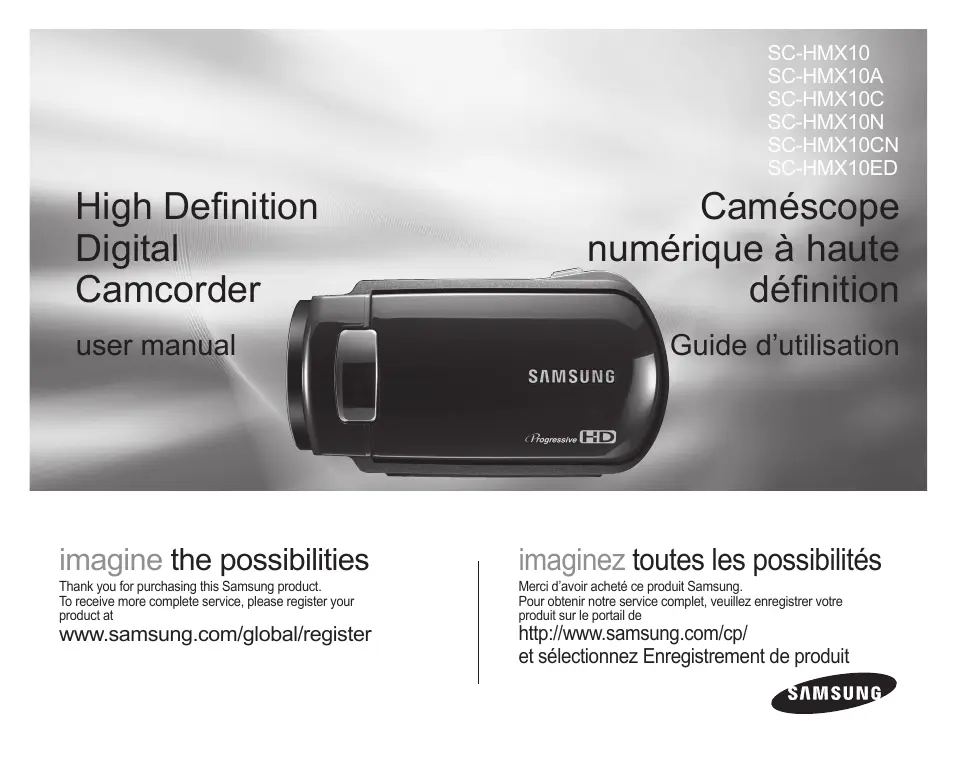
| Type de produit | Caméscope numérique |
| Résolution vidéo maximale | 1920 x 1080 pixels (Full HD) |
| Capteur | Capteur CMOS |
| Zoom optique | 10x |
| Écran | Écran LCD de 2,7 pouces |
| Formats d'enregistrement | AVCHD, MP4 |
| Alimentation électrique | Batterie lithium-ion rechargeable |
| Type de batterie | BP-70A |
| Durée d'enregistrement | Environ 2 heures avec une batterie pleine |
| Dimensions approximatives | Approx. 60 x 130 x 50 mm |
| Poids | Environ 300 g (sans batterie) |
| Compatibilités | Compatible avec Windows et Mac OS |
| Fonctions principales | Enregistrement vidéo, prise de photos, stabilisation d'image |
| Entretien et nettoyage | Nettoyer l'objectif avec un chiffon doux, éviter l'humidité |
| Pièces détachées et réparabilité | Disponibilité limitée des pièces, consulter un service agréé |
| Sécurité | Ne pas exposer à des températures extrêmes, éviter l'eau |
| Informations générales | Idéal pour les utilisateurs souhaitant un caméscope compact et performant |
FOIRE AUX QUESTIONS - HMX-10A SAMSUNG
Téléchargez la notice de votre Caméra vidéo au format PDF gratuitement ! Retrouvez votre notice HMX-10A - SAMSUNG et reprennez votre appareil électronique en main. Sur cette page sont publiés tous les documents nécessaires à l'utilisation de votre appareil HMX-10A de la marque SAMSUNG.
MODE D'EMPLOI HMX-10A SAMSUNG
High Definition Digital Camcorder user manual imagine the possibilities Thank you for purchasing this Samsung product. To receive more complete service, please register your product at www.samsung.com/global/register SC-HMX10 SC-HMX10A SC-HMX10C SC-HMX10N SC-HMX10CN SC-HMX10ED Caméscope numérique à haute définition Guide d’utilisation imaginez toutes les possibilités Merci d’avoir acheté ce produit Samsung. Pour obtenir notre service complet, veuillez enregistrer votre produit sur le portail de http://www.samsung.com/cp/ et sélectionnez Enregistrement de produit key features of your HD camcorder caractéristiques essentielles de votre caméscope HD The HD camcorder is capable of recording and playing back both High Definition (HD: 1280x720p) and Standard Definition (SD: 720x480p) image quality. Select the recording image quality, HD (high definition) or SD (standard definition), before recording. Le caméscope HD peut enregistrer et lire des images à haute définition (HD : 1280x720p) et à définition standard (SD : 720x480p) qualité de l’image. Définissez la qualité d’image souhaitée (HD (haute définition) ou SD (définition standard)) avant d’enregistrer. ENJOYING IMAGES WITH HIGH DEFINITION (HD) QUALITY COMMENT PROFITER D’IMAGES DE QUALITÉ HAUTE DÉFINITION (HD) You can view the movies with the HD (high definition) image quality.
- The movies recorded in the HD (high definition) image quality will best fit the wide (16:9) HDTV. If your TV is not a high definition TV, movies with HD (high definition) image quality will be displayed with SD (standard definition) image quality. - To enjoy HD-quality images, you need a TV supporting 1280x720p input. Check you have a high definition TV (HDTV). (Refer to the user manual of your TV.) - To enjoy the HD-quality images, use the component cable or HDMI cable. The multi-AV cable does not support HD-quality images so it down-converts them to SD-quality images.
- The image is recorded in 720x480p when the quality is set to SD in the HD camcorder. The movies recorded with SD (standard definition) image quality cannot be converted to HD (high definition) image quality. HD (high definition) image quality : 60p (Progressive) Il vous est possible de visionner des vidéos avec une qualité d’image HD (haute définition).
- Le caméscope HD utilise la technologie avancée de balayage progressif 720p afin de reproduire une image plus nette que les anciens caméscopes SD (480i) et peut accueillir la vue grand écran au format 16:9.
- Les vidéos enregistrées en qualité HD (haute définition) conviennent particulièrement aux téléviseurs TVHD (16:9). Si votre téléviseur n’ accueille pas la haute définition, les vidéos à haute définition (HD) seront reproduites en qualité SD (définition standard). - Pour profiter des images de qualité HD, vous devez posséder un téléviseur pouvant accueillir la source 1280x720p. Assurez-vous de posséder un téléviseur à haute définition (TVHD). (Reportez-vous au guide d’utilisation de votre téléviseur.) - Afin de pouvoir profiter de la qualité d’image HD, utilisez un câble composantes ou HDMI. Le câble multi-AV ne peut reproduire les images de qualité HD : elles sont converties au format SD.
- Le caméscope HD réglé sur SD enregistre les images au format 720x480p. Les vidéos enregistrées au format SD (définition standard) ne peuvent pas être converties au format HD (haute définition). SD (standard definition) image quality : 60i (interlaced)
1.61 Mega pixel (Gross) CMOS sensor
1/4.5” CMOS sensor provides stunning detail and clarity with exceptional video (1280 lines of resolution-HD mode or 720 lines of horizontal resolutionSD mode) and still image performance (3.0 mega pixels). Unlike traditional CCD imagers, CMOS sensors require less power, providing better battery performance. Capteur CMOS de 1,61 méga pixels (grossier) Le capteur CMOS de 1,54 sur 14 cm (1/4,5 po) reproduit les vidéos et les images figées détaillées et nettes de qualité exceptionnelle (3 méga pixels, 1 280 lignes de résolution horizontale en mode HD ou 720 lignes de résolution en mode SD). Contrairement au systèmes imageurs CCD traditionnels, les capteurs CMOS nécessitent moins d’énergie optimisant ainsi la performance des bloc-piles. Mémoire flash intégrée (SC-HMX10A/HMX10C/HMX10CN/HMX10ED uniquement) Le caméscope HD est doté d’une mémoire flash intégrée de grande capacité pour l’enregistrement de vidéos ou de photos. Codage H.264 (MPEG-4 Part10 ou AVC) La plus récente technologie de compression vidéo, le codage H.264 utilise un niveau de compression élevé permettant d’améliorer considérablement la durée d’enregistrement sur le même support de stockage. Anynet+ supported Interface HDMI (soutenant Anynet+)
- Si vous possédez un téléviseur HD doté d’ une prise HDMI, vous pouvez profiter d’images beaucoup plus claire et nettes que sur un téléviseur standard.
- Le caméscope HD peut accueillir le système Anynet+. Anynet+ est un système réseau AV qui vous permet de contrôler tous les appareils AV de Samsung à l’aide de la télécommande de téléviseur Anynet+ de Samsung. Reportez-vous au guide du téléviseur correspondant pour plus de détails. Écran ACL tactile (format 16:9) de 230 k pixels d’ environ 7 cm (2,7 po) Son écran ACL (16:9) d’environ 7 cm (2,7 po) offre une netteté de visionnement à résolution améliorée. L’ écran ACL de 230 k pixels pivote sur 270 degrés, vous offrant des angles de visionnement multiples afin de reproduire des images nettes et détaillées convenables pour la lecture ou la surveillance. Son format grand écran 16:9 rend l’enregistrement et la composition encore plus facile. Écran tactile Vous pouvez lire des images enregistrées et régler les fonctions en touchant tout simplement l’écran ACL, sans l’aide de touches sophistiquées. Poignée pivotante pour les prises libres Vous pouvez régler la poignée pivotante sur l’angle le plus convenable en fonction de la situation d’ enregistrement. Elle pivote sur 150°. High-capacity embedded flash memory (SC-HMX10A/HMX10C/HMX10CN/ HMX10ED only) The HD camcorder has built-in high capacity flash memory that allows you to record movie or photo images. H.264 (MPEG4 part10/AVC) encoding The latest video compression technology, H.264 uses a high compression rate to sharply increase the recordable time for the same size storage. HDMI interface (Anynet+ supported)
- If you have an HDTV featuring the HDMI jack, you can enjoy a clearer and sharper image than ever on a normal TV.
AVERTISSEMENT Warning! This camcorder should always be connected to an AC outlet with a protective grounding connection. Batteries shall not be exposed to excessive heat such as sunshine, fire or the like. ATTENTION Indique un risque mortel ou de lésions corporelles. Indique un risque potentiel de lésions corporelles ou de dommage matériel. Respectez ces consignes de sécurité fondamentales afin de réduire les risques d’ incendie, d’explosion, de décharge électrique ou de lésions corporelles lorsque vous utilisez votre caméscope HD : Propose des trucs ou des pages de référence pour vous aider à manipuler le caméscope HD. Ces symboles d’avertissement sont insérés à ces endroits pour prévenir les lésions corporelles, pour vous et pour les autres. Veuillez les respecter à la lettre. Après avoir lu cette section, veuillez la ranger dans un endroit sûr pour référence ultérieure. précautions
Avertissement ! Ce caméscope doit toujours être branché sur une prise murale CA avec broche de mise à la terre. Évitez d’exposer les bloc-piles aux chaleurs excessives : soleil, feu etc. Caution Danger of explosion if battery is incorrectly replaced. Replace only with the same or equivalent type. Attention Danger d’explosion si le bloc-piles est remplacé par un autre type. Remplacez-la uniquement avec une pile identique ou du même type. If this power supply is used at 240V ac, a suitable plug adapter should be used. Utilisez un adaptateur approprié si l’alimentation est du type 240 V CA. iv_ English Français _iv informations importantes important information on use concernant son utilisation
Le caméscope HD enregistres les vidéos au format H.264 (MPEG-4 Part10 ou AVC) et à haute résolution (VIDÉO HD) ou résolution standard (VIDÉO SD). Veuillez prendre note que ce caméscope HD n’est pas compatible avec d’autres formats vidéo numériques. Procédez à un essai avant d’enregistrer une vidéo importante. Effectuez la lecture de votre essai pour vous assurer de la qualité de la vidéo et de l’audio. Aucun dédommagement n’est disponible pour les contenus enregistrés : - Samsung n’est aucunement responsable des dommages survenus en raison d’un enregistrement anormal ou d’un enregistrement illisible en raison d’une défaillance du caméscope HD ou de la carte mémoire. Samsung n’est aucunement responsable de vos enregistrements vidéo ou audio. - Les données d’enregistrement peuvent se perdre en raison d’ une mauvaise manipulation du caméscope HD, de la carte mémoire, etc.. Samsung n’est aucunement responsable de la perte des données enregistrées. Faites une copie de sauvegarde de vos données importantes. Protégez vos données importantes en copiant vos fichiers sur un ordinateur. Nous vous recommandons de les copier de votre ordinateur sur un autre support de stockage pour les conserver. Reportez-vous au guide d’installation du logiciel et des raccords USB. Droits d’auteur : Veuillez prendre note que ce caméscope HD est destiné à l’utilisation personnelle. Les données enregistrées sur la carte mémoire du caméscope HD à partir d’autre dispositifs numériques ou analogiques sont protégées par la Loi sur les droits d’auteur et ne peuvent être utilisées dans un autre but que votre jouissance personnelle sans la permission du propriétaire des droits d’auteur. Nous vous recommandons d’obtenir au préalable la permission d’enregistrer même des événements tels que des spectacles, des performances ou des expositions pour votre jouissance personnelle. Français _v informations importantes important information on use concernant son utilisation
Ce manuel englobe les modèles SC-HMX10, SC-HMX10A, SCHMX10C, SC-HMX10N, SC-HMX10CN, et SC-HMX10ED. Les modèles SC-HMX10A, SC-HMX10C/HMX10CN, et SCHMX10ED sont dotés d’une mémoire flash intégrée de 4 Go 8 Go et de 16 Go respectivement mais accueillent aussi les cartes mémoires. Le modèle SC-HMX10/HMX10N ne possède pas de mémoire flash intégrée et utilise exclusivement les cartes mémoire. Bien que certaines des caractéristiques des modèles SC-HMX10, SC-HMX10A, SC-HMX10C, SC-HMX10N, SC-HMX10CN, et SCHMX10EDN diffèrent, leur fonctionnement est semblable. Ce guide d’utilisation contient les illustrations du modèle SC-HMX10A. Les affichages présentés dans le manuel peuvent ne pas corresponde à celles que vous voyez à l’écran ACL. La conception et les spécifications du caméscope HD et d’autres accessoires peuvent changer sans préavis. REMARQUES SUR A LA MARQUE DE COMMERCE
Toutes les appellations commerciales et marques déposées citées dans ce manuel ou dans toute documentation fournie avec votre appareil Samsung appartiennent à leurs propriétaires respectifs. Windows® est la marque déposée ou une marque de commerce de Microsoft Corporation, déposée aux États-Unis et dans d’autres pays. Macintosh est une marque de commerce de Apple Computer Inc. Tous les autres noms de produit mentionnés dans le présent document sont susceptibles d’être des appellations commerciales et marques déposées appartenant à leurs propriétaires respectifs. En outre, les symboles “TM” et “® ” n’apparaissent pas systématiquement dans le manuel. Français _vi precautions when using précautions à prendre en cours d’utilisation IMPORTANT NOTE REMARQUE IMPORTANTE
Manipulez l’écran à cristaux liquides (ACL) avec soin : - L’écran ACL est un dispositif d’affichage très fragile : n’appuyez pas fortement sur sa surface, ne le frappez pas et ne le piquez pas avec un objet acéré. - Appuyer sur la surface de l’ACL peut provoquer une déformation de l’ image. Si la déformation ne disparaît pas, éteignez le caméscope HD et patientez quelques moments, puis rallumez-le. - Ne déposez pas le caméscope avec son écran ACL face au le sol lorsqu’il est déployé. - Rabattez l’écran ACL lorsque vous n’utilisez pas le caméscope HD. Écran à cristaux liquides : - L’écran ACL est le produit d’une technologie de pointe très précise. Parmi le nombre total de pixels (environ 230 000 pixels pour un écran ACL), 0,01% ou moins peuvent demeurer éteints (points noirs) ou être allumés en points de couleur (rouge, bleu ou vert). Cela indique les limites de la technologie actuelle et ne représente pas une défaillance pouvant troubler l’enregistrement. - L’écran ACL apparaît plus sombre que la normale à basse température : environnement froid ou à l’allumage. La luminosité normale revient lorsque la température interne du caméscope se réchauffe. Cela n’affecte pas les images sur le support de stockage : ne vous en préoccupez pas. Tenez le caméscope HD correctement : ne le tenez pas par l’écran ACL lorsque vous le soulevez : l’écran ACL peut s’en détacher et le caméscope HD peut tomber. Évitez les impacts : - Le caméscope HD est un appareil de haute précision. Évitez avec soin de le frapper contre un objet dur ou de le laisser tomber. - Évitez d’utiliser le caméscope HD sur un trépied (non compris) dans des endroits sujets aux vibrations ou aux impacts violents. Pas de sable et pas de poussière ! Le sable fin ou la poussière pénétrant le caméscope HD ou l’adaptateur CA peut provoquer des défaillances ou des défauts matériels. Pas d’eau et pas d’huile ! L’eau ou l’huile pénétrant le caméscope HD ou l’adaptateur CA peut provoquer des défaillances ou des défauts matériels. Réchauffement de la surface de l’appareil : La surface du caméscope HD se réchauffera quelque peu en cours d’ utilisation ; il ne s’agit pas d’une défaillance. Français _vii precautions when using
Soyez attentif aux températures ambiantes inhabituelles : - Utiliser le caméscope DVD dans un endroit où la température dépasse les 60° C (140° F) ou est moindre que 0° C (32° F) affectera l’enregistrements ou la lecture normale. - Évitez de laisser le caméscope HD sur la plage ou dans un véhicule clos où la température demeure très élevée pendant longtemps : Cela peut provoquer une défaillance technique. Évitez d’orienter l’objectif directement vers le soleil : - La lumière directe du soleil sur l’objectif peut provoquer une défaillance du caméscope HD ou un incendie. - N’exposez jamais l’écran ACL du caméscope HD à la lumière directe du soleil : Cela peut provoquer une défaillance technique. N’utilisez jamais le caméscope HD près d’un téléviseur ou d’une radio : cela peut provoquer des parasites à l’écran ou sur la diffusion radio. N’utilisez jamais le caméscope DVD près des ondes radio ou magnétiques puissantes : l’utilisation du caméscope HD près des ondes radio ou magnétiques puissantes (un pylône radio ou appareils électriques) peut provoquer des parasites sur l’enregistrement vidéo et audio. Cela peut aussi produire des parasites à l’écran et sur le son en cours de lecture d’ enregistrements vidéo ou audio normaux. Dans le pire des cas, cela peut provoquer une défaillance du caméscope HD. Évitez d’exposer le caméscope HD à la suie ou à la vapeur : la suie ou la vapeur peut endommager le boîtier du caméscope HD ou provoquer une défaillance. N’utilisez jamais le caméscope HD dans un environnement à atmosphère corrosif : l’utilisation du caméscope HD dans un endroit exposé aux gaz d’ échappement des engins à essence ou au diesel, ou à des gaz corrosifs comme le sulfure d’hydrogène, peut provoquer l’oxydation des bornes internes et externes et empêcher son fonctionnement normal ; cela peut aussi provoquer l’oxydation des bornes du bloc-piles empêchant l’allumage de l’appareil. Évitez de nettoyer le boîtier du caméscope HD avec du benzène ou du solvant : la surface du boîtier peut peler ou se dégrader. Gardez la carte mémoire hors de la portée des enfants : ils pourraient l’avaler. Français _viii contents table des matières INTRODUCTION TO BASIC FEATURES
Articles compris avec votre caméscope HD Vue d’avant et de gauche Vue du dessus et de droite Vue d’arrière et du dessous Comment utiliser la télécommande Installation de la pile bouton Comment utiliser le socle Nettoyage du caméscope HD Mise sous charge du bloc-piles Fonctionnement de base du caméscope HD Témoins d’écran Utilisation de la touche d’écran )/iCHECK Utilisation de l’égalisateur paramétrique ( Utilisation de l’écran ACL. Mise en service : Langue d’ affichage, date et heure Comment sélectionner le support de stockage (SC-HMX10A/
HMX10C/HMX10CN/HMX10ED
uniquement) Insertion/éjection de la carte mémoire Durée d’enregistrement et nombre d’images Comment choisir une carte mémoire convenable Français _01 contents table des matières RECORDING
L’enregistrement de vidéos Prise de photos Enregistrement facile pour les débutants (mode EASY Q) Capture d’image en cours de lecture vidéo Comment utiliser le microphone externe Zoumer Enregistrement automatique à l’aide de la télécommande LECTURE
Modification du mode de lecture Lecture vidéo Visionner des photos RACCORDS
Raccordement à un téléviseur Reproduction d’images sur un magnétoscope ou sur un graveur DVD/HDD UTILISATION DES
Utilisation du menu et du menu rapide Éléments du menu Éléments du menu rapide Éléments du menu d’enregistrement Éléments du menu de lecture Réglages des éléments du menu
Comment supprimer une section d’enregistrement vidéo Division d’une image vidéo Combiner deux images vidéo Liste de lecture Protection contre la suppression accidentelle Suppression des images Copie d’images (SC-HMX10A/
HMX10ED uniquement) Déplacement d’images
HMX10CN/HMX10ED uniquement) Paramètres d’impression DPOF Impression directe avec PictBridge Configuration système Installation de CyberLink DVD Suite Branchement du câble USB Visionner le contenu du support de stockage Transfert de fichiers du caméscope HD vers votre ordinateur Français _03 contents table des matières MAINTENANCE & ADDITIONAL INFORMATION
Entretien Informations supplémentaires Utilisation du caméscope HD à l’étranger DÉPANNAGE
Dépannage CARACTÉRISTIQUES
Français _04 introduction aux introduction to basic features caractéristiques de base This chapter introduces you to the basic features of your HD camcorder. See the reference pages below for more information. Ce chapitre présente les caractéristiques de base de votre caméscope HD. Reportez-vous aux pages de référence pour plus de détails. Step 1 Preparation
Recording the movie or photo images pages 31,33 Step 3 Étape 1 INSERT BATTERY PACK Prise en main
- Mise sous charge du bloc-piles Page 13
- Réglage de la date, de l’heure et de la langue d’ affichage Pages 24 et 25
- Définition du support de stockage (mémoire intégrée ou carte mémoire) Page 26 (SC-HMX10A/HMX10C/HMX10CN/HMX10ED uniquement) Étape 2 Enregistrement
- Enregistrement de vidéos ou de photos Pages 31, 33 Étape 3 Playing back Lecture
- Comment sélectionner une image pour la lecture sur l’écran d’affichage des vignettes Pages 39, 41
- Comment visionner sur votre téléviseur ou votre ordinateur à partir du caméscope HD Pages 43, 88
Le contenu peut varier en fonction du lieu de vente de l’appareil. Les pièces et les accessoires sont disponibles chez votre revendeur Samsung le plus proche.
- : Non compris avec le caméscope. Contactez votre revendeur Samsung le plus près pour vous procurer les accessoires offerts en option. La carte mémoire n’est pas comprise. Reportez-vous à la page 29 pour les détails concernant la compatibilité des cartes mémoire avec votre caméscope HD. Français _06
Témoin d’enregistrement Lampe à DEL Télécapteur Objectif Microphone intégré Haut-parleur intégré Touche d’écran ( ) / iCHECK Touche d’égalisateur paramétrique de l’ACL ( Prise USB Prise COMPONENT / AV / S-Vidéo ( ) Touche RESET Prise HDMI Cache prise Écran ACL TFT (tactile) Touche démarrage/arrêt de l’enregistrement Touche Zoom (W/T) Touche Q.MENU
Français _07 getting to know your HD camcorder familiarisez-vous avec votre caméscope HD
Touche Q.MENU Les touches de la télécommande ont la même fonction que celles du caméscope HD. Français _10
Installing the button type battery in the remote control Installation de la pile bouton de la télécommande
1. Tournez le support de la pile en sens anti-horaire (tel
qu’indiqué par la marque ()) avec votre ongle ou avec une pièce de monnaie pour l’enlever. Le support se dégage.
2. Insérez la pile dans son support, borne positive
(+) vers le bas, puis appuyez jusqu’à ce que vous entendiez un déclic.
3. Replacez le support de la pile dans la télécommande
en alignant la marque () avec la marque () de la télécommande, puis tournez-le en sens horaire pour le verrouiller. Battery Précautions concernant la pile bouton holder
- Il existe un risque d’explosion si la pile bouton est remplacée par un autre type. Remplacez-la uniquement avec une pile identique ou du même type.
- Ne manipulez pas la pile avec des pincettes ou des outils métalliques. Cela risque de provoquer un court-circuit.
- La pile ne doit être ni rechargée, ni démontée, ni chauffée ou immergée dans l’eau pour éviter les risques d’explosion.
If you connect your HD camcorder to the provided cradle using more than one type of cable to output image, the order of priority of the output signal is as follows: USB cable Component /Multi-AV cable. Do not connect the connection cables at the same time, it may cause conflict and may not work properly. If this occurs, remove all the connected cables and try the connection again. 11_ English Cradle receptacle DC IN jack USB jack Component/Multi-AV jack Le socle est une platine de raccordement qui facilite le chargement du bloc-piles et les raccords à un téléviseur ou à un ordinateur (TV, PC, etc.).
- Si vous branchez le caméscope HD sur le socle avec plus d’un type de câble pour transmettre le signal vidéo, la priorité de lecture sera comme suit : Câble USB Composantes/Multi-AV.
- Évitez de brancher les câbles en même temps, cela peut créer un conflit et provoquer une défaillance. Si tel est le cas, retirez tous les autres câbles et tentez de vous rebrancher. Français _11 preparation prise en main
Attaching the grip belt Comment installer la dragonne. Placez votre main droite en dessous du caméscope HD jusqu’à la base de votre pouce. Placez votre main de façon à ce que vous puissiez facilement manipuler la touche de l’enregistrement la touche démar./arrêt de l’enregistrement, PHOTO et le levier de zoom. PHOTO, Ajustez la longueur de la dragonne de manière à pouvoir maintenir le caméscope HD en position stable lorsque vous appuyez sur la touche de démar./arrêt de l’enregistrement avec votre pouce. Insert your right hand from the bottom of the HD camcorder up to the base of your thumb. Put your hand in a position where you can easily operate the Recording start/stop button, PHOTO button, and the Zoom lever. Adjust the length of grip belt so that the HD camcorder is stable when you press the Recording start/stop button with your thumb.
1. Retirez la dragonne.
2. Ajustez la longueur de la dragonne et attachez-la.
Tournez la poignée pivotante sur l’angle le plus convenable. Vous pouvez la tourner vers le bas de 10 à 150°.
Assurez-vous de ne pas tourner la poignée à l’envers ; cela peut occasionner des dommages. Français _12
Utilisez uniquement un bloc-piles de type IA-BP85ST. Il se peut que le bloc-piles soit légèrement chargé au moment de l’achat. Assurez-vous de charger le bloc-piles avant d’utiliser le caméscope HD. Insertion du bloc-piles
1. Faites glisser le couvercle du logement du blocpiles tel qu’illustré sur la figure.
2. Insérez le bloc-piles dans son logement jusqu’à
ce que vous entendiez un léger déclic.
- Prenez soin de bien orienter le logo SAMSUNG face vers le bas en plaçant l’ appareil comme sur l’illustration.
3. Faites coulisser le couvercle du logement du bocpiles pour le refermer.
Slide and open the battery pack cover as shown in the figure. Insert the battery pack into the battery pack slot until it softly clicks.
1. Faites coulisser l’interrupteur POWER vers le bas
pour éteindre l’appareil.
2. Soulevez le cache prise DC IN et branchez l’
adaptateur CA sur la prise DC IN.
3. Branchez le cordon d’alimentation CA sur une
4. Débranchez l’adaptateur CA de la prise DC IN du
caméscope HD suite au chargement.
- Si le bloc-piles est laissé dans son logement, il continue de se décharger, même lorsque le caméscope HD est éteint.
Vous pouvez aussi le charger sur le socle. Page 11 Nous vous recommandons de vous procurer un ou plusieurs blocs-piles supplémentaires pour une utilisation continue de votre caméscope HD. Utilisez toujours des bloc-piles approuvés par Samsung. N’utilisez pas les bloc-piles d’autres fabricants. Sinon, il existe un risque d’explosion, de feu ou de surchauffe. Samsung n’est aucunement responsable des problèmes causés par l’utilisation d’un bloc-piles non recommandé. Français _13 preparation prise en main Charging indicator Témoin de charge The color of the LED indicates the power or charging state.
Durée de charge, d’enregistrement et de lecture avec un bloc-piles complètement chargé (sans utiliser le zoom, déployer l’écran ACL, etc.) Charging time Recording format
La couleur des DEL indique l’état de l’alimentation et du chargement.
- Si le bloc-piles est complètement chargé, le témoin de charge est vert.
- Si le bloc-piles est sous charge, le témoin de charge est orange.
- S’il se produit une erreur lors du chargement du bloc-piles, le témoin de charge vert clignote. Continuous recording time approx. 80 min approx. 85 min Playback time Type d’ enregistrement Durée d’enregistrement en continu Durée de lecture approx. 100 min
environ 80 min environ 100 min approx. 110 min
Les valeurs ci-dessus s’appliquent au modèle SC-HMX10A. (Les durées des SC-HMX10/HMX10C/HMX10N/HMX10CN/ HMX10ED sont presque semblables) La durée n’apparaît qu’à titre indicatif. Les valeurs ci-dessus ont été mesurées par Samsung dans des conditions d’essai et peuvent varier en fonction de vos conditions d’utilisation. La durée d’enregistrement est sensiblement réduite lorsqu’il fait froid. Les durées d’enregistrement en continu citées dans le guide d’utilisation ont été établies à l’aide d’un bloc-piles complètement chargée fonctionnant à 25 °C (77 °F). Étant donné que la température et les conditions d’utilisation peuvent varier, la durée d’ enregistrement en continu correspondant à la charge restante du bloc-piles peut différer des valeurs citées dans le guide. Français _14 Continuous recording (without zoom) The times shown in the table reflect the available recording time when the HD camcorder is in the recording mode without using any other functions. In actual recording, the battery pack may discharge 2-3 times faster than this reference since the Record start/stop and Zoom are being operated, and playback is performed. Assume that the recordable time with a fully charged battery pack is between 1/2 and 1/3 of the time in the table, and enough battery packs to allow for the time you are planning to record on the HD camcorder. Note that the battery pack discharges faster in cold environment.
The charging time will vary depending on the remaining battery level. To check the remaining battery charge, press and hold the Display )/iCHECK button. page 22 Enregistrement en continu (sans zoom) La durée d’enregistrement en continu du tableau démontre la durée d’ enregistrement disponible pour un caméscope HD en mode d’enregistrement et sans utilisation d’autres fonctions après le lancement de l’enregistrement. Dans des conditions d’enregistrement réelles, le bloc-piles peut s’épuiser 2 ou 3 fois plus rapidement que la durée de référence puisque les fonctions d’ enregistrement, de démarrage et d’arrêt, de zoom et de lecture sont utilisées. Prévoyez que la durée d’enregistrement avec un bloc-piles complètement chargé demeure entre 1/2 et 1/3 de celle de la table. Gardez un type et un nombre suffisant de blocs-piles à portée de la main pour la durée d’ enregistrement anticipée avec le caméscope HD. Notez que le bloc-piles s’épuise plus rapidement dans un environnement froid.
- La durée de charge varie en fonction du niveau de charge restant.
- Pour mesurer la charge restante, maintenez la touche d’écran )/iCHECK enfoncée. Page 22 Ejecting the battery pack Éjection du bloc-piles
The battery pack should be recharged in an environment that is between 32°F (0°C) and 104°F (40°C). However, when it is exposed to cold temperatures (below 32°F (0°C)), its usage time becomes reduced and it may cease to function. If this happens, place the battery pack in your pocket or other warm, protected place for a short time, then re-insert it to the HD camcorder. Do not put the battery pack near any heat source (i.e. fire or a heater). Do not disassemble, apply pressure to, or heat the battery pack. Do not allow battery pack terminals to be short-circuited. It may cause leakage, heat generation, induce overheating or fire. 15_ English Faites coulisser le couvercle du logement du boc-piles pour l’ouvrir. Faites coulisser le bouton d’accès BATT. RELEASE et retirez le bloc-piles.
- Faites doucement coulisser le bouton d’accès BATT. RELEASE dans la direction indiquée sur l’illustration.
3. Faites coulisser le couvercle du logement du bocpiles pour le refermer.
Les bloc-piles supplémentaires sont disponibles chez votre revendeur Samsung. Si vous n’avez pas l’intention d’utiliser le caméscope HD pendant un certain temps, retirez le bloc-piles. À propos des bloc-piles
- Le bloc-piles doit être mis sous charge à une température comprise entre 0 et 40°C (32 et 104°F). Cependant, lorsqu’il est exposé à des températures froides (en dessous de 0°C (32°F)), sa durée de service est réduite et il peut cesser de fonctionner. Si cela se produit, mettez-le dans vos poches ou dans un endroit chaud et protégé pour quelques minutes, puis replacez-le dans le caméscope HD.
- Ne placez pas le bloc-piles à proximité d’une source de chaleur (feu ou appareil de chauffage, par exemple).
- Le bloc-piles ne doit être ni démonté, ni forcé, ni chauffé.
- Évitez de court-circuiter les bornes du bloc-piles. Des fuites, dégagements de chaleur, surchauffes ou incendies peuvent en résulter. Français _15 preparation prise en main Maintaining the battery pack
- The recording time is affected by temperature and environmental conditions.
- When fully discharged, a battery pack damages the internal cells. The battery pack may be prone to leakage when fully discharged. Charge the battery pack at least once per 6 months to prevent complete discharge of the battery pack. Entretien du bloc-piles
- La durée d’enregistrement dépend de la température et des conditions d’utilisation.
- Nous vous conseillons donc d’utiliser un bloc-piles identique à l’original disponible chez tous les détaillants Samsung. Lorsque le bloc-piles arrive en fin de vie, adressez-vous à votre détaillant le plus proche. Les bloc-piles doivent être traités comme des déchets chimiques.
- Assurez-vous que le bloc-piles est complètement chargé avant de commencer un enregistrement.
- Afin de ménager le bloc-piles, éteignez votre caméscope HD lorsque vous ne vous en servez pas. Si le bloc-piles est laissé dans son logement, il continue de se décharger, même lorsque le caméscope HD est éteint. Si vous n’ utilisez pas le caméscope HD pendant une période prolongée, gardez le bloc-piles complètement épuisé.
- En mode de veille, le caméscope HD s’éteint automatiquement après 5 minutes pour conserver l’énergie. (Uniquement si vous réglez “ Auto Power Off ” du menu sur (“ 5 min ”).)
- Les éléments internes risquent de s’abîmer si le bloc-piles est complètement déchargé. Le bloc-piles risque de fuir s’il est complètement déchargé. Mettez le bloc-piles sous charge au moins à tous les 6 mois pour éviter qu’il ne s’épuise complètement. À propos de l’autonomie du bloc-piles. L’autonomie du bloc-piles diminue avec le temps et une utilisation répétée. Si son autonomie entre les charges diminue de façon importante, ils est fort probablement l’heure de le remplacer. La durée de tout bloc-piles est contrôlée par ses conditions de rangement, d’ utilisation et les conditions environnementales. About the battery life Battery capacity decreases over time and through repeated use. If decreased usage time between charges becomes significant, it is probably time to replace it with a new one. Each battery’s life is affected by storage, operating and environmental conditions. Using the HD camcorder with the AC power adaptor It is recommended that you use the AC power adaptor to power the HD camcorder from a household AC outlet when you perform settings on it, play back, or edit images, or use it indoors. page 13
- Before detaching the power source, make sure that the HD camcorder’s power is turned off. Failure to do so can result in CAUTION camcorder malfunction.
- Use a nearby wall outlet when using the AC power adaptor. Disconnect the AC power adaptor from the wall outlet immediately if any malfunction occurs while using your HD camcorder.
- Do not use the AC power adaptor in a narrow space, such as between a wall and furniture. 16_ English Utilisation du caméscope HD avec l’adaptateur CA Nous vous recommandons d’utiliser l’adaptateur CA pour alimenter le caméscope HD à partir d’une prise murale pour en définir les paramètres, pour effectuer une lecture ou si vous l’utilisez à l’intérieur.Page 13
- Avant de retirer la source d’alimentation, veillez à ce que le caméscope HD soit hors tension. Le non respect de cette ATTENTION procédure peut provoquer une défaillance du caméscope HD.
- Branchez l’adaptateur CA sur une prise murale à proximité. Débranchez immédiatement l’adaptateur CA de la prise murale si toute défaillance se produit en cours d’utilisation du caméscope HD.
- Évitez de brancher l’adaptateur CA dans un espace étroit comme entre le mur et un meuble. Français _16
BASIC HD CAMCORDER OPERATION
FONCTIONS DE BASE DU CAMÉSCOPE HD Set the appropriate operation mode according to your preference using the POWER switch and MODE button. Réglez le mode de fonctionnement selon vos préférences à l’ aide ducommutateur POWER et de la touche MODE. Mode indicator Turning the HD camcorder on and off Comment allumer et éteindre le caméscope HD Mettez l’appareil sous ou hors tension en faisant coulisser le commutateur POWER vers le bas. You can turn the camcorder on or off by sliding the POWER switch downward.
Configuration des modes de fonctionnement Setting the operating modes
Réglez la date et l’heure lorsque vous utilisez le caméscope HD pour la première fois. Page 25 Si vous utilisez le caméscope HD pour la première fois ou si vous le réinitialisez, le menu“Date/Time Set” s’affiche au démarrage. Si vous ne configurez pas l’horodatage, le menu de réglage s’affiche lorsque vous allumez l’appareil. POWER switch
- Vous pouvez basculer le mode de fonctionnement dans You can switch the operating mode in the following order each MODE button l’ordre suivant à chaque fois que vous appuyez sur la time you press the MODE button. touche MODE. Movie mode ( ) Photo mode ( ) Play mode ( ) Mode vidéo ( ) mode photo ( ) mode lecture Movie mode ( ) ( ) mode vidéo ( ) Each time the operational mode changes, the respective mode indicator lights up.
- Le témoin associé s’allume à chaque fois que le mode est basculé. - Movie mode ( ): To record movie images. page 31 - Mode vidéo ( ) : enregistrementsvidéo. Page 31 - Photo mode ( ): To record photo images. page 33 - Mode photo ( ) : enregistrements de photos. Page 33 - Play mode ( ): To play movie or photo images, or edit them. page 38 - Mode de lecture ( ) : pour visionner ou modifier une vidéo ou des photos. Page 38
Lorsque vous allumez le caméscope HD, sa fonction d’auto-diagnostic s’active et un message peut s’afficher. Dans ce cas, reportez vous à la rubrique “Messages d’erreur” (pages 96 à 99) et corrigez le problème. Le mode vidéo est réglé par défaut à l’allumage. Réinitialisation du système Si le caméscope HD ne fonctionne pas normalement, réinitialisez le système : Le caméscope HD peut rétablir son fonctionnement normal. La réinitialisation du système rétablit tous les réglages aux réglage par défaut définis à l’usine. L’ horodatage est aussi rétabli : Réglez à nouveau l’horodatage avant d’utiliser le caméscope HD.
1. Mettez le caméscope HD hors tension.
- Retirez le bloc-piles ou l’adaptateur CA.
2. Utilisez un stylo à pointe fine pour maintenir la touche
- Tous les réglages seront réinitialisés. N’utilisez pas de force excessive pour appuyer sur la touche RESET. Français _17 preparation prise en main SCREEN INDICATORS Movie record mode
Mode d’enregistrement vidéo Mode d’enregistrement vidéo Mode de fonctionnement (STBY (veille) ou (enregistrement)) Minuterie (durée d’enregistrement vidéo) / déclencheur à retardement * Témoins d’avertissement et messages Durée d’enregistrement restante () Support de stockage (mémoire intégrée (SC-HMX10A/ HMX10C/HMX10CN/HMX10ED uniquement) ou carte mémoire) Renseignements sur le bloc-piles (niveau de charge/durée) Qualité de l’image vidéo Égalisateur paramétrique de l’ACL Stabilisateur d’image électronique (HIS) (anti-tremblement) Lampe DEL * Télé-macro Suppression du bruit du vent Contre-jour Sortie composantes (lorsque le câble composantes est utilisé.) Type de téléviseur (si vous avez branché un câble Composantes ou Multi-AV.) L’onglet Menu Position du zoom/zoom numérique * Date/heure Onglet du mode d’enregistrement ou de lecture Vitesse d’obturateur * Exposition manuelle * Mise au point manuelle * Équilibre des blancs Fondu * Mode scène (AE) / EASY Q Effets numériques * Les témoins d’écran sont fondés sur une capacité de mémoire intégrée de 4 Go. L’écran ci-dessus est donné à titre d’exemple : Il est différent de votre écran. Les fonctions qui ne sont pas suivies du symbole * sont gardées en mémoire lorsque vous éteignez et rallumez votre caméscope HD. Les indications d’affichage et leur ordre sont sujets à modification sans préavis afin d’en améliorer la performance. () La durée d’enregistrement maximale affichée est de 999 minutes même lorsque la durée d’enregistrement actuellement disponible dépasse les 999 minutes. Cependant, la durée d’enregistrement actuellement disponible n’est pas affectée par l’affichage du compteur. voir page 28 Par exemple, si la durée d’enregistrement actuellement disponible est de “1 066” minutes, le nombre “999” apparaîtra à l’écran. Français _18 Movie play mode Movie play mode Operating status (Play/Pause) File name (file number) Time code (elapsed time / recorded time) Warning indicators and messages/Volume control Storage media (built-in memory
Mode de lecture vidéo État du fonctionnement (lecture/pause) Nom de fichier (numéro de fichier) Code de minuterie (temps écoulé / temps d’enregistrement) Témoins d’avertissement et messages/ réglage du volume Support de stockage (mémoire intégrée
(SC-HMX10A/HMX10C/HMX10CN/
HMX10ED uniquement) ou carte mémoire) Renseignements sur le bloc-piles (niveau de charge/durée) Égalisateur paramétrique de l’ACL Qualité de l’image vidéo / Témoin des montages vidéo (suppression partielle, scinder, combiner) Date/heure Type de téléviseur (si vous avez branché un câble Composantes ou Multi-AV.) Sortie composantes (lorsque le câble composantes est utilisé.) L’onglet Menu Fonctions reliées à la lecture vidéo (sauter / rechercher / lecture / pause / Lecture lente) Onglet de retour Onglet du volume Protection contre la suppression Prise en cont. Option de lecture Les touches disparaissent de l’écran après environ 3 secondes. Elles réapparaissent lorsque vous touchez l’écran. Français _19 prise en main preparation Mode d’enregistrement de photos Photo record mode Mode d’enregistrement photo Déclencheur à retardement * Témoins d’avertissement et messages Compteur de photos (nombre total de photos à enregistrer) () Photo record mode Self timer* Warning indicators and messages Image counter (total number of recordable photo images) () Storage media (built-in memory (SC-HMX10A/HMX10C/ HMX10CN/HMX10ED only) or memory card) Battery info. (remaining battery level/time) LCD enhancer Cont. shot Tele macro Back light TV type (when component or Multi-AV cable is connected.) Component out (when component cable is connected.) Menu tab Zoom position* Date/Time Record/Play mode tab Manual exposure* Manual focus* White balance Resolution Scene mode (AE) / EASY Q
Min Support de stockage (mémoire intégrée (SC-HMX10A/HMX10C/ HMX10CN/HMX10ED uniquement) ou carte mémoire) Renseignements sur le bloc-piles (niveau de charge/durée) Égalisateur paramétrique de l’ACL Prise en cont. Télé-macro Contre-jour Type de téléviseur (si vous avez branché un câble Composantes ou Multi-AV.) Sortie composantes (lorsque le câble composantes est utilisé.) L’onglet Menu Position du zoom* Date/heure Onglet du mode d’enregistrement ou de lecture Exposition manuelle * Mise au point manuelle * Équilibre des blancs Résolution Mode scène (AE) / EASY Q () Le nombre total d’images enregistrables qui s’affiche est de “99 999”, même lorsque le nombre réel d’images enregistrables dépasse les 99 999 unités. Cependant, le nombre réel d’images enregistrables n’est pas affecté par l’affichage du compteur. voir page 28 Par exemple, si le nombre réel d’images enregistrables est de “156 242”, l’indication “99 999” apparaîtra à l’écran. Français _20 Mode de visionnement de photos Photo play mode Photo play mode Slide show / Playback zoom File name (file number) Image counter (current image / total number of recorded images) Storage media (built-in memory (SC-HMX10A/ HMX10C/HMX10CN/HMX10ED only) or memory card) Battery info. (remaining battery level/time) LCD enhancer Date/Time TV type (when component or Multi-AV cable is connected.) Component out (when component cable is connected.) Previous image/Next image Menu tab Return tab Erase protection Print mark (DPOF) Resolution 21_ English 100-0001 1 / 12
X 1.1 Mode de visionnement de photos Diaporama / zoom de lecture Nom de fichier (numéro de fichier) Compteur de photo (photo actuelle / nombre total de photos enregistrées) Support de stockage (mémoire intégrée (SC-HMX10A/
HMX10C/HMX10CN/HMX10ED
uniquement) ou carte mémoire) Renseignements sur le bloc-piles (niveau de charge/durée) Égalisateur paramétrique de l’ACL Date/heure Type de téléviseur (si vous avez branché un câble Composantes ou Multi-AV.) Sortie composantes (lorsque le câble composantes est utilisé.) Photo précédente/photo suivante L’onglet Menu Onglet de retour Protection contre la suppression Marque d’impression (DPOF) Résolution Français _21 preparation prise en main
- Si l’appareil est allumé, appuyez longuement sur la touche d’écran )/iCHECK button. )/ iCHECK.
- Si l’appareil est éteint, appuyez sur la touche d’écran (
- Après un court instant, l’information reliée au bloc-piles et à la durée approximative d’enregistrement selon le support et le format de qualité sélectionnés s’affichent pendant environ 10 secondes.
- Si aucun support de stockage n’est présent, l’icône est estompé. La touche d’écran ( Menu rapide. )/iCHECK est inactive en mode Menu et
Vous pouvez basculer le mode d’affichage de l’information à l’écran : )/iCHECK. Appuyez sur la touche d’écran ( Les modes complet et minimal s’affichent en alternance.
- Affichage complet : toute l’information apparaît.
- Mode d’affichage minimal : seul le témoin d’état de fonctionnement s’ affiche. Si le caméscope HD doit vous avertir d’une erreur, un message s’affiche. [44Min]
Min Le contraste est amélioré afin de pouvoir obtenir une qualité d’image claire et nette. Cet effet s’applique aussi aux conditions extérieures en plein soleil.
1. Appuyez sur la touche de l’égalisateur paramétrique de l’ACL
) s’affiche. Le témoin (
2. Pour quitter l’égalisateur paramétrique de l’ACL, appuyez à nouveau
La fonction de l’égalisateur paramétrique ACL n’affecte pas la qualité de l’image enregistrée. Des rayures peuvent apparaître à l’écran lorsque l’égalisateur paramétrique de l’ACL fonctionne à faible luminosité. Il ne s’ agit pas d’une anomalie. Français _22
1. Déployez l’écran ACL de 90 degrés avec
2. Faites-le pivoter sur le meilleur angle d’
enregistrement ou de lecture. CAUTION
Language Demo 5/5 Anynet+ (HDMI-CEC) L’écran tactile vous permet de régler les fonctions et de visionner des images enregistrées. Placez votre main à l’arrière de l’écran ACL pour le soutenir. Touchez ensuite les éléments affichés à l’écran.
Prenez soin de ne pas appuyer sur les touches situées près de l’écran ACL par accident lorsque vous l’ utilisez. Les témoins et les touches qui s’ affichent à l’écran ACL dépendent de l’état actuel du caméscope HD enregistrement/lecture. Il est possible que l’écran tactile ne fonctionne pas en raison du film de protection apposé sur l’écran ACL à l’achat du produit. Retirez et jetez le film de protection avant d’utiliser l’ appareil. Français _23 preparation prise en main INITIAL SETTING: OSD LANGUAGE & DATE AND TIME MISE EN SERVICE : LANGUE D’AFFICHAGE, DATE ET HEURE To read the menus or messages in your desired language, set the OSD language. To store the date and time during record, set the date/time. STBY 00:00:00 [44Min] You can select the desired language to display the menu screen and the messages. ) tab.
Configurez la langue d’affichage en fonction de votre langue pour lire les menus ou les messages. Configurez la fonction date/heure afin de pouvoir l’ enregistrer en cours d’enregistrement. Choix de la langue d’affichage à l’écran Selecting the OSD language
3. Touchez l’onglet haut ( ) / bas ( ) jusqu’à
ce que “Language” s’affiche.
4. Touchez “Language”, puis touchez la langue d’
5. Pour quitter, touchez l’onglet Quitter ( ) ou
) à plusieurs reprises jusqu’à ce Retour ( que le menu disparaisse.
- L’affichage à l’écran est rafraîchi pour tenir compte de la langue sélectionnée.
Le réglage de la langue est conservé même lorsqu’il n’y a plus de bloc-piles ou d’alimentation CA. L’option “Language” peut être modifiée sans préavis. Language Demo 5/5 24_ English Anynet+ (HDMI-CEC) Français _24 Setting the date and time Réglage de la date et de l’heure Set the date and time when using this HD camcorder for the first time.
Date/Time Set Touchez l’onglet Menu ( Touchez l’onglet Réglages ( Touchez l’onglet haut ( )/bas ( ) jusqu’à ce que “Date/Time Set” s’affiche. Touchez “Date/Time Set”. Touchez l’onglet Haut ( ) ou Bas ( ) pour régler le mois courant, puis touchez le champ du jour. Réglez le jour, l’année, l’heure, les minutes et AM/PM de la même façon que le mois. Touchez l’onglet OK ( OK ) pour enregistrer la date et l’ heure. Le message “Date/Time Changed” apparaît et l’ horodatage s’applique. ) plusieurs Pour quittez, touchez l’onglet Retour ( fois jusqu’à ce que le menu disparaisse.
To switch the date and time display on or off, access the menu and change the date/time display mode. page 66 25_ English Réglez l’horodatage lorsque vous utilisez le caméscope HD pour la première fois.
Mise sous charge de la pile rechargeable intégréeVotre caméscope HD possède une pile rechargeable intégrée qui conserve l’ horodatage et certains autres réglages pendant qu’il est éteint. Cette pile rechargeable intégrée est mise sous charge lorsque le caméscope HD est branché sur une prise murale à l’aide de l’adaptateur CA ou lorsque le bloc-piles est installé. La pile se décharge complètement au bout de 6 mois si vous n’utilisez pas le caméscope HD. Utilisez votre caméscope après avoir chargé la pile préinstallée. Si la pile rechargeable intégrée n’est pas chargée, les données d’entrée ne seront pas sauvegardées et l’horodatage s’affiche à l’écran sous la forme “01/JAN/2007 12:00 AM” (lorsque l’affichage “Date/Time” est réglé sur On). Vous pouvez régler l’horloge jusqu’à l’an 2037. Activation/désactivation de l’horodatage Pour activer ou désactiver l’horodatage, accédez au menu et modifiez le mode date/heure. Page 66 Français _25 before recording avant de débuter l’ enregistremenzt SELECTING THE STORAGE MEDIA (SC-HMX10A/HMX10C/ HMX10CN/HMX10ED only) COMMENT SÉLECTIONNER LE SUPPORT DE STOCKAGE (SC-HMX10A/HMX10C/HMX10CN/HMX10ED uniquement) You can record movie and photo images on the built-in memory or a memory card, so you should select the desired storage media before starting recording or playback. Using the built-in memory Memory
Avec la mémoire intégrée
Il est possible d’enregistrer des vidéos sur la mémoire interne ou sur une carte mémoire. Vous devez donc sélectionner le support de stockage avant de lancer un enregistrement ou d’ effectuer une lecture. Memory Comment utiliser une une carte mémoire (non comprise) Card
Le caméscope HD possède une fente multi-cartes permettant l’utilisation des cartes SDHC (Secure Digital High Capacity) et MMCplus. Les cartes SDHC et MMCplus peuvent être utilisées avec le caméscope HD. (Certaines cartes sont incompatibles selon la marque ou le type de carte.) Avant d’insérer ou de retirer la carte mémoire, éteignez le caméscope HD. Si vous utilisez une carte mémoire pour enregistrer, touchez l’onglet Menu ) Support de stockage ( ) “ Card ”.
26_ English Puisque votre caméscope HD possède une mémoire interne, il n’est donc pas nécessaire d’acheter de support de stockage supplémentaire. Il vous est donc possible d’enregistrer ou de lire une vidéo ou une photo de façon pratique. Si vous utilisez la mémoire interne pour enregistrer, ) Support de stockage touchez l’onglet Menu (
) “ Memory ”. Ne formatez jamais la mémoire intégrée ou la carte mémoire sur un ordinateur. Lorsque vous insérez une carte mémoire, activez le mode de lecture des vignettes ou le mode d’affichage des menus ; le menu de sélection du support de stockage apparaît. Touchez “Yes” si vous souhaitez utiliser une carte mémoire, ou “No” si ce n’est pas le cas. N’éteignez jamais ou ne retirez jamais le bloc-piles ou l’adaptateur CA en cours d’enregistrement, de lecture ou lorsque vous tentez d’autre façon d’ accéder au support de stockage sous peine d’endommager ce dernier ou d’en altérer les données. N’éjectez jamais une carte mémoire en cours d’accès à la carte mémoire comme durant l’enregistrement, la lecture, le formatage, la suppression, etc. Vous risquez d’endommager la carte mémoire ou d’en altérer les données. Français _26
Ouvrez le compartiment à carte mémoire. Insérez la carte mémoire dans son logement jusqu’ à ce que vous entendiez un léger déclic. Assurez-vous de positionner les bornes vers le haut et que le caméscope est positionné comme dans l’illustration. Fermez le compartiment à carte mémoire. Ejecting a memory card Éjection de la carte mémoire
Ouvrez le compartiment à carte mémoire. Poussez légèrement la carte mémoire vers l’intérieur jusqu’à ce qu’elle s’éjecte automatiquement. Retirez la carte mémoire de son compartiment et refermez le couvercle. Le caméscope HD peut accueillir les cartes mémoire SDHC et MMCplus pour le stockage de données. Le débit de stockage varie selon le manufacturier et le système de production. SLC (système cellule à niveau simple) : activé pour une vitesse d’écriture plus rapide. MLC (système à niveaux multiples) : ne peut accueillir que des vitesses d’écriture moins rapides. Afin d’obtenir les meilleurs résultats, nous vous recommandons d’utiliser une carte mémoire pouvant soutenir une vitesse d’écriture plus rapide. L’utilisateur d’une carte mémoire à écriture moins rapide peut rencontrer des difficultés lors de l’enregistrement d’une vidéo sur la carte mémoire. Il est même possible de perdre les données de la vidéo en cours d’enregistrement. Dans le but de conserver toute pièce de l’enregistrement, le caméscope HD stocke la vidéo de force sur la carte mémoire et affiche une mise en garde : “Carte à vit. d’écrit. lente. Sélectionnez qualité inférieure.” S’il est inévitable d’utiliser une carte mémoire à basse vitesse, baissez la qualité d’ enregistrement d’un niveau : “[HD] Fine,” [HD] Normal”. Trois options de qualité sont disponibles pour l’enregistrement d’une vidéo à l’aide du caméscope HD : “[HD] Super Fine”, “[HD] Fine”, “[HD] Normal”, “[SD] Standard” et “[SD] Economy”. Cependant, plus le niveau de qualité est élevé, plus la demande de mémoire augmente. La capacité de la carte formatée peut être moindre puisque son micrologiciel en utilise une partie. Français _27 before recording avant de débuter l’ enregistrement
Les valeurs ci-dessus ont été mesurées par Samsung dans des conditions d’ essai d’enregistrement standard et peuvent varier en fonction des conditions d’ utilisation. Le caméscope HD offre trois options d’enregistrement vidéo : “ [HD] Super Fine ”, “ [HD] Fine ”, “ [HD] Normal ”, “ [SD] Standard ”, “ [SD] Economy ”. Plus la qualité est élevée, plus la mémoire est utilisée. Le niveau de compression augmente avec les réglages de qualité plus bas. Plus le niveau de compression est élevé, plus la qualité de l’image est mauvaise mais la durée d’enregistrement est réduite. Cependant, la qualité de la vidéo est réduite en conséquence. Le débit binaire s’ajuste à l’image enregistrée donc la durée d’enregistrement peut varier. Les cartes à capacité de mémoire de plus de 32 Go peuvent être incompatibles. La taille maximale d’enregistrement d’un fichier vidéo ne peut dépasser les 2 Go. Pour vérifier la capacité de mémoire restante, appuyez sur la touche d’écran )/iCHECK. Page 22 La durée d’enregistrement maximale affichée est de “999” minutes et le nombre total d’images enregistrables apparaissant à l’écran est de “99 999”. Français _28
<MMCplus> <SDHC memory card> Vous pouvez utiliser les cartes mémoire SDHC et MMC plus. - Vous pouvez aussi utiliser une carte mémoire SD, mais nous vous conseillons d’utiliser une carte mémoire SDHC ou MMCplus avec le caméscope HD. (Les cartes SD peuvent stocker 2 Go.) Les cartes multi média (MMC) ne sont pas compatibles. Les cartes mémoire dont la capacité est décrite ci-après sont compatibles avec le caméscope HD : 128 Mo à 32 Go Supports d’enregistrement compatibles Nous garantissons le fonctionnement des supports de stockage ci-après avec le caméscope HD. Nous ne garantissons pas le fonctionnement d’autres types de carte ; soyez prudents lorsque vous achèterez de tels produits. - Les cartes mémoire SDHC ou SD : de Panasonic, SanDisk et TOSHIBA - MMCplus : de Transcend L’utilisation d’autres types de support peut entraîner un mauvais enregistrement ou occasionner la perte de données déjà enregistrées. Pour vos enregistrements vidéo, utilisez une carte mémoire pouvant soutenir des vitesses d’écriture plus rapide (min de 2 Mo par seconde). Terminals Protection tab <Usable memory cards> MMCplus (Multi Media Card plus)
- In the case of MMCplus, they have no protection tab so please use the protect function in the menu. page 78 29_ English Carte mémoire SDHC (Secure Digital High Capacity)
- La carte mémoire de type SDHC respecte la nouvelle norme SD Version 2.00. Cette nouvelle norme a été établie par la SD Card Association afin de permettre une capacité d’enregistrement de plus de 2 Go.
- La carte mémoire SDHC comporte un volet de protection en écriture mécanique. Le réglage du volet permet d’éviter la suppression accidentelle des fichiers enregistrés sur la carte mémoire SDHC. Pour permettre l’écriture sur la carte, déplacez le volet vers le haut, en direction des bornes. Pour empêcher l’écriture, déplacez le volet vers le bas.
- La carte mémoire SDHC n’est pas compatible avec les dispositifs hôtes SD actuels. MMCplus (Carte Multi Media plus)
- Dans le cas des cartes MMCplus, celles-ci ne possèdent pas de volet de protection. Veillez à utiliser la fonction de protection disponible dans le menu. Page 78 Français _29 before recording Common cautions for memory card Damaged data may not be recovered. It is recommended you back-up important recordings separately on your PC’s hard disk. After you modify the name of a file or folder stored in the memory card using your PC, your camcorder may not recognize the modified file. Handling a memory card It is recommended that you power off before inserting or removing the memory card to avoid data loss. It is not guaranteed that you can use a memory card formatted by other devices. Be sure to format your memory card using this camcorder. Memory cards need to be formatted on this camcorder before use. If you cannot use a memory card that has been previously used with another device, format it on your HD camcorder. Note that formatting erases all information on the memory card. A memory card has a certain life span. If you cannot record new data, you have to purchase a new memory card. Do not bend, drop, or cause a strong impact to your memory card. Do not use or store in a place that has high temperature and humidity or dusty environment. Do not place foreign substances on the memory card terminals. Use a soft dry cloth to clean the terminals if required. Do not put any additional labels on the memory card. Be careful to keep memory card out of the reach of children, who might swallow it. Note on use Samsung is not responsible for data loss due to misuse. We recommend using a memory card case to avoid losing data from moving and static electricity. After a period of use, the memory card may get warm. This is normal, not a malfunction. 30_ English avant de débuter l’ enregistrement Précautions communes aux cartes mémoire Il est impossible de récupérer les données altérées. Nous vous conseillons d’ enregistrer une copie de sauvegarde de vos données importantes sur votre ordinateur. Si vous modifiez le nom d’un fichier ou d’un dossier enregistré sur la carte mémoire à l’aide d’un ordinateur, il est possible que le caméscope DVD ne reconnaisse pas le fichier modifié. Manipulation de la carte mémoire Pour ne pas risquer de perdre des données, nous vous conseillons d’éteindre l’ appareil avant d’insérer ou de retirer la carte mémoire. Il se peut que l’utilisation de cartes mémoire formatées sur d’autres appareils soit impossible. Il est important de formater votre carte mémoire sur le caméscope HD. Il est important de formater les cartes mémoire sur le caméscope HD avant de les utiliser. S’il est impossible d’utiliser une carte mémoire déjà utilisée sur un autre dispositif, formatez celle-ci sur votre caméscope HD. Notez que le formatage supprime toute l’information contenue sur la carte mémoire. Toute carte mémoire dispose d’une durée de vie propre. S’il devient impossible d’enregistrer de nouvelles données, achetez une carte mémoire. Ne heurtez pas, ne pliez pas ou ne laissez pas tomber la carte mémoire. Ne l’utilisez et ne la rangez pas dans un endroit chaud, humide ou poussiéreux. Évitez que des corps étrangers ne se déposent sur les bornes de la carte mémoire. Utilisez un chiffon doux et sec pour en nettoyer la surface. N’ajoutez pas d’étiquette sur la carte mémoire. Veillez à garder la carte mémoire hors de la portée des enfants ; ils pourraient l’ avaler. Remarques concernant l’utilisation de l’appareil Samsung ne saurait être tenu responsable en cas de perte de données dû à une utilisation abusive. Pour éviter tout risque de perte des données, rangez la carte mémoire dans un boîtier de protection, à l’abri des manipulations et de l’électricité statique. Au bout d’un certain temps d’utilisation, la carte mémoire chauffe. Il ne s’agit pas d’une défaillance. Français _30 recording enregistrement Basic procedures to record a movie or photo image are described below and on the following pages. Les procédures de base pour enregistrer une vidéo ou une photo sont présentées plus bas et sur les pages qui suivent.
Min L’enregistrement d’une vidéo n’est possible qu’ en mode vidéo. Page 17 Le caméscope HD vous offre deux touches marche/arrêt de l’enregistrement. L’une est située à l’endos du caméscope HD et l’autre sur l’écran ACL. Choisissez la touche marche/arrêt qui vous convient. Allumez le caméscope HD. Branchez votre caméscope HD sur une source d’alimentation (Bloc-piles ou adaptateur CA)Page 13,16
- Faites coulisser le commutateur POWER vers le bas pour allumer le caméscope HD.
- Définissez le support de stockage convenable. (SC-HMX10A/HMX10C/ HMX10CN/HMX10ED uniquement) Page 26 (Si vous souhaitez enregistrer sur une carte mémoire, insérez-la maintenant.)
2. Réglez la mise au point du sujet sur l’écran
- Réglez le commutateur de l’objectif ouvert/fermé sur ouvert (). Page 8
3. Appuyez sur la touche marche/arrêt de l’
- Le témoin d’enregistrement () s’affiche et l’enregistrement commence.
- Pour arrêter l’enregistrement, appuyez à nouveau sur la touche marche/arrêt de l’enregistrement.
4. Éteignez le caméscope HD à la fin de l’
32_ English Les vidéos sont compressées au format H.264 (MPEG-4. AVC). Retirez le bloc-piles à la fin de l’enregistrement pour éviter toute consommation inutile d’énergie. Affichage de l’information à l’écran - voir à la page 18. Durée d’enregistrement approximative - voir à la page 28. Vous pouvez enregistrer des vidéos à l’aide de la télécommande. Le son est enregistré à l’aide du microphone intégré placé sur le devant du caméscope HD. Veillez donc à ce qu’il ne soit pas bloqué. Avant d’enregistrer une vidéo importante, faites un essai afin d’ éviter tout problème d’enregistrement vidéo ou audio. Reportez-vous aux “ÉLÉMENTS DU MENU D’ ENREGISTREMENT” pour plus de détails sur les fonctions disponibles pour l’enregistrement. Pages 52 à 64. N’utilisez pas le commutateur de mise sous tension ou ne retirez pas la carte mémoire pendant que vous tentez d’ accéder au support de stockage. Cela peut entraîner des dommages au support de stockage ou en altérer les données. Si le cordon d’alimentation ou le bloc-piles est débranché, ou si la fonction d’enregistrement est désactivée pendant un enregistrement, un message d’erreur s’affiche et le système passe en mode de récupération de données. Aucune fonction ne peut être activée pendant la récupération de données. Suite à la récupération des données, le système passe en mode de VEILLE. Si la durée de l’enregistrement est trop courte, il peut s’avérer impossible de récupérer les données. Les menus de réglage et de stockage ne sont pas disponibles pendant l’enregistrement. Français _32
La prise de photos n’est possible qu’en mode photo. Page 17 Faites coulisser le commutateur POWER vers le bas pour allumer l’appareil, puis appuyez sur la touche MODE pour ). Page 17 définir Photo ( Définissez le support de stockage convenable. (SCHMX10A/HMX10C/HMX10CN/HMX10ED uniquement) Page 26 (Si vous souhaitez enregistrer sur une carte mémoire, insérez-la maintenant.) Réglez la mise au point du sujet sur l’écran ACL. Réglez le commutateur de l’objectif ouvert/fermé sur ouvert (). Page 8 Appuyez sur la touche PHOTO jusqu’à mi-course. Le caméscope HD effectue automatiquement la mise au point sur le sujet situé au centre de l’écran (auto focus sélectionné). Une fois la mise au point effectuée, le témoin () s’affiche en vert. Appuyez à fond sur la touche PHOTO. Vous entendrez un bruit d’obturateur. Lorsque le témoin () disparaît, la photo est enregistrée. Vous ne pouvez pas prendre d’autre photo pendant l’ enregistrement sur le support de stockage.
Le nombre de photos qu’il est possible d’enregistrer dépend de la qualité et de la taille de l’image. Voir à la page 28 pour plus de détails. Une photo n’est prise qu’au format 4:3 comme celle présentée sur l’illustration de droite. Le son n’est pas enregistré avec la photo sur le support de stockage. S’il est difficile d’effectuer la mise au point automatique, utilisez la fonction de mise au point manuelle. Page 56 N’utilisez pas le commutateur POWER ou ne retirez pas la carte mémoire pendant que vous tentez d’accéder au support de stockage. Cela peut entraîner des dommages au support de stockage ou en altérer les données. Les photos enregistrées sur une carte mémoire à l’aide du caméscope HD sont conformes aux normes universelles “ DCF (Design rule for Camera File system) ” établies par la JEITA (Japan Electronics and Information Technology Industries Association). DCF est un format de fichiers photo intégrés pour les caméras numériques : Les fichiers photo sont compatibles avec tous les dispositifs numériques conformes au format DCF. Français _33 recording enregistrement RECORDING WITH EASE FOR BEGINNERS (EASY Q MODE) ENREGISTREMENT FACILE POUR LES DÉBUTANTS (MODE EASY Q)
<Photo record mode> 34_ English La fonction EASY Q n’est disponible qu’en mode vidéo et photo. Page 17 La fonction EASY Q permet le réglage automatique de la plupart des options, vous libérant des détails du réglage.
1. Appuyez sur la touche EASY Q.
Lorsque vous appuyez sur la touche EASY Q, la plupart des fonctions se désactivent et les fonctions suivantes sont réglées sur “Auto.” (Mode Scène, équilibre des blancs, durée d’ exposition, stabilisateur d’image, mise au point, obturateur). ) et stabilisateur Les témoins EASY Q ( ) apparaissent ensembles à l’ d’image ( écran.
2. Pour enregistrer une vidéo, appuyez sur la touche
marche/arrêt de l’enregistrement. Pour prendre une photo, appuyez sur la touche PHOTO. Comment annuler le mode EASY Q Appuyez à nouveau sur la touche EASY Q.
- Les témoins EASY Q ( ) et stabilisateur d’ ) disparaissent de l’écran. image (
- La plupart des réglages reviennent sur celui défini avant l’activation du mode EASY Q.
Touches non disponibles en mode EASY Q Les touches et les fonctions de menu suivantes ne sont pas disponibles parce qu’elles sont automatiquement réglées. Le message “Release the Easy Q” peut s’ afficher si vous tentez une opération non disponible. ) / Q.MENU / etc. Onglet MENU ( Voir à la page 108 pour la liste des fonctions non disponibles. Si vous souhaitez ajouter des effets ou des paramètres aux images, annulez la fonction EASY Q. Le stabilisateur d’image n’est disponible qu’ en mode d’enregistrement vidéo. Français _34
The still images copied from the movie images to the storage media are saved. (HD format is saved in a 1280x720, SD format is saved in a 720x480) Photo images are compressed in JPEG (Joint Photographic Experts Group) format. 35_ English Cette fonction ne peut être activée qu’en mode de lecture. Page 17 Si vous appuyez sur la touche PHOTO en cours de lecture, la lecture s’interrompt et l’appareil enregistre une image de la scène figée. Définissez le support de stockage convenable. (SC-HMX10A/HMX10C/HMX10CN/HMX10ED uniquement) Page 26 (Si vous souhaitez enregistrer sur une carte mémoire, insérez-la maintenant.)
1. Touchez l’onglet vidéo ( ).
- Pour changer la page des vignettes, touchez l’onglet haut ( ) ou bas ( ).
2. Touchez l’image de la vidéo souhaitée.
3. Appuyez sur la touche PHOTO jusqu’à micourse.
- L’écran de lecture est en mode pause.
4. Appuyez sur la touche PHOTO jusqu’au fond.
- L’écran de lecture s’arrête et l’image figée est enregistrée sur le support de stockage.
Les images figées copiées à partir de la vidéo sur le support de stockage sont enregistrées. (Format HD - 1280x720, format SD - 720x480) Les photos sont compressées au format JPEG (Joint Photographic Experts Group). Français _35 enregistrement recording
Branchez un microphone externe (fourni par l’utilisateur) sur la prise de microphone externe du caméscope HD. Le son enregistré sera plus clair. Appuyez sur le commutateur du microphone et commencez l’enregistrement. Le son enregistré sera plus clair. Connect external microphone (optional-user provided) to the external microphone jack of this HD camcorder. Clearer sound can be recorded. Turn on the switch on microphone and start recording. Clearer sound can be recorded.
W : Wide angle T : Telephoto Le caméscope HD vous permet d’enregistrer à l’aide d’un zoom optique motorisé 10x et d’un zoom numérique avec le levier de zoom ou la touche de zoom sur l’écran ACL. Zoom avant Faites glisser le levier de zoom vers le T (téléphoto). (Ou appuyez sur la touche T (zoom) sur l’écran ACL.) Zoom arrière Faites glisser le levier de zoom vers le W (grand angle). (Ou appuyez sur la touche W (zoom) sur l’écran ACL.)
- Plus vous poussez le levier de zoom, plus l’effet zoom est rapide.
- Le grossissement zoom de plus de 10x s’effectue à l’ aide d’un traitement numérique ; il est donc appelé zoom numérique. Le zoom numérique vous permet d’obtenir un agrandissement de 20x. Réglez “Digital Zoom” sur “On”. Page 62
STBY 00:00:00 [44Min]
Min Il est impossible d’utiliser un microphone actif (alimenté par le caméscope HD). Seule une fiche de microphone 3.5 Ø peut être branchée sur le caméscope HD. La fonction “Wind Cut” n’est pas disponible avec un microphone externe.
La mise au point peut devenir instable lorsque vous utilisez le zoom. Dans ce cas, réglez le zoom avant de commencer l’enregistrement et verrouillez la mise au point à l’aide de la mise au point manuelle. (page 56) La qualité de l’image peut souffrir de l’utilisation du zoom numérique. La prise en macro est possible d’aussi près qu’ environ 3 cm (1,2 po) du sujet lorsque le levier de zoom est complètement sur le W. Lorsque vous zoumez sur un sujet rapproché de l’objectif, le caméscope HD peut zoumer automatiquement vers l’arrière selon la distance du sujet. Dans ce cas, réglez “Tele Macro” sur “On”. Page 59 Français _36
Min Le DÉCLENCHEUR À RETARDEMENT ne fonctionne qu’en mode vidéo et photo. Page 17
- Lorsque vous utilisez la fonction du déclencheur à retardement de la télécommande, l’ enregistrement commence automatiquement dans les dix secondes qui suivent.
1. Appuyez sur la touche SELF TIMER.
- Le témoin (10 ) s’affiche.
2. Pour enregistrer une vidéo, appuyez sur la
touche REC. Pour prendre une photo, appuyez sur la touche PHOTO.
- Le déclencheur à retardement débute un comptage régressif à partir de 10. À ce point, le témoin d’enregistrement clignote et un bip sonore se fait entendre.
- L’enregistrement est lancé automatiquement à la dernière seconde du comptage régressif.
- Pour annuler la fonction du déclencheur à retardement avant l’enregistrement, appuyez à nouveau sur la touche SELF TIMER, REC ou PHOTO.
Ne gênez pas le capteur de votre télécommande en plaçant des obstacles entre la télécommande et le caméscope HD. La portée de la télécommande est de 4 à 5 m (13 à 17 pi). La télécommande peut être orientée sans problème jusqu’à 30 degrés de part et d’autre de la ligne médiane de l’ appareil. L’utilisation d’un trépied (non compris) est recommandée pour les enregistrements différés. Français _37 playback lecture You can view recorded movie and photo images in thumbnail index view and play them in various ways. Vous pouvez visionner les vidéos et les photos enregistrées sur l’index des vignettes et les lire de plusieurs façons.
Vous pouvez régler les modes d’enregistrement vidéo, de prise de photo et de lecture à l’aide de la touche MODE. Vous pouvez basculer du mode de lecture au mode d’enregistrement en appuyant simplement sur l’onglet situé dans le coin gauche au bas de l’écran ACL. L’index des vignettes affiche les vidéos et les photos enregistrées.
1/2 00:00:20 / 00:30:00 100-0001 Cette fonction ne peut être activée qu’en mode de lecture. Page 17 L’index des vignettes vous permet de trouver rapidement un enregistrement vidéo. Utilisez les touches de lecture correspondantes de la télécommande. Page 40 Faites c2oulisser le commutateur POWER vers le bas pour allumer l’appareil, puis appuyez sur la touche MODE pour définir la lecture (
Définissez le support de stockage convenable. (SC-HMX10A/HMX10C/HMX10CN/HMX10ED uniquement) Page 26 (Si vous souhaitez lire à partir d’une carte mémoire, insérez-la maintenant.) Touchez l’onglet Vidéo (
L’index des vignettes apparaît. Pour changer la page de vignettes actuelle, touchez l’onglet haut ( ) ou bas ( Touchez la vidéo souhaitée. La vidéo sélectionnée est lue en fonction de l’option de lecture. Page 64 Faites glisser votre doigt de gauche à droite pour sélectionner l’image précédente sur l’écran ACL, ou en sens inverse pour sélectionner l’image suivante. Pour interrompre la lecture et revenir à l’index des vignettes, touchez l’onglet retour (
Min Les onglets de lecture disparaissent de l’écran quelques secondes après le début de la lecture. Ils réapparaissent lorsque vous touchez l’écran. L’image peut prendre quelque temps à apparaître en fonction de la taille de la vidéo de lecture. Il se peut que les vidéos montées sur un ordinateur ne soient pas lisibles sur le caméscope HD. Il se peut que les vidéos enregistrées sur un autre caméscope ne soient pas lisibles sur le caméscope HD. La lecture s’interrompt lorsque vous touchez l’onglet du menu ( ) en cours de lecture. Réglage du volume
Touchez l’onglet du volume ( ) sur l’écran ACL. Vous pouvez régler le volume à l’aide de l’onglet diminuer ( ) ou augmenter ( ) sur l’écran ACL. Réglez le niveau sonore entre 00 et 19. Vous pouvez effectuer les mêmes opérations à l’aide de la télécommande. ( // )
Le haut-parleur intégré vous permet d’entendre les sons enregistrés. Si vous rabattez l’écran ACL en cours de lecture, vous n’entendrez plus aucun son en provenance du haut-parleur. Français _39 playback lecture Various playback operations Diverses opérations de lecture Playback / Pause / Stop Play and Pause functions alternate when you touch Playback )/Pause ( ) tab during playback. Touch Return ) tab to stop playback. You can do the same operation by using the remote control.
Les fonctions de lecture et de pause alternent lorsque vous )/pause ( ) en cours de lecture. touchez l’onglet de lecture ( Touchez l’onglet de retour ( ) pour interrompre la lecture. Vous pouvez effectuer les mêmes opérations à l’aide de la télécommande. ( / ) Vous pouvez changer la direction de la lecture en appuyant sur les touches Lecture avant ( ) et Lecture arrière ( ) de la télécommande. Search playback During playback, each touch of Reverse search ( ) / Forward search ( ) tab increases the play speed. RPS (Reverse Playback Search) rate: x2 x4 x8 x16 x32 x2 FPS (Forward Playback Search) rate: x2 x4 x8 x16 x32 x2 You can do the same operation by using the remote control.
To resume normal playback, touch the Playback ( ) tab or press Playback/Pause button ( ) on the remote control. Recherche en cours de lecture En cours de lecture, chaque touche sur l’onglet de recherche arrière ( ) / recherche avant ( ) augmente la vitesse de lecture. RPS (Reverse Playback Search) - vitesse de recherche arrière : x2 x4 x8 x16 x32 x2 FPS (Forward Playback Search) - vitesse de recherche avant : x2 x4 x8 x16 x32 x2 Vous pouvez effectuer les mêmes opérations à l’aide de la télécommande. (
Saut de lecture Touchez l’onglet saut arrière ( ) / saut avant ( ) en cours de lecture. Lorsque vous lisez à partir d’un support de stockage, si vous ), il se déplace sur la vidéo touchez l’onglet saut avant ( suivante. Si vous touchez saut arrière ( ), il se déplace au début de la ), dans les 3 secondes du vidéo. Si vous touchez saut arrière ( début de la vidéo, il se déplace au début de la vidéo précédente. Vous pouvez effectuer les mêmes opérations à l’aide de la télécommande. ( / ) Slow playback Touching the Reverse slow ( ) / Forward slow ( ) tab while paused will play the movie forward or reverse at the 1/2x and 1/4x speed. ) button and change You can play the movie at the 1/2x and 1/4x speed by using the Slow ( ) button on the remote control. playback direction by using Forward ( ) and Reverse ( ) tab or press the Playback/Pause To resume normal playback, touch Playback ( ( ) button on the remote control.
Frame by frame playback During pause, press the Forward ( ) button on the remote control to begin the forward frame advance. To resume normal playback, press the Playback/Pause ( ) button. (Or touch Playback ( ) tab on the screen.) Lecture image par image En mode Pause, appuyez sur la touche Avant ( ) de la télécommande pour activer la lecture image par image. Pour reprendre la lecture normale, appuyez à nouveau sur la touche lecture/pause ( ). (Ou touchez l’onglet de lecture ( ) sur l’écran.) 40_ English
Lecture lente Lorsque vous touchez l’onglet arrière lent ( ) / avant lent ) en mode pause, la vidéo est lue vers l’avant ou vers l’arrière à la vitesse de 1/2x et 1/4x. ) vous permet d’utiliser les vitesses de lecture 1/2x et 1/4x et vous pouvez La touche Lente ( ) de la télécommande. changer de direction à l’aide des touches Avant ( ) et Arrière ( Pour reprendre la lecture normale, touchez l’onglet Lecture ( ) ou appuyez sur la touche Lecture/Pause ( ) de la télécommande. Français _40
Min Réglez la fonction diaporama en affichage continu.
1. Touchez l’onglet menu (
) de l’index des vignettes ou en mode d’affichage d’image unique. Le menu s’affiche.
2. Touchez “Slide Show.”
) s’affiche. Le diaporama débute à partir de l’ Le témoin ( image présentement affichée. Toutes les images défilent consécutivement par intervalle de 2 à 3 secondes.
Pour interrompre la lecture, touchez l’onglet de retour ( La fonction de diaporama est disponible dans le menu rapide. Page 51 Slide show is available also in the quick menu. page 51 41_ English Les onglets de lecture disparaissent de l’écran quelques secondes après le début de la lecture. Elles réapparaissent lorsque vous touchez l’écran. La durée du chargement varie en fonction de la taille de l’image. Les fichiers photo (JPEG) créés sur d’autres appareils ne peuvent pas être visionnées sur le caméscope HD. Comment visualiser un diaporama To view a slide show Set the slide show function for continuous display. ) tab in the thumbnail index view or single Touch Menu ( image display mode. The menu will appear. Touch “Slide Show.” The ( ) indicator is displayed. The slide show will start from the current image. All images will be played back consecutively for 2~3 seconds each. ) tab. To stop the slide show, touch Return (
Cette fonction ne peut être activée qu’en mode de lecture. Page 17 Vous pouvez faire défiler et visualiser les photos enregistrées sur la carte mémoire. Faites coulisser le commutateur POWER vers le bas pour allumer l’ appareil, puis appuyez sur la touche MODE pour définir la lecture
Définissez le support de stockage convenable. (SC-HMX10A/HMX10C/HMX10CN/HMX10ED uniquement) Page 26 (Si vous souhaitez lire à partir d’une carte mémoire, insérez-la maintenant.) Touchez l’onglet photo ( L’index des vignettes apparaît. Pour changer la page de vignettes actuelle, touchez ) ou bas ( l’onglet haut ( Touchez la photo souhaitée. Touchez l’onglet photo précédente ( )/photo suivante ( recherchez la photo souhaitée. Pour visionner la photo précédente, touchez l’onglet image précédente ( Pour visionner la photo suivante, touchez l’onglet photo suivante ( Faites glisser votre doigt de gauche à droite pour sélectionner l’image précédente sur l’écran ACL, ou en sens inverse pour sélectionner l’image suivante. Maintenez votre doigt sur l’onglet image précédente )/image suivante ( ) pour rechercher rapidement une image. En fait, le numéro d’image est modifié en cours de recherche mais l’image demeure inchangée. Pour revenir à l’index des vignettes, touchez l’onglet de retour
4. To cancel, touch Return (
) tab. Vous pouvez grossir l’image de lecture de 1,1 à 8 fois sa taille originale. Le grossissement peut être réglé avec le levier de zoom ou la touche de zoom sur l’écran ACL.
1. Touchez l’image que vous souhaitez grossir.
2. Réglez le grossissement avec la fonction W
(grand angle)/T (téléphoto).
- L’écran est cadrée et l’image est grossie à partir du centre.
- Vous pouvez zoumer vers l’avant de X1,1 à X8,0 en glissant le levier de zoom.
- Lorsque le zoom de lecture est en fonction, il est impossible de sélectionner l’image précédente ou suivante.
3. Touchez l’onglet haut ( )/bas ( )/gauche
Min 1/2 ( )/droite ( ) sur l’écran au point où vous souhaitez centrer l’image à afficher.
4. Pour annuler, touchez l’onglet de retour (
Il est impossible d’utiliser le zoom de lecture avec des images enregistrées sur d’autres appareils. La fonction de zoom en cours de lecture n’est disponible qu’en mode Photo Français _42 connection raccords You can view the recorded movie and photo images on a large screen by connecting the HD camcorder to an HDTV or normal TV. Vous pouvez visionner les vidéos et les photos enregistrées sur un grand écran en raccordant le caméscope HD à un téléviseur.
RACCORD À UN TÉLÉVISEUR
Les méthodes de raccordement et la résolution peuvent varier en fonction du téléviseur et des câbles utilisés. Reportez vous au guide de l’utilisateur du téléviseur pour plus de détails sur les raccords. Utilisez l’adaptateur CA fourni comme source d’alimentation. Page 16 Raccord à un téléviseur à haute définition
Pour lire une vidéo de qualité HD (1280x720), vous avez besoin d’un téléviseur à haute définition (TVHD). Méthode 1 : Raccordez votre caméscope HD à un téléviseur à l’aide d’un câble HDMI. (Le câble HDMI n’est pas fourni.) Méthode 2: Réglez la source du téléviseur à l’aide de la fonction “Component Out”. Page Page 71 HD TV HD camcorder Method 2 HD TV HD camcorder HDMI IN Signal flow Signal flow Component cable HDMI cable
À propos de l’interface HDMI (High Definition Multimedia Interface) La prise HDMI est une interface pour les signaux audio et vidéo. Un raccord HDMI vous offre des images et des sons de haute qualité. La prise HDMI de votre caméscope HD sert uniquement pour la sortie. Vous pouvez utiliser la fonction Anynet+ en raccordant le caméscope HD à un téléviseur pouvant accueillir Anynet+ à l’aide d’un câble HDMI. Reportez-vous au guide d’utilisation du téléviseur pour plus de détails. (Anynet+ est un système réseau AV qui vous permet de contrôler tous les appareils AV de Samsung à l’aide de la télécommande de téléviseur Anynet+ de Samsung.) Quand le caméscope HD se met en marche et qu’il est raccordé à un téléviseur compatible Anynet+ à l’aide d’un câble HDMI, le téléviseur s’allume automatiquement. (C’est une des fonctions d’Anynet+.) Si vous ne souhaitez pas utiliser la fonction Anynet+, réglez “Anynet+ (HDMI-CEC)” sur “Off”. page 70 Si vous utilisez un câble vidéo numérique interactif (DVI) la sortie du caméscope est réglée sur 480p par défaut. Pour entendre le son, vous devez brancher le câble Composantes ou Multi-AV. Un câble HDMI a la priorité sur toutes les autres connexions. L’option HDMI reconnait les caractéristiques de votre téléviseur et règle automatiquement la résolution de la sortie vidéo. Le réglage manuel est inutile. Français _43 connection raccords Connecting to a normal TV (16:9/4:3) Raccord à un téléviseur régulier au format (16:9/4:3)
Même si la vidéo a été enregistrée en qualité HD, elle est lue en SD sur un téléviseur normal qui ne peut accueillir la TVHD. La qualité des vidéos HD (1280x720) lues sur un téléviseur SD est abaissée à la qualité 720x480. Le câble multi-AV ne peut reproduire les images de qualité HD : elles sont converties au format SD. Réglez le format du caméscope HD sur celui du téléviseur avant de raccorder le caméscope HD au téléviseur. Page 70 Méthode 1 : Réglez la source du téléviseur à l’aide de la fonction “Component Out”. Page 71 Méthode 2 : Pour effectuer le raccord à l’aide d’un câble Multi-AV.
Si seule l’entrée audio mono est disponible sur votre téléviseur, utilisez la prise blanche (Audio L) du câble audio. Vous obtiendrez des images de meilleure qualité en utilisant un câble S-Vidéo si votre téléviseur est doté d’une prise S-Vidéo. Même si vous utilisez un câble S-Vidéo, vous devez employer un câble audio en parallèle. Lorsque les raccords sont effectués à la fois avec des câbles HDMI, composantes et multi-AV, la priorité de lecture sera comme suit : Sortie HDMI sortie composantes sortie S-Vidéo sortie vidéo Assurez vous que les raccords sont effectués convenablement lorsque vous raccordez le caméscope HD à un téléviseur avec un câble HDMI, composantes ou multi-AV. Evitez d’appliquer une force excessive lorsque vous insérez/retirez les câbles HDMI, composantes et multi-AV. Lorsque vous utilisez un câble Multi-AV ou un câble Composantes, assurezvous de faire correspondre toutes les fiches avec les prises du téléviseur (code couleur, etc.). Nous vous conseillons d’utiliser l’adaptateur CA comme source d’alimentation. Lorsque le caméscope HD est raccordé à un téléviseur, il est impossible de régler le volume. Réglez-le sur le téléviseur. Français _44 Viewing on TV screen Pour visionner sur un écran de téléviseur
L’image s’affiche en fonction du format de l’écran du téléviseur Image display depending on TV screen ratio TV Type setting
Faites coulisser le commutateur POWER vers le bas pour allumer l’appareil, puis appuyez sur la touche MODE pour définir la lecture ). Page 17 Allumez le téléviseur et réglez la source du signal sur celle utilisée par le caméscope HD.
- Reportez-vous au guide d’utilisation du téléviseur pour plus de détails sur la sélection de la source. Effectuez la lecture. Page 39,41
- L’image du caméscope HD apparaît à l’écran du téléviseur.
- Vous pouvez aussi visionner l’image à l’écran ACL du caméscope HD.
- Vous pouvez lire, enregistrer ou configurer le menu tout en regardant l’ écran du téléviseur. Format d’ enregistrement 4:3 TV 16:9 Images enregistrées au format 16:9 Vidéos Prises de photo 4:3 16:9 Téléviseur 4:3 16:9 4:3 Photos enregistrées au format 4:3 4:3 4:3 Refer to page 70 for “TV Type” setting. Continued 45_ English Téléviseur grand écran (16:9) 16:9 Photo images recorded in the 4:3 ratio
Configuration du type de téléviseur
Reportez-vous à la page 70 pour configurer “TV Type”. Suite Français _45 connection
Réglez le volume sonore du téléviseur. La télécommande vous sera utile pour manipuler le caméscope HD tout en visionnant une image à l’écran du téléviseur. L’information enregistrée par le caméscope HD apparaît à l’écran du téléviseur. Vous ne pouvez afficher qu’une partie de l’information ou éteindre l’afficheur. Reportez-vous au paragraphe “Pour basculer le mode d’affichage de l’ information à l’écran” et appuyez sur la touche Display ( )/iCHECK pour modifier l’état de l’affichage. Page 22 VCR or DVD/HDD recorder
Vous pouvez reproduire des images lues par le caméscope HD sur un magnétoscope ou un graveur DVD/ HDD.
- Reportez vous au chapitre “Montage” pour créer une liste de lecture en sélectionnant les scènes souhaitées Multi-AV cable parmi celles enregistrées par le caméscope HD. Page 75
- Utilisez le câble fourni pour raccorder le caméscope HD à l’autre appareil AV.
- Si l’appareil AV possède une prise de sortie S-Vidéo, vous pouvez utiliser la fiche S-Vidéo du câble multi-AV.
1. Appuyez sur la touche MODE pour définir l’option de lecture (
2. Sélectionnez l’image à reproduire, puis appuyez sur la touche
d’enregistrement de l’appareil raccordé.
- Le caméscope HD débute la lecture et l’appareil enregistreur démarre la reproduction. S-VIDEO IN
L’utilisation d’un câble S-VIDÉO améliore la qualité de la lecture. Utilisez toujours l’adaptateur CA branché sur une prise murale lorsque vous utilisez le caméscope HD raccordé à un autre appareil afin de prévenir les coupures d’énergie du bloc-piles pendant l’enregistrement. Français _46 comment utiliser les éléments du menu using the menu items You can use HD camcorder more usefully by setting menus related to recording, playback and setting. Les menus reliés à l’enregistrement, à la lecture et à la configuration vous permettent d’utiliser votre caméscope HD de façon plus utile.
STBY 00:00:00 [44Min] Vous pouvez modifier les réglages du menu pour personnaliser votre caméscope HD. Ouvrez le menu souhaité en suivant les étapes ci-après et modifiez les différents réglages. L’écran tactile vous permet de faire votre sélection facilement et de naviguer dans le menu.
Menu and quick menu cannot be used in EASY Q mode. Accessible items in menu and quick menu vary depending on the operation mode. For the accessible items, see pages 49-51. 47_ English Guideline Auto Custom L’onglet Menu ( ) : utilisez-le pour accéder au menu. L’onglethaut ( )/bas ( ) : Utilisez-le pour vous déplacer sur la page précédente ou suivante. L’onglet de retour ( ) : utilisez-le pour vous déplacer sur le menu précédent ou pour quitter. L’onglet quitter ( ) tab: utilisez-le pour quitter le menu. La touche Q.MENU : utilisez-la pour accéder au menu rapide. Le menu rapide vous offre un accès plus facile aux menus utilisés fréquemment sans passer par l’onglet menu (
L’onglet menu n’est pas accessible en mode EASY Q. Les éléments accessibles par le menu et le menu rapide varient en fonction du mode de fonctionnement. Vous trouverez les éléments accessibles, aux pages 49 à 51. Français _47 comment utiliser les éléments du menu using the menu items STBY 00:00:00 ✪ Follow the instruction below to use each of the menu items listed after this page.
Min [44Min] For example: setting the White Balance in movie mode Par exemple : réglage de l’équilibre des blancs en mode vidéo. When using Menu ( ) tab; ) tab.
tab until the menu disappears. ✪ Suivez les directives ci-après pour utiliser chacun des éléments du menu présentés. Fluorescent Storage Focus Shutter
2. Touchez “White Balance”.
- Si l’élément n’apparaît pas à l’écran, touchez l’onglet haut ( ) ou bas ( ) pour vous déplacer sur le groupe d’ options suivant.
3. Touchez l’option souhaitée.
- Si l’élément n’apparaît pas à l’écran, touchez l’onglet haut ( ) ou bas ( ) pour vous déplacer sur le groupe d’ options suivant.
4. Pour quitter, touchez l’onglet quitter ( ) ou
) à plusieurs reprises jusqu’à ce retour ( que le menu disparaisse. Si vous utilisez la touche Q.MENU :
1. Appuyez sur la touche Q.MENU pour accéder
3. Touchez l’option souhaitée.
4. Pour quitter, touchez l’onglet quitter ( ) ou
) à plusieurs reprises jusqu’à ce retour ( que le menu disparaisse. Certaines fonctions ne peuvent pas être activées simultanément lorsque vous utilisez l’onglet Menu ) ou la touche Q.MENU. Il est impossible de sélectionner les éléments estompés du menu. Reportez-vous à la table de dépannage pour retrouver des exemples de combinaisons de fonctions ou d’éléments du menu non accessibles. Page 108 Français _48 MENU ITEMS
49_ English Les éléments accessibles par le menu varient en fonction du mode de fonctionnement. Reportez-vous à la page suivante pour les détails du fonctionnement. : Possible X : Impossible Valeur par Page défaut Auto 1440x1080 Off Auto Auto Off Off Auto Auto Off (HD) Super Fine Off Off Off Off
Éléments du menu d’enregistrement( ) Mode de fonctionnement Scene Mode (AE) Resolution Cont. Shot White Balance Exposure Anti-Shake (EIS) Digital Effect Focus Shutter Tele Macro
Valeur par défaut Play All
Réglages des éléments du menu ( ) Operating mode Default value Page Mode de fonctionnement Valeur par défaut Date/Time Set
Certains éléments n’apparaissent pas pour certains types de support de stockage. Certaines fonctions ne peuvent pas être activées simultanément lorsque ) ou la touche Q.MENU. Il est impossible de vous utilisez l’onglet menu ( sélectionner les éléments estompés du menu. Reportez-vous à la table de dépannage pour retrouver des exemples de combinaisons de fonctions ou d’éléments du menu non accessibles. Page 108 *: SC-HMX10A/HMX10C/HMX10CN/HMX10ED uniquement. Français _50
Mode de fonctionnement
Valeur par défaut Page Vidéo ( ) Photo ( Storage*
Valeur par défaut Page
Les éléments accessibles par le menu rapide varient en fonction du mode de fonctionnement. Reportez-vous à la page suivante pour les détails du fonctionnement.
Vidéo ( ) Photo ( Storage*
Certains éléments n’apparaissent pas pour certains types de support de stockage. Certaines fonctions ne peuvent pas être activées simultanément lorsque vous utilisez ) ou la touche Q.MENU. Il est impossible de sélectionner les l’onglet Menu ( éléments estompés du menu. Reportez-vous à la table de dépannage pour trouver des exemples de combinaisons de fonctions ou d’éléments du menu non accessibles. Page 108
Affichage à l’écran Contenu
None You can check the selected Scene mode on the on-screen information display. However, nothing will appear in Auto mode. This function will be set to “Auto” in the EASY Q mode. 52_ English Le caméscope HD règle automatiquement la vitesse de l’obturateur et du diaphragme pour un enregistrement optimal en fonction de l’illuminations du sujet : Vous pouvez aussi préciser l’un des cinq modes selon les conditions du sujet, de l’enregistrement ou le but de l’ enregistrement.
Equilibrage automatique entre le sujet et l’arrièreplan. A utiliser dans des conditions normales. La vitesse de l’obturateur varie automatiquement de 1/60 à 1/250 de seconde en fonction de la scène. Aucun Réduit les flous lorsque vous enregistrez des sujets qui se déplacent rapidement comme au golf ou au tennis. L’utilisation du mode sport à la lumière fluorescente peut provoquer un scintillement de l’image. Dans ce cas, utilisez le mode d’enregistrement Auto. Permet que la personne ou le sujet apparaisse sur un arrière plan adouci en créant un champ peu profond. Le mode portrait est plus efficace en extérieur. La vitesse de l’obturateur varie automatiquement de 1/60 à 1/1000 de seconde. Prévient la surexposition de la figure du sujet, etc. lorsqu’une forte luminosité frappe celui-ci (un mariage ou sur scène par exemple). Prévient la sous-exposition de la figure du sujet, etc. dans des conditions de lumière intense (à la plage ou sur une pente de ski par exemple). L’information affichée à l’écran vous permet de vérifier le mode scène (AE). Cependant, rien n’apparaît en mode auto. Cette fonction est réglée sur “Auto” en mode EASY Q. Français _52 White Balance This HD camcorder automatically adjusts the color of subject. Change the white balance setting depending on the recording conditions. Équilibre des blancs Le caméscope HD règle automatiquement la couleur du sujet. Modifiez l’équilibre des blancs en fonction des conditions d’ enregistrement. Settings Contents On-screen display Réglages Contenu Affichage à l’écran Auto This option is generally used to control the white balance automatically. This controls the white balance according to the outdoor ambience, especially for close up and when the subject is of one dominant color. This option is used when you make a recording in cloudy weather. This option is used when you make a recording under white fluorescent lights. This option is used when the surroundings are less than 3200K of tungsten lights. You can manually adjust white balance to match the light source or situation None Auto Ce mode est généralement utilisé pour contrôler automatiquement l’équilibre des blancs. Cette fonction contrôle l’équilibre des blancs en fonction des conditions d’enregistrement en extérieur, particulièrement pour les gros plans et là où le sujet présente l’une des couleurs dominantes. Cette option est utilisée pour les enregistrements par temps nuageux. Cette option est utilisée pour les enregistrements à la lumière fluorescente blanche. Cette option est utilisée pour les conditions de lumière au tungstène de moins de 3 200 k. Vous permet de régler manuellement l’équilibre des blancs pour correspondre à la source de lumière ou à la situation. Aucun Daylight Cloudy Fluorescent Tungsten Custom WB Setting white balance manually;
MIN Réglage manuel de l’équilibre des blancs :
1. Touchez “Custom WB”.
- Le témoin “ Set White Balance” s’ affiche.
2. Cadrez un objet blanc (une feuille de papier)
afin qu’il remplisse complètement l’écran.
- Utilisez un objet opaque.
- Si l’objet remplissant l’écran n’est pas mis au point automatiquement, utilisez la fonction “Focus : Manual.” Page 56
3. Touchez l’onglet OK ( OK ).
- Les paramètres de la fonction d’équilibre ) s’ des blancs s’applique et le témoin ( affiche. Français _53 comment utiliser les éléments du menu using the menu items
Vous pouvez enregistrer un sujet sous diverses conditions de lumière en intérieur (naturelle, fluorescente, chandelles, etc.). Puisque la température de la couleur varie en fonction de la source de lumière, la teinte du sujet varie selon les réglages de l’équilibre des blancs. Utilisez cette fonction pour obtenir des résultats plus naturels. Nous vous conseillons de définir “Digital Zoom : sur Off” (page 62) avant de régler l’équilibre des blancs. N’utilisez pas un objet de couleur pour régler l’équilibre des blancs : il sera alors impossible d’obtenir la teinte convenable. Cette fonction est réglée sur “Auto” en mode EASY Q. Modifiez le réglage de l’équilibre des blancs si les conditions d’éclairage changent. Lors d’un enregistrement en extérieur dans des conditions normales, passer en mode auto peut permettre d’obtenir de meilleurs résultats. Exposure Exposure The HD camcorder usually adjusts the exposure automatically. You can also manually adjust the exposure depending on the recording conditions. En temps normal, le caméscope HD règle automatiquement la durée d’exposition. Vous pouvez aussi régler la durée d’exposition en fonction des conditions d’ enregistrement. Settings Auto Manual Contents This option automatically adjusts image brightness according to the environmental light conditions. Onscreen display Réglages None Auto You can adjust the brightness of an image manually. Adjust the brightness when the subject is too bright or too dark. Manual 54_ English Cette option ajuste automatiquement la luminosité de l’ image en fonction des conditions de lumière ambiante. Aucun Vous permet de régler manuellement la luminosité de l’ image. Ajustez la luminosité lorsque le sujet est trop clair ou trop sombre. Réglage manuel de la durée d’exposition : Lorsque vous réglez manuellement la durée d’exposition, le réglage par défaut apparaît comme la valeur réglée automatiquement en fonction des conditions de lumière ambiante. Setting the exposure manually: When manually setting the exposure, the default setting appears as the value is automatically adjusted according to the environmental light conditions. Touch decrease ( ) or increase ( ) tab to adjust the exposure while viewing the image on the LCD screen. Exposure value can be set between “0” and “29.” Affichage à l’écran Contenu Exposure
Touchez l’onglet diminuer ( ) ou augmenter ( ) pour ajuster la durée d’exposition tout en regardant l’image à l’ écran ACL. La valeur d’exposition peut être réglée entre “0” “ et “29.” Français _54 Manual exposure is recommended in situations listed below:
If you manually change the exposure value when “Scene Mode (AE)” function is selected, manual changes are applied first. This function will be set to “Auto” in the EASY Q mode. Nous vous conseillons d’utiliser l’exposition manuelle dans les situations ci-après :
- Pour les prises en contre-jour ou lorsque l’arrière plan est trop clair.
- Pour les prises sur un arrière plan réfléchissant comme une plage ou une pente de ski.
- Lorsque l’arrière plan est trop sombre ou que le sujet est vivement illuminé.
Si vous modifiez manuellement la durée d’exposition après avoir sélectionné le mode “Scene Mode (AE)” les modifications manuelles s’ appliquent en premier lieu. Cette fonction est réglée sur “Auto” en mode EASY Q. Anti-Shake (EIS: Electronic Image Stabilizer) Anti-Shake (EIS) (stabilisateur électronique d’image) When you use zoom to record a magnified subject image, it will correct fuzziness in the recorded image. Corrige le flou de l’image lorsque vous utilisez le zoom pour enregistrer un sujet grossi. Settings Contents Off Disables the function.
Compense l’instabilité des images provoquée par les tremblements de la caméra, surtout dans les conditions de grossissement extrêmes.
55_ English Contenu Affichage à l’écran Aucun Le mode EASY Q règle automatiquement “Anti-Shake ” sur “On.” Si “Anti-Shake : est réglé sur On” vous percevrez une légère différence entre le mouvement réel et le mouvement à l’écran. Les tremblements de caméra exagérés peuvent ne pas être corrigés complètement même si “Anti-Shake : est réglé sur On.” Tenez fermement le caméscope HD à deux mains. Nous vous conseillons de définir “Anti-Shake : sur Off” si vous utilisez le caméscope HD sur un trépied (non compris).. Lorsque vous enregistrez des photos grossies 10x ou plus et que “AntiShake(Anti-vibration)” est réglé sur “On” dans un endroit sombre, des images rémanentes peuvent demeurer à l’écran. Dans ce cas, nous vous recommandons d’utiliser un trépied (non fourni) et de régler “AntiShake” sur “Off”. La fonction anti-tremblement ne fonctionne qu’en mode d’enregistrement vidéo. Français _55 using the menu items comment utiliser les éléments du menu Digital Effect Digital Effect The digital effect enables you to give a creative look to your recording. Select the appropriate digital effect for the type of picture that you wish to record and the effect you wish to create. There are 4 different digital effect options. La fonction effets numériques vous permet d’apporter une touche personnelle à vos enregistrements. Sélectionnez l’effet numérique correspondant au type d’image que vous souhaitez enregistrer et à l’effet que vous souhaitez créer. Il existe 4 options d’ effets numériques. Settings Off Black & White Sepia Negative Art Contents Disables the function. This mode changes the images to black and white. This mode gives the images a reddish brown pigment. This mode reverses the colors, creating a negative image. This mode gives the images a coarse effect. On-screen display None Réglages Off Black & White Sepia Negative Art Contenu Désactive la fonction. Ce mode transforme les images en couleur en images noir et blanc. Ce mode donne aux images une coloration brun-rougeâtre. Ce mode inverse les couleurs, créant une image en négatif. Ce mode donne aux images un aspect d’ ébauche. Cette fonction est réglée sur “Off” en mode EASY Q. This function will be set to “Off” in the EASY Q mode. Focus Focus Le caméscope HD effectue habituellement une mise au point automatique sur un sujet (auto focus). La mise au point automatique s’active dès la mise sous tension du caméscope HD. Vous pouvez aussi effectuer une mise au point manuelle sur un sujet en fonction des conditions d’enregistrement. The HD camcorder usually focuses on a subject automatically (auto focus). When the HD camcorder is turned on, auto-focus will always be set. You can also manually focus a subject depending on the recording conditions. Settings Auto Manual Affichage à l’écran Aucun Contents In most situations, it is better to use the automatic focus feature, as it enables you to concentrate on the creative side of your recording. Manual focusing may be necessary under certain conditions that make automatic focusing difficult or unreliable. 56_ English On-screen display None Réglages Auto Manual Contenu Dans la plupart des cas, il est préférable d’utiliser la mise au point automatique car elle vous permet de vous concentrer sur la partie créative de votre enregistrement. La mise au point manuelle peut s’avérer nécessaire dans certains cas où la mise au point automatique est difficile ou peu fiable. Affichage à l’écran Aucun Français _56 Focusing manually during recording This HD camcorder automatically focuses a subject from close-up to infinity. However, the correct focus may not be obtained depending on the recording condition. In this case, use the manual focus mode.
Mise au point sur un sujet éloigné Pour mettre au point un sujet éloigné, touchez l’onglet sujet éloigné ( Focusing on a further subject To focus on a further subject, touch further subject ) tab. Focusing in a nearer subject To focus on a nearer subject, touch nearer subject ) tab. Le caméscope HD peut effectuer une mise au point automatique sur un sujet depuis un gros plan jusqu’à l’infini. Cependant, il peut s’avérer impossible d’obtenir la mise au point adéquate en fonction des conditions d’enregistrement. Dans ce cas, utilisez le mode de mise au point manuelle.
1. Touchez “Focus” “Manual”.
Le témoin de réglage de la mise au point apparaît.
2. Touchez l’onglet sujet rapproché (
) ou sujet éloigné ( ) pour faire la mise au point tout en regardant le sujet à l’écran ACL. <Nearer subject> <Further subject> Mise au point sur un sujet rapproché Pour mettre au point un sujet rapproché, touchez l’onglet sujet rapproché (
In the following situations, you may obtain better results by adjusting the focus manually. Dans les situations suivantes, il est parfois possible d’obtenir de meilleurs résultats en effectuant une mise au point manuelle :
Une image comportant plusieurs objets, certains proches du caméscope HD, d’autres plus éloignés. Un sujet enveloppé par le brouillard ou se détachant sur un fond enneigé. Des surfaces brillantes ou luisantes comme une carrosserie de voiture. Une personne ou un objet se déplaçant de manière constante et rapide, tel un sportif ou une foule.
La fonction “Focus” bascule entre la mise au point manuelle et automatique. Aucune indication n’apparaît à l’écran en mode de mise au point automatique. Assurez-vous de bien zoomer sur votre sujet avant d’effectuer la mise au point manuelle. Si vous effectuez la mise au point d’un sujet en utilisant le contrôle vers le “W”, la mise au point sera faussée lorsque vous tournerez le levier vers le “T” pour zoumer sur le sujet. Si vous n’êtes pas familiarisé avec les caméscopes HD, nous vous conseillons d’utiliser la mise au point automatique. Cette fonction est réglée sur “Auto” en mode EASY Q. ) apparaît au centre suite à la mise L’icône rapprochée ou éloigné ( au point. La valeur ajustée s’applique immédiatement après avoir touché l’onglet
S.1/XXX Réglages Contenu Affichage à l’écran Auto Le caméscope HD règle automatiquement la vitesse d’ouverture de l’obturateur. Aucun Manual La vitesse de l’obturateur peut être réglée sur 1/60, 1/100, 1/250, 1/500, 1/1000, 1/2000, 1/4000 ou 1/10000. S.1/XXX Réglage manuel de la vitesse de l’obturateur Vous pouvez régler manuellement la vitesse d’obturateur. Une grande vitesse d’obturateur peut figer le mouvement d’ un sujet se déplaçant rapidement : une vitesse plus lente peut rendre le sujet flou en donnant une impression de mouvement. Shutter 1/500
captured one frame at a time vividly. Use these settings when an automatic adjustment does not work well with “Sports” mode in “Scene Mode (AE).” page 52 Recommended shutter speed when recording Shutter speed conditions 1/60 The shutter speed is fixed at 1/60 second. Black bands that usually appear when shooting a TV screen become narrower. 1/100 The shutter speed is fixed at 1/100 second. Indoor sports such as basketball. The flickering that occurs when shooting under a florescent light or mercury-vapor lamp is reduced. 1/250, 1/500, 1/1000 1/2000, 1/4000, 1/10000 Moving cars, trains or other rapidly moving vehicles such as roller coasters Outdoor sports such as golf and tennis. Choix recommandés de vitesse d’obturateur pour l’’enregistrement Vitesse de l’ obturateur conditions 1/60 La vitesse d’obturateur est réglée sur 1/60 de seconde. Les bandes noires apparaissant à l’écran du téléviseur deviennent plus minces. 1/100 La vitesse d’obturateur est réglée sur 1/100 de seconde. Sports en salle comme le basketball. Le scintillement qui se produit sous les lumières fluorescentes ou aux vapeurs de mercure est réduit. 1/250, 1/500, 1/1000 1/2000, 1/4000, 1/10000 58_ English Une haute vitesse d’obturateur permet qu’un sujet se déplaçant rapidement soit pris en photo sur une image unique et nette. Utilisez ces réglages lorsque leréglage automatique ne fonctionne pas adéquatement en mode “Sports” en mode “Scene Mode (AE)”. Page 52 Trains ou voitures en mouvement ou tout autre véhicule se déplaçant rapidement (wagonnet de montagnes russes, par exemple) Sports de plein air comme le golf ou le tennis. Français _58
Si vous modifiez manuellement la vitesse d’obturateur après avoir sélectionné le mode “Scene Mode (AE)” les modifications manuelles s’ appliquent en premier lieu. L’image peut paraître moins lisse lorsque la vitesse de l’obturateur est élevée. Cette fonction est réglée sur “Auto” en mode EASY Q. Lorsque vous enregistrez à des vitesses d’obturateur de 1/1000 ou plus, assurez-vous que l’objectif n’est pas en plein soleil. La vitesse d’obturateur ne peut être réglée qu’en mode vidéo. Tele Macro Tele Macro
La télé macro s’exécute.
59_ English Contenu Affichage à l’écran Aucun Lorsque vous enregistrez en mode télé/macro, la mise au point peut être lente. Lorsque vous utilisez la fonction zoom en mode télé/macro, le sujet de l’enregistrement peut paraître flou. En mode télé/macro, utilisez un trépied (non compris) pour éviter que votre main ne tremble. Evitez les ombres lorsque vous enregistrez en mode télé/macro. Lorsque la distance entre vous et le sujet enregistré diminue, la zone de mise au point se réduit. Si vous n’arrivez pas à obtenir une mise au point convenable, actionnez le levier du Zoom. Cette fonction est réglée sur “Off” en mode EASY Q. Français _59 using the menu items comment utiliser les éléments du menu Quality Quality
You can select the quality of a movie to be recorded. Regarding detailed image capacity, see page 28. Settings Contents On-screen display Vous pouvez choisir la qualité des vidéos à enregistrer. Reportez-vous à la page 28 pour les détails concernant la capacité de l’image. Réglages Affichage à l’écran Contenu [HD] Super Fine Records in the HD format the highest quality mode. (Approx. 12Mbps) [HD] Super Fine Enregistre au format HD de qualité extra. (Environ 12 Mo par seconde) [HD] Fine Records in the HD format high quality mode. (Approx. 9Mbps) [HD] Fine Enregistre au format HD de qualité supérieure. (Environ 9 Mo par seconde) [HD] Normal Records in the HD format normal quality mode. (Approx. 6Mbps) [HD] Normal Enregistre au format HD de qualité normale. (Environ 6 Mo par seconde) [SD] Standard Records in the SD format standard quality mode. (Approx. 4Mbps) [SD] Standard Enregistre au format HD de qualité standard. (Environ 4 Mo par seconde) [SD] Economy Records in the SD format economy quality mode. (Approx. 2Mbps) [SD] Economy Enregistre au format HD de qualité économique. (Environ 2 Mo par seconde)
Wind Cut La vidéo peut être enregistrée en mode 1280x720 (HD) ou 720x480 (SD) selon la qualité. Les images enregistrées sont encodées à débit binaire variable (VBR). VBR est un système d’encodage qui permet de régler automatiquement le débit binaire en fonction de l’image enregistrée. Les durées d’enregistrement illustrées plus haut sont approximatives et dépendent des conditions d’enregistrement (ex. : l’éclairage). Il est possible de réduire le bruit du vent lorsque vous enregistrez à l’aide du microphone intégré. Si “Wind Cut : est réglé sur On”, les composantes à basse fréquence du son capté par le microphone sont éliminées durant l’enregistrement : Cela améliore la voix et les autres sons pour la lecture. Utilisez la fonction de suppression du bruit du vent lorsque vous enregistrez dans des endroits exposés au vent (plage, par exemple) ou près de bâtiments. On-screen display Réglages None Off Désactive la fonction.
Contenu Affichage à l’ écran Aucun Lorsque “Wind Cut” est réglé sur “On”,une partie du son à basse fréquence est éliminé avec le bruit du vent. Assurez-vous que “Wind Cut” est réglé sur “Off” pour optimiser la sensibilité du microphone. La fonction de suppression du vent ne fonctionne qu’en mode d’enregistrement vidéo. La fonction de suppression du vent ne fonctionne qu’avec le microphone intégré. Français _60 Back Light Back Light When subject is lit from behind, this function will compensate for lighting so that the subject is not too dark. Cette fonction compense la luminosité des prises à contre-jour lorsque le sujet est illuminé par derrière pour éviter qu’il ne soit trop sombre. Settings Contents Off Disables the function.
The subject is in front of a window. The person to be recorded is wearing white or shiny clothes and is placed against a bright background; the person’ s face is too dark to distinguish his/her features. The subject is outdoors and the background is overcast. The light sources are too bright. The subject is against a snowy background. <Back light off> Affichage à l’écran Contenu Aucun Compensation de contre-jour activée. La compensation de contre-jour illumine rapidement le sujet. Un contre-jour se produit lorsque le sujet est plus sombre que l’ arrière-plan : <Back light on> This function will be set to “Off” in the EASY Q mode. - Le sujet se trouve devant une fenêtre. - La personne à enregistrer porte des vêtements blancs ou brillants et est placée devant un arrière-plan lumineux, son visage étant trop sombre pour en distinguer les traits. - Le sujet est en extérieur et le temps est couvert. - Les sources lumineuses sont trop fortes. - Le sujet se trouve devant un arrière-plan enneigé. Cette fonction est réglée sur “Off” en mode EASY Q. Fader Fader You can give your recording a professional look by using special effects such as fade in at the beginning of a sequence or fade out at the end of a sequence. Vous pouvez donner un aspect professionnel à votre enregistrement en utilisant des effets spéciaux comme l’ouverture ou la fermeture en fondu au début ou à la fin d’une séquence. Settings Contents Off Disables the function.
Le fondu s’exécute. Contenu Affichage à l’écran Aucun Français _61 using the menu items comment utiliser les éléments du menu Fade in Ouverture en fondu Press the Recording start/stop button when “Fader” is set to “On.” Recording starts with a dark screen and then the image and sound are faded in. (fade in). Appuyez sur la touche marche/arrêt de l’enregistrement lorsque “Fader” est réglé sur “On”. L’enregistrement commence avec un écran noir puis l’image et le son s’ouvrent en fondu. Fade out When you want to stop recording with fade out, set “Fader” to “On” again during recording. Press the Recording start/stop button. Recording stops as the image and sound are faded out. Fade in (approx. 3 seconds) (fade out). Fermeture en fondu Si vous souhaitez arrêter l’enregistrement avec une fermeture en fondu, réglez à nouveau “Fader” sur “On” durant l’enregistrement. Appuyez sur la touche marche/arrêt de l’enregistrement. L’enregistrement se termine avec une fermeture en fondu du son et de l’image. (fermeture en fondu). Digital Zoom Digital Zoom You can select the maximum zoom level in case you want to zoom to a level greater than 10X (the default setting) during recording. Note that the image quality decrease when you use the digital zoom. Vous pouvez sélectionner le niveau de zoom maximal pour zoumer à un niveau plus élevé que 10X (réglage par défaut) pendant un enregistrement. Notez que la qualité d’image diminue lorsque vous utilisez le zoom numérique. Fade out (approx. 3 seconds)
Affichage à l’écran On-screen display Réglages None Off Zoom optique jusqu’à 10X. Aucun
Le zoom jusqu’à 10X est effectué de manière optique ; ceux qui suivent, jusqu’à 1 200X sont effectués de manière numérique. (Le zoom numérique permet un agrandissement au-delà de 10x, et même jusqu’à 20x lorsqu’il est combiné avec le zoom optique.) Aucun None The image quality may deteriorate depending on how much you zoom in on the subject. Maximum zooming may result in lower image quality. This function will be set to “Off” in the EASY Q mode. Digital Zoom function is not available when “Anti-Shake (EIS)” is “On.” But, when setting “Anti-Shake(EIS)” to “On” with Digital Zoom on, Digital Zoom is released automatically. Digital Zoom is released automatically when Component or HDMI cable is connected. 62_ English Le côté droit de la barre indique le facteur de zoom numérique. La zone de zoom apparaît lorsque vous sélectionnez le niveau de zoom.
Contenu La qualité de l’image peut s’altérer selon le coefficient de zoom appliqué au sujet. Poussé au maximum, le zoom peut donner une image de moindre qualité. Cette fonction est réglée sur “Off” en mode EASY Q. La fonction de zoom numérique n’est pas disponible si “Anti-Shake (EIS)” (Anti-vibration) est réglé sur “On”. Cependant, lorsque vous réglez “AntiShake (EIS)” sur “On” pendant que vous utilisez le zoom numérique, ce dernier est désactivé automatiquement. Le zoom numérique est désactivé automatiquement lorsque vous branchez le câble Composantes ou HDMI. Français _62 Resolution Resolution You can select the resolution of photo images to record. Settings Contents Vous pouvez sélectionner une résolution de photo pour enregistrer. Onscreen display Réglages Affichage à l’écran Contenu 2048x1536 Select to record at high resolution. 2048x1536 Sélectionnez-le pour enregistrer à haute résolution. 1440x1080 Select to record at medium resolution. 1440x1080 Sélectionnez-le pour enregistrer à résolution moyenne. 640x480
Reportez-vous à la page 28 concernant les détails sur la capacité d’ image. Plus la résolution est élevée, meilleure est la qualité de la photo quand vous la faites développer. Le nombre d’images pouvant être enregistrées dépend des conditions d’ enregistrement. Les photos enregistrées sur votre caméscope HD à résolution xxx peuvent ne pas être lues correctement par d’autres appareils numériques qui n’accueillent pas cette taille. Les photos à haute résolution utilisent plus de mémoire que celles à faible résolution. Donc, plus la résolution sélectionnée est élevée, moins de mémoire demeure disponible pour la prise d’autres photos. Cont. Shot Cont. Shot
Le mode photo en continu vous permet de prendre des photos successives d’un sujet en mouvement. Enregistre des images en continu tant que la capacité de stockage le permet.
Contenu Affichage à l’écran Aucun Si une erreur se produit (mémoire pleine) durant l’enregistrement en mode continu, l’enregistrement s’interrompt et un message d’erreur s’ affiche. Lorsque vous appuyez sur la touche PHOTO, l’appareil enregistre un maximum de 15 photos en mode continu à environ 0,3 secondes d’ intervalle. Français _63 comment utiliser les éléments du menu using the menu items Guideline Guideline
Guideline affiche des lignes de référence à l’écran ACL. Cela vous permet d’effectuer plus facilement la composition de l’image pour l’enregistrement de vidéos ou de photos. Le caméscope HD vous offre trois types de lignes de référence. Le positionnement du sujet sur le point de croisement pour une composition équilibrée. Cette fonction n’est disponible qu’avec le menu rapide. Les lignes ne sont pas enregistré avec l’image.
You can setup these menu items for playing movies. Ces éléments peuvent être réglés pour lire les vidéos. Play Option Play Option Vous pouvez régler ces options pour visionner une vidéo. You can setup play options for movie image playback. Settings Play All Play One Repeat All Repeat One On-screen display Contents Plays movie images continuously starting from the selected one to the last and returns to the thumbnail index view. Plays the selected movie image only and returns to the thumbnail index view. Plays all movie image until touching Return ( Cont. Capture You can consecutively capture still images while playing a movie image by pressing the PHOTO button. Off Contents Captures only one still image. 60 Copies / 1 sec When plays movie images, a maximum of 60 still images per second are captured while the PHOTO button is pressed. 5 Copies / 1 sec When plays movie images, 5 still images per second are captured while the PHOTO button is pressed. 2 Copies / 1 sec When plays movie images 2 still images per second are captured while the PHOTO button is pressed. Repeat All Repeat One Effectuela lecture en boucle de la vidéo sélectionnée jusqu’à ce que vous touchiez l’onglet retour ( Play All ) tab. On-screen display None Cont. Capture Vous pouvez prendre des images figées tout en visionnant une vidéo en appuyant sur la touche PHOTO. Réglages Off 60 Copies / 1 sec 5 Copies / 1 sec 2 Copies / 1 sec 64_ English Affichage à l’écran Contenu Effectue la lecture des vidéos en continu à partir de celle sélectionnée jusqu’à la dernière, puis reviens à l’index des vignettes. Effectue la lecture de la vidéo sélectionnée et passe ensuite en mode d’affichage des vignettes Effectue la lecture en boucle de toutes les vidéos jusqu’à ce que vous touchiez l’onglet retour ( Play One Plays the selected movie image only until touching Return ) tab. Settings Réglages Affichage à l’écran Contenu Prend une seule image figée. Aucun Si vous appuyez sur la touche PHOTO en cours de visionnement d’une vidéo, un maximum de 60 images figées seront prises par seconde pendant aussi longtemps que vous appuyez sur la touche. En cours de visionnement d’une vidéo, 5 images figées seront prises par seconde pendant aussi longtemps que vous appuyez sur la touche PHOTO. Si vous appuyez sur la touche PHOTO en mode de lecture vidéo, 2 images figées sont prises à la seconde. Français _64
Quality Shows a section of recorded movie images at random according to the total play time and number of files. On-screen display 00:20:00 1886025 KB Présente les informations de l’image. Vous pouvez voir le nom d’un fichier, sa taille, sa date de création, etc. Cette fonction n’est disponible qu’en mode d’affichage de l’image complète. Highlight Présente une partie des vidéos enregistrées de façon aléatoire, en fonction du nombre de fichiers et de la durée de lecture totale. Super Fine Affichage à l’écran Réglages Contenu Shows a section of a movie image(s) that was created within 24 hours of the most recent one. Recently Illustre une partie d’une vidéo créée dans les 24 heures précédentes, ou la plus récente. Shows a section of all movie images. All Days Illustre une partie de toutes les vidéos. Settings Contents Recently All Days This function can be set only in the quick menu. Recently 65_ English Cette fonction n’est disponible qu’avec le menu rapide. Highlight All Days Français _65 using the menu items comment utiliser les éléments du menu
Contenu Affichage à l’écran Aucun La date et l’heure ne s’affichent pas. Affiche la date actuelle. Affiche l’heure actuelle Affiche la date et l’heure actuelle. JAN/01/2007 12:00 AM JAN/01/2007 12:00 AM L’horodatage affiche “JAN/01/2007 12:00 AM” dans les conditions suivantes. Si l’enregistrement d’une vidéo ou d’une photo a été effectué avant le réglage de l’horodatage du caméscope HD. Si la pile rechargeable intégrée est faible ou à plat. L’horodatage de la vidéo et de la photo est enregistré et s’affiche en mode de lecture. File No. Les numéros de fichier sont attribués aux images selon l’ordre dans lequel elles ont été enregistrées. On-screen display Réglages None Series None Reset Affichage à l’écran Contenu Attribue les numéros de fichier en séquence même si la carte mémoire est remplacée, à la suite d’un formatage ou de la suppression de tous les fichiers. Le numéro de fichier est remis à zéro à la création d’un nouveau fichier. Réinitialise le numéro de fichier à 0001 même à la suite d’ un formatage, d’une suppression de tous les fichiers ou à l’insertion d’une nouvelle carte mémoire. Utilisez “Reset” lorsque vous ne pouvez plus créer de dossiers ou de fichiers parce que la limite est atteinte. Aucun Aucun Français _66 LCD Control
Votre caméscope HD est doté d’un écran à affichage à cristaux liquides d’environ 7 cm (2,5 po), lequel vous permet de visualiser directement les images que vous enregistrez ou visionnez. Selon les conditions dans lesquelles vous utilisez votre caméscope HD (en intérieur ou en extérieur, par exemple), vous pouvez régler la luminosité et la couleur de l’écranACL. Settings Contents On-screen display Réglages Bright Contrast Adjusts the brightness of the LCD screen. Adjusts the contrast of the LCD screen. None None Bright Contrast Touch decrease ( of a desired item.
Vous pouvez régler les valeurs de luminosité et de couleur de l’écran ACL entre 0 et 35. Le réglage de l’écran ACL n’affecte pas la luminosité ou la couleur de l’image enregistrée. Storage Info Présente l’information reliée au stockage : support, espace utilisé, espace libre et la durée d’enregistrement en fonction de la qualité sélectionnée.). Cela vous permet de connaître la durée d’enregistrement que le support de stockage vous offre. Assurez-vous de définir le support de stockage approprié. Contenu Permet de voir l’espace utilisé et la durée d’ enregistrement disponible sur la mémoire intégrée. Permet de voir l’espace utilisé, l’espace disponible et la durée d’enregistrement disponible sur la carte mémoire. L’information reliée à la carte mémoire s’affiche en appuyant sur “Storage Info”. (SC-HMX10/HMX10N uniquement) Français _67 using the menu items comment utiliser les éléments du menu Format Format You can use the “Format” function to completely delete all files and options on the storage media, including protected files. Settings Memory Card
La fonction “Format” supprime complètement les fichiers et les options sur le support de stockage, y compris les fichiers protégés. Réglages Memory Card
Le formatage supprime tous les fichiers et il est impossible de les récupérer. Formater le support de stockage sur un autre appareil provoquera des erreurs : “Read errors”. Il est impossible de formater une carte mémoire si le volet de protection est en position verrouillée. Page 29 Le formatage est impossible si le bloc-piles est faible. Le formatage de la carte mémoire s’effectue en touchant “Format”. (SC-HMX10/HMX10N uniquement) Vous pouvez activer ou désactiver le bip sonore. Contents Cancels the beep sound. When on, a beep will sound every time a button is pressed. Onscreen display None None Réglages Contenu Off Désactive le bip sonore. Lorsque cette fonction est activée, un bip sonore se fait entendre chaque fois que vous appuyez sur une touche.
Contents Off Cancels the shutter sound. When on, the shutter will sound with each press of the PHOTO button. Aucun Shutter Sound Vous pouvez activer ou désactiver le son d’obturateur. You can turn the shutter sound on or off. Settings Affichage à l’écran Aucun Le bip sonore est désactivé durant l’enregistrement d’une vidéo. Shutter Sound 68_ English Aucun Aucun Permet de formater la mémoire intégrée. Permet de formater la carte mémoire. Beep Sound Beep sound is off while recording movie.
Affichage à l’écran Contenu Onscreen display None None Réglages Contenu Off Désactive le son d’obturateur. Lorsque la fonction est activée, un son d’obturateur se fait entendre à chaque fois que vous appuyez sur la touche PHOTO.
Contents Disable the function. Turn on the recording indicator of the HD camcorder during record. 69_ English La fonction de mise hors tension automatique est inactive lorsque le câble USB est branché. Si la fonction Démo est activée, cette dernière prend la priorité sur la fonction de mise hors tension automatique. Si vous souhaitez que le caméscope HD s’éteigne automatiquement après 5 minutes, désactivez la fonction Démo. page 71 La lampe DEL vous permet d’enregistrer dans des endroits sombres. Réglages Onscreen display None None Contenu Off Désactive la fonction. Enregistre une image plus claire dans un endroit sombre à l’aide de la lampe à DEL, sans compromettre la couleur.
LED Light The LED light enables you to record a subject in dark places. Off Vous pouvez régler le caméscope HD pour qu’il s’éteigne automatiquement s’il reste inutilisé pendant plus de 5 minutes. Affichage Réglages Contenu à l’écran Off Le caméscope HD ne s’éteint pas automatiquement. Aucun Pour conserver l’énergie, le caméscope HD s’éteint 5 min automatiquement après 5 minutes en mode de veille Aucun uniquement. Auto Power Off function does not work when a USB cable is connected. When the Demo function is set to on, the Demo function works with priority rather than Auto Power Off function. If you want to turn off the HD camcorder automatically after 5 minutes, release the Demo function. page 71 LED Light WARNING Auto Power Off Affichage à l’ écran Aucun La lampe DEL peut devenir très chaude. Ne la touchez pas pendant l’enregistrement ou juste après extinction : des blessures graves pourraient en résulter. Ne remettez pas le caméscope HD dans son étui tout de suite après utilisation de la lampe DEL car celle-ci demeure extrêmement chaude pendant un certain temps. Ne l’utilisez pas à proximité de matières inflammables ou explosives. La portée de la lampe DEL est limitée (2 m (6,6 pi) maximum) La lampe DEL ne fonctionne qu’en mode Movie(
Rec Lamp Vous pouvez activer ou désactiver le témoin d’enregistrement situé sur le devant du caméscope en cours d’enregistrement vidéo ou de prise de photo. Affichage Réglages Contenu à l’écran Off Désactive la fonction. Aucun Active le témoin d’enregistrement du caméscope HD. Aucun Français _69 using the menu items comment utiliser les éléments du menu Remote Remote This function allows you to enable or disable the remote control for use with the HD camcorder. Settings Contents Disable the function. The ( ) indicator appears when you use the remote control. You can control the HD camcorder with the remote control. Off
USB Connect Using the USB cable, you can connect your HD camcorder to a PC to copy your movie images and photo images from the storage media, or to a printer to print your photo images. PictBridge None Mass Storage Connect to a PicBridge printer. None PictBridge Affichage à l’ écran Contenu Raccordement à un ordinateur Aucun Branchez-vous sur une imprimante PicBridge. Aucun TV Type TV Type Vous permet de définir le format du téléviseur pour la lecture. You can select the aspect ratio during playback on TV. Contents Aucun Le câble USB vous permet de relier votre caméscope HD à un ordinateur pour copier vos vidéos et photos à partir d’un support de stockage, ou à une imprimante pour imprimer vos photos. Connect to a PC. Settings Aucun USB Connect Réglages Contents Affichage à l’ écran Contenu Désactive la fonction. Le témoin ( ) s’affiche lorsque vous utilisez la télécommande. Permet de contrôler le caméscope HD à l’aide de la télécommande. On-screen display Settings Mass Storage Cette fonction vous permet d’activer ou de désactiver la télécommande en vue de l’utiliser avec le caméscope HD. On-screen display Réglages Affichage à l’écran Contenu 16:9 Select 16:9 to use the wide screen TV mode. 16:9 Sélectionnez 16:9 pour un téléviseur grand écran. 4:3 Select 4:3 to use the standard display aspect ratio of 4:3. 4:3 Sélectionnez 4:3 pour un téléviseur standard au format 4:3.
Cette fonction est disponible lorsque le caméscope HD est raccordé à un téléviseur. Si un câble HDMI est branché, le type de téléviseur est défini automatiquement et désactive cette fonction. Anynet+ (HDMI-CEC) Anynet+ (HDMI-CEC) Anynet+ is an AV network system that enables you to control all connected Samsung AV devices with Anynet+supported Samsung TV’s remote control. You can use Anynet+ function by connecting the HD camcorder to Anynet+supported TV with HDMI cable and set “Anynet+ (HDMI-CEC)” to “On.” For more details, refer to TV’s user manual. Anynet+ est un système réseau AV qui vous permet de contrôler tous les appareils AV de Samsung à l’ aide de la télécommande Anynet+ de Samsung. Vous pouvez utiliser la fonction Anynet+ en raccordant le caméscope HD à un téléviseur pouvant accueillir Anynet+ à l’aide d’un câble HDMI et en réglant “Anynet+ (HDMI-CEC)” sur “On”. Reportez-vous au guide d’utilisation du téléviseur pour plus de détails. 70_ English Français _70 Component Out Component Out Vous permet de sélectionner la source de signal vidéo compatible avec le téléviseur raccordé. You can select the type of component video signal that is compatible with the connected TV. Settings Auto SD 480P SD 480i Contents The video signals are output with the same format of the recorded file. Please use it only for connecting to HDTV. When the “Auto” is selected, indicator does not appear on the screen. The recorded file is output with 480P format. Select it only when the TV to connect is for SD quality and it supports the progressive scan. On-screen display Réglages None Auto Contenu Le signal vidéo est acheminé au même format que le fichier enregistré. Veuillez ne l’utiliser que pour le raccord TVHD. Lorsque “Auto” est sélectionné, le témoin n’apparaît pas à l’écran. Le fichier enregistré est acheminé au format 480p. À ne sélectionner que pour un raccordement à un téléviseur de qualité SD pouvant soutenir le balayage progressif. Le fichier enregistré est acheminé au format 720x480i. À sélectionner pour raccorder un téléviseur de qualité SD qui ne soutient pas le balayage progressif. SD 480p SD 480i The recorded file is output with 720x480i format. Select it to connect to an SD-quality TV that does not support progressive scan. Default Set Affichage à l’écran Aucun Default Set You can restore menu settings to default (initial settings at the factory) pages 49-51 Vous permet de rétablir les réglages par défaut (réglages à l’usine) Pages 49 à 51 Initializing the HD camcorder settings to factory defaults does not affect recorded images. La réinitialisation du caméscope HD à ses valeurs par défaut n’affecte pas la qualité des images enregistrées. Language Language You can select a desired language to display the menu and messages. Vous permet de choisir la langue d’affichage des menus et des messages. “Language” options may be changed without prior notice. Les options “Language” peuvent être modifiées sans préavis. Demo Demo Demonstration automatically shows you the major functions that are included with your HD camcorder so that you may use them more easily. Settings Off
Affichage à l’écran Aucun Aucun La fonction de démonstration s’active au bout de 5 minutes passées en mode VEILLE du mode vidéo. Vous pouvez désactiver la fonction de démonstration comme suit : En touchant tout point de l’écran ACL / en changeant de mode / en appuyant sur la touche (marche/arrêt de l’enregistrement, Q.MENU, touche d’écran )/iCHECK, EASY Q, ou égalisateur paramétrique ACL ( La fonction Démo est désactivée lorsqu’un câble multi-AV ou composantes (uniquement lorsque “Component Out (Sortie composantes)” est réglée sur 480p ou 480i) est branché sur le téléviseur. En outre, la démonstration s’interrompt et l’ appareil passe à nouveau en mode veille dès que les câbles mentionnés ci-haut sont branchés. Français _71 editing movie images montage de vidéos You can edit recorded movie images in various ways. To use Partial Delete, Divide, Combine, extra space more than at least 10MB is needed on the storage media. Movie image editing cannot be performed at the low battery. Vous pouvez effectuer le montage de vos enregistrements vidéo de plusieurs manières. Si vous souhaitez utiliser les fonctions Suppression partielle, Scinder et Combiner, vous avez besoin d’au moins 10 Mo de stockage sur le support. Il est impossible d’effectuer un montage vidéo si le bloc-piles est faible.
Cette fonction ne peut être activée qu’en mode de lecture. Page 17 Vous pouvez supprimer partiellement une vidéo. ) “Edit” “Partial Delete”. Touchez l’onglet menu ( Si l’élément n’apparaît pas à l’écran, touchez l’onglet haut )/bas ( ) pour défiler vers le haut ou le bas vers le prochain groupe d’options. Touchez la vidéo souhaitée. La vidéo sélectionnée est mise en mode pause. Recherchez le point où vous souhaitez débuter la suppression en touchant l’onglet de lecture correspondant
Touchez l’onglet “ ” au point de départ. Le point de départ de la suppression est marqué d’un “”. Touchez l’onglet de lecture correspondant (
) pour rechercher le point d’arrêt de la suppression. Touchez l’onglet “ ” au point d’arrêt. Le point d’arrêt de la suppression est marqué d’un “”. Touchez l’onglet de coupure (
Le message “Partial Delete? Selected part of a file will be deleted.” apparaît. Touchez “Yes”. La partie sélectionnée de la vidéo est supprimée.
Cette fonction est semblable en mode d’affichage complet de l’image (une photo unique affichée à l’écran). Le témoin de protection ( ) clignote si vous tentez de supprimer une vidéo déjà protégée. Vous devez désactiver la fonction de protection afin de la supprimer. Page 78 Une partie d’une vidéo supprimée ne peut être récupérée. Si vous souhaitez la modifier à partir du début touchez l’ onglet retour ( Il est impossible d’effectuer une suppression partielle d’ un enregistrement de moins de 3 secondes. Il est impossible d’effectuer une suppression partielle durant les 3 premières secondes d’une vidéo ou durant les 3 secondes précédant la fin de la vidéo. Effectuer une suppression partielle supprime une partie des vidéos de la liste de lecture. Français _72
1. Touchez l’onglet menu (
) “Edit” “Divide”. Si la vignette de la vidéo que vous souhaitez modifier n’est pas sur l’écran, touchez l’onglet haut ( ) ou bas ( ) pour changer de page.
2. Touchez la vidéo souhaitée.
Move La vidéo sélectionnée est mise en mode pause.
3. Recherchez le point de début du scindage en touchant
4. Touchez l’onglet pause ( ) au point de
Cont. Capture scindage, puis touchez l’onglet coupure ( ). Le message “Divide a file at this point?” apparaît.
La fonction division scinde la vidéo originale en deux. Vous pouvez supprimer les vidéos inutiles après le scindage, ou les combiner avec d’autres vidéos. Pages 74, 79 La seconde image de la vidéo scindée s’affiche à la fin de l’index des vignettes. Edit Partial Delete Divide 1/1 Combine 00:00:20 / 00:30:00 100-0001 Divide
Le témoin de protection ( ) clignote si vous tentez de scinder une vidéo déjà protégée. Vous devez désactiver la fonction de protection afin de la scinder. Page 78 Les fonctions Recherche et Avancer image par image sont utiles pour définir le point de scindage. Le point de scindage peut flotter de part et d’autre du point défini pour environ 0,5 secondes. Une vidéo d’une durée moindre que 3 secondes ne peut être scindée. Il est impossible de scinder des photos. La fonction Scinder fonctionne uniquement en mode de visionnement de l’index des vignettes. Lorsque vous scindez une vidéo, la première partie de la vidéo est stockées à nouveau dans la liste de lecture. Il est aussi possible d’y avoir accès à l’aide de la touche Q.MENU. Appuyez sur la touche Q.MENU. → Touchez “Edit (Modifier)” → Touchez “Divide (Scinder)” Français _73 editing movie images montage de vidéos
Touchez les vidéos à combiner. Le témoin ( ) s’affiche sur la vidéo sélectionnée. Si vous touchez une vignette vidéo, un témoin s’affiche pour indiquer que la vidéo est sélectionnée pour être combinée (le témoin ( ) apparaît sur l’image) ou non (le témoin ( ) disparait de l’image).
Touchez “Yes”. La vignette de la première vidéo apparaît dans la vidéo combinée. Edit Partial Delete Divide 1/1 Combine Cette fonction ne peut être activée qu’en mode de lecture. Page 17 Vous pouvez combiner deux vidéos différentes. Touchez l’onglet menu ( ) “Edit” “Combine”. Si la vignette de la vidéo que vous souhaitez modifier n’est pas sur l’écran, touchez l’onglet haut ) ou bas ( ) pour défiler vers le prochain groupe d’options.
Il est impossible de combiner deux fichiers dont le format est différent (HD/SD). Il est impossible de combiner des vidéos protégées. Vous devez désactiver la fonction de protection afin de les combiner. page 78 Les deux vidéos sont combinées dans l’ordre défini et restaurées comme vidéo unique. La vidéo originale n’est pas conservée. Il est impossible de combiner des photos. Il est aussi possible d’y accéder à l’aide de la touche Q.MENU. Appuyez sur la touche Q.MENU Touchez “Edit”. Touchez “Combine”. Il est possible de combiner uniquement 2 vidéos à la fois. Français _74 PLAYLIST
What’s the “Playlist?” The playlist is created by only the data on movie images so it will consume little of the storage capacity. When creating or deleting a playlist, the original movie image will not be erased. Moreover adding or deleting movie images from a playlist does not affect the original movie images. Qu’est-ce qu’une liste de lecture ? Une liste de lecture ne contient que les données des vidéos donc elle n’utilise qu’une infime partie de la capacité de stockage. Lorsque vous créez ou supprimez une liste de lecture, la vidéo originale n’est pas supprimée. L’ajout ou la suppression de vidéos d’une liste de lecture n’affecte pas les vidéos originales. JAN.12.2007 JAN.30.2007 Movie image 1 Movie image 2 Movie image 3 Movie image 4 Movie image 5 Movie image 6 Movie image 7 10:00 10:30 11:30 14:00 16:10 18:20 20:00 Playlist 75_ English Français _75 editing movie images montage de vidéos Creating the playlist
Comment créer une liste de lecture Storage Copy Delete Edit Playlist Highlight
Arrange Delete 1/1 Cette fonction ne peut être activée qu’en mode de lecture à l’aide de la touche Q.MENU. Page 47 Vous pouvez créer une liste de lecture sur le caméscope HD en réunissant vos scènes favorites à partir de vos vidéos. Puisqu’elle n’est pas créée en copiant les données, la liste de lecture n’utilise qu’une infime partie de la capacité de stockage. Appuyez sur la touche Q.MENU. Touchez “Playlist” “HD” ou “SD” (pour créer une liste de lecture en fonction de la qualité vidéo) l’onglet Menu ( ) “Add”. Sélectionnez et touchez les vidéos à ajouter à la liste de lecture. Le témoin ( ) s’affiche sur la vidéo sélectionnée. Si vous touchez une vignette vidéo, un témoin s’affiche pour indiquer que la vidéo est sélectionnée pour la liste de lecture (le témoin ( ) apparaît sur de l’image) ou non (le témoin ( ) disparaît de l’image). Vous ne pouvez pas sélectionner une vidéo de qualité (HD/SD) différente de celle déjà choisie. Touchez l’onglet OK ( OK ). Le message “Add selected files to Playlist?” apparaît. Touchez “Yes”. Après la création d’une liste de lecture, son index des vignettes apparaît. Vous pouvez lire une liste de lecture de la même manière que pour visionner une vidéo. Page 39
Si l’espace libre du support de stockage est insuffisant, il est impossible de créer une liste de lecture. Supprimez les vidéos inutiles. Vous pouvez inclure jusqu’à 64 vidéos sur une liste de lecture. En cours de lecture, le compteur indique le nombre total de la liste de lecture. Vous pouvez ajouter une vidéo sur la liste de lecture comme décrit plus haut. 1/2
76_ English Français _76 Arranging the order of movie images within a playlist Mise en ordre des vidéos d’une liste de lecture You can arrange movie images within a playlist by moving them to desired positions. Vous pouvez mettre en ordre les vidéos de la liste de lecture en les déplaçant à
Touchez “Playlist” “HD” ou “SD” (mettant la liste en ordre en fonction de la qualité de la vidéo) ) “Arrange”. l’onglet Menu ( Touchez la vidéo à déplacer. Le témoin ( ) s’affiche sur les vidéos sélectionnées. Si vous touchez une vignette vidéo, un témoin s’affiche pour indiquer que la vidéo est sélectionnée pour la mise en ordre (le témoin ( ) apparaît sur l’image) ou non (le témoin ( ) disparait de l’image). Une barre apparaît aussi près de la vidéo. Touchez l’onglet précédent ( ) ou suivant ( pour déplacer la barre sur la position souhaitée, puis
touchez l’onglet OK ( La vidéo est déplacée au nouvel. Suppression de vidéos d’une liste de lecture Vous pouvez supprimer les vidéos inutiles d’une liste de lecture.
1. Touchez “Playlist” “HD” ou “SD” (supprimant des
listes de lecture en fonction de la qualité des vidéos) l’ onglet Menu ( ) “Delete”.
2. Touchez la vidéo à supprimer.
Le témoin ( ) s’affiche sur les vidéos sélectionnées. Si vous touchez une vignette vidéo, un témoin s’affiche pour indiquer que la vidéo est sélectionnée pour la suppression (le témoin ( ) s’affiche sur la vidéo) ou non (le témoin ( ) disparait de la vidéo).
3. Touchez l’onglet OK ( OK ).
Le message “Delete selected files from Playlist? Original file is not deleted.” apparaît.
Les listes de lecture sélectionnées sont supprimées. Français _77 image management gestion des images This chapter describes information about movie or photo file management tools such as protection, deletion, copy, and move. Image management cannot be performed at the low battery. Ce chapitre décrit les outils de gestion pour les vidéos ou les photos : la protection, la suppression, la copie et le déplacement. Il est impossible d’organiser des images si le bloc-piles est faible.
Cette fonction ne peut être activée qu’en mode de lecture. Page 17 Vous pouvez protéger vos images importantes contre la suppression accidentelle. Si vous lancez le formatage, toutes les images, y compris les images protégées, sont effacées. Page 68 Touchez l’onglet vidéo ( ) ou l’onglet photo ( ). Touchez l’onglet menu ( ) “Protect”. Touchez l’onglet de l’option souhaitée sur l’écran (“Multi Select”, “All On” ou “All Off”). “Multi Select” : pour protéger les images individuelles. Pour protéger une image individuelle, touchez-la pour la sélectionner. Le témoin ( ) s’affiche sur les vidéos sélectionnées. Si vous touchez une vignette, un témoin s’affiche pour indiquer que l’image est sélectionnée pour être protégée (le témoin ( ) apparaît sur l’image) ou non (le témoin ( ) disparaît de l’image). Touchez l’onglet OK ( OK ). “All On” : pour protéger toutes les images. Pour protéger toutes les images, touchez simplement “All On”. “All Off” : désactive la protection de toutes les images à la fois. Le message relié à l’option sélectionnée apparaît. Touchez “Yes”. L’image est protégée à la fin de l’opération.
Cette fonction est semblable en mode d’affichage de l’image complète (une image unique affichée à l’écran). Lesvidéos protégées sont marquées du témoin ( ) lorsqu’elles s’affichent. Si le volet de protection contre l’écriture de la carte mémoire est en position verrouillée, vous ne pouvez pas activer la protection de l’image. Page 29 Français _78 DELETING IMAGES
This function operates identically in the full image display mode (single image displayed on the screen). To protect important images from accidental deletion, activate the image protection. page 78 The protect ( ) indicator will blink if you try to delete a image that was previously protected. page 78 You must release the protect function to delete the image. If the write protection tab on the memory card is set to lock, you cannot delete. You can also format the storage media to delete all the images at once. Be aware that all files and data including protected files will be erased. page 68 In the quick menu, you can delete all files only (you can not delete a file individually.). Cette fonction ne peut être activée qu’en mode de lecture. Page 17 Vous pouvez supprimer des images enregistrées sur le support de stockage. Une image supprimée ne peut pas être récupérée. Touchez l’onglet vidéo ( ) ou l’onglet photo ( Touchez l’onglet menu ( ) “Delete”.
3. Touchez l’onglet de l’option souhaitée à l’écran (“Multi
Select” ou “All”). “Multi Select” : Pour supprimer les images individuelles. Pour supprimer une image individuelle, touchezla pour la sélectionner. Le témoin ( ) s’affiche Play Option sur les vidéos sélectionnées. Si vous touchez une vignette, un témoin s’affiche pour indiquer que l’ image est sélectionnée pour être supprimée (le Delete témoin ( ) s’affiche sur l’image) ou non (le témoin ( ) disparaît de Protect l’image). Touchez l’onglet OK ( OK ). “All” : pour supprimer toutes les images. Copy Pour supprimer toutes les images, touchez simplement “All”.
4. Le message relié à l’option sélectionnée apparaît. Touchez
“Yes”. À la fin de l’opération, les images sélectionnées sont Delete supprimées. (En conséquence, les fichiers supprimés disparaissent de la liste de lecture. Page 76)
79_ English Cette fonction est semblable en mode d’affichage de l’image complète (une image unique affichée à l’écran). Activez la protection d’image pour protéger vos fichiers importants contre la suppression. Page 78 Le témoin de protection ( ) clignote si vous tentez de supprimer une image déjà protégée. Page 78 Vous devez désactiver la fonction de protection afin de supprimer une image. Si le volet de protection contre l’écriture de la carte mémoire est verrouillé, vous ne pouvez pas activer la protection de l’image. Vous pouvez aussi formater le support de stockage pour supprimer toutes les images en une seule opération. Demeurez conscient du fait que tous les fichiers et que toutes les données, incluant les fichiers protégés, seront supprimés. Page 68 Le menu rapide ne permet que la suppression de tous les fichiers (il est impossible de supprimer un fichier individuel). Français _79 image management gestion des images COPYING IMAGES (SC-HMX10A/HMX10C/HMX10CN/ HMX10ED ONLY) COPIE D’IMAGES (SC-HMX10A/HMX10C/HMX10CN/ HMX10ED UNIQUEMENT)
Min Copy Cette fonction ne peut être activée qu’en mode de lecture. Page 17 Vous pouvez copier des images à partir de la mémoire intégrée vers la carte mémoire. Les images sont copiées sur le support de stockage de destination tout en laissant l’image originale sur le support source. (La copie s’effectue du support en cours d’utilisation vers un autre. Si la mémoire interne est utilisée par exemple, il copie sur une carte mémoire.) Assurez-vous que la carte mémoire est présente. Touchez l’onglet vidéo ( ) ou l’onglet photo ( ) “Copy”. Touchez l’onglet menu ( Touchez l’onglet de l’option souhaitée à l’écran (“Multi Select” ou “All”). “Multi Select” : pour copier des images individuelles. Touchez les images que vous souhaitez copier. Le témoin ( ) s’affiche sur les vidéos sélectionnées. Si vous touchez une vignette, un témoin s’affiche pour indiquer que l’image est sélectionnée pour être copiée (le témoin ( ) s’affiche sur l’image) ou non (le témoin ( ) disparaît de l’image). Touchez l’onglet OK ( OK ). “All” : pour copier toutes les images. Pour copier toutes les images, touchez simplement “All”. Le message relié à l’option sélectionnée apparaît. Touchez “Yes”.
Si l’espace libre du support de stockage est insuffisant, il est impossible de copier. Supprimez les images inutiles. Page 79 Veillez à brancher l’adaptateur CA pour effectuer une copie. Le menu rapide sélectionne toutes les vignettes vidéo. Touchez la vignette de la vidéo que vous ne souhaitez pas copier. Le témoin ( ) disparaît de l’ image. si l’espace libre du support est insuffisant, les fichiers à copier sont sélectionnés à partir du premier et copiés tant que l’espace disponible le permet. Remained capacity of destination storage 80_ English Français _80 MOVING IMAGES (SC-HMX10A/HMX10C/HMX10CN/ HMX10ED ONLY)
Protected images could not be moved. You must release the protect function to move the image. page 78 If the write protection tab on the memory card is set to lock, you cannot move. If free space available on the storage is insufficient, moving images may not be possible. Delete unnecessary images. page 79 Be sure to connect AC power adaptor when using the move function. 81_ English Cette fonction ne peut être activée qu’en mode de lecture. Page 17 Vous pouvez déplacer des images entre la mémoire intégrée et la carte mémoire. Les images sont déplacées vers le support de destination. Les images originales sont supprimées du support de stockage de source (sauf les fichiers en lecture seule). (Elles sont déplacées du support en cours vers un autre. Si la mémoire interne est utilisée par exemple, elles sont déplacées sur une carte mémoire.) Assurez-vous que la carte mémoire est présente. Touchez l’onglet vidéo ( ) ou l’onglet photo ( ). Touchez l’onglet menu ( ) “Move”. Touchez l’onglet de l’option souhaitée à l’écran (“Multi Select” ou “All”). “Multi Select” : pour déplacer les images individuelles. Touchez les images que vous souhaitez déplacer. Le témoin ( ) s’affiche sur les vidéos sélectionnées. Si vous touchez une vignette, un témoin s’affiche pour indiquer que l’image est sélectionnée pour être déplacée (le témoin ( ) apparaît sur l’image) ou non (le témoin ( ) disparaît de l’image). Touchez l’ onglet OK ( OK ). “All” : pour déplacer toutes les images. Pour déplacer toutes les images, touchez simplement “All”. Le message concernant l’option sélectionnée apparaît. Touchez “Yes”.
Il est impossible de déplacer une image protégée. Vous devez désactiver la fonction de protection afin de supprimer une image. Page 78 Si le volet de protection contre l’écriture de la carte mémoire est positionné sur “verrouillé”, vous ne pouvez pas déplacer l’image. Si l’espace libre du support de stockage est insuffisant, il est impossible de déplacer les images. Supprimez les images inutiles. Page 79 Veillez à brancher l’adaptateur CA avant d’utiliser la fonction de déplacement. Français _81 printing photo images impression de photos You can print photo images by inserting the DPOF setting card to the DPOF-compatible printer or connecting the HD camcorder to the PictBridge printer. Vous pouvez imprimer des photos en insérant la carte à configuration DPOF dans une imprimante compatible avec le format DPOF ou en raccordant le caméscope HD à une imprimante PictBridge.
Le nombre d’impression ne peut être défini qu’en mode d’affichage unique. Sélectionnez la photo en mode d’affichage unique, puis ) “Print Mark (DPOF)” diminuer touchez l’onglet menu ( ) ou augmenter ( ) (pour sélectionner le nombre d’ impressions). Vous pouvez imprimer jusqu’à 99 copies de chaque photo.
82_ English La fonction Marque d’impression (DPOF) ne peut être utilisée que pour les photos stockées sur la carte mémoire. Cette fonction ne peut être activée qu’en mode de lecture. Page 17 Ce caméscope HD est compatible avec le format DPOF (Digital Print Order Format). Le caméscope HD vous permet de sélectionner les photos à imprimer et le nombre d’impressions. Cette caractéristique est utile pour l’impression avec une imprimante pouvant accueillir le format DPOF ou lorsque vous apportez votre support de stockage au laboratoire photographique pour impression. Touchez l’onglet Photo ( ). Touchez l’onglet Menu ( ) l’onglet Storage ( ) “Card”. Touchez l’onglet menu ( ) “Print Mark (DPOF)”. Touchez l’onglet souhaité à l’écran (“Select”, “Set All” ou “Reset All”). “Select” : pour marquer les photos individuelles pour l’impression. Touchez les photos à imprimer. Le témoin ( ) s’affiche sur les photos sélectionnées. Si vous touchez une vignette de photo, un témoin s’ affiche pour indiquer que la photo est sélectionnée pour l’impression (le témoin ( ) s’affiche sur la photo) ou non (le témoin ( ) disparait de la photo). Touchez l’ onglet OK ( OK ). “Set All” : pour marquer toutes les photos pour l’impression. Touchez tout simplement “Set All”. “Reset All” : supprime toutes les marques d’impression. Touchez “Reset All”. Le message relié à l’option sélectionnée apparaît : touchez “Yes”.
Cette fonction est semblable en mode d’affichage de l’ image complète (une image unique affichée à l’écran). Les photos marquées pour l’impression comportent le témoin ( ) lorsqu’elles s’affichent. Les options “Reset All” et “Set All” peuvent prendre un certain temps d’exécution en raison du nombre d’images stockées. Français _82
Si votre imprimante peut accueillir le format PictBridge, vous pouvez facilement imprimer vos photos en raccordant votre caméscope HD directement à l’imprimante à l’aide du câble USB. Vous pouvez aussi utiliser les réglages DPOF. Page 82 REMARQUE : Après avoir sélectionné “PictBridge” dans le menu, branchez le “PictBridge câble USB.
1. Réglez “USB Connect” sur
“PictBridge”. Page 70
2. Raccordez votre caméscope HD à
l’imprimante à l’aide du câble USB fourni. Allumez votre imprimante.
- L’index des vignettes de photos apparaît. Touchez la photo à imprimer, puis touchez l’onglet d’impression ( ).
- Pour rechercher une photo, touchez l’onglet ) ou image suivante image précédente (
- La photo sélectionnée sera imprimée.
- Le menu d’impression rapide s’affiche à l’ écran ACL après le raccord. Pour afficher le menu PictBridge, touchez l’onglet Menu ). Pour plus de détails concernant le menu PictBridge, reportez-vous à la page 84. Setting the number of copies to print ) or increase ( ) tab to select the number of prints. Touch decrease (
- If the image moves to the previous or next, the number of copies is reset. Comment définir le nombre de copies à imprimer Touchez l’onglet diminuer ( ) ou augmenter ( ) pour sélectionner le nombre d’impressions.
- Si l’image se déplace sur la précédente ou la suivante, le nombre de copies est remis à zéro. To cancel print setting ) tab on the screen. Touch Return ( Pour annuler les paramètres d’impression ) à l’écran. Touchez l’onglet Return ( To stop printing after printing starts The confirmation screen appears while printing. Touch “Cancel” on the screen. Pour interrompre l’impression après le démarrage L’écran de confirmation s’affiche pendant l’impression. Touchez l’onglet “Cancel” à l’écran. 83_ English Français _83 printing photo images impression de photos Menu PictBridge PictBridge menu Setting the date/time imprint option Touch Menu ( ) tab “Date/Time” “Off,” “Date,” “Time”, or “Date ) tab. & Time” Return ( Date/Time To print using the DPOF setting If the printer is compatible with DPOF, you can use the DPOF setting. page 82
84_ English Si le caméscope ne reconnait pas l’imprimante, ou pour imprimer à nouveau après une impression directe avec PictBridge, retirez le câble USB, sélectionnez “PictBridge” une autre fois, puis rebranchez le câble. Si le menu “USB Connect” est défini sur “Mass Storage”, il est impossible de brancher le caméscope sur une imprimante PictBridge et le message “Fail USB Connecting” apparaît. Vous devez toucher l’onglet “Switch Mode” l’onglet “PictBridge” à l’écran et le message “Connecting as Printer Mode” apparaît. Il arrive parfois que le caméscope HD n’établisse pas la connexion avec l’imprimante. Si la connexion est refusée, débranchez le câble USB, éteignez l’imprimante puis allumez-la à nouveau. Rebranchez ensuite le câble USB puis réglez le caméscope HD sur “PictBridge”. L’option d’impression de l’horodatage n’est pas accueillie par toutes les imprimantes. Renseignez-vous auprès du fabricant de votre imprimante. Il est impossible de définir le menu “Date/Time si l’imprimante ne peut accueillir cette option. PictBridge™ est une marque déposée de la CIPA (Camera & Imaging Products Association). Il s’agit d’un protocole de transfert d’images développé par Canon, Fuji, HP, Olympus, Seiko Epson et Sony. Utilisez le câble USB fourni avec le caméscope HD. Utilisez l’adaptateur CA avecvotre caméscope HD pour imprimer au format direct PictBridge. Si vous éteignez votre caméscope HD pendant l’impression, vous risquez d’altérer les données de votre support de stockage. Il est impossible d’imprimer une vidéo. Vous pouvez définir différentes options d’impression en fonction de l’imprimante. Reportez-vous au guide d’ utilisation de l’imprimante pour plus de détails. N’e débranchez jamais le câble USB et ne retirez jamais la carte mémoire pendant l’impression. L’impression de photos prises sur un autre appareil peut s’ avérer impossible. Français _84 connecting to a PC raccordement à un ordinateur This chapter explains how to connect the camcorder to a PC using the USB cable for various functions. ✪ When connecting a USB cable to a PC, refer to the software installation instructions and PC specifications below. Ce chapitre présente les raccordements à un ordinateur à l’aide du câble USB pour effectuer différentes fonctions. ✪ Pour brancher un câble USB sur un ordinateur, reportez-vous aux instructions d’installation du logiciel et aux caractéristiques techniques de l’ordinateur ci-après. SYSTEM REQUIREMENTS CyberLink DVD Suite
Windows Vista ou XP (Windows XP Service Pack 2) Intel® Pentium® 4, 3,2 GHz / AMD Athlon 64FX, 2,6GHz recommandés 512 Mo (nous recommandons 1 Go ou plus) USB 2.0 1024 x 768, couleur 16 bits ou plus Internet Explorer 5.5 ou ultérieur DVD-R/-RW, DVD+R/+RW, DVD-RAM, CD-R/RW Consultez le site Web de CyberLink pour les détails concernant les graveurs DVD/CD compatibles : http://fr.cyberlink.com/multi/products/main_33_FRA. html nVIDIA Geforce 7600GT ou ultérieure Série ATi X1600 ou ultérieure DVD Suite est optimisé pour les processeurs Intel® Core™2 Duo, les UCT pouvant accueillir MMX, SSE, SSE2, 3DNow!, et la technologie Hyper Threading de Intel. La configuration système citée plus haut ne laisse pas supposer que les logiciels fournis fonctionneront avec tous les ordinateurs rencontrant ces besoins. Si vous avez déjà installé le codec « Unified Codec » sur votre ordinateur, cela peut provoquer une erreur de la part de la suite logicielle CyberLink DVD. Veuillez désinstaller le codec existant avant de débuter l’installation de la suite logicielle. Si vous éprouvez des problèmes de couleurs anormales ou d’images altérées, vous devez mettre votre pilote vidéo à niveau. Téléchargez la dernière mise à niveau du pilote de votre moniteur à partir de la page Web du service à la clientèle du manufacturier. Français _85 connecting to a PC raccordement à un ordinateur INSTALLING THE CyberLink DVD Suite INSTALLATION DE CyberLink DVD Suite DVD Suite is software for easily editing MPEG, AVI, and other video files, still images, and other contents for creating a movie. Before you begin: Quit any other software you are using. (Check that there are no other application icons on the status bar.)
DVD Suiteest un logiciel facile à utiliser pour effectuer le montage des fichiers MPEG, AVI et autres, des images figées et d’autres fichiers pour créer une vidéo. Avant de commencer : Quittez tous les autres programmes en cours. (Assurezvous qu’aucun autre programme n’apparaît sur la barre d’état.)
1. Insérez le CD-ROM fourni dans l’ordinateur.
- La fenêtre d’installation apparaît au bout de quelques secondes. Si elle ne s’affiche pas, double-cliquez sur l’icône CD-ROM sur votre poste de travail.
- Cliquez sur Installer “Install Now”.
2. Sélectionnez votre choix de langue puis cliquez
4. La fenêtre “License Agreement” apparaît.
5. La fenêtre “Customer Information” apparaît.
- Sélectionnez votre choix de destination pour l’installation.
7. La fenêtre “Setup status” apparaît.
- L’installation progresse de la façon suivante “Power Starter” “Power DVD” “Power Director” “Menus” “Power Producer” “Power Producer Template”.
- Attendez la fin de l’installation et que la fenêtre “Setup Complete” apparaisse.
8. “Setup Complete” apparaît.
- Cliquez sur “Finish”.
- L’icône de CyberLink DVD Suite est créée sur votre bureau.
Si vous tentez d’installer le logiciel et qu’il est déjà installé, la désinstallation est lancée. Dans ce cas, réinstallez le logiciel lorsque la désinstallation sera terminée. Ce manuel n’expose que l’installation du logiciel et les raccords à un ordinateur. Pour plus de détails concernant ce logiciel, reportez-vous au guide d’aide en ligne “Online help/Read me” sur le CD CyberLink DVD Suite. Lorsque vous utilisez Power Producer, il peut se produire une perte d’image sur l’écran de visionnement ou l’image peut devenir saccadée. Toutefois, cela n’affecte aucunement les image enregistrées sur le titre DVD. Français _87 connecting to a PC raccordement à un ordinateur
Pour copier vos vidéos et vos photos sur votre ordinateur, raccordez-le à votre caméscope HD à l’aide du câble USB.
1. Réglez “USB Connect” sur “Mass
2. Raccordez le caméscope HD à l’ordinateur
à l’aide du câble USB.
Ne tentez pas de forcer l’insertion ou l’extraction d’une fiche USB. Vérifiez le sens d’insertion de la fiche USB avant de l’insérer. Utilisez le câble USB fourni. Disconnecting the USB cable Débranchement du câble USB First disconnect the USB cable and turn off the HD camcorder. After completing the data transmission, you must disconnect the cable in the following way: Débranchez le câble USB en premier lieu, puis éteignez le caméscope HD. Après avoir terminé le transfert de données, vous devez débrancher le câble de la façon suivante :
1. Cliquez sur l’icône de débranchement ou d’éjection du
matériel dans la barre des tâches.
2. Sélectionnez “USB Mass Storage Device” ou “USB Disk”,
puis cliquez sur “Stop”.
3. Cliquez sur “OK”.
4. Débranchez le câble USB du caméscope HD et de
Nous vous conseillons d’utiliser l’adaptateur CA plutôt que le bloc-piles. Allumer ou éteindre le caméscope HD lorsque le câble USB est branché peut provoquer une défaillance technique de l’ordinateur. Si vous débranchez le câble USB de l’ordinateur ou du caméscope HD pendant le transfert de données, le transfert de données s’interrompt et elles risquent d’être altérées. Si vous branchez le câble USB sur un ordinateur par l’intermédiaire d’un hub USB ou si vous branchez le câble USB et que d’autres appareils USB sont raccordés, le caméscope HD peut ne pas fonctionner convenablement. Si cela se produit, débranchez tous les appareils USB de l’ordinateur et raccordez à nouveau le caméscope HD. Français _88
1. Faites coulisser le commutateur POWER vers
le bas pour allumer le caméscope HD.
- Réglez “USB Connect (Connexion USB)” sur “Mass Storage (Mémoire auxiliaire)”. page 70 (Il est réglé sur “Mass Storage (Mémoire auxiliaire)” par défaut à l’achat du caméscope HD.)
- Définissez le support de stockage convenable. (SC-HMX10A/HMX10C/ HMX10CN/HMX10ED uniquement) page 26 (Si vous souhaitez enregistrer sur une carte mémoire, insérez-la maintenant.)
2. Raccordez le caméscope HD à l’ordinateur à
l’aide du câble USB Page 88
- La fenêtre du “Disque amovible” apparaît à l’ écran après un court moment.
- Lorsque vous branchez un dispositif USB, deux disques amovibles apparaissent.
(SC-HMX10A/HMX10C/HMX10CN/
HMX10ED uniquement). La mémoire intégrée est la première à être reconnue des deux disques amovibles nouvellement enregistrés sur votre poste de travail. Par exemple, lorsque les disques (F :) et (G :) sont reconnus par l’ordinateur, les disques (F :) et (G :) comprennent Movie image respectivement la mémoire intégrée et la carte mémoire. setting data Sélectionnez le support de stockage souhaité.
- Sélectionnez “Ouvrir les dossiers avec Windows Explorer pour visionner les fichiers” puis cliquez sur “OK”.
3. Les fichiers du support de stockage
- Certains types de fichiers sont stockés dans des dossiers différents.
- Si la fenêtre du disque amovible n’apparaît pas, vérifiez les raccords (page 88) ou recommencez les étapes 1 et 2.
- Si le disque amovible n’apparaît pas automatiquement, ouvrez le dossier « Disque amovible » sur votre Poste de travail. Français _89 raccordement à un ordinateur connecting to a PC Structure of folders and files on the storage media
Organisation des dossiers et des fichiers du support de stockage
L’agencement des dossiers et des fichiers des supports de stockage est exposé ci-après : Évitez de modifier ou de supprimer le nom d’un dossier ou d’un fichier de façon arbitraire. Il pourrait devenir impossible à lire. L’attribution des noms de fichier est conforme à la règle DCF (Design rule for Camera File System). Fichier de configuration des images Les données des fichiers photos tels que DPOF y sont stockées. DCIM 100PHOTO CAM_0001.JPG CAM_0002.JPG VIDEO 100VIDEO SDV_0001.MP4 SDV_0002.MP4 Fichier d’images vidéo (H.264)
Les vidéos de qualité HD sont au format HDV_####.MP4 et les vidéos de qualité SD sont au format SDV_####.MP4. Le numéro de fichier augmente automatiquement à la création d’un nouveau fichier vidéo. Un dossier peut contenir jusqu’à 999 fichiers. Un nouveau dossier est créé lorsque le nombre de fichiers atteint 999. Exemple : Si la taille d’un enregistrement dépasse les 2 Go (plus de 22 minutes à résolution [HD] qualité extra), le fichier HDV_0001.MP4 se ferme et le fichier HD010001.MP4 est créé. HDV_0001.MP4 HD010001.MP4 HD010002.MP4 HD010003.MP4 HDV_0002.MP4 Photo image file As in movie image files, the file number automatically increases when a new image file is created. The maximum file number allowed is the same as in movie image files. A new folder stores files from CAM_0001.JPG. The folder name increases in the order of 100PHOTO 101PHOTO etc. Up to 999 files are created in one folder. New folder is created when more than 999 files are created. 90_ English Fichiers photo Comme pour les fichiers vidéo, le numéro de fichier augmente automatiquement à la création d’un nouveau fichier photo. Le nombre maximal de fichiers est le même que pour les vidéos. Un nouveau dossier stocke les fichiers à partir de CAM_0001.JPG. Le nom du dossier augmente dans l’ordre : 100PHOTO 101PHOTO etc. Un dossier peut contenir jusqu’à 999 fichiers. Un nouveau dossier est créé lorsque le nombre de fichiers atteint 999. Français _90 Image format Format d’image Movie image Vidéo
Les vidéos sont compressées au format H.264. L’extension de nom de fichier est “.MP4”. La taille de l’image est de 1280x720 (HD) ou 720x480 (SD). Page 60 Photo Les photos sont compressées au format JPEG (Joint Photographic Experts Group). L’extension de nom de fichier est “.JPG”. La taille de l’image est de 2048x1536, 1440x1080, ou 640x480. Page 63
Lorsque le nombre de fichiers atteint 999 dans le dossier 999 (ex : HDV_0999. MP4 créé dans le dossier 999VIDEO), il est impossible de créer un autre dossier. À ce point réglez “File No.” sur “Reset”. Vous pouvez modifier le nom d’un fichier ou d’un dossier contenu dans la carte mémoire à l’aide d’un ordinateur. Il se peut que le caméscope HD ne puisse reconnaître des fichiers modifiés. TRANSFERRING FILES FROM THE HD CAMCORDER TO YOUR PC TRANSFERT DE FICHIERS DU CAMÉSCOPE HD VERS VOTRE ORDINATEUR You can copy the movie and photo images to your PC and play them back. Vous pouvez copier et visionner des fichiers vidéos et des photos sur votre ordinateur.
Suivez la procédure : Visionner le contenu du support de stockage. Page 89 Les fichiers du support de stockage apparaissent. Créez un nouveau dossier, saisissez son nom et double-cliquez sur celui-ci. Sélectionnez le dossier à copier, puis glissez-déposezle dans le dossier de destination. Le dossier est copié à partir du support de stockage (mémoire intégrée (tous les modèles), ou carte mémoire (SC-HMX10A/HMX10C/HMX10CN/ HMX10ED)) vers l’ordinateur. Pour visionner une vidéo copiée sur un ordinateur Utilisez le logiciel fourni pour visionner les vidéos sur l’ordinateur. Les vidéos enregistrées sur votre caméscope HD ne peuvent pas être lues par un autre logiciel. Français _91 maintenance & additional information entretien et informations supplémentaires MAINTENANCE ENTRETIEN Your HD camcorder is a product of superior design and craftsmanship and should be treated with care. The suggestions below will help you fulfill any warranty obligations and allow you to enjoy this product for many years. For safekeeping of the HD camcorder, turn off the HD camcorder. Remove the battery pack and AC power adaptor. page 13,16 Remove the memory card. page 27 Votre caméscope HD est un appareil de conception et de fabrication supérieure. Prenez-en grand soin. Les recommandations qui suivent vous aideront à comprendre et à observer vos engagements envers la garantie et vous permettront de profiter du produit pendant plusieurs années. Éteignez le caméscope HD avant de le ranger. Retirez le bloc-piles et l’adaptateur CA. Page 13,16 Retirez la carte mémoire. Page 27 Cautions when storing Précautions de rangement
Cleaning the HD camcorder Before cleaning, turn off the HD camcorder and remove the battery pack and AC power adaptor. To clean the exterior Wipe gently with a soft dry cloth. Do not apply excessive force when cleaning, gently rub the surface. Do not use benzene or thinner to clean the camcorder. The coating of exterior could peel off or the case could deteriorate. To clean the LCD screen Wipe gently with a soft dry cloth. Be careful not to damage the monitor. To clean the lens Use an optional air blower to blow out dirt and other small objects. Do not wipe the lens with cloth or your fingers. If necessary, wipe gently with lens cleaning paper. Mold may form if the lens is left dirty. If the lens looks dimmer, turn off the HD camcorder and leave it for about 1 hour. 92_ English Évitez de ranger le caméscope HD dans un endroit où la température demeure élevée pendant longtemps : La température à l’intérieur ou dans le coffre d’un véhicule peut devenir très élevée en saison chaude. Si vous rangez le caméscope HD dans un tel endroit, il peut mal fonctionner ou vous risquez d’en endommager le boîtier. N’ exposez pas le caméscope HD à la lumière directe du soleil et ne le placez pas près d’un appareil de chauffage. Évitez de ranger le caméscope HD dans un endroit où le niveau d’humidité est élevé ou dans un endroit poussiéreux : La poussière pénétrant le caméscope DVD peut provoquer des défaillances. Un taux élevé d’humidité peut encourager la formation de moisissure sur l’objectif rendant le caméscope HD inopérant. Nous vous conseillons de mettre le caméscope HD dans une boîte et d’y déposer un petit sachet de dessiccatif avant de le ranger dans un placard, etc. Évitez de ranger le caméscope HD dans un endroit sujet à de fortes ondes magnétiques ou aux vibrations intenses : cela peut provoquer une défaillance technique. Retirez le bloc-piles du caméscope HD et rangez-le dans un endroit frais : le laisser sur le caméscope ou le ranger dans un endroit trop chaud peut en écourter la durée. Nettoyage du caméscope HD Avant de commencer le nettoyage, éteignez le caméscope HD et retirez le bloc-piles et l’adaptateur CA. Pour nettoyer l’extérieur Nettoyez délicatement avec un chiffon doux et sec. N’appuyez pas trop fort lors du nettoyage ; frottez doucement la surface. N’utilisez jamais de benzène ou de solvant pour nettoyer le caméscope. La surface du boîtier peut peler ou se dégrader. Pour nettoyer l’écran ACL frottez-le doucement avec un chiffon doux et sec. Prenez garde à ne pas endommager l’ écran. En ce qui concerne le nettoyage de l’objectif, utilisez un souffleur d’air (disponible en option) pour éliminer la saleté et autres petits dépôts. N’essuyez pas l’objectif avec un chiffon ou avec vos doigts. Si nécessaire, utilisez un papier spécial pour le nettoyer. Un objectif sale encourage la formation de moisissure. Si l’objectif semble sombre, éteignez le caméscope HD et attendez pendant 1 heure environ. Français _92 ADDITIONAL INFORMATION
Suivez avec soin les directives ci-après pour éviter d’altérer ou d’ endommager vos données d’enregistrement. Évitez de laisser tomber ou de plier le support de stockage, les vibrations, les chocs ou une pression forte. Évitez de mouiller le support de stockage. Évitez d’utiliser le support de stockage, de le remplacer ou de le ranger dans un endroit exposé à l’électricité statique ou aux bruits électriques. N’éteignez ou ne retirez jamais le bloc-piles ou l’adaptateur CA en cours d’enregistrement, en cours de lecture ou lorsque vous tentez d’autre façon d’accéder au support de stockage. Gardez le support de stockage loin des objets qui produisent un champ magnétique ou électromagnétique puissant. Évitez de le ranger dans un endroit trop chaud ou trop humide. Évitez d’en toucher les parties en métal. Copiez vos fichiers d’enregistrement importants sur votre ordinateur. Samsung n’assume aucune responsabilité pour toute perte de données. (Nous vous conseillons de copier vos données sur un ordinateur ou sur un autre support de stockage.) Une défaillance peut entraîner un mauvais fonctionnement du support de stockage. Samsung ne garanti pas la perte de contenu. Reportez-vous aux pages 26 et 30 pour plus de détails. LCD screen Écran ACL
Pour éviter les dommages à l’écran ACL Ne le poussez pas trop fort et évitez de le cogner. Évitez de le déposer avec son écran ACL face vers le bas. Évitez de le frotter avec un chiffon rugueux pour en prolonger la durée de service. Demeurez averti des phénomènes suivants concernant l’utilisation des écrans ACL. Il ne s’agit pas de défaillances. La surface du contour de l’écran ACL peut s’échauffer en cours d’utilisation. Si vous le laissez allumé pendant une longue période le contour de l’écran ACL se réchauffe. Bloc-piles Le bloc-piles fourni est une batterie au lithium-ion. Lisez attentivement les consignes de sécurité qui suivent avant d’utiliser le bloc-piles fourni ou un substitut : Pour éviter tout danger Ne le jetez pas au feu. Ne court-circuitez pas les bornes. Transportez-le dans un sac en plastique. Ne le démontez et ne le modifiez jamais. Évitez de l’exposer à des températures dépassant les 60°C (140°F), il pourrait s’échauffer, exploser ou prendre feu. Français _93 maintenance & additional information entretien et informations supplémentaires
It is recommended that only genuine Samsung batteries are used in this camcorder. Using generic non-Samsung batteries can cause damage to the internal charging circuitry. It is normal for the battery pack to be warm after charging, or after use. Temperature range specifications Charging: 10°C to 35°C (50°F to 95°F) Operation: 0°C to 40°C (32°F to 104°F) Storage: -20°C to 60°C (-4°F to 140°F) The lower the temperature, the longer recharging takes. Refer to pages 15-16 for detail. Pour éviter les dommages et en prolonger la durée Évitez de le cogner. Chargez-le dans un endroit où la température se maintient dans les tolérances indiquées ci-après. Cette pile à réaction chimique donc les températures froides entravent la réaction chimique mais les températures plus chaudes en empêchent la charge complète. Rangez-le dans un endroit frais et sec. Une exposition prolongée à des températures élevées en augmente la décharge naturelle et en réduit la durée. Lorsque vous l’entreposez pour une longue période, chargez-le complètement, puis épuisez-le complètement à tous les 6 mois. Retirez-le du chargeur ou du caméscope lorsqu’il n’est pas utilisé ; certains appareils consomment de l’énergie même lorsqu’ils sont éteint.
Nous vous recommandons de n’utiliser que des bloc-piles Samsung authentiques avec le caméscope HD. L’utilisation de bloc-piles génériques non fabriqués par Samsung peut provoquer une défaillance des circuits de chargement internes. Il est normal que le bloc-piles se réchauffe pendant qu’il est sous charge ou pendant l’utilisation. Gamme de température Sous charge : 10°C à 35°C (50°F à 95°F) En fonction : 0°C à 40°C (32°F à 104°F) En rangement : De -20°C à 60°C (-4° F à 140° F) Plus la température est basse, plus le chargement est long. Reportez-vous aux pages 15 et 16 pour plus de détails. On charging the built-in rechargeable battery Mise sous charge de la pile rechargeable Your camcorder has a pre-installed rechargeable battery to retain the date, time, and other settings even when the power switch is set to off. The pre-installed rechargeable battery is always charged while your camcorder is connected to the wall outlet via the AC power adaptor or while the battery pack is attached. The rechargeable battery will be fully discharged in about 6 months if you do not use your camcorder at all. Use your camcorder after charging the pre-installed rechargeable battery. However, even if the pre-installed rechargeable battery is not charged, the camcorder operation will not be affected as long as you are not recording the date. Votre caméscope HD possède une pile rechargeable qui conserve l’horodatage et certains autres réglages pendant qu’il est éteint. Cette pile est mise sous charge lorsque le caméscope HD est branché sur une prise murale à l’aide de l’adaptateur CA ou lorsque le bloc-piles est installé. Si vous n’utilisez pas le caméscope HD, la pile se décharge complètement au bout de 6 mois. Utilisez votre caméscope après avoir chargé la pile préinstallée. Toutefois, même si la pile intégrée est à plat, le fonctionnement du caméscope HD n’en est pas affecté si vous n’enregistrez pas la date. 94_ English Français _94
Chaque pays ou région possède son propre système électrique et son codage couleur. Avant d’utiliser votre caméscope HD à l’étranger, vérifiez les points suivants : Sources d’alimentation L’adaptateur CA compris est équipé d’un dispositif de sélection automatique de tension variant de 110 Vca à 240 Vca. Vous pouvez utiliser le caméscope HD dans la gamme située entre 100 Vca et 240 Vca, 50/60 Hz. Utilisez si nécessaire un adaptateur CA acheté dans le commerce en fonction de la forme des prises murales sur place. Pour visionner des images enregistrées en qualité HD (haute définition) Dans les pays ou les régions pouvant soutenir le format 720/60p, il est possible de visionner des images de qualité HD (haute définition) comparables aux enregistrements. Il est nécessaire d’utiliser un téléviseur pouvant accueillir le système NTSC au format 720/60p (ou un moniteur) ; les câbles HDMI et composantes doivent être branchés. Visionner des images enregistrées à qualité SD (définition standard) Pour visionner des images enregistrées à qualité SD, il est nécessaire d’utiliser un téléviseur pouvant accueillir le système NTSC doté de prises d’entrée audio/vidéo. Branchez avec un câble composantes ou Multi-AV. Avec les téléviseurs couleur Votre caméscope HD est conforme au système NTSC. Si vous souhaitez visionner vos enregistrements sur un téléviseur ou les copier vers un périphérique, ces derniers doivent être conformes au système NTSC et doivent posséder les prises audio/vidéo appropriées. Si tel n’est pas le cas, vous devrez peutêtre utiliser une carte de transcodage vidéo à part (convertisseur de format PAL-NTSC). NTSC-compatible countries/regions Bahamas, Canada, Central America, Japan, Korea, Mexico, Philippines, Taiwan, United States of America, etc. Pays et régions compatibles avec le système NTSC Amérique centrale, Bahamas, Canada, Corée, Etats-Unis d’Amérique, Japon, Mexique, Philippines, Taiwan, etc. PAL-compatible countries/regions Australia, Austria, Belgium, Bulgaria, China, CIS, Czech Republic, Denmark, Egypt, Finland, France, Germany, Greece, Great Britain, Holland, Hong Kong, Hungary, India, Iran, Iraq, Kuwait, Libya, Malaysia, Mauritius, Norway, Romania, Saudi Arabia, Singapore, Slovak Republic, Spain, Sweden, Switzerland, Syria, Thailand, Tunisia, etc. Pays et régions compatibles PAL : Australie, Autriche, Belgique, Bulgarie, Chine, CEI, République Tchèque, Danemark, Egypte, Finlande, France, Allemagne, Grèce, Grande-Bretagne, Grèce, Hong Kong, Hongrie, Inde, Iran, Irak, Koweït, Libye, Malaisie, Mauritanie, Norvège, Pays-Bas, Roumanie, Singapour, République slovaque, République tchèque, Suède, Suisse, Syrie, Thaïlande, Tunisie, etc. You can make recordings with your HD camcorder and view pictures on the LCD screen from anywhere in the world. 95_ English Vous pouvez enregistrer avec votre caméscope HD et visionner des images sur l’ écran ACL n’importe où dans le monde. Français _95 troubleshooting dépannage TROUBLESHOOTING DÉPANNAGE Before contacting a Samsung authorized service center, perform the following simple checks. They may save you the time and expense of an unnecessary call. Avant de contacter le centre de service technique agréé Samsung, effectuez les vérifications élémentaires suivantes : Vous pourrez ainsi vous épargner le temps et les coûts d’un appel inutile. Warning indicators and messages Témoins d’avertissement et messages Battery pack Message Bloc-piles Informs that... Action
Le bloc-piles est presque épuisé.
- Remplacez-le par un blocpiles chargé ou branchez l’ adaptateur CA. Low Battery Connect AC adaptor and try again
Un bloc-piles à plat désactive les fonctions de suppression, de copie et de déplacement.
- Remplacez-le par un blocpiles chargé ou branchez l’ adaptateur CA. Check the authenticity of this battery
Le bloc-piles ne passe pas la vérification d’ authenticité.
- Vérifiez l’authenticité du blocpiles et remplacez-le par un neuf. Support de stockage Storage media Message Message Donne les informations suivantes… Opérations à effectuer Memory full! * Espace libre insuffisant sur la carte mémoire.
- Supprimez les fichiers inutiles de la mémoire intégrée.
- Sauvegardez vos fichiers sur un autre support et supprimezles.
- Utilisez une carte mémoire. Insert card Aucune carte mémoire dans le compartiment.
- Insérez une carte mémoire.
- Utilisez la mémoire intégrée. * Espace libre insuffisant sur la carte mémoire.
- Supprimez les fichiers inutiles de la carte mémoire.
- Sauvegardez vos fichiers sur un ordinateur ou sur un autre support et supprimez-les.
- Utilisez la mémoire intégrée. *
- Échangez la carte mémoire contre une autre possédant assez d’espace libre. Message Card Full!
- Dégagez le volet de protection contre l’écriture.
- Change memory card to another one. Card Error La carte mémoire est défectueuse et n’est pas reconnue.
- Échangez la carte mémoire. The memory card is not formatted.
- Format the memory card using menu item. Not Formatted La carte mémoire n’est pas formatée.
- Format the memory card using menu item. Not Supported Format Ce format d’image n’est pas accueilli par le caméscope. Ces images sont enregistrées en un autre format et à partir d’ un autre appareil.
- Ce format d’image n’est pas accueilli. Vérifiez les formats de fichier pouvant être accueillis page 91
- Formatez la carte mémoire à l’ aide de l’élément du menu. Not Supported Card The memory card is not supported in this camcorder.
- Change the memory card with the one recommended. Not Supported Card La carte mémoire n’est pas accueillie par le caméscope.
- Échangez la carte mémoire contre une carte approuvée. The memory card does not have enough performance to record.
La carte mémoire n’est pas assez performante pour effectuer l’enregistrement.
- Enregistrez la vidéo à faible qualité.
- Utilisez une carte mémoire plus performante. page 27 Icône Donne les informations suivantes… Opérations à effectuer Open Lens Cover Le cache objectif est en position.
Certains problèmes se présentent durant l’écriture de données sur le support de stockage.
- Formatez le support de stockage à l’aide de l’élément du menu après avoir sauvegardé vos fichiers importants sur un ordinateur ou sur un autre support de stockage. Release the EASY.Q
Certaines fonctions sont inactives en mode manuel lorsque EASY Q est activé.
Ce fichier n’a pas été créé de façon normale.
- Attendez la fin de la récupération de données.
- N’éteignez ni n’éjectez jamais l’ alimentation et la carte mémoire durant un enregistrement. Low Speed Card. Please record a Lower quality.
- Set “File No.” to “Reset.” Playback Message Icône Activate remote control. Opérations à effectuer La fonction de télécommande est désactivée.
- Réglez la fonction “Remote” sur “On”.
La limite des numéros de fichiers et de dossiers est atteinte ; il vous est donc impossible d’enregistrer.
La limite des numéros de fichier et de dossier est atteinte ; il vous est donc impossible de prendre une photo.
Impossible d’utiliser les fonctions d’édition dû à un manque d’espace libre sur la mémoire intégrée.
- Supprimez les fichiers inutiles du support de stockage.
- Sauvegardez vos fichiers sur un ordinateur ou sur autre support et supprimez-les. Not enough free space in Card.
Impossible d’utiliser les fonctions d’édition dû à un manque d’espace libre sur la carte mémoire.
- Supprimez les fichiers inutiles du support de stockage.
- Sauvegardez vos fichiers sur un ordinateur ou sur autre support et supprimez-les. Message Not enough free space in Memory. *
Message fonction combiner est impossible parce que le format des deux fichiers est différent. Certains problèmes se présentent durant la lecture de données à partir du support de stockage.
- Il est impossible de combiner deux fichiers dont le format est différent.
- Formatez le support de stockage à l’aide de l’élément du menu après avoir sauvegardé vos fichiers importants sur un ordinateur ou sur un autre support de stockage. *: SC-HMX10A/HMX10C/HMX10CN/HMX10ED uniquement Français _98 USB USB Message Icon Informs that... Fail Printer Connecting
Certains problèmes se présentent durant la connexion de l’interface USB avec l’imprimante. Fail USB Connecting
Certains problèmes se présentent durant la connexion de l’interface USB avec l’ordinateur. Ink Error
Problème de cartouche d’ encre. Paper Error
Problèmes de papier. File Error
Problèmes de fichier. Printer Error
Problèmes d’imprimante. Print Error
Certains problèmes se présentent durant l’ impression.
- Vérifiez le câble USB.
- Réessayez la procédure de connexion comme nous vous l’avons suggéré.
- Basculez la fonction “USB connect” sur “Mass Storage”.
- Vérifiez le câble USB.
- Réessayez la procédure de connexion comme nous vous l’avons suggéré.
- Basculez la fonction “USB connect” sur “PicBridge”.
- Vérifiez la cartouche d’encre.
- Remplacez la cartouche d’encre.
- Vérifiez la quantité de papier dans l’imprimante. S’il n’y en pas, ajoutez-en.
- Votre caméscope HD ne peut pas accueillir ce format de fichier.
- Essayez un autre fichier enregistré sur votre caméscope HD
- Éteignez l’imprimante et rallumez-la.
- Contactez le centre de service du fabricant.
- N’e débranchez jamais l’alimentation et ne retirez jamais la carte mémoire pendant l’impression. Message S’il présente des signes de buée, mettez-le caméscope de côté pendant un certain temps. Qu’est-ce que la buée ? La buée se produit lorsque le caméscope HD est déplacé vers un endroit ou il est soumis à une grande différence de température. La buée se condense sur ou à l’intérieur de l’objectif et de l’objectif de réflexion. Lorsque cela se produit, la buée peut provoquer une défaillance ou endommager le caméscope HD si vous l’utilisez alors qu’il est couvert de buée.
- Que puis-je faire ? Éteignez l’appareil et retirez le bloc-piles. Laissez-le sécher dans un endroit sec pendant au moins une heure ou deux avant de le réutiliser.
- Quandla buée se produit-elle ? La buée se produit lorsque l’appareil est déplacé vers un endroit où la température est plus élevée ou qu’il subit une hausse de température soudaine. - Lorsque vous enregistrez en extérieur, en hiver et par température froide, pour l’utiliser ensuite à l’intérieur. - Lorsquevous enregistrez en extérieur, en été et par température élevée, pour l’utiliser ensuite à l’intérieur ou dans une auto climatisée. Prendre en note avant d’envoyer réparer votre caméscope HD.
- Si ces conseils n’apportent aucune solution à votre problème, contactez le centre de service technique agréé Samsung le plus près.
- En raison du problème, la mémoire intégrée nécessite peut-être une réinitialisation ou son remplacement ; toutes les données seront supprimées. Faites une copie de sauvegarde de toutes vos données sur un ordinateur avant de l’envoyer réparer. Samsung n’est pas tenu responsable des pertes de données. ATTENTION • Français _99 troubleshooting
If these instructions do not solve your problem, contact your nearest Samsung authorized service center. dépannage
Si ces instructions n’apportent aucune solution à votre problème, contactez le centre de service technique agréé Samsung le plus proche. Symptoms and solutions Symptômes et solutions Power Alimentation Symptom Explanation/Solution
Le caméscope HD ne s’ allume pas.
Il s’éteint automatiquement.
Le bloc-piles n’est pas installé sur le caméscope HD. Insérez un bloc-piles dans le caméscope HD. Le bloc-piles est à plat. Chargez le bloc-piles ou remplacez-le. Si vous utilisez l’adaptateur de courant CA, assurez-vous qu’il est branché correctement sur la prise murale. Vérifiez si “Auto Power Off” est réglé sur “5 min”? Si aucune touche n’est activée pendant environ 5 minutes, le caméscope DVD s’éteint automatiquement (“Auto Power Off”). Pour désactiver cette option, réglez “Auto Power Off” sur “Off”. Page 69 Le bloc-piles est presque épuisé. Chargez le bloc-piles ou remplacez-le. Retirez immédiatement le bloc-piles ou débranchez l’adaptateur CA. Rebranchez ensuite la source d’ alimentation sur le caméscope avant de l’allumer. Appuyez sur la touche RESET et rebranchez l’ alimentation avant d’allumer le caméscope HD. Page 17 La température est trop basse. Le bloc-piles n’est pas complètement chargé. echargez-le. Le bloc-piles a atteint la fin de sa durée et ne peut plus être chargé. Remplacez-le. Français _100 Displays Symptom The screen of TV or LCD displays distorted images or has stripes at the top/ bottom or utmost left/right. Unknown image appears on the LCD screen. Unknown indicator appears on the screen. The afterimage remains on the LCD screen. The image on the LCD screen looks dark. Écrans Explanation/Solution
Ambient light too bright. Adjust the brightness and angle of LCD. Use LCD enhancer function. Recording Symptom The actual recording time is less than the estimated recording time. 101_ English Explication et/ou solution L’écran ACL ou celui du téléviseur affiche des images déformées ou comporte des barres dans le haut, le bas, sur la gauche ou la droite.
Cela se produit lorsque vous enregistrez ou lisez une vidéo au format 16:9 sur un téléviseur au format 4:3 ou l’inverse. Reportez-vous aux caractéristiques de l’écran pour plus de détails. Page 45
Le caméscope HD est en mode “Demo”. Si vous ne souhaitez pas voir la vidéo de démonstration, réglez “Demo” sur “Off”. Page 71
Un témoin d’avertissement ou un message apparaît à l’écran. Pages 96 à 99
Cela se produit lorsque vous débranchez l’adaptateur CA pour retirer le bloc-piles sans avoir éteint l’appareil au préalable.
La luminosité est trop importante. Réglez la luminosité et l’angle de l’écran ACL. Utilisez l’égalisateur paramétrique de l’ACL. Une image inconnue s’affiche à l’écran ACL. Un témoin inconnu s’affiche à l’écran ACL. L’image rémanente demeure à l’écran ACL. Les images apparaissent sombres à l’écran ACL.
Appuyez sur la touche MODE pour définir vidéo ). Page 17 L’espace disponible sur le support de stockage est insuffisant. Assurez-vous que la carte mémoire est insérée ou que le volet de protection n’est pas verrouillé. La durée d’enregistrement prévue est calculée selon certaines références. Si vous enregistrez un objet en mouvement rapide, la durée d’enregistrement actuelle peut diminuer. Français _101 troubleshooting Symptom Explanation/Solution
L’enregistrement s’arrête automatiquement.
Des lignes verticales apparaissent en cours d’ enregistrement d’un sujet fortement illuminé. L’écran tourne au rouge ou au noir pendant quelques instants lorsqu’ il est exposé à la lumière du soleil en cours d’ enregistrement L’horodatage n’ apparaît pas en cours d’ enregistrement. Impossible d’enregistrer une photo. Le son d’obturateur ne se fait pas entendre lorsque vous prenez une photo. Le bip sonore ne se fait pas entendre. 102_ English Explication et/ou solution Il n’y a plus d’espace libre pour enregistrer sur le support de stockage. Sauvegardez vos fichiers importants sur un ordinateur et formatez le support de stockage ou supprimez les fichiers inutiles. L’enregistrement ou la suppression fréquente réduit la performance du support de stockage. Dans le cas présent, reformatez votre support de stockage. Si vous utilisez une carte mémoire à basse vitesse d’écriture, le caméscope HD interrompt automatiquement l’enregistrement et affiche le message correspondant à l’écran ACL.
Il ne s’agit pas d’une défaillance.
Il ne s’agit pas d’une défaillance.
“Date/Time” est réglé sur “Off”. Réglez “Date/Time” sur “On”. Page 66
Réglez le caméscope HD sur le mode photo. Page 17 Dégagez le volet de protection de la carte mémoire, s’il existe. Le support de stockage est plein. Utilisez une carte mémoire neuve ou formatez le support de stockage. Page 68 Ou supprimez les images inutiles. Page 79
The maximum available recording time displayed is 999 minutes and the maximum number of recordable images displayed is 99,999 even though the actual count exceeds the value displayed. However, the actual available recording time is not affected by the count displayed. For example, when the actual available recording time is “1,066” minutes, “999” will be displayed on the screen. Storage Media Symptom Memory card functions are not operable. Image cannot be moved or deleted. You cannot format the memory card. The data file name is not indicated correctly. 103_ English Explanation/Solution Insert a memory card into your camcorder properly. page 27 If you use a memory card formatted on a computer, format it again directly on your camcorder. page 68 Release the lock on the write-protect tab of the memory card (SDHC/SD memory card), if any. page 29 You cannot move or delete the protected images. Release the protection of the image on the device. page 78 Release the lock on the write-protect tab of the memory card (SDHC/SD memory card), if any. page 29 The memory card is not supported on your camcorder or card has some problems. The file may be corrupted. The file format is not supported by your HD camcorder. Only the file name is displayed if the directory structure complies with the international standard. Symptôme Il existe un intervalle entre la période où vous appuyez sur la touche marche/arrêt de l’enregistrementet le point où l’enregistrement commence ou s’arrête. Le format vidéo (16:9/4:3) ne peut être modifié. La durée d’enregistrement disponible ou le nombre d’images enregistrables affiché ne diminue pas. Explication et/ou solution Votre caméscope peut présenter un court intervalle entre le point où vous appuyez sur la touche marche/arrêt de l’enregistrement et le point actuel où l’enregistrement vidéo commence ou s’arrête. Il ne s’agit pas d’une anomalie. Le format vidéo 16:9 ne peut être modifié au format 4:3. La durée d’enregistrement maximale affichée est de “999” minutes et le nombre total d’ images enregistrables apparaissant à l’écran est de “99 999”, même lorsque le décompte réel dépasse la valeur affichée. Cependant, la durée d’enregistrement actuellement disponible n’est pas affectée par l’affichage du compteur. Par exemple, si la durée d’enregistrement actuellement disponible est de “1 066”, l’ indication “999” apparaîtra à l’écran. Support de stockage Symptôme Impossible d’utiliser les fonctions de la carte mémoire. Une image ne peut être supprimée ou déplacée. Impossible de formater la carte mémoire. Le nom du fichier de données est incorrect. Explication et/ou solution Insérez correctement une carte mémoire dans le caméscope. Page 27 Si vous utilisez une carte mémoire formatée sur un ordinateur, reformatez-la sur le caméscope. Page 68 Dégagez le volet de protection contre l’ écriture de la carte mémoire (carte mémoire SDHC/SD) s’il existe. Page 29 Il est impossible de déplacer ou de supprimer les images protégées. Désactivez l’option de protection de l’image sur l’appareil. page 78 Dégagez le volet de protection contre l’ écriture de la carte mémoire (carte mémoire SDHC/SD) s’il existe. Page 29 La carte mémoire ne peut pas être accueillie par votre caméscope ou problème de carte. Le fichier est possiblement altéré. Le format du fichier n’est pas accueilli par le caméscope HD. Si l’organisation du répertoire respecte la norme universelle, seul le nom du fichier s’ affiche. Français _103 troubleshooting dépannage Adjusting the image during recording Réglage de l’image en cours d’enregistrement Symptom Explanation/Solution La mise au point ne se fait pas automatiquement.
White balance adjustment is required. Adjust to the proper “White Balance.” page 53 L’équilibre de la couleur de l’image n’ est pas naturelle.
Appuyer sur la touche de lecture/pause ne lance pas la lecture. 104_ English Réglez “Focus” sur “Auto”. Page 56 Les conditions d’enregistrement ne se prêtent pas à la mise au point automatique. Effectuez la mise au point manuelle. Page 57 La surface de l’objectif est poussiéreuse. Nettoyez la lentille et vérifiez la mise au point. L’enregistrement s’effectue dans un endroit sombre. Illuminez l’endroit.
Cela se produit lorsque vous effectuez un enregistrement à la lumière fluorescente, ou sous une lampe au sodium ou au mercure. Annulez “Scene Mode (AE)” pour éviter ou minimiser le phénomène. Page 52
Nécessite l’équilibrage des blancs. Réglez “White Balance”. Page 53
Ceci s’appelle le phénomène du plan focal. Il ne s’agit pas d’une anomalie. À cause de la façon dont le dispositif imageur (capteur CMOS) achemine les signaux de sortie vidéo et en fonction des conditions d’enregistrement, le sujet passant très rapidement devant l’objectif semble déformé. Lecture sur le caméscope HD Explanation/Solution
Les enregistrements vidéo que vous n’avez pas réalisés avec le caméscope HD ne peuvent être lus. Confirmez la compatibilité de la carte mémoire. Page 29 Français _104 Symptom Photo images stored on a storage media are not displayed in the actual size. Playback is interrupted unexpectedly. Explanation/Solution
Les photos prises par un autre appareil ne s’ affichent pas toujours à la bonne taille. Il ne s’agit pas d’une anomalie.
Confirmez que l’adaptateur CA et le bloc-piles sont bien branchés et retenus convenablement. Lecture sur un autre appareil (téléviseur, etc.) Symptôme Explication et/ou solution
Impossible de visionner l’image ou d’entendre le son sur l’appareil raccordé.
Raccordez le câble composantes ou multi-AV entre votre caméscope et l’autre appareil (téléviseur, graveur HD, etc.). (rouge - droite, blanc - gauche) Le câble composantes ou multi-AV n’est pas branché correctement. Assurez-vous que les prises et les fiches AV coïncident. Pages 43 et 44 Lorsque vous utilisez le câble S-VIDÉO, veillez à brancher individuellement les fiches rouges et blanches du câble multi-AV puisque le câble S-VIDÉO n’achemine pas le signal audio. Page 44,46 Assurez-vous que les fiches (rouge et blanche) de votre câble composantes sont branchées. Pages 43 et 44 Français _105 troubleshooting Symptom The image appears distorted on a TV. You cannot view the image or hear the sound from a TV connected using the HDMI cable. Explanation/Solution Symptôme
Cela se produit lorsque le type de téléviseur du caméscope HD est différent de celui de votre téléviseur. Réglez correctement le type de téléviseur sur le caméscope selon le format de votre téléviseur. Page 70
Les images protégées par les droits d’auteur ne sont pas acheminées par la prise HDMI. Raccord et reproduction à l’aide d’un autre appareil (graveur, ordinateur, imprimante, etc.) Symptôme Explication et/ou solution Le câble HDMI n’offre pas une reproduction convenable.
Il est impossible de reproduire avec le câble HDMI.
Le câble multi-AV n’est pas branché correctement. Assurez-vous que le câble Multi-AV est branché sur les bonnes prise, (sur les prises d’entrée d’un autre appareil afin de reproduire l’image de votre caméscope par exemple). Page 46
Il se peut que votre imprimante ne puisse pas imprimer des photos modifiées ou prises par un autre appareil. Il ne s’agit pas d’une anomalie. Le câble multiAV n’offre pas une reproduction convenable. Impossible d’ imprimer avec une imprimante PictBridge. Français _106 Connecting to a computer Symptom The computer does not recognize your HD camcorder. Explanation/Solution
Impossible de lire un fichier vidéo sur l’ ordinateur.
Votre ordinateur ne reproduit pas convenablement les images ou les sons. Vous devez obtenir un codec vidéo pour lire les fichiers enregistrés sur le caméscope HD. Installez le logiciel fourni avec le caméscope. Pages 86 à 87 Please install by using the soVeuillez l’ installer à l’aide du CD logiciel fourni avec le caméscope. Nous ne pouvons garantir la compatibilité avec toutes les versions de CD. Assurez-vous d’insérer la fiche dans le bon sens, puis branchez fermement le câble USB dans la bonne prise du caméscope. Débranchez le câble de l’ordinateur et du caméscope ; redémarrez l’ordinateur. Rebranchez-le convenablement.
Vous ne pouvez pas utiliser DVD Suite sur un ordinateur Macintosh.
Quittez DVD Suite et redémarrez l’ordinateur Windows.
Votre ordinateur peut interrompre momentanément la lecture vidéo ou le son selon le modèle. Cela n’affecte pas la vidéo ou le son copiés sur votre ordinateur. Si votre caméscope est raccordé à un ordinateur qui ne peut pas accueillir la fonction USB (USB2.0) à haut débit, la lecture de l’image ou du son peut en être affectée. Cela n’affecte pas la vidéo ou le son copiés sur votre ordinateur.
L’écran de lecture fige ou l’image est déformée. Il est impossible d’utiliser le caméscope HD avec un ordinateur Macintosh. Débranchez le câble USB raccordant l’ordinateur et le caméscope, redémarrez l’ordinateur, puis raccordez-les convenablement.
Vérifiez les besoins du système avant d’effectuer une lecture vidéo. Page 85 Quittez toutes les autres applications de l’ordinateur. Si vous tentez de lire une vidéo lorsque le caméscope est raccordé à un ordinateur, l’image peut sembler moins lisse en raison de la vitesse du transfert. Copiez le fichier sur votre ordinateur, puis recommencez la lecture. Français _107 troubleshooting dépannage Overall operations Fonctionnement global Symptom The date and time are incorrect. The camcorder does not turn on, or does not operate by pressing any button. Explanation/Solution
Est-ce que le caméscope est demeuré rangé pendant une longue période ? La pile de secours rechargeable intégrée est possiblement à plat. Page 25 Le caméscope HD ne s’allume pas, ou ne fonctionne pas lorsque vous appuyez sur une touche. Réinitialisez le système (appuyez sur la touche RESET). Page 17 Menu
Les éléments du menu sont estompés.
Ils est impossible de sélectionner un élément estompé (gris) dans la situation d’enregistrement/ lecture présente. Certaines fonctions ne peuvent être activées simultanément. La liste ci-après vous offre des exemples de combinaisons de fonctions ou d’ éléments de menu incompatibles. L’onglet menu ou menu rapide n’est pas accessible en mode EASY Q. Les menus suivants demeurent inactifs durant l’ enregistrement : “White Balance (Custom WB)”, “Quality”, “Wind Cut”, “Digital Zoom”, la sélection du support de stockage et le menu des réglages. Impossible Dû aux réglages suivants “Scene Mode (AE)” “Exposure; Manual” “Shutter; Manual ” “Digital Zoom” “Anti-Shake (EIS)”, “Cont. Shot” Français _108 specifications Model name: SC-HMX10/HMX10A/HMX10C/HMX10N/HMX10CN/HMX10ED System Video signal Picture compression format Audio compression format Image device Lens Focal length Filter diameter LCD screen Size/dot number LCD screen method Connectors Composite output Component output HDMI output Audio output USB output External MIC General Power source Power source type
La société SAMSUNG Electronics Canada Inc. (SECA) garantit que ce produit est exempt de tout défaut matériel ou de fabrication.De plus, SECA s’engage, à sa discrétion, à réparer ou à remplacer le produit s’il ne fonctionnait pas correctement à cause d’un défaut matériel ou de fabrication pendant la période de garantie.Toute réparation effectuée dans le cadre de la garantie doit être réalisée par un centre de service agréé par SECA. (Le nom et l’adresse du centre de service agréé le plus proche peuvent être obtenus en appelant gratuitement le 1-800-SAMSUNG). Garanti un an pièces et main d’oeuvre. Pour des modèles devant être ramenés par le client au centre de service agréé, le transport du matériel vers le centre de réparation et à partir de celui-ci est à la charge du client. Le ticket de caisse original et daté doit être conservé par le client et constitue l’ unique preuve valide d’achat. Il doit être présenté au service agréé au moment de la réparation. EXCEPTIONS (RESPONSABILITÉS NON COUVERTES) Cette garantie ne couvre pas les dommages provoqués par un accident, un incendie, une inondation, des cas de force majeure, une mauvaise utilisation de l’appareil, l’utilisation d’une tension électrique incorrecte, une installation défectueuse, des réparations incorrectes ou non autorisées, l’utilisation à des fins commerciales, ou les dommages survenus lors du transport du matériel. La garantie ne couvre pas le revêtement de l’appareil, la finition intérieure, les ampoules, ni les optiques. Les réglages relevant du client, décrits dans ce mode d’emploi, ne sont pas couverts par les termes de cette garantie. De même, elle ne s’applique pas si votre appareil ne porte pas de numéro de série ou si celuici est modifié. Cette garantie s’applique uniquement aux produits achetés et utilisés au Canada. L’enregistrement de la garantie de votre produit est disponible envisitant notre site web au www.samsung.com/ca Samsung Electronique Canada Inc., Service à la Clientéle 55 Standish Court Mississauga, Ontario L5R 4B2 Canada