Notice Facile
DX100 - Caméscope SAMSUNG - Notice d'utilisation et mode d'emploi gratuit
Retrouvez gratuitement la notice de l'appareil DX100 SAMSUNG au format PDF.

| Type d'appareil | Caméscope DVD |
| Support d'enregistrement | DVD |
| Résolution vidéo | Non précisé |
| Format vidéo | Non précisé |
| Zoom optique | Non précisé |
| Zoom numérique | Non précisé |
| Écran | Écran LCD intégré |
| Connectivité | Non précisé |
| Alimentation | Batterie rechargeable |
| Poids | Non précisé |
| Dimensions | Non précisé |
| Stabilisation d'image | Non précisé |
| Microphone intégré | Oui |
| Sortie audio/vidéo | Oui |
| Formats supportés | Non précisé |
| Langues du menu | Multilingue |
FOIRE AUX QUESTIONS - DX100 SAMSUNG
Téléchargez la notice de votre Caméscope au format PDF gratuitement ! Retrouvez votre notice DX100 - SAMSUNG et reprennez votre appareil électronique en main. Sur cette page sont publiés tous les documents nécessaires à l'utilisation de votre appareil DX100 de la marque SAMSUNG.
MODE D'EMPLOI DX100 SAMSUNG
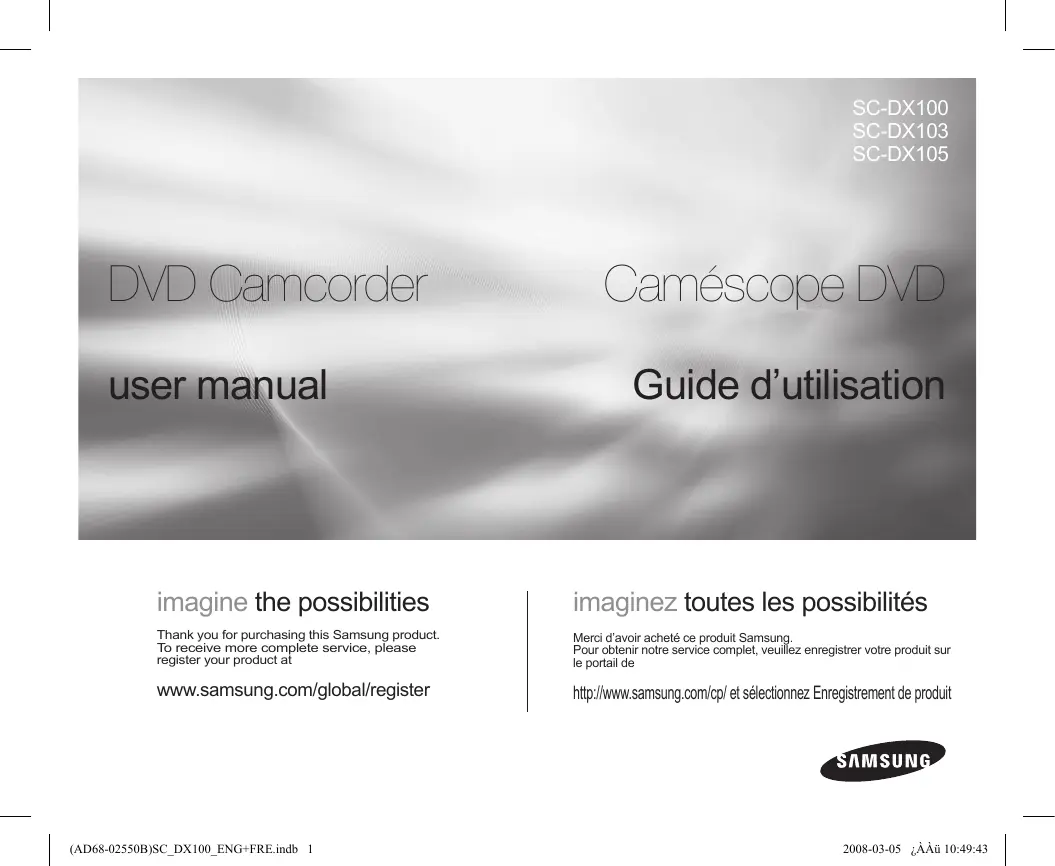
SC-DX100 SC-DX103 SC-DX105 DVD Camcorder user manual Caméscope DVD Guide d’utilisation imagine the possibilities imaginez toutes les possibilités Thank you for purchasing this Samsung product. To receive more complete service, please register your product at Merci d’avoir acheté ce produit Samsung. Pour obtenir notre service complet, veuillez enregistrer votre produit sur le portail de www.samsung.com/global/register http://www.samsung.com/cp/ et sélectionnez Enregistrement de produit (AD68-02550B)SC_DX100_ENG+FRE.indb 1 2008-03-05 ¿ÀÀü 10:49:43 key features of your DVD caractéristiques essentielles camcorder de votre caméscope DVD 3 1/2 inch DVD disc camcorder DVD-VIDEO recording with 3 1/2 inch (8cm) DVD-RW/+RW/ -R/+R DL (Dual Layer) discs. Caméscope à disque DVD de 9 cm (3½ po) Enregistrement au format DVD-VIDÉO sur disques DVD-RW/ +RW/-R/+R DL (bicouche) de 8 cm (3½ po). 2.7” wide (16:9) LCD screen (112K pixels) The 2.7” wide (16:9) LCD screen provides excellent viewing clarity with improved resolution. The 112K pixels LCD screen rotates up to 270 degrees for multiple viewing angles providing sharp, detailed images for monitoring or playback, and the widescreen format makes shooting in 16:9 mode and composing shots even easier. Grand écran ACL d’environ 7 cm (2,7 po) (16:9) (112 k pixels) Son écran ACL (16:9) d’environ 7 cm (2,7 po) offre une netteté de visionnement à résolution améliorée. L’écran ACL de 112 k pixels pivote sur 270 degrés, vous offrant des angles de visionnement multiples afin de reproduire des images nettes et détaillées convenables pour la lecture ou la surveillance. Son format grand écran 16:9 rend l’enregistrement et la composition encore plus facile. Capture visions farther than the eye can see (34X optical/1200X digital zoom) Samsung’s powerful optical zoom lenses bring the world closer without sacrificing image quality. In addition, digital zoom interpolation means that extreme digital zooming is clearer, with less distortion than previous types of digital zooms. Viewing images on your PC and using PC CAM With DV Media PRO, you can view the recorded images on a PC and use PC cam function by connecting the DVD camcorder to a PC. pages 91~98 Voice Plus You can add your voice to the movie image by connecting the DVD camcorder to a TV. page 89 ii_ English (AD68-02550B)SC_DX100_ENG+FRE.indb 2 Peut capturer des images à des distances imperceptibles à l’œil humain (zoom optique 34X zoom numérique 1 200X) Les zooms puissants de Samsung rapprochent la nature sans devoir pour autant sacrifier la qualité de l’image. De plus, l’interpolation d’un zoom numérique permet que les situations de zoom extrêmes demeurent plus claires et moins déformées qu’avec les anciens zooms numériques. Visionnement d’images sur votre ordinateur et utilisation de votre webcaméra DV Media PRO vous offre l’opportunité de visionner des images enregistrées sur un ordinateur et d’utiliser les fonctions de webcamera en raccordant le caméscope DVD à un ordinateur. Pages 91 à 98 Voice Plus Vous pouvez superposer votre voix sur une vidéo en raccordant le caméscope DVD à un téléviseur. Page 89 Français _ii 2008-03-05 ¿ÀÀü 10:49:49 safety warnings consignes de sécurité What the icons and signs in this user manual mean: Description des icônes et symboles contenus dans ce manuel : WARNING CAUTION CAUTION Means that death or serious personal injury is a risk. AVERTISSEMENT Means that there is a potential risk for personal injury or material damage. ATTENTION To reduce the risk of fire, explosion, electric shock, or personal injury when using your camcorder, follow these basic safety precautions: ATTENTION precautions
iii_ English (AD68-02550B)SC_DX100_ENG+FRE.indb 3 Indique un risque potentiel de lésions corporelles ou de dommage matériel. Pour limiter les risques d’incendie, d’explosion, de décharge électrique ou d’accident corporel lors de l’utilisation de votre caméscope, respectez les consignes de sécurité élémentaires suivantes : Signale des astuces ou des pages de référence susceptibles de vous aider à faire fonctionner le caméscope DVD. Means hints or referential pages that may be helpful when operating the camcorder. These warning signs are here to prevent injury to you and others. Please follow them explicitly. After reading this section, keep it in a safe place for future reference. Indique un risque mortel ou de lésions corporelles. Ces symboles d’avertissement sont insérés à ces endroits pour prévenir les lésions corporelles, pour vous et pour les autres. Veuillez les respecter à la lettre. Après avoir lu cette section, veuillez la ranger dans un endroit sûr pour référence ultérieure. précautions
Avertissement ! Ce caméscope doit toujours être branché sur une prise murale CA avec broche de mise à la terre. Évitez d’exposer les bloc-piles aux chaleurs excessives : soleil, feu etc.. Attention Danger d’explosion si le bloc-piles est remplacé par un autre type. Insérez uniquement une pile neuve identique ou du même type. Utilisez un adaptateur approprié si l’alimentation est du type 240 V CA.
Le caméscope DVD enregistre les vidéos au format MPEG2 en mode caméscope DVD, au format MPEG4 en mode de caméra numérique and à résolution normale (SD-VIDÉO). Veuillez prendre note que ce caméscope DVD n’est pas compatible avec d’autres formats vidéo numériques. Procédez à un essai avant d’enregistrer une vidéo importante. Effectuez la lecture de votre essai pour vous assurer de la qualité de la vidéo et de l’audio. Aucun dédommagement n’est disponible pour les contenus enregistrés : - Samsung n’est aucunement responsable des dommages survenus en raison d’un enregistrement illisible en raison d’une défaillance du caméscope DVD ou de la carte mémoire. Samsung n’est aucunement responsable de vos enregistrements vidéo ou audio. - Les données d’enregistrement peuvent se perdre en raison d’ une mauvaise manipulation du caméscope DVD, de la carte mémoire, etc. Samsung n’est aucunement responsable de la perte des données enregistrées. Faites une copie de sauvegarde de vos données importantes. Protégez vos données importantes en copiant vos fichiers sur un ordinateur. Nous vous conseillons de les copier de votre ordinateur sur un autre support de stockage pour les conserver. Reportez-vous au guide d’installation du logiciel et des raccords USB. Droits d’auteur : Veuillez prendre note que ce caméscope DVD est destiné à un usage personnel. Les données enregistrées sur la carte du caméscope DVD à partir d’autre dispositifs numériques ou analogiques sont protégées par la Loi sur les droits d’auteur et ne peuvent être utilisées sans la permission du propriétaire des droits d’auteur sauf pour votre jouissance personnelle. Nous vous conseillons d’obtenir au préalable la permission d’enregistrer même des événements tels que des spectacles, des performances ou des expositions pour votre jouissance personnelle. Français _iv 2008-03-05 ¿ÀÀü 10:49:50
Le présent manuel couvre les modèles SC-DX100/ DX103/DX105. SC-DX103/ DX105 possèdent deux supports de stockage : un disque et une carte. Bien que l’apparence extérieure des modèles SC-DX100/ DX103/DX105 est différente, ils fonctionnent tous de la même façon. Ce guide d’utilisation contient les illustrations du modèle SC-DX105. Les affichages présentés dans le manuel peuvent ne pas corresponde à celles que vous voyez à l’écran ACL. La conception et les spécifications du caméscope et d’autres accessoires peuvent changer sans préavis.
Certaines fonctions du caméscope DVD ne sont pas disponibles avec la carte mémoire ou un disque. Reportez-vous à la marque de droite au dessus de chaque fonction pour identifier la carte mémoire ou le disque compatible avec les fonctions. Reportez-vous à ces marques pour identifier les fonctions et les opérations compatibles avec la carte mémoire ou les disques utilisés.
Toutes les appellations commerciales et marques déposées citées dans ce manuel ou dans toute documentation fournie avec votre appareil Samsung appartiennent à leurs propriétaires respectifs. Windows® est la marque déposée ou une marque de commerce de Microsoft Corporation, déposée aux États-Unis et dans d’autres pays. Macintosh est une marque de commerce de Apple Computer Inc. Tous les autres noms de produit mentionnés dans le présent document sont susceptibles d’être des appellations commerciales et marques déposées appartenant à leurs propriétaires respectifs. En outre, les symboles «TM» et «R» n’apparaissent pas systématiquement dans le manuel.
Fabriqué sous licence de Dolby Laboratories. « Dolby » et le symbole du double D sont des marques déposées des laboratoires Dolby. Certaines portions de ce logiciel sont protégées par les droits d’auteur © 2006 The Free Type Project. Site Web : http://www.freetype.org. All rights reserved. Français _v 2008-03-05 ¿ÀÀü 10:49:51 precautions when using précautions à prendre en cours d’utilisation IMPORTANT NOTE REMARQUE IMPORTANTE
vi_ English (AD68-02550B)SC_DX100_ENG+FRE.indb 6 Manipulez l’écran à cristaux liquides (ACL) avec soin : L’écran ACL est un dispositif d’affichage très fragile : n’appuyez pas fortement sur sa surface, ne le frappez pas et ne le piquez pas avec un objet acéré. Appuyer sur la surface de l’ACL peut provoquer une déformation de l’ image. Si la déformation persiste, éteignez le caméscope et patientez quelques moments, puis rallumez-le. Ne déposez pas le caméscope avec son écran ACL face au le sol lorsqu’il est déployé. Rabattez l’écran ACL lorsque vous n’utilisez pas le caméscope. Écran à cristaux liquides : L’écran ACL apparaît plus sombre que la normale à basse température : environnement froid ou à l’allumage. La luminosité normale revient lorsque la température intérieure du caméscope augmente. Cela n’affecte pas l’ image sur le support de stockage : ne vous en préoccupez pas. Tenez le caméscope DVD correctement : Évitez de prendre le caméscope DVD par l’écran ACL : le viseur ou l’écran ACL peut s’en détacher et le caméscope peut tomber. Évitez les impacts : Le caméscope DVD est un appareil de haute précision. Évitez avec soin de le frapper contre un objet dur ou de le laisser tomber. Évitez d’utiliser le caméscope DVD sur un trépied dans des endroits sujets aux vibrations ou aux impacts violents. Pas de sable et pas de poussière ! Le sable fin ou la poussière pénétrant le caméscope DVD ou l’adaptateur CA peut provoquer des défaillances ou des anomalies de matériel. Pas d’eau et pas d’huile ! L’eau ou l’huile pénétrant le caméscope DVD ou l’adaptateur CA peut provoquer des défaillances ou des anomalies de matériel. Réchauffement de la surface de l’appareil : La surface du caméscope DVD se réchauffera quelque peu en cours d’ utilisation ; il ne s’agit pas d’une anomalie. Soyez attentif aux températures ambiantes inhabituelles : Utiliser le caméscope DVD dans un endroit où la température dépasse les 60° C (140° F) ou est moindre que 0° C (32° F) affectera l’enregistrements ou la lecture normale. Évitez de laisser le caméscope DVD sur la plage ou dans un véhicule clos où la température demeure très élevée pendant longtemps : Cela peut provoquer une défaillance technique. Évitez d’orienter l’objectif directement vers le soleil : La lumière directe du soleil sur l’objectif peut provoquer une défaillance du caméscope DVD ou un incendie. N’exposez jamais l’écran ACL du caméscope DVD à la lumière directe du soleil : Cela peut provoquer une défaillance technique. N’utilisez jamais le caméscope DVD près d’un téléviseur ou d’une radio : cela peut provoquer des parasites à l’écran ou sur la diffusion radio. Français _vi 2008-03-05 ¿ÀÀü 10:49:51
vii_ English (AD68-02550B)SC_DX100_ENG+FRE.indb 7 N’utilisez jamais le caméscope DVD près des ondes radio ou magnétiques puissantes : l’utilisation du caméscope DVD près des ondes radio ou magnétiques puissantes (un pylône radio ou appareils électriques) peut provoquer des parasites sur l’enregistrement vidéo et audio. Cela peut aussi produire des parasites à l’écran et sur le son en cours de lecture d’ enregistrements vidéo ou audio normaux. Dans le pire des cas, cela peut provoquer une défaillance du caméscope DVD. Évitez d’exposer le caméscope DVD à la suie ou à la vapeur : la suie ou la vapeur peut endommager le boîtier du caméscope DVD ou provoquer une défaillance. N’utilisez jamais le caméscope DVD dans un environnement à atmosphère corrosif : l’utilisation du caméscope DVD dans un endroit exposé aux gaz d’ échappement des engins à essence ou au diesel, ou à des gaz corrosifs comme le sulfure d’hydrogène, peut provoquer l’oxydation des bornes internes et externes et empêcher son fonctionnement normal ; cela peut aussi provoquer l’oxydation des bornes du bloc-piles empêchant l’allumage de l’appareil. Évitez d’exposer le caméscope DVD aux pesticides : les pesticides pénétrant le caméscope DVD peuvent salir la lentille du capteur laser et dans ce cas, affecter le fonctionnement normal du caméscope DVD. Avant d’utiliser un pesticide, éteignez le caméscope DVD et recouvrez-le d’une feuille de vinyle. Évitez d’utiliser le produit de nettoyage pour lentille CDde 8 cm (3½ po) : il n’est pas nécessaire de nettoyer l’objectif du caméscope DVD s’il est utilisé de façon normale. L’utilisation du produit de nettoyage pour lentille CD de 8 cm (3½ po) peut affecter le fonctionnement du caméscope DVD. Évitez de toucher la lentille du capteur laser. Cela peut en affecter le fonctionnement. Le capteur laser n’est pas garanti contre les dommages occasionnés par une utilisation abusive. Soyez donc très prudent lorsque vous utilisez le caméscope. Évitez de nettoyer le boîtier du caméscope DVD avec du benzène ou du solvant : la surface du boîtier peut peler ou se dégrader. Gardez la carte mémoire hors de la portée des enfants ; ils pourraient l’ avaler. Français _vii 2008-03-05 ¿ÀÀü 10:49:51 contents contenu INTRODUCTION TO BASIC FEATURES
Articles compris avec votre caméscope DVD
Vue avant et de droite
Vue de gauche et dessous
Vue arrière et dessus
Télécommande (SC-DX105(i) uniquement)
Comment tenir le caméscope DVD
Mise sous charge du bloc-piles
Fonctionnement de base du caméscope DVD
Utilisation de la touche Display ( Utilisation du joystick (manche à balai)
Utilisation de l’écran ACL.
Utilisation du viseur
Réglage initial : Langue d’affichage, date et heure
Sélection du support de stockage (SC-DX103/DX105 uniquement)
Insertion et retrait d’un disque
Durée d’enregistrement PRÉPARATION
Enregistrement de vidéos
Enregistrement convivial pour les débutants (mode EASY Q)
Capture d’images figées en cours de lecture (SC-DX103/DX105 uniquement)
Suppression des images
Comment supprimer une section d’ enregistrement vidéo
DVD : GESTION DISQUE
Annuler la finalisation d’un disque
Information du disque
Durée d’enregistrement et nombre d’ images
Enregistrement de vidéos
Visionner des photos
Protection contre l’effacement accidentel
Suppression des images
Exploitation des menus
Éléments du menu d’enregistrement
Éléments du menu de lecture
Réglages des éléments du menu IMPRESSION DE
Paramètres d’impression DPOF
Impression directe avec PictBridge RACCORD À D’ AUTRES APPAREILS
Raccord à un téléviseur
Reproduction d’images sur un magnétoscope ou sur un graveur DVD/HDD
Utilisation de Voice Plus RACCORD À UN ORDINATEUR (SC-DX103/DX105 UNIQUEMENT)
Exigences du système
Branchement du câble USB
Visionnement du contenu du support de stockage
Transfert de fichiers du caméscope DVD vers votre ordinateur
Utilisation de la fonction webcaméra
Informations supplémentaires
Utilisation du caméscope DVD à l’ étranger DÉPANNAGE
Dépannage CARACTÉRISTIQUES
introduction aux caractéristiques de base Ce chapitre présente les caractéristiques de base de votre caméscope DVD. Reportez-vous aux pages de référence pour plus de détails. Étape 1 : Préparation Charging the battery pack page 18 Setting OSD language and the date/time pages 28, 29 Selecting the storage media (DISC and CARD) (SC-DX103/ DX105 only) page 30 You can record movie and photo images. - You can take a photo only on the memory card. DVD discs do not support photo mode. - Refer to pages 52~54 for the supported memory cards before purchasing them.
INSERT BATTERY PACK When recording movie images on a DVD disc Select the proper disc for use. Lorsque vous enregistrez une vidéo sur un disque DVD Sélectionnez le disque adéquat. Do you want to delete or edit movie images on the DVD camcorder? YES
- Chargement du bloc-piles page 18
- Réglage de la langue de l’écran et date/heure Pages 28 et 29
- Sélection du support de stockage (DISQUE et CARTE) (SC-DX103/ DX105 uniquement) page 30 Vous pouvez enregistrer des vidéos et des photos. - Vous pouvez prendre des photos uniquement avec la carte mémoire. Les disques DVD n’ accueillent pas le mode Photo. - Reportez-vous aux pages 52 à 54 pour la descriptions des cartes compatibles avant de les acheter. Vous souhaitez supprimer ou faire le montage de vidéos sur le caméscope DVD ?
YES (OUI) Do you want to reuse the disc after formatting ? Souhaitez-vous réutiliser le disque après l’avoir formaté ?
DVD -R Les disques DVD+RW, DVD+R DL et DVD-R ne peuvent pas accueillir le mode Vidéo ou VR. Seules les vidéo enregistrées sur un disque DVD-RW (modeVR) peuvent être supprimées. Séleection et formatage du disque. Pages 30 et 31 Français _06 2008-03-05 ¿ÀÀü 10:49:52 Step 2 : Recording
Step 4: Viewing on DVD devices Comment sélectionner une image pour la lecture à partir de l’index des vignettes pages 38, 58 et 59 Lecture du caméscope DVD sur votre ordinateur (SC-DX103/ DX105 uniquement) ou téléviseur pages 86 à 89 et 96 Montages vidéos selon vos préférences (la fonction de montage n’est disponible qu’avec les disques DVD-RW (mode VR)) pages 40 à 46 Étape 4 : Visionner sur des appareils DVD You must finalize the disc in advance to view the movie images recorded on other DVD camcorder on a DVD devices. (Finalize is the function that allows a disc recorded on the DVD camcorder to be playable on DVD devices such as DVD players.) Vous devez finaliser le disque avant de pouvoir effectuer la lecture de vidéos enregistrées sur un caméscope DVD à l’aide d’autres appareils DVD. (La finalisation est la fonction qui permet la lecture d’ un disque enregistré sur le caméscope DVD sur d’autres appareils DVD tels que les lecteurs.) Finalize continued continued 07_ English (AD68-02550B)SC_DX100_ENG+FRE.indb 7 suite Français _07 2008-03-05 ¿ÀÀü 10:49:54 introduction to basic features The function of the finalized disc depends on the disc type. Finalized DVD
Vous pouvez lire le disque sur d’autres appareils DVD sans avoir à le finaliser. DVD +RW
08_ English (AD68-02550B)SC_DX100_ENG+FRE.indb 8 Les disques suivants sont incompatibles. Les disques CD/DVD de 12 cm (5 po) CD/CD-R/CD-RW/DVD-ROM/DVD+R (simple couche) /DVDRAM/DVD-R (bicouche), les disquettes, MO, MD, iD, LD Nous ne sommes pas responsables des pertes de données sur un disque. Nous ne garantissons pas tout dommage ou perte encourue en raison d’un échec d’enregistrement ou de lecture occasionné par la défaillance d’un disque ou d’une carte mémoire. Nous ne sommes pas tenus responsables et n’offrons aucune autre compensation pour tout échec d’enregistrement, perte de matériel enregistré ou modifié et/ou tout dommage au graveur survenant d’une mauvaise utilisation des disques. Pour des enregistrements et des lectures stables et permanents, utilisez les disques TDK, MKM ou Verbatim ne portant pas la désignation ”. Si vous en utilisez d’autres, l’enregistrement et la lecture peuvent en être affectés et il peut devenir impossible d’éjecter le disque du caméscope DVD. La durée de la finalisation peut varier en fonction de la durée d’enregistrement du disque. Un disque finalisé ne peut être ni écrasé, ni modifié ou ni formaté. Si nécessaire, annulez la finalisation du disque. (DVD-RW uniquement) Page 49 Il n’est pas garanti que tous les lecteurs/graveurs DVD peuvent lire les disques finalisés par ce caméscope DVD. Reportez-vous au guide d’utilisation des lecteurs/graveurs DVD pour plus de détails sur la compatibilité des disques. Pour plus de détails sur les disques compatibles, voir page 101. Français _08 2008-03-05 ¿ÀÀü 10:49:55 getting to know your DVD familiarisez-vous avec camcorder votre caméscope DVD WHAT IS INCLUDED WITH YOUR DVD CAMCORDER ARTICLES COMPRIS AVEC VOTRE CAMÉSCOPE DVD Your new DVD camcorder comes with the following accessories. If any of these items is missing from your box, call Samsung’s Customer Care Center. ✪ The exact appearance of each item may vary by model. Votre nouveau caméscope DVD est distribué avec les accessoires ci-après. S’il manque un accessoire dans la boîte de livraison, contactez le Centre de service à la clientèle Samsung. ✪ La forme exacte de chaque article peut varier selon le modèle. Battery pack AC power adaptor (AA-E9 type) AV cable USB cable (SC-DX103/ DX105 only) User manual Button-type battery for internal clock (TYPE: CR2025) or remote control (SC-DX105 only) Remote control (SC-DX105 only) Software CD (DV Media PRO) (SC-DX103/DX105 only) 3 1/2 inch (8cm) DVD-RW disc (Option) Carrying Case (Option)
Le contenu peut varier en fonction du lieu de vente de l’appareil. Les pièces et les accessoires sont disponibles chez votre revendeur Samsung le plus proche. La carte mémoire n’est pas comprise. Voir pages 52 et 53 pour les détails concernant la compatibilité des cartes mémoire avec votre caméscope DVD. (SC-DX103/DX105 uniquement) Contactez votre revendeur Samsung le plus près pour vous procurer les accessoires offerts en option. Français _09 2008-05-08 ¿ÀÈÄ 4:43:22 getting to know your DVD familiarisez-vous avec camcorder votre caméscope DVD
Touche DISPLAY (ÉCRAN) ( Touche EASY Q Haut-parleur intégré Touche FINALIZE (FINALISER) BATT. bouton d’accès au bloc-piles Bouton d’accès au support de stockage (DISC/CARD) (SC-DX103/DX105 uniquement) Bloc-piles Écran ACL Touche de démar./arrêt de l’enregistrement Manche à balai (haut/bas/droite/gauche/Sélectionnez, W/T) Touche MENU Emplacement pour trépied Compartiment de la carte mémoire (SC-DX103/DX105 uniquement) Français _11 2008-03-05 ¿ÀÀü 10:49:58 getting to know your DVD familiarisez-vous avec camcorder votre caméscope DVD
)/Play ( ) mode) Viseur Levier de zoom (W/T)/Contrôle du volume Touche PHOTO (SC-DX103/ DX105 uniquement) Touche de réglage de la mise au point Touche MODE / Témoin Mode (Mode ( )Enregistrer/ Lecture ( )) Touche Enregistrer - démarr./arrêt Témoin ACCESS/CHG Touche OPEN Prise AV Prise USB (SC-DX103/ DX105 uniquement) DC IN/ USB / cache prise AV Prise DC IN Touche POWER Français _12 2008-03-05 ¿ÀÀü 10:50:00 preparation prise en main REMOTE CONTROL (SC-DX105 only) TÉLÉCOMMANDE (SC-DX105 uniquement) This section provides information on using this DVD camcorder; such as how to use the provided accessories, how to charge the battery, how to setup the operation mode and initial setup. Cette section présente l’information nécessaire à l’utilisation du caméscope DVD telle que l’utilisation des accessoires compris, comment mettre le bloc-piles sous charge, comment configurer les modes de fonctionnement et la première mise en service. START/STOP button Touche START/STOP DISPLAY button Touche DISPLAY Skip (
Les touches de la télécommande ont la même fonction que celles du caméscope DVD. Français _13 2008-03-05 ¿ÀÀü 10:50:02 preparation prise en main
Position the button type battery with the positive (+) terminal face out in the button type battery slot. Installation de la pile de l’horloge interne (bouton de libération)
1. Déployez l’écran ACL, puis faites glisser le bouton BATT.
(libération de la pile) dans la direction de la flèche pour retirer la pile.
2. Retirez le couvercle du compartiment de la pile.
3. Remplacez la pile bouton, puis replacez le couvercle.
Positionnez la pile bouton dans son compartiment, borne positive (+) face vers l’extérieur. Battery installation for the internal clock The button type battery maintains the clock function and preset contents of the memory : even if the battery pack or AC power adapter is removed. The button type battery for the DVD camcorder lasts about 6 months under normal operation from the time of installation. When the button type battery becomes weak or dead, the date/time indicator will display “JAN/01/2008 12:00 AM” when you turn the date and time display on. Insertion de la pile de l’horloge interne Cette pile de type bouton maintient le fonctionnement de l’horloge et conserve les données programmées de la mémoire : même si le bloc-piles et l’adaptateur CA sont retirés. La durée de la pile de type bouton dans des conditions normales est d’environ six mois à partir de son installation. Lorsque la pile de type bouton devient faible ou épuisée, le témoin d’horodatage affiche « JAN/01/2008 12:00 AM » à chaque fois que vous allumez l’affichage date/heure.. Installing the button-type battery in the remote control (SC-DX105 only)
1. Turn the battery holder counterclockwise (as indicated with () mark)
Installation de la pile bouton de la télécommande (SC-DX105 uniquement)
1. Tournez le support de la pile en sens anti-horaire (tel qu’
indiqué par la marque ()) avec votre ongle ou avec une pièce de monnaie pour l’enlever. Le support se dégage.
2. Insérez la pile dans son support, borne positive (+) face vers
le bas et appuyez fermement jusqu’à ce que vous entendiez un déclic.
3. Replacez le support de la pile dans la télécommande, en
alignant sa() marque avec celle de () la télécommande, puis tournez le support de la pile dans le sens horaire pour le verrouiller. Précautions concernant la pile bouton
- Il existe un risque d’explosion si la pile bouton est remplacée par un autre type. Insérez uniquement une pile neuve identique ou du même type.
- Ne manipulez pas la pile avec des pincettes ou des outils métalliques. Cela risque de provoquer un court-circuit.
- La pile ne doit être ni rechargée, ni démontée, ni chauffée ou immergée dansl’eau pour éviter les risques d’explosion. AVERTISSEMENT Conservez la pile bouton hors de portée des enfants. Si avalée, consultez immédiatement un médecin. Français _14 2008-03-05 ¿ÀÀü 10:50:04
3. Close the grip belt.
Installation de la dragonne Placez votre main droite en dessous du caméscope DVD jusqu’à la base de votre pouce. Placez votre main de façon à ce que vous puissiez facilement manipuler la touche de démar./arrêt de l’enregistrement, la touche PHOTO, et le levier de zoom. Ajustez la longueur de la dragonne de manière à pouvoir maintenir le caméscope DVD en position stable lorsque vous appuyez sur la touche de démar./arrêt de l’enregistrement avec votre pouce.
1. Tirez et retirez la dragonne.
Insérez la dragonne dans son crochet tel qu’indiqué sur l’ illustration.
2. Insérez la main dans la dragonne pour l’ajuster.
3. Refermez la dragonne.
140° Assurez-vous de ne pas tourner la poignée à l’envers ; cela peut occasionner des dommages. Français _15 2008-03-05 ¿ÀÀü 10:50:08 preparation prise en main
Vous pouvez brancher votre caméscope DVD sur deux types de source d’ alimentation. N’utilisez pas les adaptateurs d’alimention fournis avec d’autres appareils. Le bloc-piles : pour filmer en extérieur. L’adaptateur CA : pour filmer en intérieur. To charge the battery pack Chargement du bloc-piles Attaching the battery pack to the DVD camcorder
2. Fit the battery pack to the battery attachment platform and push
the battery pack as shown in the figure until a click is heard. Installation du bloc-piles dans le caméscope DVD
1. Déployez l’écran ACL de 90 degrés avec votre doigt.
2. Placez le bloc-piles dans son compartiment et
poussez-le tel qu’indiqué sur l’illustration jusqu’à ce que vous entendiez un déclic. Removing the battery pack from the DVD camcorder
1. Open up the LCD screen 90 degrees with your finger.
2. Slide the BATT. (battery release) switch in the direction as
shown in the figure and pull out the battery pack. Pour retirer le bloc-piles du caméscope DVD
1. Déployez l’écran ACL de 90 degrés avec votre doigt.
2. Glissez le bouton BATT. (verrouillage) dans la direction
indiquée sur l’illustration et retirez le bloc-piles. Be sure to charge the battery pack before you start using your DVD camcorder. WARNING Assurez-vous de charger le bloc-piles avant d’utiliser le caméscope DVD. Insert the battery pack in the accurate direction as shown in the figure. When the battery pack is wrongly inserted, it may cause malfunction of the DVD camcorder and battery pack.
Use only Samsung-approved battery packs. Do not use batteries from other manufacturers. Otherwise, there is a danger of overheating, fire or explosion. Samsung is not responsible for problems occurring due to using unapproved batteries. 16_ English (AD68-02550B)SC_DX100_ENG+FRE.indb 16 Insérez le bloc-piles dans le sens indiqué sur l’ illustration. Un bloc-piles inséré dans le mauvais sens peut provoquer une défaillance du caméscope DVD ou endommager le bloc-piles. Nous vous recommandons de vous procurer un ou plusieurs blocs-piles supplémentaires pour une utilisation continue de votre caméscope DVD. Les bloc-piles supplémentaires sont disponibles chez votre revendeur Samsung . Si vous n’avez pas l’intention d’utiliser le caméscope DVD pendant un certain temps, retirez le bloc-piles. Utilisez toujours des bloc-piles approuvés par Samsung. N’utilisez pas les bloc-piles d’autres fabricants. Sinon, il existe un risque d’explosion, de feu ou de surchauffe. Samsung n’est aucunement responsable des problèmes causés par l’utilisation d’un bloc-piles non recommandé. Français _16 2008-03-05 ¿ÀÀü 10:50:14 About battery packs The battery pack should be recharged in an environment that is between 0°C (32°F) and 40°C (104°F). However, when it is exposed to cold temperatures (below 0°C (32°F)), its usage time becomes reduced and it may cease to function. If this happens, place the battery pack in your pocket or other warm, protected place for a short time, then re-insert it to the DVD camcorder. Do not put the battery pack near any heat source (i.e. fire or a heater). Do not disassemble, apply pressure to, or heat the battery pack. Do not allow battery pack terminals to be short-circuited. It may cause leakage, heat generation, induce overheating or fire. À propos des blocs-piles Le bloc-piles doit être rechargé à une température comprise entre 0 et 40°C (32 et 104°F). Toutefois, lorsqu’il est exposé au froid (en dessous de 0°C (32°F)), sa durée de service est réduite et il peut cesser de fonctionner. Si cela se produit, mettez-le dans vos poches ou dans un endroit chaud et protégé pour quelques minutes, puis replacez-le dans le caméscope DVD. Ne placez pas le bloc-piles près d’une source de chaleur (feu ou appareil de chauffage). Le bloc-piles ne doit être ni démonté, ni forcé, ni chauffé. Évitez de court-circuiter les bornes du bloc-piles. Des fuites, dégagements de chaleur, surchauffes ou incendies peuvent en résulter. Maintaining the battery pack The recording time is affected by temperature and environmental conditions. The recording time shortens dramatically in a cold environment. The continuous recording times in the user manual are measured using a fully charged battery pack at 25°C (77°F). As the environmental temperature and conditions vary, the remaining battery time may differ from the approximate continuous recording times given in the instructions. We recommend only using the original battery pack that is available from your Samsung retailer. When the battery reaches the end of its life, please contact your local dealer. The batteries have to be treated as chemical waste. Make sure that the battery pack is fully charged before starting to record. When fully discharged, a battery pack damages the internal cells. The battery pack may be prone to leakage when fully discharged. Remove the battery from the camcorder when it is not in use. Even when the power is switched off, the battery pack will still discharge if it is left attached to the DVD camcorder. For power saving purpose, the DVD camcorder enters the sleep mode automatically if no operation is for 3 minutes in the STBY mode and thumbnail index view. If no operation goes on 3 minutes more, it turns off automatically. If any operation occurs in the sleep mode, the DVD camcorder comes out of the sleep mode. This function works only if “Auto Power Off” is set to “6 Min.” page 80 Make sure that the battery pack fits firmly into place. Do not drop the battery pack as it may cause damage. Entretien du bloc-piles La durée d’enregistrement dépend de la température et des conditions d’ utilisation. La durée d’enregistrement est sensiblement réduite lorsqu’il fait froid. Les durées d’enregistrement en continu données dans le manuel d’utilisation ont été établies à l’aide d’un bloc-piles complètement chargée fonctionnant à 25 °C (77 °F). Étant donné que la température et les conditions d’utilisation peuvent varier, la durée d’enregistrement en continu correspondant à la charge restante du bloc-piles peut différer des valeurs données dans le manuel. Nous vous conseillons donc d’utiliser un bloc-piles identique à l’original disponible chez tous les détaillants Samsung. Lorsque le bloc-piles arrive en fin de vie, adressez-vous à votre détaillant le plus proche. Le bloc-piles doivent être traités comme des déchets chimiques. Assurez-vous que le bloc-piles est complètement chargé avant de commencer un enregistrement. Les éléments internes risquent de s’abîmer si le bloc-piles est complètement déchargé. Le bloc-piles risque de fuir s’il est complètement déchargé. Retirez le bloc-piles du caméscope lorsqu’il n’est pas utilisé. Si le bloc-piles est laissé dans son logement, il continue de se décharger, même lorsque le caméscope DVD est éteint. Pour conserver l’énergie, le caméscope DVD passe automatiquement en mode sommeil après 3 d’inactivité en mode STBY (VLLE) ou en mode de visionnement de l’index des vignettes. Après 3 minutes supplémentaires d’ inactivité, il s’éteint automatiquement. S’il est activé lorsqu’il se trouve en mode sommeil, le caméscope DVD s’éveille. Ce fonction n’est active que si elle est réglée sur « Auto Power Off » (Arrêt auto) après « 6 Min » (6 min.). Page 80 Confirmez que le bloc-piles est inséré correctement. Ne laissez jamais tomber le bloc-piles ; vous risquez de l’endommager. About the battery life Battery capacity decreases over time and through repeated use. If decreased usage time between charges becomes significant, it is probably time to replace it with a new one. Each battery’s life is affected by storage, operating and environmental conditions. À propos de l’autonomie du bloc-piles. L’autonomie du bloc-piles diminue avec le temps et une utilisation répétée. Si son autonomie entre les charges diminue de façon importante, ils est fort probablement l’heure de le remplacer. La vie de toute pile est affectée par ses conditions de rangement, d’utilisation et les conditions environnementales. 17_ English (AD68-02550B)SC_DX100_ENG+FRE.indb 17 Français _17 2008-03-05 ¿ÀÀü 10:50:15 preparation prise en main Charging the battery pack
POWER switch Mise sous charge du bloc-piles
Utilisez uniquement un blocpiles de type IA-BP80W. Il se peut que le bloc-piles soit légèrement chargé au moment de l’achat.
1. Faites glisser le bouton
POWER vers le bas pour l’ éteindre.
2. Déployez l’écran ACL et
installez le bloc-piles sur le caméscope DVD. Page 16
3. Soulevez le cache prise DC IN
4. Branchez l’adaptateur CA sur
la prise DC IN du caméscope DVD.
5. Branchez le cordon d’
alimentation CA sur une prise murale.
- Le témoin orange ACCESS/CHG (sous charge) s’allume et la chargement commence. Le témoin vert ACCESS/CHG (sour charge) s’allume lorsque le bloc-pile est complètement chargé.
6. Débranchez l’adaptateur CA de la prise DC IN du caméscope DVD
suite au chargement.
- Si le bloc-piles est laissé sur le caméscope DVD, il continue de se décharger, même lorsque le caméscope DVD est éteint. Nous vous recommandons de retirer le bloc-piles du caméscope DVD.
Témoin de charge La couleur du témoin ACCESS/CHG (sous charge) indique la charge ou l’état de la mise sous charge. - Si le bloc-piles est complètement chargé, le témoin de charge brille en vert Si le bloc-piles est sous charge, le témoin de charge est orange. - S’il se produit une erreur lors du chargement du bloc-piles, le témoin de charge vert clignote. Français _18 2008-03-05 ¿ÀÀü 10:50:17 Charging, recording and playback times with a fully charged battery pack (with no zoom operation, etc.) For your reference, the approximate time with fully charged battery pack: Durée de charge, d’enregistrement et de lecture avec un bloc-piles complètement chargé (sans utilisation de zoom, etc.) Les durées approximatives avec un bloc-piles complètement chargé vous sont offertes comme référence : Battery Pack Charging time LCD Viewfinder
Bloc-piles 1 hr 50 min Continuous recording time Playback time 60min 65min The time above is based on Fine mode. It may differ depending on Super Fine or Normal mode. The time is only for reference. Figures shown above are measured under Samsung’s test environment, and may differ from your actual use. The charging time will vary depending on the remaining battery level. Durée de charge ACL Viseur
Continuous recording time (without zoom) The times shown in the table reflect the available recording time when the DVD camcorder is in the recording mode without using any other functions. In actual recording, the battery pack may discharge 2-3 times faster than this reference since the record start/stop and zoom are being operated, and playback is performed. Assume that the recordable time with a fully charged battery pack is between 1/2 and 1/3 of the time in the table, so prepare enough battery packs to allow for the time you are planning to record on the DVD camcorder. Note that the battery pack discharges faster in a cold environment. 19_ English (AD68-02550B)SC_DX100_ENG+FRE.indb 19 1 hr 50 min Durée d’enregistrement en continu Durée de lecture 60 min 65 min Les durées ci-haut sont définies en mode Supérieur. Elles peuvent varier si vous utilisez le mode Qualité extra ou Normal. La durée n’apparaît qu’à titre indicatif. Les valeurs ci-dessus ont été mesurées par Samsung dans des conditions d’essai et peuvent varier en fonction de vos conditions d’utilisation. La durée de charge varie en fonction du niveau de charge restant. Enregistrement en continu (sans zoom) La durée d’enregistrement en continu du tableau démontre la durée d’enregistrement disponible pour un caméscope DVD en mode d’enregistrement et sans utilisation d’autres fonctions après le lancement de l’enregistrement. Dans des conditions d’ enregistrement réelles, le bloc-piles peut s’épuiser 2 ou 3 fois plus rapidement que la durée de référence puisque les fonctions d’ enregistrement, de démarrage et d’arrêt, de zoom et de lecture sont utilisées. Prévoyez que la durée d’enregistrement avec un bloc-piles complètement chargé demeure entre 1/2 et 1/3 de celle du tableau. Gardez un type et un nombre suffisant de blocs-piles à portée de la main pour la durée d’enregistrement anticipée. Notez que le bloc-piles s’épuise plus rapidement au froid. Français _19 2008-03-05 ¿ÀÀü 10:50:17 preparation prise en main Using the DVD camcorder with the AC power adaptor Utilisation du caméscope DVD avec l’adaptateur CA It is recommended that you use the AC power adaptor to power the DVD camcorder from a household AC outlet when you perform settings on it, finalize a disc, play back, or edit images, or use it indoors. page 18 Nous vous recommandons d’utiliser l’adaptateur CA pour alimenter le caméscope DVD à partir d’une prise murale pour en définir les paramètres, pour effectuer une lecture ou si vous l’ utilisez à l’intérieur.Page 18
Veillez à utiliser l’adaptateur CA compris pour alimenter le caméscope DVD. L’utilisation d’un autre type d’ adaptateur CA peut provoquer un incendie ou une décharge électrique. L’adaptateur CA peut être utilisé dans tous les pays. Une fiche d’adaptation CA est nécessaire dans certains pays. Vous pouvez vous en procurer une chez votre détaillant. Avant de retirer la source d’alimentation, veillez à ce que le caméscope DVD soit hors tension. Le non respect de cette procédure peut provoquer une défaillance du caméscope DVD. Branchez l’adaptateur CA sur une prise murale à proximité. Débranchez immédiatement l’adaptateur CA de la prise murale si toute défaillance se produit en cours d’utilisation du caméscope DVD. Évitez de brancher l’adaptateur CA dans un espace étroit comme entre le mur et un meuble. Français _20 2008-03-05 ¿ÀÀü 10:50:17
BASIC DVD CAMCORDER OPERATION
FONCTIONNEMENT DE BASE DU CAMÉSCOPE DVD Turning the DVD camcorder on and off Pour allumer et éteindre le caméscope DVD You can turn the camcorder on or off by sliding the POWER switch down. Mettez l’appareil sous ou hors tension en faisant coulisser l’interrupteur POWER vers le bas.
Selecting the operating modes Sélection des modes de fonctionnement
- When you use your DVD camcorder for the first time or you reset it, you will see the “Date/Time Set” screen for the startup display. If you do not set the date and time, the “Date/Time Set” screen appears every time you turn on your camcorder. 21_ English (AD68-02550B)SC_DX100_ENG+FRE.indb 21 Définissez le mode d’opération en réglant le bouton du mode de stockage (SC-DX103/ DX105 uniquement) et la touche MODE avant d’ enregistrer ou de lancer toute fonction. STBY 0:00:00 [30 min]
1. Réglez le bouton Storage mode sur DISC ou
CARD. (SC-DX103/DX105 uniquement) - Mode caméscope DVD : Pour enregistrer un film sur un disque DVD. Page 33 - Mode caméra numérique : Pour enregistrer un film ou des photos sur la carte mémoire. Pages 56 et 57 <DVD camcorder record mode>
2. Appuyez sur la touche MODE pour définir le
mode Enregistrement( ) ou Lecture( ). À chaque foi que vous appuyez sur la touche MODE, ce dernier bascule entre les modes Enregistrement ( ) et Lecture( ). Lorsque vous allumez le caméscope DVD, sa fonction d’auto-diagnostic s’active et un message peut s’afficher. Si c’est le cas, <DVD camcorder play mode> reportez-vous à la rubrique des témoins d’ avertissement et des messages (pages 103 à 105) et corrigez le problème. 12/12 STBY 0:00:00 [30 min] Date/Time Set Month Day Year Hour Min JAN / 01 / 2008 12 : 00 AM
Cancel Si vous utilisez le caméscope HD pour la première fois
- Si vous utilisez le caméscope DVD pour la première fois ou si vous le réinitialisez, le menu « Date/Time Set » (Régl. Horloge) s’affiche au démarrage. Si vous ne configurez pas l’ horodatage, le menu « Date/Time Set » (Régl. Horloge) s’affiche lorsque vous allumez l’ appareil. Français _21 2008-03-05 ¿ÀÀü 10:50:19 preparation prise en main SCREEN INDICATORS
Mode d’enregistrement vidéo Mode de fonctionnement (STBY (veille) ou (enregistrement)) Témoins d’avertissement et messages Compteur de temps (durée d’enregistrement vidéo) Durée restante Support de stockage (disque) Renseignements sur le bloc-piles (niveau de charge) Type de formatage du disque (DVD-RW uniquement) Qualité Stabilisateur d’image numérique (DIS) (anti-tremblement) Coupe vent Contre-jour Fondu * Lampe* (SC-DX105 uniquement) C. Nite* Position du zoom/zoom numérique * Date/heure Obturateur manuel* Exposition manuelle* Effet numérique Mise au point manuelle* Équilibre des blancs Mode scène AE)/EASY.Q Ces témoins d’écrans s’appliquent aux disques DVD-RW. L’écran ci-dessus est donné à titre d’exemple : Il est différent de votre écran réel. Les fonctions qui ne sont pas suivies du symbole * sont gardées en mémoire lorsque vous rallumez votre caméscope DVD. Le témoin du bloc-piles apparaît 8 secondes après l’allumage. Il s’ allume instantanément si le bloc-piles est faible. Français _22 2008-03-05 ¿ÀÀü 10:50:21 Mode de lecture DVD DVD camcorder play mode Movie play mode Operating status (Play/Pause) Warning indicators and messages Time code (elapsed time) Storage media (disc) Battery info (remaining battery level) Disc Format (-RW Video/VR mode only) Quality Voice plus Movie No. Date/Time Volume control 23_ English (AD68-02550B)SC_DX100_ENG+FRE.indb 23 0:00:59 Activate Remote Control
Mode de lecture vidéo État du fonctionnement (lecture/pause) Témoins d’avertissement et messages Code de minuterie (temps écoulé) Support de stockage (disque) Renseignements sur le blocpiles (niveau de charge) Format de disque (-RW Vidéo/mode VR uniquement) Qualité Voice plus N° de la vidéo Date/heure Contrôle du volume Français _23 2008-03-05 ¿ÀÀü 10:50:22 preparation prise en main Mode enregistrement caméra numérique Digital camera record mode Record mode Operating mode (STBY (standby) or ● (recording)) Warning indicators and messages Time counter (movie recording time) Remaining time Storage media (memory card) Battery info (remaining battery level) The total number of recordable photo Back Light Zoom position Date/Time Manual Exposure* Manual Focus* White Balance STBY
JAN/01/2008 12:00 AM The digital camera mode is only for the models (SC-DX103/DX105). 24_ English (AD68-02550B)SC_DX100_ENG+FRE.indb 24 0:00:00 [64 min] Mode d’enregistrement Mode de fonctionnement (STBY (veille) ou ●(enregistrement)) Témoins d’avertissement et messages Compteur de temps (durée d’enregistrement vidéo) Durée restante Support de stockage (carte mémoire) Renseignements sur le blocpiles (niveau de charge) Nombre maximal de photo à enregistrer Contre-jour Position du zoom Date/heure Exposition manuelle* Mise au point manuelle* Équilibre des blancs Le mode caméra numérique ne s’applique qu’aux modèles (SC-DX103/DX105). Français _24 2008-03-05 ¿ÀÀü 10:50:22 Digital camera play mode (Video) Mode de lecture caméra numérique (vidéo) Video play mode Operating status (Play/Pause) Time code (elapsed time) Warning indicators and messages Storage media (memory card) Battery info (remaining battery level) Erase Protection File Name (folder-file name) Volume control Date/Time 0:00:03 Activate Activate Remote Remote Control Control
Activate Activate Remote Remote Control Control JAN/01/2008 12:00 AM The digital camera mode is only for the models (SC-DX103/DX105). 25_ English (AD68-02550B)SC_DX100_ENG+FRE.indb 25 Mode de lecture vidéo État du fonctionnement (lecture/ pause) Code de minuterie (temps écoulé) Témoins d’avertissement et messages Support de stockage (carte mémoire) Renseignements sur le bloc-piles (niveau de charge) Protection contre l’effacement Nom de fichier (nom de dossier/fichier) Contrôle du volume Date/heure 100-0002 Mode de visionnement de photos Diaporama Compteur de photos (photo actuelle/ nombre total de photos enregistrées) Témoins d’avertissement et messages Support de stockage (carte mémoire) Renseignements sur le bloc-piles (niveau de charge) Protection contre l’effacement Nom de fichier (nom de dossier/fichier) Date/heure Marque d’impression (DPOF) Résolution de la photo Le mode caméra numérique ne s’applique qu’aux modèles (SC-DX103/DX105). Français _25 2008-03-05 ¿ÀÀü 10:50:25 preparation USING THE Display ( prise en main ) BUTTON UTILISATION DE LA TOUCHE Display (Écran) ( Switching the information display mode You can switch between the on-screen information display modes: Slide the POWER switch downwards to turn on the power, and then press the Display ( ) button. Each press of the button toggles the OSD (On Screen Display) function on and off.
Pour basculer le mode d’affichage de l’ information à l’écran Vous pouvez basculer le mode d’affichage de l’ information à l’écran : Faites coulisser le commutateur POWER vers le bas pour allumer l’appareil, puis appuyez sur la touche d’écran ( ). Chaque pression sur la touche permet alternativement d’activer ou de désactiver la fonction d’affichage à l’écran.
- Affichage complet : toute l’information apparaît.
- Affichage minimal : seul le témoin d’état de fonctionnement s’ affiche. Si le caméscope DVD doit vous avertir d’une erreur, un message s’ affiche.
The Joystick is used to make a selection and to move the cursor left, right, up and down. Le manche à balai permet d’effectuer une sélection et de déplacer le curseur vers la gauche, la droite, le haut et le bas. Using the Joystick, you can easily make your selection and navigate the menu. Le manche à balai vous permet de faire votre sélection facilement et de naviguer dans le menu.
1. Déplacez vous sur un élément
précédent du menu/Réglez l’ élément sélectionné (sur la gauche).
2. Déplacez vous sur un élément
du sous-menu/Réglez l’élément sélectionné (sur la droite).
3. Déplacez-vous sur un élément du
4. Déplacez-vous sur un élément du
5. Appuyez pour sélectionner l’
élément souhaité (Sélectionnez). Français _26 2008-03-05 ¿ÀÀü 10:50:27
1. Déployez l’écran ACL de 90 ° avec le
2. Faites-le pivoter sur le meilleur angle
d’enregistrement ou de lecture. Évitez de soulever le caméscope DVD par l’écran AVERTISSEMENT ACL.
- Une rotation excessive peut endommager l’ intérieur de la charnière qui relie l’écran ACL au caméscope DVD.
- Voir page 79 - Comment ajuster la luminosité et le contraste de l’écran ACL Do not lift the DVD camcorder by holding the LCD screen. WARNING
Le viseur vous permet de visionner les photos correctement lorsque les images semblent de mauvaise qualité à l’écran LCD. Le viseur fonction lorsque l’écran ACL est rabattu. Adjusting the focus Réglage de la mise au point The focus adjustment knob of the viewfinder enables individuals with vision problems to see clearer images.
1. Close the LCD screen.
2. Use the focus adjustment knob of the viewfinder to focus the
picture. Le bouton de mise au point du viseur permet aux personnes ayant des problèmes de vue de voir des images plus nettes.
1. Rabattez l’écran ACL.
2. Utilisez le bouton de mise au point du viseur pour régler la
netteté de l’image. Viewing the sun or any strong light source through the viewfinder for a prolonged period may be harmful, or cause temporary impairment. 27_ English (AD68-02550B)SC_DX100_ENG+FRE.indb 27 Ne regardez pas le soleil ni aucune source de lumière intense dans le viseur pendant une période prolongée : vous risqueriez de subir des lésions oculaires temporaires ou permanentes. Français _27 2008-03-05 ¿ÀÀü 10:50:28 preparation prise en main
La fonction de mise en service est disponible pour tous les modes. Page 21 Configurez la langue d’affichage en fonction de votre langue pour lire les menus ou les messages. Configurez la fonction date/heure afin de pouvoir l’enregistrer en cours d’enregistrement. Réglez l’horodatage lorsque vous utilisez le caméscope DVD pour la première fois. Page 21 Vous pouvez en outre régler la date et l’heure dans le menu de configuration. Page 29 Choix de la langue d’affichage à l’écran Select You can select the desired language to display the Vous pouvez choisir la langue d’affichage des STBY 0:00:00 [30 min] menu screen and the messages. menus et des messages.
1. Press the MENU button.
1. Appuyez sur la touche MENU.
- The menu will appear.
- Le menu apparaît. Menu Colour Midnight Blue
2. Move the Joystick right or left to select
2. Déplacez le manche à balai sur la droite ou
Transparency 20% Language “Setting.” English sur la gauche pour sélectionner « Setting » Demo
3. Déplacez le manche à balai vers le haut ou
4. Move the Joystick up or down to select the desired language,
vers le bas pour sélectionnner « Language », then press the Joystick. puis appuyez sur le manche à balai.
5. To exit, press the MENU button.
4. Déplacez le manche à balai vers le haut ou vers le bas pour
sélectionner la langue souhaitée, puis appuyez sur le manche à balai.
5. Appuyez sur la touche MENU pour quitter.
Le réglage de la langue est conservé même lorsqu’il n’ y a plus de bloc-piles ou d’alimentation CA. L’option « Language » peut être modifiée sans préavis. Français _28 2008-03-05 ¿ÀÀü 10:50:30 Setting the date and time Réglage de la date et de l’heure Set the date and time when using this DVD camcorder for the first time. The recording date/time is recorded on the movie/photo (SC-DX103/ DX105 only) images. Réglez la date et l’heure lorsque vous utilisez le caméscope DVD pour la première fois. La date et l’heure du début de l’enregistrement s’enregistrent sur la vidéo ou sur la photo (SC-DX103/DX105 uniquement).
1. Appuyez sur la touche MENU.
2. Déplacez le manche à balai sur la droite ou sur la
gauche pour sélectionner « Setting » (Réglage).
- Le menu de configuration apparaît.
3. Déplacez le manche à balai vers le haut ou vers
le bas pour sélectionner « Date/Time Set » (Régl. Horloge), puis appuyez sur le manche à balai.
- Sélectionne la date.
4. Déplacez le manche à balai à droite ou à gauche
sur l’élément souhaité (Month, Day, Year, Hour, Min, AM/PM) (Mois, Jour, Année, Heure, Minute AM/PM) puis déplacez-le vers le haut ou vers le bas pour définir les valeurs.
5. Pour enregistrer la date et l’heure, déplacez le
manche à balai à droite ou à gauche sur « Ok », puis appuyez sur le manche à balai.
- Pour annuler le réglage, déplacez le manche à balai pour sélectionner « Cancel » (Annul.), puis appuyez sur le manche à balai.
6. Appuyez sur la touche MENU pour quitter.
Si la pile bouton est épuisée, la date et l’ heure sont remises au JAN/01/2008 12:00 AM. Remplacer avec le type de pile bouton requis pour l’horloge interne. Page 14 Vous pouvez régler l’horloge jusqu’à l’an L’horodatage n’apparaît pas en cours d’ enregistrement mais il est automatiquement enregistré sur le support de stockage et peut s’afficher lorsque vous activez l’affichage de la date et de l’heure. Turning the date and time display on/off Activation/désactivation de l’horodatage To switch the date and time display on or off, access the menu and change the date/time mode. page 79 Pour activer ou désactiver l’horodatage, accédez au menu et modifiez le mode date/heure. Page 79 29_ English (AD68-02550B)SC_DX100_ENG+FRE.indb 29 Français _29 2008-03-05 ¿ÀÀü 10:50:32 DVD camcorder mode: before recording mode caméscope DVD : avant de débuter l’enregistrement SELECTING THE STORAGE MEDIA (SC-DX103/ DX105 only) SÉLECTIONNEZ LE SUPPORT DE STOCKAGE (SCDX103/ DX105 uniquement) You can record movie and photo images on the desired storage media (a DVD disc or a memory card) so you should select the desired storage media before starting recording or playback. Note that photo images cannot be recorded onto a DVD disc. A DVD disc is available only in the movie mode.
Pour sélectionner le support de stockage souhaité Selecting the desired storage
Vous pouvez enregistrer des vidéos ou des photos sur la mémoire souhaitée (mémoire interne, un disque DVD, ou sur une carte mémoire). Vous devez donc sélectionner le support de stockage avant de lancer un enregistrement ou d’effectuer une lecture. Notez que les photos ne peuvent pas être enregistrées sur un disque DVD. Un disque DVD n’est utilisé que pour le mode vidéo. Set the Storage mode switch to DISC or CARD. (DISC CARD) DVD camcorder mode: To record movies on a DVD disc. page 33 Digital camera mode: To record movie or photo images on memory card. pages 56~57
Réglez le bouton Storage mode sur DISC ou CARD. (DISC CARD) Mode caméscope DVD : Pour enregistrer un film sur un disque DVD. Page 33 Mode caméra numérique : Pour enregistrer un film ou des photos sur la carte mémoire. Pages 56 et 57 Lorsque vous insérez un disque ou fermez le compartiment, faites-le sans force excessive. sous peine de provoquer une défaillance de l’ appareil. Il est impossible de soulever le couvercle du compartiment durant le chargement. Utilisez un disque neuf de type DVD-RW, DVD+RW, DVD-R, ou DVD+R (bicouche) de 8 cm (3½ po) pour enregistrer des vidéos. Il est impossible d’enregistrer des photos sur un disque DVD. Un disque DVD n’est utilisé que pour le mode vidéo. Comment insérer un disque
1. Faites coulisser le bouton OPEN dans la direction de la flèche.
Le couvercle du compartiment à disque s’ouvrira partiellement.
2. Ouvrez doucement et complètement le couvercle à la main.
3. Poussez le disque dans le compartiment jusqu’à ce que vous
entendiez un déclic. Le face d’enregistrement du disque doit faire face à l’intérieur du caméscope DVD. Évitez de toucher la lentille du capteur.
4. Poussez doucement le couvercle du compartiment pour le fermer.
Une fois inséré, le disque est reconnu et le témoin ACCESS/ CHG clignote. N’éteignez pas l’appareil durant cette opération. Ne le secouez pas et ne le heurtez pas. sous peine de provoquer une défaillance de l’appareil. Réglez le bouton Storage mode sur DISC. (SC-DX103/ DX105 uniquement) Français _30 2008-03-05 ¿ÀÀü 10:50:34
<When a DVD-RW disc is formatted.> For a DVD+RW disc: The Format menu is offered. Formatting makes the recorded disc new and reusable by deleting all the data recorded on the disc. 31_ English Avertissement Prenez garde à ne pas endommager le mécanisme de verrouillage. Si vous utilisez un disque neuf : formatage du disque neuf Formatting may be required if a new disc is inserted. Video (Video Mode) : If the disc has been finalized, you will be able to play the disc on most DVD players/ recorders/drives. Dégagez la dragonne afin qu’elle n’empiète pas sur l’insertion ou l’ éjection du disque. Le couvercle du compartiment peut être ouvert lorsque l’appareil est branché sur un adaptateur CA ou le bloc-piles, même s’il est éteint. Les différences entre les modes Vidéo et VR Vidéo (Mode vidéo) : Si un disque est finalisé, vous pouvez le lire sur la plupart des lecteurs DVD /graveurs/lecteurs de disques. VR (Mode VR) : vous pouvez éditer un disque sur un caméscope DVD, mais la lecture n’est possible que sur un graveur DVD pouvant accueillir le mode VR. - Voir page 8 pour la compatibilité des disques finalisés. Pour les disques DVD+RW : le menu de formatage vous est offert. Le formatage supprime toutes les données enregistrées et vous permet de réutiliser le disque. Français _31 2008-03-05 ¿ÀÀü 10:50:35 DVD camcorder mode: before recording mode caméscope DVD : avant de débuter l’enregistrement Removing a disc Comment retirer un disque
Les fonctions Finalisation et Formatage ne sont pas disponibles lorsque le niveau du bloc-piles est en dessous de ( ). Utilisez l’adaptateur CA pour finaliser/formater un disque DVD. Il est impossible de soulever le couvercle du compartiment durant le chargement. Attendez la fin du chargement. N’activez pas le bouton POWER et ne retirez pas le disque pendant que vous tentez d’ y accéder. Cela peut endommager le disque ou en altérer les données. Il est impossible d’enregistrer si le couvercle du compartiment du disque est ouvert. Une icône et un message s’affichent indiquant l’impossibilité d’enregistrer pendant que le compartiment du disque est ouvert. Il peut être plus long d’ouvrir le compartiment si vous utilisez un disque DVD+RW plutôt qu’un autre type. En particulier, cela pourraît prendre plus de 5 minutes si le disque contient plusieurs enregistrements vidéo. Stokage Capacité
Faites coulisser le bouton OPEN dans la direction de la flèche. Le couvercle du compartiment à disque s’ouvrira partiellement. Ouvrez doucement et complètement le couvercle à la main. Retirez le disque. Tout en appuyant sur le centre du fuseau du disque, prenez-le par les bords et retirez-le. Poussez doucement le couvercle du compartiment pour le fermer.
DURÉE D’ENREGISTREMENT
Durée d’enregistrement vidéo
Qualité vidéo La capacité de la carte formatée peut être moindre puisque son micrologiciel en utilise une partie.
Les valeurs ci-dessus ont été mesurées par Samsung dans des conditions d’essai d’ enregistrement standard et peuvent varier en fonction de l’essai et des conditions d’ utilisation. Le caméscope DVD offre trois options d’enregistrement vidéo : « Super Fine » (Extra), « Fine » (Supérieure) and « Normal ». Plus la qualité est élevée, plus la mémoire est utilisée. Le taux de compression augmente si vous utilisez une qualité moindre. Plus le niveau de compression est élevé, plus la qualité de l’image est mauvaise mais la durée d’enregistrement est réduite. Toutefois, la qualité de la vidéo est réduite en conséquence. Le caméscope DVD ne peut pas lire les fichiers vidéo enregistrés sur un autre appareil. Français _32 2008-03-05 ¿ÀÀü 10:50:35 DVD camcorder mode: recording/playback
0:00:00 [30 min] Vous devez régler le bouton Storage mode sur DISC avant d’enregistrer sur un disque. (SC-DX103/ DX105 uniquement) page 30 Vous pouvez enregistrer des vidéos à l’aide de la télécommande. (SC-DX105 uniquement) page 13 Le caméscope DVD vous offre deux touches Enregistrement marche/arrêt. L’une est située à l’endos du caméscope DVD et l’ autre sur l’écran ACL. Choisissez la touche Enregistrement marche/arrêt qui vous convient.
1. Allumez le caméscope DVD.
- Branchez votre caméscope DVD sur une source d’alimentation. (Bloc-piles ou adaptateur CA.)
- Faites coulisser le bouton POWER vers le bas pour allumer le caméscope DVD.
- Réglez le bouton Storage mode sur DISC. (SC-DX103/ DX105 uniquement) page 30
2. Réglez la mise au point du sujet sur l’écran ACL.
- Déplacez le bouton Objectif ouvert/fermé sur ouvert ( ). Page 10
3. Appuyez sur la touche Enregistrement marche/
- Le témoind d’enregistrement () s’affiche et l’enregistrement débute.
- Appuyez à nouveau sur la touche Enregistrement marche/arrêt pour interrompre l’enregistrement.
4. Éteignez le caméscope DVD à la fin de l’
enregistrement. Français _33 2008-03-05 ¿ÀÀü 10:50:41 DVD camcorder mode: recording/playback
La taille de l’image enregistrée est de 720 x 480. Retirez le bloc-piles à la fin de l’enregistrement pour éviter toute consommation inutile d’énergie. Affichage de l’information à l’écran - voir à la page 22. Durée d’enregistrement approximative - voir à la page 32. Le son est enregistré à l’aide du microphone intégré placé sur le devant du caméscope DVD. Veillez donc à ce qu’il ne soit pas bloqué. Avant d’enregistrer une vidéo importante, faites un essai afin d’éviter tout problème d’enregistrement vidéo ou audio. Fonctions disponibles pour l’enregistrement de vidéos. pages 65 à 77 N’activez pas le bouton POWER et ne retirez pas le disque pendant que vous tentez d’y accéder. Cela peut endommager le disque ou en altérer les données. Si vous sélectionnez le support de stockage DVD, vous pouvez créer jusqu’à 253 vidéos sur les disques DVDR/+RW/+R DL/-RW (Mode vidéo), et jusqu’à 999 sur les disques DVD-RW (mode VR). Il est impossible d’enregistrer si le couvercle du compartiment du disque est ouvert. Une icône et un message s’affichent indiquant l’impossibilité d’enregistrer pendant que compartiment du disque ouvert. Si vous appuyez sur la touche marche/arrêt de l’ enregistrement tandis qu’une autre fonction du menu est en cours d’exécution, l’appareil revient à l’option de pause du mode d’enregistrement. Si vous éteignez le caméscope DVD en cours d’ enregistrement, veuillez l’allumer à nouveau en vous assurant de la présence d’un support de stockage : Un message s’affiche et la réparation du support de stockage s’effectue automatiquement. N’éteignez ou ne retirez jamais le disque ou la carte mémoire tandis que le caméscope DVD tente de les récupérer. Cela peut altérer les données ou endommager le support de stockage. La récupération des données se termine en quelques minutes mais peut parfois durer plus longtemps. Utilisez l’adaptateur CA pour récupérer des données. Français _34 2008-03-05 ¿ÀÀü 10:50:42
La fonction EASY Q permet le réglage automatique de la plupart des fonctions du caméscope DVD, vous libérant des détails du réglage.
1. Faites coulisser le bouton POWER vers le bas pour
- Réglez le bouton Storage mode sur DISC. (SC-DX103/ DX105 uniquement) page 30
2. Appuyez sur la touche EASY Q.
- Lorsque vous appuyez sur la touche EASY Q la plupart des fonctions sont désactivées et celles qui suivent sont réglées sur « Auto ». - « Scene Mode(AE) » (Mode Scène(AE)), « White Balance » (Bal. blancs), « Exposure » (Exposition), « AntiShake(DIS) » (Anti vibr.(DIS)), « Digital Effect » (Effet numér.), « Focus » (Mise pt), « Shutter » (Obturateur), « Back Light » (Contre jour), « C. Nite », etc.
- Les témoins ( et stabilisateur d’image (DIS) anti tremblement ( )) apparaissent simultanément à l’écran.
3. Pour enregistrer des images vidéo, appuyez sur la
touche de démarrage/arrêt de l’enregistrement.
Unavailable buttons during EASY.Q operation. The following controls are unavailable because the items are automatically set. And the corresponding message (“Release the EASY.Q!”) may appear if unavailable operations are attempted. Menu button, Joystick. Release EASY.Q function, if you want to add any effect or settings to the images. The EASY.Q mode settings is released when the DVD camcorder is turned off. 35_ English (AD68-02550B)SC_DX100_ENG+FRE.indb 35 [30 min] Pour annuler le mode EASY.Q Appuyez à nouveau sur la touche EASY Q.
- Les témoins ( et stabilisateur numérique d’image (DIS) anti tremblement ( )) disparraissent de l’écran.
- La plupart des réglages reviennent sur celui défini avant l’activation du mode EASY.Q.
- Il est impossible d’annuler le mode EASY.Q en cours d’ enregistrement.
Touches non disponibles durant l’opération de EASY.Q. Les touches et les fonctions de menu suivantes ne sont pas disponibles parce qu’elles sont automatiquement réglées. Et le message correspondant (« Release the EASY.Q! » (Désactivez Easy Q!)) s’affiche si vous tentez d’exécuter une fonction non disponible. Touche Menu, manche à balai. Dégagez la fonction EASY.Q si vous souhaitez ajouter des effets ou régler les images. Les réglages du mode EASY.Q sont désactivés lorsque le caméscope DVD s’éteint. Français _35 2008-03-05 ¿ÀÀü 10:50:43 DVD camcorder mode: recording/playback mode caméscope DVD : enregistrement/lecture
Cette fonction ne peut être activée qu’en mode de lecture. Page 21 Si vous appuyez sur la touche PHOTO en cours de lecture, elle s’interrompt et l’appareil enregistre la scène figée sur la carte mémoire. Faites coulisser le bouton POWER vers le bas pour allumer l’appareil, puis réglez le bouton Storage mode sur DISC.
- Appuyez sur la touche MODE pour activer le mode de lecture. Page 21
- L’index des vignettes s’affiche. Utilisez le manche à balai pour sélectionner la vidéo souhaitée.
- Pour changer la page des vignettes, déplacez le manche à balai vers le bas pour mettre la barre de la page en surbrillance, puis déplacez le manche à balai à droite ou à gauche pour sélectionner la page. Appuyez sur le manche à balai. Le fichier sélectionné s’affiche à l’écran et il est lu automatiquement. Appuyez sur la touche PHOTO au point choisi.
- Vous entendrez un bruit d’obturateur. La photo est enregistrée sur la carte mémoire lorsque le message « Photo capture » (Capture Photo) apparaît.
Les images figées copiées à partir de la vidéo sur le support de stockage sont enregistrées au format 800x600. Français _36 2008-03-05 ¿ÀÀü 10:50:44 ZOOMING Use the zoom function for close-up or wide-angle recording. This DVD camcorder allows you to record using optical 34x power zoom and 1200x digital zoom.
W : Wide angle T : Telephoto Zoom avant Faites coulisser le levier zoom vers le T (téléphoto). STBY Zoom arrière Faites coulisser le levier de zoom vers le W (grandangle).
- Plus vous poussez le levier zoom, plus l’action est rapide.
- L’agrandissement zoom de plus de 34x s’effectue à l’aide d’un traitement numérique ; il est donc appelé zoom numérique. Le zoom numérique est possible jusqu’à 1 200x. Réglez le « Digital Zoom » (Zoom numér.) sur la valeur souhaitée. Page 76 En mode vidéo, vous pouvez régler le zoom numérique jusqu’à 1 200x. 0:00:00 [30 min] Be sure to keep your finger on the Zoom lever. If you move your finger off the zoom lever, the operation sound of the Zoom lever may be also recorded. The minimum possible distance between camcorder and subject while maintaining sharp focus is about 1 cm (about
0.39 inch) for wide angle and 50 cm (about 19.68 inch) for
37_ English (AD68-02550B)SC_DX100_ENG+FRE.indb 37 Utilisez la fonction zoom pour les gros plans et l’ enregistrement à grand angle. Le caméscope DVD vous permet d’enregistrer à l’aide du zoom optique motorisé 34x et du zoom numérique 1 200x.
- Le levier de zoom est situé sur le dessus du caméscope.
- Vous pouvez en outre utiliser la fonction Zoom en déplaçant le manche à balai (W/T) vers le haut ou vers le bas. Assurez-vous de bien garder le doigt sur le levier de zoom. Si vous enlevez votre doigt du levier de zoom, le son de fonctionnement du zoom peut être enregistré en même temps. La distance minimale à respecter entre le caméscope DVD et le sujet tout en conservant la netteté de la mise au point est de 1 cm (environ 0,39 po) pour le grand angle et de 50 cm (environ 19,68 po) pour la téléphotographie. La mise au point sera modifiée si vous utilisez le zoom une fois que celle-ci a été effectuée. Dans ce cas, il convient d’ exécuter une mise au point automatique ou d’appliquer un zoom pour saisir la scène souhaitée avant de régler la mise au point manuellement. page 70 Le zoom optique conserve la qualité de la vidéo. Toutefois, la qualité d’image peut souffrir de l’utilisation du zoom numérique. Français _37 2008-03-05 ¿ÀÀü 10:50:45 DVD camcorder mode: recording/playback mode caméscope DVD : enregistrement/lecture
1. Faites coulisser le bouton POWER vers le bas pour
allumer et ouvrir l’écran ACL.
- Réglez le bouton Storage mode sur DISC. (SC-DX103/ DX105 uniquement) page 30
- Ajustez la brillance ou la couleur de l’écran ACL. Page 79 12/12 Press the MODE button to set the Play mode.
Cette fonction ne peut être activée qu’en mode de lecture. Page 21
- Vous pouvez passer en mode de lecture en utilisant la touche MODE.
- L’index des vignettes vous permet de trouver rapidement un enregistrement vidéo.
- Utilisez les touches de lecture appropriées de la télécommande. (SC-DX105 uniquement) page 13 0:00:59 Move the Joystick to select the desired movie image, then press the Joystick.
2. Appuyez sur la touche MODE pour définir le mode
- L’index des vignettes apparaît. La vignette en surbrillance indique le dernier fichier créé ou lu.
- Pour changer la page des vignettes, déplacez le manche à balai vers le bas pour mettre la barre de la page en surbrillance, puis déplacez le manche à balai à droite ou à gauche pour sélectionner la page.
3. Déplacez le manche à balai pour sélectionné la vidéo
souhaitée, puis appuyez sur le manche à balai. Le fichier sélectionné s’affiche et il est lu automatiquement. Pour interrompre la lecture, déplacez le manche à balai vers le bas.
Appuyez sur la touche Display (Écran) ( ) pour activer ou désactiver la fonction Écran (affichage à l’écran). L’image peut prendre quelque temps à apparaître en fonction de la quantité des données de lecture. Il se peut que les vidéos montées sur un ordinateur ne soient pas lisibles sur le caméscope DVD. Il se peut que les vidéos enregistrées sur un autre caméscope ne soient pas lisibles sur le caméscope DVD. Français _38 2008-03-05 ¿ÀÀü 10:50:48 Comment régler le volume Adjusting the volume
0:00:59 En cours de lecture, vous pouvez contrôler le volume à l’aide du levier de zoom. Le haut-parleur intégré vous permet d’entendre les sons enregistrés. Réglez le niveau sonore entre 0 et 19. Si vous rabattez l’écran ACL en cours de lecture, vous n’entendrez plus aucun son en provenance du haut-parleur. If you close the LCD screen while playing, you will not hear the sound from the speaker. Various playback operations
0:00:59 Déplacez le manche à balai à droite ou à gauche et maintenez-le en cours de lecture. RPS (Reverse Playback Search) - vitesse de recherche arrière : x2 x16 x2 FPS (Forward Playback Search) - vitesse de recherche avant : x2 x16 x2 Pour reprendre la lecture normale, appuyez sur le manche à balai. Vous pouvez effectuer les mêmes opérations à l’aide de la télécommande ( / ). (SC-DX105 uniquement) Saut de lecture
Les fonctions de lecture et de pause alternent si vous appuyez sur le manche à balai. Pour interrompre la lecture, déplacez le manche à balai vers le bas. Vous pouvez effectuer les mêmes opérations à l’aide de la télécommande ( / ). (SC-DX105 uniquement) Recherche en cours de lecture Skip playback
Déplacez le manche à balai à droite ou à gauche et maintenez-le en cours de lecture. Si vous déplacez le manche à balai vers la gauche dans les 3 secondes qui suivent le lancement de l’image, l’image précédente sera reproduite. Si vous déplacez le manche à balai vers la gauche dans les 3 secondes qui suivent le lancement de l’image, l’image en cours sera relancée depuis le début. Si vous déplacez le manche à balai a droite l’image suivante est lue. Vous pouvez effectuer les mêmes opérations à l’aide de la télécommande ( / ). (SC-DX105 uniquement) Lecture lente
Interrompez la lecture en appuyant sur le manche à balai, puis déplacez-le à droite ou à gauche. La vidéo est lue en marche avant ou en marche arrière à la vitesse 1/2x. Pour reprendre la lecture normale, appuyez sur le manche à balai. La reproduction lente se poursuit pendant 3 minutes. Vous pouvez effectuer les mêmes opérations à l’aide de la télécommande ( ). (SC-DX105 uniquement) Si vous appuyez sur les touches ( ) ou ( ) de la télécommande en cours de lecture au ralenti, la lecture s’effectue en marche arrière ou en marche avant respectivement. (SC-DX105 uniquement) Français _39 2008-03-05 ¿ÀÀü 10:50:54 DVD camcorder mode: editing movie image DELETING IMAGES
mode caméscope DVD : montage de vidéos
Cette fonction n’est disponible qu’en mode de lecture. Vous pouvez supprimer les vidéos inutiles sur le disque. Cette fonction n’est disponible qu’avec les disques DVD-RW (mode VR).
- Une image supprimée ne peut pas être récupérée.
1. Faites coulisser le bouton POWER vers le bas pour
allumer l’appareil. Réglez le bouton Storage mode sur DISC. Page 30
2. Appuyez sur la touche MODE pour définir le mode de
lecture. L’index des vignettes apparaît.
3. Appuyez sur la touche MENU.
4. Déplacez le manche à balai à droite ou à gauche pour
sélectionner « Delete » (Suppr.).
5. Déplacez le manche à balai vers le haut ou vers le bas
pour sélectionner l’option souhaitée (« Select file » (Sél. fichier) ou « Select All » (Sélect. tt)), puis appuyez sur le manche à balai. « Select file » (Sél. fichier): Pour supprimer les images individuelles. Pour supprimer des images individuelles, utilisez le manche à balai pour sélectionner l’image. témoin ( ) s’affiche sur les vidéos sélectionnées. Appuyer sur le manche à balai bascule entre la sélection de la vignette à supprimer (le témoin ( ) apparaît sur l’image) ou sa dessélection (le témoin ( ) disparaît). Déplacez le manche à balai vers le haut pour sélectionner « Execute » (Exécuter), puis appuyez sur le manche à balai. « Select All » (Sélect. tt) : Pour supprimer toutes les vidéos. Déplacez le manche à balai vers le haut pour sélectionner « Execute » (Exécuter), puis appuyez sur le manche à balai.
6. Le message concernant l’option sélectionnée apparaît.
Déplacez le manche à balai à droite ou à gauche pour sélectionner « Yes » (Oui), puis appuyez sur le manche à balai. À la fin, l’image sélectionnée est supprimée.(Par conséquent, le fichier supprimé disparraît aussi de la liste de lecture. Page 45) Français _40 2008-03-05 ¿ÀÀü 10:51:02 DELETING A SECTION OF A MOVIE IMAGE (PARTIAL DELETE)
Cette fonction ne peut être activée qu’en mode de lecture. Page 21 Réglez le bouton Storage mode sur DISC. (SC-DX103/ DX105 uniquement) page 30 Vous pouvez supprimer partiellement une vidéo. Appuyez sur la touche MENU, puis déplacez le manche à balai à droite ou à gauche pour sélectionner « Edit » (Modif.). Appuyez sur le manche à balai pour sélectionner « Partial Delete » (Suppr. part.). Déplacez le manche à balai pour sélectionner la vidéo souhaitée, puis appuyez sur le manche à balai. Le fichier sélectionné s’affiche en mode pause. Pour revenir, utilisez le manche à balai pour sélectionner « Back » (Retour ), puis appuyez sur le manche à balai. Déplacez le manche à balai à droite pour lire la vidéo. Appuyez sur le manche à balai au point de départ de la suppression. Le point de départ de la suppression est marqué d’un . Déplacez le manche à balai à droite pour rechercher le point final de la suppression. Appuyez sur le manche à balai. Le point de départ de la suppression est marqué d’un . Appuyez sur le manche à balai pour supprimer la partie sélectionnée. Le message « Partial Delete? Selected part of a file will be deleted » (Suppression part.? La partie sélect. du fichier sera supprimée.) apparaît. Déplacez le manche à balai à gauche pour sélectionner « Yes » (Oui), puis appuyez sur le manche à balai. La partie sélectionnée de la vidéo est supprimée
Évitez de débrancher le bloc-piles ou l’adaptateur CA durant la suppression partielle. Cela peut altérer le fichier. Une partie d’une vidéo supprimée ne peut être récupérée. Il est impossible d’effectuer une suppression partielle d’un enregistrement de moins de 3 secondes. La suppression partielle est impossible dans les 3 premières secondes ou dans les 3 dernières secondes de la vidéo. Effectuer une suppression partielle supprime une partie des vidéos de la liste de lecture. Français _41 2008-03-05 ¿ÀÀü 10:51:09 DVD camcorder mode: editing movie image PLAYLIST
mode caméscope DVD : montage de vidéos
What’s a Playlist? Qu’est-ce qu’une liste de lecture ?
Vous pouvez créer une liste de lecture sur le même disque en réunissant vos scènes favorites à partir de vos vidéos. Lorsque vous créez ou supprimez une liste de lecture, la vidéo originale n’est pas supprimée. L’ ajout ou la suppression de vidéos d’une liste de lecture n’affecte pas la vidéo originale. Cette fonction n’est disponible qu’avec les disques DVD-RW (mode VR). Nous vous conseillons de formater le DVD-RW au format VR avant d’ effectuer un enregistrement. Page 50 Exemple : Vous avez enregistré quelques scènes sur un disque DVD Vous souhaitez conserver l’enregistrement original, mais vous souhaitez en outre créer un condensé en rassemblant vos scènes favorites. Dans le cas présent, vous pouvez créer une liste de lecture en sélectionnant vos scènes favorites tout en laissant l’original tel quel. JAN.12.2008 JAN.30.2008 Movie image 1 Movie image 2 Movie image 3 Movie image 4 Movie image 5 Movie image 6 Movie image 7 10:00 10:30 11:30 14:00 16:10 18:20 20:00 Playlist 42_ English (AD68-02550B)SC_DX100_ENG+FRE.indb 42 Français _42 2008-03-05 ¿ÀÀü 10:51:12 Création d’une liste de lecture Creating a playlist
Cette fonction ne peut être activée qu’en mode de lecture. Réglez le bouton Storage mode sur DISC. (SC-DX103/ DX105 uniquement) page 30 Vous pouvez créer une liste de lecture en réunissant vos scènes favorites à partir de vos vidéos. Vous pouvez créer une liste de lecture unique.
1. Déplacez le manche à balai pour sélectionner l’onglet
de la liste de lecture ( ) de l’index des vignettes. L’index des vignettes de la liste de lecture apparaît.
2. Appuyez sur la touche MENU, puis déplacez le manche
à balai à droite ou à gauche pour sélectionner « Edit » (Modif.).
3. déplacez le manche à balai vers le haut ou vers le bas
pour sélectionner « Add » (Ajout.), puis appuyez sur le manche à balai..
4. Utilisez le manche à balai pour sélectionner la vidéo à
ajouter sur la liste de lecture. Le témoin ( ) s’affiche sur les vidéos sélectionnées. Appuyer sur le manche à balai bascule entre la sélection de la vignette sélectionnée pour créer la liste de lecture (le témoin ( ) apparaît sur l’image ) ou sa dessélection (le témoin ( ) disparaît). Pour revenir, utilisez le manche à balai pour sélectionner « Back » (Retour), puis appuyez sur le manche à balai.
5. Utilisez le manche à balai pour sélectionner « Execute »
(Exécuter), puis appuyez sur le manche à balai. Le message « Add selected files to Playlist? » (Ajout. fch sélect. à liste de lect?) apparaît.
6. Déplacez le manche à balai à droite ou à gauche pour
sélectionner « Yes » (Oui), puis appuyez sur le manche à balai. Les fichiers sélectionnés s’ajoutent à la liste de lecture. Lisez une liste de lecture de la même façon qu’une vidéo. Page 38 Si l’espace disque est insuffisant, supprimez les vidéos inutiles. Vous pouvez inclure jusqu’à 64 vidéos sur une liste de lecture. En cours de lecture, le compteur indique le nombre total de la liste de lecture. Pour revenir à l’index des vignettes vidéo, utilisez le manche à balai pour sélectionner l’onglet Lecture ( ). Français _43 2008-03-05 ¿ÀÀü 10:51:23 DVD camcorder mode: editing movie image mode caméscope DVD : montage de vidéos Arranging the order of movie images within a playlist
Select Cette fonction ne peut être activée qu’en mode de lecture. Réglez le bouton Storage mode sur DISC. (SC-DX103/ DX105 uniquement) page 30 Vous pouvez mettre en ordre les vidéos de la liste de lecture en les déplaçant à l’endroit souhaité.
1. Déplacez le manche à balai pour sélectionner l’onglet
de la liste de lecture ( ) de l’index des vignettes. L’index des vignettes de la liste de lecture apparaît.
2. Appuyez sur la touche MENU, puis déplacez le manche
à balai à droite ou à gauche pour sélectionner « Edit » (Modif.).
3. Déplacez le manche à balai vers le haut ou vers le bas
pour sélectionner « Arrange » (Classer), puis appuyez sur le manche à balai.
4. Utilisez le manche à balai pour sélectionner la vidéo à
mettre en ordre. Le témoin ( ) s’affiche sur les vidéos sélectionnées. Appuyez sur le manche à balai pour basculer entre les états d’affichage du témoin signalant les vignettes sélectionnées pour la création d’une liste de lecture (le témoin ( ) apparaît sur l’image dans ce cas) ou de suppression de l’affichage de témoin (le témoin ( ) est alors retiré de l’image). Une barre apparaît aussi près de la vidéo.
5. Déplacez le manche à balai pour sélectionner la vidéo
souhaitée, puis appuyez sur le manche à balai. Le fichier sélectionné est placé à l’endroit souhaité. Pour revenir, utilisez le manche à balai pour sélectionner « Back » (Retour), puis appuyez sur le manche à balai.
6. Pour exécuter, utilisez le manche à balai pour
sélectionner « Execute » (Exécuter), puis appuyez sur le manche à balai. Le message « Arrange selected a file to this order? » (Organiser fch sélect. ds cet ordre?) apparaît.
7. Déplacez le manche à balai à droite ou à gauche pour
sélectionner « Yes » (Oui), puis appuyez sur le manche à balai. Les fichiers sélectionnés sont placés à l’endroit sélectionné. Français _44 2008-03-05 ¿ÀÀü 10:51:25 Deleting movie images from a playlist
Suppression de vidéos d’une liste de lecture
- Cette fonction n’est activée qu’en mode de lecture.
- Réglez le bouton Storage mode sur DISC. (SC-DX103/ DX105 uniquement) page 30
- Vous pouvez supprimer les vidéos inutiles d’une liste de lecture. This function works only in Play mode. Set the Storage mode switch to DISC. (SC-DX103/ DX105 only) page 30 You can delete undesired movie images within a playlist.
1. Déplacez le manche à balai pour sélectionner l’
onglet Liste de lecture ( ) de l’index des vignettes.
- L’index des vignettes de la liste de lecture apparaît.
2. Appuyez sur la touche MENU, puis déplacez
le manche à balai à droite ou à gauche pour sélectionner « Edit » (Modif.).
3. Déplacez le manche à balai vers le haut ou vers
le bas pour sélectionner « Delete » (Suppr.), puis appuyez sur le manche à balai.
4. Utilisez le manche à balai pour sélectionner la
- Le témoin ( ) s’affiche sur les vidéos sélectionnées.
- Appuyez sur le manche à balai pour basculer entre les états d’affichage du témoin signalant les vignettes sélectionnées pour être supprimées d’une liste de lecture (le témoin ( ) apparaît sur l’image dans ce cas) ou de suppression de l’affichage de témoin (le témoin ( ) est alors retiré de l’image).
- Pour revenir, utilisez le manche à balai pour sélectionner « Back » (Retour), puis appuyez sur le manche à balai.
5. Utilisez le manche à balai pour sélectionner
« Execute » (Exécuter), puis appuyez sur le manche à balai.
- The message « Delete files from playlist? Original file not deleted » (Suppr. fich. de liste lect? Fich. orig. non suppr.) apparaît.
6. Déplacez le manche à balai a droite ou à gauche
pour sélectionner « Yes » (Oui), puis appuyez sur le manche à balai.
- Les fichiers sélectionnés sont supprimés. Français _45 2008-03-05 ¿ÀÀü 10:51:28 DVD camcorder mode: editing movie image mode caméscope DVD : montage de vidéos Deleting a section of movie image within a playlist
1. Appuyez sur la touche MENU, puis déplacez le manche
à balai à droite ou à gauche pour sélectionner « Edit » (Modif.).
2. Appuyez sur le manche à balai pour sélectionner « Partial
Delete » (Suppr. part.).
3. Déplacez le manche à balai pour sélectionné la vidéo
souhaitée, puis appuyez sur le manche à balai. Le fichier sélectionné s’affiche en mode pause.
4. Déplacez le manche à balai à droite pour lire la vidéo.
5. Appuyez sur le manche à balai au point de départ de la
suppression. Le point de départ de la suppression est marqué d’un
6. Déplacez le manche à balai à droite pour rechercher le
point final de la suppression. Appuyez sur le manche à balai. Le point final de la suppression est marqué d’un « ».
7. Appuyez sur le manche à balai pour supprimer la partie
sélectionnée. The message « Partial Delete? Selected part of a file will be deleted » (Suppression part.? La partie sélect. du fichier sera supprimée.) apparaît.
8. Déplacez le manche à balai à gauche pour sélectionner
« Yes » (Oui), puis appuyez sur le manche à balai. La partie sélectionnée de la vidéo est supprimée.
Partial Delete Partial Delete? Selected part of a file will be deleted. Play Cette fonction n’est active qu’en mode de lecture. Réglez le bouton Storage mode sur DISC. (SC-DX103/ DX105 uniquement) page 30 Vous pouvez supprimer une section inutile d’une vidéo de la liste de lecture.
Évitez de débrancher le bloc-piles ou l’adaptateur CA durant la suppression partielle. Cela peut altérer le fichier. Une partie d’une vidéo supprimée ne peut être récupérée. Il est impossible d’effectuer une suppression partielle d’ un enregistrement de moins de 3 secondes. La suppression partielle est impossible dans les 3 premières secondes ou dans les 3 dernières secondes de la vidéo. Français _46 2008-03-05 ¿ÀÀü 10:51:33 DVD camcorder mode: disc manage DISC FINALIZE
Cette fonction n’est activée qu’en mode d’enregistrement. page 21 Si vous souhaitez lire le contenu d’un disque DVD-RW/-R/+R DL sur un autre lecteur/graveur DVD, vous devez le finaliser. La charge restante du bloc-piles doit être suffisante pour achever la finalisation. Si vous utilisez l’adaptateur CA, assurez-vous que la prise est branchée correctement Une coupure d’alimentation en cours de finalisation peut affecter la lecture du disque.
Faites coulisser le bouton POWER vers le bas pour allumer l’appareil. Page 21 Réglez le bouton Storage mode sur DISC. (SC-DX103/DX105 uniquement) page 30 Appuyez sur la touche MENU, puis déplacez le manche à balai à droite ou à gauche pour sélectionner « Disc Manage » (Gest. disque). Disc Manage Déplacez le manche à balai vers le haut ou vers le bas pour sélectionner Disc Finalize « Disc Finalize » (Final. Disque), puis appuyez sur le manche à balai. Disc Unfinalize Vous pouvez tout simplement finaliser le disque à l’aide de la touche Disc Format FINALIZE (FINALISER) du caméscope DVD. Disc Info The message « DVD needs to finalize for other DVD player or recorder to be played. But no more recording is allowed after finalizing » (Finalisation du DVD pour une utilisation sur d’autres appareils. Aucun Finalize enregistrement possible après la finalis.) apparaît. Déplacez le manche à balai a droite ou à gauche pour sélectionner « Next » (Suivant), puis Next Back appuyez sur le manche à balai. DVD needs to finalize for other DVD L’information du disque apparaît. player or recorder to be played. Déplacez le manche à balai à droite ou à gauche pour sélectionner But no more recording is allowed after finalizing. « Execute », (Exécuter), puis appuyez sur le manche à balai. Pour quitter, utilisez le manche à balai pour sélectionner « Exit » (Quit.), puis appuyez sur lemanche à balai. Déplacez le manche à balai à droite ou à gauche pour sélectionner « Yes » (Oui), puis appuyez sur le manche à balai. Finalize Le message indiquant la finalisation du disque apparaît. Exit Execute Rename Durant la finalisation, prévenez les chocs et la vibration du Disc Name 01/JAN/2008 caméscope DVD. Cela peut provoquer une défaillance technique. STBY Disc Type Disc Format Used Free 0:00:00 [30 min] DVD-RW [Unfinalized] VR Mode 0:10:00 0:20:00 [Fine] AVERTISSEMENT
La fonction de finalisation est impossible si le niveau du blocpiles est en dessous de ( ). Une fois finalisé,il est impossible de supprimer ou de modifier les vidéos ou les listes de lecture du disque. La durée de la finalisation varie selon le type de disque. Voir page 8 pour la compatibilité de finalisation des disques. La lecture n’est pas garantie avec tous les lecteurs/graveurs DVD. Pour plus de détails sur la compatibilité, reportez-vous au guide d’utilisation de votre lecteur/graveur DVD. Une fois le disque DVD-R/+R DL finalisé, il est impossible d’ enregistrer à nouveau avec le caméscope DVD. Il est possible de lire les disques DVD+RW sur un autre appareil sans les finaliser. Il est impossible d’effectuer un autre enregistrement sur un disque DVD-RW sans annuler lafinalisation s’il est déjà finalisé. Français _47 2008-03-05 ¿ÀÀü 10:51:36 DVD camcorder mode: disc manage Playing back on a PC with a DVD drive
To playback DVD-RW discs recorded in VR mode: Il est possible de lire le disque DVD sur un ordinateur doté d’un lecteur DVD.
1. Allumez votre ordinateur.
2. Insérez un disque finalisé dans le lecteur DVD.
Le logiciel de lecture DVD est lancé et le disque est lu. Si le logiciel de lecture DVD ne démarre pas automatiquement, lancez-le à l’aide du menu de démarrage. Utilisez un lecteur DVD pouvant accueillir les disques de 8 cm (3½ po). Les fichiers enregistrés sur un DVD peuvent être incompatibles avec l’application Windows Media Player. Les logos Microsoft et Windows sont des marques déposées de Microsoft Corporation Inc. aux États-Unis et dans d’autres pays. La vidéo ou l’audio peut s’interrompre ou sauter lorsque vous lisez un disque DVD sur votre ordinateur. Si cela se produit, copiez les données sur votre disque dur. Comment lire un disque finalisé sur un lecteur/ graveur DVD
2. Insert the finalized DVD disc into the tray of a DVD player/
recorder. It may start playing automatically or press the PLAY button to start. For further details on playing back DVD discs, refer to the DVD player/recorder user’s manual. Lecture sur un ordinateur à l’aide d’un lecteur DVD DVD player/recorder Pour lire un disque Il est possible de lire un disque DVD-R/-RW (mode vidéo)/+R DL finalisé sur un lecteur/graveur DVD. La lecture n’est pas garantie sur tous les lecteurs/graveurs DVD. Reportez-vous au guide d’utilisation de votre lecteur/graveur DVD pour plus de détails sur la compatibilité des disques. La plupart des lecteurs/graveurs DVD peuvent lire un disque DVD+RW non finalisé. Voir page 8 concernant la compatibilité des disques finalisés.
1. Allumez le lecteur/graveur DVD.
2. Insérez le disque DVD finalisé dans le tiroir disque du lecteur/
graveur DVD. Il peut lancer la lecture automatiquement ; sinon appuyez sur la touche de lecture. Pour plus de détails sur la lecture des disques DVD, voir le Guide d’utilisation de votre lecteur/graveur DVD. Pour lire les disques DVD-RW enregistrés au format VR : Un disque DVD-RW finalisé au format VR peut être lu sur un graveur DVD qui peut les accueillir. accueillir Français _48 2008-03-05 ¿ÀÀü 10:51:43 DISC UNFInalizE
Cette fonction n’est active qu’en mode d’enregistrement. Page 21
- Vous pouvez annuler la finalisation d’un disque DVD-RW finalisé au format VR ou vidéo pour ajouter un enregistrement. l’enregistrement. Assurez-vous que le bloc-pile est suffisamment chargé pour annuler la finalisation. Si vous utilisez l’adaptateur CA, assurez-vous que la prise est branchée correctement. [30 min] Disc Manage Disc Finalize Disc Unfinalize Disc Format Disc Info Unfinalize Execute Back Disc Name Disc Type Disc Format Used Free
1. Faites coulisser le bouton POWER vers le bas pour
allumer l’appareil. Page 21
2. Réglez le bouton Storage mode sur DISC.
(SC-DX103/DX105 uniquement) page 30
3. Appuyez sur la touche MENU, puis déplacez
le manche à balai à droite ou à gauche pour sélectionner « Disc Manage » (Gest. disque.).
4. Déplacez le manche à balai vers le haut ou vers le
bas pour sélectionner « Disc Unfinalize » (Non fin. disque), puis appuyez sur le manche à balai.
- Vous pouvez tout simplement finaliser le disque à l’aide de la touche FINALIZE (FINALISER) du caméscope DVD.
- L’information du disque apparaît.
5. Déplacez le manche à balai pour sélectionner
« Execute » (Exécuter), puis appuyez sur le manche à balai.
- Pour quitter, utilisez le manche à balai pour sélectionner « Back » (Retour), puis appuyez sur le manche à balai.
6. Le message « Make the disc recordable? » (Rendre
l’enreg. possible ?) apparaît. Déplacez le manche à balai à droite ou à gauche pour sélectionner « Yes » (Oui), puis appuyez sur le manche à balai.
- Le message indiquant l’annulation de la finalisation apparaît et l’annulation est achevée. La fonction d’annulation de la finalisation n’est pas disponible si le niveau du bloc-piles est bas ( ). Durant l’annulation de la finalisation, prévenez les chocs et la vibration du caméscope DVD. Cela peut provoquer une défaillance technique. Français _49 2008-03-05 ¿ÀÀü 10:51:45 DVD camcorder mode: disc manage DISC FORMAT
mode caméscope DVD : gestion du disque +RW
Cette fonction n’est activée qu’en mode d’enregistrement. Page 21 Il est possible de formater un disque enregistré pour réutilisation. Le formatage supprime toutes les données du disque.
1. Faites coulisser le bouton POWER vers le bas pour
allumer l’appareil. Page 21
2. Réglez le bouton Storage mode sur DISC.
(SC-DX103/DX105 uniquement) page 30
3. Appuyez sur la touche MENU, puis déplacez
le manche à balai à droite ou à gauche pour sélectionner « Disc Manage » (Gest. disque.).
4. Déplacez le manche à balai vers le haut ou vers
le bas pour sélectionner « Disc Format » (Form. Disq.), puis appuyez ensuite sur le manche à balai.
- Lorsque le disque DVD-RW est inséré, déplacez le manche à balai à droite ou à gauche pour sélectionnner « Video » ou « VR » en fonction de l’utilisation prévue du disque, puis appuyez sur le manche à balai.
- Si vous avez inséré un disque DVD+RW, déplacez le manche à balai pour sélectionner « Yes » (Oui), puis appuyez sur le manche à balai.
La fonction de formatage n’est pas disponible si le niveau du bloc-piles est bas ( ). Le formatage supprime tout le contenu du disque. Prenez soin de ne pas supprimer vos données par erreur. N’éteignez pas l’appareil pendant le formatage. Cela risque d’altérer les données enregistrées sur le disque. Assurez-vous d’utiliser l’adaptateur CA pour formater un disque afin d’éviter que le caméscope DVD ne s’éteigne en chemin. Voir page 101 pour plus de détails sur les types de format de disque. Français _50 2008-03-05 ¿ÀÀü 10:51:46 DISC INFORMATION
Cette fonction n’est active qu’en mode d’enregistrement caméscope DVD. Page 21 Elle donne les renseignements tels que le nom du disque, le type de disque, son format, etc. Disc Manage Disc Name Disc Type Disc Format Used Free
REMARQUE : Assurez-vous qu’un disque est présent. Page 30
1. Faites coulisser le bouton POWER vers le bas pour
allumer l’appareil. Page 21 2 Réglez le bouton Storage mode sur DISC. (SC-DX103/ DX105 uniquement) page 30
3. Appuyez sur la touche MENU, puis déplacez le manche
à balai à droite ou à gauche pour sélectionner « Disc Manage » (Gest. disque.).
4. Déplacez le manche à balai vers le haut ou vers le
bas pour sélectionner « Disc Info » (Info disque), puis appuyez sur le manche à balai. « Disc Name » (Nom disq.), « Disc Type » (Type disque), « Disc Format » (Form. Disq.), « Used » (Util.) et « Free » (Lib.) s’affichent. Pour revenir, déplacez le manche à balai à droite ou à gauche pour sélectionner « Back » (Retour), puis appuyez sur le manche à balai. Pour renommer le disque
1. Déplacez le manche à balai à droite ou à gauche pour
sélectionner « Rename » (Renommer), puis appuyez sur le manche à balai. L’écran du nom de disque apparaît.
2. Utilisez le manche à balai pour déplacer le curseur sur
« Delete » (Suppr.), puis appuyez sur le manche à balai pour supprimer le nom de disque existant.
3. Utilisez le manche à balai pour sélectionner les
caractères et les articles souhaités, puis appuyez sur le manche à balai.
4. Utilisez le manche à balai pour sélectionner « Done »
(Terminé), puis appuyez sur le manche à balai. Le « Disc Name » (Nom disq.) est modifié. Pour revenir, déplacez le manche à balai à droite ou à gauche pour sélectionner « Back » (Retour), puis appuyez sur le manche à balai. En fonction du type de disque, les informations de ce dernier peuvent s’afficher. Français _51 2008-03-05 ¿ÀÀü 10:51:50 digital camera mode (SC-DX103/DX105 only)
INSERTING AND EJECTING A MEMORY CARD
52_ English (AD68-02550B)SC_DX100_ENG+FRE.indb 52 Le caméscope DVD possède une fente multicartes permettant l’utilisation des cartes SD (numérique sécuritaire) et MMC (carte multimédia). Certaines cartes sont incompatibles selon la marque ou le type de carte. Insertion de la carte mémoire
1. Ouvrez le compartiment à
2. Insérez la carte mémoire dans
son logement jusqu’à ce que vous entendiez un léger déclic. Assurez-vous que l’ étiquette est visible du haut et que le caméscope est positionné comme dans l’illustration.
3. Fermez le compartiment à
carte mémoire. Éjection de la carte mémoire
1. Ouvrez le compartiment à carte mémoire.
2. Poussez légèrement la carte mémoire vers l’intérieur jusqu’à ce qu’elle s’éjecte
3. Retirez la carte mémoire de son compartiment et refermez le couvercle.
Comment choisir la carte mémoire adéquate
Les cartes SD et MMC sont compatibles. L’insertion des cartes RS MMC ou Mini SD nécessite un adaptateur (non fourni). Les cartes mémoire dont la capacité est décrite ci-après sont compatibles avec le caméscope DVD : jusqu’à 2 Go Pour vos enregistrements vidéo, utilisez une carte mémoire pouvant accueillir des vitesses d’écriture plus rapides (minimum de 1,25 Mo par seconde). Français _52 2008-03-05 ¿ÀÀü 10:51:53 SD memory card carte mémoire SD SD memory card supports a mechanical write-protection
- La carte mémoire SD comporte un volet mécanique switch. Setting the switch prevents accidental erasure de protection en écriture. Le réglage du volet permet of files recorded on the card. To enable writing, move d’éviter la suppression accidentelle des fichiers enregistrés sur la carte mémoire SD. Pour permettre the switch up to the direction of terminals. To set write protection, move the switch down. l’écriture sur la carte, déplacez le volet vers le haut, (MMC) en direction des bornes. Pour empêcher l’écriture, MMC(Multi Media Card) Terminals déplacez le volet vers le bas. In the case of MMC, they have no protection tab, so please MMC (carte multimédia) use the protect function in the menu. page 60 Dans le cas des cartes MMC, celles-ci ne possèdent Common cautions for memory card pas de volet de protection ; veuillez donc utiliser la Damaged data may not be recovered. It is recommended fonction de protection disponible dans le menu. you back-up important recordings separately on your PC’s Protection Page 60 hard disk. (SD memory card) tab Précautions communes aux cartes mémoire Turning the power off or removing a memory card during
- Il est impossible de récupérer les données altérées. operation such as formatting, deleting, recording, and Nous vous conseillons d’enregistrer une copie de playback may cause the data loss. <Usable memory cards> sauvegarde de vos données importantes sur votre After you modify the name of a file or folder stored in the ordinateur. memory card using your PC, your camcorder may not Éteindre l’appareil ou retirer la carte mémoire en cours d’opération recognize the modified file. (formatage, suppression, enregistrement et lecture) peut entraîner une Handling a memory card perte de données. It is recommended that you switch off before inserting or removing the memory
nom d’un fichier ou d’un dossier enregistré sur la card to avoid data loss. carte mémoire à l’aide d’un ordinateur, il est possible que le caméscope It is not guaranteed that you can use a memory card formatted by other devices. DVDne reconnaisse pas le fichier modifié. Be sure to format your memory card using this camcorder. Manipulation de la carte mémoire Memory cards need to be formatted on this camcorder before use. Pour ne pas risquer de perdre des données, nous vous conseillons d’ If you cannot use a memory card that has been previously used with another éteindre l’appareil avant d’insérer ou de retirer la carte mémoire. device, format it on your DVD camcorder. Note that formatting erases all Il se peut que l’utilisation de cartes mémoire formatées sur d’autres information on the memory card. appareils soit impossible. Il est important de formater votre carte A memory card has a certain life span. If you cannot record new data, you have mémoire sur le caméscope DVD. to purchase a new memory card. Il est important de formater les cartes mémoire sur le caméscope DVD Do not bend, drop, or cause a strong impact to your memory card. avant de les utiliser. Do not use or store in a place that has a high temperature and humidity or a S’il est impossible d’utiliser une carte mémoire déjà utilisée sur un autre dusty environment. dispositif, formatez celle-ci sur votre caméscope DVD. Notez que le Do not place foreign substances on the memory card terminals. Use a soft dry formatage supprime toute l’information contenue sur la carte mémoire. cloth to clean the terminals if required. Toute carte mémoire dispose d’une durée de vie propre. S’il devient Do not put any additional labels on the memory card. impossible d’enregistrer de nouvelles données, achetez une carte Be careful to keep the memory card out of the reach of children who might mémoire. swallow it. Ne heurtez pas, ne pliez pas ou ne laissez pas tomber la carte mémoire. Ne l’utilisez et ne la rangez pas dans un endroit chaud, humide ou poussiéreux. Évitez que des corps étrangers ne se déposent sur les bornes de la carte mémoire. Utilisez un chiffon doux et sec pour en nettoyer la surface. N’ajoutez pas d’étiquette sur la carte mémoire. Veillez à garder la carte mémoire hors de la portée des enfants ; ils pourraient l’avaler. 53_ English (AD68-02550B)SC_DX100_ENG+FRE.indb 53 Français _53 2008-03-05 ¿ÀÀü 10:51:53 digital camera mode (SC-DX103/DX105 only) mode caméra numérique (SC-DX103/DX105 uniquement) Note on use Samsung is not responsible for data loss due to misuse. We recommend using a memory card case to avoid losing data from moving and static electricity. After a period of use, the memory card may become warm. This is normal, not a malfunction. Photo image files recorded on a memory card by your DVD camcorder conform to the “DCF (Design rule for Camera File system)” universal standard established by the JEITA (Japan Electronics and Information Technology Industries Association). DCF is an integrated image-file format for digital cameras: image files can be used on all digital devices conforming to DCF. Remarques concernant l’utilisation de l’appareil Samsung n’est pas responsable des pertes de données causées par une mauvaise utilisation Pour éviter tout risque de perte des données, rangez la carte mémoire dans un boîtier de protection, à l’abri des manipulations et de l’électricité statique. Au bout d’un certain temps d’utilisation, la carte mémoire chauffe. Il ne s’ agit pas d’une anomalie. Les photos enregistrées sur une carte mémoire à l’aide du caméscope DVD sont conformes aux normes universelles « DCF (Design rule for Camera File system) » établies par la JEITA (Japan Electronics and Information Technology Industries Association). DCF est un format de fichiers photo intégrés pour les caméras numériques : les fichiers photo sont compatibles avec tous les dispositifs numériques conformes au format DCF. The DVD camcorder supports SD and MMC memory cards for data storage. The data storage speed may differ, according to the manufacturer and production system. SLC (single-level cell) system: faster write speed is enabled. MLC (multi-level cell) system: only lower write speed is supported. For best results, we recommend using a memory card that supports faster write speed. Using a lower write speed memory card for recording a movie may cause difficulties with storing the movie on the memory card. You may even lose your movie data during the recording. In an attempt to preserve any bit of the recorded movie, the DVD camcorder forcibly stores the movie on the memory card and displays a warning: “Low speed card.” 54_ English (AD68-02550B)SC_DX100_ENG+FRE.indb 54 Le caméscope DVD peut accueillir les cartes mémoire SD et MMC pour le stockage des données. Le débit de stockage varie selon le manufacturier et le système de production. Système SLC (Single Level Cell) (Cellule à niveau simple) : activé pour une vitesse d’écriture plus rapide. Système MLC (Multi Level Cell) (Cellule à niveaux multiples) : ne peut accueillir que des vitesses d’écriture moins rapides. Afin d’obtenir les meilleurs résultats, nous vous conseillons d’ utiliser une carte mémoire pouvant soutenir une vitesse d’écriture plus rapide. L’utilisateur d’une carte mémoire à écriture moins rapide peut rencontrer des difficultés lors de l’enregistrement d’une vidéo sur la carte mémoire. Il est même possible de perdre les données de la vidéo en cours d’enregistrement. Dans le but de conserver toute pièce de l’enregistrement, le caméscope DVD stocke le film de force sur la carte mémoire et affiche une mise en garde : « Low speed card » (Carte à vit. d’écrit. lente). Français _54 2008-03-05 ¿ÀÀü 10:51:54
Les valeurs ci-dessus ont été mesurées par Samsung dans des conditions d’essai d’enregistrement standard et peuvent varier en fonction de l’essai et des conditions d’ utilisation. Le caméscope DVD propose exclusivement la qualité de photo Super Fine (Extra). Le taux de compression augmente si vous utilisez une qualité moindre. Plus le taux de compression est élevé, plus la qualité de l’image est mauvaise mais la durée d’ enregistrement est réduite. Cependant, la qualité de la vidéo est réduite en conséquence. Les cartes à capacité de mémoire de plus de 2 Go sont parfois incompatibles. Le caméscope DVD ne peut pas lire les fichiers vidéo enregistrés sur un autre appareil. Français _55 2008-03-05 ¿ÀÀü 10:51:54 digital camera mode (SC-DX103/DX105 only)
mode caméra numérique (SC-DX103/DX105 uniquement)
L’ENREGISTREMENT DE VIDÉOS
You should set the Storage mode switch to CARD before recording
- Vous devez régler le bouton Storage mode sur CARD avant d’ on a memory card. enregistrer sur une carte mémoire. You can record movie images using the remote
- Vous pouvez enregistrer des vidéos à l’aide de la STBY 0:00:00 [64 min] control. (SC-DX105 only) page 13 télécommande. (SC-DX105 uniquement) This DVD camcorder provides two Recording page 13 start/stop buttons. One is on the rear side of the
- Le caméscope DVD vous offre deux touches Enregistrement marche/arrêt. L’une est située à l’ camcorder and the other is on the LCD panel. Select the Recording start/stop button that works best for endos du caméscope DVD et l’autre sur l’écran ACL. you. Choisissez la touche Recording start/stop qui vous convient. Turn the DVD camcorder on.
- Connect a power source to the DVD camcorder.
1. Allumez le caméscope DVD.
(A battery pack or an AC power adaptor)
- Branchez votre caméscope DVD sur une source d’ alimentation.
- Slide the POWER switch downwards to turn the (Bloc-piles ou adaptateur CA.) DVD camcorder on.
- Faites coulisser le bouton POWER vers le bas
- Set the Storage mode switch to CARD. pour allumer le caméscope DVD. page 30 Check the subject on the LCD screen. (Lens and
- Réglez le bouton Storage mode sur CARD. LCD) Page 30
2. Réglez la mise au point du sujet sur l’écran ACL.
- Set the Lens open/close switch to open ( ). (Objectif et ACL) page 10 Press the Recording start/stop button.
- Déplacez le bouton Objectif ouvert/fermé sur
- The (●) recording indicator will display, and ouvert ( ). Page 10 recording will start.
3. Appuyez sur la touche marche/arrêt de l’
- Press the Recording start/stop button again to stop recording.
- Le témoin d’enregistrement (●) s’affiche et l’ enregistrement débute. When recording is finished, turn the DVD camcorder off.
- Appuyez à nouveau sur la touche 0:00:00 [30 min] Enregistrement marche/arrêt pour interrompre l’enregistrement.
4. Éteignez le caméscope DVD à la fin de l’
Vous pouvez utiliser le zoom pendant un enregistrement. Page 37 Voir page 63 pour plus de détails. Les vidéos sont enregistrées au format 4:3 sur la carte mémoire. La taille de l’image vidéo enregistrée est de 720 X 480. Français _56 2008-03-05 ¿ÀÀü 10:52:01
Vous devez régler le bouton Storage mode sur CARD avant d’enregistrer sur une carte mémoire. Vous pouvez prendre des photos à l’aide de la télécommande. Page 13 (SC-DX105 uniquement)
1. Faites coulisser le bouton POWER vers le bas pour
allumer le caméscope DVD.
- Réglez le bouton Storage mode sur CARD. Page 30
2. Faitez la mise au point du sujet sur l’écran ACL. (Objectif
- Déplacez le bouton Objectif ouvert/fermé sur ouvert ( ). Page 10
3. Appuyez sur la touche PHOTO pour prendre la photo.
- Vous entendrez le bruit d’obturateur. La photo est enregistrée sur la carte mémoire lorsque le message « Photo capture » (Capture Photo) apparaît
- Vous ne pouvez pas prendre d’autre photo pendant l’enregistrement sur le support de stockage.
57_ English (AD68-02550B)SC_DX100_ENG+FRE.indb 57 Vous pouvez utiliser le zoom pendant un enregistrement. Page 37 Le nombre de photos pouvant être stocké dépend de la qualité et de la taille des images. Page 55 Les photos sont enregistrées sur la carte mémoire uniquement au format 4:3. Le son n’est pas enregistré sur le support de stockage avec la photo. Veuillez vérifier le réglage du volet de protection de la carte mémoire avant d’enregistrer. Il pourraît être impossible d’enregistrer s’il est verrouillé. S’il est difficile d’effectuer la mise au point automatique, utilisez la fonction de mise au point manuelle.Page 70 N’utilisez pas le bouton POWER ou ne retirez pas la carte mémoire pendant que vous tentez d’accéder au support de stockage. Sous peine d’endommager le support de stockage ou d’en altérer les données. Les photos réelles sont plus larges qu’elles n’ apparaissent à l’écran ACL. La taille de l’image photo enregistrée est de 800 X
You can control the volume by using the zoom lever during playback. page 39 Slow playback is not available in the digital camera mode. Press Display ( ) button to toggle the OSD (On Screen Display) function on and off. Depending on the amount of data to be played back, it may take some time for the playback images to appear. Movies edited on a PC may not be displayed on this DVD camcorder. Movies recorded on another camcorder may not be played on this DVD camcorder. 58_ English (AD68-02550B)SC_DX100_ENG+FRE.indb 58 Cette fonction n’est active qu’en mode de lecture.Page 21 Vous pouvez revenir au mode de lecture en appuyant sur la touche MODE. L’index des vignettes vous permet de trouver rapidement un enregistrement vidéo. Utilisez les touches de lecture appropriées de la télécommande. Page 13 (SC-DX105 uniquement)
1. Faites coulisser le bouton POWER vers le bas pour allumer et
ouvrir l’écran ACL. Réglez le bouton Storage mode sur CARD. Ajustez la brillance ou la couleur de l’écran ACL. Page 79
2. Appuyez sur la touche MODE pour déterminer le mode de
lecture. 12/12 L’index des vignettes apparaît. La vignette en surbrillance indique le dernier fichier créé ou lu. Pour changer la page des vignettes, déplacez le manche à balai vers le bas pour mettre la barre de page en surbrillance, puis déplacez le manche à balai à droite ou à gauche pour sélectionner la page.
3. Déplacez le manche à balai pour sélectionner la vidéo
souhaitée, puis appuyez sur le manche à balai. Le fichier sélectionné s’affiche à l’écran et il est lu automatiquement. Pour interrompre la lecture, déplacez le manche à balai vers le bas. Amusez-vous avec le manche à balai tout en effectuant diverses opérations. Appuyez sur le manche à balai pour effectuer la lecture ou l’interrompre momentanément (pause). 100-0002 Déplacez le manche à balai à droite ou à gauche pour sauter sur la prochaine ou sur l’image précédente. Déplacez le manche à balai à droite ou à gauche et maintenez-le en position pour effectuer une lecture rapide en marche avant ou en marche arrière (x2).
4. Pour retourner sur l’index des vignettes, déplacez le manche
à balai vers le bas. En cours de lecture, vous pouvez contrôler le volume à l’ 100-0002 aide du levier de zoom. Page 39 La lecture au ralenti n’est pas disponible en mode caméra numérique. Appuyez sur la touche Display (Écran)( ) pour activer ou désactiver l’affichage à l’écran. L’image peut prendre quelque temps à apparaître en fonction de la taille de la vidéo de lecture. Il se peut que les vidéos montées sur un ordinateur ne soient pas lisibles sur le caméscope DVD. Il se peut que les vidéos enregistrées sur un autre 100-0002 caméscope ne soient pas lisibles sur le caméscope DVD. 0:00:03
Cette fonction n’est active qu’en mode de lecture.Page 21 Vous pouvez faire défiler et visualiser les photos enregistrées sur la carte mémoire. Faites coulisser le bouton POWER vers le bas pour allumer et ouvrir l’écran ACL. Réglez le bouton Storage mode sur CARD. Page 30 Ajustez la brillance ou la couleur de l’écran ACL. Page 79 Appuyez sur la touche MODE. Utilisez le manche à balai pour mettre l’onglet Photo ( ) en surbrillance. L’index des vignettes des photos apparaît. Pour changer la page des vignettes, déplacez le manche à balai vers le bas pour mettre la barre de page en surbrillance, puis déplacez le manche à balai à droite ou à gauche pour sélectionner la page. Déplacez le manche à balai pour sélectionner la photo souhaitée, puis appuyez sur le manche à balai. Pour voir l’image précédente, déplacez le manche à balai sur la gauche. Pour voir l’image suivante, déplacez le manche à balai sur la droite. Pour retrouver rapidement une image, déplacez le manche à balai à droite ou à gauche et maintenez-le en place. En fait, le numéro d’image est modifié en cours de recherche mais les images demeurent inchangées. Pour revenir à l’index des vignettes, déplacez le manche à balai vers le bas.
Toutes les icônes apparaissent ou disparaissent si ) du vous appuyez sur la touche Display (Écran) ( caméscope. La durée du chargement varie en fonction de la taille des images. Toute image de grande taille prise par un autre appareil sera affichée au format vignette. Réglez la fonction diaporama en affichage continu. 12/12
100-0002 Appuyez sur la touche MENU en mode d’affichage d’une image unique. Déplacez le manche à balai à droite ou à gauche pour sélectionner « Slide Show » « Start » (Début), puis appuyez sur le manche à balai. Le témoin ( ) s’affiche. Le diaporama débute à partir de l’image actuellement affichée. Toutes les images défilent consécutivement par intervalle de 2 à 3 secondes. Pour interrompre le diaporama, déplacez le manche à balai vers le bas ou appuyez sur la touche MENU. Français _59 2008-03-05 ¿ÀÀü 10:52:11 digital camera mode (SC-DX103/DX105 only) mode caméra numérique (SC-DX103/DX105 uniquement)
100-0009 This function operates identically in the full image display mode (single image displayed on the screen). (Photo images only) Protected images will show the ( ) indicator when they are displayed. If the write-protection tab on the memory card is set to lock, you cannot set image protection. page 53 60_ English (AD68-02550B)SC_DX100_ENG+FRE.indb 60 Cette fonction ne peut être activée qu’en mode de lecture. Page 21
- Vous pouvez protéger les images importantes contre la suppression accidentelle.
- Si vous lancez le formatage, toutes les images, y compris les images protégées, sont effacées.
1. Faites coulisser le bouton POWER vers le bas pour
- Réglez le bouton Storage mode sur CARD. Page 30
2. Appuyez sur la touche MODE pour définir l’option
- L’index des vignettes apparaît.
- Pour revenir à l’index des vignettes photo, utilisez le manche à balai pour sélectionner l’ onglet Photo ( ).
3. Déplacez le manche à balair pour sélectionner
l’image à protéger, puis appuyez sur la touche MENU.
4. Déplacez le manche à balai sur la droite ou sur la
gauche pour sélectionner « Protect » (Protéger).
5. Déplacez le manche à balai vers le haut ou vers
le bas pour sélectionner l’option souhaitée (« Off » (Désactivé) ou « On » (Activé)), puis appuyez sur le manche à balai.
- L’image est protégée à la fin de l’opération.
- Le témoin ( ) s’affiche sur l’image sélectionnée.
- Cette fonction est semblable en mode d’affichage de l’ image complète (une image unique affichée à l’écran). (Photos uniquement)
- A l’affichage, les images protégées apparaîtront avec l’ indicateur ( ).
- Si le volet de protection en écriture de la carte mémoire est verrouillé, il est impossible d’activer la protection de l’image. Page 53 12/12 12/12 Français _60 2008-03-05 ¿ÀÀü 10:52:13 DELETING IMAGES
100-0009 Video Delete This File All Files Delete this file? Yes This function operates identically in the full image display mode (single image displayed on the screen). (Photo images only) To protect important images from accidental deletion, activate the image protection. page 60 You cannot delete a protected image. You must release the protect function to delete the image. page 60 61_ English (AD68-02550B)SC_DX100_ENG+FRE.indb 61 Cette fonction n’est disponible qu’en mode de lecture.
- Vous pouvez supprimer les vidéos inutiles sur la carte mémoire 12/12
- Si vous souhaitez supprimer des images protégées, vous devez tout d’abord désactiver la protection de l’ image.
- Une image supprimée ne peut pas être récupérée.
1. Faites coulisser le bouton POWER vers le bas pour
allumer l’appareil. Réglez le bouton Storage mode sur CARD. Page 30
2. Appuyez sur la touche MODE pour définir le mode de
lecture. L’index des vignettes des vidéos apparaît.. Pour revenir à l’index des vignettes photo, utilisez le manche à balai pour sélectionner l’onglet Photo
3. Utilisez le manche à balai pour sélectionner l’image à
supprimer, puis appuyez sur la touche MENU.
4. Déplacez le manche à balais à droite ou à gauche pour
sélectionner « Delete » (Suppr.).
5. Déplacez le manche à balai vers le haut ou vers le bas
pour sélectionner l’option souhaitée (« This File » (Ce fich.) ou « All Files » (Ts les fich. )), puis appuyez sur le manche à balai. « This File » (Ce fich.) : Permet de supprimer le fichier sélectionné. « All Files » (Ts les fich. ) : Pour supprimer toutes les vidéos.
6. Le message concernant l’option sélectionnée apparaît.
Déplacez le manche à balai à droite ou à gauche pour sélectionner « Yes » (Oui), puis appuyez sur le manche à balai. À la fin de l’opération, les images sélectionnées sont supprimées.
Cette fonction est semblable en mode d’affichage de l’image complète (une image unique affichée à l’écran). (Photos uniquement) Activez la protection d’image pour protéger vos fichiers importants contre la suppression accidentelle. Page 60 Il est impossible de supprimer une image protégée. Vous devez libérer la fonction de protection afin de supprimer une image. Page 60 Français _61 2008-03-05 ¿ÀÀü 10:52:15 using the menu items comment utiliser les éléments du menu HANDLING MENUS
EXPLOITATION DES MENUS
Follow the instruction below to use each of the menu items listed on this page. For example: setting the Focus ✪ Suivez les directives ci-après pour utiliser chacun des éléments du menu présentés. Exemple : mise au point
Slide the POWER switch downwards to turn on the power. Set the appropriate storage media. (SC-DX103/ DX105 only) page 30 Press the MENU button. Move the Joystick right or left to select “Focus.” Move the Joystick up or down to select the desired option, then press the Joystick. Move the Joystick right or left to adjust focus manually. To exit, press the MENU button. Utilisation de la touche MENU
1. Faites coulisser le bouton POWER vers le bas pour
allumer l’appareil. Déterminez le support de stockage adequat. (SC-DX103/ DX105 uniquement) page 30
2. Appuyez sur la touche MENU.
3. Déplacez le manche à balai sur la droite ou sur la
gauche pour sélectionner « Focus » (Mise pt).
4. Déplacez le manche à balai vers le haut ou vers le bas
pour sélectionner l’option souhaitée, puis appuyez sur le manche à balai. Déplacez le manche à balai vers la droite ou la gauche pour régler la mise au point manuellement.
5. Appuyez sur la touche MENU pour quitter.
5. To exit, press the Joystick repeatedly until the guide
disappears. Le guide fournit un accès facilité aux menus fréquemment utilisés sans devoir passer par la touche MENU.
1. Faites coulisser le bouton POWER vers le bas pour
2. Appuyez sur le manche à balai pour afficher le guide.
3. Déplacez le manche à balai vers le bas pour
sélectionner la mise au point ( ).
4. Déplacez le manche à balai vers le bas pour
sélectionner l’option souhaitée. Déplacer le manche à balai vers le bas alterne entre « Auto Focus » (MAP auto) et « Manual Focus » (MAP manuelle).
5. Pour quitter, appuyez sur le manche à balai à plusieurs
reprises jusqu’à faire disparaître le guide.
Les éléments accessibles par le menu varient en fonction du mode de fonctionnement. Français _62 2008-03-05 ¿ÀÀü 10:52:19 MENU ITEMS
Accessible items in menu vary depending on the operating mode. For operation details, see the corresponding page. Recording menu items Les éléments accessibles par le menu varient en fonction du mode de fonctionnement. Reportez-vous à la page correspondante pour les détails du fonctionnement. Éléments du menu d’enregistrement Operating mode DISC CARD (SC-DX103/ DX105 only) Default value Page Scene Mode(AE)
Mode de fonctionnement CARD (CARTE) (SC-DX103/DX105 uniquement) Valeur par défaut Page
Shutter (obturateur)
Light (Éclair.) (SC-DX105 uniquement)
Certains éléments n’apparaissent pas pour certains types de support de stockage. (SC-DX103/DX105 uniquement) Certaines fonctions ne peuvent être activées simultanément. Il est impossible de sélectionner les éléments estompés du menu. Reportez-vous au tableau de dépannage pour voir des exemples de combinaisons de fonctions ou d’éléments du menu non accessibles. Page 111 Français _63 2008-03-05 ¿ÀÀü 10:52:19 using the menu items comment utiliser les éléments du menu Playback menu items Eléments du menu de lecture Operating mode DISC Delete
: possible, X : not possible CARD (SC-DX103/DX105 uniquement) Vidéo Photo Valeur par défaut Page
Mode de fonctionnement DISC Delete (Suppr.) Partial Delete (Suppr. part.) Protect (Protéger) Card Manage (Gestion carte) Print Mark(DPOF) (Voyant D’Imp.(DPOF)) Slide Show (mode photo unique affichée à l’écran)
Edit (Modif.) : possible, X : impossible Réglages des éléments de menu Setting menu items Operating mode Default value Page Mode de fonctionnement Valeur par défaut Page Date/Time Set JAN/01/2008 12:00 AM
Date/Time (Date/heure) Off (Désactivé)
LCD Color (Couleur LCD)
Auto Power Off (Arrêt auto) 6 Min (6 min.)
Remote (Télécommande) (SC-DX105 uniquement) On (Activé)
You can set up the menu items for recording. Vous pouvez configurer les éléments du menu d’enregistrement. Scene Mode(AE) Scene Mode (AE) (Mode Scène(AE)) This DVD camcorder automatically sets the shutter speed and aperture according to the subject brightness for optimum recording: You can also specify one of six modes depending on conditions, recording environment or purpose of filming. Le caméscope DVD règle automatiquement la vitesse de l’obturateur et du diaphragme pour un enregistrement optimal en fonction de l’illuminations du sujet : Vous pouvez aussi préciser l’un des six modes selon les conditions du sujet de l’enregistrement ou le but de l’ enregistrement. Settings Contents
Permet que la personne ou le sujet apparaisse sur un arrière plan adouci en créant un champ peu profond. Le mode portrait est plus efficace en extérieur.
Spotlight (Projecteur)
Équilibrage automatique entre le sujet et l’ arrière-plan. A utiliser dans des conditions normales. La vitesse de l’obturateur s’ajuste automatiquement à la scène. Sports Portrait Affichage à l’ écran Contenu
Prévient la surexposition de la figure du sujet, etc., lorsqu’une forte luminosité frappe celui-ci (un mariage ou sur scène par exemple).
Prévient la sous-exposition de la figure du sujet, etc., dans des conditions de lumière intense, (à la plage ou sur une pente de ski par exemple).
Réduit les flous lorsque vous enregistrez des sujets qui se déplacent rapidement comme au golf ou au tennis. L’information affichée à l’écran vous permet de vérifier le « Scene Mode (AE) » (Mode Scène(AE)). Toutefois, rien n’apparaît en mode « Auto ». Cette fonction est réglée sur « Auto » en mode EASY Q. Cette fonction peut être réglée uniquement en mode Enregistrement caméscope DVD. Français _65 2008-03-05 ¿ÀÀü 10:52:22 using the menu items comment utiliser les éléments du menu White Balance White Balance (Bal. blancs) Le caméscope DVD règle automatiquement la couleur du sujet. Modifiez l’ équilibre des blancs en fonction des conditions d’enregistrement. This DVD camcorder automatically adjusts the color of subject. Change the white balance setting depending on the recording conditions. Settings Auto Contents This option is generally used to control the white balance automatically. Daylight This controls the white balance according to the outdoor ambience, especially for close up and when the subject is of one dominant color. Cloudy This option is used when you make a recording in cloudy weather. Fluorescent Réglages None Auto Ce mode est généralement utilisé pour contrôler automatiquement l’équilibre des blancs. Daylight (Jour) Cette fonction contrôle l’équilibre des blancs en fonction des conditions d’enregistrement en extérieur, particulièrement pour les gros plans et lorsque le sujet est la couleur dominante. Cloudy (Nuageux) Cette option est utilisée pour les enregistrements par temps nuageux. Fluorescent Cette option est utilisée pour les enregistrements à la lumière fluorescente blanche. Tungsten (Tungstène) Cette option est utilisée pour les conditions de lumière au tungstène de moins de 3 200 k. Custom WB (Per bal blc) Vous permet de régler manuellement l’équilibre des blancs pour correspondre à la source de lumière ou à la situation. This option is used when you make a recording under white fluorescent lights. Tungsten This option is for when there is less than 3200K of tungsten light being used. Custom
The white balance setting will be applied and ( indicator is displayed. To exit, press the MENU button. 66_ English (AD68-02550B)SC_DX100_ENG+FRE.indb 66 Affichage à l’écran On-screen display white thick paper STBY 0:00:00 [30 min] Contenu Aucun Réglage manuel de l’équilibre des blancs
1. Déplacez le manche à balai vers le haut ou vers le bas
pour sélectionner « Custom WB » (Per bal blc), puis appuyez sur le manche à balai. Le témoin « Set White Balance » (Déf. bal. des blcs) s’ affiche.
2. Cadrez un objet blanc (une feuille de papier) afin qu’il
remplisse complètement l’écran. Utilisez un objet opaque. Si l’objet remplissant l’écran n’est pas mis au point automatiquement, utilisez la fonction « Manual Focus » (MAP manuelle). Page 70 Appuyez sur la touche MENU pour annuler.
3. Appuyez sur le manche à balai.
L’équilibre des blancs s’applique et le témoin ( s’affiche. Appuyez sur la touche MENU pour quitter. Français _66 2008-03-05 ¿ÀÀü 10:52:23
Vous pouvez enregistrer un sujet sous diverses conditions de lumière en intérieur (naturelle, fluorescente, chandelles, etc.). Puisque la température de la couleur varie en fonction de la source de lumière, la teinte du sujet varie selon les réglages de l’équilibre des blancs. Utilisez cette fonction pour obtenir des résultats plus naturels. Nous vous conseillons de définir « Digital Zoom » (Zoom numér.) : « Off » (Désactivé) (page 76) avant de régler l’équilibre des blancs. N’utilisez pas un objet de couleur pour régler l’équilibre des blancs : il sera alors impossible d’obtenir la teinte convenable. Cette fonction est réglée sur « Auto » en mode EASY.Q. Modifiez le réglage de l’équilibre des blancs si les conditions d’éclairage changent. Lors d’un enregistrement en extérieur dans des conditions normales, passer en mode auto peut permettre d’obtenir de meilleurs résultats. Exposure Exposure (Exposition) The DVD camcorder usually adjusts the exposure automatically. You can also manually adjust the exposure depending on the recording conditions. En temps normal, le caméscope DVD règle automatiquement la durée d’exposition. Vous pouvez aussi régler la durée d’exposition en fonction des conditions d’ enregistrement. Settings Auto Manual Contents On-screen display Réglages Contenu Affichage à l’écran None Auto Cette option ajuste automatiquement la luminosité de l’ image en fonction des conditions de lumière ambiante. Aucun Manual (Manuel) Vous permet de régler manuellement la luminosité de l’image. Ajustez la luminosité lorsque le sujet est trop clair ou trop sombre. This option automatically adjusts image brightness according to the environmental light conditions. You can adjust the brightness of an image manually. Adjust the brightness when the subject is too bright or too dark. Setting the exposure manually: When manually setting the exposure, the default setting appears as the value is automatically adjusted according to the environmental light conditions.
Réglage manuel de la durée d’exposition Lorsque vous réglez manuellement la durée d’exposition, le réglage par défaut apparaît comme la valeur réglée automatiquement en fonction des conditions de lumière ambiante.
1. Déplacez le manche à balai à droite ou à gauche pour régler l’
exposition tout en regardant l’image à l’écran ACL. La valeur d’exposition peut être réglée entre 0 et 29.
2. Appuyez sur le manche à balai.
Le réglage de l’exposition manuelle s’applique et le témoin xx ) s’affiche. Pour quitter, appuyez sur le manche à balai à plusieurs reprises jusqu’à ce que l’ indicateur OK disparaisse. Français _67 2008-03-05 ¿ÀÀü 10:52:24 comment utiliser les éléments du menu using the menu items Manual exposure is recommended in situations listed below: When shooting using reverse lighting or when the background is too bright. When shooting on a reflective natural background such as at the beach or when skiing. When the background is overly dark or the subject is bright.
If you manually change the exposure value when “Scene Mode(AE)” function is selected, manual changes are applied first. This function will be set to “Auto” in the EASY.Q mode. Nous vous conseillons d’utiliser l’exposition manuelle dans les situations ciaprès : Pour les prises en contre-jour ou lorsque l’arrière plan est trop clair. Pour les prises avec un arrière plan naturel réfléchissant comme à la plage ou sur une pente de ski. Lorsque l’arrière plan est trop sombre ou que le sujet est trop illuminé.
68_ English (AD68-02550B)SC_DX100_ENG+FRE.indb 68 Si vous modifiez manuellement la durée d’exposition après avoir sélectionné le « Scene Mode(AE) » (Mode Scène(AE)) les modifications manuelles s’appliquent en premier lieu. Cette fonction est réglée sur « Auto » en mode EASY.Q. Affichage à l’écran Contenu Aucun Désactive la fonction. Compense l’instabilité des images provoquée par les tremblements du caméscope, surtout dans les conditions de grossissement extrêmes. Le mode EASY Q active automatiquement la fonction « Anti-Shake(DIS) » (Anti vibr.(DIS)) sur « On » (Activé). Si « Anti-Shake(DIS) » (Anti vibr.(DIS)) est « On » (Activé), vous percevrez une légère différence entre le mouvement réel et le mouvement à l’ écran. Les tremblements de caméra exagérés peuvent ne pas être corrigés complètement même si « Anti-Shake(DIS) » (Anti vibr.(DIS)) est « On » (Activé). Tenez fermement le caméscope DVD à deux mains. Nous vous conseillons de définir « Anti-Shake(DIS) » (Anti vibr.(DIS)) si vous utilisez le caméscope DVD sur un trépied (non compris). Lorsque vous enregistrez des photos avec un grossissement de 26x ou plus et que « Anti-Shake(DIS) » (Anti vibr.(DIS)) est réglé sur « On » (Activé), dans un endroit sombre, il se peut que des images rémanentes soient présentes. Dans ce cas, nous vous conseillons d’utiliser un trépied (non compris) et de régler la fonction « AntiShake(DIS) » (Anti vibr.(DIS)) sur « Off » (Désactivé). Cette fonction peut être réglée uniquement en mode Enregistrement caméscope DVD. Français _68 2008-03-05 ¿ÀÀü 10:52:24 Digital Effect The digital effect enables you to give a creative look to your recording. Select the appropriate digital effect for the type of picture that you wish to record and the effect you wish to create. There are 10 different digital effect options. Settings Off Contents Disables the function. On-screen display
Digital Effect (Effet numér.) Les effets numériques vous permetent d’apporter une touche personnelle à vos enregistrements. Sélectionnez l’effet numérique correspondant au type d’image que vous souhaitez enregistrer et à l’effet que vous souhaitez créer. Il existe 10 options d’effets numériques.
Ce mode crée un effet 3D (relief) sur le contour de l’ image. Negative (Négatif)
Affichage à l’écran Contenu Désactive la fonction. Mirror (Miroir) Ce mode découpe les images en mosaïque. Ce mode scinde l’image en deux par un effet miroir. Pastel1 Ce mode applique un effet de pastel à l’image. Pastel2 Ce mode applique un effet de pastel au contour de l’ image. Aucun
Le mode « Mirror » (Miroir) n’est pas disponible en mode grand écran 16:9. En premier lieu, dégagez la fonction grand écran 16:9 pour définir la fonction « Mirror » (Miroir). Cette fonction est « Off » (Désactivé) en mode EASY.Q. Les modes « Emboss2 » (Relief2), « Mosaic » (Mosaïque), « Mirror » (Miroir), « Pastel1 », et « Pastel2 » ne sont pas disponibles si la fonction « Anti-Shake (DIS) » (Anti vibr.(DIS)) ou « C. Nite » est en cours d’utilisation. Le zoom numérique n’est pas disponible en mode « Emboss2 » (Relief2 ) « Mosaic » (Mosaïque), « Mirror » (Miroir), «Pastel1 », ou « Pastel2 ». Cette fonction est disponible uniquement en mode d’enregistrement caméscope DVD. Français _69 2008-03-05 ¿ÀÀü 10:52:26 comment utiliser les éléments du menu using the menu items Focus The DVD camcorder usually focusses on a subject automatically (auto focus). When the DVD camcorder is turned on, auto focus will always be set. You can also manually focus a subject depending on the recording conditions. Focus (Mise pt) En temps normal, le caméscope DVD effectue une mise au point automatique sur un sujet (auto focus). Dès la mise sous tension du caméscope DVD, la mise au point automatique s’active. Vous pouvez aussi effectuer une mise au point manuelle sur un sujet en fonction des conditions d’ enregistrement. Settings Contents On-screen display Réglages Contenu Affichage à l’écran Auto In most situations, it is better to use the automatic focus feature, as it enables you to concentrate on the creative side of your recording. None Auto Dans la plupart des cas, il est préférable d’utiliser la mise au point automatique car elle vous permet de vous concentrer sur la création de votre enregistrement. Aucun Manual (Manuel) La mise au point manuelle peut s’avérer nécessaire dans certains cas où la mise au point automatique est difficile ou peu fiable. Manual focusing may be necessary under certain Manual conditions that make automatic focusing difficult or unreliable. Mise au point manuelle en cours d’enregistrement Focusing manually during recording STBY 0:00:00 [30 min] Le caméscope DVD peut effectuer une mise au point automatique sur un sujet This DVD camcorder automatically focusses a subject from close-up to infinity. depuis un gros plan jusqu’à l’infini. However, the correct focus may not be obtained depending on the recording Toutefois, il peut s’avérer impossible d’obtenir la mise au point adéquate en condition. In this case, use the manual focus mode. fonction des conditions d’enregistrement. Dans ce cas, utilisez le mode de mise au Move the Joystick up or down to select “Manual,” then press the Joystick. point manuelle. The manual focus adjustment indicators appear. Déplacez le manche à balai vers le haut ou vers le bas pour sélectionner
Le témoin de réglage de la mise au point manuelle apparaît. Focusing on a farther subject Déplacez le manche à balai vers le haut ou vers le bas pour sélectionner le To focus on a farther subject, move the Joystick to the indicator( ). témoin du réglage de la mise au point, puis appuyez sur le manche à balai. Focusing on a nearer subject Mise au point sur un sujet éloigné To focus on a nearer subject, move the Joystick to the Pour effectuer la mise au point sur un sujet éloigné, déplacez le indicator( ). manche à balai sur le témoin ( ). The nearer or farther icon ( / ) appears between the Mise au point sur un sujet rapproché indicators when focus adjustment reaches the end. The Pour effectuer la mise au point sur un sujet rapproché, déplacez adjusted value is applied right after moving the Joystick le manche à balai vers le témoin ( ). right or left to adjust the focus. L’icône « rapproché » ou « éloigné » ( / ) disparaît The manual focus setting will be applied and ( ) lorsque la mise au point atteint la fin. La valeur réglée s’ indicator is displayed. applique dès que vous avez déplacé le manche à balai à To exit, press the Joystick repeatedly until the guide (Nearer subject) (Farther subject) droite ou à gauche pour la mise au point. disappears. Le réglage de l’exposition manuelle s’applique et le témoin In the following situations, you may obtain better results by ( ) s’affiche. adjusting the focus manually. Pour quitter, appuyez sur manche à balai à plusieurs reprises jusqu’à faire disparaître le A picture containing several objects, some close to the DVD camcorder, others farther away. guide. A person enveloped in fog or surrounded by snow. Dans les situations suivantes, il est parfois possible d’obtenir de meilleurs résultats en Very shiny or glossy surfaces like a car. effectuant une mise au point manuelle : People or objects moving constantly or quickly like an athlete or a crowd. Une image comportant plusieurs objets, certains proches du caméscope DVD, d’autres plus éloignés. Un sujet enveloppé par le brouillard ou se détachant sur un fond enneigé. Une surface brillante ou luisante comme une carrosserie de voiture. Un sujet ou un objet se déplaçant de manière constante et rapide, tel un athlète ou une foule.. 70_ English (AD68-02550B)SC_DX100_ENG+FRE.indb 70 Français _70 2008-03-05 ¿ÀÀü 10:52:28
Shutter (Obturateur) The DVD camcorder automatically sets the shutter speed depending on the subject brightness. You can also manually adjust the shutter speed according to the scene conditions. Auto La fonction de mise au point alterne entre la mise au point manuelle et automatique. Aucune indication n’apparaît à l’écran en mode de mise au point automatique. Si vous n’êtes pas familiarisé avec les caméscopes DVD, nous vous conseillons d’ utiliser la mise au point automatique. Cette fonction est réglée sur « Auto » en mode EASY.Q.
Contents The DVD camcorder automatically sets the appropriate aperture value. Shutter speed can be set to 1/60, 1/100, 1/250, 1/500, 1/1000, 1/2000, 1/4000, or 1/10000. Le caméscope DVD règle automatiquement la vitesse de l’obturateur selon la brillance du sujet. Vous pouvez aussi la régler selon les conditions de la scène. On-screen display Réglages None Auto 1/XX Contenu Affichage à l’écran Le caméscope DVD règle automatiquement la vitesse d’ouverture de l’obturateur. Aucun La vitesse de l’obturateur peut être réglée Manual (Manuel) sur1/60, 1/100, 1/250, 1/500, 1/1000, 1/2000, 1/4000, ou 1/10000. 1/XX Réglage manuel de la vitesse de l’obturateur Setting the shutter speed manually Vous pouvez régler manuellement la vitesse d’obturateur. Une grande vitesse d’obturateur You can set the shutter speed manually. A fast shutter speed can freeze the motion of a fast-moving peut figer le mouvement d’un sujet se déplaçant rapidement : une vitesse plus lente peut subject and a slow shutter speed can blur the subject to give the impression of motion. The adjusted rendre le sujet flou en donnant une impression de mouvement. La valeur value is applied right after moving the Joystick right or left to adjust the shutter 0:00:00 [30 min] STBY réglée s’applique dès que vous avez déplacé le manche à balai à droite speed. ou à gauche pour régler la vitesse de l’obturateur. Move the Joystick up or down to select “Manual,” then press the
1. Déplacez le manche à balai vers le haut ou vers le bas pour
Joystick. sélectionner « Manual » (Manuel), puis appuyez sur le manche à balai. The manual shutter adjustment indicators appear. Le témoin du réglage manuel de l’obturateur apparaît. Move the Joystick right or left to select the desired indicator to adjust
2. Déplacez le manche à balai vers le haut ou vers le bas pour
shutter speed, then press the Joystick. sélectionner le témoin du réglage de l’obturateur, puis appuyez sur 1/60 The adjusted value is applied right after moving the Joystick right or le manche à balai. left to adjust the shutter speed. La valeur réglée s’applique dès que vous avez déplacé le 1/XX) indicator The manual shutter setting will be applied and ( manche à balai à droite ou à gauche pour régler l’obturateur. is displayed. Le réglage manuel de l’obturateur s’applique et l’indicateur To exit, press the Joystick repeatedly until the guide disappears. 1/XX) s’affiche.
3. Pour quitter, appuyez sur le manche à balai à plusieurs reprises jusqu’à faire
disparaître le guide. Choix recommandés de vitesse d’obturateur pour l’’enregistrement Recommended shutter speed when recording Shutter speed Conditions Vitesse de l’obturateur Conditions 1/60 The shutter speed is fixed at 1/60 second. Black bands that usually appear when shooting a TV screen become narrower. 1/60 La vitesse d’obturateur est réglée sur 1/60 de seconde. Les bandes noires apparaissant à l’écran du téléviseur deviennent plus minces. 1/100 The shutter speed is fixed at 1/100 second for indoor sports such as basketball. The flickering that occurs when shooting under a florescent light or mercury-vapor lamp is reduced. 1/100 La vitesse de l’obturateur est réglée sur 1/100 secondes pour les sports d’intérieur comme le basketball. Le scintillement qui se produit sous les lumières fluorescentes ou aux vapeurs demercure est réduit. 1/250, 1/500, 1/1000 1/2000, 1/4000, 1/10000 Moving cars, trains or other rapidly moving vehicles such as rollercoasters. Outdoor sports such as golf and tennis. 71_ English (AD68-02550B)SC_DX100_ENG+FRE.indb 71 1/250, 1/500, 1/1000 1/2000, 1/4000, 1/10000 Les trains, voitures en mouvement ou tout autre véhicule se déplaçant rapidement (wagonnet de montagnes russes, par exemple). Sports de plein air comme le golf ou le tennis. Français _71 2008-03-05 ¿ÀÀü 10:52:29 comment utiliser les éléments du menu using the menu items
16:9 Wide You can record movie image in 16:9 or 4:3 according to the desired aspect ratio. Set the proper aspect ratio as your TV. The 16:9 Wide function works in the DVD camcorder record mode only. Nous vous conseillons d’utiliser un trépied pour les prises de photo à basse vitesse d’ obturateur. Si vous modifiez manuellement la vitesse d’obturateur après avoir sélectionné le « Scene Mode(AE) » (Mode Scène(AE)) les modifications manuelles s’appliquent en priorité. L’image peut paraître moins lisse lorsque la vitesse d’obturateur est élevée. Cette fonction est réglée sur « Auto » en mode EASY.Q. Lorsque vous enregistrez à des vitesses d’obturateur de 1/1000 ou plus, assurez-vous que l’objectif n’est pas en plein soleil. La vitesse d’obturateur peut être réglée uniquement en mode Enregistrement caméscope DVD. Les vitesses d’obturateur rapides permettent la prise image par image et en couleurs vivaces de sujets se déplaçant rapidement. 16:9 Wide (16:9) Vous pouvez enregistrer des vidéos au format 16:9 ou 4:3 selon votre choix. Réglez le format en fonction de votre téléviseur. La fonction grand écran 16:9 Wide est disponible uniquement en mode Enregistrement caméscope DVD. Settings Contents On-screen display Réglages Off Records images to the full screen on a 4:3 TV screen.
Off (Désactivé) Enregistrement plein écran pour un téléviseur au format 4:3.
On (Activé) Enregistrement plein écran pour un téléviseur au format 16:9.
Contenu Affichage à l’écran Les modes miroir et zoom numérique ne sont pas disponibles en mode grand écran 16:9. Le caméscope DVD reproduit les vidéos au format 16:9. Si une vidéo enregistrée au format 4:3 est visionnée sur le caméscope DVD ou sur un écran au format 16:9, l’image pourraît sembler plus large que sa taille réelle. Quality (Qualité) Vous pouvez choisir la qualité des vidéos à enregistrer. Le caméscope DVD peut enregistrer en mode SF (qualité extra), F (supérieure) et N (normale). Le mode de qualité F (supérieure) est réglé par défaut à l’using. Réglages Contenu Super Fine (Extra) Fine (Supérieure) Enregistre les vidéos avec des images de qualité extra. Enregistre les vidéo avec des images de qualité supérieure. Enregistre les vidéo avec des images de qualité normale. Normal
Affichage à l’écran Les images enregistrées sont encodés à débit binaire variable (VBR). VBR (Variable Bit Rate) est un système d’encodage qui permet de régler automatiquement le débit binaire en fonction de l’image enregistrée. La qualité peut être modifiée uniquement en mode Enregistrement caméscope DVD. Français _72 2008-03-05 ¿ÀÀü 10:52:29 Wind Cut Wind Cut (Supp. Vent) You can reduce wind noise when recording sound from the built-in microphone. If “Wind Cut” is set to “On,” the low-frequency components in the sound picked up by the microphone will be cut off during recording: this makes it easier to hear voices and sound during playback. Use the Wind Cut when recording in windy places such as a beach. Il est possible de réduire le bruit du vent lorsque vous enregistrez à l’aide du microphone intégré. Si l’option « Wind Cut » (Supp. Vent) est « On » (Activé), les composantes à basse fréquence des sons enregistrés par le microphone sont supprimés en cours d’ enregistrement : cela améliore la qualité des voix et du son pour le visionnement. Utilisez l’option suppression du vent si vous enregistrez dans des endroits exposés au vent (plage, par exemple). Settings On-screen display Contents Off Disables the function.
Contenu Settings Assurez-vous que l’option « Wind Cut » (Supp. Vent) est « Off » (Désactivé) si vous souhaitez une sensibilité maximale du microphone. La fonction suppression du vent ne fonctionne qu’en mode Enregistrement caméscope DVD avec le microphone intégré. On-screen display Contents Off Disables the function.
None Backlight compensation is executed. Backlight compensation brightens the subject quickly. Cette fonction compense la luminosité des prises à contre-jour pour éviter que le sujet ne soit trop sombre. Réglages Off (Désactivé) Contenu
Affichage à l’écran Désactive la fonction. <Back Light on> Compensation de rétroéclairage activée. La compensation de rétroéclairage illumine rapidement le sujet. Le rétroéclairage influence l’enregistrement lorsque le sujet est plus sombre que l’arrièreplan : - Le sujet se trouve devant une fenêtre. - Le sujet porte des vêtements blancs ou brillants et est placé devant un arrière-plan lumineux, son visage étant trop sombre pour en distinguer les traits. - Le sujet est en extérieur et le temps est couvert. - Les sources lumineuses sont trop fortes. - Le sujet se trouve devant un arrière-plan enneigé. Cette fonction est « Off » (Désactivé) en mode EASY.Q. Français _73 2008-03-05 ¿ÀÀü 10:52:30 using the menu items comment utiliser les éléments du menu C. Nite C. Nite You can make the subject recorded appear to be in slow motion by controlling the shutter speed, or a brighter image in dark places without a compromise in colors. Settings Contents On-screen display Off Disables the function. 1/30 Records a brighter image brighter. 1/30 1/15 Records a brighter image even in a dark place. 1/15
None Vous pouvez faire apparaître le sujet enregistré au ralenti en contrôlant la vitesse d’ obturateur, ou obtenir une image plus lumineuse dans les endroits sombres tout en ne compromettant pas les couleurs. Réglages Contents Off Records a image without using light.
1/30 1/15 Enregistre une image plus claire même dans un endroit sombre. 1/15
Si vous utilisez la fonction C. nite, la mise au point s’effectue lentement et des points blancs peuvent apparaître à l’écran ; il ne s’agit pas d’une anomalie. L’option C. Nite n’est pas disponible avec les fonctions suivantes : « Scene Mode(AE) » (Mode Scène(AE)), « Shutter » (Obturateur), « Exposure » (Exposition), « Digital Zoom » (Zoom numér.), « Digital Effect » (Effet numér.) (« Emboss2 » (Relief2), « Mosaic » (Mosaïque), « Mirror » (Miroir), « Pastel1 » et « Pastel2 »). Régler la fonction Anti tremblement dégage le mode C. Nite. Cette fonction peut être réglée uniquement en mode Enregistrement caméscope DVD. Cette fonction doit être spécifiée sur le réglage « Off » (Désactivé) en mode EASY.Q.
Enregistre une image plus claire même dans un endroit sombre. On-screen display Réglages None Off (Désactivé)
Aucun Light (Éclair.) (SC-DX105 uniquement) You can record images brighter in a dark place. CAUTION Affichage à l’écran Enregistre une image plus claire.
Contenu Enregistrement d’image sans éclairage. Affichage à l’écran Aucun Enregistre une image plus claire dans un endroit sombre sans éclairage DEL et sans compromettre la couleur. La lampe DEL peut devenir très chaude. Ne la touchez pas pendant l’ enregistrement ou juste après extinction : des blessures graves pourraient en résulter. Ne remettez pas le caméscope DVD dans son étui immédiatement après avoir utilisé la lampe DEL ; celle-ci demeure extrêmement chaude pendant un certain temps. Ne l’utilisez pas à proximité de matières inflammables ou explosives. La lampe DEL vous permet d’enregistrer dans des endroits sombres. La lampe DEL ne s’allume et ne s’éteint pas en cours d’enregistrement. La portée de la lampe DEL est limitée (2 m (6 ½ pi) maximum). Cette fonction peut être réglée uniquement en mode Enregistrement caméscope DVD. Cette fonction doit être spécifiée sur le réglage « Off » (Désactivé) en mode EASY.Q. Français _74 2008-03-05 ¿ÀÀü 10:52:31 Fader (Attén.) Fader Vous pouvez donner un aspect professionnel à votre enregistrement en utilisant des effets You can give your recording a professional look by using special effects such as fade in spéciaux comme l’ouverture ou la fermeture en fondu au début at the beginning of a sequence or fade out at the end of a ou à la fin d’une séquence. sequence. Fade in (approx. 3 seconds) Settings Contents Off Disables the function.
Ouverture en fondu Appuyez sur la touche Enregistrement marche/arrêt lorsque l’option « Fader » (Attén.) est « On » (Activé). L’enregistrement débute sur un écran noir puis l’image et le son apparaissent en fondu. Fermeture en fondu Si vous souhaitez terminer l’enregistrement avec une fermeture en fondu, « On » (Activé) à nouveau l’option « Fader » (Attén.) pendant l’enregistrement. Puis appuyez sur la touche Enregistrement marche/arrêt. L’enregistrement se termine sur une image et un son en fondu (fermeture en fondu), l’image et le son débutent sur un fondu (ouverture en fondu). This function can be set only in the DVD camcorder record mode. This function will be set to “Off” in the EASY.Q mode.
Cette fonction peut être réglée uniquement en mode Enregistrement caméscope DVD. Cette fonction doit être spécifiée sur le réglage « Off » (Désactivé) en mode EASY.Q. Guideline Guideline (Repére)
Réglages None Off (Désactivé) Désactive la fonction. Cross (Grille1) Enregistre le sujet positionné au centre comme pour la plupart des compositions d’enregistrement normales. Positioning the subject at the cross point of the guideline makes a balanced composition. Guideline cannot be recorded on the images being recorded. 75_ English (AD68-02550B)SC_DX100_ENG+FRE.indb 75 Indication affiche des lignes de référence à l’écran ACL. Cela vous permet d’effectuer plus facilement la composition de l’image pour l’enregistrement de vidéos ou de photos. Le caméscope DVD vous offre trois types de référence. On-screen display Enables you to center the subject for proper recording. Grid
Contenu Grid (Grille2) Affichage à l’écran Aucun Enregistre le sujet en composition horizontale ou verticale ou en gros plan. Enregistre le sujet situé dans la zone de sécurité empêchant ainsi le rognage de gauche et de droite au Safety Zone (Zone montage 4:3 et du haut et du bas au montage 2,35:1. de séc.) Réglez la Zone de sécurité si vous souhaitez prendre plusieurs sujet dans la même scène et à la bonne taille.
Le positionnement du sujet sur le point de croisement pour une composition équilibrée. Les lignes de référence ne sont pas enregistrées avec l’image. Français _75 2008-03-05 ¿ÀÀü 10:52:31 using the menu items comment utiliser les éléments du menu Digital Zoom Digital Zoom (Zoom numér.) You can select the maximum zoom level in case you want to zoom to a level greater than 34x (the default setting) during recording. Zooming more than 34x is achieved digitally, up to 1200x when combined with optical zoom. Vous pouvez sélectionner le niveau de zoom maximal pour zoumer à un niveau plus élevé que 34X (réglage par défaut) pendant un enregistrement. Le zoom numérique permet de grossir au-delà de 34x : même jusqu’à 1 200x lorsqu’il est combiné avec le zoom optique. This right side of the bar shows the digital zooming factor. The zooming zone appears when you select the zooming level. Settings Contents Off Up to 34x zoom is performed optically. Up to 34x zoom is performed optically, 100x, 200x, and after that, up to 100x (200x, 400x, 400x, 1200x or 1200x) is performed digitally.
76_ English (AD68-02550B)SC_DX100_ENG+FRE.indb 76 Affichage à l’ écran On-screen display Aucun Aucun La qualité de l’image peut s’altérer en fonction du cœfficient de zoom appliqué au sujet. Poussé au maximum, le zoom peut donner une image de moindre qualité. Le zoom numérique est désactivé lors de l’utilisation des fonctions « Anti-Shake (DIS) » (Anti vibr.(DIS)), « EASY.Q », « C. Nite », « Digital Effect » (Effet numér.) (« Emboss2 » (Relief2), « Mosaic » (Mosaïque), « Mirror » (Miroir), « Pastel1 » et « Pastel2 »). Si « Anti-Shake (DIS) » (Anti vibr.(DIS)), « C.Nite », « EASY.Q », « Digital Effect » (Effet numér.), (« Emboss2 » (Relief2), « Mosaic » (Mosaïque), « Mirror » (Miroir) « Pastel1 » et « Pastel2 ») sont sélectionnés, le zoom numérique dégage. (Le mode Zoom numérique conserve ses valeurs lorsque dégagé. (« C. Nite », « EASY Q » uniquement)) Cette fonction peut être réglée uniquement en mode Enregistrement caméscope DVD. Français _76 2008-03-05 ¿ÀÀü 10:52:32 File No. (SC-DX103/ DX105 only) File No. (N° de fichier) (SC-DX103/ DX105 uniquement)
On-screen display This function can be set only in the digital camera record mode. Les numéros de fichier sont attribués aux images selon l’ordre dans lequel elles ont été enregistrées. Réglages (AD68-02550B)SC_DX100_ENG+FRE.indb 77 Affichage à l’écran Aucun Réinitialise le numéro de fichier à 0001 même après un formatage, une suppression de tous les fichiers ou à l’ insertion d’une nouvelle carte mémoire. Reset (Réinitialiser) Utilisez « Reset » (Réinitialiser) lorsqu’ il devient impossible de créer d’autres dossiers ou d’autres fichiers parce que la limite est atteinte. Aucun
77_ English Contenu Attribue les numéros de fichier de la séquence même si la carte mémoire est remplacée, à la suite d’un formatage ou Series (Série) de la suppression de tous les fichiers. Le numéro de fichier est réinitialisé à la création d’un nouveau fichier. Cette fonction ne peut être réglée qu’en mode enregistrement d’appareil numérique. Français _77 2008-03-05 ¿ÀÀü 10:52:32 using the menu items comment utiliser les éléments du menu
Il est possible d’utiliser une carte mémoire pour l’enregistrement en mode lecture d’appareil numérique. Réglages Contenu Affichage à l’écran Format Supprime tous les fichiers et toutes les options de la carte mémoire, incluant les fichiers protégés. Aucun Affiche les informations reliées à la carte tel que l’espace utilisé et l’espace libre. Aucun Card Info (Info carte)
Le formatage supprime tous les fichiers et il est impossible de les récupérer. N’éteignez pas l’appareil pendant le formatage. Il est impossible de formater une carte mémoire si le volet de protection est verrouillé. Page 53 Info carte s’affiche ou non en fonction du type de carte. Cette fonction ne peut être réglée qu’en mode lecture d’appareil numérique.
MENU Exit STBY Adjust Select 0:00:00 [30 min] You can adjust the LCD color from 0 to 35. When you set color range, the higher the figure is, the brighter the LCD screen will be. (AD68-02550B)SC_DX100_ENG+FRE.indb 79 Affichage à l’écran Aucun La date et l’heure ne s’affichent pas. Affiche la date actuelle. JAN/01/2008 12:00 AM 12:00 AM JAN/01/2008 12:00 AM La date et l’heure s’affichent au format « JAN/01/2008 12:00 AM » dans les conditions suivantes : Si l’enregistrement d’une vidéo ou d’une photo a été effectué avant le réglage de l’horodatage du caméscope DVD. Si la pile bouton de l’horloge interne est faible ou à plat. LCD Brightness (Luminosité LCD) Permet de régler la luminosité de l’écran ACL pour compenser l’ éclairage ambiant. Déplacer le manche à balai sur la droite augmente la luminosité de l’écran tandis que le déplacer sur la gauche la diminue.
Un écran ACL très lumineux consomme davantage d’ énergie. Vous pouvez ajuster la luminosité ACL de 0 à 35 lorsque la lumière ambiante est trop forte et qu’il est difficile de voir le moniteur. La luminosité de l’écran ACL n’affecte en rien la luminosité des images enregistrées. LCD Color (Couleur LCD) LCD Color 79_ English Contenu LCD Color
MENU Exit Adjust Select Vous pouvez varier la couleur de l’écran ACL de 0 à 35. Lorsque vous déterminez la gamme des couleurs, plus le chiffre est élevé, plus l’écran ACL sera clair. Français _79 2008-03-05 ¿ÀÀü 10:52:34 using the menu items comment utiliser les éléments du menu Beep Sound Beep Sound (Signal sonore) You can turn the beep sound on or off. Settings Contents Vous pouvez activer ou désactiver le bip sonore. On-screen display Réglages Off (Désactivé) Off Cancels the beep sound. None
Contenu On (Activé) Affichage à l’écran Désactive le son d’obturateur. Aucun Lorsque la fonction est activée, un son d’ obturateur se fait entendre à chaque fois que vous appuyez sur la touche PHOTO. Aucun Auto Power Off (Arrêt auto) You can set the DVD camcorder to turn off automatically when there is no operation for 6 minutes in the STBY mode and thumbnail index view.
Aucun Vous pouvez activer ou désactiver le son d’obturateur. Cancels the shutter sound. Off Aucun Lorsque cette fonction est activée, un bip sonore se fait entendre chaque fois que vous appuyez sur une touche. Le bip sonore est désactivé durant l’enregistrement d’une vidéo. Si le bip sonore est désactivé, le son marche/arrêt est désactivé. On-screen display Off Settings Affichage à l’écran Shutter Sound (Son obturateur) (SC-DX103/ DX105 uniquement) You can turn the shutter sound on or off. Contents On (Activé)
The DVD camcorder does not turn off automatically. The DVD camcorder does not enter the sleep mode even if 3 minutes go on without any button pressed. 80_ English Vous pouvez configurer le caméscope DVD pour qu’il s’éteigne automatiquement s’il reste inutilisé pendant plus de 6 minutes en mode VLLE. Off (Désactivé)
Contenu Affichage à l’ écran Le caméscope DVD ne s’éteint pas automatiquement. Le caméscope DVD ne passe pas en mode sommeil même après 3 minutes d’inactivité. Aucun Le caméscope DVD passe automatiquement en mode veille au bout de 3 minutes d’absence de fonctionnement en mode STBY (VLLE) ou sur l’index des vignettes de photos. En l’absence d’opération dans les 3 minutes suivantes, l’ appareil est automatiquement mis hors tension. Cependant, dès qu’une action est déclenchée en mode veille, le caméscope DVD quitte le mode veille. Le caméscope DVD ne s’éteint pas automatiquement en cours d’enregistrement ou de lecture. Aucun Français _80 2008-03-05 ¿ÀÀü 10:52:35 Remote (Télécommande) (SC-DX105 uniquement) Remote (SC-DX105 only) This function allows you to enable or disable the remote control for use with the DVD camcorder. Settings Off
Contents Disables the function. The ( ) indicator appears when you use the remote control. You can control the DVD camcorder with the remote control. On-screen display Cette fonction vous permet d’activer ou de désactiver la télécommande en vue de l’utiliser avec le caméscope DVD. Réglages None Off (Désactivé) None On (Activé) Contenu Désactive la fonction. Lorsque vous utilisez la télécommande, le témoin ( ) apparaît. Permet de contrôler le caméscope DVD à l’ aide de la télécommande. Affichage à l’écran Aucun Aucun TV Display TV Display (Affichage TV) The TV Display function works in recording and play modes. You can select the output path of the OSD (On Screen Display). This allows you to set the OSD for viewing on the viewfinder, LCD screen or an external TV. La fonction d’affichage du téléviseur est disponible en mode d’enregistrement et de lecture. Vous pouvez sélectionner le chemin de sortie de l’affichage à l’écran. Cela vous permet de régler l’écran pour visionner le film à l’aide du viseur, de l’écran ACL ou d’un téléviseur périphérique. Settings Off
Contents The OSD appears in the LCD screen and viewfinder only. The OSD appears in the LCD screen, viewfinder and TV. On-screen display Réglages None Off (Désactivé) None On (Activé) Using the USB cable, you can connect the DVD camcorder to a PC or a printer. You can copy your movie and photo images from the memory card to a PC and print your photo images in the digital camera mode. You can use the DVD camcorder as PC cam in the DVD camcorder record mode. Contents Affichage à l’écran Aucun Aucun USB Connect (Conn. USB) (SC-DX103/DX105 uniquement) USB Connect (SC-DX103/DX105 only) Settings Contenu L’affichage à l’écran apparaît sur l’écran ACL et dans le viseur uniquement. L’affichage à l’écran apparaît sur l’écran ACL, dans le viseur et sur l’écran de votre téléviseur. On-screen display Mass Storage Connect to a PC to use the DVD camcorder as mass storage in the digital camera mode. (SCDX103/DX105 only) PictBridge Connect to a printer. (SC-DX103/DX105 only) None PC Cam Connect to a PC to use the DVD camcorder as PC cam in the DVD camcorder record mode. None None Vous pouvez raccorder le caméscope DVD à un ordinateur ou à une imprimante à l’aide du câble USB. Vous pouvez copier vos vidéos et vos photos de la carte mémoire vers un ordinateur et imprimer vos photos en mode Caméra numérique. Vous pouvez utiliser le caméscope DVD comme webcaméra en mode Enregistrement caméscope DVD. Réglages Contenu Raccordement à un ordinateur pour l’utilisation Mass Storage du caméscope DVD comme périphérique (Mémoire aux.) de mémoire auxiliaire en mode d’appareil numérique. (SC-DX103/DX105 uniquement) Raccordement à une imprimante PictBridge (SC-DX103/DX105 uniquement) Raccordement à un ordinateur pour l’utilisation PC Cam du caméscope DVD comme Webcam en mode enregistrement du caméscope DVD. Affichage à l’écran Aucun Aucun Aucun Default Set Default Set (Rég. par déf.) You can initialize the DVD camcorder settings to the factory defaults. Initializing the DVD camcorder settings to the factory defaults does not affect recorded images. Vous pouvez réinitialiser les réglages du caméscope DVD aux valeurs par défaut de l’usine. La réinitialisation du caméscope DVD à ses valeurs par défaut n’affecte pas la qualité des images enregistrées. Menu Color Menu Color (Coul. menu) You can select the desired menu color to display the menu. “Midnight Blue” “Lovely Pink” “Mystic Purple” “Sunny Orange” “Oasis Green” 81_ English (AD68-02550B)SC_DX100_ENG+FRE.indb 81 Vous pouvez choisir la couleur d’affichage du menu. « Midnight Blue » (Bleu nuit) « Lovely Pink » (Rose tendre) « Mystic Purple » (Violet mystique) « Sunny Orange » « Oasis Green » (Vert oasis) Français _81 2008-03-05 ¿ÀÀü 10:52:35 using the menu items comment utiliser les éléments du menu Transparency Transparency (Transparent) You can select the desired transparency to display the menu. “0%” “20%” “40%” “60%”
“Language” options may be changed without prior notice. Cette fonction n’est disponible qu’en mode d’enregistrement. Language Vous pouvez choisir la langue d’affichage des menus et des messages. « English » « 한국어 » « Français » « Deutsch » « Italiano » « Español » « Português » « Nederlands » « Svenska » « Suomi » « Norsk » « Dansk » « Polski » “Česky” “Slovensky” « Magyar » « Украϊнська » « Русский » « 中文 » « ไทย » « Türkçe » « » «IsiZulu»
82_ English (AD68-02550B)SC_DX100_ENG+FRE.indb 82 Contenu Affichage à l’écran Désactive la fonction. Aucun Active le mode de démonstration et présente plusieurs Aucun caractéristiques fonctionnelles. Le démo est lancé dans les cas ci-après : Immédiatement après l’activation de la fonction « Demo » (démo). Si la fonction « Auto Power Off » (Arrêt auto) est « Off » (Désactivé), s’il ne se produit aucune activité pendant environ 6 minutes en mode VEILLE, qu’un disque soit présent ou non. Démonstration s’interrompt temporairement en appuyant d’ autre touches (MENU, Jmanche à balai, Enregistrement marche/arrêt, etc). Démo s’estompe dans le menu de configuratgion durant un enregistrement. En mode Caméra numérique, le démo ne démarre pas même s’ il est « On » (Activé). (SC-DX103/ DX105 uniquement) Français _82 2008-03-05 ¿ÀÀü 10:52:36 printing photo images (SC-DX103/DX105 only) impression de photos (SC-DX103/DX105 uniquement) You can print photo images by inserting the DPOF setting card to the DPOF-compatible printer or connecting the DVD camcorder to the PictBridge printer. Vous pouvez imprimer des photos en insérant la carte de configuration DPOF dans une imprimante compatible avec le format DPOF ou en raccordant le caméscope DVD à une imprimante PictBridge.
Cette fonction n’est active qu’en mode de lecture. Page 21 Ce caméscope DVD est compatible avec le format DPOF (Digital Print Order Format). Le caméscope DVD vous permet de sélectionner les photos à imprimer et le nombre d’impressions. Cette caractéristique fonctionnelle est utile pour l’impression avec une imprimante pouvant accueillir le format DPOF ou lorsque vous apportez votre support de stockage au laboratoire photographique pour impression. Faites coulisser le bouton POWER vers le bas pour allumer l’ appareil. Réglez le bouton Storage mode sur CARD. Page 30 Appuyez sur la touche MODE, puis utilisez le manche à balai pour sélectionner l’onglet Photo ( ) pour configurer le mode de visionnement de photos. L’index des vignettes photos apparaît. Appuyez sur la touche MENU. Déplacez le manche à balai à droite ou à gauche pour sélectionnner « Print Mark (DPOF) » (Voyant D’Imp.(DPOF). Déplacez le manche à balai vers le haut ou vers le bas pour sélectionner l’option souhaitée (« Set All » (Déf. tt) ou « Reset All » (Reinit. tt)), puis appuyez sur le manche à balai. « Set All » (Déf. tt) : pour marquer toutes les photos pour l’ impression. Vous pouvez imprimer une seule copie des images en sélectionnant « Set All » (Déf. tt). « Reset All » (Reinit. tt) : supprime toutes les marques d’ impression. Le message concernant l’option sélectionnée apparaît. Déplacez le manche à balai à droite ou à gauche pour sélectionner « Yes » (Oui), puis appuyez sur le manche à balai. Le nombre d’impression ne peut être défini qu’en mode d’affichage unique. Appuyez sur la touche MENU, puis déplacez le manche à balai à droite ou à gauche pour sélectionner « Print Mark (DPOF) » (Voyant D’Imp.(DPOF)). Déplacez le manche à balai vers le haut ou vers le bas pour sélectionner le nombre d’impressions. Vous pouvez imprimer jusqu’ à 99 copies de chaque photo. Appuyez sur la touche MENU pour quitter.
Les photos marquées pour l’impression comportent le témoin ( ) lorsqu’elles s’affichent. L’exécution de l’option « Reset All » (Reinit. tt) peut être longue en fonction du nombre d’images stockées. Le format DPOF (Digital Print Order Format) vous permet d’ enregistrer l’information imprimée dans le dossier MISC de votre support de stockage. Sélectionnez les photos à imprimer et le nombre d’impressions à effectuer. Cette fonction n’est pas disponible pour les vidéos. Français _83 2008-03-05 ¿ÀÀü 10:52:40 printing photo images (SC-DX103/DX105 only) impression de photos (SC-DX103/DX105 uniquement)
Si votre imprimante peut accueillir le format PictBridge, vous pouvez facilement imprimer vos photos en raccordant votre caméscope directement à l’imprimante à l’aide du câble USB. Il est impossible de configurer le format DPOF si PictBridge est en cours d’utilisation. Page 83 REMARQUE : Après avoir sélectionné le menu « PictBridge », raccordez le câble USB.
1. Déplacez-vous sur le mode de lecture de photos. Page 59
Réglez le bouton Storage mode sur CARD. Appuyez sur la touche MODE et utilisez le manche à balai pour sélectionner l’onglet Photo ( ) pour définir le mode de lecture des photos.
2. Réglez « USB Connect » (Conn. USB) sur « PictBridge ».
Page 81 (Appuyez sur la touche MENU. Utilisez le manche à balai pour sélectionner « Setting » (Réglage) « USB Connect » (Conn. USB) « PictBridge »)
3. Raccordez votre caméscope à l’imprimante en utilisant le
4. Allumez votre imprimante.
Le menu PictBridge s’affiche automatiquement après une courte période. Pour visualiser la photo précédente ou suivante, appuyez sur la touche MENU et déplacez le manche à balai à gauche ou à droite. À chaque fois que vous appuyez sur la touche MENU l’écran du menu PictBridge s’active ou se désactive.
5. Appuyez sur la touche MENU. Déplacez le manche à balai à
droite ou à gauche pour sélectionner « Print » (Impression), puis appuyez sur le manche à balaipour imprimer. La photo sélectionnée sera imprimée. Pour interrompre l’impression après le démarrage, appuyez sur la touche MENU. Comment définir le nombre de copies à imprimer Appuyez sur la touche MENU. Déplacez le manche à balai à droite ou à gauche pour sélectionner « Copies », puis déplacez le manche à balai vers le haut ou vers le bas pour choisir le nombre de copies. Appuyez sur la touche MENU pour quitter. Si l’image se déplace sur la précédente ou la suivante, le nombre de copies est réinitialisé. Français _84 2008-03-05 ¿ÀÀü 10:52:42 Setting the date/time imprint option Move the Joystick right or left to select “Date/Time,” then move the Joystick up or down to select the desired option. To exit, press the MENU button. To print using the DPOF setting If the printer is compatible with DPOF, you can use the DPOF setting. page 83
85_ English (AD68-02550B)SC_DX100_ENG+FRE.indb 85 Si le caméscope ne reconnait pas l’imprimante, ou pour imprimer à nouveau après une impression directe avec PictBridge, retirez le câble USB, sélectionnez « PictBridge » à nouveau, puis rebranchez le câble. Si le menu « USB Connect » (Conn. USB) est réglé sur « Mass Storage » (Mémoire aux.), il est impossible de raccorder une imprimante Pictbridge au caméscope DVD à l’ aide du câble USB. Parfois, le caméscope DVD refuse le raccord à l’imprimante ; cela dépend de sa marque. Si la connexion est refusée, débranchez le câble USB, éteignez l’imprimante et rallumez-la. Raccordez ensuite le câble USB puis réglez le caméscope DVD sur « Pictbridge ». L’option d’impression de l’horodatage n’est pas accueillie par toutes les imprimantes. Renseignezvous auprès du fabricant de votre imprimante. Il est impossible de définir le menu « Date/Time » (Date/Heure) si l’imprimante ne peut accueillir cette option. PictBridge MC est une marque déposée de la CIPA (Camera & Imaging Products Association). Il s’agit d’un protocole de transfert d’images développé par Canon, Fuji, HP, Olympus, Seiko Epson et Sony. Utilisez le câble USB fourni avec le caméscope. Utilisez l’adaptateur CA avec le caméscope DVD pour l’impression directe PictBridge. Si vous éteignez votre caméscope DVD pendant l’ impression, vous risquez d’altérer les données de votre support de stockage. Il est impossible d’imprimer une vidéo. Vous pouvez définir différentes options d’ impression en fonction de l’imprimante. Reportezvous au guide d’utilisation de l’imprimante pour plus de détails. N’e débranchez jamais le câble USB et ne retirez jamais la carte mémoire pendant l’impression. Il peut s’avérer impossible d’imprimer des photos prises sur un autre appareil. Français _85 2008-03-05 ¿ÀÀü 10:52:44 raccord à d’autres connecting to AV devices appareils AV You can view the recorded movie and photo images(SC-DX103/ DX105 only) on a large screen by connecting the DVD camcorder to a TV.
left(white)/ right(red) audio cables to the TV. Vous pouvez visionner les vidéos et les images photos enregistrées (SCDX103/DX105 uniquement) sur grand écran en raccordant le caméscope DVD à un téléviseur.
RACCORD À UN TÉLÉVISEUR
Le téléviseur doit être compatible avec la norme NTSC pour vous offrir de visionner vos enregistrements. Page 102
- Nous vous conseillons d’utiliser l’adaptateur CA pour alimenter le caméscope DVD. Utilisez le câble AV compris pour raccorder le caméscope DVD au téléviseur comme suit :
1. Branchez la fiche unique du câble AV sur la prise
AV du caméscope DVD.
2. Branchez le bout avec les fiches vidéo (jaune) et
audio gauche (blanche) et droite (rouge) sur le téléviseur. Reportez vous au guide de l’utilisateur du téléviseur pour plus de détails sur les raccords. Assurez-vous de baisser le volume du téléviseur avant d’ en effectuer le raccordement : cet oubli peut provoquer un ronronnement provenant des haut-parleurs du téléviseur. Raccordez avec soin les câbles d’entrée et de sortie aux prises correspondantes sur l’appareil utilisé avec le caméscope DVD. Pour visionner sur un écran de téléviseur
1. Allumez le téléviseur et réglez le sélecteur de source d’entrée sur celle
utilisée par le caméscope DVD. Parfois appelé « ligne ». Reportez-vous au guide d’utilisation du téléviseur pour plus de détails sur la sélection de la source.
2. Allumez le caméscope DVD.
Faites coulisser le bouton POWER vers le bas, puis déployez l’ écran ACL. Définissez le support de stockage adéquat. (SC-DX103/ DX105 uniquement) page 30 Appuyez sur la touche MODE pour définir le mode de lecture. Page 21 L’image du caméscope DVD apparaît à l’écran du téléviseur.
3. Effectuez la lecture.
Vous pouvez lire, enregistrer ou configurer le menu tout en regardant l’écran du téléviseur. Français _86 2008-03-05 ¿ÀÀü 10:52:46
Réglez le volume sonore du téléviseur. La télécommande vous sera utile pour manipuler le caméscope DVD tout en visionnant une image à l’écran du téléviseur. (SCDX105 uniquement) Si seule l’entrée audio mono est disponible sur votre périphérique (ex. : TV), utilisez la prise blanche (audio G) du câble audio. Si vous tentez de lire une vidéo protégée contre la copie, aucune image n’apparaît à l’écran du téléviseur. Si « TV Display » (Affichage TV) est « Off » (Désactivé), OSD (Affichage à l’écran) n’apparait pas sur votre téléviseur. Page 81 L’information enregistrée par le caméscope DVD apparaît à l’ ) pour écran du téléviseur : Appuyez sur la touche Écran ( modifier l’état de l’affichage. Page 26 Un ronronnement peut se produire lorsque le caméscope DVD est situé trop près de certains appareils ou que le volume est trop élevé. Gardez le caméscope DVD éloigné des périphériques qui lui sont raccordés.. L’image s’affiche en fonction du format de l’écran du téléviseur 4:3 TV Stokage Movie images recorded in the 16:9 ratio (16:9 Wide: On) DISC DISC (DISQUE) Movie images recorded in the 4:3 ratio (16:9 Wide: Off) CARD (SC-DX103/ DX105 only)
Format d’ enregistrement Téléviseur grand écran (16:9) Téléviseur 4:3 Les images enregistrées au format 16:9 (16:9 Wide (16:9) : On (Activé)) Les images enregistrées au format 4:3 (16:9 Wide (16:9) : Off (Désactivé))
Vidéos Photos Voir page 72 pour la configuration « 16:9 Wide » (16:9). Français _87 2008-03-05 ¿ÀÀü 10:52:46 raccord à d’autres connecting to AV devices appareils AV DUBBING IMAGES ON A VCR or DVD/HDD RECORDER
Refer to “Editing chapter” to create a playlist by selecting desired scenes from those recorded on this DVD camcorder. pages 40~46 Audio is heard from the speaker. If the volume is too high, noise may enter the dubbed image. Be sure to use the AC power adaptor to power the DVD camcorder to prevent battery power from shutting off during recording on another video device. Be careful not to disconnect AV cable accidentally by sliding the OPEN switch. 88_ English (AD68-02550B)SC_DX100_ENG+FRE.indb 88 Il vous est possible de reproduire des images lues sur le caméscope DVD vers d’autre appareils comme les magnétoscopes ou les graveurs DVD/HDD. Utilisez le câble AV (compris) pour raccorder le caméscope DVD à un autre appareil vidéo tel qu’illustré dans la figure ci-après :
1. Faites coulisser le bouton POWER vers le
bas pour allumer l’appareil, puis déployez l’ écran ACL. Page 21 Déterminez le support de stockage Signal flow adequat. (SC-DX103/ DX105 AV cable uniquement) page 30
2. Appuyez sur la touche MODE pour définir le
3. Utilisez le manche à balai pour sélectionner l’image enregistrée
(reproduite) dans l’index des vignettes, puis appuyez sur le manche à balai.
4. Appuyez sur la touche d’enregistrement de l’appareil raccordé.
- Le caméscope DVD débute la lecture et l’appareil enregistreur démarre la reproduction.
- Reportez vous au chapitre « Montage de chapitres» pour créer une liste de lecture en sélectionnant les scènes souhaitées parmi celles enregistrées par le caméscope DVD. Pages 40 à 46
- Le haut-parleur reproduit les sons audio. Un volume trop élevé peut provoquer des parasites sur l’image copiée.
- Utilisez toujours l’adaptateur CA branché sur une prise murale lorsque vous utilisez le caméscope DVD raccordé à un autre appareil afin de prévenir les coupures d’énergie du bloc-piles pendant l’enregistrement.
- Prenez garde à ne pas déconnecter le câble AV accidentellement en faisant glisser l’interrupteur OPEN. VCRs or DVD/HDD recorders Français _88 2008-03-05 ¿ÀÀü 10:52:47
UTILISATION DE VOICE PLUS
La fonction Voice Plus ne fonctionne qu’en mode Lecture caméscope DVD. Page 38 Cette fonction vous permet d’intégrer votre narration à un disque préenregistré à l’aide du microphone du caméscope DVD. Si vous souhaitez copier un DVD sur un autre appareil AV (graveur DVD, magnétoscope), vous pouvez repiquer votre propre voix à l’aide du microphone intégré du caméscope DVD plutôt que de copier les signaux audio du disque préenregistré.
1. Raccordez le caméscope DVD à votre appareil AV à l’
Signal flow aide du câble AV. Page 86
2. Réglez le bouton Storage mode sur DISC.
AV cable (SC-DX103/ DX105 uniquement) page 30
3. Insérez le disque que vous souhaitez lire dans le
0:00:59 caméscope DVD.
4. Appuyez sur la touche MODE pour définir le mode
5. Utilisez le manche à balai pour sélectionner l’image
6. En cours de lecture, appuyez sur la touche
Enregistrement marche/arrêt sur le point souhaité. L’icône Voice Plus ( ) s’affiche et « Voice + » clignote pendant quelques instants. Le son du microphone intégré sera repiqué vers le dispositif AV raccordé plutôt que le son du disque préenregistré.
7. Pour annuler, appuyez à nouveau sur la touche Enregistrement marche/arrêt.
(AD68-02550B)SC_DX100_ENG+FRE.indb 89
Voice Plusn’est disponible que lorsque le câble AV est raccordé. Si vous avez branché un câble USB, la fonction Voice Plus peut mal fonctionner. (SC-DX103/DX105 uniquement) Si vous activez la fonction Arrêt, Lecture/Pause, REW, ou FF durant l’ exécution de la fonction Voice +, elle se désactive. Si la fonction Voice Plus est activée, la touche MENU ou PHOTO n’est pas disponible. La fonction Voice Plus n’affecte pas la trame sonore originale du disque enregistré. Si vous utilisez la fonction Voice+, le son est transféré du microphone intégré du caméscope vers l’appareil AV raccordé. Assurez-vous que le microphone n’est pas caché ou bloqué de quelque façon. Réglez le volume sonore de l’appareil AV raccordé. (TV, système audio etc.) Si vous placez le caméscope DVD près des enceintes acoustiques du périphérique, cela peut produire une contre réaction. Diminuez le volume du périphérique et gardez le caméscope DVD à une distance raisonnable. Français _89 2008-03-05 ¿ÀÀü 10:52:50 connecting to a PC (SC-DX103/DX105 only) raccord à un ordinateur PC (SC-DX103/DX105 uniquement) This chapter explains how to connect the camcorder to a PC using the USB cable for various functions. ✪ When connecting a USB cable to a PC, refer to the software installation instructions and PC specifications below. Ce chapitre présente les raccordements à un ordinateur à l’aide du câble USB pour effectuer différentes fonctions. ✪ Pour brancher un câble USB sur un ordinateur, reportez-vous aux instructions d’installation du logiciel et aux caractéristiques techniques de l’ ordinateur ci-après. SYSTEM REQUIREMENTS DV Media PRO
- Nous conseillons l’installation standard. Si le système d’exploitation a été mise à niveau, l’ appareil peut ne pas fonctionner. Prise USB1.1/2.0 1024 x 768, 24-bit couleur ou supérieur Internet Explorer 5.5 ou ultérieur DirectX 9.0 ou ultérieur Les ports USB doivent pouvoir accueillir les normes USB 2.0 ou USB 1.1 standard. Nous conseillons la norme USB haute-vitesse (USB 2.0). L’interface USB n’est pas prise en charge sur les systèmes d’ exploitation Macintosh. La configuration système citée plus haut ne laisse pas supposer que les logiciels fournis fonctionneront avec tous les ordinateurs rencontrant ces exigences. Sur un ordinateur plus lent que celui recommandé, la lecture vidéo risque de ne pas être fluide ou l’édition de vidéo de prendre beaucoup de temps. Sur un ordinateur plus lent que celui recommandé, la lecture vidéo risque de sauter des images et de fonctionner de façon imprévue. Intel® est une marque déposée et Pentium III™ ou Pentium 4™ sont des marques de commerce d’Intel Corporation. Windows® est une marque déposée de Microsoft® Corporation. Toutes les autres appellations et marques appartiennent à leurs propriétaires respectifs. Français _90 2008-03-05 ¿ÀÀü 10:52:50 INSTALLING DV Media PRO INSTALLATION DE DV Media PRO When you install the DV Media PRO software on your Windows computer, you can enjoy the following operations by connecting your DVD camcorder to your computer via a USB cable. - View Movie Recordings and Photos on PC: DV Driver, DirectX9.0, Video Codec - PC cam/USB streaming function: DV Driver, DirectX9.0, Video Codec L’installation du logiciel DV Media PRO sur votre ordinateur avec le système d’exploitation Windows vous permet de profiter des opérations suivantes en y raccordant votre caméscope DVD à l’aide d’un câble USB. - Visionner un film enregistré et des photos sur un ordinateur : Pilote DV Driver - DirectX 9.0 - Codec Vidéo - Fonction de lecture en transit USB/webcaméra : Pilote DV Driver, DirectX 9.0, Codec Vidéo Before your start!
- Turn on your PC. Exit all other running applications.
- Insert the provided CD into the CD-ROM drive. The setup screen appears automatically soon after the CD is inserted. If the setup screen does not appear, click on “Start” on the bottom left corner and select “Run” to display a dialog. Type “D:\autorun.exe” and then press ENTER, if your CD-ROM drive is mapped to “D:Drive”. Avant de commencer !
- Allumez votre ordinateur. Quittez toutes les autres applications.
- Insérez le CD d’installation des logiciels dans le lecteur de CDROM. L’écran d’installation s’affiche automatiquement après l’insertion du CD. Si cet écran ne s’affiche pas, cliquez sur « Démarrer » dans le coin inférieur gauche et sélectionnez « Exécuter » pour afficher la boîte de dialogue. Si votre lecteur de CD-ROM est relié au « Lecteur D: », saisissez « D:\autorun.exe » et appuyez sur ENTRÉE. Installing Driver - DV Driver and DirectX 9.0
- DV Driver is a software driver that is required to support establishing connection to a PC. (If it is not installed, some functions will not be supported.)
- After installing “DirectX 9.0,” please restart your PC. If ”DirectX 9.0” is installed already, there is no need to restart the PC. Installation de pilotes - DV Driver et DirectX 9.0
- DV Driver est un pilote nécessaire pour l’accueil d’une connexion avec un ordinateur. (S’il n’est pas installé, certaines fonctions ne seront pas accueillies).
1. Cliquez sur « DV Driver » à l’écran Setup.
- Le logiciel du pilote nécessaire est installé automatiquement. Les pilotes suivants seront installés : - PC Camera/USB Streaming driver (Pilote de prise de photo)
2. Cliquez sur « Confirmer » pour terminer l’installation des pilotes.
3. Si « DirectX 9.0 » n’est pas installé, il le sera automatiquement
après le réglage de (DV Driver).
- Veuillez redémarrer l’ordinateur après l’installation de « DirectX 9.0 ». Si DirectX 9,0 est déjà installé, il n’est pas nécessaire de redémarrer votre ordinateur. Application Installation - Video Codec
- Click on “Video Codec” on the Setup screen. “Video Codec” is required to play movie files recorded by this DVD Camcorder on a PC. Installation des applications - Codec vidéo
- Cliquez sur « Video Codec » à l’écran d’installation. « Video Codec » est nécessaire pour la lecture sur ordinateur de fichiers vidéo enregistrés par ce caméscope numérique. 91_ English (AD68-02550B)SC_DX100_ENG+FRE.indb 91 Français _91 2008-03-05 ¿ÀÀü 10:52:50 connecting to a PC (SC-DX103/DX105 only) raccord à un ordinateur PC (SC-DX103/DX105 uniquement)
1. Cliquez sur « Quick Time » à l’écran d’installation.
- QuickTime est une technologie mise au point par Apple utilisée pour le traitement de vidéos, de bandes sonores, d’animations, de graphiques, de texte, de musique ainsi que de panoramas virtuels 360 degrés (VR). Application Installation – Quick Time
92_ English (AD68-02550B)SC_DX100_ENG+FRE.indb 92 Veuillez l’installer à l’aide du CD logiciel fourni avec le caméscope DVD. Nous ne pouvons garantir la compatibilité aveccertaines versions de CD. Pour la lecture de vidéos sur un ordinateur, installez les logiciels dans l’ordre ci-après : DV Driver, DirectX 9.0, Video Codec Pour utiliser une webcaméra, installez les logiciels dans l’ordre suivant : DV Driver, DirectX 9.0, Video Codec Vous devez installer DV Driver, DirectX 9.0, Video Codec pour permettre à DV Media Pro de fonctionner convenablement. Si un message indiquant « Digital Signature not found (Signature numérique introuvable) » ou quelque chose du genre apparaît, ignorez-le et continuez l’installation. Si l’avertissement du test LOGO de Microsoft s’affiche en cours d’ installation, cliquez sur « Continue (C) ». Français _92 2008-03-05 ¿ÀÀü 10:52:51
We recommend using the AC power adaptor as the power supply instead of the battery pack. When the USB cable is connected, turning the camcorder on or off may cause the PC to malfunction. If you disconnect the USB cable from the PC or the DVD camcorder while transferring, the data transmission will stop and the data may be damaged. If you connect the USB cable to a PC via a USB HUB or simultaneously connect the USB cable along with other USB devices, the DVD camcorder may not work properly. If this occurs, remove all USB devices from the PC and reconnect the DVD camcorder. 93_ English (AD68-02550B)SC_DX100_ENG+FRE.indb 93 Pour copier les vidéos et les photos sur votre ordinateur, raccordez-le à votre caméscope DVD à l’aide du câble USB.
1. Réglez « USB Connect » (Conn.
USB) sur « Mass Storage » (Mémoire aux.) Page 81
2. Raccordez le caméscope DVD à l’
ordinateur à l’aide du câble USB.
- Évitez de forcer l’insertion ou l’extraction d’une fiche USB dans/hors d’une prise USB.
- Vérifiez le sens d’insertion de la fiche USB avant de l’insérer.
- Nous conseillons la norme USB haute-vitesse (USB 2.0). Débranchement du câble USB Après avoir terminé le transfert de données, vous devez débrancher le câble de la façon suivante :
1. Cliquez sur l’icône de débranchement ou d’
éjection du matériel dans la barre des tâches.
2. Sélectionnez « USB Mass Storage Device » (Mémoire auxiliaire
USB) ou « USB Disk » (Disque USB), puis cliquez sur « Stop » (Arrêt).
3. Click sur « OK ».
4. Débranchez le câble USB du caméscope DVD et de l’ordinateur.
Nous conseillons l’utilisation de l’adaptateur CA plutôt que le bloc-piles. Si le câble USB est branché, allumer ou éteindre le caméscope DVD peut provoquer une défaillance technique. Si vous débranchez le câble USB de l’ordinateur ou du caméscope DVD pendant le transfert de données, le transfert s’ interrompt et les données risquent d’être altérées. Si vous branchez le câble USB sur un ordinateur par l’ intermédiaire d’un hub USB ou si vous branchez le câble USB et que d’autres appareils USB y sont raccordés, le caméscope DVD pourrait ne pas fonctionner convenablement. Si cela se produit, débranchez tous les appareils USB de l’ordinateur et raccordez le caméscope DVD à nouveau. Français _93 2008-03-05 ¿ÀÀü 10:52:52 connecting to a PC (SC-DX103/DX105 only) raccord à un ordinateur PC (SC-DX103/DX105 uniquement)
If the “Removable Disk” window does not appear, confirm the connection (page 93) or perform the steps 1 and 2. If the “Removable Disk” window does not appear, click the “My Computer” icon to enter “Removable Disk.” In the digital camera mode, be sure that the memory card is inserted into the DVD camcorder before connecting USB cable. If no memory card or an unformatted memory card is inserted, PC will not recognize your DVD camcorder as a removable disk. Vous pouvez transférer ou copier les fichiers de la carte mémoire sur un ordinateur à l’aide du câble USB. Faites coulisser le bouton POWER vers le bas pour allumer l’appareil, puis réglez le bouton Storage mode sur CARD. Pages 21, 30 Les disques amovibles peuvent uniquement accueillir la carte mémoire. (DVD n’est pas accueilli) Raccordez le caméscope DVD à l’ordinateur à l’aide du câble USB. Page 93 Si vous utilisez Windows® XP/Vista : La fenêtre du disque amovible apparaît à l’ écran de l’ordinateur dans un a moment. Selectionnez « Open folders to view files using Windows Explorer (Ouvrir les dossiers avec Windows Explorer pour visionner les fichiers) » puis cliquez sur OK. Si vous utilisez la version Windows® 2000 : a. Doublecliquez sur l’icône« Poste de travail » de votre bureau. L’icône Disque amovible représentant le support de stockage de la mémoire du caméscope numérique apparaît dans la fenêtre Poste de travail. b. Double-cliquez sur l’icône « Disque amovible ». Les dossiers du support de stockage apparaissent. Certains types de fichiers sont stockés dans des dossiers différents.
MSAMSUNG Si la fenêtre du disque amovible n’apparaît pas, vérifiez la connexion (page 93) ou effectuez les étapes 1 et 2. Si l’écran « Disque amovible) » n’apparaît pas, cliquez sur l’icône « Poste de travail » et entrez « Disque amovible ». En mode Caméra numérique, veillez à insérer la carte mémoire dans le caméscope DVD avant de brancher le câble USB. Si aucune carte mémoire n’est insérée ou si une carte mémoire non formatée est insérée, votre ordinateur ne reconnaîtra pas votre caméscope DVD comme disque amovible. Photo images Movie images Setting data 94_ English (AD68-02550B)SC_DX100_ENG+FRE.indb 94 Français _94 2008-03-05 ¿ÀÀü 10:52:53 Structure of folders and files on the storage media
L’agencement des dossiers et des fichiers de la carte mémoire est exposé ci-après :
- Évitez de modifier ou de supprimer le nom d’ un dossier ou d’un fichier de façon arbitraire. Il pourrait devenir impossible à lire.
- L’attribution des noms de fichier est conforme à la règle DCF (Design rule for Camera File System). Fichier de configuration des images 1 Les données des fichiers photos tels que DPOF y sont stockées. Fichiers vidéo 2 Les fichiers vidéos sont nommés de la façon suivante : SMOV0001. SMOV0001 Le numéro de fichier augmente automatiquement à la création d’un nouveau fichier vidéo. Lorsque ce nombre dépasse 99, un nouveau dossier est créé et stocké dans 101SSMOV. Photo image file 3 As in movie image files, the file number automatically increases when a new image file is created. When the number of photo images exceeds 99, a new folder is created. A new folder stores files from DCAM0001. The folder name increases in the order of 100SSDVC 101SSDVC etc. Fichiers photo 3 Comme pour les fichiers vidéo, le numéro de fichier augmente automatiquement à la création d’un nouveau fichier photo. Un nouveau dossier est créé lorsque le nombre de photos dépasse 99. Un nouveau dossier stocke les fichiers à partir de DCAM0001. Le nom de fichier progresse dans l’ordre 100SSDVC 101SSDVC etc. Image format Format d’image Movie image
- Images are compressed in MPEG4 (Moving Picture Experts Group) format. The file extension is “.AVI.”
- You may modify the name of a file/folder stored in the memory card using a PC. This DVD camcorder may not recognize modified files. 95_ English (AD68-02550B)SC_DX100_ENG+FRE.indb 95 Vidéo
- Les vidéos sont compressées au format MPEG4 (Moving Picture Experts Group). L’extension de nom de fichier est « .AVI ».
- La taille de la photo est de 720 x 480. Photo
- Les photos sont compressées au format JPEG (Joint Photographic Experts Group). L’extension de nom de fichier est .JPG.
- La taille de la photo est de 800 x 600.
- Un dossier peut contenir jusqu’à 99 fichiers. Un nouveau dossier est créé lorsque le nombre de fichiers atteint 99.
- Vous pouvez modifier le nom d’un fichier ou d’un dossier contenu dans la carte mémoire à l’aide d’un ordinateur. Il se peut que le caméscope DVD ne puisse reconnaître des fichiers modifiés. Français _95 2008-03-05 ¿ÀÀü 10:52:54 connecting to a PC (SC-DX103/DX105 only) raccord à un ordinateur PC (SC-DX103/DX105 uniquement)
destination folder. The folder is copied from the memory card to the PC. It is not guaranteed that the files downloaded from PC are played. 96_ English (AD68-02550B)SC_DX100_ENG+FRE.indb 96 Vous pouvez copier et visionner des fichiers vidéos et des photos sur votre ordinateur.
1. Suivez la procédure : Visionnement du contenu du support
de stockage. Pages 94 et 95 Les fichiers du support de stockage apparaissent.
2. Créez un nouveau dossier, saisissez son nom et
doublecliquez sur celui-ci.
3. Sélectionnez le dossier à copier, puis glissez-déposez-le
dans le dossier de destination. Le dossier à copier de la carte mémoire vers l’ ordinateur. Il n’est pas garanti que les fichiers téléchargés à partir d’un ordinateur pourront être lus. Français _96 2008-03-05 ¿ÀÀü 10:52:54
Cette fonction n’est active qu’en mode Enregistrement caméscope DVD. Page 21
- Avant de pouvoir utiliser la fonction webcaméra, les pilotes DV Driver, Video Codec et DirectX
9.0 doivent être installés sur votre ordinateur.
- Vous pouvez utiliser le caméscope DVD comme webcaméra.
- Si vous vous branchez sur un site Web qui propose des chats vidéo, vous pouvez utiliser votre caméscope DVD à cette fin. Si vous utilisez le caméscope à des fins de visioconférence (avec NetMeeting, par exemple), il se peut que le logiciel ne puisse pas accueillir la transmission vocale. Dans ce cas, branchez un microphone externe sur la carte son de votre ordinateur pour permettre la transmission vocale. Vous pouvez participer à des visioconférences en utilisant le caméscope DVD avec le logiciel PC Net-meeting. La taille de l’écran webcaméra (la vitesse de défilement d’ images vidéo de la fonction webcaméra est de 12,5 images par seconde). - 640 x 480 pixels (VGA) avec connexion USB 2.0. Si l’ordinateur est raccordé au caméscope à l’aide d’un câble, seuls les boutons POWER et le levier de zoom peuvent être activés. Lancez une application de conversation vidéo telle que Windows Messenger et appréciez cette fonctionnalité. Différentes applications bénéficient de la fonction Webcam. Pour plus de détails, reportez-vous à la documentation des produits concernés.
1. Réglez le bouton Storage mode sur DISC. (SC-DX103/
DX105 uniquement) page 30
2. Branchez une extrémité du câble USB sur la prise USB du
caméscope et l’autre extrémité sur le port USB de votre ordinateur. Français _97 2008-03-05 ¿ÀÀü 10:52:55 maintenance & additional entretien et informations information supplémentaires MAINTENANCE Your DVD camcorder is a product of superior design and craftsmanship and should be treated with care. The suggestions below will help you fulfil any guarantee obligations and allow you to enjoy this product for many years. For safekeeping of the DVD camcorder, turn off the DVD camcorder. Remove the battery pack and AC power adaptor. pages 16, 18 Remove the memory card and DVD disc. pages 32, 52 Cautions when storing
Before cleaning, turn off the DVD camcorder and remove the battery pack and AC power adaptor. To clean the exterior Wipe gently with a soft dry cloth. Do not apply excessive force when cleaning, gently rub the surface. Do not use benzene or a thinner to clean the camcorder. The coating of exterior could peel off or the case could deteriorate. To clean the LCD screen Wipe gently with a soft dry cloth. Be careful not to damage the screen. To clean the lens Use an optional air blower to blow out dirt and other small objects. Do not wipe the lens with cloth or your finger. If necessary, wipe gently with lens cleaning paper. Mold may form if the lens is left dirty. If the lens looks dimmer, turn off the DVD camcorder and leave it for about 1 hour. 98_ English (AD68-02550B)SC_DX100_ENG+FRE.indb 98 Évitez de ranger le caméscope DVD dans un endroit où la température demeure élevée pendant de longues périodes : La température à l’intérieur ou dans le coffre d’un véhicule peut devenir très élevée en saison chaude. Si vous rangez le caméscope DVD dans un tel endroit, il peut mal fonctionner ou cela risque d’endommager le boîtier. N’exposez pas le caméscope DVD à la lumière directe du soleil et ne le placez pas près d’un appareil de chauffage. Évitez de ranger le caméscope DVD dans un endroit où le niveau d’humidité est élevé ou dans un endroit poussiéreux : La poussière pénétrant le caméscope DVD peut provoquer des défaillances. Un taux élevé d’humidité peut encourager la formation de moisissure sur l’objectif, rendant le caméscope DVD inopérant. Nous vous conseillons de mettre le caméscope DVD dans une boîte et d’y déposer un petit sachet de dessiccatif avant de le ranger dans un placard, etc. Évitez de ranger le caméscope DVD dans un endroit sujet à de fortes ondes magnétiques ou aux vibrations intenses : cela peut provoquer une défaillance technique. Retirez le bloc-piles du caméscope DVD et rangez-le dans un endroit frais et sec : le laisser sur le caméscope ou le ranger dans un endroit trop chaud peut en écourter la durée. Nettoyage du caméscope DVD
Avant de commencer le nettoyage, éteignez le caméscope DVD et retirez le blocpiles et l’adaptateur CA. Pour en nettoyer l’extérieur frottez-le doucement avec un chiffon doux et sec. N’appuyez pas trop fort lors du nettoyage ; frottez doucement la surface. N’utilisez jamais de benzène ou de solvant pour nettoyer le caméscope. La surface du boîtier peut peler ou se dégrader. Pour nettoyer l’écran ACL, frottez-le doucement avec un chiffon doux et sec. Prenez garde à ne pas endommager l’écran. En ce qui concerne le nettoyage de l’objectif, utilisez un souffleur d’air (disponible en option) pour éliminer la saleté et autres petits dépôts. Évitez d’essuyer l’objectif avec un chiffon ou avec vos doigts. Si nécessaire, utilisez un papier spécial pour le nettoyer. Un objectif sale encourage la formation de moisissure. Si l’objectif semble sombre, éteignez le caméscope DVD et attendez environ une heure. Français _98 2008-03-05 ¿ÀÀü 10:52:55 Cleaning and handling the Disc
Évitez de toucher la face d’ enregistrement (de couleur arc-en-ciel) du disque avec vos doigts. Les disques contaminés par les empreintes digitales ou substances étrangères peuvent ne pas fonctionner.
- Utilisez un chiffon doux et sec pour le nettoyer.
- Nettoyez doucement à partir du centre en allant vers les bords. Le nettoyage en cercle ou trop rude peut égratigner le disque entraînant encore plus de problèmes. N’utilisez pas de benzène, de solvant, d’agent nettoyant, d’alcool ou d’aérosol antistatique pour nettoyer le disque. Cela peut provoquer une défaillance. Appuyez sur le fuseau central du boîtier pour en retirer le disque facilement. Manipulez les disques par les bords et le trou centralpour éviter les empreintes digitales sur la face d’enregistrement. Ne pliez pas le disque et évitez de le chauffer. Rangez-les toujours à la verticale et dans leur boîtier en plastique. Rangez-les loin de la lumière directe du soleil, des réchauffeurs, de la moisissure ou de la poussière. ADDITIONAL INFORMATION
Suivez avec soin les directives ci-après pour éviter l’altération ou d’ endommager vos données d’enregistrement. Évitez de laisser tomber ou de plier le support de stockage, les vibrations, les chocs ou une pression forte. Évitez de mouiller le support de stockage. Évitez d’utiliser le support de stockage, de le remplacer ou de le ranger dans un endroit exposé à l’électricité statique ou aux bruits électriques. N’éteignez jamais ou ne retirez jamais le bloc-piles ou l’adaptateur CA en cours d’enregistrement, de lecture ou lorsque vous tentez d’autre façon d’ accéder au support de stockage. Gardez le support de stockage loin des objets qui produisent un champ magnétique ou électromagnétique puissant. Évitez de le ranger dans un endroit trop chaud ou trop humide. Évitez d’en toucher les parties en métal. Copiez les fichiers d’enregistrement importants sur votre ordinateur. Samsung n’assume aucune responsabilité pour toute perte de données. Une défaillance peut entraîner un mauvais fonctionnement du support de stockage. Samsung ne garanti pas la perte de contenu. Reportez-vous aux pages 30 à 32 et 52 à 55 pour plus de détails. Français _99 2008-03-05 ¿ÀÀü 10:52:56 maintenance & additional entretien et informations information supplémentaires LCD screen
Évitez de ranger le caméscope DVD dans un endroit où la température demeure élevée pendant longtemps : Pour éviter les dommages à l’écran ACL Ne le poussez pas trop fort et évitez de le cogner. Évitez de le déposer avec son écran ACL face vers le bas. Évitez de le frotter avec un chiffon rugueux afin d’en prolonger la durée. Demeurez averti des phénomènes suivants concernant l’utilisation des écrans ACL. Ils ne sont pas considérés comme une anomalie. La surface du contour de l’écran ACL peut s’échauffer en cours d’utilisation. Si vous le laissez allumé pendant une longue période le contour de l’écran ACL se réchauffe. Bloc-piles Si vous n’utilisez pas le caméscope DVD pendant une période prolongée : Nous vous conseillons de charger complètement le bloc-piles une fois par an en l’installant sur le caméscope DVD et en l’épuisant complètement. Retirez-le ensuite et rangez-le à nouveau dans un endroit frais et sec. Le bloc-piles fourni est une batterie au lithium-ion. Lisez attentivement les consignes de sécurité ci-après avant d’utiliser le bloc-piles compris ou un substitut : Pour éviter tout danger Ne le jetez pas au feu. Ne court-circuitez pas les bornes. Transportez-le dans un sac en plastique. Ne le démontez et ne le modifiez jamais. Évitez de l’exposer à des températures dépassant les 60°C (140°F), il pourrait s’ échauffer, exploser ou prendre feu. Pour éviter les dommages et en prolonger la durée Évitez de le cogner. Chargez-le dans un endroit où la température se maintient dans les tolérances indiquées ci-après. C’est une pile à réaction chimique - les températures froides entravent la réaction chimique mais les températures plus chaudes en empêchent le chargement complet. Rangez-le dans un endroit frais et sec. Une exposition prolongée à des températures élevées en augmente la décharge naturelle et en réduit la durée. Retirez-le du chargeur ou du caméscope lorsqu’il n’est pas utilisé ; certains appareils consomment de l’énergie même lorsqu’ils sont éteint.
Nous vous conseillons de n’utiliser que des bloc-piles Samsung authentiques avec le caméscope DVD. L’utilisation de bloc-piles génériques non fabriqués par Samsung peut provoquer une défaillance des circuits de chargement internes. Il est normal que le bloc-piles se réchauffe pendant qu’il est sous charge ou pendant l’ utilisation. Spécificités de la gamme de température Sous charge : 10°C à 35°C (50°F à 95°F). En fonction : 0°C à 40°C (32°F à 104°F). En rangement : -20°C à 50°C (-4°F à 122°F) Plus la température est basse, plus le chargement est long. Reportez-vous aux pages 16 à 19 pour plus de détails. Français _100 2008-03-05 ¿ÀÀü 10:52:56 Disc-type description Disc Type Mode Capacity Formatting a new disc page 31 Recording pages 33~37 Deleting page 40 Rewrite DVD-R (3 1/2˝ ) Description des types de disque DVD+R (3 1/2˝ )
1,4 Go 2,6 Go Auto Auto
DVD-RW (8 cm (3½ po)) (Enregistrement vidéo) 1,4 Go DVD+RW 8 cm (3½ po)) Video (Vidéo)
: possible, X : impossible,– : non nécessaire Vous devez formater un disque neuf avant d’enregistrer. Les disques de type DVD-RW doivent être formatés en mode vidéo ou VR. Vous devez formater un disque DVD+RW avant de le charger. Nous ne pouvons garantir la compatibilité avec les caméscopes DVD de tous les autres fabricants,ainsi qu’avec les lecteurs/graveurs DVD ou les ordinateurs. Consultez le guide d’utilisation de l’appareil que vous souhaitez utiliser pour la lecture. Les disques doivent être finalisés avant de pouvoir les lire sur un lecteur/graveur DVD standard. Voir page 8 pour les détails sur la compatibilité des disques finalisés. Il est possible de lire les disques DVD+RW sur un autre lecteur/graveur DVD sans avoir à les finaliser. Lorsque vous formatez un disque enregistré, toutes les données sont supprimées et la capacité du disque est restaurée ; cela vous permet de réutiliser le disque. Français _101 2008-03-05 ¿ÀÀü 10:52:57 maintenance & additional entretien et informations supplémentaires information Using your dvd camcorder abroad Each country or region has its own electric and color systems. Before using your DVD camcorder abroad, check the following items. Power sources The provided AC power adaptor features automatic voltage selection in the AC range from 100 V to 240 V. You can use your camcorder in any countries/regions using the AC power adaptor supplied with your camcorder within the AC 100 V to 240 V, 50/60 Hz range. Use a commercially available AC plug adaptor, if necessary, depending on the design of the wall outlet. On TV color systems Your camcorder is an NTSC-system-based camcorder. If you want to view your recordings on a TV or to copy it to an external device, it must be an NTSC-system-based TV or an external device and have the appropriate Audio/Video jacks. Otherwise, you may need to use a separate video format transcoder (NTSC-PAL format converter).
NTSC-compatible countries/regions Bahamas, Canada, Central America, Japan, Korea, Mexico, Philippines, Taiwan, United States of America, etc. PAL-compatible countries/regions Australia, Austria, Belgium, Bulgaria, China, CIS, Czech Republic, Denmark, Egypt, Finland, France, Germany, Greece, Great Britain, Netherlands, Hong Kong, Hungary, India, Iran, Iraq, Kuwait, Libya, Malaysia, Mauritius, Norway, Romania, Saudi Arabia, Singapore, Slovak Republic, Spain, Sweden, Switzerland, Syria, Thailand, Tunisia, etc. 102_ English (AD68-02550B)SC_DX100_ENG+FRE.indb 102 Utilisation du caméscope DVD à l’étranger Chaque pays ou région possède son propre système électrique et son codage couleur. Avant d’utiliser votre caméscope DVD à l’étranger, vérifiez les points suivants : Sources d’alimentation L’adaptateur CA est doté d’un dispositif de sélection automatique de tension variant entre 110 et 240 Vca. L’adaptateur CA compris vous permet d’utiliser votre caméscope dans la gamme CA située entre 100 V et 240 V, 50/60 Hz, dans tous les pays ou toutes les régions. Utilisez si nécessaire un raccord de prise CA acheté dans le commerce selon la forme des prises murales locales. Le codage couleur des téléviseurs Votre caméscope est conforme au système NTSC (National Television System Committee). Si vous souhaitez visionner vos enregistrements sur un téléviseur ou les copier vers un périphérique, ces derniers doivent être conformes au au système NTSC et doivent posséder les prises audio/vidéo appropriées. Si tel n’est pas le cas, vous devrez peut-être utiliser une carte de transcodage vidéo distincte (convertisseur au format PALNTSC).
Pays et régions compatibles avec le système NTSC Amérique centrale, Bahamas, Canada, Corée, Etats-Unis d’ Amérique, Japon, Mexique, Philippines, Taiwan, etc. Pays et régions compatibles avec le système PAL Allemagne, Arabie Saoudite, Australie, Autriche, Belgique, Bulgarie, Chine, Communauté des États indépendants, Danemark, Égypte, Espagne, Finlande, France, GrandeBretagne, Grèce, Hong Kong, Hongrie, Inde, Iran, Irak, Koweït, Libye, Malaisie, Maurice Mauritanie, Norvège, Pays-Bas, Roumanie, Singapour, République slovaque, République tchèque, Suède, Suisse, Syrie, Thaïlande, Tunisie, etc. Français _102 2008-03-05 ¿ÀÀü 10:52:57 troubleshooting dépannage TROUBLESHOOTING DÉPANNAGE Before contacting a Samsung authorized service center, perform the following simple checks. They may save you the time and expense of an unnecessary call. Avant de contacter le centre de service technique agréé Samsung, effectuez les vérifications élémentaires suivantes : Vous pourrez ainsi vous épargner le temps et les coûts d’un appel inutile. Warning indicators and messages Overall Message Icon Low Battery Cover is opened Informs that... Action The battery pack is almost discharged. Replace with a charged battery or connect the AC power adaptor. (If the AC power adaptor is connected when “Low Battery” is displayed, the power is turned off and the charging starts.) Cover is opened. Close the cover. Discs Message Témoins d’avertissement et messages Exposé général Message Icône Donne les informations suivantes… Opérations à effectuer Low Battery (Batterie faible) Le bloc-piles est presque épuisé. Remplacez-le par un bloc-piles chargé ou branchez l’ adaptateur CA. (Si l’adaptateur CA est branché pendant l’affichage du témoin Low Battery (Batterie faible), l’ appareil s’éteint et le bloc-piles est mis sous charge.) Cover is opened (Le boitier est ouvert) Le couvercle est ouvert Refermez le couvercle du compartiment. Donne les informations suivantes… Opérations à effectuer Disques Icon Message Informs that... Action Insert Disc There is no disc in DVD camcorder. Insert a disc. Disc Full There is not enough disc space. Change to a new disc. Erase recorded image. Finalized Disc The disc is finalized. To record on a DVD-RW/+RW disc, unfinalize it. Not Supported Disc The disc is not recognized in the DVD camcorder. The disc is finalized in the camcorders manufactured by other companies. The supported discs are DVD-R, DVD+R DL, DVDRW and DVD+RW. Use a new disc. Not Supported Disc (Disque non pr. en ch.) Disc Error File system does not match to the disc. Disc is formatted in the PC. Reformat the disc for –RW/+RW. There should be no scratches on the surface of the disc. Disc Error (Erreur disque) Write Error Your disc or memory card has some problems in writing data. Disc is shocked while movies is being recorded onto the disc. To recover previous data in your disc or memory card, turn the power off and on. After recovering data, the system will be switched to STBY mode. If it fails to recover data, “Disc Error” or “Card Error” appear. 103_ English (AD68-02550B)SC_DX100_ENG+FRE.indb 103 Icône Insert Disc (Insér. disq) Le disque DVD est absent. Insérez un disque. Disc Full (Disque plein) Espace libre insuffisant. Insérez un disque neuf. Supprimez les images inutiles. Finalized Disc (Disque finalisé) Le disque est finalisé. Annulez la finalisation des disques DVD-RW/+RW pour enregistrer. Write Error (Err. écriture) Ce disque n’est pas reconnu par le caméscope DVD. Le disque a été finalisé par un caméscope d’ un autre fabricant. Le système de fichiers n’est pas compatible avec le disque. La carte mémoire a été formatée sur un ordinateur. Votre disque ou carte mémoire éprouve des difficultés en écriture de données. Le disque accuse des chocs lorsque les vidéos y sont enregistrées. Les disques pouvant être accueillis sont : DVD-R, DVD+R DL, DVD-RW et DVD+RW. Utilisez un disque neuf. Reformatez le disque au format –RW/+RW. La surface du disque ne doit pas être égratignée. Pour récupérer les données du disque ou de la carte mémoire, éteignez et rallumez l’appareil. Suite à la récupération des données, le système passe en mode STBY (VLLE). S’il ne peut récupérer les données, le message « Disc Error » (Erreur disque), ou « Card Error » (Erreur carte mémoire) apparaît. Français _103 2008-03-05 ¿ÀÀü 10:52:59 troubleshooting Message Icon Recovering Data... Don’t power off Informs that... Action While recording, if the power is suddenly turned off, file writing is not properly done. When you turn on the power, you will see the message, “Recovering Data... Don’t power off.” If the DVD camcorder is turned off while recording, turn it on again with the disc or memory card inserted in it: Repair of the disc or memory card will be executed automatically. Do not turn the DVD camcorder off when data recovery is in progress. Do the followings so as not to damage the data or the storage media (disc or memory card) itself: - Connect the AC power adaptor - Do not remove the disc or memory card - Do not remove the battery pack - Do not subject the DVD camcorder to severe vibrations or impact. The data recovery completes within a few minutes but sometimes it may take more time. - The data recovery may not be successful depending on when the power is down or recordings from the DVD camcorders or recorders are present on the storage media. Memory cards (SC-DX103/ DX105 only) Message Icon Informs that... Action Insert Card There is no memory card inserted in the card slot. Insert a memory card. Use another storage media. pages 30 Card Full There is no enough space to record in the memory card. Delete unnecessary files on the memory card. Use another storage media. page 30 Not Supported Card The memory card is not supported in this camcorder. Change the memory card that we recommended. pages 52~53 Card Error The memory card or the controller are corrupted. The memory card could be damaged. Try with another memory card. Low speed card The DVD camcorder cannot record with a low speed card. Use the recommended memory card. pages 52~53 Not formatted! File system does not match the memory card. Memory card is formatted in the PC. The memory card needs to be formatted. Format the memory card. page 78 Card Locked The memory card is record protected. Release the write-protect tab on the memory card. 104_ English (AD68-02550B)SC_DX100_ENG+FRE.indb 104 dépannage Message Icône Donne les informations suivantes… L’écriture du fichier ne s’effectue pas correctement si vous éteignez soudainement l’ appareil en cours d’ enregistrement. Le message suivant s’ affiche à l’allumage de l’appareil : « Recovering Data... Don’t power off. » (Récup. données...Ne pas éteindre). Recovering Data... Don’t power off (Récup. données...Ne pas éteindre) Opérations à effectuer Si vous éteignez le caméscope DVD en cours d’ enregistrement, veuillez l’allumer à nouveau en vous assurant de la présence d’un disque ou d’ une carte mémoire : Les réparations du disque ou de la carte mémoire s’effectuent automatiquement. Évitez d’éteindre le caméscope DVD pendant la récupération des données. Afin d’éviter d’altérer les données ou d’endommager le support de stockage (disque ou carte mémoire) faites ce qui suit : - Branchez l’adaptateur CA - Ne retirez pas le disque ou la carte mémoire - Ne retirez-pas le bloc-piles - Ne soumettez pas le caméscope DVD à des vibrations ou des impacts violents. La récupération des données se termine en dedans de quelques minutes ; elle peut parfois s’ avérer plus longue. - La récupération des données peut s’avérer impossible dépendant de l’occasion de la coupure d’alimentation ou de la présence d’ enregistrements du caméscope DVD ou d’ autres graveurs sur le support de stockage. Cartes mémoire (SC-DX103/ DX105 uniquement) Message Donne les informations suivantes… Opérations à effectuer Insert Card (Insér. carte) Aucune carte mémoire dans le compartiment. Insérez une carte mémoire. Utilisez un autre support de stockage. Page 30 Card Full (C. pleine) Espace libre insuffisant sur la carte mémoire. Supprimez les fichiers inutiles. Utilisez un autre support de stockage. Page 30 Not Supported Card (Carte non pr. en ch.) La carte mémoire ne peut être accueillie par le caméscope. Remplacez-la par une carte approuvée. Pages 52 et 53 Card Error (Erreur carte) La carte mémoire ou le contrôleur est altéré. Vous risquez d’endommager la carte mémoire. Essayez avec une autre carte mémoire. Low speed card (Carte à basse vitesse d’ écriture) Le caméscope DVD ne peut pas enregistrer sur une carte à basse vitesse d’écriture. Le système de fichiers n’est pas compatible avec la carte mémoire. La carte mémoire a été formatée par un ordinateur. La carte mémoire doit être formatée. Not formatted! (Non formaté!) Card Locked (Mémoire protégée!) Icône La carte mémoire est protégée en écriture. Utilisez une carte mémoire approuvée. Pages 52 et 53 Formatez la carte mémoire. Page 78 Dégagez le volet de protection en écriture de la carte mémoire. Français _104 2008-03-05 ¿ÀÀü 10:53:00 PictBridge (SC-DX103/ DX105 only) PictBridge (SC-DX103/ DX105 uniquement) Message Informs that... Action Message There are some problems with file. Release the protection. Donne les informations suivantes… Opérations à effectuer Read Error Problèmes de fichier. Annulez la protection. Ink Error There are some problems with the ink cartridge.
Problèmes de papier. Vérifiez le papier dans l’imprimante. S’ il n’y en pas, ajoutez-en. Problèmes d’imprimante. Éteignez l’imprimante et rallumez-la. Paper Error Print Error Check the ink cartridge. Replace the ink cartridge. Turn the printer power off and on. Refer also to the user manual for the printer to be used. CAUTION When there is dew condensation, put the camcorder aside for a while before using. What is dew condensation? Dew condensation happens when a DVD camcorder is moved to a place where there is a significant temperature difference from the previous place. The dew condenses on the external or internal lenses of the DVD camcorder and on the reflection lens and the surface of the disc which are related to playback. When this happens, you temporarily may not use the record or play functions of the DVD camcorder. Also, using the camcorder while there is condensation may cause malfunction or damage. What can I do? Turn the power off and detach the battery pack, and leave it in a dry area for 1~2 hours before using it. When does the dew condensation occur? When the device is relocated to a place with a higher temperature than the previous location, or when using it in a hot area suddenly, it will cause condensation. When recording outside in cold weather during the winter and then using it in indoors. When recording outside in hot weather after being indoors or inside a car where the AC was running. Note before sending your camcorder for repair. If these instructions do not solve your problem, contact your nearest Samsung authorized service center. Depending on the problem, the internal memory may need to be initialized or replaced and the data will be deleted. Be sure to back up the data on your PC before sending your camcorder to repair. Samsung cannot guarantee any loss of your data. 105_ English (AD68-02550B)SC_DX100_ENG+FRE.indb 105 Paper Error (Err. papier) Print Error (Erreur Imprimante) Vérifiez la cartouche. Remplacez la cartouche d’encre. Reportez-vous aussi au manuel d’utilisation de l’imprimante. ATTENTION S’il comporte des signes de buée, mettez-le caméscope de côté pendant un certain temps. Qu’est-ce que la buée ? La buée se produit lorsque le caméscope DVD est déplacé vers un endroit ou il est soumis à une grande différence de température. L’ humidité se condense sur ou à l’intérieur de l’objectif, l’objectif de réflexion et sur la surface du disque du caméscope DVD associés à la lecture. Si cela se produit, il vous est temporairement impossible d’ utiliser les fonctions d’enregistrement et de lecture du caméscope DVD. De plus, l’utilisation du caméscope en présence de buée peut entraîner une défaillance ou provoquer des dommages. Que puis-je faire ? Éteignez l’appareil et retirez le bloc-piles. Laissez-le sécher dans un endroit sec pendant au moins une heure ou deux avant de le réutiliser. Quandla buée se produit-elle ? La buée se produit lorsque l’appareil est déplacé dans un endroit où la température est plus élevée ou qu’il subit une hausse de température soudaine. Lorsque vous enregistrez en extérieur, en hiver et par température froide, pour l’utiliser ensuite à l’intérieur. Lorsque vous enregistrez en extérieur, par chaude température, après l’avoir utilisé à l’intérieur ou dans un automobile climatisé. Prendre en note avant d’envoyer réparer votre caméscope numérque. Si ces directives n’apportent aucune solution à votre problème, contactez le centre de services techniques agrééSamsung le plus près. En raison du problème, la mémoire intégrée nécessite peut-être une réinitialisation ou son remplacement ; toutes les données seront supprimées. Sauvegardez vos données sur un ordinateur avant d’envoyer le caméscope chez un réparateur. Samsung n’est pas tenu responsable des pertes de données. Français _105 2008-03-05 ¿ÀÀü 10:53:01 troubleshooting
Si vous éprouvez des problèmes d’utilisation de votre caméscope, vérifiez ce qui suit avant de le faire réparer. Si ces conseils ne résoudent pas vos problèmes, contactez votre centre de services techniques agréé Samsung. Symptômes et solutions Alimentation Symptôme Explication/solution
Il s’éteint automatiquement. Impossible d’éteindre l’ appareil. Le bloc-piles s’épuise rapidement. Est-ce que la fonction « Auto Power Off » (Arrêt auto) est réglée sur « 6Min » (6 min.) ? Si aucune touche n’est activée pendant 6 minutes en mode VEILLE, le caméscope DVD s’éteint automatiquement. Pour désactiver cette option, réglez « Auto Power Off » (Arrêt auto) sur « Off » (Désactivé). Page 80 Le bloc-piles est presque épuisé. Chargez le blocpiles ou remplacez-le. Branchez l’adaptateur CA.
Retirez immédiatement le bloc-piles ou débranchez l’ adaptateur CA. Rebranchez ensuite la source d’ alimentation sur le caméscope avant de l’allumer.
La température ambiante est trop basse. Le bloc-piles n’est pas complètement chargé. Rechargez-le. Le bloc-piles a atteint la fin de sa durée de vie et ne peut plus être chargé. Remplacez-le. Écrans Displays Symptom dépannage Check the lens cover. Open the lens cover if closed. 106_ English (AD68-02550B)SC_DX100_ENG+FRE.indb 106 Symptôme Explication/solution
L’afficheur ACL est éteint. L’image dans le viseur est floue. L’écran ACL ou celui du téléviseur affiche des images déformées ou comporte des barres en haut, en bas, à gauche ou à droite. Un témoin inconnu s’affiche à l’ écran ACL. Une image rémanente persiste sur l’écran ACL. L’écran LCD est noir, seuls les témoins sont affichés.
Gardez-le loin des objets magnétiques. Si vous approchez tout matériel magnétique près du côté gauche du caméscope DVD, l’écran ACL peut s’éteindre ; il ne s’agit pas d’une défaillance. L’objectif du viseur n’a pas été réglé. Ajustez la molette de commande du viseur jusqu’à ce que les voyants affichés sur le viseur parviennent à une mise au point nette.
Cela se produit lorsque vous enregistrez ou lisez une vidéo au format 16:9 sur un téléviseur au format 4:3 ou l’inverse. Reportez-vous aux caractéristiques de l’écran pour plus de détails.
Un témoin d’avertissement ou un message apparaît à l’écran.Pages 103-104 Cela se produit lorsque vous débranchez l’adaptateur CA ou retirez le bloc-piles sans avoir éteint l’appareil au préalable. Vérifiez le cache-objectif. Ouvrez le cache-objectif si celuici est fermé.
Le disque est endommagé. Remplacez-le par un disque neuf. Explication/solution
Insérez correctement une carte mémoire dans le caméscope. Page 52 Si vous utilisez une carte mémoire déjà formatée sur un ordinateur, reformatez-la sur le caméscope. Page 78 Dégagez le volet de protection de la carte mémoire (carte mémoire SD) s’il existe. Page 53 Impossible de supprimer des images protégées par un autre appareil. Annulez la protection de la photo sur cet appareil.
Dégagez le volet de protection de la carte mémoire (carte mémoire SD) s’il existe. Page 53 La carte mémoire ne peut être accueillie par votre caméscope ou problème de carte.
Le fichier est possiblement altéré. Le format du fichier n’est pas accueilli par le caméscope. Seul le nom de fichier s’affiche si la structure du répertoire est conforme aux normes internationales. Enregistrement Explanation/Solution
Pressing the Recording start/stop button does not start recording. Le caméscope est mouillé ou humide à l’intérieur (buée). La température interne du caméscope est inhabituellement élevée. Éteignez le caméscope et laissez-le dans un endroit frais et sec pendant une heure. Page 105 La finalisation s’est interrompue en éteignant le caméscope. Allumez l’appareil et retirez le disque uniquement lorsque la finalisation est achevée. Pages 47 et 48 Cartes mémoire (SC-DX103/ DX105 uniquement) Release the lock on the write-protect tab of the memory card (SD card), if any. page 53 You cannot delete images protected by another device. Release the protection of the image on the device. Recording Explication/solution
L’enregistrement n’est pas lancé lorsque vous appuyez sur la touche Enregistrement marche/arrêt.
Appuyez sur la touche MODE pour régler le mode VEILLE.
L’espace disponible sur le support de stockage est insuffisant. Assurez-vous que la carte mémoire est insérée ou que le volet de protection n’est pas verrouillé. (SC-DX103/DX105 uniquement) Page 53 Le caméscope est mouillé ou humide à l’intérieur (buée). Éteignez le caméscope et laissez-le dans un endroit frais et sec pendant une heure.Page 105 Français _107 2008-03-05 ¿ÀÀü 10:53:02 troubleshooting Symptom The actual recording time is less than the estimated recording time. Explanation/Solution
La durée d’enregistrement prévue est calculée selon certaines références. Si vous enregistrez un objet en mouvement rapide, la durée d’enregistrement actuelle peut diminuer. La température interne du caméscope est inhabituellement basse. Gardez-le allumé et attendez qu’il se réchauffe. Les enregistrements ou les suppressions fréquentes réduisent la performance du support destockage. Dans le cas présent, reformatez votre support de stockage. Si vous utilisez une carte mémoire à basse vitesse d’ écriture, le caméscope interrompt automatiquement l’ enregistrement et affiche le message correspondant à l’ écran ACL. When recording a subject illuminated by bright light, vertical line appears.
This is not a malfunction. Des lignes verticales apparaissent en cours d’ enregistrement d’un sujet fortement illuminé.
This is not a malfunction. L’écran tourne au rouge ou au noir pendant quelques instants lorsqu’il est exposé à la lumière du soleil en cours d’ enregistrement
Il ne s’agit pas d’une anomalie.
La fonction « Date/Time » (Date/Heure) est « Off » (Désactivé). Activez la fonction « Date/Time » (Date/ Heure). Page 29
Impossible d’enregistrer une photo. (SC-DX103/DX105 uniquement) Activez le mode Enregistrement caméra numérique. Page 30 Dégagez le volet de protection de la carte mémoire, s’il existe. La carte mémoire est pleine. Formatez la carte mémoire ou remplacez-la par une neuve. Pages 52 et 54 Le cas échéant, supprimez les images inutiles. Page 61 Il est impossible de prendre des photos sur un disque. Réglez le bouton Storage mode sur CARD.
On your camcorder, there may be a slight time delay between the point when you press Recording start/stop button and the actual point where the recorded movie starts/stops. This is not an error. Il existe un intervalle entre la période où vous appuyez sur la touche Enregistrement marche/arrêtet le point où l’ enregistrement commence ou s’arrête.
The aspect ratio of a movie at 16:9 cannot be changed to 4:3. Le format vidéo (16:9/4:3) d’ une vidéo ne peut pas être modifié. During recording, the date/time does not display. You cannot record a photo image. (SC-DX103/DX105 only)
Votre caméscope peut présenter un court intervalle entre le point où vous appuyez sur la touche Enregistrement marche/arrêt et le point actuel où l’enregistrement commence ou s’arrête. Il ne s’agit pas d’une anomalie.
L’image apparaît trop claire, papillote ou change de couleur. L’équilibre de la couleur de l’ image n’est pas naturelle. Symptôme
Cela se produit lorsque vous effectuez un enregistrement à la lumière fluorescente, sous une lampe au sodium ou au mercure. Désactivez le « Scene Mode (AE) » (Mode Scène(AE)) pour éviter ou minimiser ce phénomène. Page 65
Nécessite l’équilibrage des blancs. Ajustez correctement la « White Balance » (Bal. blancs). Page 66 Explication/solution
Appuyez sur la touche MODE pour régler le mode de lecture. Parfois, les enregistrements vidéo que vous n’avez pas réalisés avec le caméscope DVD ne peuvent être lus. Sélectionnez un support de stockage adéquat. (SC-DX103/DX105 uniquement) Page 30 Confirmez la compatibilité de la carte mémoire. Pages 52 à 54 Le caméscope ne fonctionne pas convenablement si sa température interne est trop élevée. Éteignez le caméscope et rallumez-le un peu plus tard. Raccord/reproduction à l’aide d’un autre appareil (téléviseur, lecteur DVD, etc.) Symptôme Explication/solution
Impossible de visionner l’ image ou d’entendre le son sur l’appareil raccordé.
The AV cable is not connected properly. Make sure that the AV cable is connected to the proper jack, i.e. to the input jack of the device used for dubbing images from your camcorder. page 88 Le câble AV n’offre pas une reproduction convenable. (AD68-02550B)SC_DX100_ENG+FRE.indb 109 Réglez la fonction « Focus » (Mise pt) sur « Auto ». Page 70 Les conditions d’enregistrement ne se prêtent pas à la mise au point automatique. Effectuez une mise au point manuelle.Page 70 L’objectif est poussiéreux. Nettoyez la lentille et vérifiez la mise au point. Lecture sur le caméscope DVD La fonction sauter ou recherche ne fonctionne pas convenablement. 109_ English
Raccordez le câble AV entre votre caméscope et l’autre appareil (téléviseur, graveur DVD, etc.). (Couleur rougedroite, couleur blanche- gauche) Le câble AV n’est pas branché convenablement. Assurez-vous que les prises et les fiches AV coïncident. Pages 86~87 Cela se produit lorsque vous tentez de lire une image enregistrée au format grand écran 16:9 Wide sur un téléviseur au format 4:3 Si vous souhaitez que l’image s’affiche correctement sur votre téléviseur, vérifiez le format de ce dernier et réglez le format d’écran (« 16:9 Wide » (16:9)) avant de débuter l’enregistrement. Page 72 Le câble AV n’est pas branché correctement. Veillez à ce que le câble multi-AV soit branché sur les bonnes prises : sur les prises d’entrée de l’appareil utilisé pour reproduire des images à partir du caméscope par exemple. Page 88 Français _109 2008-03-05 ¿ÀÀü 10:53:02 troubleshooting dépannage Connecting to a computer Raccordement à un ordinateur Symptom Explanation/Solution
Votre ordinateur ne reproduit pas convenablement les images ou les sons.
L’écran de lecture fige ou l’ image est déformée.
Débranchez tout autre dispositif USB, sauf le clavier, la souris et le caméscope DVD. Débranchez le câble USB entre l’ordinateur et le caméscope, redémarrez l’ordinateur, puis raccordezles convenablement. Il vous est impossible d’utiliser le mode Caméscope DVD avec un Macintosh. Assurez-vous d’insérer la fiche dans le bon sens, puis branchez fermement le câble USB dans la bonne prise du caméscope. Débranchez le câble de l’ordinateur et du caméscope; redémarrez l’ordinateur. Rebranchez-le convenablement. La lecture vidéo ou le son peuvent s’interrompre momentanément selon votre ordinateur. Cela n’affecte pas la vidéo ou le son copiés sur votre ordinateur. Si votre caméscope est raccordé à un ordinateur qui ne peut accueillir la fonction USB (USB2.0) à haut débit, la lecture de l’image ou du son peut en être affectée. Cela n’affecte pas la vidéo ou le son copiés sur votre ordinateur. Vérifiez la configuration système avant d’effectuer une lecture vidéo. Page 90 Quittez toutes les applications de l’ordinateur. Si vous tentez de lire une vidéo lorsque le caméscope est raccordé à un ordinateur, l’image peut sembler moins lisse en raison de la vitesse du transfert. Copiez le fichier sur votre ordinateur, puis recommencez la lecture. Français _110 2008-03-05 ¿ÀÀü 10:53:02 Overall operations Fonctionnement global Symptom Explanation/Solution Symptôme Explication/solution The date and time are incorrect.
La date et l’ heure sont inexactes.
Has the camcorder been left unused for a long period of time? The backup memory battery(button type battery) may be discharged. Replace with a new battery. page 14 Menu Symptom Est-ce que le caméscope est demeuré rangé pendant une longue période ? La pile de la mémoire interne (pile de type bouton) peut être épuisée. Remplacez la pile. Page 14 Menu Explanation/Solution
Ils est impossible de sélectionner un élément estompé (gris) dans la situation d’enregistrement/lecture présente. Certaines fonctions ne peuvent être activées simultanément. La liste ci-après vous offre des exemples de combinaisons de fonctions ou d’ éléments de menu incompatibles. L’onglet Menu n’est pas accessible en mode EASY Q. Les menus ci-après ne peuvent pas être utilisés en cours d’ enregistrement : « Anti-Shake(DIS) » (Anti vibr.(DIS)), « 16:9 Wide » (16:9), « Quality » (Qualité), « Wind Cut » (Supp. Vent), « Digital Zoom » (Zoom numér.), « Disc Manage » (Gest. disque) Impossible d’utiliser Les éléments du menu sont estompés. En raison des réglages suivants Exposure (Manual) (Exposition Scene Mode (Manuel)) (AE) (Mode Shutter (Manual) Scène(AE)) (Obturateur (Manuel)) C. Nite Digital Anti-Shake(DIS) Effect (Effet (Anti vibr.(DIS)) numér.): Mosaic (Mosaïque)/ Emboss2 C. Nite (Relief2)/ Pastel1/ Pastel2 16:9 Wide (16:9) Digital Effect (Effet Anti-Shake(DIS ) (Anti vibr.(DIS)) numér.): Mirror (Miroir) C. Nite Impossible d’utiliser En raison des réglages suivants Digital Effect (Effet numér.): Mosaic (Mosaïque)/ Emboss2 (Relief2)/ Digital Zoom Pastel1/Pastel2/ (Zoom Mirror (Miroir) numér.) Anti-Shake(DIS ) (Anti vibr.(DIS)) C. Nite Shutter (Manual) C. Nite (Obtur. manuel) Exposure (Manual) C. Nite (Exposition manu.) Anti-Shake(DIS ) C. Nite (Anti vibr.(DIS)) Français _111 2008-03-05 ¿ÀÀü 10:53:02 specifications
La société SAMSUNG Electronics Canada Inc. (SECA) garantit que ce produit est exempt de tout défaut matériel ou de fabrication.De plus, SECA s’engage, à sa discrétion, à réparer ou à remplacer le produit s’il ne fonctionnait pas correctement à cause d’un défaut matériel ou de fabrication pendant la période de garantie.Toute réparation effectuée dans le cadre de la garantie doit être réalisée par un centre de service agréé par SECA. (Le nom et l’adresse du centre de service agréé le plus proche peuvent être obtenus en appelant gratuitement le 1-800-SAMSUNG). Garanti un an pièces et main d’oeuvre. Pour des modèles devant être ramenés par le client au centre de service agréé, le transport du matériel vers le centre de réparation et à partir de celui-ci est à la charge du client. Le ticket de caisse original et daté doit être conservé par le client et constitue l’ unique preuve valide d’achat. Il doit être présenté au service agréé au moment de la réparation. EXCEPTIONS (RESPONSABILITÉS NON COUVERTES) Cette garantie ne couvre pas les dommages provoqués par un accident, un incendie, une inondation, des cas de force majeure, une mauvaise utilisation de l’appareil, l’utilisation d’une tension électrique incorrecte, une installation défectueuse, des réparations incorrectes ou non autorisées, l’utilisation à des fins commerciales, ou les dommages survenus lors du transport du matériel. La garantie ne couvre pas le revêtement de l’appareil, la finition intérieure, les ampoules, ni les optiques. Les réglages relevant du client, décrits dans ce mode d’emploi, ne sont pas couverts par les termes de cette garantie. De même, elle ne s’applique pas si votre appareil ne porte pas de numéro de série ou si celuici est modifié. Cette garantie s’applique uniquement aux produits achetés et utilisés au Canada. L’enregistrement de la garantie de votre produit est disponible envisitant notre site web au www.samsung.com/ca Samsung Electronique Canada Inc., Service à la Clientéle 55 Standish Court Mississauga, Ontario L5R 4B2 Canada