 Notice Facile
VP-MM11S - Caméra vidéo SAMSUNG - Notice d'utilisation et mode d'emploi gratuit
Retrouvez gratuitement la notice de l'appareil VP-MM11S SAMSUNG au format PDF.

| Mise au point | Automatique |
| Mémoire | Transfert de charges |
| Écran | Affichage à cristaux liquides |
| Type d'appareil | Compact numérique |
| Résolution | Non précisé |
| Zoom | Optique et numérique |
| Format d'image | JPEG |
| Alimentation | Piles ou batterie rechargeable |
| Connectivité | USB |
| Poids | Non précisé |
| Dimensions | Compact |
| Flash | Intégré |
| Mode vidéo | Non précisé |
| Stabilisation | Non précisé |
| Accessoires inclus | Non précisé |
FOIRE AUX QUESTIONS - VP-MM11S SAMSUNG
Téléchargez la notice de votre Caméra vidéo au format PDF gratuitement ! Retrouvez votre notice VP-MM11S - SAMSUNG et reprennez votre appareil électronique en main. Sur cette page sont publiés tous les documents nécessaires à l'utilisation de votre appareil VP-MM11S de la marque SAMSUNG.
MODE D'EMPLOI VP-MM11S SAMSUNG
Mise au point automatique CCD Mémoire à transfert de charges LCD Affichage à cristaux liquides
- Consignes à respecter lors de l'utilisation du Miniket Photo p. 8
- Remarques concernant les DROITS D'AUTEUR p. 9
- Remarques concernant la formation de condensationv p. 9
- Remarques concernant le Miniket Photo p. 9
- Remarques concernant la batterie p. 10
- Remarques concernant l’objectif p. 11
- Remarques concernant l’écran LCD p. 11
- Consignes à respecter en cas de réparation p. 11
- Consignes à respecter pour les pièces de rechange Familiarisez-vous avec votre Miniket Photo p. 11
Caractéristiques ................................................................................12 Accessoires fournis avec le Miniket Photo ...................................13 Nom des pièces
- Vue arrière gauch p. 14
- Vue avant et du dessous p. 15
- Ecran LCD p. 16
- OSD (Affichage à l'écran en modes Photo Capture (Prise de photo) / Photo View (Visionnage de photo)) p. 16
- OSD (Affichage à l’écran en modes Movie Record (Enregistrement de film) / Movie Play (Lecture de film)) p. 17
- OSD (Affichage à l’écran en mode Music (Musique)) p. 18
- OSD (Affichage à l’écran en modes Voice Record (Enregistrement vocal) / Voice Play (Lecture de fichiers vocaux) / Settings (Réglages)) Batterie p. 19
Utilisation de la fonction PC Cam (Caméscope PC)...................130 Utilisation de la fonction PC Cam (Caméscope PC) ...................130 Mode PictBridge
Utilisation en tant que mémoire de grande capacité..................134 Utilisation en tant que mémoire de grande capacité ...................134
- Raccordement à un ordinateur p. 136
- Débit USB pris en charge en fonction du système d'exploitation p. 136
- Configuration système p. 136
- Installation du logiciel p. 137
- Installation de DV Media Pro 1.0 p. 137
- Installation de DV Media Pro 1.0 / Video Studio p. 138
- Raccordement à d'autres périphériques p. 139
- Connexion à un ordinateur à l'aide du câble USB p. 139
- Raccordement à l'écran d'un téléviseur p. 140
- Raccordement à un magnétoscope p. 141
- Impression de photos p. 142
- Impression avec DPOF p. 142
- Nettoyage et entretien p. 143
- Après avoir utilisé le Miniket Photo p. 143
- Nettoyage du boîtier p. 144
- La batterie p. 145
- Utilisation à l'étranger Dépannage p. 146
Caractéristiques techniques
Pour la France uniquement :
ITALIANO Remarques et consignes de sécurité Avvertenze e norme di sicurezza Consignes à respecter lors de l'utilisation du Miniket Photo Precauzioni durante l’uso di Miniket Photo ✤ Veuillez tenir compte des consignes suivantes lors de l’utilisation : ✤ Veillez à ranger cet appareil dans un endroit sûr. Cet appareil est équipé d’un objectif pouvant être endommagé en cas de choc.Conservez-le hors de portée des enfants. ✤ Si prega di tenere presenti le seguenti precauzioni di utilizzo: ✤ Conservare Miniket Photo in un luogo sicuro. Miniket Photo è munita di una lente che può danneggiarsi con gli urti. Tenere fuori dalla portata dei bambini. ✤ Veuillez tenir compte des consignes suivantes lors de l’utilisation : ■ Ne rangez pas votre Miniket Photo dans un endroit humide. L’humidité et l'eau peuvent être à l'origine de dysfonctionnements de l'appareil. ■ Pour éviter tout risque d'électrocution, ne manipulez pas l'appareil ni le cordon d'alimentation avec les mains mouillées. ■ Ne déclenchez pas le flash près des yeux d'une personne. Le flash émet une lumière violente, laquelle peut avoir sur la vue des effets aussi néfastes que ceux de la lumière directe du soleil. Lorsque vous photographiez des nouveau-nés, faites particulièrement attention à ce que le flash se trouve à 1 m minimum de votre sujet. ■ Si votre Miniket Photo ne fonctionne pas correctement, veuillez contacter le revendeur ou le centre agréé de service aprèsvente Samsung le plus proche. Ne procédez pas au démontage de l'appareil : vous risqueriez de provoquer des dégâts difficilement réparables. ■ Nettoyez l'appareil à l'aide d'un chiffon doux et sec. Les tâches pourront être ôtées au moyen d'un chiffon doux imbibé d'une solution détergente non agressive. N'utilisez aucun solvant, quel qu'il soit, en particulier du benzène, sous peine d'endommager gravement les finitions. ■ Protégez votre Miniket Photo de la pluie et de l'eau de mer. Nettoyez l'appareil après utilisation. L'eau de mer peut corroder les pièces. ✤ Si prega di tenere presenti le seguenti precauzioni di utilizzo: ■ Non collocare Miniket Photo in un luogo umido. Umidità e acqua possono causarne il malfunzionamento. ■ Per evitare il rischio di scariche elettriche, non toccare con le mani bagnate l’apparecchio o il cavo di alimentazione. ■ Non usare il flash vicino agli occhi di altre persone. Il flash emette una luce molto intensa in grado di causare danni agli occhi simili a quelli provocati dalla luce solare diretta. Prestare particolare attenzione durante la ripresa di neonati posizionando l’apparecchio con flash ad almeno un metro dal soggetto inquadrato. ■ Se l’apparecchio non funziona correttamente, contattare il rivenditore autorizzato più vicino o un Centro di assistenza autorizzato SAMSUNG. Se si smonta l'apparecchio autonomamente, si possono causare danni irreparabili. ■ Pulire l’apparecchio con un panno asciutto e morbido. Per rimuovere le macchie utilizzare un panno morbido inumidito con una soluzione detergente delicata. Non utilizzare solventi, in particolare benzene, in quanto potrebbero causare gravi danni alle finiture. ■ Non esporre l’apparecchio a pioggia o acqua salmastra. Dopo l’uso, pulire accuratamente l’apparecchio. L'acqua salmastra può corrodere alcune parti. FRANÇAIS ITALIANO Remarques et consignes de sécurité Avvertenze e norme di sicurezza Remarques concernant les DROITS D'AUTEUR Avvertenze riguardanti il COPYRIGHT ✤ Les programmes télévisés, cassettes VHS préenregistrées, DVD, films et autres supports d’image peuvent être protégés par des droits d’auteur. La copie non autorisée de ces supports peut porter atteinte aux droits des propriétaires concernés et constitue une infraction à la législation sur les droits d’auteur. ✤ Toutes les appellations commerciales et marques déposées citées dans ce manuel ou dans toute documentation fournie avec votre appareil Samsung appartiennent à leurs propriétaires respectifs. Remarques concernant la formation de condensation
1. Une brusque hausse de la température ambiante peut
entraîner la formation de condensation à l’intérieur du Miniket Photo. Exemple : ✤ Si vous entrez dans un endroit chauffé ou en sortez alors qu’il fait froid à l’extérieur, de la condensation peut se former à l’intérieur de l’appareil. ✤ Pour empêcher ce phénomène, placez l’appareil dans un étui ou un sac en plastique afin de ne pas l’exposer à un changement de température brutal. Remarques concernant le Miniket Photo
1. N’exposez jamais le Miniket Photo à des températures
élevées (au-delà de 60°C). (Voiture fermée en été ou en plein soleil, par exemple.)
2. Ne mouillez pas le Miniket Photo.
Gardez le Miniket Photo à l’abri de la pluie, de l’eau de mer ou de toute autre forme d’humidité. En plongeant le Miniket Photo dans l’eau ou en l’exposant à des taux d’humidité élevés, vous risquez de l’endommager. ✤ I programmi televisivi, i DVD, i filmati e altri materiali possono essere protetti da copyright. La registrazione di materiale coperto da copyright può ledere i diritti del proprietario del copyright e può costituire una violazione della legge sul diritto d’autore. ✤ Tutti i nomi e i marchi registrati menzionati in questo manuale o in qualsiasi altra documentazione fornita insieme ai prodotti Samsung sono marchi registrati dei rispettivi proprietari. Avvertenze riguardanti la formazione di condensa
FRANÇAIS Remarques et consignes de sécurité Avvertenze e norme di sicurezza Remarques concernant la batterie Avvertenze riguardanti le batterie ✤ Il est recommandé d'utiliser la batterie d'origine Samsung disponible dans le magasin où vous avez acheté le Miniket Photo. ✤ Assurez-vous que la batterie est complètement chargée avant de commencer votre enregistrement. ✤ Afin d’économiser l’énergie de la batterie, éteignez le Miniket Photo lorsque vous ne l'utilisez pas. ✤ Si vous laissez votre appareil en mode STBY (En attente) pendant plus de 3 minutes sans l’utiliser et que la batterie est insérée, il s’éteindra automatiquement afin d’éviter toute consommation inutile d’énergie. ✤ Vérifiez que la batterie est insérée correctement. ✤ La batterie neuve fournie avec l’appareil n’est pas chargée. Avant de l’utiliser, il vous faut donc la charger complètement. ✤ Ne laissez jamais tomber la batterie. Cela risquerait de l’endommager. ✤ Les compartiments internes risquent d’être endommagés si la batterie lithium-ion est complètement déchargée. La batterie risque de fuir si elle est complètement déchargée. ✤ Pour éviter ce problème, prenez soin de la retirer lorsqu’elle est vide. Eliminez les corps étrangers des bornes avant d’insérer la batterie. ✳ Lorsque la batterie arrive en fin de vie, adressez-vous à votre revendeur le plus proche. La batterie doit être jetée avec les déchets chimiques. ✳ Prenez garde à ne pas laisser tomber la batterie lorsque vous la sortez du Miniket Photo.
ITALIANO ✤ Si consiglia di utilizzare solo il gruppo batterie Samsung originale, disponibile presso il rivenditore dal quale si è acquistato il prodotto. ✤ Prima di iniziare la registrazione, accertarsi che il gruppo batterie sia completamente carico. ✤ Per prolungare la durata della batteria, spegnere l’apparecchio quando non è in uso. ✤ Se l’apparecchio è in modalità STBY e non viene utilizzato per più di 3 minuti con il gruppo batterie inserito, si spegnerà automaticamente per evitare di consumare inutilmente la batteria. ✤ Accertarsi che il gruppo batterie sia inserito correttamente nell’apposito alloggiamento. ✤ Il gruppo batterie nuove fornito insieme all’apparecchio non è carico. Prima di utilizzare il gruppo batterie, è necessario caricarlo completamente. ✤ Non far cadere il gruppo batterie. Cadendo potrebbe danneggiarsi. ✤ Se si lascia scaricare completamente le batterie agli ioni di litio, le celle interne potrebbero danneggiarsi. Se completamente scarico, il gruppo batterie può perdere liquidi. ✤ Se la batteria è completamente scarica, rimuoverla per evitare di danneggiare il gruppo batterie. Prima di inserire il gruppo batterie, pulire il terminale per rimuovere ogni traccia di sostanze estranee. ✳ Quando la vita utile della batteria si esaurisce, rivolgersi al proprio rivenditore di fiducia. Le batterie vanno smaltite come rifiuti chimici. ✳ Fare attenzione a non far cadere la batteria dopo il rilascio da Miniket Photo. FRANÇAIS ITALIANO Remarques et consignes de sécurité Avvertenze e norme di sicurezza Remarques concernant l’objectif Avvertenze riguardanti l'obbiettivo ✤ Ne filmez pas en orientant l’objectif du Miniket Photo en direction du soleil. La lumière directe du soleil est susceptible d’endommager la mémoire à transfert de charges (capteur d’image CCD). Remarques concernant l’écran LCD
1. L’écran LCD est un composant de haute précision. Il se peut toutefois
que de minuscules points (rouges, bleus ou verts) apparaissent sur celui-ci. Ce phénomène est normal et n’affecte aucunement l’image enregistrée.
2. Lorsque vous utilisez l’écran LCD en plein soleil ou à l’extérieur, il se
peut que l’image soit difficile à distinguer.
3. La lumière directe du soleil peut endommager l’écran LCD.
Consignes à respecter en cas de réparation ✤ Non effettuare riprese puntando l’obiettivo direttamente verso il sole. La luce solare diretta può danneggiare il sensore CCD (Dispositivo ad accoppiamento di carica). Avvertenze riguardanti il display a cristalli liquidi
Avvertenze riguardanti la manutenzione ✤ N’essayez pas de réparer vous-même le Miniket Photo. ✤ En ouvrant ou en retirant les capots, vous vous exposez à des tensions électriques dangereuses, entre autres risques. ✤ Confiez toute réparation à un technicien qualifié. ✤ Non tentare di riparare personalmente l’apparecchio. ✤ L’apertura o la rimozione dei coperchi può esporre al rischio di gravi scosse elettriche o altri pericoli. ✤ Per qualsiasi tipo di assistenza rivolgersi a personale qualificato. Consignes à respecter pour les pièces de rechange Precauzioni riguardanti la sostituzione di parti ✤ Lorsque des pièces doivent être remplacées, assurez-vous que le réparateur utilise des pièces de rechange spécifiées par le fabricant et possédant les mêmes caractéristiques que celles d'origine. ✤ L’utilisation de toute pièce de rechange non agréée pourrait notamment occasionner un incendie ou une électrocution. Comment éliminer ce produit (déchets d’équipements électriques et électroniques) (Applicable dans les pays de l’Union Européen et aux autres pays européens disposant de systémes de collecte sélective) Ce symbole sur le produit ou sa documentation indique qu’il ne doit pas être éliminé en fin de vie avec les autres déchets ménagers. L’élimination incontrôlée des déchets pouvant porter préjudice à l’environnement ou à la santé humaine, veuillez le séparer des autres types de déchets et le recycler de façon responsable. Vous favoriserez ainsi la réutilisation durable des ressources matérielles. Les particuliers sont invités à contacter le distributeur leur ayant vendu le produit ou à se renseigner auprès de leur mairie pour savoir où et comment ils peuvent se débarrasser de ce produit afin qu’il soit recyclé en respectant l’environnement. Les entreprises sont invitées à contacter leurs fournisseurs et à consulter les conditions de leur contrat de vente. Ce produit ne doit pas être éliminé avec les autres déchets commerciaux. ✤ Se occorrono parti di ricambio, verificare che il tecnico utilizzi i ricambi originali del costruttore o ricambi con caratteristiche uguali a quelle originali. ✤ L'utilizzo di parti di ricambio non autorizzate può provocare un rischio di incendio, di scosse elettriche o altri pericoli. Corretto smaltimento del prodotto (rifiuti elettrici ed elettronici) (Applicabile in i paesi dell’Unione Europea e in quelli con sistema di raccolta differenziata) Il marchio riportato sul prodotto o sulla sua documentazione indica che il prodotto non deve essere smaltito con altri rifiuti domestici al termine del ciclo di vita. Per evitare eventuali danni all'ambiente o alla salute causati dall'inopportuno smaltimento dei rifiuti, si invita l'utente a separare questo prodotto da altri tipi di rifiuti e di riciclarlo in maniera responsabile per favorire il riutilizzo sostenibile delle risorse materiali. Gli utenti domestici sono invitati a contattare il rivenditore presso il quale è stato acquistato il prodotto o l'ufficio locale preposto per tutte le informazioni relative alla raccolta differenziata e al riciclaggio per questo tipo di prodotto. Gli utenti aziendali sono invitati a contattare il proprio fornitore e verificare i termini e le condizioni del contratto di acquisto. Questo prodotto non deve essere smaltito unitamente ad altri rifiuti commerciali.
FRANÇAIS ITALIANO Familiarisez-vous avec votre Miniket Photo Informazioni generali su Miniket Photo Caractéristiques
Appareil photo numérique haute résolution Il utilise 5 Méga pixels CCD avec une résolution disponible maximale de 2 592 x 1 944. Vous pouvez stocker des images sur la mémoire intégrée interne ou sur une carte mémoire externe. Enregistrement vidéo MPEG4 Vous pouvez enregistrer des vidéos MPEG4 sur la mémoire intégrée interne ou sur une mini carte SD. Zoom numérique x15 Permet de grossir une image jusqu’à 15 fois sa taille d’origine. Écran LCD-TFT couleur L’écran LCD-TFT couleur à haute résolution (150 000 pixels) offre une image nette et vous permet de visionner vos fichiers enregistrés immédiatement. Stabilisateur d'images anti-secousses Votre Miniket Photo vous permet de réduire l'instabilité de l'image en réduisant les effets des tremblements qui se produisent lors de la prise de photos d'objets fixes dans des endroits sombres. Effets spéciaux numériques divers Grâce à la fonction DSE (effets spéciaux numériques), vous pouvez donner à votre film une touche d’originalité en lui ajoutant divers effets spéciaux. Interface USB pour le transfert de données Vous pouvez transférer des fichiers photo, vidéo ou autres vers un ordinateur à l'aide de l'interface USB. Fonction Web cam pour divertissements multiples Vous pouvez utiliser cet appareil comme webcam afin de participer à des chats vidéo ainsi que pour d'autres utilisations. Enregistrement/Lecture de données vocales grâce à une mémoire de grande capacité Vous pouvez lire et enregistrer des fichiers vocaux et les stocker sur la mémoire interne ou sur une mini carte SD (en option). Atout supplémentaire : la musique Avec ce Miniket Photo, vous pouvez lire des fichiers musicaux stockés sur la mémoire interne ou sur une mini carte SD (en option). Profitez donc de vos chansons préférées grâce aux fichiers musicaux de votre Miniket Photo. Fonction PictBridge/DPOF Lorsque vous raccordez cet appareil à une imprimante compatible PictBridge et à une fonction DPOF à l'aide d'un câble USB, vous pouvez imprimer les images qu'il contient sans avoir recours à un ordinateur. Affichage à l’écran en plusieurs langues Vous pouvez sélectionner la langue d’affichage de votre choix parmi la liste qui apparaît à l’écran. Funzioni
3. Câble audio / vidéo
5. CD d’installation des logiciels
7. Manuel d’utilisation /
Accessoires en optionEcouteurs
[ Remarques ] ✤ Les éléments et accessoires sont disponibles chez votre revendeur Samsung et auprès du service après-vente. ✤ Vous pouvez télécharger des programmes, le dernier logiciel du pilote et des codecs depuis le site Internet de Samsung Electronics.
7. Couvercle du connecteur
8. Témoin d'enregistrement /
3. Pavé directionnel (haut,
bas, gauche, droite, OK)
9. Haut-parleur interne
4. Ecouteurs et prise AV
10. Bouton d’affichage
6. Prise d'entrée CC
FRANÇAIS ITALIANO Nom des pièces Nomenclatura delle parti Vue avant et du dessous Vista anteriore e posteriore
(sélecteur de modes)
Stop (Enregistrer / Arrêt)
5. Microphone intégré
9. Interrupteur OPEN
(logement pour batterie / mini carte SD)
verrouillage de la batterie mini SD card
2. Témoin de taille d’image
3. Témoin de qualité d'image
4. Témoin anti-secousses
5. Témoin de balance des blancs
6. Témoin de valeur d'exposition
7. Témoin de vitesse ISO
8. Témoin multi-photos *
9. Témoin de netteté
10. Témoin d'effet numérique
11. Témoin Date/Heure
12. Témoin de zoom optique
13. Témoin anti-secousses
14. Témoin de zoom numérique
15. Retardateur automatique (Raccourci) *
16. Macro (Raccourci)
17. Flash (Raccourci)
18. Enregistrement / Lecture (Raccourci)
19. Témoin de charge de la batterie
20. Témoin du type de mémoire
22. Témoin de mise au point
22. Compteur d'images (nombre d'images fixes
23. Témoin du mode Metering (Mes expo)
24. Témoin du mode Scene (Scène)
Mode Photo View (Visionnage de photo)
2. Témoin de taille d’image
8. Enregistrement / Lecture (Raccourci)
9. Témoin de charge de la batterie
10. Témoin du type de mémoire
11. Compteur d’images (en cours d’affichage / total)
12. Sélection actuelle
13. Déplacez (touche d'aide)
14. Plein écran (touche d'aide)
[ Remarques ] ✤ Les fonctions non suivies d'un * sont conservées lorsque l'appareil est redémarré après avoir été éteint. ✤ Les témoins des affichages à l'écran de ce produit indiqués ci-dessus sont basés sur le modèle VP-MS10. ✤ Les témoins des affichages à l'écran sont basés sur l'utilisation de la mémoire interne pour le stockage. Photo Capture Mode
2. Témoin de taille d’image
3. Témoin de qualité d'image
5. Témoin de retardateur automatique *
6. Témoin de filtre de suppression du bruit du vent
7. Témoin Date / Heure
8. Témoin de zoom avant / arrière
9. Digital Effect (Effet numérique) (Raccourci)
10. White Balance (Balance blanc) (Raccourci)
11. Program AE (Expo auto prog.) (Raccourci)
12. Enregistrement / Lecture (Raccourci)
13. Témoin de charge de la batterie
14. Témoin du type de mémoire
15. Compteur (temps écoulé)
16. Témoin d’enregistrement / de veille
17. Témoin du temps restant
Mode Movie Play (Lecture de film)
Témoin de mode Témoin de taille d’image Nombre d'images Barre d’avancement de la lecture Compteur (temps écoulé) Témoin de volume Supprimer (Raccourci) Protection (Raccourci) Jouer tous (Raccourci) Enregistrement / Lecture (Raccourci) Témoin de charge de la batterie Témoin du type de mémoire Compteur d’images (en cours d’affichage / total) Témoin de veille / de lecture / de pause
[ Remarque ] ✤ Les fonctions non suivies d'un * sont conservées lorsque le Miniket Photo est redémarré après avoir été éteint.
FRANÇAIS ITALIANO Nom des pièces : Ecran LCD Nomenclatura delle parti: display LCD OSD (Affichage à l’écran en mode Music (Musique) OSD (On Screen Display in modalità musica) Music Mode Play Folder Mode Music (Musique)
1. Propriétés du fichier
2. Barre d’avancement
3. Compteur (temps écoulé /
4. Recherche (touche d'aide)
5. Lecture / Pause (touche d'aide)
6. Commande du volume (touche d'aide)
7. Egaliseur (Raccourci)
10. Nom du dossier actuel
12. Témoin de protection
13. Déplacez (touche d'aide)
14. Dossier (touche d'aide)
15. Lecture (touche d'aide)
16. Supprimer (Raccourci)
17. Verrou (Raccourci)
18. Répétition (Raccourci)
19. Affichage de la liste des fichiers
20. Témoin de charge de la batterie
21. Témoin du type de mémoire
22. Nombre de fichiers
(en cours d’affichage / total)
3. Informations sur le fichier actuel
4. Témoin de veille / d’enregistrement
5. Compteur (temps écoulé / temps restant)
6. Enregistrement / Lecture (Raccourci)
7. Témoin de charge de la batterie
8. Témoin du type de mémoire
Mode Voice Play (Lecture de fichiers vocaux)
1. Nombre de fichiers
(en cours d’affichage / total)
2. Barre d’avancement
3. Compteur (temps écoulé / temps restant)
4. Recherche (touche d'aide)
5. Lecture / Pause (touche d'aide)
6. Commande du volume (touche d'aide)
8. Supprimez (Raccourci)
9. Répétez (Raccourci)
10. Affichage de la liste des fichiers (Raccourci)
11. Enregistrement / Lecture (Raccourci)
12. Témoin de protection
3. Eléments d'installation
4. Déplacez (touche d'aide)
5. Sélectionnez (touche d'aide)
FRANÇAIS ITALIANO Batterie Uso del gruppo batterie Insertion / éjection de la batterie Installazione/estrazione del gruppo batterie Il est recommandé d’acheter une ou plusieurs batteries supplémentaires pour assurer une utilisation continue de votre Miniket Photo. Per inserire il gruppo batterie <Inserting the Battery Pack>
OPEN Insertion de la batterie
1. Poussez l'interrupteur [OPEN]
(Ouverture) situé au bas de l'appareil dans la direction ! comme indiqué sur l'illustration et ouvrez le couvercle
2. Insérez la batterie dans son
logement jusqu’à ce que vous entendiez un léger déclic. Assurez-vous que le logo SAMSUNG est dirigé vers le haut lorsque l'appareil est placé de la manière indiquée sur l'illustration. Si consiglia di acquistare uno o più gruppi batterie aggiuntivi per permettere un uso continuo del prodotto.
Ejection de la batterie
1. Poussez [l'interrupteur de
Battery Lock Switch verrouillage de la batterie] dans la direction indiquée sur l'illustration pour éjecter la batterie.
2. Tirez la batterie éjectée dans la direction indiquée sur l'illustration.
[ Remarques ] ✤ Eliminez les corps étrangers des bornes avant d’insérer la batterie. ✤ Si le Miniket Photo n’est pas utilisé pendant une certaine période, retirez sa batterie. ✤ Il est recommandé de préparer des batteries entièrement chargées avant toute utilisation en extérieur. ✤ Des batteries supplémentaires sont disponibles chez votre revendeur Samsung et auprès du service après-vente. [ Avertissement ] ✤ Lorsque vous retirez la batterie du Miniket Photo, tenez-la afin qu’elle ne tombe pas sur le sol.
FRANÇAIS ITALIANO Batterie Uso del gruppo batterie Durée d'utilisation / Capacité en images en fonction des différents modes Mode Batterie Conditions
Enregistrement en continu Movie Conditions (Film) Durée de lecture en continu Music (Musique) Voice (Voix) batteria Modalità SB-LH82 (820 mAh) Durée d'utilisation Environ 85 minutes Capacité en images Batterie entièrement chargée / Température ambiante / Taille de l'image 5 M / Qualité Extra / Images prises à 20 sec d'intervalle / Zoom avant ou arrière après chaque prise Mise hors et sous tension toutes les 8 prises / Luminosité par défaut de l'écran LCD (14) Trois utilisations sans flash / Une utilisation avec flash Condizioni Batterie entièrement chargée / Température ambiante Affichage sur l'écran LCD désactivé 44,1 KHz / 128 Kbps / 4 Mo / Egaliseur par défaut / Utilisation des écouteurs / Niveau de volume sonore moyen Enregistrement en continu Environ 4 heures Conditions Batterie entièrement chargée / Température ambiante Mono / 64 Kbps / Utilisation des écouteurs / Niveau du volume sonore moyen
Registrazione continua Movie Condizioni (Film) Tempo di riproduzione continua Environ 4 heures Conditions Circa 85 minuti Photo (Foto) Environ 80 minutes Batterie entièrement chargée / Température ambiante Vitesse de 30 images par seconde Taille de l'image 320 x 240 Pas d'utilisation du zoom SB-LH82 (820 mAh) Tempo d’uso Environ 230 ✤ Les valeurs ci-dessus ont été mesurées par Samsung dans des conditions d'essai et peuvent varier en fonction de l'utilisateur et des conditions d'utilisation.
Completamente carica 25 à 50% utilisés
Plus de 95% utilisés (clignote) Le Miniket Photo est sur le point de s'éteindre. Changez la batterie dès que possible.
(Le témoin clignote.) L'appareil va bientôt devoir s'arrêter. “Low battery” (lampeggiamento) “Low battery” (“Batterie faible”) Miniket Photo verrà spento entro (“Batteria breve tempo. scarica”) ✤ Il est recommandé de recharger entièrement la batterie avant toute utilisation. Durée de charge en fonction des méthodes utilisées ✤ Si raccomanda di caricare completamente il gruppo batterie prima dell'uso. Tempi di carica in base al metodo impiegato Batterie Avec un adaptateur CA Avec un chargeur USB Batteria Adattatore CA Caricamento USB SB-LH82 (820 mAh) Environ 1 h. 40 Environ 3 h. SB-LH82 (820 mAh) Circa 1 ora 40 min. Circa 3 ore ✤ Vous pouvez charger votre Miniket Photo en le raccordant à un ordinateur à l'aide d'un câble USB. ✤ È possibile caricare Miniket Photo collegandolo a un PC tramite il cavo USB.
FRANÇAIS ITALIANO Batterie Uso del gruppo batterie Charge de la batterie Ricarica del gruppo batterie Vous pouvez recharger la batterie à l'aide d'un adaptateur CA et d'un câble USB.
1. Eteignez le Miniket Photo en appuyant
sur le bouton [POWER] (Alim.). ◆ Le chargement ne démarre qu'une fois le Miniket Photo éteint (à l'aide d'un adaptateur CA ou d'un câble USB).
2. Insérez la batterie dans le Miniket
3. Ouvrez le couvercle du connecteur de
4. Chargez le Miniket Photo.
Adaptateur CA Câble USB Reliez correctement l'adaptateur CA au Miniket Photo et branchez l'adaptateur à la prise murale. DC Power Jack
Connecting the USB Cable Reliez correctement le câble USB au Miniket Photo et branchez l'autre extrémité de ce câble sur le port USB de votre ordinateur. Le chargement USB permet de recharger la batterie jusqu'à 85 %. [ Remarque ] ✤ En intérieur, vous pouvez utiliser le Miniket Photo alimenté par l'adaptateur CA lorsque cela s'avère possible.
[ Avertissement ] ✤ Il est recommandé de recharger entièrement la batterie avant toute utilisation. ✤ La batterie doit être rechargée à une température comprise entre 10°C et 30°C. ✤ La température ambiante est susceptible d'affecter la charge de la batterie ; une température trop faible peut allonger le temps de charge ou provoquer une charge incomplète. ✤ Avant de raccorder le câble, assurez-vous que des corps étrangers ne se situent pas entre les connecteurs. È possibile sostituire il gruppo batterie utilizzando l’adattatore CA e il cavo USB.
Couleur de la diode En cours d'enregistrement Au cours de la charge Rouge Enregistrement (modes Movie (Film) et Voice (Voix))
En cours de charge Vert
1. Si vous appuyez une fois sur le bouton
[DISPLAY] (Affichage), seuls les raccourcis et le témoin de mise au point s'affichent à l'écran.
2. Si vous appuyez deux fois sur ce bouton,
seul le témoin de mise au point s'affiche à l'écran.
3. Si vous appuyez 3 fois sur le bouton
[DISPLAY] (AFFICHAGE), l'écran initial (normal) s'affiche à nouveau. [ Remarques ] ✤ La description ci-dessus s'applique aux modes Photo et Video (Vidéo). ✤ Le bouton [DISPLAY] (Affichage) ne fonctionne pas en modes Music (Musique) et Voice (Voix). L'écran LCD s'éteint automatiquement après 30 secondes si aucun bouton n'est actionné. Dans ce cas, appuyez sur n'importe quel bouton pour rallumer l'écran LCD. [DISPLAY] Button [ Note ] ✤ La descrizione precedente è relativa alle modalità Photo (Foto) e Video. ✤ Nelle modalità Music (Musica) e Voice (Voce), il tasto [DISPLAY] non svolge alcuna funzione. Se non si preme alcun tasto, il display LCD si spegne automaticamente dopo 30 secondi. Per accendere nuovamente il display LCD, premere un tasto qualsiasi. Utilisation du bouton Menu
1. Activez le mode souhaité à l'aide de la
2. Appuyez sur le bouton [Menu].
3. Déplacez le curseur à l'aide du Pavé
directionnel (up / down / left / right) pour sélectionner l'élément de menu de votre choix, puis appuyez sur le bouton (OK) pour confirmer.
4. Appuyez sur le bouton [Menu] pour terminer.
FRANÇAIS ITALIANO Premiers pas Guida introduttiva Utilisation des raccourcis Uso dei tasti di scelta rapida Pour les modes Photo, Movie (Film), Music (Musique), Voice (Voix) et PictBridge, les icônes représentant les fonctions les plus utilisées du mode sélectionné s'affichent sur l'écran LCD, ce qui permet d'y accéder plus facilement. A l'aide de ces boutons, vous pouvez accéder directement aux fonctions.
1. Placez la molette sur le mode de votre
choix. Quando si seleziona la modalità Photo (Foto), Movie (Film), Music (Musica), Voice (Voce) e PictBridge, sul display LCD vengono visualizzate alcune icone che consentono di accedere con facilità alle funzioni utilizzate con maggiore frequenza. L’uso di questi tasti, consente di accedere direttamente alle funzioni. PIXEL POWER
2. Appuyez sur le bouton [POWER] pour
mettre le Miniket Photo sous tension.
3. Les icônes de fonction des raccourcis
s'affichent sur l'écran LCD. Appuyez sur le bouton pour accéder directement à la fonction. ◆ En mode Photo, les 4 raccourcis sont :
FRANÇAIS ITALIANO Premiers pas Guida introduttiva Utilisation du pavé directionnel Uso del joystick ✤ Le pavé directionnel permet d'effectuer une sélection, de déplacer le curseur, de sélectionner des fonctions et de quitter un menu. ✤ Il joystick consente di effettuare una selezione, spostare il cursore, selezionare le varie funzioni e uscire dal menu. MENU
1. Déplacez le curseur vers la gauche / la droite à
l'aide du pavé directionnel. Joystick
2. Déplacez le curseur vers le haut / le bas à l'aide
du pavé directionnel. ◆ Vous pouvez régler le volume à l'aide du pavé directionnel (haut / bas) en modes de lecture Movie (Film) / Music (Musique) / Voice (Voix).
3. Appuyez sur le bouton (OK) pour confirmer votre sélection.
Move Up Sélection de menu En cours de lecture Déplacer vers le haut Augmenter le volume Déplacer vers le bas Baisser le volume Déplacer vers la gauche
Déplacer vers la droite
Confirmation de la sélection
FRANÇAIS ITALIANO Premiers pas Guida introduttiva Arborescence des dossiers et des fichiers Struttura delle cartelle e dei file Les fichiers vidéo, photo, musicaux, vocaux, etc. sont stockés dans la mémoire interne ou sur une mini carte SD comme indiqué ci-dessous : [ Remarques ] ✤ Reportez-vous à la page 32 pour plus de détails concernant les mini cartes SD. ✤ Vous pouvez stocker des données générales dans les fichiers et dossiers du Miniket Photo. ✤ Vous pouvez stocker au maximum 99 fichiers dans le DCIM dans lequel le nombre de dossiers est de 999. ✤ DCAM****.JPG : fichiers photo SMOV****.AVI : fichiers vidéo SWAV****.WAV : fichiers vocaux ********.MP3 : fichiers musicaux ✤ MISC : stockage des fichiers DPOF. ✤ Ne modifiez pas les noms de fichier ou de dossier, à l’exception de « Free ». ✤ Lorsqu’un fichier ou un dossier porte l’appellation « Free », vous pouvez modifier librement son nom. ✤ Il est possible que les fichiers vidéo que vous n'avez pas réalisés avec ce Miniket Photo ne puissent pas être lus sur cet appareil. ✤ Les dossiers <MUSIC1 ~ 4> sont des dossiers Système créés lors de la fabrication de l'appareil. ✤ Ne modifiez pas et ne supprimez pas les dossiers <MUSIC1 ~ 4>. La lecture des fichiers musicaux sera désactivée si vous modifiez ou supprimez les noms des dossiers <MUSIC1 ~ 4>. ✤ Seuls les fichiers au format mp3 sont reconnus dans le dossier Système « MP3 ». Les dossiers autres que les dossiers <MUSIC1 ~ 4> créés dans le dossier Système « MP3 » ne sont pas reconnus (figure 1). ✤ Des dossiers utilisateur peuvent être créés dans les dossiers <MUSIC1 ~ 4>. Les fichiers MP3 contenus dans un dossier créé par l'utilisateur sont reconnus et lus mais le nom du dossier ne s'affiche pas sur l'écran LCD (figure 2). ✤ Les dossiers créés dans les dossiers utilisateur ne sont pas reconnus (figure 3). ✤ Les dossiers <MUSIC1 ~ 4> peuvent contenir jusqu'à 500 chansons. ✤ Le Miniket Photo prend en charge le système NetSync DRM. [ Avertissement ] ✤ Les mini cartes SD sont réalisées avec une technologie de haute précision. Elles sont sensibles et vulnérables aux chocs électriques, à la température et à l'humidité. Soyez vigilant lorsque vous les manipulez afin d'éviter de perdre des données qui y sont stockées. ✤ Il est possible que les données endommagées ne puissent pas être récupérées et SAMSUNG ne saurait être tenu pour responsable de leur perte. Veillez à sauvegarder vos fichiers importants séparément sur un ordinateur.
I file di film, foto, musica, voce e così via sono registrati sulla memoria interna o sulla scheda mini SD Card, come indicato di seguito: Photo Folders Movie Folders Voice Folders XXXX.MP3 XXXX.MP3 Music Folders XXXX.MP3 XXXX.MP3 XXXX.MP3 User folder XXXX.MP3 XXXX.MP3 XXXX.MP3 (Figure 2) XXXX.MP3 XXXX.MP3 (Figure 1) (Figure 3) [ Note ] ✤ Per informazioni sulla scheda di memoria mini SD, vedere a pagina 32. ✤ È possibile memorizzare su Miniket Photo file di dati generali e cartelle. ✤ Il numero massimo di file che è possibile registrare nella DCIM è 99 mentre il numero massimo di cartelle è 999. ✤ DCAM****.JPG: File di foto SMOV****.AVI: File di filmati SWAV****.WAV: File vocali File musicali ********.MP3: File musicali ✤ MISC: File DPOF. ✤ Non modificare i nomi dei file o delle cartelle, ad eccezione di ‘Free’. ✤ È invece possibile modificare i nomi dei file e delle cartelle memorizzati sotto ‘Free’. ✤ I filmati creati con dispositivi diversi da Miniket Photo potrebbero non essere riproducibili. ✤ Le cartelle <MUSIC1 ~ 4> sono cartelle di sistema create durante la fabbricazione del prodotto. ✤ Non modificare o eliminare le cartelle <MUSIC1 ~ 4>. Se si modificano o si eliminano le cartelle <MUSIC1 ~ 4>, non sarà più possibile riprodurre i file audio. ✤ Nella cartella di sistema “MP3” vengono riconosciuti solo i file mp3. Le cartelle create all’interno della cartella di sistema “MP3” diverse da <MUSIC1 ~ 4> non vengono riconosciute (Figura 1). ✤ Le cartelle utente possono essere create all’interno delle cartelle <MUSIC1 ~ 4>. I file MP3 presenti nelle cartelle create dall’utente possono essere riconosciuti e riprodotti, ma il nome della cartella non viene visualizzato sul display LCD (Figura 2) ✤ Le cartelle create all’interno delle cartelle utente non vengono riconosciute (Figura 3). ✤ Le cartelle <MUSIC1 ~ 4> possono contenere fino a 500 brani. ✤ Miniket Photo supporta NetSync DRM. [ Attenzione ] ✤ Le schede di memoria mini SD sono fabbricate con tecnologia di alta precisione. La schede sono sensibili e vulnerabili alle scosse elettriche, alla temperatura e all’umidità. Quando si maneggiano le schede, prestare attenzione a non danneggiare i dati memorizzati. ✤ I dati danneggiati potrebbero non essere recuperabili. SAMSUNG declina ogni responsabilità in relazione alla perdita di dati. Assicurarsi di creare copie di backup su PC dei file più importanti. FRANÇAIS ITALIANO Premiers pas Guida introduttiva Durée et capacité d’enregistrement Tempo e capacità di registrazione Capacité photo Capacità foto Qualité de l'image Taille de l’image 64M 128M 256M 512M 64M 128M 256M 512M 64M 128M 256M 512M 64M 128M 256M 512M 64M 128M 256M 512M 64M 128M 256M VGA 512M Environ 23 Environ 47 Environ 95 Environ 190 Environ 30 Environ 61 Environ 122 Environ 244 Environ 37 Environ 75 Environ 151 Environ 303 Environ 60 Environ 120 Environ 240 Environ 481 Environ 136 Environ 273 Environ 546 Environ 1092 Environ 292 Environ 585 Environ 1170 Environ 2340 Environ 51 Environ 102 Environ 204 Environ 409 Environ 66 Environ 132 Environ 264 Environ 528 Environ 81 Environ 163 Environ 327 Environ 655 Environ 128 Environ 256 Environ 512 Environ 1024 Environ 292 Environ 585 Environ 1170 Environ 2340 Environ 512 Environ 1024 Environ 2048 Environ 4096 Environ 97 Environ 195 Environ 390 Environ 780 Environ 128 Environ 256 Environ 512 Environ 1024 Environ 157 Environ 315 Environ 630 Environ 1260 Environ 227 Environ 455 Environ 910 Environ 1820 Environ 512 Environ 1024 Environ 2048 Environ 4096 Environ 682 Environ 1365 Environ 2730 Environ 5461 64M 128M 256M 512M
Environ 136 min Environ 273 min Environ 546 min Environ 1092 min Environ 2 Environ 4 Environ 8 Environ 17 Environ 4 Environ 8 Environ 17 Environ 34 Environ 4 Environ 8 Environ 17 Environ 34 Environ 8 Environ 17 Environ 34 Environ 68 Environ 8 Environ 17 Environ 34 Environ 68 Environ 17 Environ 34 Environ 68 Environ 136 Capacité musicale 64M 128M 256M 512M Qualità immagine Dimensione immagine 64M 128M 256M 640 x 480 512M 64M 128M 256M 320 x 240 512M Circa 2 Circa 4 Circa 8 Circa 17 Circa 4 Circa 8 Circa 17 Circa 34 Durée d’un enregistrement vocal Environ 16 fichiers Environ 32 fichiers Environ 64 fichiers Environ 128 fichiers La durée d'enregistrement est calculée alors que le Miniket ✤ Sur la base d'un échantillonnage de 128 Kbps et d'une taille Photo est réglé sur mono et que la vitesse de transfert est de 4 Mo. de 64 kbps. ✤ La capacité peut varier en fonction de la taille des fichiers. Les durées d'enregistrement vocal indiquées ci-dessus sont approximatives et sujettes aux conditions d'enregistrement. [ Remarques ] ✤ Les termes (Extra), (Supérieure) et (Normale) correspondent au taux de compression. Le terme (Extra) représente la meilleure qualité d'image. ✤ 5 M, 4 M, 3 M, 2 M, 1 M et VGA correspondent à la résolution de l'image. 5 M correspond à la plus grande taille d'image. ✤ Les durées d’enregistrement et nombres de photos indiqués ci-dessus sont des valeurs maximales valables uniquement lors de l'utilisation de la fonction correspondante. Dans la réalité, l’utilisation de plusieurs fonctions réduit ces valeurs. ✤ Une mini carte SD peut contenir des fragments non enregistrables susceptibles de réduire la durée d'enregistrement ou la capacité en nombre de photos lors de l'enregistrement de fichiers vidéo. ✤ La durée d'enregistrement peut varier en fonction du taux de compression qui est fonction de la nature de l'enregistrement. ✤ Il est possible qu'un fichier vidéo ne puisse pas être lu ou enregistré normalement lorsque vous utilisez une mini carte SD d'une capacité supérieure à 1 Go.
FRANÇAIS ITALIANO Premiers pas Guida introduttiva Utilisation d'une carte mémoire Mini SD (en option)
Seules les mini cartes SD sont prises en charge. La mise hors tension et l'éjection de la carte mémoire pendant une opération ayant trait à la mémoire, comme le formatage, la suppression, l'enregistrement et la lecture, risquent d'endommager les données. Vous pouvez modifier le nom d'un fichier ou d'un dossier stocké sur la carte mémoire à l'aide d'un ordinateur. Il est possible que le Miniket Photo ne reconnaisse pas les fichiers modifiés. Il est recommandé de mettre l'appareil hors tension avant d'insérer ou d'éjecter la carte mémoire afin d'éviter de perdre des données. Il se peut que vous ne puissiez pas utiliser les cartes mémoire formatées sur d'autres appareils. Veillez à formater votre carte mémoire à l'aide du Miniket Photo. Enregistrez les fichiers importants séparément sur un autre support, comme une disquette, un disque dur ou un CD. Vous devez formater les cartes mémoires neuves, les cartes mémoires contenant des données ne pouvant être reconnues par le Miniket Photo ou celles contenant des données enregistrées par un autre Miniket Photo. La durée de vie d'une mini carte SD est limitée. Si vous l'utilisez pendant longtemps, vous ne pourrez plus enregistrer de nouvelles données. Dans ce cas, vous devez acheter une nouvelle carte mémoire. Une mini carte SD est un accessoire électronique de précision. Ne la pliez pas, ne la laissez pas tomber et ne lui faites pas subir de chocs violents. Ne l'utilisez pas et ne la rangez pas dans un lieu où la température et le taux d'humidité sont élevées ou dans un endroit poussiéreux. Ne laissez pas de corps étrangers se déposer sur les bornes de la mini carte SD. Utilisez un chiffon doux et sec pour les nettoyer si nécessaire. Il est recommandé d'utiliser un étui pour carte mémoire afin d'éviter de perdre des données en raison de l'électricité statique et lors des transports. Après un certain temps d'utilisation, il est possible que la carte soit chaude. Ceci est normal, il ne s’agit pas d’un dysfonctionnement. Il est possible que les données endommagées ne puissent pas être récupérées et SAMSUNG ne saurait être tenu pour responsable de leur perte. Veillez à sauvegarder vos fichiers importants séparément sur un ordinateur. Uso di una scheda mini SD (accessorio opzionale)
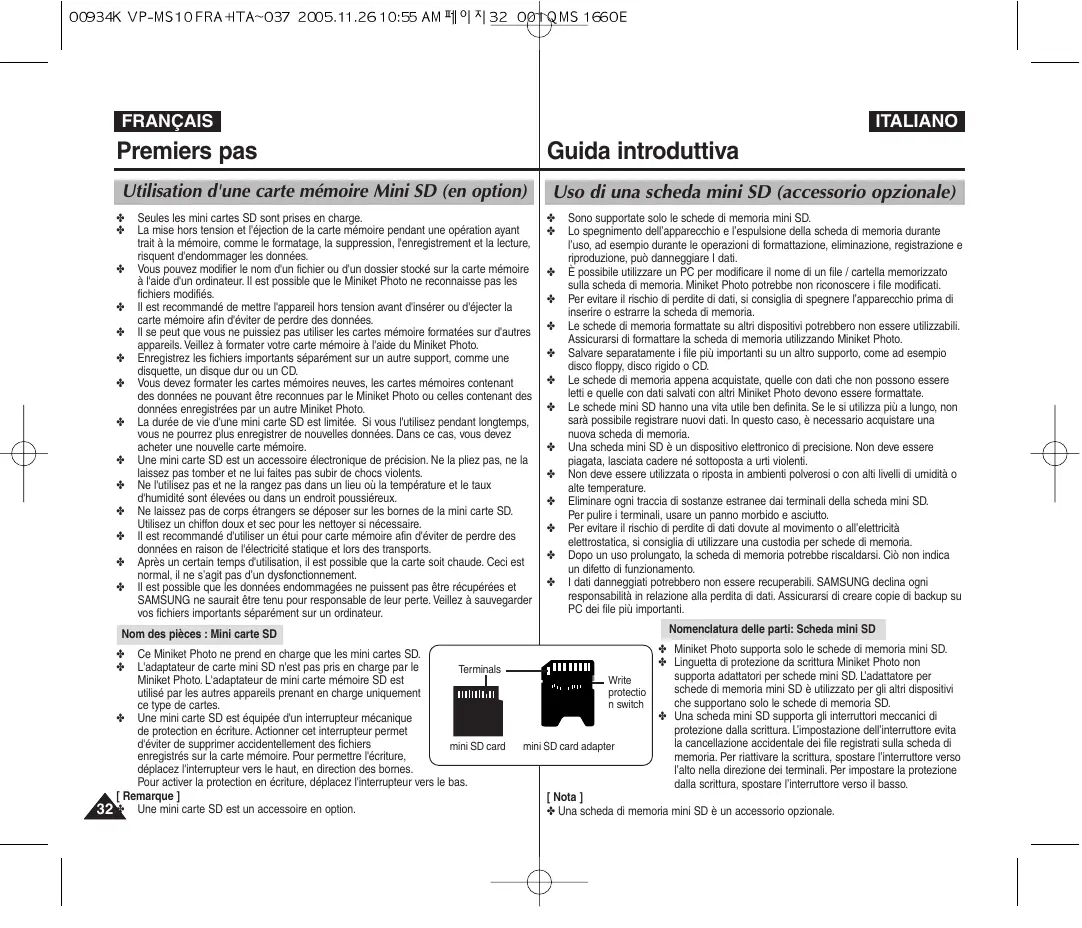
Ce Miniket Photo ne prend en charge que les mini cartes SD. L'adaptateur de carte mini SD n'est pas pris en charge par le Terminals Miniket Photo. L'adaptateur de mini carte mémoire SD est utilisé par les autres appareils prenant en charge uniquement ce type de cartes. ✤ Une mini carte SD est équipée d'un interrupteur mécanique de protection en écriture. Actionner cet interrupteur permet d'éviter de supprimer accidentellement des fichiers mini SD card enregistrés sur la carte mémoire. Pour permettre l'écriture, déplacez l'interrupteur vers le haut, en direction des bornes. Pour activer la protection en écriture, déplacez l'interrupteur vers le bas. [ Remarque ] 32 ✤ Une mini carte SD est un accessoire en option. Write protectio n switch mini SD card adapter ✤ Miniket Photo supporta solo le schede di memoria mini SD. ✤ Linguetta di protezione da scrittura Miniket Photo non supporta adattatori per schede mini SD. L’adattatore per schede di memoria mini SD è utilizzato per gli altri dispositivi che supportano solo le schede di memoria SD. ✤ Una scheda mini SD supporta gli interruttori meccanici di protezione dalla scrittura. L’impostazione dell’interruttore evita la cancellazione accidentale dei file registrati sulla scheda di memoria. Per riattivare la scrittura, spostare l’interruttore verso l’alto nella direzione dei terminali. Per impostare la protezione dalla scrittura, spostare l’interruttore verso il basso. [ Nota ] ✤ Una scheda di memoria mini SD è un accessorio opzionale. FRANÇAIS ITALIANO Premiers pas Guida introduttiva Insertion / éjection d'une carte mémoire Mini SD (en option) Inserimento / estrazione di una scheda mini SD (accessorio opzionale) Cet appareil est équipé d'une mémoire interne intégrée et la mini carte SD est un accessoire en option non fourni avec le produit. Insertion d'une mini carte SD
1. Ouvrez le couvercle en faisant coulisser
l'interrupteur [OPEN] situé au bas de l'appareil. ◆ Faites-le coulisser dans la direction (1) indiquée sur l'illustration jusqu'à ce qu'il soit en butée. Puis ouvrez le couvercle (2). Inserimento di una scheda mini SD
2. Insérez une mini carte SD dans le
logement selon la direction indiquée par la flèche sur l'illustration jusqu'à ce qu'elle émette un léger clic. ◆ Les bornes de la mini carte SD sont dirigées vers le bas lorsque l'écran LCD est orienté vers le haut. Questo prodotto è dotato di memoria interna incorporata. Le schede mini SD sono accessori opzionali non inclusi nella confezione.
nell’alloggiamento seguendo la direzione indicata dalla freccia fino allo scatto, come mostra la figura. ◆ I terminali della scheda mini SD devono essere rivolti verso il basso mentre il display LCD deve essere rivolto verso l’alto. Cover Ejection d'une mini carte SD
1. Poussez légèrement la mini carte SD
vers l’intérieur jusqu’à ce qu’elle s’éjecte.
2. Sortez la mini carte SD de son logement
et rabattez le couvercle. [ Remarque ] ✤ Veillez à formater une nouvelle mini carte SD à l'aide du Miniket Photo.
FRANÇAIS ITALIANO Premiers pas Guida introduttiva Choix du type de mémoire Selezione del tipo di memoria Vous pouvez stocker des fichiers dans la mémoire interne intégrée ou sur une mini carte SD (en option). Les affichages à l'écran indiqués sur les illustrations sont basés sur la mémoire interne par défaut.
1. Appuyez sur le bouton [POWER] pour
mettre le Miniket Photo sous tension.
2. Au départ, le type de mémoire par défaut
est réglé sur <Int. Memory> (Mémoire interne).
3. Insérez une mini carte SD dans le logement
approprié (reportez-vous à la page 33). ◆ Le message “Memory Card is inserted. Change into the Card?” (Carte mémoire insérée. Remplacer par carte ?) s'affiche à l'écran. Change into the card? Yes
4. Sélectionnez le réglage de votre choix en
appuyant sur la flèche gauche / droite du pavé directionnel, puis appuyez sur (OK). ◆ Yes (Oui) : Les fichiers photo, vidéo, musicaux et vocaux seront enregistrés sur la mini carte SD insérée ◆ No (Non) : Les fichiers photo, vidéo, musicaux et vocaux seront enregistrés sur la mémoire interne intégrée. [ Remarques ] ✤ Si aucune mini carte SD n'est insérée, seule l'option <Int. Memory> (Mémoire interne) est disponible. ✤ Lorsque vous insérez une mini carte SD en mode Settings (Réglages), le message contextuel ne s'affiche pas. ✤ La mémoire sélectionnée est utilisée pour tous les modes.
1. Insérez la batterie et une mini carte SD dans les logements
appropriés (reportez-vous à la page 33).
2. Chargez la batterie en raccordant directement l’adaptateur CA
sur le Miniket Photo. (Reportez-vous à la page 24).
3. Appuyez sur le bouton [POWER] pour mettre le Miniket Photo
4. Sélectionnez le mode souhaité à l'aide de la [molette de
5. Appuyez sur le bouton [Record / Stop] (Enregistrer/ Arrêt)
5. Premere il tasto [Record (Reg.) / Stop] per scattare una foto e
pour prendre une photo et démarrer l'enregistrement vidéo / avviare la registrazione di video (filmati) / voice (voce). vocal. ◆ Per impostare la messa a fuoco, premere nuovamente il tasto ◆ Enfoncez à moitié le bouton [Record / Stop] (Enregistrer / Arrêt) [Record (Reg.) /Stop]. pour régler la mise au point.
6. Al termine, premere il tasto di accensione/spegnimento per
6. Appuyez sur le bouton [POWER] pour mettre le Miniket Photo
spegnere Miniket Photo. hors tension lorsque vous avez terminé.
2. Appuyez sur le bouton
[POWER] pour mettre le Miniket Photo sous tension. Tasto Power POWER
2. Premere il tasto di
accensione/spegnimento per accendere Miniket Photo. FRANÇAIS Réglage du Miniket Photo : Réglage de la mémoire Impostazione di Miniket Photo: memoria Choix du type de mémoire Selezione del tipo di memoria Vous pouvez stocker des fichiers dans la mémoire interne intégrée ou sur une mini carte SD (en option).
1. Placez la molette de mode sur Settings
2. Appuyez sur le bouton [POWER] pour mettre
le Miniket Photo sous tension.
3. Sélectionnez <Memory Type> (Type Mémoire)
en appuyant sur les flèches gauche ou droite du pavé directionnel.
4. Sélectionnez l'option de votre choix à l'aide
des flèches haut / bas du pavé directionnel, puis appuyez sur (OK). ◆ <Int. Memory> (Mémoire interne): les fichiers photo, vidéo, musicaux et vocaux sont stockés dans la mémoire interne. ◆ <Memory Card> (Carte mémoire): les fichiers photo, vidéo, musicaux et vocaux sont stockés dans la mémoire externe (mini carte SD).
5. Lorsque vous avez terminé le réglage, placez
la molette de mode sur le mode de votre choix. ITALIANO È possibile effettuare le registrazioni sia sulla memoria interna incorporata sia sulla scheda mini SD (accessorio opzionale). Settings Settings Memory Type TYPE Memory Type Int. Memory Memory Card Move Select Move Select Settings TYPE Settings Memory Type Int. Memory Memory Type Memory Card Move Select Move Select [ Remarques ] ✤ Si vous insérez une mini carte SD lorsque le Miniket Photo est sous tension, le message contextuel vous demande automatiquement de sélectionner le type de mémoire, sauf lorsque vous êtes en mode Settings (Réglages). ✤ Si aucune mini carte SD n'est insérée, seule l'option <Int. Memory> (Mémoire interne) est disponible. ✤ Le système nécessite peu d'espace mémoire. La capacité de stockage réelle peut différer de la capacité de mémoire indiquée. ✤ La durée d'enregistrement maximale et la capacité en images sont susceptibles de changer en fonction du support utilisé (reportezvous à la page 31). ✤ Vous pouvez régler cette option en modes Photo, Movie (Film), Music (Musique), Voice (Voix) et Settings (Réglages) à l'aide du MENU.
FRANÇAIS Réglage du Miniket Photo : Réglage de la mémoire Réglage de la Fonction File No. (Fichier no) Impostazione di Miniket Photo: memoria ITALIANO Impostazione della funzione File No (Num. file) Vous pouvez régler la numérotation des fichiers afin qu’elle soit réinitialisée chaque fois qu’une mini carte SD est formatée ou bien qu'elle soit incrémentée de façon continue. È possibile impostare i numeri dei file in modo che vengano reimpostati ogni volta che si formatta la scheda di memoria oppure in modo da avere un conteggio continuo. Settings
1. Placez la molette de mode sur Settings
2. Appuyez sur le bouton [POWER] pour mettre
le Miniket Photo sous tension.
3. Sélectionnez <File No.> (Fichier no) en
appuyant sur les flèches gauche ou droite du pavé directionnel.
Move Select Move Select Settings Settings
4. Sélectionnez l'option de votre choix à l'aide
File No. des flèches haut / bas du pavé directionnel, Reset File No. puis appuyez sur (OK). Series ◆ <Reset> (Réinitialisation): Lorsque la mémoire est formatée, le numéro de fichier est ramené à sa valeur par défaut (100-0001). Move Move ◆ <Series> (Série): la numérotation est continue entre les mini cartes SD de sorte que le premier numéro de fichier attribué sur une nouvelle mini carte SD est supérieur de 1 au dernier numéro de fichier attribué sur la mini carte SD précédente.
5. Lorsque vous avez terminé le réglage, placez la molette de
mode sur le mode de votre choix.
per accendere Miniket Photo. Reset Series [ Remarque ] ✤ Lorsque vous réglez <File No.> (Fichier no) sur <Series> (Série), chaque fichier reçoit un numéro différent pour éviter toute redondance. Cela est pratique lorsque vous souhaitez gérer vos fichiers sur ordinateur. Select Select
1. Placez la molette de mode sur Settings
2. Appuyez sur le bouton [POWER] pour mettre
le Miniket Photo sous tension.
3. Sélectionnez <Format> (Formatage) en
appuyant sur les flèches gauche ou droite du pavé directionnel.
4. Sélectionnez l'option de votre choix à l'aide
des flèches haut / bas du pavé directionnel, puis appuyez sur (OK). ◆ <Int. Memory> (Mémoire interne): permet de formater la mémoire interne. ◆ <Memory Card> (Carte mémoire): permet de formater la mémoire externe. Lorsque vous appuyez sur (OK) sur le pavé directionnel, le message “All files are deleted! Do you want to format?” (“Ts fichiers supprimés! Voulez-vous formater?”) s'affiche. Sélectionnez <Yes> (Oui) ou <No> (Non) à l'aide des flèches gauche / droite du pavé directionnel, puis appuyez sur (OK).
5. Une fois le formatage terminé, placez la molette
de mode sur le mode souhaité. [ Avertissement ] ✤ Les informations précédentes ne peuvent pas être restaurées après un formatage. Settings Format Format Int. Memory Move Select Memory Card Move Select Move Select Settings Settings Format Settings Format Int. Memory Format Memory Card Move Select Move OK Select Move Select Memory Card ! All files are d ele te d ! Do you want to fo rm a t? All Yes files are dNo e let ed ! Do you want to fo rm a t? All files are d e let ed ! Do you want to fo rm a t? Move OK Select Move Select Move Select [ Remarques ] ✤ Le fonctionnement d'une mini carte SD n'ayant pas été formatée sur ce Miniket Photo n'est pas garanti. Veillez à formater toutes les mini cartes SD à l'aide du Miniket Photo. ✤ Si aucune mini carte SD n'est insérée, seule l'option <Int. Memory> (Mémoire interne) est disponible.
FRANÇAIS Réglage du Miniket Photo : Réglage de la mémoire Affichage de l’espace mémoire ITALIANO Visualizzazione dello spazio della memoria Vous pouvez vérifier l’espace mémoire utilisé ainsi que l’espace mémoire total du Miniket Photo.
1. Placez la molette de mode sur Settings
(Réglages). Impostazione di Miniket Photo: memoria
2. Appuyez sur le bouton [POWER] pour mettre
le Miniket Photo sous tension.
3. Sélectionnez <Memory Space> (Espace
mémoire) en appuyant sur les flèches gauche ou droite du pavé directionnel. Internal Memory 4MB/58MB Move
4. L'espace mémoire utilisé et l'espace mémoire total s'affichent.
5. Lorsque vous avez terminé, placez la molette de mode sur le
mode de votre choix. [ Remarque ] ✤ Le système nécessite peu d'espace mémoire. La capacité de stockage réelle peut différer de la capacité de mémoire indiquée.
1. Placez la molette de mode sur Settings
2. Appuyez sur le bouton [POWER] pour mettre
le Miniket Photo sous tension.
3. Sélectionnez <LCD Brightness> (Luminosité
LCD) en appuyant sur les flèches gauche ou droite du pavé directionnel.
4. Réglez la luminosité à l'aide des flèches
haut / bas du pavé directionnel, puis appuyez sur (OK). ◆ Si vous appuyez sur la flèche du haut, la luminosité de l'écran sera accrue, au contraire, elle sera réduite si vous appuyez sur la flèche du bas. ◆ Plage de luminosité : La luminosité peut être réglée entre 00 et 31.
5. Lorsque vous avez terminé le réglage, placez la molette de
mode sur le mode de votre choix. [ Remarques ] ✤ Un écran LCD très lumineux consomme davantage d’énergie. ✤ Réglez la luminosité de l'écran lorsque l'éclairage ambiant est trop important et que l'affichage est difficile à voir. ✤ La luminosité de l'écran n'affecte pas la luminosité des images devant être stockées.
FRANÇAIS Réglage du Miniket Photo : Réglage de la date et de l'heure Réglage de la date et de l'heure Impostazione di Miniket Photo: data e ora ITALIANO data e ora L’horloge interne permet d’inscrire l’heure. Vous pouvez régler cette dernière à l'aide de ce menu. L’indicatore dell’ora è generato dall’orologio incorporato. È possibile regolare l’ora utilizzando l’apposito menu. Settings
1. Placez la molette de mode sur Settings
Settings (Réglages). Date&Time Set
2. Appuyez sur le bouton [POWER] pour mettre
Date&Time Set le Miniket Photo sous tension. ---- -- -3. Sélectionnez <Date&Time Set> (Régl. -- : -date&heure) en appuyant sur la flèche Move Select gauche / droite du pavé directionnel, puis OK Select Move appuyez sur (OK). Settings
4. Réglez la valeur souhaitée en déplaçant le
Settings pavé directionnel vers le haut ou vers le bas. Date&Time Set
5. Accédez à l'élément suivant en déplaçant le
Date&Time Set pavé directionnel vers la gauche ou vers la droite, puis réglez les valeurs en le déplaçant vers le haut ou vers le bas. OK Select Move ◆ Les éléments s'affichent dans l'ordre du format Move Select de la date ◆ Par défaut, ils apparaissent dans l'ordre suivant : Year (Année), Month (Mois), Date, Hour (Heure) et Minute (Minutes).
6. Lorsque vous avez réglé le dernier élément, appuyez sur (OK)
pour mettre fin au réglage.
7. Lorsque vous avez terminé le réglage, placez la molette de
mode sur le mode de votre choix. [ Remarques ] ✤ Vous pouvez afficher <Date&Time Set> (Régl. date&heure) sur l'écran LCD en réglant l'option <Date/Time> (Date/Heure) sur un élément autre que <Off> (Désactivée). Reportez-vous à la page 44. ✤ Vous pouvez régler l’année jusqu’à l’an 2037.
1. Placez la molette de mode sur Settings
2. Appuyez sur le bouton [POWER] pour
mettre le Miniket Photo sous tension.
3. Sélectionnez <Date Format> (Format Date)
en appuyant sur les flèches gauche ou droite du pavé directionnel. Settings Date Format
4. Déplacez le pavé numérique vers le haut ou
vers le bas pour changer de format, puis appuyez sur (OK). ◆ <YYYY/MM/DD> (AAAA/MM/JJ): la date s'affiche dans l'ordre Année / Mois / Jour. ◆ <DD/MM/YYYY> (JJ/MM/AAAA): la date s'affiche dans l'ordre Jour / Mois / Année. ◆ <MM/DD/YYYY> (MM/JJ/AAAA): la date s'affiche dans l'ordre Mois / Jour / Année.
5. Lorsque vous avez terminé le réglage, placez la molette
de mode sur le mode de votre choix.
FRANÇAIS Réglage du Miniket Photo : Réglage de la date et de l'heure Impostazione di Miniket Photo: data e ora Réglage de l'affichage de la date et de l'heure Visualizzazione di data e ora Settings Vous pouvez régler l'affichage de la date et de l'heure sur l'écran LCD.
2. Appuyez sur le bouton [POWER] pour mettre
le Miniket Photo sous tension.
1. Placez la molette de mode sur Settings (Réglages).
Date/Time Date/Time OffMove Date Time Date&Time Move Select
4. Déplacez le pavé numérique vers le haut ou
vers le bas pour modifier l'option d'affichage, 4 puis appuyez sur (OK). ◆ <Off> (Désactivée): la date et l'heure ne sont pas affichées. ◆ <Date> (Date): la date s’affiche. ◆ <Time> (Heure): l'heure s'affiche. ◆ <Date&Time> (Date & Heure): la date et l'heure s'affichent. Select Date/Time Settings Settings Date/Time Date/Time Off Date Move Time Date&Time Move Move
5. Lorsque vous avez terminé le réglage, placez
la molette de mode sur le mode de votre choix. ◆ La date et l'heure sélectionnées s'affichent en modes Movie Record (Enregistrement vidéo) et Photo Capture (Prise de photo).
3. Sélectionnez <Date/Time> (Date/Heure) en
appuyant sur les flèches gauche ou droite du pavé directionnel. ITALIANO Select Select Select
1. Placez la molette de mode sur Settings
2. Appuyez sur le bouton [POWER] pour mettre
le Miniket Photo sous tension.
3. Sélectionnez <NTSC/PAL> en déplaçant le
pavé directionnel vers la gauche ou vers la droite.
4. Sélectionnez l'option de votre choix à l'aide
des flèches haut / bas du pavé directionnel, puis appuyez sur (OK). ◆ <NTSC>: permet de régler la norme NTSC. ◆ <PAL>: permet de régler la norme PAL. Reportez-vous à la page 146.
5. Lorsque vous avez terminé, placez la molette
de mode sur le mode de votre choix.
Move Select Move Select Settings Settings NTSC/PAL NTSC/PAL Move Select Move Select [ Avertissement ] ✤ Les paramètres d'enregistrement et de lecture doivent être identiques. Les enregistrements NTSC sont lus correctement en mode NTSC. ✤ Si les paramètres d'enregistrement et de lecture différent, la vidéo affichée peut s'avérer ne pas être de bonne qualité. ✤ Lorsque vous utilisez un téléviseur, assurez-vous de définir les mêmes paramètres de sortie. La lecture sur téléviseur n'est pas disponible lorsque le format vidéo est différent du format du Miniket Photo. Par exemple, lorsque le Miniket Photo est réglé sur PAL et que le format vidéo du téléviseur est réglé sur NTSC, la lecture d'une vidéo sur le téléviseur est impossible.
FRANÇAIS Settings Réglage du Miniket Photo Réglage du système Beep Sound Réglage du signal sonore ITALIANO Impostazione del suono bip Vous pouvez activer ou désactiver le signal sonore. Lorsque cette Move fonction est activée, un signal sonore retentit à chaque fois que vous appuyez sur un bouton.
1. Placez la molette de mode sur Settings
(Réglages). Impostazione di Miniket Photo: sistema
2. Appuyez sur le bouton [POWER] pour mettre
le Miniket Photo sous tension.
3. Sélectionnez <Beep Sound> (Signal sonore)
en appuyant sur les flèches gauche ou droite 4 du pavé directionnel. È possibile attivare o disattivare il suono bip. Se questa funzione è Select attiva, viene emesso un bip ogni volta che si preme un tasto. Settings
per accendere Miniket Photo. Select Settings Beep Sound Off
4. Sélectionnez l'option de votre choix à l'aide
des flèches haut / bas du pavé directionnel, puis appuyez sur (OK). ◆ <Off> (Désactivée): permet de désactiver le Move signal sonore. ◆ <On> (Activée): permet de d'activer le signal sonore. Select
5. Lorsque vous avez terminé le réglage, placez la molette
Beep Sound de mode sur le mode de votre choix. [ Remarque ] ✤ Lorsque le câble audio/vidéo ou les écouteurs sont branchés sur Move le Miniket Photo, la fonction <Beep Sound> (Signal sonore) ne fonctionne pas.
1. Placez la molette de mode sur Settings
2. Appuyez sur le bouton [POWER] pour mettre
le Miniket Photo sous tension.
3. Sélectionnez <Shutter Sound> (Son obtur.) en
appuyant sur les flèches gauche ou droite du pavé directionnel.
4. Sélectionnez l'option de votre choix à l'aide
des flèches haut / bas du pavé directionnel, puis appuyez sur (OK). ◆ <Off> (Désactivée): permet de désactiver le bruit de l'obturateur. ◆ <On> (Activée): permet d'activer le bruit de l'obturateur.
5. Lorsque vous avez terminé le réglage, placez la molette
de mode sur le mode de votre choix. Shutter Sound Move Select
2. Appuyez sur le bouton [POWER] pour mettre
le Miniket Photo sous tension.
3. Sélectionnez <Language> en appuyant sur
les flèches gauche ou droite du pavé directionnel.
4. Sélectionnez la langue de votre choix à l'aide
des flèches haut / bas du pavé directionnel, puis appuyez sur (OK). ◆ English / / Español / Français / Português / Deutsch / Italiano / Nederlands / Polski / PÛÒÒÍËÈ / / Magyar / ‰•´ / ì͇ªÌҸ͇ / Svenska
5. Lorsque vous avez terminé, placez la molette de mode
sur le mode de votre choix.
ITALIANO Selezione della lingua Vous pouvez sélectionner la langue du Miniket Photo.
1. Placez la molette de mode sur Settings
(Réglages). Impostazione di Miniket Photo: sistema
1. Placez la molette de mode sur Settings
2. Appuyez sur le bouton [POWER] pour mettre
le Miniket Photo sous tension.
3. Sélectionnez <Mode Display> (Mode d'affichage)
en appuyant sur les flèches gauche ou droite du pavé directionnel.
4. Sélectionnez l'option de votre choix à l'aide
des flèches haut / bas du pavé directionnel, puis appuyez sur (OK). ◆ <Off> (Désactivée): permet de désactiver <Mode Display> (Mode d'affichage). ◆ <On> (Activée): permet d'activer <Mode Display> (Mode d'affichage). Mode Display Off
5. Lorsque vous avez terminé, placez la molette
de mode sur le mode de votre choix.
Placez la molette de mode sur Settings (Réglages). Appuyez sur le bouton [POWER] pour mettre le Miniket Photo sous tension.
3. Sélectionnez <Auto Shut Off> (Arrêt auto) en appuyant sur les
flèches gauche ou droite du pavé directionnel.
4. Sélectionnez l'option de votre choix à l'aide des flèches haut / bas
du pavé directionnel, puis appuyez sur (OK). ◆ <Off> (Désactivée): permet de désactiver la fonction Auto Shut Off (Arrêt auto). ◆ <3min>: le Miniket Photo s’éteint après 3 minutes. ◆ <5min>: le Miniket Photo s’éteint après 5 minutes.
5. Lorsque vous avez terminé le réglage, placez la molette
de mode sur le mode de votre choix. [ Remarques ] ✤ La fonction <Auto Shut off> (Arrêt auto) ne peut pas être utilisée si l’adaptateur CA est raccordé au Miniket Photo. La fonction <Auto Shut Off> (Arrêt auto) est disponible lorsque la batterie est la seule source d'alimentation. ✤ La fonction <Auto Shut Off> (Arrêt auto) n'est disponible que lorsque vous la réglez sur le mode Settings (Réglages). ✤ Appuyez sur le bouton [POWER] (Alim.) pour réactiver le Miniket Photo. ✤ La fonction <Power Save LCD > (Economiseur d'écran LCD) vous permet de réduire la luminosité de l'écran LCD afin d'économiser de l'énergie. ✤ Appuyez sur n'importe quelle touche pour réactiver l'écran LCD après l'avoir éteint à l'aide de la fonction <LCD Off> (Ecran LCD désactivé). Per risparmiare energia, è possibile utilizzare la funzione Auto Shut Off (Spegn. auto.). Questa funzione spegne automaticamente Miniket Photo ogni volta che non si esegue alcuna operazione per un determinato periodo di tempo. Move Select
1. Ruotare il selettore di modalità sulla modalità Settings
1. Placez la molette de mode sur Settings
2. Appuyez sur le bouton [POWER] pour mettre
le Miniket Photo sous tension.
3. Sélectionnez <Reset> (Réinitialisez) en
appuyant sur les flèches gauche ou droite du pavé directionnel. ITALIANO
4. Appuyez sur (OK). Un message de
confirmation s'affiche. Sélectionnez une option en appuyant sur la flèche gauche / droite du pavé directionnel, puis appuyez sur (OK). ◆ <Yes> (Oui): permet de lancer la réinitialisation. ◆ <No> (Non): permet d'annuler la réinitialisation.
2. Appuyez sur le bouton
[POWER] pour mettre le Miniket Photo sous tension. Tasto Power POWER
accensione/spegnimento per accendere Miniket Photo. FRANÇAIS ITALIANO Mode Photo : Capture Modalità Photo (Foto): Cattura Capture d’images Ripresa delle immagini Votre caméscope vous permet d’enregistrer des fichiers vidéo mais également de prendre des photos.
2. Appuyez sur le bouton [POWER] pour mettre
le Miniket Photo sous tension. ◆ L’écran Photo Capture (Prise de photo) s'affiche.
3. Enfoncez à moitié le bouton [Record / Stop]
(Enregistrer / Arrêt) pour régler la mise au point et l'exposition. ◆ Le témoin de mise au point est vert lorsque la mise au point est réglée. S'il est rouge, réessayez de régler la mise au point.
4. Enfoncez complètement le bouton [Record/
Stop] (Enregistrer / Arrêt) pour prendre une photo. Pour régler la mise au point Enfoncez à moitié le bouton [Record / Stop] (Enregistrer / Arrêt).
Enfoncez complètement le bouton [Record / Stop] (Enregistrer / Arrêt). Enfoncez à moitié le bouton [Record / Stop] (Enregistrer / Arrêt) permet de régler la mise au point. Enfoncer complètement ce bouton permet de prendre une photo. [ Remarque ] ✤ Le témoin de secousses apparaît et clignote lorsque vous appuyez de manière prolongée sur le bouton [Record/Stop] (Enregistrement/Arrêt) afin de régler la mise au point dans un endroit sombre. Premere fino a metà il tasto [Record (Reg.) /Stop].
1. Placez la molette de mode sur Photo.
2. Appuyez sur le bouton [POWER] pour mettre le Miniket Photo
sous tension. Zoom arrière
Déplacez l'interrupteur du zoom [W/T] vers le W (WIDE – LARGE). ● La taille du sujet photographié est réduite et vous pouvez le Zoom Out prendre en photo comme si vous étiez loin de lui. ● Au niveau du témoin de zoom sur l'écran LCD, la flèche se déplace vers le W. ● Le plus petit niveau de zoom arrière est le niveau par défaut (résolution originale du sujet). Spostare l’interruttore dello Zoom indietro zoom [W/T] su W (WIDE)
Zoom avant Déplacez l'interrupteur du zoom [W/T] vers le T (TELE – téléobjectif). ● Le sujet apparaît plus grand et vous pouvez le photographier
comme si vous étiez proche de lui. ● Au niveau du témoin de zoom, la flèche se déplace vers le T. Zoom In Le zoom optique le plus important est de 3x, ce qui constitue l'agrandissement le plus important parmi les zooms de base.
[ Remarques ] ✤ L’utilisation fréquente du zoom peut accélérer l’épuisement de la batterie. ✤ Vous pouvez profiter du zoom numérique x5 ainsi que du zoom optique x3, ce qui vous offre un zoom total de x15. 54 ✤ Le zoom optique conserve la qualité de l'image.
2. Appuyez sur le bouton [POWER] pour mettre
le Miniket Photo sous tension.
3. Appuyez sur le bouton [Shortcut 1]
(raccourci 1) pour passer en mode Photo View (Visionnage de photo). [POWER] Button POWER
4. Appuyez sur les flèches gauche / droite du
pavé directionnel pour rechercher la photo que vous souhaitez visionner. ◆ Chaque déplacement effectué à l'aide du pavé directionnel permet de passer d'une photo à une autre.
[ Remarques ] ✤ Si aucun fichier photo n'est stocké, le message <“No stored Photo!”> (“Auc. photo enr.!”) s'affiche. ✤ Si vous appuyez sur la flèche droite du pavé directionnel alors que vous êtes à la dernière photo, vous repasserez à la première. ✤ Si vous appuyez sur la flèche gauche du pavé directionnel alors que vous êtes à la première photo, vous repasserez à la dernière. ✤ Si vous appuyez sur la flèche gauche ou droite du pavé directionnel pendant plus d'une seconde, la recherche est accélérée.
[ Note ] ✤ Se non ci sono file memorizzati, verrà visualizzato il messaggio <“No stored Photo!”> (“Nessuna foto in mem.!”). ✤ Se si sposta il joystick a destra in corrispondenza dell’ultima foto, si passerà alla prima foto. ✤ Se si sposta il joystick a sinistra in corrispondenza della prima foto, si passerà all’ultima foto. ✤ Per eseguire una ricerca veloce, spostare il joystick a sinistra / destra per più di un secondo.
FRANÇAIS ITALIANO Mode Photo : Visionnage Modalità Photo (Foto): visualizzazione Visionnage de plusieurs photos / Agrandissement d'une photo Lorsque vous êtes en mode Photo View (Visionnage de photo), vous pouvez afficher plusieurs images sur un seul écran LCD à l'aide de l'interrupteur zoom [W/T]. Visualizzazione foto multiple/ ingrandimento di un’immagine L’uso dell’interruttore dello zoom [W/T] in modalità Photo View (Visualiz. foto) consente di visualizzare immagini multiple sul display LCD.
1. Placez la molette de mode sur Photo.
2. Appuyez sur le bouton [POWER] pour mettre
le Miniket Photo sous tension.
3. Appuyez sur le bouton [Shortcut 1]
Zoom Out (raccourci 1) pour passer en mode Photo View (Visionnage de photo).
● L'écran passe en affichage multiple. ● La photo que vous visionniez en affichage simple est sélectionnée. Le zoom arrière ne passe pas en affichage multiple si aucune photo n'est enregistrée. Move Move View FullFull View
Déplacez l'interrupteur du Zoom In zoom [W/T] vers le T (TELE – téléobjectif). ● L'écran passe de l'affichage multiple à l'affichage simple. Déplacez à nouveau l'interrupteur du zoom [W/T] vers le T (TELE – téléobjectif) pour agrandir la photo sélectionnée. [ Remarque ] ✤ Si aucun fichier photo n'est stocké, le message <“No stored Photo!”> (“Auc. photo enr.!”) s'affiche.
2. Appuyez sur le bouton [POWER] pour mettre le
3.33x 1.05x Miniket Photo sous tension.
3. Appuyez sur le bouton [Shortcut 1] (raccourci 1)
Trim Move Move OK Trim pour passer en mode Photo View (Visionnage de photo).
4. Déplacez l'interrupteur du zoom [W/T] vers le T (TELE – 5
téléobjectif). ◆ La photo sélectionnée est agrandie.
5. Utilisez le pavé directionnel pour localiser la partie
de la photo à rogner. 3.33x
6. Appuyez sur (OK).
◆ Le message <“Trim?”> (“Rognage ?”) s'affiche à l'écran. Select Move Move OK Trim ◆ Un message s'affiche lorsque l'espace disponible pour enregistrer l'image réduite est insuffisant.
7. Déplacez le pavé numérique vers la gauche ou vers
la droite pour sélectionner une option, puis appuyez sur (OK). ◆ <Yes> (Oui): permet de rogner l'image et de l'enregistrer en tant que nouveau fichier. Trim? ◆ <No> (Non): permet d'annuler le rognage. Yes No 3.33x
8. Si vous sélectionnez <Yes> (Oui), l'image rognée
est enregistrée et affichée à l'écran. Move OK Select [ Remarques ] ✤ Vous ne pouvez pas rogner une image dont la taille est 7/7 IN inférieure à 640 x 480 pixels (taille VGA). ✤ La photo originale n'est pas écrasée par l'image rognée. Celle-ci 2592 est enregistrée séparément. ✤ Le niveau maximum d'agrandissement varie en fonction de la résolution de l'image : 5M – jusqu'à x3,86, 4M – jusqu'à x3,09, 3M – jusqu'à x2,67, 2M – jusqu'à x2,27, 1M – jusqu'à x1,60 Select Move ✤ Si l'espace disponible pour enregistrer l'image rognée est insuffisant, l'opération est automatiquement annulée. ✤ Vous ne pouvez pas rogner une image qui a été tournée 7/7 ✤ Vous ne pouvez pas réduire une image VGA. ✤ L'image réduite doit avoir le même rapport d'agrandissement que l'image originale. Move 7/7 ✤ È possibile ingrandire e tagliare un’immagine. ✤ L’uso dell’interruttore dello zoom [W/T] in modalità Photo View (Visualiz. foto) consente di visualizzare immagini multiple sul display LCD.
1. Ruotare il selettore di modalità su Photo (Foto).
2. Appuyez sur le bouton [POWER] pour mettre le
Miniket Photo sous tension.
3. Appuyez sur le bouton [Shortcut 1] (Raccourci 1).
2. Appuyez sur le bouton [POWER] pour mettre le
Miniket Photo sous tension.
3. Appuyez sur le bouton [Shortcut 2] (Raccourci 2).
◆ Chaque pression sur le bouton [Shortcut 2] (raccourci 2) vous permet de naviguer entre les modes de flash < >-< >-< >-< >-< 23>. [ Remarque ] ✤ En ce qui concerne l'utilisation du flash en modes Scene (Scène), reportez-vous à la page 72. Par défaut, ce mode est réglé sur <Auto>.
1. Placez la molette de mode sur Photo.
2. Appuyez sur le bouton [POWER] pour mettre
le Miniket Photo sous tension.
3. Appuyez sur le bouton [Shortcut 3]
(Raccourci 3). ✤ Chaque pression sur le bouton [Shortcut 3] (Raccourci 3) vous fait successivement passer d'un mode à un autre : < >23- <
[ Remarques ] ✤ Pour l'utilisation de la fonction Macro en modes Scene (Scène), reportez-vous à la page 72. ✤ Le mode Scene (Scène) est réglé par défaut sur <Manual> (Manuel). Impostazione della modalità Macro
Réglage du retardateur automatique
1. Placez la molette de mode sur Photo.
2. Appuyez sur le bouton [POWER] pour mettre
le Miniket Photo sous tension.
3. Appuyez sur le bouton [Shortcut 4]
(Raccourci 4). ✤ Chaque pression sur le bouton [Shortcut 4] (Raccourci 4) vous fait successivement passer d'un mode à un autre : <
(reportez-vous à la page 64).
Utilisation des modes Scène Uso delle modalità Scena Les modes Scene (Scène) sont des modes d'exposition automatique préréglés basés sur un programme informatique interne. Celui-ci permet de régler le Miniket Photo et d'obtenir les meilleurs résultats dans différentes conditions d'utilisation.
1. Placez la molette de mode sur Photo.
2. Appuyez sur le bouton [POWER] pour mettre le Miniket
3. Appuyez sur le bouton [MENU].
◆ L'écran de menu s'affiche.
4. Déplacez le pavé directionnel vers la gauche / la droite
Photo pour sélectionner le mode <Scene> (Scène).
5. Sélectionnez une option à l'aide des flèches haut / bas
Scene du pavé directionnel, puis appuyez sur (OK). Exposition et vitesse de Close-up l'obturateur (Gros plan) automatiques pour les
meilleurs résultats. Réglage manuel de Sunset Manual l'exposition, permet de (Désactivée) désactiver le mode Scene (Crépusc.)
(Scène). Night (Nuit) Prise de photos le soir ou Dawn (Aurore)
avec un faible éclairage.
Mise au point et mise en Backlight Portrait valeur du portrait tout en (Contre-jour)
floutant l'arrière-plan.
Pour photographier des enfants se déplaçant rapidement. Pour les paysages, Landscape équilibrage et mise en (Paysage) valeur des bois verts et du ciel bleu.
Pour photographier les sujets de petite taille à courte distance, comme les insectes et les fleurs. Pour photographier un coucher de soleil. Pour photographier un lever de soleil. Pour photographier un sujet lumineux lorsque l'arrièreplan est plus lumineux que le sujet. Fireworks Pour photographier les (Feu d'artifice) feux d'artifice et les vues nocturnes.
Pour photographier des Beach/Snow personnes ou des objets plus (Plage/Neige) sombres que l’arrière-plan en raison de la réflexion de la
lumière sur le sable ou la neige.
6. Appuyez sur le bouton [MENU] pour quitter le menu.
◆ Une icône indiquant le mode Scene (Scène) sélectionné s'affiche à l'écran. ◆ Aucune icône ne s’affiche lorsque le mode <Manual (Manuel)> est sélectionné. [ Remarques ] ✤ Le réglage des fonctions suivantes n'est possible que lorsque le mode Scene (Scène) <Manual> (Désactivée) est sélectionné : <Metering> (Mesure de l'exposition), <EV>, <ISO>, <White Balance> (Balance blanc), <Macro>, <Flash>, et <Focus> (Mise au point). ✤ Si vous appuyez sur le bouton [Record / Stop] (Enregistrer / Arrêt) pendant que l'écran de menu est affiché, vous quitterez le menu.
Impostazione delle dimensioni dell’immagine Pour pouvez régler la résolution de l'image en fonction 3 de vos besoins.
2. Appuyez sur le bouton [POWER] pour mettre
le Miniket Photo sous tension.
3. Appuyez sur le bouton [MENU].
◆ L'écran de menu s'affiche.
4. Utilisez les flèches gauche / droite du pavé
directionnel pour sélectionner <Photo Size> (Taille photo).
5. Sélectionnez une option à l'aide des flèches
haut / bas du pavé directionnel, puis appuyez sur (OK).
◆ <5M> / <4M> / <3M> / <2M> / <1M> / VGA
6. Appuyez sur le bouton [MENU] pour quitter le
menu. ◆ Une icône indiquant la taille sélectionnée s'affiche à l'écran.
[ Remarques ] ✤ Pour des informations détaillées sur la capacité en images, reportez-vous à la page 31. ✤ La capacité photo est approximative est soumise aux conditions d'enregistrement. ✤ L'option <VGA> est appropriée pour les messages électroniques. ✤ Si vous appuyez sur le bouton [Record / Stop] (Enregistrer / Arrêt) pendant que l'écran de menu est affiché, vous quitterez le menu. OK Select Exit MENU Exit Photo Photo Size Select Move Exit PhotoSize Photo Photo Size 2272 4MPhoto Move
Réglage de la qualité de la photo Pour pouvez régler la qualité de l'image en fonction de vos besoins. Réglez la qualité de l'image avant de prendre une photo. Impostazione della qualità dell’immagine
2. Appuyez sur le bouton [POWER] pour mettre le
Miniket Photo sous tension.
3. Appuyez sur le bouton [MENU].
◆ L'écran de menu s'affiche.
[ Remarques ] ✤ Pour des informations détaillées sur la capacité en images, reportez-vous à la page 31. ✤ La capacité photo est approximative est soumise aux conditions d'enregistrement. ✤ Si vous appuyez sur le bouton [Record / Stop] (Enregistrer / Arrêt) pendant que l'écran de menu est affiché, vous quitterez le menu. Exit Fine Normal Photo Move
6. Appuyez sur le bouton [MENU] pour quitter le
menu. ◆ Une icône indiquant la qualité sélectionnée s'affiche à l'écran.
4. Utilisez les flèches gauche / droite du pavé
directionnel pour sélectionner <Photo Quality> (Qualité photo).
5. Sélectionnez une option à l'aide des flèches
haut / bas du pavé directionnel, puis appuyez sur (OK). ◆ <Super Fine> (Qualité Extra) / <Fine> (Sup.) / <Normal>
Réglage de la méthode de mesure de l'exposition Impostazione del metodo di misurazione La mesure de l'exposition contrôle la luminosité et l'exposition de la Il metodo di misurazione determina la luminosità e l’esposizione della photo prise. Sélectionnez la méthode de mesure de foto. Per ottenere risultati migliori, selezionare un l'exposition appropriée pour obtenir des résultats
2. Appuyez sur le bouton [POWER] pour mettre le
2. Premere il tasto [POWER] per accendere
Miniket Photo sous tension. Miniket Photo. Photo
3. Appuyez sur le bouton [MENU].
3. Premere il tasto [MENU].
◆ L'écran de menu s'affiche. ◆ Verrà visualizzata la schermata del menu. Metering
4. Utilisez les flèches gauche / droite du pavé
4. Spostare il joystick a sinistra / destra per
directionnel pour sélectionner <Metering> Photo (Mes expo). selezionare <Metering> (Distanza). Metering Photo
5. Sélectionnez une option à l'aide des flèches
5. Selezionare un’opzione spostando il joystick
Metering haut / bas du pavé directionnel, puis appuyez verso l’alto / basso, quindi premere il joystick Multi Metering sur (OK). Move Select Exit (OK). <Multi> <Center> (Centre) <Spot> (Point unique) L'écran se partage en plusieurs zones et l'exposition est réglée en fonction des informations concernant la luminosité contenues sur l'écran central et chacune des zones. Mesure uniquement l'exposition de la zone affichée dans le carré central de l'écran LCD. Vous pouvez sélectionner cette option si vous souhaitez exposer le sujet avec précision sans tenir compte de la luminosité de l'arrière-plan. Permet de mesurer l'exposition d'une zone très étroite située au centre. Vous pouvez sélectionner cette option lorsque l'environnement dans lequel se trouve le sujet est très lumineux ou en cas de contre-jour.Vous pouvez donc mesurer avec exactitude l'exposition du sujet. Center Spot Move Move Photo Move
6. Appuyez sur le bouton [MENU] pour quitter le
menu. ◆ Une icône indiquant le mode Metering (Mes expo) sélectionné s'affiche à l'écran. [ Remarques ] ✤ Pour la mesure en modes Scene (Scène), reportezvous à la page 72. ✤ Si vous appuyez sur le bouton [Record / Stop] (Enregistrer / Arrêt) pendant que l'écran de menu est affiché, vous quitterez le menu. Select OK Select Photo Metering Photo Exit MENU Exit Select Exit Metering Metering Photo Multi Center Spot Metering Move Move Move Select OK Select Move MENU Exit Select
Réglage du retardateur automatique Grâce à cette option, vous pouvez vous photographier avec un déclenchement retardé. Impostazione del timer automatico
2. Appuyez sur le bouton [POWER] pour mettre le
Miniket Photo sous tension.
3. Appuyez sur le bouton [MENU].
◆ L'écran de menu s'affiche.
4. Utilisez les flèches gauche / droite du pavé
directionnel pour sélectionner <Self Timer> (Ret. auto).
5. Sélectionnez une option à l'aide des flèches
haut / bas du pavé directionnel, puis appuyez sur (OK). Permet de régler le temps de retard sur 2 secondes. La photo est prise 2 secondes après la pression sur le bouton [Record/Stop] (Enregistrer / Arrêt). 10 sec Permet de régler le temps de retard sur 10 secondes. La photo est prise 10 secondes après la pression sur le bouton [Record/Stop] (Enregistrer / Arrêt).
6. Appuyez sur le bouton [MENU] pour quitter le
Photo Self Timer ISO Photo Self Timer Off Self Timer Select Move 2 sec 10 sec Move Off Permet d'annuler le retardateur automatique. (Désactivée) 2 sec
[ Remarques ] Move ✤ Vous pouvez facilement accéder à cette fonction grâce au raccourci (reportez-vous à la page 59). ✤ Il est recommandé d'utiliser un trépied pour obtenir de meilleurs résultats lorsque vous utilisez le retardateur automatique. ✤ Si vous redémarrez le Miniket Photo, le réglage du retardateur automatique est annulé. ✤ Si vous appuyez sur le bouton [Record / Stop] (Enregistrer / Arrêt) pendant que l'écran de menu est affiché, vous quitterez le menu. OK Select Select
Réglage de la fonction Multi photos Vous pouvez prendre une série de photos en continu en appuyant une seule fois sur le bouton.
2. Appuyez sur le bouton [POWER] pour mettre le
Miniket Photo sous tension.
3. Appuyez sur le bouton [MENU].
◆ L'écran de menu s'affiche.
4. Utilisez les flèches gauche / droite du pavé
directionnel pour sélectionner <Multi Shot> (Multi Photos).
5. Sélectionnez une option à l'aide des flèches haut
/ bas du pavé directionnel, puis appuyez sur (OK). Off Permet de désactiver la fonction Multi Shot (Multi (Désactivée) photos) et de ne prendre qu'une seule photo à la fois. Normal Permet d'activer la fonction Multi Shot (Multi photos) et de prendre 3 photos à la suite. Permet d'activer la fonction Multi Shot (Multi photos) et de prendre 3 photos à la suite avec une plage AEB d'exposition de –0,3 EV / 0 EV / +0,3 EV Photo Multi Shot Photo Multi Shot Photo ISO Photo Multi Shot Select Move Exit Off Multi Shot Normal AEB Move Select Photo Move
6. Appuyez sur le bouton [MENU] pour quitter le
menu. ✤ Une icône indiquant le mode Multi Shot (Multi photos) sélectionné s'affiche à l'écran. ✤ Aucune icône ne s’affiche lorsque le mode <Off> (Désactivée) est sélectionné. Multi Shot Photo Off Normal Multi Shot Photo AEB Move Select Multi Shot Move [ Remarques ] Move ✤ Lorsque vous activez la fonction Multi Shot (Multi photos), vous ne pouvez pas utiliser le flash. ✤ La fonction <Anti-Shake> (Anti-Vibration) n'est pas Move disponible lorsque la fonction Multi Shot (Multi photos) est activée. ✤ Si vous redémarrez le Miniket Photo, le réglage de la fonction Multi Shot (Multi photos) est annulé. ✤ Pour la fonction Multi Shot (Prises multiples) en modes Scene (Scène), reportez-vous à la page 72. ✤ Si vous appuyez sur le bouton [Record / Stop] (Enregistrer / Arrêt) pendant que l'écran de menu est affiché, vous quitterez le menu. OK Select
Plusieurs effets numériques peuvent être appliqués à vos photos. Créez des photos à l'apparence professionnelle grâce aux effets numériques.
1. Placez la molette de mode sur Photo.
2. Appuyez sur le bouton [POWER] pour mettre
le Miniket Photo sous tension.
3. Appuyez sur le bouton [MENU].
◆ L'écran de menu s'affiche.
4. Utilisez les flèches gauche / droite du pavé
directionnel pour sélectionner <Digital Effect> (Effet numérique).
5. Sélectionnez une option à l'aide des flèches
haut / bas du pavé directionnel, puis appuyez sur (OK). Off (Désactivée) Sepia (Sépia) Nega (Négatif)
6. Appuyez sur le bouton [MENU] pour quitter le
menu. ◆ Une icône indiquant l'effet numérique sélectionné s'affiche à l'écran. ◆ Aucune icône ne s’affiche lorsque le mode <Off> (Désactivée) est sélectionné.
[ Remarque ] ✤ Si vous appuyez sur le bouton [Record / Stop] (Enregistrer / Arrêt) pendant que l'écran de menu est affiché, vous quitterez le menu.
Réglage de l'exposition – Compensation de l'exposition Vous pouvez régler l'exposition manuellement à l'aide de la fonction EV Exposure Compensation (Compensation de l'exposition EV) qui permet à l'utilisateur de contrôler le niveau de lumière manuellement lorsque le déclencheur est déverrouillé. 3 Regolazione/compensazione dell’esposizione È possibile regolare manualmente l’esposizione utilizzando la funzione di compensazione EV. Questa funzione permette di controllare manualmente la quantità di luce quando
2. Appuyez sur le bouton [POWER] pour mettre le
Miniket Photo sous tension.
3. Appuyez sur le bouton [MENU].
◆ L'écran de menu s'affiche.
4. Utilisez les flèches gauche / droite du pavé
directionnel pour sélectionner <EV>.
5. Sélectionnez une option à l'aide des flèches
haut / bas du pavé directionnel, puis appuyez sur (OK). ◆ -2.0 / -1.6 / -1.3 / -1.0 / -0.6 / -0.3 / 0 / +0.3 / +0.6 / +1.0 / +1.3 / +1.6 / +2.0 ◆ La luminosité de l'écran diminue lorsque le réglage EV devient négatif et elle augmente lorsque le réglage EV devient positif.
6. Appuyez sur le bouton [MENU] pour quitter le
menu. ◆ Une icône indiquant le mode <EV> sélectionné s'affiche à l'écran. ◆ Aucune icône ne s'affiche lorsque la fonction est réglée sur <0>. [ Avertissement ] ✤ N'exposez pas le CCD à une source lumineuse puissante pendant un long moment. Il risquerait d'être endommagé. [ Remarques ] ✤ Pour le réglage de la fonction EV en modes Scene (Scène), reportez-vous à la page 72. ✤ Si vous appuyez sur le bouton [Record / Stop] (Enregistrer / Arrêt) pendant que l'écran de menu est affiché, vous quitterez le menu.
Réglage de la vitesse ISO (sensibilité) La vitesse ISO est l’évaluation de la sensibilité du film à la lumière. Bien que les appareils photo numériques n'utilisent pas de films, ils utilisent normalement le même système d’évaluation pour décrire la sensibilité du capteur d'image de l'appareil.
6. Appuyez sur le bouton [MENU] pour quitter le menu.
Photo Auto Permet de régler automatiquement la sensibilité ISO
2. Appuyez sur le bouton [POWER] pour mettre le Miniket
3. Appuyez sur le bouton [MENU].
◆ L'écran de menu s'affiche.
4. Utilisez les flèches gauche / droite du pavé
directionnel pour sélectionner <ISO>.
5. Sélectionnez une option à l'aide des flèches haut / bas
du pavé directionnel, puis appuyez sur (OK). en fonction de la luminosité. Il s'agit de la sensibilité standard. Elle est donc habituellement utilisée pour la prise de photos. Lorsque vous l'utilisez dans un endroit sombre, vous pouvez augmenter la vitesse de l'obturateur mais la photo risque de faire apparaître des grains. Lorsque vous l'utilisez dans un lieu très sombre, vous pouvez augmenter de manière importante la vitesse de l'obturateur mais vous risquez d'obtenir une image de mauvaise qualité du fait d'un grain important. Impostazione della velocità ISO (sensibilità)
[ Remarques ] ✤ Plus la vitesse ISO est élevée, plus la sensibilité à la lumière est importante. Il en résulte une image plus lumineuse dans un environnement sombre. ✤ Une vitesse ISO élevée peut provoquer un bruit de fond et donc une image erratique. ✤ Pour le réglage de la fonction ISO en modes Scene (Scène), reportez-vous à la page 72. ✤ Si la fonction <Anti-Shake> (Anti-Vibration) est activée, le réglage ISOsera limité. ✤ Si vous appuyez sur le bouton [Record / Stop] (Enregistrer / Arrêt) pendant que l'écran de menu est affiché, vous quitterez le menu.
Réglage de la balance des blancs Impostazione del bilanciamento del bianco La balance des blancs permet de calibrer l'image pour obtenir un affichage précis des couleurs dans différentes conditions d'éclairage. Il est recommandé de régler la balance des blancs avant tout enregistrement.
Placez la molette de mode sur Photo. Appuyez sur le bouton [POWER] pour mettre le Miniket Photo sous tension. Appuyez sur le bouton [MENU]. ◆ L'écran de menu s'affiche. Utilisez les flèches gauche / droite du pavé directionnel pour sélectionner <White Balance> (Balance blanc). Sélectionnez une option à l'aide des flèches haut / bas du pavé directionnel, puis appuyez sur (OK). ◆ Pour régler la fonction Custom WB (NB person), centrez le sujet blanc. Appuyez sur le pavé (OK) pour procéder au réglage ou sur le bouton [MENU] pour annuler et quitter l'écran de menu. Le réglage s'applique aux photos prises après le réglage de la fonction Custom WB (NB person). Auto Daylight (Lumière) Cloudy (Nuageux) Fluorescent H (Fluo élevé) Fluorescent L (Fluo faible) Tungsten (Tungstène) Custom WB (NB person)
Permet de régler automatiquement la balance des blancs en fonction de l'environnement. Permet de régler la couleur en fonction de la lumière du jour, en intérieur ou en extérieur. Vous pouvez sélectionner cette option lorsque vous ne bénéficiez pas directement de la lumière du jour, par exemple lorsque le temps est couvert ou partiellement couvert. Approprié dans un environnement avec un éclairage halogène ou à 3 longueurs d'onde. Approprié pour un environnement avec un éclairage fluorescent. Approprié pour un environnement avec un éclairage incandescent. Vous pouvez régler la balance des blancs selon vos désirs en fonction des conditions d'éclairage.
OK Select Daylight (Luce diurna) Cloudy (Nuvole) Exit Fluorescent H (Fluoresc. H) Fluorescent L (Fluoresc. L) Tungsten (Tungsteno) Custom WB (BB pers.) MENU Exit MoveBalanceSelect White Photo Exit ISO White Balance Photo Auto Daylight White Balance Photo Cloudy Move Select Fluorescent H Appuyez sur le bouton [MENU] pour quitter le menu. ◆ Une icône indiquant la balance des blancs sélectionnée s'affiche à l'écran. ◆ Aucune icône ne s’affiche lorsque le mode <Auto> est sélectionné. [ Remarques ] ✤ Le réglage <Auto> permet généralement à l'utilisateur d'obtenir les meilleurs résultats pour les photos en extérieur. ✤ Modifiez la balance des blancs en fonction des conditions d'éclairage avant de prendre une photo. ✤ Le sujet utilisé avec la fonction <Custom WB> (NB person) doit être blanc. Si tel n'est pas le cas, la balance des couleurs ne sera pas naturelle. ✤ Pour le réglage de la fonction White Balance (Balance blanc) en modes Scene (Scène), reportez-vous à la page 72. ✤ Si vous appuyez sur le bouton [Record / Stop] (Enregistrer / Arrêt) pendant que l'écran de menu est affiché, vous quitterez le menu. Il bilanciamento del bianco consente di regolare l’immagine in modo da ottenere colori accurati con le più svariate condizioni di illuminazione. Si consiglia di impostare il bilanciamento del bianco prima di registrare le immagini.
2. Appuyez sur le bouton [POWER] pour mettre le Miniket
3. Appuyez sur le bouton [MENU].
◆ L'écran de menu s'affiche.
4. Utilisez les flèches gauche / droite du pavé directionnel
pour sélectionner <Macro>.
5. Sélectionnez une option à l'aide des flèches haut / bas
du pavé directionnel, puis appuyez sur (OK). Réglage Macro <Off> (Désactivée) <Macro> <Super Macro> Impostazione della modalità Macro
Le mode Macro permet aux utilisateurs d'obtenir une mise au point de qualité pour un gros plan à moins de 50 cm du sujet. La modalità Macro consente di ottenere una messa a fuoco ottimale di un soggetto posto entro una distanza di 50 cm.
6. Appuyez sur le bouton [MENU] pour quitter le menu.
[ Remarques ] ✤ Vous pouvez facilement accéder à cette fonction grâce au raccourci (reportez-vous à la page 59). ✤ Le réglage du flash n'est pas disponible lorsque vous réglez le mode Macro sur <Super Macro>. ✤ Vous ne pouvez pas effectuer de zoom lorsque le mode Macro est réglé sur <Super Macro>. ✤ La fonction <Super Macro> n'est disponible que lorsque le zoom est placé sur W. ✤ Lorsque vous utilisez le mode Macro et que vous photographiez un sujet en gros plan, veillez à ne pas faire de l'ombre à votre sujet. ✤ Plus la distance diminue, plus la zone de mise au point est étroite. ✤ Si la mise au point ne se fait pas, essayez de vous éloigner 6 du sujet. ✤ Il est recommandé d'utiliser un trépied pour éviter que l'image soit instable et obtenir de meilleurs résultats. ✤ Lorsque le mode Scene (Scène) est réglé sur <Close-up> (Gros plan), le mode Macro est activé automatiquement. ✤ Si vous appuyez sur le bouton [Record / Stop] (Enregistrer / Arrêt) pendant que l'écran de menu est affiché, vous quitterez le menu.
Le flash est très utile, et pas uniquement pour les photos nocturnes. Il l'est également pendant la journée, lorsque le sujet n'est pas suffisamment éclairé, par exemple à l'ombre, en intérieur ou à contre-jour.
1. Placez la molette de mode sur Photo.
2. Appuyez sur le bouton [POWER] pour mettre le
Miniket Photo sous tension.
3. Appuyez sur le bouton [MENU].
◆ L'écran de menu s'affiche.
4. Utilisez les flèches gauche / droite du pavé
directionnel pour sélectionner <Flash>.
5. Sélectionnez une option à l'aide des flèches haut /
bas du pavé directionnel, puis appuyez sur (OK). Off (Désactivée) Le flash est désactivé.Sélectionnez cette option dans les endroits où l'usage du flash est interdit,
comme dans les musées. flash s'enclenche automatiquement en fonction Auto ( ) des conditions d'éclairage. Red-eye Le flash s'enclenche automatiquement en fonction (Yeux rouges) des conditions d'éclairage et réduit le phénomène des yeux rouges.
Fill-in (Remplir) Déclenche le flash quelles que soient les conditions d'éclairage.
Pour que le sujet et la scène (fond) soient plus lumineux, le Miniket Photo permet tout d'abord une Slow Sync. (Sync. Lente) exposition prolongée, puis actionne le flash en direction du sujet.Il est recommandé d'utiliser un
6. Appuyez sur le bouton [MENU] pour quitter le menu.
Off Auto Flash Photo Red-eye Move Fill-in Select Exit Flash [ Remarques ] ✤ Vous pouvez facilement accéder à cette fonction grâce au raccourci (reportez-vous à la page 58). ✤ Pour le réglage de la fonction Flash en modes Scene (Scène), reportez-vous à la page 72. ✤ Si vous appuyez sur le bouton [Record / Stop] (Enregistrer / Arrêt) pendant que l'écran de menu est affiché, vous quitterez le menu.
Off (Désactivée) O AUTO
Pan (Panoramique) : La mise au point panoramique permet d'adapter la mise au point à l'écran dans son ensemble. Elle permet la mise au point sur la profondeur de champ la plus importante (DOF) afin que les objets proches et éloignés soient nets. ◆ ∞ : La mise au point infinie permet de régler la mise au point à l'infini. Elle permet la mise au point d'un sujet très éloigné, ce qui entraîne la réception d'une lumière parallèle à l'objectif. Tous les objets situés à une certaine distance sont nets. Cette fonction est utile pour la prise de photos de paysages en extérieur. [ Remarques ] ✤ N'utilisez pas de flash dans les lieux où cela est interdit, dans les musées par exemple. ✤ L'utilisation fréquente du flash consomme davantage d'énergie. ✤ Vous ne pouvez pas utilisez le flash en mode <Multi Shot> (Multi photos). 72 ✤ Pour être efficace, le flash doit être utilisé à moins de 2 m. Off -0.3~-2.0EV 0 EV 0.3~2.0EV ISO AUTO ISO ISO
1. Placez la molette de mode sur Photo.
2. Appuyez sur le bouton [POWER] pour mettre
le Miniket Photo sous tension.
3. Appuyez sur le bouton [MENU].
◆ L'écran de menu s'affiche.
4. Utilisez les flèches gauche / droite du pavé
directionnel pour sélectionner <Sharpness> (Netteté).
5. Sélectionnez une option à l'aide des flèches
haut / bas du pavé directionnel, puis appuyez sur (OK).
Les bords de l'image apparaissent flous. Vous pouvez sélectionner cette option lorsque vous voulez modifier l'image sur ordinateur. Les bords de l'image sont nets. Vous <Normal> pouvez sélectionner cette option lorsque vous souhaitez imprimer la photo. Comme les bords de l'image sont nets et <Sharp> accentués, il est possible que du bruit d'image apparaisse même si l'image est (Net) claire.
6. Appuyez sur le bouton [MENU] pour quitter le
menu. ◆ Une icône indiquant la netteté sélectionnée s'affiche à l'écran. ◆ Aucune icône ne s'affiche lorsque la fonction est réglée sur <Normal>. [ Remarque ] ✤ Si vous appuyez sur le bouton [Record / Stop] (Enregistrer / Arrêt) pendant que l'écran de menu est affiché, vous quitterez le menu.
FRANÇAIS Mode Photo : Réglage des options de prise de photo
Réglage de la méthode de mise au point Pour obtenir une image claire du sujet, vous devez régler la mise au point. Sélectionnez la méthode de mise au point appropriée pour obtenir des résultats optimaux.
1. Placez la molette de mode sur Photo.
2. Appuyez sur le bouton [POWER] pour mettre
le Miniket Photo sous tension.
3. Appuyez sur le bouton [MENU].
◆ L'écran de menu s'affiche.
4. Utilisez les flèches gauche / droite du pavé
directionnel pour sélectionner <Focus> (Mise au point).
5. Sélectionnez une option à l'aide des flèches
haut / bas du pavé directionnel, puis appuyez sur (OK). Vous pouvez sélectionner cette option lorsque le sujet ne se trouve pas au centre <Multi AF> de l'écran, mais vous devez faire la mise au point sur plusieurs endroits. Vous pouvez sélectionner cette option <Center AF> lorsque le sujet se trouve au centre de (AF centré) l'écran. Vous pouvez sélectionner cette option <Spot AF> lorsque vous souhaitez faire la mise au point sur une zone très étroite du sujet (AF point) principal. ITALIANO Modalità Photo (Foto): impostazione delle opzioni di cattura Impostazione del metodo di messa a fuoco Per avere un’immagine nitida del soggetto, è necessario regolare correttamente la messa a fuoco. Per ottenere risultati migliori, 23selezionare un metodo di messa a fuoco appropriato.
6. Appuyez sur le bouton [MENU] pour quitter le
menu. ◆ Une icône indiquant le mode de mise au point sélectionné s'affiche à l'écran.
[ Remarques ] ✤ Pour le réglage de la méthode de mise au point en modes Scene (Scène), reportez-vous à la page 72. ✤ Si vous appuyez sur le bouton [Record / Stop] (Enregistrer / Arrêt) pendant que l'écran de menu est affiché, vous quitterez le menu.
Mode Photo : Réglage des options de prise de photo Impostazione della funzione di stabilizzazione dell’immagine Votre Miniket Photo vous permet de réduire l'instabilité de l'image en réduisant les effets des tremblements qui se produisent lors de la prise de photos d'objets fixes dans des endroits sombres. La fonction Anti-Shake (Anti-Vibration) permet d'obtenir une image plus stable dans les situations suivantes : ◆ photographie avec zoom ◆ photographie avec vitesse de l'obturateur réduite.
Placez la molette de mode sur Photo. Appuyez sur le bouton [POWER] pour mettre le Miniket Photo sous tension. Appuyez sur le bouton [MENU]. ◆ L'écran de menu s'affiche. Utilisez les flèches gauche / droite du pavé directionnel pour sélectionner <Anti-Shake> (Anti-Vibration). Sélectionnez une option à l'aide des flèches haut / bas du pavé directionnel, puis appuyez sur (OK). ◆ <Off> (Désactivée): Permet de désactiver la fonction <Anti-Shake> (Anti-Vibration). ◆ <On> (Activée): Permet d'activer la fonction <Anti-Shake> (AntiVibration). Appuyez sur le bouton [MENU] pour quitter le menu. ◆ Si <On> (Activée) est sélectionné, l'icône < > s'affiche à l’écran.
Anti Shake [ Avertissement ] ✤ La fonction <Anti-Shake> (Anti-Vibration) n'a aucun effet sur un sujet en déplacement. ✤ Déplacer volontairement le Miniket photo ou prendre des photos depuis un véhicule en mouvement réduit les effets de la fonction <Anti-Shake> (Anti-Vibration). ✤ Il est recommandé d'utiliser un éclairage d'appoint et un trépied (accessoire en option) lorsque la fonction <Anti-Shake> (Anti-Vibration) n'est pas suffisante pour obtenir des résultats significatifs. [ Remarques ] ✤ La fonction <Anti-Shake> (Anti-Vibration) ne fonctionne pas pour les enregistrements vidéo. ✤ Vous pouvez réduire l'instabilité de l'image en réduisant les effets des tremblements qui se produisent lors de la prise de photos d'objets fixes dans des endroits sombres. ✤ Le mode <Multi Shot> (Multi photos) annule le réglage de la fonction <Anti-Shake> (Anti-Vibration). ✤ Lorsque la fonction <Anti-Shake> (Anti-Vibration) est activée, il faut environ 5 secondes pour traiter et enregistrer l'image. ✤ Pour l'utilisation de la fonction <Anti-Shake> (Anti-secousses) en modes Scene (Scène), reportez-vous à la page 72. ✤ Si vous appuyez sur le bouton [Record / Stop] (Enregistrer / Arrêt) pendant que l'écran de menu est affiché, vous quitterez le menu.
TYPE Anti Shake Off Anti Shake OnMove Anti-Shake (Anti-Vibration) Lorsque cette fonction est activée, une seule activation de l'obturateur permet de prendre trois photos consécutives afin de produire une image stabilisée. La plage de stabilisation atteint 2 % dans les quatre directions (haut / bas / gauche / droite). Par exemple, un sujet rectangulaire de 100 mm de hauteur et de largeur peut être stabilisé jusqu'à un déplacement de 2 mm dans les sens vertical et horizontal. La méthode Lorsque l'appareil photo tremble, les contours spécifiques du sujet photographié, figurant sur les trois photos consécutives, sont reconnus et traités afin de correspondre et de produire une image stabilisée. Miniket Photo consente di ridurre l’instabilità delle immagini riducendo al minimo gli effetti dovuti al 23movimento naturale delle mani durante gli scatti in ambienti scarsamente illuminati. La funzione Anti-Shake (Stabiliz.) consente di ottenere immagini più stabili quando:
Mode Photo : Réglage des options de prise de photo Réglage du zoom numérique Impostazione dello zoom digitale Outre le zoom optique x3, le Miniket Photo dispose également d'un zoom numérique x5, ce qui vous permet de bénéficier d'un zoom numérique total x15. Si vous dépassez la 3 limite du zoom optique, le zoom numérique s'applique automatiquement lorsqu'il est disponible. Le zoom numérique peut faire apparaître des grains sur l'image.
1. Placez la molette de mode sur Photo.
2. Appuyez sur le bouton [POWER] pour mettre
le Miniket Photo sous tension.
3. Appuyez sur le bouton [MENU].
◆ L'écran de menu s'affiche.
4. Utilisez les flèches gauche / droite du pavé
directionnel pour sélectionner <Digital Zoom> (Zoom numérique).
5. Sélectionnez une option à l'aide des flèches
haut / bas du pavé directionnel, puis appuyez sur (OK). ◆ <Off> (Désactivée): Permet de désactiver le zoom numérique. Seul le zoom optique x3 est alors disponible. ◆ <On> (Activée): Permet d'activer le zoom numérique. Si vous essayez d'effectuer un zoom supérieur à x5, le zoom numérique s'applique automatiquement (jusqu'à x15).
6. Appuyez sur le bouton [MENU] pour quitter le
menu. ◆ Lorsque vous actionnez l'interrupteur du zoom numérique, un témoin s'affiche à l'écran. 23Oltre allo zoom ottico 3x, Miniket Photo supporta lo zoom digitale 5x il quale è in quindi in grado di produrre un ingrandimento totale di 15x. Quando si supera il
[ Remarque ] ✤ Si vous appuyez sur le bouton [Record / Stop] (Enregistrer / Arrêt) pendant que l'écran de menu est affiché, vous quitterez le menu.
Vous pouvez inscrire la date et l'heure sur vos photos. Pour ce faire, activez cette option.
2. Appuyez sur le bouton [POWER] pour mettre
le Miniket Photo sous tension.
3. Appuyez sur le bouton [MENU].
◆ L'écran de menu s'affiche.
4. Utilisez les flèches gauche / droite du pavé
directionnel pour sélectionner <Imprint> (Inscription).
5. Sélectionnez une option à l'aide des flèches
haut / bas du pavé directionnel, puis appuyez sur (OK). ◆ <Off> (Désactivée): Permet d'annuler l'inscription. ◆ <Date> (Date): Permet d'inscrire uniquement la date. ◆ <Date&Time> (Date & Heure): Permet d'inscrire la date et l'heure. Photo Imprint Photo
6. Appuyez sur le bouton [MENU] pour quitter le
menu. ◆ Vous pouvez vérifier la date et l'heure inscrites sur la photo en mode Photo View (Visionnage de photo). Select Exit Move OK Select MENU Exit Move Select Exit Imprint
[ Remarques ] ✤ Avant d'activer l'option <Imprint> (Inscription), réglez la date et l'heure (reportez-vous à la page 42). ✤ Cette fonction permet d'inscrire la date (et l'heure) directement sur la photo, et celle-ci ne sera pas effacée. TYPE Photo
2. Appuyez sur le bouton [POWER] pour mettre le
Miniket Photo sous tension.
3. Appuyez sur le bouton [Shortcut 1] (Raccourci 1)
en mode Photo Capture (Prise de photo). ◆ Permet de passer au mode Photo View (Visionnage de photo).
4. Appuyez sur le bouton [Shortcut 1] (Raccourci 1).
Permet de passer au mode Photo capture (Prise de photo). Visionnage d'un diaporama 100-0001 100-0001
2. Appuyez sur le bouton [POWER] pour mettre
le Miniket Photo sous tension.
3. Appuyez sur le bouton [Shortcut 1] (Raccourci 1)
100-0001(Prise de photo). en mode Photo Capture ◆ Permet de passer au mode Photo View (Visionnage de photo).
4. Appuyez sur le bouton [Shortcut 2]
5. Le diapora macommence .
◆ Pour plus de détails sur le diaporama, reportezvous à la page 86.
6. Appuyez sur le pavé (OK) pour mettre fin au
2. Appuyez sur le bouton [POWER] pour mettre le
Miniket Photo sous tension.
3. Appuyez sur le bouton [Shortcut 1] (Raccourci 1)
en mode Photo Capture (Prise de photo). ◆ Permet de passer au mode Photo View (Visionnage de photo).
4. Appuyez sur le bouton [Shortcut 3]
(Raccourci 3). ◆ Chaque pression sur le bouton [Shortcut 3] (Raccourci 3) vous permet de basculer entre les modes Locked (Verrouillé) ( ) et Unlocked (Déverrouillé) (
5. Le fichier sélectionné est protégé contre la
2. Appuyez sur le bouton [POWER] pour mettre le
Miniket Photo sous tension.
3. Appuyez sur le bouton [Shortcut 1] (Raccourci 1)
en mode Photo Capture (Prise de photo). ◆ Permet de passer au mode Photo View (Visionnage de photo).
4. Appuyez sur le bouton [Shortcut 4]1/1
5. Sélectionnez une option à l'aide des flèches
haut / bas du pavé directionnel, puis appuyez sur (OK). ◆ <Delete> (Suppr.): Permet de supprimer la photo sélectionnée. 100-0001 ◆ <Cancel> (Annulez): Permet d'annuler la suppression. ◆ Pour plus de détails, reportez-vous à la page 82.
2. Appuyez sur le bouton [POWER] pour mettre le Miniket
3. Appuyez sur le bouton [Shortcut 1] (Raccourci 1).
◆ Permet de passer au mode Photo View (Visionnage de photo).
4. Déplacez l'interrupteur du zoom [W/T] vers le W
(WIDE – LARGE). ◆ L'écran passe en affichage multiple. ◆ La photo que vous visionniez en affichage simple est sélectionnée.
5. Appuyez sur le bouton [Shortcut 3] (Raccourci 3), puis
sélectionnez une option à l'aide des flèches haut / bas du pavé directionnel, puis appuyez sur (OK). ◆ <Select> (Sélect): Les photos sélectionnées sont protégées. ◆ <All> (Tout): Toutes les photos sont protégées. Le message “Protect All?” (“Protégez tout?”) s'affiche. 6 Sélectionnez une option en déplaçant le pavé directionnel vers la gauche ou vers la droite. ◆ <Cancel> (Annulez): Permet d'annuler la protection.
6. Si vous avez sélectionné <Select> (Sélect), sélectionnez
les photos à protéger à l'aide du pavé directionnel, puis appuyez sur (OK). ◆ Plusieurs fichiers photo peuvent être sélectionnés en même temps à l'aide du pavé (OK). Le témoin < apparaît sur les photos protégées.
7. Appuyez à nouveau sur le bouton [Shortcut 3]
(Raccourci 3). ◆ Le message “Confirm?” (“Confimrer?”) s'affiche. Sélectionnez <Yes> (Oui) ou <No> (Non) à l'aide des touches gauche / droite du pavé directionnel, puis appuyez sur (OK) pour confirmer.
8. Sélectionnez <Yes> (Oui) pour protéger la photo
sélectionnée. Sélectionnez <No> (Non) pour annuler la protection. ◆ L'icône < > s'affiche sur les fichiers protégés (reportez-vous à la page 83). Move Move Full View Full View Move Full View Move 1/6 OK Full View 1/6 1/6 IN 1/6 Select Full ViewAll Full View Cancel Move Move Move OK Full View Move Full View Confirm? Yes
2. Appuyez sur le bouton [POWER] pour mettre le
Miniket Photo sous tension.
3. Appuyez sur le bouton [Shortcut 1] (Raccourci 1).
◆ Permet de passer au mode Photo View (Visionnage de photo).
4. Déplacez l'interrupteur du zoom [W/T] vers le W
(WIDE – LARGE). ◆ L'écran passe en affichage multiple. ◆ La photo que vous visionniez en affichage simple est sélectionnée.
5. Appuyez sur le bouton [Shortcut 4] (Raccourci 4),
puis sélectionnez une option à l'aide des flèches haut / bas du pavé directionnel, puis appuyez sur (OK). ◆ <Select> (Sélect): Les photos sélectionnées sont supprimées. ◆ <All> (Tout): Toutes les photos sont supprimées. 6 Le message “Delete All?” (“Supprimez tout?”) s'affiche Sélectionnez une option en déplaçant le pavé directionnel vers la gauche ou vers la droite. ◆ <Cancel> (Annulez): permet d'annuler la suppression.
6. Si vous avez sélectionné <Select> (Sélect),
sélectionnez les photos à supprimer à l'aide du pavé directionnel, puis appuyez sur (OK). ◆ Plusieurs fichiers photo peuvent être sélectionnés en même temps à l'aide du pavé (OK). L'icône > s'affiche sur les fichiers sélectionnés.
7. Appuyez sur le bouton [Shortcut 4] (Raccourci 4).
◆ Le message “Delete?” (“Supprimer?”) s'affiche. Sélectionnez <Yes> (Oui) ou <No> (Non) à l'aide des touches gauche / droite du pavé directionnel, puis appuyez sur (OK) pour confirmer.
8. Sélectionnez <Yes> (Oui) pour supprimer les
fichiers sélectionnés. Sélectionnez <No> (Non) pour annuler la suppression. ◆ Pour plus de détails, reportez-vous à la page 82. Eliminazione dei file di immagine in visualizzazione multipla 1/6 Move Move Move Full View Full View Full View Move OK Full View 1/6 1/6 1/6 1/6 Select All Move Move Move Full View Cancel Full View OK Full View Move Full View Delete? Yes
2. Appuyez sur le bouton [POWER] pour mettre le
Miniket Photo sous tension. 100-0001
3. Appuyez sur le bouton [Shortcut 1] (Raccourci 1)
100-0001 pour passer en mode Photo View (Visionnage de photo). 100-0001 Photo
4. Appuyez sur le bouton [MENU].
100-0001 Photo ◆ L'écran de menu s'affiche. Delete
5. Utilisez les flèches gauche / droite du pavé
Photo Delete directionnel pour sélectionner <Delete> (Suppr.). 6
6. Sélectionnez une option à l'aide des flèches haut /
Photo Delete bas du pavé directionnel, puis appuyez sur (OK). Select ◆ <Select> (Sélect): L'écran d'affichage multiple Delete All s'affiche et vous pouvez sélectionner les photos à Move Select Exit supprimer. Move Select Exit ◆ <All> (Tout): Toutes les photos sont supprimées. OK Select MENU Exit Move Si vous sélectionnez <All> (Tout), le message “Delete All?” (“Supprimez tout?”) s'affiche. Move Select Exit Sélectionnez <Yes> (Oui) ou <No> (Non) à l'aide 7 des touches gauche / droite du pavé directionnel, puis appuyez sur (OK) pour confirmer.
7. Si vous avez sélectionné <Select> (Sélect), l'écran
d'affichage multiple s'affiche. Sélectionnez les photos à supprimer à l'aide du pavé directionnel, Move Select Exit puis appuyez sur (OK). OK Select MENU Exit Move ◆ Une icône ( ) indiquant le fichier sélectionné à Move Select Exit supprimer s'affiche. Move Select Exit
8. Appuyez sur le bouton [Shortcut 4] (Raccourci 4). 8
◆ Le message “Delete?” (“Supprimer?”) s'affiche. Sélectionnez <Yes> (Oui) ou <No> (Non) à l'aide Delete? des touches gauche / droite du pavé directionnel, puis appuyez sur (OK) pour confirmer. Yes
9. Appuyez sur le bouton [MENU] pour quitter le menu.
[ Remarques ] OK Select Move ✤ Vous pouvez facilement accéder à cette fonction grâce Move Select Move Select au raccourci (reportez-vous à la page 79). ✤ Si vous appuyez sur le bouton [Record / Stop] (Enregistrer / Arrêt) Move Select pendant que l'écran de menu est affiché, vous quitterez le menu.
2. Appuyez sur le bouton [POWER] pour mettre le
Photo. Miniket Photo sous tension. 100-0006
3. Premere il tasto di scelta rapida 1 per attivare la
3. Appuyez sur le bouton [Shortcut 1] (Raccourci 1) pour
4. Premere il tasto [MENU].
4. Appuyez sur le bouton [MENU].
◆ Verrà visualizzata la schermata del menu. 100-0006 ◆ L'écran de menu s'affiche. Photo
5. Spostare il joystick a sinistra / destra per selezionare
5. Utilisez les flèches gauche / droite du pavé
Protect <Protect> (Proteggi). Photo directionnel pour sélectionner <Protect>
6. Selezionare un’opzione spostando il joystick verso
Protect (Protection). l’alto / basso, quindi premere il joystick (OK). Photo
6. Sélectionnez une option à l'aide des flèches haut /
Protect ◆ <Select> (Selez.): Appare la schermata di bas du pavé directionnel, puis appuyez sur (OK). visualizzazione multipla dove è possibile selezionare Select Protect ◆ <Select> (Sélect): L'écran d'affichage multiple s'affiche i file di immagine da proteggere. All et vous pouvez sélectionner les photos à protéger. ◆ <All> (Tutti): Vengono protetti tutti i file di immagine. Move Select Exit ◆ <All> (Tout): Toutes les photos sont protégées. Se si seleziona <All> (Tutti), verrà visualizzato il Move Select Exit Si vous sélectionnez <All> (Tout), le message messaggio “Protect All?” (“Proteggi tutti?”). MENU Exit OK Select Move “Protect All?” (“Protégez tout?”) s'affiche. Selezionare l’opzione desiderata sposando il joystick 1/6 Sélectionnez l'option de votre choix à l'aide des verso sinistra / destra, quindi premere il joystick Move Select Exit touches gauche / droite du pavé directionnel, (OK). 1/6 IN
7. Se si seleziona <Select> (Selez.), appare la
puis appuyez sur (OK) pour confirmer. 1/6 schermata di visualizzazione multipla. Selezionare i
7. Si vous avez sélectionné <Select> (Sélect), l'écran
1/6 file di immagine da proteggere spostando il joystick d'affichage multiple s'affiche. Sélectionnez a sinistra / destra / in alto / in basso, quindi premere les photos à protéger à l'aide du pavé directionnel, il joystick (OK). puis appuyez sur la pavé (OK). ◆ Viene visualizzata un’icona ( ) che indica i file ◆ Une icône ( ) indiquant le fichier sélectionné à Move Select Exit selezionati per la protezione. protéger s'affiche.
8. Premere il tasto di scelta rapida 3.
MENU Exit Move OK Select
8. Appuyez sur le bouton [Shortcut 3] (Raccourci 3).
◆ Verrà visualizzato il messaggio “Confirm?” Move Select Exit ◆ Le message “Confirm?” (“Confimrer?”) s'affiche. (“Conferma?”). Selezionare <Yes> (Sì) o <No> Move Select Exit Sélectionnez <Yes> (Oui) ou <No> (Non) à l'aide sposando il joystick verso sinistra / destra, quindi des touches gauche / droite du pavé directionnel, premere il joystick (OK). puis appuyez sur [OK] pour confirmer.
9. Premere il tasto [MENU] per uscire dal menu.
9. Appuyez sur le bouton [MENU] pour quitter le menu.
2. Appuyez sur le bouton [POWER] pour mettre le
Miniket Photo sous tension.
3. Appuyez sur le bouton [Shortcut 1]
(Raccourci 1) pour passer en mode Photo View (Visionnage de photo).
4. Utilisez les flèches gauche / droite du pavé
directionnel pour sélectionner une photo à tourner.
5. Appuyez sur le bouton [MENU].
◆ L'écran de menu s'affiche.
6. Utilisez les flèches gauche / droite du pavé
directionnel pour sélectionner <Rotate> (Rotation).
7. Sélectionnez une option à l'aide des flèches
haut / bas du pavé directionnel, puis appuyez sur (OK). ◆ <Right(90°)> (Droit(90°)): Permet de faire tourner 7 la photo de 90° dans le sens des aiguilles d'une montre. ◆ <Left(90°)> (Gauche(90°)): Permet de faire tourner la photo de 90° dans le sens inverse des aiguilles d'une montre. ◆ <Updown(180°)> (A l'envers(180°)): Permet de mettre l'image à l'envers (rotation de 180°).
8. Appuyez sur le bouton [MENU] pour quitter le
menu. [ Remarques ] ✤ Les images orientées en portrait ayant subi une rotation seront affichées avec des marges noires dans les coins gauches et droits. ✤ La rotation n'affecte pas la qualité ou la résolution de l'image. ✤ Les images que vous faites tourner peuvent ne pas apparaître tournées sur un ordinateur. ✤ Si vous appuyez sur le bouton [Record / Stop] (Enregistrer / Arrêt) pendant que l'écran de menu est affiché, vous quitterez le menu. È possibile ruotare un’immagine salvata.
1. Ruotare il selettore di modalità su Photo
FRANÇAIS Mode Photo : Réglage des options de visionnage ITALIANO Modalità Photo (Foto): impostazione delle opzioni di visualizzazione Redimensionnement de photos Ridimensionamento di immagini ous pouvez réduire la taille d'une photo enregistrée. L'agrandissement d'une photo n'est pas possible.
2. Appuyez sur le bouton [POWER] pour mettre le
Miniket Photo sous tension.
3. Appuyez sur le bouton [Shortcut 1] (Raccourci 1)
pour passer en mode Photo View (Visionnage de photo).
4. Utilisez les flèches gauche / droite du pavé
directionnel pour sélectionner une photo à redimensionner.
5. Appuyez sur le bouton [MENU].
◆ L'écran de menu s'affiche.
6. Utilisez les flèches gauche / droite du pavé
directionnel pour sélectionner <Resize> (Redimensionnez).
7. Sélectionnez une option à l'aide des flèches haut /
bas du pavé directionnel, puis appuyez sur (OK).
◆ <4M> / <3M> / <2M> / <1M> / VGA
◆ Vous ne pouvez redimensionner une photo enregistrée qu'à une taille inférieure à l'originale.
8. Appuyez sur le bouton [MENU] pour quitter le
menu. È possibile ridurre le dimensioni di un’immagine salvata. L’ingrandimento dei file di immagine non è invece supportato.
[ Remarques ] Move ✤ Les photos de taille VGA ne peuvent être Move redimensionnées. ✤ Les photos redimensionnées sont enregistrées séparément. Move La photo originale ne sera pas effacée. ✤ Les photos ayant subi une rotation ne peuvent pas être redimensionnées. ✤ Si l'espace mémoire est insuffisant pour enregistrer la photo redimensionnée, le message “Memory Full!” (“Mémoire pleine!”) s'affiche et le redimensionnement est annulé. ✤ Si vous appuyez sur le bouton [Record / Stop] (Enregistrer / Arrêt) pendant que l'écran de menu est affiché, vous quitterez le menu.
2. Appuyez sur le bouton [POWER] pour mettre le
3. Appuyez sur le bouton [Shortcut 1] (Raccourci 1) pour
modalità Photo View (Visualiz. foto). 100-0001 passer en mode Photo viewing (Visionnage de photo).
4. Premere il tasto [MENU].
4. Appuyez sur le bouton [MENU].
◆ Verrà visualizzata la schermata del menu. 100-0001 ◆ L'écran de menu s'affiche.
5. Spostare il joystick a sinistra / destra per selezionare
5. Utilisez les flèches gauche / droite du pavé directionnel
Photo <Slide> (Diapo). 100-0001 pour sélectionner <Slide> (Diaporama).
6. Selezionare <Interval> (Intervallo) spostando il
6. Sélectionnez <Interval> (Intervalle) à l'aide des flèches
Photo Slide joystick in alto / basso, quindi premere il joystick haut / bas du pavé directionnel, puis appuyez sur (OK) (OK) oppure spostarlo verso destra. Photo ou sur la flèche droite du pavé directionnel. Slide
7. Impostare l’intervallo spostando il joystick verso
7. Sélectionnez un intervalle à l'aide des flèches haut /
8. Selezionare <Repeat> (Ripeti) spostando il joystick in
8. Sélectionnez <Repeat> (Répétez) à l'aide des flèches
alto / basso, quindi premere il joystick (OK) oppure Interval 1sec haut / bas du pavé directionnel, puis appuyez sur (OK) spostarlo verso destra. Off Repeat Move Select 1sec Exit ou sur la flèche droite du pavé directionnel. Impostare l’opzione di ripetizione desiderata Off
9. Sélectionnez l 'option de répétition à l'aide des flèches
spostando il joystick verso l’alto / basso, quindi MENU Exit OK Select Move Photo premere il joystick (OK). haut / bas du pavé directionnel, puis appuyez sur (OK). Move Select Exit ◆ <Off>: Non ripete la proiezione di diapositive. ◆ <Off> (Désactivée): permet de ne pas répéter le Photo Slide ◆ <On>: Imposta la ripetizione della proiezione di diaporama. TYPE diapositive. ◆ <On> (Activée): permet de répéter le diaporama. Photo Selezionare <Start> (Avvio) spostando il joystick Slide
10. Sélectionnez <Start> (Démarrez) à l'aide des flèches
Placez la molette de mode sur Photo. Appuyez sur le bouton [POWER] pour mettre le Miniket Photo sous tension.
3. Appuyez sur le bouton [Shortcut 1] (Raccourci 1) pour passer
en mode Photo View (Visionnage de photo).
4. Appuyez sur le bouton [MENU].
◆ L'écran de menu s'affiche.
5. Utilisez les flèches gauche / droite du pavé directionnel pour
sélectionner <DPOF>.
6. Sélectionnez une option à l'aide des flèches haut / bas du
pavé directionnel, puis appuyez sur (OK). ◆ <Select> (Sélect): l'écran d'affichage multiple s'affiche et vous pouvez sélectionner les photos à imprimer en DPOF. ◆ <All> (Tout): Toutes les photos sont sélectionnées pour l'impression DPOF. Si vous sélectionnez <All> (Tout), le message “DPOF All?” (“Toutes DPOF?”) s'affiche. Sélectionnez l'option de votre choix à l'aide des touches gauche / droite du pavé directionnel, puis appuyez sur (OK) pour confirmer.
7. Si vous avez sélectionné <Select> (Sélect), l'écran d'affichage
multiple s'affiche. Sélectionnez les photos à sélectionner à l'aide du pavé directionnel, puis appuyez sur (OK).
8. Paramétrez le nombre d'impressions à l'aide des boutons
[Shortcut 3] (Raccourci 3) et [Shortcut 4] (Raccourci 4). ◆ Passez à la photo suivante en déplaçant le pavé directionnel vers la gauche ou vers la droite, puis répétez ces étapes pour régler la fonction DPOF.
9. Le message «Confirm? » (Confimrer?) apparaît lorsque vous
appuyez sur (OK). ◆ Déplacez le pavé directionnel vers la gauche ou vers la droite pour sélectionner <Yes> (Oui) ou <No> (Non), puis appuyez sur (OK) pour confirmer.
10. Appuyez sur le bouton [MENU] pour quitter le menu.
◆ L'icône < > s'affiche sur les photos sélectionnées pour l'impression DPOF. [ Remarques ] ✤ Veuillez vous reporter aux instructions relatives au produit pour de plus amples informations concernant l'utilisation d'une imprimante DPOF. ✤ L'utilisation d'une imprimante compatible DPOF permet à l'utilisateur d'imprimer directement des photos stockées sur une mini carte SD sans passer par un ordinateur. ✤ Lorsque vous imprimez des photos sur lesquelles figurent la date et l'heure, il se peut que la partie comportant ces dernières soit réduite en fonction de l'imprimante utilisée. ✤ Si vous appuyez sur le bouton [Record / Stop] (Enregistrer / Arrêt) pendant que l'écran de menu est affiché, vous quitterez le menu.
2. Appuyez sur le bouton [POWER] pour mettre le
2. Premere il tasto [POWER] per accendere Miniket
Miniket Photo sous tension. Photo.
3. Appuyez sur le bouton [Shortcut 1] (Raccourci 1) pour
3. Premere il tasto di scelta rapida 1 per attivare la
passer en mode Photo View (Visionnage de photo). 100-0006 modalità Photo View (Visualiz. foto).
4. Appuyez sur le bouton [MENU].
4. Premere il tasto [MENU].
5. Utilisez les flèches gauche / droite du pavé directionnel
5. Spostare il joystick a sinistra / destra per selezionare
pour sélectionner <Copy (to)> (Copier (vers)). Photo 100-0006 <Copy (to)> (Copia (su)).
6. Sélectionnez une option à l'aide des flèches haut /
6. Selezionare un’opzione spostando il joystick verso
7. Si vous avez sélectionné <Select> (Sélect), l'écran
7. Se si seleziona <Select> (Selez.), appare la schermata
d'affichage multiple s'affiche. Sélectionnez Move Select Exit visualizzazione multipla. Selezionare i file di les photos à copier à l'aide du pavé directionnel, immagine da copiare spostando il joystick verso puis appuyez sur (OK). sinistra / destra / in alto / in basso, quindi premere il ◆ Une icône ( ) indiquant le fichier à copier s'affiche. joystick (OK).
8. Appuyez sur le bouton [Shortcut 4] (Raccourci 4).
◆ Viene visualizzata un’icona ( ) che indica i file ◆ Le message “Copy?” (“Copier?”) s'affiche. selezionati per la copia. Sélectionnez <Yes> (Oui) ou <No> (Non) à l'aide des Move Select Exit Premere tasto scelta rapida touches gauche / droite du pavé directionnel, puis OK Select MENU Exit Move ◆ Verrà visualizzato il messaggio “Copy?” (“Copiare?”). appuyez sur (OK) pour confirmer. Move Select Exit Selezionare <Yes> (Sì) o <No> sposando il joystick
9. Appuyez sur le bouton [MENU] pour quitter le menu.
verso sinistra / destra, quindi premere il joystick (OK). [ Remarques ] Premere il tasto [MENU] per uscire dal menu. ✤ La copie s'effectue de la mémoire en cours d'utilisation vers une autre. Si la mémoire interne était utilisée, la Move Select Exit [ Note ] Copy? ✤ I file verranno copiati dalla memoria attualmente in uso copie s'effectue vers une mini carte SD. (External -> Internal) Yes ✤ Lorsque la fonction <File No.> (Fichier no) est réglée, la all’altra. Se si è utilizzata la memoria interna, i file verranno numérotation des fichiers démarre à partir du fichier copiati sulla scheda mini SD. ✤ Quando si imposta l’opzione <File No.> (Num. file), la suivant et se poursuit jusqu'au dernier fichier. OK Select Move ✤ Si vous appuyez sur le bouton [Record / Stop] (Enregistrer / numerazione inizia a partire dal penultimo file. Move Select ✤ Per uscire dal menu mentre è visualizzata la relativa Arrêt) pendant que l'écran de menu est affiché, vous quitterez le menu. Move Select schermata, premere il tasto [Record (Reg.) / Stop]. Move Select FRANÇAIS
mode sur Movie (Film).
2. Appuyez sur le bouton
[POWER] pour mettre le Miniket Photo sous tension. Tasto Power POWER
FRANÇAIS Mode Movie (Film) : Enregistrement d'un film Modalità Movie (Film): Registrazione di un filmato Enregistrement d'un film Registrazione di un filmato Vous pouvez enregistrer des images en mouvement et les stocker dans la mémoire.
1. Placez la molette de mode sur Movie (Film).
È possibile registrare immagini in movimento e salvarle nella memoria. REC 00:00:16 4 Min REC 00:00:16 REM 4 Min
2. Appuyez sur le bouton [POWER] pour mettre
le Miniket Photo sous tension. ◆ L’écran Movie Record (Enregistrement de film) s'affiche.
3. Appuyez sur le bouton [Record/Stop]
(Enregistrer / Arrêt). ◆ L’enregistrement commence.
4. Pour arrêter l’enregistrement, appuyez à nouveau
sur le bouton [Record / Stop] (Enregistrer / Arrêt). ◆ L'enregistrement s'arrête et se met en pause. Lecture du compteur ◆ L'affichage du temps est enregistré avec le film pour accélérer les recherches de l'utilisateur. ◆ 00:00:16: temps d'enregistrement écoulé REM 4 Min : temps d'enregistrement restant
ITALIANO [ Remarques ] ✤ Pour régler la luminosité de l'écran LCD, réglez la fonction <LCD Brightness> (Luminosité LCD) en mode Settings (Réglages) (reportez-vous à la page 41). ✤ Lorsque vous avez terminé de filmer, veuillez éteindre le Miniket photo afin d'économiser la batterie. ✤ La luminosité de l'écran LCD n'affecte pas celle des enregistrements. OFF OFF
4. Per interrompere la registrazione, premere di
nuovo il tasto [Record (Reg.) / Stop ]. ◆ La registrazione verrà interrotta e l’apparecchio entrerà in modalità di standby. Lettura del contatore ◆ l Insieme al filmato viene registrato anche un indicatore dell’ora che consentirà di effettuare ricerche più rapide. ◆ l 00:00:16: Tempo di registrazione trascorso REM 4 Min: Tempo di registrazione rimanente [ Note ] ✤ Per regolare la luminosità del display LCD, utilizzare l’opzione <LCD Brightness> (Luminosità LCD) in modalità di impostazione (vedere a pagina 41). ✤ Al termine, si consiglia di spegnere Miniket Photo per non consumare inutilmente la batteria. ✤ La luminosità del display LCD non ha alcun effetto sulla luminosità delle immagini registrate. FRANÇAIS Mode Movie (Film) : Enregistrement d'un film Modalità Movie (Film): Registrazione di un filmato Zoom avant et arrière Zoom avanti e indietro Lo zoom consente di modificare le dimensioni di un oggetto in una scena. Lo zoom è dotato di obbiettivo a movimento elettronico con ingrandimento ottico 3x. Le zoom vous permet de modifier la taille du sujet photographié. Vous pouvez profiter de l'objectif du zoom optique électronique 3x. Avant de commencer
1. Placez la molette de mode sur Movie (Film).
2. Appuyez sur le bouton [POWER] pour mettre le Miniket Photo sous
tension. L’écran Movie Record (Enregistrement de film) s'affiche. Prima di iniziare
Zoom indietro Déplacez l'interrupteur du zoom [W/T] vers le W (WIDE – LARGE). ● La taille du sujet photographié est réduite et vous pouvez le filmer comme si vous étiez loin de lui. ● Au niveau du témoin de zoom sur l'écran LCD, la flèche se déplace vers le W. ● Le plus petit niveau de zoom arrière est le niveau par défaut (résolution originale du sujet). Zoom avant
Déplacez l'interrupteur du zoom [W/T] vers le T (TELE – téléobjectif). ● Le sujet apparaît plus grand et vous pouvez le filmer comme si vous étiez proche de lui. ● Au niveau du témoin de zoom, la flèche se déplace vers le T. ● Le zoom optique le plus Zoom In important est de 3x, ce qui constitue l'agrandissement le plus important parmi les zooms de base. [ Remarques ] ✤ L’utilisation fréquente du zoom peut accélérer l’épuisement de la batterie. ✤ Le zoom optique conserve la qualité de l'image.
FRANÇAIS Mode Movie (Film) : Lecture d'un film Lecture d'un film sur l’écran LCD Modalità Movie (Film): riproduzione di un filmato Riproduzione di un filmato sul display LCD STBY STBY Il est pratique de pouvoir visionner les fichiers vidéo sur l’écranSTBY LCD dans presque n’importe quelle situation (par exemple en voiture, à l’intérieur ou à l’extérieur).
1. Placez la molette de mode sur Movie (Film).
2. Appuyez sur le bouton [POWER] pour mettre
le Miniket Photo sous tension. ◆ L’écran Movie Record (Enregistrement de film) s'affiche.
3. Appuyez sur le bouton [Shortcut 1] (Raccourci
1). ◆ Permet de passer en mode Movie Play (Lecture de film).
4. Appuyez sur les flèches gauche / droite du pavé
directionnel pour sélectionner un film, puis appuyez sur (OK). ◆ Le film sélectionné est lu sur l’écran LCD. ◆ Pour le mettre en pause, appuyez sur (OK). ◆ Pour l'arrêter, appuyez sur (OK) et maintenez4 le enfoncé pendant quelques instants.
5. Pour régler le volume, utilisez les flèches
haut / bas du pavé directionnel. ◆ Le témoin de volume s'affiche, puis disparaît après quelques secondes. [ Remarques ] ✤ Si aucun fichier n'est stocké, le message <“No stored Movie!"> (“Aucun film enregistré!”) s'affiche. ✤ Lorsque le câble AV (audio/vidéo) ou les écouteurs sont raccordés au Miniket Photo, le haut-parleur intégré s'éteint automatiquement. ✤ Comme pour la visualisation des photos, vous pouvez également sélectionner et lire le fichier vidéo en affichage multiple. display LCD è molto pratico per visualizzare i file video e può essere praticamente ovunque, come ad esempio in auto o in ambienti interni o esterni. 4 Minutilizzato
1. Placez la molette de mode sur Movie (Film).
2. Appuyez sur le bouton [POWER] pour mettre
le Miniket Photo sous tension.
3. Appuyez sur le bouton [Shortcut 1]
(Raccourci 1). ◆ Chaque pression sur ce bouton vous permet de basculer entre les modes Movie Record (Enregistrement de film) et View (Visionnage).
Réglage de la fonction Program AE (Expo auto prog.) STBY
1. Placez la molette de mode sur Movie (Film).
2. Appuyez sur le bouton [POWER] pour mettre
le Miniket Photo sous tension.
3. Appuyez sur le bouton STBY
[Shortcut 4 Min (Raccourci 2). ◆ Chaque pression sur le bouton [Shortcut 2] (Raccourci 2) vous permet de naviguer entre les modes Program AE (Expo auto prog.) < >-< >-< >-< >.
FRANÇAIS ITALIANO Mode Movie (Film) : Modalità Movie (Film): Réglage des options d'enregistrement impostazione delle opzioni di registrazione Utilisation des raccourcis Uso dei tasti di scelta rapida Les raccourcis permettent à l'utilisateur d'accéder facilement aux fonctions fréquemment utilisées.
1. Placez la molette de mode sur Movie (Film).
2. Appuyez sur le bouton [POWER] pour mettre
le Miniket Photo sous tension. Réglage des effets numériques REM 4 Min
2. Appuyez sur le bouton [POWER] pour mettre
le Miniket Photo sous tension.
3. Appuyez sur le bouton [Shortcut 4]
(Raccourci 4). STBY ◆ Chaque pression sur le bouton [Shortcut 2] 4 Min (Raccourci 2) vous permetS de naviguer entre
1. Placez la molette de mode sur Movie (Film).
3. Appuyez sur le bouton [Shortcut
4 Min (Raccourci 3). ◆ Chaque pression sur le bouton [Shortcut 3] (Raccourci 3) vous permet de naviguer entre les modes de flash < A >-< >-< >-< >< >-< >.
Les modes Program AE (Expo auto prog.) sont des modes d'exposition automatique préprogrammés basés sur un programme informatique interne. STBY Cette fonction vous permet d’adapter le réglage de l’ouverture aux conditions de la prise de photo. 2 F STBY
1. Placez la molette de mode sur Movie (Film).
2. Appuyez sur le bouton [POWER] pour mettre le
Miniket Photo sous tension. ◆ L’écran Movie Record (Enregistrement de film) s'affiche.
3. Appuyez sur le bouton [MENU].
4. Utilisez les flèches gauche / droite du pavé directionnel
pour sélectionner <Program AE> (Expo auto prog.).
5. Sélectionnez une option à l'aide des flèches haut /
bas du pavé directionnel, puis appuyez sur (OK). Auto Sports Spotlight (Projecteur) l'exposition et la vitesse de l'obturateur sont réglés de manière à obtenir automatiquement les meilleurs résultats. permet de filmer les objets se déplaçant rapidement. Approprié pour les événements sportifs et pour filmer l'extérieur depuis l'intérieur d'un véhicule. permet de compenser une trop forte luminosité due à une exposition directe à une puissante source d’éclairage (projecteur, par exemple). Approprié pour filmer des concerts ou des représentations scolaires par exemple. Le modalità Program AE (AE prog.) sono tempi di esposizione automatici basati su un programma computerizzato interno. È possibile regolare l’apertura dell’obbiettivo in base alle condizioni di ripresa. 4 Min
Movie Program AE TYPE Beachd/Snow Approprié lorsque la lumière est très forte, comme (Plage/Neige) sur une plage ou dans un paysage enneigé. MENU Exit Spotlight (Riflettore) Select Auto Movie Sports Spotlight Program Move AE Beach/Snow AutoMovie Move
6. Appuyez sur le bouton [MENU] pour quitter le menu.
[ Remarques ] ✤ Vous pouvez facilement accéder à cette fonction grâce au raccourci (reportez-vous à la page 93). ✤ Le réglage <Macro> est limité lorsque vous utilisez le mode <Program AE> (Expo auto prog.) (reportez-vous 6 à la page 102). ✤ Pour l'utilisation des fonctions <White Balance (Balance blanc)>, <Macro>, <Focus> (Mise au point) et <Wind Cut> (Coupe vent) en mode <Program AE> (Expo auto prog.), reportez-vous à la page 102. ✤ Si vous appuyez sur le bouton [Record / Stop] (Enregistrer / Arrêt) pendant que l'écran de menu est affiché, vous quitterez le menu. Move AutoAE Exit
l’alto / basso, quindi premere il joystick (OK). Movie Plusieurs effets numériques peuvent être appliqués à votre film. Créez des films STBY à l'apparence professionnelle grâce aux effets numériques.
1. Placez la molette de mode sur Movie (Film).
2. Appuyez sur le bouton [POWER] pour mettre
le Miniket Photo sous tension. ◆ L’écran Movie Record (Enregistrement de film) s'affiche.
3. Appuyez sur le bouton [MENU].
◆ L'écran de menu s'affiche.
4. Utilisez les flèches gauche / droite du pavé directionnel
pour sélectionner <White Balance> (Balance blanc).
5. Sélectionnez une option à l'aide des flèches
haut / bas du pavé directionnel, puis appuyez sur (OK). Permet de régler automatiquement la balance des blancs en fonction de l'environnement. Permet de régler la couleur en fonction de la Daylight lumière du jour, en intérieur ou en extérieur. (Lumière) Vous pouvez sélectionner cette option lorsque vous ne bénéficiez pas directement de la Cloudy lumière du jour, par exemple lorsque le temps (Nuageux) est couvert ou partiellement couvert. Fluorescent H Approprié dans un environnement avec un (Fluo élevé) éclairage halogène ou à 3 longueurs d'onde. Fluorescent L Approprié pour un environnement avec un (Fluo faible) éclairage fluorescent. Approprié pour un environnement avec un Tungsten (Tungstène) éclairage incandescent.
6. Appuyez sur le bouton [MENU] pour quitter le menu.
STBY ✤ Le réglage <Auto> permet généralement à l'utilisateur Move REM 4Select Exit Min 640 STBY d'obtenir les meilleurs résultats pour les films réalisés en 4 Min extérieur. ✤ Modifiez la balance des blancs en fonction des conditions Move Select Exit STBY d'éclairage avant de filmer. 4 Min ✤ Pour l'utilisation de la fonction <White Balance> (Balance blanc) en mode <Program AE> (Expo auto prog.), reportez-vous à la page 102. ✤ Si vous appuyez sur le bouton [Record / Stop] (Enregistrer / Arrêt) STBY 4 Min pendant que l'écran de menu est affiché, vous quitterez le menu.F
Réglage des effets numériques Impostazione degli effetti digitali La fonction White Balance (Balance blanc) est utilisée pour préserver Questo prodotto consente l’uso di svariati effetti digitali che è possibile STBY les couleurs naturelles sous différents éclairages. Il est recommandé4 Min applicare ai filmati. Gli effetti digitali permettono di creare filmati de régler la balance des blancs avant tout dall’aspetto altamente professionale.
1. Placez la molette de mode sur Movie (Film).
2. Appuyez sur le bouton [POWER] pour mettre
2. Premere il tasto [POWER] per accendere
le Miniket Photo sous tension. Digital Effect Miniket Photo.
3. Appuyez sur le bouton [MENU].
◆ Appare la schermata Movie Record ◆ L’écran Movie Record (Enregistrement de film) Movie (Reg. film). s'affiche.
3. Premere il tasto [MENU].
4. Utilisez les flèches gauche / droite du pavé
4. Spostare il joystick a sinistra / destra per
directionnel pour sélectionner <Digital Effect> Move Select Exit Movie selezionare la modalità <Digital Effect> (Effet numérique). Digital Effect N (Effetti digitali).
5. Appuyez sur les flèches haut / bas du pavé
5. Selezionare un’opzione spostando il joystick
Sepia directionnel pour sélectionner une option, puis Move Select Exit Nega verso l’alto / basso, quindi premere il joystick appuyez sur (OK).
AUTO OFF OFF OFF Off (Désactivée) Sepia (Sépia) Nega (Négatif) permet d’annuler <Digital Effect> (Effet numérique). Permet de filmer en mode normal. permet de donner à l’image une teinte sépia rappelant les photos anciennes. permet d’inverser les couleurs afin de donner l’aspect d’un négatif.
Digital Effect BLK&WHT permet d’afficher l’image en noir et blanc. (Noir & Blanc)
6. Appuyez sur le bouton [MENU] pour quitter le
1. Placez la molette de mode sur Movie (Film).
2. Appuyez sur le bouton [POWER] pour mettre le
Miniket Photo sous tension. ◆ L’écran Movie Record (Enregistrement de film) s'affiche.
3. Appuyez sur le bouton [MENU].
4. Utilisez les flèches gauche / droite du pavé
directionnel pour sélectionner <Macro>.
5. Sélectionnez une option à l'aide des flèches haut
/ bas du pavé directionnel, puis appuyez sur (OK). Réglage Macro <Off> (Désactivée) <Macro> AUTO OFF OFF OFF Macro Movie Movie Macro Movie Macro Off Macro Move Macro Plage de mise au point W: 10 cm ~ ∞ T: 30 cm ~ ∞ Move Move Select OK Select Move
Exit Select Movie [ Remarques ] ✤ Lorsque vous utilisez le mode Macro et que vous photographiez un sujet en gros plan, veillez à ne pas faire de l'ombre à votre sujet. ✤ Plus la distance diminue, plus la zone de mise au point est étroite. ✤ Si la mise au point ne se fait pas, essayez de vous éloigner du sujet. ✤ Pour obtenir de meilleurs résultats, il est recommandé d'utiliser un trépied afin d'éliminer tout tremblement lors de l'enregistrement d'un film. ✤ Pour l'utilisation de la fonction <Macro> en mode <Program AE> (Expo auto prog.), reportez-vous à la page 102. ✤ Si vous appuyez sur le bouton [Record / Stop] (Enregistrer / Arrêt) pendant que l'écran de menu est affiché, vous quitterez le menu.
6. Appuyez sur le bouton [MENU] pour quitter le
1. Placez la molette de mode sur Movie (Film).
2. Appuyez sur le bouton [POWER] pour mettre
le Miniket Photo sous tension. ◆ L’écran Movie Record (Enregistrement de film) s'affiche.
3. Appuyez sur le bouton [MENU].
Movie Quality Movie Movie
4. Utilisez les flèches gauche / droite du pavé
directionnel pour sélectionner <Movie Quality> 4 (Qualité du film). Movie
5. Sélectionnez une option à l'aide des flèches
haut / bas du pavé directionnel, puis appuyez sur (OK). ◆ Options disponibles : <Super Fine> (Qualité Extra) / <Fine> (Sup.) / <Normal> TYPE
6. Appuyez sur le bouton [MENU] pour quitter le 5
menu. ◆ Une icône indiquant la Movie Quality (Qualité du film) sélectionnée s'affiche à l'écran.
[ Remarques ] NSF Move Select Exit ✤ Pour des informations détaillées sur la capacité MENU Exit OK Select Move en images, reportez-vous à la page 31. Move Select Exit ✤ Si vous appuyez sur le bouton [Record / Stop] STBY (Enregistrer / Arrêt) pendant que l'écran de Move REM 2 Min Select Exit 640 STBY menu est affiché, vous quitterez le menu. SF STBY 2 Min Min ✤ Lorsque l'appareil est réglé sur la norme NTSC,
les images de qualité Extra et Supérieure sont STBY 2 Min enregistrées à 30 ips et celles de qualité Normale sont enregistrées à 15 ips. Lorsque l'appareil est réglé sur la norme PAL, les images de qualité Extra et Supérieure sont enregistrées à 25 ips et celles de qualité Normale sont enregistrées à 12,5 ips.
Réglage de la taille du film
1. Placez la molette de mode sur Movie (Film).
2. Appuyez sur le bouton [POWER] pour mettre
le Miniket Photo sous tension. ◆ L’écran Movie Record (Enregistrement de film) s'affiche. 4 Min STBY 4 Min REM 4 Min
6. Appuyez sur le bouton [MENU] pour quitter le
menu. ◆ Une icône indiquant la Taille du film sélectionnée s'affiche à l'écran. Exit TYPE
Movie Size Select Move [ Remarques ] ✤ Pour des informations détaillées sur la capacité en images, reportez-vous à la page 31. ✤ Une résolution plus importante nécessite plus d'espace mémoire, ce qui réduit la durée d'enregistrement maximum. ✤ Si vous appuyez sur le bouton [Record / Stop] (Enregistrer / Arrêt) pendant que l'écran de menu est affiché, vous quitterez le menu.
5. Sélectionnez une option à l'aide des flèches
haut / bas du pavé directionnel, puis appuyez sur (OK). ◆ Options disponibles : <640x480> / <320x240>
3. Appuyez sur le bouton [MENU].
4. Utilisez les flèches gauche / droite du pavé
directionnel pour sélectionner <Movie Size> (Taille du film). Impostazione delle dimensioni del filmato STBY Move OK Select Move Select STBY
Grâce à cette option, vous pouvez vous filmer avec un déclenchement retardé. STBY
1. Placez la molette de mode sur Movie (Film).
2. Appuyez sur le bouton [POWER] pour mettre
le Miniket Photo sous tension. ◆ L’écran Movie Record (Enregistrement de film) s'affiche.
3. Appuyez sur le bouton [MENU].
4. Utilisez les flèches gauche / droite du pavé
directionnel pour sélectionner <Self Timer> (Ret. auto).
5. Sélectionnez une option à l'aide des flèches
haut / bas du pavé directionnel, puis appuyez sur (OK). Off Permet d'annuler le retardateur automatique. (Désactivée) Permet de régler le temps de retard sur 2 secondes. L'enregistrement commence 2 2 sec secondes après la pression sur le bouton [Record/Stop] (Enregistrer / Arrêt). Permet de régler le temps de retard sur 10 secondes. L'enregistrement commence 10 10 sec secondes après la pression sur le bouton [Record/Stop] (Enregistrer / Arrêt).
6. Appuyez sur le bouton [MENU] pour quitter le menu.
◆ Une icône indiquant le mode Self Timer (Ret. auto) s'affiche à l'écran. ◆ Aucune icône ne s’affiche lorsque le mode <Off> (Désactivée) est sélectionné. [ Remarques ] ✤ Il est recommandé d'utiliser un trépied pour obtenir de meilleurs résultats lorsque vous utilisez le retardateur automatique. ✤ Si vous appuyez sur le bouton [Record / Stop] (Enregistrer / Arrêt) pendant que l'écran de menu est affiché, vous quitterez le menu. ✤ Si vous redémarrez le Miniket Photo, le réglage du <Self Timer> (Ret. auto) est annulé. Impostazione del timer automatico Questa opzione consente di riprendere se stessi ritardando l’inizio della ripresa. Self Timer Select Move
1. Placez la molette de mode sur Movie (Film).
1. Ruotare il selettore di modalità su Movie (Film).
2. Appuyez sur le bouton [POWER] pour mettre le Miniket Photo
2. Premere il tasto [POWER] per accendere Miniket Photo.
STBY 4 Min sous tension.
3. Appuyez sur le bouton [MENU].
4. Utilisez les flèches gauche / droite du pavé directionnel pour sélectionner
<Wind Cut> (Tagl. vento). <Wind Cut> (Coupe vent).
5. Selezionare un’opzione spostando il joystick verso l’alto / basso,
5. Sélectionnez une option à l'aide des flèches haut / bas du pavé
OFF quindi premere il joystick (OK). directionnel, puis appuyez sur (OK). ◆ <Off>: Disattiva la funzione Wind Cut (Tagl. vento) e non appare Movie OFF <Off> (Désactivée): permet de désactiver la fonction Wind Cut nessuna icona. OFF (Coupe vent), aucune icône ne s'affiche. ◆ <On>: Attiva la funzione Wind Cut (Tagl. vento) in modo da ridurre <On> (Activée): permet d'activer la fonction Wind Cut (Coupe vent) pour al minimo i disturbi dovuti al vento. Wind Cut réduire le bruit du vent lorsque vous enregistrez du son.
6. Premere il tasto [MENU] per uscire dal menu.
6. Appuyez sur le bouton [MENU] pour quitter le menu.
◆ Se lo stabilizzatore è <On>, sullo schermo appare l’icona < Movie Si <On> (Activée) est sélectionné, l'icône < > s'affiche à l’écran. ◆ Se si è selezionata l’opzione <Off>, non apparirà nessuna icona. Aucune icône ne s’affiche lorsque le mode <Off> (Désactivée) est Movie sélectionné. Disponibilità delle funzioni Wind Cut TYPE AE Movie Disponibilité des fonctions
Wind Cut Les fonctions sont prises en charge en mode Program AE (Expo auto prog.) afin de vous permettre d'obtenir les meilleurs résultats. Wind Cut Select Off Move
Program AE (Expo auto prog.)
White Balanc (Balance blanc) Macro Focus Multi Wind Cut (Coupe vent) Off (Désactivée)
La fonction <Focus> (Mise au point) ne figure pas dans le menu. Elle est réglée par défaut sur <Multi AF>. Dans <Sports> et <Beach/ Snow> (Plag /Neige), elle est réglée sur <Pan Focus > (Mise au point panoramique). Panoramique : La mise au point panoramique permet d'adapter la mise au point à l'écran dans son ensemble. Elle permet la mise au point sur la profondeur de champ la plus importante (DOF) afin que les objets proches et éloignés soient nets. [ Remarques ] Lorsque la fonction Wind Cut (Coupe vent) est activée, le son de la bande des basses fréquences (basses) est légèrement réduit en même temps que le bruit du vent. Ceci est normal, il ne s'agit pas d'un dysfonctionnement. Pour l'utilisation de la fonction <Wind Cut> (Coupe vent) en mode <Program AE> (Expo auto prog.), reportez-vous au tableau des disponibilités. Si vous appuyez sur le bouton [Record / Stop] (Enregistrer / Arrêt) pendant que l'écran de menu est affiché, vous quitterez le menu. Exit Program AE (AE prog.) Move Select Exit Move OK Select MENU Exit Movie Move Wind Cut Select
OFF Utilisation des raccourcis Uso dei tasti di scelta rapida Les raccourcis permettent à l'utilisateur d'accéder facilement aux fonctions fréquemment utilisées.
1. Placez la molette de mode sur Movie (Film).
2. Appuyez sur le bouton [POWER] pour mettre
le Miniket Photo sous tension.
3. Appuyez sur le bouton [Shortcut 1]
(Raccourci 1). ◆ Permet de passer en mode Movie Play (Lecture de film).
4. Appuyez à nouveau sur le bouton [Shortcut 1]
(Raccourci 1). ◆ Chaque pression sur ce bouton vous permet de basculer entre les modes Movie Record (Enregistrement de film) et Play (Lecture). Visionnage du diaporama
1. Placez la molette de mode sur Movie (Film).
2. Appuyez sur le bouton [POWER] pour mettre
le Miniket Photo sous tension.
3. Appuyez sur le bouton [Shortcut 1]
(Raccourci 1). ◆ Permet de passer en mode Movie Play (Lecture de film). 1/6
4. Appuyez sur le bouton [Shortcut 2]
5. Le diaporama commence (reportez-vous à la
Protection d'un fichier vidéo
1. Placez la molette de mode sur Movie (Film).
2. Appuyez sur le bouton [POWER] pour mettre le
Miniket Photo sous tension.
3. Appuyez sur le bouton [Shortcut 1] (Raccourci 1).
◆ Permet de passer en mode Movie Play (Lecture de film).
4. Appuyez sur le bouton [Shortcut 3] (Raccourci 3).
1/1 ◆ Chaque pression sur le bouton [Shortcut 3] (Raccourci 3) vous permet de basculer entre les modes Locked (Verrouillé) ( ) et Unlocked (Déverrouillé) (
5. Le fichier vidéo sélectionné est protégé contre
toute suppression accidentelle. 00:00:16 (Reportez-vous à la page 108.) 100-0001 1/1 IN Suppression d'un fichier vidéo
1. Placez la molette de mode sur Movie (Film).
2. Appuyez sur le bouton [POWER] pour mettre le
Miniket Photo sous tension.
3. Appuyez sur le bouton [Shortcut 1] (Raccourci 1).
◆ Permet de passer en mode Movie Play (Lecture de film).
4. Appuyez sur le bouton [Shortcut 4] (Raccourci 4).
5. Sélectionnez une option à l'aide des flèches
1/1 haut / bas du pavé directionnel, puis appuyez 5 sur (OK). ◆ <Delete> (Suppr.): Permet de supprimer le fichier vidéo sélectionné. ◆ <Cancel> (Annulez): permet d'annuler la suppression.
6. permet de supprimer100-0001
le fichier vidéo 00:00:16 sélectionné. 104 (reportez-vous à la page 107).
1. Placez la molette de mode sur Movie (Film).
2. Appuyez sur le bouton [POWER] pour mettre
le Miniket Photo sous tension.
3. Appuyez sur le bouton [Shortcut 1] (Raccourci 1).
◆ Permet de passer en mode Movie Play (Lecture de film).
4. Déplacez l'interrupteur du zoom [W/T] vers le W
(WIDE – LARGE). ◆ L'écran passe en affichage multiple. ◆ Le film que vous visionniez en affichage simple 5 est sélectionné.
5. Appuyez sur le bouton [Shortcut 3] (Raccourci 3),
puis sélectionnez une option à l'aide des flèches haut / bas du pavé directionnel (OK). ◆ <Select> (Sélect): Les fichiers sélectionnés sont protégés. ◆ <All> (Tout): Le message “Protect All?” (“Protégez tout?”) s'affiche. Sélectionnez l'option de votre choix à l'aide des touches gauche / droite du pavé directionnel, puis appuyez sur (OK) pour confirmer. ◆ <Cancel> (Annulez): Permet d'annuler la protection.
6. Si vous avez sélectionné <Select> (Sélect),
sélectionnez les films à protéger à l'aide du pavé directionnel, puis appuyez sur (OK). ◆ Plusieurs fichiers vidéo peuvent être sélectionnés en même temps à l'aide du pavé (OK). Le témoin < > apparaît sur les fichiers protégés.
7. Appuyez sur le bouton [Shortcut 3] (Raccourci 3).
◆ Le message “Confirm?” (“Confimrer?”) s'affiche. Sélectionnez l'option de votre choix à l'aide des touches gauche / droite du pavé directionnel, puis appuyez sur (OK) pour confirmer.
8. Les films sélectionnés sont protégés contre toute
suppression accidentelle. 6/6 Move Full View Move Full View Move Full View Move OK Full View 1/6 1/6 1/6 1/6 Select All Move Full View Move Full View Cancel Move OK Full View Move Full View Confirm? Yes Move Move
1. Placez la molette de mode sur Movie (Film).
2. Appuyez sur le bouton [POWER] pour mettre
le Miniket Photo sous tension. ◆ L’écran Movie Record (Enregistrement de film) s'affiche.
3. Appuyez sur le bouton [Shortcut 1] (Raccourci 1).
◆ Permet de passer en mode Movie Play (Lecture de film).
4. Déplacez l'interrupteur du zoom [W/T] vers le
W (WIDE – LARGE). ◆ L'écran passe en affichage multiple. ◆ Le film que vous visionniez en affichage simple est sélectionné.
5. Appuyez sur le bouton [Shortcut 4] (Raccourci 4),
puis sélectionnez une option à l'aide des flèches haut / bas du pavé directionnel, puis appuyez sur (OK). ◆ <Select> (Sélect): Les fichiers vidéo sélectionnés sont supprimés. ◆ <All> (Tout): Le message “Delete All?” (‘Supprimez tout?”) s'affiche. Sélectionnez <Yes> (Oui) ou <No> (Non) à l'aide des touches gauche / droite du pavé directionnel, puis appuyez sur (OK) pour confirmer. ◆ <Cancel> (Annulez): permet d'annuler la suppression.
6. Si vous avez sélectionné <Select> (Sélect),
sélectionnez les fichiers vidéo à supprimer à l'aide du pavé directionnel, puis appuyez sur (OK). ◆ Plusieurs fichiers vidéo peuvent être sélectionnés en même temps à l'aide du pavé (OK). Le témoin > apparaît sur les fichiers sélectionnés.
7. Appuyez sur le bouton [Shortcut 4] (Raccourci 4).
◆ Le message “Delete?” (“Supprimer?”) s'affiche. Sélectionnez l'option de votre choix à l'aide des touches gauche / droite du pavé directionnel, puis appuyez sur (OK) pour confirmer. 1068. Les films sélectionnés sont supprimés. 1/6 Move Full View Move Move Full View Full View Move OK Full View 1/6 1/6 1/6 1/6 Select Full View All Move Move Move Cancel Full View OK Full View Move Full View Delete? Yes
1. Placez la molette de mode sur Movie (Film).
2. Appuyez sur le bouton [POWER] pour mettre le
Miniket Photo sous tension.
3. Appuyez sur le bouton [Shortcut 1] (Raccourci 1).
◆ Permet de passer en mode Movie Play (Lecture de film).
4. Appuyez sur le bouton [MENU].
◆ L'écran de menu s'affiche.
5. Utilisez les flèches gauche / droite du pavé
directionnel pour sélectionner <Delete> (Suppr.).
6. Sélectionnez une option à l'aide des flèches haut / 5
bas du pavé directionnel, puis appuyez sur (OK). ◆ <Select> (Sélectionnez): L'écran d'affichage multiple s'affiche et vous pouvez sélectionner les fichiers vidéo à supprimer. ◆ <All> (Tout): Tous les fichiers sont supprimés. Si vous sélectionnez <All> (Tout), le message “Delete All?” (“Supprimez tout?”) s'affiche. Sélectionnez <Yes> (Oui) ou <No> (Non) à l'aide des touches gauche / droite du pavé directionnel, puis appuyez sur (OK) pour confirmer.
7. Si vous avez sélectionné <Select> (Sélect), l'écran
d'affichage multiple s'affiche. Sélectionnez les fichiers à supprimer à l'aide du pavé directionnel, puis appuyez sur (OK). ◆ Plusieurs fichiers vidéo peuvent être sélectionnés en même temps à l'aide du pavé (OK). Le témoin > apparaît sur les fichiers sélectionnés.
8. Appuyez sur le bouton [Shortcut 4] (Raccourci 4).
◆ Le message “Delete?” (“Supprimer?’) s'affiche. Sélectionnez l'option de votre choix à l'aide des touches gauche / droite du pavé directionnel, puis appuyez sur (OK) pour confirmer.
9. Appuyez sur le bouton [MENU] pour quitter le menu.
[ Remarques ] ✤ Vous pouvez facilement accéder à cette fonction grâce au raccourci (reportez-vous à la page 104). ✤ Si vous appuyez sur le bouton [Record / Stop] (Enregistrer / Arrêt) pendant que l'écran de menu est affiché, vous quitterez le menu.
FRANÇAIS Mode Movie (Film) : Réglage des options de visionnage Protection des fichiers vidéo Protezione dei file video Vous pouvez protéger les fichiers vidéo importants contre la suppression accidentelle. Les fichiers protégés ne peuvent être supprimés, sauf si vous retirez la protection ou formatez la mémoire.
1. Placez la molette de mode sur Movie (Film).
2. Appuyez sur le bouton [POWER] pour mettre le
Miniket Photo sous tension.
3. Appuyez sur le bouton [Shortcut 1] (Raccourci 1).
◆ Permet de passer en mode Movie Play (Lecture de film).
4. Appuyez sur le bouton [MENU].
5. Utilisez les flèches gauche / droite du pavé
directionnel pour sélectionner <Protect> (Protection).
6. Sélectionnez une option à l'aide des flèches haut / bas
du pavé directionnel, puis appuyez sur (OK). ◆ <Select> (Sélect): L'écran d'affichage multiple s'affiche et vous pouvez sélectionner les fichiers vidéo à protéger. ◆ <All> (Tout): Tous les fichiers sont protégés. Si vous sélectionnez <All> (Tout), le message “Protect All?” (“Protégez tout?”) s'affiche. Sélectionnez <Yes> (Oui) ou <No> (Non) à l'aide des touches gauche / droite du pavé directionnel, puis appuyez sur (OK) pour confirmer.
7. Si vous avez sélectionné <Select> (Sélect), l'écran
d'affichage multiple s'affiche. Sélectionnez les fichiers à protéger à l'aide du pavé directionnel, puis appuyez sur (OK). ◆ Plusieurs fichiers vidéo peuvent être sélectionnés en même temps à l'aide du pavé (OK). Le témoin > apparaît sur les fichiers sélectionnés.
8. Appuyez sur le bouton [Shortcut 3] (Raccourci 3).
◆ Le message “Confirm?” (“Confimrer?”) s'affiche. Sélectionnez l'option de votre choix à l'aide des touches gauche / droite du pavé directionnel, puis appuyez sur (OK) pour confirmer.
9. Appuyez sur le bouton [MENU] pour quitter le menu.
ITALIANO Modalità Movie (Film): impostazione delle opzioni di visualizzazione
1. Placez la molette de mode sur Movie (Film).
2. Appuyez sur le bouton [POWER] pour mettre le
Miniket Photo sous tension.
3. Appuyez sur le bouton [Shortcut 1] (Raccourci 1).
◆ Permet de passer en mode Movie Play (Lecture de film).
4. Appuyez sur le bouton [MENU].
◆ L'écran de menu s'affiche.
5. Utilisez les flèches gauche / droite du pavé
directionnel pour sélectionner <Slide> (Diaporama).
6. Sélectionnez <Repeat> (Répétez) à l'aide des flèches
haut / bas du pavé directionnel, puis appuyez sur (OK) ou sur la flèche droite du pavé directionnel. ◆ Sélectionnez l'option de répétition à l'aide des flèches haut / bas du pavé directionnel, puis appuyez sur (OK). ◆ <Off> (Désactivée): permet de ne pas répéter le diaporama. ◆ <On> (Activée): permet de répéter le diaporama.
7. Sélectionnez <Start> (Démarrez) à l'aide des
flèches haut / bas du pavé directionnel, puis appuyez sur (OK). ◆ Le diaporama démarre. ◆ Pour mettre fin au diaporama, appuyez sur le bouton (OK) du pavé numérique. 00:01:36 100-0006 00:01:36 100-0006 Movie 00:01:36 All Play Movie 100-0006 All Play Movie TYPE All Play Move Select Start Movie Repeat Exit Off Move SelectOn All Play Movie Move OK Select Exit MENU Exit All Play Movie TYPE Move All Play Select On Movie Start All Play Repeat Move
Select Movie Move Exit Exit
OK Select MENU Exit All Play [ Remarques ] 00:00:36 ✤ Vous pouvez facilement accéder à cette fonction Move Select Exit All Play grâce au raccourci (reportez-vous à la page 103).
00:00:36 ✤ Le diaporama démarre à partir du film sélectionné. All Play ✤ La lecture d'un diaporama ne peut démarrer à partir 00:00:36 Move Select Exit d'un fichier endommagé. Le mode Slideshow (Diaporama) All Play permet de sauter les fichiers endommagés pendant la 00:01:36 lecture. 100-0001 OK Stop ✤ Si vous appuyez sur le bouton [Record / Stop] 00:00:36 00:01:36 (Enregistrer / Arrêt) pendant que l'écran de menu est affiché,100-0001 Stop All Play vous quitterez le menu. 00:01:36 100-0001 Stop 00:01:36 100-0001
1. Placez la molette de mode sur Movie (Film).
2. Appuyez sur le bouton [POWER] pour mettre le
00:01:36 Miniket Photo sous tension. 100-0006
3. Appuyez sur le bouton [Shortcut 1] (Raccourci 1).
◆ Permet de passer en mode Movie Play 00:01:36 (Lecture de film). 100-0006 Movie
4. Appuyez sur le bouton [MENU].
5. Utilisez les flèches gauche / droite du pavé directionnel
100-0006 00:01:36 pour sélectionner <Copy (to)> (Copier (vers)). Copy (to) 100-0006
6. Sélectionnez une option à l'aide des flèches haut /
Movie bas du pavé directionnel, puis appuyez sur (OK). Movie ◆ <Select> (Sélect): L'écran d'affichage multiple s'affiche 5 Copy (to) TYPE et vous pouvez sélectionner les fichiers à copier. Movie Copy (to) ◆ <All> (Tout): Tous les fichiers sont copiés. Si vous sélectionnez <All> (Tout), le message “Copy All?” Move Select Exit Select Copy (to) (“Tout copier?”) s'affiche. Sélectionnez <Yes> (Oui) ou All <No> (Non) à l'aide des touches gauche / droite du Move Select Exit pavé directionnel, puis appuyez sur (OK) pour confirmer.
7. Si vous avez sélectionné <Select> (Sélect), l'écran
OK Select MENU Exit Move d'affichage multiple s'affiche. Sélectionnez les fichiers à copier à l'aide du pavé directionnel, Move Select Exit puis appuyez sur (OK). ◆ Plusieurs fichiers vidéo peuvent être sélectionnés en même temps à l'aide du pavé (OK). Le témoin < apparaît sur les fichiers sélectionnés.
8. Appuyez sur le bouton [Shortcut 4] (Raccourci 4).
◆ Le message “Copy?” (“Copier?”) s'affiche. Move Select Exit Sélectionnez l'option de votre choix à l'aide des touches gauche / droite du pavé directionnel, puis appuyez sur OK Select MENU Exit Move (OK) pour confirmer.
9. Appuyez sur le bouton [MENU] pour quitter le menu.
[ Remarques ] ✤ La copie s'effectue de la mémoire en cours d'utilisation vers une autre. Si la mémoire interne était utilisée, la copie s'effectue vers une mini carte SD externe. ✤ Lorsque la fonction <File No.> (Fichier no) est réglée, la numérotation des fichiers démarre à partir du fichier suivant et se poursuit jusqu'au dernier fichier. ✤ Si vous appuyez sur le bouton [Record / Stop] (Enregistrer / Arrêt) pendant que l'écran de menu est affiché, vous quitterez 110 le menu. Move Copy? Select (External -> Internal) Yes Move
ITALIANO Mode Music (Musique)
2. Appuyez sur le bouton
[POWER] pour mettre le Miniket Photo sous tension. Tasto Power POWER
FRANÇAIS Mode Music (Musique) : Lecture de fichiers musicaux Copie de fichiers musicaux depuis un ordinateur Vous pouvez copier des fichiers musicaux depuis un ordinateur à l'aide d'un câble USB. Modalità Music (Musica): riproduzione di file musicali ITALIANO Copia di file musicali da un PC È possibile copiare file musicali da un PC collegato tramite un cavo USB.
1. Ruotare il selettore di modalità su
1. Placez la molette de mode sur Music
Music (Musica). (Musique).
2. Premere il tasto [POWER] per
2. Appuyez sur le bouton [POWER] pour
accendere Miniket Photo. mettre le Miniket Photo sous tension.
3. Collegare Miniket Photo al PC
3. Raccordez le Miniket Photo à
utilizzando il cavo USB fornito in l'ordinateur à l'aide du câble USB fourni. dotazione. ◆ A : Raccordez le câble USB au Miniket ◆ A. Collegare il cavo USB a Miniket Photo. Photo. ◆ B : Raccordez l'autre extrémité du ◆ B. Collegare l’altra estremità del cavo câble USB al PC. USB à l'ordinateur.
4. Impostare il tipo di memoria
4. Réglez le type de mémoire souhaité sur
desiderato sul PC. Windows XP: Le votre ordinateur. finestre di dialogo potrebbero apparire ◆ Windows XP : Plusieurs boîtes de dialogue peuvent apparaître et se sovrapposte. chevaucher. Localisez le <Miniket> ou le <périphérique de stockage ◆ Verificare che Miniket o il dispositivo di memoria rimovibile sia stato amovible> reconnu par votre ordinateur et double-cliquez sur la boîte correspondante. riconosciuto dal PC e fare doppio clic sulla relativa icona. ◆ Autre que Windows XP : Il existe deux instances de “disque amovible”. Si ◆ Sistemi operativi diversi da Windows XP: Verranno visualizzate due D et E s'affichent comme disques amovibles, D correspond à la mini carte istanze di “Disco rimovibile”. Se appaiono due dischi rimovibili, D e E, D mémoire SD et E correspond à la mémoire interne. è la scheda di memoria mini SD mentre E è la memoria interna.
5. Copiez vos fichiers musicaux et collez-les dans le dossier <MUSIC1>,
5. Copiare i file musicali e incollarli nella cartella <MUSIC1>, <MUSIC2>,
<MUSIC2>, <MUSIC3> ou <MUSIC4>. Veillez à copier vos fichiers <MUSIC3> o <MUSIC4>. Assicurarsi di copiare i file nelle cartelle musicaux dans les fichiers existants sous <MP3>. esistenti sotto <MP3>. ◆ Jusqu'à 500 fichiers peuvent être enregistrés dans chaque dossier. ◆ In ogni cartella è possibile memorizzare fino a 500 file. [ Avertissement ] ✤ La copie et la redistribution des fichiers MP3 peut constituer une violation de la [ Attenzione ] ✤ La copia e la diffusione dei file MP3 potrebbe violare le leggi sul copyright. législation sur les droits d'auteur. ✤ Non è possibile creare una nuova cartella su Miniket Photo. ✤ Vous ne pouvez pas créer de nouveau dossier sur votre Miniket Photo. ✤ <MUSIC1> ~ <MUSIC4> sono cartelle di sistema. Se si modificano i nomi di ✤ Les dossiers <MUSIC1> ~ <MUSIC4> sont des dossiers système. Lorsqu'ils queste cartelle, il sistema potrebbe non riconoscerle e quindi non sarebbe sont renommés, il est possible qu'ils ne soient pas reconnus par le système et più possibile riprodurre i file memorizzati al loro interno. que les fichiers qu'ils contiennent ne puissent pas être lus. ✤ Le cartelle create sul PC non appaiono sull’apparecchio. ✤ Les dossiers créés sur votre ordinateur ne s'afficheront pas sur l'appareil. [ Note ] [ Remarques ] ✤ Per informazioni sulla capacità di memoria in relazione ai file audio, vedere a ✤ Pour en savoir plus sur la capacité des fichiers musicaux en fonction de la pagina 31. capacité de mémoire, reportez-vous à la page 31. ✤ La riproduzione inizierà dal primo file memorizzato nella cartella principale ✤ La lecture de la musique commence avec le premier fichier musical contenu dans le premier dossier (MUSIC1). (MUSIC1). ✤ Il est recommandé d'utiliser un adaptateur CA pendant le transfert de fichiers ✤ Durante il trasferimento dei file, si consiglia di utilizzare un adattatore CA, afin d'éviter une coupure de courant inattendue. per evitare il rischio di interruzioni improvvise dell’alimentazione. ✤ Miniket Photo supporta NetSync DRM. 112 Le Miniket Photo prend en charge le système NetSync DRM. FRANÇAIS Mode Music (Musique) : Lecture de fichiers musicaux Modalità Music (Musica): riproduzione di file musicali Lecture de fichiers musicaux riproduzione di file musicali Vous pouvez lire des fichiers musicaux enregistrés.
Placez la molette de mode sur Music (Musique). Appuyez sur le bouton [POWER] pour mettre le Miniket 3 Photo sous tension. Le dernier fichier lu s'affiche. ◆ Si aucun fichier musical n'est stocké, le message <“No stored Music!"> (“Auc. mus. enr.!)” s'affiche. Sélectionnez un fichier musical à lire à l'aide des flèches gauche / droite du pavé directionnel, puis appuyez sur (OK). Le fichier musical sélectionné est lu. ◆ Pour le mettre en pause, appuyez sur (OK). ◆ Pour l'arrêter, appuyez sur (OK) et maintenez-le enfoncé pendant plus de 3 secondes. ◆ Pour effectuer une recherche en avant ou en arrière en 4 cours de lecture, maintenez enfoncée la flèche gauche ou droite du pavé directionnel pendant quelques instants. ◆ Si vous la maintenez enfoncée pendant plus d'une seconde alors que la lecture est arrêtée, vous passerez rapidement au fichier précédent / suivant. ◆ Pour régler le volume, utilisez les flèches haut / bas du pavé directionnel. Le témoin de volume s'affiche, puis disparaît après quelques secondes. ITALIANO È possibile riprodurre i file musicali memorizzati. 1/6
1. Placez la molette de mode sur Music (Musique).
2. Appuyez sur le bouton [POWER] pour mettre
le Miniket Photo sous tension.
3. Appuyez sur le bouton [Shortcut 1]
(Raccourci 1). ◆ La liste de lecture s'affiche.
4. Sélectionnez un fichier musical à l'aide des
flèches haut / bas du pavé directionnel, puis appuyez sur (OK) ou sur la flèche droite du pavé directionnel. ◆ Le fichier musical sélectionné est lu. ◆ Sur l'écran de la liste de lecture, appuyez sur la flèche gauche du pavé directionnel pour sélectionner les dossiers (MUSIC1 / MUSIC2 / MUSIC3 / MUSIC4). 1/6 Visualizzazione dell’elenco brani 00:00/03:00 KHz 128Kbps 00:00/03:00 Play Volume Search 00:00/03:00Play Search Volume Search Music OK Play Repeat Volume 1/6 1/6 Move Select Move Folder Play Folder Play Music Move 1/6 Exit Repeat Réglage de l'option de répétition
1. Placez la molette de mode sur Music (Musique).
2. Appuyez sur le bouton [POWER] pour mettre
le Miniket Photo sous tension.
3. Appuyez sur le bouton [Shortcut 2]
(Raccourci 2). ◆ Chaque pression sur le bouton [Shortcut 2] (Raccourci 2) vous permet de naviguer entre les modes de répétition <
1/6 FRANÇAIS ITALIANO Mode Music (Musique) : Réglage Modalità Music (Musica): des options de lecture de fichiers musicaux impostazione delle opzioni di riproduzione 00:00/03:00 Utilisation des raccourcis Uso dei tasti di scelta rapida Search Play Les raccourcis permettent à l'utilisateur d'accéder facilement aux fonctions fréquemment utilisées. Réglage du verrouillage
1. Placez la molette de mode sur Music (Musique).
2. Appuyez sur le bouton [POWER] pour mettre
le Miniket Photo sous tension.
3. Appuyez sur le bouton [Shortcut 3]
(Raccourci 3) et maintenez-le enfoncé. ◆ Chaque pression sur le bouton [Shortcut 3] (Raccourci 3) vous permet de basculer entre 4 les modes ( ) et (
4. Lorsque le verrouillage est activé (
), les fonctions des boutons sont verrouillées à l'exception de la molette de mode. ◆ Cela permet de ne pas interrompre l'écoute. Réglage de l'égaliseur POP
1. Placez la molette de mode sur Music (Musique).
2. Appuyez sur le bouton [POWER] pour mettre
le Miniket Photo sous tension.
3. Appuyez sur le bouton [Shortcut 4]
(Raccourci 4). ◆ Chaque pression sur le bouton [Shortcut 4] (Raccourci 4) vous permet de naviguer entre les modes de l'égaliseur < >-< POP >- POP Jazz POP Jazz < Jazz >- < Clas >. Clas Volume I tasti di scelta rapida consentono di accedere con facilità alle funzioni 1/6 utilizzate con maggiore frequenza. 1/6 Impostazione della funzione Hold (Blocca)
Clas Clas FRANÇAIS ITALIANO Mode Music (Musique) : Réglage Modalità Music (Musica): des options de lecture de fichiers musicaux impostazione delle opzioni di riproduzione Réglage de la lecture répétée Impostazione della riproduzione continua 1/6 È possibile Vous pouvez répéter un fichier musical ou un groupe de fichiers musicaux sélectionnés.
1. Placez la molette de mode sur Music
2. Appuyez sur le bouton [POWER] pour mettre le
Miniket Photo sous tension.
3. Appuyez sur le bouton [MENU] en mode Stop
4. Utilisez les flèches gauche / droite du pavé
directionnel pour sélectionner <Repeat> (Répétez).
5. Sélectionnez une option à l'aide des flèches haut
/ bas du pavé directionnel, puis appuyez sur (OK). ◆ <Off> (Désactivée): Aucune répétition, chaque titre est joué une seule fois dans l'ordre sélectionné. ◆ <One> (Un): Un seul fichier musical est lu en continu. ◆ <Group> (Groupe): Le groupe de fichiers musicaux sélectionnés est lu en continu. ◆ <All> (Tout): Tous les fichiers musicaux sont lus dans l'ordre, puis la lecture recommence depuis le début. ◆ <Shuffle> (Aléatoire): Tous les fichiers musicaux sont lus une fois dans un ordre aléatoire.
6. Appuyez sur le bouton [MENU] pour quitter le
menu. [ Remarques ] ✤ Vous pouvez facilement accéder à cette fonction grâce au raccourci (reportez-vous à la page 114). ✤ Lorsque le câble audio / vidéo ou les écouteurs sont branchés sur le Miniket Photo, le haut-parleur intégré ne fonctionne pas.
1. Placez la molette de mode sur Music (Musique).
00:00/03:00 44.1KHz 128Kbps 00:00/03:00 Search Play Volume 00:00/03:00 00:00/03:00
2. Appuyez sur le bouton [POWER] pour mettre
le Miniket Photo sous tension.
3. Appuyez sur le bouton [MENU] pendant que
la lecture est arrêtée. Search Search Search Music
4. Utilisez les flèches gauche / droite du pavé
directionnel pour sélectionner <Equalizer> (Egaliseur).
5. Sélectionnez une option à l'aide des flèches
haut / bas du pavé directionnel, puis appuyez sur (OK). ◆ <Normal> / <Pop> (Populaire) / <Jazz> / <Classic> (Classique)
6. Appuyez sur le bouton [MENU] pour quitter le
menu. Music Equalizer Music Music Equalizer Equalizer Equalizer Normal Pop Jazz Move Select Classic Move Move Select OK Select Move Music Volume Volume Volume TYPE Exit Exit TYPE Equalizer Normal PopEqualizer Jazz Classic Move
selezionare <Equalizer> (Equalizzatore). Exit MENU Exit Select Music Music Equalizer Music Equalizer Move Move [ Remarque ] ✤ Vous pouvez facilement accéder à cette fonction grâce au raccourci (reportez-vous à la page 115). Play Play OK Play
1. Placez la molette de mode sur Music (Musique).
2. Appuyez sur le bouton [POWER] pour mettre le
Miniket Photo sous tension.
3. Appuyez sur le bouton [MENU] pendant que la
lecture est arrêtée.
4. Utilisez les flèches gauche / droite du pavé
directionnel pour sélectionner <Delete> (Suppr.).
5. Sélectionnez une option à l'aide des flèches haut /
bas du pavé directionnel, puis appuyez sur (OK). ◆ <Select> (Sélect): La liste de lecture s'affiche et vous pouvez sélectionner des fichiers à supprimer. 5 ◆ <All> (Tout): Tous les fichiers musicaux sont supprimés. Si vous sélectionnez <All> (Tout), le message “Delete All?” (“Supprimez tout?”) s'affiche. Sélectionnez <Yes> (Oui) ou <No> (Non) à l'aide des touches gauche / droite du pavé directionnel, puis appuyez sur (OK) pour confirmer.
6. Si vous avez sélectionné <Select> (Sélect),
sélectionnez les fichiers musicaux à supprimer à l'aide des flèches gauche / droite du pavé directionnel, puis appuyez sur (OK). ◆ Plusieurs fichiers musicaux peuvent être sélectionnés en même temps à l'aide du pavé (OK). Le témoin < > apparaît sur les fichiers sélectionnés.
7. Appuyez sur le bouton [Shortcut 4] (Raccourci 4).
◆ Le message “Delete?” (“Supprimer?”) s'affiche. Sélectionnez <Yes> (Oui) ou <No> (Non) à l'aide des touches gauche / droite du pavé directionnel, puis appuyez sur (OK) pour confirmer.
8. Sélectionnez <Yes> (Oui) pour supprimer les fichiers 7
sélectionnés. Sélectionnez <No> (Non) pour annuler la suppression. ◆ Appuyez sur le bouton [MENU] pour quitter le menu. [ Remarque ] ✤ La suppression de fichiers MP3 dans un dossier utilisateur du Miniket Photo n'entraîne pas la suppression du dossier utilisateur. Supprimez le dossier utilisateur sur l'ordinateur.
1. Placez la molette de mode sur Music (Musique).
1. Ruotare il selettore di modalità su Music (Musica).
2. Appuyez sur le bouton [POWER] pour mettre le
2. Premere il tasto [POWER] per accendere Miniket
3. Appuyez sur le bouton [MENU] pendant que la
00:00/03:00Play Search Volume 00:00/03:00
3. Premere il tasto [MENU] durante l’arresto della
Search Play Volume lecture est arrêtée. riproduzione. Search Play Volume
4. Utilisez les flèches gauche / droite du pavé
Search OK Play Volume
4. Spostare il joystick a sinistra / destra per
Music directionnel pour sélectionner <Protect> Music selezionare <Protect> (Proteggi). (Protection). Music Protect
5. Sélectionnez une option à l'aide des flèches
5. Selezionare un’opzione spostando il joystick verso
Music Protect haut / bas du pavé directionnel, puis appuyez l’alto / basso, quindi premere il joystick (OK). Protect sur (OK). Protect ◆ <Select> (Selez.): Viene visualizzato l’elenco brani Select ◆ <Select> (Sélect): La liste de lecture s'affiche et nel quale è possibile selezionare i file da All vous pouvez sélectionner des fichiers à protéger. proteggere. ◆ <All> (Tout): Tous les fichiers sont protégés. Si Move Select Exit ◆ <All> (Tutti): Vengono protetti tutti i file. Move Select Exit vous sélectionnez <All> (Tout), le message Se si seleziona <All> (Tutti), verrà visualizzato il OK Select MENU Exit Move “Delete All?” (“Supprimez tout?”) s'affiche. messaggio “Protect All?” (“Proteggi tutti?”). Move Select Exit Sélectionnez l'option de votre choix à l'aide des Selezionare l’opzione desiderata sposando il 1/6 1/6 IN touches gauche / droite du pavé directionnel, puis 6 joystick verso sinistra / destra, quindi premere il 1/6 appuyez sur (OK) pour confirmer. joystick (OK) per confermare l’operazione. 1/6
6. Si vous avez sélectionné <Select> (Sélect),
6. Se è stato selezionato <Select> (Selez.),
sélectionnez les fichiers musicaux à protéger selezionare i file da proteggere spostando il à l'aide des flèches gauche / droite du pavé joystick a sinistra / destra / in alto / in basso e directionnel, puis appuyez sur (OK). premere il joystick (OK). ◆ Plusieurs fichiers musicaux peuvent être Move Select Exit ◆ L’uso del joystick (OK) consente di selezionare sélectionnés en même temps à l'aide du pavé (OK). OK Select MENU Exit Move simultaneamente più file audio. L’indicatore < Le témoin < > apparaît sur les fichiers Move Select Exit apparirà sui file selezionati. sélectionnés. Move Select Exit
7. Premere il tasto di scelta rapida 3.
7. Appuyez sur le bouton [Shortcut 3] (Raccourci 3).
◆ Verrà visualizzato il messaggio “Confirm?” ◆ Le message “Confirm?” (“Confimrer?”) s'affiche. Confirm? (“Conferma?”). Selezionare <Yes> (Sì) o <No> Sélectionnez <Yes> (Oui) ou <No> (Non) à l'aide sposando il joystick verso sinistra / destra, quindi Yes des touches gauche / droite du pavé directionnel, premere il joystick (OK). puis appuyez sur (OK) pour confirmer.
8. Sélectionnez <Yes> (Oui) pour protéger les fichiers
8. Selezionare <Yes> (Sì) per proteggere i file
sélectionnés. Sélectionnez <No> (Non) pour annuler selezionati. Selezionare <No> per annullare la OK Select Move Move Select la protection. Appuyez sur (OK). protezione. Premere il joystick (OK). Move Select ◆ Appuyez sur le bouton [MENU] pour quitter le menu. ◆ Premere il tasto [MENU] per uscire dal menu. TYPE Move Select
2. Appuyez sur le bouton
[POWER] pour mettre le Miniket Photo sous tension. Tasto Power POWER
2. Premere il tasto [POWER] per
accendere Miniket Photo. Mode Voice (Voix) : Enregistrement des fichiers vocaux FRANÇAIS Modalità Voice (Voce): Registrazione di file vocali Enregistrement des fichiers vocaux Registrazione di file vocali Le microphone intégré permet à l'utilisateur d'enregistrer des messages vocaux sans appareil supplémentaire.
1. Placez la molette de mode sur le mode Voice
2. Appuyez sur le bouton [POWER].
3. Appuyez sur le bouton Record / Stop
(Enregistrer / Arrêt) pour commencer l’enregistrement. ◆ L'icône < > s'affiche à l'écran et l'enregistrement commence.
4. Pour arrêter l’enregistrement, appuyez à
nouveau sur le bouton [Record / Stop] (Enregistrer / Arrêt).
1. Placez la molette de mode sur Voice (Voix).
2. Appuyez sur le bouton [POWER].
3. Appuyez sur le bouton [Shortcut 1] (Raccourci 1).
◆ L'écran de lecture des fichiers vocaux s'affiche. ◆ Le dernier fichier enregistré s'affiche. ◆ Si aucun fichier n'est stocké, le message <“No stored Voice!"> (“Auc. msg vocal enr.!”) s'affiche.
4. Sélectionnez un fichier vocal à lire à l'aide
des flèches gauche / droite du pavé directionnel, puis appuyez sur (OK). ◆ Pour le mettre en pause, appuyez sur (OK). ◆ Pour arrêter la lecture, appuyez sur le bouton (OK) et maintenez-le enfoncé. ◆ Pour effectuer une recherche en avant ou en arrière en cours de lecture, maintenez enfoncée la flèche gauche ou droite du pavé 5 directionnel pendant quelques instants.
5. Le fichier vocal sélectionné est lu.
6. Pour régler le volume, utilisez les flèches
haut / bas du pavé directionnel. ◆ Le témoin de volume s'affiche, puis disparaît après quelques secondes.
1. Placez la molette de mode sur Voice (Voix).
2. Appuyez sur le bouton [POWER] pour mettre le
Miniket Photo sous tension.
3. Appuyez sur le bouton [Shortcut 1] (Raccourci 1).
◆ L'écran de lecture des fichiers vocaux s'affiche.
4. Appuyez à nouveau sur le bouton [Shortcut 1]
(Raccourci 1). ◆ Chaque pression sur ce bouton vous permet de basculer entre les modes Voice Record (Enregistrement vocal) et Play (Lecture). Passaggio alla modalità Voice Record (Reg. voce). 1/6 00:00:00/00:00:20 SWAV0001.WAV Mono 8KHz Search 64Kbps Play Volume 00:00:00/00:00:20 Search OK Play Volume SWAV0001.WAV Mono 8KHz 64Kbps SWAV0001.WAV 00:00:00/02:15:40
1. Placez la molette de mode sur Voice (Voix).
2. Appuyez sur le bouton [POWER] pour mettre le
Miniket Photo sous tension.
3. Appuyez sur le bouton [Shortcut 1] (Raccourci 1).
◆ L'écran de lecture des fichiers vocaux s'affiche.
4. Appuyez sur le bouton [Shortcut 2] (Raccourci 2).
◆ Les fichiers vocaux enregistrés sont affichés.
5. Sélectionnez un fichier vocal à lire à l'aide des
1. Placez la molette de mode sur Voice (Voix).
2. Appuyez sur le bouton [POWER] pour mettre le
1. Placez la molette de mode sur Voice (Voix).
(Raccourci 3). ◆ Chaque pression sur le bouton [Shortcut 3] (Raccourci 3) vous permet de naviguer entre
3. Appuyez sur le bouton [Shortcut 1] (Raccourci 1).
◆ L’écran Voice Play (Lecture de fichiers vocaux) s'affiche.
2. Appuyez sur le bouton [POWER] pour mettre le
4. Appuyez sur le bouton [Shortcut 4]
3. Appuyez sur le bouton [Shortcut 1] (Raccourci 1).
◆ L’écran Voice Play (Lecture de fichiers vocaux) s'affiche. Suppression de fichiers vocaux
1. Placez la molette de mode sur Voice (Voix).
2. Premere il tasto [POWER] per accendere
2. Appuyez sur le bouton [POWER] pour mettre le
SWAV0001.WAV Miniket Photo. 00:00:00/00:00:10 SWAV0001.WAV Miniket Photo sous tension.
3. Premere il tasto di scelta rapida 1.
3. Appuyez sur le bouton [Shortcut 1] (Raccourci 1).
4. Premere il tasto [MENU].
4. Appuyez sur le bouton [MENU].
5. Spostare il joystick a sinistra / destra per
Search OK Play Volume
5. Utilisez les flèches gauche / droite du pavé
Voice selezionare <Repeat> (Ripeti). Protect directionnel pour sélectionner <Repeat>
6. Selezionare un’opzione spostando il joystick
Voice (Répétez). Protect Voice verso l’alto / basso, quindi premere il joystick
6. Sélectionnez une option à l'aide des flèches
Protect (OK). haut / bas du pavé directionnel, puis appuyez Protect Select ◆ <Off>: Nessuna ripetizione, il file selezionato sur (OK). All viene riprodotto una volta. Move Select Exit ◆ <Off> (Désactivée): Aucune répétition, le fichier ◆ <One> (Uno): Il file selezionato viene riprodotto Move Select Exit sélectionné est lu une seule fois. ripetutamente. OK Select MENU Exit Move ◆ <One> (Un): Le seul fichier sélectionné est lu ◆ <All> (Tutti): Tutti i file vocali vengono riprodotti Move Select Exit en continu. in sequenza, quindi la riproduzione riprende ◆ <All> (Tout): Tous les fichiers vocaux sont all’inizio. SWAV0002.WAV lus dans l'ordre, puis la lecture recommence SWAV0001.WAV <Shuffle> (Casuale): Tutti i file vengono SWAV0003.WAV SWAV0002.WAV depuis le début. riprodotti una volta in ordine casuale. SWAV0004.WAV SWAV0003.WAV ◆ <Shuffle> (Aléatoire): Tous les fichiers sont SWAV0002.WAV
7. Premere il tasto [MENU] per uscire dal menu.
SWAV0005.WAV SWAV0002.WAV SWAV0004.WAV lus une fois dans un ordre aléatoire. SWAV0003.WAV ◆ Sullo schermo appare un’icona che Move Select Exit SWAV0003.WAV SWAV0005.WAV
7. Appuyez sur le bouton [MENU] pour quitter
SWAV0004.WAV rappresenta la modalità di ripetizione SWAV0004.WAV OK Select MENU Exit Move le menu. SWAV0005.WAV selezionata. SWAV0005.WAV ◆ Une icône indiquant le mode de répétition Move Select Exit Move Select Exit sélectionné s'affiche à l'écran. [ Note ] ✤ È possibile accedere con facilità a questa funzione ! Confirm? [ Remarques ] utilizzando il relativo tasto di scelta rapida Yes ✤ Vous pouvez facilement accéder à cette fonction (vedere pagina 124). grâce au raccourci (reportez-vous à la page 124). ✤ Quando si collegano gli auricolari oppure un cavo ✤ Lorsque le câble audio / vidéo ou les écouteurs Audio/Video a Miniket Photo, l’altoparlante sont branchés sur l'appareil, le haut-parleur intégré OK Select Move incorporato viene disattivato. ne fonctionne pas. Move Select ✤ Durante la riproduzione dei file vocali, non è ✤ Vous ne pouvez accéder au menu que lorsque la Move Select possibile accedere al menu. lecture du fichier vocal enregistré est arrêtée. TYPE Move Select Mode Voice (Voix) : Réglage des options de lecture de fichiers vocaux Modalità Voice (Voce): impostazione ITALIANO delle opzioni di riproduzione della voce FRANÇAIS Suppression de fichiers vocaux Vous pouvez supprimer des fichiers vocaux enregistrés.
1. Placez la molette de mode sur Music (Musique).
2. Appuyez sur le bouton [POWER] pour mettre le
Miniket Photo sous tension.
3. Appuyez sur le bouton [Shortcut 1] (Raccourci 1).
◆ L’écran Voice Play (Lecture de fichiers vocaux) s'affiche.
4. Appuyez sur le bouton [MENU].
◆ L'écran de menu s'affiche.
5. Utilisez les flèches gauche / droite du pavé
directionnel pour sélectionner <Delete> (Suppr.).
6. Sélectionnez une option à l'aide des flèches haut /
bas du pavé directionnel, puis appuyez sur (OK). ◆ <Select> (Sélect): La liste des fichiers vocaux s'affiche et vous pouvez sélectionner des fichiers à supprimer. ◆ <All> (Tout): Tous les fichiers sont supprimés. Si vous sélectionnez <All> (Tout), le message “Delete All?” (‘Supprimez tout?”) s'affiche. Sélectionnez <Yes> (Oui) ou <No> (Non) à l'aide des touches gauche / droite du pavé directionnel, puis appuyez sur (OK) pour confirmer.
7. Si vous avez sélectionné <Select> (Sélect)
et que la liste de lecture s'affiche, sélectionnez les fichiers musicaux à supprimer à l'aide des flèches gauche / droite du pavé directionnel, puis appuyez sur (OK). ◆ Plusieurs fichiers vocaux peuvent être sélectionnés en même temps à l'aide du pavé (OK). Le témoin > apparaît sur les fichiers sélectionnés.
8. Appuyez sur le bouton [Shortcut 4] (Raccourci 4).
◆ Le message “Delete?” (‘Supprimer?’) s'affiche. Sélectionnez <Yes> (Oui) ou <No> (Non) à l'aide des touches gauche / droite du pavé directionnel, puis appuyez sur (OK) pour confirmer.
9. fichiers sélectionnés. Sélectionnez <No> (Non)
pour annuler la suppression. [ Remarques ] ✤ Vous pouvez facilement accéder à cette fonction grâce au raccourci (reportez-vous à la page 124). ✤ Après la suppression d'un fichier, le dernier fichier du dossier actuel est sélectionné. ✤ Vous ne pouvez accéder au menu que lorsque la lecture 126 du fichier vocal enregistré est arrêtée. 1/6 Eliminazione di file vocali È possibile eliminare i file vocali memorizzati. SWAV0001.WAV1/6 1/6 1/6 SWAV0001.WAV 00:00:00/00:00:10 SWAV0001.WAV SWAV0001.WAV 00:00:00/00:00:10 Search Mono 8KHz Play 64Kbps 00:00:00/00:00:10 Search Play Volume Volume 00:00:00/00:00:10 Voice Search Play Volume Search OK Play Volume Voice Delete Voice Delete Voice TYPE Delete Delete Select All Move Move Select Exit Select Exit Move OK Select MENU Exit Move Select Exit SWAV0002.WAV SWAV0002.WAV SWAV0003.WAV SWAV0003.WAV SWAV0004.WAV SWAV0002.WAV SWAV0004.WAV SWAV0005.WAV SWAV0002.WAV SWAV0003.WAV SWAV0005.WAV Move Select SWAV0003.WAV SWAV0004.WAV OK Select Move SWAV0004.WAV SWAV0005.WAV Exit MENU Exit SWAV0005.WAV Move Select Exit Move Exit
1. Placez la molette de mode sur Voice (Voix).
1. Ruotare il selettore di modalità su Voice (Voce).
SWAV0001.WAV 00:00:00/00:00:10
2. Appuyez sur le bouton [POWER] pour mettre le
2. Premere il tasto [POWER] per accendere Miniket
Miniket Photo sous tension. 00:00:00/00:00:10 Mono 8KHz 64Kbps Photo. Search Play Volume
3. Appuyez sur le bouton [Shortcut 1] (Raccourci 1).
3. Premere il tasto di scelta rapida 1.
4. Appuyez sur le bouton [MENU].
4. Premere il tasto [MENU].
5. Utilisez les flèches gauche / droite du pavé
5. Spostare il joystick a sinistra / destra per
Protect directionnel pour sélectionner <Protect> (Protection). 5 Voice selezionare <Protect> (Proteggi). Voice Protect TYPE
6. Sélectionnez une option à l'aide des flèches haut
6. Selezionare un’opzione spostando il joystick verso
/ bas du pavé directionnel, puis appuyez sur (OK). Protect l’alto / basso, quindi premere il joystick (OK). Protect ◆ <Select> (Sélect): La liste des fichiers vocaux s'affiche ◆ <Select> (Selez.): Viene visualizzato l’elenco dei Select et vous pouvez sélectionner des fichiers à protéger. file vocali nel quale è possibile selezionare i file da All ◆ <All> (Tout): Tous les fichiers sont protégés. Move Select Exit proteggere. Si vous sélectionnez <All> (Tout), le message ◆ <All> (Tutti): Vengono protetti tutti i file. Move Select Exit Se si seleziona <All> (Tutti), verrà visualizzato il “Protect All?” (“Protégez tout?”) s'affiche. OK Select MENU Exit Move Move Select Exit messaggio “Protect All?” (‘Proteggi tutti?”). Sélectionnez l'option de votre choix à l'aide des Selezionare l’opzione desiderata sposando il touches gauche / droite du pavé directionnel, puis 7 joystick verso sinistra / destra, quindi premere il appuyez sur (OK) pour confirmer. joystick (OK) per confermare l’operazione. SWAV0002.WAV SWAV0001.WAV
7. Si vous avez sélectionné <Select> (Sélect)
7. Se si seleziona <Select> (Seleziona) e appare
SWAV0002.WAV SWAV0003.WAV et que la liste de lecture s'affiche, sélectionnez les l’elenco brani, selezionare i file da proteggere fichiers à protéger à l'aide des flèches gauche / SWAV0003.WAV SWAV0004.WAV SWAV0002.WAV SWAV0002.WAV spostando il joystick a sinistra / destra / in alto / in droite du pavé directionnel, puis appuyez sur (OK). SWAV0004.WAV SWAV0005.WAV SWAV0003.WAV SWAV0003.WAV basso e premere il joystick (OK). ◆ Plusieurs fichiers vocaux peuvent être sélectionnés SWAV0005.WAV SWAV0004.WAV Move Select Exit SWAV0004.WAV ◆ L’uso del joystick (OK) consente di selezionare en même temps à l'aide du pavé (OK). Le témoin OK Select MENU Exit SWAV0005.WAV Move SWAV0005.WAV simultaneamente più file vocali. L’indicatore <
> apparaît sur les fichiers sélectionnés. apparirà sui file selezionati. Move Select Exit Move Select Exit
8. Appuyez sur le bouton [Shortcut 3] (Raccourci 3).
8. Premere il tasto di scelta rapida 3.
◆ Le message “Confirm?” (“Confimrer?”) s'affiche. ◆ Verrà visualizzato il messaggio “Confirm?” Sélectionnez <Yes> (Oui) ou <No> (Non) à l'aide (“Conferma?”). Selezionare <Yes> (Sì) o <No> des touches gauche / droite du pavé directionnel, ! Confirm? sposando il joystick verso sinistra / destra, quindi puis appuyez sur (OK) pour confirmer. Yes premere il joystick (OK) per confermare
9. Appuyez sur le bouton [MENU] pour quitter le menu.
9. Premere il tasto [MENU] per uscire dal menu.
[ Remarque ] OK Select ✤ Vous ne pouvez accéder au menu que lorsque la lecture Move [ Nota ] ✤ Durante la riproduzione dei file vocali, non è possibile Move Select du fichier vocal enregistré est arrêtée. accedere al menu. Move Select Move Select Mode Voice (Voix) : Réglage des options de lecture de fichiers vocaux Modalità Voice (Voce): impostazione ITALIANO delle opzioni di riproduzione della voce FRANÇAIS Copie de fichiers vocaux Copia di file vocali Vous pouvez copier des fichiers enregistrés depuis la mémoire intégrée interne vers une mini carte SD et vice versa.
1. Placez la molette de mode sur Voice (Voix).
2. Appuyez sur le bouton [POWER] pour mettre le
Miniket Photo sous tension.
3. Appuyez sur le bouton [Shortcut 1] (Raccourci 1).
◆ L'écran Voice Record (Enregistrement vocal) s'affiche.
4. Appuyez sur le bouton [MENU].
◆ L'écran de menu s'affiche.
5. Utilisez les flèches gauche / droite du pavé directionnel
pour sélectionner <Copy (to)> (Copier (vers)).
6. Sélectionnez une option à l'aide des flèches haut / bas
du pavé directionnel, puis appuyez sur (OK). ◆ <Select> (Sélect): La liste des fichiers vocaux s'affiche et vous pouvez sélectionner des fichiers à copier. ◆ <All> (Tout): Tous les fichiers sont copiés. Si vous sélectionnez <All> (Tout), le message “Copy All?” (“Tout copier?”) s'affiche. Sélectionnez <Yes> (Oui) ou <No> (Non) à l'aide des touches gauche / droite du pavé directionnel, puis appuyez sur (OK) pour confirmer.
7. Si vous avez sélectionné <Select> (Sélect), la liste de
lecture s'affiche. Sélectionnez les fichiers à copier à l'aide des flèches haut / bas du pavé directionnel, puis appuyez sur (OK). ◆ Une icône ( ) indiquant que le fichier sélectionné doit être copié s'affiche.
8. Appuyez sur le bouton [Shortcut 4] (Raccourci 4).
◆ Le message “Copy?” (“Copier?”) s'affiche. Sélectionnez <Yes> (Oui) ou <No> (Non) à l'aide des touches gauche / droite du pavé directionnel, puis appuyez sur (OK) pour confirmer.
9. Appuyez sur le bouton [MENU] pour quitter le menu.
[ Remarques ] ✤ La copie s'effectue de la mémoire en cours d'utilisation vers une autre. ✤ Lorsque la fonction <File No.> (Fichier no) est réglée, la numérotation des fichiers démarre à partir du fichier suivant 128 et se poursuit jusqu'au dernier fichier. È possibile copiare su una scheda mini SD i file vocali salvati nella memoria interna incorporata, e viceversa. 1/6 1/6 1/6 1/6 SWAV0001.WAV SWAV0001.WAV SWAV0001.WAV SWAV0001.WAV 00:00:00/00:30:00 Mono 8KHz 64Kbps 00:00:00/00:30:00 00:00:00/00:30:00 Search Play 00:00:00/00:30:00 Search Search Search Voice Play Play OK Play Volume Volume Volume Volume Voice Voice Copy (to) Voice Copy (to) Copy (to) Copy (to) Select All TYPE Move Move Move Move Select Select OK Select Select Exit Exit MENU Exit Exit SWAV0001.WAV SWAV0002.WAV SWAV0002.WAV SWAV0003.WAV SWAV0002.WAV SWAV0003.WAV SWAV0004.WAV SWAV0002.WAV SWAV0003.WAV SWAV0004.WAV SWAV0005.WAV SWAV0003.WAV SWAV0004.WAV SWAV0005.WAV Move Select SWAV0004.WAV SWAV0005.WAV Move Move Move Exit OK Select MENU Exit Select Select Exit Exit SWAV0005.WAV Copy?
mode sur PC Cam (Caméscope PC).
2. Appuyez sur le bouton
[POWER] pour mettre le Miniket Photo sous tension. Tasto Power POWER
ITALIANO Mode PC-Cam (Caméscope PC) : Modalità PC Cam : uso Utilisation de la fonction PC Cam (Caméscope PC) dell’apparecchio come videocamera del PC FRANÇAIS Utilisation de la fonction PC Cam (Caméscope PC) uso dell’apparecchio come videocamera del PC Vous pouvez enregistrer des fichiers vidéo en temps réel sur un ordinateur connecté. A l'aide de cette fonction, vous pouvez utiliser votre Miniket Photo comme une webcam pour participer à des chats vidéo ou des vidéoconférences. È possibile registrare direttamente i file video sul PC collegato in tempo reale. Utilizzando questa funzione, l’apparecchio può essere utilizzato come videocamera per PC per applicazioni di chat e videoconferenza.
1. Raccordez le Miniket Photo à
l'ordinateur à l'aide du câble USB fourni comme indiqué sur l'illustration.
2. Mettez votre ordinateur sous
3. Placez la molette de mode sur
PC Cam (Caméscope PC).
4. Appuyez sur le bouton [POWER]
pour mettre le Miniket Photo sous tension. Lancez un programme de chat vidéo tel que Windows Messenger et appréciez l'utilisation de la vidéo. ◆ Diverses applications utilisent la fonction PC Cam (Caméscope PC). Reportez-vous à la documentation des produits concernés pour plus d'informations.
5. Lorsque vous avez terminé, débranchez le câble.
[ Avertissement ] ✤ Il est recommandé d'utiliser un adaptateur CA pendant le transfert de données afin d'éviter une coupure de courant inattendue. [ Remarques ] ✤ Vous devez installer le pilote DV (reportez-vous à la page 137). ✤ L'appareil ne prend pas en charge le transfert audio. Veuillez utiliser un microphone séparé pour le transfert audio. ✤ Lorsque la connexion du port USB est modifiée, la réinstallation du pilote DV peut s'avérer nécessaire. ✤ Microsoft Windows 98SE et les versions supérieures prennent en charge la fonction PC Cam (Caméscope PC).
1. Comment régler le
2. Appuyez sur le bouton
[POWER] pour mettre le Miniket Photo sous tension. Tasto Power POWER
Mode PictBridge : Impression avec PictBridge FRANÇAIS Impression avec PictBridge A l'aide du câble USB fourni et d'une imprimante compatible PictBridge, vous pouvez imprimer vos photos directement sans vous raccorder à un ordinateur.
1. Raccordez le Miniket Photo à l'imprimante compatible PictBridge à l'aide
2. Mettez l'imprimante sous tension.
3. Appuyez sur le bouton [POWER] pour mettre le
Miniket Photo sous tension. ◆ Si la connexion USB n'est pas établie, le message “Connect USB Cable!” (“Branchez le cable USB!”) s'affiche.
4. Appuyez sur le bouton [Shortcut 2] (Raccourci
2) pour activer l'option d'inscription de la date
et de l'heure. ◆ Chaque pression sur ce bouton vous permet de naviguer entre les options Off (Désactivée) >-Date < >-Time (Heure) >-Date&Time (Date & Heure) <
5. Le bouton [Shortcut 3] (Raccourci 3) permet
d'augmenter le nombre de copies alors que le bouton [Shortcut 4] (Raccourci 4) permet de le diminuer. ◆ Possibilités : 1 à 99 ◆ Si vous appuyez sur le bouton [Shortcut 3] (Raccourci 3) alors que 99 est sélectionné, vous passerez à 1, et si vous appuyez sur le bouton. ◆ [Shortcut 4] (Raccourci 4) alors que 1 est sélectionné, vous passerez à 99.
6. Appuyez sur le bouton [Shortcut 1] (Raccourci 1) pour
lancer l'impression. ◆ Appuyez à nouveau sur le bouton [Shortcut 1] (Raccourci 1) pour annuler l'impression.
7. Lorsque vous avez terminé, débranchez le câble.
[ Avertissement ] ✤ Cette fonction n'est disponible qu'avec les imprimantes compatibles PictBridge. [ Remarques ] ✤ Le nombre de copies et les options d'impression peuvent être réglées dans le menu. Appuyez sur le bouton [MENU] pour accéder à cette fonction. ✤ Reportez-vous aux informations concernant l’imprimante pour plus de renseignements concernant l'impression. ✤ En fonction de l'imprimante, il est possible que l'impression échoue. Dans ce cas, essayer d'imprimer depuis un ordinateur après y avoir copié les images. ✤ En fonction de l'imprimante utilisée, l'option d'impression de la date et de l'heure peut ne pas être prise en charge. Dans ce cas, le menu comportant la 132 date et l'heure ne s'affiche pas. ITALIANO Modalità PictBridge : stampa con PictBridge Stampa con PictBridge Utilizzando il cavo USB fornito in dotazione e una stampante PictBridge, è possibile stampare direttamente le immagini senza utilizzare un PC.
1. Collegare Miniket Photo alla stampante
2. Appuyez sur le bouton
[POWER] pour mettre le Miniket Photo sous tension. Tasto Power POWER
Mode Storage (Stockage) : Modalità Storage (Memoria) uso di ITALIANO Utilisation en tant que mémoire de grande capacité un dispositivo di memorizzazione di massa FRANÇAIS Utilisation en tant que mémoire de grande capacité Uso di un dispositivo di memorizzazione di massa Vous pouvez utiliser votre Miniket Photo en tant que périphérique de stockage massif.
1. Raccordez le Miniket Photo à
l'ordinateur à l'aide du câble USB fourni comme indiqué sur l'illustration.
2. Mettez votre ordinateur sous tension.
3. Placez la molette de mode sur
4. Appuyez sur le bouton [POWER] pour
mettre le Miniket Photo sous tension.
5. Réglez le type de mémoire souhaité
sur votre ordinateur. ◆ Windows XP : Plusieurs boîtes de dialogue peuvent apparaître et se chevaucher. Localisez le <Miniket> ou le <périphérique de stockage amovible> reconnu par votre ordinateur et double-cliquez sur la boîte correspondante. ◆ Autre que Windows XP : Il existe deux instances de “disque amovible”. Si D et E s'affichent comme disques amovibles, D correspond à la mini carte mémoire SD et E correspond à la mémoire interne.
6. Copiez les fichiers dans le dossier de destination.
◆ Sous Windows XP, Mémoire interne : <Miniket> - <MISC> Mémoire externe (mini carte SD): <Disque amovible> - <MISC>
7. Lorsque vous avez terminé, débranchez le câble.
- ITALIANO Divers Raccordement à un ordinateur p. 136
- Débit USB pris en charge en fonction du système d'exploitation p. 136
- Configuration système p. 136
- Installation du logiciel p. 137
- Installation de DV Media Pro 1.0 p. 137
- Installation de DV Media Pro 1.0 / Video Studio p. 138
- Raccordement à d'autres périphériques p. 139
- Connexion à un ordinateur à l'aide du câble USB p. 139
- Raccordement à l'écran d'un téléviseur p. 140
- Raccordement à un magnétoscope p. 141
- Impression de photos p. 142
- Impression avec DPOF p. 142
- Nettoyage et entretien p. 143
- Après avoir utilisé le Miniket Photo p. 143
- Nettoyage du boîtier p. 144
- La batterie p. 145
- Utilisation à l'étranger p. 146
MacOS 10.2 MacIS 10.3 Sistema operativo Windows 98 SE/ME Windows 2000 SP4 / XP MacOS 10.2 MacIS 10.3 256 MB 512MB o più 128 MB 512MB o più 1,2 GB o più 2 GB o più 1 GB o più 2 GB o più G3 à 500 MHz Mémoire 256 Mo 512 Mo ou plus 128 Mo 512 Mo ou plus Memoria Espace libre sur le disque dur 1,2 Go ou plus 2 Go ou plus 1 Go ou plus 2 Go ou plus Spazio sul disco fisso 1 024 x 768 points / 1 024 x 768 points / 800 x 600 points / 1 024 x 768 points Affichage / 24 bits couleur 24 bits couleur 16 bits couleur 24 bits couleur USB 2.0 à haut Prise en USB 2.0 à haut USB 1.1 USB débit charge USB débit [ Remarques ] ✤ Il est possible que la lecture ou la modification de films soit difficile sur un ordinateur ne satisfaisant pas à la configuration minimale. . ✤ La connexion de multiples périphériques USB à l'ordinateur ou l'utilisation de hubs USB est susceptible de provoquer des erreurs de communication / d'installation sur le Miniket Photo. ✤ Si vous débranchez le câble USB durant le transfert de données, la communication est interrompue et les données enregistrées 136 dans la mémoire risquent d'être endommagées. Schermo Supporto USB 1024 x 768 punti / 1024 x 768 punti / 800 x 600 punti / 1024 x 768 punti / colori a 24 bit colori a 16 bit colori a 24 bit colori a 24 bit USB 1.1 USB 2.0 ad alta velocità USB 1.1 USB 2.0 ad alta velocità [ Note ] ✤ Su PC con velocità inferiori a quelle consigliate, la riproduzione o la modifica dei file video potrebbe risultare difficoltosa. . ✤ Se si utilizza un hub USB oppure si collegano al PC più dispositivi USB, potrebbero verificarsi degli errori di comunicazione o installazione. ✤ Se si scollega il cavo USB durante il trasferimento dei dati, le comunicazioni verranno interrotte e i dati memorizzati potrebbero subire danni. FRANÇAIS Divers : Installation du logiciel Installation de DV Media Pro 1.0 Il vous faut installer DV Media Pro 1.0 pour pouvoir lire les fichiers vidéo enregistrés ou les données transférées sur votre ordinateur depuis l'appareil photo à l'aide du câble USB. Avant de commencer ◆ Mettez votre ordinateur sous tension. Quittez toutes les autres applications en cours. ◆ Insérez le CD d’installation fourni dans le lecteur de CD-ROM de votre ordinateur. L'écran de configuration s'affiche automatiquement peu de temps après l'insertion du CD. Si tel n'est pas le cas, cliquez sur le bouton “Start” (Démarrez) situé dans le coin inférieur gauche et sélectionnez “Run...” (Lancer...) pour afficher une boîte de dialogue. Saisissez “D:\autorun.exe”, puis appuyez sur ENTER (ENTREE) si votre lecteur CD-ROM est mappé sur “D:\”. Installation du pilote Pilote DV et DirectX 9.0 ◆ DV Driver (Pilote DV) est un pilote nécessaire à la prise en charge du raccordement à un ordinateur. (s'il n'est pas installé, certaines fonctions ne seront pas prises en charge.)
1. Cliquez sur “DV Driver” (“Pilote DV”) sur l'écran
Setup (Configuration). ◆ Les pilotes nécessaires sont installés automatiquement. Les pilotes suivants sont installés : - Pilote de périphérique de stockage amovible USB (Windows 98SE uniquement) - Pilote de webcam USB
2. Cliquez sur <Confirm> (Conf.) pour terminer l'installation du pilote.
◆ Les utilisateurs de Windows 98 doivent redémarrer l'ordinateur.
3. Cliquez sur “DirectX 9.0” sur l'écran Setup (Configuration).
◆ Après l'installation de DirectX, l'ordinateur doit être redémarré. ◆ Si DirectX est déjà installé, il n'est pas nécessaire de redémarrer l'ordinateur. Installation de l'application - “Video Codec” (“Codec vidéo”) ◆ Cliquez sur “Video Codec” (“Codec vidéo”) sur l'écran Setup (Configuration). Un CODEC est nécessaire pour lire sur un ordinateur les fichiers vidéo enregistrés par le Miniket Photo. Informazioni varie: Installazione del software ITALIANO Installazione di DV Media Pro 1.0 Per riprodurre i file video registrati oppure i dati trasferiti dalla videocamera sul PC tramite il cavo USB, è necessario installare DV Media Pro 1.0. Prima di iniziare! ◆ Accendere il PC. Uscire da tutte le applicazioni in esecuzione. ◆ Inserire il CD nell’unità CD-ROM. Una volta inserito il CD, verrà visualizzata automaticamente la schermata di installazione. Se la schermata non appare, fare clic su “Start” nell’angolo inferiore sinistro e selezionare “Esegui…”. Verrà visualizzata una finestra di dialogo. Digitare “D:\autorun.exe” e premere INVIO, se l’unità CD-ROM è contrassegnata da ”D:\”. Installazione del driver DV Driver e DirectX 9.0 ◆ DV Driver è un driver necessario per effettuare il collegamento tra l’apparecchio e un PC. (Se non è installato, alcune funzioni non saranno disponibili).
FRANÇAIS ITALIANO Divers : Installation du logiciel Informazioni varie: Installazione del software Installation de DV Media Pro 1.0 / Video Studio Installazione di DV Media Pro 1.0 / Video Studio Installation de l'application – Photo Express
1. Cliquez sur “Photo Express” sur l'écran Setup (Configuration).
◆ Il s'agit d'un outil de modification de photo qui permet aux utilisateurs de modifier des images. Installation de l'application – QuickTime
1. Cliquez sur “QuickTime” sur l'écran Setup (Configuration).
◆ QuickTime est le logiciel d'Apple permettant de gérer la vidéo, le son; les animations, les graphiques, le texte, la musique et même les scènes de réalité virtuelle à 360 . Installation du programme Video Studio
◆ L'écran Setup (Configuration) s'affiche automatiquement. Suivez les instructions pour démarrer l'installation. ◆ s'agit d'un outil de modification vidéo qui permet aux utilisateurs de modifier des fichiers vidéo. [ Remarques ] ✤ Pour la modification de photo, utilisez Photo Express. ✤ Pour la modification vidéo, utilisez Video Studio (Studio vidéo) se trouvant sur le deuxième CD fourni. Procédez à l'installation dans l'ordre suivant : DV Driver – DirectX 9.0 – Video Codec. ✤ Pour utiliser une webcam, il est nécessaire d'installer DV Driver (Pilote DV). ✤ Il est nécessaire d'installer les logiciels dans cet ordre pour lire des fichiers vidéos sur un ordinateur : Video CODEC (CODEC vidéo), DV driver (Pilote DV) et DirectX 9.0. ✤ Il est possible que des boîtes de dialogue contextuelles contenant des avertissements relatifs à la compatibilité s'affichent en fonction du fabricant de l'ordinateur. Cliquez sur “Continue” (“Continuer”) pour traiter les instructions suivantes. ✤ Vous devez installer “DV Driver” (Pilote DV), “Video Codec” (“Codec vidéo”) et “DirectX 9.0” pour lancer DV Media Pro 1.0 correctement. ✤ Pour obtenir des instruction détaillées sur l'installation du logiciel, reportez-vous au manuel d'utilisation du logiciel situé dans le dossier <help> (Aide) du CD d'installation de DV Media Pro 1.0. ✤ Installez le logiciel Acrobat Reader à partir du CD d'installation du logiciel DV Media Pro 1.0 pour consulter le manuel d'utilisation (install.pdf) situé dans le dossier <help> (Aide) 138 (Acrobat Reader est un logiciel gratuit distribué par Adobe Systems. Inc.) Installazione delle applicazioni – Photo Express
nella cartella <help>. FRANÇAIS Divers : Raccordement à d'autres périphériques Connexion à un ordinateur à l'aide du câble USB Raccordez le Miniket Photo à un ordinateur à l’aide du câble USB fourni. Vous pouvez visionner vos films / photos sur votre ordinateur. ITALIANO Informazioni varie: collegamento ad altri dispositivi Collegamento a un PC tramite un cavo USB Collegare l’apparecchio a un PC utilizzando il cavo USB fornito in dotazione. È possibile visualizzare sul PC filmati e immagini. Connexion à un ordinateur – Lecture de fichiers vidéo
Raccordez le Miniket Photo à l'ordinateur à l'aide du câble USB fourni comme indiqué sur l'illustration. Mettez votre ordinateur sous tension. Appuyez sur le bouton [POWER] pour mettre le Miniket Photo sous tension. Réglez le type de mémoire souhaité sur votre ordinateur. ◆ Windows XP : Plusieurs boîtes de dialogue peuvent apparaître et se chevaucher. Localisez le <Miniket> ou le <périphérique de stockage amovible> reconnu par votre ordinateur et double-cliquez sur la boîte correspondante. ◆ Autre que Windows XP : Il existe deux instances de “disque amovible”. Si D et E s'affichent comme disques amovibles, D correspond à la mini carte mémoire SD et E correspond à la mémoire interne. Copiez le fichier vidéo sur votre ordinateur. Il est recommandé de copier le fichier vidéo sur l'ordinateur et de le lire depuis ce dernier pour obtenir de meilleurs résultats. ◆ Mémoire interne et mini carte SD : <MSAMSUNG>-<SSMOV>. Double-cliquez sur le nom du fichier vidéo copié. La lecture commence. Déconnexion d'un ordinateur
Cliquez sur l'icône “Safely remove hardware” (“Retirer le périphérique en toute sécurité” qui se trouve dans le coin inférieur droit du bureau. Sélectionnez le périphérique et cliquez sur le bouton “Stop” (“Arrêt”). Lorsque le message vous indiquant que vous pouvez retirer le périphérique en toute sécurité s'affiche, débranchez le câble de l'ordinateur. [ Avertissement ] ✤ Lorsque la communication de données est interrompue en raison de l'électricité statique, d'un champ magnétique ou pour toute autre raison, redémarrez le logiciel ou essayez de débrancher / brancher à nouveau le câble de communication. ✤ Le transfert audio n'est pas pris en charge, utilisez un câble audio séparé pour le réaliser. [ Remarques ] ✤ La connexion de multiples périphériques USB à l'ordinateur ou l'utilisation de hubs USB est susceptible de provoquer des erreurs de communication / d'installation sur le Miniket Photo. ✤ Plusieurs boîtes de dialogue peuvent apparaître et se chevaucher sous Windows XP. Les boîtes de dialogue apparaissent différemment selon que la mémoire comporte des fichiers ou non. ✤ Reportez-vous à la page 136 pour connaître les recommandations relatives à l’ordinateur lors de l'utilisation de l'USB. Il est possible que certains ordinateurs satisfaisant aux exigences ne prennent pas en charge un fonctionnement USB correct, et ce pour diverses raisons. Veuillez vous reporter à la documentation de l'ordinateur pour de plus amples informations. Collegamento a un PC – Riproduzione di file video USB cable
1. Raccordez le câble AV fourni
aux [Earphones and AV jack] (Ecouteurs et prise AV) du Miniket Photo.
2. Raccordez l'autre extrémité du
câble au poste de télévision en respectant les couleurs des bornes.
3. Mettez le téléviseur sous
tension et réglez la <Source> sur la source d'entrée externe sur laquelle le câble est branché. ◆ La <Source> peut être représentée par <Line In> (Entrée), <Input> (Entrée), <AV>, etc. en fonction du fabricant.
4. Placez la molette de mode sur Movie (Film).
◆ Le mode Movie Record (Enregistrement de film) s'affiche sur l'écran du téléviseur.
5. Appuyez sur le bouton [Shortcut 1] (raccourci 1) pour passer en
mode Movie Play (Lecture de film). ◆ Sélectionnez un fichier vidéo à lire.
6. Appuyez sur les flèches gauche / droite du pavé directionnel
pour sélectionner un film, puis appuyez sur (OK). ◆ La lecture commence. ◆ Pour le mettre en pause, appuyez sur (OK). ◆ Pour l'arrêter, appuyez sur (OK) et maintenez-le enfoncé pendant plus de 3 secondes. [ Remarques ] ✤ Vous pouvez lire des fichiers photo aussi bien que des fichiers vidéo. ✤ Lorsque le Miniket Photo est raccordé à d'autres périphériques à l'aide du câble AV, aucun écran ne s'affiche sur l'écran LCD. ✤ Il se peut que les appareils équipés de prises AV, autres que les 140 téléviseurs, ne reçoivent pas correctement les signaux AV. ITALIANO Informazioni varie: collegamento ad altri dispositivi Collegamento allo schermo di un televisore È possibile collegare Miniket Photo direttamente a un apparecchio televisivo. Impostare correttamente il formato video (NTSC / PAL) del televisore (vedere a pagina 45). Line Input Inserire il gruppo batterie. VIDEO AUDIO
1. Collegare il cavo AV fornito in
2. Raccordez l'autre extrémité du
câble au magnétoscope en respectant les couleurs des bornes.
3. Raccordez le câble audio /
vidéo de l'entrée audio / vidéo du téléviseur sur la sortie audio / vidéo du magnétoscope. Line Out Line In
4. Allumez le téléviseur et réglez la source d'entrée externe sur le
5. Allumez le magnétoscope et réglez la source sur l'entrée externe
sur laquelle vous avez branché le Miniket Photo.
1. Réglez les paramètres DPOF des photos que vous souhaitez
imprimer (reportez-vous à la page 87).
2. Insérez une carte mémoire dans l'imprimante compatible DPOF.
3. Suivez les indications données par l’imprimante pour imprimer vos
FRANÇAIS Divers : Nettoyage et entretien Après avoir utilisé le Miniket Photo ✤ Pour préserver votre Miniket Photo, suivez les instructions ci-dessous. ✓ Mettez le Miniket Photo hors tension. ✓ Retirez la batterie (reportez-vous à la page 20). ✓ Retirez la mini carte SD (reportez-vous à la page 33). ✤ Afin d’éviter tout endommagement de l'écran LCD, ne forcez pas sur ses parties mobiles. ✤ Ne laissez pas tomber le Miniket Photo ou ne le soumettez à aucun type de choc. ✤ Pour accroître la durée de vie de votre Miniket Photo, évitez de l’utiliser dans des endroits trop humides ou trop poussiéreux. ✤ Ne laissez pas votre Miniket Photo dans des endroits exposés à : ✓ une humidité ou une concentration de vapeur, de suie ou de poussière excessive ; ✓ des chocs ou des vibrations extrêmes ; ✓ des températures très élevées (dépassant 50 C) ou très basses (inférieures à 0 C). ✓ des champs électromagnétiques puissants ; ✓ la lumière directe du soleil (ne le laissez pas non plus dans une voiture fermée un jour de chaleur). ✤ Pour une utilisation sans danger de la batterie, respectez les instructions ci-dessous : ✓ Pour préserver la batterie, veillez à éteindre le Miniket Photo après utilisation. ✓ La consommation d’énergie peut varier selon les conditions d’utilisation. Des lancements et interruptions d’enregistrement nombreux, de même qu’une utilisation fréquente du zoom et la réalisation d’enregistrements dans le froid raccourcissent la durée réelle d’enregistrement. ✓ Jetez rapidement les batteries usagées. Ne brûlez pas les batteries pour vous en débarrasser. ✓ La batterie se réchauffe en cours de charge ou d’utilisation. Il ne s’agit pas d’un dysfonctionnement. ✓ La batterie a une durée de vie limitée. Si la durée d’utilisation se réduit notablement après une charge normale, cela signifie que la batterie arrive en fin de vie. Remplacez-la par une batterie neuve. ✤ Pour une utilisation sans danger de la mini carte SD, respectez les instructions ci-dessous : ✓ Toute mini carte SD doit être rangée à l’écart des appareils de chauffage et de toute autre source de chaleur. Evitez de laisser vos mini cartes SD à la lumière directe du soleil et évitez les champs électromagnétiques. ✓ N’éteignez aucun périphérique lorsque vous transférez des données : celles-ci risqueraient d’être détruites. ✓ Effectuez des sauvegardes fréquentes de vos données sur un disque dur ou sur tout autre support de stockage permanent. ✓ Formatez votre mini carte SD régulièrement. ✓ Effectuez le formatage à l'aide du Miniket Photo. Informazioni varie: Pulizia e manutenzione ITALIANO Dopo l’uso di Miniket Photo ✤ Quando si ripone Miniket Photo, seguire queste procedure. ✓ Spegnere l’apparecchio. ✓ Rimuovere il gruppo batterie (vedere a pagina 20). ✓ Rimuovere la scheda mini SD (vedere a pagina 33). ✤ Per evitare il rischio di danni al display LCD, non esercitare una forza eccessiva sulle parti mobili. ✤ Non lasciare cadere né fare subire urti a Miniket Photo. ✤ Per un uso prolungato dell’apparecchio, evitare di utilizzarlo in luoghi con livelli eccessivi di umidità o polvere. ✤ Non riporre l’apparecchio in luoghi soggetti a: ✓ Livelli eccessivi di umidità, vapore, sporcizia o polvere. ✓ Vibrazioni o urti. ✓ Temperature molto alte (più di 50°C) o basse (meno di 0°C). ✓ Forti campi elettromagnetici. ✓ Luce solare diretta, ad esempio in un’auto chiusa al sole. ✤ Per un uso sicuro del gruppo batterie, seguire queste indicazioni: ✓ Per prolungare la durata della batteria, assicurarsi di spegnere Miniket Photo quando non è in uso. ✓ Il consumo della batteria può variare a seconda delle condizioni d’uso. Le registrazioni con molti avvii, interruzioni e frequenti zoomate, nonché le temperature molto basse, possono ridurre notevolmente i tempi di registrazione. ✓ Smaltire in modo appropriato i gruppi batterie usati. Non smaltire il gruppo batterie bruciandolo. ✓ Durante la carica e l’uso, il gruppo batterie diventa molto caldo. Ciò non indica un difetto di funzionamento. ✓ Il gruppo batterie ha una durata limitata. Se il periodo di utilizzo si riduce sensibilmente con carica normale, significa che il gruppo batterie è giunto alla fine del suo ciclo utile. In questo caso, è necessario sostituirlo con un nuovo gruppo batterie. ✤ Per un uso sicuro della scheda mini SD, seguire queste indicazioni: ✓ La scheda mini SD deve essere conservata lontano da termosifoni e altre fonti di calore. Non lasciare le schede mini SD alla luce solare diretta ed evitare i campi elettromagnetici. ✓ Non spegnere le apparecchiature durante il trasferimento dei dati. In caso contrario, i dati potrebbero andare persi. ✓ Eseguire una copia di sicurezza dei dati su disco fisso o su altri supporti di memorizzazione permanente. ✓ Formattare la scheda mini SD periodicamente. ✓ La formattazione della scheda mini SD va effettuata su Miniket Photo.
FRANÇAIS Divers : Nettoyage et entretien Nettoyage du boîtier Informazioni varie: Pulizia e manutenzione ITALIANO Pulizia della parte esterna ✤ Nettoyage de l’extérieur du Miniket Photo ✓ Pour nettoyer l’extérieur, utilisez un chiffon doux et sec. Essuyez doucement le boîtier. ✓ N’appuyez pas sur la surface de l'écran LCD. Utilisez un chiffon doux et sec pour en nettoyer la surface. ✓ En ce qui concerne le nettoyage de l’objectif, utilisez un souffleur d’air (disponible en option) pour éliminer la saleté et autres petits dépôts. N’essuyez pas l’objectif avec un chiffon ou avec vos doigts. Si nécessaire, utilisez un papier spécial pour nettoyage d’objectif. ✓ N’utilisez pas de solvant, d'alcool ou de benzène pour le nettoyage. Vous risqueriez d’endommager les finitions. ✓ Le nettoyage ne doit s’effectuer qu’une fois la batterie retirée et les autres sources d’alimentation débranchées. ✤ Pulizia delle parti esterne di Miniket Photo ✓ Per pulire le parti esterne, utilizzare un panno asciutto e soffice. Pulire la parte esterna con delicatezza. ✓ Non esercitare alcuna pressione sulla superficie del display LCD. Per pulire la superficie usare un panno morbido. ✓ Per pulire l’obiettivo ed eliminare la sporcizia e le altre piccole impurità, utilizzare un getto d’aria. Non strofinare l'obiettivo con un panno o con le dita. Se necessario, utilizzare i foglietti speciali per la pulizia degli obiettivi. ✓ Non utilizzare diluenti, alcol o benzene. In caso contrario, si può danneggiare la finitura. ✓ Prima di pulire l’apparecchiatura, estrarre il gruppo batterie e scollegare tutte le fonti di alimentazione. [ Remarque ] ✤ Si l’objectif semble trouble, éteignez le Miniket Photo et attendez pendant une heure environ. [ Nota ] ✤ Se l’obiettivo appare offuscato, spegnere l’apparecchio e riaccenderlo dopo circa un’ora.
FRANÇAIS Divers : Nettoyage et entretien La batterie
Les performances de la batterie diminuent lorsque la température ambiante est inférieure à 10°C et sa durée de vie est réduite. Dans ce cas, effectuez l'une des opérations suivantes pour prolonger la durée de vie de la batterie. - Placez la batterie dans un étui pour la réchauffer et insérez-la dans votre Miniket Photo immédiatement avant de l'utiliser. Veillez à placer l’interrupteur sur OFF (Désactivée) lorsque vous n’êtes pas en train d’enregistrer ou de lire un fichier. La batterie consomme également de l'énergie lorsque l'appareil est en veille ou en pause ou pendant la lecture d'un fichier. Préparez suffisamment de batteries pour tenir deux à trois fois la durée d'enregistrement prévue et faites des essais avant d'effectuer l'enregistrement réel. Ne mettez pas la batterie en contact avec de l’eau : elle n’est pas étanche. Conservez la batterie hors de portée des enfants. En cas d’ingestion de la batterie, consultez immédiatement un médecin. Essuyez la batterie avec un chiffon propre et sec pour éviter tout contact incorrect. Ne manipulez pas la batterie avec des outils métalliques, car cela risquerait de provoquer un court-circuit. Ne court-circuitez pas la batterie et ne la jetez pas au feu. Ne la démontez pas. La batterie pourrait exposer ou prendre feu. N’utilisez que des batteries et des accessoires recommandés. L'utilisation de batteries non recommandées pour cet appareil pourrait provoquer une explosion ou une fuite qui conduirait à un incendie, des blessures ou des dommages aux alentours de l’appareil. Respectez les instructions d'installation de la batterie. Des batteries installées de manière incorrecte peuvent endommager le Miniket Photo. En cas de non-utilisation prolongée du Miniket Photo, retirez la batterie. Dans le cas contraire, la batterie risque de fuir. Pour éviter ce problème, prenez soin de la retirer lorsqu’elle est vide. Informazioni varie: Pulizia e manutenzione ITALIANO Informazioni sulla batteria
FRANÇAIS Divers : Nettoyage et entretien Utilisation à l'étranger Informazioni varie: Pulizia e manutenzione ITALIANO Uso all’estero ✤ Chaque pays ou région dispose de son propre système électrique et de ses normes de télévisions (NTSC/PAL). ✤ Avant d’utiliser votre Miniket Photo à l’étranger, vérifiez les points suivants. ✤ Ogni nazione o area dispone di propri standard TV ed elettrici (NTSC/PAL). ✤ Prima di utilizzare Miniket Photo all’estero, controllare quanto segue. Sources d’alimentation ✤ Grâce à l’adaptateur CA fourni, vous pouvez utiliser votre Miniket Photo dans n’importe quel pays ou zone où l’alimentation secteur est comprise entre 100 et 240 V (50 ou 60 Hz). ✤ Utilisez si nécessaire un adaptateur de prise CA acheté dans le commerce selon la forme des prises murales locales. Tipi di alimentazione ✤ L’adattatore CA fornito in dotazione consente di utilizzare Miniket Photo in ogni nazione o area con tensione di ingresso di 100V 240V, 50/60Hz. ✤ Se necessario, utilizzare uno dei vari adattatori CA disponibili in commercio, a seconda del tipo di presa a muro. Normes de télévision ✤ Vous pouvez visionner vos fichiers vidéo sur l'écran LCD intégré. Cependant, pour que vous puissiez visionner vos enregistrements sur un téléviseur ou les copier vers un magnétoscope, ces appareils doivent être conformes aux normes de télévision et être équipés des ports audio / vidéo appropriés. Vous pouvez régler les normes de télévision de la sortie vidéo du Miniket Photo. Standard TV ✤ È possibile visualizzare i file video utilizzando il display LCD incorporato. Tuttavia, per visualizzare le registrazioni su un televisore o per copiarle su un videoregistratore (VCR), entrambi devono essere compatibili con gli standard TV e disporre di porte Audio / Video appropriate. È possibile impostare lo standard TV dell’uscita video di Miniket Photo.
FRANÇAIS Dépannage : Affichage de l’auto-diagnostic Problème Le zoom numérique ne fonctionne pas. Les fichiers enregistrés sur la mini carte SD ne peuvent pas être supprimés. Les images apparaissent sombres sur l'écran LCD.
Causes possibles Solution Désactivez les effets numériques, reportezvous à la page 66. Déverrouillez le volet de protection de la mini La mini carte SD est protégée. carte SD. Déverrouillez la protection du fichier, Le fichier est protégé. reportez-vous à la page 84. La luminosité ambiante est trop importante. Réglez la luminosité de l'écran LCD, reportezLa température ambiante est trop basse. vous à la page 41. Les températures basses peuvent assombrir l'écran LCD. Ceci est normal, il ne s’agit pas d’un dysfonctionnement. Le mode Photo est sélectionné. Sélectionnez le mode Movie (Film) et appuyez La lecture, le rembobinage et sur le bouton [Shortcut 1]. l’avance rapide ne fonctionnent pas. Sélectionnez le mode Photo et appuyez sur le Le contenu de la carte mémoire Le mode Movie (Film) est sélectionné. bouton [Shortcut 1]. ne peut pas être lu (mode Photo). Aucune image n’est prise Espace mémoire disponible insuffisant. Videz la mini carte SD pour libérer de l'espace lorsque le bouton [Record / La carte mémoire a été formatée à l'aide mémoire. Stop] (Enregistrer / Arrêt) est d'un autre appareil. Formatez la mini carte SD. enfoncé complètement. Le flash intégré ne fonctionne Le mode Flash est réglé sur Off Sélectionnez un autre mode flash, reportezpas. (Désactivée). vous à la page 71. Le mode Movie (Film) est sélectionné. Le flash ne fonctionne pas en mode Movie (Film). Sélectionnez le mode Movie (Film). Impossible d'enregistrer un film. Le mode Photo est sélectionné. L'écran LCD s'éteint Pour réduire la consommation d'énergie, Appuyez sur n'importe quel bouton pour remettre le Miniket Photo sous tension. automatiquement. l’écran LCD et le Miniket Photo Appuyez à nouveau sur le bouton pour activer s’éteignent lorsque aucun bouton n’est sa fonction d'origine. actionné au cours d’une durée donnée (selon le mode de fonctionnement). Ceci ne constitue nullement un dysfonctionnement. Ceci est normal, il ne s’agit pas d’un La durée d'enregistrement et la Les conditions d'enregistrement / dysfonctionnement. capacité photo maximales sont d'éclairage peuvent affecter la taille des inférieures aux spécifications. enregistrements. Le son et l'image ne sont pas Fichier endommagé. L'électricité statique et un champ magnétique lus. puissant peuvent endommager les données enregistrées sur une mini carte SD. Manipulez la mini carte SD avec précaution. Les données endommagées ne peuvent pas être récupérées. Aucun son n'est lu pendant le Le visionnage de photo ne prend pas en Ceci est normal, il ne s’agit pas d’un dysfonctionnement. visionnage de photos. charge le son. Le sujet se déplace rapidement. Mosaïque et / ou parasites Ceci est normal, il ne s'agit pas d'un Typique de la lecture MPEG4. pendant la lecture de films. dysfonctionnement. Lorsque vous visualisez le film sur un ordinateur, la lecture est normale. Le fichier de données n'est pas conforme Les fichiers d'un format non pris en charge ne Impossible de lire les peuvent être lus. Ceci est normal, il ne s’agit données copiées depuis un au format pris en charge. pas d’un dysfonctionnement. ordinateur. Le logiciel / pilote nécessaires ne sont pas Installez le pilote / logiciel requis, y compris le Impossible de lire les films installés correctement. CODEC se trouvant sur le CD fourni, reportezMPEG4 sur un ordinateur. vous à la page 137. Il est possible que le format d'encodage du Impossible de lire les fichiers Le fichier n'est pas conforme au format fichier musical ne soit pas conforme au format pris en charge. musicaux sur l'appareil. pris en charge. Vérifiez le fichier musical. Le raccordement des câbles n’est pas Impossible de lire le son et Vérifiez le raccordement des câbles, reportezl'image lorsque l'appareil est correct. vous à la page 140. Réglez le canal approprié <Source> téléviseur est mal réglée. raccordé à un téléviseur / à la <Source> du Miniket Photo raccordé. Le mode d'enregistrement est magnétoscope. Réglez le mode sur Movie play (Lecture vidéo) sélectionné. en appuyant sur le bouton [Shortcut1] (Raccourci 1), page 140. Sélection nez le mode Movie Play (Lecture de Pas d'affichage à l'écran sur Selon le fabricant, il est possible que le film), reportez-vous à la page 139. le téléviseur. téléviseur ne prenne pas en charge les affichages à l'écran. Ceci est normal, il ne s’agit pas d’un dysfonctionnement. Les effets numériques sont activés. Risoluzione dei problemi: display di auto diagnosi Sintomo Lo zoom digitale non funziona. I file memorizzati sulla scheda mini SD non possono essere eliminati. Le immagini sul display LCD appaiono scure. La riproduzione, l'avanzamento e il riavvolgimento veloci non funzionano. Il contenuto della scheda di memoria non può essere riprodotto (modalità Photo (Foto)). Quando si preme il tasto [Record (Reg.) / Stop], non viene scattata alcuna foto. Il flash incorporato non scatta. Non si riesce a registrare un filmato. Il display LCD si spegne automaticamente. La capacità e il tempo di registrazione massimi sono diversi dalle specifiche. Non si riesce a riprodurre i file audio e video. Quando si riproducono le foto, l’audio non funziona. Il filmato appare con una struttura a mosaico o a blocchi. I dati copiati dal PC non vengono riprodotti. Possibili cause ITALIANO Azioni Gli effetti digitali sono attivati. Disattivare gli effetti digitali, pagina 66. La scheda mini SD è protetta. Il file è protetto. Disattivare la protezione della scheda mini SD. Rimuovere la protezione del file, pagina 84. L'ambiente è troppo luminoso. La temperatura dell'ambiente è troppo bassa. Regolare la luminosità del display LCD, pagina 41. Le basse temperature possono ridurre la luminosità del display LCD. Ciò non indica un difetto di funzionamento. Selezionare la modalità Movie (Film) e premere il tasto di scelta rapida 1. La modalità Photo (Foto) è attiva. La modalità Movie (Film) è attiva. Selezionare la modalità Photo (Foto) e premere il tasto di scelta rapida 1. La memoria è insufficiente. La scheda di memoria è stata formattata su un altro dispositivo. La modalità Flash è disattivata. La modalità Movie (Film) è attiva. Liberare memoria sulla scheda mini SD. Formattare la scheda mini SD. La modalità Photo (Foto) è attiva. Per risparmiare energia, il display LCD e l’apparecchio si spengono quando non viene premuto nessun tasto per un determinato periodo di tempo (a seconda della modalità); non si tratta di un malfunzionamento. La capacità e il tempo di registrazione dipendono dalle condizioni di registrazione e illuminazione. Il file è danneggiato. Non è possibile riprodurre l’audio in modalità di visualizzazione foto. Il soggetto si muove troppo velocemente. Il problema è dovuto al formato MPEG4. Impostare una diversa modalità flash, pagina
Type Mémoire NTSC/PAL Scéne Mémoire interne Carte... mémoire Fichier no Réinitialisez Séries Formatage Mémoire interne Carte mémoire Espace mémoire 000MB/000MB
Qualitè photo Qualité Extra Sup. Normal Mes expo Multi Centre Point unique Ret. auto Désactivée 2 sec 10 sec Multi photos Désactivée Normal AEB Effect numérique Désactivée Sépia Négatif Noir & Blanc Impostazioni ISO Auto
Inscription Désactivée Activée Mémoire interne Carte mémoire
Imp. Data e Ora Diaporama Démarrez Intervalle Répétez DPOF Sélect Tout Type Mémoire Mémoire interne Carte mémoire Copier (vers) Sélect Tout Foto
Expo auto prog. Suppr. Répétez
Auto Sports Projecteur Plage/Neige Protection Balance blanc Sélect Tout Auto Lumière Nuageux Fluo élevé Fluo faible Tungstène Effect numérique Désactivée Sépia Négatif Noir & Blanc Macro Désactivée Macro Qualité du film Qualité Extra Sup. Normal Taille du film 640x480 320x240 Ret. auto Désactivée 2 sec 10 sec Coupe vent Désactivée Activée Type Mémoire Mémoire interne Carte mémoire
Uso del menu Enregistr eur vocal Sélect Tout Diaporama Démarrez Répétez Désactivée Groupe Tout Aléatoire Copier (vers) Sélect Tout Désactivée Tout Aléatoire Egaliseur Normal Populaire Jazz Classique Type Mémoire Mémoire interne Carte mémoire Répétez Suppr. Select Tout Protection Suppr. Sélect Tout Sélect Tout Type Mémoire Protection Sélect Tout Mémoire interne Carte mémoire Mémoire interne Carte mémoire Bilanc. bianco Auto Luce diurna Nuvole Fluoresc. H Fluoresc. L Tungsteno Effetti digitali Off Seppia Negativo B&N Macro Copier (vers) Type Mémoire Auto Sport... Riflettore Sabbia/Neve Sélect Tout Off Macro Qualità video Super Fine Normale Dim. video 640x480 320x240 Timer autom. Off 2 sec 10 sec Tagl. vento Off
FRANÇAIS ITALIANO Caractéristiques techniques Connectors USB Prise CC Connecteur Ecouteurs s communs Entrée/sortie AV Divers Température de fonctionnement Humidité de fonctionnement Source d’alimentation Dimensions (L x H x P) Poids Microphone intégré Adaptateur CA Tension d'entrée Tension de sortie Température de fonctionnement Humidité de fonctionnement Dimensions Poids Type mini-B (USB 2.0 à haut débit) Connecteur à 3 broches breveté ø 3,5 Steréo Vidéo : 1 V pp, 75 Ω, audio : -7,5 dBm 47 KΩ de 0°C à 40°C de 10% à 80% 3,7 V (bloc batterie lithium-ion), 4,8 V (adaptateur CA) 95mm x 56,3 mm x 19,3 mm 143 g (batterie comprise) Microphone à condensateur stéréo multidirectionnel 100 à 240 V CA, 50 à 60 Hz 4,8 V CC, 1,0 A de 0°C à 40°C de 10% à 80% 70 mm x 30 mm x 42 mm 89,5g L'apparence et les spécifications de ce produit sont susceptibles d'être modifiées sans notification afin d'en améliorer les performances et la qualité.
0800-112-8888 0120-327-527 1800-88-9999 1800-10-SAMSUNG (7267864) 1800-SAMSUNG (7267864) 1800-29-3232 02-689-3232 0800-329-999 0860 7267864 (SAMSUNG) 800SAMSUNG (7267864) Web Site www.samsung.com/ca www.samsung.com/mx www.samsung.com www.samsung.com/ar www.samsung.com/br www.samsung.com/cl www.samsung.com/latin www.samsung.com/latin www.samsung.com/latin www.samsung.com/latin www.samsung.com/latin www.samsung.com/latin www.samsung.com/latin www.samsung.com/latin www.samsung.com/latin www.samsung.com/latin www.samsung.com/be www.samsung.com/cz www.samsung.com/dk www.samsung.com/fi www.samsung.com/fr www.samsung.de www.samsung.com/hu www.samsung.com/it www.samsung.lu www.samsung.com/nl www.samsung.com/no www.samsung.com/pl www.samsung.com/pt www.samsung.com/sk www.samsung.com/es www.samsung.com/se www.samsung.com/uk www.samsung.ru www.samsung.com/ur www.samsung.com/au www.samsung.com.cn www.samsung.com/hk www.samsung.com/in www.samsung.com/id www.samsung.com/jp www.samsung.com/my www.samsung.com/ph www.samsung.com/sg www.samsung.com/th www.samsung.com/tw www.samsung.com/vn www.samsung.com/za www.samsung.com/mea FRANCE Cher Client, Nous vous remercions d’avoir acheté un produit SAMSUNG. Au cas où vous auriez besoin de notre service après-vente, nous vous invitons à retourner ce produit au revendeur qui en a effectué la vente. Si vous avez un problème, n’hésitez pas à nous contacter à l’adresse suivante: Samsung Service Consommateurs 66 rue des Vanesses BP 50116 - Villepinte -95950 ROISSY cedex France Tel: 08 25 08 65 65 (0,15 /min), Fax: 01 48 63 06 38 (0,15 /min) www.samsung.com/fr ■ GARANTIE Sans préjudice de la garantie légale du fabricant ou du vendeur conformément à l’article 1641 du Code Civil, la société SAMSUNG applique les garanties suivantes: Par la présente carte, SAMSUNG ELECTRONICS FRANCE garantit que ce produit est exempt de défaut de matière et de fabrication existant lors de l’acquisition par le client chez un distributeur pour un délai d’un an (pièces et main d’oeuvre), pour les appareils audio, vidéo, télévision et micro ondes. La période de garantie commence le jour de l’achat de l’appareil. Elle n’est en aucun cas prolongée par l’échange de l’appareil. Si ce produit s’avère défectueux pendant la période de garantie en raison de matière ou de fabrication incorrecte, le distributeur prendra en charge le produit ou à défaut SAMSUNG ELECTRONICS FRANCE dans les conditions exposées ciaprès. Les filiales de SAMSUNG ELECTRONICS CORP. ainsi que ses distributeurs et les stations techniques agréées des autres états membres de la C.E.E. honoreront aussi cette garantie selon les termes et conditions en vigueur dans le pays où est demandé la réparation.
■ CONDITIONS DE GARANTIE
1. La garantie sera seulement assurée si la facture d’achat et
la carte de garantie remises au consommateur par le distributeur sont présentées et si elles mentionnent: a) Le nom de l’acheteur, b) Le nom, l’adresse et le cachet du distributeur, c) Le nom du modèle et le numéro de série du produit acquis d) La date d’acquisition de ce produit. En aucun cas, la carte de garantie seule ne fera preuve de garantie.
2. SAMSUNG ELECTRONICS FRANCE se réserve le droit de
refuser la garantie si tout ou partie de ces mentions a été enlevé ou modifié après l’acquisition du produit par le client chez le distributeur.
3. Ce produit ne sera jamais considéré comme défectueux en
matière ou en fabrication s’il doit être adapté, changé ou réglé afin d’être conforme aux standards techniques ou de sécurité nationaux ou locaux en vigueur dans tout autre pays que celui pour lequel il a été fabriqué à l’origine. Cette garantie ne s’applique pas: a) À ces adaptations, changements ou réglages qu’ils soient exécutés de façon correcte ou pas, b) Aux dommages qui en résulteraient.
4. Cette garantie ne couvre pas les cas suivants:
A. Les contrôles périodiques, l’entretien, la réparation et le remplacement de pièces par suite d’usure normale; B. Les frais et les risques de transport directs ou indirects à la mise en oeuvre de la garantie de ce produit; C. Le dommage du produit résultant:
1) D’abus et de mauvais usage, en particulier mais non
de façon exclusive à: a. La négligence ou faute d’utilisateur (utilisation contraire aux instructions ou non prévue, fausse manoeuvre, chute, cassure, félure accidentelle), etc. b. L’installation ou l’utilisation de ce produit en contradiction avec les standards techniques ou de sécurité en vigueur dans le pays où le produit est utilisé;
2) De réparations faites par les réparateurs non agréés;
3) D’accidents, de cas de force majeure ou de toute autre
cause hors contrôle SAMSUNG ELECTRONICS FRANCE, en particulier mais non de façon exclusive : la foudre, l’inondation, l’incendie, les troubles publics, des piles qui ont coulé, une mauvaise ventilation, etc....
5. Cette garantie ne limite aucunement les droits statutaires du
client sous les lois nationales en vigueur. Faute de lois nationales en vigueur, cette garantie ou son application dans la C.E.E. sera l’unique et exclusif recours légal du client et ni SAMSUNG ELECTRONICS CORP., ni ses filiales ne seront tenus pour responsables des dommages directs ou indirects résultant d’une infraction aux conditions de garantie ci-dessus.