Notice Facile
VP-D375WI - Caméscope SAMSUNG - Notice d'utilisation et mode d'emploi gratuit
Retrouvez gratuitement la notice de l'appareil VP-D375WI SAMSUNG au format PDF.

| Type de produit | Caméscope numérique |
| Caractéristiques techniques principales | Résolution vidéo : 800 x 600 pixels, Capteur CCD, Zoom optique 34x |
| Alimentation électrique | Batterie lithium-ion rechargeable |
| Dimensions approximatives | Dimensions : 82 x 117 x 192 mm |
| Poids | Environ 500 g (sans batterie) |
| Compatibilités | Compatible avec les cartes mémoire SD |
| Type de batterie | Batterie lithium-ion |
| Tension | 7.4 V |
| Puissance | Consommation d'énergie : 5 W |
| Fonctions principales | Enregistrement vidéo, prise de photos, mode nuit, stabilisation d'image |
| Entretien et nettoyage | Nettoyer l'objectif avec un chiffon doux, éviter l'humidité |
| Pièces détachées et réparabilité | Disponibilité de pièces de rechange limitée, consulter un professionnel pour les réparations |
FOIRE AUX QUESTIONS - VP-D375WI SAMSUNG
Téléchargez la notice de votre Caméscope au format PDF gratuitement ! Retrouvez votre notice VP-D375WI - SAMSUNG et reprennez votre appareil électronique en main. Sur cette page sont publiés tous les documents nécessaires à l'utilisation de votre appareil VP-D375WI de la marque SAMSUNG.
MODE D'EMPLOI VP-D375WI SAMSUNG
Mise au point automatique
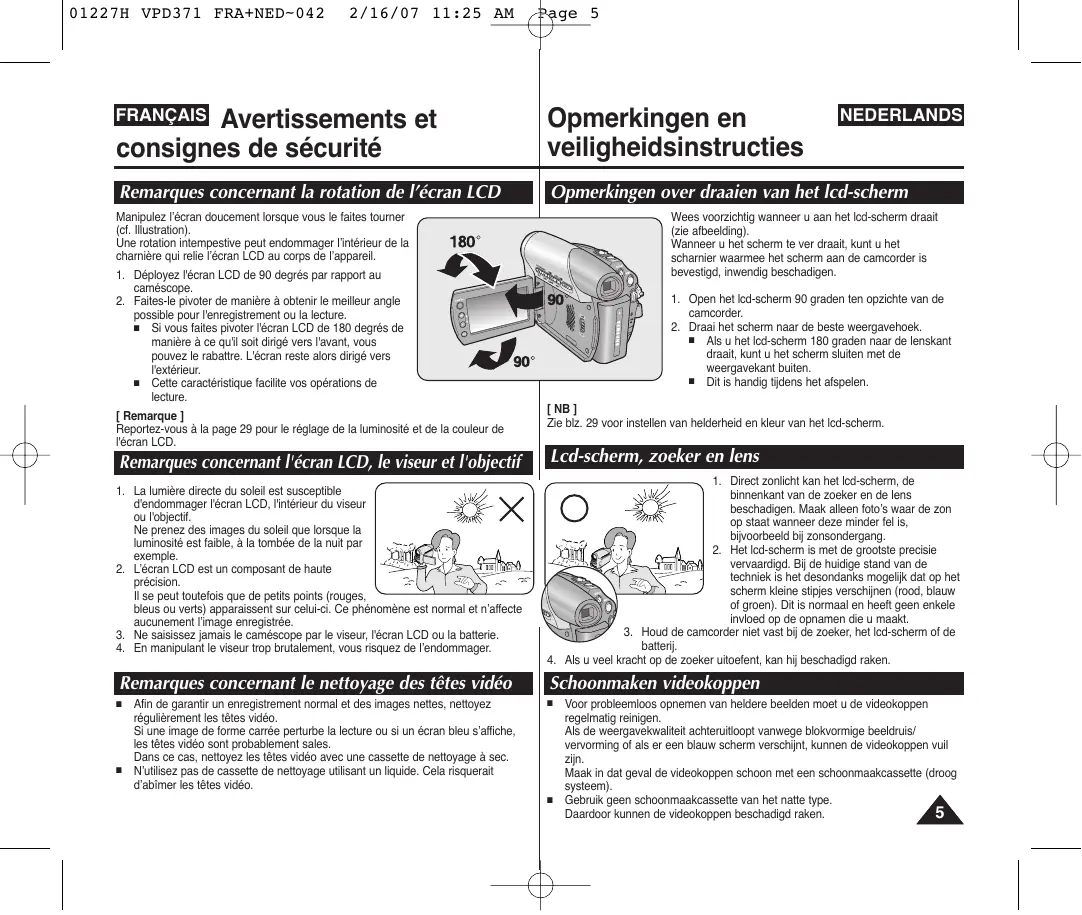
1. Déployez l'écran LCD de 90 degrés par rapport au
2. Faites-le pivoter de manière à obtenir le meilleur angle
possible pour l'enregistrement ou la lecture. ■ Si vous faites pivoter l'écran LCD de 180 degrés de manière à ce qu'il soit dirigé vers l'avant, vous pouvez le rabattre. L'écran reste alors dirigé vers l'extérieur. ■ Cette caractéristique facilite vos opérations de lecture. [ Remarque ] Reportez-vous à la page 29 pour le réglage de la luminosité et de la couleur de l'écran LCD. NEDERLANDS
1. La lumière directe du soleil est susceptible
d'endommager l'écran LCD, l'intérieur du viseur ou l'objectif. Ne prenez des images du soleil que lorsque la luminosité est faible, à la tombée de la nuit par exemple.
2. L’écran LCD est un composant de haute
précision. Il se peut toutefois que de petits points (rouges, bleus ou verts) apparaissent sur celui-ci. Ce phénomène est normal et n’affecte aucunement l’image enregistrée.
3. Ne saisissez jamais le caméscope par le viseur, l'écran LCD ou la batterie.
4. En manipulant le viseur trop brutalement, vous risquez de l’endommager.
Remarques concernant le nettoyage des têtes vidéo
Afin de garantir un enregistrement normal et des images nettes, nettoyez régulièrement les têtes vidéo. Si une image de forme carrée perturbe la lecture ou si un écran bleu s’affiche, les têtes vidéo sont probablement sales. Dans ce cas, nettoyez les têtes vidéo avec une cassette de nettoyage à sec. N’utilisez pas de cassette de nettoyage utilisant un liquide. Cela risquerait d’abîmer les têtes vidéo. Schoonmaken videokoppen
2/16/07 11:25 AM Avertissements et consignes de sécurité FRANÇAIS Remarques sur le caméscope
N’exposez pas votre caméscope à des températures trop élevées (plus de 60°C). Par exemple, en plein soleil ou dans une voiture garée au soleil. Evitez de mouiller le caméscope. Gardez le caméscope à l’abri de la pluie, de l’eau de mer ou de toute autre source d’humidité. Le contact avec l’eau peut endommager votre caméscope. Un dysfonctionnement causé par un contact avec du liquide n’est pas toujours réparable. Une brusque hausse de la température de l’air peut entraîner la formation de condensation à l’intérieur du caméscope. - Lorsque vous déplacez le caméscope d’un endroit froid vers un endroit chaud (ex. : d'un environnement extérieur vers un environnement intérieur en hiver). - Lorsque vous déplacez le caméscope d’un endroit frais vers un endroit chaud (ex. : d'un environnement extérieur vers un environnement intérieur en été). Si la fonction < > (DEW) (PROTECTION CONDENSATION) est activée, laissez le caméscope au repos pendant au moins deux heures dans un endroit sec et tempéré en ayant pris soin d’ouvrir le compartiment à cassette et d’ôter la batterie. Pour débrancher l’appareil de la prise murale en toute sécurité, retirez la prise mâle de la prise femelle ; c’est pourquoi la prise murale doit être facilement accessible. Remarques concernant les droits d'auteur Les programmes de télévision, les cassettes de films vidéo, les DVD, les films et tout autre support enregistré de ce type peuvent être protégés par des droits d’auteurs. Les copier sans autorisation peut aller à l’encontre des lois en vigueur dans votre pays. Toutes les appellations commerciales et marques déposées citées dans ce manuel ou dans toute documentation fournie avec votre appareil Samsung appartiennent à leurs propriétaires respectifs. Réparations et pièces de rechange
N’essayez pas de réparer vous-même ce caméscope. En ouvrant ou en retirant les capots, vous risquez entre autre de vous électrocuter. Confiez toute réparation à un technicien qualifié. Lorsque des pièces doivent être remplacées, assurez-vous que le réparateur utilise des pièces de rechange spécifiées par le fabricant et possédant les mêmes caractéristiques que celles d'origine. ■ L’utilisation de toute pièce de rechange non agréée pourrait notamment occasionner un incendie ou une électrocution. Comment éliminer ce produit (déchets d’équipements électriques et électroniques) (Applicable dans les pays de l’Union Européen et aux autres pays européens disposant de systémes de collecte sélective) Ce symbole sur le produit ou sa documentation indique qu’il ne doit pas être éliminé en fin de vie avec les autres déchets ménagers. L’élimination incontrôlée des déchets pouvant porter préjudice à l’environnement ou à la santé humaine, veuillez le séparer des autres types de déchets et le recycler de façon responsable. Vous favoriserez ainsi la réutilisation durable des ressources matérielles. Les particuliers sont invités à contacter le distributeur leur ayant vendu le produit ou à se renseigner auprès de leur mairie pour savoir où et comment ils peuvent se débarrasser de ce produit afin qu’il soit recyclé en respectant l’environnement. Les entreprises sont invitées à contacter leurs fournisseurs et à consulter les conditions de leur contrat de vente. Ce produit ne doit pas être éliminé avec les autres déchets commerciaux.
2/16/07 11:25 AM Page 7 NEDERLANDS FRANÇAIS Familiarisez-vous avec votre caméscope Kennismaken met uw camcorder Caractéristiques
Fonction de transfert de données numériques avec IEEE 1394 Le port de transfert de données haute vitesse IEEE 1394 de type i.LINK™ (i.LINK est un protocole de transfert de données série et un système d’interconnexion) vous permet de transférer des films et des photos vers un ordinateur, où vous pourrez les modifier à loisir. Interface USB pour le transfert d'images numériques (modèles VP-D375W(i)/D975W(i) uniquement) Vous pouvez transférer des images vers un ordinateur en utilisant l’interface USB sans avoir besoin de carte supplémentaire. Enregistrement d’une image figée sur une cassette La fonction Enregistrement d’une image figée permet d’enregistrer une image figée sur une cassette. Mémoire de transfert de charge CCD mégapixel (modèles VP-D975W(i) uniquement) Une mémoire de transfert de charge CCD de 1 mégapixel est intégrée à votre caméscope. Des images figées haute résolution peuvent être enregistrées sur la carte mémoire. Zoom numérique 1200x Permet de grossir une image jusqu’à 1200 fois sa taille d’origine. Amélioration Audio Permet d'obtenir un son plus puissant à l'aide des fonctions Real Stereo (Stéréo réelle) et Audio Effect (Effet audio). Ecran LCD-TFT couleur Un écran LCD-TFT couleur de haute résolution vous donne des images propres et nettes et vous permet de visionner vos enregistrements immédiatement. Stabilisateur d’image numérique (DIS) Le DIS atténue les tremblements, réduisant ainsi le nombre d’images instables, notamment dans le cas des gros plans. Différents effets visuels Intégrés à vos images, les effets visuels permettent de leur donner une touche d’originalité. Compensation du contre-jour (BLC) La fonction BLC (Compensation du contre-jour) atténue un arrière-plan trop clair derrière le sujet que vous enregistrez. Exposition automatique programmable La fonction Program AE (Exposition automatique programmable) vous permet d’adapter la vitesse et l’ouverture de l’obturateur au type de scène ou d’action à filmer. Zoom grande puissance Le zoom grande puissance permet de grossir jusqu'à 34 (modèles VP-D371(i)/D371W(i)/ D372WH(i)/D374/D375W(i)/D376 uniquement) 26 (modèles VP-D975W(i) uniquement) fois le sujet. Fonction Appareil photo numérique (modèles VP-D375W(i)/D975W(i) uniquement) - Vous pouvez facilement enregistrer et lire des photos au format standard à l’aide de la carte mémoire. - Vous pouvez transférer des photos standard de la carte mémoire vers votre ordinateur à l’aide de l’interface USB. Enregistrement d’un film sur une carte mémoire (modèles VP-D375W(i)/D975W(i) uniquement) L’enregistrement d'un film permet de stocker un enregistrement vidéo sur la carte mémoire. Fente de la carte MMC/SD (modèles VP-D375W(i)/D975W(i) uniquement) La fente de la carte MMC/SD prend en charge les cartes MMC(Multi Media Cards) et SD. Eigenschappen
2/16/07 11:25 AM Page 8 NEDERLANDS FRANÇAIS Familiarisez-vous avec votre caméscope Kennismaken met uw camcorder Accessoires livrés avec le caméscope Meegeleverde accessoires Vérifiez que les accessoires suivants ont bien été fournis avec votre caméscope numérique. Controleer of de onderstaande standaardaccessoires met uw camera zijn meegeleverd: Accessoires principaux
3. Câble audio/vidéo
4. Manuel d’utilisation
4. Gebruiksaanwijzing
5. Pile au lithium pour la
5. Lithiumbatterij voor
télécommande ou l’horloge. afstandsbediening of klok (modèles VP-D375W(i)/ (alleen VP-D375W(i)/ D975W(i) uniquement)
6. Télécommande (modèles
(alleen VP-D375W(i)/ VP-D375W(i)/D975W(i) D975W(i)) uniquement)
7. Câble USB (modèles VP7. USB-kabel
uniquement) D975W(i)) (VP-D374/D376 only) (VP-D374/D376 only)
8. CD d'installation des
8. Software-cd (alleen VPlogiciels (modèles VPD375W(i)/D975W(i))
10. Cordon du cache-objectif
11. Draagtas (alleen VP-D374/D376)
11. Etui (modèles VP-D374/D376 uniquement)
12. Cassette (alleen VP-D374/D376)
12. Cassette (modèles VP-D374/D376 uniquement)
2/16/07 11:25 AM Page 9 NEDERLANDS FRANÇAIS Familiarisez-vous avec votre caméscope Kennismaken met uw camcorder Vue avant gauche Voorkant en linker zijkant
(modèles VP-D372WH(i)/ D375W(i)/D975W(i) uniquement)
Objectif Capteur de la télécommande (modèles VP-D375W(i)/D975W(i) uniquement) Eclairage (modèles VP-D372WH(i)/D375W(i)/D975W(i) uniquement) TAPE EJECT Bouton EASY.Q ➥page 35 Touches de fonction Touch (VP-D375W(i)/D975W(i) only) <M.Player> (Mode M.Play) (modèles VP-D375W(i)/D975W(i) uniquement) REV FWD S.SHOW (DIAPORAMA) MULTI (AFFICHAGE MULTIPLE) Ecran LCD-TFT Microphone interne [ Attention ] Veillez à ne pas recouvrir le microphone interne et l’objectif lors de l’enregistrement. [ Remarques ] ■ Des illustrations du modèle VP-D375W figurent dans ce manuel d’utilisation. ■ Bien que les appareils VP-D371(i), VP-D371W(i), VP-D372WH(i), VP-D374, VP-D375W(i), VP-D376 et VP-D975W(i) ont un aspect extérieur différent, ils fonctionnent de la même manière.
2/16/07 11:25 AM Page 10 NEDERLANDS FRANÇAIS Familiarisez-vous avec votre caméscope Kennismaken met uw camcorder Vue du côté gauche Linker zijkant en achterkant
W (… T (▼) Déplacement vers le haut Déplacement vers le bas Augmentation du volume Réduction du volume Large / Réglage manuel Télé / Réglage manuel <Camera> de la mise au point de la mise au point Large / Réglage manuel Télé / Réglage manuel <M.Cam> de la mise au point (modèles VP-D375W(i)/D975W(i) uniquement) de la mise au point <M.Player> Précédent Suivant (modèles VP-D375W(i)/D975W(i) uniquement)
6. Interrupteur de mode (CARD/TAPE) (modèles VP-D375W(i)/D975W(i) uniquement)
[ Remarque ] Lorsque vous rabattez la façade LCD alors que l’écran est tourné vers l’extérieur, la fonction du bouton [▲ / ▼] est inversée.
2/16/07 11:25 AM Page 11 NEDERLANDS FRANÇAIS Familiarisez-vous avec votre caméscope Kennismaken met uw camcorder Vue de droite et du dessus Rechter zijkant, achterkant en bovenkant
5. Bouton Marche/Arrêt
6. Interrupteur Power
10. Tiroir à cassette
2/16/07 11:25 AM Page 12 NEDERLANDS FRANÇAIS Familiarisez-vous avec votre caméscope Kennismaken met uw camcorder Vue arrière et vue de dessous Achterkant en onderkant # (VP-D375W(i)/D975W(i) only)
1. Couvercle de la batterie au lithium
2. Témoin de charge de la batterie
3. Fente pour carte mémoire
(modèles VP-D375W(i)/D975W(i) uniquement)
4. Pas de vis pour trépied
5. Déblocage de la batterie
2/16/07 11:25 AM Page 13 NEDERLANDS FRANÇAIS Familiarisez-vous avec votre caméscope Kennismaken met uw camcorder Télécommande (modèles VP-D375W(i)/D975W(i) uniquement) Afstandsbediening (alleen VP-D375W(i)/D975W(i))
2/16/07 11:25 AM Page 14 NEDERLANDS FRANÇAIS Préparatifs Voorbereiding Utilisation de la dragonne et du cache-objectif De handriem en de lensdop Il est primordial que la dragonne soit correctement réglée avant de commencer tout enregistrement. Grâce à cette dragonne, vous pouvez : - tenir le caméscope en adoptant une position stable et confortable. - appuyer sur les boutons [Zoom] et [Start/Stop] (Marche/Arrêt) sans qu'il soit nécessaire de déplacer votre main. Een goede afstelling van de handriem is erg belangrijk om de beste opnamen te kunnen maken. De handriem zorgt ervoor dat u: - De camcorder op een stabiele, comfortabele manier kunt vasthouden. - De zoomhendel en de opnameknop kunt bedienen zonder de stand van uw hand te veranderen. Dragonne
Réglage de la dragonne
1. Introduisez la dragonne dans
la boucle qui se trouve à l’avant du caméscope puis tirez-la par l’extrémité.
2. Passez votre main dans la dragonne puis
ajustez la longueur de cette dernière à votre convenance.
3. Fermez la dragonne.
Cache-objectif Fixation du cache-objectif
1. Accrochez le cache-objectif au cordon comme
indiqué sur l’illustration.
2. Attachez le cordon du cache-objectif à la
dragonne puis ajustez-le en suivant les mêmes recommandations que pour la dragonne.
3. Fermez la dragonne.
Installation du cache-objectif après utilisation Appuyez sur les boutons situés des deux côtés du cache-objectif, puis insérez celui-ci sur l'objectif du caméscope.
1. Retirez la batterie du compartiment situé à
l’arrière du caméscope.
2. Otez le couvercle de la pile au lithium situé à
l’arrière du caméscope.
3. Placez la pile au lithium dans son
compartiment, pôle positif ( ) orienté vers le haut. Faites attention à ne pas inverser les polarités.
4. Refermez le compartiment de la pile au lithium.
4. Sluit het klepje van de lithiumbatterij.
Insertion de la pile au lithium de la télécommande (modèles VP-D375W(i)/ D975W(i) uniquement)
1. Tirez le compartiment de la pile au lithium dans
la direction indiquée par la flèche.
2. Placez la pile au lithium dans son compartiment,
pôle positif ( ) orienté vers le haut.
3. Réinsérez le compartiment de la pile au lithium.
Lithiumbatterij in afstandsbediening plaatsen (alleen VP-D375W(i)/ D975W(i))
1. La pile au lithium assure le fonctionnement de l’horloge et permet la
conservation en mémoire des réglages même lorsque la batterie ou l’adaptateur CA est retiré.
2. Dans des conditions d’utilisation normales, la durée de vie de la pile au
lithium est d’environ six mois à compter de son insertion.
3. Lorsque la pile au lithium devient faible ou est complètement déchargée,
le témoin d’horodatage affiche <00:00 1.JAN.2007> quand vous réglez la fonction <Date/Time> (Date/Heure) sur <On> (Marche). Dans ce cas, remplacez la pile au lithium par une pile neuve (type CR2025).
4. Il existe un risque d’explosion si la pile est replacée de façon incorrecte.
Assurez-vous de remplacer la pile usagée par une pile neuve identique ou du même type.
Avertissement : conservez la pile au lithium hors de portée des enfants.
01227H VPD371 FRA+NED~042
2/16/07 11:25 AM Page 16 NEDERLANDS FRANÇAIS Préparatifs Voorbereiding Utilisation de la batterie lithium-ion Gebruik van de lithium-ion batterij ✤ N’utilisez que le modèle de batterie SB-LSM80 ou SB-LSM160. ✤ Gebruik uitsluitend batterijen van het type SB-LSM80 of SB-LSM160. ✤ Il se peut que la batterie soit légèrement chargée au moment de l'achat. ✤ Het is mogelijk dat de batterij bij aankoop niet geheel ontladen is. Chargement de la batterie lithium-ion Lithium-ion batterij opladen
1. Placez l'interrupteur
Fréquence de clignotement Taux de charge
Indicator [Power] sur [OFF]. Lading Une fois par seconde Inférieur à 50 % knippert 1x per seconde schakelaar op [OFF].
2. Insérez la batterie dans le Deux fois par seconde
minder dan 50% 50% ~ 75% knippert 2x per seconde caméscope.
2. Zet de batterij op de
50% ~ 75% Trois fois par seconde 75% ~ 90% knippert per seconde 75% ~ 90%
3. Raccordez l'adaptateur
camcorder. Le clignotement cesse et le 90% ~ 100% témoin reste allumé CA (TYPE AA-E9) à la
est en cours de charge. ■ De oplaadindicator gaat knipperen om aan te geven dat de batterij
5. Appuyez sur la touche DISPLAY en cours de chargement. Le niveau de
wordt opgeladen. charge s'affiche sur l'écran LCD pendant 7 secondes.
5. Houd de DISPLAY toets tijdens het opladen ingedrukt om
■ Le niveau de charge de la batterie est donné à de oplaadstatus op het lcd-scherm te tonen. De status l'utilisateur à titre indicatif. Ce niveau est approximatif. Battery Info verdwijnt na 7 seconden weer. Il peut varier en fonction de la capacité de la batterie ■ Het batterijniveau wordt gegeven ter referentie voor de Battery charged et de la température.
6. Une fois que la batterie est entièrement chargée,
gebruiker, het is een schatting. 50% 100% débranchez celle-ci ainsi que l'adaptateur CA du Deze kan verschillen, afhankelijk van de capaciteit van caméscope. de batterij en de temperatuur. La batterie se décharge même lorsque le sélecteur de
6. Wanneer de batterij geheel is opgeladen, haalt u de
mise sous tension est sur Off. batterij en de DC gelijkstroomkabel uit de camcorder. Durée de charge et d'enregistrement selon le modèle de Zelfs als de aan/uit-schakelaar uit staat (Off), loopt de l'appareil et le type batterij langzaam leeg. Durée Durée de batterie. Durée de charge Maximale opnameduur met een batterijlading per type d’enregistrement Batterie ✤ Les durées batterij d'enregistrement en Tijd Environ 1h20 Environ 1h20 continu présentées Opnameduur ✤ De maximale Oplaadtijd SB-LSM80 dans le tableau de opnameduur rechts in Batterij droite sont SB-LSM160 tabel een Environ 3h Environ 2h40 Circa 1 uur 20 min approximatives. SB-LSM80 Circa 1 uur 20 min (opzionale) benadering. La durée De werkelijke d’enregistrement réelle varie selon l’utilisation. SB-LSM160 opnameduur is mede Circa 3 uur Circa 2 uur 40 min ✤ Les durées d’enregistrement en continu données dans le manuel (Optie) afhankelijk van het d’utilisation ont été établies à partir d’une batterie complètement chargée gebruik. fonctionnant à 25°C. ✤ De geschatte maximale opnametijden in de tabel zijn vastgesteld bij een ✤ Si la batterie est laissée dans son logement, elle continue de se temperatuur van 25°C en een volledig opgeladen batterij. décharger, même lorsque l’interrupteur Power est sur Off. ✤ Ook wanneer de camcorder uit staat, loopt de batterij langzaam leeg als hij op de camera zit.
2/16/07 11:25 AM Page 17 NEDERLANDS FRANÇAIS Préparatifs Voorbereiding La durée d'enregistrement en continu disponible dépend de plusieurs facteurs : - le type et la capacité de la batterie utilisée. - la température ambiante. - la fréquence d'utilisation du zoom. - le mode d'utilisation (caméscope/appareil photo/visée à l'aide de l'écran LCD...). Par conséquent, nous vous recommandons d’avoir à disposition plusieurs batteries. De maximale opnameduur met een batterijlading hangt af van: - type en capaciteit van de gebruikte batterij - omgevingstemperatuur - zoomgebruik - gebruik overige functies (video/foto/met lcd-scherm etc.) We raden u aan een of meer reservebatterijen aan te schaffen. Affichage du niveau de charge de la batterie Batterijlading indicator Le témoin du niveau de charge de la batterie indique la quantité d'énergie restante à l'intérieur de cette dernière. a. Batterie pleine b. 20 à 40 % utilisés c. 40 à 80 % utilisés d. 80 à 95 % utilisés e. Batterie épuisée (le témoin de charge clignote) (Le caméscope est sur le point de s’arrêter ; changez la batterie aussitôt que possible) Op het scherm ziet u een indicator die de resterende batterijlading aangeeft. a. Geheel opgeladen b. 20-40% verbruikt c. 40-80% verbruikt d. 80-95% verbruikt e. Bijna leeg (knippert): (Camcorder wordt bijna uitgeschakeld; verwissel de batterij zo snel mogelijk.) (Blinking) Gestion de la batterie Omgaan met de batterij
Lors de la recharge de la batterie, la température doit être comprise entre 0°C (32°F) et 40°C (104°F). La durée de vie et la capacité de la batterie seront diminuées si celleci est utilisée alors que la température est inférieure à 0°C (32°F) ou stockée à une température supérieure à 40°C (104°F) pendant une période prolongée, même si elle est complètement chargée. Ne placez pas la batterie à proximité d'une source de chaleur (feu ou appareil de chauffage, par exemple). La batterie ne doit être ni démontée, ni forcée, ni chauffée. Veillez à ce que les bornes + et – de la batterie ne soient pas courtcircuitées. Des fuites, dégagements de chaleur, surchauffes ou incendies peuvent en résulter.
Veuillez vous reporter au tableau de la page 16 pour connaître les durées approximatives d’enregistrement en continu. Ces durées sont dépendantes de la température et des conditions d’utilisation. Elles sont sensiblement réduites lorsqu’il fait froid. La température et les conditions d’utilisation sont en effet variables. Les durées d’enregistrement en continu données dans le manuel d’utilisation ont été établies à l’aide d’une batterie complètement chargée fonctionnant à 25°C (77°F). La durée d’enregistrement en continu correspondant à la charge restante de la batterie peut différer des valeurs données dans le manuel. Il est conseillé d’utiliser une batterie d’origine, disponible auprès d'un revendeur SAMSUNG. Lorsque la batterie arrive en fin de vie, adressez-vous à votre revendeur le plus proche. Les batteries doivent être traitées comme des déchets chimiques. Assurez-vous que la batterie est complètement chargée avant de commencer l’enregistrement. Les batteries neuves ne sont jamais chargées. Avant d’en utiliser une, il vous faut donc la charger complètement. Les piles internes risquent de s’abîmer si la batterie lithium-ion est complètement déchargée. La batterie risque de fuir si elle est complètement déchargée. Afin de ménager la batterie, éteignez votre caméscope lorsque vous ne vous en servez pas. Si votre caméscope est en mode <Camera> (Mode Cam) et reste en mode <STBY> (PAUSE) sans être utilisé pendant plus de cinq minutes alors qu’une cassette est chargée, il s’éteint automatiquement pour éviter que la batterie ne se décharge inutilement. Vérifiez que la batterie est insérée correctement. Ne laissez jamais tomber la batterie. Cela risquerait de l’endommager.
la batterie branchée. L'énergie contenue dans la
2. Sluit de netvoedingsadapter (type AA-E9)
batterie ne sera pas consommée. aan op een stopcontact.
1. Placez l'interrupteur [Power] sur [OFF].
■ De stekker en het stopcontact kunnen
2. Raccordez l'adaptateur CA (TYPE AA-E9) à la
afwijken van de afbeelding, afhankelijk prise murale. Power Switch van het land waar u de camcorder heeft ■ Le type de la fiche et de la prise murale peut gekocht. être différent en fonction du pays dans lequel Sluit de DC gelijkstroomkabel aan op de DC vous résidez. ingang van de camera.
3. Branchez le câble CC sur la prise CC (DC) du
4. Zet de camcorder aan: afhankelijk van de
caméscope. gewenste stand draait u de aan/uit4. Réglez le caméscope sur chaque mode en réglant schakelaar in de stand [CAMERA] of l’interrupteur [Power] sur le mode [CAMERA] ou [PLAYER], terwijl u het knopje op de [PLAYER]. schakelaar ingedrukt houdt. ✤ Deux types de source d'alimentation peuvent être raccordés à votre caméscope. - l'adaptateur CA: pour l'enregistrement en intérieur. - la batterie : pour l'enregistrement en extérieur. A propos des modes de fonctionnement ✤ Les modes de fonctionnement sont déterminés par la position de l'interrupteur [Power] et de l'interrupteur [Mode]. ✤ Configurez le mode de fonctionnement en réglant l'interrupteur [Power] et l'interrupteur [Mode] avant d'utiliser les fonctions. Nom du mode <Camera Mode> (Mode Cam) <Player Mode> (Mode Player) <M.Cam Mode> <M.Player Mode> (Mode M.Cam) (Mode M.Player) Gebruiksstanden ✤ U bepaalt de gebruiksstand via de stand van de [aan/uit] schakelaar en de [Mode] schakelaar. ✤ Stel de gebruiksstand in met de [aan/uit] schakelaar en de [Mode] schakelaar voordat u de camcorder gebruikt. Model Interrupteur [Power] Interrupteur [Mode] (modèles VP-D375W(i)/ D975W(i) uniquement) ✤ Mode M.Cam : Mode Caméra mémoire / Mode M.Player : Mode Player mémoire ✤ Les modes <M.Cam Mode> (Mode M.Cam) et <M.Player Mode> (Mode M.Player) ne sont disponibles qu'avec les modèles modèles VP-D375W(i)/ D975W(i). <Camera Mode> (Camera Stand) <Player Mode> (Player Stand) <M.Cam Mode> <M.Player Mode> (M.Cam stand) (M.Play stand) Aan/uit schakelaar [Mode] (alleen VP-D375W(i)/ D975W(i)) ✤ De modus M.Cam: Geheugen cameramodus / modus M.Player: Geheugen weergavemodus ✤ De <M.Cam Mode> (M.Cam stand) en de< M.Player Mode> (M.Play Stand) zijn alleen beschikbaar op de VP-D375W(i)/D975W(i).
2/16/07 11:25 AM Page 20 NEDERLANDS FRANÇAIS Préparatifs Voorbereiding Utilisation du bouton MENU QUICK QUICK MENU (snelmenu) ✤ Met het snelmenu kunt u snel bepaalde menu’s openen door op de toets [Q.MENU] te drukken. ✤ Het snelmenu geeft sneller toegang tot veel gebruikte menukeuzes (zonder de Menu toets). ✤ De volgende functies zijn beschuikbaar in het snelmenu: ✤ La fonction QUICK MENU (MENU RAPIDE) permet d'accéder aux fonctions de votre caméscope à l'aide du bouton [Q.MENU]. ✤ La fonction QUICK MENU (MENU RAPIDE) offre une plus grande facilité d’accès aux menus fréquemment utilisés sans avoir à se servir du bouton [MENU]. ✤ Les fonctions disponibles avec la fonction QUICK MENU (MENU RAPIDE) sont les suivantes : Camera Mode (Mode Cam) Réglage du BLC (Compensation du contre-jour) ➥page 57 Réglage du stabilisateur d'image numérique (DIS) ➥page 56 Modes d’exposition automatique programmable (Program AE) (Prog. AE) ➥page 48 ■ Réglage de la balance des blancs (White Balance) (Bal. Blancs) ➥page 50 ■ Réglage de la vitesse de l'obturateur (Shutter) (Obturateur) – Cette fonction ne peut être utilisée qu'avec la fonction QUICK MENU (MENU RAPIDE) ➥page 46 ■ Réglage de l'exposition (Exposure) (Exposition) – Cette fonction ne peut être utilisée qu'avec la fonction QUICK MENU (MENU RAPIDE) ➥page 46 ■ Réglage du Focus (Mise au point) ➥ page 47 Q.MENU Camera Mode (Camera Stand)
M.Cam Mode (Mode M.Cam) (modèles VP-D375W(i)/D975W(i) uniquement) ■ Réglage du BLC (Compensation du contre-jour) ➥page 57 ■ Sélection de la taille d'enregistrement au format Photo (Photo Size) (Taille de l'image) ➥page 75 (modèles VP-D975W(i) uniquement) ■ Réglage de la balance des blancs (White Balance) (Bal. Blancs) ➥page 50 ■ Réglage de la qualité photo (Photo Quality) (Qualité Photo) ➥page 74 ■ Réglage de l'exposition (Exposure) (Exposition) – Cette fonction ne peut être utilisée qu'avec la fonction QUICK MENU (MENU RAPIDE) ➥page 46 ■ Réglage du Focus (Mise au point) ➥ page 47 STBY BLC DIS Program AE White Balance Shutter Exposure Focus Q.MENU
M.Player Mode (Mode M.Player) (modèles VP-D375W(i)/D975W(i) uniquement) ■ Lecture des films (MPEG) sur la carte mémoire (M. Play Select) (Sél.Memoire) ➥page 85 ■ Suppression de photos et de films (Delete) (Supprimer) ➥page 80 ■ Protection contre la suppression accidentelle (Protect) (Protéger) ➥page 79 ■ Marquage des images pour l'impression (Print Mark) (Voyant D'Imp.) ➥page 88 Exemple : réglage de la balance des blancs
1. Appuyez sur le bouton [Q.MENU].
La liste des menus rapides apparaît.
2. Appuyez sur le bouton [▲ / ▼] pour sélectionner <White Balance>
(Bal. Blancs), puis appuyez sur le bouton [OK].
3. Appuyez sur le bouton [▲ / ▼] pour sélectionner le mode de votre choix,
<Auto>, <Indoor> (Intérieur), <Outdoor> (Extérieur) ou <Custom WB> (Bal.Blancs), puis appuyez sur [OK].
4. Pour quitter le menu, appuyez sur le bouton [Q.MENU].
6. Vitesse de l'obturateur ➥page 46
12. USB ➥page 96 (modèles VP-D375W(i)/D975W(i)
13. Télécommande ➥page 24
(alleen VP-D375W(i)/D975W(i)) Color N.1/25 (modèles VP-D375W(i)/D975W(i) uniquement) 00:00 1.JAN.2007 Windruisonderdrukking ➥bladzijde 44
14. Suppression du bruit du vent - Plus ➥page 44
Tegenlichtcompensatie (BLC) ➥bladzijde 57
15. BLC (Compensation du contre-jour) ➥page 57
17. Stéréo réelle ➥page 45
20. Compteur de bande
21. Naar tellerstand nul ➥bladzijde 37
21. Mise à zéro du compteur ➥page 37
22. Mode Record Speed (Vitesse d'enregistrement)
Gebruiksstand ➥page 43
24. Zelfontspanner ➥bladzijde 38
23. Mode de fonctionnement
24. Retardateur automatique ➥page 38
25. Stilstaande beelden opnemen ➥bladzijde 59
25. Enregistrement d’une image figée ➥page 59
31. Témoin d'avertissement ➥page 103
33. Entrée AV ➥page 69 (modèles VP-D371i/D371Wi/
34. Témoin Voice+ (Voix+) ➥page 67
35. Post-sonorisation ➥page 63 (modèles VP-D375W(i)/D975W(i) uniquement)
[ NB ] [ Remarques ] ■ Hier weergegeven OSD-items (schermweergave) zijn gebaseerd op model ■ Les éléments d’affichage indiqués ici correspondent au modèle VP-D375W. VP-D375W. ■ L’écran ci-dessus est indiqué à titre d’exemple ; il est différent de ce qui est affiché en ■ Het bovenstaande scherm is bedoeld als voorbeeld. Het eigenlijke scherm réalité. ziet er anders uit.
1. Qualité photo ➥page 74
3. Image Counter (Compteur
d'images) (nombre total de photos pouvant être enregistrées)
4. Témoin d’enregistrement
et de chargement d’image
5. Témoin de protection
contre les suppressions accidentelles ➥page 79
6. Symbole Impression
7. Numéro de dossier /
Numéro de fichier ➥page 76
8. Taille de l'image ➥page 75
(modèles VP-D975W(i) uniquement)
9. Diaporama ➥page 78
[ Remarques ] ■ Les éléments d’affichage indiqués ici correspondent au modèle VP-D375W. ■ L’écran ci-dessus est indiqué à titre d’exemple ; il est différent de ce qui est affiché en réalité. Activation/Désactivation de l'affichage à l'écran ✤ Vous pouvez activer ou désactiver le mode d’affichage des informations à l’écran en appuyant sur ce bouton. Appuyez sur le bouton [DISPLAY]. Chaque pression sur le bouton permet alternativement d'activer et de désactiver la fonction d'affichage à l'écran. Désactivation de l'affichage à l'écran - En mode <Camera> (Mode Cam) : les modes STBY (VEILLE) et REC (ENR) restent affichés, même lorsque l'affichage à l'écran est désactivé. - En mode <Player> (Mode Player) : lorsque vous appuyez sur un bouton de fonction, quel qu'il soit, la fonction s'affiche à l'écran pendant trois secondes avant de disparaître. Activation/Désactivation de la fonction Date/Heure Pour activer ou désactiver l’affichage de la date et de l’heure, allez dans le menu correspondant et modifiez le mode <Date/Time> (Date/Heure). ➥page 30 100-0002
01227H VPD371 FRA+NED~042
2/16/07 11:25 AM Page 23 FRANÇAIS Réglage initial : réglage du menu Système Eerste instellingen: Systeeminstellingen Réglage de l'horloge (Clock Set) (Param. Horloge) Klok instellen (Clock Set) ✤ Le réglage de l’horloge se fait en modes <Camera> (Mode Cam) / <Player> (Mode Player) / <M.Cam> (Mode M.Cam) /<M.Player> (Mode M.Play). ➥page 19 ✤ L’indication Date/Time (Date/Heure) est automatiquement enregistrée sur la cassette. Avant l’enregistrement, pensez à régler la date et l’heure. ➥page 30
1. Placez l’interrupteur [Power] sur [CAMERA] ou [PLAYER].
2. Placez l’interrupteur [Mode] sur [TAPE] ou [CARD].
(modèles VP-D375W(i)/D975W(i) uniquement)
3. Appuyez sur le bouton [MENU].
■ La liste des menus apparaît.
4. Appuyez sur le bouton [▲ / ▼] pour sélectionner
<System> (Système), puis appuyez sur le bouton [OK].
5. Appuyez sur le bouton [▲ / ▼] pour sélectionner <Clock
Set> (Param. Horloge), puis appuyez sur le bouton [OK]. ■ L’année s’affiche en surbrillance.
6. Appuyez sur le bouton [▲ / ▼] pour régler l’élément <Year>
(Année) de l’année en cours, puis appuyez sur [OK]. ■ Le mois s’affiche en surbrillance.
7. Vous pouvez régler le mois, le jour, l’heure et les minutes
en suivant la même procédure après le réglage de l’année.
8. Appuyez sur le bouton [OK] après le réglage des
minutes. ■ Le message <Complete !> (Terminé !) s'affiche. ■ Pour régler l’horloge, sélectionnez l'année, le mois, le jour, l'heure ou les minutes en appuyant sur le bouton [OK], puis appuyez sur [▲ / ▼] pour régler les valeurs de votre choix.
9. Pour quitter le menu, appuyez sur le bouton [MENU].
[ Remarques ] Après épuisement de la pile au lithium (au bout de six mois environ), la date et l’heure s’affichent à l’écran sous la forme <00:00 1.JAN.2007>. ■ Vous pouvez régler l’horloge jusqu’à l’an 2037. ■ Si la pile au lithium n’est pas installée, aucune des données entrées ne sera sauvegardée.
Les affichages du manuel - Des illustrations représentant les affichages d’écran du modèle VP-D375W figurent dans ce manuel. - Certains affichages d’écran figurant dans ce manuel peuvent différer légèrement des éléments réellement affichés sur votre caméscope. Camera Mode √System Clock Set Remote Beep Sound Shutter Sound Language Demonstration Move Move
2/16/07 11:25 AM Page 24 FRANÇAIS Réglage initial : réglage du menu Système Eerste instellingen: Systeeminstellingen Activation de la reconnaissance de la télécommande par le caméscope (Remote) (Télécommande) (modèles VP-D375W(i)/D975W(i) uniquement) Afstandsbedieningfunctie aanzetten (Remote) (alleen VP-D375W(i)/D975W(i)) ✤ La fonction Remote (Télécommande) ne peut être utilisée que dans les modes <Camera> (Mode Cam) / <Player> (Mode Player) / <M.Cam> (Mode M.Cam) /<M.Player> (Mode M.Play). ➥page 19 ✤ Elle vous permet d’activer ou de désactiver la télécommande en vue d’une utilisation avec le caméscope. ✤ De functie Remote (Afst.bed.) werkt in de standen <Camera> / <Player> / <M.Cam> / <M.Player> (M.Play stand). ➥bladzijde 19 ✤ Met deze functie kunt u instellen of de camcorder op de afstandsbediening reageert.
1. Placez l’interrupteur [Power] sur [CAMERA] ou
2. Placez l’interrupteur [Mode] sur [TAPE] ou [CARD].
3. Appuyez sur le bouton [MENU].
■ La liste des menus apparaît.
4. Appuyez sur le bouton [▲ / ▼] pour sélectionner
<System> (Système), puis appuyez sur le bouton [OK].
5. Appuyez sur le bouton [▲ / ▼] pour sélectionner
la fonction <Remote> (Télécommande), puis appuyez sur le bouton [OK].
6. Appuyez sur le bouton [▲ / ▼] pour sélectionner la
fonction <On> (Marche) ou <Off> (Arrêt) puis appuyez sur le bouton [OK].
7. Pour quitter le menu, appuyez sur le bouton
[MENU]. [ Remarque ] Si, dans le menu, vous réglez l’option <Remote> (Télécommande) sur la position <Off> (Arrêt) et essayez d’utiliser la télécommande, l’icône représentant celle-ci sur l’écran LCD ( ) clignote pendant trois secondes avant de disparaître.
2/16/07 11:25 AM Page 25 Réglage initial : réglage du menu Système Eerste instellingen: Systeeminstellingen FRANÇAIS NEDERLANDS Réglage du signal sonore (Beep Sound) (Signal Sonore) Pieptoon instellen (Beep Sound) ✤ La fonction Beep Sound (Signal sonore) ne peut être utilisée que dans les modes <Camera> (Mode Cam) / <Player> (Mode Player) / <M.Cam> (Mode M.Cam) /<M.Player> (Mode M.Play). ➥page 19 ✤ Vous pouvez activer ou désactiver la fonction <Beep Sound> (Signal Sonore). Lorsqu’elle est réglée sur <On> (Marche), un signal sonore retentit chaque fois que vous appuyez sur un bouton.
1. Placez l’interrupteur [Power] sur [CAMERA] ou
2. Placez l’interrupteur [Mode] sur [TAPE] ou
[CARD]. (modèles VP-D375W(i)/D975W(i) uniquement)
3. Appuyez sur le bouton [MENU].
■ La liste des menus apparaît.
4. Appuyez sur le bouton [▲ / ▼] pour sélectionner
<System> (Système), puis appuyez sur le bouton [OK].
5. Appuyez sur le bouton [▲ / ▼] pour sélectionner
<Beep Sound> (Signal Sonore), puis appuyez sur le bouton [OK]. Move
6. Appuyez sur le bouton [▲ / ▼] pour
sélectionner la fonction <On> (Marche) ou <Off> (Arrêt) puis appuyez sur le bouton [OK].
7. Pour quitter le menu, appuyez sur le bouton
[MENU]. Camera Mode √System Clock Set Remote Beep Sound Shutter Sound Language Demonstration
2/16/07 11:25 AM Page 26 FRANÇAIS Réglage initial : réglage du menu Système Eerste instellingen: Systeeminstellingen Réglage du son de l'obturateur (Shutter Sound) (Son Obturateur) (modèles VP-D375W(i)/D975W(i) uniquement) Sluitergeluid aan/uitzetten (Shutter Sound) (alleen VP-D375W(i)/D975W(i)) ✤ La fonction Shutter Sound (Son obturateur) ne peut être utilisée que dans les modes <Camera> (Mode Cam)/<Player> (Mode Player) et <M.Cam> (Mode M.Cam). ➥ page 19 ✤ Vous pouvez activer ou désactiver la fonction <Shutter Sound> (Son Obturateur). Lorsqu’elle est réglée sur <On> (Marche), l’obturateur émet un son chaque fois que vous appuyez sur le bouton [PHOTO]. ✤ U kunt de Sluitertoon alleen instellen in de standen <Camera>/ <Player>/<M.Cam>.➥ pagina 19 ✤ U kunt het sluitergeluid aan- of uitzetten. Als het aan staat, hoort u het geluid wanneer u op de [PHOTO] toets drukt.
1. Placez l’interrupteur [Power] sur [CAMERA] ou
2. Si l’interrupteur [Power] est réglé sur [CAMERA],
placez l’interrupteur [Mode] sur [TAPE] ou [CARD]. Si l’interrupteur [Power] est réglé sur [PLAYER], placez l’interrupteur [Mode] sur [TAPE].
3. Appuyez sur le bouton [MENU].
■ La liste des menus apparaît.
4. Appuyez sur le bouton [▲ / ▼] pour sélectionner
<System> (Système), puis appuyez sur le bouton [OK].
5. Appuyez sur le bouton [▲ / ▼] pour sélectionner
<Shutter Sound> (Son Obturateur), puis appuyez sur le bouton [OK].
6. Appuyez sur le bouton [▲ / ▼] pour sélectionner la
fonction <On> (Marche) ou <Off> (Arrêt) puis appuyez sur le bouton [OK].
7. Pour quitter le menu, appuyez sur le bouton [MENU].
2/16/07 11:25 AM Page 27 Réglage initial : réglage du menu Système Eerste instellingen: Systeeminstellingen FRANÇAIS NEDERLANDS Choix de la langue d’affichage à l’écran (Language) Taalkeuze menu en informatie op scherm (Language) ✤ La fonction Language (Langue ) ne peut être utilisée que dans les modes <Camera> (Mode Cam) / <Player> (Mode Player) / <M.Cam> (Mode M.Cam) / <M.Player> (Mode M.Play). ➥page 19 ✤ Vous pouvez sélectionner la langue de votre choix pour l'affichage des menus et des messages à l'écran. ✤ De functie Language (taal) werkt in de standen <Camera> / <Player> / <M.Cam> / <M.Player> (M.Play stand). ➥bladzijde 19 ✤ U kunt zelf de taal kiezen waarin de verschilende menu’s en meldingen worden getoond.
1. Placez l’interrupteur [Power] sur [CAMERA] ou
2. Placez l’interrupteur [Mode] sur [TAPE] ou [CARD].
(modèles VP-D375W(i)/D975W(i) uniquement)
3. Appuyez sur le bouton [MENU].
■ La liste des menus apparaît.
4. Appuyez sur le bouton [▲ / ▼] pour
sélectionner <System> (Système) puis appuyez sur le bouton [OK].
5. Appuyez sur le bouton [▲ / ▼] pour sélectionner
6. Appuyez sur le bouton [▲ / ▼] pour sélectionner la langue
d’affichage de votre choix, puis appuyez sur [OK]. ■ L’affichage à l’écran est actualisé pour prendre en compte la langue sélectionnée.
7. Pour quitter le menu, appuyez sur le bouton [MENU].
[ Remarques ] Le terme <Language> est toujours indiqué en anglais dans le menu. Les options de langue peuvent être modifiées sans avis préalable.
2/16/07 11:25 AM Page 28 FRANÇAIS Réglage initial : réglage du menu Système Eerste instellingen: Systeeminstellingen Visualisation de la démonstration (Demonstration) (Démonstration) Demonstratie aan/uitzetten (Demonstration) ✤ La fonction Demonstration (Démonstration) ne peut être utilisée qu’en mode <Camera> (Mode Cam) sans qu’aucune cassette ne soit insérée dans le caméscope. ➥page 19 ✤ Avant de commencer, assurez-vous qu’aucune cassette n'est insérée dans votre caméscope ➥page 32 ✤ La démonstration vous montre automatiquement les principales fonctions de votre caméscope afin que vous puissiez les utiliser plus facilement. ✤ La démonstration défile en boucle jusqu’à ce que le mode Demonstration (Démonstration) soit réglé sur Off (Désactivé).
1. Placez l’interrupteur [Power] sur [CAMERA].
2. Placez l’interrupteur [Mode] sur [TAPE].
(modèles VP-D375W(i)/D975W(i) uniquement)
3. Appuyez sur le bouton [MENU].
■ La liste des menus apparaît.
4. Appuyez sur le bouton [▲ / ▼] pour sélectionner <System>
(Système), puis appuyez sur le bouton [OK].
5. Appuyez sur le bouton [▲ / ▼] pour sélectionner
<Demonstration> (Démonstration), puis appuyez sur le bouton [OK].
6. Appuyez sur le bouton [▲ / ▼] pour sélectionner <On>
(Marche), puis appuyez sur le bouton [OK].
7. Appuyez sur le bouton [MENU].
■ La démonstration commence.
8. Pour quitter la démonstration, appuyez sur le bouton [MENU].
[ Remarques ] ■ La fonction Demonstration (Démonstration) s’active automatiquement lorsque le caméscope reste inutilisé pendant plus de 10 minutes après basculement en mode <Camera> (Mode Cam) (si aucune cassette n'est insérée dans le caméscope). ■ Si vous appuyez sur un autre bouton (FADE, C.NITE, EASY.Q) lorsque vous êtes en mode Demonstration (Démonstration), la démonstration s’arrête temporairement puis reprend dix minutes plus tard si aucune autre fonction n’a été activée entre-temps. ✤ De demonstratiefunctie kan alleen worden gebruikt in de stand <Camera> terwijl er geen cassette in de camcorder zit. ➥bladzijde 19 ✤ Voor u begint: zorg dat er geen cassette in de camcorder zit. ➥bladzijde 32 ✤ De demonstratie laat automatisch de belangrijkste functies van uw camcorder zien, zodat u er gemakkelijker mee leert omgaan. ✤ De demonstratie wordt herhaald totdat u de demonstratiefunctie uit zet.
7. Om het menu te verlaten, drukt u op de [MENU]
TV Display toets. ■ De functies LCD Bright (Helderheid) en LCD Colour (Kleur) hebben geen invloed op de OK Select MENU Exit Move helderheid en kleuren van de opgenomen beelden. ✤ Vous pouvez régler l'écran LCD dans les modes <Camera> (Mode Cam) / <Player> (Mode Player) / <M.Cam> (Mode M.Cam) / <M.Player> (Mode M.Play). ➥page 19 ✤ Votre caméscope est équipé d’un écran à affichage à cristaux liquides de 2,5 pouces (modèles VP-D371(i)/D374 uniquement) / 2,7 pouces (modèles VP-D371W(i)/D372WH(i)/D375W(i)/D376/D975W(i) uniquement), lequel vous permet de visualiser directement les images que vous enregistrez ou lisez. ✤ Selon les conditions dans lesquelles vous utilisez votre caméscope (en intérieur ou en extérieur, par exemple), vous pouvez régler : - <LCD Bright> (Luminosité LCD) ; - <LCD Colour> (Couleur LCD).
1. Placez l’interrupteur [Power] sur [CAMERA] ou
2. Placez l’interrupteur [Mode] sur [TAPE] ou
[CARD]. (modèles VP-D375W(i)/D975W(i) uniquement)
3. Appuyez sur le bouton [MENU].
■ La liste des menus apparaît.
4. Appuyez sur le bouton [▲ / ▼] pour sélectionner
<Display> (Affichage), puis appuyez sur le bouton [OK].
5. Appuyez sur le bouton [▲ / ▼] pour sélectionner
l’élément que vous souhaitez régler, <LCD Bright> (Luminosité LCD) ou <LCD Colour> (Couleur LCD), puis appuyez sur [OK].
6. Appuyez sur le bouton [▲ / ▼] pour régler la
valeur de l’élément sélectionné, <LCD Bright> (Luminosité LCD) ou <LCD Colour> (Couleur LCD), puis appuyez sur [OK]. ■ La valeur des paramètres <LCD Bright> (Luminosité LCD) et <LCD Colour> (Couleur LCD) est comprise entre <0> et <35>.
7. Pour quitter le menu, appuyez sur le bouton [MENU].
■ Le réglage de l'écran LCD n’affecte ni la luminosité ni la couleur de l’image qui sera enregistrée.
2/16/07 11:25 AM Page 30 Réglage initial : réglage du menu Affichage Eerste instellingen: Scherminstellingen FRANÇAIS NEDERLANDS Affichage de la date et de l’heure (Date/Time) (Date/Heure) Datum/tijd tonen (Date/Time) ✤ La fonction Date/Time (Date/Heure) ne peut être utilisée que dans les modes <Camera> (Mode Cam) / <Player> (Mode Player) / <M.Cam> (Mode M.Cam) / <M.Player> (Mode M.Play).➥page 19 ✤ La date et l’heure sont enregistrées automatiquement dans une zone de la cassette réservée à ce type de données. ✤ De functie Date/Time (Datum/Tijd) werkt in de standen <Camera> / <Player> / <M.Cam> / <M.Player> (M.Play stand). ➥bladzijde 19 ✤ De datum en de tijd worden automatisch vastgelegd op een apart gedeelte van de cassette.
1. Placez l’interrupteur [Power] sur [CAMERA] ou
2. Placez l’interrupteur [Mode] sur [TAPE] ou [CARD].
(modèles VP-D375W(i)/D975W(i) uniquement)
3. Appuyez sur le bouton [MENU].
■ La liste des menus apparaît.
4. Appuyez sur le bouton [▲ / ▼] pour sélectionner
<Display> (Affichage), puis appuyez sur le bouton [OK].
5. Appuyez sur le bouton [▲ / ▼] pour
sélectionner <Date/Time> (Date/Heure), puis appuyez sur le bouton [OK].
6. Appuyez sur le bouton [▲ / ▼] pour sélectionner le
type d’affichage Date/Heure, puis appuyez sur le bouton [OK]. ■ Type d’affichage de la date et de l’heure : <Off> (Arrêt), <Date>, <Time> (Heure), <Date&Time> (Date & Heure).
7. Pour quitter le menu, appuyez sur le bouton [MENU].
[ Remarques ] ■ Les informations Date/Time (Date/Heure) s’affichent sous la forme <00:00 1.JAN.2007> dans les conditions suivantes : - lorsqu’une partie vierge d’une cassette est lue ; - Si la cassette a été enregistrée avant de régler l’horloge du caméscope. - lorsque la pile au lithium est pratiquement ou totalement déchargée. ■ Vous devez régler l’horloge avant d’utiliser la fonction <Date/Time> (Date/Heure). ➥page 23
2/16/07 11:25 AM Page 31 Réglage initial : réglage du menu Affichage Eerste instellingen: Scherminstellingen FRANÇAIS NEDERLANDS Réglage de l'affichage TV (TV Display) (Affichage TV) Tv-scherm instellen (TV Display) (TV-weergave) ✤ La fonction TV Display (Affichage TV) ne peut être utilisée que dans les modes <Camera> (Mode Cam) / <Player> (Mode Player) / <M.Cam> (Mode M.Cam) / <M.Player> (Mode M.Play). ➥page 19 ✤ Vous pouvez sélectionner le chemin de sortie de l’affichage à l’écran. - <Off> (Arrêt) : l’affichage à l’écran apparaît sur l’écran LCD et dans le viseur uniquement. - <On> (Marche) : l’affichage à l’écran apparaît sur l’écran LCD , dans le viseur et sur votre écran TV. (connexion à un téléviseur ➥page 65~67) - Utilisez le bouton [DISPLAY] pour activer ou désactiver l'affichage à l'écran sur l'écran LCD, dans le viseur et sur votre écran TV. ✤ De functie TV Display (TV-weergave) werkt in de standen <Camera> / <Player> / <M.Cam> / <M.Player> (M.Play stand). ➥bladzijde 19 ✤ U kunt aangeven waar de OSD-informatie zichtbaar is: - <Off> (Uit) : de informatie verschijnt alleen op het LCD-scherm en in de zoeker. - <On> (Aan) : de informatie verschijnt op het LCD-scherm, in de zoeker en op de tv. (Op een tv aansluiten ➥bladzijde 65~67) - Met de [DISPLAY] toets kunt u de OSD-informatie (op LCDscherm/zoeker/tv) geheel uit- of aanzetten.
1. Placez l’interrupteur [Power] sur [CAMERA] ou
2. Placez l’interrupteur [Mode] sur [TAPE] ou [CARD].
(modèles VP-D375W(i)/D975W(i) uniquement)
3. Appuyez sur le bouton [MENU].
■ La liste des menus apparaît.
4. Appuyez sur le bouton [▲ / ▼] pour sélectionner
<Display> (Affichage), puis appuyez sur le bouton [OK].
5. Appuyez sur le bouton [▲ / ▼] pour sélectionner
<TV Display> (Affichage TV), puis appuyez sur le bouton [OK].
6. Pour activer la fonction TV Display (Affichage
TV), appuyez sur le bouton [▲ / ▼] pour sélectionner <On> (Marche) ou <Off> (Arrêt), puis appuyez sur le bouton [OK].
7. Pour quitter le menu, appuyez sur le bouton [MENU].
zoekerbeeld scherp te stellen. [ Let op ] Draag de camcorder niet aan de zoeker of het LCD-scherm. Hierdoor kan de camcorder gemakkelijk vallen. [ NB ] Gedurende langere tijd via de zoeker naar de zon of een andere sterke lichtbron kijken kan schadelijk zijn of tijdelijke oogproblemen veroorzaken. Réglage de la mise au point Le bouton de réglage de la mise au point du viseur permet aux personnes ayant des problèmes de vue de voir les images avec plus de netteté.
1. Rabattez l’écran LCD.
2. Utilisez le bouton de réglage de la mise au point du
viseur pour régler la netteté de l’image. [ Attention ] Ne portez pas le caméscope par le viseur ou l’écran LCD. Vous pourriez le faire tomber. [ Remarque ] Ne regardez pas le soleil ni aucune source de lumière intense dans le viseur pendant une période prolongée : vous risqueriez de subir des lésions oculaires temporaires ou permanentes. Insertion / Ejection d’une cassette ✤ N'appliquez pas de pression excessive lorsque vous insérez une cassette ou fermez le compartiment à cassette. Vous risqueriez de provoquer un dysfonctionnement de l’appareil. ✤ Utilisez uniquement des cassettes MiniDV.
1. Raccordez votre appareil à une source
d’alimentation, puis faites glisser le commutateur [TAPE EJECT]. Le compartiment à cassette s’ouvre automatiquement.
2. Insérez une cassette dans le compartiment, la
fenêtre de la cassette devant être orientée vers l’extérieur et la languette de protection vers le haut. (Insertion d’une cassette) La cassette est automatiquement éjectée dès que vous exercez une pression vers l’extérieur. (Ejection d’une cassette)
3. Appuyez sur la zone du compartiment à cassette
marquée [PUSH] jusqu’à ce que vous entendiez un déclic. La cassette est chargée automatiquement.
4. Refermez le volet du compartiment.
1. Enregistrement classique
2. Enregistrement près du sol
Réalisez une prise de vue en contrôlant la scène sur l’écran LCD orienté vers le haut.
3. Enregistrement en hauteur
Réalisez une prise de vue en contrôlant la scène sur l’écran LCD orienté vers le bas.
4. Enregistrement automatique
Réalisez une prise de vue en contrôlant la scène sur l’écran LCD orienté vers vous.
5. Enregistrement à l’aide du
viseur Dans les cas où l'utilisation de l'écran LCD s'avère difficile, le viseur peut être une option pratique.
[ Remarque ] Faites pivoter l'écran LCD avec délicatesse car une rotation excessive peut endommager l'intérieur de la charnière qui relie l'écran LCD au caméscope.
4/5/07 9:24 AM Page 34 NEDERLANDS FRANÇAIS Enregistrement de base Eenvoudige opnamen maken Réalisation de votre premier enregistrement Uw eerste opname
1. Branchez votre caméscope sur une source
d’alimentation ➥page 19 (batterie ou adaptateur CA.) Insérez une cassette. ➥page 32
2. Retirez le cache-objectif.
3. Placez l’interrupteur [Power]
sur [CAMERA]. ■ Déployez l’écran LCD. ■ Placez l’interrupteur [Mode] sur [TAPE]. (modèles VP-D375W(i)/ D975W(i) uniquement) Assurez-vous que le témoin <STBY> (PAUSE) apparaît à l'écran. ■ Si la languette de protection en écriture de la cassette est ouverte (position d'enregistrement), <STOP> et <Protection !> s'affichent à l'écran. Refermez la languette de protection en écriture pour pouvoir enregistrer. ■ Assurez-vous que la scène que vous souhaitez enregistrer apparaît sur l’écran LCD ou dans le viseur. ■ Assurez-vous que le voyant de la batterie indique qu’il reste assez d’énergie pour la durée d’enregistrement prévue. REC ● SP ■ Vous pouvez sélectionner le mode 1 6 : 9 Wi d e d'enregistrement de votre choix. ➥page 43
4. Pour commencer l’enregistrement, appuyez sur le
bouton [Start/Stop] (Marche/Arrêt). ■ Le témoin d'enregistrement <REC ● > (ENR) s’affiche sur l’écran LCD. Pour arrêter l’enregistrement, appuyez à nouveau sur le bouton [Start/Stop] (Marche/Arrêt). ■ Le témoin <STBY> (PAUSE) s’affiche sur l’écran LCD. [ Remarque ] Retirez la batterie à la fin de l’enregistrement afin d’éviter toute [ NB ] consommation inutile d’énergie par le caméscope.
[ Remarques ] STBY Boutons désactivés lors du fonctionnement Lors du fonctionnement EASY.Q, les boutons suivants sont désactivés car les éléments qu’ils contrôlent se règlent automatiquement. Si vous tentez d’utiliser des boutons désactivés, les messages correspondants s’affichent. - Bouton MENU - Bouton C.NITE - Bouton Q.MENU ■ Les réglages du mode EASY.Q sont supprimés lorsque vous retirez la batterie. C’est pourquoi ils doivent être réinitialisés lorsque vous remettez la batterie en place. ■ La fonction DIS se désactive lorsque vous prenez une photo à l'aide du bouton [PHOTO] alors que le mode EASY.Q est activé.
1. Placez l’interrupteur [Power] sur [CAMERA].
2. Placez l’interrupteur [Mode] sur [TAPE].
(modèles VP-D375W(i)/D975W(i) uniquement)
3. En appuyant sur le bouton [EASY.Q], toutes les
fonctions du caméscope sont désactivées et les paramètres d’enregistrement basculent vers les réglages de base suivants : ■ Les termes <EASY.Q> et <DIS ( )> s'affichent en même temps.
4. Appuyez sur le bouton [Start/Stop] pour démarrer
l'enregistrement. ■ L’enregistrement débute avec application des réglages automatiques de base.
5. Appuyez à nouveau sur le bouton [EASY.Q] en mode
STBY (PAUSE), puis désactivez le mode EASY.Q. ■ La fonction EASY.Q ne peut être désactivée en cours d’enregistrement. ■ Le caméscope active à nouveau les réglages définis avant basculement en mode EASY.Q.
01227H VPD371 FRA+NED~042
2/16/07 11:25 AM FRANÇAIS Page 36 NEDERLANDS Enregistrement de base Eenvoudige opnamen maken Visualisation et recherche d'un enregistrement (REC SEARCH) (RECHERCHE ENR.) Terugkijken en zoeken in opnamestand (REC SEARCH) ✤ La fonction REC SEARCH (RECHERCHE ENR) ne fonctionne qu’en mode <Camera> (Mode Cam). ➥page 19 ✤ A utiliser pour visualiser les images préalablement enregistrées ou rechercher un emplacement où enregistrer une nouvelle image en mode STBY (PAUSE). Recherche d’enregistrement (REC SEARCH)
1. Passez au mode STBY (PAUSE) en appuyant sur le
bouton [Start/Stop] (Marche/Arrêt).
2. [REC SEARCH -] vous permet de lire l'enregistrement
vers l'arrière et [REC SEARCH +] vous permet de le lire vers l'avant, aussi longtemps que vous maintenez chaque bouton enfoncé. ■ Lorsque vous appuyez sur le bouton [REC SEARCH -] en mode STBY (PAUSE), le caméscope lit l'enregistrement en marche arrière pendant 3 secondes, puis revient automatiquement à l'emplacement initial. [ Remarque ] ■ En mode Record Search (Recherche d’enregistrement), une déformation de l’image peut se produire, celle-ci apparaissant à l’écran sous forme de mosaïque. ■ Lorsque vous appuyez sur le bouton [Start/Stop] (Marche/Arrêt) après la recherche d'enregistrement, les images enregistrées après ce point sont écrasées. Lorsqu’une cassette est chargée et que le caméscope est laissé en mode STBY (PAUSE) pendant plus de cinq minutes sans être utilisé, il s’éteint automatiquement. Pour l’utiliser à nouveau, appuyez sur le bouton [Start/Stop] ou mettez l'interrupteur [Power] sur [OFF] puis à nouveau sur [CAMERA]. Cette fonctionnalité d’arrêt automatique est conçue pour économiser l’énergie de la batterie.
2/16/07 11:25 AM Page 37 NEDERLANDS FRANÇAIS Enregistrement de base Eenvoudige opnamen maken Recherche rapide d'une scène (Mise à zéro du compteur) (modèles VP-D375W(i)/D975W(i) uniquement) Snel een bepaalde scène opzoeken (Zero Memory) (alleen VP-D375W(i)/D975W(i)) ✤ La fonction ZERO MEMORY (Mise à zéro du compteur) peut être activée en mode <Camera> (Mode Cam) comme en mode <Player> (Mode Player). ➥page 19 ✤ Vous pouvez poser un repère sur une bande à l’endroit où vous souhaitez retourner après la lecture. ✤ De functie ZERO MEMORY werkt zowel in de stand <Camera> als <Player>. ➥bladzijde 19 ✤ U kunt een punt op de band aangeven waarnaar u later wilt teruggaan.
1. Placez l’interrupteur [Power] sur [CAMERA] ou
2. Placez l’interrupteur [Mode] sur [TAPE].
3. Appuyez sur le bouton [ZERO MEMORY] de la
télécommande avant l’enregistrement ou pendant la lecture à l’endroit où vous souhaitez revenir. ■ Le code temps est remplacé par un compteur de bande qui prend la forme < 0:00:00> (témoin ZERO MEMORY (Mise du compteur à zéro). ■ Pour désactiver la fonction ZERO MEMORY (Mise du compteur à zéro), appuyez à nouveau sur le bouton [ZERO MEMORY].
4. Retour à la position zéro.
■ Après arrêt de la lecture, faites avancer ou rembobinez la bande. Le défilement s’arrête automatiquement lorsque la position zéro est atteinte. ■ Une fois l’enregistrement terminé, réglez le bouton œœ (REW)]. [Power] sur [PLAYER], puis appuyez sur le bouton [œ Le défilement s’arrête automatiquement lorsque la position zéro est atteinte.
5. Le compteur de bande et le témoin <
> (ZERO MEMORY (Mise du compteur à zéro)) disparaissent de l’écran au profit du code temps. [ Remarques ] Le mode ZERO MEMORY (Mise du compteur à zéro) peut être désactivé automatiquement dans les situations suivantes : - à la fin d’une séquence déjà marquée d’un repère ZERO MEMORY ; - lorsque vous retirez la cassette ; - lorsque vous ôtez la batterie ou débranchez l’appareil. ■ La mise à zéro peut ne pas fonctionner correctement aux endroits de la cassette caractérisés par une coupure entre deux enregistrements.
2/16/07 11:25 AM Page 38 NEDERLANDS FRANÇAIS Enregistrement de base Eenvoudige opnamen maken Enregistrement automatique à l'aide de la télécommande (Réglage du retardateur automatique) (modèles VP-D375W(i)/D975W(i) uniquement) Zelfontspanner via afstandsbediening (Self Timer) (alleen VP-D375W(i)/D975W(i)) ✤ La fonction SELF TIMER (RETARDATEUR AUTOMATIQUE) ne fonctionne qu’en mode <Camera> (Mode Cam). ➥page 19 ✤ Lorsque vous utilisez la fonction SELF TIMER de la télécommande, l'enregistrement commence automatiquement dans les dix secondes qui suivent. ✤ De SELF TIMER functie werkt alleen in de <Camera> stand. ➥bladzijde 19 ✤ Wanneer u de Self Timer start met de afstandsbediening, begint de opname automatisch na 10 seconden.
1. Placez l’interrupteur [Power] sur [CAMERA].
2. Placez l’interrupteur [Mode] sur [TAPE].
3. Appuyez sur le bouton [SELF TIMER] jusqu'à ce que
le témoin correspondant s'affiche.
4. Appuyez sur le bouton [Start/Stop] pour mettre le
retardateur en marche. ■ Le retardateur automatique lance le compte à rebours à partir de dix en émettant un signal sonore. ■ Si vous souhaitez désactiver le retardateur automatique avant l’enregistrement, appuyez sur le bouton [SELF TIMER].
5. Appuyez sur le bouton [Start/Stop] une nouvelle
fois lorsque vous souhaitez arrêter l'enregistrement.
[ Remarques ] ■ Ne placez aucun objet pouvant constituer un obstacle entre le capteur de la télécommande et le caméscope. ■ La portée de la télécommande est de 4 à 5 m. ■ La télécommande peut être orientée sans dysfonctionnement jusqu’à 30 degrés de part et d’autre de la ligne médiane de l’appareil. ■ L’utilisation d’un trépied (non fourni) est recommandée pour les enregistrements retardés.
2/16/07 11:25 AM Page 39 NEDERLANDS FRANÇAIS Enregistrement de base Eenvoudige opnamen maken Zoom avant et arrière In- en uitzoomen ✤ La fonction Zoom (Zoom) peut être activée en mode <Camera> (Mode Cam) comme en mode <M.Cam> (Mode M.Cam). ➥page 19 ✤ Le zoom est une technique d’enregistrement grâce à laquelle vous pouvez modifier la taille du sujet d’une scène. ✤ Vous pouvez recourir à différentes vitesses de zoom. ✤ Néanmoins, il est conseillé d’utiliser une même vitesse pour une prise de vue donnée. Veuillez noter 1 qu’une utilisation excessive du zoom peut produire des résultats peu professionnels et entraîner une réduction de la durée d’utilisation de la batterie. ✤ De Zoom functie werkt zowel in de stand <Camera> als <M.Cam>. ➥bladzijde 19 ✤ Zoomen is een opnametechniek waarmee u de grootte van uw onderwerp in beeld kunt veranderen. ✤ De zoomsnelheid is variabel. ✤ Gebruik deze mogelijkheden bijvoorbeeld om afwisseling aan te brengen in uw opnamen. Houd er wel rekening mee dat veel zoomen tot minder professionele resultaten leidt en de gebruiksduur van de batterij verkort.
1. Appuyez sur le bouton [W / T] ou déplacez
légèrement la molette [Zoom] pour obtenir un zoom progressif. Déplacez-la plus franchement pour un zoom très rapide. ■ Vous pouvez contrôler l’effet de zoom à l’écran.
2. Position [T] (téléobjectif) : le sujet semble se
3. Position [W] (grand angle) : le sujet semble
s’éloigner. ■ Vous pouvez enregistrer un sujet se trouvant à environ 10 mm de l’objectif en position grand angle.
2/16/07 11:25 AM Page 40 NEDERLANDS FRANÇAIS Enregistrement de base Eenvoudige opnamen maken Ouverture et fermeture en fondu In- en uitfaden (FADE) ✤ La fonction Fade (Fondu) ne fonctionne qu’en mode <Camera> (Mode Cam). ➥page 19 ✤ Vous pouvez donner à votre enregistrement un aspect professionnel en utilisant des effets spéciaux comme l’ouverture ou la fermeture en fondu au début ou à la fin d’une séquence. STBY
Pour débuter un enregistrement
1. Placez l’interrupteur [Power] sur
2. Placez l’interrupteur [Mode] sur [TAPE].
(modèles VP-D375W(i)/D975W(i) uniquement)
3. Avant d’enregistrer, maintenez le bouton
[FADE] enfoncé. ■ L’image et le son disparaissent progressivement (fermeture en fondu).
4. Appuyez sur le bouton [Start/Stop] et
relâchez le bouton [FADE] en même temps. ■ L’enregistrement démarre et l’image et le son apparaissent progressivement (ouverture en fondu). Pour arrêter un enregistrement
5. Lorsque vous souhaitez arrêter
l'enregistrement, maintenez le bouton [FADE] enfoncé. ■ L’image et le son disparaissent progressivement (fermeture en fondu). Press and hold the [FADE] button
6. Lorsque l’image a
totalement disparu, appuyez sur le bouton [Start/Stop] pour arrêter l’enregistrement.
1. Placez l’interrupteur [Power] sur [CAMERA].
2. Placez l’interrupteur [Mode] sur [TAPE].
(modèles VP-D375W(i)/D975W(i) uniquement)
3. Appuyez sur le bouton [C.NITE].
4. Chaque fois que vous appuyez sur le bouton [C.NITE],
la vitesse de l'obturateur passe d'une fonction à une autre dans l'ordre suivant : √ <Color N.1/25>, <Color N.1/13> et <OFF> (Arrêt). (modèles VP-D371(i)/D371W(i)/D374/D376 uniquement) √ <Color N.1/25>, <Color N.1/13>, <Color N.1/13 )> et <OFF> (Arrêt). (modèles VP-D372WH(i)/D375W(i)/D975W(i) uniquement)
1. Placez l’interrupteur [Power] sur [CAMERA].
1. Zet de [Power] schakelaar op [CAMERA].
2. Placez l’interrupteur [Mode] sur [TAPE].
2. Zet de [Mode] schakelaar op [TAPE].
3. Appuyez sur le bouton [LIGHT] jusqu'à ce que
<Color N. 1/13 ( )> s'affiche. [ Danger ] ■ La diode lumineuse peut devenir très chaude. ■ Ne la touchez pas pendant l’enregistrement ou juste après extinction : des blessures graves pourraient en résulter. ■ Ne remettez pas le caméscope dans son étui tout de suite après utilisation de la diode car celle-ci demeure extrêmement chaude pendant un certain temps. ■ Ne l’utilisez pas à proximité de matières inflammables ou explosives.
[ Remarques ] La fonction LIGHT (LUMIERE) ne peut être activée ou désactivée en cours d’enregistrement. ■ La portée de la lumière est limitée (2 m maximum). ■ Le mode 16:9 Wide (16:9) n’est pas disponible en mode LIGHT.
sonorisation n’est pas possible lorsque vous utilisez ce mode. Audio Mode
Zet [Mode] schakelaar op [TAPE].
1. Placez l’interrupteur [Power] sur [CAMERA] ou [PLAYER].
(alleen VP-D375W(i)/D975W(i)) WindCut Plus
2. Placez l’interrupteur [Mode] sur [TAPE].
3. Druk op de [MENU] toets.
Real Stereo (modèles VP-D375W(i)/D975W(i) uniquement)
4. Druk op de knop [▲ / ▼] om <Record> (Opnemen) te selecteren
3. Appuyez sur le bouton [MENU].
4. Appuyez sur le bouton [▲ / ▼] pour sélectionner <Record>
5. Druk op de knop [▲ / ▼] om <Rec Mode> (Bandsnelheid) of
(Enregistrement), puis appuyez sur le bouton [OK]. OK Select MENU Exit <Audio Mode> (Audiostand) te selecteren en druk op [OK].
5. Appuyez sur le bouton [▲ / ▼] pour sélectionner la fonction
Move <Rec Mode> (Mode Enr) ou <Audio Mode> (Mode Audio) puis
6. Druk op de knop [▲ / ▼] om de gewenste bandsnelheid of
appuyez sur le bouton [OK]. audiostand te selecteren en druk op [OK].
6. Appuyez sur le bouton [▲ / ▼] pour sélectionner le mode
De bandsnelheid <SP>/<LP> wordt automatisch gekozen. d’enregistrement ou le mode audio de votre choix, puis appuyez Camera Mode De geluidkwaliteit kan worden ingesteld op 12 bits of 16 bits. sur le bouton [OK]. Back
7. Om het menu te verlaten, drukt u op de MENU toets. Het
■ Vous pouvez régler le mode d'enregistrement sur <SP> ou <LP>. bijbehorende symbool verschijnt. Rec Mode ■ Vous pouvez régler le mode audio sur <12Bit> ou <16Bit>. Als voor 12 bits wordt gekozen, staat er geen <12Bit> Audio Mode 12Bit
7. Pour quitter le menu, appuyez sur le bouton [MENU]. L'icône
(12 bits) indicator op het scherm. WindCut Plus 16Bit sélectionnée s'affiche. ■ Lorsque le mode <12Bit> est sélectionné, le témoin <12Bit> ne Real Stereo [ NB ] s'affiche pas. We raden u aan, cassettes die u met deze camcorder hebt opgenomen ook op deze camcorder af te spelen. Afspelen op [ Remarques ] ■ Nous vous recommandons d’utiliser votre caméscope pour la lecture andere apparatuur kan mozaïekvormige beeldstoringen geven. OK Select MENU Exit Move Als u wisselend opneemt met SP en LP, of alleen LP gebruikt, is des cassettes que vous aurez enregistrées avec lui. La lecture d’une cassette enregistrée sur un autre appareil peut entraîner une déformation het mogelijk dat er beeldstoringen optreden of dat de tijdcode niet de l’image, celle-ci apparaissant sous forme de mosaïque. goed op de band wordt vastgelegd als zich lege gedeelten tussen ■ Lorsque vous enregistrez une cassette à la fois en modes SP et de scènes bevinden. 0:00:10 STBY LP ou uniquement en mode LP, il se peut que l’image soit Gebruik SP voor de beste beeld- en geluidskwaliteit.
60min déformée à la lecture ou que le code temps n’apparaisse pas [ Let op ] correctement s'il y a un intervalle entre les scènes. 16Bit ■ Enregistrez en mode SP pour obtenir la meilleure qualité d’image et de Als u later geluid wilt bewerken op uw camcorder, moet u de son. Audio Mode (Audiostand) op 12 bits zetten en de Rec Mode [ Attention ] (Bandsnelheid) op SP. ■ Pour modifier les enregistrements audio sur votre caméscope, sélectionnez 12Bit pour le mode audio et SP pour le mode d'enregistrement.
2/10/07 10:16 AM Page 44 NEDERLANDS FRANÇAIS Enregistrement avancé Geavanceerde opnamefuncties Suppression du bruit du vent (WindCut Plus) Windruis tegengaan (WindCut Plus) (Windfilter) ✤ La fonction WindCut Plus (Suppression du bruit du vent - Plus) peut être ✤ De WindCut Plus functie werkt zowel in de stand <Camera> als activée en mode <Camera> (Mode Cam) comme en mode <Player> <Player>. ➥bladzijde 19 (Mode Player). ➥page 19 ✤ Zet de WindCut Plus functie aan als u opneemt op een winderige ✤ Utilisez la fonction WindCut Plus lorsque vous enregistrez dans des plaats, zoals op het strand of tussen gebouwen. endroits exposés au vent (plage, par exemple) ou près de bâtiments. ✤ De WindCut Plus functie gaat windruis en andere ruis tegen tijdens ✤ La fonction WindCut Plus atténue le bruit du vent ou d’autres bruits het opnemen. pendant l’enregistrement. - Wanneer WindCut Plus aan staat, worden tegelijk - Lorsque la fonction WindCut Plus est activée, met de ruis ook sommige lage tonen weggefilterd. Camera Mode certains bruits très faibles sont éliminés en √Record même temps que le bruit du vent. [ Remarques ] ■ Assurez-vous que la fonction WindCut Plus est désactivée lorsque vous souhaitez que le microphone soit le plus sensible possible. ■ La fonction WindCut Plus n'est pas disponible en mode USB Streaming (Lecture en continu USB) (modèles VP-D375W(i)/D975W(i) uniquement)
1. Placez l’interrupteur [Power] sur [CAMERA] ou
2. Placez l’interrupteur de [Mode] sur [TAPE].
(modèles VP-D375W(i)/D975W(i) uniquement)
3. Appuyez sur le bouton [MENU].
4. Appuyez sur le bouton [▲ / ▼] pour sélectionner
<Record> (Enregistrement), puis appuyez sur le bouton [OK].
5. Appuyez sur le bouton [▲ / ▼] pour sélectionner
<WindCut Plus> (Coupe Vent), puis appuyez sur le bouton [OK].
6. Pour activer la fonction WindCut Plus (Coupe Vent),
appuyez sur le bouton [▲ / ▼] pour sélectionner <On> (Marche) ou <Auto>, puis appuyez sur [OK]. ■ <On> (Marche) : permet d'éliminer les bruits faibles du vent. ■ <Auto> : Réduit le bruit du vent tout en préservant les voix.
7. Pour quitter le menu, appuyez sur le bouton
[MENU]. ■ L'icône de la fonction WindCut Plus (<On> (Marche) ou <Auto> ) s'affiche.
1. Placez l’interrupteur [Power] sur [CAMERA].
3. Appuyez sur le bouton [MENU].
4. Appuyez sur le bouton [▲ / ▼] pour sélectionner
<Record> (Enregistrement), puis appuyez sur le bouton [OK].
5. Appuyez sur le bouton [▲ / ▼] pour sélectionner
<Real Stereo> (Stereo), puis appuyez sur le bouton [OK]. Camera Mode √Record Rec Mode Audio Mode WindCut Plus Real Stereo Move
6. Pour activer la fonction Real Stereo (Stéréo réelle),
appuyez sur le bouton [▲ / ▼] pour sélectionner <On> (Marche), puis appuyez sur le bouton [OK].
7. Pour quitter le menu, appuyez sur le bouton [MENU].
■ L'icône de la fonction Real Stereo (Stereo) ( S ) s'affiche.
2. Placez l’interrupteur de [Mode] sur [TAPE].
(modèles VP-D375W(i)/D975W(i) uniquement)
1. Placez l’interrupteur [Power] sur [CAMERA].
1. Zet de [Power] schakelaar op [CAMERA].
2. Placez l’interrupteur de [Mode] sur [TAPE].
2. Zet de [Mode] schakelaar op [TAPE].
3. Appuyez sur le bouton [Q.MENU].
3. Druk op de [Q.MENU] toets.
4. Appuyez sur le bouton [▲ / ▼] pour sélectionner la fonction <Shutter>
4. Druk op de knop [▲ / ▼] om <Shutter> (Sluiter) of
(Obturateur) ou <Exposure> (Exposition) puis appuyez sur le bouton White Balance <Exposure> (Belichting) te selecteren en druk op [OK]. [OK]. Shutter
5. Appuyez sur le bouton [▲ / ▼] pour sélectionner <Manual> (Manuel),
5. Druk op de knop[▲ / ▼] om <Manual> (Handmatig) te
Exposure puis appuyez sur le bouton [OK]. selecteren en druk op [OK]. Focus
6. Appuyez sur le bouton [▲ / ▼] pour sélectionner la vitesse d’obturateur
6. Druk op de knop [▲ / ▼] om de gewenste sluitertijd of
ou l’exposition de votre choix, puis appuyez sur le bouton [OK]. Q.MENU Exit belichting te selecteren en druk op [OK]. ■ La vitesse de l'obturateur peut être réglée sur <1/50>, <1/120>, ■ De sluitertijd kan worden ingesteld op <1/50>, <1/120>, <1/250>, <1/500>, <1/1000>, <1/2000>, <1/4000> ou <1/10000>. <1/250>, <1/500>, <1/1000>, <1/2000>, <1/4000> of ■ La valeur d'exposition peut être réglée entre <00> et <29>. <1/10000>.
7. Pour quitter le menu, appuyez sur le bouton [Q.MENU].
0:00:10 STBY ■ De belichting kan worden ingesteld op waarden tussen ■ Les réglages sélectionnés s’affichent. 60min BLC <00> en <29>. Choix de la vitesse d’obturateur en fonction du type DIS
7. Om het menu te verlaten, drukt u op de [Q.MENU] toets.
d’enregistrement ■ De gekozen instellingen verschijnen op het scherm. Program AE White Balance ✤ Sports de plein air comme le golf ou le tennis : <1/2000> ou <1/4000> Aanbevolen sluitertijden tijdens opnemen ✤ Trains ou voitures en mouvement ou tout autre véhicule se déplaçant Manual Shutter ✤ Buitensporten zoals golf en tennis: <1/2000> of <1/4000> rapidement (wagonnet de montagnes russes, par exemple) : <1/1000>, Exposure Rijdende auto’s, treinen en andere snel bewegende <1/500> ou <1/250> Focus voertuigen zoals achtbanen: <1/1000>, <1/500> of <1/250> ✤ Sports en salle comme le basketball : <1/120> ✤ Binnensporten zoals basketbal: <1/120> Q.MENU Exit Réglage de l'exposition en cours d'enregistrement De belichting aanpassen tijdens opname ✤ Si vous réglez Exposure (Exposition) sur Manuel, plus l’exposition sera ✤ Als u Belichting instelt op Handmatig, betekent dit: des te élevée, plus l’image enregistrée sera lumineuse. hoger de belichting, des te helderder de opname. 6 S. 1/50 [ Remarques ] [ NB ] ■ Si vous modifiez manuellement les valeurs Shutter Speed (Vitesse de ■ Als u de Shutter Speed (Sluiter) of Exposure (Belichting) l’obturateur) et Exposure (Exposition) lorsque l’option Program AE instellingen verandert terwijl een automatisch (Prog. AE) est sélectionnée, les changements manuels sont belichtingsprogramma (Program AE) is gekozen, krijgen de prioritaires. ■ L’image peut paraître moins lisse lorsque la vitesse de l’obturateur est handmatige aanpassingen voorrang. ■ Het beeld kan er minder vloeiend uitzien bij gebruik van élevée. ■ Le caméscope repasse en réglage automatique de la vitesse snelle sluitertijden.
[20] ■ De camcorder gaat terug naar automatische instelling van d’obturateur et de l’exposition lorsque vous revenez au mode EASY.Q. ■ En enregistrant avec une vitesse d’obturateur de 1/1000 ou plus, sluitertijd en belichting als u voor EASY.Q kiest. assurez-vous que le soleil ne se reflète pas dans l'objectif. ■ Bij een sluitertijd van 1/1000 seconde of korter moet u er ■ Il est impossible de régler le mode Program AE (Prog. AE) lorsque la vitesse d’obturateur extra goed op letten dat de zon nooit recht in de lens ou l’exposition sont en mode manuel. schijnt. ■ De Automatische belichting kan niet worden ingesteld wanneer de Sluitertijd of Belichting zijn ingesteld op Handmatig. ✤ La fonction Shutter Speed (Vitesse de l'obturateur) ne fonctionne qu’en mode <Camera> (Mode Cam). ➥page 19 ✤ La fonction Exposure (Exposition) peut être activée en mode <Camera> (Mode Cam) comme en mode <M.Cam> (Mode M.Cam). ➥page 19 ✤ Les fonctions Shutter Speed (Vitesse de l'obturateur) et Exposure (Exposition) peuvent être réglées dans le menu rapide QUICK MENU.
01227H VPD371 FRA+NED~071
2/10/07 10:16 AM Page 47 NEDERLANDS FRANÇAIS Enregistrement avancé Geavanceerde opnamefuncties Mise au point automatique/manuelle Autofocus/handmatig scherpstellen ✤ La fonction Auto Focus/Manual Focus (Mise au point automatique/manuelle) fonctionne en mode <Camera> (Mode Cam) comme en mode <M.Cam> (Mode M.Cam). ➥page 19 ✤ Il est préférable, dans la plupart des cas, d’utiliser la mise au point automatique car elle vous permet de vous concentrer sur la partie créative de votre enregistrement. ✤ La mise au point manuelle peut s’avérer nécessaire dans certains cas où la mise au point automatique est difficile ou peu fiable. Mise au point automatique ✤ Si vous n’êtes pas familiarisé(e) avec les caméscopes, nous vous conseillons d’utiliser la mise au point automatique. ✤ La fonction Auto Focus/Manual Focus (Mise au point automatique/manuelle) peut être réglée dans le menu QUICK MENU. Mise au point manuelle ✤ Dans les situations suivantes, il est possible que vous obteniez de meilleurs résultats en effectuant la mise au point manuellement : a. image comportant plusieurs objets, certains proches du caméscope, d’autres plus éloignés ; b. sujet enveloppé par le brouillard ou se détachant sur un fond enneigé ; c. surfaces brillantes ou luisantes comme une carrosserie de voiture ; d. sujet ou objet se déplaçant de manière constante et rapide, tel un sportif ou une foule.
1. Placez l’interrupteur [Power] sur [CAMERA].
2. Placez l’interrupteur [Mode] sur [TAPE] ou [CARD].
(modèles VP-D375W(i)/D975W(i) uniquement)
3. Appuyez sur le bouton [Q.MENU].
■ La liste de menus rapide apparaît.
4. Appuyez sur le bouton [▲ / ▼] pour sélectionner <Focus>
(Mise au point), puis appuyez sur le bouton [OK].
5. Appuyez sur le bouton [▲ / ▼] pour sélectionner <Manual>
(Manuel), puis appuyez sur le bouton [OK].
6. Pour quitter cette fonction, appuyez sur le bouton
[Q.MENU]. ■ L'icône [MF] et la barre d'état [MF/AF] s'affichent sur l'écran LCD.
7. Appuyez sur le bouton [▲ / ▼] pour régler la mise au point.
[ Remarque ] La mise au point manuelle n’est pas disponible en mode EASY.Q. ✤ De scherpstelfunctie functie werkt zowel in de stand <Camera> als <M.Cam>. ➥bladzijde 19 ✤ In de meeste situaties is het beter om de automatische scherpstelling te gebruiken, zodat u zich kunt concentreren op de creatieve kant van de opname. ✤ Bepaalde omstandigheden zijn niet (goed) geschikt voor automatisch scherpstellen.
Mode <Auto ( A )> - Equilibrage automatique entre le sujet et l’arrièreplan. - A utiliser dans des conditions normales.
Mode <Sports ( Permet d’enregistrer des personnes ou des objets se déplaçant rapidement.
Mode <Portrait ( - Sert à rendre l’arrière-plan du sujet net lorsqu’il est flou. - Le mode Portrait (Portrait) est plus efficace en extérieur.
Mode <Spotlight ( )> (Spot) Sert à enregistrer correctement lorsque seul le sujet est éclairé, le reste de la scène étant dans l’ombre.
Mode <Sand/Snow ( )> (Sabl/Neig) Sert à enregistrer des personnes ou des objets plus sombres que l’arrière-plan en raison de la réflexion de la lumière sur le sable ou la neige.
Mode <High Speed ( )> (Haute Vit.) (Vitesse d’obturateur élevée) Sert à enregistrer des sujets se déplaçant rapidement tels que des joueurs de golf ou de tennis.
1. Placez l’interrupteur [Power] sur [CAMERA].
2. Placez l’interrupteur de [Mode] sur [TAPE].
(modèles VP-D375W(i)/D975W(i) uniquement)
3. Appuyez sur le bouton [MENU].
■ La liste des menus apparaît. Camera Mode √Camera Program AE White Balance Visual Effect 16:9 Wide Macro DIS
4. Appuyez sur le bouton [▲ / ▼] pour sélectionner
<Camera> (Photo), puis appuyez sur le bouton [OK].
5. Appuyez sur le bouton [▲ / ▼] pour sélectionner
<Program AE> (Prog. AE), puis appuyez sur le bouton [OK]. ■ La liste des options disponibles s’affiche.
6. Appuyez sur le bouton [▲ / ▼] pour sélectionner
l’option du Prog. AE de votre choix, puis appuyez sur le bouton [OK]. Move
7. Pour quitter le menu, appuyez sur le bouton [MENU].
■ L'icône du mode sélectionné s'affiche. ■ Aucune icône ne s’affiche lorsque le mode Auto <Auto> est sélectionné.
[ Remarques ] ■ Vous pouvez accéder directement à la fonction Program AE (Prog. AE) à l’aide du bouton [Q.MENU]. ➥page 20 ■ La fonction Program AE (Prog. AE) ne peut être activée en mode EASY.Q. ■ Il est impossible de régler le mode Program AE (Prog. AE) lorsque la vitesse d’obturateur ou l’exposition sont en mode manuel. Select
Camera Mode il vous convient en fonction des conditions √Camera d’enregistrement. Program AE √Auto
2. Zet de [Mode] schakelaar op [TAPE] of
1. Placez l’interrupteur [Power] sur [CAMERA].
[CARD]. (alleen VP-D375W(i)/D975W(i)) Visual Effect √Off 16:9 Wide √On
2. Placez l’interrupteur [Mode] sur [TAPE] ou
3. Appuyez sur le bouton [MENU].
■ La liste des menus apparaît. Move
4. Appuyez sur le bouton [▲ / ▼] pour sélectionner <Camera> (Photo),
puis appuyez sur le bouton [OK].
5. Appuyez sur le bouton [▲ / ▼] pour sélectionner <White Balance>
(Bal. Blancs), puis appuyez sur le bouton [OK].
2/10/07 10:16 AM Page 51 NEDERLANDS FRANÇAIS Enregistrement avancé
6. Appuyez sur le bouton [▲ / ▼] pour sélectionner 6
le mode de votre choix, <Auto>, <Indoor> (Intérieur), <Outdoor> (Extérieur) ou, Custom WB> (Bal.Blancs), puis appuyez sur le bouton [OK]. ■ A propos du mode Custom WB (Bal.Blancs) : (1) Sélectionnez Custom WB (Bal.Blancs) et appuyez sur le bouton [OK] (l'icône “Set White Balance” (Régl. bal. blancs) s'affiche à l'écran et clignote). (2) Placez le sujet blanc sous l’éclairage approprié, puis appuyez sur le bouton [OK]. 7 (l'icône “Set White Balance” (Régl. bal. blancs) disparaît et l'icône Custom WB ( c ) s'affiche).
7. Pour quitter le menu, appuyez sur le bouton [MENU].
■ Aucune icône ne s’affiche lorsque le mode <Auto> est sélectionné. Geavanceerde opnamefuncties
Ce mode donne aux images un aspect d’ébauche.
2. Mode <Mosaic> (Mosaïque)
Ce mode découpe les images en mosaïque.
3. Mode <Sepia> (Sépia)
Ce mode donne aux images une coloration brun-rougeâtre.
4. Mode <Negative> (Négatif)
Ce mode inverse les couleurs, créant une image en négatif.
5. Mode <Mirror> (Miroir)
Ce mode scinde l’image en deux par un effet miroir.
Ce mode transforme les images couleur en images noir et blanc.
7. Mode <Emboss1> (Relief1)
Ce mode crée un effet 3D (relief).
8. Mode <Emboss2> (Relief2)
Ce mode crée un effet 3D (relief) sur le contour de l’image.
Ce mode applique un effet de pastel à l’image.
Ce mode applique un effet de pastel au contour de l’image.
1. Placez l’interrupteur [Power] sur [CAMERA].
2. Placez l’interrupteur de [Mode] sur [TAPE].
(modèles VP-D375W(i)/D975W(i) uniquement)
3. Appuyez sur le bouton [MENU].
■ La liste des menus apparaît.
4. Appuyez sur le bouton [▲ / ▼] pour sélectionner
<Camera> (Photo), puis appuyez sur le bouton [OK].
5. Appuyez sur le bouton [▲ / ▼] pour sélectionner
<Visual Effect> (Effets visuels), puis appuyez sur le bouton [OK].
6. Appuyez sur le bouton [▲ / ▼] pour sélectionner
l’option Visual Effect (Effets visuels) de votre choix, puis appuyez sur le bouton [OK]. ■ L’affichage bascule vers le mode sélectionné.
7. Pour quitter le menu, appuyez sur le bouton
[MENU]. Een effect kiezen
[ Remarques ] ■ Les modes Pastel2, Emboss2 (Relief 2), Mirror (Miroir) et Mosaic (Mosaïque) ne sont pas STBY disponibles lorsque le mode DIS (Stabilisateur Art d’image numérique) ou le mode COLOUR NITE est activé. ■ Les modes Visual Effect (Effets visuels) ne sont pas disponibles lorsque le mode EASY.Q est activé. ■ Lorsque DIS, ou COLOUR NITE est réglé, le mode Emboss2, Pastel2, Mirror (Miroir) ou Mosaic (Mosaïque) sera désactivé. ■ Le mode Mirror (Miroir) n’est pas disponible en mode 16:9 Wide (16:9). (modèles VP-D371W(i)/D372WH(i)/D375W(i)/D376 /D975W(i) uniquement) ■ La fonction Digital Zoom (Zoom Num.) n’est pas disponible en modes Emboss2 (Relief 2), Pastel2, Mirror (Miroir) ou Mosaic (Mosaïque). ■ Lorsque la fonction Visual Effect (Effet visuel) est activée, le mode 16:9 Wide (16 :9) se désactive. (modèles VP-D371(i)/D374 uniquement)
1 6 : 9 Wi d e [ Remarques ] ■ Le zoom numérique et le mode COLOUR NITE ne peuvent pas être activés en mode 16:9 Wide (16:9). ■ La fonction d’enregistrement de photos n’est pas disponible en mode 16:9 Wide (16:9). ➥Page 59 ■ Lorsque la fonction Visual Effect (Effet visuel) ou DIS (Stabilisateur d’image numérique) est activée, le mode 16:9 Wide (16 :9) se désactive. (modèles VP-D371(i)/D374 uniquement)
1. Placez l’interrupteur [Power] sur [CAMERA].
2. Placez l’interrupteur de [Mode] sur [TAPE].
(modèles VP-D375W(i)/D975W(i) uniquement)
3. Appuyez sur le bouton [MENU].
■ La liste des menus apparaît.
4. Appuyez sur le bouton [▲ / ▼] pour sélectionner
<Camera> (Photo), puis appuyez sur le bouton [OK].
5. Appuyez sur le bouton [▲ / ▼] pour sélectionner
<16:9 Wide> (16:9), puis appuyez sur le bouton [OK].
6. Pour activer la fonction 16:9 Wide (16:9), appuyez
sur le bouton [▲ / ▼] pour sélectionner <On> (Marche), puis appuyez sur [OK]. ■ Si vous ne souhaitez pas utiliser la fonction 16:9 Wide (16/9), réglez le menu <16:9 Wide> (16:9) sur <Off> (Arrêt).
7. Pour quitter le menu, appuyez sur le bouton
[MENU]. ■ L'icône sélectionnée s'affiche.
01227H VPD371 FRA+NED~071
2/10/07 10:16 AM Page 55 NEDERLANDS FRANÇAIS Enregistrement avancé Geavanceerde opnamefuncties Utilisation de la fonction Télé Macro Tele Macro ✤ La fonction Tele Macro (Télé Macro) peut être activée en mode <Camera> (Mode Cam) comme 4 en mode <M.Cam> (Mode M.Cam ). ➥page 19 ✤ La focale réelle en mode Télé/Macro est de 50 à 100 cm.
1. Placez l’interrupteur [Power] sur [CAMERA].
2. Placez l’interrupteur de [Mode] sur [TAPE] ou [CARD]
(modèles VP-D375W(i)/D975W(i) uniquement).
3. Appuyez sur le bouton [MENU].
■ La liste des menus apparaît.
4. Appuyez sur le bouton [▲ / ▼] pour sélectionner 6
<Camera> (Photo), puis appuyez sur le bouton [OK].
5. Appuyez sur le bouton [▲ / ▼] pour sélectionner
<Macro>, puis appuyez sur [OK].
6. Pour activer la fonction Macro (Macro), appuyez sur
[▲ / ▼] pour sélectionner <On> (Marche), puis appuyez sur [OK]]. ■ Si vous ne souhaitez pas utiliser la fonction Macro (Macro), réglez le menu <Macro> sur <Off> (Arrêt).
7. Pour quitter l’application, appuyez sur le bouton
1 6 : 9 Wi d e [ Remarques ] Lorsque vous enregistrez en mode Tele Macro (Télé Macro), la mise au point peut être lente. ■ Lorsque vous utilisez la fonction Zoom en mode Tele Macro (Télé Macro), le sujet de l’enregistrement peut paraître flou. ■ En mode Télé Macro, utilisez un trépied (non fourni) pour éviter que votre main ne tremble. ■ Evitez les zones ombragées lorsque vous enregistrez en mode Tele Macro (Télé Macro). ■ Lorsque la distance entre vous et le sujet enregistré diminue, la zone de mise au point se réduit. ■ Lorsque vous n’arrivez pas à obtenir une mise au point correcte, actionnez la molette [Zoom] ou le bouton [▲ / ▼].
1. Zet de [Power] schakelaar op [CAMERA].
1. Placez l’interrupteur [Power] sur [CAMERA].
2. Placez l’interrupteur de [Mode] sur [TAPE].
2. Zet de [Mode] schakelaar op [TAPE].
3. Appuyez sur le bouton [MENU].
3. Druk op de [MENU] toets.
4. Appuyez sur le bouton [▲ / ▼] pour sélectionner <Camera> (Photo),
4. Druk op de knop [▲ / ▼] om <Camera> te selecteren en
puis appuyez sur le bouton [OK].
5. Appuyez sur le bouton [▲ / ▼] pour sélectionner <DIS>, puis
druk op [OK]. OK Select MENU Exit Move appuyez sur le bouton [OK].
5. Druk op de knop [▲ / ▼] om <DIS> te selecteren en druk op
6. Pour activer la fonction DIS (stabilisateur d’image numérique),
[OK]. appuyez sur le bouton [▲ / ▼] pour sélectionner <On>
6. Om de functie DIS te activeren drukt u op de knop [▲ / ▼]
(Marche), puis appuyez sur [OK]. Camera Mode om <On> (Aan) te selecteren en drukt u op [OK]. ■ Si vous ne souhaitez pas utiliser la fonction <DIS>, Back ■ Als u de beeldstabilisator niet wilt gebruiken, zet u sélectionnez <Off> (Arrêt) dans le menu correspondant. Program AE
7. Pour quitter le menu, appuyez sur le bouton [MENU].
<DIS> op <Off> (Uit). White Balance ■ L’icône de la fonction DIS ( ) s’affiche.
7. Om het menu te verlaten, drukt u op de [MENU] toets.
Visual Effect ■ Het DIS symbool ( ) verschijnt op het scherm. [ Remarques ] 16:9 Wide ■ Vous pouvez accéder directement à la fonction DIS (Stabilisateur Macro Off [ NB ] d'image numérique) à l'aide du bouton [Q.MENU]. ➥Page 20 ■ Digital Zoom (Zoom numérique), COLOUR NITE, Emboss2, Pastel2, DIS ■ Directe toegang tot de DIS functie is mogelijk door Mirror (Miroir) ou Mosaic (Mosaïque) ne sont pas disponibles en eenvoudig op de [Q.MENU] toets te drukken. ➥bladzijde 20 OK Select MENU Exit Move mode DIS. ■ Digitaal zoomen, COLOUR NITE, Emboss2 (Reliëf2), ■ La fonction DIS en mode 16:9 Wide (16:9) risque d’offrir une Pastel2, Mirror (Spiegelen) en Mosaic (Mozaïek) kunnen qualité inférieure à celle dont vous pouvez bénéficier en mode niet worden gebruikt in de modus DIS. Normal. (modèles VP-D371W(i)/D372WH(i)/D375W(i)/ 0:00:10 STBY De functie DIS levert in de stand 16:9 breedbeeld mogelijk D376/D975W(i) uniquement) 1 6 : 9 Wi d e 60min ■ Si vous appuyez sur le bouton [PHOTO] lorsque la fonction DIS een lagere kwaliteit dan in de normale stand. (Stabilisateur d’image numérique) est activée, cette dernière se (alleen VP-D371W(i)/D372WH(i)/D375W(i)/D376/D975W(i)) désactive brièvement avant d’être réactivée automatiquement une ■ Als u op de [PHOTO] toets drukt terwijl de DIS functie aan fois la photo enregistrée. staat, wordt DIS tijdelijk uitgeschakeld en automatisch weer ■ Il est recommandé de désactiver la fonction DIS lorsque vous utilisez aangezet nadat de foto is vastgelegd. un trépied. ■ We raden u aan, de beeldstabilisator uit te zetten wanneer u ■ Si vous utilisez la fonction DIS, la qualité de l’image peut s’en trouver altérée. gebruik maakt van een statief. ■ En mode EASY.Q, la fonction <DIS> est automatiquement réglée sur ■ Als u de beeldstabilisator gebruikt, kan de beeldkwaliteit wat <On> (Marche). teruglopen. ■ Le mode 16:9 Panoramique n’est pas disponible en mode DIS. ■ De EASY.Q functie zet de <DIS> beeldstabilisator automatisch op <On> (Aan). (modèles VP-D371(i)/D374 uniquement) ■ De breedbeeldstand 16:9 is niet beschikbaar in de modus DIS. ■ Lorsque la fonction DIS (Stabilisateur d’image numérique) est activée, le mode 16:9 Wide (alleen VP-D371(i)/D374) (16:9) se désactive. (modèles VP-D371(i)/D374 uniquement)
2/10/07 10:16 AM Page 57 NEDERLANDS FRANÇAIS Enregistrement avancé Geavanceerde opnamefuncties Utilisation du mode Compensation du contre-jour (BLC) Tegenlichtcompensatie (BLC) ✤ Le mode BLC (Compensation du contre-jour) fonctionne en mode <Camera> (Mode Cam) comme en mode <M.Cam> (Mode M.Cam). ➥page 19 ✤ Un contre-jour se produit lorsque le sujet est plus sombre que l’arrière-plan. C’est le cas lorsque : <BLC Off> - le sujet se trouve devant une fenêtre ; - la personne à enregistrer porte des Camera Mode vêtements blancs ou brillants et se trouve √Camera devant un arrière-plan lumineux, son visage Program AE étant trop sombre pour en distinguer les traits ; White Balance - le sujet est en extérieur et le temps est couvert ; Visual Effect - les sources lumineuses sont trop fortes ; 16:9 Wide - le sujet se trouve devant un arrière-plan enneigé. Macro DIS √Auto √Auto √Off √On √Off √Off
[ Remarques ] ■ Vous pouvez accéder directement à la fonction BLC (compensation de contre-jour) à l'aide du bouton [Q.MENU]. ➥ page 20 ■ La fonction BLC (Compensation du contre-jour) ne peut être activée en mode EASY.Q. <BLC On> 1 6 : 9 Wi d e MENU Exit Off
1. Placez l’interrupteur [Power] sur [CAMERA].
2. Placez l’interrupteur [Mode] sur [TAPE] ou [CARD].
(modèles VP-D375W(i)/D975W(i) uniquement)
3. Appuyez sur le bouton [MENU].
■ La liste des menus apparaît.
4. Appuyez sur le bouton [▲ / ▼] pour sélectionner
<Camera> (Photo), puis appuyez sur le bouton [OK].
5. Appuyez sur le bouton [▲ / ▼] pour sélectionner
<BLC>, puis appuyez sur le bouton [OK].
6. Appuyez sur le bouton [▲ / ▼] pour sélectionner
<On> (Marche), puis appuyez sur le bouton [OK].
7. Pour quitter le menu, appuyez sur le bouton [MENU].
■ L’icône BLC (Compensation du contre-jour) ) apparaît. ✤ De BLC functie werkt zowel in de stand <Camera> als <M.Cam>. ➥bladzijde 19 ✤ Er is sprake van tegenlicht als het onderwerp donkerder is dan de achtergrond: - Het onderwerp bevindt zich voor een raam. - De persoon van wie u een opname wilt maken, draagt witte of glanzende kleding of bevindt zich tegen een lichte achtergrond. Het gezicht kan dan te donker worden afgebeeld. - U maakt buitenopnamen, waarbij op de achtergrond wolken zichtbaar zijn. - De lichtbron(nen) is/zijn te fel. - Het onderwerp bevindt zich tegen een besneeuwde achtergrond.
Activation du zoom numérique
1. Placez l’interrupteur [Power] sur [CAMERA].
2. Placez l’interrupteur de [Mode] sur [TAPE].
(modèles VP-D375W(i)/D975W(i) uniquement)
3. Appuyez sur le bouton [MENU].
■ La liste des menus apparaît.
4. Appuyez sur le bouton [▲ / ▼] pour sélectionner <Camera>
(Photo), puis appuyez sur le bouton [OK].
5. Appuyez sur le bouton [▲ / ▼] pour sélectionner <Digital
Zoom> (Zoom Num.), puis appuyez sur le bouton [OK].
6. Appuyez sur le bouton [▲ / ▼] pour sélectionner la valeur
du zoom souhaitée, <Off> (Arrêt), <100x>, <200x>, <400x> ou <1200x>, puis appuyez sur le bouton [OK].
7. Pour quitter le menu, appuyez sur le bouton [MENU].
■ Appuyez sur le bouton [▲ / ▼] ou déplacez la molette [Zoom] pour utiliser le zoom numérique. ■ Le témoin du zoom numérique s’affiche. [ Remarques ] Poussé au maximum, le zoom numérique peut donner une image de moindre qualité. ■ Le mode Digital Zoom (Zoom Num.) n’est pas disponible lorsque le mode DIS, EASY.Q, COLOUR NITE, 16:9 Wide (16:9), Emboss2 (Relief 2), Pastel2, Mirror (Miroir) ou Mosaic (Mosaïque) et l’enregistrement d’image figée sont activés. ■ Une fois les modes Enregistrement de l’image figée, COLOUR NITE, 16:9 Wide (16/9), EASY.Q, Emboss2 (Relief 2) ou Pastel2 réglés, le mode Digital Zoom (Zoom Num.) se désactive. (les réglages du mode Digital Zoom (Zoom Num.) sont sauvegardés). ■ Lorsque DIS (Stabilisateur d’image numérique) est activé, le mode Digital Zoom (Zoom Num.) se désactive. Camera Mode √Camera Program AE White Balance Visual Effect 16:9 Wide Macro DIS √Auto √Auto √Off √Off √Off √Off
4. Nadat de foto is vastgelegd, gaat de camcorder terug naar de
oorspronkelijke instellingen. ✤ L’enregistrement de photos (image figée) n’est possible qu’en mode <Camera> (Mode Cam). ➥page 19 ✤ Insérez une cassette lorsque vous enregistrez des photos. ✤ Veuillez désactiver le mode 16:9 Wide (16:9) pour utiliser cette fonction. ➥page 54
1. Placez l’interrupteur [Power] sur [CAMERA].
2. Placez l’interrupteur de [Mode] sur [TAPE].
(modèles VP-D375W(i)/D975W(i) uniquement)
3. Appuyez sur le bouton [PHOTO].
L’enregistrement de photo dure 6 à 7 secondes.
4. Une fois la photo enregistrée, le caméscope revient au mode
Recherche d’une photo
La recherche de photo fonctionne uniquement en mode <Player> (Mode Player). ➥page 19
1. Placez l’interrupteur [Power] sur [PLAYER].
2. Placez l’interrupteur de [Mode] sur [TAPE].
(modèles VP-D375W(i)/D975W(i) uniquement)
3. Appuyez sur le bouton [MENU].
La liste des menus apparaît.
4. Appuyez sur le bouton [▲ / ▼] pour sélectionner <Tape>
(Cassette), puis appuyez sur le bouton [OK].
5. Appuyez sur le bouton [▲ / ▼] pour sélectionner <Photo
Search> (Rech. Photo), puis appuyez sur le bouton [OK]. œœ/√ √√ clignote sur l’écran LCD. œœ/√ √√ (REW/FF)] pour sélectionner
6. Appuyez sur les boutons [œ
l’image figée. La progression de la recherche s'affiche à l’écran. A la fin de la recherche, le caméscope affiche l’image figée. Lorsque aucune image figée n’est enregistrée sur la cassette, la bande défile entièrement jusqu’au début ou jusqu’à la fin.
7. Pour quitter le menu, appuyez sur le bouton [■ (STOP)] ou [MENU].
Player Mode √Tape Photo Search Photo Copy Audio Select Audio Effect Move
[ Remarques ] L’enregistrement des images figées (photos) n’est pas disponible pendant un enregistrement. Vous pouvez enregistrer des photos à l’aide du bouton [PHOTO] de la télécommande. En appuyant sur le bouton [PHOTO] de votre télécommande, vous enregistrez l’image figée, la mise au point se faisant automatiquement. (modèles VP-D375W(i)/D975W(i) uniquement) L’enregistrement d’images figées (photos) n’est pas disponible lorsque vous utilisez la fonction COLOUR NITE ou 16:9 Wide (16:9). Les fonctions DIS (Stabilisateur d’image numérique), Digital Zoom (Zoom numérique) et COLOUR NITE ne sont pas disponibles pendant l’enregistrement d’images figées. L’enregistrement d’images figées pendant que le mode EASY.Q, DIS (Stabilisateur d’image numérique) ou Digital Zoom (Zoom Num.) fonctionne désactive celui-ci (les réglages du mode sont automatiquement rétablis une fois l’image figée enregistrée). √Sound[1] √Off Select
01227H VPD371 FRA+NED~071
2/10/07 10:16 AM Page 60 NEDERLANDS FRANÇAIS Lecture Weergave Visualisation d’un enregistrement sur cassette au moyen de l’écran LCD Opgenomen cassette afspelen op het LCD-scherm ✤ La fonction Playback (Lecture) et le haut-parleur ne fonctionnent qu’en mode <Player> (Mode Player). ➥page 19 ✤ Vous pouvez contrôler des images enregistrées sur l’écran LCD.
1. Placez l’interrupteur [Power] sur [PLAYER].
2. Placez l’interrupteur de [Mode] sur [TAPE].
(modèles VP-D375W(i)/D975W(i) uniquement)
3. Insérez la cassette que vous souhaitez visionner ➥page 32
4. Déployez l’écran LCD.
■ Réglez l’angle de l’écran LCD ainsi que la luminosité ou la couleur si nécessaire. œœ (REW)] pour rembobiner la
5. Appuyez sur le bouton [œ
cassette jusqu’au point de départ. ■ Pour interrompre le rembobinage, appuyez sur le bouton [■ (STOP)]. ■ Le caméscope s’arrête automatiquement une fois le rembobinage terminé. √❙❙ (PLAY/STILL)] pour lancer la
6. Appuyez sur le bouton [√
lecture. ■ Vous pouvez visualiser les images de l’enregistrement sur l’écran LCD. ■ Pour interrompre la lecture, appuyez sur le bouton [■ (STOP)]. Réglage des paramètres LCD Bright (Luminosité LCD)/LCD Colour (Couleur LCD) en cours de lecture ✤ Vous pouvez régler les paramètres LCD Bright (Luminosité LCD )/LCD Colour (Couleur LCD) en cours de visualisation des images. ✤ La méthode de réglage est identique à celle utilisée en mode <Camera> (Mode Cam). ➥page 29 Réglage du volume ✤ Lorsque les images sont lues sur l’écran LCD, vous pouvez entendre le son enregistré grâce au haut-parleur intégré. [05] Procédez comme suit pour diminuer le volume sonore ou désactiver le son lors de la lecture d’une cassette sur le caméscope. ✤ Lorsqu'un son est émis et qu'une cassette est en cours de lecture, utilisez le bouton [▲ / ▼] pour régler le volume. ■ L’affichage du volume sonore apparaît sur l’écran LCD. ■ Le volume varie entre <00> et <19>, et ce depuis n'importe quel niveau. ■ Si vous rabattez l’écran LCD en cours de lecture, vous n’entendrez plus aucun son en provenance du haut-parleur. ✤ Lorsque le câble Audio/Vidéo est raccordé au caméscope, aucun son n’est émis par le haut-parleur intégré et le volume ne peut pas être réglé. ✤ De weergavefunctie (Playback) en de luidspreker werken alleen in de <Player> stand. ➥bladzijde 19 ✤ U kunt het beeld bekijken op het lcd-scherm.
2/10/07 10:16 AM Page 61 NEDERLANDS FRANÇAIS Lecture Weergave Fonctions disponibles en mode Player (Mode Player) Diverse functies in de Player weergavestand ✤ Deze functies werken alleen in de <Player> stand. ➥bladzijde 19 ✤ Cette fonction ne peut être activée qu’en mode <Player> (Mode Player). ➥page 19 ✤ De toetsen [PLAY], [STILL], [STOP], [FF] en [REW] zitten zowel op ✤ Les boutons [PLAY], [STILL], [STOP], [FF] et [REW] sont situés sur de camcorder als op de afstandsbediening. le caméscope et sur la télécommande. (alleen VP-D375W(i)/D975W(i)) (modèles VP-D375W(i)/D975W(i) uniquement) ✤ De toetsen [F.ADV], [X2] en [SLOW] zitten alleen op de ✤ Les boutons [F.ADV] (Avance image par image), [X2] et [SLOW] ne afstandsbediening. (alleen VP-D375W(i)/D975W(i)) se trouvent que sur la télécommande. ✤ Om onnodige slijtage aan band en videokoppen te voorkomen, stopt de (modèles VP-D375W(i)/D975W(i) uniquement) camcorder automatisch als hij langer dan 3 minuten op stilstaand beeld ✤ Afin d’éviter l’usure de la cassette et de la tête vidéo, votre (STILL) of vertraagde weergave (SLOW) staat. caméscope s’arrête automatiquement s’il reste en mode pause ou ralenti pendant plus de trois minutes. Afspelen pauzeren ■ Druk tijdens het afspelen op de [√ √❙❙ (PLAY/STILL)] Mise en pause de la lecture toets. ■ Appuyez sur le bouton [√ √❙❙ (PLAY/STILL)] pendant ■ Om verder te gaan met afspelen, drukt u op de la lecture. ■ Pour reprendre la lecture, appuyez sur le bouton √❙❙ (PLAY/STILL)] toets. √❙❙ (PLAY/STILL)]. Spoelen met beeld om passage op te Recherche d’image (avant/arrière) zoeken (Picture Search) ■ Appuyez sur les boutons [œ œœ (REW)] / [√ √√ (FF)] en ■ Druk tijdens afspelen of pauze op een [œ œœ (REW)] mode Playback (Lecture) ou Still (Pause). √√ (FF)] snelspoeltoets. Pour reprendre la lecture normale, appuyez sur le Om verder te gaan met afspelen, drukt u op de √❙❙ (PLAY/STILL)]. bouton [√ √❙❙ (PLAY/STILL)] toets. ■ Maintenez les boutons [œ œœ (REW)] / [√ √√ (FF)] ■ Houd tijdens afspelen of pauze een [œ œœ (REW)] / enfoncés en mode Playback (Lecture) ou Still √√ (FF)] snelspoeltoets ingedrukt. (Pause). Om weer normaal af te spelen, laat u de toets los. Pour reprendre la lecture normale, relâchez le bouton. Vertraagde weergave vooruit/achteruit Ralenti (Avance/Retour) (modèles VP(alleen VP-D375W(i)/D975W(i)) D375W(i)/D975W(i) uniquement) ■ Vertraagde weergave (vooruit) ■ Avance au ralenti - Druk tijdens het afspelen op de [SLOW] toets van <VP-D375W(i)/D975W(i) only> - Appuyez sur le bouton [SLOW] de votre de afstandsbediening. télécommande pendant la lecture. - Om weer normaal af te spelen, drukt u op de - Pour reprendre la lecture normale, appuyez sur le bouton [√ √❙❙ (PLAY/STILL)] toets. (PLAY/STILL)]. ■ Vertraagde weergave (achteruit) ■ Retour au ralenti œ ❙❙ (-)] toets. - Druk tijdens vertraagde weergave (vooruit) op de [œ œ ❙❙ (-)] pendant l’avance au ralenti. - Appuyez sur le bouton [œ - Om weer vertraagd vooruit af te spelen, drukt u op de [❙❙√ - Pour reprendre l’avance au ralenti, appuyez sur le bouton toets.
2/10/07 10:16 AM Page 62 NEDERLANDS FRANÇAIS Lecture Avance image par image (modèles VP-D375W(i)/D975W(i) uniquement) ■ Appuyez sur le bouton [F.ADV] de votre télécommande en mode Still (Pause). - La séquence vidéo avance image par image chaque fois que vous appuyez sur le bouton [F.ADV]. - La fonction F.ADV n’est accessible qu’en mode Still (Pause). ■ Pour reprendre la lecture normale, appuyez sur le bouton √ (PLAY)]. - Avance image par image Appuyez sur le bouton [F.ADV] de votre télécommande en mode Still (Pause). - Retour image par image œ ❙❙ (-)] de votre Appuyez sur le bouton [œ télécommande pour changer de direction en mode F.ADV. Appuyez sur le bouton [F.ADV] de votre télécommande. Weergave Beeld-voor-beeld weergave (alleen VP-D375W(i)/D975W(i)) ■ Druk in de pauzestand op de [F.ADV] toets van de afstandsbediening. - Steeds als u op de [F.ADV] toets drukt, gaat de band naar het volgende beeld. - De F.ADV functie werkt alleen in de pauzestand (stilstaand beeld). ■ Om verder te gaan met afspelen, drukt u op de √/ (PLAY)] toets. - Naar volgend beeld gaan. Druk in de pauzestand op de [F.ADV] toets van de afstandsbediening. - Een beeld teruggaan. œ ❙❙ (-)] toets van de Druk op de [œ afstandsbediening om de richting van F.ADV te <VP-D375W(i)/D975W(i) only> veranderen. Druk op de [F.ADV] toets van de afstandsbediening. Lecture accélérée X2 (Avance/Retour) Versnelde weergave vooruit/achteruit (modèles VP-D375W(i)/D975W(i) uniquement) (alleen VP-D375W(i)/D975W(i)) ■ Avance accélérée X2 ■ Versnelde weergave (2x vooruit) - Appuyez sur le bouton [X2] de votre télécommande pendant la lecture. - Druk tijdens het afspelen op de [X2] toets van de √ (PLAY)]. - Pour reprendre la lecture normale, appuyez sur le bouton [√ afstandsbediening. ■ Retour accéléré X2 √ (PLAY)] toets. - Om weer normaal af te spelen, drukt u op de [√ œ ❙❙ (-)] pendant l’avance accélérée (X2). - Appuyez sur le bouton [œ Versnelde weergave (2x achteruit) √ (PLAY)]. - Pour reprendre la lecture normale, appuyez sur le bouton [√ œ ❙❙ (-)] toets. - Druk tijdens versnelde weergave (2x vooruit) op de [œ Lecture arrière (modèles VP-D375W(i)/D975W(i) uniquement) √ (PLAY)] toets. - Om weer normaal af te spelen, drukt u op de [√ ■ Pour une lecture arrière à vitesse normale, appuyez sur le bouton [œ œ ❙❙ (-)] Weergave achteruit (alleen VP-D375W(i)/D975W(i)) de la télécommande pendant la lecture normale vers l'avant. ■ Om op normale snelheid achteruit af te spelen, drukt u op de knop ■ Appuyez sur le bouton [√ √ (PLAY)] ou [❙❙√ √ (+)] pour revenir à la lecture œ ❙❙ (-)] op de afstandsbediening tijdens normaal vooruit afspelen. normale vers l'avant. ■ Druk tijdens het afspelen op de [√ √ (PLAY)] of [❙❙√ √(+)] toets.
[ Remarques ] ■ Dans certains modes de lecture, une déformation de l'image peut se produire, celle-ci apparaissant à l'écran sous forme de mosaïque. Une déformation de l’image sous forme de mosaïque peut se produire lorsque vous lisez des cassettes enregistrées en mode LP (LP) contenant diverses fonctions de lecture. ■ Le son n’est perceptible que pendant la lecture normale en mode SP ou LP.
[ Remarques ] ■ Vous ne pouvez pas utiliser la fonction Audio Dubbing (Post-sonorisation) lors de la lecture d'une cassette vidéo protégée en écriture. ■ Pour utiliser une source sonore externe, utilisez le câble Audio/Vidéo pour connecter l’entrée de la source sonore. ■ Pour ajouter une bande son provenant d’une source externe, réglez la fonction <AV In/Out> (Ent/Sor AV) sur <In> (Entrée). (modèles VP-D371i/D371Wi/D372WHi/D375Wi/D975Wi uniquement) ➥page 69
1. Placez l’interrupteur [Power] sur [PLAYER].
2. Placez l’interrupteur de [Mode] sur [TAPE]
√❙❙ (PLAY/STILL)] pour
3. Appuyez sur le bouton [√
trouver les codes temps de la scène que vous souhaitez post-sonoriser. √❙❙ (PLAY/STILL)] pour
4. Appuyez sur le bouton [√
suspendre la lecture de la scène.
5. Appuyez sur le bouton [A.DUB] de la télécommande.
■ L'icône de post-sonorisation ( ) s'affiche. ■ Le caméscope est prêt pour la post-sonorisation. √❙❙ (PLAY/STILL)] pour
6. Appuyez sur le bouton [√
démarrer la post-sonorisation. ■ Appuyez sur le bouton [■ (STOP)] pour arrêter l'opération.
1. Placez l’interrupteur [Power] sur [PLAYER].
2. Placez l’interrupteur de [Mode] sur [TAPE].
(modèles VP-D375W(i)/D975W(i) uniquement)
3. Insérez la cassette post-sonorisée et appuyez sur le
4. Appuyez sur le bouton [▲ / ▼] pour sélectionner
<Tape> (Cassette), puis appuyez sur le bouton [OK].
5. Appuyez sur le bouton [▲ / ▼] pour
sélectionner <Audio Select> (Sélect. Audio), puis appuyez sur le bouton [OK]. Player Mode √Tape Photo Search Photo Copy Audio Select Audio Effect Move
6. Appuyez sur le bouton [▲ / ▼] pour sélectionner le
canal de lecture audio, puis appuyez sur le bouton [OK]. ■ <Sound[1]> (Son[1]) : lecture de la bande son originale. ■ <Sound[2]> (Son[2]) : lecture de la bande son ajoutée. ■ <MIX[1+2]> (Mixage [1+2]): lecture des bandes son 1 et 2 mixées à égalité.
7. Pour quitter le menu, appuyez sur le bouton
[MENU]. √❙❙ (PLAY/STILL)] pour lire
8. Appuyez sur le bouton [√
la cassette post-sonorisée. [ Remarque ] Lorsque vous lisez la bande son ajoutée (Sound [2] (Son [2]) ou MIX [1+2] (Mixage [1+2])), la qualité sonore risque d’en être diminuée.
2/10/07 10:16 AM Page 65 NEDERLANDS FRANÇAIS Lecture Weergave Lecture d’une cassette sur l’écran du téléviseur Cassette afspelen op tv-scherm ✤ La fonction Playback (Lecture) ne peut être activée qu’en mode <Player> (Mode Player). ➥page 19 ✤ De weergavefunctie werkt alleen in de <Player> stand. ➥bladzijde 19 Camcorder Audio/Video Cable
Connexion à un téléviseur avec VP-D371(i)/D371W(i)/ entrée A/V
1. Reliez le caméscope au téléviseur à l’aide D372WH(i)/D374/D376
du câble Audio/Vidéo. ■ Prise jaune : vidéo ■ Prise blanche : audio (G) mono ; Prise rouge : audio (D) ■ Si vous reliez le caméscope à un téléviseur monophonique, branchez la prise jaune (vidéo) sur l’entrée vidéo du téléviseur et la prise blanche (audio G) sur l’entrée audio de celui-ci.
2. Placez l’interrupteur [Power] sur [PLAYER].
3. Placez l’interrupteur de [Mode] sur [TAPE].
(modèles VP-D375W(i)/D975W(i) uniquement)
4. Allumez le téléviseur et réglez le sélecteur TV/VIDEO du téléviseur
sur Vidéo. ■ Reportez-vous au manuel d’utilisation du téléviseur.
5. Lancez la lecture de la cassette. ➥page 60
[ Remarques ] ■ Si vous connectez le câble à la prise AV, le haut-parleur du caméscope n’émettra aucun son. ■ Si seule l'entrée audio mono est disponible sur votre téléviseur, utilisez la prise blanche du câble audio (audio G).
Lecture sur l’écran de votre téléviseur ✤ Pour qu’une cassette puisse être lue, le téléviseur doit être conforme à la norme PAL. ➥page 101 ✤ Nous vous recommandons d’utiliser l’adaptateur CA afin de pouvoir brancher votre caméscope sur le secteur. [ NB ] ■ Als u de kabel op de AV/S-aansluiting aansluit, komt er geen geluid uit de luidspreker van de camcorder. ■ Als de tv maar 1 geluidsingang heeft (mono), moet u de witte plug van de audio kabel aansluiten (audio L).
1. Reliez le caméscope au magnétoscope à
VCR l’aide du câble Audio/Vidéo. Camcorder ■ Prise jaune : vidéo ; ■ Prise blanche : audio (G) - mono ■ Prise rouge : audio (D) Audio/Video Cable
2. Raccordez un téléviseur au magnétoscope.
3. Placez l’interrupteur [Power] sur [PLAYER].
4. Placez l’interrupteur de [Mode] sur [TAPE].
(modèles VP-D375W(i)/D975W(i) uniquement) Signal flow
5. Allumez le téléviseur et le magnétoscope.
Audio/Video ■ Réglez le sélecteur d’entrée du Cable Antenna magnétoscope sur Ligne. ■ Sélectionnez le canal réservé au VP-D371(i)/D371W(i)/ VP-D375W(i)/D975W(i) magnétoscope sur le téléviseur. D372WH(i)/D374/D376
6. Lancez la lecture de la cassette.
[ Remarques ] ■ Le mode de lecture (SP/LP) est sélectionné automatiquement. ■ Si seule l'entrée audio mono est disponible sur votre téléviseur, utilisez la prise blanche avec le câble audio (audio G).
1. Branchez l’appareil sur une source
d’alimentation et placez l'interrupteur [Power] sur [PLAYER].
2. Placez l’interrupteur de [Mode] sur [TAPE].
(modèles VP-D375W(i)/D975W(i) uniquement)
3. Insérez la cassette que vous souhaitez lire.
œœ (REW)] / [√ √√ (FF)], recherchez
4. A l’aide des boutons [œ
la première séquence que vous souhaitez lire. √❙❙ (PLAY/STILL)].
5. Appuyez sur le bouton [√
■ Les images que vous avez enregistrées apparaissent sur l’écran de votre téléviseur au bout de quelques secondes. ■ Lorsqu’une cassette arrive en fin de bande pendant la lecture, elle se rembobine automatiquement.
1. Branchez le câble Audio/Vidéo fourni sur la prise AV
1. Sluit de meegeleverde AV-kabel aan op de AVdu caméscope.
aansluiting van de camcorder.
2. Branchez l'autre extrémité du câble sur l'enregistreur
2. Sluit het andere eind van de kabel aan op de
Signal flow DVD/magnétoscope/téléviseur en respectant les video/dvd-recorder/tv en gebruik daarbij de couleurs des bornes. overeenkomende kleur. Audio/Video Cable
3. Placez l’interrupteur [Power] sur [PLAYER].
3. Zet de [Power] schakelaar op de stand [PLAYER].
4. Placez l’interrupteur de [Mode] sur [TAPE].
4. Zet de [Mode] schakelaar op [TAPE].
(modèles VP-D375W(i)/D975W(i) uniquement) (alleen VP-D375W(i)/D975W(i)) VP-D371(i)/D371W(i)/
5. Insérez la cassette que vous souhaitez lire dans le
6. Appuyez sur le bouton [Start/Stop] (Marche/Arrêt) au
tijdens het afspelen. point de votre choix durant la lecture. ■ Het pictogram voor Spraak+ ( ) wordt op het ■ L’icône Voice+ (Voix+) ( ) s’affiche à l’écran et scherm weergegeven en <SPRAAK+> knippert een <VOICE+> (VOIX+) clignote quelques instants à tijdje het scherm. l’écran. ■ Geluid dat binnenkomt vanaf de interne microfoon ■ Le son provenant du microphone interne est wordt overgezet naar het aangesloten AV-apparaat transmis au périphérique AV connecté au lieu du in plaats van het vooraf opgenomen geluid op een son préenregistré sur la cassette. band.
7. Pour annuler cette fonction, appuyez à nouveau sur le bouton
[ Remarques ] ■ Pour obtenir de meilleurs effets audio, il est recommandé d'utiliser [ NB ] des périphériques équipés de sorties stéréo (téléviseurs, haut■ Voor het beste resultaat kunt u stereo-apparatuur aansluiten (tv, parleurs). luidsprekers). ■ La fonction Audio Effect (Effet audio) n’est pas disponible avec une ■ De functie voor geluidseffecten is niet beschikbaar met een USBconnexion USB (modèles VP-D375W(i)/D975W(i) uniquement) ou (alleen VP-D375W(i)/D975W(i)) of DV-verbinding. DV.
1. Placez l’interrupteur [Power] sur [PLAYER].
2. Placez l’interrupteur de [Mode] sur [TAPE].
(modèles VP-D375W(i)/D975W(i) uniquement)
3. Insérez la cassette enregistrée et appuyez sur le
4. Appuyez sur le bouton [▲ / ▼] pour sélectionner
<Tape> (Cassette), puis appuyez sur le bouton [OK].
5. Appuyez sur le bouton [▲ / ▼] pour sélectionner
<Audio Effect> (Effets sonores), puis appuyez sur le bouton [OK].
6. Appuyez sur le bouton [▲ / ▼] pour sélectionner 6
le canal d’effet audio, puis appuyez sur le bouton [OK]. ■ <Voice> (Voix) : Permet de mettre en valeur la voix humaine. ■ <Music> (Musique) : Permet de mettre en valeur le son en renforçant les graves et les aigus. ■ <Wide> (Son spatial) : permet d'augmenter l'effet stéréo en améliorant les sons émis par les hautparleurs droit et gauche. ■ <Echo> : Donne un effet d'écho.
7. Pour quitter le menu, appuyez sur le bouton [MENU].
2/10/07 10:16 AM Page 69 NEDERLANDS FRANÇAIS Lecture Weergave Réglage AV In/Out (modèles VP-D371i/D371Wi/ D372WHi/D375Wi/D975Wi uniquement) AV In/uitgang instellen (alleen VP-D371i/D371Wi/ D372WHi/D375Wi/D975Wi) ✤ La fonction AV In/Out ne fonctionne qu'en mode <Player> (Mode Player). ➥page 19 ✤ Elle vous permet d'enregistrer un signal à partir d'une source externe et de l'afficher sur l'écran LCD. De la même façon, vous pouvez envoyer une vidéo ou une image vers des périphériques externes à des fins d'enregistrement ou de lecture. ✤ De AV In/Out functie werkt alleen in de <Player> stand. ➥bladzijde 19 ✤ Met AV In/Out kunt u ervoor kiezen om videomateriaal van een externe bron op te nemen en/of op het lcd-scherm weer te geven. Verder kunt u beeld en geluid naar de uitgang sturen en met externe apparaten opnemen of weergeven.
1. Placez l’interrupteur [Power] sur [PLAYER].
2. Placez l’interrupteur de [Mode] sur [TAPE].
3. Appuyez sur le bouton [MENU].
■ La liste des menus apparaît.
4. Appuyez sur le bouton [▲ / ▼] pour sélectionner
<Record> (Enregistrement), puis appuyez sur le bouton [OK].
5. Appuyez sur le bouton [▲ / ▼] pour sélectionner
<AV In/Out> (Ent/Sor AV), puis appuyez sur le bouton [OK].
6. Appuyez sur le bouton [▲ / ▼] pour
sélectionner la fonction <Out> (Sortie) ou <In> (Entrée) ou appuyez sur le bouton [OK]. ■ <Out> (Sortie) : sélectionnez cette option lorsque vous copiez ou lisez le contenu du caméscope sur un appareil externe. ■ <In> (Entrée) : sélectionnez cette option lorsque vous copiez le contenu d'un appareil externe sur le caméscope.
7. Pour quitter le menu, appuyez sur le bouton
[MENU]. [ Remarques ] ■ Lorsque vous enregistrez des images depuis un magnétoscope, la lecture doit se faire à vitesse normale, faute de quoi une image grise s'affiche sur le caméscope. ■ Si la fonction <AV In/Out> (Ent/Sor AV) est réglée sur <In> (Entrée), la fonction WindCut Plus (Coupe Vent) n’est pas disponible.
1. Placez l’interrupteur [Power] sur [PLAYER].
2. Placez l’interrupteur de [Mode] sur [TAPE].
(modèles VP-D375W(i)/D975W(i) Camcorder (alleen VP-D375W(i)/D975W(i)) uniquement)
3. Plaats de cassette die u wilt kopiëren in de
3. Insérez la cassette que vous souhaitez
Audio/Video camcorder. copier dans le caméscope. Cable
4. Plaats een nieuwe videoband in de
4. Insérez une nouvelle cassette vidéo dans
videorecorder. votre magnétoscope.
5. Sluit de camcorder met een AV-kabel op
5. Reliez le caméscope au magnétoscope à
de videorecorder aan. l’aide du câble Audio/Vidéo. Signal flow ■ Sluit de AV-kabel aan op het ■ Reliez le câble Audio/Vidéo à la prise Audio/Video Cable aansluitpunt van uw videorecorder. d’entrée du magnétoscope. ■ Het gele aansluitpunt: Video ■ Prise jaune : vidéo ■ Het witte aansluitpunt: Audio(L) - mono ■ Prise blanche : audio (G) - mono VP-D371(i)/D371W(i)/ VP-D375W(i)/D975W(i) ■ Het rode aansluitpunt: Audio(R) ■ Prise rouge : audio (D) D372WH(i)/D374/D376
6. Druk op de Opnameknop op de
6. Appuyez sur le bouton Record
videorecorder om de opname te starten. (Enregistrement) du magnétoscope pour
7. Speel de cassette af op de camcorder. Zie
démarrer l'enregistrement. pagina 60 voor meer informatie over
7. Lisez la cassette sur votre caméscope.
afspelen. Veuillez vous reporter à la rubrique Lecture, ■ Stel in het menu <TV Display> page 60. ■ Dans le MENU, réglez <TV Display> (Affichage TV) sur <Off> (tv-scherm) in op <Off> (uit). ➥bladzijde 31 (Arrêt). ➥page 31 Une fois la copie terminée Wanneer het kopiëren is voltooid Stop de opname op de videorecorder en druk op de toets [■ (STOP)] Arrêtez l'enregistrement sur votre magnétoscope, puis appuyez sur le op de camcorder. bouton [■ (ARRET)] du caméscope. [Remarques] [ NB ] ■ Si vous utilisez le caméscope alors qu’il est connecté à un autre ■ Als de camcorder op een ander apparaat is aangesloten, moet u de périphérique, veillez à toujours connecter le caméscope à la prise murale camcorder altijd met de voedingsadapter op een stopcontact CA à l’aide de l’adaptateur secteur CA. aansluiten. ■ Ce caméscope vous permet également de copier des images vers ■ Met deze camcorder kunt u ook afbeeldingen kopiëren naar andere d'autres supports de stockage externes. externe opslagapparatuur.
1. Préparez le téléviseur ou le magnétoscope.
2. Sluit de camcorder met een AV-kabel op de
2. Reliez le caméscope au téléviseur ou au
videorecorder of de tv aan. magnétoscope à l’aide du câble Audio/Vidéo. ■ Sluit de AV-kabel aan op het aansluitpunt ■ Reliez le câble Audio/Vidéo à la prise de sortie du van uw videorecorder of tv. magnétoscope ou du téléviseur. Signal flow ■ Het gele aansluitpunt: Video ■ Prise jaune : vidéo ■ Het witte aansluitpunt: Audio(L) - Mono ■ Prise blanche : audio (G) – mono Audio/Video Cable ■ Het rode aansluitpunt: Audio(R) ■ Prise rouge : audio (G)
3. Insérez une cassette vierge dans votre caméscope.
3. Plaats een lege cassette in de camcorder.
Pour enregistrer à partir d'un magnétoscope Opnemen vanaf een videorecorder VP-D371(i)/D371W(i)/ VP-D375W(i)/D975W(i)
4. Insérez la cassette vidéo que vous voulez lire dans le D372WH(i)/D374/D376
4. Plaats de videoband die u wilt overnemen in de
magnétoscope. videorecorder. ■ Suspendez la lecture au point de départ. ■ Pauzeer bij het beginpunt.
5. Démarrez la copie en appuyant sur le bouton
5. Start het kopiëren door op de knop [Start/Stop]
[Start/Stop] (Marche/Arrêt) de votre caméscope. op de camcorder te drukken.
6. Appuyez sur le bouton PLAY (LECTURE) du
6. Druk op de knop PLAY op de videorecorder om
magnétoscope pour lire la cassette. de band af te spelen. Pour enregistrer à partir d'un téléviseur Opnemen vanaf een televisie
4. Sélectionnez la chaîne à partir de laquelle vous souhaitez enregistrer.
5. Démarrez l’enregistrement en appuyant sur le bouton [Start/Stop] (Marche/Arrêt) de
4. Selecteer een tv-kanaal voor opname.
✤ La fonction d’enregistrement (copie) ne peut être activée qu’en mode <Player> (Mode Player. ➥page 19 ✤ Connectez le caméscope au magnétoscope ou au téléviseur à l'aide d'une prise AV pour enregistrer un programme télévisé ou copier une cassette vidéo sur une cassette de caméscope. ✤ Réglez le mode <AV In/Out> (Ent/Sor AV) sur <In> VCR (Entrée) avant de démarrer l’enregistrement (la copie). ➥page 69
01227H VPD371 FRA+NED~109
2/10/07 10:25 AM Page 72 NEDERLANDS Mode Appareil photo numérique Fotostand (modèles VP-D375W(i)/D975W(i) uniquement) (alleen VP-D375W(i)/D975W(i)) FRANÇAIS Utilisation de la carte mémoire (Carte mémoire utilisable) (non fourni) ✤ Ce caméscope est compatible avec les cartes mémoires SD et MMC (Multi Media Cards). Certaines cartes ne sont pas compatibles selon la marque ou le type de carte. ✤ La carte mémoire permet d'enregistrer et de classer les photos enregistrées par le caméscope. ✤ Avant d'insérer ou d'éjecter la carte mémoire, placez l'interrupteur [Power] sur [OFF]. Insertion d’une carte mémoire
1. Ouvrez le compartiment à carte mémoire.
2. Insérez la carte mémoire.
3. Insérez la carte mémoire dans son logement jusqu’à ce que
vous entendiez un léger déclic.
4. Fermez le compartiment à carte
mémoire. ✤ Deze camcorder ondersteunt SD-geheugenkaarten en MMC (Multi Media Cards). Afhankelijk van de fabrikant van de geheugenkaart en het type geheugenkaart, kunnen sommige kaarten niet worden gebruikt. ✤ De geheugenkaart wordt gebruikt om uw digitale foto’s op te slaan. ✤ Voordat u een geheugenkaart plaatst of verwijdert, moet u de [Power] schakelaar op [OFF] zetten. Terminals Protection Tab Label MMC/SD Fonctions de la carte mémoire ✤ Enregistrement / Visualisation des photos ✤ Protection des images contre la suppression accidentelle. (hormis la carte MMC). ✤ La carte MMC ne dispose pas de languette de protection. Lorsque vous utilisez une carte MMC, veillez à ne pas modifier ou supprimer des données par erreur. ✤ Suppression de photos enregistrées sur la carte mémoire ✤ Marquage de photos à l'aide de paramètres d'impression ✤ Formatage des cartes mémoire Geheugenkaart (niet meegeleverd) Geheugenkaartfuncties Adapter Protection Tab Adapter RS MMC/Mini SD ✤ RS MMC or Mini SD should be inserted by using the Adapter (not supplied). Ejection d’une carte mémoire ✤ Digitale foto’s en videoclips opnemen en bekijken. ✤ Opnamen beveiligen tegen onbedoeld wissen. (behalve MMC) ✤ De MMC heeft geen beveiligingslipje. Let op dat u tijdens gebruik van de MMC niet per ongeluk gegevens bewerkt of verwijdert. ✤ Digitale foto’s verwijderen van de geheugenkaart. ✤ Foto’s markeren om af te drukken. ✤ Geheugenkaart formatteren. Geheugenkaart plaatsen
1. Ouvrez le compartiment à carte
verwijderen Label mémoire. pasting portion
2. Poussez légèrement la carte
1. Open het klepje dat de
mémoire vers l’intérieur jusqu’à ce aansluiting voor de qu’elle s’éjecte. geheugenkaart afdekt.
3. Sortez la carte mémoire de son compartiment puis fermez ce dernier.
2. Duw de geheugenkaart een klein stukje in, waarna hij naar buiten komt.
3. Haal de geheugenkaart uit de camcorder en sluit het klepje.
*1 Go = 1 000 000 000 octets ; la capacité de formatage actuelle peut être inférieure car le micrologiciel intégré utilise une partie de la mémoire.
2/10/07 10:25 AM Page 73 NEDERLANDS Mode Appareil photo numérique Fotostand (modèles VP-D375W(i)/D975W(i) uniquement) (alleen VP-D375W(i)/D975W(i)) FRANÇAIS [ Remarques ] ■ N’exercez pas de pression trop forte lorsque vous insérez ou retirez la carte mémoire. ■ N’éteignez pas l’appareil lorsque vous êtes en train d’enregistrer, de charger, de supprimer des photos ou de formater la carte mémoire. ■ Eteignez l’appareil avant d’insérer ou de retirer la carte mémoire. Dans le cas contraire, vous risqueriez de perdre des données. ■ Ne laissez pas la carte mémoire à proximité d’un appareil générant un champ électromagnétique puissant. ■ Evitez tout contact entre des pièces métalliques et les broches de la carte mémoire. ■ Ne pliez pas la carte mémoire, ne la jetez pas ou ne lui appliquez pas de choc violent. ■ Conservez les cartes mémoire dans un étui de protection afin d’éviter les décharges statiques. ■ Une mauvaise utilisation, l’électricité statique, un bruit électrique ou une réparation peut entraîner la perte ou la modification des données stockées sur la carte mémoire. Enregistrez vos photos importantes sur des supports distincts. Nous n’assumons aucune responsabilité quant aux pertes de données survenant à la suite d'une utilisation non conforme. ■ La carte mémoire RS MMC ou Mini SD doit être insérée à l’aide d’un adaptateur (non fourni). ■ Le mode 16:9 wide (16:9) n'est pas pris en charge en mode M.Cam ou M.Player (M.Play). Le mode large ne s'affiche qu'au format 4:3. ■ Ce caméscope prend en charge les cartes de type SD/MMC d’une capacité maximale de 2 Go. Il est possible que l'enregistrement ou le fonctionnement des cartes de type SD/MMC dont la capacité dépasse 2 Go soit défectueux. [ NB ] ■ Gebruik niet teveel kracht bij het plaatsen/verwijderen van de geheugenkaart. ■ Zet de camera niet uit tijdens opslaan, inlezen of wissen van foto’s of terwijl u de geheugenkaart formatteert. ■ Zet de camera om gegevensverlies te voorkomen altijd uit voordat u een geheugenkaart plaatst of verwijdert. ■ Houd geheugenkaarten uit de buurt van apparaten die een sterk elektromagnetisch veld opwekken. ■ Zorg dat er geen metalen voorwerpen in aanraking kunnen komen met de contactpunten van de kaart. ■ Geheugenkaarten niet buigen, laten vallen of aan schokken onderwerpen. ■ Bewaar de kaarten altijd in een zacht, antistatisch mapje om schade door statische elektriciteit te voorkomen. ■ Gegevens kunnen veranderen of verloren gaan door onjuist gebruik, statische elektriciteit, spanningswis-selingen en reparatie. Bewaar foto’s op meer plaatsen. Samsung is niet aansprakelijk voor gegevensverlies. ■ Voor RS MMC- en Mini SD-kaarten is een speciale adapter nodig (niet meegeleverd). ■ In de modus M.Cam of M.Player, wordt de modus 16:9 wide niet ondersteund. De modus wide wordt alleen weergegeven in het beeldformaat 4:3. ■ De camcorder ondersteunt 2 GB of lager SD/MMC. SD/MMC-kaarten groter dan 2 GB worden misschien niet juist opgenomen of uitgevoerd. Arborescence des dossiers et fichiers de la carte mémoire Geheugenkaart ingedeeld in mappen en bestanden ✤ Les photos que vous prenez sont enregistrées au format JPEG sur la carte mémoire. ✤ Les films que vous enregistrez sont stockés au format MPEG4 sur la carte mémoire. ✤ Chaque fichier possède un numéro de fichier et tous les fichiers se voient attribuer un dossier. - Un numéro de fichier est attribué de façon séquentielle à chaque image enregistrée, la première portant le numéro DCAM0001. - De même, chaque dossier est numéroté de façon séquentielle à partir du numéro 100SSDVC, puis stocké sur la carte mémoire. DCIM MSAMSUNG 100 SSDVC DCAM 0001 DCAM 0002
2/10/07 10:25 AM Page 74 NEDERLANDS Mode Appareil photo numérique Fotostand (modèles VP-D375W(i)/D975W(i) uniquement) (alleen VP-D375W(i)/D975W(i)) FRANÇAIS Sélection de la qualité de photo Kwaliteit/compressie foto’s instellen ✤ De functie Fotokwaliteit werkt zowel in de stand <Camera> als <M.Cam>. ✤ La fonction Photo Quality (Qualité Photo) peut être activée en mode <Player> (Mode Player) comme en mode <M.Cam> (Mode M.Cam). ➥bladzijde 19 ➥page 19 ✤ U kunt de kwaliteit van de op te nemen foto’s instellen. ✤ Vous pouvez choisir la qualité des photos à enregistrer. Fotokwaliteit instellen Choisir la qualité de l’image
1. Zet de [Power] schakelaar op [CAMERA] of [PLAYER].
1. Placez l’interrupteur [Power] sur [CAMERA] ou
2. Als de [Power] schakelaar op [CAMERA] staat, zet u de
[PLAYER]. [Mode] schakelaar op [CARD].
2. Si l’interrupteur [Power] est réglé sur [CAMERA],
Als de [Power] schakelaar op [PLAYER] staat, zet u de placez l’interrupteur de [Mode] sur [CARD]. [Mode] schakelaar op [TAPE]. Si l’interrupteur [Power] est réglé sur [PLAYER],
3. Druk op de [MENU] toets.
placez l’interrupteur de [Mode] sur [TAPE]. ■ Het keuzemenu wordt getoond.
3. Appuyez sur le bouton [MENU].
4. Druk op de knop [▲ / ▼] om <Memory> (Geheugen) te
■ La liste des menus apparaît. selecteren en druk op [OK].
4. Appuyez sur le bouton [▲ / ▼] pour sélectionner
5. Druk op de knop [▲ / ▼] om <Photo Quality>
<Memory> (Mémoire), puis appuyez sur le bouton (Fotokwaliteit) te selecteren en druk op [OK]. [OK].
6. Druk op de knop [▲ / ▼] om de gewenste beeldkwaliteit te
5. Appuyez sur le bouton [▲ / ▼] pour sélectionner
selecteren <Super Fine> (Superfijn), <Fine> (Fijn ), √Memory <Photo Quality> (Qualité Photo), puis appuyez sur le <Normal> (Normaal) en druk op [OK]. Photo Quality √Super Fine bouton [OK].
7. Om het menu te verlaten, drukt u op de [MENU] toets.
6. Appuyez sur le bouton [▲ / ▼] pour sélectionner la
■ Het geselecteerde symbool wordt getoond. qualité d’image<Super Fine> (Super Fin), <Fine> (Fin), Aantal foto’s op geheugenkaart <Normal> souhaitée, puis appuyez sur le bouton [OK].
7. Pour quitter le menu, appuyez sur le bouton [MENU].
Le nombre réel d’images que vous pouvez enregistrer dépend de la nature du sujet à enregistrer. *1152X864 : modèles VP-D975W(i) uniquement [ Remarques ]
Vous pouvez accéder directement à la fonction Photo Quality (Qualité Photo) à l'aide du bouton [Q.MENU]. ➥page 20 Le nombre d’images qu’il est possible d’enregistrer sur une carte mémoire dépend de plusieurs conditions. Une carte mémoire peut contenir jusqu'à 20,000 fichiers photos (JPEG).
1. Placez l'interrupteur [Power] sur [CAMERA].
2. Zet de [Mode] schakelaar op [CARD].
2. Placez l'interrupteur [Mode] sur [CARD].
3. Appuyez sur le bouton [MENU].
■ La liste des menus apparaît.
4. Appuyez sur le bouton [▲ / ▼] pour sélectionner
<Memory> (Mémoire), puis appuyez sur le bouton [OK].
5. Appuyez sur le bouton [▲ / ▼] pour sélectionner
<Photo Size> (Taille de l'image), puis appuyez sur le bouton [OK].
6. Appuyez sur le bouton [▲ / ▼] pour sélectionner la
fonction <1152 x 864> ou <800 x 600> puis appuyez sur le bouton [OK].
7. Pour quitter, appuyez sur le bouton [MENU].
■ L'icône sélectionnée s'affiche. M.Cam Mode √Memory Photo Quality Photo Size File No. Move
Select M.Cam Mode Back Photo Quality Photo Size File No. [ Remarques ] ■ Les photos enregistrées au format 1152 x 864 sur votre caméscope peuvent ne pas être lues correctement par les autres appareils numériques ne Move prenant pas ce format d'image en charge. ■ Les images haute résolution utilisent plus de mémoire que les images de résolution inférieure. Par conséquent, plus la résolution sélectionnée est élevée, moins le nombre d'images disponibles est élevé.
2/10/07 10:25 AM Page 76 NEDERLANDS Mode Appareil photo numérique Fotostand (modèles VP-D375W(i)/D975W(i) uniquement) (alleen VP-D375W(i)/D975W(i)) FRANÇAIS Réglage du numéro de fichier Bestandsnummer instellen ✤ Le choix du numéro de fichier n’est possible qu’en mode <M.Cam> (Mode M.Cam). ➥page 19 ✤ Les numéros de fichier sont attribués aux images dans l'ordre d'enregistrement lorsqu'elles sont stockées sur la carte mémoire. ✤ Les numéros de fichier peuvent être définis comme suit : - <Series> (Séries) : Lorsque des fichiers existent déjà, la nouvelle image prendra le numéro qui suit le dernier fichier. - <Reset> (Réinit) : Lorsqu’il n’y a aucun fichier enregistré sur la carte mémoire, la numérotation des fichiers démarre à 0001 (0001). ✤ De bestandsnummering kan alleen worden ingesteld in de <M.Cam> stand. ➥bladzijde 19 ✤ De bestanden op de geheugenkaart worden genummerd in de volgorde waarin de opnamen worden gemaakt. ✤ De nummering kan als volgt worden ingesteld: - <Series> (Serie): foto’s worden doorgenummerd, ook als er een andere geheugenkaart wordt geplaatst. - <Reset>: tenzij er al bestanden op de geheugenkaart staan, begint de nummering bij 0001.
1. Placez l’interrupteur [Power] sur [CAMERA].
2. Placez l’interrupteur de [Mode] sur [CARD].
3. Appuyez sur le bouton [MENU].
■ La liste des menus apparaît.
4. Appuyez sur le bouton [▲ / ▼] pour sélectionner
<Memory> (Mémoire), puis appuyez sur le bouton [OK].
5. Appuyez sur le bouton [▲ / ▼] pour sélectionner
<File No.> (Numéro Fichier), puis appuyez sur le bouton [OK]. Move
6. Appuyez sur le bouton [▲ / ▼] pour sélectionner
l’option de votre choix, <Series> (Séries) ou <Reset> (Réinit), puis appuyez sur le bouton [OK].
7. Pour quitter le menu, appuyez sur le bouton [MENU].
te selecteren en druk op [OK]. M.Cam Mode Back Photo Quality File No. [ Remarque ] Lorsque vous réglez <File No.> (Numéro Fichier) sur <Series> (Séries), chaque fichier se voit attribuer un numéro différent afin d'éviter la duplication des noms de fichier. Cela est pratique lorsque vous souhaitez gérer vos fichiers sur ordinateur.
2/10/07 10:25 AM Page 77 NEDERLANDS Mode Appareil photo numérique Fotostand (modèles VP-D375W(i)/D975W(i) uniquement) (alleen VP-D375W(i)/D975W(i)) FRANÇAIS Enregistrement d'une photo (JPEG) sur la carte mémoire Een foto (JPEG) vastleggen op de geheugenkaart ✤ Vous pouvez prendre des photos en mode <M.Cam> (Mode M.Cam) et enregistrer ces images sur la carte mémoire. ➥page 19 ✤ Vous pouvez prendre des photos à l'aide de la télécommande. ✤ Il n’est pas possible d’enregistrer du son avec une photo sur la carte mémoire. ✤ U kunt foto’s maken in de <M.Cam> stand. De foto’s worden opgeslagen op de geheugenkaart. ➥bladzijde 19 ✤ U kunt foto’s maken met behulp van de afstandsbediening. ✤ Er wordt geen geluid opgenomen als u een foto op de geheugenkaart opslaat.
1. Placez l’interrupteur [Power] sur [CAMERA].
2. Placez l’interrupteur de [Mode] sur [CARD].
2. Zet de [Mode] schakelaar op [CARD].
3. Après avoir cadré l’objet que vous souhaitez
enregistrer, appuyez complètement sur le bouton [PHOTO] pour prendre l’image. ■ L’image est prise et enregistrée sur la carte mémoire en quelques secondes. ■ Vous ne pouvez pas prendre une autre image pendant ce laps de temps. ■ Le voyant < √√√> s’affiche pendant le laps de temps nécessaire pour enregistrer l’image.
[ Remarques ] Le format d'enregistrement des photos est plus élevé que le format d'affichage sur l'écran LCD. ■ Les photos sont enregistrées sur la carte mémoire au format 800 x 600 ou 1152 x 864 (modèles VP-D975W(i) uniquement). ■ Le nombre de photos qu’il est possible d’enregistrer dépend de la qualité de l’image. ■ Une carte mémoire peut contenir jusqu'à 20,000 fichiers photos (JPEG).
01227H VPD371 FRA+NED~109
2/10/07 10:25 AM Page 78 NEDERLANDS Mode Appareil photo numérique Fotostand (modèles VP-D375W(i)/D975W(i) uniquement) (alleen VP-D375W(i)/D975W(i)) FRANÇAIS Visualisation de photos (JPEG) Digitale foto’s bekijken (JPEG) ✤ Cette fonction ne peut être activée qu’en mode <M.Player> (Mode M.Play ). ➥page 19 Vous pouvez lire et visualiser les photos enregistrées sur la carte mémoire. ✤ Assurez-vous que <M.Play Select> (Sél.Memoire) est réglé sur <Photo> dans le Menu. ➥page 85
1. Placez l’interrupteur [Power] sur [PLAYER].
2. Placez l’interrupteur de [Mode] sur [CARD].
■ La dernière image enregistrée apparaît. S’il n’y a pas d’image enregistrée sur la carte mémoire, <No image !> (Pas d'image !) s’affiche. ✤ Deze functie werkt alleen in de <M.Player> (M.Play stand) stand. ➥bladzijde 19 U kunt de foto’s bekijken die op de geheugenkaart zijn opgeslagen. ✤ Zorg dat in het menu de keuze <M.Play Select> (M.Play keuze) op <Photo> (Foto) staat. ➥bladzijde 85
Slide Pour visualiser un diaporama √❙❙ (S.SHOW)]. Appuyez sur le bouton [√ ■ Toutes les images défilent consécutivement par intervalle de 2 à 3 secondes. ■ <Slide> (Diapo.) s'affiche. Le diaporama commence à partir de l’image actuellement affichée. Pour arrêter le diaporama, appuyez à nouveau sur le bouton √❙❙ (S.SHOW)].
Pour visualiser l’affichage multiple Pour visualiser six images enregistrées sur le même écran, appuyez sur le bouton [■ (MULTI)]. ■ Une marque de sélection [œ œœ/√ √√] apparaît sous l’image. ■ Appuyez sur le bouton [œ œœ/√ √√ (REV/FWD)] pour sélectionner une image. Pour revenir au mode de lecture image par image, appuyez à nouveau sur le bouton [■ (MULTI)]. ■ L’image sélectionnée s’affiche en plein écran.
[ Remarques ] ■ Toute image de grande taille prise par un autre appareil sera affichée au format vignette. ■ Pour afficher les six images précédentes, appuyez sur le bouton [œ œœ (REV)] pendant environ 3 secondes. ■ Pour afficher les six images suivantes, appuyez sur le bouton [√ √√ (FWD)] pendant environ 3 secondes. ■ Les fonctions <Delete> (Supprimer), <Delete All> (Tout Supprimer), <Protect> (Protéger) et <Print Mark> (Voyant D'Imp. ) sont disponibles en mode Multi Display (Affichage multiple) à l'aide du bouton [Q.MENU].
1. Placez l’interrupteur [Power] sur [PLAYER].
2. Placez l’interrupteur de [Mode] sur [CARD].
■ La dernière image enregistrée apparaît. ■ S’il n’y a pas d’images enregistrées sur la carte mémoire, <No image!> (Pas d'image !) s’affiche.
3. Recherchez la photo que vous souhaitez protéger à
œœ/√ √√ (REV/FWD)]. l’aide des boutons [œ
4. Appuyez sur le bouton [MENU].
■ La liste des menus apparaît.
5. Appuyez sur le bouton [▲ / ▼] pour sélectionner
<Memory> (Mémoire), puis appuyez sur le bouton [OK].
6. Appuyez sur le bouton [▲ / ▼] pour sélectionner
<Protect> (Protéger), puis appuyez sur le bouton [OK].
7. Appuyez sur le bouton [▲ / ▼] pour sélectionner
<On> (Marche), puis appuyez sur le bouton [OK].
8. Pour quitter le menu, appuyez sur le bouton
[MENU]. ■ L’icône de protection ( ) s’affiche. M.Player Mode √Memory M.Play Select Delete Delete All Protect Print Mark Format Move
[ Remarques ] ■ Vous pouvez accéder directement à la fonction Protection à l'aide du bouton [Q.MENU]. ➥page 20 ■ Si la languette de protection en écriture de la carte mémoire est positionnée sur LOCK (VERROUILLAGE), vous ne pouvez pas activer la protection de l’image.
1. Placez l’interrupteur [Power] sur [PLAYER].
2. Placez l’interrupteur de [Mode] sur [CARD].
■ La dernière image enregistrée apparaît. ■ S’il n’y a pas d’image enregistrée sur la carte mémoire, <No image !> (Pas d'image !) s’affiche.
3. Recherchez la photo que vous souhaitez supprimer à
œœ/√ √√ (REV/FWD)]. l’aide des boutons [œ
4. Appuyez sur le bouton [MENU].
■ La liste des menus apparaît.
5. Appuyez sur le bouton [▲ / ▼] pour sélectionner
<Memory> (Mémoire), puis appuyez sur le bouton [OK].
6. Appuyez sur le bouton [▲ / ▼] pour sélectionner
<Delete> (Supprimer), puis appuyez sur le bouton [OK]. ■ Le message <Do you want to delete?> (Voulez vous effacer?) s'affiche.
7. Appuyez sur le bouton [▲ / ▼] pour sélectionner
la fonction <Yes> ou <No> puis appuyez sur le bouton [OK].
8. Pour quitter le menu, appuyez sur le bouton [MENU].
2/10/07 10:25 AM Page 81 NEDERLANDS Mode Appareil photo numérique Fotostand (modèles VP-D375W(i)/D975W(i) uniquement) (alleen VP-D375W(i)/D975W(i)) FRANÇAIS Suppression de toutes les images en une seule fois
✤ Les étapes 1 à 5 sont identiques à celles décrites en page 80.
6. Appuyez sur le bouton [▲ / ▼] pour sélectionner
<Delete All> (Tout Supprimer), puis appuyez sur le bouton [OK]. ■ Le message <Do you want to delete all?> (Tout supprimer?) s'affiche.
7. Appuyez sur le bouton [▲ / ▼] pour
sélectionner la fonction <Yes> ou <No> puis appuyez sur le bouton [OK]. M.Player Mode Back M.Play Select Delete Delete All Protect Print Mark Format Move
8. Pour quitter le menu, appuyez sur le bouton
[MENU]. [ Remarques ] ■ Vous pouvez accéder directement à la fonction Delete (Supprimer) à l'aide du bouton [Q.MENU]. ➥page 20 ■ Si aucune image n’est enregistrée sur la carte mémoire, le message <No image !> (Pas d'image !) s’affiche. ■ En cas d’erreur de fichier image sur la carte mémoire, le message <Memory Card Error !> (Erreur carte mémoire !) s’affiche. Ce genre de problème peut survenir lorsque des images ont été copiées à partir d’appareils numériques tiers. ■ En formatant la carte mémoire, vous supprimez toutes les images enregistrées. ➥page 82 ■ Pour protéger les images importantes contre la suppression accidentelle, activez la protection de l'image. ➥page 79 ■ Supprimer tous les fichiers à l’aide du menu <Delete All> (Tout Supprimer) peut prendre un certain temps. Pour supprimer tous les fichiers plus rapidement, formatez la carte mémoire après avoir sauvegardé les fichiers sur un autre périphérique de stockage.
01227H VPD371 FRA+NED~109
2/10/07 10:25 AM Page 82 NEDERLANDS Mode Appareil photo numérique Fotostand (modèles VP-D375W(i)/D975W(i) uniquement) (alleen VP-D375W(i)/D975W(i)) FRANÇAIS Formatage de la carte mémoire Geheugenkaart formatteren ✤ La fonction Format ne peut être activée qu’en mode <M.Player> ✤ De formatteerfunctie werkt alleen in de <M.Player> (M.Play stand) stand. (Mode M.Play ). ➥page 19 ➥bladzijde 19 ✤ Vous pouvez utiliser les fonctions de formatage pour supprimer entièrement ✤ Formatteren verwijdert alle beveiligde/onbeveiligde bestanden met de toutes les images et toutes les options sur la carte mémoire, y compris les bijbehorende instellingen van de geheugenkaart. images protégées. ✤ Formatteren zet de geheugenkaart terug in de oorspronkelijke toestand. ✤ La fonction Format ramène la carte mémoire à son état initial. Let op Attention M.Player Mode 2/46 ✤ Si vous exécutez la fonction Format, toutes les images ✤ Deze functie verwijdert alle foto’s. De foto’s kunnen √Memory seront effacées et ne pourront plus être récupérées. niet meer worden teruggehaald. M.Play Select √Photo Delete
1. Placez l’interrupteur [Power] sur [PLAYER].
1. Zet de [Power] schakelaar op [PLAYER].
2. Placez l’interrupteur de [Mode] sur [CARD].
2. Zet de [Mode] schakelaar op [CARD].
3. Appuyez sur le bouton [MENU].
Print Mark ■ La liste des menus apparaît.
3. Druk op de [MENU] toets.
Format ■ Het keuzemenu wordt getoond.
4. Appuyez sur le bouton [▲ / ▼] pour sélectionner
<Memory> (Mémoire), puis appuyez sur le bouton [OK]. Druk op de knop [▲ / ▼] om <Memory> (Geheugen) OK Select MENU Exit Move
5. Appuyez sur le bouton [▲ / ▼] pour sélectionner
te selecteren en druk op [OK]. <Format>, puis appuyez sur le bouton [OK].
5. Druk op de knop [▲ / ▼] om <Format> (Formaat) te
■ Le message <All files will be deleted ! Do you selecteren en druk op [OK]. M.Player Mode 2/46 ■ De vraag <All files will be deleted ! Do you want want to format?> (Ts Fichiers Sont Suppr ! Back Voulez vous formater?) s'affiche. to format?> (Alle best. worden gewist! M.Play Select
6. Appuyez sur le bouton [▲ / ▼] pour sélectionner la
Delete Formatteren?) wordt getoond. fonction <Yes> ou <No> puis appuyez sur le bouton Delete All
6. Druk op de knop [▲ / ▼] om <Yes> (Ja) of <No>
[OK]. Protect (Nee) te selecteren en druk op [OK]. ■ <Complete !> (Terminé !) s'affiche une fois le Print Mark ■ De melding <Complete !> (Voltooid !) wordt Format formatage terminé. getoond.
7. Pour quitter le menu, appuyez sur le bouton [MENU].
7. Om het menu te verlaten, drukt u op de [MENU] toets.
OK Select MENU Exit Move [ Remarques ] En utilisant la fonction Format, vous supprimez toutes les photos et tous les films définitivement. Il est ensuite impossible de les récupérer. ■ Une carte mémoire formatée dans un autre appareil posera des problèmes de lecture. ■ N’éteignez pas l’appareil pendant le formatage. ■ Il n’est pas possible de formater une carte mémoire si la languette de protection est en position de sauvegarde. ➥page 72 ■ Ne formatez pas la carte mémoire sur un ordinateur. Le message <Not formatted !> (Non Formaté !) peut s’afficher si une carte mémoire a été insérée après avoir été formatée sur un ordinateur.
01227H VPD371 FRA+NED~109
2/10/07 10:25 AM Page 83 NEDERLANDS Mode Appareil photo numérique Fotostand (modèles VP-D375W(i)/D975W(i) uniquement) (alleen VP-D375W(i)/D975W(i)) FRANÇAIS Enregistrement de films (MPEG) sur la carte mémoire ✤ Vous pouvez enregistrer des films en mode <M.Cam> (Mode M.Cam) et enregistrer ces images sur la carte mémoire. ➥page 19 ✤ Vous pouvez enregistrer des films avec une bande son sur la carte mémoire. ✤ Le format d’écran pour l’enregistrement d’un film est de 720x576. Enregistrement de films sur une carte mémoire
1. Placez l’interrupteur [Power] sur [CAMERA].
2. Placez l’interrupteur de [Mode] sur [CARD].
3. Appuyez sur le bouton [Start/Stop] pour enregistrer
le film sur la carte mémoire au format MPEG4. ■ Vous pouvez enregistrer une photo sur la carte mémoire en appuyant sur le bouton [PHOTO] au lieu du bouton [Start/Stop]. ➥page 77
4. Appuyez sur le bouton [Start/Stop] pour arrêter
l’enregistrement. Durée d'enregistrement disponible sur la carte mémoire Films 128 Mo Environ 8 min. 256 Mo Environ 16 min 512 Mo Environ 32 min 1 Go Environ 64 min Videoclip (MPEG) opnemen op geheugenkaart ✤ U kunt foto’s maken in de <M.Cam> stand en ze op de geheugenkaart opslaan. ➥bladzijde 19 ✤ U kunt videoclips met geluid op de geheugenkaart vastleggen. ✤ De resolutie van de videoclips 720x576.
2/10/07 10:25 AM Page 84 NEDERLANDS Mode Appareil photo numérique Fotostand (modèles VP-D375W(i)/D975W(i) uniquement) (alleen VP-D375W(i)/D975W(i)) FRANÇAIS [ Remarques ] ■ La carte mémoire peut contenir jusqu'à 2 000 fichiers MPEG. ■ Un maximum de 2 Go peut être enregistré sur chaque fichier MPEG (films). ■ Les boutons [MENU] et [OK] ne sont pas disponibles pendant l'enregistrement de films. Pour utiliser les boutons [MENU] et [OK], arrêtez l’enregistrement. L’enregistrement d'un film n’est pas possible lorsque MENU ou QUICK MENU s'affiche à l’écran. Pour commencer l’enregistrement, appuyez sur le bouton [MENU] ou [Q.MENU] pour faire disparaître le menu. ■ Avant d’utiliser la fonction d'enregistrement de film, vérifiez si la carte mémoire est insérée dans le caméscope. ■ Les films enregistrés sont sauvegardés au format *.avi(avi 1.0) sur la carte mémoire. ■ Les films stockés sur la carte mémoire ont une taille et une définition inférieures à celles des images stockées sur cassette. ■ Le son est enregistré au format mono. ■ Les fonctions suivantes ne sont pas autorisées en mode <M.Cam> (Mode M.Cam). DIS (Stabilisateur d’images numériques), Digital Zoom (Zoom Num.), Fade (Fondu), Program AE (Prog. AE), Visual Effect (Effets visuels). ■ Lors de l’enregistrement sur une carte mémoire, n’insérez ni n’éjectez la cassette car le bruit émis risque d’être enregistré. ■ Lors de l’enregistrement sur une carte mémoire, n’éjectez pas celle-ci car cela risque d’endommager les données sur la carte ou la carte elle-même. ■ Couper l’alimentation alors que vous êtes en train d’accéder à la carte mémoire pourrait endommager les données qui y sont stockées.
2/10/07 10:25 AM Page 85 NEDERLANDS Mode Appareil photo numérique Fotostand (modèles VP-D375W(i)/D975W(i) uniquement) (alleen VP-D375W(i)/D975W(i)) FRANÇAIS Lecture des films (MPEG) sur la carte mémoire (M.Play Select) (Select. lecture M.) Videoclips afspelen van geheugenkaart (M.Play Select) (M.Play keuze) ✤ La fonction Moving Images Playback (Lecture des films) ne peut être activée ✤ Videoclips op een geheugenkaart kunnen alleen worden weergegeven in de <M.Player> (M.Play stand) stand. ➥bladzijde 19 qu’en mode <M.Player> (Mode M.Play). ➥page 19 ✤ U kunt videoclips afspelen die op de geheugenkaart zijn ✤ Vous pouvez lire les films enregistrés sur la carte mémoire. opgenomen. ✤ Vous obtiendrez une meilleure qualité d'image sur un ✤ Weergave op een pc ziet er beter uit dan op een tv. ordinateur que sur un téléviseur.
1. Zet de [Power] schakelaar op [PLAYER].
1. Placez l’interrupteur [Power] sur [PLAYER].
2. Zet de [Mode] schakelaar op [CARD].
2. Placez l’interrupteur de [Mode] sur [CARD].
3. Druk op de [MENU] toets.
3. Appuyez sur le bouton [MENU].
■ Het keuzemenu wordt getoond. ■ La liste des menus apparaît.
4. Druk op de knop [▲ / ▼] om <Memory> (Geheugen) te
4. Appuyez sur le bouton [▲ / ▼] pour sélectionner <Memory>
selecteren en druk op [OK]. (Mémoire), puis appuyez sur le bouton [OK].
5. Druk op de knop [▲ / ▼] om <M.Play Select> (M.Play
5. Appuyez sur le bouton [▲ / ▼] pour sélectionner <M.Play
Keuze) te selecteren en druk op [OK]. Select> (Sél.Memoire), puis appuyez sur le bouton [OK].
6. Druk op de knop [▲ / ▼] om <Movie> (Film) te selecteren
6. Appuyez sur le bouton [▲ / ▼] pour sélectionner
en druk op [OK]. <Movie> (Film), puis appuyez sur le bouton [OK]. M.Player Mode 2/46
7. Om het menu te verlaten, drukt u op de [MENU] toets.
7. Pour quitter le menu, appuyez sur le bouton [MENU].
√Memory œœ/√ √√ (REV/FWD)] snelspoeltoets om de
8. Recherchez le film que vous souhaitez lire à l’aide des
9. Appuyez sur le bouton [√
Delete All ■ De videoclip wordt van de geheugenkaart gelezen en ■ La lecture des films enregistrés sur la carte mémoire Protect √Off afgespeeld. commence. Print Mark ■ U kunt de weergave regelen met de toetsen [√ ■ Vous pouvez diriger la lecture à l’aide des boutons Format œœ/√ √√ (REV/FWD)] en [■ (STOP)]. (PLAY/STILL)], [œ √❙❙ (PLAY/STILL)], [œ œœ/√ √√ (REV/FWD)] et [■ (STOP)]. [ NB ] OK Select MENU Exit Move [ Remarques ] ■ Directe toegang tot de M.Play Select (M.Play keuze) ■ Vous pouvez accéder directement à la fonction M.Play à l'aide functie is mogelijk via de [Q.MENU] toets. ➥bladzijde 20 du bouton [Q.MENU]. ➥page 20 ■ De [MENU] toets en de [OK] toets zijn niet beschikbaar ■ Les boutons [MENU] et [OK] ne sont pas disponibles M.Player Mode 2/46 tijdens opname van een videoclip. Om gebruik te pendant la lecture du film. Pour utiliser les boutons Back kunnen maken van de [MENU] toets en de [OK] toets [MENU] et [OK], arrêtez la lecture. M.Play Select Photo beëindigt u de opname. La lecture du film n’est pas disponible lorsqu’un MENU ou Delete Movie Videoclips op de geheugenkaart kunnen niet worden l'option QUICK MENU (Menu rapide) est affiché(e) à Delete All afgespeeld wanneer er een menu of snelmenu op het l’écran. Pour commencer la lecture, appuyez sur le bouton Protect scherm staat. Om het afspelen te starten, drukt u op de [MENU] ou [Q.MENU] pour le faire disparaître. knop [MENU] of [Q.MENU] zodat het menu verdwijnt. Print Mark ■ Des images déformées ou en forme de mosaïque peuvent ■ Er kunnen mozaïekvormige en andere beeldstoringen Format apparaître pendant la lecture des films ; il ne s’agit pas d’un optreden tijdens weergave van videoclips. Dit is geen storing. dysfonctionnement. OK Select MENU Exit ■ Het is mogelijk dat op de geheugenkaart opgeslagen Move ■ Les films enregistrés sur la carte mémoire peuvent ne pas être videoclips niet goed worden afgespeeld op apparatuur van lus par les caméscopes d’autres marques. een ander merk. ■ A l’inverse, les films enregistrés par un autre caméscope peuvent ne pas être lus ■ Het is mogelijk dat videoclips uit een andere camcorder niet goed worden par celui-ci. afgespeeld. ■ Pour lire un film sur un ordinateur, vous devez installer le codec vidéo (présent ■ Om videoclips te kunnen afspelen op een pc, moet eerst de bijbehorende Video sur le CD fourni avec le caméscope). Codec worden geïnstalleerd (staat op de bij de camcorder geleverde software-cd). - Une version 9 ou supérieure de Windows Media Player de Microsoft est - Verder hebt u Microsoft Windows Media Player versie 9 of later nodig om de nécessaire pour lire les films de la carte mémoire sur votre ordinateur. videoclips van de geheugenkaart op uw pc te kunnen afspelen. - Vous pouvez télécharger la version de Windows Media Player de Microsoft - U kunt Microsoft Windows Media Player in uw eigen taal van de Microsoft dans la langue de votre choix sur le site Internet de Microsoft, website downloaden: “http://www.microsoft.com/windows/windowsmedia/download/ default.asp”. http://www.microsoft.com/windows/windowsmedia/download/default.asp. 85
01227H VPD371 FRA+NED~109
2/10/07 10:25 AM Page 86 NEDERLANDS Mode Appareil photo numérique Fotostand (modèles VP-D375W(i)/D975W(i) uniquement) (alleen VP-D375W(i)/D975W(i)) FRANÇAIS Enregistrement d'images figées depuis une cassette Stilstaand beeld vastleggen vanuit een video-opname op de cassette ✤ Cette fonction ne peut être activée qu’en mode <Player> (Mode Player). ➥page 19 ✤ Vous pouvez enregistrer un plan sur une cassette et l'enregistrer comme photo sur une carte mémoire. ✤ Deze functie werkt alleen in de <Player> stand. ➥bladzijde 19 ✤ U kunt een stilstaand beeld uit een video-opname vastleggen in het interne geheugen of op een geheugenkaart.
1. Placez l’interrupteur [Power] sur [PLAYER].
2. Placez l’interrupteur de [Mode] sur [TAPE]
2. Zet de [Mode] schakelaar op [TAPE].
3. Démarrez la lecture de la cassette.
3. Speel de cassette af.
4. Appuyez sur le bouton [PHOTO].
■ La photo est enregistrée sur la carte mémoire. ■ Pendant la durée d'enregistrement de l'image, l'écran bascule en mode Pause et l'affichage apparaît.
2/46 25min [ Remarques ] ■ Les images figées copiées de la cassette vers la carte mémoire sont enregistrées au format 640 x ■ Le nombre d’images que vous pouvez sauvegarder varie en fonction de la résolution de l’image.
2/10/07 10:25 AM Page 87 NEDERLANDS Mode Appareil photo numérique Fotostand (modèles VP-D375W(i)/D975W(i) uniquement) (alleen VP-D375W(i)/D975W(i)) FRANÇAIS Copie de photos d’une cassette vers la carte mémoire (Photo Copy) (Copie Photo) ✤ La fonction Photo Copy (Copie Photo) ne peut être activée qu’en mode <Player> (Mode Player). ➥page 19 ✤ Vous pouvez copier toutes les images figées enregistrées avec la fonction Photo sur une cassette (Photo) vers une carte mémoire. ✤ Rembobinez la cassette jusqu'à l'endroit de votre choix. Player Mode √Tape Photo Search Photo Copy Audio Select Audio Effect Move
1. Placez l’interrupteur [Power] sur [PLAYER].
2. Placez l’interrupteur de [Mode] sur [TAPE]
3. Appuyez sur le bouton [MENU].
■ La liste des menus apparaît.
4. Appuyez sur le bouton [▲ / ▼] pour sélectionner
<Tape> (Cassette), puis appuyez sur le bouton [OK].
5. Appuyez sur le bouton [▲ / ▼] pour sélectionner
<Photo Copy> (Copie Photo), puis appuyez sur le bouton [OK]. ■ Toutes les photos enregistrées sur la cassette seront copiées sur la carte mémoire.
6. Le caméscope effectue automatiquement la
recherche des photos, puis la copie démarre.
7. Appuyez sur le bouton [■ (STOP)] pour arrêter la
copie. ■ La copie s’arrête lorsque la cassette est arrivée en fin de bande ou lorsque la carte mémoire est pleine. Reeks stilstaande beelden van cassette naar geheugenkaart (Photo Copy) (Foto kopiëren)
Photo Copy [ Remarque ] Les images figées copiées de la cassette vers la carte mémoire sont enregistrées au format 640 x 480. Now copying...
01227H VPD371 FRA+NED~109
2/10/07 10:25 AM Page 88 NEDERLANDS Mode Appareil photo numérique Fotostand (modèles VP-D375W(i)/D975W(i) uniquement) (alleen VP-D375W(i)/D975W(i)) FRANÇAIS Marquage des images pour l'impression (Print Mark) (Voyant D'Imp.) Foto’s markeren om af te drukken (Print Mark) (Afdrukteken) ✤ La fonction Print Mark (Voyant D'Imp.) ne peut être activée qu’en mode <M.Player> ✤ De Print Mark (Afdrukteken) functie werkt alleen in de <M.Player> (M.Play (Mode M.Play ). ➥page 19 stand) stand. ➥bladzijde 19 ✤ Ce caméscope prend en charge le format d’impression DPOF (Digital Print Order ✤ Deze camcorder ondersteunt het DPOF (Digital Print Order Format) Format (protocole de commande d’impression numérique)). afdrukformaat. ✤ Vous pouvez imprimer automatiquement des images enregistrées sur une carte ✤ U kunt de foto’s die op de geheugenkaart staan automatisch laten afdrukken op mémoire avec une imprimante compatible avec la fonction DPOF. een printer die DPOF ondersteunt. ✤ Il existe deux manières de poser un symbole Impression sur une ✤ Er zijn twee manieren om een foto te markeren: image. - <This File> (Dit best.): voegt een markering toe aan - <This File> (Ce Fichier) : vous pouvez poser un symbole 2/46 M.Player Mode de foto die op het LCD-scherm staat. U kunt tot 999 d’impression sur une photo affichée sur l’écran LCD. Il peut être √Memory afdrukken bestellen. réglé jusqu’à 999. M.Play Select √Photo - <All Files> (Alle best.): geeft aan dat u alle foto’s op - <All Files> (Ts Fichiers) : pour imprimer une copie de toutes les Delete images enregistrées. de geheugenkaart 1x wilt afdrukken. Delete All
1. Placez l’interrupteur [Power] sur [PLAYER].
1. Zet de [Power] schakelaar op [PLAYER].
2. Placez l’interrupteur de [Mode] sur [CARD].
2. Zet de [Mode] schakelaar op [CARD].
Print Mark La dernière image enregistrée apparaît. ■ De als laatste opgeslagen foto wordt getoond. Format
3. Recherchez la photo que vous souhaitez marquer à l’aide des
Druk op de [œœ/√√ (REV/FWD)] snelspoeltoetsen om een œœ/√ √√ (REV/FWD)]. boutons [œ MENU Move Select Exit te markeren foto op te zoeken.
4. Appuyez sur le bouton [MENU].
Druk op de [MENU] toets. La liste des menus apparaît. ■ Het keuzemenu wordt getoond.
5. Appuyez sur le bouton [▲ / ▼] pour sélectionner <Memory>
2/46 M.Player Mode Druk op de knop [▲ / ▼] om <Memory> (Geheugen) te (Mémoire), puis appuyez sur le bouton [OK].
6. Appuyez sur le bouton [▲ / ▼] pour sélectionner <Print Mark
selecteren en druk op [OK]. Back (Voyant D'Imp.)>, puis appuyez sur le bouton [OK]. Druk op de knop [▲ / ▼] om <Print Mark> (Afdrukteken.) M.Play Select
7. Appuyez sur le bouton [▲ / ▼] pour sélectionner l’option souhaitée,
te selecteren en druk op [OK]. Delete <All Off> (Tout éteindre), <This File> (Ce Fichier) ou <All Files> Druk op de knop [▲ / ▼] om de gewenste optie, <All Off> Delete All (Ts Fichiers), puis appuyez sur le bouton [OK]. (Alles uit), <This File> (Dit best.) of <All Files> (Alle Protect All Off
8. Si vous sélectionnez <This File> (Ce Fichier), appuyez sur le
best.), te selecteren en druk op [OK]. Print Mark This File 002 bouton [▲ / ▼] pour sélectionner la quantité, puis appuyez sur le
8. Als u <This File> (Dit best.) selecteert, drukt u op de knop
9. Pour quitter le menu, appuyez sur le bouton [MENU].
Previous Suppression du symbole Impression Pour supprimer tous les symboles d’impression, sélectionnez <All Off> (Tout éteindre). Pour supprimer les symboles d’impression d’un fichier, sélectionnez le fichier voulu puis réglez <This File> (Ce Fichier) sur <000>. [ Remarques ] Vous pouvez accéder directement à la fonction Print Mark (Symbole Impression) à l'aide du bouton [Q.MENU]. ➥page 20 Si la fonction Print Mark (Voyant D'Imp.) est réglée sur <This File> (Ce Fichier), vous pouvez paramétrer le nombre de copies de <000> à <999>. Si la fonction Print Mark (Voyant D'Imp.) est réglée sur <All Files> (Ts Fichiers), vous pouvez paramétrer le nombre de copies sur <001>. L’option <All Files> (Ts Fichiers) peut prendre un certain temps en fonction du nombre d’images enregistrées. Les imprimantes compatibles DPOF sont disponibles sur le marché. Next
01227H VPD371 FRA+NED~109
2/10/07 10:25 AM Page 89 NEDERLANDS PictBridgeTM (modèles VP- PictBridgeTM D375W(i)/D975W(i) uniquement) (alleen VP-D375W(i)/D975W(i)) FRANÇAIS Impression de vos images avec PictBridgeTM Foto’s afdrukken met PictBridgeTM ✤ La fonction PictBridgeTM ne peut être activée qu’en mode <M.Player> ✤ De PictBridgeTM functie werkt alleen in de <M.Player> (M.Play stand) (Mode M.Play). ➥page 19 stand. ➥bladzijde 19 ✤ En connectant le caméscope à une imprimante compatible Pictbridge ✤ Door de camcorder aan te sluiten op een printer met PictBridge (vendue séparément), vous pouvez envoyer des images à partir de la ondersteuning (afzonderlijk verkrijgbaar) kunt u de foto’s van de carte mémoire directement vers l’imprimante en faisant quelques geheugenkaart met enkele simpele handelingen rechtstreeks naar de opérations simples. printer sturen. ✤ Grâce à Pictbridge, vous pouvez commander ✤ Met PictBridge kunt u de printer rechtstreeks l’imprimante directement à partir de votre M.Player Mode 2/46 aansturen met uw camcorder om opgeslagen caméscope afin d’imprimer les images √System foto’s af te drukken. Hiervoor moet u de camcorder enregistrées. Pour imprimer directement vos images Clock Set enregistrées en utilisant la fonction Pictbridge, connectez via de usb-kabel op een PictBridge printer Remote √On votre caméscope à une imprimante Pictbridge par aansluiten. Beep Sound √On l’intermédiaire d’un câble USB. USB Connect √Computer Connexion à une imprimante
1. Mettez votre imprimante hors tension.
■ Allumez votre caméscope en plaçant l'interrupteur [Power] sur [PLAYER].
2. Placez l’interrupteur de [Mode] sur [CARD].
3. Appuyez sur le bouton [MENU].
■ La liste des menus apparaît.
4. Appuyez sur le bouton [▲ / ▼] pour sélectionner
<System> (Système) puis appuyez sur le bouton [OK].
5. Appuyez sur le bouton [▲ / ▼] pour sélectionner <USB
Connect> puis appuyez sur le bouton [OK].
6. Appuyez sur le bouton [▲ / ▼] pour sélectionner
<Printer> (Imprimante) puis appuyez sur le bouton [OK]. ■ <Computer> (Ordinateur) : reliez à un ordinateur. ■ <Printer> (Imprimante) : reliez à une imprimante. (Pour utiliser la fonction PictBridge, reliez à une imprimante).
7. Connectez votre caméscope à l’imprimante en
utilisant le câble USB fourni.
8. Mettez votre imprimante sous tension.
■ L’écran du menu PictBridge apparaît automatiquement après un bref instant. ■ Le curseur met en surbrillance <Print> (Impression). √English Language Move
2/10/07 10:25 AM Page 90 NEDERLANDS PictBridgeTM (modèles VP- PictBridgeTM (alleen VP-D375W(i)/D975W(i)) D375W(i)/D975W(i) uniquement) FRANÇAIS Sélection d’images
1. Dans le menu des réglages <PictBridge>, appuyez sur les
œœ/√ √√ (REV/FWD)] pour sélectionner une image à boutons [œ imprimer. Paramétrage du nombre d’impressions
2. Appuyez sur le bouton [▲ / ▼] pour sélectionner <Copies>
puis appuyez sur le bouton [OK].
3. Appuyez sur le bouton [▲ / ▼] pour définir le nombre
d’impressions, puis appuyez sur le bouton [OK]. Réglage de l’option d’impression date/heure
4. Appuyez sur le bouton [▲ / ▼] pour sélectionner <Date/Time>
(Date/Heure) puis appuyez sur le bouton [OK].
5. Appuyez sur le bouton [▲ / ▼] pour sélectionner le type
d’affichage Date/Heure, puis appuyez sur le bouton [OK]. ■ Type d'affichage de la date et de l'heure : <Off> (Arrêt), <Date>, <Time> (Heure), <Date&Time> (Date & Heure). Impression d'images Appuyez sur le bouton [▲ / ▼] pour sélectionner <Print> (Impression), puis appuyez sur le bouton [OK]. Les fichiers image sélectionnés sont alors imprimés. Annulation de l'impression Pour annuler l'impression des images, appuyez à nouveau sur le bouton [OK]. Le message “Cancel…(Annuler...)” apparaît et l'impression des images est annulée. 2/46 M.Player Mode Print Copies Date/Time Previous Num.
stellen en druk op [OK]. Datum/tijd mee afdrukken 2/46 M.Player Mode Print Copies Date/Time Previous Off Date Time Date&Time Next 100-0002 2/46 M.Player Mode Foto’s afdrukken Druk op de knop [▲ / ▼] om <Print> (Afdruk) te selecteren en druk op [OK]. De geselecteerde afbeeldingsbestanden worden afgedrukt. Afdrukken annuleren Als u het afdrukken wilt afbreken, drukt u opnieuw op de [OK] toets. De melding “Cancel” (Annuleer) verschijnt en het afdrukken van de foto’s wordt geannuleerd. Print Copies Date/Time [ Remarques ] L’option d’impression de la date et de l’heure peut ne pas être prise en charge par toutes les imprimantes. Renseignez-vous auprès du fabricant de votre imprimante. Tout réglage dans le menu Previous Next <Date/Time> (Date/Heure) est impossible si l’imprimante ne prend pas en charge cette option. ■ PictBridge , marque déposée de la CIPA (Camera & Imaging Products Association), est un protocole de transfert d’images développé par Canon, Fuji, HP, Olympus, Seiko Epson et Sony. ■ Les imprimantes compatibles PictBridge sont disponibles sur le marché. ■ Utilisez le câble USB fourni avec le caméscope. ■ Utilisez l’adaptateur CA de votre caméscope pendant l’impression directe PictBridge. Si vous éteignez votre caméscope au cours de l’impression, vous risquez d’endommager les données de votre carte mémoire. ■ L’impression des photos est prise en charge. Les films ne peuvent pas être imprimés. ■ Vous pouvez paramétrer différentes options d’impression en fonction de l’imprimante. ■ Veuillez vous reporter au manuel d’utilisation de l’imprimante pour plus de détails.
!!! Veuillez noter qu’il existe deux types de prises DV (quatre et six broches). Ce caméscope possède une prise à quatre broches. Avec une connexion numérique, les signaux vidéo et audio sont transmis au format numérique, ce qui permet de transférer des images de grande qualité.
Raccordement à un ordinateur Si vous souhaitez transmettre des données à un ordinateur, vous devez installer une carte IEEE 1394 sur cet ordinateur (non fournie). ■ Le debit du film dépend de la capacité de l'ordinateur.
Configuration système Processeur : Intel® Pentium III™ à 450 MHz minimum ou processeur similaire. ■ Système d'exploitation : Windows® 98SE, ME, 2000, XP, VISTA(32 bits), Mac OS (9.1-10.4) ■ Mémoire principale : plus de 64 Mo de RAM. ■ Carte additionnelle IEEE 1394 ou carte intégrée IEEE 1394.
2/10/07 10:25 AM Page 92 NEDERLANDS FRANÇAIS Enregistrement à l'aide d'un câble de connexion DV (modèles VP-D371i/D371Wi/D372WHi/D375Wi/ D975Wi uniquement)
1. Placez l’interrupteur [Power] sur [PLAYER].
2. Placez l’interrupteur de [Mode] sur [TAPE].
(modèles VP-D375W(i)/D975W(i) uniquement)
3. Branchez le câble DV (non fourni) de la prise DV
du caméscope sur la prise DV de l'autre appareil DV. ■ Assurez-vous que le symbole s'affiche.
4. Appuyez sur le bouton [Start/Stop] pour passer en
mode REC PAUSE (PAUSE ENR.). ■ <PAUSE> s'affiche.
5. Lancez la lecture sur l’autre appareil DV pendant
VP-D371(i)/D371W(i)/ que l’image est affichée. D372WH(i)/D374/D376
6. Appuyez sur le bouton [Start/Stop] pour démarrer
l'enregistrement. ■ Si vous souhaitez interrompre momentanément l’enregistrement, appuyez de nouveau sur le bouton [Start/Stop].
7. Pour arrêter l'enregistrement, appuyez sur le
bouton [■ (STOP)]. [ Remarques ] ■ Lorsque vous transférez des données du caméscope vers un autre appareil DV, certaines fonctions peuvent ne pas être disponibles. Lorsque cela se produit, veuillez rebrancher le câble DV ou éteindre puis rallumer le caméscope. ■ Lorsque vous transférez des données du caméscope vers un ordinateur, le bouton de fonction PC n'est pas disponible en mode <M.Player> (Mode M.Play ). ■ N'utilisez pas d'autre appareil DV lorsque vous utilisez le câble IEEE 1394. ■ Ne branchez pas votre caméscope sur un ordinateur en utilisant à la fois des câbles DV et USB (modèles VP-D375W(i)/D975W(i) uniquement). Il risquerait de ne pas fonctionner correctement. ■ Le câble IEEE 1394 (câble DV) est vendu séparément. ■ Le logiciel de lecture des films est disponible sur le marché. ■ La plupart des ordinateurs compatibles DV sont équipés d’une prise à six broches. Dans ce cas, un câble 6 broches/4 broches est indispensable pour se connecter. ■ La plupart des ordinateurs de poche et ordinateurs portables compatibles DV sont équipés d’une prise à quatre broches. Utilisez alors un câble 4 broches/4 broches pour la connexion. ■ Les fonctions DIS (Stabilisateur d'image numérique) et COLOUR NITE ne sont pas disponibles en mode DV (IEEE1394). Si le mode DV (IEEE 1394) est actif, les modes DIS (Stabilisateur d’image numérique) et COLOUR NITE se désactivent. ■ La fonction de recherche (Avance/Retour) est disponible uniquement en mode DV (modèle IEEE1394). ■ Lorsque vous utilisez ce caméscope en tant qu’enregistreur, les images apparaissant à l'écran peuvent sembler de qualité inégale même si les images enregistrées ne sont pas endommagées.
01227H VPD371 FRA+NED~109
2/10/07 10:25 AM Page 93 NEDERLANDS Interface USB (modèles USB-interface VP-D375W(i)/D975W(i) uniquement) (alleen VP-D375W(i)/D975W(i)) FRANÇAIS Utilisation de l'interface USB USB Transfert d'une image numérique via une connexion USB ✤ Le caméscope prend en charge les normes USB 1.1 et 2.0 (en fonction des spécifications de l’ordinateur). ✤ Vous pouvez transférer un fichier enregistré sur une carte mémoire vers un ordinateur via une connexion USB. ✤ Si vous transférez des données vers un ordinateur, vous devez installer les logiciels (pilote DV, codec vidéo, DirectX 9.0) fournis avec le caméscope. Digitale foto’s overbrengen via de USB aansluiting Débit de la connexion USB en fonction du système La connexion USB à haut débit est prise en charge par les pilotes de périphérique Microsoft (Windows) uniquement. ■ Windows 2000 – Connexion USB sur un ordinateur équipé de Service Pack 4 ou d'une version plus récente. ■ Windows XP – Connexion USB sur un ordinateur équipé de Service Pack 1 ou d'une version plus récente. ■ Windows VISTA – Connexion USB sur un ordinateur équipé de Service Pack 1 ou d'une version plus récente. ✤ De camcorder ondersteunt zowel USB 1.1 als 2.0. (mede afhankelijk van de aangesloten pc) ✤ U kunt op een geheugenkaart opgenomen bestanden via de usb aansluiting overbrengen naar een pc. ✤ Voordat u gegevens kunt overbrengen naar de pc, moet u eerst de met de camcorder meegeleverde software op de pc installeren (DV Driver (stuurprogramma), Video Codec, DirectX 9.0). USB snelheid afhankelijk van de computer Snelle (High speed) usb wordt alleen ondersteund door Microsoft (Windows) stuurprogramma’s. ■ Windows 2000 - High speed USB op een systeem met Service Pack 4 of later. ■ Windows XP - High speed USB op een systeem met Service Pack 1 of later. ■ Windows VISTA - High speed USB op een systeem met Service Pack 1 of later. Systeemeisen voor de aan te sluiten computer Configuration système Système Windows Intel® Pentium 4™ à 2 GHz Windows® 2000/XP/VISTA(32 bits)
- Une installation standard est recommandée. Les opérations effectuées sur les systèmes d’exploitation mis à jour ou modifiés mentionnés ci-dessus ne sont pas garanties. Mémoire 512 Mo Lecteur de disque dur 2 Go ou plus Résolution 1024 x 768 points Couleur 24 bits USB USB 2.0 haut débit ■ L’interface USB n’est pas prise en charge par Windows® VISTA(64 bits) et les systèmes d’exploitation Macintosh. ■ Les configurations système mentionnées ci-dessus sont recommandées. En fonction du système, il n’est pas garanti que les opérations soient effectuées correctement même sur des systèmes répondant aux exigences. Processeur Système d’exploitation [ Remarques ] ■ Sur un ordinateur plus lent que ce qui est recommandé, la lecture de film risque de ne pas être fluide ou l'édition de vidéo de prendre beaucoup de temps. ■ Sur un ordinateur plus lent que ce qui est recommandé, la lecture de film risque de sauter des images et de fonctionner de façon imprévue. ■ Intel® Pentium III™ ou Pentium 4™ sont des marques déposées d'Intel Corporation. ■ Windows® est une marque déposée de Microsoft® Corporation. ■ Toutes les autres appellations et marques appartiennent à leurs propriétaires respectifs. ■ Le fonctionnement n’est pas garanti pour toutes les configurations système recommandées ci-dessus. ■ Ne branchez pas votre caméscope sur un ordinateur en utilisant à la fois des câbles DV et USB. Il risquerait de ne pas fonctionner correctement. ■ En mode <M.Cam> (Mode M.Cam) ou <M.Player> (Mode M.Play), veillez à insérer la carte mémoire dans le caméscope avant de brancher le câble USB. Si aucune carte mémoire n’est insérée ou si une carte mémoire non formatée est insérée, votre ordinateur ne reconnaîtra pas votre caméscope comme disque amovible. ■ La lecture en continu USB nécessite un codec vidéo, un pilote DV et le logiciel DirectX 9.0. ■ Si vous déconnectez le câble USB de l’ordinateur ou du caméscope pendant le transfert de données, ce dernier s’interrompt et les données risquent d’être endommagées. ■ Si vous connectez le câble USB à un ordinateur en utilisant un hub USB ou d’autres périphériques en même temps, cela risque de provoquer un conflit et de ne pas fonctionner correctement. Si tel est le cas, retirez tous les autres périphériques USB et réessayez de vous connecter. Processor Besturingssysteem RAM Harde schijf Resolutie USB
2/10/07 10:25 AM Page 94 NEDERLANDS Interface USB (modèles USB-interface VP-D375W(i)/D975W(i) uniquement) (alleen VP-D375W(i)/D975W(i)) FRANÇAIS Sélection du périphérique USB (USB Connect) USB-apparaat selecteren (USB Connect) (Usb-verbind.) ✤ La fonction USB Connect ne peut être activée qu’en mode <M.Player> (Mode M.Play). ➥page 19 ✤ A l’aide du câble USB, vous pouvez relier votre caméscope à un ordinateur pour copier vos films et vos photos depuis la carte mémoire, ou à une imprimante pour imprimer vos images. ✤ De functie USB Connect (Usb-verbind.) werkt alleen in de <M.Player> (M.Play stand) stand. ➥bladzijde 19 ✤ U kunt uw camcorder via een usb-kabel op een computer aansluiten om uw video- en fotomateriaal te kopiëren van de geheugenkaart, of op een printer om uw foto’s af te drukken.
1. Placez l’interrupteur [Power] sur [PLAYER].
2. Placez l’interrupteur de [Mode] sur [CARD].
3. Appuyez sur le bouton [MENU].
■ La liste des menus apparaît.
2. Zet de [Mode] schakelaar op [CARD].
4. Appuyez sur le bouton [▲ / ▼] pour sélectionner
<System> (Système), puis appuyez sur le bouton [OK].
5. Appuyez sur le bouton [▲ / ▼] pour
sélectionner <USB Connect>, puis appuyez sur le bouton [OK].
6. Appuyez sur le bouton [▲ / ▼] pour sélectionner la
fonction <Computer> (Ordinateur) ou <Printer> (Imprimante) puis appuyez sur le bouton [OK]. ■ Vous pouvez sélectionner <Computer> (Ordinateur) pour utiliser votre caméscope comme Web cam, fonction de lecture en continu USB ou disque amovible. ■ Vous pouvez sélectionner <Printer> (Imprimante) pour utiliser la fonction Pictbridge. ➥page 89
7. Pour quitter le menu, appuyez sur le bouton
01227H VPD371 FRA+NED~109
2/10/07 10:25 AM Page 95 NEDERLANDS Interface USB (modèles USB-interface VP-D375W(i)/D975W(i) uniquement) (alleen VP-D375W(i)/D975W(i)) FRANÇAIS Installation du programme DV Media PRO Programma DV Media PRO installeren ✤ Pour lire des films enregistrés sur le caméscope ou diffuser en continu des données transférées par connexion USB vers un ordinateur, le programme Video Codec (Codec vidéo) doit être installé. ✤ Ne branchez pas votre caméscope sur un ordinateur avant d’avoir installé ce programme. ✤ Si un autre caméscope ou un scanner est branché, débranchez-le avant toute chose. ✤ Ces explications se basent sur le système d'exploitation Windows® Le manuel d'utilisation de DV Media Pro est inclus sur le CD joint (D:/help/) au format de document Adobe PDF. (Acrobat Reader est un logiciel gratuit distribué par AdobeSystems.Inc.) Le manuel d’utilisation de DV Media Pro est en anglais. Installation du programme
1. Insérez le CD d’installation des logiciels dans le lecteur de CD-ROM
de votre ordinateur. ■ L'écran de sélection d'installation apparaît.
2. Si l’écran de sélection d’installation ne s’affiche pas après avoir
inséré le CD, cliquez sur Exécuter dans le menu Démarrer de Windows puis ouvrez le fichier Autorun.exe pour démarrer l’installation. Si votre lecteur CD-ROM est reconnu comme lecteur “D:”, tapez “D:/autorun.exe” et appuyez sur Entrée.
3. Cliquez sur les icônes figurant dans la liste ci-dessous pour installer
les logiciels souhaités. ■ DV Driver (Pilote DV) - Pilote LECTURE EN CONTINU & WEB CAM USB (PILOTE PRISE D’IMAGE) - Connectez un caméscope à votre ordinateur pour terminer l’installation du pilote DV.
1) Cette fonction n’est accessible qu’en mode Camera (Mode
2) Raccordez le caméscope à l’ordinateur à l’aide du câble USB.
3) L’installation du pilote prise d’image SAMSUNG A/V
démarre sur votre ordinateur. ■ Cliquez sur DirectX 9.0 ■ Cliquez sur Video Codec (Codec vidéo) Le codec vidéo doit être installé pour pouvoir lire les films (stockés dans la carte mémoire) sur un ordinateur ou pour utiliser les fonctions lecture en continu USB/Web cam. ✤ Om met de camcorder opgenomen videobestanden op de pc te kunnen afspelen of een data stream van de camcorder te kunnen inlezen via usb, moet eerst de bijbehorende Video Codec op de pc zijn geïnstalleerd. ✤ Sluit de camcorder niet aan op de pc voordat het programma is geïnstalleerd. ✤ Als er een andere camcorder of een scanner is aangesloten, moet u deze vooraf loskoppelen. ✤ De volgende aanwijzingen zijn gebaseerd op Windows® 2000. ✤ De gebruikershandleiding voor DV Media Pro bevindt zich als PDFdocument op de meegeleverde CD(D:/help/). (Acrobat Reader is een freeware product van AdobeSystems, Inc.) De gebruiksaanwijzing van het programma DV Media Pro is Engelstalig. Programma installeren
01227H VPD371 FRA+NED~109
2/10/07 10:25 AM Page 96 NEDERLANDS Interface USB (modèles USB-interface VP-D375W(i)/D975W(i) uniquement) (alleen VP-D375W(i)/D975W(i)) FRANÇAIS Raccordement à un ordinateur
1. Branchez le câble USB à la prise USB de
votre ordinateur. ■ Si un câble USB est connecté à la prise USB du caméscope, le câble Audio/Vidéo est désactivé.
2. Branchez l’autre extrémité du câble USB
sur la prise USB du caméscope (prise USB). ■ Si votre ordinateur est relié au caméscope via l’USB, seuls l'interrupteur [Power], l’interrupteur de [Mode] et le bouton de [Zoom] fonctionnent. Débranchement du câble USB ✤ Après avoir terminé le transfert de données, vous devez débrancher le câble de la façon suivante :
1. Sélectionnez l’icône de disque amovible et cliquez sur le bouton droit
de la souris pour sélectionner <Eject> ;
2. Sélectionnez <Confirm> (Confirmer) et déconnectez le câble USB
lorsque le bureau Windows apparaît. [ Remarques ] ■ Si vous déconnectez le câble USB de l’ordinateur ou du caméscope pendant le transfert de données, ce dernier s’interrompt et les données risquent d’être endommagées. ■ Si vous branchez le câble USB sur un ordinateur par l’intermédiaire d’un hub USB ou si vous branchez simultanément le câble USB avec d’autres appareils USB, le caméscope pourrait ne pas fonctionner correctement. Si cela se produit, retirez tous les appareils USB de l’ordinateur et reconnectez le caméscope.
01227H VPD371 FRA+NED~109
2/10/07 10:25 AM Page 97 NEDERLANDS Interface USB (modèles USB-interface VP-D375W(i)/D975W(i) uniquement) (alleen VP-D375W(i)/D975W(i)) FRANÇAIS Utilisation de la fonction Web cam Gebruik als pc-camera ✤ Cette fonction ne peut être activée qu’en mode <Camera> (Mode Cam). ➥page 19 ✤ Vous devez installer les programmes DV Driver (Pilote DV), Video Codec (Codec vidéo) et DirectX 9.0 pour pouvoir utiliser la fonction PC Camera (Web Cam). ✤ Lorsque vous vous connectez à un site Internet proposant une rubrique de conversation en ligne (chat), vous pouvez utiliser votre caméscope pour y participer. ✤ Lorsque vous vous connectez à un site Web qui propose des chats vidéo, vous pouvez utiliser votre caméscope à cette fin. ✤ Lorsque vous utilisez le camécope à des fins de visioconférence (via Net Meeting, par exemple), la transmission de la voix peut, en fonction du logiciel utilisé, ne pas être prise en charge. Dans ce cas, branchez un microphone externe sur la carte son de votre ordinateur pour permettre la transmission de la voix ✤ En utilisant le caméscope avec un programme de réunion sur Internet installé sur votre ordinateur, vous pouvez participer à une visioconférence. ✤ La taille de l'écran en cas d'utilisation comme Web cam (le débit de transfert vidéo à partir de la Web cam est de 12.5 images par seconde) - 640X480 pixels (VGA) pour une connexion USB ✤ Si votre ordinateur est relié au caméscope via l’USB, seuls l'interrupteur [Power], l’interrupteur de [Mode] et le bouton de [Zoom] fonctionnent.
1. Placez l’interrupteur [Power] sur [CAMERA].
2. Placez l’interrupteur de [Mode] sur [TAPE].
3. Branchez une extrémité du câble USB sur la prise
USB du caméscope et l’autre extrémité sur le port USB de votre ordinateur.
01227H VPD371 FRA+NED~109
2/10/07 10:25 AM Page 98 NEDERLANDS Interface USB (modèles USB-interface VP-D375W(i)/D975W(i) uniquement) (alleen VP-D375W(i)/D975W(i)) FRANÇAIS Utilisation de la fonction USB Streaming (Flux USB) ✤ Cette fonction peut être activée en mode <Camera> (Mode Cam) comme en mode <Player> (Mode Player). ➥page 19 ✤ Vous devez installer les programmes DV Driver (Pilote DV), Video Codec (Codec vidéo) et DirectX 9,0 sur votre ordinateur pour pouvoir utiliser la fonction USB streaming (Lecture en continu USB). ✤ Vous pouvez visionner la vidéo du caméscope sur votre ordinateur grâce la lecture en continu USB. ✤ Vous pouvez également l’enregistrer sur votre ordinateur comme un film au format de fichier “ avi ” ou comme une photo au format de fichier “ jpg ”.
1. Placez l'interrupteur [Power] sur [CAMERA] ou [PLAYER] et
l'interrupteur de [MODE] sur [TAPE].
2. Branchez une extrémité du câble USB sur la prise USB du
caméscope et l’autre extrémité sur la prise USB de votre ordinateur.
3. Installez et lancez le logiciel de création de films Windows Movie
Maker ou le logiciel de montage vidéo Ulead VIDEO Studio fourni sur le CD. ■ Pour plus de détails concernant l’utilisation du logiciel de montage vidéo Ulead VIDEO Studio, veuillez consulter la rubrique Aide du programme. ■ Le logiciel de création de films Windows Movie Maker fonctionne avec les versions Windows® XP. (C:/program files/Movie maker/moviemk.exe) Utilisation de la fonction Removable Disk (Disque amovible) Gebruik van de USB streaming functie ✤ Deze functie werkt zowel in de stand <Camera> als <Player>. ➥bladzijde 19 ✤ Voordat u usb streaming kunt gebruiken, moeten DV Driver, Video Codec en DirectX 9.0. op de pc zijn geïnstalleerd. ✤ Met usb streaming kunt u videobeelden uit de camcorder op uw pc bekijken. ✤ U kunt bewegende beelden op de pc opslaan in het “avi” bestandsformaat en stilstaande beelden als “jpg” bestand.
1. Zet de [Power] schakelaar op [CAMERA] of [PLAYER] en de
1. Si l’interrupteur [Power] est réglé sur [CAMERA] ou [PLAYER],
placez l’interrupteur de [Mode] sur [CARD].
2. Branchez une extrémité du câble USB sur la prise USB du
caméscope et l’autre extrémité sur la prise USB de votre ordinateur.
3. Pour vérifier que le disque amovible a bien été reconnu, ouvrez
l’explorateur Windows afin de le localiser.
01227H VPD371 FRA+NED~109
2/10/07 10:25 AM Page 99 NEDERLANDS FRANÇAIS Entretien Onderhoud A la fin d’un enregistrement Na een opname ✤ Une fois un enregistrement terminé, vous devez retirer la source d’alimentation. ✤ En cas d’enregistrement avec une batterie, si vous laissez celle-ci reliée au caméscope, cela peut réduire la durée de vie de la batterie. La batterie doit être retirée une fois l’enregistrement terminé.
1. Ouvrez le volet du compartiment à cassette tout en faisant
coulisser le commutateur [TAPE EJECT] dans la direction indiquée par la flèche. ■ Permet de tirer automatiquement le compartiment à cassette vers l'extérieur. ■ Veuillez patienter quelques instants jusqu’à l’éjection complète de la cassette.
2. Une fois la cassette retirée, fermez le volet et stockez le
caméscope à l’abri de la poussière. La poussière ou d’autres corps étrangers peuvent entraîner des images affectées de parasites aux formes carrées ou des images intermittentes.
3. Placez l’interrupteur [Power] sur [OFF].
4. Débranchez la source d’alimentation ou retirez la batterie.
Appuyez sur l’interrupteur [BATTERY RELEASE] situé sur la face inférieure du caméscope et faites glisser la batterie dans la direction de la flèche. ✤ Wanneer u klaar bent met de camcorder, moet u de batterij verwijderen. ✤ Als u de batterij tussen de opnamen door op de camcorder laat zitten, kan de gebruiksduur van de batterij achteruitgaan. Verwijder de batterij na afloop van de opname.
1. Cette fonction ne peut être
activée qu’en mode <Player> (Mode Player). ➥page 19
2. Placez l’interrupteur de [Mode]
sur [TAPE]. (modèles VP-D375W(i)/D975W(i) uniquement)
3. Insérez la cassette de nettoyage.
4. Appuyez sur le bouton [√
5. Appuyez sur le bouton [■ (STOP)] pendant 10 secondes.
[ Remarques ] ■ Vérifiez la qualité des images à l’aide d’une cassette vidéo. - Si la qualité des images ne s’est pas améliorée, répétez l’opération. ■ Nettoyez les têtes vidéo avec une cassette de nettoyage à sec. ■ Certaines cassettes nettoyantes s’arrêtent automatiquement. Reportez-vous aux instructions relatives à la cassette nettoyante pour plus d’informations. Si le problème persiste après le nettoyage, consultez votre revendeur Samsung le plus proche ou un centre de service technique agréé. (écran bleu)
lent lent Zelfdiagnose - meldingen op scherm Action Remplacez-le par un bloc chargé. Lorsque le temps restant sur la cassette est d'environ 2 minutes. Prévoyez une nouvelle cassette. Tape end ! (Einde cassette!) la cassette est en fin de bande. Remplacez-la par une nouvelle. Il n’y a pas de cassette dans le caméscope. Insérez une cassette. Tape end ! (Einde casette!) No Tape ! (Geen cassette!) la cassette est protégée contre l’enregistrement. Si vous voulez enregistrer, retirez la protection.
1. Ejectez la cassette.
2. Eteignez le caméscope.
3. Retirez la batterie.
4. Reconnectez la batterie.
- Contactez votre centre de service après-vente SAMSUNG si le problème persiste. Le caméscope présente un défaut mécanique. De la condensation due à l’humidité s’est formée à l’intérieur du caméscope. Protection ! (Beveiligd!) ....D
- Als het probleem blijft bestaan, neem contact op met een Samsung service center. traag Condensvorming in de camcorder. Zie hieronder. voir ci-dessous. Condensation due à l’humidité ■ Si le caméscope passe sans transition d’un endroit froid à un endroit chaud, de l’humidité peut se condenser à l’intérieur du caméscope, sur la surface de la bande ou sur l’objectif. Dans ces conditions, la bande risque d’adhérer à la tête vidéo et d’être endommagée ou l’appareil risque de ne pas fonctionner correctement. Pour éviter d’éventuels dommages dans ces conditions, le caméscope est équipé d’un détecteur d’humidité. ■ En cas d’humidité à l’intérieur du caméscope, (DEW (CONDENSATION)) s’affiche. Si cette éventualité se produit, aucune fonction exceptée l’éjection de la cassette n’est valide. Ouvrez le compartiment à cassette et retirez la batterie. Laissez le caméscope au repos pendant au moins deux heures dans un endroit chaud et sec.
2/10/07 10:25 AM Page 104 NEDERLANDS FRANÇAIS Dépannage Problemen oplossen ✤ Si ces instructions n’apportent aucune solution à votre problème, contactez le centre de service technique agréé Samsung le plus proche. ✤ Als u een probleem niet kunt oplossen met de volgende instructies: raadpleeg een Samsung dealer of geautoriseerd service center/technicus. Problème Vous ne pouvez pas allumer le caméscope. Le bouton Marche/Arrêt ne fonctionne pas pendant l’enregistrement. Le caméscope s’éteint automatiquement. La batterie se décharge rapidement. Un écran bleu apparaît en cours de lecture. Une bande verticale apparaît à l’écran lors de l’enregistrement d’un arrière-plan sombre. L’image dans le viseur est floue. La mise au point automatique ne fonctionne pas. Les boutons Lecture, Av.Rapide ou Ret.Rapide ne fonctionnent pas. Une image en mosaïque apparaît en cours de lecture.
Explication/Solution Vérifiez la batterie ou l’adaptateur CA. Vérifiez que l’interrupteur d'alimentation est placé sur CAMERA. Vous avez atteint la fin de la cassette. Vérifiez la languette de protection en écriture sur la cassette. Vous avez laissé le caméscope réglé sur STBY pendant plus de 5 minutes sans l’utiliser. La batterie est totalement usée. La température de l'air est trop basse. La batterie n’a pas été rechargée complètement. La batterie est totalement épuisée et ne peut être rechargée. Utilisez une autre batterie. Les têtes vidéo sont peut-être sales. Nettoyez les têtes avec une cassette de nettoyage. Le contraste entre le sujet et l’arrière-plan est trop important pour que le caméscope puisse fonctionner normalement. Eclairez l’arrière-plan pour réduire le contraste ou utilisez la fonction BLC (Compensation du contre-jour) tout en enregistrant avec un environnement plus clair. L’objectif du viseur n’a pas été réglé. Réglez la molette de commande du viseur jusqu’à ce que les voyants affichés sur le viseur parviennent à une mise au point nette. Vérifiez le menu de mise au point manuelle. La mise au point automatique ne fonctionne pas en mode Manual Focus (M.Focus). Vérifiez l’interrupteur Power. Placez l'interrupteur d'alimentation sur PLAYER. Vous avez atteint le début ou la fin de la cassette. Cela correspond au fonctionnement normal et il ne s’agit pas d’une panne ou d’un défaut. La bande peut être endommagée ; remplacez-la. Nettoyez les têtes vidéo (voir p. 100). Symptoom U kunt de camcorder niet aanzetten. Start/Stop knop werkt niet in opnamestand. Verklaring/oplossing Controleer de batterij of de netvoeding. Controleer of de aan/uit schakelaar op CAMERA staat. U bent aan het einde van de cassette. Controleer de wisbeveiliging van de cassette. U hebt de camcorder langer dan 5 minuten op STBY De camcorder schakelt laten staan zonder hem te gebruiken. automatisch uit. De batterij is leeg. Te lage omgevingstemperatuur. Batterij is snel leeg. De batterij is niet volledig opgeladen. De batterij is defect of versleten en kan niet meer worden opgeladen. Gebruik een andere batterij. Misschien zijn de videokoppen vuil. Blauw scherm tijdens Reinig de koppen met een schoonmaakcassette. afspelen. Te hoog contrast tussen onderwerp en achtergrond is Verticale strook op het een probleem voor de camcorder. Verminder het scherm bij opnemen van contrast door de achtergrond op te lichten of gebruik onderwerp met donkere als u opneemt in een lichte omgeving de achtergrond. tegenlichtcompensatie. Beeld in de zoeker is vaag. De zoeker is niet scherpgesteld. Verschuif de scherpstelknop van de zoeker tot de indicators scherp worden afgebeeld. Controleer in het menu of Manual Focus (handmatig Autofocus werkt niet. scherpstellen) aan staat. Autofocus werkt dan niet. Play, FF en REW toetsen Controleer de aan/uit schakelaar en zet hem op werken niet. PLAYER. Einde van de band bereikt. U ziet een mozaïekpatroon Dit is normaal en dus geen storing. tijdens vooruitspoelen met Misschien is de band beschadigd. Vervang de cassette. beeld. Reinig de videokoppen (zie bladzijde 100).
01227H VPD371 FRA+NED~109
2/10/07 10:25 AM Page 105 NEDERLANDS FRANÇAIS Dépannage Problemen oplossen Eléments des menus de réglage Menu princip
Sélection de la fonctionProgram AE (Exposition automatique programmable) Réglage de la balance des blancs
Choix des effets spéciaux numériques Réglage de la fonction 16:9 Wide (16:9) Réglage de la fonction Macro Sélection du stabilisateur d’image numérique Réglage de la fonction BLC (compensation de contre-jour)
Sélection du zoom numérique
Sélection du mode Real Stereo (Stéréo réelle) Choix de l’entrée/sortie AV Sélection de la qualité d’image Hoofdm enu 48, 49 Camera Program AE
Recherche d’images enregistrées sur une cassette Copie d’images figées d’une cassette vers la carte mémoire Sélection du canal de lecture audio Fonction Audio Effect (Effet audio) Sélection de la vitesse d’enregistrement Sélection de la qualité du son de l’enregistrement Réduction du bruit du vent
Sélection de la taille d'enregistrement au format Photo Options de désignation des fichiers Sélection du support (photo, film) de lecture Suppression de fichiers Suppression de tous les fichiers Prévention des suppressions accidentelles Impression d’images enregistrées sur une carte mémoire Formatage de la carte mémoire ! : modèles VP-D375W(i)/D975W(i) uniquement @ : modèles VP-D371i/D371Wi/D372WHi/D375Wi/D975Wi uniquement # : modèles VP-D975W(i) uniquement
2/10/07 10:25 AM Page 106 NEDERLANDS FRANÇAIS Dépannage Problemen oplossen Mode disponible Menu Sous-menu principal Fonctions Réglage de la luminosité de Display LCD Bright (Affichage) (Luminosité LCD) l’écran LCD LCD Colour (Couleur LCD) Date/Time (Date/Heure) TV Display (Affichage TV) System Clock Set (Système) (Param. Horloge) Remote ! (Télécommande) Beep Sound (Signal Sonore) Shutter Sound ! (Son Obturateur) USB Connect ! Language Demonstration (Démonstration) Réglage des couleurs de l’écran LCD Réglage de la date et de l’heure Activation/Désactivation de l’affichage des menus sur écran de télévision Réglage de l’heure Utilisation de la télécommande Réglage du signal sonore Réglage du son de l’obturateur M.Cam (Mode M.Cam ) Choix de la langue d’affichage à l’écran Démonstration M.Player (Mode M.Play ) Page
Activation du transfert USB ! : modèles VP-D375W(i)/D975W(i) uniquement
2/10/07 10:25 AM Page 107 NEDERLANDS FRANÇAIS Caractéristiques techniques Specificaties Nom du modèle : VP-D371(i)/D371W(i)/D372WH(i)/D374/D375W(i)/D376/D975W(i) Model: VP-D371(i)/D371W(i)/D372WH(i)/D374/D375W(i)/D376/D975W(i) Système Systeem Signal vidéo Système d’enregistrement vidéo Système d’enregistrement audio Cassette utilisable Vitesse de lecture Durée d’enregistrement de la cassette Durée d’AVANCE RAPIDE/RETOUR Dispositif d’image Objectif Diamètre du filtre Ecran LCD/Viseur Taille/Nombre de points Méthode de l’écran LCD Viseur Connecteurs Sortie vidéo Sortie audio Entrée / sortie DV Sortie USB (modèles VP-D375W(i)/D975W(i) uniquement) PAL 2 têtes tournantes, système de balayage hélicoïdal Têtes tournantes, système PCM 12/16 b Cassette vidéo numérique (d’une largeur de 6,35 mm) : Cassette mini DV SP : environ 18,83mm/s LP : environ 12,57 mm/s SP : 60 minutes (en utilisant une cassette DVM 60), LP : 90 minutes (en utilisant une cassette DVM 60) Environ 150 sec (en utilisant une cassette DVM60) CCD (Mémoire à transfert de charges) (VP-D371(i)/ D371W(i)/D372WH(i)/D374/D375W(i)/D376 : 800K pixels, VP-D975W(i) : 1MEGA pixels) F1.6 34X(VP-D371(i)/D371W(i)/D372WH(i)/D374/D375W(i)/D376), 26X (VP-D975W(i))fois,1200 fois (numérique) Objectif à zoom électronique Ø30 2,5 pouces 112 K (VP-D371(i)/D374) / 2,7 pouces (largeur) 112 K (VP-D371W(i)/D372WH(i)/D375W(i)/D376/D975W(i)) TFT LCD Couleur écran LCD 1 Vp-p (75Ω terminé) - 7,5 décibels (600Ω terminé) Connecteur entrée/sortie spécial à 4 broches Connecteur type mini B Snelspoeltijd Beeldsensor Lens Filter diameter LCD-scherm/zoeker Afmetingen/pixels Type LCD-scherm Zoeker Connectors Video uitgang Audio uitgang DV ingang/uitgang USB aansluiting (alleen VP-D375W(i)/D975W(i)) PAL 2 roterende koppen, Helical scan systeem Roterende koppen, 12/16b PCM systeem Digitale videotape (6,35 mm breed): Mini DV cassette SP: circa 18,83 mm/s LP: circa 12,57 mm/sec SP: 60 minuten (DVM 60 cassette), LP: 90 minuten (DVM 60 cassette) Circa 150 sec. (DVM 60 cassette) CCD (Charge Coupled Device) (VP-D371(i)/D371W(i)/ D372WH(i)/D374/D375W(i)/D376 : 800K pixels, VP-D975W(i) : 1MEGA pixels) F1.6 34X (VP-D371(i)/D371W(i)/D372WH(i)/D374/D375W(i)/ D376), 26X (VP-D975W(i)) 1200x(digitaal) elektronische zoom Ø30 2,5 inch 112.000 (VP-D371(i)/D374) / 2,7 inch breedb.
112.000 (VP-D371W(i)/D372WH(i)/D375W(i)/D376/D975W(i)))
TFT LCD Kleuren-LCD 1Vp-p (75 Ohm terminator) -7.5dBs (600 Ohm terminator) 4-pins speciale in/uit connector Mini B-connector Algemeen Divers Source d’alimentation Type de source d’alimentation Consommation d'énergie (enregistrement) Température de fonctionnement Température de stockage Dimensions externes Poids Microphone interne Télécommande (modèles VP-D375W(i)/ D975W(i) uniquement) Videosignaal Video opnamesysteem Audio opnamesysteem Geschikte cassettes Bandsnelheid Opnameduur cassette 8,4 V CC, batterie lithium-ion 7,4 V Batterie lithium-ion, alimentation secteur (100 V~240 V) 50/60 Hz 3.5W(VP-D371/D371W(i)/D372WH(i)/D374/D375W(i)/D376) 3.9W(VP-D975W(i)) 0˚C à 40˚C (32˚F à 104˚F) -20˚C à 60˚C (-4˚F à 140˚F) Hauteur 94 mm, longueur 119mm, largeur 55mm 340 g (hors batterie lithium-ion et cassette) Microphone stéréo à condensateur multidirectionnel En intérieur : supérieur à 15 mètres (en ligne droite), en extérieur : environ 5 mètres (en ligne droite) - Cette conception et ces caractéristiques techniques sont susceptibles d'être modifiées sans préavis. Stroombron Type stroombron Energiegebruik (opname) Gebruikstemperatuur Opslagtemperatuur Afmetingen Gewicht Ingebouwde microfoon Afstandsbediening (alleen VP-D375W(i)/ D975W(i)) DC 8,4 V lithium-ion batterij 7,4 V Lithium-ion batterij, netvoeding (100-240V) 50/60Hz 3.5W(VP-D371/D371W(i)/D372WH(i)/D374/D375W(i)/D376) 3.9W(VP-D975W(i)) 0-40 °C -20 tot +60 °C Hoogte 94 mm, lengte 119 mm, breedte 55 mm 340 gram (zonder lithium-ion batterij en cassette) Omnidirectionele stereomicrofoon Binnenshuis: meer dan 15 m (in rechte lijn) Buitenshuis: circa 5 m (in rechte lijn) - Technische specificaties en uitvoering kunnen zonder nadere aankondiging worden gewijzigd.
- -VViseur (Viewfinder) p. 32
- Vitesse de l'obturateur (Shutter Speed) p. 46
- VOIX + (VOICE +) p. 67
- -ZZoom p. 39
- -AAansluiten p. 96
- Accessoires p. 8
- AF/MF p. 47
- Afstandsbediening p. 13
- Afstandsbediening aan/uit p. 24
- Audio dub (geluidsspoor toevoegen) p. 63
- Audio stand p. 43
- -BBatterij p. 16
- Belichting p. 46
- Belichtingsprogramma’s (AE) p. 48
- Beeld vooruit p. 62
- Beveiliging p. 79
- -CCassette p. 32
- -DDatum/tijd p. 30
- Demonstratie p. 28
- DIS beeldstabilisator p. 56
- DV p. 92
- -EEASY.Q stand p. 35
- -FFade p. 40
- Formatteren p. 82
- Foto-formaat (Photo Size) p. 75
- Foto’s p. 78
- Fotokwaliteit p. 74
- Foto kopiëren p. 87
- Foto zoeken p. 59
- Functietoetsen p. 9
- -GGeheugenkaart p. 72
- Gelijkstroomkabel p. 19
- Geluid p. 25
- -26 -HHandriem afstellen p. 14
- -IIEEE1394 p. 91
- ~92 Informatie op scherm (OSD) p. 21
- , 22 -KKlok instellen p. 23
- -LLCD-scherm p. 29
- Luidspreker p. 60
- -NNaar tellerstand nul p. 37
- -OOpnamestand p. 43
- -RReinigen p. 100
- -SSluitertijd p. 46
- Spraak + p. 67
- -TTegenlichtcompensatie (BLC) p. 57
- Tele MACRO p. 55
- Tv, weergave op p. 31
- -UUSB (alleen VP-D375W(i)/ D975W(i)) p. 93
- ~98 -VVideoclip opnemen p. 83
- Visuele effecten p. 52
- -WWindfilter p. 44
- Wissen p. 80
- ~81 Witbalans p. 50
- -ZZoeken in opnamestand p. 36
- Zoeker p. 32
- Zoom FRANCE Chers clients, nous vous remercions d'avoir acheté un produit SAMSUNG. MODALITES La présente carte à pour objet de préciser les modalités de la garantie que la société Samsung Electronics France vous offre indépendamment des garanties qui vous sont déjà offertes par le revendeur à qui vous avez acheté votre produit, et des garanties prévues par la loi (notamment la garantie des vices cachés prévue aux articles 1641 et suivants du Code civil, et la garantie légale de conformité prévue aux articles L.211-1 et suivants du Code de la consommation). Si le produit que vous avez acheté s'avère défectueux pendant la période de garantie du fait d'un défaut visé ci-dessus, adressez vous à notre service consommateurs à l'adresse indiquée ci-dessus. Aussi, si vous rencontrez un problème avec votre produit SAMSUNG, nous vous invitons : - soit à contacter directement notre service consommateur: Samsung Service Consommateurs 66 rue des Vanesses BP 50116 - Villepinte - 95950 ROISSY cedex France TEL : 08 25 08 65 65 ou 32 60 dites SAMSUNG (€ 0,15/min), Fax : 01 48 63 06 38 Celui-ci vous expliquera les démarches à effectuer ; étant d'ores et déjà précisé que vous aurez besoin de votre facture d'achat, et de la présente carte de garantie dument remplie. Le produit qui nous sera retourné fera alors l'objet d'un contrôle par notre centre de réparation agréé et sera alors soit réparé gratuitement, soit échangé si la réparation n'est pas possible, et vous sera retourné sans frais. (Vous conservez bien sûr la possibilité de vous adresser au revendeur à qui vous avez acheté votre produit.) EXCLUSIONS ou encore sur notre site Internet à l'adresse suivante : La présente garantie ne couvre pas les produits consommables tels que les piles, les ampoules, les cartouches d'encre, etc. www.samsung.com/fr rubrique Support SAV ; Par ailleurs, la garantie ne pourra pas jouer : - soit à vous adresser au revendeur à qui vous l'avez acheté. - en cas de casse du produit par l'utilisateur ; ETENDUE DE LA GARANTIE DE SAMSUNG ELECTRONICS FRANCE Samsung Electronics France garantit le produit contre tout défaut de matière ou de fabrication (pièces et main d'oeuvre) pendant le délai de 1 (un) an pour les caméscopes et de 1(an) pour les MP3. La période de garantie commence le jour ou vous avez acheté l'appareil au revendeur. En cas de défaut de matière ou de fabrication, et à condition de respecter les modalités indiquées ci-dessous, Samsung Electronics France s'engage à réparer ou faire réparer le produit sous garantie, ou à le remplacer si la réparation n'est pas possible ou apparaît disproportionnée. Les réparations ou les échanges de produits sous garantie n'ont pas pour effet de prolonger la durée initiale de la garantie. Warranty(アクチヨヌ・.indd p. 39
- si le défaut est causé par une utilisation du produit non conforme à la notice d'utilisation ; - dans le cas ou le produit aurait été modifié, démonté ou réparé par une personne autre que Samsung Electronics France ou ses centres de service agréés, - pour les produits dont le numéro de série a été retiré ; - lorsqu'un équipement auxiliaire non fourni ou non recommandé par Samsung est fixé sur le produit ou utilisé en conjonction avec celui-ci ; - au cas où la facture d'achat et/ou la carte de garantie ne seraient pas retournées ; - au cas où la carte de garantie ne serait pas dument remplie ". 2007-02-26 ソタタ・10:13:47 Suisse Le fabricant garantit la fiabilité de matériel et de conception de ce produit Samsung pendant une période de 12 mois. La période de garantie débute à l´achat chez le commerçant. Au cas où vous auriez besoin de notre service après-vente, veuillez vous adresser à notre service d'assistance à la clientèle. Cependant, les stations techniques agréées Samsung des autres pays honoreront aussi cette garantie selon les termes et conditions en vigueur dans le pays concerné. Pour tout renseignement complémentaire sur les stations techniques agréées, adressez vous à l´adresse suivante : Samsung Electronics Austria GmbH Succur Sale de Zürich Tel.: 0800-SAMSUNG(0800-7267864) (Gratuit en Suisse) www.samsung.ch CONDITIONS DE GARANTIE:
1. La garantie ne fait foi que sur présentation de la carte de
garantie dûment remplie, ainsi que de la facture d’origine, d´un justificatif conforme ou du ticket de caisse remis par le commerçant. Le numéro de série sur l´appareil doit être lisible.
2. Samsung peut juger si le service de garantie doit être honoré
par une réparation ou par un remplacement du produit ou de la partie défectueuse. Tout autre revendication est exclue.
3. Les réparations sous garantie doivent être effectuées par des
stations techniques agréées Samsung. Aucun remboursement ne sera attribué aux réparations effectuées par des distributeurs ou centres non-agréés Samsung, et la garantie ne couvre en aucun cas les réparations ou les dommages qui peuvent en résulter.
4. En cas d´utilisation dans un autre pays que celui pour lequel il a
été conçu et produit à l’origine, des changements sur l´appareil doivent être éventuellement effectués afin de le conformer aux Warranty_AUS(NEW).indd
normes techniques et/ou de sécurité nationales ou locales en vigueur. De tels changements ne proviennent pas d´un défaut matériel ou de conception et ne sont pas couverts par la garantie. Aucun remboursement ne sera attribué à de telles réparations et aux dommages pouvant en résulter. Restrictions de garantie: a) Les contrôles périodiques, l’entretien, la réparation et le remplacement de pièces suite à l’usure normale; b) Les frais de transport directs ou indirects à la mise en oeuvre de la garantie de ce produit: c) Abus et mauvaise utilisation ou installation de l´appareil d) Dommages, provoqués par l’éclair, un liquide, le feu, la force majeure, la guerre, les tensions de réseau, une ventilation inadaptée ou toute cause hors du contrôle de Samsung La garantie est liée au produit et peut être revendiquée pendant la période de garantie par toute personne ayant acquis l´appareil de façon légale. Cette garantie ne limite aucunement les droits statutaires du client sous les lois nationales en vigueur ni les droits des consommateurs contre le vendeur, issus de leur contrat d’achat ou de vente. Sauf stipulation contraire des lois nationales, les revendications du client se limitent aux points énumérés sur cette carte de garantie. Ni Samsung Ltd., ni ses filiales ne seront tenus pour responsables des dommages indirects, en autre les pertes de CDs, vidéos et cassettes audio ou tout autre matériel du même genre (appareils complémentaires). Un dépannage gratuit de la lampe de projecteur est proposé durant les 90 jours suivants la date d´achat. Ces consignes peuvent ne pas s´appliquer à certains produits. Veuillez vérifier auprès de votre revendeur ou sur le site Internet de Samsung
CARTE DE GARANTIE EUROPÉENNE
2007-02-26 ソタタ・10:11:08 LUXEMBOURG Cet appareil Samsung est couvert par une garantie de douze (12) mois - à moins qu’une autre période de garantie ne soit fixée dans la législation ou réglementation nationale ou européenne - à partir de la date d’achat, pour des défauts de fabrication et/ou matériaux utilisés. Pour revendiquer le droit de réparation sous garantie, vous devez retourner l’appareil chez le revendeur où vous l’avez acheté. Les revendeurs officiels de la marque Samsung, ainsi que les centres de services reconnus par Samsung en Europe de l’Ouest reconnaissent également votre droit de garantie, mais uniquement aux conditions valables dans le pays en question. En cas de problèmes vous pouvez contacter le numéro de service de Samsung suivant : Samsung Electronics Benelux B.V. Medialaan 50, 1800 Vilvoorde Belgium Pour la Belgique : tel. 02 201 2418 www.samsung.be Pour le Luxembourg : tel. 02 261 03 710 www.samsung.lu
CONDITIONS DE GARANTIE
1. La garantie est uniqueement valable quand la carte de
garantie – dûment remplie – est remise avec le bon d’achat officiel, mentionnant le numéro de série de l’appareil.
2. Les obligations de Samsung sont limitées à la réparation ou
à son approbation, le remplacement de l’appareil ou de la pièce en panne.
3. Les réparations sous garantie doivent être exécutées dans
les centres de service reconnus par Samsung. Aucune indemnité ne sera allouée pour des réparations exécutéees par des revendeurs ou centres de service non reconnus par Samsung. Chaque endommagement qui en résulte n’est Warranty(アクチヨヌ・.indd
BELGIQUE pas couvert par cette garantie.
4. Les adaptations nécessaires pour répondre aux normes
techniques ou aux normes de sécurité locales ou nationales, autres que pour le pays pour lequel l’appareil a été originalement développé, ne sont pas considérés comme des défauts de fabrication ou de matériel.
5. La garantie ne couvre pas les points suivants :
a) Les contrôles périodiques, l’entretien et la réparation ou le remplacement des pièces causés par une utilisation normale et par l’usure normale. b) Tous les frais de transport, l’enlèvement ou l’installation du produit. c) La mauvaise utilisation, y compris l’utilisation du produit pour des buts, autres que pour lequel il a été conçu, et la mauvaise installation. d) Tous les endommagements causés par éclair, eau, feu, force majeure, guerre, émeutes, connexion au mauvais voltage, insuffisamment de ventilation, chute, coups, utilisation non judicieuse, ou toute autre cause imprévisible par Samsung.
6. Cette garantie est valable pour l’acheteur qui a obtenu l’
appareil d’une façon légale pendant la période de garantie.
7. Les droits légitimes de l’acheteur, en vertu d’une législation
nationale, soit à l’égard du vendeur et résultant du contrat de vente, soit autrement, ne sont pas influencés par cette garantie. Amoins que la législation nationale le prescrit différemment, les droits obtenus par cette garantie sont les seuls droits de l’acheteur: ni Samsung, ni ses fillales et ni ses distributeurs exclusifs peuvent être rendus responsables pour des pertes indirectes ou pour des endommagements de disques, disques compactes (CD), cassettes vidéo ou audio, ou tout autre appareil ou matériel s’y relatant.