 Notice Facile
DIGIMAX340 - Appareil photo numérique SAMSUNG - Notice d'utilisation et mode d'emploi gratuit
Retrouvez gratuitement la notice de l'appareil DIGIMAX340 SAMSUNG au format PDF.

| Type de produit | Appareil photo numérique |
| Résolution maximale | 3,2 mégapixels |
| Objectif | Objectif fixe avec zoom numérique |
| Écran | Écran LCD de 2,5 pouces |
| Alimentation électrique | Batterie lithium-ion rechargeable |
| Dimensions approximatives | 90 x 60 x 30 mm |
| Poids | 150 g |
| Compatibilités | Compatible avec cartes mémoire SD |
| Type de batterie | Batterie lithium-ion |
| Tension | 3,7 V |
| Fonctions principales | Prise de vue, vidéo, mode scène |
| Entretien et nettoyage | Essuyer l'objectif avec un chiffon doux, éviter l'humidité |
| Pièces détachées et réparabilité | Disponibilité limitée des pièces détachées |
| Informations générales | Appareil compact, idéal pour les débutants |
FOIRE AUX QUESTIONS - DIGIMAX340 SAMSUNG
Téléchargez la notice de votre Appareil photo numérique au format PDF gratuitement ! Retrouvez votre notice DIGIMAX340 - SAMSUNG et reprennez votre appareil électronique en main. Sur cette page sont publiés tous les documents nécessaires à l'utilisation de votre appareil DIGIMAX340 de la marque SAMSUNG.
MODE D'EMPLOI DIGIMAX340 SAMSUNG
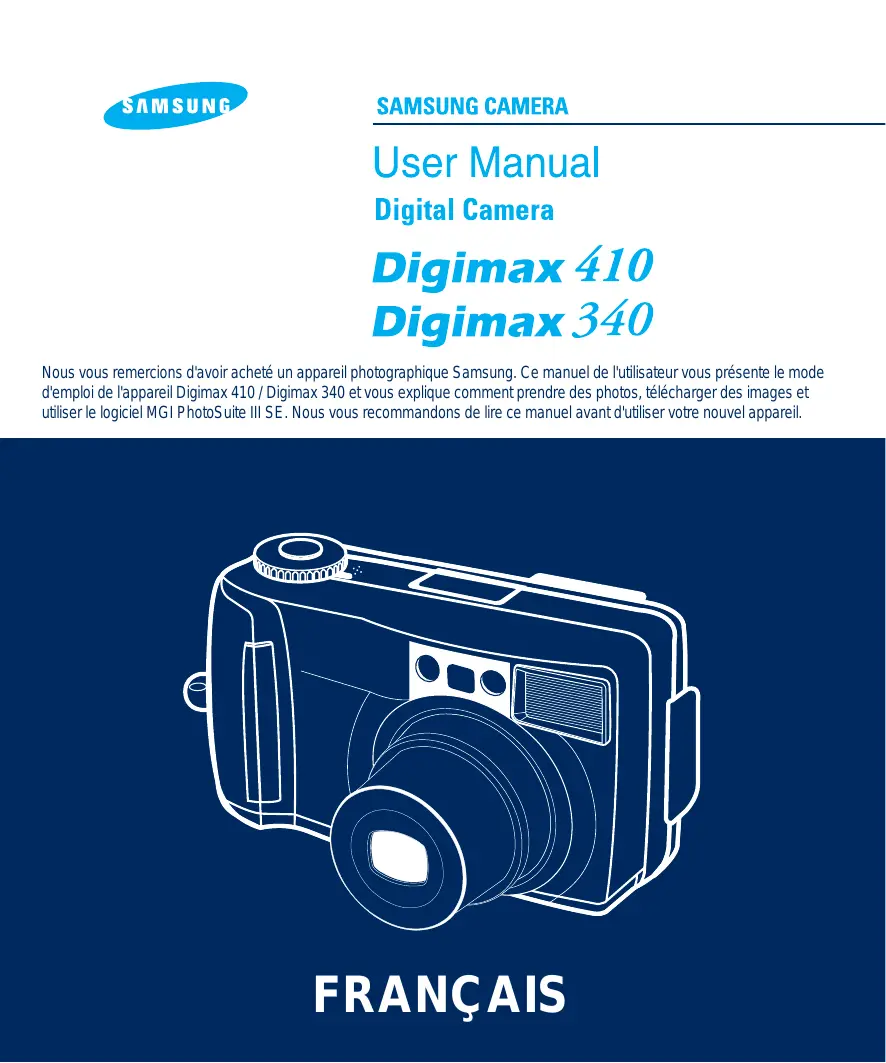
Nous vous remercions d'avoir acheté un appareil photographique Samsung. Ce manuel de l'utilisateur vous présente le mode d'emploi de l'appareil Digimax 410 / Digimax 340 et vous explique comment prendre des photos, télécharger des images et utiliser le logiciel MGI PhotoSuite III SE. Nous vous recommandons de lire ce manuel avant d'utiliser votre nouvel appareil. FRANÇAIS
CARACTÉRISTIQUES SPÉCIALES
Nous vous remercions d'avoir acheté un appareil photo numérique Samsung. Cet appareil photo numérique possède les caractéristiques suivantes : Digiamx 410 : Haute résolution de 4,0 méga pixels Digiamx 340 : Haute résolution de 3,2 méga pixels Zoom optique 3x et zoom numérique 2x Fonctions De vidéoclip et d'enregistrement audio Enregistrement de la voix et lecture pour l’image fixe L’unité de stockage USB et Digimax Viewer offrent une interface PC pratique et rapide. Avertissement de la FCC Cet appareil a été testé pour sa conformité aux limites définies pour les appareils numériques de classe B, selon la section 15 des règlements FCC. Ces limites sont destinées à apporter une protection contre des interférences nuisibles dans un environnement commercial. Le présent équipement génère, reçoit et peut émettre une énergie de radiofréquence. S'il n'est pas installé et utilisé conformément aux instructions, il peut causer des interférences nuisibles aux communications radio. Néanmoins, il n'existe aucune garantie que des interférences ne se produiront pas dans certaines circonstances. S'il se produit une interférence pendant l'utilisation de cet appareil, veuillez prendre une ou plusieurs des mesures suivantes : Changez l'emplacement et l'orientation de toute antenne. Augmentez la distance entre l'appareil photo et l'appareil affecté. Branchez l'appareil photo à une prise plus éloignée de l'appareil affecté. Prenez contact avec un agent Samsung ou un ingénieur radio/télévision. Ce périphérique est conforme à la section 15 des réglements FCC. Accessoires d'origine Veuillez contrôler que vous avez tous les accessoires avant d'utiliser cet appareil. Carte mémoire CF (CF CARD) Appareil photo numérique 4 piles AA alcaline Étui Câble vidéo Câble USB Dragonne CD-ROM contenant l'application S/W et le pilote Manuel de l'utilisateur Garantie du produit Accessoires (en option) Adaptateur CA PRÉPARATION ACCESSOIRES D'ORIGINE AVEC CET APPAREIL PHOTO NUMÉRIQUE, VOUS POURREZ visionner des images sur une TV enregistrer des images sur un CD imprimer des images éditer des images sur un PC créer un album de photos numérique insérer directement des images dans tout document électronique faire un autoportrait et l'utiliser pour personnaliser vos cartes de visite et même créer votre propre papier-cadeau en utilisant vos images numériques. PRÉPARATION AVEC CET APPAREIL PHOTO NUMÉRIQUE, VOUS POURREZ
Préparation Découvrir votre appareil photo Remarque sur la sécurité Caractéristiques d’identification Commandes externes Viseur Indicateur du panneau LCD Indicateur de l'écran LCD Indicateur de menu de l'écran LCD Préparation Alimentation Utilisation de piles Utilisation de l’adaptateur CA Pour attacher la dragonne Insérez la CF CARD Retirez la CF CARD Instructions sur l'utilisation de la CF CARD Sélection de la date et de l'heure
Fonctions avancées Mode appareil en fonction Prise de vue Réglage de la prise de vue Prise en vue Vidéoclip Utilisation des touches pour régler l'appareil photo Utilisation de l'écran LCD pour régler l'appareil-photo Configuration du mode lecture Démarrage du mode LECTURE
Configuration du mode de lecture à l'aide de la touche de l'appareil photo Configuration du mode de lecture à l'aide de l'écran LCD Configuration de l'appareil photo Démarrage du mode CONFIGURATION Connexion à un moniteur externe Mode PC Remarques importantes Attention Indicateur d'avertissement Avant de s’adresser au service après-vente 79 Caracteristiques techniques
Logiciel Manuel du logiciel Comment installer le logiciel sous Windows Installation du pilote USB sous Windows Installation de DirectX 8.1 pour Windows Installation du Digimax Viewer Installation de MGI PhotoSuite III SE Connexion de l'appareil photo sous Windows Disque amovible Utilisation du logiciel Digimax Viewer MGI PhotoSuite III SE Suppression du pilote USB sous Windows Connexion de l'appareil photo sous MAC Comment installer et utiliser le pilote USB sur MAC Foire aux questions
Avant d'utiliser cet appareil photo, veuillez lire attentivement le Manuel de l'utilisateur. Rangez ce Manuel dans un endroit sûr. À propos des marques d'image Ce Manuel contient des instructions qui vous aideront à utiliser cet appareil photo correctement et en toute sécurité. Cela vous évitera de mettre en danger ou de blesser d'autres personnes. Avertissement Il s'agit de mises en garde contre les conséquences d'un non respect ou d'une mauvaise compréhension des instructions. Remarques Les remarques expliquent comment utiliser l'appareil photo. Il est important de vous y référer. Références Les références vous permettent d'approfondir vos connaissances sur l'utilisation de l'appareil photo. PRÉPARATION
AVERTISSEMENT N'essayez pas de faire une quelconque modification sur cet appareil photo. Cela pourrait causer un incendie, des blessures, un choc électrique ou de graves dommages pour vous ou votre appareil. L'inspection interne de l'appareil, l'entretien et les réparations doivent être réalisées par votre Vendeur ou le Centre de service après vente de Samsung. N'utilisez pas le flash à proximité des personnes ou des animaux. Le positionnement trop près des yeux de votre sujet peut causer des dommages à la vue. Si vous photographiez un enfant, n'utilisez pas le flash à moins d'un mètre de distance. Lorsque vous prenez des photos, n'orientez jamais l’objectif de l'appareil en direction d'une lumière directe très forte. Cela pourrait provoquer un dommage permanent à votre vue ou à l'appareil photo. Veuillez ne pas utiliser cet appareil à proximité de produits inflammables ou de gaz explosifs, car cela pourrait augmenter les risques d'explosion. Pour des raisons de sécurité, rangez cet appareil et ses accessoires hors de portée des enfants et des animaux afin de prévenir tout accident, et notamment l'ingestion des piles ou de petits accessoires. En cas d'accident, consultez immédiatement un médecin. Il y a un risque de dommage oculaire permanent si le flash est actionné à une distance de moins d' un mètre de l'oeil d'une personne. Les pièces de l'appareil photo peuvent provoquer des blessures. Si un liquide s'introduit à l'intérieur de l'appareil, abstenez-vous d'utiliser ce dernier. Éteignez l'appareil photo, puis coupez l'alimentation (piles ou Adaptateur CA). Prenez alors contact avec votre Vendeur ou le Centre de service Photographie de Samsung. Ne continuez pas à utiliser l'appareil photo, car cela pourrait causer un incendie ou une décharge électrique. N'introduisez pas d'objets étrangers inflammables dans l'appareil par les ouvertures telles que la baie de la CF CARD ou le logement des piles. Cela pourrait causer un incendie ou un choc électrique. N'utilisez pas cet appareil avec des mains humides. Cela pourrait créer un risque de choc électrique. REMARQUE Ne laissez pas cet appareil dans des endroits sujets à des températures très élevées (tels que les véhicules fermés ou la lumière directe du soleil) ou à des variations extrêmes de température. L'exposition à des températures extrêmes peut affecter de façon négative les composantes internes de l'appareil photo et pourrait causer un incendie. Pendant l'utilisation, ne recouvrez pas l'appareil photo ou l'adaptateur CA, car cela pourrait provoquer un réchauffement des mécanismes, une déformation de l’étui ou causer un incendie. Utilisez toujours l'appareil photo et ses accessoires dans un endroit bien ventilé. Les fuites, la surchauffe ou l'explosion des piles pourraient causer des blessures ou un incendie. Ne mettez pas les piles en court-circuit, ni les chauffez, ni les jetez dans le feu. N'utilisez pas simultanément des nouvelles piles avec des piles usées, ni des piles de marques différentes. Assurez-vous que les piles sont correctement placées du point de vue de la polarité (+ / -). Si vous n'utilisez pas l'appareil photo pour une longue période, débranchez-le toujours de sa source d'alimentation (piles ou Adaptateur CA) pour des raisons de sécurité. Les piles qui fuient peuvent causer un incendie et contaminer l'environnement. Il est dangereux de laisser la poussière s'accumuler dans l'appareil photo pendant une longue période, car dans des circonstances extrêmes, cela pourrait causer un incendie. Il est préférable de nettoyer votre appareil avant les saisons très humides. Veuillez consulter votre vendeur ou le Centre de services Photographie de Samsung pour obtenir plus d'informations sur le coût du nettoyage . Ne déplacez pas l'appareil photo s'il est connecté à l'adaptateur CA. Après utilisation, éteignez toujours votre appareil avant de débrancher l'adaptateur de la prise de courant. Assurez-vous ensuite que les câbles ou connecteurs vers d'autres appareils soient déconnectés avant de déplacer l'appareil photo. Si cette précaution n'est pas observée, les câbles pourraient être endommagés et causer un incendie ou un choc électrique. PRÉPARATION
Commandes externes (vue d'en haut, vue latérale, vue d'en bas) Microphone Bouton de déclenchement (page 31) Capteur pour le contrôle de l'intensité du flash Panneau LCD Choix des modes (page 26) Viseur Oeillet de la bretelle Lampe du retardateur Flash Objectif Couvercle du logement des piles Verrou du couvercle Prise du trépied Commandes externes (face arrière) Ecran LCD Touche Zoom (W)/Vignette (page 33/page 54) Lampe témoin de mise au point automatique (vert) Touche Zoom (T) / Zoom numérique (page 33/page 55) Viseur Touche d'alimentation (page 31) Touche MENU Bouton LCD Haut-parleur Lampe témoin du mode Flash (rouge) Touche PAYSAGE/EFFACEMENT Touche 5 fonctions Touche MIC/HAUT (page 57/page 34) Touche RETARDATEUR/DROITE (page 37) Touche FLASH/GAUCHE (page 35) Touche OK (page 34/ page 55) /II Touche LECTURE ET PAUSE/BAS (page 57/page 34) PRÉPARATION
Commandes externes (côté) Point de connexion entrée DC [CC] (DC 6 V IN) Borne de connexion vidéo Borne de connexion USB Couvercle du logement de la carte mémoire CF CARD Levier d’éjection de la carte mémoire Viseur Repère de la zone d'image à faible distance Zone d'image optimale entre 0,8 m et 1,5 m Cadre de la zone d'image Zone d'image optimale à plus de 1,5 m Cadre de mise au point automatique (Autofocus) Bon à savoir Les prises verticales et horizontales se font de la même manière. Evitez d'obstruer l'objectif ou le flash lorsque vous prenez une photo [ Prise en main horizontale ] [ Prise en main verticale ] Remarque Comme il peut y avoir une certaine différence entre l'image captée par le le viseur et le résultat lorsque la prise de vue est effectuée à une distance de moins d'1,5 m, il est recommandé d'utiliser l'écran LCD pour faire le cadrage. PRÉPARATION
Indicateur du panneau LCD L'écran LCD affiche des informations sur les conditions de prise de vue. Dimension d’image Digimax 410 Digimax 340 L : 2272X1704 M : 1600X1200 S : 0640X0480 L : 2048X1536 M : 1024X0768 S : 640X0480 Flash Flash automatique et réduction des yeux rouges : Synchro lente : (Pas d’indicateur) Flash automatique : Flash d'appoint (Fill in Flash) : Flash déconnecté : Description des modes de prise de vue Mode PRISE DE VUE MACRO : Nombre de prise de vue restante Mode IMAGE FIXE : Nombre de prise de vue restante Mode VIDÉOCLIP : Durée d'enregistrement disponible Mode LECTURE : Nombre de prise de vue restanteg Mode CONFIGURATION : Nombre de prise de vue restante Mode PC : USB Indicateur d'état des piles : Les piles sont complètement chargées : PPréparation de nouvelles piles : Les piles sont vides. Remplacemet de nouvelles piles Indicateur de l'écran LCD L'écran LCD affiche des informations sur les conditions de prise de vue. Mode PRISE DE VUE Lorsque vous appuyez sur la touche LCD, l'écran LCD changera dans l'ordre suivant : Image et état Image seulement Écran LCD éteint. [Image et état]
État des piles page 14
Prise de vue en mode Paysage page 32
Prise de vue en mode Macro page 26
White Balance (Équilibrage des blancs) page 44
Méthodes de mesure d'exposition
Méthodes de mise au point page 39
Qualité d’image page 43
Nombre de prise de vue restante
Zoom/Zoom numérique page 33
Prise de vue en mode Vidéoclip page 30
Mode Prise de vue page 40 Mode LECTURE DPOF (page 61) Prise de vue en mode Vidéoclip Cet indicateur s'affiche lorsqu'on sélectionne DPOF. État des piles (page 14) X 2.0 Indicateur audio Cet indicateur s’affiche à la sélection d’une image accompagnée de sons. Enregistrement audio Lorsque vous appuyez sur la touche MIC ( ), ce voyant se met à clignoter et l’enregistrement audio commenc 15SEC Durée du vidéoclip 13/13 Nombre d’images stockées Le numéro de la dernière image capturée est affichée. Grossissement de l’image REC 2002/ 01/ 01 00 : 00 [Image et état] Date / Heure Indicateur de menu de l'écran LCD Chacun des modes possède son menu comme indiqué ci-dessous. Mode IMAGE FIXE/PRISE DE VUE MACRO FOCUSING CENTRAL SINGLE 2272X1704 FINE AUTO
SELECT OK SET Sous-menu Menu principal FOCUSING : sélection du mode de mise au point (page 39) SHOOTING MODE : sélection du mode de prise de vue (page 40) IMAGE SIZE : sélection de la dimension de l’image (page 42) Digimax 410 : 2272X1704 Digimax 340 : 2048X1536 QUALITY : sélection de la qualité de l’image (page 43) WHITE BALANCE : sélection des valeurs de l’équilibre des blancs (page 44) EXPOSURE
SELECT OK SET EXPOSURE : sélection des valeurs de l’exposition (page 46) Sélection des méthodes de mesure d’exposition (page 48) ISO : sélection de la sensibilité ISO (page 49) SHARPNESS : sélection de la netteté des images (page 50) LCD : sélection de la luminosité de l’écran LCD (page 51) [Mode VIDÉOCLIP] REC. TIME REC. TIME 15SEC SELECT OK SET REC.TIME : sélection de la durée d’enregistrement (page 52) PRÉPARATION
Mode LECTURE DELETE ALL DELETE ALL: effacement de toutes les images stockées (page 59) SLIDE SHOW: sélection du fonction diaporama (page 60) DPOF: sélection de la fonction DPOF (page 61) FOLDER: changement du nom de fichier en 100SSCAM (page 64) LCD: sélection de la luminosité de l’écran LCD (page 64)
SELECT OK SET FORMAT : format de la CF CARD (page 65) POWER OFF : sélection du délai de la mise hors tension automatique (page 66) DATE/TIME : sélection de l’option Date/Heure (page 67) BEEP : réglage de l’alarme sonore (MARCHE ou ARRÊT) (page 68) VIDEO OUT: Sélection du signal sortie de vidéo (page 69) FORMAT LANGUAGE : sélection de la langue d’affichage (OSD, On Screen Display) (page 70) RESET : sélection des paramètres par défaut de l’appareil photo (page 71) ENGLISH
SELECT OK SET Bon à savoir En mode PC, il n'y a pas de menu associé et l'écran LCD est toujours éteint. Alimentation Il y a deux moyens pour fournir le caméra mise au courant. Vous avez le choix d’utiliser des piles (Alcaline AA ou Ni-MH) ou un adaptateur CA (CC 6 V / 2,0 A). Utilisation de piles
Tirez le verrou du logement des piles dans le sens de la flèche (1). Ouvrez le couvercle en poussant dans le sens de la flèche (2).
Introduisez les piles en tenant compte de la polarité (+ / -). Pour fermer le logement des piles, poussez le couvercle jusqu'à ce que vous entendiez un clic. Bon à savoir Cet appareil photo s'éteindra automatiquement s'il n'est pas utilisé pendant une certaine période de temps. Nous recommandons l'utilisation de piles alcalines de grande capacité (2000mAh).Les piles au manganèse ne possèdent pas suffisamment de puissance. Remarque Information importante concernant l'utilisation des piles Veuillez retirer les piles si l'appareil ne doit pas être utilisé durant une longue période. Avec le temps, les piles peuvent se décharger et des fuites pourraient se produire si on les laisse l'intérieur de l'appareil. De basses températures (inférieures à O°C) peuvent avoir un effet sur la performance des piles et pourraient diminuer leur vie utile. Elles retrouveront leurs qualités à des températures normales. N'utilisez pas simultanément des nouvelles piles et des piles déjà utilisées. Pendant des périodes d’usage intensif de l’appareil photo, le boîtier de l’appareil pourrait se réchauffer. Il s'agit d'un phénomène tout à fait normal. PRÉPARATION PRÉPARATION PRÉPARATION Utilisation de l'adaptateur CA Si vous avez accès à une prise de courant, l'utilisation de l'adaptateur CA permet de faire usage de l'appareil photo durant de longues périodes. Si vous connectez l'appareil photo à un ordinateur, il est conseillé d'utiliser un adaptateur CA, car cela vous permettra de travailler plus longtemps. Branchez l'adaptateur au point de connexion (DC 6V IN) de l'appareil photo. Assurez-vous que l'adaptateur que vous utilisez les caractéristiques qui conviennent à l'appareil photo (6v/2.0A). Si vous ne prenez pas cette précaution, votre garantie pourrait se voir affectée. AVERTISSEMENT AIl faut toujours éteindre l'appareil avant de retirer l'adaptateur CA de la prise. Comme pour tous les appareils électriques, la sécurité est un élément important. Assurezvous que ni l'appareil-photo, ni l'adaptateur n'entrent en contact avec de l'eau ou avec des objets métalliques. Pour attacher la dragonne Afin d’éviter tout dommage à l'appareil photo, utilisez toujours la dragonne. Reportez-vous aux illustrations ci-dessous
Pour ouvrir, retirez le couvercle de la carte dans le sens de la flèche
Pour refermer le couvercle, poussez-le dans le sens de la flèche (étape 1) jusqu’à ce que vous entendiez un clic. Lors de l’insertion de la CF CARD , veuillez à ce que le verso de celle-ci et l’écran LCD soient orientés dans le même sens. Retirez la CF CARD
Coupez l'alimentation de l'appareil en utilisant le bouton d'alimentation(1). Ouvrez le couvercle du logement de la carte et abaissez le levier d'éjection (2). Retirez la CF CARD comme indiqué sur l'illustration. La carte Compact FlashTM‚ est une marque deposée de Sandisk. Remarque L'utilisation répétée d'une CF CARD pourrait avoir pour effet de réduire le rendement de la carte. Dans ce cas, il vous faudra acheter une nouvelle CF CARD . Si on ouvre le couvercle du logement de la carte lorsque l'appareil-photo est sous tension, ce L’alimentation s’éteindra automatiquement hors tension. PRÉPARATION PRÉPARATION PRÉPARATION Bon à savoir Si vous utilisez une CF CARD de 16/32 Mo, vous disposerez des capacités de prise de vue suivantes (Ces chiffres donnent une indication du rendement attendu) Nombre de prises de vue Format de l'image Qualité de l'image enregistrée enregistrée Digimax 340 Digimax 410 16MB 32MB 16MB 32MB (Grand) Super Fine
(Petit) Ces chiffres sont approximatifs, la capacité de prise de vue pouvant être affectée par des variables, telles que le rendement de la carte ou le type de sujet. Instructions sur l'utilisation de la CF CARD Utilisation d'une nouvelle CF CARD pour la première fois Avant d'utiliser la CF CARD , vous devez l'initialiser. L’initialisation prépare la CF CARD pour l’enregistrement des données. Pour plus de détails, reportez-vous à la page 65. Conservation des données de la CF CARD Les données enregistrées pourraient être altérées dans les situations suivantes : - Lorsque la CF CARD n'est pas correctement utilisée. - En cas de coupure d’alimentation lors de l’enregistrement, de l’effacement (formatage de la carte de mémoire) ou de la lecture d’une image. Par sécurité, il est conseillé de copier les données importantes sur d'autres supports (disquettes, disques durs, CD etc). Samsung ne peut pas être responsable de la perte de données. Information importante concernant l'utilisation de la CF CARD Si vous coupez l'alimentation de l'appareil photo pendant la lecture, l'initialisation ou la reproduction, l'information se trouvant sur la CF CARD pourrait être altérée. La CF CARD est une composante électronique de précision. Elle ne doit pas être pliée, jetée ou soumise à un fort impact. Ne rangez pas la CF CARD dans un environnement soumis à des champs electronique ou magnétique élevés, tels que des haut-parleurs ou des récepteurs de télévision. Veuillez aussi ne pas l'utiliser ou la ranger dans un environnement sujet à des températures extrêmes. Faites en sorte que la CF CARD ne soit pas souillée ou n'entre pas en contact avec un liquide.Si cela devait se produire, nettoyez les salissures au moyen d'un chiffon doux. Veuillez conserver la CF CARD dans sa boîte lorsqu'elle n'est pas utilisée. Pendant et après des périodes d'usage intensif, la CF CARD pourrait se réchauffer.Il s'agit d'un phénomène tout à fait normal. PRÉPARATION PRÉPARATION PRÉPARATION Sélection de la date et de l'heure Vous devrez inscrire la date et l'heure correcte lorsque vous utilisez l'appareil-photo pour la première fois ou lorsque les piles ont été retirées. Les données indiquant la DATE et l’HEURE seront seulement affichées à l'écran LCD. Quand on imprime l’image, les tirages ne comporteront pas de DATE ni d’HEURE. Dans le mode LECTURE, la DATE et l’HEURE seront affiché au bas de l’écran LCD. Dans le mode PRISE DE VUE (IMAGE FIXE/MACRO/VIDÉOCLIP), la DATE et l’HEURE n’apparaissent pas à l’écran.
Allumez l'appareil en appuyant sur le bouton d'alimentation. Touche 5 fonctions Placez le sélecteur de mode en mode CONFIGURATION
Le menu CONFIGURATION sera affichée sur l'écran LCD. DATE / TIME Basculez vers le menu [Date / Heure] à l'aide de la touche Bas ( ) sur la touche 5 fonctions. Basculez vers le sous-menu [Date/Heure] à l'aide de la touche DROITE ( ) sur la touche 5 fonctions. DATE 2002/ 01/
00 : 00 SELECT OK SET Sélection de la DATE À l’étape 5, sélectionnez la [ DATE ] en appuyant sur la touche HAUT ( ) ou BAS ( ). Ensuite, appuyez sur la touche OK. Sélection de l’HEURE À l’étape 5, sélectionnez l’[ HEURE ] en appuyant sur la touche HAUT ( ) ou BAS( ). Ensuite, appuyez sur la touche OK.
Pour sélectionner les options ANNÉE/MOIS/JOUR ou HEURE/MINUTES, appuyez sur la touche GAUCHE ( ) ou DROITE ( ) . Pour modifier les chiffres sélectionnés, appuyez sur la touche HAUT ( ) ou BAS ( ).
Appuyez sur la touche OK pour confirmer les paramètres dans le sous-menu [JOUR] ou [MINUTE]. L'appareil-photo est prêt à être utilisé dans le mode sélectionné. Bon à savoir La possibilité de sélection pour le paramètre date/heure s'étend de 2002 à 2100 (les années bissextiles sont programmées automatiquement). Le format original est le suivant : [2002/01/01 00:00] PRÉPARATION PRÉPARATION
MODE APPAREIL EN FONCTION
Mode appareil en fonction Sélectionnez le mode approprié en utilisant le sélecteur de mode situé sur la partie supérieure de l'appareil photo. Cet appareil photo numérique possède les 6 modes de fonctionnement suivants : Mode Image Fixe ( Ce mode est utilisé pour les prises d’images fixes (de 0,8 m à l’infini) ou de vues en rafale d'un sujet en mouvement. Mode PRISE DE VUE MACRO ( Ce mode est utilisé pour la prise de vues en mode macro (de 0,2m à 0,8m) et les prises de vue en rafale d'un sujet animé. Lorsque vous sélectionnez ce mode, le flash se mettra en mode FLASH DESACTIVE. Vous pouvez, toutefois, choisir le mode Flash qui vous convient. Informations sur la sélection des modes Mode Vidéoclip ( Ce mode est utilisé pour les vidéoclips. Si ce mode est sélectionné, le flash bascule sur FLASH DÉSACTIVÉ. Mode LECTURE ( Dans ce mode, les images stockées sur la CF CARD peuvent être visionnées sur l'écran LCD situé sur la partie postérieure de l'appareil photo, ou sur un écran externe en utilisant un terminal de sortie vidéo Si on visionne une prise de vue accompagnée d'un enregistrement audio, celui-ci sera diffusé pendant le visionnement de cette image. Dans ce mode, on peut sélectionner Lecture d'une seule image, Visionnement de 6 images-vignettes, Diaporama, Effacement d’une seule image, Effacement de toutes les images, Enregistrement audio ou Zoom numérique. Mode PC ( Lorsque l'on connecte l'appareil-photo à un ordinateur à l'aide d'un câble USB, il sera reconnu comme un disque amovible. Il est alors possible de transférer des images de l'appareil-photo à l'ordinateur. Mode CONFIGURATION ( Dans ce mode, on peut effectuer les réglages de base, tels que ceux en rapport avec le son, le format, la mise hors tension automatique, la date et l’heure, le son, la sortie vidéo et la langue.
Et maintenant, prenons une photo !
optique ou l'écran LCD. Décidez de la composition de l'image que vous désirez obtenir en utilisant le viseur paramètres de l'appareil-photo. Reportez-vous de pages 30 à 73 pour obtenir des informations sur les réglages et (qualité d'image, format d'image, etc.). Changez de menu à l'aide de l'écran LCD, et sélectionnez les paramètres désirés VUE MACRO / VIDÉOCLIP). supérieure de l'appareil photo, sélectionnez le mode désiré (IMAGE FIXE /PRISE DE Selon la portée d’image ou le sujet, à l'aide du sélecteur de mode (2) situé sur la partie Pour mettre l'appareil-photo sous tension, appuyez sur la touche ALIMENTATION (1)..
enregistrer une photo, le témoin vert s’allumera. Au moment où vous appuyez à fond sur la touche d’obturation pour prendre et touche d'obturateur. Sinon, vous risquez de perdre votre réglage de la mise au point. Afin d'éviter tout mouvement accidentel de l'appareil, appuyez délicatement sur la s'allume. fait automatiquement. Une fois la mise au point activée, La lampe de témoin vert Lorsqu'on enfonce la touche d'obturateur à mi-course, la mise au point (autofocus) se automatiquement (autofocus) et vérifie l'état du flash. Lorsqu'on enfonce la touche d'obturateur à mi-course, la mise au point se fait afin d'éviter tout mouvement de l'appareil. Lorsque vous prenez des photos, exercez une faible pression sur le bouton Obturation
Remarque Sélectionnez le mode PRISE DE VUE MACRO lorsque le sujet se trouve à une distance située entre 0,2m et 0,8m de l'appareil. Reportez-vous à la page 26 pour obtenir des informations sur les Prises de vue macro. Si vous ne sélectionnez pas le mode de prise de vue correspondant à la distance entre le sujet et l'appareil, les résultats obtenus ne seront pas satisfaisants du point de vue de la netteté du sujet . Évitez d'obstruer le capteur du flash lorsque vous prenez une photo. Une photo peut être gâchée par la présence d'un doigt, de la chevelure ou de la dragonne devant le capteur du flash. L'utilisation intensive de l'écran LCD a pour effet d'épuiser les piles. Nous recommandons d'utiliser le viseur optique le plus souvent possible pour augmenter la durée de vie des piles. Si vous réalisez des images dans les endroits sombres, le message " LOW LUMINANCE " (éclairement lumineux faible) apparaît à l'écran LCD. En outre, il se pourrait que l'appareil détermine automatiquement la mise au point comme illustré ci-dessous. Mode Prise de vue normale: 2,0m; Mode Prise de vue macro: 0,5m Dans ce cas, augmentez les valeurs de la mesure de lumière ou choisissez un endroit bien éclairé pour prendre vos photos. Bon à savoir Si l'appareil photo ne contient pas de carte de mémoire, le message [NO CARD](pas de carte) s'affiche alors à l'écran LCD. Si la mémoire disponible est insuffisante, le message suivant s’affichera, et l’appareil ne fonctionnera pas. CARD FULL Pour augmenter la quantité de mémoire disponible pour l'appareil photo, remplacez la CF CARD ou effacez les images superflues stockées dans la CF CARD .
Bon à savoir Remarque Dans certaines circonstances, le système de mise au point automatique pourrait ne pas fonctionner de façon appropriée. Lorsque le sujet est peu contrasté. Si le sujet est très réfléchissant ou brillant. Si le sujet se déplace à grande vitesse. Lorsque le sujet est fait uniquement de lignes horizontales ou est très étroit (par exemple un bâton ou une hampe de drapeau). Lorsque la lumière réfléchie est très forte ou l'arrière-plan est de couleur vive. Prise de vue avec compensation de contre-jour Lors d'une prise de vue à l'extérieur, évitez de faire face au soleil, car la photo pourrait être trop sombre en raison du contre-jour. Dans des conditions de contre-jour, utilisez la fonction Compensation d'exposition (reportez-vous à la page 46). Une autre façon de procéder consiste à recourir au mode de mesure SÉLÉCTIVE (voir page 48). L’exposition sera alors rajustée.
Deux voyants DEL (un vert, un rouge) se trouvent à côté du viseur. Si la mise au point est effectuée après que vous avez enfoncé la touche d'obturateur à mi-course, le voyant DEL de couleur verte s'allume et la photo peut être prise. Si le voyant de couleur rouge s'allume, cela signifie que le flash s'activera. S'il clignote, cela signifie que le flash est en train de se charger. Lorsqu'une image est stockée sur la CF CARD , le voyant vert clignote lentement.Une fois le stockage effectué, le voyant vert s'éteint. Vous pouvez alors continuer à prendre des photos. RÉGLAGE DE LA PRISE DE VUE Prise de vue Vidéoclip Lorsque le sélecteur de mode est placé en mode VIDEOCLIP, l'écran LCD s'affichera comme suit Durée d'enregistrement disponible Appuyez une fois sur la touche d'obturateur pour enregistrer les images animées pendant un temps équivalent à la durée d'enregistrement autorisée. L'enregistrement continuera même si on relâche la touche d'obturateur. Pour mettre fin à l'enregistrement, appuyez une nouvelle fois sur la touche d'obturateur. Le témoin (rouge) du retardateur, à l'avant de l'appareil, s'allumera pendant l'enregistrement. La taille de l'image et le type de fichier sont les suivants : - Résolution d’image: QVGA (320x240) - Type de fichier : *.AVI Le témoin vert clignote pour signaler l'enregistrement du vidéoclip sur la CF CARD . Le message [RECORDING] s'affichera à l'écran LCD. Remarque Selon l’espace restant sur la CF CARD , il se peut que l’enregistrement soit suspendu alors que le temps d’enregistrement n’est pas encore totalement écoulé. RÉGLAGE DE LA PRISE DE VUE Utilisation des touches pour régler l'appareil photo On peut sélectionner le mode de prise de vue (IMAGE FIXE/PRISE DE VUE/VIDÉOCLIP) à l’aide de la touche de l’appareil prévue à cet effet. Touche ALIMENTATION Bouton de DECLENCHEMENT - S’utilise pour capter des images dans un des modes de prise de vue suivants : (IMAGE FIXE/PRISE DE VUE/VIDÉOCLIP). - Lorsqu'on enfonce la touche d'obturateur à mi-course, la mise au point se fait automatiquement (autofocus) et vérifie l'état du flash. Lorsqu'on enfonce la touche d'obturation à fond, la photo est prise et les données relatives à cette prise de vue sont enregistrées.
- S'utilise pour mettre l'appareil-photo sous tension ou hors tension. - L'alimentation de l'appareil se coupera automatiquement durant les périodes d'inactivité. L'appareil sera réactivé si l'on appuie une nouvelle fois la touche alimentation. RÉGLAGE DE LA PRISE DE VUE Bouton LCD (LCD) - L'appareil étant réglé sur le mode Prise de vue (IMAGE FIXE, PRISE DE VUE MACRO, VIDEOCLIP), un appui sur la touche de l'écran LCD modifiera l'affichage comme suit. Image&Etat Image Arrêt LCD Touche MENU - En appuyant sur la touche MENU, un menu relatif à chacun des modes de l'appareil s'affichera sur l'écran LCD. Si l'on appuie une nouvelle fois, l'écran LCD reviendra à l'affichage initial. - En sélectionnant l’un des éléments suivants, l’option de menu correspondante s’affichera alors : mode de prise de vue (IMAGE FIXE/PRISE DE VUE MACRO/ VIDÉOCLIP), mode LECTURE ou mode CONFIGURATION. Il n'y a pas de menu associé lorsque le mode PC est sélectionné. Touche PAYSAGE - S’utilise pour photographier des paysages. Remarque Une fois la photo prise, la mise au point demeure en mode Paysage. Si vous souhaitez prendre une photo en format normal, appuyez sur la touche PAYSAGE pour changer ce mode. RÉGLAGE DE LA PRISE DE VUE Touche Zoom (W/T) S’utilise pour faire un zoom avant ou arrière à l’aide de l’objectif zoom optique ou numérique dans un des modes de prise de vue suivants: (IMAGE FIXE/ PRISE DE VUE MACRO/VIDÉOCLIP). Le zoom numérique n’est pas accessible en mode VIDÉOCLIP. Lorsque l'on appuie sur la touche Zoom (W/T), la barre de zoom s'affiche dans la partie supérieure centrale de l'écran LCD. Zoom optique Zoom numérique Pour pouvoir utiliser le zoom numérique, l'écran LCD doit être allumé. Le zoom numérique ne se mettra en marche si le zoom optique se trouve à son maximum, c'est-à-dire lorsque le sujet semble le plus proche. Lorsqu’on appuie une nouvelle fois sur la touche Zoom T, le zoom numérique est activé. Annuler le Zoom numérique En appuyant sur la touche W, on effectue un zoom numérique arrière qui aura pour effet d'accentuer le zoom optique jusqu'à la position minimale ou jusqu'à ce qu'on relâche la touche.
Zoom numérique Zoom optique
Appuyez sur la touche Zoom T. L'appareil fera un zoom avant sur le sujet, c'est-à-dire que ce dernier semblera plus proche.
2. Zoom GRAND-ANGULAIRE
Appuyez sur la touche Zoom W. L'appareil fera un zoom arrière sur le sujet, c'est-à-dire que ce dernier semblera plus éloigné. Si l'on appuie continuellement sur la touche W, le zoom arrière atteint son maximum, c'est-à-dire que le sujet apparaît dans la position la plus éloignée de l'appareil. RÉGLAGE DE LA PRISE DE VUE Bon à savoir Les photos prises à l'aide du zoom numérique pourraient nécessiter un temps de traitement plus long par l'appareil. Laisser le temps au processus de se dérouler. Le zoom numérique ne peut pas être utilisé lorsque vous prenez des vidéoclips. Il pourrait se produire une perte de qualité d'image lorsqu'on utilise le zoom numérique. Remarque Prenez soin de ne pas toucher la lentille durant l'activation du zoom car cela pourrait endommager l'appareil. De même, prenez soin de ne pas toucher la lentille.Sinon, vous obtiendrez des images sombres, et vous risquez de compromettre le fonctionnement de l'appareil. Lorsque l'appareil est sous tension, veuillez à ne pas toucher les pièces mobiles de l'objectif afin de ne pas assombrir les images. Prenez soin de ne pas toucher la lentille durant l'activation du zoom, car cela pourrait assombrir les images. Si vous obtenez des images sombres, mettez l'appareil hors tension, puis sous tension pour modifier la position de l'objectif. Touche OK S’utilise pour confirmer les paramètres ayant été modifiés à l’aide des touches Touche HAUT Si le menu est affiché sur l'écran LCD, le curseur se déplace vers le haut ou change de sous-menu lorsque l'on appuie sur la touche HAUT ( ). Touche BAS Si le menu est Affiché sur l’écran LCD, le curseur se déplace vers le bas ou le sous-menu est changé lorsque l'on appuie sur la touche BAS ( ). RÉGLAGE DE LA PRISE DE VUE Touche FLASH/GAUCHE Si le menu est affiché sur l'écran LCD, le curseur se déplace vers la gauche ou vers le menu principal lorsqu'on appuie sur la touche GAUCHE( ). Si le menu n'est pas affiché sur l'écran LCD, la touche GAUCHE( ) fonctionne en tant que bouton de FLASH ( ). Choisissez le mode de flash qui convient le mieux à l'environnement. < Sélection Flash automatique> Remarque Prenez les photos dans les limites de la portée du flash. Voici un tableau explicatif à ce sujet. ISO Mode PRISE DE VUE MACRO
La qualité de l'image sera compromise si le sujet est trop proche ou s'il réfléchit trop la lumière.
1. Allumez l'appareil photo.
2. Placez le sélecteur de mode en mode IMAGE FIXE ou
3. N'éteignez pas l'écran LCD.
4. Appuyez sur la touche FLASH ( ) jusqu'à ce que
l'indicateur de mode FLASH désiré s'affiche sur l'écran LCD.
RÉGLAGE DE LA PRISE DE VUE Indicateur de mode Flash Flash automatique et réduction yeux rouges : Si le sujet ou l'arriére-plan sont sombres, le flash de l'appareil fonctionnera automatiquement et la fonction de réduction de l'effet yeux rouges s' activera. Synchro lente : Le flash fonctionnera en conjonction avec une vitesse d’obturation lente afin d’obtenir l’exposition qui convient. Noud vous conseillons de recourir à un trépied. Flash automatique : Si le sujet ou l'arrière-plan se trouvent dans l'obscurité, le flash de l'appareil se déclenchera automatiquement. Flash d'appoint : Le flash se déclenche indépendamment de la lumière disponible. L'intensité du flash sera fonction des conditions ambiantes. Plus l'arrièreplan ou le sujet sont clairs, plus basse sera l'intensité du flash. Flash déconnecté : Le flash ne se déclenche pas. Bon à savoir Une utilisation intensive du flash aura pour effet de réduire le temps de vie des piles. Dans des conditions normales d'opération, le temps de chargement du flash est de moins de 7 secondes. Si les piles sont faibles, le temps de chargement sera allongé. Les configurations par défaut de chaque mode sont les suivantes . - Mode IMAGE FIXE : Flash automatique et réduction yeux rouges - Mode PRISE DE VUE MACRO : Flash débrayé (au choix) - Mode VIDEOCLIP : Flash déconnecté (fixé) RÉGLAGE DE LA PRISE DE VUE Touche RETARDATEUR/DROITE Si le menu est affiché sur l'écran LCD, le curseur passe au sous-menu lorsque l'on appuie sur la touche DROITE.( Lorsque le menu n'est pas visible à l'écran LCD, la touche DROITE ( ) tient lieu de touche RETARDATEUR ( Cette fonction s'utilise lorsque le photographe désiré apparaît sur la photo. Bon à savoir Le paramètre par défaut est OFF. Le témoin DEL (de couleur rouge) du retardateur et l'indicateur du retardateur à l'écran LCD clignoteront pendant 10 secondes après que l'on a appuyé sur la touche SELF-TIMER (retardateur). - Pendant les sept premières secondes, le témoin clignote à intervalles d'une seconde. - Pendant les trois dernières secondes, le témoin DEL clignote à intervalles d'une demiseconde.
2. Placez le sélecteur de mode en mode (IMAGE FIXE/PRISE
3. N'éteignez pas l'écran LCD.
4. En appuyant sur la touche RETARDATEUR (
), l'indicateur < Sélection du Retardateur > du retardateur s'affiche sur l'écran LCD, le réglage est terminé.
5. En appuyant sur la touche d'obturateur, on disposera de dix secondes avant que la photo
ne soit prise.Par la suite, le retardateur est désactivé. RÉGLAGE DE LA PRISE DE VUE Utilisation de l'écran LCD pour régler l'appareil-photo On peut modifier les fonctions de prise de vues à l'aide de l'écran LCD. Dans le mode Prise de vue, le menu s'affiche sur l'écran LCD lorsqu'on appuie sur la touche MENU. Les fonctions suivantes sont disponibles selon le mode de prise de vue sélectionné (IMAGE FIXE/PRISE DE VUE MACRO/VIDÉOCLIP). Mode IMAGE FIXE Mode PRISE DE VUE MACRO Mode VIDEOCLIP
Bon à savoir Le menu ne s'affichera pas sur l'écran LCD dans les circonstances suivantes :: - si une autre touche est actionnée - durant le traîtement des données d'une image (lorsque le voyant DEL de couleur verte, à côté du viseur, clignote) - lorsque les piles n'ont plus de puissance suffisante Informations sur la touche 5 fonctions Touche HAUT( ) : Lorsqu'on appuie sur la touche HAUT( ), le curseur se déplace vers le haut. Touche BAS ( ) : Lorsqu'on appuie sur la touche BAS ( ), le curseur se déplace vers le bas. Touche GAUCHE ( ) : Lorsqu'on appuie sur la touche GAUCHE ( ), le curseur se déplace vers la gauche. Touche DROITE ( ) : Lorsqu'on appuie sur la touche DROITE ( ), le curseur se déplace vers la droite. Touche OK : Lorsqu'on appuie sur la touche OK, on confirme la sélection effectuée. Lorsque le menu est affiché sur l'écran LCD, il n'est pas possible d'actionner la touche d'obturateur, c'està-dire de prendre une photo. Pour prendre une photo, il faut annuler l'affichage du menu en appuyant tout simplement sur la touche MENU. Le menu s'effacera et l'appareil sera prêt à prendre une photo. RÉGLAGE DE LA PRISE DE VUE
1. Allumez l'appareil photo.
2. Placez le sélecteur de mode en mode IMAGE FIXE ou PRISE
3. N'éteignez pas l'écran LCD.
4. Appuyez sur la touche MENU pour afficher le menu sur l'écran
5. Appuyez sur la touche HAUT ( ) / BAS( ) et sélectionnez
6. On peut déplacer le curseur, en appuyant sur la touche
DROITE( ) vers le sous menu [FOCUSING] .
7. Sélectionnez le sous-menu désiré en appuyant sur la touche
HAUT( ) ou la touche BAS ( ).
8. Après avoir sélectionné le sous-menu, appuyez sur la touche
OK pour valider le réglage.
9. Appuyez sur la touche MENU pour fermer la fenêtre du menu.
RÉGLAGE DE LA PRISE DE VUE
Ce réglage permet la prise de vue en rafale. En ce mode, vous pouvez photographier en continu des sujets animés. A la fin de la prise en rafale, l’appareil photo revient automatiquement au mode de prise de vue unique.
1. Allumez l’appareil photo.
2. Placez le sélecteur de mode en mode IMAGE FIXE ou
3. N'éteignez pas l'écran LCD.
4. Appuyez sur la touche MENU pour afficher le menu sur
5. Appuyez sur la touche HAUT( ) / BAS( ) et
sélectionnez [SHOOTING MODE].
6. On peut déplacer le curseur, en appuyant sur la touche
DROITE ( ) vers le sous-menu [SHOOTING MODE] .
7. Sélectionnez le sous-menu désiré en appuyant sur la touche
HAUT ( ) ou la touche BAS ( ). La valeur par défaut est réglée sur SINGLE (unique).
8. Après avoir sélectionné le sous-menu désiré, appuyez sur la
touche OK pour valider le réglage.
9. Appuyez sur la touche MENU pour fermer la fenêtre du
menu. SHOOTING MODE SINGLE CONTINUOUS
SELECT OK SET < Mode PRISE DE VUE MACRO > RÉGLAGE DE LA PRISE DE VUE Bon à savoir Lorsque vous sélectionnez le mode [CONTINUOUS], le flash se désactive automatiquement. Pour interrompre le mode de prise de vue EN RAFALE, relâchez le bouton de déclenchement
RÉGLAGE DE LA PRISE DE VUE TAILLE Dans les modes IMAGE FIXE et PRISE DE VUE MACRO, il est possible de choisir la taille des images. Toutefois, une image de grande taille utilise plus de mémoire.Donc, en augmentant la taille de l'image, on réduit le nombre total de prises de vue qui peuvent être stockées sur la CF CARD . Les formats d'image sont les suivants : Digimax 410 2272x1704 1600x1200 640x480 Digimax 340 2048x1536 1024x768 640x480
1. Allumez l'appareil photo.
2. Placez le sélecteur de mode en mode IMAGE FIXE ou
3. N'éteignez pas l'écran LCD.
4. Appuyez sur la touche MENU pour afficher le menu sur
5. Apputyez sur la touche HAUT ( ) / BAS ( ) et
sélectionnez [IMAGE SIZE].
6. On peut déplacer le curseur, en appuyant sur la touche
DROITE ( ), vers le sous menu [IMAGE SIZE]
7. Sélectionnez le sous-menu désiré en appuyant sur la touche
HAUT ( ) ou la touche BAS ( ). La valeur par défaut est fixée à Digimax 410 : 2272x1704 Digimax 340 : 2048x1536.
8. Après avoir sélectionné le sous-menu désiré, appuyez sur la
touche OK pour valider le réglage.
9. Appuyez sur la touche MENU pour fermer la fenêtre du
(D-410) (D-340) 2272X1704 2048X1536 1600X1200 1024X768 640X480 640X480 SELECT OK SET <Mode PRISE DE VUE MACRO > RÉGLAGE DE LA PRISE DE VUE QUALITE < Mode PRISE DE VUE MACRO > Bon à savoir L’image est stockée en format *jpg. Ce format de fichier est compatible avec la norme DCF (Design rule of Camera File format).
Dans les modes IMAGE FIXE, PRISE DE VUE MACRO, il vous est possible de choisir le taux de compression des données des images. Plus les valeurs de la QUALITÉ (Quality) sont élevées, mieux sera la qualité de l'image finale. Le stockage des images de haute qualité exige, toutefois, plus d'espace de mémoire.Vous ne pouvez, par conséquent, que stocker un nombre restreint d'images sur la CF CARD . Le réglage SUPER FINE correspond à la qualité d'image la plus élevée, tandis que NORMALE, à la qualité la plus faible. Choisissez le réglage qui convient le mieux à vos besoins. QUALITE
1. Allumez l'appareil photo.
2. Placez le sélecteur de mode en mode IMAGE FIXE ou PRISE
DE VUE MACRO.. SUPER FINE
3. N'éteignez pas l'écran LCD.
4. Appuyez sur la touche MENU pour afficher le menu sur l'écran
NORMALE LCD. SELECT OK SET
5. Appuyez sur la touche HAUT( ) / BAS( ) et sélectionnez
< Mode IMAGE FIXE> [QUALITY].
6. On peut déplacer le curseur, en appuyant sur la touche
QUALITY DROITE( ) vers le sous menu [QUALITY] .
7. Sélectionnez le sous-menu désiré en appuyant sur la touche
HAUT ( ) ou la touche BAS ( ) . SUPER FINE La valeur par défaut est réglée sur SUPERFINE. FINE
8. Après avoir sélectionné le sous-menu désiré, appuyez sur la
NORMALE touche OK pour valider le réglage. SELECT OK SET
9. Appuyez sur la touche MENU pour fermer le menu sur l’écran.
RÉGLAGE DE LA PRISE DE VUE
ÉQUILIBRE DES BLANCS
Diverses conditions d'éclairage peuvent provoquer un déséquilibre chromatique sur les images. Le réglage de la balance des blancs (W.BALANCE) vous permet de corriger les défauts chromatiques en comparant les couleurs à un blanc de Bon à savoir.Ainsi, vous obtiendrez des photos aux couleurs plus naturelles. Le réglage sera conservé jusqu'à ce que vous éteigniez votre appareil.
1. Allumez l'appareil photo.
2. Placez le sélecteur de mode en mode IMAGE FIXE ou
3. N'éteignez pas l'écran LCD.
4. Appuyez sur la touche MENU pour afficher le menu sur
) / BAS( )et l'écran LCD. Appuyez sur la touche HAUT( sélectionnez [WHITE BALANCE].
5. On peut déplacer le curseur vers le sous-menu [WHITE
BALANCE] (équilibre des blancs) en appuyant sur la touche DROITE(
6. Sélectionnez le sous-menu désiré en appuyant sur la touche
HAUT ( ) /ou la touche BAS ( Le réglage par défaut est AUTO.
7. Après avoir sélectionné le sous-menu désiré, appuyez sur la
touche OK pour valider le réglage.
8. Appuyez sur la touche MENU pour fermer le menu sur
l’écran WHITE BALANCE AUTO DAYLIGHT FLUORESCENT TUNGSTEN
Description du sous-menu W.BALANCE - AUTO : L'appareil photo choisit automatiquement le meilleur équilibre des blancs en fonction de l'éclairage ambiant. - DAYLIGHT : Le réglage " lumière du jour " sert à la prise de vue à l'extérieur. - FLUORESCENT : Le réglage " fluorescence " est recommandé pour la prise de vue sous une lumière fluorescente. - TUNGSTENE : Pour les prises de vue sous un éclairage au tungstène (ampoule standard) ou à l’halogène. RÉGLAGE DE LA PRISE DE VUE EXPOSITION Cet appareil photo détermine automatiquement les valeurs d'exposition selon les conditions d'éclairage ambiant. Vous pouvez toutefois corriger vos propres valeurs d’exposition à l’aide du sous-menu [EXPOSURE] (exposition). Vous pouvez utiliser cette option pour les modes IMAGE FIXE et PRISE DE VUE MACRO. Plus vous augmentez la valeur de l'exposition, plus l'image sera claire. Plus vous diminuez la valeur de l'exposition, plus l'image sera foncée
1. Allumez l'appareil photo.
2. Placez le sélecteur de mode en mode IMAGE FIXE ou
3. N'éteignez pas l'écran LCD.
4. Appuyez sur la touche MENU pour afficher le menu sur
l'écran LCD. ) / BAS( ) et Appuyez sur la touche HAUT( sélectionnez [EXPOSURE].
5. Pour sélectionner [EV], appuyez sur la touche DROITE.
6. On peut déplacer le curseur, en appuyant sur la touche
DROITE, ( ) vers le sous menu [EV] . EXPOSURE +0.5 -0.5
SELECT OK SET < Mode PRISE DE VUE MACRO > RÉGLAGE DE LA PRISE DE VUE 7 Sélectionnez le sous-menu désiré en appuyant sur la touche HAUT( ) ou la touche BAS
La valeur par défaut est fixée à 0,0 EV. Cet appareil photo effectue automatiquement le calcul des valeurs d'exposition.
8. Après avoir sélectionné le sous-menu désiré, appuyez sur la touche OK pour valider le
9. Appuyez sur la touche MENU pour fermer le menu sur l’écran.
Plage des valeurs de compensation d’exposition : -2,0 à +2,0EV (par incréments de 0,5EV). Les nouvelles valeurs de l'exposition sélectionnées seront conservées jusqu'à ce que vous mettiez l'appareil photo hors tension. Lorsque vous le mettez sous tension, le réglage de l'exposition revient à la valeur par défaut, soit 0,0 EV, ce qui annule les valeurs de la compensation. Lorsque vous rajustez l'exposition, les valeurs du nouveau réglage s'affichent sur l'écran LCD. Si vous augmentez ou diminuez les valeurs de l'exposition, vous risquez d'obtenir des photos sous-exposées ou surexposées, c'est-à-dire trop foncées ou trop claires. Vous pouvez prévisualiser les images sur l'écran LCD pour vérifier si elles sont réussies.
Bon à savoir RÉGLAGE DE LA PRISE DE VUE MESURE D'EXPOSITION Cette touche sert à choisir la bonne exposition.
1. Allumez l'appareil photo.
2. Placez le sélecteur de mode en mode IMAGE FIXE ou PRISE
3. N'éteignez pas l'écran LCD.
4. Appuyez sur la touche MENU pour afficher le menu sur
l'écran LCD. ) / BAS( ) et sélectionnez Appuyez sur la touche HAUT( [EXPOSURE].
5. On peut déplacer le curseur vers le sous-menu [EV] en
appuyant sur la touche DROITE(
6. Appuyez sur la touche HAUT(
) / BAS( ) et sélectionnez [METERING].
7. On peut déplacer le curseur vers le sous-menu [METERING]
(mesure de l’exposition) en appuyant sur la touche DROITE( ) .
8. Sélectionnez le sous-menu désiré en appuyant sur la touche
HAUT ( ) ou la touche BAS( ).Après avoir sélectionné le sous-menu, appuyez sur la touche OK pour valider le réglage. La valeur par défaut est FULL.
9. Appuyez sur la touche MENU pour fermer le menu sur l’écran.
EXPOSURE METERING FULL CENTRAL SPOT
SELECT OK SET < Mode PRISE DE VUE MACRO > Indicateur de mode MESURE DE L'EXPOSITION - FULL : On calculera l'exposition en se fondant sur la moyenne de la lumière disponible dans la zone Image.. - CENTER : On calculera l'exposition en se fondant sur la moyenne de la lumière disponible dans la zone Image. Toutefois, le calcul subira une distorsion en faveur de la zone centrale de l'image. - SPOT : Utilisez cette fonction lorsqu'il y a un contre-jour ou lorsque le sujet est peu contrasté. Dans des conditions de contre-jour, elle permet d'ajuster la mesure d'exposition en fonction du sujet. RÉGLAGE DE LA PRISE DE VUE ISO
1. Allumez l'appareil photo.
2. Placez le sélecteur de mode en mode IMAGE FIXE ou PRISE
3. N'éteignez pas l'écran LCD.
4. Appuyez sur la touche MENU pour afficher le menu sur l'écran
LCD. Appuyez sur la touche HAUT( ) / BAS( ) et sélectionnez [ISO].
5. On peut déplacer le curseur vers le sous-menu [ISO] en
appuyant sur la touche DROITE( ) .
6. Sélectionnez le sous-menu désiré en appuyant sur la touche
HAUT ( ) ou la touche BAS ( ). Le réglage par défaut est AUTO.
7. Après avoir sélectionné le sous-menu désiré, appuyez sur la
touche OK pour valider le réglage.
8. Appuyez sur la touche MENU pour fermer le menu sur l’écran.
ISO AUTO ISO 200 ISO 400
Vous pouvez déterminer la sensibilité de l'appareil photo à la lumière a l’aide du sous-menu ISO. Plus la sensibilité ISO est élevée, moins l'appareil aura besoin de lumiére pour capter des images. Mais plus cette sensibilité est élevée, plus le grain et le rendu du film se dégradent. - AUTO : sensibilité de l'appareil photo est fonction de divers facteurs, tels que les valeurs de la mesure de lumière ou la brillance du sujet. - 200/400 : Dans les mêmes conditions d'éclairage, plus la sensibilité ISO est élevée, plus rapide sera la vitesse d'obturation. Toutefois, des conditions d'éclairage intense peuvent produire des images saturées. RÉGLAGE DE LA PRISE DE VUE NETTETE Dans les modes IMAGE FIXE et PRISE DE VUE MACRO, il est possible de choisir la netteté des contours. Sélectionnez la netteté des contours en fonction du sujet à photographier, soit SOFT/NORMAL/HARD (douce, normale, nette). SHARPNESS
1. Allumez l'appareil photo.
2. Placez le sélecteur de mode en mode IMAGE FIXE ou PRISE
3. N'éteignez pas l'écran LCD.
4. Appuyez sur la touche MENU pour afficher le menu sur l'écran
5. Appuyez sur la touche HAUT( ) / BAS( ) et sélectionnez
6. On peut déplacer le curseur vers le sous-menu [SHARPNESS]
(netteté) en appuyant sur la touche DROITE ( ).
7. Sélectionnez le sous-menu désiré en appuyant sur la touche
HAUT ( ) ou la touche BAS ( ) . La netteté par défaut est réglée sur NORMALE.
8. Après avoir sélectionné le sous-menu désiré, appuyez sur la
touche OK pour valider le réglage.
9. Appuyez sur la touche MENU pour fermer le menu surl’écran.
SELECT OK SET < Mode PRISE DE VUE MACRO > Bon à savoir Description du sous-menu SHARPNESS (netteté des contours) SOFT : Ce réglage rend les contours plus doux et confère à la photo une apparence plus voilée. NORMAL : Ce réglage donne un fini normal à la photo finale HARD : Ce réglage confère à la photo une apparence nette et précise. RÉGLAGE DE LA PRISE DE VUE LCD Vous pouvez rajuster la luminosité de l'écran LCD [LCD].
5. On peut déplacer le curseur vers le sous-menu
[BRIGHTNESS] (luminosité) en appuyant sur la touche DROITE ( )
6. La fenêtre de sélection de la LUMINOSITÉ des cristaux
liquides (illustré ci-contre) s’affiche lorsqu’on appuie sur la touche DROITE.
7. Sélectionnez le degré de luminosité désiré en appuyant sur la
touche HAUT ( ) ou BAS( ). L'ecran LCD dispose de 9 niveaux de luminosité.
8. Après avoir sélectionné le valeur de luminosité désiré,
appuyez sur la touche OK pour valider le réglage.
9. Appuyez sur la touche MENU pour fermer le menu sur
l’écran. LCD BRIGHTNESS
1. Allumez l'appareil photo.
2. Placez le sélecteur de mode en mode IMAGE FIXE ou
3. N'éteignez pas l'écran LCD.
4. Appuyez sur la touche MENU pour afficher le menu sur
l'écran LCD. Appuyez sur la touche HAUT( ) / BAS ( )et sélectionnez RÉGLAGE DE LA PRISE DE VUE REC. TIME Il vous est possible de déterminer la durée d’enregistrement. Il est possible d’utiliser ce menu dans le mode VIDÉOCLIP.
1. Allumez l'appareil photo.
2. Tournez le sélecteur de mpde sur la position VIDEOCLIP.
3. N'éteignez pas l'écran LCD.
4. Appuyez sur la touche MENU pour afficher le menu sur l'écran
15SEC LCD. Appuyez sur la touche HAUT ( )/ BAS ( ) et 10SEC sélectionnez [REC.TIME]
5. Appuyez sur la touche DROITE ( ) et [REC.TIME] s’affiche.
6. On peut déplacer le curseur vers le sous-menu [REC.TIME]
< Mode PRISE DE VUE EN MODE (durée d’enregistrement) en appuyant sur la touche DROITE ( VIDEOCLIP >
7. Sélectionnez le sous-menu désiré en appuyant sur la touche
HAUT( ) ou la touche BAS ( ). La durée par défaut est réglée sur 15 SEC.
8. Après avoir sélectionné le sous-menu désiré, appuyez sur la touche OK pour valider le réglage.
9. Appuyez sur la touche MENU pour fermer le menu sur l’écran.
CONFIGURATION DU MODE LECTURE
Démarrage du mode LECTURE Allumez votre appareil photo et mettez le sélecteur de mode LECTURE( ) en position. L'appareil effectue maintenant la lecture des images stockées sur la CF CARD .Si vous le voulez, vous pouvez même rajouter du son. Pour activer le mode LECTURE, utilisez les touches prévues à cet effet et l'écran LCD.. Les options offertes en mode LECTURE sont énumérées ci-dessous. Touche l'appareil photo EFFACER
ENREGISTREMENT DE LA VOIX
LECTURE et PAUSE DIAPORAMA, Luminosité de l'écran LCD Lecture Ecran LCD
EFFACE TOUT, DOSSIER
Paramètres QUANTITÉ, INDEX d'impression ANNULER Bon à savoir La dernière image enregistrée sur la CF CARD s'affichera sur l'écran LCD. Cet écran demeurera allumé jusqu'à ce que vous éteigniez l'appareil. Aucun menu ne sera visible sur l'écran LCD dans les circonstances suivantes : Lorsque vous appuyez sur une autre touche. Durant le traîtement des données d'une image Lorsque les piles n'ont plus de puissance suffisante
CONFIGURATION DU MODE LECTURE
Configuration du mode de lecture à l'aide de la touche de l'appareil photo Vous pouvez configurer le mode LECTURE en utilisant la touche prévue à cet effet sur votre appareil. Touche VIGNETTE/touche Zoom W (grand angle) Vous pouvez visualiser jusqu'à 6 images à la fois en utilisant l'option VIGNETTE.
1. Allumez l'appareil photo.
2. Placez le sélecteur de mode en mode LECTURE.
3. Une image s'affiche à l'écran LCD.
4. Appuyez sur la touche VIGNETTE (
La dernière image affichée avant que vous n'ayez activé le mode Timbre-poste est mise en évidence. S410(340)0001.JPG 13/13 Appuyez sur la touche VIGNETTE. 2002/ 01/ 01 00 : 00 [Mode d'affichage unique]
5. Appuyez sur les touches
Image mise en surbrillance (image choisie)
pour vous déplacer vers l’image souhaitée. L'image sélectionnée est mise en relief. L'appareil est affiché des symboles pour vous indiquer le type de fichier selectionné.
6. Lorsque vous visualisez une image en format vignette, appuyez sur la touche zoom T pour
basculer sur le mode d'affichage unique. : Fichier de vidéoclip : Indicateur DPOF : Fichier d'images avec son
CONFIGURATION DU MODE LECTURE
Touche ZOOM T (télézoom) Lorsque vous visualisez une seule image en mode LECTURE, utilisez la touche zoom T pour agrandir l’image sélectionnée. X2.0 MOVE EXIT W <Échelle d’agrandissement 2X> Bon à savoir Lorsque vous agrandissez une image, l'indicateur du rapport d'agrandissement s'affiche dans la partie supérieure gauche de l’écran LCD. Vous ne pouvez pas agrandir les images animées. Lorsque vous agrandissez une image, il se peut que la qualité s'en trouve sacrifiée. Touche MENU Un appui sur la touche MENU affiche le menu du mode LECTURE. Un deuxième appui sur la même touche ferme la fenêtre du menu.. Un choix de menus s'affichera lorsqu'on sélectionne l’un des éléments suivants : mode de prise de vue (IMAGE FIXE/PRISE DE VUE MACRO/ VIDÉOCLIP), mode LECTURE ou mode CONFIGURATION. Il n'y a pas de menu associé lorsque le mode PC est sélectionné. Touche OK L'écran LCD étant allumé, lorsqu'on appuie sur cette touche, on change de sous-menu pour confirmer
1. Allumez l'appareil photo.
2. Placez le sélecteur de mode en mode LECTURE (
3. Sélectionnez l'image désirée.
4. Agrandissez l’image à l’échelle 2X en utilisant la touche
5. Pour agrandir les différentes portions de l’image, appuyez
6. En appuyant sur la touche ZOOM W, vous ramenez l'image
CONFIGURATION DU MODE LECTURE
Touche EFFACEMENT Cette image effacée est enregistrée sur la CF CARD .
1. Allumez l'appareil photo.
2. Placez le sélecteur de mode en mode LECTURE.
) ou DROITE( ) pour sélectionner l’image à
3. Appuyez sur la touche GAUCHE (
4. Lorsque vous appuyez sur la touche EFFACEMENT(
), le message suivant s'affiche sur l'écran LCD. DELETE IMAGE ? YES
5. Sélectionnez YES ou NO à l’aide de la touche HAUT(
) ou BAS ( - Si vous sélectionnez NO : Appuyez sur la touche OK. L’image demeurera sur l’écran LCD. - Si vous sélectionnez YES : Appuyez sur la touche OK. Après que vous avez effacé une image, la suivante image apparaîtra sur l'écran LCD.
CONFIGURATION DU MODE LECTURE
Touche MIC/HAUT L’écran LCD étant allumé , le curseur se déplace vers le haut ou change de sous-menu lorsque vous appuyez sur la touche HAUT( L’écran LCD étant éteint, un appui sur la touche HAUT( ) est permet d’ajouter des sons aux images fixes stockées en mémoire. Touche LECTURE ET PAUSE/BAS L’écran LCD étant allumé , le curseur se déplace vers le bas ou change de sous-menu lorsque vous appuyez sur la touche BAS( ) . L’écran LCD étant éteint, la touche BAS( ) tient lieu de touche LECTURE et PAUSE ( La touche LECTURE ET PAUSE ( ) sert à lire et à arrêter la lecture d'une image fixe accompagnée d'un enregistrement audio, d’un vidéoclip ou d'un diaporama.
1. Allumez l'appareil photo.
2. Placez le sélecteur de mode en mode LECTURE.
3. Appuyez sur la touche GAUCHE ( ) ou DROITE ( ) pour sélectionner une image fixe
accompagnée d’un enregistrement audio ou un vidéoclip. Ou sélectionnez un diaporama.
4. Appuyez sur la touche LECTURE et PAUSE (
1. Allumez l'appareil photo.
2. Placez le sélecteur de mode en mode LECTURE.
3. Appuyez sur la touche GAUCHE(
REC DROITE ( ) pour sélectionner l’image que vous voulez 2002/ 01/ 01 00 : 00 ajouter de sons. [Enregistrement en cours]
4. Appuyez sur la touche MIC(
) et l’indicateur d’enregistrement du son apparaîtra. Le son est en cours d’enregistrement
5. Pour arrêter l’enregistrement , vous n'avez qu'à appuyer une nouvelle fois sur la touche
MIC( ) L'enregistrement audio dure 10 secondes.
Description de l’option LECTURE et PAUSE L’image s’est affichée, mais il y a absence (ou de mouvement) : appuyez sur la touche
) pour passer la piste audio ou commencer le vidéoclip. 12/ 13 2002/ 01/ 01 13/ 13 00 : 00 2002/ [ Image fixe accompagnée d'un enregistrement audio ] 01/ 01 00 : 00 [Vidéoclip] Lorsqu’une image est en cours de lecture : la progression de la lecture est interrompue. 9SEC 9SEC PAUSE 2002/ 01/ 01 00 : 00 [ Image fixe accompagnée d'un enregistrement audio ] 2/ 13 PAUSE 2002/ 01/ 01 00 : 00 [ Vidéoclip ] PAUSE 2002/ 01/ 01 00 : 00 [ Diaporama ] Si vous appuyez sur la touche LECTURE et PAUSE ( ) lorsque la progression de l’image animée est interrompue, le son ou le mouvement reprendront. Bon à savoir Lorsqu’une image est en cours de lecture, appuyez sur la touche MENU pour interrompre la lecture.
CONFIGURATION DU MODE LECTURE
Configuration du mode de lecture à l'aide de l'écran LCD EFFACER TOUT Cette commande efface toutes les images non protégées sur la CF CARD . Rappel :les images ainsi effacées ne peuvent pas être récupérées. Veuillez à enregistrer les images importantes sur un ordinateur avant de lancer la commande d'effacement. DELETE ALL YES sélectionnez[DELETE ALL].
5. Déplacez le curseur vers le sous-menu [DELETE ALL] en
SELECT OK SET appuyant sur la touche DROITE( ).
6. Sélectionnez le sous-menu désiré en appuyant sur la touche HAUT( ) ou la touche BAS
( ).Ensuite, appuyez sur la touche OK.
7. Sélectionnez YES (oui) ou NO (non)..
- Si vous sélectionnez NO : L'affichage revient au premier menu, et l'option [DELETE ALL] est mis en évidence. Lorsque vous appuyez sur la touche MENU, le menu se ferme. - Si vous sélectionnez YES : Le message [ARE YOU SURE?] (êtes-vous sûr de vouloir continuer ?) apparaîtra à l’écran. Si vous sélectionnez [NO], l’affichage reviendra au menu de départ. Si, toutefois, vous appuyez sur [YES], le message [WAITING] (en attente) s’affichera et toutes les images seront effacées. L'écran reviendra à l’affichage du menu initial. Le message [NO IMAGES] (aucune image) s’affichera si vous appuyez sur la touche MENU.
1. Allumez l'appareil photo.
2. Placez le sélecteur de mode en mode LECTURE.
3. Appuyez sur la touche MENU pour afficher le menu sur l'écran
4. Appuyez sur la touche HAUT( )/BAS( ) et
CONFIGURATION DU MODE LECTURE
DIAPORAMA Vous pouvez faire défiler en continu des images à des intervalles déterminés.
1. Allumez l'appareil photo.
2. Placez le sélecteur de mode en mode LECTURE.
3. N'éteignez pas l'écran LCD.
4. Appuyez sur la touche MENU pour afficher le menu sur
l'écran LCD. Appuyez sur la touche HAUT( )/BAS ( ) et sélectionnez SLIDE SHOW START DIRECTION TIME [SLIDE SHOW]. SELECT
5. Déplacez le curseur vers le sous-menu désiré
[SLIDE SHOW] en appuyant sur la touche DROITE ( ) /BAS ( ) et sélectionnez [START].
6. Appuyez sur la touche HAUT (
7. Appuyez sur la touche OK pour afficher le menu.
8. Pour interrompre le DIAPORAMA, appuyez sur la touche LECTURE et PAUSE.
OK SET Sélection de l’ordre d’affichage des clichés Sélectionnez ORDRE DE PRÉSENTATION DU DIAPORAMA
1. À l’étape 6, sélectionnez [DIRECTION] à l’aide de la touche HAUT( ) ou BAS ( ).
2. Déplacez le curseur vers le sous-menu désiré [DIRECTION] en appuyant sur la touche DROITE ( )
3. Sélectionnez le sous-menu désiré désiré en appuyant sur la touche HAUT ( ) ou la touche BAS( ).
4. Après avoir sélectionné le sous-menu désiré, appuyez sur la touche OK pour valider le réglage.
Sélection de l’HEURE Sélectionnez la durée d’affichage des clichés du DIAPORAMA. Vous avez le choix entre 2 SEC, 3 SEC, 5 SEC ou 10 SEC.
1. À l’étape 6, sélectionnez [TIME] à l’aide de la touche HAUT(
2. Déplacez le curseur vers le sous-menu désiré [TIME] en appuyant sur la touche DROITE( ).
3. Sélectionnez le sous-menu désiré en appuyant sur la touche HAUT( ) ou la touche BAS( ).
4. Après avoir sélectionné le sous-menu désiré, appuyez sur la touche OK pour valider le réglage.
CONFIGURATION DU MODE LECTURE
DPOF(Digital Print Order Format) QUANTITE Vous pouvez choisir le nombre de tirages pour chaque cliché.
1. Allumez l'appareil photo.
2. Placez le sélecteur de mode en mode LECTURE.
3. Appuyez sur la touche MENU pour afficher le menu sur
4. Appuyez sur la touche HAUT(
sélectionnez [DPOF].
5. On peut déplacer le curseur vers le sous-menu [DPOF]
à l’aide de la touche DROITE(
6. Appuyez sur la touche HAUT(
)/BAS( ) et sélectionnez [QUANTITY].
7. Appuyez sur la touche DROITE(
) Un menu confirmant le nombre d’impressions s’affiche. - Touche HAUT / BAS : sélection du nombre de tirages.. - Touche DROITE( ) ou GAUCHE ( ) : sélectionnez l’image à imprimer
8. Après que vous avez effectué ce choix, l’indicateur DPOF et le nombre de tirages seront
9. Appuyez sur la touche OK pour valider les paramètres. Ensuite, le menu de départ s’affiche.
10. Appuyez sur la touche MENU pour fermer la fenêtre du menu.
La fonction DPOF (impression des images numérisées) enregistre sur la CF CARD des informations relatives à l'impression et facilité le tirage sur papier directement à partir de la CF CARD . Les images peuvent ensuite être imprimées sur une imprimante compatible DPOF, ou elles peuvent être développées dans un des plus en plus nombreux laboratoires de photographie. Cette option n’est pas prévue pour fonctionner en mode Vidéoclip.
CONFIGURATION DU MODE LECTURE
INDEX Lorsque cette option est activée, les images s’impriment sous forme de vignettes sur une feuille.
1. Allumez l'appareil photo.
2. Placez le sélecteur de mode en mode LECTURE.
3. Appuyez sur la touche MENU pour afficher le menu sur
4. Appuyez sur la touche HAUT(
)/BAS ( ) et DPOF QUANTITY INDEX sélectionnez [DPOF]. CANCEL
5. On peut déplacer le curseur, en appuyant sur la touche
SELECT OK SET DROITE, ( ) vers le sous menu [DPOF] . )/BAS( ) et
6. Appuyez sur la touche HAUT(
sélectionnez [INDEX].
7. Appuyez sur la touche OK pour confirmer les configurations. Le message [ARE YOU
SURE?] (êtes-vous sûr de vouloir continuer?) s’affichera alors à l’écran. Si vous sélectionnez [NO], l’affichage reviendra au menu de départ. Si, toutefois, vous appuyez sur [YES], le message [WAITING] (en attente) s’affichera. Les images stockées seront alors intégrées à l’INDEX DPOF.
8. Appuyez sur la touche MENU pour fermer la fenêtre du menu.
CONFIGURATION DU MODE LECTURE
ANNULER Cela annulera la fonction STD (standard) ou INDEX DPOF. DPOF QUANTITY INDEX sélectionnez [DPOF]. CANCEL
5. On peut déplacer le curseur, en appuyant sur la touche
SELECT OK SET DROITE, ( ) vers le sous menu [DPOF] .
6. Appuyez sur la touche HAUT (
) /BAS ( ) et sélectionnez [CANCEL].
7. Appuyez sur la touche OK et sélectionnez [INDEX] ou [STD] à l’aide de la touche
8. Appuyez sur la touche OK. Le message [ARE YOU SURE?] (êtes-vous sûr de vouloir
continuer ?) apparaîtra alors à l’écran. Si vous sélectionnez [NO], l’affichage reviendra au menu de départ. Si vous appuyez sur [YES], le message [WAITING] (en attente) s’affichera, et la fonction [INDEX] ou [STD] DPOF sera annulée.
9. Appuyez sur la touche MENU pour fermer la fenêtre du menu.
1. Allumez l'appareil photo.
2. Placez le sélecteur de mode en mode LECTURE.
3. Appuyez sur la touche MENU pour afficher le menu sur
4. Appuyez sur la touche HAUT(
CONFIGURATION DU MODE LECTURE
DOSSIER Sert à changer le nom du dossier en 100SSCAM. Une fois le nom du dossier modifié, cet appareil reconnaîtra les images captées par un autre appareil photo numérique.
1. Allumez l'appareil photo.
2. Placez le sélecteur de mode en mode LECTURE.
3. Appuyez sur la touche MENU pour afficher le menu sur l'écran
4. Appuyez sur la touche HAUT( )/BAS( ) et sélectionnez
5. On peut déplacer le curseur, en appuyant sur la touche
DROITE, ( ) vers le sous menu [FOLDER] .
6. Appuyez sur la touche OK pour modifier le nom du dossier.
FOLDER 100SSCAM SELECT OK SET LCD Vous pouvez rajuster la luminosité de l'écran LCD.
1. Allumez l'appareil photo.
2. Placez le sélecteur de mode en mode LECTURE.
3. N'éteignez pas l'écran LCD.
4. Appuyez sur la touche MENU pour afficher le menu sur l'écran
LCD. Appuyez sur la touche HAUT( )/BAS( ) et
5. Appuyez sur la touche DROITE( ) pour
sélectionner[BRIGHTNESS]. SELECT OK SET
6. On peut déplacer le curseur, en appuyant sur la touche
DROITE( ) vers le sous menu [BRIGHTNESS] .
7. Sélectionnez le sous-menu désiré en appuyant sur la touche HAUT ( ) ou la touche BAS ( ).
L’écran LCD dispose de 9 niveaux de luminosité .
8. Après avoir sélectionné le sous-menu désiré, appuyez sur la touche OK pour valider le réglage.
9. Appuyez sur la touche MENU pour fermer la fenêtre du menu.
CONFIGURATION DE L'APPAREIL PHOTO
Démarrage du mode CONFIGURATION Placez le sélecteur de mode en mode CONFIGURATION pour pouvoir définir les paramètres de base de l'appareil photo. FORMAT Cette commande permet formater la CF CARD . Remarque Tous les fichiers sur la CF CARD sont effacés au moyen de la commande [FORMAT] (formatage). Par sécurité, il est conseillé de copier les données importantes sur d'autres supports (disquettes, disques durs, CD etc).
1. Cette commance permet formater la CF CARD .
FORMAT Allumez l’appareil photo. FORMAT
2. Placez le sélecteur de mode en mode CONFIGURATION..
3. Un menu s'affichera à l'écran LCD.
4. Appuyez sur la touche HAUT(
) / BAS ( ) et sélectionnez [FORMAT]. NTSC
5. On peut déplacer le curseur, en appuyant sur la touche
SELECT OK SET DROITE, ( )vers le sous menu [FORMAT] .
6. Sélectionnez le sous-menu désiré en appuyant sur la touche
< Mode CONFIGURATION> HAUT ( ) ou la touche BAS ( ). Après avoir sélectionné le sous-menu désiré, appuyez sur la touche OK pour valider le réglage.
7. - Si vous sélectionnez NO : Le menu revient à l’affichage initial.
- Si vous sélectionnez YES : Le message [ARE YOU SURE?] (êtes-vous sûr de vouloir continuer ?) apparaîtra à l’écran. Si vous sélectionnez [NO], l’affichage reviendra au menu de départ. Si, toutefois, vous appuyez sur [YES], le message [WAITING] (en attente) s’affichera, et la CF CARD sera formatée.
ARRET D’ALIMENTATION
Cette fonction sert à éteindre l'appareil photo après un certain laps de temps afin d'éviter toute décharge inutile des piles. Vous pouvez programmer la coupure d'alimentation de sorte que l’appareil s’éteigne automatiquement à partir d’un laps de temps déterminé (1, 3, 5, 10 ou 30 minutes). Veuillez noter que l'arrêt d'alimentation automatique ne fonctionne ni en mode diaporama, ni en mode PC.
1. Allumez l'appareil photo.
2. Placez le sélecteur de mode en mode CONFIGURATION.
3. Un menu s'affichera à l'écran LCD.
4. Appuyez sur la touche HAUT( )/BAS( ) et sélectionnez
02/ 01/ 01 05 MIN [POWER OFF]. 10 MIN
5. On peut déplacer le curseur, en appuyant sur la touche
NTSC 30 MIN DROITE,( ) vers le sous menu [POWER OFF] SELECT OK SET
6. Sélectionnez le sous-menu désiré en appuyant sur la touche
HAUT( ) ou la touche BAS( ) . La valeur par défaut est réglée sur 3 MIN.
7. Après avoir sélectionné le sous-menu désiré, appuyez sur la touche OK pour valider le réglage.
1. Allumez l'appareil photo.
2. Placez le sélecteur de mode en mode CONFIGURATION.
3. Un menu s'affichera à l'écran LCD..
4. Appuyez sur la touche HAUT( ) /BAS ( ) et sélectionnez
2002/ 01/ 01 00 : 00 [DATE/TIME].
5. Basculez vers le sous-menu [DATE/TIME] à l'aide de la touche
DROITE ( ) sur la touche 5 fonctions. SELECT OK SET Sélection de la DATE Mode CONFIGURATION À l’étape 5, sélectionnez l’option [ DATE ] en appuyant sur la touche HAUT( ) ou BAS ( ). Ensuite, appuyez sur la touche OK. Sélection de l’HEURE À l’étape 5, sélectionnez l’option [TIME] en appuyant sur la touche HAUT( ) ou BAS ( ). Ensuite, appuyez sur la touche OK.
6. Pour sélectionner les options ANNÉE/MOIS/JOUR ou HEURE/MINUTE, appuyez sur la touche
GAUCHE ( ) ou DROITE ( ) . Pour modifier les chiffres sélectionnés, appuyez sur la touche HAUT( ) ou BAS ( ).
7. Appuyez sur la touche OK pour confirmer les paramètres dans le sous-menu [JOUR] ou [MINUTE].
Remarque Dans le mode LECTURE, la DATE et l’HEURE seront affichées au bas de l’écran LCD. Dans le mode PRISE DE VUE, la DATE et l’HEURE ne seront pas affichées ni imprimées.
Cette option modifie la date et l'heure enregistrées sur les images. Les données indiquant la DATE et l’HEURE s’afficheront seulement à l'écran LCD. Lorsaque vosu imprimez l’image, les tirages ne comporteront pas d’indication de DATE ni d’HEURE. PORTEE : Comprise entre 2002 et 2100 ans (correction automatique des années bissextiles). La date et l'heure par défaut sont fixées à 2002/01/01 00:00. Vous devrez inscrire la date et l'heure correctes lorsquevous utilisez l'appareil-photo pour la première fois ou lorsque les piles ont été retirées.
CONFIGURATION DE L’APPAREIL PHOTO
BIP Un bip se fait entendre lorsque vous appuyez sur le bouton de déclenchement principale de l'appareil photo.
1. Allumez l'appareil photo.
2. Placez le sélecteur de mode en mode CONFIGURATION
FORMAT 3.Un menu s'affichera à l'écran LCD. 3 MIN )/BAS( ) et
4. Appuyez sur la touche HAUT((
02/ 01/ 01 sélectionnez [BEEP].
5. On peut déplacer le curseur, en appuyant sur la touche
NTSC OFF DROITE, ( ) vers le sous menu [BEEP] . SELECT OK SET
6. Sélectionnez le sous-menu désiré en appuyant sur la
Mode CONFIGURATION touche HAUT ( ) ou la touche BAS( Le paramètre par défaut est réglée sur ON (activé).
7. Après avoir sélectionné le sous-menu désiré, appuyez sur la touche OK pour valider le
SORTIE VIDEO Cet appareil photo vous propose deux types de signal de sortie vidéo :NTSC et PAL. Votre choix dépend du périphérique (moniteur PC, téléviseur, etc.) auquel vous allez connecter l'appareil. Choisissez le signal qui convient à votre moniteur externe. BDGH ne peut être pris en charge que par la norme PAL.
1. Allumez l'appareil photo.
2. Placez le sélecteur de mode en mode CONFIGURATION.
3. Un menu s'affichera à l'écran LCD.
4. Appuyez sur la touche HAUT(
)/BAS( ) et 02/ 01/ 01 sélectionnez [VIDEO OUT]. NTSC
5. On peut déplacer le curseur, en appuyant sur la touche
NTSC PAL ) vers le sous menu [VIDEO OUT] . DROITE,( SELECT OK SET
6. Sélectionnez le sous-menu désiré en appuyant sur la
touche HAUT ( ) ou la touche BAS ( La norme par défaut est NTSC.
7. Après avoir sélectionné le sous-menu désiré, appuyez sur la touche OK pour valider le
réglage. L’appareil photo redémarrera.
CONFIGURATION DE L’APPAREIL PHOTO
LANGUE L'écran LCD vous propose les langues à choisir.
1. Allumez l'appareil photo.
2. Placez le sélecteur de mode en mode CONFIGURATION.
3. Un menu s'affichera à l'écran LCD.
4. Appuyez sur la touche HAUT(
)/BAS ( ) et sélectionnez [LANGUAGE].
5. On peut déplacer le curseur, en appuyant sur la touche
DROITE, ( ) vers le sous menu [LANGUAGE] . SELECT OK SET
6. Sélectionnez le sous-menu désiré en appuyant sur la
touche HAUT ( ) ou la touche BAS(
7. Après avoir sélectionné le sous-menu désiré, appuyez sur la touche OK pour valider le
CONFIGURATION DE L’APPAREIL PHOTO
RÉINITIALISER Ce menu vous permet de restaurer les paramètres d’origine de l’appareil photo.
1. Allumez l'appareil photo.
2. Placez le sélecteur de mode en mode CONFIGURATION.
3. Un menu s'affichera à l'écran LCD.
4. Appuyez sur la touche HAUT(
SELECT OK SET - Si vous sélectionnez NO : L'écran revient à l’affichage du menu initial. - Si vous sélectionnez YES : Le message [ARE YOU SURE?] (êtes-vous sûr de vouloir continuer ?) apparaîtra à l’écran. Si vous sélectionnez [NO], l’affichage reviendra au menu de départ. Si, toutefois, vous sélectionnez [YES], l’appareil photo basculera vers les paramètres par défaut.
sélectionnez [RESET].
5. On peut déplacer le curseur, en appuyant sur la touche
DROITE, ( ) vers le sous menu [RESET] .
6. Sélectionnez le sous-menu désiré en appuyant sur la
touche HAUT( ) ou la touche BAS (
<TABLEAU 1> Liste des menus et des sous-menus REMARQUES: : Valeur par défaut x : Il n'existe aucun menu connexé. : La configuration est conservée même si l'appareil photo est éteint. : L'appareil basculera vers le réglage par défaut, une fois l'alimentation coupée. : Le réglage reviendra aux valeurs par défaut dès que l'appareil aura exécuté la commande. Menu principal
AUTO et réduction yeux rouges
NETTETE FAIBLE NORMAL ÉLEVÉ DOSSIER Luminosité de l'écran LCD RETARDATEUR PAYSAGE
Les spécifications peuvent être modifiées sans préavis.
CONNEXION À UN MONITEUR EXTERNE
Connexion à un moniteur externe En mode LECTURE, vous pouvez visualiser les images enregistrées ou les vidéoclips. Pour cela, connectez l'appareil photo à un moniteur externe au moyen d'un câble vidéo. Lorsque l’appareil est connecté à un moniteur externe, l’écran LCD se ferme automatiquement. Lorsque l'appareil est connecté à un moniteur externe, le menu s'affiche à l'écran de celuici. Le menu fonctionne toujours de la même façon, c'est-à-dire il se comporte comme s'il était affiché à l'écran LCD de l'appareil photo. Sélection du signal de sortie vidéo Vous avez le choix entre la norme NTSC ou la norme PAL, comme le signal de sortie vidéo, selon le type de moniteur (PC, TV, etc.) auquel vous souhaitez connecter votre appareil photo. Pour savoir davantage sur les sorties vidéo de votre appareil photo, reportez-vous à la page 69 [VIDEO OUT]. Bon à savoir Si vous vous servez d’un téléviseur comme un moniteur externe, il faut que vous sélectionniez le canal externe ou AV. Vous entendrez un certain bruit numérique du moniteur externe.Ne vous inquiétez pas. Ce bruit ne signale aucunement la présence d'une défectuosité. Si l'image est décentrée, utilisez les commandes sur votre téléviseur pour centrer l'image. MODE PC Fonction de Mode PC Téléchargement des images stockées sur l’appareil photo Une fois que vous avez téléchargé des images vers votre PC, vous pouvez les éditer et imprimer par la suite. Reportez-vous du Guide du logiciel (page 92, 98) savoir comment installer et utiliser le logiciel d'édition. En ce mode, vous pouvez télécharger des images stockées sur l'appareil photo vers votre PC par le biais du câble USB. Il n'y a pas de menu associé au mode PC. Lorsque vous connectez l’appareil à un PC, assurez-vous que le sélecteur de mode est réglé sur mode PC ( Le témoin (de couleur verte) de la mise au point automatique clignote lors du transfert des fichiers par l'intermédiaire de la connexion USB. Remarque Le pilote de stockage USB doit être installé avant d'utiliser le mode PC. Reportez-vous à la page 86 sur l'installation du pilote. Afin d'économiser les piles, il est recommandé que vous utilisiez un adaptateur CA lorsque l'appareil photo est connecté à un PC.
(1) Placez le sélecteur de mode en mode PC, puis mettez votre appareil photo sous tension. (2) Connectez l'appareil photo à votre PC au moyen du câble USB. (3) Sur le bureau de votre ordinateur, sélectionnez [Poste de travail] et cliquez deux fois sur [Removable Disk] (disque amovible). Les fichiers d'image s'affichent alors. Utilisez les commandes COPIER ou DEPLACER pour télécharger les fichiers vers votre PC. (4) A l'aide du [Digimax Viewer], vous pouvez visionner les images stockées sur la CF CARD directement sur le moniteur de votre PC.Vous pouvez également copier ou déplacer les fichiers des images. (5) Si vous souhaitez éditer les images téléchargées, vous pouvez vous servir du logiciel [MGI PhotoSuite III SE]. REMARQUES IMPORTANTES Attention ! Votre nouvel appareil photo de Samsung est un instrument de précision. Bien qu'il soit conçu de manière à résister à l'usure normale, nous vous conseillons de suivre les instructions décrites ci-dessous pour que vous puissiez tirer le maximum de votre appareil photo en matière de service et de fiabilité. À éviter : Les fluctuations d'humidité et de température prononcées. La poussière et la saleté. Les sources de chaleur (lumière directe du soleil ou entreposage dans un véhicule lorsqu'il fait chaud). Les environnements dégageant beaucoup de magnétisme ou gênant un excès de vibrations. Les locaux abritant du matériel explosif ou inflammable. Les insecticides, etc. Le sable peut être particulièrement nuisible aux appareils photo. Des grains de sable ou d’autres particules peuvent gravement nuire au fonctionnement de votre appareil photo.. Veuillez tenir votre appareil loin des endroits sableux et ou poussiéreux. Des températures extrêmes peuvent causer des problèmes. Si vous transportez votre appareil d'un endroit froid à un endroit chaud, les circuits électroniques risquent de se couvrir de condensation. Dans ce cas, éteignez l’appareil et attendez au moins 1 heure que la condensation se soit dissipée. L’humidité peut également s’accumuler sur une CF CARD . Si cela arrive, éteignez l'appareil et retirez la CF CARD . attendez que la condensation se soit dissipée. REMARQUES IMPORTANTES Des décharges électriques peuvent se produire si l'appareil numérique n'est pas utilisé pendant une période prolongée. Nous vous conseillons de retirer les piles et la CF CARD si vous ne prévoyez pas d'utiliser votre appareil pendant certains temps. Entretien Utilisez une brosse souple (en vente dans les magasins de photographie) pour nettoyer doucement la lentille et les afficheurs LCD. Vous pouvez aussi, au besoin, utiliser des serviettes et un liquide spécialement conçus pour le nettoyage des lentilles. Nettoyez le boîtier de l'appareil avec un chiffon doux. Tenez cet appareil à l'écart des agents solvants, comme le benzène, les insecticides, les diluants, etc.Ces agents risquent d'altérer la performance de l'appareil et d'endommager son boîtier. Une mauvaise utilisation peut abîmer l'écran LCD. Veuillez à ne pas endommager votre appareil en le conservant en tout temps dans son étui protecteur.. N’essayez EN AUCUN CAS de démonter ni de modifier votre appareil photo. Il contient des pièces délicates, ainsi que des circuits à haute tension qui peuvent provoquer des chocs électriques. Dans certains circonstances, une accumulation d'électricité statique peut déclencher le flash.Cela ne nuira pas au bon fonctionnement de l'appareil. Il se peut que l'électricité statique interfère avec le téléchargement des images. Si cela arrive, débranchez et rebranchez le câble USB avant de recommencer le transfert.
Si l'appareil photo est exposé à des interférences électroniques, il s'éteint automatiquement pour protéger la CF CARD . REMARQUES IMPORTANTES Indicateur d'avertissement En cas de problèmes techniques, l'écran LCD affiche certains messages d'erreur. Message d'avertissement NO CARD Raison Pas de CF CARD . L'appareil photo ne reconnaît pas la CF CARD . Solution Insérez une CF CARD . Retirez et réinsérez la CF CARD . Mettez l'appareil hors tension, attendez quelques secondes, puis mettez-le sous tension. NO IMAGE Aucune image n'a été enregistrée sur la CF CARD . Prenez des photos. Insérez une CF CARD qui contient déjà plusieurs images. CARD FULL La mémoire est insuffisante pour stocker des images. Insérez une nouvelle CF CARD ou effacez des images stockées pour augmenter la mémoire. AVANT DE S’ADRESSER AU SERVICE APRÈS-VENTE Vérifiez les éléments suivants Cause L’appareil photo ne s’allume pas. La capacité des piles est faible. L'adaptateur CA n'est pas branché. Insérez de nouvelles piles. Branchez l'adaptateur CA sur l'appareil photo. Les piles sont faibles. L’appareil s’éteint automatiquement en raison de la coupure d’alimentation automatique. La prise de l'adaptateur n'est pas correctement branchée sur l'appareil ou sur la prise murale. Insérez de nouvelles piles. Appuyez sur la touche ALIMENTATION pour rallumer l'appareil. Retirez la prise et réinsérez-la. L'appareil a été utilisé à basse température. Conservez l'appareil à une température plus chaude.Glissezla sous votre manteau ou veste et sortez-la seulement pour prendre des photos. Insérez de nouvelles piles.Veuillez à ce qu'elles soient toutes de même type. L'appareil s'éteint lors de la prise de vue Les piles se déchargent trop rapidement. Des piles déjà utilisées et des nouvelles piles se trouvent dans l'appareil.. La CF CARD n'est pas insérée L'appareil ne prend pas de photo lorsque le bouton de déclenchement est actionné. La CF CARD n'a pas été formatée. La CF CARD est saturée. L'alimentation de l'appareil est coupée. Les piles sont faibles. Le sélecteur de mode n'est pas réglé correctement. Solution Mettez l'appareil hors tension, puis insérez la carte de mémoire. Formatez la carte CF. Insérez une nouvelle CF CARD . Allumez l'appareil photo. Insérez de nouvelles piles. Placez le sélecteur de mode en mode PRISE DE VUE.
Symptôme AVANT DE S’ADRESSER AU SERVICE APRÈS-VENTE Vérifiez les éléments suivants Symptom Les images sont floués. Le flash ne se déclenche pas. L'affichage de la date et de l'heure est incorrect. Les touches de l'appareil photo ne réagissent pas. Erreur de CF CARD . Les couleurs de l'image différent de celles de la scène originale. Les images sont trop claires. Cause Remedy Le mode de mise au point ne convient pas. Si le sujet se trouve à moins de 0,8 m de l'objectif, sélectionnez le mode Prise de vue macro. Le mode FLASH DESACTIVE a été sélectionné. Annulez le mode FLASH DESACTIVE. Soit la date et l'heure ont été définies incorrectement, ou l'appareil a basculé sur les valeurs par défaut. Réglez la date et de l'heure correctement. Reportez-vous à la page 67. Défaillance de l'appareil photo. Retirez et réinsérez les piles, puis mettez l'appareil sous tension. Le format de la CF CARD ne convient pas. Formatez la CF CARD à nouveau. Reportez-vous à la page 65. Le réglage de l’ÉQUILIBRE DES BLANCS est erroné. Choisissez les valeurs appropriées pour ÉQUILIBRER LES BLANCS. Reportez-vous à la page 44. Les images sont surexposées. Réglez la compensation d’exposition .Reportez-vous à la page 46. AVANT DE S’ADRESSER AU SERVICE APRÈS-VENTE Symptom L’affichage de lecture est flou. Cause Remedy Nettoyez l’objectif ou l’écran LCD. Absence d'image sur l'écran du moniteur externe. La connexion de l'appareil photo au moniteur externe a échoué. La CF CARD contient des fichiers non valides. Vérifiez les câbles de connexion. Vérifiez la connexion. Impossible de trouver le fichier " Removable Disk " (disquette amovibe) à l'aide de l'Explorateur du PC. Le câble n'est pas branché correctement. L'appareil photo est éteint. Votre appareil manque de piles, les piles sont déchargées ou l'adaptateur CA n'est pas branché. Votre ordinateur tourne sous un système d’exploitation autre que Windows 98SE, 2000, ME ou XP. Ou votre ordinateur ne supporte pas la norme USB. Le pilote USB n'est pas installé. Le sélecteur de mode n'est pas réglé sur Mode PC. Insérez la CF CARD qui contient les fichiers corrects. Allumez l'appareil photo. Insérez de nouvelles piles ou vérifiez la connexion de l'adaptateur. Installez Windows 98SE, 2000, ME ou XP sur votre PC pour assurer la prise en charge du protocole USB. Installez le « Pilote de stockage USB » Tournez le sélecteur de mode en mode PC.
La lentille ou l'écran LCD sont taches ou sales. CARACTERISTIQUES TECHNIQUES Capteur d'image Objectif Type Nombre de pixels réels Nombre total de pixels Distance focale N° F. Zoom numérique Viseur optique 1/1.8” CCD Approx. 4.0 (Digimax 340 : 3.2) méga-pixels Environ 4.1 (Digimax 340 : 3.3) méga-pixels Objectif SHD f = 7,0 à 21,0 mm(pellicule photo 35 mm équivalente à : 34 à 102 mm) F2.6 à F4.5 Mode IMAGE FIXE/PRISE DE VUE MACRO : 2X Mode LECTURE : 2X Viseur optique à image réelle Viseur Mise au point Obturateur Exposition Flash Netteté White Balance(Equilibrage des blancs) Mémo vocal Prise de vue Retardateur Stockage Ecran LCD Type PORTEE Type Vitesse Contrôle Compensation Equivalent ISO Modes Portée Durée du rechargement Mode Image fixe/Prise de Vue Macrot Vidéoclip Support Format de fichier Résolution d’image Écran couleur TFT LCD (affichage à cristaux liquides) 1,6 po Mise au point automatique TTL (mesure centrale/sélective) Mode Prise de vue normale : 0,8 m à l’infinie Mode PRISE DE VUE MACRO : 0,2 à 0,8 m Obturateur mécanique et électronique 2 ~ 1/2,000 sec. Programme AE (mesure intégrale/centrale/sélective) ±2 EV (par incréments de 0,5 EV) Auto, 200, 400 Auto &Réduction de l'effet yeux rouges/Synchro lente / Auto flash / Flash d'appoint /Flash déconnecté Grand-angulaire : 0,5 à 3,0 m ; téléobjectif : 0,5 à 2,0 m Approx. 7 s Contours doux / contours normaux / contours nets Auto / lumière du jour / fluorescence / tungstène Enregistrement de la voix et visualisation des images fixes MODES : Unique / En rafale Résolution : 320 x 240 Durée d'enregistrement : 5 à 30 s (par incréments de 5 s) 10 s. Carte CompactFlashMC (garantie d’un maximum de 512 Mo) Mode Image fixe/Prise de Vue Macro : JPEG (DCF), DPOF Vidéoclip : AVI (MJPEG) D-410 L : 2272x1704 pixels, M : 1600x1200 pixels, S : 640x480 pixels D-340 L : 2048x1536 pixels, M : 1024x768 pixels, S : 640x480 pixels CARACTERISTIQUES TECHNIQUES Capacité de mémoire par rapport à la qualité (16/32 Mo) D-410 Large : Super fine 6/12, Fine 12/25, Normal 25/51 Medium : Super fine 12/25, Fine 25/51, Normal 51/103 Small : Super fine 77/155, Fine 124/249, Normal 182/366 D-340 Large : Super fine 8/17, Fine 12/25, Normal 19/38 Medium : Super fine 19/38, Fine 38/77, Normal 77/155 Small : Super fine 77/155, Fine 124/249, Normal 182/366
- Ces chiffres proviennent des mesures effectuées par Samsung dans des conditions normales. Ils peuvent varier selon les paramètres choisis et les conditions dominantes lors de la prise de vue. Source d'alimentation Dimensions (WxHxD) Poids Logiciels Pilote de l'appareil photo Application Configuration système requise Pour Windows Pour Macintosh Image unique / vignettes / diaporama Connecteur de sortie numérique : USB Connecteur d'alimentation en CA : 6,0V VSortie vidéo : NTSC / PAL (au choix) Audio : Mono 4 x piles AA alcalines / Ni-MH Adaptateur CA (facultatif) 118.7x66.5x50mm / 4.7x2.6x2.0 in 245g / 243,81g (sans piles et carte de mémoire) Pilote de stockage (Windows 98/98SE/2000/ME/XP, Mac OS 9 à 10.1.3) MGI PhotoSuite, Digimax Viewer Digimax 410 / Digimax 340 PC doté d'au moins un processeur MMX Pentium 233 MHz (XP :PENTIUM II 300MHZ) Windows 98/98SE/2000/ME/XP Minimum 32 Mo RAM (XP : 128 Mo) Espace disque dur libre de 110 Mo Port USB Lecteur CD-ROM pixels 800x600 ; écran couleur à 16 bits compatible avec moniteur (écran couleur à 24 bits recommandé) Power Mac G3 ou supérieur Mac OS 9.0~10.1.3 Minimum de 32 Mo RAM Espace disque dur libre de 110 Mo Port USB Lecteur CD-ROM QuickTime v. 4.0 ou supérieur pour les vidéoclips Les spécifications peuvent être modifiées sans préavis.
Veuillez lire attentivement le guide de l'utilisateur avant d'utiliser l'appareil Remarques concernant le logiciel. Les logiciels ci-inclus comprennent un pilote pour votre appareil photo et un logiciel d'édition compatible avec Windows. Vous ne pouvez, en aucun cas, reproduire tout ou partie ni du logiciel ni du manuel de l'utilisateur. Le copyright du logiciel et du manuel de l'utilisateur vous est concédé uniquement à des fins d'utilisation avec l'appareil photo. Dans l'éventualité hautement improbable d'un défaut de fabrication, Samsung s'engage à réparer l'appareil photo ou à le remplacer par un autre. Toutefois, Samsung ne peut, d'aucune manière que ce soit, être tenu responsable des dommages causés en raison d'un usage inapproprié de l'appareil photo. L'utilisation d'un PC artisanale ou d'un PC non garanti par le fabricant n'est pas couverte par la garantie qui accompagne votre produit Samsung. Avant de lire le présent manuel de l'utilisateur, vous devez être familiarisé avec le fonctionnement de base d'un PC et de son système d'exploitation (O/S). Windows est une marque déposée de Microsoft. Macintosh et Mac sont des marques déposées d’Apple Computer, USA. À propos du logiciel Pilote de stockage USB Cet appareil photo utilise un pilote de stockage USB Vous pouvez utiliser le caméra comme un lecteur de carte USB. Après avoir installé le pilote et connecté l'appareil à votre PC, vous pouvez cliquer sur [Removable Disk] (disque amovible), [Windows Explorer] ou [My computer] (Mon poste de travail). Le pilote de stockage USB n'est compatible qu'avec Windows. Le CD-ROM de l'application ne contient pas de pilote USB pour MAC. Mais vous pouvez utiliser le caméra avec Mac OS 9~10.1.3. Digimax Viewer Vous avez la possibilité de visualiser les images stockées sur la CF CARD directement sur le moniteur du PC. Dans Digimax Viewer, vous pouvez copier, déplacer ou effacer vos images, ou encore agrandir ou réduire leur taille. Compatible uniquement avec Windows. MGI PhotoSuite SE Logiciel d’édition destiné aux images téléchargées.Compatible uniquement avec Windows.
COMMENT INSTALLER LE LOGICIEL SOUS WINDOWS
Comment installer le logiciel. Lorsque vous placez le pilote CD-ROM fourni avec votre appareil photo dans votre ordinateur, les installations suivantes s'exécutent automatiquement.
1. Pilote : Cela permet l'importation des images stockées dans l'appareil photo vers un PC ou vice-versa.
Installation du pilote sous Windows : reportez-vous à la page 86.
2. Logiciel de visualisation d’images : Digimax Viewer. Reportez-vous à la page 90.
3. Application logicielle : MGI PhotoSuite III SE : logiciel d’édition d’images. Reportez-vous à la page 92.
4. Web Site Link : Vous pouvez accéder au site Web de Samsung en cliquant sur le lien mentionné cidessous.
http://www.samsungcamera.com: ANGLAIS http://www.samsungcamera.co.kr: CORÉEN Une fois le CD-ROM contenant l’application du Digimax 340 inséré dans le lecteur de CDROM, toutes les mentions de « Digimax 410 » seront automatiquement changées en « Digimax 340 ». Vérifiez la configuration système requise (voir page 83) avant d'installer le pilote. Selon la puissance de votre ordinateur, l'exécution du programme d'installation automatique peut prendre de 5 à 10 secondes.Si une des trames ne s'affiche pas, exécutez [Windows Explorer] et sélectionnez [Samsung.exe] dans le dossier racine du CD-ROM. LOGICIEL Bon à savoir
COMMENT INSTALLER LE LOGICIEL SOUS WINDOWS
Installation du pilote USB sous Windows Vous devez d'abord installer le pilote pour utiliser cet appareil photo avec un PC. Une fois le pilote installe, vous pouvez transmettre les images au PC afin de les retoucher à l'aide du logiciel d'édition.
Cliquez sur l'icône du [Storage Driver] (pilote de stockage) dans la trame d'exécution automatique.La fenêtre de l'Assistant d'installation de Windows apparaît à l'écran. Cliquez sur [Next >] (suivant).
L'installation du pilote de stockage [Storage Driver] commence.
L’installation est terminée. Redémarrez votre ordinateur.
COMMENT INSTALLER LE LOGICIEL SOUS WINDOWS
Installation du pilote USB sous Windows
Une fois le redémarrage termine, reliez votre appareil photo au PC à l'aide d'un câble USB. Mettez l'appareil sous tension et placez le sélecteur de mode en mode PC. Le message [assistant d'ajout de nouveau matériel detecte] apparaît à l’écran et l'ordinateur etablit la liaison avec l'appareil. L'installation du pilote USB est terminée.Ensuite, [Removable Disk] (disque amovible) s'affiche sous [My Computer] (mon poste de travail). Remarque LOGICIEL Vous devez d'abord installer le pilote de l'appareil photo avant de connecter celui-ci au PC. Une fois le pilote installe, il faut que vous redémarriez votre ordinateur. Si vous connectez votre appareil photo au PC avant d'avoir installé le pilote, le message [Assistant d'ajout de nouveau matériel detecté] s'affiche. Dans ce cas, suivez l’[Assistant d’ajout de nouveau matériel] pour installer le pilote de l’appareil photo. Quand Windows effectue la recherche d’un nouveau pilote dans la base de données sur votre disque dur, sélectionnez le dossier [Driver Setup] (installation du pilote) sur le CD-ROM de l’application. Au cas où l'ordinateur ne trouverait pas le pilote, réinstallez celui-ci en suivant les étapes cidessus :
1. Supprimez le pilote de l'appareil, puis réinstallez-le.
2. Reportez-vous à la section " Foire aux questions " pour connaître la solution susceptible
de résoudre le problème(reportez-vous à la page 115). Si vous possédez un processeur VIA (vérifiez le contrôleur d'hôte USB), téléchargez l'application corrective depuis le site Web de Samsung : http://www.samsungcamera.com).
COMMENT INSTALLER LE LOGICIEL SOUS WINDOWS
Installation de DirectX 8.1 pour Windows DirectX est un composant de Windows qui apporte une performance accrue et plus de fonctionnalités multimédias aux jeux et aux vidéos tournant sur votre PC.
Une fois le pilote installé, la fenêtre [Installation de Microsoft DirectX 8.1] s’ouvre automatiquement. Cliquez sur [Oui].
La fenêtre du Contrat de licence du logiciel s'affiche alors. Si vous consentez à être lié par les dispositions du contrat, cliquez sur [Oui] ] pour passer à l’étape suivante Dans le cas contraire, cliquez sur [Non]. L’installation du logiciel sera interrompue.
Installation de DirectX 8.1 pour Windows
Votre ordinateur sera mis à jour.
L'installation est terminée. Redémarrez votre ordinateur. LOGICIEL
COMMENT INSTALLER LE LOGICIEL SOUS WINDOWS
Installation du Digimax Viewer Ce logiciel n'est compatible qu'avec Windows.
Dans la trame d’exécution automatique, cliquez sur le [Digimax Viewer].
La fenêtre du Contrat de licence du logiciel s'affiche alors. Si vous consentez à être lié par les dispositions du contrat, cliquez sur [Oui] Dans le cas contraire, cliquez sur [Non]. L’installation du logiciel sera interrompue.
Sélectionnez le dossier de destination et cliquez sur [Next]. La fenêtre du programme d’installation s’affichera comme illustré ci-contre. Cliquez sur [Suivant].
COMMENT INSTALLER LE LOGICIEL SOUS WINDOWS
Installation du Digimax Viewer Sélectionnez le dossier Programmes et cliquez sur [Next].
La fenêtre Etat d'installation s'affiche à l'écran.
L'installation est terminée. Si vous souhaitez que ce programme s'ouvre automatiquement chaque fois que vous connectez l'appareil photo à un PC, cliquez la case à cocher [I would like to launch Digimax Viewer] (je desire lancer Digimax Viewer). Ensuite, cliquez sur [Finish] (terminé). LOGICIEL
Installation de MGI PhotoSuite III SE Ce logiciel n'est compatible qu'avec Windows.
Dans la trame d’exécution automatique, cliquez sur le menu de MGI PhotoSuite III SE.
La fenêtre de Bienvenue apparaît à l’écran. Cliquez sur [Suivant >] afin de procéder à l’étape suivante.
La fenêtre du Contrat de licence du logiciel s’affiche alors. Si vous consentez à être lié par les dispositions du contrat, cliquez sur [Oui] pour passer à l’étape suivante. Dans le cas contraire, cliquez sur [Non]. L’installation du logiciel sera interrompue. Choix de la langue
COMMENT INSTALLER LE LOGICIEL SOUS WINDOWS
Sélectionnez le type d’installation et cliquez sur [Suivant]. Installation intégrale : tous les fichiers du logiciel s’installent sur le disque dur. Installation personnalisée : seuls les fichiers de votre choix s’installent sur le disque dur.
La fenêtre Copier les fichiers s’affichera à l’écran.Cliquez sur [Suivant >] afin de lancer l’installation.
La fenêtre d’enregistrement de MGI s’ouvre afin de compléter l’installation. Enregistrement : envoyez vos coordonnées à MGI aux fins d’enregistrement. Annulation : cette option vous permet d’effectuer l’enregistrement à une date ultérieure. LOGICIEL
L'installation est terminée. Si l'installation a réussi, le fichier " Exécution automatique " (Autoplay) est automatiquement enregistré dans la liste des programmes du Démarreur comme illustré ci-contre.
CONNEXION DE L'APPAREIL PHOTO SOUS WINDOWS
Branchement du câble USB sous Windows Pour pouvoir télécharger vos images, vous avez besoin de Windows 98 ou d'une version supérieure et d'un port USB sur votre ordinateur.
Branchez une extrêmité du câble USB sur le port USB de votre ordinateur. Branchez l'autre extrêmité du câble sur le port USB de votre appareil photo. Placez le sélecteur de mode en mode PC. Mettez l'appareil photo sous tension. Disque amovible Afin de pouvoir utiliser votre appareil photo comme disque amovible, installez le pilote USB.. Avant d'allumer votre appareil photo, connectez l'appareil au PC à l'aide du câble USB.Ensuite, placez le sélecteur de mode en mode PC. Cliquez sur l'icône [My Computer] (Poste de travail) ou ouvrez votre [Windows Explorer] (Explorateur de Windows), puis cliquez sur [Removable Disk] (disque amovible). Vous pouvez transférer les fichiers d'image stockés sur le disque amovible vers votre PC. LOGICIEL
DISQUE AMOVIBLE Remarque Information importante concernant l'utilisation du disque amovible L’indicateur du [Disque amovible] n’est pas visible lorsque l’appareil photo est éteint. Nous vous recommandons que vous copiez vos images vers le PC pour pouvoir les visualiser. Si vous ouvrez les images directement sur le disque amovible, vous risquez d'être deconnecté. Lorsque vous téléchargez des images du PC vers l'appareil, assurez-vous que les noms de fichier sont différents de ceux qui se trouvent sur la CF CARD . Des fichiers portant le même nom de fichier, mais des extensions différentes (p. ex.: S4100001.jpg/S4100001.avi), le format de fichier JPG apparaîtra le premier. De plus, si vous effacez ce fichier, tous les autres au même nom seront également effacés.. Lorsque vous essayez de télécharger sur le disque amovible une image qui n'a pas été prise avec cet appareil, le message ERROR FILE apparaît sur l'écran LCD en mode LECTURE, et, en mode VIGNETTES, aucune image n'est affichée. Le témoin vert à côté du viseur optique clignote lors du transfert d’un fichier entre le PC et l’appareil photo. Le voyant clignote également lors de la copie ou la suppression d’un fichier. Ne débranchez pas le câble USB ni ne bougez le sélecteur de mode pendant que le voyant clignote. Cliquez sur l'icône [Unplug our Eject Hardware] (Déconnecter le périphérique ou éjecter le CD-ROM) située sur la barre des taches. Si votre PC tourne sous Windows 2000, veuillez surveiller ce qui suit :
1. Lors de la suppression d’un fichier d’image sur le disque amovible : le témoin vert
continue de clignoter environ 10 secondes après que le fichier a été supprimé.
2. Transfert d’un fichier d’image entre le PC et le disque amovible : Le témoin vert clignote
à nouveau pendant 15 à 20 secondes. Le transfert n'est pas terminé tant et aussi longtemps que le voyant clignote. Lorsque vous téléchargez une image accompagnée d'un enregistrement audio, il faut que vous téléchargiez non seulement le fichier JPG, mais aussi le fichier WAV. Par exemple, si vous téléchargez le fichier S4100001.wav vers l'appareil photo, vous devez également télécharger le fichier S4100001.jpg.
UTILISATION DU LOGICIEL
Digimax Viewer Ce logiciel n’est compatible qu’avec Windows. Pour ouvrir Digimax Viewer, suivez le chemin d’accès en cliquant sur [ Start Programs Samsung Digimax Viewer 1.0 Digimax Viewer 1.0 ]. Le logiciel Digimax Viewer 1.0 s’ouvrira par la suite. Les images stockées s’afficheront en format timbre-poste. Vous pouvez facilement copier, déplacer ou effacer les images stockées. Si vous sélectionnez l’option Lancement automatique, ce programme s’exécute automatiquement tout en étant capable de reconnaître l’appareil photo. LOGICIEL Pour en savoir davantage, reportez-vous au menu [Help] (aide) du Digimax Viewer.
UTILISATION DU LOGICIEL
MGI PhotoSuite lll SE Ce logiciel n’est compatible qu’avec Windows. Cliquez sur [Start Programs MGI PhotoSuite lll SE d’ouvrir MGI PhotoSuite lll SE. MGI PhotoSuite lll SE] afin
Présentation de la fenêtre de Bienvenue Get Récupérez vos images. Prepare Ce module vous propose plusieurs manières d’éditer vos photos. Compose Il existe une foule de façons amusantes, créatrices et intéressantes qui vous permettent d’agrémenter vos photos. Organize Triez vos photos et rangez-les dans des albums ou des fichiers d'autres médias. Sauvegardez vos photos et montrez-les à votre famille et à vos amis. Print Imprimez vos photos sur papier. LOGICIEL Share
UTILISATION DU LOGICIEL
Présentation de la barre de navigation Back Retour à l’étape précédente. Home Retour à la fenêtre de Bienvenue. Help Fenêtre des messages d’aide. Get Cette option vous permet de récupérer vos images. Prepare Ce module vous propose plusieurs manières d’éditer vos photos. Compose Il existe une foule de façons amusantes, créatrices et intéressantes qui vous permettent d’agrémenter vos photos. Organize Triez vos photos et rangez-les dans des albums ou des fichiers média. Share Sauvegardez vos photos et montrez-les à votre famille et à vos amis. Print Imprimez vos photos sur papier. Browse Naviguez sur le site Web.
UTILISATION DU LOGICIEL
MGI PhotoSuite lll SE GET : Récupérer vos images. Récupérer des images depuis l’ordinateur Afin de récupérer des images, cliquez sur la zone [Get] soit dans la fenêtre de Bienvenue, soit dans la barre de Navigation. Cliquez sur [Computer] dans la liste des options affichées dans le panneau des activités.
La fenêtre de sélection Ouvrir fichier apparaît. Choisissez le fichier d’image souhaité et cliquez sur [open].
La fenêtre de Bienvenue passe à l'étape suivante, et l’image sélectionnée est affichée. LOGICIEL
UTILISATION DU LOGICIEL
MGI PhotoSuite lll SE Récupération des images depuis l’appareil photo numérique. Remarque Lorsque vous reliez l’appareil photo à un PC, suivez les instructions dans l’ordre indiqué cidessous :
1. Réglez le sélecteur de mode à la position PC.
2. Allumez l’appareil photo.
3. Branchez le câble USB.
Pour plus d’informations à ce sujet, reportez-vous à la page 95.
Afin de récupérer des images, cliquez sur le bouton [Get] sur l'écran de Bienvenue ou sur la barre de Navigation. Cliquez sur [Computer] dans la liste des options affichées dans le panneau des activités.
La fenêtre de sélection Ouvrir fichier apparaît. Cliquez sur [Look in:] afin de sélectionnez le disque amovible ( :), puis cliquez sur [open] pour afficher la fenêtre Ouvrir un fichier.
Sélectionnez le dossier [Dcim 100sscam]. Ensuite, choisissez l'image souhaitée et cliquez sur [Open].
La fenêtre de Bienvenue s'efface, et l’image sélectionnée est affichée. Références [Ordinateur et Album seulement] LOGICIEL Lorsque vous utilisez un appareil photo Digimax, la liste des options ne contient que les options [Computer] et [Album]. Vous avez la possibilité de recevoir des images à partir l’appareil photo.
UTILISATION DU LOGICIEL
MGI PhotoSuite lll SE Récupération d’images depuis l’Album.
Afin de récupérer des images, cliquez sur le bouton [Get] dans la fenêtre de Bienvenue ou dans la barre de Navigation. Cliquez sur [Album] parmi la liste des options affichées dans le panneau des activités.
Après avoir sélectionné Album dans Choisir un album photos, cliquez sur une image, puis cliquez sur [Open].
La fenêtre de Bienvenue s'efface, et l’image sélectionnée est affichée. Pour plus d’informations sur la création d’un album, reportez-vous à la page 108.
UTILISATION DU LOGICIEL
MGI PhotoSuite lll SE PREPARE Lors du chargement des images, le logiciel passe automatiquement à l’étape Préparation. Options du menu [PREPARE] Rotate & Crop Vous pouvez, entre autres, faire pivoter, inverser ou découper les images à votre gré. Touchup Ce menu vous propose aussi d’autres options, comme, par exemple, supprimer l’effet yeux rouges et les imperfections. Special Effects Si vous le souhaitez, vous pouvez appliquer des effets spéciaux. Stitching Cette fonction vous permet de joindre des photos les unes aux autres en vue de créer l’effet d’un vaste panorama. LOGICIEL
UTILISATION DU LOGICIEL
MGI PhotoSuite lll SE COMPOSE Cette option vous permet, entre autres fonctions, de combiner des images et d’y ajouter du texte. Étapes du menu [COMPOSE] Collages : Un collage consiste en une série de photos ou sections de photos agencées sur un arrièreplan commun. Photo Layouts : L’option Mise en forme des photos vous offre de nombreuses possibilité d’agencement. Cards & tags : Servez-vous de vos photos pour créer des étiquettes pour cadeaux, des cartes de souhaits, des invitations, des cartes postales et des cartes sportives. Calendars : Utilisez vos photos pour créer des calendriers (mensuels, trimestriels, saisonniers et annuels). Collections : Les photos peuvent aussi servir à la création d’éléments destinés à un usage commercial. Agrémentez vos photos avec des cadres et des bordures à l’aide des modèles prédéfinis.
UTILISATION DU LOGICIEL
MGI PhotoSuite lll SE ORGANIZE Triez vos photos et rangez-les dans des albums ou des fichiers d'autres médias. Options du menu [ORGANIZE] LOGICIEL Choisissez un album photos à visualiser ou à éditer. Select Album : Pour créer un album, cliquez sur [Organize] dans la fenêtre de Bienvenue ou sur la barre de navigation. Album... :Ouvrez l’Album Principal. Choisissez une photo, puis sélectionnez une des options suivantes : Open : cette option ouvre la photo choisie. Delete : cette option supprime la photo choisie. Properties.. : cette option vous permet de consulter les détails concernant la photo choisie. Sélectionnez une option afin de gérer votre album. Add : Cliquez sur [Add] afin d’ajouter une image à votre album. Sort : Cliquez sur [Sort] afin de classer les images enregistrées. Search : Cliquez sur [Search] afin d’effectuer une recherche parmi les images enregistrées. Reset : Cliquez sur [Reset] afin de revenir aux paramètres antérieurs. Update : Cliquez sur [Update] afin de mettre à jour les images. Create Slide Show.. : Cliquez sur [Create Slide Show] afin de réaliser un diaporama. Always start on this page : Si vous sélectionnez cette option, le logiciel démarrera toujours dans [Organize].
UTILISATION DU LOGICIEL
MGI PhotoSuite lll SE Création d’un album
Pour créer un album, cliquez sur la zone [Organisation] dans la fenêtre de Bienvenue ou sur la barre de Navigation.
Cliquez sur [Album] dans Choisissez un album photos à visualiser ou à éditer.
La fenêtre de l’Album Principal s’affiche. Ensuite, cliquez sur [New..].
Tapez le nom que vous souhaitez donner au nouvel album dans la fenêtre Nouvel album et cliquez sur [OK]. Un nouvel album est créé.
UTILISATION DU LOGICIEL
MGI PhotoSuite lll SE SHARE Sauvegarde des images Sauvegarde ou partage des images. Options du menu [SHARE] Save Sauvegarde du fichier en cours en conservant son nom et son chemin d’accès actuels. Save As Attribution d’un nouveau nom ou d’un nouveau chemin d’accès au fichier. Send E-mail Envoi d’images par courrier électronique. Slide Show Affichage des photos en mode diaporama.
Cliquez sur [SAVE] et la fenêtre projet Sauvegarde apparaît à l’écran. Tapez le nom de fichier et cliquez sur [Save] afin de Sauvegarder une image. LOGICIEL
Vous avez la possibilité d’imprimer vos images.
Choisissez l’imprimante, l’orientation, la taille et le nombre de copies souhaités. Vous pouvez alors lancer la commande d’impression. Options du menu [PRINT] Print Impression des images. Print Multiples Impression de plusieurs copies d’une photo, d’un projet photographique ou d’une copie de toutes les photos d’un album selon un modèle prédéfini. Références Pour plus d’informations à ce sujet, reportez-vous au fichier Aide dans le menu [Help PhotoSuite lll help]. MGI
SUPPRESSION DU PILOTE USB SOUS WINDOWS
Suppression du pilote USB sous Windows
Cliquez sur l'icône [Ajout/Suppression de programmes] dans le panneau de configuration.
Après avoir sélectionné [Samsung Digimax 410 ], cliquez sur [Ajouter/Supprimer], et la boîte de dialogue suivant s'affiche. LOGICIEL
SUPPRESSION DU PILOTE USB WINDOWS
Bon à savoir Si vous utilisez Windows 2000/ME/XP, suivez les étapes ci-dessous pour supprimer le pilote USB.
1. Connectez l'appareil photo au PC. Mettez l'appareil sous tension et réglez-le sur mode PC.
2. Suivez les instructions ci-dessus pour supprimer
[Samsung Digimax 410 Camera] dans l'onglet [Ajout/Suppression des programmes].
3. Cliquez sur l'icône [Déconnecter le périphérique ou
éjecter le CD-ROM] dans la barre des taches.Cliquez sur [Arrêter] dans la fenêtre [Déconnecter le périphérique ou éjecter le CD-ROM].Ensuite, cliquez sur [OK] dans la nouvelle fenêtre qui s'ouvre.
4. Cliquez sur [Système] dans le panneau de
configuration. Parcourez le chemin d’accès [Gestionnaire de périphériques Contrôleur de bus USB Support de stockage USB Samsung], puis cliquez du bouton droit de la souris sur le dernier élément du chemin. La fenêtre suivante s’affiche alors à l’écran. Cliquez sur [Supprimer] afin de supprimer le pilote USB. Redémarrez votre ordinateur.
CONNEXION DE L'APPAREIL PHOTO SOUS MAC
Branchement du câble USB sous MAC Le port USB se trouve soit sur le Macintosh, soit sur le clavier.
Branchez une extrêmité du câble USB sur le port USB du Macintosh. Branchez l'autre extrêmité du câble sur le port USB de votre appareil photo. Placez le sélecteur de mode en mode PC. Mettez l'appareil photo sous tension. LOGICIEL COMMENT INSTALLER ET UTILISER LE PILOTE USB SOUS MAC Installation du pilote USB sous Mac
Le pilote USB étant intégré en natif dans le système d'exploitation du MAC, il n’est donc pas fourni avec le CD-ROM de l’application. Vérifiez la version de votre MAC OS (système d'exploitation du MAC). L’appareil photo est compatible avec MAC OS 9~10.1.3. Remarque Avant de connecter votre appareil au MAC, vérifiez que la CF CARD est vien insérée dans son logement.
Connectez l'appareil à votre Macintosh.Ensuite, mettez l'appareil sous tension et réglezle sur mode PC. Une nouvelle icône (sans nom) s'affiche sur le bureau aussitôt que la connexion de l'appareil photo au MAC s'établit. Utilisation du pilote USB sous Mac
Cliquez deux fois sur la nouvelle icône (sans nom) se trouvant sur le bureau.Le dossier dans la carte de mémoire apparaît alors à l'écran. Sélectionnez le fichier d'image pour le copier ou le déplacer vers le dossier de votre choix sur le MAC. Foire aux questions A propos de la norme USB Veuillez vérifier les éléments suivants si la connexion USB est défectueuse. [Scénario 1] L'alimentation de l'appareil est coupée. . Allumez l'appareil photo. Nous vous conseillons d'utiliser un adaptateur CA.Assurez-vous que votre appareil photo est en mode PC. Si vous utilisez des piles, vérifiez le niveau de charge. [Scénario 2] Le sélecteur de mode n'est pas en mode PC. Tournez le sélecteur de mode en mode PC. L'interface PC n'est disponible qu'en mode PC. [Scénario 3] Le pilote USB n'est pas installé correctement. Installez le pilote USB correctement. Reportez-vous à la page 86. [Scénario 4] Le câble USB n'est pas branché ou les spécifications du câble utilisé ne conviennent pas à la norme USB. Utilisez un câble dont les spécifications conviennent à la norme USB. [Scénario 5] La CF CARD n'est pas insérée ou l'appareil photo ne reconnaît pas la CF CARD . Mettez l'appareil photo hors tension et réinsérez la CF CARD . [Scénario 6] Parfois il arrive que l'ordinateur ne reconnaisse pas l'interface USB. Éteignez l’appareil photo et débranchez le câble USB. Ensuite, rebranchez le câble et rallumez l’appareil photo. L’ordinateur peut maintenant reconnaître l’appareil photo. LOGICIEL Installez le pilote USB correctement. Foire aux questions A propos de la norme USB [Scénario 7] Une erreur inopinée s'est produite au cours du transfert d'un fichier. Éteignez et rallumez l’appareil photo. Ensuite, recommencez le transfert du fichier. [Scénario 8] Comment puis-je savoir si mon ordinateur prend en charge l'interface USB ? Vérifiez si l'ordinateur ou le clavier est doté d'un port USB. Vérifiez la version du système d’exploitation (OS). L’interface USB n’est fournie que pour Windows 98, 98SE, 2000, ME ou XP. Cochez la case [Contrôleur de bus USB] dans l'onglet du Gestionnaire de périphériques. Pour activer le [Contrôleur de bus USB], suivez les étapes suivantes : Win 98/ME : Parcourez le chemin d’accès [Démarrer Paramètres Panneau de configuration Système Gestionnaire de périphériques Contrôleur de bus USB]. Paramètres Panneau de Win2K : Parcourez le chemin d’accès [Démarrer configuration Système Contrôleur de bus USB]. Win XP : Parcourez le chemin d’accès [Démarrer Panneau de configuration Performance et maintenance Système Gestionnaire de périphériques Contrôleur USB]. Lorsque vous cliquez sur le dernier élément, le Contrôleur d'hôte USB et le Concentrateur USB racine devraient s'afficher. Si toutes les conditions mentionnées ci-dessus sont remplies, votre ordinateur peut prendre en charge l'interface USB. [Scénario 9] Connexion de l'appareil photo à l'aide d'un concentrateur USB Si vous vous servez d'un concentrateur USB, vérifiez d'abord que celui-ci est compatible avec votre PC pour vous épargner des problèmes de connexion. Chaque fois que cela est possible, connectez l'appareil au PC directement. [Scénario 10] Est-ce que d'autres câbles USB sont branchés sur le PC ? Il se peut que l'appareil photo ne fonctionne pas correctement s'il y a d'autres câbles USB qui sont déjà branchés sur PC. Dans ce cas, débranchez les autres câbles USB et ne branchez que celui pour l'appareil photo. MEMO LOGICIEL MEMO MEMO LOGICIEL SAMSUNG TECHWIN CO., LTD.