YP-P3JCS - Lecteur mp3 SAMSUNG - Notice d'utilisation et mode d'emploi gratuit
Retrouvez gratuitement la notice de l'appareil YP-P3JCS SAMSUNG au format PDF.
| Intitulé | Détails |
|---|---|
| Type de produit | Lecteur multimédia portable |
| CaractĂ©ristiques techniques principales | Ăcran tactile de 3 pouces, rĂ©solution 240 x 432 pixels |
| Capacité de stockage | 8 Go, extensible via slot microSD |
| Formats audio supportés | MP3, WMA, OGG, FLAC, AAC |
| Alimentation électrique | Batterie lithium-ion rechargeable |
| Type de batterie | Batterie lithium-ion |
| Autonomie de la batterie | Jusqu'Ă 30 heures de lecture audio |
| Dimensions approximatives | 95 x 55 x 10 mm |
| Poids | Approx. 100 g |
| Compatibilités | Compatible avec Windows et Mac OS |
| Fonctions principales | Lecture audio, enregistrement vocal, radio FM |
| Entretien et nettoyage | Nettoyer avec un chiffon doux, éviter les produits chimiques |
| PiÚces détachées et réparabilité | Réparabilité limitée, piÚces disponibles auprÚs de Samsung |
| SĂ©curitĂ© | Ne pas exposer Ă l'eau, Ă©viter les tempĂ©ratures extrĂȘmes |
| Informations générales | Produit idéal pour les amateurs de musique en déplacement |
FOIRE AUX QUESTIONS - YP-P3JCS SAMSUNG
Téléchargez la notice de votre Lecteur mp3 au format PDF gratuitement ! Retrouvez votre notice YP-P3JCS - SAMSUNG et reprennez votre appareil électronique en main. Sur cette page sont publiés tous les documents nécessaires à l'utilisation de votre appareil YP-P3JCS de la marque SAMSUNG.
YP-P3JCS SAMSUNG
Vous pouvez changer et décorer les boutons et les icÎnes en arriÚre-plan. ECOUTE PROLONGEE ET DUREE DE TELECHARGEMENT REDUITE !
Une batterie entiĂšrement chargĂ©e permet de lire jusquâĂ 30 heures de musique et 5
Des images aux couleurs vives peuvent ĂȘtre heures de vidĂ©o (en cas dâutilisation des affichĂ©es sur lâĂ©cran large LCD. Ă©couteurs). La durĂ©e de tĂ©lĂ©chargement a en outre Ă©tĂ© RETOUR DE SENSATIONS SUR LâECRAN sensiblement rĂ©duite. GrĂące au standard TACTILE VIA LA TECHNOLOGIE VIBETONZ USB 2.0, le lecteur est bien plus rapide que les modĂšles utilisant le format USB 1.1. A chaque fois que lâutilisateur touche la dalle, il ressent une trĂšs lĂ©gĂšre vibration. Au-delĂ de lâaspect ludique, cette innovation UNE QUALITE DâECOUTE EXCEPTIONNELLE assure une manipulation rapide et prĂ©cise Votre nouveau lecteur MP3 intĂšgre la du mobile. technologie sonore exclusive DNSeâą (Digital Natural Sound engine) de Samsung, fonction permettant de fournir un son dâune puretĂ© et dâune richesse incroyables pour un plaisir dâĂ©coute inĂ©galĂ©. ECRAN COULEUR LCD
consignes de sécurité
Signification des icĂŽnes et symboles utilisĂ©s dans ce manuel dâutilisation : Indique un risque de blessure grave, voire mortelle.
AVERTISSEMENT ATTENTION Indique un risque potentiel de blessure ou de dégùt matériel.
NE PAS tenter dâeffectuer quoi que ce soit.
NE PAS dĂ©monter. NE PAS toucher. Respecter scrupuleusement les consignes. DĂ©brancher la fiche de la prise murale. Appeler le service dâassistance technique pour obtenir de lâaide.
Ces symboles dâavertissement vous indiquent comment Ă©viter de vous blesser et de blesser dâautres personnes.
Veuillez respecter scrupuleusement les consignes. AprĂšs avoir lu ce chapitre, rangez ce mode dâemploi dans un endroit sĂ»r afin de pouvoir vous y rĂ©fĂ©rer ultĂ©rieurement.
consignes de sécurité
Ce manuel vous indique comment utiliser correctement votre nouveau lecteur MP3. Lisez-le attentivement avant toute utilisation afin dâĂ©viter dâendommager votre lecteur ou de vous blesser. Portez particuliĂšrement attention aux avertissements suivants :
 Ne prenez pas lâinitiative de dĂ©monter, rĂ©parer ou modifier cet appareil vous-mĂȘme. Samsung le plus proche de chez vous.  Nâutilisez pas ce produit en cas dâorage et de foudre. Vous vous exposeriez Ă un risque de dysfonctionnement ou de dĂ©charge Ă©lectrique.
 N'utilisez pas les écouteurs lorsque vous conduisez une bicyclette, une automobile ou une moto.
Lâutilisation des Ă©couteurs en marchant ou lorsque vous courrez, en particulier sur les passages piĂ©tons, peut se rĂ©vĂ©ler trĂšs dangereuse.
 Pour votre sĂ©curitĂ©, veillez Ă ne pas laisser le cĂąble des Ă©couteurs gĂȘner vos mouvements de bras ou dâautres objets avoisinants.
 Ne conservez pas lâappareil dans un endroit humide, poussiĂ©reux ou couvert de suie ; vous risqueriez de provoquer un incendie ou une dĂ©charge Ă©lectrique.
 Si vous ressentez des bourdonnements dans les oreilles, rĂ©duisez le volume ou nâutilisez plus les Ă©couteurs ou le casque.
PROTEGEZ VOTRE LECTEUR MP3
 Ne laissez pas lâappareil dans un lieu oĂč la tempĂ©rature excĂšde 35°C (ex. : sauna ou voiture en stationnement).  Evitez tout choc brutal (ex. : chute).  Ne posez pas dâobjets lourds sur lâappareil.  EmpĂȘchez que des particules externes ou de la poussiĂšre ne pĂ©nĂštrent dans lâappareil.  Ne posez jamais lâappareil Ă proximitĂ© dâobjets Ă©mettant des ondes Ă©lectromagnĂ©tiques.  Veillez Ă toujours enregistrer vos donnĂ©es les plus importantes. Samsung ne saurait ĂȘtre tenu pour responsable en cas de pertes de donnĂ©es.  Utilisez uniquement les accessoires fournis ou agréés par Samsung.  Evitez toute projection dâeau sur lâappareil. Ne nettoyez jamais lâappareil Ă lâaide ATTENTION de produits chimiques (ex. : benzĂšne ou diluant) ; vous risqueriez de provoquer un incendie ou une dĂ©charge Ă©lectrique ou dâen dĂ©tĂ©riorer la surface.  Suivez attentivement ces instructions afin dâĂ©viter de vous blesser ou ATTENTION dâendommager le lecteur.  Nous vous conseillons dâimprimer ce mode dâemploi en couleur et de REMARQUE paramĂ©trer lâoption dâimpression « Ajuster Ă la taille de la page » pour quâil soit plus agrĂ©able Ă lire.
Entretien de la batterie
Mise sous et hors tension de lâappareil Controle du volume Verrouillage des boutons Recherche de fichiers a lâaide du « Dossier Navigateur » Supression de fichiers a lâaide du « Dossier Navigateur » Utilisation de lâecran tactile RĂ©glage de lâĂ©cran du menu principal IcĂŽnes de widgets Utilisation des widgets Utilisation du tiroir rapide Utilisation du mini-lecteur Modification des reglages et des preferences Options de rĂ©glage du son Options de rĂ©glage de lâaffichage Options de rĂ©glage de la langue Options de rĂ©glage de lâheure Options de rĂ©glage du systĂšme
49 IcÎnes tactiles pour commander la lecture Utilisation du menu vidéo
65 IcĂŽnes tactiles pour commander la lecture RĂ©pĂ©tition dâun segment Creation dâune liste de lecture sur votre lecteur MP3 Lecture dâune liste de lecture Suppression dâun fichier de la liste de lecture Utilisation du menu musique
80 Utilisation du menu image
87 UTILISATION DE LA CALCULATRICE
132 Utilisation de la calculatrice
AFFICHAGE DE LA CARTE INTERNATIONALE DES MĂTROS
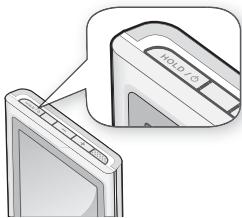
Appuyez une fois sur ce bouton pour déverrouiller les fonctions liées aux boutons.
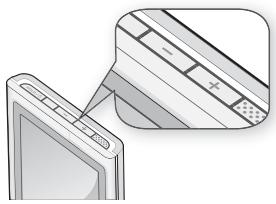
Appuyez longuement sur ce bouton pour Ă©teindre/allumer le lecteur. Bouton de rĂ©duction du volume Appuyez sur le bouton pour diminuer le volume. Bouton dâaugmentation du volume Appuyez sur le bouton pour augmenter le volume. Haut-parleur Ecran tactile
Zone tactile du mini-lecteur
Faites glisser horizontalement pour afficher le mini-lecteur. 12 _fonctions de base
VOTRE LECTEUR MP3 (Suite)
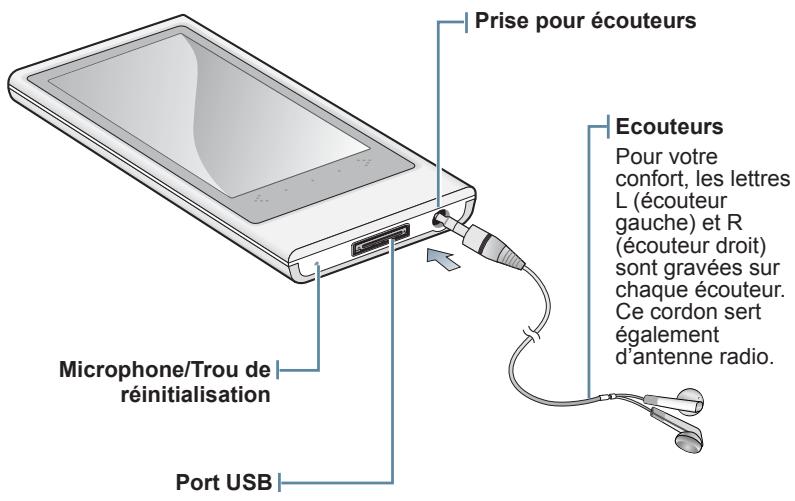
Prise pour écouteurs
Ce cordon sert Ă©galement dâantenne radio.
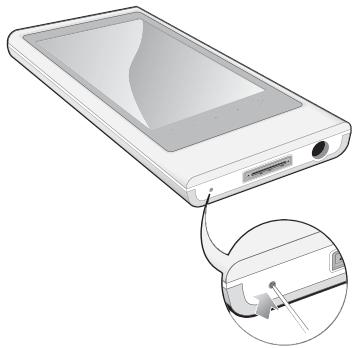
 Le systÚme est réinitialisé.  La fonction Reset (Réinitialisation) ne permet pas de supprimer les renseignements de durée et les données enregistrées dans la mémoire intégrée.
14 _fonctions de base
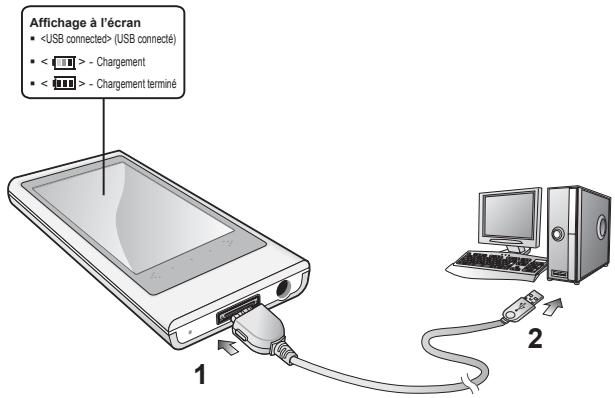
CHARGEMENT DE LA BATTERIE Chargez-la avant dâutiliser votre lecteur pour la premiĂšre fois ou lorsque vous ne lâavez pas utilisĂ© pendant une pĂ©riode prolongĂ©e.
Affichage Ă lâĂ©cran  <USB connected> (USB connectĂ©)  <
âą Rechargez la batterie dans un lieu oĂč la tempĂ©rature est comprise entre 5 et 35 °C. âą Evitez de surcharger la batterie (12 heures au maximum). Charger ou dĂ©charger la batterie Ă des frĂ©quences trop rapprochĂ©es peut rĂ©duire sa durĂ©e de vie. âą Comme pour tout autre produit de consommation, la durĂ©e de vie de la batterie raccourcit progressivement avec le temps.
 Si vous rechargez le lecteur via un ordinateur portable, assurez-vous que la batterie du portable est entiĂšrement chargĂ©e ou que lâordinateur est lui-mĂȘme reliĂ© Ă une prise secteur.
 La batterie ne se charge pas lorsque lâordinateur est en mode Veille ou lorsque le matĂ©riel est retirĂ© en toute sĂ©curitĂ©.  La batterie rechargeable intĂ©grĂ©e Ă ce produit ne peut pas ĂȘtre remplacĂ©e par lâutilisateur. Pour plus dâinformations sur son remplacement, contactez votre fournisseur de services.
MISE SOUS ET HORS TENSION DE LâAPPAREIL Mise sous tension de lâappareil
Appuyez longuement sur le bouton [
Mise hors tension de lâappareil
Appuyez longuement sur le bouton [
Consultez la page 43 pour plus dâinformations.
16 _fonctions de base
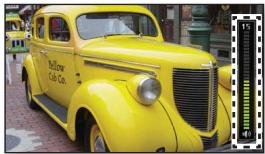
CONTROLE DU VOLUME Vous pouvez régler le volume en cours de lecture de fichier.
Appuyez sur le bouton [
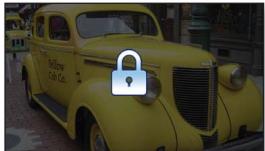
1. Appuyez une seule fois sur le bouton [
2. Appuyez une fois sur le bouton [ désactiver la fonction Verrouillage.
Reportez-vous Ă la page 43. fonctions de base _ 17
RECHERCHE DE FICHIERS A LâAIDE DU
« DOSSIER NAVIGATEUR » Recherchez des fichiers en toute simplicitĂ© grĂące la fonction <File Browser> (Dossier Navigateur). 1. Appuyez lĂ©gĂšrement sur lâicĂŽne principal.
situĂ©e sur lâĂ©cran du menu
2. Appuyez légÚrement sur le dossier souhaité pour accéder à la liste de ses fichiers.
3. Appuyez légÚrement sur le fichier souhaité.  La lecture du fichier démarre.
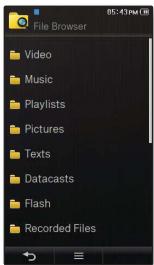
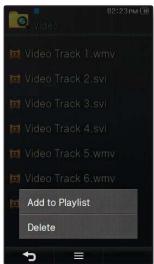
SUPRESSION DE FICHIERS A L'AIDE DU « DOSSIER NAVIGATEUR »
Suivez les Ă©tapes 1 Ă 2 ci-dessus. 3. Appuyez lĂ©gĂšrement sur lâicĂŽne [
] pour supprimer tous les fichiers.
6. Appuyez lĂ©gĂšrement sur <OK> â <Yes> (Oui).
 Le fichier sĂ©lectionnĂ© est supprimĂ©.  Le fichier sĂ©lectionnĂ© ne peut pas ĂȘtre supprimĂ© en cours de lecture. REMARQUE
 Une fois supprimĂ©s, les fichiers ne peuvent plus ĂȘtre rĂ©cupĂ©rĂ©s.
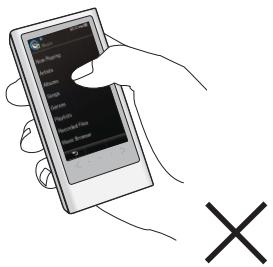
ATTENTION  Nâutilisez jamais le pavĂ© tactile mains gantĂ©es.  Il est possible que lâĂ©cran ne fonctionne pas si vous utilisez votre ongle ou un autre objet tel quâun stylo Ă bille.
fonctions de base _ 19
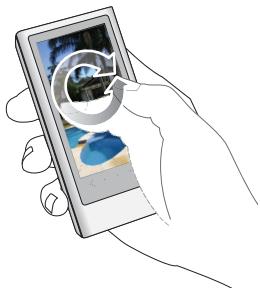
UTILISATION DE LâECRAN TACTILE (Suite)
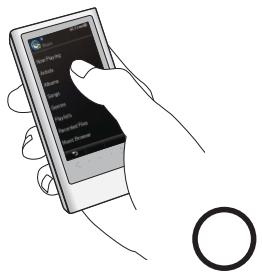
Appuyer lĂ©gĂšrement une seule fois Appuyez lĂ©gĂšrement une fois sur la partie souhaitĂ©e de lâĂ©cran tactile.
1. Pour sĂ©lectionner un Ă©lĂ©ment ou passer Ă lâĂ©cran suivant
 Exécutez une fonction en appuyant légÚrement sur
2. Pour afficher les informations sur la lecture et les icĂŽnes des fonctions
 Appuyez lĂ©gĂšrement sur lâĂ©cran tactile pour
3. Affiche la fenĂȘtre de modification de style du menu principal.
20 _fonctions de base
son icÎne ou sélectionnez un élément dans la liste. afficher les informations de lecture et les icÎnes des fonctions vidéo, musique, image et affichage de texte.
 Appuyez légÚrement sur un espace vide dans
lâĂ©cran du menu principal pour afficher les Ă©lĂ©ments
<Style>, <Icon> (IcĂŽne) et <Widget> qui vous permettent de modifier lâaffichage du menu principal.
UTILISATION DE LâECRAN TACTILE (Suite)
Appuyer lĂ©gĂšrement deux fois Appuyez lĂ©gĂšrement deux fois sur la partie souhaitĂ©e de lâĂ©cran tactile. 2. Modification de la taille de la police
 Modifie la taille de la police sur lâĂ©cran dâaffichage
fonctions de base _ 21
UTILISATION DE LâECRAN TACTILE (Suite)
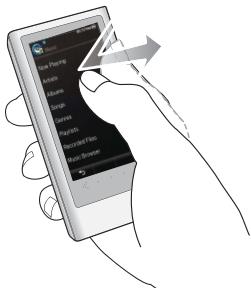
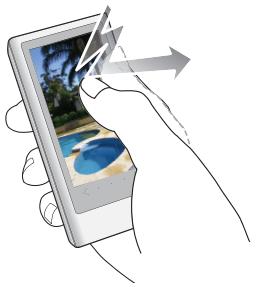
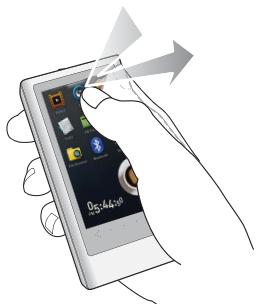
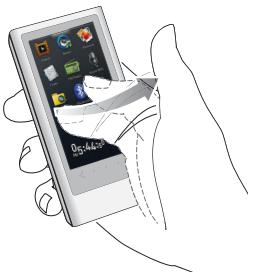
 Effectuez un glissement horizontal en cours de lecture
2. Changement de page/ recherche de lecture
vidéo ou de lecture musicale pour faire un saut arriÚre ou avant, selon la direction du trait horizontal.
 Effectuez un glissement horizontal sur lâĂ©cran dâaffichage de lâimage pour passer Ă lâimage prĂ©cĂ©dente/suivante.  Effectuez un glissement horizontal sur lâĂ©cran dâaffichage du texte pour passer Ă la page prĂ©cĂ©dente/suivante.  Effectuez un glissement horizontal sur lâĂ©cran de radio FM pour rechercher automatiquement la station prĂ©cĂ©dente/suivante.
fonctions de base _ 23
UTILISATION DE LâECRAN TACTILE (Suite)
en faisant un glisser Ă la verticale sur lâĂ©cran de menu vidĂ©o et musique.
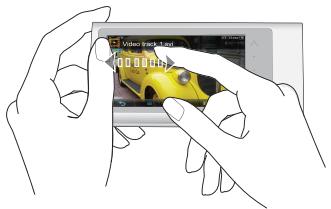
 Appuyez longuement sur la barre dâĂ©tat de
3. ContrĂŽle de la barre dâĂ©tat de la lecture
4. Déplacer les icÎnes de widget
24 _fonctions de base
la lecture affichĂ©e Ă lâĂ©cran et dĂ©placez votre pouce ou votre doigt vers le point souhaitĂ© puis relĂąchez-le.
Appuyez lĂ©gĂšrement sur lâicĂŽne [ capturer lâĂ©cran et le stocker. LâĂ©cran saisi est stockĂ© dans <Pictures> (Images) â <Captured> (CapturĂ©). fonctions de base _ 25
RĂGLAGE DE LâĂCRAN DU MENU PRINCIPAL Pour changer le style du menu principal
Vous pouvez changer le style du menu principal. 1. Appuyez lĂ©gĂšrement sur un espace vide dans lâĂ©cran du menu principal. 2. Appuyez lĂ©gĂšrement sur <Style>. 3. SĂ©lectionnez un style de menu principal de votre choix. 4. Appuyez lĂ©gĂšrement sur <OK>.
Pour changer la disposition de lâĂ©cran du menu principal
Vous pouvez personnaliser la disposition de lâĂ©cran du menu principal en dĂ©plaçant les diffĂ©rentes icĂŽnes du menu principal vers lâemplacement de votre choix. 1. Appuyez lĂ©gĂšrement sur un espace vide dans lâĂ©cran du menu principal. 2. Appuyez lĂ©gĂšrement sur <Icon> (IcĂŽne). 3. Appuyez lĂ©gĂšrement sur lâicĂŽne de menu principal et faites-la glisser vers la page ou lâemplacement souhaitĂ©(e).  Faites glisser une icĂŽne de menu principal vers une page vide pour ajouter une nouvelle page au menu principal.
4. Appuyez légÚrement sur <OK>.
 Vous pouvez ajouter 2 pages au menu principal à part les pages par défaut. REMARQUE
26 _fonctions de base
RĂGLAGE DE LâĂCRAN DU MENU PRINCIPAL (Suite)
Ajout/suppression dâune icĂŽne de widget Vous pouvez supprimer ou ajouter une icĂŽne de widget sur lâĂ©cran du menu principal. 1. Appuyez lĂ©gĂšrement sur un espace vide dans lâĂ©cran du menu principal. 2. Appuyez lĂ©gĂšrement sur <Widget>. 3. Faites glisser une icĂŽne de widget depuis la barre de widgets vers lâĂ©cran du menu principal ou Ă lâinverse, de lâĂ©cran du menu principal vers la barre de widgets. 4. Appuyez lĂ©gĂšrement sur <OK>.
fonctions de base _ 27
ICĂNES DE WIDGETS Un widget est un composant dâinterface utilisateur graphique spĂ©cialisĂ© qui sâaffiche Ă lâĂ©cran pour fournir des informations visuelles et un accĂšs facile aux fonctions frĂ©quemment utilisĂ©es telles que lâhorloge, le calendrier ou les notes.
Placez lâhorloge, le calendrier et autres widgets sur lâĂ©cran de votre menu principal Ă votre convenance, pour y accĂ©der de maniĂšre directe et aisĂ©e. Affiche une horloge analogique et indique lâheure actuelle. Il est Ă©galement possible de rĂ©gler lâheure. Reportez-vous Ă la page 30. Affiche une horloge numĂ©rique et indique lâheure actuelle. Il est Ă©galement possible de rĂ©gler lâheure. Reportez-vous Ă la page 30.
ĂlĂ©ment dĂ©coratif montrant un papillon batifolant autour dâune fleur.
ĂlĂ©ment dĂ©coratif comportant des feuilles de fleurs qui tourbillonnent lorsque lâon appuie lĂ©gĂšrement dessus.
Reportez-vous Ă la page 31. Vous pouvez afficher le calendrier ainsi que vos programmations. Reportez-vous Ă la page 32.
Vous pouvez consulter le fuseau horaire actuel de deux grandes villes du monde. Reportez-vous Ă la page 33.
Vous pouvez afficher des images sauvegardĂ©es sur le lecteur en mode diaporama. Vous pouvez sĂ©lectionner un dossier pour crĂ©er un diaporama. Reportez-vous Ă la page 34. Appuyez lĂ©gĂšrement sur lâampoule pour rĂ©gler la luminositĂ© de lâĂ©cran tactile.  Vous pouvez dĂ©finir Ă©galement la luminositĂ© dans <Settings>
(ParamĂštres) â <Display> (Afficher) â <Brightness> (LuminositĂ©).
Reportez-vous Ă la page 40.
Appuyez lĂ©gĂšrement pour programmer lâheure de mise en veille de lâappareil. Ă lâheure programmĂ©e, lâappareil se met automatiquement hors tension.
 Vous pouvez dĂ©finir Ă©galement lâheure de mise en veille dans <Settings> (ParamĂštres) â <System> (SystĂšme) â <Sleep> (Veille). Reportez-vous Ă la page 43.
fonctions de base _ 29
UTILISATION DES WIDGETS Pour rĂ©gler lâheure actuelle
1. Appuyez lĂ©gĂšrement sur le widget de lâhorloge numĂ©rique ou analogique dans lâĂ©cran du menu principal. 2. Appuyez lĂ©gĂšrement sur le haut ou le bas des chiffres des icĂŽnes <Year> (An), <Month> (Mois), <Day> (Jour), <Hour> (Heure), <Min> et <AM/PM> pour rĂ©gler lâheure actuelle. 3. Appuyez lĂ©gĂšrement sur <OK> â <Yes> (Oui).
Pour rĂ©gler lâoption de lâhorloge
1. Appuyez lĂ©gĂšrement sur le widget de lâhorloge numĂ©rique ou analogique dans lâĂ©cran du menu principal. 2. Appuyez lĂ©gĂšrement sur lâicĂŽne [
1. Appuyez lĂ©gĂšrement sur le widget du mĂ©mo dans lâĂ©cran du menu principal. ].
2. Appuyez lĂ©gĂšrement sur lâicĂŽne [
 Appuyez lĂ©gĂšrement sur lâicĂŽne [ mĂ©mo souhaitĂ©. RĂ©glez les options de votre choix.
 <Set as Main Memo> (RĂ©gler comme mĂ©mo principal) : Pour afficher un mĂ©mo sur lâĂ©cran du menu principal, le mĂ©mo doit ĂȘtre dĂ©fini comme mĂ©mo principal.  <Style> : Vous pouvez modifier le style du widget du mĂ©mo dans lâĂ©cran du menu principal. fonctions de base _ 31
UTILISATION DES WIDGETS (Suite)
Pour afficher le calendrier/programme Vous ne pourrez consulter vos programmes que si le fichier du programme (format de fichier .ics) créé sous MS Office Outlook a Ă©tĂ© transfĂ©rĂ© vers le dossier <File Browser> (Dossier Navigateur) â <My Pack> (Mon pack) â <Calendar> (Calendrier) du lecteur. 1. Appuyez lĂ©gĂšrement sur le widget du calendrier dans lâĂ©cran du menu principal. 2. SĂ©lectionnez le mois souhaitĂ©.  Faites glisser votre pouce ou vos doigts Ă la verticale pour sĂ©lectionner lâannĂ©e souhaitĂ©e.
3. Appuyez lĂ©gĂšrement sur une date avec lâicĂŽne du programme dans le calendrier.
4. Appuyez lĂ©gĂšrement sur le programme souhaitĂ©.  Vous pouvez consulter votre programme.  Appuyez lĂ©gĂšrement sur lâicĂŽne [ ] pour supprimer le programme  Il est impossible de crĂ©er un programme sur le lecteur.
REMARQUE Pour rĂ©gler lâoption de calendrier/programme
1. Appuyez lĂ©gĂšrement sur le widget du calendrier dans lâĂ©cran du menu principal. 2. Appuyez lĂ©gĂšrement sur lâicĂŽne [ ]. 3. RĂ©glez les options de votre choix. Options de calendrier/programme  <Style> : Vous pouvez modifier le style du widget de calendrier dans lâĂ©cran du menu principal.  <View Type> (Type dâaffichage) : Modifie le type dâaffichage du calendrier.  <Icon Type> (Type dâicĂŽne) : Modifie le type de lâicĂŽne de programme affichĂ©e sur la date.  <Delete All> (Supprimer Tous) : Supprime tous les programmes sauvegardĂ©s. 32 _fonctions de base
UTILISATION DES WIDGETS (Suite)
Pour changer le rĂ©glage de lâhorloge de lâheure mondiale Vous pouvez vĂ©rifier lâemplacement et les date et heure des principales villes Ă travers le monde en vous basant sur leurs fuseaux horaires respectifs.  Avant de dĂ©marrer - Vous devez tout dâabord rĂ©gler lâhorloge. Reportezvous Ă la page 42. RĂ©glez le fuseau horaire souhaitĂ© dans <Setting> (ParamĂštres) â <Time> (Heure) â <Time Zone> (Fuseau hr). Reportez-vous Ă la page 42.
1. Appuyez lĂ©gĂšrement sur le widget de lâheure mondiale dans lâĂ©cran du menu principal.
 Vous pouvez rĂ©gler lâheure mondiale Ă la fois en haut et en bas de lâĂ©cran.
2. Sélectionnez un fuseau horaire et appuyez légÚrement sur <OK>.
Pour rĂ©gler lâoption de lâhorloge de lâheure mondiale
1. Appuyez lĂ©gĂšrement sur le widget de lâhorloge de lâheure mondiale dans lâĂ©cran du menu principal. 2. Appuyez lĂ©gĂšrement sur lâicĂŽne [
Visionner un diaporama
1. Appuyez lĂ©gĂšrement sur le widget du diaporama dans lâĂ©cran du menu principal. 2. Appuyez lĂ©gĂšrement sur le fichier image souhaitĂ©.  Vous pouvez afficher des images sauvegardĂ©es sur le lecteur en mode diaporama.
Pour rĂ©gler lâoption du diaporama
1. Appuyez lĂ©gĂšrement sur le widget du diaporama dans lâĂ©cran du menu principal. 2. Appuyez lĂ©gĂšrement sur lâicĂŽne [
 <Change Frame> (Changer cadre) : vous pouvez modifier la forme du cadre du widget du diaporama dans lâĂ©cran du menu principal.
34 _fonctions de base
UTILISATION DU TIROIR RAPIDE Fournit un accÚs rapide au menu principal, sélectionne la sortie de son, la fonction Verrouillage et Affich. Désactivé ainsi que la connexion à un casque stéréo Bluetooth.
Pour utiliser le tiroir rapide
Pour ouvrir le tiroir rapide Appuyez lĂ©gĂšrement sur le haut de lâĂ©cran tactile. Pour fermer le tiroir rapide Appuyez lĂ©gĂšrement sur lâĂ©cran tactile.
Pour accéder au menu principal
Appuyez lĂ©gĂšrement sur lâicĂŽne [ lâĂ©cran du menu principal.
] du tiroir rapide pour aller sur
Réglage de la sortie de son
Appuyez lĂ©gĂšrement sur lâicĂŽne [ ] du tiroir rapide pour rĂ©gler la sortie de son sur le haut-parleur ou les Ă©couteurs. SĂ©lectionnez les icĂŽnes ] (Auto), [ ] (Earphone) ou [ ] (Speaker) Reportez[ vous Ă la page 39.
Appuyez lĂ©gĂšrement sur lâicĂŽne [
] du tiroir rapide pour connecter ou dĂ©connecter automatiquement un casque dâĂ©coute stĂ©rĂ©o Bluetooth.  Si le casque dâĂ©coute stĂ©rĂ©o Bluetooth nâest pas enregistrĂ©, vous ne pourrez pas le connecter. Pour de plus amples informations, consultez la section <Utilisation des ecouteurs stereo Bluetooth>. Reportez-vous Ă la page 92. 36 _fonctions de base
UTILISATION DU MINI-LECTEUR Vous pouvez écouter de la musique ou la radio FM en utilisant le mini-lecteur.
Pour utiliser le mini-lecteur
Vous pouvez écouter de la musique ou la radio FM sans basculer en mode musique ou radio FM en utilisant le mini-lecteur.
Zone tactile du mini-lecteur
Ouverture du mini-lecteur
Faites glisser votre doigt horizontalement sur la zone tactile du mini-lecteur. Fermeture du mini-lecteur Faites glisser Ă nouveau votre doigt horizontalement sur la zone tactile du mini-lecteur.  Vous ne pouvez pas rĂ©gler la barre dâĂ©tat de la lecture du mini-lecteur. REMARQUE
fonctions de base _ 37
MODIFICATION DES REGLAGES ET DES PREFERENCES Vous pouvez modifier les valeurs préréglées en usine pour véritablement personnaliser votre lecteur MP3.
1. Appuyez lĂ©gĂšrement sur lâicĂŽne lâĂ©cran du menu principal.
2. Appuyez lĂ©gĂšrement sur lâĂ©lĂ©ment souhaitĂ© dans la liste de rĂ©glages.
3. Appuyez lĂ©gĂšrement sur lâoption de rĂ©glage dĂ©sirĂ©e. 4. RĂ©glez les options de votre choix. [Liste de rĂ©glages]
 Si lâĂ©cran <Settings> (ParamĂštres) est ouvert et que vous nâappuyez sur aucun bouton pendant environ 1 minute, les rĂ©glages non sauvegardĂ©s seront perdus et le lecteur retournera sur la fonction prĂ©cĂ©dente.
MODIFICATION DES REGLAGES ET DES PREFERENCES (Suite) Options de rĂ©glage du son Vous pouvez rĂ©gler les options Master EQ (EG princ.), Touch Tone et Wise Volume (Volume Wise), etc.  Master EQ (EG princ.): Vous pouvez optimiser les rĂ©glages du son. SĂ©lectionnez la frĂ©quence souhaitĂ©e et son niveau.  Touch Tone: Vous pouvez rĂ©gler le volume du signal Touch Tone et son niveau de vibration. SĂ©lectionnez une valeur de 0 Ă 7 pour le volume et de 0 Ă 5 pour la vibration.  Notification/Alert tone (Notification/tonalitĂ© dâalerte): Vous pouvez rĂ©gler le volume du son et les rĂ©glages de vibration de lâalerte et confirmer les fenĂȘtres contextuelles. SĂ©lectionnez une valeur de 0 Ă 7 pour le volume et de 0 Ă 5 pour la vibration.  Wise Volume (Volume Wise): Vous pouvez diminuer les risques de troubles auditifs en rĂ©glant lâintensitĂ© du volume sonore lors de lâutilisation des Ă©couteurs.Lorsquâil est spĂ©cifiĂ© sur <On> (Marche), le message dâavertissement sâaffichera si vous vous ĂȘtes exposĂ© Ă des niveaux de volume plus Ă©levĂ©s sur une pĂ©riode de temps prolongĂ©e. Le volume sera alors automatiquement rĂ©glĂ© sur des niveaux modĂ©rĂ©s. Le niveau de volume maximal lorsque lâoption Volume Wise est spĂ©cifiĂ©e sur <Off> (ArrĂȘt) est de 30. MĂȘme si vous avez sĂ©lectionnĂ© <Off> (ArrĂȘt), le volume sera Ă nouveau spĂ©cifiĂ© sur la valeur 15 Ă la remise sous tension du lecteur afin de vous Ă©viter le risque dâune diminution de votre acuitĂ© auditive.  Output (Sortie): Vous pouvez rĂ©gler la sortie du son sur le haut-parleur ou les Ă©couteurs. SĂ©lectionnez <Auto>, <Earphone> (Ăcouteurs) et <Speaker> (Haut-parleur). Si vous sĂ©lectionnez <Auto>, vous entendrez le son via les Ă©couteurs connectĂ©s, lorsque câest le cas, autrement le son retentit du haut-parleur intĂ©grĂ©. Lorsque vous sĂ©lectionnez <Earphone> (Ăcouteurs), le son est produit uniquement Ă partir des Ă©couteurs. La sĂ©lection de <Speaker> (Haut-parleur) entraĂźne lâĂ©mission du son via le haut-parleur intĂ©grĂ© mĂȘme si les Ă©couteurs sont connectĂ©s. Les options <Master EQ> (EG princ.), <Street Mode> (Mode Rue), <Playlist DNSe> (Liste de lecture DNSe), <Audio Upscaler> (Mise Ă lâĂ©chelle audio) et le menu <DNSe> ne peuvent pas ĂȘtre sĂ©lectionnĂ©s dans ce cas.
fonctions de base _ 39
MODIFICATION DES REGLAGES ET DES PREFERENCES (Suite)
Options de rĂ©glage de lâaffichage Changez la police, le dĂ©lai de dĂ©sactivation de lâaffichage, la luminositĂ© de votre Ă©cran, etc.  Font (Police): Vous pouvez modifier le type de police du menu. 3 types de police sont proposĂ©s. Il est possible que pour certaines langues de menu, lâoption <Font> (Police) est dĂ©sactivĂ©.  Transparency (Transparence): Vous pouvez contrĂŽler la transparence de lâĂ©cran tactile. SĂ©lectionnez <OFF> (ArrĂȘt), <1>, <2> ou <3>.  Random Skin (Habillage alĂ©atoire): Vous pouvez dĂ©finir un fichier image dans le dossier <Pictures> (Images) <Skin> (Habillage) comme votre habillage alĂ©atoire dâarriĂšre-plan Ă la mise sous tension du lecteur. Pour de plus amples informations sur lâenregistrement des images dans le dossier <Skin> (Habillage), reportez-vous en page 85. SĂ©lectionnez <Set as My Skin> (DĂ©finir comme habillage) dans le menu <Picture> (Image) aprĂšs avoir rĂ©glĂ© <Random Skin> (Habillage alĂ©atoire) sur <On> (Marche). Lâoption <Random Skin> (Habillage alĂ©atoire) bascule alors automatiquement sur <Off> (ArrĂȘt).  Reset My Skin (RĂ©initialiser mon habillage): Permet dâinitialiser lâimage de fond de lâĂ©cran tactile par lâimage par dĂ©faut. SĂ©lectionnez <Yes> (Oui) pour rĂ©initialiser lâimage en arriĂšre-plan.  Reset Booting Image (RĂ©init. image dĂ©marrage): RĂ©initialise lâimage au dĂ©marrage (image affichĂ©e au lancement du lecteur) sur sa valeur par dĂ©faut. SĂ©lectionnez <Yes> (Oui) pour rĂ©initialiser lâimage au dĂ©marrage. Pour rĂ©gler lâimage au dĂ©marrage, reportez-vous en page 85.  Display Off Time (DĂ©lai de dĂ©sactivation de lâĂ©cran): Si aucun bouton ou aucune icĂŽne nâest actionnĂ©(e) pendant la durĂ©e dĂ©finie plus bas, lâĂ©cran tactile sâĂ©teint automatiquement. Choisissez entre <15sec>, <30sec>, <1min>, <3min>, <5min> et <Always On> (Toujours allumĂ©). Pour rallumer lâĂ©cran, il vous suffit dâappuyer sur nâimporte quel bouton.  Brightness (LuminositĂ©): Vous pouvez rĂ©gler la luminositĂ© de lâĂ©cran. SĂ©lectionnez un niveau <0-10>, oĂč 10 est le plus lumineux. 40 _fonctions de base
MODIFICATION DES REGLAGES ET DES PREFERENCES (Suite)
Options de rĂ©glage de la langue De nombreuses langues sont disponibles pour lâaffichage des menus de votre nouveau lecteur MP3. Vous pouvez changer facilement de prĂ©fĂ©rence de langue.  Menu : Permet de rĂ©gler la langue du menu. Options disponibles <English>, <íê”ìŽ>, <Français>, <Deutsch>, <Italiano>, <æ„æŹèȘ>, <çźäœäžæ>, <çčé«äž æ>, <Español>, <Đ ŃŃŃĐșĐžĐč>, <Magyar>, <Nederlands>, Options de rĂ©glage de lâheure Cette option vous permet de rĂ©gler la date/lâheure, le format de la date et mĂȘme le fuseau horaire.  Date/Time Set (RĂ©glage heure/date) : Permet de rĂ©gler la date et lâheure actuelles. Appuyez lĂ©gĂšrement sur le haut ou le bas des chiffres dans les icĂŽnes <Year> (An), <Month> (Mois), <Day> (Jour), <Hour> (Heure), <Min> et <AM/PM> pour rĂ©gler lâheure actuelle.  Date Type (Type date) : Permet de rĂ©gler le type dâaffichage de lâheure de lâhorloge universelle. Choisissez entre <YY-MM-DD> (AA-MM-JJ), <MM-DD-YY> (MM-JJAA) et <DD-MM-YY> (JJ-MM-AA).  Time Zone (Fuseau hr) : Vous pouvez consulter lâheure actuelle en sĂ©lectionnant le fuseau horaire dâune ville internationale spĂ©cifique. Vous devez commencer par rĂ©gler le fuseau horaire pour pouvoir afficher les informations relatives Ă lâheure mondiale. Reportez-vous Ă la page 33.
42 _fonctions de base
MODIFICATION DES REGLAGES ET DES PREFERENCES (Suite)
Options de rĂ©glage du systĂšme SĂ©lectionnez Sleep Timer (Veille), Auto power off (Extinction auto) et le rĂ©glage par dĂ©faut appropriĂ©.  My Info: Vous permet de saisir votre nom et votre date de naissance. Reportez-vous Ă la page 45.  Sleep (Veille): Permet dâĂ©teindre automatiquement lâappareil aprĂšs lâĂ©coulement de la durĂ©e prĂ©rĂ©glĂ©e. Options disponibles : <Off> (ArrĂȘt), <15min>, <30min>, <60min>, <90min> ou <120min>.  Auto Power Off (Extinction auto): Permet dâĂ©teindre automatiquement lâappareil lorsque celui-ci est en mode Pause et quâaucun bouton nâest actionnĂ© avant lâĂ©coulement de la durĂ©e prĂ©dĂ©finie. Choisissez entre Reportez-vous Ă la page 46.  Hold Option (Option verrouillage): Vous pouvez sĂ©lectionner la fonction de verrouillage pour verrouiller tous les boutons ou uniquement lâĂ©cran tactile. SĂ©lectionnez soit <All> (Tout) soit <Touch Screen Only> (Ăcran tactile uniquement). Reportez-vous Ă la page 17.  Default Set (RĂ©glage par dĂ©faut): Permet de revenir aux valeurs de rĂ©glage par dĂ©faut. Options disponibles : <Yes> (Oui) ou <No> (Non). <Yes> (Oui) vous permet de rĂ©initialiser lâappareil sur les rĂ©glages par dĂ©faut. <No> (Non) permet dâannuler les rĂ©glages par dĂ©faut.  Format (Formater): Vous permet de formater la mĂ©moire interne. Le rĂ©glage sur <Yes> (Oui) formate la mĂ©moire interne et supprime tous les fichiers du lecteur. En revanche, <No> (Non) ne lance pas le formatage de la mĂ©moire interne. vĂ©rifiez avant de lancer le formatage. fonctions de base _ 43
MODIFICATION DES REGLAGES ET DES PREFERENCES (Suite)
Options de rĂ©glage du systĂšme (Suite)  About (A propos de): Permet de vĂ©rifier la version du micrologiciel et la capacitĂ© de la mĂ©moire.  Firmware - Affiche la version actuelle du micrologiciel.  Memory (MĂ©moire) - Indique la capacitĂ© restante de la mĂ©moire. <Used> (UtilisĂ©) indique la mĂ©moire actuellement utilisĂ©e, <Remaining> (MĂ©moire restante) indique la capacitĂ© restante de la mĂ©moire et <Total> indique la capacitĂ© totale de la mĂ©moire.  Demo Mode (Mode DĂ©mo): Si vous rĂ©glez ceci sur <On> (Marche), le lecteur rĂ©pĂštera la lecture de lâĂ©chantillon de clip stockĂ© dans le dossier vidĂ©o.
 A propos de la mémoire intégrée
RĂ©glage du nom 1. Appuyez lĂ©gĂšrement sur <My Info>. 2. Appuyez lĂ©gĂšrement sur la zone de saisie, sous lâoption <My Name> (Mon nom). 3. Entrez votre nom sur lâĂ©cran du clavier et appuyez lĂ©gĂšrement sur <OK>. ] : Le mode de saisie bascule des minuscules et majuscules en anglais aux chiffres. ] : Vous permet de supprimer les caractĂšres lâun aprĂšs lâautre.
 [ 2. Appuyez lĂ©gĂšrement sur le haut ou le bas des chiffres dans les icĂŽnes <Year> (An), <Month> (Mois), <Day> (Jour), sous <My Birthday> (Mon anniv.) pour dĂ©finir votre date dâanniversaire. 3. Appuyez lĂ©gĂšrement sur <OK>.  Une fois que vous avez effectuĂ© la saisie de votre date dâanniversaire, celle-ci vous sera rappelĂ©e. fonctions de base _ 45
MODIFICATION DES REGLAGES ET DES PREFERENCES (Suite)
Lorsque la connexion pc est rĂ©glĂ©e sur <UMS> (UMS) Utilisation du lecteur en tant que disque amovible Vous pouvez utiliser le lecteur comme pĂ©riphĂ©rique de stockage de donnĂ©es amovible.  Avant de dĂ©marrer â Branchez le lecteur sur lâordinateur.
1. Ouvrez les fichiers/dossiers
Ă transfĂ©rer en passant par lâordinateur. 2. Allez dans <My Computer> (Poste de travail) â <P3> Ă partir du bureau. 3. SĂ©lectionnez les fichiers/dossiers que vous souhaitez transfĂ©rer depuis votre ordinateur et faites-les glisser vers le dossier de votre choix dans <P3>.  Les dossiers ou fichiers sĂ©lectionnĂ©s sont transfĂ©rĂ©s vers le lecteur.  Le message de transfert des fichiers sâaffiche pendant le tĂ©lĂ©chargement. La dĂ©connexion du cĂąble USB alors que ce message est affichĂ© peut entraĂźner le dysfonctionnement du lecteur.  Lâordre dans lequel les fichiers musicaux sont affichĂ©s dans votre ordinateur peut ĂȘtre diffĂ©rent de lâordre de lecture des fichiers sur votre lecteur.  Si vous transfĂ©rez un fichier DRM (Gestion des droits numĂ©riques) vers le lecteur, celui-ci ne pourra pas ĂȘtre lu.  Les formats vidĂ©o non pris en charge par le lecteur doivent ĂȘtre transfĂ©rĂ©s vers ce REMARQUE dernier via <EmoDio>.  Quâest-ce que le systĂšme DRM ? La technologie et le service Gestion des droits numĂ©riques (Digital Rights Management, DRM) permettent dâempĂȘcher toute utilisation illĂ©gale de donnĂ©es numĂ©riques et de protĂ©ger les dĂ©tenteurs de droits dâauteur. Les fichiers DRM sont des fichiers musicaux Ă©quipĂ©s dâune technologie de protection contre les copies illĂ©gales. 46 _fonctions de base
ATTENTION MODIFICATION DES REGLAGES ET DES PREFERENCES (Suite)
Lorsque la connexion pc est rĂ©glĂ©e sur <UMS> (UMS) (Suite) DĂ©brancher lâappareil de lâordinateur Suivez les Ă©tapes ci-dessous pour Ă©viter dâendommager le lecteur et les donnĂ©es au moment du dĂ©branchement. 1. Positionnez le curseur de la souris de la barre des sur lâicĂŽne tĂąches situĂ©e en bas Ă droite du bureau et cliquez sur le bouton gauche de la souris. 2. Cliquez sur le message <Safely Remove USB Mass Storage Device Drive>(Retirer le lecteur USB grande capacitĂ© en toute sĂ©curitĂ©).
 Vous ne pouvez pas retirer le pĂ©riphĂ©rique pendant que des fichiers du lecteur sont en cours de lecture sur lâordinateur. Veuillez rĂ©essayer une fois la lecture des fichiers terminĂ©e.
 Lorsque vous avez dĂ©connectĂ© votre lecteur de votre ordinateur et souhaitez le reconnecter, veillez dâabord Ă mettre le lecteur hors tension. fonctions de base _ 47
 Avant de dĂ©marrer - Suivez les instructions du guide de dĂ©marrage rapide pour installer EmoDio. Branchez le lecteur sur lâordinateur. <EmoDio> dĂ©marre automatiquement lorsque vous branchez le lecteur sur votre ordinateur. Si le programme ne dĂ©marre pas automatiquement, double-cliquez sur <EmoDio> situĂ©e sur le Bureau. lâicĂŽne
CONFIGURATION REQUISE Votre ordinateur doit ĂȘtre conforme Ă la configuration minimale requise suivante pour que vous puissiez installer et exĂ©cuter EmoDio :
âą Pentium 500 MHz ou plus
âą Lecteur de CD-Rom (2X ou plus)
Vous pouvez transférer vers le lecteur les informations relatives au blog et les fichiers enregistrés au format RSS.
Il sâagit dâun service communautaire en ligne Ă lâintention des utilisateurs dâEmoDio.com. Il offre une mĂ©thode simple et facile de charger et tĂ©lĂ©charger des contenus produits Ă lâaide dâEmoDio et des moyens permettant dâĂ©changer vos expĂ©riences avec dâautres utilisateurs de la communautĂ©. REMARQUE
 Pour plus dâinformations sur <EmoDio>, cliquez sur <MENU> â <Help> (Aide) â
<Help> (Aide) en haut du programme <EmoDio>. EmoDio _ 49
UTILISATION DâEMODIO (Suite)
 La technologie de reconnaissance musicale et les données relatives sont fournies par Gracenote et Gracenote CDDBŸ Music Recognition ServiceSM.  CDDB est une marque déposée de Gracenote. Le logo et le logotype de Gracenote, le logo et le logotype Gracenote CDDB et le logo «Powered by Gracenote CDDB» sont des marques déposées de Gracenote. Music Recognition Service et MRS sont des marques de service de Gracenote.
 Avant de démarrer- Branchez les écouteurs, puis allumez le lecteur et vérifiez la batterie.
REGARDER UNE VIDĂO Video track 1.svi
AFFICHAGE DE LA LECTURE VIDĂO Appuyez lĂ©gĂšrement sur lâĂ©cran pour afficher les informations relatives Ă la lecture vidĂ©o ainsi que les icĂŽnes correspondantes.
Appuyez légÚrement pour afficher le menu.
Appuyez légÚrement pour quitter le menu. Appuyez légÚrement une seule fois, 3 secondes aprÚs le lancement du fichier actuellement sélectionné pour commencer la lecture en début de fichier. Appuyez légÚrement deux fois, 3 secondes aprÚs le lancement du fichier actuellement sélectionné pour commencer la lecture du fichier précédent. Appuyez longuement pour revenir en arriÚre dans le fichier actuellement sélectionné. Appuyez légÚrement pour introduire une pause dans la lecture. Appuyez légÚrement pour reprendre la lecture. Appuyez légÚrement pour reproduire le fichier suivant. Appuyez longuement pour avancer dans le fichier actuellement sélectionné. regarder une vidéo _ 53
UTILISATION DU MENU VIDĂO RĂ©gler la fonction Digital Natural Sound engine (DNSe)
Permet de choisir le type de son convenant le mieux Ă chaque genre de vidĂ©o. 1. Appuyez lĂ©gĂšrement sur lâicĂŽne ] pour afficher la scĂšne [ souhaitĂ©e durant la lecture de la vidĂ©o. 2. Appuyez lĂ©gĂšrement sur <DNSe>. 3. Appuyez lĂ©gĂšrement sur le DNSe souhaitĂ©.  Choisissez entre <Normal>, <Theater> (Théùtre), <Drama> (Drame) et <Action>.
Vous pouvez faire lâexpĂ©rience de diffĂ©rents effets de vibration selon la force du battement de son.
1. Appuyez lĂ©gĂšrement sur lâicĂŽne [ ] situĂ©e sur lâĂ©cran de lecture de la vidĂ©o. 2. Appuyez lĂ©gĂšrement sur <VibeWoofer> â <On> (Marche). 54 _ regarder une vidĂ©o
UTILISATION DU MENU VIDĂO (Suite)
Utiliser la fonction Recherche mosaĂŻque Vous pouvez crĂ©er autant de chapitres vidĂ©o quâil est indiquĂ© dans lâoption dâĂ©crans partagĂ©s prĂ©rĂ©glĂ©e et accĂ©der Ă la scĂšne appropriĂ©e en appuyant lĂ©gĂšrement sur le chapitre souhaitĂ©. 1. Appuyez lĂ©gĂšrement sur lâicĂŽne [ ] situĂ©e sur lâĂ©cran de lecture de la vidĂ©o. 2. Appuyez lĂ©gĂšrement sur <Mosaic Search> (Rech mosaĂŻque). 3. Appuyez lĂ©gĂšrement sur lâoption de partage dĂ©sirĂ©e.  SĂ©lectionnez <16-split> (16 part.), <36-split> (36 part.) et <64-split> (64 part.).  Les chapitres seront ainsi créés.
4. Appuyez légÚrement sur le chapitre souhaité.
 Le lecteur lance la lecture de la vidĂ©o Ă partir du chapitre sĂ©lectionnĂ©. ] dans la  Appuyez lĂ©gĂšrement sur [ partie infĂ©rieure gauche pour revenir Ă lâĂ©cran prĂ©cĂ©dent.
 Vous pouvez utiliser la fonction Recherche mosaĂŻque en appuyant longuement sur lâĂ©cran durant la lecture vidĂ©o. regarder une vidĂ©o _ 55
Vous pouvez lire une vidĂ©o et ses sous-titres lorsquâils sont inclus. 1. Appuyez lĂ©gĂšrement sur lâicĂŽne [ ] situĂ©e sur lâĂ©cran de lecture de la vidĂ©o. 2. Appuyez lĂ©gĂšrement sur <Subtitle> (Sstitre) â <View> (Aff) â <On> (Marche).  Seul le format de fichier smi est pris en charge pour les sous-titres.  Le nom du fichier de sous-titres doit correspondre Ă celui du fichier vidĂ©o Ă lire. - Par ex.) Fichier vidĂ©o : VidĂ©o Track.avi/Fichier sous-titre : VidĂ©o Track.smi.  Le menu <Subtitle> (Ss-titre) nâapparaĂźt pas en lâabsence de fichier de sous-titre ou lorsque le nom de fichier ne correspond pas Ă celui du fichier vidĂ©o ou encore sâil sâagit dâun format de fichier incompatible.
Régler la synchronisation des sous-titres
Si les sous-titres dĂ©filent plus rapidement que la vidĂ©o, vous pourrez rĂ©gler le temps de synchronisation pour faire correspondre images et sous-titres. 1. Appuyez lĂ©gĂšrement sur lâicĂŽne [ ] situĂ©e sur lâĂ©cran de lecture de la vidĂ©o. 2. Appuyez lĂ©gĂšrement sur <Subtitle> (Sstitre) â <Sync> (Sync). 3. SĂ©lectionnez une option horaire et appuyez lĂ©gĂšrement sur <OK>.  RĂ©glez le temps de synchronisation par paliers de 0,5 seconde. REMARQUE
 Si vous quittez le mode vidĂ©o aprĂšs avoir rĂ©glĂ© la synchronisation des soustitres, le temps de synchronisation devra ĂȘtre Ă nouveau dĂ©fini.
56 _ regarder une vidéo
UTILISATION DU MENU VIDĂO (Suite)
Modifier la taille des sous-titres Vous pouvez modifier la taille de la police des sous-titres actuels. 1. Appuyez lĂ©gĂšrement sur lâicĂŽne ] situĂ©e sur lâĂ©cran de lecture de [ la vidĂ©o. 2. Appuyez lĂ©gĂšrement sur <Subtitle> (Sstitre) â <Size> (Tail). 3. SĂ©lectionnez la taille de police souhaitĂ©e et appuyez lĂ©gĂšrement sur <OK>.  SĂ©lectionnez une valeur comprise entre 16 et 32.
Modifier la couleur des sous-titres
Vous pouvez modifier la couleur de la police des sous-titres actuels. 1. Appuyez lĂ©gĂšrement sur lâicĂŽne [ ] situĂ©e sur lâĂ©cran de lecture de la vidĂ©o. 2. Appuyez lĂ©gĂšrement sur <Subtitle> (Ss-titre) â <Color> (Coul). 3. SĂ©lectionnez la couleur de police souhaitĂ©e et appuyez lĂ©gĂšrement sur <OK>.  SĂ©lectionnez une des 27 couleurs proposĂ©es.
regarder une vidéo _ 57
UTILISATION DU MENU VIDĂO (Suite)
SĂ©lectionner la taille de lâĂ©cran Vous pouvez sĂ©lectionner la taille de lâaffichage lors de la lecture de la vidĂ©o. 1. Appuyez lĂ©gĂšrement sur lâicĂŽne ] situĂ©e sur lâĂ©cran de lecture de [ la vidĂ©o. 2. Appuyez lĂ©gĂšrement sur <Display> (Afficher) â <Screen Size> (Taille Ă©cran). 3. Appuyez lĂ©gĂšrement sur la taille dâĂ©cran souhaitĂ©e.  Choisissez entre <Actual> (RĂ©elle), <Standard>, <Full> (Plein Ă©cran) et Vous pouvez rĂ©gler la luminositĂ© de lâĂ©cran vidĂ©o. 1. Appuyez lĂ©gĂšrement sur lâicĂŽne ] situĂ©e sur lâĂ©cran de lecture de [ la vidĂ©o. 2. Appuyez lĂ©gĂšrement sur <Display> (Afficher) â <Brightness> (LuminositĂ©). 3. SĂ©lectionnez la valeur de la luminositĂ© souhaitĂ©e puis appuyez lĂ©gĂšrement sur <OK>.  SĂ©lectionnez un niveau dans <0-10> (De 0 Ă 10).  Le menu de rĂ©glage de la luminositĂ© ne peut ĂȘtre rĂ©glĂ© quâĂ lâĂ©cran vidĂ©o. REMARQUE
regarder une vidéo _ 59
] pour afficher la scĂšne
[ souhaitĂ©e durant la lecture de la vidĂ©o. 2. Appuyez lĂ©gĂšrement sur <Bookmark> (Signet) â <Add> (Ajouter).  La position de lecture/dâarrĂȘt actuelle est dĂ©finie comme signet.  Le symbole [ REMARQUE
| ] apparaĂźt dans la barre de progression de la lecture.
 Un signet peut ĂȘtre dĂ©fini pour chaque fichier vidĂ©o (100 signets au maximum).
 La position du signet peut ĂȘtre lĂ©gĂšrement diffĂ©rente de la position rĂ©elle.
Accéder à lire/Supprimer un signet
1. Appuyez lĂ©gĂšrement sur lâicĂŽne [ ] situĂ©e sur lâĂ©cran de lecture de la vidĂ©o. 2. Appuyez lĂ©gĂšrement sur <Bookmark> (Signet) â <Go to> (Aller Ă ) ou <Delete> (Supprimer).  Une fois lâoption <Go to> (Aller Ă ) sĂ©lectionnĂ©e, vous accĂ©dez au signet sĂ©lectionnĂ© et la lecture dĂ©marre Ă partir de ce signet.  Lâoption <Delete> (Supprimer) permet de supprimer le signet sĂ©lectionnĂ© du fichier vidĂ©o. 60 _ regarder une vidĂ©o
UTILISATION DU MENU VIDĂO (Suite)
RĂ©gler la vitesse de lecture AccĂ©lĂ©rez ou ralentissez votre vidĂ©o prĂ©fĂ©rĂ©e en rĂ©glant la vitesse de lecture. 1. Appuyez lĂ©gĂšrement sur lâicĂŽne ] situĂ©e sur lâĂ©cran de lecture de [ la vidĂ©o. 2. Appuyez lĂ©gĂšrement sur <Play Speed> (Vitesse de lecture). 3. SĂ©lectionnez la vitesse de lecture souhaitĂ©e puis appuyez lĂ©gĂšrement sur <OK>.  Faites votre choix parmi les options suivantes : <Slow 5> (Lent 5), <Slow 4> (Lent 4), <Slow 3> (Lent 3), <Slow 2> (Lent 2), <Slow 1> (Lent 1), <Normal> ] pour afficher la scĂšne [ souhaitĂ©e durant la lecture de la vidĂ©o. 2. Appuyez lĂ©gĂšrement sur <Horizontal Stroke> (Trait horizontal). 3. Appuyez lĂ©gĂšrement sur le trait horizontal souhaitĂ©.  Choisissez entre <1 File> (1 fichier), <Seek> (Rechercher), <10sec Skip> (Saut de 10s), <30sec Skip> (Saut de 30s) et <1min Skip> (Saut de 1m).  Si lâoption <Seek> (Rechercher) est spĂ©cifiĂ©e, faites glisser votre pouce ou vos doigts vers la gauche/droite pour alterner entre les vitesses de lecture <x2> â <x4> â <x8>.  Lâintervalle du trait horizontal peut ĂȘtre diffĂ©rent de lâintervalle de saut rĂ©el REMARQUE en fonction du fichier.
Vérification des informations relatives aux fichiers
Vous pouvez consulter les dĂ©tails concernant la vidĂ©o actuelle, tels que la taille du fichier, le type de codec, la rĂ©solution de lâimage, etc. 1. Appuyez lĂ©gĂšrement sur lâicĂŽne [ ] pour afficher la scĂšne souhaitĂ©e durant la lecture de la vidĂ©o. 2. Appuyez lĂ©gĂšrement sur <File Information> (Infos fich).  Vous affichez la fenĂȘtre des informations relatives au fichier qui vous permet de consulter les dĂ©tails concernant le fichier actuellement sĂ©lectionnĂ©. 62 _ regarder une vidĂ©o
lecture de fichiers musicaux
 Avant de démarrer- Branchez les écouteurs, puis allumez le lecteur et vérifiez la batterie.
LECTURE PAR CATEGORIE
1. Appuyez lĂ©gĂšrement sur lâicĂŽne
situĂ©e sur lâĂ©cran du menu principal.
2. Appuyez lĂ©gĂšrement sur lâĂ©lĂ©ment souhaitĂ© dans la liste musicale.
3. Appuyez légÚrement sur un fichier musical pour le lire.  La lecture du fichier musical démarre.
lecture de fichiers musicaux _ 63
LECTURE PAR CATEGORIE (Suite)
Liste de fichiers musicaux Les informations sur le fichier comprenant le nom de lâartiste, le nom de lâalbum, le titre de la plage et le genre sâaffichent en fonction des informations figurant sur lâĂ©tiquette ID3 du fichier musical correspondant. Un fichier sans Ă©tiquette ID3 sâaffiche comme [Unknown] (inconnu).  Now Playing (En lecture): Permet de lire le fichier lu en dernier ou dâafficher l'Ă©cran de lecture du fichier en cours.  Artists (Artiste): Lecture par artiste  Albums : Lecture par album. Lâimage de la pochette sâaffiche  Songs (Chansons): Lecture en ordre numĂ©rique ou alphabĂ©tique  Genres: Lecture par genre  Playlists (Playlist): Lecture par liste  Recorded Files (Fichiers EnregistrĂ©s): Affiche tous les fichiers enregistrĂ©s.  Music Browser (Navig. musique): Permet dâafficher tous les fichiers musicaux enregistrĂ©s dans le dossier musical.
64 _ lecture de fichiers musicaux
AFFICHAGE DE LA LECTURE MUSICALE Appuyez lĂ©gĂšrement sur lâĂ©cran pour afficher les icĂŽnes de la lecture musicale.
Appuyez légÚrement pour quitter le menu.
Appuyez légÚrement une seule fois, 3 secondes aprÚs le lancement de la lecture, pour lire le début de la piste actuellement sélectionnée. Appuyez légÚrement deux fois, 3 secondes aprÚs le lancement de la lecture, pour lire le fichier précédent. Appuyez longuement pour revenir en arriÚre dans le fichier actuellement sélectionné. Appuyez légÚrement pour introduire une pause dans la lecture. Appuyez légÚrement pour reprendre la lecture. Appuyez légÚrement pour reproduire le fichier suivant. Appuyez longuement pour avancer dans le fichier actuellement sélectionné. REMARQUE
 Pendant la lecture dâun fichier VBR, la piste prĂ©cĂ©dente pourra ne pas ĂȘtre lue
]. mĂȘme si vous appuyez lĂ©gĂšrement sur lâicĂŽne [
66 _ lecture de fichiers musicaux
RĂPĂTITION DâUN SEGMENT Cette fonction vous permet dâĂ©couter des parties spĂ©cifiques dâune plage dâune façon rĂ©pĂ©tĂ©e.Cette option se rĂ©vĂšle particuliĂšrement trĂšs utile lorsque vous apprenez une langue par exemple.
1. Appuyez lĂ©gĂšrement sur lâicĂŽne [ segment que vous souhaitez rĂ©pĂ©ter.
 Le point de dĂ©part est sĂ©lectionnĂ© et <Rep A> sâaffiche.
2. Appuyez lĂ©gĂšrement sur lâicĂŽne [
] pour sĂ©lectionner la fin du segment que vous souhaitez rĂ©pĂ©ter.  <Rep AB> sâaffiche et le segment spĂ©cifiĂ© est lu de façon rĂ©pĂ©tĂ©e.
Annuler la répétition
Appuyez lĂ©gĂšrement sur lâicĂŽne [ segment.
] pendant la répétition du
 La répétition du segment est annulée.
- Si le point de fin est spécifié sur une durée de lecture inférieure à 3 secondes à compter du point de début.
lecture de fichiers musicaux _ 67
CREATION DâUNE LISTE DE LECTURE SUR VOTRE LECTEUR MP3
Si vous avez dĂ©jĂ tĂ©lĂ©chargĂ© des fichiers sur votre lecteur MP3, vous pouvez crĂ©er une Liste de lecture « Favoris » sans utiliser EmoDio ni votre ordinateur. 1. Appuyez lĂ©gĂšrement sur lâicĂŽne menu principal .
situĂ©e sur lâĂ©cran du
2. Appuyez légÚrement sur <Music Browser> (Navig. musique) dans la liste musicale.
3 Appuyez lĂ©gĂšrement sur lâicĂŽne [
6. Appuyez lĂ©gĂšrement sur un fichier pour lâajouter Ă la liste de lecture.
 Appuyez lĂ©gĂšrement sur lâicĂŽne [
] pour ajouter tous les fichiers.
7. Appuyez légÚrement sur <OK>.
 Le fichier sĂ©lectionnĂ© est ajoutĂ© Ă la liste de lecture.  VĂ©rifiez la liste de lecture dans <Music> (Musique) â <Playlists> (Playlist) â <Playlist 1> Ă <Playlist 5> dans le menu principal.  Vous pouvez ajouter jusqu'Ă 200 fichiers musicaux dans chaque liste de lecture. REMARQUE
 Pour obtenir les informations sur la crĂ©ation dâune liste de lecture dans <EmoDio> et son transfert vers votre lecteur, reportez-vous Ă <EmoDio>.
 Vous pouvez également ajouter un fichier à la liste de lecture dans le menu Music (Musique). Reportez-vous à la page 78.
68 _ lecture de fichiers musicaux
LECTURE DâUNE LISTE DE LECTURE
1. Appuyez lĂ©gĂšrement sur lâicĂŽne menu principal.
situĂ©e sur lâĂ©cran du
2. Appuyez légÚrement sur <Playlists> (Playlist).
3. Appuyez légÚrement sur le numéro de la liste de lecture souhaitée. 4. Appuyez légÚrement sur un fichier musical pour le lire.  La lecture du fichier musical démarre.
SUPPRESSION DâUN FICHIER DE LA LISTE DE LECTURE Suivez les Ă©tapes 1 Ă 3 ci-dessus.
4 Appuyez lĂ©gĂšrement sur lâicĂŽne [
5. Appuyez légÚrement sur le fichier à supprimer.
 Appuyez lĂ©gĂšrement sur lâicĂŽne [ fichiers.
] pour ajouter tous les
6. Appuyez légÚrement sur <OK>.
 Le fichier sélectionné est supprimé de la liste de lecture.
 Le fichier sĂ©lectionnĂ© dans la liste de lecture ne peut pas ĂȘtre supprimĂ© en cours de lecture. lecture de fichiers musicaux _ 69
 Audio Upscaler (Mise Ă lâĂ©chelle audio): Cette fonction effectue une mise Ă lâĂ©chelle audio de sorte que le son se rapproche de sa condition dâorigine. Lâoption Audio Upscaler (Mise Ă lâĂ©chelle audio) fonctionne uniquement sur des fichiers musicaux de piĂštre qualitĂ©. SĂ©lectionnez <Off> (ArrĂȘt) ou <On> (Marche).  VibeWoofe: Vous pouvez faire lâexpĂ©rience de diffĂ©rents effets de vibration selon la force du battement de son. SĂ©lectionnez <Off> (ArrĂȘt) ou <On> (Marche). 70 _ lecture de fichiers musicaux
UTILISATION DU MENU MUSIQUE (Suite)
RĂ©gler lâeffet sonore (Suite) Vous permet de choisir le type de son convenant le mieux Ă chaque genre musical. 1. Appuyez lĂ©gĂšrement sur lâicĂŽne [ sur lâĂ©cran de lecture musicale.
DNSe utilisateur dans le logiciel EmoDio afin de les transfĂ©rer au lecteur. Ceci vous permet dâeffectuer de nombreux rĂ©glages DNSe et de les sauvegarder en vue dâamĂ©liorer les divers types de musique disponibles.
] situĂ©e sur 1. Appuyez lĂ©gĂšrement sur lâicĂŽne [ lâĂ©cran de lecture musicale. 2. Appuyez lĂ©gĂšrement sur <DNSe> â <myDNSe>. ] du DNSe 3. Appuyez lĂ©gĂšrement sur lâicĂŽne [ utilisateur souhaitĂ©.  Vous pouvez rĂ©gler les options DNSe utilisateur.
4. Appuyez légÚrement sur <OK>.
 LâĂ©lĂ©ment DNSe utilisateur dĂ©fini est sĂ©lectionnĂ©.
 Les options comprises entre <User 1> (Utilisateur 1) et <User 3> (Utilisateur 3) dans myDNSe sont disponibles sur votre lecteur. Vous pouvez Ă©galement utiliser EmoDio pour crĂ©er et tĂ©lĂ©charger dâautres DNSe utilisateur sur votre lecteur.
Options DNSe utilisateur
Vous pouvez rĂ©gler <EQ> (EG), <3D&Bass>, <Concert Hall> (Salle Concert) et  Concert Hall (Salle de concert): Vous pouvez rĂ©gler la taille et le niveau sonore de la salle de concert comme si vous Ă©coutiez de la musique dans une vĂ©ritable salle de concert. Vous pouvez sĂ©lectionner une valeur comprise entre <0-4> pour les options <Size> (Taille) et <Level> (Niveau).  Clarity (NettetĂ©): Vous bĂ©nĂ©ficiez dâun son plus clair et de meilleure qualitĂ©. SĂ©lectionnez un niveau dans <0-2>.  Pour les dĂ©tails sur le rĂ©glage de lâoption Utilisateur DNSe Ă lâaide de <EmoDio>, reportez-vous Ă <EmoDio>. REMARQUE lecture de fichiers musicaux _ 73
UTILISATION DU MENU MUSIQUE (Suite)
RĂ©gler le mode de lecture SĂ©lectionnez le mode de lecture parmi les options ci-dessous. 1. Appuyez lĂ©gĂšrement sur lâicĂŽne [ lâĂ©cran de lecture musicale.
2. Appuyez légÚrement sur <Play Mode> (Mode lecture).
3. Appuyez lĂ©gĂšrement sur le mode de lecture souhaitĂ©. Options du mode de lecture  Normal: Permet de lire une fois tous les fichiers de la liste musicale actuelle dans lâordre.  Repeat (RĂ©pĂ©ter): Permet de rĂ©pĂ©ter la lecture de tous les fichiers de la liste musicale actuelle.  Repeat One (RĂ©pĂ©ter 1X): Permet de rĂ©pĂ©ter la lecture dâun fichier.  Shuffle (AlĂ©atoire): Permet de rĂ©pĂ©ter la lecture de tous les fichiers de la liste musicale actuelle de maniĂšre alĂ©atoire.
74 _ lecture de fichiers musicaux
UTILISATION DU MENU MUSIQUE (Suite)
SĂ©lectionner lâĂ©cran de lecture musicale Choisissez une image comme fond dâĂ©cran parmi les images disponibles Ă lâaffichage pendant que vous Ă©coutez la musique. 1. Appuyez lĂ©gĂšrement sur lâicĂŽne [ lâĂ©cran de lecture musicale.
2. Appuyez légÚrement sur <Music Play Screen>
Régler la vitesse de lecture Accélérez ou ralentissez votre musique préférée en réglant la vitesse de lecture.
1. Appuyez lĂ©gĂšrement sur lâicĂŽne [ sur lâĂ©cran de lecture musicale.
Vous pouvez ajouter votre fichier musical favori Ă la liste des sonneries dâalarme afin de lâĂ©couter lorsque lâalarme se dĂ©clenche. Reportez-vous Ă la page 129 pour rĂ©gler lâalarme. 1. SĂ©lectionnez un fichier musical Ă ajouter Ă la liste des sonneries et Appuyez lĂ©gĂšrement sur lâicĂŽne [ ]. 2. Appuyez lĂ©gĂšrement sur <Add to Alarm> (Ajouter Ă alarme) â <Yes> (Oui).  La musique sĂ©lectionnĂ©e est ajoutĂ©e Ă la liste des sonneries dâalarme.  Un seul fichier musical peut ĂȘtre ajoutĂ© Ă la sonnerie dâalarme.
Régler le trait horizontal
Vous pouvez rĂ©gler lâintervalle du trait afin de parcourir le fichier musical pendant la lecture en faisant glisser votre pouce ou vos doigts vers la gauche ou la droite. 1. Appuyez lĂ©gĂšrement sur lâicĂŽne [ ] situĂ©e sur lâĂ©cran de lecture musicale. 2. Appuyez lĂ©gĂšrement sur <Horizontal Stroke> (Trait horizontal). 3. Appuyez lĂ©gĂšrement sur le trait horizontal souhaitĂ©.  Choisissez entre <1 File> (1 fichier), <10sec Skip> (Saut de 10s), <30sec Skip> (Saut de 30s) et <1min Skip> (Saut de 1m). REMARQUE
 Si le fichier a été ouvert avec un débit binaire variable, il se peut que la longueur réelle du trait horizontal soit légÚrement différente de celle que vous avez sélectionnée. lecture de fichiers musicaux _ 77
UTILISATION DU MENU MUSIQUE (Suite)
Pour ajouter un Ă©lĂ©ment Ă la liste de lecture Vous pouvez ajouter la piste de musique actuellement sĂ©lectionnĂ©e Ă la liste de lecture souhaitĂ©e. 1. Appuyez lĂ©gĂšrement sur lâicĂŽne [ sur lâĂ©cran de lecture musicale.
 La piste actuellement sélectionnée est ajoutée à la liste de lecture.
 VĂ©rifiez la liste de lecture dans <Music> (Musique) â <Playlists> (Listes de lecture) â <Playlist 1> (List lect 1) Ă <Playlist 5> (List lect 5) dans le menu principal.
Pour supprimer un élément de la liste de lecture
1. Appuyez lĂ©gĂšrement sur lâicĂŽne [ sur lâĂ©cran de lecture musicale.
 Le fichier sélectionné est supprimé de la liste de lecture.
 Lorsque le fichier actuellement sélectionné a été ajouté à la liste de lecture, le menu <Delete from Playlist> (Suppr. de liste lect.) apparaßt. 78 _ lecture de fichiers musicaux REMARQUE
visualisation des images
 Avant de démarrer- Branchez les écouteurs, puis allumez le lecteur et vérifiez la batterie.
VISUALISATION DES IMAGES
1. Appuyez lĂ©gĂšrement sur lâicĂŽne menu principal.
situĂ©e sur lâĂ©cran du
2. Appuyez légÚrement sur le fichier image souhaité.
 Le dossier <Skin> (Habillage) est un dossier dans lequel sont stockĂ©es les images dĂ©finies comme images dâarriĂšre-plan. Reportez-vous Ă la page 85.  <Captured> (CapturĂ©) est un dossier dans lequel sont stockĂ©es les images capturĂ©es en mode vidĂ©o. Reportez-vous Ă la page 25.
AccĂ©der Ă lâimage prĂ©cĂ©dente/suivante
Appuyez lĂ©gĂšrement sur lâicĂŽne [ de lâimage.
AFFICHAGE DES IMAGES
Ăcran de prĂ©visualisation de lâimage 5
Appuyez lĂ©gĂšrement sur lâĂ©cran pour afficher les informations relatives Ă lâimage et les icĂŽnes correspondantes. Picture 1
 Pour annuler lâagrandissement dâune image, appuyez lĂ©gĂšrement
]. une seule fois sur lâĂ©cran tactile puis sur lâicĂŽne [
] dans lâĂ©cran de prĂ©visualisation de lâimage. lâicĂŽne [
Appuyez lĂ©gĂšrement sur lâĂ©cran en mode diaporama.  Le diaporama s'arrĂȘte.
Régler la vitesse du diaporama
1. Appuyez lĂ©gĂšrement sur lâicĂŽne [ sur lâĂ©cran dâaffichage de lâimage.
84 _ visualisation des images
]. appuyez lĂ©gĂšrement sur lâicĂŽne [ 2. Appuyez lĂ©gĂšrement sur <Set as My Skin> (DĂ©finir comme mon habillage) â <Yes> (Oui).  Le fichier dâimages sĂ©lectionnĂ© est sauvegardĂ© en arriĂšre-plan et dans le dossier <Skin> (Habillage) sous <Pictures> (Images).
1. SĂ©lectionnez une image Ă dĂ©finir au dĂ©marrage puis appuyez lĂ©gĂšrement sur lâicĂŽne [ ]. 2. Appuyez lĂ©gĂšrement sur <Set as Booting Image> (DĂ©finir comme image redĂ©marrage) â <Yes> (Oui).  Lâimage sĂ©lectionnĂ©e est rĂ©glĂ©e comme image de dĂ©marrage.  Une image agrandie est sauvegardĂ©e telle quelle.
écoutant de la musique !
 Avant de dĂ©marrer- Branchez les Ă©couteurs, puis allumez le lecteur et vĂ©rifiez la batterie. RĂ©glez la langue du texte dans <Settings> (ParamĂštres) â <Language> (Langue) â <Contents> (Sommaire). Reportez-vous Ă la page 41.
1. Appuyez lĂ©gĂšrement sur lâicĂŽne menu principal.
situĂ©e sur lâĂ©cran du
2. Appuyez légÚrement sur le fichier de texte souhaité.
 Le fichier de texte sâaffiche en mode plein Ă©cran.  Appuyez lĂ©gĂšrement sur lâĂ©cran pour afficher les informations relatives au texte et les icĂŽnes correspondantes.
 Votre lecteur MP3 prend en charge les fichiers au format TXT en mode Texte.
86 _ lecture de texte
UTILISATION DU MENU TEXTE Réglage d'un signet
DĂ©finissez un signet pour revenir Ă tout moment Ă ce point du texte. 1. Appuyez lĂ©gĂšrement sur lâicĂŽne [ ] Ă la page souhaitĂ©e pendant la consultation dâun texte. 2. Appuyez lĂ©gĂšrement sur <Add Bookmark> (Ajouter signet).  LâĂ©cran du texte actuel est associĂ© Ă un signet et le symbole [ ] sâaffiche dans le coin supĂ©rieur gauche en mode plein Ă©cran.
Choisissez la couleur dâaffichage du texte. 1. Appuyez lĂ©gĂšrement sur lâicĂŽne [ sur lâĂ©cran dâaffichage du texte.
Vous pouvez modifier la taille de la police utilisée dans le texte.
1. Appuyez lĂ©gĂšrement sur lâicĂŽne [ sur lâĂ©cran dâaffichage du texte.
 La taille de la police est modifiée.
RĂ©gler le mode dâaffichage du texte
Vous pouvez afficher le texte horizontalement ou verticalement. 1. Appuyez lĂ©gĂšrement sur lâicĂŽne [ sur lâĂ©cran dâaffichage du texte.
Bluetooth est une spĂ©cification du secteur des tĂ©lĂ©communications destinĂ©e aux rĂ©seaux personnels sans fil. Cette solution vous permet de relier et dâĂ©changer des informations entre des pĂ©riphĂ©riques de type tĂ©lĂ©phones mobiles, ordinateurs portables, ordinateurs personnels, imprimantes, appareils photos numĂ©riques ou consoles de jeux vidĂ©o via des frĂ©quences radioĂ©lectriques de courte distance gĂ©nĂ©ralement de base.
 Le pĂ©riphĂ©rique Bluetooth peut engendrer du bruit ou crĂ©er des dysfonctionnements en fonction des conditions d'utilisation.  Des interfĂ©rences au niveau de la couche physique ; par exemple, si vous tenez le lecteur Ă la main et portez des Ă©couteurs dans les oreilles.  Lorsquâune partie du corps est en contact avec le systĂšme de rĂ©ception/transmission du lecteur ou du pĂ©riphĂ©rique Bluetooth.  Variation Ă©lectrique suite Ă un brouillage en raison de lâagencement du mur, de l'angle ou du bureau.  InterfĂ©rence Ă©lectrique provenant d'appareils utilisant la mĂȘme bande de frĂ©quences (ex. : appareils mĂ©dicaux, fours Ă micro-ondes et rĂ©seaux LAN).  Lorsque vous associez le pĂ©riphĂ©rique Bluetooth au lecteur, veillez Ă ce que la distance soit la plus courte possible.  Plus la distance est grande entre le lecteur et le pĂ©riphĂ©rique Bluetooth, plus la qualitĂ© de la transmission se dĂ©grade. Si la distance excĂšde la limite autorisĂ©e, la communication sera coupĂ©e.  Il est dĂ©conseillĂ© dâutiliser les modes dâaffichage texte ou image pendant que vous Ă©coutez de la musique avec les Ă©couteurs stĂ©rĂ©o, car les performances du lecteur et les communications Bluetooth pourraient ĂȘtre altĂ©rĂ©es.  Selon le modĂšle de pĂ©riphĂ©rique Bluetooth utilisĂ©, les fichiers de moins de 32 kHz ne peuvent pas ĂȘtre lus.  Il est possible que la connexion Bluetooth ne fonctionne pas correctement dans les zones oĂč la rĂ©ception est faible (ex. : ascenseur ou sous-sol). 90 _ utiliser la fonction bluetooth
QU'EST-CE QUE LA FONCTION BLUETOOTH ? (Suite)
 La distance maximale permettant une connexion sans fil entre le lecteur et le systĂšme Bluetooth est de 10 m. La connexion sâinterrompt automatiquement lorsque cette plage est dĂ©passĂ©e. MĂȘme si la distance est respectĂ©e, il est possible que la qualitĂ© sonore soit dĂ©tĂ©riorĂ©e par des obstacles (ex. : murs, portes).
 Lorsque vous nâutilisez pas le mode Bluetooth, rĂ©glez la fonction <Bluetooth
Mode> (Mode Bluetooth) sur <Off> (ArrĂȘt). Si la fonction <Bluetooth Mode> (Mode Bluetooth) reste rĂ©glĂ©e sur <On> (Marche), la durĂ©e de vie de la batterie sera rĂ©duite.  Les produits Samsung permettent d'optimiser les fonctions Bluetooth du lecteur. Si vous utilisez les fonctions Bluetooth avec des produits d'autres marques, elles risquent de ne pas ĂȘtre pleinement opĂ©rationnelles.
 Nâutilisez pas la fonction Bluetooth pour des activitĂ©s considĂ©rĂ©es comme illĂ©gales
(piratage, dĂ©rivation clandestine ou communications non autorisĂ©es Ă des fins commerciales). Samsung ne saurait ĂȘtre tenu responsable de ces comportements en cas de poursuites.
utiliser la fonction bluetooth_ 91
UTILISATION DES ECOUTEURS STEREO BLUETOOTH Vous pouvez utiliser des écouteurs stéréo Bluetooth pour écouter de la musique avec un son stéréo de haute qualité, tout cela sans fil !
 Avant de dĂ©marrer - Si le lecteur a Ă©tĂ© reliĂ© Ă un tĂ©lĂ©phone mobile ou un pĂ©riphĂ©rique externe Bluetooth, commencez par dĂ©brancher la connexion. Assurer vous que votre pĂ©riphĂ©rique Bluetooth est prĂȘt Ă ĂȘtre connectĂ© (reportezvous Ă son manuel dâutilisation).
Enregistrer les écouteurs stéréo Bluetooth
(un seul enregistrement suffit) 1. Appuyez lĂ©gĂšrement sur lâicĂŽne lâĂ©cran du menu principal. ]. vous ayez Ă appuyer sur lâicĂŽne [
92 _ utiliser la fonction bluetooth
UTILISATION DES ECOUTEURS STEREO BLUETOOTH (Suite)
Enregistrer les Ă©couteurs stĂ©rĂ©o Bluetooth (Suite) 5. Appuyez lĂ©gĂšrement sur le nom du casque dâĂ©coute stĂ©rĂ©o Bluetooth que vous souhaitez enregistrer.  La fenĂȘtre de saisie du mot de passe sâaffiche si le mot de passe des Ă©couteurs est autre que 0000. Reportez-vous au manuel dâutilisation des Ă©couteurs pour en savoir plus sur le mot de passe.  Les Ă©couteurs sont enregistrĂ©s. REMARQUE
 Vous pouvez utiliser la fonction Bluetooth uniquement pendant la lecture de fichiers musicaux, de fichiers vidĂ©o et de jeux. Cette fonction nâest pas prise en charge lorsque vous Ă©coutez la radio FM.
 Pour certains fichiers vidĂ©o, la fonction Bluetooth peut ĂȘtre inopĂ©rante en cours de lecture.  Description des icĂŽnes Bluetooth : Activation du mode Bluetooth :ReliĂ© Ă des Ă©couteurs stĂ©rĂ©o
:Relié à un téléphone mobile
 Utilisez uniquement les casques stéréo certifiés Bluetooth. Les kits piéton mono ne sont pas pris en charge.
 Vous pouvez ajouter jusquâĂ 20 pĂ©riphĂ©riques pour la connexion Bluetooth.  Ce lecteur nâest pas nĂ©cessairement compatible avec tous les casques dâĂ©coute stĂ©rĂ©o Bluetooth.  Ăcouteurs stĂ©rĂ©o compatibles Bluetooth Fabricant Plantronics wiREVO Sony Ericsson situĂ©e sur
2. Appuyez légÚrement sur <Stereo Headset>
(Ăcouteurs StĂ©rĂ©o). 3. Appuyez lĂ©gĂšrement sur le casque dâĂ©coute stĂ©rĂ©o Bluetooth Ă connecter.  Une fois la connexion Ă©tablie, [
] lâicĂŽne sâaffiche.
écouter de la musique à l'aide du casque stéréo, répétez les instructions ci-dessus.
 Lorsque deux jeux dâĂ©couteurs sont reliĂ©s, seul les Ă©couteurs connectĂ©s en premier peuvent ĂȘtre activĂ©s lors de la lecture/lâarrĂȘt et le contrĂŽle du volume.Pour de plus amples informations, reportez-vous au manuel dâutilisation des Ă©couteurs.
94 _ utiliser la fonction bluetooth
UTILISATION D'UN TELEPHONE PORTABLE BLUETOOTH Une fois connecté à un téléphone portable Bluetooth, vous pouvez passer et recevoir des appels téléphoniques sur votre lecteur. Le lecteur fonctionne alors comme un appareil mains libres.
 Avant de commencer - Si le lecteur est raccordĂ© Ă des Ă©couteurs stĂ©rĂ©o Bluetooth ou Ă un pĂ©riphĂ©rique externe, dĂ©sactivez d'abord la connexion. Assurez-vous que le tĂ©lĂ©phone portable Bluetooth que vous allez connecter est prĂȘt pour l'association (reportez-vous au manuel d'utilisation du tĂ©lĂ©phone portable). SĂ©lectionnez <Discoverable> (âDĂ©couverteâ possible) dans <Bluetooth Settings> (ParamĂštres Bluetooth) â <Discover Option> (Options du mode âdĂ©couverteâ). Reportez-vous Ă la page 107.
Pour enregistrer le téléphone portable Bluetooth
(un seul enregistrement suffit) 1. Appuyez lĂ©gĂšrement sur lâicĂŽne du menu principal.
2. Appuyez légÚrement sur <Yes> (Oui).
 La fonction <Bluetooth Mode> (Mode Bluetooth) est rĂ©glĂ©e sur <On> (Marche).  LâicĂŽne [ 4. Saisissez le mot de passe lorsque la fenĂȘtre de saisie du mot de passe apparaĂźt sur le tĂ©lĂ©phone mobile. 5. Lorsque le message <Connect?> (Se connecter ?) sâaffiche, appuyez lĂ©gĂšrement sur <Yes> (Oui). REMARQUE
 Les chiffres du mot de passe peuvent varier en fonction du téléphone mobile
(reportez-vous au manuel dâutilisation du tĂ©lĂ©phone mobile). utiliser la fonction bluetooth_ 95
UTILISATION D'UN TELEPHONE PORTABLE BLUETOOTH (Suite)
Pour enregistrer le tĂ©lĂ©phone portable Bluetooth (Suite) 6. Saisissez le mot de passe permettant au tĂ©lĂ©phone mobile dâajouter le lecteur puis appuyez lĂ©gĂšrement sur <OK>.  Veillez Ă saisir le mĂȘme mot de passe qu'Ă l'Ă©tape 4 ci-dessus.  L'enregistrement du tĂ©lĂ©phone portable est terminĂ©.
 Nous vous recommandons d'utiliser l'anglais pour le nom de périphérique du téléphone portable.  Téléphones portables compatibles Bluetooth Fabricant
2. Dans lâĂ©cran Bluetooth, appuyez lĂ©gĂšrement sur
<Mobile Phone> (TĂ©lĂ©phone Mobile). 3. Appuyez lĂ©gĂšrement sur <Mobile Phone>  Une fois la connexion Ă©tablie, lâicĂŽne [
utiliser la fonction bluetooth_ 97
UTILISATION D'UN TELEPHONE PORTABLE BLUETOOTH (Suite)
Pour recomposer le dernier numĂ©ro utilisĂ© 1. Dans lâĂ©cran Bluetooth, appuyez lĂ©gĂšrement sur <Mobile Phone> (TĂ©lĂ©phone Mobile). 2. Appuyez lĂ©gĂšrement sur <Redial> (Recomp).  Lâappel vers le dernier numĂ©ro utilisĂ© est Ă©mis.  Lâhistorique des appels rĂ©cents peut sâafficher selon le modĂšle. SĂ©lectionnez le dernier numĂ©ro de lâhistorique.
Utilisation du lecteur pour émettre un appel
1. Dans lâĂ©cran Bluetooth, appuyez lĂ©gĂšrement sur <Mobile Phone> (TĂ©lĂ©phone Mobile). 2. Appuyez lĂ©gĂšrement sur <Call by Number> (Appeler via n°). 3. Saisissez le numĂ©ro de tĂ©lĂ©phone de la personne Ă contacter. 4. Appuyez lĂ©gĂšrement sur lâicĂŽne [
 Lâappel vers la personne en question est Ă©mis.
 La communication est interrompue. 98 _ utiliser la fonction bluetooth
UTILISATION D'UN TELEPHONE PORTABLE BLUETOOTH (Suite)
Effectuer un appel Ă partir du rĂ©pertoire 1. Dans lâĂ©cran Bluetooth, appuyez lĂ©gĂšrement sur <Mobile Phone> (TĂ©lĂ©phone Mobile). 2. Appuyez lĂ©gĂšrement sur <Call History> (Historique des appels). 3. Appuyez lĂ©gĂšrement sur le numĂ©ro de tĂ©lĂ©phone souhaitĂ©.  Lâappel vers la personne en question est Ă©mis.
Suppression dâun numĂ©ro de tĂ©lĂ©phone dans le rĂ©pertoire
1. Sous <Call History> (Historique des appels), appuyez lĂ©gĂšrement sur lâicĂŽne [ ]. 2. Appuyez lĂ©gĂšrement sur le numĂ©ro de tĂ©lĂ©phone Ă supprimer.  Si vous souhaitez supprimer tous les numĂ©ros de votre rĂ©pertoire, appuyez ]. lĂ©gĂšrement sur lâicĂŽne [
3. Appuyez lĂ©gĂšrement sur <OK> â <Yes> (Oui).
 Le numéro sélectionné est supprimé.
utiliser la fonction bluetooth_ 99
UTILISATION D'UN TELEPHONE PORTABLE BLUETOOTH (Suite)
RĂ©pondre au tĂ©lĂ©phone 1. Lorsque vous recevez un appel, le message <Connect?> (Se Connecter ?) sâaffiche. 2. Appuyez lĂ©gĂšrement sur <Yes> (Oui).  Vous pouvez alors dĂ©marrer une conversation.
Pour basculer vers le téléphone portable lorsque vous parlez sur le lecteur (YP-P3)
Tout en parlant sur le lecteur, appuyez légÚrement sur <Voice to Phone> (Voix Mode Télé).  Vous pouvez alors continuer la conversation sur le téléphone mobile.
Pour basculer vers le lecteur(YP-P3) lorsque vous parlez sur le téléphone portable
Tout en parlant sur le téléphone mobile, appuyez légÚrement sur <Voice to Hands-free> (Voix Mode Main Libr).  Vous pouvez alors continuer la conversation sur le kit Mains libres.
Tout en parlant en mode Mains libres, appuyez sur le bouton [ , ] pour régler le volume.  Vous pouvez régler le volume sur une valeur comprise entre 0 et 30.
100 _ utiliser la fonction bluetooth
TRANSFERT DE FICHERS VERS/DEPUIS UN PERIPHERIQUE BLUETOOTH Vous pouvez transférer des fichiers musicaux, photo ou vidéo depuis des périphériques externes compatibles avec la fonction Bluetooth (lecteur MP3, téléphone portable, etc.) vers le lecteur et inversement.
 Avant de dĂ©marrer - Si le lecteur est reliĂ© aux Ă©couteurs stĂ©rĂ©o Bluetooth ou Ă un tĂ©lĂ©phone mobile, commencez par interrompre la connexion. Assurez-vous que le pĂ©riphĂ©rique Bluetooth Ă connecter est prĂȘt pour l'association. (reportez-vous au manuel dâutilisation de lâappareil) VĂ©rifiez que le pĂ©riphĂ©rique Bluetooth prend en charge la fonction de transfert de fichiers (reportez-vous au manuel dâutilisation de lâappareil).
Enregistrement dâun pĂ©riphĂ©rique externe
(un seul enregistrement suffit) 1. Appuyez lĂ©gĂšrement sur lâicĂŽne situĂ©e sur lâĂ©cran du menu principal.  Si aucun pĂ©riphĂ©rique Bluetooth nâest dĂ©tectĂ©, le lecteur lancera automatiquement la recherche mĂȘme sans que vous ayez Ă appuyer sur ]. lâicĂŽne [ utiliser la fonction bluetooth_ 101
TRANSFERT DE FICHERS VERS/DEPUIS UN PERIPHERIQUE BLUETOOTH (Suite)
Pour enregistrer un pĂ©riphĂ©rique externe sur le lecteur (Suite) 5. Appuyez lĂ©gĂšrement sur le nom du pĂ©riphĂ©rique que vous souhaitez enregistrer.  La fenĂȘtre de saisie du mot de passe sâaffiche si le mot de passe du pĂ©riphĂ©rique externe est autre que 0000. Reportez-vous au manuel dâutilisation du pĂ©riphĂ©rique externe pour en savoir plus sur le mot de passe.
6. Saisissez le mot de passe lorsque la fenĂȘtre de saisie correspondante sâaffiche sur le pĂ©riphĂ©rique externe.
 Saisissez le mĂȘme mot de passe quâĂ lâĂ©tape 5 ci-dessus.  Une fois le couplage terminĂ©, lâĂ©cran de transfert des fichiers sâaffiche.  Reportez-vous Ă lâĂ©tape 3 de la page 103 pour transfĂ©rer des fichiers du lecteur vers un pĂ©riphĂ©rique externe.
 Les chiffres du mot de passe peuvent varier en fonction du périphérique externe (reportez-vous au manuel d'utilisation de l'appareil).
 Certaines fonctions risquent de ne pas ĂȘtre pleinement opĂ©rationnelles si vous utilisez un pĂ©riphĂ©rique Bluetooth autre que le YP-P3 pour le transfert de fichiers.
102 _ utiliser la fonction bluetooth
TRANSFERT DE FICHERS VERS/DEPUIS UN PERIPHERIQUE BLUETOOTH (Suite)
Transfert dâun fichier depuis le lecteur vers le pĂ©riphĂ©rique externe  Avant de dĂ©marrer - Si vous ne parvenez pas Ă trouver le pĂ©riphĂ©rique externe Ă relier, commencez par lâenregistrer sur le lecteur. Reportez-vous Ă la page 101. Assurez-vous que le pĂ©riphĂ©rique Bluetooth Ă connecter est prĂȘt pour l'association. (reportez-vous au manuel dâutilisation de lâappareil).
1. Dans lâĂ©cran Bluetooth, appuyez lĂ©gĂšrement sur
<File Transfer> (Transfert de Fichiers). 2. Appuyez lĂ©gĂšrement sur le pĂ©riphĂ©rique externe pour Ă©tablir la connexion.  Une fois la connexion effectuĂ©e, lâĂ©cran de transfert des fichiers sâaffiche.
3. Appuyez légÚrement sur le dossier souhaité.
4. Appuyez légÚrement sur le fichier à transférer.  Le fichier sélectionné est transféré vers le périphérique externe.
REMARQUE Ex. : écran <File
Transfer> (Transfert de fichiers) du lecteur ] pour quitter le mode de transfert de lĂ©gĂšrement sur lâicĂŽne [ fichiers. Reportez-vous Ă la page 104.  Les fichiers DRM (chargeables) ne peuvent ĂȘtre lus sur le lecteur.  Vous pouvez mettre fin Ă la connexion en mettant le lecteur ou le pĂ©riphĂ©rique externe hors tension, puis de nouveau sous tension. Si la connexion est interrompue, reportez-vous aux Ă©tapes ci-dessus pour la rĂ©tablir. utiliser la fonction bluetooth_ 103
TRANSFERT DE FICHERS VERS/DEPUIS UN PERIPHERIQUE BLUETOOTH (Suite)
Annulation dâun transfert de fichier Appuyez lĂ©gĂšrement sur <Cancel> (Annul.) pendant le transfert.  Le transfert du fichier est interrompu.
Quitter le mode de transfert de fichiers
1. Appuyez longuement sur lâicĂŽne [ des fichiers.
] dans la fenĂȘtre de la liste
 Chaque fois que vous appuyez lĂ©gĂšrement sur lâicĂŽne [ revient Ă lâĂ©cran prĂ©cĂ©dent et la fenĂȘtre de fermeture du transfert de fichiers apparaĂźt.
2. Appuyez légÚrement sur <Yes> (Oui).
 Vous avez quitté le mode de transfert de fichiers.
104 _ utiliser la fonction bluetooth
TRANSFERT DE FICHERS VERS/DEPUIS UN PERIPHERIQUE BLUETOOTH (Suite)
Transfert dâun fichier du pĂ©riphĂ©rique externe vers le lecteur Si vous souhaitez transfĂ©rer un fichier externe vers le lecteur, commencez par le prĂ©parer en vue du couplage.  Avant de dĂ©marrer - Si le lecteur est connectĂ© Ă des Ă©couteurs stĂ©rĂ©o ou Ă un tĂ©lĂ©phone mobile Bluetooth, dĂ©sactivez dâabord la connexion. Assurez-vous que le pĂ©riphĂ©rique Bluetooth Ă connecter est prĂȘt pour l'association. (reportez-vous au manuel dâutilisation de lâappareil). VĂ©rifiez que le pĂ©riphĂ©rique Bluetooth prend en charge la fonction de transfert de fichiers (reportez-vous au manuel dâutilisation de lâappareil). SĂ©lectionnez <Discoverable> (âDĂ©couverteâ possible) sous <Bluetooth Settings> (ParamĂštres Bluetooth) â <Discover option> (Options du mode âdĂ©couverteâ). Reportez-vous Ă la page 107.
1. Appuyez lĂ©gĂšrement sur lâicĂŽne principal.
situĂ©e sur lâĂ©cran du menu
2. Appuyez légÚrement sur <Yes> (Oui).
 La fonction <Bluetooth Mode> (Mode Bluetooth) est rĂ©glĂ©e sur <On> (Marche).  Les fichiers transfĂ©rĂ©s vers le lecteur sont enregistrĂ©s dans le dossier <File Browser> (Dossier Navigateur) â <My Pack> (Mon pack) â <Shared Data>.
utiliser la fonction bluetooth_ 105
3. Appuyez légÚrement sur <Connected Device>
(PĂ©riph. connectĂ©). <Discoverable> ("DĂ©couverte" possible) pour activer la dĂ©tection et <NonDiscoverable> (Non DĂ©celable) pour la dĂ©sactiver.  Delete Device (Supprimer le PĂ©riphĂ©rique): Vous permet de supprimer un ] pĂ©riphĂ©rique enregistrĂ© sur le lecteur. Appuyez lĂ©gĂšrement sur lâicĂŽne [ pour supprimer tous les pĂ©riphĂ©riques enregistrĂ©s. Reportez-vous Ă la page 108.  My Device Info. (Informations de Mon PĂ©riphĂ©rique): Vous pouvez vĂ©rifier le nom et lâadresse de votre lecteur.
utiliser la fonction bluetooth_ 107
REGLAGES BLUETOOTH (SUITE)
2. Appuyez lĂ©gĂšrement sur le pĂ©riphĂ©rique Ă supprimer puis sur <OK>.  Appuyez lĂ©gĂšrement sur lâicĂŽne [ tous les pĂ©riphĂ©riques enregistrĂ©s.
3. Appuyez légÚrement sur <Yes> (Oui).
 Le périphérique sélectionné est supprimé.
Renommer un périphérique Bluetooth
1. Appuyez légÚrement sur <My Device Info> (Informations de Mon Périphérique). 2. Appuyez légÚrement sur l'icÎne [
3. Renommez le pĂ©riphĂ©rique en appuyant sur un chiffre ou sur lâicĂŽne reprĂ©sentant un caractĂšre.
 [1Aa] : Le mode de saisie bascule des chiffres aux majuscules et minuscules en anglais.  [Â] : Vous permet de supprimer les caractĂšres lâun aprĂšs lâautre.  [ â ] : Permet dâajouter un espace entre les caractĂšres. Vous pouvez insĂ©rer le symbole « â ».  [OK] : Confirmez votre modification.  Ex. : pour saisir « YPP3 » -  Avant de dĂ©marrer â Transfert de lâĂ©lĂ©ment de chaĂźne souhaitĂ© vers le lecteur avec <EmoDio>. Branchez les Ă©couteurs, puis allumez le lecteur et vĂ©rifiez la batterie.
AFFICHAGE DES DIFFUSIONS DE DONNEES Vous pouvez afficher les Ă©lĂ©ments de chaĂźne ajoutĂ©s Ă
<Datacasts> (Dif. donn.). 1. Appuyez lĂ©gĂšrement sur lâicĂŽne menu principal.
situĂ©e sur lâĂ©cran du
2. Appuyez légÚrement sur le titre du canal souhaité.
situĂ©e sur lâĂ©cran du
 La réception de la radio FM est activée.
Pour utiliser la fonction mute (silence)
1. Appuyez lĂ©gĂšrement sur lâicĂŽne [  Appuyez lĂ©gĂšrement sur lâicĂŽne [ lâĂ©coute.
 Branchez toujours vos Ă©couteurs sur le lecteur lorsque vous recherchez ou rĂ©glez des frĂ©quences. Les Ă©couteurs sont utilisĂ©s comme antennes de rĂ©ception des ondes FM.  Dans les zones oĂč la qualitĂ© de rĂ©ception est mauvaise, il se peut que le lecteur ne dĂ©tecte aucune frĂ©quence FM.  La fonction Bluetooth ne peut pas ĂȘtre utilisĂ©e lorsque vous Ă©coutez la radio FM.
110 _ ecouter la radio FM AFFICHAGE RADIO FM Mode Manuel
 Si la puissance du signal FM est faible, les informations RDS ne sâaffichent pas.  Les reprĂ©sentations Ă lâĂ©cran figurent Ă titre indicatif uniquement. LâĂ©cran rĂ©el de votre appareil peut ĂȘtre diffĂ©rent. ecouter la radio FM _ 111
AFFICHAGE RADIO FM (Suite)
Appuyez lĂ©gĂšrement sur lâicĂŽne [ , ] pour rechercher les frĂ©quences une par une en mode Manuel.  Change de frĂ©quence Ă chaque nouvelle pression sur lâicĂŽne.
ecouter la radio FM _ 113
ENREGISTREMENT DE LA RADIO FM Enregistrer un programme FM Vous pouvez à tout moment enregistrer un programme FM tout en écoutant la radio.
1. SĂ©lectionnez une radiofrĂ©quence Ă enregistrer sur lâĂ©cran de radio FM et appuyez lĂ©gĂšrement sur lâicĂŽne [ ]. 2. Appuyez lĂ©gĂšrement sur <Yes> (Oui).
 Le fichier enregistrĂ© est sauvegardĂ© au format MP3.  Le fichier est enregistrĂ© Ă lâemplacement suivant : <File Browser> (Dossier Navigateur) â <Recorded Files> (Fichiers EnregistrĂ©s) â <FM Radio> (Radio FM).  La durĂ©e maximale dâun fichier dâenregistrement radio FM est de 5 heures.  Vous pouvez effectuer jusquâĂ 18 heures environ dâenregistrement (sur la base de 128 Kbit/s, 1 Go).  Vous pouvez stocker jusquâĂ 999 fichiers (classĂ©s par date) pour lâenregistrement radio FM.
114 _ ecouter la radio FM REMARQUE UTILISATION DU MENU DE LA RADIO FM Pour basculer vers le mode manuel
SĂ©lectionnez ce mode si vous souhaitez effectuer une recherche manuelle dâune frĂ©quence Ă la fois sur la bande FM. 1. Appuyez lĂ©gĂšrement sur l'icĂŽne [ Manuel.
Sélectionnez ce mode si vous souhaitez effectuer une recherche de vos présélections FM une à la fois.
1. Appuyez légÚrement sur l'icÎne [ de préréglage.
2. Appuyez légÚrement sur <Go to Manual Mode>
(Aller au mode manuel).
Pour enregistrer des stations dans la mémoire de présélection
Vous pouvez enregistrer jusquâĂ 30 stations dans la mĂ©moire de votre lecteur MP3 et y accĂ©der en appuyant sur un simple numĂ©ro. Manuel : sĂ©lectionnez uniquement les stations que vous souhaitez enregistrer 1. SĂ©lectionnez une frĂ©quence Ă prĂ©rĂ©gler en mode Manual (Manuel) puis appuyez lĂ©gĂšrement sur lâicĂŽne [ ]. News 2. Appuyez lĂ©gĂšrement sur <Add to Preset> (Ajouter Today Headline aux prĂ©sĂ©l.).  Un numĂ©ro de prĂ©rĂ©glage est attribuĂ© Ă la station sĂ©lectionnĂ©e.
Automatique : enregistrez automatiquement toutes les stations captées par le lecteur
1. Appuyez lĂ©gĂšrement sur lâicĂŽne [ ] situĂ©e sur lâĂ©cran de la radio FM. 2. Appuyez lĂ©gĂšrement sur <Auto Preset> (PrĂ©sĂ©lection auto) â <Yes> (Oui). Pour annuler la prĂ©sĂ©lection automatique Si vous souhaitez annuler la prĂ©sĂ©lection automatique, appuyez lĂ©gĂšrement sur lâicĂŽne [ ].  La prĂ©sĂ©lection automatique est annulĂ©e et seules les frĂ©quences rĂ©glĂ©es jusque-lĂ sont enregistrĂ©es.  Les frĂ©quences prĂ©rĂ©glĂ©es sont enregistrĂ©es par ordre numĂ©rique.  Si vous vous rendez dans une autre rĂ©gion avec votre lecteur MP3, vous souhaiterez peut-ĂȘtre rĂ©gler Ă nouveau les stations enregistrĂ©es. Pour supprimer les stations prĂ©rĂ©glĂ©es et en enregistrer de nouvelles, il suffit de rĂ©pĂ©ter le processus.
116 _ ecouter la radio FM REMARQUE UTILISATION DU MENU DE LA RADIO FM (Suite)
Pour écouter une station présélectionnée Appuyez légÚrement sur le numéro préréglé souhaité en mode de préréglage.  Vous pouvez écouter la fréquence radio précédemment enregistrée pour ce numéro.
Today Headline écoutant la radio FM. 1. Appuyez légÚrement sur l'icÎne [ de préréglage.
2. Appuyez légÚrement sur <Delete from Preset>
(Suppr. du prérégl.).
1. Appuyez lĂ©gĂšrement sur lâicĂŽne [ lâĂ©cran de la radio FM.
2. Appuyez légÚrement sur <FM Sensitivity>
(SensibilitĂ© FM). 3. Appuyez lĂ©gĂšrement sur lâemplacement de la rĂ©ception.  Choisissez entre <High> (Haut), <Middle> (Milieu) et <Low> (Bas).  Le rĂ©glage <High> (Haut) vous permet de recevoir le plus grand nombre de frĂ©quences.
118 _ ecouter la radio FM News
Today Headline 1. Appuyez lĂ©gĂšrement sur lâicĂŽne [ sur lâĂ©cran de la radio FM.
Vous pouvez bĂ©nĂ©ficier de lâutilisation de fichiers flash (extension .swf).
UTILISATION DâUN MĂTRONOME
1. Appuyez lĂ©gĂšrement sur lâicĂŽne principal.  Appuyez lĂ©gĂšrement sur lâĂ©cran Ă lâhorizontale pour lancer le mĂ©tronome.
 Certains fichiers swf peuvent ne pas ĂȘtre pris en charge.
 Le lecteur peut sâĂ©teindre puis se rallumer en cours de lecture de certains fichiers swf.
 Le fichier enregistré est sauvegardé au format MP3.
 Le fichier est enregistrĂ© Ă lâemplacement suivant : <File Browser> (Dossier
Navigateur) â <Recorded Files> (Fichiers EnregistrĂ©s) â <Voice> (Voix).  La durĂ©e maximale dâun fichier dâenregistrement vocal est de 5 heures.  Vous pouvez effectuer jusquâĂ 18 heures environ dâenregistrement (sur la base de 128 Kbit/s, 1 Go).  Vous avez la possibilitĂ© de stocker un total de 999 fichiers dâenregistrement vocal, classĂ©s par date.
122 _ enregistrement vocal
lecture de jeux flash
Votre lecteur mp3 est livrĂ© avec des jeux passionnants qui sont prĂ©chargĂ©s sur lâappareil !
LECTURE DE JEUX FLASH
1. Appuyez lĂ©gĂšrement sur lâicĂŽne du menu principal.
2. Appuyez légÚrement sur le jeu souhaité.
 Des jeux peuvent ĂȘtre ajoutĂ©s ou modifiĂ©s sans avis prĂ©alable.
Si vous faites éclater la bulle [ raccourci.
], le délai initial sera
Vous devez marquer le plus de points possibles en dĂ©plaçant trois bulles afin de les aligner Ă lâhorizontale ou en diagonale. Faites pivoter lâordre des trois bulles accolĂ©es dans le sens horaire ou anti-horaire. Vous ne marquerez des points que si au moins trois bulles sont alignĂ©es.
124 _ lecture de jeux flash
LECTURE DE JEUX VIDEO (Suite)
SĂ©lectionnez la voiture souhaitĂ©e et paramĂ©trez le nombre de piĂšces, les astuces, la forme et le temps. Appuyez lĂ©gĂšrement sur une piĂšce de lâimage et faites-la glisser vers lâemplacement souhaitĂ© avant de la relĂącher.  La piĂšce du puzzle se dĂ©place alors vers lâemplacement que vous avez dĂ©fini.
lecture de jeux flash _ 125
LECTURE DE JEUX VIDEO (Suite)
ALGGAGI Le but du jeu consiste Ă Ă©liminer de lâĂ©chiquier toutes les piĂšces de votre adversaire en les frappant avec les vĂŽtres. Faites glisser lâune de vos piĂšces en direction de lâune de votre adversaire pour la supprimer de lâĂ©chiquier.  Si vous nâavez pas effectuĂ© votre tour de jeu dans le temps imparti, la main passe Ă votre adversaire.
Le but de ce jeu de plateau stratĂ©gique consiste Ă placer vos piĂšces de façon Ă former des rangĂ©es continues de cinq pierres Ă lâhorizontale, la verticale et en diagonale avant votre adversaire. Appuyez lĂ©gĂšrement sur la zone oĂč vous souhaitez placer votre pierre pour quâelle sâagrandisse. Appuyez lĂ©gĂšrement sur lâemplacement exact oĂč vous souhaitez placer votre bloc pendant que la zone est agrandie.  Votre bloc se met en position.  Si vous nâavez pas effectuĂ© votre tour de jeu dans le temps imparti, la main passe Ă votre adversaire.
 Pour quitter le jeu en cours de partie, appuyez en bas Ă gauche de lâĂ©cran tactile.
SĂ©lectionnez une case vide et entrez-y un chiffre de 1 Ă 9 une seule fois uniquement, Ă lâaide des touches numĂ©riques ci-dessous.  Appuyez lĂ©gĂšrement sur <Memo> (MĂ©mo) pour saisir plusieurs chiffres dans une case vide.  Appuyez lĂ©gĂšrement sur <Menu> (Menu) â <Hint> (Astuces) afin dâafficher le chiffre appropriĂ© dans la case.  Appuyez lĂ©gĂšrement sur <Menu> (Menu) â <Checkup> (VĂ©rification) pour vĂ©rifier la case dans laquelle vous avez saisi un chiffre incorrect.
Ce jeu de tir consiste Ă marquer des points en tirant sur une cible mouvante. Appuyez lĂ©gĂšrement sur la cible mouvante. Si vous dĂ©sirez recharger votre arme, appuyez lĂ©gĂšrement sur <Reload> (Recharger) sur lâĂ©cran.
lecture de jeux flash _ 127
LECTURE DE JEUX VIDEO (Suite)
Pour jouer Ă deux joueurs en mode Bluetooth  Avant de dĂ©marrer - Si le lecteur a Ă©tĂ© reliĂ© Ă un casque stĂ©rĂ©o Bluetooth, un tĂ©lĂ©phone portable ou un pĂ©riphĂ©rique externe Bluetooth, commencez par couper la connexion. RĂ©glez la fonction <Bluetooth> â <Bluetooth Mode> (Mode Bluetooth) sur <On> (Marche). SĂ©lectionnez <Discoverable> (« DĂ©couverte » possible) dans <Bluetooth Settings> (ParamĂštres Bluetooth) â <Discover option> (Option du mode « DĂ©couverte »).
 Avant de dĂ©marrer - Vous devez tout dâabord rĂ©gler lâhorloge. Reportez-vous Ă la page 42.
1. Appuyez lĂ©gĂšrement sur lâicĂŽne situĂ©e sur lâĂ©cran du menu principal. 2. Appuyez lĂ©gĂšrement sur <New Alarm> (Nouvelle alarme). 3. Appuyez plusieurs fois sur le premier Ă©lĂ©ment pour sĂ©lectionner la frĂ©quence de lâalarme.  Choisissez entre <Once> (Une fois), <Everyday> (Ts les jours), <Mon~Fri> (Lun~Ven), <Mon~Sat> (Lun~Sam), <Sat~Sun> (Sam~Dim) et <Off> (ArrĂȘt).
4. Appuyez légÚrement sur le second élément.
5. Appuyez lĂ©gĂšrement sur le haut ou le bas des chiffres dans les icĂŽnes reprĂ©sentant les heures, les minutes et AM/PM pour rĂ©gler votre alarme puis appuyez lĂ©gĂšrement sur <OK>. 6. Appuyez plusieurs fois sur le troisiĂšme Ă©lĂ©ment pour sĂ©lectionner la sonnerie de lâalarme.  Vous pouvez choisir entre <Alarm Sound 1> (Son alarme 1) Ă <Alarm Sound 3> (Son alarme 3) ou choisir des fichiers musicaux ajoutĂ©s comme sonnerie dâalarme. Reportez-vous Ă la page 77.
7. Appuyez plusieurs fois sur le quatriĂšme Ă©lĂ©ment pour rĂ©gler lâintervalle de lâalarme.
 Une fois lâintervalle rĂ©glĂ©, lâalarme se rĂ©pĂšte dans lâintervalle de temps dĂ©fini. Choisissez entre <Interval: 3min> (Intervalle : 3min), <Interval: 5min> (Intervalle : 5min) et <Interval: 10min> (Intervalle : 10min).
Le lecteur Ă©met une alarme lorsquâil atteint lâheure programmĂ©e.
Pour arrĂȘter lâalarme, appuyez lĂ©gĂšrement sur <Alarm Off> (Alarme dĂ©sactivĂ©e). Pour faire retentir lâalarme Ă nouveau, il suffit dâappuyer lĂ©gĂšrement sur lâintervalle de lâalarme.
Supprimer un rĂ©glage dâalarme
1. Appuyez lĂ©gĂšrement sur lâicĂŽne [ sur lâĂ©cran de la liste des alarmes.
2. Appuyez lĂ©gĂšrement sur le rĂ©glage de lâalarme Ă supprimer.
 Appuyez lĂ©gĂšrement sur lâicĂŽne [ supprimer tous le rĂ©glage.
3. Appuyez lĂ©gĂšrement sur <OK> â <Yes> (Oui).
 Lâalarme sĂ©lectionnĂ©e va ĂȘtre supprimĂ©e.
 Si le lecteur est raccordĂ© Ă un ordinateur, la fonction dâalarme est dĂ©sactivĂ©e.
130 _ reglage de lâalarme
Bluetooth pour vérifier le numéro de téléphone et appeler directement votre interlocuteur sur le lecteur.
 Avant de dĂ©marrer - Utilisez tout dâabord la fonction de transfert des fichiers Bluetooth pour tĂ©lĂ©charger le carnet dâadresses Ă partir dâun pĂ©riphĂ©rique externe. Pour plus dâinformations, reportez-vous Ă <Transfert dâun fichier du pĂ©riphĂ©rique externe vers le lecteur>. Reportez-vous Ă la page 105. Vous devez coupler votre tĂ©lĂ©phone mobile avec le lecteur avant de pouvoir effectuer un appel dans la fenĂȘtre du carnet dâadresses.Pour de plus amples informations, reportez-vous Ă <Utilisation dâun telephone portable bluetooth>. Reportez-vous Ă la page 95.
AFFICHAGE DU CARNET DâADRESSES
1. Appuyez lĂ©gĂšrement sur lâicĂŽne principal.
situĂ©e sur lâĂ©cran du menu
2. Appuyez lĂ©gĂšrement sur un nom que vous souhaitez vĂ©rifier dans lâĂ©cran du carnet dâadresses.
 Les informations concernant lâadresse sĂ©lectionnĂ©e sâaffichent.
Pour effectuer un appel Ă partir du carnet dâadresses
1. Appuyez lĂ©gĂšrement sur un nom que vous souhaitez appeler dans lâĂ©cran du carnet dâadresses. 2. Appuyez lĂ©gĂšrement sur le numĂ©ro de tĂ©lĂ©phone souhaitĂ©.  Pour effectuer un appel Ă partir du carnet dâadresses ATTENTION
 Le carnet dâadresses sâaffiche dans lâordre alphabĂ©tique.
 Les fichiers du carnet dâadresses transfĂ©rĂ©s vers le lecteur sont enregistrĂ©s dans le dossier <File Browser> (Dossier Navigateur) â <My Pack> (Mon pack) â utilisation de la calculatrice Le lecteur inclut une calculatrice trĂšs pratique.
UTILISATION DE LA CALCULATRICE
1. Appuyez lĂ©gĂšrement sur lâicĂŽne menu principal.
situĂ©e sur lâĂ©cran du
2. Effectuez vos calculs en appuyant sur lâĂ©cran tactile.
132 _ utilisation de la calculatrice
affichage de la carte internationale des métros
Vous pouvez parcourir les plans des métros du monde entier en prenant notes des différentes stations.
AFFICHAGE DE LA CARTE INTERNATIONALE DES MĂTROS
1. Appuyez lĂ©gĂšrement sur lâicĂŽne menu principal.
situĂ©e sur lâĂ©cran du
2. Appuyez légÚrement sur le pays souhaité.
 SĂ©lectionnez un continent : <AMERICA> (AMĂRIQUE), <EUROPE> (EUROPE), <ASIA/OCEANIA> (ASIE/OCĂANIE). 4. Appuyez lĂ©gĂšrement sur le plan du mĂ©tro pour agrandir la zone sĂ©lectionnĂ©e Ă lâĂ©cran.  Appuyez de nouveau sur le plan pour afficher les icĂŽnes [ en utilisant ces boutons.
 Si vous avez remarquĂ© des sites Ă proximitĂ© dâune station sur lâagrandissement, appuyez lĂ©gĂšrement sur lâicĂŽne pour afficher les informations sây rapportant.
 Il se peut le plan diffÚre du plan réel du métro. affichage de la carte internationale des métros_ 133
Si vous rencontrez un problÚme avec votre nouveau lecteur MP3, des solutions vous sont proposées dans cette liste. Si le problÚme persiste, contactez le service clientÚle Samsung le plus proche.
Les boutons ne fonctionnent pas.
⹠Vérifiez si la fonction Verrouillage est réglée de sorte à verrouiller toutes les opérations liées aux boutons.
⹠Vérifiez que vous avez appuyé sur le bouton adéquat, puis essayez à nouveau. ⹠Appuyez sur le bouton de réinitialisation.
LâĂ©cran ne sâallume pas.
âą Il se peut que les donnĂ©es affichĂ©es Ă lâĂ©cran ne soient pas visibles sous les rayons directs du soleil.
âą Si <Display Off Time> (DĂ©lai de dĂ©sactivation de lâĂ©cran) est sĂ©lectionnĂ© dans <Settings> (ParamĂštres) â <Display> (Afficher), lâĂ©cran sâĂ©teint. Appuyez sur un bouton et vĂ©rifiez si lâĂ©cran sâallume.
Lâalimentation est coupĂ©e.
âą Lâalimentation se coupe automatiquement lorsque la batterie est entiĂšrement dĂ©chargĂ©e.
Rechargez la batterie. âą Si <Auto Power Off> (Extinction auto) est sĂ©lectionnĂ© dans <Settings> (ParamĂštres) â <System> (SystĂšme), lâalimentation est coupĂ©e lorsque le lecteur est en mode Pause. Allumez le lecteur.
âą La durĂ©e de vie de la batterie peut ĂȘtre rĂ©duite si vous exposez le lecteur Ă des tempĂ©ratures basses ou Ă©levĂ©es pendant des pĂ©riodes prolongĂ©es.
Dysfonctionnement du programme EmoDio
⹠Vérifiez que votre ordinateur dispose de la configuration requise.
La connexion Ă lâordinateur est interrompue.
⹠Assurez-vous que le cùble USB est branché correctement et essayez à nouveau.
âą ExĂ©cutez la mise Ă jour de Windows sur votre ordinateur. SĂ©lectionnez les mises Ă jour principales et lâensemble des modifications provisoires, puis mettez Ă jour tous les composants. RedĂ©marrez lâordinateur et rebranchez lâappareil.
Le taux de transfert du fichier est trop lent.
âą Si plusieurs programmes sont ouverts sur votre ordinateur (dont <EmoDio>), le taux de transfert du fichier sera ralenti. Quittez les programmes que vous nâutilisez pas et procĂ©dez Ă nouveau au transfert.
Le lecteur ne fonctionne pas.
⹠Vérifiez que le fichier disponible a bien été enregistré dans la mémoire.
âą Assurez-vous que le fichier musical nâest pas endommagĂ©. âą VĂ©rifiez que la puissance de la batterie est suffisante.
Les fichiers ne se téléchargent pas.
⹠Vérifiez que le cùble USB est correctement branché.
Rebranchez-le au besoin. âą Assurez-vous quâil reste de lâespace disponible sur la mĂ©moire. âą Appuyez sur le bouton de rĂ©initialisation.
Affichage anormal de la durée de lecture.
⹠Vérifiez que le fichier est au format VBR (débit binaire variable).
Affichage anormal du nom de fichier.
âą Allez sur <Settings> (ParamĂštres) â <Language>
(Langue) â <Contents> (Sommaire) dans lâĂ©cran du menu principal et dĂ©finissez la langue qui vous convient.
Lâappareil est chaud.
âą Les phases de chargement peuvent gĂ©nĂ©rer de la chaleur. Cela nâa aucune incidence sur la durĂ©e de vie de lâappareil ou sur son fonctionnement.
Un message sâaffiche pendant le visionnage dâune vidĂ©o
⹠Essayez à nouveau de télécharger le clip vidéo en passant par la fonction EmoDio.
La connexion Bluetooth ne fonctionne pas
⹠Vérifiez que les écouteurs stéréo sont certifiés
Bluetooth.Les kits Mains libres mono ne sont pas pris en charge. âą La connexion Bluetooth peut ĂȘtre dĂ©sactivĂ©e si vous Ă©teignez et rallumez le lecteur ou les Ă©couteurs stĂ©rĂ©o. Dans ce cas, essayez de vous reconnecter. âą Si vous souhaitez parler sur votre tĂ©lĂ©phone mobile, assurez-vous dâavoir interrompu les connexions Bluetooth entre le lecteur et les Ă©couteurs stĂ©rĂ©o. âą Si vous souhaitez parler sur votre tĂ©lĂ©phone portable, vĂ©rifiez que vous avez sĂ©lectionnĂ© la fonction <Discoverable> (âDĂ©couverteâ possible) dans <Bluetooth Settings> (ParamĂštres Bluetooth) â <Discover Option> (Options du mode âdĂ©couverteâ). Si la fonction est rĂ©glĂ©e sur <Non-Discoverable> (Non DĂ©celable), le tĂ©lĂ©phone mobile ne peut trouver le lecteur.
Aucun droit nâest concĂ©dĂ© pour une utilisation commerciale.
Cette licence ne couvre aucun produit autre que celui-ci et ne peut ĂȘtre Ă©tendue Ă un produit ou processus qui nâest pas sous licence selon la norme ISO/IEC 11172-3 ou ISO/IEC 13818-3 utilisĂ© ou vendu avec ce produit. La licence couvre uniquement lâutilisation de ce produit pour encoder et/ou dĂ©coder des fichiers audio selon la norme ISO/IEC 11172-3 ou ISO/IEC 13818-3. Aucun droit nâest cĂ©dĂ© sous cette licence pour des caractĂ©ristiques ou des fonctions du produit qui ne sont pas conformes Ă la norme ISO/IEC 11172-3 ou ISO/IEC 13818-3. âProtected by U.S. patents of Immersion Corporation. A list of applicable patents can be found on Immersionâs website at www.immersion.com.â
Ce symbole sur le produit ou sa documentation indique quâil ne doit pas ĂȘtre Ă©liminĂ© en fin de vie avec les autres dĂ©chets mĂ©nagers.
LâĂ©limination incontrĂŽlĂ©e des dĂ©chets pouvant porter prĂ©judice Ă lâenvironnement ou Ă la santĂ© humaine, veuillez le sĂ©parer des autres types de dĂ©chets et le recycler de façon responsable. Vous favoriserez ainsi la rĂ©utilisation durable des ressources matĂ©rielles. Les particuliers sont invitĂ©s Ă contacter le distributeur leur ayant vendu le produit ou Ă se renseigner auprĂšs de leur mairie pour savoir oĂč et comment ils peuvent se dĂ©barrasser de ce produit afin quâil soit recyclĂ© en respectant lâenvironnement. Les entreprises sont invitĂ©es Ă contacter leurs fournisseurs et Ă consulter les conditions de leur contrat de vente. Ce produit ne doit pas ĂȘtre Ă©liminĂ© avec les autres dĂ©chets commerciaux.
ELIMINATION DES BATTERIES DE CE PRODUIT
(Applicable aux pays de lâUnion europĂ©enne et aux autres pays europĂ©ens dans lesquels des systĂšmes de collecte sĂ©lective sont mis en place.) Le symbole sur la batterie, le manuel ou lâemballage indique que les batteries de ce produit ne doivent pas ĂȘtre Ă©liminĂ©es en fin de vie avec les autres dĂ©chets mĂ©nagers. Lâindication Ă©ventuelle des symboles chimiques Hg, Cd ou Pb signifie que la batterie contient des quantitĂ©s de mercure, de cadmium ou de plomb supĂ©rieures aux niveaux de rĂ©fĂ©rence stipulĂ©s dans la directive CE 2006/66. Si les batteries ne sont pas correctement Ă©liminĂ©es, ces substances peuvent porter prĂ©judice Ă la santĂ© humaine ou Ă lâenvironnement. Afin de protĂ©ger les ressources naturelles et dâencourager la rĂ©utilisation du matĂ©riel, veillez Ă sĂ©parer les batteries des autres types de dĂ©chets et Ă les recycler via votre systĂšme local de collecte gratuite des batteries. 142 _ annexe
Si vous avez des suggestions ou des questions concernant les produits Samsung, veuillez contacter le Service Consommateurs Samsung.
Samsung Service Consommateurs
Notice Facile