
YPZ5FQW-ELS - Lecteur mp3 SAMSUNG - Notice d'utilisation et mode d'emploi gratuit
Retrouvez gratuitement la notice de l'appareil YPZ5FQW-ELS SAMSUNG au format PDF.

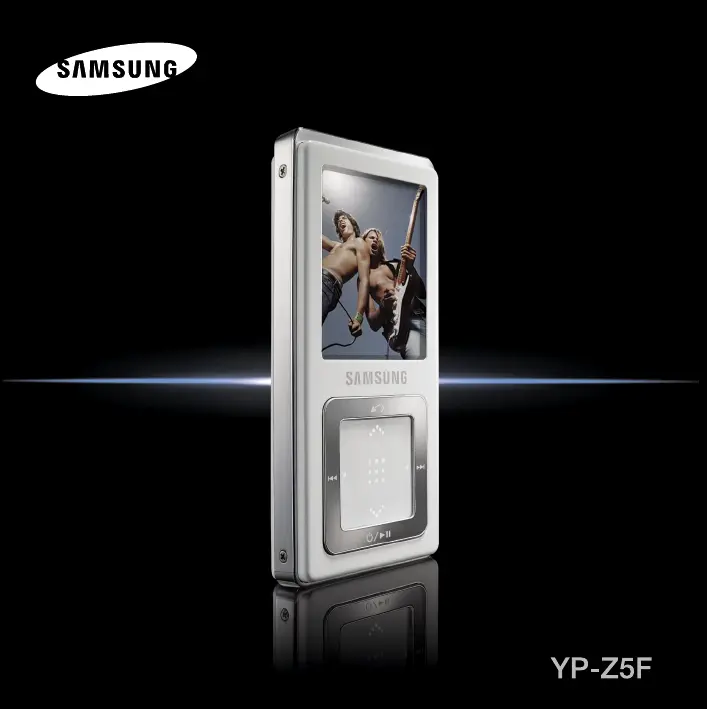
| Type de produit | Lecteur MP3 |
| Marque | Samsung |
| Modèle | YP-Z5F (YPZ5FQW-ELS) |
| Capacité de stockage | 2 Go ou 4 Go selon variante |
| Dimensions (L x H x P) | 42,2 x 89,8 x 11,4 mm (2 Go) / 42,2 x 89,8 x 12,3 mm (4 Go) |
| Poids | 56 g (avec batterie) |
| Alimentation | Batterie lithium polymère rechargeable 3,7 V, 820 mAh |
| Autonomie | Jusqu'à 39 heures de lecture musicale (LCD éteint, volume 27) |
| Formats audio supportés | MP3, WMA, Ogg |
| Formats image supportés | JPEG (converti automatiquement) |
| Écran | LCD avec rétroéclairage, réglable en luminosité et temporisation |
| Radio FM | Oui, bande 87,5–108 MHz, avec recherche automatique et manuelle, préréglages |
| Connectivité | USB 2.0 (câble fourni), compatible disque amovible |
| Sortie casque | 20 mW (5 mW/CH France), 16 Ω |
| Rapport signal/bruit | 92 dB (filtre passe-bas 20 kHz) |
| Fonctions principales | Lecture musique, affichage d'images, radio FM, enregistrement vocal, DNSe (son 3D), pavé tactile, liste de lecture, minuterie, réveil |
| Pavé tactile | Navigation par effleurement et appui, sensible au toucher |
| Verrouillage des touches | Oui, par interrupteur HOLD |
| Réinitialisation | Bouton Reset accessible par un objet pointu |
| Température de fonctionnement | 5 °C à 35 °C |
| Accessoires fournis | Écouteurs, câble USB, CD d'installation (Media Studio) |
| Entretien et nettoyage | Éviter produits chimiques (benzène, diluant). Nettoyer avec un chiffon doux et sec. Ne pas exposer à l'humidité. |
| Sécurité | Ne pas démonter, éviter températures >35°C, ne pas mouiller, utiliser un volume modéré pour protéger l'audition. |
| Informations générales | Conception en aluminium, ergonomique. Fabriqué par Samsung. Licence MPEG Audio. |
FOIRE AUX QUESTIONS - YPZ5FQW-ELS SAMSUNG
Questions des utilisateurs sur YPZ5FQW-ELS SAMSUNG
0 question sur cet appareil. Repondez a celles que vous connaissez ou posez la votre.
Poser une nouvelle question sur cet appareil
Téléchargez la notice de votre Lecteur mp3 au format PDF gratuitement ! Retrouvez votre notice YPZ5FQW-ELS - SAMSUNG et reprennez votre appareil électronique en main. Sur cette page sont publiés tous les documents nécessaires à l'utilisation de votre appareil YPZ5FQW-ELS de la marque SAMSUNG.
MODE D'EMPLOI YPZ5FQW-ELS SAMSUNG
Vous risquez de vous blesser gravement si vous ne tenez pas compte de ces instructions.
Utilisation de l'appareil
Une mauvaise utilisation peut être à l'origine d'une explosion, d'un incendie ou d'une décharge électrique.

Ne prenez pas l'initiative de démonter, réparer ou modifier cet appareil vous-même.

Ne mouillez pas l'appareil et ne le laissez pas tomber dans l'eau.
Si l'appareil est mouillé, ne le rallumez pas. Contactez un centre de dépannage.
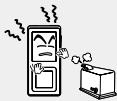
Ne posez pas l'appareil dans un endroit humide, poussiéreux ou couvert de suie, sous peine de provoquer un incendie ou une décharge électrique.

Ne laissez pas l'appareil dans un lieu où la température excède 35°C (ex.: sauna ou voiture en stationnement).
En été, la température à l'intérieur d'une voiture peut atteindre 80°C
Pour éviter les troubles auditifs

L'utilisation prolongée de l'écouteur ou du casque peut fortement réduire votre acuité auditive.
Si vous vous exposez à un volume sonore supérieur à 85 dB pendant une durée prolongée, cette ouie sera irremédiablement endommagée. Plus le son est élévé, plus sauf cette auditive diminuée (une conversation ordinaire a un niveau sonore compris entre 50 et 60 dB alors que celui provenant d'une route est d'environ 80 dB).
Il est fortement recommandé d'utiliser un volume sonore moyen (le volume moyen est habituellement inférieur de 2/3 au volume maximal).
Si vous ressentez des bourdonnements dans les oreilles, réduisez le volume ou n'utilisez plus l'écouteur ou le casque.
Pour éviter tout risque d'accident de la route
N'utilisez pas l'écouteur lors que vous conduisez une bicyclette, une automobile ou une motorcycle.
Dans ce cas contraire, vous risqueriez de provoquer un accident grave. En outre, son utilisation est interdite par la loi dans certaines régions. L'utilisation de l'écouteur dans la rue, particulièrement sur les passages pour piétons, pourrait entraîner des accidents graves.
Pour votre propre sécurité, assurez-vous que le câble de l'écouteur n'entrave pas vos mouvements ou ne s'accroche pas dans des objets environnants lorsque vous faites de l'exercice ou lorsque vous vous promenez.

Attention
Suivez attentivement ces instructions sous peine de provoquer des blessures physiques ou d'endommager l'appareil.
Utilisation de l'appareil
Utilisez votre appareil de façon à éviter tout dysfonctionnement ou tout accident.
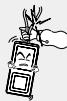
Lorsque vous portez l'appareil autour du cou, n'exercez pas de pression excessive sur la cordelette.
Gestion des données importantes

Veillez à enregistrer vos données les plus importantes
Notez bien que nous ne saurons être tenus responsables en cas de perte des données dues à une panne, à une réparation ou à toute autre cause.
Évitez de causeurs des dysfonctionnements

Evitez tout impact brutal sur l'appareil (ex. : en cas de chute). Ne posez pas d'objets lourds sur le dessus de l'appareil.

Empêchez que des particules externes ou de la poussière ne PENETRNT dans l'appareil.

Utilisez toujours les accessoires fournis ou approuvés par SAMSUNG.

Évitez toute projection d'eau sur l'appareil. Ne nettoyez jamais l'appareil à l'aide de produits chimiques (ex. : benzène ou diluant) sous peine de provoquer un incendie, une décharge électrique ou une déterioration de la surface.
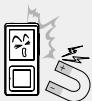
Ne posez jamais l'appareil à proximité d'objets émettant des ondes électromagnétiques sous peine de provoquer un dysfonctionnement.
Sommaire
Pourvoir sécurité 2
Sommaire 4
Chapitre 1 | préparation
Fonctions du produit 7
Vérification de l'appareil et des accessoires 8
Composants. 8
Affichage des informations à l'écran......10
Fonctions des boutons. 11
Chargement de la batterie 13
Utilisation de base. 14
Chapitre 2 | chargement de votre fichier favori
Chargement de votre fichier favori...18
Chargement de votre fichier favori 18
Installation de Media Studio 19
Branchement de l'appareil sur un ordinateur....21
Ajout de fichiers / dossiers dans
Media Studio. 22
Ajout de fichiers / dossiers dans
Media Studio via Autoscan 24
Transfert de fichiers via Media Studio.....26
Utilisation du lecteur en tant
Que disque amovible. 28
Débrancher l'appareil de l'ordinateur...29
Chapitre 3. utilisation des fonctions multimédia
Écouter de la musique. 31
Écouter de la musique. 31
Pour lire une liste de lecture 34
Lecture aléatoire (répetition aléatoire)…36
Vérification des informations musicales. 38
Affichage de l'image 39
Affichage de l'image 39
Agrandissement de l'image/
Affichage du diaporama. 40
Écouter la radio FM. 41
Écouter la radio FM 41
Réglage d'une fréquence 43
Pour supprimer les paramètres. 45
Réglage de la radio FM 46
Enregistrement 48
Enregistrement vocal. 48
Configuration 51
Configuration audio.51
Configuration de l'affichage 52
Configuration du diaporama 53
Configuration de la répétition 54
Configuration de la minuterie 55
Configuration de la langue 56
Réinitialisation 57
Vérification des informations système......58
Chapitre 1 | préparation
Fonctions du produit 7
Vérification de l'appareil et
Des accessoires 8
Composants. 8
Affichage des informations à l'écran......10
Fonctions des boutons. 11
Chargement de la batterie 13
Utilisation de base. 14
Liberté de sélection de mes favoris grâce à mon lecteur !
- Vous pouvez rechercher facilement vos fichiers musicaux par artiste, album ou genre et effectuer une sélection de vos chansons favorites dans la liste de lecture.
Prise en charge de différents formats de fichiers
Prise en charge de différents formats de fichiers, y compris les formats MP3, WMA et Ogg. - Vous pouvez afficher vos fichiers photos enregistrés dans divers formats en les convertissant au format JPG.
Fonctionnement du pavé tactile !
- Placez votre doigt sur le pavé tactile et déplacez-le ou appuyez légèrement pour sélectionner un fichier ou une fonction que vous souhaitez utiliser.
Durée de lecture plus longue et durée de téléchargement plus courte!
- Une batterie complètement chargée permet une durée d'utilisation maximale de 39 heures. Le lecteur prend en charge la fonction USB 2.0, bien plus rapide que la fonction USB 1.1, pour permettre une communication plus rapide avec tout ordinateur.
Son ambiophonique 3D! qualité haute définition!
Le lecteur dispose du DNSe (Digital Natural Sound engine) intégré, technologie Samsung du son unique permettant d'obtenir un son de toute qualité.
Conception ergonomique!
Permet une meilleure prise en main et un fonctionnement facile.
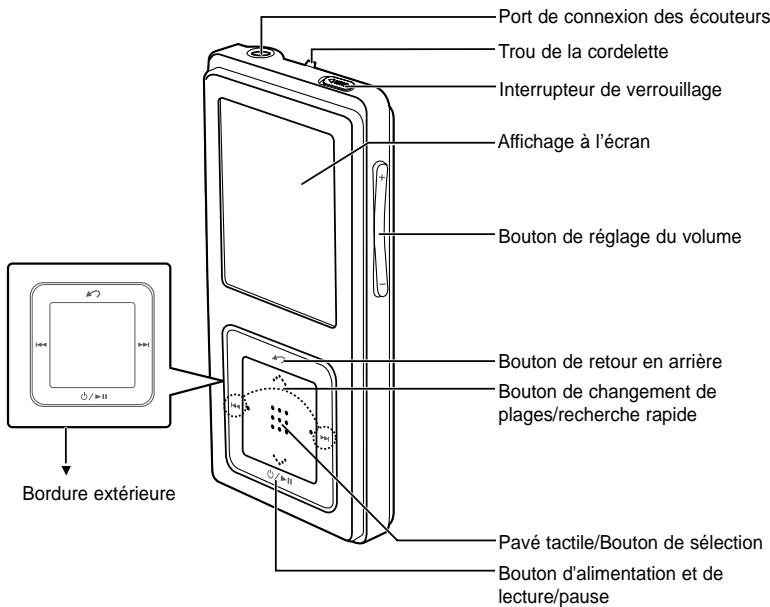
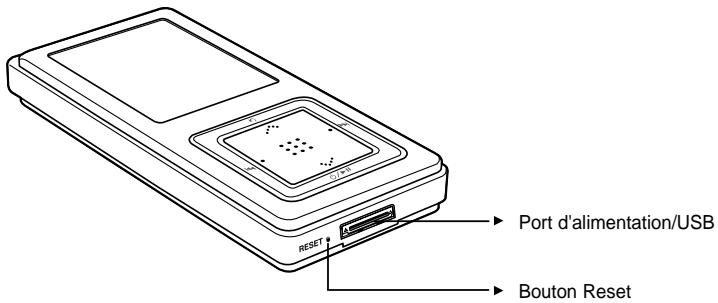
Vérification des accessoires
Les schémas suivants sont destinés à vous guider et peuvent éviter l'égarement différer de l'appareil lui-même.
Lecteur
Ecouteurs
Cable USB
CD d'installation
L'aspect des accessoires est susceptible d’être amélioré et modifié, sans notification préalable.
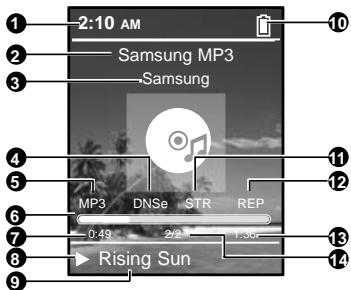
1 Affichage de l'heure actuelle 2 Affichage du nom de l'album 3 Affichage de l'album 4 Affichage du son 3D 5 Affichage du type de fichier (MP3, WMA, etc.) 6 Barre d'état de la lecture 7 Affichage de la durée de lecture
8 Affichage de l'état Lecture/Pause 9 Affichage du titre de la plage 10 Affichage de l'état de la batterie 11 Affichage du mode Street (Rue) 12 Affichage de la répétition de la lecture 13 Affichage de la durée de lecture totale 14 Affichage du numéro de la plage en cours/du nombre total de plages
| Boutons | Fonctions et'utilisation |
| / > 00 | Appuyez longuement sur le bouton pour allumer ou éteindre l'appareil Appuyez brièvement sur le bouton sélectionner Lecture/Pause. |
| Appuyez longuement sur le bouton pour acceder à l'écran de menu. Appuyez brièvement sur le bouton pour revenir à l'écran précédent. | |
| Appuyez longuement sur le bouton pour balayer vers un point de la plage en cours. Appuyez brièvement sur le bouton pour revenir à la plage précédente ou dire la plage en cours à partir du début. | |
| Appuyez longuement sur le bouton pour balayer vers un point de la plage en cours. Appuyez brièvement sur le bouton pour aller à la plage suivante. | |
| < HOLD | Pousseze le bouton dans le sens de la flèche pour verrouiller les fonctions des boutons. |
| RESECT © | Appuyez sur le bouton à l'aide d'un petit object pointu pour réinitialiser le système. |
| Appuyez sur le bouton pour diminuer/augmenter le volume. |
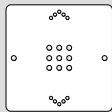
Fonctions et utilisation
Déplacement vers le haut, le bas, la gauche et la droite et sélection des fonctions
Appuyez légèrement sur la partie supérieure ou inférieure pour déplacer la sélection vers le haut ou vers le bas. Appuyez légèrement sur le côté gauche ou droit pour déplacer la sélection vers la gauche ou vers la droite (mode Picture (Image)). Appuyez longuement sur la partie supérieure ou inférieure pour déplacer la sélection de manière continue vers le haut ou vers le bas. Appuyez sur la partie centrale du pavé tactile pour sélectionner la fonction et accéder à l'écran suivant.
- Pour un fonctionnement optimal du pavé tactile, une légère pression du doigt suffit.
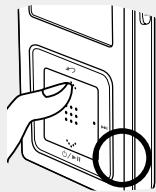
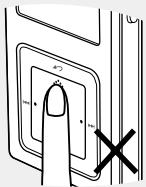

N'utilisez pas d'objet tranchant pour actionner le pavé tactile. Vous risqueriez de l'endommager. Veillez toujours à avoir les mains propres lorsque vous souhaitez vous servir du PAVE TACTILE.
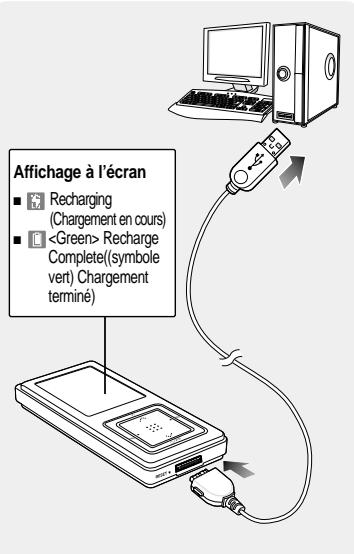
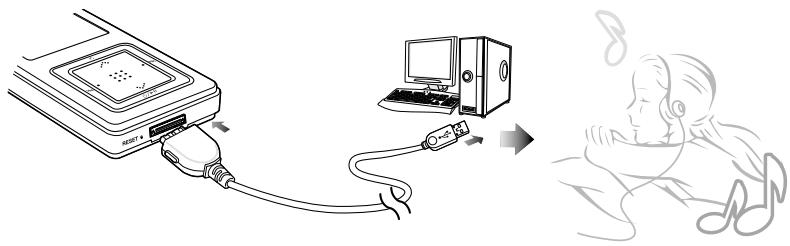
1. Branchez le câble USB sur le port USB (ψ) de votre ordinateur. 2. Branchez l'autre extrémité du câble USB sur le port d'alimentation/USB situé dans la partie inférieure du lecteur.
Le message (Relié) s'affiche sur l'écran du lecteur. - Une fois le lecteur branché à l'aide du câble USB, le temps nécessaire à un chargement complet est d'environ quatre heures ; ce temps est susceptible de varier en fonction de l'environnement installé sur l'ordinateur.
Utilisation de la batterie
Rechargez et rangez l'appareil dans un lieu où la température est comprise entre 5°C et 35°C. Évitez de surcharger la batterie (12 heures au maximum). Charger ou décharger la batterie à des fréquences trop rapprochées peut réduire sa durée de vie. - Comme pour tout autre produit de consommation, la durée de vie de la batterie raccourcit progressivement avec le temps.

REMARQUE
Le temps de charge peut être plus long si un autre périphérique USB est connecté à l'ordinateur. ■ Si le lecteur affiche le message "low battery" (Basse Batterie), il se peut que le chargement ne démarre qu’après un court laps de temps une fois l'airpropel branché sur l'ordinateur.
Mise sous et hors tension de l'appareil
Mise sous tension de l'appareil
Appuyez longuement sur le bouton [O/I].
L'appareil s'allume.
Mise hors tension de l'appareil
Appuyez longuement sur le bouton [O/I].
L'appareil s'éteint.

REMARQUE
L'écran d'affichage s'éteint automatiquement lorsqu'aucune des touches n'est actionnée pendant une durée prédéfinie (par défaut : 1 minute) en mode Pause (Pause). Vous pouvez définir cette durée avant de fermer l'écran d'affichage.▶Page 52
Lire des fichiers musicaux
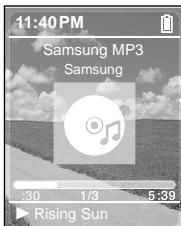
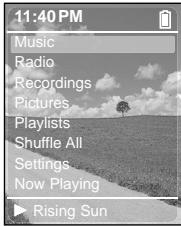
1 Appuyez longuement sur le bouton [Ô] pour accéder à l'écran de menu. 2 Appuyez légèrement sur [...... ] pour sélectionner (Musique), puis appuyez sur le [Touch Pad] (Pavé tactile).
Le menu Music (Musique) apparait. 3 Appuyez légèrement sur […] pour sélectionner le fichier musical de votre choix. 4 Appuyez sur le [Touch Pad] (Pavé tactile).
La lecture du fichier musical démarre.

REMARQUE
Appuyez sur le bouton [→] pour revenir à l'écran précédent. Appuyez longuement sur le bouton [r] pour accéder à l'écran de menu.
Réglage du volume
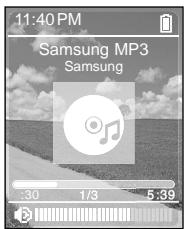
Appuyez sur le bouton [+, -] situé sur le côté de l'appareil.
La barre d'état du volume s'affiche. - Appuyez sur le bouton + pour augmenter le volume ou sur le bouton - pour le diminuer.
Fonction lock (verrouillage)
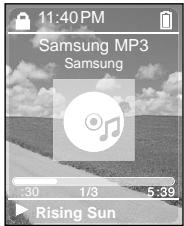
En mode Hold, tous les boutons sont désactivés. Vous appréciez particulièrement le côté pratique de cette fonction lors de vos marches ou de vos courses à pied.
1 Poussez le bouton [HOLD] situé en haut du lecteur dans le sens de la flèche. 2 Poussez le bouton [HOLD] dans la direction opposée à celle de la flèche pour désactiver la fonction Lock (Verrouillage).
Fonction reset (réinitialisation)
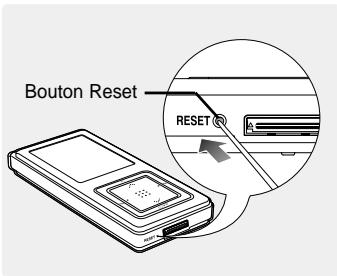
Si un dysfonctionnement de l'appareil survient, vous pouvez réinitialiser le système en appuyant sur le bouton Reset.
Page 60
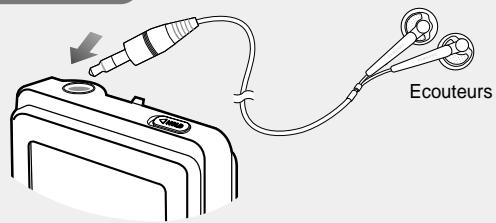
Branchement des écouteurs
Haut
Chapitre 2 | chargement de votre fichier favori
Chargement de votre fichier favori............18
Installation de Media Studio 19
Branchement de l'appareil sur un ordinateur....21
Ajout de fichiers / dossiers dans
Media Studio 22
Ajout de fichiers / dossiers dans
Media Studio via Autoscan 24
Transfert de fichiers via Media Studio.....26
Utilisation du lecteur en tant
Que disque amovible. 28
Débrancher l'appareil de l'ordinateur...29
Chargement de votre fichier favori
Pour diffuser des fichiers musicaux, commencez par transférer les fichiers au format MP3, WMA, Ogg et autres formats compatibles depuis votre ordinateur sur le lecteur MP3.
Suivez les étapes ci-dessous pour transférer des fichiers.
Transfert de fichiers musicaux
Transfert de fichiers depuis votre ordinateur sur le lecteur en utilisant Media Studio
Page 26
Transfert de fichiers depuis votre ordinateur sur le lecteur en utilisant les fonctions
"Copier" et "Coller" (disque amovable)▶ Page28

ATTENTION
Si media studio ne s'installe pas automatiquement
- Installez le programme sur un ordinateur fonctionnant sous Windows 2000 ou Windows XP après vous serez connecté en tant qu'administrateur. Veuillez vous reporter au manuel d'utilisation de l'ordinateur pour savoir comment vous connecter en tant qu'administrateur.
Avant de démarrer!
Insérez le CD d'installation fourni avec le lecteur dans le lecteur de CD-ROM de votre ordinateur.
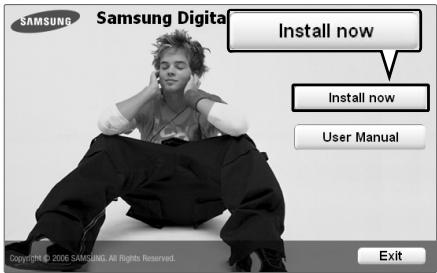
1 Cliquez sur (Installer maintenant).
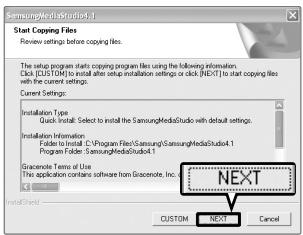
2 Cliqueur <next> (suivant).
L'installation de Media Studio démarre.
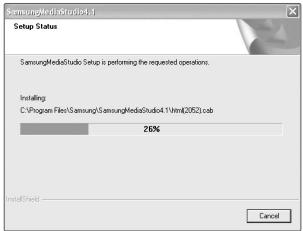
3 Une fois l'installation à jour terminée, cliquez sur (quitter).
- Une fois l'installation terminée, une icône apparait sur le bureau et Media Studio démarre. Si la fenêtre de confirmation d'Autoscan apparait, reportez-vous à la page 25 pour personnaliser les réglages.
Avant de démarrer !
Utilisez le cable USB fourni pour brancher l'appareil sur l'ordinateur.
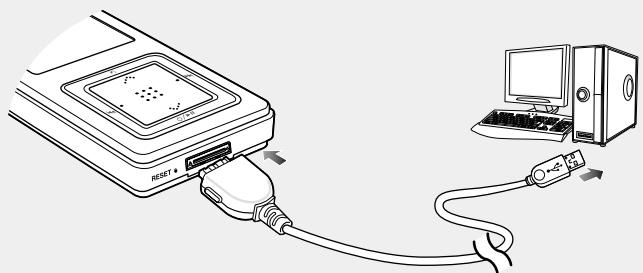
Branchez le câble USB sur le port USB ( ^V ) de votre ordinateur. Branchez l'autre extrémité du câble USB sur le port d'alimentation/USB situé dans la partie inférieure du lecteur.
Le message (Relié) s'affiche sur l'écran du lecteur.
Configuration requise
Vous pouvez brancher l'appareil sur votre ordinateur si celui-ci est equippedes composants suivants:
Pentium 300 MHz ou plus
Port USB 2.0
Windows 98SE/2000/XP
DirectX 9.0 ou version ultérieure
100 Mo d'espace libre sur le disque dur
Lecteur de CD-ROM (2X ou plus)
Ajout de fichiers / dossiers dans media studio
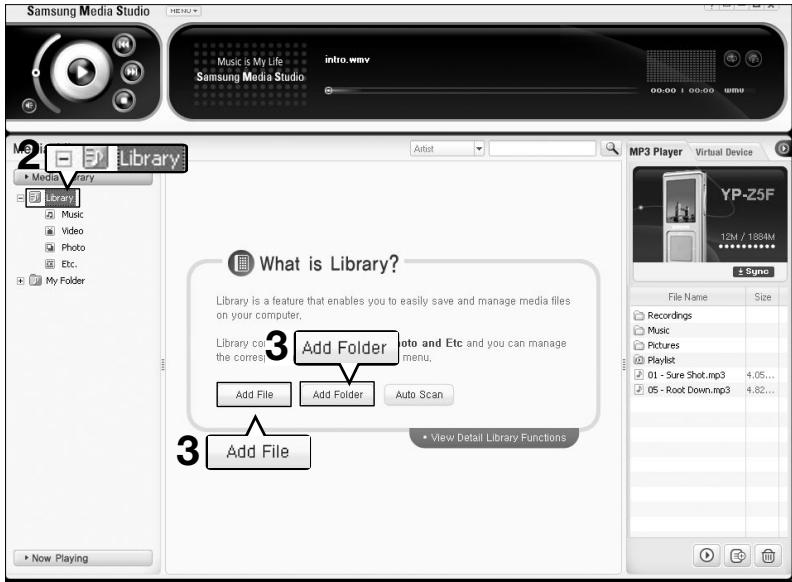
Veuillez vous reporter à la section Aide pour obtenir plus d'informations sur l'utilisation de Media Studio.
- Cliquez sur (MENU) → (Aide) → (Aide) dans le menu situé en haut du programme Media Studio ou appuyez sur la touche F1 de votre clavier durant la lecture.
1 Media studio démarre automatiquement lorsque vous branchez le lecteur sur votre ordinateur.
Si le programme ne démarre pas automatiquement, double-cliquez sur l'icône Media Studio située sur le bureau.
2 Cliquez sur l'onglet (bibliothèque media) → (bibliothèque) situé à gauche de la fenêtre media studio.
- Les éléments (Ajouter un fichier)/ (Ajouter un dossier)/ (Balayage automatique) s'affichent.
3 Cliqueur add file (ajouter un fichier).
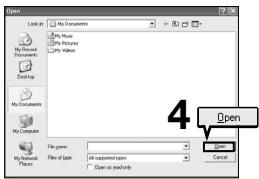
La fenêtre Open (Ouvrir) apparait.
4 Sélectionnez les fichiers que vous souhaitez ajouter et cliquez sur (ouvrir).
- Les fichiers sélectionnés sont ajoutés à la liste.
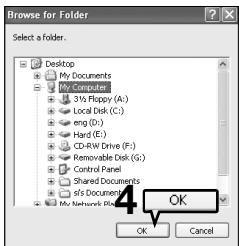
3 Cliquez sur (ajouter un dossier).
La fenêtre Browse Folder (Parcourir les dossiers) apparait.
4 Sélectionnez les dossiers que vous souhaitez ajouter et cliquez sur OK>
- Les dossiers sélectionnés sont ajoutés à la liste.
Ajout de fichiers / dossiers dans media studio via autoscan
Media Studio démarre automatiquement lorsque vous branchez le lecteur sur votre ordinateur.
Si le programme ne démarre pas automatiquement, double-cliquez sur l'icône Media Studio située sur le bureau.
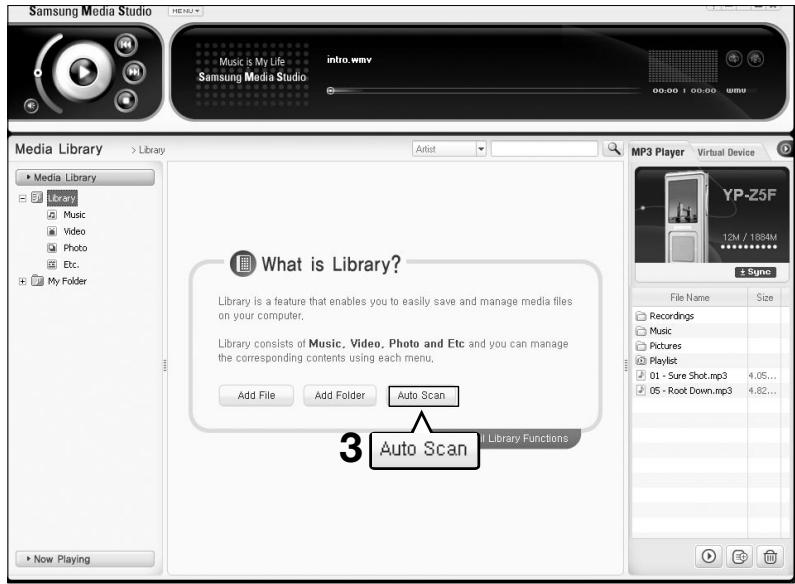
Cliquez sur l'onglet (Bibliothèque Media) → (Bibliothèque) situé à gauche de la fenêtre Media Studio.
- Les éléments (Ajouter un fichier)/ (Ajouter un dossier)/ (Balayage automatique) s'affichent.
3 Cliquez Auto Scan (Balayage automatique).
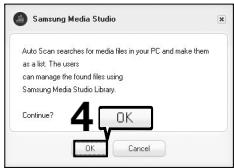
La fenêtre Autoscan (Balayage automatique) apparait.
4 Clique sur OK.
Le balayage des fichiers s'effectue automatiquement et les fichiers sont ajoutés à la bibliothèque.
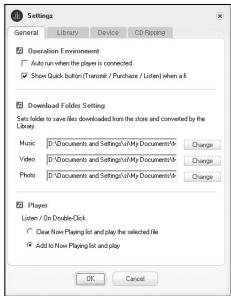
- Lors de votre première utilisation de Media Studio, les fenêtres Autoscan Confirm (Confirmation d'Autoscan) et Options (Options) apparaissent selon le cas. Réglez les options puis cliquez sur (OK) pour lancer Autoscan.
Réglage des options d'autoscan
Cliquez (MENU) → (Outils) → (Configuration de l'environnement) en haut de la fenêtre Media Studio, puis cliquez sur l'onglet (Bibliothèque).
- Sélectionnez la gamme et le type de fichier pour lequel vous souhaitez effectuer un balayage automatique.
Transfert de fichiers via media studio
REMARQUE
La technologie de reconnaissance sociale et les données relatives sont fournies par Gracenote et Gracenote CDDBR Music Recognition Service SM. - CDDB est une marque déposée de Gracenote. Le logo et le logotype de Gracenote, le logo et le logotype Gracenote CDDB et le logo « Powered by Gracenote CDDB » sont des marques déposées de Gracenote. Music Recognition Service et MRS sont des marques de service de Gracenote.
Avant de démarrer!
- Branchez le lecteur sur l'ordinateur. Media Studio doit être installé sur l'ordinateur.
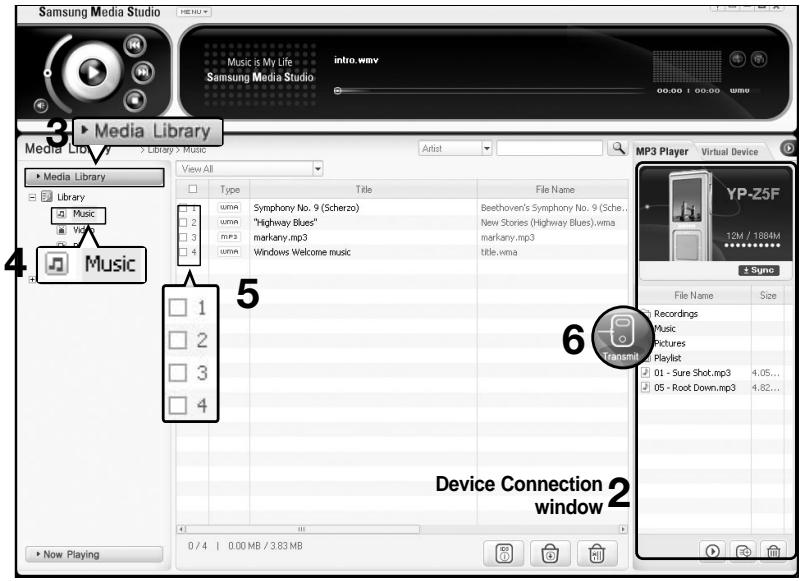
1 Media studio démarre automatiquement lorsque vous branchez le lecteur sur votre ordinateur.
Si le programme ne démarre pas automatiquement, double-cliquez sur l'icône Media Studio située sur le bureau.
2 Double-cliquez sur le dossier de votre choix dans la fenêtre device connection (connexion de l'appareil) à droite de la fenêtre media studio.
- Les fichiers contenus dans le dossier s'affichent.
4 Cliquez sur (musique).
- Une liste de fichiers s'affiche dans la fenêtre centrale.
5 Cochez les fichiers musicaux à transférer dans la liste de la fenêtre centrale.
L'icône Transmettre (Transmettre) apparaît.
6 Cliqueur (transmettre)
- Les fichiers sélectionnés sont transférés vers le lecteur.

ATTENTION
Ne débranchez pas la fiche USB durant le transfert sous peine d'endommager le lecteur ou l'ordinateur.

REMARQUE
- Vous pouvez utiliser pour créer votre sélection de fichiers musicaux dans le dossier avant de la télécharger sur le lecteur. La sélection est alors ajoutée aux du lecteur. Pour plus d'informations sur la création d'une liste de lecture dans, reportez-vous à la section Aide. Tous les fichiers photos sont convertis automatiquement au format JPG avant le téléchargement. Pour plus de détails, reportez-vous à la section Aide.
- Les fichiers ne sont pas supprimés de l'ordinateur même s'ils sont transférés vers le lecteur.
Utilisation du lecteur en tant que disque amovible
Vous pouvez utiliser le lecteur comme appareil de stockage de données amovible.
Avant de démarrer!
- Branchez le lecteur sur l'ordinateur.
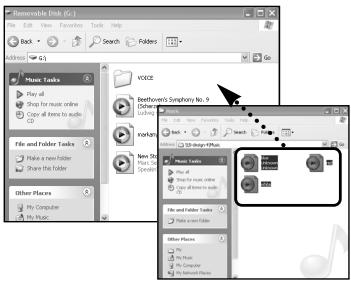
1 Ouvrez les fichiers/dossiers à transférer à partir de l'ordinateur. 2 Cliquez sur (Poste de travail) → (Disque amovible) à partir du bureau. 3 Sélectionnez les fichiers/dossiers que vous souhaitez transférer depuis votre ordinateur et faites un cliquer-glisser vers le dossier de votre choix dans (Disque amovible).
Les dossiers ou fichiers sélectionnés sont transférés vers le lecteur.

Attention
- Le message (Transfert USB) s'affiche durant le transfert. Débrancher la fiche USB tant que le message (Transfert USB) est affiché peut entraîner un dysfonctionnement de l'appareil. L'ordre dans lequel les fichiers musicaux sont affichés dans l'explorateur Windows peut être différent de l'ordre de lecture de l'appareil. Si vous transférez un fichier DRM (fichier charge) vers le disque amovible, le fichier ne sera pas lu.

Remarque
- Sélectionnez le fichier que vous souhaitez enregistrer et faites un clique-glisser sur l'icône du disque amovible. Si vous changez the nom des fichiers musicaux (qui apparaissent dans l'ordre numérique, alphabétique) dans l'explorateur Windows (ex.: 001^, 002^...), les fichiers musicaux sont lus dans l'ordre des nombres indiqué.
Qu'est-ce que les DRM?
La technologie et le service DRM (Gestion des droits numériques) permettent d’éviter l’utilisation illégale de données numériques et de protéger les détenteurs de droits d’auteur. Les fichiers DRM sont des fichiers musicaux chargés pour lesquels s’applique la technologie de protection concernant les copies illégales de fichiers musicaux MP3 obtenus de façon légale.
Débrancher l'appareil de l'ordinateur
Suivez les étapes ci-dessous pour éviter d'endommager l'appareil et les données au moment du débranchement.
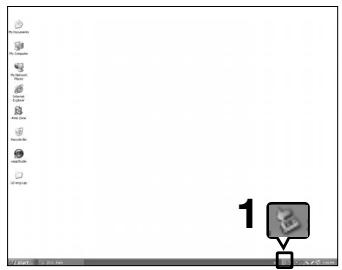
1 Positionnez le curseur de la souris sur l'icône située sur la barre des tâches en bas à droite du bureau et cliquez sur le bouton gauche de la souris. 2 Cliquez sur le message (Retirer en toute sécurité le lecteur USB grande capacité). 3 Débranchez le lecteur de l'ordinateur.
Safely remove USB Mass Storage Device - Drive(G:)
ATTENTION
Ne débranche pas le lecteur de l'ordinateur durant le transfert. Les données ou l'appareil risqueraient d'être endommagés. - Vous ne pouvez pas retirer le matériel pendant que des fichiers contenus dans le lecteur sont lus sur l'ordinateur. Veuillez réessayer une fois la lecture des fichiers terminée.
Chapitre 3. utilisation des fonctions multimédia
Écouter de la musique. 31
Écouter de la musique. 31
Pour lire une liste de lecture 34
Lecture aléatoire (répétition aléatoire)...36
Vérification des informations musicales. 38
Affichage de l'image 39
Affichage de l'image. 39
Agrandissement de l'image.
Affichage du diaporama. 40
Écouter la radio FM. 41
Écouter la radio FM 41
Réglage d'une fréquence 43
Pour supprimer les paramètres. 45
Réglage de la radio FM 46
Enregistrement 48
Enregistrement vocal. 48
Avant de démarrer!
Branchez les écouteurs, puis allumez le lecteur et vérifiez la batterie.
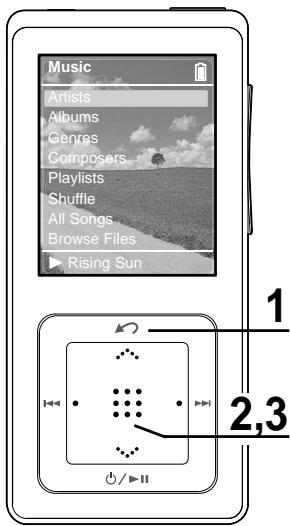
lecture par artiste
1 Appuyez longuement sur le bouton [ ] pour accéder à l'écran de menu. 2 Appuyez légèrement sur [... ] pour sélectionner (Musique), puis appuyez sur le [Touch Pad] (Pavé tactile).
Le menu Music (Musique) apparait.
3 Appuyez légèrement sur […·] pour sélectionner (Artistes), puis appuyez sur le [Touch Pad] (Pavé tactile).
Menu music (musique)
- (Artistes) : pour effectuer une lecture par artiste
- (Albums) : pour effectuer une lecture par album (Genres) : pour effectuer une lecture par genre
- (Compositeurs) : pour effectuer une lecture par compositeur
- (Listes Lectures): pour effectuer une lecture par liste de lecture
- (Brouillon): pour effectuer une lecture en continu dans un ordre aléatoire
- (Toutes Chansons): pour effectuer une lecture par ordre numérique ou alphabétique
- : vous pouvez rechercher un dossier ou un fichier dans un dossier musical.
4,5,6
4 Appuyez légèrement sur […] pour sélectionner un artiste, puis appuyez sur le [Touch Pad] (Pavé tactile).
Les albums de l'artiste apparaissent.
5 Appuyez légèrement sur […] pour sélectionner un album, puis appuyez sur le [Touch Pad] (Pavé tactile).
Les fichiers musicaux de l'album sélectionné apparaissent.
6 Appuyez légèrement sur […] pour sélectionner un fichier musical, puis appuyez sur le [Touch Pad] (Pavé tactile).
La lecture de la musique démarre. L'écran de lecture peut être modifié en appuyant sur le [Touch Pad] (Pavé tactile).
Mode pause (pause)
1 Appuyez sur le bouton [O/II] lorsque la lecture de la musique est en cours. La lecture de la musique est interrompue. 2 Appuyez une nouvelle fois sur le bouton [O/II]. La lecture reprend à l'endroit où vous l'avez suspendue.
Pour effectuer une recherche à l'intérieur d'une plage
Appuyez longuement sur le bouton [I ▲ ] ou [▶▶] pendant que la plage sélectionnée est en cours de lecture.
- Ces boutons permettent d'effectuer la recherche vers le début ou la fin de la plage. 2 Relâchez le bouton lorsque vous souhaitez reprendre la lecture. La lecture commence dès que vous relâchez le bouton.
Lecture de la plage en cours à partir du début.
Appuyez sur le bouton [14] après 10 secondes de lecture.
La plage en cours est lue à partir du début.
Lecture de la plage précédente/suivante
Appuyez sur le bouton [14] au cours des 10 premières secondes de lecture.
La lecture de la plage précédente démarre. Appuyez sur le bouton [▶▶I]. La lecture de la plage suivante démarre.

ATTENTION
- Pendant la lecture de fichiers VBR, la plage précédente peut ne pas être lue même si vous appuyez sur le bouton [14] au cours des 10 premières secondes de lecture.

REMARQUE
Appuyez sur le bouton [14] au cours des 10 premières secondes de lecture pour revenir à la plage précédente.
Pour créer votre propre liste de lecture
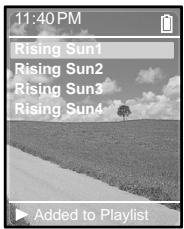
1. Appuyez longuement sur le bouton [→] pour accéder à l'écran de menu. 2. Appuyez légèrement sur […] pour sélectionner (Musique), puis appuyez sur le [Touch Pad] (Pavé tactile).
Le menu Music (Musique) apparait.
Appuyez légèrement sur [......] pour sélectionner le menu musical souhaité, puis appuyez sur le [Touch Pad] (Pavé tactile).
La liste musicale et la liste des fichiers s'affichent. Pour accéder à la liste musicale, appuyez légèrement sur [ ] pour sélectionner la liste musique souhaitationuve appuyez sur le [Touch Pad] (Pavé tactile) pour afficher le(s) fichier(s).
Appuyez légèrement sur [...] pour sélectionner le ou les fichiers musicaux à ajouter à la liste de lecture, puis appuyez longuement sur le [Touch Pad] (Pavé tactile).
- Ajouté à la liste de lecture s'affiche dans la partie inférieure de l'écran et le fichier musical sélectionné clignote deux fois avant d'être ajusté dans <Mobile Playlist (Liste mobile)}.
ATTENTION
- Veillez à ajouter le fichier à la liste de lecture lorsque le fichier est sélectionné. Vous ne pouvez pas ajouter de fichier lorsque vous désirez d'afficher l'écran des informations pour la lecture de fichiers musicaux ou d'une liste musicale.
REMARQUE
- Vous pouvez utiliser pour créer votre sélection de fichiers musicaux dans le dossier avant de la télécharger sur le lecteur. La sélection est alors ajoutée aux du lecteur. Pour plus d'informations sur la création d'une liste de lecture dans, reportez-vous à la section Aide. Pour supprimer le fichier défini dans la liste de lecture, appuyez légèrement sur [...... ] dans <les (Listes)Lct> → <Mobile Playlist (Liste musique)> pour sélectionner le fichier à supprimer puis appuyez longuement sur le [Touch Pad] (Pavé tactile). Apparait dans la partie inférieure de l'écran et le fichier sélectionné est supprimé.
Pour lire une liste de lecture
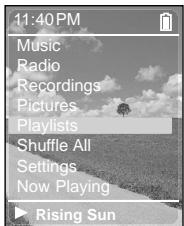
1 Appuyez longuement sur le bouton [ ] pour accéder à l'écran de menu. 2 Appuyez légèrement sur [... ] pour sélectionner (Musique), puis appuyez sur le [Touch Pad] (Pavé tactile).
Le menu Music (Musique) apparait. 3 Appuyez légèrement sur [……] pour sélectionner (Listes Lect), puis appuyez sur le [Touch Pad] (Pavé tactile). La/Les liste(s) de lecture s'affiche(nt). 4 Appuyez légèrement sur [……] pour sélectionner la liste de lecture de votre choix, puis appuyez sur le [Touch Pad] (Pavé tactile). - Les fichiers musicaux enregistrés dans la liste de lecture sélectionnée apparaisent. 5 Appuyez légèrement sur […] pour sélectionner un fichier musical, puis appuyez sur le [Touch Pad] (Pavé tactile). La lecture du fichier musical démarre.
Lecture aléatoire de tous les fichiers musicaux
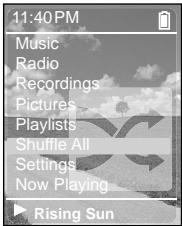
1 Appuyez longuement sur le bouton [ ] pour accéder à l'écran de menu. 2 Appuyez légèrement sur [……] pour sélectionner (Brouillez Tous), puis appuyez sur le [Touch Pad] (Pavé tactile).
- Les fichiers musicaux apparaissent.
3 Appuyez légèrement sur [... ] pour sélectionner un fichier musical, puis appuyez sur le [Touch Pad] (Pavé tactile).
Le chiffre sélectionné, puis tous les fichiers musicaux enregistrés sur le lecteur sont lus dans un ordre aléatoire.
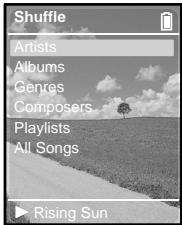
Menu shuffle (brouillez)
- (Artists): pour répéter la lecture par artiste dans un ordre aléatoire (Albuns): pour répéter la lecture par album dans un ordre aléatoire (Genres): pour répéter la lecture par genre dans un ordre aléatoire (Compositeurs): pour répéter la lecture par compositeur dans un ordre aléatoire (Listes Lect): pour répéter la lecture selon la liste de lecture dans un ordre aléatoire
- «All Songs» (Tous Les Chansons) : pour répéter la lecture par ordre numérique ou algébrique dans un ordre aléatoire
Lecture aléatoire par artiste
1 Appuyez longuement sur le bouton [×] pour accéder à l'écran de menu. 2 Appuyez légèrement sur [……] pour sélectionner (Musique), puis appuyez sur le [Touch Pad] (Pavé tactile).
Le menu Music (Musique) apparaît.
3 Appuyez légèrement sur [……] pour sélectionner (Brouillez), puis appuyez sur le [Touch Pad] (Pavé tactile). Le menu Shuffle (Brouille) apparait. 4 Appuyez légèrement sur [……] pour sélectionner (Artistes), puis appuyez sur le [Touch Pad] (Pavé tactile). La liste de artistes apparait. 5 Appuyez légèremet sur [... ] pour sélectionner un artiste, puis appuyez sur le [Touch Pad] (Pavé tactile). - Les fichiers musicaux de l'artiste sélectionné apparaissent dans un ordre aléatoire. 6 Appuyez légrement sur [ ] pour sélectionner un fichier musical, puis appuyez sur le [Touch Pad] (Pavé tactile). - Les fichiers musicaux de l'artiste sélectionné sontlus en continu dans un ordre aléatoire.
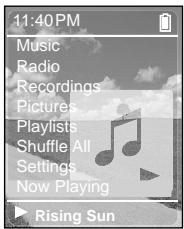
Appuyez longuement sur le bouton [r] pour accéder à l'écran de menu. Appuyez légèrement sur […] pour sélectionner (En lecture), puis appuyez sur le [Touch Pad] (Pavé tactile).
L'écran des informations musicales concernant la plage en cours de lecture apparait.

REMARQUE
Appuyez sur le [Touch Pad] (Pavé tactile) pour naviguer entre les différents écrans des plages en cours de lecture.
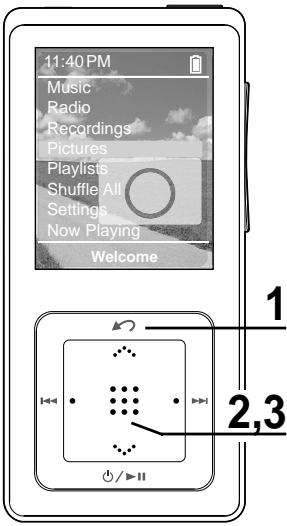
1 Appuyez longuement sur le bouton [ ] pour accéder à l'écran de menu. 2 Appuyez légèrement sur [... ] pour sélectionner (images), puis appuyez sur le [Touch Pad] (Pavé tactile).
La liste Picture Folder (Dossier image) apparait. Appuyez légèrement sur [... ] pour sélectionner un dossier, puis appuyez sur le [Touch Pad] (Pavé tactile) pour afficher les images.
Appuyez légèrement sur [… ] pour sélectionner le fichier image de votre choix, puis appuyez sur le [Touch Pad] (Pavé tactile).
Le fichier sélectionné apparait. L'affichage des images de grande taille nécessite plus de temps.

REMARQUE
- Appuyez sur le bouton [I▶▶I] lors de l'affichage de l'image afin d'afficher l'image précédente ou suivante. Appuyez longuement sur le [Touch Pad] (Pavé tactile) lors de l'affichage de l'image afin d'en faire l’arrière-plan de votre lecteur.
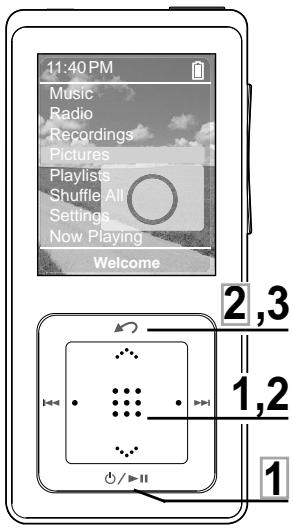
Agrandissement de l'image
1 Appuyez sur le [Touch Pad] (Pavé tactile) en mode Picture Viewing (Affichage de l'image). La taille de l'image augmente (2x/3x/4x) chaque fois que vous appuyez sur le [Touch Pad] (Pavé tactile). Effleurez légèrement le [Touch Pad] (Pavé tactile) et faites glisser votre doigt vers le haut, le bas, la gauche ou la droite pour déplacer le curseur aujourd'hui de l'image agrandie. - Cette fonctionnalité vous permet ainsi d'accéder à la zone de votre choix. 3 Appuyez sur le bouton [10] pour annuler l'agrandissement. La taille de l'image diminue chaque fois que vous appuyez sur le bouton [O].
Affichage du diaporama
1 Appuyez sur le bouton [O/II] en mode Picture Viewing (Affichage de l'image). Le diaporama démarre. 2 Appuyez sur le bouton [ ] pour mettre fin au diaporama.
Avant de démarrer!
Branchez les écouteurs sur le lecteur, mettez l'appareil sous tension et vérifiez l'état de la batterie.
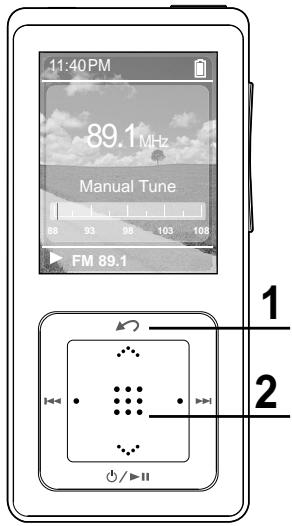
1 Appuyez longuement sur le bouton [ə] pour accéder à l'écran de menu. 2 Appuyez légèrement sur [……] pour sélectionner (Radio FM), puis appuyez sur le [Touch Pad] (Pavé tactile).
La réception de la radio FM est activée. Si vous utilisez le lecteur pour la première fois ou si la fréquence n'est pas prédéfinie en usine, (Balayage automatique...) apparait pendant la recherche des canaux disponibles.
page 43
Pour utiliser la fonction mute (muet)
Appuyez sur le bouton [ / ] lorsque vous écoutez la radio FM.
Le son est désactivé. Appuyez à nouveau sur le bouton [OvH] pour réactiver le son.
Pour rechercher automatiquement les fréquences
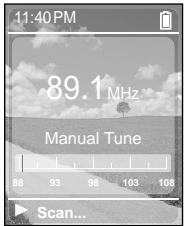
1 Appuyez sur le [Touch Pad] (Pavé tactile) pour sélectionner (Chanson Manuelle). - (Chanson Manuelle) apparait sur l'écran d'affichage. 2 Appuyez longuement sur le bouton [1] ou [▶], puis relâchez-le. La fréquence la plus proche du point où le bouton est relâché est recherchée.
Pour rechercher manuellement les fréquences

1. Appuyez sur le [Touch Pad] (Pavé tactile) pour sélectionner (Chanson Manuelle). - (Chanson Manuelle) apparaît sur l'écran d'affichage. 2. Appuyez sur le bouton [14] ou [▶▶]. - Change de fréquence à chaque nouvelle pression du bouton.
Pour régler automatiquement les fréquences
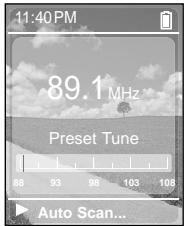
1 Appuyez sur le [Touch Pad] (Pavé tactile) pour sélectionner < Preset Tune> (Chanson Présélect). (Chanson Présélect) apparait sur l'écran d'affichage. 2 Appuyez longuement sur le [Touch Pad] (Pavé tactile). s'affiche et les fréquences sont régles automatiquement.
Pour annuler une opération pendant le réglage
Appuyez sur la touche [] pour annuler durant le balayage.
Le préréglage automatique est annulé et les fréquences réglées jusqu'à sont enregistrées.

REMARQUE
Pour régler à nouveau la fonction (PréRéglage automatique) après la configuration du préRéglage, les fréquences existantes sont toutes supprimées et vous pouvez alors procéder à une opération de réinitialisation depuis le début.

ATTENTION
- Branchez plusieurs écouteurs au lecteur lorsqu'elles recherches ou réglez les fréquences. Les écouteurs sont utilisés comme antennes de réception des ondes FM
Pour régler manuellement les fréquences
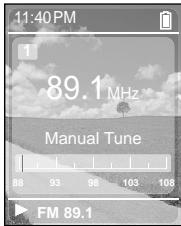
1 Appuyez sur le [Touch Pad] (Pavé tactile) pour sélectionner (Chanson Manuelle). - (Chanson Manuelle) apparait sur l'écran d'affichage. 2 Appuyez sur le bouton [I ▲ I ] ou [▶▶I] pour rechercher les fréquences à définir dans le préréglage. 3 Appuyez longuement sur le [Touch Pad] (Pavé tactile).
La fréquence sélectionnée est définie comme numéro préréglé. Pour définir un numéro préréglé comme autre fréquence, suivez les étapes 1 à 3 ci-dessus.
Pour rechercher les fréquences en mode PRESET (PREREGLAGE)
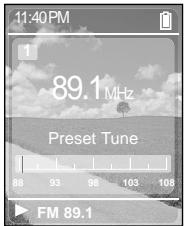
1 Appuyez sur le [Touch Pad] (Pavé tactile) pour sélectionner < Preset Tune> (Présélection). (Présélect) apparaît sur l'écran d'affichage. 2 Appuyez sur le bouton [14] ou [▶▶]. Le nombre prépréréglé est sélectionné; vous pouvez alors écouter la fréquence radio attribuée à ce nombre.
Avant de démarrer!
Suivez les étapes suivantes pour supprimer les fréquences tout en écoutant la radio FM.
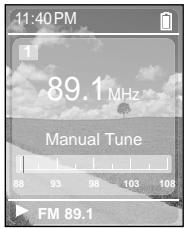
1 Appuyez sur le [Touch Pad] (Pavé tactile) pour sélectionner (Chanson Préselect). (Chanson Présélect) apparait sur l'écran d'affichage. 2 Appuyez sur le bouton [I ▲ 1 ] ou [▶▶] pour rechercher les fréquences à supprimer dans le prépréglage. 3 Appuyez sur le [Touch Pad] (Pavé tactile) pour sélectionner <Manual Tune (Chanson Manuelle)}.
- apparaît sur l'écran d'affichage.
4 Appuyez longuement sur le [Touch Pad] (Pavé tactile). Le numéro préreglé est supprimé. 5 Pour sélectionner et supprimer des numéros préreglés, suivez les étapes 1 à 4 ci-dessus.
Pour régler la sensibilité FM
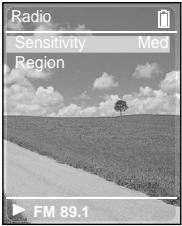
1 Appuyez longuement sur le bouton [m] pour accéder à l'écran de menu. 2 Appuyez légèrement sur […] pour sélectionner (Réglages), puis appuyez sur le [Touch Pad] (Pavé tactile).
Le menu Settings (Réglages) apparait.
3 Appuyez légèrement sur [......] pour sélectionner (Acoustique), puis appuyez sur le [Touch Pad] (Pavé tactile).
Le menu Audio (Acoustique) apparait.
4 Appuyez légèrement sur […] pour sélectionner, puis appuyez sur le [Touch Pad] (Pavé tactile).
Le menu FM Radio (Radio FM) apparait.
5 Appuyez légèrement sur [... ] pour sélectionner (Sensibilité), puis appuyez sur le [Touch Pad] (Pavé tactile).
Le menu FM Sensitivity (Sensibilité FM) apparait.
6 Appuyez légèrement sur […] pour sélectionner le niveau de recherche, puis appuyez sur le [Touch Pad] (Pavé tactile).
- Vous pouvez sélectionner (Élevée), (Moyenne) ou (Faible).
- Plus le niveau de recherche FM est élevé, plus le nombre de fréquences reçues est important.
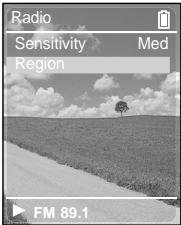
1 Appuyez longuement sur le bouton [n] pour accéder à l'écran de menu. 2 Appuyez légèrement sur [… ] pour sélectionner (Réglages), puis appuyez sur le [Touch Pad] (Pavé tactile).
Le menu Settings (Réglages) apparait. 3 Appuyez légèrement sur [....] pour sélectionner (Acoustique), puis appuyez sur le [Touch Pad] (Pavé tactile). Le menu Audio (Acoustique) apparait. 4 Appuyez légèrement sur [… ] pour sélectionner, puis appuyez sur le [Touch Pad] (Pavé tactile). Le menu FM Radio (Radio FM) apparait. 5 Appuyez légèrement sur […] pour sélectionner (Région FM), puis appuyez sur le [Touch Pad] (Pavé tactile). Le menu FM Region (Région FM) apparait. 6 Appuyez légèrement sur [....] pour sélectionner FM region (Région FM), puis appuyez sur le [Touch Pad] (Pavé tactile). - Vous pouvez désisir entre,,, <USA (Etats-Unis) et.

Bande de fréquences par région
- Japon : recherche des fréquences FM comprises entre 76,0 MHz et 108 MHz pour les lecteurs de 100 kHz.
- Corée: recherche des fréquences FM comprises entre 87,5 MHz et 108 MHz pour les lecteurs de 100 kHz.
- Etats-Unis: recherche des fréquences FM comprises entre 87,5 MHz et 108 MHz pour les lecteurs de 200 kHz.
- Europe / Autre : recherche des fréquences FM comprises entre 87,50 MHz et 108 MHz pour les lecteurs de 50 kHz.
La région FM peut être supprimée ou modifiée en fonction de la région cible du lecteur. Si vous modifiez la région FM, les fréquences radio préalablement enregistrées seront supprimées.
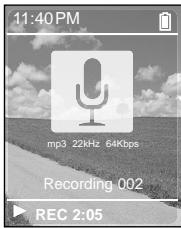
1 Appuyez longuement sur le bouton [∞] pour accéder à l'écran de menu. 2 Appuyez légèrement sur [... ] pour sélectionner (Enregistrements), puis appuyez sur le [Touch Pad] (Pavé tactile).
Le menu Recordings (Enregistrements) apparait.
3 Appuyez légèrement sur […·] pour sélectionner (Enregistrer maintenant), puis appuyez sur le [Touch Pad] (Pavé tactile). Lorsque l'enregistrement vocal démarre, le nom du fichier à enregistrer s'affiche. 4 Appuyez sur la touche [ ] pour terminer l'enregistrement. L'enregistrement est sauvegardé et l'écran précédent s'affiche.
Noms des fichiers pendant l'enregistrement
Lors de l'enregistrement, le nom de fichier apparait automatiquement au format "Enregistrement NNN". NNN correspond au nombre d'enregistrements. Par exemple, Enregistrement 003 correspond au fichier vocal enregistré en troisième position.

ATTENTION
- Ne tenez pas le microphone trop rapproché ou trop éloigné de la cible d'enregistrement au risque d'affecter la qualité de ce dernier. L'enregistrement vocal n'est pas optimal lorsque la batterie est trop faible.

REMARQUE
L'enregistrement vocal est effectué à un débit de 64 kbps. Voupsouvezeffectuer65heuresd'enregistrementvocal(surla base de2Go)
Écoute du fichier d'enregistrement.
1 Appuyez longuement sur le bouton [K] pour accéder à l'écran de menu. 2 Appuyez légèrement sur [... ] pour sélectionner (Enregistrements), puis appuyez sur le [Touch Pad] (Pavé tactile).
Le menu Recordings (Enregistrements) apparait.
3 Appuyez légèrement sur […] pour sélectionner le fichier d'enregistrement que vous souhaitez lire, puis appuyez sur le [Touch Pad] (Pavé tactile). La lecture du fichier d'enregistrement démarre. 4 Appuyez sur la touche [ / ] pour mettre fin à la lecture. La lecture du fichier d'enregistrement s'arrête temporairement.
Pour supprimer un fichier d'enregistrement
1 Appuyez légèrement sur […] pour sélectionner le fichier d'enregistrement que vous souhaitez supprimer, puis appuyez sur le [Touch Pad] (Pavé tactile) et maintenez-le enfoncé. 2 Appuyez légèrement sur [... ] pour sélectionner (Supprimer), puis appuyez sur le [Touch Pad] (Pavé tactile).
Le fichier d'enregistrement est supprimé.
Configuration 51
Configuration audio. 51 Configuration de l'affichage 52 Configuration du diaporama 53 Configuration de la répétition 54 Configuration de la minuterie 55 Configuration de la langue 56 Réinitialisation. 57 Vérification des informations système..... 58
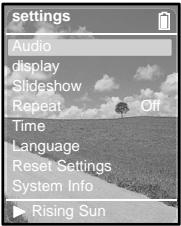
1 Appuyez longuement sur le bouton [∞] pour accéder à l'écran de menu. 2 Appuyez légèrement sur [... ] pour Sélectionner (Réglages), puis appuyez sur le [Touch Pad] (Pavé tactile).
L'écran Settings (Réglages) apparait.
3 Appuyez légèrement sur [....] pour sélectionner (Acoustique), puis appuyez sur le [Touch Pad] (Pavé tactile). Le menu Sound Settings (Réglages du son) apparait. 4 Utilisez le [Touch Pad] (Pavé tactile) pour sélectionner et régler les fonctions de votre choix.
Qu'est-ce que le dnas?
Le DNSe est un effet sonore des lecteurs MP3 développé par Samsung. Il se compose des modes 3D (3D) et Street (Rue). Le mode 3D (3D) permet d'ajouter un effet stéréophonique à la musique. Le mode Street (Rue) permet de contrôler automatiquement le volume sonore et d'amplifier les sonorités basses si vous vous trouvez dans un environnement bruyant, comme une rue.
- : vous permet de sélectionner l'effet sonore adapté au genre musical. Options disponibles: (Normal), <3D-Club> (3D-Club), <3D-Stage> (3D-Scène), <3D-Studio> (3D-Studio), (Ballade), (Classique), (Jazz), (Dance), (House), (R & B) ou (Rock)
- (Mode Rue): permet d'obtenir un son clair en extérieur. Options disponibles: (Oui) ou (Non).
- (Bip): permet aux boutons d'émettre un son lorsqu'ils sont actifs. Options disponibles: (Oui) ou (Non). (Radio): vous pouvez désirer la sensibilité FM parmi (Elevée), (Moy.) et (Faible) ▷page 46. Vous pouvez désirer la zone de réception FM parmi (Europe), (Japon), (Corée), (Etats-Unis) et (Autre) ▷page 47.

REMARQUE
Fonctions des boutons pour la configuration
Appuyez légèrement sur [...] pour vous déplacer vers le haut ou vers le bas dans le menu affiché. - Appuyez sur le [Touch Pad] (Pavé tactile) pour sélectionner un menu et l'enregistrer. Appuyez sur le bouton [10] pour revenir à l'écran précédent.
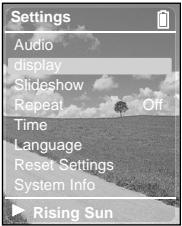
1 Appuyez longuement sur le bouton [∞] pour accéder à l'écran de menu. 2 Appuyez légèrement sur […] pour sélectionner (Réglages), puis appuyez sur le [Touch Pad] (Pavé tactile).
L'écran Settings (Réglages) apparait. 3 Appuyez légèrement sur [......] pour sélectionner (Affiche), puis appuyez sur le [Touch Pad] (Pavé tactile). Le menu Display Setup (Configuration de l'affichage) apparait. 4 Utilisez le [Touch Pad] (Pavé tactile) pour sélectionner et régler les fonctions de votre choix.
(Luminosité): permet de régler la luminosité de l'écran. Appuyez légèrement sur le côté gauche du [Touch Pad] (Pavé tactile) pour diminuer la luminosité ou sur le côté droit pour l'augmenter. - (Faible (Batt)): lorsque l'appareil fonctionne sur la puissance de la batterie, l'écran devient soit si aucune des boutons n'est actionné pendant une durée prédéfinie. Options disponibles : - <- (Always On) <- (Toujours actif), <15s>, <30s>, <60s> ou <120s>. - (Non (Batt)): lorsque l'appareil fonctionne sur la puissance de la batterie, l'écran s'éteint automatiquement si aucun des boutons n'est actionné pendant une durée prédéfinie. Options disponibles: -- (Always On) > (- (Toujours actif)), <15s>, <30s>, <60s> ou <120s>. - (Faible (USB)): lorsque l'appareil est branché via la prise USB, il s'éteint si aucun des boutons n'est actionné pendant une durée prédéterminée. Options disponibles: <- (Always On)> (- (Toujours actif)), <15s>, <30s>, <60s> ou <120s>. (Non (USB)): lorsque l'appareil est branché via la prise USB, l'écran s'éteint automatiquement si aucun des boutons n'est actionné pendant une durée prédéfinie. Options disponibles: < - (Always On) (- (Toujours actif)), < 15s>, < 30s>, < 60s> ou < 120s>.
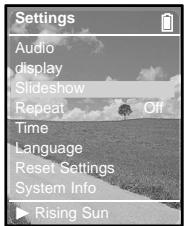
Appuyez longuement sur le bouton [r] pour accéder à l'écran de menu. Appuyez légèrement sur […] pour sélectionner (Réglages), puis appuyez sur le [Touch Pad] (Pavé tactile).
L'écran Settings (Réglages) apparait.
Appuyez légèrement sur [... ] pour sélectionner (Diaporama), puis appuyez sur le [Touch Pad] (Pavé tactile).
Le menu Slideshow Setup (Configuration du diaporama) apparait.
Utilisez le [Touch Pad] (Pavé tactile) pour sélectionner et régler les fonctions de votre choix.
- (Début (Batt)) : lorsque l'appareil fonctionne sur la puissance de la batterie, vous pouvez régler l'heure de début du diaporama une fois que l'écran de menu et des fonctions a disparu. Options disponibles : (Non), <1m>, <5m>, <10m> ou <15m>. (Début (USB)) : lorsque l'appareil est branché via la prise USB, vous pouvez régler l'heure de début du diaporama une fois que l'écran de menu et des fonctions a disparu. Options disponibles : (Non), <1m>, <5m>, <10m> ou <15m>.
- (Temps par) : permet de régler la vitesse de défilé du diaporama. Options disponibles : <2s>, <5s>, <15s>, <30s> ou <60s>.
- (Brouille) : tous les fichiers image du lecteur sont lus dans un ordre aléatoire. Options disponibles : (Oui) ou (Non).
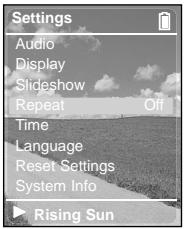
1 Appuyez longuement sur le bouton [] pour accéder à l'écran de menu. 2 Appuyez légèrement sur [……] pour sélectionner (Réglages), puis appuyez sur le [Touch Pad] (Pavé tactile).
L'écran Settings (Réglages) apparait.
3 Appuyez légèrement sur […] pour sélectionner (Répéter). 4 Appuyez sur le [Touch Pad] (Pavé tactile) pour sélectionner le mode de lecture de votre choix.
- Options disponibles : (Non) (annule la répétition), (Un) (une seule plage est répétée) ou (Tous) (toutes les plages sont répétées).
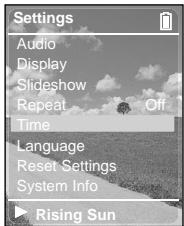
1 Appuyez longuement sur le bouton [?] pour accéder à l'écran de menu. 2 Appuyez légèrement sur [... ] pour sélectionner (Réglages), puis appuyez sur le [Touch Pad] (Pavé tactile).
L'écran Settings (Réglages) apparait. 3 Appuyez légèrement sur […] pour sélectionner (Temps), puis appuyez sur le [Touch Pad] (Pavé tactile). Le menu Time Setup (Configuration de l'heure) apparait. 4 Utilisez le [Touch Pad] (Pavé tactile) pour sélectionner et régler les fonctions de votre choix.
(Sommeil) : permet de régler l'arrêt automatique de l'appareil après l'écoulement de la durée prédéfinie. Le lecteur s'arrête automatiquement à l'heure spécifique. Options disponibles : (Non), <90m>, <60m>, <45m>, <30m> ou <15m>. (Placez l'heure) : permet de régler l'heure actuelle.
Réglage de l'heure actuelle
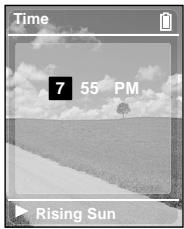
1 Appuyez sur le [Touch Pad] (Pavé tactile) pour accéder à l'option, puis appuyez légèrement sur [...] pour régler l'heure actuelle. 2 Appuyez sur le [Touch Pad] (Pavé tactile).
L'heure actuelle est alors réglée.
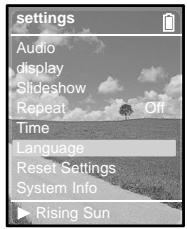
1 Appuyez longuement sur le bouton [×] pour accéder à l'écran de menu. 2 Appuyez légèrement sur [……] pour sélectionner (Réglages), puis appuyez sur le [Touch Pad] (Pavé tactile).
L'écran Settings (Réglages) apparait. 3 Appuyez légèrement sur [……] pour sélectionner (Langue), puis appuyez sur le [Touch Pad] (Pavé tactile). L'écran Language Settings (Réglage de la langue) apparait. 4 Appuyez légèrement sur [……] pour sélectionner la langue de votre choix, puis appuyez sur le [Touch Pad] (Pavé tactile). La langue de votre enregistrerée et le lecteur revient à l'écran suivant. Options disponibles : ou.

REMARQUE
- Les langues prises en charge peuvent être modifiées ou ajoutées.
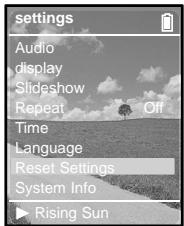
1 Appuyez longuement sur le bouton [+] pour accéder à l'écran de menu. 2 Appuyez légèrement sur [……] pour sélectionner (Réglages), puis appuyez sur le [Touch Pad] (Pavé tactile).
L'écran Settings (Réglages) apparait.
Appuyez légèrement sur […·] pour sélectionner (Reset All Settings), puis appuyez sur le [Touch Pad] (Pavé tactile).
L'écran Reset Confirm (Confirmation de la réinitialisation) apparait.
Appuyez légèrement sur [......] pour sélectionner (Annuler) ou (Réinitialiser), puis appuyez sur le [Touch Pad] (Pavé tactile).
■ Sélectionnez (Annuler) pour conserver la configuration précédente. - Sélectionnez (Réinitialiser) pour réinitialiser la configuration.
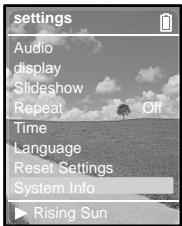
1 Appuyez longuement sur le bouton [→] pour accéder à l'écran de menu. 2 Appuyez légèrement sur [... ] pour sélectionner (Réglages), puis appuyez sur le [Touch Pad] (Pavé tactile).
L'écran Settings (Réglages) apparait.
3 Appuyez légèrement sur [...... ] pour sélectionner (Système Info), puis appuyez sur le [Touch Pad] (Pavé tactile).
L'écran System Info (Système Info) apparait.
4 Vérifiez les informations nécessaires à l'aide du [Touch Pad] (Pavé tactile).
(Capacité) : permet de consulter les informations relatives à la mémoire totale, à la mémoire disponible, au nombre total de titres, aux albums et aux artistes. (Version) : permet de consulter les informations relatives à la version du micrologiciel. - (Au sujet de) : peut de consulter les informations relatives aux droits d'auteur.

ATTENTION
La taille de la mémoire intégrée réelle disponible est légèrement inférieure à celle indiquée, car le micrologiciel interne en utilise une partie.
Chapitre 5 dépannage
Réinitialisation du système 60
Dépannage 61
Réinitialisation du système
Si un dysfonctionnement de l'appareil survient, vous pouvez réinitialiser le système en appuyant sur le bouton Reset.
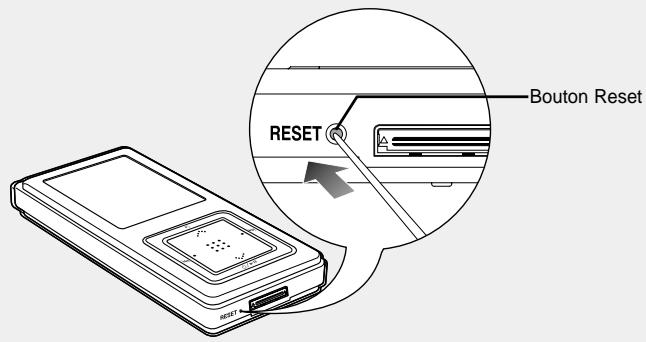
Appuyez sur le bouton Reset situé sur la partie inférieure de l'appareil à l'aide d'un objet pointu, comme une agrafe.
Le système est réinitialisé. La fonction Reset (Réinitialisation) ne permet pas de supprimer les données enregistrées dans la mémoire intégrée.
Points de contrôle et dépannage
L'appareil ne s'allume pas.
L'appareil ne s'allume pas si la batterie est entièrement déchargée. Rechargez la batterie et remettez l'appareil sous tension.
Les boutons ne fonctionnent pas.
- Vérifiez si l'interrupteur [HOLD] est sur la position HOLD. Vérifiez que vous avez appuyé sur le bouton ajustat, puis essayez à nouveau. Appuyez sur le bouton Reset.
L'écran ne s'allume pas.
Si vous sélectionné < Off(Batt)> (Non (Batt)) ou < Off(USB)> (Non (USB)) dans l'option < Settings> (Réglages) du menu < Display> (Affichage), l'écran peut être éteint. Appuyez sur n'importe quel bouton pour allumer l'écran. Il se peut que les données affichées à l'écran ne soient pas visibles sous les rayons directs du soleil.
L'alimentation est coupée.
L'alimentation se coupe automatiquement lorsque la batterie est entièrement déchargée. Rechargez la batterie.
La durée de vie de la batterie diffère de celle indiquée dans le manuel.
- Comme pour tout autre produit de consommation, la durée de vie de la batterie raccourcit progressivement avec le temps. La durée de vie de l'appareil peut être réduite si vous l'exposez à des températures basses ou élevées pendant des périodes prolongées.
Dépannage (suite)
| Problème | Points de contrôle et dépannage |
| La lecture est désactivée. | ■ Vérifie que le fjichier disponible a bien été enregistré dans la mémoire. ■ Assurez-vous que le fjichier musical n'est pas endommagé. ■ Vérifie que la puissance de la batterie est suffisante. |
| Le téléchargement du fjichier est désactivé. | ■ Vérifie que le cable USB est correctement branché. Rebranche-le au besoin. ■ Assurez-vous qu'il reste de l'espace disponible sur la mémoire. ■ Appuyez sur le bouton Reset. |
| Des fjichiers ou des données manquent. | Vérifie que le cable USB n'a pas été débranché durant le transfert du fjichier ou des données. Si tel est le cas, les fjichiers/données mais également l'appareil risquent d'être endommagés. Vous neccess faître preuve d'une extrête prudence à cet égard car Samsung ne saurait en aucun cas être tenu responsable de la perte des données. |
| Affichage anormal de la durée de lecture. | Vérifie que le fjichier est au format VBR (débit binaire variable). |
| Affichage anormal du nom de fjichier. | Allez dans <Settings> (Réglages) → <Language> (Langue) dans l'écran de menu et Sélectionnez la langue appropriée. |
Points de contrôle et dépannage
Dysfonctionnement du programme.
Vérifiez que la configuration requise de l'ordinateur a été correctement établie.
La connexion à l'ordinateur est désactivée.
Appuyez sur le menu Démarrer de la barre d'outils de votre ordinateur pour lancer la mise à jour Windows. Select Key Updates and Service Packs, then update all. Redémarrez votre ordinateur et rebranchez l'appareil.
Le rétroéclairage ne s'allume pas.
- Contrôlez la durée du rétroéclairage. Vérifiez la batterie.
L'appareil est chaud.
Les phases de chargement peuvent générer de la chaleur. Cela n'a aucune incidence sur la durée de vie de l'appareil ou sur son fonctionnement.
Chapitre 6. annexes
Arborescence des menus 65
Installation manuelle du pilote USB....66
Caractéristiques du produit 69
Arborescence des menus
Cette fonction vous permet de consulter rapidement la structure du menu.
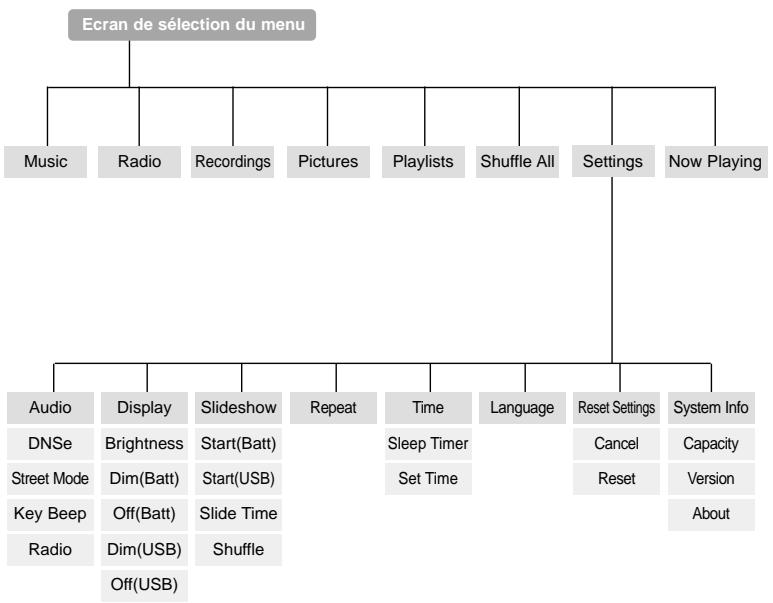
Installation manuelle du pilote USB
Installez le pilote USB manuellement lorsque l'installation automatique n'est pas possible ou lorsqu'une erreur s'est produite lors de l'installation.
Avant de démarrer!
- Insérez le CD d'installation dans le lecteur de CD-ROM de l'ordinateur.
Si une erreur se produit lors de l'installation du pilote USB
1 Vérifiez le gestionnaire de périphériques. Windows 98SE: Panneau de configuration Système Gestionnaire de périphériques Windows 2000/XP: Panneau de configuration Système Matériel Gestionnaire de périphériques 2 Vérifiez si un périphérique comptant un point d'exclamation ou d'interrogation figure dans la liste (affiché comme périphérique inconnu ou périphérique USB).
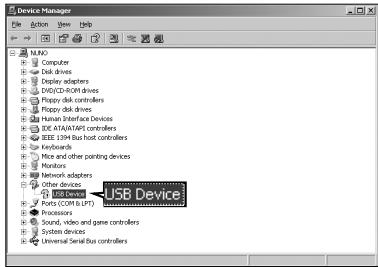
3 Double-cliquez sur le périphérique comportant un point d'exclamation ou d'interrogation.

Remarque
Si vous utilisez Windows 2000 et que votre version de Windows ne reconnaît pas le pilote USB, veillez télécharger et installer la dernière version de l'ensemble des modifications provisoirès à partir du site windowsupdate.microsoft.com. La méthode d'installation peut varier en fonction du type d'ordinateur ou du système d'exploitation. Contactez votre vendeur d'ordinateur ou votre centre de services pour obtenir des informations sur l'installation. Si des erreurs se produisent de manière répétée après l'installation du pilote USB, rebranche la fiche USB après le redémarrage de votre système.
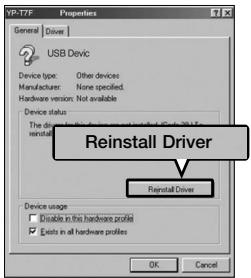
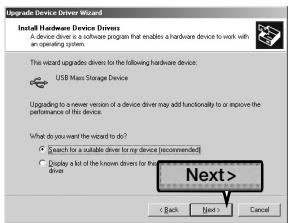
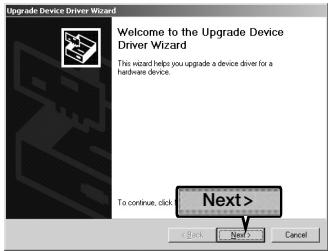
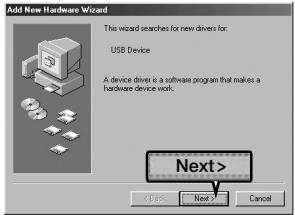
Sous windows 98SE
Suivez les instructions qui s'affichent à l'écran pour terminer l'installation.
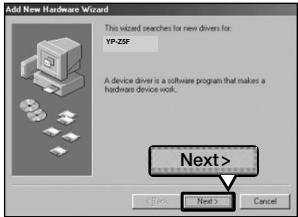
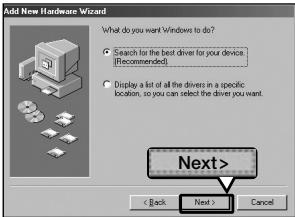
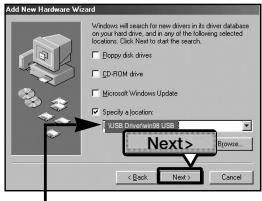
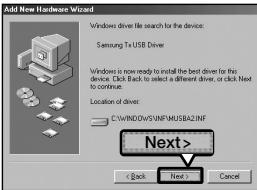
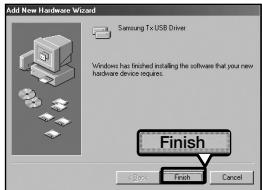
Emplacement du pilote USB [CD-ROM] USB Driver win98 USB
Vous devez redémarrer votre ordinateur pour terminer l'installation.

REMARQUE
- Vous pouvez l'utiliser comme disque amovible sous Windows 98SE si le programme Lecteur n'est pas installé. Veillez à installer le fichier du pilote USB en premier.
Caractéristiques du produit
| Nom du modele | YP-Z5F | |
| Alimentation | 3,7 V (Lithium polymère rechargeable) | |
| Alimentation de la batterie intégrée | 820 mAh | |
| Fichier | Compatibilité | AUDIO : MPEG1/2/2.5 3 couches (8 kbps à 320 kbps, 8 kHz à 48 kHz), MPEG1 2 couches (32 kbps à 384 kbps, 32 kHz, 44,1 kHz, 48 kHz), WMA (8 kbps à 192 kbps, 8 kHz à 44,1 kHz), Ogg (Q0~Q10) IMAGE JPEG (ISO/IEC 10918-1/Annexe F – Mode de fonctionnement séquentiel DCT) |
| Sortie des écouteurs | 20 mW(France 5 mW/CH)(16 Ω) | |
| Bande de fréquences de la sortie | 20 Hz à 20 KHz | |
| Taux de bruit | 92 dB avec filtre passée bas 20 kHz (à partir de 1 KHz, 0 dB) | |
| Durée de lecture | 39 heures de lectureusicale (écran LCD désactivement, volume 27) | |
| Plage de températures de fonctionnement | 5 à 35°C | |
| Etui | Aluminium | |
| Poids | 56 g (avec la batterie) | |
| Dimensions (L x H x P) | 2 Go : 42,2 X 89,8 X 11,4 mm4 Go : 42,2 X 89,8 X 12,3 mm | |
| Fréquence FM | 87.5~108.0MHz | |
| Rapport signal FM | 50dB | |
| T.H.D. FM | 1% | |
| Sensibilité FM utile | 38dBμ | |
- Le contenu de ce manuel est susceptible d'être modifié en vue d'être amélioré sans notification préalable.
Contactez samsung WORLD WIDE
L'unité qui se trouve avec ce manuel de l'utilisateur est fournie sous licence sous certains droits de propriété intellectuelle de parties tierces. Cette licence est limitée à une utilisation privée non commerciale par l'utilisateur final pour les contenus sous licence.
Aucun droit n'est concédé pour une utilisation commerciale.
Cette licence ne couvre aucun produit autre que celui-ci et ne peut être étendue à un produit ou processus qui n'est pas sous licence selon la norme ISO/IEC 11172-3 ou ISO/IEC 13818-3 utilisé ou vendu avec ce produit.
La licence couvre uniquement l'utilisation de ce produit pour encoder et/ou décoder des fichiers audio selon la norme ISO/IEC 11172-3 ou ISO/IEC 13818-3.
Aucun droit n'est cédé sous cette licence pour des caractéristiques ou des fonctions du produit qui ne sont pas conformes à la norme ISO/IEC 11172-3 ou ISO/IEC 13818-3.
Ce symbole sur le produit ou sa documentation indique qu’il ne doit pas être éliminé en fin de vie avec les autres déchets ménagers. L’élimination incontrôlée des déchets pouvant porter préjudice à l’environnement ou à la santé humaine, veuillez le séparer des autres types de déchets et le recycler de façon responsable.
Vous favoriserez ainsi la réutilisation durable des ressources matérielles.
Les particuliers sont invités à contacter le distributeur leur ayant vendu le produit ou à se renseigner auprès de leur mairie pour savoir où et comment ils peuvent se débarrasser de ce produit afin qu'il soit recyclé en respectant l'environnement.
Les entreprises sont invitées à contacter leurs fournisseurs et à consulter les conditions de leur contrat de vente. Ce produit ne doit pas être éliminé avec les autres déchets commerciaux.
- Utilisation de l'appareil
- Pour éviter les troubles auditifs
- Pour éviter tout risque d'accident de la route
- Attention
- Gestion des données importantes
- Évitez de causeurs des dysfonctionnements
- Sommaire
- Chapitre 1 | préparation
- Chapitre 2 | chargement de votre fichier favori
- Chapitre 3. utilisation des fonctions multimédia
- Configuration 51
- Liberté de sélection de mes favoris grâce à mon lecteur !
- Prise en charge de différents formats de fichiers
- Fonctionnement du pavé tactile !
- Durée de lecture plus longue et durée de téléchargement plus courte!
- Son ambiophonique 3D! qualité haute définition!
- Conception ergonomique!
- Vérification des accessoires
- Fonctions et utilisation
- Utilisation de la batterie
- Mise sous et hors tension de l'appareil
- Lire des fichiers musicaux
- Réglage du volume
- Fonction lock (verrouillage)
- Fonction reset (réinitialisation)
- Branchement des écouteurs
- Utilisation du lecteur en tant
- Chargement de votre fichier favori
- Transfert de fichiers musicaux
- Si media studio ne s'installe pas automatiquement
- Cliqueur <next> (suivant).
- Une fois l'installation à jour terminée, cliquez sur (quitter).
- Configuration requise
- Ajout de fichiers / dossiers dans media studio
- Media studio démarre automatiquement lorsque vous branchez le lecteur sur votre ordinateur.
- Cliquez sur l'onglet (bibliothèque media) → (bibliothèque) situé à gauche de la fenêtre media studio.
- Cliqueur add file (ajouter un fichier).
- Sélectionnez les fichiers que vous souhaitez ajouter et cliquez sur (ouvrir).
- Cliquez sur (ajouter un dossier).
- Sélectionnez les dossiers que vous souhaitez ajouter et cliquez sur OK>
- Ajout de fichiers / dossiers dans media studio via autoscan
- Réglage des options d'autoscan
- Transfert de fichiers via media studio
- Avant de démarrer!
- Double-cliquez sur le dossier de votre choix dans la fenêtre device connection (connexion de l'appareil) à droite de la fenêtre media studio.
- Cliquez sur (musique).
- Cochez les fichiers musicaux à transférer dans la liste de la fenêtre centrale.
- Cliqueur (transmettre)
- Utilisation du lecteur en tant que disque amovible
- Remarque
- Qu'est-ce que les DRM?
- Débrancher l'appareil de l'ordinateur
- Menu music (musique)
- Mode pause (pause)
- Pour effectuer une recherche à l'intérieur d'une plage
- Lecture de la plage en cours à partir du début.
- Lecture de la plage précédente/suivante
- Pour créer votre propre liste de lecture
- Pour lire une liste de lecture
- Lecture aléatoire de tous les fichiers musicaux
- Menu shuffle (brouillez)
- Agrandissement de l'image
- Affichage du diaporama
- Pour utiliser la fonction mute (muet)
- Pour rechercher automatiquement les fréquences
- Pour rechercher manuellement les fréquences
- Pour régler automatiquement les fréquences
- Pour annuler une opération pendant le réglage
- Pour régler manuellement les fréquences
- Pour rechercher les fréquences en mode PRESET (PREREGLAGE)
- Pour régler la sensibilité FM
- Noms des fichiers pendant l'enregistrement
- Écoute du fichier d'enregistrement.
- Pour supprimer un fichier d'enregistrement
- Qu'est-ce que le dnas?
- Fonctions des boutons pour la configuration
- Réglage de l'heure actuelle
- Chapitre 5 dépannage
- Réinitialisation du système
- Points de contrôle et dépannage
- Dépannage (suite)
- Chapitre 6. annexes
- Arborescence des menus
- Installation manuelle du pilote USB
- Si une erreur se produit lors de l'installation du pilote USB
- Sous windows 98SE
- Caractéristiques du produit
- Contactez samsung WORLD WIDE
Marque : SAMSUNG
Modèle : YPZ5FQW-ELS
Catégorie : Lecteur mp3