 Notice Facile
 RMF-TX500E - Télécommande SONY - Notice d'utilisation et mode d'emploi gratuit
Retrouvez gratuitement la notice de l'appareil RMF-TX500E SONY au format PDF.
| Type d'appareil | Téléviseur |
| Contrôles | Télécommande incluse |
| Indicateurs | Présents sur l'appareil |
| Guide d'opération | Affichage à l'écran |
| Fonction EPG | Guide des programmes électroniques |
| Liste des favoris | Utilisable |
| Connexion appareil optionnel | Prise en charge |
| Affichage images externes | Supporté via appareil connecté |
| Reproduction USB | Photo, musique et vidéo |
| Commande HDMI | Compatible avec BRAVIA Sync |
| Nombre de pages notice | 148 |
| Langues disponibles | Non précisé |
| Résolution d'écran | Non précisé |
| Type d'écran | Non précisé |
| Connectivité | HDMI, USB |
| Fonctionnalités multimédia | Lecture photo, musique, vidéo |
FOIRE AUX QUESTIONS - RMF-TX500E SONY
Téléchargez la notice de votre Télécommande au format PDF gratuitement ! Retrouvez votre notice RMF-TX500E - SONY et reprennez votre appareil électronique en main. Sur cette page sont publiés tous les documents nécessaires à l'utilisation de votre appareil RMF-TX500E de la marque SONY.
MODE D'EMPLOI RMF-TX500E SONY
Table des matières Contrôles/témoins de la télécommande et du téléviseur Contrôles de la télécommande et du téléviseur(4) Indicateurs(24) A propos du guide d'opération sur l'écran du téléviseur(26)
Regarder la télévision Regarder la télévision(27) Utilisation du guide des programmes électroniques numériques (EPG) (34) Utilisation de la liste des favoris(37)
Utilisation d'un appareil optionnel Raccordement d'un appareil optionnel(41) Affichage d'images provenant d'un appareil raccordé(49) Reproduction Photo/Musique/Vidéo par USB(52) Utilisation de BRAVIA Sync avec “Commande pour HDMI”(60)
Table des matières (63) Utilisations d'appareils optionnels à l'aide de la télécommande du téléviseur
Utilisation des caractéristiques du réseau domestique Raccordement au réseau (78) Reproduction AppliCast(80) Reproduire des fichiers Photo/Musique/Vidéo par le réseau(83) Vérifier le raccordement réseau(87) Réglage des Paramètres d'affichage des serveurs(89)
Utilisation des fonctions du MENU Naviguer dans le menu TV Home sur XMB™(91) Menu réglages du téléviseur Mise à jour du système(94) Astuces BRAVIA(95) Horloge/Programmations(96)
Table des matières Ecologie(97) Image(98) Son(105) Commande écran (pour des entrées autres qu'un PC)(109) Commande écran (Pour entrée PC)(111) Réglages vidéo(113) Réglages audio(114) Réglage(116) Réglage analogique(122) Réglage Numérique(128) Paramètres réseau(135)
Informations complémentaires Dépannage(137)
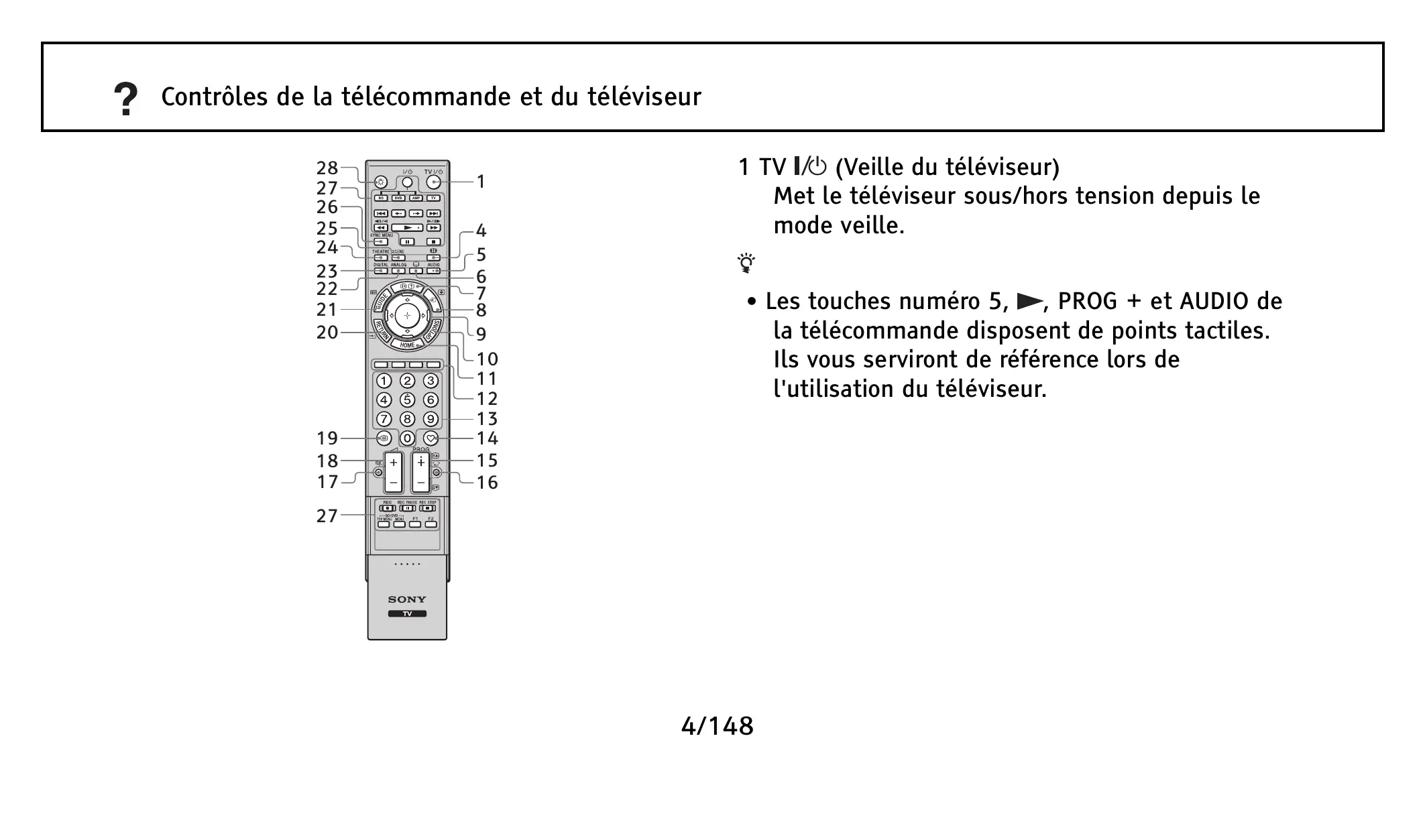
Contrôles de la télécommande et du téléviseur 28 27 26 25 24 23 22 21 20
1 4 5 6 7 8 9 10 11 12 13 14 15 16
1 TV (Veille du téléviseur) Met le téléviseur sous/hors tension depuis le mode veille. • Les touches numéro 5, , PROG + et AUDIO de la télécommande disposent de points tactiles. Ils vous serviront de référence lors de l'utilisation du téléviseur.
Contrôles de la télécommande et du téléviseur
Les touches du téléviseur fonctionnent de la même manière que ceux de la télécommande. *Dans le menu du téléviseur, ces touches fonctionneront comme .
Contrôles de la télécommande et du téléviseur 2
(Alimentation) Met le téléviseur sous/hors tension.
• Si ENERGY SAVING SWITCH est désactivé, le téléviseur ne peut être mis sous tension. • Pour déconnecter le téléviseur, mettez-le hors tension, puis débranchez le cordon d'alimentation secteur.
Contrôles de la télécommande et du téléviseur
3 ENERGY SAVING SWITCH Met le téléviseur sous/hors tension. Lorsque ENERGY SAVING SWITCH est désactivé, la consommation électrique est réduite. Si le téléviseur est en veille lorsque ENERGY SAVING SWITCH est desactivé, vous pouvez activer ENERGY SAVING SWITCH pour que le téléviseur revienne en mode veille.
• Quand ENERGY SAVING SWITCH est désactivé, vous ne pouvez pas utiliser certaines fonctions comme la sauvegarde des réglages de l'horloge, le téléchargement de programmes numériques ou la mise à jour de logiciels.
Contrôles de la télécommande et du téléviseur 28 27 26 25 24 23 22 21 20
1 4 5 6 7 8 9 10 11 12 13 14 15 16
(Mode d'écran) Appuyez pour changer le format d'écran (31). 5 AUDIO • En mode analogique : appuyez sur cette touche pour changer le mode Choix Son (108). • En mode numérique : Appuyez sur cette touche pour changer la langue du programme en cours (128). 6
(Réglage sous-titre) Appuyez pour changer la langue des sous-titres (128) (en mode numérique uniquement).
Contrôles de la télécommande et du téléviseur 28 27 26 25 24 23 22 21 20
/ (Infos/Telétexte affichage) A chaque fois que vous appuyez sur la touche, l'affichage change comme suit : • En mode numérique : Détails du programme en cours Informations sur le programme suivant (uniquement pour le Sony Guide) • En mode analogique : Numéro et mode d'écran de la chaîne en cours Informations sur l'horloge • En mode Telétexte : Affiche les informations masquées (par exemple, les réponses à un questionnaire) (30).
Contrôles de la télécommande et du téléviseur 28 27 26 25 24 23 22 21 20
(Sélecteur d'entrée/Telétexte maintien) • En mode TV : Appuyez pour afficher une liste des entrées. • En mode Telétexte : Appuyez pour maintenir la page en cours. Appuyez sur pour faire bouger le curseur à l'écran. Appuyez sur pour sélectionner/confirmer l'élément mis en évidence. • Lors de la reproduction d'un fichier photo : - Appuyez sur pour faire une pause/ redémarrer le diaporama. - Appuyez sur précédent.
pour sélectionner le fichier
Contrôles de la télécommande et du téléviseur 28 27 26 25 24 23 22 21 20
- Appuyez sur pour sélectionner le fichier suivant. • Lors de la reproduction d'un fichier de musique/vidéo :
1 4 5 6 7 8 9 10 11 12 13 14 15 16
- Appuyez sur pour faire une pause/relancer la reproduction. - Maintenez enfoncées les touches pour une avance rapide/un retour rapide puis relâchez la touche au moment où vous souhaitez reprendre la reproduction. - Appuyez sur pour commencer la reproduction au début du fichier.
pour aller au fichier suivant.
Contrôles de la télécommande et du téléviseur 28 27 26 25 24 23 22 21 20
1 4 5 6 7 8 9 10 11 12 13 14 15 16
10 OPTIONS Appuyez sur cette touche pour afficher une liste contenant “Commande de périphérique” ou des raccourcis vers certains menus de réglage. Utilisez le menu “Commande de périphérique” pour faire fonctionner un équipement qui est compatible avec Commande pour HDMI. La liste des options varie selon la source d'entrée. 11 HOME Appuyez pour afficher le menu TV Home (91). 12 Touches de couleurs Quand les touches de couleurs sont disponibles, un guide d'opéation apparaît à l'écran.
Contrôles de la télécommande et du téléviseur 28 27 26 25 24 23 22 21 20
1 4 5 6 7 8 9 10 11 12 13 14 15 16
13 Touches numériques • En mode TV : Appuyez pour sélectionner les chaînes. Pour les chaînes à partir du numéro 10, appuyez rapidement sur le deuxième chiffre. • En mode Telétexte : Appuyez pour entrer un numéro de page. 14
(Favori) Appuyez pour afficher la liste des chaînes favorites que vous avez spécifiée (37).
Contrôles de la télécommande et du téléviseur 28 27 26 25 24 23 22 21 20
1 4 5 6 7 8 9 10 11 12 13 14 15 16
15 PROG +/–/ / • En mode TV : Appuyez pour sélectionner la chaîne suivante (+) ou précédente (–). • En mode Telétexte : Appuyez pour sélectionner la page suivante ( ) ou précédente ( ). 16 (Chaîne précédente) Appuyez sur cette touche pour revenir à la dernière chaîne que vous avez visualisée (pendant plus de cinq secondes).
Contrôles de la télécommande et du téléviseur 28 27 26 25 24 23 22 21 20
1 4 5 6 7 8 9 10 11 12 13 14 15 16
(Coupure du son) Appuyez sur cette touche pour couper le son. Appuyez de nouveau pour rétablir le son.
• En mode veille, si vous souhaitez mettre le téléviseur sous tension sans le son, appuyez sur cette touche. 18 +/– (Volume) Appuyez pour régler le volume. 19 (Telétexte) Appuyez pour afficher les informations de texte (30).
Contrôles de la télécommande et du téléviseur 28 27 26 25 24 23 22 21 20
1 4 5 6 7 8 9 10 11 12 13 14 15 16
RETURN Appuyez pour retourner à l'écran précédent du menu affiché. Lors de la reproduction d'un fichier photo/ musique/vidéo : Appuyez pour arrêter la reproduction. (La liste des fichiers ou des dossiers est de nouveau affichée.) 21 GUIDE (EPG) Appuyez pour afficher le guide des programmes électroniques numériques (EPG) (34). 22 ANALOG Appuyez pour afficher la dernière chaîne analogique visionnée. Lorsque vous regardez des photos à partir d'un appareil raccordé : Appuyez pour revenir au mode TV normal.
Contrôles de la télécommande et du téléviseur 28 27 26 25 24 23 22 21 20
1 4 5 6 7 8 9 10 11 12 13 14 15 16
23 DIGITAL Passe du mode analogique vers le dernier mode numérique sélectionné (DVB-S ou Antenne/ Câble) Bascule entre deux modes numériques (DVB-S et Numérique(Antenne/Câble)) lorsque le téléviseur fonctionne en mode numérique. Lorsque vous regardez des photos à partir d'un appareil raccordé : Appuyez pour revenir au mode TV normal. 24 THEATRE Vous pouvez activer ou désactiver Mode Cinéma. Lorsque Mode Cinéma est réglé sur Oui, la qualité de son optimale (si le téléviseur est raccordé à un système audio par un câble HDMI) et la qualité d'image pour des films sont automatiquement réglés.
Contrôles de la télécommande et du téléviseur 28 27 26 25 24 23 22 21 20
• Si vous mettez le téléviseur hors tension, Mode Cinéma est également éteint. • Quand vous changez le réglage “Sélection scène”, Mode Cinéma s'éteint automatiquement. • “Commande pour HDMI” (BRAVIA Sync) est disponible uniquement lorsqu'est raccordé l'appareil Sony qui porte le logo BRAVIA Sync ou BRAVIA Theatre Sync ou qui est compatible avec Commande pour HDMI.
Contrôles de la télécommande et du téléviseur 28 27 26 25 24 23 22 21 20
1 4 5 6 7 8 9 10 11 12 13 14 15 16
25 SCENE Appuyez sur cette touche pour afficher le menu “Sélection scène”. Lorsque vous sélectionnez l'option de scène souhaitée, les valeurs optimales de qualité de son et d'image pour la scène sélectionnée sont automatiquement réglées. Appuyez sur pour sélectionner l'option de scène puis appuyez sur . • Cinéma : Affiche ces images/scènes exactement comme dans une ambiance de théâtre avec un son dynamique. • Photo : Affiche ces images/scènes qui reproduisent de manière authentique la texture et les couleurs d'une photo imprimée.
Contrôles de la télécommande et du téléviseur 28 27 26 25 24 23 22 21 20
• Sports : Affiche ces images/scènes pour vous faire apprécier une image et un son réalistes comme dans un stade. • Musique : Offre des effets de son qui vous feront sentir un son clair et dynamique comme dans un concert. • Jeu : Affiche ces images/scènes pour vous faire vivre votre expérience de jeu de manière optimale avec une superbe qualité d'image et de son. • Graphiques : Affiche ces images/scènes qui facilitent un visionnage prolongé de votre téléviseur et réduit la fatigue en affichant des images aux détails plus clairs.
Contrôles de la télécommande et du téléviseur 28 27 26 25 24 23 22 21 20
• Général : Utilisez ce réglage pour ne pas optimiser la qualité audio et vidéo des scènes. • Auto : Les valeurs optimales de qualité de son et d'image pour la scène sélectionnée sont automatiquement réglées selon la source d'entrée ; il se peut qu'il n'y ait aucun effet, cela dépend des appareils branchés.
1 4 5 6 7 8 9 10 11 12 13 14 15 16
• Les options configurables varient suivant le contexte. • Les options indisponibles ne sont pas affichées ou sont en grisé. • Lorsque vous mettez Mode Cinéma (17) sur Oui, le réglage “Sélection scène” passe automatiquement à “Cinéma”.
Contrôles de la télécommande et du téléviseur 28 27 26 25 24 23 22 21 20
1 4 5 6 7 8 9 10 11 12 13 14 15 16
26 SYNC MENU Affiche le menu de l'appareil HDMI raccordé. Si vous affichez d'autres écrans d'entrée ou programmes, “Sélection Périph. HDMI“ s'affiche en cas de pression sur cette touche. • “Commande pour HDMI” (BRAVIA Sync) est disponible uniquement lorsqu'est raccordé l'appareil Sony qui porte le logo BRAVIA Sync ou BRAVIA Theatre Sync ou qui est compatible avec Commande pour HDMI.
Contrôles de la télécommande et du téléviseur 28 27 26 25 24 23 22 21 20
1 4 5 6 7 8 9 10 11 12 13 14 15 16
27 Touches de commande des appareils optionnels Vous pouvez piloter l'appareil raccordé au téléviseur en programmant la télécommande (63). 28
(Lumière) Appuyez sur cette touche pour allumer les touches de la télécommande afin que vous puissiez les voir aisément même dans une pièce sombre.
(Sans image/Minuterie) • S'allume en vert lorsque vous sélectionnez “Sans image” (97). • S'allume en orange lorsque vous réglez la minuterie de veille (35), (96).
(Veille) S'allume en rouge lorsque le téléviseur est en mode veille.
3 (Alimentation) S'allume en vert lorsque le téléviseur est sous tension.
Indicateurs 4 Capteur de lumière Ne posez jamais rien sur le capteur, cela pourrait gêner son fonctionnement (97). 5 Capteur de la télécommande Reçoit des signaux de la télécommande. Ne posez jamais rien sur le capteur. Le capteur pourrait ne pas fonctionner correctement.
A propos du guide d’opération sur l’écran du téléviseur Le guide d'opération offre une aide concernant l'utilisation du téléviseur avec la télécommande et il s'affiche en bas de l'écran. Utilisez les touches de la télécommande qui apparaissent sur le guide d'opération.
Guide d'opération Exemple : Appuyez sur (10) ou (16)).
Regarder la télévision
1 Appuyez sur sur le téléviseur pour le mettre hors tension. Lorsque le téléviseur ne peut être mis sous tension, activez ENERGY SAVING SWITCH (7). Lorsque le téléviseur est en mode de veille (le témoin (veille) situé à l'avant du téléviseur est rouge), appuyez sur la touche TV de la télécommande pour mettre le téléviseur sous tension. 2 Appuyez sur DIGITAL pour passer en mode numérique ou satellite, ou appuyez sur ANALOG pour passer en mode analogique. Les chaînes disponibles varient en fonction du mode.
Regarder la télévision 3 Appuyez sur les touches numériques ou sur PROG +/– pour sélectionner la chaîne de télévision. Pour sélectionner un programme numérique en utilisant le guide électronique des programmes (Electronic Programme Guide, EPG) numérique (34).
Regarder la télévision En mode numérique, une bannière d'informations apparaît promptement. A chaque appui de , la bannière change de manière cyclique dans l'ordre suivant : Informations sur le programme en cours Informations sur le programme suivant Aucune bannière. Les icônes ci-dessous sont indiquées dans la bannière. : Service interactif disponible (Télétexte numérique) : Service radio : Service Codage/Abonnement : Plusieurs langues audio sont disponibles : Sous-titres disponibles
: Sous-titres disponibles pour les malentendants : Rappel : Age minimum recommandé pour le programme actuel (de 4 à 18 ans) (Pour l'Espagne uniquement : de 4 à 18 ans et X) : Verrouillage parental
Regarder la télévision Pour accéder à Telétexte Appuyez sur . Chaque fois que vous appuyez sur , l'écran défile en boucle dans l'ordre suivant : Telétexte et l'image TV Telétexte Non Telétexte (sortir du service Telétexte) Pour sélectionner une page, appuyez sur les touches numériques ou sur / . Pour maintenir l'affichage d'une page, appuyez sur . Pour afficher des informations masquées, appuyez sur .
• Vous pouvez également sauter directement vers une page en sélectionnant le numéro de la page qui s'affiche sur l'écran. Appuyez sur et pour sélectionner le numéro de la page puis appuyez sur . • Lorsque quatre éléments de couleur s'affichent au bas de la page Telétexte, vous pouvez accéder aux pages rapidement et facilement (FasText). Appuyez sur la touche de couleur correspondante pour accéder à la page indiquée. • Le service interactif peut être disponible si un diffuseur le propose.
Regarder la télévision Plein
Pour changer le Format écran manuellement Appuyez sur à plusieurs reprises pour sélectionner le Format écran souhaité. Large+*
Etend horizontalement l'image 4:3 pour s'adapter à l'écran 16:9 Zoom*
Agrandit la portion centrale de l'image. Les bords gauche et droit de l'image sont étirés pour s'adapter à l'écran 16:9. 4:3
Affiche l'image cinémascope (format Letter Box) dans les proportions correctes.
Affiche l'image 4:3 dans son format original. Des barres latérales apparaissent pour s'adapter à l'écran 16:9.
Regarder la télévision 14:9*
Affiche l'image 14:9 dans les proportions correctes. Par conséquent, des bandes sont visibles de chaque côté de l'image.
Regarder la télévision * Des parties de l'image peuvent être coupées en haut et en bas. Vous pouvez régler la position verticale de l'image. Appuyez sur pour faire bouger l'image vers le haut ou vers le bas (ex. pour lire des sous-titres).
• Si les images source 720p, 1080i ou 1080p s'affichent avec des bandes noires sur les côtés de l'écran, sélectionnez “Large+” ou “Zoom” pour régler les images.
• Lorsque vous sélectionnez “Large+”, certains caractères et/ou lettres en haut et en bas de l'image peuvent ne pas être visibles. Dans ce cas, réglez “Amplitude verticale” dans le menu “Commande écran” (110). • Lorsque “Auto 16:9” (109) est réglé sur “Oui”, le téléviseur sélectionne automatiquement le mode le plus adapté au programme.
Utilisation du Guide des programmes électroniques numériques (EPG) Utilisation du Guide de programmes numériques électroniques (EPG)
1 En mode numérique/satellite, appuyez sur GUIDE. 2 Effectuez l'opération voulue comme indiqué dans le tableau ci-dessous ou sur l'écran.
Utilisation du Guide des programmes électroniques numériques (EPG) Régler un programme à visionner automatiquement au démarrage – Rappel
Regarder un programme Appuyez sur pour sélectionner un programme puis appuyez sur . Eteindre le EPG Appuyez sur GUIDE. Organiser les informations des programmes par catégorie – Catégorie Liste 1 Appuyez sur OPTIONS. 2 Sélectionner "Catégorie" et appuyez sur
1 Appuyez sur pour sélectionner un programme futur puis appuyez sur . 2 Appuyez sur et sélectionnez “Rappel“, puis appuyez sur .
3 Appuyez sur et sélectionnez une catégorie, puis appuyez sur . Le nom de catégorie (ex. “Actualités”) contient toutes les chaînes qui correspondent à la catégorie sélectionnée.
Un symbole apparaîtra à côté de l'information du programme. Le voyant situé sur l'avant du téléviseur s'allume en orange. • Si vous mettez le téléviseur en mode veille, le téléviseur s'allumera automatiquement lorsque le programme commence.
Utilisation du Guide des programmes électroniques numériques (EPG) Effacer un rappel – Supprimer le rappel. 1 Appuyez sur
2 Appuyez sur et sélectionnez “Liste des rappels“, puis appuyez sur . 3 Appuyez sur et sélectionnez le programme que vous souhaitez supprimer, puis appuyez sur .
Changer les propriétés "Fenêtre vidéo" 1 Appuyez sur OPTIONS. 2 Sélectionnez "Fenêtre vidéo" puis appuyez sur . 3 Sélectionnez "Suivre le curseur" et appuyez sur . Le contenu de la fenêtre suivra votre sélection.
4 Appuyez sur et sélectionnez “Supprimer le rappel“, puis appuyez sur . Un écran s'affiche pour confirmer que vous voulez supprimer le programme. 5 Appuyez sur pour sélectionner “Oui”, puis appuyez sur .
Utilisation de la liste des favoris La fonction Favoris vous permet de sélectionner des programmes dans une liste de 16 chaînes favorites que vous spécifiez. 1 Appuyez sur . 2 Effectuez l'opération voulue comme indiqué dans le tableau ci-dessous ou sur l'écran.
Liste des chaînes analogiques favorites
Utilisation de la liste des favoris Regarder une chaîne
3 Appuyez sur appuyez sur .
Appuyez sur . Désactiver la liste des favoris Appuyez sur . Ajouter une chaîne à la liste des favoris Appuyez sur et sélectionnez “Ajouter aux Favoris“, puis appuyez sur . Eliminer une chaîne de la liste des favoris 1 Appuyez sur et sélectionnez “Modifier les Favoris“, puis appuyez sur . L'écran “Réglage des favoris” apparaît. 2 Appuyez sur pour sélectionner le numéro de la chaîne puis appuyez sur .
et sélectionnez “– –“, puis
Utilisation de la liste des favoris Vous pouvez spécifier jusqu'à quatre listes de vos chaînes favorites. 1 En mode numérique, appuyez sur . 2 Effectuez l'opération voulue comme indiqué dans le tableau ci-dessous ou sur l'écran.
Liste des chaînes numériques favorites
Utilisation de la liste des favoris Désactiver la liste des favoris Appuyez sur RETURN. Ajouter ou éliminer des chaînes de la liste des favoris 1 Appuyez sur la touche bleue. Passez à l'étape 2 lorsque vous ajoutez des chaînes pour la première fois ou si la liste des favoris est vide. 2 Appuyez sur le bouton jaune pour sélectionner la liste des favoris à modifier. 3 Appuyez sur pour sélectionner la chaîne à ajouter ou effacer puis appuyez sur .
Regarder une chaîne 1 Appuyez sur le bouton jaune pour sélectionner une liste des favoris. 2 Appuyez sur pour sélectionner une chaîne puis appuyez sur . Effacer toutes les chaînes de la liste des favoris 1 Appuyez sur la touche bleue. 2 Appuyez sur le bouton jaune pour sélectionner la liste des favoris à modifier. 3 Appuyez sur la touche bleue.
4 Appuyez sur pour sélectionner “Oui”, puis appuyez sur .
Raccordement d’un appareil optionnel Vous pouvez raccorder une large gamme d'appareils optionnels sur votre téléviseur.
Raccordement d’un appareil optionnel
Raccordement d’un appareil optionnel Raccordement d'équipement audio-vidéo (par ordre de qualité, de haut en bas). Raccorder à : (41), (42), (42)HDMI IN 1, 2, 3, or 4 Raccorder avec : Câble HDMI Les signaux numériques vidéo et audio arrivent de l'équipement sélectionné. De plus, lorsque vous raccordez l'équipement qui est compatible avec Commande pour HDMI, la communication avec l'équipement connecté est prise en charge (119).
Si l'appareil est doté d'une prise DVI, raccordez la prise DVI d'entrée audio HDMI IN à la prise HDMI IN 1 via un adaptateur DVI - HDMI (non fourni), puis raccordez les prises de sortie audio de l'appareil aux prises HDMI IN 1. • Assurez-vous d'utiliser uniquement un câble HDMI agréé, doté du logo HDMI. Nous vous recommandons d'utiliser un câble HDMI Sony (de type haut débit). • Lorsque vous raccordez un système audio qui est compatible avec Commande pour HDMI, assurez-vous de le raccorder à la prise DIGITAL AUDIO OUT (OPTICAL).
Raccordement d’un appareil optionnel Raccorder à :
(41) / COMPONENT IN Raccorder avec : Composant câble vidéo, câble audio
(42) AV3, et AV3 Raccorder avec : Câble vidéo composite Lorsque vous raccordez un équipement mono, raccordez-le à la prise L AV3.
Raccorder à : (41) / AV1, / / AV2 Raccorder avec : Câble PERITEL Lorsque vous raccordez un décodeur analogique, le tuner du téléviseur envoie des signaux cryptés au décodeur et le décodeur décrypte les signaux avant de les reproduire.
Raccordement d’un appareil optionnel Raccordement d'un équipement audio/portable Raccorder à : (41) Raccorder avec : Câble audio Vous pouvez écouter le son du téléviseur sur l'équipement audio Hi-Fi raccordé.
Raccorder à : (41) DIGITAL AUDIO OUT (OPTICAL) Raccorder avec : Câble audio optique Vous pouvez écouter le son du téléviseur sur le système Home Cinéma raccordé à l'aide de l'entrée numérique.
Raccordement d’un appareil optionnel Raccorder à : (42) USB Raccorder avec : Câble USB Vous pouvez reproduire des fichiers photo/ musique/vidéo stockés sur un appareil photo numérique ou un caméscope Sony (52).
Raccordement d'un autre équipement Raccorder à : (41) / PC IN Raccorder avec : Câble PC avec ferrites, câble audio Nous vous recommandons d'utiliser un câble PC avec ferrites, comme le “Connector, D-Sub 15“ (réf. 1-793-504-11, disponible auprès de votre centre de service après-vente Sony) ou de type équivalent.
Raccordement d’un appareil optionnel Raccorder à :
(42) LAN Raccorder avec : Câble LAN Vous pouvez profiter des fichiers stockés des appareils compatibles avec DLNA par un réseau (79).
(42) CAM (Module pour système à contrôle d'accès) Permet un accès à des services de paiement à la séance. Reportez-vous au mode d’emploi accompagnant votre module CAM pour plus de détails. Pour utiliser le module CAM, retirez la carte «factice» de la fente CAM, puis mettez le téléviseur hors tension et insérez votre carte CAM dans la fente. Lorsque vous n’utilisez pas le module CAM, nous vous recommandons de laisser la carte «factice» dans la fente CAM.
Raccordement d’un appareil optionnel Raccorder à : • N'insérez pas la carte à puce directement dans l'emplacement CAM (Module pour système à contrôle d'accès) du téléviseur. Elle doit être insérée dans le module CAM (Module pour système à contrôle d'accès) par votre revendeur agréé. • Le CAM n'est pas pris en charge dans tous les pays/régions. Vérifiez auprès de votre revendeur agréé.
(42) Casque Vous pouvez écouter le son du téléviseur par le casque.
Affichage d’images provenant d’un appareil raccordé Mettez l'équipement connecté sous tension puis réalisez l'opération suivante. 1 Appuyez sur
2 Appuyez sur pour sélectionner la source d'entrée de votre choix, puis appuyez sur . Pour les appareils raccordés aux prises Péritel à l'aide d'un câble Péritel 21 broches complètement câblé Lancez la lecture sur l'appareil raccordé. L'image de l'appareil raccordé apparaît à l'écran.
Affichage d’images provenant d’un appareil raccordé Pour un magnétoscope à réglage automatique En mode analogique, appuyez sur PROG +/– ou sur les touches numériques pour sélectionner le canal vidéo. Pour afficher deux images simultanément – PAP (image et image) Vous avez la possibilité d'afficher simultanément deux images (entrée externe et programme) sur l'écran. • Cette fonction n'est pas disponible pour une entrée PC. 1 Appuyez sur OPTIONS.
2 Appuyez sur appuyez sur
et sélectionnez “PIP/PAP”, puis
3 Appuyez sur et sélectionnez “PAP“, puis appuyez sur . L'image de l'appareil raccordé s'affiche dans la partie gauche de l'écran et le programme TV dans la partie droite. Le son reproduit est celui de l’image entourée d’un cadre gris. 4 Appuyez sur les touches numériques ou sur PROG +/– pour sélectionner la chaîne de télévision. Pour revenir au mode d'affichage d'une seule image Appuyez sur RETURN.
Affichage d’images provenant d’un appareil raccordé Pour afficher deux images simultanément – PIP (incrustation d'image) Vous avez la possibilité d'afficher simultanément deux images (entrée externe et programme) sur l'écran. 1 Appuyez sur OPTIONS. 2 Appuyez sur appuyez sur
et sélectionnez “PIP/PAP”, puis
3 Appuyez sur et sélectionnez “PIP“, puis appuyez sur . L’image de l’ordinateur ou de l’appareil raccordé s’affiche grandeur nature et le programme TV apparaît dans le coin inférieur droit.
L’image de l’écran secondaire est entourée d’un cadre gris quand le son reproduit est celui de l’écran principal. Vous pouvez déplacer l’écran secondaire à l’aide de . 4 Appuyez sur les touches numériques ou sur PROG +/– pour sélectionner la chaîne de télévision. Pour revenir au mode d'affichage d'une seule image Appuyez sur RETURN.
Reproduction Photo/Musique/Vidéo par USB Vous pouvez reproduire des fichiers photo/ musicaux/vidéo stockés sur un appareil photo numérique ou un caméscope Sony par un câble USB ou un appareil de stockage USB sur votre téléviseur. 1 Raccordez votre périphérique USB au téléviseur. 2 Appuyez sur HOME.
5 Appuyez sur pour sélectionner un fichier ou un dossier puis appuyez sur . Lorsque vous avez sélectionné un dossier, sélectionnez un fichier puis appuyez sur . La reproduction commence.
3 Appuyez sur pour sélectionner “Photo”, “Musique”, ou “Vidéo”. 4 Appuyez sur pour sélectionner un appareil USB puis appuyez sur . La liste des fichiers ou des dossiers apparaîtra. Pour afficher une liste des miniatures, appuyez sur le bouton jaune pendant que la liste s'affiche.
Reproduction Photo/Musique/Vidéo par USB Démarrage automatique de la reproduction de photo Le téléviseur démarre automatiquement la reproduction des photos lorsque le téléviseur est mis sous tension et qu'un appareil photo numérique ou un autre appareil stockant des photos est raccordé au port USB puis allumé (116). • Lors de l'accès du téléviseur aux données stockées sur le support USB, veuillez suivre les recommandations suivantes : - Ne mettez pas hors tension le téléviseur ou le périphérique USB connecté. - Ne débranchez pas le câble USB. - Ne retirez pas le périphérique USB.
Les données stockées sur le support USB peuvent être altérées. • Sony ne saurait être tenu pour responsable en cas d'altération ou de perte de données sur le support d'enregistrement résultant d'un dysfonctionnement de l'un des appareils raccordés ou du téléviseur. • Lecture ne démarre pas automatiquement si le téléviseur est sous tension après avoir raccordé l'appareil photo numérique ou l'appareil sur le port USB. • Vous pouvez enregistrer la musique de fond qui sera reproduite lors du diaporama en utilisant Photo. Lors de la reproduction, appuyez sur OPTIONS, puis sélectionnez “Ajouter au Diaporama” ou, pendant l’affichage d’une photo,
Reproduction Photo/Musique/Vidéo par USB appuyez sur OPTIONS, puis sélectionnez “Sélection de musique”. • La reproduction USB est compatible avec les formats de photo suivants : - JPEG (fichiers au format JPEG avec l'extension “.jpg” et coompatibles DCF 2.0 ou Exif 2.21) - RAW (fichiers au format ARW/ARW 2.0 avec une extension “.arw”. Pour prévisualisation uniquement • La reproduction USB est compatible avec les formats de musique suivants : - MP3 (fichiers avec une extension “.mp3” qui n'est pas soumis à droits de reproduction) • La reproduction USB est compatible avec les formats de vidéo suivants :
- MPEG1 (fichiers avec une extension “.mpg”) • Démarrage automatique de la reproduction de photo ne fonctione qu'avec les fichiers photo contenus dans le plus récent dossier de l'appareil photo numérique (dossier “DCIM” possédant le numéro le plus élevé, compatible DCF). • Il se peut que la lecture ne démarre pas automatiquement lors du raccordement de certains appareils photo numériques (tels que des appareils dotés d'une mémoire interne). • La liste des fichiers ou des dossiers est uniquement en anglais.
Reproduction Photo/Musique/Vidéo par USB • Lorsque vous raccordez un appareil photo numérique Sony, réglez le mode de connexion USB de celui-ci sur Auto ou “Stockage de masse”. Pour plus d'informations sur le mode de connexion USB, reportez-vous aux instructions fournies avec votre appareil photo numérique. • Consultez le site Web dont l'adresse est fournie ci-dessous pour obtenir des données actualisées concernant les périphériques USB compatibles. http://support.sony-europe.com/TV/ compatibility/ • Utilisez un dispositif de stockage USB compatible avec les normes USB Mass Storage Class.
Pour reproduire une photographie — Cadre Photo Vous pouvez afficher une photographie sur l'écran pour une période définie. Une fois cette période écoulée, le téléviseur repasse automatiquement en mode veille. 1 Sélectionner une photographie. Vous pouvez sélectionner une photographie dans l'appareil USB raccordé ou le dossier photo présélectionné. Pour plus de détails sur la sélection de photographie (52).
Reproduction Photo/Musique/Vidéo par USB 2 Appuyez sur OPTIONS lorsque la photographie choisie est affichée puiss appuyez sur pour sélectionner “Image du Cadre Photo” et appuyez sur . 3 Appuyez sur RETURN à plusieurs reprises pour revenir au menu Home. 4 Appuyez sur pour sélectionner “Photo” puis appuyez sur “Cadre Photo” et appuyez sur . pour sélectionner “Photo” puis appuyez sur “Cadre Photo” et appuyez sur.
Pour régler la durée d'affichage d'une photographie Appuyez sur OPTIONS puis sélectionnez “Durée” et appuyez sur . Ensuite, sélectionnez la durée et appuyez sur . Le comptteur apparaît à l'écran. Pour retourner à XMB™ Appuyez sur RETURN.
Reproduction Photo/Musique/Vidéo par USB
• Si vous sélectionnez la photo à partir d'un périphérique USB, celui-ci doit rester raccordé au téléviseur TV. • Si “Arrêt programmé” est activé, le téléviseur passera automatiquement en mode veille.
Pour afficher une photographie avec la localisation sur la carte Lorsque vous utilisez un appareil photo numérique avec la fonction GPS, il est possible d'afficher une photographie avec la carte localisant le lieu où la photographie a été prise en utilisant une fonction de GPS pour enregistrer la longitude et la latitude. Etant donné que les informations de cartes sont téléchargées d'un service de carte en ligne sur Internet, une connextion au réseau est nécessaire et le téléviseur doit être connecté au réseau (79). 1 Sélectionner une photographie (52). 2 Appuyez les boutons vert/rouge pour faire un zoom avant/arrière sur la carte.
Reproduction Photo/Musique/Vidéo par USB Pour changer la position d'affichage sur la carte sur l'écran du téléviseur, appuyez sur le bouton bleu à plusieurs reprises. • Etant donné que le service de carte en ligne sur Internet est fourni par un tiers, ce service peut être modifié ou révolu sans notification préalable à l'utilisateur. • La position indiquée sur la carte peut différér selon l'appareil photo numérique. • Seule une carte à grande échelle qui ne peut pas être zoomée est affichée si le téléviseur n'est pas connecté à Internet ou si le service de carte en ligne sur Internet est terminé.
• Une carte peut être affichée dans le cas où les données Exif de la photographie comprennent des informations sur la date et des informations sur la longitude et la latitude (“fichiers journaux”) ont été enregistrées en utilisant une unité GPS Sony. Suivez la procédure décrite cidessous. 1 Raccordez l'unité GPS au port USB. 2 Appuyez sur HOME.
pour sélectionner “Photo”.
4 Appuyez sur pour sélectionner l'unité GPS puis appuez sur .
Reproduction Photo/Musique/Vidéo par USB 5 Sélectionnez les éléments suivants en utilisant puis réglez-les en utilisant - Fuseau horaire - Heure d'été
6 Sélectionnez “OK“ et appuyez sur . Les fichiers journaux GPS sont chargés. 7 Déconnectez l'unité GPS et connectez l'appareil où la photographie est stockée. 8 Sélectionner une photographie (52). 9 Appuyez sur les boutons vert/rouge pour faire un zoom avant/arrière sur la carte.
Utilisation de BRAVIA Sync avec “Commande pour HDMI” La fonction Commande pour HDMI permet au téléviseur de communiquer avec l'équipement raccordé qui est compatible avec la fonction, via la connectique HDMI CEC (Consumer Electronics Control). Par exemple, il est possible de raccorder plusieurs appareils Sony prenant en charge Commande pour HDMI (au moyen de câbles HDMI) et de tous les contrôler. Pour cela, vous devez vous assurer de raccorder correctement les appareils et d'effectuer les réglages appropriés.
Commande pour HDMI • Met automatiquement l'équipement raccordé hors tension lorsque vous mettez le téléviseur en mode veille à l'aide de la télécommande. • Met le téléviseur sous tension de façon synchronisée avec l'appareil raccordé et bascule automatiquement l'entrée vers ce dernier lorsqu'il commence à lire. • Si vous mettez sous tension un système audio raccordé alors que le téléviseur est allumé, la sortie audio bascule du haut-parleur du téléviseur au système audio. • Règle le volume ( +/-) et coupe le son ( ) d'un système audio raccordé.
Utilisation de BRAVIA Sync avec “Commande pour HDMI” • Vous pouvez commander les appareils Sony raccordés qui ont le logo BRAVIA Sync par la télécommande en appuyant sur : -
pour commander directement l'appareil raccordé. - SYNC MENU pour afficher le menu de l'appareil HDMI raccordé sur l'écran. Une fois que le menu est affiché, vous pouvez utiliser l'écran du menu à l'aide des touches , , des touches de couleurs et RETURN. - OPTIONS pour afficher “Commande de périphérique”, puis sélectionner des options de “Options” et “Liste du contenu” pour contrôler l'équipement.
- Consultez les instructions d'utilisation de l'appareil raccordé pour plus de détails sur les options de contrôle disponibles. • Si “Commande pour HDMI” du téléviseur est réglé sur “Oui”, “Commande pour HDMI” de l'équipement raccordé passe automatiquement à “Oui”.
Utilisation de BRAVIA Sync avec “Commande pour HDMI” Pour raccorder l'équipement qui est compatible avec Commande pour HDMI Raccorder l'équipement compatible et le téléviseur avec un câble HDMI. Lors du raccordement d'un système audio, en plus du câble HDMI, assurez-vous de raccorder également la prise DIGITAL AUDIO OUT (OPTICAL) du téléviseur et du système audio au moyen d'un câble audio optique (41).
Pour faire les réglages Commande pour HDMI Les réglages de Commande pour HDMI doivent être configurés à la fois au niveau du téléviseur et au niveau de l'appareil raccordé. Voir “Réglage HDMI” (119) pour les réglages au niveau du téléviseur. Consultez les instructions d'utilisation de l'appareil raccordé pour plus de détails sur les réglages à effectuer au niveau de celui-ci.
Utilisations d’appareils optionnels à l’aide de la télécommande du 1 2 3
Touches de commande des appareils raccordés Pour plus de détails, reportez-vous au mode d'emploi fourni avec l'appareil raccordé. • La touche dispose d'un point tactile. Il vous servira de référence lors de l'utilisation de l'autre appareil.
Utilisations d’appareils optionnels à l’aide de la télécommande du 1 2 3
Met sous tension ou hors tension l'appareil optionnel sélectionné à l'aides des touches de fonction. 2 Touches de fonction Permet d'utiliser l'appareil correspondant. Pour plus de détails, voir “Programmation de la télécommande” (67).
Utilisations d’appareils optionnels à l’aide de la télécommande du 1
3 Touches de fonction BD/DVD •
: Pour accéder au début du titre/ chapitre/scène/plage précédent/suivant. • : Pour relire la scène/faire avancer brièvement la scène.
: Pour reculer/avancer rapidement le disque si vous appuyez sur cette touche pendant la lecture. • : Pour lire un disque à vitesse normale.
: Pour suspendre la lecture.
: Pour arrêter la lecture.
Utilisations d’appareils optionnels à l’aide de la télécommande du 1
4 Touches d'enregistrement DVD •
: Pour lancer l'enregistrement. : Pour suspendre l'enregistrement.
• : Pour arrêter l'enregistrement. 5 F1/F2 • Sélectionne un disque lors de l'utilisation d'un changeur de disques. • Sélectionne une fonction lors de l'utilisation d'un appareil combiné (telle qu'un DVD/HDD). 6 BD/DVD MENU Affiche le menu du disque BD/DVD. 7 BD/DVD TOP MENU Affiche le menu principal du disque BD/DVD.
Utilisations d’appareils optionnels à l’aide de la télécommande du
Programmation de la télécommande Cette télécommande est préconfigurée pour utiliser les téléviseurs Sony et la plupart des lecteurs Bluray Disc, lecteurs DVD, enregistreurs DVD/HDD et systèmes audio (home cinéma, etc.) Sony. Pour commander des lecteurs Blu-ray Disc, lecteurs DVD et enregistreurs DVD/HDD d'autres fabricants (et certains autres modèles Sony), programmez la télécommande comme suit. • Avant de commencer, recherchez le code de votre appareil dans la liste “Codes fabricant” (71).
Utilisations d’appareils optionnels à l’aide de la télécommande du
1 Maintenez enfoncée la touche de fonction BD, DVD ou AMP de la télécommande que vous souhaite programmer, puis appuyez sur . La touche de fonction sélectionnée (BD, DVD ou AMP) clignote. 2 Appuyez sur les touches numériques pour entrer le code du fabricant lorsque la touche de fonction clignote. Si vous ne saisissez pas le code dans les 30 secondes, vous devez revenir à l'étape 1. 3 Appuyez sur . La touche de fonction sélectionnée clignote à deux reprises. Si la touche de fonction sélectionnée clignote à cinq reprises, répétez la procédure à partir de l'étape 1.
Utilisations d’appareils optionnels à l’aide de la télécommande du
4 Mettez votre appareil sous tension, puis vérifiez que les fonctions principales suivantes fonctionnent. Pour les lecteurs Blu-ray Disc, lecteurs DVD et enregistreurs DVD/HDD, vérifiez : (lecture), (arrêt), (rembobinate), (avance rapide), sélection de la chaîne. Pour les lecteurs DVD et les enregistreurs DVD/ HDD, vérifiez : TOP MENU/MENU et .
Utilisations d’appareils optionnels à l’aide de la télécommande du Si votre appareil ne fonctionne pas ou si certaines fonctions sont inaccessibles Saisissez le code correct ou essayez le code suivant dans la liste des codes de marque. Remarquez qu'il est possible que la liste ne reprenne pas les codes de tous les modèles de toutes les marques.
Pour revenir à un fonctionnement normal du téléviseur Appuyez sur la touche de fonction TV.
Utilisations d’appareils optionnels à l’aide de la télécommande du - Grundig : 0030 - Harman/Kardon : 0018 - Hitachi : 0008 - Jamo : 0037 - JVC : 0007 - Kenwood : 0033 - KLH : 0010 - Matsui : 0029 - Mitsubishi : 0026 - Mustek : 0035 - Nakamichi : 0031 - Onkyo : 0016 - Panasonic : 0039, 0002, 0006, 0027 - Philips : 0012
Codes fabricant • Lecteurs de DVD : - Sony : 0001, 0024, 0023, 0025, 0038 - Aiwa : 0015 - BOSE : 0036 - Cat : 0042 - Chestron : 0041 - CyberHome : 0034 - Daewoo : 0028 - Denon : 0006, 0017, 0002 - D.I.K : 0043 - Elta : 0044 - Funai : 0020 - GoldStar/LG : 0009
Utilisations d’appareils optionnels à l’aide de la télécommande du • Lecteurs Blu-ray Disc (BD) : - Sony : 0501, 0502, 0503 • Enregistreurs de DVD/magnétoscopes : - Sony : 0207, 0222 • Enregistreurs DVD/HDD : - Sony : 0219, 0220, 0221 - Broksonic : 0209 - Funai : 0213 - GoldStar/LG : 0211 - Matsui : 0216 - Panasonic : 0205, 0206, 0217 - Philips : 0214, 0218 - Pioneer : 0204 - Samsung : 0208
- Pioneer : 0021, 0019, 0004 - Primas : 0040 - RCA : 0005 - Samsung : 0014 - Sharp : 0011 - Shinco : 0022 - Sylvania : 0020 - Teac : 0032, 0022 - Thomson : 0013 - Toshiba : 0003 - Yamaha : 0006 - Zenith : 0009, 0006
Utilisations d’appareils optionnels à l’aide de la télécommande du - Amstrad : 1034 - Baird : 1036 - B&O (Bang & Olufsen) : 1052 - Blaupunkt : 1018, 1030, 1017, 1026 - Bush : 1035 - CGM : 1039, 1013, 1037, 1038 - Clatronic : 1034 - Daewoo : 1046 - Ferguson : 1055, 1021 - Fisher : 1034 - Funai : 1025 - GoldStar/LG : 1043, 1039 - Goodmans : 1046, 1012 - Grundig : 1013, 1019, 1017
- Sharp : 0212 - Sylvania : 0210, 0213 - Thomson : 0215 - Zenith : 0211 • Magnétoscopes : - Sony VTR1:Betamax : 1001, 1007, 1010, 1011 VTR2:8mm : 1002, 1008 VTR3:VHS : 1003, 1009 VTR4:DV : 1004 VTR5:DV : 1005 VTR6:DV : 1006 - Aiwa : 1029, 1053, 1038 - Akai : 1035, 1036 - Alba : 1034
Utilisations d’appareils optionnels à l’aide de la télécommande du - Phonola : 1013, 1012 - Roadstar : 1038 - SABA : 1021, 1048, 1022 - Salora : 1028 - Samsung : 1059, 1044, 1045, 1049 - Sanyo : 1041 - Schneider : 1017, 1012, 1018 - SEG : 1034 - Seleco : 1038, 1035 - Sharp : 1028 - Siemens : 1018 - Tandberg : 1046 - Telefunken : 1022, 1023 - Thomson : 1054, 1021, 1056
- Hitachi : 1040, 1030 - JVC : 1014, 1026, 1047, 1015 - Kendo : 1043 - Loewe : 1058, 1024, 1043, 1012 - Luxor : 1028 - Matsui : 1031, 1039 - Mitsubishi : 1050, 1051 - Nokia : 1028 - Nokia Oceanic : 1028 - Nordmende : 1057, 1021 - Okano : 1031, 1035, 1032 - Orion : 1031 - Panasonic : 1024, 1027 - Philips : 1017, 1012, 1016, 1025
Utilisations d’appareils optionnels à l’aide de la télécommande du • Récepteurs satellite numériques : - Sony : 3042 - All Vision : 3095, 3096 - Amstrad : 3046 - CANAL+ : 3006, 3042 - Foxtel : 3202 - Galaxis : 3030, 3053, 3072 - Gold box : 3036 - HIRSCHMANN : 3063 - Humax : 3097 - Kathrein : 3043, 3049, 3022 - Maxtronics : 3099 - Newling : 3100 - Micronax : 3098
- Thorn : 1043 - Toshiba : 1042, 1020 - Universum : 1023, 1031, 1043, 1012 - W.W.House : 1043 - Watson : 1013, 1033 • Systèmes Home Theatre DAV : - Sony (DAV) : 4501, 4502, 4503, 4504, 4505, 4506 • Ampli-tuners AV : - Sony : 4001, 4002, 4056, 4057, 4085 • Récepteurs terrestres numériques : - Sony : 3057, 3101, 3102
Utilisations d’appareils optionnels à l’aide de la télécommande du - Zehnder : 3048, 3064, 3081, 3082 • Récepteurs satellite analogiques : - Sony : 3001 - ADB : 3062 - Amstrad : 3024, 3002, 3023, 3059 - DGTEC : 3092, 3093, 3094 - Galaxis : 3026, 3031, 3010, 3012, 3014 - Grundig : 3026, 3027, 3035, 3065 - Hyundai : 3044 - Jerrold : 3038 - Kathrein : 3022 - Matsui : 3025 - Nikko : 3021 - Nokia : 3037
- Nokia : 3017, 3056, 3076, 3077 - Pace : 3015, 3041 - Panasonic : 3067 - Philips : 3054, 3078 - Radix : 3029, 3052 - SABA : 3086 - Samsung : 3087, 3088 - Sky : 3041 - Sky+ : 3201 - Sky Master : 3085 - STRONG : 3089, 3090, 3091 - TechniSat : 3039, 3051, 3079, 3080 - Thomson : 3071, 3074, 3075, 3083 - TPS : 3055
Utilisations d’appareils optionnels à l’aide de la télécommande du - NTV plus : 3040 - Pace : 3016, 3020, 3060, 3061 - Radix : 3024, 3011 - SABA : 3028, 3032, 3033, 3008, 3009, 3047, 3070 - Sky Master : 3003, 3006, 3005 - TechniSat : 3034, 3018, 3019, 3045, 3066, 3068 - Thomson : 3032, 3084 - Watson : 3004 - Zehnder : 3007, 3013, 3050, 3068, 3069
Raccordement au réseau
Câble réseau (non fourni) Téléviseur Router haut débit
modem ADSL/ modem câble
Câble réseau (non fourni)
Vers les appareils du réseau
Raccordement au réseau Avec ce téléviseur, vous pouvez reproduire des fichiers stockés sur des appareils compatibles avec DLNA sur le réseau domestique. Des appareils qui stockent et reproduisent des contenus tels que des fichiers photo/musique/vidéo, sont appelés “Serveur”. Le téléviseur reçoit des fichiers photo/musique/vidéo du serveur par le réseau et vous pouvez les reproduire sur le téléviseur même dans d'autres pièces. Pour profiter du réseau domestique, un appareil compatible avec DLNA (VAIO, Cyber-shot, etc.) est nécessaire comme serveur.
De plus, lorsque vous connectez votre téléviseur à Internet, vous pouvez afficher une photographie qui indique sa localisation sur une carte (57) ou utiliser “AppliCast” lorsque vous regardez un programme (80). • Vous devrez souscrire un contrat avec un opérateur de service Internet pour vous raccorder à Internet.
Reproduction AppliCast Lorsque vous regardez votre téléviseur, vous pouvez afficher une variété d'informations sur le bord de l'écran en utilisant des Widgets (mini-applications). De nombreux Widgets téléchargent des informations d'Internet. Comment utiliser les Widgets Les Widgets peuvent être affichés en les sélectionnant dans le menu Home. Pendant que le Widget s'affiche, vous pouvez l'ajouter à votre liste Widget afin qu'il soit programmé pour s'afficher automatiquement lorsque vous lancez “AppliCast”. Certains Widgets vous permettent de sauvegarder des réglages pour vous fournir vos informations favorites. 1 Appuyez sur la touche HOME.
pour sélectionner “Réseau“.
3 Appuyez sur pour sélectionner le Widget que vous souhaitez afficher ou sélectionnez simplement l'icône “AppliCast“ pour afficher votre liste favorite de Widgets. 4 Suivez les instructions sur le Widget. Pour revenir au mode d'affichage d'une seule image Appuyez sur RETURN. Pour ajouter ou enlever des Widgets d'AppliCast Vous pouvez ajouter ou enlever de la liste des Widgets.
Reproduction AppliCast Du Widget : 5 Lorsque vous affichez le Widget, appuyez sur OPTIONS. 6 Sélectionnez “Ajoutez à AppliCast“ ou “Supprimer d'AppliCast“. Vous pouvez enregistrer jusqu'à 30 Widgets dans “AppliCast”. De “Network“ dans le menu Home : 7 Suivez ETAPE1-2 ci-dessus. 8 Appuyez sur pour sélectionner le Widget voulu, puis appuyez sur OPTIONS. 9 Suivre ETAPE6.
• Voici trois Widgets déjà configurés qui ne nécessitent pas de connexion Internet. Il s'agit de “Comment utiliser AppliCast“, “Horloge analogique“ et “Calendrier“. • Widgets AppliCast enregistrés sur le dispositif de stockage de masse USB branché à BRAVIA. Les icônes Widget doivent apparaître sous l'icône USB sous “Réseau“ dans le menu Home. • L' adresse MAC et l'adresse IP sont automatiquement transmises du téléviseur aux serveurs lorsque la connexion Internet est disponible.
Reproduction AppliCast Les serveurs sont sous le contrôle de Sony et l'adresse MAC ne sera jamais transmise aux serveurs contrôlés par des tiers. • Les Widgets peuvent être modifiés ou terminés sans avis préalable à l'utilisateur.
Reproduire des fichiers Photo/Musique/Vidéo par le réseau Lorsque le serveur ne peut être trouvé Voir “Vérifier le raccordement réseau” (87) et “Réglage des Paramètres d'affichage des serveurs” (89).
Vous pouvez facilement reproduire des fichiers photo/musique/vidéo sur le serveur en sélectionnant une icône sur le menu Home du téléviseur 1 Appuyez sur HOME. 2 Appuyez sur pour sélectionner “Photo”, “Musique”, ou “Vidéo”. 3 Appuyez sur pour sélectionner un serveur puis appuyez sur . La liste des fichiers ou des dossiers apparaîtra. Pour afficher la liste des miniatures, appuyez sur le bouton jaune lorsque la liste est affichée.
4 Appuyez sur pour sélectionner un fichier ou un dossier puis appuyez sur . Lorsque vous avez sélectionné un dossier, sélectionnez un fichier puis appuyez sur . La reproduction commence. • Une carte peut être affichée dans le cas où les données Exif de la photographie comprennent des informations sur la longitude et la latitude (57).
Reproduire des fichiers Photo/Musique/Vidéo par le réseau
• Selon le périphérique réseau, il peut s'avérer nécessaire d'enregistrer le téléviseur avec le périphérique réseau. • La qualité d'image peut apparaître grossière si vous utilisez Photo parce que les images peuvent être agrandies selon le fichier. De plus, les images peuvent ne pas occuper tout l'écran selon la taille de l'image et le rapport de taille. • Certains fichiers photo peuvent mettre un certain temps à s'afficher lorsque vous utilisez Photo. • Pour reproduire des fichiers qui sont reçus d'un périphérique réseau, ils doivent être conformes à l'un des formats de fichier suivants.
- Images fixes : format JPEG - Musique : Musique Format MP3 ou format linéaire PCM - Vidéo : Les formats suivants de fichiers stockés sur le serveur : AVCHD, HDV, MPEG2-PS (qui dans certains cas peuvent ne pas être reproduit) Selon le périphérique réseau, le format de fichier peut être converti avant le transfert. Dans ce cas, le format de fichier résultant de la conversion est utilisé pour la reproduction. Pour plus de détails, consultez le mode d'emploi du périphérique réseau que vous utilisez. Même des fichiers conformes à l'un des formats de fichier cités ci-dessus peuvent ne pas être reproduits dans certains cas.
Reproduire des fichiers Photo/Musique/Vidéo par le réseau • La liste des fichiers ou des dossiers est uniquement en anglais.
Pour reproduire des photographies, de la musique et des vidéos sur votre téléviseur en utilisant des appareils raccordés – Renderer Renderer est une fonction servant à reproduire des fichiers photo, musique et vidéo stockés sur des périphériques réseau (appareils photo numérique, téléphone portables, etc.) sur le téléviseur en utilisant l'appareil controller en question. Pour utiliser cette fonction, un appareil compatible avec renderer comme un appareil photo numérique ou un téléphone portable est nécessaire comme controller. Consultez également le mode d'emploi fourni avec le controller.
Reproduire des fichiers Photo/Musique/Vidéo par le réseau 1 Réglez “Fonction Renderer”, “Contrôle d'accès Renderer” et “Réglage de Renderer” dans “Paramètres réseau” si nécessaire (136). 2 Reproduire le fichier sélectionné en utilisant le controller sur le téléviseur. Le fichier est reproduit sur le téléviseur par le réseau raccordé. Utilisez le controller ou la télécommande du téléviseur pour réaliser des opérations lors de la reproduction.
• Vous pouvez enregistrer la musique de fond qui sera reproduite lors du diaporama en utilisant Photo. Lors de la reproduction, appuyez sur OPTIONS, puis sélectionnez “Ajouter au Diaporama” ou, pendant l’affichage d’une photo, appuyez sur OPTIONS, puis sélectionnez “Sélection de musique”.
Vérifier le raccordement réseau Entrer les valeurs (alphanumériques) respectives pour votre router. Les éléments qui doivent être configurés peuvent différer selon le fournisseur d'accès Internet ou le router. Pour plus d'informations, consulter le mode d'emploi fourni par votre fournisseur d'accès Internet ou celui fourni avec le router. 1 Appuyez sur HOME. 2 Appuyez sur
pour sélectionner “Réglages”.
3 Appuyez sur et sélectionnez “Paramètres réseau“, puis appuyez sur .
Lorsque vous sélectionnez “DHCP (DNS manuel)” Configurez “DNS principal”/“DNS secondaire” en utilisant / et les touches numériques. Lorsque vous sélectionnez “Manuel” Configurez les éléments suivants en utilisant / et les touches numériques. • Adresse IP • Masque de sous-réseau
4 Sélectionnez “Réseau“ et appuyez sur . 5 Sélectionnez “Paramètres d'adresse IP“ et appuyez sur . 6 Sélectionnez un élément et appuyez sur
Lorsque vous sélectionnez “DHCP (DNS automatique)” Allez à l'étape 7.
Vérifier le raccordement réseau • Passerelle par défaut • DNS principal/DNS secondaire Si votre fournisseur d'accès Internet a une configuration spécifique de serveur proxy
Quand apparaît le message “Connexion établie.”, appuyez sur RETURN à plusieurs reprises pour sortir.
Appuyez sur OPTIONS puis appuyez sur pour sélectionner “Réglage du proxy” et appuyez sur . Ensuite, entrez la configuration. 7 Appuyez sur
• Si “Connexion établie.” n'apparaît pas, consultez “Dépannage” (142).
8 Appuyez sur pour sélectionner “Test” puis appuyez sur . 9 Appuyez sur pour sélectionner “Oui” puis appuyez sur . Le diagnostic du réseau démarre.
Réglage des Paramètres d’affichage des serveurs 6 Sélectionnez le serveur que vous voulez afficher dans le menu Home puis appuyez sur .
Vous pouvez sélectionner des serveurs de réseau domestique qui s'afficheront dans le menu Home. Jusqu'à 10 serveurs peuvent être affichés dans le menu Home automatiquement. 1 Configurez le serveur pour permettre les raccordements du téléviseur. Pour plus d'informations sur le serveur, consultez le mode d'emploi fourni avec le serveur. 2 Appuyez sur HOME. 3 Appuyez sur
7 Sélectionnez “Oui“ et appuyez sur
Si vous ne pouvez pas vous connecter à votre réseau domestique Le téléviseur peut vérifier si le serveur est correctement reconnu. 1 Appuyez sur HOME.
pour sélectionner “Réglages”.
4 Appuyez sur et sélectionnez “Paramètres réseau“, puis appuyez sur . 5 Sélectionnez “Paramètres d'affichage des serveurs“ et appuyez sur .
pour sélectionner “Réglages”.
3 Appuyez sur et sélectionnez “Paramètres réseau“, puis appuyez sur . 4 Sélectionnez “Diagnostics de serveur“ et appuyez sur .
Réglage des Paramètres d’affichage des serveurs 5 Sélectionnez “Oui“ et appuyez sur . Le diagnostic du serveur démarre. Lorsque le diagnostic du serveur est terminé, la liste des résultats du diagnostic apparaît. 6 Sélectionnez le serveur que vous voulez confirmer puis appuyez sur . Les résultats du diagnostic du serveur sélectionné apparaissent. Si les résultats du diagnostic indiquent un échec, consultez les possibles causes, ce qu'il faut faire et vérifiez les raccordements et les réglages. Pour plus de détails, voir “Dépannage” (142).
Naviguer dans le menu TV Home sur XMB™ Le XMB™ (XrossMediaBar) est un menu de fonctions BRAVIA et de sources d'entrée affiché sur l'écran du téléviseur. Cette interface XMB™ est un outil très pratique qui permet de sélectionner les programmes et d'effectuer des réglages sur votre téléviseur BRAVIA.
1 Appuyez sur HOME pour afficher le XMB™.
Naviguer dans le menu TV Home sur XMB™ 2 Appuyez sur voulue.
pour sélectionner la catégorie
Réglages Vous pouvez faire des configurations et des réglages avancés (94). Photo Vous pouvez reproduire des fichiers photo via des appareils USB ou le réseau (52) (83). Musique Vous pouvez reproduire des fichiers de musique via des appareils USB ou le réseau (52) (83).
Vidéo Vous pouvez reproduire des fichiers vidéo via des appareils USB ou le réseau (52) (83). Numérique Vous pouvez sélectionner une chaîne numérique, la liste des favoris (39) et le guide des programmes électroniques numériques (EPG) (34). Satellite Vous pouvez sélectionner une chaîne satellite.
Naviguer dans le menu TV Home sur XMB™ Analogique Vous pouvez sélectionner une chaîne analogique ou la liste des chaînes analogiques favorites (37). Pour masquer la liste des chaînes analogiques, réglez “Affichage liste des chaînes” sur “Non” (122). Entrées externes Vous pouvez sélectionner un appareil raccordé au téléviseur. Pour donner un nom à une entrée externe, voir “Présél. audio/vidéo” (117). Réseau Vous pouvez profiter de “AppliCast” (80).
3 Appuyez sur pour sélectionner l'élément, puis sur . 4 Suivez les instructions affichées à l'écran. 5 Appuyez sur HOME pour quitter le menu. • Les options configurables varient suivant le contexte. • Les options indisponibles ne sont pas affichées ou sont en grisé.
Mise à jour du système Vous pouvez mettre à jour le système du téléviseur en utilisant une clé USB. Vous trouverez des informations sur le site web qui apparaît ci-dessous. http://support.sony-europe.com/TV/
Astuces BRAVIA Présente comment profiter du téléviseur.
Horloge/Programmations Arrêt programmé Programme le téléviseur pour qu'il passe automatiquement en mode veille après un certain temps. Lorsque “Arrêt programmé” est activé, le témoin (minuterie) sur le téléviseur est allumé en orange. • Lorsque vous éteignez le téléviseur puis vous le rallumez, la fonction, “Arrêt programmé” revient au réglage “Non”. Marche programmée Règle le téléviseur pour qu'il s'allume automatiquement à partir du mode veille.
Réglage automatique de l'horloge Passe en mode numérique et obtient l'heure. Régl. horloge Permet de régler manuellement l'horloge. Lorsque le téléviseur reçoit des chaînes numériques, le réglage de l'horloge ne peut pas s'effectuer manuellement dans la mesure où il est synchronisé sur le time code du signal transmis.
Ecologie RàZ Rétablit tous les réglages “Ecologie” aux valeurs d'usine. Eco d'énergie Réduit la consommation d'énergie du téléviseur en ajustant le rétro-éclairage. Lorsque vous sélectionnez “Sans image”, l'image est supprimée et le témoin Sans image situé sur l'avant du téléviseur s'allume en vert. Le son n'est pas coupé. Mise en veille du téléviseur Eteint le téléviseur après un certain temps en mode veille.
Gestion d’alimentation PC Bascule le téléviseur en mode veille lorsque le téléviseur ne reçoit aucun signal de l'entrée PC pendant 30 secondes. Capteur de lumière Optimise automatiquement les réglages de l'image en fonction de l'éclairage ambiant.
• Ne posez jamais rien sur le capteur, cela pourrait gêner son fonctionnement. Vérifier la position du capteur (25).
Image Entrées cibles Permet de sélectionner d'utiliser les réglages communs ou de faire des réglages personnalisés pour l'entrée que vous utilisez. • Commun: Applique les réglages communs à toutes les entrées pour lesquelles “Entrées cibles” est réglé sur “Commun”. • Nom de l'entrée (ex. AV1): Permet de faire des réglages personnalisés pour l'entrée.
Mode de l'image Règle un mode d'image. Les options qui peuvent être sélectionnées diffèrent selon les réglages de scène sélectionnés. • Intense: Accentue le contraste et la netteté de l'image. • Standard: Pour des images standard. Conseillé pour le divertissement à domicile. • Expert: Permet de stocker vos réglages préférés.
Image • Cinéma: Pour les films. Adapté aux environnements de diffusion de type théâtre. • Photo-Intense: Pour regarder des photographies. Accentue le contraste et la netteté de l'image. • Photo-Standard: Pour regarder des photographies. Offre une qualité d'image optimale pour voir à la maison. • Photo-Original: Pour regarder des photographies. Présente la qualité d'image utilisée pour développer des photographies. • Photo-Expert: Pour regarder des photographies. Permet de stocker vos réglages préférés. • Sport: Offre une qualité d'image optimale pour regarder du sport.
• Jeu: Adapté pour jouer sur votre téléviseur. • Graphiques: Offre une qualité d'image optimale pour voir des graphiques. RàZ Rétablit tous réglages “Image” aux valeurs d'usine sauf “Entrées cibles”, “Mode de l'image” et “Réglages avancés”. Rétro-éclairage Permet d'ajuster la luminosité du rétroéclairage.
Image Contraste Augmente ou diminue le contraste de l'image. Luminosité Eclaircit ou assombrit l'image. Couleurs Augmente ou diminue l'intensité des couleurs. Teinte Augmente ou diminue les tons verts et rouges.
Temp. couleur Ajuste les blancs de l'image. • Froid: Donne aux couleurs blanches une teinte bleue. • Normal: Donne aux couleurs blanches une teinte neutre. • Chaud 1/Chaud 2: Donne aux couleurs blanches une teinte rouge. “Chaud 2” donne une teinte rouge plus marquée que “Chaud 1”.
• L'option “Teinte” ne peut être réglée que pour un signal couleur NTSC (notamment des cassettes en provenance des Etats-Unis).
• “Chaud 1” et “Chaud 2” ne sont pas disponibles lorsque “Mode de l'image” est réglé sur “Intense” (ou “Photo-Intense”).
Image Netteté Augmente la netteté ou le flou de l'image. Réduction de bruit Réduit le niveau de bruit de l'image (image parasitée). Réduction de bruit MPEG Réduit le bruit de l'image pour la vidéo compressée au format MPEG. C'est efficace pour regarder un DVD ou une programmation numérique. Motionflow Offre un mouvement d'images plus régulier et réduit le flou de l'image. • Haut: Offre un mouvement d'images plus régulier pour les films.
• Standard: Offre un mouvement d'images plus régulier. Choisissez ce réglage pour une utilisation standard. • Non: Utilisez ce réglage lorsque les réglages “Haut” ou “Standard” sont trop bruyants. • Selon la vidéo, vous ne pourrez peut-être pas voir l'effet visuellement, même si vous avez changé le réglage.
Image Mode Film Améliore le mouvement d'images lors de la reproduction d'images extraites de films DVD ou d'une cassette vidéo, en réduisant le flou de l'image et le grain. • Auto 1: Offre un mouvement d'images plus régulier que le film original. Choisissez ce réglage pour une utilisation standard.
• Auto 2: Reproduit le film original tel qu'il est. • Non • Si l'image contient des signaux irréguliers ou un bruit trop important, l'option “Mode Film” est automatiquement désactivée même si “Auto 1” ou “Auto 2” est sélectionné.
Image Réglages avancés Permet de configurer les réglages “Image” plus précisément. Ces réglages ne sont pas disponibles lorsque “Mode de l'image” est réglé sur “Intense” (ou “Photo-Intense”). • R à Z: Rétablit tous les réglages avancés aux valeurs d'usine. • Correction du noir: Accentue les zones noires de l'image pour un contraste plus marqué.
• Amélior. contraste avancé: Règle automatiquement les options “Rétro-éclairage” et “Contraste” aux valeurs les plus appropriées en fonction de la luminosité de l'écran. Ce réglage est particulièrement efficace pour les scènes/images sombres et il améliorera la distinction de contraste des scènes/images plus sombres. • Gamma: Règle l'équilibre entre les zones claires et sombres de l'image.
Image • Limiteur automatique d'intensité: Réduit le brillant comme dans des scènes où tout l'écran est blanc. • Correction du blanc: Insiste sur les tons blancs. • Espace colorimétrique: Modifie la gamme de reproduction des couleurs. “Elargi” reproduit la couleur intense et “Standard” reproduit la couleur standard. • “Couleur naturelle” n'est pas disponible quand “Espace colorimétrique” est réglé sur “Standard”.
• Couleur naturelle: augmente l'intensité des couleurs. • Balance des blancs: Règle la température de chaque couleur.
Son Entrées cibles Permet de sélectionner d'utiliser les réglages communs ou de faire des réglages personnalisés pour l'entrée que vous utilisez. • Commun: Applique les réglages communs à toutes les entrées pour lesquelles “Entrées cibles” est réglé sur “Commun”. • Nom de l'entrée (ex. AV1): Permet de faire des réglages personnalisés pour l'entrée.
Mode son Règle un mode son. “Mode son” comprend les options les mieux adaptées aux vidéo et aux photographies, respectivement. Les options qui peuvent être sélectionnées diffèrent selon les réglages de scène sélectionnés. • Dynamique: Améliore les sons aigus et graves. • Standard: Pour des sons standard. Conseillé pour le divertissement à domicile. • Voix claires: Rend le son des voix plus clair.
Son RàZ Rétablit tous les réglages “Son” aux valeurs d'usine sauf “Entrées cibles”, “Mode son” et “Choix Son”. Aigus Permet de régler les aigus. Graves Permet de régler les graves. Balance Accentue le haut-parleur droit ou gauche.
Volume auto. Maintient un niveau de volume constant pour tous les programmes et publicités (le volume des publicités a tendance à être plus élevé que celui des programmes). Décalage volume Règle le niveau de volume de l'entrée courante par rapport à celui des autres entrées, lorsque “Entrées cibles” est réglé sur le nom de l'entrée courante (ex. AV1). Surround Permet de sélectionner les effets surround les mieux adaptés au genre de programme TV (film, sport, musique, etc.) ou de jeu vidéo.
Son Les options qui peuvent être sélectionnées diffèrent selon les réglages “Sélection scène”. • S-FORCE Front Surround: Reproduit des effets surround qui vous permettent de profiter de l'audio surround multi-ch virtuel avec simplement les deux haut-parleurs internes du téléviseur. • Cinéma: Offre des effets surround exactement comme des systèmes audio qu'on trouve dans les cinémas. • Musique: Offre des effets surround qui vous feront sentir comme si vous étiez entouré par le son d'un auditorium. • Sport: Reproduit les effets surround qui vous feront vous sentir comme dans un stade.
• Jeu: Reproduit des effets surround qui améliore le son du jeu. • Non: Convertit et reproduit l'audio multi-ch en audio 2ch. Dans le cas d'autres formats audio, le son original est reproduit. Contrôle de la voix Règle le niveau de son des voix humaines. Par exemple, si la voix d'un présentateur des informations est indistinct, vous pouvez augmenter ce réglage pour que le volume de cette voix soit plus élevé. Inversement, si vous regardez un programme sportif, vous pouvez baisser ce réglage pour réduire le volume de la voix du commentateur.
Son Amélioration du son Reproduit un son clair en ajoutant des sons haute fréquence. Renforcement du son Produit un son plus plein pour plus d'impact, en renforçant les aigus et les graves. Choix Son Sélectionne le son du haut-parleur pour une diffusion en stéréo ou bilingue. • Stéréo/Mono: Pour des émissions stéréo. • A/B/Mono: Pour des émissions bilingues, sélectionnez “A” pour le son du canal son 1, “B” pour le canal son 2, ou “Mono” pour le canal mono, s'il est disponible.
• Pour d'autres appareils raccordées au téléviseur, réglez “Choix Son” sur “Stéréo”, “A”, ou “B”.
Commande écran (pour des entrées autres qu’un PC) Entrées cibles Permet de sélectionner d'utiliser les réglages communs ou de faire des réglages personnalisés pour l'entrée que vous utilisez. • Commun: Applique les réglages communs à toutes les entrées pour lesquelles “Entrées cibles” est réglé sur “Commun”. • Nom de l'entrée (ex. AV1): Permet de faire des réglages personnalisés pour l'entrée. Format écran Voir la section “Pour changer le Format écran manuellement” (31).
Auto 16:9 Change automatiquement “Format écran” pour s'adapter au signal de l'émission. Si vous voulez utiliser les réglages que vous avez spécifiés dans “Format écran”, sélectionnez “Non”. 4:3 par défaut Régle le format d'écran par défaut pour les émissions en 4:3. • Large+: Affiche les émissions au format 4:3 conventionnel avec une imitation du format 16:9. • 4:3: Affiche les émissions au format 4:3 conventionnel dans les proportions correctes. • Non: Utilise le réglage que vous avez spécifié dans “Format écran”.
Commande écran (pour des entrées autres qu’un PC) Zone d'affichage Permet d'ajuster la zone d'affichage de l'image. • Auto: Passe automatiquement à la zone d'affichage la plus appropriée. • Tous les pixels: Affiche les images dans le format original lorsque des parties de l'image sont coupées. • +1: Affiche les images en conservant leur taille d'origine. • Normale: Affiche les images conformément aux recommandations pour leur taille. • -1/-2: Agrandit l'image de façon à ce que les bords soient en dehors de la zone visible.
Centrage horizontal Règle la position horizontale de l'image. Centrage vertical Règle la position verticale de l'image lorsque “Format écran” est réglé sur “Large+”, “Zoom” ou “14:9”. Amplitude verticale Règle la taille verticale de l'image lorsque “Format écran” est réglé sur “Large+”.
Commande écran (Pour entrée PC) Réglage auto Règle automatiquement la position d'affichage, la phase et le pas (pixel) de l'image lorsque le téléviseur reçoit un signal d'entrée en provenance du PC raccordé. • L'option “Réglage auto” peut ne pas fonctionner correctement avec certains signaux d'entrée. Dans ce cas, réglez manuellement “Phase”, “Pixel”, “Centrage horizontal” et “Centrage vertical”. RàZ Rétablit tous les réglages d'usine de l'écran PC.
Phase Règle la phase en cas de scintillement de l'écran. Pixel Règle le pas lorsque l'image présente des rayures verticales indésirables. Centrage horizontal Règle la position horizontale de l'image. Centrage vertical Règle la position verticale de l'image.
Commande écran (Pour entrée PC) Format écran Sélectionne “Format écran” pour reproduire des images à partir de votre PC. • Normal: Affiche l'image dans son format original. • Etiré 1: Agrandit l'image de façon à remplir la zone d'affichage verticale, tout en maintenant ses proportions originales. • Etiré 2: Agrandit l'image de façon à remplir la zone d'affichage.
Réglages vidéo x.v.Colour Reproduit plus fidèlement les images animées par rapport à la source d'origine en adoptant l'espace colorimétrique de cette dernière sur le téléviseur. • Si le signal d'entrée est HDMI (RVB), “Normal” est automatiquement appliqué, même si vous sélectionnez “x.v.Colour”. Esp. colorimétrique Photo Sélectionne une option (sRVB, sYCC, Adobe RVB) pour activer la qualité d'image la mieux adaptée à l'espace colorimétrique de la photo. Si l'appareil convertit l'espace colorimétrique de sortie d'une photo de sYCC ou Adobe RVB en
x.v.Colour ou xvYCC, sélectionnez “sYCC”. Cela permet d'obtenir la qualité d'image la mieux adaptée à l'espace colorimétrique original. Si le signal RVB est acheminé via l'entrée HDMI, “sRVB” est automatiquement appliqué, même si vous sélectionnez “sYCC”. Standard couleur Sélectionne système de couleurs (“Auto”, “PAL”, “SECAM”, “NTSC3.58” ou “NTSC4.43”) selon le signal d'entrée de la source.
Réglages audio Haut-parleur • Haut-parleur TV: Reproduit le son du téléviseur par les haut-parleurs du téléviseur. • Système Audio: Eteint les haut-parleurs du téléviseur et reproduit le son du téléviseur via un appareil audio externe raccordé à la prise de sortie audio du téléviseur. Sortie audio • Variable: Lors de l'utilisation d'un système audio externe, le volume de sortie audio peut être contrôlé en utilisant la télécommande. • Fixe: La sortie audio du téléviseur est fixe. Utilisez la commande de volume de votre récepteur audio pour régler le volume (et les autres réglages audio) via le système audio.
Liaison haut-parleurs: Eteint/allume les haut-parleurs internes du téléviseur lorsque vous raccordez un casque audio au téléviseur.
Volume: Règle le volume du casque lorsque “ Liaison haut-parleurs” est réglé sur “Non”.
Choix Son: Règle le son du casque pour une émission bilingue.
Réglages audio Sortie optique Règle le signal audio qui sort de la prise DIGITAL AUDIO OUT (OPTICAL) du téléviseur. Réglez sur “Auto” lorsque vous raccordez un appareil compatible avec Dolby Digital. Réglez sur “PCM” lorsque vous raccordez un appareil non compatible avec Dolby Digital.
Réglage Démarrage USB automatique Démarre automatiquement la reproduction de photos lorsque le téléviseur est mis sous tension et qu'un appareil photo numérique ou un autre appareil contenant des fichiers photos est raccordé par le port USB et allumé.
Démarrage rapide Le téléviseur s'allume plus rapidement que d'habitude si vous l'allumez avec la télécommande. Cependant, la consommation d'énergie en mode veille est approximativement plus élevée de 20 watts que d'habitude. Vous pouvez régler un maximum de 3 zones horaires.
• La reproduction ne démarre pas automatiquement si le téléviseur est allumé après avoir raccordé l'appareil photo numérique ou d'autres appareils au port USB.
Réglage Présél. audio/vidéo Attribue un nom et une icône à l'appareil raccordé aux prises latérales et arrière. L'icône et le nom apparaissent brièvement sur l'écran lorsque vous sélectionnez l'appareil. 1 Appuyez sur pour sélectionner la source d'entrée de votre choix puis appuyez sur . • Ignorer / Afficher: Pour chaque entrée, sélectionne ou désactive la reproduction dans le menu Home ou dans une liste d'entrées qui apparaîtront lorsque vous appuyez sur . - Auto: Affiche l'icône et le nom uniquement lorsque l'appareil est raccordé (excepté pour les entrées AV1 ou AV2).
- Toujours afficher: Affiche toujours le nom et l'icône que l'appareil soit raccordé ou non. - Saut: N'affiche ni le nom ni l'icône même si l'appareil est raccordé. 2 Appuyez sur pour attribuer une icône et un nom. • Icône / Nom: Utilises des noms prédéfinis pour attribuer un nom à l'appareil raccordé. Vous permet de créer votre propre nom lorsque vous sélectionnez “Editer”. - Editer: Vous permet de modifier le nom dans l'écran de modification et de choisit l'icône appropriée.
Réglage Entrée AV2 Spécifie qu'un signal doit être restitué en entrée par la prise / / AV2 située à l'arrière du téléviseur. • Auto: Bascule automatiquement entre les signaux d'entrée RVB, S-Vidéo, Vidéo composite en fonction du signal d'entrée. • RVB: Restitue en entrée le signal RVB. • S Vidéo: Restitue en entrée le signal S-Vidéo. • Composite: Restitue en entrée le signal Composite.
Sortie AV2 Spécifie qu'un signal doit être restitué en sortie par la prise / / AV2. Si vous raccordez un magnétoscope ou un autre appareil d'enregistrement à la prise / / AV2, vous pouvez enregistrer le signal de sortie d'un autre appareil raccordé au téléviseur. • TV: Restitue la diffusion du téléviseur. • AV1: Restitue les signaux d'un appareil raccordé à la prise / AV1. • AV3: Restitue les signaux d'un appareil raccordé à la prise AV3.
Réglage • Auto: Restitue ce qui apparaît à l'écran (excepté les signaux des prises / COMPONENT IN, HDMI IN1, 2, 3, ou 4 et PC IN / ). • Selon l'entrée affichée, cette fonction peut posséder des restrictions. Réglage HDMI Permet au téléviseur de communiquer avec l'appareil qui est compatible avec la fonction Commande pour HDMI et qui est raccordé aux prises HDMI du téléviseur.Remarquez que ces réglages de communication doivent également être réalisés sur l'appareil raccordé.
• Commande pour HDMI: Sélectionne ou non d'associer les opérations du téléviseur et de l'appareil raccordé qui est compatible avec Commande pour HDMI. Quand vous le réglez sur “Oui”, les fonctions suivantes sont disponibles. Si l'appareil spécifique Sony qui est compatible avec Commande pour HDMI est raccordé, ce réglage s'applique à l'appareil raccordé automatiquement lorsque le “Commande pour HDMI” est réglé sur “Oui” en utilisant le téléviseur. • Arrêt auto des périph.: Lorsque vous le réglez sur “Oui”, l'appareil raccordé qui est compatible avec Commande pour HDMI s'éteint lorsque vous éteignez le téléviseur.
Réglage • Allumage TV auto: Lorsque vous le réglez sur “Oui”, le téléviseur s'allume lorsque vous allumez l'appareil raccordé qui est compatible avec Commande pour HDMI. • Commande du tuner: Si vous le réglez sur “Avancé”, vous pouvez sélectionner une chaîne réglée par l'appareil raccordé en utilisant la télécommande du téléviseur. • Liste des périph. HDMI: Affiche une liste des appareils raccordés qui sont compatibles avec Commande pour HDMI.
• Vous ne pouvez pas utiliser “Commande pour HDMI” si les opération du téléviseur sont associés aux opérations d'un système audio qui est compatible avec Commande pour HDMI. Démarrage auto Vous pouvez sélectionner les premiers réglages apparus lorsque vous avez allumé le téléviseur pour la première fois et sélectionner la langue et le pays/région, ou encore régler de nouveau toutes les chaînes disponibles.
Réglage Même si vous avez fait ces réglages lors du premier raccordement du téléviseur, vous avez peut-être besoin de changer ces réglages après un déménagement ou de chercher de nouvelles chaînes. Illumination du logo Allume et éteint le logo Sony sur l'avant du téléviseur. Langue Sélectionne la langue affichée dans les écrans de menu. Informations sur le produit Affiche des informations sur le téléviseur.
Réglages d'usine Rétablit tous les réglages par défaut, à l'exception des réglages “Favori” et des données de mémorisation des programmes. Une fois cette procédure terminée, l'écran des premiers réglages s'affiche. L'exécution de la mémorisation automatique dans les réglages initiaux entraîne la réinitialisation des paramètres qui ne sont pas réinitialisés à l'aide de la commande “Réglages d'usine”. Pour conserver les paramètres, ignorez l'option “Mémorisation auto”.
Réglage analogique Affichage liste des chaînes Sélectionnez “Non” pour masquer la liste des chaînes analogiques du XMB™ (XrossMediaBar). Direct 1 chiffre Lorsque “Direct 1 chiffre” est réglé sur “Oui”, vous pouvez sélectionner une chaîne analogique en utilisant une touche numérique prédéterminée (0 – 9) de la télécommande. • Lorsque “Direct 1 chiffre” est réglé sur “Oui”, vous ne pouvez pas sélectionner de chaînes à partir du numéro 10 en tapant les deux chiffres sur la télécommande.
Réglage des favoris Permet de définir vos chaînes préférées en leur affectant le numéro de votre choix. Pour réinitialiser vos chaînes préférées, sélectionnez “– – –”. Mémorisation auto Permet de régler toutes les chaînes analogiques disponibles. Vous pouvez régler de nouveau le téléviseur après un déménagement ou pour chercher de nouvelles chaînes.
Réglage analogique Ordre des chaînes Change l'ordre dans lequel les chaînes analogiques sont mémorisées sur le téléviseur. 1 Appuyez sur pour sélectionner la chaîne que vous souhaitez déplacer vers un autre numéro, puis appuyez sur . 2 Appuyez sur pour sélectionner la nouvelle position de la chaîne puis appuyez sur .
Noms des chaînes Permet de donner un nom de votre choix à la chaîne sélectionnée à l'aide de cinq lettres ou chiffres maximum. Le nom apparaît brièvement sur l'écran lorsque vous sélectionnez la chaîne. (Les noms des chaînes sont en général pris automatiquement de Texte (s'il est disponible).) 1 Appuyez sur pour sélectionner la chaîne à laquelle vous voulez attribuer un nom puis appuyez sur . 2 Appuyez sur pour sélectionner la lettre ou le chiffre voulu (“_” pour un espace), puis appuyez sur .
Réglage analogique En cas de saisie incorrecte Appuyez sur pour sélectionner le caractère incorrect. Appuyez ensuite sur pour sélectionner le caractère voulu. 3 Répétez l'étape 2 jusqu'à ce que vous terminiez de saisir le nom. 4 Appuyez sur pour sortir de la procédure d'attribution de nom. Image intelligente • Actif avec témoin: Réduit automatiquement le bruit de l'image. La barre de niveau du signal s'affiche lorsque vous changez de chaîne ou que vous changez l'affichage d'un écran d'entrée à un programme.
• Oui: Réduit automatiquement le bruit de l'image. • Non: Désactive la fonction “Image intelligente”. Mémorisation manuelle Pour présélectionner une chaîne, appuyez sur PROG +/– pour sélectionner le numéro du programme avant de sélectionner “Nom”, “AFT”, “Filtre Audio”, “Saut”, “Décodeur”, ou “LNA”. Vous ne pouvez pas choisir un numéro configuré pour être ignoré avec l'option “Saut” (127). • Chaîne/Norme/Canal: Vous permet de présélectionner les programmes manuellement.
Réglage analogique 1 Appuyez sur et sélectionnez “Chaîne”, puis appuyez sur . 2 Appuyez sur pour sélectionner le numéro du programme que vous voulez régler manuellement (si vous réglez un magnétoscope, sélectionnez la chaîne 00) puis appuyez sur . 3 Appuyez sur et sélectionnez “Norme”, puis appuyez sur . 4 Appuyez sur pour sélectionner une des normes de diffusion des programmes télévisés suivants, puis appuyez sur . B/G: Pour les pays/régions d'Europe occidentale I: Pour le Royaume-Uni
D/K: Pour les pays/régions d'Europe orientale L: Pour la France 5 Appuyez sur appuyez sur .
et sélectionnez “Canal”, puis
6 Appuyez sur pour sélectionner “S” (pour les chaînes diffusées par câble) ou “C” (pour les chaînes terrestres) puis appuyez sur . 7 Réglez les canaux comme suit : Si vous ne connaissez pas le numéro du canal (Fréquence) : Appuyez sur pour rechercher le prochain canal disponible. La recherche s'arrête lorsqu'une chaîne est trouvée. Pour poursuivre la recherche, appuyez sur .
Réglage analogique Si vous connaissez le numéro du canal (Fréquence) : Appuyez sur les touches numériques pour entrer le numéro du canal de la diffusion de votre choix ou le numéro de canal de votre magnétoscope. 8 Appuyez sur pour sélectionner “Confirmer”, puis sur . Répétez la procédure ci-dessus pour prédéfinir d'autres canaux manuellement. • Nom: Permet de donner un nom de votre choix à la chaîne sélectionnée. Ce nom apparaît brièvement lorsque vous sélectionnez la chaîne.
Pour saisir des caractères, suivez les étapes 2 à 4 dans “Noms des chaînes” (123). • AFT: Permet d'affiner manuellement le réglage du canal (fréquence) sélectionné si vous avez l'impression qu'un léger réglage améliorerait la qualité de l'image. Lorsque vous sélectionnez “Oui”, le réglage du canal est affiné automatiquement. • Filtre Audio: Améliore le son des différentes chaînes en cas de déformation dans des émissions mono. • Vous ne pouvez pas recevoir de son stéréo ou dual si vous sélectionnez “Bas” ou “Haut”.
Réglage analogique • Saut: Permet d'ignorer les chaînes analogiques non utilisées lorsque vous appuyez sur PROG +/– pour sélectionner une chaîne. Pour sélectionner les chaînes que vous avez programmées pour sauter, utilisez les touches numériques correspondantes. • LNA: Améliore la qualité de l'image de la chaîne (image parasitée) lorsque le signal d'émission est très faible. • Confirmer: Enregistre les changements apportés aux réglages “Mémorisation manuelle”.
Réglage Numérique Configuration sous-titre • Réglage sous-titre: Lorsque l'option “Malentendant” est sélectionnée, les aides visuelles pour les malentendants s'affichent avec les sous-titres (si ces aides visuelles sont disponibles). • Langue préférée: Vous permet de sélectionner la langue des sous-titres. Configuration audio • Type audio: Bascule vers le programme pour malentendant lorsque l'option “Malentendant” est sélectionnée. • Langue préférée: Permet de sélectionner la langue à utiliser pour un programme. Certaines chaînes numériques diffusent plusieurs langues audio associées au programme.
• Description Audio: Fournit une description sonore (narration) des informations visuelles, si de telles informations sont disponibles. • Niveau de Mixage: Règle les niveaux de sortie du son principal et de la fonction “Description Audio”. • Plage dynamique: Compense les différences de niveau du son entre différentes chaînes (uniquement pour l'audio Dolby Digital).
• Cet effet peut ne pas fonctionner ou varier selon le programme, et ce indépendamment du réglage “Plage dynamique”.
Réglage Numérique • Niveau audio MPEG: Règle le volume de son audio MPEG.
Réglage des chaînes numériques • Mémo numérique auto: Permet de régler les chaînes numériques disponibles. Vous pouvez régler de nouveau le téléviseur après un déménagement ou pour chercher de nouvelles chaînes. • Liste des programmes : Permet de masquer, bloquer ou changer l'ordre des chaînes numériques mémorisées dans votre téléviseur. 1 Appuyez sur pour sélectionner la chaîne que vous souhaitez bloquer, masquer ou déplacer vers une autre position. 2 Bloquez, masquez ou changez l'ordre des chaînes numériques comme suit :
Réglage Numérique Pour sélectionner un satellite :
Pour bloquer/débloquer une chaîne numérique : Appuyez sur le bouton jaune. Pour masquer/faire apparaître un chaîne numérique : Appuyez sur le bouton bleu. Pour changer l'ordre des chaînes numériques : Appuyez sur puis appuyez sur pour sélectionner la nouvelle position pour la chaîne et appuyez enfin sur . • Pour les chaînes satellite, il est possible d'effectuer ces opérations sur chaque satellite individuel.
Appuyez sur OPTIONS puis sur pour sélectionner le satellite. 3 Appuyez sur RETURN. • Réglage numérique manuel: Permet de régler manuellement les chaînes numériques. Cette fonction est disponible lorsque “Mémo numérique auto” est réglé sur “Antenne”. 1 Appuyez sur les boutons numériques pour entrer le numéro de la chaîne désirée ou appuyez sur . 2 Après avoir trouvé toutes les chaînes disponibles, appuyez sur pour sélectionner la chaîne à mémoriser, puis appuyez sur .
Réglage Numérique 3 Appuyez sur pour sélectionner le numéro de la chaîne où vous voulez mémoriser la nouvelle chaîne puis appuyez sur . Répétez la procédure ci-dessus pour régler d'autres chaînes. • LNA: Améliore la qualité de l'image de la chaîne (image parasitée) lorsque le signal d'émission est très faible. Mémorisation satellite • Mémorisation satellite auto: Mémorise les chaînes satellites disponibles. Vous pouvez choisir un maximum de 4 connexions satellite différentes grâce à la fonction de gestion DiSEqC 1.0. Les réglages suivants sont indépendants pour chaque connexion. Pour
configurer un signal DiSEqC, veuillez utiliser la "Configuration LNB". - Configuration LNB: En cas de LNB nonstandard, vous pouvez le régler manuellement. - Type de Recherche: Si aucune chaîne n'est trouvée en utilisant "Recherche réseau", essayez "Recherche complète". - Transpondeur: En mode "Recherche réseau" ou "Rech. de nouvelles chaînes", vous pouvez saisir manuellement les réglages du transponder.
Réglage Numérique • Réglages avancés: Vous permet d'établir des réglages de mémorisation avec plus de détails pour mieux trouver le type de service que vous souhaitez mémoriser. • Liste des programmes: Affiche la liste des chaînes. Ecran Radio Le papier peint de l'écran est affiché lors de l'écoute d'un programme radio. Vous pouvez sélectionner la couleur du papier peint, opter pour un choix aléatoire ou afficher un diaporama (52) (83). Pour annuler l'affichage temporaire du papier peint, appuyez sur une touche quelconque.
Verrouillage parental Permet de définir une limite d'âge sur les chaînes. Pour voir tous les programmes classés pour des âges supérieurs à celui que vous avez spécifié, entrez le code PIN correct. Code PIN Entrez le code PIN pour activer “Verrouillage parental”. Vous pouvez aussi changer le code PIN.
• Le code PIN 9999 est toujours accepté.
Réglage Numérique Configuration technique • MAJ. auto du service: Active les fonctions de détection et mémorisation de nouveaux services numériques du téléviseur dès qu'ils sont disponibles. • Mise à jour du système: Permet au téléviseur de recevoir automatiquement les mises à jour du logiciel, gratuitement par votre antenne/ système câblé (lors de l'émission des versions). Nous vous recommandons de laisser ce réglage sur “Oui” à tout moment. • Info système: Affiche la version actuelle du logiciel et le niveau du signal.
• Fuseau horaire: Permet de sélectionner manuellement le fuseau horaire pour votre zone si celui-ci est différent du fuseau horaire par défaut défini pour votre pays/région. • Heure d'été / hiver auto: Sélectionnez “Oui” pour effectuer automatiquement le passage entre l'heure d'été et l'heure d'hiver en fonction du calendrier. • Remplacement auto du service : Sélectionnez “Oui” pour changer automatiquement de chaîne lorsque l'émetteur passe la transmission du programme en cours vers une chaîne différente.
Réglage Numérique Réglage du module CA Permet d'accéder à un service télévisuel payant à la suite de l'installation d'un module CAM (Module pour système à contrôle d'accès) et d'une carte de vision. Voir la localisation de la prise (PCMCIA) (42).
Paramètres réseau Réseau • Paramètres d'adresse IP - Manuel : Permet de régler les paramètres du réseau selon votre environnement réseau. - DHCP (DNS manuel) : Importe automatiquement les paramètres réseau sauf pour les paramètres de serveur DNS. Vous pouvez régler manuellement les paramètres DNS. - DHCP (DNS automatique) : Importe automatiquement les paramètres réseau grâce à la fonction de Protocole de configuration hôte dynamique du router ou du fournisseur d'accès Internet. • Test: Détecte si le réseau est correctement raccordé.
• Adresse IP/Masque de sous-réseau/Passerelle par défaut/DNS principal/DNS secondaire : Vous devez configurer chaque élément lorsque “Manuel” est sélectionné dans “Paramètres d'adresse IP”. Lorsque “DHCP (DNS manuel)” est sélectionné, assurez-vous d'entrer manuellement les adresses de serveurs “DNS principal” et “DNS secondaire”. • Adresse MAC : Affiche “Adresse MAC”, qui est un identifiant fixe et globalement unique du réseau. Paramètres d'affichage des serveurs Affiche la liste des serveurs connectés et vous permet de sélectionner le serveur que vous voulez afficher dans le menu Home.
Paramètres réseau Diagnostics de serveur Détecte si le téléviseur peut se connecter à chaque serveur sur le réseau domestique. Fonction Renderer Permet une reproduction de fichiers photo/ musique/vidéo sur le téléviseur par d'autres appareils de contrôle sur le réseau, comme un appareil photo numérique ou un téléphone portable. Contrôle d'accès Renderer Vous permet de spécifier le controller accessible au téléviseur. Lorsque ce paramètre est réglé sur “Oui”, vous pouvez reproduire des fichiers Photo/ Musique/Vidéo sur le téléviseur en utilisant le controller.
Réglage de Renderer • Autorisation d'accès automatique : Vous permet de sélectionner si vous voulez permettre d'accéder au téléviseur automatiquement lorsqu'un appareil en réseau accède au téléviseur pour le première fois. • Nom Renderer : Vous permet de sélectionner le nom du téléviseur qui sera affiché sur le controller.
Dépannage Vérifiez si le témoin
(veille) clignote en rouge.
Lorsque le témoin (veille) clignote La fonction d'auto-diagnostic est activée. 1 Comptez le nombre de clignotements du témoin (veille) après chaque pause de deux secondes. Par exemple, le témoin clignote trois fois, s'éteint pendant deux secondes et clignote de nouveau trois fois.
Lorsque le témoin (veille) ne clignote pas 1 Vérifiez les éléments ci-dessous. 2 Si le problème persiste, confiez votre téléviseur à un technicien qualifié.
2 Appuyez sur sur le téléviseur pour le mettre hors tension, débranchez la prise d'alimentation et informez votre revendeur ou service aprèsvente Sony de la manière dont clignote le témoin (nombre de clignotements).
Dépannage Image Aucune image (l'écran est noir) et aucun son. • Vérifier le branchement du câble/de l'antenne. • Raccordez le téléviseur à la prise d'alimentation et appuyez sur sur le téléviseur. • Lorsque le témoin (veille) s'allume en rouge, appuyez sur TV . Aucune image ou aucune information de menu de l'appareil branché au connecteur Péritel n'apparaît à l'écran. • Appuyez sur pour afficher la liste des entrées puis sélectionnez l'entrée voulue.
• Vérifiez le raccordement entre l'appareil optionnel et le téléviseur. Image double ou fantôme. • Vérifier le branchement du câble/de l'antenne. • Vérifiez le raccordement et la direction de l'antenne. Seuls des parasites ou de la neige apparaissent sur l'écran. • Vérifiez si l'antenne est brisée ou pliée. • Vérifiez si l'antenne n'a pas atteint le terme de sa vie utile (trois à cinq ans pour une utilisation normale, un à deux ans au bord de la mer).
Dépannage L'image d'une chaîne s'accompagne de parasites/bruit. • Réglez la commande “AFT” (Automatic Fine Tuning) pour améliorer la réception de l'image (126). Des petits points noirs et/ou brillants apparaissent à l'écran. • L'écran est composée de pixels. La présence de petits points noirs et/ou brillants (pixels) à l'écran n'est pas le signe d'une défaillance. Les contours de l'image sont déformés. • Sélectionnez “Standard” ou “Non” dans “Motionflow” (101). • Changez le réglage actuel de “Mode Film” à d'autres réglages (102).
L'image ne s'affiche pas en couleurs. • Sélectionnez “R à Z” (99). L'image de l'appareil raccordé aux prises COMPONENT IN ne s'affiche pas en couleur, ou elle s'affiche avec des couleurs irrégulières. • Vérifier le branchement des prises COMPONENT IN et vérifiez que les fiches sont bien enfoncées dans leurs prises respectives. Aucune image de l'appareil raccordé n'apparaît à l'écran. • Allumez l'appareil raccordé. • Vérifiez le raccordement des câbles. • Appuyez sur pour afficher la liste des entrées puis appuyez sur l'entrée voulue.
Dépannage • Insérez correctement la carte mémoire ou un autre matériel de stockage dans l'appareil photo numérique. • Utilisez la carte mémoire d'un appareil photo numérique ou un autre appareil de stockage qui a été formaté selon le mode d'emploi fourni avec l'appareil photo numérique. • Les opérations ne sont pas garanties pour tous les appareils USB. En outre, les opérations peuvent différer selon les fonctions de l'appareil USB et la vidéo reproduite.
Vous ne pouvez pas sélectionner l'appareil raccordé dans le menu Home ou vous ne pouvez pas détecter l'entrée. • Vérifiez le raccordement des câbles. • Configurez le serveur pour qu'il soit reproduit dans le menu Home (89).
L'image est bonne mais il n'y a aucun son. • Appuyez sur +/– ou (coupure du son). • Vérifiez si l'option “Haut-parleur” est réglée sur “Haut-parleur TV” (114). • Lors de l'utilisation de l'entrée HDMI avec le son CD ou DVD Super Audio, DIGITAL AUDIO OUT (OPTICAL) peut ne pas restituer en sortie les signaux audio.
Vous ne pouvez pas sélectionner la chaîne que vous voulez. • Basculez entre les modes numérique et analogique et sélectionnez la chaîne numérique ou analogique désirée. Certaines chaînes n'affichent aucune image. • Cette chaîne est disponible uniquement sous abonnement/cryptée. Abonnez-vous au service télévisuel payant. • La chaîne n'est utilisée que pour les données (pas pour l'image ou le son). • Contactez l'émetteur pour obtenir les détails sur la transmission.
Dépannage Vous ne pouvez pas voir les chaînes numériques. • Adressez-vous à un installateur local pour savoir si les émissions numériques existent dans votre zone. • Augmentez le gain de l'antenne.
Les résultats du diagnostic indiquent un échec. Vérifiez les branchements • Utilisez un câble droit pour le câble LAN. • Vérifiez si le câble est fermement branché. • Vérifiez la connexion entre le téléviseur et le router. Vérifiez la configuration • Changez l'adresse IP pour le serveur DNS (“Vérifier le raccordement réseau” (87)) en consultant les éléments suivants. - Contactez votre fournisseur d'accès Internet.
Dépannage - Spécifiez l'adresse IP du routeur si vous ne connaissez pas si le DNS de votre fournisseur d'accès Internet. Impossible de trouver le serveur, de récupérer une liste et aucune reproduction. • Une fois que vous avez changé la configuration du serveur, mettez le téléviseur hors tension en appuyant sur sur le téléviseur. • Exécutez “Diagnostics de serveur” (89). Lorsque vous utilisez un ordinateur comme serveur • Vérifiez que l'ordinateur est allumé. N'éteignez pas l'ordinateur lors de l'accès.
• Si un logiciel de sécurité est installé sur l'ordinateur, assurez-vous qu'il autorise les connexions avec des appareils externes. Pour plus d'informations, consultez le mode d'emploi fourni avec le logiciel de sécurité. • La charge sur l'ordinateur peut devenir trop importante ou l'application du serveur peut devenir instable. Essayez les actions suivantes : - Arrêtez l'application du serveur et redémarrez-la. - Redémarrez l'ordinateur. - Réduisez le nombre d'applications qui fonctionnent sur l'ordinateur. - Réduisez la quantité de contenu.
Dépannage Les changements sur le serveur ne sont pas appliqués ou les contenus affichés diffèrent du contenu du serveur. • Parfois les changements ne sont pas appliqués à ce qui est affiché sur l'écran du téléviseur même si le contenu a été ajouté et/ou effacé du serveur. Dans ce cas, reculez d'un niveau et essayez d'ouvrir de nouveau le dossier ou le serveur. Les fichiers photo, musique et/ou vidéo n'apparaissent pas ou les icônes ne s'affichent pas. Vérification préliminaire • Vérifiez que l'appareil raccordé est compatible avec DLNA.
• Les opérations ne sont pas garanties pour tous les serveurs. De plus, les opérations diffèrent selon les fonctions du serveur et le contenu en question. • Allumez l'appareil raccordé. Vérifiez les branchements • Vérifiez que le câble LAN et/ou le cordon d'alimentation du serveur n'ont pas été débranchés. Vérifier la configuration • Vérifiez que l'appareil raccordé est enregistré dans “Paramètres d'affichage des serveurs” (89). • Vérifiez que le serveur est correctement configuré.
Dépannage • Vérifiez que l'appareil sélectionné est raccordé au réseau et que l'accès est autorisé. • Si “Paramètres d'adresse IP” dans “Réseau”, “Paramètres réseau” est réglé sur “DHCP (DNS automatique)” ou “DHCP (DNS manuel)”, cela peut prendre un certain temps pour reconnaître les appareils s'il n'y a pas serveur DHCP. Exécutez “Diagnostics de serveur” (89). Le téléviseur ne peut être trouvé par l'appareil compatible avec renderer (le controller). Vérifiez les branchements • Vérifiez que le câble LAN et/ou le cordon d'alimentation du serveur n'ont pas été débranchés.
Vérifiez la configuration • Vérifiez si la fonction “Fonction Renderer” est activée (136). • Vérifiez que l'appareil raccordé est enregistré “Contrôle d'accès Renderer” (136). Seules quelques icônes apparaissent sous le “Réseau“ dans le menu Home. • Cela est normal lorsque la connexion internet n'est pas disponible. Vous pouvez utiliser correctement trois Widgets pré-installés. Pour profiter de davantage de Widgets, vérifiez que le câble LAN et/ou le cordon d'alimentation du router/ modem n'a pas été débranché. (*)
Dépannage Vous avez utilisé des Widgets enregistrés, mais désormais certains contenus n'apparaîtront pas sur les Widgets. • Vérifiez que le câble LAN et/ou le cordon d'alimentation du router/modem n'a pas été débranché. (*) • Le serveur du fournisseur de Widget est peut-être hors service. Réessayez ultérieurement d'utiliser le Widget. (*) Votre router/modem doit être correctement configuré pour qu'il se connecte à internet par avance. Veuillez contacter votre fournisseur d'accès Internet pour la configuration de votre router/modem.
Le téléviseur ne peut être mis sous tension. • Vérifiez si ENERGY SAVING SWITCH est allumé (7). Certains programmes ne peuvent pas être mémorisés. • Vérifiez l'antenne ou la parabole. • Le câble satellite est peut-être court-circuité ou il peut avoir des problèmes de connexion. Vérifiez le câble et la connexion puis éteignez le téléviseur avec l'interrupteur On / Off et allumez de nouveau. • La fréquence que vous avez saisie est hors limites. Veuillez consulter le fournisseur de programme satellite.
Dépannage Image et/ou son déformé. • Eloignez le téléviseur des sources de parasites électriques notamment les voitures, les motos, les sèche-cheveux ou encore les appareils optiques. • Lorsque vous installez les appareils optionnels, laissez un espace entre ceux-ci et le téléviseur. • Vérifiez le raccordement de l'antenne/du câble. • Éloignez le câble d'antenne/du système câblé des autres câbles. Le téléviseur s'éteint automatiquement (il passe en mode veille).
• Vérifiez si “Arrêt programmé” est activé ou confirmez le réglage “Durée” de “Marche programmée” (96). • Vérifiez si la fonction “Mise en veille du téléviseur” est activée (97). • En l'absence de signal et si vous n'appuyez sur aucune touche pendant 10 minutes, le téléviseur passe automatiquement en mode veille. Le téléviseur s'allume automatiquement. • Vérifiez si la fonction “Marche programmée” est activée (96).
Dépannage Certaines sources d'entrées ne peuvent pas être sélectionnées. • Sélectionnez “Présél. audio/vidéo” et annulez le réglage “Saut” pour la source d'entrée (117). La télécommande ne fonctionne pas. • Remplacez les piles. Les appareils HDMI n'apparaissent pas dans la “Liste des périph. HDMI”. • Vérifiez que vos appareils sont compatibles avec la Commande pour HDMI.
Vous ne parvenez pas à sélectionner “Non” dans “Commande pour HDMI”. • Si un appareil audio compatible avec la Commande pour HDMI est raccordé au téléviseur, vous ne pouvez pas sélectionner “Non” dans ce menu. Pour changer la sortie audio du haut-parleur du téléviseur, sélectionnez “Haut-parleur TV” dans le menu “Haut-parleur” (114). Tous les canaux ne sont pas mémorisés pour le câble. • Consultez les informations concernant le fournisseur d'accès au câble sur le site web d'assistance. http://support.sony-europe.com/TV/DVBC/