 Notice Facile
 XPERIA 10 III - Smartphone SONY - Notice d'utilisation et mode d'emploi gratuit
Retrouvez gratuitement la notice de l'appareil XPERIA 10 III SONY au format PDF.
| Intitulé | Valeur / Description |
|---|---|
| Type de produit | Smartphone |
| Écran | 6,0 pouces, OLED, résolution 1080 x 2520 pixels |
| Processeur | Qualcomm Snapdragon 690 5G |
| RAM | 6 Go |
| Stockage interne | 128 Go, extensible via microSD |
| Caméra arrière | Triple : 12 MP (large) + 8 MP (téléphoto) + 8 MP (ultra-large) |
| Caméra avant | 8 MP |
| Système d'exploitation | Android 11 |
| Connectivité | 5G, Wi-Fi 802.11 a/b/g/n/ac, Bluetooth 5.1, NFC |
| Batterie | 4500 mAh, non amovible |
| Dimensions approximatives | 154 x 68 x 8.3 mm |
| Poids | 169 g |
| Type de SIM | Nano-SIM, Dual SIM |
| Résistance à l'eau et à la poussière | IP65/IP68 |
| Fonctions principales | Photo, vidéo, navigation, jeux, multimédia |
| Entretien et nettoyage | Utiliser un chiffon doux, éviter les produits chimiques agressifs |
| Pièces détachées et réparabilité | Réparabilité limitée, pièces disponibles chez des fournisseurs tiers |
| Garantie | 1 an |
FOIRE AUX QUESTIONS - XPERIA 10 III SONY
Téléchargez la notice de votre Smartphone au format PDF gratuitement ! Retrouvez votre notice XPERIA 10 III - SONY et reprennez votre appareil électronique en main. Sur cette page sont publiés tous les documents nécessaires à l'utilisation de votre appareil XPERIA 10 III de la marque SONY.
MODE D'EMPLOI XPERIA 10 III SONY
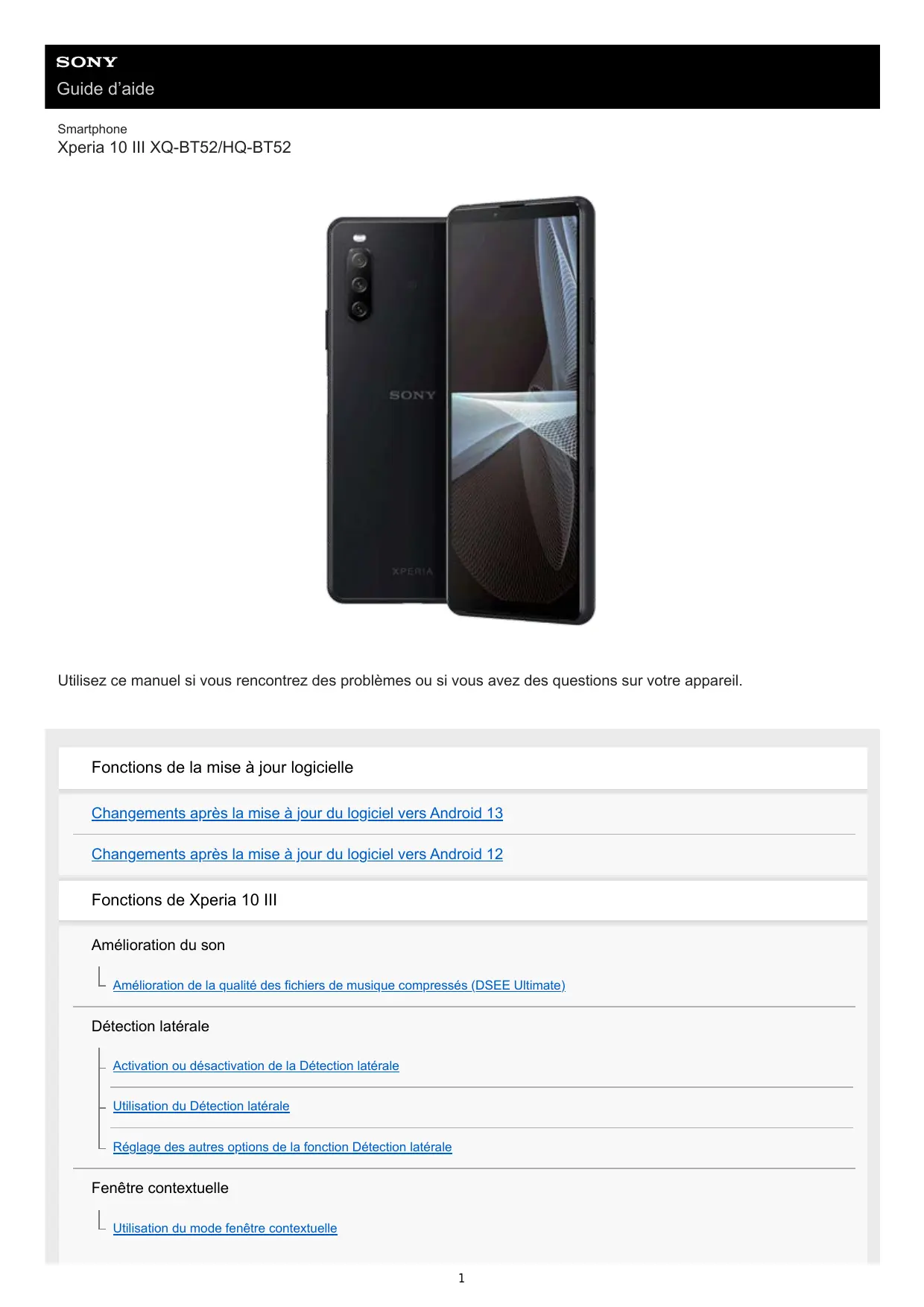
Xperia 10 III XQ-BT52/HQ-BT52
Utilisez ce manuel si vous rencontrez des problèmes ou si vous avez des questions sur votre appareil.
Fonctions de la mise à jour logicielle Changements après la mise à jour du logiciel vers Android 13 Changements après la mise à jour du logiciel vers Android 12
Fonctions de Xperia 10 III Amélioration du son Amélioration de la qualité des fichiers de musique compressés (DSEE Ultimate)
Détection latérale Activation ou désactivation de la Détection latérale Utilisation du Détection latérale Réglage des autres options de la fonction Détection latérale
Fenêtre contextuelle Utilisation du mode fenêtre contextuelle
Mode écran fractionné Utilisation du mode écran fractionné
Gestion intelligente appels Utilisation du Gestion intelligente appels
Démarrage À propos de ce Guide d’aide Présentation Insertion d’une carte SIM et d’une carte mémoire
Installation - Deux cartes SIM Utilisation d’un appareil avec deux cartes SIM Protection de l’écran
Première mise en route de votre appareil Configuration d’un compte Google sur votre appareil Transfert de contenu Transfert de contenu à l’aide de l’application Xperia Transfer 2 (depuis Android/iOS) Synchronisation des données à l’aide d’un compte Google (depuis Android) Transfert de contenu à l’aide d’un ordinateur (depuis Android) Transfert de contenu à l’aide d’une carte SD (depuis Android)
Sécurité de l’appareil Pour s’assurer que l’appareil est bien protégé Localisation du ou des numéros IMEI de votre appareil Recherche ou verrouillage d’un appareil perdu ou effacement de son contenu
Apprendre les bases Activation ou désactivation de l’écran Écran d’accueil Réglage du temps d’inactivité avant la désactivation de l’écran Contrôle intelligent du rétro-éclairage Mode à une main Réalisation d’une capture d’écran 2
Enregistrement de l’écran de votre appareil Alarme Scanner des QR codes Voyant de notification Icônes de la barre d’état Barre d’état et panneau de notification Icônes d’état Icônes de notification
Batterie et maintenance Chargement de votre appareil Gestion de la batterie et de l’alimentation Entretien batterie Mode STAMINA Gestion de la batterie et de l’alimentation Vérification de la consommation de batterie des applications
Mise à jour de votre appareil Avant la mise à jour de votre périphérique Mise à jour sans fil de votre appareil
Redémarrage, réinitialisation et réparation Redémarrage et réinitialisation de votre appareil Réparation du logiciel de l’appareil à l’aide de Xperia Companion Réinitialisation de vos applications
Amélioration des performances de la mémoire Affichage de l’état de la mémoire Libération d’espace sur la mémoire interne Arrêt de l’exécution des applications et des services Formatage de la carte mémoire
Internet et réseaux Connexion aux données mobiles
Augmentation de l’intensité du signal Wi-Fi® Contrôle de l’utilisation des données
Réglages de base Menu Paramètres Volume, vibration et son Volume et vibration Sons et tonalités
Paramètres d’écran Mises à jour de l’application Utilisation des services de géolocalisation Date et heure
Appareil photo Prise en main de votre appareil photo Présentation de l’appareil photo Prise d’une photo ou enregistrement d’une vidéo Reconnaissance de la scène et des conditions Prise d’une photo avec le flash Fonctions de base de l’appareil photo Visionnage de photos et de vidéos Sélection d’un mode de capture d’images Diverses méthodes de prise de vue Retardateur
Exposition, couleur et conditions de luminosité Réglage de l’exposition, de la couleur et des conditions de luminosité Couleur et luminosité Exposition Vitesse d’obturation ISO HDR (Grande gamme dynamique)
Balance des blancs Mesure
Réglage d’une mise au point adaptée Personnes, selfies et visages souriants Prise de photos et capture de vidéos de personnes Adoucissement du teint de la peau Prise d’une photo quand une personne sourit Prise d’un selfie Prise d’un selfie à l’aide de l’obturateur manuel
Sujets en mouvement Suivi d’un sujet Enregistrement d’une vidéo stable
Effet Bokeh Utilisation des différents modes de capture d’images Mode nuit Vidéos au ralenti Édition de selfie Effet créatif Images panoramiques
Résolution et mémoire Autres réglages de l’appareil photo Géolocalisation Lignes de la grille Réglages d’aperçu des photos Différentes utilisations possibles de la touche de volume Son
Musique Transfert de musique depuis un ordinateur vers votre appareil Écouter de la musique
Fonctions de l’application Musique
Connectivité Duplication sans fil de l’écran de votre appareil sur un téléviseur Connexion de votre appareil à des accessoires USB NFC (communication en champ proche) Utilisation de votre appareil comme moyen de paiement Technologie sans fil Bluetooth® Activation ou désactivation de la fonction Bluetooth Attribution d’un nom à votre appareil Association avec un autre appareil Bluetooth Envoi d’éléments via la technologie Bluetooth Réception d’éléments via la technologie Bluetooth
Application Assistance À propos de l’application Assistance
Remarques sur l’utilisation, l’accessibilité et les informations légales Accessibilité Utilisation de votre appareil dans des environnements humides et poussiéreux Informations légales Garantie, DAS et consignes de sécurité
Pour plus d’informations sur la conformité aux lois sur l’accessibilité du Web en France, reportez-vous à la page suivante. Accessibilité en France : conformité partielle https://helpguide.sony.net/accessibility/france/v1/fr/index.html
F-412-100-95 Copyright 2021 Sony Corporation
Xperia 10 III XQ-BT52/HQ-BT52
Changements après la mise à jour du logiciel vers Android 13 En plus de la mise à jour du logiciel vers Android 13, certains changements sont également apportés aux fonctions existantes. Quelques-uns des principaux changements après la mise à jour de votre appareil vers Android 13 sont présentés ci-dessous. Le présent Guide d’aide ne décrit pas toutes les caractéristiques et fonctionnalités d’Android 13. Certaines caractéristiques et fonctionnalités et certains paramètres et éléments du design de l’écran peuvent différer du contenu de ce Guide d’aide après la mise à jour de votre appareil vers Android 13.
Nouvel écran de verrouillage Les icônes suivantes sont affichées sur l’écran de verrouillage. Vous pouvez accéder rapidement à chaque fonction à partir de l’écran de verrouillage en touchant longuement les icônes. Note La méthode de fonctionnement des icônes sur l’écran de verrouillage est passée du balayage au toucher long.
(icône Wallet) s’affiche si vous installez une application de paiement NFC et configurez correctement les paramètres. Vous pouvez afficher ou masquer (icône Wallet) sur l’écran de verrouillage. Touchez [Paramètres] > [Écran] > [Préférences relatives à l'écran de verrouillage], puis touchez le commutateur [Afficher le portefeuille]. (icône Commandes des appareils) s’affiche sur l’écran de verrouillage si vous installez une application de commandes des appareils et configurez correctement les paramètres. Vous pouvez afficher ou masquer (icône Commandes des appareils) sur l’écran de verrouillage. Touchez [Paramètres] > [Écran] > [Préférences relatives à l'écran de verrouillage], puis touchez le commutateur [Afficher les commandes de contrôle des appareils].
Vous pouvez contrôler un périphérique externe connecté sans déverrouiller votre appareil. Touchez [Paramètres] > [Écran] > [Préférences relatives à l'écran de verrouillage], puis touchez le commutateur [Contrôler depuis un appareil verrouillé] pour activer la fonction.
Nouveau panneau des réglages rapides Balayez l’écran deux fois vers le bas depuis le haut de l’écran pour ouvrir le panneau des réglages rapides.
Ouverture du Lecteur de code QR à partir du panneau des réglages rapides 1. Dans le panneau des réglages rapides, balayez l’écran vers la gauche ou la droite pour trouver
code QR) (A), puis touchez-le.
Vérification des applications actives (B) Touchez pour afficher les applications actives susceptibles d’affecter la durée de vie de la batterie même si vous ne les utilisez pas. Vous pouvez sélectionner une application en cours d’exécution et l’arrêter. Certaines applications ne peuvent pas être arrêtées.
Modification de la position des icônes (C) Touchez Touchez
(icône Paramètres) pour ouvrir le menu Paramètres. (bouton de menu Marche/Arrêt) pour ouvrir le menu Marche/Arrêt.
Fond d'écran et style Vous pouvez modifier la couleur d’accentuation du système pour qu’elle corresponde au fond d’écran sélectionné.
1. Touchez longuement une zone vide de l’écran d’accueil, puis touchez [Fond d'écran et style]. Vous pouvez sélectionner les couleurs ou les paramètres souhaités sur l’écran de paramètres [Fond d'écran et style].
Modifications apportées à l’application Appareil photo Modification de la méthode d’affichage des résultats de numérisation des codes QR La méthode d’affichage des résultats de numérisation des codes QR est passée d’une notification à une bannière. Pointez l’appareil photo vers le code QR, puis touchez la bannière qui s’affiche dans le viseur. Note 8
Les notifications de code QR ne sont plus affichées dans le panneau de notification.
Nouvelles fonctions de Détection latérale Le menu Détection latérale et le menu Multi-fenêtre ont été améliorés. Vous pouvez basculer entre le menu Détection latérale et le menu Multi-fenêtre en touchant chaque onglet. Pour effectuer une capture d’écran à l’aide du menu Détection latérale, touchez [Capture d'écran] dans la partie inférieure.
Autres fonctions mises à jour Sélection de la carte SIM prenant en charge le trafic de données si vous utilisez deux cartes SIM La procédure de réglage a changé.
1. Touchez [Paramètres] > [Réseau et Internet] > [Profils SIM]. 2. Sélectionnez la carte SIM que vous souhaitez utiliser pour le trafic de données. 3. Touchez le commutateur [Données mobiles] pour activer cette fonction. 4. Suivez les instructions affichées à l’écran pour terminer la procédure si vous y êtes invité. F-412-100-95 Copyright 2021 Sony Corporation
Guide d’aide Smartphone
Xperia 10 III XQ-BT52/HQ-BT52
Changements après la mise à jour du logiciel vers Android 12 En plus de la mise à jour du logiciel vers Android 12, certains changements sont également apportés aux fonctions existantes. Quelques-uns des principaux changements après la mise à jour de votre appareil vers Android 12 sont présentés ci-dessous. Le présent Guide d’aide ne décrit pas toutes les caractéristiques et fonctionnalités d’Android 12. Certaines caractéristiques et fonctionnalités et certains paramètres et éléments du design de l’écran peuvent différer du contenu de ce Guide d’aide après la mise à jour de votre appareil vers Android 12.
Captures d’écran défilantes Vous pouvez effectuer une capture d’écran d’un écran défilant. Note Les captures d’écran défilantes sont disponibles si l’application prend en charge cette fonctionnalité.
1. Appuyez longuement sur la touche de diminution du volume et la touche Marche/Arrêt simultanément. 2. Touchez [Capturer plus].
3. Faites glisser la ligne pour ajuster la zone de capture d’écran, puis touchez [Enregistrer].
Mode une main La méthode du mode une main a été modifiée de la réduction de la totalité de l’écran à l’abaissement de celui-ci.
1. Touchez [Paramètres] > [Écran] > [Mode une main], puis touchez le commutateur [Utiliser le mode une main] pour activer la fonction. Pour régler d’autres options, suivez les instructions affichées à l’écran.
2. Pour utiliser le mode une main, touchez deux fois
3. Pour quitter le mode une main, touchez à nouveau deux fois
(bouton d’accueil) ou touchez n’importe où au-
dessus de l’application.
Prise en charge du format d’image AVIF Android 12 prend désormais en charge le format d’image AVIF. Le format d’image AVIF permet d’obtenir une meilleure compression que les autres formats avec une qualité d’image fine.
Autres fonctions mises à jour Activation de l’écran en appuyant sur une touche Vous pouvez activer l’écran non seulement en appuyant sur la touche Marche/Arrêt, mais également en appuyant sur la touche de volume. Pour activer cette fonction, touchez [Paramètres] > [Système] > [Gestes], puis touchez le commutateur [Activer l'écran en appuyant sur une touche]. F-412-100-95 Copyright 2021 Sony Corporation
Guide d’aide Smartphone
Amélioration de la qualité des fichiers de musique compressés (DSEE Ultimate) La fonction DSEE Ultimate améliore la qualité de votre musique compressée avec précision à l’aide de la technologie IA. 1
Touchez [Paramètres] > [Son] > [Réglages audio].
Activez la fonction DSEE Ultimate en touchant le commutateur.
Rubrique associée Menu Paramètres
F-412-100-95 Copyright 2021 Sony Corporation
Activation ou désactivation de la Détection latérale 1
Touchez [Paramètres] > [Écran] > [Paramètres avancés].
Touchez [Détection latérale].
Touchez le commutateur pour activer ou désactiver cette fonction.
Rubrique associée Menu Paramètres Utilisation du Détection latérale Réglage des autres options de la fonction Détection latérale
F-412-100-95 Copyright 2021 Sony Corporation
Xperia 10 III XQ-BT52/HQ-BT52
Utilisation du Détection latérale Vous pouvez toucher la barre Détection latérale sur le bord de l’écran ou la faire glisser d’une main pour utiliser votre appareil plus facilement. Vous pouvez afficher le Menu Détection latérale en tant que raccourci vers les applications et les réglages ou le menu Mode multi-fenêtre pour sélectionner deux applications en mode écran fractionné. Vous pouvez également revenir à l’écran précédent en faisant glisser votre doigt vers le bas le long de la barre Détection latérale sur le bord de l’écran. Assurez-vous de toucher ou de faire glisser votre doigt sur la barre Détection latérale.
Note La Détection latérale peut ne pas être disponible en fonction des applications et des fonctions que vous utilisez.
Personnalisation de la barre Détection latérale Pour déplacer la barre Détection latérale vers le haut ou vers le bas, touchez longuement la barre Détection latérale, puis faites-la glisser vers le haut ou vers le bas. Pour positionner l’emplacement tactile n’importe où sur l’écran, touchez longuement la barre Détection latérale, puis faites-la glisser vers le centre de l’écran. La forme de la barre Détection latérale devient un cercle que vous pouvez faire glisser et placer où vous le souhaitez sur l’écran.
Astuce Pour ramener la barre Détection latérale à sa forme d’origine, faites glisser le cercle vers le bord de l’écran.
Affichage du Menu Détection latérale Pour activer le menu Détection latérale, touchez deux fois la barre Détection latérale ou le cercle. Suivez les instructions affichées à l’écran pour sélectionner une application. Vous pouvez également lancer une application dans une fenêtre contextuelle.
Astuce Pour quitter le Menu Détection latérale, touchez deux fois la barre Détection latérale ou touchez une zone vide de l’écran.
Affichage du menu Multi-fenêtre
Faites glisser la barre Détection latérale ou le cercle vers le haut pour afficher le menu Multi-fenêtre. Suivez les instructions à l’écran pour ajouter des applications à un écran fractionné.
Retour à l’écran précédent à l’aide de la barre Détection latérale Faites glisser la barre Détection latérale ou le cercle vers le bas pour revenir à l’écran précédent.
Rubrique associée Activation ou désactivation de la Détection latérale Réglage des autres options de la fonction Détection latérale F-412-100-95 Copyright 2021 Sony Corporation
Guide d’aide Smartphone
Réglage des autres options de la fonction Détection latérale Vous pouvez configurer le comportement de la fonction Détection latérale ou personnaliser le menu, etc. Par exemple, les options suivantes sont disponibles pour Détection latérale. Affichage de la barre Détection latérale sur un ou deux côtés de votre écran Actions de l’écran par commande gestuelle 1
Touchez [Paramètres] > [Écran] > [Paramètres avancés].
Touchez [Détection latérale].
Touchez le commutateur pour activer cette fonction.
Suivez les instructions à l’écran dans la partie inférieure de l’écran pour modifier d’autres options de Détection latérale.
Rubrique associée Menu Paramètres Activation ou désactivation de la Détection latérale Utilisation du Détection latérale
F-412-100-95 Copyright 2021 Sony Corporation
Utilisation du mode fenêtre contextuelle Vous pouvez afficher une autre application dans une petite fenêtre superposée à une application exécutée en mode plein écran. Vous pouvez également afficher une troisième application dans la fenêtre contextuelle tout en visualisant deux applications à l’aide du mode écran fractionné. 1
Balayez l’écran vers la gauche ou la droite pour sélectionner l’application que vous souhaitez afficher dans une petite fenêtre, puis touchez [Fenêtre contextuelle].
(bouton Aperçu) dans la barre de navigation.
Balayez l’écran vers la gauche ou la droite pour sélectionner l’application que vous souhaitez afficher en plein écran, puis touchez-la.
Présentation de la fenêtre contextuelle
Faites glisser pour redimensionner la fenêtre. Faites glisser pour déplacer la fenêtre. Touchez pour agrandir la fenêtre. Touchez pour réduire la fenêtre. Touchez pour fermer la fenêtre.
Note Certaines applications ne prennent pas en charge le mode fenêtre contextuelle. Le mode fenêtre contextuelle peut ne pas être disponible selon la fonction ou l’application que vous utilisez, par exemple lors de l’utilisation de l’application Appareil photo.
Utilisation du mode écran fractionné Le mode écran fractionné vous permet d’afficher deux applications en même temps, comme par exemple vos photos et le calendrier. 1
Touchez [Changement multi-fenêtre].
(bouton Aperçu) dans la barre de navigation.
Balayez l’écran vers la gauche ou la droite pour sélectionner les applications souhaitées, puis touchez [OK].
Présentation de l’écran fractionné
1. Application 1 2. Séparation de l’écran fractionné : faites-la glisser pour redimensionner les fenêtres. (icône de changement multi-fenêtre) pour sélectionner les 3. Icône de changement multi-fenêtre : touchez applications. (icône de changement multi-fenêtre) s’affiche lorsque vous faites glisser la séparation de l’écran fractionné. 4. Application 2 5. Bouton Aperçu : sélectionnez une application récemment utilisée pour la fenêtre inférieure. 6. Bouton d’accueil : permet de revenir à l’écran d´accueil. 22
7. Bouton Retour : revient à l’écran précédent au sein d’une application ou ferme l’application.
Note Les applications ne sont pas toutes compatibles avec le mode écran fractionné.
Pour redimensionner les fenêtres de l’écran fractionné 1. Faites glisser la séparation de l’écran fractionné au centre.
Pour quitter le mode écran fractionné 1. Faites glisser la séparation de l’écran fractionné vers le haut ou le bas de l’écran. F-412-100-95 Copyright 2021 Sony Corporation
Guide d’aide Smartphone
Utilisation du Gestion intelligente appels Vous pouvez gérer les appels entrants sans toucher l’écran en activant la fonction Gestion intelligente des appels. Une fois activée, cette fonction vous permet de gérer les appels de la manière suivante : Répondre : mettez l’appareil contre votre oreille. Refuser : secouez l’appareil. Désactiver la sonnerie : posez l’appareil face vers le bas. 1
Touchez [Paramètres] > [Système] > [Gestes] > [Gestion intelligente appels].
Touchez le commutateur pour activer ou désactiver cette fonction.
Rubrique associée Menu Paramètres
F-412-100-95 Copyright 2021 Sony Corporation
Xperia 10 III XQ-BT52/HQ-BT52
À propos de ce Guide d’aide Le présent Guide d’aide de Xperia 10 III concerne la version logicielle Android 11. Si vous ne savez pas exactement sous quelle version du logiciel fonctionne votre appareil, vous pouvez vérifier cette information dans le menu Réglages. Pour plus d’informations sur les fonctions et les réglages d’Android courants (tels que les réglages de base d’Android, les réglages Wi-Fi, les réglages de l’écran d’accueil, le transfert de contenu, la navigation dans le panneau des applis, les notifications et autres fonctions de l’application Google), veuillez consulter le site support.google.com/android/. Note Il est possible que les fonctions des mises à jour du système et des mises à jour des applications de votre appareil soient différentes de celles décrites dans le présent Guide d’aide. La version d’Android peut ne pas être affectée au cours d’une mise à jour.
Pour vérifier la version actuelle du logiciel et le numéro de modèle de votre appareil Touchez [Paramètres] > [À propos du téléphone]. La version actuelle du logiciel s’affiche sous [Numéro de build]. Le numéro de modèle de votre appareil s’affiche sous [Modèle].
Limitations des services et des fonctions Il est possible que certains des services et des fonctions décrits dans le présent Guide d’aide ne soient pas pris en charge dans tous les pays ou régions, ni par tous les réseaux ou fournisseurs de services. Le numéro d’urgence international peut toujours être utilisé dans l’ensemble des pays, régions et réseaux et par tous les fournisseurs de services, à condition que l’appareil soit connecté au réseau mobile. Veuillez contacter votre opérateur réseau ou votre fournisseur de services pour savoir si un service ou une fonction spécifique est utilisable et si des frais supplémentaires d’accès ou d’utilisation sont susceptibles de s’appliquer. L’utilisation de certaines fonctions et applications décrites dans ce guide peut nécessiter un accès à Internet. Des frais de connexion Web risquent de vous être facturés lorsque vous vous connectez à Internet à partir de votre appareil. Pour plus d’informations, contactez votre fournisseur de services sans fil.
Rubrique associée Avant la mise à jour de votre périphérique Mise à jour sans fil de votre appareil Menu Paramètres
F-412-100-95 Copyright 2021 Sony Corporation
Prise jack pour casque Appareil photo avant Écouteur Capteur de proximité/luminosité Micro secondaire Voyant de charge/notification Touche de volume/zoom Touche Marche/Arrêt et détecteur d’empreintes digitales Touche de l’Assistant Google Haut-parleur Port USB/chargeur Vous pouvez également accéder à Internet via un câble LAN en utilisant un adaptateur USB LAN disponible dans le commerce. Note Certains adaptateurs USB LAN peuvent ne pas fonctionner correctement.
Xperia 10 III XQ-BT52/HQ-BT52
Installation - Deux cartes SIM Votre appareil prend uniquement en charge les cartes nano SIM. Les appareils à deux cartes SIM utilisent une ou deux cartes nano SIM, ou une carte nano SIM et une carte mémoire. Note Pour empêcher la perte des données, veillez à bien éteindre votre appareil avant de retirer le support pour enlever la ou les cartes nano SIM ou la carte mémoire de l’appareil. Même si vous insérez deux cartes SIM prenant en charge la 5G, vous ne pouvez utiliser la 5G que sur la carte SIM définie pour le trafic de données. Vous ne pouvez pas utiliser la 5G sur les deux cartes SIM en même temps.
Note Ne découpez pas votre carte SIM, car cela risque d’endommager votre appareil.
Retirez le support de carte SIM.
Placez correctement la carte SIM principale dans la position de la carte SIM1.
Placez correctement la seconde carte SIM (SIM2) ou la carte mémoire dans le support, dans le bon sens.
Repoussez délicatement le support de carte SIM dans son logement jusqu’à ce qu’il se referme.
Rubrique associée Localisation du ou des numéros IMEI de votre appareil
F-412-100-95 Copyright 2021 Sony Corporation
Xperia 10 III XQ-BT52/HQ-BT52
Utilisation d’un appareil avec deux cartes SIM Un appareil à deux cartes SIM vous permet d’effectuer les opérations suivantes : Recevoir les communications entrantes via les deux cartes SIM. Sélectionner le numéro à partir duquel envoyer les communications sortantes ou avoir la possibilité de sélectionner une carte SIM à chaque fois que vous passez un appel. Transférer les appels reçus de la carte SIM 1 vers la carte SIM 2 lorsque la carte SIM 1 n’est pas joignable, et inversement. Il s’agit de l’accessibilité par double carte SIM. Vous devez l’activer manuellement. Avant d’utiliser plusieurs cartes SIM, vous devez les activer et sélectionnez celle qui prendra en charge le trafic de données. Astuce Un appareil à deux cartes SIM fonctionne avec une ou deux cartes SIM installées.
Activation ou désactivation de l’utilisation de deux cartes SIM 1. 2. 3. 4.
Touchez [Paramètres] > [Réseau et Internet] > [Réseau mobile]. Sélectionnez une carte SIM. Touchez le commutateur [Utiliser la carte SIM] pour activer ou désactiver la carte SIM. Touchez (bouton Retour) pour configurer l’autre carte SIM.
Modification du nom d’une carte SIM 1. 2. 3. 4.
Touchez [Paramètres] > [Réseau et Internet] > [Réseau mobile]. Sélectionnez une carte SIM. Touchez (icône Modifier) à côté du nom de la carte SIM, puis saisissez un nouveau nom. Touchez [Enregistrer].
Sélection de la carte SIM prenant en charge le trafic de données 1. 2. 3. 4.
Touchez [Paramètres] > [Réseau et Internet] > [Réseau mobile]. Sélectionnez une carte SIM. Touchez [Préférence de données]. Sélectionnez la carte SIM que vous voulez utiliser pour le trafic de données.
Définition de la carte SIM par défaut pour passer un appel 1. Touchez [Paramètres] > [Réseau et Internet] > [Réseau mobile]. 2. Sélectionnez une carte SIM. 3. Touchez [Préférences pour les appels].
Activation de la fonction de joignabilité double carte SIM 1. 2. 3. 4.
Lancez l’application Téléphone. Touchez (icône Plus) > [Paramètres] > [Comptes téléphoniques] > [Joignabilité double carte SIM]. Touchez le commutateur pour activer cette fonction. Suivez les instructions affichées à l’écran pour appliquer la procédure.
Note La fonction de joignabilité double carte SIM peut ne pas être disponible en fonction de la combinaison d’opérateurs réseau qui ont fourni les cartes SIM.
Astuce Si vous définissez une carte SIM pour les appels et l’autre carte SIM pour les communications de données, vous risquez de ne pas pouvoir accéder à Internet pendant que vous parlez au téléphone. Dans ce cas, activez le commutateur [Données mobiles pendant les appels] de la carte SIM des appels. Vous pourrez désormais effectuer des communications de données même pendant des appels. Si la fonction de joignabilité double carte SIM ne fonctionne pas une fois que vous l’avez activée, vérifiez que vous avez saisi correctement les numéros de téléphone pour chaque carte SIM. Dans certains cas, les numéros sont détectés automatiquement lors de la configuration. Si ce n’est pas le cas, l’appareil vous invite à les saisir manuellement.
Rubrique associée Menu Paramètres F-412-100-95 Copyright 2021 Sony Corporation
Protection de l’écran Les films et protections d’écran peuvent contribuer à éviter que votre appareil ne soit endommagé. Nous vous conseillons d’utiliser uniquement des protections d’écran conçues spécifiquement pour votre appareil Xperia. L’utilisation de protections d’écran d’une autre marque peut empêcher le bon fonctionnement de votre appareil en couvrant les capteurs, les objectifs, les haut-parleurs ou les microphones. Cela peut également entraîner l’annulation de la garantie.
Xperia 10 III XQ-BT52/HQ-BT52
Première mise en route de votre appareil Lorsque vous démarrez votre appareil pour la première fois, un guide de configuration vous aide à configurer les paramètres de base, à vous connecter à vos comptes (par exemple, un compte Google) et à personnaliser votre appareil. 1
Appuyez longuement sur la touche Marche/Arrêt jusqu’à ce que l’appareil se mette à vibrer.
Pour arrêter l’appareil 1. Appuyez longuement sur la touche Marche/Arrêt jusqu’à ce que le menu des options s’affiche. 2. Touchez [Éteindre].
Note L’appareil peut mettre quelques instants à s’arrêter.
Rubrique associée Chargement de votre appareil
F-412-100-95 Copyright 2021 Sony Corporation
Configuration d’un compte Google sur votre appareil Votre appareil Sony fonctionne sous la plateforme Android développée par Google. Lorsque vous l’achetez, votre appareil est préconfiguré avec un grand nombre d’applications et de services Google, comme Gmail, Google Maps, YouTube et l’application Google Play. Pour tirer le meilleur parti de ces services, vous avez besoin d’un compte Google. Un compte Google vous permet par exemple d’effectuer les opérations suivantes : Télécharger et installer des applications sur Google Play. Synchroniser vos emails, vos contacts et votre calendrier à l’aide de Gmail. Sauvegarder, restaurer et transférer vos données d’un autre appareil vers votre appareil. Discuter avec des amis à l’aide de l’application Google Duo. Synchroniser l’historique de navigation et les signets grâce au navigateur Web Chrome. Vous identifier comme l’utilisateur autorisé après une réparation logicielle à l’aide du logiciel Xperia Companion. Localiser, verrouiller ou effacer à distance les données d’un appareil perdu ou volé à l’aide du service Localiser mon appareil. Pour plus d’informations, rendez-vous sur support.google.com/. 1
Touchez [Paramètres] > [Comptes] > [Ajouter un compte] > [Google].
Suivez les instructions affichées à l’écran pour créer un compte Google ou connectez-vous si vous possédez déjà un compte.
Rubrique associée Menu Paramètres
F-412-100-95 Copyright 2021 Sony Corporation
Xperia 10 III XQ-BT52/HQ-BT52
Transfert de contenu à l’aide de l’application Xperia Transfer 2 (depuis Android/iOS) Vous pouvez transférer des données, telles que de la musique, des photos, des vidéos, des contacts, des réglages de l’appareil, des plannings, l’historique des appels, des SMS/MMS, etc., à l’aide de l’application Xperia Transfer 2.
Vous pouvez transférer du contenu en connectant votre appareil (appareil de destination du transfert) à un autre appareil (appareil source du transfert) à l’aide d’un câble USB. Pour transférer le contenu d’un appareil iOS, utilisez un adaptateur USB OTG avec le câble USB. Vous pouvez également connecter les appareils à l’aide d’une connexion WiFi. (A) : Adaptateur USB OTG (Utilisez un adaptateur USB OTG pour transférer le contenu d’un appareil iOS.)
Sur votre appareil (appareil de destination du transfert), ouvrez l’application Xperia Transfer 2. Pour transférer le contenu d’un appareil Android OS, téléchargez et ouvrez l’application Xperia Transfer 2 sur l’autre appareil (appareil source du transfert).
Suivez les instructions à l’écran pour connecter et transférer le contenu.
Xperia 10 III XQ-BT52/HQ-BT52
Synchronisation des données à l’aide d’un compte Google (depuis Android)
Vous pouvez transférer des données par synchronisation avec un compte Google. Pour transférer le contenu d’un autre appareil Android (appareil source du transfert) vers votre appareil (appareil de destination du transfert), connectez-vous d’abord au compte Google sur l’autre appareil et sauvegardez vos données. Ensuite, définissez le même compte Google sur votre appareil et transférez le contenu en synchronisant les données. Il existe plusieurs façons de synchroniser les données, selon le type de contenu que vous souhaitez sauvegarder et synchroniser. Pour plus d’informations, rendez-vous sur le site support.google.com/android/ ou reportez-vous à l’aide de l’application. La capacité de stockage de Google Drive peut varier en fonction de votre plan d’abonnement. Touchez (icône Menu) > [Stockage] pour trouver les informations de capacité de stockage de Google Drive.
Gmail, calendrier et contacts
1. Touchez [Paramètres] > [Comptes]. 2. Si aucun compte Google n’est encore défini, touchez [Ajouter un compte], puis suivez les instructions à l’écran pour ajouter un compte. 3. Touchez le commutateur [Synchroniser automatiquement les données d'application] pour activer cette fonction. Votre Gmail, votre calendrier et vos contacts seront sauvegardés automatiquement.
Images (photos) et vidéos Vous pouvez transférer des photos et des vidéos en les sauvegardant depuis un autre appareil à l’aide de Google Photos.
1. Sur l’autre appareil (appareil source du transfert), sauvegardez les photos et les vidéos sur le serveur Google à l’aide de Google Photos, puis activez les réglages de synchronisation. 2. Sur votre appareil (appareil de destination du transfert), connectez-vous avec le même compte Google que celui que vous utilisez sur l’autre appareil. 3. Lancez l’application Google Photos. Les photos et les vidéos sauvegardées à partir de l’autre appareil peuvent être visualisées et modifiées. Si vous souhaitez enregistrer des fichiers dans la mémoire interne de votre appareil, vous pouvez les télécharger.
Applications, réglages, historique des appels et SMS/MMS Vous pouvez transférer des applications, des réglages et l’historique des appels en les sauvegardant automatiquement sur Google Drive à partir d’un autre appareil.
1. Sur l’autre appareil (appareil source du transfert), activez le paramètre de sauvegarde à partir du menu des paramètres dans Google Drive.
2. Lorsque vous allumez votre appareil (appareil de destination du transfert) pour la première fois, connectez-vous avec le même compte Google que celui que vous utilisez sur l’autre appareil, puis sélectionnez les données et objets de sauvegarde à restaurer.
Astuce Pour sauvegarder automatiquement les données des applications, les réglages de l’appareil et l’historique des appels depuis votre appareil, touchez [Paramètres] > [Système] > [Sauvegarde], puis touchez le commutateur de sauvegarde.
Fichiers de musique et autres documents Les fichiers de musique et autres documents sont transférés en les sauvegardant manuellement sur Google Drive depuis l’autre appareil.
1. Sur l’autre appareil (appareil source du transfert), lancez l’application Musique ou l’application Fichier. 2. Sélectionnez un fichier à télécharger sur Google Drive, puis enregistrez-le sur Google Drive à l’aide de la fonction de partage.
3. Sur votre appareil (appareil de destination du transfert), connectez-vous avec le même compte Google que celui que vous utilisez sur l’autre appareil.
4. Lancez l’application Google Drive. Les fichiers sauvegardés à partir de l’autre appareil seront affichés ou téléchargés. Astuce Pour sauvegarder des fichiers de musique et autres documents depuis votre appareil, touchez longuement le fichier que vous souhaitez sauvegarder, puis touchez (icône Partager) pour l’enregistrer sur Google Drive.
Rubrique associée Menu Paramètres Configuration d’un compte Google sur votre appareil F-412-100-95 Copyright 2021 Sony Corporation
Guide d’aide Smartphone
Transfert de contenu à l’aide d’un ordinateur (depuis Android) Vous pouvez transférer une grande quantité de données sur votre appareil (appareil de destination du transfert) depuis un autre appareil Android (appareil source du transfert) à l’aide d’un ordinateur.
Connectez votre appareil (appareil de destination du transfert) et l’autre appareil (appareil source du transfert) à un ordinateur à l’aide d’un câble USB. Sur votre appareil, faites glisser la barre d’état vers le bas, touchez la notification de réglage de connexion USB, puis touchez [Appuyez ici pour plus d'options.] > [Transfert de fichiers].
Sur l’ordinateur, sélectionnez les fichiers à transférer depuis l’autre appareil, puis copiez-collez ou faites glisser les fichiers vers un emplacement sur votre appareil. Lorsque vous copiez des fichiers depuis l’autre appareil vers votre appareil, assurez-vous que les noms de dossiers sont les mêmes sur les deux appareils.
Note Utilisez toujours un câble USB conçu pour votre modèle Xperia et assurez-vous qu’il est bien sec.
F-412-100-95 Copyright 2021 Sony Corporation
Transfert de contenu à l’aide d’une carte SD (depuis Android) Vous pouvez transférer des photos, des vidéos, de la musique et d’autres documents depuis un autre appareil Android à l’aide d’une carte SD.
Sur l’autre appareil (appareil source du transfert), copiez les données que vous souhaitez transférer sur une carte SD à l’aide de la fonction de stockage dans le menu des réglages ou l’application Fichiers. Pour copier des contacts sur une carte SD, lancez l’application Contacts, puis exportez les contacts vers la carte SD. Note Vérifiez à l’avance que la carte SD peut être utilisée sur votre appareil ainsi que sur l’autre appareil.
Insérez la carte SD sur laquelle vous avez copié les données dans votre appareil (appareil de destination du transfert), puis transférez les données vers la mémoire interne de votre appareil. Pour copier des contacts depuis la carte SD, lancez l’application Contacts, puis importez-les.
Vérifiez les données transférées à l’aide de l’application appropriée.
Xperia 10 III XQ-BT52/HQ-BT52
Pour s’assurer que l’appareil est bien protégé Votre appareil inclut des options de sécurité fortement recommandées en cas de perte ou de vol. Il existe plusieurs façons de protéger votre appareil, comme indiqué ci-dessous. Touchez [Paramètres], puis recherchez les réglages en haut de l’écran. Verrouillage de l'écran Gestionnaire d'empreintes Verrouillage de la carte SIM Vous pouvez enregistrer des empreintes à utiliser comme système de sécurité pour déverrouiller votre appareil ou authentifier des achats. Touchez [Paramètres] > [Sécurité] > [Gestionnaire d'empreintes], puis suivez les instructions à l’écran. Pour plus d’informations, rendez-vous sur support.google.com/android/. Note Lorsque vous utilisez une option de sécurité pour protéger votre appareil, vous devez impérativement mémoriser les détails fournis lors de la configuration.
Rubrique associée Menu Paramètres
F-412-100-95 Copyright 2021 Sony Corporation
Xperia 10 III XQ-BT52/HQ-BT52
Localisation du ou des numéros IMEI de votre appareil Votre appareil possède un ou deux identifiants uniques : il s’agit des numéros IMEI, ou ID du produit. Faites-en une copie. Vous pourriez en avoir besoin en cas de vol de votre appareil ou pour contacter l’assistance technique.
Affichage de votre ou vos numéros IMEI via le clavier numérique 1. Touchez (icône Téléphone). 2. Touchez (icône Clavier numérique). 3. Saisissez *#06# à l’aide du clavier numérique. Le ou les numéros IMEI s’affichent automatiquement.
Affichage de votre ou vos numéros IMEI sur le support
1. Retirez le support de carte SIM. Le ou les numéros IMEI sont affichés sur le support.
F-412-100-95 Copyright 2021 Sony Corporation
Recherche ou verrouillage d’un appareil perdu ou effacement de son contenu Google offre un service Web de localisation et de sécurité appelé « Localiser mon appareil ». Une fois que vous êtes connecté à un compte Google, le service « Localiser mon appareil » est activé par défaut. Si vous perdez votre appareil, vous pouvez utiliser le service « Localiser mon appareil » pour le localiser, le verrouiller ou effacer les données. Pour plus d’informations, rendez-vous sur support.google.com/android/.
Xperia 10 III XQ-BT52/HQ-BT52
Activation ou désactivation de l’écran Lorsque l’écran est éteint, vous pouvez le verrouiller ou le déverrouiller, en fonction du réglage choisi. 1
Appuyez brièvement sur la touche Marche/Arrêt.
F-412-100-95 Copyright 2021 Sony Corporation
1. Barre d’état 2. Barre de navigation 3. Bouton Aperçu : touchez-le pour afficher toutes les applications ouvertes. Pour ouvrir une autre application, touchez le bouton Aperçu, balayez l’écran vers la gauche ou la droite pour sélectionner l’application que vous souhaitez ouvrir, puis touchez l’application. Pour fermer une application, touchez le bouton Aperçu, balayez l’écran vers la gauche ou la droite pour sélectionner l’application que vous souhaitez fermer, puis balayez l’application vers le haut.
4. Bouton Accueil : touchez-le pour quitter une application et revenir à l’écran d’accueil. 5. Bouton Retour : touchez-le pour revenir à l’écran précédent au sein d’une application ou fermer l’application.
Astuce Lorsque les 3 boutons Accueil, Retour et Aperçu ne s’affichent pas au bas de l’écran, touchez [Paramètres] > [Système] > [Gestes] > [Navigation système] > [Navigation à trois boutons].
Pour ouvrir le panneau des réglages rapides 1. Balayez deux fois vers le bas depuis le haut de l’écran.
Pour afficher toutes les applications dans le panneau des applis et ouvrir une application 1. Balayez vers le haut depuis le bas de l’écran pour ouvrir le panneau des applis.
2. Touchez l’application que vous souhaitez ouvrir.
Pour changer de fond d’écran Vous pouvez changer votre fond d’écran en une image prédéfinie ou votre photo préférée.
1. Touchez longuement une zone vide de l’écran d’accueil, puis touchez [Fonds d'écran].
Astuce Pour ajouter un widget à l’écran d’accueil, touchez longuement une zone vide de l’écran d’accueil, puis touchez [Widgets].
Rubrique associée Menu Paramètres Paramètres d’écran F-412-100-95 Copyright 2021 Sony Corporation
Guide d’aide Smartphone
Réglage du temps d’inactivité avant la désactivation de l’écran Lorsque votre appareil est allumé et reste inactif pendant une certaine durée, l’écran s’assombrit et s’éteint pour économiser la batterie. Vous pouvez modifier la durée qui doit s’écouler avant que l’écran s’éteigne. 1
Touchez [Paramètres] > [Écran] > [Délai avant veille].
Sélectionnez une option.
Rubrique associée Menu Paramètres
F-412-100-95 Copyright 2021 Sony Corporation
Xperia 10 III XQ-BT52/HQ-BT52
Contrôle intelligent du rétro-éclairage Le contrôle intelligent du rétro-éclairage garde l’écran allumé tant que vous tenez l’appareil dans votre main. Lorsque vous posez l’appareil, l’écran s’éteint selon le réglage de délai avant veille que vous avez configuré. 1
Touchez [Paramètres] > [Écran] > [Paramètres avancés] > [Contrôle intelligent du rétro-éclairage].
Touchez le commutateur pour activer ou désactiver cette fonction.
Rubrique associée Menu Paramètres Réglage du temps d’inactivité avant la désactivation de l’écran
F-412-100-95 Copyright 2021 Sony Corporation
Xperia 10 III XQ-BT52/HQ-BT52
Mode à une main Activez Mode à une main pour régler la taille d’affichage afin de pouvoir taper d’une main plus facilement. 1
Touchez [Paramètres] > [Écran] > [Paramètres avancés] > [Mode à une main].
Touchez le commutateur [Mode à une main] pour activer ou désactiver cette fonction.
Pour réduire l’écran, touchez deux fois
Pour quitter le Mode à une main, touchez à nouveau deux fois l’écran.
(bouton d’accueil) ou touchez une zone vide sur
Pour régler la position de l’écran Pour déplacer l’écran vers la gauche ou la droite : touchez droite).
(icône Flèche gauche) ou
Pour déplacer l’écran vers le haut ou le bas : faites glisser les bandes horizontales situées à l’extrémité de l’écran redimensionné. Pour redimensionner l’écran : faites glisser redimensionné.
(icône Redimensionner l’écran) à l’extrémité de l’écran
Astuce Vous pouvez réduire l’écran à l’aide du menu Détection latérale.
Rubrique associée Menu Paramètres Utilisation du Détection latérale
F-412-100-95 Copyright 2021 Sony Corporation
Xperia 10 III XQ-BT52/HQ-BT52
Réalisation d’une capture d’écran Vous avez la possibilité de capturer des images fixes de n’importe quel écran de votre appareil : ce sont des captures d’écran. Après avoir effectué une capture d’écran, vous pouvez afficher, modifier et partager l’image. Les captures d’écran que vous effectuez sont automatiquement enregistrées dans la mémoire interne de votre appareil. 1
Appuyez longuement sur la touche de diminution du volume (A) et la touche Marche/Arrêt (B) simultanément.
Astuce Vous pouvez attribuer la réalisation des captures d’écran à une commande gestuelle sur la barre Détection latérale. Pour effectuer une capture d’écran à l’aide de la barre Détection latérale, touchez [Paramètres] > [Écran] > [Détection latérale] > [Gestes], sélectionnez une commande gestuelle parmi [Taper deux fois sur], [Faire glisser vers le haut] et [Faire glisser vers le bas], puis touchez [Faire une capture d'écran].
Pour effectuer une capture d’écran d’une application récemment utilisée 1. Touchez
(bouton Aperçu) dans la barre de navigation.
2. Balayez l’écran vers la gauche ou la droite pour sélectionner l’application dont vous souhaitez effectuer une capture d’écran, puis touchez [Capture d'écran].
Rubrique associée Réglage des autres options de la fonction Détection latérale Menu Paramètres F-412-100-95 Copyright 2021 Sony Corporation
Guide d’aide Smartphone
Xperia 10 III XQ-BT52/HQ-BT52
Enregistrement de l’écran de votre appareil Vous pouvez enregistrer une vidéo de l’écran de votre appareil. Les vidéos enregistrées sont automatiquement sauvegardées dans la mémoire interne de votre appareil. 1
Balayez l’écran deux fois vers le bas depuis le haut de l’écran pour ouvrir le panneau des réglages rapides.
Balayez l’écran vers la gauche ou la droite pour trouver le.
(icône d’enregistrement d’écran), puis touchez-
Si l’icône est introuvable dans le panneau des réglages rapides, touchez (icône d’enregistrement d’écran) dans la partie supérieure de l’écran.
(icône Modifier), puis faites glisser
Suivez les instructions à l’écran pour commencer l’enregistrement de l’écran. Pour arrêter l’enregistrement, faites glisser la barre d’état vers le bas pour ouvrir le panneau de notification, puis touchez la notification de l’enregistreur d’écran.
Note Il se peut que vous ne puissiez pas enregistrer l’écran de votre appareil en fonction de la conception de l’application.
Rubrique associée Écran d’accueil
F-412-100-95 Copyright 2021 Sony Corporation
Alarme Vous pouvez définir une ou plusieurs alarmes et utiliser n’importe quel fichier audio enregistré sur votre appareil comme signal d’alarme. L’alarme ne sonne pas si votre appareil est éteint. 1
Sélectionnez la valeur souhaitée.
(icône Ajouter un élément).
Astuce Pour ajouter un widget horloge à l’écran d’accueil, touchez longuement une zone vide de l’écran d’accueil, touchez [Widgets], puis touchez longuement l’horloge souhaitée.
Rubrique associée Date et heure
F-412-100-95 Copyright 2021 Sony Corporation
Scanner des QR codes Vous pouvez scanner des QR codes à l’aide de l’application Appareil photo. 1
Pointez l’appareil photo vers le QR code, puis touchez la notification qui s’affiche.
(icône Appareil photo).
Si la notification ne s’affiche pas, faites glisser la barre d’état vers le bas pour ouvrir le panneau de notification, puis confirmez-la.
Pour activer la fonction [Lecteur de QR Code] 1. 2. 3. 4.
Touchez (icône Appareil photo). Touchez (icône Paramètres). Touchez le commutateur [Lecteur de QR Code] pour activer cette fonction. Fermez le menu des réglages. Le réglage est alors enregistré.
Astuce Pour afficher la notification de QR Code sur l’écran de l’application Appareil photo, touchez [Paramètres] > [Applications] > [Appareil photo] > [Notifications] > [Lecteur de QR Code], puis touchez le commutateur [Afficher sur l'écran] pour activer la fonction avec [Par défaut] sélectionné.
Rubrique associée Prise d’une photo ou enregistrement d’une vidéo
F-412-100-95 Copyright 2021 Sony Corporation
Xperia 10 III XQ-BT52/HQ-BT52
Voyant de notification Le voyant de notification vous informe de l’état de la batterie et de certains autres événements. Le voyant de notification est activé par défaut, mais peut être désactivé manuellement.
Note Si le voyant de notification est désactivé, il ne s’allume ou ne clignote qu’en cas d’avertissement de l’état de la batterie, comme lorsque le niveau de la batterie devient inférieur à 15 %.
Touchez [Paramètres] > [Applis et notifications] > [Configurer les notifications].
Touchez le commutateur [Voyant LED pour afficher notifs entrantes] pour activer ou désactiver cette fonction. L’élément se trouve sous [Paramètres avancés].
Rubrique associée Menu Paramètres
F-412-100-95 Copyright 2021 Sony Corporation
Xperia 10 III XQ-BT52/HQ-BT52
Barre d’état et panneau de notification Les icônes de notification et les icônes d’état s’affichent dans la barre d’état en haut de l’écran. Les icônes de notification vous informent d’événements, tels que les nouveaux messages. Les icônes d’état vous informent des états, tels que l’état de la batterie et l’intensité du signal des connexions au réseau mobile ou Wi-Fi.
1. Icônes de notification 2. Icônes d’état 3. Barre d’état
Pour afficher le contenu des notifications Lorsque vous ouvrez le panneau de notification, vous pouvez afficher le contenu des icônes de notification affichées.
1. Faites glisser la barre d’état vers le bas pour ouvrir le panneau de notification.
Astuce Pour développer et afficher plus d’informations sur une notification, touchez notifications ne peuvent pas être agrandies.
(icône de flèche vers le bas). Certaines
Pour ouvrir l’application dans la fenêtre contextuelle à partir de la notification, touchez Certaines applications ne peuvent pas être ouvertes dans la fenêtre contextuelle.
(icône de fenêtre contextuelle).
Pour faire disparaître une notification depuis le panneau de notification, balayez la notification vers la gauche ou la droite. Certaines notifications ne peuvent pas être ignorées. Pour modifier les réglages de notification, faites glisser une notification vers la gauche ou la droite pour faire apparaître Paramètres), puis touchez-la, ou touchez longuement la notification.
Rubrique associée Icônes de notification Icônes d’état
F-412-100-95 Copyright 2021 Sony Corporation
Icônes d’état (icône d’intensité du signal) Le mode réseau mobile s’affiche également lors de l’envoi et du téléchargement de données mobiles.
(icône Absence de signal)
(icône Itinérance des données) L’itinérance internationale est en cours d’utilisation.
(icône Signal Wi-Fi) Une connexion Wi-Fi est active et des données sont transmises. Le nombre affiché à gauche de l’icône varie selon la norme Wi-Fi de la connexion actuelle.
(icône Erreur de connexion Wi-Fi) Une connexion Wi-Fi est active, mais il n’y a pas de connexion Internet. Cette icône apparaît également lorsque vous essayez de vous connecter à un réseau de portail captif. Une fois la connexion établie, la croix disparaît. Si Google est bloqué dans votre zone, il se peut que la croix apparaisse même lorsque l’appareil est connecté à un réseau et qu’une connexion Internet Wi-Fi est active.
(icône État de la batterie)
(icône de chargement de la batterie)
(icône Mode STAMINA)
(icône Économiseur de données)
(icône Bluetooth) Votre appareil est connecté à un appareil compatible Bluetooth.
(icône Microphone silencieux)
(icône Haut-parleur)
(icône Ne pas déranger)
Note Les icônes pouvant apparaître sur votre appareil ne sont pas toutes répertoriées ici. Cette liste est fournie à titre d’information et peut être modifiée sans préavis.
Rubrique associée Chargement de votre appareil Mode STAMINA Contrôle de l’utilisation des données Activation ou désactivation de la fonction Bluetooth Volume et vibration Alarme Utilisation des services de géolocalisation Icônes de notification F-412-100-95 Copyright 2021 Sony Corporation
Icônes de notification (icône Nouveau SMS)
(icône Appel en cours)
(icône Appel en absence)
(icône Appel en attente)
(icône Transfert d’appel) Transfert d’appels activé
(icône Téléchargement des données)
(icône Données en cours de transfert)
(icône Configuration du logiciel) Configuration de base de l’appareil disponible
(icône Installer la dernière version du logiciel) Mise à jour logicielle disponible
(icône Mise à jour du système) Mises à jour du système disponibles
(icône Téléchargement de mises à jour du système)
(icône Installation de la mise à jour du système téléchargée)
(icône Entretien batterie)
(icône Plus de notifications) Notifications supplémentaires non affichées
Note Les icônes pouvant apparaître sur votre appareil ne sont pas toutes répertoriées ici. Cette liste est fournie à titre d’information et peut être modifiée sans préavis.
Rubrique associée Entretien batterie 58
Icônes d’état F-412-100-95 Copyright 2021 Sony Corporation
Xperia 10 III XQ-BT52/HQ-BT52
Chargement de votre appareil Vous pouvez charger votre appareil depuis une prise murale ou un ordinateur. Lorsque votre appareil est en charge, vous pouvez continuer à l’utiliser. Si la batterie est épuisée, il peut s’écouler jusqu’à 10 minutes avant que votre appareil ne commence à se recharger. Pendant ce temps, l’écran peut rester totalement noir et ne pas afficher l’icône de chargement. Il faut parfois quelques heures pour recharger entièrement une batterie vide. La température ambiante peut affecter la vitesse de chargement. Utilisez toujours le chargeur Sony d’origine et un câble USB conçu pour votre modèle Xperia spécifique. La charge peut être plus longue, s’avérer totalement inefficace ou même endommager votre appareil si vous utilisez d’autres chargeurs. Note Votre appareil comporte une batterie rechargeable qui ne peut être remplacée que par un centre de réparation agréé Sony. N’essayez jamais d’ouvrir ou de démonter vous-même cet appareil. Cela pourrait l’endommager et entraîner l’annulation de la garantie.
Astuce Votre appareil se rechargera plus rapidement sur un chargeur mural que via un ordinateur. Lorsque votre appareil est en charge, vous pouvez continuer à l’utiliser.
Branchez une extrémité du câble USB sur le chargeur (ou sur le port USB d’un ordinateur).
Branchez l’autre extrémité du câble sur le port USB de votre appareil. Le voyant de notification s’allume lorsque le chargement démarre.
Lorsque l’appareil est totalement chargé, débranchez le câble en tirant dessus dans l’axe. Veillez à ne pas plier le connecteur.
Voyant de notification de l’état de la batterie Vert : La batterie est en charge, le niveau de charge est supérieur à 90 %. Orange : La batterie est en charge, le niveau de charge est compris entre 15 et 90 %. Rouge : La batterie est en charge, le niveau de charge est inférieur à 15 %. Note Il est important d’utiliser le câble USB fourni avec votre appareil, car les autres types de câble USB risquent de l’endommager.
Si la batterie est complètement déchargée, il peut s’écouler jusqu’à 10 minutes avant que le voyant de notification s’allume et que l’icône de chargement apparaisse.
Rubrique associée Gestion de la batterie et de l’alimentation F-412-100-95 Copyright 2021 Sony Corporation
Guide d’aide Smartphone
Entretien batterie La fonction Entretien batterie augmente la durée de vie de votre batterie. Elle détecte vos habitudes de chargement et estime les heures de début et de fin de votre période de chargement standard. Votre appareil se charge à une vitesse régulière jusqu’à ce qu’il soit chargé à 90 %, puis le taux de chargement est contrôlé de sorte que votre batterie atteigne 100 % juste avant que vous ne déconnectiez le chargeur. Vous pouvez personnaliser manuellement les heures de début et de fin de la période de chargement. Pour une meilleure longévité de la batterie, vous pouvez également définir une limite de charge de sorte que la batterie ne se charge toujours que jusqu’à 80 % ou 90 %. Note La fonction Entretien batterie ne contrôle pas le taux de chargement tant qu’elle ne détecte pas de cycle de charge standard d’une durée de 4 heures minimum sur plusieurs jours.
Touchez [Paramètres] > [Batterie] > [Entretien batterie].
Touchez le commutateur pour activer ou désactiver la fonction Entretien batterie.
Suivez les instructions à l’écran, puis sélectionnez une option. [Auto] est sélectionné par défaut.
Astuce Les habitudes liées au cycle de charge standard sont assimilées et enregistrées par la fonction Entretien batterie. Même si cette fonction a été désactivée, elle adopte les habitudes assimilées dès qu’elle est réactivée.
Rubrique associée Menu Paramètres
F-412-100-95 Copyright 2021 Sony Corporation
Mode STAMINA Le Mode STAMINA prolonge l’autonomie de la batterie en désactivant certaines fonctions de l’appareil. Lorsque vous activez le Mode STAMINA, l’affichage passe en mode Thème sombre. Le niveau STAMINA détermine les différentes fonctions qui seront limitées ou désactivées afin de réduire la consommation de la batterie. Vous pouvez définir l’activation et la désactivation automatique du mode STAMINA en fonction du niveau de la batterie. Suivez les instructions à l’écran pour les réglages détaillés. 1
Touchez [Activer maintenant].
Astuce Vous pouvez exclure des applications de l’opération d’optimisation par le Mode STAMINA dans le menu Fonction d'économie d'énergie.
Rubrique associée Menu Paramètres
F-412-100-95 Copyright 2021 Sony Corporation
Xperia 10 III XQ-BT52/HQ-BT52
Gestion de la batterie et de l’alimentation Votre appareil est équipé d’une batterie intégrée. Pour en tirer le meilleur parti, effectuez le suivi de la consommation des différentes applications et fonctions. Vous pouvez également utiliser la fonction Entretien batterie pour augmenter la durée de vie de votre batterie. La fonction d’économie d’énergie est activée par défaut pour empêcher les applications d’utiliser la batterie en arrière-plan. Si vous ne voulez pas qu’une application soit affectée, vous pouvez l’exclure dans le menu de la fonction d’économie d’énergie. Les appels et les SMS ne sont pas affectés. Note Les mises à jour du système peuvent modifier les fonctions d’économie d’énergie disponibles sur votre appareil.
Conseils d’utilisation généraux pour améliorer les performances de la batterie Les conseils suivants peuvent vous aider à améliorer les performances de votre batterie : Baissez le niveau de luminosité de l’écran. Désactivez le Bluetooth, le Wi-Fi et les services de localisation lorsque vous n’en avez pas besoin. Éteignez votre appareil ou utilisez le mode Avion si vous êtes dans une zone dont la couverture réseau est faible, voire inexistante. Sinon, votre appareil cherche régulièrement des réseaux disponibles, ce qui consomme de l’énergie. Utilisez un réseau Wi-Fi au lieu d’utiliser les données itinérantes lorsque vous êtes à l’étranger. L’itinérance recherche votre réseau domestique, ce qui sollicite davantage la batterie étant donné que votre appareil doit émettre avec une puissance de sortie plus élevée. Modifiez les réglages de synchronisation de vos emails, de votre calendrier et de vos contacts. Recherchez les applications qui consomment beaucoup de batterie et tenez compte des conseils en matière d’économie de batterie fournis pour ces applications sur votre appareil. Modifiez le niveau de notification d’une application. Désactivez l’autorisation de partage de la localisation d’une application. Désinstallez les applications que vous n’utilisez pas. Utilisez un kit mains libres Sony d’origine pour écouter de la musique. Les dispositifs mains libres consomment moins de batterie que les haut-parleurs de votre appareil. Redémarrez votre appareil de temps en temps.
Pour consulter la consommation de la batterie 1. Touchez [Paramètres] > [Batterie] pour afficher l’estimation du pourcentage de charge et de l’autonomie restante de la batterie.
(icône Plus) > [Utilisation de la batterie] pour afficher la liste des applications et des fonctionnalités qui ont consommé l’énergie de la batterie.
Rubrique associée Chargement de votre appareil Vérification de la consommation de batterie des applications Entretien batterie Paramètres d’écran Activation ou désactivation de la fonction Bluetooth Utilisation des services de géolocalisation 65
Redémarrage et réinitialisation de votre appareil Menu Paramètres F-412-100-95 Copyright 2021 Sony Corporation
Guide d’aide Smartphone
Vérification de la consommation de batterie des applications Vous pouvez vérifier la consommation de batterie des applications et modifier les réglages si nécessaire. 1
Touchez [Paramètres] > [Applis et notifications].
Sélectionnez une application et affichez sa consommation de batterie sous [Batterie]. L’élément se trouve sous [Paramètres avancés].
Rubrique associée Menu Paramètres
F-412-100-95 Copyright 2021 Sony Corporation
Xperia 10 III XQ-BT52/HQ-BT52
Avant la mise à jour de votre périphérique Vous devez mettre à jour le logiciel de votre appareil afin de bénéficier des toutes dernières fonctionnalités, améliorations et correctifs de bugs, et de garantir des performances optimales. Lorsqu’une mise à jour du logiciel est disponible, (icône Mise à jour du système) s’affiche dans la barre d’état. Vous pouvez également vérifier manuellement la présence de nouvelles mises à jour. La façon la plus simple d’installer une mise à jour logicielle consiste à le faire sans fil depuis votre appareil. Avant de mettre à jour votre appareil, tenez compte des points suivants : Assurez-vous que vous disposez d’une capacité de stockage suffisante. Il est possible que les fonctions des mises à jour du système et des mises à jour des applications de votre appareil soient différentes de celles décrites dans le présent Guide d’aide. La version d’Android peut ne pas être affectée après une mise à jour.
Pour vérifier s’il existe une nouvelle version logicielle 1. Touchez [Paramètres] > [Système] > [Paramètres avancés] > [Mise à jour du logiciel].
Rubrique associée Mise à jour sans fil de votre appareil Menu Paramètres
F-412-100-95 Copyright 2021 Sony Corporation
Xperia 10 III XQ-BT52/HQ-BT52
Mise à jour sans fil de votre appareil L’application de mise à jour du logiciel vous permet de mettre à jour votre appareil sans fil. Les mises à jour que vous pouvez télécharger via un réseau mobile dépendent de votre opérateur. Il est recommandé d’utiliser un réseau Wi-Fi au lieu d’un réseau mobile pour télécharger les nouveaux logiciels afin d’éviter les frais liés au trafic de données. 1
Touchez [Paramètres] > [Système] > [Paramètres avancés] > [Mise à jour du logiciel].
Suivez les instructions affichées à l’écran.
Pour configurer le téléchargement automatique des mises à jour du système 1. Touchez [Paramètres] > [Système] > [Paramètres avancés] > [Mise à jour du logiciel]. 2. Touchez (icône Plus) > [Réglages] > [Mises à jour système auto]. 3. Sélectionnez l’option de votre choix.
Pour activer ou désactiver les mises à jour automatiques des applications 1. Touchez [Paramètres] > [Système] > [Paramètres avancés] > [Mise à jour du logiciel]. 2. Touchez (icône Plus) > [Réglages] > [Mise à jour auto des applis]. 3. Sélectionnez l’option de votre choix.
Rubrique associée Avant la mise à jour de votre périphérique Menu Paramètres
F-412-100-95 Copyright 2021 Sony Corporation
Xperia 10 III XQ-BT52/HQ-BT52
Redémarrage et réinitialisation de votre appareil Vous pouvez forcer l’arrêt ou le redémarrage de votre appareil s’il ne répond pas ou s’il ne redémarre pas normalement. Aucun réglage ni aucune donnée personnelle ne sera supprimé. Vous pouvez également rétablir les paramètres d’usine de votre appareil. Cette procédure est parfois nécessaire si votre appareil ne fonctionne plus correctement, mais notez que vous devez d’abord sauvegarder vos données car la réinitialisation de votre appareil effacera toutes les données qu’il contient. Si votre appareil ne démarre pas ou si vous souhaitez réinitialiser son logiciel, vous pouvez utiliser Xperia Companion pour le réparer. Pour plus d’informations sur le téléchargement et l’utilisation de Xperia Companion, recherchez Xperia Companion sur le site Web de l’assistance technique Sony.
Redémarrage de votre appareil Note Votre appareil peut ne pas redémarrer si le niveau de la batterie est faible. Connectez votre appareil à un chargeur et essayez de le redémarrer.
1. Appuyez longuement sur la touche Marche/Arrêt. 2. Dans le menu qui s’ouvre, touchez [Redémarrer]. L’appareil redémarre automatiquement.
Redémarrage ou arrêt forcé de l’appareil 1. Appuyez longuement sur la touche Marche/Arrêt et la touche d’augmentation du volume simultanément jusqu’à ce que votre appareil se mette à vibrer. 2. Selon que vous voulez forcer l’appareil à redémarrer ou à s’éteindre, procédez comme suit : Si vous souhaitez forcer le redémarrage de l’appareil : Relâchez les touches à ce moment. L’appareil redémarre. Si vous souhaitez forcer l’arrêt de l’appareil : Maintenez les touches enfoncées. Au bout de quelques secondes supplémentaires, l’appareil vibre trois fois et s’éteint. Astuce Si votre appareil ne s’allume pas, un redémarrage forcé de l’appareil peut résoudre le problème.
Réinitialisation des paramètres d’usine Note Pour éviter d’endommager votre appareil de manière irréversible, n’interrompez pas la procédure de réinitialisation des paramètres d’usine. Sauvegardez toutes les données enregistrées dans la mémoire interne de votre appareil. La réinitialisation efface toutes les données de votre appareil.
1. Touchez [Paramètres] > [Système] > [Paramètres avancés] > [Options de réinitialisation]. 2. Touchez [Effacer toutes les données (rétablir la configuration d'usine)] > [Effacer toutes les données]. 3. Si nécessaire, tracez le schéma de déverrouillage de l’écran ou saisissez le code PIN ou le mot de passe de déverrouillage pour continuer. 4. Pour confirmer, touchez [Effacer toutes les données]. Astuce 70
Lorsque vous réinitialisez les paramètres d’usine, vous ne rétablissez pas une ancienne version logicielle d’Android sur votre appareil.
Rubrique associée Réparation du logiciel de l’appareil à l’aide de Xperia Companion Menu Paramètres F-412-100-95 Copyright 2021 Sony Corporation
Guide d’aide Smartphone
Réparation du logiciel de l’appareil à l’aide de Xperia Companion Vous pouvez utiliser Xperia Companion pour réparer le logiciel de votre appareil. Si vous avez oublié votre mot de passe, votre code PIN ou votre schéma de déverrouillage de l’écran, vous pouvez utiliser la fonction de réparation de Xperia Companion pour supprimer cette action de sécurité. Vous devez indiquer les détails de connexion de votre compte Google pour pouvoir effectuer cette opération. En appliquant la fonction de réparation, vous réinstallez le logiciel de votre appareil et, ce faisant, vous risquez de perdre certaines données personnelles. Après la mise à jour du logiciel Xperia, une réparation logicielle ou une réinitialisation des paramètres d’usine, il est possible que votre appareil ne réagisse pas, redémarre constamment ou ne démarre pas du tout. Dans ce cas, essayez de forcer l’arrêt de l’appareil, puis de le remettre en marche. Si le problème persiste, forcez l’arrêt de l’appareil et effectuez une réparation logicielle. Note Avant de procéder à une réparation logicielle, munissez-vous de vos nom d’utilisateur et mot de passe de compte Google. Selon vos réglages de sécurité, vous devrez peut-être saisir ces identifiants pour pouvoir redémarrer l’appareil une fois le logiciel réparé.
Si Xperia Companion n’est pas installé sur votre ordinateur, visitez le site Web de l’assistance technique Sony et recherchez Xperia Companion pour le télécharger.
Ouvrez le logiciel Xperia Companion sur l’ordinateur et cliquez sur [Réparation logicielle] dans l’écran principal.
Suivez les instructions à l’écran pour réinstaller le logiciel et terminer la réparation.
Rubrique associée Redémarrage et réinitialisation de votre appareil
F-412-100-95 Copyright 2021 Sony Corporation
Réinitialisation de vos applications Vous pouvez réinitialiser une application ou en effacer les données si l’application ne répond plus ou provoque des problèmes avec votre appareil. Réinitialiser les préférences des applications ne supprime aucune des données des applications installées sur votre appareil. 1
Touchez [Paramètres] > [Applis et notifications].
Touchez le nombre d’applications pour voir toutes les applications.
(icône Plus) > [Réinitialiser les préférences] > [Réinitialiser].
Pour effacer les données d’une application 1. Touchez [Paramètres] > [Applis et notifications]. 2. Sélectionnez une application ou un service, puis touchez [Espace de stockage et cache] > [Vider l'espace de stockage] > [OK].
Pour effacer le cache d’une application 1. Touchez [Paramètres] > [Applis et notifications]. 2. Sélectionnez une application ou un service, puis touchez [Espace de stockage et cache] > [Vider le cache].
Pour effacer les réglages par défaut d’une application 1. Touchez [Paramètres] > [Applis et notifications]. 2. Sélectionnez une application ou un service, puis touchez [Paramètres avancés] > [Ouvrir par défaut] > [Effacer les actions par défaut]. Note L’option permettant d’effacer les données, le cache ou les réglages par défaut d’une application n’est pas disponible pour tous les services ou applications.
Rubrique associée Menu Paramètres
F-412-100-95 Copyright 2021 Sony Corporation
Xperia 10 III XQ-BT52/HQ-BT52
Affichage de l’état de la mémoire La mémoire interne stocke le contenu téléchargé ou transféré, ainsi que les données et réglages personnels, et elle a tendance à se remplir après une utilisation normale. Si l’appareil commence à être lent ou si les applications se ferment soudainement, vous devez envisager ce qui suit : Fermez les applications en cours d’exécution que vous n’utilisez pas. Désinstallez les applications téléchargées que vous n’utilisez pas. Transférez les photos, les vidéos et la musique de la mémoire interne vers la carte mémoire amovible ou le service Google. Note Vous pouvez acheter une carte mémoire séparément. Si votre appareil ne parvient pas à lire le contenu sur la carte mémoire, vous devrez peut-être formater celle-ci. Sachez que lorsque vous formatez la carte, tout son contenu est supprimé.
Pour visualiser l’état de la mémoire 1. Touchez [Paramètres] > [Stockage].
Rubrique associée Libération d’espace sur la mémoire interne Formatage de la carte mémoire Arrêt de l’exécution des applications et des services Menu Paramètres
F-412-100-95 Copyright 2021 Sony Corporation
Libération d’espace sur la mémoire interne Si l’appareil commence à être lent ou si les applications se ferment soudainement, la libération d’espace sur la mémoire interne peut résoudre le problème. Supprimez les fichiers et désinstallez les applications que vous n’utilisez pas pour libérer de l’espace. 1
Touchez [Paramètres] > [Stockage].
Touchez [Gérer l'espace de stockage]. Si une carte mémoire est insérée dans l’appareil, sélectionnez [Espace de stockage interne partagé] > [Gérer l'espace de stockage].
Sélectionnez l’onglet Parcourir.
Supprimez des dossiers ou des fichiers, ou désinstallez des applications. Pour supprimer des dossiers ou des fichiers, sélectionnez le dossier de mémoire interne, sélectionnez un dossier ou un fichier à supprimer, touchez (icône Plus), puis supprimez-le. Pour désinstaller des applications, sélectionnez le dossier des applications, touchez (icône Plus) pour une application que vous n’utilisez pas, puis désinstallez-la.
Rubrique associée Menu Paramètres Affichage de l’état de la mémoire
F-412-100-95 Copyright 2021 Sony Corporation
Arrêt de l’exécution des applications et des services Si les performances de votre appareil ou des applications ne sont pas optimales, essayez d’arrêter les applications et les services en cours d’exécution. 1
Touchez [Paramètres] > [Applis et notifications].
Sélectionnez une application ou un service, puis touchez [Forcer l'arrêt] > [OK].
Rubrique associée Menu Paramètres Affichage de l’état de la mémoire
F-412-100-95 Copyright 2021 Sony Corporation
Xperia 10 III XQ-BT52/HQ-BT52
Formatage de la carte mémoire Si votre appareil ne parvient pas à lire le contenu sur la carte mémoire, formatez la carte mémoire sur votre appareil. 1
Touchez [Paramètres] > [Stockage] > [Carte SD]. Sélectionnez une application, si vous y êtes invité.
Touchez (icône Plus) > [Paramètres de stockage] > [Formater], puis effectuez le formatage dans la boîte de dialogue de confirmation suivante.
Note Tout le contenu de la carte mémoire est effacé lorsque vous la formatez. Veillez donc à sauvegarder toutes les données que vous souhaitez conserver. Pour sauvegarder votre contenu, vous pouvez le copier sur un ordinateur.
Rubrique associée Menu Paramètres
F-412-100-95 Copyright 2021 Sony Corporation
Xperia 10 III XQ-BT52/HQ-BT52
Connexion aux données mobiles Vous devez disposer des réglages Internet appropriés pour accéder à Internet avec une connexion aux données mobiles. Pour la plupart des réseaux mobiles et des opérateurs de téléphonie mobile, ces réglages sont préinstallés sur votre appareil. Vous pouvez donc immédiatement utiliser Internet. Vous pouvez rechercher manuellement les mises à jour relatives à vos réglages Internet. Si vous modifiez ou supprimez par erreur un réglage Internet, réinitialisez les réglages Internet. Touchez [Paramètres] > [Réseau et Internet] > [Réseau mobile], puis sélectionnez un nom de carte SIM pour plus d’options de réseau mobile.
Rubrique associée Menu Paramètres
F-412-100-95 Copyright 2021 Sony Corporation
Xperia 10 III XQ-BT52/HQ-BT52
Augmentation de l’intensité du signal Wi-Fi® Vous pouvez prendre un certain nombre de mesures pour améliorer la réception Wi-Fi : Rapprochez votre appareil du point d’accès Wi-Fi. Éloignez le point d’accès Wi-Fi de tout obstacle ou interférence potentielle. Ne couvrez pas l'antenne Wi-Fi de votre appareil.
Rubrique associée Présentation
F-412-100-95 Copyright 2021 Sony Corporation
Xperia 10 III XQ-BT52/HQ-BT52
Contrôle de l’utilisation des données Vous pouvez suivre la quantité des données reçues et émises par votre appareil pendant une période donnée sur une connexion de données mobiles ou Wi-Fi. Vous pouvez, par exemple, visualiser les quantités de données utilisées individuellement par des applications. Afin d’éviter des frais supplémentaires, vous pouvez aussi définir des avertissements et des limites d’utilisation des données pour les données transférées via votre connexion aux données mobiles.
Aide à la réduction de l’utilisation des données 1. Touchez [Paramètres] > [Réseau et Internet] > [Économiseur de données]. L’élément se trouve sous [Paramètres avancés]. 2. Touchez le commutateur pour activer cette fonction.
Définition d’un avertissement concernant l’utilisation des données ou d’une limite de données mobiles 1. Vérifiez que le trafic de données mobiles est bien activé. 2. Touchez [Paramètres] > [Réseau et Internet] > [Réseau mobile]. Si vous utilisez deux cartes SIM, sélectionnez une carte SIM.
3. Touchez [Avertissement et limite pour les données]. L’élément se trouve sous [Paramètres avancés].
4. Procédez comme suit, selon que vous souhaitez définir un avertissement ou une limite de données. Pour définir un avertissement concernant l’utilisation des données, touchez le commutateur [Définir un seuil d'avertissement] pour activer la fonction, puis touchez [Seuil d'avertissement] pour modifier le niveau d’avertissement. Pour définir une limite d’utilisation des données mobiles, touchez le commutateur [Définir une limite] pour activer la fonction, puis touchez [Limite de données] pour modifier la limite d’utilisation des données. Astuce Vous pouvez définir la date de réinitialisation du cycle d’utilisation. Sous [Avertissement et limite pour les données], touchez [Cycle de consommation des données mobiles], puis définissez la date de réinitialisation.
Note Une fois que votre utilisation des données mobiles atteint la limite fixée, le trafic de données mobiles est automatiquement désactivé sur votre appareil.
Vérification de votre utilisation des données 1. Touchez [Paramètres] > [Réseau et Internet]. 2. Procédez comme suit, selon que vous souhaitez vérifier l’utilisation des données mobiles ou l’utilisation des données Wi-Fi. Pour vérifier l’utilisation des données mobiles, touchez [Réseau mobile] > [Consommation de données des applications]. Si vous utilisez deux cartes SIM, sélectionnez une de ces cartes, puis touchez [Consommation de données des applications]. Pour vérifier l’utilisation des données Wi-Fi, touchez [Wi-Fi] > [Conso données Wi-Fi].
Contrôle de l’utilisation des données d’applications individuelles 1. Touchez [Paramètres] > [Applis et notifications]. 2. Touchez l’application que vous voulez contrôler, puis touchez [Données mobiles et Wi-Fi]. 3. Modifiez les options comme vous le souhaitez. Note Les performances des applications individuelles risquent d’être affectées si vous modifiez les réglages d’utilisation de leurs données.
Xperia 10 III XQ-BT52/HQ-BT52
Menu Paramètres Affichez et modifiez les réglages de votre appareil à partir du menu des réglages. 1
Balayez vers le haut depuis le bas de l’écran, puis recherchez [Paramètres].
Touchez [Paramètres], puis sélectionnez le menu souhaité. Si vous ne savez pas quel menu sélectionner, vous pouvez effectuer une recherche en saisissant un mot-clé dans le champ [Rechercher dans les paramètres].
Pour ouvrir le menu des réglages du panneau des réglages rapides 1. Balayez deux fois vers le bas depuis le haut de l’écran.
Astuce Lorsque les 3 boutons Accueil, Retour et Aperçu ne s’affichent pas au bas de l’écran, touchez [Paramètres] > [Système] > [Gestes] > [Navigation système] > [Navigation à trois boutons]. Pour afficher les informations concernant votre appareil, touchez [Paramètres] > [À propos du téléphone]. Si vous n’avez pas sélectionné la bonne langue et que vous ne parvenez pas à lire les menus, touchez (icône Paramètres) > (icône Menu système). Sélectionnez ensuite le texte situé en regard de (icône Clavier) et choisissez la première entrée dans le menu qui s’affiche. Vous pouvez désormais choisir la langue que vous voulez.
Rubrique associée Volume et vibration Sons et tonalités Paramètres d’écran Date et heure
Xperia 10 III XQ-BT52/HQ-BT52
Volume et vibration Le volume et la vibration peuvent être modifiés en utilisant les touches de volume ou en modifiant un réglage. Vous pouvez modifier les volumes de la sonnerie, des médias, des alarmes et des appels entrants. En outre, vous pouvez mettre votre appareil en mode vibreur. Note Les réglages des applications peuvent être prioritaires sur les réglages de volume et de vibration sélectionnés.
Modification du volume 1. Appuyez sur la touche d’augmentation ou de diminution du volume pour modifier le volume du média. Pour activer ou désactiver rapidement le volume du média, touchez
(icône Volume du média).
2. Pour modifier les volumes des appels entrants, de la sonnerie et des notifications ou des alarmes, touchez (icône Régler le volume). Chaque curseur permet de régler le volume. Touchez [Voir plus] pour plus d’options.
Activation du mode vibreur 1. Appuyez sur la touche d’augmentation ou de diminution du volume. 2. Touchez l’icône affichée au-dessus du curseur une ou plusieurs fois jusqu’à ce que
(icône Vibreur) s’affiche.
Activation du son accompagné d’une vibration pour les appels entrants 1. Touchez [Paramètres] > [Son] > [Vibreur pour les appels]. 2. Sélectionnez une option.
Rubrique associée Menu Paramètres
F-412-100-95 Copyright 2021 Sony Corporation
Xperia 10 III XQ-BT52/HQ-BT52
Sons et tonalités Définition de la sonnerie Vous pouvez définir différentes sonneries pour chaque carte SIM. Vous pouvez également sélectionner un fichier de musique souhaité comme sonnerie.
1. Touchez [Paramètres] > [Son]. 2. Sélectionnez [Sonnerie du téléphone - SIM 1] ou [Sonnerie du téléphone - SIM 2].
3. Sélectionnez un son dans la liste. Pour sélectionner un fichier de musique qui ne figure pas dans la liste, touchez [Ajouter une sonnerie].
4. Pour confirmer, touchez [OK].
Réglage de la sonnerie de notification 1. Touchez [Paramètres] > [Son] > [Sonnerie de notification]. 2. Sélectionnez un son dans la liste. Pour sélectionner un fichier de musique qui ne figure pas dans la liste, touchez [Ajouter une notification]. 3. Pour confirmer, touchez [OK]. Astuce Pour désactiver toutes les sonneries et/ou sons de notification et mettre votre appareil en mode vibreur uniquement, sélectionnez [Aucun(e)] dans la liste. Pour activer ou désactiver d’autres sons et tonalités, touchez [Paramètres] > [Son] > [Paramètres avancés], puis touchez les commutateurs pour activer ou désactiver les différents sons et tonalités.
Paramètres d’écran Vous pouvez modifier le comportement de l’écran, sa luminosité, les dimensions d’affichage et la qualité. Vous pouvez également régler la qualité d’image des photos et des vidéos. 1
Touchez [Paramètres] > [Écran].
Touchez le réglage que vous souhaitez modifier. Utilisez les curseurs, touchez les commutateurs ou sélectionnez les options pour effectuer le réglage.
Réglages de l’écran principal Réglages de qualité d'image : Réglez la qualité des photos et des vidéos affichées sur votre appareil. Bal blanc : Sélectionnez l’un des réglages prédéfinis. Vous pouvez également utiliser les curseurs pour régler la balance des blancs. Niveau de luminosité : Réglez le niveau de luminosité à l’aide du curseur. Vous pouvez aussi activer [Adaptation de la luminosité] afin d’optimiser automatiquement la luminosité en fonction de la lumière ambiante. Thème sombre : Vous pouvez afficher l’écran avec un arrière-plan sombre. Rotation auto écran : Paramétrez l’écran pour qu’il pivote automatiquement lorsque vous tournez l’appareil ou au contraire, pour que l’affichage reste en mode Portrait. Éclairage nocturne : La couleur de l’écran devient ambrée en mode [Éclairage nocturne]. Cela facilite la visualisation de l’écran dans un environnement plus sombre et cela permet également de s’endormir plus facilement. Note Évitez d’afficher des images très lumineuses ou statiques pendant une longue période. Cela peut provoquer l’apparition d’une image rémanente ou d’une coloration à l’écran.
Astuce Même si la fonction Rotation auto écran est désactivée, vous pouvez faire pivoter l’écran manuellement en touchant Pivoter) dans la barre de navigation.
Rubrique associée Écran d’accueil Réalisation d’une capture d’écran Utilisation du mode écran fractionné Menu Paramètres
F-412-100-95 Copyright 2021 Sony Corporation
Mises à jour de l’application Si la fonction de mise à jour automatique est activée, vos applications sont mises à jour sans confirmation de votre part ; des volumes importants de données peuvent donc être téléchargés sans que vous ne vous en rendiez compte. Afin d’éviter des coûts de transfert de données potentiellement élevés, vous pouvez désactiver les mises à jour automatiques ou les activer uniquement sur une connexion Wi-Fi. Vous devez désactiver la fonction de mise à jour automatique dans l’application Play Store pour éviter la mise à jour automatique des applications. 1
(icône Menu), puis touchez le menu des réglages.
Touchez le menu de mise à jour automatique des applications.
Sélectionnez l’option de votre choix.
Rubrique associée Configuration d’un compte Google sur votre appareil
F-412-100-95 Copyright 2021 Sony Corporation
Utilisation des services de géolocalisation Les services de géolocalisation permettent aux applications, comme Cartes et l’appareil photo, d’utiliser les informations de votre réseau mobile ou Wi-Fi, ainsi que du GPS (Global Positioning System), pour déterminer votre position approximative. Pour que votre appareil puisse déterminer l’endroit où vous vous trouvez, vous devez activer les services de géolocalisation. Pour plus d’informations, rendez-vous sur support.google.com/. 1
Touchez [Paramètres] > [Localisation].
Touchez le commutateur pour activer ou désactiver les services de localisation.
Pour améliorer la précision du GPS La première fois que vous utilisez la fonction GPS sur votre appareil, votre localisation peut prendre quelques instants. Afin d’accélérer la recherche, assurez-vous que le ciel est bien dégagé à l’endroit où vous vous trouvez. Restez immobile et ne couvrez pas l’antenne GPS. Les signaux GPS peuvent traverser les nuages et le plastique, mais ne peuvent pas traverser la plupart des objets solides, tels que les immeubles et les montagnes. Si au bout de quelques minutes, votre emplacement reste introuvable, changez d’endroit.
Rubrique associée Présentation Menu Paramètres
F-412-100-95 Copyright 2021 Sony Corporation
Xperia 10 III XQ-BT52/HQ-BT52
Date et heure Vous pouvez modifier la date et l’heure sur votre appareil. 1
Touchez [Paramètres] > [Système] > [Date et heure]. L’élément se trouve sous [Paramètres avancés].
Touchez l’élément à modifier et changer les valeurs. Pour définir la date ou l’heure manuellement, touchez le commutateur [Date/Heure automatique] pour désactiver la fonction. Pour définir le fuseau horaire manuellement, touchez le commutateur [Utiliser le fuseau horaire fourni par le réseau] pour désactiver la fonction.
Rubrique associée Menu Paramètres Alarme
F-412-100-95 Copyright 2021 Sony Corporation
Présentation de l’appareil photo
1. 2. 3. 4. 5. 6. 7. 8. 9. 10. 11. 12. 13. 14.
Sélectionnez un réglage HDR (Grande gamme dynamique). Permet de basculer entre l’appareil photo avant et l’appareil photo principal Réglages de l’appareil photo État de géolocalisation Utilisez les touches de volume pour effectuer un zoom avant ou arrière Touchez la miniature pour afficher, partager ou modifier des photos et des vidéos Permet de basculer entre la prise de photos et de vidéos Utilisez le bouton de déclenchement pour prendre des photos ou enregistrer des vidéos Permet de revenir à l’étape précédente ou de quitter l’appareil photo Permet de sélectionner un mode de capture d’images Raccourci vers le mode de capture d’images sélectionné en dernier Touchez pour basculer entre les angles x1, x2 et x0.6 Touchez pour régler la couleur et la luminosité Icône de reconnaissance de la scène et icône de conditions Ces icônes s’affichent lorsque l’appareil photo reconnaît automatiquement une scène ou une condition. 15. Touchez pour régler l’effet Bokeh 16. Sélectionnez un réglage du flash. L’icône s’allume en orange lorsque le flash ou la torche est activé. 17. Objectif de l’appareil photo avant
Rubrique associée Prise d’une photo ou enregistrement d’une vidéo Fonctions de base de l’appareil photo Sélection d’un mode de capture d’images Visionnage de photos et de vidéos Effet Bokeh Scanner des QR codes
F-412-100-95 Copyright 2021 Sony Corporation
Xperia 10 III XQ-BT52/HQ-BT52
Prise d’une photo ou enregistrement d’une vidéo Cette section décrit les opérations de base de l’appareil photo. 1
Lancez l’appareil photo. Balayez (icône Appareil photo) sur l’écran de verrouillage. Touchez (icône Appareil photo) dans le panneau des applis. Appuyez deux fois sur la touche Marche/Arrêt. Touchez [Paramètres] > [Système] > [Gestes] > [Accès à l'appareil photo], puis touchez le commutateur pour activer cette fonction.
Balayez l’écran pour sélectionner un mode photo ou vidéo.
Touchez le bouton de déclenchement.
Astuce Assurez-vous que les objectifs sont propres. La présence de traces de doigts ou de taches peut nuire à la qualité des photos. Utilisez le retardateur lorsque vous avez besoin d’un temps de préparation supplémentaire ou pour éviter de prendre des photos floues. Vérifiez régulièrement la mémoire de votre appareil. Les photos et vidéos en haute résolution consomment davantage de mémoire. Vous pouvez scanner des QR codes.
Note Il est possible que certaines fonctions ne soient pas disponibles en fonction des réglages.
Bouton de déclenchement L’utilisation du bouton de déclenchement diffère selon le mode de capture d’images défini et les fonctions activées. (bouton de capture) : Prendre une photo (bouton Démarrer) : Enregistrer une vidéo/Reprendre l’enregistrement (bouton Pause) : Mettre une vidéo en pause (bouton Arrêter) : Arrêter l’enregistrement d’une vidéo (icône de retardateur activé) : Retardateur activé (icône de capture tactile activée) : Capture tactile activée (icône de capture tactile et retardateur activés) : Capture tactile et Retardateur activés
Rubrique associée 93
Reconnaissance de la scène et des conditions Menu Paramètres Visionnage de photos et de vidéos Retardateur Fonctions de base de l’appareil photo Scanner des QR codes F-412-100-95 Copyright 2021 Sony Corporation
Guide d’aide Smartphone
Xperia 10 III XQ-BT52/HQ-BT52
Reconnaissance de la scène et des conditions L’appareil photo détecte le type de scène et les conditions, telles que la nourriture, un portrait, une scène de nuit, etc., et prend des images fixes avec des réglages ajustés automatiquement.
Reconnaissance de scène Lorsque l’appareil photo reconnaît certaines scènes, les icônes et les guides suivants s’affichent. Icône
Guide Gastronomie Macro Flou artistique Enfant en bas âge Portrait Contre-jour Contre-jour Portrait de nuit Scène de nuit Faible éclairage Paysage Projecteur Document Animaux domestiques
Reconnaissance des conditions Lorsque l’appareil photo reconnaît les conditions, les icônes suivantes s’affichent. Icône
Condition Mouvement Marche Trépied
Xperia 10 III XQ-BT52/HQ-BT52
Prise d’une photo avec le flash Utilisez le flash en fonction du sujet et des conditions de luminosité. 1
Lorsque vous utilisez l’appareil photo, touchez l’icône du flash qui apparaît à l’écran, par exemple (icône Flash automatique).
Le cas échéant, modifiez le réglage du flash.
Pour prendre une photo ou enregistrer une vidéo, touchez le bouton de déclenchement.
Note Les réglages disponibles dépendent du mode de capture d’images, du mode photo et du mode vidéo.
Astuce Lorsque l’arrière-plan est plus éclairé que le sujet, utilisez le réglage Flash d'appoint pour supprimer les ombres indésirables.
F-412-100-95 Copyright 2021 Sony Corporation
Xperia 10 III XQ-BT52/HQ-BT52
Fonctions de base de l’appareil photo Utilisez les fonctions de base de l’appareil photo pour vous aider à prendre des photos ou à enregistrer des vidéos.
Définition des réglages de l’appareil photo 1. Lorsque vous utilisez l’appareil photo, touchez (icône Paramètres). 2. Balayez la liste pour afficher les réglages disponibles et sélectionnez un réglage.
Note Les réglages disponibles diffèrent entre les modes photo et vidéo.
(icône de présentation des fonctions) pour vérifier les informations de différentes fonctions.
Modification de la taille des images fixes 1. Lorsque vous utilisez l’appareil photo, touchez 2. Sélectionnez un réglage.
(icône Paramètres) > [Taille de l'image fixe].
Commutation entre l’appareil photo principal et l’appareil photo avant 1. Lorsque vous utilisez l’appareil photo, touchez
(icône Changement d’appareil photo) pour passer de l’appareil photo principal à l’appareil photo avant, et inversement.
Vous pouvez également passer d’un appareil photo à l’autre en balayant l’écran de l’appareil photo vers le bas (en mode portrait) ou en balayant l’écran de l’appareil photo vers la droite (en mode paysage).
Changement d’objectif et utilisation du zoom Vous pouvez changer d’objectif lorsque vous utilisez l’appareil photo principal.
1. Lorsque vous utilisez l’appareil photo principal, touchez
(bouton de changement d’angle) plusieurs fois pour sélectionner [x1] (grand angle), [x2] (téléobjectif) ou [x0.6] (ultra grand angle). 2. Effectuez un zoom avant sur l’image. Faites glisser (bouton de changement d’angle) vers la gauche et la droite (en mode portrait) ou vers le haut et le bas (en mode paysage). Rapprochez vos doigts ou écartez-les sur l’écran de l’appareil photo. Utilisez la touche de volume. Note Le changement d’angle à l’aide de sélectionné.
(bouton de changement d’angle) n’est pas disponible lorsque le mode Manuel est
Rubrique associée Prise d’une photo ou enregistrement d’une vidéo Scanner des QR codes F-412-100-95 Copyright 2021 Sony Corporation
Guide d’aide Smartphone
Xperia 10 III XQ-BT52/HQ-BT52
Visionnage de photos et de vidéos Affichez ou partagez des photos et des vidéos dans l’application Google Photos après la prise de photos ou l’enregistrement de vidéos.
Visionnage de photos et de vidéos pendant l’utilisation de l’application Appareil photo Vous pouvez également modifier les photos ou les vidéos, par exemple en réglant les couleurs ou en recadrant les photos.
1. Lorsque vous utilisez l’appareil photo, touchez la miniature (A) pour ouvrir la photo ou la vidéo correspondante.
2. Balayez l’écran vers la gauche ou la droite pour visualiser vos photos et vidéos. Astuce Touchez (icône Partager) pour partager une photo ou une vidéo ou afficher les icônes, touchez l’écran.
(icône Modifier) pour la modifier. Pour masquer ou
Visionnage de photos prises ou de vidéos enregistrées précédemment 1. Lancez l’application Google Photos. Astuce Pour plus d’informations sur l’application Google Photos, rendez-vous sur le site support.google.com/photos.
Rubrique associée Prise d’une photo ou enregistrement d’une vidéo
F-412-100-95 Copyright 2021 Sony Corporation
Xperia 10 III XQ-BT52/HQ-BT52
Sélection d’un mode de capture d’images Vous pouvez sélectionner un mode de capture d’images en fonction du sujet ou de votre objectif. 1
Lorsque vous utilisez l’appareil photo, touchez [Mode], puis sélectionnez un mode de capture d’images.
Présentation des modes de capture d’images Certains des principaux modes de capture d’images sont indiqués ci-dessous. (icône Mode nuit) : Prenez des photos claires même la nuit ou dans des conditions sombres (icône Ralenti) : Ajoutez un effet de ralenti après l’enregistrement d’une vidéo (icône Mode manuel) : Prenez des photos avec les réglages de l’appareil photo ajustés manuellement (icône Selfie portrait) : Prenez des selfies plus attrayants (icône Effet créatif) : Prenez des photos avec des effets et des filtres de couleur (icône Panorama) : Prenez des photos panoramiques et avec un grand angle Note Les réglages disponibles dépendent du mode de capture d’images sélectionné.
Rubrique associée Mode nuit Vidéos au ralenti Édition de selfie Effet créatif Images panoramiques
F-412-100-95 Copyright 2021 Sony Corporation
Xperia 10 III XQ-BT52/HQ-BT52
Diverses méthodes de prise de vue Prenez des photos à l’aide de la méthode qui vous convient le mieux.
Prise d’une photo en touchant l’écran 1. Lorsque vous utilisez l’appareil photo, touchez
(icône Paramètres), puis touchez [Capture tactile] > [Activé] ou [Uniquement la caméra avant]. 2. Fermez le menu des réglages. Le réglage est enregistré pour tous les modes de capture d’images. 3. Touchez n’importe où sur l’écran pour prendre une photo. Astuce Cette fonction peut également être utilisée pour les vidéos.
Prise d’une photo pendant l’enregistrement d’une vidéo 1. Pendant que vous enregistrez une vidéo, touchez
(icône Appareil photo). L’appareil prend la photo dès que vous relâchez le bouton de déclenchement.
F-412-100-95 Copyright 2021 Sony Corporation
Xperia 10 III XQ-BT52/HQ-BT52
Retardateur Le Retardateur vous permet d’avoir plus de temps pour vous préparer pour une photo. Il facilite également la stabilisation de votre appareil et évite d’obtenir des photos floues. 1
Lorsque vous utilisez l’appareil photo principal, touchez (icône Paramètres) > [Retardateur], sélectionnez le délai de retardement, puis fermez le menu des réglages. Le réglage Retardateur est alors enregistré. Lorsque vous utilisez l’appareil photo avant, touchez retardement.
(icône Retardateur), puis sélectionnez un délai de
Touchez le bouton de déclenchement pour prendre une photo. Une série de bips sonores marque le compte à rebours avant que la photo soit prise.
F-412-100-95 Copyright 2021 Sony Corporation
Xperia 10 III XQ-BT52/HQ-BT52
Réglage de l’exposition, de la couleur et des conditions de luminosité Pour une exposition correcte de vos photos, vous devez laisser passer la bonne quantité de lumière. Différentes expositions peuvent s’appliquer, par exemple pour réaliser des portraits, prendre des photos de sujets en mouvement ou s’adapter à un faible éclairage.
Pour optimiser les conditions de luminosité Cherchez la lumière en fonction de la direction et de la couleur qui donnent de la forme et de la profondeur à une scène. Cette lumière correspond au lever et au coucher du soleil. La lumière naturelle à travers une vitre convient également. Même en cas de mauvaises conditions de luminosité, essayez de prendre des photos avec et sans flash. La qualité est parfois meilleure sans flash.
Rubrique associée Couleur et luminosité Retardateur Prise d’une photo avec le flash
F-412-100-95 Copyright 2021 Sony Corporation
Xperia 10 III XQ-BT52/HQ-BT52
Couleur et luminosité Votre appareil photo ajuste automatiquement la couleur et la valeur de luminosité en détectant les conditions de luminosité et en estimant la température de couleur de l’éclairage ambiant. Les appareils photo numériques ne peuvent fournir qu’une estimation de la température de couleur : vous devrez donc peut-être ajuster les réglages pour obtenir un résultat correct. Si vos photos semblent jaunies en intérieur ou bleutées lors de l’utilisation du flash, essayez d’ajuster la couleur. 1
Lorsque vous utilisez l’appareil photo, touchez
Faites glisser les curseurs pour régler la couleur et la luminosité. Touchez
(icône Couleur et luminosité).
(icône Annuler) pour réinitialiser et fermer le réglage de la couleur.
Pour prendre une photo ou enregistrer une vidéo, touchez le bouton de déclenchement.
F-412-100-95 Copyright 2021 Sony Corporation
Xperia 10 III XQ-BT52/HQ-BT52
Exposition Pour obtenir de meilleures expositions dans des environnements faiblement éclairés, modifiez la luminosité des photos et des vidéos. Si vous utilisez le mode Manuel pour des photos, modifiez la valeur d’exposition. 1
Lorsque vous utilisez l’appareil photo, touchez [Mode] >
Touchez [EV] et faites glisser le curseur pour régler la valeur d’exposition. Pour masquer ou afficher le menu des réglages, touchez
(icône Mode manuel).
Touchez le bouton de déclenchement pour prendre une photo.
Xperia 10 III XQ-BT52/HQ-BT52
Vitesse d’obturation La vitesse d’obturation fait référence à la durée pendant laquelle le déclencheur reste ouvert et le capteur de l’appareil photo reste de ce fait exposé à la lumière. Une vitesse d’obturation rapide permet de saisir un mouvement, tandis qu’une vitesse d’obturation plus lente permet de créer un effet de « flou », où tout le parcours des sujets en mouvement apparaît flou. La vitesse d’obturation est réglée automatiquement, mais vous pouvez également la définir manuellement. 1
Lorsque vous utilisez l’appareil photo, touchez [Mode] >
Touchez [SS] et faites glisser le curseur pour régler la vitesse d’obturation. Pour masquer ou afficher le menu des réglages, touchez
(icône Mode manuel).
(icône Mode manuel).
Touchez le bouton de déclenchement pour prendre la photo.
Note Ce réglage est uniquement disponible pour l’appareil photo principal.
F-412-100-95 Copyright 2021 Sony Corporation
Xperia 10 III XQ-BT52/HQ-BT52
ISO La valeur ISO détermine la sensibilité à la lumière de votre appareil photo. Une faible valeur ISO correspond à une faible sensibilité, et une valeur ISO élevée, à une grande sensibilité. En cas de sensibilité élevée, vos photos peuvent avoir un rendu flou. Une valeur ISO élevée est utilisée pour prendre en photo des sujets en mouvement ou pour des photos sans flash avec un faible éclairage. Si la luminosité est trop importante, le réglage ISO le plus bas est utilisé afin d’obtenir une image de meilleure qualité. La valeur ISO est réglée automatiquement lorsque vous prenez des photos et des vidéos. 1
Lorsque vous utilisez l’appareil photo, touchez [Mode] >
Touchez [ISO] et faites glisser le curseur pour régler la valeur ISO. Pour masquer ou afficher le menu des réglages, touchez
(icône Mode manuel).
(icône Mode manuel).
Touchez le bouton de déclenchement pour prendre une photo.
Note Ce réglage est uniquement disponible pour l’appareil photo principal.
F-412-100-95 Copyright 2021 Sony Corporation
Xperia 10 III XQ-BT52/HQ-BT52
HDR (Grande gamme dynamique) La HDR (Grande gamme dynamique) est réglée automatiquement lors de la prise de photos dans des situations de contraste élevé, par exemple en cas de fort contre-jour. Vous pouvez également activer/désactiver la HDR. 1
Lorsque vous utilisez l’appareil photo, balayez l’écran pour sélectionner un mode photo.
Touchez le bouton de déclenchement pour prendre une photo.
(icône HDR), puis sélectionnez une option.
F-412-100-95 Copyright 2021 Sony Corporation
Balance des blancs La balance des blancs permet de régler la balance des couleurs des conditions de luminosité ambiante. La balance des blancs est réglée automatiquement lorsque vous prenez des photos et des vidéos. En mode Manuel, vous pouvez régler la balance des blancs manuellement. (icône Mode manuel).
Lorsque vous utilisez l’appareil photo, touchez [Mode] >
Touchez [WB] et sélectionnez l’une des conditions de luminosité prédéfinies, par exemple Balance des blancs en mode nuageux). Pour masquer ou afficher le menu des réglages, touchez
(icône Mode manuel).
Touchez le bouton de déclenchement pour prendre une photo.
Réglages de la balance des blancs (icône de balance des blancs automatique) : Régler automatiquement la balance des couleurs (icône Balance des blancs en mode nuageux) : Adapter la balance des couleurs à un ciel nuageux (icône de balance des blancs en mode jour) : Adapter la balance des couleurs à un éclairage extérieur lumineux (icône de balance des blancs en mode fluorescent) : Adapter la balance des couleurs à un éclairage fluorescent (icône de balance des blancs en mode incandescent) : Adapter la balance des couleurs à des conditions d’éclairage qui dégagent de la chaleur, comme c’est le cas sous des ampoules
F-412-100-95 Copyright 2021 Sony Corporation
Xperia 10 III XQ-BT52/HQ-BT52
Mesure La mesure de l’exposition permet d’évaluer la quantité de lumière à laquelle un sujet est exposé, afin d’optimiser cette exposition. La mesure de l’exposition est réglée automatiquement lorsque vous prenez des photos et des vidéos. Il est possible de régler l’exposition manuellement en mode Manuel, par exemple pour une certaine partie de la photo. 1
Lorsque vous utilisez l’appareil photo, touchez [Mode] >
Fermez le menu des réglages.
(icône Mode manuel).
(icône Paramètres) > [Mesure], puis sélectionnez une option d’exposition.
Le réglage est alors enregistré.
Touchez le bouton de déclenchement pour prendre une photo.
Note Ce réglage est uniquement disponible pour l’appareil photo principal.
Paramètres de mesure Visage : Mesure la quantité de lumière sur un visage et règle l’exposition de sorte que le visage ne soit ni trop sombre, ni trop clair. Centre : Détermine le centre de l’image et règle l’exposition en fonction de la luminosité du sujet. Spot : Ajuste l’exposition pour une toute petite partie du sujet. Moyenne : Mesure la luminosité moyenne de tout l’écran.
F-412-100-95 Copyright 2021 Sony Corporation
Xperia 10 III XQ-BT52/HQ-BT52
Réglage d’une mise au point adaptée L’appareil photo règle automatiquement la mise au point et détecte les visages dans tous les modes de capture d’images.
Mise au point automatique 1. Lorsque vous utilisez l’appareil photo principal, touchez la zone où vous souhaitez effectuer la mise au point. (icône Définir la mise au point) s’affiche et l’appareil photo effectue la mise au point sur la zone que vous avez touchée. Pour modifier la zone de mise au point, touchez l’écran. 2. Touchez le bouton de déclenchement pour prendre une photo. Note Cette option dépend du mode de capture d’images sélectionné.
Réglage de la distance de mise au point 1. Lorsque vous utilisez l’appareil photo, touchez [Mode] > (icône Mode manuel). 2. Touchez (icône Définir la mise au point). 3. Faites glisser le curseur pour ajuster la distance de mise au point. Pour masquer ou afficher le menu des réglages, touchez
(icône Mode manuel).
4. Touchez le bouton de déclenchement pour prendre une photo. Note Le réglage de la distance de mise au point n’est disponible que lors de l’utilisation de l’appareil photo principal. Il est possible que le réglage de la distance de mise au point ne soit pas disponible en fonction du mode de capture d’images sélectionné.
Réglage de la mise au point en touchant le viseur Vous pouvez sélectionner un sujet sur lequel effectuer la mise au point en le touchant dans le viseur. Plusieurs options sont réglées automatiquement par l’appareil photo lorsque vous touchez le viseur.
1. Lorsque vous utilisez l’appareil photo, touchez [Mode] > (icône Mode manuel). 2. Touchez (icône Paramètres) > [Toucher pour régler], puis sélectionnez [Mise au point seule] ou [Mise au point et luminosité]. Mise au point seule : Permet d’effectuer automatiquement la mise au point sur la position spécifiée. Mise au point et luminosité : Permet d’effectuer automatiquement la mise au point sur la position spécifiée et de régler la luminosité.
3. Fermez le menu des réglages. Le réglage est alors enregistré. F-412-100-95 Copyright 2021 Sony Corporation
Guide d’aide Smartphone
Xperia 10 III XQ-BT52/HQ-BT52
Prise de photos et capture de vidéos de personnes Les visages sur lesquels la mise au point est effectuée sont indiqués par un cadre de couleur. Utilisez la fonctionnalité Détection de sourire pour prendre automatiquement une photo lorsqu’une personne sourit. Si vous êtes en train de filmer, une photo est prise à chaque fois qu’un sourire est détecté.
Astuce Placez l’appareil sur une surface dure et utilisez le retardateur pour éviter d’obtenir des photos floues.
F-412-100-95 Copyright 2021 Sony Corporation
Xperia 10 III XQ-BT52/HQ-BT52
Adoucissement du teint de la peau Vous pouvez prendre des photos avec des teints de peau plus doux. 1
Lorsque vous utilisez l’appareil photo, touchez
Touchez le commutateur [Effet peau douce] pour activer l’effet.
Fermez le menu des réglages.
Le réglage est alors enregistré.
Xperia 10 III XQ-BT52/HQ-BT52
Prise d’une photo quand une personne sourit Utilisez la fonctionnalité Détection de sourire pour prendre automatiquement une photo lorsqu’une personne sourit. 1
Lorsque vous utilisez l’appareil photo, touchez
Touchez [Capture automatique] ou [Capture auto (vidéo)] > [Détection de sourire].
Fermez le menu des réglages.
Le réglage est enregistré pour le mode de capture d’images sélectionné.
Dès que l’appareil photo détecte un sourire, il prend automatiquement une photo.
Note Ce réglage n’est pas disponible lorsque [Taille de la vidéo] est défini sur [4K (16:9)] ou [4K (21:9)].
F-412-100-95 Copyright 2021 Sony Corporation
Xperia 10 III XQ-BT52/HQ-BT52
Prise d’un selfie Basculez sur l’appareil photo avant et prenez une photo de vous. Pour éviter que les photos soient floues dans des conditions de faible luminosité, placez votre appareil sur une surface solide et utilisez le retardateur pour maintenir l’appareil stable. 1
Lorsque vous utilisez l’appareil photo, sélectionnez un mode de capture de photo ou de vidéo pour votre selfie.
(icône Changement d’appareil photo) pour activer l’appareil photo avant.
(icône Retardateur) pour utiliser le retardateur.
Touchez le bouton de déclenchement pour prendre un selfie.
Xperia 10 III XQ-BT52/HQ-BT52
Prise d’un selfie à l’aide de l’obturateur manuel Utilisez l’obturateur manuel pour prendre automatiquement une photo un certain temps après que l’appareil photo détecte votre main. La fonction d’obturateur manuel n’est disponible que lors de l’utilisation de l’appareil photo avant. 1
Lorsque vous utilisez l’appareil photo, touchez l’appareil photo avant.
Touchez [Capture automatique] > [Obturateur manuel].
Fermez le menu des réglages.
(icône Changement d’appareil photo) pour activer
Le réglage est alors enregistré.
Placez la paume de votre main vers l’appareil photo, en maintenant les doigts vers le haut. Une fois que l’appareil photo a détecté votre main et qu’un certain temps s’est écoulé, un selfie est pris.
Astuce Lorsque le retardateur est réglé, il démarre une fois que l’appareil photo a détecté votre main.
F-412-100-95 Copyright 2021 Sony Corporation
Suivi d’un sujet L’appareil photo peut détecter et suivre un sujet en mouvement. Un cadre jaune indique les visages ou les sujets en mouvement sur lesquels la mise au point est effectuée. (icône Paramètres).
Lorsque vous utilisez l’appareil photo principal, touchez
Touchez le commutateur [Suivi d'objet] pour activer la fonction.
Fermez le menu des réglages. Le réglage est alors enregistré.
Sélectionnez l’objet à suivre en le touchant dans le viseur.
Pour prendre une photo ou enregistrer une vidéo, touchez le bouton de déclenchement.
Note Ce réglage n’est pas disponible lorsque [Taille de la vidéo] est défini sur [4K (16:9)] ou [4K (21:9)].
Astuce Pour activer la fonction [Suivi d'objet] en mode Manuel, touchez
(icône Paramètres) > [Toucher pour régler] > [Suivi d'objet].
F-412-100-95 Copyright 2021 Sony Corporation
Xperia 10 III XQ-BT52/HQ-BT52
Enregistrement d’une vidéo stable Lorsque vous enregistrez des vidéos, vous pouvez utiliser la fonction Stabilisation de la vidéo pour compenser les mouvements de l’appareil photo et stabiliser le cadre. 1
Lorsque vous utilisez l’appareil photo, balayez l’écran pour sélectionner un mode vidéo.
Touchez le commutateur [Stabilisation de la vidéo] pour compenser le mouvement de l’appareil photo.
Fermez le menu des réglages.
Le réglage est alors enregistré.
Touchez le bouton de déclenchement pour enregistrer une vidéo.
Xperia 10 III XQ-BT52/HQ-BT52
Effet Bokeh Vous pouvez prendre des photos avec l’effet bokeh lorsque vous utilisez l’appareil photo principal de votre appareil. L’effet bokeh diminue la profondeur de champ d’une photo pour mettre en valeur les objets au premier plan, en créant un effet artistique. 1
Lorsque vous utilisez l’appareil photo principal, touchez
Faites glisser le curseur pour régler le niveau voulu.
Touchez le bouton de déclenchement pour prendre une photo.
Note L’utilisation du zoom n’est pas disponible lorsque vous utilisez l’effet Bokeh.
Astuce Si vous vous rapprochez ou vous éloignez trop d’un objet alors que l’effet Bokeh est activé, un message d’avertissement s’affiche. Dans ce cas, ajustez la distance entre votre appareil photo et l’objet pour prendre la photo avec l’effet Bokeh.
F-412-100-95 Copyright 2021 Sony Corporation
Xperia 10 III XQ-BT52/HQ-BT52
Mode nuit Le mode nuit vous permet de prendre des photos claires même la nuit ou dans des conditions sombres. 1
Lorsque vous utilisez l’appareil photo, touchez [Mode] >
Touchez le bouton de déclenchement.
Maintenez l’appareil photo immobile jusqu’à la fin du processus de capture.
Xperia 10 III XQ-BT52/HQ-BT52
Vidéos au ralenti Le mode vidéo Ralenti ajoute de puissants effets à vos vidéos. L’effet Ralenti est ajouté à la vidéo après son enregistrement à la vitesse normale. Note Il est essentiel de bénéficier de bonnes conditions de luminosité pour enregistrer des vidéos au ralenti.
Ajout d’un effet de ralenti après l’enregistrement d’une vidéo 1. 2. 3. 4. 5.
Lorsque vous utilisez l’appareil photo, touchez [Mode] > (icône Ralenti). Touchez le bouton de déclenchement pour enregistrer une vidéo. Touchez (bouton Arrêter) pour arrêter l’enregistrement. Touchez la miniature pour ouvrir la vidéo. Faites glisser les poignées de la chronologie du ralenti sur les positions où vous souhaitez faire apparaître l’effet de ralenti. (A) : Poignées (B) : Chronologie du ralenti (C) : Touchez pour activer ou désactiver le son.
F-412-100-95 Copyright 2021 Sony Corporation
Édition de selfie Édition de selfie vous permet de prendre des selfies plus attrayants. (icône Selfie portrait).
Lorsque vous utilisez l’appareil photo, touchez [Mode] >
Touchez l’icône de l’effet que vous souhaitez appliquer et faites glisser le curseur pour régler l’effet. Si vous le souhaitez, réglez les autres effets de la même manière.
Touchez le bouton de déclenchement pour prendre une photo.
Présentation de Édition de selfie (icône Bokeh) : Permet d’appliquer un effet de flou autour d’une personne (icône peau douce) : Permet d’adoucir les tons de peau (icône d’éclat de la peau) : Permet d’éclaircir le teint de la peau (icône Agrandissement des yeux) : Permet d’agrandir les yeux (icône d’affinement du visage) : Permet d’affiner votre visage Astuce Vous pouvez enregistrer votre portrait dans la même orientation que l’aperçu en touchant Vous pouvez prendre une photo en touchant n’importe où sur l’écran. Touchez
(icône de capture tactile) > [Activé].
F-412-100-95 Copyright 2021 Sony Corporation
(icône Mise en miroir) > [Activé].
Guide d’aide Smartphone
Xperia 10 III XQ-BT52/HQ-BT52
Effet créatif L’application Effet créatif vous permet de prédéfinir des effets et des filtres de couleur avant de prendre une photo ou d’enregistrer une vidéo. (icône Effet créatif).
Lorsque vous utilisez l’appareil photo, touchez [Mode] >
Balayez l’écran pour parcourir les filtres ou touchez un filtre pour obtenir un aperçu de l’effet correspondant.
Pour prendre une photo ou enregistrer une vidéo, touchez le bouton de déclenchement.
(icône Application d’effet créatif) pour appliquer le filtre et revenir à l’écran de l’appareil photo.
(icône Changement de filtre) pour changer de filtre.
Xperia 10 III XQ-BT52/HQ-BT52
Images panoramiques Utilisez l’application Images panoramiques pour prendre des photos panoramiques et avec un grand angle. 1
Lorsque vous utilisez l’appareil photo, touchez [Mode] >
Touchez le bouton de déclenchement.
Déplacez l’appareil photo lentement et régulièrement dans le sens indiqué sur l’écran.
Xperia 10 III XQ-BT52/HQ-BT52
Résolution et mémoire Le nombre de photos et de vidéos que vous pouvez stocker dépend de la résolution ou de la valeur MP (mégapixels) utilisée et de la durée des vidéos. Les photos et vidéos haute résolution prennent davantage de place dans la mémoire. Gardez à l’esprit qu’une résolution inférieure permet néanmoins d’obtenir des résultats de bonne qualité. Vérifiez de temps à autre l’état de la mémoire. Lorsqu’elle est pleine, vous pouvez transférer vos photos et vidéos sur un autre périphérique de stockage pour libérer de la mémoire. Vous pouvez choisir de stocker vos photos et vidéos dans la mémoire interne de votre appareil ou sur une carte SD, à l’aide de l’option [Stockage des données] du menu des réglages de l’appareil photo. 1
Lorsque vous utilisez l’appareil photo, touchez
Touchez [Taille de l'image fixe] ou [Taille de la vidéo].
Sélectionnez une résolution et fermez le menu des réglages.
Le réglage est enregistré pour le mode de capture d’images sélectionné.
Note Les réglages disponibles dépendent du mode de capture d’images sélectionné.
F-412-100-95 Copyright 2021 Sony Corporation
Géolocalisation Vous pouvez enregistrer le lieu où vos photos et vidéos ont été réalisées grâce à la géolocalisation. Pour appliquer la géolocalisation à vos photos et vidéos, vous devez avoir accès à un réseau sans fil et activer la fonction GPS. (icône Paramètres).
Lorsque vous utilisez l’appareil photo, touchez
Touchez le commutateur [Enregistrer l'emplacement] pour activer la fonction. Le réglage est alors enregistré.
Icônes d’état de géolocalisation (icône de coordonnées GPS trouvées) : La position géographique est enregistrée. (icône GPS introuvable) : La position géographique n’a pas été trouvée.
F-412-100-95 Copyright 2021 Sony Corporation
Xperia 10 III XQ-BT52/HQ-BT52
Lignes de la grille Les Lignes de la grille vous permettent d’appliquer la « règle des tiers » en plaçant les objets importants sur ces lignes ou à leurs intersections. Vous pouvez rendre vos photos et vidéos plus intéressantes en ne plaçant pas systématiquement le sujet au centre de l’image. 1
Lorsque vous utilisez l’appareil photo, touchez
Touchez le commutateur [Lignes de la grille] pour activer ou désactiver la grille.
Le réglage est alors enregistré.
Réglages d’aperçu des photos Vous pouvez ouvrir un aperçu des photos sitôt qu’elles sont prises. (icône Paramètres).
Lorsque vous utilisez l’appareil photo, touchez
Touchez [Aperçu auto de la photo] et sélectionnez une option. Le réglage est alors enregistré.
Réglages d’aperçu Activé : Dès que vous prenez une photo, son aperçu s’affiche pendant 3 secondes en bas à droite de l’écran avant d’être enregistrée. Uniquement la caméra avant : Dès que vous prenez une photo avec l’appareil photo avant, son aperçu s’affiche pendant 3 secondes en bas à droite de l’écran avant d’être enregistrée. Désactivé : Aucun aperçu n’apparaît. La photo est enregistrée directement.
F-412-100-95 Copyright 2021 Sony Corporation
Xperia 10 III XQ-BT52/HQ-BT52
Différentes utilisations possibles de la touche de volume Vous pouvez modifier l’utilisation de la touche de volume. 1
Lorsque vous utilisez l’appareil photo, touchez
Touchez [Util. touche volume comme] et sélectionnez une option.
Le réglage est alors enregistré.
Réglages de la touche de volume Zoom : Utilisez la touche de volume pour effectuer un zoom avant ou arrière. Volume : La touche de volume est désactivée pour l’appareil photo. Obturateur : La touche de volume peut être utilisée comme bouton de déclenchement pour les photos et les vidéos.
F-412-100-95 Copyright 2021 Sony Corporation
Xperia 10 III XQ-BT52/HQ-BT52
Son Lorsque la fonction Son est activée, l’appareil photo émet un son lorsque vous prenez une photo ou lorsque vous démarrez ou arrêtez un enregistrement vidéo. Lorsque vous utilisez le retardateur, le compte à rebours est également indiqué par une série de bips. 1
Lorsque vous utilisez l’appareil photo, touchez
Touchez le commutateur [Son] pour activer ou désactiver la grille.
Le réglage est alors enregistré.
Xperia 10 III XQ-BT52/HQ-BT52
Transfert de musique depuis un ordinateur vers votre appareil Il existe deux moyens pour transférer de la musique d’un ordinateur vers votre appareil : Connectez votre appareil à un ordinateur à l’aide d’un câble USB. Sélectionnez [Transfert de fichiers] sur votre appareil, puis copiez-collez les fichiers ou faites-les glisser depuis l’ordinateur. Sur l’ordinateur, enregistrez vos fichiers multimédias à l’aide de Google Drive. Ensuite, synchronisez les données sur votre appareil en vous connectant au compte Google. Note L’application Musique ne prend pas nécessairement en charge tous les formats de fichiers de musique.
Rubrique associée Connexion de votre appareil à des accessoires USB Configuration d’un compte Google sur votre appareil Écouter de la musique Fonctions de l’application Musique
F-412-100-95 Copyright 2021 Sony Corporation
Xperia 10 III XQ-BT52/HQ-BT52
Écouter de la musique Utilisez l’application Musique pour écouter vos musiques préférées.
Présentation du lecteur de musique
1. 2. 3. 4. 5. 6. 7. 8. 9. 10. 11. 12. 13. 14.
Réduire le lecteur lorsqu’il est en plein écran Rechercher dans l’ensemble des morceaux de musique enregistrés sur votre appareil Afficher la file d’attente de lecture Voir plus d’options Pochette de l’album (si disponible) Ajouter un morceau comme favori ou le supprimer Durée écoulée du morceau en cours Ajouter un morceau à une liste de lecture Indicateur de progression – Faites glisser ou touchez la ligne pour avancer rapidement ou revenir en arrière Durée du morceau en cours Répéter le morceau en cours ou tous les morceaux de la file d’attente de lecture Toucher pour passer au morceau suivant et toucher longuement pour avancer rapidement dans le morceau en cours Lire ou mettre en pause un morceau Toucher pour passer au début du morceau en cours et toucher longuement pour revenir en arrière dans le morceau en cours 15. Lire de façon aléatoire les morceaux dans la file d’attente de lecture
Écran d’accueil de l’application Musique
Ouvrir le menu Musique Faire défiler l’écran vers le haut ou vers le bas pour afficher le contenu Toucher pour lire un morceau placé dans la file d’attente de lecture Lire toutes les chansons en mode aléatoire Revenir à l’écran du lecteur de musique
Note Vous ne pourrez peut-être pas lire des éléments protégés par copyright.
Rubrique associée Transfert de musique depuis un ordinateur vers votre appareil Fonctions de l’application Musique F-412-100-95 Copyright 2021 Sony Corporation
Guide d’aide Smartphone
Xperia 10 III XQ-BT52/HQ-BT52
Fonctions de l’application Musique Cette section décrit les fonctions qui sont pratiques lorsque vous utilisez l’application Musique.
Modification des informations sur la musique 1. Pendant la lecture d’un morceau dans l’application Musique, touchez la pochette d’album sur l’écran du lecteur de musique, puis touchez [Modifier les infos musique].
2. Modifiez les informations comme vous le souhaitez. 3. Pour définir une pochette d’album, touchez (icône Modifier) > [Régler l'image]. 4. Lorsque vous avez terminé, touchez [ENREGISTRER].
Lecture de la musique en arrière-plan 1. Lorsqu’un morceau est en cours de lecture, touchez
(bouton d’accueil) pour accéder à l’écran d’accueil. L’application Musique continue de fonctionner en arrière-plan. Pour rouvrir l’application Musique, faites glisser la barre d’état vers le bas et touchez la notification Musique. Vous pouvez également toucher (icône Musique).
Rubrique associée Transfert de musique depuis un ordinateur vers votre appareil Écouter de la musique
F-412-100-95 Copyright 2021 Sony Corporation
Xperia 10 III XQ-BT52/HQ-BT52
Duplication sans fil de l’écran de votre appareil sur un téléviseur Si votre téléviseur ou tout autre dispositif d’affichage de grande taille prend en charge la duplication d’écran, vous pouvez profiter du contenu de votre appareil sur le téléviseur ou sur le dispositif d’affichage sans utiliser de connexion par câble.
Duplication de l’écran de votre appareil sur un téléviseur pris en charge Vous pouvez utiliser la fonction Duplication d'écran pour dupliquer l’écran de votre appareil sur un téléviseur ou un autre dispositif d’affichage de grande taille sans utiliser de connexion par câble. La technologie Wi-Fi Direct® établit une connexion sans fil entre les deux appareils ; vous pouvez donc vous installer confortablement sur votre canapé et profiter de vos photos préférées. Cette fonctionnalité vous permet également d’écouter de la musique provenant de votre appareil via les haut-parleurs de votre téléviseur.
1. Téléviseur : Suivez les instructions du Guide de l’utilisateur de votre téléviseur pour activer la fonction de duplication d’écran.
2. Votre appareil : Touchez [Paramètres] > [Connexion de l'appareil] > [Préférences de connexion] > [Duplication d'écran].
3. Touchez [DÉMARRER]. 4. Touchez [OK] et sélectionnez un appareil.
Pour arrêter la duplication d’écran entre les appareils 1. Touchez [Paramètres] > [Connexion de l'appareil] > [Préférences de connexion] > [Duplication d'écran]. 2. Touchez [Déconnecter], puis [OK].
Note Cette fonction peut être utilisée avec des téléviseurs prenant en charge la fonction de duplication d’écran. Lorsque vous utilisez la fonction de duplication d’écran, ne couvrez pas la zone de l’antenne Wi-Fi de votre appareil. Lorsque vous utilisez la fonction Duplication d'écran, il peut arriver que la qualité de l’image soit dégradée par des interférences provenant d’autres réseaux Wi-Fi.
Astuce Vous pouvez également arrêter la duplication d’écran en touchant la notification dans la barre d’état de votre appareil. Faites glisser la barre d’état vers le bas, touchez (icône de flèche vers le bas), puis [Déconnecter] > [OK]. Touchez
(icône Plus) pour plus d’options.
Duplication de l’écran de votre appareil sur votre téléviseur lors de l’utilisation d’applications compatibles avec Chromecast Vous pouvez dupliquer l’écran de votre appareil sur votre téléviseur lorsque vous utilisez des applications compatibles avec Chromecast telles que YouTube. Touchez le bouton Cast sur l’écran de l’application, puis sélectionnez votre téléviseur pour dupliquer l’écran de votre appareil sur le téléviseur. Assurez-vous que votre appareil et le téléviseur sont connectés au même réseau Wi-Fi. Pour plus d’informations, consultez l’Aide de Google Cast sur le site support.google.com/.
Astuce Selon l’application que vous utilisez, vous devrez peut-être vous connecter à l’application sur le téléviseur avec le même compte Google que celui que vous utilisez sur votre appareil.
Rubrique associée Présentation Menu Paramètres F-412-100-95 Copyright 2021 Sony Corporation
Guide d’aide Smartphone
Connexion de votre appareil à des accessoires USB Vous pouvez utiliser un adaptateur hôte USB pour connecter votre appareil à des accessoires USB, comme des périphériques de stockage de masse USB, des casques, des manettes de jeu, des claviers USB et des souris USB.
Connectez un câble USB à votre appareil.
Faites glisser la barre d’état vers le bas, puis touchez la notification de réglage de connexion USB.
Touchez [Appuyez ici pour plus d'options.], puis sélectionnez une option.
Préférences USB USB contrôlé par : Vous pouvez choisir quel appareil contrôle l’autre, votre appareil ou celui connecté par USB. Utiliser la connexion USB pour : Vous pouvez choisir l’utilisation de la connexion USB. Transfert de fichiers : Permet de gérer les fichiers ou de mettre à jour le logiciel de l’appareil. Cette option est utilisée avec les ordinateurs Microsoft® Windows®. Le chargement est activé par défaut. Partage de connexion via USB : Votre appareil peut faire office de dispositif de partage de connexion. Mode MIDI : Votre appareil peut faire office d’entrée MIDI pour les applications d’instruments de musique. Aucun transfert de données : Permet de recharger simplement votre appareil lorsque [USB contrôlé par] est défini sur [Cet appareil]. Lorsque [USB contrôlé par] est défini sur [Appareil connecté], vous pouvez utiliser votre appareil en tant que source d’alimentation et recharger l’autre appareil connecté.
Note Sony ne garantit pas la compatibilité de tous les accessoires USB avec votre appareil.
Cet appareil dispose d’un port USB sans cache. Si votre appareil est entré en contact avec de l’eau, assurez-vous que le port est complètement sec avant d’y connecter un câble USB.
Xperia 10 III XQ-BT52/HQ-BT52
NFC (communication en champ proche) NFC est une technologie sans fil d’une portée maximale d’un centimètre, ce qui impose de maintenir les appareils partageant des données à proximité l’un de l’autre. La zone de détection NFC est située à l’arrière de l’appareil. Maintenez votre appareil près d’un autre appareil ou d’un lecteur NFC de manière à ce que leurs repères en forme de lettre N soient en contact. La fonction NFC doit être activée sur les deux appareils et l’écran de votre appareil doit également être actif et déverrouillé. Note Certaines applications permettent d’activer des fonctions NFC même quand l’appareil est éteint. Veuillez toutefois noter que tous les appareils ne prennent pas en charge cette fonctionnalité.
Pour activer ou désactiver la fonction NFC 1. Touchez [Paramètres] > [Connexion de l'appareil] > [Préférences de connexion]. 2. Touchez le commutateur [NFC] pour activer ou désactiver cette fonction.
Note Le Wi-Fi ou le Bluetooth doit être activé sur les deux appareils pour que la connexion fonctionne.
Astuce Vous pouvez connecter votre appareil à d’autres appareils compatibles NFC produits par Sony, par exemple un haut-parleur ou un casque. Lorsque vous établissez ce type de connexion, reportez-vous au guide de l’utilisateur de l’autre appareil pour plus d’informations.
Rubrique associée Présentation Activation ou désactivation de la fonction Bluetooth Menu Paramètres
F-412-100-95 Copyright 2021 Sony Corporation
Xperia 10 III XQ-BT52/HQ-BT52
Utilisation de votre appareil comme moyen de paiement Vous pouvez utiliser votre appareil afin de régler le prix des articles que vous achetez sans avoir à toucher votre portemonnaie ou votre carte bleue. Tous vos services de paiement installés sont regroupés pour être gérés depuis un emplacement unique. Lorsque vous effectuez un paiement, veillez d’abord à activer la fonction NFC avant que votre appareil ne touche un lecteur de carte. 1
Vérifiez que le mode NFC est activé sur votre appareil.
Touchez [Paramètres] > [Connexion de l'appareil] > [Préférences de connexion] > [NFC] > [Paiements sans contact]. La liste des services de paiement s’affiche.
Gérez les services de paiement comme vous le souhaitez. Vous pouvez, par exemple, changer de service de paiement par défaut.
Note Il est possible que les services de paiement mobiles ne soient pas disponibles dans votre région. Pour les appareils avec deux cartes SIM, les paiements initiés par NFC sont uniquement pris en charge lorsqu’une carte SIM compatible NFC est insérée dans l’emplacement pour carte SIM 1.
Rubrique associée NFC (communication en champ proche) Menu Paramètres
F-412-100-95 Copyright 2021 Sony Corporation
Xperia 10 III XQ-BT52/HQ-BT52
Activation ou désactivation de la fonction Bluetooth La fonction Bluetooth permet d’envoyer des fichiers à d’autres appareils compatibles Bluetooth ou de se connecter à des accessoires mains libres. Les connexions Bluetooth fonctionnent mieux dans une portée inférieure à 10 mètres (33 pieds), sans objets solides pouvant faire obstacle. L’association est nécessaire pour la connexion à d’autres appareils Bluetooth. 1
Touchez [Paramètres] > [Connexion de l'appareil] > [Préférences de connexion].
Touchez [Bluetooth].
Touchez le commutateur pour activer ou désactiver cette fonction.
Astuce Vous pouvez aussi activer ou désactiver le Bluetooth à partir du panneau des réglages rapides.
Note Votre appareil ne peut pas se connecter sans fil à tous les types d’appareils Bluetooth. Sony ne garantit pas la compatibilité de tous les appareils Bluetooth avec votre appareil. Pour sécuriser les communications Bluetooth, votre appareil prend en charge une fonction de sécurité conforme aux normes Bluetooth. Toutefois, la sécurité peut être insuffisante en fonction des réglages, etc. Soyez conscient des risques de sécurité lors de l’utilisation de la fonction Bluetooth. Veuillez noter que Sony n’est pas responsable en cas de fuites de données susceptibles de survenir lors de la communication via la connexion Bluetooth.
Rubrique associée Association avec un autre appareil Bluetooth Menu Paramètres Attribution d’un nom à votre appareil Envoi d’éléments via la technologie Bluetooth Réception d’éléments via la technologie Bluetooth
F-412-100-95 Copyright 2021 Sony Corporation
Xperia 10 III XQ-BT52/HQ-BT52
Attribution d’un nom à votre appareil Vous pouvez attribuer un nom à votre appareil. Ce nom s’affiche sur les autres appareils après avoir activé la fonction Bluetooth et réglé votre appareil sur visible. 1
Touchez [Paramètres] > [Connexion de l'appareil] > [Associer un appareil].
Touchez [Nom de l'appareil].
Saisissez le nom de votre appareil.
Rubrique associée Activation ou désactivation de la fonction Bluetooth Menu Paramètres
Xperia 10 III XQ-BT52/HQ-BT52
Association avec un autre appareil Bluetooth Lorsque vous associez votre appareil à un autre appareil, vous pouvez, par exemple, le connecter à une oreillette Bluetooth ou à un kit de voiture Bluetooth et vous servir du deuxième appareil pour partager de la musique. Lorsque votre appareil a été associé à un autre appareil Bluetooth, il mémorise cette association. Assurez-vous que la fonction Bluetooth est activée sur l’appareil avec lequel vous souhaitez associer le vôtre et qu’il est visible pour les autres appareils Bluetooth. 1
Touchez [Paramètres] > [Connexion de l'appareil] > [Associer un appareil]. La liste des appareils Bluetooth disponibles apparaît.
Touchez l’appareil Bluetooth que vous souhaitez associer à votre appareil.
Pour connecter votre appareil à un autre appareil Bluetooth 1. Touchez [Paramètres] > [Connexion de l'appareil]. 2. Sous [Appareils connectés précédemment], touchez l’appareil Bluetooth auquel vous souhaitez vous connecter.
Pour dissocier un appareil Bluetooth 1. Touchez [Paramètres] > [Connexion de l'appareil]. 2. Sous [Appareils connectés précédemment], touchez
(icône Paramètres) en regard du nom de l’appareil à
dissocier. 3. Touchez [Supprimer] > [Dissocier l'appareil].
Note Certains appareils Bluetooth, par exemple comme la plupart des oreillettes Bluetooth, doivent être associés et connectés avec l’autre appareil.
Rubrique associée Activation ou désactivation de la fonction Bluetooth Menu Paramètres Attribution d’un nom à votre appareil Envoi d’éléments via la technologie Bluetooth Réception d’éléments via la technologie Bluetooth
F-412-100-95 Copyright 2021 Sony Corporation
Xperia 10 III XQ-BT52/HQ-BT52
Envoi d’éléments via la technologie Bluetooth La technologie Bluetooth permet de partager des éléments avec d’autres appareils compatibles Bluetooth (téléphones ou ordinateurs, par exemple). Vous pouvez envoyer les types d’éléments suivants : Photos et vidéos Musique et autres fichiers audio Pages Web Vérifiez que la fonction Bluetooth est activée sur l’appareil récepteur et que votre appareil est visible pour les autres appareils Bluetooth. 1
Ouvrez l’application qui contient l’élément que vous souhaitez envoyer.
Touchez longuement ou ouvrez l’élément, puis touchez
Sélectionnez [Bluetooth], puis touchez le nom de l’appareil récepteur.
Activez la fonction Bluetooth si vous y êtes invité.
Sur l’appareil récepteur, acceptez la connexion si vous y êtes invité.
Sur votre appareil, confirmez le transfert vers l’appareil récepteur si vous y êtes invité.
Sur l’appareil récepteur, acceptez l’élément entrant.
Rubrique associée Activation ou désactivation de la fonction Bluetooth Menu Paramètres Attribution d’un nom à votre appareil Association avec un autre appareil Bluetooth Réception d’éléments via la technologie Bluetooth
F-412-100-95 Copyright 2021 Sony Corporation
Xperia 10 III XQ-BT52/HQ-BT52
Réception d’éléments via la technologie Bluetooth La technologie Bluetooth permet de partager des éléments avec d’autres appareils compatibles Bluetooth (téléphones ou ordinateurs, par exemple). Vous pouvez recevoir les types d’éléments suivants : Photos et vidéos Musique et autres fichiers audio Pages Web Vérifiez que la fonction Bluetooth est activée et que votre téléphone est visible pour les autres appareils Bluetooth. 1
Envoyez les données de l’appareil émetteur vers votre appareil.
Lorsque vous recevrez la notification d’un fichier entrant sur votre appareil, faites glisser la barre d’état vers le bas, puis touchez la notification pour accepter le transfert du fichier.
Touchez [Accepter] pour démarrer le transfert du fichier.
Pour afficher la progression du transfert, faites glisser la barre d’état vers le bas.
Pour ouvrir un élément reçu, faites glisser la barre d’état vers le bas, puis touchez la notification appropriée.
Pour afficher les fichiers reçus à l’aide de la connexion Bluetooth 1. Touchez [Paramètres] > [Connexion de l'appareil] > [Préférences de connexion]. 2. Touchez [Fichiers reçus via le Bluetooth].
Rubrique associée Activation ou désactivation de la fonction Bluetooth Menu Paramètres Attribution d’un nom à votre appareil Association avec un autre appareil Bluetooth Envoi d’éléments via la technologie Bluetooth
F-412-100-95 Copyright 2021 Sony Corporation
À propos de l’application Assistance Utilisez l’application Assistance pour obtenir des informations sur l’appareil et le logiciel. Elle permet de lire les rubriques d’aide ou d’utiliser des applications utiles, comme le test de l’appareil. Note Les coordonnées de l’assistance sont disponibles dans le menu Contactez-nous, même sans connexion réseau.
Astuce Pour bénéficier de la meilleure assistance, connectez-vous à Internet lorsque vous utilisez l’application Assistance.
Accessibilité Paramètres d’accessibilité Android propose de nombreuses fonctionnalités d’accessibilité telles que [Agrandissement], [Taille de la police], [Correction des couleurs], [TalkBack], etc. Vous pouvez trouver ces fonctionnalités d’accessibilité sous [Paramètres] > [Accessibilité]. Consultez l’Aide Google Accessibilité sur le site support.google.com/accessibility/android pour plus d’informations.
Xperia 10 III XQ-BT52/HQ-BT52
Utilisation de votre appareil dans des environnements humides et poussiéreux Votre appareil résiste à l’eau et à la poussière, avec des indices de protection IPX5/IPX8 et IP6X. Toutefois, n’oubliez pas que tous les ports et connecteurs USB doivent être parfaitement secs avant utilisation et que les caches doivent être bien fermés. Votre appareil dispose d’un logement de carte nano SIM/carte mémoire équipé d’un cache. L’appareil ne doit pas être complètement immergé ni exposé à l’eau de mer, à l’eau salée, à l’eau chlorée ou à des liquides tels que des boissons. Votre garantie ne couvre pas les dommages ou les défauts causés par une utilisation abusive ou par l’utilisation de votre appareil sans respecter les instructions de Sony. Pour plus d’informations sur la garantie, veuillez lire les Informations importantes disponibles dans [Paramètres] > [À propos du téléphone] > [Informations légales] sur votre appareil.
Pour fermer les caches 1. Appuyez sur les positions en surbrillance comme illustré et assurez-vous qu’il n’y a pas d’espace entre le cache et votre appareil. (A) : Cache
Pour sécher votre appareil 1. Essuyez tout excès d’humidité de votre appareil à l’aide d’un chiffon en microfibre.
2. Maintenez fermement l’appareil avec le port USB orienté vers le bas et secouez vigoureusement l’appareil au moins 20 fois. Inversez l’orientation de l’appareil et secouez-le à nouveau 20 fois.
3. Utilisez un chiffon en microfibre pour essuyer toute trace d’humidité. Essuyez les touches, les ports et les composants de votre appareil comme les haut-parleurs, les microphones, les capteurs, les appareils photo, etc. comme indiqué sur l’illustration.
4. Laissez votre appareil pendant au moins deux heures et assurez-vous qu’il est complètement sec avant de l’utiliser. F-412-100-95 Copyright 2021 Sony Corporation
Guide d’aide Smartphone
Informations légales Ce Guide d’aide est publié par Sony Corporation (ci-après désigné par « Sony ») ou sa filiale locale sans aucune garantie. Sony peut, à tout moment et sans préavis, procéder à des améliorations et à des modifications du Guide d’aide en cas d’erreur typographique, d’erreur dans les informations présentées ou d’amélioration apportée aux programmes et/ou au matériel. Ces modifications seront toutefois intégrées aux nouvelles éditions de ce Guide d’aide. Toutes les figures sont de simples illustrations qui n’offrent pas nécessairement une représentation fidèle de l’appareil. Tous les noms de produit ou d’entreprise mentionnés dans ce document sont des marques commerciales ou des marques déposées de leurs propriétaires respectifs. Toutes les autres marques commerciales appartiennent à leur propriétaire respectif. Tous les droits non expressément accordés sont réservés. Pour plus d’informations, visitez le site https://www.xperiainfo.com/. Le présent Guide d’aide peut faire référence à des applications ou à des services fournis par des tiers. L’utilisation de tels programmes ou services peut nécessiter un enregistrement distinct auprès du fournisseur tiers, être payante ou exiger de votre part la saisie d’informations relatives à votre carte de crédit. Elle peut aussi à tout moment faire l’objet de conditions supplémentaires d’utilisation, de modification, d’interruption ou d’arrêt. Pour les applications accessibles par l’intermédiaire d’un site Web tiers, veuillez lire les conditions d’utilisation et la politique de confidentialité applicables pour le site en question. Sony ne garantit pas la disponibilité, ni les performances des applications, sites Web ou services proposés par des tiers. Si le logiciel accompagnant ou fourni avec votre appareil est fourni avec des conditions générales supplémentaires, ces dispositions régissent également votre possession et votre utilisation du logiciel. Votre appareil peut télécharger, enregistrer et transférer d’autres contenus, par exemple, de la musique et des vidéos. L’utilisation de tels contenus peut être limitée ou interdite par des droits de tiers, notamment (liste non limitative) des restrictions imposées par la législation en vigueur sur les droits d’auteur. Vous êtes personnellement et intégralement responsable des contenus supplémentaires que vous téléchargez ou transmettez à partir de votre appareil, pour lesquels la responsabilité de Sony ne peut en aucun cas être engagée. Avant d’utiliser un quelconque contenu supplémentaire, vérifiez si vous possédez la licence adéquate ou si vous y êtes autorisé. Sony ne garantit pas la précision, l’intégrité, ni la qualité des contenus supplémentaires ou des contenus tiers. En aucun cas Sony ne peut être responsable d’une utilisation inadéquate de contenus supplémentaires ou de contenus tiers. Ce produit est accordé sous licence dans le cadre des licences du portefeuille de brevets visuels MPEG-4 et AVC pour l’utilisation personnelle et non commerciale d’un consommateur en vue (i) d’encoder des séquences vidéo, conformément à la norme visuelle MPEG-4 (« Vidéo MPEG-4 ») ou à la norme AVC (« Vidéo AVC ») et/ou (ii) de décoder des séquences vidéo MPEG-4 ou AVC, qui ont été encodées par un consommateur agissant dans le cadre d’une activité personnelle et non commerciale et/ou qui ont été obtenues auprès d’un fournisseur de séquences vidéo licencié par MPEG LA pour fournir des séquences vidéo MPEG-4 et/ou AVC. Aucune licence n’est accordée, de manière implicite ou explicite, pour tout autre usage. Des informations complémentaires, notamment relatives à l’octroi des licences, ainsi que des utilisations promotionnelles, internes et commerciales, peuvent être obtenues auprès de MPEG LA, L.L.C. Consultez le site www.mpegla.com. Technologie de décodage audio MPEG Layer-3 accordée sous licence par Fraunhofer IIS et Thomson. Remarque : Sony conseille aux utilisateurs de sauvegarder leurs données et informations personnelles. SONY NE POURRA EN AUCUN CAS ÊTRE RESPONSABLE POUR TOUTE PERTE, SUPPRESSION ET/OU ÉCRASEMENT DE DONNÉES PERSONNELLES OU DE FICHIERS STOCKÉS SUR VOTRE APPAREIL (Y COMPRIS, MAIS PAS UNIQUEMENT, DE CONTACTS, DE MUSIQUES ET D’IMAGES) DÉCOULANT DE TOUTE MISE À JOUR DE VOTRE APPAREIL PAR L’INTERMÉDIAIRE DES MÉTHODES DÉCRITES DANS LE PRÉSENT GUIDE D’AIDE OU DANS LA DOCUMENTATION. EN AUCUN CAS LA RESPONSABILITÉ TOTALE DE SONY OU DE SES FOURNISSEURS ENVERS VOUS AU TITRE DES DOMMAGES, PERTES ET CAUSES D’ACTION (CONTRACTUELLE OU DÉLICTUELLE, Y COMPRIS, MAIS PAS UNIQUEMENT, LA NÉGLIGENCE OU AUTRE) NE DEVRA DÉPASSER LE MONTANT QUE VOUS AVEZ RÉELLEMENT PAYÉ POUR VOTRE APPAREIL. ©2021 Sony Corporation Tous droits réservés.
Garantie, DAS et consignes de sécurité Pour plus d’informations sur la garantie, le DAS (débit d’absorption spécifique) et les consignes de sécurité, veuillez lire les Informations importantes disponibles dans [Paramètres] > [À propos du téléphone] > [Informations légales] sur votre appareil.