 Notice Facile
 M605N - Imprimante laser monochrome HP - Notice d'utilisation et mode d'emploi gratuit
Retrouvez gratuitement la notice de l'appareil M605N HP au format PDF.
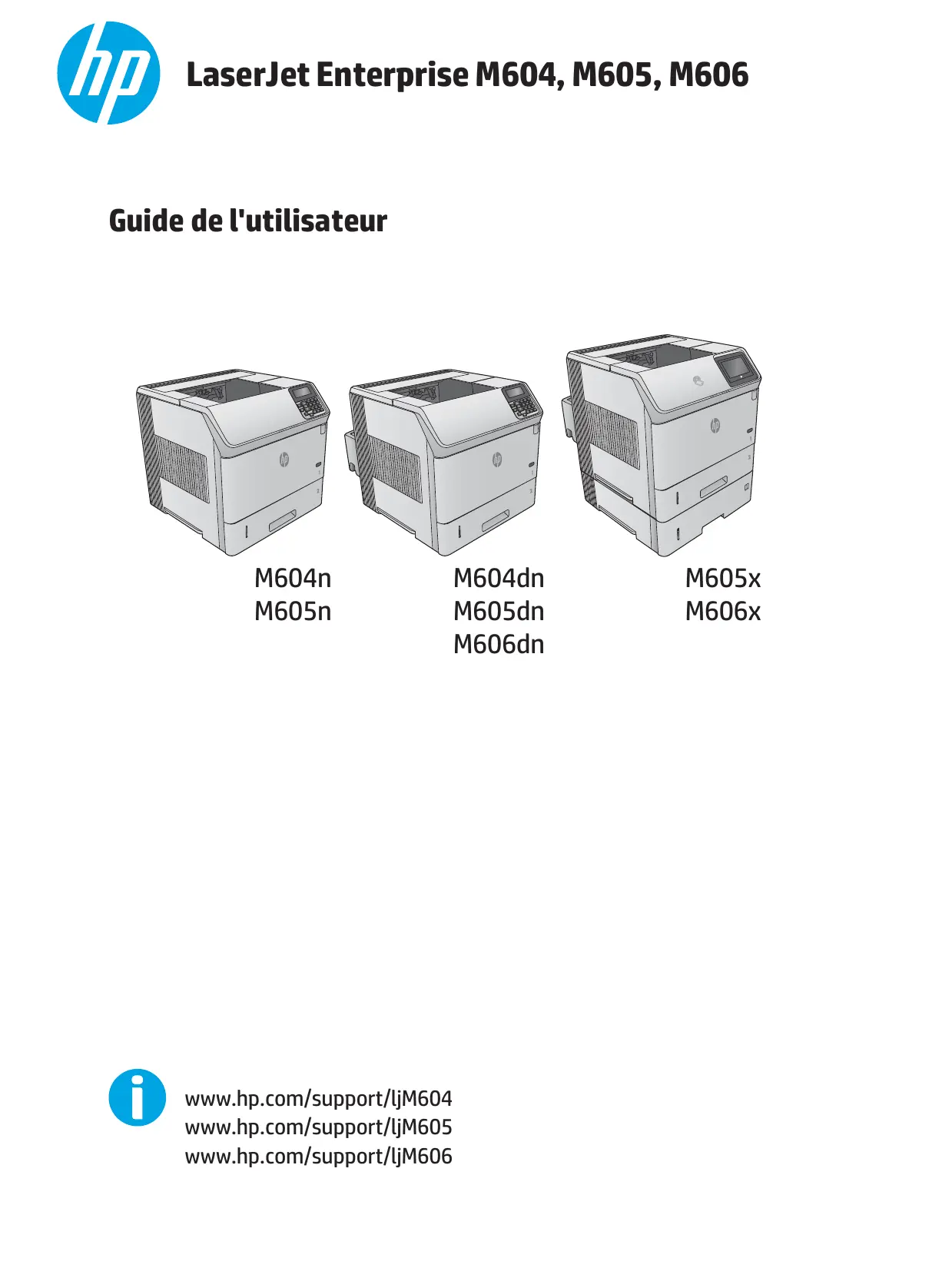
| Intitulé | Description |
|---|---|
| Type de produit | Imprimante laser monochrome |
| Caractéristiques techniques principales | Vitesse d'impression jusqu'à 60 pages par minute, résolution d'impression jusqu'à 1200 x 1200 ppp |
| Alimentation électrique | 220-240 V, 50/60 Hz |
| Dimensions approximatives | 41,5 x 38,9 x 29,4 cm |
| Poids | 25,5 kg |
| Compatibilités | Compatible avec Windows, macOS, et divers systèmes d'exploitation Linux |
| Fonctions principales | Impression, impression recto verso automatique (duplex) |
| Entretien et nettoyage | Nettoyage régulier du tambour et des rouleaux, remplacement des toners |
| Pièces détachées et réparabilité | Pièces disponibles pour le remplacement, manuel de service disponible |
| Sécurité | Fonctionnalités de sécurité intégrées, telles que le cryptage des données et les contrôles d'accès |
| Informations générales utiles | Idéale pour les bureaux avec un volume d'impression élevé, garantie limitée de 1 an |
FOIRE AUX QUESTIONS - M605N HP
Comment résoudre les problèmes d'impression floue avec l'imprimante HP M605N ?
Vérifiez que les cartouches de toner sont correctement installées et qu'elles ne sont pas vides. Nettoyez également le tambour d'impression et assurez-vous que le papier utilisé est de bonne qualité.
Que faire si l'imprimante ne s'allume pas ?
Vérifiez que le câble d'alimentation est correctement branché à la prise électrique et à l'imprimante. Essayez de brancher l'imprimante sur une autre prise pour vérifier si le problème persiste.
Comment résoudre un bourrage papier ?
Ouvrez le capot de l'imprimante et retirez délicatement le papier coincé. Assurez-vous de retirer tous les morceaux de papier et de vérifier les chemins de papier pour tout débris.
Pourquoi l'imprimante ne se connecte-t-elle pas au réseau ?
Assurez-vous que l'imprimante est connectée au même réseau que votre ordinateur. Vérifiez les paramètres réseau de l'imprimante et redémarrez le routeur si nécessaire.
Comment remplacer la cartouche de toner de l'imprimante HP M605N ?
Ouvrez le capot avant de l'imprimante, retirez la cartouche usagée en la tirant vers vous, puis insérez la nouvelle cartouche en la poussant jusqu'à ce qu'elle s'enclenche.
Que faire si l'imprimante affiche un message d'erreur ?
Notez le code d'erreur affiché et consultez le manuel d'utilisation ou le site web de HP pour des solutions spécifiques à ce code.
Comment mettre à jour le firmware de l'imprimante HP M605N ?
Accédez au site web de HP, recherchez votre modèle d'imprimante, et téléchargez la dernière version du firmware. Suivez les instructions pour installer la mise à jour.
Pourquoi l'imprimante imprime des pages vides ?
Vérifiez que la cartouche de toner est correctement installée et qu'elle n'est pas vide. Assurez-vous également que le papier est chargé correctement dans le bac.
Comment nettoyer les têtes d'impression de l'imprimante ?
Utilisez l'outil de nettoyage disponible dans le logiciel de l'imprimante sur votre ordinateur. Vous pouvez également nettoyer manuellement les têtes d'impression avec un chiffon doux et de l'eau distillée.
Téléchargez la notice de votre Imprimante laser monochrome au format PDF gratuitement ! Retrouvez votre notice M605N - HP et reprennez votre appareil électronique en main. Sur cette page sont publiés tous les documents nécessaires à l'utilisation de votre appareil M605N de la marque HP.