 Notice Facile
LASERJET PRO 400 M401 - Imprimante laser HP - Notice d'utilisation et mode d'emploi gratuit
Retrouvez gratuitement la notice de l'appareil LASERJET PRO 400 M401 HP au format PDF.

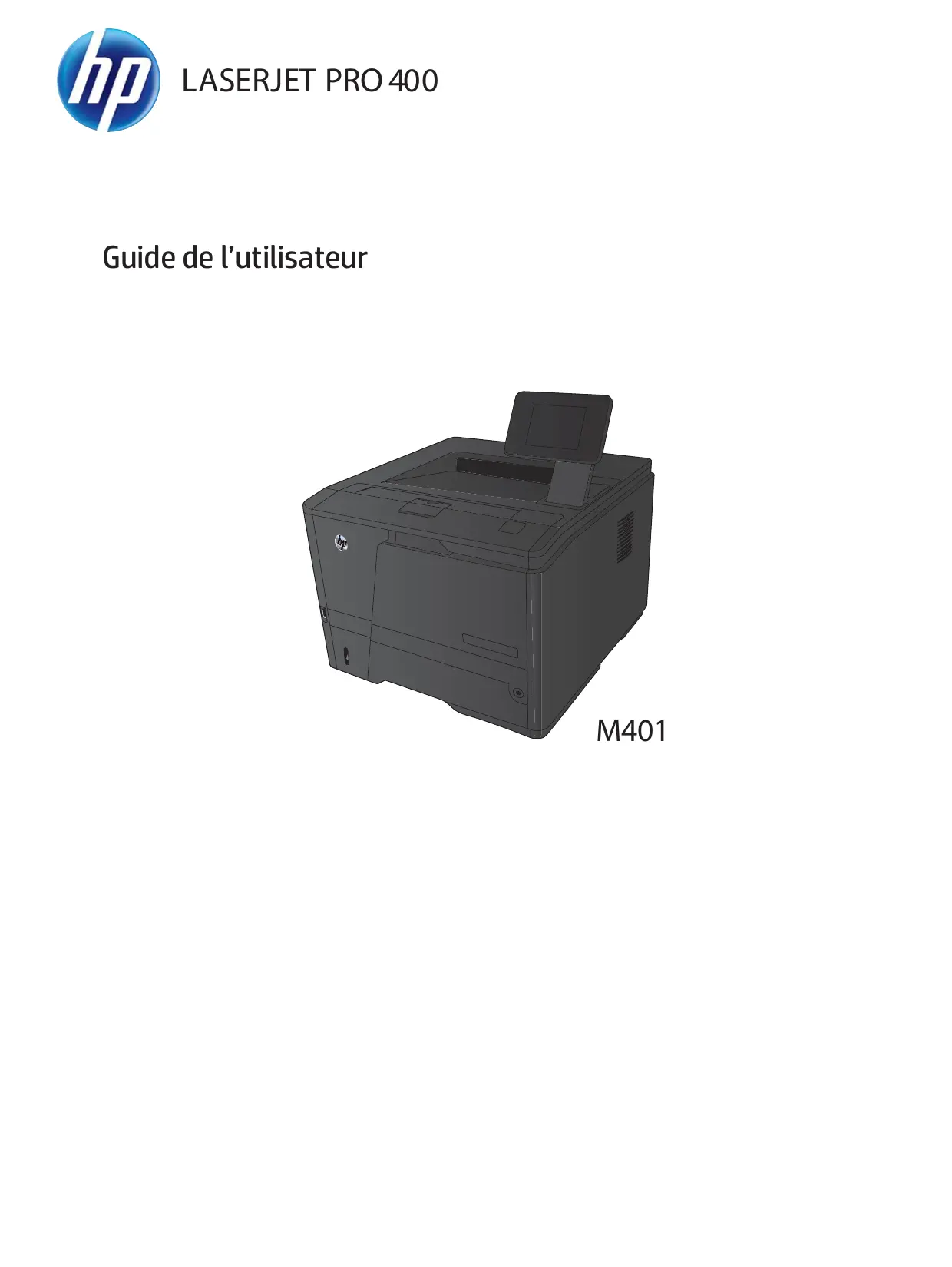
| Intitulé | Valeur / Description |
|---|---|
| Type de produit | Imprimante laser monochrome |
| Résolution d'impression | Up to 1200 x 1200 dpi |
| Vitesse d'impression | Jusqu'à 33 pages par minute |
| Capacité du bac d'alimentation | 250 feuilles |
| Connectivité | USB 2.0, Ethernet, Wi-Fi (en option) |
| Dimensions approximatives | 35,6 x 38,5 x 22,6 cm |
| Poids | 8,5 kg |
| Compatibilités | Windows, macOS, Linux |
| Fonctions principales | Impression, impression recto verso (duplex automatique) |
| Entretien et nettoyage | Nettoyage régulier du tambour et des rouleaux, remplacement des toners |
| Pièces détachées et réparabilité | Compatible avec les toners HP 80A et 80X, pièces disponibles en ligne |
| Sécurité | Fonctionnalités de sécurité intégrées, telles que le chiffrement des données |
| Informations générales | Idéale pour les petites et moyennes entreprises, garantie limitée d'un an |
FOIRE AUX QUESTIONS - LASERJET PRO 400 M401 HP
Comment résoudre un blocage de papier dans l'imprimante HP LaserJet Pro 400 M401 ?
Pour résoudre un blocage de papier, ouvrez le capot de l'imprimante et retirez délicatement le papier coincé. Vérifiez également les bacs d'alimentation et les zones accessibles pour tout morceau de papier restant.
Pourquoi mon imprimante ne répond-elle pas lorsque j'essaie d'imprimer ?
Vérifiez que l'imprimante est allumée et connectée à votre ordinateur ou réseau. Assurez-vous également que le pilote d'impression est installé et à jour.
Comment remplacer la cartouche de toner sur le HP LaserJet Pro 400 M401 ?
Ouvrez le capot avant de l'imprimante, retirez la cartouche de toner usagée en la tirant vers vous, puis insérez la nouvelle cartouche en l'enclenchant jusqu'à ce qu'elle soit bien en place.
Mon impression est floue ou incomplète, que faire ?
Vérifiez le niveau de toner et remplacez la cartouche si nécessaire. Vous pouvez également effectuer un nettoyage des têtes d'impression dans les paramètres de l'imprimante.
Comment connecter mon HP LaserJet Pro 400 M401 à un réseau Wi-Fi ?
Utilisez le panneau de contrôle de l'imprimante pour accéder aux paramètres réseau. Sélectionnez 'Wi-Fi', puis suivez les instructions pour connecter l'imprimante à votre réseau sans fil.
Que faire si l'imprimante affiche un message d'erreur ?
Consultez le manuel de l'utilisateur pour identifier le code d'erreur. Souvent, un redémarrage de l'imprimante ou un rétablissement des paramètres d'usine peut résoudre le problème.
Comment imprimer en recto verso sur le HP LaserJet Pro 400 M401 ?
Accédez aux paramètres d'impression dans votre logiciel, sélectionnez 'Impression recto verso' et choisissez le mode souhaité. Assurez-vous que l'imprimante prend en charge cette fonctionnalité.
L'imprimante ne reconnaît pas la cartouche de toner, que faire ?
Retirez la cartouche et vérifiez qu'il n'y a pas de protection en plastique sur les contacts. Réinsérez la cartouche et assurez-vous qu'elle est correctement enclenchée.
Comment mettre à jour le firmware de mon HP LaserJet Pro 400 M401 ?
Téléchargez le dernier firmware depuis le site officiel de HP et suivez les instructions pour mettre à jour l'imprimante via USB ou réseau.
Téléchargez la notice de votre Imprimante laser au format PDF gratuitement ! Retrouvez votre notice LASERJET PRO 400 M401 - HP et reprennez votre appareil électronique en main. Sur cette page sont publiés tous les documents nécessaires à l'utilisation de votre appareil LASERJET PRO 400 M401 de la marque HP.