 Notice Facile
COLORJET PRO M283FDN - Imprimante multifonction laser couleur HP - Notice d'utilisation et mode d'emploi gratuit
Retrouvez gratuitement la notice de l'appareil COLORJET PRO M283FDN HP au format PDF.

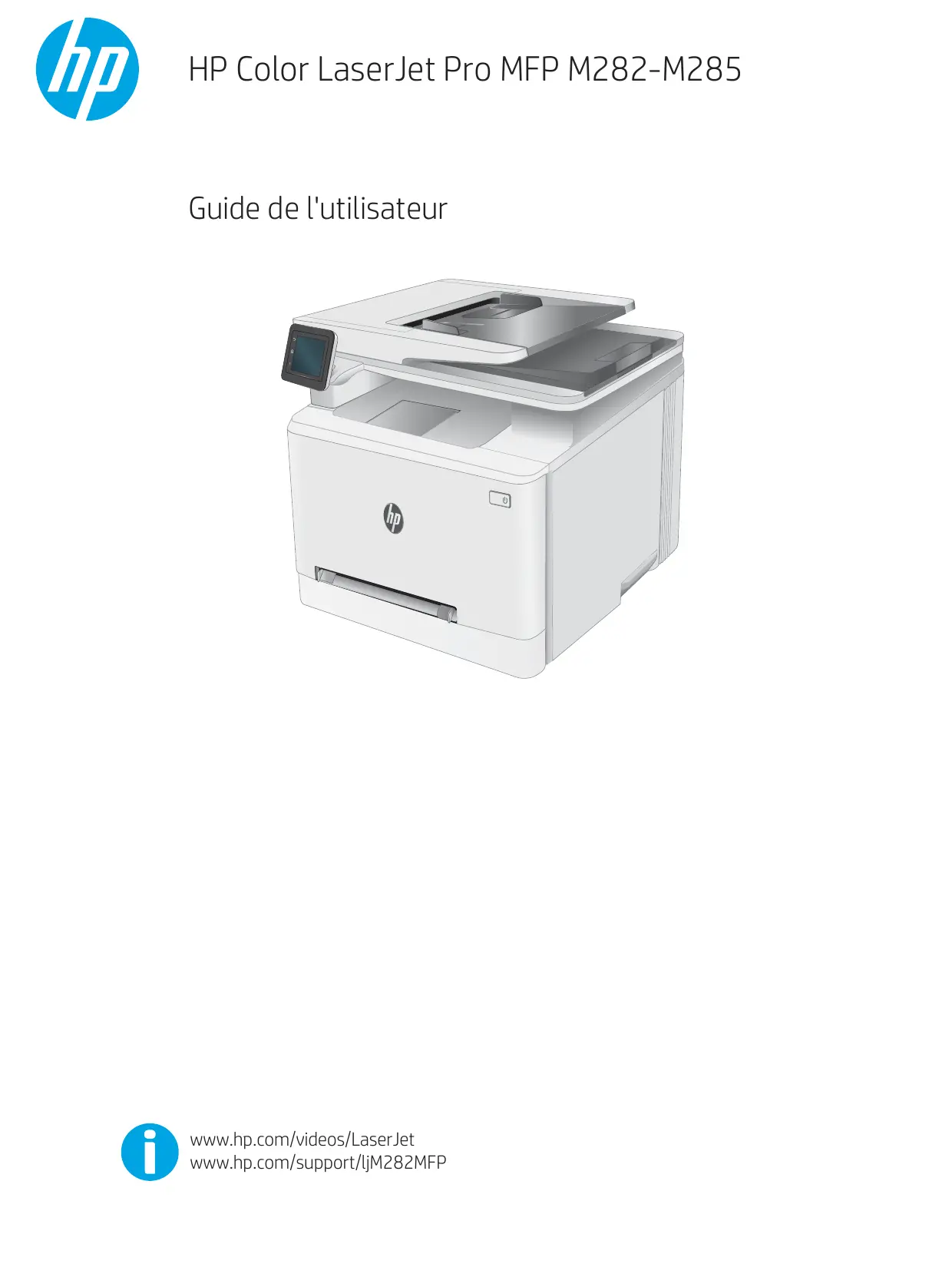
| Intitulé | Description |
|---|---|
| Type de produit | Imprimante multifonction couleur laser |
| Fonctions principales | Impression, copie, numérisation, fax |
| Technologie d'impression | Laser couleur |
| Vitesse d'impression (noir) | Jusqu'à 28 pages par minute |
| Vitesse d'impression (couleur) | Jusqu'à 28 pages par minute |
| Résolution d'impression | Jusqu'à 600 x 600 dpi |
| Capacité du bac d'alimentation | 250 feuilles |
| Connectivité | USB, Ethernet, Wi-Fi, NFC |
| Compatibilité système d'exploitation | Windows, macOS, Linux |
| Dimensions approximatives | 420 x 465 x 380 mm |
| Poids | 20 kg |
| Alimentation électrique | 220-240 V, 50/60 Hz |
| Consommation énergétique | Environ 380 W (impression), 30 W (veille) |
| Niveau sonore | 46 dB (impression) |
| Entretien et nettoyage | Nettoyage régulier des rouleaux et des surfaces, remplacement des toners |
| Pièces détachées et réparabilité | Disponibilité de toners, tambours et pièces de maintenance |
| Sécurité | Fonctions de sécurité intégrées, cryptage des données |
| Garantie | 1 an (extension possible) |
FOIRE AUX QUESTIONS - COLORJET PRO M283FDN HP
Comment résoudre un problème d'impression de qualité médiocre ?
Vérifiez le niveau d'encre et remplacez les cartouches si nécessaire. Effectuez un nettoyage des têtes d'impression via le panneau de contrôle. Assurez-vous également d'utiliser le bon type de papier.
Que faire si l'imprimante ne se connecte pas au réseau Wi-Fi ?
Assurez-vous que le Wi-Fi est activé sur l'imprimante et que vous êtes connecté au bon réseau. Redémarrez le routeur et l'imprimante, puis essayez de vous reconnecter. Vérifiez également que le mot de passe du Wi-Fi est correct.
Comment résoudre un bourrage papier ?
Ouvrez les compartiments de l'imprimante pour retirer délicatement le papier bloqué. Vérifiez également les chemins de papier pour d'autres morceaux de papier ou débris. Assurez-vous que le papier est chargé correctement dans le bac.
Comment réinitialiser l'imprimante aux paramètres d'usine ?
Accédez au menu 'Configuration' sur le panneau de contrôle, puis sélectionnez 'Restaurer les paramètres d'usine'. Suivez les instructions à l'écran pour confirmer la réinitialisation.
Pourquoi le document n'est-il pas imprimé après avoir cliqué sur 'Imprimer' ?
Vérifiez si l'imprimante est définie comme imprimante par défaut. Assurez-vous également qu'il n'y a pas de documents en attente dans la file d'attente d'impression. Redémarrez l'imprimante et l'ordinateur si nécessaire.
Comment mettre à jour le firmware de l'imprimante ?
Visitez le site Web de HP pour télécharger la dernière version du firmware pour votre modèle. Suivez les instructions fournies pour installer la mise à jour via USB ou réseau.
Que faire si l'imprimante affiche un message d'erreur ?
Notez le code d'erreur affiché et consultez le manuel d'utilisation ou le site de support de HP pour des solutions spécifiques. Vous pouvez également essayer de redémarrer l'imprimante.
Comment scannez-vous un document ?
Placez le document sur le scanner, puis utilisez le panneau de contrôle pour sélectionner l'option de numérisation. Choisissez le format et l'emplacement de sauvegarde, puis lancez le processus de numérisation.
Comment imprimer en recto verso ?
Accédez aux paramètres d'impression dans le logiciel que vous utilisez, puis sélectionnez l'option 'Impression recto verso'. Si l'option n'est pas disponible, vérifiez que l'imprimante est configurée pour l'impression recto verso.
Comment changer une cartouche d'encre ?
Ouvrez le capot de l'imprimante, retirez la cartouche usagée en la tirant vers vous, puis insérez la nouvelle cartouche en l'enclenchant jusqu'à ce qu'elle s'ajuste correctement.
Où puis-je trouver des pilotes pour mon imprimante ?
Rendez-vous sur le site Web de HP dans la section 'Support' et entrez le modèle de votre imprimante pour télécharger les pilotes les plus récents pour votre système d'exploitation.
Téléchargez la notice de votre Imprimante multifonction laser couleur au format PDF gratuitement ! Retrouvez votre notice COLORJET PRO M283FDN - HP et reprennez votre appareil électronique en main. Sur cette page sont publiés tous les documents nécessaires à l'utilisation de votre appareil COLORJET PRO M283FDN de la marque HP.