 Notice Facile
 POP 4 - Smartphone ALCATEL - Notice d'utilisation et mode d'emploi gratuit
Retrouvez gratuitement la notice de l'appareil POP 4 ALCATEL au format PDF.
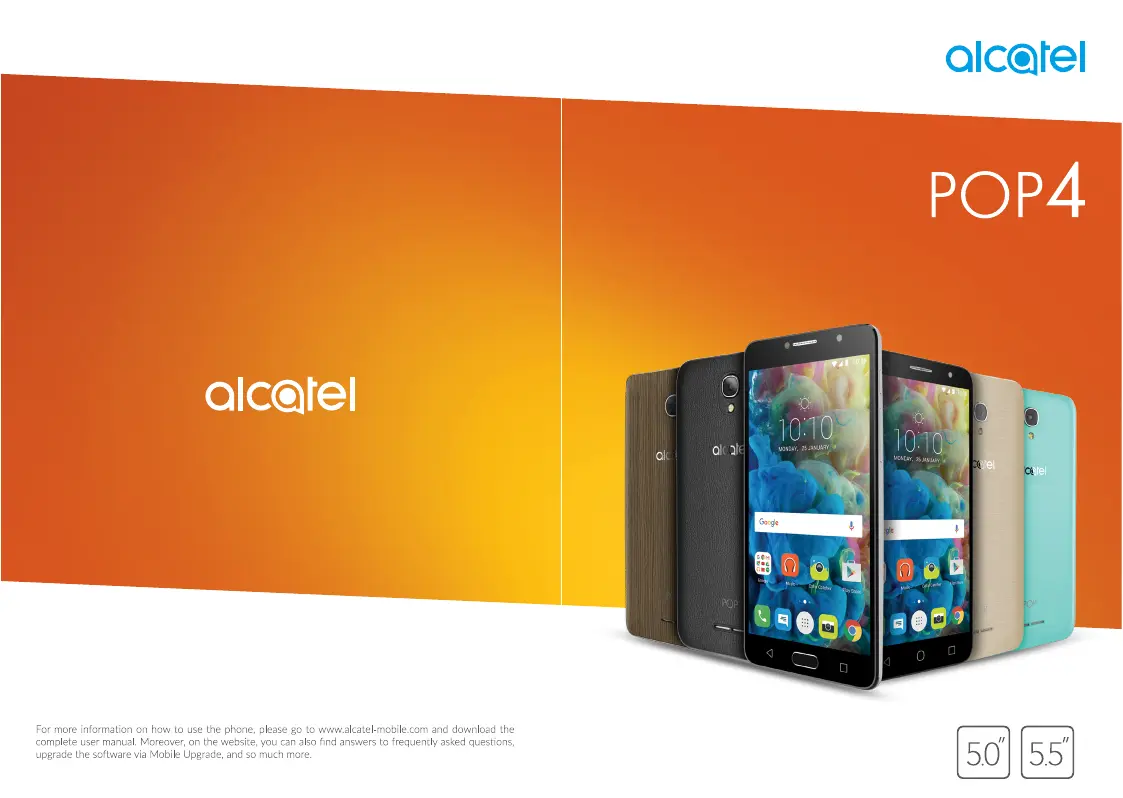
| Intitulé | Description |
|---|---|
| Type de produit | Smartphone |
| Système d'exploitation | Android |
| Taille de l'écran | 5,5 pouces |
| Résolution de l'écran | 1280 x 720 pixels |
| Processeur | Quad-core 1.1 GHz |
| RAM | 1 Go ou 2 Go |
| Stockage interne | 8 Go ou 16 Go, extensible via microSD |
| Appareil photo arrière | 8 MP |
| Appareil photo avant | 5 MP |
| Connectivité | 4G LTE, Wi-Fi, Bluetooth |
| Batterie | 2500 mAh |
| Dimensions approximatives | 152 x 76 x 8.5 mm |
| Poids | 150 g |
| Entretien et nettoyage | Utiliser un chiffon doux, éviter les produits chimiques agressifs |
| Pièces détachées et réparabilité | Réparabilité limitée, pièces disponibles chez des revendeurs agréés |
| Garantie | 1 an |
| Informations générales | Vérifier la compatibilité avec les opérateurs avant l'achat |
FOIRE AUX QUESTIONS - POP 4 ALCATEL
Questions des utilisateurs sur POP 4 ALCATEL
Sur le smartphone ALCATEL POP 4, le tiroir de la carte SIM est situé sur le côté gauche de l'appareil. Pour le localiser et l'ouvrir, suivez ces étapes :
- Repérez un petit tiroir encastré sur le bord gauche du téléphone.
- À côté de ce tiroir, vous verrez un petit trou d'éjection.
- Insérez l'outil d'éjection SIM (ou un petit trombone déplié) dans ce trou et appuyez doucement pour faire sortir le tiroir.
- Retirez le tiroir, insérez ou retirez la carte SIM, puis remettez le tiroir en place en le poussant doucement jusqu'à ce qu'il soit bien enclenché.
Veillez à manipuler le tiroir avec précaution pour éviter d'endommager le mécanisme ou la carte SIM.
Pour retirer la carte SIM de votre smartphone Alcatel POP 4, suivez ces étapes simples :
Étapes pour retirer la carte SIM
- Éteignez votre smartphone : Cela permet d'éviter tout dommage potentiel à la carte SIM ou au téléphone.
- Localisez le tiroir de la carte SIM : Sur le côté de votre Alcatel POP 4, repérez un petit trou correspondant au tiroir de la carte SIM.
- Utilisez l'outil d'éjection : Insérez délicatement l'outil d'éjection fourni avec le téléphone (ou une petite épingle fine) dans le trou du tiroir.
- Retirez le tiroir : En appuyant doucement, le tiroir devrait sortir légèrement. Tirez-le ensuite doucement pour le retirer complètement.
- Retirez la carte SIM : Retirez délicatement la carte SIM du tiroir pour éviter de l'endommager.
- Replacez le tiroir : Remettez le tiroir dans son emplacement et poussez-le jusqu'à ce qu'il soit bien en place.
- Rallumez votre smartphone : Vous pouvez maintenant allumer votre téléphone.
Ces étapes vous permettront de retirer la carte SIM en toute sécurité sur votre Alcatel POP 4.
Téléchargez la notice de votre Smartphone au format PDF gratuitement ! Retrouvez votre notice POP 4 - ALCATEL et reprennez votre appareil électronique en main. Sur cette page sont publiés tous les documents nécessaires à l'utilisation de votre appareil POP 4 de la marque ALCATEL.
POP 4 ALCATEL
Ce manuel décrit le système d’exploitation Android M pour les modèles : • POP 4 (5) (5051X, 5051D) • POP 4 (5.5C) (5056X, 5056D) Pour
Informations générales 17
Pour télécharger l’outil de mise à jour du logiciel sur votre PC, consultez la page :
Informations réglementaires 13
5 Agenda, réveil et calculatrice 49
5.1 5.2 Établir une connexion à un ordinateur via un câble USB58 Partager la connexion de données cellulaires de votre téléphone.59 Connexion à des réseaux privés virtuels60 1
être consultées dans la partie Ondes radioélectriques de ce guide d’utilisation. Lorsque vous transportez ce produit ou que vous le portez à proximité de votre corps, vous devez soit www.sar-tick.com utiliser un accessoire homologué tel qu’un étui, soit le maintenir à une distance de 10 mm de votre corps, afin de respecter les exigences en matière d’exposition aux radiofréquences. Notez que ce produit peut transmettre des ondes même si aucun appel n’est en cours. PROTECTION DE L’AUDITION Pour empêcher tout dommage auditif, évitez les écoutes à volume amplifié pendant des périodes prolongées. Prenez toutes les précautions qui s’imposent lorsque vous rapprochez l’appareil de votre oreille et que le haut-parleur est activé. 3
Précautions d’emploi
Avant d’utiliser votre téléphone, lisez ce chapitre avec attention. Le fabricant ne pourra être tenu responsable des conséquences résultant d’une utilisation impropre et/ou non conforme aux instructions contenues dans le manuel. • SÉCURITÉ LORS DE LA CONDUITE: Compte tenu des études qui démontrent que l’usage d’un téléphone mobile lors de la conduite d’un véhicule représente un facteur réel de risque, même lorsqu’il est associé à un dispositif mains libres (car kit, casque à écouteurs...), le conducteur doit s’abstenir de toute utilisation de son téléphone tant que le véhicule n’est pas à l’arrêt. Lorsque vous conduisez, abstenez-vous d’utiliser votre téléphone ou même votre kit piéton pour téléphoner ou écouter de la musique. L’utilisation de ces équipements présente un danger et est susceptible d’être sanctionnée par la loi dans certaines régions. Sous tension, votre téléphone émet des ondes électromagnétiques qui peuvent perturber l’électronique de bord de votre véhicule, tels que les systèmes antiblocage de freins (« ABS »), les airbags, etc. Par conséquent, afin d’éviter tout problème, veuillez respecter les précautions suivantes : - ne pas poser votre téléphone sur le tableau de bord ou dans une zone de déploiement de l’Airbag, - vous assurer auprès du constructeur automobile ou de son revendeur de la bonne isolation de l’électronique de bord. • CONDITIONS D’UTILISATION: Pour optimiser les performances du téléphone, il est conseillé de l’éteindre de temps à autre. Veillez à éteindre votre téléphone dans un avion. Veillez à éteindre votre téléphone en milieu hospitalier, sauf dans les zones éventuellement réservées à cet effet. Comme d’autres types d’équipements courants, les téléphones mobiles peuvent perturber le fonctionnement de dispositifs électriques, électroniques ou utilisant des radiofréquences. Veillez à éteindre votre téléphone à proximité de gaz ou de liquides inflammables. Respectez les règles d’utilisation affichées dans les dépôts de carburants, les stations service, les usines chimiques et sur tous les sites où des risques d’explosion pourraient exister. 4
Lorsque le téléphone est sous tension, veillez à ce qu’il ne se trouve jamais à moins de 15 centimètres d’un appareil médical (stimulateur cardiaque, prothèse auditive, pompe à insuline…). En particulier en cas d’appel, veillez à porter le téléphone à l’oreille du côté opposé au stimulateur cardiaque ou à la prothèse auditive.
Afin d’éviter tout dommage auditif, décrochez l’appel avant d’approcher le téléphone de l’oreille. De même, éloignez le téléphone de votre oreille lorsque vous utilisez la fonction mains libres car le volume amplifié pourrait causer des dommages auditifs. Ne laissez pas les enfants utiliser le téléphone et/ou jouer avec le téléphone et ses accessoires sans surveillance. Prenez toutes les précautions lors du remplacement de la coque, car votre téléphone contient des substances susceptibles de provoquer des réactions allergiques. Manipulez votre téléphone avec soin et gardez-le dans un endroit propre et à l’abri de la poussière. Si vous tentez de démonter votre téléphone, la garantie ne s’appliquera pas. Le démontage du téléphone peut endommager la batterie et provoquer des fuites de substances qui pourraient entraîner une réaction allergique. N’exposez pas votre téléphone à des conditions défavorables (humidité, pluie, infiltration de liquides, poussière, air marin, etc.). Les limites de température recommandées par le constructeur vont de -10 °C à 55 °C. Au-delà de +55 °C, l’écran risque d’être peu lisible ; cette altération est temporaire et sans gravité. Les numéros d’urgence peuvent ne pas être disponibles sur tous les réseaux cellulaires. Vous ne devez donc pas vous reposer uniquement sur votre téléphone portable pour émettre des appels d’urgence. Ne tentez pas d’ouvrir, de démonter ou de réparer vous-même votre téléphone. Évitez de faire tomber, de jeter ou de tordre votre téléphone. N’utilisez pas votre téléphone si l’écran en verre est endommagé, cassé ou fêlé pour éviter toute blessure. Évitez de le peindre. N’utilisez votre téléphone mobile qu’avec des batteries, chargeurs et accessoires recommandés par TCL Communication Ltd. et ses filiales et compatibles avec votre modèle de téléphone. La responsabilité de TCL Communication Ltd. et de ses filiales ne saurait être engagée dans le cas contraire. Pensez à faire une sauvegarde électronique ou une copie écrite de toutes vos informations importantes mémorisées dans le téléphone. 5
Certaines personnes peuvent être prédisposées à des crises d’épilepsie ou des évanouissements lorsqu’elles sont exposées aux lumières intermittentes
(flash) notamment dans le cas des jeux électroniques. Ces crises ou ces évanouissements peuvent se produire même chez une personne n’ayant aucun antécédent épileptique ou d'évanouissements. Si vous avez déjà connu ce type d’expérience, ou si vous avez un antécédent d’expérience semblable dans votre famille, veuillez consulter votre médecin avant de jouer aux jeux vidéo sur votre téléphone portable ou d’utiliser les fonctions incorporant des lumières intermittentes. Il est conseillé aux parents de surveiller leurs enfants lorsque ceux-ci jouent aux jeux vidéo ou manipulent des fonctions du téléphone portable intégrant des stimulations lumineuses. Toute personne ayant connu l’un des symptômes suivants : convulsion, contraction oculaire et musculaire, perte de conscience, mouvements incontrôlés ou désorientation doit cesser de jouer et désactiver les stimulations lumineuses du téléphone portable, et consulter un médecin. Pour prévenir de l’apparition éventuelle de ces symptômes, veuillez prendre les précautions qui suivent : - ne pas jouer ou activer des stimulations lumineuses lorsque vous êtes fatigué(e) ou en manque de sommeil, - f aire des pauses de 15 minutes au minimum toutes les heures, - jouer dans une pièce bien éclairée, -g arder une bonne distance par rapport à l’écran, - arrêter de jouer si vos mains, poignets ou bras deviennent engourdis, et ne pas reprendre la partie avant plusieurs heures, - si l’engourdissement persiste pendant ou après la partie, cesser le jeu et consulter un médecin. Vous pouvez parfois ressentir un certain inconfort au niveau de vos mains, bras, épaules, cou ou d’une autre partie du corps en jouant sur votre téléphone portable. Suivez les conseils préconisés pour éviter les problèmes de tendinite, de syndrome du canal carpien, ou d’autres troubles musculo-squelettiques.
• RESPECT DE LA VIE PRIVÉE:
Nous vous rappelons que vous devez respecter les lois et règlements en vigueur dans votre pays concernant la prise de clichés et l’enregistrement de sons à l’aide de votre téléphone portable. Conformément à ces lois et règlements, il est parfois strictement interdit de prendre des clichés et/ou d’enregistrer la voix d’autres personnes ou tout autre attribut personnel et de les reproduire ou diffuser, car cela peut être considéré comme une atteinte à la vie privée. L’utilisateur seul est tenu de s’assurer qu’il a une autorisation préalable, si nécessaire pour enregistrer des conversations privées ou confidentielles ou prendre une photo d’une autre personne. Le fabricant, le distributeur ou vendeur de votre téléphone mobile (y compris l’opérateur) déclinent toute responsabilité résultant d’une utilisation inappropriée du téléphone mobile.
PROTÉGER VOTRE AUDITION Pour prévenir tout éventuel dommage de votre capacité auditive, il est conseillé de ne pas écouter de la musique à volumes très élevés pendant de longues périodes. Soyez prudent lorsque vous tenez l’appareil près de l’oreille lorsque le haut-parleur est utilisé.
Pour un appareil monocoque:
Le cache arrière et la batterie ne sont pas amovibles. Les précautions d’emploi sont les suivantes : - Ne pas ouvrir le cache de la batterie ; - Ne pas éjecter, remplacer et ouvrir la batterie ; - Ne pas percer le cache arrière du téléphone ; - Ne pas jeter votre téléphone au feu ou dans les ordures ménagères, ni l’exposer à des températures supérieures à 60 °C.
Les précautions d’emploi de la batterie sont les suivantes : - ne pas ouvrir la batterie (risques d’émanations de substances chimiques et de brûlures), - ne pas percer, désassembler, provoquer de court-circuit dans la batterie, - ne pas jeter au feu ou dans les ordures ménagères une batterie usagée, ni l’exposer à des températures supérieures à 60°C. Si vous souhaitez vous en débarrasser, veillez à ce que la batterie soit récupérée conformément à la législation en vigueur sur la protection de l’environnement. N’utilisez la batterie que dans le but pour lequel elle a été conçue. N’utilisez jamais des batteries endommagées ou non recommandées par TCL Communication Ltd. et/ou ses filiales.
Le téléphone et la batterie étant un appareil monocoque, ils doivent être mis au rebut conformément à la législation en vigueur sur la protection de l’environnement.
électriques applicables, un chargeur acheté dans un pays peut ne pas fonctionner dans un autre. N’utilisez le chargeur que pour l’usage pour lequel il a été conçu.
Pour les appareils hybrides avec un cache arrière amovible et une batterie non remplaçable :
Les précautions d’emploi sont les suivantes : - Ne pas éjecter, remplacer et ouvrir la batterie ; - Ne pas percer le cache arrière du téléphone ; - Ne pas jeter votre téléphone au feu ou dans les ordures ménagères, ni l’exposer à des températures supérieures à 60 °C. Le téléphone et la batterie d’un modèle hybride doivent être mis au rebut conformément à la législation en vigueur sur la protection de l’environnement. Le symbole représentant une poubelle barrée figurant sur votre téléphone, sa batterie et ses accessoires signifie que ces produits doivent, en fin de vie, être rapportés à des points de collecte sélective : - Déchetteries municipales équipées de bacs spécifiques à ces appareils - Bacs de collecte sur les points de vente Ils y seront recyclés, évitant ainsi le rejet de substances réglementées dans l’environnement, et permettant la réutilisation des matériaux qui la composent. Dans les pays membres de l’Union Européenne : Ces points de collecte sélective sont accessibles gratuitement. Tous les produits portant ce marquage doivent être rapportés à ces points de collecte. Dans les pays non membres de l’Union Européenne : Il convient de ne pas jeter les équipements portant ce symbole dans les poubelles ordinaires si votre pays ou région dispose des structures de collecte et de recyclage adaptées, mais de les rapporter à ces points de collecte pour qu’ils y soient recyclés. ATTENTION : RISQUE D’EXPLOSION EN CAS DE REMPLACEMENT PAR UN TYPE INCORRECT DE BATTERIE. RECYCLAGE DES BATTERIES USAGÉES SELON LES INSTRUCTIONS.
• ONDES ÉLECTROMAGNÉTIQUES :
La preuve de la conformité aux exigences internationales (ICNIRP) ou à la directive européenne 1999/5/CE (R&TTE) est une condition préalable à la mise sur le marché de tout modèle de téléphone portable. La protection de la santé et de la sécurité de l’utilisateur, ainsi que de toute autre personne, constitue un aspect essentiel de ces exigences internationales et de la directive européenne. CET APPAREIL SATISFAIT AUX DIRECTIVES INTERNATIONALES CONCERNANT L’EXPOSITION AUX ONDES RADIOÉLECTRIQUES Votre appareil mobile est un émetteur et récepteur radio. Il est conçu pour ne pas dépasser les limites d’exposition aux ondes radioélectriques (champs électromagnétiques de radiofréquences) recommandées par les directives internationales. Ces directives ont été établies par une organisation scientifique indépendante (ICNIRP) et incluent une marge de sécurité importante destinées à assurer la sécurité de toutes les personnes quel que soit leur âge ou leurs conditions de santé. Les directives d’exposition aux ondes radioélectriques utilisent une unité de mesure appelée Débit d’Absorption Spécifique ou « DAS » (en anglais : « Specific Absorption Rate » ou « SAR »). La limite de DAS pour les appareils mobiles est de 2 W/kg. Les tests de DAS sont effectués en se référant à des positions d’utilisation standards avec un appareil émettant à son niveau de puissance certifié le plus élevé dans toutes les bandes de fréquence testées. Les valeurs de DAS les plus élevées indiquées dans les directives de l’ICNIRP pour ce modèle d’appareil sont les suivantes :
Les chargeurs alimentés par secteur sont prévus pour fonctionner à une température ambiante de 0 à 40°C.
DAS mesuré pour une utilisation
à proximité du visage
LTE (bande 8) + Wi-Fi
à une distance de 10 mm. Pour satisfaire aux directives d’exposition aux radiofréquences lors d’une utilisation de l’appareil à proximité du corps, celui-ci doit se trouver au minimum à cette distance du corps. Si vous utilisez un autre accessoire non agréé, assurez-vous que le produit utilisé ne comporte pas de métal et que le téléphone se trouve au minimum à la distance indiquée par rapport au corps. L’Organisation Mondiale de la Santé (OMS) et la FDA, US Food and Drug Administration (administration américaine des aliments et des médicaments) a déclaré que les personnes qui souhaitent réduire leur exposition peuvent utiliser un dispositif mains libres pour maintenir le téléphone à distance de leur tête et de leur corps lors des appels, ou réduire le temps passé au téléphone. Par ailleurs, par mesure de prudence et bien qu’aucun danger lié à l’utilisation d’un téléphone mobile n’ait été prouvé, le Ministère de la santé recommande d’utiliser le téléphone dans de bonnes conditions de réception telles qu’indiquées sur l’écran du téléphone (quatre ou cinq barres). ll est en outre recommandé d’utiliser le kit mains libres et dans ce cas, lors d’une communication, d’éloigner le téléphone du ventre pour les femmes enceintes, et du bas ventre pour les adolescents. Votre téléphone est équipé d’une antenne intégrée. Veillez à ne pas la toucher, ni à la détériorer afin de bénéficier d’une qualité de fonctionnement optimale en communication. Pour plus d’informations, vous pouvez consulter le site www.alcatel-mobile.com Vous trouverez également des informations concernant les champs électromagnétiques et la santé publique sur le site suivant : http://www.who. int/peh-emf.
Les appareils mobiles offrent une large gamme de fonctions, il existe donc plusieurs méthodes pour les utiliser autres que contre l'oreille. L'appareil doit
être compatible avec le kit mains libres ou le câble de données USB. Si vous utilisez un autre accessoire, assurez-vous que le produit utilisé ne présente aucune trace de métal et que le téléphone se trouve à au moins 10 mm du corps. Veuillez noter que certaines de vos données personnelles peuvent être partagées avec l’appareil principal. Il est de votre responsabilité de protéger vos données personnelles, de ne pas les partager avec des appareils non autorisés ou appartenant à des tierces parties, et connectés au vôtre. Pour les produits dotés de fonctions Wi-Fi, connectez-vous uniquement sur des réseaux Wi-Fi de confiance. De même, si vous utilisez votre appareil en tant que point d’accès, sécurisez le réseau. Ces précautions vous aideront à empêcher tout accès non autorisé sur votre appareil. Votre produit peut stocker des informations personnelles dans divers emplacements, y compris sur une carte SIM, une carte mémoire et la mémoire intégrée. Veillez à supprimer ou effacer toutes les informations personnelles avant de recycler, de retourner ou de donner votre produit. Choisissez vos applications et mises à jour avec soin, et procédez à leur installation uniquement si elles proviennent de sources fiables. Certaines applications peuvent affecter les performances de votre produit et/ou accéder à des informations privées, y compris aux détails de vos comptes, données d’appels, informations de localisation et ressources réseau. Notez que les données partagées avec TCL Communication Ltd. sont stockées conformément à la législation applicable en matière de protection des données. À ces fins, TCL Communication Ltd. met en œuvre et maintient des mesures techniques et organisationnelles appropriées pour protéger l’ensemble des données personnelles, par exemple contre tout traitement non autorisé ou illégal ainsi que la perte accidentelle ou la destruction ou l’endommagement de ces données personnelles de manière à ce que les mesures prises puissent fournir un niveau de sécurité approprié eu égard : (i) a ux possibilités techniques disponibles, (ii) a ux coûts de mise en œuvre de ces mesures, (iii) a ux risques découlant du traitement des données personnelles, et (iv) à la sensibilité des données personnelles traitées. Vous pouvez accéder, examiner et modifier vos informations personnelles à tout moment en vous connectant à votre compte utilisateur, visitant votre profil utilisateur ou en nous contactant directement. Au cas où vous nous demanderiez de modifier ou supprimer vos données personnelles, nous pourrions exiger des preuves de votre identité avant que nous puissions répondre à votre demande.
à proximité du visage
Bluetooth SIG, Inc. et leur utilisation par TCL Communication Ltd. et ses filiales est régie par une licence. Les autres marques commerciales et noms commerciaux appartiennent à leurs détenteurs respectifs.
Informations réglementaires
Les approbations et notifications suivantes s’appliquent dans certaines régions, comme indiqué.
Le logo Wi-Fi est une marque de certification de la Wi-Fi Alliance.
Google, le logo Google, Android, le logo Android, Google SearchTM, Google MapsTM, GmailTM, YouTube, Google Play Store, Google LatitudeTM et HangoutsTM sont des marques commerciales de Google Inc. Le robot Android est reproduit ou modifié à partir de l’œuvre créée et partagée par Google et utilisé selon les termes décrit dans la licence d’attribution Creative Commons 3.0 (le texte peut être affiché lorsque vous touchez et maintenez le texte Légal Google dans Paramètres\A propos du téléphone\Information légale) (1). Vous avez fait l’achat d’un produit qui utilise les programmes open source (http://opensource.org/) mtd, msdosfs, netfilter/iptables et initrd en code objet, ainsi que d’autres sous licence (licence GNU General Public et Apache). Nous vous fournirons, si vous en faites la demande, la copie intégrale des codes sources correspondants, dans un délai de trois ans suivant la distribution du produit par TCL Communication. Vous pouvez télécharger les codes sources depuis le site http://sourceforge.net/ projects/alcatel/files/. Le code source est disponible gratuitement sur Internet. Nous tenons à signaler que la garantie utilisateur final en cas de violation de la PI est uniquement limitée à l’U.E. En cas, et dans la mesure de l’exportation du Produit, de déplacement ou d’usage par le client final ou d’un utilisateur final hors de l’U.E., toute responsabilité, garantie ou indemnisation de la part du fabricant et de ses fournisseurs eu égard au Produit expire (y compris toute Indemnisation eu égard à une violation de la PI). (1)
Cette fonction est disponible selon les pays.
Sur notre site Web, vous pourrez consulter en ligne notre rubrique FAQ (Foire aux Questions). Vous pouvez également nous contacter directement par email pour nous poser toute question.
Une version électronique de ce guide d’utilisation est disponible en anglais et dans d’autres langues, en fonction de la disponibilité sur notre serveur : www. alcatel-mobile.com Votre appareil est un émetteur-récepteur qui fonctionne sur réseau GSM quadribande (850/900/1 800/1 900 MHz), UMTS quadribande (B1/2/5/8) et LTE FDD hexabande (B1/3/7/8/20/28A).
Cet appareil est conforme aux recommandations essentielles et autres dispositions pertinentes contenues dans la Directive 1999/5/EC. Le texte intégral de la Déclaration de Conformité de votre téléphone est disponible sur le site Internet : www.alcatel-mobile.com.
Protection contre le vol (2)
Votre téléphone portable s’identifie par le biais d’un numéro de série (IMEI) inscrit sur l’étiquette de l’emballage et dans la mémoire de votre téléphone.
Nous vous recommandons vivement, lors de la première utilisation, de noter ce numéro en tapant *#06# et de le garder précieusement. Il pourra vous être demandé par la police ou par votre opérateur en cas de vol. Grâce à ce numéro, votre téléphone mobile pourra être bloqué et sera donc inutilisable par une tierce personne, même si celle-ci change la carte SIM. (1) (2)
Ce téléphone peut contenir des données, y compris des applications et des logiciels sous forme exécutable ou de code source, soumises par des tiers en vue de leur ajout dans le présent téléphone (« Données de tierces parties »).
Toutes les données de tierces parties incluses dans ce téléphone sont fournies « telles quelles », sans garantie d’aucune sorte, expresse ou implicite, y compris sans garantie implicite de qualité marchande, d’adéquation à un usage particulier ou à une application tierce, d’interopérabilité avec d’autres données ou applications de l’acheteur et de non-atteinte des droits d’auteur. L’acheteur atteste que TCL Communication s’est conformé à toutes les obligations de qualité lui incombant en tant que fabricant d’appareils et de téléphones mobiles conformément aux droits sur la propriété intellectuelle. TCL Communication ne sera en aucun cas responsable de l’incapacité ou de l’échec du fonctionnement de Données de tierces parties sur ce téléphone ou en interaction avec tout autre appareil de l’acheteur. Dans les limites autorisées par la loi, TCL Communication décline toute responsabilité en cas de réclamations, demandes, poursuites ou actions en justice, et notamment mais sans s’y limiter, les poursuites pour délit, s’appuyant sur une supposition quelconque de responsabilité découlant de l’utilisation ou de la tentative d’utilisation desdites Données de tierces parties En outre, les Données de tierces parties présentes, fournies gratuitement par TCL Communication peuvent nécessiter des mises à jour et mises à niveau payantes dans le futur. TCL Communication décline toute responsabilité quant à ces frais supplémentaires qui ne pourront être imputables qu’à l’acheteur. La disponibilité des applications peut varier en fonction des pays et opérateurs selon l’endroit le téléphone est utilisé ; en aucun cas, la liste des applications et logiciels possibles fournis avec les téléphones ne pourront être considérées comme un engagement de la part TCL Communication. Elles sont uniquement fournies à titre informatif à l’acheteur. Par conséquent, TCL Communication ne pourra être tenu responsable de l’indisponibilité d’une ou de plusieurs applications souhaitée(s) par l’acheteur puisque sa disponibilité dépend du pays et de l’opérateur de l’acheteur. TCL Communication mobile se réserve le droit, à tout moment, d’ajouter ou de supprimer des Données de tierces parties de ses téléphones sans avis préalable. TCL Communication ne pourra en aucun cas être tenu responsable par l’acheteur des conséquences éventuelles de leur suppression sur l’acheteur concernant toute utilisation ou tentative d’utilisation desdites applications et Données de tierces parties. 18
• Depuis une application ou un écran, appuyer sur cette touche pour revenir à l’écran d’accueil. • Appuyer de manière prolongée sur cette touche pour activer Google. Touche Retour • Appuyer sur cette touche pour revenir à l’écran précédent ou pour fermer une boîte de dialogue, le menu des options, le volet des notifications, etc. Touche Marche/Arrêt • Maintenir les touches Marche/Arrêt et Volume haut appuyées en mode Éteint pour accéder au mode de récupération. • Maintenir les touches Marche/Arrêt et Volume bas appuyées pour effectuer une capture d’écran. Touches de volume • Au cours d’un appel, régler le volume du combiné ou du kit piéton. • En mode Musique/Vidéo/Diffusion en continu, régler le volume multimédia. • En mode Général, régler le volume de la sonnerie. • Couper la sonnerie d’un appel entrant.
Il est conseillé de recharger complètement la batterie. L’état de charge est indiqué par le pourcentage qui s’affiche à l’écran lorsque le téléphone est éteint. Le pourcentage augmente à mesure que le téléphone se recharge. fin de réduire la consommation électrique et le gaspillage d’énergie, A débranchez votre chargeur une fois la batterie complètement rechargée, désactivez le Wi-Fi, le GPS, le Bluetooth ou les applications fonctionnant en tâche de fond lorsqu’elles ne sont pas utilisées. Dans les Paramètres, vous pouvez également baisser la luminosité de l’écran et raccourcir le délai de mise en veille.
• Appuyer sur pour accéder à l’écran de recherche vocale.
Allumer votre téléphone
Maintenez la touche Marche/Arrêt appuyée jusqu’à ce que le téléphone s’allume. L’écran s’allume au bout de quelques secondes. Déverrouillez le téléphone par la technique du balayage, par un code PIN, un mot de passe ou un schéma pour que l’écran d’accueil vous indique si vous avez défini un mode de verrouillage de l’écran dans les paramètres.
Si vous ne connaissez pas votre code PIN ou si vous l’avez oublié, adressez-vous à votre opérateur. Ne laissez pas votre code PIN à proximité de votre téléphone. Conservez ces informations dans un endroit sûr lorsque vous ne les utilisez pas.
• Appuyer sur pour accéder à l’écran de recherche vocale.
Applications de la barre des favoris • Appuyer pour accéder à l’application. • Maintenir l’application appuyée pour la déplacer ou la supprimer. Onglet Application • Appuyer pour afficher toutes les applications.
• Maintenir l’application appuyée pour la déplacer ou la supprimer. Onglet Application • Appuyer pour afficher toutes les applications.
L’écran d’accueil s’étend de sorte à offrir plus d’espace pour ajouter des applications, des raccourcis, etc. Faites glisser horizontalement l’affichage pour obtenir une vue complète de l’écran d’accueil. Le point blanc parmi ceux repris dans la partie inférieure de l’écran indique l’écran actif.
(1) (2) Volet des notifications Faites glisser la barre d’état vers le bas pour afficher les notifications, et faitesla glisser à nouveau vers le bas pour ouvrir le volet des paramètres rapides. Faites-la glisser vers le haut pour la refermer. À partir de ce volet, vous pouvez ouvrir des éléments et autres rappels signalés par des icônes de notification, ou consulter des informations sur le réseau sans fil. Appuyer pour ouvrir le volet des paramètres rapides. Faire glisser une notification sur le côté pour la supprimer.
Placez le doigt sur l’écran afin de faire glisser un objet ailleurs.
Appuyer pour effacer toutes les notifications d’événements (les autres notifications en cours restent présentes à l’écran).
Faites glisser le doigt sur l’écran afin de faire défiler verticalement les applications, les images et les pages Web. Vous pouvez également faire défiler l’écran horizontalement. L’appareil prend également en charge le zoom à l’aide d’un doigt dans les fonctions SMS/MMS, Gmail, Appareil photo et Galerie. Appuyer deux fois sur l’écran pour agrandir/réduire l’affichage. Feuilleter Comparable au glissement, ce geste permet des déplacements plus rapides.
Volet des paramètres rapides
Faites glisser deux fois le volet des notifications vers le bas ou appuyez sur pour ouvrir le volet des paramètres rapides. La photo personnalisée s’affiche si vous configurez votre profil dans l’application Contacts (1). Appuyer pour afficher Paramètres. Volet des paramètres rapides • Appuyer sur les icônes pour activer/désactiver des fonctions ou changer de mode. • Maintenir appuyé pour afficher les paramètres.
Placez deux doigts sur la surface de l’écran, puis écartez-les ou rapprochez-les pour redimensionner un élément à l’écran. Pivoter Réorientez automatiquement l’écran du mode portrait au mode paysage en faisant pivoter le téléphone sur le côté pour bénéficier d’un affichage plus étendu. 24
Pour créer un schéma, un code PIN ou un mot de passe de déverrouillage de l’écran (suivre les instructions à l’écran)
• Accédez à Paramètres > Verrouiller l’écran > Verrouillage de l’écran > Schéma / Code PIN / Mot de passe. • Définissez votre propre schéma, code PIN ou mot de passe. Pour verrouiller l’écran du téléphone Appuyez une fois sur la touche Marche/Arrêt pour verrouiller l’écran. Pour déverrouiller l’écran du téléphone
sur le clavier Google si vous
• Appuyez sur depuis la barre de recherche afin d’afficher une boîte de dialogue. • Énoncez le mot ou l’expression à rechercher. Une liste de résultats de recherche apparaît dans laquelle vous pouvez effectuer votre choix.
Appuyez une fois sur la touche Marche/Arrêt pour allumer l’écran, faites glisser le doigt pour tracer la séquence de déverrouillage que vous avez créée ou saisissez le code PIN ou le mot de passe pour déverrouiller l’écran.
Si vous optez pour l’option Balayer comme verrouillage de l’écran, balayez l’icône du cadenas vers le haut pour déverrouiller l’écran, balayez vers la gauche pour ouvrir l’Appareil photo, balayez vers la droite pour ouvrir la Recherche vocale.
Appuyez de manière prolongée sur l’élément à repositionner pour activer le mode Déplacer, faites glisser l’élément vers l’emplacement souhaité, puis relâchez-le. Vous pouvez déplacer des éléments à la fois sur l’écran d’accueil et dans la zone des favoris. Maintenez l’icône située sur le bord gauche ou droit de l’écran pour faire glisser l’élément sur un autre écran d’accueil.
(2) Pour réorganiser les éléments (raccourcis ou applications) présents sur l’écran d’accueil et dans la zone des favoris, vous pouvez les ranger dans un dossier en les empilant les uns sur les autres. Pour renommer un dossier, ouvrez-le et appuyez sur sa barre de titre pour saisir le nouveau nom. Personnaliser le fond d’écran Appuyez de manière prolongée sur une zone vide de l’écran d’accueil, puis appuyez sur FONDS D’ÉCRAN ou accédez à Paramètres > Affichage > Fond d’écran pour personnaliser le fond d’écran.
Appuyez sur le widget déjà sélectionné, puis faites-le glisser à son nouvel emplacement.
Consulter les applications récemment utilisées Appuyez sur la touche Vue d’ensemble pour afficher vos dernières applications utilisées. Appuyez sur une vignette pour ouvrir l’application correspondante, ou balayez-la du doigt vers la gauche ou vers la droite pour la supprimer de la liste.
Appuyez sur d’exécution.
À l’aide de la touche Volume Pour régler le volume, appuyez sur la touche Volume. Pour activer le vibreur, appuyez sur la touche Volume bas jusqu’à ce que le téléphone vibre. Appuyez à nouveau sur la touche Volume bas pour activer le mode Ne pas déranger. À l’aide du menu Paramètres Appuyez sur depuis l’écran d’accueil pour ouvrir la liste d’applications, puis accédez aux options Paramètres > Sons et notifications. Vous pouvez régler librement le volume multimédia, des alarmes, des appels, des notifications, etc.
Changer l’orientation du clavier à l’écran
Faites pivoter le téléphone sur le côté ou replacez-le à l’endroit afin de changer l’orientation du clavier à l’écran. Vous pouvez également le régler en modifiant les paramètres (accédez à Paramètres > Affichage > Rotation automatique de l’écran > Faire pivoter le contenu à l’écran pour lui faire changer de sens.)
Appuyer pour basculer entre les modes de saisie
« abc/ABC ». Appuyer pour basculer entre le clavier numérique et celui des symboles.
Saisir du texte ou des chiffres.
Basculer entre les modes de saisie « abc/Abc ».
Appuyer pour basculer entre les modes de saisie « abc/ABC ». Basculer entre le clavier numérique et celui des symboles.
Vous pouvez modifier le texte que vous saisissez.
• Appuyez de manière prolongée sur le texte à modifier. • Faites glisser les onglets pour modifier la partie en surbrillance. • Les options suivantes apparaissent : TOUT SÉLECTIONNER , COUPER , COPIER et PARTAGER.
Appuyer de manière prolongée pour sélectionner des symboles.
Appuyer de manière prolongée pour passer à la reconnaissance vocale.
également possible de modifier, supprimer, partager le contact, ou lui envoyer un message.
Appuyer sur le numéro affiché pour le composer.
Afficher le clavier de numérotation.
Afficher les numéros proposés. Maintenir appuyé pour accéder à la boîte vocale.
Retourner coupe le son est activée).
Vous pouvez enregistrer le numéro que vous venez de composer dans vos
. Contacts en appuyant sur l’icône Ajouter aux contacts
appuyé pour marquer le Pour passer un appel international, maintenez symbole « + », composez l’indicatif du pays suivi du numéro de téléphone complet, puis sélectionnez . Passer un appel d’urgence Si votre téléphone est sous couverture d’un réseau, composez le numéro pour passer un appel d’urgence. Il n’est pas d’urgence et appuyez sur nécessaire d’insérer une carte SIM, ni de taper le code PIN.
Si vous recevez un message vocal, l’icône
Faites glisser le volet des notifications vers le bas et appuyez sur Nouveau message vocal pour l’ouvrir.
• Faites glisser l’icône vers la droite pour répondre. • Faites glisser l’icône vers la gauche pour rejeter l’appel. • Pour rejeter l’appel et envoyer un message prédéfini, faites glisser l’icône vers le haut. 34
Appuyez une fois pour activer le haut-parleur en cours d’appel.
Appuyez à nouveau pour désactiver le haut-parleur. Appuyez une fois pour couper le son de l’appel en cours. Appuyez à nouveau pour réactiver la sonnerie de l’appel. 35
Affichez le clavier de numérotation.
Appuyez une fois pour mettre l’appel en cours en attente. Appuyez à nouveau pour récupérer l’appel. Appuyez pour ajouter un appel. Afin d’éviter les pressions involontaires sur l’écran tactile lors des appels, l’écran se verrouille automatiquement lorsque vous placez le téléphone à l’oreille et se déverrouille quand vous l’en éloignez.
• Appelez le premier participant à la conférence.
• Appuyez sur pour ajouter un appel. • Composez le numéro de téléphone de la personne que vous souhaitez ajouter à la conférence et appuyez sur . Vous pouvez également ajouter des participants à partir des options Appels ou Contacts. • Appuyez sur • Appuyez sur participants.
pour démarrer la conférence. pour mettre fin à la conférence et déconnecter tous les
, puis sur Paramètres depuis l’écran Téléphone afin d’afficher les options suivantes : Paramètres généraux • Trier par : définissez l’affichage des contacts sur Prénom ou Nom. • Format de nom : définissez l’affichage du nom sur Prénom d’abord ou sur Nom d’abord. • Réponse rapide : modifiez les réponses rapides utilisées lorsque vous refusez un appel par message.
• Sons du clavier : cochez cette case pour activer les sons du clavier. Comptes d’appel • Vibreur après la connexion : cochez cette case pour activer le vibreur lors d’un appel entrant. Paramètres d’appel(1) • Messagerie vocale : configurez les paramètres de la messagerie vocale. • Numéros autorisés : entrez les numéros autorisés. • Numéros de service : passez un appel à partir de la liste des appels de service. • Paramètres d’appel 2G : configurez les paramètres d’appel 2G. • Réduction de bruit (2 mic.) : cochez cette case pour activer ou désactiver le double micro. Accessibilité • Mode TTY : Le mode TTY peut être utilisé par les personnes sourdes, malentendantes ou muettes. • Assistance auditive : L’assistance auditive peut être utilisée par les personnes sourdes, malentendantes ou muettes. Après avoir connecté le téléphone et le dispositif d’assistance auditive, les appels sont reliés à un service de relais qui convertit la conversation en texte pour la personne utilisant ladite assistance et le texte en conversation vocale pour son interlocuteur.
Pour afficher l’intégralité du journal d’appels, appuyez sur Afficher l’historique entier des appels en bas de l’écran.
, puis sélectionnez Effacer le journal d’appel pour supprimer Appuyez sur l’historique des appels. (1)
Appuyer sur un contact pour visualiser dans le volet Liens rapides les coordonnées détaillées du contact.
dans la liste des contacts pour créer un nouveau
Une fois terminé, appuyer sur l’icône pour l’enregistrer.
Sélectionner une photo ou en prendre une et l’associer au contact.
Ajouter un nouveau contact
Retirer des contacts
Appuyer pour ouvrir les libellés disponibles.
Appuyez de manière prolongée sur le contact à supprimer jusqu’à ce l’icône s’affiche sur sa photo, appuyez sur , puis confirmez la suppression. pour sélectionner tous les contacts, puis appuyez sur
Appuyez sur confirmez pour supprimer tous les contacts.
Le contact retiré est également supprimé des autres applications du téléphone ou du Web lors de la synchronisation suivante.
Faites défiler l’écran vers le haut ou vers le bas pour accéder aux divers champs.
pour afficher le menu d’options de la liste des contacts.
Les options suivantes sont disponibles :
Pour retirer un contact des favoris, appuyez sur coordonnées du contact.
Utiliser les Liens rapides Android
Appuyez sur un contact pour ouvrir Liens rapides vers Android, puis appuyez sur ou le numéro pour passer un appel ; appuyez sur pour envoyer un message.
Importer, exporter et partager des contacts
Pour importer ou exporter un seul contact depuis ou vers la carte SIM, sélectionnez le contact que vous souhaitez importer ou exporter, puis appuyez pour importer et sur pour exporter. sur
Vous pouvez partager un ou plusieurs contacts avec d’autres personnes en leur envoyant une vCard via Bluetooth, Gmail, etc. et Pour ce faire, sélectionnez le contact à partager, appuyez sur l’icône sur Partager depuis l’écran des coordonnées du contact, puis choisissez l’application avec laquelle effectuer l’opération.
Afficher des contacts
Appuyez sur , puis sur Contacts à afficher depuis l’écran de la liste des contacts, puis sélectionnez les contacts. et sur Paramètres pour trier la liste selon le critère Prénom Appuyez sur ou Nom et pour définir ensuite le format de nom en utilisant l’option Prénom d’abord ou Nom d’abord.
Fusionner/Fractionner des contacts (1)
Les icônes disponibles sur le volet Liens rapides dépendent des informations dont vous disposez à propos du contact, ainsi que des applications et des comptes configurés sur votre téléphone.
Seuls les contacts du téléphone et du compte peuvent être ajoutés aux favoris.
Pour dissocier les informations d’un contact, sélectionnez le contact souhaité, pour accéder à l’écran de modification du contact, puis sur appuyez sur et sélectionnez Séparer, puis appuyez sur OK pour confirmer. (1)
Uniquement disponible pour les contacts du téléphone.
Il vous est ensuite demandé de sélectionner le type de compte que vous ajoutez, tel que Google, Personnel (IMAP), etc.
Comme pour la configuration des autres comptes, vous devez saisir des informations détaillées, telles que le nom d’utilisateur, le mot de passe, etc. Vous pouvez supprimer un compte et toutes les informations correspondantes du téléphone. Appuyez sur le compte que vous souhaitez supprimer, appuyez et sélectionnez Supprimer le compte, puis confirmez. sur
Rédiger un nouveau message
Sur l’écran reprenant la liste des messages, appuyez sur l’icône de nouveau message pour rédiger un SMS ou un MMS.
Rechercher parmi tous les messages.
Synchronisation auto
, puis cochez la case Synchro auto • Appuyer pour afficher la totalité de la conversation. • Maintenir appuyé les fils des messages pour ouvrir d’autres options applicables au contact.
Appuyer pour créer un message.
Dans le cas d’un contact enregistré, sélectionnez sa photo afin d’ouvrir le volet Liens rapides pour communiquer avec le contact. Dans le cas d’un contact non enregistré, appuyez sur afin d’ajouter son numéro à vos Contacts.
Un SMS de plus de 160 caractères sera facturé comme plusieurs SMS. Un compteur situé au-dessus de l’icône vous rappelle le nombre de caractères restants dans le message en cours.
Certaines lettres (accentuées par exemple) augmentent également la taille d’un SMS, ce qui peut générer l’envoi de plusieurs SMS à votre destinataire.
Afficher d’autres diapos.
Supprimer la diapo. Modifier la diapo.
Envoyer un MMS Les MMS sont des messages permettant d’envoyer des vidéos, des images, des photos, des contacts, des diapositives et des sons à d’autres téléphones portables compatibles ou à des adresses e-mail.
Un SMS est automatiquement converti en MMS lorsque des fichiers multimédia (image, vidéo, son, diapositives, etc.) sont joints, ou qu’un objet ou des adresses e-mail sont ajoutés. Pour envoyer un MMS, saisissez le numéro de téléphone ou le nom du destinataire dans la barre des destinataires, puis appuyez sur la barre de contenu pour saisir le corps du message. pour ouvrir le menu des options, puis sur Ajouter un objet Appuyez sur pour insérer un objet. Appuyez sur
pour joindre une photo, une vidéo, un son, etc.
Une fois terminé, appuyez sur
pour transmettre le MMS.
Options des pièces jointes :
Ouvrez l’Appareil photo pour prendre une photo ou enregistrer une vidéo à mettre en pièce jointe.
Appuyez sur un message pour accéder à l’écran de saisie :
• Appuyez sur pour appeler le numéro ; • Appuyez sur pour enregistrer le numéro dans Contacts ou pour afficher les coordonnées du contact si le numéro est enregistré ; • Pour répondre à un message, saisissez le texte du message, ou appuyez sur et sélectionnez un texte rapide, un contact, etc. et appuyez sur . • Si vous appuyez de manière prolongée sur un message, les options suivantes s’affichent : copier le texte , faire suivre , afficher les détails , supprimer , appuyez sur pour enregistrer le message sur la carte SIM, etc.
Définir les paramètres des messages
SMS à enregistrer par conversation.
• Limite pour les MMS Appuyez sur cette option pour définir le nombre de
MMS à enregistrer par conversation.
• Activer la notification
par LED Cochez cette case pour activer la notification par
• Activer l’allumage de l’écran
Cochez cette case pour allumer l’écran lors de la réception d’un nouveau message de diffusion cellulaire.
Appuyez pour sélectionner des chaînes et configurer des langues.
Cochez cette case pour demander un accusé de réception pour chaque SMS envoyé.
• Sélectionner une sonnerie
Appuyez sur cette option pour choisir une sonnerie qui vous préviendra de l’arrivée d’un nouveau message.
SMS Ouvre un message indiquant le numéro du centre de service.
• Période de validité
Sélectionnez une période de validité au cours de laquelle l’opérateur du réseau continue à renvoyer le message s’il ne peut pas être immédiatement remis.
• Gestion de l’alphabet
Sélectionnez un mode Alphabet.
• Signature de SMS Appuyez sur cette option pour ajouter une signature lors de l’envoi d’un message.
Paramètres des messages WAP
• Messages WAP activés
Appuyez sur cette option pour activer la réception de messages d’alerte du réseau.
Réglages de diffusion cellulaire
• Diffusion cellulaire
Active ou désactive le service de diffusion cellulaire, ou choisissez la langue et le canal de celui-ci.
• Sélectionner sonnerie Sélectionnez une sonnerie pour la diffusion
DC cellulaire. 46 Demande un accusé de réception pour chaque MMS envoyé.
de Demande un rapport indiquant si les destinataires ont bien lu les MMS que vous leur envoyez.
• Invitez des personnes à participer à l’événement. Indiquez en séparant par des virgules les adresses e-mail des invités. Ces derniers reçoivent une invitation
à travers les applications Agenda et E-mail. • Une fois terminé, appuyez sur ENREGISTRER en haut de l’écran. Avant d’ajouter un événement, vous devez disposer d’au moins un compte d’agenda et vous assurer que votre agenda est visible.
Supprimer ou modifier un événement
Faites glisser la barre d’état vers le bas pour afficher le volet des notifications, puis appuyez sur le nom de l’événement pour afficher l’écran Notifications de l’agenda. Appuyez sur la touche Retour pour conserver tous les rappels en attente dans la barre d’état et le volet des notifications.
Appuyez sur les chiffres pour régler l’heure de l’alarme.
Définir les paramètres de l’alarme
Appuyez sur depuis l’écran Alarmes. Les options suivantes sont disponibles dans les Paramètres :
Ajoute automatiquement une horloge de bureau lorsque vous voyagez à l’étranger. Pour la désactiver, décochez la case.
Depuis l’écran Horloge, appuyez sur rebours.
• Fuseau horaire domicile
• Modifier la date et l’heure
Appuyez sur cette option pour configurer les paramètres de date et d’heure.
Compte à rebours pour accéder à l’écran Compte à
Appuyez sur cette option pour définir la durée au bout de laquelle le volume de la sonnerie de l’alarme augmentera graduellement.
Réglez les actions qu’entraînent les touches d’augmentation/réduction du volume lorsque l’alarme sonne : Répéter, Ignorer ou Ne rien faire.
pour accéder à l’écran Minuterie.
pour lancer la minuterie.
Afficher la liste des enregistrements selon l’heure actualisée : Appuyez sur
• Sonnerie de la minuterie
Appuyez sur cette option pour choisir la sonnerie de la minuterie.
• Augmenter le volume graduellement
Appuyez sur cette option pour définir la durée au bout de laquelle le volume de la sonnerie de la minuterie augmentera graduellement.
Pour passer des fonctions de base aux fonctions avancées, vous pouvez :
• Balayez l’écran de la calculatrice de base depuis la gauche pour la changer en calculatrice scientifique. • Vous pouvez également activer le mode paysage depuis le volet des fonctions de base pour ouvrir la calculatrice scientifique. Cette option est disponible uniquement si Paramètres > Affichage > Rotation automatique de l’écran > Faire pivoter le contenu à l’écran pour lui faire changer de sens est activé.
Connexion aux réseaux
Application depuis l’écran d’accueil, puis sur Paramètres > Plus > Réseaux cellulaires > Noms des points d’accès ou Opérateur de réseau. Créer un nouveau point d’accès Pour ajouter une nouvelle connexion au réseau cellulaire sur le téléphone, procédez comme suit : 1 Appuyez sur Paramètres.
sur la barre des paramètres rapides pour accéder aux
2 Appuyez sur Plus > Réseaux cellulaires > Noms des points d’accès.
3 Appuyez ensuite sur
pour ajouter un nouvel APN.
4 Indiquez les paramètres APN requis.
Entrez un nombre, sélectionnez le type d’opération à effectuer, entrez le deuxième nombre, puis appuyez sur « = » pour afficher le résultat. Appuyez sur pour effacer les chiffres un à un, ou maintenez l’icône appuyée pour tout effacer.
5 Une fois terminé, appuyez sur
, puis sur Enregistrer.
Activer/Désactiver les connexions de données en itinérance
Vous pouvez vous connecter ou non à un service de données adapté à vos besoins en itinérance : 1 Appuyez sur Paramètres.
sur la barre des paramètres rapides pour accéder aux
2 Appuyez sur Plus > Réseaux cellulaires > Itinérance des données, puis sélectionnez le mode d’itinérance à désactiver.
2 Appuyez sur Wi-Fi, sur
, puis sélectionnez Ajouter un réseau.
2 Appuyez sur Plus > Réseaux cellulaires > Mode réseau préféré.
1 Appuyez sur Paramètres, puis appuyez sur Wi-Fi. 2. A ppuyez sur le bouton
pour activer ou désactiver le Wi-Fi.
3. Activez l’antenne Wi-Fi : des informations détaillées sur les réseaux Wi-Fi détectés apparaissent dans la section dédiée.
4. Sélectionnez un réseau Wi-Fi afin de vous y connecter. Si le réseau que vous avez sélectionné est protégé, vous devez saisir un mot de passe ou toute autre information de connexion (contactez votre opérateur pour en savoir plus). Une fois terminé, appuyez sur SE CONNECTER.
Procédez comme suit si vous ne souhaitez plus vous connecter automatiquement
à un réseau ou si vous ne l’utilisez plus. 1. Le cas échéant, activez le réseau Wi-Fi. 2. Sur l’écran Wi-Fi, appuyez de manière prolongée sur le nom du réseau enregistré. 3. Sélectionnez Retirer le réseau dans la boîte de dialogue qui apparaît.
Connexion à des appareils Bluetooth (1)
à d’autres appareils Bluetooth. dans la barre des paramètres Pour échanger des données, appuyez sur rapides pour accéder à Paramètres, puis appuyez sur Bluetooth. Votre appareil ainsi que les autres appareils disponibles s’affichent à l’écran.
Recevoir une notification quand un nouveau réseau est détecté
Activer le Bluetooth
Lorsque vous êtes connecté au Wi-Fi et que la notification de réseau est activée, l’icône Wi-Fi apparaît dans la barre d’état dès que votre téléphone détecte un réseau sans fil. Pour activer cette fonctionnalité lorsque le Wi-Fi est activé, procédez comme suit :
Vous pouvez personnaliser le nom de votre téléphone afin qu’il soit plus facilement identifiable.
sur la barre des paramètres rapides pour accéder aux
2. A ppuyez sur Wi-Fi, sur
, puis sélectionnez Options avancées.
pour activer ou désactiver cette fonction.
1. Accédez à Paramètres > Bluetooth.
puis sur Renommer l’appareil.
3. Saisissez un nom, puis appuyez sur Renommer pour confirmer.
Il est recommandé d’utiliser un kit mains libres Bluetooth alcatel, lequel aura
été testé et sera compatible avec votre téléphone. Pour plus d’informations sur les kits mains libres Bluetooth alcatel, vous pouvez accéder au site www.alcatelmobile.com.
Associer/Connecter votre téléphone à un appareil Bluetooth
Vous pouvez activer le Bluetooth et connecter votre téléphone à l’appareil Bluetooth avec lequel vous souhaitez échanger des données. 1. Accédez à Paramètres > Bluetooth. 2. Appuyez sur
et sélectionnez Actualiser.
3. Appuyez sur l’appareil Bluetooth voulu dans la liste.
4. Une boîte de dialogue apparaît : appuyez sur Associer pour confirmer. 5. Le cas échéant, votre téléphone est connecté à l’appareil. Dissocier/Déconnecter un appareil Bluetooth 1. Appuyez sur l’icône
située en regard du nom de l’appareil à dissocier.
2. Appuyez sur SUPPRIMER pour confirmer.
Pour le connecter : 1. Utilisez le câble USB fourni avec votre téléphone pour le connecter à un port USB de l’ordinateur. Vous recevez une notification indiquant que le port USB est connecté en tant qu’appareil multimédia.
Partager la connexion de données cellulaires de votre téléphone
Partager la connexion de données de votre téléphone via une liaison USB Utilisez le câble USB fourni avec votre téléphone pour le connecter à un port USB de l’ordinateur. 1. Appuyez sur Paramètres.
sur la barre des paramètres rapides pour accéder aux
2. Accédez aux options Plus > Partage connexion Internet. situé à côté de l’option Partage par USB pour
3. Appuyez sur le bouton activer ou désactiver la fonction. Partager la connexion de données de votre téléphone comme point d’accès Wi-Fi 1. Appuyez sur Paramètres.
sur la barre des paramètres rapides pour accéder aux
2. Appuyez pour ouvrir la notification, puis choisissez la manière dont vous souhaitez transférer les fichiers.
2. Accédez aux options Plus > Partage connexion Internet > Partage par Wi-Fi.
Avant d’utiliser le protocole MTP, assurez-vous que le pilote (Windows
Media Player 11 ou une version ultérieure) a été installé.
Partager la connexion de données de votre téléphone à l’aide de la fonction
Pour retrouver les fichiers transférés ou téléchargés dans la mémoire interne :
1. Appuyez sur l’onglet Application liste des applications.
depuis l’écran d’accueil pour ouvrir la
3. Appuyez sur le bouton
pour activer ou désactiver la fonction.
sur la barre des paramètres rapides pour accéder aux
2. Accédez aux options Plus > Partage connexion Internet.
2. O uvrez le dossier Fichiers.
Toutes les données que vous avez téléchargées sont stockées dans le dossier Fichiers, où vous pouvez voir les fichiers multimédia (vidéos, photos, musique et autres), renommer les fichiers, installer des applications sur votre téléphone, etc.
situé à côté de l’option Partage connexion Bluetooth
3. Activez le bouton pour activer la fonction. Renommer ou sécuriser votre point d’accès à distance Lorsque votre partage par Wi-Fi est activé, vous pouvez modifier le nom du réseau Wi-Fi de votre téléphone (SSID) et ainsi en sécuriser l’accès. 59
Paramètres. 3. Appuyez sur Configurer PA Wi-Fi pour changer de SSID réseau ou définir la sécurité de votre réseau.
ouvrez le volet des notifications et sélectionnez la notification relative à la déconnexion du VPN.
Modifier/Supprimer un VPN Pour modifier un VPN : sur la barre des paramètres rapides pour accéder aux
4. Appuyez sur ENREGISTRER.
Le réseau privé virtuel (VPN) permet de se connecter à des ressources sur un réseau local sécurisé sans être sur place. Les VPN sont généralement déployés dans des entreprises, des établissements d’enseignement et d’autres institutions afin que les utilisateurs puissent accéder aux ressources du réseau local depuis l’extérieur ou via une connexion à un réseau sans fil.
Les VPN que vous avez ajoutés sont répertoriés. Appuyez de manière prolongée sur le VPN que vous souhaitez modifier.
4. Sélectionnez Modifier le profil dans la boîte de dialogue qui apparaît.
5. Une fois terminé, appuyez sur Enregistrer. Pour supprimer un VPN :
3. Dans l’écran qui apparaît, suivez les instructions de votre administrateur réseau pour configurer chaque composant des paramètres VPN.
4. A ppuyez sur ENREGISTRER. Le VPN est ajouté à la liste figurant sur l’écran Paramètres de VPN. Avant d’ajouter un VPN, définissez une séquence de verrouillage d’écran, un code PIN ou un mot de passe pour votre téléphone. Se connecter à un VPN ou se déconnecter Pour se connecter à un VPN : 1. Appuyez sur Paramètres.
sur la barre des paramètres rapides pour accéder aux
2. Accédez aux options Plus > VPN.
3. Les VPN que vous avez ajoutés sont répertoriés ; appuyez sur le VPN auquel vous souhaitez vous connecter. 4. Dans la boîte de dialogue qui s’affiche, saisissez les identifiants requis et appuyez sur SE CONNECTER. Pour se déconnecter : 60
Votre téléphone est équipé d’un appareil photo permettant de prendre des photos et de filmer des vidéos.
Avant d’utiliser l’appareil photo, veillez à retirer la pellicule recouvrant l’objectif pour ne pas influer sur la qualité de la prise de vue. Pour prendre une photo quand le téléphone est activé, appuyez sur Appareil photo dans l’écran d’accueil.
Modes de prise de vue
Mode de prise de vue avec appareil photo arrière • Mode auto
Ce mode est activé par défaut.
• HDR Les photos HDR (plage dynamique élevée) sont davantage fidèles à la vision d’une personne dans un environnement réel grâce à un procédé de synthèse des images sous différentes durées d’exposition.
Rapprocher/Écarter pour réduire/ agrandir et afficher le curseur de zoom.
Revenir à l’écran précédent ou fermer l’appareil photo.
pour arrêter. La vidéo est automatiquement enregistrée.
Ouvrir le caméscope.
L’écran sert de viseur. Cadrez d’abord le sujet ou le paysage dans le viseur, puis appuyez sur pour prendre la photo qui s’enregistre automatiquement. Vous pouvez également maintenir appuyé pour prendre des photos en rafale.
pour définir un certain nombre de paramètres dans le mode
Enregistrer une vidéo
Basculez le commutateur pour activer ou désactiver le son de l’obturateur lorsque vous prenez une photo.
Appuyer pour sélectionner Appuyer pour l’option Diaporama ou sélectionner les Sélectionner un élément. catégories : Pellicule, Appuyer pour ouvrir Albums, Emplacements, l’Appareil photo. Heure, Vidéos. Balayer verticalement pour afficher d’autres photos ou albums. • Appuyez sur un album. Les photos ou les vidéos tiennent l’intégralité de l’écran. • Appuyez sur la photo ou la vidéo pour la lire. • Balayez vers la gauche ou la droite pour voir la photo/vidéo précédente ou suivante respectivement. Manipuler vos images Vous pouvez manipuler vos images de diverses manières : les faire pivoter ou les rogner, les partager avec des amis, les définir comme photo d’un contact ou comme fond d’écran, etc.
Appuyez sur cette option pour configurer l’emplacement de stockage par défaut des photos et vidéos capturées.
Réglez la couleur de l’image.
Ouvrir le menu d’options.
La galerie est dotée d’une fonction de sélection multiple afin de permettre des opérations par lots sur les albums, les photos et les vidéos.
Retoucher la photo. Appuyez sur l’Éditeur.
depuis la vue plein écran pour modifier une photo à l’aide de
Dans l’écran des albums, des photos et des vidéos, appuyez sur Sélectionner l’élément pour activer le mode de traitement par lots (vous pouvez également appuyer de manière prolongée sur un album, une photo ou une pour vidéo), puis appuyez sur les vidéos/photos à manipuler. Appuyez sur partager les éléments sélectionnés (uniquement les photos et les vidéos), ou sur pour les supprimer.
GENRES. Appuyez sur leur onglet respectif pour ouvrir la liste correspondante.
Masquer l’écran de lecture.
Ouvrir la playlist. Ouvrir le menu d’options. Lecture/Pause. A ppuyer sur l’icône pour passer d’un mode de répétition à l’autre : Lecture en boucle de toutes les chansons, Lecture en boucle de la chanson en écoute ou Lecture en boucle désactivée. Définir comme favori. Balayer vers la droite ou la gauche pour passer à la piste suivante ou précédente de l’album, de la playlist ou de la lecture aléatoire. Pendant la lecture des morceaux avec l’option Mix, les fonctions Pause, Lecture et Ignorer restent disponibles, même si l’écran est verrouillé.
Lorsque vous transférez une application de votre ordinateur à votre téléphone, vous pouvez accéder au fichier de l’application à l’aide de Mes fichiers et appuyer dessus pour l’installer sur le téléphone.
L’option Mes fichiers vous permet d’exécuter rapidement les opérations les plus courantes : créer un (sous-)dossier, ouvrir un dossier/fichier, afficher, renommer, déplacer, copier, supprimer, lire, partager, etc.
Pour écouter la radio, appuyez sur l’onglet Application d’accueil, puis sélectionnez Radio.
Branchez des écouteurs pour écouter la radio. Les écouteurs servent d’antenne radio.
Appuyer pour ouvrir la liste des stations enregistrées. Ouvrir le menu d’options. Faire glisser pour changer de fréquence.
Appuyer pour ajouter ou supprimer la station active des favoris.
• Appuyer pour réduire la fréquence de 0,1 MHz.
• Maintenir appuyé pour accéder à la fréquence inférieure la plus proche.
• Appuyer pour augmenter la fréquence de 0,1 MHz.
• Maintenir appuyé pour accéder à la fréquence supérieure la plus proche.
Accéder à la station enregistrée précédente.
Accéder à la station enregistrée suivante.
Lire/Mettre en pause.
Options disponibles :
• Infos sur la station
Afficher les informations à propos de la station.
, puis sur Toutes les autorisations pour autoriser l’accès, ou appuyer sur accéder aux détails.
Centre des utilisateurs
Cette option vous permet de sauvegarder vos contacts, vos messages, votre agenda, vos photos et vos applications, puis d’importer les fichiers sauvegardés sur votre téléphone. Systèmes d’exploitation compatibles Windows XP / Vista / Windows 7/ Windows 8. Cette option vous permet d’importer facilement des photos depuis un ordinateur ou de votre téléphone, et de les organiser dans différents albums pour faciliter leur gestion. • Vidéos Cette option vous permet d’insérer des fichiers vidéo depuis votre ordinateur pour les lire, puis de les charger dans un dossier du téléphone.
Il est conseillé de créer un compte Google pour bénéficier de toutes les fonctions.
Accéder à une page Web Dans l’écran du navigateur Chrome, appuyez sur la zone de l’URL en haut de l’écran, saisissez l’adresse de la page Web, puis appuyez sur la touche du du clavier Google pour confirmer. clavier Swiftkey ou sur la touche
Au cours de la navigation sur le Web, appuyez sur paramètres ou à de plus amples options.
Gmail est un service de messagerie électronique proposé par Google et préconfiguré sur votre téléphone. Les données de l’application Gmail de votre téléphone peuvent être automatiquement synchronisées avec celles de votre compte Gmail hébergé sur le Web. Cette application vous permet de recevoir et d’envoyer des e-mails, de les gérer par libellés, de les archiver, etc.
dans la barre des favoris.
Gmail affiche les messages et les conversations d’un seul compte Gmail à la fois.
Si vous en possédez plusieurs, vous pouvez ajouter un compte en appuyant sur l’icône puis sur en regard du nom de votre compte depuis l’écran Boîte de réception, puis en appuyant sur Ajouter un compte. Vous pouvez dès lors changer de compte en appuyant sur son nom. Créer et envoyer des e-mails 1 Appuyez sur
depuis la boîte de réception.
2 Saisissez l’adresse e-mail du ou des destinataires dans le champ À. de menu Ajouter Cc/Cci pour envoyer
3 Si nécessaire, appuyez sur l’icône une copie ou une copie masquée du message. (1)
La disponibilité des applications dépend du modèle de téléphone.
7 Si vous ne souhaitez pas envoyer votre message immédiatement, appuyez
, puis sur Enregistrer comme brouillon ou sur la touche Retour sur l’icône pour en sauvegarder une copie. Pour afficher le brouillon, appuyez sur le nom de votre compte pour afficher l’ensemble des libellés, puis sélectionnez Brouillons. Si vous ne souhaitez pas envoyer ou enregistrer l’e-mail, vous pouvez appuyer , puis sur Ignorer. sur l’icône , puis sur Paramètres
Pour ajouter une signature à des e-mails, appuyez sur
dans la boîte de réception, sélectionnez un compte, puis appuyez sur Signature.
Recevoir et consulter vos e-mails À l’arrivée d’un nouvel e-mail, une sonnerie ou le vibreur vous en avertit, et apparaît dans la barre d’état. l’icône Faites glisser la barre d’état vers le bas pour afficher le volet des notifications, puis appuyez sur le nouvel e-mail pour l’ouvrir. Vous pouvez également ouvrir le libellé de la Boîte de réception Gmail et appuyer sur le nouvel e-mail pour le lire. Vous pouvez effectuer des recherches d’e-mail par expéditeur, destinataire, objet, etc. 1 Appuyez sur l’icône
depuis la boîte de réception.
2S aisissez le mot clé à rechercher et appuyez sur
sur le clavier à l’écran.
Répondre à des e-mails et les transférer
Lorsque vous lisez un e-mail, appuyez sur y répondre.
Appuyez sur et sélectionnez Répondre à tous pour répondre à tous les destinataires de l’e-mail.
Google, qui permet aux utilisateurs de stocker des fichiers en ligne, de les partager et de les modifier. Les fichiers dans Drive sont conservés de façon sécurisée et vous pouvez y accéder depuis n’importe quel appareil en vous connectant à votre compte Google. Les fichiers ou dossiers peuvent ainsi être partagés en privé avec des utilisateurs désignés possédant un compte Google.
Google Play Films et séries. Il vous est également possible de télécharger des films et des programmes télévisés pour les visionner hors ligne. Certains contenus ne sont proposés qu’à la location ou qu’à l’achat.
Wi-Fi et de configurer un point d’accès pour connecter votre téléphone au réseau sans fil.
Pour plus de précisions sur l’utilisation de réseaux Wi-Fi, reportez-vous à la section 6.1.2 Wi-Fi.
« 6.2 Connexion à des appareils Bluetooth ».
10.1.3 Cartes SIM Appuyez sur cette option pour choisir entre la carte SIM1 ou SIM2 pour la connexion au réseau, les appels et l’envoi de SMS.
10.1.4 Taux d’utilisation des données
Données cellulaires Activer/Désactiver les données cellulaires en appuyant sur le bouton
Un réseau privé virtuel mobile (VPN mobile) fournit aux appareils mobiles un accès à des ressources réseau et à des applications logicielles sur leur réseau domestique lorsqu’ils se connectent via d’autres réseaux câblés ou non. Les VPN mobiles sont utilisés dans des environnements où les collaborateurs doivent conserver des sessions ouvertes en permanence, pendant toute leur journée de travail, étant donné que l’utilisateur se connecte via divers réseaux sans fil, subit des pertes de couverture ou met son appareil en veille ou le réactive afin de préserver l’autonomie de la batterie. Un VPN classique ne peut pas faire face à de tels événements, car le tunnel réseau est interrompu, ce qui provoque la déconnexion des applications, leur temporisation, leur plantage ou encore celui de l’appareil informatique lui-même.
Si vous activez l’option Quota données cellulaires, votre connexion de données cellulaires est désactivée dès que le quota spécifié est atteint. Vous pouvez également choisir un cycle d’utilisation des données pour afficher les statistiques et les applications associées aux données utilisées par votre téléphone.
Appuyez sur des données.
, pour afficher les autres paramètres associés à votre utilisation
Le taux d’utilisation des données est mesuré par votre téléphone ; votre opérateur peut les comptabiliser différemment.
10.1.5 Plus\Mode Avion
Appuyez sur le bouton Mode Avion pour désactiver simultanément toutes les connexions sans fil, telles que le Wi-Fi, le Bluetooth, etc. Vous pouvez également sélectionner le Mode Avion dans les options du téléphone en appuyant sur la touche Marche/Arrêt.
10.1.6 Plus\Partage de connexion Internet
Cette fonction vous permet de partager la connexion de données cellulaires de votre téléphone par câble USB ou comme point d’accès Wi-Fi portable (reportez-vous à la section « 6.4 Partager la connexion de données cellulaires de votre téléphone »).
Pour plus de précisions sur les VPN, reportez-vous à la section « 6.5 Connexion
à des réseaux privés virtuels ».
10.1.8 Plus\Réseaux cellulaires
Itinérance des données Activez le bouton
pour pouvoir utiliser la connexion Internet en itinérance.
Si vous n’avez pas besoin des services de données en itinérance, désactivez
Itinérance des données afin d’éviter tout frais supplémentaire lié à l’itinérance. Afficher le rappel d’itinérance Appuyez sur cette option pour configurer la fréquence du rappel d’itinérance. Mode réseau préféré Appuyez sur cette option pour sélectionner votre réseau cellulaire préféré. Mode 4G évolué(1) Activez cette option pour améliorer les services vocaux et autres communications. Noms des points d’accès Vous pouvez sélectionner votre réseau APN préféré par le biais de ce menu. Opérateur de réseau Vous pouvez choisir un opérateur réseau. (1)
• Afficher les menaces graves : Cochez cette case pour afficher les alertes de menaces graves contre la vie et les biens. • Afficher les alertes d’enlèvements d’enfants : Cochez cette case pour afficher les bulletins d’alerte enlèvement d’enfants. • Activer les notifications : Cochez cette case pour afficher les diffusions d’alertes d’urgente. • Durée de l’alarme : Appuyez sur cette option pour régler la durée de l’alarme. • Rappel d’alerte : Appuyez sur cette option pour sélectionner l’intervalle de l’alarme. • Vibreur : Cochez cette case pour activer le vibreur lorsqu’une alerte vous parvient. • Audio : Cochez cette case pour activer l’alarme sonore lorsqu’une alerte vous parvient. • Énoncer le message d’alerte : Cochez cette case pour autoriser l’énoncé d’un message d’alerte.
Appuyez sur cette option pour définir la méthode de déverrouillage. Vous pouvez, par exemple, déverrouiller votre téléphone en faisant glisser l’écran, en saisissant votre mot de passe ou en traçant un motif, etc. Faire apparaître le schéma Activez ce bouton pour que la séquence de verrouillage soit visible. Vous devez commencer par définir un verrouillage d’écran lorsque vous activez cette fonction. Verrouiller automatiquement Appuyez sur cette option pour sélectionner la durée au bout de laquelle le téléphone se verrouille après l’extinction de l’écran. Vous devez commencer par définir un verrouillage d’écran lorsque vous activez cette fonction. Verrouillage par Marche/arrêt Dès que cette fonction est activée, il suffit d’appuyer sur la touche Marche/ Arrêt pour verrouiller l’écran. Vous devez commencer par définir un verrouillage d’écran lorsque vous activez cette fonction. Message d’écran de verrouillage Appuyez sur cette option pour saisir les coordonnées du propriétaire qui seront affichées sur l’écran de verrouillage. Cette fonction n’est pas disponible si aucun verrouillage d’écran n’est configuré.
Dans ce menu, il vous est possible de personnaliser la luminosité de l’écran, le fond d’écran, l’heure de mise en veille du téléphone, la taille du texte, etc. Si vous souhaitez que le contenu affiché à l’écran pivote lorsque vous tournez l’appareil : appuyez sur Rotation automatique de l’écran > Faire pivoter le contenu à l’écran pour lui faire changer de sens.
Grâce à la fonction Smart Lock, vous pouvez définir des appareils, des lieux, des visages, des voix de confiance, etc. Le téléphone peut reconnaître des signaux que vous avez préalablement définis comme le réseau de votre domicile, le système Bluetooth de votre voiture. Dès qu’un de ces signaux est reconnu, votre téléphone se déverrouille. Vous devez commencer par définir un verrouillage d’écran lorsque vous activez cette fonction.
Utilisez les paramètres du son pour configurer les sonneries selon les
événements et les conditions d’utilisation.
• Si l’appareil est verrouillé
Appuyez sur cette option pour afficher l’intégralité du contenu des notifications ou ne pas les afficher du tout si l’appareil est verrouillé.
Faites glisser pour régler le volume multimédia, de l’alarme, de la sonnerie, etc.
• Notifications d’application
Appuyez sur cette option pour bloquer, définir la priorité ou autoriser l’aperçu des notifications d’applications.
• Accès aux notifications
Appuyez sur cette option pour afficher les écoutes de notification.
• Vibreur aussi pour les Activez l’interrupteur pour que le téléphone appels vibre à la réception d’appels.
Appuyez pour définir le mode d’interruption de ce que vous faites avec le téléphone en cas d’appels et de notifications.
• Sonnerie du téléphone Appuyez sur cette option pour régler la sonnerie d’appel entrant.
• Sonnerie de notif. par Sélectionnez cette option pour régler votre sonnerie défaut : de notification par défaut. • Autres sons
• Effet audio Arkamy activé
à cet endroit. Appuyez sur le bouton audio Arkamy.
pour activer l’effet
• Accès à la fonction Ne Appuyez sur cette option pour afficher les pas déranger applications installées ayant demandé Accès à la fonction Ne pas déranger.
• Sonnerie allumage/ Sonnerie d’extinction du téléphone
Appuyez sur le bouton pour activer l’alarme sonore émise lorsque vous allumez ou éteignez le téléphone.
Utilisez les paramètres Applications pour afficher des informations sur les applications installées sur votre téléphone, les interrompre et gérer les données associées. Ces paramètres vous permettent également d’indiquer si vous autorisez l’installation d’applications obtenues sur des sites Web, par e-mail, etc.
10.2.5 Mémoire et USB Utilisez ces paramètres pour surveiller l’espace total et l’espace disponible sur votre téléphone et sur votre carte microSD, mais aussi pour gérer votre carte microSD
Dans l’écran Batterie, vous pouvez indiquer s’il convient d’afficher le pourcentage de charge de la batterie dans la barre d’état ou activer l’économie d’énergie intelligente.
• Appareil uniquement : Utilisez le GPS pour déterminer la localisation.
Demandes de localisation récentes Cette liste répertorie les applications ayant demandé la géolocalisation en dernier. Services de localisation • Historique de localisation Google : Appuyez sur cette option pour afficher l’historique de localisation Google.
Cette option permet de configurer un code PIN numérique, un schéma ou un mot de passe afin de déchiffrer le téléphone à chaque fois que vous l’allumez.
Me retrouver pour garantir la confidentialité de vos données en
Désactivez le bouton cas de perte ou de vol.
Configurer le blocage de la SIM
10.3.2 Basculer le couvercle(1)
Choisissez la carte SIM à configurer si votre téléphone en dispose de deux.
Basculer le couvercle
Bloquer la carte SIM pour verrouiller la carte SIM à
Cochez ou décochez cette case pour activer ou désactiver cette fonction.
Activez le bouton l’aide du code PIN.
Ignorer le trousseau
Appuyez sur Changer code PIN de la SIM pour modifier le code PIN.
Cochez ou décochez cette case pour activer ou désactiver cette fonction.
Afficher les mots de passe
Administrateurs de l’appareil
Certificats de confiance
10.3.6 Langue et saisie
Appuyez sur cette option pour afficher les certificats CA de confiance.
Installer depuis la mémoire Appuyez sur cette option pour installer des certificats depuis la mémoire. Effacer les identifiants Appuyez sur cette option pour supprimer tous les certificats. Agents de confiance Appuyez sur cette option pour afficher et désactiver les agents de confiance. Vous devez commencer par définir un verrouillage d’écran lorsque vous activez cette fonction. Épinglage d’écran pour figer l’affichage d’un écran le temps de son Activez le bouton épinglage. Ouvrez l’écran à épingler, appuyez sur la touche Vue d’ensemble, balayez l’écran vers le haut, puis appuyez sur l’icône d’épinglage . Pour le détacher, maintenez la touche Retour appuyée. Applis avec accès aux usages Ouvrez le menu pour afficher ou réinitialiser votre accès à l’usage par les applications.
pour ajouter un compte pour
Utilisez les paramètres de langue et de clavier pour sélectionner la langue d’affichage du texte sur le téléphone et pour configurer le clavier à l’écran. Vous pouvez également configurer les paramètres de dictée et la vitesse du curseur.
Langue Sélectionnez la langue et la région voulues. Correcteur orthographique Activez le bouton
pour permettre la saisie semi-automatique.
Dictionnaire personnel
Ouvrez la liste des mots que vous avez ajoutés au dictionnaire. Appuyez sur un mot pour la modifier ou la supprimer. Appuyez sur le bouton d’ajout + pour ajouter un mot. Clavier actif Sélectionnez un mode de saisie par défaut. Clavier Google Ouvrez les menus pour définir votre langue sous Android, vos préférences de saisie, l’apparence et les dispositions, la saisie par geste, la correction d’erreurs de frappe, etc. Saisie vocale Google Appuyez sur l’en-tête de menu et complétez les paramètres de saisie vocale Google dans l’écran qui s’ouvre.
Affiche votre compte de sauvegarde que vous pouvez aussi compléter d’un autre en appuyant sur l’icône Ajouter un compte +.
Sortie de la synthèse vocale
• Moteur par défaut : choisissez un moteur de synthèse vocale par défaut, puis appuyez sur l’icône des paramètres pour afficher d’autres choix pour chaque moteur. • Cadence : appuyez sur cette option pour ouvrir une boîte de dialogue vous permettant d’indiquer si le synthétiseur doit accélérer ou ralentir son débit vocal. • Ton : réglez le ton du texte parlé. • Écouter un échantillon : appuyez sur cette option pour écouter un bref échantillon du synthétiseur vocal d’après les paramètres que vous avez définis. • État de la langue par défaut : indique votre langue par défaut.
Restauration automatique
Appuyez sur cette option pour ouvrir une boîte de dialogue où vous pouvez modifier la vitesse du pointeur, puis sur OK pour confirmer.
pour rétablir vos paramètres sauvegardés ou d’autres
Activez le bouton données lorsque vous réinstallez une application. Réinitialisation des paramètres de réseau Appuyez sur le bouton
pour rétablir tous les paramètres de réseau.
Restaurer valeurs d’usine
Cette option permet d’effacer toutes vos données personnelles de la mémoire interne du téléphone, y compris, les informations sur votre compte Google, tous les autres comptes, les paramètres du système et ceux des applications, ainsi que les applications téléchargées. Réinitialiser le téléphone n’efface pas les mises à jour logicielles que vous avez téléchargées ni les fichiers de votre carte microSD, tels que la musique ou les photos. Si vous réinitialisez le téléphone de cette manière, vous êtes invité à saisir à nouveau les informations que vous avez fournies au premier démarrage d’Android.
Ce modèle de téléphone vous offre un compte Google et des options de paramétrage des services.
Lorsque vous ne parvenez pas à allumer votre téléphone, vous pouvez procéder
à la restauration des valeurs d’usine d’une autre façon en utilisant des clés électroniques. Appuyez simultanément sur les touches Volume haut et Marche-Arrêt jusqu’à ce que l’écran s’allume.
10.3.8 Sauvegarder et réinitialiser
Lorsque cette option est décochée, les paramètres ne sont plus sauvegardés et les sauvegardes existantes sont supprimées des serveurs Google. 90
Sélectionnez Utiliser la date et l’heure fournies par le réseau, Utiliser la date et l’heure fournies par GPS ou Désactivé. Fuseau horaire automatique Activez le bouton
pour utiliser le fuseau horaire communiqué par le réseau.
Utiliser format sur 24 h
pour activer l’affichage des sous-titres.
Gestes grossissement
Appuyez sur cette option pour fournir des commentaires audio aux personnes malvoyantes. TalkBack permet à votre appareil de fournir un retour vocal pour assister les utilisateurs malvoyants et non-voyants en décrivant les éléments qu’ils appuient, sélectionnent et activent. Accès par bouton Changer d’accès pour contrôler votre téléphone à l’aide Activez le bouton de combinaisons de touches configurables. Appuyez sur Paramètres dans le coin supérieur gauche de l’écran pour attribuer une combinaison de touches aux comportements répertoriés. Effacer cache Effacer cache, ce qui vous permet de mettre en Activez le bouton hibernation des applications qui ne sont pas en cours d’utilisation pour économiser la batterie. 92
pour afficher le texte avec un contraste élevé. pour permettre à la touche Marche/Arrêt de raccrocher
Rotation automatique de l’écran
Après avoir activé la fonction Rotation automatique de l’écran, le contenu de l’écran ou le clavier est automatiquement pivoté lorsque vous tournez votre téléphone. Énoncer les mots de passe Activez le bouton
pour énoncer les mots de passe pendant la frappe.
Raccourci accessibilité
Activez le bouton d’accessibilité.
pour accéder rapidement aux fonctionnalités
Sortie de la synthèse vocale
Reportez-vous à la section 10.3.5 Langue et saisie pour obtenir des informations détaillées. Délai de maintien Appuyez sur cette option pour régler la durée du délai de pression. Cette fonction permet au téléphone de paramétrer le délai de maintien requis. 93
Inversion des couleurs
Appuyez sur le bouton pour activer ou désactiver l’inversion des couleurs. Étalonnage des couleurs pour activer l’étalonnage des couleurs. Vous pouvez Activez le bouton également sélectionner un mode d’étalonnage à travers ce menu.
Mettre le logiciel de votre téléphone à jour
Suite à cette mise à jour, l’ensemble de vos informations personnelles seront définitivement perdues. Avant de procéder à une mise à jour, nous vous recommandons de sauvegarder vos données personnelles à l’aide de Smart Suite.
10.4.5 Options de développement
Pour accéder à téléphone, puis Développement contiennent les Android.
cette fonction, appuyez sur Paramètres > À propos du appuyez à 7 reprises sur Numéro de build. Les Options sont désormais proposées. Les options de développement paramètres utilisés pour le développement d’applications
Appuyez sur cette option pour vérifier la disponibilité de mises à jour du système. État Indique l’état de la batterie, son niveau de charge, l’état de la carte SIM, les informations IMEI, l’adresse IP, etc.
Vous devez activer la connexion des données avant de rechercher des mises à jour. Les paramètres de vérification automatique sont également disponibles , puis sur Paramètres. lorsque vous appuyez sur Si vous avez choisi la vérification automatique et que le système découvre apparaît dans la barre d’état. Appuyez sur la une nouvelle version, l’icône notification afin d’ouvrir directement les Mises à jour. Ne changez pas d’emplacement de stockage par défaut pendant que la fonction FOTA télécharge ou met à jour pour éviter les erreurs de localisation des modules de mise à jour appropriés. 95
En cas de constat d’un défaut de conformité de votre téléphone qui en empêche une utilisation normale, vous devez aviser immédiatement votre revendeur et lui présenter votre téléphone avec une preuve d’achat.
5. Guide d’utilisation rapide 6. Précaution d’emploi du produit Si le défaut de conformité est confirmé, tout ou partie de votre téléphone sera remplacé ou réparé. La réparation ou le remplacement pourra être effectué avec des produits remis à neuf et dont les fonctionnalités sont équivalentes à celles des produits neufs. Si votre téléphone a été réparé, il est couvert par une garantie de un (1) mois pour le même défaut. La présente garantie couvre les pièces et les frais de main d’œuvre à l’exclusion de tout autre coût. La présente garantie ne s’applique pas aux défauts de votre téléphone et/ou de votre accessoire occasionnés par (sans limitation): 1) le non-respect des instructions d’utilisation ou d’installation, ou des normes techniques et de sécurité en vigueur dans la zone géographique d’utilisation, 2) une association ou une intégration dans des équipements non fournis ou non recommandés par TCL Communication Ltd, 3) toute modification ou réparation par des personnes non autorisées par TCL Communication Ltd. ou ses filiales, ou votre revendeur,
Les dispositions ci-dessus constituent les seules garanties à l’exclusion de toute autre garantie qu’elle soit écrite ou verbale, expresse ou implicite, et quelle qu’en soit sa nature mais cette garantie s’ajoute aux garanties légales qui peuvent exister dans votre pays ou juridiction. TCL Communication Ltd. ou ses filiales ne seront en aucun cas, tenus responsables des dommages directs, indirects ou consécutifs de quelle que nature qu’ils soient, y compris et sans limitation, les pertes commerciales ou financières, la perte de données ou l’atteinte à la réputation, dans la mesure où ces motifs peuvent être révoqués légalement. Dans certains pays ou états, l’exclusion ou la limitation des dommages directs, indirects ou consécutifs, ou la limitation de la durée des garanties implicites n’est pas autorisée, par conséquent, lesdites limitations et exclusions susmentionnées pourraient ne pas s’appliquer à vous.
Problèmes et solutions
• Pour un fonctionnement optimal, il est conseillé de recharger complètement la batterie. • Évitez d’enregistrer un trop grand nombre de données dans la mémoire de votre téléphone ; les performances de l’appareil risquent de s’en voir diminuées. • Utilisez l’outil FOTA (Firmware Over The Air) Upgrade pour mettre à jour le logiciel de votre téléphone. Pour accéder aux Mises à jour, sélectionnez Paramètres > À propos du téléphone > Mises à jour. afin que le téléphone recherche la version logicielle la plus Appuyez sur . Une fois terminé, récente. Pour mettre à jour le système, appuyez sur appuyez sur pour effectuer la mise à jour. La version du logiciel de votre téléphone est ainsi la dernière en date. Vous devez activer la connexion aux données ou vous connecter à un réseau Wi-Fi avant de rechercher des mises à jour. Des paramètres de vérification automatique sont également prévus. Si vous avez opté pour la vérification automatique, lorsque le système détecte une nouvelle version, une boîte de dialogue apparaît pour vous demander si vous souhaitez la télécharger ou l’ignorer. Cette notification s’affiche également dans la barre d’état. Ne changez pas d’emplacement de stockage par défaut pendant que la fonction FOTA télécharge ou met à jour pour éviter les erreurs de localisation des modules de mise à jour appropriés. • Utilisez l’option Restaurer valeurs d’usine et l’outil Mobile Upgrade pour formater le téléphone ou mettre le logiciel à niveau (pour rétablir la configuration par défaut, appuyer de manière prolongée et simultanée sur les touches Marche/Arrêt et Volume haut en mode Éteint). TOUTES les données utilisateur du téléphone (contacts, photos, messages, fichiers et applications téléchargées) seront définitivement perdues. Il est vivement recommandé de sauvegarder totalement les données du téléphone et le profil sur un ordinateur à l’aide de Smart Suite avant le formatage et la mise à jour.
* Applicable à partir des versions 5.1 du système d’exploitation Android.
Vous pouvez aussi effectuer quelques vérifications : Je ne parviens pas à allumer mon téléphone ou celui-ci est figé • Si vous ne parvenez pas à allumer le téléphone, chargez-le pendant au moins 20 minutes pour vous assurer que la batterie est suffisamment chargée, puis tentez de nouveau de l’allumer. • Lorsque le téléphone est pris dans une boucle lors de l’animation Marche/ Arrêt et que l’interface utilisateur n’est pas accessible, appuyez de manière prolongée sur la touche Marche/Arrêt pour le réinitialiser. Cette opération supprime tout problème de démarrage du système d’exploitation causé par des APK tiers.
Mon téléphone ne se charge pas correctement
• Veuillez-vous assurer que vous utilisez le chargeur alcatel fourni dans la boîte d’origine. • Vérifiez que votre batterie n’est pas complètement déchargée. Si la batterie est restée déchargée pendant une période prolongée, 20 minutes peuvent s’écouler avant que l’indicateur de charge de la batterie ne s’affiche à l’écran. • Vérifiez que la charge s’effectue dans des conditions normales (entre 0 °C et +40 °C). • À l’étranger, vérifiez la compatibilité des prises de courant. Mon téléphone ne parvient pas à se connecter à un réseau ou le message « Aucun service » s’affiche • Essayez de capter le réseau ailleurs. • Vérifiez la couverture du réseau auprès de votre opérateur. • Vérifiez la validité de votre carte SIM auprès de votre opérateur. • Essayez la sélection manuelle du réseau ou des réseaux disponibles • Essayez de vous connecter ultérieurement si le réseau est saturé.
• Si aucune méthode ne fonctionne, réinitialisez le téléphone en appuyant simultanément et de manière prolongée sur les touches Marche/Arrêt et
Volume haut ou mettez à jour le logiciel à l’aide de l’outil Mobile Upgrade.
Mon téléphone ne peut pas se connecter à Internet
Mon téléphone ne répond pas depuis quelques minutes
• Vérifiez que le service d’accès à Internet de votre carte SIM est disponible.
• Redémarrez votre téléphone en maintenant la touche Marche/Arrêt appuyée.
• Vérifiez les paramètres de connexion Internet de votre téléphone.
• Si cela ne fonctionne toujours pas, restauration des valeurs d’usine pour réinitialiser le téléphone ou l’outil Mobile Upgrade pour mettre le logiciel à jour.
• Assurez-vous que vous vous trouvez à un endroit couvert par le réseau.
Mon téléphone s’éteint tout seul
• Vérifiez que votre écran est verrouillé lorsque vous n’utilisez pas votre téléphone, et assurez-vous que la touche Marche/Arrêt n’est pas accidentellement appuyée alors que l’écran est déverrouillé.
• Vérifiez que le numéro IMEI (en composant le *#06#) est le même que celui indiqué sur la carte de garantie ou la boîte du téléphone.
• Essayez de vous connecter ultérieurement ou ailleurs.
Carte SIM non valide • Vérifiez que la carte SIM est insérée correctement (voir la section « Insérer ou retirer la carte SIM »). • Vérifiez que la puce de votre carte SIM n’est pas abîmée ou rayée.
• Vérifiez le niveau de charge de la batterie.
• Vérifiez que le service de votre carte SIM est disponible.
• Si cela ne fonctionne toujours pas, réinitialisez le téléphone à l’aide de l’option
Restaurer valeurs d’usine ou des outils FOTA /Mobile Upgrade.
• Vérifiez que vous avez composé un numéro valide et appuyé sur Appeler.
Impossible d’émettre un appel
• Pour les appels internationaux, vérifiez les codes pays / zones.
• Vérifiez l’état de votre abonnement auprès de votre opérateur (crédit, validité de la carte SIM, etc.).
• Vérifiez que vous avez enregistré ce numéro correctement.
• Vérifiez que vous n’avez pas interdit les appels sortants.
• Vérifiez que vous avez sélectionné le préfixe du pays lorsque vous appelez
• Vérifiez que votre téléphone n’est pas en mode Avion.
Je n’arrive pas à ajouter un contact dans mon répertoire
Impossible de recevoir des appels
• Vérifiez que votre téléphone est allumé et connecté à un réseau (vérifiez que le réseau n’est pas saturé ou indisponible).
• Vérifiez que le répertoire de votre carte SIM n’est pas plein ; supprimez des fiches ou enregistrez des fiches dans le répertoire du téléphone (répertoire professionnel ou personnel).
• Vérifiez l’état de votre abonnement auprès de votre opérateur (crédit, validité de la carte SIM, etc.).
Mes correspondants ne peuvent pas laisser de message sur ma messagerie
• Vérifiez la disponibilité de ce service auprès de votre opérateur.
• Vérifiez que vous n’avez pas activé le renvoi d’appel.
Je ne peux pas accéder à mon répondeur
• Vérifiez que vous n’avez pas interdit certains appels.
• Vérifiez que votre téléphone n’est pas en mode Avion.
• Vérifiez que le numéro du répondeur de votre opérateur est bien enregistré dans « Numéro de messagerie vocale ».
Le nom ou le numéro de mon interlocuteur n’apparaît pas lors de la réception d’un appel
Je n’arrive pas à envoyer et à recevoir de MMS
• Essayez plus tard si le réseau est occupé.
• Vérifiez que vous êtes abonné à ce service auprès de votre opérateur.
• Vérifiez la mémoire de votre téléphone : elle est peut-être pleine.
• Votre correspondant a masqué son numéro.
Je ne peux pas trouver mes contacts • Vérifiez que votre carte SIM n’est pas cassée. • Vérifiez que votre carte SIM est insérée correctement. • Importez dans le téléphone tous les contacts de la carte SIM. La qualité sonore des appels n’est pas optimale • En cours de communication, vous pouvez régler le volume au moyen de la touche Volume haut / bas. • Vérifiez la puissance du réseau.
• Vérifiez le numéro du centre serveur ou votre profil MMS auprès de votre opérateur.
• Essayez plus tard, le centre serveur est peut-être saturé. PIN de carte SIM verrouillé • Contactez votre opérateur pour obtenir le code PUK de déblocage. Je n’arrive pas à connecter mon téléphone avec mon ordinateur • Installez Smart Suite.
Je ne peux pas utiliser des fonctions décrites dans le manuel
• Vérifiez que votre pilote USB est installé correctement.
• Vérifiez la disponibilité de ce service dans votre abonnement auprès de votre opérateur.
• Ouvrez le volet des notifications pour vérifier si Smart Suite Agent est activé.
• Vérifiez que vous avez coché la case du débogage USB.
• Vérifiez si cette fonction ne nécessite pas un accessoire alcatel.
• Vérifiez que votre ordinateur répond aux spécifications requises pour l’installation de Smart Suite.
• Vérifiez que vous utilisez bien le câble fourni dans la boîte.
• Vérifiez l’état de votre abonnement auprès de votre opérateur.
Le téléphone n’est pas reconnu par les autres accessoires via Bluetooth • Assurez-vous que Bluetooth est activé et que votre téléphone est visible par d’autres utilisateurs. • Vérifiez que la distance entre les deux téléphones correspond à la portée de détection Bluetooth. Comment prolonger la durée de vie de votre batterie • Vérifiez que vous avez respecté le temps de charge complet (3,5 heures minimum). • Après une charge partielle, l’indicateur de niveau de charge peut ne pas être exact. Attendez au moins 20 minutes après avoir débranché le chargeur pour obtenir une indication exacte. • Réglez la luminosité de l’écran en conséquence. • Choisissez un intervalle de consultation automatique des e-mails le plus long possible. • Mettez à jour manuellement les actualités et les informations météorologiques, ou augmentez leur intervalle de consultation automatique. • Fermez les applications exécutées en arrière-plan si vous ne les utilisez pas pendant une période prolongée. • Désactivez les fonctions Bluetooth, Wi-Fi ou GPS lorsqu’elles ne sont pas utilisées. La température du téléphone augmente si vous l’utilisez de façon prolongée pour passer des appels, jouer à des jeux, naviguer sur Internet ou lancer d’autres applications complexes. • Ce réchauffement est une conséquence normale du traitement d’un volume de données excessif par le processeur. Mettre fin aux actions citées précédemment permet de ramener le téléphone à une température normale.
Après restauration des valeurs d’usine, mon appareil me demande de saisir les identifiants de mon compte Google et je ne peux pas passer outre cette
Google. Si vous ne parvenez pas à récupérer vos identifiants, contactez un centre de réparation agréé, mais notez que cela n’est pas pris en charge par la garantie. * Applicable à partir des versions 5.1 du système d’exploitation Android. Je n’entends pas si quelqu’un m’appelle ou m’envoie un message, je vois juste des notifications d’appels et/ou de messages manqués sur l’écran. • Vérifiez si le mode Interruptions/Ne pas déranger n’est pas activé sur votre appareil. S’il est activé, une étoile (pour la version 5.X du système (pour la version 6.X du système d’exploitation Android) ou une icône d’exploitation Android) apparaît sur le volet des notifications. Dans ce cas, vous devez désactiver le mode Interruptions/Ne pas déranger. Pour ce faire, il suffit d’appuyer sur la touche Volume haut ou bas, et de sélectionner l’option Tous (sous Android 5.X), ou d’accéder à Paramètres > Sons et notifications > Interruptions (sous Android 5.X) ou Ne pas déranger (sous Android 6.X). Mon appareil me demande de saisir un mot de passe, un code ou une clé dont je ne me souviens plus ou que je ne connais pas, car cet appareil appartenait auparavant à une autre personne. • Il est possible qu’une fonction de sécurité soit activée sur cet appareil. Vous pouvez essayer de restaurer les valeurs d’usine, mais souvenez-vous que si le problème n’est pas résolu, vous devrez vous adresser à un centre de réparation agréé et que ce type d’intervention n’est pas pris en charge par la garantie.