 Notice Facile
HARMONY ULTIMATE ONE - Télécommande universelle LOGITECH - Notice d'utilisation et mode d'emploi gratuit
Retrouvez gratuitement la notice de l'appareil HARMONY ULTIMATE ONE LOGITECH au format PDF.

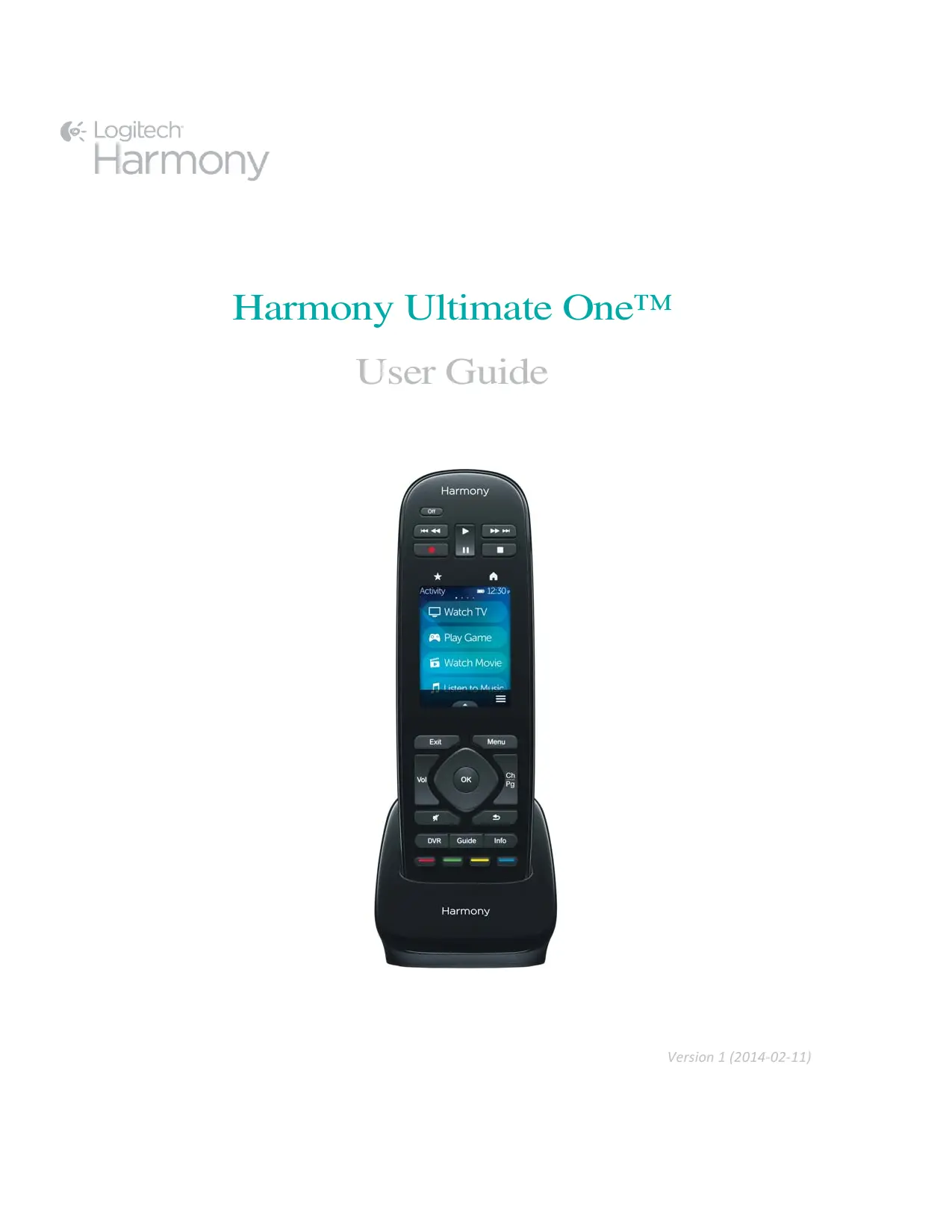
| Type de produit | Télécommande universelle |
| Caractéristiques techniques principales | Écran tactile couleur, prise en charge de 15 appareils, technologie de contrôle à distance |
| Alimentation électrique | Batterie rechargeable via USB |
| Dimensions approximatives | 22,5 cm x 5,8 cm x 2,5 cm |
| Poids | 200 g |
| Compatibilités | Compatible avec la plupart des appareils audio/vidéo, y compris téléviseurs, décodeurs, lecteurs Blu-ray, etc. |
| Type de batterie | Batterie lithium-ion rechargeable |
| Tension | 5 V (via USB) |
| Fonctions principales | Contrôle de plusieurs appareils, macros personnalisables, accès rapide aux chaînes et aux fonctions |
| Entretien et nettoyage | Essuyer avec un chiffon doux, éviter les produits chimiques agressifs |
| Pièces détachées et réparabilité | Réparabilité limitée, pièces non facilement accessibles pour l'utilisateur |
| Informations générales utiles | Configuration via l'application Logitech Harmony, mise à jour du firmware possible |
FOIRE AUX QUESTIONS - HARMONY ULTIMATE ONE LOGITECH
Comment réinitialiser ma télécommande Logitech Harmony Ultimate One ?
Pour réinitialiser votre télécommande, maintenez enfoncés les boutons 'Power' et 'Off' en même temps pendant environ 10 secondes jusqu'à ce que le logo Logitech apparaisse.
Pourquoi ma télécommande ne se connecte-t-elle pas à l'application Harmony ?
Assurez-vous que votre télécommande est chargée et que votre smartphone est connecté au même réseau Wi-Fi. Essayez de redémarrer l'application et votre télécommande.
Comment ajouter un nouvel appareil à ma télécommande Logitech Harmony Ultimate One ?
Ouvrez l'application Harmony, sélectionnez 'Ajouter un appareil', suivez les instructions à l'écran pour entrer les détails de votre nouvel appareil, puis synchronisez votre télécommande.
Que faire si ma télécommande ne répond pas ?
Vérifiez que la batterie est chargée. Si la télécommande ne fonctionne toujours pas, essayez de la réinitialiser ou de la synchroniser à nouveau avec l'application Harmony.
Comment mettre à jour le firmware de ma télécommande ?
Connectez votre télécommande à l'application Harmony, allez dans les paramètres et sélectionnez 'Mettre à jour le firmware' pour installer les dernières mises à jour.
Ma télécommande ne contrôle pas certains appareils, que faire ?
Vérifiez que l'appareil est bien ajouté dans l'application Harmony et que les réglages de contrôle sont corrects. Vous pouvez également essayer d'apprendre les commandes manuellement.
Comment charger ma télécommande Logitech Harmony Ultimate One ?
Utilisez le dock de chargement fourni avec votre télécommande. Assurez-vous qu'il est branché à une source d'alimentation et placez la télécommande correctement sur le dock.
Est-ce que la télécommande Harmony Ultimate One fonctionne avec les appareils Smart TV ?
Oui, la télécommande Harmony Ultimate One est compatible avec de nombreux modèles de Smart TV. Assurez-vous de vérifier la liste des appareils compatibles dans l'application Harmony.
Comment personnaliser les boutons de ma télécommande ?
Dans l'application Harmony, allez dans 'Configuration des commandes' pour personnaliser les boutons et les fonctions que vous souhaitez attribuer.
Que faire si la télécommande ne se synchronise pas avec mes appareils ?
Vérifiez que tous vos appareils sont allumés et connectés au même réseau. Essayez de redémarrer les appareils et la télécommande, puis tentez de synchroniser à nouveau.
Téléchargez la notice de votre Télécommande universelle au format PDF gratuitement ! Retrouvez votre notice HARMONY ULTIMATE ONE - LOGITECH et reprennez votre appareil électronique en main. Sur cette page sont publiés tous les documents nécessaires à l'utilisation de votre appareil HARMONY ULTIMATE ONE de la marque LOGITECH.