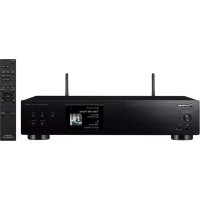
N-50 - Lecteur multimédia PIONEER - Notice d'utilisation et mode d'emploi gratuit
Retrouvez gratuitement la notice de l'appareil N-50 PIONEER au format PDF.


| Type de produit | Lecteur multimédia réseau |
| Marque | Pioneer |
| Modèle | N-50 |
| Dimensions (L x H x P) | 435 mm x 99 mm x 330 mm |
| Poids | 7,3 kg |
| Alimentation | 120 V CA, 60 Hz |
| Consommation en veille | 0,3 W |
| Sortie audio analogique | 2 V eff., RCA, 4 Hz – 80 kHz, SNR > 111 dB, THD < 0,002 % |
| Sortie audio numérique | Coaxiale (RCA) et optique |
| Entrée audio numérique (N-50) | Coaxiale, optique, USB type B (USB 2.0 HS) |
| Connectivité réseau | Ethernet 10/100 BASE-TX, Wi-Fi via adaptateur AS-WL300 (option) |
| Connectivité sans fil | Bluetooth via adaptateur AS-BT200 (option) |
| Formats audio supportés | PCM (max 192 kHz/24 bits), FLAC, AAC, WMA, MP3 |
| Fonctions principales | iPod/iPhone/iPad, USB, radio Internet, serveur de musique, AirPlay, convertisseur N/A, modes sonores, Pure Audio (N-50) |
| Télécommande | Oui, avec piles AAA fournies |
| Accessoires inclus | Télécommande, cordon d'alimentation, câble audio RCA, piles AAA, mode d'emploi |
| Température de fonctionnement | +5 °C à +35 °C |
| Humidité de fonctionnement | 5 % à 85 % |
| Sécurité | Ne pas ouvrir, éviter l'eau, ventilation (10 cm autour), ne pas obstruer les fentes |
| Entretien | Chiffon doux, détergent neutre dilué, éviter alcool et solvants |
| Garantie | 1 an pièces et main-d'œuvre |
FOIRE AUX QUESTIONS - N-50 PIONEER
Questions des utilisateurs sur N-50 PIONEER
0 question sur cet appareil. Repondez a celles que vous connaissez ou posez la votre.
Poser une nouvelle question sur cet appareil
Téléchargez la notice de votre Lecteur multimédia au format PDF gratuitement ! Retrouvez votre notice N-50 - PIONEER et reprennez votre appareil électronique en main. Sur cette page sont publiés tous les documents nécessaires à l'utilisation de votre appareil N-50 de la marque PIONEER.
MODE D'EMPLOI N-50 PIONEER
Gestion des medias réseau
N-5O
N-3O
IMPORTANT

Ce symbole de l'éclair, place dans un triangle équilatéral, a pour but d'attirer l'attention de l'utilisateur sur la présence, à l'intérieur du coffret de l'appareil, de "tensions dangereuses" non isolées d'une grandeur suffisante pour représentier un risque d'électrocution pour les étres humains.
ATTENTION
DANGER D'ELECTROCUTION NE PAS OUVIR
ATTENTION:
POUR EVITER TOUT RISQUE
D'ÉLECTROCUTION, NE PAS ENLEVER LE COUVERCLE (NI LE PANNEAU ARRÊRÉ).
AUCUNE PIECE RÉPARABLE PAR L'UTILISATEUR NE SE TROUVE À
L'INTÉRIEUR. CONFIER TOUT ENTRETION À UN PERSONNEL QUALIFIÉ UNIQUÉMENT.

Ce point d'exclamation, placé dans un triangle équilatéral, a pour but d'attirer l'attention de l'utilisateur sur la présence, dans les documents qui accompagnent l'appareil, d'explications importantes du point de vue de l'exploitation ou de l'entretien.
D3-4-2-1-A1_Fr
AVERTISSEMENT
Cet apparéil n'est pas étanche. Pour éviter les risques d'incendie et de décharge électrique, ne placez pres de lui un réseau rempli d'eau, tel qu'un vase ou un pot de fleurs, et ne l'exposez pas à des gouttes d'eau, des éclaboussures, de la pluie ou de l'humidity.
D3-4-2-1-3_A1_Fr
AVERTISSEMENT
Avant de brancher l'appareil pour la première, lisez attentivement la section suivante.
La tension de l'alimentation électrique disponible varie selon le pays ou la région. Assurez-vous que la tension du secteur de la région où l'appareil sera utilisé correspond à la tension requise (par ex. 230 V ou 120 V), indiquée sur le panneau arrière.
D3-4-2-1-4*A1Fr
AVERTISSEMENT
Pour éviter les risques d'incendie, ne place aucune flamme neue (telle qu'une bougie allumée) sur l'appareil.
D3-4-2-1-7a_A1_Fr
Milieu de fonctionnement
Température et humidité du milieu de fonctionnement : De +5 °C à +35 °C (de +41 °F à +95 °F) ; Humidité relative inférieure à 85 % (orifices de ventilation non obstrués)
N'installez pas l'appareil dans un endroit mal ventilé ou un lieu soumis à une forte humidité ou en plein soleil (ou à une forte lumière artificielle).
PRECAUTION DE VENTILATION
Lors de l'installation de l'appareil, veillez à laisser un espace suffisant autour de ses parois de manière à améliorer la dissipation de chaleur (au moins 10 cm sur le dessus, 10 cm à l'arrière et 10 cm de chaque côté).
AVERTISSEMENT
Les fentes et ouvertures du coffret sont prévues pour la ventilation, pour assurer un fonctionnement stable de l'appareil et pour éviter sa surchauffe. Pour éviter les risques d'incendie, ne bouchez jamais les ouvertures et ne les recouvre pas d'objets, tels que journaux, nappes ou rideaux, et n'utilise pas l'appareil posé sur un tapis écais ou un lit.

D3-4-2-1-7b*_A1_Fr
Ce produit est destiné à une utilisation domestique générale. Toute panne due à une utilisation autre qu'à des fins privées ( comme une utilisation à des fins commerciales dans un restaurant, dans un autocar ou sur un bateau) et qui nécessite une réparation sera aux frais du client, même pendant la période de garantie.
K041_A1_Fr
Si la fiche d'alimentation secteur de cet appeareil ne convient pas à la prise secteur à utiliser, la fiche doit être remplacee par une appropriée. Ce remplacement et la fixation d'une fiche secteur sur le cordon d'alimentation de cet appeareil doivent être effectués par un personnel de service qualifié. En cas de branchement sur une prise secteur, la fiche de coupure peut provoquer une sérieuse décharge électrique. Assurez-vous qu'elle est éliminée correctement après sa dépose. L'appareil doit être déconnecté en débranchant sa fiche secteur au niveau de la prise murale si vous prévoyez une période prolongée de non utilisation (par exemple avant un départ en vacances).
D3-4-2-2-1a_A1_Fr
ATTENTION
L'interrupteur /I STANDBY/ON de cet apparéil ne coupe pas complètement celui-ci de sa prise secteur. Comme le cordon d'alimentation fait office de dispositif de déconnexion du secteur, il devra être débranché au niveau de la prise secteur pour que l'appareil soit complètement hors tension. Par conséquent, veillez à installer l' apparéil de telle manière que son cordon d'alimentation puisse être facilement débranché de la prise secteur en cas d'accident. Pour éviter tout risque d'incendie, le cordon d'alimentation sera débranché au niveau de la prise secteur si vous prévoyez une période prolongée de non utilisation (par exemple avant un départ en vacances).
D3-4-2-2-2a*A1Fr
Cet apparéil numérique de la Classe B est conforme à la norme NMB-003 du Canada.
D8-10-1-3_A1_Fr
La protection de votre ouïe est entre vos mains
Pour assurer le rendement optimal de votre matériel et - plus important encore - la protection de votre ouïe, réglez le volume à un niveau raisonnable. Pour ne pas ALTERER votre sens de la perception, le son doit être clair mais ne produit aucun vacarme et être exempt de toute distorsion. Notre ouïe peut vous jouer des tours. Avec le temps, votre système auditif peut en effet s'adapter à des volumes supérieurs, et ce qui vous semble un « niveau de comport normal » pourrait au contraire être excessif et contributor à endommager votre ouïe de façon permanente. Le réglage de votre matériel à un volume sécuritaire AVANT que votre ouïe s'adapte vous permettra de mistroux vous protéger.
CHOISISSEZ UN VOLUME SECURITAIRE:
- Réglez d'abord le volume à un niveau inférieur.
- Montez progressivement le volume jusqu'à un niveau d'écoute comfortable; le son doit être clair et exempt de distorsions.
- Une fois que le son est à un niveau comfortable, ne touche plus au bouton du volume.
N'OUBLIEZ PAS DE RESPECTER LES
- Lorsque vous montez le volume, assurez-vous de pouvoir quand même entendre ce qui se passé autour de vous.
- Faites très attention ou cessez temporairement l'utilisation dans les situations pouvant s'avérer dangereuses.
- N'utilisez pas des écouteurs ou un casque d'écoute lorsque vous opèrez un vehicule motorisé ; une telle utilisation peut creer des dangers sur la route et est illégale à de nombreux endroits.
NOTE IMPORTANTE SUR LE CABLE D'ALIMENTATION
Tenir le cable d'alimentation par la fiche. Ne pas débrancher la prise en tirant sur le cable et ne pas toucher le cable avec les mains mouillées. Cela risque de provoquer un court-circuit ou un choc électrique. Ne pas poser l'appareil ou un meuble sur le cable. Ne pas pincer le cable. Ne pas faire de noeud avec le cable ou l'attacher à d'autres cables. Les cables d'alimentation doivent être posés de façon à ne pas'être écrasés. Un cable abîmé peut provoquer un risque d'incendie ou un chic électrique. Vérifier le cable d'alimentation de temps en temps. Contacter le service après-vente PIONEER le plus proche ou le revendeur pour un remplacement.
S002*A1Fr
AVERTISSEMENT
Rangez les petites pieces hors de portée des petits enfants. En cas d'ingestion accidentelle, consultez immédiatement un médecin.
Nous vous remercions d'avoir acheté ce produit Pioneer. Veuillez diret attentionivement ce mode d'emploi afin d'utiliser votre modèle correctement.
Après avoir lu ces explications, conservez-les en lieu sur pour les consulter éventuellesment plus tard.
Table des matières
01 Avant de commencer
Contenu de la boîte 5
Mise en place des piles dans la télécommande. 5
Utilisation de la télécommande 5
Fonctionnement télécommandé d'un iPod touch/ iPhone/iPad. 5
02 Connexions
A propos des connexions audio. 6
Connexions de sortie audio analogiques 6
Connexions audio numériques 6
Connexions de sortie audio numériques 6
Connexions d'entrée audio numériques 6
Connexion d'un adaptateur Bluetooth® en option. 7
Utilisation d'un cable USB pour la connexion à un ordinateur 7
Connexion au réseau via l'interface LAN 7 Connexion avec un cable LAN. 7
Connexion avec une interface LAN sans fil 8
Connexion au secteur 8
03 Les organes et leurs fonctions
Télécommande 9
Panneau avant. 10
Afficheur 10
04 Demarches de base pour la lecture
Mise en marche 11
Verifiez quels modèles d'iPod/iPhone/iPad sont pris en charge. 11
Lecture par votre iPod/Phone/iPad 11
Lecture des fichiers enregistrés sur des clés de mémoire USB 12
05 Lecture audio Bluetooth® (en option)
Lecture de musique par la technologie sans fil Bluetooth 13
Fonctionnement par telécommande 13
Connexion d'un adaptateur Bluetooth® en option 13
RéglageducodePIN 13
Apparlement de I'adaptateur Bluetooth et du periphérique à technologie sans filBluetooth 13
Écoute de contenus musicaux d'un périhérique à technologie sans fil Bluetooth 14
AIR JAM 14
06 Radio Internet
Écoute de la radio Internet (web radio) 15
Connexion à un réseau local LAN 15
Première écoute de radios sur Internet 15
Syntonisation sur une station 15
Ajout de stations à Favorites 15
Effacement de stations de la liste. 15
Démarches avances pour la radio Internet . . .15
Mémorisation de stations émettrices absentes de la liste vTuner depuis le site spécial Pioneer . . . . .15
07 Serveur de musique
Introduction 17
A propos des périhériques de réseau DLNA utilisables. 17
Utilisation d'AirPlay sur iPod touch, iPhone, iPad et iTunes 17
A propos de la fonction de serveur DHCP 17
Autorisation de cet appeareil 17
Lecture de fichiers audio mémorisés sur PC ou d'autres composants 17
Connexion à un réseau local LAN 17
Lecture avec Serveur de Musique 17
08 Utilisation des autres fonctions
Utilisation du mode Sound 18
Pour une parfaite fidélité au son original.......18
Utilisation du convertisseur N/A. 18
Lecture de la musique d'un autre composant audio numérique. 18
Lecture de la musique d'un ordinateur 18
09 Changement des paramètres
Réglage du réseau. 19
Nom convivial 20
Réglage de blocage parental. 20
Mise en/hors service du blocage parental. 20
Changement du mot de passer 20
Mise à jour du logiciel. 20
Messages d'erreur de mise à jour de logiciel ... 20
Paramétres de mise hors tension 20
Changement des paramètres de mise hors tension automatique 20
Changement du mode Quick Start 20
Réinitialisation du système 20
10 Informations complémentaires
Guide de dépannage 21
Formats de fichiers utilisables 25
Précautions d'emploi 25
Lors d'un déplacement de l'appareil. 25
Endroit d'installation 25
Ne posez pas d'objets sur cet apparéil 25
Nettoyage de I'appareil 26
A propos de la lecture en reseau. 26
Windows Media Player 26
Windows Media DRM. 26
DLNA 26
Contenus lisibles via un reseau 26
Clause de non-responsabilité pour contenu de tiers 26
Anomalies lors de la lecture en reseau. 26
Autorisation de cet appeareil 26
aacPlus. 27
FLAC. 27
A propos d'iPod/iPhone/iPad 27
Fiche technique. 27
Chapitre 1: Avant de commencer
Contenu de la boîte
Veuillez confirmer que les accessoires suivants sont présents dans la boite quand vous l'ouvre.
- Telecommande
Cordon d'alimentation
Cable audio RCA (fiches rouges/blanches) - Piles AAA (R03) x 2
Mode d'emploi (ce document)
Mise en place des piles dans la télécommande
1 Ouvrez le couvercle arrêté et inséréz les piles comme sur l'illustration ci-dessous.
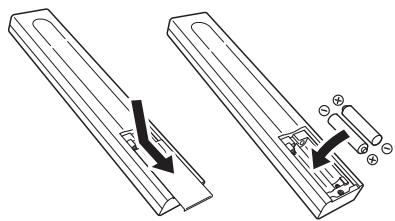
2 Refermez le couvercle arriere.
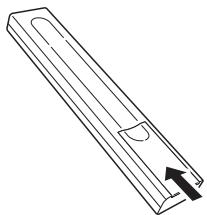
Les piles sont fournies avec l'appareil pour vous permettre de vérifier son fonctionnement ; il se peut donc qu'elles ne duront pas longtemps. Nous conseillons d'utiliser des piles alcalines dont la durée de fonctionnement est plus longue.
Attention
Lors de l'insertion des piles, veillez à ne pas endommager les ressorts des bornes Θ de chaque pile.
- N'utilisez que les piles spécifiées, en excluant toute autre. N'utilisez pas non plus une pile neuve avec une pile usee.
Lorsque you inserez les piles dans la telecommande, orientez les correctement, comme indiqued par les symboles de polarite ( et ()
- Ne chauffez pas les piles, ne les ouvre pas et ne les jetez pas au feu ou dans l'eau.
- Les piles peuvent avoir des tensions différentes, même si elles ont une taille et une forme identiques. N'utilise pas ensemble différents types de pile.
Pour évditer toute fuite d'électrolyte, retirez les piles si vous prévoyez de ne pas utiliser la télécommande pendant un certain temps (un mois ou plus). Si une pile devant saunter, essuyez soignement l'intérieur du logement, puis insérez de nouvelles piles. Si l'électrolyte d'une pile devait couvert et se répandre sur votre peau, nettoyez le liquide avec une grande quantité d'eau.
- Lorsque vous mettez des piles usées au rebuilt, veuillagez vous conformer à la réglementation générale ou environnementale en vigueur dans votre pays ou région.
- AVENTISSEMENT
- N'utilise pas et ne rangez pas les piles en plein soleil ou dans un endroit excessivement chaud, comme dans une voiture ou pres d'un apparéil de chauffage. Les piles risqueraient de couler, de surchauffer, d'explorer ou de s'enflammer. Leur durée de vie et/ou leur performance pourrait également être réduite.
Utilisation de la télécommande
La télécommande a une portée d'environ 7 mètres avec un angle de 30^ par rapport au capteur de télécommande.
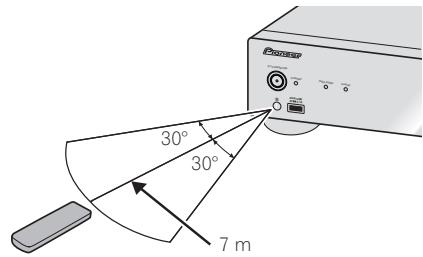
Gardez à l'esprit ce qui suit lorsque vous utilisez la télécommande :
- Veilze à ce qu'il n' ait pas d'obstactes entre la télécommande et le capteur d'l'appareil.
- La télécommande risque de ne pas fonctionner correctement si la lumière du soleil ou une lampe fluorescente puissant éclaire le capteur de l'appareil.
- Les télécommandes de différents appareils peuvent interférer mutuellement. Evitez d'utiliser des télécommandes, contrôlant d'autres équipements placés à proximité de cet apparil.
- Remplacez les piles lorsque vous constaze une diminution de la portée de fonctionnement de la télécommande.
Fonctionnement télécommandé d'un iPod touch/iPhone/iPad
- Un fonctionnement via LAN est possible depuis un iPod touch, un iPhone ou un iPad en téléchargeant une application Pioneer originale depuis l'IiTunes Store.
Cette application spéciale peut être modifiée ou arrêté sans prévis.
Chapitre 2 :
Connexions
- Veillez toujours à étéindre les apparèels et à débrancher le cordon d'alimentation de la prise secteur avant de raccorder un apparèil ou de changer les connexions.
- Lorsque tous les appareils ont eté raccordés, vous pouvez brancher le cordon d'alimentation.
A propos des connexions audio
| Types de câbles et de bornes | Signaux audio transférables |
| Numériques (Coaxiaux) | Audio numériques conventionnels |
| Numériques (Optiques) | |
| RCA (Analogiques) (Blanc/Rouge) | Audio analogiques conventionnels |
Connexions de sortie audio analogiques
En raccordant la sortie audio analogue de cet apparéil sur l'entrée audio analogue d'un amplificateur, vous pouvez utiliser ce dernier pour bénéficier dessons analogiques produits par cet apparéil.
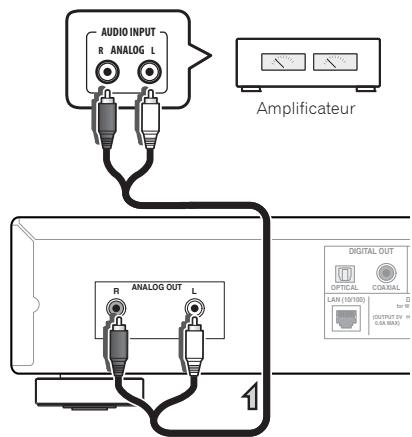
Connexions audio numériques
Connexions de sortie audio numériques
En raccordant la sortie audio numérique de l'appareil à l'entrée audio numérique d'un récepteur AV ou d'un convertisseur N/A, etc., vous pouze utiliser l'amplificateur pour bénéficier dessons numériques produits par cet apparéil.
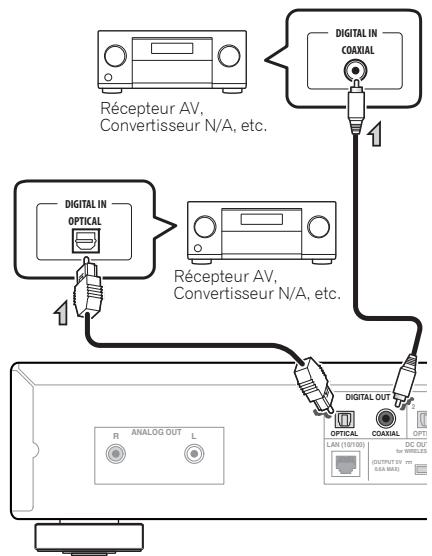
Connexions d'entrée audio numériques
N-50subsection:
En raccordant la sortie audio d'un composant audio numérique à l'entrée audio numérique de cet apparéil, ce dernier peut être utilisé comme convertisseur N/A. Pour des détails sur la sortie audio de signaux fournis aux connecteurs DIGITAL IN, reportez-vous à la section Utilisation du convertisseur N/A à la page 18
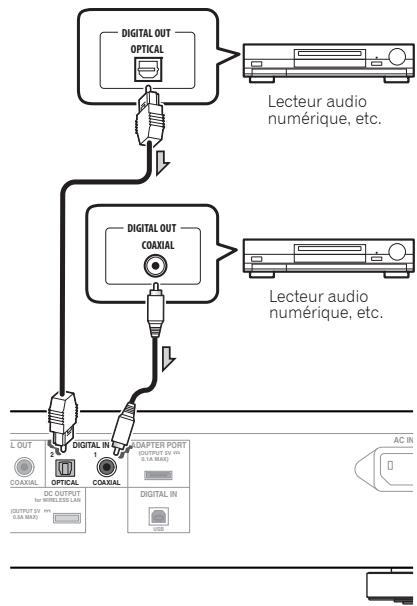

Remarques
- Les formats de signaux numériques qui peuvent être produits par cet apparéil complètement les signaux PCM linéaires ayant un taux d'échantillonnage et des bits quantitatifs allant jusqu'à 192 kHz/24 bits. (Selon l' apparéil raccordé et l'environnement, il se peut que le fonctionnement échoue.)
- Les signaux audio numériques, pouvant être fournis par les connecteurs DIGITAL OUT de cet apparéil, comportent les entrées suivantes : iPod, Internet Radio, USB, Music Server, Digital In 1 et Digital In 2.

Remarque
- Les formats de signaux numériques pouvant être fournis à cet apparéil complément les signaux PCM linéaires dont le taux d'échantillonnage et les bits quantitats sont de 192kHz / 24 bits au maximum. (Selon l' apparéil raccordé et l'environnement, il se peut que le fonctionnement échoue.)
Connexion d'un adaptateur
Bluetooth® en option
Branchez l'adaptateur Bluetooth® (Modèle No. AS-BT200 de Pioneer) sur la borne ADAPTER PORT du panneau arrêté.

Important
- Ne déplacez pas l'appareil alors que l'adaptateur Bluetooth est raccordé. Sinon, vous pourriez l'endommager ou provoquer un contact défectueux.
Adaptateur Bluetooth® (disponible dans le commerce)
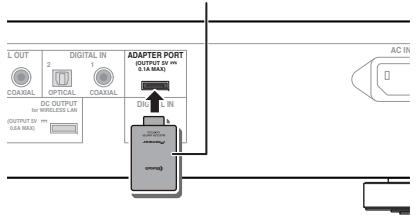
Pour des détails sur la lecture d'un périphérique à technologie sans fil Bluetooth, reportez-vous à Lecture audio Bluetooth® (en option) à la page 13.
Utilisation d'un cable USB pour la connexion à un ordinateur
N-50seulement:
En utilisant un cable USB (vendu séparation) pour racorder le port DIGITAL IN USB de cet apparéil au port USB d'un ordinateur, cet apparéil peut servir comme convertisseur N/A.
Pour des détails sur la sortie audio de signaux fournis au port DIGITAL IN USB, reportez-vous à la section Lecture de la musique d'un ordinateur à la page 18.

Important
- Lorsque you utilisez cette connexion pour fournir des fichiers audio d'un ordinateur vers cet apparéil, l'installation d'un pilote de périhérique spécial sur l'ordinateur peut s'avérer nécessaire. Pour des détails, consultez le site web de Pioneer.
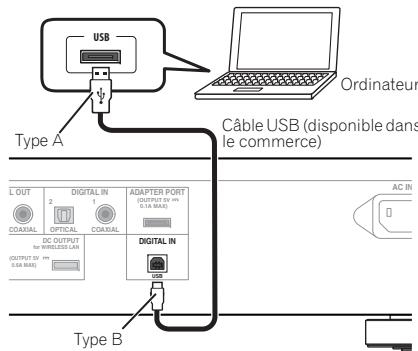

Remarque
Cet apparériel ne permet pas de dire les fichiers audio d'un ordinateur si le logiciel Media Player n'est pas installé sur l'ordinateur raccordé.
Connexion au réseau via l'interface LAN
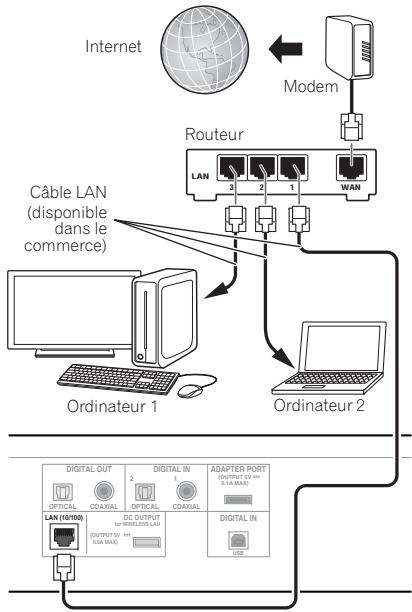
En raccordant cet apparéil au réseau par l'interface LAN, vous pourrez écouter des fiçchiers audio enregistrés sur des composants en réseau, par exemple votre ordinateur, ainsi que des stations radio Internet.
Raccordez la borne LAN de cet apparéil sur la borne LAN de toute routeur (avec ou sans la fonction de serveur DHCP incorporee) au moyen d'un cable LAN (CAT 5 ou supérieur).
Activez la fonction de serveur DHCP de votre routeur. Si vous routed n'integre pas cette fonction, il faudra paramétrer le réseau manuellement. Pour les détails, reportez-vous à la page 19.

Remarque
- Afin de pouvoir vous connecter à Internet, vous devez confluence un contrat avec un fournisseur de service Internet (FSI).
- Pour pouvoir écouter des stations radio Internet, vous devez vous abonner auprès d'un fournisseur de service Internet (FSI).
- Les fichiers photo ou video ne peuvent pas etre lus.
- Avec Windows Media Player 11 ou 12, vous pouvez même écouter des fichiers audio protégés sur cet apparéil.
Connexion avec un cable LAN
Connexion avec une interface LAN sans fil
Un branchement sans fil au réseau est possible via une connexion LAN sans fil. Utilisez le convertisseur LAN sans fil vendu séparément (modèle Pioneer No. AS-WL300) pour cette connexion.
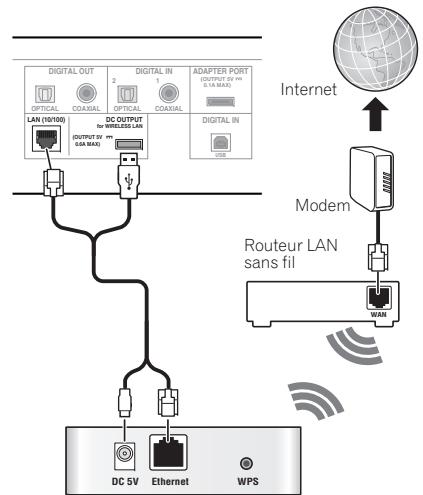
ConvertisseurLAN sans fil (AS-WL300) (disponible en le commerce)

Remarque
Utilisèz uniquément le cable de branchement fourni comme accessoire.
Pour des explications sur le paramétrage du convertisseur LAN sans fil, reportez-vous au mode d'emploi du AS-WL300.
Connexion au secteur
Important
- Avant d'effectuer ou de modifier les raccordements, mettez l'appareil hors tension et débranchez le cordon d'alimentation au niveau de la prise secteur.
Attention
- Nutilisez pas un cordon d'alimentation autre que celui qui est fourni avec cet apparéil.
- Nutilisez pas le cordon d'alimentation fourni à des fins autres que celles décrites ci-après.
Après avoir effectué toutes les connexions, branchez l'appareil sur une prise secteur.
À la prise secteur
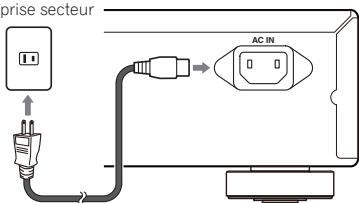
Cordon d'alimentation
1 Branchez le cordon d'alimentation fourni sur la prise AC IN, située à l'arrière de cet apparéil.
2 Branchez l'autre extrémité sur une prise secteur.
Chapitre 3 :
Les organes et leurs fonctions
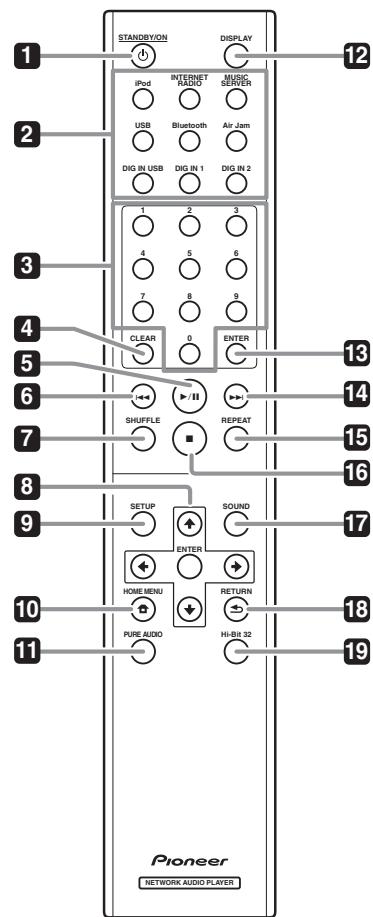
Télécommande
1 STANDBY/ON
Ce bouton fonctionne quand le bouton O/ISTANDBY/ ON de I'appareil principal est regle sur ON. A chaque pression sur ce bouton, I'appareil alterne entre les modes ON et STANDBY.
2 Boutons de fonction
A utiliser pour changer la source d'entrée.
- Les fonctions DIG IN 1, DIG IN 2 et DIG IN USB sont prises en compte uniquement par le N-50.
3 Touches numériques (0 à 9)
Elles seront à la saisie des valeurs pour les paramétrages de réseau et d'autres réglages.
4 CLEAR
Appuyez pour supprimer l'objet sélectionné.
Vous pouze l'utiliser, par exemple, si vous vous trompez de nombre.
5 /11
Appuyez pour lancer la lecture. Pendant la lecture, cette touche interrompt et faire reprendre la lecture.
6
Permet de revenir au début du fjichier en cours de lecture.
- Selon la fonction d'entrée sélectionnée, il peut s'avérer impossible de revenir au début du fjichier en cours de lecture.
7 SHUFFLE
Pour effectuer une lecture aléatoire desECHiers sur l'iPod/iPhone/iPad, la clé de mémoire USB ou le Serveur de Musique choisi (page 11, 12, 17).
8 ↑/↓/←/→
Elles servent à selectionner des éléments, à changer des paramètres et à déplacer le curseur.
ENTER
A utiliser pour activer le poste sélectionné ou saisir un réglage que vous avez modifié.
9 SETUP
A utiliser pour changer les paramètres, tels que Display Setting (page 19), Network Setting (page 19), Option Setting (page 19) et pour voir System Info (page 19).
Ce bouton permet aussi de réinitialiser les paramètres de l'appareil, tel qu'expliqué à la section Reset (page 20).
10 HOME MENU
Pour sélectionner et reproductive un fjichier à partir de l'écran de menu.
11 PURE AUDIO (N-50单单t)
Appuyez sur ce bouton pour activer le mode PURE AUDIO. Dans ce mode, la lecture audio s'accompil avec la plus grande fidélité possible aux sons originaux (page 18).
12 DISPLAY
Appuyez pour eteindre l'afficheur quand il n'est pas nécessaire. Deds qu'une action est efectuee sur I'appareil, I'afficheur s'allume automatiqueement, puis il s'eteint a nouveau apres 10 secondes. Appuyez une nouvelle fois sur ce bouton pour annuler le mode Display OFF (désactivation Afficheur).
13 ENTER
Appuyez pour saisser l'objet sélectionné.
14▶
Pendant la lecture, appuyez pour sauter au début du fichier suivant.
15 REPEAT
Pour effectuer une lecture répetée des fidchiers sur l'iPod/iPhone/iPad, une clé de mémoire USB ou le Serveur de MusiqueChoisi (page 11, 12, 17).
16
Appuyez pour arreter la lecture.
17 SOUND (N-50 tableau)
Pour la mise en service et hors service de Auto Sound Retriever, Auto Level Control, Hi-Bit 32 et Sound Retriever Air (page 18).
Sound Retriever Air peut être régle uniquement quand les fonctions Bluetooth ou Air Jam ont été sélectionnées.
18 RETURN
Appuyez pour revenir à la page précédente. A utiliser également pour annuler le réglage du son.
19 Hi-Bit 32 (N-50 tableau)
Appuyez sur ce bouton pour activer la fonction Hi-Bit 32 du mode SOUND. Ceci élargit la plage dynamique (et la bande de fréquence) pour les signaux audio numériques, ce qui produit une lecture plus douce et moins détaillée (page 18).
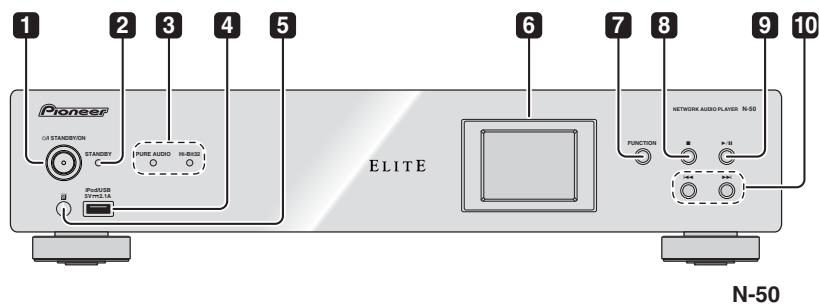
Panneau avant
1 /STANDBY/ON
Appuyez pourmettre l'appareil sous ou hors tension.
Levoyant au centre du bouton s'allume quand I'appareil est sous tension.
2 STANDBY voyant
S'allume quand I'appareil est en veille.
3 PURE AUDIO voyant (N-50单单)
S'allume quand le mode PURE AUDIO est activé.
Hi-Bit 32 voyant (N-50 tableau)
S'allume quand le mode Hi-Bit 32 est activé.
4 Port iPod/USB
A utiliser pour raccorderiste iPod/Phone/iPad d'Apple (page 11) ou pour brancher une clé USB (page 12).
5 Câteur de télécommande
Il capte les signaux émis par la télécommande (page 5).
6 Afficheur
7 FUNCTION
A utiliser pour changer la source d'entrée. La source change dans l'ordre suivant.
iPod Internet Radio Music Server USB BT
Audio Air Jam Digital In USB Digital In 1
Digital In 2 Retour au début (non affché)
-
Pour utiliser les fonctions BT Audio et Air Jam, vous doivent raccorder l'adaptateur Bluetooth® disponible dans le commerce : AS-BT200 sur cet produit. Pour des détails, reportez-vous à Connexion d'un adaptateur Bluetooth® en option à la page 7.
-
Les fonctions Digital In 1, Digital In 2 et Digital In USB sont prises en compte uniquement par le N-50.

Appuyez pour arrêté la lecture.
9 11
Appuyez pour lancer la lecture. Pendant la lecture, cette touche interrompt et faire reprene der la lecture.

Permet de revenir au début du fisquier en cours de lecture. (Selon la fonction d'entrée sélectionnée, il peut s'avérer impossible de revenir au début du fisquier en cours de lecture.)

Appuyez pour sauter au début du fichier suivant.

Si une fonction d'entrée autre que iPod est selectionnée et que I'afficheur n'indique pas I'etat de la lecture, les boutons suivants de I'appareil principal peuvent servir pour effectuer la selection de poste, la saisie et le retour.
:↓
- 1:↑
- ▷/II: Saisie
- : Retour
Afficheur
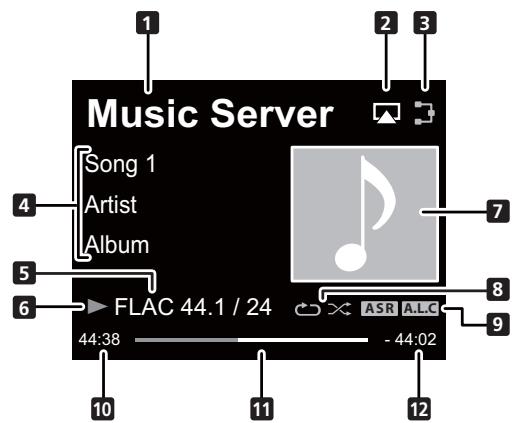
1 Source d'entrée
2 AirPlay
Cevoyant apparait pendant le fonctionnement AirPlay.
3 Etat de connexion au réseau

Quand l'appareil est raccordé au réseau, cevoyant s'allume.

Quand I'appareil n'est pas raccordé au réseau, ce voyant s'allume.
4 Nom de dossier/fichier/artiste/album/station, etc.
5 Informations sur fichier
Affiche le format, la fréquence d'échantillonnage et le débit binaire de quantification du fichier.
6 Etat de lecture
7 Maquette
Affiche quand le fichier en cours de lecture comprend une image de pochette d'album, etc.
8 Lecture repétée and Lecture aléatoire

Répétition de tous les fichiers.

Répetition d'un fichier.

Lecture aléatoire
9 Voyant de fonction SOUND ASR
S'allume quand la fonction Auto Sound Retriever est activée.
A.L.C
S'allume quand la fonction Auto Level Control est activée.
10 Durée de lecture écoulée
11 Barre de lecture
La barre s'allonge en suivant la durée de lecture écoulée.
12 Durée de lecture restante
Chapitre 4:
Démarches de base pour la lecture
Mise en marche
Lorsque you utilisez l'appareil pour la première fois, les écrans suivants sont affichés.
Programmez les paramètres suivants pour personnelier l'appareil.
1 Appuyez sur le bouton /I STANDBY/ ON du panneau avant.
L'appareil est mis sous tension.
Levoyant central du bouton clignote lentement.
Environ 20 secondes après la mise sous tension, l'écran suivant apparait. Environ une minute est nécessaire entre la mise sous tension et la fin de la phase de démarriage.
Le fait de régler Quick Start Mode sur On (active) permettra une mise en marche plus rapide (page 20).

L'écran suivant apparaitra automatiquement après l'écran de l'étape 1.
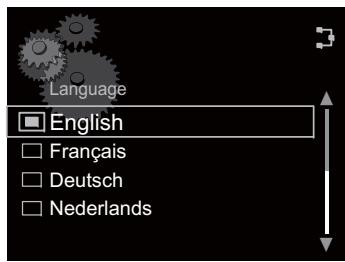
2 Utilisez ↑/↓ pour sélectionner la langue des menus de votre apparéil, puis appuyez sur ENTER.
Les réglages sont ainsi terminés.
En raccordant simplement votre iPod/iPhone/iPad à cet apparéil, vous pouvez profiter de sons d'une grande qualité directement à partir de votre iPod/iPhone/iPad.
Vérifiez quels modèles d'iPod/iPhone/iPad sont pris en charge
Les iPod/iPhone/iPad utilisables sur cet apparéil sont indiqués ci-après.
- Pioneer ne garantit pas que cet appeareil convienne à des iPod/iPhone/iPad, autres que ceux qui sont spécifiés.
- Certaines fonctions peuvent ne pas etre accessibles en fonction du modele et de la version du logiciel.
- iPod/iPhone/iPad est autorisé pour la reproduction de contenus non protégés ou de contenus que l'utilisteur est autorisé à réproduire légalément.
-
Les fonctions telles que l'égaliseur ne peuvent pas être commandées en utilisant ce système et nous recommendons de désactiver l'égaliseur avant la connexion.
-
Pioneer ne peut enaucun cas etre tenu responsable pour toute perte directe ou indirecte, liée a un probleme ou une perte des données enregistrées à la suite d'une defaillance de I'IPod/ iPhone/IPad.
- Pour des instructions détaillées sur l'utilisation de l'iPod/iPhone/iPad, veillez vous reporter au mode d'emploi qui comprendne votre iPod/iPhone/iPad.
- Ce système a été mis au point et testé pour la version de logiciel de l'iPod/iPhone/iPad indiquée sur le site web de Pioneer.
- L'installation sur votre iPod/iPhone/iPad de versions de logiciel autres que celles indiquées sur le site web de Pioneer peut résulter en une incompatibilité avec ce système.
1 Sélectionnez "Settings" sur le menu principal.
Si vous utilisez un iPod touch ou un iPhone, Sélectionné "General" après avoir sélectionné "Settings".
2 Sélectionnez About.
La version du logiciel sera affichée.
Lecture par votre iPod/Phone/IPad
1 Appuyez sur iPod pour sélectionner iPod comme source d'entrée.
Vous pouvez effectuer la meme opération en appuyant de façon repeteee sur FUNCTION du panneau avant. iPod apparait sur I'affichage.
2 Connexion de votre iPod/iPhone/iPad
Branchez vous iPod/iPhone/iPad sur le port USB du panneau avant de l'appareil. Utiliseze le cable iPod/ iPhone/iPad fournir avec votre iPod pour cette connexion.
- Pour le branchement du cable, consultez aussi le mode d'emploi de notre iPod/iPhone/IPad.
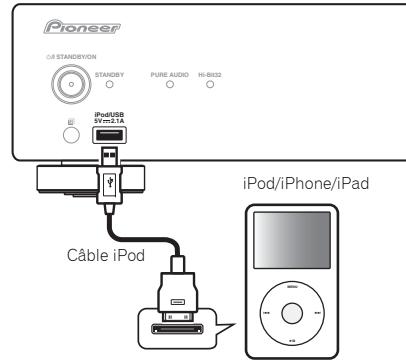
Les opérations suivantes sont possibles avec l'iPod/ iPhone/iPad.
| Touches | Leur role |
| \(\triangleright\) / \(\triangleright\) | Démarre la lecture. Pendant la lecture, cette touche interrompt et faire reprendre la lecture. |
| ■ | Interrompt la lecture. |
| \(\triangleright\) | Appuyez sur cette touche pour sauter au début du fichier en cours, puis aux fichiers précédents. |
| \(\triangleright\) | Appuyez sur cette touche pour sauter au fichier suivant. |
| SHUFFLE | Les fichiers de l'iPod/iPhone/iPad actuellément sélectionnés sontlus en ordre aléatoire (Lecture aléatoire). |
| REPEAT | Les fichiers de l'iPod/iPhone/iPad actuellément sélectionnés sontlus de façon répétée.* |
- Chaque fois que vous appuyez sur REPEAT, les modes de répétition changent dans l'ordre suivant.
Repeat 1 → Repeat all → Lecture normale
Repeat 1 : Répéte le fjicher en cours de lecture.
Repeat all : Répéte tous les fjichiers.
Si alcun iPod/iPhone/iPad n'est raccordé à l'appareil, ou s'il est débranché, l'appareil sera automatiquement désactivé après 30 minutes de non fonctionnement.
- Uniquement quand le paramètre Auto Power Off a été sélectionné sous On (page 20).

Important
Si cet apparéil ne peut assürer la lecture de votre iPod/ iPhone/iPad, effectuez les vérifications suivantes:
- Vérifiez si l'iPod/iPhone/iPad est pris en charge par cet apparéil.
- Reconnectez l'iPod/iPhone/iPad à l'appareil. Si cela ne fonctionne pas, essayez de réinitialiser votre iPod/iPhone/iPad.
Assurez-vous que I'iPod/iPhone/iPad est pris en charge par cet apparéil.
Si I'pod/iPhone/iPad ne peut pas etree utilise,verifie les points suivants:
- L'iPod/iPhone/iPad est-il raccordé correctement? Reconnectez L'iPod/iPhone/iPad à l'appareil.
- L'iPod/iPhone/iPad a-t-il subi une immobilisation ? Essayez de réinitialiser l'iPod/iPhone/iPad et reconnectcelez-le à l'appareil.

Conseil
- L'iPod/iPhone/iPad se charge chaque fois qu'il est connecté à cet apparéil. (La recharge s'accompil seulement quand cet apparéil est sous tension (On).)
- Lorraine l'entrée passée de l'iPod à une autre fonction, la lecture de l'iPod/iPhone/iPad est arrêtée automatiquement.
Lecture des fichiers enregistrés sur des clés de mémoire USB
1 Appuyez sur USB pour selectionner USB comme source d'entree.
Vousoupezeffectuerlambdaème opération en appuyant de façon répetée surFUNCTION du panneau avant.
USB apparait sur I'afficheur.
2 Raccordez la clé de mémoire USB.
Branchez votre clé de mémoire USB sur le port USB du panneau avant de l'appareil.
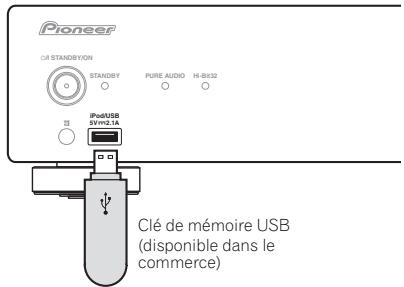
Les dossiers / fichiers mémorisés sur la clé USB apparaisent automatiquement sur l'afficheur.
3 Utilisez / pour selectionner le fichier, puis appuyez sur ENTER.
Pour revenir à l'écran précédent, appuyez sur RETURN.
- Mettez l'appareil hors tension avant de débrancher la clé de mémoire USB.
Vous pouvez utiliser les fonctionnalités suivantes. Notez que, selon la catégorie en cours de lecture, certaines touches ne seront pas utilisables.
| Touches | Leur role |
| /II | Démarre la lecture. Pendant la lecture, cette touche interrompt et faire reprendre la lecture. |
| ■ | Arrête la lecture. |
| «« | Appuyez pour sauter vers les fichiers précédents. |
| Touches | Leur role |
| ►► | Appuyez sur cette touche pour sauter au fichier suivant. |
| SHUFFLE | Les fischiers actuellement sélectionnés sont lus en ordre imprévisible (Lecture aléatoire). |
| REPEAT | Les fischiers actuellément sélectionnés sont lus de façon répétée.* |
| → | Quand cette touche est actionnée sur le menu de sélection de fichier, l'écran pour le fichier en cours de lecture est affché. |
| RETURN | Si ce bouton est actionné pendant l'affichage du menu de lecture en cours, le menu de sélection des fischiers apparaitra. |
- Appuyez de façon repétée pour permuter entre les options de lecture repétée. * effectue de façon repétée la lecture du fjichier en cours. * effectue de façon repétée la lecture de tous les fjichiers.
Si une clé de mémoire USB n'est pas en cours de lecture et que l'appareil n'est pas utilisé pendant 30 minutes ou davantage, l'alimentation sera automatiquement coupée.
- Uniquement quand le paramètre Auto Power Off a été sélectionné sous On (page 20).

Remarque
- Il se peut que cet apparéil ne reconnaissée pas certaines clés USB et qu'il ne puisse pas dire les fichiers ou fournir le courant à une clé de mémoire USB. Pour les détails, reportez-vous à Lorsqu'une clé de mémoire USB est raccordée à la page 22.
- Pioneer ne garantit pas que tout fichier, enregistré sur une clé de mémoire USB, pourra être lu ou que le courant électrique sera fourni à tous les types de clé USB. Notez aussi que Pioneer décline toute responsabilité en cas de perte de fichiers d'une clé USB, résultat de la connexion à cet apparéil.
- Ce récepteur ne peut pas être raccordé par un concentrateur USB.
Chapitre 5:
Lecture audio Bluetooth® (en option)
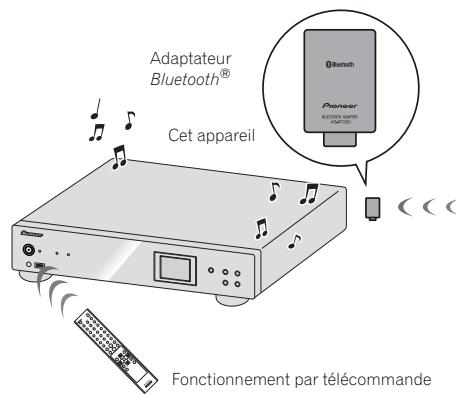
Périsique optimisé pour la technologie sans fil Bluetooth :Telephone portable
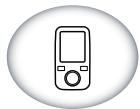
Périphérique optimisé pour la technologie sans fil Bluetooth.
Lecteur de musique numérique
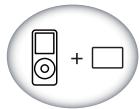
Periphérique non équipe de la technologie sans fil Bluetooth : Lecteur de musique numérique +
Émetteur audio B/lueteoth (disponible dans le commerce)
Lecture de musique par la technologie sans fil Bluetooth
Lorsque l'adaptateur Bluetooth® (modèle Pioneer n° AS-BT200) est raccordé à cet appariel, un produit équipé de la technologie sans fil Bluetooth (telephone portable, lecteur de musique numérique, etc.) peut être utilisé pour écouter de la musique sans fil. De plus, en utilisant un émetteur disponible dans le commerce prénant en charge la technologie sans fil Bluetooth, vous pouvez écouter de la musique sur un périphérique non équipé de la technologie sans fil Bluetooth. Le modele AS-BT200 prend en charge la protection de contenus SCMS-T; ainsi, il est possible de profiter de la musique sur des périphériques équipés de la technologie sans fil Bluetooth de type SCMS-T.

Remarque
- Le périhérique adapté pour la technologie sans fil Bluetooth doit prendre en charge les profils A2DP.
-
Pioneer ne garantit pas une connexion et un fonctionnement corrects de cet apparéil avec tous les péripériques adaptés à la technologie sans fil Bluetooth.
-
La marque de mot et les logos Bluetooth® sont des marques deposees apparentant a Bluetooth SIG, Inc. et toute utilisation de ces marques par PIONEER CORPORATION est faite sous licence. Les autres marques de commerce ou noms commerciaux sont la propriété de leur proprietaire respectif.
Fonctionnement par télécommande
La télécommande fournie avec cet apparéil vous permet de dire et d'arrête le support média et d'effectuer d'autres opérations.
Le périphérique adapté pour la technologie sans fil Bluetooth doit prendre en charge les profils AVRCP.
- Le fonctionnement de la télécommande n'est pas garantie pour tous les péripériques, adaptés à la technologie sans fil Bluetooth.
Connexion d'un adaptateur Bluetooth® en option
1 Branchez l'adapateur Bluetooth® sur l'appareil alors que celui-ci est en mode veille.
- Pour raccorder l'adaptateur Bluetooth®, reportez-vous à Connexion d'un adaptateur Bluetooth® en option à la page 7.
2 Appuyez sur STANDBY/ON pourmettre l'appareil sous tension.
3 Appuyez sur Bluetooth pour selectionner BT Audio comme source d'entrée.
Vou pousse effectuer la même opération en appuyant de façon répetée sur FUNCTION du panneau avant.
- Si l'adaptateur Bluetooth® n'est pas raccordé et que BT Audio est selectionné comme source d'entree, le message d'erreur BT Adapter Not Connected apparaitra sur l'afficheur.
Réglage du code PIN
Réglez le code PIN de cet apparéil à la même valeur que celui du périhérique à technologie sans fil Bluetooth utilisé. Les valeurs de réglage prises en charge pour le code PIN sont du type 0000, 1234 ou 8888.
- Réglage par défaut: 0000
1 Appuyez sur Bluetooth pour selectionner BT Audio comme source d'entrée.
Vou pousse effectuer la même opération en appuyant de façon répétée sur FUNCTION du panneau avant. BT Audio apparait sur l'affeuré.
2 Appuyez sur SETUP.
3 Utilisez ↑/↓ pour SéLECTIONNER Option Setting → BT PIN Select, puis appuyez sur ENTER.
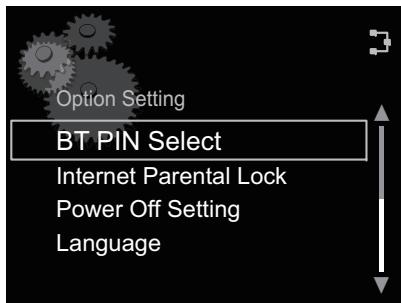
4 Utilisez / pour selectionner le code PIN, puis appuyez sur ENTER.
Le code PIN est méorisé.
Appariement de l'adaptateur Bluetooth® et du périphérique à technologie sans fil Bluetooth
"L'apparlement (Pairing)" doit être effectué avant de commencer la lecture de contenu à technologie sans fil Bluetooth à l'aide de l'adaptateur Bluetooth. Assurez-vous d'effectuer l'apparlement la première fois que vous utilisez le système ou à chaque fois que les données d'apparlement sont effacées. L"apparlement" est l'étape nécessaire pour enregistrer le périhérique à technologie sans fil Bluetooth afin de permettre les communications Bluetooth. Pour plus de détails, reportez-vous aussi au mode d'emploi de votre périhérique à technologie sans fil Bluetooth.
1 Appuyez sur Bluetooth pour selectionner BT Audio comme source d'entrée.
Voupez effectuer la meme opération en appuyant de façon repeteee sur FUNCTION du panneau avant.
BT Audio apparait sur I'afficheur.
2 Allumez le périhérique à technologie sans fil Bluetooth avec lequel vous souhaïez effectuer l'apparlement, placez-le pres du système et règlez-le sur le mode d'apparlement.
L'appariement s'accomplit.
3 Vérifiez que l'adaptateur Bluetooth® est détecté par le périhérique à technologie sans fil Bluetooth.
- Si le péripérisque à technologie sans fil Bluetooth ne peut pas été raccordé sur l'appareil, effectuez la connexion à partir du péripérisque à technologie sans fil Bluetooth.

Remarque
-
L'apparium est requis la première fois que vous utilisez le périhérique à technologie sans fil Bluetooth et l'adapateur Bluetooth®.
-
Pour permettre la communication Bluetooth, l'apparitione doit etre effectue avec voitre système ainsi qu'avce le periphérique a technologie sans fil Bluetooth.
Écoute de contenus musicaux d'un périphérique à technologie sans fil Bluetooth
1 Appuyez sur Bluetooth pour selectionner BT Audio comme source d'entrée.
Voupez effectuer la meme operation en appuyant de façon repeteee sur FONction du panneau avant. BT Audio apparait sur I'afficheur.
2 Effectuez la connexion entre le péripérisque à technologie sans fil Bluetooth et l'appareil.
- Reportez-vous à Apparlement de l'adaptateur Bluetooth® et du périphérique à technologie sans fil Bluetooth à la page 13.
3 Appuyez sur /II pour lancer la lecture. Les opérations suivantes sont maintainant accessibles pour les périphériques à technologie sans fil Bluetooth en utilisant la télécommande.
| Touches | Leur role |
| /II | Démarre la lecture. Pendant la lecture, cette touche interrompt et faire reprendre la lecture. |
| ■ | Arrête la lecture. |
| « | Appuyez sur cette touche pour sauter au début du fjichier en cours, puis aux fjichiers précédents. |
| » | Appuyez sur cette touche pour sauter au fjichier suivant. |
Si aucun periphérique adapte pour la technologie sans fil Bluetooth n'est racordé et qu'aucune opération n'est effectuee pendant 30 minutes ou davantage, I'alimentation sera automatiquement coupée.
- Uniquement quand le paramètre Auto Power Off a été sélectionné sous On (page 20).
Remarque
Le périphérique adapté pour la technologie sans fil Bluetooth doit prendre en charge les profils AVRCP.
- Le fonctionnement de certains péripériques adaptés pour la technologie sans fil Bluetooth peut être différent de ce qui est indiqué sur le tableau ci-dessus.
AIR JAM
Air Jam — une application exclusive de Pioneer, est disponible gratuitem.
Air Jam yous permit de raccorder plusieurs péripériques compatibles sur cet apparéil en utilisant la technologie sans fil Bluetooth. Gráce à cette application, vous pouze composer directement une liste de lecture de groupe sur un péripérique pris en charge pour la jouer sur votre Home Theater via cet apparéil. Vous même et vos amis pouze ajouter à la Liste des chansons, provenant de vos péripériques. Air Jam yous permet aussi d'effacer une chanson avant que personne ne l'ait entendue.
1 Appuyez sur Air Jam pour sélectionner Air Jam comme source d'entrée.
Vous pouze effectuer la meme opération en appuyant de façon repeteee sur FUNCTION du panneau avant.
Air Jam apparait sur I'afficheur.
Pour plus d'informations sur l'emploi de l'application Air Jam, consultez notre site Web.
http://pioneer.jp/product/soft/iapp_airjam/en.html
Chapitre 6: Radio Internet
Écoute de la radio Internet (web radio)
Connexion à un réseau local LAN
Connexion au réseau via l'interface LAN
Pour les détails sur les connexions, reportez-vous à Connexion au réseau via l'interface LAN à la page 7.
Première écoute de radios sur Internet
Lorsque you écoutez des radios sur Internet (webradios) pour la première fois, suivez les instructions ci-après pour vous syntoniser sur la station souhaïette.
1 Appuyez sur INTERNET RADIO pour selectionner Internet Radio comme source d'entrée.
Vous pouvez effectuer la meme opération en appuyant de façon repétée sur FUNCTION du panneau avant. Internet Radio apparait sur I'afficheur.
2 Utilisez / pour sélectionner Find Net Radio, puis appuyez sur ENTER.
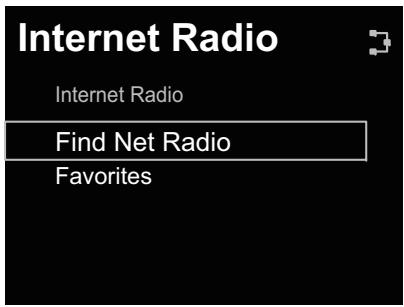
3 Utilisez / pour selectionner la station, puis appuyez sur ENTER.
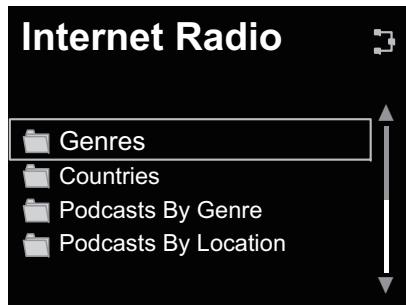

Remarque
- Quand la touche est actionnée sur le menu de sélection de station, l'écran pour la plage en cours de lecture est affché.
Syntonisation sur une station
1 Appuyez sur INTERNET RADIO pour sélectionner Internet Radio comme source d'entrée.
Vous pouvez effectuer la même opération en appuyant de façon répétée sur FUNCTION du panneau avant.
- Les informations relatives à la station selectionné en dernier lieu apparaissent sur l'afficheur.
2 Appuyez sur HOME MENU pour afficher l'écran de menu Internet Radio.
3 Utilisez ↑/↓ pour sélectionner Find Net Radio ou Favorites, puis appuyez sur ENTER.
- Sélectionnez Find Net Radio si vous souhaitez faire l'accord sur une station qui ne se trouve pas encore sur Favorites.
- Sélectionnez Favorites si vous souhaitez faire l'accord sur une station qui a déjà été ajoutée à Favorites.
Pour ajouter des stations à Favorites, reportez-vous à Ajout de stations à Favorites à la page 15.
4 Utilisez / pour selectionner la station, puis appuyez sur ENTER.
La lecture commence.
- Lorsque you selectionnez Find Net Radio, you pouvez aussi désir les stations disponibles à partir du menu de radio internet.
Ajout de stations à Favorites
Vous pouvez<memoriser jusqu'à 20 de vos chansons ou de vos stations webradio préférendes dans le dossier Favorites.
1 Faites l'accord sur la station à partir de Find Net Radio.
- Suívez les instructions Syntonisation sur une station à la page 15.
- Les informations relatives à la station apparaissent sur l'afficheur.
2 Appuyez sur ENTER et maintenance enforcé pendant quelques secondes.
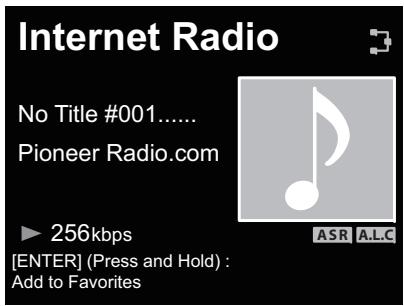
3 Appuyez à nouveau sur ENTER.
Les informations relatives à la station sont méorises dans le dossier Favorites.
Lorsque 20 stations sont mémorisées, le message d'érreur "Favorites already full. Item cannot be added." apparait et il n'est plus possible d'ajouter des stations sous "Favorites".
Effacement de stations de la liste
1 Appuyez sur HOME MENU pour afficher l'écran de menu de radio internet.
2 Utilisez ↑/↓ pour sélectionnner Favorites, puis appuyez sur ENTER.
3 Utilisez / pour selectionner la station à effacer, puis appuyez sur ENTER.
4 Utilisez / pour selectionner Delete (effacer), puis appuyez sur ENTER.
Selectionnez OK pour valider.
- Pour annuler l'effacement de la station, appuyez sur RETURN.

Remarque
- Par la démarche à l'etape 4 ci-dessus, le mouvement haut/bas (Move Up ou Move Down) peut être sélectionné, puis une pression sur le bouton ENTER permit de déplacer la position des stations enregistrées.
Démarches avances pour la radio Internet
Mémorisation de stations émettrices
absentes de la liste vTuner depuis le site
spécial Pioneer
Grâce à cet apparéil, des stations émettrices non comprises sur la liste de celles distribuées par vTuner peuvent être enregistrées et restituees. Vérifiez le code d'accès requis pour l'enregistrement sur cet apparéil, utiliseze ce code d'accès pour acceder au site de radio internet spécial de Pioneer et enregistrez les stations que vous souhaitez dans le dossier Favorites. L'adresse du site de radio Internet spécial de Pioneer est la suivante :
http://www-radio-pioneer.com
1 Affichez I'ecran Find Net Radio.
Pour afficher l'écran de la liste radio Internet, effectuez les étapes 1 à 3 sous Première écoute de radios sur Internet à la page 15.
2 Utilisez / pour sélectionnier Help, puis appuyez sur ENTER.
3 Utilisez ↑/↓ pour sélectionner Get Access Code, puis appuyez sur ENTER.
Le code d'accès requis pour l'enregistrement sur le site radio Internet spécial de Pioneer est affché. Inscrive cette adresse pour la conserver.
Les points suivants peuvent être vérifiés sur l'écran Aide :
- Get Access Code - Le code d'accès requis pour l'enregistrement sur le site radio Internet spécial de Pioneer est affché.
Show Your WebID/PW - Apreès enregistrement sur le site de radio Internet spécial de Pioneer, le code d'identification (ID) et le mot de salle enregistrés sont affichés. - Reset Your WebID/PW - Pour réinitialiser toutes les informations enregistrées sur le site de radio Internet spécial de Pioneer. Àpres la réinitialisation, toutes les stations émettrices enregistrées sont effacées. Si vous souhaitez écouter les mêmes stations, vous devrez les enregistrer à nouveau.
4 Accedez au site de radio Internet spécial de Pioneer depuis votre ordinateur et effectuez les démarches d'enregistrement.
Accedez au site indiqué ci-avant et utilise le code d'accès de l'étape 3 pour effectuer l'enregistrement d'utilisateur en suivant les instructions sur l'écran.
5 Enregistrez les stations émettrices souhaitées comme vos préféries en suivant les instructions apparaissant sur l'écran de l'ordinateur.
Il est possible d'enregistrer des stations ne figurant pas sur la liste Vtuner et des stations qui s'y trouvent. Dans ce cas, elles sont enregistrées sur l'appareil comme stations favorites et elles peuvent être reproduites.
Chapitre 7 :
Serveur de musique
Cet apparéil permet de dire les fichiers audio mémorisés sur des PC ou d'autres composants sur un Réseau local (LAN).
Introduction
Cet apparéil vous permet d'éçouter des fichiers audio ou de profiter des stations de radio Internet sur un ordinateur ou un autre composant, raccordé à cet apparéil via l'interface LAN. Ce chapitre décrit les démarches de configuration et de lecture, requises pour bénéficiair de ces fonctionnalités. Il est conseilé aussi de vous reporter au mode d'emploi, fourni avec votre composant réseau.
- Les fichiers photo ou video ne peuvent pas etre lus.
- Avec Windows Media Player 11 ou Windows Media Player 12, vous pouvez même écouter des fischiers audio protégés sur cet apparériel.
A propos des périhériques de réseau DLNA utilisables
Cet apparéil permet d'éçouter la musique méorisée sur les serveurs de matériel, raccordés au même réseau local (LAN) que l' apparéil. Cet apparéil vous permit de dire les fichiers méorisés sur les supports suivants :
- Les ordinateurs fonctionnant sous Microsoft Windows Vista ou Windows XP, sur lesquels Windows Media Player 11 est installé
- Les ordinateurs fonctionnant sous Microsoft Windows 7, sur lesquels Windows Media Player 12 est installé
- Les serveurs de media numériques compatibles avec la norme DLNA (sur les ordinateurs ou d'autres composants)
Les fichiers mémorisés sur un PC ou une passerelle multimédia (Digital Media Server ou DMS), tel que déscrit ci-avant, peuvent être lus par une commande provenant d'un contrôleur multimédia (Digital Media Controller ou DMC) externe. Les péripériques contrôlés par DMC pour liètre des fichiers portent le nom DMR (Digital Media Renderer). Cét appeareil prend en compte la fonctionnalité DMR. Lorsque l'appareil est en mode DMR, des opérations telles que la lecture et l'arrêt de fichiers sont possibles à partir du contrôleur externe. Le mode DMR est annulé si la télécommande est utilisée en mode DMR (hormis certains boutons, tels que DISPLAY).
Utilisation d'AirPlay sur iPod touch, iPhone, iPad et iTunes
Cet apparéil accepte le streaming audio AirPlay d'un iPod touch (2ème, 3ème et 4ème générations), iPhone 4, iPhone 3GS, iPad, iPad 2 avec iOS 4.2 ou ultérieur, et iTunes 10.1 (Mac et PC) ou ultérieur.
Pour utiliser AirPlay, sélectionnez votre apparéil sur votre iPod touch, iPhone, iPad ou iTunes et lancez la lecture.

Remarque
- Pour un complément d'informations, consultez le site web d'Apple (http://www.apple.com).
L'entrée vers cet apparéil permute automatiquement quand AirPlay est en service.
En mode AirPlay, les opérations suivantes sont disponibles :
- Pause/reliance, plage suivante/précedente, lecture aléatoire/rétésée depuis la télécommande de l'appareil.
- Affichage des informations relatives à la plage en cours de lecture sur l'afficheur de l'appareil, y compris nom d'artiste, chanson/album, design d'album.

Remarque
Il se peut que seul le nom de la chanson soit affché.

Conseil
- Un environnement de réseau donné est requis pour utiliser AirPlay.
- Le nom de l'appareil, apparaissant sur l'iPod touch, iPhone and iTunes, peut être modifié par Friendly Name depuis Network Setting.
- AirPlay fournir sur cet apparéel a été mis au point et testé en se fondant sur les versions logiciéielles pour l'iPhone, l'iPhone, l'iPad et les versions logiciéielles pour l'iTunes, indiquées sur le site web de Pioneer. Il se peut qu'AiPlay ne soit pas compatible avec des versions logiciéielles d'iPod touch, d'iPhone, d'iPad ou d'iTunes, autres que celles indiquées sur le site web de Pioneer.
A propos de la fonction de serveur DHCP
Pour lire les fichiers audio mémorisés sur des composants en réseau, la fonction serveur DHCP de votre routre doit être mise en service.
Si vous routeur n'intègre pas cette fonction, il faudra paramétrer le réseau manuelle. Sinon, vous ne pourrez pas lire les fichiers audio enregistrés sur les composants en réseau ni écouter les stations radio Internet. Reportez-vous à Réglage du réseau à la page 19 pour plus d'informations.
Autorisation de cet apparéil
Cet apparéil doit être autorisé pour permettre la lecture.
Cet apparéil est automatiquement autorisé lorsqu'il est raccordé à un PC via un réseau. Si ce n'est pas le cas, autorisez l' apparéil manuelsément sur l'ordinateur. La méthode d'autorisation (ou de permission) d'accès dépend du type de serveur auquel vous vous connectez. Pour plus d'informations sur l'autorisation de l' apparéil, reportez-vous au mode d'emploi de votre serveur.
Lecture de fichiers audio mémorisés sur PC ou d'autres composants
Connexion à un réseau local LAN
Prenez soit de raccorder le PC ou les autres composants au réseau au moyen de l'interface LAN avant d'utiliser cette fonction.
Pour les détails sur les connexions, reportez-vous à 7.
Lecture avec Serveur de Musique

Important
- Vous ne pouvez pas acceder à un PC sur un réseau pendant que vous étés raccordé à un domaine configuré en un environnement de réseau Windows. Au lieu de vous connecter au domaine, connectez-vous sur la machine locale.
- Dans certains cas, la durée écoulée n'est pas affichée correctement.
1 Appuyez sur MUSIC SERVER pour selectionner Music Server.
Vous pouvez effectuer la même opération en appuyant de façon répétée sur FUNCTION du panneau avant.
Tous les serveurs disponibles sont indiqués sur l'afficheur.
- Sieldom serveur n'est disponible, le message "Empty" sera affiché.
2 Utilisez ↑/↓ pour sélectionner le serveur sur lequel est mémorisé le fichier souhaïte, puis appuyez sur ENTER.
Les dossiers / fichiers ménorisés sur le serveur sont indiqués sur l'afficheur.
3 Utilisez ↑/↓ pour sélectionner le fichier à reproduce, puis appuyez sur ENTER.
- Si le fichier que vous pouzelez dire se trouve dans le dossier,可以选择nette d'abord le dossier.
- Si vous appuyez sur RETURN pendant la lecture, l'écran (dossiers/fichiers) précédent apparait.
Vous pouze utiliser les fonctionnalités suivantes. Note que, selon la catégorie en cours de lecture, certaines touches ne seront pas utilisables.
| Touches | Leur role |
| ▷/Π | Démarre la lecture. Pendant la lecture, cette touche interrompt et fait reprendre la lecture. |
| ■ | Arrête la lecture. |
| ←▲ | Appuyez pour sauter vers les fichiers précédents. |
| ▷■ | Appuyez sur cette touche pour sauter au fichier suivant. |
| SHUFFLE | Les fichiers actuellement sélectionnés sont lus en ordre imprévisible (Lecture aléatoire). |
| REPEAT | Les fichiers actuellement sélectionnés sont reproduits de façon répétée.* |
| → | Quand cette touche est actionnée sur le menu de sélection de fichier, l'écran pour le fichier en cours de lecture est affché. |
- Appuyez de façon répetée pour/permuter entre les options de lecture répetée. * effectue de façon répetée la lecture du fidchier en cours. * effectue de façon répetée la lecture de tous les fidchiers.
Chapitre 8 :
Utilisation des autres fonctions
Utilisation du mode Sound
N-50seulement:
Cette fonction vous permet d'utiliser divers modes sonores pendant la lecture.
- Cette fonction n'est pas utilisable quand le mode PURE AUDIO est activé.
- Cette fonction agit uniquement à la lecture desons analogiques.
1 Appuyez sur SOUND pour afficher le menu d'options Sound.
2 Utilisez / pour sélectionner le réglage, puis appuyez sur ENTER.
3 Utilisez ↑/↓ pour sélectionner On ou Off, puis appuyez sur ENTER.
- Le réglage par défaut est Off (désactivé).
| Réglages | Leur role |
| Auto Sound Retriever | Par la fonction Auto Sound Retriever, le traitement DSP est utilisé pour compenser la perte de donnéesée audio due à la compression, ce qui améliore les sens de densité et de modulation des sons.Lorsque 'On' est可以选择, l'effect Auto Sound Retriever est optimisé à partir des informations du débit binaire du contenu entre à USB, Music Server et Internet Radio pour atteindre une haute qualité sonore. |
| Auto Level Control | En mode de contrôle de niveau Auto, cet apparéil égalise les niveaux sonores reproduits. |
| Hi-bit 32 | Ce paramètre creée une plage dynamique plus large dans le cas de sources numériques.Une expression musicale plusouple et délicate peut être obtenu en requantifiant les signaux audio de 16 bits à 24 bits en signaux à 32 bits. |
| Sound Retriever Air | Convient pour la lecture de sons provenant d'un péphérique à technologie sans filBluetooth. Le mode Sound Retriever Air peut être sélectionné seulement quand l'entrée est BT Audio ou Air Jam. |
Pour une parfaite fidélité au son original
N-50seulement:
Le mode PURE AUDIO permit une lecture des signaux audio via le plus court circuit possible, sans passer par le DSP, ce qui réduit les parasites et fournit une lecture d'une grande fidélité auxsons originaux.
1 Appuyez sur PURE AUDIO pour activer ou désactiver le mode Pure Audio.
Utilisation du convertisseur N/A
N-50seulement:
Les signaux numériques fournis aux connecteurs DIGITAL IN ou DIGITAL IN USB du panneau arrêté sont convertis en signaux analogiques et sortis au niveau des connecteurs ANALOG OUT.
Lecture de la musique d'un autre composant audio numérique
Fournit les signaux numériques, entres aux connecteurs DIGITAL IN (COAXIAL ou OPTICAL).
1 Effectuez une connexion d'entrée numérique.
Reportez-vous à Connexions d'entrée audio numériques à la page 6.
2 Appuyez sur DIG IN 1 ou DIG IN 2 pour selectionner Digital In 1 ou Digital In 2 comme source d'entrée.
Vous pouvez effectuer la même opération en appuyant de façon répétée sur FUNCTION du panneau avant.
Quand Digital In 1 est selectionné, les signaux d'entrée numérique du connecteur COAXIAL sont produits ; quand Digital In 2 est selectionné, ce sont les signaux d'entrée numérique du connecteur OPTICAL qui sont produits.

Remarque
- Les formats de signaux numériques qui peuvent être entrés dans cet apparéil complément les signaux PCM linéaires ayant un taux d'échantillonnage et des bits quantitatifs allant jusqu'à 192 kHz/24 bits. (Selon l' apparéil raccordé et l'environnement, il se peut que le fonctionnement échoue.)
Lecture de la musique d'un ordinateur
Utilisé cette fonctionnalité pour reproductive lessons numériques entreu au port DIGITAL IN USB sur le panneau arrirée de l'appareil.
1 Raccordez l'appareil à un ordinateur via un cable USB.
- Reportez-vous à Utilisation d'un cable USB pour la connexion à un ordinateur à la page 7.
2 Appuyez sur DIG IN USB pour selectionner Digital In USB comme source d'entrée.
Vou puez effectuer la même opération en appuyant de façon repétée sur FUNCTION du panneau avant.
3 Commencez la lecture sur l'ordinateur.

Remarque
- Si vous utilisez un cable USB pour raccorder cet apparéel à un ordinateur pour la lecture de fichiers de musique, les signaux numériques PCM linéaires suivants sont pris en compte :
-Bits quantitatifs : 16 bits, 24 bits, 32 bits
-Taux d'échantillonnage : 44,1 kHz, 48 kHz, 88,2 kHz, 96 kHz, 192 kHz - La sortie des connecteurs DIGITAL OUT n'est pas prise en compte pendant l'entrée Digital In USB.
- La lecture ne peut pas être contrôle depuis cet apparéil à l'emploi de cette fonction ; utilisez votre ordinaire pour contrôler la lecture.
- Avant de débrancher le cable USB, arrêtées toutes
au prétable la lecture sur l'ordinateur. - Il se peut que lessons ne soient pas restitues si vous ordinateur ne prend pas en compte USB 2.0 HS.
- Cet apparéil ne prend pas en compte un concentrateur USB. Utilisé toujours un cable USB pour raccorder l' apparéil directement à l'ordinateur.

Important
- Lorsque vous utilisez le port DIGITAL IN USB pour fournir des fischiers audio d'un ordinateur vers cet apparéil, l'installation d'un pilote de périphérique spécial sur l'ordinateur peut s'avérer nécessaire. Pour des détails, consultez le site web de Pioneer.
Chapitre 9 :
Changement des paramètres
Les paramètres par défaut sont indiqués en italique.
1 Appuyez sur SETUP pour obtenir I'ecran Initial Setup.
2 Utilisez / pour selectionner le paramètre, puis appuyez sur ENTER.
3 Suivez les instructions sur l'afficheur pour modifier le paramètre.
| Réglages | Leur role | |
| Display Setting (Level3/Level2/Level1) | Permet d'obscürcir ou d'éclaircir l'affichage. | |
| Network Setting | Network Configuration | Pour les détails, reportez-vous à la page 19. |
| Friendly Name | Le nom de ce système, affchéé sur un ordinateur ou un autre dispositif raccordé au réseau, peut être changé. | |
| Option Setting | BT PIN Select (0000/1234/8888) | A utiliser pour définir le code PIN Bluetooth. (page 13) |
| Internet Parental Lock (Change Password/Internet Parental Lock) | Permet de limiter l'accès à la radio Internet en faisant appel à un mot de passer. Réglez Internet Parental Lock sur On/Off. (page 20) Vous pouvez définir le mot de passer à partir de Change Password. (page 20) | |
| Power Off Setting (Auto Power Off/Quick Start Mode) | Auto Power Off, voir page 20. Quick Start Mode, voir page 20. | |
| Language (English/Autres langues) | Pour changer la langue des messages, apparaissant sur l'afficheur principal. Autres langues : Français, Allemand, Néerlandais, Italien, Espagnol, Russie, Japonais | |
| Software Update | A utiliser pourmettre à jour le logiciel de cet apparéil. | |
| System Info | A utiliser pour vérifier les détails des informations. Vérifiez les points suivants : État de connexions LAN, Adresse MAC, Adresse IP, Adresse de passerelle, Réglage Serveur mandataires, Masque de sous-réseau. Confirmez aussi que la version du logiciel de l'apparéil (ID publication) a été mise à jour. | |
| Reset | Utilissez cette procédure pour ramener tous les paramètres du système à leurs valeurs par défaut. | |
Réglage du réseau
Si un routeur à large bande (avec fonction de serveur DHCP intégrée) est raccordé à cet apparéil, vous pourrez simplementmettre la fonction de service DHCP en service sans avoir à le configurer manuellement au réseau. Un routeur à large bande sans fonction de serveur DHCP raccordé à cet apparéil devra être configuré comme expliqué ci-après. Avant de configurer le réseau, consultez votre ISP (fournisseur de services Internet) ou le gestionnaire de réseau pour connaître les réglages requis.
Il est conseilé aussi de vous reporter au mode d'emploi, fourni avec votre composant pour réseau.
- Toute modification appoxtée au routeurs sans fonction de serveur DHCP doit être appoxtee aussi aux parametres de réseau de l'appareil.
1 Appuyez sur SETUP.
L'écran Initial Setup apparait sur l'afficheur principal.
2 Sélectionnez Network Setting Network Configuration.
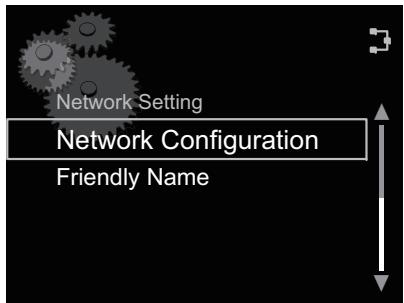
3 Utilisez ↑/↓ pour sélectionnner DHCP Off, puis appuyez sur ENTER.
L'écran de réglage de l'adresse IP apparait.
4 Utilisez / / / ou les touches numériques pour ajuster les chiffres, puis appuyez sur ENTER.
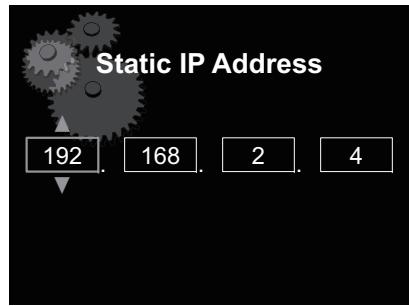
Utiliser / pour déplacer le chiffre à ajuster.
L'emploi de / permet d'augmenter ou de diminuer les valeurs.
Static IP Address
L'adresse IP à saisir doit être définie dans les plages suivantes. Si l'adresse IP définié dépasse les limites indiquées, vous ne pourrez ni tire les fichiers audio, memorisés sur composants du réseau, ni écouter les stations radio Internet.
Classe A:10.0.0.1 à 10.255.255.254 /Classe B: 172.16.0.1 à 172.31.255.254 /Classe C:192.168.0.1 à 192.168.255.254
Subnet Mask
Si un modem xDSL ou un adapteur de terminal est raccordé directement à cet apparéil, inscrivez le masque de sous-reseau, indiquedans votre documentation IPS. Dans la plupart des cas, entrez 255.255.255.0.
Gateway address
Au cas ou une passerelle (routeur) est raccordée à cet apparéil, entrez l'adresse IP correspondante.
S'il n'y a qu'une adresse de serveur DNS mentionné dans votre documentation ISP, saïsssez Preferred DNS. Au cas ou il y a plus de deux adresses de serveur DNS, entrez Alternate DNS dans l'autre champ d'adresse de serveur DNS.
Proxy Setup
Sélectionnez Use Proxy Server si vous raccordez cet apparèil à Internet via un serveur mandataires. Entrez l'adresse IP de votre serveur mandataires dans le champ Proxy Server Address. Entrez également le numéro de port de votre serveur mandataires dans le champ 'Proxy Port'.
Nom convivial
1 Appuyez sur SETUP.
2 Sélectionnez Network Setting Friendly Name.
3 Utilisez / / / pour entrer Friendly Name, puis appuyez sur ENTER.
- / : Déplace le chiffre à ajuster.
- ↑/↓: Change le caractère affché.
- SOUND: Modifie les types de caractères.
CLEAR: Efface un caractère à la fois.
Réglage de blocage parental
Il permet de limiter l'accès des enfants à la radio Internet. Quand Internet Parental Lock est rédigé sur On, vous ne pouvez pas écouter une radio Internet sans saisir un mot de passer.

Remarque
- Mème si Internet Parental Lock est régèle sur On. les réglages automatiques de l'horloge via le réseau fonctionneront.
Mise en/hors service du blocage parental
1 Appuyez sur SETUP.
L'écran Initial Setup apparaît sur l'afficheur.
2 Sélectionnez Option Setting Internet Parental Lock Internet Parental Lock.
3 Utilisez / / / ou les touches numériques pour saisir votre mot de passer, puis appuyez sur ENTER.
/ : Déplace le chiffre à ajuster.
/ : Augmente ou diminue les chiffres.
CLEAR: Efface un caractère à la fois.
Le réglage par défaut est "0000".
4 Utilisez / pour sélectionner On ou Off, puis appuyez sur ENTER.
Changement du mot de passer
1 Appuyez sur SETUP.
L'écran Initial Setup apparait sur l'afficheur.
2 Sélectionnez Option Setting Internet Parental Lock Change Password.
3 Utilisez / / / ou les touches numériques pour saisser le mot de passer actuel, puis appuyez sur ENTER.
4 Utilisez / / / ou les touches numériques pour saisir le nouveau mot de passer, puis appuyez sur ENTER.
- Si vous appluyez sur RETURN, l'écran précédent apparait.
Mise à jour du logiciel
Utilissez cette procédure pourmettre à jour le logiciel de l'appareil. Vous poucemettre à jour le logiciel via une clé de mémoire USB.
La mise à jour via une clé de mémoire USB s'accomplit en téléchargeant le fjichier de mise à jour depuis un ordinateur, en stockant ce fjichier sur une clé USB et en insérant ensuite cette clé USB dans le port USB sur le panneau avant de l'appareil.
- Si un fjichier de mise à jour est fourni sur le site Web de Pioneer, téléchargez-le sur toute ordinateur. Lors du téléchargement d'un fjichier de mise à jour depuis le site Web de Pioneer sur toute ordinateur, le fjichier sera en format ZIP. Dézippez (décompressé) le fjichier ZIP avant de le sauvegarder sur la clé de mémoire USB. Si des fjichiers ou dossiers existent sur la clé de mémoire USB, effacez-les.
Important
- NE débranchez PAS le cordon d'alimentation pendant la mise à jour.
Lors de la mise a jour via une clé de mémoire USB, ne débranchez pas la clé de mémoire USB.
1 Appuyez sur SETUP.
L'écran Initial Setup apparait sur l'afficheur principal.
2 Sélectionnez Option Setting Software Update Start, puis appuyez sur ENTER.
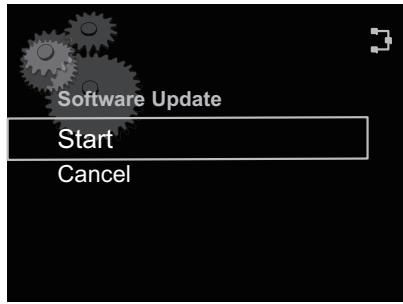
3 Pour la mise à jour, appuyez sur ENTER. L'affchage disparaît temporairement et, après 20 secondes environ, le menu de mise à jour est affchéé et la mise à jour s'accompil.
- Lorsque la mise à jour sera terminée, l'appareil sera automatiquement réamorcé.
Messages d'erreur de mise à jour de calculaté
Messages d'etat
Description
File Not Found.
Aucun fischier de mise à jour n'a été trouve sur la clé de mémoire USB. Mémorisez le fischier dans le repertoire racine de la clé de mémoire USB.
Paramètres de mise hors tension
Effectuez ces réglages pour contrôler le mode de mise sous/hors tension.
Changement des paramètres de mise hors tension automatique
Le réglage par défaut pour la fonction de mise hors tension automatique est On. Par conséquent, si aucune action n'est effectué pendant 30 minutes, l'appareil se place automatiquement hors tension. Ce paramètre peut être changé comme suit :
1 Appuyez sur SETUP.
L'écran Initial Setup apparaît sur l'afficheur.
2 Sélectionnez Option Setting Power Off Setting Auto Power Off.
3 Utilizez ↑/↓ pour sélectionner On ou Off.
Changement du mode Quick Start
Quand ce paramètre est régèle sur On, la durée requise pour l'amorçage sera réduite. De plus, la mise sous tension se produit simultanément quand AirPlay ou DMR est utilisé. Le paramètre par défaut de l'appareil pour ce mode est Off pour réduire la consommation de courant en mode STANDBY.
1 Appuyez sur SETUP.
L'écran Initial Setup apparait sur l'afficheur.
2 Sélectionnez Option Setting Power Off Setting Quick Start Mode.
3 Utilizez ↑/↓ pour sélectionner On ou Off.
Réinitialisation du système
Utilisez cette procédure pour ramener tous les paramètres du système à leurs valeurs par défaut.

Important
- Débranche tous les composants raccordés à cet apparéil avant cette opération.
1 Appuyez sur SETUP.
L'écran Initial Setup apparaît sur l'affcheur.
2 Sélectionnez Reset sur le menu Initial Setup, puis appuyez sur ENTER.
L'affichage indique Reset?.
3 Pour réinitialiser les paramètres, appuyez sur SETUP.
L'appareil se met hors tension (mode Attente).
Tous les paramètres seront raménés à leurs valeurs par défaut lors de la prochaine mise sous tension de l'appareil.
Chapitre 10 :
Informations complémentaires
Guide de dépannage
Des opérations incorrectes sont souvent interprétiées comme des problèmes et des mauvais fonctionnements. Si vous pensez qu'il y a un problème avec ce composant, vérifie les points ci-dessous. Parfois le problème peut provenir d'un autre composant. Examinez les autres composants et appareils électriques utilisés. Si le problème ne peut pas être résolu en dépit des vérifications ci-dessous, consultez le service après-vente Pioneer le plus proche pour faire réparer l'apparil.
- Si l'appareil ne fonctionne pas normalement en raison de causes externes comme l'électricité statique, débranchez la fiche d'alimentation de la prise de courant et insérez-la de nouveau pour rétablier les conditions normales de fonctionnement.
Problèmes d'ordre général
| Problèmes | Vérification | Solutions |
| Impossibèse demettre sous tension. | Quand Quick Start Mode est régé sur On, si le cordon d'alimentation est débranché, l'appareil ne répondra pas pendant une minute environ lorsque le cordon sera à nouveau branché. | Attendez au moins une minute, puis appuyez sur Ⓞ/1 STANDBY/ON du panneau avant. |
| Une durée prolongée est requise avant que l'appareil ne soit alimenté. | A l'état par défaut, environ 20 secondes sont nécessaires avant que l'appareil ne soit alimenté. | Pour réduire la durée nécessaire à l'alimentation initiale, changeze le paramètre Power Off Setting de manière à activer Quick Start Mode On. Cependant, quand Quick Start Mode est On (activé), la consommation de courant en mode STANDBY augmentera (page 20). |
| L'appareil se met automatiquement hors tension. | Est-ce que Auto Power Off est régé sur On? | Changeze le réglage de Auto Power Off à Off (page 20). |
| L'appareil se met tout à coup hors tension et le voyant STANDBY clignote. | Il se peut que l'appareil ait un sérieux problème. N'essayez pas de le remettre sous tension. | Débranchez l'appareil et contactez une compagnie de service indépendante agrée par Pioneer. |
| Les réglages effectuels ont été effacés. | Avez-vous brusquement coupé le courant ? | Veillez à appuyer sur Ⓞ STANDBY/ON de la télécommande, puis appuyez sur Ⓞ/1 STANDBY/ON du panneau avant et attendeze que levoyant STANDBY du panneau avant s'éteigne avant de débrancher le cordon d'alimentation. |
| Différence de volume entre MP3, WMA et iPod/ iPhone/IPad. | Ce problème ne provient pas de cet apparIEL. | Le volume peut sembler différent selon la source d'entrée et le format d'enregistrement. |
| Le contrôle de cet apparIEL au moyen de la télécommande n'est pas possible. | Est-ce que vous étés éloigné de l' apparIEL ? | Utilisé à moins de 7 m, 30° du capteur de télécommande du panneau avant (page 5). |
| Est-ce que le capteur de télécommande est exposé à la lumière directe du soleil ou à la luzière d'une lampe fluorescente, etc. ? | Il est possible que les signaux de télécommande ne soient pas reçus correctement si le capteur de télécommande est exposé, par exemple, à la luzière directe du soleil ou d'une lampe fluorescente puissant. | |
| Est-ce que les piles sont épuisées ? | Remplacez les piles (page 5). |
Quand un iPod/iPhone/iPad est raccordé
| Problèmes | Vérification | Solutions |
| Impossiblè d'utiliser l'iPod/iPhone/iPad. | Assurez-vous que l'iPod/iPhone/iPad est correctement raccordé (voir Lecture iPod/iPhone/iPad à la page 11). Essayez aussi de débrancher l'iPod/iPhone/iPad, puis de le rebrancher. Si l'iPod/iPhone/iPad a subi une immobilisation, essayez de le réinitialiser et rebranchez-le ensuite sur cet apparéil. | |
| Aucun son n'est produit par l'iPod/iPhone/iPad. | Le son est-il produit par le haut-parleur de l'iPod/iPhone/iPad ? | Mettez l'appareil hors tension, puis à nouveau sous tension. ÀpRES réglage de l'entrée d'iPod, raccordez l'iPod/iPhone/iPad. |
| L'alimentation n'est pas fournie à l'iPod/iPhone/iPad. | Le message d'erreur apparaît-il sur l'écran du panneau avant? L'alimentation n'est pas fournie si la consommation est trop élevé. | Mettez l'appareil hors tension, puis de nouveau sous tension. |
| Mettez l'appareil hors tension, débranchez et rebranchez l'iPod/iPhone/iPad, puis rebranchez-le. |
Quand un adaptateur Bluetooth est branché
| Problèmes | Vérification | Solutions |
| Le périphérique à technologie sans filBluetooth ne peut pas être raccordé ou utilisé. Le son en provenance du périphérique à technologie sans filBluetooth n'est pas émis ou le son est interrompu. | Vérifie que qu'aucun object émettant des ondes électromagnétiques dans la bande 2,4 GHz (four à micro-ondes, périphérique LAN sans fil ou apparéil à technologie sans filBluetooth) ne se trouve à proximité de l' apparéil. | Si un tel object se trouve à proximité de l' apparéil, éloignez-en l' apparéil. Vous pouvez aussi cesser d'utiliser l'objet, émettant les ondes électromagnétiques. |
| Vérifie que le périphérique à technologie sans filBluetooth n'est pas trop éloigné de l' apparéil et qu'il n'y a pas d'obstructions entre le périphérique à technologie sans filBluetooth et l' apparéil. | Placez le périphérique à technologie sans filBluetooth et l' apparéil de façon à ce que la distance entre eux soit inférieure à 10 m et qu'il n'y ait pas d'obstructions entre eux. | |
| Il se peut que le périphérique à technologie sans filBluetooth ne soit pas réglié au mode de communication prénant en charge la technologie sans filBluetooth. | Vérifie le réglage du périphérique à technologie sans filBluetooth. | |
| Vérifie que l'appariement est correct. | Le réglage d'appariement a été supprimé de cet apparéil ou du périphérique à technologie sans filBluetooth. Réglez de nouveau l'appariement. | |
| Vérifie que le profil est correct. | Utilisez un périphérique à technologie sans filBluetooth, prénant en charge le profil A2DP et le profil AVRCP. | |
| Le message BT Error 5 est affchéé et l' apparéil ne fonctionne plus. | Il se peut que l'adaptateur Bluetooth soit endommagé. | Mettez l' apparéil hors tension, débranchez l'adaptateur Bluetooth, puis essayez de remettre l' apparéil sous tension. Si le symptôme disparait, il se peut que l'adaptateur Bluetooth soit endommagé et il doit alors être réparé. |
Lorsqu'une clé de mémoire USB est raccordée
| Problèmes | Vérification | Solutions |
| La clé de mémoire USB n'est pas reconnaue. | La clé de mémoire USB est-elle raccordée correctement? | Raccordez la clé correctement (enfoncée à fond). |
| La clé de mémoire USB est-elle raccordée via un concentrateur USB? | Cet apparéil ne prend pas en compte les concentrateurs USB. Raccordez directement la clé de mémoire USB. | |
| Ce problème ne provient pas de cet apparéil. | Mettez l' apparéil hors tension, puis de nouveau sous tension. | |
| Il se peut que certaines clés de mémoire USB ne soient pas reconnues correctement. | ||
| Cet apparéil prend en charge seulement les clés de mémoire auxiliaire USB. | ||
| Seuls les systèmes de fichiers FAT16 et FAT32 sont pris en charge. Les autres systèmes de fichier (par ex. FAT, NTFS, etc.) ne sont pas pris en charge. | ||
| Cet apparéil n'accepte pas l'emploi de lecteurs de disque dur externes. | ||
| Une clé de mémoire USB est connectée et affichée, mais les fichiers audio qu'elle contient ne peuvent pas être lus. | Les fichiers audio sont protégés. | Les fichiers audio protégés stockés dans une clé de mémoire USB ne peuvent pas être lus. Selon les réglages effectuels, il se peut que le fait d'essayer d'importer des données musicales d'un CD, etc., vers un ordinateur déclenché la fonction de protection anticopie. |
| Le format de fichier ne peut pas être lu correctement par cet apparéil. | Reportez-vous à la liste des formats de fichiers pouvant être lus par cet apparéil (page 25). | |
| L' apparéil a besoin d'un temps considérable pour reconnaître la clé de mémoire USB. | Quelle est la capacité de la clé USB? | Le chargement des données peut prendre un certain temps (plusieurs minutes) quand des clé USB à grande capacité sont branchées . |
| L'alimentation n'est pas fournie à la clé de mémoire USB. | Le message d'erreur apparait-il sur l'écran du panneau avant? L'alimentation n'est pas fournie si la consommation est trop élevée. | Mettez l' apparéil hors tension, puis de nouveau sous tension. |
| Mettez l' apparéil hors tension, débranchez la clé de mémoire USB, puis rebranchez-la. | ||
| Appuyez sur FUNCTION pour basculer à l'autre mode, puis revenez au mode USB. (Lorsque l'entrée est ramenée à USB.) |
Quand l'ordinateur est raccordé via un cable USB
| Problèmes | Vérification | Solutions |
| Quand le port DIGITAL IN USB est raccordé à un ordinateur via un cable USB, les fichiers audio présents sur l'ordinateur ne peuvent pas être lus. | Le pilote de péripérisque approprié a-t-il été installé sur l'ordinateur ? | Si vous utilisez un cable USB pour raccarder le port DIGITAL IN USB de l'appareil à un ordinateur pour réproduire les fichiers audio présents sur l'ordinateur, vous doivent télécharger le pilote de péripérisque approprié depuis le site web de Pioneer et l'instructor sur votre ordinateur.Consultez le site web de Pioneer pour y trovuer les explications relatives à l'installation du pilote. |
| Aucun son n'est obtenu quand onessaie de dire des fichiers présents sur un ordinateur. | Les réglages du volume sont-ils adéquats pour le système d'exploitation et le programme d'application ? | Elevez les réglages du volume selon les besoins. |
| La sortie audio du système d'exploitation est-elle régée sur MUTE (sourdine) ? | Annulez le réglage MUTE. | |
| Plusieurs applications fonctionnent-elles simultanément ? | Essayez en referrer les applications non utilisées. | |
| Les réglages du volume sont-ils adéquats pour le système d'exploitation et le programme d'application ? | Comme dispositif audio, sélectionnez "Pioneer USB Audio Device". |
Réseau
| Problèmes | Vérification | Solutions |
| Impossibèule d'accéder au réseau. | Le cable LAN n'est pas bien raccordé. | Raccordez fermement le cable LAN dans la prise (page 7). |
| Le routeur n'est pas sous tension. | Mettez le routeur sous tension. | |
| Impossibèule d'accéder au composant ou au PC raccordé via le réseau. | Un logiciel antivirus est actuellément installé sur le composant raccordé. | Dans certains cas, il n'est pas possible d'accéder à un composant sur lequel un logiciel antivirus a été installé. |
| Le composant audio en réseau qui a été mis hors tension est mis sous tension. | Mettez le composant audio en réseau sous tension avant cet apparéil. | |
| Le composant raccordé au réseau n'est pas réglié correctement. | Si le l'autorisation est automatique, vous neccess saisir de nouveau les informations appropriées. Vérifiez si la connexion n'est pas régliée sur “Do not authorize” (Ne pas autoriser). | |
| Il n'y a aucun fichier audio lisible sur le composant raccordé au réseau. | Vérifiez les fichiers audio enregistrés sur le composant raccordé au réseau. | |
| La lecture ne commence pas. | Le composant est actuellément débranché du récepteur ou de la source d'alimentation. | Vérifiez si le composant est correctement raccordé à ce récepteur ou à la source d'alimentation. |
| Le PC ou la radio Internet ne fonctionne pas correctement. | L'adresse IP correspondante n'a pas été réglée correctement. | Mettez en service la fonction serveur DHCP de votreoute, ou paramétréz le réseau manuelle pour votre environnement réseau (page 19). |
| L'adresse IP est configurée automatique. | Le paramétrage automatique prend un certain temps. Veuillez attendre. | |
| Les fichiers audio enregistrés sur les composants en réseau, par exemple sur un ordinateur, ne peuvent pas être lus. | Windows Media Player 11 ou Windows Media Player 12 n'est pas installé sur toute ordinateur. | Installez Windows Media Player 11 ou Windows Media Player 12 sur votre ordinateur (page 17). |
| Des fichiers audio ont été enregistrés dans d'autres formats que MP3, WAV (LPCM seulement), MPEG-4 AAC, FLAC et WMA. | Lisez des fichiers audio enregistrés dans les formats MP3, WAV (LPCM seulement), MPEG-4 AAC, FLAC et WMA. Il se peut toutefois que certains fichiers audio enregistrés dans ces formats ne poussent pas être lus sur cet apparil. | |
| Les fichiers audio enregistrés en MPEG-4 AAC ou FLAC sont lus avec Windows Media Player 11 ou Windows Media Player 12. | Les fichiers audio enregistrés en MPEG-4 AAC ou FLAC ne sont pas lus avec Windows Media Player 11 ou Windows Media Player 12. Essayez d'utiliser un autre serveur. Reportez-vous au mode d'emploi fourni avec votre serveur. | |
| Le composant raccordé au réseau ne fonctionne pas correctement. | Vérifiez si le composant est affecté par quelques choses ou s'il est en veille. Essayez de remettre le composant en marche, si nécessaire. | |
| Le composant raccordé au réseau ne permet pas le partage de fichiers. | Essayez de changer les régages du composant raccordé au réseau. | |
| Le dossier enregistré sur le composant raccordé au réseau a été supprimé ou endommagé. | Vérifiez le dossier enregistré sur le composant raccordé au réseau. | |
| Il se peut que les connexions au réseau soient limitées en raison des régages de réseau, des régages antivirus, etc., effectués sur l'ordinateur. | Vérifiez les régages de réseau, les régages antivirus, etc. de l'ordinateur. | |
| Impossible d'accéder à Windows Media Player 11 ou Windows Media Player 12. | Dans le cas du Windows Media Player 11 : Vous étés actuellément connecté au domaine par un ordinateur sur lequel Windows XP ou Windows Vista est installé. Dans le cas du Windows Media Player 12 : Vous étés actuellément connecté au domaine par un ordinateur sur lequel Windows 7 est installé. | Au lieu de vous connecter au domaine, connectez-vous sur la machine locale (page 17). |
| Problèmes | Vérification | Solutions |
| La lecture audio s'arrête ou est perturbée. | Le fichier audio actuellément en cours de lecture n'a pas été enregistré dans un format lisible par cet appariel. | Vérifiez si le fichier audio a été enregistré dans un format pris en charge par cet apparIEL.Vérifiez si le dossier a été endommagé ou détruit.II se peut que certains fichiers audio indiqués comme lisibles sur cet apparIEL ne puissant pas être lus ou affichés (page 25). |
| Le cable LAN est actuellément débranché. | Raccordez le cable LAN correctement (page 7). | |
| Le traffic est très important sur le réseau auquel vous ave accès par Internet. | Utilisez une liaison 100BASE-TX pour acceder aux composants en réseau. | |
| Une connexion routée par un réseau local LAN sans fil existe sur le même réseau. | Une insuffisance de largeur de bande peut existere sur la bande 2,4 GHz utilisée par le réseau local LAN sans fil.Faites en sortie que les connexions LAN câblées ne seront pas routées via un LAN sans fil.Installez à l'écart d'appareils émettant des ondes electromagnétiques sur la bande 2,4 GHz (fours à microondes, consoles de jeu, etc.). Si cette précaution ne résoud pas le problème, cessez d'utiliser les apparEIIs émettant des ondes electromagnétiques. | |
| Impossible d'écouter des stations radio Internet. | Les réglages de pare-feu des composants en réseau agissant actuellément. | Vérifiez les réglages de pare-feu des composants en réseau. |
| Vous étés actuellément déconnecté d'Internet. | Vérifiez les réglages de connexion des composants en réseau et, au besoin, adressez-vous à votre fournisseur de réseau (page 7). | |
| Les émissions d'une station radio Internet ont été arrêtées ou interrompues. | Il se peut que certaines stations radio Internet, prsentes sur la liste des stations de cet apparIEL ne seront pas disponibles pour l'écoute. |
Réseau LAN sans fil
| Problèmes | Vérification | Solutions |
| Impossiblè d'accédé au réseau via le réseau LAN sans fil. | Le courant électricité n'est pas fourni au convertisseur LAN sans fil. (Les voyants Power, WPS et Wireless du convertisseur LAN sans fil ne sont pas tous allumés.) | Assurez vous que le cable USB raccordant le convertisseur LAN sans fil à la borne DC OUTPUT FOR WIRELESS LAN du lecteur est correctement branché (page 8). |
| Le message Error 8 apparait sur l'afficheur de l'appareil. | Un problème existe au niveau de l'alimentation électricque du convertisseur LAN sans fil. Coupez l'alimentation de l'appareil, débranchez le cable USB, rebranchez le cable USB et remettez l'appareil sous tension. | |
| Si le message Error 8 reste affchéé après avoir repété plusieurs fois la démarche ci-avant, il existe un problème au niveau de l'appareil ou du cable USB. Débranchez l'appareil et contactez une compagnie de service indépendante agréee par Pioneer. | ||
| Le cable LAN n'est pas bien raccordé. | Raccodez fermement le cable LAN dans la prise (page 7). | |
| Cet appareil et l'unité de base (routeur LAN sans fil, etc.) sont trop égonnés ou un obstacle se trouve entre eux. | Améliorer z'environnement LAN sans fil en rapprochant l'appareil et l'unité de base, etc. | |
| Un four à microondes ou un appeaireil produit des ondes électromagnétiques se trouve dans l'environnement du réseau LAN sans fil. | Utilisez le système dans un endroit à l'écart d'un four à microondes ou d'un appareil, dégageant des ondes électromagnétiques. | |
| Évitez autant que possible d'utiliser des appeairesils dégageant des ondes électromagnétiques lorsqu'vous utilisez le système avec un réseau LAN sans fil. | ||
| Plusieurs périhériques sans fil sont raccordés au routeur LAN sans fil. | Si vous connectez plusieurs pertéhériques sans fil, leur adresse IP doit être changée. | |
| Des connexions LAN sans fil ne peuvent pas été établies entre le convertisseur LAN sans fil et l'unité de base (routeur LAN sans fil, etc.). | Le convertisseur LAN sans fil doit être réglé afin de pouvoir établier les connexions LAN sans fil. Réportez-vous à Connexion avec une interface LAN sans fil à la page 8. |
| Problèmes | Vérification | Solutions |
| Impossible d'accéder au réseau via le réseau LAN sans fil. | Les réglages d'adresse IP du lecteur et du convertisseur LAN sans fil ne correspondant pas à ceux du routeu LAN sans fil, etc. | Vérifiéz les réglages d'adresse IP du lecteur et du convertisseur LAN sans fil (y compris le réglage DHCP).Si le réglage DHCP du lecteur est en service, mettez l'appareil hors tension, puis à nouveau sous tension.Vérifiéz que les adresses IP du lecteur et du convertisseur LAN sans fil correspondant avec les réglages du routeu LAN sans fil, etc.Si le réglage DHCP du lecteur est désactivié, réglée une adresse IP correspondant au réseau de l'unité de base (routeu LAN sans fil, etc.).Par exemple, si l'adresse IP du routeu LAN sans fil est "192.168.1.1", réglé l'adresse IP du lecteur sur "192.168.1.XXX" (*1), le masque de sous-réseau sur "255.255.255.0", le gateway et DNS sur "192.168.1.1".Ensuite, réglé l'adresse IP du convertisseur LAN sans fil sur "192.168.1.249" (*2).(*) Réglez le "XXX" en "192.168.1.XXX" à un nombre compris entre 2 et 248, qui n'est pas attribué à d'autres dispositifs.(*) Réglez le "249" en "192.168.1.249" à un nombre compris entre 2 et 249, qui n'est pas attribué à d'autres dispositifs. |
| Essayez d'effectuer les réglages avancés du convertisseur LAN sans fil. | Le convertisseur LAN sans fil peut être raccordé à un ordinateur pour partager aux réglages avancés LAN sans fil. Pour plus de détails, consultez le CD-ROM fourni avec le convertisseur LAN sans fil. Vérifiéz les réglages du routeu LAN sans fil, etc., puis changez les paramètres du convertisseur LAN sans fil.Remarquez, toutes, que ces réglages LAN sans fil avancés ne sont pas nécessairement améliorer l'environnement LAN sans fil. Soyez prudent quand vous modifier les réglages. | |
| Le point d'accès est réglé pour cacheur le SSID. | Dans ce cas, il se peut que le SSID ne soit pas affiché sur l'écran de la liste des points d'accès. Dans la négative, réglé le SSID, etc, en effectuant manuellement les réglages LAN sans fil sur le récepteur. | |
| Les réglages de sécurité du point d'accès utilisant une clé de codage WEP de 152 bits ou une authentication à clé secrète. | Le lecteur ne prend pas en compte une clé de codage WEP de 152 bits ou une authentication à clé secrète. | |
| Les connexions de réseau ne peuvent pas être établies même quand les mesures ci-apvant sont prises. | Réinitialisez le convertisseur LAN sans fil. Ensuite, effectuez à nouveau les réglages du convertisseur LAN sans fil. A propos de la réinitialisation1. Assurez-vous que le convertisseur LAN sans fil est sous tension.2. Appuyez pendant au moins 3 secondes sur le bouton de réinitialisation du convertisseur LAN sans fil.3. Relâchéz le bouton de réinitialisation. Lorsque le convertisseur LAN sans fil est remis en marche, la procédure de sa réinitialisation est terminée. |
Formats de fichiers utilisables
Ce lecteur prend en charge les formats de fjichier suivants.
- Notez que certains formats de fichiers ne sont pas disponibles pour la lecture bien qu'ils figurent comme formats de fichiers lisibles.
- Si vous essayez de reproductive des fichiers dont le format n'est pas pris en charge, le son risque d'être intermittent ou accompaniesné de parasites. Dans ce cas, confirmez que le format de fichier est compatible avec cet apparéil.
- La compatibilité des formats de fichiers dépend du type de serveur. Assurez-vous auprès de votre serveur de la compatibilité des formats de fichiers pris en charge.
- Selon le serveur, certains types de fichiers non pris en charge par cet appeareil peuvent etre convertis et rendus utilisables. Pour plus de détails, consultez les instructions de fonctionnement du serveur.
- Il se peut que la lecture de radio Internet soit affectée par l'environnement de communication Internet ; dans ce cas, il se peut que la lecture ne soit pas possible même avec les formats de fichiers de la liste suivante.
| Catégorie | Extension | Flux | ||
| MP3 | .mp3 | MPEG-1 Audio Layer-3 | Fréquence d'échantil-lonnage | 32 kHz à 48 kHz |
| Débit binaire de quantifi-cation | 16 bit | |||
| Voie | 2 ch | |||
| Débit binaire | 8 kbps à 320 kbps | |||
| VBR/CBR | Pris en charge/Pris en charge |
| Catégorie | Extension | Flux | ||
| LPCM | < *2> | LPCM | Fréquence d'échantil- lonnage | 32 kHz à 48 kHz (Internet Radio |
| 44,1 kHz, 48 kHz, 88,2 kHz, 96 kHz, 192 kHz (Digital In USB) | ||||
| Débit binaire de quantifi- cation | 16 bit (Internet Radio | |||
| 16 bit, 24 bit, 32 bit (Digital In USB) | ||||
| Voie | 2 ch | |||
| WAV | .wav | LPCM | Fréquence d'échantil- lonnage | 32 kHz à 192 kHz (Music Server) |
| 32 kHz à 96 kHz (USB) | ||||
| Débit binaire de quantifi- cation | 16 bit, 20 bit, 24 bit | |||
| Voie | 2 ch | |||
| WMA | .wma | WMA2/7/ 8/9/10 | Fréquence d'échantil- lonnage | 32 kHz à 48 kHz |
| Débit binaire de quantifi- cation | 16 bit | |||
| Voie | 2 ch | |||
| Débit binaire | 5 kbps à 320 kbps | |||
| VBR/CBR | Pris en charge/Pris en charge |
| Catégorie | Extension | Flux | ||
| AAC | .m4a .aac .3gp .3g2 | MPEG-4 AAC MPEG-4 HE AAC (AAC Plus v1/2) | Fréquence d'échantil-lonnage | 32 kHz à 48 kHz |
| Débit binaire de quantifi-cation | 16 bit | |||
| Voie | 2 ch | |||
| Débit binaire | 16 kbps à 320 kbps | |||
| VBR/CBR | Pris en charge/Pris en charge | |||
| FLAC | .flac | FLAC | Fréquence d'échantil-lonnage | 32 kHz à 192 kHz (Music Server) |
| 32 kHz à 96 kHz (USB) | ||||
| Débit binaire de quantifi-cation | 16 bit, 24 bit | |||
| Voie | 2 ch | |||
1 "Technologie de décodage audio MPEG Layer-3 sous licence de Fraunhofer IIS et Thomson multimedia."
2 Seules les données de transmission en continu des serveurs sont concernées et il n'y a donc pas d'extension.
Précautions d'emploi
Lors d'un déplacement de l'appareil
Avant de déplacer l'appareil, veillez à débrancher d'abord l'iPod/iPhone, la clé de mémoire USB, le cable LAN ou tout autre équipement raccordé à cet apparéil. Ensuite appuyez sur ① STANDBY/ON de la télécommande, puis appuyez ② / I STANDBY/ON de cet apparéil et attendez que le voyant STANDBY s'éteigne sur l'affector du panneau avant, et enfin débranche le cordon d'alimentation. Si un iPod/USB ou un autre dispositif est laissé branché pendant le transport, des dégats ou un dysfonctionnement risque d'en résultat.
Endroit d'installation
- Choisissez un endroit stable près du téléviseur ou de la chaîne stéreo, utilisés avec cet apparéil.
- N'installez pas cet apparéil sur un télévisér ou un monitér couleur. Installé-le aussi à l'écart de platines à cassette ou d'appareils facilement affectés par le magnétisme.
Évitez les endroits suivants :
- Exposés à la lumière directe du soleil
- Humides ou mal aérés
- Extremement chauds
- Exposés à des vibrations
- Exposés à une grande quantité de poussière ou à la fumée de cigarettes
- Exposés à la suite, la vapeur ou la chaleur (par ex. dans une cuisine, etc.)
Ne posez pas d'objets sur cet apparéil
Ne posez pas d'objets sur le dessus de cet apparéil.
N'obstruez pas les orifices de ventilation.
N'utilisez pas cet apparéil sur une couverture, un lit, un sofa pelucheux, etc., et ne l'enveloppez pas dans un tissu, etc. De la chaleur ne pourrait pas s'en dégager et causer des dommages.
N'exposez pas l'appareil à la chaleur.
N'installez pas cet apparéil sur un amplificateur ou un autre apparéil produit de la chaleur. Si vous l'installez dans un rack, mettez-le sous l'amplificateur ou l' apparéil audio pour éviter qu'il ne soit affecté par leur chaleur.
- Mettez l'appareil hors tension lorsque vous ne l'utilise pas.
- Des rayures peuvent apparaitre sur l'écran de télévision et du bruit peut parasiter le son des émissions de radio, selon l'etat des signaux, lorsqu'ell'appareil est en service. Dans ce cas, mettez l'appareil hors tension.
Nettoyage de I'appareil
- Débranche le cordon d'alimentation de la prise sectore avant de nettoyer cet appariel.
- Nettoyez l'appareil avec un chiffon doux. Pour enlever les taches rebelles, impregné ne le chiffon d'un détergent neutre dilué dans 5 à 6 fois plus d'eau, tordez bien le chiffon, essuyez la saleté, puis passerez un chiffon sec et doux sur l'appareil.
L'alcool, le diluant, le benzène, les insecticides, etc. peuvent abrirer les inscriptions et la peinture de l'appareil. Evitez alsaiser des produits en caoutchou ou en vinyle très longtemps au contact de cet appeil pour ne pas endommager le coffret.
Lorsque you utilisez des chiffons traités chimiquement, etc., mise attentivement dans la notice les precautions à prendre.
À propos de la lecture en réseau
La fonction de lecture en réseau, comme la Radio Internet ou le Serveur de Musique de cet apparéil, a recours aux technologies suivantes :
Windows Media Player
Reportez-vous à Windows Media Player 11/Windows Media Player 12 en page 17 pour plus d'informations à ce sujet.
Windows Media DRM
WMDRM (Microsoft Windows Media Digital Rights Management) est une plateforme protégéant et fournissant en toute sécurité des contenus, pouvant êtrelus sur les ordinateurs, les péripériques portables et les péripériques en reseau. Music Server fonctionne comme plateforme WMDRM 10 pour les péripériques en reseau. Les contenus protégés par WMDRM ne peuvent êtrelus que sur les serveurs de média, prénant en compte WMDRM.
Les propriétaires de contenus employant la technologie WMDRM pour protéger leur propriété intellectuelle et leurs droits d'auteur. Cet appeareil utilise un logiciel WMDRM pour acceder aux contenus protégés par WMDRM. Si le logiciel WMDRM ne parlient pas à protéger les contenus, les propriétaires de contenus peuvent demander à Microsoft de révoquer la capacité du logiciel d'employer WMDRM pour lire ou copier du contentu protégé. La revocation n'affecte pas les contenus non protégés. Lorsque vous téléchargez des licences pour du contentu protégé, vous acceptez que Microsoft puisse inclure une liste de revocation avec les licences. Les propriétaires de
contenus peuvent vous demander demettre à jour lelogiciel WMDRM pour acceder à leurs contenus. Si vousrefusez une mise à jour, vous ne pourrez plus acceder auxcontenus, exigeant une mise à jour.
Ce produit est protégé par certains droits de propriété intellectuelle de Microsoft. L'emploi ou la distribution d'une telle technologie hors de ce produit sans licence Microsoft sont interdits.
DLNA

dlna CERTIFIED
Lecteur audio DLNA CERTIFIED®
La DLNA (Digital Living Network Alliance) est une alliance transindustrielle des sociétés de production d'appareils électroniques grand public, d'ordinateurs et de périhériques mobiles. Digital Living permit aux consommateurs de partirager ainsi les medias numériques par leurs reseaux avec ou sans fil.
Le logo DLNA permet de tracer facilement les produits conformes aux Directives d'interopérabilité DLNA. Cet appeareil est conforme aux Directives d'interopérabilité DLNA v1.5.
Lorsqu'un ordinateur intégrant un logiciel serveur DLNA ou un autre périhérique compatible DLNA est relié à ce lecteur, certains paramètres du logiciel ou du périhérique devont eventuèlement être changés. Veuillez vous reporter au mode d'emploi du logiciel ou du périhérique pour plus d'informations à ce sujet. DLNA®, le logo DLNA et DLNA CERTIFIED® sont des marques commerciales, des marques de service ou des marques de certification de Digital Living Network Alliance.
Contenus lisibles via un réseau
- Certains fjichiers ne pourront pas etre lus correctement bien qu'ils soient en un format compatible.
- Les fichiers de films ou de photos ne peuvent pas etre lus.
- Dans certains cas, vous ne pourrez pas écouter une station radio Internet bien que vous l'ayez sélectionnée dans une liste de stations radio.
-
Selon le type de serveur ou la version utilisé, certaines fonctions ne seront pas prises en compte.
-
Les formats de fichiers pris en compte variant d'un serveur à l'autre. C'est pourquoi, les fichiers qui ne sont pas pris en compte par touteServeur n'apparaissent pas sur cet apparueil. Pour plus d'informations, contactez le constructeur de votre serveur.
Clause de non-responsabilité pour contenu de tiers
L'ACCès AUX SERVICES DE CONTENU DE TIERS, Y COMPRIS TOUTES LES CARACTERISTIQUES ET FONCTIONNALITÉS ASSOCIÉES, EST FOURNI "TEL QUEL." "TEL QUE DISPONIBLE" ET AUX RISQUÉS PERSONNELS DE L'UTILISATEUR SANS GARANTIE D'AUCUNE SORTE. PIONEER DÉCLINE Toute GARANTIE, EXPRESSE OU IMPLICITE, EN RELATION AVEC L'ACCès ET L'UTILISATION DES SERVICES DE CONTENU PAR LE BIAIS DE CET APPAREIL, Y COMPRIS SANS LIMITE DE GARANTIE OU DE VALEUR MARCHANDE, DE QUALITE SUFFISANTE, D'APTITUDE POUR UN OBJECTIF DONNÉ, ET DE NON INFRACTION. PIONEER NE GARANTIT PAS, N'AFFIRME PAS OU NE JUSTIFIE PAS QUE LES SERVICES DE CONTENU SERONT EXEMPLITS D'ERRUEurs, INTERRUPTION, PERTE, CORRUPTION, ATTAQUE, VIRUS, INTERFERENCE, PIRATAGE OU D'AUTRE INTRUSION; PIONEER DÉCLINE TOUTE RESPONSABILITÉ EN RELATION AVEC CE QUI PRIÊCE. PIONEER N'EST PAS RESPONSABLE EN CAS DE PERTE OU DE DÉGATS DÉCOULANT DE L'ACCès OU DE L'UTILISATION DES CONTENUS. AUCUNE INFORMATION OU CONSEIL ORAL OU ÉCRIT FOURNI PAR PIONEER OU PAR DES REprésentANTS DES SES SERVICES CLIENTÉLE NE JUSTIFIERA UNE TELLE GARANTIE.
EN AUCUN CAS, PIONEER, SES AFFILIÉS OU LEURS MEMBRES, DIRECTeurs OU EMPLOYÉS NE SERONT RESPONSABLES EN RAPPORT AVEC L'EMPLOI DES SERVICES DE CONTENUS DE TIERS AU MOYEN DE CET APPAREIL EN CAS DE BLESSURE PERSONNELLE, DE DÉGATS SPECIAUX, ACCESSOIRETS, INDIRECTES OU CONSECUTIFS, Y COMPRIS SANS LIMITATION DE DOMMAGES POUR FRAIS D'AVOCATS, PERTE DE DONNÉES OU PERTE DE PROFITS, QUELLE QUE SOIT LA THEORIE DE RESPONSABILITÉ ET QUE CETTE POSSIBILITÉ AIT OU NON ÉTÉ SIGNALEE. EN AUCUN CAS, LA RESPONSABILITÉ TOTALE DE PIONEER À VOTRE ÉGARD POUR DES DÉGATS DÉCOULANT DE L'EMPLOYU OU DE L'IMPOSSIBILITY D'EMPLOYER DES SERVICES DE CONTENUS DE TIERS (AUTRES QUE CE QUI PEUT ÉTRÉ REQUIS PAR LA LOI DANS LES CAS DE BLESSURE PERSONNELLE) NE DÉPASSERA $10.00. LES LIMITATIONS SUSDITES S'APPLIQUE RONT MÈME SI LE REMÉDE CI-DESSUS FAILIT DANS SON OBJECTIF ESSENTIEL. SI UNE AUTORITE APPLICABLE
MAINTIENT QU'UNE PORTION DE CETTE SECTION EST INAPPLICABLE, LA RESPONSABILITE SERA LIMITÉA À LA MÉSURE MAXIMALE AUTORISÉE PAR LA LEGISLATION APPLICABLE.
Anomalies lors de la lecture en réseau
- La lecture peut se bloquer si vous éteignez l'ordinateur ou si vous supprimez des fichiers média de l'ordinateur pendant la lecture de contenu.
- En cas de problèmes de réseau (trafic intense, etc.), le contentu risque de ne pas s'afficher ou de ne pas etre lu correctement (la lecture peut etre interrompue ou bloquee). Pour éviter ce type de problème, il est conseilé de relier le lecteur et l'ordinateur par un cable 100BASE-TX.
- Si plusieurs clients lisent les mêmes fichiers simultanément, la lecture peut être interrompue ou se bloquer.
- Selon le logiciel antivirus instalé sur l'ordinateur raccordé et le réglage de ce logiciel, la connexion réseau peut se bloquer.
Pioneer n'est pas responsable du mauvais fonctionnement du lecteur et/ou des fonctions du Serveur de musique, d'u a une erreur ou a un dysfonctionnement de la communication avec votre connexion reseau et/ou toute ordinateur, ou un autre appeareil raccordé. Veulillez contacter le fabricant de votre ordinateur ou leur fournisseur de service Internet.
Windows Media est une marque déposée ou une marque commerciale de Microsoft Corporation aux États-Unis et/ou dans d'autres pays.
Ce produit intégre une technologie détenue par Microsoft Corporation, qui ne peut être utilisé et distribuée que sous licence de Microsoft Licensing, Inc.
Microsoft®Windows®7,Windows®Vista,Windows®XP, Windows®2000,Windows®Edition Millennium, Windows®98, et WindowsNT® sont soit des marques déposées ou des marques de commerce de Microsoft Corporation aux Etats-Unis et/ou dans d'autres pays.
Autorisation de cet apparéil
Pour pouvoir dire avec Music Server, cet apparéil doit être autorisé. L'autorisation est accordée automatiquement lorsqu'el apparéil se connecte à l'ordinateur par le réseau. Si ce n'est pas le cas, autorisez l' apparéil manuellement sur l'ordinateur.
La méthode d'autorisation (ou de permission) d'accès dépend du type de serveur auquel vous vous connectez. Pour plus d'informations sur l'autorisation de l'appareil, reportez-vous au mode d'emploi de votre serveur.
aacPlus
coding technologies

Le décodeur AAC utilise la technique aesPlus, mise au point par Coding Technologies
(www.codingtechnologies.com).
FLAC
Décodeur FLAC
Copyright c 2000, 2001, 2002, 2003, 2004, 2005, 2006, 2007
Josh Coalson
La redistribution et l'emploi sous formes source et binaire, avec ou sans modification, sont autorisés à condition que :
- La redistribution du code source retienne l'avis de copyright ci-dessus, la liste des conditions et l'avis de non-responsabilité suivant.
- Les redistributions sous forme binaire reproduisent l'avis de copyright ci-dessus, la liste des conditions et l'avis de non-responsabilité suivant dans la documentation et/ou les matéiaux qui comprendnent la distribution.
- Ni le nom de Xiph.org
Foundation ni les noms de ses collaborateurs ne doivent enaucun cas estre utilisés pour endosser ou promouvoir des produits dérivés de ce logiciel sans permission préalable écrite.
CE LOGICIEL EST FOURNI "TEL QUEL" PAR LES DÉTENTEURS DE DROITS D'AUTEUR ET LEURS COLLABORATEURS ET TOUTE GARANTIE EXPRESSE OU IMPLICITE, Y COMPRIS MAIS NON LIMITÉAUX GARANTIES IMPLICITES DE QUALITÉ MARCHANDE ET D'APTIODE POUR UN OBJECTIF DONNÉ, EST REJETEE. EN AUCUN CAS, LA FONDATION OU SES COLLABORATEURS NE SERONT RESPONSABLES DES DÉGATS DIRECTs, INDIRECTS, INCIDENTS, SPEÇIAUX, EXEMPLAÎRES OU CONSÉCUTIFS (Y COMPRIS MAIS NON LIMITE À LA FOURNITURE DE BIEN S OU DE SERVICES DE RÉMPLACEMENT, DE PERTE D'UTILISATION, DE DONNÉES OU DE PROFITS, OU I'INTERRUPTION D'AFFAIRES) QUELE QUE'en SOIT LA CAUSE ET QUELLE QUE SOIT LA THÉORIE DE RESPONSABILITE, QU'ELLE DÉCOULE D'UN CONTRAT, DE RESPONSABILITÉ STRICTE OU D'ACTE DELICTUEL (Y COMPRIS NÉLGENCE OU AUTRE) DÉCOULANT DE L'EMPLOI DE CE LOGICIEL, MÈME EN CAS D'ANNONCE LA POSSIBILITÉ DE TELS DÉGATS.
À propos d'iPod/iPhone/iPad
Made for

Pod iPhone

iPad
Les accessoireslectroniques portant la mention «Made for iPod», «Made for iPhone» et «Made for iPad» ont été concous pour fonctionner respectivement avec un iPod, un iPhone ou un iPad et ils sont certifiés conformes aux exigences d'Apple par le fabricant. Apple n'est pas responsable pour le fonctionnement de cet apparéil ou de sa compatibilité avec les normes réglementaires et de sécurité. Veuillez notes que l'emploi de cet accessory avec un iPod, iPhone ou iPad peut affecter les performances sans fil.
Apple, AirPlay, le logo AirPlay, iPad, iPhone, iPod, iPod shuffle, iPod nano, iPod classic, iPod touch, iTunes et Mac sont des marques de commerce d'Apple Inc., enregistrées aux États-Unis et dans d'autres pays.
Fiche technique
- Données générales
Système. Gestion des medias réseau Alimentation . Secteur 120 V,60 Hz
Consommation (en mode veille) 0,3 W
Poids (sans emballage) N-50. 7,3kg N-30. 5,0 kg
Dimensions N-50. 435 mm (L) × 99 mm (H) × 330 mm (P) N-30. 435 mm (L) × 97.5 mm (H) × 330 mm (P)
Température d'exploitation +5 °C à +35 °C
Humidité d'exploitation 5% à 85%
Réseau
Interface Ethernet. 10 BASE-T/100 BASE-TX DLNA .Ver 1.5 (DMP/DMR)
Sortie audio analogue
Niveau de sortie (pendant sortie audio) 2V efficaces (1 kHz, 0 dB)
Nombre de voies. 2
Prise. RCA
Réponse en fréquence. 4 Hz à 80 kHz, -3 dB
Rapport signal/bruit 1 kHz,0 dB,fs 192 kHz. >111 dB
Plage dynamique 1 kHz, 0 dB, fs 192 kHz. >111 dB
Distorsion harmonique totale 1 kHz, 0 dB, fs 192 kHz .<0,002 %
Séparation de voies
1 kHz, 0 dB, fs 192 kHz. >105 dB
Sortie audio numérique
Sortie numérique coaxiale. Prise RCA
Sortie numérique optique . . . Prise numérique optique
- Entrée audio numérique (N-50 seulement)
Entree numerie coaxiale . Prise RCA
Entrée numérique optique. . . . Prise numérique optique
USB type-B USB 2.0 HS
- Accessoires
Télécommande 1
Piles AAA (R03). 2
Cable audio RCA (fiches rouges/blanches) 1
Cordon d'alimentation
Mode d'emploi (ce document)

Remarque
- Spécifications et design sujets à des modifications éventuelles sans préavis suite à des améliorations.
- Ce produit n'est pas concu en vue d'une utilisation au Japon.
Tous droits de reproduction et de traduction réservés.
Pioneer
Pioneer Electronics (USA) Inc. (PUSA) and Pioneer Electronique du Canada, Inc. (POC) garantissent que les produits distribués par PUSA au États-Unis et par POC au Canada qui, après avoir été installés et utilisés conformément au manuel de l'utilisteur inclus avec l'unité, ne fonctionnent pas de façon appropriée dans des conditions d'utilisation normales en raison d'un vice de fabrication, seront réparés ou remplaces par une unité de valeur comparable, au Choix de PUSA ou de POC, sans que vous devise gaz pour les pieces ou les travaits de réparation. Les pieces inclues garantiées peuvent restreirment ou remises à reçu, au Choix de PUSA ou de POC. LA PRISENTE GARANTIE LIMITÉS S'APPLIQUE AU PROPRIÉTAIRE INITIAL AINSUIQ À TOUT PROPRIÉTAIRE SUBSEQUENT DU PRISENT PRODUIT PIONIER PENDANT LA PÉRIODE DE GARANTIE, À CONDITION QUE LE PRODUIT AITÉ ÉTÉ CHÂTECHEZ UN DISTRIBUTEUR OU DÉTAILLANT PIONIER AutorISE AUX ÉTATS-UnIS OU AU CANADA. VOUS DEVREZ FOURRIN U RELEVÉ DE CAISSE OU JUNE AURETRE PUERAUD 'ACHAT VALIDE INDUSTRAL À DATE DE L'ACHAT INITIAL OU, SI VOUS LOUÇÉ LE PRODUIT, VOTRE CONTRATDE LOCATION INDIQUANT L'ENDROITÉL AT-DARE DELA PREMIÈRE LLOCATION. SI JAMAIS UN SERVICE DE RÉPARATION EST REQUIIS, LE PRODUIT DOIT ÉTRE EXPÉDIE PENDANT LA PÉRIODE DE GARANTIE, EN PORT PREPAYE, À L'INTERIEUR D U PAYS OU L'ACHAT À ÉTÉ EFFECTÉ SEULEMENT, TEL QUIL EST EXPLIQUE DANS LE PRESENT DOCUMENT. VOUS ÉTÉS RESPONSABLE DU DEMONTAGE ET DE L'INSTALLATION DU PRODUIT. PUSA OU POC, LE CAS ÉCHÉANT, PAIERA FOROUS VOUS RÉTOURNER LE PRODUIT RÉPARE OU REMPLACE, À L'INTERIEUR DU PAYS OU L'ACHAT À ÉTÉ EFFECTÉ
PÉRIODE DE GARANTIE DES PRODUITS Pièces Main-d'oeuvre
Produits audio et video pour la maison 1 an 1 an
Micros, écouteurs, styles et cartouches phono 90 jours 90 jours
Durée des garanties réduites pour certains modélles. Veuliez-vous référez au document de garantie limitée inclus avec le produit pour confirmer la durée de la garantie. La période de garantie non les clients qui ont le produit commence le jour où le produit est utilisé pour la première fois (a) pendant la période de location ou (b) après l'aventue au détaïl, selon ce quise produit en premier
ÉLÉMÊNTS NON COUVERTS PAR LA GARANTIE
UN PRODUIT ACHE TÉ CHEZ UN DISTRIBUTEUR NON AUTORISÉ N'EST COUVERT PAR AUCUNE GARANTIE EXPRESSE OU IMPLICITE, Y COMPRIS QUE LQUE GARANTIE IMPLICITE DE QUALITAÉ MARCHANDE OU D'ADAPTATION À UN USAGE PARTICULIER QUE CE SOIT. DE PLUS, CE PRODUIT EST STRICTEMENT VENDU « TEL QUEL » ET « AVEC TOUS SES DESFAITS ÉVENTUELS » PIONEER N'EST PAS RESPONSABLE DE QUE LQUE DOMMAGE CONSECUTIF ET(OU) INDIRECT QUE CE SOIT. PIONEER NE GARANTIT PAS LES PRODUITS ÉNUMERÉS CI-DESSUS LORSQU'ILS SONT UTILIS À DES FINS COMMERCIALES OU PROFESSIONNELLES, OU AU SEIN DE TOUTE APPLICATION INDUSTRIELLE OU COMMERCALE QUE CE SOIT. LA PRESSED GARANTIÉ NE S'APPLIQUE PAS SI LE PRODUIT A été SOUMIS À UNE PUISSANCE NOMINALE EXCÉDANT CELLE qui A été ÉTABLIE DANS LES DOCUMENTS S'Y APPLIANT.
LA PRESENTE GARANTIE NE COUVRE PAS LES TELÉVISEURS OU LES ÉCRANS ENDOMMAGÉS EN RAISON DE L'APPLICATION D'IMAGES STATIQUES ET IMMOBILES PENDANT DE LONGUES PÉRIODES (IMAGES RÉMANENTES).
LA PRESENTE GARANTIE NE COUVRE PAS LE COFFRAGE OU LES ÉLÉMENTS ESTHÉTIQUES, LES ANTENNES INSTALLÉS PAR L'UTILISATEUR, LES DOMMAGES AUX DISQUES OU AUX RUBANS OU DISSUES D'ENREGISTREMENT, LES DOMMAGES AU PRODUIT DÉCOULANT D'une RETOUCHE, D'une MODIFICATION NON AUTORISSE PAR ECRIT PAR PIONEER, UN ACCIDENT, UN USAGE INAPPROPRIE OU D'un USAGE ABUSIF, LES DOMMAGES PRODUITS PAR LA FoudRE OU LA SUTENSION, LES DOMMAGES SUBSEQUENTES DÉCOULANT DE FUITES, LES DOMMAGES DÉCOULANT DE PILES DÉFECTUEUSES OU DE L'UTILISATION DE PILES NON CONFORMÉS À CELLES qui SONT SPECIFIÉES DANS LE MANUEL DE L'UTILISATEUR.
LA PRESENTE GARANTIE NE COUVRE PAS LE COU'T DES PIEÇES OU DE LA MAIN-D'ÉVivre qui SERAIENT AUTREMENT OFFERTESSans FRAIS EN VERTU DE LA PRESENTE GARANTIE, SI ELLES SONT OBENTEES AUPRÉS D'une SOURCE AUTRE Q'une SOCIÉTÉ DE SERVICE OU AUTRE AUTORISSE OU DÉSIGNEE PAR PIONEER. LA PRESENTE GARANTIE NE COUVRE PAS LES DÉFECTUOSITÉS OU LES DOMMAGES CAUSÉS PAR L'UTILISATION D'une MAIN-D'ÉVivre OU DE PIEÇES NON AUTORISSES, NID'un ENTRETIER INADEQUAT.
LES NUMÉROS DE SÉRIE MODIFIÉS, OBLITERÉS OU ENLEVÉS ANNULENT LA PRESENTE GARANTIE DANS SA TOTALité.
INVALID DE TOUITE AUTRES GARANTIE
AUX ETATS-UNIS - PIONEER LIMITE SES OBLIGATIONS EN VERTU DE TOUTALE GARANTEE IMPLICITE QUE CE SOIT, Y COMPRIS ENTRE AUTRES LES GARANTIES IMPLICITES DE QUALITE MARCHANDE OU D'ADAPTATION A UN USAGE PARTICULIER, A UNE PÉRIODE N'EXCÉNDANT PAS LA PÉRIODE DE GARANTRY. AUCUNE GARANTRY NE S'APPLIQUE ÀPRES LA PÉRIODE DE GARANTRY. CERTAINS ÉTATS NE PERMETTENT PAS LA LIMITATION DE LA DUREE D'une GARANTRY IMPLICITE, ET CERTAINS NE PERMETTENT PAS L'EXCLUSION OU LA LIMITATION DES DOMMAGNES CONSECUTIFS OU INDIRECTS, LES LIMITATIONS ET EXCLUSIONS ÉTABLIES CI-DESSUS PEUVENT DONC NE PAS S'APPLIQUE À VOUS. LA PRÉSENTE GARANTRY VOUS DONNÉ DES DROITS LÉGAUX SPECIFIÉS. VOUS POUVEZ JOUR D'AUTRES DROITS, QUI PEUVENT VARIER D'un ETAT À L'AUTRE. AU CANADA - SUIS RÉSERVE DE CE qui EST EXPRESSEMENT STIPULEDANS LES PRESENTES, AUCUNE REPRESENTATION, GARANTRY, OBLIGATION OU CONDITION, QU'ELLE SOIT OBLIGITE, OBLIGATOIRE OU AUTRE, NE S'APPLIQUE À CE PRODUIT. SERVICE PUZA et POC ont désigné un certain nombre de sociétés de service autorisées partout aux États-Unis et au Canada si jamais vous avons besoin de services de réparation pour votre produit. Pour profiter d'un tel service en vertu de la garantie, vous neccessent resterve de caisse ou, si vous luez le produit, cette contrat de location indiquant l'endroit et la date de la transaction par le premier propriétaire. Si vous expeditiè un unité, vous neccessent l'emballer soigneusement et l'envoyer à une société de service autorisée, en port prépayé et selon une méthode de transport pouvant être suivie et assurée. Emballe le produit au moyen de matériaux coussinés adquêts pour évier les dommages pendant le transport. La bolte d'origine est idéale à cette fin. Inclezez votre nom, votre adresse et un nombre de téléphone ou nous pouvons vous rejoindre pendant les heures de bureau. Pour toutes les piantes et problèmes aux États-Unis, communique avec le service de Souten à la catégorie au 1-800-421-1404. Au Canada, communique avec le groupe de Satisfaction de la catégorie au 1-877-283-5901. Pour le raccordement ou le fonctionnement de cette unité, ou pour tracer une société de service autorisée, appepelez ou écrivez à :
ALLGNN
AU CANADA DÉPARTÉMENT DE SERVICE AU
PIONEER ELECTRONQUES DU CANADA, INC.
300 ALLSTATE PARKWAY MARKHAM ON L3R 02
905)479-4411
1-877-283-5901
v. pioneeretelectronic
de Soutien à la clientèle, vo
Au CANADA - Communique avec le directeur de la Satisfaction de la clientele au (905) 946-7446 pour discuter de toute planta et résoudre rapidly le problème.
ENREGISTREZLE LIEU ET LADATE D'ACHATPOURRÉFERENCE ULTÉRIEURE
No data Source:
No. dumodel .
Achetéde
PRENEZ SOIN DE GARDER CETTE INFORMATION ET VOITRE REÇU D'ACHAT DANS UN ENDROIT SÜR POUR RÉFERENCE FUTURE
Pour enregistrer votre produit, trouver le service après-vente agréé le plus proche et pour acheter des pieces de rechange, des modes d'emploi ou des accessoires, reportez-vous aux URL suivantes :
In the USA/Aux Etats-Unis
http://www.pioneerelectronics.com
In Canada/Aux Canada
http://www.pioneerelectronics.ca
S018_B1_EnFr
PIONEER CORPORATION
1-1, Shin-ogura, Saiwai-ku, Kawasaki-shi, Kanagawa 212-0031, Japan
Tous droits de reproduction et de traduction réservés.
Enregistrez votre produit sur :
http://www.pioneerelectronics.com (États-unis)