
TREO 600 - Smartphone PALMOME - Notice d'utilisation et mode d'emploi gratuit
Retrouvez gratuitement la notice de l'appareil TREO 600 PALMOME au format PDF.

| Type de produit | Smartphone avec organiseur Palm OS |
| Marque | PALMOME (anciennement Handspring) |
| Modèle | TREO 600 |
| Dimensions | 11,2 cm x 6,0 cm x 2,2 cm (avec antenne) |
| Poids | 167,6 grammes |
| Écran | Tactile LCD couleur 3375 couleurs (11,5 bits), résolution 160x160 pixels |
| Batterie | Lithium-ion rechargeable, autonomie jusqu'à 6 h en communication et 240 h en veille |
| Processeur | Texas Instruments OMAP 1510 (ARM) |
| Système d'exploitation | Palm OS 5.2.x |
| Radio | GSM quadri-bande (850/900/1800/1900 MHz), GPRS classe 10, CSD |
| Appareil photo | VGA (640x480), 0,3 mégapixel, réglage automatique de luminosité |
| Connectivité | Infrarouge (IR), USB HotSync, prise kit mains libres 2,5 mm |
| Extension | Emplacement SD/MMC (compatible SD I/O) |
| Fonctions principales | Téléphone, contacts, calendrier, tâches, bloc-notes, CityTime, calculatrice, SMS, MMS, e-mail, navigateur Internet, appareil photo |
| Alimentation | Chargeur CA, temps de charge maximum 3 heures |
| Entretien et nettoyage | Nettoyer l'écran avec un chiffon doux, éviter les rayures et la poussière |
| Sécurité | Verrouillage du téléphone et des données par code PIN, blocage d'appel |
| Pièces détachées et réparabilité | Batterie intégrée, carte SIM amovible, stylet avec outil de réinitialisation, câble USB HotSync fourni |
| Informations générales | Garantie via Orange, logiciel Palm Desktop sur CD, téléchargeable sur handspring.fr |
FOIRE AUX QUESTIONS - TREO 600 PALMOME
Questions des utilisateurs sur TREO 600 PALMOME
0 question sur cet appareil. Repondez a celles que vous connaissez ou posez la votre.
Poser une nouvelle question sur cet appareil
Téléchargez la notice de votre Smartphone au format PDF gratuitement ! Retrouvez votre notice TREO 600 - PALMOME et reprennez votre appareil électronique en main. Sur cette page sont publiés tous les documents nécessaires à l'utilisation de votre appareil TREO 600 de la marque PALMOME.
MODE D'EMPLOI TREO 600 PALMOME
Contient des informations et des instructions d'installation pour la plupart des tâches
Copyright
Copyright © 2003 Handspring, Inc. Tous droits réservés. Treo et le logo Treo sont des marques commerciales de Handspring, Inc. déposées dans certains pays. Handspring et le logo Handspring sont des marques commerciales de Handspring, Inc. déposées aux Etats-Unis et dans d'autres pays. Palm OS et HotSync sont des marques déposées. Palm et le logo Palm Powered sont des marques commerciales de PalmSource, Inc. et sont utilisées par Handspring sous licence. Ce produit est doté du navigateur Internet NetFront 3.0 d'ACCESS Co., Ltd. © 1996-2003 ACCESS Co., Ltd. et ACCESS Systems America, Inc. NetFront est une marque déposée ou non d'ACCESS Co., Ltd. au Japon et dans d'autres pays à l'exception des Etats-Unis. NetFront est une marque déposée de NetFront Communications, Inc. aux Etats Unis et est utilisée sous contrat de licence. Toutes les autres marques et tous les autres noms de marques appartiennent à leurs propriétaires respectifs.
Clause de non-responsabilité
Handspring, Inc. et ses fournisseurs déclinent toute responsabilité quant aux dommages ou pertes résultant de l'utilisation de ce guide.
Handspring, Inc. et ses fournisseurs ne peuvent être tenus responsables par des tiers des pertes ou des réclamations liées à l'utilisation de ce logiciel. Handspring, Inc. et ses fournisseurs ne peuvent être tenus responsables quant aux dommages ou pertes liés à la suppression de données consécutive à un dysfonctionnement, au déchargement de la batterie ou à des réparations. Veillez à effectuer sur d'autres supports des copies de sauvegarde de l'intégralité des données importantes, afin qu'elles ne soient pas perdues.
Garantie
Afin d'obtenir le service de garantie, vous devez demander l'autorisation de service de garantie en contactant Handspring au cours de la période de garantie et fournir une preuve datée de l'achat d'origine. Pour plus d'informations sur la procédure de garantie de service, visitez le site Web Orange de votre pays, ou allez directement sur le site www.orange.com.
Logiciel téléchargeable
Le logiciel Palm™ Desktop est fourni sur un CD-ROM. Si votre ordinateur n'est pas équipé d'un lecteur de CD-ROM, vous pouvez télécharger ce logiciel à partir du site www.handspring.fr
Sommaire
3 Sommaire
5 Bienvenue
6 Pour démarrer sans plus attendre...
7 Lisez ceci : mise en route
8 Configuration requise
9 Présentation de Treo
12 Chargement de la batterie
13 Insertion de la carte SIM
14 Activation et désactivation de Treo
15 Premier appel
17 Premier jour : découverte des fonctions de base
18 Navigation dans l'écran Treo
22 Utilisation du clavier
25 Lancement des applications
27 Configuration de votre ordinateur
30 Synchronisation des contacts et des autres données personnelles
31 Durée de vie des batteries
32 Pour en savoir plus
33 Première semaine : utilisation du téléphone, d'Internet et de la messagerie
34 Présentation du téléphone
36 Composition d'appels
39 Réception d'appels
40 Gestion des appels en cours
41 D'autres façons de gérer les appels
45 Utilisation du service Messagerie
47 Gestions des contacts
49 Définition des boutons Favoris Orange
52 Utilisation d'un kit mains libres
53 Navigation sur Internet
60 Utilisation de l'appareil photo
64 SMS
69 MMS
73 Envoi et réception de messages avec l'application E-mail
81 Deux premières semaines : utilisation des fonctionnalités d'organiseur
82 Calendrier
87 Tâches
90 Bloc-notes
91 CityTime
93 Calculatrice
95 Recherche de contacts et d'autres informations
97 Informations sur la transmission par IR
99 Premier mois : gestion des applications
100 Installation d'applications
103 Désinstallation d'applications
104 Utilisation d'Infos sur les applications
105 Utilisation de cartes d'extension
109 Lorsque vous êtes prêt : personnalisation de Treo
110 Paramètres du téléphone
113 Paramètres son du système
114 Affichage et apparence
116 Paramètres de l'écran Applications
117 Paramètres des boutons
118 Paramètres de date et d'heure
120 Préférences générales
121 Verrouillage du téléphone et des données
127 En cas d'erreur : à l'aide !
128 Mise à niveau à partir d'un autre appareil Palm Powered
130 Un problème lors de l'installation de Palm Desktop ?
131 Réinitialisation de Treo
133 Ecran
134 Connexion réseau
137 Synchronisation (HotSync)
140 E-mail
143 Internet
144 Appareil photo
145 Applications tierces
146 Erreurs
147 Comment libérer de l'espace sur Treo
148 Glossaire
150 FCC
151 Spécifications
Bienvenue
Merci d'avoir choisi le téléphone Treo™ de Handspring™. Vous avez désormais à votre disposition
- un téléphone portable aux fonctions avancées*
- un organiseur Palm Powered™ doté d'une capacité d'extension mobile (SD media)
- un appareil photo numérique
- une messagerie électronique*
- un navigateur Web*
- une messagerie texte*
- une messagerie photo**
le tout dans un appareil compact dont vous ne pourrez plus vous passer.
* Nécessite un contrat de service avec Orange™
** La messagerie photo nécessite l'exécution de services MMS sous GPRS
Ce guide va vous aider à configurer Treo et à le prendre en main rapidement.

CONSEILS : Pensez à consulter les conseils pratiques et les renvois indiqués dans cette colonne.
Pour démarrer sans plus attendre...
Ce guide est conçu pour vous apprendre à utiliser rapidement Treo, en commençant par les fonctions de base. Lorsque vous maîtriserez mieux Treo et souhaiterez en savoir plus, revenez dans ce guide et lisez les autres sections.
Lisez ceci : mise en route
Pour configurer Treo et effectuer un premier appel téléphonique, suivez les instructions des pages 7 à 16.
Premier jour : découverte des fonctions de base
Suivez les instructions des pages 17 à 32 pour savoir comment entrer du texte, vous déplacer dans l'écran et configurer la synchronisation.
Première semaine : utilisation du téléphone, d'Internet et de la messagerie
Consultez les pages 33 à 80 pour découvrir les étonnantes fonctionnalités sans fil de Treo (téléphone, courrier électronique, Web et SMS).
Deux premières semaines : utilisation des fonctionnalités d'organiseur
Treo n'est pas seulement un téléphone. Il contient également un organiseur doté de toutes les fonctionnalités Palm qui vous permet notamment d'accéder instantanément au Calendrier, aux Tâches, au Bloc-notes, à CityTime, à la Calculatrice et davantage encore. Consultez les pages 81 à 98.
Premier mois : gestion des applications
Consultez les pages 99 à 108 pour savoir comment ajouter ou supprimer des applications supplémentaires et comment utiliser une carte d'extension avec Treo.
Lorsque vous êtes prêt : personnalisation de Treo
Une fois que vous connaîtrez les fonctions de base, vous voudrez en savoir plus sur les fonctionnalités supplémentaires de Treo et apprendre à personnaliser ses paramètres. Pour plus d'informations sur ces fonctionnalités, consultez les pages 109 à 126.
En cas d'erreur : à l'aide !
Si une erreur se produit ou que vous ne savez pas comment utiliser une des fonctionnalités de Treo, nous pouvons vous aider. Consultez les pages 127 à 147 pour trouver les réponses aux questions les plus fréquentes.
Lisez ceci : mise en route
Configuration requise
A mesure que vous progresserez dans ce guide, vous aurez besoin de tous les éléments livrés dans le coffret Treo (voir page 9), ainsi que des éléments suivants :
- une carte SIM et un compte de mobile activé avec des services de données*
- une zone de couverture mobile pour votre téléphone
- une prise de courant
- l'ordinateur avec lequel vous allez synchroniser vos données personnelles
• le CD inclus dans le coffret
* Nous vous recommandons de choisir l'option de service de données GPRS. Sans service de données de ce type, vous ne pouvez utiliser ni la messagerie électronique, ni le navigateur Web, ni la messagerie photo.
Présentation de Treo
Vous trouverez l'équipement suivant dans le coffret Treo :
Matériel
- Combiné Treo
- Chargeur CA
- Câble HotSync® USB
- Kit mains libres
• Adaptateur(s) de prise électrique
Documentation et logiciel
• Utilisation de Treo (ce guide)
• CD du logiciel de synchronisation
Fonctionnalités du combiné Treo
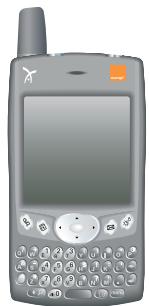
Consultez les illustrations suivantes aussi souvent que nécessaire lorsque vous prendrez connaissance des instructions de ce guide car elles indiquent l'emplacement et le nom des caractéristiques physiques de Treo.
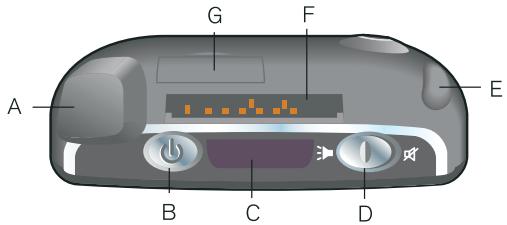
A. Antenne
B. Bouton Fonction GSM
C. Port infrarouge (IR)
D. Interrupteur de sonnerie
E. Stylet
F. Emplacement de la carte d'extension
G. Emplacement de la carte SIM

Vous pouvez acquérir séparément un câble série HotSync ainsi que d'autres accessoires. Pour plus d'informations, visitez le site www.handspring.fr.

Prenez garde de ne pas rayer ni écraser l'écran tactile de Treo. Ne le conservez pas dans un emplacement où il risque d'être endommagé par d'autres objets.
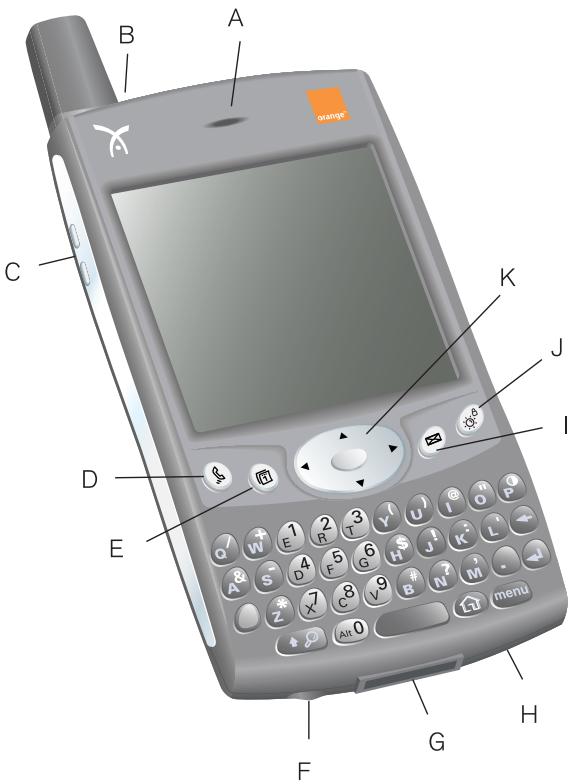
A. Combiné téléphonique
B. Voyant (Fonction GSM et indicateur de charge)
C. Boutons Volume
D. Téléphone
E. Calendrier
F. Prise kit mains libres
G. Connecteur HotSync et d'alimentation électrique
H. Microphone
I. SMS
J. Bouton marche/arrêt de l'écran
K. Joypad de navigation
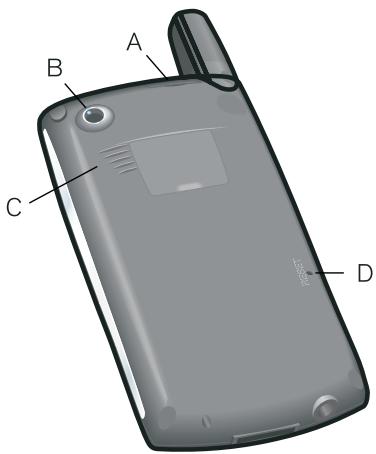
text_image
A B C DA. Emplacement de la carte SIM
B. Objectif
C. Haut-parleur
D. Bouton de réinitialisation
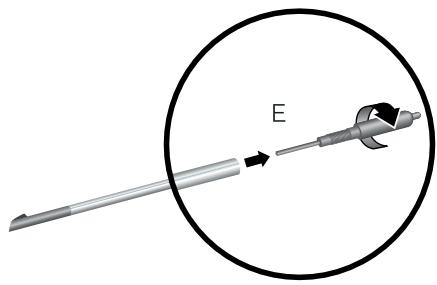
E. Outil de réinitialisation (dans le stylet)
La consommation de la batterie varie en fonction de votre utilisation. Les facteurs de consommation incluent l'intensité du signal, l'utilisation du rétro-éclairage et du mode mains-libres intégré, ainsi que le type des appels : voix ou données.
Chargement de la batterie
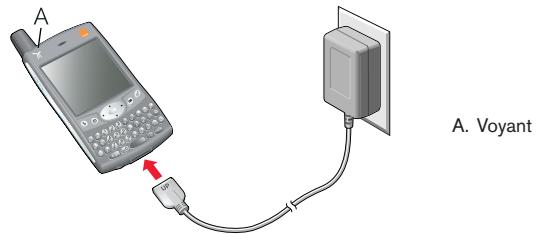
Avant de vous servir de Treo, vous devez charger la batterie. Elle risque d'être complètement déchargée lorsque vous la sortez du coffret la première fois. Nous vous recommandons de la laisser se charger pendant trois heures (pour qu'elle soit entièrement chargée) ou jusqu'à ce que le voyant reste vert sans clignoter.
- Branchez le chargeur CA sur une prise murale. Si nécessaire, branchez un adaptateur.
- Branchez ensuite le câble du chargeur sous Treo en orientant le repère UP vers le haut.
text_image
A A. Voyant- Pour vérifier que Treo est bien en train de se charger, observez le voyant.
• Si le voyant reste rouge sans clignoter, Treo se charge.
- Si le voyant reste vert sans clignoter, Treo est complètement chargé.
- Si le voyant ne s'allume pas lorsque vous branchez Treo au chargeur, vérifiez que le câble est bien branché à la prise électrique.
Lorsque vous allumez Treo, l'indicateur du niveau de batterie à l'écran indique l'état de l'alimentation :
- Icône batterie chargée : la batterie est chargée
- Icône batterie à moitié chargée 📋 : la batterie est en partie chargée et n'est pas en cours de charge
- Icône batterie déchargée : la batterie doit être immédiatement chargée
- Témoin rouge clignotant 📋 : charge en cours
- Témoin vert clignotant avec une batterie chargée : complètement chargée
Insertion de la carte SIM
Votre carte SIM (Subscriber Identity Module) permet de vous identifier en tant qu'abonné. Elle contient des informations sur votre compte telles que votre numéro de téléphone et le numéro d'accès à votre boîte vocale. Pour utiliser les fonctionnalités téléphone, e-mail et Internet de Treo, vous devez insérer la carte SIM. Si vous n'avez pas reçu de carte SIM avec Treo, Orange vous en fournira une lorsque vous souscrirez un abonnement. Si vous possédez une ancienne carte SIM à 5 Volt, vous devez demander à Orange de vous en fournir une nouvelle à 3 Volt. Ce Treo n'est pas compatible avec les anciennes cartes SIM à 5 Volt.

text_image
A B C DA. Support de carte SIM
B. Carte SIM
C. Détrompeurs
D. Emplace-
ment de la
carte SIM
- Faites glisser le support de carte SIM en dehors de Treo.
- Insérez la carte SIM dans son support en alignant les détrompeurs jusqu'à ce que la carte se verrouille dans son emplacement.
- Faites glisser le support de carte SIM dans Treo.
- Si votre carte SIM n'a pas encore été activée, suivez les instructions qui vous ont été remises par Orange ou contactez directement Orange. Si vous souhaitez utiliser les fonctionnalités e-mail, Internet et messagerie photo, vérifiez auprès d'Orange que votre carte SIM est bien activée pour ces services de données.

Orange a peut-être déjà inséré la carte SIM dans votre Treo. Dans ce cas, allez à la page 14.
Pour retirer la carte SIM, enlevez le support de la carte SIM de son emplacement et enlevez la carte du support.

Treo est doté d'un clavier rétro-éclairé pour l'utilisation nocturne. Le rétro-éclairage du clavier s'active automatiquement lorsque l'écran est allumé, mais s'éteint si le clavier n'est pas utilisé. Lorsque l'écran est allumé, appuyez sur Option puis sur la touche P pour activer manuellement le rétro-éclairage du clavier intégré.
Activation et désactivation de Treo
Vous pouvez utiliser les fonctionnalités Palm OS de Treo sans en utiliser les fonctions et applications sans fil. C'est pour cela que l'écran et la fonction GSM sont conçus pour être activés et désactivés séparément.
Activation et désactivation de l'écran
- Appuyez sur le bouton Ecran Ⓤ pour activer l'écran.
- Appuyez à nouveau sur le bouton Ecran pour le désactiver.
Activation et désactivation de la fonction GSM
Grâce à la fonction GSM, Treo peut se connecter à un réseau mobile afin de vous permettre de passer et de recevoir des appels téléphoniques et d'utiliser d'autres services sans fil.
- Maintenez le bouton Fonction GSM ⏻ enfoncé pour activer la fonction GSM. Vous entendez alors une série de tonalités ascendants. Lorsque la fonction GSM est activée, Treo se connecte à un réseau mobile et vous pouvez utiliser le téléphone ainsi que les fonctionnalités Internet (si elles sont prises en charge par le réseau local).
- Maintenez à nouveau le bouton Fonction GSM ☐ enfoncé pour désactiver la fonction GSM. Vous entendez alors une série de tonalités descendantes. Lorsque la fonction GSM est désactivée, Treo ne peut se connecter à aucun réseau mobile. Vous pouvez toutefois utiliser l'organiseur et d'autres fonctionnalités Palm OS. C'est la solution idéale pour les voyages en avion et pour optimiser la durée de vie de la batterie.
Premier appel
Nous vous recommandons de laisser Treo se charger pendant trois heures (ou jusqu'à ce que le voyant reste vert sans clignoter) avant de l'utiliser pour la première fois.
- Maintenez le bouton Fonction GSM ☉ enfoncé. Vous entendez alors une série de tonalités ascendants.
- Si un écran d'accueil apparaît, suivez les instructions à l'écran pour configurer Treo.
- Laissez à Treo le temps de détecter un réseau. Cela peut prendre quelques secondes. Une fois terminé, l'icône d'état du réseau 〒 apparaît dans le coin supérieur droit.
- Si vous êtes invité à entrer un code PIN, faites-le dans l'écran PIN.
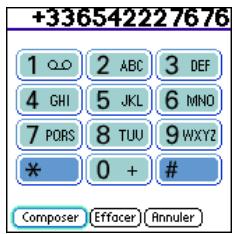
- Appuyez sur Téléphone 📋.
- A l'aide du pavé numérique du clavier de Treo, entrez le numéro de téléphone souhaité.
- Appuyez sur le bouton central pour numéroter.
- Une fois votre appel terminé, utilisez le clavier et le joypad de navigation pour raccrocher.
text_image
+336542227676 1 2 ABC 3 DEF 4 GHI 5 JKL 6 MNO 7 PORS 8 TUU 9 WXYZ * 0 + # Composer Effacer Annuler
Si le message « Pas de service » s'affiche dans l'angle supérieur gauche, cela signifie que vous êtes en dehors de la zone de couverture. Si ce problème persiste et que vous pensez vous trouver dans une zone de couverture GSM, contactez Orange pour obtenir de l'aide.
Si l'écran de bienvenue n'apparaît pas, recalibrez l'écran tactile. Cela permet de vous assurer que l'écran répond correctement lorsque vous appuyez dessus (voir page 133).
Apprenez comment recomposer rapidement les numéros d'appel les plus récents à la page 38.

Si la Ligne 2 (ALS) est activée sur votre compte Orange, vos deux numéros apparaîtront sous Ligne 1 et Ligne 2 dans l'écran Infos sur le téléphone.
Réglage du volume
Lorsque l'appel est en cours, appuyez sur les boutons Volume situés sur le côté de Treo pour régler le volume de l'appel.

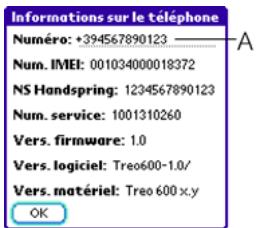
Quel est mon numéro ?
- Assurez-vous que la fonction GSM est activée (voir page 14).
- Appuyez sur Téléphone 📞.
- Appuyez sur Menu menu.
- Dans le menu Options, choisissez Infos sur le téléphone (/I). Si le numéro de téléphone ne s'affiche pas, quittez le menu Infos sur le téléphone et vérifiez que votre carte SIM est correctement insérée dans son emplacement. Si le numéro de téléphone ne s'affiche toujours pas dans le menu Infos sur le téléphone, contactez Orange.
text_image
Informations sur le téléphone Numéro: +394567890123 Num. IMEL: 001034000018372 NS Handspring: 1234567890123 Num. service: 1001310260 Vers. firmware: 1.0 Vers. logiciel: Treo600-1.0/ Vers. matériel: Treo 600 x.y OKA. Votre numéro de téléphone s'affiche ici
Premier jour : découverte desfonctions de base

Certaines applications tierces risquent de ne pas fonctionner avec le joypad de navigation, utilisez alors le stylet.
Dans ce manuel, les icônes en forme de flèche indiquent les directions du joypad de navigation du Troe. Ces flèches sont différentes des autres flèches susceptibles d'apparaître à l'écran et sur lesquelles vous appuyez avec votre stylet ou que vous sélectionnez avec la commande à cinq boutons pour afficher les listes de sélection.
Boutons de la commande à cinq boutons :

Listes de sélection à l'écran :

Navigation dans l'écran Treo
Pour naviguer dans l'écran Treo, vous pouvez utiliser le clavier et le joypad de navigation, ou appuyer sur les éléments à l'écran à l'aide du stylet. Vous découvrirez rapidement la meilleure façon pour dérouler les commandes de menu, les mettre en surbrillance et les sélectionner.
Le joypad de navigation se composent des boutons Droite, Gauche, Haut, Bas et Centre.
Défilement des écrans
A l'instar d'un ordinateur, Treo est équipé de boutons de défilement qui vous permettent de passer d'un champ à un autre, d'une page à l'autre ou parfois de sélectionner un élément ou une option d'une liste. Plusieurs possibilités s'offrent à vous :
- Utilisez le joypad de navigation sur la face avant de Treo. Appuyez sur Droite ▶, Gauche ◀, Haut ▲, et Bas ▼ pour déplacer le champ, le bouton ou l'action suivante dans ces directions.
- Appuyez sur l'une des flèches de défilement à l'écran :
- Appuyez sur Option ○, puis sur Haut ▲ ou Bas ▼ pour basculer sur la page d'informations suivante de l'enregistrement courant.
- Si vous êtes dans un champ texte, appuyez sur Haut ▲ ou sur Bas ▼ pour faire défiler le texte.
- Déplacez le curseur d'une barre de défilement à l'écran.
Mise en surbrillance des éléments
Le joypad de navigation vous permet de mettre des éléments en surbrillance avant de les exécuter ou de les sélectionner.
- Lorsqu'un bouton de l'écran (OK, Annuler, etc.) ou une liste de sélection est mis en surbrillance, le bouton en question a un contour bleu.

Pour un nouvel étui ou des écouteurs, consultez www.handspring.com ou appelez le 650-555-2300.
- Lorsqu'un numéro de téléphone, une adresse e-mail ou un lien vers un site Web est mis en surbrillance sur une page Web ou dans un message, la couleur du texte et de l'arrière-plan sont inversées (le texte s'affiche en clair et l'arrière-plan en foncé).
- Lorsque tout le texte d'un champ entier est mis en surbrillance, vous pouvez appuyer sur le bouton central pour modifier le texte. Une fois le texte modifié, appuyez à nouveau sur le bouton central pour mettre tout le champ en surbrillance.

Dès le lancement d'une application (voir page 25), vous pouvez essayer d'utiliser la commande de navigation pour mettre en surbrillance divers éléments apparaissant à l'écran.
Vous pouvez également utiliser le stylet pour mettre le texte en surbrillance à l'écran. Lorsque le texte est mis en surbrillance, il s'affiche en vidéo inverse.
- Faites-glisser le stylet le long du texte que vous souhaitez mettre en surbrillance.
- Appuyez deux fois sur un mot pour le mettre en surbrillance.
- Appuyez trois fois sur une ligne de texte pour la mettre en surbrillance.
Accès aux boutons de commande
Les boutons de commande, tels que Nouveau, OK et Détails s'affichent en bas de l'écran. Dans la plupart des cas, vous pouvez accéder directement à ces boutons au lieu de les faire défiler.
- A partir d'une liste (telle que Contacts ou Boîte de réception électronique), appuyez sur Droite pour accéder directement au premier bouton.
- A partir d'un écran dans lequel vous allez créer ou modifier des entrées (telles que Modifier contacts ou Vue quotidienne dans le Calendrier), appuyez sur le bouton central pour accéder directement au premier bouton.
- A partir d'une boîte de dialogue (telle que Modifier catégories), appuyez sur Droite pour accéder au premier bouton, sur Option ☐ puis sur Retour 🔑 pour valider, ou sur Option ☐ puis sur Retour arrière ← pour annuler.
Sélection ou activation d'éléments
Une fois que vous avez mis un élément en surbrillance à l'aide du joypad de navigation, vous pouvez le sélectionner ou l'activer en appuyant sur le bouton central. Vous pouvez également sélectionner un élément en appuyant dessus à l'aide du stylet.
Sélection d'éléments de menu
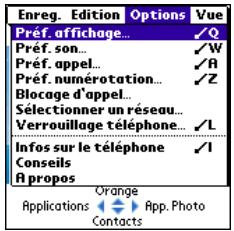
Plusieurs applications disposent de menus permettant d'accéder à des fonctionnalités supplémentaires. Ces menus sont généralement masqués, mais ils s'affichent lorsque vous appuyez sur Menu menu . Pour tirer parti au maximum de Treo, il est judicieux de vous familiariser avec les fonctionnalités supplémentaires disponibles via les différents menus d'application.
- Appuyez sur Menu (menu) pour afficher les menus d'une application.
- Appuyez sur Droite ▶ et Gauche ◀ pour basculer entre les menus.
- Appuyez sur Haut ▲ et Bas ▼ pour mettre en surbrillance un élément de menu.
- Appuyez sur le bouton central pour choisir un élément de menu, ou appuyez sur Menu (menu) pour le fermer et annuler votre sélection.
text_image
Enreg. Edition Options Vue Pref. affichage... ✓Q Pref. son... ✓W Pref. appel... ✓A Pref. numérotation... ✓Z Blocage d'appel... Sélectionner un réseau... Verrouillage téléphone... ✓L Infos sur le téléphone ✓I Conseils A propos Orange Applications App. Photo ContactsChoix d'options dans une liste de sélection
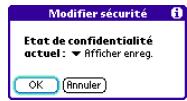
Une série d'options est souvent proposée dans un type de menu appelé « liste de sélection ». Vous pouvez repérer ces listes de sélection grâce à la flèche orientée vers le bas. Les listes de sélection et les menus décrits précédemment sont des éléments différents.
- Mettez la liste de sélection en surbrillance à l'aide des boutons de navigation, puis appuyez sur le bouton central pour en afficher les éléments. Appuyez sur les boutons Haut ▲ et Bas ▼ pour mettre en surbrillance l'élément souhaité, puis appuyez sur le bouton central pour valider votre sélection.
- Pour quitter la liste de sélection et annuler votre sélection, appuyez sur Gauche ◀ ou Droite ▶.
- Appuyez dans la liste de sélection à l'aide de votre stylet, puis sur l'élément souhaité dans la liste.


La plupart des commandes possèdent un raccourci clavier dans le menu. Pour utiliser un raccourci, appuyez sur Menu et sur la lettre de raccourci. Il n'est pas nécessaire d'afficher l'élément de menu pour utiliser le raccourci.

Pour utiliser le clavier, beaucoup d'utilisateurs préferent tenir Treo à deux mains et appuyer sur les touches du clavier avec leurs deux pouces, comme le montre l'illustration ci-dessus.
Utilisation du clavier

Utilisation du rétro-éclairage du clavier :
- Pour activer le rétro-éclairage, appuyez sur Option ⏻ , puis sur Ⓓ . Le rétro-éclairage risque de ne pas être visible en plein soleil.
- Le rétro-éclairage se désactive si le clavier n'est pas utilisé.
Saisie en minuscules et en majuscules
• Pour taper une minuscule, appuyez sur la touche de la lettre.
- Pour taper une majuscule, appuyez sur la touche Maj ⚙️, puis sur une lettre. Il est inutile de maintenir la touche Maj enfoncée pendant que vous tapez.
- Pour activer le verrouillage des majuscules, appuyez deux fois sur la touche Maj ⏻. Pour le désactiver, appuyez à nouveau sur la touche Maj ⏻. Lorsque les majuscules sont verrouillées, ce symbole s'affiche dans l'angle inférieur droit de l'écran : ⏻.
Saisie de nombres, de signes de ponctuation et des symboles au-dessus des touches
- Appuyez sur Option Ⓞ, puis sur la touche dotée du symbole requis. Il est inutile de maintenir la touche Option enfoncée pendant que vous appuyez sur l'autre touche.
- Pour activer le verrouillage des options, appuyez deux fois sur Option ⏻. Pour le désactiver, appuyez de nouveau sur la touche Option ⏻. Lorsque Option est verrouillé, ce symbole s'affiche dans le coin inférieur droit de l'écran : ⏻.
Saisie d'autres symboles et de caractères accentués
- Saisissez le caractère correspondant au symbole ou au caractère accentué souhaité. Consultez le tableau de la page suivante.
- Appuyez sur Alt 0 .
- Appuyez sur le bouton Haut ▲ ou Bas ▼ pour mettre le caractère souhaité en surbrillance.
- Appuyez sur le bouton central pour insérer le caractère ou continuez tout simplement à saisir le caractère suivant.

De nombreuses applications affichent la liste de tous les autres caractères disponibles. Dans le menu Edit., choisissez Aide du clavier (/G).
Le menu Option est verrouillé par défaut dans certaines applications (par exemple le clavier de numérotation du Téléphone ou Calc.). Cela vous permet d'entrer des chiffres sans appuyer sur Option.
Les autres caractères sont regroupés selon leur lien avec la touche correspondante. Par exemple, les autres caractères disponibles pour la touche e sont é, è, ë, ê et €.
| Symboles et caractères accentués | |||||
| Saisissez... puis appuyez sur Alt pour choisir... | Saisissez... puis appuyez sur Alt pour choisir... | Saisissez... puis appuyez sur Alt pour choisir... | |||
| a | á à ä ä ä ä æ | o | ó ò õ õ œ õ ø | 0 | % %00 ° |
| A | Á À Ä Ä Ä Ä Ä E | O | Ó ò Ö Ô O E Ö ∅ | 1 | ^1 14 12 |
| b ou B | ß | p ou P | % ¶ | 2 | 2 |
| c | ç ç © ^ ^ | r ou R | ® | 3 | ^3 34 |
| C | Ç ç © ^ ^ | s | ß š § ʌ | . | ? ! ... |
| d | † ‡ | S | ß Š § ʌ | , | ,, |
| D | † ‡ Æ | t ou T | ~TM † ‡ | ! | i |
| e | é è ë ê € | u | ú ù ü û | ? | ¿ |
| E | É È ë ë É € | U | Ú ù ë û | : | ; :- ) :-( ;- ) :-D |
| f ou F | f | x ou X | x ☐ | ‘ | ‘ ‘ < > ~ ` |
| i | í î î î | y | ý ÿ ¥ | " | “ ” « » |
| l | í î î î | Y | Ý ÿ ¥ | $ | € £ ¥ ¢ |
| l ou L | £ | + | & | ||
| m ou M | μ | - | _ ~ • = -- | ||
| n | ñ | / | % \ ÷ | ♣ | ||
| N | Ñ | # | = | ||
| ( | < [ { < | ||||
| ) | > ] } , | ||||
Symboles et caractères accentués
Lancement des applications
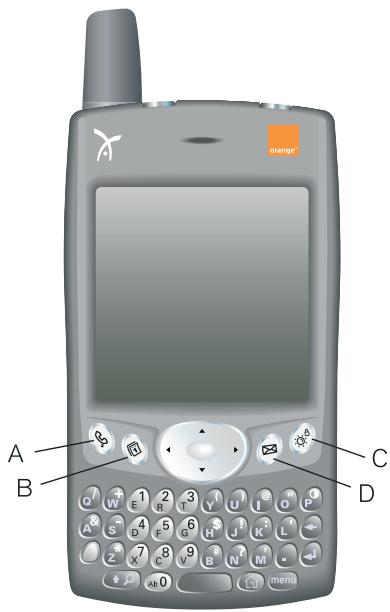
Chacun des trois boutons d'applications situés sur la face avant de Treo permet de lancer deux applications. Pour accéder à l'application principale, appuyez simplement sur le bouton. Pour accéder à l'application secondaire, appuyez sur Option ○, puis sur le bouton de l'application. Le quatrième bouton permet d'activer et de désactiver l'écran et de contrôler le verrouillage du clavier.
text_image
orange A B C DA. Téléphone
B. Calendrier
C. Ecran
D. SMS


Vous pouvez également personnaliser les boutons vous-même. Pour en savoir plus, consultez la page 117.

Appuyez sur l'écran Applications à plusieurs reprises pour faire défiler les différentes catégories d'applications.
Dans l'écran Applications, il vous suffit de taper les premières lettres du nom de l'application pour la mettre en surbrillance. Par exemple, tapez C pour sélectionner Calendrier, tapez i pour sélectionner CityTime, etc. Si vous marquez une pause avant de taper i, la première application commençant par i sera alors en surbrillance.
Bouton Application principale Application secondaire
| Téléphone | Navigateur Internet | ||
| Calendrier | Calculatrice | ||
| SMS | |||
| Ecran (activité/désactivé) | Verrouillage du clavier |
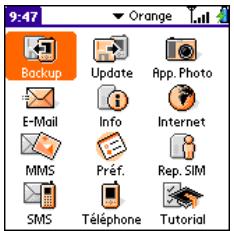
Dans Palm OS, l'écran Applications vous permet également d'accéder à l'ensemble des applications disponibles.
- Appuyez sur Applications 🏠.
- Mettez en surbrillance l'application que vous souhaitez utiliser à l'aide des boutons de navigation.
- Appuyez sur le bouton central pour lancer l'application sélectionnée.
text_image
9:47 Orange Backup Update App. Photo E-Mail Info Internet MMS Préf. Rep. SIM SMS Téléphone TutorialConfiguration de votre ordinateur
La synchronisation vous permet d'entrer des informations sur votre ordinateur (à l'aide de Palm Desktop ou de Microsoft Outlook pour Windows), puis de transférer ces informations sur Treo de manière efficace. Au cours de la même opération, les modifications que vous avez effectuées sur Treo sont transférées au logiciel Palm Desktop ou à Microsoft Outlook. Même si vous gérer tous vos contacts sur Treo, la synchronisation est une bonne façon de sauvegarder vos données.
Pour pouvoir effectuer une synchronisation, vous devez installer le logiciel de synchronisation Palm Desktop sur votre ordinateur. Même si vous possédez déjà un appareil Palm Powered et avez installé une version précédente, vous devez installer le logiciel fourni sur le CD livré avec Treo.
Windows 98SE, Me, 2000 ou XP\*
• 32 Mo de mémoire
• 30 Mo d'espace disque disponible
- Lecteur de CD-ROM
- Port USB disponible
• Câble USB HotSync (livré avec Treo)
Windows NT 4.0
• 32 Mo de mémoire
• 30 Mo d'espace disque disponible
- Lecteur de CD-ROM
- Port série disponible
- Câble série HotSync (vendu séparément)
SE Macintosh 10.1-10.2.x\*
• 32 Mo de mémoire
• 25 Mo d'espace disque disponible
- Lecteur de CD-ROM
- Port USB
• Câble USB HotSync (livré avec Treo)
*Les versions ultérieures peuvent également être prises en charge.

IMPORTANT : si vous procédez à une mise à niveau depuis un autre appareil Palm Powered, suivez la procédure de mise à niveau indiquée à la page 128 avant de configurer votre ordinateur pour le nouveau Treo.
Pour procéder à une synchronisation avec un ordinateur équipé de Windows NT 4.0, utilisez un câble série HotSync, que vous pouvez commander sur le site www.handspring.fr.

Pour obtenir de meilleures performances, branchez votre câble de synchronisation USB directement sur un port USB de votre ordinateur. Si vous utilisez un concentrateur USB, vérifiez qu'il s'agit d'un concentrateur alimenté.
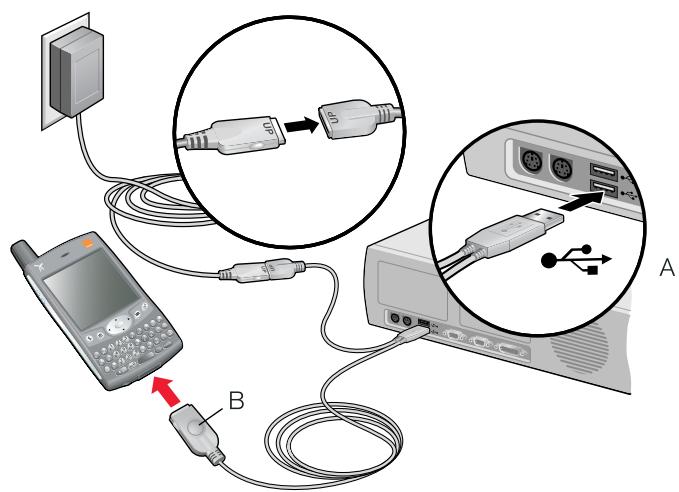
Connexion de Treo à votre ordinateur
- Branchez le chargeur CA sur une prise murale. Si nécessaire, branchez un adaptateur.
- Branchez le chargeur sur l'extrémité la plus courte du câble HotSync. Veillez à ce que les faces des connecteurs marquées UP correspondent.
- Branchez le câble HotSync USB sur un port USB de votre ordinateur.
- Branchez l'extrémité la plus longue du câble HotSync sous Treo en orientant le bouton vers le haut.
Installation du logiciel de synchronisation Palm Desktop sur votre ordinateur
Toutes les ressources de l'ordinateur doivent être disponibles lors de l'installation du logiciel. Suivez ces instructions pour réussir votre installation :
- Quittez toutes les applications en cours sur votre ordinateur, y compris les applications exécutées en arrière-plan.
-
Insérez le CD-ROM fourni avec Treo dans le lecteur de CD-ROM de l'ordinateur. Si vous effectuez l'installation sur un Macintosh, double-cliquez sur l'icône du CD à partir du bureau, puis double-cliquez sur l'icône d'installation.
-
Suivez les instructions du programme d'installation affichées à l'écran. Cliquez sur Installer maintenant pour installer le logiciel Palm Desktop. Conseils importants à propos de l'installation :
-
Si l'écran de sélection de la langue s'affiche, cliquez sur la même langue que celle de Treo.
- En cours d'installation, vous serez invité à effectuer une première synchronisation.

Si vous effectuez une installation sur un ordinateur de votre entreprise, assurez-vous que vous êtes autorisé à installer de nouveaux logiciels. Contactez le service informatique de votre société pour obtenir de l'assistance.

Nous vous recommandons vivement d'installer le logiciel de synchronisation Palm Desktop rapidement après avoir commencé à vous servir de Treo et de synchroniser fréquemment Treo et l'ordinateur afin de disposer de données actualisées (et sauvegardées) sur ces deux appareils.
Synchronisation des contacts et d'autres données personnelles
Avant de pouvoir synchroniser vos contacts et d'autres données personnelles, vous devez installer le logiciel Palm Desktop à partir du CD fourni avec Treo. Consultez la page 29 pour obtenir des instructions.
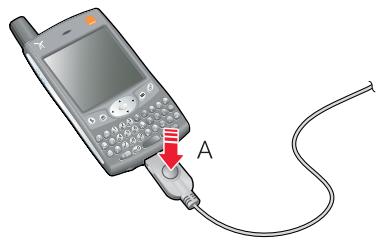
- Connectez Treo à votre ordinateur comme indiqué page 26.
- Appuyez sur le bouton HotSync du câble.
-
Attendez qu'un message annonçant la fin de l'opération s'affiche sur Treo.
-
S'il ne se passe rien, vérifiez que vous avez installé le logiciel Palm Desktop et que l'application HotSync Manager est en cours d'exécution sur votre ordinateur ( ).
- Pour synchroniser des données avec d'autres applications que Palm Desktop ou Microsoft Outlook, procurez-vous un logiciel tiers supplémentaire.
- Si vous rencontrez des difficultés lors d'une opération HotSync, consultez les pages 137 à 139, qui proposent des suggestions de dépannage.
Durée de vie de la batterie
La durée de vie de la batterie dépend de son utilisation. Lorsque vous utilisez Treo en tant que téléphone, la batterie assure environ 6 heures de conversation ou 240 heures de veille. Lorsque vous utilisez Treo en tant qu'organiseur, la batterie assure environ 2 semaines d'utilisation normale.
Optimisation de la durée de vie de la batterie
Vous pouvez augmenter la durée de vie de la batterie de Treo en suivant quelques conseils simples. N'oubliez pas que la durée de vie de la batterie dépend de la façon dont vous utilisez Treo.
- Chargez Treo à chaque fois que vous êtes au bureau. La batterie au lithium-ion de Treo a une durée de vie utile beaucoup plus longue si elle est chargée régulièrement, que si vous attendez qu'elle soit complètement déchargée.
- Les fonctionnalités sans fil (téléphone, e-mail, messagerie et Web) de Treo consomment en général plus d'énergie que les fonctionnalités d'organiseur. Toutefois, si vous utilisez l'appareil photo, les jeux, les lecteurs multimédias, les livres électroniques, ou d'autres applications Palm OS, gardez toujours un œil sur le niveau de la batterie et chargez-la si nécessaire.
- Si vous n'avez pas l'intention d'utiliser les fonctionnalités sans fil de Treo pendant un certain temps, vous souhaiterez peut-être désactiver la fonction GSM (voir page 14). Vous pouvez transférer des appels vers un autre numéro ou laisser la boîte vocale répondre à tous les appels (voir page 45).
- Comme avec n'importe quel téléphone mobile, si vous ne vous trouvez pas dans une zone de couverture, Treo recherche un signal, ce qui consomme de l'énergie. Si vous ne pouvez vous rendre dans une zone disposant d'une meilleure couverture, nous vous conseillons de désactiver momentanément la fonction GSM.
- Utilisez la fonction rétro-éclairage du clavier (voir page 22) uniquement quand vous en avez besoin.
• Désactivez la luminosité de l'écran (voir page 114). - Réduisez la valeur du paramètre Auto-arrêt dans Préf. > Général. (voir page 120). Cette fonction désactive automatiquement l'écran après une courte période d'inactivité.

IMPORTANT Lorsque vous utilisez Treo pour la première fois, la batterie doit être chargée au maximum. Attendez que le voyant reste vert sans clignoter, ce qui peut prendre jusqu'à trois heures.
Si l'état de la batterie ne permet plus d'allumer Treo, vos données y resteront stockées en sécurité pendant 3 jours environ. Nous vous recommandons de recharger et de synchroniser quotidiennement Treo, notamment si vous utilisez souvent les fonctions de téléphonie.
Si la batterie est complètement déchargée, le voyant de charge risque de ne s'allumer qu'au bout d'un certain temps.

Pour lancer le didacticiel intégré :
- Allez dans l'écran Applications.
- Choisissez la liste de sélection affichée dans l'angle supérieur droit, puis sélectionnez Toutes.
- Choisissez l'icône Didacticiel.
- Suivez les instructions affichées à l'écran par le didacticiel.
Pour en savoir plus
Présentation rapide du nouveau Treo
- Didacticiel : le didacticiel vous apprend à utiliser la plupart des fonctionnalités de Treo. Il est déjà installé sur Treo et vous pouvez le lancer à tout moment.
Pendant que vous utilisez Treo
- Conseils : la plupart des applications intégrées offrent des conseils pratiques pour vous aider à tirer parti au maximum de Treo. Pour afficher ces astuces, lancez une application, appuyez sur Menu (menu), puis sur le menu Options et choisissez Conseils.
- Informations : la plupart des écrans disposent d'une icône Informations 📄 dans l'angle supérieur droit. Appuyez sur cette icône à l'aide de votre stylet pour en savoir plus sur les tâches que vous pouvez effectuer dans cette boîte de dialogue.
Si vous avez besoin de plus d'informations
- Guides : de nombreux guides sur les appareils Palm Powered sont disponibles auprès des détaillants traditionnels comme auprès des fournisseurs en ligne (recherchez dans le rayon informatique).
- Forums en ligne : consultez les groupes de discussion en ligne des utilisateurs de Treo pour échanger des informations ou en savoir plus sur des domaines pointus.
- Service clients d'Orange : si vous avez des questions sur le compte de votre mobile ou sur les fonctionnalités disponibles sur le réseau, contactez Orange pour obtenir de l'aide et connaître les dernières informations.
Première semaine : utilisation du téléphone, d'Internet et de la messagerie
Présentation du téléphone
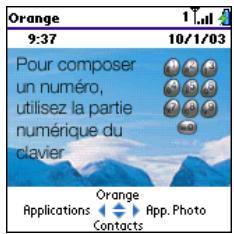
L'application Téléphone vous permet d'effectuer et de recevoir des appels, de stocker des informations sur vos contacts, d'enregistrer les Favoris Orange pour contacter vos connaissances ou encore de lancer des applications. Avant de lire cette section, vous devez savoir comment activer la fonction GSM (voir page 14).
Accès à l'application Téléphone
• Appuyez sur Téléphone 📞.
text_image
Orange 9:37 10/1/03 Pour composer un numéro, utilisez la partie numérique du clavier Orange Applications Contacts App. PhotoLes icônes situées en haut de l'écran Téléphone permettent de connaître l'état de plusieurs éléments :
| Nom du réseau | Indique le nom Orange lorsque la fonction GSM est activée et que vous vous trouvez dans une zone de couverture domestique. Si vous vous trouvez hors d'une zone de couverture, le message « Pas de service » ou « SOS OK » s'affiche à l'écran. Le message « Fonction GSM désact. » s'affiche lorsque vous avez désactivé la fonction GSM. |
| Apparaît lorsque le renvoi d'appel est actif. | |
| oo | Apparaît lorsque vous avez un message vocal. Certains réseaux affichent une alerte en plein écran. Appelez Orange pour plus d'informations. |
| 12 | S'affiche lorsque la Ligne 2 (ou configuration double ligne ALS, Alternate Line Service) est active. Il est possible que cette fonctionnalité ne soit pas disponible pour tous les comptes ou tous les réseaux régionaux. Contactez Orange pour plus d'informations. |
| S'affiche lorsque la fonction GSM est activée et que le réseau GPRS est accessible. | |
| S'affiche lorsque la fonction GSM est activée sans que vous soyez connecté à un réseau GPRS. | |
| S'affiche lorsque vous êtes connecté au réseau GPRS et qu'une session de transmission de données est en cours (par exemple lorsque vous surfez sur le Web). La réception d'appels reste possible. | |
| Affiche l'intensité du signal. Plus le signal est puissant, plus le nombre de barres est élevé. Si vous vous trouvez hors d'une zone de couverture, aucune barre n'apparaît. | |
| Affiche l'état de la batterie. Au fur et à mesure que la batterie se vide, cette icône passe du bleu au blanc, puis au rouge lorsqu'il est temps de la recharger. | |
| S'affiche lorsque votre batterie Treo est en train de se charger. | |
| S'affiche lorsque votre batterie Treo est entièrement chargée. |

Pour afficher des informations sur l'état de charge de la batterie, appuyez sur les icônes de batterie en haut de l'écran.
Si la ligne 2 (ALS) est active et disponible, vous pouvez maintenir # enfoncée pour changer de ligne.

Pour afficher davantage d'informations sur une personne de votre liste de contacts, mettez en surbrillance le nom voulu, puis appuyez sur le bouton central pour afficher les informations sur leur adresse, société, etc.
Vous pouvez à tout moment effectuer une recherche de nom à partir de la vue principale de l'application Téléphone. Dans le menu Options, sélectionnez Préférences d'affichage, puis choisissez Entrer texte pour recherche.
Composition d'appels
Treo offre plusieurs options pour passer des appels téléphoniques. Vous découvrirez rapidement la méthode qui vous convient le mieux.
Composition d'appels avec le clavier
- Appuyez sur Téléphone 📋.
- Composez le numéro de téléphone à l'aide des touches numérotées du clavier. Vous n'avez pas besoin d'appuyer sur Option pour accéder aux numéros sur le clavier.
- Appuyez sur le bouton central pour numéroter.
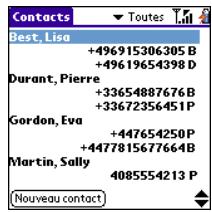
Composition d'un numéro à l'aide du nom d'un contact
Avant de pouvoir composer un numéro à l'aide du nom d'un contact, vous devez créer des contacts (voir page 47), ou les importer via une opération HotSync (voir page 30) ou de votre carte SIM (voir l'astuce de la page 48). La première fois que vous affichez la liste Contacts, Treo vous demande si vous souhaitez importer tous les numéros de votre carte SIM dans cette liste.
- Appuyez sur Téléphone 📋.
- Accédez à la liste des Contacts à l'aide des boutons de navigation.
- A l'aide du clavier, commencez par taper l'un des éléments suivants du contact à appeler :
- Initiale du prénom suivie du nom
- Prénom
-
Nom
-
Choisissez le numéro que vous souhaitez composer.
-
Appuyez sur le bouton central pour numéroter.
Pour lancer une autre recherche, appuyez sur Retour arrière ⬆ pour supprimer les lettres que vous avez entrées, ou bien appuyez simplement sur Téléphone Ⓚ pour tout recommencer.
Composition d'un numéro à l'aide d'un bouton Favoris Orange
Les boutons Favoris Orange sont des raccourcis permettant de composer des numéros et d'effectuer d'autres tâches. Utilisez les boutons intégrés, ou consultez la page 49 pour apprendre à créer vos propres favoris.
- Appuyez sur Téléphone 📞.
- Accédez aux boutons Favoris Orange à l'aide des boutons de navigation.
- Mettez le bouton souhaité en surbrillance.
- Appuyez sur le bouton central pour composer un numéro via le bouton sélectionné.
Composition d'un numéro à l'aide du Clavier de numérotation à l'écran
- Appuyez sur Téléphone 📞.
- Appuyez sur le bouton central, puis choisissez Clavier dans la liste.
- Composez le numéro à l'aide du Clavier de numérotation à l'écran.
- Appuyez sur le bouton central pour numéroter.
text_image
Contacts Best, Lisa +496915306305 B +49619654398 D Durant, Pierre +33654887676 B +33672356451 P Gordon, Eva +447654250 P +4477815677664 B Martin, Sally 4085554213 P Nouveau contact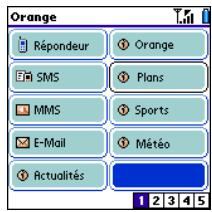
text_image
Orange Répondeur ① Orange SMS ② Plans MMS ③ Sports E-Mail ④ Météo ⑤ Actualités 1 2 3 4 5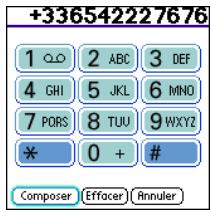
text_image
+336542227676 1 2 ABC 3 DEF 4 GHI 5 JKL 6 MNO 7 PORS 8 TUU 9 WXYZ * 0 + # Composer Effacer Annuler
Vous pouvez coller des numéros dans la vue du clavier de numérotation. Copiez un numéro dans une autre application, puis basculez dans la vue Clavier. Appuyez sur Menu, puis, dans le menu Edit., choisissez Coller. Appuyez sur le bouton central pour numéroter.

Si vous ne parvenez pas à mettre en surbrillance et à composer un numéro de téléphone sur une page Web ou dans un message texte à l'aide du joypad de navigation ou du stylet, cela signifie que Treo ne reconnaît pas ce numéro comme un numéro de téléphone.

text_image
Message 1 sur 17 De: +16505553595 Date:10/11/03 403 Solu! Passe voir http://www.handspring.com puis appelle-moi au +16505551234 si tu veux plus d'infos... Terminer (Répondre)
text_image
SD Plumber (415) 555-1212 2300 Apple Garden St San Francisco, CA Map SG Plumbing (415) 555-1213 5487 Cherry Orchard St San Francisco, CA Map Stupendous PlumbingComposition d'un appel à partir d'une page Web ou d'un message texte
Treo reconnaît la plupart des numéros de téléphone qui apparaissent dans les pages Web ou les messages texte.
- Utilisez le joypad de navigation pour mettre en surbrillance le numéro de téléphone que vous souhaitez composer à partir de la page Web ou du message texte.
- Appuyez sur le bouton central pour numéroter.
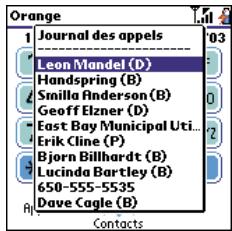
Rappel du dernier numéro appelé
Faites l'une des opérations suivantes pour rappeler le dernier numéro :
- Appuyez sur Téléphone Ⓤ, puis appuyez sur le bouton central pour afficher la liste des derniers numéros que vous avez composés.
- Appuyez sur Téléphone Ⓞ, puis sur Menu 📋. Dans le menu Vues, choisissez Journal des appels (/Y). Cette vue contient les derniers appels que vous avez passés dans l'ordre chronologique.
text_image
Orange Journal des appels Leon Mandel (D) Handspring (B) Smilla Anderson (B) Geoff Elzner (D) East Bay Municipal Uti... Erik Cline (P) Bjorn Billhardt (B) Lucinda Bartley (B) 650-555-5535 Dave Cagle (B) Contacts
text_image
Journ. appels John Smith(B) 1650555231 1650555231 Greg Shirai(B) Eva(P) Pierre Dura_(B) Greg Shirai(B) Pierre Dura_(B) 1650555231 Eva(P) Greg Shirai(B) 20:43 20:39 20:39 20:38 20:37 20:36 20:36 20:35 20:35 20:34 DétailsRéception d'appels
Pour recevoir des appels, la fonction GSM doit être activée. L'activation des fonctions GSM et de l'écran sont indépendantes (voir page 14).
Pour répondre à un appel, effectuez l'une des opérations suivantes :
- Choisissez le bouton Réponse à l'écran à l'aide des boutons de navigation.
- Appuyez sur le bouton du kit mains libres, si ce dernier est connecté.
Pour ignorer un appel et l'envoyer vers la boîte vocale :
• Appuyez sur Retour arrière ↙.
- Choisissez le bouton Ignorer à l'écran à l'aide des boutons de navigation.
Pour désactiver la sonnerie de votre téléphone :
- Appuyez sur les boutons Volume ou sur n'importe quelle touche de Treo (sauf les boutons de navigation, le bouton Espace, Retour ou Retour arrière).
- Pour désactiver immédiatement tous les sons du système (y compris la sonnerie), placez l'interrupteur de sonnerie sur la position Son désactivé 📋. Une fois la sonnerie désactivée, vous pouvez soit répondre à l'appel, soit le laisser s'enregistrer dans la boîte vocale.
Si la fonction Audio (musique MP3, par exemple) est activée et que vous recevez un appel, vous pouvez toujours entendre la sonnerie du téléphone en sourdine. Pour répondre à l'appel, effectuez l'une des opérations suivantes :
- Choisissez le bouton Réponse à l'écran à l'aide des boutons de navigation.
- Appuyer sur le bouton du kit mains libres, si ce dernier est connecté.
La lecture audio se poursuit mais vous ne l'entendrez pas pendant votre communication téléphonique.

Pour éviter de répondre involontairement à des appels alors que le téléphone se trouve dans votre poche, valise, etc. vous pouvez désactiver l'écran tactile lors de la réception d'un appel entrant (voir page 121).
Voir une photo de la personne qui vous appelle ! Consultez la page 112 pour apprendre à attribuer une image à un numéro d'appelant.
Utilisation du service Messagerie
Messagerie est le service de boîte vocale d'Orange.
Configuration du service Messagerie
- Activez la fonction GSM en procédant comme indiqué à la page 14.
- Appuyez sur Téléphone 📞.
- Accédez aux boutons Favoris Orange à l'aide des boutons de navigation.
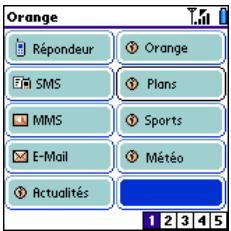
- Choisissez le bouton Messagerie dans les Favoris Orange.
text_image
Orange Répondeur ① Orange SMS ② Plans MMS ③ Sports E-Mail ④ Météo ⑤ Actualités 1 2 3 4 5Treo se connecte au système de configuration automatisé de la Messagerie Orange. Si Treo ne parvient pas à se connecter à ce système automatisé de configuration, contactez Orange pour obtenir de l'aide.
Notification du service Messagerie
Lorsque vous recevez un nouveau message vocal, vous en êtes avisé par une alerte. Une icône de boîte vocale ⚪ peut également apparaître en haut de l'écran (cette fonctionnalité n'est pas prise en charge par tous les réseaux mobiles).

text_image
Message vocal Nouveau message vocal 20:13 5/5/03 OK EcouterRécupération des messages du service Messagerie
- Appuyez sur Téléphone 📞.
- A partir de la vue Principal, Clavier ou Favoris de l'application Téléphone, maintenez la touche 1 enfoncée sur le clavier. Treo se connecte au service Messagerie d'Orange.
- Entrez le mot de passe du service Messagerie à l'aide du clavier Treo, ou choisissez Chiffres supplémentaires si vous avez défini cette option (voir page 51 pour plus d'informations sur la modification des boutons Favoris Orange). N'oubliez pas que vous n'avez pas besoin d'appuyer sur Option pour entrer des chiffres ou les caractères * et # en cours d'appel.

Si une icône Boîte vocale s'affiche dans la barre de titre en haut de l'écran, vous pouvez appuyer sur cette icône pour consulter votre boîte vocale.
Si vous utilisez le service de ligne 2 (ALS) Orange, la notification du service Messagerie vous indiquera que le message vocal a été reçu sur la ligne 1, la ligne 2, ou les deux.

Appuyez sur Téléphone à plusieurs reprises pour basculer entre l'écran d'appel actif et la vue principale de l'application Téléphone.
L'écouteur personnel vous permet d'utiliser d'autres fonctions pendant une conversation téléphonique, comme par exemple afficher votre calendrier.
Le bouton Chiffres supplémentaires apparaît lors des appels sortants vers les numéros dotés de chiffres supplémentaires prédéfinis.
Pour éviter d'appuyer involontairement sur des boutons à l'écran lorsque vous tenez le téléphone contre votre oreille pour parler, vous pouvez désactiver l'écran tactile pendant les conversations téléphoniques (voir page 122).
Gestion des appels en cours
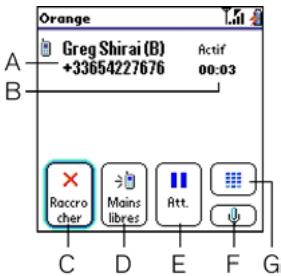
Lorsque vous effectuez un appel ou que vous en recevez un, la vue Appel en cours apparaît. Accédez aux boutons affichés à l'écran à l'aide du joypad de navigation :
- Raccrocher (ou appuyer sur Retour arrière ⬤) : met immédiatement fin à l'appel. Vous pouvez également appuyer sur le bouton du kit mains libres (si ce dernier est connecté).
- Mains libres (ou appuyer sur Espace ☐) : active l'écouteur personnel.
- Att. (ou appuyer sur Point Ⓞ) : met l'appel en cours en attente.
- Clavier de numérotation : ouvre le clavier de numérotation pour vous permettre de composer manuellement des numéros supplémentaires.
- Muet : désactive le microphone Treo afin votre interlocuteur ne vous entende pas.
- 2è appel : vous permet de passer un autre appel tout en gardant le premier appel en ligne. Sélectionnez d'abord Attente, puis 2è appel.
- Chiffres supplémentaires : vous permet de composer des chiffres supplémentaires (un mot de passe ou un numéro de poste par exemple) que vous avez affectés à un bouton Favori Orange. Consultez la page 50 pour obtenir des informations sur l'attribution d'un numéro abrégé à un favori Orange.
text_image
Orange Greg Shirai (B) Actif +33654227676 00:03 A B Racrocher Mains libres Att. C D E F GA. Nom et numéro de l'appelant
B. Durée de l'appel en cours
C. Raccrocher immédiatement
D. Activer l'écouteur
E. Mettre l'appel en cours en attente
F. Désactiver le microphone
G. Ouvrir la vue Clavier de numérotation
D'autres façons de gérer les appels
Treo offre de nombreuses fonctionnalités téléphoniques avancées, parmi lesquelles : le signal d'appel, la conférence téléphonique et le renvoi d'appel.
Effectuer un second appel
Vous pouvez effectuer un second appel pendant que le premier est en cours.
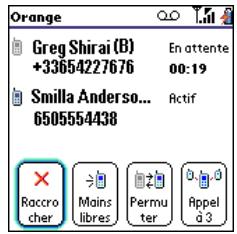
- Après avoir composé le premier numéro, utilisez les boutons de navigation pour choisir Attente.
- Choisissez 2è Appel à l'aide des boutons de navigation.
- Composez le second numéro à l'aide des Favoris Orange, des contacts, du clavier de numérotation, du journal des appels ou de la liste de rappel (voir pages 36 à 38).
La vue Appel en cours comporte désormais deux lignes d'état, une pour chaque appel. Pour basculer entre deux appels, choisissez Permuter.
text_image
Orange Greg Shirai (B) +33654227676 Smilla Anderso... 6505554438 En attente 00:19 Actif Racrocher Mains libres Permuter Appel d 3
Vous pouvez utiliser la plupart des applications sur Treo tout en tenant une conversation téléphonique, y compris les fonctions d'organiseur et de messagerie texte. Vous ne pouvez pas envoyer ni recevoir d'e-mail lors d'une conversation téléphonique. Pour renvoyer un appel en cours à partir d'une autre application, appuyez sur Téléphone.
Réponse à un second appel (signal d'appel)
Pendant qu'un appel est en cours, vous pouvez recevoir un second appel. Lors de l'arrivée du second appel, la boîte de dialogue Signal d'appel s'affiche. Les options suivantes vous sont proposées pour gérer le second appel :
- Pour mettre l'appel en cours en attente et répondre au nouvel appel, choisissez Répondre à l'aide du joypad de navigation.
- Pour transférer le nouvel appel vers la boîte vocale, choisissez Ignorer à l'aide du joypad de navigation.
Lancement d'une téléconférence
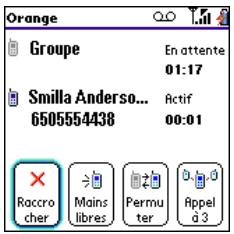
Vous pouvez autoriser cinq autres appels à prendre part à une conférence, à condition que le réseau et votre formule d'abonnement proposent 6 canaux de conférence. Contactez Orange pour plus d'informations. Les minutes peuvent être décomptées du compte de votre mobile pour chaque appel actif que vous passez.
- Au cours du premier appel, effectuez un second appel ou répondez à un second appel.
- Choisissez Conf à l'aide des boutons de navigation Les deux appels en cours se joignent alors à la conférence.
- Recommencez cette procédure pour ajouter d'autres appels à la conférence téléphonique.
- Pour mettre fin à la conférence, utilisez les boutons de navigation pour choisir Raccrocher et mettre fin à toutes les communications.
text_image
Orange Groupe En attente 01:17 Smilla Anderso... 6505554438 Actif 00:01 Racco cher Mains libres Permut ter Appel g 3Renvoi de tous les appels
Vous pouvez renvoyer tous vos appels vers un autre numéro de téléphone. Vous pouvez également choisir de ne renvoyer que certains d'entre eux (voir page 46). N'oubliez pas qu'Orange risque de vous faire payer le renvoi d'appels.
- Appuyez sur Téléphone 📞.
- Appuyez sur Menu (menu).
- Dans le menu Options, choisissez Préférences d'appel (/A).

text_image
Préférences appel ligne 1 Renvoyer tous les appels: ► Désactivé Si désactivé, renvoyer: Quand occupé ► 6505552341 Pas de réponse: ► Desactive Dés./Auc. serv.: ► Désactivé ► Désactiver signal d'appel ► Masquer votre numéro OK Annuler Afficher état-
Choisissez la liste de sélection Renvoyer tous les appels.
-
Si le numéro du renvoi d'appel figure dans la liste de sélection, sélectionnez-le.
-
Si le numéro du renvoi d'appel ne figure pas dans la liste de sélection, sélectionnez Modifier les n°..., puis Nouveau. Entrez un numéro de renvoi d'appel et indiquez l'indicatif de la région ou du pays s'il diffère de votre numéro de téléphone mobile. Choisissez OK pour terminer.
-
Choisissez OK.
Renvoi d'appels dans certaines conditions
Vous pouvez renvoyer des appels vers un autre numéro si la ligne est occupée, un appel n'obtient pas de réponse, la fonction GSM est désactivée, ou si vous vous trouvez hors d'une zone de couverture.
- Appuyez sur Menu menu.
- Dans le menu Options, choisissez Préférences d'appel (/A).
- Choisissez la liste de sélection Renvoyer tous les appels, puis sélectionner Ne pas renvoyer les appels.
-
Choisissez l'une des listes de sélection suivantes :
-
Quand occupé : renvoie tous les appels lorsque la ligne est occupée.
- Pas de réponse : renvoie tous les appels au lieu de les transférer vers la boîte vocale.
- Dés./Auc. serv. : renvoie les appels lorsque Treo n'est pas connecté au réseau.
Si le numéro du renvoi d'appel figure dans la liste de sélection, sélectionnez-le. Si le numéro du renvoi d'appel ne figure pas dans la liste de sélection, sélectionnez Modifier les n°..., puis Nouveau et enfin OK pour terminer l'opération.
- Choisissez OK.
Blocage d'appel
Le blocage d'appel vous empêche de recevoir des appels non autorisés sur Treo. Il est possible que cette fonctionnalité ne soit pas disponible pour tous les réseaux régionaux. Contactez Orange pour plus d'informations.
Vous devez entrer votre mot de passe à chaque fois que vous modifiez vos préférences de blocage d'appel. Contactez Orange si vous ne connaissez pas votre mot de passe.
- Appuyez sur Menu menu.
- Dans le menu Options, choisissez Blocage d'appel.
- Choisissez les listes de sélection à l'écran, puis sélectionnez vos préférences de blocage d'appel.
- Choisissez OK.
Gestions des contacts
Contacts est une vue de l'application Téléphone. Si vous connaissez les appareils Palm Powered, vous verrez que cette fonctionnalité est similaire à celle du carnet d'adresses présente sur les modèles plus anciens.
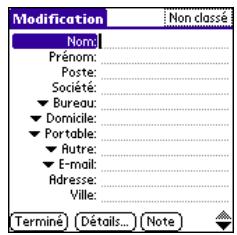
Ajout d'un contact
- Appuyez sur Téléphone 📞.
- Accédez à la liste des Contacts à l'aide des boutons de navigation.
- Choisissez Nouveau contact.
text_image
Modification Nom: Prénom: Poste: Société: ► Bureau: ► Domicile: ► Portable: ► Autre: ► E-mail: Adresse: Ville: Terminé Détails... Note- Pour vous déplacer d'un champ à l'autre lors de la saisie des informations, utilisez les boutons de navigation.
- Pour placer l'entrée dans une catégorie ou la rendre confidentielle, choisissez Détails.
- Pour ajouter une note à une entrée, choisissez Note.
- Une fois que vous avez entré toutes les informations, choisissez Terminé.
[Non-Text]
Si vous devez entrer plusieurs contacts, le plus efficace est de les saisir sur votre ordinateur à l'aide du logiciel Palm Desktop ou de Microsoft Outlook, puis de synchroniser les données entre Treo et l'ordinateur. Pour plus d'informations, consultez la page 30.
Dans la vue Contacts, les boutons Haut et Bas permettant d'afficher les enregistrements de contact précédent et suivant.
Prenez soin d'annoter correctement les numéros de mobile de vos contacts. L'application SMS (voir page 64) recherchera uniquement les numéros annotés comme Portable.
![PALMOME TREO 600 - [Non-Text] - 1](/content/2019/12/21191/images/c6bad005b5fc93f5691f9bb410e9bc7eb9c228a3c0a672103aed2080a2a23567.jpg)
Importez des contacts depuis votre SIM rapidement et facilement. Appuyez sur Téléphone, puis utilisez le joypad de navigation pour ouvrir la vue Contacts. Appuyez sur Menu, puis dans le menu Enregistrer, choisissez Importer depuis SIM.
Visualisation ou modification des informations d'un contact
-
Dans la liste des Contacts, commencez par taper l'un des éléments suivants du contact que vous souhaitez visualiser ou modifier :
-
Initiale du prénom suivie du nom
- Prénom
-
Nom
-
Choisissez le nom de l'entrée que vous souhaitez ouvrir.
- Choisissez Modifier.
- Apportez les modifications nécessaires.
- Choisissez Terminé.
Suppression d'un contact
- Ouvrez le contact que vous souhaitez supprimer.
- Appuyez sur Menu menu.
- Dans le menu Enreg., choisissez Supprimer contact (/D).
- Choisissez OK.
Définition de votre carte de visite
- Créez un nouveau contact avec votre carte de visite.
- Restez dans la vue Modification et appuyez sur Menu (menu).
- Dans le menu Enreg., choisissez Sélectionner carte de visite.
Vous pouvez désormais transmettre votre carte de visite à d'autres appareils Palm OS. Dans une vue Téléphone, appuyez sur Menu (menu). Dans le menu Enreg., choisissez Transm. carte de visite (/M).
Définition des boutons Favoris Orange
Treo dispose d'environ 40 boutons Favoris Orange programmables pour accéder rapidement aux tâches courantes suivantes :
- Composition d'un numéro de téléphone (numérotation abrégée)
• Lancement d'une application - Accès à une page Web
- Envoi d'un message texte
- Accès à la boîte vocale (prédéfini dans Treo)

text_image
Orange Répondeur SMS MMS E-Mail Actualités Orange Sports Météo Plans 1 2 3 4 5Dans les vues Principal, Favoris ou Clavier, vous pouvez maintenir enfoncé un raccourci pour lancer le Favori Orange associé à cette touche. Les raccourcis sont facultatifs, ce sont obligatoirement des lettres et ils ne sont pas sensibles à la casse.

Pour afficher la page suivante des Favoris Orange, appuyez sur Droite à plusieurs reprises. Pour afficher la page précédente, appuyez sur Gauche à plusieurs reprises.

Pour afficher tous les numéros de contact de la personne ou de la société sélectionnée, mettez en surbrillance le bouton Favori Orange, puis appuyez sur Espace.
Pour attribuer à un appelant une photo, une image, une tonalité de sonnerie personnalisée ou des numéros supplémentaires, choisissez Plus.
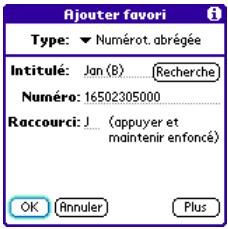
Création d'un numéro abrégé via un bouton Favori Orange
- Appuyez sur Téléphone 📞.
- Accédez aux boutons Favoris Orange à l'aide des boutons de navigation.
- Choisissez un bouton vide.
- Choisissez la liste de sélection Types, puis sélectionnez Numérot. abrégée.
- Entrez l'intitulé du Favori :
- Si l'entrée concerne un contact existant, appuyez sur Recherche. Commencez par taper le nom du contact, puis sélectionnez-le lorsqu'il s'affiche dans la liste Recherche. - Si l'entrée concerne un nouveau contact, entrez l'intitulé, appuyez sur Bas ▼ et tapez le numéro.
- (Facultatif) Entrez un raccourci. Lorsque vous êtes dans l'application Téléphone, il vous suffit de maintenir enfoncé ce raccourci pour lancer instantanément le Favori associé.
-
(Facultatif) Choisissez Plus et sélectionnez des options avancées :
-
Chiffres supplémentaires : vous permet de définir des chiffres supplémentaires (pour un mot de passe ou un numéro de poste par exemple).
- Composer auto. chiffres suppl. : vous permet de composer des chiffres supplémentaires prédéfinis dès que le numéro de téléphone est composé (lorsque cette option est cochée).
- Tonalité : vous permet d'attribuer une tonalité spécifique aux appels entrants passés par ce contact.
-
Image : vous permet d'attribuer une image au numéro de l'appelant. Cette image s'affiche lorsque cette personne téléphone.
-
Choisissez OK.
text_image
Ajouter favori Type: ▼ Numérot.abrégée Intitulé: Jan (B) [Recherche] Numéro: 16502305000 Raccourci: J (appuyer et maintenir enfoncé) OK (Annuler) PlusCréation d'une application, d'un message ou d'un lien vers Internet associé à un bouton Favori Orange
- Appuyez sur Téléphone 📞.
- Accédez aux boutons Favoris Orange à l'aide des boutons de navigation.
- Choisissez un bouton vide.
- Choisissez la liste de sélection Types, puis sélectionnez Application, Message ou Lien vers Internet.
- Entrez l'intitulé du Favori et toutes les autres informations à l'écran.
- (Facultatif) Entrez un raccourci qui, lorsque vous le maintiendrez enfoncé, va lancer le Favori associé.
- Choisissez OK.
Modification et suppression d'un bouton Favori Orange existant
- Appuyez sur Téléphone 📞.
- Accédez aux boutons Favoris Orange à l'aide des boutons de navigation.
- Mettez en surbrillance le bouton Favori Orange que vous souhaitez modifier ou supprimer.
- Appuyez sur Menu menu.
- Dans le menu Edit., choisissez Modifier num. abrégée (/E).
- Effectuez les modifications souhaitées. Par exemple, vous pouvez ajouter un raccourci via une touche d'accès rapide pour n'importe quel favori. Le Favori est exécuté lorsque vous maintenez enfoncée la lettre qui lui est attribuée dans l'application Téléphone.
- Pour supprimer une entrée, choisissez Supprimer.
- Choisissez OK.

Vous pouvez également organiser vos boutons Favoris Orange sur différentes pages. Dans le menu Edit., choisissez Modifier pages favorites.
L'entrée de la Messagerie peut être modifiée, mais non supprimée.

En plus du kit mains libres livré avec Treo, vous pouvez utiliser d'autres kits mains libres en vente dans le commerce.
Pour écouter de la musique en stéréo via la prise jack, utilisez un dispositif stéréo. Pour plus d'informations, visitez le site www.handspring.fr.
Le kit mains libres conçu pour les modèles antérieurs de Treo n'est pas compatible avec Treo 600.
Utilisation du kit mains libres
Vous pouvez brancher un kit mains libres pour plus de commodité. Si vous avez besoin d'utiliser votre téléphone en conduisant (sous réserve qu'une telle pratique ne soit pas interdite dans le pays où vous voyagez), nous vous recommandons d'utiliser le kit mains libres.
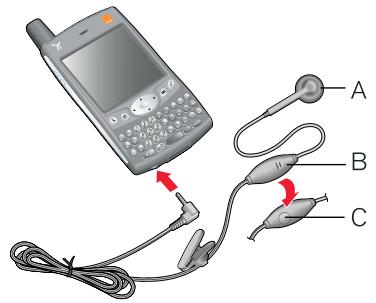
A. Haut-parleur
B. Microphone
C. Bouton du kit mains libres
Vous pouvez appuyer sur le bouton du kit pour effectuer les tâches suivantes :
- Répondre à un appel entrant
- Répondre à un appel en attente
- Basculer d'un appel en cours à l'autre
- Mettre fin à un appel
Spécifications du kit mains libres
Treo utilise un connecteur de kit mains libres de 2,5 mm, à 3 voies. Treo fonctionne avec des kits mains libres conçus pour ce type de connecteur. En cas de doute, demandez au fabricant tiers du kit mains-libres si ses produits sont compatibles avec les téléphones Treo. Si vous entendez un bourdonnement dans l'écouteur ou si le microphone fonctionne mal, il est possible que votre kit mains libres ne soit pas compatible avec Treo.
Navigation sur Internet
Le navigateur Internet de Treo fournit un accès simple et rapide aux pages Web. Vous pouvez accéder à vos sites habituels, y compris ceux dotés d'une sécurité et de fonctionnalités avancées comme JavaScript et les cadres. Pour naviguer sur le Web, vous devez activer les services de données d'Orange.
Affichage d'une page Web
- Assurez-vous que la fonction GSM est activée en procédant comme indiqué à la page 14.
- Appuyez sur Applications 📤, puis choisissez Internet.
- Choisissez l'icône Afficher page ☐.
-
Accédez à la page Web souhaitée :
-
Pour afficher un portail de contenus mobiles conçu spécialement pour Treo, choisissez 📋.
- Pour accéder à un page Web quelconque d'Internet, choisissez 📄. Si vous accédez à une page Web sécurisée, une icône en forme de cadenas 📋 s'affiche.
- Pour consulter la page précédente ou la page suivante, appuyez sur ➕ ou sur ➕.
- Pour actualiser la page avec les données les plus récentes disponibles sur Internet, choisissez 📋.
Navigation en mode optimisé
Le navigateur Internet utilise une technologie en instance de brevet pour optimiser les pages Web de Treo. Par défaut, le navigateur reformate les pages Web en une seule colonne sur votre écran. De cette façon, vous pouvez voir la plupart des contenus sans avoir à défiler vers la gauche ou la droite.
- Appuyez sur Haut ▲ ou Bas ▼ pour vous déplacer dans une page Web.
- Appuyez sur Gauche ◀ ou Droite ▶ pour basculer entre les liens de la page. Pour suivre un lien vers une autre page Web, mettez-le en surbrillance et appuyez sur le bouton central. Vous pouvez également appuyer sur le lien à l'écran à l'aide du stylet.

Vous souhaitez afficher les icônes plus rapidement ? Appuyez sur Option et le bouton central pour faire défiler les icônes, ou appuyez sur Menu pour accéder aux commandes associées dans les menus.
Vous utilisez toujours des signets ? Définissez la vue Signets comme la vue par défaut au lancement du navigateur. Dans le menu Options, choisissez Préférences, puis sélectionnez l'icône Signets comme vue initiale.
Navigation en mode page étendue
Il est plus facile d'afficher certaines pages Web (des cartes par exemple) sans le mode optimisé. Vous souhaiterez peut-être afficher ces pages en mode page étendue. Grâce à ce mode, les pages Web s'affichent comme sur un écran d'ordinateur.
- Allez sur la page que vous souhaitez afficher.
- Appuyez sur Menu menu.
-
Dans le menu Page, choisissez Mode page étendue (/W).
-
Appuyez sur Haut ▲, Bas ▼, Gauche ◀, ou Droite ▶ pour faire défiler entièrement la page.
- Pour suivre un lien vers une autre page Web, appuyez dessus avec votre stylet.
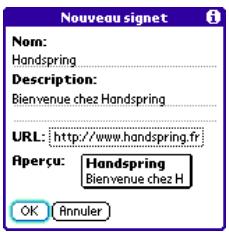
Création d'un signet
Les signets vous permettent d'accéder instantanément à une page Web, sans avoir à saisir l'adresse systématiquement. Le navigateur Internet peut stocker jusqu'à 100 signets ou pages enregistrées, vous pouvez ainsi ouvrir rapidement vos pages Web préférées. N'oubliez pas que les signets Internet et les Favoris Orange sont deux notions différentes (voir page 50).
- Allez sur la page sur laquelle vous souhaitez créer un signet.
- Appuyez sur Menu menu.
- Dans le menu Page, choisissez Ajouter un signet (/A).
text_image
Nouveau signet Nom: Handspring Description: Bienvenue chez Handspring URL: http://www.handspring.fr Aperçu: Handspring Bienvenue chez H OK Annuler- Si vous le souhaitez, changez le nom et la description.
- Choisissez OK.
- Utilisez le stylet pour faire glisser le nouveau signet dans un emplacement de la page courante. Pour déplacer le signet sur une autre page, faites-le glisser sur l'icône de cette page ■.
- Choisissez OK.
Enregistrement d'une page
Le navigateur Internet vous permet d'enregistrer une page pour l'afficher hors connexion. Par la suite, vous n'aurez donc plus besoin de vous connecter à Internet pour l'afficher.
- Allez sur la page que vous souhaitez enregistrer.
- Appuyez sur Menu (menu).
- Dans le menu Afficher, choisissez Enregistrer la page.
- Choisissez OK.
- Utilisez le stylet pour faire glisser le nouveau signet dans un emplacement de la page courante. Pour déplacer le signet sur une autre page, faites-le glisser sur l'icône de cette page.
- Choisissez OK.
Affichage de signets ou de pages enregistrées
Les signets et les pages enregistrées s'affichent dans la vue Signet. Les pages enregistrées sont signalées par un petit triangle dans l'angle supérieur droit du signet.
- Choisissez l'icône de la vue Signet
- Choisissez le signet ou la page enregistrée que vous souhaitez afficher.
| Signets | |
| 1 2 3 4 5 | |
| Orange | Orange |
| Actu | |
| Orange | Orange |
| Sport | Météo |
| Orange | Amazon.com |
| Plans | |

Maintenez les boutons précédent ou suivant enfoncés pour afficher la liste des sites que vous avez récemment visités.
Modification ou suppression d'un signet ou d'une page enregistrée
- Dans la vue Signets, appuyez sur Menu menu.
- Dans le menu Signets, choisissez Modifier les signets.
- Choisissez le signet que vous souhaitez modifier ou supprimer.
- Entrez vos modifications.
- Choisissez OK.
Disposition des signets et des pages enregistrées
Le navigateur Internet dispose de 10 pages dans lesquelles vous pouvez disposer les signets et les pages enregistrées dans un ordre logique. Par exemple, vous pouvez stocker les liens concernant les voyages dans une page, les liens concernant un autre domaine dans une deuxième page et vos liens professionnels dans une troisième page.
- Dans la vue Signets, appuyez sur Menu menu.
- Dans le menu Signets, choisissez Modifier les signets.
| Modification liste de signets | |||||
| Titre: Signets | |||||
| 555-1212 | |||||
| Mapquest | Mapquest | ||||
| MSN | Hollywood.com | ||||
| Yahoo | Yahoo | ||||
| Amazon.com | |||||
| 1 | 2 | 3 | 4 | 5 | |
| 6 | 7 | 8 | 9 | 10 | |
| OK | |||||
- Saisissez un nouvel intitulé pour cette page.
- Utilisez le stylet pour faire glisser les signets dans des emplacements différents de la page courante. Pour déplacer le signet sur une autre page, faites-le glissez sur l'icône de cette page.
- Choisissez OK.
Téléchargement de fichiers à partir d'une page Web
Le navigateur Internet vous permet de télécharger des fichiers que vous pouvez utiliser sur Treo (de nouvelles applications ou des images par exemple). Lorsque vous téléchargez un fichier, il est automatiquement envoyé vers l'application dans laquelle il sera utilisé. Par exemple, si vous téléchargez une image JPEG, elle est enregistrée dans l'application Appareil photo pour être visualisée ultérieurement.
- Allez sur la page où se trouve le lien vers le fichier que vous souhaitez télécharger.
- Appuyez sur Gauche ◀ ou Droite ▶ pour mettre le lien vers le fichier en surbrillance, puis appuyez sur le bouton central pour démarrer le téléchargement.
Navigation dans des sites Web contenant des pages fractionnées (cadres)
Certains sites Web séparent leurs pages en zones distinctes, chacune dotée de ses propres barres de défilement. Vous naviguerez plus facilement dans ces sites en faisant un « zoom avant » sur une zone distincte. Pour cela :
- Appuyez dans la zone de la page fractionnée que vous souhaitez agrandir. Attention : appuyez bien sur une zone qui n'est pas un lien, sinon vous serez dirigé vers le lien en question.
- Appuyez sur l'icône en forme de loupe dans la barre de navigation La zone sur laquelle vous avez appuyé s'affiche alors sur toute la page. Remarque : cette icône s'affiche uniquement si vous vous trouvez sur une page séparée en zones distinctes.
Copie de texte à partir d'une page Web
Vous pouvez copier du texte à partir d'une page Web et le coller dans une autre application.
- Utilisez le stylet pour mettre en surbrillance le texte que vous souhaitez copier.
- Appuyez sur Menu menu .
- Dans le menu Edit., choisissez Copier (/C).
- Allez dans l'application dans laquelle vous souhaitez coller le texte et positionnez le curseur à l'endroit ou vous souhaitez le coller.
- Appuyez sur Menu menu.
- Dans le menu Edit., choisissez Coller (/P).

De trop nombreux graphiques ralentissent votre connexion ? Naviguez plus rapidement sur le Web en désactivant les images. Dans le menu Options, choisissez Préférences, puis cochez la case Ne pas afficher les images.
Si le navigateur Internet ne reconnaît pas un numéro de téléphone, copiez-le (sous forme de texte) et collez-le dans le clavier de numérotation de l'application Téléphone (voir astuce page 37).

Visiter des sites sécurisés. Le chiffrement SSL fort à 128 bits vous permet de visiter les sites sécurisés, tels que vente en ligne, banque, messagerie. Notez que certains sites sécurisés qui requièrent des navigateurs spécifiques risquent de ne pas fonctionner avec le navigateur Internet.
Utilisation de la liste Historique
La liste Historique enregistre les adresses des 100 dernières pages que vous avez visitées. Les éléments de la liste Historique sont enregistrés dans l'ordre chronologique.
- Dans la vue Page, appuyez sur Menu (menu).
- Dans le menu Page, choisissez Historique.
- Appuyez sur Bas ▼ pour parcourir la liste.
- Choisissez la page Web que vous souhaitez charger.
Recherche de texte dans une page Web
- Dans la vue Page, appuyez sur Menu menu.
- Dans le menu Page, choisissez Rechercher du texte dans la page.
- Tapez le texte à rechercher.
- Cochez ou décochez la case Rechercher en boucle pour indiquer si vous souhaitez que la recherche revienne au début de la page après avoir atteint la fin.
- Choisissez Rechercher pour commencer la recherche.
Personnalisation des paramètres du navigateur Internet
- Appuyez sur Menu menu.
- Dans le menu Options, choisissez Préférences.
-
Définissez l'une des préférences suivantes :
-
Vue initiale : vous permet de déterminer la vue qui s'affiche chaque fois que vous lancez le navigateur Internet.
- Ne pas afficher les images : vous permet de choisir d'afficher ou non des images lorsque vous lancez une page Web. Si vous n'affichez pas les images, les pages Web se chargeront plus vite. Même si vous choisissez de ne pas afficher les images, vous pouvez toujours les visualiser en sélectionnant la zone réservée correspondante sur la page Web.
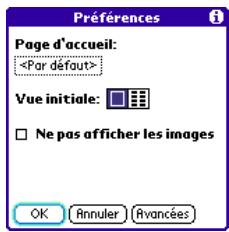
text_image
Page d'accueil: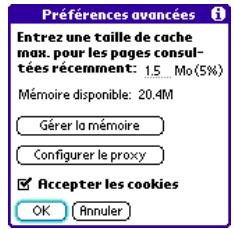
text_image
Préférences avancées Entrez une taille de cache max. pour les pages consul- tées récemment: 1.5 ... Mo (5%) Mémoire disponible: 20.4M Gérer la mémoire Configurer le proxy ✓ Accepter les cookies OK Annuler-
Choisissez Avancées et définissez l'une des préférences suivantes :
-
Entrez une taille de cache max. pour les pages consultées récemment : vous permet de définir la quantité de mémoire utilisée pour votre cache. Un cache est appliqué aux pages afin qu'elles se chargent plus rapidement la prochaine fois que vous voudrez les afficher.
- Gérer la mémoire : vous permet de libérer de la mémoire sur votre téléphone en effaçant les pages récentes, l'historique et les cookies de la mémoire.
- Configurer le proxy : vous permet de configurer un serveur proxy pour accéder à Internet. Si votre connexion requiert un serveur proxy, veuillez contacter votre fournisseur de services Internet ou votre administrateur informatique pour obtenir ces informations.
-
Accepter les cookies : vous permet d'autoriser certains sites Web à stocker des informations personnalisées sur Treo. Certains sites ne peuvent pas fonctionner correctement si cette option n'est pas sélectionnée.
-
Choisissez OK.

Le navigateur Internet prend en charge le JavaScript, SSL et les cookies, mais pas les modules additionnels (Flash, Shockwave, etc.) ni les applets Java.
Envoyer un e-mail à partir d'une page Web. Les adresses e-mail apparaissent sous forme de liens sur les pages Web. Lorsque vous avez configuré une application de messagerie sur Treo, vous pouvez sélectionner un lien de type adresse e-mail pour envoyer un message à l'adresse sélectionnée.

Pour envoyer une image à un correspondant en même temps que vous l'enregistrez, choisissez Envoyer et non Enregistrer.
Vous pouvez réduire la taille d'une image avant de l'envoyer. Dans le menu Image, choisissez Réduire. Indiquez si vous souhaitez redimensionner l'original ou enregistrer une version au format réduit.
Pour afficher d'autres images de taille normale, choisissez Préc. ou Suiv.
Utilisation de l'appareil photo
Treo contient un appareil photo avec lequel vous pouvez prendre des photos, les envoyer à d'autres personnes sous forme de pièce jointe ou de messages image et les utiliser pour personnaliser votre appareil (sous forme de papier peint ou d'image pour identifier les appelants ; voir page 112 pour plus d'informations).
Vous pouvez transférer des images vers un ordinateur Windows en une opération HotSync. Les images sont en couleurs 12 bits avec une résolution maximale de 640 x 480 (0,3 megapixels).
Pour prendre une photo
- Appuyez sur Téléphone 📞.
- Appuyez sur Droite ▶ pour sélectionner l'appareil photo.
- Dirigez l'objectif situé à l'arrière de Treo vers le sujet que vous souhaitez photographier.
- Appuyez sur le bouton central pour capturer l'image.
- Si vous le souhaitez, indiquez le nom et la catégorie de la photo en haut de l'écran.
- Vous avez le choix entre Enregistrer pour conserver la photo, Ignorer pour l'annuler, ou Envoyer pour l'envoyer à quelqu'un.
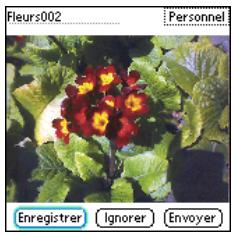
- Choisissez l'icône de la vue Images
- Choisissez l'image que vous souhaitez afficher.
- Choisissez Terminé.
Envoi d'une image
Vous pouvez envoyer une image vers d'autres téléphones prenant en charge cette fonctionnalité ou vers une adresse e-mail.
- Dans la vue Images, choisissez l'image que vous souhaitez envoyer.
- Choisissez Envoyer.
- Si une boîte de dialogue s'affiche, choisissez l'application vers laquelle vous souhaitez envoyer l'image.
- Lorsque l'application d'envoi est lancée, indiquez l'adresse et envoyez le message.
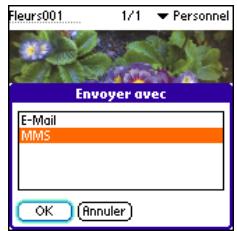
text_image
Fleurs001.... 1/1 ▼ Personnel Envoyer avec E-Mail MMS OK Annuler
Vous ne pouvez pas envoyer les images dotées d'une icône de verrouillage dans la vue Image.

Vous pouvez renommer une image. Dans le menu Image, choisissez Modifier nom.
Déplacez ou copiez une image vers votre carte SD. Sélectionnez une image, puis appuyez sur Menu. Dans le menu Image, choisissez Déplacer, puis choisissez votre carte SD dans la liste de sélection. Pour plus d'informations sur l'utilisation des cartes d'extension, consultez la page 105.
Déplacement d'images
- Dans la vue Images, choisissez l'image que vous souhaitez déplacer.
- Appuyez sur Menu menu .
- Dans le menu Image, choisissez Déplacer (/M).
- Choisissez la catégorie ou la carte d'extension où vous souhaitez déplacer l'image.
- Choisissez Déplacer pour terminer l'opération.
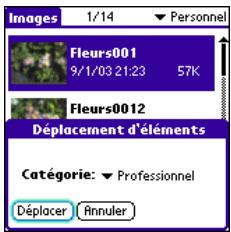
text_image
Images 1/14 Personnel Fleurs001 9/1/03 21:23 57K Fleurs0012 Déplacement d'éléments Catégorie: Professionnel Déplacer RnnulerSuppression d'une image
- Dans la vue Images, choisissez l'image que vous souhaitez supprimer.
- Choisissez Supprimer.
- Si vous y êtes invité, choisissez OK pour confirmer la suppression.
Personnalisation des paramètres de l'appareil photo
- Dans une vue Appareil photo, appuyez sur Menu menu.
- Dans le menu Options, choisissez Préférences.
-
Définissez l'une des préférences suivantes :
-
Nom par défaut : vous permet de donner un nom aux séries d'images à être capturées (par exemple : Paris001, Paris002, etc).
- Catégorie : catégorie par défaut des images qui viennent d'être capturées.
-
Taille image : taille par défaut des images qui viennent d'être capturées. La taille maximale est de 640 x 480 pixels, la taille minimale de 120 x 160 pixels.
-
Lire le son de la capture : émet un son pour confirmer la capture de l'image.
- Confirmer suppression : si cette option est cochée, l'application Appareil photo vous demande si vous voulez vraiment supprimer l'image avant de la supprimer.
- Confirmer enregistrement : si cette option est cochée, l'application Appareil photo vous demande si vous voulez vraiment enregistrer l'image avant de l'enregistrer sur Treo.
-
Param. sauveg. : si cette option est cochée, la base de données d'images de Treo est sauvegardée sur votre ordinateur de bureau.
-
Choisissez OK.
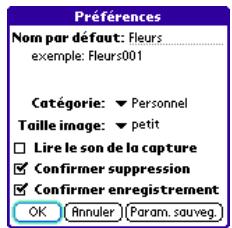
text_image
Préférences Nom par défaut: Fleurs exemple: Fleurs001 Catégorie: ▼ Personnel Taille image: ▼ petit □ Lire le son de la capture ☑ Confirmer suppression ☑ Confirmer enregistrement OK Annuler Param. sauveg.Affichage d'images sur votre ordinateur (sous Windows uniquement)
Lorsque vous exécutez une opération HotSync, les images de Treo sont copiées sur votre ordinateur de bureau. Vous pouvez afficher ces images au format JPEG, ou les envoyer par e-mail à vos amis à l'aide de votre application de messagerie de bureau.
-
Recherchez votre dossier Images. Il se trouve en général dans C:\Program Files\Handspring\Treo Pictures\nom d'utilisateur) ou si vous avez fait une mise à niveau depuis un appareil Palm Powered, dans C:\Program Files\Palm\Treo Pictures\nom d'utilisateur).
-
Double-cliquez sur un fichier pour le lancer via le logiciel d'affichage d'images par défaut de votre ordinateur Windows.

Lorsque vous entrez un message, vous pouvez insérer des symboles indiquant votre humeur en choisissant parmi les « émoticons », ou des phrases QuickText prédéfinies en choisissant QuickText puis en sélectionnant une phrase. Pour ajouter une nouvelle phrase, sélectionnez Modifier QuickText dans la liste.
Vous ne pouvez pas utiliser tous les symboles disponibles sur votre appareil dans les messages texte. L'application SMS remplace automatiquement les caractères non valides avant d'envoyer votre message.
Vous pouvez adresser des messages texte à de multiples destinataires en insérant un espace ou une virgule entre les adresses. Si vous adressez un message unique à trois personnes, trois messages vous sont alors facturés.
SMS
Les messages texte sont des phrases courtes que vous échangez avec d'autres téléphones mobiles prenant en charge cette fonctionnalité (également connue sous le nom de SMS ou messagerie texte). Les longs messages de plus de 160 caractères sont divisés en plusieurs messages. Consultez votre abonnement pour connaître les formules et le prix par message.
Création et envoi d'un message
- Assurez-vous que la fonction GSM est activée en procédant comme indiqué à la page 14.
- Appuyez sur SMS 📧.
- Choisissez Nouv.
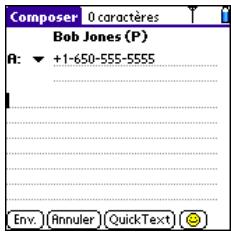
text_image
Composer 0 caractères Bob Jones (P) A: ▼ +1-650-555-5555 Env. | Annuler | QuickText | 😊- Si le destinataire figure dans votre liste de Contacts, commencez par saisir les initiales de son prénom et son nom de famille (sans espace). Sinon, saisissez intégralement son numéro de téléphone ou son adresse e-mail. La valeur de 160 caractères prend en compte le nombre de caractères des adresses e-mail de destination.
- Appuyez sur Bas ▼. Si n'avez saisi que quelques lettres du nom du destinataire, sélectionnez son numéro de téléphone ou son adresse e-mail dans la liste qui s'affiche.
- Tapez votre message.
- Choisissez Envoyer.
Réception de messages
Si votre téléphone est activé et que vous trouvez dans une zone de couverture réseau, vous recevez automatiquement les messages texte qui vous sont envoyés. Vous pouvez configurer Treo afin qu'il vous signale automatiquement l'arrivée de nouveaux messages, via une tonalité ou une vibration ou simplement en affichant une alerte à l'écran.
A partir de l'alerte Nouveau message :
- Choisissez Aller à pour afficher le ou les messages que vous avez reçu(s).
- Pour faire disparaître l'alerte, choisissez OK. Le message est directement transféré dans la boîte de réception.
- Pour recevoir à nouveau un rappel de l'arrivée du nouveau message dans 5 minutes, choisissez Répéter.
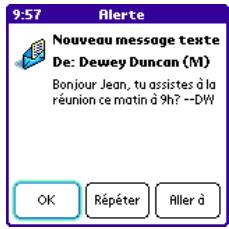
text_image
9:57 Nouveau message texte De: Dewey Duncan (M) Bonjour Jean, tu assistes à la réunion ce matin à 9h? --DW OK Répéter Aller d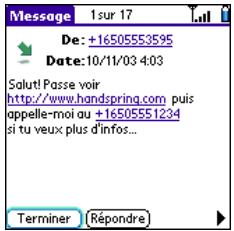
text_image
Message 1 sur 17 De: +16505553595 Date: 10/11/03 4:03 Solu! Passe voir http://www.handspring.com puis appelle-moi au +16505551234 si tu veux plus d'infos... Terminer (Répondre)Utilisation des liens dans les messages
Lorsque vous recevez un message texte comportant un numéro de téléphone, une adresse e-mail ou une URL, vous pouvez appeler ce numéro, envoyer un message à l'adresse ou accéder à la page Web directement à partir du message.
- Choisissez un message dans la liste.
- Choisissez le numéro de téléphone, l'adresse e-mail ou l'URL (affichée sous la forme de texte bleu souligné).
- Treo lance automatiquement l'application appropriée à partir du lien.

Si vous vous trouvez hors d'une zone de couverture ou si la fonction GSM est désactivée, les messages sortants sont placés dans votre boîte d'envoi. Les messages sont ensuite envoyés automatiquement lorsque vous revenez dans une zone de couverture.
Choisissez Enregistrer pour enregistrer un brouillon du message sans l'envoyer. Pour accéder au brouillon, choisissez la liste de sélection dans l'angle supérieur droit, puis sélectionnez Essais.
Gestion de vos messages
Les icônes d'état qui s'affichent en regard de chaque message dans la boîte de réception, la boîte d'envoi et les éléments envoyés indiquent ce qui suit :

Un message entrant. Les messages non-lus s'affichent en gras et ceux que vous avez lus s'affichent en texte brut.

Un élément est verrouillé et ne peut être ni supprimé ni purgé tant que vous ne l'avez pas déverrouillé.

Un message sortant en attente d'être envoyé.

Une session de chat. Les conversations contenant des messages entrant non-lus sont affichés en gras.

Un message vocal ou une page numérique. Un message vocal ou une page numérique non lu est affiché en gras.
Dans la vue Liste, vous pouvez réorganiser les messages dans les dossiers à l'aide de la commande Trier.
- Dans la vue Liste, appuyez sur Menu menu.
- Dans le menu Afficher, choisissez Trier par nom ou Trier par date.
Dans la vue Liste, vous pouvez supprimer plusieurs messages simultanément dans le dossier de votre choix à l'aide de la commande Purger.
- Dans la vue Liste, appuyez sur Menu (menu).
- Dans le menu Message, choisissez Purger.
- Choisissez la liste de sélection Purger, puis sélectionnez une option.
- Choisissez OK.

text_image
Messages ▼ Bte récep. (6) ▼ Paul Cousineau (W) 8:40 a APPELEZ D'URGENCE Joe Sipher 10/10 RDV de demain +1650553561 5/9 David, j'essaie juste de te jo... Myron Windorn 5/9 n Nouveau planning 16505550800 5/9 chat Nouv. Répondre Suppr.Lorsque vous échangez plusieurs messages texte avec un interlocuteur, vos messages sont regroupés dans une session de chat. La partie supérieure de la vue Chat contient tous les messages que vous avez échangés avec cette personne, et la partie inférieure contient une zone de texte supplémentaire. Vous pouvez avoir plusieurs conversations en même temps et passer facilement de l'une à l'autre à l'aide de la liste de sélection en haut de l'écran.
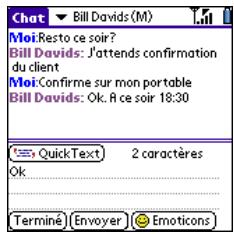
text_image
Chat ▼ Bill Davids (M) Moi:Resto ce soir? Bill Davids: J'attends confirmation du client Moi:Confirme sur mon portable Bill Davids: Ok. A ce soir 18:30 QuickText 2 caractères Ok. Terminé Envoyer Emoticons- Choisissez une conversation dans la Boîte de réception.
- Tapez votre message.
- Choisissez Envoyer.
Personnalisation des paramètres SMS
- Appuyez sur Menu menu.
- Dans le menu Options, choisissez Préférences.
- Définissez l'une des préférences suivantes :
- Messages : vos préférences pour les messages texte individuels.
- Confirmer suppr. de messages : indiquez si vous souhaitez confirmer la suppression des messages.
- Revenir à vue Liste après suppr. : indiquez si vous souhaitez revenir à la vue Liste ou passer à l'élément suivant du dossier après la suppression d'un message.

Les messages texte peuvent être envoyés et reçus pendant une conversation téléphonique. Ces opérations sont facilitées par l'utilisation du kit mains libres ou de l'écouteur personnel.
Pour retrouver les conversations que vous avez tenues avec un correspondant, ouvrez la boîte de réception SMS, puis sélectionnez une session de chat.

Avertissement : toute modification des préférences de votre carte SIM risque de nuire au bon fonctionnement de l'application SMS.
- Chat : vos préférences pour les sessions de chat.
- Afficher l'horodatage : indiquez si vous souhaitez voir apparaître la date et l'heure de tous les messages dans l'écran Chat.
- Nom affiché dans la fenêtre de chat : entrez le nom que vous souhaitez voir s'afficher en tant qu'étiquette pour vos messages dans l'écran Chat.
- Couleur d'étiquette : sélectionnez la couleur dans laquelle vous souhaitez voir s'afficher les messages.
- Utiliser couleur pour : indiquez si vous souhaitez afficher à la fois le libellé du message et le corps du message dans une couleur différente, ou uniquement le nom.
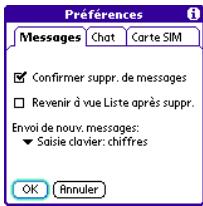
text_image
Préférences Messages Chat Carte SIM Confirmer suppr. de messages Revenir à vue Liste après suppr. Envoi de nouv. messages: Saisie clavier: chiffres OK Rnnuler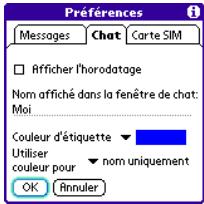
text_image
Préférences Messages Chat Carte SIM □ Afficher l'horodatage Nom affiché dans la fenêtre de chat: Moi Couleur d'étiquette ▼ Utiliser couleur pour ▼ nom uniquement OK Annuler
text_image
PRÉFÉRENCES Messages Chat Carte SIM ATTENTION: Si vous modifiez ces paramètres, cette application risque de ne plus fonctionner. N° du centre de messages: +1234567 N° du centre d'e-mails: 1234 OK Annuler• SIM : vos préférences pour la carte SIM de Treo.
- N° du centre de messages : entrez, vérifiez ou mettez à jour le numéro de téléphone du centre de messages via SMS Orange.
-
Numéro du centre d'e-mails : entrez, vérifiez ou mettez à jour votre numéro de passerelle e-mail Orange. Ceci est obligatoire pour envoyer des messages texte vers une adresse e-mail.
-
Choisissez OK.
MMS
Le service MMS (ou messages multimédia) est destiné aux messages contenant des images, du texte et des sons sur une ou plusieurs pages. Vous pouvez y inclure les éléments suivants :
• Tonalités de sonnerie
- MIDI : jusqu'à 16 voix de polyphonie (format Standard ou SP-MIDI), 64 Ko par fichier audio
• iMelody : jusqu'à 64 Ko par fichier audio
- Clips audio
- AMR : jusqu'à 30 secondes de temps de lecture, 64 Ko par fichier audio
- Images
- JPEG : jusqu'à 640 x 480 pixels, 64 Ko par fichier image
• GIF : jusqu'à 640 x 480 pixels, 64 Ko par fichier image
Création et envoi d'un message multimédia
- Appuyez sur Applications 🏠.
- Choisissez la liste de sélection affichée dans l'angle supérieur droit, puis sélectionnez Toutes.
- Choisissez l'icône MMS.
- Choisissez Nouv. dans la vue Liste de MMS.
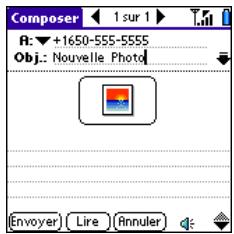
text_image
Composer 1 sur 1 A: ▼ +1650-555-5555 Obj.: Nouvelle Photo Envoyer | Lire | Annuler
Avant d'utiliser Treo pour envoyer ou recevoir des MMS, demandez à Orange les formules de tarification et les informations sur les services de messagerie multimédia.
Enregistrez un message comme modèle pour d'autres messages. Dans le menu Composer, choisissez Enreg. comme modèle. Pour créer un message basé sur le modèle, allez au dossier des modèles, puis choisissez le modèle que vous souhaitez utiliser.

Un message multimédia peut contenir plusieurs pages. Pour naviguer entre des pages ou en ajouter une nouvelle, utilisez les flèches du sélecteur de page en haut de l'écran.
Pour arrêter la lecture d'un message, choisissez Lire/Arrêter.
Pour enregistrer une image provenant d'un message entrant, sélectionnez-la puis appuyez sur le bouton central. Pour sélectionner du texte provenant d'un message entrant, placez le curseur dans la zone de texte et appuyez sur le bouton central.
- Si le destinataire se trouve dans votre liste Contacts, entrez les premières lettres de son nom. Si ce n'est pas le cas, entrez un numéro de téléphone qui prend en charge la messagerie multimédia, ou une adresse e-mail.
- Appuyez sur Bas ▼. Si vous avez entré les premières lettres du nom du destinataire, sélectionnez son numéro de téléphone ou son adresse e-mail dans la liste qui s'affiche.
-
Pour ajouter des tonalités de sonnerie, clips audio, images ou du texte au message :
-
Choisissez Ajouter image pour insérer une image. Une fois l'image insérée, modifiez-la ou supprimez-la.
- Choisissez Son pour insérer une tonalité de sonnerie.
- Ajoutez d'autres pages à votre message à l'aide de la flèche Page suivante dans la barre de titre.
-
Sélectionnez la zone d'entrée de texte et entrez le texte à inclure au message.
-
Choisissez Aperçu pour afficher le message tel que le destinataire le verra.
- Choisissez Envoyer pour terminer l'opération.
Réception de messages multimédia
Vous pouvez télécharger automatiquement de nouveaux messages ou configurer Treo afin qu'il vous avertisse lorsqu'un nouveau message est prêt à être téléchargé. Dans les deux cas, une alerte s'affiche lorsque vous avez un nouveau message.
Dans l'alerte :
- Choisissez Aller pour afficher le ou les messages que vous avez reçu(s).
- Choisissez OK pour faire disparaître l'alerte et afficher le ou les message(s) ultérieurement.
- Choisissez Rappel pour recevoir un rappel dans 5 minutes.
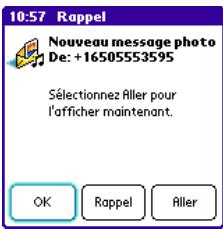
text_image
10:57 Rappel Nouveau message photo De: +16505553595 Sélectionnez Aller pour l'afficher maintenant. OK Rappel AllerAffichage/lecture d'un message multimédia
- Dans la boîte de réception, choisissez le message que vous souhaitez afficher.
- S'il contient des sons ou plusieurs pages, la lecture commence immédiatement.
- Utilisez les touches de l'écran pour faire défiler les pages et les messages.
- Si une icône Son apparaît, sélectionnez-la pour lire le son ou l'enregistrer.
- Choisissez OK.
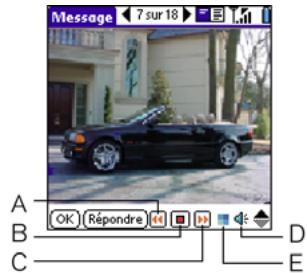
text_image
Message 7 sur 18 A OK Répondre B C D EA. Message précédent
B. Lire/Arrêter
C. Message suivant
D. Indicateur sonore
E. Indicateur de lecture
Réponse à un message multimédia
- Dans la vue Liste de MMS, choisissez le message que vous souhaitez afficher.
- Choisissez Répondre.
- Effectuez l'action appropriée pour répondre, transférer ou appeler.
Gestion de messages multimédia
Vous pouvez réorganiser les messages dans le dossier de votre choix à l'aide de la commande Trier.
- Dans la vue Liste, appuyez sur Menu menu.
- Dans le menu Afficher, choisissez Trier par nom ou Trier par date.
Dans la vue Liste, vous pouvez supprimer plusieurs messages simultanément dans le dossier de votre choix à l'aide de la commande Purger.
- Dans la vue Liste de MMS, appuyez sur Menu. [menu].
- Dans le menu Message, choisissez Purger.
- Choisissez la liste de sélection Purger, puis sélectionnez une option de purge.
- Choisissez OK.

Pour supprimer un élément d'un message que vous êtes en train de créer, mettez-le en surbrillance, puis appuyez sur Retour arrière.
Vous pouvez développer ou réduire les informations d'un en-tête en choisissant l'une des icônes « En-têtes complets » dans la barre de titre d'un message.
Si vous répondez à un message multimédia par un message texte, vous serez automatiquement dirigé vers l'application SMS pour composer votre réponse.
Personnalisation de vos paramètres MMS
- Appuyez sur Menu menu.
- Dans le menu Options, choisissez Préférences.
-
Définissez l'une des préférences suivantes :
-
Téléchargement auto. messages : indique si vous souhaitez récupérer automatiquement les messages multimédia entrants.
- Même en roaming : indique si vous souhaitez ou non récupérer automatiquement les messages multimédia entrants en cas de roaming.
- Confirmer avant suppression : indique si vous souhaitez confirmer la suppression de messages.
- Afficher alertes en mode confid. : indique si vous souhaitez que l'objet et le nom de l'expéditeur apparaissent dans l'alerte de notification.
- Enregistrer copie msgs envoyés : indique si vous souhaitez enregistrer les copies des messages envoyés.
-
Paramètres de connexion : indique si vous souhaitez utiliser les paramètres de connexion Auto. ou Perso. Si vous choisissez Perso., sélectionnez Modifier et entrez vos paramètres.
-
Choisissez OK.
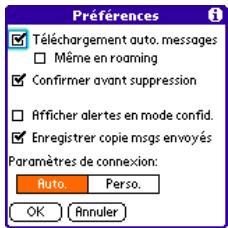
text_image
Préférences Téléchargement auto. messages Même en roaming Confirmer avant suppression Afficher alertes en mode confid. Enregistrer copie msgs envoyés Paramètres de connexion: Auto. Perso. OK AnnulerEnvoi et réception de messages avec l'application E-mail
Si vous avez activé les services de données (tels que GPRS), vous êtes prêt à configurer la messagerie de Treo. Ces étapes diffèrent selon le fournisseur utilisé pour accéder à cette messagerie.
- E-mail : application de courrier électronique intégrée à Treo fournissant un accès sans fil à un compte de messagerie POP3 existant. Consultez les sections qui suivent pour plus de détails.
- Services de messagerie Orange : la formule que vous souscrivez auprès de l'opérateur Orange peut comprendre la messagerie mobile. Contactez Orange pour plus de détails.
- Applications de messagerie électronique tierces : de nombreux développeurs tiers proposent diverses applications de messagerie compatibles Palm OS. Pour savoir comment configurer l'application de messagerie, consultez la documentation qui s'y réfère.
Configuration de l'application E-mail
La première fois que vous utilisez l'application E-mail, vous devez la configurer sur Treo. Si vous disposez de plusieurs comptes de messagerie, vous pouvez configurer l'application E-mail pour accéder à plusieurs comptes. Pour utiliser l'application E-mail, vous devez :
- Activer le compte mobile avec les services de données.
- Disposer d'un compte de messagerie auprès d'un fournisseur de services de messagerie qui prend en charge le protocole POP3. Tiscali, Wanadoo et Freeserve par exemple. Contactez votre fournisseur de messagerie afin de déterminer si votre compte est compatible POP3. S'il ne l'est pas, contactez Orange pour en savoir plus sur leurs solutions de messagerie d'entreprise ou utilisez une solution tierce.
[Non-Text]
L'application E-mail est compatible avec les comptes de messagerie POP3 classiques. Les autres comptes (les comptes de messagerie d'entreprise ou Web par exemple) requièrent des applications spécifiques, si elles sont disponibles.
Pour accéder rapidement à l'application E-mail, établissez un lien vers l'un des boutons de la face avant de votre téléphone (le bouton SMS par exemple). Consultez la page 117 pour plus d'informations.
![PALMOME TREO 600 - [Non-Text] - 1](/content/2019/12/21191/images/b7d70886d3aae6d95faacfb159114018545f239e6d5e30e4a2e3c6652d865583.jpg)
Pour envoyer un message à plusieurs personnes, séparez chaque adresse par une virgule ou un espace. Une fois que vous avez entré toutes les adresses, appuyez sur le bouton central pour terminer.
- Appuyez sur Applications 🏠.
- Choisissez l'icône E-mail.
- Choisissez la liste de sélection, puis sélectionnez votre fournisseur de services de messagerie. Si votre fournisseur de services de messagerie n'apparaît pas dans la liste, sélectionnez Autre.
![PALMOME TREO 600 - [Non-Text] - 2](/content/2019/12/21191/images/020acf0c95622612879cc803d8ad68b2737585c3e89222cd7af8be9b41548eed.jpg)
text_image
Configuration d'e-mail Sélectionnez un compte à configurer Orange.net Vous pouvez configurer jusqu'à cinq comptes de messagerie. Une fois le premier compte configuré, vous pouvez revenir à cet écran. Suiv. Quitter![PALMOME TREO 600 - [Non-Text] - 3](/content/2019/12/21191/images/e64f9e03987421b8b5cbd12e457226a040a9eeb773d78d98aeee71344ae0b8b5.jpg)
text_image
Configuration Orange.ne. ③ Saisissez vos informations personnelles pour ce compte: Nom complet (ex. Pierre Dupont): E-mail (ex. pierre@dupont.com): @orange.net Mot de passe Suiv. Annuler4 Choisissez Suiv.
5. Entrez votre nom complet (tel que vous souhaitez qu'il apparaisse lorsque vous envoyez des messages), votre adresse e-mail complète et votre mot de passe pour ce compte. Si vous aviez déjà sélectionné Autre dans la liste de sélection, choisissez les onglets correspondant à Serveur et Avancé, puis entrez les informations requises. Si vous ne disposez pas de ces informations, contactez votre fournisseur de services de messagerie pour vous les procurer. Pour SMTP, spécifiez le serveur SMTP régional fourni par Orange.
6. Choisissez OK pour continuer.
7. Choisissez Terminé.
Création et envoi de messages
- Dans Bte récep. choisissez Nouv.
-
Commencez par entrer l'adresse e-mail, le prénom ou le nom du destinataire (selon le mode de tri de la liste Contacts utilisée). L'application E-mail se souvient de vos destinataires les plus récents et suggère des choix. Pour accepter une suggestion, appuyez sur Bas ▼. Pour envoyer un e-mail à une adresse différente, continuez à entrer l'adresse e-mail ou le nom du destinataire.
-
Saisissez l'objet et le texte du message. Pour vous déplacer entre les champs, appuyez sur Haut ▲ ou Bas ▼.
- Choisissez Envoyer pour vous connecter et envoyer tous les messages immédiatement. Vous pouvez également choisir Env. plus tard pour placer ce message dans votre boîte d'envoi.

text_image
Nouveau message R: rhaitani@societe.com Cc: Obi: Déjeuner demain? Corps: On pourrait aller au nouveau restaurant mexicain, qu'en penses-tu? -- Envoyé à partir de mon communicateur Treo http://www.handspring.fr Envoyer (Env. plus tard) (Annuler)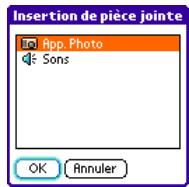
text_image
Insertion de pièce jointe App. Photo Sons OK AnnulerJoindre des éléments à vos messages
- Créez le message auquel vous souhaitez joindre l'élément.
- Sur l'écran Nouveau message, appuyez sur Menu [menu]
- Dans le menu Options, choisissez Insérer pièce jointe.
- Choisissez le type d'élément que vous souhaitez joindre.
- Choisissez l'élément spécifique que vous souhaitez joindre.
Joindre des applications à vos messages
Vous pouvez créer un nouveau message électronique à l'aide de l'application Palm OS jointe (tributaire des restrictions de copyright).
- Appuyez sur Applications 🏠.
- Appuyez sur Menu (menu).
- Dans le menu App, choisissez Envoyer.
- Choisissez l'application que vous souhaitez envoyer. Si une icône de verrouillage 🔒 est à côté de l'application, elle est protégée et ne peut être transférée.
- Terminez le message et envoyez-le.

Pour envoyer un message en copie ou en copie invisible, choisissez Cc ou Cci, sélectionnez ces lignes et entrez-y les adresses. Consultez la page 80 pour plus d'informations sur l'affichage du champ Cci.
Pour enregistrer un message sans l'envoyer, choisissez Annuler (au lieu d'Enregistrer), puis Oui dans l'écran Enregistrer l'essai.
Vous ne pouvez joindre des rendez-vous ou des contacts qu'à des nouveaux e-mails, pas à des e-mails existants.

Si vous recevez un message d'erreur lors de l'envoi d'un e-mail, spécifiez un serveur SMTP pour votre compte de messagerie, ou complétez les autres préférences de sécurité avant d'envoyer des e-mails. Pour plus d'informations, consultez les astuces de dépannage des pages 140 à 142.
Vous pouvez également répondre à toutes les adresses. Choisissez le bouton Répondre, puis Répondre à tous.
Réception et affichage de messages
Par défaut, Treo envoie et reçoit automatiquement les messages (voir page 79 pour plus d'informations). Vous pouvez envoyer et recevoir manuellement des messages à la demande tel que décrit ci-dessous.
- Vérifiez que la fonction GSM est activée (voir page 14).
- A partir d'une boîte aux lettres quelconque, choisissez Envoyer/recevoir.
- Dans la boîte réception, choisissez le message que vous souhaitez afficher.
- Lorsque vous affichez le texte du message, appuyez sur Option ☐, puis Gauche ◀ ou Droite ▶ pour afficher le message précédent ou suivant.
- Choisissez Terminé pour revenir dans la boîte de réception.
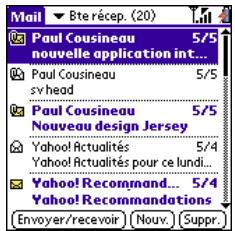
text_image
Mail ► Eterécep. (20) Paul Cousineau nouvelle application int... Paul Cousineau sv head Paul Cousineau Nouveau design Jersey Yahoo! Actualités Yahoo! Actualités pour ce lundi... Yahoo! Recommand... 5/4 Yahoo! Recommandations Envoyer/recevoir Nouv. Suppr.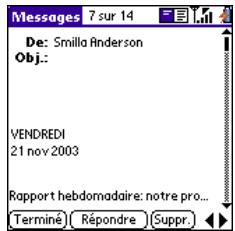
text_image
Messages 7 sur 14 De: Smilla Anderson Obj.: VENDREDI 21 nov 2003 Rapport hebdomadaire: notre pro... Terminé Répondre Suppr.Réponse aux messages ou transfert de messages
Lorsque vous répondez aux messages, vous pouvez choisir d'inclure ou non le texte d'origine (voir page 80).
- Dans Bte récep., Classé ou Supprimé, ouvrez les messages auxquels vous souhaitez répondre.
- Dans la vue Message, choisissez Répondre pour répondre au message. Pour répondre à tous les messages ou les transférer, choisissez le bouton approprié.
- Entrez votre réponse.
- Choisissez Envoyer pour terminer l'opération.
Affichage des pièces jointes
Le logiciel intégré à Treo vous permet d'ouvrir divers types de pièces jointes (par exemple, des tonalités de sonnerie, des images). Il vous suffit d'installer des applications tierces pour ouvrir d'autres types de pièces jointes. Dans la vue Message, les pièces jointes qui ne sont pas prises en charge par Treo sont signalées par l'icône en forme de trombone 📁. Si les pièces jointes sont prises en charge par Treo, elles sont signalées par l'icône correspondant au programme associé (par exemple, l'icône 📁 en forme d'appareil-photo pour les images).
- Dans un dossier quelconque, ouvrez le message contenant la pièce jointe que vous souhaitez afficher.
- Choisissez l'icône en forme de pièce jointe.
- Suivez les invites à partir de l'application d'affichage.
Gestion de vos messages
Les icônes d'état qui s'affichent à côté de chaque message dans votre boîte de réception indiquent que :
Vous n'avez pas lu le message
Vous avez lu le message
Le message contient une pièce jointe
Vous pouvez réorganiser la liste d'e-mails afin de faciliter la recherche et l'affichage des messages.
- Dans la vue Liste de l'application E-mail, appuyez sur Menu (menu), puis dans le menu Options, choisissez parmi : Trier par date (/Z), Trier par nom (/Y), Trier par objet (/J).
- Pour basculer rapidement entre les dossiers de la vue Liste, choisissez la liste de sélection de dossier affichée dans l'angle supérieur droit, puis sélectionnez le dossier voulu.

En cas de troncature d'un long message entrant, allez dans le menu Message et choisissez Récupérer message complet.
En cas de problème lors de la réception d'e-mails, consultez les astuces de dépannage page 140.
Pour pouvoir entendre les pièces jointes sonores, appuyez sur Menu. Dans le menu Pièces jointes, choisissez Ouvrir.
Vous pouvez également utiliser la boîte de dialogue système Rechercher pour parcourir rapidement votre boîte aux lettres. Appuyez sur Option puis sur Maj/Rechercher.

Pour vider (ou purger) le dossier des éléments supprimés, dans le menu Message, choisissez Effacer éléments supprimés (/E).
Suppression de messages sélectionnés dans la boîte de réception
Lorsque vous supprimez un message dans la boîte de réception, il est déplacé dans le dossier Eléments supprimés où sont stockés les 200 derniers messages supprimés. Si vous supprimez plus de 200 messages, les messages les plus anciens sont automatiquement supprimés.
- Mettez le message que vous souhaitez supprimer en surbrillance. Pour mettre un groupe de messages en surbrillance, appuyez sur la touche Maj ⬆, puis sur Haut ▲ ou Bas ▼.
- Appuyez sur Retour arrière ↻ .
- Si une boîte de dialogue de confirmation s'affiche, choisissez OK pour confirmer la suppression.
Suppression de messages par date
Pour supprimer rapidement un groupe de messages, il vous suffit de sélectionner un intervalle de dates.
- Appuyez sur Menu menu.
- Dans le menu Message, choisissez Purger (/K).
- Choisissez l'intervalle de dates des messages que vous souhaitez supprimer.
- Choisissez OK.
- Si une boîte de dialogue de confirmation s'affiche, choisissez OK pour confirmer la suppression.
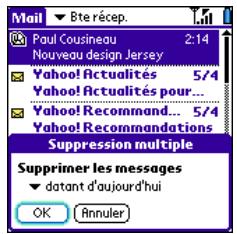
text_image
Mail Poul Cousineau 2:14 Nouveau design Jersey Yahoo! Factualités 5/4 Yahoo! Factualités pour... Yahoo! Recommand... 5/4 Yahoo! Recommandations Suppression multiple Supprimer les messages • dotant d'aujourd'hui OK Annuler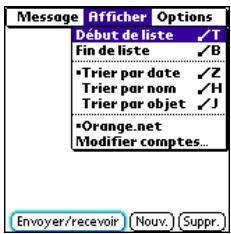
text_image
Message Afficher Options Debut de liste ✓T Fin de liste ✓B • Trier par date ✓Z Trier par nom ✓H Trier par objet ✓J • Orange.net Modifier comptes... Envoyer/recevoir Nouv. Suppr.Navigation dans vos comptes
Pour naviguer entre différents comptes de messagerie, appuyez sur Menu (menu), puis dans le menu Afficher, choisissez un compte.
Personnalisation des paramètres de l'application E-mail
Si vous disposez de plusieurs comptes de messagerie, vous pouvez personnaliser les paramètres de l'application E-mail de chaque compte sur votre Treo. N'oubliez pas que les préférences que vous définissez s'appliquent uniquement au compte de messagerie qui est affiché.
-
Appuyez sur Menu menu.
-
Dans le menu Options, choisissez Préférences.
-
Définissez l'une des préférences de téléchargement suivantes :
-
Téléch. e-mails : vous permet de définir l'intervalle de téléchargement automatique (ou manuel). Si vous avez sélectionné une option de téléchargement automatique, vous pouvez également sélectionner les heures durant lesquelles vous souhaitez activer le téléchargement automatique.
- Télécharger : vous permet de définir la taille maximale des messages entrants. 1 Ko d'informations s'affiche sur 4 écrans de texte sur votre Treo.
- Courrier des ## derniers jours : vous permet de spécifier le délai de téléchargement des messages précédents.
- Téléch. automatique en roaming : vous permet de spécifier si vous pouvez continuer à télécharger automatiquement vos e-mails lorsque vous vous trouvez hors de la zone de couverture de votre opérateur de téléphonie mobile (ceci peut entraîner des frais d'utilisation supplémentaires). Cette option s'applique uniquement si vous avez sélectionné une option de remise automatique.

text_image
Orange.net Préférences Remise Suppr. Message Téléch. e-mails: ► Toutes les 15 min 8:00 à 18:00 ► Du lundi ou vendredi Télécharger ▼ 10 premiers Ko ► Courrier des 3 derniers jours ► Téléch. automatique en roaming OK Rennuler Journal
Notez que vos préférences de messagerie (y compris de téléchargement automatique des messages) sont définies spécifiquement pour le compte en cours d'affichage. Si vous possédez plusieurs comptes, vous devez configurer chaque compte séparément.

Si vous souhaitez utiliser plusieurs comptes de messagerie avec Treo, choisissez Autre cpte.
Si vous avez affecté Mail à un bouton d'application, vous pouvez appuyer et maintenir ce bouton enfoncé pour envoyer et recevoir du courrier. Cette fonction est très pratique pour consulter discrètement vos messages.

text_image
Orange.net Préférences Remise Suppr. Message Confirmer suppr. message Retourner au mode Liste après suppr. d'un e-mail OK Rinnuler
text_image
Orange.net Préférences Remise Suppr. Message ✓ Inclure le texte d'origine dans la réponse ✓ Inclure les pièces jointes lors de transferts □ Toujours afficher Cci □ Toujours mettre en Cci OK Rnnuler Signature...-
Choisissez l'onglet Suppr. et définissez l'une des préférences suivantes :
-
Confirmer suppr. message : vous demande si vous voulez vraiment supprimer un message avant de l'effacer.
-
Retourner au mode Liste après suppr. d'un e-mail : si elle est cochée, affiche la liste Mail une fois le message supprimé, si elle est décochée, affiche le message suivant dans la liste.
-
Choisissez l'onglet Message et définissez l'une des préférences suivantes :
-
Inclure le texte d'origine dans la réponse : vous permet d'ajouter le texte intégral du message d'origine lorsque vous répondez à un message.
- Inclure les pièces jointes lors de transferts : vous permet d'inclure les pièces jointes au texte d'origine lorsque vous transférez un message, même si vous ne pouvez pas ouvrir de pièce jointe sur Treo.
- Toujours afficher Cci : vous permet d'afficher le champ Cci lorsque vous créez des messages et vous permet d'y insérer au préalable une adresse par défaut (ceci s'avère particulièrement judicieux lorsque vous créez une copie de sauvegarde d'un e-mail envoyé à votre serveur de messagerie).
-
Signature : vous permet de spécifier les messages qui auront automatiquement votre signature et de définir une signature personnalisée.
-
Choisissez OK.
Deux premières semaines : utilisation des fonctionnalités d'organiseur

Si vous devez entrer plusieurs rendez-vous, vous avez intérêt à les saisir sur votre ordinateur à l'aide du logiciel Palm Desktop ou Microsoft Outlook, puis à synchroniser les données entre Treo et votre ordinateur. Pour plus d'informations, consultez la page 30.
Pour entrer une date d'anniversaire, créez un événement sans heure. Ensuite, dans l'écran Détails, choisissez Année comme fréquence de répétition.
Calendrier
Affichage du calendrier
- Appuyez à plusieurs reprises sur le bouton Calendrier Ⓞ pour faire défiler l'ensemble des vues actives.
- Utilisez les boutons de navigation pour changer de jour, de semaine ou de mois (en fonction de la vue en cours).
- Choisissez Aller à ou appuyez sur Menu (menu). Dans le menu Options, choisissez Atteindre le jour (/O), puis sélectionnez une date dans le calendrier.
Création d'un événement
- Appuyez sur Calendrier Ⓜ jusqu'à ce que vous soyez dans la vue quotidienne.
- Appuyez sur Gauche ◀ et Droite ▶ pour sélectionner le jour voulu.
- A l'aide du clavier, tapez l'heure de début de l'événement. Par exemple, tapez 53 pour 5h30 (n'oubliez pas d'appuyer sur Option ◯ avant de taper les chiffres).
- Appuyez sur Bas ▼ et tapez l'heure de fin de l'événement.
- Choisissez OK.
- Tapez un libellé pour l'événement.

text_image
12 Nov 03 ◆ Inviter Jean à déjeuner 8:00 9:00 Réunion planning 10:00 11:00 12:00 13:00 14:00 15:00 16:00 17:00 Dét. Nouv. (Aller)A. Date sélectionnée
B. Heures de début et de fin
C. Jour sélectionné
Ajout d'un rappel d'alarme à un événement
- Dans le calendrier, mettez l'événement en surbrillance.
- Choisissez Dét.
- Cochez la case Alarme et spécifiez le nombre souhaité de minutes, heures ou jours entre l'alarme et l'événement.
- Choisissez OK.
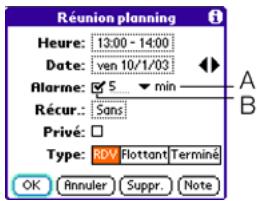
text_image
Réunion planning Heure: 13:00 - 14:00 Date: ven 10/1/03 Alarme: ✓ 5 min Récur.: Sans Privé: □ Type: RDV Flottant Terminé OK Annuler Suppr. Note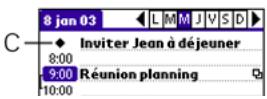
A. Type d'unités de temps
B. Nombre d'unités de temps
C. Un diamant signale un événement sans heure.
Création d'un événement sans heure
Un événement sans heure, tel qu'un anniversaire, n'a pas lieu à une heure précise.
- Appuyez sur Calendrier Ⓜ jusqu'à ce que vous soyez dans la vue quotidienne.
- Appuyez sur Gauche ◀ et Droite ▶ pour atteindre la date de l'événement.
- Veillez à ce que rien ne soit mis en surbrillance.
- Tapez un libellé pour l'événement.
Modification ou suppression d'un événement
- Mettez l'événement concerné en surbrillance.
- Choisissez Détails...
- Modifiez la date et l'heure autant que nécessaire ou choisissez Suppr.
- Choisissez OK.

L'alarme (sans signal sonore) des événements sans heure se déclenche un certain nombre de minutes, de jours ou d'heures avant le début (minuit) du jour associé à l'événement.
Lorsqu'une alerte se déclenche, l'écran de rappel affiche toutes les alertes en cours sur Treo. Tapez la description d'un élément que vous souhaitez atteindre, ou cochez la case pour effacer cet élément.
Planification d'un événement récurrent
- Créez un événement, puis mettez-le en surbrillance.
- Choisissez Détails...
- Sélectionnez la case Récur., puis choisissez un intervalle de répétition.
- Pour les événements hebdomadaires, sélectionnez le(s) jour(s) où l'événement doit se répéter. Pour les événements mensuels, vous pouvez sélectionner les jours ou les dates comme méthode de répétition.
- Si l'événement comporte une date de fin, choisissez la liste de sélection Fin le, puis sélectionnez Choisir date et la date de fin.
- Choisissez OK.

text_image
Récurrence Sans Jour Semaine Mois Année Tous les: 1... semaines Fin: Sans Répét. le: L M M J V S D Toutes les semaines le samedi OK Annuler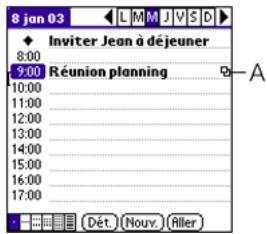
text_image
8 jan 03 ◆ Inviter Jean à déjeuner 8:00 9:00 Réunion planning 10:00 11:00 12:00 13:00 14:00 15:00 16:00 17:00 Dét. (Nouv.) RillerA. Cette icône signale un événement récurrent.
Personnalisation des préférences générales de votre calendrier
- Appuyez sur Menu menu.
- Dans le menu Options, choisissez Préférences (/R).
-
Définissez l'une des préférences suivantes :
-
Heure début et Heure fin : début et fin de la journée affichés sur les écrans Calendrier.
- Durée évén. : durée par défaut d'un nouvel événement.
- Début semaine : jour de début de la semaine du calendrier.
- Vue initiale : vue qui s'affiche au démarrage du calendrier.
- Boutons Vues : vues qui s'affichent lorsque vous appuyez à plusieurs reprises sur le bouton Calendrier Par défaut, les vues Jour et Mois s'affichent, mais vous pouvez également afficher les autres vues.
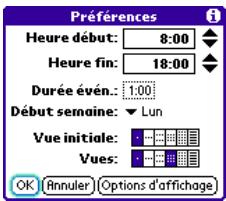
text_image
Préférences Heure début: 8:00 Heure fin: 18:00 Durée évén: 1:00 Début semaine: ▼ Lun Vue initiale: Vues:
text_image
Options d'affichage Barres temporelles Vue compressée Etiquette PM Afficher heures de fin Défélément auto. période Évén. flottants avancés à minuit Afficher évén. flott. terminés OK Annuler- Options d'affichage : divers choix d'options d'affichage Calendrier :
- Barres temporelles : affiche la durée d'un événement et illustre les conflits.
- Vue compressée : lorsqu'elle est désactivée, tous les créneaux horaires sont affichés. Lorsqu'elle est activée, les heures de début et de fin de chaque événement sont affichées, mais les créneaux horaires vides disparaissent afin de limiter le défilement.
- Etiquette PM : affiche un p après les heures de l'après-midi et du soir.
- Afficher heures de fin : affiche les barres temporelles et les créneaux horaires pour les heures de fin des événements.
- Défilement auto. période : affiche les événements selon l'heure du jour lorsque les informations ne tiennent pas sur un seul écran. Les flèches situées dans l'angle inférieur droit indiquent des informations supplémentaires.
- Evén. flott. avancés à minuit : avance les événements flottants du jour suivant à minuit de la journée en cours.
-
Afficher évén. flott. terminés : affiche les événements flottants terminés.
-
Choisissez OK pour fermer la boîte de dialogue Options d'affichage.
-
Choisissez OK.
Personnalisation des préférences de la liste des tâches de votre calendrier
Vous pouvez afficher les éléments de la liste des tâches sur votre calendrier afin de les garder au premier plan.
- Appuyez sur Calendrier Ⓞ jusqu'à ce que vous soyez dans la vue quotidienne.
- Appuyez sur Menu menu.
- Dans le menu Options, choisissez Préférences : Tâches.
- Définissez l'une des préférences suivantes :
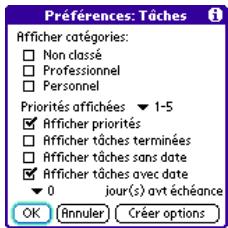
text_image
Préférences: Tâches Afficher catégories: □ Non classé □ Professionnel □ Personnel Priorités affichées ▼ 1-5 ☑ Afficher priorités □ Afficher tâches terminées □ Afficher tâches sans date ☑ Afficher tâches avec date ▼ 0 jour(s) avt échéance OK Annuler Créer options- Afficher catégories : permet de déterminer les catégories de liste des tâches à afficher.
- Priorités affichées : permet de limiter l'affichage de la liste des tâches à certaines priorités.
- Afficher priorités : permet d'afficher la priorité attribuée à un élément.
- Afficher tâches terminées : permet d'afficher les tâches masquées.
- Afficher tâches sans date : permet d'afficher les tâches pour lesquelles aucune échéance n'a été fixée.
-
Afficher tâches avec date : permet d'afficher les tâches pour lesquelles une échéance a été fixée.
-
Choisissez OK.
Tâches
La liste des tâches vous rappelle les tâches que vous devez effectuer et garde une trace des tâches terminées.
Ajout d'une tâche
- Appuyez sur Applications 📋.
- Choisissez la liste de sélection affichée dans l'angle supérieur droit, puis sélectionnez Toutes.
- Choisissez l'icône Tâches.
- Choisissez Nouv. pour créer une nouvelle tâche
- Entrez le texte de la tâche. Sa longueur peut dépasser une ligne.
- Appuyez sur Bas ▼ pour désélectionner un élément de Tâches.

text_image
Tâches ☑ Réserver hôtel Fredonia ☐ Nouveau passeport ☐ Assurance voiture ☐ Envoyer CD à Paul ☐ Rappeler Marie (piscine) ☐ Rcheter raquette tennis ☐ Clavier MIDI Robert ☐ Fixer barres pour tentures Nouv. Détails... Afficher...
text_image
Tâches 1 Réserver hôtel Fredonia 2 Nouveau passeport 3 Assurance voiture 4 Avoyer CD à Paul 5 Appeler Marie (piscine) 6 Richeter roquette tennis 7 Clavier MIDI Robert 8 Fixer barres pour tentures Nouv. Détails... Afficher...Définition de la priorité de l'élément, de l'échéance et autres détails
La boîte de dialogue Détails vous permet d'affecter un niveau de priorité, une échéance, une catégorie, un indicateur de confidentialité et une note à chaque élément.
- Mettez l'élément auquel vous souhaitez affecter des détails en surbrillance.
- Choisissez Détails...
[Non-Text]
Pour économiser de la mémoire, vous pouvez purger tous les éléments terminés de l'application Tâches. Choisissez Purger dans le menu Enregistrer. Choisissez OK pour terminer.
Vous pouvez configurer l'application Tâches afin d'enregistrer la date d'achèvement des tâches. Il est également possible d'afficher ou de cacher les tâches terminées. Les éléments terminés restent stockés dans la mémoire de votre téléphone tant que vous ne les purgez pas.
Vous pouvez afficher les éléments de l'application Tâches dans votre calendrier. Pour plus d'informations sur la configuration des préférences de l'application Tâches pour votre calendrier, consultez la page 86.
![PALMOME TREO 600 - [Non-Text] - 1](/content/2019/12/21191/images/ba9b758b12a1c23612ab82e742c75adcb22333a1682c180a45c10e818c0794a6.jpg)
Pour décocher l'élément sélectionné, maintenez Option enfoncé et appuyez sur Retour.
-
Définissez l'un des éléments suivants :
-
Priorité : indiquez le niveau de priorité de cet élément (1 est le plus élevé). Vous pouvez organiser ultérieurement votre liste des tâches en fonction de l'importance de chaque élément.
- Catégorie : associez l'élément à une catégorie spécifique.
- Echéance : choisissez la liste de sélection Echéance, puis sélectionnez une date d'échéance pour l'élément.
- Privé : cochez cette case pour marquer cet élément comme confidentiel.
-
Note : entrez le texte supplémentaire que vous souhaitez associer à l'élément.
-
Choisissez OK.
![PALMOME TREO 600 - [Non-Text] - 2](/content/2019/12/21191/images/a58016e5679f70158e28f423629f2886ff68ba912ef31b70e0c86209484efe0b.jpg)
text_image
Tâche détaillée Priorité: 1 2 3 4 5 Catégorie: ▼ Non classé Échéance: ▼ Sans date Privé: □ OK Annuler Supprimer... Note![PALMOME TREO 600 - [Non-Text] - 3](/content/2019/12/21191/images/8a294d7c518e6e006ab2fa4d412e28feba6b1edb4e04cfaca7f7adb4250e294d.jpg)
text_image
Tâches 1 Réserver hôtel Fredonia 2 Assurance voiture 3 Envoyer CD à Paul 4 Appeler Marie (piscine) 5 Richter roquette tennis 6 Clavier MIDI Robert 7 Fixer barres pour tentures Nouv. Détails... Afficher...Marquage d'une tâche
- Choisissez l'élément que vous souhaitez marquer.
- Maintenez la touche Option ◯ enfoncée et appuyez sur Retour ↙ .
Suppression d'une tâche
- Mettez l'élément que vous souhaitez supprimer en surbrillance.
- Appuyez sur Menu menu.
- Dans le menu Enreg., choisissez Supprimer tâches (/D).
- Choisissez OK.
Personnalisation de la liste des tâches
L'écran Préférences de l'écran Tâches vous permet de définir la présentation de l'écran Tâches.
- Dans l'écran Tâches, choisissez Afficher.
- Définissez l'une des préférences suivantes :
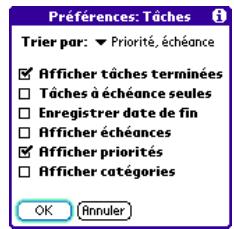
text_image
Préférences: Tâches Trier par: ▼ Priorité, échéance ☑ Afficher tâches terminées □ Tâches à échéance seules □ Enregistrer date de fin □ Afficher échéances ☑ Afficher priorités □ Afficher catégories OK Annuler- Trier par : vous permet d'indiquer l'ordre dans lequel vos tâches s'affichent dans la liste.
- Afficher tâches terminées : permet d'afficher les tâches masquées.
- Tâches à échéance seules : vous permet de masquer les éléments qui n'arrivent pas à échéance.
- Enregistrer date de fin : permet de remplacer la date d'échéance par la date d'achèvement réelle de la tâche (cochée).
- Afficher échéances : permet d'afficher les dates d'échéance des tâches et d'insérer un point d'exclamation en regard des tâches dont l'échéance est dépassée.
- Afficher priorités : permet d'afficher le niveau de priorité de chaque tâche.
-
Afficher catégories : permet d'afficher la catégorie à laquelle appartient chaque tâche.
-
Choisissez OK.

Appuyez sur Menu pour accéder à d'autres fonctions telles que l'importation de numéros de téléphone dans l'application Tâches.
Si vous avez activé l'option Afficher échéances de la boîte de dialogue Préférences: Tâches..., vous pouvez appuyer directement sur la date d'échéance dans l'application Tâches et choisir une nouvelle date.

Chaque élément de Bloc-notes peut comporter jusqu'à 4 096 caractères de texte.
Vous pouvez attribuer des catégories aux éléments de Bloc-notes. Ouvrez l'élément que vous souhaitez modifier, choisissez la liste de sélection dans l'angle supérieur droit de l'écran, puis sélectionnez une catégorie.
Bloc-notes
Grâce aux mémos, vous pouvez facilement stocker des notes sur Treo.
Création d'un mémo
- Appuyez sur Applications 🏠.
- Choisissez la liste de sélection affichée dans l'angle supérieur droit, puis sélectionnez Toutes.
- Choisissez l'icône Bloc-notes.
- Saisissez le texte à afficher dans le mémo.
- Choisissez Terminé.
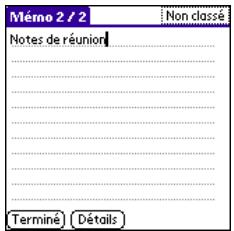
text_image
Mémo 2 / 2 Non classé Notes de réunion Terminé DétailsSuppression d'un mémo
- Choisissez le mémo que vous souhaitez supprimer.
- Appuyez sur Menu menu.
- Dans le menu Enreg., choisissez Supprimer mémo (/D).
- Choisissez OK.
CityTime
L'horloge mondiale CityTime permet d'afficher le jour et l'heure dans votre ville et dans quatre autres villes du monde. Que vous soyez en voyage ou à votre domicile, il est facile de joindre au meilleur moment vos partenaires commerciaux, vos amis et vos parents à l'étranger.
Définition de la ville de référence
Votre ville sert de référence pour les autres villes sélectionnées. L'heure de la ville de référence indique l'heure système actuelle (sauf si vous êtes en déplacement, voir page 92). Les informations affichées pour toutes les autres villes sont basées sur la date et l'heure dans votre ville.
- Appuyez sur Applications 📋.
- Choisissez la liste de sélection affichée dans l'angle supérieur droit, puis sélectionnez Toutes.
- Choisissez l'icône CityTime.
- Appuyez sur Menu (menu).
- Dans le menu Options, choisissez Sélect. ville référence (/H).
- Choisissez la liste de sélection Ville de référence, puis sélectionnez la ville la plus proche de chez vous (dans le même fuseau horaire).
- Choisissez OK.
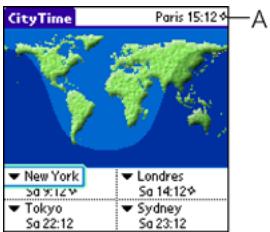
text_image
CityTime Paris 15:12 ▼ New York So 9:12 ▼ Tokyo So 22:12 ▼ Londres So 14:12 ▼ Sydney So 23:12A. Ville de référence

CityTime n'actualise pas automatiquement l'heure système en fonction de l'heure d'été.
Déplacez votre stylet sur la carte pour afficher l'heure des autres villes.
L'ombre sur la carte représente les portions du globe où le soleil est couché.
Sélection de villes distantes
En plus de votre ville, vous pouvez afficher la date et l'heure de quatre autres villes dans le monde. Ces villes sont appelées villes distantes.
- A l'aide du stylet, déroulez la liste dans la partie inférieure de l'écran CityTime, puis sélectionnez la ville la plus proche de chez vous que vous souhaitez afficher.
- Choisissez les autres listes de sélection, puis sélectionnez les trois autres villes à afficher.
Ajout de villes
Si la ville que vous souhaitez afficher ne figure pas dans la liste prédéfinie, vous pouvez l'ajouter.
- Appuyez sur Menu menu.
- Dans le menu Options, choisissez Modifier villes (/E).
- Choisissez Nouv.
- Saisissez le nom de la ville et renseignez les autres informations.
- Choisissez OK.
Modification des emplacements
Si vous voyagez, vous pouvez facilement coordonner l'heure système de Treo avec l'heure locale.
- Appuyez sur Menu menu.
- Dans le menu Outils, choisissez Déplacement (/L).
- Choisissez la liste de sélection A, puis sélectionnez votre nouvel emplacement.
- Choisissez OK.
Calculatrice
L'application Calc inclut une calculatrice de base et une calculatrice avancée dotée de fonctions scientifiques, financières et de conversion.
Basculer du mode de base au mode avancé
- Appuyez sur Menu menu.
- Dans le menu Options, choisissez Changer de mode (/M).
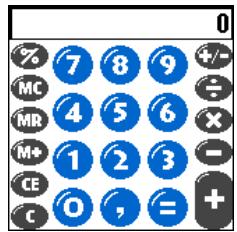
text_image
% 7 8 9 +/- MC 4 5 6 : - MR 1 2 3 - - M+ 0 , = + CE C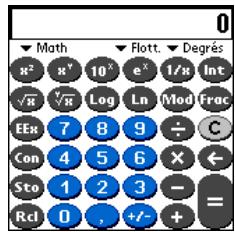
text_image
0 Math Flott Degrés R² R' 10^x e^x 1/8 Int √N Y/N Log Ln Mod Frac ER 7 8 9 ÷ C Con 4 5 6 X ← Sto 1 2 3 - = Rd 0 , +/- + =Sélection de fonctions en mode Calculatrice avancée
- Basculez vers le mode Calculatrice avancée (voir ci-dessus).
- Choisissez la liste de sélection située à côté de la partie supérieure gauche de l'écran, puis sélectionnez la fonction de calculatrice avancée que vous souhaitez utiliser :
- Maths : fonctions mathématiques avancées telles que les exposants, racines et logarithmes.
- Trig : fonctions trigonométriques telles que sinus, cosinus, tangente et variantes.
• Finance : fonctions de calcul financières telles que les APR (taux d'intérêt annuel) et les amortissements. - Logique : caractères hexadécimaux sur le pavé numérique, ainsi que les fonctions logiques telles que and, not, or et xor. Au lieu des types de données Flott/Degrés (voir ci-dessous), cette vue inclut les options de classe (bin, oct, SDec, UDec, hex) et binaires (8, 16, 32).

Vous pouvez appuyer sur l'écran ou utiliser le clavier pour entrer des numéros.

Choisissez Sto pour stocker un numéro dans l'un des dix emplacements mémoire. Choisissez Rcl pour rappeler un numéro stocké en mémoire.
Choisissez Con pour accéder à une liste de constantes mathématiques telles que le nombre d'Avogadro, la vitesse de la lumière, etc.
- Statistiques : fonctions statistiques telles que somme, factorielle et générateur de nombres aléatoires.
- Poids/Temp. : conversions de poids et de température pour les valeurs métriques et anglaises.
- Longueur : conversions de longueur pour les valeurs métriques et anglaises.
- Aire : conversions d'aire pour les valeurs métriques, traditionnelles et anglaises.
• Volume : conversions de volume pour les valeurs métriques et anglaises.
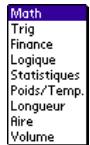


-
Choisissez la liste de sélection dans la moitié supérieure de l'écran, puis sélectionnez le mode d'affichage des valeurs décimales :
-
Flott. (point flottant) : la position du point décimal varie selon les résultats du calcul.
- Fixe(x) (point fixe) : entrez un entier pour le nombre de décimales à afficher, puis sélectionnez Fixe(x) pour arrondir les calculs au nombre de décimales défini.
- Sci(x) (notation scientifique) : entrez un entier pour le nombre de décimales à afficher, puis sélectionnez Sci(x) pour arrondir les calculs au nombre de décimales défini à l'aide de la notation scientifique.
-
Ing(x) (notation technique) : entrez un entier pour le nombre de décimales à afficher, puis sélectionnez Ing(c) pour arrondir les calculs au nombre de décimales défini à l'aide de la notation technique.
-
Choisissez la liste de sélection située à côté de l'angle supérieur droit de l'écran, puis sélectionnez le mode d'affichage des chiffres (en degrés, radians ou grades).
Recherche de contacts et d'autres informations
Grâce aux fonctionnalités de recherche intégrées de Treo, vous pouvez rechercher rapidement des informations :
- Recherche du nom : permet de composer le numéro de vos contacts par nom. Elle recherche les numéros de téléphone des personnes lorsque vous vous trouvez dans la liste Contacts.
- Rechercher : recherche dans le texte de toutes les applications de votre Treo, en commençant toujours par l'application en cours.
Recherche du nom
Vous pouvez accéder à Recherche du nom directement à partir de la liste Contacts. Cette fonctionnalité vous aide à rechercher des contacts rapidement. Pour ce faire, il vous suffit d'entrer les premières lettres du nom d'un contact.
- Appuyez sur Téléphone 📋.
- Accédez à la liste des Contacts à l'aide des boutons de navigation.
- Dans la liste Contacts, entrez les premières lettres du contact à rechercher. Vous pouvez entrer :
• le prénom (JOH pour John) ou
• le nom (SMI pour Smith) ou
• les initiales du prénom et du nom (JSM pour John Smith)
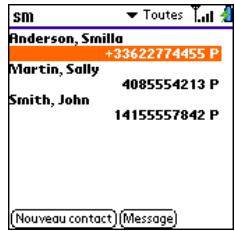
text_image
SM Toutes Lul Anderson, Smilla +33622774455 P Martin, Sally 4085554213 P Smith, John 14155557842 P Nouveau contact [Message]
Pour accéder à la fonction de recherche de nom dans d'autres applications, choisissez le bouton Rechercher s'il est visible.

Pour rechercher le nom d'une société, ouvrez la fonction de recherche et tapez le nom de la société.
La recherche n'est pas sensible à la casse, elle porte sur tous les mots qui commencent par les lettres que vous entrez. Par exemple, si vous entrez ran vous obtenez Ran..., mais pas Orange.
Recherchez du texte écran par écran. Au début, vous verrez peut-être des résultats de recherche d'une ou plusieurs applications apparaître. Si vous ne trouvez pas ce que vous recherchez à l'écran, choisissez Rechercher/Plus pour effectuer une recherche dans d'autres applications.
Par exemple, si vous entrez SM, Smilla Anderson, John Smith et Sally Martin s'affichent comme indiqué ci-dessus. Si vous entrez JSM, seul John Smith s'affiche.
-
Effectuez l'une des opérations suivantes :
-
Mettez le nom du contact en surbrillance, puis appuyez sur le bouton central pour afficher le contenu de l'enregistrement.
- Mettez le numéro de téléphone de votre choix en surbrillance, puis appuyez sur le bouton central pour composer le numéro.
Utilisation de la commande Chercher
La fonction de recherche permet de rechercher du texte dans les applications et bases de données intégrées, ainsi que dans certaines applications tierces. La fonction de recherche permet d'effectuer une recherche précise sur une chaîne de caractères, y compris les caractères faisant partie intégrante de mots.
- Appuyez sur Option 📄, puis sur la touche Maj 🔊 pour ouvrir la boîte de dialogue Rechercher.
- Entrez le texte recherché.
- Choisissez OK pour lancer la recherche.
- Dans les résultats de la recherche, choisissez le texte à afficher, ou choisissez Plus pour lancer la recherche dans des applications supplémentaires.
| Cherccher | ||
| Concordance pour "Inniv..." | ||
| Calendrier | ||
| Anniversaire | Mamon | Annuel |
| Anniversaire Ed | Annuel | |
| Anniversaire Carolyn | Annuel | |
| Anniversaire Karen Hwa | Annuel | |
| Anniversaire Papa | Annuel | |
| Anniversaire Yuko | Annuel | |
| Anniversaire Naoko | Annuel | |
| Anniversaire Yukari | Annuel | |
| Annuler | ||
Informations sur la transmission par IR
Treo est doté d'un port IR (infrarouge) qui permet d'effectuer une transmission par infrarouges vers un autre appareil Palm Powered équipé d'un port infrarouge. Le port IR est situé sur la partie supérieure de votre Treo, entre le bouton de la fonction GSM ⏻ et l'interrupteur de sonnerie, derrière la petite plaquette de protection foncée.
Transmission par IR d'un enregistrement
- Choisissez l'enregistrement ou la catégorie à transmettre.
- Appuyez sur Menu (menu).
- Dans le menu Enregistrement, choisissez parmi :
• Transmettre (B) : envoie un enregistrement individuel.
- Transmettre catégorie (/Y) : envoie tous les enregistrements vers la catégorie actuelle.
- Lorsque la boîte de dialogue Transmission s'affiche, orientez directement le port IR de Treo vers celui de l'appareil de réception.
- Attendez que la boîte de dialogue Transmission indique que le transfert est terminé avant de continuer à utiliser votre Treo.
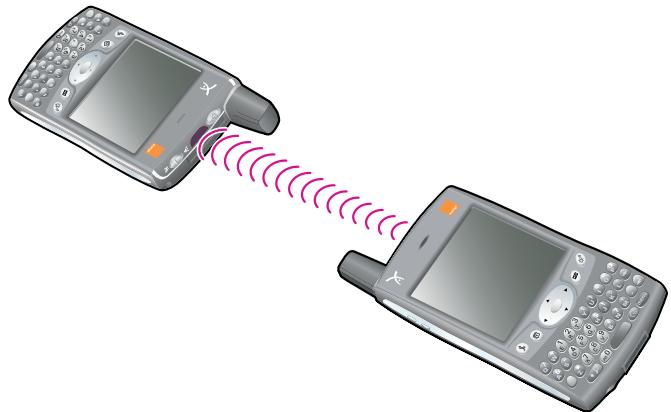
Vous pouvez stocker une application transmise sur votre téléphone, ou choisir de l'envoyer sur une carte d'extension insérée dans l'emplacement d'extension.
Transmettez votre carte de visite en deux touches : à partir de toute vue Téléphone, appuyez sur Menu, puis sur M.

Pour de meilleurs résultats, l'espace entre les deux appareils doit être totalement dégagé et ces derniers doivent être immobiles. Si la transmission échoue, réduisez la distance et évitez toute surexposition à la lumière du soleil.
Si vous ne choisissez aucune catégorie à la réception d'un élément obtenu par transmission, l'élément transmis est placé dans la catégorie Non classé.
Transmission par IR d'une application
Toutes les applications ne peuvent pas être transmises par infrarouges. Une icône en forme de cadenas s'affiche sur l'écran Transmettre par infrarouges à côté des applications qui ne peuvent pas être transmises par infrarouges.
- Appuyez sur Applications 🏠.
- Appuyez sur Menu menu .
- Dans le menu App, choisissez Transmettre (/B).
- Choisissez la liste de sélection Transm. depuis, puis spécifiez si l'application que vous souhaitez transmettre se trouve sur Treo ou sur une carte d'extension.
- Choisissez l'application à transférer.
- Choisissez Transmettre.
- Lorsque la boîte de dialogue Transmission s'affiche, orientez directement le port IR de Treo vers celui de l'appareil de réception.
- Attendez que la boîte de dialogue Transmission indique que le transfert est terminé avant de continuer à utiliser Treo.
Réception d'informations transmises par IR
- Activez votre écran.
- Orientez directement le port IR de Treo vers celui de l'appareil qui émet pour ouvrir la boîte de dialogue Transmission.
- Lorsque la boîte de dialogue Transmission s'affiche, choisissez la catégorie de l'entrée.
- Appuyez sur Haut ▲ pour recevoir la transmission ou sur Bas ▼ pour la refuser.
Premier mois : gestion des applications

Sur un ordinateur exécutant Windows, vous pouvez également accéder à la boîte de dialogue de l'outil d'installation en sélectionnant Outil d'installation sous Handspring dans le menu Démarrer ou dans le dossier Programmes.
Installation d'applications
Treo dispose de plusieurs applications intégrées et prêtes à l'emploi. Vous pouvez installer des applications Palm OS tierces, telles que des logiciels de gestion, des jeux etc.
Lorsque vous téléchargez une application sur votre ordinateur, elle est en général compressée sous la forme d'un fichier .zip ou .sit. Si le fichier est compressé, vous devez utiliser un utilitaire de décompression sur votre ordinateur avant d'installer les applications sur Treo.
Ces instructions vous indiquent comment installer des fichiers de base .prc (application Palm OS) et .pdb (base de données Palm OS) sur Treo. Certains logiciels Palm OS utilisent un programme d'installation ou un Assistant afin de vous guider tout au long du processus. Pour plus d'informations, consultez la documentation fournie avec le logiciel.
Installation d'applications à partir d'Internet
Vous pouvez installer des applications Palm OS directement à partir d'Internet, à l'aide du navigateur Internet. Lorsque vous téléchargez une application, elle est automatiquement installée sur Treo. Notez ce qui suit : les noms de fichiers des applications Palm OS sont dotés de l'extension .prc ou .pdb.
- Lancez le navigateur Internet (voir page 53).
- Allez à la page qui contient le lien vers l'application que vous souhaitez télécharger.
- Appuyez sur Gauche ◀ ou Droite ▶ pour mettre le lien vers le fichier en surbrillance, puis appuyez sur le bouton central pour démarrer le téléchargement.
Installation d'applications à partir d'un ordinateur Windows
- Double-cliquez sur le fichier .prc ou .pdb que vous souhaitez installer sur Treo.
- Une boîte de dialogue contenant une liste déroulante Utilisateur peut apparaître. Sélectionnez votre nom d'utilisateur dans la liste.
- La fenêtre Outil d'installation apparaît. Si vous souhaitez installer des fichiers supplémentaires, il vous suffit de les glisser-déplacer à l'emplacement prévu à cet effet dans la fenêtre.
- Si vous souhaitez installer une application sur une carte d'extension, cliquez sur Modifier la destination. Cliquez sur les flèches pour déplacer l'application dans le volet de la carte d'extension, puis cliquez sur OK.
- Cliquez sur Terminé.
- Effectuez une opération HotSync pour installer la ou les applications sur Treo.
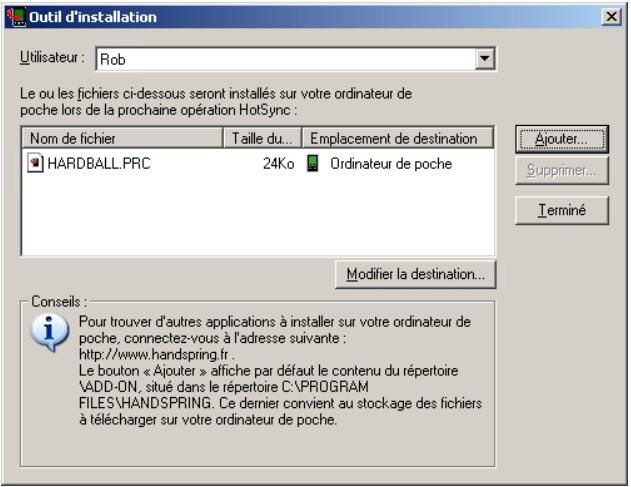
text_image
Outil d'installation Utilisateur : Rob Le ou les fichiers ci-dessous seront installés sur votre ordinateur de poche lors de la prochaine opération HotSync : Nom de fichier Taille du... Emplacement de destination HARDBALL.PRC 24Ko Ordinateur de poche Ajouter... Supprimer... Terminé Modifier la destination... Conseils : Pour trouver d'autres applications à installer sur votre ordinateur de poche, connectez-vous à l'adresse suivante : http://www.handspring.fr. Le bouton « Ajouter » affiche par défaut le contenu du répertoire \ADD-ON, situé dans le répertoire C:\PROGRAM FILES\HANDSPRING. Ce dernier convient au stockage des fichiers à télécharger sur votre ordinateur de poche.
Pour pouvoir installer une application sur Treo, vous devez avoir installé le logiciel de synchronisation Palm Desktop sur votre ordinateur (voir page 29).
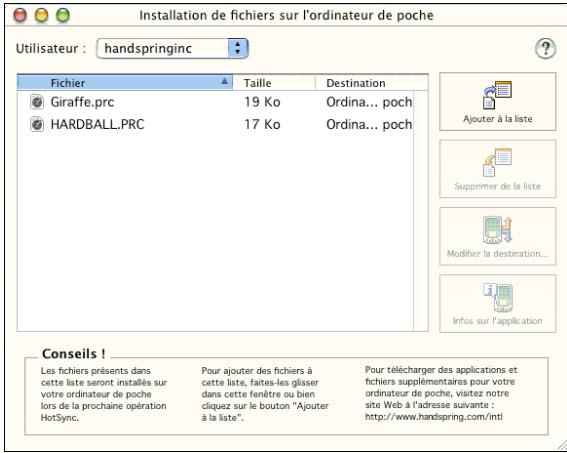
text_image
Installation de fichiers sur l'ordinateur de poche Utilisateur : handspringinc Fichier Taille Destination Giraffe.prc 19 Ko Ordina... poch HARDBALL.PRC 17 Ko Ordina... poch Ajouter à la liste Supprimer de la liste Modifier la destination... Infos sur l'application Conseils ! Les fichiers présents dans cette liste seront installés sur votre ordinateur de poche lors de la prochaine opération HotSync. Pour ajouter des fichiers à cette liste, faites-les glisser dans cette fenêtre ou bien cliquez sur le bouton "Ajouter à la liste". Pour télécharger des applications et fichiers supplémentaires pour votre ordinateur de poche, visitez notre site Web à l'adresse suivante : http://www.handspring.com/intlInstallation d'applications à partir d'un ordinateur Macintosh
- Sur votre Macintosh, lancez Palm Desktop.
- Dans le menu HotSync, choisissez Installation de fichiers sur l'ordinateur de poche.
- Dans le menu déroulant Utilisateur, sélectionnez le nom d'utilisateur correspondant à votre téléphone Treo.
- Cliquez sur Ajouter à la liste.
- Recherchez le fichier .prc ou .pdb que vous souhaitez installer sur Treo. Mettez-le en surbrillance et cliquez sur Ajouter un fichier.
- Effectuez une opération HotSync pour installer la ou les applications sur Treo.
Pour obtenir de l'aide sur les applications tierces
Si vous rencontrez un problème sur une application tierce (tel qu'un message d'erreur), contactez l'auteur ou le distributeur de l'application. Pour un dépannage d'ordre général sur des applications tierces, voir page 145.
Désinstallation d'applications
Si vous pensez que vous n'avez plus besoin d'une application ou si vous souhaitez libérer de la mémoire sur Treo, vous pouvez désinstaller des applications de Treo ou d'une carte d'extension (pour plus d'informations sur les cartes d'extension, consultez les pages 105 à 108). Vous pouvez uniquement supprimer les applications, les correctifs et les extensions que vous avez installés. Vous ne pouvez pas supprimer les applications intégrées qui résident dans la mémoire morte (ROM) de Treo.
- Appuyez sur Applications.
- Appuyez sur Menu (menu).
- Dans le menu Options, choisissez Supprimer (/S).
- Si vous souhaitez désinstaller une application de la carte d'extension, insérez la carte dans Treo.
- Choisissez la liste de sélection Supprimer de, puis sélectionnez l'emplacement de l'application à supprimer.
- Choisissez l'application à supprimer.
- Choisissez Supprimer pour terminer l'opération.
- Effectuez une opération HotSync pour désinstaller l'application du dossier de sauvegarde sur votre ordinateur.
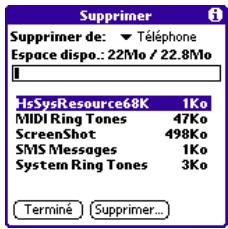
text_image
Supprimer Supprimer de: ▼ Téléphone Espace dispo.: 22Mo / 22.8Mo HsSysResource68K 1Ko MIDI Ring Tones 47Ko ScreenShot 498Ko SMS Messages 1Ko System Ring Tones 3Ko Terminé Supprimer...Si l'application réapparaît sur votre appareil, vous devrez peut-être la supprimer manuellement de votre ordinateur. Recherchez votre dossier de sauvegarde sur votre ordinateur (Windows: C:\Program Files\Handspring\nom d'utilisateur ; Macintosh : Mac HD\Applications\Palm\Users\nom d'utilisateur). S'il contient toujours un fichier .prc ou .pdb correspondant à l'application que vous venez de désinstaller, supprimez ce fichier du dossier de sauvegarde.
[Non-Text]
Certaines applications de votre téléphone ont été préinstallées en usine et ne peuvent donc pas être supprimées. Une icône de verrouillage leur est associée dans la liste.
Si vous avez procédé à une mise à niveau depuis une version antérieure de Palm Desktop, votre dossier de sauvegarde se trouve sans doute dans le dossier Palm.
Les applications supprimées de votre téléphone sont conservées sur votre ordinateur dans le dossier d'archive de votre dossier utilisateur.
Utilisation d'Infos sur les applications
Les écrans Infos contiennent des statistiques de base sur les applications Treo.
- Appuyez sur Applications 🏠.
- Appuyez sur Menu ☐ menu .
- Dans le menu App, choisissez Infos.
-
En bas de l'écran, choisissez le type d'informations à afficher :
-
Version : numéros de version des applications installées sur Treo.
- Taille : taille (en kilooctets) des applications et des données de Treo.
-
Enreg. : nombre d'enregistrements effectués dans diverses applications de Treo.
-
Choisissez Terminé.
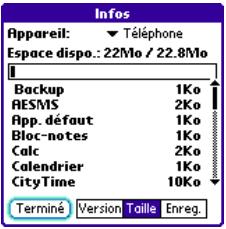 |
Utilisation de cartes d'extension
L'emplacement d'extension de Treo permet d'ajouter des cartes Secure Digital (SD) et MultiMedia Cards (MMC) afin d'étendre sa capacité de stockage. Par exemple, les cartes d'extension SD ou MMC peuvent stocker des :
- Images
- Fichiers audio MP3
- Jeux
• Livres électroniques - Applications
- Bases de données
• ... et bien plus encore
Même si les cartes d'extension sont vendues séparément, Treo est doté d'une carte factice, non fonctionnelle insérée dans l'emplacement d'extension. Si aucune carte fonctionnelle ne se trouve dans l'emplacement d'extension, réinsérez la carte factice afin de protéger l'ouverture du connecteur.
Insertion et suppression de cartes d'extension
- Appuyez vers le bas et libérez la carte factice.
- Lorsque vous sentez que la carte factice est éjectée de l'emplacement d'extension, retirez-la complètement.
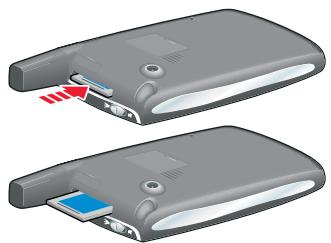
La lecture et l'écriture de données sont plus rapides sur les cartes SD que sur les cartes MMC.
Lorsque vous n'utilisez pas les cartes d'extension, réinsérez la carte factice dans le logement d'extension pour protéger ce dernier.

Lorsque vous insérez une carte d'extension, le nom de la carte apparaît sous forme d'une catégorie dont le nom est doté d'une icône de carte. Pour basculer entre les applications de la carte d'extension et celles de votre téléphone, choisissez la liste de sélection de catégories dans l'angle supérieur droit, puis sélectionnez une autre catégorie.
Pour exécuter une application stockée sur une carte d'extension, vous devez disposer de suffisamment d'espace libre dans la mémoire interne de Treo.
- Tenez votre Treo (écran face à vous) et la carte en veillant à ce que le détrompeur de l'angle inférieur droit se trouve à proximité de l'objectif de l'appareil photo.
- Insérez la carte dans l'emplacement d'extension jusqu'à ce qu'elle soit en place, verrouillée et que vous entendiez la tonalité de confirmation.
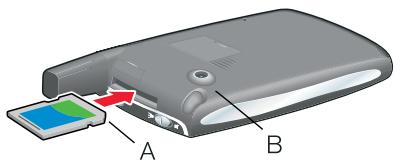
A. Détrompeur
B. Objectif de l'appareil photo
Lancement d'applications sur une carte d'extension
Lorsqu'une carte d'extension est insérée dans l'emplacement prévu à cet effet, vous pouvez lancer toutes les applications stockées sur la carte d'extension.
- Insérez la carte d'extension dans son emplacement. L'écran Applications apparaît automatiquement.
- Choisissez l'icône correspondant à l'application que vous souhaitez lancer.
- Appuyez sur le bouton central pour lancer l'application.
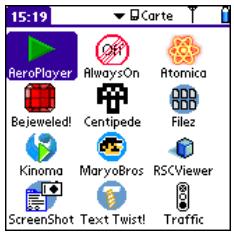
text_image
15:19 RetroPlayer AlwaysOn Atomica Bejeweled! Centipede Filez Kinoma MaryoBros RSCViewer ScreenShot Text Twist! TrafficCopie d'applications sur une carte d'extension
Vous pouvez copier des applications entre Treo et la carte d'extension.
- Appuyez sur Applications 📤.
- Appuyez sur Menu menu.
- Dans le menu App, choisissez Copier (/C).
- Choisissez la liste de sélection Copier vers, puis sélectionnez la destination : nom de la carte ou Téléphone.
- Choisissez la liste de sélection Depuis, puis sélectionnez l'emplacement de l'application à copier : nom de la carte ou Téléphone.
- Mettez l'application à copier en surbrillance.
- Choisissez Copier pour terminer l'opération.
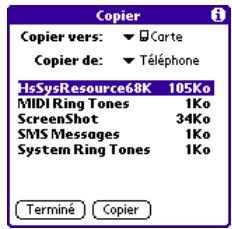
text_image
Copier Copier vers: ▼ Carte Copier de: ▼ Telephone HsSysResource68K 105Ko MIDI Ring Tones 1Ko ScreenShot 34Ko SMS Messages 1Ko System Ring Tones 1Ko Terminé Copier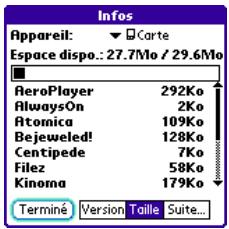
text_image
Infos Appareil: ▼Carte Espace dispo.: 27.7Mo / 29.6Mo ■ AeroPlayer 292Ko AlwaysOn 2Ko Atonica 109Ko Bejeweled! 128Ko Centipede 7Ko Filez 58Ko Kinoma 179Ko Terminé Version Toille Suite...Affichage des informations sur la carte d'extension
L'application Info carte contient des informations générales sur la carte d'extension qui se trouve dans l'emplacement d'extension
- Appuyez sur Applications 🏠.
- Choisissez la liste de sélection affichée dans l'angle supérieur droit, puis sélectionnez Toutes.
- Choisissez l'icône Info carte.

Avant de copier une application vers une carte d'extension, vérifiez qu'elle est compatible avec Palm OS version 5.2 ou supérieure. Certaines applications ne prennent pas en charge les cartes d'extension et ne vous permettront pas de stocker des données dans un emplacement autre que celui prévu par l'application.
Modification du nom d'une carte d'extension
Si vous modifiez le contenu d'une carte d'extension, vous voudrez peut-être par la suite lui donner un nouveau nom qui correspondra mieux à son contenu.
- Insérez la carte d'extension dans son emplacement. L'écran Applications apparaît automatiquement.
- Choisissez l'icône Info carte.
- Appuyez sur Menu menu.
- Dans le menu Carte, choisissez Renommer la carte (/R).
- Entrez un nouveau nom pour la carte.
- Choisissez OK.
Formatage d'une carte d'extension
Le formatage d'une carte d'extension est identique à celui d'un disque sur un ordinateur. Lorsque vous formatez une carte d'extension, vous effacez toutes les données qui y sont stockées.
- Insérez la carte d'extension dans son emplacement. L'écran Applications apparaît automatiquement.
- Choisissez la liste de sélection affichée dans l'angle supérieur droit, puis sélectionnez Toutes.
- Choisissez l'icône Info carte.
- Appuyez sur Menu menu.
- Dans le menu Carte, choisissez Formater la carte (/F).
- Entrez un nouveau nom pour la carte.
- Choisissez OK.
Lorsque vous êtes prêt : personnalisation de Treo

Vous pouvez également régler le volume de la sonnerie en appuyant sur les boutons de volume lorsque aucun appel n'est en cours.
Vous voulez utiliser d'autres tonalités de sonnerie ? Vous pouvez les télécharger depuis le Web sur votre téléphone (voir page 57).
Paramètres du téléphone
Sélection des tonalités de sonnerie et des tonalités d'alerte de messagerie
Vous pouvez définir différents volumes et tonalités pour les appels téléphoniques entrants, les alarmes de l'application Calendrier, E-mail, MMS et les alertes de messagerie.
- Appuyez sur Applications 📤.
- Choisissez la liste de sélection affichée dans l'angle supérieur droit, puis sélectionnez Toutes.
- Choisissez l'icône Préf.
- Choisissez la liste de sélection affichée dans l'angle supérieur droit, puis sélectionnez Son.
- Choisissez la liste de sélection Application, puis sélectionnez Téléphone, E-mail, Calendrier, MMS ou SMS.
- Cochez la case Volume.
- Parcourez chaque liste de sélection, puis sélectionnez un volume d'alerte.
- Cochez la case Tonalités.
- Selon l'application utilisée, sélectionnez des tonalités d'alerte dans les listes de sélection qui apparaissent :
- Téléphone
- Appelant connu : appel entrant d'une personne qui figure dans vos Contacts ou Favoris Orange.
- Appelant inconnu : appel entrant d'une personne identifiée par le numéro d'appel qui ne figure pas dans vos Contacts ou Favoris Orange.
- Roaming : tonalité spéciale pour les appels entrants lorsque vous vous trouvez hors de votre réseau mobile régional.
- Message vocal : nouveau message vocal.
- Service : avertissement d'un changement de service, tel que l'entrée ou la sortie de la zone de couverture du réseau mobile.
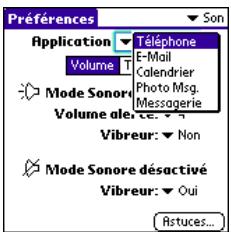
text_image
Préférences Application Volume 1 Mode Sonore Volume ale Vibreur: ▼ Non Mode Sonore désactivé Vibreur: ▼ Oui Rastuces...- Message : téléchargement automatique d'un nouveau message
- Calendrier
- Sonnerie d'alarme : tonalité émise lorsque votre alarme retentit pour la première fois
- Sonnerie de rappel : tonalité émise si l'alarme n'a pas été arrêtée.
- Répéter la sonnerie : nombre de répétitions de la tonalité d'alerte au cours de la séquence d'alarme
- Répéter l'alarme : nombre de répétitions de l'alarme tant qu'elle n'a pas été arrêtée
- Toutes les : intervalle entre les répétitions de l'alarme tant qu'elle n'a pas été arrêtée
- Alarme auto. : valeur par défaut du nombre de minutes, d'heures ou de jours entre le déclenchement de l'alarme et l'événement
• MMS
- Message : arrivée d'un nouveau message MMS
- SMS
- Message : arrivée d'un nouveau message texte
Réglage du volume
Au cours d'un appel ou lorsque vous utilisez l'écouteur personnel, appuyez sur les boutons situés sur le côté de Treo pour régler le volume.

Vous pouvez également prééouter, envoyer et supprimer des sons à partir de votre téléphone. Dans Préférences son, choisissez la case Tonalités. Choisissez Gérer, puis choisissez Lire, Envoyer ou Edit. en fonction de l'action souhaitée.

Si vous préférez utiliser le clavier de numérotation à l'écran, vous devez définir le clavier comme papier peint par défaut.
Attribution d'une image au numéro de l'appelant
- Appuyez sur Téléphone 📞.
- Appuyez sur Haut ▲ pour accéder à vos boutons Favoris Orange.
- Mettez le bouton Favori Orange auquel vous voulez attribuer un numéro d'appel d'image en surbrillance.
- Appuyez sur Menu menu.
- Dans le menu Edit., choisissez Modifier num. abrégée (/E).
- Choisissez Plus.
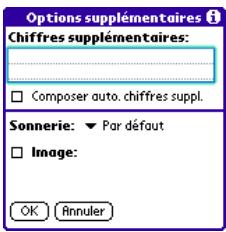
text_image
Options supplémentaires: Chiffres supplémentaires: Composer auto.chiffres suppl. Sonnerie: ▼ Par défaut Image: OK Annuler- Choisissez Sélectionner image.
- Choisissez l'image à attribuer au bouton Favori Orange sélectionné.
- Choisissez Sélectionner.
- Choisissez OK.
Choix du papier peint pour l'écran du téléphone
Si des images sont stockées sur Treo, vous pouvez sélectionner divers papiers peints pour la vue Principal de l'application Téléphone.
- Appuyez sur Téléphone 📞.
- Appuyez sur Menu menu.
- Dans le menu Options, choisissez Préférences d'affichage.
- Choisissez la liste de sélection en haut de l'écran, puis sélectionnez Afficher papier peint.
- Choisissez une image comme papier peint pour votre écran Téléphone.
- Choisissez OK.
Paramètres son du système
Vous pouvez immédiatement désactiver tous les sons de Treo, y compris les tonalités de sonnerie téléphonique, les alertes de calendrier et les sons système. En revanche, le haut-parleur de Treo reste activé au cours d'un appel téléphonique.
- Faites glisser l'interrupteur de sonnerie sur Mode Sonore désactivé.
- Pour réactiver tous les sons, faites glisser l'interrupteur de sonnerie sur Mode Sonore activé.
Lorsque vous repositionnez l'interrupteur de sonnerie sur Mode Sonore activé, il rétablit les paramètres sonores précédents. Par exemple, si le volume de la sonnerie du téléphone est défini sur 7 et si vous faites glisser l'interrupteur de sonnerie sur Mode Sonore désactivé, vous n'entendez pas la sonnerie du téléphone. Lorsque vous repositionnez l'interrupteur de sonnerie sur Mode Sonore activé, le volume de la sonnerie du téléphone est toujours défini sur 7.
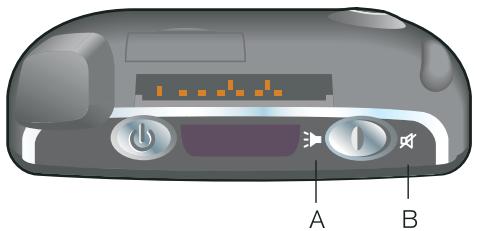
A. Mode Sonore activé
B. Mode Sonore désactivé

Si l'interrupteur de sonnerie est en mode Silence, le paramètre sonnerie est prioritaire sur les paramètres audio. Vous n'entendez alors aucun son.
Treo est doté d'une alarme silencieuse qui vibre lorsque l'interrupteur de sonnerie est réglé sur Mode Sonore désactivé.
Affichage et apparence
Activation du rétro-éclairage du clavier
- Appuyez sur Option ○ puis sur ⓟ. Le rétro-éclairage illumine les touches et le fond de l'écran.
- Le rétro-éclairage se désactive si le clavier n'est pas utilisé.
Réglage du contraste et de la luminosité
Le réglage du contraste et de l'éclairage dépend de la luminosité de l'endroit où vous utilisez Treo. Dans les lieux sombres, vous aurez sans doute intérêt à activer le rétro-éclairage de l'écran.
- Appuyez sur Applications 📋.
- Choisissez la liste de sélection affichée dans l'angle supérieur droit, puis sélectionnez Toutes.
- Choisissez l'icône Préf.
- Choisissez la liste de sélection affichée dans l'angle supérieur droit, puis sélectionnez Affichage.
- Sélectionnez le curseur 🔍 et utilisez Gauche ◀ et Droite ▶ pour régler la luminosité.
- Sélectionnez le curseur ⬆ et utilisez Gauche ◀ et Droite ▶ pour régler le contraste.
Modification de la police de l'écran
Vous pouvez modifier la police de l'écran des applications Calendrier, Contacts, Bloc-notes, SMS et Tâches.
- Lancez l'application dans laquelle vous souhaitez modifier les polices.
- Appuyez sur Menu menu.
- Dans le menu Options, choisissez Police (/F).
- Choisissez un style de police :
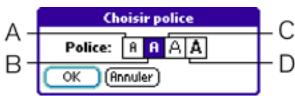
Alignement de l'écran tactile
L'écran tactile Treo doit être réajusté de temps en temps. Lorsque c'est le cas, une fonctionnalité autre que celle demandée s'active lorsque vous tapez sur l'écran. Pour résoudre ce problème, vous pouvez recalibrer l'écran tactile à tout moment.
- Appuyez sur Applications 📋.
- Choisissez la liste de sélection affichée dans l'angle supérieur droit, puis sélectionnez Toutes.
- Choisissez l'icône Préf.
- Choisissez la liste de sélection affichée dans l'angle supérieur droit, puis sélectionnez Ecran tactile.
- Suivez les instructions affichées à l'écran.
Modification du modèle de couleurs système
- Appuyez sur Applications 🏠.
- Choisissez la liste de sélection affichée dans l'angle supérieur droit, puis sélectionnez Toutes.
- Choisissez l'icône Préf.
- Choisissez la liste de sélection affichée dans l'angle supérieur droit, puis sélectionnez Général.
- Choisissez la liste de sélection Couleurs et sélectionnez un modèle de couleurs.

L'écran Applications affiche toutes les applications sous forme d'icônes, mais vous pouvez également les afficher sous forme de liste.
- Appuyez sur Applications.
- Appuyez sur Menu.
- Dans le menu Options, choisissez Préférences (/R).
- Choisissez la liste de sélection Vue par et sélectionnez l'option Liste.
- Choisissez OK.
Pour créer une nouvelle catégorie, choisissez la liste de sélection des catégories, puis sélectionnez Modifier catégories. Appuyez sur Nouv., puis entrez le nom de la catégorie. Choisissez OK pour fermer la boîte de dialogue, puis encore OK.
Paramètres de l'écran Applications
Réorganisation des applications par catégorie
Vous pouvez affecter une application à une catégorie, puis afficher une catégorie d'applications spécifique dans l'écran Applications.
- Appuyez sur Applications 🏠.
- Appuyez sur Menu menu .
- Dans le menu App, choisissez Catégorie (/G).
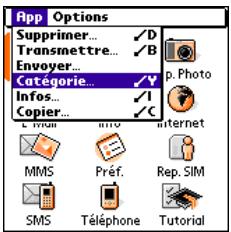
text_image
App Options Supprimer... ✓D Transmettre... ✓B Envoyer... Catégorie... ✓Y Infos... ✓I Copier... ✓C p. Photo MMS Préf. Rep. SIM SMS Téléphone Tutorial- Choisissez une liste de sélection située à côté de chaque application, puis sélectionnez une catégorie.
- Choisissez Terminé.
Affichage des applications par catégorie
Effectuez l'une des opérations suivantes :
- Appuyez à plusieurs reprises sur Applications ⓤ pour faire défiler les catégories.
- Choisissez la liste de sélection affichée dans l'angle supérieur droit, puis sélectionnez une catégorie.
Paramètres des boutons
Préférences des boutons
Les préférences des boutons permettent de sélectionner les applications à associer aux boutons de Treo.
- Appuyez sur Applications 🏠.
- Choisissez la liste de sélection affichée dans l'angle supérieur droit, puis sélectionnez Toutes.
- Choisissez l'icône Préf.
- Choisissez la liste de sélection affichée dans l'angle supérieur droit, puis sélectionnez Boutons.
- Choisissez la liste de sélection située en regard du bouton ou de la combinaison de touches à réattribuer, puis sélectionnez une application.

text_image
Préférences Bouton Option+ Bouton Téléphone Internet Calendrier Bloc-notes SMS E-Mail Rlim. Verr. clavier Param. par défaut HotSync...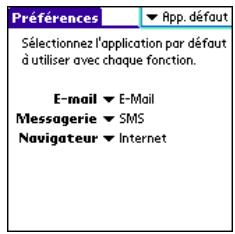
text_image
Préférences ▼ App. défaut Sélectionnez l'application par défaut à utiliser avec chaque fonction. E-mail ▼ E-Mail Messagerie ▼ SMS Navigateur ▼ InternetDéfinition des applications par défaut
Parfois, une application recherche une autre application pour gérer les données (par exemple, une application de messagerie peut lancer un navigateur lorsque vous choisissez un lien dans un e-mail).
- Appuyez sur Applications 🏠.
- Choisissez la liste de sélection affichée dans l'angle supérieur droit, puis sélectionnez Tout.
- Choisissez l'icône Préf.
- Choisissez la liste de sélection affichée dans l'angle supérieur droit, puis sélectionnez App. défaut.
- Parcourez chaque liste de sélection et sélectionnez l'application à associer à cette fonction.

Vous pouvez également sélectionner une application pour l'exécuter via le bouton HotSync sur le câble.
Pour restaurer les paramètres par défaut de tous les boutons, appuyez sur le bouton Par défaut.
Paramètres de date et d'heure
Définition de la date et de l'heure
Les préférences Date et Heure permettent de définir l'heure, la date, le fuseau horaire et l'heure d'été de Treo.
- Appuyez sur Applications 🏠.
- Choisissez la liste de sélection affichée dans l'angle supérieur droit, puis sélectionnez Toutes.
- Choisissez l'icône Préf.
- Choisissez la liste de sélection affichée dans l'angle supérieur droit, puis sélectionnez Date et Heure.
- Cochez la case Régler la date. Mettez l'année, le mois et la date en cours en surbrillance, puis appuyez sur le bouton central pour définir la date.
- Cochez la case Régler l'heure. A l'aide du stylet, tapez sur les flèches pointant vers le haut et vers le bas pour sélectionner l'heure actuelle, puis choisissez OK pour définir l'heure.
- Cochez la case Fuseau horaire. Choisissez le fuseau horaire correspondant à votre emplacement, puis choisissez OK pour définir le fuseau horaire.
- Choisissez la liste de sélection Heure d'été, puis sélectionnez Non ou Oui.
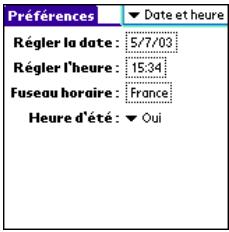
text_image
Préférences Régler la date: 5/7/03 Régler l'heure: 15:34 Fuseau horaire: France Heure d'été: ▼ OuiDéfinition des formats de date et d'heure
Les préférences de formats permettent de choisir les conventions de numérotation en fonction des régions géographiques. En France par exemple, le format d'heure est exprimé sur 24 heures. Aux Etats-Unis, l'heure est exprimée sur 12 heures et suivie du suffixe AM ou PM. Toutes les applications intégrées à Treo utilisent les paramètres de préférences de format.
- Appuyez sur Applications 📋.
- Choisissez la liste de sélection affichée dans l'angle supérieur droit.
- Choisissez l'icône Préf.
-
Choisissez la liste de sélection affichée dans l'angle supérieur droit, puis sélectionnez Formats.
-
Définissez l'une des préférences suivantes :
-
Définis pour : conventions de numérotation standard de votre pays. Lorsque vous sélectionnez un pays, les autres préférences de formats sont automatiquement définies sur les conventions de ce pays. Vous pouvez également modifier chaque option séparément.
- Heure : format de l'heure. Sélectionnez HH:MM pour afficher un format d'heure sur 24 heures.
• Date : format de la date. - Début semaine : premier jour de la semaine (généralement le dimanche ou le lundi).
- Nombres : format des nombres incluant les points et les virgules.

text_image
Préférences Définis pour : France Heure : ▼ HK:MM 15:35 Date : ▼ J/M/A 5/7/03 5 jul 2003 Début semaine : ▼ Lundi Nombres : ▼ 1 000,00

Le paramètre Début semaine contrôle les vues quotidienne, hebdomadaire, mensuelle, annuelle et en mode Liste de l'application Calendrier, ainsi que toutes les autres fonctions faisant intervenir un calendrier.

Le paramètre Auto-arrêt permet d'économiser la batterie en désactivant l'écran de votre téléphone. Il ne désactive pas la fonction GSM afin que vous puissiez toujours recevoir des appels, e-mails et messages texte une fois le délai d'arrêt automatique écoulé.
Les paramètres de volume du système et des jeux s'appliquent lorsque le commutateur de la sonnerie est en position activée.
Préférences générales
Les préférences générales permettent de définir le délai avant l'arrêt automatique, la fonction de réception par IR, la fonction audio et les couleurs d'écran Treo.
- Appuyez sur Applications 🏠.
- Choisissez la liste de sélection affichée dans l'angle supérieur droit, puis sélectionnez Toutes.
- Choisissez l'icône Préf.
- Choisissez la liste de sélection affichée dans l'angle supérieur droit, puis sélectionnez Général.
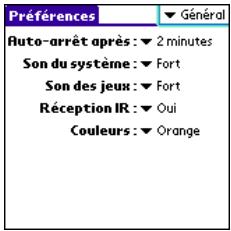
text_image
Préférences ▼ Général Auto-arrêt après : ▼ 2 minutes Son du système : ▼ Fort Son des jeux : ▼ Fort Réception IR : ▼ Oui Couleurs : ▼ Orange-
Définissez l'une des préférences suivantes :
-
Auto-arrêt après : durée qui s'écoule avant l'arrêt automatique de votre écran.
- Son du système : volume des bips sonores et des alertes système.
- Son de l'alarme : volume des alarmes et des alertes du Calendrier et des Tâches.
- Son des jeux : volume des sons des jeux.
- Réception IR : paramètre permettant de déterminer si vous souhaitez recevoir ou non des informations transmises par IR sur Treo.
- Couleurs : ensemble des couleurs prédéfinies pour l'affichage système.
Verrouillage du téléphone et des données
Treo dispose de plusieurs fonctionnalités pour vous aider à protéger votre téléphone d'une utilisation non conforme et à préserver la confidentialité de vos données. Le logiciel de sécurité intégré permet d'utiliser Treo pour passer des appels urgents même si le combiné est verrouillé.
- Verrouillage du clavier : désactive manuellement tous les boutons ainsi que l'écran tactile pour empêcher toute manipulation accidentelle lorsque votre téléphone est rangé dans votre sac ou votre poche.
- Verrouillage automatique du clavier et désactivation de l'écran tactile : active automatiquement le verrouillage du clavier après une période d'inactivité et permet de désactiver l'écran tactile pendant un appel téléphonique ou un appel d'urgence.
- Verrouillage téléphone : demande un mot de passe pour passer et recevoir des appels avec votre carte SIM.
- Verrouillage du mot de passe système : demande un mot de passe pour autoriser l'accès aux données Treo.
- Enregistrements personnels : masque les éléments marqués comme personnels et demande un mot de passe pour en autoriser l'accès.
Verrouillage du clavier :
Treo dispose d'une fonctionnalité de verrouillage du clavier qui empêche toute manipulation accidentelle des touches ou des éléments de l'écran lorsque votre téléphone est rangé dans votre sac ou votre poche
-
Activez l'écran Treo et appuyez sur Option ☐ puis sur le bouton
Ecran pour activer le verrouillage du clavier. -
Pour désactiver le verrouillage du clavier, maintenez le bouton central enfoncé.

Lorsque vous recevez ou passez un appel, l'écran tactile de l'écran d'appel actif peut être automatiquement désactivé afin d'éviter toute interruption involontaire de l'appel. Utilisez le joypad de navigation pour accéder aux boutons de l'écran d'appel actif. Vérifiez les paramètres des préférences de verrouillage clavier.

Pour changer votre mot de passe, sélectionnez le champ Mot de passe, entrez votre mot de passe actuel puis entrez le nouveau mot de passe. Pour supprimer votre mot de passe, sélectionnez le champ Mot de passe, puis choisissez Non attribué.
Important : Si votre carte SIM est verrouillée et que vous entrez un PIN non valide à plus de trois reprises, votre SIM se bloque. Vous devez alors appeler Orange pour obtenir le PUK.
Verrouillage automatique du clavier et désactivation de l'écran tactile
La fonction Verrouillage clavier auto. permet de verrouiller automatiquement le clavier après une période d'inactivité.
- Appuyez sur Applications 📋.
- Choisissez la liste de sélection affichée dans l'angle supérieur droit, puis sélectionnez Toutes.
- Choisissez l'icône Préf.
- Choisissez la liste de sélection affichée dans l'angle supérieur droit, puis sélectionnez Verr. clavier.
-
Définissez l'une des préférences suivantes :
-
Verrouillage clavier auto. : période d'inactivité qui s'écoule avant le verrouillage automatique du clavier.
- Désactiver l'écran tactile : conditions selon lesquelles l'écran tactile est désactivé.
Verrouillage du téléphone
Vous pouvez verrouiller votre carte SIM pour empêcher toute utilisation illicite du compte de votre mobile. Lorsque votre carte SIM est verrouillée, vous devez entrer le code PIN correct pour la déverrouiller, même si vous l'avez insérée dans un autre téléphone.
- Appuyez sur Téléphone 📞.

2.
Appuyez sur Menu
-
Dans le menu Options, choisissez Verrouillage téléphone (/L).
-
Cochez la case Carte SIM verrouillée.
-
Lorsque vous y êtes invité, entrez votre code PIN et choisissez OK. Entrez le code PIN Orange par défaut (sauf si vous avez changé de code PIN) qui vous a été fourni avec les éléments du compte Orange.
-
Si vous souhaitez modifier le code PIN, choisissez Changement de code PIN, entrez un nouveau code puis choisissez OK pour le valider. Répétez cette étape pour vérifier le nouveau code PIN.
-
Désactivez la fonction GSM pour activer la fonctionnalité de verrouillage du téléphone.
-
Pour réactiver la fonction GSM, maintenez le bouton Fonction GSM enfoncé ⏻, entrez votre code PIN et choisissez OK pour déverrouiller votre téléphone.
Votre carte SIM est à nouveau verrouillée lorsque vous désactivez puis réactivez la fonction GSM. Pour déverrouiller la carte SIM de façon permanente :
- Appuyez sur Menu menu .
- Dans le menu Options, choisissez Verrouillage téléphone (/L).
- Décochez l'option Carte SIM verrouillée.
- Lorsque vous y êtes invité, entrez votre code PIN et choisissez OK.
Verrouillage du mot de passe système
Pour protéger vos informations personnelles, vous pouvez verrouiller le système, vous devrez ainsi entrer un mot de passe pour accéder à vos données ou utiliser les autres fonctionnalités Treo.
- Appuyez sur Applications 🏠.
- Choisissez la liste de sélection affichée dans l'angle supérieur droit, puis sélectionnez Toutes.
- Choisissez l'icône Sécurité.
- Choisissez la case Mot de passe.
- Entrez un mot de passe et une astuce pour accéder à Treo.
- Sélectionnez la case Verrouillage auto. appareil.
- Lorsque vous y êtes invité, entrez votre mot de passe.
-
Choisissez l'une des options suivantes :
-
Jamais : empêche le verrouillage automatique de Treo.
- A la mise hors tension : verrouille Treo lorsque vous désactiver l'écran ou lorsqu'il est éteint via la fonction Auto-arrêt.
- A une heure prédéfinie : verrouille Treo à une heure spécifique de la journée.
- Après un délai prédéfini : verrouille Treo après une période d'inactivité.
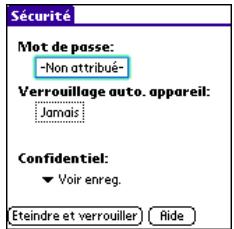
text_image
Sécurité Mot de passe: -Non attribué- Verrouillage auto. appareil: Jamais Confidentiel: ✓ Voir enreg. Éteindre et verrouiller Ride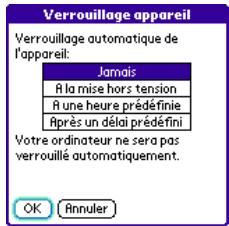
text_image
Verrouillage appareil Verrouillage automatique de l'appareil: Jamais A la mise hors tension A une heure prédéfinie Après un délai prédéfini Votre ordinateur ne sera pas verrouillé automatiquement. OK Annuler
Important : Si vous verrouillez votre système, vous devez entrer le mot de passe qui permet de le déverrouiller. Si vous avez oublié le mot de passe, vous devez effectuer une réinitialisation matérielle de votre téléphone afin de pouvoir le réutiliser. La réinitialisation matérielle effacera toutes les données enregistrées sur votre téléphone. Cependant, vous pourrez restaurer toutes les données précédemment synchronisées lors de votre prochaine opération de synchronisation HotSync (voir page 137).
Pour verrouiller manuellement votre système, choisissez Verrouiller et éteindre, puis Eteindre et verrouiller.
Définition des préférences Propriétaire
Vous pouvez utiliser les préférences Propriétaire pour enregistrer les informations que vous souhaitez associer à Treo, telles que votre nom, celui de votre société et votre numéro de téléphone. Si vous verrouillez votre clavier, les informations sur les Préférences Propriétaire s'affichent dans un écran nécessitant votre mot de passe pour être déverrouillé. De plus, vous devez entrer votre mot de passe pour modifier les informations sur les préférences Propriétaire.
- Appuyez sur Applications 📋.
- Choisissez la liste de sélection affichée dans l'angle supérieur droit, puis sélectionnez Toutes.
- Choisissez l'icône Préf.
- Choisissez la liste de sélection affichée dans l'angle supérieur droit, puis sélectionnez Propriétaire.
- Si vous avez affecté un mot de passe à l'aide de l'application Sécurité, choisissez Déverrouiller, entrez votre mot de passe, puis choisissez OK pour continuer.
- Entrez le texte qui va s'afficher sur l'écran Préférences Propriétaire.
| Préférences | Propriétaire |
| Propriétaire de cet ordinateur de poche: | |
| Yukari Haitani42 Carol RvenueNew York, NY 10001212-555-8754yhaitani@mail.com | |
Enregistrements personnels
Sur la plupart des applications, vous pouvez marquer les entrées individuelles comme « privé ». Toutes les entrées confidentielles restent visibles et accessibles tant que le paramètre de sécurité n'a pas été activé pour les cacher ou les masquer. Une fois cachées, les entrées ne s'affichent plus dans l'application. En revanche, lorsque les entrées sont masquées, un espace réservé apparaît à l'endroit où l'entrée devrait s'afficher. Si vous avez défini un mot de passe, il vous sera demandé pour afficher vos entrées personnelles. Si vous n'avez pas défini de mot de passe, vous (ou un tiers) pouvez visualiser toutes les entrées personnelles sans mot de passe.
- Affichez l'entrée que vous souhaitez marquer comme confidentielle.
- Choisissez Détails...
- Cochez la case Privé.
- Choisissez OK.
Pour cacher ou masquer tous les enregistrements personnels
- Assurez-vous que les enregistrements à masquer sont identifiés comme confidentiels.
- Appuyez sur Applications. Ⓗ.
- Choisissez la liste de sélection affichée dans l'angle supérieur droit, puis sélectionnez Toutes.
- Choisissez l'icône Sécurité.
- Choisissez la liste de sélection Confidentiel, puis sélectionnez Cacher enreg. ou Masquer enreg.
Affichage de tous les enregistrements confidentiels
- Assurez-vous que les enregistrements à masquer sont identifiés comme confidentiels.
- Appuyez sur Applications 🏠.
- Choisissez la liste de sélection affichée dans l'angle supérieur droit, puis sélectionnez Toutes.
- Choisissez l'icône Sécurité.
- Choisissez la liste de sélection Confidentiel, puis sélectionnez Voir enreg.
- Si la boîte de dialogue Voir enregistrements privés apparaît, entrez votre mot de passe, puis choisissez OK.
[Non-Text]
Par sécurité, les enregistrements masqués de Contacts sont provisoirement occultés lors de la recherche d'enregistrements. Vous ne voyez donc pas d'espace réservé pour ces enregistrements lorsque vous consultez les résultats après une recherche lancée à l'aide de Chercher ou de Rechercher.
Affichage des entrées personnelles dans une application spécifique
- Lancez l'application qui contient les entrées personnelles que vous souhaitez afficher.
- Appuyez sur Menu menu.
- Dans le menu Options, choisissez Sécurité (/H).
- Choisissez la liste de sélection Confidentiel, puis sélectionnez Voir enreg.
- Choisissez OK.
Sécurité et Palm Desktop (Windows)
Palm Desktop pour Windows tient compte du mot de passe de sécurité Treo. Si vous oubliez votre mot de passe Treo, vous ne pouvez pas afficher vos données dans Palm Desktop. Vous pouvez modifier votre mot de passe, mais tous les enregistrements marqués comme confidentiels seront supprimés. Vous pourrez rétablir ces enregistrements lors de la prochaine opération HotSync.
- Appuyez sur Applications 📋.
- Choisissez la liste de sélection affichée dans l'angle supérieur droit, puis sélectionnez Toutes.
- Choisissez l'icône Sécurité.
- Choisissez la case Mot de passe.
- Choisissez la case Mot p. perdu.
- Choisissez Oui.
Si vous souhaitez davantage de sécurité pour les fichiers Palm Desktop, vous pouvez acheter une solution tierce.
En cas d'erreur : à l'aide !

Définissez toujours la même langue pour Treo et pour vos logiciels de bureau. Dans le cas contraire, vous risquez de perdre des données.
Mise à niveau à partir d'un autre appareil Palm Powered
Pour transférer toutes les applications et données compatibles de votre appareil précédent vers le nouveau Treo :
- Effectuez une opération HotSync entre votre ancien appareil et votre ancien logiciel de bureau pour sauvegarder vos données une dernière fois.
- Installez le logiciel de synchronisation Palm Desktop à partir du CD fourni avec Treo (voir page 29). Durant le processus d'installation, effectuez une opération HotSync avec le nouveau Treo. Lorsque vous êtes invité à choisir un nom d'utilisateur pour le nouveau Treo, veillez à sélectionner le nom d'utilisateur existant de votre ancien appareil.
- Certaines applications tierces peuvent être placées en quarantaine par l'application HotSync Manager car elles ne sont pas compatibles avec la version Palm OS 5.2 de Treo. N'installez pas manuellement des fichiers placés en quarantaine (pour plus d'informations, consultez la documentation qui accompagne les applications tierces).
- Si vous envisagez de continuer à utiliser votre ancien appareil, effectuez une réinitialisation matérielle (voir page 132) afin de supprimer le nom d'utilisateur qui lui est associé. En effet, un nom unique doit être attribué à chacun des appareils que vous synchronisez avec votre ordinateur. Lors de la prochaine synchronisation avec votre ancien appareil, n'oubliez pas de lui attribuer un nouveau nom d'utilisateur.
Une fois la mise à niveau effectuée, vous devez vous familiariser avec les fonctionnalités suivantes du nouveau Treo :
- Adresses : cette application s'appelle désormais Contacts. Pour lancer les Contacts, appuyez sur Téléphone Ⓡ, puis utilisez le joypad de navigation pour choisir Contacts.
- Agenda+ : cette application s'appelle désormais Calendrier. Pour y accéder, appuyez sur Calendrier Ⓞ.
- Ecran Applications : sur certains des appareils Palm Powered précédents, connu sous le nom d'écran d'accueil. Pour accéder à cet écran, appuyez sur Applications 📄.
- Rechercher : sur certains des appareils Palm Powered précédents, il suffisait de taper dans la zone Graffiti pour lancer ce moteur de recherche global. Désormais, vous pouvez y accéder en appuyant simultanément sur les touches Option ⏻ et Maj ⬆️.
- Commandes de menu : les utilisateurs habitués à utiliser la commande du menu Graffiti peuvent désormais accéder aux menus système en appuyant sur Menu menu (voir page 22).
- Rétro-éclairage : Treo est doté de la fonction de rétro-éclairage du clavier qui atténue légèrement l'éclairage de l'écran dans des conditions de faible luminosité. Lorsque votre écran Treo est allumé, appuyez sur Option ○ puis sur P pour activer le rétro-éclairage du clavier.
- Bouton central : si vous avez utilisé la version précédente du téléphone Treo, vous avez probablement l'habitude de vous servir de la barre d'espace pour activer les commandes ou composer les numéros. Sur cette version du téléphone Treo, nous vous conseillons plutôt d'appuyer sur le bouton central.
- Bouton Ecran : le quatrième bouton de droite sert à contrôler l'écran et n'est donc pas un bouton d'application. Toutefois, vous pouvez reconfigurer ce bouton dans votre application préférée si vous le souhaitez (voir page 117).
- Connexion Internet : cette version de Treo a été conçue pour fonctionner sur les réseaux de données mobiles GPRS. Lorsque vous vous inscrivez à un compte de données mobiles GPRS, ces paramètres sont automatiquement configurés sur Treo. Si vous préférez utiliser une méthode de connexion d'accès à distance manuelle plus ancienne, entrez les paramètres de votre fournisseur de services Internet dans les préférences Réseau.
- Compatibilité avec le joypad de navigation : certaines applications Palm OS 5 sont optimisées en vue d'une compatibilité avec le joypad de navigation sur les appareils autres que Treo. Par conséquent, vous remarquerez peut-être des incohérences avec les logiciels qui ne sont pas conçus avec Treo.

Pour utiliser un raccourci de menu, appuyez sur Menu, puis sur la lettre du raccourci.
Certains utilitaires tiers vous permettront de sauvegarder les données de votre ancien appareil sur une carte SD ou MMC, et de transférer ensuite ces données vers Treo. Nous vous déconseillons d'utiliser cette méthode car elle est susceptible de transférer également des applications non compatibles sur Treo.
Un problème lors de l'installation de Palm Desktop ?
Le CD fourni avec Treo installe le logiciel et les pilotes qui permettent d'effectuer une synchronisation avec le logiciel Palm Desktop ou Microsoft Outlook pour Windows. Si vous souhaitez synchroniser avec un autre Gestionnaire d'Informations Personnelles (PIM), vous devez installer une solution tierce. Contactez l'auteur ou le distributeur du PIM pour savoir si le logiciel est disponible pour Treo.
- Redémarrez votre ordinateur.
- Quittez toutes les applications actives, y compris les détecteurs de virus et les applications de sécurité Internet.
- Veillez à installer la version de Palm Desktop fournie avec le CD de Treo. Les autres versions de Palm Desktop peuvent ne pas être compatibles avec cette version de Treo.
- Assurez-vous que le profil de votre ordinateur inclut les droits d'administrateur pour installer le logiciel. Dans les entreprises de grande taille, ceux-ci sont accordés par l'administrateur système.
Réinitialisation de Treo
Réinitialisation logicielle
La réinitialisation logicielle est semblable au redémarrage d'un ordinateur. Si Treo ne répond plus à vos commandes ou si vous rencontrez des problèmes de synchronisation avec votre ordinateur, une réinitialisation logicielle peut s'avérer judicieuse. Sauf si votre batterie est extrêmement faible, la réinitialisation logicielle ne devrait pas affecter vos données.
- Dévissez le bout du stylet pour accéder à l'outil de réinitialisation.
- Utilisez-le pour appuyer (sans forcer) sur le bouton de réinitialisation situé à l'arrière de Treo.
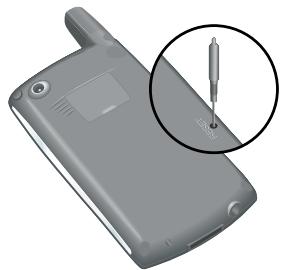
Réinitialisation système
Une réinitialisation système (également appelée réinitialisation sécurisée ou à chaud) demande à Treo de cesser ses opérations en cours et de redémarrer sans charger aucune extension. Si Treo se bloque ou se fige au cours d'une réinitialisation logicielle, une réinitialisation système peut s'avérer judicieuse. Une réinitialisation système permet de sortir d'un blocage sans fin afin de désinstaller une application tierce à l'origine de celui-ci. Sauf si votre batterie est extrêmement faible, la réinitialisation système ne devrait pas affecter vos données.
- Dévissez le bout du stylet pour accéder à l'outil de réinitialisation.
- Maintenez le bouton Haut ▲, enfoncé et utilisez l'outil de réinitialisation pour appuyer (sans forcer) sur le bouton de réinitialisation situé à l'arrière de Treo.
- Lorsque le logo Palm Powered s'affiche, relâchez le bouton Haut ▲.
[Non-Text]
Si vous devez effectuer une réinitialisation du système afin de désactiver des applications générant des conflits, terminez toujours votre procédure par une réinitialisation logicielle. Cela permet de restaurer le fonctionnement normal de Treo.
Réinitialisation matérielle
Une réinitialisation matérielle efface toutes les données ainsi que toutes les applications tierces présentes sur Treo. N'effectuez jamais de réinitialisation matérielle sans avoir effectué au préalable une réinitialisation logicielle et système. Lors de la prochaine HotSync, vous pourrez restaurer toutes les données précédemment synchronisées.
Une réinitialisation matérielle peut vous indiquer si un problème provient de Treo ou d'une application installée sur celui-ci. Si vous ne rencontrez plus le problème après avoir effectué une réinitialisation matérielle, celui-ci était probablement lié au logiciel que vous avez installé. Pour plus d'informations sur les diagnostics des problèmes rencontrés sur les logiciels tiers, consultez la page 145.
- Dévissez le bout du stylet pour accéder à l'outil de réinitialisation.
- Maintenez le bouton Fonction GSM enfoncé ⏻, et utilisez l'outil de réinitialisation pour appuyer (sans forcer) sur le bouton de réinitialisation à l'arrière de Treo.
- Lorsque le logo Palm Powered s'affiche, relâchez le bouton Fonction GSM ⏻.
- Lorsque l'avertissement s'affiche, appuyez sur Haut ▲ pour confirmer la réinitialisation matérielle.
- Si un écran de sélection de la langue apparaît, sélectionnez la même langue que celle que vous avez choisie dans le logiciel Desktop.
Ecran
Rien n'apparaît sur l'écran
- Regardez bien l'écran. Si vous devinez quelques ombres, essayez de régler le contraste et la luminosité de l'écran (voir page 114).
- Si cette opération échoue, effectuez une réinitialisation logicielle (voir page 131).
- Si cette opération échoue, branchez Treo au chargeur CA (voir page 12) et procédez à une nouvelle réinitialisation logicielle.
- Si cette opération échoue, procédez à une réinitialisation matérielle (voir page 132).
L'écran ne réagit pas correctement aux pressions ou active des fonctionnalités non demandées
- Appuyez sur Applications 🏠.
- Choisissez la liste de sélection affichée dans l'angle supérieur droit, puis sélectionnez Toutes.
- Choisissez l'icône Préf.
- Choisissez la liste de sélection affichée dans l'angle supérieur droit, puis sélectionnez Affichage.
- Choisissez Ecran tactile.
- Suivez les instructions affichées à l'écran pour recalibrer l'écran tactile.

Apprenez à connaître les zones où la couverture est insuffisante où que vous soyez, travaillez ou voyagez. Ce n'est qu'alors que vous pourrez éviter les problèmes liés à la qualité du signal.
Connexion réseau
L'intensité du signal est faible
- Si vous êtes debout, déplacez-vous d'environ 2 mètres dans n'importe quelle direction.
- Si vous vous trouvez dans un bâtiment, rapprochez-vous d'une fenêtre. Ouvrez tous les stores métalliques.
- Si vous vous trouvez dans un bâtiment, sortez ou allez dans une pièce plus spacieuse.
- Si vous vous trouvez à l'extérieur, éloignez-vous des grands bâtiments, des arbres ou des câbles électriques.
- Si vous vous trouvez dans un véhicule, placez le Treo au niveau de la fenêtre.
Je n'arrive pas à me connecter au réseau mobile avec Treo
- Procédez conformément aux suggestions ci-dessus pour les signaux de faible intensité.
- Désactivez la fonction GSM, puis réactivez-la (voir page 14).
- Retirez la carte SIM et réinsérez-la (voir page 13).
- Effectuez une réinitialisation logicielle (voir page 131).
Treo met fin à la communication lorsque je le rapproche de mon oreille
Il se peut que vous ayez appuyé involontairement sur le bouton Raccrocher avec votre joue. Essayez de tenir le téléphone de manière à ce que votre visage n'entre pas en contact avec l'écran. Si cette solution ne s'avère pas très pratique, vous pouvez désactiver l'écran tactile au cours des appels (voir page 122).
Treo passe des appels ou répond aux appels lorsqu'il est rangé dans votre sac ou votre poche
Les objets qui se trouvent dans votre sac ou dans votre poche appuient peut-être sur le bouton Répondre de l'écran ou activent les éléments de l'écran. Si c'est le cas, vous pouvez désactiver l'écran tactile au cours des appels entrants (voir page 121).
Je n'arrive pas à savoir si les services de données sont disponibles
Les icônes suivantes se réfèrent aux services de données :
| La fonction GSM est activée et un réseau GPRS est accessible. | |
| La fonction GSM est activée sans que vous soyez connecté à un réseau GPRS. | |
 | Vous êtes connecté à un réseau GPRS et une session de données est active (par exemple lorsque vous naviguez sur le Web). La réception d'appels reste possible. |
| Vous utilisez activement une connexion d'accès à distance (CSD) |

La fonction GSM semble se désactiver d'elle-même
En cas d'erreur système et de réinitialisation, Treo active automatiquement la fonction GSM si celle-ci était activée avant la réinitialisation. Cependant, si Treo ne peut pas déterminer si la fonction GSM était activée avant la réinitialisation, il ne l'active pas automatiquement (voir page 14).
Je n'arrive pas à me connecter à Internet avec Treo
Treo prend en charge le GPRS. Pour vous connecter à Internet, vous devez souscrire à un abonnement aux services de données GPRS auprès d'Orange et le faire activer.
- Maintenez le bouton Fonction GSM enfoncé ⏻ pour désactiver la fonction GSM. Ensuite, appuyez à nouveau sur ce bouton et maintenez-le enfoncé pour le réactiver.
• Effectuez une réinitialisation logicielle (voir page 131).
- Vérifiez auprès de Orange que vous êtes bien abonné et que les services de données à haut débit inclus dans l'abonnement sont correctement activés. Orange doit également être en mesure de vous indiquer s'il existe des pannes dans votre région. Confirmez votre nom d'utilisateur et mot de passe.
- Confirmez que les services de données à haut débit sont correctement configurés sur Treo :
- Appuyez sur Applications 🏠.
- Choisissez la liste de sélection affichée dans l'angle supérieur droit, puis sélectionnez Toutes.
- Choisissez l'icône Préf.
- Choisissez la liste de sélection affichée dans l'angle supérieur droit, puis sélectionnez Réseau.
- Si le champ Service indique Sans titre, choisissez la liste de sélection Service, puis sélectionnez le service de données approprié. Appelez Orange pour plus d'informations sur les services de données
- Choisissez Modifier et entrez le nom d'utilisateur et le mot de passe fournis par Orange.
- Choisissez OK.
Je ne parviens pas à envoyer ou à recevoir des messages texte ou multimédia
- Assurez-vous que la carte SIM est correctement insérée (voir page 13) et que la fonction GSM est bien activée (voir page 14).
- Vérifiez auprès de Orange que vous êtes bien abonné, que les services de messagerie inclus dans l'abonnement sont correctement activés et qu'ils sont disponibles où vous vous trouvez. (Orange doit pouvoir vous dire si les services de messagerie ont rencontré des retards de transmission.)
- Si possible, contactez le destinataire ou l'expéditeur du message et assurez-vous que l'appareil de réception est en mesure de traiter le type de fichier envoyé.
Synchronisation (HotSync)
La synchronisation permet de sauvegarder vos données Treo sur votre ordinateur. Si jamais vous devez procéder à une réinitialisation matérielle ou effacer toutes les données qui se trouvent sur Treo, vous pouvez effectuer une opération HotSync pour les restaurer. Pour être sûr d'avoir toujours une sauvegarde à jour de vos données, faites une synchronisation régulièrement.
Avant d'effectuer une opération HotSync, assurez-vous d'avoir installé les logiciels Palm Desktop et HotSync Manager à partir du CD fourni avec Treo.
Desktop ne répond pas à la tentative HotSync
Effectuez une opération HotSync entre chacune des étapes suivantes. Si la synchronisation s'effectue correctement, vous n'avez pas besoin d'effectuer les autres étapes.
- Vérifiez que le câble HotSync est correctement branché des deux côtés (voir page 28).
- Vérifiez que HotSync Manager est en cours d'exécution :
- Windows : cliquez sur l'icône HotSync Manager située dans l'angle inférieur droit et assurez-vous que la case USB local est cochée. Si l'icône HotSync Manager n'apparaît pas, cliquez sur Démarrer, sélectionnez Programmes, Handspring, puis HotSync Manager.


12:27
- Macintosh : recherchez le dossier Palm sur votre disque dur Mac. Double-cliquez sur l'icône HotSync Manager 📋 dans le dossier Palm. Dans le panneau Paramètres de connexion, définissez le port de configuration local sur USB Handspring.
[Non-Text]
Chaque ordinateur de poche doit être désigné par un nom unique. Ne synchronisez jamais plusieurs ordinateurs de poche associés au même utilisateur avec l'ordinateur de bureau.
Si vous utilisez un câble série HotSync disponible en option, cliquez sur l'icône HotSync Manager de votre ordinateur et vérifiez que l'option Série local est cochée.
- Vérifiez auprès de votre revendeur de matériel que votre système d'exploitation prend en charge votre contrôleur USB interne.
- Effectuez une réinitialisation logicielle (voir page 131).
- Si les problèmes persistent et que vous synchronisez via un concentrateur USB, essayez de connecter le câble HotSync à un port USB différent ou directement au port USB intégré à votre ordinateur.
- Désinstallez Palm Desktop.
- Redémarrez votre ordinateur.
- Réinstallez Palm Desktop.
L'opération HotSync démarre mais s'arrête avant la fin
Effectuez une opération HotSync entre chacune des étapes suivantes. Si la synchronisation s'effectue correctement, vous ne devez pas passer aux étapes suivantes.
- Si vous avez effectué une mise à niveau à partir d'un ancien appareil Palm Powered, il existe peut-être des conflits avec les fichiers de ce dernier. Recherchez votre dossier de sauvegarde (Windows : C:\Program Files\Handspring\nom d'utilisateur ; Macintosh : Mac HD\Applications\Palm\Users\nom d'utilisateur). Déplacez le dossier de sauvegarde vers un autre emplacement. Effectuez une opération HotSync, puis réinstallez manuellement toutes les applications tierces souhaitées sur votre nouveau téléphone, à partir des éléments contenus dans l'ancien dossier de sauvegarde que vous avez déplacé.
- (Windows uniquement) Si l'Assistant Ajout de nouveau matériel de Windows s'affiche, le processus HotSync risque d'expirer avant que l'Assistant termine sa tâche. Suivez les instructions qui apparaissent dans l'Assistant Ajout de nouveau matériel et essayez d'effectuer une autre opération HotSync.
- Désinstallez Palm Desktop.
- Redémarrez votre ordinateur.
- Réinstallez Palm Desktop.
L'opération HotSync se termine mais les données n'apparaissent pas à l'endroit voulu
- Assurez-vous que vous synchronisez avec le Gestionnaire d'Informations Personnelles (PIM) de bureau voulu. Le CD fourni avec Treo permet de synchroniser avec Palm Desktop ou Microsoft Outlook pour Windows. Si vous utilisez une application PIM différente, vous devrez installer un logiciel tiers pour synchroniser. Pour plus d'informations, contactez le distributeur de l'application PIM.
- Si plusieurs appareils Palm Powered effectuent une synchronisation avec votre ordinateur, assurez-vous d'utiliser le nom d'utilisateur approprié pour synchroniser. Si les données n'apparaissent pas dans Palm Desktop, assurez-vous que le nom d'utilisateur approprié est sélectionné dans la barre d'outils de Palm Desktop.
- Lancez l'application HotSync Manager sur votre ordinateur et assurez-vous que les logiciels adéquats sont définis pour synchroniser les fichiers.
- Désinstallez Palm Desktop.
- Redémarrez votre ordinateur.
- Réinstallez Palm Desktop.
- (Outlook uniquement) Grâce au logiciel inclus, Treo peut synchroniser avec les dossiers racine de Contacts, Calendrier, Tâches et Notes. Si vous souhaitez synchroniser avec un carnet d'adresses Exchange global, vous devez copier les adresses dans votre liste Contacts locale de Outlook (cliquez avec le bouton droit de la souris sur les adresses, puis sélectionnez Ajouter au Carnet d'adresses personnel).
- (Outlook uniquement) Le logiciel inclus ne permet d'accéder ni aux sous-dossiers d'Outlook, ni aux dossiers publics. Vous voudrez peut-être utiliser une solution tierce à la place.
- (Outlook uniquement) Si vous essayez de synchroniser hors connexion, veillez à définir vos Calendrier Outlook, Contacts, Notes et Tâches afin qu'ils soient disponibles hors connexion.
[Non-Text]
Le logiciel PocketMirror, développé par Chapura, Inc., offre une synchronisation avec Microsoft Outlook. Lorsque vous installez le logiciel Treo à partir du CD, PocketMirror sera activé si vous sélectionnez l'option de synchronisation avec Outlook.
![PALMOME TREO 600 - [Non-Text] - 1](/content/2019/12/21191/images/a2e07f0cf00f01cbb653722f88a1250502f1d3e11c20205527339f85eb650476.jpg)
Si vous utilisez une messagerie Web (Hotmail, AOL) ou d'entreprise (Microsoft Outlook, Lotus Notes), l'application E-mail intégrée à Treo ne fonctionnera pas. Vous devez utiliser une solution tierce.
Contactez votre fournisseur de services de messagerie pour vérifier que votre compte de messagerie est compatible POP3.
Je ne reçois pas d'e-mails
Tout d'abord, vérifiez que vous êtes connecté à Internet : lancez le navigateur Internet pour savoir si vous pouvez visualiser une page Web précédemment affichée avec succès. Si nécessaire, assurez-vous que vous pouvez afficher la page directement à partir d'Internet : appuyez sur Menu (menu), puis dans le menu Page, choisissez Actualiser. Le compte de messagerie que vous utilisez avec l'application de messagerie doit être compatible POP3 (Tiscali, Wanadoo, Freeserve par exemple).
- Dans l'application E-mail, appuyez sur Menu menu.
- Dans le menu Afficher, choisissez Modifier comptes.
- Mettez un compte en surbrillance, puis choisissez Modif.
- Vérifiez que votre adresse e-mail et votre mot de passe sont valides.
- Choisissez l'onglet Serveur.
- Vérifiez les paramètres du serveur de courrier entrant (POP3) et du serveur de courrier sortant (SMTP) de votre compte de messagerie. Si vous ne disposez pas de ces informations, veuillez contacter votre fournisseur de services de messagerie.
- Choisissez OK pour accepter ces paramètres.
- Choisissez Terminé.
Autres éléments à prendre en considération lorsque vous essayez de récupérer votre courrier :
- Dans l'application E-mail, appuyez sur Menu (menu), puis dans le menu Options, choisissez Journal de connexion. Ce journal contient les détails et les messages d'erreur des dernières sessions d'envoi et de réception.
- L'application E-mail ne récupère pas automatiquement votre courrier si :
• votre radio est désactivée. -
vous ne vous trouvez pas dans la plage horaire de téléchargement automatique. Pour plus d'informations sur la personnalisation de vos paramètres de messagerie, consultez la page 79.
-
Certaines préférences de messagerie peuvent être incompatibles avec les fonctionnalités de Treo ou de votre réseau mobile. Pour afficher ces paramètres, appuyez sur Menu menu , puis dans le menu Afficher, choisissez Modifier comptes. Choisissez un compte et appuyez sur Droite ▶ pour choisir Modif. Chaque paramètre est expliqué de manière détaillée dans les conseils correspondant à cet onglet. Contactez votre fournisseur de services de messagerie pour déterminer les paramètres corrects de votre compte de messagerie.
- Les paramètres de récupération automatique s'appliquent uniquement au compte de messagerie actuellement affiché. Si vous disposez de deux comptes, Treo récupère uniquement automatiquement les e-mails du compte courant. Pour changer de compte, appuyez sur Menu (menu), puis dans le menu Afficher, choisissez un autre compte.
Je ne peux pas ouvrir ou enregistrer de pièce jointe
- Vous pouvez uniquement ouvrir les pièces jointes prises en charge par le logiciel intégré à Treo ou par des applications tierces en mesure d'ouvrir ce type de pièce jointe. Si vous ne pouvez pas ouvrir une pièce jointe sur Treo, celle-ci s'affiche avec l'icône en forme de trombone.
- Les pièces jointes volumineuses peuvent être tronquées, ce qui vous empêche de les enregistrer. Allez à la fin du message pour le vérifier. Pour récupérer le reste de la pièce jointe, appuyez sur Menu (menu), puis dans le menu Message, choisissez Récupérer message complet. Le reste de la pièce jointe est ainsi téléchargé, ce qui permet de l'enregistrer.
Je ne peux pas envoyer d'e-mail
Plusieurs éléments entrent en compte pour que vous puissiez envoyer des e-mails. Vous devrez peut-être entrer des informations supplémentaires dans l'application E-mail. En outre, certains opérateurs de téléphonie mobiles ont recours aux spécifications de sécurité Internet susceptibles d'être incompatibles avec votre service de messagerie.

Lorsque vous récupérez des messages, il peut arriver que le nombre de messages affiché soit plus important que celui des messages effectivement reçus (par ex. vous voyez apparaître une indication de la récupération de 1 sur 10 messages, alors que vous n'avez reçu que 3 messages). Dans ce cas, vérifiez vos préférences de téléchargement de messages. Si les préférences sont définies sur la récupération des nouveaux messages uniquement, tous les e-mails existants sont susceptibles d'apparaître dans le total, mais ne seront pas téléchargés vers Treo.
Commencez par obtenir ces informations auprès de Orange ^* :
- Quel est le serveur SMTP utilisé pour la messagerie ?
- SSL est-il requis pour les transactions de messagerie POP3 ou SMTP ?
* Si vous utilisez une connexion de type CSD (transmission de données à commutation de circuits), contactez votre fournisseur de services Internet pour plus d'informations à ce sujet (et non pas Orange).
Ensuite, contactez votre fournisseur de services de messagerie pour obtenir les informations suivantes :
- Ce fournisseur prend-t-il en charge le protocole POP3 ? Si ce n'est pas le cas, vous ne serez pas en mesure d'envoyer ni de lire des messages avec ce compte de messagerie.
- Ce fournisseur autorise-t-il l'accès depuis les réseaux de téléphonie mobile ?
- Quel est le nom d'utilisateur de votre compte de messagerie ?
- Quel est le serveur de courrier sortant (SMTP) associé à votre compte de messagerie ? Requiert-il une authentication ? Requiert-il SSL ? Le même nom d'utilisateur est-il utilisé pour POP3 et SMTP ?
Effectuez les étapes suivantes :
- Dans l'application E-mail, appuyez sur Menu menu.
- Dans le menu Afficher, choisissez Modifier comptes.
- Mettez en surbrillance le compte que vous souhaitez modifier, ensuite, choisissez Modif.
- Vérifiez que votre adresse e-mail et votre mot de passe sont valides.
- Choisissez l'onglet Serveur. Appuyez sur l'icône Informations i pour obtenir une description détaillée des paramètres de serveur.
- Entrez le paramètre de serveur de courrier entrant (POP3) associé à votre compte de messagerie. Entrez le nom de serveur SMTP utilisé par Orange pour la messagerie.
- Choisissez l'onglet Avancées. Appuyez sur l'icône Informations i pour obtenir une description détaillée des paramètres de serveur.
- Cochez ou décochez les cases d'option SSL requises pour POP3 et SMTP, en vous conformant aux instructions qui vous ont été fournies.
- Si nécessaire, entrez votre nom d'utilisateur. Entrez également votre mot de passe de messagerie dans le champ.
- Choisissez OK pour accepter ces paramètres.
- Choisissez Terminé.
Web
Je n'arrive pas à accéder à une page
Tout d'abord, vérifiez que vous êtes connecté à Internet : lancez le navigateur Internet, puis essayez d'afficher une page Web que vous avez déjà consultée. Appuyez sur Menu menu , Dans le menu Page, choisissez Actualiser afin d'en obtenir la dernière version via Internet. Après avoir vérifié que vous êtes bien connecté à Internet, essayez d'afficher de nouveau la page en question. Ensuite, appuyez sur Menu menu , et dans le menu Page, choisissez Actualiser.
Si le problème persiste, il se peut que la page contienne des éléments non pris en charge par le navigateur Internet. Il peut s'agir de modules complémentaires Flash, Shockwave, VBScript, WML script ou autres.
Certains sites Web vous redirigent automatiquement vers leur page d'accueil effective (par exemple, si vous entrez l'adresse http://www.handspring.com/support, vous pouvez accéder à http://support.handspring.com/esupport/html/start.jsp). Si le navigateur Internet ne parvient pas à suivre la redirection, essayez de consulter la page cible du redirecteur à l'aide du navigateur d'un ordinateur de bureau, puis entrez l'adresse en question dans le navigateur Internet.
La taille d'une image ou d'une carte est trop réduite sur l'écran du Treo
Le navigateur Internet dispose de deux modes : Optimisé et Page étendue. Le mode optimisé redimensionne tous les éléments de page et images afin qu'ils tiennent dans une seule colonne de l'écran du Treo. Basculez sur le mode Page étendue pour afficher l'image en taille réelle (voir page 54).
Un site sécurisé refuse d'autoriser une transaction
Certains sites Web ne prennent pas en charge certains navigateurs pour les transactions. Veuillez contacter le Webmestre du site afin de vous assurer que le site autorise les transactions à l'aide du navigateur Internet.
[Non-Text]
Treo peut exécuter votre application de messagerie lorsque vous sélectionnez une adresse e-mail sur une page Web. Si vous n'obtenez aucun résultat lorsque vous sélectionnez ce type de lien, essayez d'abord de reconfigurer votre application de messagerie.
Appareil photo
L'application pour appareil photo permet d'obtenir des images de petite taille (160x120 pixels) et de grande taille (640x480 pixels, ou 0,3 mégapixel). Pour prendre de bonnes photos avec l'appareil photo intégré, procédez comme suit :
- Nettoyez l'objectif de l'appareil photo avec un chiffon doux et non pelucheux.
- Prenez des photos uniquement lorsque les conditions d'éclairage sont satisfaisantes. Les images prélevées avec un éclairage insuffisant risquent d'être granuleuses, cela est dû à la sensibilité de l'appareil photo.
- Efforcez-vous de maintenir l'appareil photo immobile. Le bras qui tient l'appareil peut prendre appui contre le corps ou sur un objet fixe (par exemple, un mur).
- Choisissez de préférence des sujets à photographier fixes. Le temps d'exposition est plus long lorsque la luminosité est faible, ce qui peut engendrer du flou.
- Pour une meilleure qualité d'image, veillez à ce que la source de lumière la plus lumineuse soit derrière vous et éclaire la face du sujet. A l'intérieur, ne prenez pas en photo un sujet placé devant une fenêtre ou une source lumineuse.
- Vérifiez que le sujet est à plus de 45 centimètres de l'appareil photo pour une mise au point correcte.
Lorsque vous procédez à une synchronisation, n'oubliez pas que les images de votre appareil photo sont stockées dans le dossier Images de Treo sur votre disque dur (voir page 62).
Applications tierces
Il arrive parfois que des applications tierces créent des conflits sur Treo. Les applications tierces qui modifient les fonctionnalités GSM peuvent nécessiter des opérations de dépannage supplémentaires.
Si vous avez récemment installé une application et que Treo semble être bloqué, essayez l'une des opérations suivantes :
- Effectuez une réinitialisation logicielle (voir page 131).
- Si le problème persiste, effectuez une réinitialisation du système (voir page 131).
- Supprimez la dernière application que vous avez installée sur Treo (voir page 103).
- Si le problème persiste, réinitialisez une nouvelle fois le système.
- Supprimez une par une les autres applications tierces jusqu'à ce que le problème soit résolu.
- Si aucune des procédures mentionnées ci-dessus ne fonctionne, effectuez une réinitialisation matérielle (voir page 132). Ensuite, recherchez votre dossier de sauvegarde sur votre ordinateur (Windows : C:\Program Files\Handspring\nom d'utilisateur ; Macintosh : Mac HD\Applications\Palm\Users\nom d'utilisateur). S'il contient toujours un fichier .prc ou . pdb correspondant à l'application que vous venez de désinstaller, supprimez ce fichier du dossier de sauvegarde. Ensuite, effectuez une HotSync pour restaurer vos données et applications.
Notez que toutes les applications tierces n'ont pas été conçues pour le clavier de numérotation et la navigation à cinq boutons de Treo. Vous pourrez observer des comportements inhabituels ou des erreurs dans ces applications si vous utilisez le clavier de numérotation et les commandes de navigation.
Comment obtenir de l'aide
Contactez l'auteur ou le revendeur de votre logiciel tiers pour bénéficier d'une assistance supplémentaire.
Erreurs
Treo est conçu pour réduire au minimum toute interruption en cas d'erreur système. Si Treo détecte une erreur système, il se réinitialise automatiquement et reprend un fonctionnement normal. Lorsque c'est possible, il réactive la fonction GSM si cette dernière était active avant l'erreur.
Parfois, vous voudrez en savoir plus sur une erreur. Treo utilise une interface spéciale pour afficher les messages d'erreur plus en détail.
- Appuyez sur Téléphone 📞.
- Appuyez sur le bouton central, puis choisissez Clavier.
- Tapez # * 377, puis appuyez sur le bouton central.
- Lisez les informations détaillées sur les conditions qui ont entraîné la dernière réinitialisation automatique.
- Choisissez OK.
Veuillez noter que les développeurs tiers créent leurs propres messages d'erreur. Si vous ne comprenez pas un message d'erreur, veuillez contacter le développeur de l'application concernée pour obtenir de l'aide.
Comment libérer de l'espace sur Treo
Si vous stockez un grand nombre d'enregistrements, ou si vous installez de nombreuses applications tierces, vous risquez de saturer la mémoire interne de Treo. Voici des méthodes simples qui permettent de libérer de l'espace sur Treo :
- E-mail : Les e-mails dotés de pièces jointes peuvent rapidement occuper la mémoire de Treo. Supprimez les e-mails dotés de pièces jointes volumineuses. Si vous disposez de centaines de messages avec ou sans pièces jointes, vous souhaiterez peut-être supprimer les messages les plus anciens pour libérer de l'espace (voir page 78).
- Appareil photo : Les images de grande taille consomment beaucoup de mémoire. Déplacez les images sur une carte d'extension ou supprimez les images sur Treo (voir page 62).
- MMS : Le contenu multimédia peut également consommer énormément de mémoire. Déplacez tout contenu MMS sur une carte d'extension ou supprimez les gros fichiers sur Treo (voir page 71).
- Internet : Si vous avez défini une taille de cache importante pour le navigateur Internet, vous voudrez peut-être utiliser les paramètres de gestion de mémoire avancés du navigateur Internet pour effacer toutes les pages récentes (voir page 59).
- Applications tierces : Vous pouvez supprimer les applications les moins utilisées ou bien les déplacer sur une carte d'extension (voir page 103).
A ce propos, n'oubliez pas que Treo est doté d'un emplacement d'extension pour le stockage d'applications et de données sur les cartes d'extension. Notez cependant que vous devrez néanmoins disposer de mémoire libre sur Treo pour pouvoir exécuter les applications à partir d'une carte d'extension.
Glossaire
ALS (Alternate Line Service) : Service qui permet d'utiliser deux numéros de téléphone sur un seul combiné téléphonique/SIM. Le téléphone Treo prend en charge l'ALS, cependant il vous est conseillé de demander à Orange des informations sur la disponibilité du service pour votre région.
Alt (alternative) 📐: Une touche du clavier. Tapez une lettre sur le clavier, puis appuyez sur Alt 📐 pour obtenir des variantes telles que les caractères internationaux et les symboles.
CSD (Circuit-Switched Data) : Connexion Internet commutée. Vous payez en fonction du temps de connexion et non pas en fonction de la quantité de données transférées, à la différence de la connexion GPRS.
Délai d'arrêt automatique (Auto-arrêt) : Délai d'inactivité en fonction duquel l'écran de Treo est désactivé. La fonction GSM n'est pas affectée par ce paramètre.
Ecran Applications 🏠 : La vue de Treo à partir de laquelle vous pouvez lancer toutes les applications.
Fonction GSM : Fonction de contrôle radio interne à Treo qui permet de vous connecter au réseau mobile pour les communications GSM.
GPRS (General Packet Radio Service) : La prochaine génération de produits de connectivité Internet mobile qui autorise les connexions avec transmission de données en continu. Vous payez en fonction de la quantité de données transférées et non pas en fonction du temps de connexion.
HotSync : Technologie développée par PalmSource permettant une synchronisation entre Treo et votre ordinateur en appuyant simplement sur un bouton.
HotSync Manager (gestionnaire de synchronisation) : L'application logicielle qui gère la synchronisation avec Treo.
Infrarouge (IR) : Méthode de transmission de données utilisant les ondes lumineuses. Le port IR de Treo permet d'échanger des données avec d'autres périphériques IR situés à proximité.
Lithium Ion (Li-Ion): Technologie de batterie rechargeable utilisée sur les téléphones Treo.
Logiciel Palm Desktop : Application PIM (gestionnaire d'informations personnelles) pour ordinateur de bureau qui permet de gérer vos informations personnelles et d'assurer la synchronisation de vos données personnelles avec Treo.
Messagerie texte (SMS, ou Short Messaging
Service) : Service qui permet l'échange quasi instantané de courts messages de texte entre téléphones mobiles. Ces messages ne dépassent généralement pas 160 caractères. Les téléphones Treo peuvent envoyer et recevoir des messages SMS pendant un appel vocal.
MMS (Multimedia Messaging System) : Version améliorée de la messagerie SMS, qui permet d'envoyer des images, animations et tonalités de sonnerie de manière quasi instantanée.
Nom d'utilisateur : Nom associé à Treo et qui permet de le distinguer des autres périphériques Palm Powered. Lorsque vous synchronisez Treo pour la première fois, vous êtes invité à lui attribuer un nom d'utilisateur.
Outil d'installation : Composant du logiciel Palm Desktop qui permet d'installer les applications Palm OS et données compatibles, sur Treo.
Palm OS : Système d'exploitation de votre téléphone Treo. Marque de PalmSource, Palm OS est réputé pour sa simplicité d'utilisation et pour le grand nombre d'applications qu'il permet d'installer sur Treo.
PIM (gestionnaire d'informations personnelles) : Type de logiciel incluant des applications telles que Palm Desktop, Microsoft Outlook, Lotus Notes et ACT!. Les PIM permettent généralement de stocker les contacts, calendriers, éléments de liste des tâches et mémos.
PIN (Personal Identification Number) : Mot de passe à quatre chiffres attribué à votre carte SIM par Orange. L'activation du verrouillage par PIN protège votre compte GSM. Voir aussi PUK.
PocketMirror : Logiciel inclus sur le CD Treo qui permet la synchronisation avec Microsoft Outlook (version en anglais et Windows uniquement). PocketMirror est un produit tiers développé par Chapura, Inc.
PUK (Pin Unlock Code) : Mot de passe spécial étendu de verrouillage de votre carte SIM. Si vous entrez un PIN non valide à plus de trois reprises, votre SIM se bloque. Vous devez alors appeler Orange pour obtenir le PUK.
SIM (Subscriber Identity Module) : Carte à puce que vous insérez dans Treo et qui contient vos informations de compte mobile GSM. Les cartes SIM sont interchangeables sur les différents téléphones GSM - vos informations d'abonné mobile sont alors transférées sur l'autre téléphone quel qu'il soit via la carte SIM.
Téléphone : Application intégrée au Treo, qui permet d'accéder rapidement aux applications les plus utilisées sur Treo.
Touche Option : Bouton du clavier qui permet d'accéder à la fonction alternative indiquée au-dessus de la lettre de chaque touche.
Transmettre : Procédé consistant à envoyer ou recevoir des enregistrements de données ou des applications à l'aide du port infrarouge (IR) de Treo.
Déclaration FCC Ce dispositif est conforme à la section 15 du règlement FCC. Le fonctionnement est soumis aux deux conditions suivantes : (1) Ce dispositif ne doit pas causer d'interférences nuisibles, et (2) il doit accepter toutes les interférences reçues, y compris celles pouvant provoquer des opérations non souhaitées.
Cet équipement a été testé et déclaré conforme aux limites fixées pour un matériel numérique de Classe B, en vertu de la section 15 du règlement FCC. Ces limites sont établies pour apporter une protection raisonnable contre les interférences nuisibles dans une installation résidentielle. Cet équipement génère, utilise, et peut diffuser des ondes radio et, s'il n'est pas installé et utilisé selon les instructions, pourrait provoquer des interférences nuisibles dans les communications radio. Cependant, il n'est pas possible de garantir l'absence d'interférence sur une installation spécifique. Si cet équipement provoque des interférences nuisibles à la réception radio ou télé, ce qui peut se vérifier en allumant et en éteignant les appareils, l'utilisateur peut tenter d'y remédier de l'une des façons suivantes :
- Réorienter ou réinstaller l'antenne de réception
- Eloigner le récepteur de l'équipement
- Connecter l'équipement à une sortie ou à un circuit différent de celui auquel le récepteur est branché
Demander de l'aide et des suggestions supplémentaires à un revendeur ou un technicien radio/TV.
Sécurité en matière d'exposition aux ondes radio En cours de fonctionnement, les émetteurs-récepteurs radio émettent des ondes radioélectriques. Le corps humain risque d'absorber ces ondes, ce qui peut nuire à la santé si cette absorption atteint des niveaux excessifs. L'exposition du corps humain aux ondes radio se mesure en « taux d'absorption spécifique ».
La Commission fédérale des communications (FCC) – aux Etats-Unis –, Industrie Canada – au Canada – ainsi que d'autres organismes dans d'autres pays ont défini des limites admissibles d'exposition comportant une marge significative afin de garantir la sécurité des personnes qui utilisent ces équipements.
En vue de certifier que cet appareil peut être commercialisé aux Etats-Unis, au Canada et en Europe, il a été testé dans un laboratoire d'essai agréé et jugé conforme aux réglementations relatives à l'exposition aux ondes radio.
Le taux d'absorption spécifique a été mesuré alors que l'appareil émettait au maximum de la puissance certifiée. Il convient néanmoins de préciser qu'en fonctionnement normal, les ondes radio émises par l'appareil sont souvent nettement moindres qu'à la puissance maximale. La puissance d'émission est contrôlée automatiquement et, en général, plus on se rapproche d'un relais radioélectrique, plus elle diminue. Cet affaiblissement de la puissance d'émission a pour conséquence de limiter l'exposition aux ondes radio et de réduire par là même le taux d'absorption spécifique.
Déclaration de conformité aux règles de sécurité édictées par la FCC Pour se conformer aux règles de sécurité de la FCC relatives à l'exposition aux ondes radio, les utilisateurs désirant porter et utiliser cet appareil près du corps DOIVENT
IMPERATIVEMENT utiliser l'un des types d'accessoires suivants.
-
Un accessoire de la marque Handspring conçu pour être utilisé ainsi avec ce produit et qui a été testé et jugé conforme aux règles de sécurité relatives à l'exposition aux ondes radio.
-
Un accessoire DEPOURVU de toute PIECE METALLIQUE (bouton-pression, fermoir, etc.) et permettant d'éloigner l'appareil du corps de l'utilisateur d'AU MOINS 1 CM.
N'UTILISEZ PAS l'appareil lorsqu'il est en contact direct avec votre corps (par exemple posé sur vos genoux ou glissé dans une poche de poitrine) Les limites admissibles d'exposition aux ondes radio risqueraient alors d'être dépassées. Pour en savoir plus sur les mesures de sécurité en matière d'ondes radio, consultez le site www.fcc.gov/oet/rfsafety/.
Partie responsable
(Amérique du Nord) (Europe)
Etats-Unis 89, rue de Lyon
www.handspring.com 1203 Genève, Suisse
Antenne Utilisez uniquement l'antenne intégrée d'origine. Une modification non autorisée de l'antenne ainsi que toute adjonction risquent d'endommager l'appareil et de vous mettre en infraction avec les réglementations de la FCC.
Déclaration de conformité
Treo Modèle 600 Handspring déclare que le modèle de communicateur Treo ci-dessus est conforme aux réglementations ci-dessous. La présente déclaration s'applique au communicateur et à ses accessoires (alimentation électrique, kit mains libres, câbles USB et série), le cas échéant.
Taux d'absorption spécifique maximal mesuré (W/kg)
| Bande : | 850 MHz | 900 MHz | 1800 MHz | 1900 MHz |
| Taux d'absorption spécifique, tête : | 1.49 | 1.07 | 1.53 | 1.05 |
| Taux d'absorption spécifique, reste du corps | .646 | .703 | .402 | .336 |
Compatibilité électromagnétique : EN 301 489
GSM : EN 301 419-1 (avril 2000)
EN 310 420 (décembre 1999)
Taux d'absorption spécifique : ANSI/IEEE C95.1 1992
EN 50360 (juillet 2001)
EN 50361 (juillet 2001)
Bulletin OET 65 de la FCC, Supplément C
Sécurité : EN 60950:2000 (janvier 2000)
Radiations : EN 55022
Insensibilité aux brouillages : EN 55024
| Spécifications | |
| Radio | Technologie quadri-bande (GSM 850/900/1800/1900) pour une utilisation partout dans le mondeGPRS classe 10, classe B ; CSD également pris en charge |
| Caractéristiques du téléphone | Ecouteur personnelPrise kit mains libres(connecteur 2,5 mm, 3 voies)Option de désactivation du microphone (Muet)Compatible TTYTéléconférence à 6 |
| Processeur | Processeur Texas Instruments OMAP 1510 (ARM) |
| Extension | Emplacement SD/MMC (compatible SD I/O) |
| Batterie | Rechargeable lithium-ionTemps de charge maximum : 3 heuresAutonomie : jusqu'à 6 heures en communication, jusqu'à 240 heures en veille |
| Version de Palm OS | Palm OS 5.2.x |
| Appareil photo | Résolution VGA (640x480), 0,3 mégapixelRéglage automatique de l'intensité lumineuse |
| Dimensions | 11,2 cm x 6,0 cm x 2,2 cm, avec l'antenne |
| Poids | 167,6 grammes |
| IR | Oui |
| Affichage | Ecran LCD tactile (avec stylet)3375 couleurs (couleur 11,5 bits, compatible avec les applications 16 bits)Réglage utilisateur de contraste et luminosité |
| Clavier | Clavier QWERTY intégré avec joypad de navigationRétro-éclairage pour utilisation dans la pénombre |
| Logiciel intégré | Téléphone (incluant Contacts Palm OS,Favoris Orange, Clavier de numérotation)Appareil photoMMSNavigateur InternetBloc-notesPocketMirror Standard (pour synchronisation avec Microsoft Outlook pour Windows)Calendrier (Agenda+ Palm OS)SMSE-mailTâchesCalculatrice (modes de base et avancé)Palm Desktop et HotSync ManagerHorloge mondiale CityTime |
| Configuration requise | Windows 98SE, Me, 2000 ou XP avepcort USB. Windows NT4 requiert uncâble série, vendu séparémentMac OS 10.1-10.2.x avec port USBDes versions plus récentes peuvent égalementêtre prises en charge |
| Plages de température de fonctionnement et de stockage | 0°C à 40°C5% à 90% RH |