M5028Q - Téléphone mobile IT WORKS - Notice d'utilisation et mode d'emploi gratuit
Retrouvez gratuitement la notice de l'appareil M5028Q IT WORKS au format PDF.

| Type d'appareil | Téléphone mobile |
| Carte SIM | Carte SIM et Micro-SIM |
| Carte mémoire | Supporte carte mémoire |
| Écran | Tactile |
| Déverrouillage écran | Oui |
| Appels | Émission et réception d'appels |
| Conférence téléphonique | Oui |
| Mode avion | Oui |
| Boutons physiques | Présents |
| Personnalisation écran d'accueil | Oui |
| Ajout d'éléments à l'écran d'accueil | Oui |
| Menus | Menus d'options disponibles |
| Langues supportées | Non précisé |
| Connectivité | Non précisé |
| Autonomie batterie | Non précisé |
| Dimensions | Non précisé |
| Poids | Non précisé |
| Caméra | Non précisé |
FOIRE AUX QUESTIONS - M5028Q IT WORKS
Questions des utilisateurs sur M5028Q IT WORKS
0 question sur cet appareil. Repondez a celles que vous connaissez ou posez la votre.
Poser une nouvelle question sur cet appareil
Téléchargez la notice de votre Téléphone mobile au format PDF gratuitement ! Retrouvez votre notice M5028Q - IT WORKS et reprennez votre appareil électronique en main. Sur cette page sont publiés tous les documents nécessaires à l'utilisation de votre appareil M5028Q de la marque IT WORKS.
MODE D'EMPLOI M5028Q IT WORKS
1.1 Installer la Carte SIM et Micro-SIM 4 1.2Insérer une carte mémoire 6 1.3Deverrouillervoirecran 7
2 Émission et réception d'appels 8
2.1Passer un appel 8 2.2Organiser une confrence téléphonique 9 2.3Terminer un appel 9 2.4Désactiver les appels téléphoniques (mode avion) 9 2.5Utilisation de I'ecran tactile 10 2.6Utilisation des boutons du téléphone 11
3 Présentation de l'écran d'accueil 12
3.1 Personnalisation de l'écran d'accueil 14 3.1.1 Ajouter des éléments à l'écran d'accueil 14
4 Utilisation des menus 16
4.1Menu d'options 16
4.2Menu contextuels 17 4.3Icônes des applications 18
5 Connexion à des réseaux mobiles 19
5.1Connexion à des réseaux mobiles 19 5.2Connexion à des réseaux Wi-Fi 20
6 Gestion des notifications 21
6.1Ouvrir le panneau Notifications 21 6.2Répondre à une notification 23 6.3Fermer le panneau Notifications 23
7 Messagerie 23
7.1 Creer et envoyer un message multimédia 26 7.2Transférer un message 26 7.3Verrouiller un message 27 7.4Utiliser le clavier à l'écran 28 7.5Saisir des symboles et d'autres caractères 30
8 Divertissements 30
8.1Appareil photo 30 8.2Galerie 32
8.2.1Partager un album 33 8.3Musique 33 8.4Radio FM 34
9 Comptes 35
9.1 Compte Google 35
10 Connexion 36
10.1Connexion à des réseaux mobiles 36 10.2Connexion à des réseaux Wi-Fi 36 10.3Connexion à des appareils Bluetooth 36 10.3.1 Partager la connexion par USB 37 10.4Utiliser des informations d'identification sécurisées 37
11 Consignes de sécurité 39
11.1 Consignes de sécurité 39 11.2 Certificat de conformité RoHS (LSDEEE) 42
12 Pour entretenir et bien utiliser votre téléphone 45
C€ 0700
1.1 Installer la carte SIM et micro-sim
IT. WORKS ITW 5.0 est un téléphone mobile Dual SIM vous permettant d'utiliser deux réseaux simultanément. Pour installer la carte SIM et Micro-SIM :
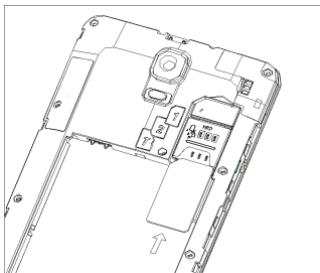
- Si le téléphone est allumé, maintenez le bouton Marche enfoncé, puis appuyez sur Éteindre pour l'éteindre. Retirez le cache de la batterie.
- Insérez la carte SIM, puce orientée vers le bas.
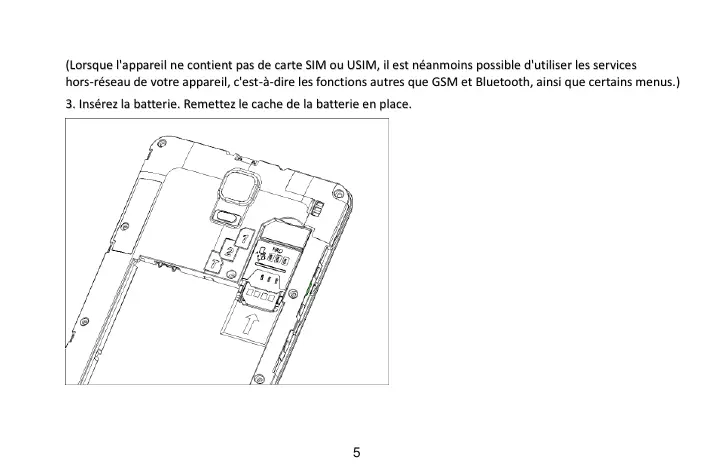
(Lorsque l'appareil ne contient pas de carte SIM ou USIM, il est néanmoins possible d'utiliser les services hors-réseau de votre appareil, c'est-à-dire les fonctions autres que GSM et Bluetooth, ainsi que certains menus.) 3. Insérez la batterie. Remettez le cache de la batterie en place.
1.2 Insérer une carte mémoire
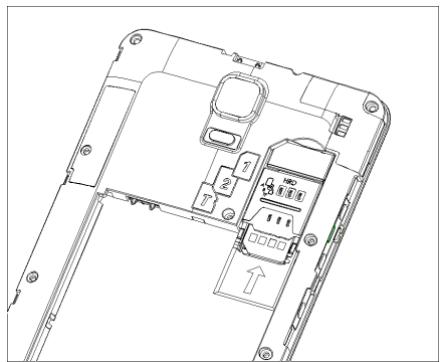
- Si le téléphone est allumé, maintenez le bouton Marche enfoncé, puis appuyez sur Éteindre pour l'éteindre. Retirez le cache de la batterie.
- Insérez la carte en orientant la puce vers le bas.
- Insérez la batterie. Remettez le cache de la batterie en place.
Pour stocker des fichiers multimédia supplémentaires, vous devez utiliser une carte mémoire. Votre appareil utilise des normes industrielles standardisées pour les cartes mémoire. L'utilisation d'une carte mémoire incompatible peut endommager votre appareil ou la carte mémoire elle-même et corrompre les données qui y sont stockées.
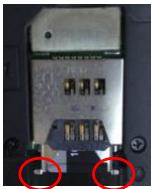
Pour retirer la carte mémoire, tenez le loquet en bas du support de la carte mémoire, et sortez-la en la faisant glisser.
1.3 Déverrouiller votre écran
- Appuyez sur le bouton MARCHE.
- Faites glisser l'icône représentant un cadenas vers la droite. Le dernier écran affiché apparait.
Si vous avez verrouillé l'écran, vous devez dessiner un schéma de déverrouillage, ou saisir le code PIN ou le mot de passe pour le déverrouiller.
Vous pouvez verrouiller l'écran de manière à être le seul à pouvoir le déverrouiller, afin de passer des appels, d'accéder à vos données, d'acheter des applications, etc.
- Sur l'écran d'accueil, appuyez sur MENU, puis sur Paramètres > Localisation et sécurité.
- Appuyez sur Verrouillage de l'écran.
Si vous avez déjà configuré le verrouillage de l'écran, appuyez sur Modifier le verrouillage de l'écran pour modifier le verrouillage de l'écran ou le désactiver.
- Appuyez sur Schéma, Code PIN ou Mot de passe. Si vous appuyez sur Schéma, vous êtes invité à créer un schéma que vous devez dessiner pour déverrouiller l'écran. Si vous effectuez cette opération pour la première fois, un bref didacticiel sur la création d'un schéma de déverrouillage s'affiche. Vous pouvez revoir ce didacticiel à tout moment en appuyant sur MENU, puis sur Aide. Vous êtes ensuite invité à dessiner deux fois votre schéma.
2 Émission et réception d'appels
Vous pouvez utiliser les touches de l'appareil ou bien celles de l'écran tactile pour passer, accepter, refuser ou terminer un appel.
Lorsque vous activez le capteur de proximité, votre téléphone s'éteint automatiquement et verrouille l'écran tactile afin d'éviter les saisies accidentelles lorsque vous tenez l'appareil près de votre visage.
Utilisez le répertoire pour enregistrer les numéros que vous composez fréquemment.
2.1 Passer un appel
- Depuis l'écran d'accueil, ouvre la liste des applications et appuyez sur

- Saisissez le numéro de téléphone à appeler précédé de son indicatif régional.
- Pour appeler un numéro à l'étranger, saisissez le numéro de téléphone que vous souhaitez composer en entier
(indicatif du pays, indicatif régional et numéro de téléphone), puis appuyez sur pour appeler.

pour appeler. Puis appuyez
- Pour régler le niveau sonore de l'appel, appuyez sur le bouton de volume Haut / Bas.
2.2 Organiser une conférence téléphonique
Contactez notre opérateur de téléphonie mobile pour savoir s'il prend en charge les conférences téléphoniques et combien de personnes peuvent y participer.
- Appelez le premier participant.
- Une fois connecté, appuyez sur Ajouter un appel.
Le premier participant est mis en attente et vous êtes invité à appeler le participant suivant.
- Passez l'appel suivant à partir de l'onglet Tél., du journal d'appels ou de vos contacts.
- Une fois connecté, appuyez sur Fusionner les appels.
Le participant est ajouté à la conférence téléphonique.
Pour utiliser cette fonction, vous devez composer au service de conférence téléphonique.
2.3 Terminer un appel
Appuyez sur Fin

2.4 Désactiver les appels téléphoniques (mode avion)
Selon l'endroit dans lequel vous vous trouvez, il est parfois nécessaire de désactiver les connexions sans fil
mobile, Wi-Fi et Bluetooth de votre téléphone. Vous pouvez toutes les désactiver en même temps en activant le mode Avion de votre téléphone.
- Appuyez de manière prolongée sur le bouton MARCHE.
- Appuyez sur Mode Avion.
2.5 Utilisation de l'écran tactile
Voici les actions que vous pouvez effectuer sur votre écran tactile.
- Appuyer : Pour agir sur les éléments affichés (icônes des applications et des paramètres, par exemple), saisir des lettres et des symboles à l'aide du clavier à l'écran, ou appuyer sur les boutons à l'écran, il suffit de les toucher avec ce doigt.
- Maintenir enfoncé : Pour effectuer un appui prolongé, touchez un élément à l'écran et attendez qu'un événement se produise pour relever votre doigt. Par exemple, pour ouvrir un menu permettant de personnaliser l'écran d'accueil, appuyez sur un espace vide de l'écran d'accueil jusqu'à ce que le menu apparaisse. Glisser-déposer : Effectuez un appui prolongé sur un élément, puis déplacez votre doigt sans le décoller de l'écran jusqu'à la destination souhaitée. Cette action permet de déplacer des éléments sur l'écran d'accueil et d'ouvrir le panneau Notifications. Faire défiler : Faire défiler signifie effectuer un mouvement rapide avec le doigt à la surface de l'écran sans
marquer une pause après avoir posé le doigt afin de ne pas faire glisser des éléments. Par exemple, vous pouvez faire défiler l'écran vers le haut ou le bas lorsqu'il présente une liste. Dans certaines vues de Google Agenda, vous pouvez modifier la période affichée en effectuant un mouvement plus rapide sur l'écran.
- Double-clique : Appuyez deux fois rapidement sur une page Web, une carte ou un autre écran pour zoomer. Par exemple, lorsque vous appuyez deux fois sur une section de page Web dans l'application Navigateur, celle-ci s'agrandit de sorte que son texte s'adapte à la largeur de l'écran. Dans certaines applications telles que le navigateur, le fait d'appuyer deux fois après avoir effectué un zoom en pincant/écartant les doigts permet de redimensionner une colonne de texte à la largeur de l'écran.
- Pincer Dans certaines applications (Google Maps, Navigateur et Galerie, par exemple), vous pouvez effectuer un zoom avant et arrière en plaçant deux doigts en même temps sur l'écran et en les pinçant (zoom arrière) ou en les écartant (zoom avant).
- Effectuer une rotation de l'écran : Sur la plupart des écrans, l'affichage pivote si vous inclinez le téléphone sur le côté. L'affichage reprend sa position initiale lorsque le téléphone est de nouveau droit. Vous pouvez activer ou désactiver cette fonctionnalité.
2.6 Utilisation des boutons du téléphone
Les boutons de votre téléphone vous permettent d'accéder aux fonctions et raccourcis suivants :
| Bouton | Appui | Appui |
| prolongé | ||
| MENU | Ouivre un menu dont les éléments agissant sur l'écran ou l'application active. | Ouivre la barre de recherche. |
| Accueil | Ouivre l'écran d'accueil. | Ouivre l'écran des applications récemment utilisées. |
| Retour | Affiche l'écran que vous utilisiez précédemment. Ferme le clavier à l'écran si celui-ci est ouvert. |
3 Présentation de l'écran d'accueil
Lorsque vous vous connectez, l'écran d'accueil s'affiche.
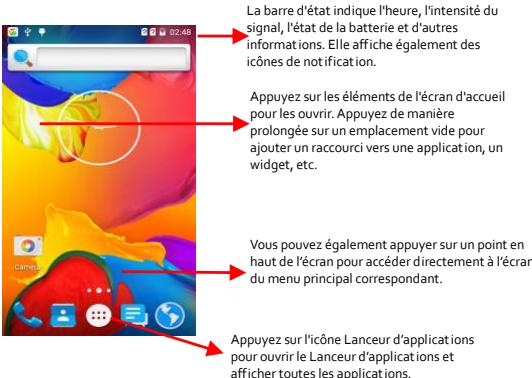
- Depuis l'écran d'accueil, vous pouvez afficher l'état de votre appareil et accéder aux applications. L'écran d'accueil comprend plusieurs volets. Faites défiler l'écran vers la gauche ou la droite pour atteindre le
volet souhaité.
- Les icônes qui apparaissent à l'écran peuvent varier en fonction de la zone géographique ou de la vente opérateur.
3.1 Personalisation de l'écran d'accueil
Vouspez ajouter des icônes d'application, des raccourcis, des widgets et d'autres éléments à n'importe quel endroit de l'écran d'accueil où il y a de l'espace disponible. Vouspez également modifier le fond d'écran.
3.1.1 Ajouter des éléments à l'écran d'accueil
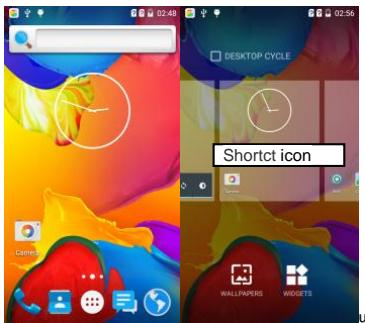
1. Appuyez sur pour ouvrir l'écran d'accueil. 2. Appuyez sur Ajouter + ou touchez simplement un espace vide de l'écran d'accueil en effectuant un appui prolongé. 3. Le menu suivant s'affiche.
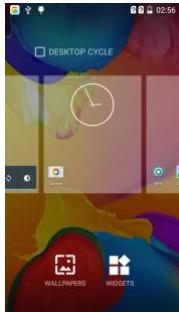
Raccourcis: ajoutez des raccourcis pour accéder à des éléments, par exemple à des applications, à des favoris ou à des contacts. Fonds d’écran: définissez une image d’arrière-plan. - Widgets: ajoutez des applications miniatures (widgets) à l’écran d’accueil. Vous pouvez également télécharger des widgets depuis Android Market.
4 Utilisation des menus
Il existe deux types de menus Android : les menus contextuels et les menus d'options.
4.1 Menus d'options
Pour ouvrir les menus d'options, appuyez sur le bouton MENU - Certains écrans n'ont pas de menus d'options. Dans ce cas, rien ne se passe lorsque vous appuyez sur MENU
4.2 Menu contextuels
Les menus contextuels contiennent des outils en rapport avec un élément précis de l'écran. Pour ouvrir un menu contextuel, appuyez de manière prolongée sur un élément affiché à l'écran. Tous les éléments ne disposent pas de menu contextuel. Lorsque vous appuyez de manière prolongée sur un élément qui n'est associé à aucun menu contextuel, il ne se passe rien.
4.3 Icônes des applications
| Messengerie | |
| Appels | |
| Contacts | |
| Navigateur |
5.1 Connexion à des réseaux mobiles
Lorsque vous insérez dans votre téléphone la carte SIM fournie par votre opérateur, votre appareil utilise automatiquement le réseau mobile de cet opérateur pour la transmission des appels vocaux et des données. (Pour plus d'informations, veuillez consulter votre opérateur.)
Identifier le réseau que vous utilisez
- Appuyez sur ACCUEIL, puis sur MENU et Paramètres pour ouvrir l'application du même nom.
- Appuyez sur Sans fil et réseaux > Réseaux mobiles > Noms des points d'accès. Le nom de l'opérateur auprès duquel vous êtes actuellement enregistré est sélectionné dans la liste.
Désactiver les connexions de données en mode itinérance
Vous pouvez empêcher tout téléphone de transmettre des données par le biais d'autres opérateurs, lorsque vous quittez la zone couverte par les réseaux de votre opérateur. Cela s'avère utile pour limiter vos dépenses si votre forfait n'inclut pas l'itinérance des données.
- Appuyez sur ACCUEIL, puis sur MENU et Paramètres pour ouvrir l'application du même nom.
- Appuyez sur Sans fil et réseaux > Réseaux mobiles, puis décochez l'option Itinérance des données. La désactivation de l'Itinérance des données ne vous empêche pas d'utiliser des connexions Wi-Fi pour transmettre des données.
5.2 Connexion à des réseaux Wi-Fi
Si vous ajoutez un réseau Wi-Fi lors de la configuration initiale de votre téléphone, le Wi-Fi est activé automatiquement et vous pouvez passer directement à l'étape 4.
- Appuyez sur ACCUEIL > MENU, puis Sélectionnez Paramètres.
- Appuyez sur Sans fil et réseaux > Paramètres Wi-Fi.
- Cochez l'option Wi-Fi pour l'activer. Le téléphone recherche alors les réseaux Wi-Fi disponibles et affiche les noms des réseaux décelés. Les réseaux sécurisés sont associés à une icône représentant un cadenas. Si le téléphone détecte un réseau que vous avez utilisé précédemment, il s'y connecte.
- Appuyez sur un réseau pour vous y connecter. S'il s'agit d'un réseau ouvert, vous êtes invité à confirmer que vous souhaitez vous y connecter en appuyant sur Se connecter. S'il s'agit d'un réseau sécurisé, vous êtes invité à saisir un mot de passe et d'autres identifiants (renseignez-vous auprès d'un administrateur réseau pour plus d'informations).
6 Gestion des notifications
Les icônes de notification vous signalent l'arrivée de nouveaux messages, les événements d'agenda à partir de la nuit, ainsi que d'autres actions en cours, telles que le transfert d'appel ou l'état de l'appel effectué.
6.1 Ouvrir le panneau notifications
Faites glisser la barre d'état située en haut de l'écran vers le bas.
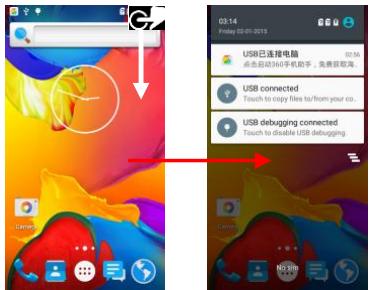
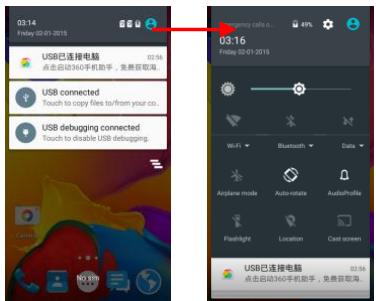
Depuis l'écran d'accueil ou lorsque vous utilisez une application, appuyez sur et faites glisser votre doigt vers le bas pour ouvrir le volet des raccourcis. Vous pouvez activer ou désactiver les fonctions de connexion sans fil, accéder aux informations de réseau et à la liste des notifications (messages reçus, appels manqués, événements etc.).

6.2 Répondre à une notification
- Ouvrez le panneau Notifications.
- Les actions possibles dépendent ensuite de la notification.
6.3 Fermer le panneau notifications
Faites glisser l'onglet situé au bas du panneau Notifications vers le haut de l'écran ou appuyez simplement sur le bouton RETOUR.
Le panneau se ferme également lorsque vous appuyez sur une notification afin d'y répondre.
7 Messagerie
Découvrez comment créer et envoyer des messages texte (SMS), multimédia (MMS) et comment afficher ou générer les messages envoyés ou reçus.
L'envoi ou la réception de messages en dehors des zones couvertes par votre opérateur peut occasionner des frais supplémentaires. Pour en savoir plus, contactez votre opérateur.
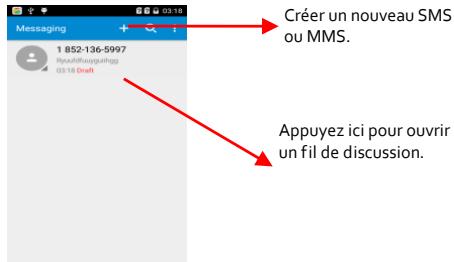
Vous devez saisir un numéro manuellement ou le sélectionner à partir du journal d'appels, du répertoire ou d'un groupe. Sélectionnez des contacts, puis appuyez sur Ajouter.
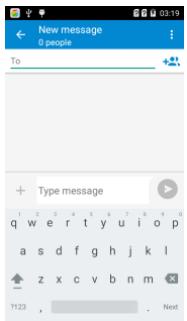
L'application SMS/MMS convertit automatiquement un message en message multimédia si vous l'envoyez à une adresse e-mail au lieu d'un numéro de téléphone, ou si vous y ajoutez un objet ou y joignez un fichier multimédia.
7.1 Créer et envoyer un message multimédia
- Sur l'écran SMS/MMS, appuyez sur Nouveau message.
- Indique un numéro de mobile ou une adresse e-mail dans le champ A. À mesure que vous saisissez les données, les contacts correspondants s'affichent. Vous pouvez appuyer sur un contact suggéré ou poursuivre la saisie. Vous pouvez également saisir le nom d'un contact possédant un numéro de mobile.
- Appuyez sur le champ de réduction pour saisir votre message.
- Appuyez sur MENU, puis sélectionnez Ajouter un objet pour ajouter un objet au message.
- Appuyez sur MENU, puis sélectionnez Pièce jointe pour accéder à un menu permettant de désigner le type de fichier multimédia à joindre au message.
- Appuyez sur Envoyer MMS.
7.2 Transférer un message
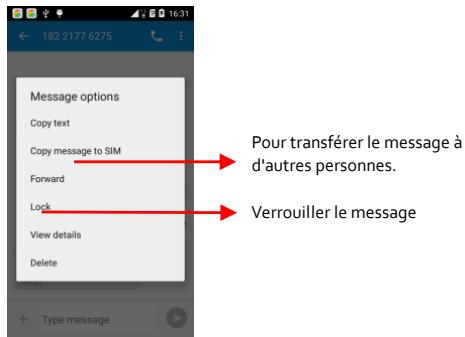
- Appuyez de manière prolongée sur un message dans une fenêtre de messages.
- Appuyez sur Transférer dans le menu qui s'affiche.
- Choisissez un destinataire et modifiez le contenu du message si vous le souhaitez.
- Appuyez sur Envoyer.
7.3 Verrouiller un message
Vous pouvez verrouiller un message de manière à ce qu'il ne soit pas supprimé si vous atteignez la limite de stockage. Si vous essayez de supprimer un fil de conversation qui contient un message verrouillé, vous devez confirmer que vous souhaitez le supprimer.
- Appuyez de manière prolongée sur un message dans une fenêtre de messages.
- Appuyez sur Verrouiller le message dans le menu qui s'ouvre. Une icône représentant un cadenas apparaît à droite du message. Pour déverrouiller un message, appuyez de manière prolongée sur celui-ci avant d'appuyer sur Déverrouiller le message.
7.4 Utiliser le clavier à l'écran
Le clavier à l'écran permet de saisir du texte. Certaines applications l'ouvrent automatiquement. Dans d'autres, il faut appuyer sur le champ de saisie à remplir pour afficher le clavier.

Utilise le bouton pour effacer les derniers caractères. - 5 Lorsque vous avez terminé, appuyez sur RETOUR pour fermer le clavier. Certaines applications ajustent des touches spéciales au clavier afin de faciliter le passage d'une zone de texte à une autre.
7.5 Saisir des symboles et d'autres caractères
- Appuyez sur le bouton Symboles pour afficher le clavier des chiffres et des symboles. Appuyez sur le bouton Alt du clavier des symboles pour afficher les autres symboles. Appuyez de nouveau sur ce bouton pour revenir au clavier précédent.
- Appuyez de manière prolongée sur un chiffre ou un symbole pour accéder aux autres symboles.
8.1 Appareil photo
L'application Appareil photo combine un appareil photo et une caméra et vous permet de prendre des photos et des vidéos et de les partager.
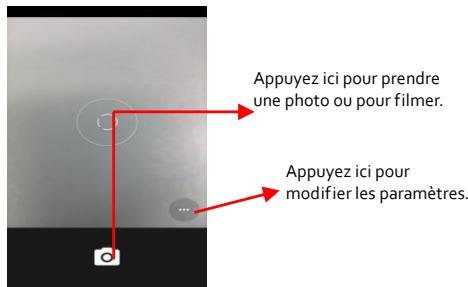
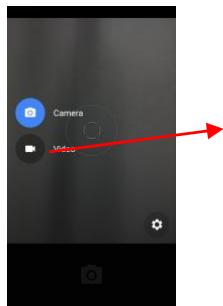
Faites glisser le bouton de commande vers le haut pour filmer et vers le bas pour prendre des photos.
8.2 Galerie
Découvre comment afficher les photos et les vidéos enregistrées sur la carte mémoire.
- Depuis l'écran d'accueil, ouvre la liste des applications et appuyez sur Galerie.
- Sélectionnez un dossier.
- Sélectionnez une photo ou une réserve à afficher. En mode affichage d'une photo, les options suivantes sont disponibles:
- Pour afficher toutes les photos, faites défilier l'écran vers la gauche ou la droite.
- Vous pouvez aussi appuyer sur l'écran avec deux doigts joints, puis les écarter (rapprochez vos doigts pour faire un zoom arrêté). Pour démarrer un diaporama en utilisant les photos enregistrées dans le dossier, appuyez sur Diaporama. Pour arrêter le diaporama, appuyez sur l'écran.
- Pour utiliser d'autres fonctions avec la photo, par exemple les options de partage, de suppression ou d'édition, appuyez sur Menu.
8.2.1 Partager un album
Vous pouvez également partager des images ou vidéos particulières d'un album.
- Ouvrez la fenêtre principale de la galerie.
- Appuyez deux fois sur MENU
- Cochez ou décochez les albums que vous souhaitez partager.
- Appuyez sur Partager au bas de l'écran. Dans le menu qui s'ouvre, désélectionnez l'application à utiliser pour partager les albums sélectionnés.
8.3 Musique
Vous pouvez transférer votre musique sur votre carte SD depuis votre ordinateur.
Appuyez sur MENU, puis sélectionnez Lecture. - Appuyez sur le bouton VOLUME +/VOLUME - de votre téléphone.
8.4 Radio FM
Vous pouvez écouter vos chaînes de radio favorites en utilisant le récepteur FM intégré à votre téléphone.
Écouter la radio FM
La radio FM recherche et mémorise automatiquement les stations disponibles.
Lorsque vous utilisez la radio FM pour la première fois, l'appareil vous invite à démarrer une recherche automatique des stations.
- Branchez un casque ou des écouteurs sur l'appareil. Depuis l'écran d'accueil, appuyez sur, ouvrez la liste des applications et appuyez sur Radio FM.
- Appuyez sur le bouton VOLUME +/VOLUME - de votre téléphone.
9 Comptes
Paramétrer un compte de serveur :
Depuis l'écran d'accueil, ouvrez la liste des applications et appuyez sur Paramètres → Comptes. Appuyez sur Ajouter un compte → un type de compte.
9.1 Compte google
Lorsque vous utilisez des applications fournies par Google, vous devez disposer d'un compte Google. Si vous ne possédez pas de compte Google, inscrivez-vous au service.
10 Connexion
Votre téléphone peut être connecté à divers réseaux et appareils, notamment des réseaux mobiles pour les appels vocaux et la transmission, des réseaux de données Wi-Fi et des appareils Bluetooth tels que des casques. Vous pouvez également connecter votre téléphone à un ordinateur afin de transférer des fichiers depuis votre téléphone et partager la connexion Internet de votre appareil via un câble USB ou le transformer comme point d'accès Wi-Fi mobile.
10.1 Connexion à des réseaux mobiles
Voir la section 5
10.2 Connexion à des réseaux wifi
Voir la section 5
10.3 Connexion à des appareils bluetooth
- Depuis l'écran d'accueil, ouvrez la liste des applications et appuyez sur Paramètres Sans fil et réseaux Paramètres Bluetooth.
- Pour activer la fonction sans fil Bluetooth, appuyez sur Bluetooth. Depuis l'écran d'accueil, ouvrez la liste des applications et appuyez sur Paramètres Sans fil et réseaux Paramètres Bluetooth Rechercher des périphériques.
Sélectionnez un appareil.
- Saisissez le code PIN Bluetooth de l'appareil sans fil ou celui de l'autre appareil, le cas échéant, puis appuyez sur OK. Simon, appuyez sur Accepter pour que votre code PIN corresponde à celui de l'autre appareil.
- Lorsque l'utilisateur de l'autre appareil saisit le même code PIN ou accepte la connexion, la liaison entre les deux appareils est effective. Lorsque la connexion est établie avec succès, l'appareil recherche automatiquement les services disponibles.
Il est possible que certains appareils, notamment les casques et les kits mains-libres pour voiture, possèdent un code PIN Bluetooth fixe, par exemple 0000. Si c'est le cas, vous devez saisir ce code.
10.3.1 Partager la connexion par USB
Le téléphone lance le partage de la connexion Internet avec votre ordinateur par l'intermédiaire de la connexion USB. Une notification s'ajoute à la barre d'état et au panneau Notifications.
- Utilisez le câble USB fourni avec votre téléphone pour le connecter à l'ordinateur.
- Appuyez sur ACCUEIL, puis sur MENU et Paramètres pour ouvrir l'application du même nom. Appuyez sur Sans fil et réseaux > Partage connexion/point d'accès mobile. Cochez l'option Partage de connexion par USB.
10.4 Utiliser des informations d'identification sécurisées
Vous pouvez créer des réseaux virtuels privés (VPN) et vous y connecter de façon sécurisée via un réseau public,
par exemple Internet. Sélectionnez un certificat utilisateur utilisé par le serveur VPN pour vous identifier. Vous pouvez importer des certificats à partir du serveur VPN ou en télécharger à partir du Web. Sélectionnez une autorité de certification (CA) utilisée par le serveur VPN pour vous identifier. Vous pouvez importer des certificats à partir du serveur VPN ou en télécharger à partir du Web.
- Depuis l'écran d'accueil, ouvrez la liste des applications et appuyez sur Paramètres → Personnel → Sécurité → Certification de confiance.
- Installez les certificats cryptés qui sont stockés sur une carte mémoire,
- Définissez un mot de passe : créez et confirmez un mot de passe pour accéder aux identifiants de sécurité.
- Supprimez le stockage : effacez les identifiants de sécurité contenus dans l'appareil et réinitialisez le mot de passe.
- Utilise des certificats et des identifiants pour sécuriser l'utilisation des diverses applications.
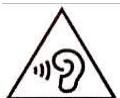
Afin de réduire les risques de lésions auditives, n'expose pas toute audition à un volume élevé durant une période prolongée.

Nos emballages
produits peuvent faire l'objet
d'une consigne de tri,
pour en savoir plus :
www.quefairedemesdechets.fr
11.1 Consignes de sécurité

Afin d'éviter de blesser votre entourage ou vous-même, ou bien d'endommager votre téléphone, veuillez lire toutes les informations suivantes avant d'utiliser votre téléphone.
La valeur DAS la plus élevée pour ce modèle de téléphone portable 2.4G WLAN est de 0,429W/kg pour la tête et de 0,079W/kg pour le corps ; la valeur limite en 2G est de 0,162W/kg pour la tête et de 0,141W/kg pour le corps ; la valeur limite en 3G est de 0,250W/kg pour la tête et de 0,222W/kg pour le corps en moyenne sur une période de 6 minutes et sur un volume de masse de 1g de tissu humain.
La limite de l'indice DAS (Débit d'absorption spécifique) en Europe est de 2,0 W/kg. L'appareil M5028Q a été testé pour quantifier sa valeur DAS. La limite DAS la plus élevée déclarée en vertu de cette norme lors de la certification du produit pour une utilisation à l'oreille est de 0,429W/kg et de 0,222W/kg lorsqu'il est porté sur le corps. Cet appareil a été testé selon une utilisation normale, lorsqu'il est porté sur le corps avec le dos du combiné à 1,5cm du corps. Afin de maintenir la conformité aux exigences d'exposition aux radiofréquences, utilisez des accessoires qui maintiennent une distance de séparation de 1,5cm entre le corps de l'utilisateur et le dos du combiné. Les pinces de ceinture, étuis et accessoires similaires utilisés ne doivent pas contenir de
composants métalliques. L'utilisation d'accessoires qui ne satisfont pas à ces exigences peut ne pas se conformer aux exigences d'exposition aux radiofréquences, et doit être évitée.
Résumé de la valeur maximale DAS
| Mode de fonctionnement | Niveau de DAS10g le plus élevé pour la tête | Niveau de DAS10g le plus élevé pour le corps (distance de 1,5 cm) (W/kg) |
| GSM900 | 0.162 | 0.141 |
| GSM1800 | 0.117 | 0.138 |
| WCDMA I | 0.250 | 0.222 |
| WCDMA VIII | 0.245 | 0.209 |
| 2.4G WLAN | 0.429 | 0.079 |
| Bluetooth | N/A | N/A |
Remarques:
- ée est spécifiée dans la recommandation 1999/519 / CE Annexe II du Conseil.
- Selon la norme EN 62479, les tests DAS pour Bluetooth ne sont pas nécessaires parce que sa puissance de sortie maximale est inférieure au seuil de puissance de 20mW.
11.2 Certificat de conformité RoHS (LSDEEE)
La directive européenne 2002/95/EC (directive RoHS - LSDEEE) limite l'usage de certaines substances dangereuses dans les équipements électriques et électroniques. Sur la base des informations communiquées par nos fournisseurs, nous indiquons que les produits A10-W848C sont conformes RoHS (LSDEEE) et peuvent être commandés comme tels à l'instant et après la date d'émission de ce certificat.
La confirmation de l'état de conformité par nos fournisseurs implique que les
produits ne contiennent pas de substances réglementées dans des concentrations dépassant les valeurs fixées par l'Article 4(1) de la Directive RoHS-LSDEEE ou que la suppression des substances réglementées n'est pas techniquement possible et que la présence de ces substances dans des concentrations supérieures à celles fixées par la directive est autorisée dans le cadre d'applications particulières qui sont listées dans l'Annexe de la directive RoHS - LSDEEE. Les concentrations maximales et les substances réglementées dans une matière homogène sont : Plomb 0.1%
Mercure 0.1%
Chrome Hexavalent 0.1%
Polybromobiphenyle (PBB) 0.1%
Voiture
- Voiture, la responsabilité principale est avant tout de conduire votre véhicule sans prendre des risques. N'utilisez jamais votre téléphone au volant, si cela est interdit par la loi. Pour your security et celle des autres, faites preuve de bon sens et gardez à l'esprit les conseils suivants : Utilisez un kit mains-libres.
- Ne poursuivez pas de conversations stressantes ou émotionnelles qui pourraient vous distraire. Informez vos interlocuteurs que vous êtes au volant et interrompez toute conversation susceptible d'altérer votre attention sur la route.
Avion
Éteignez votre téléphone lorsque vous voyagez en avion.
Les téléphones portables peuvent engendrer des interférences avec les équipements aéronautiques.
Hôpital
- N'utilisez pas votre téléphone à proximité d'autres appareils électroniques.
- La plupart des appareils électroniques utilisent des signaux de radiofréquence. Il est possible que votre téléphone
cause des interférences avec d'autres appareils électroniques.
- N'utilisez pas votre téléphone à proximité d'un stimulateur cardiaque. Maintenez une distance minimale de 15 cm entre votre téléphone et le stimulateur cardiaque pour éviter toute interférence.
- Il est fortement conseillé, lors d'un appel, de positionner le téléphone sur le côté opposé à l'implant. Si vous pensez que votre téléphone vient perturber le fonctionnement d'un stimulateur cardiaque ou d'un appareil médical, éteignez-le immédiatement et contactez le fabricant du stimulateur ou de l'appareil médical.
- Éteignez votre téléphone lorsque son utilisation est interdite.
- Respectez toutes les réglementations interdisant l'utilisation des téléphones mobiles dans certaines zones spécifiques.
Risques d'explosion
- Éteignez le téléphone dans les lieux présentant des risques d'explosion. Respectez toujours les consignes, les instructions et la signalétique d'utilisation dans un environnement explosif.
- N'utilisez pas votre téléphone dans une station-service, dans les zones potentiellement explosives ou à proximité de produits combustibles ou chimiques.
- Ne transporte et ne stockez jamais de liquides inflammables, de gaz ou de matériaux explosifs dans le même habitude que le téléphone, ses composants ou ses accessoires.
12 Pour entretenir et bien utiliser votre téléphone
- Conservez l'téléphone au sec. L'humidité et tous types de liquides peuvent endommager les pièces ou les circuits électroniques de tout téléphone. En cas de contact avec un liquide, retirez la batterie sans allumer tout téléphone. Séchez le téléphone à l'aide d'un chiffon et confiez-le à un service de réparation.
- Les liquides modifient la couleur de l'étrier indiquant que l'intérieur du téléphone a été endommagé. L'eau peut endommager votre téléphone et entraîner l'annulation de la garantie du fabricant.
- N'utilisez pas ou ne rangez pas votre téléphone dans des endroits poussièreux ou sales. La poussière peut causer des dysfonctionnements de votre téléphone.
- Ne conservez pas votre téléphone dans des endroits chauds ou froids. Your telephone pourrait être déformé ou subir des dysfonctionnements. Les bornes de la batterie peuvent causer des incendies si elles sont mises en contact avec des objets métalliques.
- Essuyez votre téléphone ou le chargeur avec un chiffon ou une gomme. Nettoyez les bornes de la batterie avec un morceau de coton ou un chiffon. N'utilisez pas de produits chimiques ou de détergents.
- Ne démontez pas, ne modifiez pas ou ne réparez pas vous-même votre téléphone.
- Ne rangez pas votre téléphone près d'un champ magnétique pendant une longue période.
Batterie:
Veillez à conserver la batterie dans un endroit frais, aéré et éloigné des rayons du soleil. - Ne laissiez pas la batterie en charge pendant trop longtemps, car une surcharge risque de réduire sa durée de vie. - Lorsqu'elle n'est pas utilisée pendant une période prolongée, une batterie pleine se décharge progressivement et doit être rechargée avant utilisation. Lorsque le chargeur n'est pas utilisé, ne le laissez pas branché à une prise de courant. Utilisez la batterie pour votre téléphone uniquement.
Attention
IL Y A RISQUE D'EXPLOSION SI LA BATTERIE EST REMPLACÉE PAR UNE BATTERIE DE TYPE INCORRECT.
METTRE AU REBUT LES BATTERIES USAGÉES CONFORMÉMENT
Aux instructions.
Les bons gestes de mise au rebut de ce produit
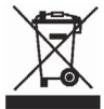
(Applicable dans les pays de l'Union Européenne et dans d'autres pays européens pratiquant le tri sélectif)
Ce symbole sur le produit, ses accessoires ou sa documentation indique que ni le produit, ni ses accessoires électroniques usagés (chargeur, casque audio, câble USB, etc.) ne peuvent être jetés avec les autres déchets ménagers. La mise au rebut incontrolée
des déchets présentent des risques environnementaux et de santé publique, Veillez à séparer vos produits et accessoires usagés des autres déchets. Vous favoriserez ainsi le recyclage de la matière qui les compose dans le cadre d'un développement durable.
Les particuliers sont invités à contacter le magasin leur ayant vendu le produit ou à se renseigner auprès des autorités locales pour connaître les procédures et les points de collecte de ces produits en vue de leur recyclage.
Les entreprises et professionnels sont invités à contacter leurs fournisseurs et à consulter les conditions de leur contrat de vente. Ce produit et ses activités ne peuvent être jetés avec les autres déchets professionnels et commerciaux.
Limitation de responsabilité
Les contenus et les services accessibles par l'intermédiaire de ce téléphone appartenient dans leur intégrité à des tiers et sont protégés par les lois sur les droits d'auteur, les brevets, les marques et/ou d'autres lois sur la propriété intellectuelle. Ces contenus et services sont fournis uniquement pour votre usage personnel et non pour une utilisation commerciale. Vous ne pouvez pas utiliser ces contenus ou services d'une manière qui n'a pas été
Autorisé par la propriété des contenus ou le fournisseur des services. Sans que cela ne limite ce qui précède, sauf autorisation expresse du propriétaire des contenus ou du fournisseur des services concerné, il vous est interdit de modifier, de copier,
de républier, de transférer, de diffuser, de transmettre, de traduire, de vendre, d'exploiter ou de distribuer, d'une quelconque manière et sur quel que support que ce soit, des contenus ou des services affichés par l'intermédiaire de ce téléphone, ou d'en créer des dérivés.
LES CONTENUS ET SERVICES DE TIERS SONT FOUNRIS " EN L'EtAT". DANS TOUTA LA MEASURE PERMISE PAR LA LOI LOCALE, I. T. WORKS NE GARANTIT PAS DES CONTENUS OU LES SERVICES AINSI FOUNRIS, EXPRESSEMENT OU IMPLICITEN, À QUE LÉGUIER FIN QUE CE SOIT. I. T. WORKS EXCLUT EXPRESSEMENT TOUTE GARANTIE IMPLICITE, Y COMPRIS, Sans QUE CETA SOIT LIMITATIF, LES GARANTIES DE QUALITAÉ MARCHANDE ET D'AÉQUATION À UN USAGE PACTICULARI. I. T. WORKS NET GARANTIT PAS L'EXACTITUDE, LA VALIDÉ, L'ACTUALITE, LA LEGALITE OU L'EXHAUSTIVÉ DES CONTENUS OU DES SERVICES FOUNRIS PAR L'INTERMÉDIÈRE DE CET APPAREL, ET I. T. WORKS NET SERA RESPONSABLE EN AUCUN CAS, Y COMPRIS EN ACU DE NÉLGENCE, QUE CE SOIT AU TITRE DE LA RESPONSABILITÉ CONTRACTUE LÉDICTUÉS, DES DOMMAGES DIRECTES, INDIRECTS, ACCESSOIRES, SPECAUXO US CONSECUITS, DES HONORAIRES d'AVOCAT, DES FRAIS OU DE TODT AUTRES DOMMAGE DÉCOULANT DE L'UTILISATION DE TODT CONTENU OU SERVICE PAR VOUS- MÉME OU PAR UN TIERS (OU DE TOUT INFORMATION FIGURANT DANS LEDIT CONTENU OU SERVICE), MÉME SI I. T. WORKS A ÉTI INFORMÉ DE L'EVENTUALité DE TELS DOMMAGES. DANS LA MEASURE OU CERTAINS PAYS N'AUTORISIENT PAS L'EXCLUSION DES GARANTIES IMPLIQUEZ OU LA LIMITATION DES DROITS LÉGAUX DU CONSOMMATEUR, IL EST POSSIBLE QUE THESE EXCLUSIONS ET LIMITATIONS NE VOUS SOIENT PAS APPLICABLES.
Les services tiers peuvent être suspendus ou interrompus à tout moment, et I. T. WORKS ne garantit pas qu'un contenu ou un service restera disponible pendant une certaine période. Les contenus et les services sont transmis par des tiers au moyen de réseaux et d'équipements de transmission qui échappent au contrôle de I. T. WORKS. Sans que cela ne limite le caractère général du présent avis, I. T. WORKS décline expressément toute responsabilité en cas d'interruption ou de suspension de tout contenu ou service fourni par l'intermédiaire de cet appareil. I. T. WORKS n'est pas responsable du service client lié aux contenus et aux services. Toute question ou demande de service portant sur les contenus ou les services doit être adressée directement aux fournisseurs de contenus et de services concernés.
Droits d'auteur
Ce mode d'emploi est protégé par les lois internationales relatives aux droits d'auteur.
Il est interdit de reproduire, distribuer, traduire ou transmettre sous quelque forme et par quelconque moyen que ce soit, électronique ou mécanique, notamment par photocopie, enregistrement ou stockage dans un système de
stockage et de recherche documentaire, tout ou partie de ce document sans le consentement préalable écrit de I. T. WORKS.
Quels que soient votre panne et le lieu d'achat de votre produit en France, avant de vous déplacer en magasin Darty, appelez le 0 978 970 970 (prix d'un appel local) 7j/7 et 24h/24.
Hotline vanden borre
Le service après-vente est joignable au +32 2 334 00 00, du lundi au vendredi de 8h à 18h et le samedi de 9h à 18h.