Notice Facile
VIRTUALDJ 3 - Logiciel de mixage audio ATOMIX PRODUCTIONS - Notice d'utilisation et mode d'emploi gratuit
Retrouvez gratuitement la notice de l'appareil VIRTUALDJ 3 ATOMIX PRODUCTIONS au format PDF.

| Type d'appareil | Table de mixage audio externe |
| Nombre de canaux minimum | 3 |
| Connexion USB | Oui, USB Maya44 |
| Compatibilité cartes son | PCI/USB, portable |
| Nombre de platines vinyles | 2 |
| Support Vinyles TimeCode | Oui, 2 vinyles |
| Entrées phono | Oui, 3 entrées phono |
| Sorties audio | Non précisé |
| Utilisation principale | Mixage avec Virtual DJ |
| Logiciel compatible | Virtual DJ |
| Type de connexion platines | Phono OUT |
| Configuration standard | Oui, pour usage Vinyles TimeCode |
| Autres cartes son connectables | Oui |
| Alimentation | Non précisé |
| Dimensions | Non précisé |
| Poids | Non précisé |
FOIRE AUX QUESTIONS - VIRTUALDJ 3 ATOMIX PRODUCTIONS
Téléchargez la notice de votre Logiciel de mixage audio au format PDF gratuitement ! Retrouvez votre notice VIRTUALDJ 3 - ATOMIX PRODUCTIONS et reprennez votre appareil électronique en main. Sur cette page sont publiés tous les documents nécessaires à l'utilisation de votre appareil VIRTUALDJ 3 de la marque ATOMIX PRODUCTIONS.
MODE D'EMPLOI VIRTUALDJ 3 ATOMIX PRODUCTIONS
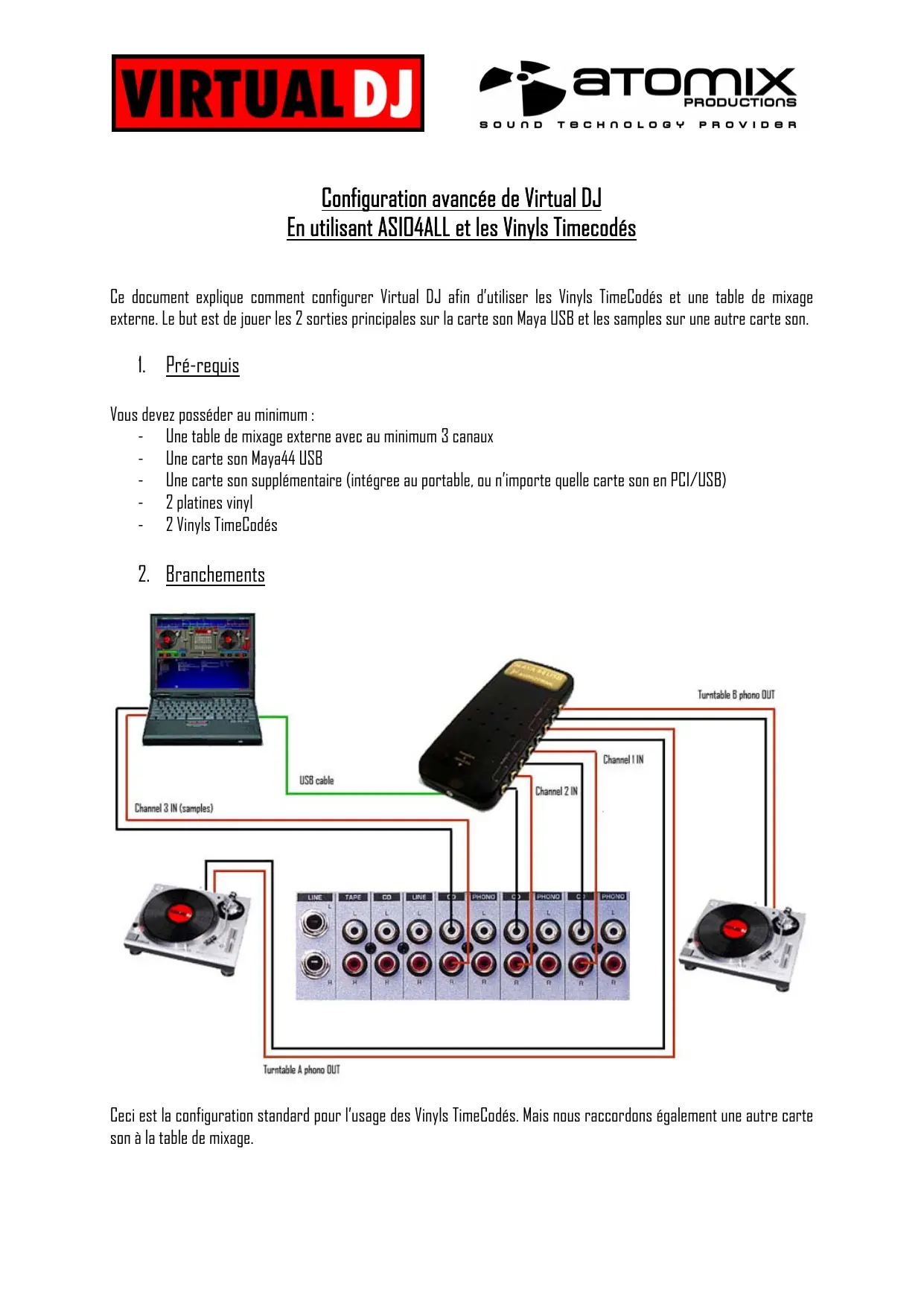
Configuration avancée de Virtual DJ En utilisant ASIO4ALL et les Vinyls Timecodés Ce document explique comment configurer Virtual DJ afin d’utiliser les Vinyls TimeCodés et une table de mixage externe. Le but est de jouer les 2 sorties principales sur la carte son Maya USB et les samples sur une autre carte son.
Vous devez posséder au minimum : - Une table de mixage externe avec au minimum 3 canaux - Une carte son Maya44 USB - Une carte son supplémentaire (intégree au portable, ou n’importe quelle carte son en PCI/USB) - 2 platines vinyl - 2 Vinyls TimeCodés
Ceci est la configuration standard pour l’usage des Vinyls TimeCodés. Mais nous raccordons également une autre carte son à la table de mixage.
Pour utiliser les Vinyls TimeCodés, Virtual DJ doit fonctionner en mode ASIO. Mais dans ce mode vous ne verrez que la carte son Maya, car votre carte son PCI/intégrée n’est pas une carte son ASIO. Nous avons donc besoin d’un émulateur ASIO. Allez sur http://www.asio4all.com/ et téléchargez ASIO4ALL. Après avoir installé ASIO4ALL, lancez-le, vous devriez voir un écran comme ceci : Cliquez sur le bouton “Advanced”, puis activez: - OUT et IN sur la carte son Maya - OUT uniquement sur l’autre carte son (dans cet exemple, Creative SB Live!) Si vous avez d’autres cartes son dans votre ordinateur, assurez-vous qu’elles ne sont pas actives dans ASIO4ALL.
4. Configuration de Virtual DJ
Lancez Virtual DJ, et allez dans la configuration des cartes son. Sélectionnez le mode “Low latency TimeCoded Vinyls”, puis sélectionnez la carte son “ASIO4ALL v2”, comme ceci: Ensuite cliquez sur le bouton “Config Timecode…”: Vérifiez que la carte son est “ASIO4ALL v2”. Dans le champ “Input”, sélectionnez “Chan 1&2 : Left / Chan 3&4 : Right”. Cela signifie que nous utiliserons les 4 canaux IN (2 x stéréo) de la carte son virtuelle (qui correspondent aux canaux IN de la Maya). Dans le champ “Output”, sélectionnez “Chan 1&2 : Samples / Chan 3&4 : Left / Chan 5&6 : Right”. Cela signifie que nous utiliserons les 2 premiers canaux de la carte son virtuelle (qui correspondent aux canaux OUT de la SB Live!) pour les samples, et les 4 autres canaux OUT (qui correspondent aux canaux OUT de la Maya) pour les sorties principales. Ensuite cliquez sur « OK » (ou configurez les Vinyls TimeCodés si vous le désirez). Cela devrait fonctionner si votre carte son supplémentaire ne possède que 2 canaux (carte son standard). Si vous n’entendez pas de son, ou si les canaux ne sont pas assignés correctement, veuillez lire l’étape suivante.
5. Assignation avancée des canaux (experts seulement)
Dans notre exemple, la carte son SB Live! a 6 canaux: Les canaux 0 & 1 ne sont pas utilisés, les canaux 2 & 3 correspondent à la sortie principale, et les canaux 4 & 5 correspondent à la sortie surround. Nous voulons seulement utiliser la sortie principale, donc nous utiliserons uniquement les canaux 2 & 3. La carte son Maya USB a 4 canaux: Nous utiliserons tous les canaux de cette carte (6, 7, 8, 9). Donc nous utiliserons les canaux virtuels suivants (de ASIO4ALL): 2, 3, 6, 7, 8, 9 Ceci ne peut être définit dans le panneau de configuration de Virtual DJ. Pour le faire, veuillez fermer Virtual DJ. Ensuite lancez Regedit, allez dans “HKEY_LOCAL_MACHINE\SOFTWARE\VirtualDJ”, et éditez la clé “TimecodeConfigMapChanOut”: Ensuite assignez les canaux corrects et cliquez sur le bouton “OK”. Vous devriez voir l’écran suivant: Fermez regedit, et lancez Virtual DJ. Ne changez rien dans la configuration sonore, et mixez! Si vous ne voyez pas tous les canaux de votre Maya, vous devez désinstaller les pilotes d’Audiotrak, et utiliser les pilotes standards de Microsoft. Copyrights Atomix Productions http://www.atomixproductions.com contact@atomixproductions.com Copyright © 1997-2003 Atomix Productions Tous droits réservés Numéro IDDN.FR.001.040012.01.R.C.2000.000.31400. Marques déposées Le Logo est une marque déposée d’Atomix Productions. Virtual DJ est une marque déposée d’Atomix Productions. La reproduction, complète ou partielle, de ce manuel n’est pas permise dans autorisation préalable écrite d’Atomix Productions. Windows and DirectX sont des marques déposées de Microsoft Corporation. Maya est une marque déposée d’Audiotrak. Remerciements: Damien Schmit , Yannick Biet, Nicolas Léger, Gwénaël Després et toute la user-team du site Internet.