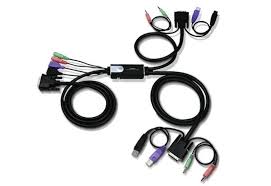
CS62DU - Switch KVM ATEN - Notice d'utilisation et mode d'emploi gratuit
Retrouvez gratuitement la notice de l'appareil CS62DU ATEN au format PDF.


| Type de produit | Commutateur KVM USB 2 ports |
| Marque | ATEN |
| Modèle | CS62DU |
| Dimensions (L x P x H) | 8,45 x 3,40 x 2,13 cm |
| Poids | 0,62 kg |
| Alimentation | Alimentation par bus USB ; adaptateur secteur optionnel (non fourni) |
| Nombre de ports | 2 ports KVM |
| Connecteurs console | Clavier (USB A violet), Souris (USB A noir), Moniteur (DVI-D mâle), Haut-parleurs (mini-jack stéréo vert), Microphone (mini-jack stéréo rose) |
| Connecteurs ordinateur | 2x USB A violet (clavier), 2x DVI-D mâle, 2x USB A noir (souris), 2x mini-jack stéréo vert (haut-parleurs), 2x mini-jack stéréo rose (microphone) |
| Sélection de ports | Bouton de commande avant, raccourcis clavier (touche Arrêt défil) |
| Indicateurs lumineux | 2 voyants verts (port sélectionné) |
| Résolution maximale | 1920 x 1200 à 60 Hz |
| Émulation clavier/souris | USB, compatible Plug-and-Play |
| Fonction audio | Commutation audio indépendante possible ; prise en charge haut-parleurs et microphone |
| Scan automatique | Oui, intervalle réglable (3, 5, 10, 20 secondes) |
| Température de fonctionnement | 0 °C à 50 °C |
| Température de stockage | -20 °C à 60 °C |
| Humidité admissible | 0 à 80 % HR (sans condensation) |
| Matériau du boîtier | Plastique |
| Entretien et nettoyage | Débrancher avant nettoyage ; utiliser un chiffon doux et sec ; éviter les liquides |
| Sécurité | Ne pas exposer à l'humidité ; utiliser dans un environnement sec et ventilé |
| Pièces détachées et réparabilité | Non réparable par l'utilisateur ; contacter le support ATEN en cas de panne |
FOIRE AUX QUESTIONS - CS62DU ATEN
Questions des utilisateurs sur CS62DU ATEN
0 question sur cet appareil. Repondez a celles que vous connaissez ou posez la votre.
Poser une nouvelle question sur cet appareil
Téléchargez la notice de votre Switch KVM au format PDF gratuitement ! Retrouvez votre notice CS62DU - ATEN et reprennez votre appareil électronique en main. Sur cette page sont publiés tous les documents nécessaires à l'utilisation de votre appareil CS62DU de la marque ATEN.
MODE D'EMPLOI CS62DU ATEN
Commutateur audio DVI KVM de type USB à 2 ports
www. aten. com
Composants a
- Commutateur de sélection des ports
2. Voyant du port 1 3. Voyants du port 2 4. Chts censals 5. Cables KVM 6. Prise du commutateur de selection des ports
Cangola
- Moniteur DVI prenant en charge la plus haute résolution utilisée sur les ordinateurs à installer
- Commutateur audio DVI KVM de type USB à 2 ports
- Haut-parleurs et microphone (facultatif)
Ordinateurs
Les composants suivants doivent être installés sur chaque ordinateur à connecter au système : la nettoprodé PTV. - Un port USB pour le clavier, un port USB pour la souris et un contrôleur d'hôte USB - Ports pour haut-parleurs et microphone (facultatifs)
Installation 3
Assurez-vous que tous les ordinateurs à installer sont bien éteints.
- Branchez le clavier, le moniteur, la souris, le microphone et les haut-parleurs sur leurs connecteurs respectifs situés à l'extrémité du câble console. Les ports sont identifiables par un codage couleur et une icône spécifique. Remarque: branchez le clavier avant de brancher la souris
Remarque: le connecteur de la souris (noir) est un port USB 2.0 prenant en charge tout périphérique USB compatible. Vous pouvez équivalent connecter un concentrateur
pour installer plusieurs périhériques USB. Un adaptateur secteur supplémentaire
peut-être nécessaire.
- Branchez les connecteurs USB, vidéo, du microphone et des haut-parleurs des cables KVM joints dans leurs ports respectifs sur les ordinateurs que vous installez.
- Si vous souhaitiez utiliser le commutateur de sélection des ports, branchez son câble sur la prise correspondante, située sur le cadre droit de l'unité. Prise correspondante, située sur le côté droit de l'unité. Remarque: ce commutateur ne fonctionne qu'avec des raccords. La sélection des ports est facultative. 4. Allumez les ordinateurs. Remarque: par défaut, le commutateur établit la connexion avec le premier ordinateur allumé.
Sélection manuelle de ports
Appuyez sur le commutateur de sélection des portes pour basculer les contrôles KVM et audio entre les deux ordinateurs. L'indicateur du port s'allume pour indiquer le port sélectionné. Remarque: ne changez pas de port lorsqu'un périphérique USB (imprimante, disque externe, etc.) est en cours d'utilisation.
est en cours de fonctionnement. Le changement de port interrupt automatique le processus en cours. Pour toute commutation USB indépendante, consultez les commutations (VMD-USB) disponibles sous la rubrique web.
Sélection de ports à l'aide de raccourcis clavier
Pour désigner un port à l'aide de raccourcis clavier, vous devez dans un premier temps appuyer deux fois sur la touche Arrêt définit. Les tableaux ci-dessous décrivent les actions de chaque combinaison de touches de raccourci. Remarque: par défaut, la touche d'activation des raccourcis clavier est la touche Arrêt définit, mais vous pouvez aussi utiliser la touche Ctrl à la place.
Tableau récapitulatif des raccourcis clavier
| Raccourci | Action |
| [Arrêt défiit] [Arrêt lié](Entree) | Bascule les contrôleles KVM et audio entre les deux ports.Remarque: si les contrôleles KVM et audio se trouvent sur des portsdifferentés, seul le contrôle KVM est activé. |
| [Arrêt défiit] [Arrêt lié](k) [Entree] | Seul le contrôle KVM est activé. |
| [Arrêt défil] [Arrêt défil] [s] [Entrée] | Seul le contrôle audio est activé. |
| [Arrêt défil] [Arrêt défil] [a] [Entrée] [n] | Démarre la recherche automatique. Le contrôle KVM passé d'un port à l'autre toutes les n secondes (en cycle).Rémarque: la dette n représenté l'intervalle de temps (en secondes)avant le passage d'un port à l'autre.Remplacez la dette par un chiffre compris entre 1 et 4 lorsqu'you appuyez sur une combinaison de touches de raccouri (voir le tableau ci-dessous). |
| [Arrêt défil] [Arrêt défil][x] [Entrée] | Bascule la touche d'activation des raccourcis clavier entre [Arrêtdéfil] et [Ctrl]. |
Tableau des intervalles de recherche
| n | Secondes |
| 1 | 3 secondes |
| 2 | 5 secondes (par défaut) |
| 3 | 10 secondes |
| 4 | 20 secondes |
Résolution des problèmes
Les nouvelles fonctions du clavier ne fonctionnent pas? Vous avez branché un nouveau clavier sans éteindre préalablement les ordinateurs, ce qui empêche le système d'exploitation d'initialiser correctement les nouvelles fonctions du clavier. Redémarrez les ordinateurs de façon à ce que le système d'exploitation puisse reconnaître les nouvelles fonctions.
Specifications
| Fonction | Specifications | ||
| Connexions de l'ordinateur | 2 | ||
| Sélection de ports | Raccouri clavier, bouton de commande | ||
| Connecteurs | Ports de console | Clavier | 1 connecteur USB fémele de type A (violet) |
| Moniteur | 1 connecteur DVI malse (noir) | ||
| Souris | 1 connecteur USB fémele de type A (noir) | ||
| Haut- parteurs | 1 mini-connecteur stéreo fémele (vert) | ||
| Microphone | 1 mini-connecteur stéreo fémele (rose) | ||
| Ports KVM | Clavier | 2 connecteurs USB mães de type A (violet) | |
| Moniteur | 2 connecteurs DVI mães 2 connecteurs USB mães de type A (noir) | ||
| Souris | 2 connecteurs USB mães de type A (noir) | ||
| Haut- parteurs | 2 mini-connecteurs stéreo mães (vert) | ||
| Microphone | 2 mini-connecteurs stéreo mães (rose) | ||
| Commutateur distant | 1 mini-connecteur stéreo | ||
| Commutateurs | Port | 1 bouton de commande | |
| Voyants | Port sélectionné (Selected) | 2 (vert) | |
| Longueur de cable | Console | Clavier/ Souris | 0,15 m |
| Moniteur | 1,2 m | ||
| Ordinateurs | 0,6 m et 1,2 m | ||
| Émulation | Clavier/Souris | USB | |
| Moniteur | 1920 x 1200 à 60 Hz ; DDC2B | ||
| Intervalle de recherche | 3,5,10,20 secondes | ||
| Environnement | Température de fonctionnement | 0 à 50 °C | |
| Temperature de stockage | -20 à 60 °C | ||
| Humidité | HR de 0 à 80 %, sans condensation | ||
| Propriétés physiques | Carcasse | Plastique | |
| Poids | 0,62kg | ||
| Dimensions (L x P x H) | 8,45 x 3,40 x 2,13 cm | ||
www. aten. com
Marque : ATEN
Modèle : CS62DU
Catégorie : Switch KVM