Notice Facile
NIGHTHAWK S8000 - Switch réseau NETGEAR - Notice d'utilisation et mode d'emploi gratuit
Retrouvez gratuitement la notice de l'appareil NIGHTHAWK S8000 NETGEAR au format PDF.

| Intitulé | Description |
|---|---|
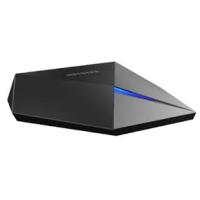
| Type de produit | Switch de jeu NETGEAR Nighthawk S8000 |
| Caractéristiques techniques principales | 8 ports Ethernet Gigabit, support de la technologie QoS (Quality of Service) |
| Alimentation électrique | Adaptateur secteur inclus, alimentation 12V |
| Dimensions approximatives | 24,5 x 12,5 x 4,5 cm |
| Poids | 1,2 kg |
| Compatibilités | Compatible avec tous les appareils Ethernet, y compris les consoles de jeux, PC et Smart TV |
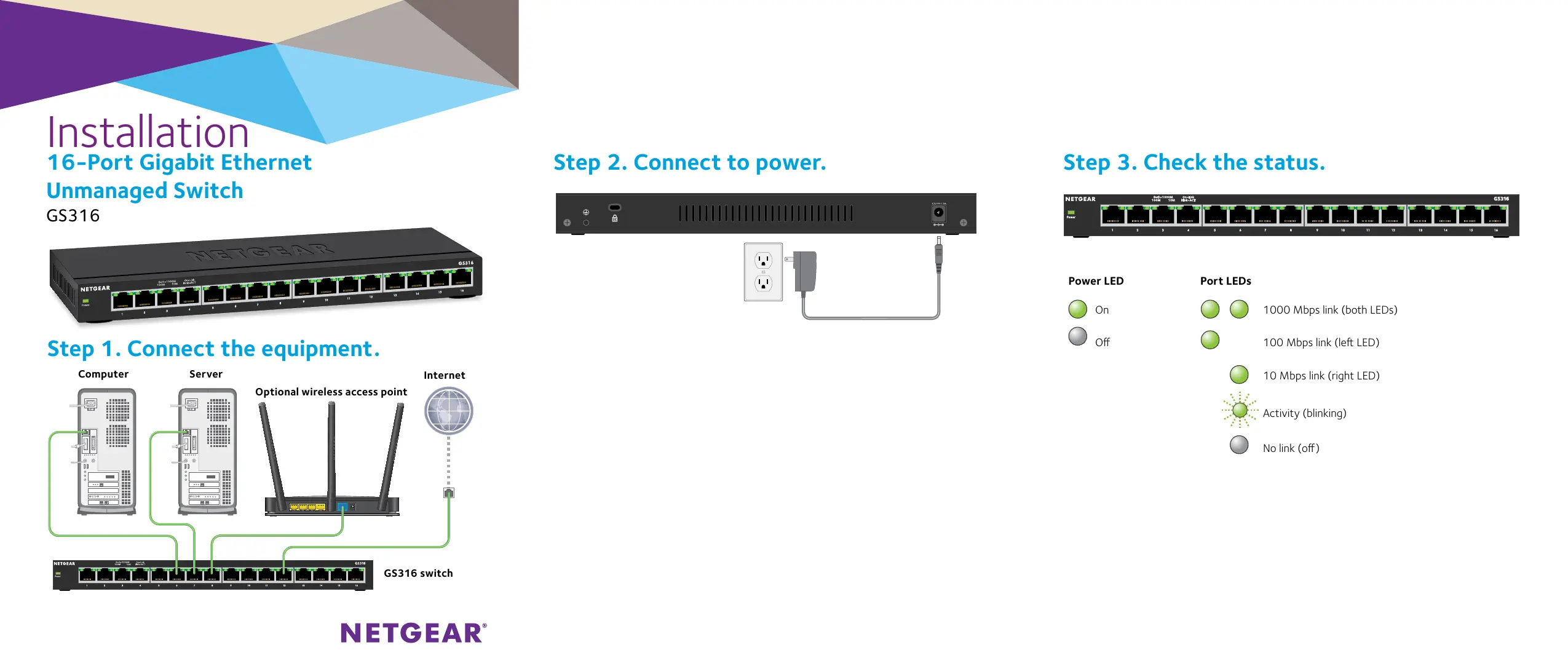
| Fonctions principales | Gestion de la bande passante, priorisation du trafic, LED d'état pour chaque port |
| Entretien et nettoyage | Nettoyer avec un chiffon doux, éviter l'exposition à l'humidité |
| Pièces détachées et réparabilité | Pas de pièces détachées disponibles, produit conçu pour un remplacement en cas de panne |
| Sécurité | Protection contre les surtensions, sécurité des données via des protocoles de chiffrement |
| Informations générales utiles | Idéal pour les gamers et les utilisateurs de bande passante élevée, garantie limitée de 2 ans |
FOIRE AUX QUESTIONS - NIGHTHAWK S8000 NETGEAR
Comment réinitialiser le NETGEAR Nighthawk S8000 ?
Pour réinitialiser le Nighthawk S8000, appuyez sur le bouton de réinitialisation situé à l'arrière de l'appareil pendant environ 10 secondes jusqu'à ce que le voyant lumineux clignote. Cela rétablira les paramètres d'usine.
Pourquoi mon Nighthawk S8000 ne se connecte-t-il pas à Internet ?
Vérifiez que tous les câbles sont correctement branchés et que votre modem fonctionne. Essayez de redémarrer le modem et le Nighthawk S8000. Si le problème persiste, vérifiez les paramètres de connexion dans l'interface utilisateur.
Comment mettre à jour le firmware du Nighthawk S8000 ?
Connectez-vous à l'interface de gestion du Nighthawk S8000 via un navigateur en entrant l'adresse IP de l'appareil. Allez dans la section 'Administration' et sélectionnez 'Firmware Update' pour vérifier et installer les mises à jour disponibles.
Mon Nighthawk S8000 surchauffe-t-il ?
Assurez-vous que l'appareil est placé dans un endroit bien ventilé et qu'il n'est pas obstrué par d'autres appareils. Si l'appareil devient trop chaud, essayez de le déplacer ou d'éteindre pendant quelques minutes pour le refroidir.
Comment configurer les ports sur le Nighthawk S8000 ?
Accédez à l'interface de gestion du Nighthawk S8000, puis naviguez vers la section 'Port Configuration'. Vous pouvez y configurer les ports souhaités pour chaque appareil connecté.
Pourquoi mon Nighthawk S8000 a-t-il des problèmes de latence ?
La latence peut être causée par plusieurs facteurs, tels que le nombre d'appareils connectés, l'interférence de signal ou des problèmes de bande passante. Essayez de réduire le nombre d'appareils connectés ou de changer le canal Wi-Fi.
Comment activer la QoS sur le Nighthawk S8000 ?
Connectez-vous à l'interface de gestion, puis allez dans la section 'QoS'. Activez la fonctionnalité et configurez les priorités pour les appareils ou les applications selon vos besoins.
Comment vérifier l'état de la connexion sur le Nighthawk S8000 ?
Connectez-vous à l'interface de gestion et allez dans la section 'État'. Vous pourrez voir l'état de la connexion Internet, ainsi que des informations sur les appareils connectés.
Téléchargez la notice de votre Switch réseau au format PDF gratuitement ! Retrouvez votre notice NIGHTHAWK S8000 - NETGEAR et reprennez votre appareil électronique en main. Sur cette page sont publiés tous les documents nécessaires à l'utilisation de votre appareil NIGHTHAWK S8000 de la marque NETGEAR.