
GS100 - Smartphone GIGASET - Notice d'utilisation et mode d'emploi gratuit
Retrouvez gratuitement la notice de l'appareil GS100 GIGASET au format PDF.


| Type de produit | Smartphone |
| Marque | Gigaset |
| Modèle | GS100 |
| Écran | Écran tactile capacitif |
| Cartes SIM | Double nano-SIM |
| Carte mémoire | microSD jusqu'à 128 Go |
| Capteur d'empreintes digitales | Oui, à l'arrière |
| Caméra avant | Oui |
| Caméras arrière | Double caméra (dont grand-angle) |
| Flash | Oui, également lampe de poche |
| Connectivité | Wi-Fi, Bluetooth, 2G/3G/4G GPS |
| Connecteur | micro-USB, prise jack 3,5 mm |
| Batterie | Lithium-ion rechargeable, chargement via micro-USB |
| Température de charge | 0 à 40 °C |
| Système d'exploitation | Android |
| Applications préinstallées | Google (Chrome, Gmail, Maps, YouTube, etc.) |
| Sécurité | Verrouillage par motif, PIN, mot de passe ou empreinte digitale |
| Appels d'urgence | Accessible même sur écran verrouillé |
| Certification SAR | Tête : 0,460 W/kg, Corps : 1,38 W/kg (à 5 mm) |
| Garantie | 6 mois pour les pièces d'usure (batterie, etc.) |
| Entretien | Nettoyer avec un chiffon doux et sec |
FOIRE AUX QUESTIONS - GS100 GIGASET
Questions des utilisateurs sur GS100 GIGASET
0 question sur cet appareil. Repondez a celles que vous connaissez ou posez la votre.
Poser une nouvelle question sur cet appareil
Téléchargez la notice de votre Smartphone au format PDF gratuitement ! Retrouvez votre notice GS100 - GIGASET et reprennez votre appareil électronique en main. Sur cette page sont publiés tous les documents nécessaires à l'utilisation de votre appareil GS100 de la marque GIGASET.
MODE D'EMPLOI GS100 GIGASET
Vous trouverez le mode d'emploi également en ligne sur votre smartphone

Aperçu 3
Gigaset GS370 3 L'écran d'accueil 4 Présentation dans le manuel d'utilisation 5
Utilisation de l'appareil 13
Présentation de l'appareil 13 Configurer l'écran d'accueil 18 Notifications 20 Applications 22 Téléchargements 26 Capteur d'empreintes digitales 27 "Ne pas déranger" 28 Autres fonctions 30
Communication 33
Utilisation du téléphone 33 Contacts 39 Messages (SMS/MMS) 43
Paramètres 47
Appareil 47 Sécurité 55 Comptes et localisation 60 Applications 63 Connexions réseau 65 Système 76
Annexe 80
Service clients 80 Remarques du fabricant 83 Symboles 85

Toutes les fonctions décrites dans le mode d'emploi ne sont pas nécessairement disponibles dans tous les pays, ni auprès de tous les fournisseurs.
Gigaset GS370
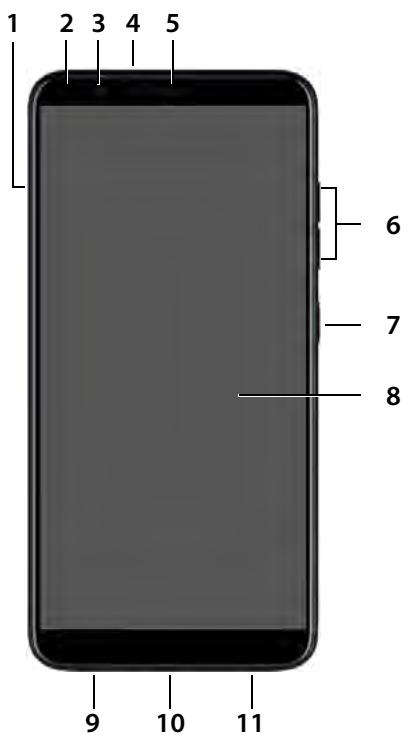
1 Tiroir à cartes SIM/SD 2 Voyant messages 3 Caméra avant 4 Prise kit oreillette (fiche jack 3,5 mm) 5 Écouteur 6 Touche de volume (en haut: +, en bas: -) 7 Touche Marche/Arrêt 8 Écran tactile 9 Microphone 10 Prise de raccordement micro USB 11 Haut-parleur
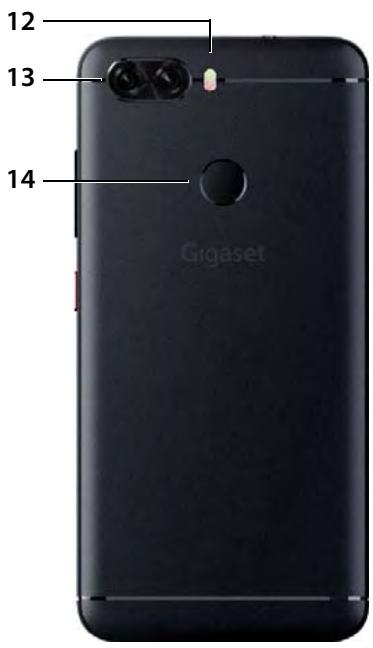
12 Flash / lampe de poche 13 Cameras arrière 14 Capteur d'empreintes digitales
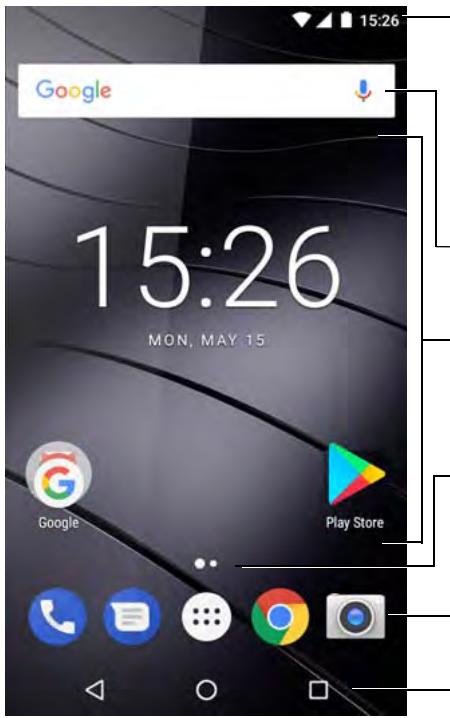
Barre de notification et barre d'état
Les symboles indiquent l'entrée de notifications et différents états de fonctionnement (→ p.85)
Accès aux notifications (→ p. 20)
Accès aux réglages rapides (→ p. 16)
Recherche Google (→ p. 15)
Emplacement pour applications et widgets
Personnalisable librement (→ p. 18)
Affichage de l'écran d'accueil
Nombre d'écrans d'accueil/position de l'écran d'accueil actuel (→ p. 20)
Barre des favoris
Accès au menu application et aux applications fréquemment utilisées (→ p. 18)
Boutons de navigation (→ p. 16)
Symboles
| A | Avertissements dont le non-respect peut provoquer des blessures ou endommager les apparèils. |
| I | Informations importantes sur la fonction et l'utilisation correcte ou les fonctions pouvant être à l'origine de coûts. |
| Δ | Conditions requises pour pouvoir effectuer l'action suivante. |
| i | Nombres informations utiles. |
Modifier le moment pour le passage au mode veille
Paramètres Appareil - Affichage Veille sélectionner la période
| Étape | Ce que vous doivent faire |
| ►►►►►►►►►►►►►►►►►►►►►►►►►►►►►►►►►►►►►►►►►►►►►►►►►►►►►►►►►►►►►►►►►►►►►►►►►►►►►►►►►►►►►►►►►►►►►►►►►►►►─►►►►►►►►►►►►►►►►►►►►►►►►►►►►►►►►►►►►►►►►►►►►►►►►►►►►►►►►►►►►►►►►►►►►►►►►►►►►►►►►►►►►►►►►►►►►►►►►►►►.—►►►►►►►►►►►►►►►►►►►►►►►►►►►►►►►►►►►►►►►►►►►►►►►►►►►►►►►►►►►►►►►►►►►►►►►►►►►►►►►►►►►►►►►►►►►►►►►►►►►☐ = sélectionné, ☐ = non sélectionné | |
| ►Paramètres | Appuyer sur l'application Paramètres. Le menu de réglage s'ouvre. |
| ►Appareil - Affichage | Dans la zone Appareil appuyer sur Affichage. |
| ►Veille | Appuyer sur Veille. |
| ►Sélectionner la période | Appuyer sur la période souhaitée |
Consignes de sécurité

Veuillez lire attentivement les remarques suivantes. En cas de non-respect de ces indications, il existe un risque de blessures et d'endommagement de l'appareil ainsi que de non-respect des lois en vigueur.
Veuillez expliquer à vos enfants le contenu de ce document ainsi que les risques potentiels liés à l'utilisation de cet appareil.
Informations générales

Élimination des téléphones mobiles usagés selon les consignes (chapitre Déchets et protection environnementale → p. 83).
- Pour votre propre sécurité, utilisez uniquement des accessoires d'origine Gigaset autorisés pour votre téléphone mobile. L'utilisation d'accessoires non compatibles peut endommager le téléphone mobile et être à l'origine de situations dangereuses. Il est possible de se procurer les accessoires d'origine auprès du service clientèle Gigaset (voir Service clients → p. 80). Le téléphone mobile n'est pas étanche à l'eau. L'appareil et ses accessoires ne doivent donc pas être conservés ou chargés dans des environnements humides, comme par exemple dans des salles de bains, des salles de douche ou des cuisines. La pluie, l'humidité et tous les liquides peuvent contenir des minéraux pouvant être à l'origine de corrosion au niveau des circuits électriques. Lors du chargement, il existe un risque de chocs électriques, d'incendie et de dommages.
- Plage de température autorisée pour le chargement et l'utilisation : 0-40°C.
Les températures élevées peuvent réduire la durée de vie des appareils électroniques, endommager la batterie, certaines pièces en plastique peuvent se déformer ou fondre. Lorsque le téléphone mobile est utilisé ou conservé dans des zones dans lesquelles la température est négative, de la condensation peut se former à l'intérieur du téléphone, ce qui détruit le circuit électronique.
- Le téléphone mobile ne doit pas être utilisé ou conservé dans des endroits poussiéreux ou encrassés. La poussière peut être à l'origine de dysfonctionnements du téléphone mobile.
- Éteignez votre téléphone mobile dans des zones soumises au risque d'explosion et tenez compte de tous les avertissements. Les zones soumises au risque d'explosion sont tous les endroits dans lesquels il est recommandé d'éteindre les moteurs électriques. Dans de tels endroits, les étincelles peuvent être à l'origine d'explosions ou d'incendies à l'origine de blessures, voire de la mort le cas échéant.
Il s'agit notamment des lieux suivants : les stations-services, les usines chimiques, les installations de transport et de stockage de produits chimiques dangereux, les surfaces sous les ponts des navires, les zones dans lesquelles l'air contient des substances chimiques ou des particules fines (par exemple, particules de poussière ou de poudre métallique).
- La mise en court-circuit, le démontage ou la modification du téléphone mobile sont interdits - risque de blessures, de chocs électriques, d'incendie ou d'endommagement du chargeur. La connexion USB doit être établie avec la version USB 2.0 ou plus.
- Si, pendant l'utilisation, le chargement ou la conservation, le téléphone mobile devient très chaud, change de couleur, se déforme ou fuit, contactez immédiatement le service clientèle Gigaset.
Batterie et chargement
- La batterie est fixe à l'aide de vis. Ne démontez, ne soudez et/ou ne modifiez pas la batterie. Ne conservez pas le téléphone mobile dans des environnements ayant une forte influence mécanique.
- Tout contact entre l'électrolyte de la batterie et l'œil peut entraîner une perte de la vision. Si de l'électrolyte parvient dans les yeux, ne frottez pas les yeux avec la main. Rincez immédiatement abondamment l'œil concerné à l'eau claire et consultez un médecin. En cas de contact entre la peau (ou les vêtements) et l'électrolyte, il existe un risque de brûlures de la peau. Rincez immédiatement abondamment la peau ou le vêtement avec du savon et de l'eau claire et consultez un médecin le cas échéant.
- La température du téléphone mobile augmente pendant le chargement. Ne conservez pas le téléphone mobile avec des produits inflammables dans le même compartiment en raison du risque d'incendie.
- Ne rechargez pas la batterie pendant plus de 12 heures.
- Chargez l'appareil uniquement dans les espaces intérieurs. N'utilisez el).
- Pendant le chargement, la prise doit être facilement accessible. Risque d'électrocution en cas d'orage. N'utilisez pas le chargeur lorsque le câble électrique est endommagé en raison du risque de choc électrique et d'incendie.
Casque

Des volumes sonores élevés peuvent endommager leur audition.
Le fait d'écouter de la musique ou des conversations dans un casque avec un volume élevé peut être désagréable et endommager durablement l'audition.
Pour éviter toute perte d'audition, évitez les volumes élevés pendant des périodes prolongées.
- Si vous utilisez votre casque lorsqu vous marchez ou courez, veillez à ce que le cordon ne s'enroule pas autour de votre corps ou d'objets.
- Utilisez le casque uniquement dans des environnements secs. L'électricité statique qui se charge au niveau du casque peut se décharger en un choc électrique au niveau des oreilles. L'électricité statique peut se décharger en cas de contact entre le casque et la main ou en cas de contact avec du métal nu avant la connexion avec le téléphone portable.
Utilisation dans des hôpitaux / Dispositifs médicaux
- Les fonctions des dispositifs médicaux à proximité de votre produit peuvent être perturbées. Tenez compte des conditions techniques dans cet environnement, par exemple dans les cabinets médicaux.
- Si vous utilisez un dispositif médical (un stimulateur cardiaque par exemple), veuillez contacter le fabricant du dispositif avant l'utilisation. Vous pourrez obtenir des renseignements sur la sensibilité de l'appareil vis-à-vis des sources d'énergie externes haute fréquence.
- Stimulateurs cardiaques, défibrillateurs cardioverteurs implantés : Lorsque vous allumerez le téléphone mobile, veillez à ce que la distance entre ce dernier et l'implant soit au moins de 152 mm. Pour réduire les perturbations potentielles, utilisez le téléphone mobile du côté opposé à celui de l'implant. En cas de perturbations potentielles, veillez éteindre immédiatement le téléphone mobile. Ne placez pas le téléphone mobile dans la poche de votre chemise.
- Aides auditives, implants cochéaires :
- Certains appareils numériques sans fil peuvent perturber les aides auditives et les implants cochéaires. En cas de perturbations, veuillez vous adresser au fabricant de ces produits.
- Autres dispositifs médicaux : Si vous et les personnes dans tout environnement utilisez d'autres appareils médicaux, veuillez vous informer auprès du fabricant correspondant afin de savoir si ces appareils sont protégés contre les signaux de radiofréquence dans l'environnement. Vous pouvez également consulter un médecin à ce sujet.
Appels d'urgence
Assurez-vous que le téléphone mobile est connecté au réseau GSM et est allumé. Entrez le numéro d'appel d'urgence le cas échéant et passez votre appel. - Indiquez à l'employé de la centrale d'appel d'urgence l'endroit où vous vous trouvez. - Ne mettez fin à la communication qu'après y avoir été invité par l'employé de la centrale d'appel d'urgence.
Enfants et animaux domestiques
- Conservez le téléphone mobile, les chargeurs et les accessoires hors de portée des enfants et des animaux. Les enfants et/ou les animaux domestiques peuvent avaler les petites pièces et il existe des dangers d'étouffement notamment. Les enfants ne peuvent utiliser le téléphone mobile que sous la surveillance d'un adulte.
Jeux
- Des parties de jeu prolongées sur le téléphone mobile peuvent, le cas échéant, être à l'origine de postures mauvaises pour la santé. Faites une pause de 15 minutes toutes les heures. En cas de sentiment de malaise pendant le jeu, la partie doit être immédiatement interrompue. Si cet état perdure, consultez un médecin sans tarder.
Avions, véhicules et sécurité routière
- Veuillez éteindre le téléphone mobile en avion. Veuillez respecter les prescriptions et les restrictions. Les appareils sans fil peuvent perturber le fonctionnement des équipements d'avion. Lors de l'utilisation du téléphone mobile, respectez impérativement les consignes du personnel de l'avion.
- En tant que conducteur/conductrice, la sécurité routière et celle des usagers de la route sont primordiales. L'utilisation de votre téléphone mobile pendant la conduite peut vous distraire et donc donner lieu à des situations dangereuses. De plus, cela peut vous conduire à enfreindre les lois en vigueur.
Carte SIM, carte mémoire et câble de connexion des données
- Ne retirez pas la carte du téléphone mobile lors de l'envoi ou de la réception des données : Des données peuvent être perdues, ou alors le téléphone mobile ou la carte mémoire peuvent être endommagées. L'établissement des connexions Internet à l'aide de la carte SIM peut entraîner des frais.
Appareils défectueux
- L'installation ou la réparation des produits est exclusivement réservée au personnel de maintenance qualifié.
- Éliminez les appareils défectueux de manière responsable ou faites-les réparer par notre service-clients; de tels appareils pourrait perturber d'autres services sans fil.
- En cas de manipulation brute du téléphone mobile (chute par exemple), l'écran peut se casser et le circuit électronique ainsi que les éléments intérieurs fragiles peuvent être endommagés. N'utilisez pas l'appareil lorsque l'écran est cassé ou fendu. Des éclats de verre ou de plastique peuvent causer des blessures aux mains et au visage.
- En cas de dysfonctionnements du téléphone mobile, de la batterie et des accessoires, veuillez vous adresser à un centre de services Gigaset en vue d'une inspection.
Informations importantes complémentaires
- Ne dirigez jamais le flash directement dans les yeux des hommes ou des animaux. Si le flash est dirigé trop près en direction de l'œil humain, il existe un risque de perte temporaire de la vision ou d'altération de la capacité visuelle. Lors de l'exécution d'applications consommant beaucoup d'énergie ou de programmes sur l'appareil pendant une période prolongée, celui-ci peut chauffer. Cela est normal et n'a aucune influence sur les performances de l'appareil.
- Si l'appareil devient chaud, veuillez le poser de côté pendant quelques instants et interrompez le programme en cours d'exécution le cas échéant. En cas de contact avec un appareil très chaud, il existe un risque de légères irritations de la peau, comme des rougeurs par exemple.
- Ne peignez pas le téléphone mobile. Le vernis/la peinture peut endommager le téléphone mobile et peut être à l'origine de dysfonctionnements.
Contenu de l'emballage
- un smartphone Gigaset GS370
- une batterie
- un câble de chargement avec bloc secteur
Insérer les cartes SIM et SD
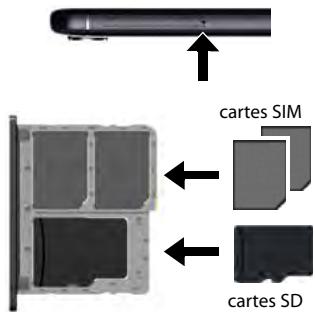
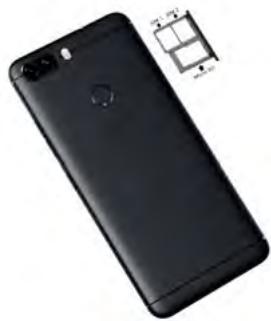
Vous pouvez insérer deux cartes nano-SIM ou une carte micro-SD dans le smartphone.
Ouvrez le tiroir à cartes SIM/SD. Pour cela, insérez un objet pointu dans la petite ouverture sur le tiroir à cartes SIM/SD. Sortez le tiroir à cartes. Insérez la/les carte(s) nano-SIM / micro-SD dans le tiroir à cartes.

Ne procédez pas avec force lors de l'insertion de la carte SIM et de la carte mémoire, cela pourrait endommager le tiroir à cartes.
Rentrez à nouveau le tiroir à cartes SIM/SD et appuyez jusqu'à ce qu'il s'encliquète.

L'appareil reconnaît les cartes SD avec une capacité de stockage de 32 Go. Des cartes plus grandes (jusqu'à 128 Go) peuvent être utilisées si elles ont été formatées dans GS370 (pas au niveau du PC).
Charger les batteries
Insérer le connecteur micro-USB du câble de charge-ment fourni dans le port micro-USB du smartphone. Raccorder le bloc secteur au port USB du câble de chargement et relier à une prise électrique.
Pendant le chargement, la LED des messages s'affiche en rouge ( p. 3). L'appareil est chargé lorsque le symbole de chargement est plein dans la barre d'état et lorsque la LED des messages est allumée en vert.
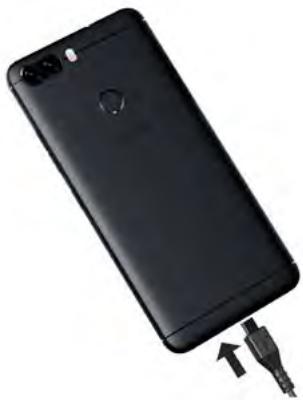

Pour éviter que le téléphone ne se décharge lors de la configuration, il est conseillé de le laisser branché jusqu'à la fin de la configuration.
Mettre l'appareil en marche
Appuyez longtemps sur la touche activation/désactivation. Lorsque l'appareil invite à déverrouiller la carte SIM : Tapez le code PIN de la carte SIM sur le clavier
Lors de la première activation, un assistant démarre et guide l'utilisateur pendant la première configuration.
Assistant pour la configuration de l'appareil
Lorsque vous allumez votre appareil pour la première fois, vous serez automatiquement guidé dans les étapes de configuration les plus importantes.
< Retour : contrôle les réglages déjà effectués et modifier le cas échéant.
Suivant > Reprise le réglage de la page et passer à la page suivante.
Ignorer. Effectuer le réglage ultérieurement.
Sélectionner la langue
La langue sélectionnée s'affiche.
Sélectionner une autre langue. Le cas échéant, appuyer sur →
Insérer les cartes SIM
Cette page s'affiche uniquement s'il n'y a pas encore de carte SIM intégrée.
Insérer maintenant la carte (→ p. 9)
Insérer ultérieurement la carte SIM : Ignorer
Établir une connexion wi-fi
Les réseaux sans fil (Wi-Fi) à portée s'affichent.
Appuyer sur le Wi-Fi souhaité, entrer le mot de passe du Wi-Fi. Se connecter... la connexion avec le Wi-Fi sélectionné est établie
S'inscrire auprès d'un compte google existant
Saisir l'adresse e-mail et le mot de passe de votre compte Google
Configurer un nouveau compte
Saisir l'adresse e-mail et le mot de passe pour un nouveau compte Google.
Entrer le nom
Pour personnaliser les applications, vous pouvez entrer un nom. À l'aide du clavier, entrer :
Prénom et, le cas échéant Nom Suivant
Configurer un e-mail
Gmail est configuré si vous vous êtes connecté à votre compte Google.
Vous pouvez configurer des adresses e-mail pour d'autres comptes mail ici. Les mails s'affichent également dans l'application Gmail.
Sélectionner l'opérateur Saisir les données d'accès Suivant
Si vous ne souhaitez pas configurer d'autres comptes e-mail maintenant : ▷ Pas maintenant
Paramétrer la protection pour le téléphone
Protéger le smartphone contre toute utilisation non autorisée.
Empreinte digitale
Ajouter une empreinte digitale Suivant... Un assistant s'ouvre et guide l'utilisateur dans les étapes nécessaires
Informations complémentaires → p. 27
PIN, motif ou mot de passe
- Sélectionner Configurer code PIN, motif ou mot de passe > Suivant > Schéma | Code PIN | Mot de passe > Suivant > Définir si la protection sélectionnée doit également être valable au démarrage de l'appareil Entrez le motif, le code PIN ou le mot de passe Suivant repeter Confirmer
Réglages pour les notifications
- Sélectionnez comment les messages doivent s'afficher lorsqu'ils sont verrouillés. Suivant
Utilisation des services google
Différents services s'affichent.
activer/désactiver le service que vous souhaitez utiliser avec le commutateur Suivant

Lors de cette étape, vous acceptez également les conditions d'utilisation et la déclaration de confidentialité de Google.
Réglages relatifs à l'écran d'accueil
L'écran d'accueil s'affiche. Vous pouvez définir différents points pour l'écran d'accueil.
Effleurer et maintenir la pression sur l'écran d'accueil
Modifier l'arrière-plan :
Fonds d'écran... les photos enregistrées dans l'appareil s'affichent > sélectionner l'image d'arrière-plan > appuyer sur Sélect. fond d'écran
Mettre des widgets à disposition sur l'écran d'accueil :
- Widgets... les widgets disponibles s'affichent > effleurer le widget souhaité et maintenir... l'écran d'accueil s'affiche > positionner le widget et le relâcher sur la position souhaitée
Votre smartphone est maintenant prêt à fonctionner!
Mise en marche
Appuyer longuement sur la touche Marche/Arrêt annule le verrouillage d'écran le cas échéant (si un verrouillage d'écran est configuré contre tout démarrage non autorisé)... l'appareil est démarré
Verrouillage de l'écran : → p. 55
Déroverrouiller la carte SIM
Entrez le code PIN pour la carte SIM OK
Supprimer les notifications (le cas échéant)
Effacer une notification : balayer vers la droite ou la gauche
Éditer ultérieurement une notification : > balayer vers le haut vers la barre de notification
Notifications : → p. 20
Sieldomverrouillage d'écran est configuré contre tout utilisation non autorisée
Annuler le verrouillage d'écran... l'écran d'accueil s'affiche
Verrouillage de l'écran : → p. 55
Désactiver
Appuyer longuement sur la touche Marche/Arrêt, appuyer sur Éteindre, OK.

Vous pouvez également commuter le smartphone en Mode Avion. Seules les fonctions radio sont désactivées, les autres fonctions de l'appareil restent disponibles.
Activer/désactiver selon calendrier
Activer et désactiver automatiquement le smartphone à certains moments.
Paramètres > Système - Programmation mise en marche/arrêt > activer/désactiver les fonctions avec le commutateur > pour l'activation et la désactivation, appuyer respectivement sur l'heure actuellement régée...
Régler l'heure à laquelle l'appareil doit être activé ou déactivé :
Heure Réglage de l'heure OK
Sélectionner les jours auxquels le calendrier doit s'appliquer :
Répéter : sélectionner les jours OK
Enregistrer les paramètres : OK

Avant de pouvoir utiliser l'appareil après l'activation automatique, vous devez déverrouiller la carte SIM et l'écran.
Placer l'appareil en mode veille
Appuyer brièvement sur la touche Marche/Arrêt

Si l'appareil n'est pas utilisé pendant une période donnée, il passe automatiquement en mode veille.
Définir la période d'inactivité pour le passage en mode veille

Paramètres Appareil - Affichage Veille sélectionner la période
Terminer le mode veille
Appuyer brievement sur la touche Marche/Arrêt, le cas échéant, supprimer les notifications, annuler le verrouillage d'écran

Certaines applications peuvent être appelées directement avec une empreinte digitale (→ p. 27) depuis le mode veille.
Utiliser l'écran tactile
Mouvements et gestes pour l'utilisation de l'écran tactile :
Appuyer
▶ Toucher brievement l'écran avec le doigt (Note: "brievement" n'est pas corrigé car la correction n'est pas certaine.)
Examples :
Démarrer l'application, sélectionner la fonction ou le réglage : appuyer sur l'élément Saisir du texte : appuyer sur un champ textuel... un clavier s'affiche
Effleurer et maintenir
Maintenir le doigt sur un élément jusqu'à ce qu'il réagisse.
Tirer et relacher
Effleurer l'élément et maintenir déplacer le doigt sur l'écran jusqu'à l'endroit souhaité relâcher l'élément
Déplacer les applications sur l'écran d'accueil
Effleurer ou pousser
Déplacer rapidement et sans pause le doigt sur l'écran
Commuter entre les écrans d'accueil
Appuyer deux fois
Appuyer brièvement deux fois successivement sur l'écran.
Zoomer. Possible uniquement pour des pages spéciales, par exemple les pages Internet ou les cartes.
Zoomer en avant : Appuyer deux fois brièvement à la suite
Zoomer en arrière: Effectuer à nouveau une double pression
Serrer/écarter les doigts
Placez deux doigts ou plus simultanément sur l'écran
Agrandir la vue : Écarter les doigts
Réduire la vue : Serrer les doigts
Redimensionnement du contenu des pages. Possible uniquement sur des pages spéciales, comme par exemple Google Maps et Chrome.
L'écran d'accueil
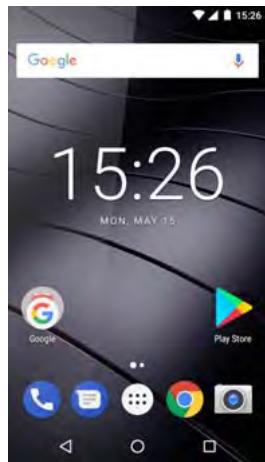
Un écran d'accueil s'affiche lorsque vous activez ou déverrouillez l'appareil ou lorsqu'aucune application n'est ouverte.
Éléments de l'écran d'accueil → p. 4
Vous pouvez créer plusieurs écrans d'accueil et les configurer selon vos souhaits, afin de pouvoir accéder rapidement à vos applications et contenus favoris (→ p. 18).
Revenir à l'écran d'accueil depuis une situation quelconque
Appuyer sur le bouton de navigation... le dernier écran d'accueil ouvert s'affiche
Commuter entre des écrans d'accueil
Balayer vers la gauche ou la droite jusqu'à l'écran d'accueil souhaité.
Parcourir le smartphone et internet
En haut de chaque écran d'accueil se trouve la recherche Google qui vous permet de faire des recherches sur votre smartphone ou sur Internet.

Saisir le terme recherché
Appuyer sur la barre de recherche. Entrer le terme de recherche sur le clavier.

Rechercher avec saisie vocale
Appuyer sur le symbole du microphone. Énoncer le terme de recherche. Informations complémentaires → Aide Google
Commuter entre des écrans d'accueil et des applications
En bas de chaque écran se trouvent trois boutons de navigation :

Ouvre le dernier écran visualisé, même si celui-ci appartient à une autre application. Il est possible de revenir plusieurs fois en arrière, au maximum jusqu'à l'écran d'accueil. Ouvre le dernier écran d'accueil qui était ouvert. Ouvre un aperçu des applications et des onglets de navigateur que vous avez utilisés en dernier lieu.
Ouvrir l'application : Appuyer dessus
Fermer l'application : Balayer l'application vers la droite ou la gauche
Si les boutons de navigation sont masqués : Glisser le doigt sur l'écran en procédant de bas en haut
Réglages rapides
À l'aide des réglages rapides, vous pouvez, dans toutes les situations, accéder aux réglages fréquemment utilisés, par exemple pour l'éclairage de l'écran, le Wi-Fi ou Bluetooth, etc.
Ouvrir les réglages rapides
Depuis la barre d'état, balayer vers deux doigts... les principaux réglages rapides s'affichent. Balayer à nouveau vers le bas ou appuyer en haut à droite sur... d'autres réglages rapides s'affichent si nécessaire, faire glisser vers la gauche/la droite pour afficher tous les réglages rapides
Symboles des réglages rapides → p. 85
Activer/désactiver la fonction
Appuyer sur les réglages... Les réglages sont blancs lorsqu'ils sont activés et masqués lorsqu'ils sont désactivés
Modifier le réglage
Le réglage pour lequel il existe d'autres options (p. ex. Wi-Fi ou Bluetooth) sont dotés d'une petite flèche à côté du nom.
Appuyer sur le nom sous le symbole. Adapter le réglage comme souhaité.
Modifier les réglages rapides
Vous pouvez ajouter d'autres réglages rapides, éliminer ceux qui ne sont pas utilisés et modifier la disposition des symboles.
Appuyer sur Retoucher... Les affichages rapides actuels non utilisés s'affichent en bas. Toucher le symbole, le maintenir et tirer vers la position souhaitée.
Terminer la modification : appuyer en haut à gauche sur ←
Rétablir la configuration usine : appuyer sur Réinitialiser
Régler la sonnerie et la vibration via la touche marche/arrêt
Appuyer longuement sur la touche Marche/Arrêt

Activer la sonnerie

Activer la vibration

Désactivé la sonnerie
Le réglage actuellement sélectionné est souligné. Appuyer sur le réglage que vous souhaitez activer.
Réduction et édition de texte
Pour écrire un texte, utilisez le clavier Google.
Ouvrir le clavier
Appuyer sur l'emplacement au niveau duquel le texte peut être saisi
Il est possible d'entrer des lettres, des chiffres et des caractères spéciaux.
Passer de la saisie de lettres à celle de chiffres/caractères spéciaux et inversement. Appuyer sur ?123
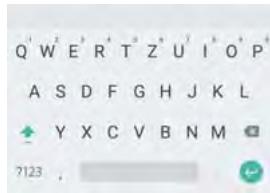
Ajouter un texte
Saisir des lettres ou des symboles :
Appuyer sur une touche
Saisir des lettres majuscules :
Appuyer sur la touche Majuscule

Activer/désactiver le verrouillage des majuscules :
Effectuer une double pression sur la touche Majuscule
Afficher les lettres accentuées :
Effleurer et maintenir la touche
Pendant la saisie du texte, des propositions provenant du dictionnaire du clavier s'affichent.
Reprendre la proposition :
Appuyer sur le mot... Le mot est repris, un espace est automatiquement inséré
Éditeur du texte
Positionner le curseur :
Appuyer sur l'emplacement du texte au niveau duquel vous souhaitez positionner le curseur
Déplacer le curseur :
Balayer vers la gauche ou la droite sur le texte
Sélectionner le texte :
Effleurer un mot et maintenir la pression à l'aide des tabulations des deux côtés, Sélectionner plus ou moins de texte
Effacer des caractères :
Effleurer et maintenir la touche de retour arrière
Couper ou copier du texte :
Effleurer le texte et maintenir la pression, appuyer sur Couper ou Copier
Insérer du texte :
Effleurer le curseur et maintenir la pression, appuyer sur Coller
Modifier les réglages du clavier
Vous pouvez modifier différents réglages pour le clavier, par exemple la langue pour la configuration du clavier, la réaction à une pression de touche ou le design du clavier.


Paramètres

Personnel - Langues et saisie
Clavier virtue
Clavier Android
Régler la saisie vocale
Lorsqu'une application le permet, vous pouvez également saisir du texte par saisie vocale grâce au microphone. La fonction est activée par défaut.
Activer/désactiver la saisie vocale :


Paramêtes
Personnel - Langues et saisie
Clavier virtuel Gérer les
claviers
activer/désa
activer Google Saisie vocale avec
le commutateur
Réglages pour la saisie vocale :


Paramètres
Personnel - Langues et saisie
vocale
Configurer l'écran d'accueil
Vous pouvez créer plusieurs écrans d'accueil et les configurer selon vos souhaits, afin de pouvoir accéder rapidement à des applications et des contenus préférentiels.
Adapter la barre des favoris
Au bas de chaque écran d'accueil se trouve une barre des favors qui vous permet d'accéder rapidement aux applications les plus fréquemment utilisées.

Ouvrir le menu avec toutes les applications : appuyer sur le symbole au centre
Les applications dans le menu application sont classées par ordre alphabétique.
Parcourir la liste : balayer vers le haut ou le bas
Supprimer une application de la barre des favoris
Effleurer et maintenir l'application dans la barre des favoris
tirer sur le bouton Supprimer en haut de l'écran et relacher
tirer sur un autre emplacement de l'écran et relacher
Ajouter une application
sélectionner l'application souhaitée effleurer et maintenir la pression sur l'application... l'écran d'accueil s'affiche en arrière-plan tirer l'application vers un emplacement libre de la barre de favors et relâcher.
Modifier l'arrière-plan
Effleurer l'arrière-plan et le maintenir appuyer sur Fonds d'écran sélectionner une photo des arrêter-plans prédéfinis ou une photo dans Mes photos appuyer sur Sélectionner

Vous pouvez télécharger d'autres images d'arrière-plan sur Google Play.
Ajouter une application à l'écran d'accueil
Ouvrir le menu d'application, rechercher l'application souhaitée, effleurer l'application et maintenir..., tirer l'application sur un emplacement libre d'un écran d'accueil et relâcher.
Ajouter un widget à un écran d'accueil
Les widgets sont des éléments pensés spécialement pour l'affichage sur une page d'accueil, comme une horloge, un extrait de calendrier pour le jour actuel, une entrée importante dans la liste des contacts ou un appel direct.
- Effleurer un emplacement libre sur un écran d'accueil et maintenir la pression. Appuyer sur Widgets. Effleurer et maintenir le widget souhaité... des photos pour les écrans d'accueil s'affichent en arrêté-plan. Tirer le widget sur un emplacement libre de l'écran d'accueil et relâcher.
La taille de certains widgets peut être adaptée:
Effleurer le widget et maintenir... si la taille du widget peut être adaptée, vous voyez un cadre en pointillés sur les bords tirez les points pour adapter la taille du widget
Lorsque la taille correcte est réglée : appuyer sur un emplacement en dehors du widget
Déplacer des applications et des widgets
Effleurer l'application/le widget sur l'écran d'accueil et relâcher > tirer l'application/le widget sur la position souhaitée et relâcher ou tirer vers la gauche ou la droite sur un autre écran d'accueil et relâcher
Créer un dossier pour applications
Effleurer l'application sur l'écran d'accueil et maintenir tirer le symbole de l'application sur un autre symbole d'application
Ajouter des applications :
Effleurer l'application et maintenir > tirer le dossier
Renommer le dossier :
Ouvrir le dossier, appuyer sur le nom... le clavier s'ouvre, effacer l'ancien nom, saisir le nouveau nom
Supprimer une application ou un widget
Effleurer l'application/le widget sur l'écran d'accueil et maintenir > tirer vers le haut vers les options Supprimer et relâcher
Ajouter, redisposer et supprimer des écrans d'accueil
Le nombre d'écrans d'accueil configurés est indiqué par des points au-dessus des favoris. La position de l'écran d'accueil actuel est mise en valeur.
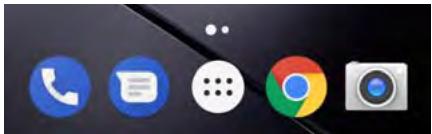
Ajouter des écrans d'accueil
Effleurer l'application et la maintenir. Tirez l'application entièrement vers la droite jusqu'à ce qu'un écran d'accueil vide apparaisse. Relâchez... un nouvel écran d'accueil est enregistré, l'application est enregistrée par dessus.
Redisposer les écrans d'accueil
Exercer une pression et maintenir le doigt sur un emplacement libre sur un écran d'accueil... des photos pour les écrans d'accueil s'affichent en arrêté-plan effleurer la photo d'un écran d'accueil et maintenir la pression tirer vers la droite ou la gauche sur la position souhaitée et relâcher
Supprimer un écran d'accueil
Supprimer toutes les applications et widgets de l'écran d'accueil (effacer ou déplacer sur un autre écran d'accueil)... lorsque l'application/le dernier widget est supprimé, l'écran d'accueil est supprimé
Notifications
Les notifications vous informant sur différents événements, par exemple l'entrée d'un nouveau message vocal ou e-mail, des rendez-vous ou des réveils.
Les notifications sont affichées de la manière suivante :
- Dans la barre de notification : > balayer de haut en bas sur l'écran Un symbole dans la barre de notification indique les notifications présentes (→ p. 85).
- Sur l'écran de verrouillage : lors du démarrage de l'appareil ou lorsque l'appareil était en état de repos.
- En haut sur l'écran pendant que vous faites autre chose sur votre appareil, par exemple dire un mail ou visualiser une réserve.
Modifier les réglages pour l'affichage des notifications : → p. 21
Les événements suivants sont également indiqués par le clignotement de la LED des messages :
Nouvel e-mail - Nouveau message (SMS/MMS) - Appels en absence
- Notification des rendez-vous Réveil
Visualiser/répondre à des notifications
Appuyer sur la notification... le contenu du message s'affiche dans l'application correspondante. S'il y a plusieurs applications possibles, en sélectionner une.
Les informations affichées et les actions possibles dépendent de l'application ayant déclenché la notification.
Certaines applications permettent des actions afin de réagir à la notification. Vous pouvez par exemple répondre directement à un mail, désactiver un réveil ou afficher un point de rencontres sur la carte.
Modifier les options d'affichage de l'application pour les notifications : → p. 22
Effacer/reinitialiser une notification
Effacer une notification :
Balayer la notification vers la droite ou la gauche. Effacer toutes les notifications sur la page des notifications : Faire défiler vers le bas à la fin des notifications. Tout effacer.
Réinitialiser la notification sur l'écran de verrouillage ou en haut de l'écran, afin de la lire plus tard :
Balayer la notification vers le haut
Modifier le son de notification standard
Paramètres Appareil-Son Sonnerie de notification par défaut Sélectionner le son de notification OK
Pas de son de notification : > Sélectionner Aucune (première entrée dans la liste)

- Si vous souhaitez ne pas être dérangé, vous pouvez mettre votre appareil en mode silencieux. Plus aucun son de notification ne retentit.
Mise en mode silencieux de l'appareil avec le mode "Ne pas déranger" → p. 28
- Sur certaines applications, les réglages du son et des vibrations pour les notifications peuvent être définis directement dans l'application grâce au menu Paramètres.
- Si le volume de la sonnerie est abaissé jusqu'au mode vibration (→ p. 48), l'appareil n'émet plus de son en cas de notification, mais vibre. En cas de notifications pour lesquelles le mode vibration a déjà été sélectionné, le smartphone continue de vibrer.
Modifier les réglages pour les notifications d'application
Définir comment et quand des notifications d'une application doivent être affichées
Paramètres Appareil - Applications... toutes les applications s'affichent, sélectionner l'application Notifications activer/désactiver l'option souhaitée avec le commutateur
Contrôler les réglages pour toutes les applications
Paramètres Appareil - Notifications... toutes les applications s'affichent
Filtrer l'affichage selon le réglage pour les notifications :
À côté de Toutes les applis, appuyer sur l'un des réglages (par exemple Bloqué ou Le mode "Ne pas déranger" a bien été activé.... seules les applications correspondant à ce réglage sont encore affichées
Notifications sur l'écran de verrouillage
Vous avez le choix entre les réglages suivants pour l'écran de verrouillage :
- N'afficher aucune notification
- Afficher tout le contenu des notifications
- Masquer le contenu des notifications sensibles
Vous pouvez effectuer ces réglages différentement pour différentes applications ou les utiliser comme réglage standard pour toutes les applications.
Réglage standard pour toutes les applications :
Paramètres Appareil - Notifications appuyer sur Sur l'écran de verrouillage selectionner l'options souhaitée
Réglage spécifique à l'application :
Paramètres Appareil - Applications... toutes les applications s'affichent sélectionner l'application Notifications Sur l'écran de verrouillage sélectionner l'option souhaitée
Applications
Les applications disponibles sur l'appareil sont enregistrées dans le menu application. L'appareil est livré avec une série d'applications standard. Dès que vous insérez une carte SIM, des applications supplémentaires de votre opérateur sont installées.
Vous pouvez télécharger et installer d'autres applications ou désactiver ou désinstaller des applications existantes.

Les applications fréquemment utilisées peuvent être placées directement sur un écran d'accueil (→ p. 19), les quatre principales dans la barre des favoris (→ p. 18).
Ouvrir une application du menu application

L'écran d'accueil est ouvert. Si ce n'est pas le cas :▶ appuyer sur
Appuyer sur... toutes les applications s'affichent (par ordre alphabétique) appuyer sur l'application devant être ouverte
Commuter entre différentes applications
- Appuyer sur dans la barre de navigation... les dernières applications utilisées s'affichent
- appuyer sur l'application devant être ouverte
Barre de navigation: p.16
Quitter une application
Appuyer sur dans la barre de navigation... l'écran d'accueil s'affiche. L'application reste ouverte et est reprise dans l'aperçu des applications.
Terminer une application
Appuyer sur dans la barre de navigation... l'aperçu des applications s'affiche balayer une application vers la droite ou la gauche... l'application est terminée
Terminer toutes les applications : ▷ faire défiler entièrement vers le haut ▷ Tout effacer
Installer de nouvelles applications
Télécharger des applications depuis Google Play :

Play Store... Google Play Store s'ouvre. Rechercher l'application souhaitée. La page de l'application. Installer
Désinstaller ou désactiver des applications
Les applications qui ne sont plus nécessaires peuvent être supprimées de l'appareil.
Vous pouvez désinstaller les applications ayant été téléchargées. Elles sont entièrement supprimées de l'appareil. Vous pouvez désactiver les applications pré-installées sur l'appareil (applications système), mais pas les effacer entièrement. Dès qu'une application a été désactivée, elle est masquée sur l'appareil.

La déactivation d'une application système peut être à l'origine d'erreurs dans les autres applications.
Applications
Paramètres Appareil - Applications sélectionner l'application devant être désinstallée Désinstaller / Déactiver ou (pour les applications pouvant être déinstallées) effleurer l'application devant être désinstallée et maintenir tirer sur Désinstaller et relâcher
Afficher les applications et les processus système :
Paramètres Appareil - Applications appuyer sur Afficher les processus système
Applications standard google pré-installées
Le smartphone met à disposition de nombreuses applications standard de Google, notamment :
| G | Recherche | Parcourir Internet et le smartphone |
| O | Chrome | Navigateur pour surfer sur Internet |
| M | Gmail | Recevoir, rédiger et envoyer des e-mails |
| P | Maps | Chercher et découvert des lieux dans le monde entier |
| Q | YouTube | Lire des videos YouTube et des playlists |
| R | Drive | Sauvegarder des données de manière centralisée |
| P | Play Music | Écouter la radio |
| Q | Play Films & Séries | Visualiser des films et des séries |
| + | Photos | Sauvegarder et gérer des photos de manière centralisée |
| # | Appels vidéo | Téléphoner via affichage videoo |
| # | Play Store | Télécharger des applications |
Pour obtenir de plus amples informations sur les applications Google → Aide Google
Utiliser simultanément deux applications
Dans le mode Splitscreen, il est possible d'afficher deux applications à côté ou au-dessus l'une de l'autre sur l'écran et de travailler en parallèle avec les deux applications.

Les deux applications supportent la fonction.
Sélectionner la première application
Ouvrir la première application depuis une page d'accueil ou le menu des applications, appuyer sur dans la barre de navigation, toucher la ligne de titre de l'application et maintenir la pression, tirer vers le haut (ou vers le côté si vous tenez l'appareil à l'horizontal) et relâcher... l'application s'affiche en haut (ou sur le côté) sur la moitié de l'écran. Le symbole s'affiche maintenant dans la barre de navigation.
Sélectionner la deuxième application
Appuyer sur ... la page d'accueil s'ouvre ouvrir la deuxième application depuis une page d'accueil ou le menu des applications... l'application est chargée dans la deuxième zone de l'écran ou Dans la liste des dernières applications utilisées affichée dans la deuxième partie de l'écran, appuyer sur le titre de la application... l'application est chargée dans la partie de l'écran
Modifier la deuxième application
Appuyer sur sélectionner l'autre application depuis une page d'accueil ou le menu des applications
ou Appuyer sur l appuyer sur le titre d'une autre application
Arrêt du mode splitscreen
Effleurer le symbole et le maintenir ou tirer la barre noire entre les deux applications entièrement vers le haut/le bas ou entièrement vers la droite/la gauche... la deuxième application est terminée, l'appareil repasse au mode standard
Télécharger des applications depuis des sources autres que google play
Si vous voulez télécharger des applications depuis des sources autres que Google Play, vous ne devez l'autoriser explicitement.

Les applications provenant de sources inconnues peuvent représenter un risque pour la sécurité du smartphone. Tout téléchargement peut endommager le smartphone, les données personnelles peuvent être utilisées abusivement ou perdues.


Paramètres
Personnel - Sécurité
activer le commutateur
Sources inconnuess
nues
... vous pouvez maintenant installer des applications provenant d'autres sources
Activer le contrôle d'application
Si la fonction est activée, votre appareil contrôle les applications lors de l'installation et la présence d'applications potentiellement malveillantes est régulièrement contrôlée sur l'appareil.
Paramètres Personnel - Google Sécurité Google Play Protect - activer le commutateur Rechercher sur l'appareil les menaces pour la sécurité
Lorsque vous installez une application ne provenant pas de Google Play, les actions suivantes sont possibles :
- Recommandation mettant en garde contre l'installation de l'application.
- L'installation de l'application est entièrement bloquée, en présence d'une menace pour la sécurité de l'appareil.
- Des informations sur l'identification de l'application sont envoyées à Google, par exemple des informations de protocole, des URL en lien avec l'application, les ID des appareils, la version de votre système d'exploitation et l'adresse IP.
Les applications installées sur l'appareil sont régulièrement contrôlées. Si une application potentiellement malveillante est détectée, le contrôle des applications peut prendre les mesures suivantes :
- Recommandation : désinstaller immédiatement l'application.
- Supprimer de votre appareil une application dont la sécurité est incertaine.
Améliorer la détection des applications malveillantes

La fonction Rechercheur sur l'appareil les menaces pour la sécurité est activée.
Si la fonction est activée, Google reçoit également des informations anonymes sur les applications installées ne provenant pas de Google Play Store. Cela aide Google à améliorer la protection de l'utilisateur contre les applications malveillantes.


Paramètres Personnel - Google Sécurité Google Play Project activateur Améliorer la détection des applications malveillantes

Il est possible que cette option ne fonctionne pas pour toutes les applications, car les développeurs peuvent désactiver cette fonction afin d'éviter que leurs applications ne soient soumises à un contrôle.
Téléchargements
Vous pouvez télécharger des fichiers depuis des pages Internet sur l'appareil. Les fichiers télé-chargés sont préférentiellement enregistrés dans l'application Téléchargements.

Les contenus tels que la musique, les émissions TV ou les livres ne sont généralement pas enregistrés dans Téléchargements mais dans l'application avec laquelle le télé-chargement a été réalisé.
Travailler avec des fichiers téléchargés


Télécharges
Trier des entretiens :
appuyer sur sélectionner le critère de tri
Ouvrir le fichier :
appuyer sur le fichier
Effacer un fichier :
effleurer le fichier et le maintenir appuyer sur

Capteur d'empreintes digitales
L'appareil dispose d'un capteur d'empreintes digitales. Ce dernier permet par exemple de déverrouiller l'appareil avec une empreinte digitale, d'autoriser des achats, de se connecter sur différentes applications ou d'ouvrir rapidement un contact à l'état de repos.
Configurer une empreinte digitale
Paramètres Personnel - Empreinte digitale Gestionnaire des empreintes digitales... un assistant s'ouvre et guide l'utilisateur dans les étapes nécessaires Suivant
Si un verrouillage d'écran est configuré : > Saisir le motif, le PIN ou le mot de passe.
Verrouillage d'écran n'est encore configuré : Verrouillage de l'écran (p.55)

Le motif, le code PIN ou le mot de passe remplacent l'empreinte digitale.
Dans les cas suivants, la méthode alternative doit être utilisée :
Lorsque l'empreinte digitale n'est pas reconnue après plusieurs essais. Pour modifier les empreintes digitales - Lorsque plus de 48 heures se sont déjà écoulées, la méthode alternative doit être utilisée pour le déverrouillage.
Scanner l'empreinte digitale
Poser le doigt sur le capteur au dos de l'appareil. Tenir l'appareil comme vous le tiendrez également ultérieurement lors du déverrouillage. Suivant Appuyer sur le capteur jusqu'à ce que le message Empreinte ajoutée apparaisse. Lors de cette opération, modifier continuellement la position du doigt.
Terminer l'opération : OK
Ajouter d'autres empreintes digitales Ajouter une empreinte

Il est possible d'ajouter jusqu'à cinq empreintes digitales. Elles sont enregistrées sous le nom doigt 1 – doigt 5
Noter que toutes les personnes dont les empreintes digitales sont ajoutées sont en mesure de déverrouiller l'appareil et d'autoriser des achats avec votre compte.
L'empreinte digitale est sauvegardée en toute sécurité et jamais hors de l'appareil.
Modifier le nom de l'empreinte digitale
Attribuer un nom adapté pour l'empreinte digitale, p. ex. "Index gauche".
Paramètres Personnel - Empreinte digitale Gestionnaire des empreintes digitales appliquer la méthode alternative (motif, PIN ou mot de passe) pour le déverrouillage effleurer et maintenir le nom entre un nouveau nom dans le champ textuel (max. 15 caractères) OK
Démarrage rapide des fonctions
Sélectionner les fonctions devant être démarrées avec une pression prolongée sur le capteur d'empreintes digitales. Fonctions possibles : ouvrir la caméra, déclencher l'enregistrement d'une photo sur l'écran de recherche de la caméra, prendre un appel, désactiver le réveil.
Paramètres Personnels - Empreinte digitale activer/désactiver la fonction avec le commutateur

Le réglage est valable pour toutes les empreintes digitales enregistrées.
Utiliser une empreinte digitale
Lorsqu'une action peut être autorisée par empreinte digitale, le symbole ou le motif de rechange s'affiche, par exemple lorsqu'un verrouillage d'écran avec empreinte digitale est configuré ou lorsqu'une application est verrouillée.
A l'aide d'un doigt, dont l'empreinte a été scannée, appuyer sur le capteur d'empreintes digitales, répéter si nécessaire
Si l'empreinte digitale n'est pas reconnue après plusieurs essais, la méthode alternative est automatiquement activée.
Ne pas déranger
La fonction "Ne pas déranger" met l'appareil en sourdine; il ne sonne et ne vibre pas. Cela vous permet par exemple d'éviter les sonneries la nuit ou pendant un rendez-vous ou toutes les perturbations à l'exception du réveil. Vous pouvez désir parmi trois modes :
Aucune interruption (mettre entièrement en mode silencieux)
Pas de sonnerie, pas de vibration, pas de signalisation audible des réveils et des notifications, pas de son pour la musique, les vidéos, les yeux et autres médias.
Signalisation des sonneries de réveil, parallèlement le son de la musique, des vidéos, des yeux et des autres medias est activé.
Signalisation de notifications importantes, parallèlement le son de la musique, des vidéos, des yeux et des autres médias est activé.
Les notifications importantes sont les messages des applications avec le réglage Considérer comme prioritaire (→ p. 22). Vous pouvez également définir d'autres événements comme interruption importante, par exemple des appels de certaines personnes.

"Ne pas déranger" peut également être activé automatiquement selon les règles définies. Définir des règles: → p. 49
Activer "ne pas déranger
Depuis la barre d'état, faites glisser vers le bas... les réglages rapides s'affichent appuyer sur Ne pas déranger - Sélectionner le mode souhaité (Aucune interruption / Alarmes uniquement / Priorité uniquement) définir combien de temps le réglage doit être appliqué (Jusqu'à la désactivation ou sélectionner une période en heures avec +/−) OK... le symbole suivant s'affiche dans la barre d'état :
Aucune interruption : / Alarmes uniquement, Priorité uniquement :

Le mode Alarmes uniquement peut également être réglé de la manière suivante :
L'écran étant activé, maintenir la touche de réduction du volume actionnée à droite au niveau de l'appareil jusqu'à ce que le volume atteigne le réglage le plus bas, appuyer une nouvelle fois sur la touche de réduction du volume... le mode Alarmes uniquement est activé
Désactiver "ne pas déranger
Depuis la barre d'état, balayer vers le bas avec deux doigts... les réglages rapides s'affichent appuyer sur le symbole ou tous les signaux sont réactifs, le symbole s'affiche
Appuyer sur la touche de réduction du volume à droite au niveau de l'appareil. Appuyer sur Arrêter maintenant. Régler le volume le cas échéant.
Désactivé la fonction "Ne pas déranger" pour certaines applications
Paramètres Appareil - Notifications... toutes les applications s'affichent, sélectionner l'application, activer le commutateur à côté de Ignorer l'option "Ne pas déranger"... les notifications de cette application sont autorisées dans le mode Prioritaires uniquement
Définir des interruptions importantes
Définir les événements devant être signalés de manière sonore dans le mode Interruptions prioritaires uniquement.
Depuis la barre d'état, faites glisser vers le bas... les réglages rapides s'affichent appuyer sur Ne pas déranger Plus de paramètres Prioritaires uniquement activer/désactiver les événements pour Alarmes, Rappels, Événements et Appelants fréquents avec le commutateur
Les messages et les appels ne sont pas signalés de manière sonore par défaut (réglage Aucun). Modifier les paramètres :
Appuyer sur Messages / Appels, sélectionner l'option souhaitée (De tout le monde, Des contacts uniquement, Des contacts favoris uniquement). Les contacts marqués sont caractérisés dans la liste des contacts en tant que favoris (p. 41).
Configurer plusieurs utilisateurs
Vous pouvez activer l'appareil pour d'autres utilisateurs. Chaque utilisateur dispose d'une zone spécifique qu'il peut configurer lui-même, par exemple écran d'accueil, applications, comptes, contacts etc. Différents utilisateurs sont représentés par différentes couleurs du symbole utilisé.
Définition des utilisateurs
Paramètres Appareil - Personnel... tous les utilisateurs disponibles s'affichent Ajouter un utilisateur OK
ou à l'aide des réglages rapides :
Depuis la barre d'état, faites glisser deux doigts vers le bas, appuyer sur... tous les utilisateurs disponibles s'affichent Ajouter un utilisateur OK
L'assistant : de configuration s'ouvre.
Effectuer des réglages spécifiques à l'utilisateur avec l'assistant.
Changer d'utilisateur
Depuis la barre d'outils, faire glisser deux doigts vers le bas, appuyer sur... tous les utilisateurs disponibles s'affichent, appuyer sur l'utilisateur souhaité... les réglages de l'utilisateur sélectionné sont chargés

La configuration de nouveaux utilisateurs est uniquement possible dans le menu de réglage de l'utilisateur principal.
L'actualisation des applications peut être réalisée par tous les utilisateurs et est valable pour tous les utilisateurs.
Créer des captures d'écran
Enregistrer, éditer, partager et envoyer le contenu de l'écran du smartphone sous forme de photo.
Enregistrer une capture d'écran
Ouvrir l'écran que vous souhaitez enregistrer. Appuyer longuement sur la touche Marche/Arrêt Captures d'écran
Appuyer simultanément sur la touche Marche/Arrêt et la touche de volume en bas.
Le contenu de l'écran est enregistré dans la mémoire interne de l'appareil. Le symbole s'affiche dans la barre de notification.
Visualiser une capture d'écran
Balayer la barre de notification vers le bas, appuyer sur la notification Capture d'écran réussie... la capture d'écran s'affiche
Lorsque plusieurs applications sont disponibles pour l'édition de photos, par exemple Photos et Galerie : > sélectionner l'application souhaitée

Les captures d'écran peuvent être éditées au moyen de l'application. Informations complémentaires sur l'application Photos → Aide Google
Utiliser une caméra grand angle
Le smartphone est équipé de trois caméras. Une caméra à l'avant pour les selfies ou deux sur la partie arrière. Vous utiliserez la deuxième caméra, montée sur la partie arrière, pour les plans larges.
Commuter entre les caméras :
Appareil photo... Sélectionner une caméra
Utilise la caméra avant :
Appuyez sur

Utilisez la caméra grand angle :
Appuyez sur

Utilisez la caméra avec un angle de vue normal :
Appuyez sur

Transférer des fichiers entre l'ordinateur et le smartphone
À l'aide d'un câble USB, transférer des photos, de la musique, des sonneries et d'autres fichiers entre un ordinateur et le smartphone.

L'ordinateur reconnaît l'appareil au niveau du port USB. L'annonce standard est utilisée.
Raccorder le câble USB
Raccorder l'appareil à un ordinateur à l'aide du câble USB fourni... le symbole s'affiche dans la barre de notification.
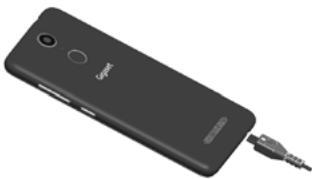
Transférer des fichiers

Échange de données avec un Mac : Android File Transfer est installé et démarré sur l'ordinateur.
- Faites glisser votre doigt vers le bas sur la barre de notification. Appuyez sur la notification USB. Sélectionnez Transférer des fichiers.
Windows: sur l'ordinateur, la détection automatique du lecteur s'ouvre > ouvrir Windows-Explorer > déplacer des fichiers selon la méthode glisser-déposer comme pour les autres appareils externes
Mac: la fenêtre Android File Transfer s'ouvre sur l'ordinateur. Déplacer les fichiers par glisser-déposer.
Gérer la musique
Télécharger de la musique depuis l'ordinateur à l'aide du gestionnaire de musique dans la médiathèque Google Play.
Informations pour la gestion de la musique avec Google Play Music : → Aide Google
Imprimer
Il est possible d'imprimer depuis l'appareil grâce à des applications avec fonction d'impression.

Une imprimante pouvant recevoir les données d'impression via une connexion Wi-Fi ou un réseau mobile est disponible.
Imprimer grâce à des applications
La procédure d'impression dépend de l'application utilisée.
Ouvrir le menu à l'aide du symbole ou appuyer sur Impression
Imprimer le contenu de l'écran : > enregistrer la capture d'écran (→ p. 30) puis l'imprimer.
Ajouter, activer ou désactiver une imprimante


Paramètres Système - Impression
Ajouter un service d'impression :
Ajouter un service > sélectionner le service d'impression > installer Activer/désactiver le service d'impression : sélectionner le service d'impression activer/désactiver avec le commutateur Activé/ Désactivé
Utilisation du téléphone
Pour téléphoner, utilisez l'application Téléphone. Elle se trouve par défaut dans la barre des favoris de l'écran d'accueil (→ p. 18).
Appel
Telephone...
Saisir le numéro
appuyer sur... les touches de numérotation s'affichent > saisir le numéro d'appoint > appuyer sur

Pendant la saisie, les contacts avec un numéro d'appoint éventuelles correspondant s'affichent. En l'absence de saisies appropriées, il est possible de reprendre dans la liste des contacts le numéro d'appoint entré.
Utiliser le numéro d'appoint d'un contact
appuyer sur... la liste des contacts s'ouvre Sélectionner l'entrée... tous les numéros d'appel enregistrés pour le contact s'affichent appuyer sur le numéro d'appel souhaité
→ p.39
Utiliser le numéro d'appoint d'un contact favori
Appuyer sur ★... La liste de favoris s'ouvre ▷ Appuyer sur le contact souhaité… Le numéro d'appel principal du contact est sélectionné
→ p. 41
Utiliser un numéro d'essai du journal des essais
appuyer sur ... le journal des appels s'ouvre appuyer sur le numero d'appel souhaite
→ p. 38
Numérotation avec la sélection rapide

Le numéro est configuré sous forme de sélection rapide (→ p. 36)
Appuyez sur. Effleurez la touche de sélection rapide (2-9) du numéro enregistré et maintenez-la enfonnée.
Terminer un appel
appuyer sur

Les appels peuvent également être passés depuis d'autres applications ou widgets, par exemple depuis l'application Contacts.
Appels entrants
En cas d'appel entrant, le numéro de l'appelant s'affiche s'il est disponible. Des informations concernant le contact ou l'IID de l'appelant peuvent également s'afficher.
Prendre un appel
Verrouillage de l'écran activé : > Toucher le cercle blanc et le tirer vers la droite vers le cercle vert
Pas de verrouillage d'écran : appuyer sur Répondre
Refuser un appel
Verrouillage de l'écran activé : > toucher le cercle blanc et le tirer vers la gauche vers le cercle rouge
Pas de verrouillage d'écran : appuyer sur Fermer
Refuser un appel et envoyer un SMS à l'appelant
Effleurer le cercle blanc et faire glisser vers le haut vers le symbole de message. Sélectionner la réponse courte prédéfinie ou écrire un message. OK... l'appelant reçoit un message avec le texte sélectionné.
Modifier des messages préréglés → p. 36

Si vous opérateur de téléphonie mobile a configuré une messagerie pour vous, les appelants dont vous avez refusé l'appel peuvent laisser un message.
Lorsque vous acceptez un appel alors que vous téléphonez avec une autre personne, l'appel actuel est mis en attente.
Options pendant un appel
Afficher les touches de numérotation pendant un appel
appuyersur
Commuter entre le casque, le haut-parleur et le kit oreillette Bluetooth raccordé
appuyer sur
Déactiver / réactiver le microphone
appuyersur /
Interrompre / poursuivre la communication
appuyersur
Enregistrer la communication
Appuyer sur Lancer enregistrement... Pendant l'enregistrement, un point rouge clignote sous la barre d'options
Terminer l'enregistrement: ARRÊTER ENREGISTREMENT

Informez-vous l'interlocuteur que vous enregistrez la conversation.
Écouter l'enregistrement de la conversation :
Gestionnaire de fichiers Mémoire de stockage interne PhoneRecord appuyer sur le fichier audio souhaité
Le nom du fichier audio contient la date et l'heure de l'enregistrement.
Double appel, va-et-vient
appuyer sur Ajouter un appel saisir le numéro d'appel du deuxième correspondant ou sélectionner parmi les contacts appuyer sur... l'appel est lancé. Le premier appel est mis en attente.
En bas de l'écran, la communication active s'affiche avec le numéro d'appel, la communication en attente sous forme de "En attente".
Basculer entre les communications (va-et-vient) :
appuyer sur En attente... l'appel en attente devient l'appel actif
Regrouper deux communications dans une conférence téléphonique
Une communication active, une communication en attente.
appuyer sur Fusionner les appels... les communications sont regroupées
Terminer la conférence : appuyer sur Gérer la conférence... les numéros d'appoint des correspondants s'affichent appuyer sur à côté du numéro d'appoint qui ne doit plus participer à la conférence
Téléphoner à l'aide du wi-fi
Passer des appels via Wi-Fi et Internet à la place du réseau de téléphonie mobile.

Votre opérateur de téléphonie mobile prend en charge les appels via Wi-Fi et/ou la téléphonie SIP.
Des frais supplémentaires peuvent être facturés. Pour de plus amples informations, adressez-vous à votre opérateur mobile.
Utiliser la fonction d'appoint Wi-Fi d'un opérateur mobile :
Téléphone appuyer sur Paramètres Appels activer/désactiver l'option Appels Wi-Fi avec le commutateur

Si cette option n'est pas disponible, la fonction n'est pas prise en charge par votre opérateur mobile.
Pour téléphoner via le Wi-Fi, utiliser le service VoIP de l'opérateur de téléphonie mobile (SIP):
Téléphone appuyer sur Paramètres Comptes téléphoniques Utiliser les appels SIP

Il peut être nécessaire de fournir de plus amples renseignements sur le compte SIP
Affichage du nom de l'agglomérant dans la liste des contacts et des appels de l'application du téléphone
Téléphone appuyer sur Paramètres Options d'affichage... Définir comment les appels doivent être triés ; sélectionner : Trier par Prénom ou Nom Définir la manière dont les noms des contacts doivent être affichés : Sélectionner Format du nom Prénom en premier ou Nom en premier
Paramétrer les sonneries et la vibration
Téléphone Appuyer sur Paramètres Sons et vibreur...
Modifier la sonnerie : > Sonnerie du téléphone > sélectionner une sonnerie > OK
Vibrer lors d'un appel : ▷ activer l'option Vibrer aussi pour les appel
Tonalités lors de l’effleurement des touches de numérotation : ▷ activer l’option Son du clavier

Autres réglages des tonalités via l'application Paramètres → p. 48
Configurer une sélection rapide
Vous pouvez affecter un numéro aux touches 2 - 9 qui sera sélectionné immédiatement en effleurant et en maintenant la touche enfoncée (→ p. 33).
Téléphone Appuyez sur la touche Numération abrégée... Une entrée s'affiche pour chaque touche (1-9). La touche 1 est affectée à la messagerie. Appuyez sur l'entrée de la touche à utiliser pour la sélection rapide. Pressez le champ de saisie, entrez le numéro, Ajouter
Appuyez sur _ + Sélectionnez le numéro dans la liste de contacts
Éditer des réponses courtes (SMS)
Si vous ne souhaitez pas prendre un appel, vous pouvez envoyer à la place un SMS prédéfini (→ p. 34).
Éditer le texte du SMS envoyé automatiquement :
Téléphone appuyer sur Paramètres Réponses rapides... quatre messages prêgés sont listés appuyer sur une réponse éditer une réponse OK
Bloquer des numéros
Protégez-vous des appels et SMS indésirables.

Téléphone appuyer sur Paramètres Blocage des appels... les numéros bloqués sont listés
Ajouter un numéro :
Ajouter un numéro > saisir le numéro > BLOQUER
Réactiver le numéro :
appuyer sur X à côté du numéro DÉBLOQUER
Utiliser TTY pour les appels
En mode TTY (Telephone TYpewrter), les personnes présentant des troubles de l'audition et de la parole peuvent communiquer grâce à la saisie de texte via le smartphone.

Le smartphone est relié à un téléphonoscritteur spécial ou à un autre service TTY via le port USB.
Activer le mode TTY:

Téléphone appuyer sur Paramètres Accessibilité Mode TTY sélectionner le mode souhaité
TTY (complet) Voir la communication sous forme de texte et l'écouter en audio.
TTY HCO
Entendre ce que l'interlocuteur dit, répondre par saisie de texte.
TTYVCO
Voir sous forme de texte ce que dit l'autre personne, répondre oralement.
Réglages en fonction du réseau
Selon votre opérateur de téléphonie mobile, vous pouvez utiliser d'autres services réseau, par exemple une messagerie, le renvoi d'appoint, le signal d'appoint, etc. Vous pouvez configurer ces services via le menu de réglage de l'application téléphone et les activer ou les désactiver le cas échéant.

Téléphone appuyer sur Paramètres Comptes téléphoniques appuyer sur carte SIM dont vous souhaitez éditer les services réseau
Journal des appels
Le journal des appels indique tous les appels manqués, acceptés et sortants.
Afficher le journal des appels
Téléphone appuyer sur... les appels sont listés avec le numéro, le lieu et la date. Des flèches indiquent le type d'appel:
Appels en absence
Appel reçu
Appels sortants
Afficher les détails d'un appel
Appuyer sur l'appel Informations sur l'appel... Des informations sur l'appel s'affichent, par exemple la date/l'heure et la durée de l'appel
Contacter un appelant
Téléphone appuyer sur L...
Appeler: appuyer sur le coté de l'entrée
Envoyer un SMS : appuyer sur l'appoint Envoyer le message entrer le message appuyer sur
Ajouter un numéro d'appoint aux contacts
Téléphone appuyer sur appuyer sur l'appel Ajouter au contact ou Créer un contact
Supprimer des appels dans le journal d'appels
Téléphone appuyer sur L...
Effacer un appel : > appuyer sur l'appel > Informations sur l'appel > appuyer sur
Effacer plusieurs appels :
appuyer sur : > Listes des appels > appuyer sur : > Supprimer... des cases à cocher s'affichent à côté des entrées > Sélectionner les entrées devant être effacées > appuyer sur confirmer avec OK
Effacer toutes les entrées :
appuyer sur Liste des appels appuyer sur Supprimer l'historique des appels confirmer avec OK
Contacts
L'application Contacts vous permet d'enregistrer et d'organiser toutes les informations sur vos contacts, comme par exemple différents numéros d'appel, adresses, adresses mail etc. D'autres applications, par exemple l'application Téléphone, accèdent aux informations et les mettent à la disposition là où elles sont utilisées.
Utiliser des contacts
Si vous avez fréquemment besoin d'accéder aux contacts, placez l'application Contacts sur l'écran d'accueil (→ p. 18).
Visualiser des contacts
Contacts... les contacts sont listés par ordre alphabétique.
Afficher uniquement les favoris et les contacts fréquemment appelés : > appuyer sur Favoris
Définir comment les contacts doivent être classés :
Appuyer sur Sélectionner Paramètres Trier par Prénom ou Nom
Définir la manière dont les contacts doivent être affichés :
Appuyer sur Sélectionner Paramètres Format du nom Prénom en premier ou Nom en premier

Les contacts peuvent être enregistrés dans différents emplacements, localement sur le smartphone, sur la carte SIM ou dans le Cloud d'un compte.
Limiter l'affichage des contacts à une source : Appuyez sur Contacts à afficher, sélectionner l'affichage souhaité
Utiliser un contact pour la communication
Appeler un contact, envoyer un e-mail ou un SMS à un contact.
Contacts parcourir la liste, sélectionner le contact souhaité sélectionner l'action...
Appeler: appuyer sur le numéro d'appel ou... l'appel est lancé
Envoyer un SMS: > appuyer sur ... saisir le message > appuyer sur
Envoyer un e-mail : appuyer sur l'adresse e-mail ou sur écrire un e-mail appuyer sur
Regrouper des contacts
Rassembler les contacts dans des groupes de contacts. Il est par exemple possible d'envoyer un SMS ou un e-mail de groupe aux membres d'un groupe de contacts. Différents groupes sont prédéfinis, par exemple la famille et les amis.
Contacts, appuyer sur Groups... Les groupes existants sont listés.
Créer un nouveau groupe :
appuyer sur Désiré le compte avec lequel le groupe doit être synchronisé appuyer sur Nom du groupe entrer le nom appuyer sur
Ajouter un contact au groupe :
appuyer sur le groupe appuyer sur modifier appuyer sur tous les contacts du groupe sont listés cocher la case à côté des contacts devant être attribués au groupe OK appuyer sur
Un contact peut appartenir à plusieurs groupes.
Retirer un contact d'un groupe :
appuyer sur le groupe appuyer sur modifier appuyer sur à côté du contact appuyer sur
Effacer un groupe de contacts :
Contacts, appuyer sur Groups, sélectionner le groupe, appuyer sur Supprimer, OK
Ajouter des contacts

Lorsque vous avez configuré un compte Google, vous pouvez également configurer et entretenir vos contacts sur un ordinateur. Les contacts sont automatiquement synchronisés avec le smartphone.
Créer un contact
Contacts. Appuyer sur. Saisir le nom, les numéros d'appel et d'autres données pour le contact. Appuyer sur.
Importer / exporter des contacts
Les contacts peuvent être exportés depuis tout emplacement de stockage et être importés sur un autre emplacement de stockage; vous pouvez par exemple importer les contacts enregistrés sur la carte SIM dans votre compte Google ou déposer les contacts du compte Google sous forme de vCards dans la mémoire interne de l'appareil.
Contacts, appuyer sur Importer/Exporter, sélectionner la source pour l'export, Suivant, sélectionner la destination de l'import, Suivant... les contacts du répertoire source s'affichent, sélectionner les contacts devant être exportés, OK
Importer des contacts à partir d'un fichier VCF :
Raccorder l'appareil à l'ordinateur via le câble USB. Transférer vCard ou le fichier VCF dans la mémoire interne de l'appareil (→ p. 31) en tant que source pour l'importation, sélectionner Mémoire de stockage interne.
Éditer des détails sur les contacts
Contacts → Sélectionner le contact à éditer → appuyer sur le champ devant être edited → modifier le contenu → appuyer sur
faire défiler vers le bas, appuyer sur Autres champs, compléter les champs souhaités, appuyer sur
Éditer les entrées MOI
La première entrée de la liste des contacts porte la désignation Moi. Vous pouvez enregistrer ici des données sur vous-même. Si, lors de la mise en service, vous avez déjà entré un nom pour la personnalisation de votre smartphone, il figure dans l'entrée Moi.
Vous pouvez compléter ce nom avec d'autres informations.
Depuis la barre d'état, faites glisser deux doigts vers le bas... les réglages rapides
s'affichent appuyer sur le symbole du profil de l'entrée ICH Plus de paramètres
sélectionner le profil > saisir les données > OK
Contacts sélectionner l'entrée Moi appuyer sur editor le contact
appuyer sur
Ajouter un contact aux favoris
Ajouter aux favoris les personnes que vous contactez frequently. Les favoris sont affichés dans une liste séparée (→ p. 39).
Contacts sélectionner le contact appuyer sur ... le contact apparait dans la liste Tous les contacts ainsi que sous Favoris
Régler une sonnerie particulière pour un contact
Contacts sélectionner le contact appuyer sur appuyer sur Régler
sonnerie sélectionner la sonnerie OK
Renvoyer les appels d'un contact vers la messagerie
Contacts sélectionner le contact appuyer sur appuyer sur Tous appels vers messag. voc.
Effacer des contacts
Contacts sélectionner le contact appuyer sur Supprimer OK Effacer simultanément plusieurs contacts : Effleurer le premier contact et maintenir... des cases à cocher s'affichent à côté des entrées de contact sélectionner tous les contacts devant être effacés appuyer sur Supprimer OK
Regrouper des contacts
Regrouper plusieurs entrées de contacts pour une personne dans un contact.
Contacts. Effleurer et maintenir le doigt sur le contact devant être regroupé avec d'autres. Cocher la case à côté des contacts avec lesquels le premier contact doit être regroupé. Appuyer sur Associer.
ou Contacts ouvrir le contact appuyer sur appuyer sur Associer sélectionner le contact à regrouper
Annuler le regroupement
ouvrir contact regroupé appuyer sur Dissocier
Messages (sms/mms)
Pour envoyer et recevoir des messages, utilisez l'application par défaut dans la barre des favoris de l'écran d'accueil (→ p. 18).
Messages. Elle se trouve par
A la place de Messages, utiliser une autre application comme application standard pour échéancer des messages

Au moins une autre application SMS est installée.
Messages, appuyer sur Paramètres. Application SMS par défaut, sélectionner une autre application SMS. OK

Informations utiles sur l'application Messages:
Messages, appuyer sur Paramètres, Aide et commentaires
Vous y trouverez également des informations sur les possibilités de réglage de l'application.
Envoyer ou répondre à des messages

Il arrive que des applications envoient des SMS via des services Premium payants. Android reconnaît toute tentative d'une application d'envoyer un SMS en votre nom. Lorsqu'il est possible que l'envoi du SMS entraîne des frais supplémentaires, un avertissement est émis. Dans ce cas, vous pouvez rejeter les SMS ou les envoyer tout de même.
Réduction d'un SMS
Les messages textuels (SMS) peuvent contenir jusqu'à 160 caractères. Si vous saississez un nombre plus important de caractères, le message est transmis en plusieurs SMS si votre opérateur prend en charge cette fonction.
Messages... la liste des conversations s'affiche
Message dans l'une des conversations déjà générées : > appuyer sur la conversation
Créer une nouvelle conversation : appuyer sur
Entrer le numéro d'appoint, le nom ou l'adresse e-mail... pendant la saisie, des contacts adaptés provenant de la liste des contacts sont proposés, appuyer sur la proposition ou poursuivre la saisie
Sélectionner le contact (ou plusieurs contacts) auquel le message doit être envoyé
Saisir un message : > Saisir le texte
Insérer un smiley (emoticon)
Pendant la saisie du texte, appuyer à droite à côté du champ textuel sur ● ↑ sélectionner le symbole
Retour au clavier : appuyer sur
Enregistrer un message comme brouillon
- Pendant la saisie d'un message texte, appuyer sur ←... le message apparait dans la liste des conversations en tant que brouillon
Poursuivre la saisie : appuyer sur cette conversation.
Rédiger un MMS
Les messages multimédia (MMS) peuvent contenir du texte, des images, des messages vocaux, des images de camera ou des vidéos, des stickers préconfigurés (symboles déplacés) ou des informations sur un emplacement.
Lors de l'écriture d'un message, appuyer à gauche à côté du champ textuel sur + pour ajouter la pièce jointe souhaitée, une sélection multiple est possible...
Sticker
Appuyer sur ... d'autres stickers (symboles déplacés) s'affichent. Sélectionner un sticker.
Télécharger d'autres stickers : > faire défiler vers le bas > Télécharger
Images et vidéos
appuyer sur... les images et vidéos disponibles s'affichent sélectionner une image ou une vidéo
Créer de nouvelles images ou vidéos avec la caméra
appuyer sur 0... la caméra s'ouvre
Activer le mode plein écran : > appuyer sur [ ]
Enregister une video : > appuyer sur
Commencer l'enregistrement : > appuyer sur ✔
Messages vocaux
Appuyer sur... Un symbole de microphone s'affiche. Toucher et maintenir le symbole. Enregistrer le message vocal. Relacher le symbole.

Les messages vocaux ne sont pas enregistrés sur l'appareil.
Carte avec emplacement
appuyer sur... une carte sur laquelle figure votre emplacement actuel s'affiche
Confirmer l'emplacement
ou : > Tirer la carte vers le haut, déplacer l'emplacement, sélectionner une autre position
Les fichiers joints s'affichent dans le message.
Afficher l'aperçu : > appuyer sur la pièce jointe
Supprimer la pièce jointe : appuyer sur le x en haut à droite
Envoyer un message
Écrire un message texte ou multimédia, appuyer sur... Le message est envoyé.
Retour à la liste des conversations : appuyer sur ←
Le message constitue le début d'une conversation. Il est enregistré dans la liste des messages sous le nom ou le numéro d'emploi du destinataire. Les réponses du destinataire du message s'affichent dans la même conversation.
Répondre aux messages reçus
En cas de réception d'un nouveau message, la LED des messages clignote, vous recevez une notification et le symbole s'affiche dans la barre de notification.
Appuyer sur la notification... le message s'ouvre
Messages... la liste des conversations s'affiche>>appuyer sur la conversation avec le nouveau message entre la réponse appuyer sur
Lecture des messages
Messages... La liste des conversations s'affiche. Appuyer sur une conversation... Tous les messages de cette conversation sont affichés par ordre chronologique.
Gestion des messages
- Appuyer et maintenir la pression sur le message... une barre d'options s'affiche dans la partie supérieure > sélectionner l'option...
Partager un message :
Appuyer sur... différentes applications sont proposées, vous permettant de modifier le message et de transmettre, par exemple Messenger, E-Mail, Google Drive, etc.
Transférer un message à un contact ou un autre destinataire :
Appuyer sur → Sélectionner le destinataire ou démarrer une nouvelle conversation Envoyer avec
Copier le texte d'un message :
appuyer sur ... le texte est copié dans le presse-papier. Vous pouvez l'utiliser lors d'une saisie de texte.
Afficher des informations complémentaires relatives au message et à l'expéditeur :
appuyer sur ... en fonction du message, des informations détaillées s'affichent
Enregistrer des images ou des vidéos d'un MMS dans l'appareil :
Appuyer sur... L'image est enregistrée dans la mémoire interne de l'appareil dans Pictures/Messages
Effacer un message de la conversation :
Appuyer sur confirmer avec Supprimer
Rechercher dans des messages
Messages, appuyer sur , entrez le terme de recherche... Les messages contenant un texte correspondant au terme de recherche s'affichent
Gestion des conversations
Messages... la liste des conversations s'affiche. Effleurer une (ou plusieurs) conversation(s) et maintenir la pression.
... toutes les conversations sélectionnées sont identifiées par ✓. Une barre d'options s'affiche dans la partie supérieure > sélectionner l'option souhaitée...
Supprimer une/des conversation(s)
Appuyer sur confirmer avec Supprimer
Vous recevez par défaut une notification lors de la réception d'un nouveau message. Vous pouvez désactiver les notifications pour certains contacts.
Désactiver la notification : ▷ appuyer sur ▷ Réactiver la notification : ▷ appuyer sur ▷
Archiver une conversation
Les conversations archivées ne sont plus visibles sur l'écran d'accueil de l'application, mais il est encore possible de les retrouver.
appuyer sur... les conversations sélectionnées sont archivées
Ouvrir les archives : ▷ appuyer sur ∅ Archive … les conversations archivées s'affichent Rechercher un/des conversation(s) dans les archives : ▷ appuyer et développer la pression sur la/les conversation(s) ▷ appuyer sur … les conversations sont à nouveau affichées sur la page d'accueil
Bloquer des conversations
Si vous ne voulez plus recevoir d'appels et de messages de certains groupes, vous pouvez les bloquer.
appuyer sur BLOQUER... les appels et les messages des contacts sélectionnés ne sont plus signalés
Réactiver le contact : > appuyer sur Contacts bloqués > appuyer sur à côté du nombre > DÉBLOQUER
Appareil
Modifier la langue pour l'affichage à l'écran.
Paramètres Personnel - Langues et saisie - Langues... toutes les langues disponibles s'affichent dans une liste. La langue actuellement utilisée est en haut.
Augmenter le nombre de langues disponibles :
- Ajouter une langue, parcourir la liste et sélectionner la langue. Sélectionner le pays... la langue est ajoutée dans la liste
Sélection de la langue :
Appuyer et maintenir la pression sur la saisie, tirer vers le haut et relacher
Supprimer une langue de la liste :
Appuyer sur Supprimer, sélectionner les langues à supprimer, appuyer sur OK
Luminosité
Modifier la luminosité de l'écran ou l'adapter à l'environnement.
Depuis la barre d'état, faites glisser deux doigts vers le bas... les réglages rapides s'ouvrent ou Paramètres Appareil - Affichage Niveau du luminosité

Régler la luminosité avec le curseur
Adapter automatiquement le niveau de luminosité en fonction de la lumière ambience disponible
Cocher la case AUTO à côté du curseur
Taille de police
Modifier la taille d'affichage du texte.
Paramètres Appareil - Affichage Taille de la police sélectionner la taille de police
Orientation de l'écran
Définir comment se comporte le contenu de l'écran lorsque l'appareil est tourné.


Paramètres
Appareil - Affichage
Lorsque l'utilisateur fait pivoter
L'appareil > sélectionner Faire pivoter le contenu affiché à l'écran ou Rester en mode portrait

Cette option n'est pas disponible lorsque l'option "Rotation auto de l'écran" est désactivée dans les réglages des fonctionnalités d'accessibilité.
Volume
Modifier le volume de la sonnerie, de la musique et du réveil.
Appuyer sur la touche de volume à droite sur l'appareil... le curseur pour le réglage du volume s'ouvre. Appuyer à droite à côté du curseur sur la flèche. Régler le volume à l'aide du curseur.
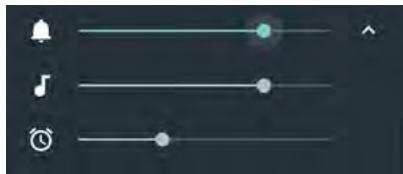
Via le menu de réglage


Paramètres
Appareil-Son
régler le volume de la sonnerie, du réveil et des
Activer/désactiver la vibration
Désactiver la sonnerie, activer la vibration :
Appuyer sur la touche de volume en bas jusqu'à ce que le volume de la sonnerie atteigne le réglage le plus bas et que l'appareil vibre... le symbole s'affiche dans la barre d'état
Activer la sonnerie et la vibration :


Paramètres
Appareil-Son
activer/désactiver l'option Vibrer aussi pour les
Modifier la sonnerie standard


Paramètres
Appareil-Son
Sonnerie du téléphone
sLECTIONNERa
sonnerie OK
Ajouter de nouvelles sonneries
Applications sonnerie :
Télécharger et installer l'application sonnerie de Google Play Store

Transférer un fichier audio (MP3) depuis un ordinateur :
Raccorder l'appareil à un ordinateur à l'aide du câble USB fourni → p. 31 Transférer un fichier audio (MP3) dans le dossier Ringtones
Définir des règles pour la mise automatique en mode silencieux
Mettre le smartphone en mode silencieux à certains moments ("Ne pas déranger").
Paramètres Appareil-Son Ne pas déranger Règles automatiques
Mettre les sonneries en mode silencieux à des moments précis
sélectionner la règle standard Soirée de samedi ou Week-end ou Event le cas échéant, modifier les réglages pour les règles activer/désactiver la règle avec le commutateur Activé/Désactivé
ou créer une règle spécifique
Appuyer sur Ajouter une règle, appuyer sur Règle basée sur l'heure ▶ entre le nom de la règle OK, définir le jour, l'heure de début et de fin ▶ sélectionner le mode Ne pas déranger, activer/désactiver la règle avec le commutateur Activé/Désactivé
Modes "Ne pas déranger" → p. 28
Désactivé le son pendant les rendez-vous et les discussions
Appuyer sur Ajouter une règle, appuyer sur Règle de l'événement, entre le nom de la règle, OK, sélectionner les options.
Durant les événements pour: > sélectionner le compte auquel la règle est appliquée si vous utilisez plusieurs comptes avec des dates de calendrier
Si la réponse est: > sélectionner les rendez-vous au cours desquels la règle doit être appliquée (les rendez-vous que vous avez confirmés avec "Oui" ou "Peut-être" ou que vous n'avez pas encore confirmés)
Ne pas déranger: > sélectionner la fonction "Ne pas déranger" (Aucune interruption, Alarmes uniquement, Interruptions prioritaires uniquement → p. 28)
Activer la règle
- Activer/désactiver la règle avec le commutateur Activé/Désactivé

Si nécessaire, mettre manuellement le smartphone en mode silencieux → p.28
Définir les tonalités des touches

Vous utilisez le clavier Android standard.
Paramètres Personnel - Langues et saisie Clavier virtuel Clavier Android Préférences activer/désactiver l'option Émettre un son à chaque touche et/ou Vibrer à chaque touche avec le commutateur
Activer/désactiver d'autres tonalités
Définir si, en cas d'utilisation des touches de numérotation, lors de chaque effleurement, lorsque le verrouillage d'écran est activé, des sons doivent être émis ou l'appareil doit vibrer.


Paramètres Appareil - Son Autres sons activer/désactiver l'option sous le commutateur.
Gestion d'énergie
Pour une durée de fonctionnement aussi longue que possible de votre smartphone, l'appareil propose différentes possibilités afin d'utiliser de manière optimale la capacité de la batterie.
Afficher le niveau de charge de la batterie
Le niveau de charge est indiqué dans la barre d'état à l'aide du symbole (→p.85).
Afficher l'état de charge en pourcentage à côté du symbole de la batterie :


Paramètres Appareil - Batterie activer/désactiver la fonction Pourcentage avec le commutateur
Affichage de la consommation d'énergie
Depuis la barre d'état, faites glisser deux doigts vers le bas appuyer sur le symbole de la batterie... l'état de charge actuel en pourcentage, la consommation depuis le dernier chargement complet et la durée de fonctionnement restante s'affichent


Paramètres Appareil - Batterie... des informations complémentaires sur la mention des composants du système s'affichent (par ex. Écran, Veille GSM, Wi-Fi) etations complémentaires : appuyer sur le graphique ou sur les composants systèmes tés

Si l'appareil est en cours de chargement, la durée restante avant que l'appareil soit entièrement chargé s'affiche à la place de la durée de fonctionnement restante.
Utiliser le mode d'économie d'énergie
Économiser l'énergie jusqu'à ce que l'appareil puisse être rechargé.
Dans l'économiseur d'énergie, certaines fonctions de l'appareil sont restreintes :
Google Maps Navigation ne peut pas être utilisée. - La fonction de vibration, les services de localisation et la plupart des données de base sont limités. - Les e-mails, les SMS/MMS et les autres applications nécessitant la fonction de synchronisation ne sont actualisés qu'après l'ouverture.
Activer/désactiver le mode économiseur d'énergie :
- Depuis la barre d'état, faites glisser deux doigts vers le bas, appuyer sur le symbole de la batterie, activer/désactiver la fonction Économiseur de batterie avec le commutateur
Paramètres Appareil - Batterie Economiseur de batterie activer/désactiver la fonction avec le commutateur
Activer automatiquement le mode d'économie d'énergie en cas de niveau de charge bas
Paramètres Appareil - Batterie Économiseur de batterie Activer automatiquement Jamais ou en cas de niveau de charge compris de 5% ou 15%

Lorsque le mode d’économie d’énergie est activé, la partie supérieure et inférieure de l’écran apparait en orange,
Le mode d'économie d'énergie se termine automatiquement lorsque l'appareil est chargé.
Utiliser l'économiseur d'énergie intelligent
Dans le mode économiseur d'énergie intelligent à l'état de veille, les performances du système sont optimisées, les appareils périphériques non utilisés sont désactivés.
Paramètres Appareil - Batterie activer/désactiver la fonction avec le commutateur
Autres réglages concernant la consommation d'énergie
Économies d'énergie grâce à la modification des réglages des composants du système.
Paramètres Appareil-Batterie...
Modifier les réglages de l'écran :
Écran Réduire la luminosité et/ou le délamacement mise en veille de l'écran
Niveau de luminosité réduire la luminosité Téléphone inactif sélectionner un temps plus court
Activer le mode avion :
Veille GSM Passez en mode Avion pour économiser la batterie dans les zones sans couverture cellulaire. Activez le mode avion avec le commutateur
Désactive le Wi-Fi en cas de non utilisation :
Wi-Fi Désactive le Wi-Fi lorsque vous ne l'utilisez pas ou qu'il n'est pas disponible. Désactiver le Wi-Fi avec le commutateur
Mémoire
L'appareil fait la différence entre une mémoire d'appareil permanente pouvant être élargie grâce à une carte SD et une mémoire vive. La mémoire permanente de l'appareil sert à conserver des données, comme par exemple des photos et des morceaux de musique. La mémoire vive est une mémoire-temporaire utilisée par l'appareil pour exécuter des applications ainsi que le système complet.
Gestion de la mémoire de l'appareil sans carte SD
Contrôler l'espace de stockage disponible et la consommation de mémoire des applications.
Paramètres Appareil - Stockage... l'espace de stockage complètement disponible et l'espace de stockage actuellement utilisé sont affichés ainsi qu'une liste des composants qui utilisent l'espace de stockage
Afficher des informations complémentaires : > appuyer sur une entrée
Gestion de la mémoire de l'appareil avec carte SD

L'appareil reconnaît les cartes SD avec une capacité de stockage de 32 Go. Des cartes plus grandes (jusqu'à 128 Go) peuvent être utilisées si elles sont formatées dans Gigaset GS370 (pas au niveau du PC).
Paramètres Appareil - Stockage...
Définir où les données professionnelles doivent être enregistrées :
Mémoire de stockage interne ou sélectionner Carte SD Contrôler l'espace mémoire et la consommation de mémoire disponibles des applications : Dans la partie inférieure de la page, à côté de, appuyer sur Mémoire de stockage interne
Ejecter la carte SD :
À côté de Carte SD... appuyer sur... la carte SD est désactivée. Elle ne peut plus être utilisée comme mémoire, les données sur la carte SD ne sont plus disponibles.
Remettre la carte SD en service :
Appuyer sur Carte SD... Installer
Insertion de la carte SD → p.9
Libérer l'espace de stockage de l'appareil
Désinstaller des applications non utilisées (p. 23) Effacer des photos et des vidéos enregistrées et/ou les enregistrer dans un cloud, par exemple avec Google Fotos Supprimer des morceaux de musique, des films et d'autres médias téléchargés. Vider ou supprimer la cache ou les données pour des applications individuelles (→ p. 64)
Mémoire vive
Si la mémoire vive disponible est insuffisante, l'appareil peut éviternement ne plus fonctionner parfaitement.
Afficher la consommation de mémoire vive :
Paramètres Appareil - Mémoire... la consommation de mémoire vivr reaportée à une période sélectionnée s'affiche
Sélectionner une autre période :
Appuyer sur l'affichage de temps dans la ligne d'en- sélectionner la période
Contrôler quelles sont les applications exécutées et quelles sont les applications qui occupent la mémoire vive :
Appuyer sur Mémoire utilisée par les applications... Toutes les applications s'affichent avec leur consommation. Classer en fonction de la consommation : appuyer sur Trier par utilisation maximale.
Terminer l'application pour libérer de la mémoire vive :
Sélectionner l'application, appuyer sur Forcer l'arrêt
Fonctionnalités d'accessibilités
Pour les personnes avec handicap, il existe une série de réglages utiles permettant d'adapter l'utilisation du smartphone aux besoins personnels.
Paramètres > Système – Accessibilité > activer/désactiver ou configurer la fonction souhaitée
Sous-titres
Activer le sous-titre pour l'appareil et effectuer des réglages pour la langue, la police du texte et le style de sous-titre.
Geste d'agrandissement
À l'aide de déplacements d'agrandissement, agrandir provisoirement les contenus à l'écran.
Taille de police
Utiliser la police agrandie pour les textes sur l'écran.
Taille d'affichage
Augmenter la taille des éléments à l'écran.
Cliqueur lorsqule curseur simmobilise
Activer la tonalité sonore en cas d'arrêt de l'aiguille.
Texte avec contraste élevé
En fonction de la couleur du texte d'origine, utiliser le noir ou le blanc pour le texte.
Bouton marche/arret pour raccrocher
Terminer les appels en appuyant sur la touche Marche/Arrêt.
Rotation automatique de l'écran
Commuter automatiquement entre le format portrait et le format paysage lorsque le smartphone est tourné.
Énoncer les mots de passe
Lors de la saisie de mots de passe, recevoir un feedback parlé de TalkBack.
Activé : Les caractères du mot de passe, comme tous les autres caractères entrés, sont prononcés de manière audible.
Désactivé : les caractères du mot de passe sont uniquement audibles dans un casque.
Grand scourur de souris
Agrandir le pointeur de la souris.
Audio mono
Connecter les canaux lors de l'écoute audio.
Raccourci d'accessibilité
Activer rapidement les fonctionnalités d'accessibilité sans regarder sur l'écran.
Si Raccourci d'accessibilité est activé, démarrer les fonctionnalités d'accessibilité de la manière suivante :
Appuyer sur la touche Marche/Arrêt et la maintenir jusqu'à ce qu'un son retentisse ou que l'appareil vibre. Effleurer l'écran avec deux doigts et maintenir jusqu'à ce qu'un signal de confirmation retentisse.
Démarrage rapide
Démarrage rapide des aides à la commande via la touche activation/désactivation.
Synthèse vocale
Effectuer des réglages détaillés pour les instructions vocales.
Décompression de pression
Adapter la durée à partir de laquelle "Effleurer et maintenir" est activée lors de l'effleurement de l'écran.
Inversion des couleurs
Intervention des valeurs de couleur. Le texte noir sur fond blanc est alors transformé en texte blanc sur fond noir par exemple.
Correction couleur
Compenser les effets du daltonisme.
Autres informations concernant les fonctionnalités d'accessibilité : → Aide Google
Verrouillage de l'écran
Le verrouillage de l'écran protège l'appareil contre toute utilisation non autorisée. Lorsque vous allumez l'appareil ou activez l'écran, vous êtes invité à débloquer l'appareil.
Le verrouillage d'écran est activé après une période définie à compter du moment où l'appareil a été commuté à l'état de repos.
Un motif, un code PIN ou un mot de passe sert de verrouillage d'écran.

Il est également possible d'utiliser une empreinte digitale comme verrouillage d'écran (→ p. 27). Dans ce cas, le verrouillage d'écran configuré sert de méthode alternative.
Configurer le verrouillage d'écran lors de la mise en service.
Configurer le verrouillage d'écran

Tant qu'il n'y a pas de verrouillage d'écran, la fonction apparait tout en haut de l'écran lorsque vous ouvrez l'application Paramètres.
Verrouillage de l'écran Configurer le verrouillage d'écran via le gestionnaire d'empreintes digitales (p. 27)
ou: Appuyez sur Supprimer

Paramètres Personnels - Sécurité Verrouillage de l'écran saisir le PIN, le motif
ou le mot de passe si vous avez déjà défini un verrouillage > sélectionner la méthode...
Aucun... aucune sécurité
Balayer l'écran... l'écran peut uniquement être déverrouillé en faisant glisser les doigts sur l'écran
Sélectionner l'option Exiger un schéma pour démarrer l'appareil lorsque l'appareil doit inviter au déverrouillage au démarrage. Continuer
Dessiner le motif en reliant au moins quatre points. Continuer à répéter le motif. Confirmer.
Pour code PIN :
entrez au moins quatre lettres ou chiffres Continuer répétez le PIN OK
Pour mot de passe :
ENTRER au moins quatre lettres ou chiffres CONTINUER répéter le mot de passe OK
Réglages pour le verrouillage de l'écran
Paramètres Personnel - Sécurité, appuyer sur à côté de Verrouillage de l'écran, effectuer le réglage
Saisir un message d'écran de verrouillage
Saisir le texte devant être affiché lorsque le verrouillage d'écran est activé, par exemple votre nom et votre adresse ou un message d'urgence. Chaque personne prenant le téléphone en main peut dire le message sans déverrouiller le smartphone.
Message sur écran verrouillé Saisir le texte Enregistrer
Rendre le motif visible/invisible
Uniquement dans le cas du verrouillage d'écran avec modèle. Lors de la saisie du motif de déverrouillage, le motif est affiché par défaut sous forme de ligne. Cela peut être empêché pour des raisons de sécurité.
Activer/désactiver le commutateur à côté de Faire apparaître le schéma
Définir le moment du verrouillage d'écran automatique
Le verrouillage d'écran devient actif lorsque l'appareil est en état de repos pendant un certain temps.
Verrouiller automatique Sélectionner la durée de l'état de repos
Activer le verrouillage d'écran lors de l'activation/la désactivation
Activer/désactiver le commutateur à côté de Verr. instantané avec Marche/Arrêt

Les réglages pour Verrouiller automatique et Verr. instantané avec Marche/Arrêt peuvent être annulés via Smart Lock.
Déverrouiller automatiquement l'appareil avec smart lock
Smart Lock permet de déverrouiller automatiquement le smartphone dans certaines conditions, par exemple lorsque vous le portez sur vous ou lorsque vous vous trouvez chez vous.

Le verrouillage d'écran a été configuré.
Smart Lock doit être activé sous Agents de confiance :
Paramètres Personnel - Sécurité Agents de confiance
Configurer Smart Lock :
Paramètres Personnels - Sécurité Smart Lock
Autres informations concernant Smart Lock : → Aide Google
Fixation de l'écran
Lorsque vous remettez le smartphone à quelqu'un, vous pouvez restreindre l'utilisation à certaines applications. Pour cela, fixez une certaine vue de cette application.
Activer/désactiver la fixation de l'écran
Paramètres Personnels - Sécurité Paramètres avancés - Épinglage d'écran activer/désactiver la fonction avec le commutateur A l'aide du commutateur, définissez si le code PIN, le motif ou le mot de passe doit être entré avant l'annulation de la fixation.
Fixer l'écran
Ouvrir l'écran devant être fixé, appuyer sur le bouton de navigation, faire glisser le doigt vers le haut jusqu'à ce que le symbole en forme d'épingle apparaissent, appuyer sur le symbole OK.
Désactivé la fixation de l'écran
Actionner simultanément les boutons de navigation et, le cas échéant, entrer le code PIN, le motif ou le mot de passe... la fixation est désactivée
Verrouillage de la carte SIM
Le verrouillage de la carte SIM empêche l'utilisation non autorisée de l'appareil. Pour chaque carte SIM verrouillée, le code PIN doit être saisi lors du démarrage de l'appareil.
Le verrouillage PIN est activé à la livraison. Le code PIN est communiqué par l'opérateur.
Paramètres Personnel - Sécurité Configurer verrouillage carte SIM lorsque deux cartes SIM sont réalisées, sélectionner dans la ligne d'en-tête l'utilisateur de la carte SIM
Activer/désactiver le verrouillage de la carte SIM :
- Activer/désactiver le commutateur à côté de Verrouiller la carte SIM, entrer le code PIN actuel, OK
Modifier le code PIN :
Modifier code PIN carte SIM, entrez code PIN actuel OK, entrez nouveau code PIN (quatre caractères) OK
Autorisations d'application
Lors du téléchargement d'une application de Google Play, définies les fonctions et les données auxquelles cette application peut accéder, par exemple aux contacts ou à la localisation.
Voulez contrôler et modifier des autorisations pour les applications sur l'appareil. La gestion des autorisations des applications permet d'accéder rapidement à toutes les autorisations permettant des applications sur tout appareil.
Autorisations lors de l'installation des applications
Certaines applications téléchargées depuis Play Store demandent d'accéder à certaines données déjà avant l'installation. Pour les applications développées pour Android 6.0 et plus, vous pouvez accorder ou refuser des autorisations lors de la première utilisation.
Remarques concernant la manipulation des autorisations d'applications dans Google Play Store :
- Sur la page "Détails d'autorisation" d'une application dans Play Store, vous pouvez vérifier les autorisations dont a besoin l'application et décider si vous souhaitez installer l'application. Faites défiler la liste jusqu'en bas à la fin de la description de l'application.
- Pour de nombreuses applications, toutes les autorisations dans Google Play s'affichent avant l'installation. À l'aide de ces informations, vous pouvez décider si vous souhaitez installer les applications.
- Certaines applications sont installées sans interrogation concernant les autorisations. Vous pouvez alors autoriser ou refuser des autorisations individuelles lorsque vous utilisez ces applications pour la première fois.
- Lorsque des applications sont actualisées automatiquement, les autorisations peuvent également être modifiées. Le cas échéant, vous devez, lors de la première utilisation d'une fonction nécessitant une nouvelle autorisation, accorder ou refuser l'accès à ces données ou fonctions.
- Si vous souhaitez contrôler toutes les mises à jour avant l'installation, désactivez l'option de mises à jour automatiques dans Play Store.
Pour certaines applications : dans le menu sous Mes applications et mes yeux Pour certaines applications : dans le menu sous Paramètres
Activer/désactiver des autorisations pour les applications au niveau du smartphone
Paramètres Appareil - Applications... toutes les applications installées sont listées
Régler les autorisations d'une application :
- Sélectionner l'application dont les autorisations doivent être modifiées > Autorisations...
- toutes les autorisations utiles pour l'application s'affichent > autoriser/refuser les autorisations susceptibles avec le commutateur
Afficher toutes les autorisations dans le détail :
Appuyer sur Toutes les autorisations
Régler toutes les applications avec certaines autorisations :
Appuyer sur Autorisations des applis... Toutes les autorisations possibles s'affichent. Sélectionner l'autorisation, autoriser/refuser l'autorisation pour les applications souhaitées avec le commutateur.

Si vous n'accordez pas ou retirez des autorisations pour une application, il se peut que celle-ci ne fonctionne plus correctement.
Administrateurs de l'appareil
Les administrateurs de l'appareil sont des applications autorisées à établir une connexion avec votre smartphone et à échanger des données, pour la synchronisation, par ex. Vous attribuez cette autorisation lorsque vous configurez un compte hébergé par un service d'entreprise, par ex. pour une application de messagerie, de calendrier ou d'entreprise.
Paramètres Personnel - Sécurité Administrateurs de l'appareil... une liste des administrateurs d'appareils s'affiche cocher la case à côté des applications qui doivent être autorisées comme administrateurs d'appareils
Afficher des informations sur l'administrateur de l'appareil :
Effleurer et maintenir le service dans la liste

Lorsque vous désactivez un administrateur d'appareil, vous retirez aux services correspondants l'autorisation de synchroniser des données sur votre téléphone.
Les services Google (Gmail, contacts, calendrier,...) ne sont pas traités comme des administrateurs d'appareil. L'autorisation pour ces services d'effectuer des modifications sur les smartphones est régée via les paramètres du compte Google.
Des certificats numériques sont utilisés pour identifier le smartphone en cas de connexions réseau sécurisées. Il vous faut un certificat par ex. pour des connexions VPN ou Wi-Fi ou pour l'authentification auprès de serveurs e-mail, de navigateurs ou d'autres applications. Certains certificats sont déjà enregistrés dans votre téléphone à l'état de livraison. Vous pouvez en installer d'autres.
Formats pris en charge :
- Certificats codés DER X.509 dans fichiers avec l'extension. CRT ou. CER.
- Certificats X.509 dans fichiers de mémoire clé PKCS#12 avec l'extension. P12 ou. PFX. Si vous installez un certificat d'une mémoire clé PKCS#12, les certificats clé privés correspondants ou les certificats d'un bureau de certification sont aussi installés.
Les fichiers dotés d'autres extensions ne peuvent pas être installés. Modifie le cas échéant l'extension du fichier.
Paramètres Personnels - Sécurité Certificats de confiance
Comptes et localisation
Les certificats installés s'affichent.
Système: Compendez tous les certificats établis par un bureau de certification (CA) durablement installés sur la mémoire à lecture seule de votre téléphone.
Utilisateur : Comprendre tous les certificats CA que vous avez personnellement installés, par exemple lors de l'installation d'un certificat client.
Si un certificat est endommagé ou si vous n'avez pas confiance en un certificat, vous pouvez le désactiver ou le supprimer.
Appuyer sur le certificat... Des informations sur le certificat s'affichent. Faire défiler vers le bas.
Certificat système : ▷ Désactiver/Activer ▷ OK
Certificat utilisé : > Supprimer > OK … le certificat est définitivement supprimé et doit être réinstallé si nécessaire
Installation de certificats client et CA
Installer d'autres certificats depuis une carte SD, la mémoire interne, le dossier de téléchargement ou Google Drive.
Enregistrer le fichier du certificat ou le fichier de mémoire clé sur l'un des supports indiqués plus haut. Paramètres Personnel - Sécurité Installer depuis la carte SD ouvrir le menu sélectionner l'emplacement de stockage des certificats appuyer sur le nom de fichier du certificat souhaité ou de la mémoire clé entrer le mot de passe de la mémoire clé OK entrer le nom du certificat OK
Les certificats CA sur lesquels reposent les certificats client sont installés avec celui-ci.

Un verrouillage d’écran haute sécurité doit être configuré (PIN ou mot de passe, lorsque vous devez installer des certificates). Vous êtes eventuellement prié de configurer un verrouillage d’écran (→ p. 55).
Comptes
Pour utiliser sur plusieurs appareils des données personnelles comme des contacts, des photos ou une messagerie, utilisez un ou plusieurs comptes. Les informations sont synchronisées et mises à la disposition de tous les appareils enregistrés, et cela grâce à un compte.
Compte google
Un compte Google est nécessaire pour les services Google comme Gmail™, Google+™ ou YouTube™ ainsi que pour le téléchargement des applications sur Google Play™. Lorsque vous vous connectez à un compte Google, les e-mails, les contacts, les rendez-vous et les autres données attribuées à ce compte sont synchronisés avec votre appareil. Vous pouvez configurer un nouveau compte sur le smartphone ou enregistrer le smartphone sur un compte existant.
Compte e-mail
Si vous n'utilisez pas le compte Google pour l'envoi et la réception d'e-mails, vous nevez inscrit votre smartphone auprès de votre serveur de messagerie. Les serveurs de messagerie POP3 et IMAP sont supportés.
Vous pouvez tout de même recevoir et envoyer des mails via l'application Gmail.
Gérer des e-mails via l'application Adresse e-mail : ▶ Utilisez un type de compte avec le symbole

Vous avez besoin d'informations sur le service que le compte utilise, par ex. l'adresse du serveur, l'identification et un mot de passe. Le téléphone doit pouvoir établir une connexion Internet via Wi-Fi.
Compte exchange
Pour synchroniser les contacts, le calendrier, les tâches et les e-mails avec Microsoft Outlook™, configurez un compte Exchange.
Ajouter un compte


Paramètres Personnel - Comptes Ajouter un compte appuyer sur le type
de compte devant être ajouté. Entrer les données de compte. Suivez les consignes à l'écran.
Supprimer un compte

Lorsqu'un compte est supprimé de l'appareil, tous les contenus correspondants sont également supprimés, comme par exemple les e-mails, les contacts et les réglages.


Paramètres Personnels - Comptes appuyer sur le compte devant être
efface

appuyer sur

Supprimer le compte
Synchroniser
Vous pouvez définir comment les applications synchronisent les messages, les e-mails et les autres données actuelles dans votre compte Google.
Les applications Google sont automatiquement synchronisées par défaut avec le compte Google. Vous pouvez activer ou désactiver la synchronisation automatique pour différentes applications Google.

Les applications qui ne sont pas de Google, ne peuvent pas être synchronisées grâce à un compte Google. Le cas échéant, vous trouverez une option de synchronisation pour ces applications dans le menu de réglage correspondant.
Activé/désactiver la synchronisation automatique
Régler la synchronisation pour différentes applications :
Comptes et localisation
Paramètres Personnel - Comptes Google. Le cas échéant, sélectionner le compte si plusieurs comptes sont configurés... une liste des applications Google au moment de la dernière synchronisation s'affiche. Activer/désactiver la synchronisation d'une application avec le commutateur.
Régler la synchronisation pour le compte Google :
Paramètres Personnel - Comptes appuyer sur activer/désactiver l'option Synchro auto des données

Il est possible de prolonger la durée de fonctionnement de la batterie en désactivant la synchronisation automatique. Réactivez la synchronisation automatique si vous souhaitez la poursuivre après le chargement de la batterie.
Synchroniser manuellement le compte
Lors de la synchronisation manuelle, les données de toutes les applications Google sont actualisées, y compris toutes les applications avec synchronisation automatique désactivée.
Paramètres Personnel - Comptes Google sélectionner le compte le cas échéant si plusieurs comptes sont configurés Synchroniser maintenant
Géolocation
Les applications disposant de l'autorisation pour la géolocalisation peuvent, à l'aide des informations de position de l'appareil, proposer des services liés à l'emplacement, comme des options de check-in ainsi que des remarques sur les conditions de circulation ou les restaurants à proximité.
Activer/désactiver la localisation
Depuis la barre d'état, balayer avec deux doigts vers le bas... les réglages rapides s'affichent, appuyer sur
Paramètres Personnels - Localisation activer/désactiver la fonction avec le commutateur
Modifier le mode de localisation
En fonction du mode, différentes sources sont utilisées pour la localisation de l'appareil.
Haute précision
Le GPS, le Wi-Fi, les réseaux de téléphonie mobile ainsi que d'autres capteurs sont utilisés pour déterminer aussi précisément que possible l'emplacement de votre appareil.
- Économie de batterie
L'appareil détermine l'emplacement à l'aide de sources consommant peu de courant, comme le Wi-Fi et les réseaux mobiles.
- Appareil uniqueness
Seul le GPS est utilisé. Le service de géolocalisation de Google n'est pas utilisé. Ce mode consomme éventuellement plus de courant et est plus lent.
Lorsque la géolocalisation est activée :
Paramètres Personnel - Localisation Mode sélectionner le mode
Contrôler la géolocalisation par des applications
Vérifier quelles sont les applications qui accèdent actuellement à votre emplacement ou qui y ont accédé précédemment.


Paramètres
Personnel - Localisation
... sous Demandes de localisation
récentes sont listées les dernières applications ayant accédé à la localisation de l'appareil.
Gestion du suivi de position
Lorsque le Suivi de position est activé, Google peut également déterminer la position de l'appareil lorsqu'aucune application Google n'est active. Les informations sur le suivi de position sont enregistrées dans votre compte Google pour tous les appareils affectés au compte.


Paramètres
Personnel - Localisation
Google-Historique des positions


Paramètres
Personnel - Google
Localisation
Google-Historique des
positions
La page est le point de départ de toutes les activités concernant le suivi de position. Vous pouvez par exemple désactiver le suivi de position pour des appareils unique ou pour tous les appareils, visualiser les positions sur lesquelles vous vous êtes rendu pendant une période donnée, afficher des informations sur les positions sur lesquelles vous vous êtes rendu ou effacer toutes les informations sur le suivi de votre position.
Informations sur le suivi de position → Aide Google
Applications
Informations complémentaires sur l'utilisation des applications → p. 22
Si vous avez plusieurs applications avec des fonctions identiques, vous pouvez désirer l'application devant être utilisée par défaut pour une application. Si vous avez par exemple téléchargé un autre calendrier ou une autre application pour le téléphone depuis Google Play, vous pouvez faire de cette application l'application standard.
Sélectionner une application standard pour une action
Si plusieurs applications sont disponibles pour une action et si aucune application standard n'est définie, vous êtes invité à sélectionner une application.
Appuyer sur l'application que vous souhaitez utiliser.
Sélectionner si cette application doit être utilisée Une seule fois ou Toujours ou pour cette action.
Si vous sélectionnez Toujours, l'application est réglée comme application standard pour toutes les actions de ce type.
Réinitialiser le réglage comme application standard
Paramètres Appareil - Applications... toutes les applications installées sont listées, sélectionnez l'application pour laquelle Toujours a préalablement été sélectionné pour une action Ouvrir par défaut Effacer les actions par défaut

Lorsque vous redémarrez ensuite l'action, vous devez indiquer l'application devant être utilisée.
Définir l'application standard pour une fonction fréquemment utilisée
Pour certaines fonctions, vous pouvez à tout moment sélectionner une application standard sans executer une action correspondante.

Paramètres Appareil - Applications appuyer sur Par défaut
S'affichent plusieurs fonctions > sélectionner la fonction... Lorsqu'il existe plusieurs applications pour cette fonction, elles s'affichent > sélectionner l'application
Modifier les réglages d'une application
Contrôler les réglages d'application actuels et les modifier en cas de besoin.

Paramètres Appareil - Applications sélectionner l'application
Les réglages disponibles dépendent de l'application concernée.
Désinstaller / déactiver
Supprimer une application de l'appareil / mettre une application hors service → p.23
Forcer l'arrêt
Stoppe l'application, y compris tous les processus en arrière-plan. Il s'agit par exemple d'une mesure utile si une application ne réagit plus ou fonctionne en arrière-plan et consomme trop de ressources du système (mémoire par exemple). L'application peut être redémarrée dans le menu application.
Stockage
Espace de stockage occupé par l'application dans la mémoire interne.
Libérer de l'espace de stockage : > appuyer sur Stockage > Effacer les données
Libérer de la mémoire-temporaire de l'application : > appuyer sur Stockage > Vider le cache
Consommation des données
Volume de données ayant été téléchargé en amont ou en aval par l'application via le réseau mobile de données ou Wi-Fi ( → p.69).
Autorisations
Applications ou ressources du système auxquelles l'application peut accéder (→ p. 58)
Notifications
Définir la manière de traiter les notifications de l'application (→ p. 21)
Ouvrir par défaut
Définir comment l'application doit procéder avec les liens.
Batterie
Consommation de l'énergie de batterie depuis le dernier chargement complet (→ p. 50).
Mémoire
Consommation de mémoire moyenne dans la mémoire-temporaire de l'appareil pendant les trois dernières heures (→ p. 50).

Vous trouvez de plus amples réglages dans l'application concernée dans le menu Paramètres. L'accès aux réglages se fait via l'icône ou à l'aide du symbole en fonction de l'application.
Réglages généraux des applications
Contrôler et modifier les autorisations et les valeurs standard pour les applications.
Paramètres Appareil - Applications, appuyer sur
Autorisation des applis
Accorder ou refuser des autorisations d'applications (→ p. 58).
Ouverture des liens
Définir comment les applications doivent procéder avec des liens.
Par défaut
Lorsque plusieurs applications avec une fonction identique sont disponibles, sélectionner l'application devant être utilisée par défaut (↔ p.63).
Paramètres avancés - accès spécial
Contient des informations complètes sur les possibilités d'accès des applications aux données et ressources du système.
Réinitialiser les réglages de l'application
Réinitialiser toutes les modifications effectuées au niveau des réglages d'application.
Paramètres Appareil - Applications appuyer sur Réinitialiser les préférences
Connexions réseau
Le smartphone peut établir des connexions avec des réseaux mobiles, Wi-Fi et d'autres appareils via Bluetooth.
Réseaux mobiles
Pour téléphoner avec le smartphone via la téléphonie mobile, il est nécessaire de disposer d'une carte SIM d'un opérateur. Pour connaître les services disponibles et les conditions d'accessibilité, cf. le contrat de téléphonie mobile.
Vous pouvez insérer deux cartes SIM dans l'appareil, c'est-à-dire utiliser en parallèle deux réseaux de téléphonie mobile.
Ajuster la configuration
Paramètres Sans fil et réseaux - Plus Réseaux mobiles

Lorsque deux cartes SIM sont insérées dans l'appareil, la page Paramètres réseau mobile contient un registre pour chaque carte SIM. Sélectionner l'onglet approprié le cas échéant.
Itinérance des données
Autoriser le fait que l'appareil transfère des données via des réseaux de téléphonie mobile d'autres opérateurs, alors que vous vous trouvez dans une zone dans laquelle le réseau de votre opérateur n'est pas disponible.

Selon votre réseau de téléphonie mobile, le Roaming peut engendrer des frais supplémentaires.
Préférences
Sélectionner le réseau de téléphonie mobile à utiliser préférentiellement lorsque vous ne vous trouvez pas dans la zone de votre opérateur.
Type de réseau préféré
Sélectionnez la norme de téléphonie mobile favorite, comme LTE, 3G et 2G. Le smartphone utilise par défaut le meilleur réseau disponible.
Mode LTE 4G avancé
Améliorez la qualité vocale et la suite de la communication.
Noms des points d'accès
En fonction de ces réglages, votre opérateur peut déterminer l'adresse IP correcte de votre appareil et établir une connexion sûre pour votre appareil.
Opérateur
Sélectionnez l'opérateur parmi les réseaux disponibles.
Utiliser deux cartes SIM
Paramètres Sans fil et réseaux - Cartes SIM... les cartes SIM détectées dans les emplacements 1 et 2 s'affichent
Mettre la carte SIM hors service/en service : ▷ Activer/désactiver le commutateur
Afficher des informations :
Appuyer sur une entrée... le nom de la carte SIM, la couleur utilisée pour la carte, l'opérateur et le numéro d'appel s'affichent. Vous pouvez modifier le nom et la couleur d'affichage.
Définir la carte SIM à utiliser préférentiellement pour les fonctions suivantes :
Données mobiles
Pour la transmission mobile des données, seule une carte SIM peut être utilisée :
Appels
Vous pouvez définir une carte SIM pour tous les appels sortants ou, avant chaque appel, configurer une interrogation portant sur la carte SIM à utiliser.
Une carte SIM peut être définie pour l'envoi de SMS.

Si vous insérez une nouvelle carte SIM ou remplacez une carte existante, il peut être nécessaire de procéder à une nouvelle attribution.
Établit avec le smartphone une connexion avec un Wi-Fi et utilise la connexion pour la transmission des données ou pour surfer sur Internet.
Si le smartphone se trouve à portée d'un Wi-Fi enregistré, et si la fonction Wi-Fi est activée, une connexion s'établit automatiquement.
Activer/désactiver la fonction wi-fi
Depuis la barre d'état, faites glisser deux doigts vers le bas... les réglages rapides s'affichent, appuyez sur le symbole Wi-Fi
Paramètres Sans fil et réseaux - Wi-Fi activer/désactiver le Wi-Fi avec le commutateur Activé/Désactivé
Lorsque le Wi-Fi est activé, le symbole s'affiche dans la barre d'état. Le symbole indique la force du signal en quatre niveaux. Des petites flèches dans le symbole indiquent lorsque des données sont transmises.

Pour prolonger la durée de la batterie, désactiver la fonction Wi-Fi si vous ne l'utilisez pas. Le Wi-Fi est désactivé en mode avion.
Établir une connexion wi-fi
Depuis la barre d'état, faites glisser deux doigts vers le bas... les réglages rapides s'affichent, appuyez sur la flèche sous le symbole Wi-Fi
Paramètres Sans fil et réseaux - Wi-Fi
... tous les Wi-Fi à portée s'affichent.
Les réseaux sécurisés par un mot de passe sont signalés par un cadenas à côté du symbole Les réseaux sans symbole de cadenas sont des Hot Spots ouverts.
Appuyer sur le Wi-Fi souhaité entrer le mot de passe du réseau Se connecter... lorsque la connexion est établie, Connecté s'affiche sous le nom du réseau
Les Wi-Fi enregistrés pour le smartphone sont affichés dans la liste Réseaux enregistrés, même s'ils sont hors de portée et en l'absence de connexion.
Afficher les Wi-Fi enregistrés : appuyer sur Réseaux enregistrés
Ajouter d'autres wi-fi
Les Wi-Fi qui ne transmettent pas leur nom (les SSID) ou qui ne sont pas à portée ne s'affichent pas dans la liste des Wi-Fi. Ils peuvent tout de même être enregistrés avec un nom et un mot de passe. Si le réseau Wi-Fi est à proximité, la connexion est établie.
Paramètres Sans fil et réseaux - Wi-Fi, appuyer sur Ajouter un réseau, entrer le nom du réseau (SSID) et les détails de sécurité. Enregistrer... le réseau apparait dans la liste Réseaux enregistrés
Supprimer un wi-fi
Si l'appareil ne doit pas se connecter automatiquement à un réseau Wi-Fi enregistré, vous pouvez le supprimer de la liste des réseaux enregistrés.
Paramètres Sans fil et réseaux-Wi-Fi appuyer sur Réséaux enregistrés appuyer sur le réseau enregistré devant être supprimé Retirer
Visualiser les détails wi-fi
Paramètres > Sans fil et réseaux - Wi-Fi > appuyer sur le nom du réseau d'un Wi-Fi connecté... des informations sur la connexion s'affichent, comme par exemple le statut de connexion, la force du signal, la vitesse de transmission
Modifier les réglages réseau :
Effleurer et maintenir le nom du réseau Modifier le réseau
Effacer un réseau : Retirer le réseau
Configuration de la connexion
Adapter les réglages du réseau aux exigences du Wi-Fi avec lequel une connexion doit être établie.
Paramètres > Sans fil et réseaux - Wi-Fi > effleurer et maintenir le nom du réseau > Modifier le réseau > à côté de Options avancées, appuyer sur la flèche vers le bas...
Proxy
Lorsque la connexion avec un Wi-Fi est établie via un Proxy : > appuyer sur Proxy
Copier manuellement les données Proxy : Manuel entrer les données Enregistrer
Configuration Proxy automatique: Config. Proxy autom. Entrer l'URL d'un fichier PAC Enregistrer

Un fichier Proxy-Auto-Config (fichier PAC) permet à un navigateur Internet de trouver automatiquement le serveur Proxy adapté pour une URL souhaitée.
S'il n'y a pas de serveur DHCP actif dans le Wi-Fi : > appuyer sur DHCP > Statique > saisir les données pour la configuration du réseau > Enregistrer
Options étendues
Paramètres Sans fil et réseaux-Wi-Fi appuyer sur Options avancées sélectionner l'option...
Les certificats numériques seront à identifier l'appareil pour l'accès Wi-Fi. Si tous les certificats nécessaires ne sont pas disponibles, vous pouvez installer d'autres certificats.
Installer des certificats > Sélectionner la source pour le certificat
Certificates → p.59
Établir la connexion entre l'appareil et d'autres appareils compatibles Wi-Fi Direct.
Wi-Fi Direct... les appareils ou les groupes compatibles Wi-Fi Direct à portée s'affichent sur l'appareil ou le groupe souhaité
Connexion à un WLAN Access Point avec fonction WPS-Push.
Utiliser WPS, activer la fonction WPS-Push au niveau du point d'accès... la connexion est établie
Connexion à un point d'accès Wi-Fi avec numéro d'identification personnel (PIN).
Utiliser WPS avec un code... Le PIN-WPS de l'appareil s'affiche. Entrer le PIN-WPS au niveau du point d'accès... La connexion est établie.
Consommation de données
La consommation de données correspond à la quantité de données que l'appareil télécharge en avant ou en aval pendant une période définie via la connexion de données mobile ou Wi-Fi. La plupart des tarifs impliquent une limitation du volume de données. Pour éviter les frais supplémentaires, vous pouvez contrôler et limiter le cas échéant la consommation de données de l'appareil.
Vérifier la consommation des données
Paramètres Sans fil et réseaux - Consommation des données
La consommation des données dans le réseau mobile est affichée pour une période donnée rapportée à la limite d'alerte pour l'utilisation mobile des données dans une barre.
Sous Consommation des données mobiles s'affiche le volume de données transmises jusqu'alsors pendant la période reglee. Sous Consommation données Wi-Fi figure le volume de données transmises via WiFi pendant la période reglee.
Afficher des informations complémentaires, par exemple les applications impliquées dans la consommation des données :
Appuyer sur Consommation des données mobiles ou Consommation données Wi-Fi... des informations supplémentaires s'affichent, par exemple les applications ayant participé à la consommation des données.
Afficher une autre période :
Appuyer sur la flèche à côté de la période affichée
Modifier la période de facturation pour l'utilisation des données mobile :
Consommation des données mobiles. Appuyer sur sélectionner le début de la période de facturation mensuelle. Cycle de facturation. Définir.
Saisie de la limite de données
Entrez le volume de données maximal que vous fournisseur met à disposition comme limite de données. Lorsque la limite régée pour la consommation des données est atteinte, l'utilisation mobile des données est automatiquement désactivée. Vous recevez une notification.
Consommation des données mobiles, appuyer sur activer la fonction Définir une limite de données avec le commutateur. OK. Appuyer sur Limite de consommation données, le cas échéant, commuter entre megaoctet (Mo) et gigaoctet (Go), modifier la valeur. Définir.
... la limite est entrée dans le graphique Consommation des données mobiles.
Réactiver l'utilisation des données :
Consommation des données mobiles : appuyer sur désactiver la fonction. Définir une limite de données avec le commutateur. OK

Le transfert de données peut maintenant entraîner des frais supplémentaires.
Définition d'un avertissement pour l'utilisation de données
Définissez une valeur pour le volume de données consommé pour lequel vous souhaitez recevoir un avertissement.
Paramètres Sans fil et réseaux - Consommation des données... appuyer sur la barre modifier la valeur Définir
Consommation des données mobiles appuyer sur Avertissement conso données modifier la valeur Définir
... lorsque la valeur définie pour le volume de données est atteinte, vous recevez une notification.
Activer/désactiver la connexion mobile des données
Lorsque vous désactivez le transfert des données via le réseau de téléphonie mobile, des actions avec consommation importante de données, comme par exemple l'actualisation des applications ne sont exécutées que lorsqu'une connexion existe avec un Wi-Fi.
Depuis la barre d'état, faites glisser deux doigts vers le bas... les réglages rapides s'affichent appuyer sur & / & ( = activé)

Paramètres > Sans fil et réseaux - Consommation des données > activer/iver la transmission des données avec le commutateur Données mobiles

Certaines fonctions sont limitées lorsque l'utilisation mobile des données est désactivée.
Activation/désactivation du mode d'économie des données
Lorsque le mode d'économie des données est activé, l'utilisation mobile des données est réduite. La plupart des applications et services peuvent ne peuvent encore appeler des données d'arrière-plan que via WiFi.
Depuis la barre d'état, faites glisser deux doigts vers le bas... les réglages rapides
s'affichent appuyer sur / ( = activés)
Paramètres Sans fil et réseaux - Consommation des données - Économiser
de données activer/désactiver la fonction avec le commutateur

La limitation des données de base peut perturber les performances de l'application.
Vous ne recevez par exemple plus aucune notification jusqu'à la prochaine ouverture
de l'application.
Autoriser la transmission des données de base des applications, lorsqu'aucun WiFi n'est disponible
Pour éviter les perturbations de certaines applications et certains services en mode économique d'énergie et sans WiFi, vous pouvez spécifier que ces applications et services peuvent continuer d'appeler des données de base grâce à l'utilisation mobile des données.
Paramètres Sans fil et réseaux - Consommation des données - Économiser
de données Accès non restreint aux données activer/désactiver l'autorisation pour
l'application ou le service avec le commutateur
Mesures complémentaires pour la réduction de la consommation des données
Désactive la synchronisation automatique
Lorsque la synchronisation automatique est activée, des données des applications sont actualisées automatiquement, par exemple contacts et rendez-vous.
Désactiver la synchronisation automatique : → p. 61
Désactiver le roaming des données
Si le réseau de votre opérateur de téléphonie mobile n'est pas disponible, l'appareil peut utiliser les réseaux d'autres opérateurs grâce au roaming.
Paramètres Sans fil et réseaux - Plus Réseaux mobiles activer/désactiver
l'option avec le commutateur à côté de Itinérance des données

Le roaming des données peut engendrer des frais supplémentaires, mais dans certains endroits il s'agit de la seule possibilité pour établir une connexion Internet.
Établir une connexion vers un appareil Bluetooth grâce à un smartphone.
Lorsque vous utilisez pour la première fois un appareil Bluetooth, il doit d'abord être couplé avec le smartphone par un processus d'appariement, afin de permettre une connexion sûre entre les deux appareils. La connexion s'établit ensuite automatiquement.
Depuis la barre d'état, faites glisser deux doigts vers le bas... les réglages rapides s'affichent. Appuyer sur le symbole Bluetooth.
Paramètres Sans fil et réseaux - Bluetooth activer/désactiver le Bluetooth avec le commutateur Activé/Désactivé
Lorsque Bluetooth est activé, le symbole est affiché dans la barre d'état.

L'appareil est visible pour tous les appareils avec fonction Bluetooth à proximité. Pour prolonger la durée de la batterie, désactive la fonction Bluetooth si vous ne l'utilisez pas. Bluetooth est désactivé en mode avion.
Effectuer un appariement (pairing)
Avant de pouvoir connecter un téléphone ou une tablette avec un appareil Bluetooth, vous devez d'abord effectuer un appariement entre ces appareils. Après un tel appariement, les appareils conservent ce statut jusqu'à ce que vous mettiez fin à l'appariement.
Paramètres Sans fil et réseaux - Bluetooth... les appareils Bluetooth disponibles aux environs s'affichent. Appuyer sur le nom de l'appareil Bluetooth souhaité et suivre les instructions à l'écran pour terminer l'appariement... en cas de réussite, l'appareil est intégré dans la liste Périphériques associés

Si vous êtes invité à entrer un code, essayez avec les codes usuels 0000 ou 1234 ou reportez-vous à la documentation de l'appareil Bluetooth.
Modifier le nom des appareils bluetooth connectés ou supprimer l'appareil
Paramètres Sans fil et réseaux - Bluetooth à côté de l'appareil Bluetooth dans la liste Périphériques associés appuyer sur
Modifier le nom : Entrez le nom de l'appareil OK
Déactiver l'appariement: Supprimer
Modifier le nom bluetooth du smartphone
Le smartphone est visible pour d'autres appareils Bluetooth sous le nom de Gigaset GS370. Vous pouvez modifier le nom.
Paramètres Sans fil et réseaux - Bluetooth appuyer sur cet appareil entrer nom de l'appareil Renommer
Afficher des informations sur le transfert des données


Paramètres > Sans fil et réseaux - Bluetooth > appuyer sur : > Afficher les données reçues... les données reçues via Bluetooth s'affichent
Mode avion
En mode avion, les réseaux mobiles, le Wi-Fi et Bluetooth sont désactivés.
Depuis la barre d'état, faites glisser deux doigts vers le bas... les réglages rapides
s'affichent puis appuyer sur le symbole du mode avion
Paramètres Sans fil et réseaux - Plus Mode Avion activer/désactiver le
Mode avion avec le commutateur
Appuyer longuement sur la touche Marche/Arrêt, appuyer sur Mode Avion, OK.
Lorsque le mode avion est activé, le symbole s'affiche dans la barre d'état.
Réseau privé virtuel (VPN)
Un réseau privé virtuel (VPN) vous permet de raccorder le smartphone à un réseau privé ou un réseau d'entreprise. Si vous vous déplacez hors de chez vous et si vous avez accès à un Wi-Fi, utilisez la connexion VPN pour surfer en toute sécurité, pour téléphoner gratuitement et à votre numéro de fixe, pour accéder à votre messagerie ou à des données dans le réseau d'entreprise.

Un serveur VPN est configuré dans le réseau privé ou professionnel.
Un VPN-Client est pré-installé sur le smartphone. Pour configurer la connexion VPN, vous avez besoin des données de configuration de VPN.

Vous pouvez éventuellement avoir besoin d'un autre VPN-Client pour le VPN avec lequel vous voulez connecter le smartphone. Différentes applications VPN sont proposées dans Google Play Store. Lorsque vous avez installé une application VPN, la configuration est réalisée via l'application.
Ajouter un VPN


Paramètres > Sans fil et réseaux - Plus > VPN > appuyer sur + > saisir les
données de configuration Enregistrer
Établir une connexion avec un VPN


Paramètres > Sans fil et réseaux - Plus > VPN... les VPN configurés sont
listés > sélectionner VPN > entrer le Nom d'utilisateur et le Mot de passe > Se connecter
Si l'appareil est connecté à un VPN, le symbole oT s'affiche dans la barre d'état.
Débrancher la connexion VPN
Depuis la barre d'état, faites glisser deux doigts vers le bas... les réglages rapides s'ouvrent à côté de Il est possible que le réseau soit surveillé. Cliquer sur le symbole à côté du VPN à déconnecter, appuyer sur Déconnecter
Suppression d'un VPN
Paramètres Sans fil et réseaux - Plus VPN... les VPN configurés sont listés à côté du VPN devant être effacé, appuyer sur Supprimer
Modification des paramètres VPN
Paramètres Sans fil et réseaux - Plus VPN à côté du VPN devant être modifié, appuyer sur éditer les réglages VPN Enregistrer

Si vous utilisez une application VPN, celle-ci s'ouvre et vous pouvez alors réaliser les modifications souhaitées.
Activer/désactiver le VPN actif en continu
Dans certains VPN, l'appareil reste connecté en continu si la connexion VPN n'est pas inactive. Cela peut être utile si vous vous déplacez entre des Wi-Fi publics non sécurisés.
Activer un VPN actif en continu :
Lors de la connexion auprès d'un VPN, sélectionnez l'option Enregistrer les informations de compte Appuyer sur VPN permanent Sélectionner VPN OK
Vous recevez une notification indiquant qu'un VPN actif en continu est activé ainsi que lorsque la connexion avec un VPN actif en continu est interrompue.
Désactivé un VPN actif en continu :
Appuyer sur VPN permanent Aucun OK

Si vous avez configuré un VPN via une application, l'option VPN permanent ne s'affiche pas.
Tethering avec hotspot wi-fi, bluetooth ou USB
Un Hotspot Wi-Fi mobile, Bluetooth-Tethering ou USB-Tethering permettent de débloquer la connexion des données du smartphone sur d'autres appareils. Utilisez par exemple une connexion du smartphone pour surfer sur Internet avec votre Notebook.

L'utilisation de connexions Hotspot ou Tethering peut engendrer des frais supplémentaires. Le cas échéant, adressez-vous à votre opérateur.
Les Hotspots et Tethering peuvent entraîner une forte consommation de la batterie.
- Pendant l'utilisation de Hotspot et Tethering, raccordez le smartphone à une alimentation électrique. Désactivez Hotspot et Tethering lorsque ces fonctions ne sont plus nécessaires.
Activer ou désactiver hotspot wi-fi
Configurer son propre appareil comme Hotspot Wi-Fi.
Paramètres > Sans fil et réseaux - Plus > Partage de connexion > Point d'accès Wi-Fi > activer/désactiver la fonction avec le commutateur
Lorsque le Hotspot est activé, le symbole apparait dans la barre d'notification.
Le symbole () s'affiche dans la barre de notification. Dans le message, vous voyez le nombre d'utilisateurs connectés et bloqués.
Ajuster les réglages du hotspot wi-fi
Modifier le nom du réseau, la sécurité, le mot de passe, la bande de fréquence pour le point d'accès.
Paramètres > Sans fil et réseaux - Plus > Partage de connexion > Point d'accès Wi-Fi > Configurer le point d'accès Wi-Fi > adapter les options souhaitées > Enregistrer
Connecter un appareil avec le hotspot wi-fi
Afficher le nom du réseau et le mot de passe sur le smartphone :
Paramètres > Sans fil et réseaux - Plus > Partage de connexion > Point d'accès Wi-Fi > Configurer le point d'accès Wi-Fi > appuyer sur Afficher le mot de passe... le nom de réseau et le mot de passe s'affichent
Établir la connexion avec le hotspot au niveau de l'autre appareil :
Ouvrir la liste avec les Wi-Fi à portée. Sélectionner le réseau avec le nom de réseau du Hotspot. Saisir le mot de passe du Hotspot. Connecter.
Configurer et utiliser bluetooth-tethering
Partager une connexion Internet avec d'autres appareils via Bluetooth

La connexion mobile des données est activée → p. 70
Réaliser l'appariement entre le smartphone et l'appareil avec lequel vous souhaitez partager la connexion Internet (→ p. 72) Configurer l'autre appareil de sorte qu'il établisse une connexion réseau via Bluetooth. Pour cela, veuillez lire la notice de l'appareil le cas échéant.
Débloquer la connexion Internet du téléphone via Bluetooth-Tethering/terminer le déblocage :
Paramètres Sans fil et réseaux - Plus Partage de connexion activer/désactiver la fonction Partage connexion Bluetooth avec le commutateur... vous pouvez maintenant établir une connexion Internet avec l'autre appareil
Configurer et utiliser usb-tethering
Partager une connexion Internet avec un autre appareil via un câble USB

La connexion mobile des données est activée → p. 70
Raccorder le smartphone à un autre appareil à l'aide d'un câble USB... le symbole USB s'affiche dans la barre de notification. Ouvrir le message via la connexion USB et s'assurer que USB pour le transfert de fichiers ou USB pour le transfert de photos est réglé (→ p. 31)
Activer/désactiver USB-Tethering :
Paramètres Sans fil et réseaux - Plus Partage de connexion activer/désactiver la fonction Partage connexion Bluetooth par USB avec le commutateur... vous pouvez maintenant établir une connexion Internet avec l'autre appareil
Lorsque USB-Tethering est activé, le symbole s'affiche dans la barre de notification.

USB-Tethering est désactivé durablement lorsque vous tirez le câble USB. USB-Tethering n'est pas disponible sur les ordinateurs Mac.
Date et heures
Paramètres Systeme - Date et heures...
Régler automatiquement
Faire régler la date et l'heure automatiquement grâce à un serveur d'horloge :
Date/Heure automatique Sélectionner la source (réseau ou GPS)
ou : déactiver et régler manuellement la date et l'heure
Régler manuellement
Définir la date. Sélectionner la date dans le calendrier. OK Définir l'heure. tirer l'affichage de l'heure sur la position correcte. OK
Pour le mode 12 heures, utiliser la couronne extérieure
Pour le mode 24 heures, utiliser la couronne intérieure et extérieure
appuyer sur l'affichage des minutes de l'heure affichée > tirer l'aiguille sur la position correcte OK
Configurer le fuseau horaire
Le fuseau horaire est réglé automatiquement par défaut. Choisissez-vous le fuseau horaire :
Désactiver le commutateur à côté de Fuseau horaire automatique appuyer sur Définir le fuseau horaire sélectionner le fuseau horaire dans la liste
Définir le format de la date et de l'heure
Afficher l'heure en format 24 heures (p. ex. 18:30) / 12 heures (6:30 après-midi):
Activer/désactiver le commutateur à côté de Utiliser le format 24 h. Modifier le format de la date : appuyer sur Sélectionner le format de date, sélectionner le format de la date.
Vé android
Paramètres Système - À propos de l'appareil émulé... la version actuelle est affichée sous Version d'Android
Télécharger les mises à jour android actuelles
Lorsqu'une nouvelle mise à jour du système Android est disponible pour votre appareil, vous recevez une notification.

La mise à jour consomme de l'énergie et un volume de données important.
Avant l'installation, contrôlez donc l'état de charge de la batterie ( p.50) et la consommation de données ( p.69). Le cas échéant, branchez l'appareil à l'alimentation électrique et établissez une connexion Wi-Fi.
Installer une mise à jour après la réception d'une notification
L'écran n'est pas verrouillé: > depuis la barre de notification, faites glisser votre doigt vers le bas > appuyez sur la notification de mise à jour
L'écran est verrouillé : effectuez une double pression sur l'écran de verrouillage sur la notification de la mise à jour
Lancer l'installation : » appuyer sur Télécharger
Installer une mise à jour sans réception d'une notification
Paramètres > Système - À propos de l'appareil émulé > Mises à jour du système... le système est contrôle
S'il existe une version plus actuelle : appuyer sur Télécharger
Sauvegarder les données et les paramètres
Sécuriser les données reliées avec un ou plusieurs comptes Google via le Android Backup Service. Si vous pouze remplaner l'appareil ou effacer des données, vous pouze rétablir les données de tous les comptes Google préalablement sauvegardés.
Les données suivantes sont sauvegardées :
Réglages calendrier Google Réseaux et mots de passe Wi-Fi - Arrière-plans de l'écran d'accueil Réglages Gmail - Applications installées via Google Play (sauvegardées dans l'application Play Store) - Réglages de l'écran, par exemple luminosité et mode repos Réglages voix et saisie Date/Heure - Réglages et données d'applications de fournisseurs tiers, qui divergent en fonction de l'application

Android Backup Service n'est pas utilisé par toutes les applications. Sur certaines applications, il est possible que toutes les données ne soient pas sauvegardées et restaurées.

Paramètres Personnel - Sauvegarde et réinitialisation Sauvegarder mes prises activer/désactiver la fonction avec le commutateur retard avec
Configurer un compte de sauvegarde :
Compte de sauvegarde Ajouter un compte saisir le code PIN, le motif ou le mot de passe saisir les données du compte

Vous pouvez configurer plusieurs comptes de sauvegarde.
Restaurer les données et les réglages
Restaurer les données sauvegardées via Android Backup Service.

Paramètres Personnels - Sauvegarde et réinitialisation activer/désactiver le commutateur à côté de Restaurer automatiquement
Réinitialiser les réglages de réseau
Réinitialiser les données Wi-Fi, téléphonie mobile et Bluetooth.

Paramètres Personnels - Sauvegarde et réinitialisation Réinitialisation des paramètres réseau Réinitialiser les paramètres
Effacer les licences DRM
Si, pour l'utilisation de vidéos, de musique ou de documents électroniques, vous avez reçu et installé des licences DRM, vous pouvez les effacer (DRM = gestion des droits numériques).


Paramètres > Personnel - Sauvegarde et réinitialisation > Réinitialisation
Rétablir les paramètres usine de l'appareil
Si vous remettez l'appareil à une autre personne, vous pouvez supprimer toutes les données personnelles.

Lors de la réinitialisation sur les réglages d'usine, la mémoire interne est effacée, les applications, la musique, les photos etc. téléchargées sont supprimées, la connexion au compte Google est annulée.

Paramètres Personnel - Sauvegarde et réinitialisation Rétablir la config-d'usine Réinitialiser le téléphone
Service clients
Pièces de rechange et accessoires pour votre produit, cf. www.gigaset.com.
Vous obtiendrez de l'aide sous www.gigaset.com/service ou par téléphone :
Les tarifs locaux/nationaux s'appliquent. D'autres prix sont susceptibles de s'appliquer aux appelés depuis les réseaux mobiles.
Certificat de garantie
La présente garantie beneficie, dans les conditions ci-après, à l'utilisateur final ayant procédé à l'acquisition de ce Produit Gigaset Communications (ci-après le Client).
Pour la France, la présente garantie ne limite en rien, ni ne supprime, les droits du Client issus des articles suivants du Code Civil Français et du Code de la Consommation Français :
Article l.211-4 du code de la consommation :
« Le vendeur est tenu de livrer un bien conforme au contrat et répond des défauts de conformité existant lors de la délivrance. »
Il répond également des défauts de conformité résultant de l'emballage, des instructions de montage ou de l'installation lorsque celle-ci a été mise à sa charge par le contrat ou a été réalisée sous sa responsabilité.
Article l.211-5 du code de la consommation :
« Pour être conforme au contrat, le bien doit : »
Être propre à l'usage habituellement attendu d'un bien semblable et, le cas échéant :
correspondre à la description donnée par le vendeur et posséder les qualités que celui-ci a présentées à l'acheteur sous forme d'échantillon ou de modèle; ·présenter les qualités qu'un acheteur peut légitimement attendre eu égard aux déclarations publiques faites par le vendeur, par le produit ou par son représentant, notamment dans la publicité ou l'étiquetage;
Présenter les caractéristiques définies d'un commun accord par les parties ou être propre à tout usage spécial recherché par l'acheteur, porté à la connaissance du vendeur et que ce dernier a accepté.
Article l.211-12 du code de la consommation :
« L'action résultant du défaut de conformité se prescrit par deux ans à compter de la délivrance du bien. »
Article 1641 du code civil :
« Le vendeur est tenu de la garantie à raison des défauts cachés de la chose vendue qui la rendent impropre à l'usage auquel on la destine, ou qui diminuent tellement cet usage, que l'acheteur ne l'aurait pas acquise, ou n'en aurait donné qu'un moindre prix, s'il les avait connus. »
Article 1648 du code civil, alinéa premier :
« L'action résultant des vices rédhibitoires doit être intentée par l'acquéreur dans un délai de deux ans à compter de la découverte du vice. »
- Si ce Produit Gigaset Communications et ses composants représentent des vices de fabrication et/ou de matière dans les 24 mois suivant son achat neuf, Gigaset Communications procédera à sa réparation ou le remplacera gratuitement et de sa propre initiative par un modèle identique ou par modèle équivalent correspondant à l'état actuel de la technique. La pré îtiers).
- La presente garantie n'est pas valable en cas de non-respect des informations contenues dans le mode d'emploi, ou en cas de dommage manifestement provoqué par une manipulation ou une utilisation inadéquate.
- La présente garantie ne s'applique pas aux éléments et données fournis par le vendeur du Produit Gigaset Communications, ou installés par le Client lui-même (par ex. l'installation, la configuration, le téléchargement de logiciels, l'enregistrement de données). Sont également exclus de la présente garantie le manuel d'utilisation ainsi que tout logiciel fourni séparément sur un autre support de données, ainsi que les Produits Gigaset Communications dotés d'éléments ou d'accessoires non homologué é par Gigaset Communications), et les Produits envoyés en port dû à Gigaset Communications ou à son centre agréé.
- La facture ou le ticket de caisse important la date d'achat par le Client sert de preuve de garantie. Une copie de ce document justifie de la date de départ de la garantie est à fournir pour toute mise en œuvre de la présente garantie. Un justificatif d'achat doit au moins comporter le nom et le logo de l'enseigne, la date d'achat, le modèle concerné et le prix. Le Client doit faire valoir érative contraire.
- Le présent Produkt Gigaset Communications ou ses composants échel
- La presente garantie s'applique uniquement aux Produits Gigaset Communications neufs achetés au sein de l'Union Européenne. Elle est délivrée par Gigaset Communications France SAS., Energy Park, 132/134 boulevard de Verdun, Bât 7, Sème étagne, 92400 Courbevoie.
- La présente garantie représente l'unique recours du Client à l'encontre de Gigaset Communications pour la réparation des vices affectant le Produit Gigaset Communications. Gigaset Communications exclut donc toute autre responsabilité au titre des dommages matériels et immatériels directs ou indirects, et notamment la réparation de tout préjudice financier déco
De même, la responsabilité de Gigaset Communications ne peut être mise en cause pour les dommages survenus aux logiciels intégrés dans le Produit Gigaset Communications par le Client ou tout tiers à l'exception de Gigaset Communications.
- La mise en jeu de la presente garantie, et l'échange ou la réparation concernant le Produkt Gigaset Communications ne font pas naître une nouvelle période de garantie, qui demeure en tout état de cause la durée initiale, sauf disposition imperative contraire.
- Gigaset Communications se reserve le droit de facturer au client les frais découlant du remplacement ou de la réparation du Produit Gigaset Communications lorsque le défaut du Produit Gigaset Communications n'est pas couvert par la garantie.
De même, Gigaset Communications pourra facturer au Client les frais découlant de ses interventions sur un Produit Gigaset Communications remis par le Client et en bon état de fonctionnement.
Pour faire usage de la présente garantie, veuillez contacter en priorité votre revendeur, ou bien le service téléphonique de Gigaset Communications dont vous trouvez le numéro dans le manuel d'utilisation ci-joint.
Loi n°2014-344 du 17 mars 2014 relative à la consommation (1) art. l. 111-3.-
Conformément à l'article L.111-3 du Code de la consommation, Gigaset Communications s'engage à mettre à disposition, dans un délai maximal de deux mois à compter de la demande, les pièces détachées indispensables à l'utilisation des produits, et ce, pour une durée de trois ans à partir de la fin de la production du produit considéré.
Certificat de garantie pour la suisse
La présente garantie beneficie, dans les conditions ci-après, à l'utilisateur (Client), sans préjudice de ses droits de réclamation envers le vendeur :
- Si un produit neuf et ses composants présentent des vices de fabrication et/ou de matière dans les 24 mois suivant l'achat, Gigaset Communications, à sa seule discrétion, procédera à sa réparation ou le remplacera gracieusement par un modèle équivalent correspondant à l'état actuel de la technique. La présente garantie est valable pendant une période de six mois à compter de la date d'achat pour les pièces soumises à l'usure (par ex. batteries, claviers, boîtiers, petites pièces de boîtiers, housses - si comprises dans la fourniture).
- La présente garantie n'est pas valable en cas de non-respect des informations contenues dans le mode d'emploi, et/ou en cas de dommage provoqué par une manipulation ou une utilisation non conforme.
- La présente garantie ne s'étend pas aux prestations du distributeur ou du Client lui-même (p. ex. l'installation, la configuration, le téléchégement de logiciels). Sont également exclus de la présente garantie les manuels d'utilisation et, le cas échéant, tout logiciel fourni séparément sur un autre support de données.
- Le ticket de caisse comptant la date d'achat sert de preuve de garantie. Le Client doit faire valoir ses droits à garantie dans les deux mois qui suivront la découverte du défaut.
- Les appareils remplacés et leurs composants échelonnés et renvoyés à Gigaset Communications deviennent la propriété de Gigaset Communications. La présente garantie s'applique aux appareils neufs achetés en Suisse. Elle est délivrée par la société Gigaset Communications Schweiz GmbH, Bielstrasse 20, 4500 Solothurn, Switzerland.
- Des recours autres ou plus étendus que ceux cités dans la présente garantie du fabricant sont exclus. Gigaset Communications décline toute responsabilité en cas d'arrêt d'exploitation, de perte de bénéfices et de perte de données, de logiciels supplémentaires utilisés par le Client ou d'autres informations. L'assurance les concernant est à la charge du Client. Si des dispositions légales imposent la responsabilité, notamment conformément à la loi sur la responsabilité du fait du produit, en cas de préméditation ou de négligence grave, suite à une atteinte portée à la vie, à l'intégrité physique ou à la santé, la clause de non-responsabilité ne s'applique pas.
- Une mise en jeu de la présente garantie ne prolonge pas la durée de garantie.
- Gigaset Communications se réserve le droit de facturer au Client les frais découlant du remplacement ou de la réparation lorsque le défaut n'est pas couvert par la garantie. Gigaset Communications en informera le Client au préalable.
- La société Gigaset Communications se réserve le droit de sous-traiter ses prestations de réparation après-vente. Voir adresse sur www.gigaset.com/service
Une modification des règles de charge de la preuve au détriment du Client n'est pas liée aux règles précitées.
Dénégation de responsabilité
L'écran est composé de pixels. Chaque pixel est composé de trois sous-pixels (rouge, vert, bleu).
Il peut arriver qu'un sous-pixel soit défaillant ou qu'il y ait une variation de couleurs.
Un cas de prise en garantie n'existe que lorsque le nombre maximum de défauts de pixels permis est dépassé.
| Description | Nombre max. d'erreurs de pixels autorisées |
| Sous-pixel allumé | 1 |
| Sous-pixel nombre | 1 |
| Nombre total de sous-pixels allumés et+sombres | 1 |

Les traces d'usure sur l'écran et le boîtier dues à l'utilisation de l'appareil sont exclues de la garantie.
Certains contenus et services, auxquels il est possible d'accéder grâce à cet appareil, sont la propriété de tiers et sont protégés par les droits d'auteur, des brevets, des marques commerciales et/ou d'autres lois sur la propriété intellectuelle. De tels contenus et services sont exclusivement mis à disposition pour l'utilisation privée et non commerciale. Vous n'êtes pas autorisé à utiliser les contenus et les services d'une manière n'ayant pas été autorisée par le propriétaire du contenu concerné ou d'un fournisseur de services.
Sans restreindre la validité de base des dispositions précédentes, sauf spécifié expressément par le propriétaire du contenu ou le fournisseur de services, la modification, la reproduction, la diffusion, le téléchargement, la publication, la transmission, la traduction, la vente, la création d'œuvres dérivées, la distribution ou la propagation des contenus ou services représentés sur cet appareil, indépendamment du support et de la forme, sont interdits.
Homologation
Cet appareil est destiné à une utilisation au sein de l'espace économique français et en Suisse. Dans d'autres pays, son emploi est soumis à une homologation nationale.
Les spécificités nationales sont prises en compte.
Par la présente, la société Gigaset Communications GmbH déclare que l'équipement radio de type Gigaset GS370 est conforme à la directive 2014/53/UE.
Le texte complet de la déclaration de conformité UE est disponible à l'adresse Internet suivante : www.gigaset.com/docs.
Cette déclaration est également disponible dans les fichiers « International Declarations of Conformity » ou « European Declarations of Conformity »
Veuillez consulter ces fichiers.
Élimination correcte de ce produit
(Directive relative aux appareils électriques et électroniques (WEEE))
(Valable dans les pays avec systèmes de tri des déchets)

Ce marquage sur le produit, l'accessoire ou dans la littérature indique que le produit et ses accessoires électroniques (chargeur, casque, câble USB par exemple) ne doivent pas être éliminés dans les ordures ménagères.
Pour éviter les évventuels risques pour la santé et dommages environnementaux dus à une élimination incontrôlée des déchets, veillez recycler ce produit de manière responsable afin de favoriser la réutilisation durable des matières premières.
Les utilisateurs privés sont tenus de s'adresser au revendeur auprès duquel le produit a été acheté ou de contacter les autorités compétentes, afin de savoir où les pièces peuvent être remises en vue d'une mise au rebut dans le respect de l'environnement.
Les utilisateurs professionnels sont tenus de s'adresser aux fournisseurs et de contrôler les conditions générales du contrat de vente.
Ce produit et les accessoires électroniques ne doivent pas être mis au rebut avec d'autres déchets commerciaux.
Ce EEE est compatible avec la directive RoHS.
Élimination correcte des batteries de ce produit
(Valable dans les pays avec systèmes de tri des déchets)

Ce marquage sur la batterie, dans le manuel ou sur l'emballage indique que les batteries contenues dans ce produit ne doivent pas être jetées dans les ordures ménagères.
En cas d'élimination incorrecte des batteries, les substances qu'elles contiennent peuvent nuire à la santé humaine ou être la cause de pollution.
Pour la protection des ressources naturelles et promouvoir la réutilisation respectue de l'environnement des ressources matérielles, veuillez séparer les batteries des autres types de déchets et les mettre au rebut via leur système local et gratuit de récapération des piles usagées.
Caractéristiques techniques
Fréquence et bande
| Fréquence | Bande | Puisance maximale |
| 2G | 1900 MHz | 29,6 dBm |
| 1800 MHz | 29,7 dBm | |
| 850 MHz | 32,5 dBm | |
| 900 MHz | 32,5 dBm | |
| 3G | B1 | 22,8 dBm |
| B8 | 22,5 dBm | |
| 4G | B1 | 21,5 dBm |
| B3 | 21,6 dBm | |
| B7 | 21,5 dBm | |
| B8 | 21,6 dBm | |
| B20 | 21,5 dBm | |
| WLAN | 11B:18.5dBm 11G:14.1dBm 11N:14.9dBm | |
| BT | 8,2 dBm | |
Informations sur la certification SAR (taux d'absorption spécifique)
CET APPAREIL EST CONFORME AUX DIRECTIVES INTERNATIONALES SUR LA CHARGE DUE AUX ONDES RADIO. Notre appareil mobile a été conçu de manière à ne pas dépasser les valeurs limites d'exposition recommandées au niveau international et relatives aux ondes radio.
Ces directives ont été définies par une organisation scientifique indépendante (ICNIRP) et contiennent une grande marge de sécurité en vue de garantir la sécurité de toutes les personnes, indépendamment de leur âge et de leur état de santé. Les directives relatives à l'exposition aux ondes radio utilisent une unité de mesure, à savoir le taux d'absorption spécifique ou SAR. La valeur limite SAR pour les appareils mobiles est de 2,0 W/kg. Les valeurs SAR maximales dans le cadre des directives ICNIRP pour ce modèle d'appareil sont les suivantes : Valeur SAR maximale pour ce modèle de téléphone et les conditions de relevé
Tête SAR 0,460 W/kg (10g)
Port au niveau du corps SAR 1,38 W/kg (10g)
Les valeurs SAR pour le port au niveau du corps ont été déterminées à une distance de 5 mm. Pour le respect des directives d'exposition HF concernant le port sur le corps, l'appareil doit au moins être placé à cette distance du corps.
Bardeau d'étreglages rapides
| / / / | Niveau de charge de la batterie / batterie en cours de chargement |
| / / / / | La connexion Wi-Fi est activée. La qualité de réception est affichée en quatre niveaux. |
| / | La connexion Wi-Fi est désactivée. |
| / / | Bluetooth activé / désactivé |
| / / / / | La connexion de téléphonie mobile est activée. La qualité de réception est affichée en quatre niveaux. |
| / / | Connexion de téléphonie mobile désactivée / aucune carte SIM insérée |
| / | Connexion VPN active |
| / / | Connexion de données activée / désactivée |
| / / / | Mode d'économie des données activé / désactivé |
| / / | Mode avion activé / désactivé |
| / / | Format vertical régèle / pivotement automatique de l'écran possible |
| / / / / | Sonnerie : volume maximal / désactivée / vibration uniquement |
| / / | Lampe de poche activée / désactivée |
| / / | Géolocalisation autorisée / non autorisée |
| / / | Fonction "Ne pas déranger": |
| / / / / | déactivée / Alarmes uniquement, Prioritaires uniquement / Aucune interruption |
| / | Hotspot Wi-Fi activé |
Notifications
| Gestion des autorisations des applications | |
| Appels en absence | |
| Nouveaux messages | |
| Nouvel e-mail | |
| Nouvelle carte SD découverte | |
| Capture d'écran créé | |
| Câble USB raccordé / USB-Tethering activé | |
| Hotspot Wi-Fi activé | |
| Plusieurs connexions Tethering activées (USB et/ou Wi-Fi) | |
| Données téléchargées en amont / en aval | |
| TéléchargementTurbo activé | |
| Mise à jour pour Google disponible / applications Googleactualisées |
... autres notifications spécifiques à l'application
Nombres
2G 66 3G 66 4G LTE 66
Activer/désactiver la notification pour les messages 46 Administrateur d'appareil. 59 Affichage de l'écran d'accueil 4 Aide. 80 Aide pour l'application Messages 43 Ajouter un service d'impression 32 Appareil configurer. 10 Appareil. 72
désactiver. 72
Appel à partir du journal des appels 38
effacer du journal des appels 38 effectuer. 33 lancer à partir des contacts 39 prendre l'appel 34 refuser 34 refuser avec SMS. 34 terminer. 33
Appels, ordre de classement dans l'application téléphone 36
Application consommation de données 64
contrôle 25 déplacer sur l'écran d'accueil 19 dernière ouverte 16 désactiver. 23 déinstaller 23 detector les malveillantes. 26 e-mail 61
enregistrer dans un dossier sur l'écran. 19 forcer la clôture. 64 gestionnaire des fichiers 35 Installer 23 installer depuis une autre source 25 messages 43 origine inconnue. 25 paramètres 47 personnaliser 11 quitter 23 sécurité 25 standard. 63 sur l'écran d'accueil 19 téléchargement 26
Téléphone 33 terminer 23 Utiliser deux applications en parallèle 24
Application standard. 63 Applications contacts. 39 Applications Google 24 Appuyer. 14 Appuyer deux fois. 14 Arrière-plan définir dans l'assistant. 12 modifier. 19 Assistant pour la configuration. 10 Autorisations d'application 58 Autorisations d'applications autoriser/refuser 58 lors de l'installation. 58 Autorisations pour les applications. 58
Barre de notification 4 ouvrir 20 Barre des favoris 4 adapter 18
Batterie élimination 83 Batteries chargement 10 Blocage de nombres 37 Bluetooth activer/désactiver 72 désactiver l'appariement 72 effectuer un appariement 72 modifier le nom de son propre appareil 72 modifier le nom des appareils connectés 72 Tethering 75 Boutons de navigation 4, 16 Brouillon, SMS 44
Caméra 31 avant. 3 Caméra grand angle 31 Caméras arrières. 3 Capteur d'empreintes digitales 3,27 Carte SD capacité de stockage 52 éjecter. 52 insérer. 9 remettre en service. 52 utiliser comme extension de mémoire. 52
Carte SIM à utiliser préférentiellement. 66 déverrouiller 13
insérer 9
Utiliser deux 66
Carte SIM à utiliser préférentiellement. 66
Certificat. 59
Afficher la liste. 60
Installer la carte SD. 60
suppression 60
Wi-Fi 68
Certificat de garantie 80
Certificat X.509 59
Compte e-mail à configurer avec l'assistant 11
Configurer via des réglages 61
Compte Exchange 61
Compte Google. 60
Configurer avec l'assistant 11
Conference. 35
Connexion Bluetooth. 72
Consommation de données 69
Téléphonie mobile. 65
VPN 73
Wi-Fi 67
Connexion de données contrôle la consommation 69
libérer 74
Connexion des données activer/désactiver 70
Connexions réseau 65
Consignes de sécurité 6
Consommation d'énergie. 50
Consommation de données 64, 69
Avertissement. 70
limite 70
réduire 71
Contact ajouté au groupe 40
ajouterauxfavoris. 41
appeler 39
creer 40
effacer 42
entree MOI 41
Régler la sonnerie 41
renvoyer l'essai vers la messagerie. 41
Supprimerplusieurs. 42
Contacts. 39
classement 39
format de nom 39
grouper 40
importer/exporter 40 regrouper 42 Contenu de l'écran Créer une capture d'écran 30 faire pivoter 48 Contenu de l'emballage 9 Contrôle des applications 25 Conversation 45 bloquer 46 supprimer 46 Créer un dossier pour applications 19 Créer une capture d'écran 30 Customer Care 80
Date et heures régler automatiquement 76 régler manuellement 76 Démarrage rapide d'une fonction avec empreinte digitale 28 Déni de responsabilité. 82 Déplacer 14 Désactiver 13 Détails d'un appel. 38 Deux cartes SIM 66 DHCP, dans le Wi-Fi 68 Disposer les écrans d'accueil 20 Données restaurer 78 sauvegarder 78 Données, charges via Bluetooth 73 Double appel 35 Download 26
Économiseur d'énergie intelligent 51
Économiseur d'énergie 50
Écouter l'enregistrement de la conversation 35
Écran faire pivoter 48
luminosité 47 mode veille 14 police plus grande 53
Écran d'accueil 15
ajouter. 20 ajouter, supprimer, déplacer un widget.....19 aperçu. 4 commuter 15 configurer 18 modifier l'arrière-plan 19 réglages dans l'assistant 12 revenir à 15 supprimer 20
Écran d'accueil ajouter, supprimer, déplacer des applications. 19
Effacer les licences DRM 79
Effleurer et maintenir 14
Effleurer ou pousser. 14
Émoticon dans un SMS. 44
Empreinte digitale : configurer avec l'assistant 11
Configurer via les réglages 27
éditer 27
méthode alternative 27
nom. 27
Pour le démarrage rapide des fonctions 28
utiliser 28
Enclenchez l'appareil 10
Enregistrer la communication. 34
Entrée MOI dans des contacts. 41
Entrer le nom pour la personnalisation 11
Environnement. 83
Envoyer un e-mail à un contact. 39
Espace de stockage disponible 52
libérer 52
occupation. 52
Export de contacts. 40
Favoris, dans les contacts. 41
Fichier de mémoire clé PKCS#12 59
Fixation de l'écran 57
Flash 3
Fonction activer/désactiver via les réglages rapides... 16 démarrage rapide avec empreinte digitale... 28
Fonctionnalités d'accessibilité activéesrapidement 54
Fonctionnalités d'accessibilité 53
Format d'heure 77
Format de date 77
Format de nom contact dans l'application contacts 39 contact dans l'application téléphone 36
Fuseau horaire. 76
Gestionnaire des fichiers 35
Groupes de contacts 40
Haut-parleur 3
Homologation. 83
Hotspot 75
Import de contacts 40
Importer des vCard 40
Imprimer 32
Journal des appels 38
rappeler l'adhesif 38
Supprimer des appels 38
Lampe de poche. 3
Langue régler avec l'assistant 10 régler via le menu de réglage. 47
LED des messages. 20
Localisation 62
LTE 66
Luminosite. 47
adapter aux conditions ambiantes 47
Mains libres 34
Mémoire de l'appareil. 51
Mémoire permanente 51
Mémoire temporaire 51
Mémoire vive 51
Consommation. 52
Message
gerer 45
lire 45
Message d'écran de verrouillage 56
Message d'urgence 56
Message textuel, voir SMS
Messages. 43
Mettre en veille via des réglages rapides 28
Microphone 3
desactiver 34
Mise à jour 77
Mise à jour logiciel 77
Mise au rebut 83
MMS créer 44 parcourir tous. 46
Mode avion 73
Mode d'économie d'énergie activé automatiquement 51
Mode d'économie des données 71
Mode de localisation 62
Mode Splitscreen 24
Mode TTY 37
Mode veille activé 14
Définir la période d'inactivité 14
terminer 14
Mot de passe configurer avec l'assistant 11 Verrouillage de l'écran 55
Motif configurer avec l'assistant 11
Verrouillage de l'écran. 55
visible/invisible. 56
Musique
gerer 32
réglage du volume 48
Ne pas déranger 28
activer 29
Autoriser uniquement les interruptions importantes 28
Définir les interruptions importantes. 29
désactiver. 29
Fonction réveil uniquement 28
Règles automatiques. 49
silencieux 28
Niveau de charge de la batterie 50
Notification. 20
effacer 21
Mode vibration. 21
Réinitialiser 21
son 21
visualiser 21
Notifications
Définir les réglages avec l'assistant 11
réglages 21
Notifications d'application 22
Numéro d'appel
Saisir à l'aide du clavier. 33
Numéro d'appel
ajoutera aux contacts depuis le journal des appels. 38
Numéros d'appel
bloquer 37
Ordre de classement, application téléphone... 36
Ordre de classement, contacts 39
Ouvrir le menu d'application 5
Paramètres usine. 79
Configurer avec l'assistant 11
verrouillage de l'écran 55
PIN-WPS 69
Premium-SMS 43
Prise de raccordement micro USB 3
Prise kit oreillette. 3
Profil audio
sélectionner via la touche Marche/Arrêt... 17
Programmation. 10
Protection contre toute utilisation non
autorisée 55
Protection contre toute utilisation non autorisée
Configurer avec l'assistant 11
Proxy, Wi-Fi 68
Raccordement kit oreillette 3 micro USB 3
Raccorder le câble USB 10,31
Rayonnement. 84
Recherche Google. 15
Rechercher. 15
Redimensionnement du contenu des pages... 15
Réglages d'application réinitialiser. 65
Réglages de l'application 64
Réglages du clavier 18
Réglages rapides. 16
symboles. 85
Régler une grande taille 53
Réinitialiser les réglages de réseau 78
Répondre aux SMS/MMS 45
Réponse courte éditer 36
envoyer 34
Réseau de téléphonie mobile. 65
Réseau privé virtuel, voir VPN
Réveil, volume 48
Roaming 66
Roaming des données. 66
Serrer/écarter les doigts 15
Serveur d'horloge 76
Service clients 80
Services Google 60 activer/désactiver avec l'assistant. 12
Services réseau 37
Silencieux activé via "Ne pas déranger" 29
Smart Lock. 56
Smiley dans un SMS 44
SMS brouillon 44
écrite. 43
enregistrer comme brouillon 44
Envoyer à un contact 39
Parcourir tous. 46
payant. 43
SMS/MMS 43
envoyer 45
répondre 45
Sonnerie
modification 36,48
Régler pour un contact 41
volume 48
Sous-titres 53
Suivi de position 63
Symbole de chargement 10
Symboles barre détat 85
manuel d'utilisation. 5
Notifications 86
Réglages rapides 85
Synchronisation 61
Synthèse vocale 54
Système de mise à jour 77
restaurer. 78
sauvegarden 78
Taille d'affichage 53
Taille de police 47, 53
Télécharger. 26
Télécharger un fichier depuis Internet 26
Téléphoner à l'aide d'un casque 34
par haut-parleur 34
par Internet 35
par Wi-Fi. 35
Tethering
Bluetooth. 75
USB 76
écrire et opérer 17
taille de police 47
Tonalités des touches. 49
Tonalités des touches de numérotation
Activer dans l'application téléphone 36
Touche Marche/Arrêt. 3
Touche Volume 3
Touche WPS-Push 69
Touches de numérotation 33, 50
Transférer des fichiers de/vers l'ordinateur. 31
Trust Agents 56
Types de comptes 60
USB-Tethering. 76
Utilisateur
Changer. 30
configurer. 30
Utilisation du téléphone. 33
Utiliser l'écran tactile 14
Va-et-vient 35
Verrouillage d'écran
automatique 56
Remplacement de l'emprunte digitale 27
Verrouillage d'écran, voir verrouillage de display
Verrouillage de l'écran. 55
mot de passe 55
motif 55
PIN 55
Verrouillage de la carte SIM 57
Version Android
contrôr. 77
Mise à jour. 77
Vibration
activer/désactiver dans l'application téléphone 36
Régler à l'aide de la touche de volume 48
Régler à l'aide du menu de réglage 48
Volume
Régler à l'aide de la touche de volume 48
régler via le menu de réglage. 48
Volume de sonnerie
Définir à l'aide des réglages 48
VPN. 73
ajouter. 73
Établir une connexion 73
Séparer la connexion. 74
Widget. 19
Ajuster la taille 19
déplacer sur l'écran d'accueil 19
placer sur l'écran d'accueil 12
sur l'écran d'accueil. 19
Wi-Fi
Établir une connexion 11,67
établir une connexion avec l'assistant. 11
Hotspot 75
Proxy. 68
supprimer 68
Wi-Fi Direct 69
Zoomer 14
Fabrique par
Gigaset Communications GmbH
Frankenstr. 2a, D-46395 Bocholt
Allemagne
Sous réserve de disponibilité.
Tous droits réservés. Droits de modification réservés.
www.gigaset.com
- Aperçu 3
- Utilisation de l'appareil 13
- Communication 33
- Paramètres 47
- Annexe 80
- Gigaset GS370
- Barre de notification et barre d'état
- Symboles
- Consignes de sécurité
- Informations générales
- Batterie et chargement
- Casque
- Utilisation dans des hôpitaux / Dispositifs médicaux
- Appels d'urgence
- Enfants et animaux domestiques
- Jeux
- Avions, véhicules et sécurité routière
- Carte SIM, carte mémoire et câble de connexion des données
- Appareils défectueux
- Informations importantes complémentaires
- Contenu de l'emballage
- Insérer les cartes SIM et SD
- Charger les batteries
- Mettre l'appareil en marche
- Assistant pour la configuration de l'appareil
- Sélectionner la langue
- Insérer les cartes SIM
- Établir une connexion wi-fi
- S'inscrire auprès d'un compte google existant
- Configurer un nouveau compte
- Entrer le nom
- Configurer un e-mail
- Paramétrer la protection pour le téléphone
- Empreinte digitale
- PIN, motif ou mot de passe
- Réglages pour les notifications
- Utilisation des services google
- Réglages relatifs à l'écran d'accueil
- Mise en marche
- Déroverrouiller la carte SIM
- Supprimer les notifications (le cas échéant)
- Sieldomverrouillage d'écran est configuré contre tout utilisation non autorisée
- Désactiver
- Activer/désactiver selon calendrier
- Placer l'appareil en mode veille
- Définir la période d'inactivité pour le passage en mode veille
- Terminer le mode veille
- Utiliser l'écran tactile
- Appuyer
- Effleurer et maintenir
- Tirer et relacher
- Effleurer ou pousser
- Appuyer deux fois
- Serrer/écarter les doigts
- L'écran d'accueil
- Revenir à l'écran d'accueil depuis une situation quelconque
- Commuter entre des écrans d'accueil
- Parcourir le smartphone et internet
- Saisir le terme recherché
- Rechercher avec saisie vocale
- Commuter entre des écrans d'accueil et des applications
- Réglages rapides
- Ouvrir les réglages rapides
- Activer/désactiver la fonction
- Modifier le réglage
- Modifier les réglages rapides
- Régler la sonnerie et la vibration via la touche marche/arrêt
- Réduction et édition de texte
- Ouvrir le clavier
- Ajouter un texte
- Éditeur du texte
- Modifier les réglages du clavier
- Régler la saisie vocale
- Configurer l'écran d'accueil
- Adapter la barre des favoris
- Supprimer une application de la barre des favoris
- Ajouter une application
- Modifier l'arrière-plan
- Ajouter une application à l'écran d'accueil
- Ajouter un widget à un écran d'accueil
- Déplacer des applications et des widgets
- Créer un dossier pour applications
- Supprimer une application ou un widget
- Ajouter, redisposer et supprimer des écrans d'accueil
- Ajouter des écrans d'accueil
- Redisposer les écrans d'accueil
- Supprimer un écran d'accueil
- Notifications
- Visualiser/répondre à des notifications
- Effacer/reinitialiser une notification
- Modifier le son de notification standard
- Modifier les réglages pour les notifications d'application
- Notifications sur l'écran de verrouillage
- Applications
- Ouvrir une application du menu application
- Commuter entre différentes applications
- Quitter une application
- Terminer une application
- Installer de nouvelles applications
- Désinstaller ou désactiver des applications
- Applications standard google pré-installées
- Utiliser simultanément deux applications
- Sélectionner la première application
- Sélectionner la deuxième application
- Modifier la deuxième application
- Arrêt du mode splitscreen
- Télécharger des applications depuis des sources autres que google play
- Activer le contrôle d'application
- Améliorer la détection des applications malveillantes
- Téléchargements
- Travailler avec des fichiers téléchargés
- Capteur d'empreintes digitales
- Configurer une empreinte digitale
- Scanner l'empreinte digitale
- Modifier le nom de l'empreinte digitale
- Démarrage rapide des fonctions
- Utiliser une empreinte digitale
- Ne pas déranger
- Activer "ne pas déranger
- Désactiver "ne pas déranger
- Définir des interruptions importantes
- Configurer plusieurs utilisateurs
- Définition des utilisateurs
- Changer d'utilisateur
- Créer des captures d'écran
- Enregistrer une capture d'écran
- Visualiser une capture d'écran
- Utiliser une caméra grand angle
- Transférer des fichiers entre l'ordinateur et le smartphone
- Raccorder le câble USB
- Transférer des fichiers
- Gérer la musique
- Imprimer
- Imprimer grâce à des applications
- Ajouter, activer ou désactiver une imprimante
- Utilisation du téléphone
- Appel
- Saisir le numéro
- Utiliser le numéro d'appoint d'un contact
- Utiliser le numéro d'appoint d'un contact favori
- Utiliser un numéro d'essai du journal des essais
- Numérotation avec la sélection rapide
- Terminer un appel
- Appels entrants
- Prendre un appel
- Refuser un appel
- Refuser un appel et envoyer un SMS à l'appelant
- Options pendant un appel
- Écouter l'enregistrement de la conversation :
- Double appel, va-et-vient
- Regrouper deux communications dans une conférence téléphonique
- Téléphoner à l'aide du wi-fi
- Affichage du nom de l'agglomérant dans la liste des contacts et des appels de l'application du téléphone
- Paramétrer les sonneries et la vibration
- Configurer une sélection rapide
- Éditer des réponses courtes (SMS)
- Bloquer des numéros
- Utiliser TTY pour les appels
- Réglages en fonction du réseau
- Journal des appels
- Afficher le journal des appels
- Afficher les détails d'un appel
- Contacter un appelant
- Ajouter un numéro d'appoint aux contacts
- Supprimer des appels dans le journal d'appels
- Contacts
- Utiliser des contacts
- Visualiser des contacts
- Utiliser un contact pour la communication
- Regrouper des contacts
- Ajouter des contacts
- Créer un contact
- Importer / exporter des contacts
- Éditer des détails sur les contacts
- Éditer les entrées MOI
- Ajouter un contact aux favoris
- Régler une sonnerie particulière pour un contact
- Renvoyer les appels d'un contact vers la messagerie
- Effacer des contacts
- Annuler le regroupement
- Messages (sms/mms)
- Envoyer ou répondre à des messages
- Réduction d'un SMS
- Insérer un smiley (emoticon)
- Enregistrer un message comme brouillon
- Rédiger un MMS
- Sticker
- Images et vidéos
- Créer de nouvelles images ou vidéos avec la caméra
- Messages vocaux
- Carte avec emplacement
- Envoyer un message
- Répondre aux messages reçus
- Lecture des messages
- Gestion des messages
- - Appuyer et maintenir la pression sur le message... une barre d'options s'affiche dans la partie supérieure > sélectionner l'option...
- Rechercher dans des messages
- Gestion des conversations
- Supprimer une/des conversation(s)
- Archiver une conversation
- Bloquer des conversations
- Appareil
- Luminosité
- Taille de police
- Orientation de l'écran
- Volume
- Via le menu de réglage
- Activer/désactiver la vibration
- Modifier la sonnerie standard
- Ajouter de nouvelles sonneries
- Définir des règles pour la mise automatique en mode silencieux
- Mettre les sonneries en mode silencieux à des moments précis
- Désactivé le son pendant les rendez-vous et les discussions
- Activer la règle
- Définir les tonalités des touches
- Activer/désactiver d'autres tonalités
- Gestion d'énergie
- Afficher le niveau de charge de la batterie
- Affichage de la consommation d'énergie
- Utiliser le mode d'économie d'énergie
- Utiliser l'économiseur d'énergie intelligent
- Autres réglages concernant la consommation d'énergie
- Mémoire
- Gestion de la mémoire de l'appareil sans carte SD
- Gestion de la mémoire de l'appareil avec carte SD
- Libérer l'espace de stockage de l'appareil
- Mémoire vive
- Fonctionnalités d'accessibilités
- Sous-titres
- Geste d'agrandissement
- Taille d'affichage
- Cliqueur lorsqule curseur simmobilise
- Texte avec contraste élevé
- Bouton marche/arret pour raccrocher
- Rotation automatique de l'écran
- Énoncer les mots de passe
- Grand scourur de souris
- Audio mono
- Raccourci d'accessibilité
- Démarrage rapide
- Synthèse vocale
- Décompression de pression
- Inversion des couleurs
- Correction couleur
- Verrouillage de l'écran
- Configurer le verrouillage d'écran
- Pour code PIN :
- Pour mot de passe :
- Réglages pour le verrouillage de l'écran
- Saisir un message d'écran de verrouillage
- Rendre le motif visible/invisible
- Définir le moment du verrouillage d'écran automatique
- Activer le verrouillage d'écran lors de l'activation/la désactivation
- Déverrouiller automatiquement l'appareil avec smart lock
- Fixation de l'écran
- Activer/désactiver la fixation de l'écran
- Fixer l'écran
- Désactivé la fixation de l'écran
- Verrouillage de la carte SIM
- Autorisations d'application
- Autorisations lors de l'installation des applications
- Activer/désactiver des autorisations pour les applications au niveau du smartphone
- Administrateurs de l'appareil
- Formats pris en charge :
- Comptes et localisation
- Installation de certificats client et CA
- Comptes
- Compte google
- Compte e-mail
- Compte exchange
- Ajouter un compte
- Supprimer un compte
- Synchroniser
- Activé/désactiver la synchronisation automatique
- Synchroniser manuellement le compte
- Géolocation
- Activer/désactiver la localisation
- Modifier le mode de localisation
- Contrôler la géolocalisation par des applications
- Gestion du suivi de position
- Sélectionner une application standard pour une action
- Réinitialiser le réglage comme application standard
- Définir l'application standard pour une fonction fréquemment utilisée
- Modifier les réglages d'une application
- Désinstaller / déactiver
- Forcer l'arrêt
- Stockage
- Consommation des données
- Autorisations
- Ouvrir par défaut
- Batterie
- Réglages généraux des applications
- Autorisation des applis
- Ouverture des liens
- Par défaut
- Paramètres avancés - accès spécial
- Réinitialiser les réglages de l'application
- Connexions réseau
- Réseaux mobiles
- Ajuster la configuration
- Itinérance des données
- Préférences
- Type de réseau préféré
- Mode LTE 4G avancé
- Noms des points d'accès
- Opérateur
- Utiliser deux cartes SIM
- Afficher des informations :
- Données mobiles
- Appels
- Activer/désactiver la fonction wi-fi
- Ajouter d'autres wi-fi
- Supprimer un wi-fi
- Visualiser les détails wi-fi
- Configuration de la connexion
- Proxy
- Options étendues
- Consommation de données
- Vérifier la consommation des données
- Saisie de la limite de données
- Définition d'un avertissement pour l'utilisation de données
- Activer/désactiver la connexion mobile des données
- Activation/désactivation du mode d'économie des données
- Mesures complémentaires pour la réduction de la consommation des données
- Effectuer un appariement (pairing)
- Modifier le nom des appareils bluetooth connectés ou supprimer l'appareil
- Modifier le nom bluetooth du smartphone
- Afficher des informations sur le transfert des données
- Mode avion
- Réseau privé virtuel (VPN)
- Ajouter un VPN
- Établir une connexion avec un VPN
- Débrancher la connexion VPN
- Suppression d'un VPN
- Modification des paramètres VPN
- Activer/désactiver le VPN actif en continu
- Tethering avec hotspot wi-fi, bluetooth ou USB
- Activer ou désactiver hotspot wi-fi
- Ajuster les réglages du hotspot wi-fi
- Connecter un appareil avec le hotspot wi-fi
- Configurer et utiliser bluetooth-tethering
- Configurer et utiliser usb-tethering
- Date et heures
- Régler automatiquement
- Régler manuellement
- Configurer le fuseau horaire
- Définir le format de la date et de l'heure
- Vé android
- Télécharger les mises à jour android actuelles
- Installer une mise à jour après la réception d'une notification
- Installer une mise à jour sans réception d'une notification
- Sauvegarder les données et les paramètres
- Restaurer les données et les réglages
- Réinitialiser les réglages de réseau
- Effacer les licences DRM
- Rétablir les paramètres usine de l'appareil
- Service clients
- Certificat de garantie
- Article l.211-4 du code de la consommation :
- Article l.211-5 du code de la consommation :
- Article l.211-12 du code de la consommation :
- Article 1641 du code civil :
- Article 1648 du code civil, alinéa premier :
- Loi n°2014-344 du 17 mars 2014 relative à la consommation (1) art. l. 111-3.-
- Certificat de garantie pour la suisse
- Dénégation de responsabilité
- Homologation
- Élimination correcte de ce produit
- Élimination correcte des batteries de ce produit
- Caractéristiques techniques
- Informations sur la certification SAR (taux d'absorption spécifique)
- Bardeau d'étreglages rapides
- Nombres
Marque : GIGASET
Modèle : GS100
Catégorie : Smartphone