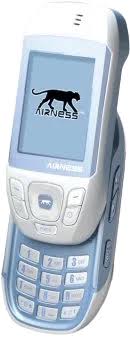
Retrouvez gratuitement la notice de l'appareil AIR99 AIRNESS au format PDF.
| Intitulé | Détails |
|---|---|
| Type de produit | Chaussures de sport |
| Caractéristiques techniques principales | Conception légère, semelle en caoutchouc, tige en mesh pour une meilleure respirabilité |
| Alimentation électrique | Non applicable |
| Dimensions approximatives | Varie selon la taille, généralement disponible de 36 à 46 |
| Poids | Environ 300g par chaussure (selon la taille) |
| Compatibilités | Compatible avec les activités sportives variées, notamment le running et le fitness |
| Type de batterie | Non applicable |
| Tension | Non applicable |
| Puissance | Non applicable |
| Fonctions principales | Amorti, confort, adhérence |
| Entretien et nettoyage | Nettoyage à la main avec un chiffon humide, ne pas utiliser de produits agressifs |
| Pièces détachées et réparabilité | Pas de pièces détachées disponibles, produit non réparable |
| Sécurité | Conforme aux normes de sécurité pour les chaussures de sport, bonne adhérence pour éviter les glissades |
| Informations générales utiles | Vérifier la taille avant achat, recommandé pour une utilisation sur surfaces variées |
Téléchargez la notice de votre au format PDF gratuitement ! Retrouvez votre notice AIR99 - AIRNESS et reprennez votre appareil électronique en main. Sur cette page sont publiés tous les documents nécessaires à l'utilisation de votre appareil AIR99 de la marque AIRNESS.
Précautions et consignes de sécurité
* Verrouillage du clavier
En mode menu, permet d’effectuer différentes fonctions selon le menu affiché. En mode veille, permet d’accéder au menu des messages (SMS, MMS). En mode menu, permet de parcourir le menu. En mode veille, permet de régler le volume des touches.
En cours de saisie, permet de déplacer le curseur vers la droite. En mode menu, permet de faire défiler les options de menu vers la droite. En mode veille, permet d’accéder directement au répertoire.
S’affiche lorsque la fonction Renvoi d’appel est activée.
Indique le niveau de charge restant de la batterie.
1. Insertion de la carte SIM 1. Éteignez le téléphone. 2. Retirez la batterie. 3. Insérez la carte SIM. 4. Faites glisser le loquet de façon à bloquer la carte SIM.
1. Faites glisser le loquet de verrouillage vers la droite. 2. Retirez la carte SIM du téléphone.
* Évitez de rayer votre carte SIM et protégez-la de l’eau, de la poussière et de l’électricité statique. * Attention ! Si vous ne respectez pas les consignes mentionnées ci-dessus, vous risquez de perdre les informations enregistrées sur votre carte SIM.
Inclinez la batterie pour l’insérer dans son compartiment et appuyez sur le haut de celle-ci jusqu’à ce qu’elle s’enclenche.
Faites glisser le loquet de la batterie vers le haut et retirez la batterie du téléphone.
Ce code, composé de 8 chiffres, permet de débloquer la carte SIM. Le code PUK est, en règle générale, fourni avec la carte SIM. Si vous oubliez le code, contactez votre opérateur. Si vous saisissez un code PUK incorrect dix fois de suite, la carte SIM devient inutilisable. Contactez votre opérateur pour vous en procurer une nouvelle.
En mode veille, maintenez enfoncée la touche numérique correspondant au numéro que vous souhaitez appeler.
Recherchez un numéro dans le répertoire. Appuyez ensuite sur [APPEL] pour passer l’appel.
(Pour rejeter l’appel entrant, appuyez sur [FIN]).
* Saisissez d’abord votre code PIN pour débloquer votre téléphone. Vous pourrez alors recevoir des appels.
Si vous n’avez pas pu répondre à un appel, les informations relatives au dernier appel en absence s’affichent. Elles comportent notamment :
2. La date de l’appel.
La sélection des menus dépend de la nature et de l’état de l’appel, mais également des paramètres de votre carte SIM et de votre souscription aux différents services.
Permet d’accéder au Répertoire. Dans ce dernier cas, vous pouvez toujours entendre votre correspondant, mais lui ne peut vous entendre.
Vous pouvez mettre en attente un appel en cours et répondre à un appel entrant ou passer un deuxième appel. En fonction des services pris en charge par votre opérateur, plusieurs personnes peuvent se joindre à la conversation.
Permet de basculer entre l’appel en cours et l’appel en attente. FR Permet d’accéder au mode de prise de vue de l’appareil photo
1. À partir du menu Répertoire : (1) En mode veille, appuyez sur [Menu]. (2) Sélectionnez [1.Répertoire] et appuyez sur [OK]. (3) Appuyez sur [Menu] et sélectionnez [1.Nvlle entrée]. (4) Sélectionnez la mémoire de stockage (SIM ou Téléphone) et appuyez sur [Enregistrer]. (5) Renseignez les différentes catégories et appuyez sur [Enregistrer].
(3) Sélectionnez la mémoire de stockage (SIM ou Téléphone) et appuyez sur [Enregistrer]. (4) Renseignez les différentes catégories et appuyez sur [Enregistrer].
[1.Répertoire] et appuyez sur [OK] (ou sur la touche 1). 3. À l’aide de la touche de navigation, sélectionnez [2.Mod. groupe] et appuyez sur [OK] (ou sur la touche 2). 4. Sélectionnez le groupe que vous souhaitez éditer et appuyez sur [Modifier].
En mode veille, vous pouvez appeler simplement en appuyant sur la touche correspondant au numéro que vous souhaitez appeler. La fonction de numérotation rapide vous permet également de sélectionner l’emplacement par défaut dans lequel est stocké le répertoire (carte SIM ou mémoire du téléphone).
* Lorsque vous souhaitez appeler l’une des mémoires de 010 à 300 : composez le numéro de la mémoire et maintenez la touche correspondant au dernier chiffre enfoncée.
Vous pouvez afficher le numéro correspondant à votre carte SIM et vous pouvez également modifier le nom correspondant.
7. Bureau : permet de saisir le numéro de téléphone de votre bureau. 8. Autres : permet de saisir un autre numéro de téléphone. 9. E-mail : permet de saisir votre adresse e-mail. 10. Naissance : permet de saisir votre date de naissance.
Le nom, la photo (ou avatar), s’ils sont enregistrés, s’affichent avec la date et l’heure de l’appel.
Ce menu vous permet d’afficher les durées des appels émis et reçus. DE
Cette option vous permet de prendre des photos et de les enregistrer.
Cette option vous permet de prendre des photos en rafale.
1. Zoom : permet de régler le zoom à l’aide de la touche de navigation [Gauche/Droite].
Cette option vous permet de visualiser, supprimer ou renommer les vidéos.
Cette fonction vous permet d’appliquer un certain nombre d’effets sur vos photos. Lorsque vous ouvrez l’éditeur photo, la barre de menus est active alors que la barre d’outils est inactive. * Options de l’éditeur photo
Prendre Photo : permet de passer en mode prise de vue. Barre d’outils Photo : permet d’accéder aux éléments de la barre d’outils. Quitter Photo : permet de revenir au menu précédent.
Filtre : permet d’appliquer un filtre sur une photo. * Norm / Mono / Sépia / Lune / Brouillard / Nég Texte : permet de saisir du texte sur la photo.
Cette option vous permet de régler les différents volumes à l’aide de la touche de navigation [Haut/Bas] (cinq niveaux). * Touches / Ecouteur / Sonnerie DE
Cette option vous permet de modifier les couleurs des différents éléments de l’affichage (barre de titre, barre de navigation).
Cette option vous permet de modifier le format de l’heure et de la date.
Cette option vous permet de modifier la manière de répondre à un appel.
GPRS où que vous vous trouviez. (2) Manuel : permet de rechercher le réseau GPRS uniquement dans les lieux où il existe.
Le mot de passe par défaut est "0000". Pour modifier le mot de passe du téléphone, reportez-vous à l’option "Modif MdP" (Modification du Mot de Passe).
Lorsque le code PIN est activé, toute personne ne possédant pas votre code PIN ne peut utiliser votre carte SIM.
(contacts du répertoire, journal d’appels, etc.).
Le code PIN2 est nécessaire pour configurer le menu suivant.
Permet de sélectionner un réseau dans la liste des réseaux connus.
(3) Passerelle : adresse de la passerelle au format "xxx.xxx.xxx.xxx". (4) Port : port de la passerelle. (5) Type conn. : permet de sélectionner un type de connexion de données - HTTP, WSP CL, WSP CO (par défaut "WSP CO"). (6) Type connex. : permet de sélectionner un type de connexion : GSM-CSD ou GSM-GPRS. (7) GSM-GPRS : APN (adresse du réseau de données externe auquel vous souhaitez vous connecter, sous la forme d’une adresse IP ou d’une chaîne de caractères), ID utilisat., Mot de passe, Temps de garde. (8) GSM-CSD : N° d’appel, ID utilisat., Mot de passe, Temps de garde... 2. MMS (1) Nom profil : permet d’afficher le nom de l’opérateur. (2) MMSC : permet de saisir l’URL du centre de messagerie MMS. (3) Passerelle : adresse de la passerelle au format "xxx.xxx.xxx.xxx". (4) Port : port de la passerelle. (5) Type conn. : permet de sélectionner un type de connexion de données - HTTP, WSP CL, WSP CO (par défaut "WSP CO"). (6) Type connex. : permet de sélectionner un type de connexion : GSM-CSD ou GSM-GPRS. (7) GSM-GPRS : APN (adresse du réseau de données externe auquel vous souhaitez vous connecter, sous la forme d’une adresse IP ou d’une chaîne de caractères), ID utilisat., Mot de passe, Temps de garde. (8) GSM-CSD : N° d’appel, ID utilisat., Mot de passe, Temps de garde.
Ce dossier vous permet de sauvegarder les autres contenus reçus ou téléchargés via le navigateur WAP.
[Gauche/Droite] (Tête / Visage / Yeux / Bouche / Veste / Pantalon / Extra). (3) Sélectionnez le sous-élément à l’aide de la touche de navigation [Haut/Bas]. (4) Appuyez sur [Enregistrer]. (5) Saisissez le nom et appuyez sur [OK].
Vous pouvez enregistrer jusqu’à 10 favoris. 3. Récents (3) Une fois votre message terminé, appuyez sur [Envoyer] et sélectionnez l’une des options suivantes.
Ce menu vous permet de lire les messages reçus. Lorsque vous recevez un message, une nouvelle icône de message s’affiche accompagnée d’une sonnerie (sauf en mode réunion et en mode concert).
Ce menu vous donne accès à des modèles de messages. Vous pouvez les modifier pour créer votre propre message.
(1) A [ ] : permet de saisir le numéro de téléphone ou l’adresse e-mail du destinataire. Appuyez sur [Modifier] et saisissez le numéro de téléphone du destinataire. (2) Cc [ ] : permet de saisir le numéro de téléphone ou l’adresse e-mail du destinataire pour envoyer le message vers un autre téléphone mobile. Appuyez sur [Modifier] et saisissez le numéro de téléphone du destinataire. * Vous pouvez rechercher le numéro de votre destinataire dans le répertoire.
(2) Répondre : permet de répondre à l’expéditeur du message. (3) Répond. à ts : permet de répondre à l’expéditeur et à tous les destinataires du message. (4) Transférer : permet de transférer le message reçu à d’autres personnes. (5) Supprimer : permet de supprimer le message sélectionné. (6) Tout effacer : permet de supprimer tous les messages. (7) Rafraîchir : permet de rafraîchir l’affichage du message sélectionné. (8) Préc : permet de revenir à l’écran précédent.
(6) Rafraîchir : permet de rafraîchir l’affichage du message sélectionné. (7) Préc : permet de revenir à l’écran précédent.
Les messages non envoyés sont enregistrés dans le dossier Brouillons. Vous pouvez afficher, envoyer, supprimer ou modifier les messages qui sont contenus dans ce dossier.
(ou sur la touche 4).
(7) Préc : permet de revenir à l’écran précédent.
Cette option vous permet d’afficher la liste des MMS envoyés.
N’utilisez que des batteries agréées par le constructeur du téléphone. N’utilisez que des chargeurs homologués par le constructeur pour recharger la batterie. Débranchez le chargeur lorsque vous ne l’utilisez pas.
- N’utilisez jamais un chargeur ou une batterie endommagée. - Utilisez uniquement la batterie pour son utilisation prévue. - Utilisez uniquement des batteries agréées par le constructeur et rechargez-les uniquement avec des chargeurs agréés. - N’entreposez pas vos batteries dans un endroit chaud ou froid, tel qu’une voiture stationnée en plein soleil ou dans un garage en plein hiver. Ne laissez pas vos batteries dans le micro-ondes. Conservez-les à des températures comprises entre 10 et 55 °C. - Protégez la batterie de votre téléphone contre les chocs. Toute batterie endommagée à la suite d’un choc violent (contre des objets métalliques par exemple) peut s’avérer très dangereuse. - Conservez tous les accessoires et les batteries hors de portée des enfants. Par ailleurs, enseignez à vos enfants comment tenir correctement votre téléphone lors d’une conversation. Toute utilisation incorrecte du téléphone pourrait s’avérer dangereuse pour l’utilisateur.
Cette fonction vous permet notamment d’enregistrer un nom dans votre répertoire, de créer un message d’accueil ou de programmer des événements.
Zone de saisie de texte Zone des touches écran
- Appuyez sur [Effacer] pour effacer une lettre à la fois. - Maintenez la touche [Effacer] enfoncée pour supprimer tous les caractères de la zone de texte. Touche [*] - Si vous avez déjà saisi un mot, cette touche permet de sélectionner le mot. - Si aucun mot n’est saisi, elle permet d’insérer un espace.
Touche [1] : permet de saisir des signes de ponctuation. Touche latérale : permet de modifier le mode de saisie.
- Appuyez sur la touche pour changer la casse DE
- Pour insérer un symbole, appuyez sur [ 0 ]. - Appuyez sur [CLR] pour supprimer la dernière lettre saisie.
- Pour modifier la casse (majuscules/minuscules), appuyez sur [#].
L’icône du mode 123 s’affiche en haut de l’écran.
Si, pendant la période de garantie, ce produit s’avère défectueux dans des conditions normales d’utilisation, l’utilisateur doit s’adresser à un distributeur AIRNESS pour obtenir l’autorisation de bénéficier du service de garantie. L’utilisateur doit pour cela fournir la facture d’origine comportant la date d’achat. LE CONSTRUCTEUR SE RÉSERVE LE DROIT DE FACTURER DES DROITS ADMINISTRATIFS S’IL S’AVÈRE QU’UN PRODUIT RENVOYÉ N’EST PAS COUVERT PAR LA GARANTIE CONFORMÉMENT AUX CONDITIONS DÉCRITES ICI. L’UTILISATEUR RENVOYANT SON PRODUIT ACCEPTE EXPLICITEMENT QUE TOUTES LES DONNÉES PERSONNELLES, APPLICATIONS ET CONTENUS TÉLÉCHARGÉS ET PARAMÉTRAGES DU PRODUIT SOIENT PERDUS LORS DES OPÉRATIONS DE MAINTENANCE DU PRODUIT. LE CONSTRUCTEUR NE PEUT ETRE TENU RESPONSABLE DE LA PERTE DE CES DONNÉES.
échange deviennent la propriété du constructeur. 4- La présente garantie ne s’étend pas (a) à une défaillance causée par l’usure normale du produit ; (b) aux dommages matériels affectant la surface du produit, y compris fissures et rayures sur les écrans ou le boîtier du produit ; (c) aux défaillances causées par un accident, une modification du logiciel ou du matériel ou de dommages résultant du contact avec un liquide ; (d) aux défaillances causées par des installations, modifications, réparation ou ouverture du produit par une personne non agréée ; (e) aux défaillances causées par une manipulation des accessoires fournis non conforme à la documentation ; (f) aux défaillances causées par l’utilisation d’accessoires qui ne sont pas d’origine ou agréés par le constructeur comme compatibles.
CONSÉCUTIF, INDIRECT, SPÉCIAL OU POUR DES DOMMAGES ET INTÉRÊTS D’AUCUNE SORTE, NI POUR AUCUNE PERTE FINANCIÈRE, RÉSULTANT DE OU ASSOCIÉE À L’UTILISATION OU À LA VENTE DU PRÉSENT PRODUIT.
 Notice Facile