 Notice Facile
 M7 - Carte mère GIGABYTE - Notice d'utilisation et mode d'emploi gratuit
Retrouvez gratuitement la notice de l'appareil M7 GIGABYTE au format PDF.
| Intitulé | Valeur / Description |
|---|---|
| Type de produit | Carte mère |
| Chipset | Intel Z590 |
| Socket | LGA 1200 |
| Format | ATX |
| RAM maximale supportée | 128 Go |
| Type de RAM | DDR4 |
| Slots RAM | 4 |
| Connectivité réseau | Ethernet 10 GbE |
| Ports USB | USB 3.2 Gen 2, USB Type-C |
| Slots d'extension | 3 x PCIe x16 |
| Stockage | 6 x SATA III, 3 x M.2 |
| Alimentation électrique | 24-pin ATX, 8-pin CPU |
| Dimensions approximatives | 305 x 244 mm |
| Poids | 1.5 kg |
| Compatibilités | Processeurs Intel de 10ème et 11ème génération |
| Fonctions principales | Overclocking, support de la technologie Intel Optane |
| Entretien et nettoyage | Utiliser un chiffon doux et sec, éviter les produits chimiques agressifs |
| Pièces détachées et réparabilité | Réparabilité limitée, pièces spécifiques disponibles sur demande |
| Sécurité | Protection contre les surcharges, mise à jour du BIOS recommandée |
| Informations générales | Garantie de 2 ans, support technique disponible |
FOIRE AUX QUESTIONS - M7 GIGABYTE
Téléchargez la notice de votre Carte mère au format PDF gratuitement ! Retrouvez votre notice M7 - GIGABYTE et reprennez votre appareil électronique en main. Sur cette page sont publiés tous les documents nécessaires à l'utilisation de votre appareil M7 de la marque GIGABYTE.
MODE D'EMPLOI M7 GIGABYTE
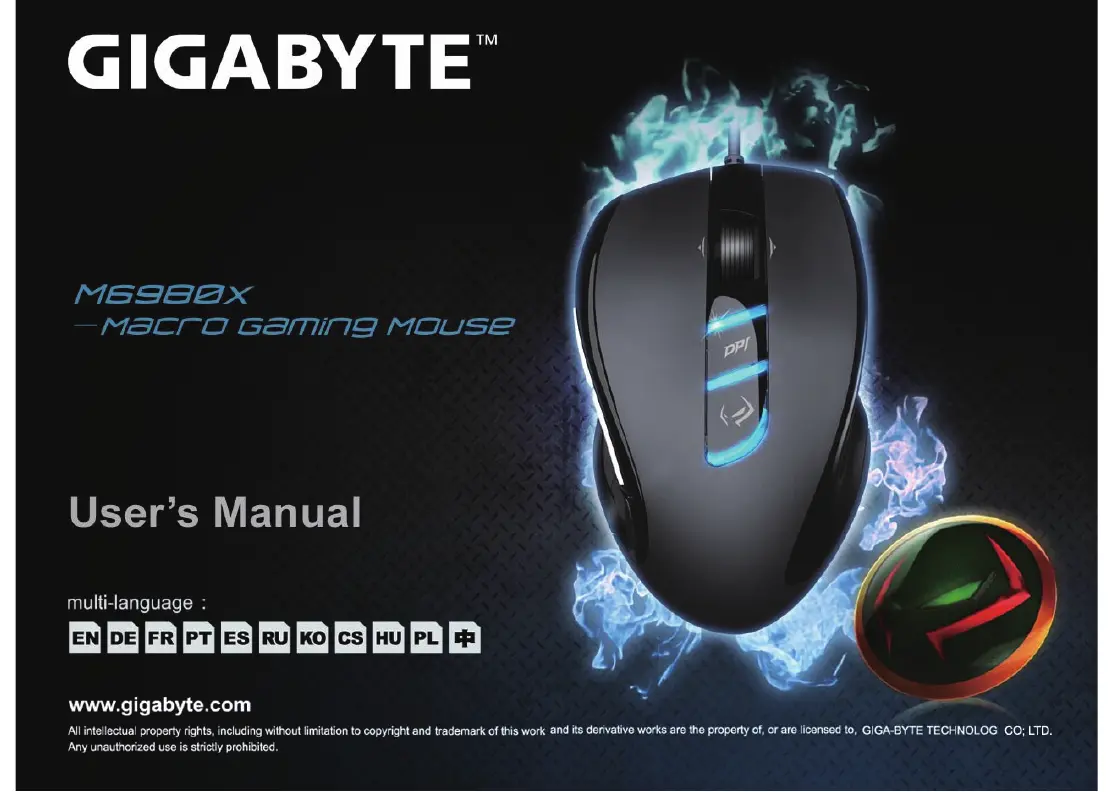
Le moteur de macro GHOST™ permet d’enregistrer jusqu’à 3 profiles de jeux dans la puce mémoire de 8Ko intégrée dans la souris. Avoir les réglages personnels de vos macros dans votre souris vous permettra d’utiliser vos profils sur n’importe quel ordinateurs. Conçue spécialement pour les joueurs, la M6980X de GIGABYTE va relever votre niveau de jeu !
Caractéristiques yy Senseur de Jeu laser 6000DPI yy Commutation DPI directe yy Macro Moteur GHOST™ yy Design ergonomique et moderne yy Capacité de traquer le niveau de Jeu jusqu'à 12000FPS yy 7 (+2) boutons personnalisables, 3 profils
Présentation de la souris
Semelle en Teflon Ultra-Durable™
Changement de profil
SCRIPTS DE MACRO ». Il vous suffit simplement de glisser l’icône de la fonction vers le bouton à qui vous voulez affecter cette fonction et de relâcher l’icône sur ce bouton. Souvenez-vous que vous devez modifier chaque script de macro dans l’onglet « ÉDITION DE MACRO ». Le panneau indiquant les trois profils créer par l’utilisateur comporte trois LED avec des couleurs par défaut (rouge/vert/ bleu). Pour chaque profil on peut affecter différents réglages aux 9 boutons personnalisables. En outre, vous pouvez également changer la couleur de la DEL pour chaque profil. (Vous pouvez choisir entre 7 couleurs et un mode éteind). -3-
Étape 1 Cliquez sur « Enregistrer la durée ou un intervalle » si vous désirez enregistrer un intervalle entre deux commandes.
Étape 2 Faites un double-clic sur « Cycle dans une sélection de modes d’action » pour changer le mode d’éxécution. Étape 3 Cliquez sur « Enregistrer » pour commencer la création d’une macro en enregistrant toutes les frappes sur le clavier ou les commandes de la souris. Étape 4 Cliquez sur « Arrêter » pour terminer l’enregistrement de cette macro. Étape 5 Vous pouvez aussi ajouter des commandes additionnelles avec la « Barre d’ajout rapide » située à gauche. Étape 6 Après avoir enregistrer une macro, vous devez la faire glisser sur le « Script embarqué » pour l’enregistrer dans la souris. Étape 7 Faites un double-clic sur le script de la macro pour la renommer. Vous pouvez aussi changer l’icône de vos macro en cliquant sur « changer l’icône ». Étape 8 Retournez à l’onglet « Affectation des boutons », la macro que vous venez de créer est devenue une des applications dans la liste « Scripts de macro ». -4-
Cycle dans une sélection de modes d’action yy Exécuté une fois :
Pour exécuter une macro une fois. yy Mode boucle: Appuyez à nouveau pour arrêter : exécute une macro en continue, et appuyez à nouveau sur le bouton affecté à cette macro pour arrêter l'exécution de cette macro. yy Mode bouton tir en continu : Exécute une macro en continue jusqu’à ce que vous relâchiez le bouton. Exportation Pour exporter vos macros sur un PC. Importation Pour importer une macro dans l’Éditeur de macro dans le programme du moteur GHOST. Modifier une macro Faites glisser la macro dans l’éditeur de macro pour la modifier.
Vous pouvez ajustez la vitesse de défilement vertical et horizontal en faisant glisser le curseur vers la droite ou vers la gauche.
Paso 5 También puede insertar comandos adicionales en la “Barra de inserción rápida” de la izquierda. Paso 6 Tras grabar una macro, puede arrastrar los comandos de la macro y soltarlos en “Tabla Script” para almacenar esta macro en el ratón. Paso 7 Haga doble clic en la macro script para renombrar esta macro. Además, también puede cambiar el icono de su macro personal hacienda clic en “cambiar icono”. Paso 8 Vuelva a la pestaña “Asignar Botones”, la macro que ha creado se convertirá en una aplicación de esta pestaña “Macro script”. -4-