MODE D'EMPLOI MPC3003 & MP C3003 RICOH
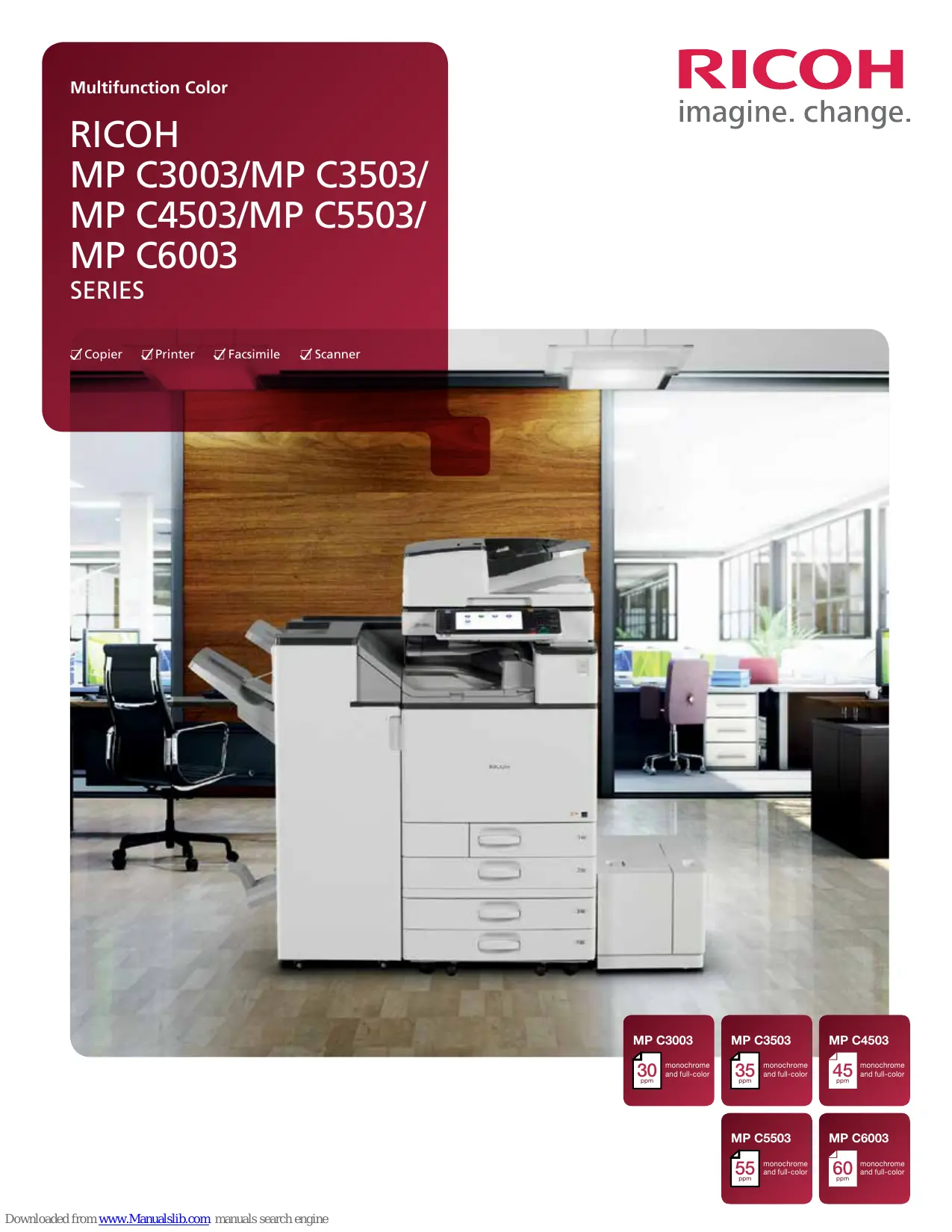
Multifunction Color
RICOH
MP C3003/MP C3503/
MP C4503/MP C5503/
MP C6003
SERIES
Copier
Printer
Facsimile
Scanner
RICOH
imagine. change.
MP C3003

monochrome and full-color
MP C3503

monochrome and full-color
MP C4503

monochrome and full-color
MP C5503

monochrome and full-color
MP C6003

monochrome and full-color
Power, precision and productivity — just for you
The RICOH® MP C3003/MP C3503/MP C4503/MP C5503/MP C6003 series of Multifunction Products (MFPs) is engineered to work the way you do. It combines high-quality, full-color output with productivity-enhancing capabilities so you can leverage a wider range of information in newer, smarter ways. Transform your MFP into an information portal by connecting to the cloud from your smartphone, tablet or other mobile device and use these powerful systems to print, share and discover the value of customized convenience. Packed with advanced versatility and energy-saving features in a space-saving design, it's ideal for fast-paced offices with heavy workloads. Choose it as the primary system for your workgroup or as an integral part of the Ricoh Managed Document Services (MDS) strategy and boost productivity throughout your organization.
- High-performance and convenience in a quiet, compact design
- Mobile connectivity for faster, more efficient workflow
- Intuitive, familiar controls for versatile, multifunction performance
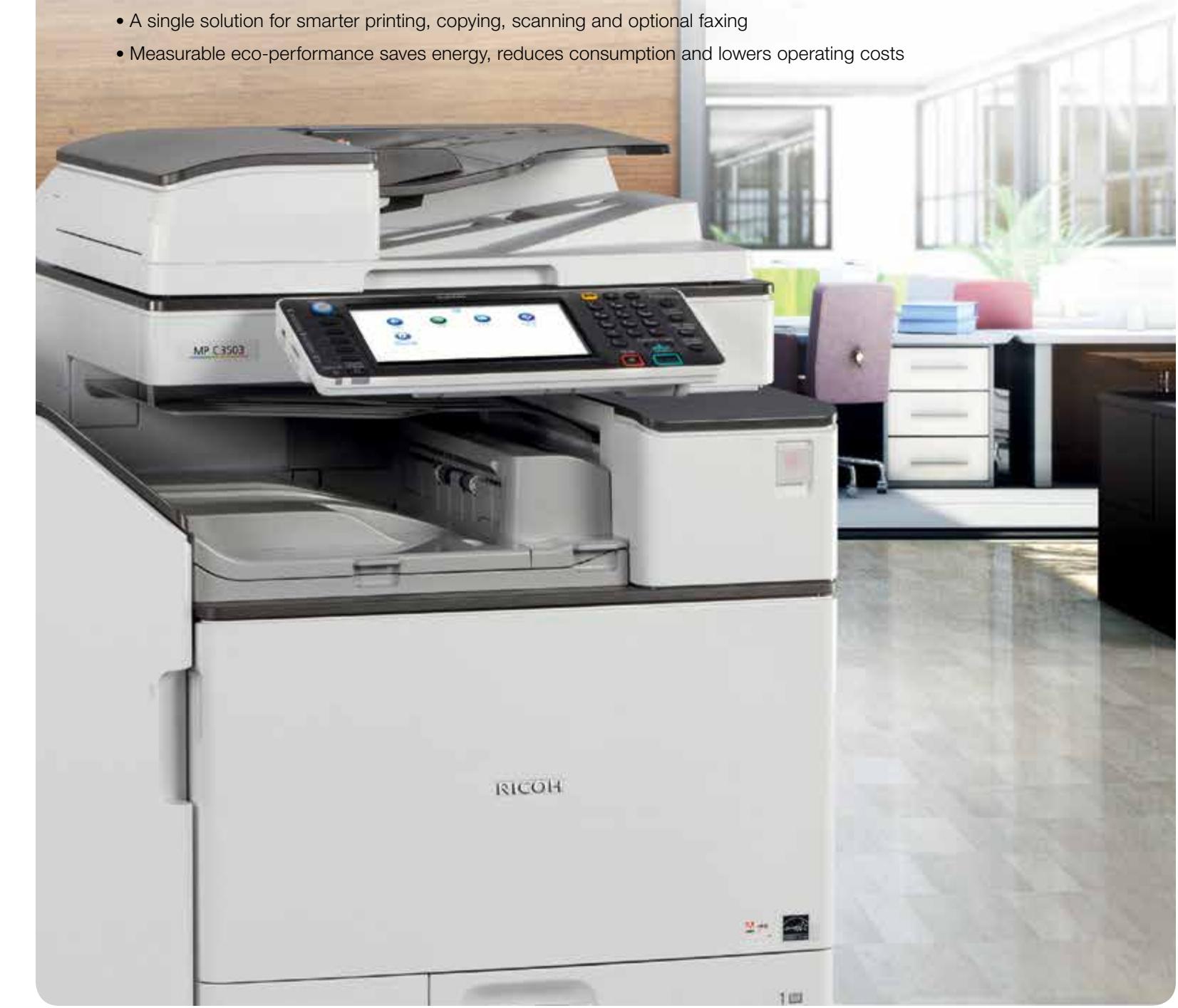
- A single solution for smarter printing, copying, scanning and optional faxing
- Measurable eco-performance saves energy, reduces consumption and lowers operating costs
Streamline workflow to improve productivity
Advanced capabilities for convenient control
Fast, reliable production
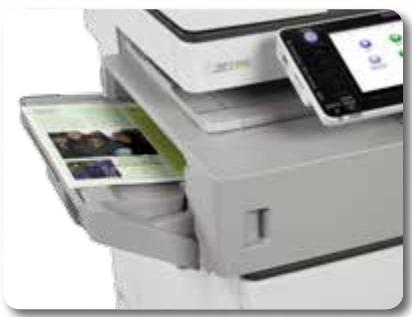
This powerful and innovative MFP series delivers high-quality, monochrome or color output at up to 60 ppm for incredible throughput. The Ricoh MP C3003 and MP C3503 feature a 100-Sheet Automatic Reversing Document Feeder (ARDF) while the MP C4503, MP C5503 and MP C6003 come standard with a 220-Sheet Single Pass Document Feeder (SPDF) for fast-paced 180 ipm duplex scanning. Select the Internal Finisher* to save floor space or choose from a wide range of external finishers to expedite workflow.
*Not available on the MP C6003
Functionality made to look easy
Complete even the most complex tasks with ease. The MFP's 9-inch, full-color, tiltable control panel allows you to easily access a host of features. Remove paper misfeeds quickly by following synchronized animated guides or LED lights** that help identify the source of the problem. Plus, the Auto Drawer feature completes the paper tray retraction automatically once the user begins to push the drawer closed.
**LED lights are not available on the MP C3003/MP C3503
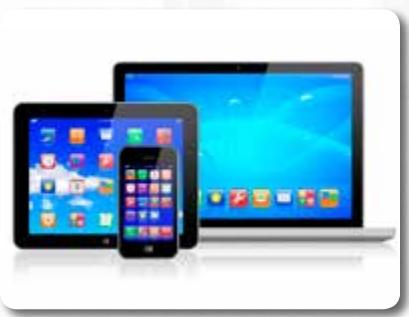
The Ricoh MP C3003/MP C3503/MP C4503/MP C5503/MP C6003 can print from many mobile devices, including smartphones, tablets or laptops, without device-specific drivers for incredible on-the-go convenience. For organizations seeking even more secure mobile printing, the optional Ricoh HotSpot® MFP, or Ricoh HotSpot® Enterprise server software can be installed to help improve mobile productivity without compromising data, document or user security. Plus, users can print JPEGs, TIFFs and PDFs using a USB drive or SD card right at the device without LAN access or native applications.
Print at your pace — with Ricoh quality
Where power meets convenience
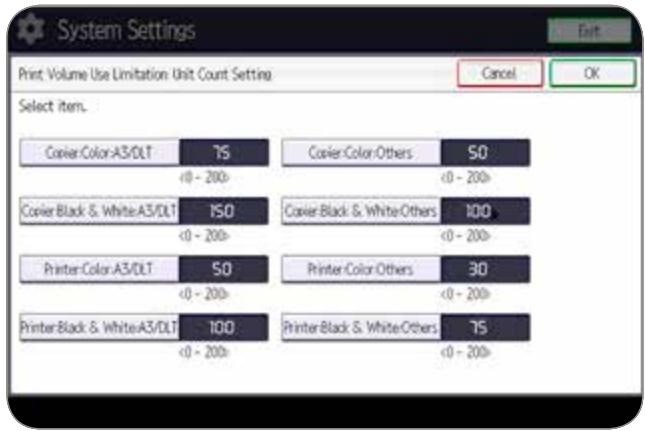
With a powerful processor and ample RAM, the Ricoh MP C3003/ MP C3503/MP C4503/MP C5503/MP C6003 enables your entire workgroup to produce impressive, fast-paced output. Streamline workflow and simplify execution with the one-click, preset interface driver or optional Adobe® PostScript® 3™ driver. With advanced administrative controls, quotas can be set to limit outputs for specific users or workgroups.
When quality is the first choice
The MFP recalibrates as documents are processed for more stability with minimal color deterioration. Every page is delivered with crisp, vibrant, affordable color using patented PxP^ ® -EQ toner at up to 1200 dpi — even on thicker paper stocks up to 300 gsm/110 lb. cover. Paper capacity is an astounding 4,700 sheets with optional sources and the standard paper tray accepts a wide range of paper sizes, including envelopes. Plus, optional SRA3/12.6" x 17.7" support gives in-house graphic designers the ability to print crop marks for full-bleed printing.
How organizations maintain better print control
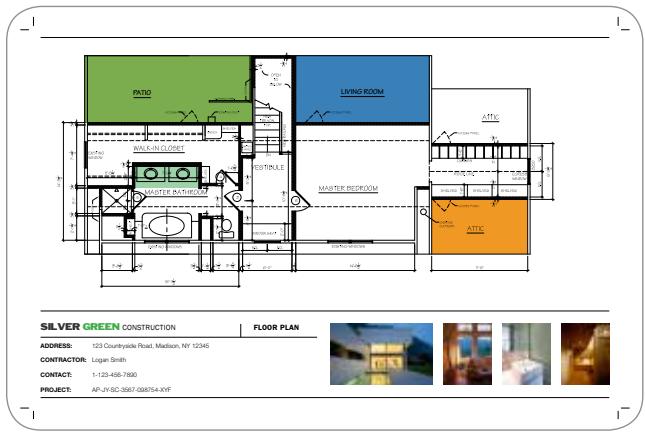
Choose the optional Fiery® Controller for compelling, professional-grade output — including photos, brochures, flyers and more — on a wider range of paper stocks. Ideal for graphics-intensive environments, the controller offers exceptional enhanced spot-color reproduction with RGB, CMYK and PANTONE® colors. Plus, its easy-to-use Command WorkStation utility simplifies even the most complex print tasks, so documents can be created, reprinted or combined with ease.

Customization for faster, smarter workflow
Capture and share documents
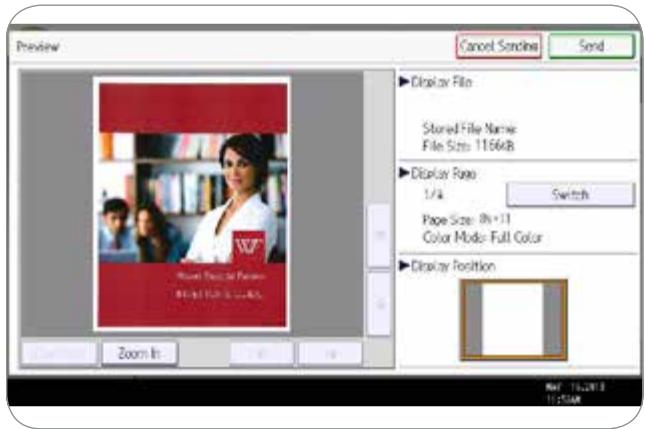
Choose the Ricoh MP C3003/MP C3503/MP C4503/MP C5503/ MP C6003 to share your best ideas in better ways. Monochrome and color scanned documents can be sent to multiple recipients with Scan-to-Email/Folder/URL/FTP. Compress file sizes for full-color scans and send them easily without compromising image quality. Take advantage of centralized Distributed Scan Management (DSM) while following specific preferences and rules to automate document tasks and improve productivity. The innovative MFP also lets you send faxes directly from a PC and automatically routes inbound faxes to e-mail addresses or network folders for fast, secure delivery.
Work quickly, efficiently
Greater productivity comes automatically with the Ricoh MP C3003/ MP C3503/MP C4503/MP C5503/MP C6003. With optional embedded OCR, users can retrieve documents quickly by searching for specific words in PDF text in up to 14 languages. The optional built-in Web browser connects to Ricoh's Integrated Cloud Environment (ICE) so users can scan documents, share files, print on the move and more without expensive, onsite software solutions. Users can also work more efficiently by copying the front and back sides of identification cards and other documents onto one side to save paper and time.

Customized for your office
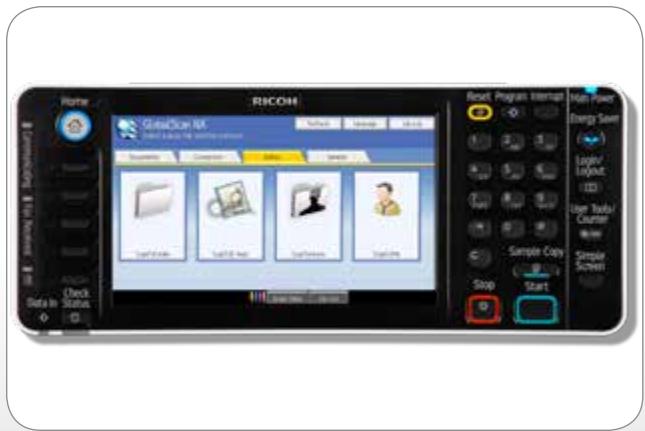
The Ricoh MP C3003/MP C3503/MP C4503/MP C5503/MP C6003 comes standard with a large 9", tiltable Color Control Panel with a customizable home screen and the ability to create one-click shortcuts for frequently used applications. Plus, you can take advantage of a wide range of optional software, including GlobalScan® NX and eCopy® to integrate advanced capabilities into personalized workflows and simplify the most complex tasks.
Flexibility leads to productivity
Step up your productivity with Ricoh's leading edge display technology
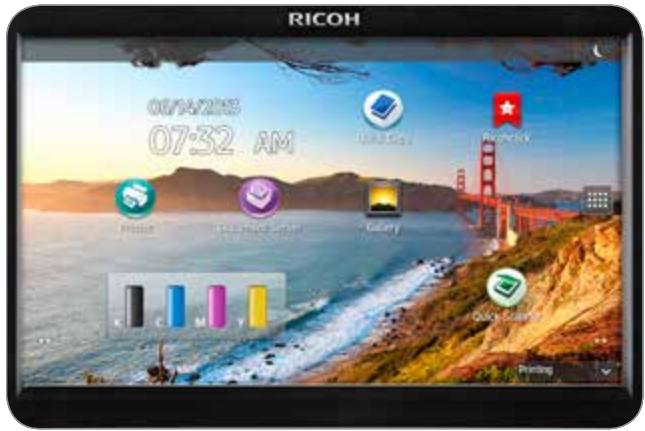
Ricoh's optional 10.1" Wide Super VGA Smart Operation Panel offers the functionality and performance of today's smartphones and tablets. Featuring drag-and-drop, pinch-and-flick functionality and swipe scrolling, it allows users to quickly move from one task to the next with unprecedented ease. It even includes convenient widgets for quick updates on the date, time and toner levels.
Simplicity at its best
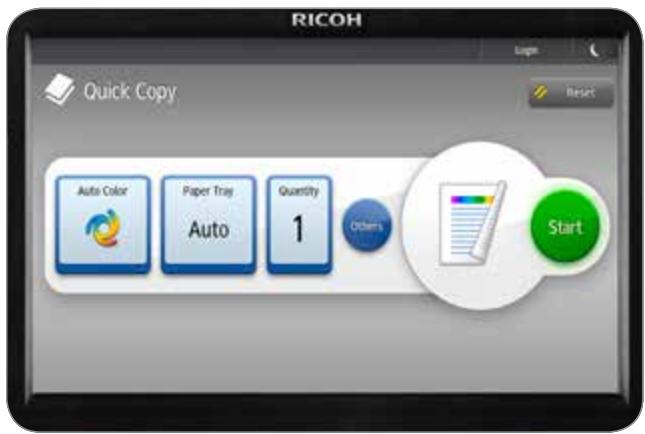
Ricoh's new Quick User Interface feature simplifies the choices for the most frequently used functions for Copy, Scanner and Fax. They can be used with intuitive touch gestures, such as flicking to select addresses, and pinching to zoom in or pan out on a preview.
The smarter way to work
For workgroups requiring enhanced feature functionality, it is easy to switch between the Quick User Interface functions and Ricoh's traditional user interface. Plus the new panel also offers advanced Web Browser functionality on par with today's mobile devices.
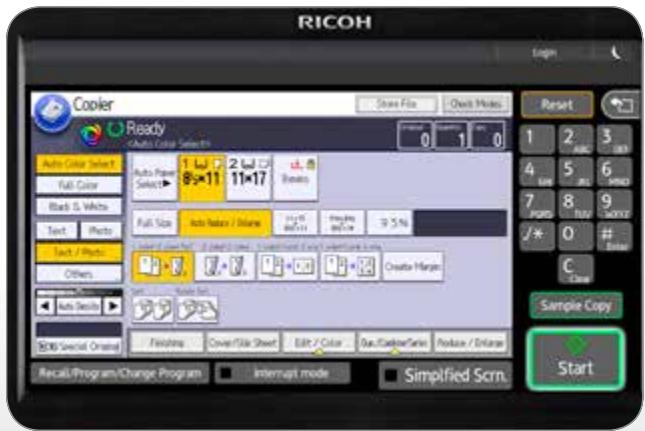
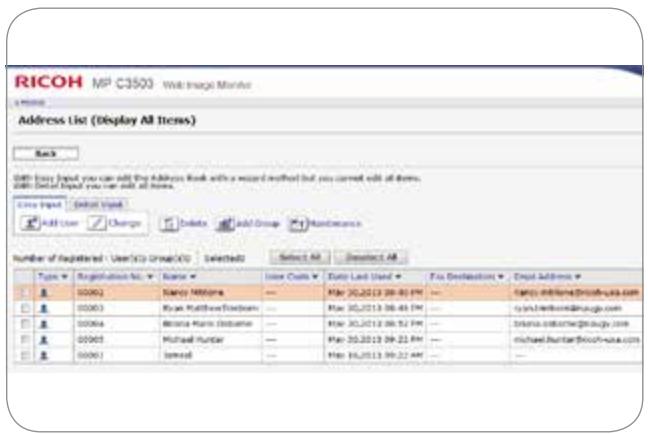
Simplify administrative tasks with a wide range of convenient controls for system management, device monitoring and troubleshooting. Use a Web browser to access system settings and address books or configure and monitor an entire fleet of Ricoh devices — right from your desktop. Get alerts and up-to-the-minute data when the device is low on supplies, experiences an error or needs firmware updates. Plus with @Remote®, you can even automate meter reads to maximize administrative efficiency.
Strong commitment to the environment with eco-conscious design
Make an impact with customers — and the environment. The Ricoh MP C3003/MP C3503/MP C4503/MP C5503/MP C6003 includes a host of features for an incredibly low TEC value*. It can be programmed to power on and off with a Weekly Timer to conserve energy when not in use. It recovers from sleep mode with a fast, less than 10-second recovery time to preserve resources and productivity. The innovative PxP®-EQ toner melts at lower temperatures, requires less energy and minimizes operating costs. In addition, automatic duplexing minimizes paper consumption and operating costs.
*Source: ENERGY STAR Imaging Equipment Product List posted on June, 19, 2013.

Unrivaled security to protect your greatest assets
The Ricoh MP C3003/MP C3503/MP C4503/MP C5503/MP C6003 includes user authentication to help prevent unauthorized access. It enables users to store documents at the MFP until an ID Card* is swiped or password is entered to release them. A watermark can be added to confidential documents that will appear when unauthorized users attempt to copy them. Encrypted PDF transmission scrambles data on confidential PDFs to help prevent unauthorized access. In addition, the MFP includes the standard DataOverwriteSecurity System (DOSS) that automatically overwrites any files on the hard drive to render them unreadable. HDD encryption adds another layer of protection against hackers.
*Requires optional card reader and software.

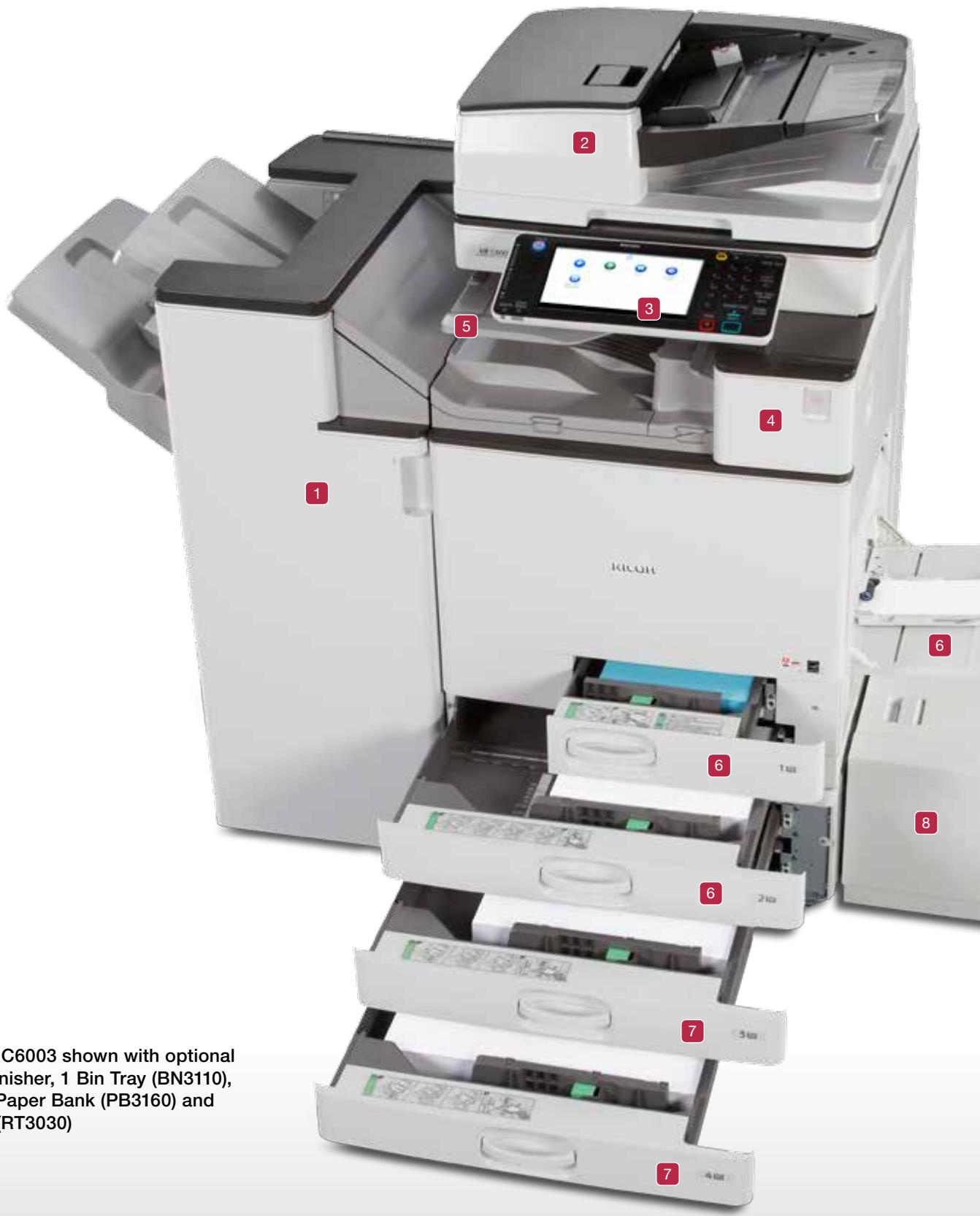
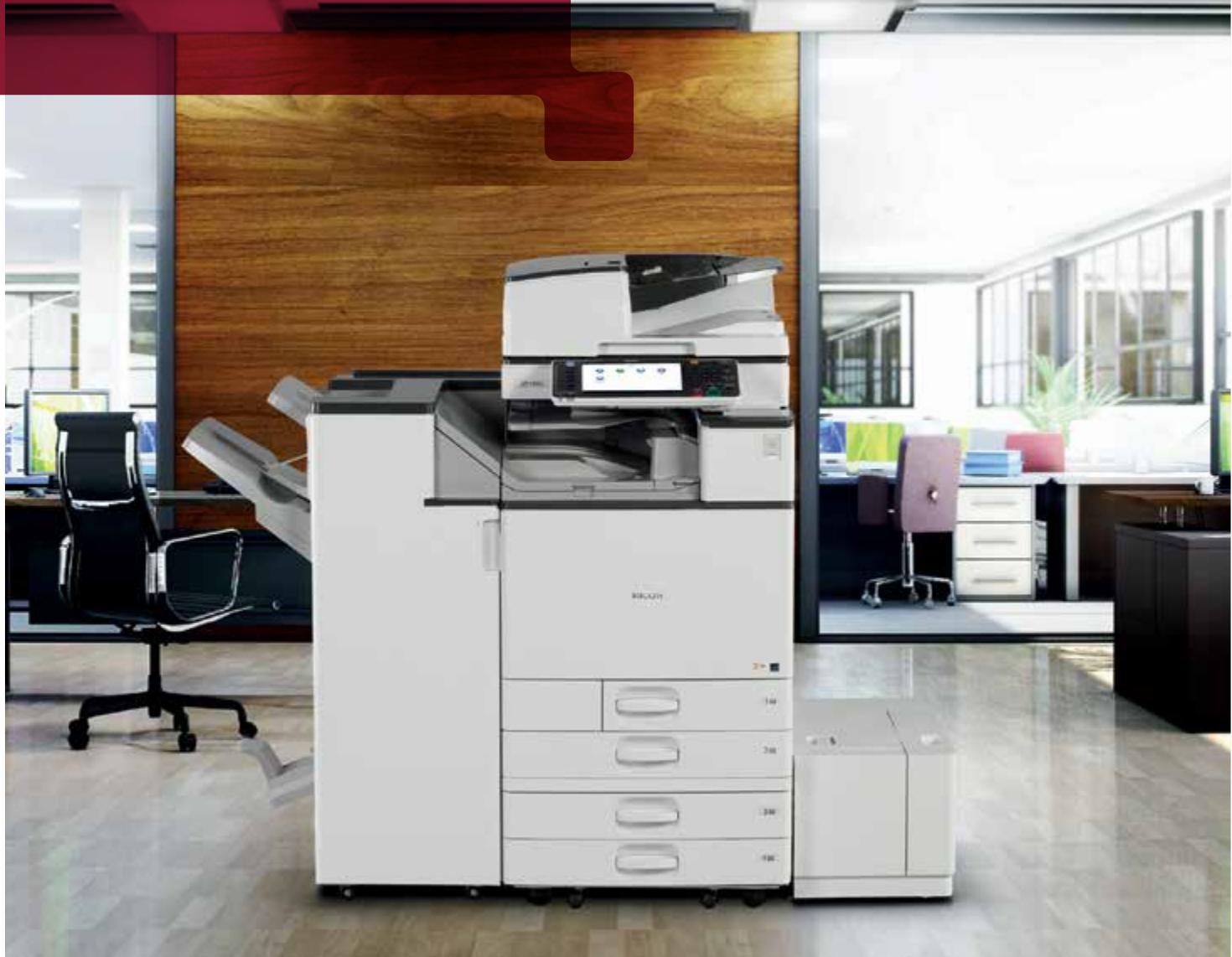
Ricoh MP C6003 shown with optional SR3160 Finisher, 1 Bin Tray (BN3110), Two-Tray Paper Bank (PB3160) and Side LCT (RT3030)
1 3,000-Sheet Stapler Finisher: Accommodate up to 50-sheet document sets with a choice of three single staple positions or a double staple. An optional 2/3-Hole Punch Unit installs inside the finisher.
2 220-Sheet Single Pass Document Feeder (SPDF): The standard SPDF for the MP C4503/MP C5503/MP C6003 offers high-speed, single-pass color and black-and-white duplex copying and scanning.
3 Full-Color 9" Control Panel with SD/USB Slot: Navigate from job to job easily with the tiltable touch screen featuring a user-friendly slot for SD/USB cards, a customizable home screen to link to commonly performed jobs and more.
Automatic Duplexing: Save paper and filing space with standard automatic duplexing that runs at the same speed as one-sided output.
5 125-Sheet One Bin Tray: Separate output and simplify document retrieval for prints up to 12.6'' × 17.7'' .
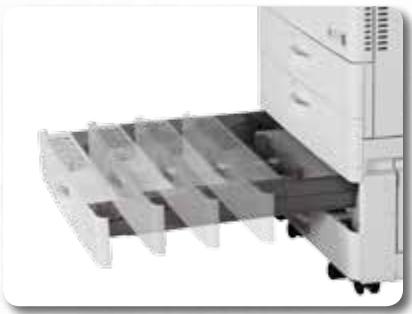
6 Paper Trays (Standard): Standard paper sources include two 550-Sheet Paper Trays and a 100-Sheet Bypass Tray for a total capacity of 1,200 sheets. Tray 2 accommodates envelopes for in-house printing and a wide variety of mailing applications.
7 Two-Tray Paper Feed Unit (Optional): Expand paper capacity by 1,100 sheets and support paper sizes up to 12'' × 18'' & SRA3. A One-Tray PFU (550 sheets), Tandem LCT (2000 sheets) and Cabinet (Type F) are also available as options.
8 1,500-Sheet Side Large Capacity Tray (Optional): Minimize re-loading of 8.5'' x 11''/A4 paper sizes and expand the system's total paper capacity with the Side Large Capacity Tray.

For professional grade image quality, the MFP continually calibrates as documents are printed to ensure stable image quality with minimal color deterioration.
Comprehensive features in a compact design
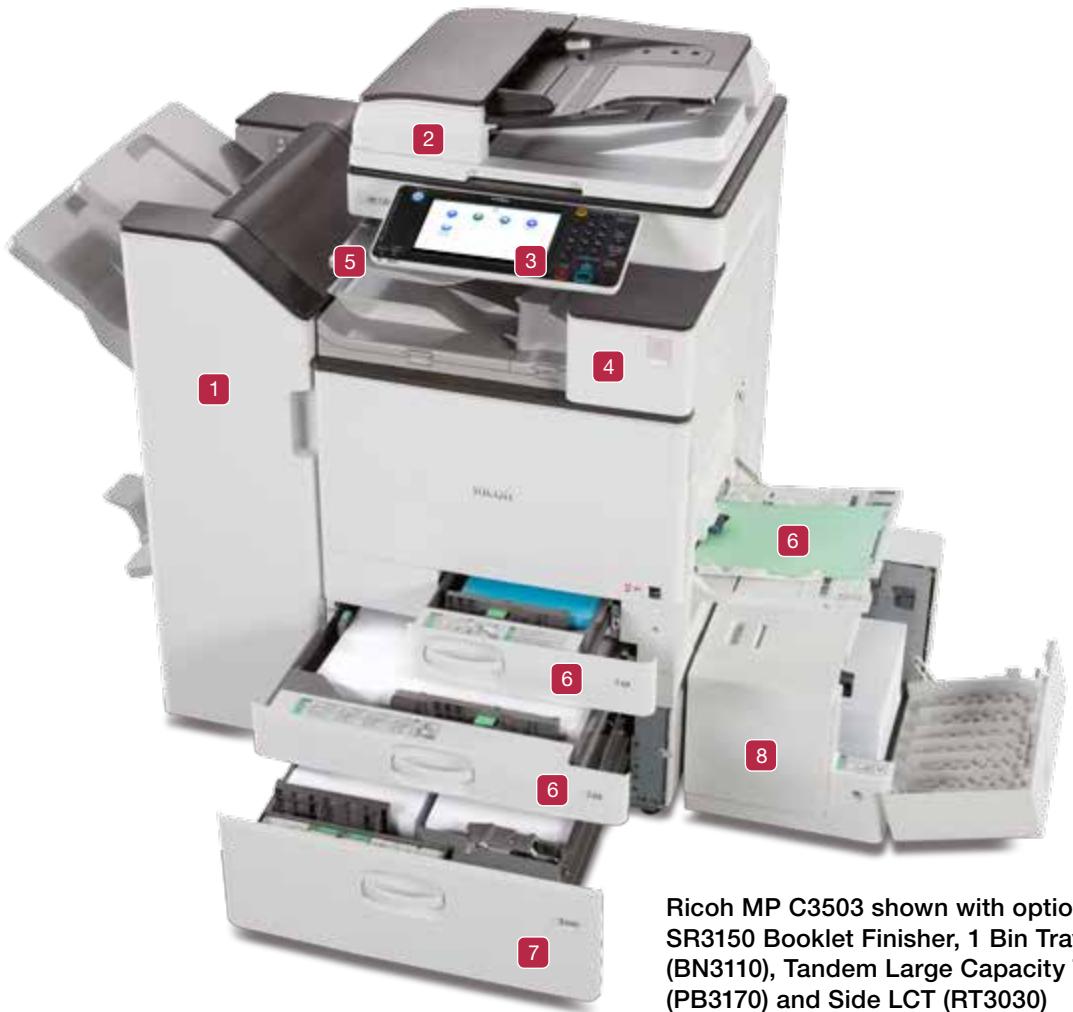
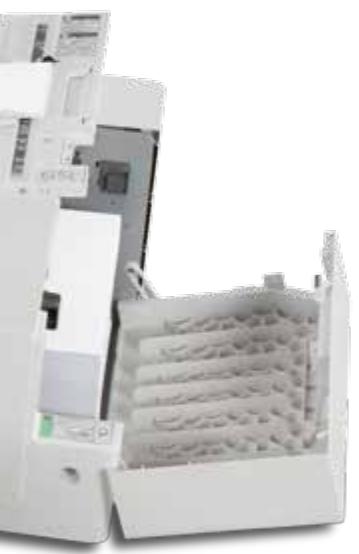
1 1,000-Sheet Booklet Finisher (Optional): Provides three destinations for output, including the ability to produce paginated, saddle-stitched, punched and folded booklets, greatly expanding your in-house capabilities.
2 100-Sheet Automatic Reversing Document Feeder (ARDF): The standard ARDF for the MP C3003/ MP C3503 handles multi-page, multi-sized originals with ease.
3 Full-Color 9" Control Panel with SD/USB Slot: Navigate from job to job easily with the tiltable touch screen featuring a user-friendly slot for SD/USB cards, a customizable home screen to link to commonly performed jobs and more.
Automatic Duplexing: Save paper and filing space with standard automatic duplexing that runs at the same speed as one-sided output.
125-Sheet One Bin Tray: Separate output and simplify document retrieval for prints up to 12.6" x 17.7".
Paper Trays (Standard): Standard paper sources include two 550-Sheet Paper Trays and a 100-Sheet Bypass Tray for a total capacity of 1,200 sheets. Tray 2 accommodates envelopes for in-house printing and a wide variety of mailing applications.
Large Capacity Tray (Optional): For extended print and copy runs, choose the 2,000-Sheet LCT to handle 8.5'' x 11''/A4 paper sizes. A One-Tray PFU (550 sheets), Two-Tray PFU (2 x 550 sheets) and Cabinet (Type F) are also available as options.
1,500-Sheet Side Large Capacity Tray (Optional): Minimize reloading of 8.5'' × 11''/A4 paper sizes and expand the system's total paper capacity with the Side Large Capacity Tray.
Finish in style
Choose from five powerful finishers to give every project a professional-grade touch. Each finisher offers a wide range of advanced capabilities to produce almost any type of document with less labor for less cost. Select the finishing unit and Ricoh multifunction color system that accommodates your unique workplace requirements.
| SR3130 Internal Finisher | SR3140 Stapler Finisher | SR3160 Stapler Finisher | SR3150 Booklet Finisher | SR3170 Booklet Finisher |
| | | | |
| Finisher | Paper Capacity | Hole-Punch | Saddle Stitch | Supported Systems |
| SR3130 Internal Finisher | 500 Sheets | Optional | N/A | MP C3003/MP C3503/MP C4503/MP C5503 |
| SR3140 Stapler Finisher | 1,000 Sheets | Optional | N/A | All |
| SR3160 Stapler Finisher | 3,000 Sheets | Optional | N/A | MP C4503/MP C5503/MP C6003 |
| SR3150 Booklet Finisher | 1,000 Sheets | Optional | ✓ | All |
| SR3170 Booklet Finisher | 2,000 Sheets | Optional | ✓ | MP C4503/MP C5503/MP C6003 |
General Specifications
Printing Process
4-Drum Method
Output Speed
MP C3003: 30-ppm B&W & FC (LTR)
MP C3503: 35-ppm B&W & FC (LTR)
MP C4503: 45-ppm B&W & FC (LTR)
MP C5503: 55-ppm B&W & FC (LTR)
MP C6003: 60-ppm B&W & FC (LTR)
Warm-Up Time
Less than 20 seconds
Recovery from
Less than 10 seconds
Sleep Mode
First Copy Time (FC/B&W)
7.1/4.6 seconds (MP C3003/MP C3503)
5.7/4 seconds (MP C4503)
4.5/3.1 seconds (MP C5503/MP C6003)
Copy Resolution
600 dpi
Up to 999 copies
Document Feeder (Standard on MP C3003/MP C3503)
Automatic Reversing
Original Capacity: 100 sheets
Document Feeder
Original Size: 5.5^ × 8.5^ - 11^ × 17^
(ARDF)
(A5-A3)
Paper Weight:
Simplex: 11 - 34 lb. Bond (40 - 128 g/m²)
Duplex: 14 - 34 lb. Bond (52 - 128 g/m³)
and on MP C4503(MP C5503(MP C6002))
Document Feeder (Sta
Original Capacity: 220 sheets
Original Size: 5.5" x 8.5" - 11" x 17"
(A5-A3)
Paper Weight:
Simplex: 11 - 34 lb. Bond (40 - 128 g/m²)
Duplex: 14 - 34 lb. Bond (52 - 128 g/m³)
Standard: 2 x 550 sheets + 100-Shee
Bypass Tray. Maximum: 4,700 sheets
(w/Tandem LCT + Side LCT)
Paper Capacity
Supported Paper Sizes
1st Paper Tray: 8.5" x 11" (A4)
2nd Paper Tray: 5.5'' × 8.5'' - 12'' × 18'' .
Envelopes
Bypass: Up to 12'' × 18'' , Envelopes
Custom Sizes:Width:3.5" - 12.6"
(90 - 320 mm), Length: 5.8" - 23.6"
(148 - 600 mm) Fax/Printer; 5.8" - 18"
(148 - 457 mm) Copy/Document Server
Standard Trays: 14 - 80 lb. Bond/
166 lb. Index (52 - 300 g/m²)
Bypass Tray: 14 - 80 lb. Bond/
166 lb. Index (52 - 300 g/m²)
Duplex Unit: 14 - 68 lb. Bond/
142 lb. Index (52 - 256 g/m³)
Paper Types
Plain, Recycled, Letterhead, Cardstock,
Preprinted Paper, Bond Paper, High-Gloss
Coated Paper, Color Paper, Envelopes.
Labels & OHP
Auto Duplex
Output Capacity
Zoom
Dimensions (WxDxH)
(Includes Feeder)
Weight
Power Requirements
Power Consumption
TEC Value*
Standard
Standard: 500 sheets
Maximum: 1,625 sheets (MP C3003/
MP C3503); 3,625 sheets (MP C4503/
MP C5503/MP C6003)
25% - 400% in 1% increments
MP C3003/MP C3503:
23.1" × 27.0" × 35.9" (587 × 685 × 912 mm)
MP C4503/MP C5503/MP C6003:
23.1" x 27.0" x 37.9" (587 x 685 x 963 mm)
MP C3003/MP C3503:205.1 lbs. (93.1kg)
MP C4503/MP C5503:220.2 lbs. (99.9 kg)
MP C6003:221.3 lbs. (100.4kg)
120V-127V,60Hz,12A
1,584W or less
MP C3003:1.16 kWh/week
MP C3503:1.32 kWh/Week
MP C4503:1.85 kWh/Week
MP.C5503:2.58kWh/Week
MP C6003: 2.77 kWh/Week
*Typical Electricity Consumption by ENERGY STAR Qualified Imaging
Equipment Test Procedure
Printer Specifications (Standard)
CPU
PMC-Sierra RM7035 600 MHz
(MP.C3003/MP.C3503)
Intel Celeron Processor U3405 1.07GHz
(MPC4503/MP C5503/MP C6003)
Memory
1.5 GB RAM/250GB HDD Standard &
2GB RAM/250 GB HDD Maximum
(MP C3003/MP C3503)
2GB RAM/250GB HDD Standard &
Maximum (MP, C4503/MP, C5503/
MP C6003)
Page Description
Standard: PCL5c, PCL6, PDF Direct
Print, Media Print & XPS
Optional: Adobe PostScript3, IPDS &
PictBridge
Standard: PCL: 45 Scalable fonts +
International 13 fonts
Optional: PostScript 3: 136 Roman fonts;
IPDS: 108 Roman fonts
1200x1200dpi
Standard: 1000Base-T/100Base-TX/
10Base-T Ethernet, USB2.0 Type A
(3 Ports), USB2.0 Type B & SD Slot
on Operation Panel
Network Protocol Support
Network/OS
TCP/IP (IPv4, IPv6), IPX/SPX*
Windows XP/Vista/7/8/Server 2003/
Server 2008/Server 2008R2/Server
2012.Netware 6.5
Unix; Sun Solaris, HP-UX, SCO
OpenServer, RedHat Linux, IBM AIX,
Mac OS X v.10.5 or later,
SAP R/3,NDPS Gateway
IBM iSeries AS/400-using OS/400
Host Print Transform
Utilities Web SmartDeviceMonitor
Web Image Monitor, @Remote
Document Server Specifications (Standard)
Max. Stored Documents
Max. Page Capacity
3,000 documents
9,000 pages
Scanner Specifications (Standard)
Scanner Resolution
Scanning Speed
(B&W & Color LTR)
B&W and FC scanning at 100 - 600
dpi, Up to 1200 dpi for TWAIN scanning
200/300 dpi: 79 ipm (MP C3003/
MP C3503) and 110 ipm Simplex/
180 ipm Duplex (MP C4503/MP C5503/
MP C6003)
Scan Area
Compression Method
11.7^ × 17^ (297mm - 432mm)
B&W: MH, MR, MMR, JBIG2, JPEG
Color: JPEG
Supported File
Formats
Scan Modes
Single/Multi-PageTIFF,PDF
High Compression PDF & PDF/A
Single Page JPEG
Scan-to-Email (with LDAP support)
Scan-to-Folder (SMB/FTP/NCP*)
Scan-to-URL
Scan-to-Media (USB/SD Card)
Network TWAIN Scanning
*Netware option is required
Facsimile Specifications (Optional)
Type
Fax Option Type M4 (MP C4503/
MP C5503/MP C6003) and Fax Option
Type M3 (MP C3003/MP C3503)
200× 100 dpi, 200× 200 dpi, 400×
400 dpi (with optional SAF memory)
33.6K - 2,400 bps w/Auto Fallback
MH, MR, MMR, JBIG
G3: Approximately 2 seconds/page (JBIG)
Up to 68 spm (MP C3003/MP C3503)
and 82 spm (MP C4503/MP C5503/
MP C6003)
2,000 Quick/Speed Dial numbers;
100 Group Dial numbers
Standard: 4 MB (approx. 320 pages),
Optional: 28 MB (approx. 2,240 pages)
with optional SAF memory
Security Features (Standard)
DataOverwriteSecurity System (DOSS), HDD Encryption, User Codes, SNMP v3 Support, Encryption, Locked Print, User Authentication, 802.1x Wired Authentication, Quota Setting/Account Limit, Digitally Signed PDF, and more
Hardware Accessories
Paper Handling Options
Two-Tray Paper Bank (PB3160)
Tray Capacity 1,100 sheets (550 sheets x 2 trays)
Paper Size 7.25^ × 10.5^ to 12^ × 18^ (A5 - A3)
Paper Weight 14 - 80 lb. Bond/166 lb. Index (52 - 300 g/m²)
Dimensions (WxDxH) 23.1^ × 27^ × 9.7^ (587 x 685 x 247 mm)
One-Tray Paper Bank (PB3150)
Tray Capacity 550 sheets x 1 tray
Paper Size 7.25^ x 10.5^ to 12^ x 18^ (A5 - A3)
Paper Weight 14 - 80 lb. Bond/166 lb. Index (52 - 300 g/m²)
Dimensions (WxDxH) 23.1^ x 27^ x 4.7^ (587 x 685 x 120 mm)
Requires installation of Caster Table Type M3
Tandem Large Capacity Tray (PB3170)
Tray Capacity 2,000 sheets (1,000 sheets x 2)
Paper Size 8.5^ × 11^ (A4)
Paper Weight 14 - 80 lb. Bond/166 lb. Index (52 - 300 g/m²)
Dimensions (WxDxH) 23.1^ × 27^ × 9.7^ (587 x 685 x 247 mm)
Side Large Capacity Tray (RT3030)
Tray Capacity 1,500 sheets
Paper Size 8.5'' × 11'' (A4)
Paper Weight 14 - 80 lb. Bond/166 lb. Index (52 - 300 g/m²)
Dimensions (WxDxH) 13.4'' × 21.4'' × 11.4'' (340 x 545 x 290 mm)
Requires installation of Two-Tray Paper Bank (PB3160) or Tandem LCT (PB3170)
Output Trays & Finisher Options
Internal Shift-Sort Tray (SH3070)
Tray Capacity 250 sheets (8.5^ × 11^ or smaller) (A4 - A5) 125 sheets (8.5^ × 14^ or larger) (B4 - A3)
Paper Size 5.5^ × 8.5^ to 12^ × 18^ (A6 - A3)
Paper Weight 14 - 80 lb. Bond/166 lb. Index (52 - 300 g/m²)
Cannot be installed with any Finisher
1 Bin Tray (BN3110)
Paper Size 5.5" x 8.5" to 12.6" x 17.7" (A6 - A3)
Paper Weight 14 - 80 lb. Bond/166 lb. Index (52 - 300 g/m²)
Tray Capacity 125 Sheets
500-Sheet Internal Finisher (SR3130)
Paper Size 5.5" x 8.5" to 12" x 18" (A6 - A3)
Paper Weight 14 - 80 lb. Bond/166 lb. Index (52 - 300 g/m²)
Stack Capacity 500 sheets (8.5" x 11" or smaller) (A4) 250 sheets (8.5" x 14" or larger) (B4 - A3)
Staple Paper Size 7.25" x 10.5" to 11" x 17" (A4 - A3)
Staple Paper Weight 14 - 28 lb. Bond (52 - 105 g/m²)
Staple Capacity 50 sheets (8.5" x 11") (A4) 30 sheets (8.5" x 14" or larger, and/or
Staple Positions Top, Bottom, 2 Staples Dimensions (WxDxH) 21.5^ × 20.6^ × 6.7^ (546× 523× 170mm) Not available on MP C6003
2-/3-Hole Punch Unit (PU3040NA)
(Optional; Installs inside SR3130 Internal Finisher)
Punch Paper Sizes 7.25" x 10.5" to 11" x 17" (A4 - A3)
Punch Paper Weight 14 - 43 lb. Bond/90 lb. Index (52 - 163 g/m²)
1,000-Sheet Finisher (SR3140)234
Paper Size Proof Tray: 5.5^ × 8.5^ to 12^ × 18^ (A6-A3) Shift Tray: 5.5^ × 8.5^ to 12^ × 18^ (A6-A3)
Paper Weight Proof Tray: 14-45 lb. Bond/93 lb. Index (52-169 g/m²) Shift Tray: 14-80 lb. Bond/166 lb. Index (52-300 g/m²)
Stack Capacity Proof Tray: 250 sheets (8.5" x 11") (A4) 50 sheets (8.5" x 14" or larger) (B4) Shift Tray: 1,000 sheets (8.5" x 11") (A4) 500 sheets (8.5" x 14" or larger) (B4)
Staple Capacity 50 sheets (8.5" x 11") (A4) 30 sheets (8.5" x 14" or larger) (B4)
Staple Paper Size 8.5" x 11" to 12" x 18" (A4-A3)
Staple Paper Weight 14-28 lb. Bond (52-105 g/m²)
Staple Positions Top, Bottom 2 Staples
Dimensions (WxDxH) 25.4" x 24.4" 37.8" (646 x 620 x 960 mm)
1,000-Sheet Booklet Finisher (SR3150) ^234
Paper Size Proof Tray: 5.5^ 8.5^ to 12" x 18" (A6 - A3) Shift Tray: 5.5^ 8.5^ to 12" x 18" (A6 - A3) Booklet Tray: 8.5^ 11^ to 12" x 18" (A4 - A3)
Paper Weight Proof Tray: 14 - 45 lb. Bond (52 - 169 g/m) Shift Tray: 14 - 80 lb. Bond/166 lb. Index (52 - 300 g/m) Booklet Tray: 14 - 28 lb. Bond (52 - 105 g/m)
Stack Capacity Proof Tray: 250 sheets (8.5" x 11" or smaller) (A4) 50 sheets (8.5" x 14" or larger) (B4 - A3) Shift Tray: 1,000 sheets (8.5" x 11" or smaller) (A4) 500 sheets (8.5" x 14" or larger) (B4 - A3) Booklet Tray: 20 Sets (2 - 5 sheets), 10 Sets (6 - 10 sheets) & 7 Sets (11 - 15 sheets)
Staple Capacity Normal Staple: 50 sheets (8.5" x 11") (A4) 30 sheets (8.5" x 14" or larger) (B4 - A3) Saddle Stitch: 15 sheets
Staple Paper Size Normal Staple: 8.5^ 11^ to 12" x 18" (A4 - A3) Saddle Stitch: 8.5^ 11^ to 12" x 18" (A4 - A3)
Staple Paper Weight 14 - 28 lb. Bond (52 - 105 g/m)
Staple Positions Top, Bottom, 2 Staples, Booklet Dimensions (WxDxH) 25.4^ 24.4^ 37.8^ (646× 620× 960mm)
2-/3-Hole Punch Unit (PU 3050NA)
(Optional; Installs inside SR3150 or SR3140 Finishers)
Punch Paper Sizes 5.5" x 8.5" to 11" x 17" (A5 - A3)
Punch Paper Weight 14 - 68 lb. Bond/142 lb. Index (52 - 256 g/m²)
2,000-Sheet Booklet Finisher (SR3170) ^234
Paper Size Proof Tray: 5.5^ × 8.5^ to 12^ × 18^ (A6-A3) Shift Tray: 5.5^ × 8.5^ to 12^ × 18^ (A6-A3) Booklet Tray: 8.5^ to 12^ × 18^ (A4-A3)
Paper Weight Proof Tray: 14-58 lb.Bond/122 lb.Index (52-220 g/m) Shift Tray: 14-80 lb. Bond/166 lb. Index (52-300 g/m) Booklet Tray: 17-28 lb. Bond (64-105 g/m)
Stack Capacity Proof Tray: 250 sheets (8.5" x 11" or smaller) (A4) 50 sheets (8.5" x 14" or larger) (B4) Shift Tray: 2,000 sheets (8.5" x 11" or smaller) (A4) 1,000 sheets (8.5" x 14" or larger) (B4) Booklet Tray: 30 sets (2-5 sheets) or 15 sets (6-10 sheets) or 10 sets (11-15 sheets) or 6 sets (16-20 sheets)
Staple Capacity Normal Staple: 50 sheets (8.5^ × 11^ to 11^ × 17^ and Mixed Sizes) (A4-A3) Saddle Stitch: 20 sheets
Staple Paper Size Normal Staple: 8.5^ × 11^ to 11^ × 17^ (A4-A3) Saddle Stitch: 8.5^ × 11^ to 12^ × 18^ (A4-A3)
Staple Paper Weight 14 - 28 lb. Bond (52 - 105 g/m²)
Staple Positions Top, Bottom, 2 Staples, Top Slant, Booklet
Dimensions (WxDxH) 25.9^ × 24.1^ × 37.8^ (657 x 613 x 960 mm)
Not available on MP C3003/MP C3503
3,000-Sheet Finisher (SR3160)
Paper Size Proof Tray: 5.5^ × 8.5^ to 12^ × 18^ A6-A3) Shift Tray: 5.5^ × 8.5^ to 12^ × 18^ A6-A3)
Paper Weight Proof Tray: 14-58 lb.Bond/122 lb.Index (52-220 g/m) Shift Tray: 14-80 lb. Bond/166 lb. Index (52-300 g/m)
Stack Capacity Proof Tray: 250 sheets (8.5" x 11" or smaller) (A4) 50 sheets (8.5" x 14" or larger) (B4) Shift Tray: 3,000 sheets (8.5" x 11") (A4) 1,500 sheets (8.5" x 14" or larger) (B4)
Staple Capacity 50 sheets (8.5" x 11" to 11" x 17" or Mixed Sizes) (A4 - A3)
Staple Paper Size 8.5" x 11" to 11" x 17" (A4 - A3)
Staple Paper Weight 14 - 28 lb. Bond (52 - 105 g/m²)
Staple Positions Top, Bottom, 2 Staples, Top Slant
Dimensions (WxDxH) 25.9" x 24.1" x 37.8" (657 x 613 x 960 mm)
Not available on MP C3003/MP C3503
2-/3-Hole Punch Unit (PU3060NA)
(Optional; Installs inside SR3160 or SR3170 Finishers)
Punch Paper Sizes 5.5" x 8.5" to 11" x 17" (A5 - A3)
Punch Paper Weight 14 - 68 lb. Bond/142 lb. Index (52 - 256 g/m²)
Color Controller E-22C
Controller Type Embedded Type
Fiery Platform FS100
CPU Intel Processor G850 2.9GHz
Host Interface 1000Base-T/100Base-TX/10Base-T
Memory 2 GB
Internal HDD 500 GB
Operating System Linux
Network Protocol TCP/IP (IPv4/IPv6), SMB, Bonjour
Printer Description Standard: PostScript 3 & PCL6/5c
Language
Max Print Resolution Up to 1200 dpi (2 bit)
Max Scan Resolution Up to 600 dpi
Fonts PS3: 138 fonts/PCL: 81 AGFA fonts
Utilities Standard: Command WorkStation 5, Fiery Scan, Printer Delete Utility, Fiery Web Tools, Fiery Bridge, Secure Eras and Fiery VUE Optional: Fiery Impose, Fiery Compo Fiery Auto Trap, EFI Spot-On, Fiery H Folders, Fiery Color Profiler Suite v4. Fiery ES-2000 Spectrophotometer a EFI Productivity Pack
Color Management Tools ICC Profile, Color Chart, CMYK Color Reference Pages, RGB Color Tests, Trapping Support and ColorWise Pro
Additional Accessories
for MP C3003/MP C3503
Bridge Unit BU3070, Browser Unit Type M3, Cabinet Type F, Camera Direct Print Card Type M3, Card Reader Bracket Type 3352, Color Controller Connection Board Type M3, Copy Data Security Unit Type G, ESP XG-PCS-15D, External Keyboard Bracket Type M3, Fax Connection Unit Type M3, File Format Converter Type E, G3 Interface Unit Type M3, HotSpot MFP Option Type S, IEEE 802.11a/g/n Interface Unit Type M2, IEEE 1284 Interface Board Type A, Imageable Area Extension Unit Type M3, IPDS Unit Type M3, Key Counter Bracket Type M3, Memory Unit Type B 32MB, Memory Unit Type M3 2GB, OCR Unit Type M2, Optional Counter Interface Unit Type A, Postscript3 Unit Type M3, SD Card for NetWare Printing Type M3, Smart Card Reader Built-in Unit Type M2 & Smart Operation Panel Type M3
Additional Accessories
for MP C4503/MP C5503/MP C6003
Bridge Unit BUJ3070, Browser Unit Type M4, Cabinet Type F, Camera Direct Print Card Type M4, Card Reader Bracket Type 3352, Color Controller Connection Board Type M4, Copy Data Security Unit Type G, ESP XG-PCS-15D, External Keyboard Bracket Type M3, Fax Connection Unit Type M4, File Format Converter Type E, G3 Interface Unit Type M4, HotSpot MFP Option Type S, IEEE 802.11a/g/n Interface Unit Type M2, IEEE 1284 Interface Board Type A, Imageable Area Extension Unit Type M3, IPDS Unit Type M4, Key Counter Bracket Type M3, Memory Unit Type B 32MB, OCR Unit Type M2, Optional Counter Interface Unit Type A, Postscript3 Unit Type M4, SD Card for NetWare Printing Type M4, Smart Card Reader Built-in Unit Type M2 & Smart Operation Panel Type M3
Consumables
for MP C3003/MP C3503
Item Yield Black Toner 29,500 pages Cyan Toner 18,000 pages Magenta Toner 18,000 pages Yellow Toner 18,000 pages
Consumables
for MP C4503/MP C5503/MP C6003
Item Yield Black Toner 33,000 pages Cyan Toner 22,500 pages Magenta Toner 22,500 pages Yellow Toner 22,500 pages
Either the Cabinet Type F or one of the paper options must be installed.
2Requires configuration with Bridge Unit BU3070.
3Cannot be installed together.
4Requires installation of Two-Tray Paper Bank (PB3160) or Tandem Large Capacity Tray (PB3170).
Some options may not be available at the time of market release.
Specifications are subject to change without notice.
For maximum performance and yield, we recommend using genuine Ricoh parts and supplies.