Notice Facile
KBS8500 - Clavier et souris sans fil AMARINA - Notice d'utilisation et mode d'emploi gratuit
Retrouvez gratuitement la notice de l'appareil KBS8500 AMARINA au format PDF.


| Type d'appareil | Clavier et souris sans fil |
| Technologie de connexion | Sans fil |
| Type de souris | Optique |
| Compatibilité | PC et ordinateurs portables |
| Normes sans fil | Non précisé |
| Alimentation clavier | Piles ou batterie rechargeable |
| Alimentation souris | Piles ou batterie rechargeable |
| Portée sans fil | Environ 10 mètres |
| Disposition clavier | AZERTY (français) |
| Nombre de touches clavier | Standard |
| Dimensions clavier | Non précisé |
| Dimensions souris | Non précisé |
| Interface de connexion | Récepteur USB |
| Compatibilité OS | Windows, MacOS |
| Garantie | Non précisé |
| Normes et certifications | FCC approuvé |
FOIRE AUX QUESTIONS - KBS8500 AMARINA
Téléchargez la notice de votre Clavier et souris sans fil au format PDF gratuitement ! Retrouvez votre notice KBS8500 - AMARINA et reprennez votre appareil électronique en main. Sur cette page sont publiés tous les documents nécessaires à l'utilisation de votre appareil KBS8500 de la marque AMARINA.
MODE D'EMPLOI KBS8500 AMARINA
Mais, il n'y a pas de garantie que l'interfERENCE n'apparait pas dans une installation particuliere. Si ce produit cause des dommages avec une reception radio ou télévision, ce qui peut etre déterminé en allumant et eigneant le produit, l'utilisateur est encouraged a essayer de corriger l'interfERENCE en faisant une ou plusieurs étapes:
Réorienter ou déplacer l'antenne réceptrice,
Augmenter la distance de séparation entre le produit et le récepteur,
- Connecter le produit sur un circuit différent de celui du récepteur,
- Consulter le revendeur ou un technicien radio/TV pour de l'aide.
ATTENTION : toute modification apportée au produit sans l'approbation du fabricant annule la garantie
FELICITATIONS avec l'achat de votre clavier multimédia sans fil / souris optique sans fils sans fils KBS8500. Veuillez dire attentivement les instructions ci-dessous afin de vous familiariser avec le produit et ses fonctions.
1. CONTENU DE L'EMBALLAGE
- Clavier multimédia sans fil
- Souris optique sans fil
- Récepteur (port PS2)
Trois piles AA pour le clavier - Deux piles AA ou AAA pour la souris optique sans fils
- Driver sur CDR
Guide de l'utilisateur
2. INSTALLATION DU MATÉRIEL
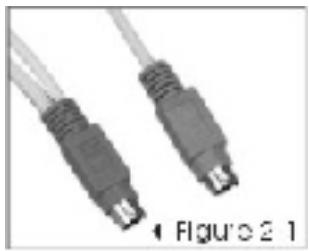
2.1. Installation du récepteur avec les connecteurs PS2
2.1.1. Eteignez votre ordinateur
2.1.2. Branchez le connecteur PS2 de la souris (vert) sur le recepteur dans le port PS2 souris de votre ordinateur
2.1.3. Brancher le connecteur PS2 du clavier (violet) sur le récepteur dans le port PS2 clavier de votre ordinateur
2.2. Sélectionnez le canal clavier
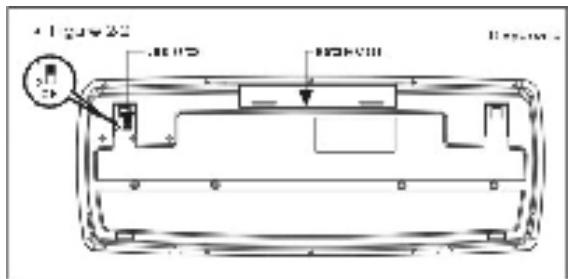
2.2.1. L'interrupteur à deux canaux se situe à l'arrière du clavier, à côté du bouton ID (Link button). Sélectionnez canal 1 ou 2.
2.2.2. Placez les piles dans le clavier
2.3. Sélectionnez le canal de la souris.
2.3.1. L'interrupteur se situe à l'arrière de la souris. Sélectionnez canal 1 ou 2.
2.3.2. Placez les piles dans le compartmente a piles.
2.4. Connectez le clavier multimédia sans fil et la souris optique sans fils avec le récepteur.
2.4.1. Allumez donne ordinateur. L'indicateur LED s'allumera.
2.4.2. Poussez le bouton ID sur le récepteur et le LED clignotera. Le récepteur est prét à être connecté automatiquement avec le clavier et la souris
2.4.3. Poussez le bouton ID sur l'arrière du clavier. Le LED sur le récepteur clignotera rapidement pendant que vous établiesz la connexion avec succès entre le clavier et le récepteur
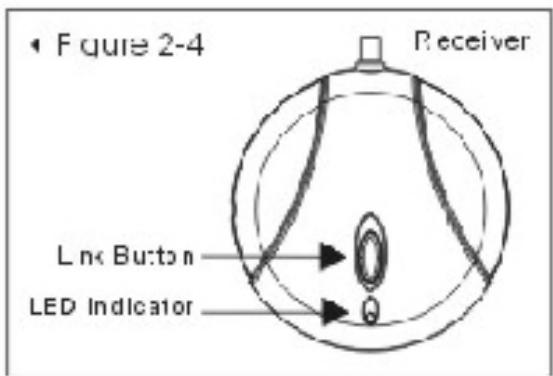
2.4.4. Poussez le bouton ID sur l'arrière de la souris. Le LED sur le récepteur clignotera rapidement pendant que vous établissez la connexion avec succès entre la souris et le récepteur.
2.4.5. L'indicateur LED sur le récepteur restera allumer pendant que la connexion se termine.
2.4.6. L'indicateur LED sur le récepteur clignotera pendant l'utilisation du clavier ou de la souris.
2.4.7. Si vous avez besoin de reconnectcer la souris, le clavier ou après changement de piles, veuillez reprendre les étapes ci-dessus.
2.4.8. Si le canal sélectionné cree une interfeence avec d'autres souris ou claviers sans fils, veuillez selectionner un autre canal ou efectuez une nouvelle connexion par les ID.
2.4.9.II existe 256 ID pour chaque canal
3. INSTALLATION DU DRIVER
3.1. Note
3.1.1. Le driver est compatible avec Windows 95, Windows 98, Windows NT, Windows 2000, Windows ME et Windows XP.
3.1.2. Le driver peut être installé automatiquement
3.1.3. Le CDR driver comprend le driver de la souris et du clavier. Veuillez selectionner le driver de la souris ou du clavier dans la fenetre de discussion.
3.2. Installation du driver du clavier
3.2.1. Insérez le CD ROM dans votre PC
3.2.2. Si le driver ne s'installe pas automatiquement, veuillez executer une double clic sur le fichier « Setup.exe » et suivez les instructions pour compléter l'installation.
3.2.3. Une icône clavier apparaitra sur la barre de taches de Windows après complete installation.
3.2.4. Vous pouvez faire une double click sur l'icone clavier et suivre les instructions afin de régler les fonctions du clavier
3.2.5.20 touches multimédia divisé en trois zones sur le clavier: Multimédia, Internet et Ordinateur
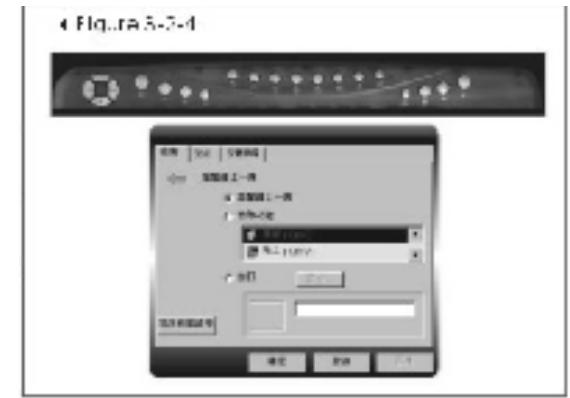
ZONE MULTIMEDIA
Pour un contrôle multimédia
Complete
1 - lecteur audio
2 - Volume +
3 - Volume -
4-Muet
5-Avance
6- Retour
7-Lecture/Pause
8-Stop
ZONE INTERNET
pour « surfer » en
toute liberté
1-E-mail
2 - Page d'accueil
3-Favoris
4 - Navigateur Internet
5-Actualiser
6-Arrête
7-Suivant
8-Précedent
ZONEORDINATEUR
pour utiliser votre ordinateur
d'une maniere intelligente
1-Mise en veille
2-Calculatrice
3 - Poste de travail
4 - Réveil du PC
HgJre 3-2-b
Multimedia Zone


Media Player
Note
Play/Peuse

Volume Up

Fast Forward

3stop
Internet/one


Web Search

Web Forward

Web Home

Web Refresh

Web Backward
Computer Zone

PC $100

Wake Up

Calculator

Volume Down

Fast Backward

My Favorites

Web Stop

My Computer
3.3. Installation du driver de la souris
3.3.1.Insérez le CD-ROM dans votre ordinateur
3.3.2.Si le driver n'est pas détecté automatiquement, veuillez effectuer une doubleblick sur le fichier « Setup.exe » et suivez les instructions pour compléter l'installation.
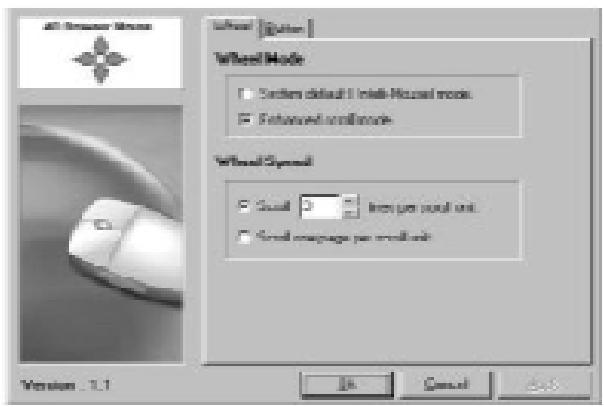
3.3.3. Une icône souris apparaitra dans la barre de taches de Windows après complete installation.
3.3.4. Vous pouvez faire une doublecision sur l'icone et suivre les instructions pour selectionner les fonctions des boutons
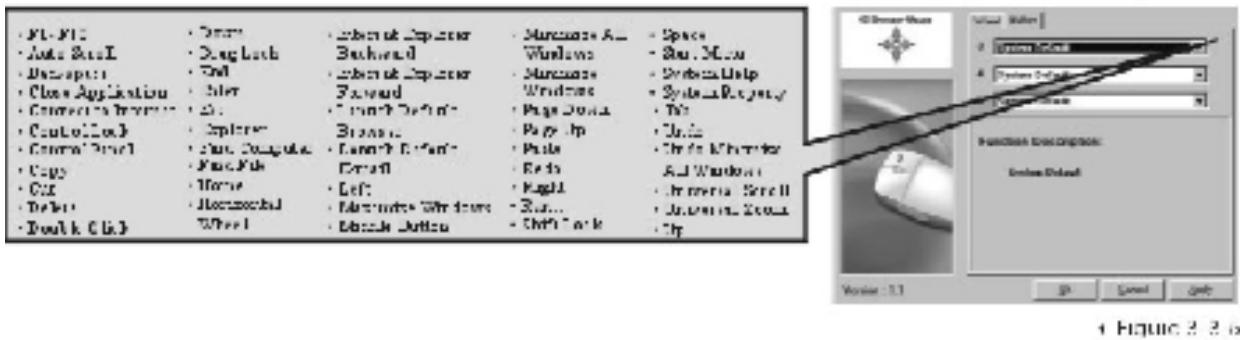
| * F1 – F10 | * Bas | * Internet Explorer précedente | * réduire toutes les fenêtres | * espace |
| * Défilament automatique* verrouillage? | * menu démarriage | |||
| * espace retard | * fin | * Internet Explorer suivante | * réduire la fenêtre | * Aide |
| * fermer l'application système | * entrée | * propriétés du propriétés du universel | ||
| * connecter sur Internet | * échappe | * lancement navigateur | * page bas | * tabulations |
| * verrouillage contrôle | * explorer | par défaut | * page haut | * annuler |
| * panneau de contrôle | * rechercher l'ordinateur | * lancement e-mail | * coller | * annuler réduction |
| * copier | * rechercher fichier | par défaut | * répéter | toutes les fenêtres |
| * couper | * accueil | * gauche | * droite | * défilament |
| universal | ||||
| * effacer | * roue horizontal | * agrandir la fenêtre | * démarrer... | * zoom universal |
| * double cliç | * bouton milieu | * verrouillage shift | * haut |
4. Note pour les piles
4.1. L'indicateur LED ou le roue de défilament de la souris s'allumera quand les piles sont très faibles. Dans ce cas, il faudra changer les piles immédiatement.
4.2. Dans le cas où les piles du clavier seront faibles, l'indicateur LED s'allumera quant vous l'utiliserez et une icône de piles faibles apparaitra sur la barre de taches.
4.3. Si le clavier ou la souris sont en mode de veille,blick sur n'importe quel bouton du clavier ou de la souris pour les activer.