 Notice Facile
 K520 - ACER - Notice d'utilisation et mode d'emploi gratuit
Retrouvez gratuitement la notice de l'appareil K520 ACER au format PDF.
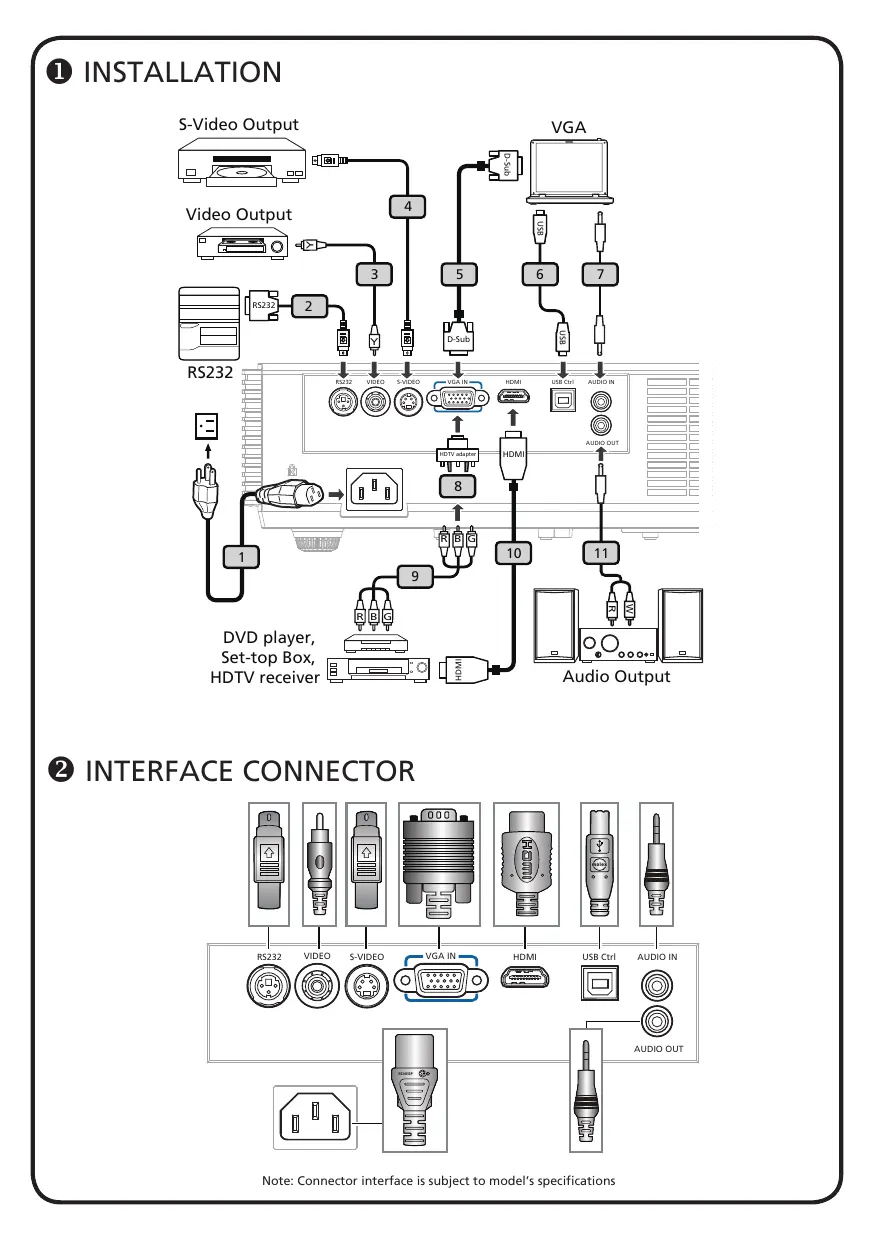
| Type de produit | Projecteur DLP |
| Résolution native | Full HD (1920 x 1080) |
| Luminosité | 3500 ANSI lumens |
| Contraste | 20 000:1 |
| Technologie d'affichage | DLP |
| Connectivité | HDMI, USB, VGA, Audio In/Out |
| Dimensions approximatives | 30 x 24 x 10 cm |
| Poids | 2.5 kg |
| Type de lampe | Lampe UHP |
| Durée de vie de la lampe | 4000 heures (mode normal), 10000 heures (mode éco) |
| Fonctions principales | Projection 3D, correction de trapèze, mise au point automatique |
| Entretien et nettoyage | Nettoyage régulier du filtre à air, remplacement de la lampe selon l'utilisation |
| Pièces détachées et réparabilité | Disponibilité des lampes et filtres, service après-vente recommandé pour les réparations |
| Consommation électrique | 300 W (mode normal), 250 W (mode éco) |
| Niveau sonore | 30 dB (mode normal), 24 dB (mode éco) |
| Système d'exploitation compatible | Compatible avec Windows, macOS, Linux |
FOIRE AUX QUESTIONS - K520 ACER
Comment connecter mon ACER K520 à mon ordinateur ?
Pour connecter votre ACER K520 à votre ordinateur, utilisez le câble USB fourni. Branchez une extrémité du câble à l'imprimante et l'autre à un port USB disponible sur votre ordinateur.
Pourquoi mon ACER K520 ne reconnaît-il pas le papier ?
Assurez-vous que le papier est correctement chargé dans le bac d'alimentation. Vérifiez également que le papier n'est pas froissé ou obstrué. Si le problème persiste, nettoyez les rouleaux d'alimentation.
Comment résoudre un bourrage papier sur l'ACER K520 ?
Pour résoudre un bourrage papier, ouvrez le capot de l'imprimante et retirez délicatement le papier coincé. Assurez-vous de ne pas laisser de morceaux de papier à l'intérieur. Refermez ensuite le capot et redémarrez l'imprimante.
Comment imprimer en recto-verso avec l'ACER K520 ?
L'ACER K520 ne prend pas en charge l'impression recto-verso automatique. Vous devrez imprimer d'abord les pages impaires, puis les pages paires manuellement en les retournant dans le bac d'alimentation.
Pourquoi la qualité d'impression de mon ACER K520 est-elle médiocre ?
La qualité d'impression peut être affectée par des cartouches d'encre vides ou mal installées. Vérifiez le niveau d'encre et remplacez les cartouches si nécessaire. Vous pouvez également effectuer un nettoyage des têtes d'impression via le menu de l'imprimante.
Comment mettre à jour le pilote de l'ACER K520 ?
Pour mettre à jour le pilote, rendez-vous sur le site web d'ACER, recherchez le modèle K520, puis téléchargez et installez le dernier pilote disponible pour votre système d'exploitation.
Mon ACER K520 fait du bruit lors de l'impression, est-ce normal ?
Un certain niveau de bruit est normal lors de l'impression, mais si le bruit est excessif ou inhabituel, vérifiez si des objets étrangers se trouvent à l'intérieur de l'imprimante ou si des pièces sont mal alignées.
Que faire si mon ACER K520 ne s'allume pas ?
Vérifiez que l'imprimante est correctement branchée à une prise électrique fonctionnelle. Essayez de changer de prise ou de câble d'alimentation. Si l'imprimante ne s'allume toujours pas, contactez le support technique.
Téléchargez la notice de votre au format PDF gratuitement ! Retrouvez votre notice K520 - ACER et reprennez votre appareil électronique en main. Sur cette page sont publiés tous les documents nécessaires à l'utilisation de votre appareil K520 de la marque ACER.