 Notice Facile
 SLATE 7 - E0H92AA - Tablette HP - Notice d'utilisation et mode d'emploi gratuit
Retrouvez gratuitement la notice de l'appareil SLATE 7 - E0H92AA HP au format PDF.
| Intitulé | Détails |
|---|---|
| Type de produit | Tablette tactile |
| Système d'exploitation | Android |
| Taille de l'écran | 7 pouces |
| Résolution de l'écran | 1024 x 600 pixels |
| Processeur | ARM Cortex-A9 |
| RAM | 1 Go |
| Stockage interne | 8 Go, extensible via microSD |
| Caméra arrière | 3 MP |
| Caméra avant | VGA |
| Connectivité | Wi-Fi, Bluetooth |
| Alimentation électrique | Adaptateur secteur 5V |
| Type de batterie | Batterie lithium-ion |
| Capacité de la batterie | 3600 mAh |
| Dimensions approximatives | 189 x 116 x 10.7 mm |
| Poids | 350 g |
| Fonctions principales | Navigation internet, lecture multimédia, applications Android |
| Entretien et nettoyage | Utiliser un chiffon doux, éviter les produits chimiques agressifs |
| Pièces détachées et réparabilité | Disponibilité limitée, consulter un professionnel pour les réparations |
| Informations générales | Vérifier la compatibilité des applications avec Android, mise à jour du système recommandée |
FOIRE AUX QUESTIONS - SLATE 7 - E0H92AA HP
Téléchargez la notice de votre Tablette au format PDF gratuitement ! Retrouvez votre notice SLATE 7 - E0H92AA - HP et reprennez votre appareil électronique en main. Sur cette page sont publiés tous les documents nécessaires à l'utilisation de votre appareil SLATE 7 - E0H92AA de la marque HP.
MODE D'EMPLOI SLATE 7 - E0H92AA HP
Q) Manuel de l'utilisateur
élément du présent document ne peut être interprété comme constituant une garantie supplémentaire. HP ne saurait être tenu pour responsable des erreurs où omissions de nature technique ou rédactionnelle qui pourraient subsister dans le présent document.
Première édition : avril 2013
Référence du document : 725390-051
Ce manuel décrit des fonctions communes à la plupart des modèles. Cependant, certaines peuvent ne pas être disponibles sur votre tablette.
Conditions d'utilisation du logiciel
En installant, copiant, téléchargeant ou utilisant tout logiciel préinstallé sur cette tablette, vous reconnaissez être lié par les termes du contrat de licence utilisateur final
(CLUF) HP. Si vous êtes en désaccord avec les termes de ce contrat, votre seul recours consiste à retourner le produit non utilisé dans sa totalité (matériel et logiciels) dans un délai de 14 jours, afin d'obtenir un remboursement conformément à la politique en matière de remboursement de votre lieu d'achat.
Pour obtenir des informations complémentaires ou demander le remboursement intégral de la tablette, veuillez contacter votre point de vente local
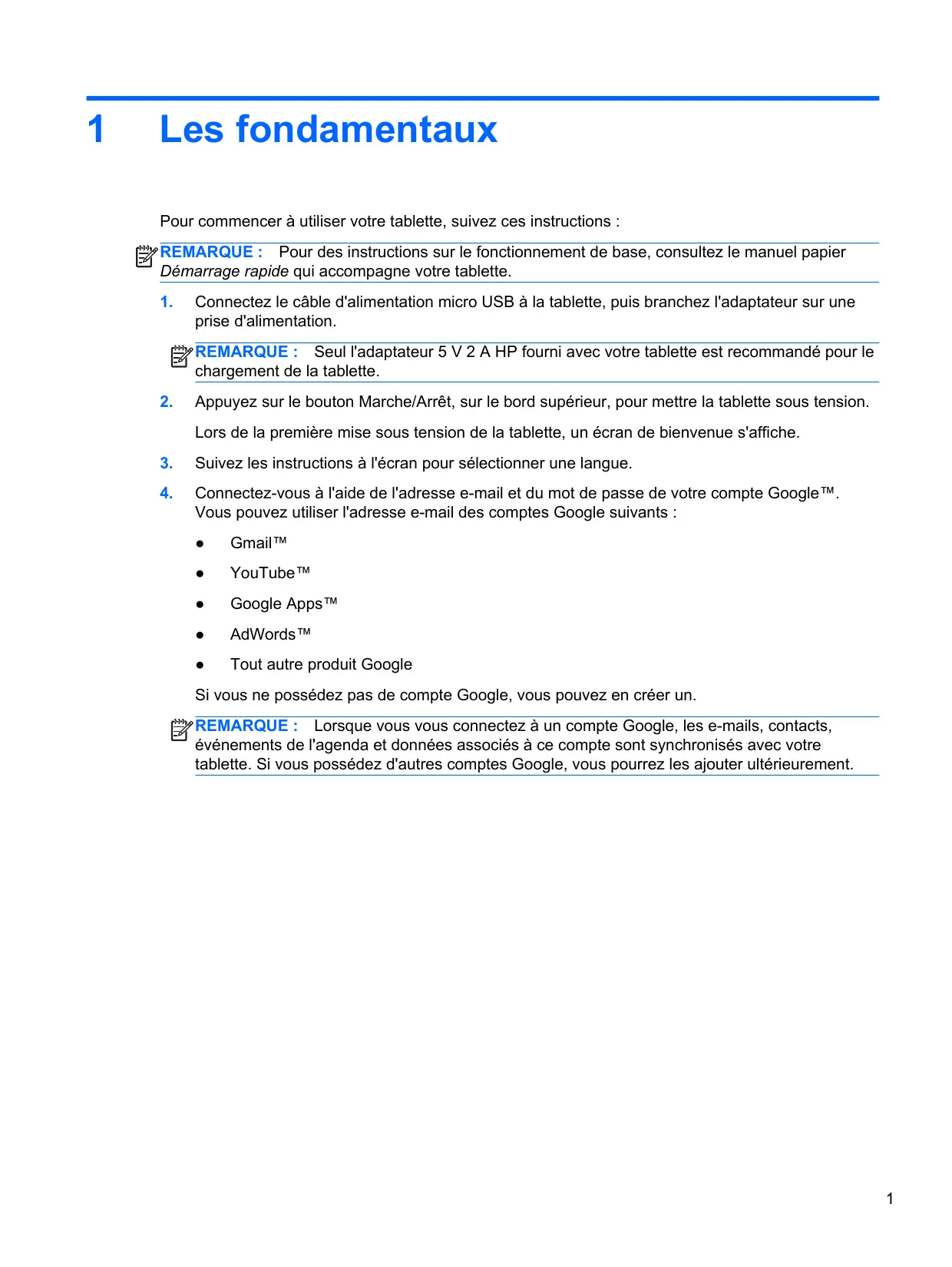
Êy REMARQUE :__ Pour des instructions sur le fonctionnement de base, consultez le manuel papier
Démarrage rapide qui accompagne votre tablette.
1. Connectez le câble d'alimentation micro USB à la tablette, puis branchez l'adaptateur sur une prise d'alimentation.
Ê7 REMARQUE : Seul l'adaptateur 5 V 2 A HP fourni avec votre tablette est recommandé pour le chargement de la tablette.
2. Appuyez sur le bouton Marche/Arrêt, sur le bord supérieur, pour mettre la tablette sous tension.
Lors de la première mise sous tension de la tablette, un écran de bienvenue s'affiche. 3. Suivez les instructions à l'écran pour sélectionner une langue.
4. Connectez-vous à l'aide de l'adresse e-mail et du mot de passe de votre compte Google".
Vous pouvez utiliser l'adresse e-mail des comptes Google suivants :
REMARQUE : Lorsque vous vous connectez à un compte Google, les e-mails, contacts,
événements de l'agenda et données associés à ce compte sont synchronisés avec votre tablette. Si vous possédez d'autres comptes Google, vous pourrez les ajouter ultérieurement.
2 Utilisation du clavier à l'écran
@) Recherche vocale—Appuyez sur l'icône du microphone, puis énoncez un où
Ÿ plusieurs mots-clés à rechercher avec Google. (3) Retour—Ouvre l'écran précédent.
+ Pour supprimer une application de la liste, faites-la glisser vers la droite ou la gauche.
Les widgets sont des applications possédant des fonctions spéciales et qui affichent un contenu fréquemment mis à jour. Ce contenu à jour est consultable sans ouvrir le widget.
Pour afficher toutes les applications, appuyez sur l'icône Toutes les applications.
1... Pour ouvrir une application, appuyez sur son icône. Pour revenir à l'écran d'accueil, appuyez sur l'icône Accueil.
2. Pour ajouter une application à l'écran d'accueil, appuyez longuement sur l'application jusqu'à l'apparition de l'écran d'accueil, puis faites-la glisser vers l'emplacement souhaité.
3. Pour supprimer une application de l'écran d'accueil, appuyez longuement sur l'application, puis faites-la glisser vers l'icône Supprimer en haut de l'écran.
1... Appuyez sur l'icône Toutes les applications, puis appuyez sur l'icône Horloge.
2. Pour ajouter l'icône Horloge à l'écran d'accueil, appuyez longuement sur l'icône Horloge jusqu'à ce qu'elle apparaisse sur l'écran d'accueil.
3. Pour ajouter une alarme, appuyez sur l'icône Horloge, appuyez sur Définir une alarme, puis suivez les instructions à l'écran.
Utilisation de la fonction Beats Audio 1... Appuyez sur l'icône Toutes les applications, puis appuyez sur l'icône Paramètres. 2. Pour activer la fonction Beat Audio, sous APPAREIL, appuyez sur Beats Audio. 3. Appuyez sur l'un des éléments suivants pour sélectionner le mode de votre choix : e Beats On-Ear (Casque Beats) e Beats In-Ear (Écouteurs intra-auriculaires Beats)
e Beats Passive (Beats passif)
2. Appuyez sur une catégorie. _ou- Tapez sur l'icône Recherche, puis entrez un mot-clé dans le champ de recherche. 3. Pour télécharger et installer une application, suivez les instructions à l'écran. Désinstallation des applications 1... Appuyez sur l'icône Toutes les applications, puis appuyez sur l'icône Paramètres. 2. Sous APPAREIL, appuyez sur Stockage, puis appuyez sur Applis. 3. Appuyez sur l'application que vous souhaitez désinstaller, puis appuyez sur Désinstaller. 4.
Appuyez sur OK, puis appuyez à nouveau sur OK.
Chapitre 4 Utilisation des applications et des widgets
Utilisation des appareils photos
Prenez des photos avec l'appareil photo arrière ou réalisez un autoportrait ou des captures d'écran avec l'appareil photo avant.
Prise de photos avec l'appareil photo arrière
1... Pour ouvrir l'application de l'appareil photo, appuyez sur l'icône Toutes les applications, puis appuyez sur l'icône Appareil photo.
2. Pour prendre une photo, cadrez le sujet et appuyez sur le cercle bleu.
La photo est enregistrée dans la Galerie. Réalisation d'un autoportrait
1... Pour ouvrir l'application de l'appareil photo, appuyez sur l'icône Toutes les applications, puis appuyez sur l'icône Appareil photo.
2. Pour prendre une photo, appuyez sur l'icône de rotation de l'appareil photo placée au-dessus du cercle bleu, puis appuyez sur le cercle bleu.
La photo est enregistrée dans la Galerie.
Enregistrement d'une vidéo
1... Pour ouvrir l'application de l'appareil photo, appuyez sur l'icône Toutes les applications, puis appuyez sur l'icône Appareil photo.
2. Pour enregistrer une vidéo, appuyez l'icône de la caméra vidéo à gauche du cercle bleu.
Le cercle bleu devient rouge.
3. Pour commencer l'enregistrement, appuyez sur le cercle rouge.
4. Pour arrêter l'enregistrement, appuyez longuement le cercle rouge.
La vidéo est enregistrée dans la Galerie.
Réalisation d'une capture d'écran
A Appuyez simultanément sur le bouton Marche/Arrêt et sur le bouton Volume - pendant environ
1... Appuyez sur l'icône Toutes les applications, puis appuyez sur l'icône Galerie.
2. Appuyez sur la photo pour la sélectionner, appuyez sur l'icône Menu dans le coin supérieur droit, puis appuyez sur Imprimer.
3. La première fois que vous utilisez la fonction d'impression, suivez les instructions à l'écran pour sélectionner une imprimante.
4. Indiquez le nombre de copies.
Pour sélectionner des options, appuyez sur la flèche vers le bas, puis suivez les instructions à l'écran.
6. Appuyez sur Imprimer.
Un message s'affiche pour indiquer l'avancement de l'impression ou -
Activation de HP e-Print, qui vous permet d'imprimer directement vers une imprimante HP ePrint.
Pour plus d'informations, ouvrez la page http://www.hp.com/go/2eprint.
1... Appuyez sur l'icône Toutes les applications, appuyez sur l'icône HP ePrint, suivez les instructions à l'écran, puis appuyez sur Activate (Activer).
Un code d'activation est envoyé à l'adresse e-mail que vous avez entrée.
2. Appuyez sur l'icône Toutes les applications, appuyez sur l'icône HP ePrint, entrez le code d'activation, puis appuyez sur Activate (Activer).
8 Chapitre 5 Utilisation des appareils photos
y REMARQUE : Vous devez être connecté à un réseau sans fil pour pouvoir vous connecter à
1. Pour vous connecter à un réseau sans fil, appuyez sur l'icône Toutes les applications, puis appuyez sur Paramètres. 2. Sous SANS FIL ET RÉSEAUX, vérifiez que le Wi-Fi est activé. 3. Appuyez sur Wi-Fi, puis appuyez sur l'un des réseaux disponibles qui s'affiche. 4. Le cas échéant, tapez la clé de sécurité, puis appuyez sur Se connecter.
e REMARQUE : Pour supprimer un réseau sans fil auquel vous vous êtes déjà connecté, appuyez sur le nom du réseau, puis appuyez sur Retirer.
Connexion au Bluetooth®—Associez un appareil Bluetooth, tels qu'un casque, un clavier ou une souris, à votre tablette.
Appuyez sur le nom de votre appareil pour qu'il soit visible par tous les appareils Bluetooth à proximité.
Pour rechercher les appareils Bluetooth disponibles, appuyez sur RECHERCHER APPAREILS.
Lorsque le nom de l'appareil apparaît, appuyez dessus pour l'associer à votre tablette.
Ê7 REMARQUE : Pour prolonger la durée de vie de la batterie, désactivez le Bluetooth lorsque
vous ne l'utilisez pas.
Connexion à un ordinateur Windows®
ee REMARQUE : Le partage de connexion par USB doit être désactivé pour permettre le transfert de fichiers entre votre tablette et l'ordinateur à l'aide d'un câble USB.
A Pour accéder aux paramètres, appuyez sur l'icône Toutes les applications, puis appuyez sur Paramètres.
Batterie —Affichez le pourcentage de charge de la batterie et la consommation de batterie de différentes fonctionnalités.
Applications —Affichez les applications téléchargées et en cours. Pour afficher des informations sur une application ou la désinstaller, appuyez dessus.
Suppression d'un compte—Sous COMPTES, appuyez sur le nom du compte. Appuyez à nouveau sur le nom du compte, appuyez sur l'icône Menu dans le coin supérieur droit de l'écran, puis appuyez sur Supprimer le compte.
° SYSTÈME Date et heure—Activez ou désactivez l'option Date/Heure automatique, puis sélectionnez les préférences du fuseau horaire, du format horaire et du format de la date.
Accessil é— Activez ou désactivez les options TalkBack, Grands caractères, Rotation auto de l'écran, Énoncer les mots de passe, Sortie de la synthèse vocale, Délai de pression et Améliorer l'accessibilité Web.
Developer options (Options du développeur)—Activez ou désactivez les différentes options sous Developer options (Options du développeur).
HP recommande de mettre à jour régulièrement vos applications, vos widgets et le système d'exploitation avec les versions les plus récentes. Les mises à jour peuvent permettre de résoudre des problèmes et ajoutent de nouvelles fonctions et options à votre tablette. La technologie ne cesse d'évoluer et la mise à jour des applications, des widgets et du système d'exploitation permet à votre tablette de toujours utiliser la dernière technologie disponible. Par exemple, des applications et widgets anciens peuvent ne pas fonctionner correctement avec le système d'exploitation le plus récent.
Accédez à Google Play Store pour télécharger la dernière version des applications et widgets HP et tiers. Le système d'exploitation télécharge automatiquement les mises à jour système et vous avertit lorsqu'il est prêt à les installer. Si vous souhaitez installer manuellement le système d'exploitation, ouvrez la page htip://www.hp.com/support.
Vous pouvez également définir les préférences de sauvegarde et de restauration de vos données en cas de perte.
Sauvegarde et restauration
1... Pour accéder aux paramètres, appuyez sur l'icône Toutes les applications, puis appuyez sur
2. Sous PERSONNEL, appuyez sur Sauvegarder et réinitialiser.
e Compte de sauvegarde—Sélectionnez un compte Google pour la sauvegarde des données.
e Restaurer automatiquement—Cochez la case pour restaurer les paramètres et données lors de la réinstallation d'une application.
Restauration des valeurs d'usine
Pour réinitialiser tous les paramètres et supprimer toutes les données de l'appareil :
1... Pour accéder aux paramètres, appuyez sur l'icône Toutes les applications, puis appuyez sur
2. Sous PERSONNEL, appuyez sur Sauvegarder et réinitialiser.
2. Appuyez simultanément sur le bouton Marche/Arrêt et sur le bouton Volume +.
3. Appuyez sur le bouton Volume + ou Volume - pour faire défiler les options, puis appuyez sur le bouton Marche/Arrêt pour sélectionner l'une des options suivantes :
Reboot system now (Redémarrer le système maintenant)
Informations sur les réglementations, la sécurité et les conditions d'utilisation
Ce document est fourni avec le produit.
< Avis de réglementation importants
+ Informations de garantie spécifiques à cette tablette