Notice Facile
TX-32AS600E - Téléviseur PANASONIC - Notice d'utilisation et mode d'emploi gratuit
Retrouvez gratuitement la notice de l'appareil TX-32AS600E PANASONIC au format PDF.

| Type de produit | Téléviseur LED 32 pouces |
| Résolution | HD Ready (1366 x 768 pixels) |
| Technologie d'affichage | LED |
| Fréquence de rafraîchissement | 100 Hz |
| Connectivité | 3 x HDMI, 2 x USB, 1 x sortie audio, 1 x entrée antenne |
| Fonctions principales | Smart TV, accès à Internet, applications intégrées |
| Alimentation électrique | 220-240 V, 50/60 Hz |
| Dimensions approximatives (L x H x P) | 73,4 x 43,4 x 8,5 cm (sans pied) |
| Poids | 7,5 kg (sans pied) |
| Compatibilités | Compatible avec les normes DVB-T/T2/C/S/S2 |
| Entretien et nettoyage | Utiliser un chiffon doux et sec, éviter les produits chimiques agressifs |
| Pièces détachées et réparabilité | Disponibilité variable, se référer au service après-vente Panasonic |
| Sécurité | Ne pas exposer à l'humidité, respecter les consignes de sécurité électrique |
| Informations générales | Garantie de 2 ans, service client Panasonic disponible |
FOIRE AUX QUESTIONS - TX-32AS600E PANASONIC
Questions des utilisateurs sur TX-32AS600E PANASONIC
Pour rechercher des chaînes TV sur votre téléviseur Panasonic TX-32AS600E en utilisant une connexion à votre box Internet, suivez ces étapes :
1. Connectez votre téléviseur à Internet
- Assurez-vous que votre téléviseur est connecté à votre réseau domestique via Wi-Fi ou câble Ethernet.
2. Accédez au menu de configuration des chaînes
- Allumez votre téléviseur et appuyez sur le bouton Menu de la télécommande.
- Dans le menu, sélectionnez l'option Chaînes ou Tuner selon ce qui est affiché.
3. Lancez la recherche automatique des chaînes
- Choisissez l'option Recherche automatique ou Scan pour que le téléviseur détecte les chaînes disponibles via votre box Internet.
- Suivez les instructions à l'écran pour démarrer et compléter la recherche.
4. Consultez les chaînes trouvées
- Une fois la recherche terminée, parcourez la liste des chaînes détectées et sélectionnez celles que vous souhaitez regarder.
Notez que la disponibilité des chaînes dépend des services proposés par votre fournisseur d'accès Internet et de votre abonnement. Si votre box propose des applications ou services IPTV, vous pouvez aussi accéder aux chaînes via ces applications intégrées au téléviseur.
Téléchargez la notice de votre Téléviseur au format PDF gratuitement ! Retrouvez votre notice TX-32AS600E - PANASONIC et reprennez votre appareil électronique en main. Sur cette page sont publiés tous les documents nécessaires à l'utilisation de votre appareil TX-32AS600E de la marque PANASONIC.
MODE D'EMPLOI TX-32AS600E PANASONIC
- Informations 10
- Utilisation 11
- Configuration 12
· Couleur du menu à l'écran 13
Liste APPS
- Informations 14
- Utilisation 15
- Configuration 16
Visionnage
Fonctionnalités de base
Raccordement de base 17
- Sélectionner une chaîne 20
Bannière d'informations 22
- Menu options 24
Sous-titres 26
Derniere vue 26
- Minuterie veille 27
- Fonctions d'économie d'énergie 27
- Réglage de l'heure 30
- Langue 30
Appareil externe
Raccordement externe 31
- Entrée externe de visualisation 34
- Utilisation avec la télécommande du téléviseur 36
- Fonctions HDMI 38
- Informations sur les bornes 40
- Signaux d'entrée valides 41
Pour une image optimale
Mode Image 42
- Sonde de temp. ambiente 43
Rapport de format 44
- Signal de commande du rapport de format 46
Paramètres de base 48
- Paramètres de réduction du bruit 49
Paramètres avancés 50
Parametes des options 54
- Paramètres de l'écran 56
- Ajustement de copie 57
Pour un son optimal
Mode Son 58
- Paramètres de base 59
Parametes volume 60
- Paramètres d'aide vocale 61
- Description audio 62
- Réglages avancés 63
Guide TV
- Utilisation le Guide TV 66
Télétexte
- Afficher le télétexte 70
Mode tetexte 72 - Langue télétexte 73
Réglage et édition des chaînes
- Menu Configuration 74
·Editor les favors 75 - Lieste des chaînes 77
Installation auto chaînes 78
Installation manuelle chaînes 80
Actualiserlistechaines 81 - Message nouvelle chaîne 81
Condition du signal 81
Autres paramètres 82
Lecteur multimédia
Utilisation du Lecteur multimédia
- Informations 83
- Sélectionner le périphérique / mode 85
Périphrérique réseau 87
Mode Photo
- Sélectionner un fichier 88
- Affichage d'une photo 89
- Trier des photos 89
Utilisation du diaporama 90
Mode Video
- Sélectionner un fichier 94
- Visionnage d'une dette 95
- Configuration video 97
- Paramètres de sortie audio 98
Mode Musique
- Sélectionner un fichier 99
· Lecture de musique 100 - Configuration musique 101
Informations techniques
- Avertissement quant à la manipulation du péripérisque 102
·Péripériques USB 102 - Format photo 103
- Format video 104
- Format audio 107
Réseau
Contenu Internet
- Informations 108
- Sélectionner le contenu Internet 109
• Remarque 110
DLNA
- Informations 111
Utilisation de DLNA 115
Connexions réseau
- Connexion Internet 116
- Connexion DLNA 117
• Remarque 119
Configuration du réseau
- Connexion réseau 120
- Manuel - Sans fil 122
- Manuel - Câblé 125
- Manuel - Pt d'accès ss fil 126
- État du réseau 127
- Paramètres My Home Cloud 128
Nom VIERA 128 - Réglage App TV Remote 129
Param. de liaison reseau 130 - Réglages partage fichiers 131
Mise à jour du logiciel 131 - Message nouvelle version 131
Photos
- Sélectionner un fichier 132
- Affichage d'une photo 133
Utilisation du diaporama 133
Videos
- Sélectionner un fjichier 135
Visionnage d'une video 136 - Configuration video 137
Parametres de sortie audio 139
Musique
- Sélectionner un fichier 140
· Lecture de musique 141 - Configuration musique 141
Enregistreur DIGA
- Contrôler l'enregistreur DIGA 142
Informations techniques
- Format photo 143
- Format video 143
- Format audio 146
Fonctions
Aperçu de VIERA Link 147
- Préparatifs 151
- Lecture facile 151
Démarrage simultané 152
- Arrêt simultané 152
Veille Eco énergie 152
Mode veille intelligent 153
- Contrôle VIERA Link 153
- Sélection haut-parleurs 154
Remarque 155
Verrouillage parental
Utilisation du verrouillage parental 156
Code PIN 157
- Evaluation parentale 157
Service numérique
- Utilisation de l'application de service de données 158
- Cookie 158
Remarque 159
Interface commune
• Attention 160
- Utilisation de l'interface commune 161
Réglage usine
- Réglage usine 162
Mettre à jour le logiciel du téléviseur
- Informations 163
- Mise à jour automatique 163
Mise à jour manuelle 164
Réglage des caractères
Utilisation des touches numériques 165
Commande vocale
Utilisation de la commande vocale 166
Clavier
- Clavier 168
Paramètres
Menu Configuration
- Utilisation 169
Image
Mode Image 171
- Paramètres de base 171
· Sonde de temp. ambiente 172
- Paramètres de réduction du bruit 172
- Paramètres avancés 172
- Paramètres des options 172
- Paramètres de l'écran 174
- Ajustement de copie 174
·Réinitialiser par défaut 174
Son
Mode sonore 175
- Paramètres de base 175
- Paramètres volume 176
- Paramètres d'aide vocale 177
- Description audio 178
Réglages avancés 179
·Réinitialiser par défaut 179
Réseau
- Connexion réseau 180
- État du réseau 180
Paramètres My Home Cloud 180
Nom VIERA 180
- Réglage App TV Remote 180
Param.de liaison reseau 180
- Réglages partage fichiers 180
- Autres paramètres 181
Minuterie
·Minuterie veille 182
- Fuseau hora 182
Mise en veille automatique 182
Absence de signal d'arrêt 182
Configuration
- Navigation Eco 183
- Paramètre commande vocale 183
- Config. Periph. USB 183
- Verrouillage parental 183
- Réglage menu 183
- Langue 185
- Affichage réglages 186
- Interface commune 188
- Réglages VIERA Link 188
·Service numérique 189 - Menu système 189
Autres réglages 190
Assistance
FAQ
·Image 191
·Telelevision numérique 193
·Telelevision analogue 194
· Son 195
HDMI 196
- Réseau 197
Autre 199
Entretien
- Entretien et nettoyage 200
Informations
Utilisation du menu Aide 201
Accessoires en option
- Caméra de communication 202
- Applique de support mural 202
Licence
- Licence 203

Des lettres encadrées désignent des touches de la
telecommande.
Menu Des lettres de couleur cyan désignent des options affichées à
l'écran.

Références dans cette AIDE
- Les images représentées dans cette AIDE ne sont données qu'à titre
illustratif.
mon écran d'accueil
mon écran d'accueil
Informations
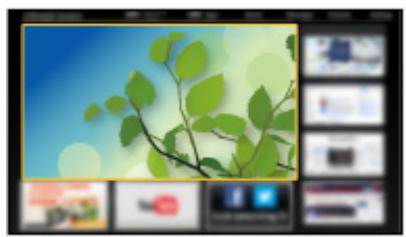
"mon écran d'accueil" est une passerelle vers le téléviseur et les applications, entre autres.
Il offre un accès facile aux fonctions spéciales telles que le Lecteur multimédia, les videos, les yeux, les outils de communication, etc., comme indiqué ci-dessous (exemple).
1

HOME

OK
3

OK
HOME

2
1 Écran d'accueil
2 Écran de contenu sélectionné ( télévision, application, etc.)
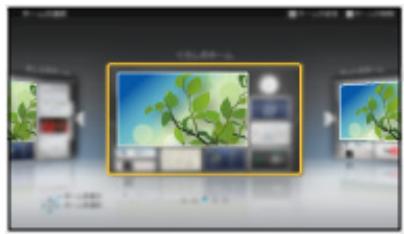
3 Sèlec. écran accueil
- Notre Écran d'accueil préfééré peut être sélectionné ou ajoute.
Écran d'accueil donne accès aux fonctions spéciales telles que le Lecteur multimédia, la télévision, les contenus Internet, les services de données, les outils de communication, etc.
- Affichez Écran d'accueil avec HOME.
(Example)
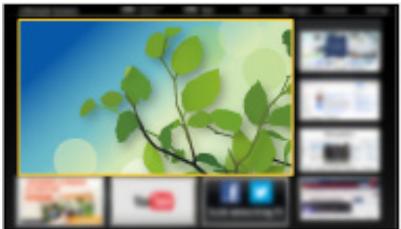
- Le dernier Écran d'accueil affiché apparait également lorsque vous allumez le téléviseur.
- Appuyez à nouveau pour sélectionner ou ajouter votre mise en page préféérée pour Écran d'accueil.
mon écran d'accueil > mon écran d'accueil > Configuration
- Sélectionnez une fonction avec / / / et appuyez sur OK pour valider.
Pour visionner la télévision en plein écran
1) Sélectionnez l'afficheur TV avec / / / .
(Example)
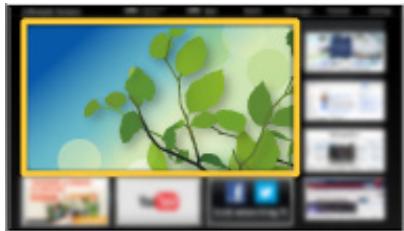
2) Appuyez sur OK pour regarder.
(Example)

- Consultez également Didacticiel à partir du guide des outils.
Configuration
Sélectionnez le menu Configuration dans le guide des outils, en haut de l'écran.
(Example)
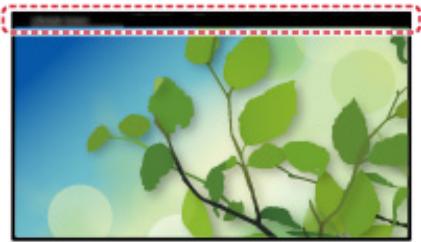
Sélec. écran accueil
- Affichez Sélec. écran accueil avec HOME.
(Example)
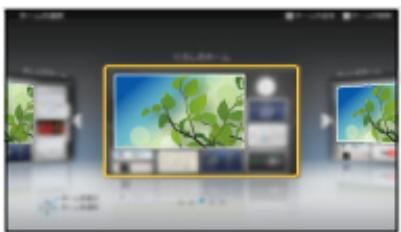
- Sélectionnez l'écran avec / et appuyez sur OK pour régler.
TV plein écran:
Affiche la télévision en plein écran.
Écran télévision:
Pour rendre votre experience télévisuelle plus pratique et comfortable
Écran Style de vie:
Affiche la télévision avec des informations et des services utiles pour la vie quotidienne.
Écran Informations:
Profitez des contenus Internet en regardant la télévision.
Paramètres
Vous pouvez personnaliser tout Écran d'accueil. (Par exemple, changer le fond d'écran, renommer librement, editor les applications, régler l'écran d'accueil lancé à la mise en marche du télévisueur, etc.)
- Sélectionnez Paramètres dans le guide des outils.
- Suívez les instructions à l'écran.
Rechner
Vous pouvez effectuer une recherche de contenu à partir de diverses fonctions.
- Sélectionnez Rechercher dans le guide des outils.
- Suívez les instructions à l'écran.
= Remarque =
- Pour modifier le type de couleur des affichages à l'écran, réglez Couleur du menu à l'écran.
mon écran d'accueil > mon écran d'accueil > Couleur du menu à l'écran
- Pour profiter au maximum de cette fonction, vous avez besoin d'un environnement réseau haut débit. Vérifiez que les connexions réseau et les paramètres du réseau sont terminés.
Réseau > Connexions réseau
Réseau > Configuration du réseau
Assurez-vous demettre a jour le logiciel lorsqu'un message de mise a jour est affiché sur l'écran du téléviseur. Si le logiciel n'est pas mis a jour, vous pouze ne pas etre en mesure d'utiliser mon écran d'accueil. Vous pouvezmettre a jour ulterieurement le logiciel manuellement.
Réseau > Configuration du réseau > Mise à jour du logiciel
Couleur du menu à l'écran
- Affichez le menu avec MENU.
- Sélectionnez Configuration > Affichage réglages > Couleur du menu à l'écran avec / et appuyez sur OK pour valider.
- Réglez avec / et appuyez sur OK pour mémoriser.
Couleur du menu à l'écran
(Noir de jais / Gris clair / Brun organique / Beige sable)
Permet de selectionner le type de couleur préféREDes affichages à l'écran.
- Cette fonction est disponible pour la bannière d'informations, l'écran de menu screen, Écran d'accueil, etc.
Liste APPS
Informations
Diverses applications (contenu Internet, contenu réseau, Lecteur multimédia, etc.) sont facilement accessibles à partir de Liste APPS.
■ Liste APPS
(Example)
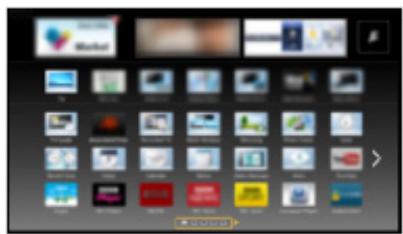
= Remarque =
- Liste APPS peut être modifié sans préavis.
Vous pouvez acceder aux fonctions spéciales telles que le contenu Internet, le contenu réseau, le Lecteur multimédia, etc. à partir de Liste APPS.
- Affichez Ensemble APPS avec APPS.
(Example)
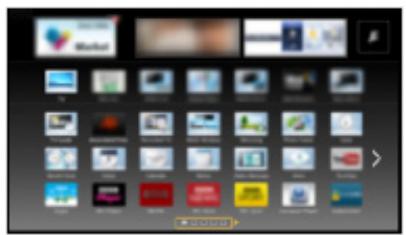
- Pour quitterliste APPS
EXIT
- Sélectionnez une icône parmi les fonctions avec / / / et appuyez sur OK pour valider.
Contenu Internet

Réseau > Contenu Internet
my Stream
- Fournit les contenus recommandés (programme TV, contenu Internet, etc.) en fonction de l'histoire de visionnage.
- Vous avez besoin d'un environnement réseau à large bande pour utiliser pleinement cette fonction.
- Suívez les instructions à l'écran pour utiliser l'application.
Lecteur multimédia

Lecteur multimédia > Utilisation du Lecteur multimédia > Sélectionner le périphérique / mode
Serveur Media

Réseau > DLNA > Utilisation de DLNA
VIERA Link

Fonctions > VIERA Link “HDAVI Control™”
Configuration
Vos pouvez personnelier la liste APPS (configuration de l'écran, etc.).
- Affichez Nombre APPS avec APPS
- Sélectionnez l'icone des paramètres de Liste APPS avec / / / et appuyez sur OK pour valider.

- Suívez les instructions à l'écran.
= Remarque =
- Les options du menu Configuration peuvent changer sans préavis.
Visionnage
Fonctionnalités de base
Raccordement de base
Assurez-vous que le téléviseur est débranché de la prise secteur avant de connecter ou de déconnecter tout cable.
Antenne
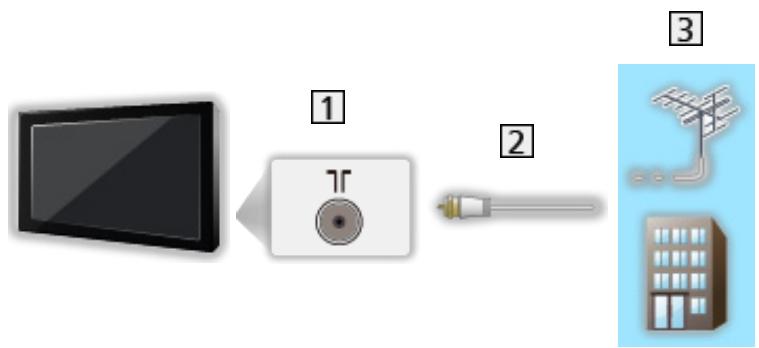
1 Borne d'antenne / de cable
Cable RF
Antenne / Câble
- Pour DVB-C, DVB-T, Analogue
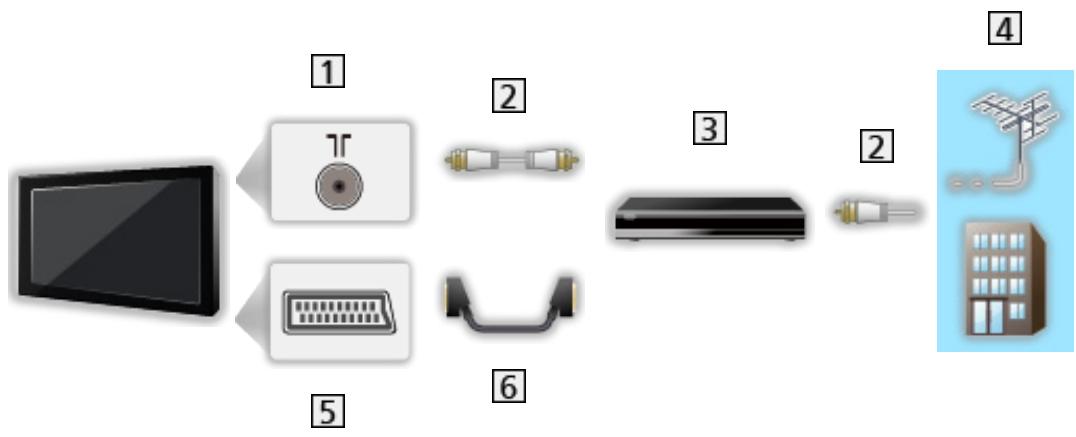
■ Enregistreur DVD / VCR
1 Borne d'antenne / de cable
Cable RF
Enregistreur DVD / VCR
4 Antenne / Cable
5 Borne AV1 (péritel)
6 Câble péritel
■ Enregistreur DVD (VCR) / Décodeur
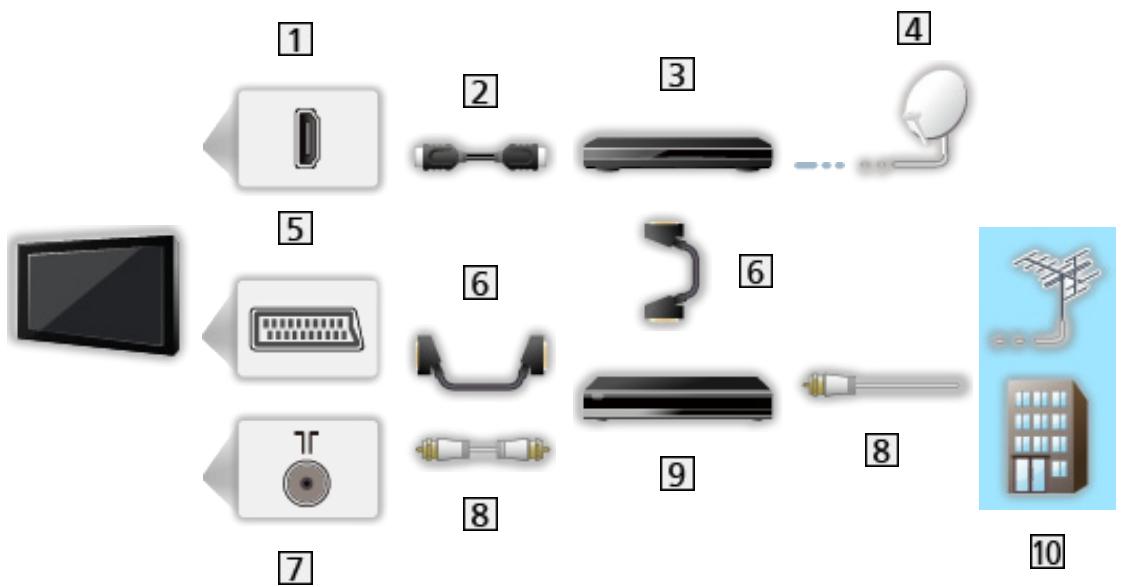
1 Borne HDMI
Cable HDMI
3 Decodeur
4 Antenne satellite
5 Borne AV1 (péritel)
6 Cable péritel
7 Borne d'antenne / de cable
8 Cable RF
Enregistreur DVD / VCR
10 Antenne / Cable
= Remarque =
- Pour les connexions VIERA Link

Fonctions > VIERA Link “HDAVI Control™” > Aperçu de VIERA Link
- Les apparêils externes et les câbles illustrés ne sont pas fournis avec ce téléviseur.
- Veuillez aussi dire le manuel de l'appareil raccordé.
- Maintenez le téléviseur à distance des appareils électroniques (équipement video, etc.) ou des appareils munis d'un capteur infrarouge, à défaut une distorsion de l'image / du son peut se produit ou le fonctionnement des autres appareils peut être affecté.
- Utilizez un cable compatible HDMI de type "fully wired".
- Utilisez un cable péritel de type "fully wired".
- Vérifiez que le type de terminal et les fiches des cables sont corrects lors de la connexion.
Sélectionner une chaine
- Affichez Sélection TV avec TV.
- Sélectionnez le mode avec / et appuyez sur OK pour régler.
DVB-C / DVB-T / Analogue
- Les modes sélectionnables varient en fonction des chaînes mémorisées.
- Vous pouvez également selectionner le mode en appuyant plusieurs fois sur la touche TV.
-
Si Sélection TV ne s'affiche pas, appuyez sur la touche TV pour changer de mode.
-
Sélectionnez une chaîne avec Monter/Descendre chaîne ou Touches numériques.
- Appuyez sur les Touches numériques pour selectionner une position de chaîne à 2 chiffres ou plus (par ex., pour 399, appuyez sur 3 9 9).
PourCHOISIR une chaine dans la listedes chaines
- Affichez la liste des chaînes avec OK.
-
Sélectionnez une chaîne dans la liste avec / et appuyez sur OK pour la visionner.
-
Pour classer les noms de chaîne par ordre alphabétique
(Rouge)
Pour changer la catégorie
(Bleu)
Pour sélectionner une chaine à l'aide de la bannière d'informations
- Affichez la bannière d'informations avec si elle n'est pas déjà affichée.
- Sélectionnez une chaine avec / et appuyez sur OK pour la visionner lorsqu'la bannière est affichée.

Visionnage > Fonctionnalités de base > Bannière d'informations
Pour sélectionner une chaîne à l'aide du Guide des programmes
- Affichez Guide TV avec GUIDE.
-
Sélectionnez le programme actuel avec / / / et appuyez sur OK pour valider.
-
Le programme actuel est affiché dans le coin supérieur gauche de l'écran.
-
Appuyez sur OK pour quitter le Guide TV.

Visionnage > Guide TV > Utilisation le Guide TV
- Il peut être nécessaire de saisir le code postal ou d'effectuer une mise à jour selon le pays que vous sélectionné. Suivez les instructions à l'écran.
Pour visionner la télévision payante
- Pour des informations sur les chaînes cryptées

Fonctions > Interface commune > Utilisation de l'interface commune
- Consultez l'opérateur / le diffuseur ou le fabricant du module IC pour de plus amples informations et les conditions d'utilisation des services.
Affichez la bannière d'informations avec i.
- Apparaît aussi lorsque vous changez de châne.
(Example)
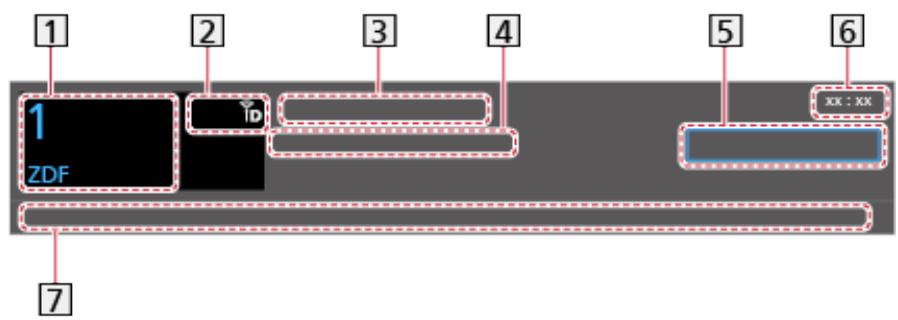
1 Position et nom de la chaîne
Type de canal (Radio, HDTV, etc.) / Chaine cryptée (图) / mode TV (0, 10, 20)
3 Programme
Heure de début / fin (sauf chaînes analogiques)
Position de la chaîne, etc. (Analogique)
Indicateur de progression chronologique du programme sélectionné (sauf chaînes analogiques)
5 Ctagorie
Pour changer la catégorie (DVB)
1) Affichez la liste des catégories avec (Bleu).
2) Sélectionnez la catégorie avec / et appuyez sur OK pour appliquer la modification.
6 Heure actuelle
7 Fonctions disponibles / signification des messages
Signal faible:
Signal de télévision de mauvaise qualité
Dolby D+, Dolby D, HE-AAC:
Piste audio Dolby Digital Plus, Dolby Digital ou HE-AAC
AD:
Service de description audio disponible
- Cette fonction peut aider les utilisateurs malvoyants en ajoutant une piste audio supplémentaire décrivant les événements à l'écran.

Visionnage > Pour un son optimal > Description audio
图:
Service de sous-titres disponible
图:
Service de télétexte disponible
MLTI
Plusieurs pistes audio disponibles
MULTI
Plusieurs pistes video disponibles
MLT
Plusieurs pistes audio et video disponibles
Stereo, Mono:
Mode audio
D:
Service de données (Application TV Hybrid Broadcast Broadband) disponible

Fonctions > Service numérique > Utilisation de l'application de service de données
1-90:
Temps restant de la minuterie de voir

Visionnage > Fonctionnalités de base > Minuterie veille
Pour vérifier une autre chaîne régée
△/
Pour regarder la chaîne qui figure dans la bannière
OK
- Informations sur le programme suivant (DVB)
#
Pour cacher la bannière
EXIT
- Informations supplémentaires (DVB)
i
-
Appuyez de nouveau pour masquer la bannière.
-
Pour régler le temps d'affichage de la bannière, réglez Délai d'affichage.
1) Affichez le menu avec MENU.
2) Sélectionnez Configuration > Affichage réglages > Délai d'affichage avec / et appuyez sur OK pour valider.
3) Réglez avec / et appuyez sur OK pour mémoriser.
- Pour modifier le type de couleur des affichages à l'écran, réglez Couleur du menu à l'écran.
mon écran d'accueil > mon écran d'accueil > Couleur du menu à l'écran
- Pour afficher la bannière de presentation pour le service Internet.
1) Affichez le menu avec MENU.
2) Sélectionnez Configuration > Affichage réglages > Smart Banner avec / et appuyez sur OK pour valider.
3) Sélectionnez Activé / Désactivé avec / et appuyez sur OK pour régler.
Menu options
Confirmer ou modifier l'etat actuel.
- Affichez le menu des options avec OPTION.
- Sélectionnez l'une des options suivantes avec / et appuyez sur OK pour valider.
Paramètres d'aide vocale / Multi-video / Type audio / Multi-audio / Audio double / Sous channel / Langue du sous-titrage / Langue télétexte / Langue Télétexte / MPX / Correction volume
-
Ces options de fonction varient suivant le mode TV et le pays sélectionnés.
-
Réglez avec / / / et appuyez sur OK pour mémoriser.
Paramètres d'aide vocale
Paramètres de guidage pour les utilisateurs malvoyants

Visionnage > Pour un son optimal > Paramètres d'aide vocale
Multi-video
Permet de sélectionner une video à partir d'un groupe de plusieursVIDEOS (salon disponibilité).
- Ce réglage n'est pas ménorisé ; le réglage par défaut est rétabli une fois que vous avez quitté le programme en cours.
- Pour DVB
Type audio
Réglez sur Description audio si le programme dispose du service de description audio, vous entendrez alors une piste audio supplémentaire qui déscrit les événements se produit à l'écran (si une telle piste est disponible).
- Pour DVB
Pour régler le volume de la description audio

Visionnage > Pour un son optimal > Description audio
Multi-audio
Permet de sélectionner une autre langue ou description audio pour la piste sonore (selon disponibilité).
- Ce réglage n'est pas ménorisé; le réglage par défaut est rétabli une fois que vous avez quitté le programme en cours.
- Pour DVB
Audio double
Permet de sélectionn stéreo / mono (selon disponibilité).
- Pour DVB
Sous channel
Permet de sélectionner le sous-canal d'un programme à plusieurs canaux (selon disponibilité).
- Pour DVB
Langue du sous-titrage
Permet de sélectionner la langue des sous-titres (selon disponibilité).
- Pour DVB
Langue télétexte
Permet de définir la police de caractères utilisé pour le télétexte.

Visionnage > Télétexte > Langue télétexte
Langue Télatexte
Permet de sélectionner une autre langue pour le télétexte (selon disponibilité).
- Pour DVB
MPX
Permet de sélectionner le mode de son multiplex (selon disponibilité).

Visionnage > Pour un son optimal > Réglages avancés
- Pour Analogique
Correction volume
Règle individuellement le volume de chaque chaine ou mode d'entrée.
Sous-titres
Affichez ou masquez les sous-titres (selon disponibilité) avec STTL.
- Pour sélectionner la langue préférentielle pour les sous-titres DVB (selon disponibilité), réglez Sous-titres préférés.

Visionnage > Fonctionnalités de base > Langue
- Pour sélectionner le type de sous-titres préfééré
1) Affichez le menu avec MENU.
2) Sélectionnez Configuration > Affichage réglages > Type sous-titres préfééré avec / et appuyez sur OK pour valider.
3) Sélectionnez Standard / Malentendants avec / et appuyez sur OK pour régler.
- Malentendants facilité la compréhension et rend le visionnage plus/agréable à l'aide de sous-titres DVB (suivant le diffuseur).
Il est donné priorite aux sous-titres préféris 1 / 2 dans la Langue.

Visionnage > Fonctionnalités de base > Langue
= Remarque =
- Si vous appuyez sur STTL en analogique, le téléviseur passé au service de télétexte et ouvre votre page favorite. Appuyez sur EXIT pour returner au mode TV.
Dernière vue
Passez facilement au mode d'entrée ou à la chaine précédemment visionnée avec LAST VIEW.
- Appuyez de nouveau pour returner à la vue actuelle.
= Remarque =
- Le changement de chaine peut ne pas etre possible dans certaines conditions.
- Regarder moins de 10 secondes n'est pas considéré comme la chaine ou le mode d'entrée précédemment visionné.
Mettez le téléviseur en mode veille automatiquement après une période déterminée avec OFF TIMER.
- Appuyez plusieurs fois jusqu'à ce que l'heure désirée apparaisse. 0 / 15 / 30 / 45 / 60 / 75 / 90 (minutes)
- Pour annuler, réglez sur 0 ou éteignez le téléviseur.
- Le temps restant s'affiche dans la bannière d'informations.

Visionnage > Fonctionnalités de base > Bannière d'informations
- Lorsqu'il reste moins de 3 minutes, le temps restant clignote à l'écran.
- Vous pouze également régler l'heure à partir de Minuterie veille dans le menu Minuterie.
1) Affichez le menu avec MENU.
2) Sélectionnez Minuterie > Minuterie veille avec / et appuyez sur OK pour valider.
3) Sélectionnez la durée par incréments de 15 minutes avec / et appuyez sur OK pour régler.
90 / 75 / 60 / 45 / 30 / 15 / Désactivé (minutes)
- Pour annuler, réglez sur Désacté ou éteignez le téléviseur.
Fonctions d'économie d'énergie
Le téléviseur peut être écologique en utilisant les fonctions d'économie d'énergie.
Le téléviseur passe automatiquement en mode de veille dans les conditions suivantes :
- Navigation Eco est régle sur Réglage Eco.
- Minuterie veille est actif.

Visionnage > Fonctionnalités de base > Minuterie veille
- Aucune opération n'est effectué pendant 4 heures tant que Mise en voille automatique est réglé sur Activé.
- Aucun signal n'est reçu et aucune opération n'est effectuée pendant 10 minutes tant que Absence de signal d'arrêt est régle sur Activé.
■ Mise en veille automatique
- Affichez le menu avec MENU.
- Sélectionnez Minuterie > Mise en voille automatique avec / et appuyez sur OK pour valider.
- Sélectionnez Activé / Désactivé avec / et appuyez sur OK pour régler.
Mise en veille automatique
(Activé / Désactivé)
Met automatiquement le téléviseur en mode veille pour economiser de l'énergie lorsqu'aucune opération n'est effectué pendant 4 minutes.
- La commutation d'entrée automatique avec l'appareil connecté affecte cette fonction et le compteur de temps est réinitialisé.
- Le message de notification s'affiche 3 minutes avant de passer en mode de voir.
■ Absence de signal d'arrêt
- Affichez le menu avec MENU.
- Sélectionnez Minuterie > Absence de signal d'arrêt avec / et appuyez sur OK pour valider.
- Sélectionnez Activé / Désactivé avec / et appuyez sur OK pour régler.
Absence de signal d'arrêt
(Activé / Désactivé)
Met automatiquement le téléviseur en mode veille pour éciter toute consommation d'énergie inutile siaucun signal n'est reçu et aucune opération n'est effectué pendant 10 minutes.
- Le message de notification s'affiche 3 minutes avant de passer en mode de voir.
Navigation Eco
Règle automatiquement le téléviseur dans le mode économique d'énergie le plus approprié.
Les options concernées et leurs régles actuels sont affichés. Sélectionnez Réglage Eco pour les régler immédiatement sur les paramètres d'économie d'énergie.
- Affichez le menu avec MENU.
- Sélectionnez Configuration > Navigation Eco avec / et appuyez sur OK pour valider.
- Sélectionnez Réglage Eco avec / et appuyez sur OK pour régler.
- Mise en vue automatique et Absence de signal d'arrêt sont actifs lorsque Navigation Eco est réglé sur Réglage Eco.
Mode Radio
Permet de régler la minuterie de manière à éteindre l'écran automatiquement lorsqu'une station de radio est sélectionnée.
-
Affichez le menu avec MENU.
-
Sélectionnez Configuration > Affichage réglages > Mode Radio avec △ / ∇ et appuyez sur OK pour valider.
-
Sélectionnez l'heure avec / et appuyez sur OK pour régler. 20/15/10/5/Désactivé (seconds)
-
Le son est activé même si l'écran est étant. Cette fonction est efficace pour réduire la consommation électrique lors de l'écoute d'une station de radio.
- Appuyez sur n'importe qu'elle touche à l'exception de bouton de mise en voille On / Off, Volume Haut / Bas et MUTE pour allumer l'écran.
- Non valide pour analogique
Réglage de l'heure
Permet de régler les données de temps.
- Affichez le menu avec MENU.
- Sélectionnez Minuterie > Fuseau hora avec / et appuyez sur OK pour valider.
-
Réglez avec / et appuyez sur OK pour mémoriser.
-
Les données de temps seront corrigées en fonction du temps moyen de Greenwich.
Langue
- Affichez le menu avec MENU.
- Sélectionnez Configuration > Langue avec / et appuyez sur OK pour valider.
- Sélectionnez l'une des options suivantes avec / et appuyez sur OK pour valider.
Langues OSD / Langue préféree 1 / 2 / Sous-titres préféres 1 / 2 / Télétexte préfééré
- Réglez avec / / / et appuyez sur OK pour mémoriser.
Langues OSD
Permet de changer la langue pour l'affichage à l'écran.
Langue préféérée 1 / 2
Permet de sélectionner les première et deuxieme langues préférées pour l'audio multi DVB (suivant le diffuseur).
Sous-titres préféRES 1 / 2
Permet de sélectionner les première et deuxieme langues préférentes pour les sous-titres DVB (suivant le diffuseur).
Pour afficher les sous-titres

Visionnage > Fonctionnalités de base > Sous-titres
Télétexte préfééré
Permet de sélectionner la langue préféérée pour le service de télétexte DVB (suivant le diffuseur).
Appareil externe
Raccordement externe
Ces schémas indiquent nos recommandations pour le raccordement du téléviseur à divers apparèils. Pour les autres raccordements, reportez-vous aux instructions qui accompagnent chaque apparéil.
Pour le raccordement de base

Visionnage > Fonctionnalités de base > Raccordement de base
- Vérifiez que le type de terminal et les fiches des cables sont corrects lors de la connexion.
Appareil HDMI
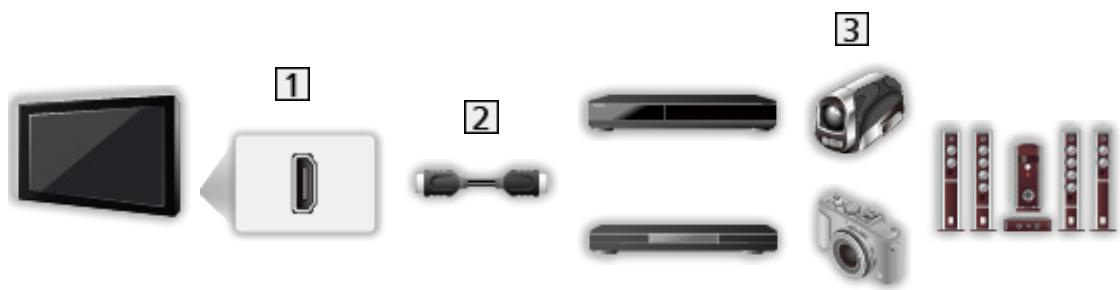
1 Borne HDMI
Cable HDMI
3 Enregistreur / Lecteur / Decodeur / Caméscope / Amplificateur avec système de haut-parleurs
= Remarque =
- Utilizez un cable compatible HDMI de type "fully wired".
- Pour les connexions VIERA Link

Fonctions > VIERA Link “HDAVI Control™” > Aperçu de VIERA Link
- Utilisez HDMI2 pour connecter un amplificateur. Cette connexion est réalisable si vous utilisez un amplificateur incluant la fonction ARC (Audio Return Channel).
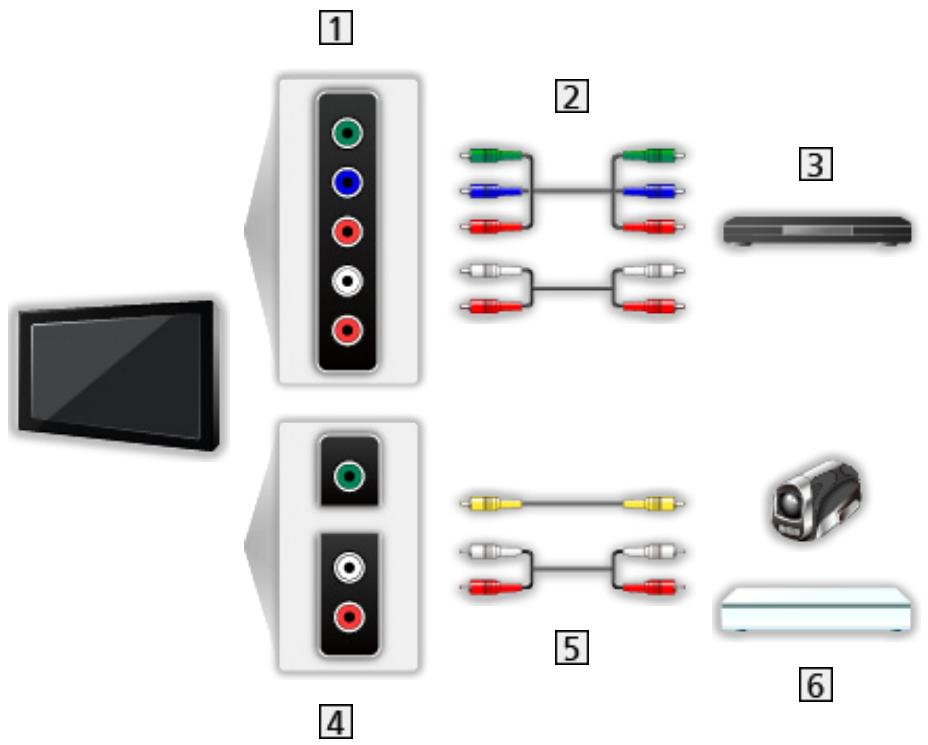
Appareils AV
1 Bornes AV2 (COMPONENT)
Cables composant
3 Lecteur DVD
4 Bornes AV2 (VIDEO)
5 Cables composite
6 Caméscope / Console de jeu
Péripétriques USB

1 Port USB
Cable USB
3 Camera de communication
= Remarque =
- Il est recommandé de raccarder l'appareil directement au port USB du téléviseur.
- Il est impossible d'utiliser simultanément plusieurs péripériques USB de même type, à l'exception de la carte mémoire flash USB.
- Utilisez le port USB 1 pour connecter la Caméra de communication.
- Certains périphériques USB ou concentrateurs USB ne peuvent pas etre utilisés avec ce téléviseur.
- Vous ne pouvez pas connecter les périphériques en utilisant un lecteur de cartes USB.
- Des informations supplémentaires sur les péripériques peuvent être disponibles sur le site Web suivant.
http://panasonic.net/viera/support (uniquement en anglais)
Pour faire l'écoute via des enceintes
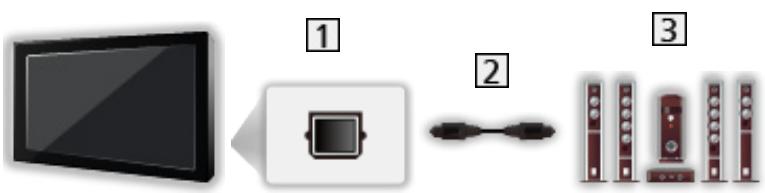
1 DIGITAL AUDIO
2 Câble audio numérique optique
3 Amplificateur avec système de haut-parleurs
- Pour écouter le son multicanal d'un apparéil externe (par exemple, Dolby Digital 5.1 canaux), raccordez l' apparéil en question à un amplificateur. Pour les raccordements, consultez le mode d'emploi de l' apparéil en question et de l'amplificateur.
- Pour sélectionner la sortie sonore, réglez Paramètre haut-parleur.

Visionnage > Pour un son optimal > Paramètres volume
Casque
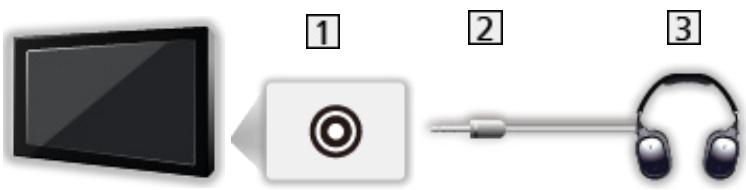
1 Prise casque
2 Mini-fiche stéreo M3
Casque
- Pour ajuster le volume, réglez Ecouteurs.
Visionnage > Pour un son optimal > Réglages avancés
- Pour sélectionner la sortie sonore, réglez Paramètre haut-parleur.
Visionnage > Pour un son optimal > Paramètres volume
Entrée externe de visualisation
Raccordez l'appareil externe (VCR, DVD, etc.) pour en visionner les données via l'entrée.
- Affichez le menu Sélection d'entrée avec AV.
-
Sélectionnez le mode d'entrée raccordé à l'appareil avec / et appuyez sur OK pour le visionner. (Le mode sélectionné est affché dans le coin supérieur gauche de l'écran.)
-
Le téléviseur recoit des signaux d'entrée en se connectant automatiquement par péritel lorsque la lecture commence.
-
Les signaux reçus sont automatiquement identifiés par la borne péritel (8 broches).
- Cette fonction est aussi disponible pour les connexions HDMI.
-
Lorsque le mode d'entrée ne commute pas automatiquement, appliquez les instructions ci-dessus ou vérifie la configuration de l'appareil.
-
Vous pouvez également sélectionner l'entrée en appuyant sur la touche AV. Appuyez plusieurs fois jusqu'à ce que l'entrée désirée soit sélectionnée.
- Pour.permuter entre COMPONENT et VIDEO dans AV2, utilisez / pour effectuer votre sélection.
- Vous pouvez nommer ou ignorer chacun des modes d'entrée. Les entrées ignores ne seront pas affichées lors de la pression sur AV. (Noms d'entrée)
- La télécommande est capable de contrôler les contenus des équipements externes.
Visionnage > Appareil externe > Utilisation avec la télécommande du téléviseur
Pour returner au mode TV

= Remarque =
- Si l'appareil externe est doté d'une fonction de réglage du rapport de format, réglez-le sur 16:9.
- Pour plus de détails, lisez le mode d'emploi de l'appareil ou contactez votre revendeur local.
Noms d'entrée
Permet d'acceder à la liste des étiquettes d'entrée pour sélectionner l'étiquette de chaque mode d'entrée ou régler le saut des entrées non connectées pour faciliter l'identification et la selection dans Sélection TV, Sélection d'entrée ou la bannière.
Visionnage > Fonctionnalités de base > Bannière d'informations
- Affichez le menu avec MENU.
- Sélectionnez Configuration > Affichage réglages > Noms d'entrée avec △ / ∇ et appuyez sur OK pour valider.
-
Faites le réglage avec / / / et appuyez sur OK pour valider.
-
Afin de nommer chaque mode de saisie librement, Sélectionnez Entrée utilisateur puis définissez les caractères (maximum 10 caractères).
- Pour sauter le mode d'entrée, Sélectionnez Ignorer.
Utilisation avec la télécommande du téléviseur
Vous pouvez contrôler les contenus dans le Lecteur multimédia / serveur multimédia, les fonctions d'enregistrement ou les apparciels raccordés à l'aide des boutons ci-dessous de la télécommande de ce télévisueur.
:
Lecture (VCR / DVD / contenu video)
:
Arrêtez l'opération en cours
:
Rembobinez, faites reculer l'image rapidement tout en l'affichant (VCR)
Accédez à la plage, au titre ou au chapitre précédent (DVD / contenu video)
:
Rembobinez, faites reculer l'image rapidement tout en l'affichant (VCR)
Recherche vers l'arrière (DVD / contenu video)
:
Avancez rapidement, faites avancer l'image rapidement tout en l'affichant (VCR)
Accédez à la plage, au titre ou au chapitre suivant (DVD / contenu video)
:
Avancez rapidement, faites avancer l'image rapidement tout en l'affichant (VCR)
Recherche vers l'avant (DVD / contenu video)
1
Pause / Reprenez
Appuyez de manière continue pour dire à vitesse lente (DVD)
:
Lancer l'enregistrement (Enregistreur DVD / VCR)
Comment changer le code
Chaque produit Panasonic dispose de son propre code de télécommande.
Changez le code en fonction du produit à utiliser.
- Appuyez et maintenez enforcée bouton de mise en voille On / Off pendant l'exécution des commandes suivantes.

- Saisissez le code approprié de la manière suivante, à l'aide des Touches numériques.
- Codes pour chaque produit et fonctionnalité
70: Enregistreur DVD, Lecteur DVD, Lecteur disque Blu-ray
71: Lecteur home cinema, Système de cinéma maison Blu-ray
72: VCR
73 (valeur par défaut) :
Utilisation dans les fonctions Lecteur multimédia, DLNA ou VIERA Link
- Appuyez sur pour changer.
= Remarque =
- Vérifiez le bon fonctionnement de la télécommande après avoir changé le code.
- Il se peut que les codes reviennent aux valeurs par défaut si les piles sont remplacées.
- Il se peut que certaines opérations ne soient pas disponibles, suivant l'appareil.
Fonctions HDMI
HDMI (high-definition multimedia interface) est la première interface AV entièrement numérique au monde qui soit conforme à une norme sans compression.
Vous pouvez profiter d'images numériques à haute définition et d'un son de qualité supérieure en raccordant le téléviseur et l'appareil via HDMI.
Un apparéil compatible HDMI * disposant d'une borne de sortie HDMI ou DVI, tel qu'un lecteur DVD, un décodeur ou une console de produits, peut être connecté à la borne HDMI à l'aide d'un cable conforme HDMI "fully wired".

Visionnage > Appareil externe > Raccordement externe
*: Le logo HDMI est apposé sur les appareils compatibles HDMI.
■ Fonctions HDMI prises en charge
- Signal d'entrée audio :
PCM linéaire 2 canaux (féquences d'échantillonnage - 48 kHz, 44,1 kHz, 32 kHz)
- Signal d'entrée video :
Correspond au réglage de sortie de l'appareil numérique.

Visionnage > Appareil externe > Signaux d'entrée valides
- VIERA Link (HDAVI Control 5)

Fonctions > VIERA Link "HDAVI ControlTM" > Aperçu de VIERA Link
-
Content Type
Audio Return Channel -
Audio Return Channel (ARC) est une fonction qui envoie des signaux sonores numériques via un cable HDMI.
Pour la borne HDMI2
Raccordement DVI
Si l'appareil externe n'a qu'une sortie DVI, faites le raccordement à la borne HDMI via un cable adaptateur DVI à HDMI. Si vous utilisez le cable adaptateur DVI à HDMI, raccordez le cable audio à la borne d'entrée audio (utilisez les bornes AV2 audio).
- Informez-vous auprès de votre revendeur local d'appareils numériques au sujet du cable adaptateur HDMI.
= Remarque =
- Vous pouvez effectuer des réglages audio dans l'option Entrée HDMI du menu Son.
Visionnage > Pour un son optimal > Réglages avancés
- Si l'appareil raccordé est doté d'une fonction de réglage du rapport de format, réglez-le sur "16:9".
- Ces connecteurs HDMI sont de "type A".
- Ces connecteurs HDMI sont compatibles avec la protection des droits d'auteur HDCP (protection de contenu numérique large bande).
- Un apparéil sans borne de sortie numérique peut être raccordé à la borne d'entrée à composantes ou video pour la réception des signaux analogiques.
- Ce télévisueur est doté de la technologie HDMI™.
Borne AV1 (péritel) (RGB, VIDÉO)
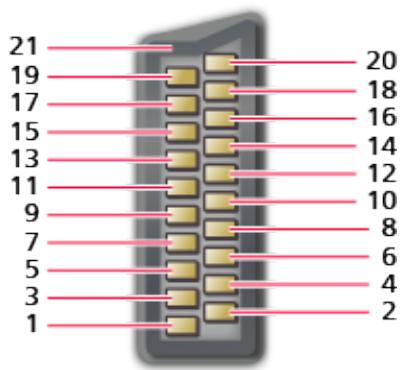
1 : Sortie audio (D)
2 : Entre e audio (D)
3 : Sortie audio (G)
4 : Masse audio
5 : Masse bleue
6 : Entre e audio (G)
7 : Entre bleue
8 : État CVBS
9 : Masse verte
10: --
11: Entreve verte
12: --
13: Masse rouge
14: Masse
15: Entre rouge
16: État RVB
17: Masse CVBS
18: Massedétat RVB
19: Sortie CVBS (video)
20: Entre C VBS (video)
21: Masse de prise
Borne HDMI
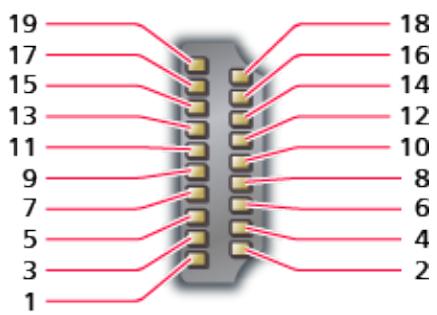
1 : Données 2+ TMDS
2 : Écran de données 2 TMDS
3 : Données 2- TMDS
4 : Données 1+ TMDS
5 : Écran de données 1 TMDS
6 : Données 1- TMDS
7 : Données 0+ TMDS
8 : Écran de données 0 TMDS
9 : Données 0- TMDS
10: Horloge+ TMDS
11: Écran d'horloge TMDS
12: Horloge- TMDS
13: CEC
14: Utilité
15: SCL
16: SDA
17: Terre DDC/CEC
18: Alimentation +5 V
19: Detection Hot Plug
Signaux d'entrée valides
COMPONENT, HDMI
| Nom de signal | COMPONENT | HDMI |
| 525 (480) / 60i, 60p | ○ | ○ |
| 625 (576) / 50i, 50p | ○ | ○ |
| 750 (720) / 60p, 50p | ○ | ○ |
| 1 125 (1 080) / 60i, 50i | ○ | ○ |
| 1 125 (1 080) / 60p, 50p, 24p | ○ |
: Signal d'entrée pris en charge
= Remarque =
- Les signaux autres que ceux ci-dessus peuvent ne pas s'afficher correctement.
- Les signaux ci-dessus sont reconvertis pour un affichage optimal sur votre téléviseur.
Pour une image optimale
Mode Image
- Affichez le menu avec MENU.
- Sélectionnez Image > Mode Image avec / et appuyez sur OK pour valider.
- Sélectionnez le mode avec / et appuyez sur OK pour régler.
Mode Image
(Dynamique / Normal / Cinéma / Vrai cinéma / Personnelisé)
Permet de selectionner votre mode d'affichage favori pour chaque entrée.
Dynamique:
Améliore le contraste et la nettété pour un visionnement dans une piece très éclairée.
Normal:
Utilisation normale pour un visionnement dans des conditions normales d'éclairage
Cinéma:
Améliore les performances du contraste, du noir et de la reproduction des couleurs pour le visionnement de films dans unepiece sometime.
Vrai céma:
Reproduit la qualité de l'image d'origine avec précision sans aucune révision.
Personalisé:
Permet d'ajuster chaque élément du menu manuellement selon votre qualité d'image préféérée.
Pour chaque Mode d'affichage, Rétro-éclairage, Contraste, Luminosité, Couleur, Teinte, Nettété, Température de couleur, Couleur vivie, Commande adapt. rétroécl., Sonde de temp. ambiente, Réduction du bruit et Réduction du bruit MPEG peuvent être régles et mémorisés.
En Cinéma, Vrai cinéma ou Personnelisé, Paramètres avances peuvent également être régles. Les paramètres en Vrai cinéma ou Personnelisé peuvent être mémorisés pour chaque entrée.
- Affichez le menu avec MENU.
- Sélectionnez Image > Sonde de temp. ambiente avec / et appuyez sur OK pour valider.
- Sélectionnez Activé / Désactivé avec / et appuyez sur OK pour régler.
(Activé / Désactivé)
- Fonction de contrôle automatique de la luminosité
Ajuste automatiquement les réglages d'image en fonction des conditions ambantes déclairage.
Changez le format de l'image (taille d'image) avec ASPECT.
Pour modifier le rapport de format manuellement
- Affichez Sélection d'aspect avec ASPECT.
-
Sélectionnez le mode avec / et appuyez sur OK pour régler.
-
Vous pouvez également modifier le mode en appuyant sur ASPECT.
(Appuyez plusieurs fois jusqu'à ce que vous obteniez le mode désiré.)
Automatique:
Le rapport de format optimal est sélectionné automatiquement en fonction du "Signal de commande du rapport de format".

Visionnage > Pour une image optimale > Signal de commande du rapport de format
16:9:
Affiche l'image telle qu'elle en 16:9, sans déformation (anamorphosee).
14:9:
Affiche l'image à la norme 14:9, sans déformation.
Élargi:
Affiche une image 4:3 en plein écran. L'allongement n'est visible que sur les bords gauche et droit.
4:3:
Affiche l'image à la norme 4:3, sans déformation.
Zoom:
Affiche une image boîte aux lettres 16:9 ou une image 4:3 sans déformation.
4:3 complete:
Affiche une image 4:3 en l'allangeant horizontally pour qu'elle renplisse I'écran.
Pour les signaux HD (haute définition)
Rognage élargi:
Affiche une image boîte aux lettres 16:9 (anamorphosée) en plein écran. L'allongement n'est visible que sur les bords gauche et droit.
- Pour les signaux HD (haute définition)
Rognage zoom:
Affiche une image boîte aux lettres 16:9 (anamorphosée) en plein écran sans déformation.
- Pour les signaux HD (haute définition)
= Remarque =
- Affichez l'image ( télévision, entrée externe, etc.) en plein écran pour utiliser cette fonction dans son intégralité.
- Le mode de rapport de format peut être ménorisé séparément pour les signaux SD (définition standard) et HD (haute définition).
- L'aspect ne peut pas être modifié en mode service télétexte.
Signal de commande du rapport de format
Normalement, les programmes comportent un "Signal de commande du rapport de format". (signal d'écran large, signal de commande via la borne péritel / HDMI)
En mode Automatique, le rapport de format apparait dans le coin supérieur gauche de l'écran si le téléviseur détecte un signal d'écran large (WSS) ou un signal de commande passant par la borne péritel (8 broches) / HDMI. Le rapport de format passe au format d'écran approprié.

Visionnage > Pour une image optimale > Rapport de format
Conditions de disponibilité
- Borne d'antenne / de cable (WSS uniquement)
Format de signal d'entrée valide :
DVB-C
DVB-T
PAL B, G, H, I, D, K
SECAM B, G, L, L', D, K
Format de signal d'entrée invalide :
PAL 525/60 6,5 MHz
PAL 525/60 6,0 MHz
PAL 525/60 5,5 MHz
M.NTSC 6,5 MHz
M.NTSC 6,0 MHz
M.NTSC 5,5 MHz
- Bornes AV1 (péritel) / AV2 (VIDEO)
Format de signal d'entrée valide :
PAL
SECAM
PAL 525/60*
M.NTSC*
NTSC*
*: Signal de commande par la borne péritel (8 broches) / HDMI uniquement
- Bornes AV2 (COMPONENT) (WSS uniquement)
Format de signal d'entrée valide :
625 (576) / 50i, 50p
Format de signal d'entrée invalide :
525 (480) / 60i, 60p
750 (720) / 60p, 50p
1 125 (1 080) / 60i, 50i
- Borne HDMI
Format de signal d'entrée valide :
525 (480) / 60i, 60p
625 (576) / 50i, 50p
750 (720) / 60p, 50p
1 125 (1 080) / 60i, 50i
1 125 (1 080) / 60p, 50p, 24p
- La borne HDMI ne recoit pas de signal WSS.
= Remarque =
- Si la taille de l'écran semble anormale lors de la lecture, sur un magnétoscope, d'un programme enregistré en mode d'écran large, réglez l'alignement du magnétoscope. Consultez le mode d'emploi du magnétoscope.
Paramètres de base
- Affichez le menu avec MENU.
- Sélectionnez Image avec / et appuyez sur OK pour valider.
- Sélectionnez l'une des options suivantes avec / et appuyez sur OK pour valider.
Rétro-éclairage / Contraste / Luminosite / Couleur / Teinte / Netteté / Température de couleur / Couleur vivie / Commande adapt. rétroécl.
- Réglez avec / / / et appuyez sur OK pour mémoriser.
Rétro-éclairage, Contraste, Luminosite, Couleur, Teinte, Netteté
Ajusté le niveau de ces options selon vos préférences personnelles.
Température de couleur
(Froid2 / Froid1 / Normal / Chaud1 / Chaud2)
Permet de régler l'ensemble des tons de l'image (bleu ou rouge plus prononcé).
Couleur vivie
(Activé / Désactivé)
Rend automatiquement les couleurs éclatantes.
Commande adapt. rétroécl.
Contrôle automatiquement le niveau de rétroéclairage en fonction des images.
Paramètres de réduction du bruit
- Affichez le menu avec MENU.
- Sélectionnez Image > Réduction du bruit / Réduction du bruit MPEG avec △ / ∇ et appuyez sur OK pour valider.
- Réglez avec / et appuyez sur OK pour mémoriser.
Réduction du bruit
(Automatique / Maximum / Moyen / Minimum / Désactivé)
Réduit le bruit d'image indésirable.
Non valide si Pixel Direct 1080p est régle sur Activé
Réduction du bruit MPEG
(Automatique / Maximum / Moyen / Minimum / Désactivé)
Réduit le bruit de scintillagement sur les contours de l'image et supprime le bruit.
- Non valide si Pixel Direct 1080p est régle sur Activé
Paramètres avancés
Vous pouvez ajuster et configurer les réglages d'image détaillés lorsque Mode Image est régle sur Cinéma, Vrai cinéma ou Personnelisé. Les paramètres en Vrai cinéma ou Personnelisé peuvent être mémorisés pour chaque entrée.
Visionnage > Pour une image optimale > Mode Image
- Sélectionnez le mode d'entrée avec AV ou TV.
- Affichez le menu avec MENU.
- Sélectionnez Image > Mode Image avec / et appuyez sur OK pour valider.
- Sélectionnez le mode avec / et appuyez sur OK pour régler. Cinéma / Vrai cinéma / Personnelisé
■ Ajustez les réglages détaillés de l'image
- Affichez le menu avec MENU.
- Sélectionnez Image > Paramètres avancés avec / et appuyez sur OK pour valider.
- Sélectionnez l'une des options suivantes avec / et appuyez sur OK pour valider.
Contrôle du contraste / Balance des blancs / Gestion de couleur / Gamma / Réinitialiser par défaut
- Réglez avec / / / et appuyez sur OK pour mémoriser.
Contrôle du contraste
(Automatique / Custom / Désactivé)
Règle automatiquement les paramètres détaillés du contraste. Sélectionnez
Custom pour définir Paramètre ctrl contraste manuellement.
Paramètre ctrl contraste
Permet de régler la courbe gamma afin d'éclaircir l'image.
Extension des noirs:
Permet de régler progressivement les tons de noir.
Effet blanc clair:
Permet d'éclaircir la zone blanche.
Réinitialiser par défaut:
Réinitialise les éléments du Paramètre ctrl contraste.
Gain Rouge / Gain Vert / Gain Bleu
Permet de régler la balance des blancs dans les plages de couleur rouge / vert / bleu vifs.
Limite Rouge / Limite Vert / Limite Bleu
Permet de régler la balance des blancs dans les plages de couleur rouge / vert / bleu fonçés.
Ajustement plus détaillé
Permet de régler plus précisé la Balance des blancs.
Niveau signal d'entrée:
Réglez le niveau du signal d'entrée.
Gain Rouge / Gain Vert / Gain Bleu:
Permet de régler précisément la balance des blancs dans les plages de couleur rouge / vert / bleu vifs.
Réinitialiser par défaut:
Réinitialise les éléments du Ajustement plus détaillé.
Réinitialiser par défaut
Réinitialise Balance des blancs aux paramètres par défaut.
Teinte Rouge / Saturation Rouge / Luminance Rouge
Permet de régler la teinte / saturation / luminosité de l'image dans les plages de rouge.
Teinte Verte / Saturation Verte / Luminance Verte
Permet de régler la teinte / saturation / luminosité de l'image dans les plages de vert.
Teinte Bleue / Saturation Bleue / Luminance Bleue
Permet de régler la teinte / saturation / luminosité de l'image dans les plages de bleu.
Réinitialiser par défaut
Réinitialise Gestion de couleur aux paramètres par défaut.
Gamma
Gamma
Change de courbe gamma.
- Veuillez noter que les valeurs numériques sont des références destinées à l'ajustement.
Ajustement plus détaillé
Permet de régler plus précisément la Gamma.
Niveau signal d'entrée:
Réglez le niveau du signal d'entrée.
Gain:
Réglez le gain des Gamma du niveau de signal sélectionné.
Réinitialiser par défaut:
Réinitialise les éléments du Ajustement plus détaillé.
Réinitialiser par défaut
Réinitialise Gamma aux paramètres par défaut.
Réinitialiser par défaut
Réinitialise Paramètres avances aux paramètres par défaut.
Paramètres des options
- Affichez le menu avec MENU.
- Sélectionnez Image > Paramètres des options avec / et appuyez sur OK pour valider.
- Sélectionnez l'une des options suivantes avec / et appuyez sur OK pour valider.
Mode cadence de film / Pixel Direct 1080p / Type de contenu HDMI / Plage RVB HDMI / Système couleur AV / 3D-COMB
- Réglez avec / et appuyez sur OK pour mémoriser.
Mode cadence de film
(Activé / Désactivé)
Améliore la résolution verticale des images de films.
- Cette fonction est disponible pour les signaux entrelacés (sauf avec les services réseau).
Pixel Direct 1080p
(Activé / Désactivé)
Reproduit la qualité de l'image d'origine en détaill pour un signal d'entrée 1080p (HDMI).
Type de contenu HDMI
(Éléments graphiques / Photos / Automatique / Désactivé)
Ajusté les paramètres de l'image de chaque entrée HDMI selon le type de contenu sélectionné.
Automatique:
Ajusté automatiquement les réglages de l'image conformément au contenu HDMI reçu par le cable HDMI si l'appareil connecté prend en charge le type de contenu HDMI.
- Pour définir la disponibilité de chaque type de contenu pour le mode Auto, Sélectionnez Config. détaill auto..
Pour l'entrée HDMI
Plage RVB HDMI
(Automatique / Plein / Normal)
Permet de régler le niveau de noir de l'image pour chaque entrée HDMI.
- Lorsque le niveau de noir n'est pas correct, Sélectionnez Plein.
Pour l'entrée HDMI
Système couleur AV
(Automatique / PAL / SECAM / M.NTSC / NTSC)
Permet de sélectionner le système de couleur facultatif sur la base des signaux video.
- Pour l'entrée AV
3D-COMB
(Activé / Désactivé)
Rend plus vives les images fixes ou au ralenti.
- De temps à autre, pendant l'arrêt sur image ou le défilament lent des images, des motifs de couleurs peuvent être visibles. Réglez sur Activé pour afficher les couleurs avec plus de nettoyé et de fidélité.
- Pour la réception des signaux PAL / NTSC en mode TV ou connexion composite
Paramètres de l'écran
- Affichez le menu avec MENU.
- Sélectionnez Image > Paramètres de l'écran avec / et appuyez sur OK pour valider.
- Sélectionnez l'une des options suivantes avec / et appuyez sur OK pour valider.
Surbalage 16:9 / Taille horizontal / Réglages du zoom / Affichage à l'écran
- Réglez avec / et appuyez sur OK pour mémoriser.
Surbalage 16:9
(Activé / Désactivé)
Permet de sélectionner la zone de l'écran pour l'affichage de l'image en 16:9.
Activé:
Agrandit l'image pour cacher ses bords.
Désactivé:
Affiche l'image à sa taille originale.
- Réglez sur Activé si du bruit est génééré sur les bords de l'écran.
- Cette fonction peut être mémorisée respectivement pour les signaux SD (définition standard) et HD (haute définition).
- Non valide avec les services réseau
Taille horizontalale
(Taille horizontally / Taille horizontally)
Change la plage d'affichage horizontal pour réduire le bruit sur le bord latéral de l'image.
- Pour le mode TV et les entrées AV et HDMI
Réglages du zoom
Ajusté la position verticale et la taille lorsque le format est régle sur Élargi, Rognage élargi, Zoom ou Rognage zoom.
Affichage à l'écran
(Activé / Désactivé)
Éteint l'écran lorsque vous sélectionnez Désactivé.
Cette fonction est efficace pour réduire la consommation électrique lors de l'écoute de son sans regarder l'écran du téléviseur.
- Appuyez sur n'importe qu'elle touche (à l'exception du bouton de mise en voille On / Off) pour activer l'écran.
Ajustement de copie
Permet de copier les paramètres d'image de Vrai cinéma ou Personnelisé vers ceux d'une autre entrée ou d'un autre mode d'affichage.
- Affichez le menu avec MENU.
- Sélectionnez Image > Ajustement de copie > Mode Destination / Destination avec / et appuyez sur OK pour valider.
- Sélectionnez la destination de la copie avec / et appuyez sur OK pour régler.
- Sélectionnez Lancer la copie avec / et appuyez sur OK pour copier.
-
Lorsque l'écran de confirmation est affché, Sélectionnez Oui avec / et appuyez sur OK pour valider.
= Remarque = -
Paramètres des options et Paramètres de l'écran ne seront pas copiés.
Pour un son optimal
Mode Son
- Affichez le menu avec MENU.
- Sélectionnez Son > Mode sonore avec / et appuyez sur OK pour valider.
- Sélectionnez le mode avec / et appuyez sur OK pour régler.
Mode sonore
(Standard / Musique / Parole / Utilisateur)
Permet de selectionner votre mode audio favori pour chaque entrée.
Standard:
Assurer une qualité sonore correcte pour tous les types de scènes.
Musique:
Améliore la qualité sonore pour regarder desVIDEOS musicales, etc.
Parole:
Améliore la qualité sonore pour regarder des informations, des feuilletons, etc.
Utilisateur:
Permet d'ajuster manuellement le son en utilisant l'égaliseur afin de convenir à votre qualité sonore préféree.
- Dans chaque mode, Grave, Aigu et Surround peuvent être régés et mémorisés.
- Pour le mode Utilisateur, Equalizer est disponible dans le menu Son au lieu de Grave et Aigu. Sélectionnez Equalizer et ajustez la fréquence.

Visionnage > Pour un son optimal > Réglages avancés
- Cette fonction est effective uniquement pour le son des haut-parleurs de la TV.
Paramètres de base
- Affichez le menu avec MENU.
- Sélectionnez Son avec / et appuyez sur OK pour valider.
- Sélectionnez l'une des options suivantes avec / et appuyez sur OK pour valider.
Grave / Aigu / Equalizer / Balance / Surround
- Réglez avec / / / et appuyez sur OK pour mémoriser.
Grave
Ajusté le niveau pour renforcer ou affaïblir une sortie sonore plus grave ou plus profonde.
Aigu
Ajusté le niveau pour renforcer ou affaïblir une sortie sonore plus aiguë ou plus élevé.
Equalizer
Permet d'ajuster le niveau de fréquence qui convient à votre qualité sonore préféérée.
- Cette fonction est disponible lorsqu'Mode sonore est régle sur Utilisateur.
- Sélectionnez la fréquence et modifiez-en le niveau à l'aide de / .
- Pour améliorer les sons graves, augmentez le niveau des fréquences les plus basses. Pour améliorer les sons aigus, augmentez le niveau des fréquences les plus élevées.
- Pour réinitialiser les niveaux de chaque fréquence au réglage par défaut, Sélectionnez Réinitialiser par défaut avec / et appuyez sur OK.
- Cette fonction est effective uniquement pour le son des haut-parleurs de la TV.
Balance
Permet de régler le niveau du volume des haut-parleurs croit et gauche.
Surround
(Activé / Désactivé)
Fournit un rehausseur dynamique de la largeur pour simuler des effets spatiaux évolués.
- Cette fonction est effective uniquement pour le son des haut-parleurs de la TV.
Paramètres volume
- Affichez le menu avec MENU.
- Sélectionnez Son avec / et appuyez sur OK pour valider.
- Sélectionnez l'une des options suivantes avec / et appuyez sur OK pour valider.
Paramètre haut-parleur / Ecouteurs / Auto-controi de gain / Correction volume / Distance mur/haut-parleur
- Réglez avec / / / et appuyez sur OK pour mémoriser.
Paramètre haut-parleur
(Enceinte téléviseur / Casques / Désactivé)
Permet de selectionner les haut-parleurs du téléviseur ou le casque comme sortie sonore. Faites le réglage sur Désactivé si vous utilisez les haut-parleurs externes.
Ecouteurs
Permet de régler le volume du casque.
Auto-controi de gain
(Activé / Désactivé)
Régule automatiquement les grandes différences sonores entre les chaînes et les entrées.
Correction volume
Règle individuellement le volume de chaque chaine ou mode d'entrée.
Distance mur/haut-parleur
(Moons de 30 cm / Plus de 30 cm)
Compense les BASSE FRÉQUENCES SONORES dues aux distances entre les enceintes et le mur.
- Si l'espace arrêté entre le téléviseur et le mur est inférieur à 30 cm, l'option Moins de 30 cm est recommmandée.
- Si l'espace arrêté entre le téléviseur et le mur est supérieur à 30 cm, l'option Plus de 30 cm est recommendée.
- Cette fonction est effective uniquement pour le son des haut-parleurs de la TV.
Paramètres d'aide vocale
- Affichez le menu avec MENU.
- Sélectionnez Son > Paramètres d'aide vocale avec / et appuyez sur OK pour valider.
- Sélectionnez l'une des options suivantes avec / et appuyez sur OK pour valider.
Aide vocale / Vitesse / Volume / Langue / Niveau d'utilisateur / Navigateur Web
- Réglez avec / / / et appuyez sur OK pour mémoriser.
Aide vocale
(Activé / Désactivé)
Réglez sur Activé pour activer le guide vocal des fonctions de base (options menu, messages écran, etc.) pour les utilisateurs souffrant de déficiencies visuelles.
Vitesse
(Rapide / Normal / Ralenti)
Sélectionne la vitesse de lecture du guide vocal.
Volume
(Maximum / Moyen / Minimum)
Sélectionne le volume du guide vocal.
Langue
Change la langue du guide vocal.
- Toutes les langues ne sont pas disponibles. Lorsque la langue seLECTIONnée n'est pas prise en charge, Langue est automatiquement régé sur Anglais.
Niveau d'utilisateur
(Débutant / Expert)
Sélectionne le niveau de verbosité du guide vocal.
Navigateur Web
(Activé / Désactivé)
Réglez sur Activé pour activer le guide vocal du contenu réseau dans la fonctionnalité du navigateur Web.
Description audio
- Affichez le menu avec MENU.
- Sélectionnez Son > Description audio avec / et appuyez sur OK pour valider.
- Sélectionnez l'une des options suivantes avec / et appuyez sur OK pour valider.
Type audio préfééré / Volume / Haut-parleurs / Casques
- Réglez avec / / / et appuyez sur OK pour mémoriser.
Type audio préfééré
(Standard / Description audio)
Configuration de la narration pour les utilisateurs malvoyants
Réglez sur Description audio pour activer la piste audio de narration lorsque le programme en dispose.
- La disponibilité de la piste audio de narration est indiquée par AD dans la bannière d'informations.
- Pour DVB
Volume
Permet de régler le volume de la description audio.
- Pour DVB
Haut-parleurs
(Mix / Standard)
Réglez sur Mix pour activer la piste sonore de description par les haut-parleurs du téléviseur.
- Pour DVB
Casques
(Mix / Standard)
Réglez sur Mix pour activer la piste sonore de description par le casque.
- Pour DVB
Réglages avancés
- Affichez le menu avec MENU.
- Sélectionnez Son avec / et appuyez sur OK pour valider.
- Sélectionnez l'une des options suivantes avec / et appuyez sur OK pour valider.
MPX / Préférence audio / Sélection SPDIF / Délai SPDIF / Entreee HDMI
- Réglez avec / et appuyez sur OK pour mémoriser.
MPX
Permet de sélectionner le mode de son multiplex (selon disponibilité).
Stereo:
En temps normal, utilisez ceci.
Mono:
Lorsque le signal stéréo ne peut être reçu
M1 / M2:
Disponible pendant la transmission d'un signal mono
- Pour Analogique
Préférence audio
(Automatique / Multicanal / Sté reproduction / MPEG)
- Les options de fonction varient suivant le pays sélectionné.
Permet de sélectionner le réglage initial pour les pistes audio.
Automatique:
Sélectionne automatiquement les pistes audio si le programme compte plus de deux pistes. L'ordre de priorité est le suivant : Dolby Digital Plus, HE-AAC, Dolby Digital, MPEG.
Multicanal:
La priorité est accordée à la piste audio multi-canal.
Stereo:
La priorité est accordée à la piste audio multi-canal sté reproduction (2 canaux).
MPEG:
La priorité est accordée au MPEG.
-
Dolby Digital Plus et Dolby Digital sont des méthodes de codage des signaux numériques développées par Dolby Laboratories. Outre l'audio stéreo (2 canaux), ces signaux peuvent être de type audio multicanal.
-
HE-AAC est une méthode de codage sensorielle utilisé pour comprimer l'audio numérique en vue d'un stockage et d'une transmission efficaces.
- MPEG est une méthode de compression audio qui permet de réduire la taille des données sans perte significative de la qualité audio.
- Dolby Digital Plus et HE-AAC sont des technologies pour programmes HD (haute définition).
- Pour DVB
Sélection SPDIF
(Automatique / PCM)
Permet de sélectionner le réglage initial pour le signal de sortie audio numérique des bornes DIGITAL AUDIO et HDMI2 (fonction ARC).
- SPDIF est un format de fichier de transfert audio standard.
Automatique:
Le Dolby Digital Plus, le Dolby Digital et le HE-AAC multi-canal sont en sortie avec le Dolby Digital Bitstream. Les signaux MPEG sont émis en PCM. DTS est émis en DTS pour le contenu video du Lecteur multimédia / des services réseau.
PCM:
Le signal de sortie numérique est verrouillé sur PCM.
- ARC (Audio Return Channel) est une fonction de sortie audio numérique utilisant un cable HDMI.
- Pour le mode DVB ou les contenus video du Lecteur multimédia / des services réseau

Lecteur multimédia > Mode Video > Paramètres de sortie audio

Réseau > Videos > Paramètres de sortie audio
Délambda SPDIF
Ajusté la temporisation de la sortie du son à partir des bornes DIGITAL AUDIO et HDMI2 (fonction ARC) si le son ne se synchronise pas avec l'image.
- Pour DVB
Entée HDMI
(Numérique / Analogue)
Effectue une selection en fonction du signal d'entrée.

Visionnage > Appareil externe > Fonctions HDMI
Numérique:
Si le son est transmis via une connexion par cable HDMI.
Analogue:
Si le son n'est pas transmis via une connexion par cable adaptateur HDMI-DVI.
Pour l'entrée HDMI
Guide TV
Utilisation le Guide TV
Guide TV — Le guide électronique des programmes (EPG) présente à l'écran une grille des programmes actuellement diffusés et des émissions à voir pour les sept prochains jours (salon le diffuseur).
- Affichez Sélection TV avec TV.
- Sélectionnez le mode avec / et appuyez sur OK pour régler.
DVB-C / DVB-T / Analogue
-
Affichez Guide TV avec GUIDE.
-
Appuyez de nouveau pour changer la presentation. (Paysage / Portrait)
-
Affichez Paysage pour voir plusieurschains.
-
Affichez Portrait pour voir une chaîne à la fois.
-
Selon le pays que vous avons sélectionné, vous pouvez sélectionner le type de Guide TV. (Guide par défaut)
1) Affichez le menu avec MENU.
2) Sélectionnez Configuration > Affichage réglages > Guide par défaut avec / et appuyez sur OK pour valider.
3) Sélectionnez Ensemble des chaînes / Guide TV avec △ / ∇ et appuyez sur OK pour régler.
Guide TV:
Le guide électronique des programmes (EPG) est disponible.
Listedes chaînes:
La liste des chaînes s'affiche à la place de l'EPG.
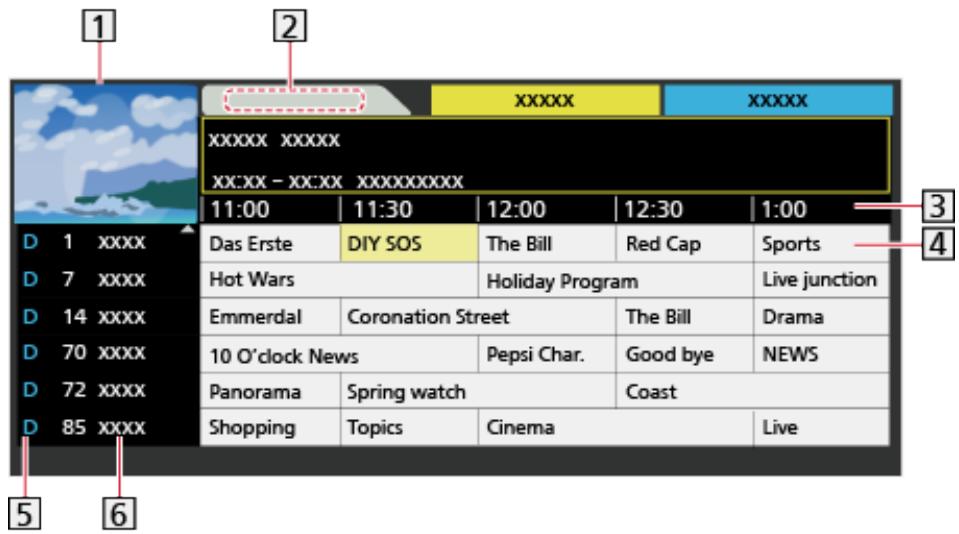
(Example)
1 Écran TV
Date
Heure
4 Programme
D (DVB-T) / A (Analogue)
6 Position et nom de la chaine
Pour regarder le programme
1) Sélectionnez le programme actuel avec / / / .
- Le programme actuel est affiché dans le coin supérieur gauche de l'écran.
2) Appuyez sur OK pour regarder.
Reculer au jour précédent (DVB)
(Rouge)
- Aller au jour suivant (DVB)
(Vert)
Pour afficher une liste de chaînes du type SéLECTIONné
1) Affichez la liste des types avec (Jaune).
2) Sélectionnez le type avec / et appuyez sur OK pour visionner.
- Pourchercher les titres de programmes et consulter une liste des programmes recherchés (DVB) (selon disponibilité)
1) Affichez la liste de recherche avec (Jaune).
2) Sélectionnez Recherche avec / et appuyez sur OK pour valider.
3) Entrez les caractères avec / / / et appuyez sur OK pour valider.
- Vous pouvez saisir les caractères en utilisant les Touches numériques.
Fonctions > Réglage des caractères > Utilisation des touches numériques
4) Appuyez sur (Vert) pour lancer la recherche.
- Tous les titres de programmes correspondant au mot recherche sont s'officher.
- Une recherche sans caractère saisi au préalable affichera tous les programmes, y compris les programmes en cours.
Pour afficher une liste de chaînes de la catégorie sélectionnée
1) Affichez la liste des catégories avec (Bleu).
2) Sélectionnez la catégorie avec / et appuyez sur OK pour visionner.
- Pour afficher la liste des chaînes favorites, Sélectionnez Éditer les favoris.

Visionnage >Réglage et édition des chaînes >Éditer les+favoris
Pour afficher plus de détails sur le programme (DVB)
1) Sélectionnez le programme avec / / / .
2) Appuyez sur i pour afficher.
- Appuyez de nouveau pour revenir au Guide TV.
Pour quitter Guide TV

= Remarque =
- La première fois que vous allumez le télévisueur, ou s'il est resté eteint pendant plus d'une semaine, le Guide des programmes peutmettre un certain temps a apparaitre complètement.
- Cette fonction varie suivant le pays sélectionné.
- La saisie ou la mise à jour du code postal peut être requise pour utiliser le système GUIDE Plus+ selon le pays que vous sélectionnez.
1) Affichez le menu avec MENU.
2) Sélectionnez Configuration > Autres réglages > Paramétrage GUIDE Plus+ avec / et appuyez sur OK pour valider.
3) Suívez les instructions à l'écran.
Mise à jour:
Permet d'effectuer la mise à jour du programme GUIDE Plus+ pour le système GUIDE Plus+ (disponible uniquement dans certains pays).
Code postal:
Permet de régler votre code postal pour l'affichage des informations locales dans le système GUIDE Plus+ (disponible uniquement dans certains pays).
Informations système:
Affiche les informations du système GUIDE Plus+ (disponible uniquement dans certains pays).
- Les canaux DVB-T et analogiques s'affichent sur le même écran de Guide des programmes. D et A peuvent être affichés pour différencier la DVB-T et les chaînes analogiques. Il n'y pas de liste de programmes pour les chaînes analogiques.
Télétexte
Afficher le télétexte
-
Passez au télétexte avec TEXT.
-
Affiche la page d'index (le contenu varie suivant le diffuseur).
- Les numéroes de sous-page / numéros actuels s'affichent en haut à gauche de l'écran.
L'heure / la date s'affichent en haut à droite de l'écran. -
La barre de couleur s'affiche en bas de l'écran.
-
Sélectionnez la page avec les Touches numériques, / ou (Touches de couleur).
Pour régler le contraste
1) Appuyez sur MENU trois fois pour afficher Contraste.
2) Faites le réglage avec / et appuyez sur OK pour valider.
Pour quitter le télétexte

■ Affichez les données cachées
- Appuyez sur MENU.
-
Affichez les données avec (Rouge).
-
Appuyez encore une fois pour les cacher à nouveau.
Pour afficher une page favorite mémorisée
Appuyez sur STTL pour afficher une page favorite.
- Ouvrez la page associée à (Bleu). (Mode Liste)
- Le réglage d'usine est "P103".
- Appuyez sur MENU.
- Appuyez sur (Vert) pour changer la presentation.
Pour regarder la télévision et le télétexte dans deux fenêtres en même temps
- Appuyez deux fois sur MENU.
-
Réglez Image et texte sur Activé / Désactivé avec / .
-
Les commandes ne sont exécutables que dans l'écran télétexte.
■ Mémorisez les pages féquement consultées dans la barre de couleur (en mode Liste)
- Appuyez sur (Touches de couleur) pendant que la page est affichée.
-
Appuyez de manière continue sur OK.
-
Le numéro de la page mémorisée devient blanc.
- Pour changer les pages mémorisées
1) Appuyez sur (Touches de couleur) pour changer.
2) Saisissez un nouveau numéro de page avec les Touches numériques.
3) Appuyez de manière continue sur OK.
■ Afficher la sous-page
Le nombre de sous-pages s'affiche en haut de l'écran. Appuyez sur / pour voir la sous-page. (Uniquement lorsque le télétexte contient plus d'une page.)
- Le nombre de sous-pages varie suivant le diffuseur (jusqu'à 79 pages).
- Pendant que vous regardez la télévision, une recherche peut prendre du temps.
Pour afficher une sous-page spécifique
1) Appuyez sur MENU.
2) Appuyez sur (Bleu).
3) Saisissez le numéro à 4 chiffres (par ex. pour P6, appuyez sur 0 0 0 6).
Les services de télétexte sont des informations textuelles fournies par les diffuseurs.
-
Les fonctions peuvent varier suivant le diffuseur.
-
Affichez le menu avec MENU.
- Sélectionnez Configuration > Affichage régles > Télétexte avec / et appuyez sur OK pour valider.
- Sélectionnez TOP (FLOF) /iste avec / et appuyez sur OK pour régler.
Mode FLOF (FASTEXT)
En mode FLOF, quatre sujets de couleurs différentes apparaissent en bas de l'écran.
Pour obtenir plus d'informations sur l'un de ces sujets, appuyez sur la touche de couleur correspondante.
Ce service permet d'acceder facilement aux informations relatives aux sujets presentés.
Mode TOP (dans le cas d'une diffusion de texte TOP)
TOP améliore considérablement le service de télétexte standard, en facilitant la recherche et en fournissant un guide efficace.
- Survol rapide des informations de télétexte disponibles
- Sélection facile du sujet, étape par étape
- Informations d'etat de page en bas de l'écran
- Page du haut / bas disponible
(Rouge) / (Vert)
Pour selectionner parmi les blocs de sujets
(Bleu)
- Pour sélectionner le sujet suivant à l'intérieur du bloc de sujets
(Jaune)
(Apres le dernier sujet, la selectionffeau bloc de sujets suivant.)
Mode List
En mode Liste, quatre numéroes de page de couleurs différentes apparaisent en bas de l'écran. Chacun de ces numéroes peut être modifié et enregistré dans la mémoire du téléviseur.
Langue télétexte
Permet de sélectionner la police de caractères utilisé pour le télétexte.
- Affichez le menu avec MENU.
- Sélectionnez Configuration > Affichage réglages > Langue télétexte avec △ / ∇ et appuyez sur OK pour valider.
- Sélectionnez la police avec / et appuyez sur OK pour régler.
Quest:
anglais, français, allemand, grec, italien, espagnol, suédois, turc, etc.
Est1:
tchèque, anglais,istonien,letton, roumain,russe,ukrainien,etc.
Est2:
tchèque, hongrois, letton, polonais, roumain, etc.
Réglage et édition des chaînes
Menu Configuration
Vous pouvez régler de nouveau les chaînes, créé des listes de chaînes favorites, ignorer les chaînes non désirées, etc.
- Affichez Sélection TV avec TV.
- Sélectionnez le mode avec / et appuyez sur OK pour régler.
DVB-C / DVB-T / Analogue
- Affichez le menu avec MENU.
- Sélectionnez Configuration > Réglage menu avec / et appuyez sur OK pour valider.
Installation chains DVB-C / Installation chains DVB-T / Installation chains analog.
-
Le nom des menus dépend du mode TV.
-
Sélectionnez l'une des fonctions avec / et appuyez sur OK pour valider.
Éditer les favoris / listenedes / Installation auto chaînes / Installation manuelle chaînes / Actualiser listede chaînes / Réseaufavori / Message nouvelle chaîne / Remplacement service / Condition du signal / Attenuateur / Ajouter signal du téléviseur
- Ces options de fonction varient suivant le mode TV et le pays sélectionnés.
■ Liste de vos chaînes DVB favorites
Créez vos listes de chaînes favorites parmi les divers diffuseurs (jusqu'à 4 : Favori 1 à 4).
Les listes de favorsis sont disponibles sous Catégorie dans la bannière d'informations et l'écran Guide des programmes.

Visionnage > Fonctionnalités de base > Bannière d'informations

Visionnage > Guide TV > Utilisation le Guide TV
- Sélectionnez Éditer les favoris avec / et appuyez sur OK pour valider.
-
Sélectionnez une chaîne parmi toutes les chaînes DVB disponibles avec / .
-
apparaît lorsque la chaine ou l'entrée est cryptée.
- Pour afficher d'autres favors
(Vert)
-
Pour classer les noms de chaîne par ordre alphabetique
(Rouge)
Pour changer la catégorie
(Bleu) -
Appuyez sur OK pour l'ajouter à la liste des favorsis.
Pour ajouter toutes les chaînes à la liste
1) Appuyez sur (Jaune).
2) Appuyez sur (Vert) pour tout ajouter.
Pour ajouter plusieurs chaînes consecutives à la liste en une seule fois
1) Appuyez sur (Jaune).
2) Créez le bloc de chaînes avec / et appuyez sur OK pour ajouter.
- Appuyez sur BACK/RETURN et OK pour mémoriser.
Pour modifier la liste des favors DVB
Vous peuvent modifier la liste des favoris pendant que le curseur se trouve sur la chaîne dans la liste des favors.
Pour déplacer la chaîne
1) Sélectionnez la chaîne avec / .
2) Appuyez sur (Vert).
3) Sélectionnez la nouvelle position avec / ou les
Touches numériques.
4) Appuyez sur (Vert) pour mémoriser.
Pour supprimer la chaîne
1) Sélectionnez la chaîne avec / .
2) Appuyez sur OK pour supprimer.
- Appuyez sur (Jaune) pour supprimer toutes les chaînes.
Pour nommer les favorsis
1) Appuyez sur (Rouge).
2) Saisissez des caractères (10 caractères maximum) avec / / /
ou Touches numériques, puis appuyez sur OK pour valider.
3) Appuyez sur BACK/RETURN pour mémoriser.
■ Ignorer les chaînes analogiques / DVB non désirées
Vous pouvez cacher (ignorer) les chaînes non désirées. Les chaînes cachées ne peuvent s'afficher qu'avac cette fonction.
- Sélectionnez Ensemble des chaînes avec / et appuyez sur OK pour valider.
- Sélectionnez une chaîne avec / .
- Appuyez sur OK pour régler Montrer / Cacher (ignorer).
: Montrer
□: Cacher (ignorer)
- Pour afficher toutes les chaînes (DVB / Analogue)

(Jaune)
- Pour classer les noms de chaîne par ordre alphabétique (DVB)

(Rouge)
Pour changer la catégorie (DVB)

(Bleu)
■ Modifier les chaînes DVB / analogiques
- Pour intervertir / déplacer la position de la chaîne (si disponible)
1) Appuyez sur (Vert) pour modifier.
2) Sélectionnez la nouvelle position avec / ou les Touches numériques, puis appuyez sur (Vert) pour mémoriser.
- Pour régler de nouveau chaque chaine (Installation manuelle chaînes)
(Rouge)
- Pour Analogue

Visionnage > Réglage et édition des chaînes > Installation manuelle chaînes
-
Pour les chaînes affichées uniquement
-
Pour denommer la chaine (Analogue)
1) Appuyez sur (Bleu) pour modifier.
2) Saisissez des caractères (5 caractères maximum) avec / / / ou Touches numériques, puis appuyez sur OK pour valider.
3) Appuyez sur BACK/RETURN pour mémoriser.
= Remarque =
- Si un magnétoscope est raccordé uniquement au moyen du cable RF en analogique, éditez VCR.
Installation autochains
Règle à nouveau automatiquement toutes les chaînes captées dans la zone.
- Cette fonction est disponible si le réglage de chaine est déjà executé.
- Seul le mode sélectionné est régle. Tous les réglages de syntonisation précédents sont effacés.
- Si le code Verrouillage parental a eté défini, le code PIN est requis.

Fonctions > Verrouillage parental > Code PIN
- Si le réglage n'a pas été complètement executé, réglez Installation manuelle chaînes.

Visionnage > Réglage et édition des chaînes > Installation manuelle chaînes
DVB-C, DVB-T, Analogue
- Sélectionnez Installation auto chaînes avec / et appuyez sur OK pour valider.
- Réglez Réglages installation auto des chaînes DVB-C avec / / / et appuyez sur OK pour enregistrer. (DVB-C)
Mode scan
Total:
Balaye toute la plage de fréquence.
Rapide:
Balaye les fréquences qui correspondent à votre pays.
- En temps normal, réglez Fréquence, Débit et ID réseau sur Automatique. Si Automatique ne s'affiche pas ou si cela est nécessaire, saississez chaque valeur spécifique par votre fournisseur de cable avec Touches numériques.
-
Àprous le réglage, sélectionnez Lancer balayage avec / et appuyez sur OK pour lancer la recherche.
-
L'écran de confirmation s'affiche, appuyez ensuite sur OK pour lancer Installation auto chaînes. (Les réglages se font automatiquement.)
-
Une fois l'opération terminée, la chaine qui se trouve sur la position la plus BASSE S'AFFICE.
■ Installation auto chaînes à l'aide des boutons du téléviseur
- Appuyez sur le bouton INPUT/OK/HOLD for MENU pendant 3 secondes pour afficher le menu.
-
Réglez Installation auto chaînes à l'aide des boutons du panneau de commande.
-
Déplacez le curseur / Sélectionnez à partir d'un évendant d'options / Sélectionnez l'élement de menu (haut et bas uniquement)
-
Accédez au menu / mémorisez les réglages effectuels ou les options sélectionnées avec bouton INPUT/OK/HOLD for MENU
-
En temps normal, utilisez Installation auto chaînes ou Actualiser liste chaînes pour régler à nouveau les chaînes DVB.
- Utilisez cette fonction si le réglage n'a pas été effectué complètement, ou pour ajuster l'orientation de l'antenne. (DVB)
- Toutes les chaînes DVB trouvées sont ajoutées à Liège des chaînes.
DVB-C
- Entrez la fréquence avec Touches numériques.
-
En temps normal, réglez Débit et Service ID sur Automatique.
-
Sélectionnez Lancer balayage avec / et appuyez sur OK pour lancer la recherche.
DVB-T
-
Sélectionnez une chaîne avec / et réglez la fréquence avec / pour chaque chaîne.
-
Réglez le point où le niveau de Qualité du signal est maximal.
-
Appuyez sur OK pour lancer la recherche.
■ Analogique
Réglez la chaine analogue manuellement après Installation auto chaînes.
- Réglez Système Audio et Système couleur, puis lancez cette fonction. En temps normal, réglez Système couleur sur Automatique.
- Sélectionnez la position de la chaîne avec les Touches numériques.
- Sélectionnez la chaîne avec Monter/Descendre chaîne.

- Recherche avec / .
-
Sélectionnez Mémoriser avec / et appuyez sur OK pour régler.
-
Utilisez Réglage fin pour régler précisément un programme donné (dont la réception est affectée par les conditions météorologiques, etc.).
- Si un magnétoscope est raccordé uniquement au moyen du cable RF, Sélectionnez la position de chaîne 0.
Actualiser liste chaînes
En mettant à jour la liste des chaînes DVB, vous pouvez ajouter de nouvelles chaînes, effacer des chaînes supprimées ou modifier le nom et la position de chaînes automatiquement.
- La liste des chaînes est mise à jour tout en préservernt vos réglages dans Éditer les favoris,liste des chaînes,Verrouillage parental,etc.
- Selon l'etat du signal, il est possible que l'actualisation ne fonctionne pas correctement.
Message nouvelle chaîne
Sélectionne l'affichage ou non d'un message de notification lorsqu'une nouvelle châne DVB est trouvée.
- Lorsqu'un message de notification s'affiche, vous pouvez exécuter Actualiser listechains en appuyant sur OK.
Condition du signal
Sélectionne une chaine et vérifie l'objet du signal.
Un bon niveau de signal n'indique pas nécessairement un signal ajusté pour la réception DVB.
-
Utilisez l'indicateur Qualité du signal comme suit.
-
Barre verte : Signal fort
- Barre jaune : Signal moyen
-
Barre rouge : Signal faible (verifiiesz l'antenne ou le cable.)
-
Les barres verticales indiquent la valeur maximale du signal de la chaîne sélectionnée.
Pour changer de chaîne

- Pour DVB
Autres paramètres
Réseau favori
Permet de sélectionner votre réseau favori pour chaque diffuseur (disponible uniquement dans certains pays).
- Pour DVB-C, DVB-T
Replacement service
(Activé / Désactivé)
Réglez sur Activé pour afficher un message pour la commutation vers le service disponible (disponible uniquement dans certains pays).
- Pour DVB-C
Attenuateur
(Activé / Désactivé)
Permet de régler le système d'antonne de sorte qu'il utilise plusieurs convertisseurs de fréquences descendants (LNB) pour capter plusieurs satellites.
- Si le signal DVB-C est trop fort, des interférences peuvent se produit. Dans ce cas, réglez sur Activé afin d'affaïblir automatiquement le signal.
Ajouter signal du téléviseur
Ajoute le mode TV.
- Cette fonction est disponible si vous ignorez des modes pour régler Installation auto chaînes lors de la première utilisation du téléviseur.
Lecteur multimédia
Utilisation du Lecteur multimédia
Informations
Le lecteur multimédia vous permet d'afficher des fichiers photo, de dire des fichiers video et audio enregistrés sur la carte mémoire flash USB / le péripérisque réseau.
(Example)
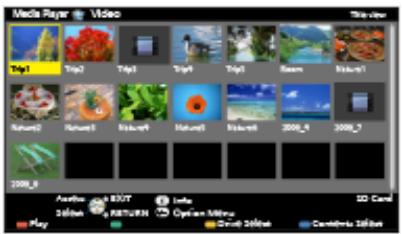
Mode Photo :
Les photos enregistrées avec des apparèils photo numériques sont affichées.
Mode Video :
LesVIDEOS enregistrées avec des caméras video numériques et les données video numériques sont lues.
Mode Musique :
Les données audio numériques sont lues.
- Pendant l'opération, un signal audio est émis par les bornes DIGITAL AUDIO et HDMI2 (fonction ARC). Toutefois, aucun signal video n'est émis. Pour utiliser le HDMI2 avec la fonction ARC, connectez un amplificateur équipé de la fonction ARC et effectuez le réglage pour utiliser des enceintes de Home cinéma.

Fonctions > VIERA Link "HDAVI Control™"
- Date affiche la date de l'enregistrement effectué par l'appareil d'enregistrement. Pour un fichier sans date d'enregistrement valide, “*” s'affiche.
- Suivant l'appareil d'enregistrement utilisé, il se peut que les images ne s'affichent pas bien sur ce téléviseur.
- Les images peuvent restreir un certain temps à s'afficher lorsqu'il y a beaucoup de fichiers et de dossiers.
- Les fichiers partiellement dégradés peuvent s'afficher avec une résolution réduite.
-
Le réglage d'image peut ne pas être applicable selon les conditions.
-
Les noms de dossier et de fichier peuvent être différents de ceux de l'appareil photo numérique ou de laamera video numérique utilisés.
Pour insérer ou-retirer la carte mémoire flash USB
Assurez-vous du bon alignement lors de l'insertion ou du retrait.
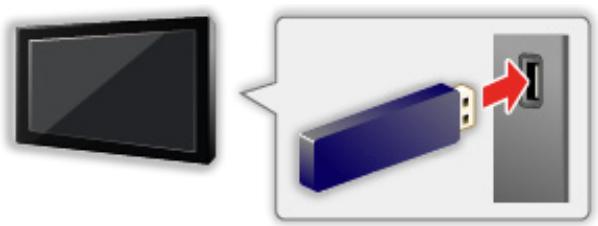
- Pour-retirer la carte mémoire flash USB du téléviseur en toute sécurité, effectuez Retirer USB en sécurité dans Config. Périph. USB.
1) Affichez le menu avec MENU.
2) Sélectionnez Configuration > Config. Périph. USB avec / et appuyez sur OK pour valider.
3) Sélectionnez le périphérique avec / et appuyez sur (Jaune) pour valider.
- Connectez la carte mémoire flash USB au port USB 1 ou 2.
= Remarque =
- Vérifiez que le type de terminal et de périhérique est correct lors de la connexion.
- Pour des informations sur les périphériques

Lecteur multimédia > Informations techniques
Pour les formats de fichiers pris en charge

Lecteur multimédia > Informations techniques
Sélectionner le pérophérique / mode
- Insérez la carte mémoire flash USB dans le téléviseur.

Lecteur multimédia > Utilisation du Lecteur multimédia > Informations
- Pour lire le contenu du périphérique réseau, assurez-vous que la connexion et les réglages sont terminés.

Lecteur multimédia > Utilisation du Lecteur multimédia > Périphérique réseau
- AffichezlisteAPPSavecAPPS
- Sélectionnez Lecteur multimédia avec / / / et appuyez sur OK pour valider.
-
Sélectionnez le périhérique avec / et appuyez sur OK pour valider.
-
Si un seul périphérique est raccordé, cette étape est sautée.
- Le périphérique réseau déjà connecté au téléviseur est également affchéé.

: Saisir votre Utilisateur / Mot de passer pour y acceder.

: Le Utilisateur / le Mot de passer ont déjà été saisis.
- Sélectionnez Photo / Video / Musique avec / et appuyez sur OK pour valider.
Photo

Lecteur multimédia > Mode Photo
Video

Lecteur multimédia > Mode Video
Musique

Lecteur multimédia > Mode Musique
- La fenêtre des miniatures s'affichera.
(Example)
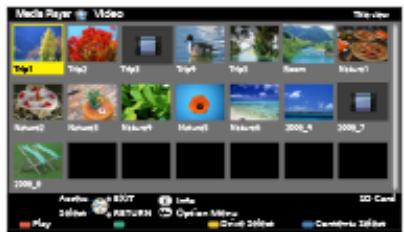
Pour afficher / cacher les informations du fichier mis en surbrillance

= Remarque =
- Vous pouze également acceder à chaque mode directement dans la liste APPS.
mon écran d'accueil >liste APPS >Utilisation
- Sélectionnez le périphérique et le contenu appropriés pour la lecture de chaque fichier.
- Vous pouvez utiliser les touches suivantes pendant la lecture. Vérifie que le code de la télécommande est "73".

→ Visionnage > Appareil externe > Utilisation avec la télécommande du téléviseur
Pour changer le périphérique
Vous pouvez passer du périhérique actuel à un autre périhérique directement dans le même mode si plusieurs périhériques sont connectés.
- Affichez l'écran de sélection du périphérique avec (Jaune) lorsque la miniature apparait.
- Sélectionnez le périhérique avec / et appuyez sur OK pour valider.
Pour modifier le mode
Vous pouvez passer à l'autre mode du Lecteur multimédia à partir de la fenêtre des miniatures.
- Affichez l'écran de sélection des contenus avec (Bleu) lorsque la miniature apparait.
-
Sélectionnez les contenus avec / et appuyez sur OK pour valider.
-
Le mode peut être changé dans le périphérique actuel.
Periphérique réseau
Voussouspouceafficheresfichiersphotoouliredesfichiersviedoouaudio enregistrresurlesperiphériquesréseau.
- Pour activer cette fonction, connectez ce téléviseur à votre réseau domestique.

Réseau > Connexions réseau

Réseau > Configuration du réseau
Réglage de Utilisateur / Mot de passage
- Affichez le menu avec MENU.
- Sélectionnez Réseau > Réglages partage fichiers > Liste des périphériques réseau avec / et appuyez sur OK pour valider.
- Sélectionnez le périphérique réseau avec / et appuyez sur OK pour valider.
-
Sélectionnez Utilisateur / Mot de passer avec / / / ou Touches numériques et appuyez sur OK pour régler.
-
Pour enregistrer le nouveau périphérique réseau, réglez Nom du serveur / Dossier partagé. Pour plus de détails, veuilles lire le mode d'emploi de l'équipement.
-
Sélectionnez Enregistrer avec / et appuyez sur OK pour régler.
-
Pour supprimer le périphérique enregistré, Sélectionnez Supprimer avec / et appuyez sur OK pour valider.
= Remarque =
- En ce qui concerne la performance, tous les serveurs ne sont pas garantis. Les ordinateurs équipés de Windows 7 / Windows 8 / Windows 8.1 ont vu leur compatibilité testée avec ce téléviseur (en décembre 2013). Des informations supplémentaires sur les serveurs sont disponibles sur le site Web suivant.
http://panasonic.net/viera/support (uniquement en anglais)
Mode Photo
Sélectionner un fichier
Sélectionnez le fichier dans la fenêtre des miniatures avec / / / et appuyez sur OK pour démarrer la lecture.
B: Affichage d'une erreur
Pour modifier la taille des photos dans la fenetre des miniatures
1) Affichez le menu des options avec OPTION.
2) Sélectionnez Changer la taille avec / et appuyez sur OK pour changer.
Pour les formats de fichiers pris en charge

Lecteur multimédia > Informations techniques > Format photo
■Vue des miniatures
Pour afficher / cacher les informations du fichier mis en surbrillance

Pour afficher Réglages diaporama
(Rouge)

Lecteur multimédia > Mode Photo > Utilisation du diaporama
- Pour trier
(Vert)
Pour changer le périphérique
(Jaune)
Pour changer le fichier
(Bleu)
Lecture
Pour utiliser la Visualisation unique
:Alleràla photo precedente
:Alleràla photo suivante
:Arrêt (retourner à la miniature)
OK: Diaporama
- Pour afficher / cache le guide d'utilisation
i
Pour une rotation de 90^
(Bleu)
Pour returner à la miniature
BACK/RETURN
Trier des photos
Pour trier par dossier, date d'enregistrement ou mois d'enregistrement
- Affichez la sélection d'affichage dans la fenêtre des miniatures avec (Vert).
- Sélectionnez Visualisation dossier / Classer par date / Classer par mois avec / et appuyez sur OK pour régler.
Visualisation dossier:
Affiche les miniatures groupées par dossier.
- Les fichiers qui ne se trouvent pas dans un dossier sont rassemblés dans le dossier nommé “/”.
Classer par date / Classer par mois :
Affiche les miniatures groupées par date ou mois identique.
-
Inconnu s'affiche pour le groupe de photos sans dates d'enregistrement.
-
Pour returner à la miniature de toutes les photos
1) Affichez la sélection d'affichage dans la fenêtre des miniatures avec (Vert).
2) Sélectionnez Toutes les photos avec / et appuyez sur OK pour régler.
Utilisation du diaporama
Le diaporama se termine lorsque toutes les photos de la liste de miniatures actuelle ont ete affichees.
- Sélectionné le fjichier à partir de la miniature des photos pour la première vue avec / / / .
-
Lancez le diaporama avec (Rouge) et OK.
-
Pour afficher / cache le guide d'utilisation

- Pourmettre en pause(retourneràVisu.unique)

Pour returner à la miniature

- Vous pouvez modifier la musique de fond en réglient Musique de fond dans Régliages diaporama (voir ci-dessous).
Réglages diaporama
Configurez le réglage pour le mode Photo.
- Affichez le menu des options avec OPTION.
- Sélectionnez Réglages diaporama avec OK.
- Sélectionnez l'une des options suivantes avec / et appuyez sur OK pour valider.
Image / Effet de couleur / Auto Makeup / Mode Écran / Lecture en rafale / Intervalle / Répéter / Musique de fond
- Réglez avec / / / et appuyez sur OK pour mémoriser.
Image
(Désactivé / Multi / Collage / Dérive(+calend.) / Dérive / Galerie(+calend.) / Galerie / Cinéma)
Sélectionne le type de cadre du diaporama.
Multi:
9 photos sont affichées à la fois et dans l'ordre.
Collage:
Chaque photo est affichée à une position et à une échelle aléatoires.
Dérive(+calend.) / Dérive :
Les photos sont affichées en défilament.
- Vous pouvez désirir d'afficher le calendrier ou non. Le mois du calendrier se modifie avec / .
Galerie(+calend.) / Galerie :
Diverses tailles de photos sont affichées dans les cadres.
- Vous pouvez désigner d'afficher le calendrier ou non. Le mois du calendrier se modifie avec / .
Cinéma:
Les photos sont affichées comme si elles avaient été prises avec une ancienne pellicule (sépia).
Effet de couleur
(Désactivé / Sepia / Niveau de gris)
Permet de selectionner l'effet de la couleur des photos.
- Non valide si Image est régle sur Dérive, Galerie ou Cinéma
Auto Makeup
(Activé / Désactivé)
DéTECTe automatiquement le visage sur une photo et améliore la luminosité et le contraste.
Mode Écran
(Normal / Zoom)
Permet de selectionner une vue agrandie ou normale.
Non valide si Image est regle sur Collage, Derive, Galerie ou Cinéma
- Selon la taille de la photo, il est possible que celle-ci ne puisse pas être complètement agrandie pour replir l'écran (par exemple une image en style portrait).
Lecture en rafale
(Activé / Désactivé)
Permet de sélectionner si les photos en rafale sont affichées sous forme de diaporama rapide.
- Non valide si Image est régle sur Dérive, Galerie ou Cinéma
Intervalle
Permet de selectionner l'intervalle d'affichage du diaporama.
- Non valide si Image est régle sur Dérive, Galerie ou Cinéma
Répéter
(Activé / Désactivé)
Répétition du diaporama
Musique de fond
(Désactivé / Type 1 / Type 2 / Type 3 / Type 4 / Type 5 / Utilisateur / Automatique)
Permet de sélectionner la musique de fond en mode Photo.
Type 1 - 5:
Les fichiers audio installés sur ce téléviseur lors de la configuration en usine sont lus.
Automatique:
Les fichiers audio enregistrés dans le périhérique actuel seront lus.
- Sieldom fischier audio n'est présent, seldom son n'est émis.
Utilisateur:
Les fichiers audio que vous avez enregistrés dans le disque dur sont lus.
- Si vous n'avez pas enregistré de fichiers audio, ou si le périphérique sur lequel les fichiers audio ont été enregistrés est逝, aucun son n'est émis.
Pour enregistrer de la musique
1) Sélectionnez le fichier audio avec / et appuyez sur OK pour valider.
- Selon les conditions du périphérique, Sélectionnez des dossiers jusqu'à ce que vous atteigniez le fichier audio de votrechoix.
2) Sélectionnez Fichier / Dossier avec / et appuyez sur OK pour régler.
Fichier:
Le fichier audio sélectionné est enregistré.
Dossier:
Tous les fichiers audio dans le dossier qui contient le fichier audio sélectionné sont enregistrrés.
= Remarque =
- La qualité d'image peut être degradée selon les réglages du diaporama.
- Le réglage d'image peut ne pas être applicable selon les réglages du diaporama.
Mode Video
Sélectionner un fichier
- Sélectionnez le titre dans la fenêtre des miniatures avec / / / .
: Affichage d'une erreur
: Le fichier ne peut pas etre affiché sous forme de miniature.
- L'aperçu commence lorsque la scene ou le titre est mis en surbrillance dans la fenêtre des miniatures s'il prend en charge l'aperçu. Pour désactiver l'aperçu, réglez Aperçu video sur Désactivé.
Lecteur multimédia > Mode Video > Configuration video
-
Démarrez la lecture avec (Rouge).
-
Si vous avez interrompu la dernière lecture en cours de visionnage, un écran de confirmation s'affiche et vous demande si vous souhaitez démarrer depuis la position du dernier arrêt ou depuis le début.
Pour les formats de fichiers pris en charge
Lecteur multimédia > Informations techniques > Format video
■Vue des miniatures
Pour afficher / cacher les informations du fichier mis en surbrillance

- Pour démarrer la lecture
(Rouge)
Pour changer le périphérique
(Jaune)
Pour changer le fichier
(Bleu)
Lecture à partir de la scène sélectionnée dans le titre
La lecture de la scène sélectionnée commence et se poursuit jusqu'à la fin du titre.
- Sélectionnez le titre avec / / / et appuyez sur OK pour valider.
- Sélectionnez la scène avec / / / .
-
Démarrez la lecture avec (Rouge).
-
La structure des titres et des scènes peut varier selon laamera video numérique utilisé.
- La lecture peut ne pas continuer, selon les conditions.
Pour répéter la lecture

Lecteur multimédia > Mode Video > Configuration video
Lecture
Pour démarrer la lecture
:Rembobiner
: Avance rapide
:Arrêt
OK: Pause (affiche la barre de défilament) / Lecture
Pour sauter jusqu'au repere temporel spécifique
1) Affichez la barre de défilament avec OK.
2) Lorsque la barre de défilament est affichée
Appuyez sur / :
Recherche sur environ 10 secondes
Appuyez de manière continue sur / :
Recherche rapide
3) Sautez jusqu'au repère temporel spécifique avec OK.
- Pour afficher / cacher le guide d'utilisation et la bannière d'informations

Titre / scène précédente
(Rouge)
Titre / scène suivante
(Vert)
Pour modifier le rapport de format
1) Affichez Sélection d'aspect avec ASPECT.
2) Sélectionnez le mode avec / et appuyez sur OK pour régler.
Aspect1:
Affiche le contenu agrandi sans déformation.
Aspect2:
Affiche le contenu en plein écran.
Original:
Affiche le contenu à sa taille originale.
- Vous pouvez également modifier le mode en appuyant sur ASPECT. (Appuyez plusieurs fois jusqu'à ce que vous obtieniez le mode désiré.)
- Le format ne peut pas etre modifie selon le contenu.
Pour returner à la miniature
BACK/RETURN
Configuration video
Configurez le réglage pour le mode Video.
- Affichez le menu des options avec OPTION.
- Sélectionnez Configuration video avec OK.
- Sélectionnez l'une des options suivantes avec / et appuyez sur OK pour valider.
Aperçu video / Multi-audio / Audio mono double / Sous-titres / Texte de sous-titre / Répéter
-
Les options de menu et les options selectionnables varient en fonction du contenu.
-
Réglez avec / / / et appuyez sur OK pour mémoriser.
Aperçu video
(Activé / Désactivé)
Valide le démarrage de l'aperçu du titre ou de la scène dans la vue des miniatures.
- Il est possible que l'image ne s'affiche pas pendant un instant dans la vue des miniatures. Réglez l'aperçu sur Désactivé pour résoudre ce problème.
- Cette fonction est disponible dans la fenêtre des miniatures.
Permet la sélection parmi les pistes audio disponibles (selon disponibilité).
- La modification du son peut prendre plusieurs secondes.
- Cette fonction est disponible durant la lecture.
Sous-titres
Affichez ou cachez les sous-titres (selon disponibilité).
- Cette fonction est disponible durant la lecture.
Texte de sous-titre
Permet de sélectionner la police pour l'affichage correct des sous-titres (selon disponibilité).
- Cette fonction est disponible durant la lecture.
Répéter
(Activé / Désactivé)
Répétition de la lecture dans un titre ou dans un fichier sélectionné (selon le contenu)
Pour vérifier ou modifier l'etat du son actuel
Lecteur multimédia > Mode Video > Configuration video
- Affichez le menu avec MENU.
- Sélectionnez Son > Sélection SPDIF avec / et appuyez sur OK pour valider.
- Sélectionnez Automatique / PCM avec / et appuyez sur OK pour régler.
Sélection SPDIF
(Automatique / PCM)
Permet de sélectionner le réglage initial pour le signal de sortie audio numérique des bornes DIGITAL AUDIO et HDMI2 (fonction ARC).
- SPDIF est un format de fichier de transfert audio standard.
Automatique:
Le Dolby Digital Plus, le Dolby Digital et le HE-AAC multi-canal sont en sortie avec le Dolby Digital Bitstream. Les signaux MPEG sont émis en PCM. Les signaux DTS sont émis en DTS.
PCM:
Le signal de sortie numérique est verrouillé sur PCM.
- ARC (Audio Return Channel) est une fonction de sortie audio numérique utilisant un cable HDMI.
Mode Musique
Sélectionner un fichier
- Sélectionnez le dossier dans la fenêtre des miniatures avec / / / .
-
Démarrez la lecture avec (Rouge).
-
Pour les formats de fichiers pris en charge
Lecteur multimédia > Informations techniques > Format audio
■Vue des miniatures
Pour afficher / cacher les informations du fichier mis en surbrillance

Pour démarrer la lecture

Pour changer le périhérique

Pour changer le fichier

Lecture du fichier sélectionné dans le dossier
- Sélectionnez le dossier avec / / / et appuyez sur OK pour valider.
- Sélectionnez le fichier avec / / / .
- Démarrez la lecture avec (Rouge).
Lecture
- Pour démarrer la lecture
:Rembopiner
:Avance rapide
:Arrêt
OK: Pause (affiche la barre de défilament) / Lecture
- Pour sauter jusqu'au repère temporel spécifique
1) Affichez la barre de défilament avec OK.
2) Lorsque la barre de défilament est affichée
Appuyez sur / :
Recherche sur environ 10 secondes
Appuyez de manière continue sur / :
Recherche rapide
3) Sautez jusqu'au repère temporel spécifique avec OK.
- Pour afficher / cache le guide d'utilisation
i
Piste precedente
(Rouge)
- Piste suivante
(Vert)
- Pour returner à la miniature
BACK/RETURN
Configuration musique
Configurez le réglage pour le mode Musique.
-
Cette fonction est disponible dans la fenêtre des miniatures.
-
Affichez le menu des options avec OPTION.
- Sélectionnez Configuration musique > Répéter avec OK.
- Sélectionnez Dossier / Un / Désacté avec / et appuyez sur OK pour régler.
Dossier:
Lecture repétée dans le dossier sélectionné.
Un:
Lecture repétée du fichier sélectionné.
Informations techniques
Avertissement quant à la manipulation du périphérique
- Il se peut que les données modifiées sur un ordinateur ne s'affichtent pas.
- Ne retirez pas le périphérique tant que le téléviseur accede à des données. Autrement, cela pourrait endommager le périphérique ou le téléviseur.
- Ne touchez pas les broches du périphérique.
- Ne soumettez pas le périphérique à une pression élevé ou à un chocol.
- Insérez le pérophérique dans le bon sens. Autrement, cela pourrait endommager le pérophérique ou le téléviseur.
- Le brouillage électrique, l'électricité statique ou une opération erronée peuvent endommager les données ou le périphérique.
- Faites régulièrement une copie de secours des données enregistrées pour empêcher toute détérioration ou altfération des données et tout fonctionnement irrégulier du téléviseur. Panasonic decline toute responsabilité quant à toute détérioration ou tout dommage subi par les données enregistrées.
Périphériques USB
- Il est recommandé de raccorder l'appareil directement au port USB du téléviseur.
- Certains périphériques USB ou concentrateurs USB ne peuvent pas etre utilisés avec ce téléviseur.
- Il est impossible de connecter des périphériques en utilisant un lecteur de cartes USB.
- Des informations supplémentaires sur les péripériques sont disponibles sur le site Web suivant.
http://panasonic.net/viera/support (uniquement en anglais)
Carte mémoire flash USB
Format de la carte mémoire flash USB :
FAT16, FAT32 ou exFAT
- Il n'est pas garanti que les disques durs USB formatés sur un ordinateur fonctionnent avec le Lecteur multimédia.
- Formats photo pris en charge
JPEG (.jpg, .jpeg)
Sous-échantillonnage :
4:4:4, 4:2:2, 4:2:0
Résolution d'image (pixels):
8× 8a30719× 17279
- Normes DCF et EXIF
- Le format JPEG progressif n'est pas supporté.
= Remarque =
- Il est possible que certains fichiers ne puissant pas etre lus meme sils replissent ces conditions.
- N'utilisez pas de caractères multioctets ou autres codes spéciaux pour les noms de fichiers.
- Les périphériques connectés peuvent devenir inutilisable avec ce téléviseur si les noms de fichiers ou de dossiers sont modifiés.
- Formats video pris en charge
AVI (.avi)
Codec video :
H.264 BP/MP/HP, MPEG1, MPEG2, MPEG4 SP/ASP, VC-1, Windows Media Video Ver. 9
Codec audio :
AAC, ADPCM, Dolby Digital, Dolby Digital Plus, DTS core, HE-AAC, LPCM, MPEG Audio, MP3, WMA, WMA Pro
- Certaines fonctionnalités des sous-titres ou des chapitres peuvent ne pas etre disponibles.
- MP4 (.f4v, .m4v, .mp4)
Codec video :
H.264 BP/MP/HP, MPEG1, MPEG2, MPEG4 SP/ASP
Codec audio :
AAC, Dolby Digital, Dolby Digital Plus, HE-AAC, MPEG Audio, MP3
- Ce téléviseur supporte ce conteneur enregistré avec un autre produit Panasonic. Pour plus de détails, veuillesz lore le mode d'emploi du produit correspondant.
- MKV (.mkv)
Codec video :
H.264 BP/MP/HP, MPEG1, MPEG2, MPEG4 SP/ASP
Codec audio :
AAC, Dolby Digital, Dolby Digital Plus, DTS core, HE-AAC, MPEG Audio, MP3, Vorbis
-
Certaines fonctionnalités des sous-titres ou des chapitres peuvent ne pas etre disponibles.
-
ASF (.asf, .wmv)
Codec video :
MPEG4 SP/ASP, VC-1, Windows Media Video Ver. 9
Codec audio :
AAC, Dolby Digital, Dolby Digital Plus, HE-AAC, LPCM, MP3, WMA, WMA Pro
-
Les fichiers protégés contre la copie ne peuvent pas être lus.
-
FLV (.flv)
Codec video :
H.264 BP/MP/HP
Codec audio :
AAC, MP3
3GPP (.3gp, .3g2)
Codec video :
H.264 BP/MP/HP, MPEG4 SP/ASP
Codec audio :
AAC, HE-AAC
PS (.mod, .mpg, .mpeg, .vob, .vro)
Codec video :
H.264 BP/MP/HP, MPEG1, MPEG2, VC-1
Codec audio :
AAC, Dolby Digital, Dolby Digital Plus, HE-AAC, LPCM, MPEG Audio, MP3
TS (.mts, .m2ts, .tp, .trp, .ts, .tts)
Codec video :
H.264 BP/MP/HP, MPEG1, MPEG2, VC-1
Codec audio :
AAC, Dolby Digital, Dolby Digital Plus, DTS core, HE-AAC, MPEG Audio, MP3
- Formats de sous-titres pris en charge
-
MicroDVD, SubRip, TMPlayer (.srt, .sub, .txt)
-
Le fichier video et le fichier de texte de sous-titres se trouvent dans le même dossier et les noms de fichiers sont les mêmes à l'exception des extensions de fichier.
- Si plusieurs fichiers de texte de sous-titres se trouvent dans le même dossier, ils sont affichés dans l'ordre de priorité suivant :“.srt”,“.sub”,“.txt”.
= Remarque =
- Il est possible que certains fichiers ne puissant pas etre lus meme sils replissent ces conditions.
- N'utilisez pas de caractères multioctets ou autres codes spéciaux pour les noms de fichiers.
- Les périphériques connectés peuvent devenir inutilisable avec ce téléviseur si les noms de fichiers ou de dossiers sont modifiés.
-
Les formats pris en charge sont différents dans le Lecteur multimédia et le serveur multimédia.
-
Formats de musique pris en charge
- MP3 (.mp3)
-
AAC (.m4a)
-
Les fichiers protégés contre la copie ne peuvent pas être lus.
-
FLAC (.flac)
WMA / WMA Pro (.wma) -
Les fichiers protégés contre la copie ne peuvent pas être lus.
- Le WMA Lossless n'est pas pris en charge.
LPCM (.wav)
= Remarque =
- Il est possible que certains fichiers ne puissant pas etre lus meme sils replissent ces conditions.
- N'utilisez pas de caractères multioctets ou autres codes spéciaux pour les noms de fichiers.
- Les périphériques connectés peuvent devenir inutilisable avec ce téléviseur si les noms de fichiers ou de dossiers sont modifiés.
- Les formats pris en charge sont différents dans le Lecteur multimédia et le serveur multimédia.
Réseau
Contenu Internet
Informations
Vous pouvez acceder à des sites Internet spécifiques de Panasonic, et apprécié du contenu en ligne comme des vidés, des yeux, des outils de communication, etc. à partir de Liste APPS.
(Example)
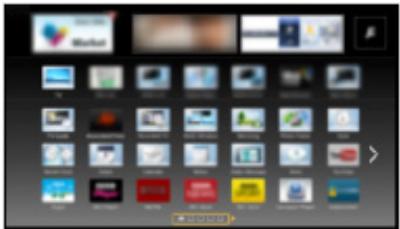
- Pour activer cette fonction, vous avez besoin d'un environnement réseau haut débit. Vérifiez que les connexions réseau et les paramètres du réseau sont terminés.
Réseau > Connexions réseau
Réseau > Configuration du réseau
1. AffichezlisteAPPSavecAPPS
Pour les détails de Liste APPS
mon écran d'accueil >liste APPS
- Selon les conditions d'utilisation, la lecture de la totalité des données peut prendre un certain temps.
- Sélectionnez l'options souhaïée avec / / / et appuyez sur OK pour valider.
(Example)
- Pour returner à Ensemble APPS
APPS
- Pour quitter Liste APPS
EXIT
- Vous pouvez connecter un clavier et une manette de produits afin de pouvoir saisir des caractères et jour à des produits dans les applications. Vous pouvez également utiliser le clavier ou la manette de produits pour utiliser le téléviseur et pour liste APPS.
Fonctions > Clavier
- La communication video (par exemple Skype™) nécessite une Caméra de communication TY-CC20W exclusive. Pour davantage de détails, lisez le mode d'emploi de laamera de communication.
Assistance > Accessoires en option > Caméra de communication
- Si vous ne pouvez pas acceder au contenu Internet, vérifie les connexions et les paramètres réseau.

Réseau > Connexions réseau

Réseau > Configuration du réseau
- Liste APPS peut être modifié sans préavis.
- Toutes les fonctions des sites Web ne sont pas disponibles.
- Assurez-vous demettre à jour le logiciel lorsqu'un message de mise à jour est affché sur l'écran du téléviseur. Si le logiciel n'est pas mis à jour, vous pouze ne pas être en mesure d'utiliserliste APPS. Vous pouzemettre à jour ultérieurement le logiciel manuellement.

Réseau > Configuration du réseau > Mise à jour du logiciel
- Les services offerts pariste APPS sont utilisés par leurs prestataires de services respectifs et ces services peuvent être interrompus temporairement ou définitivement sans préavis. Par conséquent, Panasonic n'offre aucune garantie concernant le contenu ou la continuité des services.
- Certains contenus peuvent être inappropriés pour certains téléspectateurs.
- Cérains contenus peuvent n'être disponibles que dans des pays spécifique et n'êtreprésentés que dans des langues spécifique.
- Selon l'environnement de la connexion, il est possible que la connexion Internet soit lente ou qu'elle ne réussisse pas.
- Pendant l'opération, un signal audio est émis par les bornes DIGITAL AUDIO et HDMI2 (fonction ARC). Toutefois, aucun signal video n'est émis. Pour utiliser le HDMI2 avec la fonction ARC, connectez un amplificateur équipé de la fonction ARC et effectuez le réglage pour utiliser des enceintes de Home cinéma.

Fonctions > VIERA Link "HDAVI Control™"
DLNA
Informations
Ce téléviseur est un produit DLNA Certified™.
DLNA® (Digital Living Network Alliance) est uneORMe qui facilité l'électronique numérique DLNA Certified et la rend plus pratique à utiliser sur un réseau domestique. Pour en savoir plus, rendez-vous sur www.dlna.org
- Pour activer cette fonction, connectez ce téléviseur à votre réseau domestique.

Réseau > Connexions réseau

Réseau > Configuration du réseau
Lecture des contenus partages enregistrés sur le serveur multimédia
Enregistrez des photos, desVIDEOS ou de la musique sur le serveur DLNA Certified (par exemple, un ordinateur avec Windows 7 / Windows 8 installé, un enregistrreur DIGA, etc.) connecté à votre réseau domestique. Vous pouvez ensuite profiter de ces contenus sur ce télévisueur.
(Example)
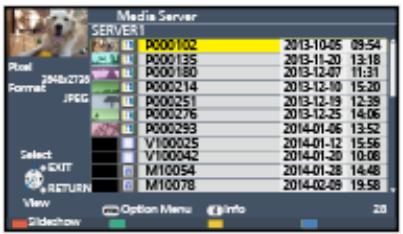
- Pour lire et utiliser des contenus sur ce téléviseur

Réseau > DLNA > Utilisation de DLNA
Pour les formats de fichiers pris en charge

Réseau > Informations techniques
Pour utiliser un ordinateur comme serveur multimédia
Réglez les paramètres de Windows 7 / Windows 8 ou assurez-vous que le calculé de serveur est installé sur l'ordinateur. "Windows 7 / Windows 8" et "Twonky 7 (installé sur l'ordinateur avec Windows XP ou Mac)" sont les calculés de serveur qui ont été testés avec ce télévisueur (en décembre 2013). Tout autre calculé de serveur n'a pas été testé avec ce télévisueur ; de ce fait, la compatibilité et la performance ne peuvent pas été assurées.
- Windows 7 / Windows 8
La configuration des paramètres du homegroup de Windows 7 / Windows 8 est nécessaire. Pour plus d'informations, reportez-vous à l'aide de Windows 7 / Windows 8.
- Twonky
"Twonky" est un produit de PacketVideo Corporation.
Pour obtenir les guides d'installation pour installer et configurer "Twonky", veuillez visitor le site Internet de TwonkyMedia.
Des frais supplémentaires peuvent être facturés pour obtenir le logiciel de serveur.
= Remarque =
-
Pour plus d'informations sur le logiciel de serveur, veuillez consulter chaque éditeur de logiciel.
-
Si un logiciel de serveur pour le serveur multimédia est installé sur l'ordinateur, il existe un risque d'accès aux données de l'ordinateur par d'autres personnes. Veuillez fait attention aux paramètres et aux connexions dans le cadre du réseau au bureau, à l'hôtel ou même à la maison si vous n'utilise pas de routeur.
-
Pour utiliser un enregistrateur DIGA compatible DLNA comme serveur multimédia
En connectant un enregistrur DIGA compatible avec la norme DLNA à votre réseau domestique, vous pouvez le commander comme l'un des serveurs multimédias.
- Veuillez tire le manuel de votre enregistrreur DIGA pour vérifier si l'enregistrreur est compatible DLNA.
Lire les contenus partages sur ce téléviseur avec l'équipement réseau DMC (contrôleur multimédia numérique)
Vous pourrait profiter des contenus enregistrés sur le serveur multimédia en utilisant l'équipment réseau DMC (un smartphone, un ordinateur avec Windows 7 / Windows 8 installé, etc.) connecté à votre réseau domestique.
- Pour utiliser cette fonction avec votre smartphone ou Windows 7 / Windows 8, définissez Réglage App TV Remote de ce téléviseur.
Réseau > Configuration du réseau > Réglage App TV Remote
Voudevezaussiinstallerl'applicationdecommandedeVIERA survosmartphone.Pourplusd'informationssurl'application:
http://panasonic.net/viera/support (uniquement en anglais)
Pour voir les opérations, reportez-vous à l'assistance de l'application.
- "Windows 7 / Windows 8" sont les systèmes d'exploitation dont la compatibilité avec ce téléviseur a été testée (en décembre 2013). Pour des instructions d'utilisation, reportez-vous à l'aide de Windows 7 / Windows 8.
■ Partage des contenus de ce téléviseur avec un autre apparéil du réseau
Vous pouvez profiter des contenus*1 de ce téléviseur sur un autre VIERA DLNA Certified, votre smartphone*2, etc. connecté à votre réseau domestique. Vous pouvez aussi regarder le programme télévisé numérique en cours sur un autre VIERA DLNA Certified.
Vous pouvez par exemple continuer à regarder le programme en cours sur un autre VIERA, etc.
*1: Contenus disponibles :
- Contenus lisibles par le Lecteur multimédia de ce télévisuer et d'un autre appeareil du réseau
*2 : Pour utiliser cette fonction avec votre smartphone, vous doivent installer l'application de commande de VIERA sur celui-ci. Pour plus d'informations sur l'application :
http://panasonic.net/viera/support (uniquement en angeais)
Pour voir les opérations, reportez-vous à l'assistance de l'application.
- Pour utiliser cette fonction avec un autre VIERA DLNA Certified, réglez Param. de liaison réseau de ce téléviseur.
Réseau > Configuration du réseau > Param. de liaison réseau
- Le partage du programme actuel peut ne pas etre disponible lors de la selection de stations de radio, de programmes (protégés contre la copie) cryptés ou lorsque la diffusion empêche la sortie de la video et du son.
= Remarque =
- Pour utiliser cette fonction, mettez ce téléviseur sous tension.
- Cette fonction est uniquement disponible avec la piece 1 de l'autre équipement.
- Il est possible que vous puissiez commander l'extinction de l'écran et la coupure du son de ce téléviseur à partir de votre smartphone. Pour plus de détails, reportez-vous à l'assistance de l'application.
Pour utiliser les fonctionnalités DLNA®, vérifie que la configuration du serveur multimédia, des connexions réseau et des paramètres réseau est terminée.
Réseau > DLNA > Informations
Réseau > Connexions réseau
Réseau > Configuration du réseau
- AffichezlisteAPPSavecAPPS
- Sélectionnez Serveur Media avec / / / et appuyez sur OK pour valider.
-
Sélectionnez l'un des serveurs multimédia avec / et appuyez sur OK pour valider.
-
Pour acceder à un autre télévisueur, sélectionnez le nom de celui-ci dans la liste des serveurs multimédia affichée.
- Pour afficher / cache les informations sur le serveur multimédia mis en surveillance

- Sélectionnez le fichier avec / et appuyez sur OK pour valider. (Exemple)
- Selon les conditions du serveur multimédia, vous devrez peut-être seLECTIONner le dossier avant de selectionner le fjichier.
Pour afficher / cacher les informations du fichier mis en surbrillance

= Remarque =
- Les fichiers non lisibles sont aussi répertoriés, mais ne peuvent pas été sélectionnés.
- Vous pouvez utiliser les touches suivantes pendant la lecture. Vérifiez que le code de la télécommande est "73".


Visionnage > Appareil externe > Utilisation avec la télécommande du téléviseur
Connexions réseau
Connexion Internet
Pour acceder à Internet, vous avez besoin d'un environnement réseau à large bande.
- Si vous ne disposez pas de services réseau à large bande, veuillez consulter votre revendeur pour obtenir de l'assistance.
- Les connexions Internet par ligne commutée ne sont pas utilisables.
- Vitesse requise (effective): au moins 1,5 Mbps pour une image de qualité SD (définition standard) et 6 Mbps pour HD (haute définition), respectivement. Si la vitesse de transfert n'est pas suffisante, il est possible que le contenu ne soit pas lu correctement.
■ Connexion sans fil
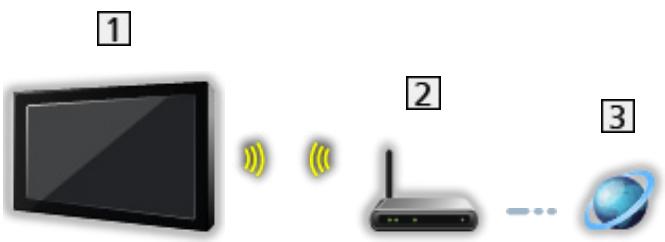
1 Réseau local sans fil intégré (à l'arrête du téléviseur)
2 Point d'accès
3 Environnement Internet
■ Connexion filaire
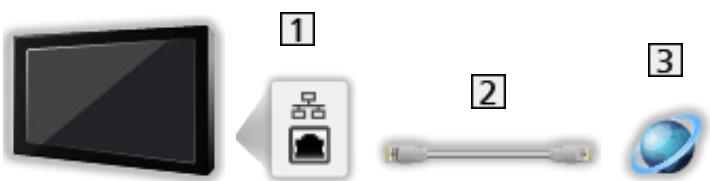
1 Port ETHERNET
Cable LAN (blindé)
- Utilisez le cable LAN STP (Shielded Twist Pair).
3 Environnement Internet
Pour utiliser les fonctionnalités DLNA, vous avez besoin d'un environnement réseau domestique et vous pouvez utiliser les fonctionnalités sans environnement réseau à large bande.
- Pour acceder à Internet, vous avez besoin d'un environnement réseau à large bande.

Réseau > Connexions réseau > Connexion Internet
■ Connexion sans fil (pour DLNA et le service Internet)
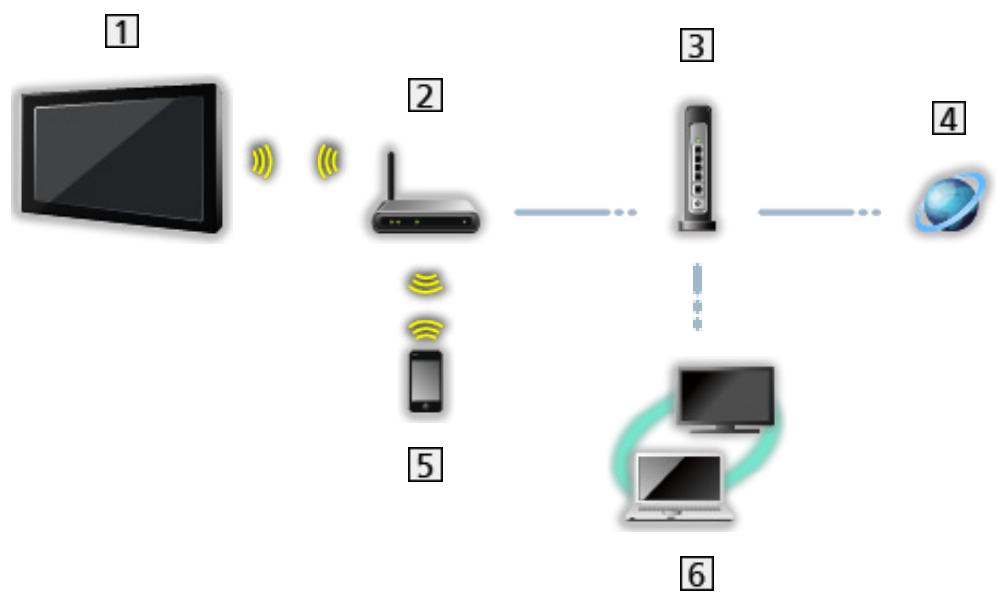
1 Réseau local sans fil intégré (à l'arrête du téléviseur)
2 Point d'accès
3 Concentrateur ou routeur
4 Environnement Internet
5 Smartphone
6 Serveur de medias DLNA Certified (PC, etc.)
■ Connexion câblée (pour DLNA et le service Internet)
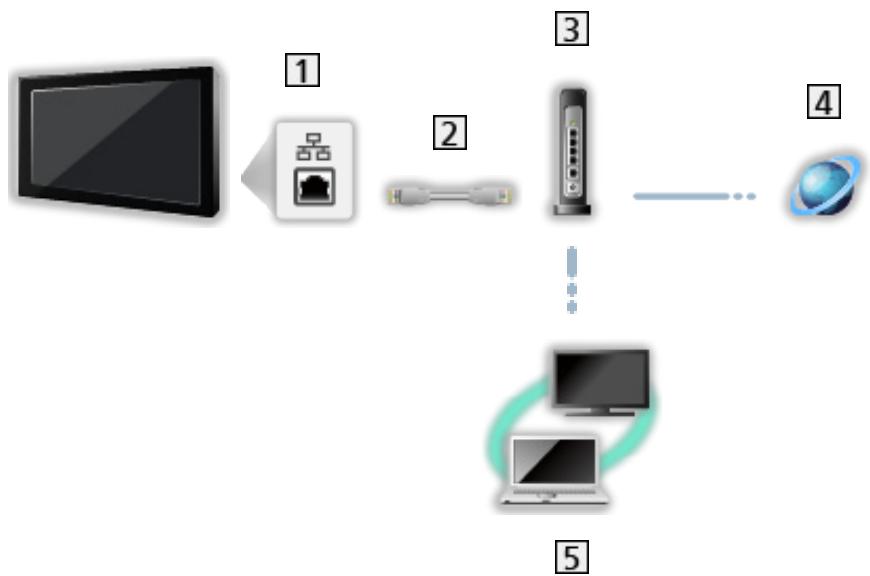
1 Port ETHERNET
Cable LAN (blindé)
- Utilisez le cable LAN STP (Shielded Twist Pair).
3 Concentrateur ou routeur
4 Environnement Internet
[5] Serveur de medias DLNA Certified (PC, etc.)
■ Connexion sans fil (pour DLNA)
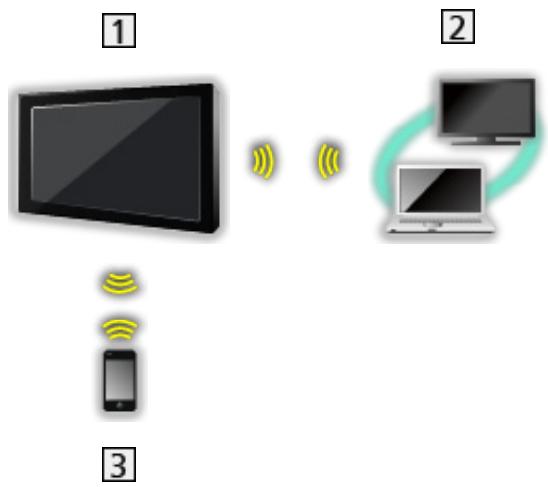
1 Télèveur
Pour utiliser le téléviseur en tant que point d'accès sans fil Reseau > Configuration du reseau > Manuel - Pt d'accès ss f
2 Serveur de medias DLNA Certified (PC, etc.)
3 Smartphone
Remarque
Assurez-vous d'utiliser un cable LAN droit.
- Configurez et connectez l'équipment requis pour l'environnement réseau. Vous ne pouvez pas effectuer cette configuration sur ce téléviseur. Lisez le mode d'emploi de l'appareil.
- Si vous modem ne possède pas de fonction de routeur à large bande, utilisez un routeur à large bande.
- Si vous modem dispose de fonctions de routeur à large bande, mais qu'il ne reste pas de port vacant, utilisez un concentrateur.
- Vérifiez que les routeurs à large bande et les concentrateurs sont compatibles 10BASE-T / 100BASE-TX.
- Si vous utilisez un dispositif uniquement compatible 100BASE-TX, des cables reseau de categorie 5 ou plus sont requis.
- Veuillez contacter votre fournisseur d'accès à Internet (FAI) ou votre société de télécommunications si vous avez besoin d'une assistance supplémentaire concernant l'équipement réseau.
- Vérifiez les conditions des contrats avec votre fournisseur d'accès à Internet (FAI) ou votre société de télécommunications. Selon les conditions des contrats, il est possible que des frais supplémentaires soient facturés ou que des connexions Internet multiples soient impossibles.
- Éteignez puis rallumez le téléviseur après avoir modifié ou rétabli la connexion réseau.
Configuration du réseau
Connexion réseau
Vérifiez que les connexions sont terminées avant de démarrer la configuration réseau.

Réseau > Connexions réseau
Automatique - Sans fil
- Affichez le menu avec MENU.
-
Sélectionnez Réseau > Connexion réseau avec / et appuyez sur OK pour valider.
-
Vérifiez la clé de chiffrement, les réglages et la position de votre point d'accès avant de lancer la configuration. Pour plus de détails, veuillez consulter le manuel du point d'accès.
-
Sélectionnez Automatique avec / et appuyez sur OK pour valider.
-
Lorsque le cable LAN est branché, la configuration cablee se fera automatiquement.
-
Sélectionnez le point d'accès souhaité avec / et appuyez sur OK pour valider.
-
Les réseaux sans fil disponibles s'affichent automatiquement.
:Pointd'acceshiffre
- Pour WPS (bouton Push)
1) Sélectionnez Configuration facile par bouton pouvoir avec / et appuyez sur OK pour valider.
2) Appuyez sur le bouton WPS du point d'accès jusqu'à ce que la lumière clignote.
3) Raccordez le téléviseur au point d'accès avec OK.
-
Si la connexion a échoué, vérifie les réglages et la position de votre point d'accès. Puis, suivez les instructions qui s'affichent à l'écran.
-
Il est recommandé de sélectionner un point d'accès chiffré.
-
Saisissez la clé de chiffrement du point d'accès avec / / / et appuyez sur OK pour valider.
-
Vous pouvez saisir les caractères en utilisant les Touches numériques.
-
Appuyez sur BACK/RETURN pour mémoriser.
-
La configuration s'effectue automatiquement et Etat du réseau s'affiche.

Réseau > Configuration du réseau > État du réseau
- Sélectionnez Sortir avec / et appuyez sur OK pour régler.
Pour effectuer un réglage manuel

Réseau > Configuration du réseau > Manuel - Sans fil
Automatique - Câblé
- Affichez le menu avec MENU.
- Sélectionnez Réseau > Connexion réseau avec / et appuyez sur OK pour valider.
- Sélectionnez Automatique avec / et appuyez sur OK pour valider.
- La configuration s'effectue automatiquement et Etat du réseau s'affiche.

Réseau > Configuration du réseau > État du réseau
- Sélectionnez Sortir avec / et appuyez sur OK pour régler.
Pour effectuer un réglage manuel

Réseau > Configuration du réseau > Manuel - Câblé
Vérifiez que les connexions sont terminées avant de démarrer la configuration réseau.

Réseau > Connexions réseau
-
Affichez le menu avec MENU.
-
Sélectionnez Réseau > Connexion réseau > Manuel > Sans fil avec △/▽ /◁/▷ et appuyez sur OK pour valider.
-
Vérifiez la clé de chiffrement, les réglages et la position de votre point d'accès avant de lancer la configuration. Pour plus de détails, veuillez consulter le manuel du point d'accès.
-
Sélectionnez le point d'accès souhaité avec / et appuyez sur OK pour valider.
-
Les réseaux sans fil disponibles s'affichent automatiquement.
: Point d'accès chiffré
- Pour WPS (bouton Push)
1) Appuyez sur (Rouge).
2) Appuyez sur le bouton WPS du point d'accès jusqu'à ce que la lumière clignote.
3) Raccordez le téléviseur au point d'accès avec OK.
-
Si la connexion a échoué, vérifie les réglages et la position de votre point d'accès. Puis, suivez les instructions qui s'affichent à l'écran.
-
Pour WPS (PIN)
1) Appuyez sur (Vert).
2) Saisissez le code PIN du point d'accès.
3) Raccordez le téléviseur au point d'accès avec OK.
- Pour Manuel
1) Appuyez sur (Jaune).
2) Vous pouvez configurer manuellement le SSID, le type de sécurité, le type de chiffrement, et la clé de chiffrement.
3) Suívez les instructions à l'écran et configurez manuellement.
- Si vous utilisez 11n (5 GHz) pour le système sans fil entre le réseau local sans fil intégré et le point d'accès, Sélectionnez AES pour le type de chiffrement.
Pour effectuer une nouvelle recherche des points d'accès
(Bleu)
- Pour afficher / cache les informations du point d'accès mises en surbrillance

-
Il est recommandé de sélectionner un point d'accès chiffré.
-
Saisissez la clé de chiffrement du point d'accès avec / / / et appuyez sur OK pour valider.
-
Vous pouvez saisir les caractères en utilisant les Touches numériques.
-
Appuyez sur BACK/RETURN pour mémoriser.
-
Réglages IP/DNS s'affiche.
Acquisition adresse IP / Acquisition adresse DNS
- Automatique est recommmé.
- Les paramètres disponibles s'affichent automatiquement.
- Pour effectuer un réglage manuel, sélectionnez et réglez Adresse IP / Masque de sous-réseau / Passerelle par défaut / Adresse DNS.
Paramètres proxy
- Cela n'est pas nécessaire pour une utilisation domestique normale.
- Certains services Internet peuvent ne pas etre disponibles en fonction des parametes de proxy.
Proxy:
Il s'agit de l'adresse du serveur relatais qui est connecté entre le navigateur et le serveur cible afin d'envoyer les données au navigateur.
1) Sélectionnez Proxy avec / et appuyez sur OK pour valider.
2) Saisissez l'adresse avec / / / ou les Touches numériques, puis appuyez sur OK pour valider.
3) Appuyez sur BACK/RETURN pour mémoriser.
Port Proxy:
Ce numéro est aussi spécifique par le fournisseur d'accès avec l'adresse du proxy.
1) Sélectionnez Port Proxy avec / .
2) Saisissez le numéro à l'aide des Touches numériques.
3) Appuyez sur BACK/RETURN pour mémoriser.
- Sélectionnez État du réseau avec / et appuyez sur OK pour valider.

Réseau > Configuration du réseau > État du réseau
- Sélectionnez Sortir avec / et appuyez sur OK pour régler.
Vérifiez que les connexions sont terminées avant de démarrer la configuration réseau.

Réseau > Connexions réseau
- Affichez le menu avec MENU.
- Sélectionnez Réseau > Connexion réseau > Manuel > Câblé avec △ / ∇ / △ / △ et appuyez sur OK pour valider.
- Réglages IP/DNS s'affiche.
Acquisition adresse IP / Acquisition adresse DNS
- Automatique est recommmé.
- Les paramètres disponibles s'affichent automatiquement.
- Pour effectuer un réglage manuel, Sélectionnez et réglez Adresse IP / Masque de sous-réseau / Passerelle par défaut / Adresse DNS.
Paramètres proxy
- Cela n'est pas nécessaire pour une utilisation domestique normale.
- Certains services Internet peuvent ne pas etre disponibles en fonction des parametes de proxy.
Proxy:
Il s'agit de l'adresse du serveur relatais qui est connecté entre le navigateur et le serveur cible afin d'envoyer les données au navigateur.
1) Sélectionnez Proxy avec / et appuyez sur OK pour valider.
2) Saisissez l'adresse avec / / / ou les Touches numériques, puis appuyez sur OK pour valider.
3) Appuyez sur BACK/RETURN pour mémoriser.
Port Proxy:
Ce numéro est aussi spécifique par le fournisseur d'accès avec l'adresse du proxy.
1) Sélectionnez Port Proxy avec / .
2) Saisissez le numéro à l'aide des Touches numériques.
3) Appuyez sur BACK/RETURN pour mémoriser.
- Sélectionnez État du réseau avec / et appuyez sur OK pour valider.

Réseau > Configuration du réseau > État du réseau
- Sélectionnez Sortir avec / et appuyez sur OK pour régler.
Manuel - Pt d'accès ss fil
Vous pouvez utiliser le téléviseur en tant que point d'accès sans fil et raccorder l'équipement réseau sans point d'accès.
-
Vérifiez le code PIN et les paramètres réseau de l'équipement avant de démarrer la configuration. Pour plus de détails, veuillez dire le mode d'emploi de l'équipement.
-
Affichez le menu avec MENU.
- Sélectionnez Réseau > Connexion réseau > Manuel > Pt d'accès ss fil avec / / / et appuyez sur OK pour valider.
-
Sélectionnez Connect. WPS avec / et appuyez sur OK pour valider.
-
Pour effectuer un réglage manuel, Sélectionnez Reparam. (voir CIDESSous).
-
Sélectionnez et réglez WPS (bouton Push) / WPS (PIN) avec / et appuyez sur OK pour valider.
WPS (bouton Push):
Configurez l'appareil pour WPS (bouton Push). Pour plus de détails, veuilles zire le mode d'emploi de l'équipement.
WPS (PIN):
Saisissez le code PIN de l'équipement.
- Si la connexion a échoué, vérifie les régliages et la position de l'équipement. Puis, suivez les instructions qui s'affichent à l'écran.
■ Reparam.
Vous pouvez configurer Nom réseau (SSID), Clé de cryptage, Type sans fil et Réglage ch. manuellement.
Suívez les instructions à l'écran et configUREz manuellement.
- Réglez Réinitial. pour réinitialiser les options de Reparam...
= Remarque =
- Vous ne pouvez pas vous connecter au service Internet pendant que le téléviseur est régle sur Pt d'accès ss fil.
- Vous pouvez connecter jusqu'à 7 périphériques. Cependant, le taux de transfert varie en fonction de l'environnement de communication ou du nombre d'équipements raccordés.
Pour vérifier les paramètres actuels du réseau

Réseau > Configuration du réseau > État du réseau
- Vérifiez que l'équipment à raccarder prend en charge le WPS pour cette configuration.
WPS:Wi-Fi Protected SetupTM
État du réseau
Affiche et vérifie l'etat du réseau (Adresse MAC, paramètres actuels du réseau, etc.).
- Affichez le menu avec MENU.
- Sélectionnez Réseau > État du réseau avec / et appuyez sur OK pour valider.
- Le test s'effectue automatiquement et État du réseau s'affiche.
Réessayer:
Procede à un test automatique de la connexion réseau pour le téléviseur et affiche à nouveau l'etat actuel.
Détails de l'etat:
Affiche l'etat détaillé du réseau (SSID, type de sécurité, type de chiffrement, etc.).
- Pour plus d'informations sur les connexions au réseau, Sélectionnez Aide.
Paramètres My Home Cloud
Configuration d'un compte pour profiter des services en nuage.
- Affichez le menu avec MENU.
- Sélectionnez Réseau > Paramètres My Home Cloud avec / et appuyez sur OK pour valider.
- Sélectionnez l'une des options suivantes avec / et appuyez sur OK pour valider.
- Suívez les instructions à l'écran.
Configurer nouveau compte
Configurez un compte pour ce téléviseur.
Modifier compte
Permet l'affichage et la modification de l'etat du compte.
Supprimer compte
Supprime un compte de ce téléviseur.
Rappels
Affiche les conditions generales du service.
- Pour profiter au maximum de cette fonction, vous avez besoin d'un environnement réseau haut débit. Vérifiez que les connexions réseau et les paramètres du réseau sont terminés.

Réseau > Connexions réseau

Réseau > Configuration du réseau
Nom VIERA
Permet de régler votre nom préfééré pour ce téléviseur.
- Ce nom sera utilisé comme le nom de ce téléviseur sur l'écran des autres apparèils du réseau.
- Lorsque vous utilisez deux téléviseurs, ou plus, dans votre environnement réseau, réglez les noms de chaque téléviseur.
Réglage App TV Remote
Règle la commande du télévisueur avec l'appareil (smartphone, etc.) connecté à votre réseau.
- Affichez le menu avec MENU.
- Sélectionnez Réseau > Réglage App TV Remote avec / et appuyez sur OK pour valider.
- Sélectionnez l'une des options suivantes avec / et appuyez sur OK pour valider.
TV Remote
(Activé / Désactivé)
Permet de commander le téléviseur à partir de l'équipement réseau (smartphone, etc.).
Support de téléchargement
Permet de sélectionner un périphérique pour télécharger des contenus à partir de l'équipement réseau (smartphone, etc.).
= Remarque =
- Cette fonction n'est pas disponible lorsque le téléviseur est eteint.
- Vous doivent installer l'application de commande de VIERA sur votre smartphone. Pour plus d'informations sur l'application :
http://panasonic.net/viera/support (uniquement en angeais)
Pour voir les opérations, reportez-vous à l'assistance de l'application.
- Selon l'etat du réseau, il est possible que cette fonction ne soit pas disponible.
- Selon les régions, il est possible que cette fonction ne soit pas disponible. Pour davantage de détails, consultez votre revendeur Panasonic local.
Param. de liaison réseau
Permet de régler la commande du téléviseur au moyen des périhériques raccordés au réseau.
- Affichez le menu avec MENU.
- Sélectionnez Réseau > Param. de liaison réseau avec / et appuyez sur OK pour valider.
- Sélectionnez l'une des options suivantes avec / et appuyez sur OK pour valider.
Serveur DLNA / Type d'enregistrement / liste des télécommandes
- Réglez avec / / / et appuyez sur OK pour mémoriser.
Serveur DLNA
(Activé / Désactivé)
Permet de partager le programme télévisé ou le contenu de ce téléviseur avec l'équipment réseau (VIERA DLNA Certified, etc.).
- Pour utiliser cette fonction avec un autre VIERA, Sélectionnez le nom de ce téléviseur dans la liste des serveurs DLNA de l'autre VIERA, puis Sélectionnez le contenu à partager. Consultez aussi le manuel d'un autre VIERA.
- Pour utiliser cette fonction avec votre smartphone, vous doivent installer l'application de commande de VIERA sur celui-ci. Pour plus d'informations sur l'application :
http://panasonic.net/viera/support (uniquement en anglais)
Pour voir les opérations, reportez-vous à l'assistance de l'application.
Type d'enregistrement
(Automatique / Manuel)
Permet de sélectionner le type de restriction d'accès à ce téléviseur pour chaque apparéil du réseau domestique.
Automatique:
Tous les apparèils disponibles sur le réseau domestique sont accessibles (16 apparèils au maximum).
Manuel:
Définit les restrictions pour chaque apparéil de la liste des télécommandes.
liste des télécommandes
Fournit la liste des appareils accessibles à partir de ce téléviseur sur le réseau domestique.
= Remarque =
- Selon les régions, il est possible que cette fonction ne soit pas disponible. Pour davantage de détails, consultez votre revendeur Panasonic local.
Réglages partage fichiers
List des périphériques réseau
Fournit la liste des périphériques réseau accessibles pour la lecture du contenu dans le Lecteur multimédia.
Lecteur multimédia > Utilisation du Lecteur multimédia > Périphérique réseau
Mise à jour du logiciel
Permet d'acceder au site Web spécifique pourmettre à jour le logiciel du téléviseur si des mises à jour sont disponibles.
- Affichez le menu avec MENU.
- Sélectionnez Réseau > Mise à jour du logiciel avec / et appuyez sur OK pour valider.
- Suívez les instructions à l'écran.
Message nouvelle version
Permet de selectionner l'affichage ou non d'un message de notification lorsqu'un nouveau logiciel est détecté via le réseau.
- Affichez le menu avec MENU.
- Sélectionnez Réseau > Message nouvelle version avec / et appuyez sur OK pour valider.
- Sélectionnez Activé / Désactifé avec / et appuyez sur OK pour régler.
Photos
Sélectionner un fichier
Vérifiez que la configuration du serveur multimédia, des connexions reseau et des paramètres reseau est terminée.
Réseau > DLNA > Informations
Réseau > Connexions réseau
Réseau > Configuration du réseau
- AffichezlisteAPPSavecAPPS
- Sélectionnez Serveur Media avec / / / et appuyez sur OK pour valider.
-
Sélectionnez l'un des serveurs multimédia avec / et appuyez sur OK pour valider.
-
Pour acceder à un autre télévisueur, sélectionnez le nom de celui-ci dans la liste des serveurs multimédia affichée.
- Pour afficher / cache les informations sur le serveur multimédia mis en surveillance
i
-
Sélectionnéz le fichier avec / et appuyez sur OK pour valider.
-
Selon les conditions du serveur multimédia, vous devrez peut-être seLECTIONner le dossier avant de selectionner le fjichier.
Pour afficher / cacher les informations du fichier mis en surbrillance
i
= Remarque =
- Les fichiers non lisibles sont aussi répertoriés, mais ne peuvent pas être sélectionnés.
Lecture
Pour utiliser la Visualisation unique
:Alleràla photo precedente
:Alleràla photo suivante
:Arrêt (retourner à la liste)
OK: Diaporama
- Pour afficher / cache le guide d'utilisation
i
Pour une rotation de 90^
(Bleu)
- Pour returner à la liste
BACK/RETURN
Utilisation du diaporama
Le diaporama se termine lorsque toutes les photos de la liste ont eté affichées.
- Sélectionnez le fjichier à partir de la miniature des photos pour la première vue avec / / / .
-
Lancez le diaporama avec (Rouge) et OK.
-
Pour afficher / cache le guide d'utilisation
i
- Pourmettre en pause(retourneràVisu.unique)
OK
- Pour returner à la liste
BACK/RETURN
Réglages diaporama
Configurez les paramètres de fonctionnement des fichiers de photo sur ce téléviseur.
- Affichez le menu des options avec OPTION.
- Sélectionnez Réglages diaporama avec / et appuyez sur OK pour valider.
- Sélectionnez l'une des options suivantes avec / et appuyez sur OK pour valider.
Auto Makeup / Intervalle / Répéter / Musique de fond
- Réglez avec / / / et appuyez sur OK pour mémoriser.
Auto Makeup
(Activé / Désactivé)
DéTECTe automatiquement le visage sur une photo et améliore la luminosité et le contraste.
Intervalle
Permet de selectionner l'intervalle d'affichage du diaporama.
Répéter
(Activé / Désactivé)
Répétition du diaporama
Musique de fond
(Désactivé / Type 1 / Type 2 / Type 3 / Type 4 / Type 5)
Permet de sélectionner la musique de fond en mode Photo.
Véos
Sélectionner un fichier
Vérifiez que la configuration du serveur multimédia, des connexions réseau et des paramètres réseau est terminée.
Réseau > DLNA > Informations
Réseau > Connexions réseau
Réseau > Configuration du réseau
- AffichezlisteAPPSavecAPPS
- Sélectionnez Serveur Media avec / / / et appuyez sur OK pour valider.
-
Sélectionnez l'un des serveurs multimédia avec / et appuyez sur OK pour valider.
-
Pour acceder à un autre télévisueur, sélectionnez le nom de celui-ci dans la liste des serveurs multimédia affichée.
- Pour afficher / cache les informations sur le serveur multimédia mis en surveillance
i
-
Sélectionnéz le fichier avec / et appuyez sur OK pour valider.
-
Selon les conditions du serveur multimédia, vous devrez peut-être seLECTIONner le dossier avant de selectionner le fjichier.
Pour afficher / cacher les informations du fichier mis en surbrillance
i
= Remarque =
- Les fichiers non lisibles sont aussi répertoriés, mais ne peuvent pas être sélectionnés.
Lecture
Si vous avez interrompu la dernière lecture en cours de visionnage, un écran de confirmation s'affiche et vous demande si vous souhaitez demarrer depuis la position du dernier arrêt ou depuis le début.
Pour démarrer la lecture
: Saut manuel (si disponible)
- Appuyez pour avancer rapidement d'environ 30 secondes.
:Rembobiner
: Avance rapide
:Arrêt
OK : Pause (affiche la barre de défilament / la lecture au ralenti) / Lecture
Pour sauter jusqu'au repere temporel spécifique
1) Affichez la barre de défilament avec OK.
2) Lorsque la barre de défilament est affichée
Appuyez sur / :
Recherche sur environ 10 secondes
Appuyez de manière continue sur / :
Recherche rapide
3) Sautez jusqu'au repère temporel spécifique avec OK.
Pour activer la lecture au ralenti
1) Appuyez sur OK pendant 5 secondes.
Appuyez sur / :
Recherche lente
2) Retournez à la lecture normale avec OK.
- Pour afficher / cacher le guide d'utilisation et la bannière d'informations
i
- Aller au fichier précédent
(Rouge)
- Aller au fichier suivant
(Vert)
Pour modifier le rapport de format
1) Affichez Sélection d'aspect avec ASPECT.
2) Sélectionnéz le mode avec / et appuyez sur OK pour régler.
Aspect1:
Affiche le contenu agrandi sans déformation.
Aspect2:
Affiche le contenu en plein écran.
Original:
Affiche le contenu à sa taille originale.
- Vous pouvez également modifier le mode en appuyant sur ASPECT. (Appuyez plusieurs fois jusqu'à ce que vous obtieniez le mode désiré.)
-
Le format ne peut pas etre modifie selon le contenu.
-
Pour returner à la liste
BACK/RETURN
Configuration video
Configurez les paramètres de fonctionnement des fichiers video sur ce téléviseur.
- Affichez le menu des options avec OPTION.
- Sélectionnez Configuration video avec / et appuyez sur OK pour valider.
- Sélectionnez l'une des options suivantes avec / et appuyez sur OK pour valider.
Aperçu video / Multi-audio / Audio double / Audio mono double / Sous-titres / Texte de sous-titre / Langue du sous-titrage / Répéter
-
Les options de menu et les options selectionnables varient en fonction du contenu.
-
Réglez avec / / / et appuyez sur OK pour mémoriser.
Aperçu video
(Activé / Désactivé)
Valide le démarrage de l'aperçu du titre ou de la scène dans la vue des miniatures.
- Il est possible que l'image ne s'affiche pas pendant un instant dans la vue des miniatures. Réglez l'aperçu sur Désactivé pour résoudre ce problème.
Permet la sélection parmi les pistes audio disponibles (selon disponibilité).
- La modification du son peut prendre plusieurs secondes.
- Cette fonction est disponible durant la lecture.
Sous-titres
Affichez ou cachez les sous-titres (selon disponibilité).
- Cette fonction est disponible durant la lecture.
Texte de sous-titre
Permet de sélectionner la police pour l'affichage correct des sous-titres (selon disponibilité).
- Cette fonction est disponible durant la lecture.
Langue du sous-titrage
Permet de sélectionner la langue des sous-titres (selon disponibilité).
- Cette fonction est disponible durant la lecture.
Répéter
(Activé / Désactivé)
Lecture repétée dans le fichier sélectionné
Vous pouvez profiter du son multicanal via un amplificateur raccordé à la borne DIGITAL AUDIO ou HDMI2 (fonction ARC).
Pour vérifier ou modifier l'etat du son actuel

Réseau > Vidéos > Configuration video
- Affichez le menu avec MENU.
- Sélectionnez Son > Sélection SPDIF avec / et appuyez sur OK pour valider.
- Sélectionnez Automatique / PCM avec / et appuyez sur OK pour régler.
Sélection SPDIF
(Automatique / PCM)
Permet de sélectionner le réglage initial pour le signal de sortie audio numérique des bornes DIGITAL AUDIO et HDMI2 (fonction ARC).
- SPDIF est un format de fichier de transfert audio standard.
Automatique:
Le Dolby Digital Plus, le Dolby Digital et le HE-AAC multi-canal sont en sortie avec le Dolby Digital Bitstream. Les signaux MPEG sont émis en PCM. Les signaux DTS sont émis en DTS.
PCM:
Le signal de sortie numérique est verrouillé sur PCM.
- ARC (Audio Return Channel) est une fonction de sortie audio numérique utilisant un cable HDMI.
Musique
Sélectionner un fichier
Vérifiez que la configuration du serveur multimédia, des connexions réseau et des paramètres réseau est terminée.
Réseau > DLNA > Informations
Réseau > Connexions réseau
Réseau > Configuration du réseau
- AffichezlisteAPPSavecAPPS
- Sélectionnez Serveur Media avec / / / et appuyez sur OK pour valider.
-
Sélectionnez l'un des serveurs multimédia avec / et appuyez sur OK pour valider.
-
Pour acceder à un autre télévisueur, sélectionnez le nom de celui-ci dans la liste des serveurs multimédia affichée.
- Pour afficher / cache les informations sur le serveur multimédia mis en surveillance
i
-
Sélectionnéz le fichier avec / et appuyez sur OK pour valider.
-
Selon les conditions du serveur multimédia, vous devrez peut-être sélectionner le dossier avant de sélectionner le fichier.
Pour afficher / cacher les informations du fichier mis en surbrillance
i
= Remarque =
- Les fichiers non lisibles sont aussi répertoriés, mais ne peuvent pas être sélectionnés.
Lecture
Pour démarrer la lecture
:Rembobiner
:Avance rapide
:Arrêt
OK: Pause (affiche la barre de défilament) / Lecture
- Pour sauter jusqu'àu repère temporel spécifique
1) Affichez la barre de défilament avec OK.
2) Lorsque la barre de défillement est affichée
Appuyez sur / :
Recherche sur environ 10 secondes
Appuyez de manière continue sur / :
Recherche rapide
3) Sautez jusqu'au repère temporel spécifique avec OK.
- Pour afficher / cache le guide d'utilisation
i
- Piste précédente
(Rouge)
- Piste suivante
(Vert)
Pour returner à la liste
BACK/RETURN
Configuration musique
Configurez les paramètres de fonctionnement des fichiers audio sur ce téléviseur.
- Affichez le menu des options avec OPTION.
- Sélectionnez Configuration musique > Répéter avec OK.
- Sélectionnez Dossier / Un / Désacté avec / et appuyez sur OK pour régler.
Dossier:
Lecture repétée dans le dossier sélectionné.
Un:
Lecture repétée du fichier sélectionné.
Enregistreur DIGA
Contrôler l'enregistreur DIGA
Vérifiez que la configuration du serveur multimédia, des connexions reseau et des paramètres reseau est terminée.
Réseau > DLNA > Informations
Réseau > Connexions réseau
Réseau > Configuration du réseau
- AffichezlisteAPPSavecAPPS
- Sélectionnez Serveur Media avec / / / et appuyez sur OK pour valider.
- Sélectionnez DIGA avec / et appuyez sur OK pour valider.
- L'écran de l'enregistreur DIGA s'affiche. Vous pouvez commander les fonctions de l'enregistreur DIGA avec la télécommande de ce téléviseur selon le guide d'opération.
(Example)
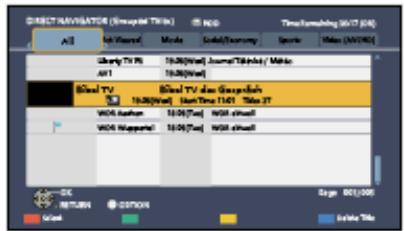
- Avant l'opération, associez ce téléviseur sur l'enregistreur DIGA.
- Pour plus de détails, veuillez consulter le manuel de l'enregistreur DIGA.
Informations techniques
Format photo
- Formats photo pris en charge
JPEG (.jpg, .jpeg)
Sous-échantillonnage :
4:4:4, 4:2:2, 4:2:0
Résolution d'image (pixels):
8× 8a30719× 17279
- Normes DCF et EXIF
- Le format JPEG progressif n'est pas supporté.
= Remarque =
- Il est possible que certains fichiers ne puissant pas etre lus meme sils replissent ces conditions.
- N'utilisez pas de caractères multioctets ou autres codes spéciaux pour les noms de fichiers.
- Les périphériques connectés peuvent devenir inutilisable avec ce téléviseur si les noms de fichiers ou de dossiers sont modifiés.
Format video
- Formats video pris en charge
AVI (.avi)
Codec video :
H.264 BP/MP/HP, MPEG1, MPEG2, MPEG4 SP/ASP, VC-1, Windows Media Video Ver. 9
Codec audio :
AAC, ADPCM, Dolby Digital, Dolby Digital Plus, DTS core, HE-AAC, LPCM, MPEG Audio, MP3, WMA, WMA Pro
-
Certaines fonctionnalités des sous-titres ou des chapitres peuvent ne pas etre disponibles.
-
MP4 (.f4v, .m4v, .mp4)
Codec video :
H.264 BP/MP/HP, MPEG1, MPEG2, MPEG4 SP/ASP
Codec audio :
AAC, Dolby Digital, Dolby Digital Plus, HE-AAC, MPEG Audio, MP3
-
Ce téléviseur supporte ce contenteur enregistré avec un autre produit Panasonic. Pour plus de détails, veuillez lore le mode d'emploi du produit correspondant.
-
MKV (.mkv)
Codec video :
H.264 BP/MP/HP, MPEG1, MPEG2, MPEG4 SP/ASP
Codec audio :
AAC, Dolby Digital, Dolby Digital Plus, DTS core, HE-AAC, MPEG Audio, MP3, Vorbis
-
Certaines fonctionnalités des sous-titres ou des chapitres peuvent ne pas etre disponibles.
-
ASF (.asf, .wmv)
Codec video :
MPEG4 SP/ASP, VC-1, Windows Media Video Ver. 9
Codec audio :
AAC, Dolby Digital, Dolby Digital Plus, HE-AAC, LPCM, MP3, WMA, WMA Pro
-
Les fichiers protégés contre la copie ne peuvent pas être lus.
-
FLV (.flv)
Codec video :
H.264 BP/MP/HP
Codec audio :
AAC, MP3
3GPP (.3gp, .3g2)
Codec video :
H.264 BP/MP/HP, MPEG4 SP/ASP
Codec audio :
AAC, HE-AAC
- PS (.mod, .mpg, .mpeg, .vob, .vro)
Codec video :
MPEG1, MPEG2
Codec audio :
Dolby Digital, LPCM, MPEG Audio
- TS (.mts, .m2ts, .tp, .trp, .ts, .tts)
Codec video :
H.264 BP/MP/HP, MPEG1, MPEG2
Codec audio :
AAC, Dolby Digital, Dolby Digital Plus, HE-AAC, MPEG Audio
- Formats de sous-titres pris en charge
-
MicroDVD, SubRip, TMPlayer (.srt, .sub, .txt)
-
Le fichier video et le fichier de texte de sous-titres se trouvent dans le même dossier et les noms de fichiers sont les mêmes à l'exception des extensions de fichier.
-
Si plusieurs fichiers de texte de sous-titres se trouvent dans le même dossier, ils sont affichés dans l'ordre de priorité suivant :“.srt”,“.sub”,“.txt”.
= Remarque =
- Il est possible que certains fichiers ne puissant pas etre lus meme sils replissent ces conditions.
- N'utilisez pas de caractères multioctets ou autres codes spéciaux pour les noms de fichiers.
- Les périphériques connectés peuvent devenir inutilisable avec ce téléviseur si les noms de fichiers ou de dossiers sont modifiés.
-
Les formats pris en charge sont différents dans le Lecteur multimédia et le serveur multimédia.
-
Formats de musique pris en charge
-
MP3 (.mp3)
-
AAC (.m4a)
-
Les fichiers protégés contre la copie ne peuvent pas être lus.
-
FLAC (.flac)
WMA (.wma) -
Les fichiers protégés contre la copie ne peuvent pas être lus.
- Les formats WMA Pro et WMA Lossless (sans pertes) ne sont pas supportés.
LPCM (.wav)
= Remarque =
- Il est possible que certains fichiers ne puissant pas etre lus meme sils replissent ces conditions.
- N'utilisez pas de caractères multioctets ou autres codes spéciaux pour les noms de fichiers.
- Les périphériques connectés peuvent devenir inutilisable avec ce téléviseur si les noms de fichiers ou de dossiers sont modifiés.
- Les formats pris en charge sont différents dans le Lecteur multimédia et le serveur multimédia.
Fonctions
VIERA Link “HDAVI Control™”
Aperçu de VIERA Link
Profitez d'une interopérabilité HDMI accrue avec les produits Panasonic dotés de la fonction "HDAVI Control™".
VIERA Link (HDAVI Control) raccorde le téléviseur à l'appareil doté d'une fonction VIERA Link, et permet de contrôle, sans réglages compliqués, les commandes, la lecture, l'économie d'énergie, la création de contenu Home cinéma, etc. Une interface s'établit automatiquement entre le téléviseur et les apparciels (Enregistreur DIGA, Caméscope HD, Lecteur home cinéma, Amplificateur, etc.) que vous raccordez au moyen de câbles HDMI ou péritel. Ces fonctions ne sont disponibles que sur les modèles dotés de “HDAVI Control” et “VIERA Link”.
- Ce téléviseur prend en charge la fonction "HDAVI Control 5".
- Certaines fonctions ne sont pas disponibles, suivant la version de HDAVI Control installée sur l'appareil. Vérifiez la version HDAVI Control installée sur l'appareil raccordé.
- La fonction VIERA Link "HDAVI Control" est une fonction unique que nous avons développée et ajoutée, basée sur les fonctions de commande fournies par HDMI, norme industrielle connue sous le nom de HDMI CEC (commande d'appareils électroniques pour consommateurs). Son fonctionnement ne peut être garantiet avec les produits d'autres fabricants prénant en charge HDMI CEC.
- Il se peut que les fonctions VIERA Link soit disponibles également sur les apparêils d'autres fabricants qui prennett en charge HDMI CEC.
- Reportez-vous aux modes d'emploi respectifs des produits d'autres fabricants prénant en charge la fonction VIERA Link.
- Pour connaître les produits Panasonic compatibles, consultez votre revendeur Panasonic local.
VIERA Link (connexion HDMI)
- Utilisez un cable compatible HDMI de type "fully wired".
- Raccordez l'appareil compatible VIERA Link à la borne HDMI du téléviseur au moyen d'un cable HDMI.
Concernant le cable HDMI à utiliser pour raccorder un caméscope HD Panasonic ou un apparéil photo LUMIX, lisez le mode d'emploi de l' apparéil en question.
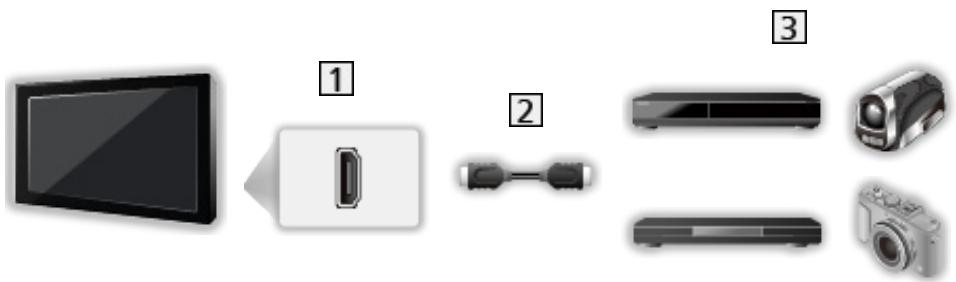
1 Borne HDMI
Cable HDMI
3 Appareil avec fonction VIERA Link (Enregistreur DIGA / Lecteur DVD / Lecteur disque Blu-ray / Caméscope HD / Appareil photo LUMIX)
■ Fonctions disponibles (connexion HDMI)
Enregistreur DIGA / Lecteur DVD / Lecteur disque Blu-ray
- Lecture facile
- Demarrage simultané
- Arrêt simultané
Veille Eco énergie2
Mode veille intelligent2 - Contrôle VIERA Link*1
Caméscope HD / Appareil photo LUMIX
- Lecture facile
- Demarrage simultané
- Arrêt simultané
- Contrôle VIERA Link*1
1 : Pour les apparèils dotés de la fonction “HDAVI Control 2 ou plus récente”.
2 : Pour les apparèils dotés de la fonction “HDAVI Control 4 ou plus récente”.
■ VIERA Link (connexions HDMI et de sortie audio)
- Utilisez un cable compatible HDMI de type "fully wired".
- Raccordez l'appareil compatible VIERA Link à la borne HDMI du téléviseur au moyen d'un cable HDMI.
- Utilisez un cable péritel de type "fully wired".
- Utilisez le cable audio numérique optique ou un cable péritel pour la sortie audio du téléviseur.
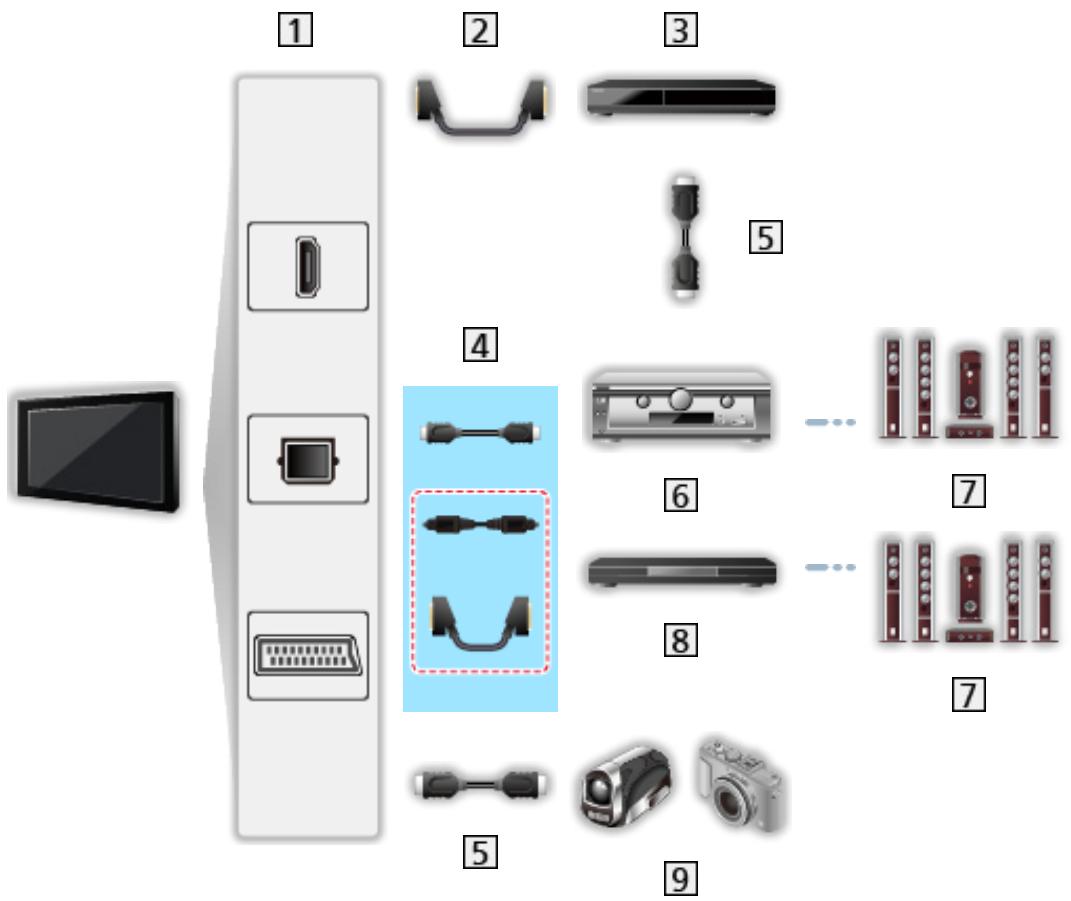
1 Borne HDMI / DIGITAL AUDIO / Borne AV1 (péritel)
Cable péritel
Enregistreur DIGA avec fonction VIERA Link
4 Câble HDMI (Câble audio numérique optique * / Câble péritel *)
5 Câble HDMI
6 Amplificateur avec fonction VIERA Link
7 Système de haut-parleurs
8 Lecteur home cinema / Système de cinema maison Blu-ray avec fonction VIERA Link
Caméscope HD / Appareil photo LUMIX avec fonction VIERA Link
*: Si l'appareil raccordé dispose d'une fonction "HDAVI Control 5", il n'est pas nécessaire d'utiliser ce cable audio (Câble audio numérique optique / Câble péritel). Dans ce cas, raccordez l'appareil à la borne HDMI2 du télévisueur via un cable HDMI.
■ Fonctions disponibles (connexions HDMI et de sortie audio)
Lecteur home cinema
- Lecture facile*3
- Demarrage simultané
- Arrêt simultané
Mode veille intelligent*2*4 - Contrôle VIERA Link*1
- Sélection haut-parleurs
Système de cinéma maison Blu-ray
- Lecture facile*3
- Demarrage simultané
- Arrêt simultané
Veille Eco énergie*2
Mode veille intelligent*2*4 - Contrôle VIERA Link*1
- Sélection haut-parleurs
Amplificateur
- Arrêt simultané
Mode veille intelligent*2 - Sélection haut-parleurs
1 : Pour les apparèils dotés de la fonction “HDAVI Control 2 ou plus récente”.
2 : Pour les apparèils dotés de la fonction “HDAVI Control 4 ou plus récente”.
^3 : Lors de la lecture d'un disque
4 : Sauf pour visionner un disque
Commande VIERA Link de l'appareil compatible
Ci-dessous est indiqué le nombre maximal d'appareils compatibles qui peuvent être commandés par une commande VIERA Link. Ceci comprend les connexions à l'appareil déjà raccordé au téléviseur. Par exemple, un enregistrreur DIGA raccordé à un amplificateur qui est raccordé au téléviseur via un cable HDMI.

Fonctions > VIERA Link “HDAVI Control™” > Contrôle VIERA Link
- Enregistreur :
Maximum 3 (Enregistreur DIGA, etc.)
- Lecteur :
Maximum 3 (Lecteur DVD, Lecteur disque Blu-ray, Caméscope HD, Appareil photo LUMIX, Appareil Photo Numérique, Lecteur home cinema, Système de cinéma maison Blu-ray, etc.)
- Système audio :
Maximum 1 (Lecteur home cinema, Système de cinema maison Blurray, Amplificateur, etc.)
- Tuner :
Maximum 4 (Décodeur, etc.)
Préparatifs
- Raccordez l'appareil qui prend en charge VIERA Link.
- Pour les connexions VIERA Link

Fonctions > VIERA Link “HDAVI Control™” > Aperçu de VIERA Link
- Utilizez un cable compatible HDMI de type "fully wired".
- Utilisez un cable péritel de type "fully wired".
- Configurez l'appareil raccordé. Lisez le mode d'emploi de l'appareil.
- Réglez VIERA Link sur Activé dans le menu Configuration.
- Configurez le téléviseur. Une fois le raccordement effectué, allumez l'appareil, puis le téléviseur. Sélectionnez l'entrée HDMI sur Sélection d'entrée avec AV et voirlez à ce qu'une image s'affiche correctement. (Cette configuration doit être effectuee chaque fois qu'une des conditions suivantes s'applique.)
Première utilisation
- Ajout ou reconnexion d'un appareil
- Modification de la configuration
Lecture facile
Permutation d'entrée automatique - Lorsque l'appareil raccordé est en fonctionnement, le mode d'entrée permute automatiquement.
Démarrage simultané
Réglez Démarrage simultané sur Activé dans le menu Configuration pour utiliser cette fonction.
Le téléviseur s'allume automatiquement lorsque vous lancez la lecture sur l'appareil raccordé, ou lorsque vous activez le Navigateur direct ou le menu de fonctions sur l'appareil. (Uniquement lorsque le téléviseur est en mode de voir.)
Arrêt simultané
Réglez Arrêt simultané sur Activé dans le menu Configuration pour utiliser cette fonction.
Lorsque le téléviseur entre en mode de veille, l'appareil raccordé entre lui aussi automatiquement en mode de veille.
- Cette fonction est opérationnelle même lorsque le téléviseur entre automatiquement en mode veille via la fonction de mise en veille automatique.
Veille Eco énergie
Réglez Veille Eco énergie sur Activé dans le menu Configuration pour utiliser cette fonction.
Pour réduire la consommation d'énergie de l'appareil raccordé lorsqu'il est en mode de veille, elle est ajustée vers le haut ou le bas selon que le téléviseur est allumé ou éteint.
Lorsque le téléviseur entre en mode de veille, l'appareil raccordé entre automatiquement en mode de veille et sa consommation est automatiquement réduite au minimum.
Lorsque le téléviseur s'allume, l'appareil raccordé demeure en mode de veille mais sa consommation d'énergie augmente pour lui permettre de démarrer plus rapidement.
- Cette fonction est utilisable si l'appareil raccordé peut modifier sa consommation d'énergie en mode de veille et s'il est régle sur une consommation plus élevé.
- Cette fonction est opérante lorsqu'Arrêt simultané est régle sur Activé.
Mode veille intelligent
Réglez Mode veille intelligent sur Activé dans le menu Configuration pour utiliser cette fonction.
Lorsque le télévisueur est allumé, les apparèils raccordés non utilisés entrent automatiquement en mode de veille pour réduire la consommation d'énergie. Par exemple, lorsque le mode d'entrée quitte HDMI, ou lorsque Sélection haut-parleurs passée à TV (sauf pour visionner un disque).
- Suivant l'appareil raccordé, il se peut que cette fonction n'opère pas correctement. Dans ce cas, Sélectionnez Désactisé.
Contrôle VIERA Link
Vous pouvez commander certaines fonctions de l'appareil raccordé à l'aide de la télécommande de ce téléviseur, en la pointant vers le capteur de signal du téléviseur.
- Affichez Ensemble APPS avec APPS.
- Sélectionnez VIERA Link avec / / / et appuyez sur OK pour valider.
- Sélectionnez Contrôle VIERA Link avec / et appuyez sur OK pour valider.
- Sélectionnez l'une des options suivantes avec / et appuyez sur OK pour valider.
Enregistreur / Lecteur / Home cinéma / Caméscope / LUMIX / Apparel Photo Numérique / Autre
(Le menu de l'appareil auquel vous accédez s'affiche. Le mode d'entrée change automatiquement.)
- L'option affichée peut varier en fonction de l'appareil raccordé.
- Le terme Home cinema désigne les lecteurs Home cinema, les lecteurs Home cinema Blu-ray Disc et les enregistreurs Home cinema.
-
Le terme Autre désigne les décodeurs.
-
Suívez les instructions à l'écran pour utiliser le menu de l'appareil.
-
Vérifiez que le code de la télécommande est "73".

Visionnage > Appareil externe > Utilisation avec la télécommande du téléviseur
Pour afficher le guide d'utilisation
OPTION
(En cas d'accès au produit d'un autre fabricant, il se peut que le menu Configuration ou Sélection du contenu s'affiche.)
- Les touches disponibles de la télécommande du téléviseurDEPENDENT de l'appareil raccordé.
■ Si plusieurs enregistrateurs ou lecteurs sont raccordés
Chaque enregistrur / lecteur est numérotré. Le numéro est indiqué à partir du plus petit numéro de borne parmi les bornes HDMI du télévisueur raccordées au même type d'appareil. Par exemple, si deux enregistrurs sont respectivement raccordés à HDMI2 et HDMI3, celui raccordé à HDMI2 s'affiche en tant que Enregistrur1, et celui raccordé à HDMI3 en tant que Enregistrur2.
■ Si vous accédez à un apparéil non compatible avec VIERA Link
Le type d'appareil raccordé s'affiche. Bien que vous puissiez acceder à l'appareil raccordé, vous ne pouvez pas le commander. Utilisez la télécommande de l'appareil raccordé.
= Remarque =
- Si cela ne fonctionne pas, vérifie les réglages et l'opération.
Fonctions > VIERA Link “HDAVI Control™” > Aperçu de VIERA Link
- Il se peut que certaines opérations ne soient pas disponibles, suivant l'appareil. Dans ce cas, utilisez la télécommande de l'appareil raccordé.
- Pour plus de détails sur l'utilisation de l'appareil raccordé, lisez son mode d'emploi.
Sélection haut-parleurs
Vous pouvez commander les enceintes Home cinéma à l'aide de la télécommande du téléviseur, en la pointant vers le capteur de signal du téléviseur.
- AffichezlisteAPPSavecAPPS
- Sélectionnez VIERA Link avec / / / et appuyez sur OK pour valider.
- Sélectionnez Sélection haut-parleurs avec / et appuyez sur OK pour valider.
- Sélectionnez Home cinéma / TV avec / et appuyez sur OK pour régler.
Home cinema:
Le son est émis par les enceintes de Home cinéma. Le lecteur Home cinema, le lecteur Home cinema Blu-ray Disc ou l'amplificateur s'allume automatiquement s'il est en mode de veille.
-
Le son des haut-parleurs du télévisueur est coupé. Les haut-parleurs du télévisueur s'activent lorsque l'appareil raccordé est eteint.
-
Vous pouvez utiliser Volume Haut / Bas et MUTE.

TV:
Les haut-parleurs du téléviseur sont activés.
■ Son multicanal
Pour profiter du son multi-canal (par exemple Dolby Digital 5.1 canaux) via un amplificateur, raccordez ce dernier au moyen d'un cable HDMI et d'un cable audio numérique optique, puis selectionnez Home cinema. Si vous amplificateur dispose de la fonction "HDAVI Control 5", il vous suffit de le raccarder au moyen d'un cable HDMI à la borne HDMI2 du téléviseur.
Pour profiter du son multi-canal d'un enregistrur DIGA, raccordez l'enregistrreur DIGA à l'amplificateur au moyen d'un cable HDMI.
= Remarque =
- Si cela ne fonctionne pas, vérifie les régles et l'équipement.
Fonctions > VIERA Link “HDAVI Control™” > Aperçu de VIERA Link
Remarque
- Suivant l'appareil raccordé, il se peut que ces fonctions n'opèrent pas correctement.
- Il se peut que l'image ou le son ne soit pas émis pendant quelques secondes après la permutation du mode d'entrée.
- "HDAVI Control 5" est la nouvelle norme pour les apparciels compatibles HDAVI Control. Cette norme est compatible avec les apparciels HDAVI classiques.
Pour vérifier la version de HDAVI Control de ce téléviseur

Assistance > Informations > Utilisation du menu Aide
Verrouillage parental
Utilisation du verrouillage parental
Vous pouvez verrouiller des chaînes spécifiques ou des bornes d'entrée AV pour en restreindre l'accès. Un message s'affiche lors de la sélection de la chaîne / entrée verrouillée. Saisissez le code PIN pour permettre le visionnement.
- Affichez le menu avec MENU.
- Sélectionnez Configuration > Verrouillage parental avec / et appuyez sur OK pour valider.
- Entrez le code PIN (4 chiffres) avec les Touches numériques.
- Saisissez le code PIN deux fois lors de la première configuration.
- Notez le code PIN au cas où vous l'oublieriez.
-
Il se peut que "0000" soit ménorisé comme code PIN par défaut, suivant le pays sélectionné.
-
Sélectionnez Liste chaînes avec / et appuyez sur OK pour valider.
-
Sélectionnez la chaîne / l'entrée avec / et appuyez sur OK pour verrouiller.
-
apparait lorsque la chaine ou l'entrée est verrouillée.
- Pour annuler
1) Sélectionnez la chaîne / l'entrée verrouillée avec / .
2) Appuyez sur OK.
- Pour classer les noms de chaine par ordre alphabetique
(Rouge)
Pour tout verrouiller
(Vert)
- Pour tout déverrouiller
(Jaune)
- Pour passer au haut de l'entrée / du groupe d'entrées suivant
(Bleu)
You pouvez modifier le code PIN.
- Sélectionnez Modifier code PIN avec / et appuyez sur OK pour valider.
- Saisissez un nouveau code PIN deux fois avec les Touches numériques.
= Remarque =
- Le réglage sur Réglage usine efface le code PIN et tous les réglages.
Evaluation parentale
Pour regarder un programme DVB disposant d'informations relatives à l'âge sélectionné, saisissez le code PIN (suivant le diffuseur).
- Sélectionnez Evaluation parentale avec / et appuyez sur OK pour valider.
-
Sélectionnez un âge pour la restriction des programmes avec / et appuyez sur OK pour régler.
-
La disponibilité de cette fonction varie suivant le pays sélectionné.
= Remarque =
- Le réglage sur Réglage usine efface le code PIN et tous les réglages.
Service numérique
Utilisation de l'application de service de données
Voussouspoucezutiliser l'application TV HBB (Hybrid Broadcast Broadband) qui estl'un des services de donnéesees interactives pour la diffusion numérique.
- Affichez Sélection TV avec TV.
- Sélectionnez le mode avec / et appuyez sur OK pour régler.
DVB-C / DVB-T
- Affichez le menu avec MENU.
- Sélectionnez Configuration > Service numérique > Service avec / et appuyez sur OK pour valider.
-
Sélectionnez Démarrage auto activé avec / et appuyez sur OK pour régler.
-
Un message de notification s'affiche lorsque l'application est disponible. Suivez les instructions à l'écran.
- s'affiche dans la bannière d'information si le programme contient une application TV HBB (Hybrid Broadcast Broadband).

Visionnage > Fonctionnalités de base > Bannière d'informations
Pour arrêté l'application

Cookie
- Affichez le menu avec MENU.
- Sélectionnez Configuration > Service numéroique > Enregistrer les cookies / Supprimer les cookies avec / et appuyez sur OK pour valider.
Enregister les cookies
(Activé / Désactivé)
Permet d'enregistrer les informations techniques laissées par l'application de service de données dans le téléviseur afin de pouvoir les reconnaître et les réutiliser.
Supprimer les cookies
Supprime l'ensemble des informations techniques laissées par l'application de service de données.
Remarque
- Pour utiliser l'application Hybrid Broadcast Broadband TV pleinement, vous avez besoin d'un environnement reseau haut debit. Vérifiez que les connexions reseau et les parametes du reseau sont terminés.
Réseau > Connexions réseau
Réseau > Configuration du réseau
- Certains services de données ne sont pas disponibles selon les pays, les régions et les diffuseurs.
- Selon l'environnement de la connexion, il est possible que la connexion Internet soit lente ou qu'elle ne réussisse pas.
- Le fonctionnement peut varier en fonction du diffuseur. Suivez les instructions à l'écran.
- Il se peut que les instructions à l'écran ne correspondent pas aux touches de la télécommande.
Interface commune
Attention
Si le message crypté s'affiche à l'écran, le module d'interface commune (IC) approprié et la carte à puce nécessaires pour ce service ne sont pas insérés.
Comment insérer le module IC et la carte à puce
- Éteignez le téléviseur avec Interrupteur d'alimentation principal quand vous insérez ou retirez le module IC.
- Si la carte à puce est accompagnée d'un module IC, insérez d'abord le module IC, puis insérez la carte dans ce dernier.
- Insérez ou retirez le module IC dans son intégralité et dans le bon sens comme indiqué.
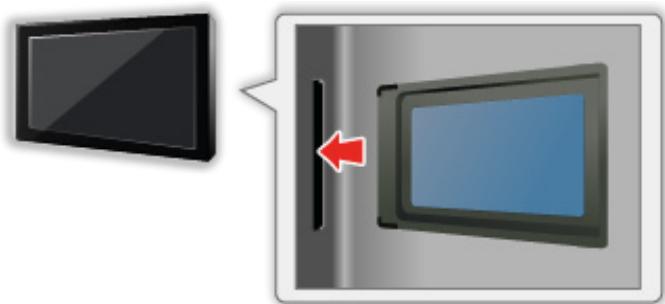
- Retirez le module IC du téléviseur lorsque le téléviseur est orienté vers le haut. Cela peut endommager le module IC et la fente IC.
= Remarque =
- Des modules IC arrivagnés d'anciennes versions firmware qui ne sont pas complètement interopérables avec le nouveau téléviseur Cl+ v1.3 sont probablement commercialisés. Le cas échéant, veuillez contacter votre fournisseur de contenu.
Le menu de module Interface commune permet d'acceder aux logiciels que contiennent les modules d'interface commune (IC).
- Il se peut que cette fonction ne soit pas disponible dans certains pays ou certaines zones.
- Il est possible que les signaux audio et video ne soient pas produits en fonction des émissions ou des services.
Bien que le module IC puisse vous permettre d'acceder à certains services, ce téléviseur ne garantit pas l'accès à tous les services ( comme par exemple, à la télévision payante). Utilisez uniquement le module IC approuvé par le diffuseur. Consultez l'opérateur / le diffuseur ou le fabricant du module IC pour de plus amples informations et les conditions d'utilisation des services.
■ Insérez le module IC (en option)
- Normalement, les chaines cryptées devraient apparaitre. (Les canaux disponibles et leurs fonctions dépendent du module IC.) Si les chaines cryptées n'apparaissent pas, prenez les mesures suivantes.
-
Pour plus de détails, lisez le mode d'emploi du module IC ou informez-vous auprès du fournisseur du contenu.
-
Affichez Sélection TV avec TV.
-
Sélectionnez le mode avec / et appuyez sur OK pour régler. DVB-C / DVB-T
-
Affichez le menu avec MENU.
- Sélectionnez Configuration > Interface commune avec / et appuyez sur OK pour valider.
-
Sélectionnez Fente 1: avec / , appuyez sur OK et suivez les instructions à l'écran.
-
Il se peut que les instructions à l'écran ne correspondent pas aux touches de la télécommande.
Réglage usine
Réglage usine
Rétablit les réglages initiaux du téléviseur (c'est-à-dire sans chaînes régées).
Tous les réglages sont réinitialisés (paramètres des canaux, de l'image, du son, etc.).
- Affichez le menu avec MENU.
-
Sélectionnez Configuration > Menu système > Réglage usine avec / et appuyez sur OK pour valider.
-
Le code Verrouillage parental est requis selon le pays. Si vous avez oublé votre PIN après l'avoir modifié, saisissez "6969" comme numéro PIN.
Fonctions > Verrouillage parental > Code PIN
- Lorsque l'écran de confirmation est affché, Sélectionnez Oui avec / et appuyez sur OK pour valider.
-
Suívez les instructions à l'écran.
-
Installation auto chaînes va démarrer automatiquement.
= Remarque =
- Pour régler de nouveau uniquement les chaînes de télévision (par exemple après un déménagement), réglez Installation auto chaînes.
Visionnage >Réglage et édition des chaînes > Installation auto chaînes
Mettre à jour le logiciel du télévisueur
Informations
Une nouvelle version du logiciel peut être publiée et disponible en téléchargement pour améliorer les performances de fonctionnement du téléviseur.
Si une mise à jour est disponible et que la châne a des informations de mise à jour, un message de notification s'affiche.
- Pour installer le nouveau logiciel, Sélectionnez En veille / Maintenant avec / , puis appuyez sur OK pour valider.
En veille:
Installe le nouveau logiciel pendant la veille.
Maintenant:
Installe le nouveau logiciel maintainant.
Mise à jour automatique
Vous pouvezmettrelelogicielà jour automatiquement.
- Affichez le menu avec MENU.
- Sélectionnez Configuration > Menu système > Mise à jour du logiciel > Recherche auto Maj en veille avec △ / ∇ et appuyez sur OK pour valider.
-
Sélectionnez l'heure avec / et appuyez sur OK pour régler.
-
En cas de disponibilité d'une mise à jour de logiciel, le message de notification s'affiche. Pour installer le nouveau logiciel, Sélectionnez Enveille / Maintenant avec / , puis appuyez sur OK pour valider.
En veille:
Installe le nouveau logiciel pendant la veille.
Maintenant:
Installe le nouveau logiciel maintainant.
- Si une Mise à jour système est exécutée, le logiciel sera mis à jour (les fonctions du téléviseur peuvent être modifiées). Si vous ne pouze pas que cela se produit, réglez Recherche auto Maj en voir sur Désactivé.
-
La mise à jour automatique est impossible dans les conditions suivantes :
-
Téléviseur éteint avec Interrupteur d'alimentation principal
= Remarque =
- Le téléchargement peut prendre quelques heures.
-
Pendant le téléchargement et la mise à jour du logiciel, N'ÉTEIGNEZ PAS le téléviseur.
-
Un message de notification peut être un rappel. Dans ce cas, la date à laquelle la nouvelle version peut être utilisé s'affichera. Vous pouvez régler la réservation pour la mise à jour. La mise à jour ne sera pas lancée si le téléviseur est étéint.
Mise à jour manuelle
Vos pouvezmettrelelogicielàjournamuellement.
- Affichez le menu avec MENU.
- Sélectionnez Configuration > Menu système > Mise à jour du logiciel > Recherche Majeientant avec △ / ∇ et appuyez sur OK pour valider.
- Une mise à jour est recherchée (pendant quelques minutes) et un message correspondant s'affiche en cas de disponibilité.
- Téléchargez avec OK.
= Remarque = - Le téléchargement peut prendre quelques heures.
- Pendant le téléchargement et la mise à jour du logiciel, N'ÉTEIGNEZ PAS le téléviseur.
Réglage des caractères
Utilisation des touches numériques
Voussupouvz saisir les caractères pour les options de saisie libres avec les Touches numériques.
Appuyez plusieurs fois sur les Touches numériques jusqu'à ce que vous obtieniez le caractère désiré.
1 : . @ / 1 ! : # + - * _ ( ) “ % & ? , ; = $ [ ] ~ < > { } | ` ^ \
2: abc2ABCàaççAÄEÇ
3:def3DEFeêêEEE
4:ghi4GHl1i1i
5:jk15JKL
6:mno6MNOooeOOE
7:pQRS7PQRS
8:tuv8TUVuUU
9:wxyz9WXYZ
0 : Espace 0
- Le caractère est automatiquement validé si vous le laissez tel quel pendant 1 seconde.
- Vous pouvez également définir le caractère en appuyant sur OK ou sur d'autres Touches numériques dans la seconde.
- Les caractères peuvent varier en fonction des éléments en entrée.
Commande vocale
Utilisation de la commande vocale
La fonction de commande vocale vous permet d'utiliser le téléviseur (par exemple, pour selectionner une chaîne), d'effectuer une recherche de contenu à partir de diverses fonctions, etc. par le biais d'un enregistrement dans votre smartphone.
- Pour utiliser cette fonction, vous doivent installer l'application de commande de VIERA sur votre smartphone. Pour plus d'informations sur l'application : http://panasonic.net/viera/support (uniquement en anglais)
Pour voir les opérations, reportez-vous à l'assistance de l'application.
= Remarque =
- La fonction de commande vocale peut ne pas fonctionner correctement en fonction du microphone du smartphone.
Paramètre commande vocale
- Affichez le menu avec MENU.
- Sélectionnez Configuration > Paramètre commande vocale > Langue / Niveau détction vocale / Cond. d'utilisation avec / et appuyez sur OK pour valider.
- Réglez avec / / / et appuyez sur OK pour mémoriser.
Langue
Sélectionnez la langue de la fonction de commande vocale.
- Toutes les langues ne sont pas disponibles. Lorsque la langue seLECTIONnée n'est pas prise en charge, Langue est automatiquement régé sur Anglais.
Niveau détction vocale
(Elevé / Standard)
Règle la sensibilité pour la reconnaissance de votre voix.
Cond. d'utilisation
Affiche les conditions generales du service.
= Remarque =
- Pour utiliser la fonction de commande vocale pleinement, vous avez besoin d'un environnement reseau haut débit, car cette fonction accede au serveur de reconnaissance vocale via la connexion Internet. Meme si vous étés connecté à Internet, cette fonction peut ne pas être disponible en fonction des paramètres de proxy. Veuillez vous connecter à Internet sans paramètres de proxy. (Les paramètres de proxy ne sont pas nécessaires pour une utilisation domestique normale. Pour plus de détails concernant l'environnement Internet, consultez votre fournisseur d'accès à Internet (FAI) ou votre société de télécommunications.)
Clavier
Clavier
- Les claviers nécessitant des pilotes ne sont pas pris en charge.
- Pour changer la langue, réglez Disposition clavier USB.
1) Affichez le menu avec MENU.
2) Sélectionnez Configuration > Menu système > Disposition clavier USB avec / et appuyez sur OK pour valider.
3) Sélectionnez la langue avec / et appuyez sur OK pour régler.
- Les caractères peuvent ne pas s'afficher correctement à l'écran du télévisueur selon le clavier connecté ou la disposition du clavier.
- Certaines touches des claviers peuvent correspondre à des opérations de la télécommande.
| Clavier | Télécommande |
| ↑/↓/←/→ | △/∇/◁/▷ |
| Entrée | OK |
| Retour arrière | BACK/RETURN |
| Échap. | EXIT |
| 0 - 9 / Caractère | Touches numériques |
| F1 | HOME |
| F2 | APPS |
| F3 | MENU |
| F4 | AV |
| F5 / F6 | Descendre/Monter chaîne |
| F7 / F8 | Volume Bas / Haut |
| F9 / F10 / F11 / F12 | Touches de couleur |
Paramètres
Menu Configuration
Utilisation
Les divers menus permettent d'effectuer les réglages de l'image, du son et d'autres fonctions.
- Affichez le menu avec MENU.
- Les options affichées varient en fonction du signal d'entrée.
- Sélectionnez le menu avec / et appuyez sur OK pour valider.
-
Sélectionnez les options suivantes avec / et appuyez sur OK pour valider.
-
La seLECTION n'est possible que parmi les可以选择ables.
-
Vous pouze également y acceder à partir de AIDE en appuyant sur Rouge) pour chaque option (si disponible).
-
Vous pouvez effectuer votre sélection parmi les options avec / et appuyez sur OK pour valider.
- Vous pouvez régler en utiliser la barre coulissant avec / et appuyez sur OK pour valider.
- Vous pouvez aller à l'écran suivant avec OK.
- Vous pouvez saisir librement les noms ou les chiffres pour certaines options.
1) Saisissez les caractères un par un avec / / / et appuyez sur OK pour valider.
- Vous pouvez saisir les caractères en utilisant les Touches numériques.

Fonctions > Réglage des caractères > Utilisation des touches numériques
2) Appuyez sur BACK/RETURN pour mémoriser.
Pour réinitialiser les réglages
- Pour n'initialiser que la configuration de l'image ou du son, Sélectionnez Réinitialiser par défaut dans le menu Image ou le menu Son.
- Pour initialiser toutes les configurations, Sélectionnez Réglage usine.

Fonctions >Réglage usine
Pour quitter I'ecran de menu

- Pour returner à l'écran précédent
BACK/RETURN
Pour changer de page de menu

- Pour modifier le type de couleur des affichages à l'écran, réglez Couleur du menu à l'écran.
mon écran d'accueil > mon écran d'accueil > Couleur du menu à l'écran
= Remarque =
- Les options de menu et les options sélectionnables varient en fonction du mode (mode TV, Lecteur multimédia, services réseau, etc.).
Utilisation des boutons du panneau de commande
- Appuyez sur le bouton INPUT/OK/HOLD for MENU pendant 3 secondes pour afficher le menu.
-
Sélectionnez et réglez à l'aide des boutons du panneau de commande.
-
Déplacez le curseur / sélectionnez à partir d'un évendant d'options / sélectionnez l'élement de menu (haut et bas uniquement) / réglez les niveaux (gauche et droite uniquement)
- Accédez au menu / mémorisez les réglages effectuels ou les options sélectionnées avec bouton INPUT/OK/HOLD for MENU
Image
Mode Image
Permet de sélectionner votre mode d'affichage favori pour chaque entrée.
(Dynamique / Normal / Cinéma / Vrai cinéma / Personnelisé)

Visionnage > Pour une image optimale > Mode Image
Paramètres de base
Rétro-éclairage, Contraste, Luminosite, Couleur, Teinte, Netteté
Ajusté le niveau de ces options selon vos préférences personnelles.

Visionnage > Pour une image optimale > Paramètres de base
Température de couleur
(Froid2 / Froid1 / Normal / Chaud1 / Chaud2)
Permet de régler l'ensemble des tons de l'image (bleu ou rouge plus prononcé).

Visionnage > Pour une image optimale > Paramètres de base
Couleur vivie
(Activé / Désactivé)
Rend automatiquement les couleurs éclatantes.

Visionnage > Pour une image optimale > Paramètres de base
Commande adapt. rétroécl.
Contrôle automatiquement le niveau de rétroéclairage en fonction des images.

Visionnage > Pour une image optimale > Paramètres de base
Fonction de contrôle automatique de la luminosité
Ajusté automatiquement les réglages d'image en fonction des conditions ambantes déclairage.
(Activé / Désactivé)
Visionnage > Pour une image optimale > Sonde de temp. ambiente
Paramètres de réduction du bruit
Réduction du bruit
(Automatique / Maximum / Moyen / Minimum / Désactivé)
Réduit le bruit d'image indésirable.

Visionnage > Pour une image optimale > Paramètres de réduction du bruit
- Non valide si Pixel Direct 1080p est régle sur Activé
Réduction du bruit MPEG
(Automatique / Maximum / Moyen / Minimum / Désactivé)
Réduit le bruit de scintillagement sur les contours de l'image et supprime le bruit.

Visionnage > Pour une image optimale > Paramètres de réduction du bruit
Non valide si Pixel Direct 1080p est régle sur Activé
Paramètres avancés
Vous pouvez ajuster et configurer les réglages d'image détaillés.

Visionnage > Pour une image optimale > Paramètres avancés
Cette fonction est disponible lorsque Mode Image est régle sur Cinéma, Vrai cinéma ou Personnelisé.
Paramètres des options
Mode cadence de film
(Activé / Désactivé)
Améliore la résolution verticale des images de films.

Visionnage > Pour une image optimale > Paramètres des options
- Cette fonction est disponible pour les signaux entrelacés (sauf avec les services réseau).
Pixel Direct 1080p
(Activé / Désactivé)
Reproduit la qualité de l'image d'origine en détaill pour un signal d'entrée 1080p (HDMI).

Visionnage > Pour une image optimale > Paramètres des options
Type de contentu HDMI
(Éléments graphiques / Photos / Automatique / Désactivé)
Ajusté les paramètres de l'image de chaque entrée HDMI selon le type de contenu sélectionné.

Visionnage > Pour une image optimale > Paramètres des options
Pour l'entrée HDMI
Plage RVB HDMI
(Automatique / Plein / Normal)
Permet de régler le niveau de noir de l'image pour chaque entrée HDMI.

Visionnage > Pour une image optimale > Paramètres des options
- Lorsque le niveau de noir n'est pas correct, Sélectionnez Plein.
Pour l'entrée HDMI
Système couleur AV
(Automatique / PAL / SECAM / M.NTSC / NTSC)
Permet de sélectionner le système de couleur facultatif sur la base des signaux video.

Visionnage > Pour une image optimale > Paramètres des options
- Pour l'entrée AV
3D-COMB
(Activé / Désactivé)
Rend plus vives les images fixes ou au ralenti.

Visionnage > Pour une image optimale > Paramètres des options
- Pour la réception des signaux PAL / NTSC en mode TV ou connexion composite
Surbalage 16:9
(Activé / Désactivé)
Permet de sélectionner la zone de l'écran pour l'affichage de l'image en 16:9.

Visionnage > Pour une image optimale > Paramètres de l'écran
- Non valide avec les services réseau
Taille horizontale
(Taille horizontally / Taille horizontally)
Change la plage d'affichage horizontal pour réduire le bruit sur le bord latéral de l'image.

Visionnage > Pour une image optimale > Paramètres de l'écran
- Pour le mode TV et les entrées AV et HDMI
Réglages du zoom
Ajusté la position verticale et la taille lorsque le format est réglé sur Élargi, Rognage élargi, Zoom ou Rognage zoom.

Visionnage > Pour une image optimale > Paramètres de l'écran
Affichage à l'écran
(Activé / Désactivé)
Éteint l'écran lorsque vous sélectionnez Désactivé.

Visionnage > Pour une image optimale > Paramètres de l'écran
Ajustement de copie
Copie les paramètres Vrai cinéma ou Personnelisé sélectionnés vers ceux de l'autre entrée.

Visionnage > Pour une image optimale > Ajustement de copie
Réinitialiser par défaut
Réinitialise le mode actuel d'affichage des photos aux réglages par défaut.
Son
Mode sonore
Permet de sélectionner votre mode audio favori pour chaque entrée.
(Standard / Musique / Parole / Utilisateur)

Visionnage > Pour un son optimal > Mode Son
Paramètres de base
Grave
Ajusté le niveau pour renforcer ou affaïblir une sortie sonore plus grave ou plus profonde.

Visionnage > Pour un son optimal > Paramètres de base
Aigu
Ajusté le niveau pour renforcer ou affaïblir une sortie sonore plus aiguë ou plus élevé.

Visionnage > Pour un son optimal > Paramètres de base
Equalizer
Permet d'ajuster le niveau de fréquence qui convient à votre qualité sonore préféérée.

Visionnage > Pour un son optimal > Paramètres de base
Balance
Permet de régler le niveau du volume des haut-parleurs croit et gauche.

Visionnage > Pour un son optimal > Paramètres de base
Surround
(Activé / Désactivé)
Fournit un rehausseur dynamique de la largeur pour simuler des effets spatiaux évolués.

Visionnage > Pour un son optimal > Paramètres de base
Paramètre haut-parleur
(Enceinte téléviseur / Casques / Désactivé)
Permet de selectionner les haut-parleurs du téléviseur ou le casque comme sortie sonore. Faites le réglage sur Désactivé si vous utilisez les haut-parleurs externes.

Visionnage > Pour un son optimal > Paramètres volume
Ecouteurs
Permet de régler le volume du casque.

Visionnage > Pour un son optimal > Paramètres volume
Auto-controi de gain
(Activé / Désactivé)
Régule automatiquement les grandes différences sonores entre les chaînes et les entrées.

Visionnage > Pour un son optimal > Paramètres volume
Correction volume
Règle individuellement le volume de chaque chaine ou mode d'entrée.

Visionnage > Pour un son optimal > Paramètres volume
Distance mur/haut-parleur
(Moins de 30 cm / Plus de 30 cm)
Compense les basse fréquences sonores dues aux distances entre les enceintes et le mur.

Visionnage > Pour un son optimal > Paramètres volume
Paramètres d'aide vocale
Aide vocale
(Activé / Désactivé)
Réglez sur Activé pour activer le guide vocal des fonctions de base (options menu, messages écran, etc.) pour les utilisateurs souffrant de déficiencies visuelles.

Visionnage > Pour un son optimal > Paramètres d'aide vocale
Vitesse
(Rapide / Normal / Ralenti)
Sélectionne la vitesse de lecture du guide vocal.

Visionnage > Pour un son optimal > Paramètres d'aide vocale
Volume
(Maximum / Moyen / Minimum)
Sélectionne le volume du guide vocal.

Visionnage > Pour un son optimal > Paramètres d'aide vocale
Langue
Change la langue du guide vocal.

Visionnage > Pour un son optimal > Paramètres d'aide vocale
Niveau d'utilisateur
(Débutant / Expert)
Sélectionne le niveau de verbosité du guide vocal.

Visionnage > Pour un son optimal > Paramètres d'aide vocale
Navigateur Web
(Activé / Désactivé)
Réglez sur Activé pour activer le guide vocal du contenu réseau dans la fonctionnalité du navigateur Web.

Visionnage > Pour un son optimal > Paramètres d'aide vocale
Description audio
Type audio préfééré
(Standard / Description audio)
Configuration de la narration pour les utilisateurs malvoyants

Visionnage > Pour un son optimal > Description audio
- Pour DVB
Volume
Permet de régler le volume de la description audio.

Visionnage > Pour un son optimal > Description audio
- Pour DVB
Haut-parleurs
(Mix / Standard)
Réglez sur Mix pour activer la piste sonore de description par les haut-parleurs du téléviseur.

Visionnage > Pour un son optimal > Description audio
- Pour DVB
Casques
(Mix / Standard)
Réglez sur Mix pour activer la piste sonore de description par le casque.

Visionnage > Pour un son optimal > Description audio
- Pour DVB
Réglages avancés
MPX
Permet de sélectionner le mode de son multiplex (selon disponibilité).

Visionnage > Pour un son optimal > Réglages avancés
Pour Analogue
Préférence audio
(Automatique / Multicanal / Sté reproduction / MPEG)
Permet de sélectionner le réglage initial pour les pistes audio.

Visionnage > Pour un son optimal > Réglages avancés
- Pour DVB
Sélection SPDIF
(Automatique / PCM)
Permet de sélectionner le réglage initial pour le signal de sortie audio numérique des bornes DIGITAL AUDIO et HDMI2 (fonction ARC).

Visionnage > Pour un son optimal > Réglages avancés
- Pour le mode DVB ou les contenus video du Lecteur multimédia / des services réseau

Visionnage > Pour un son optimal > Réglages avancés
Délambda SPDIF
Ajusté la temporisation de la sortie du son à partir des bornes DIGITAL AUDIO et HDMI2 (fonction ARC) si le son ne se synchronise pas avec l'image.

Visionnage > Pour un son optimal > Réglages avancés
- Pour DVB
Entée HDMI
(Numérique / Analogue)
Effectue une selection en fonction du signal d'entrée.

Visionnage > Pour un son optimal > Réglages avancés
Pour l'entrée HDMI
Réinitialiser par défaut
Réinitialise le mode Son actuel aux réglages par défaut.
Réseau
Connexion réseau
Permet de définir les paramètres réseau pour utiliser ce téléviseur dans votre environnement réseau.

Réseau > Configuration du réseau > Connexion réseau
État du réseau
Affiche et vérifie l'etat du réseau (Adresse MAC, paramètres actuels du réseau, etc.).

Réseau > Configuration du réseau > État du réseau
Paramètres My Home Cloud
Configuration d'un compte pour profiter des services en nuage.

Réseau > Configuration du réseau > Paramètres My Home Cloud
Nom VIERA
Permet de régler votre nom préfééré pour ce téléviseur.

Réseau > Configuration du réseau > Nom VIERA
Réglage App TV Remote
- Permet de régler la commande du téléviseur à partir de l'équipement réseau (smartphone, etc.).

Réseau > Configuration du réseau > Réglage App TV Remote
Param. de liaison réseau
Permet de régler la commande du téléviseur au moyen des péripériques raccordés au réseau.

Réseau > Configuration du réseau > Param. de liaison réseau
Réglages partage fichiers
Listedespheriquesreseau
Fournit la liste des périphériques réseau accessibles pour la lecture du contenu dans le Lecteur multimédia.

Lecteur multimédia > Utilisation du Lecteur multimédia > Périphérique réseau
Mise à jour du logiciel
Recherche les mises à jour logicielles disponibles à partir du site Internet de Panasonic.

Réseau > Configuration du réseau > Mise à jour du logiciel
Message nouvelle version
(Activé / Désactivé)
Permet de sélectionner l'affichage ou non d'un message de notification lorsqu'un nouveau logiciel est détecté via le réseau.

Réseau > Configuration du réseau > Message nouvelle version
Minuterie
Minuterie veille
Permet de régler le début de mise en mode de veille automatique du télévisueur.
(90 / 75 / 60 / 45 / 30 / 15 / Désactivement (minutes))

Visionnage > Fonctionnalités de base > Minuterie veille
Fuseau hora
Permet de régler les données de temps.

Visionnage > Fonctionnalités de base > Réglage de l'heure
Mise en veille automatique
Met automatiquement le téléviseur en mode veille pour economiser de l'énergie lorsqu'aucune opération n'est effectué pendant 4 minutes.
(Activé / Désactivé)

Visionnage > Fonctionnalités de base > Fonctions d'économie d'énergie
Absence de signal d'arrêt
Met automatiquement le téléviseur en mode veille pour éviter toute consommation d'énergie inutile siaucun signal n'est reçu et aucune opération n'est effectué pendant 10 minutes.
(Activé / Désactivé)

Visionnage > Fonctionnalités de base > Fonctions d'économie d'énergie
Configuration
Navigation Eco
Règle automatiquement le téléviseur dans le mode économique d'énergie le plus approprié.
Visionnage > Fonctionnalités de base > Fonctions d'économie d'énergie
Paramètre commande vocale
Réglages pour la fonction de commande vocale
Fonctions >Commande vocale >Utilisation de la commande vocale
Config. Periph. USB
Permet de-retirer le périphérique USB en toute sécurité.
Lecteur multimédia > Utilisation du Lecteur multimédia > Informations
Verrouillage parental
Applique le contrôle d'accès pour les chaînes ou les entrées, afin d'empêcher les accès non désirés.
Fonctions > Verrouillage parental > Utilisation du verrouillage parental
Réglage menu
Éditer les+favoris
Cree une liste de chaînes favorites.
Visionnage >Réglage et édition des chaînes >Éditer les+favoris
Non valide pour analogique
Listedeschaines
Permet de sauter les chaînes non désirées ou d'editor les chaînes.
Visionnage > Réglage et édition des chaînes > Liste des chaînes
Installation auto chaînes
Recherche automatique les chaînes recevables.
Visionnage >Réglage et édition des chaînes > Installation auto chaînes
Installation manuelle chaînes
Permet de rechercher manuellement les chaînes.
Visionnage > Réglage et édition des chaînes > Installation manuelle chaînes
Actualiser listechains
Met à jour la liste des chaînes tout en conservant vos réglages.

Visionnage >Réglage et édition des chaînes >Actualiser liste chaînes
- Pour DVB
Réseau favori
Permet de sélectionner votre réseau favori pour chaque diffuseur (disponible uniquement dans certains pays).

Visionnage >Réglage et édition des chaînes >Autres paramètres
- Pour DVB-C, DVB-T
Message nouvelle chaîne
(Activé / Désactivé)
Permet de selectionner l'affichage ou non d'un message de notification lorsqu'une nouvelle chaîne est trouvée.

Visionnage >Réglage et édition des chaînes > Message nouvelle chaîne
- Pour DVB
Replacement service
(Activé / Désactivé)
Réglez sur Activé pour afficher un message pour la commutation vers le service disponible (disponible uniquement dans certains pays).

Visionnage >Réglage et édition des chaînes >Autres paramètres
- Pour DVB-C
Condition du signal
Vérifie l'etat du signal.

Visionnage > Réglage et édition des chaînes > Condition du signal
- Non valide pour analogue
Attenuateur
(Activé / Désactivé)
Réduit automatiquement le signal DVB-C pour éviter l'interférence.

Visionnage >Réglage et édition des chaînes >Autres paramètres
Ajouter signal du téléviseur
Ajoute le mode TV.

Visionnage >Réglage et édition des chaînes >Autres paramètres
= Remarque =
- Les régles de Réglage menu ne s'appliquent qu'au mode TV sélectionné. Le nom des menus dépend du mode TV. (Installation chaines DVB-C / Installation chaines DVB-T / Installation chaines analog.)
Langue
Langues OSD
Permet de changer la langue pour l'affichage à l'écran.

Visionnage > Fonctionnalités de base > Langue
Langue préféérée 1 / 2
Permet de sélectionner les première et deuxieme langues préférées pour l'audio multi DVB (suivant le diffuseur).

Visionnage > Fonctionnalités de base > Langue
Sous-titres préféRES 1 / 2
Permet de sélectionner les première et deuxieme langues préférentes pour les sous-titres DVB (suivant le diffuseur).

Visionnage > Fonctionnalités de base > Langue
Télétexte préfééré
Permet de sélectionner la langue préféérée pour le service de télétexte DVB (suivant le diffuseur).

Visionnage > Fonctionnalités de base > Langue
Affichage réglages
Couleur du menu à l'écran
(Noir de jais / Gris clair / Brun organique / Beige sable)
Permet de selectionner le type de couleur préféREDes affichages à l'écran.

mon écran d'accueil > mon écran d'accueil > Couleur du menu à l'écran
Type sous-titres préféRED
(Standard / Malentendants)
Permet de selectionner le type de sous-titres préfééré.

Visionnage > Fonctionnalités de base > Sous-titres
Télétexte
(TOP (FLOF) / Liste)
Permet de selectionner le mode d'affichage Tetexte.

Visionnage > Téléxte > Mode téléxte
Langue télétexte
(Ouest / Est1 / Est2)
Permet de sélectionner la police de caractères utilisé pour le télétexte.

Visionnage > Télétexte > Langue télétexte
Guide par défaut
(Liste des chaînes / Guide TV)
Sélectionne l'écran par défaut lorsque vous appuyez sur GUIDE.

Visionnage > Guide TV > Utilisation le Guide TV
- Il se peut que cette fonction ne soit pas disponible dans certains pays ou certaines zones.
Noms d'entrée
Permet d'acceder à la liste des étiquettes d'entrée pour sélectionner l'étiquette de chaque mode d'entrée ou régler le saut des entrées non connectées pour faciliter l'identification et la selection dans Sélection TV, Sélection d'entrée ou la bannière.

Visionnage > Appareil externe > Entrée externe de visualisation
Délai d'affichage
(10 / 9 / 8 / 7 / 6 / 5 / 4 / 3 / 2 / 1 / Pas d'affichage (seconds))
Permet de régler la durée d'affichage de la bannière d'informations.

Visionnage > Fonctionnalités de base > Bannière d'informations
Smart Banner
(Activé / Désactivé)
Affiche la bannière de presentation pour le service Internet.

Visionnage > Fonctionnalités de base > Bannière d'informations
Mode Radio
(20 / 15 / 10 / 5 / Désactivement (seconds))
Permet de régler la minuterie de manière à éteindre l'écran automatiquement lorsqu'une station de radio est sélectionnée.

Visionnage > Appareil externe > Fonctions d'économie d'énergie
Interface commune
Permet de régler le visionnage des chaînes cryptées, etc.

Fonctions > Interface commune > Utilisation de l'interface commune
Réglages VIERA Link
VIERA Link
(Activé / Désactivé)
Permet de régler l'utilisation des fonctions VIERA Link.

Fonctions > VIERA Link “HDAVI Control™” > Préparatifs
Démarrage simultané
(Activé / Désactivé)
Permet de régler l'utilisation des fonctions de Démarrage simultané.

Fonctions > VIERA Link “HDAVI ControlTM” > Démarrage simultané
Arrêt simultané
(Activé / Désactivé)
Permet de régler l'utilisation des fonctions d'Arrêt simultané.

Fonctions > VIERA Link “HDAVI ControlTM” > Arrêt simultané
Veille Eco énergie
(Activé / Désactivé)
Commande l'appareil raccordé pour réduire la consommation d'énergie en mode de veille.

Fonctions > VIERA Link “HDAVI Control™” > Veille Eco énergie
- Cette fonction est disponible lorsque VIERA Link est régle sur Activé et lorsque Arrêt simultané est régle sur Activé.
Mode veille intelligent
(Activé / Désactivé)
Permet que les apparèils non visionnés ou non connectés entrent en mode de veille pour réduire la consommation d'énergie.
Fonctions > VIERA Link “HDAVI Control™” > Mode veille intelligent
- Cette fonction est disponible lorsque VIERA Link est régle sur Activé.
Service numérique
Service
(Démarrage auto activé / Demarrage auto éteint / Désactivé)
Permet de régler l'utilisation de l'application TV Hybrid Broadcast Broadband.
- Certains services de données ne sont pas disponibles selon les pays, les régions et les diffuseurs.
Fonctions > Service numérique > Utilisation de l'application de service de données
- Pour DVB
Enregister les cookies
(Activé / Désactivement)
Permet d'enregistrer les informations d'un service de données dans le téléviseur afin de pouvoir y acceder rapidement.
Fonctions > Service numérique > Cookie
Supprimer les cookies
Supprime l'ensemble des informations d'un service de données.
→ Fonctions > Service numérique > Cookie
Menu système
Disposition clavier USB
Sélectionne la langue prise en charge par votre clavier USB.
Fonctions > Clavier > Clavier
Réglage usine
Réinitialise tous les réglages à leur état initial.
→ Fonctions >Réglage usine >Réglage usine
Mise à jour du logiciel
Télécharge le nouveau logiciel sur ce téléviseur.
→ Fonctions > Mettre à jour le logiciel du téléviseur > Mise à jour automatique
Menu License
Affiche les informations de licence logicielle.
Autres réglages
Paramétrage GUIDEPlus+
Réglages du système GUIDE Plus+

Visionnage > Guide TV > Utilisation le Guide TV
Économie d'énergie
(Activé / Désactivé)
Réduit la luminosité de l'image pour diminuer la consommation d'énergie.
Assistance
FAQ
Image
Avant de demander de l'aide, essayez d'abord de régler le problème en vous reportant à ces instructions simples.
Si le problème persiste, contactez votre revendeur Panasonic local pour obtenir de l'assistance.
Rapport de format automatique
- Le rapport de format automatique est concu pour replir l'écran de manière optimale.
Visionnage > Pour une image optimale > Signal de commande du rapport de format
- Appuyez sur ASPECT pour changer le rapport de format manuellement.

Visionnage > Pour une image optimale > Rapport de format
Image noir et blanc
Assurez-vous que la sortie de l'appareil externe correspond à l'entrée du téléviseur. Lors d'une connexion péritel, vérifie que le réglage de sortie de l'appareil externe n'est pas S-Video.
Image désordonnée, parasites
- Réglez sur Réduction du bruit et Réduction du bruit MPEG dans le menu Image pour éliminer les parasites.
Visionnage > Pour une image optimale > Paramètres de réduction du bruit
-
Vérifiez la présence d'appareils électriques à proximité (voiture, moto)cette, lampe fluorescente).
-
Vérifiez que le bon mode d'entrée est sélectionné.
- Vérifiez que le réglage de AV2 (COMPONENT / VIDEO) dans Sélection d'entrée correspond à la sortie de l'appareil externe.

Visionnage > Appareil externe
- L'option Contraste, Luminosité ou Couleur du menu Image est-elle régée sur la valeur minimum ?

Visionnage > Pour une image optimale > Paramètres de base
- Vérifiez que tous les cables requis sont installés et que toutes les connexions sont fermement établies.
Image floue ou déformée (pas de son ou volume faible)
- Réglez de nouveau les chaînes.

Visionnage >Réglage et édition des chaînes > Installation auto chaînes
Il est possible que des points rouges, bleus, verts ou noirs s'affichent à l'écran
- Ceci est un trait caractéristique des panneaux à cristaux liquides, et ne constitue enaucun cas un probleme. Ce panneau à cristaux liquides a ete concu avec une technologie de pointe, afin de pouvoir reproduce les details les plus fins de l'image. Il est toutefois possible que des pixels non actifs s'affichent occasionnellement à I'écran, sous la forme d'un point immobile rouge, vert, bleu ou noir. Notez toutefois que ceci n'a aucune influence sur le fonctionnement de votre écran LCD.
Télévision numérique
Avant de demander de l'aide, essayez d'abord de régler le problème en vous reportant à ces instructions simples.
Si le problème persiste, contactez votre revendeur Panasonic local pour obtenir de l'assistance.
Présence de bruit, gel ou disparition de l'image / Le réglage de certaines chaînes est impossible
- Vérifiez la position, la direction et la connexion de l'antenne.
- Vérifiez Condition du signal. Si Qualité du signal s'affiche en rouge, le signal DVB est faible. Le raccordement direct de l'antenne au téléviseur peut améliorer la qualité du signal par rapport à un raccordement par l'intérimédiaire de l'équipment (Décodeur, DVD, etc.).

Visionnage >Réglage et édition des chaînes >Condition du signal

Visionnage > Fonctionnalités de base > Raccordement de base
- Les conditions météorologiques affecteront la réception du signal (forte averse de pluie, neige, etc.), en particulier dans les zones où la réception est mauvaise. Meme par beau temps, une pression atmosphérique élevée peut affecter la réception de certaines chaînes.
- En raison des technologies de réception numérique impliquées, la qualité des signaux numériques peut être relativement BASSE dans certains cas même si les chaines analogiques sont bien captées.
- Éteignez le téléviseur à l'aide de l'Interrupteur d'alimentation principal, puis rallumez-le.
Aucun programme indiqué Guide TV
- Orientez l'antenne vers un autre émetteur installé à proximité.
Télévision analogue
Avant de demander de l'aide, essayez d'abord de régler le problème en vous reportant à ces instructions simples.
Si le problème persiste, contactez votre revendeur Panasonic local pour obtenir de l'assistance.
Présence de points blancs ou d'une image fantôme / Le réglage de certaines chaînes est impossible
- Vérifiez la position, la direction et la connexion de l'antenne.
- Les conditions météorologiques affecteront la réception du signal (forte averse de pluie, neige, etc.), en particulier dans les zones où la réception est mauvaise. Meme par beau temps, une pression atmosphérique élevé peut affecter la réception de certaines chaînes.
- Éteignez le téléviseur avec Interrupteur d'alimentation principal, puis rallumez-le.
- Si le problème persiste, consultez votre revendeur local ou votre fournisseur de services pour obtenir les informations de disponibilité des services.
Aucun programme indiqué Guide TV
- Orientez l'antenne vers un autre émetteur installé à proximité.
- Vérifiez la diffusion analogue. Si la qualité de l'image est médiocre, vérifiez l'antenne et consultez votre revendeur local.
Son
Avant de demander de l'aide, essayez d'abord de régler le problème en vous reportant à ces instructions simples.
Si le problème persiste, contactez votre revendeur Panasonic local pour obtenir de l'assistance.
Aucun son n'est émis
- L'option "Coupure du son" est-elle activée ? Appuyez sur MUTE pour activer ou désactiver la coupure du son.
- Le volume est-il régle au minimum ?
- Vérifiez le réglage et les connexions de l'appareil externe.
Visionnage > Apparel externe
Assurez-vous que Sélection haut-parleurs est régle sur TV.
→ Fonctions > VIERA Link “HDAVI Control™” > Sélection haut-parleurs
Assurez-vous que Paramètre haut-parleur est reglé sur Enceinte téléviseur.
Visionnage > Pour un son optimal > Paramètres volume
Le niveau du son est bas ou le son est déformé
- Il se peut que la réception du signal sonore soit mauvaise.
- Réglez MPX sur Mono dans le menu Son. (Analogue)
Visionnage > Pour un son optimal > Réglages avancés
HDMI
Avant de demander de l'aide, essayez d'abord de régler le problème en vous reportant à ces instructions simples.
Si le problème persiste, contactez votre revendeur Panasonic local pour obtenir de l'assistance.
Le son est anormal
- Réglez le paramètre de son de l'appareil raccordé sur "2ch L.PCM".
- Vérifiez le réglage Entrée HDMI dans le menu Son.

Visionnage > Pour un son optimal > Réglages avancés
- En cas de problème de connexion du son numérique, Sélectionnez la connexion de son analogue.

Visionnage > Appareil externe > Fonctions HDMI
L' image d'un apparéil externe est anormale lorsqu'il est raccordé par la borne HDMI
Assurez-vous que le cable HDMI est bien connecté.

Visionnage > Appareil externe > Raccordement externe
- Éteignez le téléviseur et l'appareil raccordé, puis rallumez-les.
- Vérifiez le signal d'entrée de l'appareil.

Visionnage > Appareil externe > Signaux d'entrée valides
- Utilisez un apparéil conforme à EIA/CEA-861/861D.
Réseau
Avant de demander de l'aide, essayez d'abord de régler le problème en vous reportant à ces instructions simples.
Si le problème persiste, contactez votre revendeur Panasonic local pour obtenir de l'assistance.
Impossible de se connecter au réseau
- Vérifiez la connexion du cable réseau ou du réseau local sans fil.
Réseau > Connexions réseau
- Vérifiez les connexions et les réglages.
Réseau > Connexions réseau
Réseau > Configuration du réseau
-
Vérifiez l'équipement réseau et l'environnement du réseau.
-
Il est possible que le routeur ne soit pas configuré pour émettre automatiquement une adresse IP. Si l'administrateur reseau préférent attribuer une adresse IP, configuez-en une manuellement.
Réseau > Configuration du réseau
- Il est possible que le réseau utilise un filtrage d'adresse MAC (paramètre de sécurité). Vérifiez l'adresse MAC de ce télévisuer et configurez le réseau pour l'utiliser.
Réseau > Configuration du réseau > État du réseau
- Si le problème persiste, consultez votre fournisseur d'accès à Internet ou votre société de télécommunications.
Impossible de selectionner les fichiers pendant des opérations DLNA
- Le serveur multimédia de l'appareil connecté est-il prêt?
Réseau > DLNA > Informations
- Vérifiez le format des données applicables.
Réseau > Informations techniques
- Vérifiez le réglage de Param. de liaison réseau.
Réseau > Configuration du réseau > Param. de liaison réseau
- Vérifiez les connexions et les réglages.

Réseau > Connexions réseau > Connexion Internet

Réseau > Configuration du réseau
- Le serveur ou la ligne connectée sont peut-être occupés pour l'instant.
Autre
Avant de demander de l'aide, essayez d'abord de régler le problème en vous reportant à ces instructions simples.
Si le problème persiste, contactez votre revendeur Panasonic local pour obtenir de l'assistance.
La fonction VIERA Link est inopérante et un message d'erreur apparait
- Vérifiez les branchements.

Fonctions > VIERA Link “HDAVI Control™” > Aperçu de VIERA Link
- Allumez l'appareil raccordé, puis le téléviseur.
Fonctions > VIERA Link "HDAVI Control™"
Des parties du téléviseur chauffent
- Mème si la température des parties des panneaux avant, supérieur et arrêté augmente, celle-ci ne représenté pas un problème en termes de performances ou de qualité.
Un message d'erreur de surintensité apparait
- Le périphérique USB connecté peut causeer cette erreur. Retirez le périphérique, éteignez le téléviseur à l'aide de l'Interrupteur d'alimentation principal, puis rallumez-le.
- Vérifiez l'absence d'objets étrangers dans le port USB.
Un message d'erreur apparait
- Suívez les instructions du message.
- Si le problème persiste, consultez votre distributeur Panasonic local ou le centre de services agréé.
Le panneau LCD rouge légèrement et unCLSiqueis se fait entendre si vous le poussez avec le doigt
- Un léger espace estprésent autour du panneau afin d'éviter son endommagement. Il ne s'agit pas d'un dysfonctionnement.
Entretien
Entretien et nettoyage
Retirez tout d'abord la fiche du cordon d'alimentation de la prise de courant.
Panneau d'affichage, Coffret, Piédestal
Entretien régulier :
Essuyez doucement la surface du panneau d'affichage, du coffret ou du piédestal à l'aide d'un chiffon doux pour nettoyer la saleté ou les emprentes.
Pour la saleté récalcitrante :
(1) Dépoussièrez d'abord la surface.
(2) Lmbibez un chiffon doux avec de l'eau pure ou un détergent neutre dilué (1 volume de détergent pour 100 volumes d'eau).
(3) Essorez bien le chiffon. (Veillez à ce que les liquides n'entrent pas dans le téléviseur. Ceci pourrait cause des défaillances du produit.)
(4) Enfin, essuyez toute trace d'humidité.
= Attention =
- N'utilisez pas de chiffon rêche et ne frottez pas trop vivement la surface, cela pourrait rayer cette dernière.
- Veillez à ne pas soumettre les surfaces du téléviseur à un insecticide, univant, un diluant ou d'autres substances volatiles. Ceci pourrait ALTERER le fini de la surface ou provoquer le pelage de la peinture.
- La surface du panneau d'affichage a reçu un traitement spécial et peut s'abîmer facilement. Ne cognez pas ou ne rayez pas la surface avec vos ongles ou des objets rigides.
- Évitez tout contact prolongé du coffret et du piédestal avec une substance en caoutchouc ou en PVC. Ceci pourrait ALTERER le fini de la surface.
Fiche du cordon d'alimentation
- Essuyez régulièrement la fiche du cordon d'alimentation avec un chiffon sec. Humidité et poussière peuvent être à l'origine d'un incendie ou d'une électrocution.
Informations
Utilisation du menu Aide
- Affichez le menu avec MENU.
- Sélectionnez Aide avec / et appuyez sur OK pour valider.
- Sélectionnez Auto-évaluation du téléviseur / Informations système / information produit avec / et appuyez sur OK pour valider.
Auto-évaluation du téléviseur
Permet d'établit un diagnostic des problèmes d'image ou de son.
Suívez les instructions à l'écran.
Informations système
Affiche les informations système de ce téléviseur.
information produit
Affiche les informations matérielles de ce téléviseur.
Accessoires en option
Caméra de communication
- Caméra de communication

- TY-CC20W
- Cetteamera peut être utilisé dans l'outil de communication video.

Réseau > Contenu Internet > Sélectionner le contenu Internet
- Selon les régions, il est possible que cet accessoire en option ne soit pas disponible. Pour davantage de détails, consultez votre revendeur Panasonic local.
Applique de support mural
Applique de support mural
- Veuillez contacter le revendeur Panasonic le plus proche pour acheter l'applique du support mural recommandée.
= Avertissement =
- En utilisant d'autres appliques de fixation au mur ou en en installant vous-même, vous courez le risque de vous blesser ou d'endommager le produit. Pour assurer le bon fonctionnement de l'appareil et par mesure de sécurité, vous doivent demander au revendeur ou à un entrepreneur agréé de poser les appliques de fixation au mur. Tout dommage provoqué par une installation sans un installer qualifié annulera la garantie.
- Lisez soigneusement les instructions qui accompagnent les accessoires en option et soyez absolument certain de prendre des mesures afin d'eviter que le téléviseur ne tombe.
- Manipuez soigneusement le téléviseur lors de l'installation, car il risque d'être endommagé s'il est soumis à des chocs ou autres forces.
- Soyez prudent lorsque vous fixez les appliques murales au mur. Assurez-vous toujours qu'il n'y a ni câbles électriques ni tuyaux dans le mur avant d'y accrocher l'applique.
- Lorsque le téléviseur n'est plus utilisé, retirez-le de son point de fixation mural pour éviter toute chute et toute blessure.
Licence
Licence
Les marques de commerce ont été rigoureusement respectées, même dans les cas où les noms deOMPagnie ou les marques de commerce des produits ne font pas l'objet d'une mention spéciale.
DVB et les logos DVB sont des marques de commerce de DVB Project.
Skype est une marque commerciale appartenant à Skype Limited.
DLNA®, le logo DLNA et DLNA CERTIFIED™ sont des marques commerciales, des marques de services ou des marques de certification de Digital Living Network Alliance.
Windows est une marque commerciale déposée de Microsoft Corporation aux États-Unis et/ou dans d'autres pays.
Mac est une marque commerciale d'Apple Inc.
HDMI, le logo HDMI et High-Definition Multimedia Interface sont des marques de commerce ou des marques déposées de HDMI Licensing LLC aux États-Unis et dans d'autres pays.
HDAVI Control™ est une marque de commerce de Panasonic Corporation.
Fabriquésous licencedeDolbyLaboratories.
Dolby et le symbole double-D sont des marques déposées de Dolby Laboratories.
Pour les brevets DTS, voir http://patents.dts.com. Fabriqué sous licence de DTS Licensing Limited. DTS, le symbole, & DTS et le symbole ensemble sont des marques déposées, et DTS 2.0+Digital Out est une marque commerciale appartenant à DTS, Inc. © DTS, Inc. Tous droits réservés.
GUIDE Plus+, Rovi et Rovi Guide sont des marques commerciales de Rovi Corporation et/ou de ses filiales.
Le GUIDE Plus+ et le système Rovi Guide sont fabriqués sous licence de Rovi Corporation et/ou de ses filiales.
Le système Rovi Guide est protégé par des brevets et par des demandes de brevets enregistrées aux USA, en Europe et dans d'autres pays, y compris par un ou plusieurs des brevets aux USA 6 396 546 ; 5 940 073 ; 6 239 794 délivrés à Rovi Corporation et/ou à ses filiales.
"PlayReady" est une marque déposée de Microsoft. Veuillez prendre connaissance des éléments suivants.
(a) Ce produit contient une technologie soumise à certains droits de propriété intellectuelle de Microsoft. L'utilisation ou la distribution de cette technologie en dehors de ce produit sont interdites sans la ou les licences appropriées de Microsoft.
(b) Les propriétaires de contenu utilisent la technologie d'accès aux contenus Microsoft PlayReady™ pour protéger leur propriété intellectuelle, y compris des contenus sous copyright. Cet apparéil utilise la technologie PlayReady pour accéder aux contenus protégés par PlayReady et/ou les contenus protégés par WMDRM. Si l' apparéil n'a appliqué pas convenablement les restrictions d'utilisation des contenus, les propriétaires des contenus peuvent exiger de Microsoft qu'elle annule la capacité de l' apparéil à consommer des contenus protégés par PlayReady. L'annulation ne devrait pas affecter les contenus non protégés ou les contenus protégés par d'autres technologies d'accès au contenu.
Les propriétaires de contenu peuvent exiger que vous mettiez à niveau PlayReady pour acceder à leur contenu.
Si vous refusez une mise à niveau, vous ne serez pas capable d'acceder aux contenus nécessitant la mise à niveau.
Ce produit intègre les logiciels suivants :
(1) le logiciel développé de manière indépendante par ou pour Panasonic Corporation,
(2) le logiciel qui appartient à un tiers et dont la licence est accordée à Panasonic Corporation,
(3) le logiciel sous licence publique générale limitee GNU LESSER GENERAL PUBLIC LICENSE Version 2.1 (LGPL V2.1),
(4) le logiciel sous licence publique générale limite GNU GENERAL PUBLIC LICENSE Version 2 (GPL V2) et/ou,
(5) des logiciels open source autres que les logiciels sous LGPL V2.1 et GPL V2.
Les logiciels catégorisés en (3), (4) et (5) sont distribués dans l'espoir qu'ils seront utiles, mais SANS AUCUNE GARANTIE, sans même la garantie implicite de COMMERCIALISATION ET D'ADAPTATION À UN USAGE PARTICULARIER. Veuillez consulter leurs conditions générales détaillées disponibles dans le menu "Licence logicielle" de ce produit.
Pendant au moins trois (3) ans à compter de la livraison de ce produit, Panasonic donnera à tout tiers qui le contactera aux coordonnées fournies ci-dessous, pour un tarif n'excédant pas le coût de réalisation physique de la distribution du code source, un exemplaire complet lisible par la machine du code source correspondant couvert par la LGPL V2.1 et GPL V2 ou par les autres licences impliquant une telle obligation, ainsi que les mentions du copyright associées respectives.
Coordonnées : crequest@unipf.jp
Le code source et la mention du copyright sont également disponibles gratuitement sur le site Web suivant.
http://www.unipf.jp/dl/EUIDTV14/