 Notice Facile
LUMIX DMC-SZ3 - Appareil photo numérique compact PANASONIC - Notice d'utilisation et mode d'emploi gratuit
Retrouvez gratuitement la notice de l'appareil LUMIX DMC-SZ3 PANASONIC au format PDF.

| Type de produit | Appareil photo numérique compact |
| Caractéristiques techniques principales | Capteur CCD 16 MP, Zoom optique 10x, Écran LCD 2,7 pouces |
| Résolution vidéo | 720p HD |
| Modes de prise de vue | Auto, Manuel, Scène, Panorama |
| Alimentation électrique | Batterie lithium-ion rechargeable |
| Type de batterie | DMW-BCG10 |
| Tension | 3,6 V |
| Dimensions approximatives | 100 x 54 x 22 mm |
| Poids | Approx. 130 g (avec batterie et carte mémoire) |
| Compatibilités | Compatible avec cartes SD/SDHC/SDXC |
| Fonctions principales | Détection des visages, Stabilisation d'image, Mode rafale |
| Entretien et nettoyage | Utiliser un chiffon doux pour nettoyer l'objectif et le boîtier |
| Pièces détachées et réparabilité | Disponibilité limitée, vérifier auprès du service après-vente Panasonic |
| Sécurité | Ne pas exposer à l'eau, éviter les chocs, utiliser uniquement les accessoires recommandés |
| Informations générales | Idéal pour les voyages et la photographie quotidienne, léger et compact |
FOIRE AUX QUESTIONS - LUMIX DMC-SZ3 PANASONIC
Téléchargez la notice de votre Appareil photo numérique compact au format PDF gratuitement ! Retrouvez votre notice LUMIX DMC-SZ3 - PANASONIC et reprennez votre appareil électronique en main. Sur cette page sont publiés tous les documents nécessaires à l'utilisation de votre appareil LUMIX DMC-SZ3 de la marque PANASONIC.
MODE D'EMPLOI LUMIX DMC-SZ3 PANASONIC
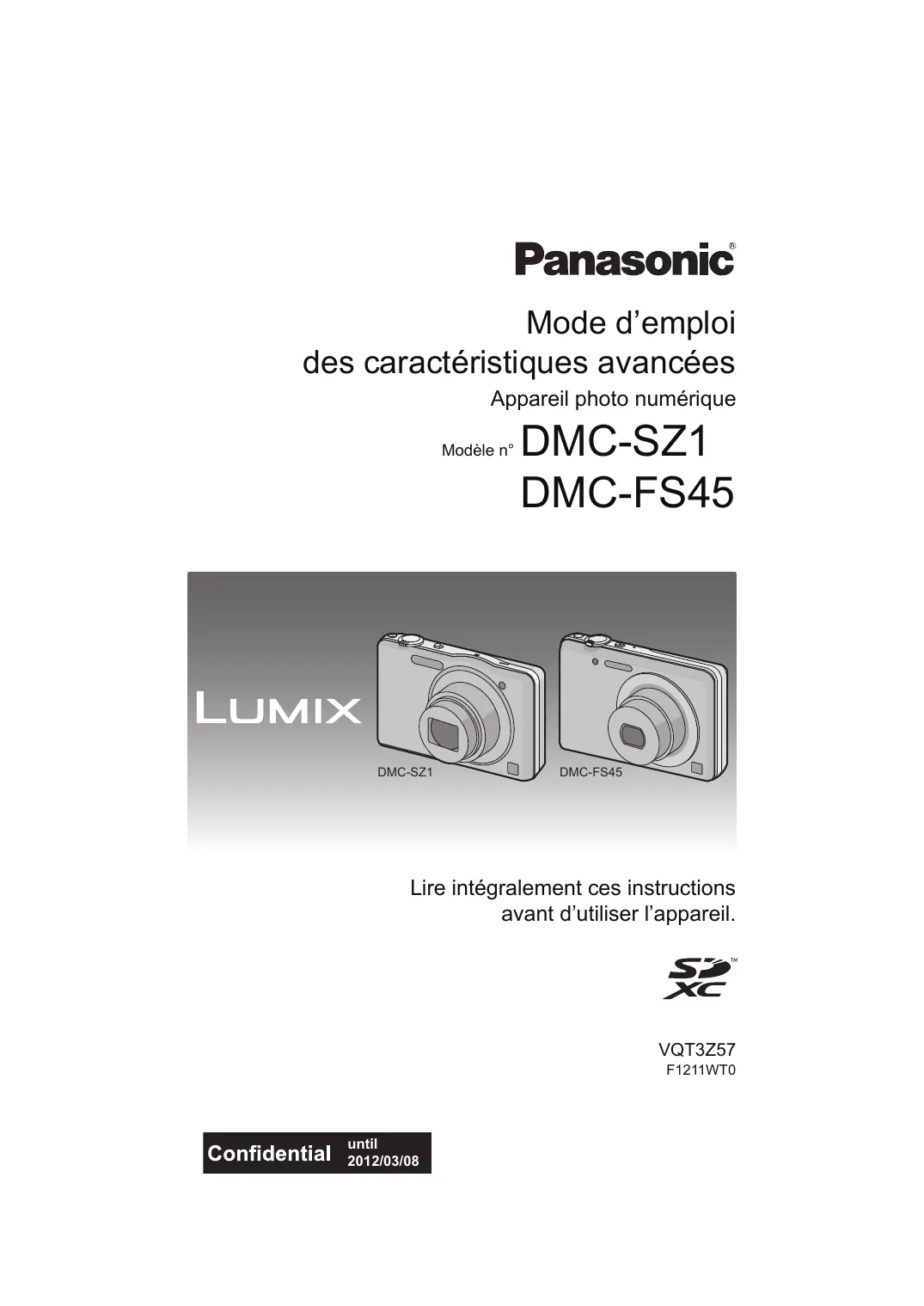
Panasonic Mode d'emploi des caractéristiques avancées Appareil photo numérique osster DMC-S71 DMC-FS45 DMC-SZ1 DMC-FS45 Lire intégralement ces instructions avant d'utiliser l'appareil.
D = VQT32Z57 F1211WT0 . n 111] Confidential 2651203708
Contenu Effacement des images... + Pour effacer une seule image + Pour supprimer plusieurs images (jusqu'à 50) ou toutes les images Configuration du Menu + Configuration des n Précautions à prendre avec l'appareil photo. Accessoires fournis Noms des composants. ous du menu. + Utilisation du menu rapid À propos du menu de configuration Préparatifs Enregistrement À propos de l'écran ACL Chargement de la batteri - Insertion de la batterie . + Chargement . + Durée approximative de fonctionnement et nombre d'images enregistrables.… Insertion et retrait de la Carte en option). À propos de la mémoire interne/carte + Nombre approximatif d'images enregistrables et durée d'enregistrement disponible Paramétrage de l'horodateur (horloge) . + Changement de la configuration de l'horloge … .2 Conseils pour prendre de bonnes photos . + Équipez-vous de la courroie et tenez l'appareil photo avec précaution + Prévention d'instabilité (l'appareil photo est secoué). Pour utiliser le zoom. + Utilisation du Zoom Optique} Utilisation du Zoom Optique Etendu (EZ)/Utilisation du Zoom Intelligent/Utilisation du Zoom Numérique . Prises de vues en utilisant ie flash incorporé + Sélection du réglage du flash approprié … Pour prendre des photos en gros plan {MPA macro]/[Zoom macro]) rises de vues avec retardate! Compensation de l'exposition … Enregistre des images qui ressemble à des dioramas (Mode effet Miniature) . Pour prendre des photos qui correspondent à la scène enregistrée (Mode scène) . + [Paysage] . Fonctions de base Panorama] + [Sports]... + [Portrait noct. Pour sélectionner le Mode Enregistrement. Prendre des photos en utilisant la fonction automatique (Mode Auto Intelligent). + Changement des paramètres Pour prendre des photos avec vos réglages favoris (Mode Image Normale) Mise au poin Pour enregistrer des films + Enregistrement d'images fixes pendant l'enregistrement d'un film… Visualisation de photos (Lect. normale]. + Sélection d'une photo + Affichage des écrans multiples (Visualisation “mosaïque”). + Utilisation du zoom de lecture Photos avec piste sonore. + [Paysage noct.] + [Nourriture] + [Bébé1]/[Bébé2] . + [Animal domes. + [Crépuscule] - [Encadrement] . Saisie d'un texte Utilisation du menu [Enr.] + [Mode couleur] + [Lampe ass. AF].
+ [Sans yeux r.] + [Stabilisat.] + [Timbre date]. + [Régl.hor.].. Utilisation du menu [Image animée]... + [Qualité enr.] . + [MPA continu] Autres Affichage à l'écran Précautions à pren Affichage des messages . En cas de problème .. Lecture/Edition + Veuillez noter que les commandes et composants, rubriques de menu actuels, et Les différentes méthodes de lecture. + [Diaporama] - [Lecture filtrée] . + [Calendrier] Ayez du plaisir avec vos Photos Enregistrées … + [Retouche auto] - [Retouche Beauté] . Utilisation du menu [Lecture] + [Régl. de Téléch.] + [Timbre car.] - [Division vidéo]. + [Redimen.].. + [Mes favoris + [Rég. impr.] + [Protéger] - [Copie]. autres informations concernant votre appareil photo numérique peuvent différer de ceux représentés dans les illustrations et les écrans fournis dans ce manuel. Si le fonctionnement ou d'autres informations sont plus ou moins les mêmes entre les modèles, (bM-Sz1) sont utilisés comme exemples pour les instructions fournies dans ce manuel. + Les opérations, procédures ou fonctions qui différent parmi les modèles sont indiquées séparément, avec le numéro de modèle pertinent. (pc-8z1) DMC-FS45 par ex. Connexion à un autre appareil Visualisation des images sur un téléviseur. Pour sauvegarder les photos et les films. enregistrés .… .98 + Copiez en introduisant la carte SD dans l'enregistreur … nn + Copiez l'image de leciure en utilisant le câble AV + Pour copier sur un ordinateur en utilisant “PHOTOfUnSTUDIO” . Connexion à un ordinateur. + Chargement de photos ou de films . . + Pour télécharger les images vers des sites de partage Impression des photos . : Pour sélectionner une seule photo | et l'imprimer … + Pour Sélectionner plusieurs phoios et les imprimer . .1 + Configuration de l'impression... 107
Avant utilisation Précautions à prendre avec l’appareil photo Ne le soumettez pas à de fortes vibrations, des chocs ou des pressions. - L'objectif, l'écran ACL, ou le boîtier externe peut s'endommager s'il est utilisé dans les conditions suivantes. Il pourrait également mal fonctionner ou bien l'image pourrait ne pas être enregistrée. — Faire tomber ou cogner l'appareil photo. — S'asseoir avec l'appareil photo dans la poche du pantalon ou l'introduire de force dans un sac plein ou trop petit, etc. — Attacher des éléments tels que les accessoires à la poignée accrochée à l'appareil photo. — Appuyer trop fort sur l'objectif ou sur l'écran ACL. Cet appareil photo n’est pas imperméable à la poussièrel éclaboussures/eau. Évitez d'utiliser l'appareil photo dans des endroits où il y a beaucoup de poussière, d’eau, de sable, etc. + Le liquide, le sable et d'autres matériaux étrangers peuvent s'introduire par l'espace autour de l'objectif, des touches, etc. Soyez particulièrement attentif car cela ne provoque pas seulement de mauvais fonctionnements, mais l'appareil peut également s'avérer irréparable. — Les endroits avec beaucoup de sable ou de poussière. — Les endroits où l'eau peut entrer en contact avec cet appareil comme lorsqu'il est utilisé sous la pluie ou à la plage. M Condensation (objectif embué) + IL y a formation de condensation lorsque la température ou le taux d'humidité ambiants change. Prenez garde à la condensation car elle pourrait causer des taches sur l'objectif ou un mauvais fonctionnement. + En cas de condensation, éteignez l'appareil photo et laissez-le pendant environ 2 heures. La buée disparaîtra naturellement, # i lorsque la température de l'appareil photo se rapprochera de celle ambiante.
Avant utilisation Accessoires fournis Vérifiez que tous les accessoires sont inclus avant d'utiliser l'appareil photo.
- Les accessoires et leurs formes seront différents selon le pays ou la zone où l'appareil photo a été acheté. Pour plus de détails sur les accessoires, référez-vous au mode d'emploi de base. - L'ensemble batterie est appelé ensemble batterie ou batterie dans le texte. + La carte mémoire SD, la carte mémoire SDHC et la carte mémoire SDXC sont appelées carte dans le texte. + La carte est en option. Vous pouvez enregistrer ou visualiser des images sur la mémoire interne lorsque vous n’utilisez pas de carte. + Consultez le revendeur ou le service après vente le plus proche si vous perdez les accessoires fournis. (Vous pouvez acheter les accessoires séparément.)
(Noms des composants 1 Flash (P49) CHME-S21) 2 Objectif (P4, 113) 1 2 3 3 Voyant du retardateur (P53) Lampe d'assistance pour la mise au r=œ = point automatique (P74)
11. Touches de curseur CHME-SZ1)
@: A/Compensation de l'exposition (P54) @: Y/Mode macro (P52) Suivi MPA (P69) ©: Retardateur (P53) ©: >/Réglage du flash (P49) Dans ce mode d'emploi, la touche curseur est décrite suivant les indications de la figure ci-dessous ou décrite avec A/V/-». Exemple: Lorsque vous appuyez sur la touche V (bas) où Appuyez sur Y
12. Œillet de courroie
+ Assurez-vous d'attacher la courroie en utilisant l'appareil photo pour que celui-ci ne tombe pas.
13. Barillet d'objectif
14. Prise de sortie AV/numérique [AV OUT/
DIGITAL] (P11, 97, 102, 105) DMC-FS45
Avant utilisation Haut-parleur (P41) + Faites attention à ne pas couvrir le haut-parleur avec votre doigt. Cela pourrait rendre difficile l'écoute du son. Interrupteur marche/arrêt de l'appareil photo (P19) Levier zoom (P47) Micro Déclencheur (P23, 26) Touche film (P29) Réceptacle du trépied Couvercle du logement de la carte/ batterie (P10, 15) Levier de relâche (P10, 15) (HME-SZT)
Préparatifs | Chargement de la batterie Utilisez l'adaptateur secteur (fourni), le câble de connexion USB (fourni) et la batterie dédiés. + La batterie n’est pas chargée lors de l'achat de l'appareil photo. Chargez la batterie avant de l’utiliser. + Chargez la batterie uniquement lorsqu'elle est insérée dans l'appareil photo. Conditions de l'appareil photo Charge Éteil (ou [Mode veille] (P42) activé ) (e] Allumé —
- _ L'appareil photo peut être alimenté par une prise de courant via le câble de connexion USB fourni) uniquement pendant le mode lecture. (La batterie n'est pas chargée.)
- Lorsque la batterie est épuisée, le chargement peut être effectué indépendamment du fait que le commutateur d'alimentation est sur [ON] ou [OFF].
- Si aucune batterie n'est présente, aucun chargement n'est effectué et aucune alimentation n'est fournie. M A propos des batteries utilisables avec cette unité Nous avons découvert que des batteries de contrefaçon, ressemblant beaucoup au produit d’origine, sont disponibles à la vente chez certains commerçants. Certaines de ces batteries ne sont pas suffisamment protégées par la protection interne pour répondre aux exigences des normes de sécurité appropriées. Il est possible que ces batteries puissent provoquer un incendie ou une explosion. Veuillez prendre note que nous ne sommes en aucun cas responsables des accidents ou des pannes survenus à la suite de l'usage d’une batterie de contrefaçon. Pour être assuré que des produits sûrs Sont utilisés, nous vous conseillons d'utiliser de véritables batteries de marque Panasonic.
Préparatifs Insertion de la batte: introduisez la batterie dans l'appareil photo pour la charger. - Vérifiez que cet appareil est éteint. Faites glisser le levier de relâche dans le sens de la flèche et ouvrez le couvercle du logement de la carte/ batterie. + Assurez-vous d'util marque Panasonic. + Si vous utilisez d'autres batteries, nous ne pouvons pas garantir la qualité de ce produit. (2) Tout en étant attentif au sens de la batteri troduisez-la jusqu’à entendre le son de verrouillage puis z qu’elle est bloquée par le er une batterie de Tirez le levier @ dans le sens de la flèche pour retirer la batterie. O:Fermez le couvercle du logement de la carte/batterie. @:Faites glisser le levier de relâche dans le sens de la flèche. @ Note + Avant de retirer la batterie, éteignez l'appareil photo et attendez jusqu'à ce que l'afficheur “LUMIX" disparaisse sur l'écran à cristaux liquides. (Autrement, cet appareil peut ne plus fonctionner normalement et la carte elle-même peut être endommagée ou les photos enregistrées perdues.)
Préparatifs Chargement + Charger la batterie dans des endroi érature ambiante se situe en 10 °C et 30 °C (la même que la température de la batterie) est conseillé. [Vérifiez que cet appareil est éteint. ]
@ Vers la prise d'alimentation Adaptateur secteur (fourni) © Ordinateur (Allumez l'alimentation) © Câble de connexion USB (fourni) + Vérifiez le sens des connecteurs, et insérez-les ou retirez-les tout droit. (Autrement les connecteurs pourraient se plier et être déformés ce qui peut causer des problèmes.) © Algnez les symboles, et insérez-le. @ Témoin de charge (Chargement à partir de la prise d'alimentation) Connectez l'adaptateur secteur (fourni) à cet appareil photo à l'aide du câble de connexion USB (fourni), et introduisez l'adaptateur secteur (fourni) dans la prise d'alimentation. - Utilisez l'adaptateur secteur (fourni) à l'intérieur. (Chargement à partir d'un ordinateur) Raccordez l'ordinateur et cet appareil photo à l'aide d'un câble de connexion USB (fourni + Le chargement peut être impossible en fonction des caractéristiques de l'ordinateur. + Si l'ordinateur entre en état de veille pendant le chargement de la batterie, le chargement s'arrête. + La connexion de cet appareil photo à un ordinateur portable qui n'est pas branché à la prise d'alimentation peut causer l'épuisement rapide de la batterie. Ne laissez pas l'appareil photo connecté pendant une longue période. + Assurez-vous de toujours connecter l'appareil photo à la prise USB d'un ordinateur. Ne connectez pas l'appareil photo à la prise USB d'un écran, d'un clavier ou d'une imprimante, ni à un concentrateur (hub) USB.
Préparatis M A propos du témoin de chargement Allumé: Chargement. Éteint: , débranchez Le chargement est terminé. (Lorsque le chargement est termini l'appareil photo de la prise d'alimentation ou de l'ordinateur.) M Temps de chargement En utilisant l'adaptateur secteur (fourni) Temps de chargement Env. 180 min + La durée de chargement indiquée est celle d’une batterie complètement déchargée. Cette durée de chargement peut varier selon l'usage qui a été fait de la batterie. La durée de chargement d’une batterie dans un environnement chaud/froid ou d’une batterie qui n'a pas été utilisée pendant longtemps peut être plus longue que d'habitude. + La durée de chargement lorsqu'il est raccordé à l'ordinateur dépend des performances de ce dernier. M indicateur de l’état de la batterie L'indicateur de la batterie est affiché sur l'écran ACL. TD-0- 0) : L'indicateur devient rouge et clignote si la charge résiduelle de la batterie est épuisée. Rechargez la batterie ou remplacez-la par une batterie chargée. @ Note + Ne laissez aucun élément métallique (comme des pinces) près des bornes de contact de la prise d'alimentation. Dans le cas contraire, un feu et/ou un choc électrique peuvent être causés par un court-circuit ou par la chaleur générée. + N'utilisez pas d'autres câbles de connexion USB à l'exception de celui fourni. L'utilisation d'un câble autre que le câble USB fourni peut causer un mauvais fonctionnement. + N'utilisez pas de câble de rallonge USB. - L'adaptateur secteur (fourni) et le câble de connexion USB (fourni) sont conçu uniquement pour cet appareil photo. Ne les utilisez pas avec d'autres dispositifs. + Retirez la batterie après l'usage. (La batterie s'épuisera si elle n'est pas utilisée pendant une période prolongée après son chargement.) - La batterie se réchauffe après son utilisation ainsi que pendant et après le chargement. L'appareil photo se réchauffe lui aussi pendant l'utilisation. Ceci ne constitue toutefois pas un mauvais fonctionnement.
- La batterie peut être rechargée même si elle n'est pas complètement déchargée, mais il n'est pas conseillé de recharger fréquemment la batterie si celle-ci est entièrement chargée. (Un gonfiement peut survenir.) + Si un problème survient avec la prise d'alimentation, comme une surcharge de l'alimentation, le chargement peut ne pas s'effectuer normalement. Si cela arrive, débranchez le câble de connexion USB (fourni) et reconnectez-le.
- Si le témoin de chargement ne s'allume pas ou clignote lorsque vous raccordez l'adaptateur secteur (fourni) ou l'ordinateur, cela indique que le chargement a été arrêté car la température de l'appareil n'est pas adaptée au chargement et cela n'indique pas un dysfonctionnement. Raccordez de nouveau le câble de connexion USB (fourni) dans un endroit où la température ambiante (et la température de la batterie) se situe entre 10 °C et 30 °C et réessayez de charger.
Préparatifs Durée approximative de fonctionnement et nombre CDMC-Sz1) Nombre d'images ; 'enregistrables Env. 250 images Par la norme CIPA en mode à = _ image normale Durée d'enregistrement Env. 125 min DMC-FS45 Nombre d'images Env. 260 h enregistrables nv. 260 images Par la norme CIPA en mode à = _ image normale Durée d'enregistrement Env. 130 min Conditions des prises de vues établies par la CIPA
- CIPA est l'acronyme de [Camera & Imaging Products Association]. + Température ambiante: 23 ‘C/Humidité: 50%RH avec écran à cristaux liquides en fonction + Utilisation de la carte mémoire SD de marque Panasonic (32 Mo). - Utilisation de la batterie fournie. + Démarrage de l'enregistrement 30 secondes après la mise sous tension de l'appareil photo. Lorsque la fonction de stabilisateur optique de l'image est placée sur [OUI].) - Prise de vue une fois toutes les 30 secondes, avec déclenchement du flash une fois sur deux. + Rotation du levier du zoom de la position téléphoto à grand-angle et inversement pour chaque prise de vue. + Éteignez l'appareil photo tous les 10 enregistrements et laissez-le jusqu'à ce que la température de la batterie diminue. Le nombre d'images enregistrables change selon la durée de l'intervalle des enregistrements. Si la durée de l'intervalle des enregistrements devient plus longue, le nombre d'images enregistrables diminue. [Par exemple, si vous avez pris une photo toutes les deux minutes, alors le nombre d'image sera réduit d'environ un quart du nombre d'image donné ci-dessus (basé sur une photo prise toutes les 30 secondes).] M Enregistrement de films Pour enregistrer avec la qualité d'image configurée sur [HD] Durée d'enregistrement Env. 90 min Durée d'enregistrement effective Env. 45 min + Ces durées concernent une température ambiante de 23 “C et un taux d'humidité de 50%RH. Veuillez prendre note que ces durées sont approximatives. - La durée d'enregistrement réelle est la durée disponible pour enregistrer en cas d'actions répétées comme la commutation de l'alimentation sur [ONJ/OFF], le départ/arrêt de l'enregistrement, l'exploitation du zoom, etc.
- La durée maximale de l'enregistrement d'un film sans interruption est de 29 minutes 59 secondes. La durée disponible maximale de l'enregistrement sans interruption s'affiche à l'écran.
Préparatifs M Visualisation FEU @ Note + Les durées de fonctionnement et le nombre d'images enregistrables seront différentes selon l’environnement et les conditions de fonctionnement. Par exemple, dans les cas suivants, les durées de fonctionnement sont raccourcies et le nombre d'images enregistrables est réduit. — Dans un environnement à basse température, comme une piste de ski. — En utilisant [Mode LCD]. — Lorsque des opérations comme le flash ou le zoom sont souvent répétées. + Lorsque la durée d'utilisation de l'appareil photo devient très courte alors que la batterie est correctement chargée, la durée de vie de la batterie peut avoir expiré. Achetez une nouvelle batterie.
(insertion et retrait de la Carte (en option) - Vérifiez que cet appareil est éteint. + Nous vous conseillons l'utilisation d'une carte Panasonic. Faites glisser le levier de relâche dans le sens de la flèche et ouvrez le couvercle du logement de la carte/ batterie. Poussez-la fermement jusqu'à ce que vous entendiez un "clic" tout en faisant attention à la direction dans laquelle vous l’insérez. Pour retirer la carte, poussez-la jusqu’à ce qu’elle clique, puis tirez-la d’un coup. @:Ne touchez pas les bornes de raccordement de la carte. (3) O:Fermez le couvercle du logement de la carte/batterie. @:Faites glisser le levier de relâche dans le sens de la flèche. @ Note + Avant de retirer la carte, éteignez l'appareil photo et attendez jusqu'à ce que l'afficheur “LUMIX" disparaisse sur l'écran à cristaux liquides. (Autrement, cet appareil peut ne plus fonctionner normalement et la carte elle-même peut être endommagée ou les photos enregistrées perdues.)
Préparatifs [À propos de la mémoire interne/carte Les opérations suivantes peuvent être effectuées en utilisant cet appareil. Les photos peuvent être enregistrées dans la Si aucune carte n'est présente a ï mémoire interne et visionnées. Les photos peuvent être enregistrées sur la Si une carte est présente pra Lee pi + Pendant l’utilisation de la mémoire interne: [M-5A (indicateur d'accès ‘) + Pendant l’utilisation de la carte: A (indicateur d'accès *)
x. L'indicateur d'accès s'affiche en rouge lorsque les photos sont en cours
d'enregistrement dans la mémoire interne (ou sur la carte). Mémoire interne + Vous pouvez copier les photos enregistrées sur une carte. (P96) + Taille de la mémoire: Environ 70 Mo - Le temps d'accès à la mémoire interne peut être plus long que le temps d'accès à la carte. Carte Les cartes conformes à la norme SD video suivantes peuvent être utilisées avec cet appareil. (Ces cartes sont appelées carte dans le texte.) Remarques Carte mémoire SD + Utilisez une carte SD Speed Class” avec “Class 4” ou (8 Mo à 2 Go) supérieur pour enregistrer des films. + Une carte mémoire SDHC peut être utilisée avec un Carte mémoire SDHC équipement prenant en charge les cartes mémoire SDHC ou (4 Go à 32 Go) SDXC. + Une carte mémoire SDXC peut uniquement être utilisée avec un équipement prenant en charge les cartes mémoire SDXC. _. + Contrôlez que le PC et d'autres équipements soient Carte mémoire SDXC compatibles lorsque vous utilisez les cartes (48 Go, 64 Go) httpi//panasonic.net/avc/sdcard/inform + Seules les cartes possédant les quantités d'espace libre listées à gauche peuvent être utilisées.
- SD Speed Class est une norme de vitesse d'écriture en continu. Vérifiez par l'étiquette de la carte, etc. pars na e &e + Veuillez prendre connaissance des informations les plus récentes sur le site Web suivant. http:/lpanasonic.jp/support/globallcs/dsc (Ce site est uniquement en anglais.)
Préparatifs @ Note + Pendant l'accès (écriture, lecture et suppression des images, formatage etc.), ne coupez pas l'alimentation, ne retirez ni la batterie ni la carte et ne débranchez pas l'adaptateur secteur (fourni). En outre, ne soumettez pas l'appareil à des vibrations, des chocs ou à l'électricité statique. La carte ou les données de la carte peuvent être endommagées, et cet appareil pourrait ne plus fonctionner normalement. Si une opération échoue à cause des vibrations, d’un choc ou de l'électricité statique, effectuez de nouveau l'opération. + Languette de protection contre l'écriture fournie @ (Lorsque cette languette est placée sur la position [LOCK], plus aucune écriture, suppression, ou formatage de données n'est possible. La permission d'écrire, de supprimer ou de formater les | (=) données est restaurée lorsque la languette est remise sur sa position initiale.) =} |
+ Les données de la mémoire interne ou de la carte peuvent être endommagées ou perdues à cause des ondes électromagnétiques, de l'électricité statique, ou d'une | 25 panne de l'appareil photo ou de la carte. Nous vous recommandons de sauvegarder les données importantes sur un ordinateur, etc. + Ne pas formater la carte sur votre ordinateur ou sur un autre appareil. Formatez-la uniquement avec l'appareil photo pour en assurer le bon fonctionnement. (P44) + Conservez la carte mémoire hors de portée des enfants afin qu'ils ne puissent pas l'avaler.
Nombre approximat d'enregistrement di: rables et la durée MA propos de l’affich: du nombre d'images enre d’enregistrement disponible. + Pour permuter entre le nombre d'images enregistrables et la durée d'enregistrement disponible, appuyez plusieurs fois sur [DISP.]. (P46) @® Nombre d'images enregistrables REED Durée d'enregistrement disponible 4 + Le nombre d'images enregistrables et le temps d'enregistrement disponible sont approximatifs. (Ils varient selon les conditions d'enregistrement et le type de carte.) + Le nombre d'images enregistrables et la durée d'enregistrement disponible varient selon les sujets. M Nombre d'images enregistrables + [99999] est affiché s’il y a plus de 100.000 images restantes. 16M (4:3)
16M (4:3) 0,3M (4:3) M Durée d'enregistrement disponible (En enregistrant des films) +“h" est l'abréviation de heure, “m” de minute et “s” de seconde. 23m33s 6h28m3s 13h5m5s 51m50s Tah4mis 28h47m50s @ Note + Le nombre d'images enregistrables/durée d'enregistrement disponible sur la carte peut diminuer si [Régl. de Téléch.] est effectué. + La durée maximale de l'enregistrement d'un film sans interruption est de 29 minutes 59 secondes. La durée disponible maximale de l'enregistrement sans interruption s'affiche à l'écran.
Préparatifs (paramétrage de l’horodateur (horloge) ] + L'horloge n’est pas configurée lors de l'achat de cet appareil photo. Faites glisser le sélecteur REC/PLAY
sur [@)] puis allumez l’appareil Met Et
photo. + Si l'écran de sélection de la langue n'est pas affiché, poursuivez à l'étape 4. (2) Appuyez sur [MENU/SET]. Appuyez sur A/V pour sélectionner la langue, et appuyez sur [IMENUI/SET]. KA) Appuyez sur [MENU/SET]. Voie ge ere de. Onégroë (E) Appuyez sur 4/ pour sélectionner les @s éléments (année, mois, jour, heure, minute, LA ordre d’affichage ou format d’affichage de l'heure), et appuyez sur A/V pour valider. [© "#1" @: Heure du lieu d'origine ®): Heure du lieu de destination [ua Lx ] + Vous pouvez quitter sans configurer l'horloge en appuyant sur [f/5]. KG) Appuyez sur [MENU/SET] pour valider. Appuyez sur [MENU/SET]. 2 Am. Sc de Pég.
Préparatifs Changement de la configuration de l'horloge Sélectionnez [Régl.horl.] du menu [Enr] ou [Config], et appuyez sur [MENU/SET]. (P37)
- L'horloge peut être réinitialisée comme montré aux étapes 5 et 6. + La configuration de l'horloge est maintenue pendant 3 mois en utilisant la pi l'horloge même sans la batterie. (Laissez la batterie chargée dans l’appa 24 heures pour charger la pile interne.) @ Note + Si l'horloge n'est pas configurée, la date exacte ne pourra pas être imprimée si vous. commandez des tirages à un laboratoire photo, ou si vous estampillez la date sur les photos à l'aide de [Timbre date] ou [Timbre car.] ou.
- Si l'horloge est configurée, la date exacte peut être imprimée même si celle-ci n'est pas affichée sur l'écran de l'appareil photo. interne de pendant
[Conseils pour prendre de bonnes photos
ous de la courroie et tenez l’appareil photo avec précau Équipe: Tenez l’appareil photo délicatement entre vos deux mains, gardez vos bras mobiles sur les côtés et tenez-vous debout, les pieds légèrement écartés. + Pour éviter une chute, v {P7) - Faites attention de ne pas bouger l'appareil photo en appuyant sur le déclencheur. + Veillez à ne pas poser vos doigts sur le flash, la lampe d'assistance MPA, le microphone, le haut-parleur ou l'objectif etc. lez à bien fixer la courroie fournie et passez-la à votre poignet. DMC-SZ1) le |
@ Dragonne © Haut-parleur Flash © Lampe d'assistance MPA © Micro M Fonction de détection du sens de l'appareil ([Rotation aff]) Les images enregistrées avec l'appareil photo tenu verticalement sont visualisées verticalement (pivotées). (Uniquement lorsque [Rotation aff] (P44) est réglé)
- Lorsque l'appareil est tenu verticalement et incliné vers le haut et vers le bas pour prendre les photos, la fonction de détection de direction peut ne pas fonctionner correctement. - Les images animées prises avec l'appareil photo tenu verticalement ne sont pas affichées verticalement. (lappareil photo est secot Lorsque l'alerte d'instabilité [IS] apparaît, utilisez le [Stabilisat.] (P75), un trépied ou le retardateur (P53). + La vitesse d'obturation ralentir particulièrement dans les cas suivants. Gardez l'appareil photo immobile à partir du moment où le déclencheur est appuyé jusqu'à ce que l'image apparaisse à l'écran. Nous vous recommandons l'utilisation d'un trépied. — Synchro lente/Réduction yeux rouges — Dans le mode Scène [Portrait noct.] ou [Paysage noct.]
Fonctions de base Pour sélectionner le Mode Enregistrement Faites glisser le sélecteur REC/PLAY MODE sur [@ (2) Appuyez sur [MODE]. Appuyez sur A/V/-4/ pour sélectionner le Mode Enregistrement. LA] Appuyez sur [MENU/SET]. H Liste des Modes Enregistrement M Mode auto intelligent (P23) Les sujets sont enregistrés en utilisant automatiquement les réglages par l'appareil photo. © Mode normal de prises de vues (P26) Les sujets sont enregistrés en utilisant vos propres réglages. 5 Mode Effet Miniature (P55) Ceci est un effet d'imagerie qui défocalise l'environnement pour la faire ressembler à un diorama. (également connu sous le nom de Tilt Shift Focus) SCN En mode scène (P56) Ceci vous permet de prendre des photos qui correspondent à la scène qui doit être enregistrée. @ Note + Si le mode est passé du Mode Lecture au Mode Enregistrement, le Mode Enregistrement précédemment défini sera sélectionné.
Fonctions de base { Mode Enregistrement Prendre des photos en utilisant la fonction automatique (Mode Auto Intelligent) L'appareil photo sélectionnera le réglage le plus approprié pour correspondre au sujet et aux conditions d'enregistrement donc nous conseillons ce mode pour les débutants ou pour ceux qui ne veulent pas utiliser les réglages et qui veulent prendre des photos facilement.
- Les fonctions suivantes sont activées automatiquement. — Détection de scène/Compensation du contre-jour/Contrôle intelligent de la sensibilité 1SO/ Balance automatique des blancs/Détection Faciale/[Exposition i.J[. résolution]/i.ZOOMJ]/ [Lampe ass. AFJ/{Sans yeux rJ/[Stabilisat. J{IMPA continu] Faites glisser le sélecteur REC/ MODE o PLAY sur [@)], et appuyez sur [MODE]. Appuyez sur A/W/-<4/ pour sélectionner [Auto intelligent], puis appuyez sur [MENU/ SET]. Appuyez à mi-course sur le déclencheur pour effectuer la mise au point. + L'indicateur de mise au point D (vert) s'illumine lorsque le sujet est mis au point. + La zone MPA @) est affichée autour du visage du sujet grâce à la fonction de détection des visages. Dans d'autres cas, elle est affichée à l'endroit où est faite la mise au point. + La distance minimale (distance jusqu'où vous pouvez vous rapprocher du sujet) changera selon le facteur du zoom. Contrôlez à l'aide de la plage enregistrable affichée à l'écran. (P27) + Vous pouvez régler le suivi MPA en appuyant sur À . Pour plus de détails, référez-vous à la P69. (Le suivi MPA s'annule en appuyant de nouveau sur À ) LA) Appuyez à fond sur le déclencheur (poussez-le plus loin), et prenez la photo.
Fonctions de base Détection de scène Lorsque l'appareil photo détecte la scène optimale, l'icône de la scène concernée est affichée en bleu pendant 2 secondes, après quoi sa couleur change pour redevenir rouge. Lorsque vous prenez des photos D — [9 (Portrait F1 lPaysagel M (Macro) MA {Portrait noct.]* [Paysage noct.] F (-Crépuscule] +. Uniquement lorsque [i$A] est sélectionné. Pour enregistrer des films D [0 (Portrait F1 [Paysage] HA lLumière basse] HA [Macro] [AMI est sélectionné si aucune des scènes n'est applicable, et les réglages standards sont sélectionnés. + Lorsque [F2] ou [FA] est sélectionné, l'appareil photo détecte automatiquement le visage d'une personne, et il ajustera la mise au point et l'exposition. (Détection visage)
- Si un trépied est utilisé, par exemple, et que l'appareil photo a estimé que les secousses de celui-ci étaient minimes alors que la scène est identifiée comme [4], la vitesse d'obturation se réglera au maximum sur 8 secondes. Prenez soin de ne pas bouger l'appareil photo en prenant des photos À cause des conditions citées ci-dessous, une scène différente peut être détectée pour le même sujet. — Conditions du sujet: Lorsque le visage est lumineux ou sombre, La taille du sujet, La couleur du sujet, La distance du sujet, Le contraste du sujet, Lorsque le sujet se déplace — Conditions de l'enregistrement: Crépuscule, Aube, Lumières tamisées, Lorsque l'appareil photo est secoué, Lorsque le zoom est utilisé + Pour prendre des photos dans une scène voulue, nous vous conseillons d'utiliser le mode d'enregistrement approprié. + La correction du contre-jour — Le contre-jour fait référence à une lumière émise à l'arrière du sujet. Dans ce cas, le sujet deviendra sombre et cette fonction corrigera le contre-jour en éclairant automatiquement l'image entière. En Mode auto Intelligent, la compensation du contre-jour fonctionne automatiquement. [FA] s'affiche à l'écran lorsqu'un contre-jour est détecté. Il se pourrait que les conditions réelles du contre-jour et [PA] ne correspondent pas toujours.
Fonctions de base Changement des paramètres Les menus suivants peuvent être définis. Menu Rubrique [Enr] {Format imag]*/[Rafale]* {Mode couleur] * Image animée] [Qualité enr] IConfig.] IRégl.horl.JIHeure mond J{Bip] Langue] {Démo. stab.] + Pour la méthode de configuration du menu, référez-vous à la P37.
- La configuration peut être différente des autres Modes d'enregistrement + Menus spécifiques du Mode Auto Intelligent — Le réglage de la couleur dans [Happy] est disponible dans le [Mode couleur]. Il est possible de prendre automatiquement une photo avec un niveau de brillance plus élevé pour la luminosité et la vivacité de la couleur. À propos du flash (P49) + Lorsque [iÿA] est sélectionné, [igA], [i#®], [i#s®] ou [i&S] est configuré selon le type du sujet et la luminosité.
- Lorsque [i#x®]. se] est réglé, la correction numérique des yeux-rouges est possible.
- La vitesse de l'obturateur sera plus lente durant [i#s®] ou [igS]
Fonctions de base { Mode Enregistrement: (@ Pour prendre des photos avec vos réglages favoris (Mode Image Normale) L'appareil photo règle automatiquement la vitesse d'obturation et la valeur de l'ouverture selon la luminosité du sujet. Vous pouvez pendre des photos avec une plus grande liberté en changeant les différents réglages du menu [Enr.]. Faites glisser le sélecteur REC/ PLAY sur [@)], et appuyez sur [MODE]. Appuyez sur A/W/<4/ pour sélectionner [mage normale], puis appuyez sur [MENU/ SET]. (3 Dirigez la zone MPA sur l’endroit que vous désirez mettre au point. Appuyez à mi-course sur le déclencheur pour faire la mise au point, puis appuyez à fond pour prendre la photo. ® Sensibilité ISO Valeur de l'ouverture © Vitesse d'obturation + La valeur d'ouverture et la vitesse d'obturation s'affichent en rouge si l'exposition exacte n'est pas finie. (sauf en utilisant un flash)
Fonctions de base Mise au point Dirigez la zone MPA sur le sujet, et appuyez à mi-course sur le déclencheur. Mise au point Lorsque le sujet est mis au point Lorsque le sujet n’est pas mis au point Indicateur de mise au point [Oui Clignote Zone de mise au point Blanc Vert Blanc>Rouge automatique Son 2 bips 4 bips + La zone MPA peut être plus grande avec certains grossissement de zoom et dans les endroits sombres. M A propos de la plage de mise au point La plage de mise au point s’affiche pendant l'opération du zoom.
- La plage de mise au point s'affiche en rouge si la mise au point n'est pas effectuée après une pression à mi-course sur le déclencheur. La plage de mise au point peut changer de façon graduelle selon la position du zoom. ex.: Plage de la
e au point durant le Mode Auto Intelligent
Fonctions de base M Lorsque le sujet n’est pas mis au point (comme lorsqu'il n’est pas le centre de la composition de la photo que vous désirez prendre) 1 Dirigez la zone MPA sur le sujet, et appuyez à mi-course sur le déclencheur pour établir la mise au point et l'exposition. 2 Appuyez et maintenez le déclencheur à mi-course tout en déplaçant l'appareil photo pour composer l’image. + Vous pouvez réessayer plusieurs fois l'étape 1 avant d'appuyer à fond sur le déclencheur. M Sujet et condition d'enregistrement avec lesquels il est difficile de faire la mise au point
- Sujets se déplaçant rapidement, sujets extrêmement lumineux ou sujets sans contraste + En enregistrant les sujets à travers une fenêtre ou près d'objets brillants - Lorsqu'elle est sombre ou lorsque des instabilités surviennent - Lorsque l'appareil photo est trop proche du sujet ou en prenant une photo de sujets qui sont proches et éloignés
Fonctions de base Modes applicables: (73463/#$)Scù Pour enregistrer des films Démarrez l'enregistrement en appuyant sur la touche film. ® Durée d'enregistrement disponible Temps d'enregistrement écoulé + Vous pouvez enregistrer des films qui correspondent à chaque Mode Enregistrement. + Relâchez la touche image animée de suite après l'avoir appuyée. + L'indicateur de l'état de l'enregistrement (rouge) © clignotera pendant l'enregistrement d'un film. + Pour la configuration de la [Qualité enr], reportez-vous à la PT6. L2| Arrêtez l'enregistrement en appuyant de nouveau sur la touche film. M À propos du format d'enregistrement des films Cet appareil peut enregistrer des films au format MP4. MP4: Il s'agit du meilleur format vidéo le plus simple utilisé lorsqu'une édition supplémentaire est nécessaire, ou pour télécharger des vidéos sur Internet. M À propos de la compatibilité des films enregistrés Même si un dispositif de lecture compatible MP4 est utilisé, la qualité vidéo ou sonore des films enregistrés peut être pauvre, ou bien ils peuvent être impossibles à lire. Il peut également y avoir des moments où les données enregistrées ne sont pas affichées correctement. Si cela vous arrive, veuillez visionner la vidéo sur cet appareil photo. + Pour avoir plus de détails sur les appareils compatibles avec le format MP4, visitez les sites ci-dessous. http:l/panasonic.jp/support/aloballcsidscl (Ce site est uniquement en anglais.)
Fonctions de base @Note + En enregistrant dans la mémoire interne, [Qualité enr. est fixé sur [VGA]. - La durée d'enregistrement disponible affichée à l'écran peut ne pas diminuer régulièrement. + Selon le type de la carte, l'indicateur d'accès à la carte peut apparaître pendant un certain temps, après l'enregistrement des films. Îl ne s’agit pas d'un mauvais fonctionnement. : L'écran peut devenir momentanément noir ou bien l'appareil peut enregistrer des parasites causées par l'électricité statique ou par des ondes électromagnétiques etc. selon l'environnement de l'enregistrement du film + Même si le paramètre du format est le même pour les photos et les films, l'angle de vue peut changer au démarrage de l'enregistrement du film. Lorsque [Vidéo Zone d'enr.] (P42) est sur [OUI], l'angle de vue pendant l'enregistrement du film s'affiche. + A propos du zoom pendant l'enregistrement d'un — Si le Zoom Optique Étendu a été utilisé avant d'avoir appuyé sur la touche film, ces paramètres seront effacés, donc la plage enregistrable changera de façon drastique. — Si vous faites fonctionner le zoom etc. pendant l'enregistrement d'un film, le son de l'opération peut être enregistré. —(DMC-SZ1) La vitesse du zoom sera plus lente que d'habitude en enregistrant un film —(DMC-SZ1) Actionner le zoom tout en enregistrant un film peut ralentir la mise au point de l'image. Le grossissement du zoom optique ne peut pas être changé après le démarrage de l'enregistrement du film. Cependant, le Zoom Intelligent peut être utilisé en configurant Il. résolution] (P70) dans le menu [Enr.] sur [.ZOOM]. De plus, le Zoom Numérique peut être utilisé en configurant [Zoom num.] (P70) dans le menu [Enr.] sur [OUI]. Pour plus de détails sur la portée du zoom, reportez-vous à la P47. Si l'enregistrement du film a démarré dans la zone du zoom optique, le paramètre du zoom se remet sur le grossissement original lorsque l'enregistrement du film se termine. + Si vous arrêtez l'enregistrement d'un film après très peu de temps alors que vous utilisez le Mode Effet Miniature, l'appareil photo peut continuer de filmer encore quelques instants. Veuillez continuer de tenir l'appareil jusqu'à la fin de l'enregistrement. + Nous vous conseillons d'utiliser une batterie complètement chargée pour enregistrer des films. + Il n'est pas possible d'enregistrer des films avec [Panorama] du mode Scène. + Il sera enregistré dans les catégories suivantes pour certains modes Scène. Un enregistrement de film correspondant à chaque scène sera effectué pour ceux qui ne sont pas listés ci-dessous. Mode scène sélectionné Mode scène pendant l'enregistrement de film IBébétJiBébé2] Mode Portrait {Portrait noct.], [Paysage noct] Mode éclairage faible [Sports], [Animal domes.], [Encadrement] Fim normal
Fonctions de base Enregistrement d'images fixes pendant l’enre, Vous pouvez enregistrer des photos tout en enregistrant un film. (enregistrement simultané) @ Note + Vous pouvez enregistrer jusqu'à 5 photos par enregistrement de film. + La taille de l'image est fixée sur 3,5M (16:9). + L'enregistrement simultané est impossible si [Qualité enr.] est sur [VGA]. + Si vous appuyez à mi-course sur le déclencheur pour prendre une photo tout en enregistrant un film, l'appareil photo refera la mise au point et le mouvement de cette nouvelle mise au point sera enregistré avec le film. Pour donner la priorité à l'image du film, nous vous conseillons de prendre des photos en appuyant à fond sur le déclencheur. + La taille de la photo et le nombre de photos enregistrables s'affichent si vous appuyez à mi-course sur le déclencheur. + L'enregistrement du film continuera après la prise de l'image fixe. + En Mode Effet Miniature, l'enregistrement commencera un peu après avoir pressé à fond sur le déclencheur. + La mise au point peut s'arrêter si une photo est prise pendant cette action. + Le son de fonctionnement du déclencheur peut être enregistré si une photo est prise durant l'enregistrement d'un film. + Le réglage du flash est fixé sur [@]. + Si le sujet possède une partie lumineuse, des rayures rougeâtres peuvent apparaître sur l'écran ACL. Alternativement, une partie ou la totalité de l'écran ACL peut prendre une couleur rougeâtre.
Fonctions de base ( 1 [Visualisation de photos (ILect. normale]) ) Faites glisser le sélecteur REC/PLAY sur (D) @ Note et appareil photo fonctionne conformément aux normes du système de fichiers DCF “Design rule for Camera File system” établies par JEITA “Japan Electronics and Information Technology Industries Association’ et avec Exif “Exchangeable Image File Format”. Les fichiers qui ne sont pas compatibles avec la norme DCF ne peuvent pas être lus. + Les photos prises par un autre appareil photo peuvent ne pas pouvoir être visionnées sur cet appareil. + Le barillet d'objectif se rétracte environ 15 secondes après le changement du Mode Enregistrement au Mode Lecture. Sélection d’une photo Appuyez sur < ou >. <:_ Pour afficher l'image précédente >: Pour afficher l'image suivante @ Numéro de fichier Numéro de l'image + Si vous appuyez et que vous maintenez 4/2, vous pourrez visionner les photos les unes à la suite des autres. + La vitesse de défilement avant/arrière des photos change selon l'état de la lecture.
Fonctions de base rans mul Affichage des ples (Visual Tournez le levier de zoom vers [E=3] (W). 1 écran>12 écrans->30 écransAffichage de l'écran du calendrier @ Le numéro de l'image sélectionnée et le nombre total d'images enregistrées + Tournez le levier de zoom vers [Q] (T) pour revenir à l'écran précédent. - Les images affichées en utilisant [[J] ne peuvent pas être lues. M Pour revenir à la visualisation normale Appuyez sur A/V/4/» pour sélectionner une image, puis appuyez sur [MENU/ SET]. ation du zoom de lecture Tournez le levier de zoom vers [Q] (T). 1X-2X 4x 8x > 16X
- Lorsque vous tournez le levier de zoom vers [ESA] (W) après l'agrandissement de l'image, l'agrandissement diminue. + Lorsque vous changez l'agrandissement, l'indication de la position du zoom @ apparaît pendant environ 2 secondes, et la position de la partie agrandie peut être déplacée en appuyant sur A/V/4». - Plus l'image est agrandie, plus la qualité d'image se dégrade.
Fonctions de base Photos avec piste sonore Cet appareil a été conçu pour lire les films aux formats MP4 et QuickTime Motion JPEG. Appuyez sur > pour sélectionner une avec une icône de film (comme [ÆÆÆ]), puis appuyez sur À pour visualiser. @ Icône image animées Temps d'enregistrement d'un film + Après le démarrage de la visualisation, la durée de lecture écoulée est affichée à l'écran. Par exemple, 8 minutes et 30 secondes est affiché ainsi [Bm30s] = Opérations effectués pendant la visualisation de film Le curseur affiché pendant la visualisation correspond à l'indicateur A [Lecture/Pause Y [Stop Retour rapide */ <_ |image par image arrière (pendant la pause) Avance rapide” / D |Image par image avant (pendant la pause) Réduit le niveau du volume Im Pre [T1 | Augmente le niveau du volume (@) *_ La vitesse de/du l'avance/retour rapide augmente si vous appuyez de nouveau sur -/ @ Note + Lorsque vous utilisez une carte mémoire à grande capacité, la marche arrière rapide peut être plus lente que d'habitude. + Pour visionner sur un ordinateur les films enregistrés avec cet appareil, utilisez le logiciel “PHOTOfunSTUDIO” présent sur le CD-ROM (fourni). + Les films enregistrés par un autre appareil photo peuvent ne pas pouvoir être visionnés sur cet appareil. + Faites attention de ne pas obstruer le haut-parleur de l'appareil photo pendant la lecture. + Les films enregistrés avec le Mode Effet Miniature sont lus 8 fois plus rapidement.
Fonctions de base ( 1 (Effacement des images ) Une fois supprimées, les images ne peuvent plus être récupérées. + Les images de la mémoire interne ou de la carte, qui sont visionnées seront supprimées. + Les images qui ne sont pas à la norme DCF ou qui sont protégées ne peuvent pas être supprimées. Pour effacer une seule image Sélectionnez l’image à effacer, puis appuyez sur [/#1- + L'écran de confirmation s'affiche. La photo est supprimée en sélectionnant [Oui].
Fonctions de base Appuyez sur [9 /#1. Appuyez sur A/Y pour sélectionner [Effacem. multiple] ou [Effacer tout], puis appuyez sur [MENU/SET]. + [Effacer tout] — La boite de dialogue de confirmation s'affiche. Les photos sont supprimées en sélectionnant [Oui] + ILest possible de supprimer toutes les photos sauf celles définies comme favoris lorsque [Tout effacer sauf mes favoris] est sélectionné avec [Effacer tout] validé. (Lorsque [Effacem. multiple] est sélectionné) Appuyez sur A/V/<4/» pour sélectionner l’image, puis appuyez sur [DISP.] pour valider. (Répétez cette étape.) + [6] apparaît sur les images sélectionnées. Si [DISP] est à nouveau appuyé, le réglage est annulé. (Lorsque [Effacem. multiple] est sélectionné) Appuyez sur [MENU/SET]. + La boite de dialogue de confirmation s'affiche. Les photos sont supprimées en sélectionnant [Oui] @ Note + N'éteignez pas l'appareil photo pendant la suppression. Utilisez une batterie suffisamment chargée. + Selon le nombre d'images, la suppression peut prendre un certain temps.
Fonctions de base Configuration du Menu L'appareil photo possède des menus qui vous permettent de configurer le réglage des prises de vues ainsi que la lecture des images comme vous le désirez, ainsi que des menus vous permettant d'avoir plus de plaisir avec l'appareil photo et qui vous aident à l'utiliser plus facilement. Plus particulièrement, le menu [Config] contient certains réglages importants relatifs à l'horloge de l'appareil et à l'alimentation. Vérifiez la configuration de ces menus avant de commencer à utiliser l'appareil photo. Configuration des rubriques du menu Exemple: Dans le menu [Enr.], changez [Mode AF] de [[=]] ([1-zone]) à [:2:] ([Détection visage]) Appuyez sur [MENU/SET]. Appuyez sur </» pour sélectionner le menu, puis appuyez sur [MENU/SET]. Menu ET) 1P64 à 75) Le menu vous permet de régler la Couleur, la Sensibiité ou le Nombre de pixels, etc. des photos que vous enregistrez. Image animée] (P76) Ce menu vous permet de régler la configuration des films telle (Seulement mode que la qualité d'enregistrement. nregistrement) ILecture] (P85 à 96) Ce menu vous permet d'effectuer la Protection, le Recadrage (Mode lecture uniquement) _ |ou les Réglages d'impression, etc. des images enregistrées. Ce menu vous permet d'effectuer la configuration de l'horloge, [Config.] (P39 à 45) de la tonalité du bip ainsi que d'autres réglages qui vous facilitent l'utilisation de l'appareil photo.
Fonctions de base FE Appuyez sur A/W pour sélectionner l’élément de menu puis appuyez sur [MENUI/SET]. @ Page de l'écran menu
- Il passera à la page suivante lorsque vous atteindrez le bas. (Il passe également à la page suivante en faisant pivoter le levier du zoom) ET Sc Rug. Appuyez sur A/V pour sélectionner le réglage, puis appuyez sur [MENU/SET]. + Selon l'élément du menu, son réglage peut ne pas apparaître ou bien il peut être affiché d'une manière différente. ET Sec Rug. M Fermez le menu Appuyez sur [Î / #1 plusieurs fois ou appuyez à mi-course sur le déclencheur. @ Note + Certaines fonctions ne peuvent pas être configurées ou utilisées selon les modes ou la configuration des menus utilisés sur l'appareil photo à cause des spécificités. En utilisant le menu rapide, certains réglages du menu peuvent être facilement appelés.
- Les caractéristiques qui peuvent être ajustées en utilisant le Menu Rapide sont déterminées par le mode ou par le style d'affichage de l'appareil photo. Kia) Appuyez [Q.MENU] pour enregistrer. Appuyez sur A/V/-4/k pour sélectionner la rubrique du menu et le réglage pi appuyez sur [MENU/SET] pour fermer le menu.
Fonctions de base À propos du menu de configuration [Régl.hori], [Mode veille] et [Prév.auto] sont des éléments importants. Vérifiez leur configuration avant de les utiliser. Pour plus de détails sur la manière de sélectionner les réglages du menu [Config.], référez-vous à la P37. [ © [Réglhorl.] Paramétrage de l'horodateur. + Référez-vous à la P19 pour plus de détails. Sélectionnez l'heure de votre lieu d'habitation et celle du lieu de destination du voyage. Vous pouvez afficher l'heure locale des lieux de destination de voyage et les enregistrer sur la photo que vous prenez. Après la sélection de [Arrivée] ou [Départ], appuyez sur 47» pour sélectionner une zone, et appuyez sur [MENU/SET] pour valider.
- Réglez [Départ] en premier juste après l'achat. [Arrivée] peut être réglé après la configuration de [Départ] r [Arrivée]: Or € [Heure mond] |Lieu de destination @ Heure actuelle du lieu de destination Différence d'heure par rapport à l'heure du lieu du domicile Dam Sen no À [Départ]: == 8 ©— Votre lieu d'habitation É © Heure actuelle © Heure de différence par rapport à l'heure GMT (Greenwich Mean Time) © | “2 Am EE + Appuyez sur À si vous utilisez l'heure d'été [Ex]. (l'heure avancera de 1 heure) Appuyez sur A encore une fois pour revenir sur l'heure normale. + Si vous ne trouvez pas le lieu de destination parmi ceux affichés à l'écran, sélectionnez par la différence d'heure du lieu d'origine.
Fonctions de base ti [Date voyage] La date de départ et la date de retour d'un voyage ainsi que le nom du lieu de destination du voyage peuvent être définis. Vous pouvez afficher le nombre de jours déjà passé en visionnant les images et l'estampiller sur les images enregistrées avec [Timbre car.] (P87). IConf. voyage]: IRÉG]: La date de départ et la date de retour sont définies. Les jours écoulés (combien de jours après) du voyage sont enregistrés. [NON]: Les jours écoulés ne sont pas enregistrés. + La date du voyage est automatiquement annulée si la date en cours est postérieure à la date de retour. Si la [Conf. voyage] est réglée sur INONI, [Lieu] sera également réglé sur [NON]. ILieu]: IRÉG]: Le lieu de destination du voyage est enregistré au moment de l'enregistrement. INON] + Pour avoir plus d'informations sur la manière de saisir les caractères, référez-vous à “Saisie d'un texte” à la P63. + Le nombre de jours passés depuis la date de départ peut être imprimé en utilisant le logiciel PHOTOfunSTUDIO” présent sur le CD-ROM (fourni). - La date de début du voyage est établie sur la base de la date entrée au moment du réglage de l'horloge et de la date de départ réglée. Si vous réglez [Heure mond] en fonction du lieu de la destination, la date de voyage est calculée en utilisant les réglages de la date de l'horloge et du lieu de la destination du voyage. - Le réglage de la date de voyage est mémorisé même si l'appareil photo est éteint. + Le nombre de jours écoulés depuis la date de départ ne sera pas enregistré avant la date de départ. + [Lieu] ne peut pas être enregistré en prenant des films. + [Date voyage] ne peut pas être réglée dans le Mode Auto Intelligent. La configuration d'un autre mode d'enregistrement sera répercutée.
Fonctions de base Ceci vous permet de régler le bip et le son de l'obturateur. =))) [Niveau bip]: À [Vol. obturat. I] ([Faible]) [A1 ([Faible]) )) [Bip] EH] ([Fort]) [21 ([Fort]) EK1 ([Muet]) [AX] ([Muet]) 3© [Tonalité bip]: € [Ton obturat.]: Deere] Le1Le]L.e] «) [Volume] [Régiez le volume des haut-parleurs pour chacun des 7 niveaux.
- Lorsque vous raccordez l'appareil photo à un téléviseur, le volume des haut-parleurs du téléviseur ne change pas. De plus, lorsqu'il est connecté, aucun son n'est reproduit par les haut-parleurs de l'appareil photo. La luminosité, la couleur, ou la teinte rouge ou bleue de l'écran ACL est réglée. [Luminosité]: Ajuste la luminosité. [Contraste - Saturation]: Ajuste le contraste ou la netteté des couleurs. [Ton rougeatre]: Ajuste la teinte rouge. [Ton bleute]: Ajuste la teinte bleue. 1 Sélectionnez les paramètres en appuyant sur A/Y, puis ajustez avec >. 2 Appuyez sur [MENU/SET] pour valider. + Certains sujets peuvent apparaître différents de la réalité sur l'écran ACL. Toutefois, ceci n'a aucun effet sur les photos enregistrées.
- Lorsque [Mode LCD] est paramétré sur [Angle sup], [Luminosité] et [Contraste : Saturation] ne peuvent pas être ajustés.
Fonctions de base [Mode LCD] Cette configuration de menu rend la vue de l'écran ACL plus facile lorsque vous êtes dans des endroits lumineux ou lorsque vous tenez l'appareil photo au-dessus de votre tête. IR%] ((Lumi. LCD auto])* La luminosité est ajustée automatiquement selon la lumière qui est autour de l'appareil photo. IC#] ([Accentu. ACL): L'écran ACL devient plus brillant et plus facile à voir, même en prenant des photos en plein air. [A] (Angle sup.])": L'écran ACL est plus facile à voir en prenant des photos avec l'appareil tenu au-dessus de votre tête. [NON] + Peut être défini uniquement si le Mode Enregistrement est sélectionné. + Le mode plongée est également annulé lorsque l'appareil est mis hors tension ou que [Mode veille] est activé.
- La luminosité des images affichées sur l'écran ACL est augmentée ce qui fait que certains sujets peuvent apparaître diflérents de la réalité. Cependant, cela n'affecte pas les images enregistrées. + L'écran ACL revient automatiquement à la luminosité normale après 30 secondes en enregistrant en mode accentuation de la luminosité de l'ACL. Appuyez sur n'importe quelle touche pour éclairer à nouveau l'écran ACL. + Si [Mode LCD] est sélectionné, la durée d'utilisation est réduite. [icône foc.] Changez l'icône de mise au point Le VE VI QUI VE 3 Lo] léo Zone d'enr] L'angle de vue de l'enregistrement de film peut être vérifié. TOUIJINON] : L'affichage de la zone d'enregistrement de l'image n'est qu'approximati.
- afchage dela Zone d'enregistrement peut disparait lorsqu'on Zoom sur Télé en fonction du réglage de la taille de l'imagé - sera fixé sur [NON pendant le mode Auto Inteligent cr° [Mode veille] L'appareil photo s'éteint automatiquement s'il n'est pas utilisé durant le temps sélectionné dans ce réglage. L2MIN-] ISMIN.] [IOMIN.] [NON] + Appuyez à mi-course sur le déclencheur ou mettez l'appareil hors et en marche pour annuler [Mode veille] + [Mode veille] est réglé sur [SMIN.] en Mode Auto Intelligent. + [Mode veille] ne fonctionne pas dans les cas suivants. — En utilisant l'adaptateur secteur (fourni) — En connectant un ordinateur ou une imprimante — En enregistrant ou en visionnant des films — Pendant un diaporama — [Démo auto]
Fonctions de base Sélectionnez la durée pendant laquelle l'image s'affiche après avoir pris la photo. [SI EÆ [Prévauto] LS] [FIXE]: Les photos sont affichées jusqu'à ce qu'une touche soit affichée. [NON]
- [Prévaauto] s'active indépendamment de son réglage dans les cas suivant. — En utilisant [Rafale]. + En Mode auto intelligent ou [Panorama] et [Encadrement] du mode scène, la fonction de Prévisualisation Auto est fixée sur [2 S]
- [Prévaauto] ne fonctionne pas avec l'enregistrement de film. Les paramètres dans [Enr.] ou dans le menu [Config] sont FPIREETE] restaurés aux paramètres par défaut.
- Lorsque le réglage [Restaurer] est sélectionné pendant l'enregistrement, l'opération qui réinitialise l'objectif est effectuée en même temps. Vous entendrez le bruit de fonctionnement provenant de l'objectif mais cela est normal et n'est le signe d'aucun mauvais fonctionnement. - Lorsque les réglages du menu [Config.] sont réinitialisés, les réglages suivants le sont également. — Le réglage de la date d'anniversaire et du nom pour [Bébé1]/{Bébé2] et [Animal domes.] en mode scène. — La configuration de [Date voyage]. (Date de départ, date de retour, arrivée) — La configuration de [Heure mond.]. + Le numéro de dossier et le réglage de l'heure ne sont pas changés. Sélectionnez pour faire correspondre le système de télévision couleur de chaque pays ou le type du téléviseur. T1 (ISortie vidéo]): INTSC}: La sortie vidéo est réglée sur le système NTSC. . [PAL]: [eo] La sortie vidéo est réglée sur le système PAL. TEA] (Format TV)}: [Lis:o 15 Pour connecter un écran de télévision 16:9. [EI Pour connecter un écran de télévision 4:3 + Ceci fonctionnera si le câble AV (P97) est connecté.
Fonctions de base Ce mode vous permet d'afficher des images verticales si elles ont été enregistrées en tenant l'appareil photo verticalement. IL (Oui) Faites pivoter les photos sur le téléviseur et sur l'affichage ACL pour ART qu'elles s'affichent verticalement fa [Rotation at ID] (Externe seulement Faites pivoter uniquement la photo sur le téléviseur pour qu'elle s'affiche verticalement. INON]
- Référez-vous à la P32 savoir comment visualiser des images. + Lorsque vous visualisez des images sur un ordinateur, elles ne peuvent pas être affichées dans leur sens de rotation sauf si le SE ou le logiciel est compatible avec Exif. Exif est un format de fichier pour les images fixes qui permet aux informations d'enregistrement etc. d'être ajoutées. Il a été établi par la “JEITA (Japan Electronics and Information Technology Industries Association)".
- Il peut ne pas être possible de pivoter les images enregistrées avec un autre appareil. + L'affichage n'est pas pivoté pendant la lecture multi. Ilest possible de vérifier la version du firmware de l'appareil A LA version] | foto, La mémoire interne ou la carte est formatée. Le formatage LR [Formater] supprime irrémédiablement toutes les données donc vérifiez avec attention les données avant de procéder à cela. - Utilisez une batterie suffisamment chargée pour formater. N'éteignez pas l'appareil photo pendant le formatage.
- Si une carte est installée, seule celle-ci est formatée. Pour formater la mémoire interne, retirez. la carte.
- Si la carte a été formatée par un ordinateur ou par un autre appareil, formatez-la à nouveau avec l'appareil photo. - Le formatage de la mémoire interne peut prendre plus de temps que la carte mémoire. + Si vous ne pouvez pas formater, contactez votre revendeur ou le service après vente le plus proche. [E [Langue] Réglez la langue affichée à l'écran.
- Si vous choisissez par erreur une autre langue, sélectionnez [Gi] à partir des icônes de menu pour sélectionner la langue désirée.
Fonctions de base dm [Mode démo] Affiche la quantité de vacillements détectée par l'appareil (Démo. stab.]). Les caractéristiques de l'appareil photo sont affichées comme montrées dans le diaporama ([Démo auto]) [Démo. stab.]: @ Quantité de vacillements Quantité de vacillements après correction [Démo auto]: [OUI] [NON] + La fonction de stabilisation commute entre [Oui] et [Non] chaque fois que [MENU/SET] est pressé durant la [Démo. stab]. + En Mode Visualisation, [Démo. stab.] ne peut pas être affiché.
- [Démo. stab.] est approximatif. - La fonction [Démo auto] n'est pas reproduite sur le téléviseur.
(A propos de l’écran ACL Appuyez sur [DISP.] pour changer l'affichage. @ Écran ACL + Lorsque le menu d'écran apparaît, la touche [DIS pas activée. Lorsque le Zoom de lecture est acth pendant la lecture de film et de diaporama, vous pouvez seulement sélectionner “Affichage normal @" ou “Aucun affichage @. n'est En mode enregistrement Affichage normal © Nombre d'images enregistrables © Affichage normal LES 7e © Durée d'enregistrement disponible © Aucun affichage so @ Aucun affichage (grille de référence pour La l'enregistrement)
En mode visualisation @® © @ Affichage normal = Fa = © Affichage avec indications lé 109-001 ant lé 109-0001 ant d'enregistrement Q@ Aucun affichage a 52 so sañcaots mas 1m Nc et
& Grille de référence pour l'enregistrement Ceci est utilisé comme référence de la composition, telle que la balance, tout en prenant des photos. + Dans [Panorama] ou [Encadrement] du Mode Scène, la grille de référence ne s'affiche pas.
Enregistrement Modes applicables: (23463 #4) Scù Pour utiliser le zoom Zoom Optique Etendu (EZ)/ sation du Zoom Numérique Vous pouvez faire un zoom avant pour faire paraître les gens et les objets plus proches ou un zoom arrière pour prendre des paysages en grand-angle. La configuration du nombre de pixels sur 10M où moins commandera au Zoom Optique Étendu de prendre des photos zoomées sans en affecter la qualité. Pour faire apparaître les sujets plus proches utilisez (téléobjectif) _ Tournez le levier de zoom vers téléobject © Pour faire apparaître les sujets plus éloignés utilisez (grand-angle) — Tournez le levier de zoom vers grand-angjle. © m Types de zoom [Caractéristique Zoom optique (CDMC-SZ1 ) (DMC-S21 ) 2 5x1 Agrandissement 10x 22,5x * maximum nage Aucune détérioration Aucune détérioration ” [Format mag] avec H (P64) est Conditions Aucune [Format mai #1 Ceci inclut le grossissement du zoom optique. Le niveau de grossissement est différent en fonction de la configuration de la [Format imag]. Les fonctions du zoom ci-dessous peuvent être utilisées pour augmenter encore plus le grossissement du zoom. [Caractéristique Zoom Intelligent Zoom numérique Agrandissement 2x 4x2 maximum Qualité Fait un zoom avant tout en limitant la |Plus l'agrandissement est élevé, plus d'image détérioration grande est la détérioration. Conditions [I résolution] (P70) dans le menu [Enr] |[Zoom num] (P70) dans le menu [Enr] est réglé sur [.ZOOM]. est réglé sur [OUI]. +2 Ceci est un grossissement de 2X lorsque [I. résolution] dans le menu [Enr] est paramétré sur [.ZOOMI].
Enregistrement M Affichage à l'écran @ Indicateur du Zoom Optique Étendu Portée de Zoom Optique © Portée de Zoom Intelligent
Portée de Zoom Numérique F7 ml © Agrandissement du Zoom + En utilisant la fonction zoom, une plage de mise au point estimative apparaîtra conjointement avec la barre d’affichage du zoom. (Exemple: 0.5 m &) @Note L'agrandissement du zoom indiqué est approximatif. +*EZ' est l'abréviation de “Extra Optical Zoom” (Zoom Optique Extra). Il est possible d'agrandir encore plus les photos avec le zoom optique.
- Le barillet d'objectif s'étend et se rétracte selon la position du zoom. Attention à ne pas interrompre le mouvement du barilet d'objectif en tournant le levier de zoom + En utilisant le zoom numérique, nous vous recommandons d'utiliser un trépied et le retardateur {P53) pour prendre des photos. + Pour avoir plus de détails sur l'utilisation du zoom tout en enregistrant un film, reportez-vous à la P30. + Le Zoom optique étendu ne peut pas être utilisé dans les cas suivant — En mode zoom macro — Dans le mode Scène [Haute sens.] ou [Encadrement] — Lorsque [Rafale] dans le menu [Enr.] est paramétré sur [2H] ou [Œ] — Pour enregistrer des films + Le Zoom Intelligent ne peut pas être utilisé dans les cas suivants. — En mode zoom macro — Dans [Haute sens.] du mode scène — Lorsque [Rafale] dans le menu [Enr.] est paramétré sur [H] ou [Œ] + [Zoom num.] ne peut pas être utilisé dans les cas suivants. — En Mode auto intelligent — En Mode Effet Miniature — Dans le mode Scène [Haute sens.] ou [Encadrement] — Lorsque [Rafale] dans le menu [Enr.] est paramétré sur [DH] ou [Œ]
Enregistrement Modes applicables: (Ey46 «. ScN Prises de vues en utilisant le flash incorporé ® Flash photo Ne le couvrez pas avec votre doigt ou avec n'importe quel autre Sélection du glage du flash approp: Réglez le flash pour qu'il corresponde à l'enregistrement. Kil Appuyez sur [#1]. Appuyez sur A/Y pour sélectionner l'élément, puis appuyez sur [MENU/SET]. Rubrique Description des réglages I#A] (Auto]) Le flash se déclenche automatiquement en fonction des Li£A] (Auto)! conditions de prise de vue. Le flash se déclenche automatiquement en fonction des conditions de prise de vue. Il réduit le phénomène des yeux rouges (les yeux du sujet apparaissent rouges sur la photo) en déclenchant le flash avant la prise réelle de la photo. Après cela, le flash est activé à nouveau pour la prise de vue réelle. + Utilisez cette fonction lorsque la prise de vue se fait dans un endroit sombre. Le flash se déclenche obligatoirement, à chaque prise de vue. + Utilisez ce réglage lorsque la scène est éclairée à contre-jour ou avec de la lumière fluorescent. Lorsque le sujet est sur fond sombre, ce réglage ralentit la vitesse d'obturation alors que le flash se déclenche afin {ISynchr lente/yx … |d'éclaircir l'arrière-plan. Cela contribue également à rouge])* réduire l'effet des yeux rouges. + Utilisez ce réglage pour photographier des personnes situées devant un arrière-plan sombre. Le flash ne se déclenche jamais. I@1 _ ([Forcé non]) + Utilisez ce réglage pour prendre des photos dans des endroits où l'usage du flash est interdit. #1 Ceci ne peut être réglé que si le Mode Auto Intelligent est sélectionné +2 Le flash est activé deux fois. Le sujet ne devra pas bouger jusqu’ second flash. Le laps de temps jusqu’au second flash dépend de la lumino sujet. [Sans yeux r.] (P74) dans le menu [Enr:] est réglé sur [OUI], [/] apparaît dans clignotante. [#A©] ([Auto/y. roug.])*2 [#1 ({Flash forcé oui] [#s®]
Enregistrement M Réglages de flash disponibles en mode enregistrement Les réglages de flash disponibles dépendent du mode d'enregistrement. (O: Disponible, —: Non disponible, @: Réglage du mode scène initial) #A 2 + #sœ © o* — — — o o © o — o © e o — o — — — — e e — o — o — — — e o I E1 FAN q — Q — Q el e © © — © *_ [iÿA] est affiché.
- Le réglage du flash peut changer si le mode d'enregistrement a été modifié. Régler à nouveau le flash si nécessaire. - Le réglage du flash est mémorisé même si l'appareil photo est éteint. Cependant, le réglage du flash du mode scène est réinitialisé lorsque le mode scène est changé.
- Le flash ne sera pas activé pendant l'enregistrement d'un film.
Enregistrement E Portée utile du flash disponible MC-SZ1 ) Grand-angle Téléobje Dans [fIs0] dans 60 cm à 5,6 m 15mà29m [Sensibilité] Grand-angle Téléobjectif 40 cm à 5,6 m 10mà2,1m M Vitesse d’obturation pour chaque réglage du flash x Vitesse d'obturation à Vitesse d'obturation Réglage du flash Érrenoies) Réglage du flash | secondes) à 4#s© 1 ou 1/8 à 1/1600°! #oœ 1/60 à 11600 1 ou 1/4 à 1/1600*2
+1 La vitesse d'obturation change selon le réglage de [Stabilisat.]. *2 Lorsque [fI$o] dans [Sensibilité] est réglé. + #1, 2: La vitesse d'obturation passe à 1 seconde maximum dans les cas suivants. — Lorsque la fonction de stabilisateur optique de l'image est réglée sur [NON]. — Si l'appareil a déterminé qu'il y a de très légères secousses lorsque le Stabilisateur d'Image Optique est réglé sur [OUI] + En mode auto intelligent, la vitesse d'obturation change selon la scène identifiée. + En mode scène, la vitesse d ‘obturation sera différente de celle indiquée ci-dessus. @ Note + Si vous approchez le flash trop près d'un sujet, celui-ci peut être déformé ou décoloré par la chaleur ou la lumière provenant du flash. + L'enregistrement d'un sujet trop proche, ou avec un flash insuffisant ne fournira pas le niveau approprié d'exposition et il peut en résulter une image trop blanche ou trop sombre. + Quand le flash est en cours de recharge, l'icône flash clignote, et vous ne pouvez pas prendre de photo même si appuyez à fond sur le déclencheur. + Si vous enregistrez un sujet avec un flash insuffisant, la Balance des Blancs peut ne pas s'ajuster correctement. - Les effets du flash peuvent ne pas s'accomplir de façon optimale sous les conditions suivantes. — Lorsque le [Rafale] est sur [Æh] — Lorsque la vitesse d'obturation est trop rapide + Le chargement du flash peut prendre un certain temps si vous répétez la prise de vue. Prenez la photo après la disparition de l'indicateur d'accès. + L'effet de réduction des yeux rouges est différent selon les personnes. Par conséquent, si le sujet était loin de l'appareil photo ou s'il ne regardait pas le premier flash, l'effet peut ne pas être visible.
Enregistrement Modes applicables: ::: (@3/##) Pour prendre des photos en gros plan ([MPA macro]/[Zoom macro]) Ce mode vous permet de prendre des photos d'un sujet en gros-plan, par ex. prendre des photos de fleurs. (ia) Appuyez sur Y [#]. Appuyez sur A/Y pour sélectionner l'élément, puis appuyez sur [IMENUI/SET]. Rubrique Description des réglages Vous pouvez prendre des photos d'un sujet se trouvant à [PAS (IMPA macro] |5 cm de l'objectif en faisant pivoter le levier du zoom au plus proche du Grand-angle (1). Utilisez ce paramètre pour vous rapprocher du sujet et puis pour agrandir encore plus pour prendre la photo. Vous pouvez prendre une photo à l'aide du zoom numérique jusqu'à 3X tout en gardant la distance du LI (Zoom macro]) |sujet sur la position Grand-angle extrême (5 cm). + La qualité de l'image est plus pauvre que pendant l'enregistrement normal + La plage de zoom sera affichée en bleue. (plage du zoom numérique) INON] = @ Note + Nous vous conseillons l'utilisation d'un trépied et du retardateur. + Nous vous conseillons le réglage du flash sur [@] en prenant des photos de sujets proches.
- Lorsque l'appareil photo se trouve à une distance du sujet qui dépasse les limites de l'objectif, il se peut que la mise au point ne soit pas adéquate même si l'indication de mise au point est affichée.
- Lorsque le sujet est proche de l'appareil photo, la plage de la mise au point est plus restreinte. Par conséquent, vous aurez des difficultés à mettre au point un sujet si la distance entre lui et l'appareil photo est changée après que la mise au point ait été faite. + Le mode macro donne à l'appareil photo la priorité à un sujet proche de l'appareil photo. Cependant, si la distance entre l'appareil et le sujet est importante, la mise au point prendra plus longtemps. + Lorsque vous prenez une photo près de la limite de la portée, la résolution de la périphérie de l'image peut légèrement diminuer. I! ne s'agit pas d'un mauvais fonctionnement. + [Zoom macro] ne peut pas être sélectionné dans les cas suivants. — Avec le Mode Effet Miniature — Lorsque le [Mode AF] est sur [Ex] — Lorsque [Rafale] est réglée sur [DH] ou [Œ]
Enregistrement Modes applicables: (23463 #4) Scù Prises de vues avec retardateur (ia) Appuyez sur € [Ÿ)]. Appuyez sur A/Y pour sélectionner l'élément, puis appuyez sur [MENU/SET]. Rubrique Description des réglages Ç La photo est prise 10 secondes après que le déclencheur
IÈ1 (os) soit pressé. La photo est prise 2 secondes après que le déclencheur . soit pressé. IŸ1 (25) + En utilisant un trépied etc., ce réglage constitue une manière pratique d'éviter la secousse provoquée par la pression du déclencheur. INON] — Appuyez à mi-course sur le déclencheur NE : pour faire la mise au point, puis appuyez à F fond pour prendre la photo. + Le voyant du retardateur @ clignote et l'obturateur se déclenche après un délai de 2 ou 10 secondes. (DMC-Sz1) @ Note + Lorsque vous appuyez une fois et à fond sur le déclencheur, le sujet est automatiquement mis au point juste avant l'enregistrement. Dans les endroits sombres, le voyant du retardateur dlignotera, puis s'allumera plus lumineusement en opérant comme une lampe d'assistance pour la mise au point automatique afin de permettre à l'appareil photo de faire la mise au point du sujet + Nous vous conseillons d'utiliser un trépied pour enregistrer avec le retardateur. + Le retardateur ne peut pas être sélectionné pour enregistrer un film.
Enregistrement Modes applicables: :: 403/(#$)Sc\ Compensation de l’exposition Utilisez cette fonction lorsque vous ne parvenez pas à effectuer une exposition appropriée à cause de la différence de luminosité entre le sujet et l'arrière-plan. Regardez les exemples suivants. Correctement exposée Surexposée Sous-exposée Compensation de l'exposition Compensation de l'exposition vers la valeur positive. vers la valeur négative. Appuyez sur À [{4] jusqu’à ce que [Exposition] apparaisse. N
Appuyez sur / pour compenser l'exposition, puis appuyez sur [MENU/SET]. + La valeur de la compensation de l'exposition s'affiche à l'écran. + Sélectionnez [0 EV] pour revenir à l'exposition d'origine. @Note + EV est l'acronyme de [Exposure Value], qui indique la quantité de lumière reçu lors de l'exposition. L'EV change avec la valeur d'ouverture ou la vitesse d'obturation. + L'indice de lumination est conservé en mémoire même si l'appareil est mis hors tension. + L'étendue de la compensation de l'exposition sera limitée en fonction de la luminosité du sujet.
Enregistrement Mode Enregistrement: (Ef) Enregistre des images qui ressemble à des dioramas (Mode effet Miniature) En créant des zones floues et des zones qui le ne sont pas, l'image ressemblera à un modèle miniature. Les films peuvent également être enregistrés avec des effets dioramas qui donnent l'impression d'être visionnés en avance rapide. Faites glisser le sélecteur REC/PLAY sur [@], et appuyez sur [MODE]. Appuyez sur A/V/<4/» pour sélectionner [Effet miniature], puis appuyez sur [MENU/SET]. @ Note - L'affichage de l'écran d'enregistrement sera différé plus que d'habitude et l'écran semblera avoir perdu des photogrammes. + Aucun son n'est enregistré avec les films. + Environ 1/8 de la durée est enregistrée. (Si vous enregistrez pendant 8 minutes, la durée du film enregistré qui en résultera sera d'environ 1 minute) La durée d'enregistrement disponible affichée est d'environ 8 fois. Pour passer sur le Mode Enregistrement, veuillez contrôler la durée d'enregistrement disponible. + En prenant des photos de grande taille, l'écran peut devenir noir après la prise de vue à cause du traitement du signal en cours. Il ne s'agit pas d'un mauvais fonctionnement.
Enregistrement Mode Enregistrement: SCN Pour prendre des photos q scène enregistrée (Mode scène) correspondent à la Lorsque vous sélectionnez un mode scène faisant correspondre le sujet et la situation de l'enregistrement, l'appareil photo sélectionne l'exposition et la teinte optimales pour obtenir l'image désirée. Faites glisser le sélecteur REC/PLAY sur [@], et appuyez sur [MODE]. Appuyez sur A/V/<4/» pour sélectionner [Mode scène], puis appuyez sur [MENU/SET]. Appuyez sur A/V/-4/ pour sélectionner le Mode Scène, puis appuyez sur [MENU/SET]. ET Sc eu. @Note + Pour changer le Mode Scène, appuyez sur [MENU/SET], sélectionnez [Mode scène] en utilisant A/R, puis appuyez sur [MENU/SET]. + Ce qui suit ne peut pas être sélectionné avec le Mode Scène car l'appareil photo se règle automatiquement. — [Sensibilité] — [Exposition 1] résolution] — [Mode couleur]
Enregistrement En prenant des photos de personnes se trouvant à l'extérieur en pleine journée, ce mode vous permet d'améliorer l'apparence des personnes concernées et de leur donner un grain de peau plein de santé. M Technique pour le mode portrait Pour augmenter l'efficacité de ce mode: © Tournez le levier de zoom aussi loin que possible vers téléobjectif. © Rapprochez-vous du sujet pour rendre ce mode plus efficace. [Grain de peau] En prenant des photos de personnes se trouvant à l'extérieur en pleine journée, ce mode permet de rendre la texture de leur peau plus douce qu'avec [Portrait]. (Il est efficace pour prendre des photos de personne à partir du buste vers le haut.) M Technique du mode carnation Pour augmenter l'efficacité de ce mode: © Tournez le levier de zoom aussi loin que possible vers téléobjectif. © Rapprochez-vous du sujet pour rendre ce mode plus efficace. @Note ï une partie de l'arrière-plan, etc. a une couleur proche de celle de la peau, cette partie sera également adoucie. + Ce mode peut ne pas être efficace s'il n'y a pas assez de lumière. [Paysage] Ceci vous permet de photographier un paysage étendu.
Enregistrement Les photos sont prises à la suite les unes des autres tout en déplaçant horizontalement ou verticalement l'appareil photo, puis elles sont combinées pour créer une seule photo panoramique. 1 Appuyez sur A/Y pour sélectionner le sens de l'enregistrement et appuyez sur [MENU/SET]. 2 Après la vérification du sens de l'enregistrement, appuyez sur [MENU/SET]. + La grille de référence horizontale/verticale sera affichée. 3 Appuyez à mi-course sur le déclencheur pour effectuer la mise au point. 4 Appuyez à fond sur le déclencheur et enregistrez une photo tout en déplaçant l'appareil photo en effectuant un petit cercle dans la direction sélectionnée à l'étape 1. m Technique pour le Mode Prise de Vue Panoramique Enregistrement de gauche à droite Déplacez l'appareil photo dans un seul ® Cr mouvement de rotation pendant environ $ 8 secondes.
+ Déplacez l'appareil photo à une vitesse constante. Les photos pourraient ne pas être d b enregistrées correctement si l'appareil photo est déplacé trop rapidement ou trop lentement. @ 1 seconde 2 secondes © 3 secondes
© Déplacez l'appareil photo dans le sens de l'enregistrement sans le secouer. Si l'appareil photo est trop secoué, les photos pourraient ne pas s'enregistrer, ou bien l'image panoramique enregistrée pourrait être resserrée (plus petite) © Déplacez l'appareil photo vers le bord de la plage que vous désirez enregistrer. (Le bord de la plage ne sera pas enregistré sur la dernière image) 5 Appuyez une fois encore sur le déclencheur pour terminer l'enregistrement de la photo. + L'enregistrement peut également être annulé en gardant l'appareil photo fixe pendant l'enregistrement.
Enregistrement @ Note + La position du zoom est fixée sur Grand-angle. + La mise au point, la balance des blancs et l'exposition sont fixées sur la valeur optimale de la première photo. Avec comme résultat, si la mise au point ou la luminosité change de façon substantielle durant l'enregistrement, que la photo panoramique entière ne puisse pas être enregistrée avec la mise au point ou la luminosité adaptée. - Lorsque plusieurs photos sont combinées pour créer une seule photo panoramique, le sujet peut être déformé ou bien les zones de connexion peuvent être visibles dans certains cas. + Le nombre de pixels d'enregistrement des directions horizontales et verticales de la photo panoramique change en fonction du sens de l'enregistrement et du nombre de photos combinées. Le nombre maximum de pixels est montré ci-dessous. Sens de l'enregistrement Résolution Horizontal Résolution Vertical Horizontal 8000 pixels 1080 pixels Vertical 1440 pixels 8000 pixels + Une photo panoramique pourrait ne pas pouvoir être créée ou bien les photos pourraient ne pas être combinées correctement en enregistrant les sujet suivants ou sous les conditions d'enregistrement suivantes. — Les sujets d'une seule couleur uniforme ou avec des motifs à répétition (comme le ciel ou la mer) — Les sujets en mouvement (personne, animal domestique, voiture, ondes, fleurs souflées par le vent, etc.) — Les sujets dont la couleur ou le motif change pendant un court instant (comme une image qui apparaîtrait sur un affichage) — Les endroits sombres — Les endroits comportant des sources de lumières scintillantes comme les éclairages fluorescents ou les bougies M A propos de la lecture Le zoom de lecture peut être effectué même sur les photos qui ont été enregistrées avec [Panorama]. De plus, si À est pressé durant la lecture, l'écran défilera automatiquement dans la même direction que durant l'enregistrement. Le curseur affiché pendant la visualisation correspond à l'indicateur A / A |Démarrage/Pause* Y [Stop FT *_ Vous pouvez effectuer une avance/retour image-par-image en appuyant sur »/4 pendant la pause.
Enregistrement Placez-vous ici lorsque vous désirez prendre des photos de scènes sportives ou d'autres évènements à déplacements rapides. @ Note + La vitesse d'obturation peut ralentir jusqu'à 1 seconde. + Ce mode est pratique pour prendre des photos de sujets se trouvant à une distance de 5 mou plus. [Portrait noct.] Ceci vous permet de photographier une personne et l'arrière-plan avec une luminosité proche de la réalité. M Technique pour le mode portrait nocturne + Utilisez le flash. (Vous pouvez sélectionner [ £5© ].) + Demandez au sujet de ne pas bouger pendant ia prise de vue. @ Note + Nous recommandons l'utilisation d'un trépied et du retardateur pour prendre des photos. + La vitesse d'obturation peut ralentir jusqu'à 8 secondes. +11 se peut que l'obturateur demeure fermé (maximum d'environ 8 secondes) à la suite d'une prise de vue à cause du traitement du signal, mais ce n'est pas un mauvais fonctionnement. + Des parasites peuvent devenir visibles lorsque vous prenez des photos dans des endroits sombres. [Paysage noct. Ceci vous permet de photographier des paysages nocturnes intenses. @ Note + Nous recommandons l'utilisation d'un trépied et du retardateur pour prendre des photos. + La vitesse d'obturation peut ralentir jusqu'à 8 secondes. + Ilse peut que l'obturateur demeure fermé (maximum d'environ 8 secondes) à la suite d'une prise de vue à cause du traitement du signal, mais ce n'est pas un mauvais fonctionnement. + Des parasites peuvent devenir visibles lorsque vous prenez des photos dans des endroits sombres. Ce mode vous permet de prendre des photos de nourriture avec une teinte naturelle sans affecter la lumière ambiante d'un restaurant, etc.
Enregistrement [Bébé1]/[Bébé2] Ce mode vous permet de prendre des photos d'un enfant ayant un beau teint sain. Lorsque vous utilisez le flash, la lumière provenant de celui-ci est plus faible que d'habitude. IL est possible de sélectionner des dates d'anniversaire et des noms différents pour [Bébé] et [Bébé2]. Vous pouvez choisir de les voir apparaître au moment de la visualisation, ou de les avoir incrustés sur l'image enregistrée en utilisant [Timbre car.] (P87). M Configuration de la date d’anniversaire/Nom Appuyez sur AY pour sélectionner [Âge] ou [Nom], puis appuyez sur [MENU/ SET]. 2 Appuyez sur A/Y pour sélectionner [RÉG.], puis appuyez sur [MENU/SET]. 3 Entrez la date d'anniversaire ou le nom. Date d'anniversaire: 4/æ: Sélectionnez les éléments (année/mois/ jour) A/Y: Configuration IMENU/SET]: Validez. Nom: Pour avoir plus d'informations sur la manière d'entrer les caractères, référez-vous à “Saisie d'un texte” à la P63. + Lorsque la date d'anniversaire ou le nom est réglé, [Âge] ou [Nom] est automatiquement réglé sur [OUI] + Si [OUI] est sélectionné alors que ni le nom ni la date d'anniversaire n'ont été configurés, l'écran de configuration apparaît automatiquement. 4 Appuyez sur Y pour sélectionner [Sort.], puis appuyez sur [MENU/SET] pour terminer. & Pour annuler [Âge] et [Nom] Sélectionnez le paramètre [NON] à l'étape 2. @ Note + Le nom et l'âge peuvent être imprimés en utilisant le logiciel “PHOTOfunSTUDIO" présent sur le CD-ROM (fourni).
- Si [Âge] ou [Nom] est réglé sur [NON] même si la date d'anniversaire ou le nom a été sélectionné, l'âge ou le nom n'apparaîtra pas. + La vitesse d'obturation peut ralentir jusqu'à 1 seconde.
Enregistrement [Animal domes.] Sélectionnez cela si vous désirez prendre des photos d'un animal de compagnie tel qu'un chien ou un chat. Vous pouvez configurer le nom et la date d'anniversaire de votre animal. Pour avoir des informations sur l' [Âge] ou le [Nom], référez-vous à [Bébé1]/[Bébé2] à la P61. [Crépuscule] Sélectionnez ceci lorsque vous désirez prendre des photos d'un coucher de soleil. Cela permet de prendre des photos frappantes de la couleur rouge du soleil. Ce mode diminue les secousses des sujets, et vous permet de prendre des photos de ceux-ci dans des pièces peu éclairées. M Format de l’image Sélectionnez la taille de l'image parmi 3M (4:3), 2,5M (3:2), 2M (16:9) ou 2,5M (1:1). [À travers la vitre] Ce mode est idéal pour prendre des photos de paysage ou d'autres décors à travers une vitre, comme celle d'un véhicule ou d'un immeuble. @ Note + L'appareil photo peut faire la mise au point sur la vitre si celle-ci est sale ou s'il y a de la poussière dessus. + Les photos pourraient ne pas sembler naturelles si la vitre est colorée. Si cela arrive, changez les paramètres de la balance des blancs. (P66) [Encadrement] Enregistre l'image avec un cadre tout autour d'elle. # Configuration du cadre Sélectionnez à partir de 6 types de cadres. @ Note + Le format de l'image est réglé sur 5M (4:3). + La couleur du cadre affichée à l'écran et la couleur réelle du cadre de l'image peut être différente, mais il ne s’agit pas d'un mauvais fonctionnement.
Enregistrement Saisie d’un texte Il est possible de saisir le nom des enfants ou des animaux domestiques et le nom des lieux de destination de voyage en enregistrant. (Seuls les symboles et les caractères alphabétiques peuvent être saisi.) Affichez l'écran de s: + Vous pouvez afficher l'écran de saisie via les opérations suivantes. — [Nom] de [Bébé1]{Bébé2] ou [Animal domes.] dans le Mode Scène — [Lieu] du [Date voyage] Appuyez sur A/V/<4/» pour sélectionner le texte, puis appuyez sur [MENU/SET] pour valider. + Déplacez le curseur sur [#3] puis appuyez sur [MENU/SET] pour permuter le texte entre [A] (majuscules), [a] (minuscules), | ssslusstoslunsisn) 1] (numériques) et [8] (caractères spéciaux). “D nm Ste nr + Pour saisir de nouveau le même caractère, tournez le levier du zoom vers [Q] (T) pour déplacer le curseur. + Les opérations suivantes peuvent être effectuées en déplaçant le curseur sur l'élément et en appuyant sur [MENU/SET]: — [2 Entre un espace — [Effacer]: Supprime un caractère —[<]: Déplace le curseur de la position de saisie vers la gauche — {> F Déplace le curseur de la position de saisie vers la droite + (Seuls les caractères et les chiffres suivants peuvent être saisis.) — 30 caractères maximum peuvent être entrés.
- Il est possible de saisir jusqu'à 15 caractères au maximum avec [N], [F], [1], [elet[-]. (3) Appuyez sur A/V/-<4/ pour déplacer le curseur vers [Rég.] et appuyez sur [MENU/SET] pour terminer l’entrée de texte. @ Note + Le texte peut être défilé s'il n'entre pas complètement à l'écran
- ILest affiché dans cet ordre [Lieu], [Nom].
Enregistrement ( 1 (ui isation du menu [Enr.] ) Pour avoir des détails sur les paramètres du menu [Enr], consultez la P37. ormat imag] Modes applicables: (f\{03|cé)$C\ Réglez le nombre de pixels. Plus le nombre de pixels est élevé, plus la finesse des détails de l'image apparaîtra même si elle est imprimée sur une grande feuille. Configuration Taille des images TE 6%] 4608x 3456 CA 3648x 2736 2560x 1920 2048x 1536 640x480 4608x 3072 EE 4608x 2592 T2» ] 3456x 3456
- Cette rubrique ne peut pas être sélectionnée en mode auto intelligent. Format d'un téléviseur en 4:3 Format d'une pellicule d'appareil photo de 35 mm Format d'un téléviseur haute définition, etc. Format carré @ Note + Dans certains modes spécifiques, le Zoom Optique Extra ne peut pas être utilisé, et la taille de l'image de [[H4] ne s'affiche pas. Pour plus de détails sur les modes avec lesquels le Zoom Optique Extra ne peut pas être utilisé, consultez la P48. - Les images peuvent apparaître en mosaïque selon le sujet ou les conditions d'enregistrement.
Enregistrement IS ] Modes applicables: Ceci permet de régler la sensibilité de la lumière (sensibilité ISO). Le réglage sur un chiffre plus élevé permet à la photo d'être prise même dans un endroit sombre sans que le résultat en soit assombri. Configuration Description des réglages La sensibilité ISO est réglée selon le mouvement du sujet et la [Biso] ([-1SO]) luminosité. + Maximum [1600] T100] [200] 1400] Le sensibilité ISO est fixée sur différents paramétrages. 800] [1600] [100] 52m [1600] prive ais Lorsqu'il fait jour (extérieur) Lorsqu'il fait sombre Vitesse d'obturation Lente Rapide Bruit vidéo Rare Fréquent Secousse du sujet Fréquent Rare M A propos de [fo] (Contrôle sensibilité ISO Intelligent) L'appareil photo détecte les mouvements du sujet et règle automatiquement la sensibilité ISO et la vitesse d'obturation optimales en les adaptant aux mouvements du sujet et à la luminosité de la scène afin de minimiser les secousses du sujet. + La vitesse d'obturation ne se fixe pas lorsque le déclencheur est appuyé à mi-course. Elle change de façon continue pour correspondre aux mouvements du sujet jusqu'à ce que le déclencheur soit appuyé à fond. @ Note + Pour la portée de mise au point du flash lorsque [fiso] est réglé, référez-vous à la P51. + La sensibilité ISO est automatiquement sélectionnée sous les conditions suivantes. — Pour enregistrer des films — Lorsque [Rafale] est réglée sur [EH] ou [Œi]
Enregistrement Modes applicables: (03): SN Sous le soleil, sous des lampes à incandescence ou dans d'autres conditions où la couleur du blanc prend une teinte rougeâtre ou bleuâtre, cet élément règle la couleur du blanc de façon à ce que celle-ci soit le plus proche de ce qui est vu en s'accordant à la source de lumière. Configuration Description des réglages jéAB] (Balance de blancs |Réglage automatique auto]) 4 (Nour) Pour prendre des photos à l'extérieur sous un ciel bleu I] (INuageux]) Pour prendre des photos à l'extérieur sous un ciel nuageux Il (Fondu]) Pour prendre des photos à l'extérieur à l'ombre E%] (ncandescent)) |Pour prendre des photos sous des lampes à incandescence LÆ] (Réglage blancs]) |Valeur réglée par [AMsET] utilisée 1 (Réglage blancs la |Réglez manuellement mise] LSET @ Note + Sous un éclairage fluorescent, un luminaire LED etc., la balance des blancs qui convient changera selon le type d'éclairage, donc utilisez [ÉAB] ou [LMLser]. + La balance des blancs est mémorisée même si l'appareil photo est éteint. (Cependant la balance des blancs d'un mode scène se remet sur [ÉAB] si le mode scène est changé.) - La balance des blancs est fixée sur [ÉAB] sous les conditions suivantes. —{Paysage]/Portrait noct.J/{Paysage noct.J{Nourriture]/{Crépuscule] en mode Scène.
Enregistrement M Équilibre des blancs automatique Selon les conditions prédominantes lorsque la photo est prise, celle-ci pourrait comporter des teintes rougeâtre ou bleuâtre. De plus, lorsque plusieurs sources lumineuses sont utilisées ou lorsqu'il n'y a aucune couleur proche du blanc, la balance des blancs automatique peut ne pas fonctionner correctement. Dans un cas comme celui-ci, réglez la balance des blancs sur un mode autre que [ÉAB].
=Température Couleur Kelvin L'équilibre des blancs automatique fonctionnera à l'intérieur de cette étendue Fe Ciel bleu | ak Ciel nuageux (Pluie) Ombre Lumière du soleil Lumière fluorescente blanche Ampoule de lumière incandescente np Lever et coucher de soleil mn” Lumière de bougie T0 4 Réglage manuel de la Balance des Blancs Sélectionnez la valeur de la balance des blancs. Utilisez-la pour faire correspondre les conditions en prenant des photos.
Sélectionnez [.Mser] et puis appuyez sur [MENU/SET]. LE ie be Dirigez l'appareil photo vers une feuille de papier blanc, etc. de façon à ce que le cadre du milieu soit entièrement rempli par l’objet blanc et appuyez sur [MENU/SET]. + La balance des blancs peut ne pas être définie correctement si le sujet est trop clair ou trop sombre. Réglez de nouveau la balance des blancs après l'ajustement à la luminosité appropriée. + Sortez du menu une fois défini.
Enregistrement ode AF] Modes applicables: (03): SN Ceci permet à la méthode de mise au point de s'adapter aux positions et au nombre de sujets à être sélectionnés. Configuration Description des réglages L'appareil photo détecte automatiquement le visage d'une pe (Détection personne. (max. 15 zones) La mise au point et l'exposition ET Visage]) peuvent ainsi être réglées pour convenir au visage peu importe la partie de l'image où il se trouve. (IRecherche La mise au point peut être ajustée à un sujet spécifique. La mise MPAD au point suivra le sujet mais s’il se déplace. (Suivi dynamique) Un maximum de 23 points pour chaque zone MPA peut être mis au point. Cela est utile quand le sujet n'est pas au centre de l'écran.
(23 points)" |{Le cadre de la zone MPA sera le même que la configuration du format de l'image.) HE Un) L'appareil photo fai la mise au point du sujet dans l'aire de mise au point au centre de l'écran. + [[=]] sera utilisé durant l'enregistrement de films. @ Note + Le paramètre de la mise au point est fixé sur [=] dans le Mode Effet Miniature. + [@] ne peut pas être sélectionnée avec [Panorama], [Paysage noct.] ou [Nourriture] dans le Mode Scène. + Ilne peut pas être réglé sur [f&] dans les conditions suivantes. — Dans [Panorama] du mode scène — Dans [N&B] ou [SÉPIA] du [Mode couleur] m À propos de [:£2;] (Détection visage]) Les cadres de la zone MPA suivants sont affichés lorsque l'appareil détecte des visages. Jaune: Lorsque le déclencheur est appuyé à mi-course, le cadre devient vert si l'appareil photo fait la mise au point. Blanc: Affiché si plus d'un visage sont détectés. Les autres visages se trouvant à la même distance que les visages présents dans la zone MPA jaune sont également mis au point. @ Note
- Sous certaines conditions de prises de vue incluant les cas suivants, la fonction de reconnaissance faciale peut échouer, rendant impossible la détection des visages. [Mode AF] passe sur (= tandis qu'un film est enregistré). — Lorsque le visage n'est pas face à l'appareil photo — Lorsque le visage se situe dans un angle — Lorsque le visage est extrêmement lumineux ou sombre — Lorsqu'il y a peu de contraste sur les visages — Lorsque des éléments du visage sont cachés par des lunettes, etc. — Lorsque le visage apparaît petit à l'écran — Lorsqu'il y a des mouvements rapides — Lorsque le sujet est autre qu'un être humain — Lorsque l'appareil photo est secoué — Lorsque le zoom numérique est utilisé
- Si l'appareil photo enregistre autre chose que le visage d'une personne, changez les paramètres pour autre chose que [i8}]
Enregistrement # Configuration de [f#:] ([Recherche MPA]) Alignez le sujet avec le cadre du suivi MPA, et appuyez sur V pour le verrouiller sur le sujet. @ Cadre du suivi MPA
- La zone MPA sera affichée en jaune lorsqu'un sujet est reconnu, et la mise au point sera automatiquement ajustée de façon continue en suivant le mouvement du sujet (Suivi dynamique). + Le suivi MPA est annulé lorsque Y est de nouveau appuyé. @Note + La fonction de suivi dynamique peut ne pas fonctionner suffisamment dans les cas suivants: — Lorsque le sujet est trop petit — Lorsque le lieu de l'enregistrement est trop sombre ou trop lumineux — Lorsque le sujet se déplace trop rapidement — Lorsque l'arrière-plan est de la même couleur ou de couleur similaire à celle du sujet — Lorsqu'il y a des secousses — Lorsque le zoom est utilisé + Si le verrouillage échoue, le cadre du suivi MPA deviendra rouge puis disparaîtra. Appuyez de nouveau sur Ÿ + L'appareil photo enregistre les photos avec le [Mode AF] ainsi [=] une fois verrouillé ou si le Suivi Dynamique ne fonctionne pas.
Enregistrement [Exposition i.] Modes applicables: |! (©) Le contraste et l'exposition seront automatiquement ajustés s'il y a une grande différence entre l'arrière-plan et le sujet, pour rendre l'image le plus semblable possible de ce que vous voyez. Configuration: [OUIJ/NON] @ Note + [i@] à l'écran devient jaune si [Exposition i.] est effectif. + Même si la [Sensibilité] est sur [100], la [Sensibilité] peut être paramétrée à un niveau plus élevé que [100] si la photo est prise avec [Exposition i.] paramétré sur valide. + L'effet de compensation peut ne pas être accompli selon certaines conditions. Il. résolution] Modes applicables: |: (0)t#) Des images avec résolution et profil aigus peuvent être prises en utilisant la Technologie de Résolution Intelligente. Configuration Description des réglages ToUI] IL. résolution] est activé. 1.Z00M] [L résolution] est activé et le grossissement du zoom augmente 2 fois tout en limitant la détérioration de l'image. INON] — @ Note + Référez-vous à P47 pour avoir des informations sur le Zoom Intelligent. Modes applicables: : (@) Ceci peut agrandir les sujets encore plus que le Zoom Optique, le Zoom Optique Extra ou [.ZOOM]. Configuration: [OUIJ/NON] @ Note + Référez-vous à la P47 pour avoir des détails. - La configuration est fixée sur [OUI] en mode zoom macro.
Enregistrement Modes applicables: (0). SN Les photos sont prises de façon continue tant que le déclencheur est tenu appuyé. Configuration Description des réglages Vitesse de rafale env. 1,3 images/seconde
- Vous pouvez prendre des photos jusqu'à ce que la capacité de la mémoire interne ou de la carte soit pleine. - La vitesse de rafale ralentit à mi-course. Le moment exact de cela [oi] dépend du type de la carte et de la taille de l'image. (Rafale oui] + La mise au point est fixée lorsque la première photo est prise. + L'exposition et la balance des blancs sont ajustées chaque fois que vous prenez une photo. - La vitesse de rafale (images/seconde) peut ralentir selon l'environnement d'enregistrement comme des endroits sombres, si la sensibilité ISO est élevée etc. Vitesse de rafale env. 10 images/seconde Nombre d'images enregistrables Max. 100 images + Ceci ne peut être paramétré que pendant le Mode Normal de l'Image. - Le format de l'image est réglé sur 3M (4:3), 2,5M (3:2), 2M (16:9) ou 2,5M (1:1). - La vitesse de rafale change selon les conditions d'enregistrement. [SH] + Le nombre de photos enregistrées en rafale est limité par les conditions de prise de vue et par le type et/ou l'état de la carte. + Le nombre d'images enregistrées en Rafale peut augmenter si vous utilisez une carte à vitesse d'écriture rapide ou une carte formatée. + La mise au point, le zoom, l'exposition, la balance des blancs, la vitesse d'obturation et la sensibilité ISO sont fixés sur les réglages de la première photo. - La sensibilité ISO s'ajuste automatiquement. Cependant, la sensibilité ISO est augmentée pour rendre la vitesse d'obturation très rapide. + Selon les conditions des opérations, cela peut prendre du temps d'effectuer la prochaine photo si vous répétez la prise de vue. (IRafale rapide]) Nombre d'images enregistrables Max. 5 images Les photos sont prises de façon continue avec le flash + Ceci ne peut être paramétré que pendant le Mode Normal de l'Image. - Le format de l'image est réglé sur 3M (4:3), 2,5M (3:2), 2M (16:9) ou [E] 2,5M (1:1). (IRafale flash]) + La configuration de la mise au point, du zoom, de l'exposition, de la vitesse d'obturation, de la sensibilité ISO, et de la sortie du flash se fixe sur la première photo. + Le nombre d'images enregistrables sera fixé à 5 photos si le retardateur est utilisé. + Le réglage du flash est fixé sur [£]. INON] —
Enregistrement ONote + Le mode de prises de vues en rafale n'est pas annulé lorsque l'appareil photo est mis hors tension.
- Si vous prenez des photos en mode rafale avec la mémoire interne, cela prendra du temps d'écrire les données. - La configuration est fixée sur [NON] dans [Panorama] et [Encadrement] en mode scène. + Le nombre d'images enregistrables sera fixé à 3 photos si le retardateur est utilisé (sauf pour [En + Le paramètre du flash est fixé sur [®] (sauf pour [@]).
Enregistrement ode couleur] Modes applicables: ff) Définit différents effets de couleur, notamment en rendant la photo plus nette, plus lumineuse, ou en appliquant une teinte sépia. Configuration Description des réglages [STANDARD] Il s'agit de la configuration de base. [Happy] Image avec vivacité et luminosité augmentées. IÉCLATANT] 2? L'image devient plus nette. IN&E] L'image devient noire et blanche. ISÉPIA] L'image devient sépia. #1 Ceci ne peut être réglé que si le Mode Auto Intelligent est sélectionné. +2 Ceci ne peut être réglé que pendant le Mode Normal.
Enregistrement mpe ass. AF] Modes applicables: : (03(6#)$c\ La lampe d'assistance MPA éclairera le sujet lorsque le déclencheur est appuyé à mi-course facilitant ainsi la mise au point faite par l'appareil photo dans des conditions de faible éclairage. (La zone MPA agrandie s'affiche selon les conditions d'enregistrement.) Configuration: [OUIJ/INON] @ Note
- La distance utile de la lampe d'assistance est byc:sz1) d'environ 1,5 m maximum. CHMC-Sz1 + Si vous ne voulez pas utiliser la lampe d'assistance pour la mise au point automatique
@ (même si la scène est sombre), réglez + [Lampe ass. AF] sur [NON]. Par contre, l'obtention d'une mise au point adéquate sera (om plus difficile. - [Lampe ass. AF] est réglée sur [NON] dans [Paysage], [Paysage noct.], [Crépuscule] et [À travers la vitre] du Mode Scène. Modes applicables: (0) Lorsque la Réduction des Yeux Rouges ([#A@>], [#S@>]) est sélectionnée, la Correction Numérique des Yeux Rouges est effectuée chaque fois que le flash est activé. L'appareil photo détecte automatiquement les yeux rouges et corrige l'image. Configuration: [OUIJ/INON] @ Note
- Disponible uniquement si [Mode AF] est réglé sur [i£] et si la Détection Faciale est active. + Dans certaines circonstances, les yeux rouges ne peuvent pas être corrigés.
Enregistrement [Stabi Modes applicables: : (03(6#)$c\ En utilisant un de ces modes, l'instabilité pendant la prise de vue sera détectée, et l'appareil photo fait automatiquement la compensation, permettant à des photos sans tremblements d'être prises. Configuration: [OUIJ/NON] @ Note + Le stabilisateur est fixé sur [NON] dans [Panorama] en mode Scène. + Le stabilisateur sera sur [OUI] pendant l'enregistrement d'un film. + La fonction de stabilisation peut ne pas fonctionner suffisamment bien dans les cas suivants. Soyez attentif à la stabilité de l'appareil photo en appuyant sur le déclencheur. — Lorsqu'il y a beaucoup d'instabilité. — Lorsque l'agrandissement du zoom est élevé. — Dans la plage du zoom numérique. — En suivant des sujets en mouvement rapide. — Lorsque la vitesse d'obturation ralentit pour prendre des photos à l'intérieur ou dans des endroits sombres. [Timbre date] Modes applicables: : (03|(e#)$c\ Vous pouvez prendre une photo avec la date et l'heure de l'enregistrement. Configuration Description des réglages IS-HEURE] Estampillez l'année, le mois et le jour. IA HEURE] Estampillez l'année, le mois, le jour, l'heure et les minutes. INON] — @Note + L'information de la date des images enregistrées avec la [Timbre date] réglée ne peut pas être supprimée. + En imprimant les photos avec [Timbre date] via un laboratoire ou une imprimante, la date sera imprimée par dessus si vous choisissez d'imprimer celle-ci. + Si l'heure n'a pas été définie, vous ne pourrez pas estampiller l'information de la date. - La configuration est fixée sur [NON] dans les cas suivants. — Pour enregistrer des films — Dans [Panorama] du mode scène — En utilisant [Rafale]. - [Timbre car., [Redimen.] et [Cadrage] ne peuvent pas être réglés pour des images enregistrées avec [Timbre date] sélectionné. + Même si vous prenez une photo avec [Timbre date] réglé sur [NONI, il est possible d'estampiller les dates sur les images enregistrées à l'aide de [Timbre car] (P87) ou configurez l'impression de la Date (P94, 107). [Régl.horl. + Référez-vous à la P19 pour plus de détails.
Enregistrement ( ù (uti sation du menu [Image animée] Pour avoir des détails sur les paramètres du menu [Image animée], consultez la P37. Dans [Panorama] du Mode Scène, le menu [Image animée] ne s'affichera pas. Modes applicables: Æ3)103|t#)$t\ Ceci configure la qualité de l'image d'un film. Configuration Taille de l'image/Débit fps Format IHD] 1280*720 pixels/Env. 10 Mo ps 16:
IVGA] 640x480 pixels/Env. 4 Mo ps 43 @ Note + Qu'est ce que le débit binaire Il s'agit du volume de donnée pour une durée définie, la qualité est plus élevée si le nombre est plus grand. Cet appareil utilise la méthode d'enregistrement "VBR". “VBR" est l'abréviation de “Variable Bit Rate”, et le débit binaire (volume de donnée pour une durée définie) change automatiquement selon le sujet à enregistrer. Par conséquent, la durée d'enregistrement est raccourcie si un sujet à mouvements rapides est enregistré. Modes applicables: (03(6#)$c\ Il continuera à faire la mise au point du sujet avec celle réglée précédemment. Configuration: [OUIJ/INON] @ Note + Réglez cette fonction sur [NON] si vous voulez fixer la mise au point sur la position où vous avez commencé à enregistrer le film.
Lecture/Edition Les différentes méthodes de lecture Vous pouvez visionner de différentes manières les photos enregistrées. Faites glisser le sélecteur REC/PLAY sur [(@>)], et appuyez sur [MODE]. Appuyez sur A/V/<4/» pour sélectionner l'élément puis appuyez sur [IMENUI/SET]. + Les éléments suivants peuvent être sélectionnés. IE (ILect. normale]) (P32) [D] ((Diaporamal) (P78) IP] (Lecture filtrée]) (P80) TER] ((Calendrier]) (P81)
Lecture/Edition [Diaporama] Vous pouvez visionner les photos que vous avez prises en synchronisation avec de la musique, et vous pouvez faire ceci à la suite tout en laissant un intervalle fixé entre chaque images. De plus, vous pouvez visionner les images groupées par catégorie ou visionner uniquement les images que vous avez sélectionnées comme favoris sous forme de diaporama. Cette méthode de lecture est recommandée lorsque vous avez connecté l'appareil photo à un téléviseur réglé pour voir les photos que vous avez prises. TE] Sélectionnez le groupe à ionner en appuyant sur AY, puis appuyez sur [MENU/SET]. RTE es toi + Pendant la [Sélection catégorie], appuyez sur A/W/<4/> pour sélectionner une catégorie, puis appuyez sur [MENU/SET]. Référez-vous à la P80 pour des détails sur la catégorie. “D Amd Séect in Appuyez sur À pour sélectionner [Démarrer] puis appuyez sur [IMENUI/SET].
3) Appuyez sur Y pour fermer le diaporama.
+ La lecture normale reprend après la fin du diaporama. M Opérations effectuées avec le pendant le diaporama Le curseur affiché pendant la visualisation correspond à l'indicateur A |Lecture/Pause Y [Stop <_ [Arrière pour image précédente * D | Avant pour image suivante * Réduit le niveau du volume mm _
[T1 | Augmente le niveau du volume (@)
- Disponible uniquement en mettant en pause ou en lisant les photos panoramiques.
Lecture/Edition M Changement des réglages du diaporama Vous pouvez changer les réglages de visualisation du diaporama en mes sélectionnant [Effet] ou [Configuration] sur l'écran de menu du He diaporama. [Effet] Cela vous permet de sélectionner les effets d'écran ou les effets musicaux lors du changement d'une photo à la suivante. [NATUREL], [DÉTENTE], [SWING], [CONTEMP.], [NON], [AUTO]
- Lorsque [CONTEMP] a été sélectionné, l'image peut apparaître en noir et blanc comme effet d'écran. + [AUTO] peut être utilisé uniquement si [Sélection catégorie] a été sélectionné. Les photos sont lues avec les effets recommandés pour chaque catégorie. + Certains [Effet] ne fonctionneront pas si les photos visionnées sont affichées verticalement. ET Sc Pép. [Configuration] (Durée] ou [Répétition] peut être sélectionné. Configuration Description des réglages [Durée] T1 SPL SYB SU SI [Répétition] IOUIINON] [Musique] IOUIINON]
- [Durée] peut être réglé uniquement lorsque [NON] a été sélectionné comme réglage [Effet]. + En lisant une photo panoramique, le paramètre [Effet] est désactivé. + [Musique] ne peut pas être sélectionné lorsque [NON] a été sélectionné comme réglage [Effet]. @ Note + Les films ne peuvent pas être visualisés en diaporama. Lorsque [F1] (film) est sélectionné dans [Sélection catégorie], les premiers photogrammes des films Sont affichés comme les photos d'un diaporama.
Les images triées par catégorie ou les images définies comme favoris sont lues. Configuration Description des réglages catégorie] Ce mode vous permet de rechercher des images par Mode Scène ou autres catégories (tel que [Portrait], [Paysage] ou [Paysage noct.]) et de trier les images dans chaque catégorie. Vous pouvez alors visionner les images dans chaque catégorie. Scene Appuyez sur A/V/-<4/» pour sélectionner la catégorie puis appuyez sur [MENU/SET] pour valider. + Seule la catégorie dans laquelle les images ont été trouvées peut être sélectionnée. ET ct eh. [Mes favoris] Vous pouvez visionner les images que vous avez définies comme favoris [Mes favoris] (P92). M A propos des catégories à trier Elles seront triées comme suit si [Sélection catégorie] est sélectionné. Information d'enregistrement ex. modes scène Portrait], [i-Portrait], [Grain de peau], [Portrait noct.], [i-Portrait noct.],
Lecture/Edition [Calendrier] Vous pouvez afficher les photos par date d'enregistrement. (ia) Appuyez sur A/V/-<4/ pour sélectionner la date
oit être lue. se VAI + Si aucune image n'a été enregistrée durant le mois, ce mois ne Se sera pas affiché. Appuyez sur [MENU/SET] pour afficher les photos € B prises à la date sélectionnée. RL. ns + Appuyez sur [1/5] pour revenir à l'écran du calendrier. @ Note - La date d'enregistrement de l'image sélectionnée dans l'écran de lecture deviendra la date sélectionnée si l'écran du calendrier est affiché en premier. + S'il y a plusieurs images avec la même date d'enregistrement, la première image enregistrée du jour est affichée. + Vous pouvez afficher le calendrier entre janvier 2000 et décembre 2099.
- Si la date n'est pas définie sur l'appareil photo, la date d'enregistrement sera le 1er janvier,
+ Lorsque vous prenez des photos après avoir fait le réglage de la destination du voyage dans [Heure mond.], les photos sont affichées avec la date de la destination du voyage sur l'écran de lecture du calendrier.
Lecture/Edition Ayez du plaisir avec vos Photos Enregistrées [Retouche auto] La luminosité et la couleur des photos peuvent être équilibrées. + Avec [Retouche auto], une nouvelle photo éditée est créée. Vérifiez qu'il y a assez d'espace libre dans la mémoire interne ou la carte. {Retouche auto] ne peut pas être utilisé si le commutateur de la protection contre l'écriture est sur [LOCK].
- Ces photos sont présentées à titre d'exemple pour illustrer l'effet. CDMC-Sz1) Kil Appuyez sur / pour sélectionner une image, puis appuyez sur À. Appuyez sur [MENU/SET]. + L'écran de confirmation s'affiche. Il s'exécute si [Oui] est sélectionné. FI Appuyez sur / pour sélectionner une image, puis appuyez sur À. Appuyez sur A/Y pour sélectionner [Retouche auto], puis appuyez sur [MENU/SET].
3) Appuyez sur A/Y pour sélectionner [OUI], puis appuyez sur [MENU/
SET]. + L'écran de confirmation s'affiche. Il s'exécute si [Oui] est sélectionné. @Note + En fonction de la photo, les parasites pourraient être accentués par la [Retouche auto]. + Les effets peuvent être difficiles à voir en fonction de la photo.
- Il pourrait être impossible d'effectuer la [Retouche auto] sur des photos déjà retouchées. - [Retouche auto] peut ne pas être effectué sur des photos enregistrées avec un autre appareil. - [Retouche auto] n'est pas possible dans les cas suivants: — Images animées — Les photos prise avec [Panorama] et [Encadrement] du Mode Scène
Lecture/Edition [Retouche Beauté] CIE Appliquez des effets similaires à celui de l'esthétique ou du maquillage pour égayer n'importe quel visage. + Avec [Retouche Beauté], une nouvelle image éditée est créée. Vérifiez qu'il y a assez d'espace libre dans la mémoire interne ou la carte. [Retouche Beauté] ne peut pas être utilisé si le commutateur de la protection contre l'écriture est sur [LOCK] Kil Appuyez sur / pour sélectionner une image, puis appuyez sur À. Appuyez sur A/Y pour sélectionner [Retouche Beauté], puis appuyez sur [MENU/SET]. Appuyez sur / pour sélectionner le visage de la personne à éditer, puis appuyez sur [MENU/SET]. + Seule une personne avec une flèche peut être sélectionnée. Appuyez sur A/Y pour sélectionner l'élément, puis appuyez sur >. Sélectionnez les effets de chaque éléments suivants. Rubrique Description des réglages Donne à la peau un aspect plus transparent, ou [@T (Retouche Esthé}) | ndles yeux et les dents plus blancs. [81 (Fond de teint] Ajuste la couleur de la peau. Ajoute des couleurs aux lèvres, plus de volume [@1 (Effet Maquillage] | Aix visages ou de la clarté aux yeux. (5)| Appuyez sur A/Y pour sélectionner l'effet. + Pour continuer d'ajouter des effets différents, appuyez sur 4, et répétez les étapes 4 et
Lecture/Edition A la fin de l'édition de la photo, appuyez sur [MENU/SET]. + L'écran de confirmation s'affiche. Sélectionner [Oui] affiche les images avant et après l'application. Appuyez sur [MENU/SET]. + L'écran de confirmation s'affiche. Il s'exécute si [Oui] est sélectionné. @ Note + La [Retouche Beauté] ne peut pas être effectuée sur des personnes qui ont déjà é retouchées ou sur deux personnes ou plus en même temps. Pour utiliser la [Retouche Beauté] sur ces photos, sauvegardez la photo d'abord puis sélectionnez la personne à retoucher.
- La luminosité et la couleur de la photo que vous vérifiez avant la sauvegarde peuvent différer de la photo réellement sauvegardée. - [Retouche Beauté] ne peut pas être utilisé avec des films ou des photos enregistrées avec [Panorama] dans le Mode Scène.
- [Retouche Beauté] peut ne pas être effectué sur des photos enregistrées avec un autre appareil. - La retouche prévue peut être impossible si la détection faciale n'a pas été effectuée correctement. - Lorsque le sujet porte des lunettes, la retouche désirée pourrait être impossible.
- Lorsqu'une photo est iluminée par la lumière réfléchie d'un flash ou du soleil, l'effet de retouche pourrait être moins prononcé. + Pour prendre des photos adaptées à la [Retouche Beauté] — Enregistrez une grande vue de face du visage — Évitez de prendre les photos dans un endroit très sombre — Enregistrez clairement la partie que vous voulez retoucher + Reallusion est une marque commerciale de Reallusion Inc. TZ REALLUSION
Lecture/Edition Utilisation du menu [Lecture] Vous pouvez configurer les photos qui doivent être téléchargées sur des sites de partage d'images et éditer, par exemple redimensionner, les photos enregistrées, et vous pouvez tout aussi bien configurer la protection des images enregistrées, etc. + Avec [Timbre car], [Redimen.] ou [Cadrage], une nouvelle image éditée est créée. De nouvelles images ne peuvent pas être créées s’il n'y a pas assez d'espace libre dans la mémoire interne ou sur la carte donc nous vous conseillons de vérifier avant l'édition d'une image. IRégl. de Téléch.] ILest possible de configurer les images qui doivent être téléchargées sur un site de partage d'images (Facebook/YouTube) sur cet appareil.
- Vous pouvez uniquement télécharger des vidéos sur YouTube, tandis que vous pouvez télécharger aussi bien des photos que des vidéos sur Facebook. + Ceci ne peut pas être effectué sur les images de la mémoire interne. Copiez les images sur une carte (P96), puis effectuez le [Régl. de Téléch.]. Kil Sélectionnez [Régl. de Téléch.] dans le menu [Lecture]. (P37) (2, Appuyez sur A/Y pour sélectionner [SIMPLE] ou [MULTI], puis appuyez sur [MENU/SET]. [SIMPLE] [MULTI] Sélectionnez l’image, puis appuyez sur [MENU/SET] pour D Ray de ch. 3 valider. ca LE + Le réglage est annulé si [MENU/SET] est + Sortez du menu une fois défini. } Pen pen Réglage [MULTI] Appuyez sur /à Appuyez sur Appuyez sur [DISP. pour sélectionner pour sélectionner A/W/-4/» pour (répétition), et appuyez sur [MENU/ l'image. sélectionner les SET] pour valider. images. + Le réglage est annulé si [DISP.] est de nouveau appuyé. + L'écran de confirmation s'affiche. Cela s'effectue lorsque [Oui] est sélectionné. Sortez du menu, une fois exécuté.
Lecture Edition m Téléchargement des images sur des sites de partage Un outil de téléchargement intégré à l'appareil photo “LUMIX Image Uploader” est automatiquement copié sur la carte lorsque vous configurez [Régl. de Téléch.]. Effectuez l'opération de téléchargement après la connexion de l'appareil photo à un ordinateur (P102). Pour plus de détails, référez-vous à la P104. M Annulation de tous les réglages [Régl. de Téléch.] 1 Sélectionnez [Régl. de Téléch.] dans le menu [Lecture]. 2 Appuyez sur A/Y pour sélectionner [ANNUL.], puis appuyez sur [MENU/SET]. + L'écran de confirmation s'affiche. Cela s'effectue lorsque [Oui] est sélectionné. Sortez du menu, une fois exécuté. @ Note + La configuration peut ne pas être possible pour les images enregistrées avec d'autres appareils. +Ilne peut pas être réglé sur des cartes de moins de 512 Mo.
Lecture/Edition Vous pouvez incruster la date/heure de l'enregistrement, le nom, le lieu ou la date du voyage sur les photos enregistrées. (ia) Sélectionnez [Timbre car.] dans le menu [Lecture]. (P37) (2) Appuyez sur A/Y pour sélectionner [SIMPLE] ou [MULTI], puis appuyez sur [MENU/SET]. A ñ » [SIMPLE] [MULTI] Sélectionnez l’image, puis appuyez sur [MENU/SET] pour valider. 4.71 TC ribre cr. + [CRI s'affiche sur les images déjà Es LL... estampillées de la date ou d'un texte. €: à ê aug Réglage [MULTI] Appuyez sur [DISP. pour sélectionner Dom same (répétition), et appuyez sur [MENU/ Appuyez sur 4/> Appuyez sur SET] pour valider. pour sélectionner A/V/4» pour
- Le réglage est annulé si [DISP] est de j'image sélectionner les nouveau appuyé. : images. E Appuyez sur A/Y pour sélectionner [Rég.], puis appuyez sur [MENU/ SET]. Appuyez sur A/Y pour sélectionner les éléments d’estampillage du texte, puis appuyez sur [MENU/SET]. KG) Appuyez sur A/Y pour sélectionner les réglages, puis appuyez sur [MENUI/SET]. Rubrique Élément de configuration IS-HEURE]: _Incrustez l'année, le mois et la date. [Date pr. de vue] [AHEURE]: __ incrustez l'année, le mois, le jour, l'heure et les minutes. [NON] 1$/N] (Bébé / Animaux]): Incruste les noms enregistrés dans la configuration des [Nom] noms de [Bébé1]/{Bébé2] ou [Animal domes.] dans le Mode Scène. [NON] ToUIj: Incruste le nom du lieu de destination du voyage [Lieu] réglé sous [Lieu]. [NON] [OUI]: Incruste la date du voyage réglée sous [Date [Date voyage] voyage]. [NON]
Lecture/Edtion Appuyez sur [fm /#]. Appuyez sur À pour sélectionner [Exécuté], puis appuyez sur [IMENUI/SET]. + L'écran de confirmation s'affiche. Cela s'effectue lorsque [Oui] est sélectionné. Sortez du menu, une fois exécuté. @ Note + Lorsque vous imprimez des photos incrustées d'un texte, la date sera imprimée par-dessus le texte incrusté si vous demandez l'impression de la date au laboratoire photo ou à l'imprimante. + Vous pouvez sélectionner jusqu'à 50 images en même temps avec [MULTI]. - La qualité de l'image peut se détériorer lorsque l'incrustation du texte est effectuée. + Selon l'imprimante qui est utilisée, certains caractères peuvent être coupés à l'impression Vérifiez avant d'imprimer.
- Lorsque le texte est estampillé sur des photos de 0,3M, il est difficile de le lire. - Nilles textes ni les dates ne peuvent être estampillés sur des photos prises dans les cas Suivants. — Images animées — Les photos prises avec [Panorama] dans le Mode Scène — Photos enregistrées sans le réglage de l'horloge — Images estampillées de la date ou d'un texte — Les images enregistrées avec un autre équipement
Lecture/Edition Les films enregistrés peuvent être divisés en deux. Ceci est conseillé si vous désirez séparer une partie dont vous avez besoin d'une partie dont vous n'avez pas besoin. Une fois divisé, il ne peut pas être restauré. Kil Sélectionnez [Division vidéo] dans le menu [Lecture]. (P37) Appuyez sur </» pour sélectionner le film à sur [MENU/SET]. er, puis appuyez FE Appuyez sur À sur l’endroit à diviser. + Le film est lu à partir du même endroit si À est de nouveau appuyé. + Vous pouvez ajuster finement l'endroit de la division en appuyant sur 4 pendant que le film est en pause. LA] Appuyez sur Y. + L'écran de confirmation s'affiche. Cela s'effectue lorsque [Oui] est sélectionné. Sortez du menu, une fois exécuté. + Le film peut être perdu si la carte ou la batterie est retirée pendant le processus de division. @ Note + [Division vidéo] peut ne pas être effectué sur des films enregistrés avec un autre appareil + Les films ne peuvent pas être divisés aux endroits proches du début ou de la fin du film. + L'ordre des images changera si les films sont divisés. Nous vous conseillons de rechercher ces films en utilisant [Calendrier] ou [Sélection catégorie] dans le [Lecture filtrée]. + Les films d'une courte durée d'enregistrement ne peuvent pas être divisés.
Lecture/Edition Pour faciliter le postage des pages web, des pièces jointes d'e-mails etc., la taille de l'image (nombre de pixels) est réduite. FE Sélectionnez [Redimen.] dans le menu [Lecture]. (P37) Appuyez sur A/Y pour sélectionner [SIMPLE] ou [MULTI], puis appuyez sur [MENU/SET]. (3) Sélectionnez l’image et la taille. Réglage [SIMPLE] 1 Appuyez sur 4 pour sélectionner l'image, puis appuyez sur [MENU/SET]. 2 Appuyez sur 4/à pour sélectionner la taille, puis appuyez sur [MENU/SET]. + L'écran de confirmation s'affiche. Cela s'effectue lorsque [Oui] est sélectionné. Sortez du menu, une fois exécuté. Réglage [MULTI] 1 Appuyez sur A/Y pour sélectionner la taille, puis appuyez sur [MENU/SET]. 2 Appuyez sur A/V/4/» pour sélectionner l’image, puis appuyez sur [DISPLAY]. + Répétez cette étape pour chaque photo, et appuyez sur IMENUISET] pour valider. + L'écran de confirmation s'affiche. Cela s'effectue lorsque [Oui] est sélectionné. Sortez du menu, une fois exécuté. @ Note + Vous pouvez sélectionner jusqu'à 50 images en même temps avec [MULTI]. - La qualité de l'image redimensionnée sera altérée. + Il pourrait ne pas être possible de redimensionner les images enregistrées sur d'autres appareils. - Les images suivantes ne peuvent pas être redimensionnées. — Films —Les photos prises avec [Panorama] dans le Mode Scène — Photos estampillées par la date ou du texte
Lecture/Edition [Cadrage] Vous pouvez élargir, puis extraire la partie importante de l'image enregistrée. FE Sélectionnez [Cadrage] dans le menu [Lecture]. (P37) Appuyez sur </» pour sélectionner l’image, puis appuyez sur [IMENUI/SET]. Utilisez le levier du zoom et appuyez sur À la partie qui doit être rognée.
> pour sélectionner Levier du zoom (T): Agrandissement Levier du zoom (W): Réduction AIVI4»: Déplacez LA] Appuyez sur [MENU/SET]. + L'écran de confirmation s'affiche. Cela s'effectue lorsque [Oui] est sélectionné. Sortez du menu, une fois exécuté. @ Note + La qualité d'image de l'image rognée sera altérée. + Il pourrait ne pas être possible de recadrer des images enregistrées sur d'autres appareils. Les images suivantes ne peuvent pas être taillées. — Films — Les photos prises avec [Panorama] dans le Mode Scène — Photos estampillées par la date ou du texte
Lecture/Edition [Mes favoris] Vous pouvez effectuer les choses suivantes si une marque a été ajoutée à la photo et qu'elles ont été configurées comme favoris. - Visualisation des images uniquement configures comme favoris. ([Mes favoris] dans [Lecture fitrée]) - Visualisation des images uniquement sélectionnées comme favoris dans un diaporama. + Suppression de toutes les photos qui ne sont pas définies comme favoris. ([Tout effacer sauf mes favoris) Kia) Sélectionnez [Mes favoris] dans le menu [Lecture]. (P37) (2) Appuyez sur A/Y pour sélectionner [SIMPLE] ou [MULTI], puis appuyez sur [MENU/SET]. Sélectionnez l’image, puis (3) ISIMPLE] [MULTI] appuyez sur [MENU/SET]. Ain am. + Le réglage est annulé si 3 cn LE IMENU/SET] est de nouveau appuyé. + Sortez du menu une fois défini. €: ki ul Be pr yu Appuyez sur 4/> Appuyez sur pour sélectionner A/W/4/» pour l'image. sélectionner les images. M Annulation de toutes les configurations [Mes favoris] 1 Sélectionnez [Mes favoris] dans le menu [Lecture]. 2 Appuyez sur A/Y pour sélectionner [ANNUL.], puis appuyez sur [MENU/SET]. + L'écran de confirmation s'affiche. Cela s'effectue lorsque [Oui] est sélectionné. Sortez du menu, une fois exécuté. @ Note + Vous pouvez sélectionner jusqu'à 999 images comme favoris. + Les photos prises avec un équipement différent peuvent ne pas être en mesure d'être sélectionnées en tant que favoris.
Lecture/Edition Le système DPOF “Digital Print Order Format” (instructions numériques pour commande d'impression) permet à l'utilisateur de choisir les photos qui doivent être imprimées, combien de copies de chaque image doivent être imprimées ou si la date d'enregistrement doit être imprimée par des imprimantes photo compatibles ou par un laboratoire de photos. Pour plus de détails, renseignez-vous auprès d'un laboratoire de photo. Lorsque vous désirez vous servir d'un laboratoire d'impression photo pour imprimer les images enregistrées sur la mémoire interne, copiez-les sur une carte (P96), puis sélectionnez les paramètres d'impression. F1 Sélectionnez [Rég. impr.] dans le menu [Lecture]. (P37) Appuyez sur A/Y pour sélectionner [SIMPLE] ou [MULTI], puis appuyez sur [MENU/SET]. ISIMPLE] [MULTI] (3) Sélectionnez l’image, puis appuyez sur [MENU/SET].
a LE €: fl ail Mo] (our 7 aq Appuyez sur 4/> Appuyez sur pour sélectionner A/V//à pour l'image. sélectionner les images. Appuyez sur A/Y pour sélectionner le nombre d'impression, puis appuyez sur [MENU/SET] pour valider. + Lorsque [MULTI] a été sélectionné, répétez les étapes 3 et 4 pour chaque image. (Il n'est pas possible d'utiliser le même réglage pour plusieurs nombre d'images.) + Sortez du menu une fois défini. M Annulation de tous les réglages [Rég. impr:] 1 Sélectionnez [Rég. impr.] dans le menu [Lecture]. 2 Appuyez sur A/Y pour sélectionner [ANNUL.], puis appuyez sur [MENU/SET]. + L'écran de confirmation s'affiche. Cela s'effectue lorsque [Oui] est sélectionné. Sortez du menu, une fois exécuté.
Lecture/Edition M Pour imprimer la date Vous pouvez régler/annuler l'impression de la date de prise de vue en appuyant sur la touche [DISP. après la sélection du nombre de copies. + Selon le laboratoire d'impression photo ou l'imprimante, la date peut ne pas être imprimée même si vous avez sélectionné l'impression de la date. Pour de plus amples informations, demandez à votre laboratoire d'impression photo ou référez-vous au manuel d'utilisation de l'imprimante. + La date ne peut pas être imprimée sur les photos estampillées de la date ou d'un texte. @ Note + Le nombre d'impressions peut être réglé de 0 à 999. + Selon l'imprimante, le réglage de l'impression de la date de celle-ci peut primer donc veuillez vérifier si c'est le cas. + Il peut être impossible d'utiliser les réglages de l'impression avec un autre appareil. Dans ce cas, supprimez tous les réglages, et réinitialisez-les. + [Rég. impr.] ne peut pas être réglée pour des films. + Si le fichier n'est pas conforme à la norme DCF, le réglage de l'impression ne peut pas être sélectionné.
Lecture/Edition [Protéger] Vous pouvez régler la protection des images que vous ne souhaitez pas effacer par erreur. FE Sélectionnez [Protéger] dans le menu [Lecture]. (P37) (2) Appuyez sur A/Y pour sélectionner [SIMPLE] ou [MULTI], puis appuyez sur [MENU/SET]. (a) ISIMPLE] [MULTI] Sélectionnez l’image, puis Poe ca LL ù ss appuyez sur [MENU/SET]. €ht ul
+ Les réglages sont annuléssi [MENU/SET] Ste Dean est de nouveau appuyé. + Sortez du menu une fois défini. Appuyez sur 4/ Appuyez sur pour sélectionner A/V/4/» pour l'image. sélectionner les images. M Annulation de tous les réglages [Protéger] 1 Sélectionnez [Protéger] dans le menu [Lecture]. 2 Appuyez sur A/Y pour sélectionner [ANNUL.], puis appuyez sur [MENU/SET]. + L'écran de confirmation s'affiche. Cela s'effectue lorsque [Oui] est sélectionné. Sortez du menu, une fois exécuté. @ Note + Le réglage de protection peut ne pas fonctionner sur d'autres appareils. + Même si cette fonction protège les photos de la mémoire inteme ou d'une carte contre un effacement accidentel, le formatage de la mémoire interne ou de la carte supprime irrémédiablement toutes les données qui y étaient enregistrées. + Même si vous ne protégez pas les photos de la carte, elles ne sont pas effacées si la languette de protection contre l'écriture de la carte est placée sur [LOCK].
Lecture/Edition [Copie] Vous pouvez copier les données des photos que vous avez prise de la mémoire interne vers la carte ou de la carte vers la mémoire interne. FE Sélectionnez [Copie] dans le menu [Lecture]. (P37) Appuyez sur A/Y pour sélectionner la destination de la copie, puis appuyez sur [MENU/SET]. LR] ([IN->SDJ): Toutes les images sur la mémoire interne sont copiées sur la carte en une seule fois. [ER] ([SD—IN]): Une image à la fois est copiée de la carte vers la mémoire interne. Appuyez sur 4 pour sélectionner la photo, puis appuyez sur [MENU/SET]. + L'écran de confirmation s'affiche. Cela s'effectue lorsque [Oui] est sélectionné. Sortez du menu, une fois exécuté. + N'éteignez pas l'appareil photo pendant le processus de copie. @ Note + S'il existe une photo portant le même nom (numéro de dossier/numéro de fichier) que la photo qui doit être copiée dans la destination de la copie lorsque Woo) est sélectionné, un nouveau dossier est créé et la photo est copiée. S'il existe une photo portant le même nom (numéro de dossier/numéro de fichier) que la photo qui doit être copiée dans la destination de la copie lorsque (ni est sélectionné, cette photo n'est pas copié. - La copie des images peut prendre un certain temps.
- La configuration des [Rég. impr], [Protéger] ou de la [Mes favoris] ne sera pas copiée. Effectuez de nouveau la configuration à la fin de la copie.
Connexion à un autre appareil Visualisation des images sur un téléviseur Les photos enregistrées à l'aide de cet appareil peuvent être visionnées sur un écran de télévision. (DMC-8z1) + Veuillez utiliser le câble AV fourni DMC-FS45 + Veuillez utiliser le câble AV en option (DMW-AVC1). Préparatifs: Réglez [Format TV]. (P43) Mettez cet appareil et le téléviseur hors marche. Connectez l'appareil photo et un téléviseur. + Vérifiez le sens des connecteurs, et insérez-les ou retirez-les tout droit. (Autrement les connecteurs pourraient se plier et être déformés ce qui peut causer des problèmes.) + (DMC-SZ1) N'utilisez pas d'autres câbles AV à l'exception de celui fourni. Moucrse ] Assurez-vous de toujours utiliser un véritable câble AV de Panasonic (DMW-AVC1: en option).
© [Dm @ Jaune: dans la prise d'entrée vidéo © Câble AV Blanc: dans la prise d'entrée audio © Alignez les symboles, et insérez-le. Mettez le téléviseur en marche et sélectionnez la source d'entrée externe appropriée. Allumez l'appareil photo puis faites glisser le sélecteur REC/PLAY sur [@)]. @ Note + Selon le [Format imag], des bandes noires peuvent être affichées en haut et en bas ou à droite et à gauche de la photo. + Changez le mode écran de votre téléviseur si l'image s'affiche avec le haut ou le bas tronqué. - Lorsque vous visionnez une image verticalement, elle peut être floue.
- Lorsque les images sont affichées, elles peuvent ne pas l'être correctement selon le type du téléviseur. + Lors du réglage de [Sortie vidéo] au menu [Config.], vous pouvez sélectionner NTSC ou PAL selon le système de télévision utilisé à l'étranger. + Aucun son n'est reproduit par les haut-parleurs de l'appareil photo. - Lisez le manuel d'utilisation du téléviseur. Une carte mémoire SD enregistrée peut être lue sur un téléviseur possédant un logement de carte mémoire SD. + Selon le modèle du téléviseur, les images peuvent ne pas être affichées en plein écran. + Les images animées ne peuvent pas être visualisées. Pour visualiser des images animées, connectez l'appareil photo au téléviseur avec un câble AV. + Dans certains cas, les photos panoramiques ne peuvent pas être lues. De plus, la lecture avec défilement automatique des photos panoramiques ne fonctionne pas. + Pour les cartes compatibles avec la lecture, référez-vous au mode d'emploi du téléviseur.
Connexion à un autre appareil
Pour sauvegarder les photos et les films enregistrés
Les méthodes d'exportation des photos et des films vers d'autres appareils varieront selon les formats (JPEG où MP4). Voici quelques suggestions. Copiez e: oduisant la carte SD dans l’enregistreur Les dispositifs Panasonic compatibles avec le format de fichier respectif (comme un enregistreur de Blu-ray Disc) _ 2 peuvent être utilisé pour copier les images. 4 Pour avoir plus de détails sur les dispositifs compatibles, visitez le site ci-dessous. O http:l/panasonic.jp/support/global/csidscl (Ce site est uniquement en anglais.) Certains dispositifs compatibles ne sont pas vendus dans certaines régions ou pays. - Lisez le mode d'emploi de l'enregistreur pour avoir plus de détails à propos de la copie et de la lecture.
Connexion à un autre appareil Copiez l’image de lecture en u Copiez les images lues avec cet appareil sur un Blu-ray disc, un DVD, un disque dur, ou une vidéo en utilisant un enregistreur de Blu-ray disc, un graveur de DVD, ou enregistreur vidéo. © Jaune: dans la prise d'entrée vidéo © Blanc: dans la prise d'entrée audio
6e | | @ Câble AV 1 Connectez cet appareil à l'équipement d'enregistrement à l’aide du câble AV. 2 Démarrez la lecture de cet appareil 3 Démarrez l'enregistrement sur l'équipement d'enregistrement. + A la fin de l'enregistrement (copie), arrêtez la lecture sur cet appareil après avoir arrêté l'enregistrement sur l'équipement d'enregistrement. @ Note + Si vous visionnez des films au format 4:3, vous devez régler le [Format TV] (P43) de cet appareil sur [4:3] avant de démarrer une copie. L'image sera longue verticalement si vous visionnez des films copiés au format [16:9] sur un téléviseur au format [4:3]. + Lisez le mode d'emploi de l'équipement d'enregistrement pour avoir plus de détails concernant la copie et la lecture.
Connexion à un autre appareil ant “PHOTOfu: Pour copier sur un ordinateur en uti Le logiciel "PHOTOfUnSTUDIO” sur le CD-ROM (fourni) peut être utilisé pour sauvegarder les photos et les films enregistrés par cet appareil photo dans leurs différents formats sur votre ordinateur. 1 Installez le logiciel “PHOTOfunSTUDIO” sur l'ordinateur. + Lisez le “Basic Operating Instructions” séparé pour avoir plus d'information sur le logiciel présent sur le CD-ROM (fourni) et sur la manière de l'installer. 2 Connectez l'appareil photo sur l'ordinateur. + Pour plus de détails sur la manière de connecter l'appareil photo, consultez “Chargement de photos ou de films” (P102). 3 Copiez les images sur un ordinateur en utilisant le logiciel “PHOTOfunSTUDIO”. + Pour plus de détails, référez-vous au mode d'emploi du logiciel *PHOTOfunSTUDIO" (PDF). @ Note + Ne supprimez pas ou ne déplacez pas les fichiers ou dossiers importés dans Windows Explorer. En visionnant avec *PHOTOfunSTUDIO", vous ne pourrez plus les lire ni les éditer.
Connexion à un autre appareil Connexion à un ordinateur Vous pouvez transférer les photos de l'appareil photo vers un ordinateur en connectant l'appareil photo et l'ordinateur. + Certains ordinateurs peuvent lire directement depuis la carte retirée de l'appareil photo. Pour plus de détails, référez-vous au mode d'emploi de votre ordinateur. + Si votre ordinateur ne prend pas en charge les cartes mémoire SDXC, un message peut apparaître vous demandant le formatage. (Cela provoquera l'effacement des images enregistrées, n'optez donc pas pour cette solution.) Si la carte n’est pas reconnue, veuillez consulter le site d'assistance ci-dessous. http://panasonic.net/avc/sdcard/information/SDXC.html + Vous pouvez facilement imprimer ou envoyer par e-mail les images que vous avez importées. Utiliser le logiciel *PHOTOfunSTUDIO" présent sur le CD-ROM (fourni) est un moyen pratique de le faire. - Lisez le ‘Basic Operating Instructions” séparé pour avoir plus d'information sur le logiciel présent sur le CD-ROM (fourni) et sur la manière de l'installer. # L'ordinateur qui peut être utilisé L'appareil peut être raccordé à n'importe quel ordinateur capable de reconnaître un dispositif de stockage de masse. + Windows pris en charge: Windows 7/Windows Vista/Windows XP/Windows 2000/ Windows Me + Mac pris en charge: OS X v10.1 - v10.7
Connexion à un autre appareil Chargement de photos ou de films Préparatifs: Mettez l'appareil photo et le PC en marche. Retirez la carte avant d'utiliser les photos de la mémoire interne. Raccordez l'ordinateur et l'appareil photo à l'aide d'un câble de connexion USB (fourni). + Vérifiez le sens des connecteurs, et insérez-les ou retirez-les tout droit. (Autrement les connecteurs pourraient se plier et être déformés ce qui peut causer des problèmes.) + N'utilisez pas d'autres câbles de connexion USB à l'exception de celui fourni. L'utilisation d'un câble autre que le câble USB fourni peut causer un mauvais fonctionnement. ® Câble de connexion USB (fourni) Alignez les symboles, et insérez-le. (2) Appuyez sur A/V pour sélectionner [PC], puis appuyez sur [MENU/ SET]. Utilisez l'ordinateur. + Vous pouvez sauvegarder les images sur l'ordinateur en glissant/déposant l'image ou le dossier la contenant dans un dossier différent de l'ordinateur. @ Note + Utilisez une batterie suffisamment chargée. Si la charge de la batterie diminue pendant la communication entre l'appareil photo et l'ordinateur, un bip d'alarme se fait entendre. Référez-vous au chapitre “Déconnexion en toute sécurité du câble USB” (P103) avant de déconnecter le câble USB. Autrement, les données peuvent être détruites. + Avant d'introduire ou de retirer une carte, éteignez l'appareil photo, et débranchez le câble USB. Autrement, les données peuvent être détruites.
Connexion à un autre appareil M Visualisation du contenu de la mémoire interne ou de la carte en utilisant l'ordinateur (composition des dossiers) Pour Windows: Un lecteur ([Disque amovible]) s’affiche dans [Ordinateur] Pour Mac: Un lecteur ([LUMIX], [NO_NAME] ou [Untitled]) s’affiche sur le bureau + Mémoire interne DCIM: Images © Numéro de dossier © Numéro de fichier 100_PANA P1000001 JPG, © -PG: Images fixes e © : P100002. Je MP4: Fims MP4 ‘ MISC: Impression DPOF P1000999.JPG Favoris AD_LUMIX: Réglé pour le Téléchargement LUMIXUPEXE: Outil de téléchargement “LUMIX Image Uploader” CUMIXUPEXE # Ne peut pas être créé dans la mémoire interne. Un nouveau dossier est créé lorsque des photos sont prises dans les situations suivantes.
- Lorsqu'une carte contenant un dossier portant le même numéro a été insérée (lorsque des photos ont été prises avec un appareil photo d'une autre marque) + Lorsqu'il y a une photo portant le numéro de fichier 999 dans le dossier M Déconnexion en toute sécurité du câble USB Sélectionnez l'icône [fl] dans la barre des taches affichée sur l'ordinateur, puis cliquez sur [Éjecter DMC-XXX] (XXX varie selon les modèles). + Selon les paramétrages de votre PC, cette icône pourrait ne pas s'afficher. + Si l'icône n'est pas affichée, vérifiez que [Accès] n'est pas affiché sur l'écran ACL de l'appareil photo numérique avant de retirer l'équipement. M Connexion en mode PTP (Windows® XP, Windows Vista®, Windows® 7 et Mac OS X uniquement) Sélectionnez [PictBridge(PTP)] en connectant le câble USB. + Les données peuvent maintenant uniquement être lues à partir de la carte dans l'ordinateur. . si y a 1000 photos ou plus sur une carte, il pourrait être impossible de les importer en mode + Le film ne peut pas être visionné en mode PTP.
Connexion à un autre appareil Pour harger les images vers des sites de partage Des photos et des films peuvent être téléchargés sur des sites de partage d'images {Facebook/YouTube) à l'aide de l'outil de téléchargement “LUMIX Image Uploader”. Vous n'avez pas besoin de transférer les images sur un ordinateur ou d'y installer un logiciel dédié, ainsi vous pouvez facilement télécharger les images, même loin de votre domicile ou lieu de travail s'il y a un ordinateur connecté au réseau.
- IL est uniquement compatible avec un ordinateur ayant Windows XP/Windows Vista/Windows 7. - Pour plus de détails, référez-vous au mode d'emploi du "LUMIX Image Uploader’ (PDF). Préparatifs: Configurez les images à télécharger à l'aide de [Régl. de Téléch.] (P85). Connectez l'ordinateur à Internet. Créez un compte sur le site de partage d'image qui doit être utilisé, et préparez les informations de connexions. 1 Démarrez “LUMIXUP.EXE” en double-cliquant dessus. (P103) + Un outil de téléchargement “LUMIX Image Uploader” peut démarrer automatiquement si le logiciel *PHOTOfunSTUDIO” présent sur le CD-ROM (fourni) est installé. 2 Sélectionnez la destination du téléchargement. + Effectuez en suivant les instructions affichées sur l'écran de l'ordinateur. @ Note + L'opération n'est pas garantie pour les futurs changements de caractéristique des services YouTube et Facebook. Les contenus du service ou bien l'écran peuvent être modifiés sans préavis. (Ce service est à compter du 1er novembre 2011) + Ne téléchargez aucune image protégée par copyright, sauf si vous en êtes vous-même le propriétaire, ou si vous avez la permission de celui-ci. l'endroit où a été effectuée la prise de vue si l' Vérifiez ces informations avant de télécharger les images vers un site de partage d'images.
Connexion à un autre appareil Impression des photos Si vous branchez l'appareil photo à une imprimante prenant en charge PictBridge, vous pouvez sélectionner les image à être imprimée et demander que l'impression soit démarrée sur l'écran ACL de l'appareil photo.
- Certaines imprimantes peuvent lire directement depuis la carte retirée de l'appareil photo. Pour plus de détails, référez-vous au mode d'emploi de votre imprimante. Préparatifs: Mettez l'appareil photo et l'imprimante en marche. Retirez la carte avant l'impression des photos présentes dans la mémoire interne. Effectuez les réglages de la qualité d'impression et autres sur l'imprimante avant d'imprimer les photos. Raccordez l'imprimante et l'appareil photo à l'aide d'un câble de connexion USB (fourni). + Vérifiez le sens des connecteurs, et insérez-les ou retirez-les tout droit. (Autrement les connecteurs pourraient se plier et être déformés ce qui peut causer des problèmes.) + N'utilisez pas d'autres câbles de connexion USB à l'exception de celui fourni. L'utilisation d'un câble autre que le câble USB fourni peut causer un mauvais fonctionnement. ® Cäble de connexion USB (fourni) Alignez les symboles, et insérez-le. Appuyez sur A/Y pour sélectionner [PictBridge(PTP)], puis appuyez sur [MENU/SET]. @ Note + Utilisez une batterie suffisamment chargée. Si la charge de la batterie faiblit pendant que l'appareil photo et l'imprimante sont connectés, un bip d'alarme se fait entendre. Si cela survient pendant l'impression, arrêtez immédiatement celle-ci. Sinon, déconnectez le câble SB. + Ne déconnectez pas le câble USB pendant que [%] (Icône d'interdiction de déconnexion du câble) est affiché. {pourrait ne pas s'afficher en fonction du type d'imprimante utilisé) + Avant d'introduire ou de retirer une carte, éteignez l'appareil photo, et débranchez le câble USB. - Les films ne peuvent pas être imprimés.
Connexion à un autre appareil Pour sélectionner une seule photo et l’imprimer Appuyez sur </» pour sélectionner l’image, puis appuyez sur [MENU/SET].
Sato a Appuyez sur À pour sélectionner [Départ impress.] EE appuyez sur [MENU/SET]. pres avec date ON ot ire ‘ à à : sé Fons + Référez-vous à la P107 pour connaître les éléments qui peuvent | Gene & être réglés avant le démarrage de l'impression des photos. . + Déconnectez le câble de connexion USB après l'impression. ST CR, Pour sélectionner plusieurs photos et les imprimer (ia) Appuyez sur À. Appuyez sur A/Y pour sélectionner une rubrique, puis appuyez sur [IMENUI/SET]. Rubrique Description des réglages Plusieurs photos sont imprimées en une seule fois. + Appuyez sur A/V/4/B pour sélectionner les photos, puis appuyez sur IDISP.. (Lorsque [DISP.] est de nouveau appuyé, le réglage est annulé.) + Après la sélection des photos, appuyez sur [MENU/SET]. [Tout sélect.] Imprime toutes les photos sauvegardées. RE For)] Imprime les images configurées dans [Rég. impr.]. (P93) ÎMes favoris] imprime les photos sélectionnées comme favoris. (P92) Appuyez sur À pour sélectionner [Départ impress.] puis appuyez sur [MENU/SET]. + Si l'écran de contrôle de l'impression est apparût, sélectionnez [Oui], et imprimez les photos. + Référez-vous à la P107 pour connaître les éléments qui peuvent être réglés avant le démarrage de l'impression des photos. + Déconnectez le câble de connexion USB après l'impression.
Connexion à un autre appareil Configuration de l'impression Sélectionnez et réglez les rubriques à l'écran à l'étape 2 de la procédure “Pour sélectionner une seule photo et l'imprimer” et à l'étape 3 de la procédure “Pour sélectionner plusieurs photos et les imprimer”. + Lors de l'impression d'images dans un format ou avec une mise en page non prise en charge par l'appareil photo, réglez [Format papier] ou [Mise en page] à [£a], puis réglez le format ou la mise en page du papier sur l'imprimante. (Pour plus de détails, référez-vous au manuel d'utilisation de l'imprimante.) - Lorsque [Rég. impr. (DPOF)] a été sélectionné, les rubriques [Impres.avec date] et [Nomb. d'impress.] sont affichées. [mpres.avec date] Rubrique Description des réglages [OUI] La date est imprimée. INON] [La date n'est pas imprimée. + Si l'imprimante ne prend pas en charge l'impression de la date, il ne sera pas possible de l'imprimer sur la photo. + Selon l'imprimante, le réglage de l'impression de la date de celle-ci peut primer donc veuillez vérifier si c'est le cas. - Pour imprimer des images avec [Timbre date] ou [Timbre car., veuillez vous souvenir de paramétrer [Impres.avec date] sur [NON] sinon celle-ci sera imprimée par dessus. @ Note En demandant à un laboratoire photo d'imprimer les photos + En estampillant la date en utilisant [Timbre date] (P75) ou [Timbre car.] (P87) ou en réglant l'impression au moment du réglage de [Rég. impr] (P93) avant d'aller au laboratoire photo, les dates peuvent être imprimées par celui-ci. [Nomb. d'impress.] Vous pouvez régler le nombre d'impressions jusqu'à 999.
- Les tailles de papier qui ne sont pas prises en charge par l'imprimante ne seront pas affichées.
Connexion à un autre appareil [Mise en page] {Mises en page pour impression pouvant être sélectionnées avec cet appareil) Rubrique Description des réglages & Les paramètres de l'imprimante ont la priorité. A 1 photo sans cadre sur 1 page CG) T photo avec cadre sur 1 page Pr] 2 photos sur 1 page BR 4 photos sur 1 page
- La rubrique ne peut pas être sélectionnée si l'imprimante ne prend pas en charge la mise en page. M Mise en page de l'impression Lors de l'impression répétée d’une photo sur une même page Par exemple, si vous désirez imprimer la même photo 4 fois sur une même page, réglez [Mise en page] sur [AB], puis réglez [Nomb. d'impress.] sur 4 pour la photo que vous désirez imprimer. Pour imprimer des photos différentes sur 1 page Par exemple, si vous désirez imprimer 4 photos différentes sur 1 même page, réglez [Mise en page] sur [AA], puis réglez [Nomb. d'impress.] sur 1 pour chacune des 4 photos. @ Note + Lorsque l'indicateur [@] devient orange durant l'impression, l'appareil photo reçoit un message d'erreur venant de l'imprimante. À la fin de l'impression, assurez-vous qu'il n'y a aucun mauvais fonctionnement. + Si le nombre d'impressions est élevé, les photos peuvent être imprimées en plusieurs fois. Dans ce cas, le nombre d'impressions restantes indiqué peut être différent du nombre configuré.
Autres Affichage à l’écran M À l'enregistrement
Mode d'enregistrement Qualité d'enregistrement (P76) Taille des images (P64) EX: Compensation du contre-jour (P24) Mode flash (P49) Stabilisateur optique de l'image (P75) 18: Indicateur d'instabilité (P21) Équilibre des blancs (P66) Mode couleur (P73) Mode MPA macro (P52) #R: Mode zoom macro (P52) indicateur de l'état de la batterie (P12) Rafale (P71) Exposition intelligente (P70) Mise au point (P27) Zone de mise au point automatique (P27) Mode retardateur (P53) Suivi MPA (P69) Vitesse d'obturation (P26) Valeur de l'ouverture (P26) Sensibilité ISO (P65) Suivi MPA (P69) ww: Lampe d'assistance pour la mise au point automatique (P74) e l 20 Dr fes a 1
Compensation de l'exposition (P54) Nombre de jours passés depuis la date de départ (P40) Lieu (P40) Nom (P61) Âge (P61) Date et heure actuelles 3: Heure mondiale (P39) Zoom (P47}: Durée d'enregistrement écoulée * (P29): 8m30s Mode ACL (P42) Estampillage de la date (P75) État de l'enregistrement (P29) Mémoire interne (P16) A: Carte (P16) (affiché uniquement pendant l'enregistrement) Nombre d'images enregistrables (P18) Durée d'enregistrement disponible * (P18, 29): Räm30s “m' est l'abréviation de minute et ‘s” de seconde.
Autres M À la visualisation
Mode lecture (P77) Image protégée (P95) Favoris (P92) Affichage de la date/texte estampillé (P75, 87) 5 Mode couleur (P73) 6 Après la Retouche Automatique (P82)
Après la Retouche Beauté (P83) 8 Taille des images (P64) Indicateur de l'état de la batterie (P12) Numéro de l'image Total des photos Durée de lecture écoulée * (P34): 8m30s Nombre d'impressions (P93) Lieu (P40) Information d'enregistrement (P46) Nom (P61) Âge (P61) BON
Retouche automatique (P82) Indicateur Retouche Beauté (P83) Lecture film (P34) Lecture panoramique (P59) Nombre de jours passés depuis la date de départ (P40) Date et heure enregistrées Sr: Heure mondiale (P39) Accentuation ACL (P42) Numéro Dossier/Fichier (P103) Durée d'enregistrement d'un film* (P34): 8m30s Qualité d'enregistrement (P76) Mémoire interne (P16) Icône d'avertissement de déconnexion du câble (P105) “m'est l’abréviation de minute et “s” de seconde.
Autres Précautions à prendre Utilisation optimale de l'appareil Gardez cet appareil aussi loin que possible des appareils électromagnétiques (comme les fours à micro-onde, les téléviseurs, les consoles vidéo etc.).
- Si vous utilisez cet appareil au-dessous ou à proximité d'un téléviseur, les ondes électromagnétiques pourraient nuire aux images et/ou au son. + N'utilisez pas cet appareil à proximité d'un téléphone cellulaire car cela pourrait créer des parasites nuisibles aux images et/ou au son - Le puissant champ magnétique de haut-parleurs ou de moteurs peut endommager les données enregistrées sur support magnétique et distordre les images. - Les ondes électromagnétiques émises par un microprocesseur peuvent nuire à cet appareil, en perturbant les images et/ou le son.
- Si cet appareil est perturbé par des ondes électromagnétiques et s'arrête de fonctionner correctement, éteignez cet appareil et retirez la batterie ou débranchez l'adaptateur secteur (fourni). Puis remettez la batterie en place ou rebranchez l'adaptateur secteur et rallumez l'appareil. Ne pas utiliser l'appareil près d’un émetteur radio ou de lignes à haute-tension.
- Si vous enregistrez près de transmetteur radio ou près de lignes à haute tension, les images enregistrées et/ou les sons peuvent être défavorablement affectés. Utilisez toujours les cordons et câbles fournis. Si vous utilisez des accessoires en option, utilisez les cordons et les câbles fournis avec ceux-ci Ne tirez pas sur les câbles et les cordons. Ne répandez pas d’insecticides ou de substances chimiques volatiles sur l'appart
- De telles substances répandues sur l'appareil pourraient déformer le boîtier ou endommager le fini. - Évitez tout contact prolongé de l'appareil avec des matières plastiques ou du caoutchouc. Le haut-parleur n’a pas de protection magnétique. Ne laissez pas ce haut-parleur tout près des cartes magnétisées (carte bancaire, passe magnétique, etc.).
Autres Nettoyage Avant de nettoyer l'appareil photo, retirez la batterie ou débranchez la prise électrique. Puis essuyez l'appareil photo avec un chiffon doux et sec.
- Lorsque l'appareil est sale, il peut être nettoyé en retirant la saleté avec un chiffon humide essoré, et puis avec un chiffon sec. + N'utilisez pas de solvants comme le benzène, diluant, alcool, détergent de cuisine, etc. pour nettoyer l'appareil, car cela peut abîmer le boîtier externe ou écailler le revêtement. + En utilisant une lingette chimique, assurez-vous de lire les instructions qui l'accompagnent. À propos de l'écran ACL + N'appliquez pas de pression trop forte sur l'écran: cela pourrait entraîner des distorsions chromatiques ou un mauvais fonctionnement.
- Si l'appareil est extrêmement froid lorsqu'il est mis en marche, l'image affichée sur l'écran à cristaux liquides sera, au début, plus sombre que d'ordinaire. Toutefois, à mesure que l'appareil se réchauffe, l'image redevient normale. Une technologie de très grande précision est utilisée pour la production de l'écran à cristaux liquides. Cependant il peut y avoir des points lumineux ou sombres (rouge, bleu ou vert) à l'écran. Ilne s'agit pas d'un mauvais fonctionnement. Il en résulte que le taux de pixels efficients atteint 99,9% avec seulement 0,01% de pixels inactifs ou toujours éclairés. Les points ne seront pas enregistrés sur les photos de la mémoire interne ou d'une carte. Précautions à prendre avec l'objectif + N'appuyez pas avec force sur l'objectif. - Évitez de laisser l'objectif de l'appareil photo orienté vers le soleil car cela pourrait entraîner des problèmes de fonctionnement. Soyez également attentif si l'appareil est laissé à l'extérieur ou sur le bord d'une fenêtre.
Autres Batterie La batterie est une batterie de type lithium-ion rechargeable. Sa capacité à générer du courant provient d’une réaction chimique qui a lieu à l’intérieur. Cette réaction est sensible à la température ambiante et à l'humidité. Si la température est trop élevée ou trop basse, la durée de fonctionnement de la batterie sera plus courte. Retirez toujours la batterie après l'usage. - Placez la batterie retirée dans un sac en plastique, et rangez-la ou transportez-la loin d'objets en métal (pinces, etc.). Si vous faites accidentellement tomber la batterie, vérifiez si le corps de la batterie et les bornes ne soient pas abîmés. + La mise en place de batterie abimée peut endommager l'appareil photo. Emmenez des batteries de réserve chargées en voyage. + Sachez que la durée de fonctionnement de la batterie diminue sous de basses températures comme celles des pistes de ski. + Lorsque vous voyagez, n'oubliez pas d'emporter l'adaptateur secteur (fourni) et le câble de connexion USB (fourni) afin que vous puissiez charger la batterie dans le pays où vous voyagez. Mise au rebut de batteries inutilisables. - Les batteries ont une durée de vie limitée. + Ne jetez pas les batteries dans le feu car cela pourrait provoquer une explosion. Ne mettez pas les bornes de la batterie en contact avec des objets métalliques (comme des colliers, épingles, etc.). + Ceci peut causer des courts-circuits ou générer de la chaleur et vous pouvez être sévèrement brâlé si vous touchez une batterie. Adaptateur secteur (fourni)
- Si vous utilisez l'adaptateur secteur (fourni) près d'une radio, la réception de la radio peut être dérangée. + Gardez l'adaptateur secteur (fourni) à 1 m ou plus des radios. - L'adaptateur secteur (fourni) peut générer des bourdonnements lorsqu'il est en cours d'utilisation. Il ne s’agit pas d'un mauvais fonctionnement + Après utilisation, assurez-vous de débrancher le câble d'alimentation de la prise électrique. {Üne très faible quantité de courant est consommée, s’il est laissé branché.)
Autres Carte Évitez d'exposer la carte à une température élevée ou aux rayons directs du soleil ou encore de la laisser dans un endroit où peuvent être facilement générées des ondes électromagnétiques ou de l'électricité statique. Évitez de plier ou de laisser tomber la carte.
- Cela pourrait l'endommager de même qu'effacer les données qui y sont enregistrées. + Rangez la carte dans son boîtier ou dans le sac de rangement après usage et lorsque vous l'entreposez ou la transportez. + Ne touchez pas les bornes de la carte avec les doigts. Protégez la carte de la saleté, de la poussière et de l'eau. Informations sur le passege à un tiers ou sur l'élimination de la carte mémoire
- Le “Formatage” ou la “Suppression” en utilisant l'appareil photo ou un ordinateur modifiera uniquement les informations de gestion du fichier, et cela n'effacera pas complètement les données présentes sur la carte mémoire. Il est recommandé de détruire physiquement la carte mémoire ou d'utiliser un logiciel de suppression de données disponible dans le commerce pour effacer complètement les données de la carte mémoire avant de donner l'appareil à une autre personne ou la dépose. La gestion des données présentes sur la carte mémoire est sous la responsabilité de l'utilisateur. À propos des informations personnelles Si un nom ou une date anniversaire est réglé pour [Bébé1]/{Bébé2], cette information personnelle est laissée dans l'appareil photo et enregistrée dans l'image. Clause de non-responsabilité
- L'information incluant des informations personnelles peut être altérée ou disparaître à cause d'une opération erronée, de l'électricité statique, d'un incident, d'un mauvais fonctionnement, d'une réparation, ou d'autres manipulations. Veuillez noter à l'avance que Panasonic n'est en aucun cas lié aux dommages directs et indirects provenant de l'altération ou de la disparition des données ou des informations personnelles. Lors d’une demande de réparation, d’un don à une autre personne ou de la dépose + Réinitialisez la configuration pour protéger les données personnelles. (P43)
- Si des images sont sauvegardées dans la mémoire interne, copiez-les sur la carte mémoire {P96) avant le formatage de la mémoire interne (P44) si nécessaire. - Retirez la carte mémoire de l'appareil photo lors d'une demande de réparation. + La mémoire inteme et la configuration peuvent revenir à la configuration par défaut si l'appareil photo est réparé. + Veuillez contacter le vendeur auprès duquel vous avez acheté l'appareil photo ou le service après vente le plus proche si les opérations ci-dessus ne sont pas possibles à cause d'un mauvais fonctionnement. Pour faire don à un tiers, ou pour mettre au rebut la carte mémoire, veuillez vous référer au chapitre “Informations sur le passege à un tiers ou sur l'élimination de la carte mémoire” ci-dessus.
Autres Si vous prévoyez ne pas utiliser l'appareil pendant un certain temps + Rangez la batterie dans un endroit frais et sec, où la température est relativement stable: (Température recommandée: 15 °C à 25 °C, Humidité recommandée: 40%RH à 60%RH) - Retirez la carte mémoire et la batterie de l'appareil.
- Si la batterie est laissée dans l'appareil photo elle se déchargera même si l'appareil est éteint. Si la batterie continue à être laissée dans l'appareil photo, elle se déchargera excessivement et peut devenir inutilisable même si elle est chargée. + Lors du rangement de la batterie pour une longue période, nous recommandons de la charger une fois par an. Retirez la batterie de l'appareil photo et rangez-la à nouveau après qu'elle ait été complètement déchargée.
- Si l'appareil est rangé dans un garde-robe ou une commode, il est recommandé de le ranger accompagné du gel dessiccatif. À propos de données de l'image Les données enregistrées peuvent être endommagées ou perdues si l'appareil photo tombe en panne à cause d'une mauvaise manipulation. Panasonic ne sera pas tenu pour responsable des dommages causés par la perte des données enregistrées. À propos des trépieds ou des pieds
- Lorsque vous utilisez un trépied, assurez-vous qu'il est stable lorsque cet appareil est fixé dessus. + Vous pouvez être incapable de retirer la carte ou la batterie lorsqu'un trépied ou un pied est utilisé. + Assurez-vous que la vis du trépied ou du pied ne se trouve pas dans l'angle pendant l'installation ou le retrait de l'appareil photo. Vous pouvez endommager la vis de l'appareil photo si vous forcez trop en la tournant. Le boîtier de l'appareil photo et la plaque peuvent également être endommagés si l'appareil est fixé de façon trop serrée au trépied ou au pied. - Lisez le mode d'emploi du trépied ou du pied avec attention. Certains pieds ou trépieds peuvent bloquer le haut-parleur, rendant difficile l'entente des sons d'opération etc.
Autres Affichage des messages Des messages de confirmation ou d'erreur seront affichés à l'écran dans certains cas. La majorité des messages sont décrits ci-dessous comme exemple. [Cette image est protégée.] —> Effacez l'image après avoir annulé le réglage de protection. (P95) [Certaines images ne peuvent pas être effacées]/[Cette image ne peut pas être effacée] + Les photos non conformes à la norme DCF ne peuvent pas être supprimées. — Formatez la carte après avoir sauvegardé les données utiles sur un ordinateur, etc. (P44) INe peut pas être réglé sur cette image]
- [Timbre car. ou [Rég. impr. ne peut pas être sélectionné pour des photos non compatibles avec la norme DCF. [Mémoire interne pleine]/[Carte mémoire pleine]/[Pas assez d'espace sur mémoire interne]/[Mémoire insuffisante dans la carte] + IL n'y a plus d'espace libre sur la mémoire interne ou la carte. + Lorsque vous copiez des images de la mémoire interne vers la carte (copie groupée), les images sont copiées jusqu'à ce que la carte soit pleine. [Certaines images ne peuvent pas être copiées]/[La copie ne peut pas être achevée] Les images suivantes ne peuvent pas être copiées. — Si une image ayant le même nom que l'image qui doit être copiée existe déjà dans la destination de la copie. (Uniquement en copiant à partir d'une carte vers la mémoire interne.) — Les fichiers ne sont pas conformes à la norme DCF. + De plus, les images enregistrées ou éditées avec un autre appareil peuvent ne pas être copiées. [Erreur mémoire interne]/[Formater mém. int. ?] + Ce message est affiché lorsque vous formatez la mémoire interne sur un ordinateur. — Formatez de nouveau la mémoire inteme sur l'appareil photo. (P44) Les données de la mémoire interne seront supprimées. [Erreur carte mémoire. État non utilisable sur cet appareil photo. Formater cette carte?] + IL s'agit d'un format qui ne peut pas être utilisé avec cet appareil — introduisez une carte différente et essayez de nouveau — Reformatez sur cet appareil (P44) après avoir sauvegardé les données désirées sur un ordinateur, etc. Les données seront supprimées.
Autres IÉteignez puis rallumez l'appareil photo]/[Erreur système] + Ce message apparaît lorsque l'appareil ne fonctionne pas correctement. — Mettez l'appareil hors marche, puis en marche. Si le message persiste, contactez votre revendeur ou le service après-vente le plus proche. [Erreur carte mémoire]/[Erreur de paramètre de la carte mémoire]/[Cette carte mémoire n’est pas utilisable.] — Utilisez une carte prise en charge par cet appareil. (P16) — Carte mémoire SD (8 Mo à 2 Go) — Carte mémoire SDHC (4 Go à 32 Go) — Carte mémoire SDXC (48 Go, 64 Go) IRéinsérer la carte SDJ/[Essayer avec une autre carte] + Une erreur est survenue en accédant à la carte. — Réinsérez la carte. — introduisez une carte différente. [Erreur lecture/Erreur écriture Veuillez vérifier la carte]
- La lecture ou l'écriture des données a échoué. — Retirez la carte après avoir mis l'alimentation sur [OFF]. Réintroduisez la carte, rallumez, et essayez de nouveau de lire ou d'écrire des données.
- La carte peut être cassée. — introduisez une carte différente. ILe film enregistré a été effacé à cause de la limitation de la vitesse d'écriture de la carte] + Utilisez une carte SD Speed Class avec “Class 4” ou supérieur pour enregistrer des films. + S'il s'arrête même après avoir utilisé une carte “Class 4” ou supérieure, la vitesse d'écriture des données a été détériorée il est donc recommandé d'effectuer une sauvegarde et de formater (P44). + Selon le type de la carte, l'enregistrement de film peut s'arrêter en cours. [Enregistrement impossible à cause de données de format incompatibles (NTSC/ PAL) sur la carte.] — Formatez la carte après avoir sauvegardé les données utiles sur un ordinateur, etc. (P44) — introduisez une carte différente. [Un dossier ne peut pas être créé] + Plus aucun dossier ne peut être créé car il n'y a plus de numéro de dossier qui peut être utilisé. — Formatez la carte après avoir sauvegardé les données utiles sur un ordinateur, etc. (P44) [L'image est affichée au format 16:9]/[L'image est affichée au format 4:3] + Sélectionnez [Format TV] dans le menu [Config.] si vous désirez changer le format du téléviseur. (P43) + Ce message apparaît également lorsque le câble USB est uniquement connecté à l'appareil photo. Dans ce cas, connectez l'autre coté du câble USB à l'ordinateur ou à l'imprimante. (P102, 105) [Cette batterie ne peut pas être utilisée] - Utilisez une véritable batterie Panasonic. Si ce message s'affiche même lorsqu'une véritable batterie Panasonic est utilisée, contactez le revendeur ou le service après vente le plus proche. + Si la borne de la batterie est sale, nettoyez-la et retirez tous corps étrangers.
Autres (En cas de problème D'abord, essayez les procédures suivantes (P119 à 127). Sile problème n'est pas résolu, il peut être amélioré en sélectionnant [Restaurer] (P43) dans le menu [Config.]. Batterie et source d’énerg Le témoin de chargement s'est éteint mais l'appareil n’a pas été chargé. + Ce phénomène survient lorsque le chargement s'effectue dans un endroit où la température est trop élevée ou trop basse. — Raccordez de nouveau le câble de connexion USB (fourni) dans un endroit où la température ambiante (et la température de la batterie) se situe entre 10 °C et 30 °C et réessayez de charger. [Si vous raccordez de nouveau le câble de connexion USB (fourni) alors que l'appareil est complètement chargé, le témoin de chargement s’allumera pendant environ 15 seconds] L'appareil photo ne peut pas être utilisé même s’il est allumé. L'appareil photo s'éteint immédiatement après qu'il ait été allumé.
- La batterie est épuisée. Chargez la batterie. + Si vous laissez l'appareil photo allumé, la batterie se déchargera. — Éteignez souvent l'appareil photo en utilisant [Mode veille]. (P42) Le cache de la Carte/Batterie ne se ferme pas. + Insérez la batterie fermement jusqu'au fond. (P10) Impossible d'enregistrer l'image.
- Est-ce que le sélecteur REC/PLAY est sur le paramètre [@]? (P22) + Reste-t-il de l'espace sur la mémoire interne ou sur la carte? —> Supprimez les photos qui ne sont pas nécessaires pour augmenter l'espace mémoire disponible. (P35) + Vous pouvez être incapable d'enregistrer pendant un court moment après que l'alimentation ait été mise sur [ON] en utilisant une carte de grande capacité. L'image enregistrée est blanchâtre.
- Le photo peut être blanchâtre s’il y a de la saleté comme des empreintes de doigt sur l'objectif. — Si l'objectif est sale, allumez l'appareil photo, éjectez le barillet d'objectif et essuyez doucement la surface de l'objectif avec un chiffon sec. L'image enregistrée est trop claire ou trop sombre. —> Vérifiez que la compensation de l'exposition est correcte. (P54) Plusieurs photos sont prises en une seule fois. — Réglez [Rafale] (P71) du menu [Enr] sur [NON].
Autres Le sujet n’est pas correctement mis au point.
- La plage de mise au point change selon le mode d'enregistrement => Réglez le mode approprié pour la distance du sujet. - Le sujet se trouve au-delà de la plage de mise au point de l'appareil photo. (P27) - L'appareil photo est secoué (instabilité) ou le sujet bouge légèrement. (P21) L'image enregistrée est trouble. Le stabilisateur d'image optique n’est pas efficace. — La vitesse d'obturation ralentit lorsque les photos sont prises dans des endroits sombres donc tenez fermement l'appareil photo dans vos mains pour prendre des photos. (P21) —> Pour prendre des photos en utilisant la vitesse d'obturation lente, utilisez le trépied. (P53) L'image enregistrée semble irrégulière. Des parasites apparaissent sur l’image. + Est-ce que la sensibilité ISO est élevée ou la vitesse d'obturation lente? (La sensibilité ISO est sur [AISO] lorsque l'appareil photo est acheté. C'est pourquoi, en prenant des photos en plein air, etc. des parasites apparaissent.) — Diminuez la sensibilité ISO. (P65) —> Prenez des photos dans des endroits lumineux. + Avez-vous paramétré [Haute sens.] dans le Mode Scène ou [Rafale] dans le menu [Enr.] sur [EH] ou [M}? Si oui, la résolution de la photo enregistrée diminue légèrement à cause du traitement de la sensibilité élevée mais il ne s'agit pas d'un mauvais fonctionnement. La luminosité ou la teinte de l’image enregistrée est différente de la scène réelle. + Lors d'un enregistrement sous un éclairage fluorescent ou un luminaire LED etc, l'augmentation de la vitesse d'obturation peut présenter de légères modifications de la luminosité et de la couleur. Il s'agit du résultat des caractéristiques de la source lumineuse et ne constitue pas un dysfonctionnement. Lorsque des images sont enregistrées ou lorsque le déclencheur est appuyé à mi-course, des rayures rougeâtres peuvent apparaître sur l'écran ACL. Alternativement, une partie ou la totalité de l'écran ACL peut prendre une couleur rougeâtre. + Cela est une caractéristique du DCC, et apparaît lorsque le sujet contient des endroits brillants. Un certain déséquilibre peut survenir autour de la zone, mais il ne s’agit pas d'un mauvais fonctionnement. C'est enregistré sur les films mais pas sur les photos. | + Nous vous conseillons de prendre des photos en ayant soin de ne pas Fe exposer l'écran à la lumière du soleil ou une autre source lumineuse k à forte.
Autres L'enregistrement d'images animées s’arrête en plein milieu. - Utilisez une carte SD Speed Class avec “Class 4” ou supérieur pour enregistrer des films. + Selon le type de la carte, l'enregistrement peut s'arrêter en cours. — Si l'enregistrement d'un film s'arrête pendant l'utilisation d'une carte de moins de “Class 4" ou si vous utilisez une carte qui a été formatée à l'aide d'un ordinateur ou d'un autre appareil, la vitesse d'écriture des données est plus lente. Dans ce cas, nous vous conseillons d'effectuer une sauvegarde des données puis de formater (P44) la carte à l'aide de cet appareil. Le sujet ne peut pas être verrouillé. (Le suivi MPA n’est pas possible) + Définissez la zone MPA sur une couleur distincte du sujet s’il s'agit d'une partie différente de la couleur de l'environnement. (P69) L'enregistrement par [Panorama] se termine avant la fin.
- Si l'appareil photo est déplacé trop lentement, l'appareil photo présume que le déplacement est terminé et arrête l'enregistrement de la photo. + S'il y a de grandes secousses dans le sens de l'enregistrement pendant le déplacement de l'appareil photo, l'enregistrement s'arrête. — En enregistrant avec [Panoramal, déplacez l'appareil photo en essayant de tracer un cercle parallèle au sens de l'enregistrement à une vitesse d'environ 8 secondes par révolution (estimation). Le son des opérations est bas. + Est-ce que votre doigt recouvre le haut-parleur? (P8)
Autres L'écran à cristaux liquides s'assombrit ou s’éclaircit pendant un moment. + Ce phénomène se produit lorsque vous appuyez à mi-course sur le déclencheur pour régler la valeur de l'ouverture et n'affecte pas les images enregistrées. + Ce phénomène apparaît également lorsque la luminosité change, lorsque l'appareil photo zoome ou lorsque l'appareil photo est déplacé. Cela est causé par l'ouverture automatique de l'appareil photo et il ne s'agit pas d'un mauvais fonctionnement. L'écran ACL clignote à l'intérieur. - L'écran ACL peut trembler pendant quelques secondes après que vous ayez allumé l'appareil photo. I s'agit d'une opération servant à corriger le tremblement causé par les éclairages comme les lampes fluorescentes, les lampes LED etc. et non d'un dysfonctionnement. L'écran à cristaux liquides est trop lumineux ou trop sombre.
- Est-ce que [Mode LCD] est actif? (P42) + Effectuez [Écran]. (P41) Des points noirs, rouges, bleus et verts apparaissent sur l'écran à cristaux liquides. + Ce n'est pas un mauvais fonctionnement. Ces pixels n'affectent pas les images enregistrées. Des parasites apparaissent sur l'écran à cristaux liquides. + Dans les endroits sombres, des parasites peuvent apparaître pour maintenir la luminosité de l'écran ACL. Cela n'a aucun effet sur les photos que vous prenez. Le flash n'est pas activé. + Est-ce que le réglage du flash est placé sur [@]? =>; Changez le réglage du flash. (P49) + Le flash ne peut pas être utilisé dans les cas suivants: — En Mode Effet Miniature (P55) : —[Paysage]/{Panorama]/Paysage noct.J/{CrépusculeJ{À travers la vitre] en mode Scène (P56) — Lorsque vous enregistrez en [Rafale] (sauf pour [Œh]) (P71) Le flash est activé plusieurs fois.
- Le flash est activé deux fois si la réduction Yeux-Rouges (P49) a été sélectionnée. + Est-ce que [Rafale] (P71) dans le menu [Enr. a été paramétré sur [1]?
Autres Les images visualisées sont pivotées et affichées dans une direction inattendue. + [Rotation aff] (P44) est réglée sur [C1] ou (LI. L'image n’est pas visualisée. Il n'y a aucune image enregistrée.
- Est-ce que le sélecteur REC/PLAY est sur [@)J? (P32) + Y a til des images sur la mémoire interne ou sur la carte? — Les images de la mémoire inteme apparaissent s'il n'y a pas de carte insérée. Les données images de la carte apparaissent lorsqu'il y a une carie insérée. + S'agit-il d'un dossier ou d'une photo traitée par l'ordinateur? Si c'est le cas, il ne peut pas être lu par cet appareil — Nous vous conseillons d'utiliser le logiciel “PHOTOfunSTUDIO" présent sur le CD-ROM fourni) pour écrire les photos de l'ordinateur vers une carte. + Est-ce que [Lecture filtrée] a été sélectionné pour la visualisation? —> Changez pour [Lect. normale]. (P77) Le numéro de dossier et le numéro de fichier sont affichés ainsi [—] et l'écran devient noir. + Est-ce une photo non standard, une photo qui a été éditée en utilisant un ordinateur ou une photo qui a été prise par un autre moyen qu'un appareil photo numérique? + Avez-vous retiré la batterie immédiatement après la prise de vue ou avez-vous pris la photo en utilisant une batterie déchargée? — Formatez les données pour supprimer les images mentionnées ci-dessus. (P44) Les autres images seront aussi bien supprimées et il ne sera pas possible de les récupérer. Par conséquent, vérifiez bien avant de formater.) Le son de la lecture et des opérations est bas. + Est-ce que quelque chose recouvre le haut-parleur? (P8) Avec une recherche du calendrier, les photos sont affichées à une date différentes des dates auxquelles elles ont été réellement prises.
- Est-ce que l'horloge de l'appareil a été réglée correctement? (P19)
- Lorsque des photos éditées en utilisant un ordinateur ou des photos prises par un autre appareil sont recherchées, elles peuvent être affichées à une date différentes des dates auxquelles elles ont été réellement prises.
Autres Des points ronds blancs ressemblant à des bulles de savon apparaissent sur la photo enregistrée.
- Si vous prenez une photo avec flash dans un endroit sombre ou à l'intérieur, des point ronds blancs apparaissent sur la photo causés par le reflet du flash sur les grains de poussière présents dans l'air. ll ne s'agit pas d'un mauvais fonctionnement. Une des caractéristiques de cela est que le nombre de points ronds et leur position sont différent sur chaque photo. La partie rouge de l'image enregistrée est devenue noire.
- Lorsque la Correction Numérique des Yeux-Rouges ([#A@], [5@ ]) est active et si vous prenez la photo d'un sujet avec la couleur rouge entourée par une couleur de peau, cette partie rouge peut être corrigée en noir par la fonction de Correction Numérique des Yeux-Rouges. — Nous vous conseillons de prendre la photo avec le Mode Flash paramétré sur [$A], [4] ou
II. ou [Sans yeux r] dans le menu [Enr] paramétré sur [NON]. (P74)
Ia vignette est affichée] apparaît à l'écran.
- Est-ce une photo qui a été prise avec un autre appareil? Dans ce cas, ces images peuvent être affichées avec une mauvaise qualité d'image. Le son des images animées enregistrées se coupe quelque fois.
- L'appareil ajuste automatiquement l'ouverture pendant l'enregistrement des images animées. À ce moment-là, le son peut se couper. II ne s'agit pas d'un mauvais fonctionnement. Un film enregistré avec ce modèle ne peut pas être lu par un autre équipement. + Même si un dispositif de lecture compatible MP4 est utilisé, la qualité de la vidéo ou du son des films enregistrés peut être pauvre, ou ils peuvent être impossible à lire. Les données enregistrées peuvent aussi ne pas s'afficher correctement dans certains cas.
Autres eur, ordinateur et imprimante L'image n'apparaît pas sur le téléviseur. + Est-ce que l'appareil photo est correctement connecté au téléviseur? —> Placez l'entrée du téléviseur au mode entrée externe. La zone d'affichage de l'écran télé et de l'écran à cristaux liquides de l'appareil photo sont différentes. + Selon le modèle du téléviseur, les photos peuvent être étirées horizontalement ou verticalement ou bien elles peuvent être affichées avec les bords coupés. Les images animées ne peuvent pas être visualisées sur un téléviseur. + Avez-vous essayé de visualiser des images animées en ayant inséré directement la carte dans le logement de la carte du téléviseur — Connectez l'appareil photo au téléviseur avec le câble AV, puis visionnez les images sur l'appareil photo. (P97) L'image n’est pas affichée complètement sur le téléviseur. — Vérifiez le réglage de [Format TV]. (P43) La photo ne peut pas être transférée lorsque l'appareil photo est connecté à un ordinateur.
- Est-ce que l'appareil photo est correctement connecté à l'ordinateur? + Est-ce que l'appareil photo est reconnu par l'ordinateur? —> Sélectionnez [PC] en connectant. (P102) La carte n’est pas reconnue par l'ordinateur. (La mémoire interne est reconnue.) — Débranchez le câble USB. Branchez-le à nouveau tandis que la carte est insérée dans l'appareil photo. — S'il y a plus d'une prise USB sur un même ordinateur, essayez de connecter le câble de connexion USB sur une autre prise USB. La carte n’est pas reconnue par l'ordinateur. (La carte mémoire SDXC est utilisée) —> Vérifiez si votre ordinateur est compatible avec les cartes mémoire SDXC. http://panasonic.net/avc/sdcard/information/SDXC.html — Un message vous incitant à formater la carte peut s'afficher pendant la connexion, mais ne formatez pas. — Si l' [Accès] affiché sur l'écran ACL ne disparaît pas, déconnectez le câble USB après avoir éteint. Il y a un problème avec la tentative de téléchargement vers YouTube ou Facebook. — Vérifiez que les informations de connexion (identifiant de connexion/nom d'utilisateur/ adresse e-mail/mot de passe) sont correctes. — Vérifiez que l'ordinateur est connecté à Internet. — Vérifiez qu'un logiciel présent comme un logiciel anti-virus ou un firewall ne bloque pas l'accès à YouTube ou Facebook. — Vérifiez également YouTube ou Facebook.
Autres La photo ne peut pas être imprimée alors que l'appareil photo est connecté à une imprimante. + Les photos ne peuvent pas être imprimées en utilisant une imprimante qui ne prend pas en charge PictBridge. — Sélectionnez [PictBridge(PTP)] en connectant. (P105) Les côtés des photos sont rognés à l'impression. — Si votre imprimante est dotée d'une fonction de recadrage ou de suppression des bordures, annulez cette fonction avant l'impression. (Pour plus de détails, référez-vous au mode d'emploi de l'imprimante.) — Si vous commandez une impression de photos à un studio, demandez si les images en 16:9 peuvent être imprimées La photo panoramique ne s'imprime pas correctement. + Puisque le format d'une photo panoramique diffère des photos normales, il n'est pas toujours possible de l'imprimer correctement. — Veuillez utiliser une imprimante qui prenne en charge les photos panoramiques. (Pour plus de détails, référez-vous au mode d'emploi de l'imprimante.) — Nous vous recommandons d'utiliser le logiciel “PHOTOfunSTUDIO” sur le CD-ROM fourni) pour régler la dimension des photos d'après la dimension du papier d'impression. Une langue incompréhensible a été sélectionnée par erreur. — Appuyez sur [MENU/SET], sélectionnez l'icône [,#] du menu [Config]. Puis appuyez sur IMENU/SET] et sélectionnez l'icône [3] pour régler la langue désirée. (P44) Un voyant rouge s’allume parfois lorsque le déclencheur est appuyé à mi-course. + Dans les endroits sombres, la Lampe d'Assistance MPA s'allume en rouge pour faciliter la mise au point d'un sujet. La lampe d'assistance pour la mise au point automatique ne s’allume pas. + Est-ce que [Lampe ass. AF] dans le menu [Enr est paramétré sur [OUI]? (P74)
- La lampe d'assistance pour mise au point automatique ne s'allume pas dans les endroits lumineux. L'appareil photo devient chaud.
- La surface de l'appareil photo peut devenir chaude durant l'utilisation. Cela n'affecte pas les performances ou la qualité de l'appareil. L'objectif produit un bruit.
- Lorsque la luminosité est brusquement modifiée à la suite d'un zoom, d'un mouvement de l'appareil ou pour toute autre raison, l'objectif peut produire un bruit et l'image affichée peut être modifiée. Toutefois, cela n'est le signe d'aucune anomalie. Le bruit est produit par le réglage automatique de l'ouverture ce qui est tout à fait normal. Ce n'est pas un mauvais fonctionnement. L'horloge est réinitialisée.
- Si vous ne devez pas utiliser l'appareil photo pendant un long moment. — Le message [Veuillez régler l'heure] sera affiché: veuillez reconfigurer l'horloge. (P19)
Autres Si des photos sont prises en utilisant le zoom, il y a une légère déformation et la zone autour du sujet contient des couleurs qui ne sont pas réellement présentes.
- IL est possible que le sujet puisse être légèrement déformé, ou que les bords soient colorés, selon l'agrandissement du zoom, à cause des caractéristiques de l'objectif, mais il ne s'agit pas d'un défaut de fonctionnement. Le zoom s'arrête instantanément. + En utilisant le Zoom optique étendu, l'action du zoom s'arrêtera temporairement. I! ne s'agit pas d'un mauvais fonctionnement. Le zoom ne va pas jusqu’à son agrandissement maximum.
- Est-ce que l'appareil photo est réglé sur le mode Zoom Macro? (P52) Le zoom maximum pendant le mode zoom macro est de 3X zoom numérique. Les numéros de fichier ne sont pas enregistrés consécutivement.
- Lorsque vous effectuez une opération après avoir fait une certaine action, les images peuvent être enregistrées dans des dossiers avec des numéros différents de ceux utilisés avant l'opération. Les numéros de fichier sont enregistrés avec des numéros déjà utilisés.
- Si la batterie a été introduite ou retirée sans que l'appareil photo n'ait été d'abord éteint, les numéros de dossiers et de fichiers des photos prises ne seront pas mémorisés. Lorsque l'appareil est remis en marche et les photos sont prises, elles peuvent être mémorisées sous les numéros de fichiers qui avaient été assignés aux photos précédentes. Alors que l'appareil photo est laissé seul, le diaporama s’affiche soudainement. + ILs'agit du mode [Démo auto] qui présente les caractéristiques de l'appareil photo. Appuyez sur une touche pour retourner sur l'écran d'origine.
+ Le logo SDXC est une marque déposée de SD-3C, LLC. + QuickTime et le logo QuickTime sont des marques de commerce ou des marques déposées de Apple Inc. et sont utilisées sous licence. + Mac et Mac OS sont des marques commerciales d'Apple Inc., déposées aux États-Unis et dans les autres pays. QuickTime + Windows et Windows Vista sont des marques déposées ou des marques commerciales de Microsoft Corporation aux États-Unis et/ou dans d'autres pays. + YouTube est une marque commerciale de Google Inc. + Ce produit utilise “DynaFont” de DynaComware Corporation. DynaFont est une marque déposée de DynaComware Taiwan Inc. + Les autres noms de systèmes et produits mentionnés dans ce manuel d'utilisation sont habituellement des marques déposées ou des marques de commerce des fabricants qui ont développé le système ou le produit intéressé. Ce produit est sous licence AVC Patent Portfolio License pour un usage personnel et non commercial par le consommateur de (i) l'encodage vidéo en conformité avec la norme AVC (AVC Video”) etlou du (ii) décodage d'une vidéo AVC encodée par un consommateur agissant dans le cadre d'une activité personnelle et non commerciale et/ou obtenue par un fournisseur vidéo autorisé à fournir des vidéos AVC. Aucun permis n'est accordé ou sera implicite pour n'importe quel autre usage. Des informations supplémentaires peuvent être obtenues auprès de MPEG LA, LLC. Visiter le site http//www.mpegla.com .