CONTROL CENTER 540C - Manette de jeu vidéo JOYTECH - Notice d'utilisation et mode d'emploi gratuit
Retrouvez gratuitement la notice de l'appareil CONTROL CENTER 540C JOYTECH au format PDF.

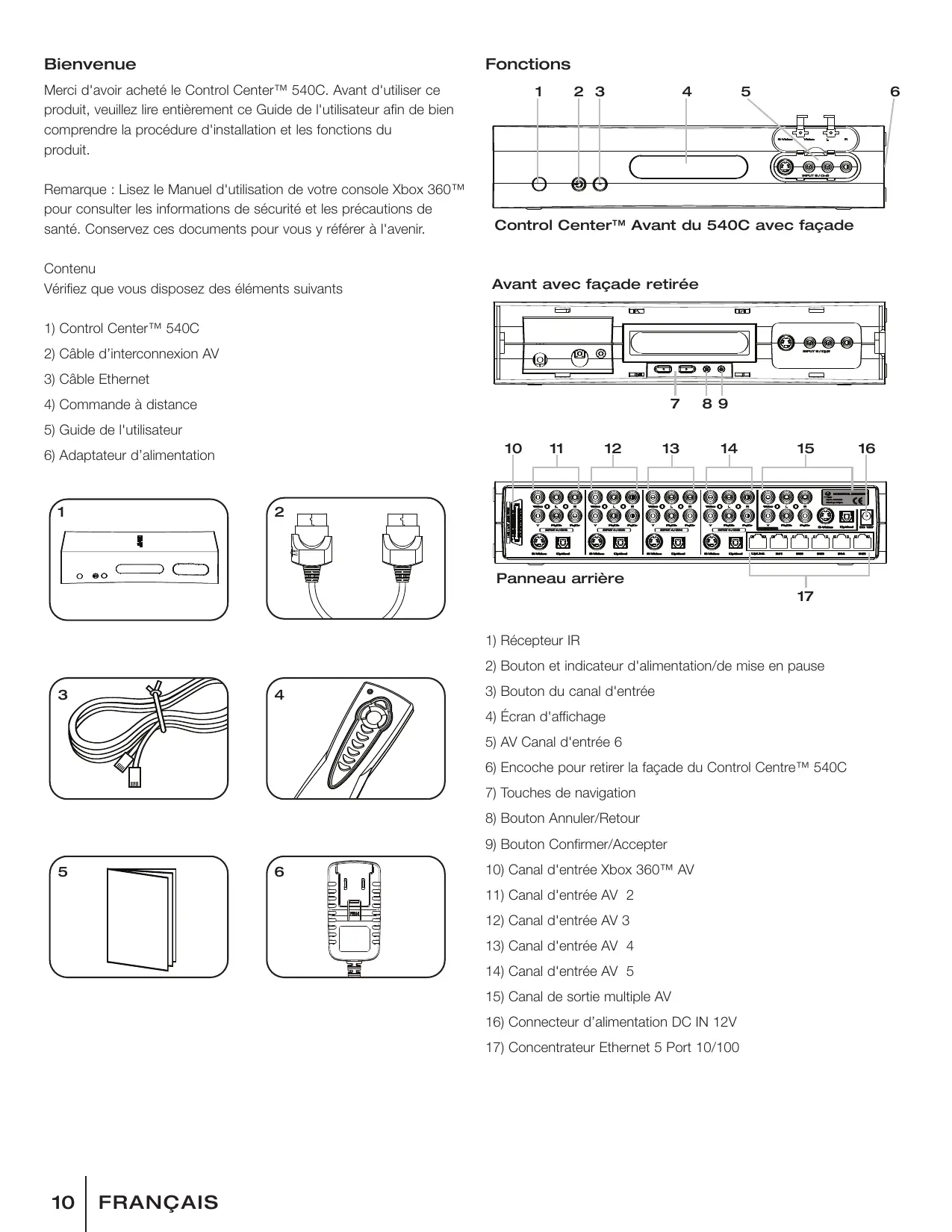


| Type d'appareil | Console de jeux vidéo |
| Compatibilité | Xbox 360 |
| Fonction principale | Centre de contrôle pour jeux |
| Interface utilisateur | Guide de l'utilisateur inclus |
| Connectivité | Non précisé |
| Alimentation | Non précisé |
| Dimensions | Non précisé |
| Poids | Non précisé |
| Langues supportées | Multilingue (au moins français et anglais) |
| Accessoires inclus | Non précisé |
| Type de contrôle | Non précisé |
| Garantie | Non précisé |
| Matériau | Non précisé |
| Utilisation recommandée | Jeux vidéo sur Xbox 360 |
| Instructions fournies | Guide de l'utilisateur |
FOIRE AUX QUESTIONS - CONTROL CENTER 540C JOYTECH
Questions des utilisateurs sur CONTROL CENTER 540C JOYTECH
0 question sur cet appareil. Repondez a celles que vous connaissez ou posez la votre.
Poser une nouvelle question sur cet appareil
Téléchargez la notice de votre Manette de jeu vidéo au format PDF gratuitement ! Retrouvez votre notice CONTROL CENTER 540C - JOYTECH et reprennez votre appareil électronique en main. Sur cette page sont publiés tous les documents nécessaires à l'utilisation de votre appareil CONTROL CENTER 540C de la marque JOYTECH.
MODE D'EMPLOI CONTROL CENTER 540C JOYTECH
Guide de l'utilisateur
| ENGLISH | 01 - 09 |
| FRANÇAIS | 10 - 18 |
| ESPÁÑOL | 19 - 27 |
| DEUTSCH | 28 - 36 |
| ITALIANO | 37 - 45 |
| PORTUGUÉS | 46 - 54 |
| SVENSKA | 55 - 63 |
| NETHERLANDS | 64 - 72 |
| GREEK | 73 - 81 |
| FINNISH | 82 - 90 |
| RUSSIAN | 91 - 99 |
| POLISH | 100 - 108 |
| CZECH | 109 - 117 |
| BULGARIAN | 118 - 126 |
| ROMANIAN | 127 - 135 |
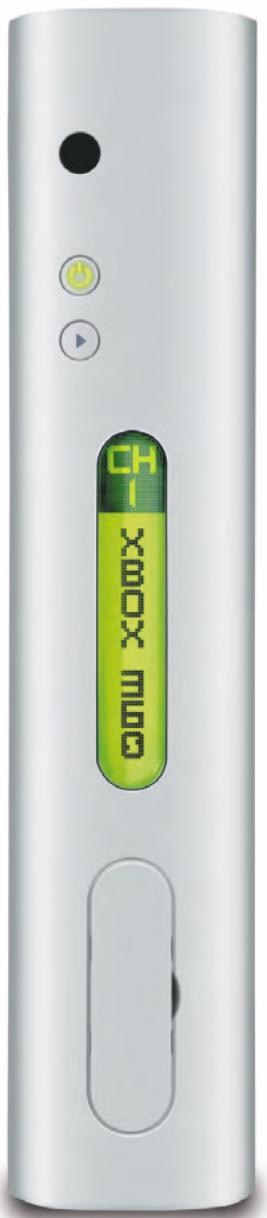
Merci d'avoir acheté le Control Center™ 540C. Avant d'utiliser ce produit, veuillez lire entièrement ce Guide de l'utilisateur afin de bien comprendre la procédure d'installation et les fonctions du produit.
Remarque : Lisez le Manuel d'utilisation de votre console Xbox 360™ pour consulter les informations de sécurité et les précautions d'hygiène. Conservez ces documents pour vous y référer à l'avenir.
Contenu
Vérifiez que vous disposez des éléments suivants
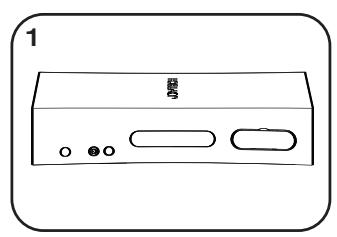
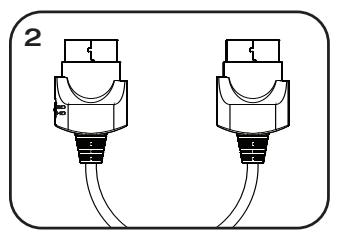
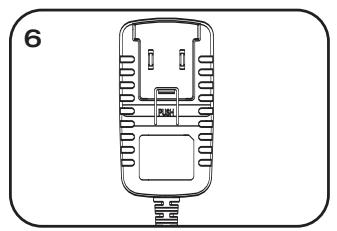
1) Control CenterTM 540C 2) Câble d'interconnexion AV 3) Câble Ethernet 4) Commande à distance 5) Guide de l'utilisateur 6) Adaptateur d'alimentation
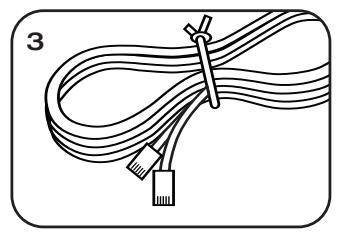
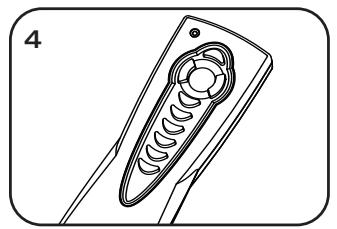
Fonctions
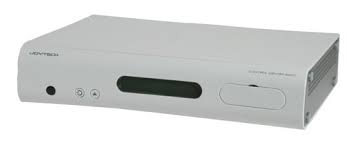
Control Center™ Avant du 540C avec façade
Avant avec façade retirée
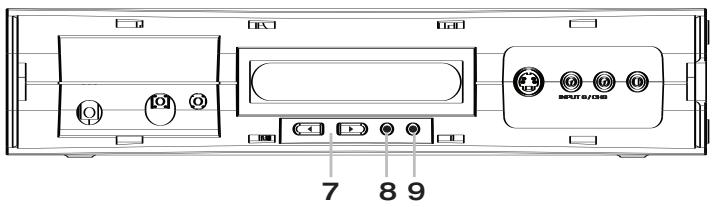
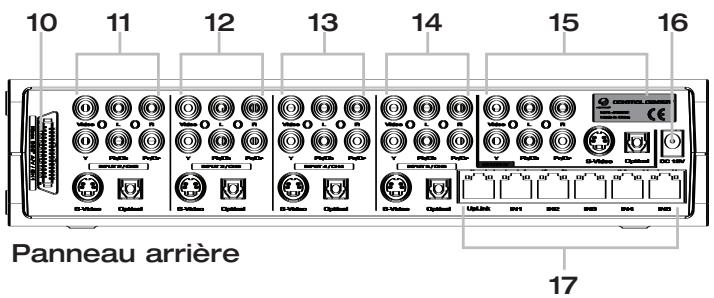
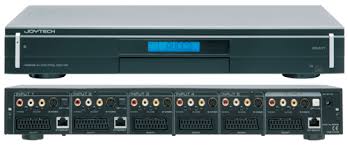
1) Récepteur IR 2) Bouton et indicateur d'alimentation/de mise en pause 3) Bouton du canal d'entrée 4) Écran d'affichage 5) AV Canal d'entrée 6) Encoche pour retirer la façade du Control Centre™ 540C 7) Touches de navigation 8) Bouton Annuler/Retour 9) Bouton Confirmer/Accepter 10) Canal d'entrée Xbox 360TM AV 11) Canal d'entrée AV 2 12) Canal d'entrée AV 3 13) Canal d'entrée AV 4 14) Canal d'entrée AV 5 15) Canal de sortie multiple AV 16) Connecteur d'alimentation DC IN 12V 17) Concentrateur Ethernet 5 Port 10/100
Canaux d'entrée AV et connecteurs du control center™ 540C
Le Control Center™ 540C possède six canaux d'entrée AV qui peuvent être utilisés pour connecter une console Xbox 360™ et jusqu'à cinq autres dispositifs AV à une TV.
Canal d'entrée 1
Prévu pour une utilisation avec une console Xbox 360™ étant donné qu'il utilise une connexion prioritaire pour transporter les signaux audio et vidéo.
Canaux d'entrée 2 - 5
Les connexions AV sont prévues pour : vidéo composite, vidéo composante, audio gauche et droite, S-videon et câble audio optique numérique.
Canal d'entrée 6
Ce canal est situé sur la façade, sous un écran rétractable. Les connexions AV sont prévues pour : vidéo composite, audio gauche et droite et S-videon.
Canal de sortie multiple AV
Le canal de sortie multiple AV relie tous les canaux d'entrée à une TV et sert de connexion pour : vidéo composite, vidéo composante, audio gauche et droite, S-videO et câble audio optique numérique.
La qualité d'image de la TV varie selon le type de connexions d'entrée utilisées. Consultez le manuel d'utilisation de votre TV et utilisez les informations ci-dessous pour déterminer la meilleure méthode de connexion.
Les résolutions HD (Haute Définition) comme 480p, 720p et 1080i sont seulement prises en charge avec les connexions composante vidéo.

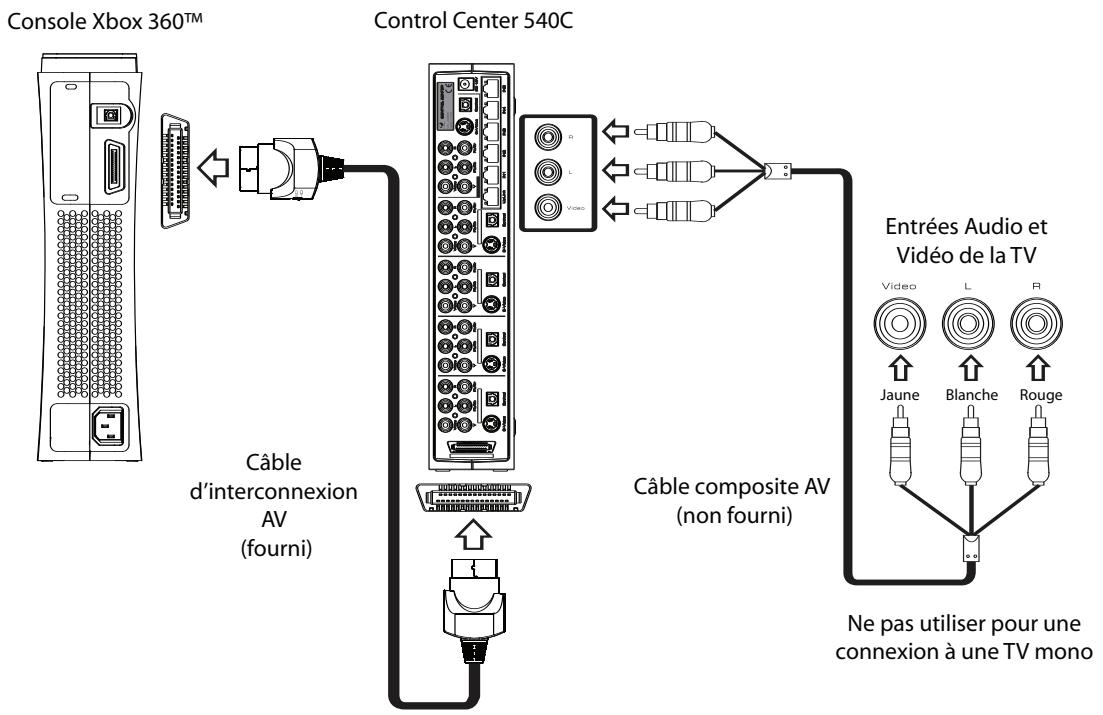
Utilisation d'un câble composite AV pour une connexion à votre TV
Suivez le diagramme pour connecter la console Xbox 360^TM et le Control Center™ 540C en utilisant un cable vidéo composite avec fonction audio stéréo à votre TV.
1) Connectez le cable d'interconnexion AV (fourni) au connecteur AV situé à l'arrière de la console Xbox 360^TM et au connecteur du canal d'entrée 1 du Control Center™ 540C. 2) Connectez un cable composite AV (non fourni) au canal de sortie multiple AV du Control Center™ 540C et ensuite à la TV. Faites corre
correspondre les connecteurs de couleur du câble composite AV avec les connecteurs correspondants situés à l'arrière du Control Center™ 540C et avec la TV.
REMARQUE : Pour les TV mono ne disposant que d'un seul connecteur d'entrée audio, connectez soit le connecteur blanc, soit le rouge à l'entrée audio de la TV.
3) Sélectionnez l'entrée vidéo appropriée sur votre TV (consultez le manuel d'utilisation de votre TV pour connaître les détails de connexion).
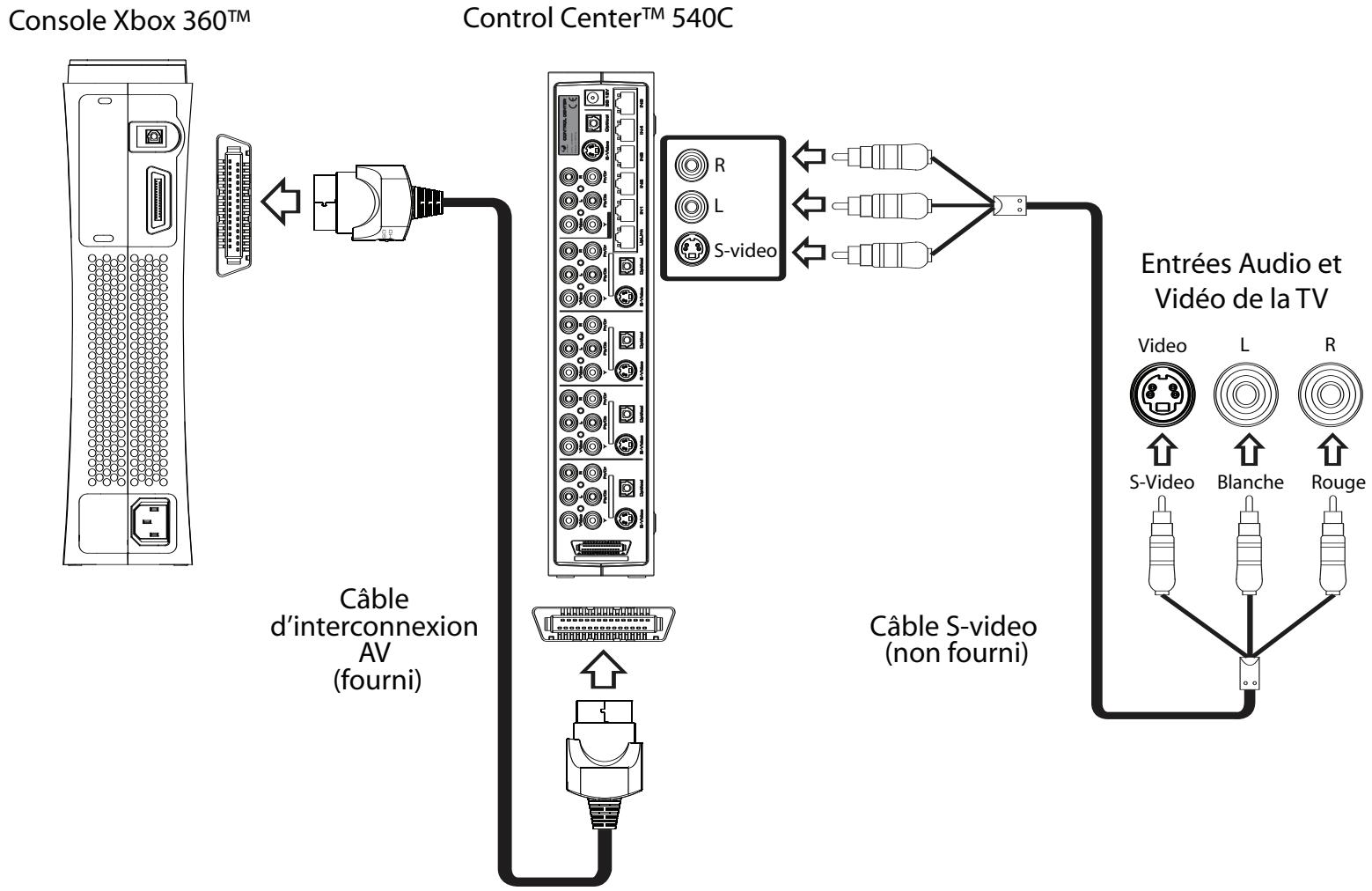
Utilisation d'un câble s-video pour une connexion à votre TV
Suivez le diagramme pour connecter la console Xbox 360^TM et le Control Center™ 540C en utilisant un cable S-video avec fonction audio stéréo à votre TV.
1) Connectez le cable d'interconnexion AV (fourni) au connecteur AV situé à l'arrière de la console Xbox 360^TM et au connecteur du canal d'entrée 1 du Control Center™ 540C. 2) Vérifiez que le Control Center™ 540C est configuré pour diffuser un signal de sortie S-video à partir du canal d'entrée 1 (console Xbox 360™)
REMARQUE: Si vous désisissez de connecter le Control Center™ 540C à l'entrée S-video de votre TV, vous devez séléctionner l'option S-video sur le Control Center™ 540C afin d'afficher l'image correctement. Si vous avez effectué une connexion via S-video et que vous n'avez pas d'image sur votre TV, vérifiez que le Control Center™ 540C est configuré sur le canal de sortie S-V. Pour les détails de configuration, consultez la section consacrée aux paramètres du Control Center™ 540C.
IMPORTANT : Les paramètres de sortie AV ne doivent être régés que pour le canal d'entrée 1 (console Xbox 360^TM console). Les signaux AV des canaux d'entrée 2 à 6 passent directement par le Control Center™ 540C et sont envoyés vers leurs connexions correspondantes dans le canal de sortie multiple. 3) Connectez un cable S-video (non fourni) au canal de sortie multiple AV du Control Center™ et ensuite à la TV. BON À SAVOIR : S-video ne transporte pas les signaux audio. Par conséquent, il doit être utilisé avec un cable audio droit et gauche ou un cable optique numérique (non fournis). 4) Sélectionnez l'entrée video appropriée sur votre TV (consultez le manuel d'utilisation de votre TV pour connaître les détails de connexion).
Utilisation d'un câble composant vidéo pour une connexion à votre TV
Suivez le diagramme pour connecter la console Xbox 360™ et le Control Center™ 540C, en utilisant un cable composant video avec fonction sté reproduction et audio, à votre TV.
Connectez le cable d'interconnexion AV au connecteur AV situé à l'arrière de la console Xbox 360™ et le connecteur du canal d'entrée 1 sur le Control Center™ 540C. Positionnez le commutateur du cable d'interconnexion AV sur la position SD ou HD. La position HD doit être sélectionnée si votre TV prend en charge des résolutions de haute définition, comme 480p, 720p et 1080i. Vérifiez que le Control Center™ 540C est configuré pour envoyer un signal de sortie composant video à partir du canal d'entrée 1 (console Xbox 360™).
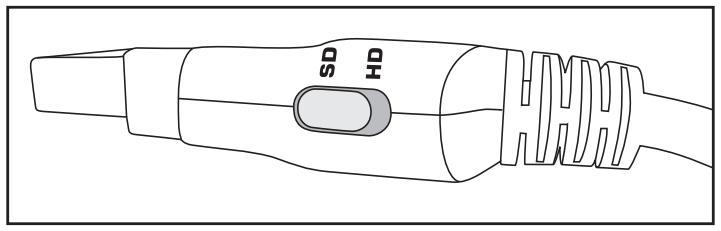
REMARQUE : Si vous désirez de connecter le Control Center™ 540C à l'entrée composant video de votre TV, vous devez sélectionner l'option composant video sur le Control Center™ 540C afin d'afficher l'image correctement. Si vous effectuez une connexion via un composant video et que vous n'obtenez pas d'image sur votre TV, vérifiez que le Control Center™ 540C est configuré sur le canal de sortie YUV ou Y, Pb/Cb, Pr/Cr. Pour plus de détails, consultez la section consacrée aux paramètres du Control Center™ 540C.
4) Connectez un cable composant (non fourni) au canal de sortie multiple AV et à la TV. Faites correspondre les connecteurs de couleur du cable composant avec les connecteurs correspondants situés à l'arête du Control Center™ 540C et avec ceux de la TV.
BON À SAVOIR : Le composant vidéo ne transporte pas les signaux audio. Par conséquent, il doit être utilisé avec un câble audio droit et gauche ou un câble optique numérique (vendus séparément).
Sélectionnez l'entrée vidéo appropriée sur votre TV (consultez le manuel d'utilisation de votre TV pour connaître les détails de connexion).
Console Xbox 360TM
Utilisation d'un câble optique numérique pour une connexion à votre système sonore.
Pour écouter du son optique numérique à partir de votre console Xbox 360^TM, connectez un cable optique numérique au connecteur de sortie audio optique numérique, situé à l'arrière du Control Center™ 540C.
Utilisation de plusieurs appareils AV avec le control center™ 540C
Le Control Center™ 540C est conçu pour permettre une connexion supplémentaire de jusqu'à cinq autres appareils AV sur une TV. Les canaux d'entrée 2 - 6 sont réservés à ces équipements supplémentaires.
Les appareils AV illustrés ne seront que de références. Tout appareil AV approprié peut être connecté aux canaux d'entrée 2 - 6. L'écran d'affichage est préprogrammé pour afficher les noms abrégés des appareils AV traditionnels, comme DVD, VCR etc. Cette pré-programmation propose des noms qui peuvent facilement être modifiés pour correspondre à votre configuration. Pour plus de détails, consultez la section consacrée aux paramètres du Control Center™ 540C. Consultez les canaux de sortie AV de votre appareil et de votre TV et sélectionnez ensuite la méthode de connexion de votre choix.
REMARQUE : Des câbles supplémentaires peuvent être nécessaires pour connecter tous vos appareils AV.
Configuration classique d'appareils multiples :
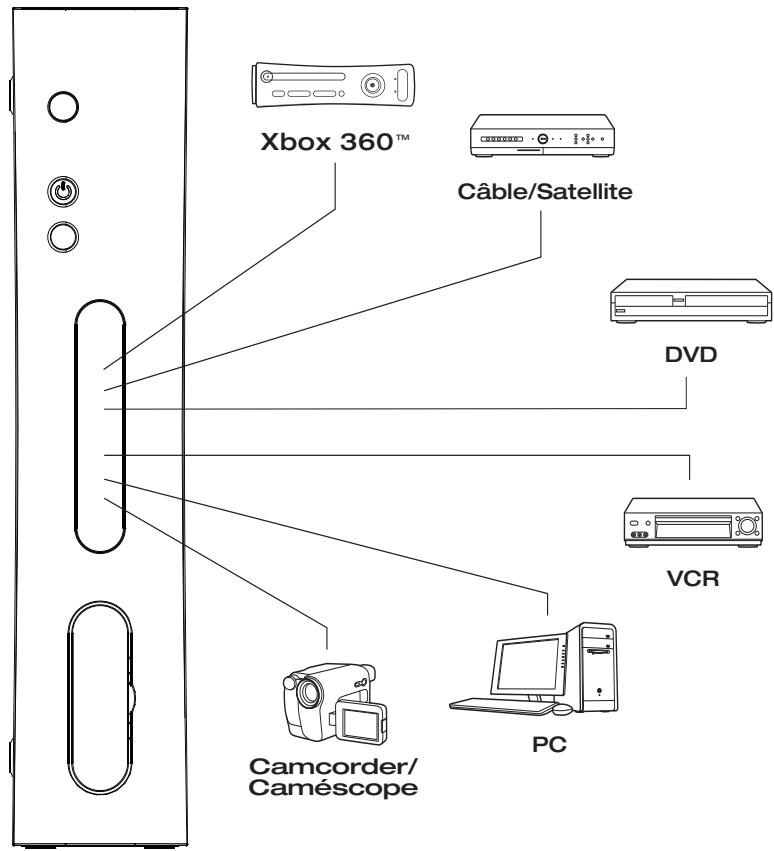
Important :
Chaque connexion d'entrée ne communique qu'avec le même type de connexion de sortie (système d'intercommunication).
Par exemple, un cable video composant relié au composant video sur un canal d'entrée de 2 - 6 ne peut être accessible que via la sortie video composant et NE PEUT PAS être affiché via les sorties S-video, video composite ou audio stéréo.
BON À SAVOIR : Les connexions composant vidéo et S-video ne transportent pas les signaux audio, par conséquent, elles doivent être utilisées avec un cable audio droit et gauche ou un cable optique numérique.
Connexion de l'adaptateur d'alimentation
1) Connectez l'adaptateur d'alimentation au connecteur d'entrée DC 12V situé à l'arête du Control Center™ 540C. 2) Branchez l'adaptateur d'alimentation dans une prise électrique.
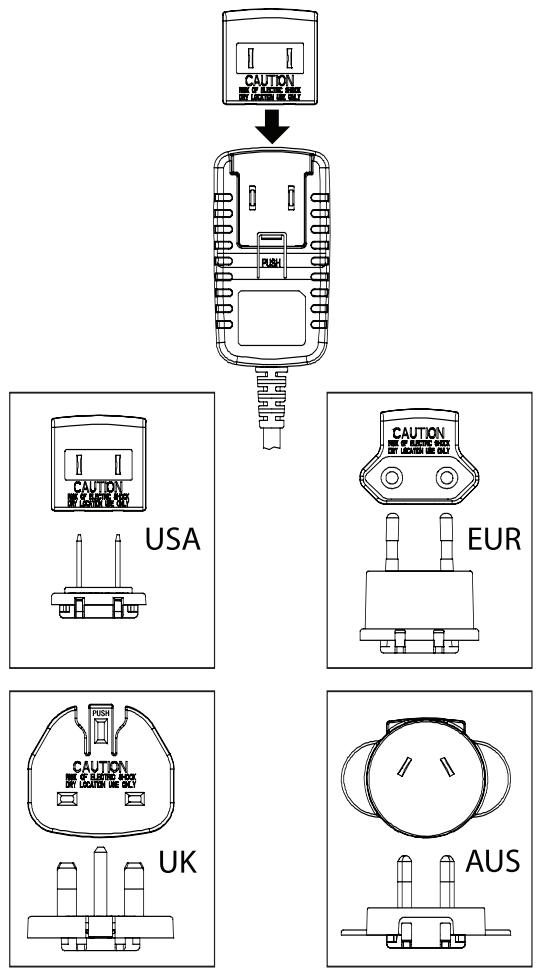
REMARQUE : Dans certaines régions, votre adaptateur d'alimentation peut être utilisé avec des adaptateurs régionaux conçus pour s'adapter à vos prises d'électricité locales.
Si tel est le cas, emboîtez l'adaptateur régional approprié sur l'adaptateur d'alimentation, comme le montre l'illustration ci-dessous :
Paramètres du control center™ 540C
Il est possible de modifier les paramètres individuels sur le Control Center™ 540C. Les paramètres qui peuvent être modifiés sont les suivants :
CH1 OUT - configuration de sortie
LIGHT - modifie le rétroéclairage
INVERT - inverse la couleur du texte affiché
BRIGHT - affiche la luminosité
SPEAKER - bip sonore
RESTORE - rétablit les paramètres d'usine par défaut
CH NAME - noms des canaux d'entrée
Pour modifier les paramètres :
1) Assurez-vous que le Control Center™ 540C est sous tension. 2) Retirez la façade du Control Center™ 540C avec précaution. 3) Parcourez les options en utilisant les touches de navigation (< / >). 4) Lorsque vous avez atteint le paramètre désiré, appuyez sur le bouton vert pour accéder aux options. Modifiez les paramètres en utilisant les touches de navigation (< / >). Confirmez et stockez le paramètre désiré à l'aide du bouton vert ou annulez avec le bouton rouge.
Paramètre 1 : CH1 OUT
La console Xbox 360^TM diffuse plusieurs signaux AV différents, ainsi, le Control Center™ 540C doit être configuré pour diffuser le bon signal pour la méthode de connexion à la TV. Le paramètre par défaut est « YUV » pour l'affichage du composant vidéo. Configurez « S-V » pour diffuser un signal S-videO en suivant les étapes suivantes :
Utilisez les touches de navigation (< / >) pour vous déplacer parmi les paramètres et atteindre « CH1 OUT ». Appuyez sur le bouton vert pour accéder aux options. Utilisez les touches de navigation (< / >) pour sélectionner soit « S-V», soit « YUV». Sauvegardez les paramètres en appuyant sur le bouton vert.
REMARQUE : Si vous n'avez aucune image sur votre TV, vérifiez que la sortie CH1 est correctement configurée pour votre méthode de connexion.
Paramètre 2 : LIGHT
Trois paramètres d'éclairage arrière différents sont disponibles : (OFF tous / ON tous / AUTO)
Suivez la procédure de « modification des paramètres » pour effectuer les modifications de paramètres nécessaires.
Paramètre 3 : INVERT
Modifie la couleur de l’arrière-plan en inversant l’écran d’affichage : (vert clair ou noir)
Suivez la procédure de « modification des paramètres » pour effectuer les modifications de paramètres nécessaires.
Paramètre 4 : BRIGHT
Modifiez le niveau de rétroéclairage de l'écran d'affichage : (deux niveaux de luminosité sont disponibles)
Suivez la procédure de « modification des paramètres » pour effectuer les modifications de paramètres nécessaires.
Paramètre 5 : SPEAKER
Le Control Center™ 540C émet un bip sonore pour confirmer la sélection de chaque canal d'entrée : (le son peut être configuré sur ON ou OFF)
Suivez la procédure de « modification des paramètres » pour effectuer les modifications de paramètres nécessaires.
Paramètre 6 : restore
Réinitialise les paramètres modifiés par l'utilisateur aux paramètres d'usine par défaut.
Suivez la procédure de « modification des paramètres » pour effectuer les modifications de paramètres nécessaires.
Paramètre 7 : CH NAME
Le numéro d'entrée (1) NE PEUT PAS être modifié.
Les noms par défaut des CH 2 - 6 peuvent être modifiés si nécessaire. Les 8 caractères peuvent être modifiés pour reconnaître facilement les dispositifs AV connectés au Control Center™ 540C.
Par exemple, si vous souhaitez que l'entrée 2 affiche 'PS2', suivez simplement la procédure de configuration :
1) Assurez-vous que le Control Center™ 540C est sous tension. 2) Retirez la façade du Control Center™ 540C avec précaution. 3) Utilisez la télécommande pour sélectionner le canal d'entrée que vous désirez renommer. 4) Utilisez les boutons de navigation (< / >) pour vous déplacer parmi les paramètres et atteindre « CH NAME ». Appuyez sur le bouton vert pour commencer à modifier le nom du canal. 5) Le curseur de l'écran d'affichage va clignoter sous la première lettre à gauche « C ». Utilisez les boutons de navigation (< / >) pour vous déplacer parmi les lettres jusqu'à ce que la lettre désirée s'affiche. Utilisez le bouton vert pour confirmer la sélection et pour atteindre la prochaine lettre à modifier. 6) Pour sauvegarder le nouveau nom du canal d'entrée, maintenez le bouton vert enfoncé pendant 3 secondes.
Connexion à un réseau
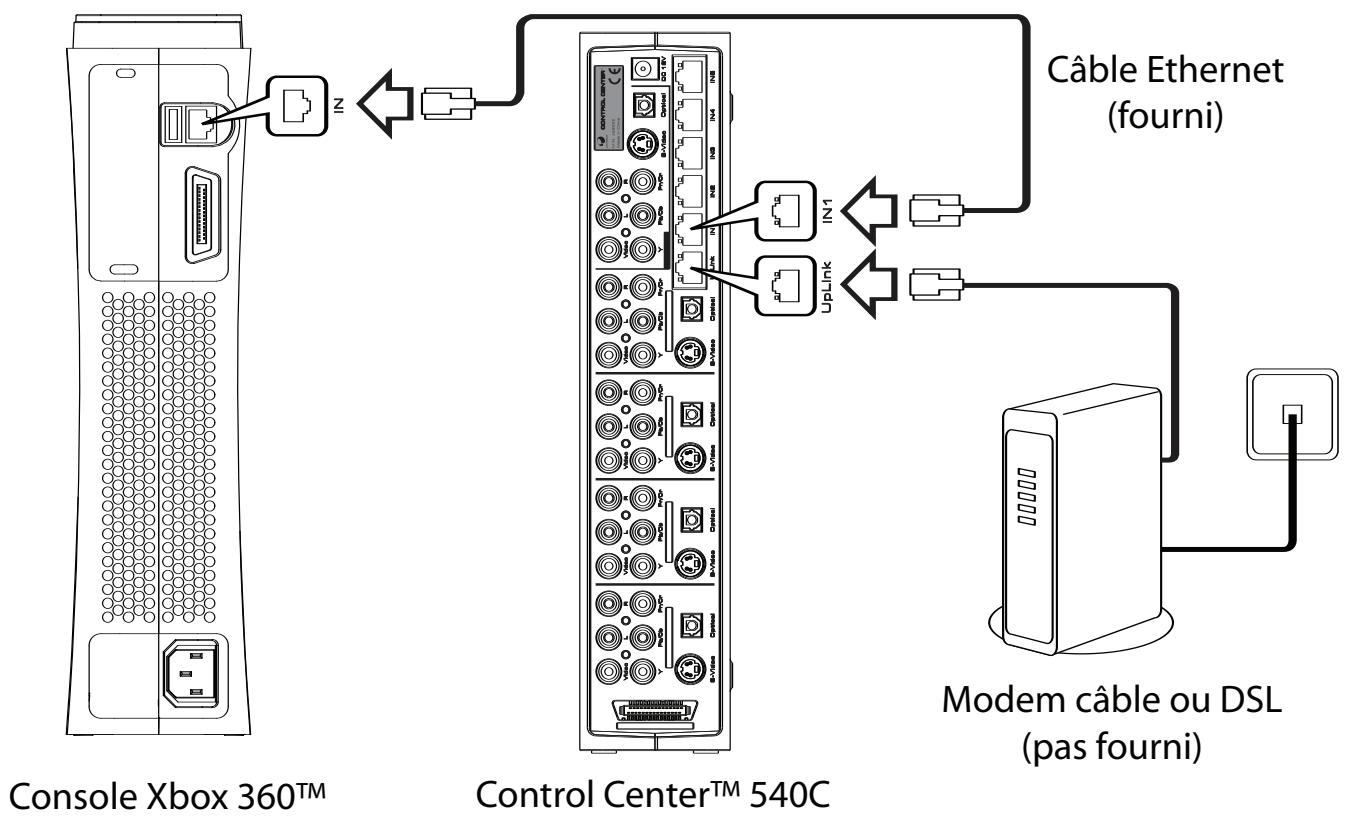
Le Control Center™ 540C possède un concentrateur Ethernet 5 port 10/100Mbps. Le concentrateur sert à se connecter à Xbox Live®, aux réseaux domestiques et aux autres appareils mis en réseau.
REMARQUE : Vous devez disposer d'une connexion Internet à haut débit (câble ou DSL) pour pouvoir jouer sur Xbox Live®.
1) Connectez le cable Ethernet (fourni) au port Ethernet LAN situé à l'arrière de votre console Xbox 360^TM et l'autre extrémité du cable Ethernet au port nommé IN1, situé sur le concentrateur Control Center™ 540C.
2) Connectez un cable Ethernet au port UPLINK du concentrateur du Control Center™ 540C et l'autre extrémité du cable Ethernet à votre modem à haut débit.
REMARQUE : Vous pouvez connecter d'autres équipements au concentrateur Ethernet sur les ports LAN 2 - 5
| Statut duvoyant LED | Description |
| (Orange) On | connexion |
| (jaune) Clignotement | Réception de données |
Commande à distance
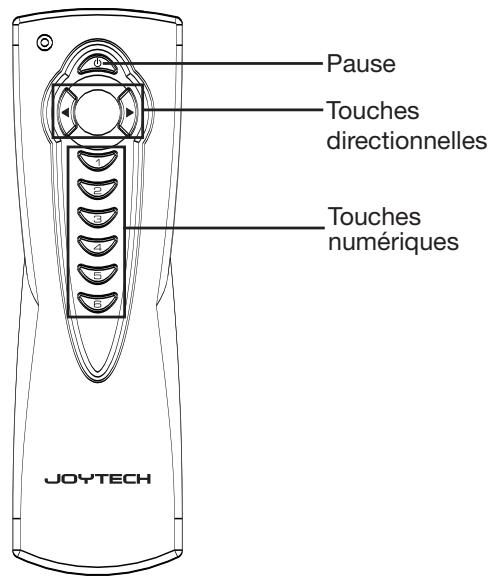
Vous souspoucez changer de canal d'entree en appuyant sur le bouton SLECTIONNER situé à l'avant du Control CenterTM 540C. De même, vous pouvess SLECTIONner chaque canal d'entree en utilisant les touches numériques ou directionnelles de la commande a distance. La touche Pause de la commande a distance permet au Control CenterTM 540C de basculer du mode Marche en mode Pause.
La commande à distance fonctionne avec 2 piles alcalines AAA (LR03). Lorsque vous insérez de nouvelles piles dans la commande à distance, veillez à respecter la polarité correcte.
| Symptom | Possible Problem | Possible Solution |
| Le Control CenterTM 540C ne s'allume pas | L'alimentation n'est pas activée | Allumez en appuyant sur le bouton Marche / Pause Situé à l'avant du Control CenterTM 540C ou en appuyant sur le bouton Marche / Pause de la commande à distance |
| L'unité est en mode Pause | Allumez en appuyant sur le bouton Marche / Pause Situé à l'avant du Control CenterTM 540C ou en appuyant sur le bouton Marche / Pause de la commande à distance | |
| La prise de courant est défectueuse | Branchez un autre apparéil dans la même prise pour confirmer qu'elle est effectivement défectueuse | |
| Le Control CenterTM 540C est sous tension mais je n'ai aucune image sur la TV | Le Control CenterTM 540C n'est pas bien connecté à la TV | Assurez-vous que le Control CenterTM 540C est correctement connecté à la TV |
| Mauvais canal d'entrée sélectionné sur la TV | Assurez-vous que la bonne entrée video a été sélectionnée sur la TV (consultez votre manuel d'utilisation de votre TV pour plus d'informations) | |
| AV apparéils incorrectly connectés au Control CenterTM 540C | Assurez-vous que chaque apparéil AV est correctement connecté au Control CenterTM 540C | |
| Mauvais canal de dispositif sélectionné sur le Control CenterTM 540C | Assurez-vous que vous avez sélectionné le bon canal d'entrée sur le Control CenterTM 540C | |
| Le Control CenterTM 540C est allumé mais ma TV ne diffuseaucun son. | Les connexions S-video et composant ne transmettent que des informations concernant les images | Vérifiez que l' apparéil AV est connecté au Control CenterTM 540C et qu'il est aussi connecté aux entrées audio gauche OU droite ou aux entrées optiques numériques |
| Pas de son des haut-par-leurs | Le volume de votre TV et de vos apparéils AV est trop bas | Augmentez le volume de vos apparéils AV |
| Lorsque j'utilise un apparéil AV, j'ai une interférence avec l'arrête-plan | Les connexions de cables ont du jeu | Vérifiez que les connexions AV entre les apparéils sont bien fixées. |
| Certains apparéils AV peuvent émettre de puissants signaux lorsqu'ils sont sous tension | Éteignez tous les apparéils AV connectés au Control CenterTM 540C et qui ne sont pas utilisés |
Entretien des piles
Une utilisation incorrecte des piles peut engendrer une fuite ou une explosion de celles-ci. Lors de l'utilisation de piles, veuillez respecter les instructions suivantes :
- Vérifiez que les bornes plus et moins des piles sont insérées conformément à l'orientation correcte.
- Ne mélangez pas de piles anciennes et neuves ou des piles de types différents.
- Ne tentez pas de recharger des piles de type non rechargeable.
- Retirez les piles pendant les périodes d'inutilisation prolongée de l'écran.
- En cas de fuite d'une pile, veuillez nettoyer avec soin les éventuels résidus avant d'insérer de nouvelles piles.
Attention
- Ne débranchez jamais l'appareil lorsque la console est sous tension.
- Évitez de placer l'appareil à proximité de sources de chaleur ou d'humidité.
- N'immergez pas l'appareil. Veillez à ce qu'il n'entre jamais en contact avec l'eau. Utilisez-le exclusivement dans des endroits secs.
- Aucun enfant ne doit utiliser l'appareil sans la surveillance d'une personne adulte.
- L'utilisation de tout élément ou accessoire non commercialisé ou recommandé par JOYTECH est susceptible d'endommager l'appareil et représenté un risque d'incendie, d'électrocution ou de blessure pour les utilisateurs.
- N'utilise jamais d'alcool, de produits de nettoyage contenant de l'alcool ni de produits abrasifs pour nettoyer l'appareil. Utilise un chiffon doux imbibé d'un peu d'eau.
- Toute altération ou utilisation non prévue de l'appareil entraîne l'annulation de votre garantie JOYTECH.
Avertissement concernant la photosensibilité
L'exposition à certains types d'images visuelles, y compris les lumières clignotantes ou des motifs apparaissant dans les yeux vidéo, peut
provoquer une crise chez un très faible pourcentage d'utilisateurs. Même les personnes qui n'ont aucun antécédent de crises ou de phénomènes épileptiques peuvent présenter un état non diagnostique susceptible d'engendrer l'apparition de telles « crises d'épilepsie photosensible » en regardant des yeux video.
Ces crises peuvent enserrer rester symptômes, tels que sensation d'ébriété, altération de la vision, contractions musculaires oculaires ou de la face, mouvements saccadés ou tremblements des bras ou des jambes, désorientation, confusion ou absence momentanée de perception. Les crises peuvent également engendrier
une perte de conscience ou des convulsions susceptibles de provoquer des blessures en chutant ou en heurtant les objets environnants. Arrêtez immédiatement de jouer et consultez un
médecin si vous éprouvez l'un de ces symptômes.
Les parents doivent surveiller les enfants ou les interroger sur les symptômes ci-dessus - les enfants et les adolescents sont plus exposés à ces crises que les adultes.
Les précautions suivantes sont susceptibles de réduire le risque de crises d'épilepsie photosensibles :
Tenez-vous suffisamment éloigné de l'écran - Utilisez un écran TV de plus petite taille - Jouez dans une pièce bien éclairée
- Ne jouez pas en cas de somnolence ou de fatigue. Si vous ou une personne de votre famille avez connu des crises d'épilepsie, consultez un médecin avant de commencer à jouer. Nous vous conseillons de faire des pauses régulières de 15 minutes toutes les heures.
La conception et les caractéristiques de l'appareil sont susceptibles d'être modifiées sans préavis.
Lors de l'utilisation du ou des produits contenus dans cet ensemble, respectez les lois et réglementations locales et nationales en vigueur.
Garantie
En achetant un produit Joytech, vous avez opté pour un produit de qualité. JOYTECH offre une garantie de remplacement de deux (2) ans pour ce produit. JOYTECH garantit au premier client-consommateur du produit que ce dernier est exempt de tout défaut matériel ou de montage. Si un défaut couvert par la présente garantie avait été découvert, JOYTECH décidera de réparer ou de remplacer le produit gratuitement. La garantie JOYTECH ne couvre pas les dommages accessoires et immatériels.
Pour le service technique, veuillez consulter le site web JOYTECH à WWW.JOYTECH.NET/SUPPORT