 Notice Facile
BDP3480 - Lecteur de Blu-ray PHILIPS - Notice d'utilisation et mode d'emploi gratuit
Retrouvez gratuitement la notice de l'appareil BDP3480 PHILIPS au format PDF.

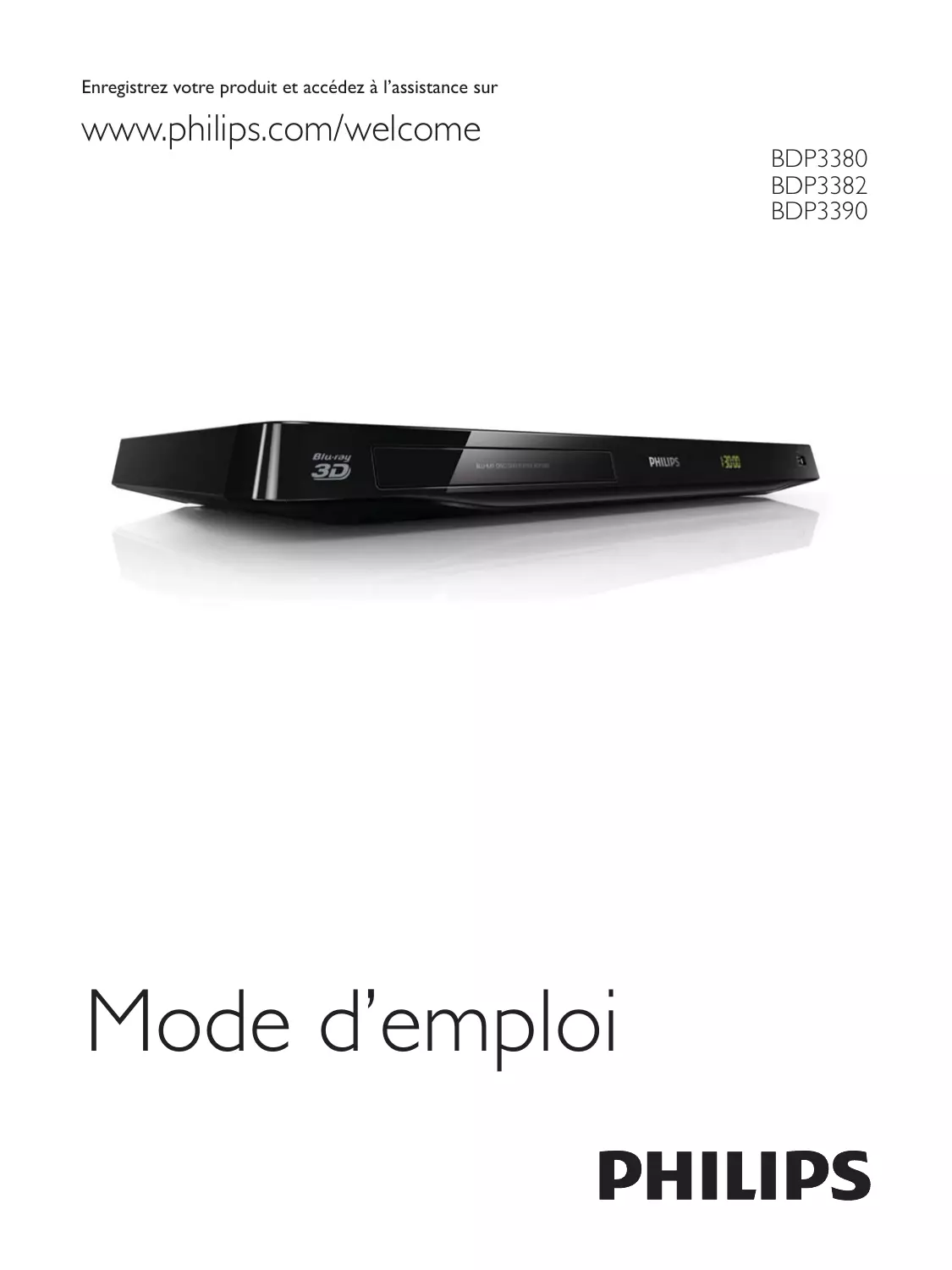
| Intitulé | Description |
|---|---|
| Type de produit | Lecteur Blu-ray Disc |
| Formats supportés | BD, DVD, CD, AVCHD, MKV, JPEG |
| Résolution vidéo maximale | Full HD 1080p |
| Connectivité | HDMI, USB, Ethernet |
| Fonctionnalités réseau | Accès à des services de streaming, mise à jour via Internet |
| Alimentation électrique | AC 100-240V, 50/60Hz |
| Dimensions approximatives | 300 x 230 x 40 mm |
| Poids | 1,2 kg |
| Entretien et nettoyage | Nettoyer avec un chiffon doux, ne pas utiliser de produits chimiques agressifs |
| Pièces détachées et réparabilité | Disponibilité variable, se référer au service après-vente Philips |
| Consommation d'énergie | Environ 15W en fonctionnement, 0,5W en mode veille |
| Garantie | 2 ans |
| Compatibilités | Compatible avec les téléviseurs HD et 4K (via upscaling) |
| Accessoires inclus | Télécommande, câble HDMI, manuel d'utilisation |
FOIRE AUX QUESTIONS - BDP3480 PHILIPS
Téléchargez la notice de votre Lecteur de Blu-ray au format PDF gratuitement ! Retrouvez votre notice BDP3480 - PHILIPS et reprennez votre appareil électronique en main. Sur cette page sont publiés tous les documents nécessaires à l'utilisation de votre appareil BDP3480 de la marque PHILIPS.
MODE D'EMPLOI BDP3480 PHILIPS
Enregistrez votre produit et accédez à l’assistance sur www.philips.com/welcome BDP3380 BDP3382 BDP3390 Mode d’emploi 1 Raccordement et lecture Avant de connecter ce lecteur de disques Blu-ray/DVD, assurez-vous d‘avoir bien lu et compris l‘ensemble des instructions fournies.
Table des matières 1 Raccordement et lecture 2 Utilisation de votre lecteur de disques Blu-ray/DVD Principales commandes de lecture Options vidéo, audio et image Vidéos DivX Lecture d'un diaporama musical Utilisation de Bonus View sur un disque Blu-ray BD-Live sur Blu-ray Lecture d'une vidéo Blu-ray 3D Navigation dans le contenu PC via DLNA YouTube Picasa Commande par smartphone Utilisation de Philips EasyLink multimédia depuis un appareil Android
Image Son Réseau (installation, état...) Préférences (langues, contrôle parental...) Options avancées (effacer la mémoire...) 4 Mise à jour du logiciel Mise à jour du logiciel via Internet Mise à jour du logiciel par USB 2-7
5 Caractéristiques techniques
2 Utilisation de votre lecteur de disques Blu-ray/ DVD Félicitations pour votre achat et bienvenue dans de l'assistance offerte par Philips (comme les mises à niveau logicielles de produits), enregistrez votre produit à l'adresse suivante : www.philips.com/welcome. En cours de lecture, appuyez sur les touches de commande suivantes : Touche
Action Permet de mettre le lecteur sous tension ou de passer en mode veille. Permet d'accéder au menu Maison. Arrêter la lecture Appuyez sur cette touche et maintenez-la enfoncée (pendant plus de 4 secondes) pour ouvrir ou fermer le logement du disque. Permet de suspendre la lecture. Appuyez plusieurs fois sur cette touche pour effectuer un ralenti avant, image par image. Permet de démarrer ou de reprendre la lecture. Permet de passer à la piste, au suivant. Permet d'effectuer une recherche rapide vers l'arrière ou l'avant. Appuyez plusieurs fois pour changer de vitesse. Appuyez une fois sur , puis appuyez sur pour effectuer un ralenti avant. Permet de sélectionner une langue ou un canal audio. Permet de sélectionner une langue de sous-titrage. Permet d'accéder au menu du disque ou de le quitter. Permet d'accéder au menu principal d'un disque vidéo. Permet de sélectionner des tâches ou des options de disques Blu-ray. Permettent de naviguer dans les menus. Appuyez sur pour faire pivoter une image dans le sens des aiguilles d'une montre ou dans le sens inverse des aiguilles d'une montre pendant un diaporama. sélection ou une entrée. Permet de revenir au menu Permet d'accéder à davantage d'options pendant la lecture.
Options vidéo, audio et image
D'autres options sont disponibles pour la lecture de vidéos ou d'images à partir d'un disque ou d'un périphérique de stockage USB.
Permettent d'accéder à davantage d'options pendant la lecture d'une vidéo. [Langue son] : permet de sélectionner la langue audio. [Langue sous-titres] : permet de sélectionner la langue de sous-titrage. [Reposit. des sous-titres] : permet de régler la position des sous-titres sur l'écran. Appuyez sur des sous-titres. [Informations] ! informations de lecture.
[Jeu de caractères] : permet de sélectionner un jeu de caractères qui prend en charge les sous-titres de vidéo DivX (uniquement pour les vidéos DivX). [Recherche temps] : permet d'accéder à l'aide des touches numériques de la télécommande. [2ème langue son] : permet de sélectionner la deuxième langue audio (uniquement pour les disques Blu-ray qui prennent en charge BonusView). [2ème langue sous-titres] : permet de sélectionner la deuxième langue de soustitrage (uniquement pour les disques Bluray qui prennent en charge BonusView). [Titres] : permet de sélectionner un titre. [Chapitres] : permet de sélectionner un chapitre. [Liste angles] : permet de sélectionner un angle de vue. [Menus] ! disque. [Sélection PIP] ! fenêtre d'incrustation d'image (uniquement pour les disques Blu-ray qui prennent en charge BonusView). [Zoom] : permet d'effectuer un zoom sur une image vidéo. Appuyez sur pour sélectionner un facteur de zoom. [Répéter] : permet de répéter un chapitre ou un titre. [Répéter A-B] : permet de marquer deux points d'un chapitre pour répéter la lecture ou de désactiver le mode de répétition. [Réglages image] : permet de sélectionner Remarque Les options vidéo disponibles dépendent de la source vidéo.
Répéter toutes les pistes du disque ou du dossier. Lire des pistes audio en lecture aléatoire. Désactiver le mode de répétition. Vidéos DivX
% $* $ $+ " partir d'un disque ou d'un périphérique de stockage USB.
Vous pouvez accéder à davantage d'options pendant le diaporama. [Pivoter +90] : permet de faire pivoter l'image de 90° dans le sens des aiguilles d'une montre. [Pivoter -90] : permet de faire pivoter l'image de 90° dans le sens inverse des aiguilles d'une montre. [Zoom] : permet d'effectuer un zoom sur une image. Appuyez sur pour sélectionner un facteur de zoom. [Informations] ! données d'image. [Durée par diapo] ! [Animation diapo] : permet de sélectionner un effet de transition pour le diaporama. [Réglages image] : permet de sélectionner [Répéter] : permet de répéter un dossier sélectionné. Options audio code VOD pour DivX Avant d'acheter des vidéos au format DivX et de les lire sur ce lecteur, enregistrez ce lecteur sur www.divx.com en utilisant le code VOD DivX. sur , et sélectionnez > [Avancé] > [Code DivX® VOD]. Sous-titres DivX Utilisez les touches SUBTITLE pour sélectionner une langue.
caractères utilisé pour les sous-titres DivX. Sélectionnez un jeu de caractères : appuyez sur , et sélectionnez [Jeu de caractères]. Jeu de caractères [Standard] [Europe centrale] [Cyrillique] Appuyez plusieurs fois sur pour parcourir les options suivantes : Répéter la piste en cours.
[Grec] [Balte] Langues Anglais, albanais, danois, gaélique, allemand, italien, kurde (latin), norvégien, portugais, espagnol, suédois et turc. Albanais, croate, tchèque, néerlandais, anglais, allemand, hongrois, irlandais, polonais, roumain, slovaque, slovène et serbe. Bulgare, biélorusse, anglais, macédonien, moldave, russe, serbe et ukrainien. Grec Europe du Nord
d'un périphérique de stockage USB, connectez ce lecteur à un téléviseur à l'aide d'un câble HDMI. ? W # $ $+ Z $ $+
? Z formats suivants : .srt, .sub, .txt, .ssa et .smi. Sélectionnez [Sélection PIP] > [PIP] et appuyez sur OK. » Les options d'incrustation d'image [1]/ [2] dépendent du contenu vidéo. » La fenêtre de vidéo secondaire
Sélectionnez [2ème langue son] ou [2ème langue sous-titres], puis appuyez sur OK. BD-Live sur Blu-ray Accédez à des services en ligne exclusifs, tels que des bandes-annonces, des jeux, des sonneries et autres bonus. Cette fonction s'applique uniquement aux disques Blu-ray qui sont compatibles BD-Live. Lecture d'un diaporama musical simultanément pour créer un diaporama musical.
ou d'un périphérique de stockage USB connecté.
Appuyez sur d'images.
Sélectionnez une image à partir du même disque ou périphérique USB et appuyez sur OK pour démarrer le diaporama.
Préparez la connexion Internet et
Branchez le périphérique de stockage USB sur le connecteur (USB) du lecteur. Le périphérique de stockage USB est utilisé pour stocker le contenu BD-Live téléchargé. Si vous connectez ce lecteur à Internet à l'aide d'un adaptateur USB Wi-Fi (vendu séparément), connectez un concentrateur USB (non fourni) à ce lecteur pour que plusieurs ports USB soient disponibles. Pour supprimer le contenu BD-Live que vous avez téléchargé sur le de libérer de la mémoire, appuyez sur et sélectionnez > [Avancé] > [Effacer mémoire].
Lisez un disque qui est compatible BD-Live. et accédez au dossier pour arrêter le diaporama. Appuyez de nouveau sur musique. pour arrêter la Utilisation de Bonus View sur un disque Blu-ray _* Z ` # commentaires) dans une petite fenêtre. Cette fonction s'applique uniquement aux disques Blu-ray compatibles avec BonusView, également appelée PIP (picture-in-picture, incrustation d'image).
Au cours de la lecture, appuyez sur » Le menu des options apparaît.
Dans le menu du disque, sélectionnez l'icône BD-Live et appuyez sur OK. » Le chargement de BD-Live commence. Le temps de chargement dépend du disque et de la connexion Internet.
Dans l'interface BD-Live, sélectionnez l'élément auquel vous souhaitez accéder. Remarque Les services BD-Live varient en fonction des disques
et des pays. Lorsque vous utilisez BD-Live, des données sur le disque et le lecteur sont consultées par le fournisseur de contenu. périphérique de stockage USB disposant d'au moins 1 Go d'espace libre. Si un concentrateur USB est utilisé avec ce lecteur, ne surchargez pas le concentrateur USB avec beaucoup de # = $ =
BD-Live : accédez aux fonctions de bonus en ligne (concerne les disques Blu-ray compatibles BD-Live) Mise à jour du logiciel : mettez à jour le logiciel de ce lecteur sur Internet. Navigation sur le PC (DLNA) : visionnez des photos, écoutez de la musique et votre ordinateur. YouTube : accédez au site Web YouTube. Picasa : accédez au site Web Picasa. Remarque Z * adaptateur Wi-Fi USB Philips en option (WUB1110). L'adaptateur Wi-Fi USB (WUB1110) n'est pas fourni. Pour vous procurer cet adaptateur, visitez le site Web shop.philips.com. Si la boutique en ligne Philips n'est pas disponible dans votre pays, contactez le Service clientèle Philips. Vous trouverez ses coordonnées sur le site www.philips.com/support. Lecture d'une vidéo Bluray 3D Ce dont vous avez besoin Un téléviseur compatible 3D Ce lecteur connecté au téléviseur via un câble HDMI Des lunettes 3D compatibles avec le téléviseur
Assurez-vous que la sortie 3D est activée : appuyez sur , puis sélectionnez > [Vidéo] >[Regarder une vidéo en 3D] > [Auto].
Lisez une vidéo Blu-ray 3D.
Connectez ce lecteur à Internet via une Z ` } Z * un câble réseau (non fourni) au port LAN situé sur le panneau arrière de ce lecteur. PC (DLNA) K * effets 3D. Pour lire la vidéo 3D en 2D, désactivez la sortie Blu-ray 3D (appuyez sur , puis sélectionnez > [Vidéo] > [Regarder une vidéo en 3D] > [Désactivé]).
Connectez ce lecteur à Internet pour accéder aux services suivants :
Z * un adaptateur Wi-Fi USB Philips (WUB1110) au connecteur USB situé sur le panneau avant de ce lecteur.
Connectez ce lecteur et votre PC sur le même réseau domestique (voir Pour une qualité vidéo optimale,
- Z lorsque vous en avez la possibilité.
Appuyez sur le bouton . du téléviseur.
Sélectionnez [Parcourir le PC], puis appuyez sur OK. » Z
OK pour lancer la lecture. Contrôlez la lecture à l'aide de la télécommande. Procédez à l'installation du réseau.
2) Sélectionnez , puis appuyez
3) Sélectionnez [Réseau] > [Installation du
réseau], puis appuyez surOK.
4) Suivez les instructions à l'écran du
téléviseur pour mener à bien l'installation. Si nécessaire, utilisez les touches alphanumériques de la télécommande pour saisir un mot de passe. (tel que le lecteur Windows Media 11 ou version ultérieure)
` *?$ " [ _ \ l'application de serveur multimédia) YouTube Attention Avant de vous connecter à un réseau, familiarisez-vous avec le routeur réseau et les principes de gestion de réseau. Si nécessaire, lisez la documentation accompagnant les composants du réseau. Philips n'est pas responsable de données perdues, endommagées ou corrompues. Navigation dans le contenu PC via DLNA Grâce à ce lecteur, vous pouvez diffuser et lire les vidéos, écouter la musique et regarder les photos de votre ordinateur sur votre téléviseur. Avant de commencer Sur votre PC, installez une application de serveur multimédia compatible DLNA Lorsque ce lecteur est connecté à Internet, vous pouvez parcourir, rechercher et regarder des vidéos YouTube.
Connectez ce lecteur à Internet (reportez$ " [
Appuyez sur le bouton
Utilisez la télécommande pour parcourir et sélectionner les options. Pour quitter YouTube, appuyez sur .
Sélectionnez [YouTube] et appuyez sur OK. l'écran du téléviseur. Touche Action
Appuyez sur recherche vidéo. Appuyez sur boutons de lecture à l'écran. Appuyez sur pour naviguer entre les boutons de lecture à l'écran ou parcourir la liste de lecture vidéo. une sélection. Permet de démarrer ou de reprendre la lecture. Permet de suspendre la lecture. Permet d'arrêter la lecture. Permet de passer à la vidéo précédente ou suivante. Permet d'effectuer une avance ou un retour rapide pendant la lecture d'une vidéo.
Remarque Si vous n'appuyez sur aucun bouton pendant quelques secondes, les boutons à l'écran et le menu disparaissent.
Lors de votre première connexion, sélectionnez [New User] (Nouvel utilisateur). Pour saisir votre nom d'utilisateur et votre mot de passe, utilisez les touches alphanumériques de la télécommande. Utilisez la télécommande pour sélectionner albums ou des photos. Pour quitter Picasa, appuyez sur .
À l'aide de la télécommande, sélectionnez l'option [My Photos] (Mes Photos) dans le menu Picasa, puis appuyez sur OK. » Les photos de vos albums Web Picasa
Sélectionnez une photo, puis appuyez sur
Appuyez à nouveau sur OK pour lancer un diaporama photo.
Pendant le diaporama, appuyez sur pour accéder à plus d'options de lecture. Pour revenir à l'écran précédent, appuyez sur . Picasa Commande par smartphone Lorsque ce lecteur est connecté à Internet, vous pouvez accéder aux photos stockées dans vos
Utilisez un smartphone pour parcourir,
lecteur. Ce dont vous avez besoin Visiter le site www.picasa.com pour créer un compte Picasa Albums Web. Ce dont vous avez besoin Un iPhone (iOS 3.1.3 et ultérieur) ou un smartphone Android (Android 2.1 et ultérieur). Sur votre smartphone, téléchargez l’application Philips MyRemote Pour l’iPhone, retrouvez l’application sur l’App Store Pour les appareils Android, retrouvez l’application sur l’Android Market
Connectez ce lecteur à Internet (reportez$ " [
Appuyez sur le bouton
Connectez-vous à Picasa Albums Web via votre compte Web Picasa.
Sélectionnez [Picasa], puis appuyez sur OK. l'écran du téléviseur. Avant de commencer Connectez le lecteur à un réseau domestique
Connectez votre smartphone au même réseau domestique (consultez le manuel d’utilisation du smartphone pour plus de détails). Allumez le lecteur Contrôlez votre lecteur Utilisez un smartphone pour parcourir,
Insérez un disque de données ou un périphérique de stockage USB dans le lecteur.
Sur votre smartphone, appuyez sur l’icône MyRemote depuis l’écran d’accueil. smartphone.
Sélectionnez ce lecteur sur l’écran du smartphone. » L’utilisation de votre smartphone comme télécommande virtuelle est activée.
Sur le smartphone, tapez sur l’onglet Media (Média), puis sélectionnez la source disque ou USB. » Les dossiers du disque de données ou du périphérique de stockage USB
Ouvrez un dossier et sélectionnez un Pour accéder à la télécommande, revenez à l’écran précédent du smartphone, puis tapez sur l’onglet Remote (Télécommande). Seuls les boutons de commande pertinents sont activés.
Tapez sur les boutons de commande du smartphone pour contrôler la lecture. Pour accéder à plus de boutons de commande, faites glisser votre doigt sur l’écran vers la gauche ou vers la droite. Pour quitter l’application, appuyez sur le bouton d’accueil du smartphone. Utilisation de Philips EasyLink Ce lecteur prend en charge la fonction Philips EasyLink utilisant le protocole HDMI CEC (Consumer Electronics Control). Vous pouvez utiliser une seule télécommande pour contrôler les appareils compatibles EasyLink raccordés via les prises HDMI. Philips ne garantit pas l'interopérabilité absolue avec tous les appareils HDMI-CEC.
Connectez les appareils compatibles HDMI CEC via HDMI puis activez les fonctions HDMI CEC sur le téléviseur et sur les autres appareils connectés (consultez le manuel d'utilisation du téléviseur ou des autres périphériques pour obtenir plus de détails).
Appuyez sur le bouton
Sélectionnez > [EasyLink]. Sélectionnez [Activé] dans les options : [EasyLink], [Lecture 1 pression] et [Veille 1 pression]. » La fonction EasyLink est activée. Lecture sur simple pression d'une touche Lorsque vous lisez un disque sur ce lecteur, le téléviseur bascule automatiquement sur la source d'entrée vidéo adéquate. Mise en veille sur simple pression d'une touche Lorsqu'un périphérique connecté (un téléviseur par exemple) est mis en veille à l'aide de sa télécommande, ce lecteur est mis en veille automatiquement.
depuis un appareil Android Grâce à Philips SimplyShare, vous pouvez d’un appareil Android sur votre téléviseur. Pour plus d’informations, visitez le site www.philips. com/support
3 Modification des paramètres
Z # paramètres du lecteur. est enregistré en Deep Color et que le téléviseur prend en charge cette fonctionnalité. [Réglages image] : permet de sélectionner [Regarder une vidéo en 3D] : permet de régler sur sortie 3D ou 2D lors de la lecture d'un disque Blu-ray 3D. Le lecteur doit être connecté à un téléviseur 3D via un câble HDMI.
= $ * *?$ # téléviseur prend en charge le nouveau réglage. Pour les paramètres HDMI, le téléviseur doit être connecté via HDMI. Pour la connexion composite (via le connecteur
VIDEO), sélectionnez une résolution vidéo de 480i/576i ou 480p/576p dans [Vidéo HDMI] pour activer la sortie vidéo. Watch 3D video Son Remarque W Pour revenir au menu précédent, appuyez sur . Pour quitter le menu, appuyez sur
Appuyez sur le bouton
Sélectionnez > [Vidéo] vidéo. ! : permet de sélectionner
l'écran du téléviseur. [Vidéo HDMI] : permet de sélectionner une résolution vidéo HDMI. [HDMI Deep Color] ! les couleurs avec davantage de nuances et de teintes lorsque le contenu vidéo
Appuyez sur le bouton
Sélectionnez > [Audio] pour accéder aux options de réglages audio. [Mode nuit] : permet de sélectionner un niveau sonore bas ou l'intégralité de la plage dynamique du son. Le mode nuit réduit le volume des passages forts et augmente celui des passages bas (comme les dialogues). [Neo 6] : permet d'activer ou de désactiver un effet de son Surround qui est converti de l'audio 2.0 canaux. [Audio HDMI] ! format audio HDMI lorsque ce lecteur est connecté via HDMI. [Audio num.] : permet de sélectionner un format audio pour la sortie audio lorsque ce lecteur est connecté via un connecteur numérique (coaxial).
[Échantillon. PCM] ! le taux d'échantillonnage de l'audio PCM lorsque le lecteur est connecté via un connecteur numérique (coaxial).
Remarque Pour les paramètres HDMI, le téléviseur doit être connecté via HDMI. Le mode nuit est disponible uniquement pour les DVD Dolby et les disques Blu-ray.
Réseau (installation, état...)
Appuyez sur le bouton
Sélectionnez > [Réseau] réseau. [Installation du réseau] : permet de pour que le réseau fonctionne. : permet
[Renommez votre produit :] : permet de un réseau domestique.
Préférences (langues, contrôle parental...)
Appuyez sur le bouton
Sélectionnez > [Préférences] pour accéder aux options [Langue menu] : permet de sélectionner la [Audio] : permet de sélectionner la langue audio de la vidéo. [Sous-titres] : permet de sélectionner la langue de sous-titrage des vidéos.
[Menu du disque] : permet de sélectionner la langue de menu du disque vidéo. [Contrôle parental] : permet de limiter l'accès aux disques qui possèdent un niveau de contrôle parental. Saisissez [ \ Z restriction. Pour lire tous les disques
[Écran de veille] : permet d'activer ou de désactiver le mode économiseur d'écran. Si cette fonction est activée, l'écran se désactive après 10 minutes d'inactivité (en mode pause ou arrêt, par exemple). [Repositionnement automatique des sous-titres] : permet d'activer ou de désactiver le repositionnement des soustitres. Si cette option est activée, les soustitres sont automatiquement repositionnés pour s'adapter à l'écran du téléviseur (cette fonction est compatible avec certains téléviseurs Philips uniquement). : permet de pour lire un disque à accès restreint. = * [ \ $ $* mot de passe ou si vous l'avez oublié. : permet de régler la luminosité de l'écran du lecteur. [Veille automatique] : permet d'activer ou de désactiver la mise en veille automatique. Lorsqu'il est activé, le lecteur passe en mode veille au bout de 30 minutes d'inactivité (en mode pause ou arrêt, par exemple). [VCD PBC] ! d'ignorer le menu du contenu VCD et SVCD.
Remarque Remarque Si la langue que vous cherchez n'est pas disponible
pour la langue du disque, la langue audio ou de sous-titrage, vous pouvez sélectionner [Autres] dans les options de menu et saisir les 4 chiffres du code correspondant à votre langue, que vous trouverez à l'arrière de ce manuel d'utilisation. Si vous sélectionnez une langue qui n'est pas disponible sur un disque, ce lecteur utilise la langue par défaut du disque. Options avancées (effacer la mémoire...)
Appuyez sur le bouton
Sélectionnez > [Avancé] avancée. [Sécurité BD Live] : permet de restreindre ou d'autoriser l'accès à BD-Live (uniquement pour les disques BD-Live non commerciaux créés par l'utilisateur). [Mise à jour logicielle] : permet de mettre à jour le logiciel à partir d'un réseau ou à partir d'un périphérique de stockage USB. [Effacer mémoire] : permet de supprimer le contenu BD-Live que vous avez téléchargé sur le périphérique de = [ _ \ automatiquement créé pour stocker les téléchargements BD-Live. [Code DivX® VOD] ! code d'enregistrement DivX® ou le code de désenregistrement pour ce lecteur. [Info version] ! version du logiciel de ce lecteur. [Restaurer paramètres par défaut] : permet de restaurer les paramètres par défaut de ce lecteur, à l'exception du mot de passe et du niveau du contrôle parental.
Vous ne pouvez pas restreindre l'accès à Internet sur des disques Blu-ray commerciaux. Avant d'acheter des vidéos au format DivX et de les lire sur ce lecteur, enregistrez ce lecteur sur www.divx. com en utilisant le code VOD DivX. décompressé est nommé « UPG_ ALL ». 4 Mise à jour du logiciel Avant de mettre à jour le logiciel de ce
Appuyez sur , puis sélectionnez > [Avancé] > [Info version], et appuyez sur OK. Mise à jour du logiciel via Internet
Connectez le lecteur à Internet (voir
Appuyez sur , puis sélectionnez
Sélectionnez [Avancé] > [Mise à jour logicielle]> [Réseau]. » Si une mise à niveau est détectée, vous êtes invité à la lancer.
b Enregistrez le dossier « UPG_ALL » dans le répertoire racine.
Branchez le périphérique de stockage USB sur le connecteur (USB) du lecteur.
Appuyez sur , puis sélectionnez
Sélectionnez [Avancé] > [Mise à jour logicielle]> [USB]. » Si une mise à niveau est détectée, vous êtes invité à la lancer.
téléviseur pour mettre à jour le logiciel. lecteur s'éteint et se rallume automatiquement. Attention N'éteignez pas le produit et ne retirez pas le périphérique de stockage USB pendant la mise à jour du logiciel, car cela pourrait endommager le lecteur.
téléviseur pour mettre à jour le logiciel. lecteur s'éteint et se rallume automatiquement. Mise à jour du logiciel par USB
Contrôlez la dernière version du logiciel sur le site www.philips.com/support. Recherchez votre modèle et cliquez
Téléchargez le logiciel sur un périphérique de stockage USB. a $ et assurez-vous que le dossier
5 Caractéristiques techniques Remarque ^ # ] W sans avis préalable. Code de zone Ce lecteur lit les DVD présentant les codes de zone suivants : DVD Blu-ray
Pays Europe, RoyaumeUni Supports pris en charge BD-Video, BD 3D DVD-Video, DVD+R/+RW, DVD-R/-RW, DVD+R/-R DL (double couche) VCD/SVCD ?J?J K WMA, JPEG DivX (Ultra)/DivX Plus HD, MKV périphérique de stockage USB Vidéo : .avi, .divx, .mp4, .mkv Audio : .mp3, .wma, .wav Image : .jpg, .gif, .png Vidéo Système TV : PAL/NTSC Sortie vidéo composite : 1 Vcàc (75 ohms) Sortie HDMI : 480i/576i, 480p/576p, 720p, 1080i, 1080p, 1080p/24 Hz Audio Sortie analogique bicanal Audio avant G+D : 2 Veff (> 1 kohm) Sortie numérique : 0,5 Vcàc (75 ohms) Câble coaxial Sortie HDMI
Fréquence d'échantillonnage : MP3 : 32 kHz, 44,1 kHz, 48 kHz WMA : 44,1 kHz, 48 kHz Débit binaire constant : MP3 : 112 Kbits/s - 320 Kbits/s WMA : 48 Kbits/s - 192 Kbits/s USB Compatibilité : USB ultrarapide (2.0) Classe prise en charge : périphérique de stockage de masse USB =< ! _ _ Port USB : 5 V , 500 mA Prise en charge des disques durs portables : une alimentation externe peut être nécessaire. Unité principale Tension d'alimentation : CA 220-230 V~, 50 Hz Consommation électrique : 12 W Consommation en mode veille : < 0,25 W Dimensions (l x H x P) : 435 x 38 x 212,7 (mm) Poids net : 1,47 kg Accessoires fournis Télécommande et 2 piles AAA Mode d'emploi CD-ROM incluant un manuel d'utilisation multilingue (Europe continentale uniquement) Accessoire en option _ = ` vendu séparément) Connexions multimédia : Wi-Fi 802.11b/g/n Connectivité : USB Température ambiante : 5 à 40 °C Dimensions du dongle (l x H x P) : 28,4 x 82 x 13,4 mm Caractéristiques des lasers Type de laser (diode) : AlGaInN (BD), AlGaInP (DVD/CD) Longueur d'onde : 405 +7 nm/-7 nm (BD), 660 +4 nm/-10 nm (DVD), 790 +6/-6 nm (CD) Puissance de sortie : 1 mW (BD), 0,3 mW (DVD), 0,28 mW (CD) 6 Dépannage Avertissement Risque de choc électrique. Ne retirez jamais le boîtier du lecteur. Pour que votre garantie reste valide, n'essayez jamais de réparer le lecteur vous-même. En cas de problème lors de l'utilisation du appel au service d'assistance. Si le problème persiste, enregistrez votre lecteur et accédez à l'assistance sur www.philips.com/welcome. Si vous contactez Philips, vous devrez fournir les numéros de modèle et de série de votre lecteur. Les numéros de série et de modèle sont indiqués à l'arrière de votre lecteur. Notez ces numéros ici : N° de modèle __________________________ N° de série ___________________________ Unité principale Les boutons de ce lecteur ne fonctionnent pas. Débranchez le lecteur de la prise secteur pendant quelques minutes, puis reconnectez-le. Image Absence d'image. Assurez-vous que le téléviseur est réglé sur la source d'entrée appropriée pour ce lecteur. Pour la connexion composite (via le VIDEO connecteur) au téléviseur, sélectionnez sur le lecteur une résolution vidéo de 480i/576i ou 480p/576p pour activer la sortie vidéo (appuyez sur , et sélectionnez > [Vidéo] > [Vidéo HDMI]). Pas d'image en connexion HDMI. Assurez-vous que le câble HDMI n'est pas défectueux. Si c'est le cas, remplacez-le. Sur la télécommande, appuyez sur la touche (avec les touches numériques) pour patientez 10 secondes pour la restauration automatique. Si le lecteur est raccordé à un écran non autorisé au moyen d'un câble HDMI, il est possible que les signaux audio et vidéo ne soient pas restitués.
Son Le téléviseur ne diffuse pas de son. sur l'entrée audio du téléviseur. Assurez-vous que le téléviseur est réglé sur la source d'entrée appropriée pour ce lecteur. Les enceintes de l'appareil audio externe
pas de son. sur l'entrée audio de l'appareil audio. Réglez l'appareil audio externe sur la source d'entrée audio adéquate. Pas de son en connexion HDMI. Il est possible que la sortie HDMI ne produise pas de son si le périphérique connecté n'est pas compatible HDCP ou s'il est uniquement compatible DVI. Pas de sortie audio secondaire pour la fonctionnalité PIP (incrustation d'image). Lorsque [Bitstream] dans le menu [Audio HDMI] ou [Audio num.] est sélectionné, l'audio interactif (audio secondaire pour l'incrustation d'image, par exemple) est désactivé. Désélectionnez [Bitstream].
Lecture Impossible de lire un disque. Nettoyez le disque. Assurez-vous que le disque est correctement inséré. Assurez-vous que le lecteur prend en charge ce type de disque. Reportez-vous à Assurez-vous que ce lecteur prend en charge le code de zone du DVD ou du BD. S'il s'agit d'un DVD±RW ou DVD±R, >? ##@8
complet. Assurez-vous que l'extension du nom de
par DRM à partir d'un périphérique de stockage USB, connectez ce lecteur à un téléviseur à l'aide d'un câble HDMI.
porte exactement le même nom que le
Assurez-vous que le type d'extension du ce lecteur (.srt, .sub, .txt, .ssa ou .smi). Impossible de lire le contenu du périphérique de stockage USB connecté.
de stockage USB est compatible avec le lecteur.
sur le périphérique de stockage USB est pris en charge par le lecteur. Pour les disques durs portables USB, une alimentation externe peut être nécessaire.
- \? ^ `^{` à l'écran du téléviseur. L'opération est impossible.
La fonction EasyLink est inopérante. Assurez-vous que le lecteur est connecté à un téléviseur EasyLink de marque Philips et que l'option EasyLink est activée (voir « Utilisation de votre lecteur de disques ? <% \ [ Impossible d'accéder aux fonctions BD-Live. Assurez-vous que le lecteur est connecté au réseau (voir « Utilisation de votre # ? <% \ Assurez-vous que l'installation du réseau est effectuée (voir « Utilisation de votre # ? <% \ Assurez-vous que le disque Blu-ray prend en charge les fonctionnalités BD-Live. Effacez les données stockées en mémoire `$ [ K \ « Options avancées (sécurité BD-Live,
Réseau | # ? ?8 Assurez-vous que le réseau est correctement connecté (voir « Utilisation $ # ? <% \ Assurez-vous que l'installation du réseau est effectuée (voir « Utilisation de votre # ? <% \
pas perturbé par un four à micro-ondes, appareils Wi-Fi à proximité. correctement, essayez une installation de # ? <% \
La navigation sur le PC est lente. Recherchez la portée du routeur en intérieur, son débit et d'autres éléments susceptibles d'affecter la qualité du signal dans le manuel d'utilisation de votre Une connexion Internet haut débit est nécessaire pour le routeur. YouTube et Picasa ne fonctionnent pas. Assurez-vous que le réseau est correctement connecté (voir « Utilisation $ # ? <% \ Assurez-vous que l'installation du réseau est effectuée (voir « Utilisation de votre # ? <% \ % * Z (reportez-vous au manuel d'utilisation du routeur). YouTube et Picasa fonctionnent lentement. Recherchez la portée du routeur en intérieur, son débit et d'autres éléments susceptibles d'affecter la qualité du signal dans le manuel d'utilisation de votre Une connexion Internet haut débit est nécessaire pour le routeur. Vidéos 3D Impossible de voir les effets 3D. Assurez-vous que la sortie 3D est activée (reportez-vous à la section « Utilisation de $ # ? <% \ [ ^ $ ? < \} Assurez-vous que le titre du disque en cours de lecture est compatible Blu-ray 3D. Assurez-vous que le téléviseur est compatible 3D et HDMI, et que le téléviseur est réglé sur le mode 3D (reportez-vous au manuel d'utilisation du téléviseur). Assurez-vous que les lunettes 3D sont activées (reportez-vous au manuel d'utilisation du téléviseur).