 Notice Facile
PIXMA MG2555 - Imprimante multifonction laser CANON - Notice d'utilisation et mode d'emploi gratuit
Retrouvez gratuitement la notice de l'appareil PIXMA MG2555 CANON au format PDF.

| Intitulé | Description |
|---|---|
| Type de produit | Imprimante multifonction à jet d'encre |
| Fonctions principales | Impression, copie, numérisation |
| Technologie d'impression | Jet d'encre thermique |
| Résolution d'impression maximale | 4800 x 600 dpi |
| Vitesse d'impression (noir) | 8 pages par minute |
| Vitesse d'impression (couleur) | 5 pages par minute |
| Connectivité | USB 2.0 |
| Dimensions approximatives | 426 x 306 x 145 mm |
| Poids | 3,5 kg |
| Alimentation électrique | 100-240 V, 50/60 Hz |
| Consommation d'énergie (impression) | 12 W |
| Consommation d'énergie (veille) | 0,8 W |
| Cartouches d'encre compatibles | PG-540 (noir), CL-541 (couleur) |
| Entretien et nettoyage | Nettoyage des têtes d'impression via le logiciel, remplacement des cartouches |
| Pièces détachées et réparabilité | Cartouches d'encre, têtes d'impression disponibles en pièces de rechange |
| Garantie | 1 an |
| Informations générales | Imprimante idéale pour un usage domestique ou de bureau léger |
FOIRE AUX QUESTIONS - PIXMA MG2555 CANON
Téléchargez la notice de votre Imprimante multifonction laser au format PDF gratuitement ! Retrouvez votre notice PIXMA MG2555 - CANON et reprennez votre appareil électronique en main. Sur cette page sont publiés tous les documents nécessaires à l'utilisation de votre appareil PIXMA MG2555 de la marque CANON.
MODE D'EMPLOI PIXMA MG2555 CANON
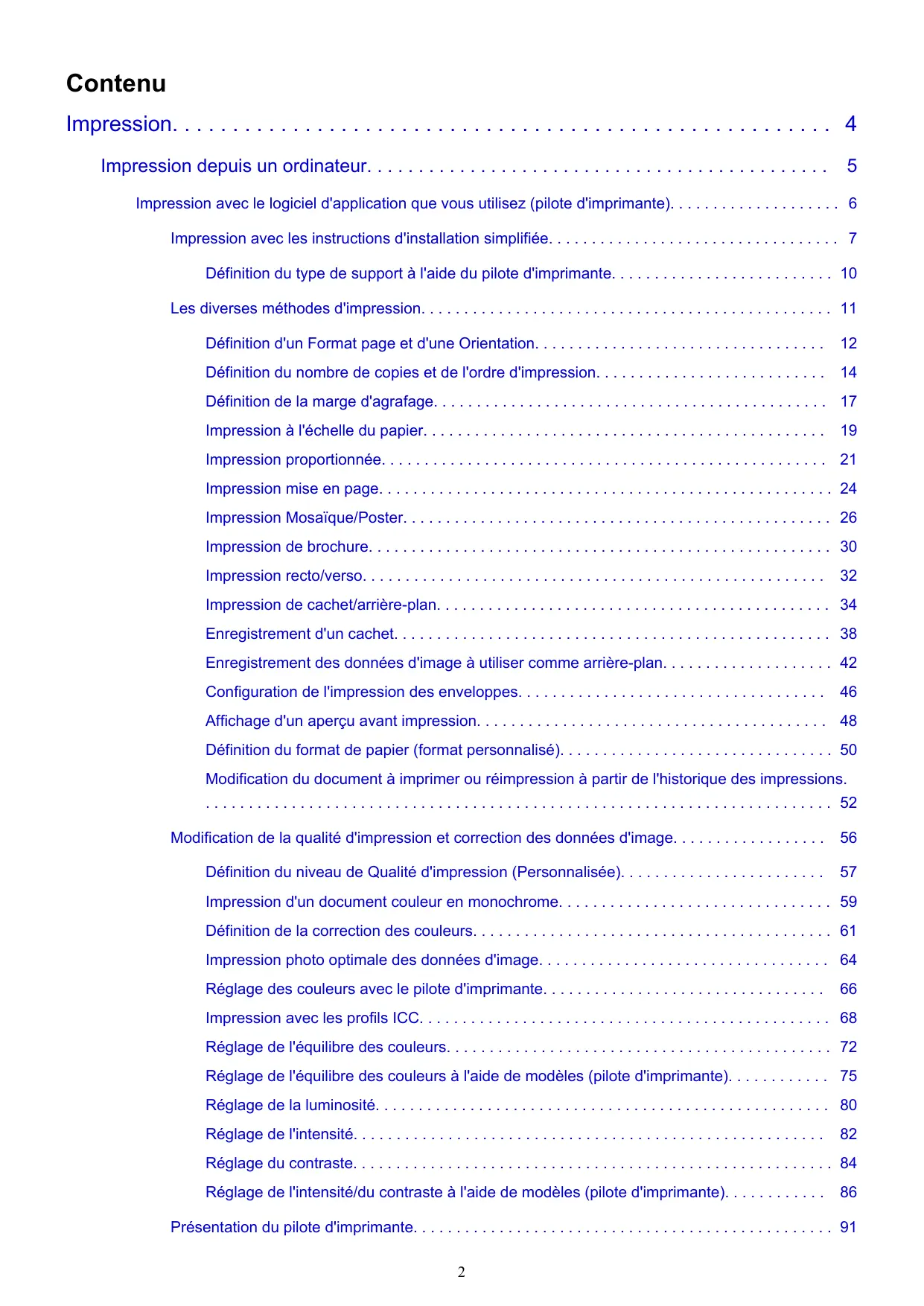
Impression depuis un ordinateur 5
Impression avec le logiciel d'application que vous utilisez (pilote d'imprimante). 6
Impression avec les instructions d'installation simplifiée. 7
Définition du type de support à l'aide du pilote d'imprimante. 10
Les diverses méthodes d'impression. 11
Définition d'un Format page et d'une Orientation. 12
Définition du nombre de copies et de l'ordre d'impression. 14
Définition de la marge d'agrafage. 17
Impression à l'échelle du papier. 19
Impression proportionnelle. 21
Impression mise en page. 24
Impression Mosaïque/Poster 26
Impression de brochure. 30
Impression recto/verso. 32
Impression de cachet/arriere-plan. 34
Enregistrement d'un cachet. 38
Enregistrement des données d'image à utiliser comme arrêté-plan. 42
Configuration de l'impression des enveloppces. 46
Affichage d'un aperçu avant impression. 48
Définition du format de papier (format personnelisé). 50
Modification du document à imprimer ou réimpression à partir de l'historique des impressions.
52
Modification de la qualité d'impression et correction des données d'image. 56
Définition du niveau de Qualité d'impression (Personnalisée). 57
Impression d'un document couleur en monochrome. 59
Définition de la correction des couleurs 61
Impression photo optimale des données d'image. 64
Réglage des couleurs avec le pilote d'imprimante 66
Impression avec les profils ICC. 68
Réglage de l'équilibre des couleurs. 72
Réglage de l'équilibre des couleurs à l'aide de modèles (pilote d'imprimante). 75
Réglage de la luminosité. 80
Réglage de l'intensité. 82
Réglage du contraste. 84
Réglage de l'intensité/du contraste à l'aide de modèles (pilote d'imprimante). 86
Présentation du pilote d'imprimante. 91
Pilote d'imprimante Canon IJ. 92
Ouverture de la fenetre de configuration du pilote d'imprimante. 94
Ecran d'etat d'imprimante Canon IJ. 96
Contrôle du niveau d'encre sur votre ordinateur 98
Aperçu Canon IJ. 99
Suppression d'une tâche d'impression 100
Instructions d'utilisation (pilote d'imprimante). 101
Description du pilote d'imprimante. 104
Description de l'onglet Configuration rapide. 105
Description de l'onglet Principal. 113
Description de l'onglet Configuration de la page 121
Description de l'onglet Entretien. 138
Description de la fenetre Aperçu Canon IJ. 148
Description de la fenetre Aperçu Canon IJ XPS. 152
Description de l'écran d'etat d'imprimante Canon IJ. 164
Mise à jour des MP Drivers. 168
Obtention des derniers MP Drivers. 169
Suppression des MP Drivers inutiles. 170
Avant l'installation des MP Drivers. 172
Installation des MP Drivers. 173
Partage de l'imprimante sur un réseau. 175
Paramètres du serveur d'impression. 176
Paramètres du PC client. 178
Restrictions liées au partage d'imprimante. 181
Copie. 183
Copiede documents. 184
Passage du format de page A4 à Lette et inversement. 185
Impression
Impression depuis un ordinateur
Impression avec le logiciel d'application que vous utilisez (pilote d'imprimante)
Impression depuis un ordinateur
Impression avec le logiciel d'application que vous utilisez (pilote d'imprimante)
Impression avec le logiciel d'application que vous utilisez (pilote d'imprimante)
- Impression avec les instructions d'installation simplifiée - Opération basique
- Les diverses méthodes d'impression
- Modification de la qualité d'impression et correction des données d'image
Présentation du pilote d'imprimante
Description du pilote d'imprimante
Mise à jour des MP Drivers - Partage de l'imprimante sur un réseau
Impression avec les instructions d'installation simplifiée
Cette section déscrit une procédure simple pour configurer l'onglet Configuration rapide afin de pouvoir imprimer correctement sur cette machine.
- Vérifiez que la machine est sous tension.
- Chargez le papier dans la machine
- Ouvrez la fenêtre de configuration du pilote d'imprimante.
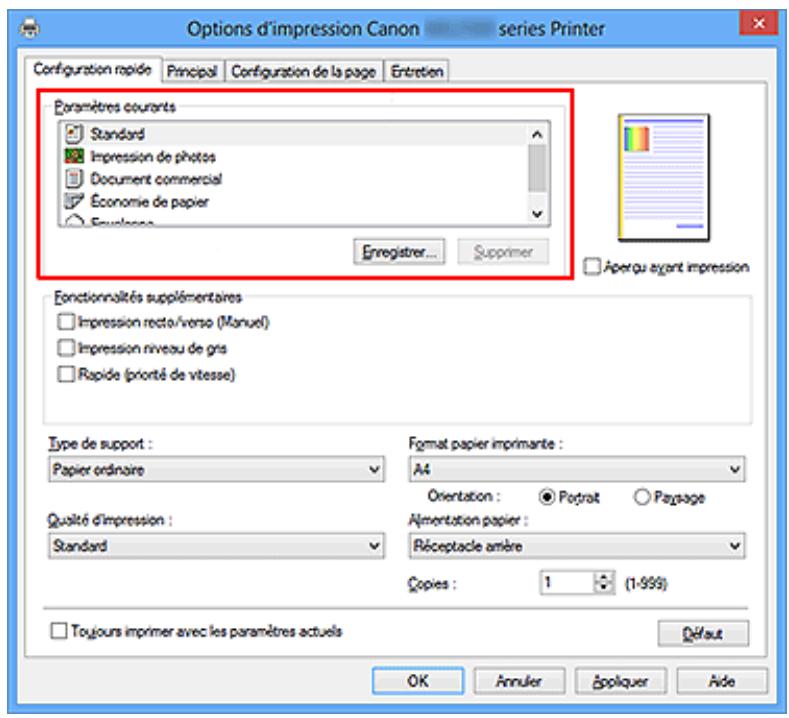
- Sélectionnez un profil féquement utilisé.
Dans le champ Paramètres courants de l'onglet Configuration rapide, sélectionnez un profil d'impression adapté à ce que vous pouze faire. Lorsque vous sélectionnez un profil d'impression, les paramètres Fonctionnalités supplémentaires, Type de support et Format papier imprimante sont automatiquement changés pour les valeurs prédéfinies.
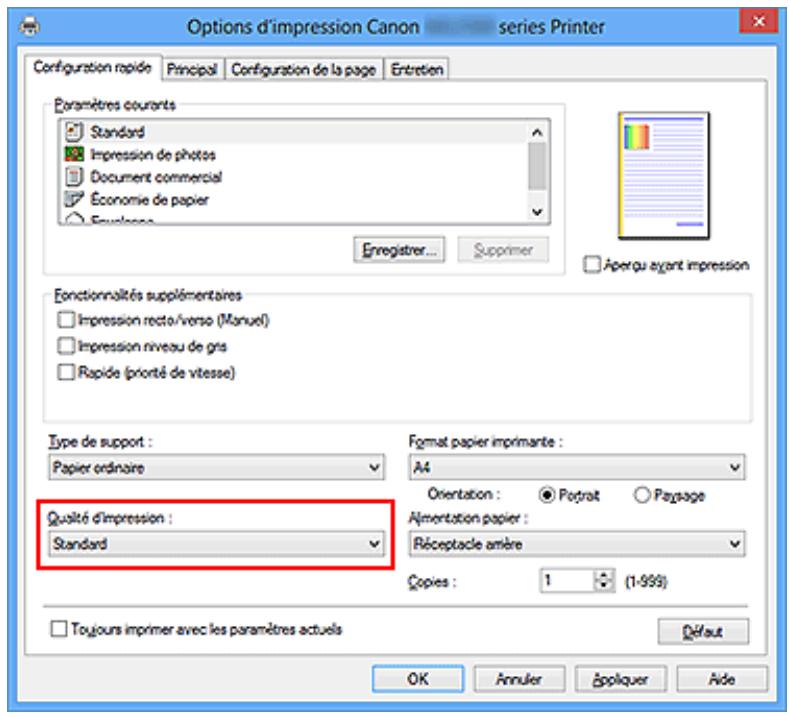
- Sélectionnez la qualité d'impression.
Dans Qualité d'impression, Sélectionnez Haute, Standard ou Brouillon, selon vos besoins.

Important
- Les paramètres de qualité d'impression qui peuvent être sélectionnés peuvent différer en fonction d'un profil d'impression.
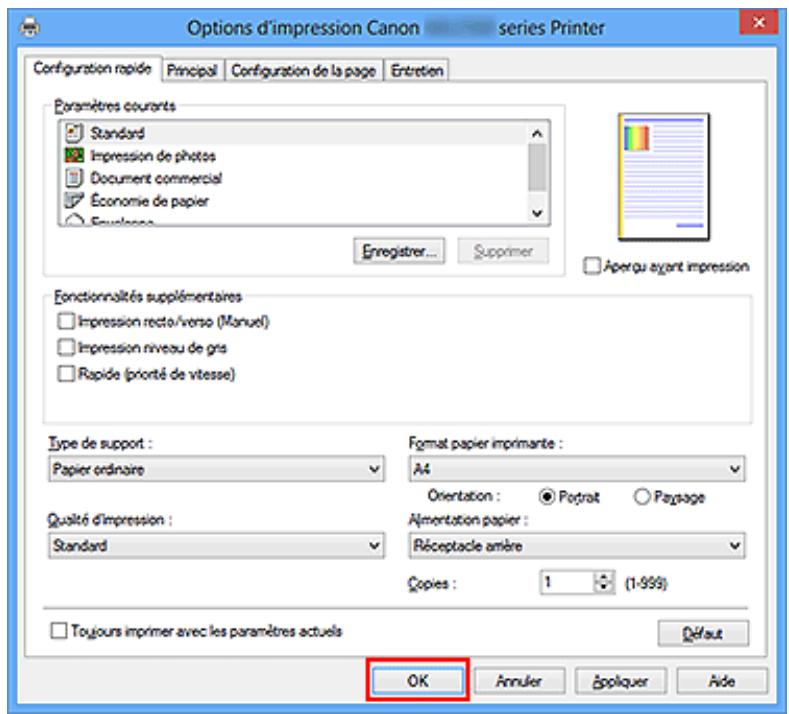
6. Terminate la configuration.
Cliquez sur OK.
Lorsque vous lancez l'impression, le document est imprimé avec les paramètres correspondant à ce que vous poulez faire.
Lorsque vous cochez la case Toujours imprimer avec les paramètres actuels, tous les paramètres définis dans les ontlets Configuration rapide, Principal et Configuration de la page sont enregistrés, de sorte que vous pouvez effectuer vos impressions avec les mêmes paramètres la prochaine fois.
Dans la fenêtre Paramètres courants, cliquez sur Enregistrer... pour enregistrer les paramètres spécifique.
Définition du type de support à l'aide du pilote d'imprimante
Lorsque vous utilisez cette machine, le fait de selectionner le type de support correspondant au but de l'impression vous permet d'obtenir des résultats de qualite optimale.
Cette machine vous permet d'utiliser les types de supports suivants.
Papiers disponibles à la vente
| Nom du support | Type de support dans le pilote d'imprimante |
| Papier ordinaire (y compris le papier recyclé) | Papier ordinaire |
| Enveloppes | Enveloppe |
Papiers Canon (impression de photos)
| Nom du support <n° du modele> | Type de support dans le pilote d'imprimante |
| Papier Photo Glacé Extra II <PP-201> | Papier Photo Glacé Extra II |
| Papier Photo Brilliant <GP-501/GP-601> | Papier Photo Brilliant |
Les diverses méthodes d'impression
Définition d'un Format page et d'une Orientation
- Définition du nombre de copies et de l'ordre d'impression
- Définition de la marge d'agrafage
Impression à l'échelle du papier
- Impression proportionnée
- Impression mise en page
Impression Mosaic/Poster
Impression de brochure
- Impression recto/verso
- Impression de cachet/arrière-plan
- Enregistrement d'un cachet
- Enregistrement des données d'image à utiliser comme arrêtre-plan
- Configuration de l'impression des envelopppes
- Affichage d'un aperçu avant impression
- Définition du format de papier (format personnelisé)
- Modification du document à imprimer ou réimpression à partir de l'historique des impressions
Définition d'un Format page et d'une Orientation
Le format et l'orientation de la page sont déterminés essentiellement par l'application. Lorsque le format et l'orientation de la page définis par les paramètres Format page et Orientation de l'onglet Configuration de la page sont les mêmes que ceux définis avec l'application, vous n'avez pas besoin de les selectionner dans l'onglet Configuration de la page.
Lorsque vous ne pouvez pas les spécifique dans l'application, procédez comme suit pour sélectionner un format et une orientation de page :
Vous pouvez également définir le format de la page et son orientation dans l'onglet Configuration rapide.
- Ouvrez la fenêtre de configuration du pilote d'imprimante.
- Sélectionnez le format du papier.
Sélectionnez un format de page dans la liste Format page de l'onglet Configuration de la page.
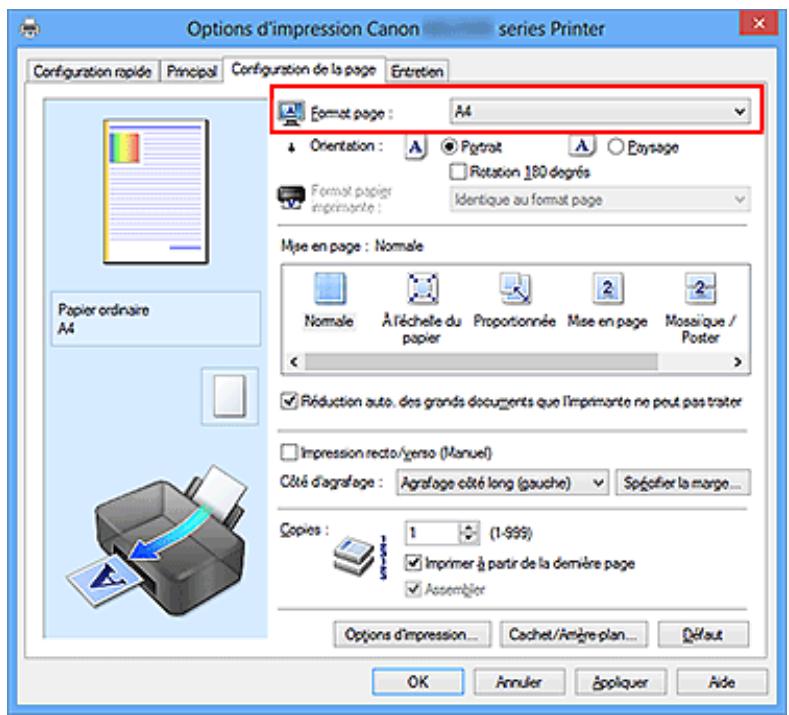
- Définissez l'Orientation.
Sélectionnez Portrait ou Paysage comme Orientation. Cochez la case Rotation 180 degrés lorsque vous poulez imprimer l'original en lui appliquant une rotation de 180 degrés.
- Terminate la configuration.
Cliquez sur OK.
Lorsque vous lancez l'impression, le document est imprimé avec le format et l'orientation de page choisis.

Remarque
Si l'option Normale est selectionnée sous Mise en page, la case Réduction auto. des grands documents que l'imprimante ne peut pas Traitser apparait. Normalement, vous pouvez laisser la case Réduction auto. des grands documents que l'imprimante ne peut pas Traitser activée. Si vous ne pouze pas réduire la taille des grands documents que l'imprimante ne peut pas Traitser pendant l'impression, désactivez cette case à cocher.
Définition du nombre de copies et de l'ordre d'impression
Pour définitir le nombre de copies et l'ordre d'impression, procédez comme suit :
You pouvez également définir le nombre de copies dans l'onglet Configuration rapide.
- Ouvrez la fenêtre de configuration du pilote d'imprimante.
- Spécifiez le nombre de copies à imprimer.
Pour Copies dans l'onglet Configuration de la page, indiquez le nombre de copies à imprimer.
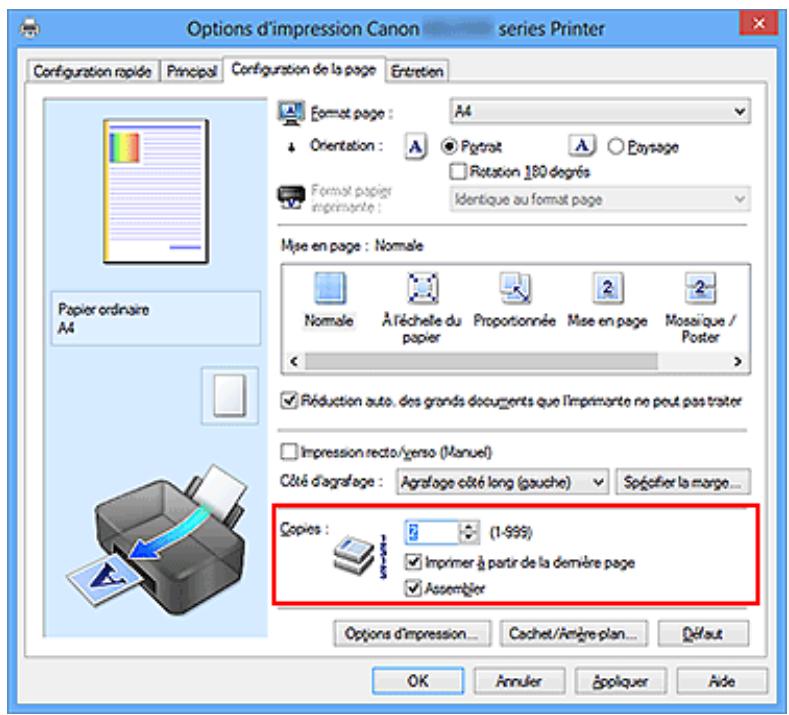
- Spécifiez l'ordre d'impression.
Activez la case Imprimer à partir de la dernière page pour imprimer à partir de la dernière page, et désactiver cette case pour imprimer à partir de la première page.
Activez la case Assembler lorsque vous imprimez plusieurs copies d'un document et que vous souhaitez imprimer ensemble toutes les pages de chaque copie.
Désactivez cette case à cocher pour imprimer ensemble toutes les pages de même numéro.
- Imprimer à partir de la dernière page: /Assembler:
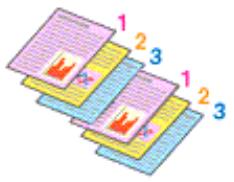
- Imprimer à partir de la dernière page: /Assembler:
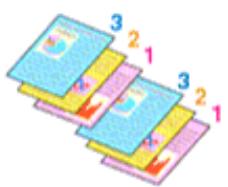
- Imprimer à partir de la dernière page: /Assembler:
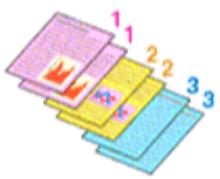
- Imprimer à partir de la dernière page: /Assembler:
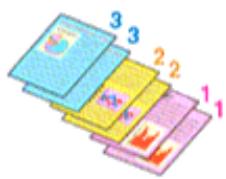
4. Terminate la configuration.
Cliquez sur OK.
Lorsque vous lancez l'impression, le nombre de copies indiqué est imprimé dans l'ordre spécifique.
Important
Lorsque l'application utilisée pour创建工作 le document comporte la même fonction, spécifie les paramètres du pilote d'imprimante. Toutefois, si la qualité d'impression n'est pas satisfaisante, spécifie les paramètres de la fonction de l'application. Lorsque vous spécifie le nombre de copies et l'ordre d'impression à l'aide de l'application et de ce pilote d'imprimante, le nombre de copies peut être la multiplication des deux paramètres ou l'ordre d'impression spécifique peut ne pas être activé.
L'option Imprimer à partir de la dernière page apparait en grisé et n'est pas disponible lorsque l'option Mosaïque/Poster est selectionnée pour Mise en page.
Lorsque l'option Brochure est selectionnée pour Mise en page, les options Imprimer à partir de la première page et Assembler apparaissent en grisé et ne sont pas sélectionnables.
Lorsque l'option Impression recto/verso (Manuel) est selectionnée, l'options Imprimer à partir de la première page apparait grisée et n'est pas sélectionnable.
Remarque
Si vous configurer à la fois les options Imprimer à partir de la dernière page et Assembler, les feuilles sont assemblées une par une et imprimées en commençant par la dernière page.
Ces paramètres peuvent être utilisés en association avec les options Normale, À l'échelle du papier, Proportionnée, Mise en page et Impression recto/verso (Manuel).
Définition de la marge d'agrafage
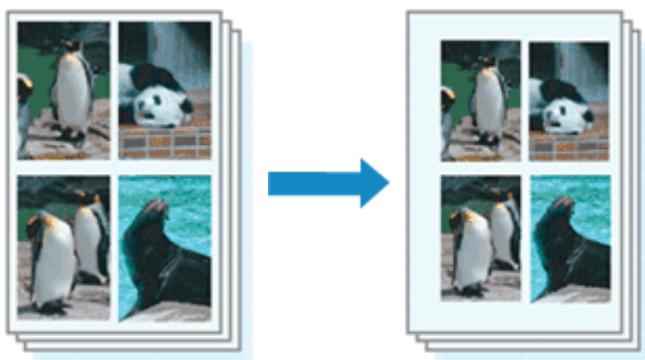
Pour définit le (:é d'agrafage et la largeur de la marge, procédez comme suit :
- Ouvrez la fenêtre de configuration du pilote d'imprimante.
- Indiquez le cote a agrafer.
Vérifiez la position de la marge d'agrafage dans Côté d'agrafage dans l'onglet Configuration de la page.
L'imprimante analyse les paramètres Orientation et Mise en page, puis sélectionne automatiquement la meilleure position d'agrafage. Lorsque vous souhaitez modifier le paramètre, faites une sélection dans la liste.
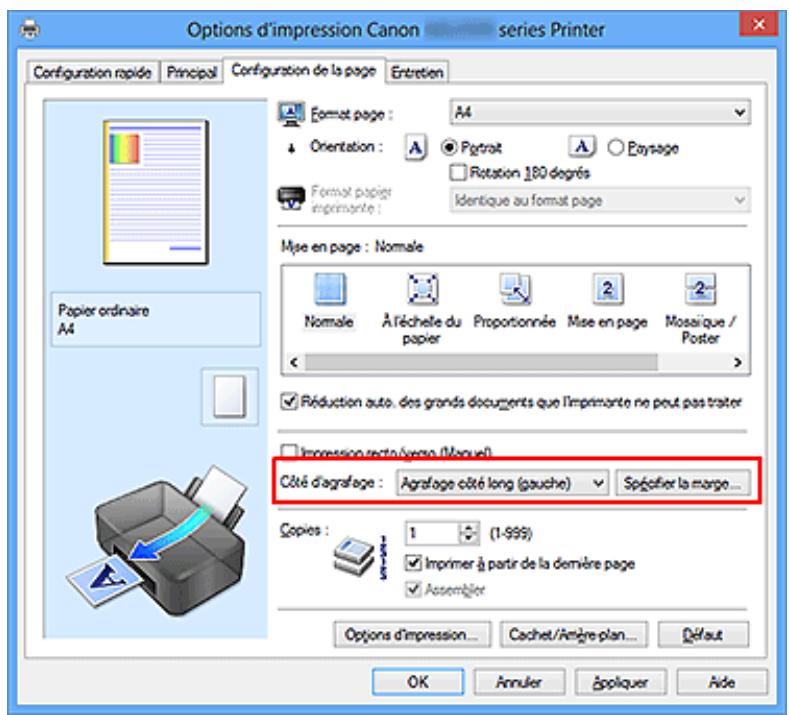
- Définissez la largeur de la marge.
Si nécessaire, cliquez sur Spécifier la marge... et définisseez la largeur de la marge, puis cliquez sur OK.
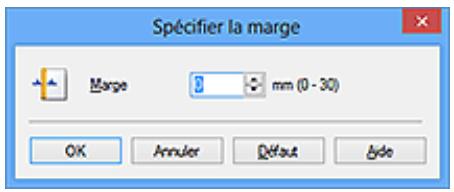
Remarque
L'imprimante réduit automatiquement la zone d'impression en fonction de la marge de position d'agrafage.
4. Terminate la configuration.
Cliquez sur OK dans l'onglet Configuration de la page.
Lorsque you lancez l'impression, les données sont imprimées avec le (:oté et la largeur de marge d'agrafage spécifiés.
Important
-
Les options Côté d'agrafage et Spécifier la marge... sont grisées et ne sont pas disponibles dans les cas suivants :
-
L'option Mosaïque/Poster ou Brochure est sélectionnée pour Mise en page
- L'option Proportionnée est séLECTIONnée pour Mise en page (si l'option Impression recto/verso (Manuel) est également séLECTIONnée, seule l'option Côté d'agrafage peut être spécifiée).
Impression à l'échelle du papier
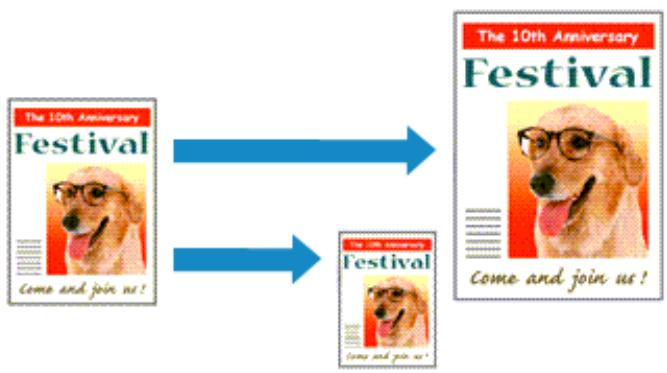
Pour imprimer un document agrandi ou réduit automatiquement pour s'adapter au format de page à utiliser, procédez comme suit :
- Ouvrez la fenêtre de configuration du pilote d'imprimante.
- Définissez l'impression à l'échelle du papier.
Sélectionnez À l'échelle du papier dans la liste Mise en page de l'onglet Configuration de la page.
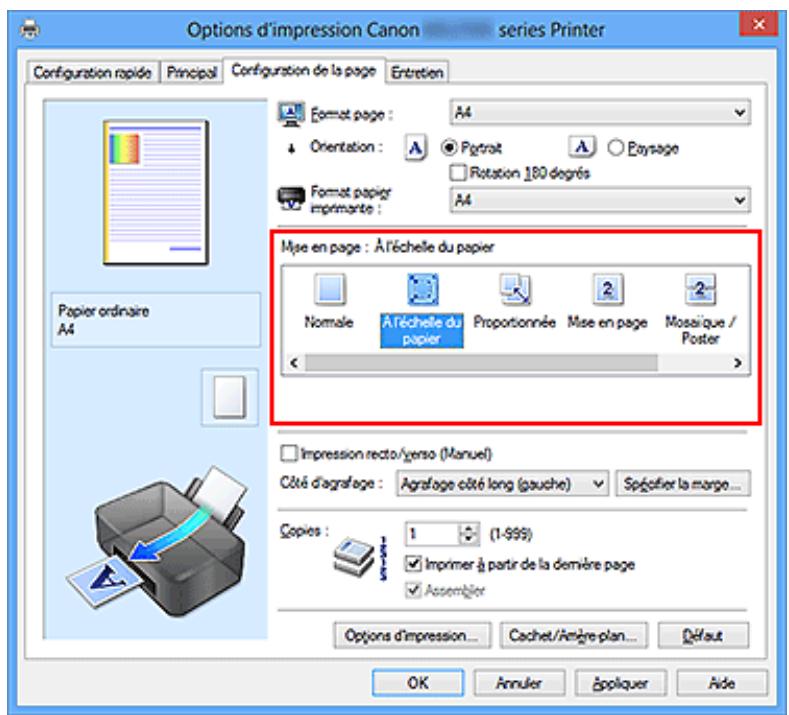
- Sélectionnez le format papier du document.
Utilisez la liste Format page pour selectionner le format de page définis avec votre application.
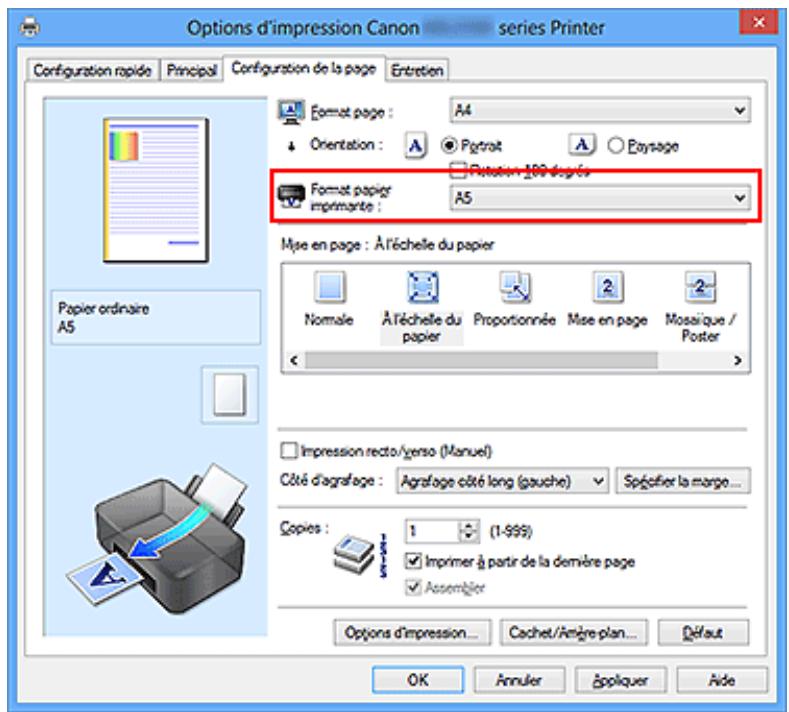
- Sélectionnez le format du papier.
Sélectionnez le format du papier chargé dans la machine dans la liste Format papier imprimante.
Lorsque la valeur de Format papier imprimante est inférieure au paramètre Format page, l'image de la page est réduite. Lorsque la valeur de Format papier imprimante est supérieure au paramètre Format page, l'image de la page est agrandie.
Les paramètres actuels sont affichés dans l'aperçu des paramètres sur le côté gauche du pilote d'imprimante.
5. Terminate la configuration.
Cliquez sur OK.
Lorsque vous lancez l'impression, le document est agrandi ou réduit pour correspondre à l'échelle du papier.
Impression proportionnée
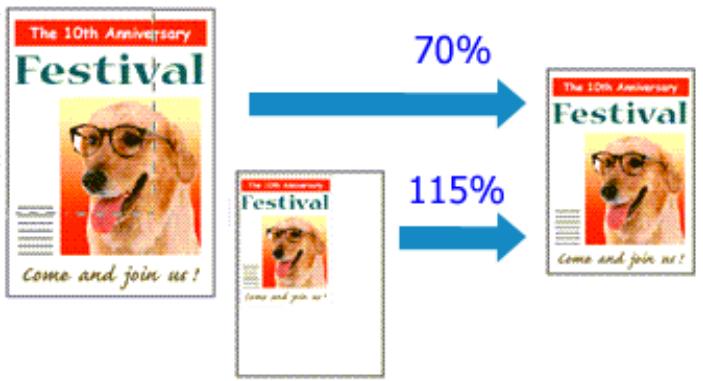
Pour imprimer un document avec des pages agrandies ou réduites pour correspondre à l'échelle du papier, procédez comme suit :
- Ouvrez la fenêtre de configuration du pilote d'imprimante.
- Configurez l'impression proportionnée.
Sélectionnez Proportionné dans la liste Mise en page de l'onglet Configuration de la page.
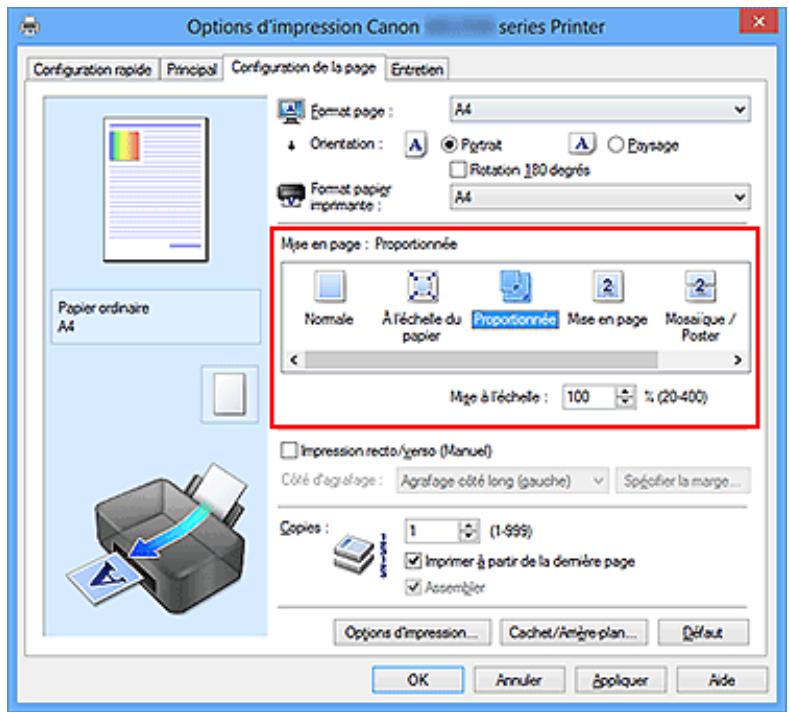
- Sélectionnez le format papier du document.
Utilisez la liste Format page pour sélectionner le format de page définis avec votre application.
-
Pour définir une échelle, suivez l'une des procédures suivantes :
-
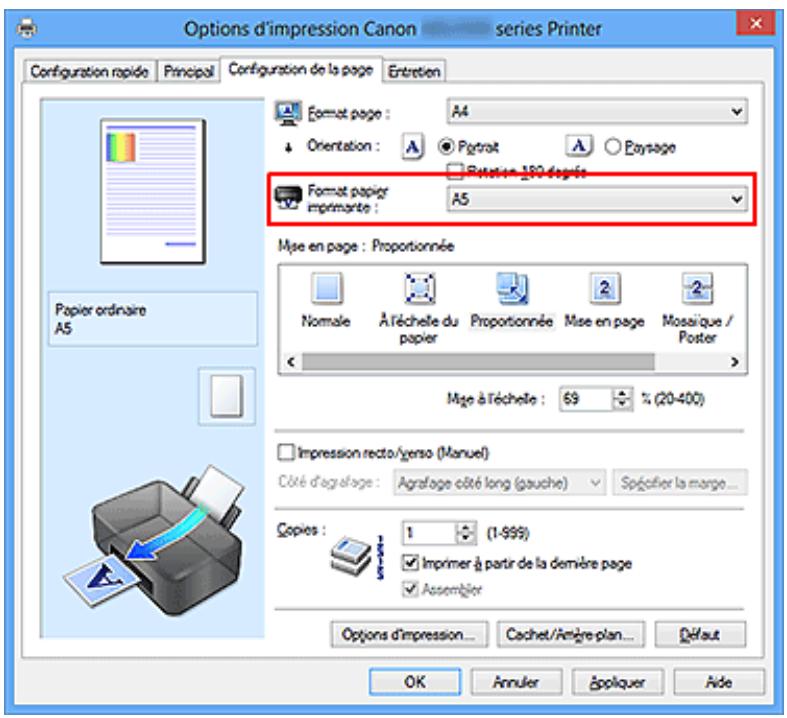
Sélectionnez un Format papier imprimante.
Lorsque le format du papier de l'imprimante est inférieur au paramètre Format page, l'image de la page est réduite. Lorsque le format du papier de l'imprimante est supérieur au paramètre Format page, l'image de la page est agrandie.
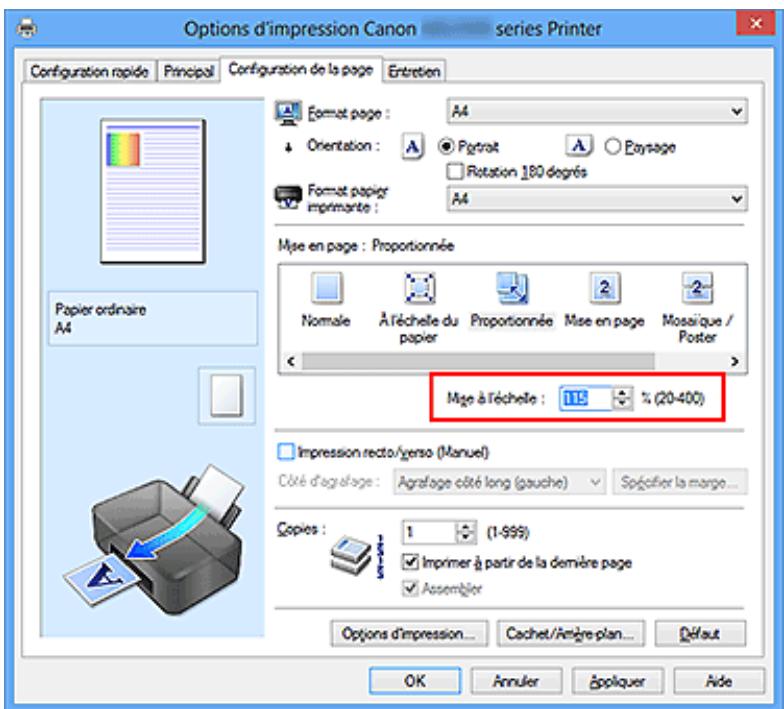
- Définissez une échelle.
Saisissez directement une valeur dans la zone Mise à l'échelle.
Les paramètres actuels sont affichés dans l'aperçu des paramètres sur le côté gauche du pilote d'imprimante.
- Terminate la configuration.
Cliquez sur OK.
Lorsque you lancez une impression, le document est imprimé à l'échelle spécifiée.
Important
Lorsque le logiciel d'application avec lequel vous avez créé l'original dispose de la fonction d'impression proportionnée, configurez les paramètres dans le logiciel d'application. Vous n'avez pas besoin de configurer les mêmes paramètres dans le pilote d'imprimante.
Remarque
La selection de l'option Proportionnée modifie la zone imprimable du document.
Impression mise en page
La fonction d'impression mise en page permet d'imprimer plus d'une image de page sur une seule feuille de papier.
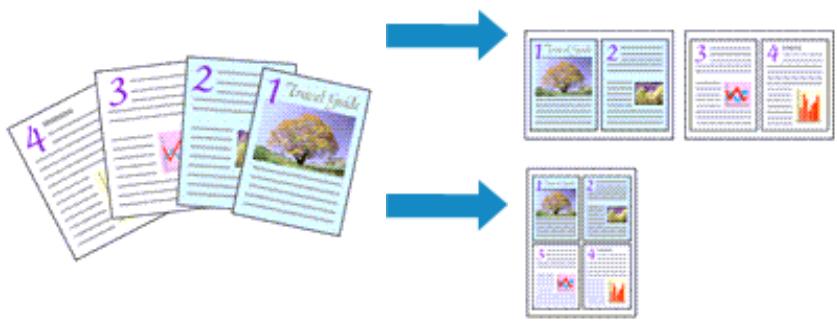
Pour effectuer une impression mise en page, procedede que suit :
- Ouvrez la fenêtre de configuration du pilote d'imprimante.
- Définissez l'impression mise en page.
Sélectionnez Mise en page dans la liste Mise en page de l'onglet Configuration de la page.
Les paramètres actuels sont affichés dans l'aperçu des paramètres sur le côté gauche du pilote d'imprimante.
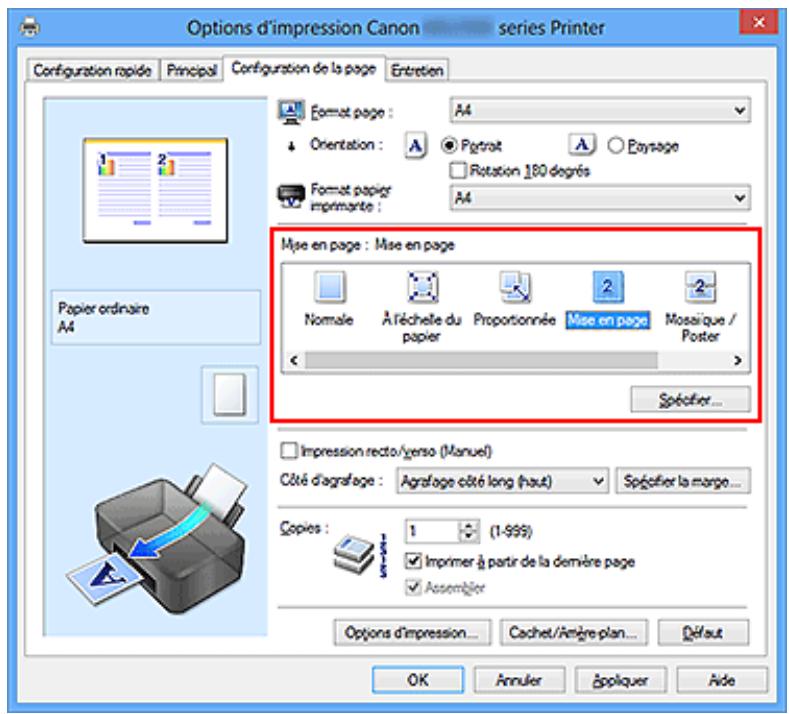
- Sélectionnez le format du papier.
Sélectionnez le format du papier charge dans la machine dans la liste Format papier imprimante.
La configuration de la presentation des deux pages du document de gauche à droite est terminée.
- Indiquez le nombre de pages à imprimer par feuille et l'ordre des pages.
Si nécessaire, cliquez sur Spécifier..., spécifiez les paramètres suivants dans la boîte de dialogue Impr. mise en page et cliquez sur OK.
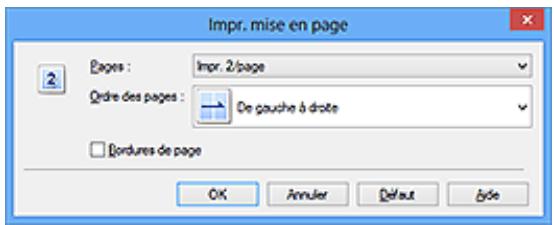
Pages
Pour modifier le nombre de pages à imprimer sur une même feuille de papier, Sélectionnez ce nombre dans la liste.
Ordre des pages
Pour modifier l'ordre des pages, Sélectionnez une méthode de placement dans la liste.
Bordures de page
Pour imprimer une cordure autour de chaque page de document, cochez cette case.
- Terminate la configuration.
Cliquez sur OK dans l'onglet Configuration de la page.
Lorsque you lancez l'impression, le nombre de pages spécifique est disposé sur chaque feuille de papier dans l'ordre indiqué.
Impression Mosaic/Poster
La fonction d'impression Mosaièque/Poster permet d'agrandir les données d'image, de les répartir sur plusieurs pages et d'imprimer ces pages sur des feuilles de papier séparées. Vous pouvez également assembler les pages pour qu'elles forment un document imprimé de grande dimension,semblable à un poster.
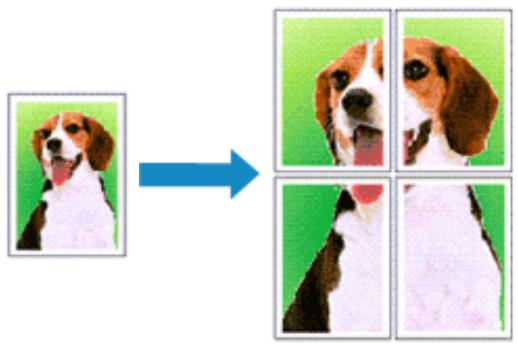
Pour effectuer une impression au format Mosaièque/Poster, procédez comme suit :
Configuration de l'impression Mosaïque/Poster
- Ouvrez la fenêtre de configuration du pilote d'imprimante.
- Configurez l'impression Mosaïque/Poster.
Sélectionnez Mosaièque/Poster dans la liste Mise en page de l'onglet Configuration de la page.
Les paramètres actuels sont affichés dans l'aperçu des paramètres sur le côté gauche du pilote d'imprimante.
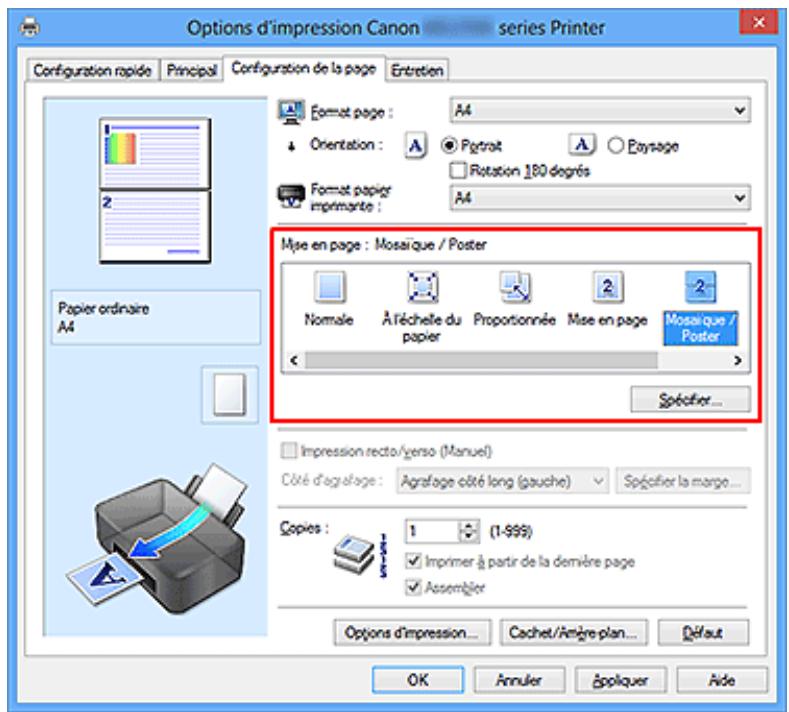
3. Sélectionnez le format du papier.
Sélectionnez le format du papier chargé dans la machine dans la liste Format papier imprimante.
La configuration de la division d'un document en 2 et l'impression Mosaïque/Poster est terminée.
4. Indiquez le nombre de divisions d'image et les pages à imprimer.
Si nécessaire, cliquez sur Spécifier..., spécifiez les paramètres suivants dans la boîte de dialogue Impr. mosaïque/poster et cliquez sur OK.
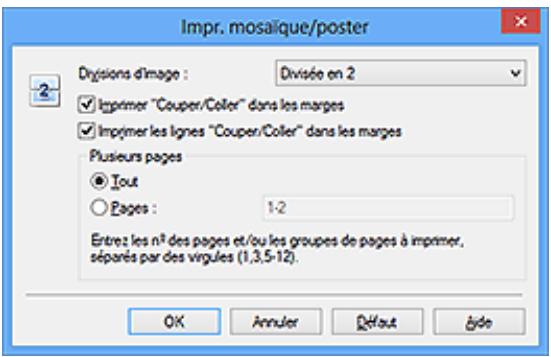
Divisions d'image
Sélectionnez le nombre de divisions (verticales x horizontales). Plus le nombre de divisions augmente, plus le nombre de feuilles utilisées pour l'impression est important. Si vous assembliez les pages pour créé un poster, plus le nombre de divisions augmente, ce qui vous permet de créé une affiche plus grande.
Imprimer "Couper/Coller" dans les marges
Désélectionnez cette case pour ne pas imprimer les mots « Couper » et « Coller »

Remarque
- Cette fonction peut ne pas etre disponible avec certains pilotes d'imprimante ou systèmes d'exploitation.
Imprimer les lignes "Couper/Coller" dans les marges
Désélectionnez cette case pour ne pas imprimer les lignes de coupe.
Plusieurs pages
Spécifie la plage d'impression. Dans des conditions d'utilisation normales, sélectionnez Tout.
Pour réimprimer uniquement une page déterminée, Sélectionnez Pages et saisissez le numéro de la page à imprimer. Pour spécifique plusieurs pages, saisissez les nombres de pages en les séparant par des virgules ou par un trait d'union.
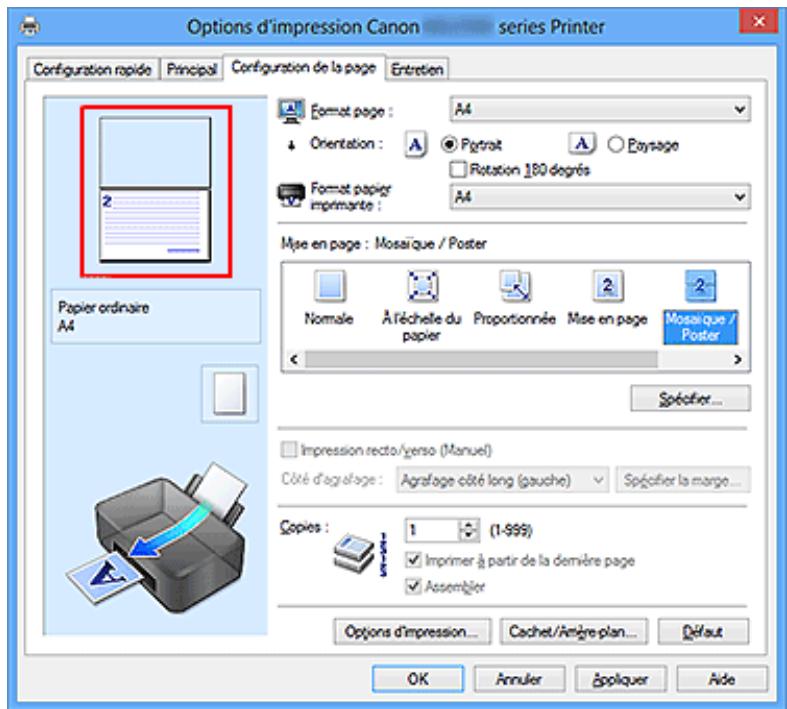
- Vous pouvez également définir la plage d'impression en cliquant sur les pages dans l'aperçu des paramètres.
5. Terminate la configuration.
Cliquez sur OK dans l'onglet Configuration de la page.
À l'impression, le document sera divisé en plusieurs pages.
Imprimer certaines pages seulement
Si l'encre devient pâle ou s'épuise en cours d'impression, vous pouvez réimprimer uniquement les pages spécifiques en procédant comme suit :
1. Définissez la plage d'impression.
Dans l'aperçu des paramètres affiché dans la partie gauche de l'onglet
Configuration de la page,-cliquez sur les pages que vous ne souhaitez pas imprimer.
Les pages sur lesquilles vous avez cliqué sont supprimées et seules les pages à imprimer sont affichées.

Remarque
Cliquez sur les pages supprimées pour les afficher à nouveau.
Cliquez avec le bouton droit de la souris dans l'aperçu des paramètres pour sélectionner Imprimer toutes les pages ou Supprimer toutes les pages.
2. Terminate la configuration.
Une fois les pages sélectionnées, cliquez sur OK.
Lorsque you lancez une impression, seules les pages spécifiées sont imprimées.

Important
- Comme l'impressionmosaïque/posterentraîne l'agrandissement du document, le résultat risquede ne pas'être net.
Impression de brochure
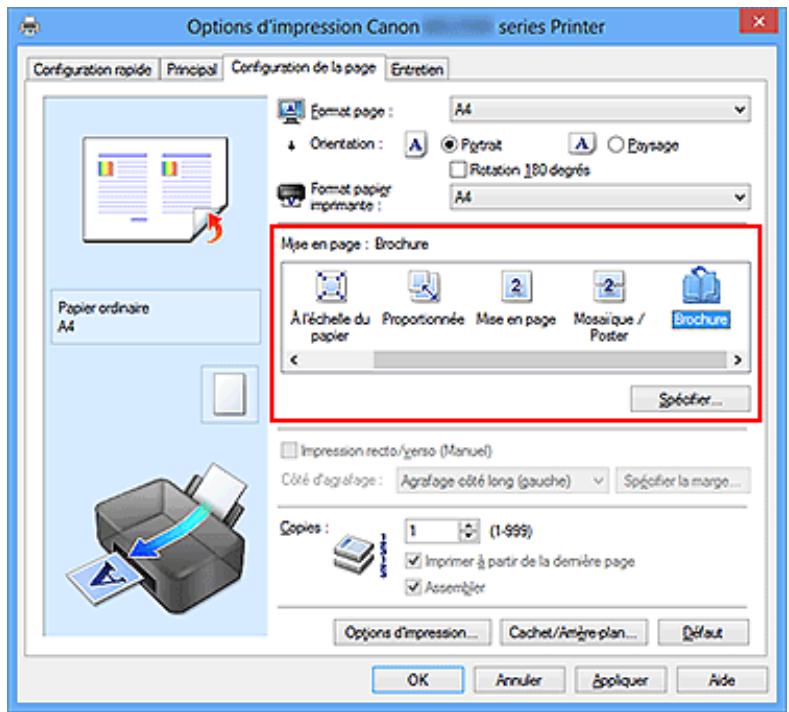
La fonction d'impression de brochure permet d'imprimer des données sous la forme d'une brochure. Les données sont imprimées automatiquement sur les deux faces du papier. Ce type d'impression permit de conserver l'ordre des pages lorsque celles-ci sont pliees et agrafees par le milieu.
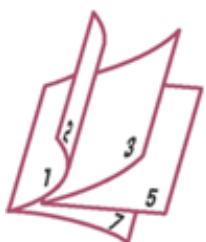
Pour effectuer une impression au format brochure, procédez comme suit :
- Ouvrez la fenêtre de configuration du pilote d'imprimante.
- Définissez l'impression de brochure.
Sélectionnez Brochure dans la liste Mise en page de l'onglet Configuration de la page.
Les paramètres actuels sont affichés dans l'aperçu des paramètres sur le côté gauche de la fenêtre.
- Sélectionnez le format du papier.
Sélectionnez le format du papier charge dans la machine dans la liste Format papier imprimante.
- Définissez la marge d'agrafage ainsi que la largeur de la marge.
Cliquez sur Spécifier..., définissez les paramètres suivants dans la boîte de dialogue Impr. de brochure, puis cliquez sur OK.
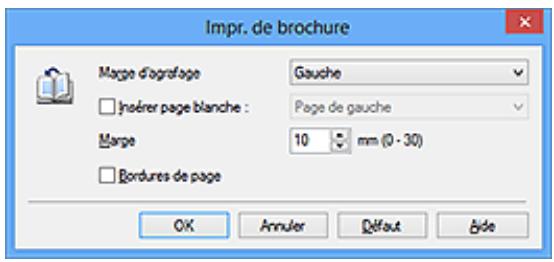
Marge d'agrafage
Sélectionnez le côté de la marge d'agrafage une fois la brochure assemblée.
Insérer page blanche
Pour laisser une face de la feuille blanche, cochez la case et selectionnez la page à laisser blanche.
Marge
Saisissez la largeur de la marge. La largeur spécifiée à partir du centre de la feuille devient la largueur de marge pour une page.
Bordures de page
Pour imprimer une cordure autour de chaque page de document, cochez la case.
- Terminate la configuration.
Cliquez sur OK dans l'onglet Configuration de la page.
Lorsque vous lancez l'impression, le document est imprimé sur une face de la feuille de papier. Quand l'impression d'une face est terminée, placez le papier comme indiqué sur le message et cliquez sur OK.
Quand l'impression de l'autre face est terminée, pliez le papier au centre de la marge et assemblez la brochure.
Important
L'option Brochure ne peut être sélectionnée lorsqu'un type de support autre que Papier ordinaire est sélectionné sous Type de support dans l'onglet Principal.
Remarque
Le cachet et l'arrière-plan ne sont pas imprimés sur les pages blanches insérées via la fonction d'impression de brochure Insérer page blanche.
Impression recto/verso
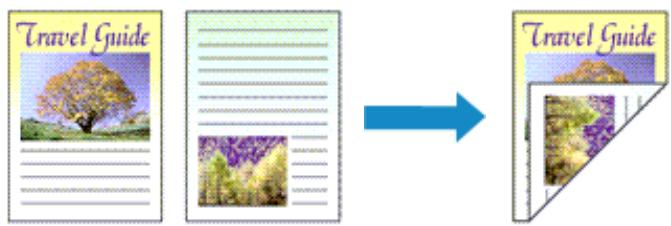
Pour imprimer des données sur les deux faces d'une feuille de papier, procédez comme suit :
Vous pouze également définir l'impression recto/verso dans les Fonctionnalités supplémentaires de l'onglet Configuration rapide.
- Ouvrez la fenêtre de configuration du pilote d'imprimante.
- Définissez l'impression recto/verso.
Cochez la case Impression recto/verso (Manuel) de l'onglet Configuration de la page.
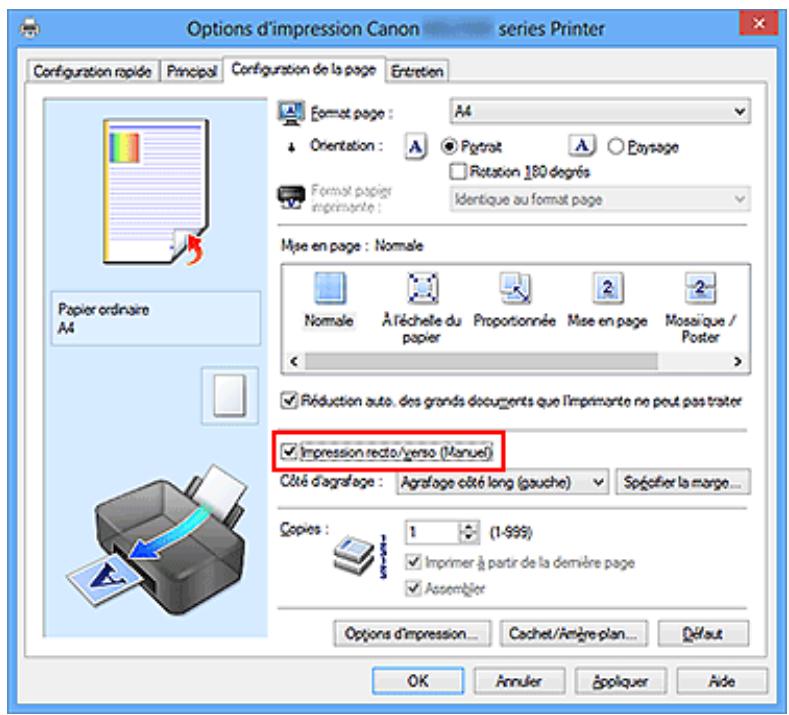
- Sélectionnez la presentation.
Sélectionnez Normale, À l'échelle du papier, Proportionnée ou Mise en page dans la liste Mise en page.
- Indiquez le cote a agrfer.
La meilleure option Côté d'agrafage est sélectionnée automatiquement à partir des paramètres Orientation et Mise en page. Pour modifier le paramètre, sélectionnez un autre côté d'agrafage dans la liste.
- Définissez la largeur de la marge.
Si nécessaire, cliquez sur Spécifier la marge... et définissez la largeur de la marge, puis cliquez sur OK.
- Terminate la configuration.
Cliquez sur OK dans l'onglet Configuration de la page.
Lorsque vous lancez l'impression, le document est d'abord imprimé sur une face de la feuille de papier. Une fois la première face imprimée, rechargez le papier correctement conformément aux instructions du message.
Cliquez ensuite sur Lancer l'impression pour imprimer l'autre face.
Important
Lorsqu'un type de support autre que Papier ordinaire est selectionné dans Type de support de l'onglet Principal, l'option Impression recto/verso (Manuel) apparait grisée et n'est pas disponible.
Lorsque l'option Mosaique/Poster ou Brochure est selectionnée dans la liste Mise en page, les options Impression recto/verso (Manuel) et Côté d'agrafage sont grisées et ne sont pas disponibles.
Remarque
Si le recto du papier est taché pendant l'impression recto/verso, réalisez un Nettoyage de la platine inférieure via l'onglet Entretien.
Rubriques connexes
Nettoyage de l'intérieur de la machine
- Modification du mode de fonctionnement de la machine
Impression de cachet/arrière-plan
Les fonctions Cachet et Arrière-plan peuvent ne pas etre disponibles avec certains pilotes d'imprimante ou systèmes d'exploitation.
La fonction Cachet permet d'imprimer le texte d'un cachet ou une image bitmap au-dessus ou derrière les données d'un document. Elle permet également d'imprimer la date, l'heure et le nom de l'utilisateur. La fonction Arrière-plan permet d'imprimer une illustration de faible densité derrière les données d'un document.
Pour effectuer une impression de cachet/annière-plan, procédez comme suit :
Impression d'un cachet
CONFIDENTIEL, IMPORTANT et d'autres cachets souvent utilisés dans les entreprises sont préenregistrés.
- Ouvrez la fenêtre de configuration du pilote d'imprimante.
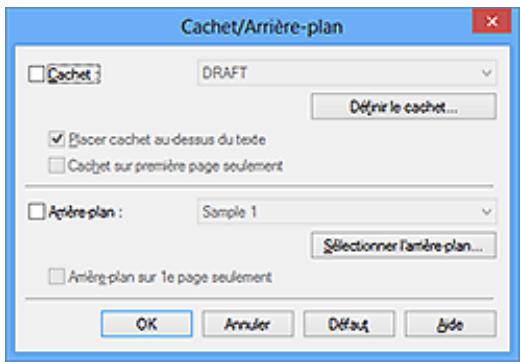
- Cliquez sur Cachet/Arriere-plan... (Cachet...) dans l'onglet Configuration de la page.
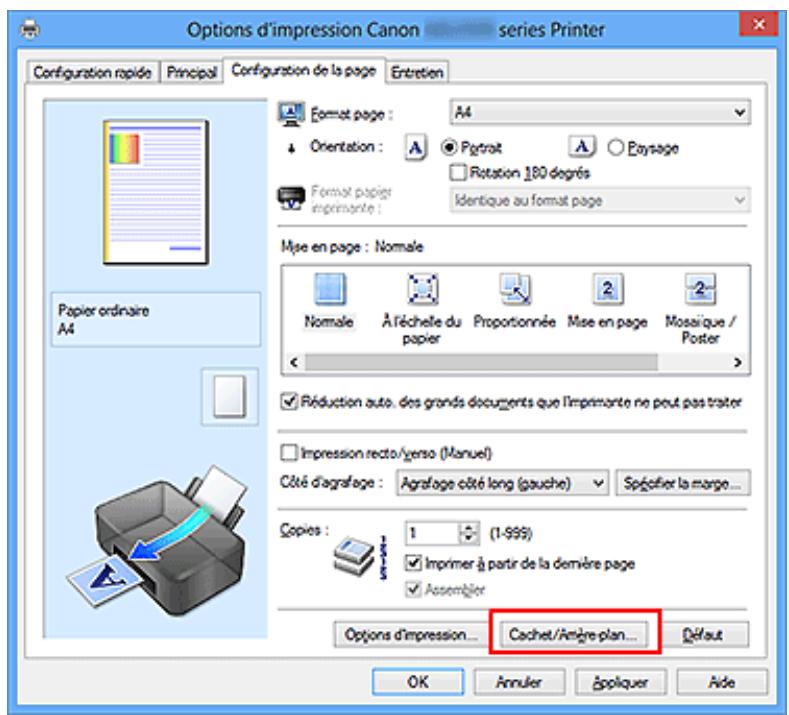
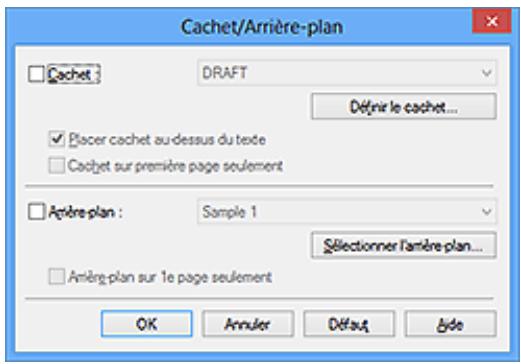
La boîte de dialogue Cachet/Arrière-plan (Cachet) s'affiche.

Remarque
Dans le cas du pilote d'imprimante XPS, le bouton Cachet/Arrière-plan... est remplaced par Cachet... et seule la fonction Cachet peut etre utiliser.
3. Sélectionnez un cachet.
Activez la case Cachet et selectionnez le cachet à utiliser dans la liste.
Les paramètres actuels sont affichés dans l'aperçu des paramètres sur le côté gauche de l'onglet Configuration de la page.
4. Définissez les détails du cachet.
Si nécessaire, spécifiez les paramètres suivants, puis cliquez sur OK.
Bouton Définir le cachet...
Cliquez sur ce bouton pour modifier le texte du cachet, son image bitmap ou sa position.
Placer cachet au-dessus du texte
Cochez cette case pour imprimer le cachet au dessus du texte du document.

Remarque
La priorité est accordée au cachet car, lorsque celui-ci et les données du document se superposent, il est imprimé au-dessus des données du document. Lorsque cette option est désactivée, le cachet est imprimé sous les données du document et les parties recouvertes peuvent être dissimulées, selon l'application utilisée.
L'option Placer cachet au-dessus du texte ne peut pas etre utiliser avec le pilote d'imprimante XPS.
Lorsque le pilote d'imprimante XPS est utilisé, le cachet est normalement imprimé
a l'avant-plan du document.
Impression translucide du tampon
Activez cette case pour imprimer un cachet transluicide sur le document.
Cette fonction est uniquement disponible lorsque le pilote d'imprimante XPS est utilisé.
Cachet sur première page seulement
Cochez cette case pour imprimer le cachet uniquement sur la première page.
- Terminate la configuration.
Cliquez sur OK dans l'onglet Configuration de la page.
Lorsque vous lancez une impression, les données sont imprimées avec le cachet spécifique.
Impression d'un arrêté-plan
Deux fichiers bitmap prédéfinis sont fournis à titre d'exemple.
- Ouvrez la fenêtre de configuration du pilote d'imprimante.
- Cliquez sur Cachet/Arriere-plan... dans l'onglet Configuration de la page.
La boîte de dialogue Cachet/Arrière-plan apparait.
- Sélectionnez l'arrière-plan.
Activez la case Arrière-plan et selectionnez l'arrière-plan à utiliser dans la liste. Les paramètres actuels sont affichés dans l'aperçu des paramètres sur le côté gauche de l'onglet Configuration de la page.
- Définissez les détails de l'arrière-plan.
Si nécessaire, effectuez les réglages suivants, puis cliquez sur OK.
Bouton Sélectionner l'arrière-plan...
Cliquez sur ce bouton pour utiliser un autre arrêtre-plan ou modifier la mise en page ou la densité d'un arrêtre-plan (reportez-vous à la rubrique « Enregistrement des données d'image à utiliser comme arrêtre-plan »).
Arrière-plan sur 1e page seulement
Cochez cette case pour imprimer l'arrière-plan uniquement sur la première page.
- Terminate la configuration.
Cliquez sur OK dans l'onglet Configuration de la page.
Lorsque vous lancez une impression, les données sont imprimées avec l'arrière-plan spécifique.

Remarque
Le cachet et l'arrière-plan ne sont pas imprimés sur des pages blanches insérées via la fonction d'impression de brochure Insérer page blanche.
Rubriques connexes
Enregistrement d'un cachet
- Enregistrement des données d'image à utiliser comme arrêtre-plan
Enregistrement d'un cachet
Cette fonction peut ne pas etre disponible avec certains pilotes d'imprimante ou systèmes d'exploitation.
Vous pouvez创建工作 et enregistrer un cachet. Vous pouvez également modifier et réenregistrer certains paramètres d'un cachet existant. Vous pouvez supprimer à tout moment les cachets que vous ne souhaitez pas conserver.
Pour enregistrer un nouveau cachet, procédez comme suit :
Enregistrement d'un nouveau cachet
- Ouvrez la fenêtre de configuration du pilote d'imprimante.
- Cliquez sur Cachet/Arriere-plan... (Cachet...) dans l'onglet Configuration de la page.
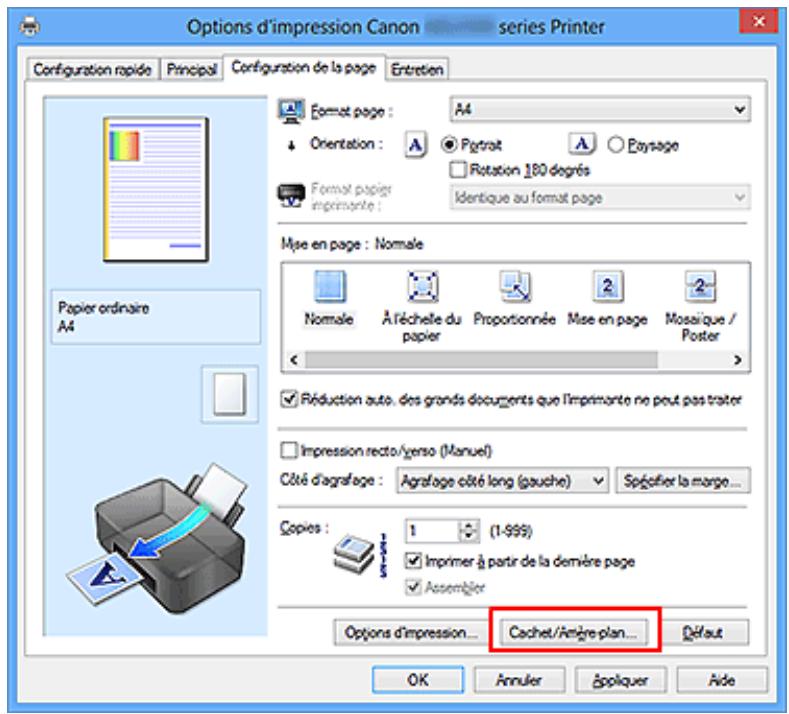
La boîte de dialogue Cachet/Arrière-plan (Cachet) s'affiche.
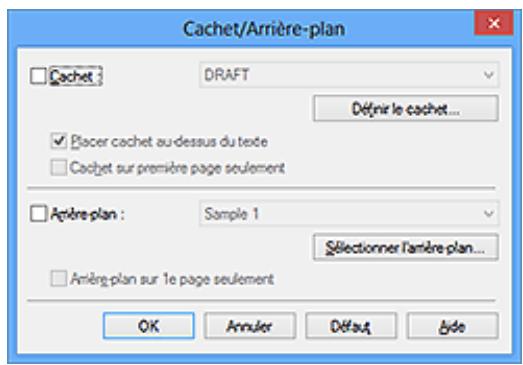
Dans le cas du pilote d'imprimante XPS, le bouton Cachet/Arrière-plan... est remplaced par Cachet... et seule la fonction Cachet peut etre utiliser.
3. Cliquez sur Définir le cachet...
La boîte de dialogue Paramètres cachet apparait.
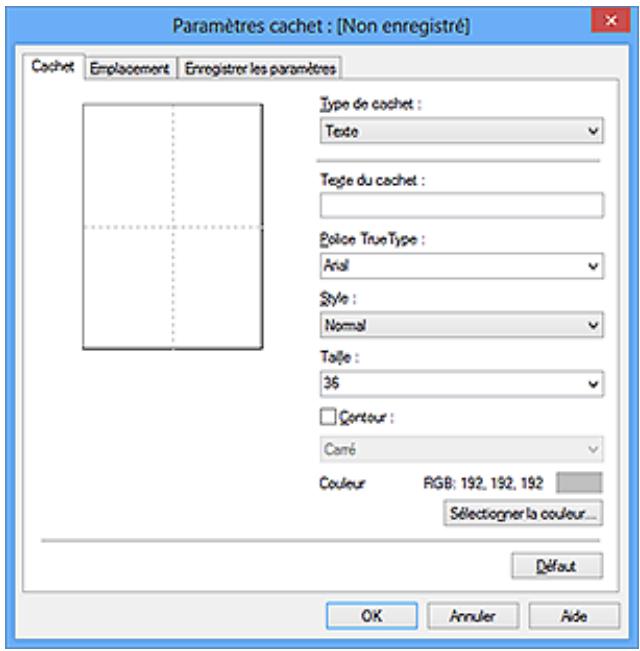
4. Configurez le cachet en consultant la fenêtre d'aperçu.
- Onglet Cachet
Sélectionnez Texte, Bitmap ou Date/Heure/Nom d'utilisateur dans Type de cachet, en fonction de vos besoin.
- Lors de l'enregistrement d'un Texte, vous doivent entraîre les caractères dans Texte du cachet. Si nécessaire, changez les réglages de Police Type, Style, Taille et Contour. Vous pouvez selectionner la couleur du cachet en cliquant sur Sélectionner la couleur...
- Si vous avez choisi Bitmap, cliquez sur Sélectionner le fichier... et désissez le fichier bitmap (.bmp) à utiliser. Si nécessaire, changez les réglages des options Taille et Zone blanche transparente.
- Si vous avez choisi Date/Heure/Nom d'utilisateur, l'heure et la date de création de l'objet imprimé, ainsi que le nom de l'utilisateur sont affichés dans Texte du cachet. Si nécessaire, changez les réglages de Police Type, Style, Taille et Contour. Vous pouvez selectionner la couleur du cachet en cliquant sur Sélectionner la couleur...
Important
L'option Texte du cachet apparait en grisé et n'est pas disponible lorsque vous sélectionnez Date/Heure/Nom d'utilisateur.
- Onglet Emplacement
Sélectionnez la position du cachet dans la liste Position. Vous pouze également sélectionner Personnelisée dans la liste Position, et préciser les coordonnées Position x et Position y.
Vous pouvez aussi changer la position du cachet en le faisant glisser directement dans la fenêtre d'aperçu.
Pour changer l'angle de la position du cachet, entrez une valeur directement dans la zone Orientation.
Important
Vous ne pouvez pas modifier le paramètre Orientation lorsque l'option Bitmap est selectionnée pour Type de cachet dans l'onglet Cachet.
5. Enregistrez le cachet.
Cliquez sur l'onglet Enregistrer les paramètres et saississez le titre du nouveau cachet dans la zone Titre, puis cliquez sur Enregistrer.
Cliquez sur OK lorsque le message de confirmation s'affiche.
Remarque
- Les espaces, tabulations et retours-chariots ne peuvent pas etre saisis au début ou à la fin d'un titre.
6. Terminate la configuration.
Cliquez sur OK. La boîte de dialogue Cache t/Arrière-plan (Cachet) s'affiche à nouveau.
Le titre enregistré apparait dans la liste Cachet.
Modification et enregistrement de certains paramètres de cachet
- Choisissez le cachet pour lequel vous souhaitez modifier les paramètres.
Activez la case à cocher Cachet dans la boîte de dialogue Cachet/Arrière-plan (Cachet). Ensuite, dans la liste, sélectionnez le titre du cachet à modifier.
2. Cliquez sur Définir le cachet...
La boîte de dialogue Paramètres cachet apparait.
-
Configurez le cachet en consultant la fenêtre d'aperçu.
-
Enregistrez le cachet par écrasement.
Cliquez sur Enregistrer en écrasant sous l'onglet Enregistrer les paramètres. Pour enregistrer le cachet avec un titre différent, indiquez un nouveau titre dans la zone Titre et cliquez sur Enregistrer.
Cliquez sur OK lorsque le message de confirmation s'affiche.
- Terminate la configuration.
Cliquez sur OK. La boîte de dialogue Cache t/Arrière-plan (Cachet) s'affiche à nouveau.
Le titre enregistré apparait dans la liste Cachet.
Suppression d'un cachet inutile
- Cliquez sur Définir le cachet... dans la boîte de dialogue Cache/ Arrière-plan (Cachet).
La boîte de dialogue Paramètres cachet apparait.
- Sélectionnez le cachet à supprimer.
Sélectionnez le titre du cachet que vous souhaitez supprimer de la liste Cachets sous l'onglet Enregistrer les paramètres. Cliquez ensuite sur Supprimer. Cliquez sur OK lorsque le message de confirmation s'affiche.
- Terminate la configuration.
Cliquez sur OK. La boîte de dialogue Cache t/Arrière-plan (Cachet) s'affiche à nouveau.
Enregistrement des données d'image à utiliser comme arrêtre-plan
Cette fonction peut ne pas etre disponible avec certains pilotes d'imprimante ou systèmes d'exploitation.
Vous pouvez selectionner un fichier bitmap (.bmp) et l'enregistrer en tant que nouvel arrêtre-plan. Vous pouvez également modifier et enregistrer certains paramètres d'un arrêtre-plan existant. Vous pouvez supprimer un arrêtre-plan que vous ne souhaitez pas conserver.
Pour enregistrer les données d'image à utiliser comme arrrière-plan, procédez comme suit :
Enregistrement d'un nouvel arrêté-plan
- Ouvrez la fenêtre de configuration du pilote d'imprimante.
- Cliquez sur Cachet/Arriere-plan... dans l'onglet Configuration de la page.
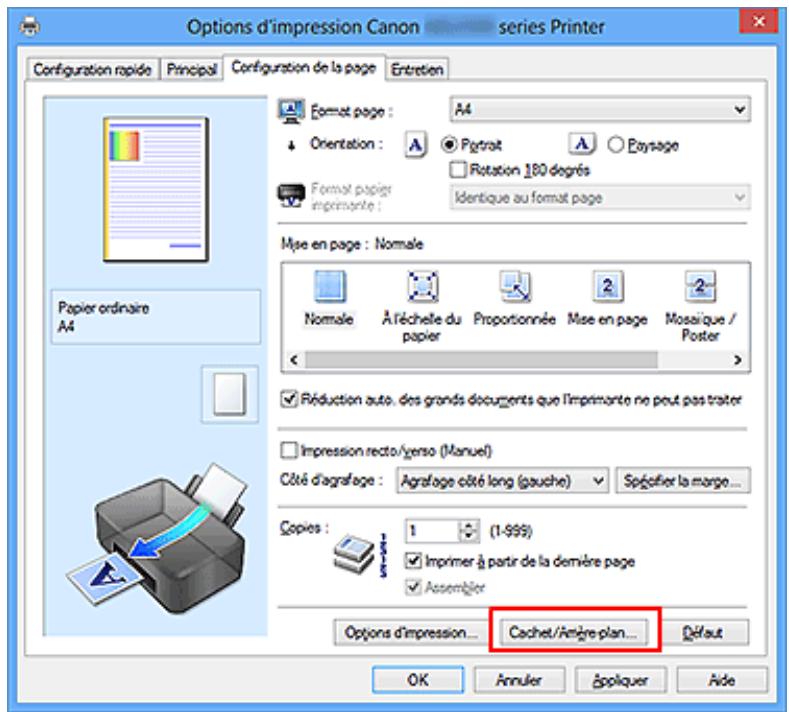
La boîte de dialogue Cachet/Arrière-plan apparait.

Remarque
Dans le cas du pilote d'imprimante XPS, le bouton Cachet/Arrière-plan... est remplaced par Cachet... et l'option Arrière-plan ne peut pas etre utilisée.
3. Cliquez sur Sélectionner l'arrière-plan...
La boîte de dialogue Paramètres arrêté-plan s'affiche.
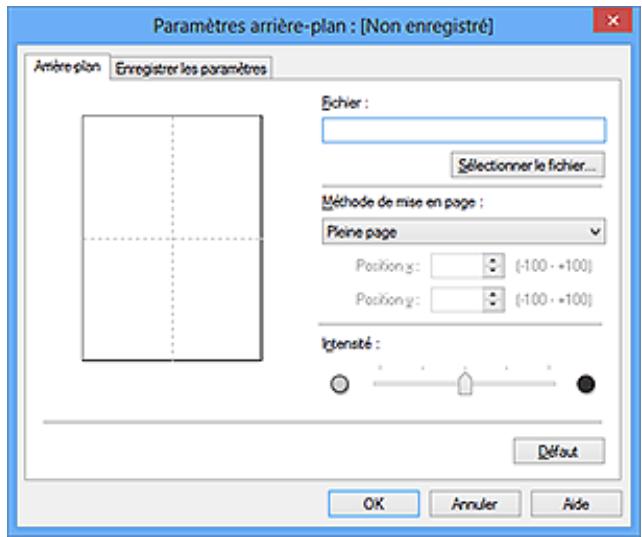
- Sélectionnez les données d'image à enregistrer dans l'arrière-plan.
Cliquez sur Sélectionner le fichier... Sélectionnez le fichier bitmap cible (.bmp) et cliquez sur Ouvrir.
- Spécifiez les paramètres suivants en consultant la fenêtre d'aperçu.
Méthode de mise en page
Sélectionnez la façon dont l'image bitmap utilisé comme arrêtre-plan sera disposée sur le papier.
Lorsque l'option Personnalisée est selectionnée, vous pouvez définir les coordonnées Position x et Position y.
Voussouvez aussi changer la position de l'arrière-plan en faisant glisser l'imagedans la fenetre d'aperçu.
Intensité
Définissez l'intensité de l'image bitmap à utiliser comme arrêté-plan à l'aide du curseur Intensité. Le déplacement du curseur vers la croite obscurcit l'arrêté-plan et le déplacement vers la gauche l'éclaircit. Pour imprimer l'arrêté-plan en utilisant l'intensité initiale du bitmap, placez le curseur à l'extrémité droite.
6. Enregistrez l'arrière-plan.
Cliquez sur l'onglet Enregistrer les paramètres et saississez le titre du nouveau cachet dans la zone Titre, puis cliquez sur Enregistrer.
Cliquez sur OK lorsque le message de confirmation s'affiche.
Remarque
Les espaces, tabulations et retours-chariots ne peuvent pas etre saisis au début ou a la fin d'un titre.
7. Terminate la configuration.
Cliquez sur OK, puis la boîte de dialogue Cachet/Arrière-plan s'affiche à nouveau. Le titre enregistré apparait dans la liste Arrière-plan.
Modification et enregistrement de certains paramètres d'arrière-plan
- Choisissez l'arrière-plan pour lequel vous souhaitez modifier les paramètres.
Activez la case à cocher Arrière-plan dans la boîte de dialogue Cachet/Arrière-plan. Ensuite, dans la liste, Sélectionnéz le titre de l'arrière-plan que vous souhaitez modifier.
- Cliquez sur Sélectionner l'arrière-plan...
La boîte de dialogue Paramètres arrêté-plan s'affiche.
-
Depuis la fenêtre d'aperçu, spécifiez chaque élément dans l'onglet Arrière-plan.
-
Enregistrez l'arrière-plan.
Cliquez sur Enregistrer en écrasant sous l'onglet Enregistrer les paramètres.
Pour enregistrer l'arrière-plan sous un autre titre, saisissez ce nom dans la zone Titre et cliquez sur Enregistrer.
Cliquez sur OK lorsque le message de confirmation s'affiche.
- Terminate la configuration.
Cliquez sur OK, puis la boîte de dialogue Cachet/Arrière-plan s'affiche à nouveau. Le titre enregistré apparait dans la liste Arrière-plan.
Suppression d'un arrêté-plan inutile
- Cliquez sur Sélectionner l'arrière-plan... dans la boîte de dialogue Cachet/Arrière-plan.
La boîte de dialogue Paramètres arrêté-plan s'affiche.
- Sélectionnez l'arrière-plan à supprimer.
Sélectionnez le titre de l'arrière-plan à supprimer dans la liste Arrière-plans de l'onglet Enregistrer les paramètres, puis cliquez sur Supprimer.
Cliquez sur OK lorsque le message de confirmation s'affiche.
- Terminate la configuration.
Cliquez sur OK, puis la boîte de dialogue Cachet/Arrière-plan s'affiche à nouveau.
Configuration de l'impression des enveloppes
Si vous utilisez le pilote d'imprimante XPS, remplacez « Écran d'etat d'imprimante Canon IJ » par « Écran d'etat d'imprimante Canon IJ XPS » lorsque vous lisez ces informations.
Pour effectuer une impression sur une enveloppe, procédez comme suit :
- Chargez l'enveloppe dans la machine
- Ouvrez la fenêtre de configuration du pilote d'imprimante.
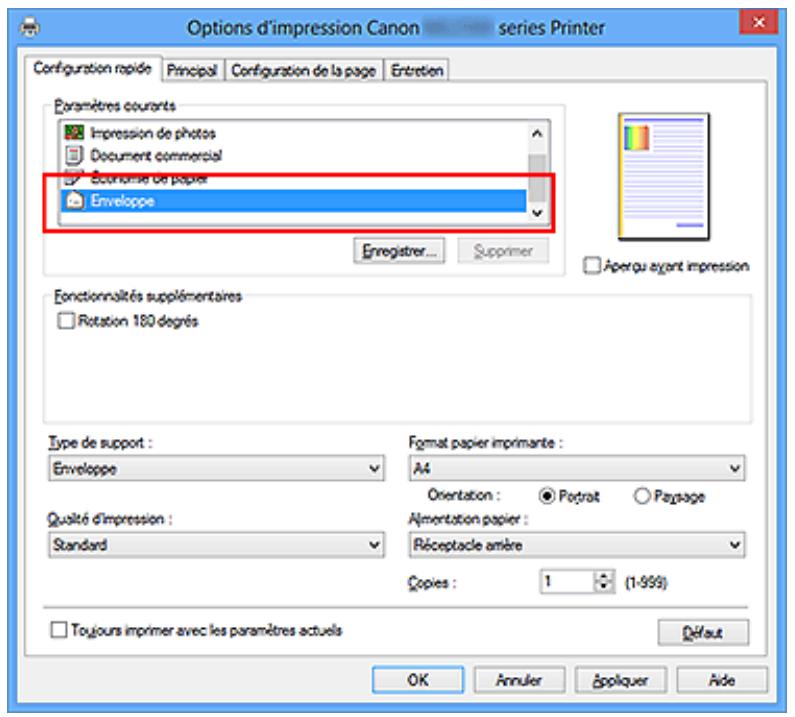
- Sélectionnez le type de support.
Sélectionnez Enveloppe dans la liste Paramètres courants de l'onglet Configuration rapide.
- Sélectionnez le format du papier.
Si la boîte de dialogue Paramètre de taille d'enveloppe est affichée, Sélectionnez Enveloppe commerciale 10, Enveloppe DL, puis cliquez sur OK.
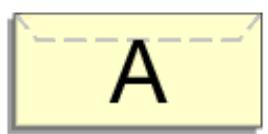
- Définissez l'orientation.
Pour imprimer le nom du destinataires horizontalement, selectionnez Paysage pour Orientation.
- Sélectionnez la qualité d'impression.
Dans Qualité d'impression, Sélectionnez Haute ou Standard, selon vos besoin.
- Terminate la configuration.
Cliquez sur OK.
Lorsque vous lancez l'impression, les données sont imprimées sur l'enveloppe.
Affichage d'un aperçu avant impression
Si vous utilisez le pilote d'imprimante XPS, remplacez « Aperçu Canon IJ » par « Aperçu Canon IJ XPS » lorsque vous lisez ces informations.
Vous pouvez afficher un aperçu avant impression et le vérifier.
Pour afficher un aperçu avant l'impression, procédez comme suit :
Vous pouvez également définir l'affichage des résultats d'impression sur l'onglet Configuration rapide.
- Ouvrez la fenêtre de configuration du pilote d'imprimante.
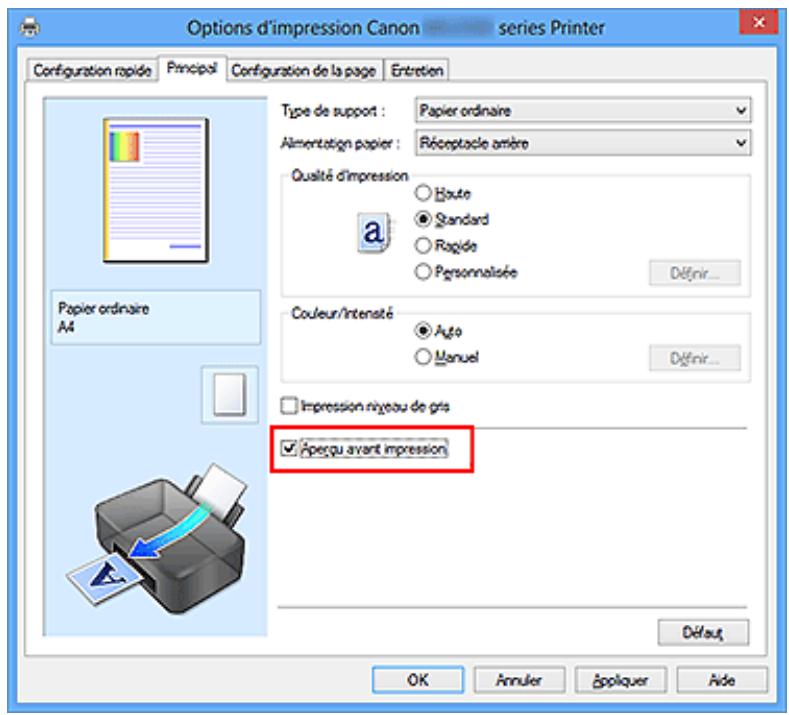
- Définissez l'aperçu.
Cochez la case Aperçu avant impression dans l'onglet Principal.
3. Terminate la configuration.
Cliquez sur OK.
Lorsque vous lancez l'impression, la fenêtre Aperçu Canon IJ s'ouvre et affiche les résultats de l'impression.
Important
- Dans la boîte de dialogue Réglage des couleurs manuel, l'onglet Réglage des couleurs contient la case à cocher Imprimer un motif pour ajuster les couleurs. Lorsque cette case à cocher est activée, l'option Aperçu avant impression est grisée et n'est pas disponible.
Rubrique connexe
Aperçu Canon IJ
Définition du format de papier (format personnelisé)
Vouss pouvez définir la largeur et la hauteur du papier lorsque le format correspondant n'est pas disponible dans le menu Format page. Ce type de format est dit « personnelisé »
Pour spécifique un format personnelisé, procédez comme suit :
Voussouvez également définir le format personnelisé dans Format papier imprimante sur l'onglet Configuration rapide.
- Définissez le format personnelisé dans le logiciel d'application.
Spécifiez le format personnelisé dans les paramètres de format de papier de votre logiciel d'application.

Important
Lorsque l'application à l'origine du document est dotée d'une fonction vous permettant de spécifier les valeurs de hauteur et de largeur, définissez ces valeurs dans l'application. Lorsque l'application à l'origine du document ne propose pas cette fonction ou si le document ne s'imprime pas correctement, utilisez le pilote d'imprimante pour définir ces valeurs.
- Ouvrez la fenêtre de configuration du pilote d'imprimante.
- Sélectionnez le format du papier.
Sélectionnez Personnelisé... pour Format page dans l'onglet Configuration de la page.
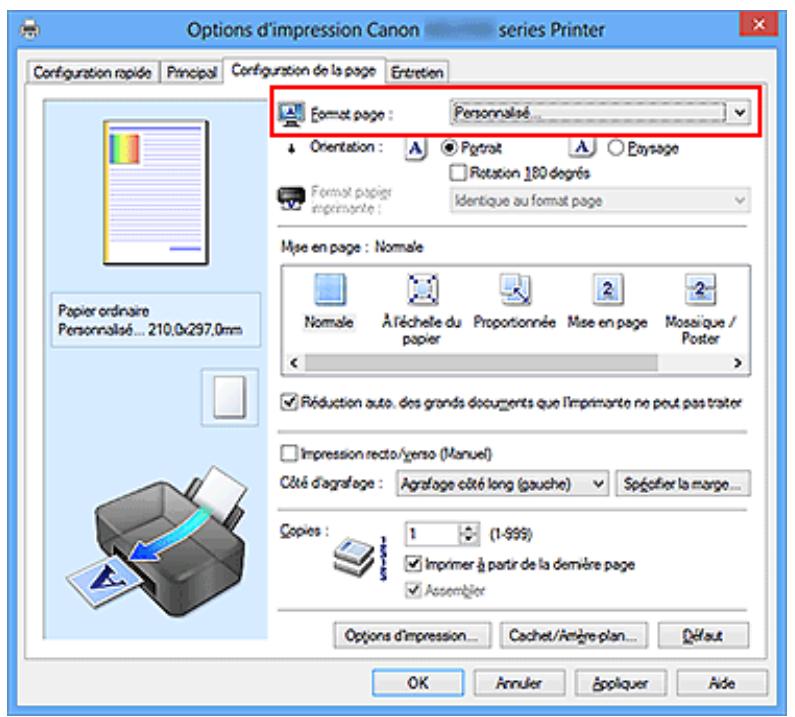
La boîte de dialogue Taille personnalisée s'affiche.
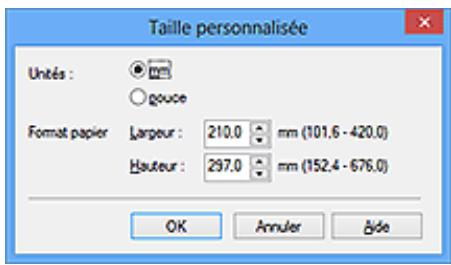
- Définissez le format de papier personnelisé.
Spécifiez Unités, puis entrez la Largeur et la Hauteur du papier à utiliser. Cliquez sur OK.
- Terminate la configuration.
Cliquez sur OK dans l'onglet Configuration de la page.
Lorsque vous lancez une impression, les données sont imprimées sur le format de papier spécifique.
Modification du document à imprimer ou réimpression à partir de l'histoire des impressions
Cette fonction n'est pas disponible lorsque le pilote d'imprimante IJ standard est utilisé.
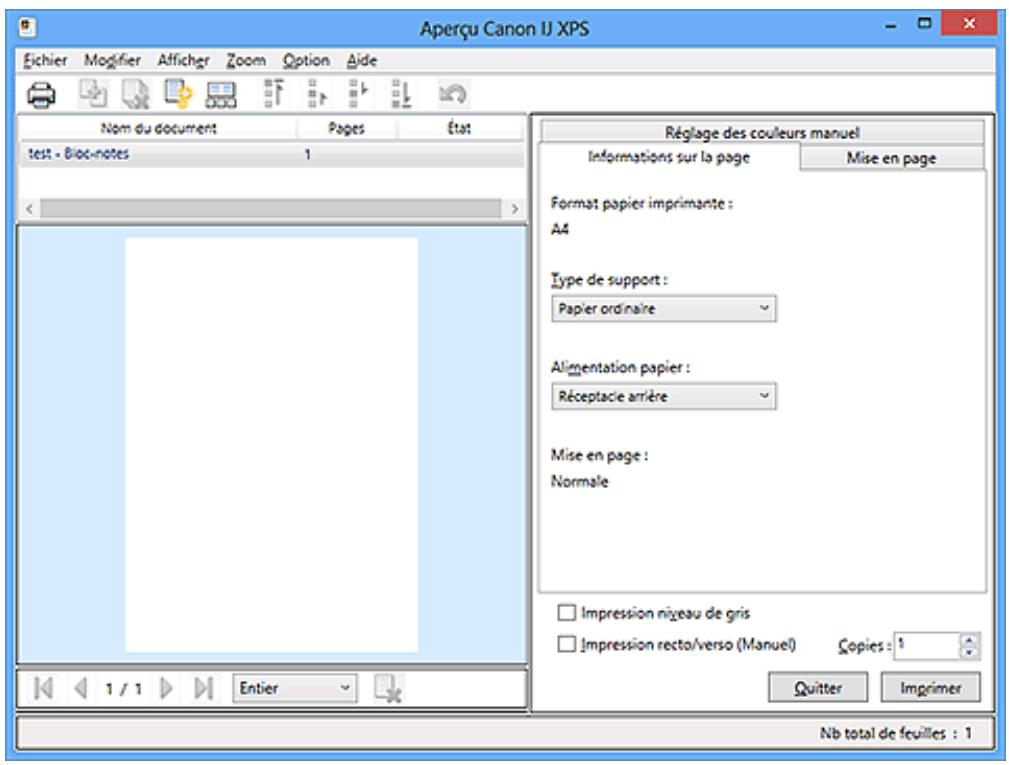
La fenêtre Aperçu Canon IJ XPS vous permet de modifier le document à imprimer ou de récapérer l'histoire des impressions en vue d'imprimer ce document.
Pour utiliser la fenêtre Aperçu Canon IJ XPS, procédez comme suit :
Remarque
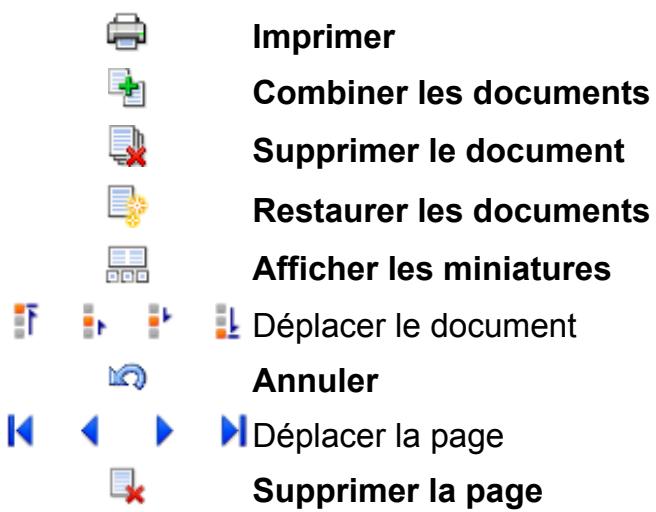
- Cliquez sur Afficher les miniatures pour afficher toutes les pages à imprimer dans le document sélectionné dans la liste Nom du document.
Pour masquer les pages à imprimer, cliquez de nouveau sur Afficher les miniatures.
Modification et impression d'un document à imprimer
Lorsque vous imprimez plusieurs documents ou pages, vous pouvez combiner des documents, modifier la série d'impression des documents ou des pages ou supprimer des documents ou des pages.
- Ouvrez la fenêtre de configuration du pilote d'imprimante.
- Définissez l'aperçu.
Cochez la case Aperçu avant impression dans l'onglet Principal.
- Terminate la configuration.
Cliquez sur OK.
La fenêtre Aperçu Canon IJ XPS s'ouvre et affiche un aperçu avant l'impression.
-
Modifiez les documents et les pages à imprimer.
-
Combinaison de documents à imprimer
Vous pouvez combiner plusieurs documents à imprimer de manière à ne plus en avoir qu'un seul.
Pour sélectionner plusieurs documents à imprimer, maintenez la touche Ctrl enfoncée et cliquez sur les documents à fusionner ou maintenez la touche Maj et appuyez sur la flèche haut ou bas.
Vouss pouvez également cliquer sur une zone vide de liste des documents et faire glisser la souris pour selectionner plusieurs documents.
La combinaison de documents à imprimer vous permet d'éviter l'insertion de pages blanches lorsque vous effectuez une impression recto/verso ou mise en page.
Sélectionnez les documents à combiner dans la liste Nom du document. Dans le menu Modifier, sélectionnez Combiner les documents sous Documents pour combiner les documents selon la série affichée. Lorsque vous combinez des documents, les documents sélectionnés avant l'opération de combinaison sont supprimés de la liste, tandis que le document combiné y est ajouté.
-
Modification de la série des documents ou pages à imprimer
-
Pour modifier la série des documents à imprimer, allez jusqu'à la liste Nom du document et Sélectionnez le document à déplacer. Ensuite, dans le menu Modifier, Sélectionnez Déplacer le document sous Documents, puis
sLECTIONnez l'élement approprié. Vous pouvez également cliquer et déplacer un document à imprimer pour modifier la série d'impression.
-
Pour modifier la série des pages à imprimer, cliquez sur Afficher les miniatures dans le menu Option et sélectionnez la page à déplacer. Ensemble, dans le menu Modifier, sélectionnez Déplacer la page sous Pages, puis sélectionnez l'élement approprié. Vous pouvez également cliquer et déplacer une page à imprimer pour modifier la série d'impression.
-
Suppression de documents et de pages à imprimer
-
Pour supprimer un document à imprimer, Sélectionnez le document cible dans la liste Nom du document. Dans le menu Modifier, Sélectionnez ensuite Documents puis Supprimer le document.
-
Pour supprimer une page à imprimer, cliquez sur Afficher les miniatures dans le menu Option et Sélectionnez la page à supprimer. Ensuite, dans le menu Modifier, Sélectionnez Supprimer la page sous Pages.
-
Restauration d'une page à imprimer
Vous pouvez restaurer des pages supprimées à l'aide de la commande Supprimer la page.
Pour restaurer des pages, activez la case Afficher les pages suprimées dans le menu Option, puis sélectionnez les pages à recupérer parmi les pages miniature affichées. Ensuite, dans le menu Modifier, sélectionnez Pages puis Restaurer la page.
Après avoir modifié les documents ou pages à imprimer, vous pouvez changer les paramètres d'impression dans les ontlets Informations sur la page, Mise en page et Réglage des couleurs manuel, si besoin est.
Important
Pour afficher les différents documents dans la liste, ouvrez l'aperçu et exécutez à nouveau l'impression.
Pour restaurer l'etat d'origine avant modification dans l'aperçu des documents à imprimer, Sélectionnez Restaurer les documents sous Documents dans le menu Modifier.
Si les paramètres d'impression des documents à combiner différé, il est possible qu'un message s'affiche.
Vérifiez le contenu du message affché avant de combiner les documents.
Si les documents à combiner ont des formats de sortie différents et que vous doivent effectuer une impression recto/verso ou mise en page, l'imprimante risque
de ne pas fournir le résultat d'impression escompté pour certaines pages.
Vérifiez donc l'aperçu avant d'imprimer.
- Selon les paramètres d'impression du document à imprimer, certaines fonctions peuvent ne pas être disponibles dans la fenêtre Aperçu Canon IJ XPS.

Remarque
- Vous pouvez renomer à votre guise la liste Nom du document.
5. Lancez l'impression.
Cliquez sur Imprimer.
Lorsque vous lancez l'impression, l'imprimante utilise les paramètres spécifique pour imprimer les données.
Réimpression depuis l'histoire des impressions
Lorsque vous cliquez sur Enregistrer l'histoire des impressions dans le menu Fichier pour activer ce réglage, le document imprimé depuis l'aperçu est enregistrré, de sorte que vous pouvez le réimprimer avec les mêmes paramètres.
1. Affichez l'histoire des impressions.
Ouvrez la fenêtre de configuration du pilote d'imprimante. Ensuite, dans l'onglet Entretien, sélectionnez Afficher l'historique des impressions.
Le document à imprimer enregistré apparaît dans l'aperçu.

Important
Pour limiter le nombre d'enregistrements de l'historique des impressions, cliquez sur Limité d'entrées de l'historique dans le menu Fichier.
Si le nombre limite d'enregistrements est dépasse, les enregistrements de l'histoire des impressions sont supprimés en commençant par le plus ancien.
2. Sélectionnez un document à imprimer.
Sélectionnez le document à imprimer dans la liste Nom du document.
3. Lancez l'impression.
Cliquez sur Imprimer.
Rubrique connexe
- Affichage d'un aperçu avant impression
Modification de la qualité d'impression et correction des données d'image
Définition du niveau de Qualité d'impression (Personnalisée)
- Impression d'un document couleur en monochrome
Définition de la correction des couleurs
- Impression photo optimale des données d'image
Réglage des couleurs avec le pilote d'imprimante
- Impression avec les profils ICC
Réglage de l'équilibre des couleurs
Réglage de l'équilibre des couleurs à l'aide de modèles (pilote d'imprimante)
Réglage de la luminosité
Réglage de l'intensité
Réglage du contraste
Réglage de l'intensité/du contraste à l'aide de modèles (pilote d'imprimante)
Définition du niveau de Qualité d'impression (Personnalisée)
Le niveau de qualité d'impression peut être définis dans Personalisée.
Pour définitir le niveau de qualité d'impression, procédez comme suit :
- Ouvrez la fenêtre de configuration du pilote d'imprimante.
- Sélectionnez la qualité d'impression.
Dans l'onglet Principal, Sélectionnez Personnalisée pour Qualité d'impression, puis cliquez sur Définir...
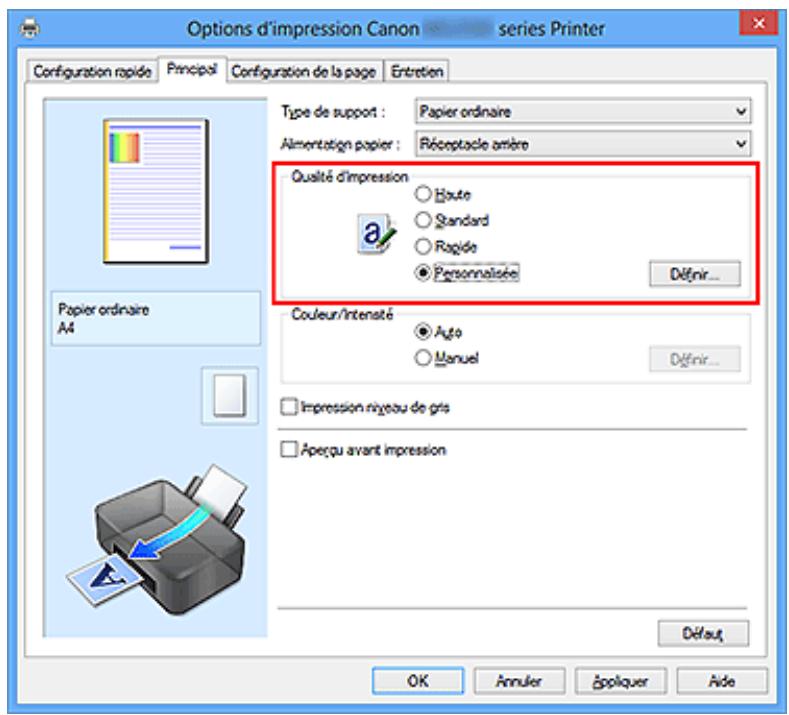
La boîte de dialogue Personnelisée apparait.
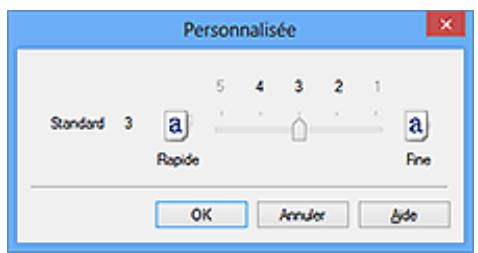
- Définissez le niveau de qualité d'impression
Faites glisser le curseur de réglage pour sélectionner le niveau de qualité d'impression et cliquez sur OK.
- Terminate la configuration.
Cliquez sur OK dans l'onglet Principal.
Lorsque vous lancez une impression, les données d'image sont imprimées avec le niveau de qualité d'impression sélectionné.

Important
- Certains niveaux de qualité d'impression ne peuvent pas être sélectionnés selon les paramètres du champ Type de support.
Rubriques connexes
Définition de la correction des couleurs
Réglage de l'équilibre des couleurs
Réglage de la luminosité
Réglage de l'intensité
Réglage du contraste
Impression d'un document couleur en monochrome
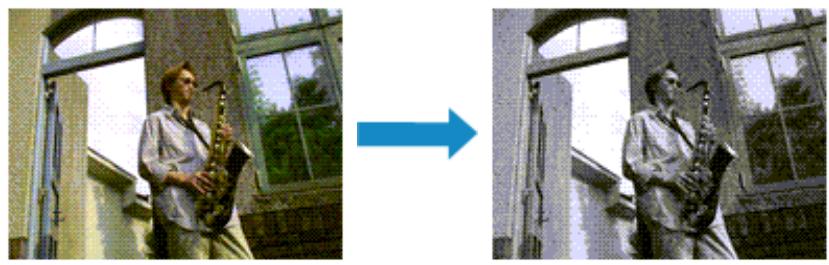
Pour imprimer un document couleur en monochrome, procédez comme suit :
Voussupposez également définir l'impression de niveau de gris dans les Fonctionnalités supplémentaires de l'onglet Configuration rapide.
- Ouvrez la fenêtre de configuration du pilote d'imprimante.
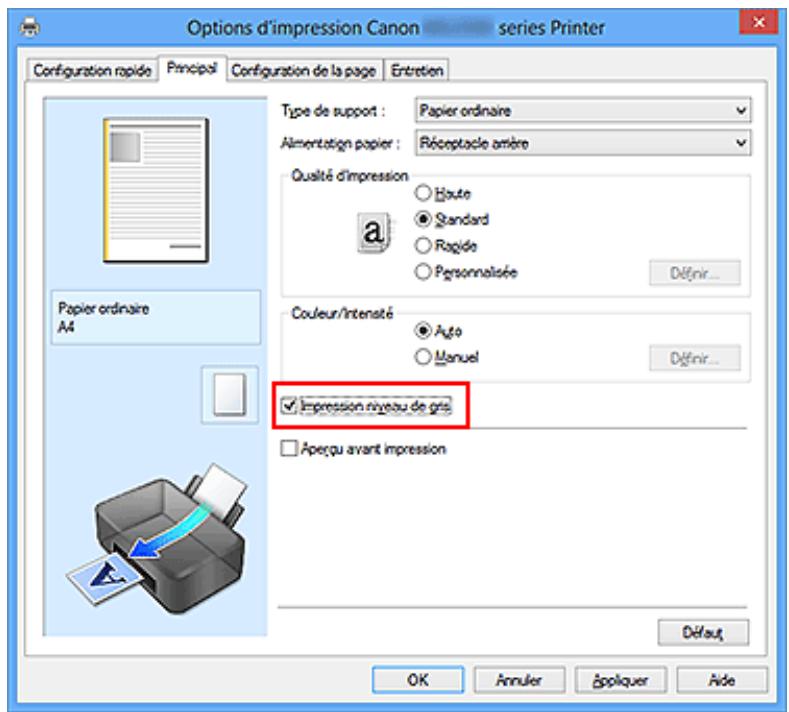
- Définissez l'impression en niveau de gris.
Cochez la case Impression niveau de gris dans l'onglet Principal.
- Terminate la configuration.
Cliquez sur OK.
Lorsque you lancez une impression, le document est converti en données niveau de gris. Cela you permit d'imprimer un document couleur en monochrome.
Important
Lorsque la case Impression niveau de gris est cochée, le pilote d'imprimante traite les données d'image au format sRGB. Dans ce cas, les couleurs effectivement imprimées peuvent être différentes de celles des données d'image de départ.
Lorsque vous utilisez la fonction Impression niveau de gris pour imprimer des données Adobe RGB, convertissez les données en données sRGB à l'aide d'un logiciel d'application.
Remarque
- Pendant une Impression niveau de gris, une faible quantité d'encre couleur peut être utilisée en même temps que l'encre noire.
Définition de la correction des couleurs
Vouss pouvez indiquer la méthode de correction des couleurs appropriée pour le type de document à imprimer.
En général, le pilote d'imprimante règle les couleurs sur le mode Photo couleur numérique Canon afin que les données soient imprimées avec les teintes que la plupart desgens préférent. Cette méthode convient à l'impression de données sRGB.
Si vous poulez effectuer une impression en utilisant l'espace chromatique (Adobe RGB ou sRGB) des données d'image de manière optimale, Sélectionnez ICM (Correspondance profil ICC). Lorsque vous souhaitez utiliser un logiciel d'application pour spécifique un profil ICC d'impression, Sélectionnez Aucune.
La procédure de réglage de la correction des couleurs est désrite ci-dessous :
Vous pouvez également définir la correction des couleurs dans l'onglet Configuration rapide en sélectionnant Impression de photos sous Paramètres courants, puis en sélectionnant Réglage manuel de la couleur/intensité sous Fonctionnalités supplémentaires.
- Ouvrez la fenêtre de configuration du pilote d'imprimante.
- Sélectionnez le réglage manuel des couleurs.
Dans l'onglet Principal, Sélectionnez Manuel pour Couleur/Intensité, puis cliquez sur Définir...
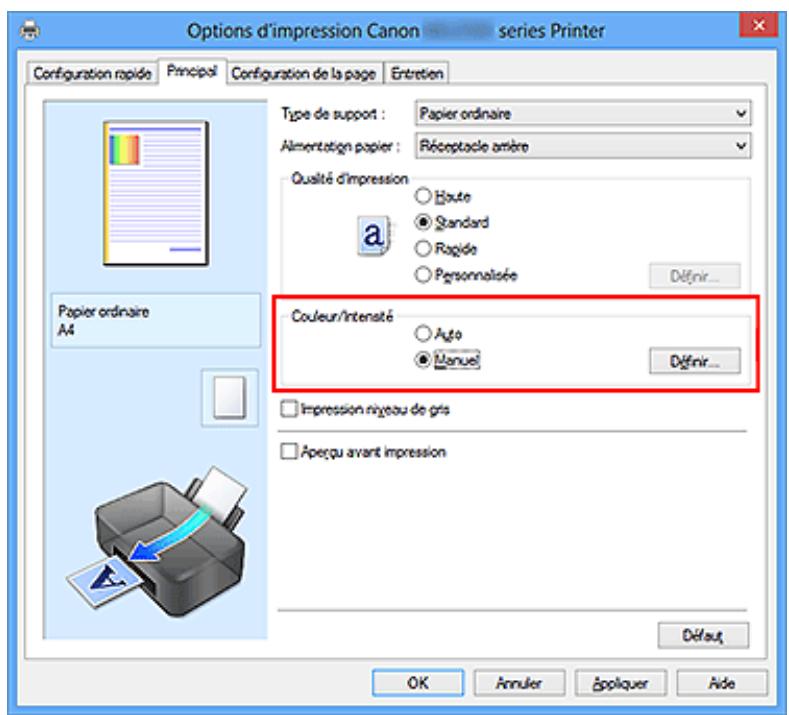
La boîte de dialogue Réglage des couleurs manuel apparait.
3. Sélectionnez la correction des couleurs.
Cliquez sur l'onglet Correspondance, sélectionnez le paramètre Correction des couleurs correspondant à vos besoin, puis cliquez sur OK.
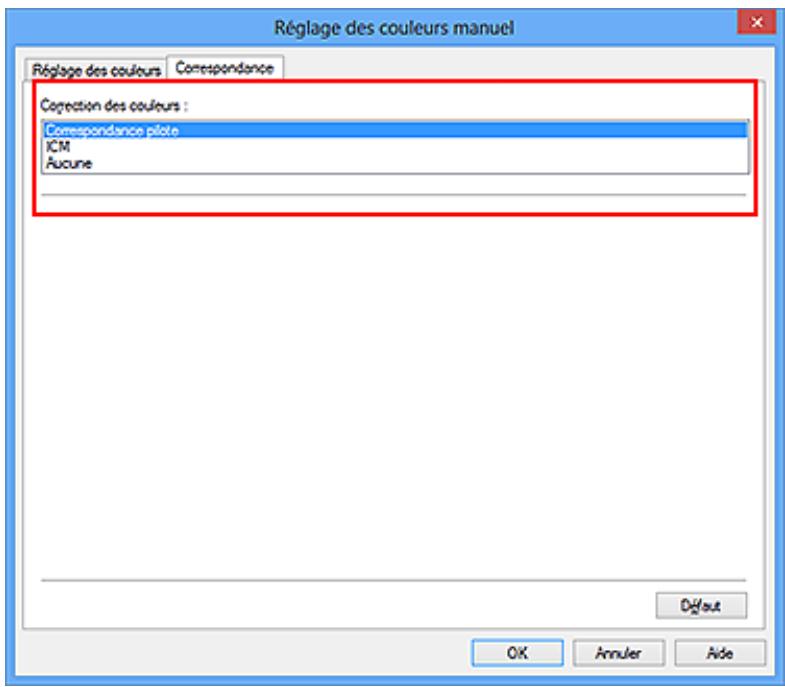
La Photo couleur numérique Canon vous permet d'imprimer les données sRGB avec les teintes que la plupart desgens préférent.
ICM (Correspondance profil ICC)
Ajusté les couleurs à l'aide d'un profil ICC lors de l'impression.
Spécifiez le profil d'entrée à utiliser.
Aucune
Le pilote d'imprimante n'effectue aucune correction des couleurs. Sélectionnez cette option lorsque vous spécifie un profil ICC d'impression créé séparément dans une application pour l'impression de données.
4. Terminate la configuration.
Cliquez sur OK dans l'onglet Principal.
Lorsque vous lancez l'impression, le document est imprimé avec la correction des couleurs spécifique.
Important
Lorsque l'option ICM est désactivée dans le logiciel d'application, vous ne pouvez pas sélectionner ICM pour Correction des couleurs, et il se peut que l'imprimante ne parvienne pas à imprimer les données d'image correctement.
Lorsque la case Impression niveau de gris de l'onglet Principal est cochée, l'options Correction des couleurs est grisée et n'est pas disponible.
Rubriques connexes
- Impression photo optimale des données d'image
Réglage des couleurs avec le pilote d'imprimante - Impression avec les profils ICC
Impression photo optimale des données d'image
Lorsque les personnes impriment des images capturées à l'aide d'appareils photo numériques, elles ont parfois l'impression que les teintes imprimées sont différentes de celles de l'image réelle ou de celles qui apparaissent à l'écran.
Pour obtenir des résultats d'impression aussi proches que possible des teintes souhaitées, vous doivent déslectionner la méthode d'impression la最好的 adaptation à l'application utilisée ou au but reçuchéé.
Gestion des couleurs
Les péripériques tels que les apparèils photo numériques, les scanners, les écrans et les imprimantes traitent les couleurs différément. La gestion des couleurs (correspondance des couleurs) est une méthode qui gère des couleurs dépendantes du péripérisque sous la forme d'un espace chromatique commun.
Dans Windows, un système de gestion des couleurs appelé ICM est intégré au système d'exploitation.
Adobe RGB et sRGB sont des espaces chromatiques couramment utilisés. Adobe RGB propose un espace chromatique plus étendu que sRGB.
Les profils ICC convertissent les couleurs dépendantes des périphériques en espace chromatique commun. L'utilisation d'un profil ICC et la mise en place de la gestion des couleurs permettent de définir l'espace chromatique des données d'image dans la zone de reproduction des couleurs que l'imprimante peut exprimer.
Sélection d'une méthode d'impression adaptée aux données d'image
La méthode d'impression recommandée dépend de l'espace chromatique (Adobe RGB ou sRGB) des données d'image ou du logiciel d'application à utiliser.
Il existe deux méthodes classiques d'impression.
Vérifiez l'espace chromatique (Adobe RGB ou sRGB) des données d'image et le logiciel d'application à utiliser, puis selectionnez la méthode d'impression adaptée au but recherché.
Réglage des couleurs avec le pilote d'imprimante
Décrit la procédure d'impression de données sRGB à l'aide de la fonction de correction des couleurs du pilote d'imprimante.
Pour imprimer à l'aide de la Photo couleur numérique Canon
L'imprimante imprime les données avec les teintes que la plupart desgens aiment, en reproduisant les couleurs des données d'image de l'original et réalisant des effets en trois dimensions avec des contrastes elevés et nets.
- Pour imprimer des données en appliquant directement les résultats d'édition et de retouche d'une application
Lors de l'impression des données, l'imprimante accentue les différences entre les zones claires et foncées, sans affecter les zones les plus claires et les plus foncées.
Lors de l'impression des données, l'imprimante applique les résultats des régles précis, tels que l'ajustement de la luminosité effectué à l'aide d'un logiciel d'application.
Impression avec les profils ICC
Décrit la procédure d'impression de données à l'aide de l'espace chromatique Adobe RGB ou sRGB.
Vouss pouvez imprimer des données avec un espace chromatique commun en configurant l'application et le pilote d'imprimante de telle sorte que la gestion des couleurs corresponde au profil ICC d'entrée des données d'image.
La méthode de configuration du pilote d'imprimante dépend de l'application à utiliser.
Réglage des couleurs avec le pilote d'imprimante
Vous pouvez préciser la fonction de correction des couleurs du pilote d'imprimante pour qu'il imprime les données sRGB avec les teintes que la plupart desgens préférent à l'aide de la Photo couleur numérique Canon.
Lorsque vous imprimez depuis une application capable d'identifier des profils ICC et qui vous permet de les spécifier, utilisez un profil ICC d'impression dans l'application et sélectionnez des paramètres de gestion des couleurs.
La procédure de réglage des couleurs avec le pilote d'imprimante est désrite ci-dessous :
- Ouvrez la fenêtre de configuration du pilote d'imprimante.
- Sélectionnez le réglage manuel des couleurs.
Dans l'onglet Principal, Sélectionnez Manuel pour Couleur/Intensité, puis cliquez sur Définir...
La boîte de dialogue Réglage des couleurs manuel apparait.
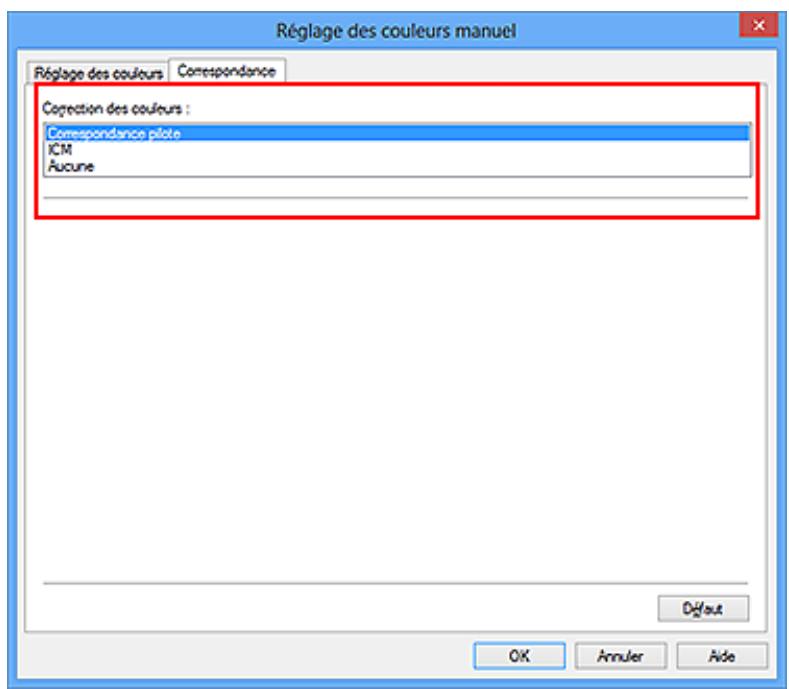
- Sélectionnez la correction des couleurs.
Cliquez sur l'onglet Correspondance, puis selectionnez Correspondance pilote pour Correction des couleurs.
- Définissez les autres éléments.
Si nécessaire, cliquez sur l'onglet Réglage des couleurs, modifiez l'équilibre des couleurs (Cyan, Magenta, Jaune), ajustez les paramètres Luminosité, Intensité et Contraste, puis cliquez sur OK.
5. Terminate la configuration.
Cliquez sur OK dans l'onglet Principal.
Lorsque vous lancez l'impression, le pilote d'imprimante règle les couleurs pour l'impression des données.
Rubriques connexes
Définition du niveau de Qualité d'impression (Personnalisée)
Définition de la correction des couleurs
Réglage de l'équilibre des couleurs
Réglage de la luminosité
Réglage de l'intensité
Réglage du contraste
Impression avec les profils ICC
Lorsque les données d'image possèdent un profil ICC d'entrée, vous pouvez utiliser l'espace chromatique (Adobe RGB ou sRGB) des données pour l'impression.
La procédure de configuration du pilote d'imprimante dépend de l'application utilisée pour imprimer.
Définition d'un profil ICC à partir d'une application et impression des données
Lorsque you imprimez les résultats d'edition et de retouche d'Adobe Photoshop, de Canon Digital Photo Professional ou de tout autre logiciel d'application vous permettant des spécifier des profils ICC d'entrée et d'impression, vous utilisez en fait l'espace chromatique du profil ICC d'entrée spécifique dans les données d'image.
Pour utiliser cette méthode d'impression, servez-vous de votre application afin de sélectionner des options de gestion des couleurs et d'indiquer un profil ICC d'entrée, ainsi qu'un profil ICC d'impression dans les données d'image.
Meme si vous imprimez à l'aide d'un profil ICC d'impression que vous avez vous-même créé dans votre application, voirlez à selectionner des options de gestion des couleurs dans votre application.
Pour plus d'informations, reportez-vous au manuel de l'application utilisée.
- Ouvrez la fenêtre de configuration du pilote d'imprimante.
- Sélectionnez le réglage manuel des couleurs.
Dans l'onglet Principal, Sélectionnez Manuel pour Couleur/Intensité, puis cliquez sur Définir...
La boîte de dialogue Réglage des couleurs manuel apparait.
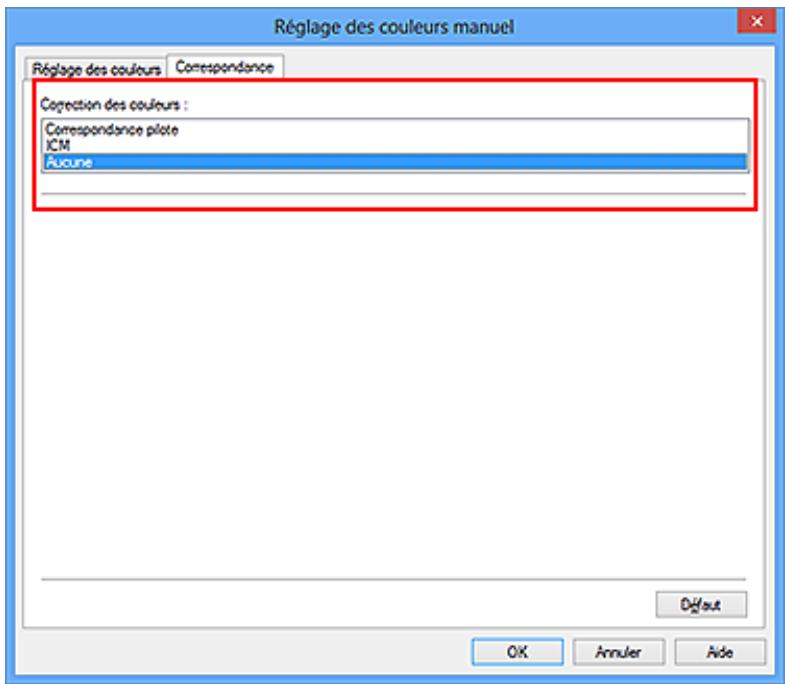
- Sélectionnez la correction des couleurs.
Cliquez sur l'onglet Correspondance et selectionnez Aucune pour Correction des couleurs.
4. Définissez les autres éléments.
Si nécessaire, cliquez sur l'onglet Réglage des couleurs, modifiez l'équilibre des couleurs (Cyan, Magenta, Jaune), ajustez les paramètres Luminosité, Intensité et Contraste, puis cliquez sur OK.
5. Terminate la configuration.
Cliquez sur OK dans l'onglet Principal.
Lorsque vous lancez l'impression, la machine utilise l'espace chromatique des données d'image.
Définition d'un profil ICC avec le pilote d'imprimante avant de procéder à l'impression
Pour imprimer à partir d'une application qui est incapable d'identifier des profils ICC d'entrée ou qui ne vous permit pas d'en spécifier un, utilisez l'espace chromatique du profil ICC d'entrée (sRGB) figurant dans les données. Lorsque vous imprimez des données Adobe RGB, vous pouvez imprimer les données avec l'espace chromatique Adobe RGB, même si le logiciel d'application ne prend pas en charge Adobe RGB.
- Ouvrez la fenêtre de configuration du pilote d'imprimante.
- Sélectionnez le réglage manuel des couleurs.
Dans l'onglet Principal, Sélectionnez Manuel pour Couleur/Intensité, puis cliquez sur Définir...
La boîte de dialogue Réglage des couleurs manuel apparait.
3. Sélectionnez la correction des couleurs.
Cliquez sur l'onglet Correspondance, puis selectionnez ICM (Correspondance profil ICC) pour Correction des couleurs.
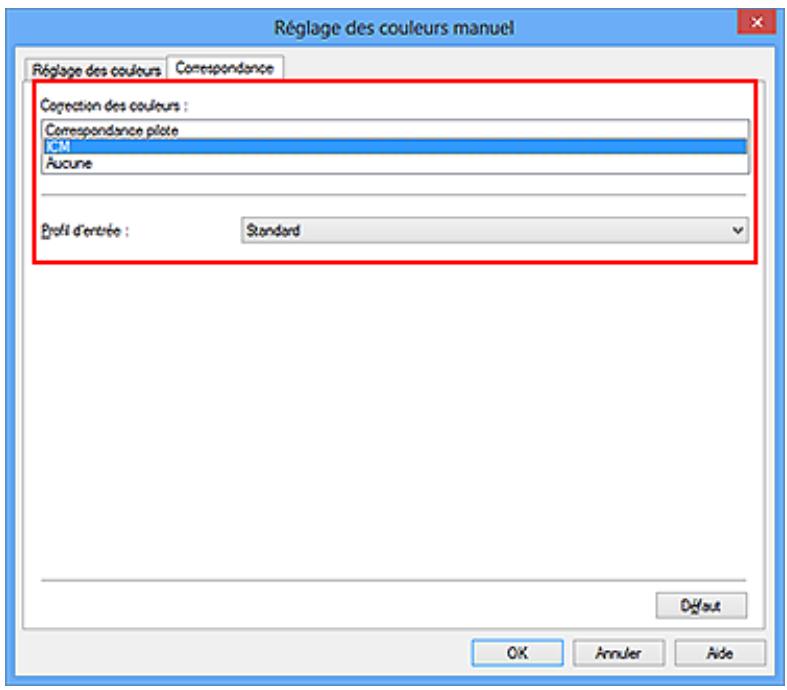
4. Sélectionnez le profil d'entrée.
Sélectionnez un Profil d'entrée correspondant à l'espace chromatique des données d'image.
- Pour les données sRGB ou les données sans profil ICC d'entrée : Sélectionnez Standard.
Pour les données Adobe RGB : Sélectionnez Adobe RGB (1998).
Important
Lorsque l'application précise un profil d'entrée, le paramètre de profil d'entrée du pilote d'imprimante n'est plus valide.
Lorsqu'aucun profil ICC d'entrée n'est installé sur votre ordinateur, l'option Adobe RGB (1998) n'apparaît pas.
5. Définissez les autres éléments.
Si nécessaire, cliquez sur l'onglet Réglage des couleurs, modifiez l'équilibre des couleurs (Cyan, Magenta, Jaune), ajustez les paramètres Luminosité, Intensité et Contraste, puis cliquez sur OK.
6. Terminate la configuration.
Cliquez sur OK dans l'onglet Principal.
Lorsque vous lancez l'impression, la machine utilise l'espace chromatique des données d'image.
Rubriques connexes
Définition du niveau de Qualité d'impression (Personnalisée)
Définition de la correction des couleurs
Réglage de l'équilibre des couleurs
Réglage de la luminosité
Réglage de l'intensité
Réglage du contraste
Réglage de l'équilibre des couleurs
You pouze ajuster les nuances de couleur pendant l'impression.
Du fait que cette fonction permet d'ajuster l'équilibre des couleurs du document imprimé en modifiant les ratios d'encre de chaque couleur, l'équilibre global des couleurs du document est affecté. Utilisez l'application lorsque vous souhaitez modifier l'équilibre des couleurs de façon significative. Utilisez le pilote d'imprimante uniquement lorsque le réglage de l'équilibre des couleurs doit être minime.
L'exemple suivant présente le cas où l'équilibre des couleurs est utilisé pour augmenter l'intensité de la couleur cyan et réduire l'intensité de la couleur jaune de sorte que les couleurs globales soient plus uniformes.
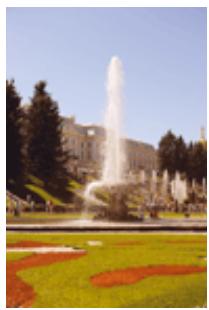
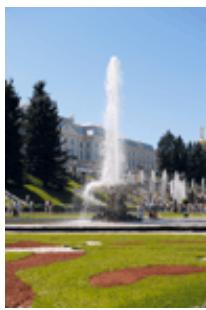
Sans réglage Équilibre des couleurs modifié
La procédure de réglage de l'équilibre des couleurs est décrite ci-dessous :
Vous pouvez également définir l'équilibre des couleurs dans l'onglet Configuration rapide en sélectionnant Impression de photos sous Paramètres courants, puis en sélectionnant Réglage manuel de la couleur/intensité sous Fonctionnalités supplémentaires.
- Ouvrez la fenêtre de configuration du pilote d'imprimante.
- Sélectionnez le réglage manuel des couleurs.
Dans l'onglet Principal, Sélectionnez Manuel pour Couleur/Intensité, puis cliquez sur Définir...
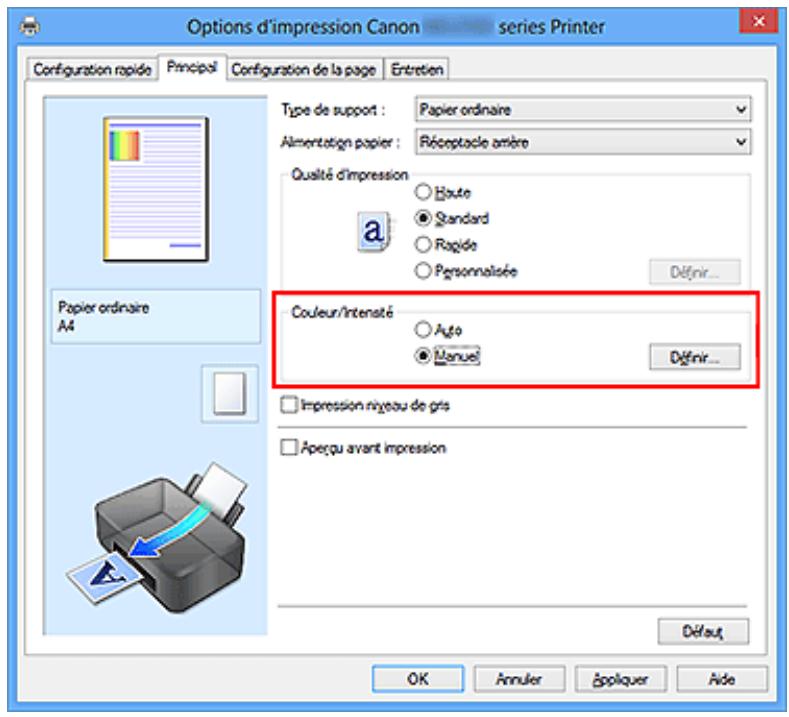
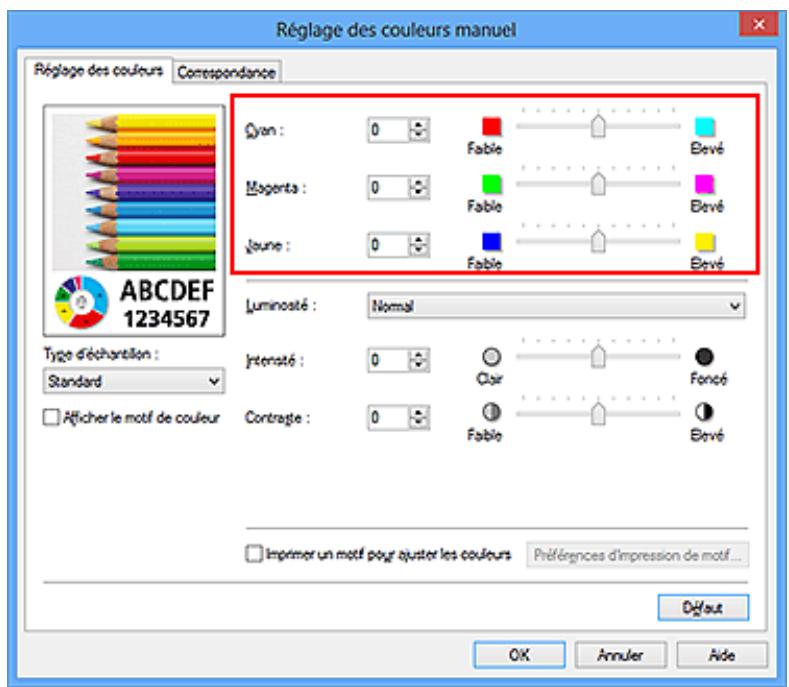
La boîte de dialogue Réglage des couleurs manuel apparait.
3. Équilibre des couleurs modifié
Des curseurs distincts existent pour le Cyan, le Magenta et le Jaune. Les couleurs sont renforcées lorsque vous déplacez le curseur correspondant vers la droite et elles sont attenuées lorsque vous le déplacez vers la gauche. Par exemple, l'atténuation de la couleur cyan entraîne le renforcement de la couleur rouge.
Vous pouvez également entraire directement une valeur dans la zone associée au scourer. Entrez une valeur comprise entre -50 et 50. Les paramètres actuels sont affichés dans l'aperçu des paramètres sur le côté gauche du pilote d'imprimante.
Après avoir ajusté chaque couleur, cliquez sur OK.
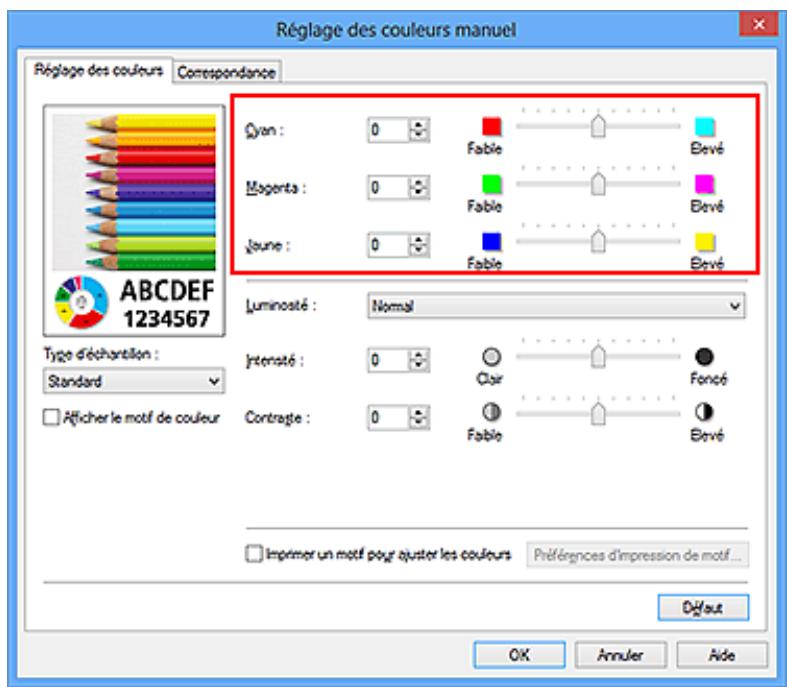
Réglez le curseur progressivement.
4. Terminate la configuration.
Cliquez sur OK dans l'onglet Principal.
Lorsque vous lancez l'impression, le document est imprimé avec l'équilibre des couleurs réglé.

Important
Lorsque la case à cocher Impression niveau de gris est activée dans l'onglet Principal, l'équilibre des couleurs (Cyan, Magenta, Jaune) apparait grisé et n'est pas disponible.
Rubriques connexes
- Définition du niveau de Qualité d'impression (Personnalisée)
Définition de la correction des couleurs - Réglage de l'équilibre des couleurs à l'aide de modèles (pilote d'imprimante)
Réglage de la luminosité
Réglage de l'intensité
Réglage du contraste
Réglage de l'intensité/du contraste à l'aide de modèles (pilote d'imprimante)
Réglage de l'équilibre des couleurs à l'aide de modèles (pilote d'imprimante)
Vous pouvez examiner les résultats d'impression du motif et régler l'équilibre des couleurs. Lorsque vous modifiez l'équilibre des couleurs ou l'intensité/le contraste d'un document, la fonction d'impression du motif vous permet d'imprimer les résultats de ce réglage ainsi que les valeurs d'ajustement sous forme de liste.
La procédure de réglage de l'équilibre des couleurs en fonction du motif est décrite CIDESSSous.
- Ouvrez la fenêtre de configuration du pilote d'imprimante.
- Sélectionnez le réglage manuel des couleurs.
Dans l'onglet Principal, Sélectionnez Manuel pour Couleur/Intensité, puis cliquez sur Définir...
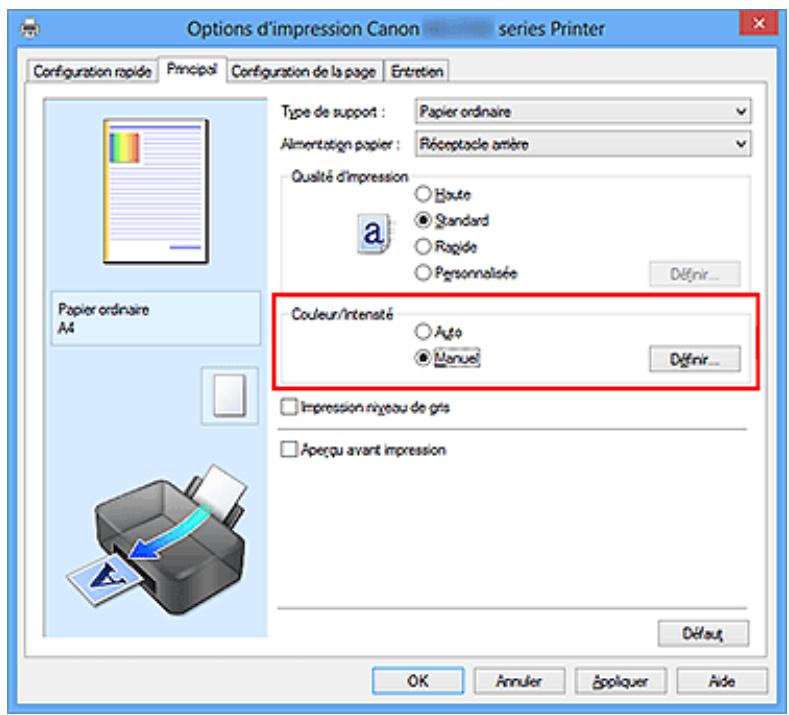
La boîte de dialogue Réglage des couleurs manuel apparait.
- Sélection de l'impression du motif
Dans l'onglet Réglage des couleurs, activez la case Imprimer un motif pour ajuster les couleurs, puis cliquez sur Préférences d'impression de motifs....
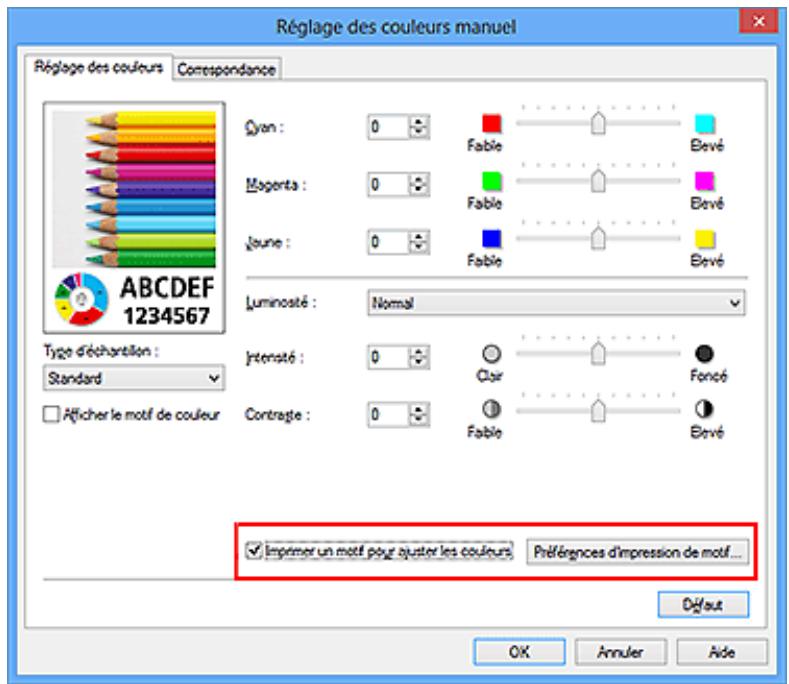
4. Configuration de l'impression du motif
Lorsque la boîte de dialogue Impression du motif s'ouvre, définissez les éléments suivants, puis cliquez sur OK.
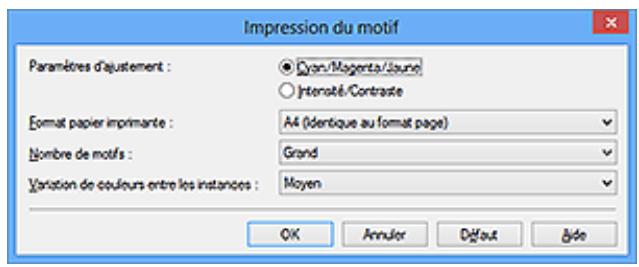
Paramètres d'ajustement
Sélectionnez Cyan/Magenta/Jaune.
Important
Lorsque la case à cocher Impression niveau de gris est activée dans l'onglet Principal, les options Cyan/Magenta/Jaune apparaisent grisées et ne sont pas disponibles.
Format papier imprimante
Sélectionnez le format de papier à utiliser pour l'impression du motif.
Remarque
En fonction du format de papier sélectionné dans l'onglet Configuration de la page, il se peut que certains formats ne puissant pas être sélectionnés.
Nombre de motifs
Sélectionnez La plus grande, Grand ou Petit pour définir le nombre de motifs à imprimer.

Remarque
- Les options La plus grande et Grand ne peuvent pas etre selectionnées lorsque certains formats de papier ou de sortie sont selectionnés.
Variation de couleurs entre les instances
Définissez le degré de variation de couleurs entre les motifs voisins.

Remarque
Grand fait environ le double de la taille de Moyenne, et Petit représenté environ la moitié de la taille de Moyenne.
5. Vérification des résultats d'impression du motif
Dans l'onglet Réglage des couleurs, Sélectionnez OK pour fermer la boîte de dialogue Réglage des couleurs manuel.
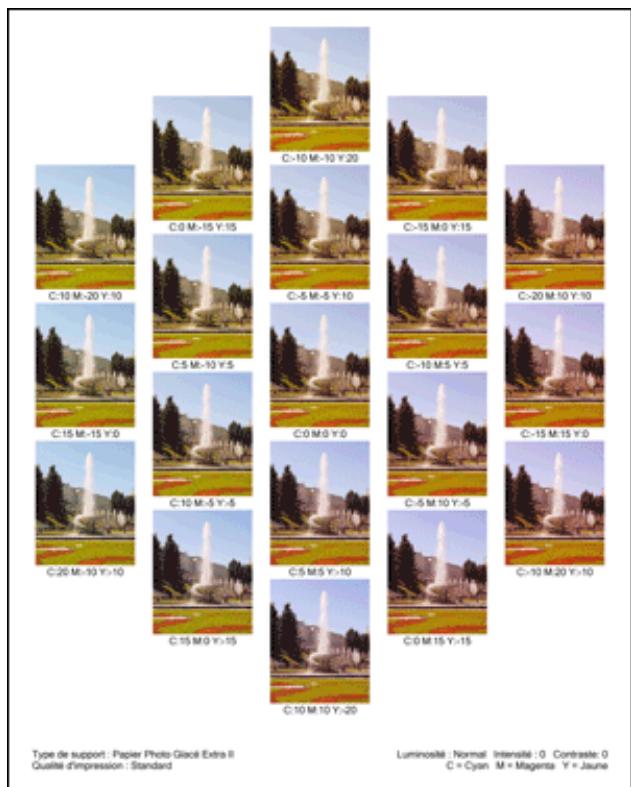
Dans l'onglet Principal, Sélectionnez OK, puis lancez l'impression. La machine imprime alors un motif dans lequel l'équilibre des couleurs que vous avez définiti figure au centre.

Important
Normalement, les motifs sont imprimés avec les réglages d'équilibre des couleurs comme valeurs centrales. Toutefois, lorsque l'option Noir seulement est
séléctionnée pour Paramètres de cartouche d'encre dans l'onglet Entretien, les réglages d'équilibre des couleurs ne sont pas appliqués à l'impression des motifs.
6. Réglage de l'équilibre des couleurs
Examinez les résultats d'impression et selectionnez votre image favorite. Entrez ensuite les chiffres relatifs à l'équilibre des couleurs situés en bas de cette image dans les champs Cyan, Magenta et Jaune de l'onglet Réglage des couleurs. Désactivez la case à cocher Imprimer un motif pour ajuster les couleurs, puis cliquez sur OK.

Remarque
- Vous pouvez également définir l'équilibre des couleurs dans l'onglet Configuration rapide en sélectionnant Impression de photos sous Paramètres courants, puis en sélectionnant Réglage manuel de la valeur/intensité sous Fonctionnalités supplémentaires.
7. Terminate la configuration.
Cliquez sur OK dans l'onglet Principal.
Lorsque vous lancez une impression, le document est ensuite imprimé avec l'équilibre des couleurs régle à l'aide de la fonction d'impression du motif.

Important
Lorsque l'option Imprimer un motif pour ajuster les couleurs est selectionnée dans l'onglet Réglage des couleurs, les éléments suivants sont grisés et ne peuvent pas être définis :
-
Aperçu avant impression de l'onglet Principal
-
Côté d'agrafage et Spécifier la marge... dans l'onglet Configuration de la page (Lorsque l'options Impression recto/verso (Manuel) est définie, seule l'options Côté d'agrafage peut être définie.)
VouspouvezimprimerunmotifsisleparametreMiseenpagede l'onglet Configurationde la pageestNormale.
Lorsque la case Impression niveau de gris de l'onglet Principal est cochée, les couleurs Cyan, Magenta et Jaune sont grisées et indisponibles. - Selon le logiciel d'application utilisé, cette fonction peut ne pas être disponible.
Rubriques connexes
Réglage de l'équilibre des couleurs
Réglage de l'intensité
Réglage du contraste
Réglage de l'intensité/du contraste à l'aide de modèles (pilote d'imprimante)
Réglage de la luminosité
Vouss pouvez ajuster la luminosité des données d'image globales pendant l'impression.
Cette fonction ne modifie pas le blanc pur ni le noir pur, mais elle modifie la luminosité des couleurs intermédiaires.
L'exemple suivant présente le résultat d'impression lorsque le paramètre de luminosité est modifié.
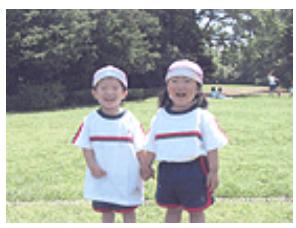
L'option Clair est sélectionnée
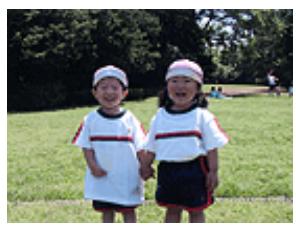
L'option Normal est sélectionnée

L'option Foncé est sélectionnée
La procédure de réglage de la luminosité est décrite ci-dessous :
Vous pouvez également définir la luminosité dans l'onglet Configuration rapide en sélectionnant Impression de photos sous Paramètres courants, puis en sélectionnant Réglage manuel de la couleur/intensité sous Fonctionnalités supplémentaires.
- Ouvrez la fenêtre de configuration du pilote d'imprimante.
- Sélectionnez le réglage manuel des couleurs.
Dans l'onglet Principal, Sélectionnez Manuel pour Couleur/Intensité, puis cliquez sur Définir...
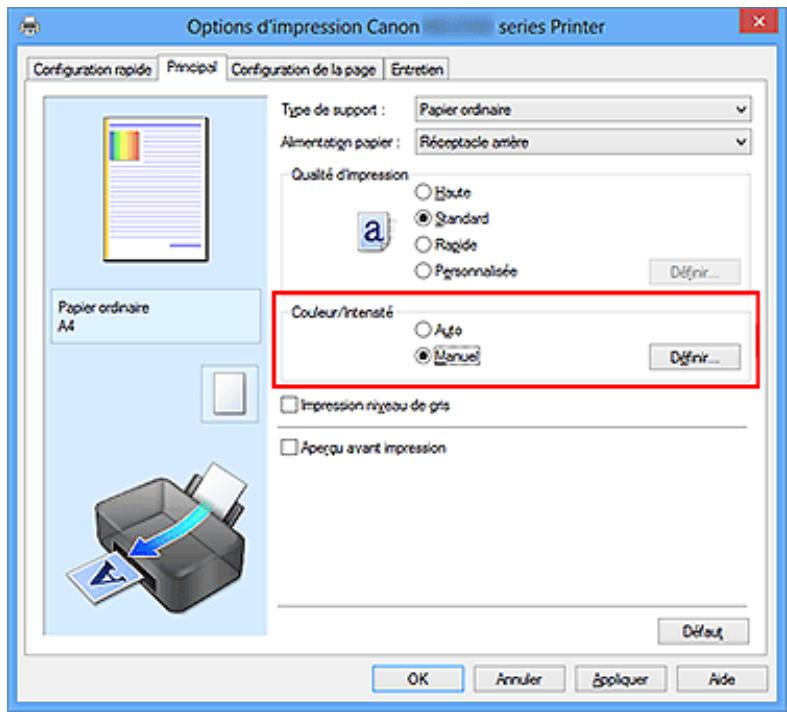
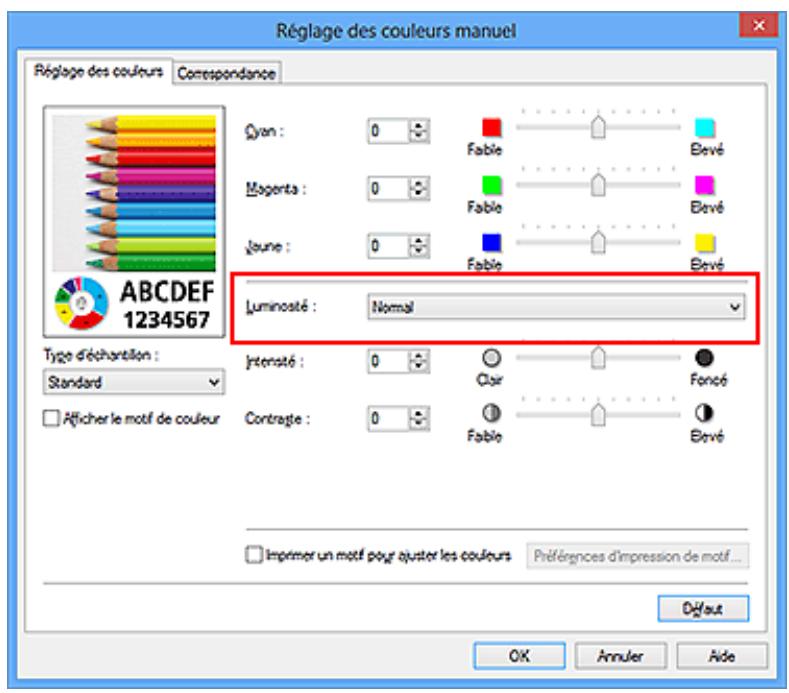
La boîte de dialogue Réglage des couleurs manuel apparait.
3. Spécifiez la luminosité.
Sélectionnez Clair, Normal ou Foncé pour Luminosite, puis cliquez sur OK. Les paramètres actuels sont affichés dans l'aperçu des paramètres sur le côté gauche du pilote d'imprimante.
4. Terminate la configuration.
Cliquez sur OK dans l'onglet Principal.
Lorsque vous lancez une impression, les données sont imprimées avec la luminosité spécifique.
Rubriques connexes
Définition du niveau de Qualité d'impression (Personnalisée)
Définition de la correction des couleurs
Réglage de l'équilibre des couleurs
Réglage de l'intensité
Réglage du contraste
Réglage de l'intensité
Voussouvez allégé (éclaircir) ou intensifier (obscurcir) les couleurs des données d'imagelobales pendant l'impression.
L'exemple suivant présente le cas où l'intensité est augmentée de façon à ce que toutes les couleurs soient plus intenses au moment de l'impression des données d'image.
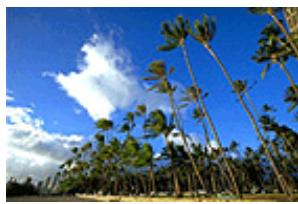
Sans réglage
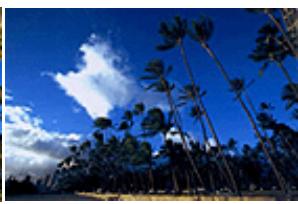
Intensité renforcée
La procédure de réglage de l'intensité est décrite ci-dessous :
Vous pouvez également définir l'intensité dans l'onglet Configuration rapide en sélectionnant Impression de photos sous Paramètres courants, puis en Sélectionnant Réglage manuel de la couleur/intensité sous Fonctionnalités supplémentaires.
- Ouvrez la fenêtre de configuration du pilote d'imprimante.
- Sélectionnez le réglage manuel des couleurs.
Dans l'onglet Principal, Sélectionnez Manuel pour Couleur/Intensité, puis cliquez sur Définir...
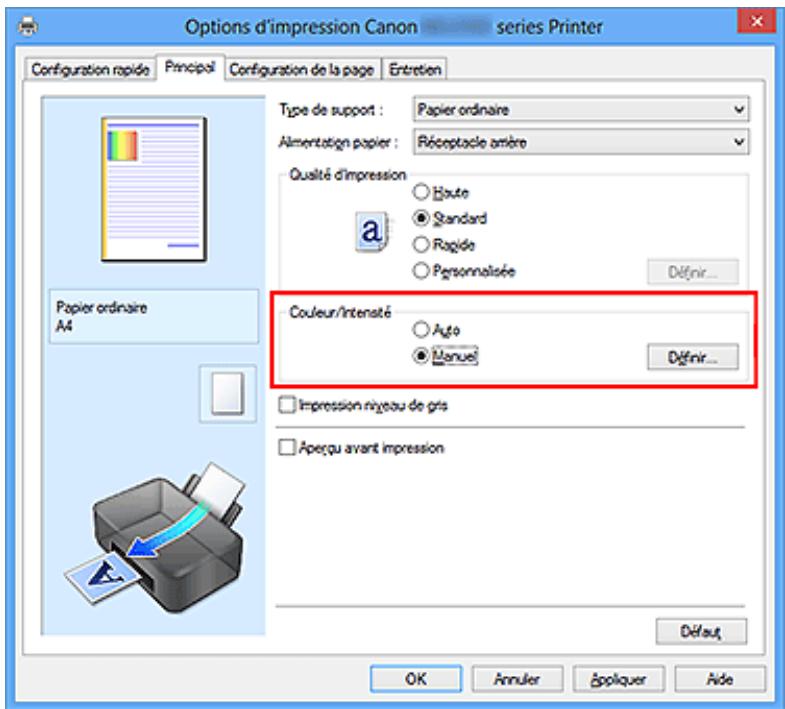
La boîte de dialogue Réglage des couleurs manuel apparait.
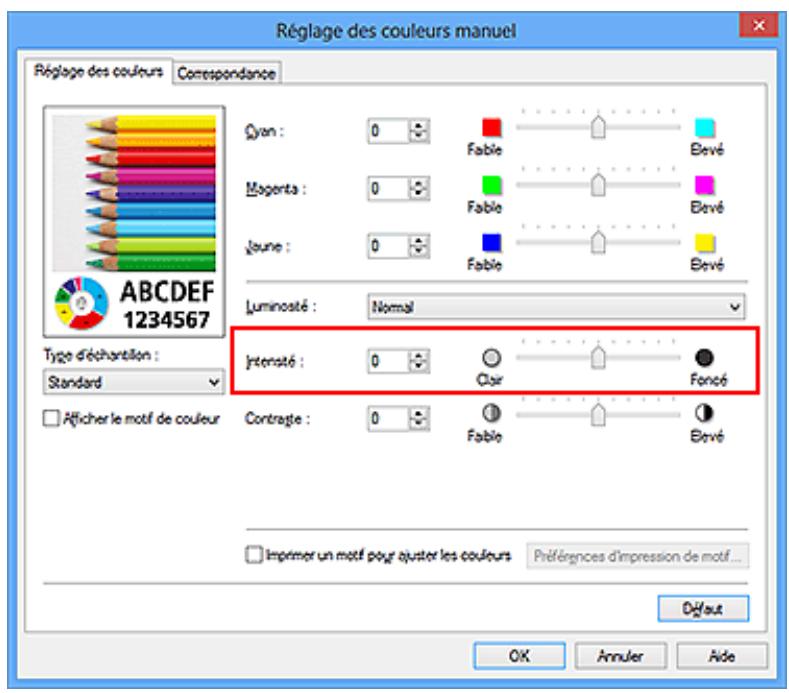
- Réglez l'intensité.
Déplacez le curseur Intensité vers la droite pour intensifier (obscurcir) les couleurs, et vers la gauche pour allégger (éclaircir) les couleurs.
Vous pouvez également entraire directement une valeur dans la zone associée au curseur. Entrez une valeur comprise entre -50 et 50. Les paramètres actuels sont affichés dans l'aperçu des paramètres sur le côté gauche du pilote d'imprimante.
Après avoir ajusté chaque couleur, cliquez sur OK.
Important
- Réglez le curseur progressivement.
4. Terminate la configuration.
Cliquez sur OK dans l'onglet Principal.
Lorsque vous lancez l'impression, les données d'image sont imprimées avec l'intensité réglée.
Rubriques connexes
Définition du niveau de Qualité d'impression (Personnalisée)
Définition de la correction des couleurs
Réglage de l'équilibre des couleurs
- Réglage de l'équilibre des couleurs à l'aide de modèles (pilote d'imprimante)
Réglage de la luminosité
Réglage du contraste
Réglage de l'intensité/du contraste à l'aide de modèles (pilote d'imprimante)
Réglage du contraste
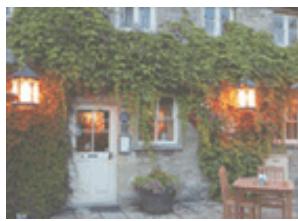
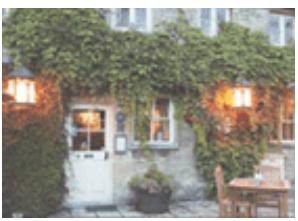
You pouvez ajuster le contraste de l'image pendant l'impression.
Pour renforcer et rendre plus distinctes les différences entre les zones claires et foncées des images, augmentez le contraste. À l'opposé, pour réduire et atténuer les différences entre les zones claires et foncées des images, réduisez le contraste.
Sans réglage
Réglez le contraste
La procédure de réglage du contraste est décrite ci-dessous :
Vous pouvez également définir le contraste dans l'onglet Configuration rapide en sélectionnant Impression de photos sous Paramètres courants, puis en Sélectionnant Réglage manuel de la couleur/intensité sous Fonctionnalités supplémentaires.
- Ouvrez la fenêtre de configuration du pilote d'imprimante.
- Sélectionnez le réglage manuel des couleurs.
Dans l'onglet Principal, Sélectionnez Manuel pour Couleur/Intensité, puis cliquez sur Définir...
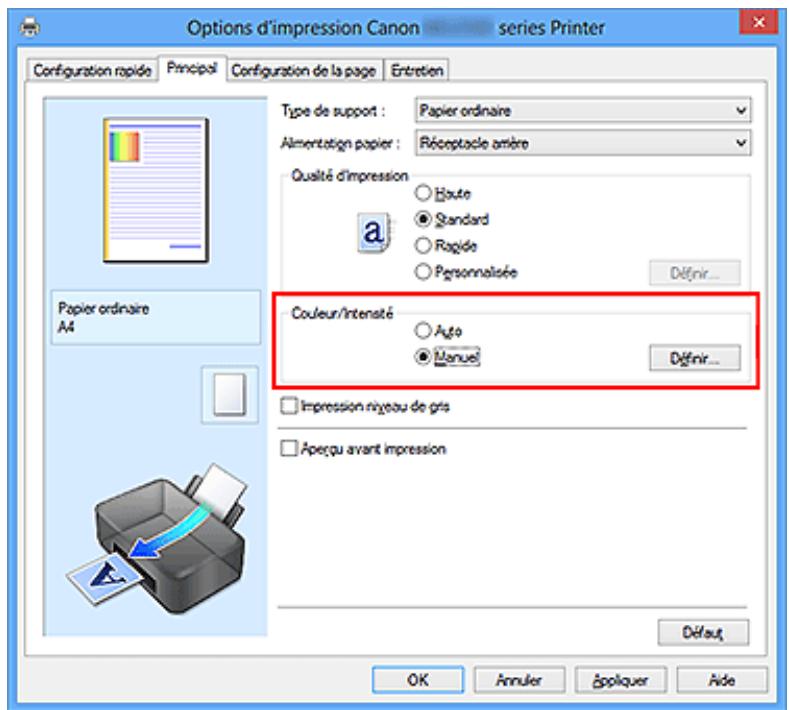
La boîte de dialogue Réglage des couleurs manuel apparait.
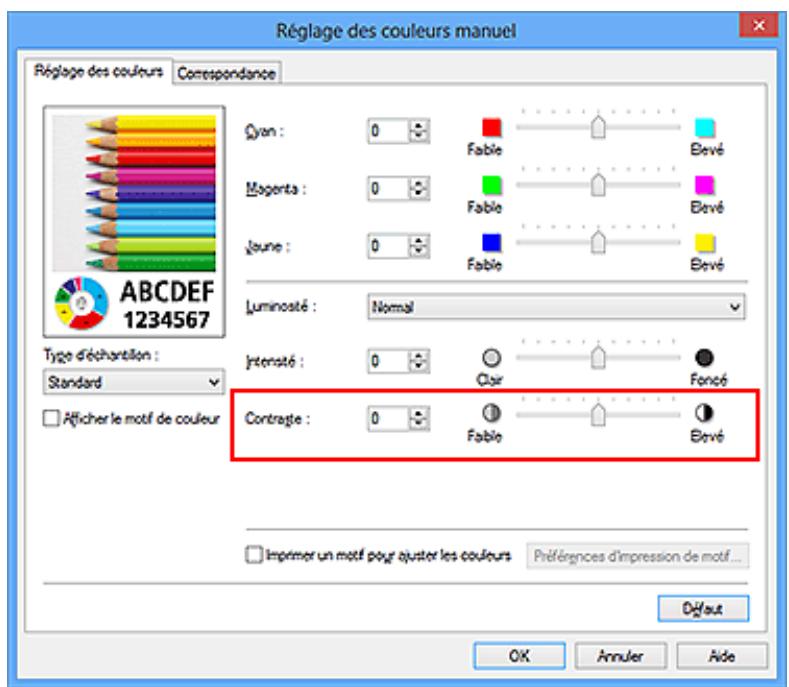
- Réglez le contraste.
Déplacez le curseur Contraste vers la croite pour augmenter le contraste et vers la gauche pour le réduire.
Vous pouvez également entraire directement une valeur dans la zone associée au curseur. Entrez une valeur comprise entre -50 et 50. Les paramètres actuels sont affichés dans l'aperçu des paramètres sur le côté gauche du pilote d'imprimante.
Après avoir ajusté chaque couleur, cliquez sur OK.
Important
- Réglez le curseur progressivement.
4. Terminate la configuration.
Cliquez sur OK dans l'onglet Principal.
Lorsque vous lancez l'impression, les images sont imprimées avec le contraste régle.
Rubriques connexes
Définition du niveau de Qualité d'impression (Personnalisée)
Définition de la correction des couleurs
Réglage de l'équilibre des couleurs
Réglage de l'équilibre des couleurs à l'aide de modèles (pilote d'imprimante)
Réglage de la luminosité
Réglage de l'intensité
Réglage de l'intensité/du contraste à l'aide de modèles (pilote d'imprimante)
Réglage de l'intensité/du contraste à l'aide de modèles (pilote d'imprimante)
Vous pouvez examiner les résultats d'impression du motif et régler l'intensité/le contraste. Lorsque vous modifiez l'équilibre des couleurs ou l'intensité/le contraste d'un document, la fonction d'impression du motif vous permet d'imprimer les résultats de ce réglage ainsi que les valeurs d'ajustement sous forme de liste.
La procédure de réglage de l'intensité/du contraste en fonction du motif est décrite CIDESSSous.
- Ouvrez la fenêtre de configuration du pilote d'imprimante.
- Sélectionnez le réglage manuel des couleurs.
Dans l'onglet Principal, Sélectionnez Manuel pour Couleur/Intensité, puis cliquez sur Définir...
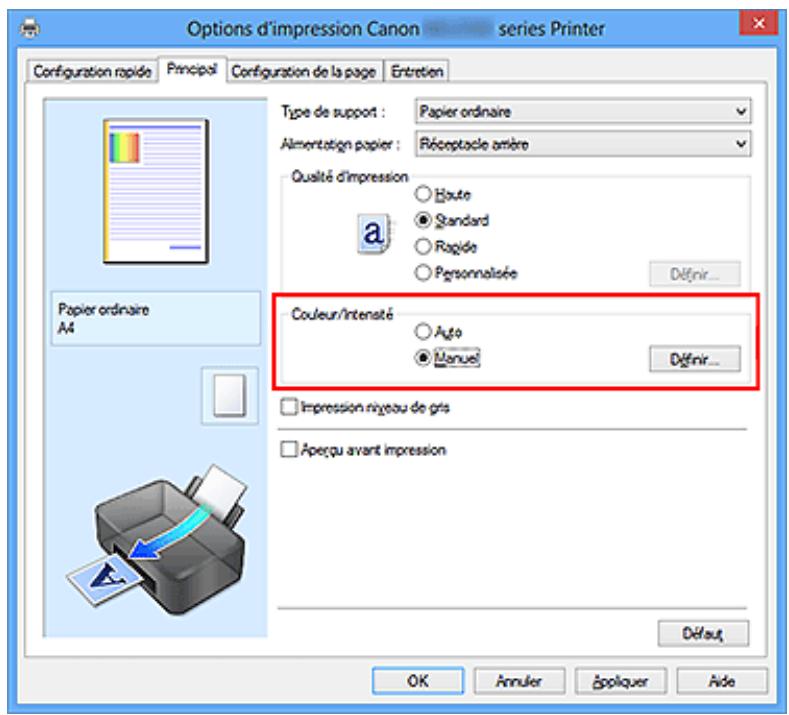
La boîte de dialogue Réglage des couleurs manuel apparait.
- Sélection de l'impression du motif
Dans l'onglet Réglage des couleurs, activez la case Imprimer un motif pour ajuster les couleurs, puis cliquez sur Préférences d'impression de motifs....
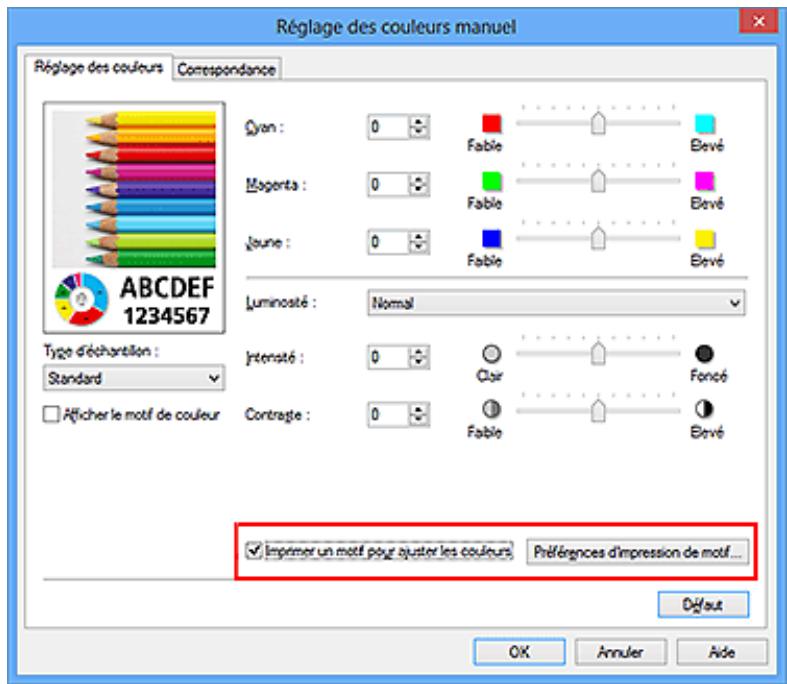
4. Configuration de l'impression du motif
Lorsque la boîte de dialogue Impression du motif s'ouvre, définissez les éléments suivants, puis cliquez sur OK.
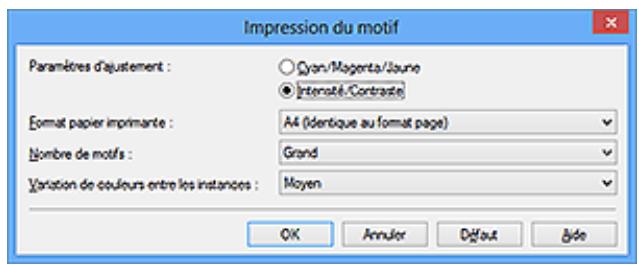
Paramètres d'ajustement
Sélectionnez Intensité/Contraste.
Format papier imprimante
Sélectionnez le format de papier à utiliser pour l'impression du motif.

Remarque
En fonction du format de papier sélectionné dans l'onglet Configuration de la page, il se peut que certains formats ne puissant pas être sélectionnés.
Nombre de motifs
Sélectionnez La plus grande, Grand ou Petit pour définir le nombre de motifs à imprimer.

Remarque
- Les options La plus grande et Grand ne peuvent pas'être séLECTIONnées lorsque certains formats de papier ou de sortie sont sélectionnés.
Variation de couleurs entre les instances
Définissez le degré de variation de couleurs entre les motifs voisins.

Remarque
Grand fait environ le double de la taille de Moyenne, et Petit représenté environ la moitié de la taille de Moyenne.
5. Vérification des résultats d'impression du motif
Dans l'onglet Réglage des couleurs, Sélectionnez OK pour fermer la boîte de dialogue Réglage des couleurs manuel.
Dans l'onglet Principal, Sélectionnez OK, puis lancez l'impression. La machine imprime alors un motif dans lequel l'intensité/le contraste que vous avez défini(e) figure au centre.
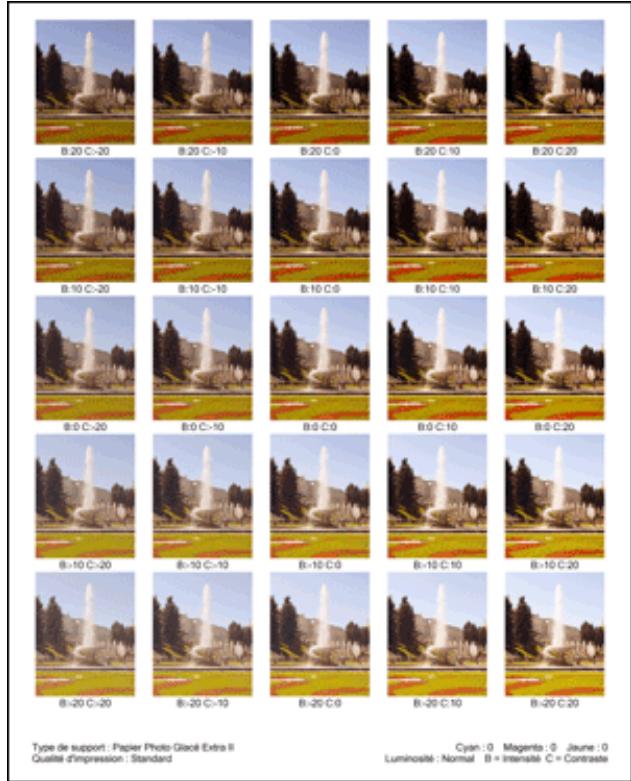
6. Réglage de l'intensité/du contraste
Examinez les résultats d'impression et selectionnez votre image favorite. Entrez ensuite les chiffres relatifs à l'intensité/au contraste situés en bas de cette image dans les champs Intensité et Contraste de l'onglet Réglage des couleurs.
Désactive la case à cocher Imprimer un motif pour ajuster les couleurs, puis cliquez sur OK.
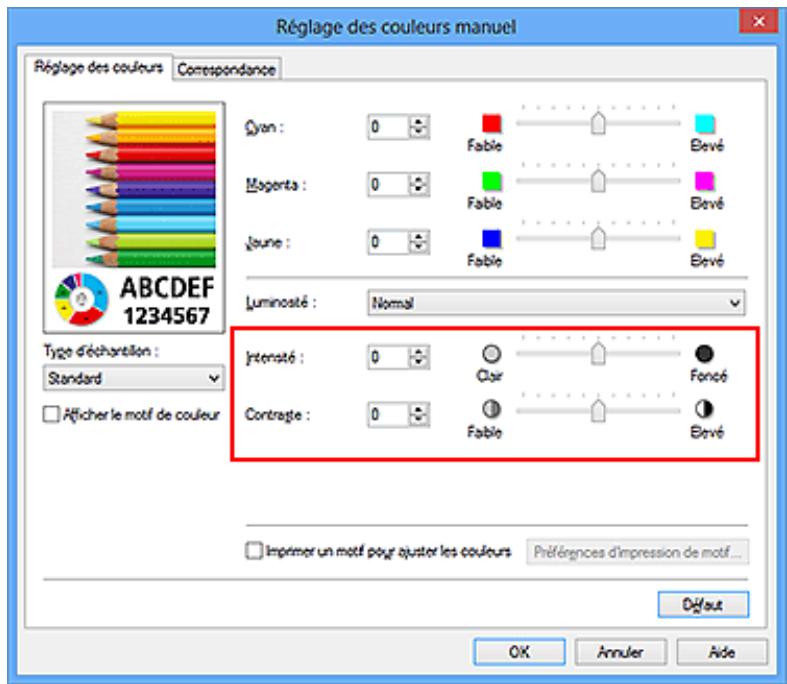

Remarque
Vous pouvez également définir l'intensité/le contraste dans l'onglet Configuration rapide en selectionnant Impression de photos sous Paramètres courants, puis Réglage manuel de la couleur/intensité sous Fonctionnalités supplémentaires.
7. Terminate la configuration.
Cliquez sur OK dans l'onglet Principal.
Lorsque vous lancez une impression, le document est ensuite imprimé avec l'intensité/le contraste régèle à l'aide de la fonction d'impression du motif.

Important
Lorsque l'option Imprimer un motif pour ajuster les couleurs est selectionnée dans l'onglet Réglage des couleurs, les éléments suivants sont grisés et ne peuvent pas être définis :
- Aperçu avant impression de l'onglet Principal
- Côté d'agrafage et Spécifier la marge... dans l'onglet Configuration de la page (Lorsque l'options Impression recto/verso (Manuel) est définie, seule l'options Côté d'agrafage peut être définie.)
- Vous pouvez imprimer un motif si le paramètre Mise en page de l'onglet Configuration de la page est Normale.
- Selon le logiciel d'application utilisé, cette fonction peut ne pas être disponible.
Rubriques connexes
Réglage de l'équilibre des couleurs
- Réglage de l'équilibre des couleurs à l'aide de modèles (pilote d'imprimante)
Réglage de l'intensité
Réglage du contraste
Présentation du pilote d'imprimante
Pilote d'imprimante Canon IJ
- Ouverture de la fenêtre de configuration du pilote d'imprimante
Écran d'etat d'imprimante Canon IJ
- Contrôle du niveau d'encre sur votre ordinateur
Aperçu Canon IJ
Suppression d'une tâche d'impression
- Instructions d'utilisation (pilote d'imprimante)
Pilote d'imprimante Canon IJ
Le pilote d'imprimante Canon IJ (appelé pilote d'imprimante ci-dessous) est un calculié installé sur votre ordinateur pour l'impression de données à l'aide de cette machine.
Le pilote d'imprimante convertit les données d'impression créées par votre logiciel d'application en données que vous imprimante peut comprendre et envoie les données ainsi converties à l'imprimante.
Le format des données d'impression variant en fonction du modele d'imprimante, vous aurez besoin d'un pilote d'imprimante correspondant au modele que vous utilisez.
Types de pilotes d'imprimante
Dans Windows Vista SP1 ou version ultérieure, vous pouvez installer le pilote d'imprimante XPS en plus du pilote d'imprimante standard.
Le pilote d'imprimante XPS permet d'imprimer à partir d'une application qui prend en charge l'impression XPS.

Important
Pour utiliser le pilote d'imprimante XPS, le pilote d'imprimante standard doit être installé sur votre ordinateur.
Installation du pilote d'imprimante
- Pour installer le pilote standard, chargez le CD-ROM d'installation fourni avec la machine, puis installez le pilote d'imprimante dans Recommencer la configuration.
- Pour installer le pilote d'imprimante XPS, chargez le CD-ROM d'installation fourni avec la machine, puis selectionnez Pilote XPS dans Ajouter logiciels.
Spécification du pilote d'imprimante
Pour spécifique le pilote d'imprimante, ouvre la boîte de dialogue Imprimer du logiciel d'application utilisé, puis sélectionnez « XXX Printer » (XXX étant le nom de votre modèle) pour spécifique le pilote d'imprimante standard ou « XXX Printer XPS » (XXX étant le nom de votre modèle) pour spécifique le pilote d'imprimante XPS.
Affichage du manuel à partir du pilote d'imprimante
Pour afficher une description d'un onglet dans la fenêtre de configuration du pilote d'imprimante, cliquez sur le bouton Aide dans l'onglet.
Rubrique connexe
- Ouverture de la fenêtre de configuration du pilote d'imprimante
Ouverture de la fenêtre de configuration du pilote d'imprimante
Vouss pouvez afficher la fenêtre de configuration du pilote d'imprimante à partir du logiciel d'application utilisé ou à partir de l'icône de l'imprimante.
Ouverture de la fenêtre de configuration du pilote d'imprimante par le biais du logiciel d'application
Pour configurer le profil d'impression avant d'imprimer, suivez la procEDURE ci-dessous.
- Sélectionnez la commande d'impression de votre logiciel d'application. En général, vous doivent désigné Imprimer dans le menu Fichier pour ouvrir la boîte de dialogue Imprimer.
- Sélectionnez le nom de votre modèle d'imprimante et cliquez sur Préférences (ou Propriétés).
La fenêtre de configuration du pilote d'imprimante s'affiche.

Remarque
- Selon le logiciel d'application que vous utilisez, les noms de commande ou de menu peuvent varier et il peut y avoir des étapes supplémentaires. Pour plus d'informations, reportez-vous au manuel de l'utilisateur de votre logiciel d'application.
Ouverture de la fenêtre de configuration du pilote d'imprimante à partir de l'icone de l'imprimante
Pour effectuer les opérations d'entretien de la machine (nettoyage des têtes d'impression, par exemple) ou pour configurer un profil d'impression commun à tous les logériels d'application, suivez la procédure ci-dessous.
-
Sélectionnez en fonction de ce qui est indiqué ci-dessous :
-
Si vous utilise Windows 8, Sélectionnez Paramétres -> Panneau de Configuration -> Matériel et audio -> Périphériques et imprimantes à partir des fenêtres d'icone du bureau.
-
Si vous utilisez Windows 7, Sélectionnez Démarrer -> Périphériques et imprimantes.
-
Si vous utilisez Windows Vista, Sélectionnez Démarrer -> Panneau de configuration -> Matériel et audio -> Imprimantes.
-
Si vous utilise Windows XP, Sélectionnez Démarrer -> Panneau de configuration -> Imprimantes et autres péripériques -> Imprimantes et télécopieurs.
-
Cliquez avec le bouton croit sur l'icone du nom de modulo, puis selectionnez Options d'impression dans le menu qui s'affiche.
La fenêtre de configuration du pilote d'imprimante s'affiche.

Important
L'ouverture de la fenêtre de configuration du pilote d'imprimante par l'intérimédiaire de Propriétés de l'imprimante (Windows 8, Windows 7) ou de Propriétés (Windows Vista, Windows XP) affiche des ontlets concernant des fonctions de Windows, comme l'onglet Ports (ou Avance). Ces ontlets n'apparaissent pas si vous ouvrez la fenêtre par le biais des Options d'impression ou d'un logiciel d'application. Pour des informations sur les ontlets concernant les fonctions Windows, reportez-vous au manuel de l'utilisateur Windows.
Écran d'etat d'imprimante Canon IJ
Si vous utilisez le pilote d'imprimante XPS, remplacez « Écran d'etat d'imprimante Canon IJ » par « Écran d'etat d'imprimante Canon IJ XPS » lorsque vous lisez ces informations.
L'écran d'etat d'imprimante Canon IJ est un logiciel d'application affichant l'état de la machine et la progression de l'impression. L'état de la machine est indiqué à l'aide de graphiques, d'icones et de messages.
Lancement de l'écran d'etat Canon IJ
L'écran d'etat d'imprimante Canon IJ démarre automatiquement lorsque les données à imprimer sont envoyées à la machine. Une fois lancé, l'écran d'etat d'imprimante Canon IJ apparait sous la forme d'un bouton dans la barre des tâches.

Cliquez sur le bouton de l'écran d'etat dans la barre des tâches. L'écran d'etat Canon IJ s'affiche.
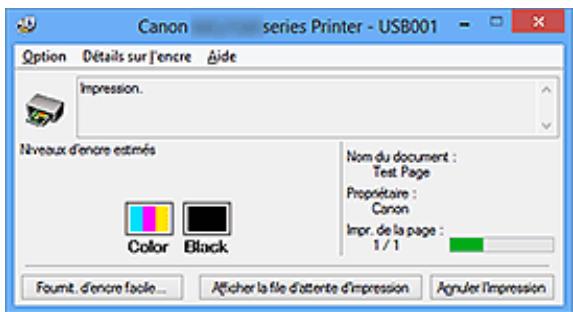

Remarque
Pour ouvrir l'Canon LJecran d'etat d'imprimante lorsque la machine est inactive, ouvre la fenetre de configuration du pilote d'imprimante et cliquez sur Afficher I'etat de l'imprimante dans l'onglet Entretien.
- Les informations affichées sur l'écran d'etat d'imprimante Canon IJ peuvent varier selon le pays ou la région où vous utilisez votre machine.
Lorsque des erreurs se produit
L'écran d'etat d'imprimante Canon IJ apparait automatiquement en cas d'erreur (par exemple, si l'imprimante vient à manquer de papier ou d'encre).
Code de support: 1000
Le papier est epuise.
Type de support: Pajer ordinaire
Format page: A4
-
Churque du papier dans le receptacle amire.
-
Appuyez sur le bouton Démarer (Start) de l'imprime.
En cos cormour persistante
Annex Termpension
Dans ce cas, adoptez les mesures appropriées spécifiées.
Contrôle du niveau d'encre sur votre ordinateur
Si vous utilisez le pilote d'imprimante XPS, remplacez « Écran d'etat d'imprimante Canon IJ » par « Écran d'etat d'imprimante Canon IJ XPS » lorsque vous lisez ces informations.
Vouss pouvez vérifier le niveau d'encre restant et le type de cartouche FINE utilisé par votre modèle d'imprimante.
- Ouvrez la fenêtre de configuration du pilote d'imprimante.
- Lancement de l'écran d'etat Canon IJ
Dans l'onglet Entretien, cliquez sur Afficher I'etat de I'imprimante.
L'écran d'etat d'imprimante Canon IJ s'ouvre et affiche une image du niveau d'encre.
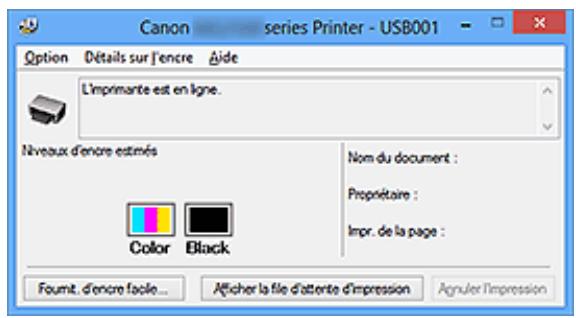

Remarque
Les informations affichées sur l'écran d'etat d'imprimante Canon IJ peuvent varier selon le pays ou la région où vous utilisez votre machine.
Lorsque vous receivez des informations sur le niveau d'encre restant, un symbole apparait au-dessus de l'icone d'encre.
par exemple :
Le niveau d'encre est bas. Préparez une nouvelle cartouche.
3. Si nécessaire, cliquez sur Détails sur l'encre.
Vous pouvez vérifier les informations relatives à l'encre.
Si le niveau d'encre restant provoque un averissement ou une erreur, une icône de notification s'affiche en haut de l'image dans la boîte de dialogue Dêtails sur l'encre. Dans ce cas, adoptez les mesures appropriées spécifiées à l'écran.

Remarque
Vous pouvez également afficher la boîte de dialogue Détails sur l'encre en sclectionnant l'icone d'encre dans l'écran d'état d'imprimante Canon IJ.
Aperçu Canon IJ
L'aperçu Canon IJ est un logiciel d'application qui permet d'obtenir un aperçu du document avant impression.
L'aperçu correspond aux informations que vous avez définies à l'aide du pilote d'imprimante. Il vous permet de vérifier la mise en page du document, l'ordre d'impression et le nombre de pages. Vous pouvez également modifier les paramètres de type de support.
Lorsque vous souhaitez afficher l'aperçu avant impression, ouvrez la fenêtre de configuration du pilote d'imprimante, cliquez sur l'onglet Principal et cochez la case
Aperçu avant impression.
Désélectionnez cette case lorsque vous ne souhaitez pas afficher d'aperçu.

Important
Si vous utilisez le pilote d'imprimante XPS, reportez-vous à la section « Modification du document à imprimer ou réimpression à partir de l'historique des impressions »
Rubrique connexe
- Affichage d'un aperçu avant impression
Suppression d'une tâche d'impression
Si vous utilisez le pilote d'imprimante XPS, remplacez « Écran d'etat d'imprimante Canon IJ » par « Écran d'etat d'imprimante Canon IJ XPS » lorsque vous lisez ces informations.
Si l'imprimante ne commence pas l'impression, il se peut que des données d'une tâche d'impression ayant été annulée ou ayant échoué subsistent.
Supprimez dans ce cas la tâche d'impression à l'aide de l'écran d'etat Canon IJ.
- Affichez l'écran d'etat Canon IJ.
Cliquez sur le bouton de l'écran d'etat dans la barre des tâches.
L'écran d'etat Canon IJ s'affiche.
- Affichez les tâches d'impression.
Cliquez sur Afficher la file d'attente d'impression.
La fenêtre File d'attente d'impression apparait.
- Supprimez les tâches d'impression.
Sélectionnez Annuler tous les documents dans le menu Imprimante.
Lorsque le message de confirmation apparait, cliquez sur Oui.
La suppression de la tâche d'impression est terminée.
Important
- Les utilisateurs qui ne sont pas autorisés à acceder à la gestion de l'imprimante ne peuvent pas supprimer la tâche d'impression d'un autre utilisateur.
Remarque
Une fois cette opération effectuée, toutes les tâches d'impression sont supprimées. Si vous souhaitez imprimer une tâche d'impression présente dans la file d'atte, recommenciez le processus d'impression depuis le début.
Instructions d'utilisation (pilote d'imprimante)
Ce pilote d'imprimante est sujet aux restrictions suivantes. Gardez les points suivants à l'esprit lorsque vous utilisez le pilote d'imprimante.
Restrictions relatives au pilote d'imprimante
- Dans certaines applications, il se peut que le paramètre Copies de l'onglet Configuration de la page du pilote d'imprimante ne soit pas activé.
Dans ce cas, utilisez le paramètre de copies de la boîte de dialogue Imprimer du logiciel d'application. - Si l'option Langue sélectionnée dans la boîte de dialogue A propos de de l'onglet Entretien ne correspond pas à la langue de l'interface du système d'exploitation, il se peut que la fenêtre de configuration du pilote d'imprimante ne s'affiche pas correctement.
- Ne modifies pas les éléments de l'onglet Avancé des propriétés de l'imprimante. Si vous modifiez l'un de ces éléments, vous ne pourrez pas utiliser les fonctions suivantes correctement.
De plus, si l'option Imprimer dans un fjichier est sélectionnée dans la boîte de dialogue Imprimer du logiciel d'application, ainsi qu'avoc les applications empêchant la mise en attente EMF, comme Adobe Photoshop LE et MS Photo Editor, vous ne pourrez pas utiliser les fonctions suivantes.
- Aperçu avant impression de l'onglet Principal
- Prévention de la perte de données d'impression dans la boîte de dialogue Options d'impression de l'onglet Configuration de la page
- Options Mise en page, Mosaièque/Poster, Brochure, Impression recto/verso (Manuel), Spécifier la marge..., Imprimer à partir de la dernière page, Assembler et Cachet/Arrière-plan... (Cachet...) de l'onglet Configuration de la page
-
Imprimer un motif pour ajuster les couleurs dans l'onglet Réglage des couleurs de la boîte de dialogue Réglage des couleurs manuel
-
Etant donné que la résolution de l'aperçu diffère de la résolution d'impression, le texte et les lignes de l'aperçu peuvent sembler différents du résultat imprimé réel.
- Dans certaines applications, l'impression est séparée en plusieurs tâches. Pour annuler l'impression, supprimez toutes les tâches divisées.
- Si l'impression des données d'image est incorrecte, affichez la boîte de dialogue Options d'impression depuis l'onglet Configuration de la page et modifiez le
paramètre du champ Désactiver ICM requis par l'application. Cela peut permettre de résoudre le problème.

Remarque
L'option Désactiver ICM requis par l'application ne peut pas être utilisée avec le pilote d'imprimante XPS.
Points à noter concernant les applications avec des restrictions
-
Restrictions applicable à Microsoft Word (Microsoft Corporation).
-
Lorsque Microsoft Word propose les mêmes fonctions d'impression que le pilote d'imprimante, utilisez Word pour les spécifique.
- Si vous utilisez À l'échelle du papier, Proportionnée, ou Mise en page pour Mise en page dans l'onglet Configuration de la page du pilote de l'imprimante, l'impression du document peut ne pas etre effectuée correctement dans certaines versions de Word.
- Lorsque le Format page dans Word est défini sur « XXX Agrandir/Réduire », l'impression du document peut ne pas être effectué correctement dans certaines versions de Word.
Si cela se produit, procedez comme suit.
- Ouvrez la boîte de dialogue Imprimer de Word.
- Ouvrez la fenêtre de configuration du pilote d'imprimante et dans l'onglet Configuration de la page,CHOISSEZ un Format page identique au format de papier spécifique dans Word.
- Définissez la Mise en page que vous souhaitez, puis cliquez sur OK pour fermer la fenêtre.
- Sans lancer l'impression, fermez la boîte de dialogue Imprimer.
- Ouvrez de nouveau la boîte de dialogue Imprimer de Word.
- Ouvrez la fenêtre de configuration du pilote d'imprimante et cliquez de nouveau sur OK.
-
Lancez l'impression.
-
Si l'option Bitmap est activée dans Adobe Illustrator (Adobe Systems Incorporated), il se peut que l'impression soit longue ou que certaines données ne soient pas imprimées.
Désactivez l'option d'impression Bitmap de la boîte de dialogue Imprimer, puis lancez l'impression.
Description du pilote d'imprimante
Description de l'onglet Configuration rapide
Description de l'onglet Principal
Description de l'onglet Configuration de la page
Description de l'onglet Entretien
Description de la fenêtre Aperçu Canon IJ
Description de la fenêtre Aperçu Canon IJ XPS
Description de l'écran d'etat d'imprimante Canon IJ
Description de l'onglet Configuration rapide
L'onglet Configuration rapide permet d'enregistrer les paramètres d'impression courants. Lorsque vous Sélectionnez un paramètre enregistré, la machine utilise automatiquement les éléments prédéfinis.
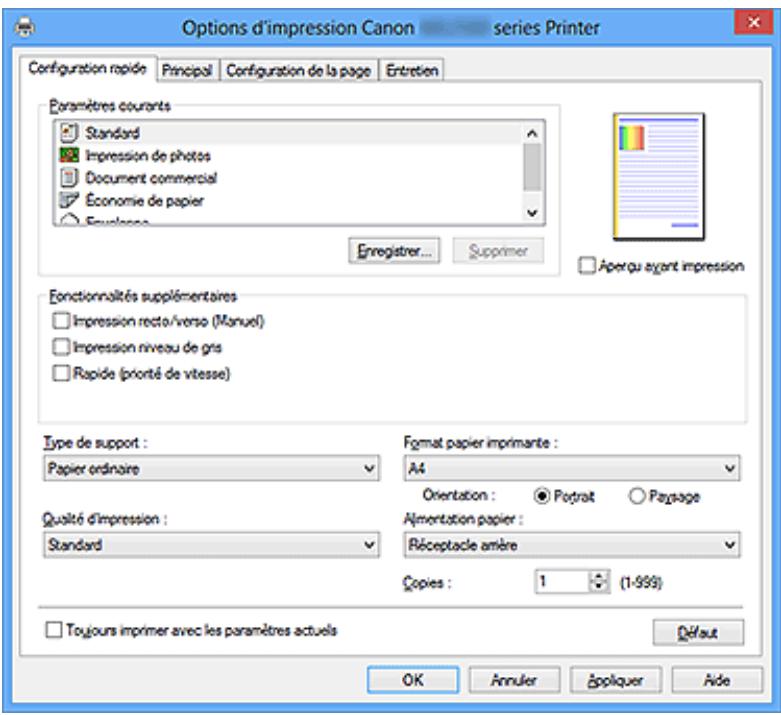
Paramètres courants
Les noms et icônes des profils d'impression féquèment utilisés sont enregistrrés. Lorsque vous sélectionné un profil d'impression en fonction de l'objectif du document, les paramètres répondant à vos besoin sont appliqués.
En outre, les fonctions susceptibles d'être utiles pour le profil d'impression sélectionné sont affichées dans Fonctionnalités supplémentaires.
Vouss pouvez également modifier un profil d'impression et l'enregistrer sous un nouveau nom. Le profil d'impression enregistré peut être supprimé.
Vouss pouvez réorganiser les profils en les faisant glisser ou en Maintenant la touche Ctrl enfoncée et en appuyant sur les flèches haut ou bas.
Standard
Il s'agit des paramètres définis en usine.
Si Format page, Orientation et Copies ont eté définis à partir du logiciel d'application, ces paramètres ont la priorité.
Impression de photos
Si vous sélectionnez ce paramètre lors de l'impression d'une photo, le papier photo et la taille de photo généralement utilisés sont définis.
Si Orientation et Copies ont été définis à partir du logiciel d'application, ces paramètres ont la priorité.
Document commercial
Sélectionnez ce paramètre si vous imprimez un document général.
Si Format page, Orientation et Copies ont eté définis à partir du logiciel d'application, ces paramètres ont la priorité.
Économie de papier
Sélectionnez ce paramètre pour économiser du papier si vous imprimez un document général. Les cases Impression de deux pages par feuille et Impression recto/verso (Manuel) sont automatiquement cochées.
Si Format page, Orientation et Copies ont eté définis à partir du logiciel d'application, ces paramètres ont la priorité.
Enveloppe
Si vous sélectionnez ce paramètre pour imprimer une enveloppe, Type de support est automatiquement définis sur Enveloppe. Dans la boîte de dialogue Paramètre de taille d'enveloppe, sélectionnéz la taille de l'enveloppe à utiliser.
Remarque
La combinaison de Fonctionnalités supplémentaires qui était affichée pour le profil d'impression qui avait été sélectionné lors de l'enregistrement du profil d'impression ajouté est également affichée lorsque ce profil d'impression ajouté est sélectionné.
Enregister...
Affiche la Boîte de dialogue Enregistrer les paramètres courants.
Cliquez sur ce bouton pour enregistrer les informations que vous avez définies sous les onglets Configuration rapide, Principal et Configuration de la page en tant que Paramètres courants.
Boîte de dialogue Enregistrer les paramètres courants
Cette boîte de dialogue vous permet d'enregistrer les informations que vous avez définies sous les onglets Configuration rapide, Principal et Configuration de la page et d'ajouter les informations à la liste Paramètres courants de l'onglet Configuration rapide.
Nom
Entrez le nom du profil d'impression à enregistrer.
Vous pouvez saisir jusqu'à 255 caractères.
Le nom s'affiche, avec l'icone qui lui est associée, dans la liste Paramétres courants de l'onglet Configuration rapide.
Options...
Ouivre la Boîte de dialogue Enregistrer les paramètres courants.
Permet de modifier les détails du profil d'impression à enregistrer.
Boîte de dialogue Enregistrer les paramètres courants
Sélectionnez les iconônes des profils d'impression à enregistrer dans Paramètres
courants et modifiez les éléments à enregistrer dans les profils d'impression.
Icône
Sélectionnez l'icone du profil d'impression à enregistrer.
L'icône sélectionnée s'affiche, avec son nom, dans la liste Paramétres
courants de l'onglet Configuration rapide.
Enregistrer le paramètre de format papier
Enregistre le format papier pour le profil d'impression dans Paramétres
courants.
Activez cette case à cocher pour appliquer le format papier enregistré
lorsque le profil d'impression est selectionné.
Lorsque cette option est désactivée, le format papier n'est pas enregistré et,
par conséquent, le paramètre de format papier n'est pas appliqué lorsqu'le
profil d'impression est sélectionné. L'imprimante utilise alors le format papier
spécífie avec le logiciel d'application.
Enregistrer le paramètre d'orientation
Enregistre l'Orientation pour le profil d'impression dans Paramétres
courants.
Activez cette case à cocher pour appliquer l'orientation de l'impression
enregistrée lorsque le profil d'impression est sélectionné.
Lorsque cette option est désactivée, l'orientation de l'impression n'est pas
enregistrée et, par conséquent, le paramètre Orientation n'est pas appliqué
lorsque le profil d'impression est selectionné. L'imprimante utilise alors
l'orientation de l'impression spécifique avec le logiciel d'application.
Enregistrer le paramètre de copies
Enregistre le paramètre Copies pour le profil d'impression dans Paramètres
courants.
Activez cette case à cocher pour appliquer le paramètre de copies
enregistré lorsque le profil d'impression est sélectionné.
Lorsque cette option est désactivée, le paramètre de copies n'est pas
enregistré et, par conséquent, le paramètre Copies n'est pas appliqué
lorsque le profil d'impression est selectionné. L'imprimante utilise alors le
paramètre de copies spécifique avec le logiciel d'application.
Supprimer
Supprime un profil d'impression enregistré.
Selectionnez le nom du paramètre à supprimer dans Paramètres courants, puis cliquez
sur Supprimer. Lorsqu'un message de confirmation apparait, cliquez sur OK pour supprimer le profil d'impression spécifique.

Remarque
- Les profils d'impression enregistrés dans les paramètres initiaux ne peuvent pas être supprimés.
Aperçu des paramètres
L'illustration présente la façon dont l'original sera disposé sur une feuille de papier.
You pouze vérifier l'ensemble de la mise en page.
Aperçu avant impression
Affiche ce à quoi ressemblera le résultat d'impression avant que vous ne procédiez à l'impression.
Cochez cette case pour afficher un aperçu avant impression.
Décochez cette case si vous ne souhaitez pas afficher d'aperçu.

Important
Pour utiliser l'aperçu Canon IJ XPS, vous doivent avoir installé Microsoft .NET Framework 4 Client Profile sur votre ordinateur.
Fonctionnalités supplémentaires
Affiche les fonctions pratiques fréquement utilisées pour le profil d'impression sélectionné pour Paramètres courants dans l'onglet Configuration rapide.
Lorsque vous déplacez le pointeur de la souris à proximé d'une fonction qui peut être modifiée, une description de cette fonction s'affiche.
Pour activer une fonction, cochez la case correspondante. Pour désactiver une fonction, décochez la case correspondante.
Pour certaines fonctions, vous pouvez définir des paramètres détaillés à partir des onglets
Principal et Configuration de la page.
Impression de deux pages par feuille
Imprime deux pages du document, côte à côte, sur une feuille de papier.
Pour modifier l'ordre des pages, cliquez sur l'onglet Configuration de la page, selectionnez Mise en page pour Mise en page, puis cliquez sur Spécifier.... Dans la Boîte de dialogue Impr. mise en page qui s'affiche, spécifiez l'Ordre des pages.
Impression de quatre pages par feuille
Imprime quatre pages du document, côte à côte, sur une feuille de papier.
Pour modifier l'ordre des pages, cliquez sur l'onglet Configuration de la page, selectionnez Mise en page pour Mise en page, puis cliquez sur Spécifier.... Dans la Boîte de dialogue Impr. mise en page qui s'affiche, spécifiez l'Ordre des pages.
Impression recto/verso (Manuel)
Choisissez d'imprimer manuellement le document des deux côtés de la feuille de papier ou seulement d'un côté.
Pour modifier le (:oté d'agrafage ou les marges, définissez les nouvelles valeurs à partir de l'onglet Configuration de la page.
Impression niveau de gris
Cette fonction convertit les données en données monochromes lorsque vous imprimez votre document.
Brouillon
Ce paramètre est approprié aux tests d'impression.
Rotation 180 degrés
Permet d'imprimer le document en le faisant pivoter de 180 degrés par rapport à la direction d'alimentation papier.
La largeur de la zone d'impression et la grandeur de dépassement configurées dans un autre logiciel d'application sont étant inversées verticalément et horizontally.
Réglage manuel de la couleur/intensité
Sélectionnez cette option lorsque vous définisse la méthode Correction des couleurs et différents paramètres tels que Cyan, Magenta, Jaune, Luminosite, Intensité, Contraste, etc.
Important
- Selon les profils d'impression sélectionnés dans Paramètres courants, certaines fonctions peuvent être grises et vous ne pourrez pas les modifier.
Type de support
Permet de selectionner un type de papier d'impression.
Sélectionnez un type de support correspondant au papier charge dans l'imprimante. Cela permet de garantir que l'impression est correctement effectué en fonction du papier sélectionné.
Format papier imprimante
Permet de selectionner le format reel du papier chargedans la machine.
Normalement, le format du papier est défini automatiquement en fonction du paramètre de format de sortie et le document est imprimé sans échelle.
Lorsque vous définissez Impression de deux pages par feuille ou Impression de quatre pages par feuille dans Fonctionnalités supplémentaires, vous pouvez définir
manuellement le format du papier Format page dans l'onglet Configuration de la page.
Si vous sélectionnez un format de papier inférieur au paramètre Format page, l'image de la page est réduite.
Si vous sélectionnez un format de papier supérieur au paramètre Format page, l'image de la page est agrandie.
Boîte de dialogue Taille personalisée
Cette boîte de dialogue vous permet de spécifique la taille (largeur et hauteur) de papier personnalisée.
Unités
Sélectionnez l'unité pour entrer un format papier définir par l'utilisateur.
Format papier
Permet de spécifique la Largeur et la Hauteur du papier personnalisé. La mesure est affichée en fonction des unités spécifique dans Unités.
Orientation
Permet de selectionner l'orientation de l'impression.
Si l'application utilisée pour creer votre document possède une fonction similaire,
sLECTIONnez la même orientation que dans cette application.
Portrait
Permet d'imprimer le document de manière à ce que ses positions supérieures et inférieures restent inchangées par rapport à la direction d'alimentation papier. Il s'agit du paramètre par défaut.
Paysage
Permet d'imprimer le document en le faisant pivoter de 90 degrés par rapport à la direction d'alimentation papier.
Vous pouvez modifier la direction de la rotation en accédant à l'onglet Entretien, en ouvrant la boîte de dialogue Paramètres personnelisés, puis en cochant la case
Rotation 90 degrès vers la gauche lorsqu'orientation est [Paysage].
Pour faire pivoter le document de 90 degrés vers la gauche lors de l'impression, cochez la case Rotation 90 degrés vers la gauche lorsque l'orientation est [Paysage].
Pour faire pivoter le document de 90 degrés vers la droite lors de limpression, désactivez la case Rotation 90 degrés vers la gauche lorsque l'orientation est [Paysage].
Qualité d'impression
Permet de sélectionner la qualité d'impression souhaitatione.
Sélectionnez l'une des options suivantes pour définir le niveau de qualité d'impression adaptable à ce que vous pouze faire.
Pour définitr séparément le niveau de qualité d'impression, cliquez sur l'onglet Principal, et pour Qualité d'impression, Sélectionnez Personnalisée. Le bouton Définir... devient activé. Cliquez sur Définir... pour ouvrir la Boîte de dialogue Personnalisée, puis spécifie les paramètres de votrechoix.
Haute
Privilégie la qualité à la vitesse d'impression.
Standard
Imprime avec une vitesse et une qualité moyennes.
Brouillon
Ce paramètre est approprié aux tests d'impression.
Alimentation papier
Indique la source d'alimentation du papier.
Copies
Permet de spécifique le nombre d'exemplaires à imprimer. Vous pouvez spécifique une valeur comprise entre 1 et 999.
Important
Lorsque l'application utilisée pour creer le document comporte la même fonction, spécifiez les paramètres du pilote d'imprimante. Toutefois, si la qualité d'impression n'est pas satisfaisante, spécifiez les paramètres de la fonction de l'application.
Toujours imprimer avec les paramètres actuels
Imprime les documents avec les paramètres actuels à la prochaine impression.
Lorsque vous sélectionnez cette fonction puis fermez la fenêtre de configuration du pilote d'imprimante, les informations que vous définissez dans les onglets Configuration rapide,
Principal et Configuration de la page sont enregistrées, de sorte que vous pouvez effectuer vos impressions avec les mêmes paramètres la prochaine fois.
Important
Si vous vous connectez avec un nom d'utilisateur différent, les paramètres qui ont été définis lorsque cette fonction était activée ne sont pas pris en compte dans les paramètres d'impression.
Si un paramètre a eté spécifique dans le logiciel d'application, il a la priorité.
Défaut
Restaure les valeurs par défaut de tous les paramètres que vous avez modifiés.
Cliquez sur ce bouton pour restaurer les valeurs par défaut (valeurs définies en usine) de tous les paramètres figurant sous les onglets Configuration rapide, Principal et
Configuration de la page.
Rubriques connexes
- Impression avec les instructions d'installation simplifiée
Définition d'un Format page et d'une Orientation
- Définition du nombre de copies et de l'ordre d'impression
- Impression recto/verso
- Configuration de l'impression des enveloppes
Affichage d'un aperçu avant impression
- Définition du format de papier (format personnelisé)
- Impression d'un document couleur en monochrome
Définition de la correction des couleurs
Réglage de l'équilibre des couleurs
Réglage de l'équilibre des couleurs à l'aide de modèles (pilote d'imprimante)
Réglage de la luminosité
Réglage de l'intensité
Réglage du contraste
Réglage de l'intensité/du contraste à l'aide de modèles (pilote d'imprimante)
- Enregistrement d'un profil d'impression liéquement utilisé
Description de l'onglet Principal
L'onglet Principal permet de définir des paramètres d'impression de base, en conformité avec le type de support. Sauf dans le cas d'une impression spéciale, il suffit de définir les éléments dans cet onglet.
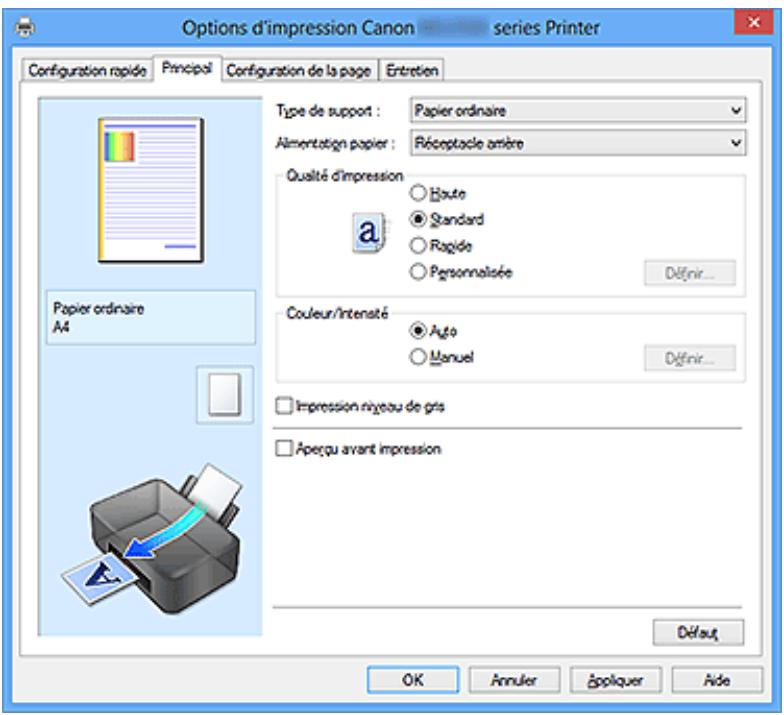
Aperçu des paramètres
L'illustration presente la façon dont l'original sera disposé sur une feuille de papier.
You pouze vérifier l'ensemble de la mise en page.
Type de support
Permet de selectionner un type de papier d'impression.
Sélectionnez un type de support correspondant au papier charge dans la machine. Cela permet de garantir que l'impression est correctement effectué en fonction du papier sélectionné.
Alimentation papier
Indique la source d'alimentation du papier.
Qualité d'impression
Permet de sélectionner la qualité d'impression souhaïée.
Sélectionnez l'une des options suivantes pour définir le niveau de qualité d'impression adaptable à ce que vous poulez faire.
Haute
Privilégie la qualité à la vitesse d'impression.
Standard
Imprime avec une vitesse et une qualité moyennes.
Brouillon
Ce paramètre est approprié aux tests d'impression.
Personalisé
Sélectionnez cette option pour définir séparément le niveau de qualité d'impression. Le bouton Définir... est activé et vous pouvez ouvrir la Boîte de dialogue Personnalisée pour spécifique des paramètres personalisés.
Définir...
Ouvre la boîte de dialogue Personnelisée. Vous pouvez alors définir le niveau de qualité d'impression séparément.
Selectionnez Personnalisé pour Qualité d'impression pour activer ce bouton.
Boîte de dialogue Personnelisée
Définissez le niveau de qualité et sélectionnez la qualité d'impression souhaitatione.
Qualité
Vous pouvez utiliser le curseur pour régler le niveau de qualité d'impression.
Important
- Certains niveaux de qualité d'impression ne peuvent pas être sélectionnés selon les paramètres du champ Type de support.
Remarque
- Les modes de qualité d'impression Haute, Standard et Brouillon sont liés au curseur. Par conséquent, lorsque le curseur est déplaced, la qualité et la valeur correspondantes s'affichent dans la partie gauche. C'est la même chose que lorsque le bouton radio correspondant est sélectionné pour Qualité d'impression dans l'onglet Principal.
Couleur/Intensité
Permet de sélectionner la méthode de réglage des couleurs.
Auto
Cyan, Magenta, Jaune, Luminosite, Intensité, Contraste, etc. sont régles automatiquement.
Manuel
Sélectionnez cette option lorsque vous définisse la méthode Correction des couleurs et différents paramètres tels que Cyan, Magenta, Jaune, Luminosite, Intensité,
Contraste, etc.
Le bouton Définir... est activé, de sorte que vous pouvez ouvrir l'onglet Réglage des couleurs et l'onglet Correspondance de la boîte de dialogue Réglage des couleurs manuel pour spécifique les paramètres de votre choix.
Définir...
Dans la boîte de dialogue Réglage des couleurs manuel, vous pouvez régler différents paramètres de couleur tels que Cyan, Magenta, Jaune, Luminosite, Intensité et Contraste dans l'onglet Réglage des couleurs, et sélectionner la méthode Correction des couleurs dans l'onglet Correspondance.

Remarque
Si vous souhaitez utiliser un profil ICC pour régler les couleurs, utilisez la boîte de dialogue Réglage des couleurs manuel pour définir le profil.
Onglet Réglage des couleurs
Cet onglet vous permet de régler l'équilibre des couleurs en modifiant les paramètres des options Cyan, Magenta, Jaune, Luminosité, Intensité et Contraste.
Aperçu
Permet d'afficher les résultats du réglage des couleurs.
La couleur et la luminosité changent lorsque le réglage de chaque éléments est effectué. Vous pouvez facilement vérifier l'état du réglage des couleurs en modifiant l'aperçu de sorte le type soit proche du résultat d'impression voulu avec Type d'échantillon.
Type d'échantillon
Permet de sélectionner une image d'aperçu affichée dans l'onglet Réglage des couleurs.
Le cas échéant, sélectionnez une image d'aperçu dont le type est proche du résultat d'impression youlu : Standard, Portrait, Paysage ou Graphiques.
Afficher le motif de couleur
Affiche un motif permettant de visualiser le résultat du réglage des couleurs. Cochez cette case si vous souhaitez afficher l'image d'aperçu avec un motif de couleur.
Décochez-la si vous souhaitez afficher l'image d'aperçu avec un type d'échantillon.

Remarque
- Les éléments graphiques s'affichent en monochrome lorsque la case Impression niveau de gris est cochée.
Cyan / Magenta / Jaune
Règle les intensités de Cyan, Magenta et Jaune.
Les couleurs sont renforcées lorsque vous déplacez le curseur vers la droite, et elles sont attenuées lorsque vous le déplacez vers la gauche.
Voussouspoucezegalemententrerdirectementune valeur danslazoneassociéeau
curseur.Entrez une valeur comprise entre-50et 50.
Ce réglage modifie le niveau d'encre relatif de chaque couleur utilisée, ce qui affecte l'équilibre global des couleurs du document. Utilisez votre application si vous souhaitez modifier l'équilibre global des couleurs de façon significative. Utilisez le pilote d'imprimante uniquement si le réglage de l'équilibre des couleurs doit être minime.
Luminosité
Permet de selectionner la luminosité de l'impression.
Vous ne pouvez pas modifier les niveaux de noir et de blanc purs. Cependant, la luminosité des couleurs entre le noir et le blanc peut être modifiée.
Intensité
Règle l'intensité globale de l'impression.
Faites glisser le curseur vers la droite pour augmenter l'intensité et vers la gauche pour la diminuier.
Voussouvez également entre directement une valeur dans la zone associée au curseur. Entrez une valeur comprise entre -50 et 50.
Contraste
Règle le contraste entre le clair et le foncé dans l'image à imprimer.
Déplacez le curseur vers la croite pour augmenter le contraste et vers la gauche pour le diminuier.
Voussouvez également entre directement une valeur dans la zone associée au curseur. Entrez une valeur comprise entre -50 et 50.
Important
Lorsque la case à cocher Impression niveau de gris est activée dans l'onglet Principal, les options Cyan, Magenta et Jaune sont grisées et ne sont pas disponibles.
Imprimer un motif pour ajuster les couleurs
Lorsque vous modifiez l'équilibre des couleurs ou l'intensité/le contraste, la fonction d'impression du motif vous permet d'imprimer la liste des résultats de ce réglage ainsi que des valeurs d'ajustement.
Sélectionnez cette fonction lorsque vous imprimez un motif pour ajuster les couleurs. Le bouton Préférences d'impression de motif... devient activé, la Boîte de dialogue Impression du motif s'ouvre et un motif peut être définit.
Preférences d'impression de motifs...
La boîte de dialogue Impression du motif s'ouvre et vous permet de définir des éléments de réglage et des paramètres d'impression de motifs tels que le nombre de motifs.
Boîte de dialogue Impression du motif
Permet de configurer l'impression de motifs qui vous seront utiles pour vérifier l'équilibre des couleurs et l'intensité/le contraste des documents.
Paramètres d'ajustement
Sélectionnez l'élement qui sera vérifié par l'impression du motif.
Cyan/Magenta/Jaune
Imprime un motif qui vous permet de vérifier l'équilibre des couleurs cyan/magenta/jaune.
Intensité/Contraste
Imprime un motif qui vous permet de vérifier l'équilibre intensité/contraste.
Important
Lorsque la case à cocher Impression niveau de gris est activée dans l'onglet Principal, les options Cyan/Magenta/Jaune sont grisées et ne sont pas disponibles.
Format papier imprimante
Permet de selectionner le format de papier à utiliser pour l'impression du motif.
Ce paramètre est lié au paramètre Format papier imprimante dans l'onglet Configuration de la page.
Remarque
En fonction du format de papier sélectionné dans l'onglet Configuration de la page, il se peut que certains formats ne poussent pas être sélectionnés.
Nombre de motifs
Définit le nombre de motifs à imprimer.
Vous pouvez sélectionner La plus grande, Grand et Petit. Lorsque vous sélectionnez une taille de motif, le nombre de motifs pouvant être imprimés est le suivant :
La plus grande
Cyan/Magenta/Jaune 37
Intensité/Contraste 49
Grand
Cyan/Magenta/Jaune 19
Intensité/Contraste 25
Petit
Cyan/Magenta/Jaune 7
Intensité/Contraste 9
Remarque
- Les options La plus grande et Grand ne peuvent pas etre seLECTIONnées lorsque certains formats de papier ou de sortie sont selectionnés.
L'aperçu des paramètres dans l'onglet Principal affiche une image vous permettant de vérifier l'ensemble de la mise en page.
Variation de couleurs entre les instances
Définit le degré de variation de couleurs entre les motifs voisins.
Choisissez Grand, Moyenne ou Petit. Grand produit une forte variation et Petit produit une faible variation.
Remarque
Grand fait environ le double de la taille de Moyenne, et Petit représenté environ la moitié de la taille de Moyenne.
Onglet Correspondance
Vous permet de sélectionner la méthode de réglage des couleurs en fonction du type de document à imprimer.
Correction des couleurs
Vous permet de sélectionner Correspondance pilote, ICM (Correspondance profil ICC) ou Aucune pour répondre à vos besoin d'impression.
La Photo couleur numérique Canon vous permet d'imprimer les données sRGB avec les teintes que la plupart desgens préférent.
ICM (Correspondance profil ICC)
Ajuste les couleurs à l'aide d'un profil ICC lors de l'impression.
Spécifiez le profil d'entrée à utiliser.
Aucune
Désactive le réglage des couleurs avec le pilote d'imprimante.
Remarque
Dans le cas du pilote d'imprimante XPS, ICM est remplaced par Correspondance profil ICC.
Profil d'entrée
Spécifie le profil d'entrée à utiliser lorsque vous sélectionnez ICM (Correspondance profil ICC) pour Correction des couleurs.
Standard
Le profil d'imprimante standard (sRGB), qui prend en charge l'espace colorimétrique d'ICM, est utilisé. Il s'agit du paramètre par défaut.
Adobe RGB (1998)
Le profil Adobe RGB, qui prend en charge un espace colorimétrique plus étendu que sRGB, est utilisé.
Important
Adobe RGB (1998) n'apparait pas lorsque les profils d'entrée d'Adobe RGB ne sont pas installés.
Remarque
Dans le cas du pilote d'imprimante XPS, ICM est replacé par Correspondance profil ICC.
Important
Lorsque l'option ICM est désactivée dans le logiciel d'application, vous ne pouvez pas selectionner ICM pour Correction des couleurs, et il se peut que l'imprimante ne parvienne pas à imprimer les données d'image correctement.
Lorsque la case à cocher Impression niveau de gris est activée dans l'onglet Principal, l'option Correction des couleurs apparait grisée et n'est pas disponible.
Impression niveau de gris
Cette fonction convertit les données en données monochromes lorsque vous imprimez votre document.
Cochez cette case pour imprimer un document couleur en monochrome.
Décochez cette case pour imprimer un document couleur en couleur.
En fonction des paramètres Type de support, vous pouvez obtenir les mêmes résultats d'impression même si le paramètre Qualité d'impression est modifié.
Aperçu avant impression
Affiche ce à quoi ressemblera le résultat d'impression avant que vous ne procédiez à l'impression.
Cochez cette case pour afficher un aperçu avant impression.
Décochez cette case si vous ne souhaitez pas afficher d'aperçu.
Important
Pour utiliser l'aperçu Canon IJ XPS, vous doivent avoir installé Microsoft .NET Framework 4 Client Profile sur votre ordinateur.
Défaut
Restaure les valeurs par défaut de tous les paramètres que vous avez modifiés.
Un clic sur ce bouton permet de restaurer les valeurs par défaut (valeurs définies en usine) de tous les paramètres figurant dans l'écran en cours.
Fonctions
Définition du niveau de Qualité d'impression (Personnalisée)
Réglage de l'équilibre des couleurs
Réglage de la luminosité
Réglage de l'intensité
Réglage du contraste
- Réglage de l'équilibre des couleurs à l'aide de modèles (pilote d'imprimante)
Réglage de l'intensité/du contraste à l'aide de modèles (pilote d'imprimante)
Définition de la correction des couleurs
Réglage des couleurs avec le pilote d'imprimante
- Impression avec les profils ICC
- Impression d'un document couleur en monochrome
- Affichage d'un aperçu avant impression
Description de l'onglet Configuration de la page
L'onglet Configuration de la page vous permet de déterminer la manière dont un document est disposé sur le papier. Cet onglet vous permet également de définir le nombre de copies et l'ordre d'impression. Si l'application à l'origine du document possède une fonction similaire, définissez ces données à l'aide de l'application.
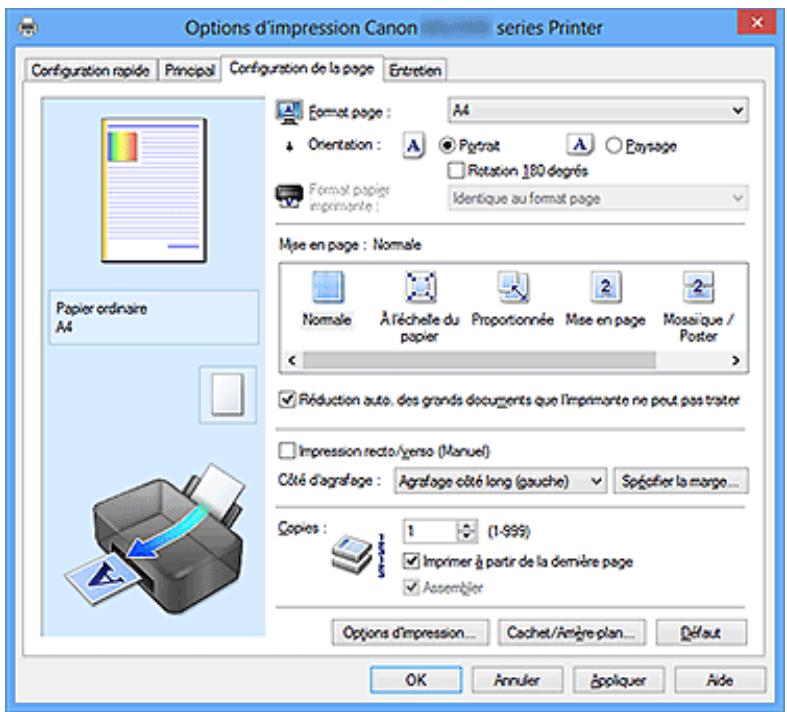
Aperçu des paramètres
L'illustration présente la façon dont l'original sera disposé sur une feuille de papier.
Vous pouvez vérifier l'ensemble de la mise en page.
Format page
Permet de selectionner un format de page.
Assurez-vous de sélectionner le même format de page que celui que vous avez sélectionné dans l'application.
Boîte de dialogue Taille personnalisée
Cette boîte de dialogue vous permet de spécifier la taille (largeur et hauteur) de papier personnalisée.
Unités
Sélectionnez l'unité pour entraître un format papier défini par l'utilisateur.
Format papier
Permet de spécifique la Largeur et la Hauteur du papier personnalisé. La mesure est affichée en fonction des unités spécifique dans Unités.
Orientation
Permet de selectionner l'orientation de l'impression.
Si l'application utilisée pour creer votre document possède une fonction similaire, sélectionnez la même orientation que dans cette application.
Portrait
Permet d'imprimer le document de manière à ce que ses positions supérieures et inférieures restent inchangées par rapport à la direction d'alimentation papier. Il s'agit du paramètre par défaut.
Paysage
Permet d'imprimer le document en le faisant pivoter de 90 degrés par rapport à la direction d'alimentation papier.
Vous pouvez modifier la direction de la rotation en accédant à l'onglet Entretien, en ouvrant la boîte de dialogue Paramètres personalisés, puis en cochant la case Rotation 90 degrés vers la gauche lorsque l'orientation est [Paysage].
Pour faire pivoter le document de 90 degrés vers la gauche lors de l'impression, cochez la case Rotation 90 degrés vers la gauche lorsque l'orientation est [Paysage]. Pour faire pivoter le document de 90 degrés vers la droite lors de limpression, désactivez la case Rotation 90 degrés vers la gauche lorsque l'orientation est [Paysage].
Rotation 180 degrés
Permet d'imprimer le document en le faisant pivoter de 180 degrés par rapport à la direction d'alimentation papier.
La largeur de la zone d'impression et la grandeur de dépassement configuées dans un autre logiciel d'application vont être inversées verticalément et horizontallyment.
Format papier imprimante
Permet de selectionner le format reel du papier chargé dans la machine.
Le paramètre par défaut est Identique au format page pour effectuer une impression de taille normale.
Vous pouvez selectionner un format papier imprimante lorsque vous selectionnez A
I'échelle du papier, Proportionnée, Mise en page, Mosaïque/Poster, ou Brochure pour la Mise en page.
Si vous sélectionnez un format de papier inférieur au paramètre Format page, le format du document est réduit. Si vous sélectionnez un format de papier supérieur au paramètre Format page, le format du document est agrandi.
Mise en page
Permet de selectionner le format du document que vous souhaitez imprimer et le type d'impression.
Normale
Il s'agit de la méthode normale d'impression. Sélectionnez cette option lorsque vous ne spécifie aucune mise en page.
Réduction auto. des grands documents que l'imprimante ne peut pas Traitser
Si une imprimante ne peut pas imprimer le format papier d'un document, la machine peut automatiquement réduire sa taille lors de l'impression du document.
Cochez cette case pour réduire le format lors de l'impression du document.
Désactivez cette case pour imprimer le document à son format d'origine.
À l'échelle du papier
Cette fonction vous permet d'agrandir ou de réduire automatiquement les documents pour s'adapter au format de papier chargé dans l'imprimante sans modifier le format de papier que vous avez spécifique dans votre logiciel d'application.
Proportionnée
Les documents peuvent être agrandis ou réduits pour être imprimés.
Spécifiez le format dans Format papier imprimante, ou saisissez le taux d'échelle dans la zone Mise à l'échelle.
Mise à l'échelle
Permet de spécifique un taux d'agrandissement ou de réduction pour le document que vous souhaitez imprimer.
Mise en page
Plusieurs pages de document peuvent être imprimées sur une feuille de papier. Cliquez sur Spécifier... pour afficher la Boîte de dialogue Impr. mise en page et spécifiez la méthode d'attribution des pages.
Spécifier...
Ouvre la boîte de dialogue Impr. mise en page.
Cliquez sur ce bouton pour définir les détails d'impression mise en page.
Boîte de dialogue Impr. mise en page
Cette boîte de dialogue vous permet de sélectionner le nombre de pages du document placées sur une feuille de papier, l'ordre des pages et de définir si une ligne de cordure de page doit être imprimée autour de chaque page du document.
Les paramètres spécifiés dans cette boîte de dialogue peuvent être confirmés dans l'aperçu des paramètres sur le pilote d'imprimante.
Icône Aperçu
Affiche les paramètres définis dans la boîte de dialogue Impr. mise en page.
Vous pouvez vérifier ce à quoi ressemblera le résultat d'impression avant derialcder à l'impression.
Pages
Spécifie le nombre des pages du document adapté à une feuille.
Ordre des pages
Spécifie l'orientation du document à imprimer sur une feuille de papier.
Bordures de page
Imprime une ligne de bordure de page autour de chaque page de document.
Cochez cette case pour imprimer la ligne de cordure de page.
Désactivez cette case si vous ne souhaitez pas imprimer la ligne.
Mosaïque/Poster
Cette fonction vous permet d'agrandir les données d'image et de divisor les données élargies en plusieurs pages à imprimer. Vous pouvez également assembler ces feuilles de papier afin de créé un document imprimé de grande dimension, comme un poster. Cliquez sur Spécifier... pour afficher la Boîte de dialogue Impr. mosaïque/poster et spécifiez le nombre de pages par lequel vous souhaitez divisor l'image.
Spécifier...
Ouvre la boîte de dialogue Impr. mosaïque/poster.
Cliquez sur ce bouton pour définir les détails d'impression mosaïque/poster.
Boîte de dialogue Impr. mosaïque/poster
Cette boîte de dialogue vous permet de sélectionner le format de l'image à imprimer. Vous pouvez également définir des paramètres pour les lignes de coupe et les marqueurs de collage qui sont utiles pour assembler les pages dans un poster.
Les paramètres spécifiés dans cette boîte de dialogue peuvent être confirmés dans l'aperçu des paramètres sur le pilote d'imprimante.
Icône Aperçu
Affiche les paramètres de la boîte de dialogue Impr. mosaïque/poster.
Vos pouvez vérifier ce à quoi ressemblera le résultat d'impression.
Divisions d'image
Sélectionnez le nombre de divisions (verticales x horizontales).
Plus le nombre de divisions augmente, plus le nombre de feuilles utilisées pour l'impression est important. Si vous assemblez les pages pour créé un poster, plus le nombre de divisions augmente, ce qui vous permet de créé une affiche plus grande.
Imprimer "Couper/Coller" dans les marges
Spécifie si les mots « Couper » et « Coller » doivent être imprimés dans les marges. Ces mots seront d'instructions pour assembler les pages dans un poster.
Cochez cette case pour imprimer les mots.
Désactivez cette case si vous ne souhaitez pas imprimer les mots.

Remarque
- Selon le type de pilote d'imprimante utilisé et l'environnement, cette fonction peut ne pas être disponible.
Imprimer les lignes "Couper/Coller" dans les marges
Spécifie s'il faut imprimer les lignes de coupe servant d'instructions pour assembler les pages dans un poster.
Cochez cette case pour imprimer les lignes de coupe.
Désactivez cette case si vous ne souhaitez pas imprimer les lignes.
Plusieurs pages
Spécificie la plage d'impression. Dans des conditions d'utilisation normales, sélectionnez Tout.
Sélectionnez Pages pour spécifique une page ou une plage spécifique.
Remarque
Si certaines pages n'ont pas eté bien imprimées, spécifiez les pages qui n'ont pas besoin d'une nouvelle impression en cliquant dessus dans l'aperçu des paramètres de l'onglet Configuration de la page. Cette fois, seules les pages affichées à l'écran seront imprimées.
VoussouspoucezeguallyselectionnerlesPagesdansPlusieurspages,puis saisir la plage de pages à imprimer.
Brochure
L'impression de brochure est une fonction utile qui permet de creator une brochure. Les données sont imprimées automatiquement sur les deux faces d'une feuille de papier.
Ce type d'impression permet de conserver l'ordre des pages lorsque celles-ci sont pliees et agrafees par le milieu.
Cliquez sur Spécifier... pour afficher la Boîte de dialogue Impr. de brochure et spécifie la méthode de pliage.
Spécifier...
Ouvre la boîte de dialogue Impr. de brochure.
Cliquez sur ce bouton pour définir les détails de l'impression de brochure.
Boîte de dialogue Impr. de brochure
Cette boîte de dialogue vous permet de définir comment relier le document sous forme de brochure. Dans cette boîte de dialogue, vous pouvez également désirsir de n'imprimer que sur une face et d'imprimer les cordures de page. Les paramètres spécifiés dans cette boîte de dialogue peuvent être confirmés dans l'aperçu des paramètres sur le pilote d'imprimante.
Icône Aperçu
Affiche les paramètres définis dans la boîte de dialogue Impr. de brochure.
Vou陏 possé vérifier ce à quoi le document ressemblera lorsqu'il sera imprimé sous la forme d'une brochure.
Marge d'agrafage
Spécifie le côté de la brochure qui doit être agrafé.
Insérer page blanche
Permet deCHOISIR d'imprimer le document d'un cote ou des deux cotés de la brochure.
Cochez cette case pour imprimer le document d'un côté de la brochure et seLECTIONnez le côté à laisser blanc dans la liste.
Désactivez cette case pour imprimer le document des deux côts de la brochure.
Marge
Spécifie la largeur de la marge d'agrafage.
La largeur spécifiée devient la marge d'agrafage à partir du centre de la feuille.
Bordures de page
Imprime une ligne de bordure de page autour de chaque page de document.
Cochez cette case pour imprimer la ligne de cordure de page.
Désactivez cette case si vous ne souhaitez pas imprimer la ligne.
Impression recto/verso (Manuel)
Choisissez d'imprimer manuellement le document des deux côts de la feuille de papier ou seulement d'un côté.
Cochez cette case pour imprimer le document des deux côtés.
Désactivez cette case pour imprimer le document d'un côté uniquement.
Cette fonction est uniquement disponible lorsque l'option Papier ordinaire est sélectionnée pour Type de support et que Normale, À l'échelle du papier, Proportionnée ou Mise en page est sélectionné.
Côté d'agrafage
Permet de selectionner la position de la marge d'agrafage.
L'imprimante analyse les paramètres Orientation et Mise en page, puis sélectionne
automatiquement la meilleure position de la marge d'agrafage. Vérifiez le Côté d'agrafage,
puis selectionnez-le dans la liste pour le modifier.
You pouvez spécifier la largeur de la marge d'agrafage dans la Boîte de dialogue Spécifier
la marge qui s'ouvre lorsque vous cliquez sur Spécifier la marge....
Spécifier la marge...
Ouvre la boîte de dialogue Spécifier la marge.
Vous pouvez spécifier la largeur de la marge.
Boîte de dialogue Spécifier la marge
Cette boîte de dialogue vous permet de spécifier la largeur de la marge pour le côte à agrafer. Si un document n'est pas adapté à une page, le document est réduit lors de l'impression.
Marge
Spécifie la largeur de la marge d'agrafage.
La largeur du côte spécifique par le Côté d'agrafage devient la marge d'agrafage.
Copies
Permet de spécifique le nombre d'exemplaires à imprimer. Vous pouvez spécifique une valeur comprise entre 1 et 999.
Important
Si l'application utilisée pour创建工作 la documentation possède une fonction similaire, spécifiez le nombre de copies dans l'application sans le spécifique ici.
Imprimer à partir de la dernière page :/Assembler
Permet de spécifique l'ordre dans lequel imprimer les pages du document.
Imprimer à partir de la dernière page
Cochez cette case pour imprimer à partir de la première page. Dans ce cas, vous n'avez pas besoin de trier l'ordre des pages après l'impression.
Désactivez cette case pour imprimer votre document dans l'ordre normal, en commençant par la première page.
Assembler
Cochez cette case pour regrouper les pages de chaque copie lorsque vous souhaitez imprimer plusieurs copies.
Désactivez cette case pour regrouper les pages possédant le même numéro de page lors de l'impression.
Lorsque l'application utilisée pour creer le document comporte la même fonction, utilisez en priorité les paramètres du pilote d'imprimante. Toutefois, si la qualité d'impression n'est pas satisfaisante, spécifiez les paramètres de la fonction de l'application. Lorsque vous spécifiez le nombre de copies et l'ordre d'impression à l'aide de l'application et de ce pilote d'imprimante, le nombre de copies peut être la multiplication des deux paramètres ou l'ordre d'impression spécifique peut ne pas être activé.
Options d'impression...
Ouvre la Boîte de dialogue Options d'impression.
Permet de modifier les paramètres détaillés du pilote pour les données d'impression transmises à partir des applications.
Boîte de dialogue Options d'impression
Permet de modifier les données d'impression envoyées à l'imprimante.
Selon le type de pilote d'imprimante utilisé et l'environnement, cette fonction peut ne pas'être disponible.
Désactiver ICM requis par l'application
Désactive la fonction ICM requise à partir du logiciel d'application.
Lorsqu'un logiciel d'application utilise ICM sous Windows pour imprimer des données, des couleurs non souhaitées peuvent être produit, ou la vitesse d'impression peut ralentir. Si l'un de ces problèmes survient, il est possible de le résoudre en cochant cette case.
Important
En conditions d'utilisation normale, vousdezésactiver cette case.
- Cette fonction ne fonctionne pas lorsque ICM est sélectionné pour Correction des couleurs dans l'onglet Correspondance de la boîte de dialogue Réglage des couleurs manuel.
Remarque
L'onglet Désactiver ICM requis par l'application ne peut pas être utilisé avec le pilote d'imprimante XPS.
Désactiver le paramètre de profil de couleurs du logiciel
Le fait de cocher cette case permet de désactiver les informations du profil de couleurs définis dans le logiciel d'application.
Lorsque les informations du profil de couleurs définis dans le logiciel d'application sont envoyées au pilote d'imprimante, le résultat d'impression peutContainir des
couleurs non souhaitées. Si ce problème survient, il est possible de le résoudre en cochant cette case.

Important
Meme lorsque cette case à cocher est activée, seules certaines informations du profil de couleurs sont désactivées et le profil de couleurs peut toujours être utilisé pour l'impression.
En conditions d'utilisation normale, vous doivent désactiver cette case.
Dissocier les papiers
Permet de définir la méthode d'affichage du Type de support, du Format page et du Format papier imprimante.
Cochez la case pour afficher les éléments séparément.
Désactive la case pour afficher les éléments de manière groupée.
Ne pas autoriser l'application à compresser les données d'impression
La compression des données d'impression du logiciel d'application est interdite.
Si le résultat d'impression comporte des données d'image manquantes ou des couleurs non souhaitées, le fait de cocher cette case peut améliorer la situation.

Important
En conditions d'utilisation normale, vous doivent désactiver cette case.

Remarque
L'onglet Ne pas autoriser l'application à compresser les données d'impression ne peut pas être utilisé avec le pilote d'imprimante XPS.
Imprimer après avoir créé les données à imprimer par page
Les données d'impression sont créées sous forme d'unités de page et l'impression débute une fois que le traitement d'une page de données d'impression est terminé. Si un document imprimé contient des résultats non souhaités, comme des rayures, le fait de cocher cette case peut améliorer les résultats.

Important
En conditions d'utilisation normale, vous doivent désactiver cette case.
Mettre les images à l'échelle à l'aide de l'interpolation voisine la plus proche Lorsqu'une image doit être agrandie ou réduite lors de l'impression, l'imprimante utilise un simple processus d'interpolation pour agrandir ou réduire l'image.
Si un document imprimé contient des données d'image qui ne sont pas imprimées correctement, le fait de cocher cette case peut améliorer les résultats.
En conditions d'utilisation normale, vousdezésactiver cette case.
Remarque
L'option Mettre les images à l'échelle à l'aide de l'interpolation voisine la plus proche peut uniquement être utilisé avec le pilote d'imprimante XPS.
Prévention de la perte de données d'impression
Vous pouvez réduire le format des données d'impression créées avec le logiciel d'application, puis imprimer les données.
Selon le logiciel d'application utilisé, les données d'image peuvent être coupées ou ne pas été imprimées correctement. Dans ce cas, Sélectionnez Activé. Si vous ne comptez pas utiliser cette fonction, Sélectionnez Désactivé.
Important
Lorsque vous utilisez cette fonction, la qualité d'impression peut diminuer selon les données d'impression.
Unité de traitement de données à imprimer
Permet de selectionner l'unité de traitement des données d'impression envoyées à la machine.
Dans des conditions d'utilisation normales, Sélectionnez Recommandé.
Important
- Certains paramètres peuvent demander une grande quantité de mémoire. Ne modifies pas ce paramètre si la quantité de mémoire de votre ordinateur est limitée.
Remarque
L'onglet Unité de traitement de données à imprimer ne peut pas être utilisé avec le pilote d'imprimante XPS.
Cachet/Arrière-plan... (Cachet...)
Ouvre la Boîte de dialogue Cachet/Arrière-plan (Cachet).
La fonction Cachet permet d'imprimer le texte d'un cachet ou une image bitmap au-dessus ou derrière les données d'un document. Elle permet également d'imprimer la date, l'heure et le nom de l'utilisateur. La fonction Arrière-plan permet d'imprimer une illustration de faible densité derrière les données d'un document.
Dans le cas du pilote d'imprimante XPS, le bouton Cachet/Arriere-plan... est remplaced par Cachet... et seule la fonction Cachet peut etre utiliser.
Selon le type de pilote d'imprimante utilisé et l'environnement, les fonctions Cachet et Arrière-plan peuvent ne pas'être disponibles.
Boîte de dialogue Cachet/Arrière-plan (Cachet...)
La boîte de dialogue Cachet/Arrière-plan (Cachet...) vous permet d'imprimer un cachet et/ou un arrêté plan au-dessus ou derrière les pages d'un document. En plus de ceux qui sont pré-enregistrés, vous pouvez enregistrer et utiliser votre propre cachet ou arrêté-plan.

Remarque
Dans le cas du pilote d'imprimante XPS, le bouton Cachet/Arrière-plan... est remplaced par Cachet... et seule la fonction Cachet peut etre utiliser.
Cachet
L'impression de cachet est une fonction qui permet d'imprimer un cachet au-dessus des données d'un document.
Activez cette case et selectionnez un titre dans la liste pour imprimer un cachet.
Cliquez sur Définir le cachet... pour ouvrir la boîte de dialogue Paramètres cachet, puis configUREZ les détails du cachet.
Décochez cette case si vous ne souhaitez pas imprimer de cachet.
Définir le cachet...
Ouvre la boîte de dialogue Paramètres cachet.
Vous pouvez vérifier les détails du cachet sélectionné ou enregistrer un nouveau cachet.
Onglet Cachet
L'onglet Cachet vous permet de définir le texte et le fisquier bitmap (.bmp) à utiliser pour un cachet.
Fenêtre d'aperçu
Affiche l'etat du cachet configuré dans chaque onglet.
Type de cachet
Permet de déterminer le type de cachet.
Selectionnez Texte pour creer un cachet composé de caractères.
Selectionnez Bitmap pour creer un cachet à partir d'un fichier bitmap.
Sélectionnez Date/Heure/Nom d'utilisateur pour afficher l'heure et la date de création, ainsi que le nom de l'utilisateur du document imprimé.
Les éléments sélectionnés dans l'onglet Cachet varient selon le type sélectionné.
Lorsque le Type de cachet est défini sur Texte ou Date/Heure/Nom d'utilisateur
Texte du cachet
Spécifie la chaîne de texte du cachet.
Vous pouvez saisir jusqu'à 64 caractères.
Si vous avez choisi Date/Heure/Nom d'utilisateur, l'heure et la date de création de l'objet imprimé, ainsi que le nom de l'utilisateur sont affichés dans Texte du cachet.

Important
L'option Texte du cachet apparait en grisé et n'est pas disponible si vous sélectionnez Date/Heure/Nom d'utilisateur.
Police TrueType
Permet de selectionner la police de la chaîne de texte du cachet.
Style
Permet de selectionner le style de police de la chaîne de texte du cachet.
Taille
Permet de selectionner le taille de police de la chaîne de texte du cachet.
Contour
Permet de sélectionner un cadre qui entoure la châne de texte du cachet. Si vous sélectionnez une grande Taille de police, il est possible que les caractères s'étendent en dehors de la cordure du cachet.
Couleur/Sélectionner la couleur...
Affiche la couleur actuelle du cachet.
Pour sélectionner une couleur différente, cliquez sur Sélectionner la couleur... pour ouvrir la boîte de dialogue Couleur, puis sélectionnez ou créez une couleur que vous souhaitez utiliser comme cachet.
Lorsque le Type de cachet est défini sur Bitmap
Fichier
Permet de spécifique le nom du fichier bitmap à utiliser comme cachet.
Sélectionner le fichier...
Ouvre la boîte de dialogue qui permet d'ouvrir un fichier.
Cliquez sur ce bouton pour selectionner un fichier bitmap à utiliser comme cachet.
Taille
Permet d'ajuster la taille du fichier bitmap à utiliser comme cachet.
Déplacez le curseur vers la droite pour agrandir la taille et vers la gauche pour la diminuier.
Zone blanche transparente
Permet d'indiquer si vous souhaitez rendre transparentes les zones remplies en blanc du fichier bitmap.
Cochez cette case pour rendre transparentes les zones remplies en blanc du fichier bitmap.
Désactivez cette case si vous ne souhaitez pas rendre transparentes les zones remplies en blanc du fichier bitmap.
Remarque
- Cliquez sur Défautpour définir Type de cachet sur texte, Texte du cachet sur vide, Police TrueType sur Arial, Style sur Regular, Taille sur 36 points, désactiver la case Contour et Couleur sur gris en valeurs RGB (192, 192, 192).
Onglet Emplacement
L'onglet Emplacement vous permet de définir la position d'impression du cachet.
Fenêtre d'aperçu
Affiche l'etat du cachet configuré dans chaque onglet.
Position
Spécifie la position du cachet sur la page.
En sélectionnant Personalisée dans la liste, vous pouvez saisir directement les valeurs des coordonnées Position x et Position y.
Orientation
Permet de spécifique l'angle de rotation du cachet. L'angle peut être définis en saississant le nombre de degrés.
Les valeurs négatives permettent de faire pivoter le cachet dans le sens inverse des aiguilles d'une montre.

Remarque
Orientation n'est activé que lorsque Texte ou Date/Heure/Nom d'utilisateur est sélectionné Type de cachet dans l'onglet Cachet.
Remarque
- Cliquez sur Défaut pour définir la position du cachet sur Centre et l'orientation sur 0.
Onglet Enregistrer les paramètres
L'onglet Enregistrer les paramètres vous permet d'enregistrer un nouveau cachet ou de supprimer un cachet inutile.
Titre
Saisissez le titre pour enregistrer le cachet que vous avez créé.
Vous pouvez saisir jusqu'à 64 caractères.

Remarque
- Les espaces, tabulations et retours-chariots ne peuvent pas etre saisis au début ou a la fin d'un titre.
Cachets
Affiche la liste des titres de cachets enregistrés.
Indiquez un titre pour afficher le cachet correspondant dans Titre.
Enregister/Enregister en écrasant
Enregistre le cachet.
Saisissez le titre du nouveau cachet dans Titre, puis cliquez sur ce bouton.
Supprimer
Supprime un cachet inutile.
Spécifiez le titre d'un cachet inutile dans la liste Cachets, puis cliquez sur ce bouton.
Placer cachet au-dessus du texte
Définit la façon dont le cachet doit être imprimé au-dessus des données du document.
Cochez la case Cachet pour activer cette option.
Cochez cette case pour imprimer un cachet au-dessus de la page de document imprimée. Les données imprimées peuvent être masquées par le cachet.
Décochez cette case pour imprimer les données du document au-dessus du cachet. Les données imprimées ne sont pas masquées par le cachet.
La priorité est accordée au cachet car, lorsque celui-ci et les données du document se superposent, il est imprimé au-dessus des données du document. Lorsque cette option est désactivée, le cachet est imprimé sous les données du document et les parties recouvertes peuvent être dissimulées, selon l'application utilisée.
Impression transluicide du tampon
Définit la façon dont le cachet doit être imprimé au-dessus des données du document.
Cochez la case Cachet pour activer cette option.
Cochez cette case pour imprimer un cachet translucide au-dessus de la page de document imprimée.
Décochez cette case pour imprimer le cachet au-dessus des données du document.
Les données imprimées peuvent être masquées par le cachet.
Remarque
- Vous ne pouvez utiliser l'option Impression translucide du tampon qu'avez le pilote d'imprimante XPS.
Cachet sur première page seulement
Permet d'indiquer si le cachet doit être imprimé uniquement sur la première page ou sur toutes les pages lorsque le document compte plusieurs pages.
Cochez la case Cachet pour activer cette option.
Cochez cette case pour imprimer un cachet uniquement sur la première page.
Décochez cette case pour imprimer un cachet sur toutes les pages.
Arrière-plan
L'impression d'arrière-plan est une fonction qui permet d'imprimer une illustration ou un objet similaire ( bitmap, etc.) derrière les données du document.
Cochez cette case pour imprimer un arrêt-plan et sélectionnez un titre dans la liste.
Cliquez sur Sélectionner l'arrière-plan... pour ouvrir la boîte de dialogue
Paramètres arrêté-plan, puis configurer les détails de l'arrêté-plan.
Décochez cette case si vous ne souhaitez pas imprimer d'arrière-plan.
Sélectionner l'arrière-plan...
Ouivre la boîte de dialogue Paramètres arrêté-plan.
Vouspouvez enregistrer un fichier bitmap en tant qu'arriere-plan et modifier la méthode de mise en page et l'intensité de l'arrière-plan sélectionné.
Onglet Arrière-plan
L'onglet Arrière-plan vous permet de sélectionner un fichier bitmap (.bmp) à utiliser comme arrière-plan ou de déterminer la façon dont l'arrière-plan sélectionné sera imprimé.
Fenêtre d'aperçu
Affiche l'etat du fichier bitmap défini dans l'onglet Arrière-plan.
Fichier
Permet de spécifier le nom du fichier bitmap à utiliser comme arrêtre-plan.
Sélectionner le fichier...
Ouivre la boîte de dialogue qui permet d'ouvrir un fichier.
Cliquez sur ce bouton pour selectionner un fichier bitmap (.bmp) à utiliser comme arrêtre-plan.
Méthode de mise en page
Permet de spécifique la façon dont l'image d'arrière-plan sera disposée sur le papier.
Lorsque l'option Personnalisée est selectionnée, vous pouvez définir les coordonnées Position x et Position y.
Intensité
Permet de régler l'intensité du filchier bitmap à utiliser comme arrêté-plan. Faites glisser le curseur vers la croite pour augmenter l'intensité et vers la gauche pour la diminuier. Pour imprimer l'arrière-plan en utilisant l'intensité initiale du bitmap, placez le curseur à l'extrémité droite.
Remarque
- Selon le type de pilote d'imprimante utilisé et l'environnement, cette fonction peut ne pas être disponible.
Cliquez sur Défaut pour définir Fichier sur vide, Méthode de mise en page sur Pleine page et le curseur Intensité au milieu.
Onglet Enregistrer les paramètres
L'onglet Enregistrer les paramètres vous permet d'enregistrer un nouvel arrêtre-plan ou de supprimer un arrêtre-plan inutile.
Titre
Saisissez le titre pour enregistrer l'image d'arrière-plan que vous avez spécifiée.
Vous pouvez saisir jusqu'à 64 caractères.

Remarque
- Les espaces, tabulations et retours-chariots ne peuvent pas etre saisis au début ou a la fin d'un titre.
Arrière-plans
Affiche la liste des titres d'arrière-plans enregistrrés.
Indiquez un titre pour afficher l'arriere-plan correspondant dans Titre.
Enregistrer/Enregistrer en écrasant
Enregistre les données d'image comme arrêté-plan.
Après avoir inséré le Titre, cliquez sur ce bouton.
Supprimer
Supprime un arrêté-plan inutile.
Spécifiez le titre d'un arrêtre-plan inutile dans la liste Arrière-plans, puis cliquez sur ce bouton.
Arrière-plan sur 1e page seulement
Permet d'indiquer si l'arrière-plan doit être imprimé uniquement sur la première page ou sur toutes les pages lorsque le document compte plusieurs pages.
Cochez la case Arrière-plan pour activer cette option.
Cochez cette case pour imprimer un arrêté-plan uniquement sur la première page.
Décochez cette case pour imprimer un arrêté-plan sur toutes les pages.
Description de l'onglet Entretien
L'onglet Entretien vous permet d'effectuer un entretien de la machine ou de modifier les paramètres de la machine.
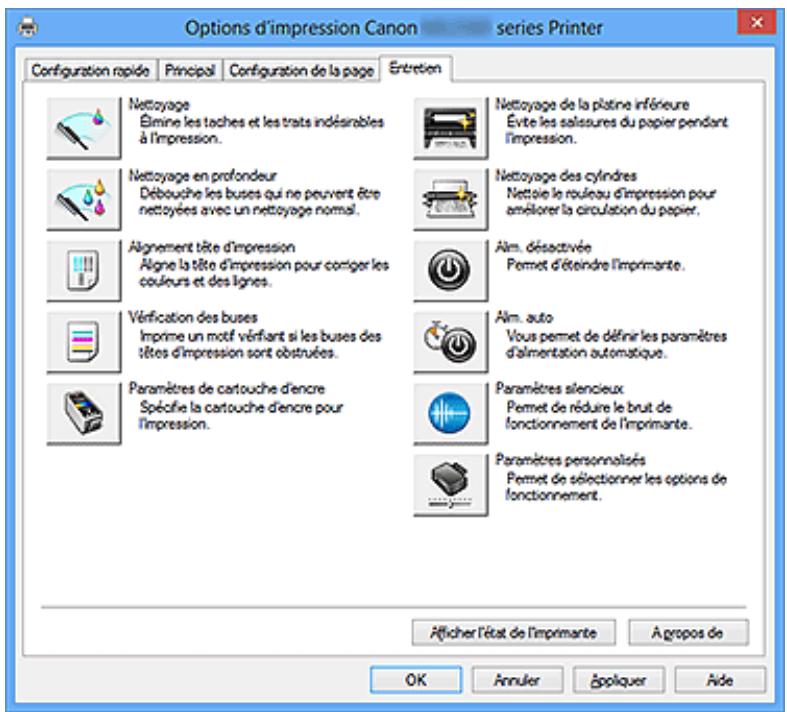
Nettoyage
Permet de procéder au nettoyage des têtes d'impression.
Le nettoyage des têtes d'impression élimine les obstructions eventuelles des buses des têtes d'impression.
Procedez à un nettoyage si vous remarque que l'encre devient pâle à l'impression ou qu'une couleur n'est pas imprimée, même si les niveaux d'encre sont suffisamment élevés.
Nettoyage en profondeur
Permet de partager à un nettoyage en profondeur.
Procedez au nettoyage en profondeur lorsque deux tentatives de nettoyage normal n'ont pas permis de résoudre le problème.

Remarque
Le Nettoyage en profondeur exige une quantité d'encre plus importante que le Nettoyage.
Le nettoyage fréquent des têtes d'impression épuise rapidement l'encre de votre imprimante. Par conséquent, ne procédez à leur nettoyage que lorsque cela est nécessaire.
Groupe d'encrage
Lorsque vous cliquez sur Nettoyage ou Nettoyage en profondeur, la fenêtre Groupe d'encrage s'affiche.
Permet de selectionner le groupe d'encrage pour le nettoyage de la tete d'impression.
Cliquez sur Éléments initiaux à vérifier pour afficher les éléments que vous devez vérifier avant derialcder au nettoyage ou au nettoyage en profondeur.
Éléments initiaux à vérifier
Vérifiez que la machine est sous tension et ouvre le capot de la machine.
Vérifiez les éléments suivants pour chaque encre. Si nécessaire, effectuez ensuite une Vérification des buses ou un Nettoyage.
- Vérifiez la quantité d'encre restante dans la cartouche.
- Assurez-vous de pouvoir la cartouche d'encre en position jusqu'à entendre un déclic.
- Si une bande orange est collée à la cartouche d'encre, retirez-la complètement. Un morceau de ruban adhésif encore en place peut gérer la projection d'encre.
- Vérifiez que les cartouches d'encre sont installées correctement.
Alignement tête d'impression
L'alignment des têtes d'impression corrige la position de montage de chacune des têtes d'impression en réduisant les déviations de couleurs et de lignes.
Alignez la tete d'impression immédiatement après avoir procédé à son installation.
Boîte de dialogue Démarrer l'alignement de la tête d'impression
Lorsque vous cliquez sur Alignmentnement tete d'impression, la boîte de dialogue Demarrer l'alignement de la tête d'impression s'affiche.
Cette boîte de dialogue vous permet d'ajuster la position d'attache de la tête d'impression, ou d'imprimer la valeur de paramètre actuelle pour la position de la tête d'impression.
Aligner tete d'impression
Permet d'aligner la tete d'impression.
L'alignment des têtes d'impression corrige la position de montage de chacune des têtes d'impression en réduisant les déviations de couleurs et de lignes.
Alignez la tete d'impression immédiatement après avoir procédé à son installation.
Valeur d'alignement d'impression
Cliquez sur ce bouton pour vérifier la valeur de paramètre actuelle de la position de la tête d'impression.
Permet d'imprimer la valeur de paramètre pour la position de la tête d'impression.
Boîte de dialogue Alignmentné tête d'impression
Pour ajuster manuellement la position de la tête d'impression, cliquez sur Aligner tete d'impression dans la boîte de dialogue Démarrer l'alignement de la tête d'impression, et réalisez les opérations indiquées dans les messages. La boîte de dialogue Alignmentnement tête d'impression s'affiche ensuite.
Cette boîte de dialogue vous permet de vérifier le motif imprimé et d'ajuster la position de la tête d'impression.
Fenêtre d'aperçu
Permet d'afficher les motifs de Alignmentnement tete d'impression et de vérifier la position du motif sélectionné.
Voussoupiezégalement modifierle paramètre en cliquant directement sur le motif à l'écran.
Sélectionnez le numéro de motif
Comparez les motifs d'ajustement imprimés et saississez le numéro du motif représentant les rayures ou les bandesizontales les moins visibles dans la zone correspondante.

Remarque
Si vous ignorez comment analyser le motif imprimé, reportez-vous à la section Alignment de la tête d'impression à partir de votre ordinateur.
Vérification des buses
Permet d'imprimer le motif de vérification des buses.
Utilisez cette fonction lorsque l'encre pâtit à l'impression ou qu'une couleur n'est pas imprimée. Imprimez un motif de vérification des buses, et vérifie si la tête d'impression fonctionne correctement. Si le résultat de l'impression pour une couleur spécifique pâtit, ou si certaines sections sont incomplètes, cliquez sur Nettoyage pour nettoyer la tête d'impression.
Pour afficher la liste des points à contrôle avant d'imprimer le motif de vérification des buses, cliquez sur Éléments initiaux à vérifier.
Imprimer le motif de vérification
Cette fonction imprime un motif qui vous permet de vérifier si certaines buses d'encre sont obstruées.
Cliquez sur Imprimer le motif de vérification. Lorsque le message de confirmation apparait, cliquez sur OK. La boîte de dialogue Vérification de motif s'affiche ensuite.
bitmap de gauche (bon)
Les buses de tete d'impression ne sont pas obstruées.
bitmap de droite (mauvais)
Les buses de tete d'impression sont obstruées.
Quitter
Permet de fermer la boîte de dialogue Vérification de motif et de revenir à l'onglet Entretien.
Nettoyage
Permet de procéder au nettoyage des têtes d'impression.
Le nettoyage des têtes d'impression élimine les obstructions eventuelles des buses des têtes d'impression.
Procedez à un nettoyage si vous remarquez que l'encre devient pâle à l'impression ou si une couleur n'est pas imprimée, même si les niveaux d'encre sont suffisamment élevés.
Éléments initiaux à vérifier
Vérifiez que la machine est sous tension et ouvre le capot de la machine.
Vérifiez les éléments suivants pour chaque encre. Si nécessaire, effectuez ensuite une Vérification des buses ou un Nettoyage.
- Vérifiez la quantité d'encre restante dans la cartouche.
Assurez-vous de pouvoir la cartouche d'encre en position jusqu'à entendre un déclic. - Si une bande orange est collée à la cartouche d'encre, retirez-la complètement. Un morceau de ruban adhésièf encore en place peut gérer la projection d'encre.
- Vérifiez que les cartouches d'encre sont installées correctement.
Paramètres de cartouche d'encre
Permet d'ouvrir la Boîte de dialogue Paramètres de cartouche d'encre.
Utilisez cette fonction pour indiquer la cartouche FINE que vous souhaitez utiliser.
Boîte de dialogue Paramètres de cartouche d'encre
Lorsque vous cliquez sur Paramètres de cartouche d'encre, la boîte de dialogue Paramètres de cartouche d'encre s'affiche.
Cette fonction vous permet de selectionner la cartouche FINE correspondant le比较好 que vos besoin, parmi celles déjà installées.
Lorsque l'une des cartouches FINE est vide et que vous ne pouvez pas la replacer immédiatement par une nouvelle, vous pouvez selectionner l'autre cartouche FINE contenant encore de l'encre et poursuivre l'impression.
Cartouche d'encre
Sélectionnez la cartouche FINE que vous utilisez pour imprimer.
Couleur seulement
Permet uniquement d'utiliser une cartouche FINE couleur.
Noir seulment
Permet uniquement d'utiliser une cartouche FINE noire.
Noir et couleur
Permet d'utiliser les cartouches FINE, couleur et noires, installes sur la machine.
Important
Lorsqu'un paramètre autre que Papier ordinaire ou Enveloppe est sélectionné pour Type de support dans l'onglet Principal, l'options Noir seulement est désactivée car la machine utilise la cartouche FINE de couleur pour imprimer les documents.
Ne désinstallé pas la cartouche FINE non utilisée. L'impression n'est pas possible lorsqu'une cartouche FINE est désinstallée.
Nettoyage de la platine inférieure
Procède au nettoyage de la platine inférieure de la machine.
Pour éviter les salissures au verso des feuilles, procédez au Nettoyage de la platine inférieure avant d'effectuer une impression recto- verso.
Effectuez également le Nettoyage de la platine inférieure si des traces provoquées par autre chose que des données à imprimer apparaisent sur la page imprimée.
Nettoyage des cylindres
Nettoie les rouleaux d'entrainment du papier.
L'entrainment du papier peut échouer si de la poussière de papier s'est déposée sur les rouleaux d'entrainment du papier de l'imprimante. Dans ce cas, nettoyez les rouleaux d'entrainment du papier afin d'améliorer le résultat d'impression.
Permet de désactiver l'imprimante à partir du pilote de la machine.
Utilisez cette fonction pour désactiver la machine lorsque vous ne pouvez pas appuyer sur le bouton MARCHE (bouton d'alimentation) de l'imprimante car la machine est hors d'atteinte.
Vous doivent appuyer sur le bouton MARCHE (bouton d'alimentation) de l'imprimante pour activer de nouveau la machine après avoir cliqué sur ce bouton. Lorsque vous utilisez cette fonction, vous ne pouvez pasmettre l'imprimante sous tension à partir du pilote d'imprimante.
Alim. auto
Permet d'ouvrir la Boîte de dialogue Paramètres d'alimentation automatique.
Spécifiez les paramètres d'alimentation automatique de la machine. Utilisez cette fonction si vous souhaitez modifier les paramètres d'alimentation automatique.

Remarque
Si la machine est hors tension ou si la communication entre la machine et l'ordinateur est désactivée, un message d'erreur peut apparaître indiquant que l'ordinateur ne peut pas):-enir I'etat de la machine.
Dans ce cas, cliquez sur OK pour afficher les derniers parametes définis sur votre ordinateur.
Boîte de dialogue Paramètres d'alimentation automatique
Lorsque vous cliquez sur Alim. auto, la boîte de dialogue Paramètres d'alimentation automatique s'affiche.
Cette boîte de dialogue permet de gérer l'alimentation de la machine à partir du pilote d'imprimante.
Alim. auto activée
Permet de sélectionner le paramètre de mise sous tension automatique.
Spécifiez Désactiver pour empêcher la machine de semettre automatiquement sous tension lorsque les données à imprimer lui sont envoyées.
Vérifie que l'imprimante est sous tension, puis cliquez sur OK pour modifier les paramètres de la machine.
Spécifiez Activer pourmettre automatiquementla machine sous tension lorsquedelles données à imprimer lui sont envoyées.
Alim. auto désactivée
Permet de sélectionner le paramètre d'extinction automatique.
Si une opération de pilote d'imprimante ou une opération machine n'est pas effectué dans le temps spécifique, la machine s'éteint.
Paramètres silencieux
Permet d'ouvrir la Boîte de dialogue Paramètres silencieux.
La boîte de dialogue Paramètres silencieux vous permet de spécifique un paramètre qui réduit le bruit de fonctionnement de la machine. Ce mode peut se révêler utile lorsque le bruit de fonctionnement de la machine devient un problème, par exemple si vous imprimez la nuit. Effectuez cette opération lorsque vous souhaitez modifier le paramètre Mode silencieux.
Boîte de dialogue Paramètres silencieux
Lorsque vous cliquez sur Paramètres silencieux, la boîte de dialogue Paramètres silencieux s'affiche.
La boîte de dialogue Paramètres silencieux vous permet de spécifique un paramètre qui réduit le bruit de fonctionnement de la machine.
Sélectionnez cette fonction lorsque vous souhaitez réduire le bruit de fonctionnement de la machine, par exemple pendant la nuit.
L'utilisation de cette fonction peut ralentir la vitesse d'impression.
Désactiver le mode silencieux
Sélectionnez cette option pour utiliser la machine avec un bruit de fonctionnement normal.
Toujours activer le mode silencieux
Sélectionnez cette option pour réduire le bruit de fonctionnement de la machine.
Activer le mode silencieux pendant des heures spécifiées
Sélectionnez cette option pour réduire le bruit de fonctionnement de la machine pendant une durée spécifique.
Définissez les paramètres Heure de début et Heure de fin de la période d'activation du mode silencieux. Si les deux paramètres correspondant à la même-heure, le mode silencieux ne fonctionne pas.

Important
- Vous pouvez définir le mode silencieux à partir du panneau de contrôle de la machine, du pilote de l'imprimante ou de ScanGear (pilote du scanner). Quelle que soit la solution可以选择 pour définir le mode silencieux, celui-ci s'applique lorsque vous effectuez des opérations à partir du panneau de contrôle
de la machine ou lors des procédures d'impression et de numérisation depuis l'ordinateur.
Si vous spécifie une durée pour Activer le mode silencieux pendant des heures spécifiées, le mode silencieux n'est pas appliqué aux opérations (copie, impression directe, etc.) exécutées directement à partir de la machine.
Paramètres personalisés
Permet d'ouvrir la Boîte de dialogue Paramètres personalisés.
Utilisez cette fonction pour modifier les paramètres de cette imprimante.

Remarque
Si l'imprimante est hors tension ou que la communication bidirectionnelle est désactivée, un message apparait indiquant que l'ordinateur ne peut pas obtenir l'état de l'imprimante.
Dans ce cas, cliquez sur OK pour afficher les derniers parametes définis sur votre ordinateur.
Boîte de dialogue Paramètres personalisés
Lorsque vous cliquez sur Paramètres personnalisés, la boîte de dialogue Paramètres personnalisés s'affiche.
Si nécessaire,CHOISSEZ un autre mode de fonctionnement de la machine parmi leurs disponibles.
Aligner les têtes manuellement
Généralement, la fonction Alignmentairement tete d'impression de l'onglet Entretien est configurée pour l'alignment automatique, mais vous pouvez selectionner l'alignment manuel.
Si les résultats d'impression ne sont pas satisfaisants après l'alignement automatique des têtes d'impression, procédez à un alignement manuel de la tête. Cochez cette case pour effectuer l'alignement manuel des têtes.
Désactivez cette case à cocher pour effectuer l'alignement automatique des têtes.
Rotation 90 degrès vers la gauche lorsqu'orientation est [Paysage]
L'onglet Configuration de la page vous permet de modifier le sens de rotation du paramètre Paysage dans Orientation.
Pour faire pivoter le document de 90 degrés vers la gauche lors de l'impression, cochez la case.
Pour faire pivoter le document de 90 degrés vers la droite lors de l'impression, désactivez la case.
Temps d'attente pour le séchage d'encre
La machine peut marquer une pause avant d'imprimer la page suivante. Faites glisser le curseur vers la droite pour augmenter la durée de la pause et vers la gauche pour la diminuer.
Si la page qui vient d'être imprimée est tachée parce que la page suivante est ejectée avant que l'encre de la première page ne soit s'est, augmentez le temps d'attente entre les impressions.
La réduction du temps d'attente augmente la vitesse d'impression.
Afficher l'historique des impressions
Cette fonction permet de démarrer l'aperçu XPS Canon IJ et d'afficher l'historique des impressions.

Remarque
Vous pouvez utiliser cette fonction uniquement avec le pilote d'imprimante XPS.
Afficher l'etat de l'imprimante
Permet de démarrer l'écran d'etat Canon IJ.
Utilisez cette fonction lorsque vous souhaitez vérifier l'etat de l'imprimante et l'avancement d'une tâche d'impression.

Remarque
Si vous utilisez le pilote d'imprimante XPS, I'« Écran d'etat d'imprimante Canon IJ » devient I'« Écran d'etat d'imprimante Canon IJ XPS »
A propos de
Permet d'ouvrir la Boîte de dialogue A propos de.
Vouss pouvez vérifier la version du pilote d'imprimante, ainsi qu'une mention de copyright.
De plus, la langue à utiliser peut être modifiée.
Boîte de dialogue A propos de
Lorsque vous cliquez sur A propos de, la boîte de dialogue A propos de s'affiche. La boîte de dialogue permet d'afficher la version, le copyright et la liste de modules du pilote d'imprimante. Vous pouvez selectionner la langue à utiliser et modifier la langue utilisée dans la fenêtre de configuration.
Modules
Liste l'ensemble des modules du pilote d'imprimante.
Langue
Permet de spécifique la langue que vous souhaitez utiliser dans la fenêtre de configuration du pilote d'imprimante.
Si la police d'affichage de la langue de votre choix n'est pas installée dans cette système, les caractères seront brouillés.
Fonctions
Nettoyage des têtes d'impression à partir de votre ordinateur
- Alignment de la tête d'impression à partir de votre ordinateur
Utiliser votre ordinateur pour imprimer un motif de vérification des buses
- Sélection de la cartouche d'encre à utiliser
Nettoyage de l'intérieur de la machine
Nettoyage des rouleaux d'entrainement du papier depuis votre ordinateur
Gestion de l'alimentation de la machine
Fonctions connexes
- Réduction du bruit de la machine
- Modification du mode de fonctionnement de la machine
Description de la fenêtre Aperçu Canon IJ
L'aperçu Canon IJ est une application qui permet d'obtenir un aperçu du document avant impression.
L'aperçu correspond aux informations que vous avez définies à l'aide du pilote
d'imprimante. Il vous permet de vérifier la mise en page du document, l'ordre d'impression
et le nombre de pages. Vous pouze également modifier le type de support.
Lorsque you souhaitez afficher l'aperçu avant impression, ouvre la fenêtre de
configuration du pilote d'imprimante et cochez la case Aperçu avant impression dans
I'onglet Principal.
Décochez cette case si vous ne souhaitez pas afficher d'aperçu avant impression.
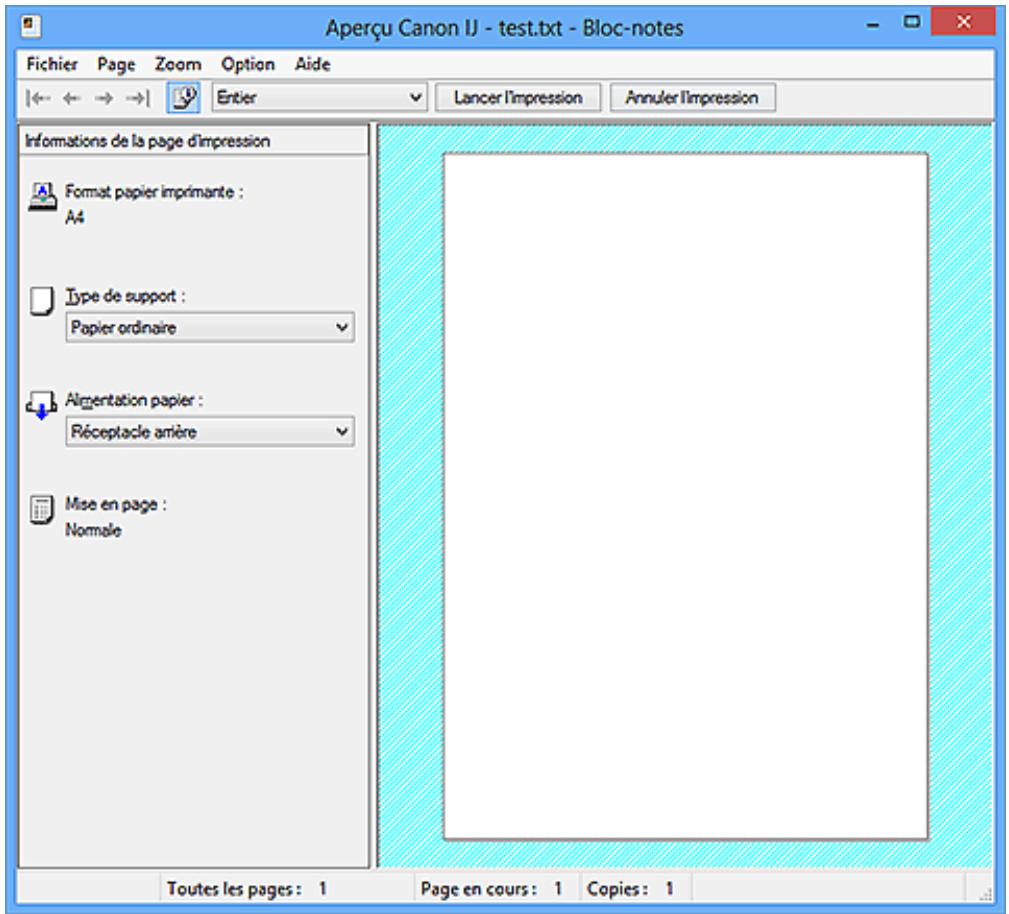
Menu Fichier
Permet de sélectionner l'opération d'impression.
Lancer l'impression
Met fin à l'aperçu Canon IJ, puis lance l'impression du document affché sur l'écran d'aperçu.
Cette commande a la même fonction que l'option Lancer l'impression de la barre d'outils.
Annuler l'impression
Met fin à l'aperçu Canon IJ et annule l'impression du document affiché sur l'écran d'aperçu.
Cette commande a la même fonction que l'option Annuler l'impression de la barre d'outils.
Quitter
Met fin à l'aperçu Canon IJ.
Menu Page
Ce menu contient les commandes suivantes pour selectionner la page à afficher.
Toutes ces commandes, à l'exception de Sélectionner la page, peuvent également être sélectionnées à partir de la barre d'outils.
Première page
Affiche la première page du document.
Si la page affichée est la première, cette commande est grisée et ne peut pas'être sélectionnée.
Page précédente
Affiche la page située avant la page actuèlement affichée.
Si la page affichée est la première, cette commande est grisée et ne peut pas'être sélectionnée.
Page suivante
Affiche la page située après la page actuellément affichée.
Si la page affichée est la dernière, cette commande est grisée et ne peut pas'être sélectionnée.
Dernière page
Affiche la dernière page du document.
Si la page affichée est la dernière, cette commande est grisée et ne peut pas'être sélectionnée.
Sélection de page...
Affiche la boîte de dialogue Sélection de page.
Cette commande vous permet de spécifier le numéro de page de la page à afficher.

Remarque
Si les pages sont mises en spouceur, la derniere page mise en spouceur devient la derniere page.
Si le paramètre spécifique pour Mise en page dans l'onglet Configuration de la page est Mise en page, Mosaïque/Poster ou Brochure, le nombre de pages correspond au
Nombre de feuilles à utiliser pour l'impression, et non au nombre de pages du document d'origine créé avec l'MPPO.
Si l'impression recto/verso manuelle a ete definie, les pages recto, qui sont imprimees en premier, sont toutes affichees ensemble, puis les pages verso sont affichees.
Menu Zoom
Permet de sélectionner le pourcentage de la taille réelle des données imprimées sur le papier par rapport à la taille d'affichage de l'aperçu.
Voussousquesserélectionnerle pourcentage dans la zone de listederoulante située dans la barredouts.
Entier
Affiche la totalité de la page de données sur une page.
50%
Réduit les données affichées à 50% de la taille dans laquelle elles seront imprimées.
100%
Affiche les données dans la taille dans laquelle elles seront imprimées.
200%
Agrandit les données affichées à 200 % de la taille dans laquelle elles seront imprimées.
400%
Agrandit les données affichées à 400% de la taille dans laquelle elles seront imprimées.
Menu Option
Ce menu contient la commande suivante :
Afficher les informations d'impression de la page
Affiche les informations de configuration de l'impression (notamment le format du papier de l'imprimante, le type de support et la mise en page) pour chaque page dans la partie gauche de l'écran d'aperçu.
Cet écran vous permet également de modifier les paramètres de type de support et d'alimentation papier.
Menu Aide
Lorsque vous sélectionnez cette commande de menu, la fenêtre d'aide de l'Aperçu Canon IJ s'affiche, et vous pouvez vérifier les informations de version et de copyright.
Bouton Lancer l'impression
Imprime les documents sélectionnés dans la liste des documents.
Les documents imprimés sont supprimés de la liste et, lorsque tous les documents sont imprimés, la fenêtre Aperçu Canon IJ XPS se ferme.
Bouton Annuler l'impression
Met fin à l'aperçu Canon IJ et annule l'impression du document affiché sur l'écran d'aperçu.
Vouss pouvez cliquer sur ce bouton pendant la mise en file d'attente.
Écran Informations de la page d'impression
Affiche les informations de configuration de l'impression pour chaque page dans la partie gauche de l'écran d'aperçu.
Cet écran vous permet également de modifier les paramètres de type de support et d'alimentation papier.
Format papier imprimante
Affiche le format papier du document à imprimer.
Type de support
Affiche le type de support du document à imprimer.
Alimentation papier
Affiche l'alimentation papier du document à imprimer.
Mise en page
Affiche la mise en page du document à imprimer.
Important
Si le type de support et l'alimentation papier sont définis à partir de l'application, ces paramètres ont la priorité et les paramètres modifiés peuvent ne pas être pris en compte.
Description de la fenêtre Aperçu Canon IJ XPS
L'aperçu Canon IJ est une application qui permet d'obtenir un aperçu du document avant impression.
L'aperçu correspond aux informations que vous avez définies à l'aide du pilote d'imprimante. Il vous permet de vérifier la mise en page du document, l'ordre d'impression et le nombre de pages. L'aperçu vous permit également de modifier le document ou les pages à imprimer, de changer les paramètres d'impression et d'exécuter d'autres fonctions.
Lorsque vous souhaitez afficher l'aperçu avant impression, ouvrez la fenêtre de configuration du pilote d'imprimante et cochez la case Aperçu avant impression dans l'onglet Principal.
Décochez cette case si vous ne souhaitez pas afficher d'aperçu avant impression.

Important
Pour utiliser l'aperçu Canon IJ XPS, vous doivent avoir installé Microsoft .NET Framework 4 Client Profile sur votre ordinateur.
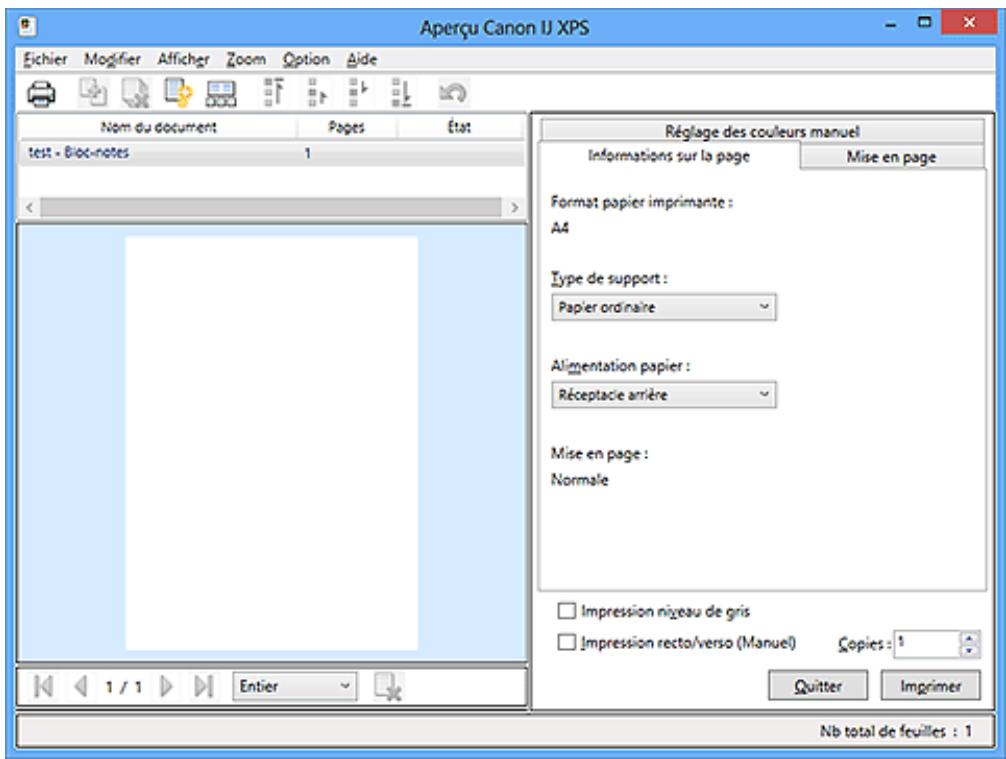
Menu Fichier
Sélectionne les paramètres relatifs à l'impression et à l'historique des impressions :
Imprimer
Imprime les documents sélectionnés dans la liste des documents.
Les documents imprimés sont supprimés de la liste et, lorsque tous les documents sont imprimés, la fenêtre Aperçu Canon IJ XPS se ferme.
Cette commande a la même fonction que l'option Imprimer de la barre d'outils et (Imprimer) dans la zone des paramètres d'impression.
Imprimer tous les documents
Imprime tous les documents de la liste des documents et ferme la fenêtre Aperçu Canon IJ XPS.
Enregistrer l'histoire des impressions
Déterminé si les documents imprimés à partir de la fenêtre Aperçu Canon IJ XPS doivent être enregistrrés en tant qu'entrées de l'historique des impressions.
Limin d'entrées de l'histoire
Déterminé le nombre maximal d'enregistrements de l'histoire des impressions. Sélectionnez 10 entrées, 30 entrées ou 100 entrées.
Important
Si le nombre limite d'enregistrements est depassé, les enregistrements de l'histoire des impressions sont supprimés en commencer par le plus ancien.
Ajouter les documents de l'histoire à la liste
Ajoute le document enregistré dans l'histoire des impressions à la liste des documents.
Quitter
Met fin à l'aperçu Canon IJ XPS. Les documents encore présents dans la liste des documents seront supprimés de la liste.
Cette commande a la même fonction que l'option Quitter dans la zone des paramètres d'impression.
Menu Modifier
Sélectionne la méthode souhaïée pour modifier plusieurs documents ou pages.
Annuler
Si la modification ne peut pas etre annulée, cette fonction est grisée et ne peut pas etre selectionnee.
Cette commande a la même fonction que l'option (Annuler) de la barre d'outils.
Documents
Sélectionne la méthode souhaïée pour modifier les documents à imprimer.
Combiner les documents
Combine le document sélectionné dans la liste des documents en un seul document.
Si un seul document est sélectionné, cette commande est grisée et ne peut pas être sélectionnée.
Cette commande a la même fonction que l'option (Combiner les documents) de la barre d'outils.
Restaurer les documents
Restaure l'etat du document sélectionné dans la liste des documents avant ajustant à la fenêtre Aperçu Canon IJ XPS.
Les documents combinés sont séparés et les documents d'origine sont restaurés.
Cette commande a la même fonction que l'option (Restaurer les documents) de la barre d'outils.
Déplacer le document
Utilisez la commande suivante pour modifier l'ordre des documents sélectionnés dans la liste des documents.
Placer en premier
Déplace le document à imprimer sélectionné au début de la liste des documents.
Si le document sélectionné est le premier, cette commande est grisée et ne peut pas être sélectionnée.
Monter d'un niveau
Déplace le document à imprimer sélectionné juste au-dessus de sa position actuelle.
Si le document sélectionné est le premier, cette commande est grisée et ne peut pas être sélectionnée.
Descendre d'un niveau
Déplace le document à imprimer sélectionné juste au-dessous de sa position actuelle.
Si le document sélectionné est le dernier, cette commande est grisée et ne peut pas être sélectionnée.
Placer en dernier
Déplace le document à imprimer sélectionné à la fin de la liste des documents.
Si le document sélectionné est le dernier, cette commande est grisée et ne peut pas être sélectionnée.
Supprimer le document
Supprime le document sélectionné de la liste des documents.
Si la liste des documents ne contient qu'un seul document, le document est grisé et ne peut pas être sélectionné.
Cette commande a la même fonction que l'option (Supprimer le document) de la barre d'outils.
Impression niveau de gris
Vous peut de modifier les paramètres d'impression monochrome.
Cette commande a la même fonctionnalité que la case à cocher Impression niveau de gris dans la zone des paramètres d'impression.
Impr. mise en page...
Ouvre la boîte de dialogue Impr. mise en page.
Cette boîte de dialogue vous permet de paramétre les fonctions Impr. mise en page, Pages, Ordre des pages et Bordures de page.
Impression recto/verso...
Ouvre la boîte de dialogue Impression recto/verso.
Cette boîte de dialogue vous permet de paramétre les fonctions Impression recto/ verso (Manuel), Côté d'agrafage et Marge.
Copies...
Ouvre la boîte de dialogue Copies.
Cette boîte de dialogue vous permet de paramétrer les fonctions Copies,
Assembler et Imprimer à partir de la dernière page.
Pages
Sélectionne la méthode souhaitée pour modifier les pages à imprimer.
Supprimer la page
Supprime la page sélectionnée.
Si l'impression mise en page est définie, les pages entourées d'un cadre rouge seront supprimées.
Cette commande a la même fonction que l'option x (Supprimer la page) de la barre d'outils.
Restaurer la page
Restaure les pages supprimées à l'aide de la fonction Supprimer la page.
Pour restaurer des pages, vous doivent activer la case à cocher Afficher les pages supprimées dans le menu Option et afficher les pages supprimées sous la forme de miniatures.
Déplacer la page
Utilisez la commande suivante pour modifier l'ordre des pages selectionnées.
Placer en premier
Déplace la page sélectionnée au début du document.
Si la page sélectionnée est la première, cette commande est grisée et ne peut pas être sélectionnée.
Avancer d'une page
Déplace la page sélectionnée juste avant sa position actuelle.
Si la page sélectionnée est la première, cette commande est grisée et ne peut pas être sélectionnée.
Reculer d'une page
Déplace la page sélectionnée juste après sa position actuelle.
Si la page sélectionnée est la dernière, cette commande est grisée et ne peut pas être sélectionnée.
Placer en dernier
Déplace la page sélectionnée à la fin du document.
Si la page selectionnelle est la dernière, cette commande est grisée et ne peut pas être selectionnelle.
Menu Afficher
Sélectionne les documents et pages à afficher.
Documents
Utilisez la commande suivante pour selectionner le document à afficher.
Premier document
Affiche le premier document dans la liste des documents.
Si le document sélectionné est le premier, cette commande est grisée et ne peut pas être sélectionnée.
Document précédent
Affiche le documentitué avant le document actuèlement affché.
Si le document sélectionné est le premier, cette commande est grisée et ne peut pas être sélectionnée.
Document suivant
Affiche le document situé après le document actuellément affché.
Si le document sélectionné est le dernier, cette commande est grisée et ne peut pas être sélectionnée.
Dernier document
Affiche le dernier document dans la liste des documents.
Si le document sélectionné est le dernier, cette commande est grisée et ne peut pas être sélectionnée.
Pages
Utilisez la commande suivante pour selectionner la page à afficher.
Première page
Affiche la première page du document.
Si la page affichée est la première, cette commande est grisée et ne peut pas être sélectionnée.
Page précédente
Affiche la page située avant la page actuèlement affichée.
Si la page affichée est la première, cette commande est grisée et ne peut pas être sélectionnée.
Page suivante
Affiche la page située après la page actuèlement affichée.
Si la page affichée est la dernière, cette commande est grisée et ne peut pas être sélectionnée.
Dernière page
Affiche la dernière page du document.
Si la page affichée est la dernière, cette commande est grisée et ne peut pas être seLECTIONnée.
Sélection de page...
Affiche la boîte de dialogue Sélection de page.
Cette commande vous permet de spécifier le numéro de page de la page à afficher.
Remarque
Si le paramètre Mise en page du pilote d'imprimante spécifique est Mosaïque/ Poster ou Brochure, le nombre de pages correspond au nombre de feuilles à utiliser pour l'impression, et non au nombre de pages du document d'origine créé avec l'Math.
Menu Zoom
Permet de sélectionner le pourcentage de la taille réelle des données imprimées sur le papier par rapport à la taille d'affichage de l'aperçu.
Voussousquessiselectionnerle pourcentage danslazone de listederoulante située dans la barredouts.
Entier
Affiche la totalité de la page de données sur une page.
50%
Réduit les données affichées à 50% de la taille dans laquelle elles seront imprimées.
100%
Affiche les données dans la taille dans laquelle elles seront imprimées.
200%
Agrandit les données affichées à 200 % de la taille dans laquelle elles seront imprimées.
400%
Agrandit les données affichées à 400% de la taille dans laquelle elles seront imprimées.
Menu Option
Permet de changer l'etat (affichage/masquage) des informations suivantes.
Afficher les miniatures
Réduit toutes les pages du document sélectionné dans la liste des documents et les affiche au bas de la fenêtre d'aperçu.
Cette commande a la même fonction que l'option (Afficher les miniatures) de la barre d'outils.
Afficher la liste des documents
Affiche la liste des documents à imprimer en haut de la fenêtre d'aperçu.
Afficher les paramètres d'impression
Affiche la zone des paramètres d'impression du côté croit de la fenêtre d'aperçu.
Afficher les pages supprimées
Lorsque les miniatures sont affichées, cette fonction affiche les pages qui ont été supprimées à l'aide de la fonction Supprimer la page.
Pour vérifier les pages suprimées, vous devez d'abord activer la case à cocher
Afficher les miniatures.
Conserver les documents imprimés dans la liste
Laisse le document imprimé dans la liste des documents.
Paramètres d'impression affichés au démarrage
Déterminé l'onglet de la zone des paramètres d'impression qui doit s'afficher au démarrage de l'aperçu Canon IJ XPS.
Sélectionnez Informations sur la page, Mise en page ou Réglage des couleurs manuel.
Menu Aide
Lorsque vous sélectionnez cette commande de menu, la fenêtre d'aide de l'Aperçu Canon IJ XPS s'affiche, et vous pouvez vérifier les informations de version et de copyright.

(Imprimer)
Imprime les documents sélectionnés dans la liste des documents.
Les documents imprimés sont supprimés de la liste et, lorsque tous les documents sont imprimés, la fenêtre Aperçu Canon IJ XPS se ferme.

(Combiner les documents)
Combine le document sélectionné dans la liste des documents en un seul document.
Si un seul document est sélectionné, cette commande est grisée et ne peut pas être sélectionnée.

(Supprimer le document)
Supprime le document sélectionné de la liste des documents.
Si la liste des documents ne contient qu'un seul document, le document est grisé et ne peut pas être sélectionné.

(Restaurer les documents)
Restaure l'etat du document sélectionné dans la liste des documents avant ajustant à la fenêtre Aperçu Canon IJ XPS.
Les documents combinés sont séparés et les documents d'origine sont restaurés.

(Afficher les miniatures)
Réduit toutes les pages du document sélectionné dans la liste des documents et les affiche au bas de la fenêtre d'aperçu.
Pour masquer les pages à imprimer, cliquez de nouveau sur Afficher les miniatures.
Déplacer le document
Utilisez la commande suivante pour modifier l'ordre des documents sélectionnés dans la liste des documents.

(Placer en premier)
Déplace le document à imprimer sélectionné au début de la liste des documents.
Si le document sélectionné est le premier, cette commande est grisée et ne peut pas être sélectionnée.

(Monter d'un niveau)
Déplace le document à imprimer sélectionné juste au-dessus de sa position actuelle. Si le document sélectionné est le premier, cette commande est grisée et ne peut pas être sélectionnée.

( Descendre d'un niveau )
Déplace le document à imprimer sélectionné juste au-dessous de sa position actuelle. Si le document sélectionné est le dernier, cette commande est grisée et ne peut pas être sélectionnée.
(Placer en dernier)
Déplace le document à imprimer sélectionné à la fin de la liste des documents. Si le document sélectionné est le dernier, cette commande est grisée et ne peut pas être sélectionnée.
Annuler)
Si la modification ne peut pas etre annulée, cette fonction est grisée et ne peut pas etre selectionnee.
x(Supprimer la page)
Supprime la page sélectionnée.
Si l'impression mise en page est définie, les pages entourées d'un cadre rouge seront supprimées.
Listed documents
Affiche la liste des documents à imprimer.
L'affichage et la modification de l'aperçu portent sur le document sélectionné dans la liste des documents.
Nom du document
Affiche le nom du document à imprimer.
Si vous cliquez sur le nom du document à imprimer sélectionné, une zone de texts s'affiche et vous pouvez renomer le document à votre guise.
Pages
Affiche le nombre de pages du document à imprimer.
Important
Le nombre affché dans Pages et le nombre de pages imprimées different.
Pour vérifier le nombre de pages imprimées, vérifie la barre d'etat au bas de la fenêtre d'aperçu.
État
Affiche l'etat des documents à imprimer.
Les documents dont les données sont en cours de traitement sont affichés avec la mention Traitément des données en cours.
Important
- Vous ne pouvez pas imprimer ou modifier des documents affichés avec la mention Traitément des données en cours.
Attendez la fin du traitement des données.
Écran des paramètres de la zone d'impression
Vous permet de vérifier et de modifier les paramètres d'impression des documents sélectionnés dans la liste des documents.
La zone des paramètres d'impression est affichée du côté droit de la fenêtre d'aperçu.
Onglet Informations sur la page
Les paramètres d'impression sont affichés pour chaque page.
Vous pouvez modifier les paramètres de type de support et d'alimentation papier.
Format papier imprimante
Affiche le format papier du document à imprimer.
Type de support
Vospermet de selectionner le type de support du document à imprimer.
Alimentation papier
Vous permet de selectionner l'alimentation papier du document à imprimer.
Mise en page
Affiche la mise en page du document à imprimer.
Onglet Mise en page
Vous pouvez spécifier les paramètres d'impression mise en page.
Pour appliquer les paramètres spécifiés, cliquez sur Appliquer.
Si les paramètres d'impression mise en page ne peuvent pas être modifiés pour le document à imprimer, les différents éléments sont grisés et ne peuvent pas être sélectionnés.
Onglet Réglage des couleurs manuel
Cet onglet vous permet de régler l'équilibre des couleurs en modifiant les paramètres des options Cyan, Magenta, Jaune, Luminosité, Intensité et Contraste.
Cyan/Magenta/Jaune
Règle les intensités de Cyan, Magenta et Jaune.
Les couleurs sont renforcées lorsque vous déplacez le curseur vers la droite, et elles sont attenuées lorsque vous le déplacez vers la gauche.
Vous pouvez également entraire directement une valeur dans la zone associée au curseur. Entrez une valeur comprise entre -50 et 50.
Ce réglage modifie le niveau d'encre relatif de chaque couleur utilisée, ce qui affecte l'équilibre global des couleurs du document. Utilisez votre application si vous souhaitez modifier l'équilibre global des couleurs de façon significative. Utilisez le pilote d'imprimante uniquement si le réglage de l'équilibre des couleurs doit être minime.
Luminosité
Permet de selectionner la luminosité de l'impression.
Vous ne pouvez pas modifier le noir et le blanc purs, mais vous pouvez modifier les couleurs entre le noir et le blanc.
Intensité
Règle l'intensité globale de l'impression.
Faites glisser le curseur vers la droite pour augmenter l'intensité et vers la gauche pour la diminuier.
Vous pouvez également entraire directement une valeur dans la zone associée au curseur. Entrez une valeur comprise entre -50 et 50.
Contraste
Règle le contraste entre le clair et le foncé dans l'image à imprimer.
Déplacez le curseur vers la croite pour augmenter le contraste et vers la gauche pour le diminuier.
Vous pouvez également entraire directement une valeur dans la zone associée au curseur. Entrez une valeur comprise entre -50 et 50.
Défaut
Restaure les valeurs par défaut de tous les paramètres que vous avez modifiés.
Un clic sur ce bouton permet de restaurer les valeurs par défaut (valeurs définies en usine) de tous les paramètres figurant sous cet onglet.
Important
Lorsque la case à cocher Impression niveau de gris est activée, Cyan, Magenta et Jaune sont grisées et ne sont pas disponibles.
Impression niveau de gris
Vous peut de modifier les paramètres d'impression monochrome.
Impression recto/verso (Manuel)
Choisissez d'imprimer manuellement le document des deux cotsés de la feuille de papier ou seulement d'un côté.
Si les paramètres d'impression recto/verso ne peuvent pas être modifiés pour le document à imprimer, cet élément est grisé et n'est pas disponible.
Important
Si vous sélectionnez Brochure pour Mise en page, l'option Impression recto/verso (Manuel) de la zone des paramètres d'impression est automatiquement définie. Dans ce cas, l'option Impression recto/verso (Manuel) apparaît en grisé et n'est pas disponible.
Copies
Permet de spécifique le nombre d'exemplaires à imprimer. Vous pouvez spécifique une valeur comprise entre 1 et 999.
Si le nombre de copies ne peut pas'être modifié pour le document à imprimer, cet élément est grisé et n'est pas disponible.
Quitter
Met fin à l'aperçu Canon IJ XPS.
Les documents encore présents dans la liste des documents seront supprimés de la liste.
Imprimer
Imprime les documents sélectionnés dans la liste des documents.
Les documents imprimés sont supprimés de la liste et, lorsque tous les documents sont imprimés, la fenêtre Aperçu Canon IJ XPS se ferme.
Description de l'écran d'etat d'imprimante Canon IJ
L'écran d'etat d'imprimante Canon IJ affiche l'etat de la machine et la progression de l'impression. L'écran utilise des graphiques, icones et messages pour indiquer l'etat de la machine.
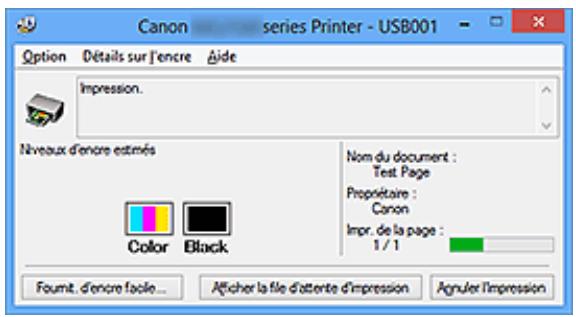
Fonctions de l'écran d'etat d'imprimante Canon IJ
L'écran d'etat d'imprimante Canon IJ présente les avantages suivants :
You pouvez vérifier l'etat de l'imprimante à l'écran.
L'etat de la machine est affiché à l'écran en temps réel.
Vous pouvez vérifier la progression de l'impression pour chaque document (tâché d'impression).
Les types d'erreur et les solutions sont affichés à l'écran.
Ils s'affichent lorsqu'une erreur se produit au niveau de la machine.
Vous pouvez immédiatement vérifier le mode de réponse.
You pouvez vérifier le niveau d'encre.
Cette fonction affiche des graphiques montrant le type de cartouche FINE et l'estimation des niveaux d'encre.
Des iconônes et des messages sont affichés lorsqu'le niveau d'encre est bas (avertissement de niveau d'encre).
Présentation de l'écran d'etat d'imprimante Canon IJ
L'écran d'etat d'imprimante Canon IJ vous permet de vérifier l'etat de la machine et de l'encre à l'aide de graphiques et de messages.
Vouss pouvez vérifier les informations sur le document et la progression de l'impression pendant l'impression.
Lorsqu'une erreur se produit au niveau de l'imprimante, la cause et la solution sont affichées. Suivez les instructions du message.
Imprimante
L'écran d'etat d'imprimante Canon IJ affiche une icône lorsqu'un averissement ou une erreur se produit au niveau de l'imprimante.
: indique qu'un avertissement (erreur d' appel de l'opérateur) s'est produit ou que l'imprimante fonctionne.
: une erreur nécessitant de contacter le centre de service s'est produit.
Cartouche FINE
L'écran d'etat d'imprimante Canon IJ affiche une icône lorsqu'un niveau d'encre bas est détecté ou qu'une erreur d'encre épuisée s'est produit.
En outre, cette fonction affiche des graphiques montrant l'estimation des niveaux d'encre de la cartouche FINE.
Dans ce cas, cliquez sur les graphiques pour ouvrir la boite de dialogue Details sur
l'encre. Vous pouvez vérifier certaines informations telles que le niveau d'encre restant et le type de cartouche FINE utilisé par votre imprimante.
Nom du document
Affiche le nom du document à imprimer.
Propriétéaire
Affiche le nom du propriétaire du document à imprimer.
Impr. de la page
Affiche le numero de la page à imprimer et le nombre total de pages à imprimer.
Afficher la file d'attente d'impression
Affiche la fenêtre d'impression utilisée pour gérer la tâche d'impression en cours d'impression ou en attente dans la file d'impression.
Annuler l'impression
Annule la tâche d'impression en cours.

Important
Le bouton Annuler l'impression est activé uniquement lorsque des données d'impression sont envoyées à la machine. Dès que les données d'impression sont envoyées, le bouton est grisé et devient indisponible.
Menu Option
Si vous sélectionnez Demarrer écran d'etat, lorsqu'un message relatif à la machine est généré, l'écran d'etat d'imprimante Canon IJ démarre.
Lorsque Demarrer écran d'etat est sélectionné, les commandes suivantes sont disponibles.
Toujours afficher le travail en cours
Affiche l'écran d'etat de l'imprimante Canon IJ pendant l'impression.
Toujours afficher au premier plan
Affiche l'écran d'état de l'imprimante Canon IJ devant les autres fenêtres.
Afficher l'advertisement automatiquement
En cas d'affichage de l'advertisement de faible niveau d'encre
Démarre automatiquement la fenêtre de l'écran d'etat de l'imprimante Canon IJ et l'affiche devant les autres fenêtes lorsqu'un niveau d'encre bas est détecté.
Démarrer avec Windows
Démarre automatiquement l'écran d'etat de l'imprimante Canon IJ au démarrage de Windows.
Menu Détails sur l'encre
Dépréciationnez ce menu pour afficher la boîte de dialogue Dêtails sur l'encre. Vérifiez certaines informations telles que le niveau d'encre restant et le type de cartouche FINE utilisé par votre machine.
Boîte de dialogue Détails sur l'encre
Cette fonction affiche des graphiques et des messages montrant le type de cartouche FINE et l'estimation des niveaux d'encre.
Informations sur l'encre (affichées à gauche)
Affiche le type de cartouche FINE à l'aide de graphiques.
Si le niveau d'encre restant provoque un averissement ou une erreur, le pilote d'imprimante affiche une icône pour vous en informer.
Si l'icone est affichee, utilisez l'imprimante en suivant les instructions affichees à l'écran.
Message (affiché à droite)
Affiche des informations telles que le niveau d'encre et les couleurs d'encre à l'aide de phrases.
Bouton Numéro de modèle de l'encre
Affiche le type de cartouche FINE utilisé par votre machine.
Fermer
Permet de fermer la boîte de dialogue Détails sur l'encre et de revenir à l'écran d'etat de l'imprimante Canon IJ.
Menu Aide
Lorsque vous sélectionnez cette commande de menu, la fenêtre d'aide de l'écran d'etat de l'imprimante Canon IJ s'affiche, et vous pouvez vérifier les informations de version et de copyright.
Mise à jour des MP Drivers
Obtention des derniers MP Drivers
- Suppression des MP Drivers inutiles
Avant l'installation des MP Drivers
Installation des MP Drivers
Obtention des derniers MP Drivers
Les pilotes MP Drivers comprehennent un pilote d'imprimante et ScanGear (pilote du scanner).
La mise à jour des MP Drivers vers la version la plus récente des MP Drivers peut permettre de résoudre certains problèmes.
Vous pouze acceder à notre site Web et télécharger les derniers pilotes MP Drivers correspondant à votre modèle.
Important
- Vous pouvez télécharger gratuitement les MP Drivers, mais les frais d'accès à Internet restent à votre charge.
Avant d'installer les derniers MP Drivers, supprimez la version precedente installée.
Rubriques connexes
Avant l'installation des MP Drivers
Installation des MP Drivers
Suppression des MP Drivers inutiles
Vous pouvez supprimer les MP Drivers que vous n'utilisez plus.
Avant de supprimer les MP Drivers, quitterz tous les programmes en cours d'exécution.
La procédure de suppression des MP Drivers inutiles est la suivante :
-
Lancez le programme de désinstallation.
-
Si vous utilise Windows 8, Sélectionnez Paramètres -> Panneau de configuration -> Programmes -> Programmes et fonctionnalités à partir des fenêtres d'icone du bureau.
Dans la liste des programmes, Sélectionnez « XXX MP Drivers » (« XXX » étant le nom de votre modèle), puis cliquez sur Déinstaller.
- Si vous utilise Windows 7 ou Windows Vista, Sélectionnez Demarrer -> Panneau de configuration -> Programmes -> Programmes et fonctionnalités. Dans la liste des programmes, Sélectionnez « XXX MP Drivers » (« XXX » étant le nom de votre modèle), puis cliquez sur Déinstaller.
- Si vous utilisez Windows XP, Sélectionnez Démarrer -> Panneau de configuration -> Ajout/Suppression de programmes.
Dans la liste des programmes, Sélectionnez « XXX MP Drivers » (« XXX » étant le nom de votre modèle), puis cliquez sur Supprimer.
La fenêtre permettant de confirmer la désinstallation du modele apparait.
Important
Sous Windows 8, Windows 7 ou Windows Vista, un message de confirmation ou d'rapidissement peut apparaître lors du lancement, de l'installation ou de la désinstallation du logiciel.
Ce message s'affiche lorsque des droits d'administration sont nécessaires pour effectuer une tâche.
Lorsque vous étés connecté en tant qu'administrateur, cliquez sur Oui (ou Continuer, Autoriser) pour continuer.
Avec certaines applications, vous doivent disposer d'un compte d'administrateur pour pouvoir continuer. Lorsque vous avons ouvert une session en tant qu'utilisateur standard, ouvrez une session d'administrateur et recommencez l'opération depuis le début.
- Executez le programme de désinstallation.
Cliquez sur Executer. Lorsque le message de confirmation apparait, cliquez sur Oui.
Une fois tous les fichiers supprimés, cliquez sur Terminer.
La suppression des MP Drivers est terminée.
Important
Le pilote de l'imprimante, le pilote de l'imprimante XPS et ScanGear (pilote du scanner) sont supprimés lorsque vous désinstallez les MP Drivers.
Avant l'installation des MP Drivers
Cette section détaillie les éléments que vous doivent vérifier avant d'installer les MP Drivers. Reportez-vous également à cette section en cas d'échéance de l'installation des MP Drivers.
Vérification de l'etat de la machine
- Assurez-vous que le port USB de cette machine est correctement branché à l'ordinateur à l'aide du cable USB.
- Mettez la machine hors tension.
Vérification des paramètres de l'ordinateur personnel
- Fermez toutes les applications en cours.
- Dans Windows 8, Windows 7, ou Windows Vista, ouvrez une session avec un compte administrateur.
Dans Windows XP, ouvrez une session en tant qu'administrateur de l'ordinateur.
Important
Avant d'installer les derniers MP Drivers, supprimez la version precedente installee.
Rubriques connexes
Obtention des derniers MP Drivers
Installation des MP Drivers
Installation des MP Drivers
Voussoupiez accederà notre site Web sur Internet et télécharger les derniers MP Drivers et le dernier pilote d'imprimante XPS correspondant à votre modèle.
La procédure d'installation des MP Drivers téléchargés est désrite ci-dessous :
- Mettez la machine hors tension.
- Lancez le programme d'installation.
Double-cliquez sur l'icone du fichier à télécharger.
Le programme d'installation est lancé.

Important
Sous Windows 8, Windows 7 ou Windows Vista, un message de confirmation ou d'advertisement peut apparaitre lors du lancement, de l'installation ou de la désinstallation du logiciel.
Ce message s'affiche lorsque des droits d'administration sont nécessaires pour effectuer une tâche.
Lorsque vous étés connecté en tant qu'administrateur, cliquez sur Oui (ou Continuer, Autoriser) pour continuer.
Avec certaines applications, vous doivent disposer d'un compte d'administrateur pour pouvoir continuer. Lorsque vous avons ouvert une session en tant qu'utilisateur standard, ouvre une session d'administrateur et recommencez l'opération depuis le début.
3. Installez les MP Drivers.
Dans ce cas, adoptez les mesures appropriées spécifiées à l'écran.

Remarque
Pour utiliser une imprimante réseau à partir d'une machine cliente, vous devez sélectionner manuellement la destination de la connexion à partir du client. Pour sélectionner manuellement la destination d'une connexion, cliquez sur Annuler dans la fenêtre Connecter un cable. Lorsque le message de confirmation apparait, cliquez sur Oui.
Dans la fenêtre Installation incomplète, cochez la case Sélectionner le port de l'imprimante, cliquez sur Sélection manuelle, puis sélectionnez le port approprié.
4. Terminate l'installation.
Cliquez sur Terminer ou Terminer.
La procédure d'installation des MP Drivers est terminée.
Selon l'environnement utilisé, il se peut qu'un message vous demandant de redémarrer l'ordinateur s'affiche. Pour que l'installation se termine correctement, redémarrez l'ordinateur.
Important
- Vous pouvez utiliser la même procédure pour installer le pilote d'imprimante XPS que celle utilisée pourinstaller les MP Drivers. Toutefois, finissez d'abord d'instructor les MP Drivers avant d'instructor le pilote d'imprimante XPS.
- Vous pouvez télécharger gratuitement les MP Drivers et le pilote d'imprimante XPS, mais les frais d'accès à Internet restent à votre charge.
Avant d'installer les derniers MP Drivers, supprimez la version precedente installée.
Rubriques connexes
Obtention des derniers MP Drivers
- Suppression des MP Drivers inutiles
Avant l'installation des MP Drivers
Partage de l'imprimante sur un réseau
Lorsque plusieurs ordinateurs sont utilisés dans un environnement réseau, vous pouvez partager l'imprimante connectée à l'un des ordinateurs avec les autres.
Il n'est pas nécessaire que les ordinateurs connectés au réseau soient tous équipés de la même version de Windows.
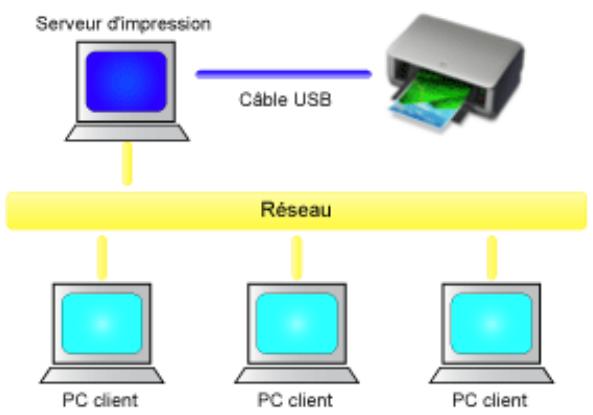
- Paramètres du serveur d'impression
Cette section déscrit la procédure de configuration d'un ordinateur connecté directement à une imprimante à l'aide d'un cable USB.
- Paramètres du PC client
Cette section déscrit la procédure de configuration d'un ordinateur utilisant cette imprimante via le réseau.
Lorsque vous lancez l'impression, les données sont envoyées à l'imprimante par l'intermédiaire du système serveur d'impression.
Important
Si une erreur s'est produit lors de l'impression par le système client sur une imprimante partagée, le message d'erreur de l'écran d'etat d'imprimante Canon IJ s'affiche à la fois sur le système client et sur le système serveur d'impression. Lors d'une impression normale, l'écran d'etat d'imprimante Canon IJ s'affiche uniquement sur le système client.
Remarque
- Vous doivent installer un pilote d'imprimante sur le serveur d'impression et sur chaque client.
Rubrique connexe
- Restrictions liées au partage d'imprimante
Paramètres du serveur d'impression
Lorsque vous utilisez l'imprimante sur un réseau, configrez le pilote d'imprimante pour le partage sur le système serveur d'impression.
Pour paramétre le système serveur d'impression, procédez comme suit :
-
Installez les pilotes MP drivers sur le système serveur d'impression.
-
Sélectionnez en fonction de ce qui est indiqué ci-dessous :
-
Si vous utilise Windows 8, Sélectionnez Paramétres -> Panneau de Configuration -> Matériel et audio -> Périphériques et imprimantes à partir des fenêtres d'icone du bureau.
- Si vous utilisez Windows 7, Sélectionnez Démarrer -> Périphériques et imprimantes.
- Si vous utilisez Windows Vista, Sélectionnez Démarrer -> Panneau de configuration -> Matériel et audio -> Imprimantes.
- Si vous utilise Windows XP, Sélectionnez Démarrer -> Panneau de configuration -> Imprimantes et autres périphériques -> Imprimantes et télécopieurs.
La fenêtre Périphériques et imprimantes (Windows 8, Windows 7), la fenêtre Imprimantes (Windows Vista) ou la fenêtre Imprimantes et télécopieurs (Windows XP) s'affiche.
-
Cliquez sur l'icone correspondant au nom du modele d'imprimante à partager.
-
Si vous utilise Windows 8, appuyez sur la touche Alt du clavier, puis-cliquez sur l'onglet Propriétés de l'imprimante -> « Nom de votre modèle » -> Partage dans le menu Fichier affché.
- Si vous utilisez Windows 7, appuyez sur la touche Alt du clavier, puis selectionnez Propriétés de l'imprimante -> onglet Partage dans le menu Fichier affché.
-
Si vous utilise Windows Vista, appuyez sur la touche Alt du clavier, puis Sélectionné Exécuter en tant qu'administrateur -> Partage... dans le menu Fichier affché.
-
Si vous utilisez Windows XP, Sélectionnez Partage... dans le menu Fichier.
Important
Sous Windows 8, Windows 7 ou Windows Vista, un message de confirmation ou d'ajretissement peut apparaître lors du lancement, de l'installation ou de la désinstallation du logiciel.
Ce message s'affiche lorsque des droits d'administration sont nécessaires pour effectuer une tâche.
Lorsque vous étés connecté en tant qu'administrateur, cliquez sur Oui (ou Continuer, Autoriser) pour continuer.
Avec certaines applications, vous doivent disposer d'un compte d'administrateur pour pouvoir continuer. Lorsque vous avons ouvert une session en tant qu'utilisateur standard, ouvre une session d'administrateur et recommencez l'opération depuis le début.
Remarque
Windows XP affiche parfois un message recommendant d'utiliser l'assistant Configuration du réseau pour configurer le partage.
Lorsque ce message apparait, choisissez de ne pas utiliser l'assistant, puis configurez le partage.
4. Définissez le partage.
Sélectionnez Partager cette imprimante sous l'onglet Partage pour définir un nom partagé si nécessaire, puis cliquez sur OK.
La configuration du système serveur d'impression est terminée. Configurez ensuite les systèmes client.
Paramètres du PC client
Après avoir configuré le système serveur d'impression, configrez le système client.
Pour paramétre le système client, procédez comme suit :
Si vous utilisez Windows 8, Windows 7, ou Windows Vista
- Installez les pilotes MP drivers sur les systèmes clients.

Remarque
- Vous doivent seLECTIONner manuellement la destination de la connexion sur l'ordinateur client.
Pendant l'installation, cliquez sur Annuler dans la fenetre Connecter un cable.
Lorsque le message de confirmation apparait, cliquez sur Oui.
Dans la fenêtre Installation incomplète, cochez la case Sélectionner le port de l'imprimante, cliquez sur Sélection manuelle, puis sélectionnez le port approprié.
-
Lancez l'Assistant.
-
Si vous utilise Windows 8, sélectionnez Paramétres -> Panneau de Configuration -> Matériel et audio -> Périphériques et imprimantes -> Ajouter une imprimante à partir des fenêtres d'icone du bureau.
- Si vous utilisez Windows 7, Sélectionnez le menu Démarrer -> Imprimantes et autres péripériques -> Ajouter une imprimante.
- Si vous utilisez Windows Vista, Sélectionnez Démarrer -> Réseau -> Ajouter une imprimante.
La fenêtre Ajouter une imprimante apparait.
- Ajoutez une imprimante.
Sélectionnez Ajouter une imprimante réseau, sans fil ou Bluetooth, cliquez sur l'icône correspondant à l'imprimante que vous avez configurée sur le système serveur d'impression, puis cliquez sur Suivant.

Remarque
Si l'icone de l'imprimante ne s'affiche pas, vérifie que l'imprimante est bien connectée au serveur d'impression.
Il faut parfois attendre un peu avant que l'icone de l'imprimante n'apparaisse.
4. Terminate la configuration.
Effectuez l'action appropriée tel qu'indiqué à l'écran, puis cliquez sur Terminer.
- Si vous utilisez Windows 8 ou Windows 7, l'icone de l'imprimante partagée est créé dans la fenêtre Imprimantes et autres périphériques.
- Si vous utilise Windows Vista, l'odore de l'imprimante partagée est créé dans la fenêtre Imprimantes.
La configuration des systèmes clients est terminée. Vous pouvez maintainant partager l'imprimante sur le réseau.
Si vous utilise Windows XP
1. Installé le pilote d'imprimante sur les systèmes clients.
Pour obtenir des instructions relatives à l'installation, reportez-vous à la section « Installation des MP Drivers ».

Remarque
- Vous doivent désigner manuellement la destination de la connexion sur l'ordinateur client.
Pendant l'installation, cliquez sur Annuler dans la fenêtre Connecter un cable.
Lorsque le message de confirmation apparait, cliquez sur Oui.
Dans la fenêtre Installation incomplète, cochez la case Sélectionner le port de l'imprimante, cliquez sur Sélection manuelle, puis sélectionnez le port approprié.
Sélectionnez Démarrer -> Panneau de configuration -> Imprimantes et autres péripériques -> Imprimantes et télécopieurs -> Ajouter une imprimante.
Dans l'écran Assistant Ajout d'imprimante, cliquez sur Suivant.
3. Ajoutez une imprimante.
Sélectionnez Une imprimante réseau ou une imprimante connectée à un autre ordinateur, puis cliquez sur Suivant.
Dans la fenêtre Spécifiez une imprimante, cliquez sur Suivant, puis recherche le système serveur d'impression.
Cliquez sur l'icone de l'imprimante que vous avez configurée sur le serveur d'impression pour être partagée, puis cliquez sur Suivant.

Remarque
Si l'icone de l'imprimante ne s'affiche pas, vérifie que l'imprimante est bien connectée au serveur d'impression.
4. Terminate la configuration.
Effectuez l'action appropriée tel qu'indiqué à l'écran, puis cliquez sur Terminer.
L'icône de l'imprimante partagée est créé dans la fenêtre Imprimantes et télécopieurs.
La configuration des systèmes clients est terminée. Vous pouvezmaintenant partager l'imprimante sur le réseau.
Restrictions liées au partage d'imprimante
Si vous utilisez le pilote d'imprimante XPS, remplacez « Aperçu Canon IJ » par « Aperçu Canon IJ XPS » lorsque vous lisez ces informations.
Certaines restrictions s'appliquent lorsque vous utilisez une imprimante dans un environnement reseau. Vérifiez les restrictions se rapportant à l'environnement que vous utilisez.
Lorsque vous partagez une imprimante sur un réseau
-
Il se peut qu'un message de fin d'impression apparaisse. Pour que ce message ne s'affiche plus, suivez la procédure ci-dessous.
-
Si vous utilisez Windows 8 :
Dans la fenêtre Périphériques et imprimantes du client, Sélectionnez l'imprimante sous Imprimantes, puis cliquez sur Propriétés du serveur d'impression dans la barre de commandes.
Désélectionnez la case Afficher les notifications d'informations concernant les imprimantes réseau dans l'onglet Avancé, puis redémarrez l'ordinateur.
- Si vous utilisez Windows 7 :
Dans la fenêtre Périphériques et imprimantes du client, Sélectionnez l'imprimante sous Imprimantes et télécopieurs, puis cliquez sur Propriétés du serveur d'impression dans la barre de commandes.
Désélectionnez la case Afficher les notifications d'informations concernant les imprimantes réseau dans l'onglet Avancé, puis redémarrez l'ordinateur.
- Si vous utilisez Windows Vista :
Appuyez sur la touche Alt lorsque vous étes dans la fenêtre Imprimantes du système client. Sélectionnez Exécuter en tant qu'administrateur -> Propriétés du serveur... dans le menu Fichier.
Désélectionnez la case Afficher les notifications d'informations concernant les imprimantes réseau dans l'onglet Avancé, puis redémarrez l'ordinateur.
- Si vous utilisez Windows XP :
Ouvrez Propriétés du serveur dans le menu Fichier de la fenêtre Imprimantes et télécopieurs du système serveur d'impression.
Désélectionnez la case Avertir lorsque les documents distants sont imprimés dans l'onglet Avancé, puis redémarrez l'ordinateur.
- La fonction de communication bidirectionnelle est désactivée et il est possible que l'état de l'imprimante ne soit pas correctement reconnu.
Si un utilisateur client ouvre les propriétés du pilote d'imprimante (pour afficher les propriétés sous Windows 8 ou Windows 7, appuyez sur la touche Alt, puis sélectionnez Propriétés de l'imprimante dans le menu Fichier qui s'affiche) et clique ensuite sur OK alors que la case à cocher Activer le support bidirectionnel est désactivée sous l'onglet Ports, la fonction de communication bidirectionnelle du serveur d'impression risque d'être également désactivée.
Le cas échéant, cochez la case Activer le support bidirectionnel à la fois sur le serveur d'impression et sur le système client.
- Lorsque vous lancez une impression à partir d'un système client, vous ne pouvez pas utiliser l'aperçu Canon IJ.
- Lorsqu'il n'est pas possible de configurer correctement les fonctions de l'onglet Entretien à partir d'un système client, ces fonctions peuvent être grisées. Le cas échéant, modifier les paramètres à partir du serveur d'impression.
Lorsque vous procédez ainsi, vous doivent supprimer l'icone d'imprimante partagée sur le système client, puis redéfinir les paramètres de partage sur le client.
Lorsque le même pilote d'imprimante est installé sur le système serveur d'impression et le système client en tant qu'imprimante locale
- La fonction net crawl peut creer automatiquement une icone d'imprimante reseau sur le système client.
Copie
Copie de documents Basique
Passage du format de page A4 à Lettre et inversement
Copie de documents
Placez le document original sur la vitre d'exposition pour lancer la copie.
- Assurez-vous que la machine est sous tension.
- Chargez du papier ordinaire au format A4 ou Lettre.
- Placez le document original sur la vitre d'exposition.

Remarque
-
Vous pouvez faire passer le format de papier chargé dans le réceptacle arrêté de A4 à Lette et inversement.
Passage du format de page A4 à Lette et inversement -
Appuyez sur le bouton Couleur (Color) pour effectuer une copie couleur ou sur le bouton Noir (Black) pour une copie en noir et blanc.
La machine lance la copie.
Une fois la copie terminée, retirez l'original de la vitre d'exposition.
Pour effectuer plusieurs copies
Appuyez plusieurs fois sur le bouton Couleur (Color) ou Noir (Black) en fonction du nombre de copies à effectuer.
Appuyez sur le même bouton que celui sur lequel vous avez appuyé précédemment (Couleur (Color) ou Noir (Black)).

Important
- N'ouvre pas le couvercle du scanner et ne retirez pas l'original de la vitre d'exposition tant que la numérisation n'est pas terminée.
Lorsque la machine numérique l'original, le témoin MARCHE (ON) clignote.

Remarque
- Pour annuler la copie, appuyez sur le bouton Arrêt (Stop).
Pour désir la qualité d'impression « Brouillon » (priorité de vitesse)
Vous pouvez définir la qualité d'impression sur « Brouillon » (priorité de vitesse) en procédant comme suit :
- Maintenez le bouton Couleur (Color) ou Noir (Black) enforcé pendant au moins 2 secondes à l' étape 4.
Levoyant MARCHE (ON) clignote une fois.
- Relâchez le bouton.
La machine lance la copie.
Lorsque la qualité d'impression sélectionnée est « Brouillon», la rapidité de l'impression prévaut sur la qualité. Pour donner la priorité à la qualité, maintenez le bouton Couleur (Color) ou Noir (Black) enforcé pendant moins de 2 secondes afin d'utiliser la qualité d'impression « Standard ».
Passage du format de page A4 à Lettre et inversionement
Vous pouvez faire passer le format de papier chargé dans le réceptacle arrêté de A4 à Lettre et inversement.
Cette fonction est utile si vous chargez du papier au format Lettre dans le receptacle arrriere.
- Assurez-vous que la machine est sous tension.
- Appuyez sur le bouton Arrêt (Stop) et maintenez-le enforcé jusqu'à ce que levoyant Alarme (Alarm) clignote 10 fois.
- Relâchéz le bouton Arrêt (Stop).
Le témoin MARCHE (ON) commence à clignoter au lieu de rester allumé.
- Appuyez sur le bouton Noir (Black) pour selectionner le format A4, ou sur le bouton Couleur (Color) pour selectionner le format Lettre.
Le témoin MARCHE (ON) arrêté de clignoter et reste allumé, puis le format papier est modifiée.

Remarque
- Lorsque vous faites passer le format de page à A4 ou Lettre, chargez du papier correspondant au format sélectionné.
Lorsque le formatChoisi est A4,chargez du papier ordinaire au format A4.
Lorsque le format choisi est Lettre, chargez du papier ordinaire au format Lettre. - Ce paramètre est conservé même si la machine est hors tension.