 Notice Facile
MG3255 - Imprimante multifonction laser CANON - Notice d'utilisation et mode d'emploi gratuit
Retrouvez gratuitement la notice de l'appareil MG3255 CANON au format PDF.

| Type de produit | Imprimante multifonction à jet d'encre |
|---|---|
| Résolution d'impression | 4800 x 1200 dpi |
| Vitesse d'impression | Jusqu'à 9,2 ipm (noir) et 5,0 ipm (couleur) |
| Connectivité | USB 2.0, Wi-Fi |
| Compatibilité des systèmes d'exploitation | Windows, macOS, Linux |
| Fonctions principales | Impression, numérisation, copie |
| Dimensions approximatives | 435 x 304 x 145 mm |
| Poids | 5,0 kg |
| Alimentation électrique | 100-240 V, 50/60 Hz |
| Consommation électrique | Environ 12 W (impression), 0,9 W (veille) |
| Entretien et nettoyage | Nettoyage des têtes d'impression via le logiciel, remplacement des cartouches |
| Pièces détachées et réparabilité | Cartouches d'encre, têtes d'impression disponibles en pièces de rechange |
| Normes de sécurité | Conforme aux normes CE, RoHS |
| Informations générales | Imprimante idéale pour un usage domestique et de bureau, compatible avec les impressions mobiles |
FOIRE AUX QUESTIONS - MG3255 CANON
Questions des utilisateurs sur MG3255 CANON
Pour connecter votre téléphone à l'imprimante multifonction Canon MG3255 via Wi-Fi, suivez ces étapes simples :
1. Préparer l'imprimante
- Allumez votre imprimante Canon MG3255.
- Appuyez sur le bouton Wi-Fi de l'imprimante. Le voyant Wi-Fi commencera à clignoter.
- Maintenez ce bouton enfoncé jusqu'à ce que le voyant clignote rapidement, ce qui active le mode de configuration Wi-Fi.
2. Connecter le téléphone au réseau Wi-Fi de l'imprimante
- Sur votre téléphone, ouvrez les Paramètres Wi-Fi.
- Recherchez un réseau Wi-Fi dont le nom commence généralement par "Canon" ou similaire.
- Connectez-vous à ce réseau sans fil.
3. Installer l'application Canon sur votre téléphone
- Téléchargez et installez l'application Canon PRINT Inkjet/SELPHY disponible sur le Google Play Store (Android) ou l'App Store (iOS).
- Ouvrez l'application et suivez les instructions pour détecter et ajouter votre imprimante Canon MG3255.
4. Imprimer depuis votre téléphone
Une fois la connexion établie et l'imprimante ajoutée dans l'application, vous pourrez imprimer directement depuis votre téléphone via Wi-Fi.
Cette méthode vous permet d'imprimer facilement sans utiliser de câble, en profitant de la connexion sans fil entre votre téléphone et l'imprimante.
Téléchargez la notice de votre Imprimante multifonction laser au format PDF gratuitement ! Retrouvez votre notice MG3255 - CANON et reprennez votre appareil électronique en main. Sur cette page sont publiés tous les documents nécessaires à l'utilisation de votre appareil MG3255 de la marque CANON.
MODE D'EMPLOI MG3255 CANON
Vos pouvez proceder comme suit
Impression
Copie
Numérisation
Dépannage
Présentation de la machine
Notamment précautions appropriées et modifications de paramètres
Utilisation des manuels en ligne, procedures d'impression
Avant d'utiliser votre produit
MC-6617-V1.00
Vous pouvez proceder comme suit
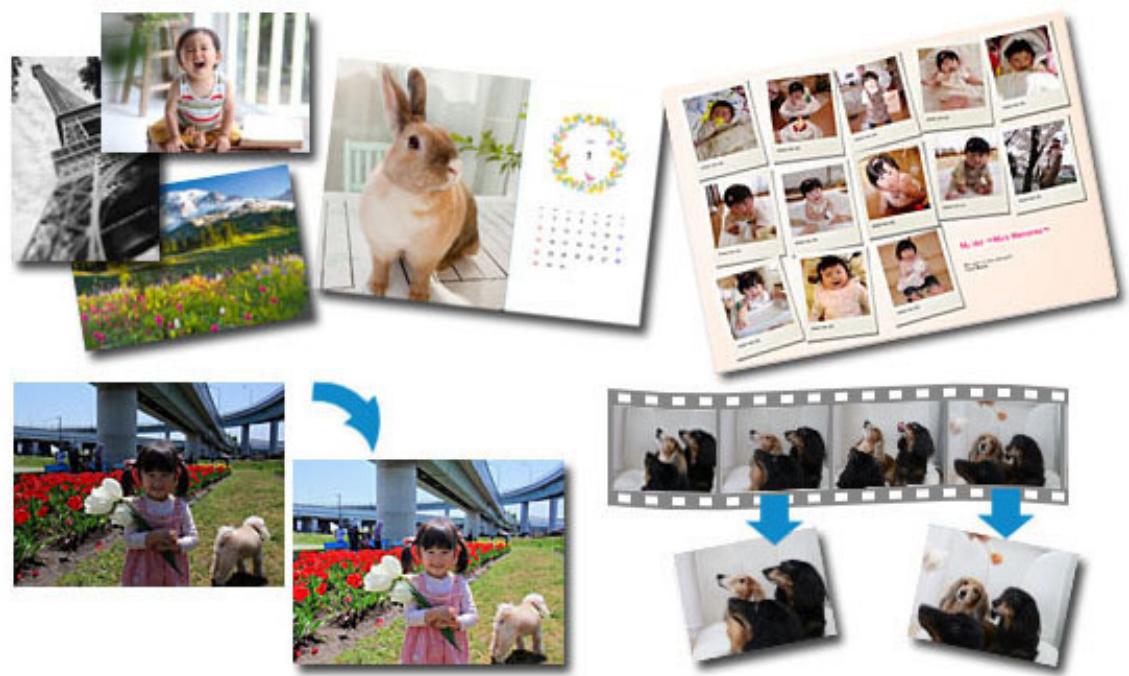
Logiciels utiles
Vou puez creer des oeuvres variees en utilisant des images et des videos.
Vou puez egalent imprimer et numériser des documents en efectuant des opérations simples.
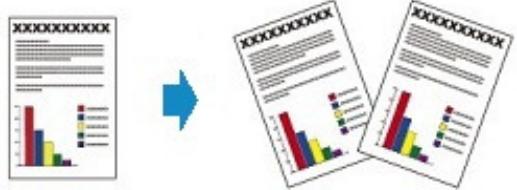
Copiede l'original
Copie d'originaux à l'aide de différentes fonctions
Page d'accueil > Vous pouvez procéder comme suit > Logiciels utiles
A001
Logiciels utiles
Les logiciels utiles suivants peuvent être utilisés avec la machine.
My Image Garden
Quick Menu
Easy-WebPrint EX
My Printer
My Image Garden
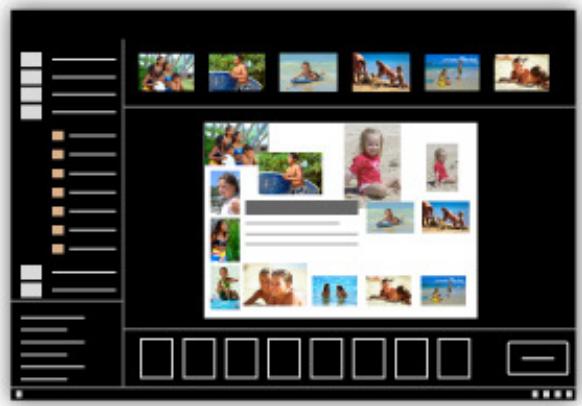
My Image Garden est une application qui permet d'utiliser les photos prises à l'aide d'appareils photo numériques, ainsi que d'autres images enregistrées sur votre ordinateur, de nombreuses façon et à différentes fins. Vous pouvez organiser aisément un nombre imposant d'images ou creator des collages, des cartes et d'autres éléments à partir de vos photos préféérées, et les imprimer. Vous pouvez également réaliser des numérisations en un seul cig.

Cliquez ici : My Image Garden
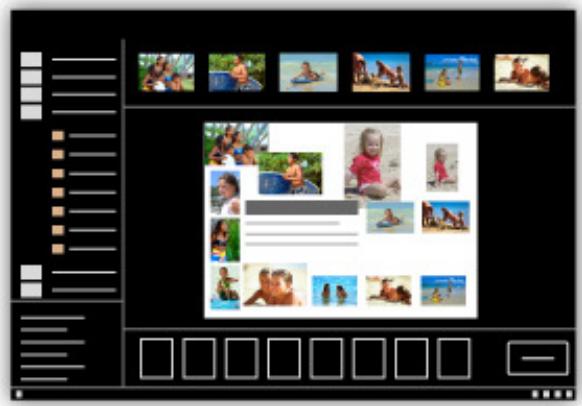
Guide My Image Garden
Quick Menu
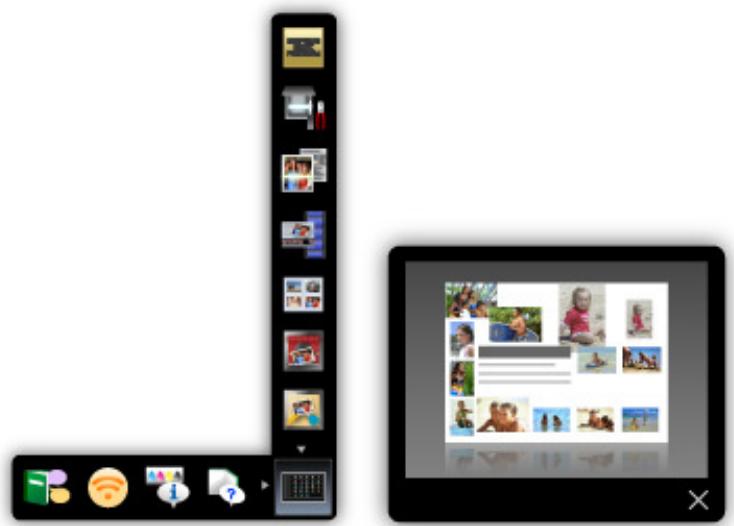
Quick Menu est une application qui permet d'ouvir aisément les applications et les manuels fournis avec la machine, ou d'acceder rapidement aux informations en ligne sur le produit. De plus, si Image Display est également installé, vous pouvez consulter des modèles de collages, ainsi que d'autres éléments, créés automatiquement par la fonction de recommardation d'éléments de My Image Garden, et générer des diaporamas avec les images enregistrées sur l'ordinateur.
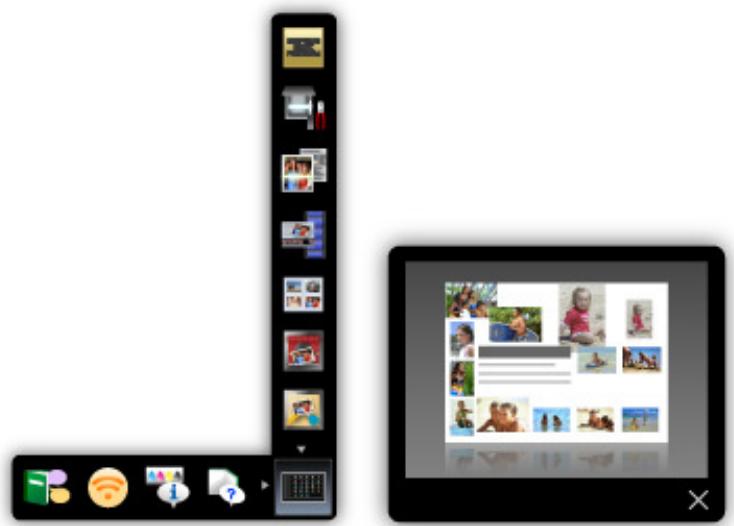

Remarque
- Par défaut, Quick Menu démarre automatiquement au démarrage de l'ordinateur.
- Dans le menu Demarrer, Sélectionnez Tous les programmes > Canon Utilities > Quick Menu, puis cliquez sur Quick Menu.

Si Image Display n'apparait pas meme lorsque Quick Menu est demarré, cliquez sur l'icone (Demarrer Image Display). Si My Image Garden n'est pas installé, l'application sera telechargeée et installee. Il est nécessaire de dispose r'd'une connexion Internet pour telecharger le logiciel. Fais de connexion à Internet applicables.
L'ordinaire doit être connecté à Internet pour acceder au site Web et obtenir des informations utiles, etc. Frais de connexion à Internet applicables.
- Consultez l'Aide de Quick Menu pour en savoir plus sur Quick Menu. Pour afficher l'Aide, cliquez avec le bouton droit de la souris sur Quick Menu, puis selectionnez Aide dans le menu contextual.
Pour utiliser la fonction de recommendation d'éléments de My Image Garden, vous doivent enregistrer des informations au préalable. Pour plus d'informations, consultez le manuel de My Image Garden.
Easy-WebPrint EX
Easy-WebPrint EX est une application qui vous permet d'imprimer aisément les pages Web affichées dans Internet Explorer.
Pour imprimer une page Web, vous pouze réduire automatiquement sa taille en fonction de la largeur du papier et empêcher ainsi le rognage des bords, ou sélectionner les pages dans l'aperçu.

Important
Il est illegal de reproductive ou de modifier le travail soumis à copyright d'une autre personne sans l'autorisation du titulaire du copyright, sauf pour un usage personnel, usage à domicile ou autre usage dans les limites fixées par le copyright. De plus, la reproduction ou la modification de photographies de personnes peut enfreindre les droits à l'image.

Remarque
- Consultez l'Aide de Easy-WebPrint EX pour en savoir plus sur Easy-WebPrint EX. Pour afficher l'Aide, lancez Internet Explorer, Sélectionnez Aide dans le menu Easy-WebPrint EX de la barre d'outils de Easy-WebPrint EX.
My Printer
My Printer is une application qui vous permet d'afficher l'écran de configuration du pilote d'imprimante ou de rechercher des solutions à des problèmes d'utilisation.
Haut de la page
Page d'accueil > Vous pouvez procéder comme suit > Copie de l'original
U047
Copie de l'original
Copie d'originaux à l'aide de différentes fonctions
Vous dispose de différentes fonctions pour copier des originaux.

Copie de documents
Chargez l'original a copier.
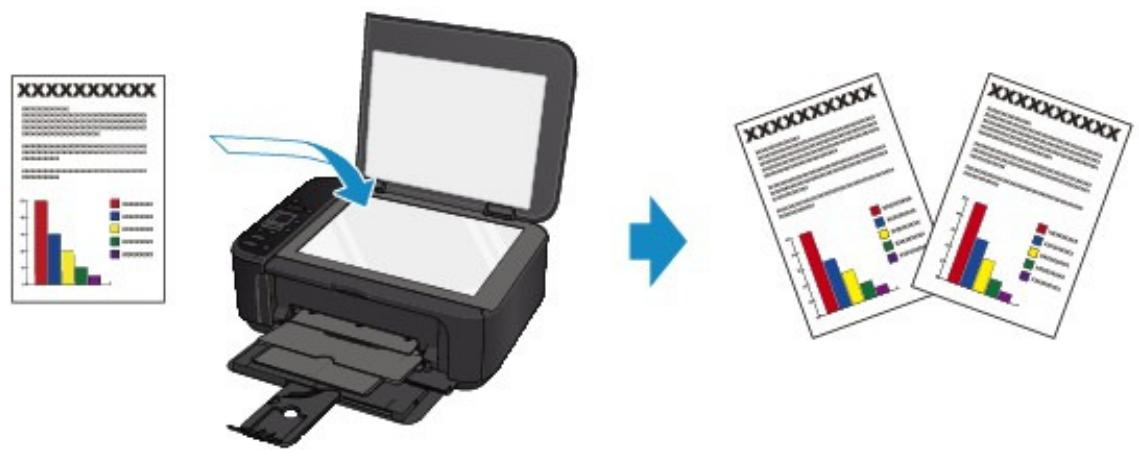

Réduction ou agrandissement d'une copie en fonction de la taille du couier
La fonction de copie à l'échelle du papier vous permet d'effectuer des copies de l'original qui seront automatiquement agrandies ou réduites afin de correspondre au format de page sélectionné.
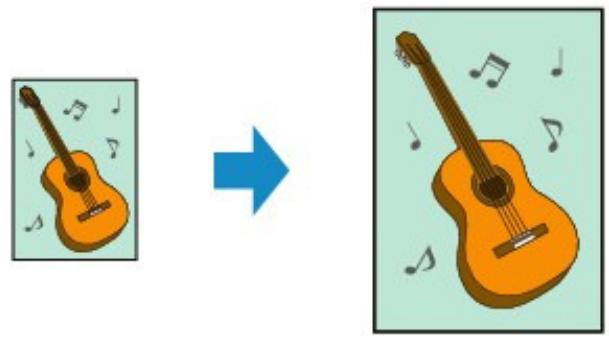
Des fonctions de copie autres que celles décrites ci-dessus sont disponibles.
Pour plus d'informations :
Copie
Impression
Impression depuis un ordinateur
Logiciels utiles
Impression avec le logiciel d'application que vous utilisez (pilote d'imprimante)
Haut de la page
Page d'accueil > Impression > Impression depuis un ordinateur
Impression depuis un ordinateur
Logiciens utiles
Impression avec le logiciel d'application que vous utilisez (pilote d'imprimante)
Haut de la page
Page d'accueil > Impression > Impression depuis un ordinateur > Logiciels utiles
A002
Logiciels utiles
Les logiciels utiles suivants peuvent être utilisés avec la machine.
My Image Garden
Quick Menu
Easy-WebPrint EX
My Printer
My Image Garden
My Image Garden est une application qui permet d'utiliser les photos prises à l'aide d'appareils photo numériques, ainsi que d'autres images enregistrées sur votre ordinateur, de nombreuses façon et à différentes fins. Vous pouvez organiser aisément un nombre imposant d'images ou creator des collages, des cartes et d'autres éléments à partir de vos photos préféérées, et les imprimer. Vous pouvez également réaliser des numérisations en un seul cig.

Cliquez ici : My Image Garden
Guide My Image Garden
Quick Menu
Quick Menu est une application qui permet d'ouvir aisément les applications et les manuels fournis avec la machine, ou d'acceder rapidement aux informations en ligne sur le produit. De plus, si Image Display est également installé, vous pouvez consulter des modèles de collages, ainsi que d'autres éléments, créés automatiquement par la fonction de recommardation d'éléments de My Image Garden, et générer des diaporamas avec les images enregistrées sur l'ordinateur.

Remarque
- Par défaut, Quick Menu démarre automatiquement au démarrage de l'ordinateur.
- Dans le menu Demarrer, Sélectionnez Tous les programmes > Canon Utilities > Quick Menu, puis cliquez sur Quick Menu.

Si Image Display n'apparait pas meme lorsque Quick Menu est demarré, cliquez sur l'icone (Demarrer Image Display). Si My Image Garden n'est pas installé, l'application sera telechargeée et installee. Il est nécessaire de dispose r'd'une connexion Internet pour telecharger le logiciel. Fais de connexion à Internet applicables.
L'ordinaire doit être connecté à Internet pour acceder au site Web et obtenir des informations utiles, etc. Frais de connexion à Internet applicables.
- Consultez l'Aide de Quick Menu pour en savoir plus sur Quick Menu. Pour afficher l'Aide, cliquez avec le bouton droit de la souris sur Quick Menu, puis selectionnez Aide dans le menu contextual.
Pour utiliser la fonction de recommendation d'éléments de My Image Garden, vous doivent enregistrer des informations au préalable. Pour plus d'informations, consultez le manuel de My Image Garden.
Easy-WebPrint EX
Easy-WebPrint EX est une application qui vous permet d'imprimer aisément les pages Web affichées dans Internet Explorer.
Pour imprimer une page Web, vous pouze réduire automatiquement sa taille en fonction de la largeur du papier et empêcher ainsi le rognage des bords, ou sélectionner les pages dans l'aperçu.

Important
Il est illegal de reproductive ou de modifier le travail soumis à copyright d'une autre personne sans l'autorisation du titulaire du copyright, sauf pour un usage personnel, usage à domicile ou autre usage dans les limites fixées par le copyright. De plus, la reproduction ou la modification de photographies de personnes peut enfreindre les droits à l'image.

Remarque
- Consultez l'Aide de Easy-WebPrint EX pour en savoir plus sur Easy-WebPrint EX. Pour afficher l'Aide, lancez Internet Explorer, Sélectionnez Aide dans le menu Easy-WebPrint EX de la barre d'outils de Easy-WebPrint EX.
My Printer
My Printer is une application qui vous permet d'afficher l'écran de configuration du pilote d'imprimante ou de rechercher des solutions à des problèmes d'utilisation.
Haut de la page
Guide My Image Garden
MA-8738-V1.00
Remarques générales (My Image Garden)
Qu'est-ce que My Image Garden ?
Capacités de My Image Garden
Démarrage de My Image Garden
Utilisation de la fonction de recommendation d'éléments
Éléments recommends par My Image Garden
Enregistrement d'informations dans les photos
Impression
Impression de photos et de documents
Impression d'éléments recommendés et d'images affichés en diaporama
Creation et impression d'éléments
Téléchargement et impression de contenu PREMIUM
Utilisation de différentes fonctions
Numérisation de photos et de documents
Modification d'éléments
Correction/amélioration de photos
Découpage des photos
Amélioration des photos à l'aide de filtres spéciaux
Creation/modification de fichiers PDF
- Extraction de texte à partir d'images (fonction OCR)
Telechargement d'images à partir de sites de partage de photos
Écrans My Image Garden
Dépannage
Écran principal
Fenetre Corriger/Améliorer les images
Fenêtre Filtres spéciaux d'image
Vue Creer/modif. fich. PDF
Boîte de dialogue Paramètres d'impression
Boite de dialogue Préférences
Guide My Image Garden > Qu'est-ce que My Image Garden ?
My Image Garden
Qu'est-ce que My Image Garden ?
Capacités de My Image Garden
Démarrage de My Image Garden
Haut de la page
Guide My Image Garden > Qu'est-ce que My Image Garden ? > Capacités de My Image Garden
A011
My Image Garden
Capacités de My Image Garden
My Image Garden is une application qui permet d'utiliser les photos prises à l'aide d'appareils photo numériques, ainsi que d'autres images enregistrées sur votre ordinateur, de nombreuses façon et à différentes fins.
You pouvez procéder comme suit
Creer des éléments avec My Image Garden
Organiser des photos facilement
Imprimer facilement des photos et documents
Imprimer des éléments personnalisés
Capturer et imprimer des images fixes à partir de videotos
Numériser facilement des photos et documents
Corriger/améliorer des photos
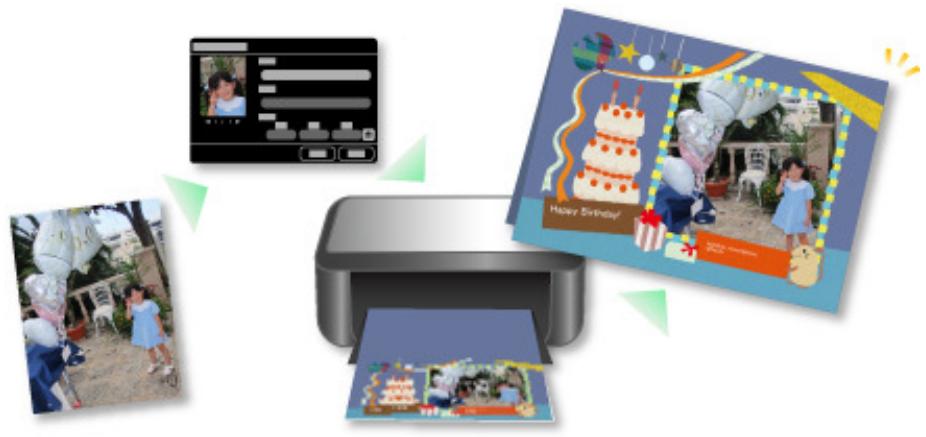
Créer des éléments avec My Image Garden
My Image Garden s'appuie sur la « Image Assorting Technology ». Cette technologie offre les fonctions suivantes.
- Fonction d'analyse d/images : regroupe les images par personne grâce à la détention des visages sur les photos ; enregistre automatiquement les images et vidés dans un calendrier en détectant, entre autres, la date et l'heure de la prise de vue
- Fonction de commande d' éléments : commande automatique des motifs d'éléments dans lesquels les images analysées sont correctement disposées
Cette technologie vous permet d'imprimer divers éléments, par exemple des collages et des cartes.
Utilisation de la fonction de commande d'éléments
Organiser des photos facilement
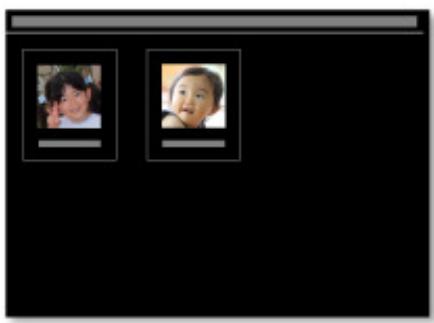
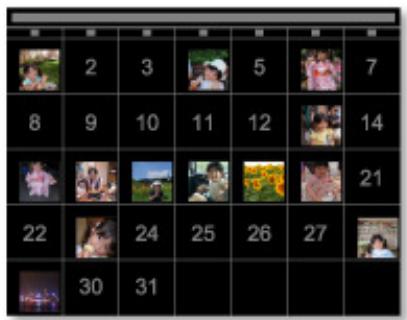
Les images analysées dans My Image Garden apparaisent dans la vue Personnes non enregistrées ou Personnes en fonction des personnes, ainsi que dans la vue Calendrier, en fonction de la date et de l'heure de la prise de vue. L'enregistrement des profils de personnes et des informations sur les événements vous permet d'organiser facilement de nombreuses images ou de rechercher rapidement des images à afficher.
Enregistrement de personnes
Enregistrement d'événements
Imprimer facilement des photos et documents
Vou puevez imprimer aisement vos photos préférentes après les avoir vérifiées dans l'aperçu.
Vou puez également imprimer des documents enregistrés en tant que fichiers PDF.
Impression de photos et de documents
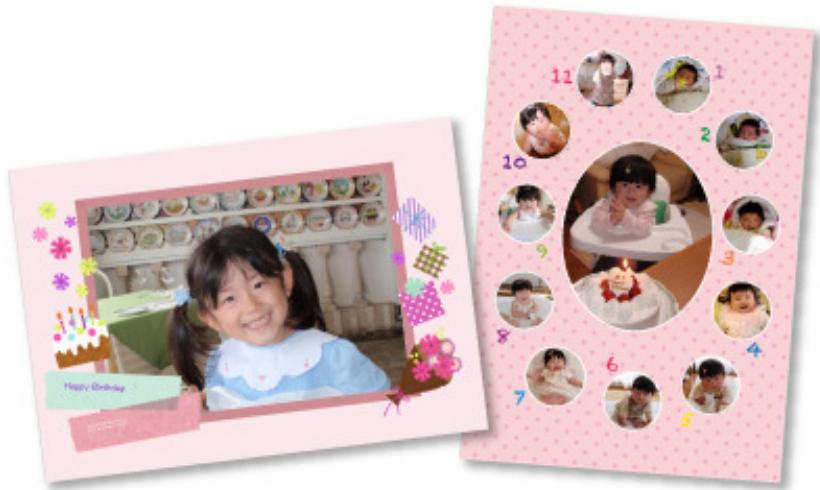
Imprimer des éléments personalisés
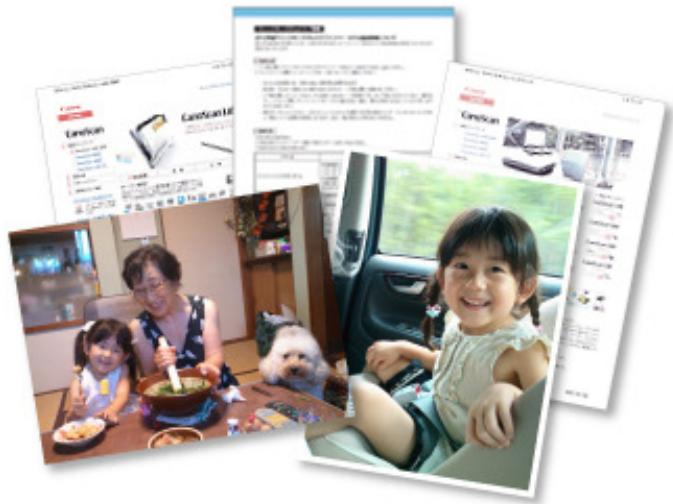
Voussoupiez combiner vos photos préferées à l'aide de motifs prédéfinis pour creator et imprimer des éléments personnalisés tels que des collages et des cartes.
Création et impression d' éléments
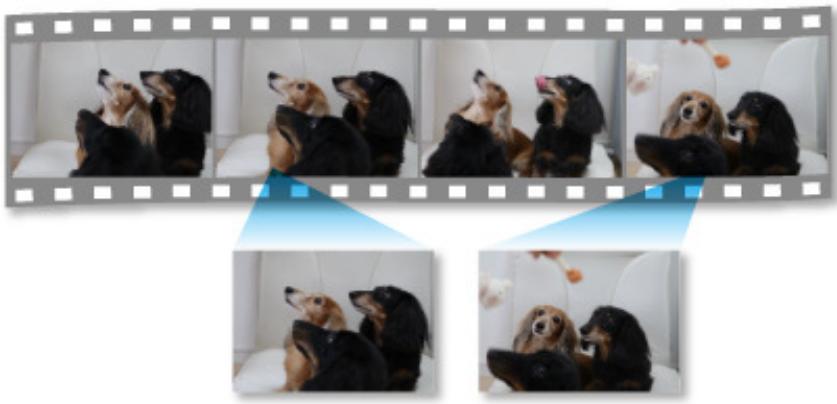
Capturer et imprimer des images fixes à partir deVIDEOS
Vou puez capturer vos scenes préferées à partir de videos et les imprimer en tant qu'images fixes.
Capture et impression d/images fixes à partir de videos
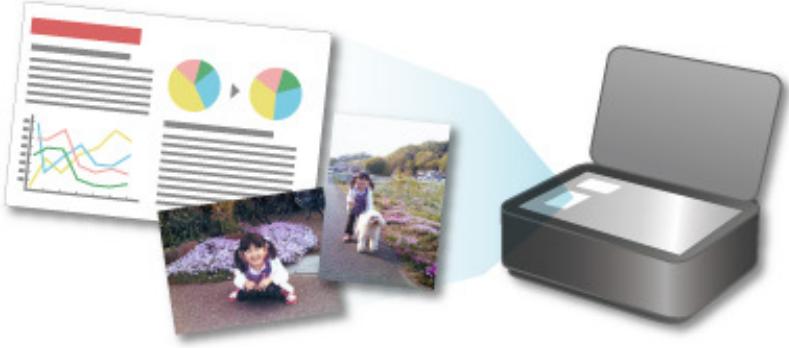
Numériser facilement des photos et documents
Vou puez numériser facilement des photographies et des documents en détectant automatiquement le type d'élément.
Numérisation facile avec la numérisation automatique
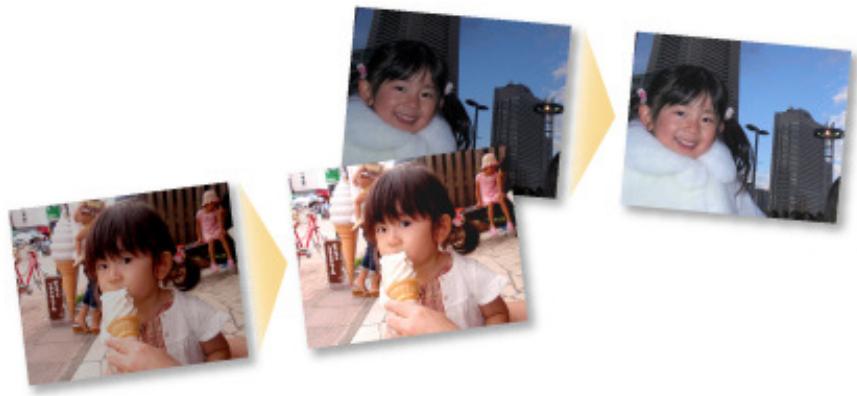
Corriger/améliorer des photos
Vousspuvezcorrigerles yeux rouges ouajuster la luminosite et le contraste des images.
Correction/amélioration de photos
Remarque
My Image Garden propose de nombreux écrans pour la sélection d'images, de fichiers PDF et de videotos. Pour plus d'informations, reportez-vous à la rubrique « Sélection d'images, de fichiers PDF et de videotos »
- Les formats de fichier disponibles dans My Image Garden varient selon la fonction.
Pour plus d'informations, reportez-vous à la rubrique « Formats de fichier »
Guide My Image Garden > Qu'est-ce que My Image Garden ? > Capacités de My Image Garden > Formats de fichier
A012
My Image Garden
Formats de fichier
Les formats de filchier pouvant etre utilisés ou enregistrres dans chaque fonction de My Image Garden sont les suivants.
→ Formats de fichier disponibles pour l'impression
→ Formats de fichier pouvant être utilisés comme supports dans les éléments
→ Formats de fichier pouvant être utilisés dans Capture image matériel
→ Formats de fichier pouvant être utilisés pour enregistrer des documents numériés
A propos de Exif Print
Formats de fichier disponibles pour l'impression
- JPEG (.jpg, .jpeg)
TIFF (.tif, .tiff) - PNG (.png)
- PDF (.pdf)

Important
Seuls les fichiers PDF créés à l'aide de My Image Garden ou d'IJ Scan Utility sont gérés. Les fichiers PDF créés ou modifiés dans d'autres applications ne sont pas pris en charge.
Formats de fichier pouvant etre utilisés comme supports dans les éléments
JPEG(.jpg, .jpeg)
TIFF (.tif, .tiff)
- PNG (.png)
Formats de fichier pouvant etre utilisés dans Capture image video
- Seuls les fichiers video enregistrés à l'aide de caméscopes numériques ou d'appareils photo numériques Canon sont pris en charge. De plus, il convient d'injecter ZoomBrowser EX version 6.5 ou ultérieure ou ImageBrowser EX version 1.0 ou ultérieure fourni avec l'appareil photo numérique ou le caméoscope numérique.
- Seuls les fichiers video au format MOV sont disponibles lorsque ZoomBrowser EX est utilisé. Les fichiers video aux formats MOV et MP4 sont disponibles lorsque ImageBrowser EX est utilisé.
Formats de fichier pouvant etre utilisés pour enregistrer des documents numériés
JPEG/Exif (.jpg, .jpeg)
TIFF (.tif, .tiff)
- PNG (.png)
- PDF (.pdf)

Remarque
-
Les formats de fichier TIFF suivants sont pris en charge.
-
Binaires noir et blanc non compressés
- Non compressés, RVB (8 bits par canal)
- Non compressés, YCC (8 bits par composant)
- Non compressés, RVB (16 bits par canal)
- Non compressés, YCC (16 bits par composant)
- Non compressés, Niveaux de gris
À propos de Exif Print
My Image Garden prend en charge "Exif Print".
Exif Print is une norme permettant d'améliorer la communication entre les apparêls photo numériques et les imprimantes. Lorsque vous connectez un apparéil photo numérique compatible Exif Print, des résultats d'impression adaptés aux conditions de prise de vue, aux scènes de prise de vue, etc., peuvent être obtenus en fonction des informations de l' apparéil photo au moment de la prise de vue.
Haut de la page
Guide My Image Garden > Qu'est-ce que My Image Garden ? > Capacités de My Image Garden > Sélection d'images, de fichiers PDF et de videotos
A512
My Image Garden
Selection d'images, de fichiers PDF et de videos
My Image Garden propose de nombreux écrans pour la sélection d'images, de fichiers PDF et de vidés. Vous pouvez selectionner des images, des fichiers PDF ou des vidés en cliquant sur les miniatures affichées dans les écrans. Les fichiers selectionnés sont encadrés en blanc.
Recherche par date de prise de vue ou de création (vue Calendrier)
Sélection de fichiers par événement enregistré (vue Événement)
Sélection de fichiers par personne enregistrée (vue Personnes)
Recherche de photos contenant des personnes (vue Personnes non enregistrées)
Sélection de fichiers enregistrés dans des dossiers spécifiques (vue du dossier)
Important
Seuls les fichiers PDF créés à l'aide de My Image Garden ou d'IJ Scan Utility sont gérés. Les fichiers PDF créés ou modifiés dans d'autres applications ne sont pas pris en charge.
- Vous ne pouvez pas imprimer des images et des fichiers PDF simultanément. Imprimez séparément les images et les fichiers PDF.
Pour selectionner plusieurs fichiers simultanement dans un dossier, cliquez sur les miniatures des images, des fichiers PDF ou des videos tout en appuyant sur la touche Maj ou Ctrl. Vous ne pouvez pas selectionner simultanement des images dans plusieurs dossiers ou dans plusieurs vues.
Remarque
- Vous pouvez également sélectionner des images fixes en les capturant dans des vidés.
Capture et impression d'images fixes à partir de videos - Vous pouvez également sélectionner des images téléchargées à partir de sites de partage de photos sur Internet.
Téléchargement d'images à partir de sites de partage de photos - Seules les videos au format MOV et MP4 enregistrées à l'aide d'appareils photo numériques ou de caméscopes Canon sont affichées.
Vue Calendrier (images, fichiers PDF et videos)
En mode Vue mois
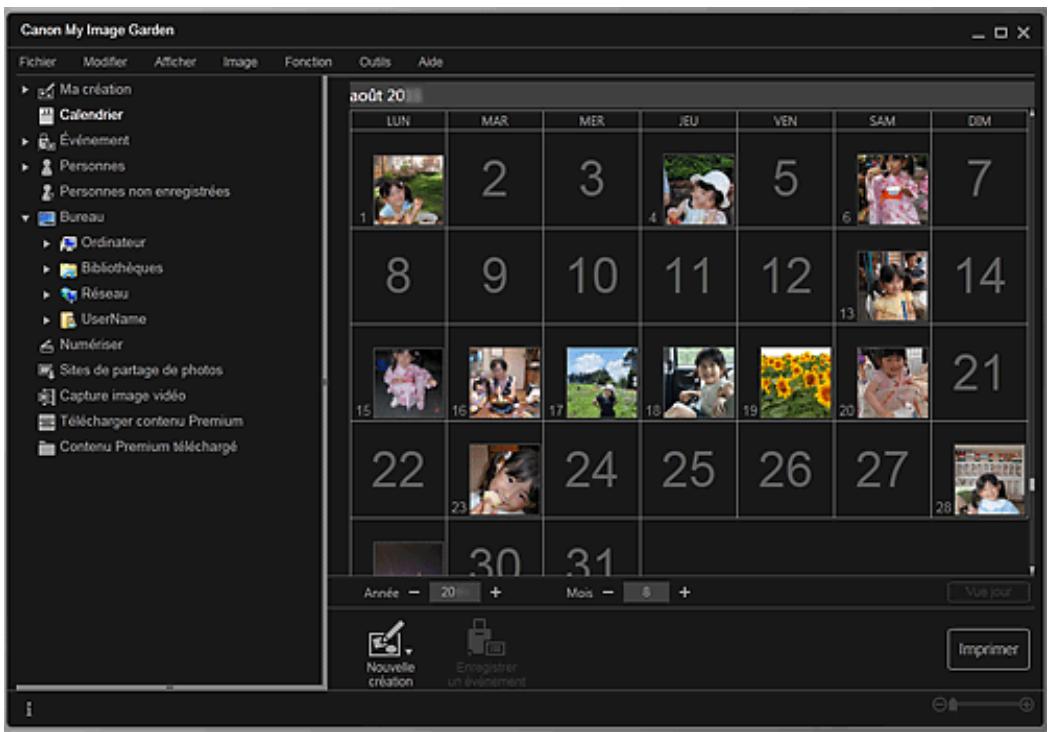
Lorsque vous cliquez sur le Calendrier, la vue mois du Calendrier apparait. Une miniature de l'une des images ou de l'un des fichiers PDF enregistrres jusqu'à la date définie apparait pour chaque date. Lorsque vous cliquez sur une miniature, toutes les images, tous les fichiers PDF et toutes les videos associés à cette date sont sélectionnés.
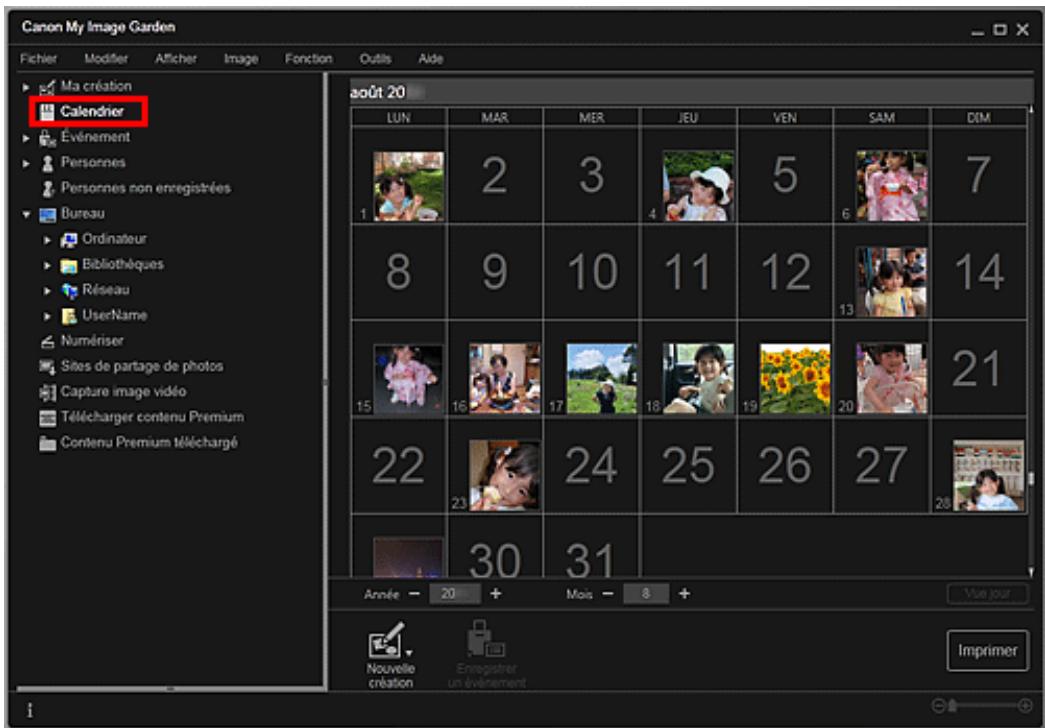

Remarque
- Cliquez sur une date et Sélectionnez Tout Sélectionner dans le menu Modifier pour Sélectionner toutes les dates du mois.
En mode Vue jour
Lorsque vous cliquez sur Vue jour dans la vue Calendrier en mode Vue mois, la vue Calendrier s'affiche en mode Vue jour et les images, les fichiers PDF et les vidés apparaissent sous forme de miniatures par date.
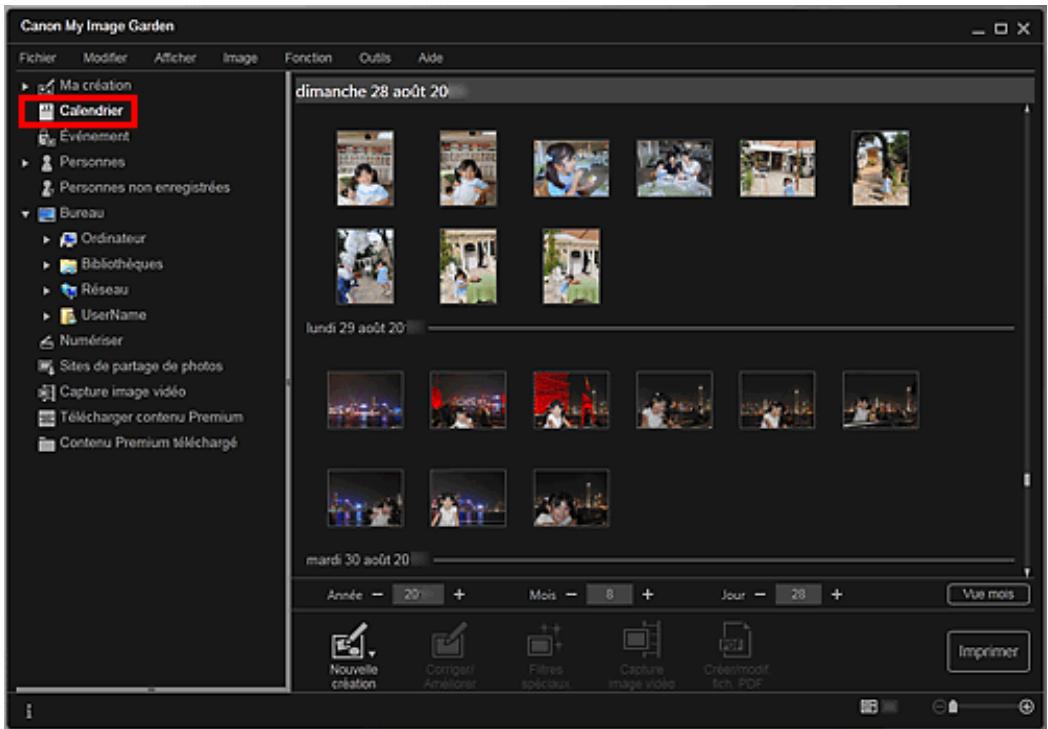

Remarque
- Cliquez sur la miniature d'une image ou d'un fisier PDF et Sélectionnez Tout sélectionner dans le menu Modifier pour sélectionner toutes les images, tous les fisiers PDF et toutes les vidés associés à la date.
Vue Événement (images, fichiers PDF et videos)
Lorsque vous cliquez sur un nom d'évenement sous Événement, les images, les fischiers PDF et les videos associés à l'évenement s'affichent en miniature.
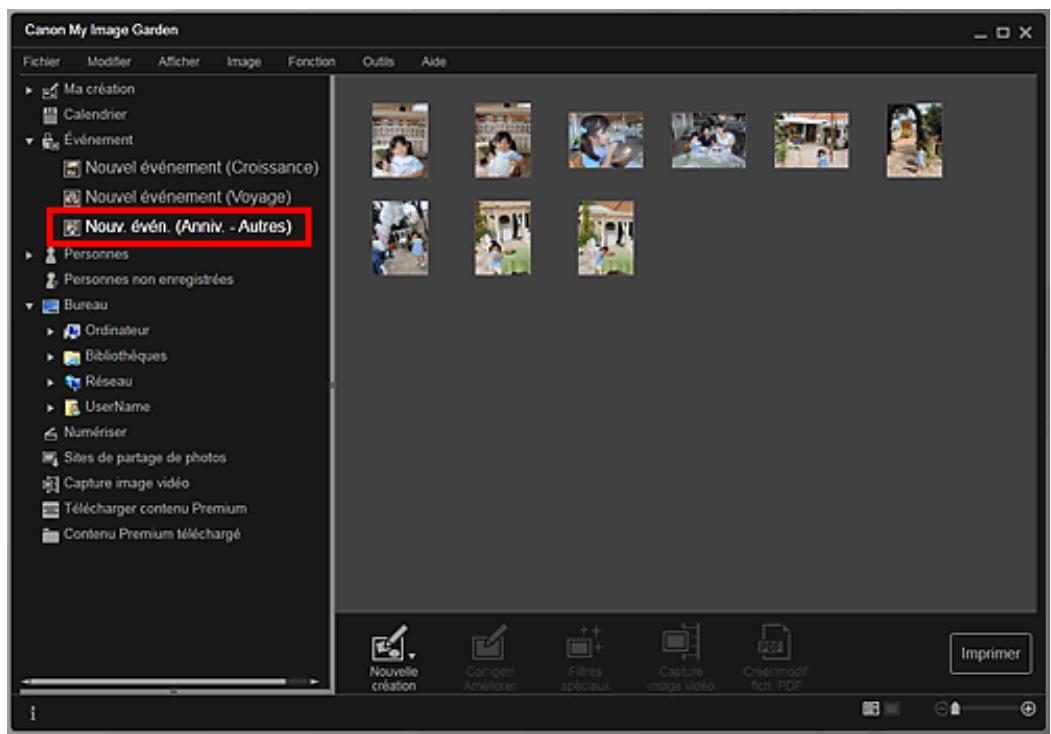

Remarque
- Sélectionnez Tout sélectionner dans le menu Modifier pour sélectionner toutes les images, tous les fichiers PDF et toutes les vidés.
Vue Personnes (images)
Lorsque vous cliquez sur Personnes, la vue Personnes s'active. Les images associées aux personnes enregistrées s'affichent en miniature. Lorsque vous cliquez sur une miniature, toutes les images associées à cette personne sont sélectionnées.
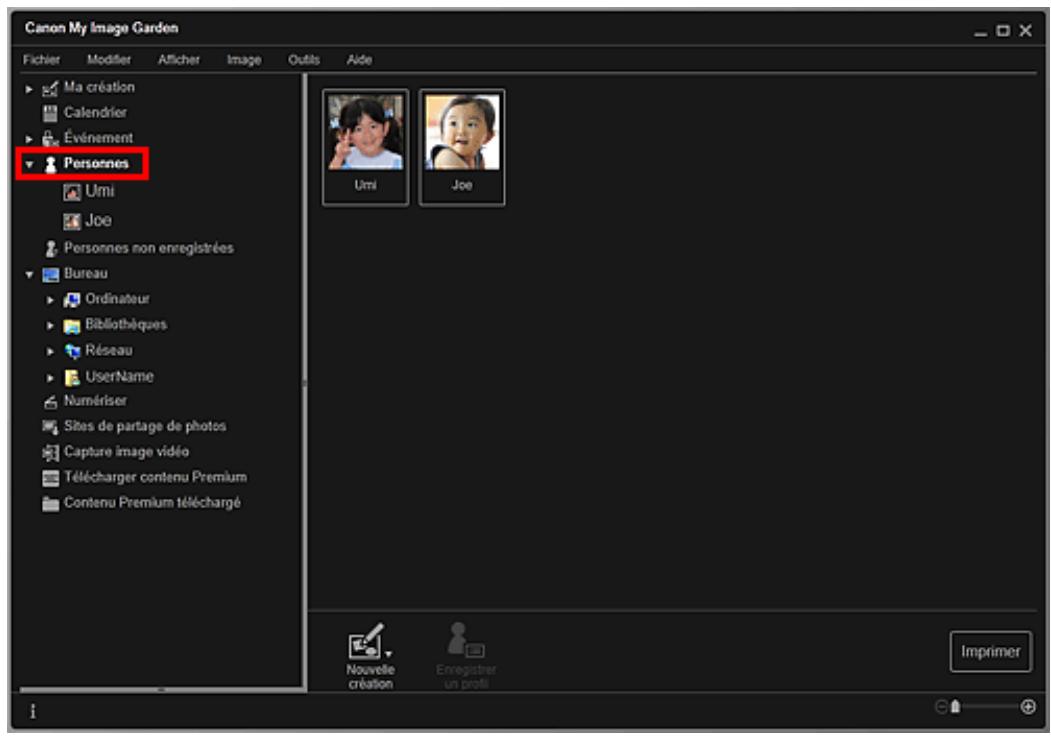

Remarque
Sélectionnez Tout sélectionner dans le menu Modifier pour sélectionner toutes les personnes.
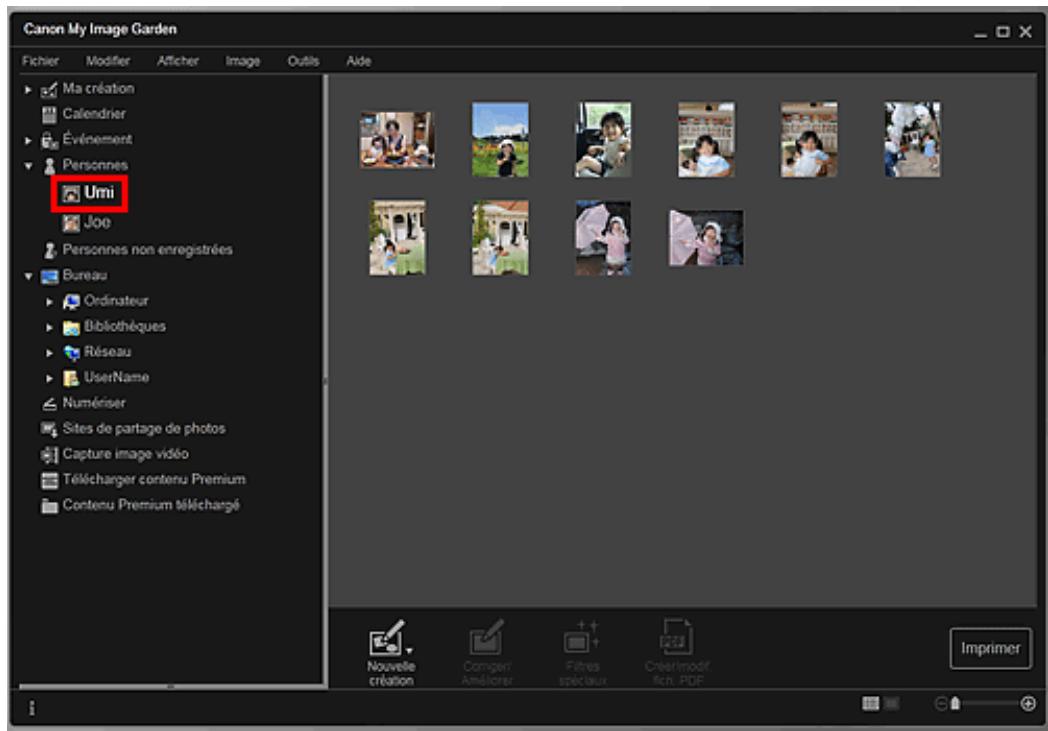
Dans l'affichage étendu
Lorsque vous cliquez sur un nom sous Personnel, la vue Personnel estendue s'active. Les images associées à la personne enregistrée s'affichent en miniature.

Remarque
Sélectionnez Tout sélectionner dans le menu Modifier pour sélectionner toutes les images.
Vue Personnes non enregistrées (images)
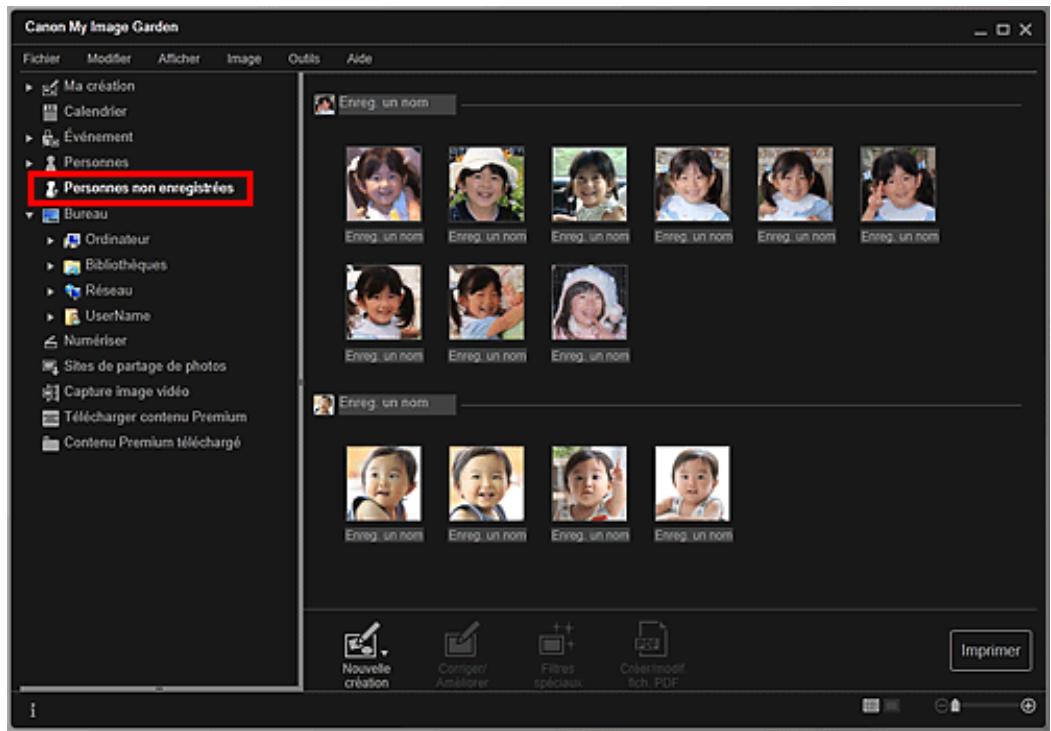
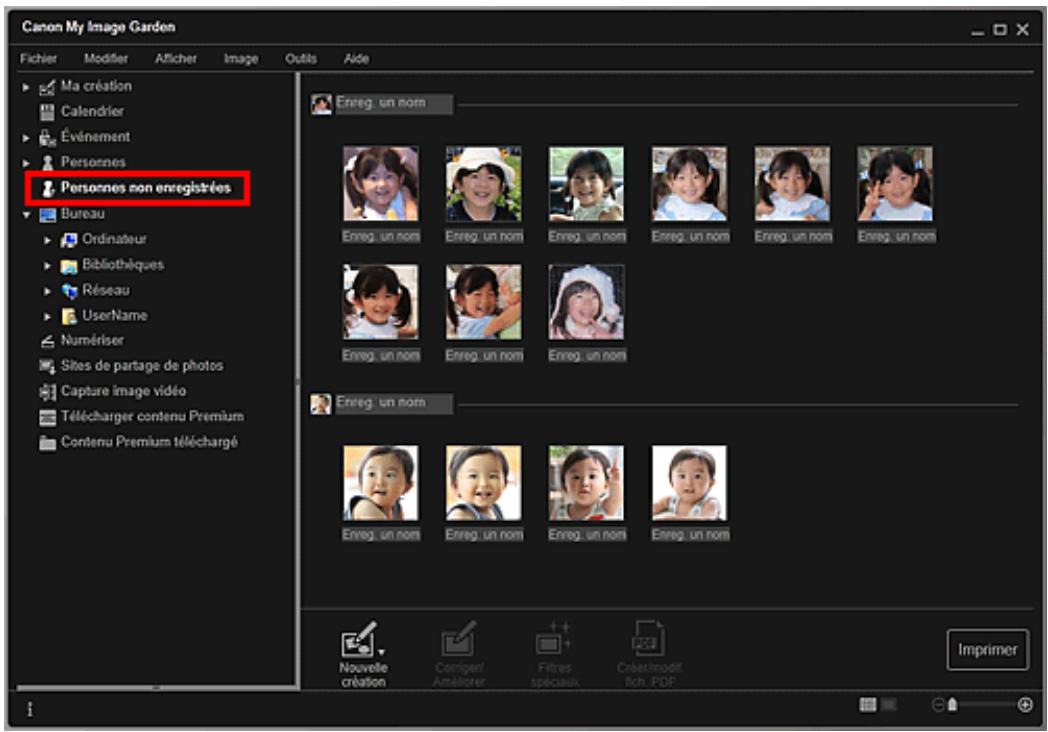
Lorsque vous cliquez sur Personnes non enregistrées, la vue Personnes non enregistrées s'active. Les images détectées après l'analyse d'images s'affichent en miniature.

Remarque
- Cliquez sur une miniature plus petite pour sélectionner toutes les images qui sont automatiquement organises comme celles de la même personne.
- Sélectionnez Tout sélectionner dans le menu Modifier pour sélectionner toutes les images qui sont organises automatiquement comme étant de la même personne.
Identification personnes... apparait dans Personnes non enregistrées, dans le menu général, au cours de l'analyse des images.
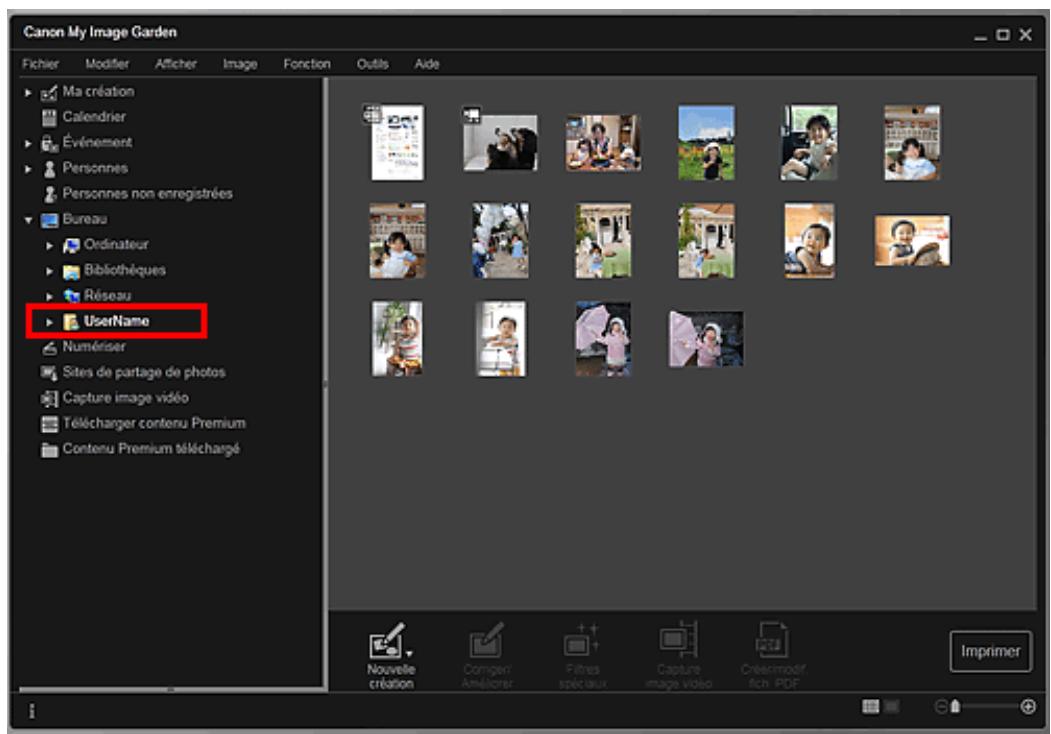
Vue d'un dossier (images, fichiers PDF et videos)
Lorsque you selectionnez un dossier dans l'arborescence de dossiers, les images, fichiers PDF et videos contenus dans le dossier apparaissent en miniature.
Haut de la page
Guide My Image Garden > Qu'est-ce que My Image Garden ? > Démarriage de My Image Garden
A013
My Image Garden
Démarrage de My Image Garden

Cliquez ici : My Image Garden
My Image Garden s'ouvre.

Remarque
Trois méthodes de démarrage de My Image Garden sont disponibles.
- Dans le menu Demarrer, Sélectionnez Tous les programmes > Canon Utilities > My Image Garden > My Image Garden.

Cliquez sur (Démarrez My Image Garden) dans Quick Menu.
Sur le bureau, cliquez sur Canon My Image Garden
Haut de la page
Guide My Image Garden > Utilisation de la fonction de commande d'éléments
My Image Garden
Utilisation de la fonction de commande d' éléments
Éléments recommendés par My Image Garden
Enregistrement d'informations dans les photos
Haut de la page
Guide My Image Garden > Utilisation de la fonction de commande d'éléments > Éléments recommendés par My Image Garden
A092
My Image Garden
Éléments recommendés par My Image Garden
La création de collages, de calendriers, etc. à partir de photos enregistrées sur un ordinateur demandé beaucoup de temps et d'énergie (choix de photos parmi un très grand nombre d'images et agrandissement/réduction des photos en fonction des cadres de mise en page).
La fonction de recommendation d'éléments de My Image Garden propose des motifs d'éléments (collages et calendriers, par exemple) avec des photos sélectionnées/placées automatiquement en diaporama dans Image Display de Quick Menu. Vous pouvez ainsi créé vos éléments en quelques clics.
De plus, l'enregistrement des profils de personnes et d'informations sur les événements permet d'afficher automatiquement des motifs correspondant à des personnes et événements précis. Vous pouvez ainsi imprimer facilement vos éléments, par exemple la croissance de vos enfants ou des calendriers contenant vosouvénirs de famille.
Enregistrer l'évolution de croissance de vos enfants
Lorsque you enregistrez la date d'anniversaire et la relation de vos enfants avec vous dans le profil de votre enfant...
Premier anniversaire
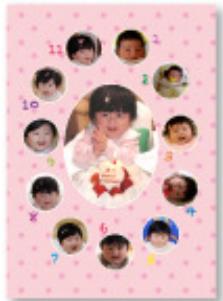
Collage avec mise en page automatique des photos par mois jusqu'au premier anniversaire
- La mise en page affiche le visage de votre enfant.

Troisième anniversaire
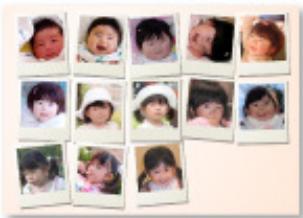
Collage avec mise en page automatique des photos par trimestre jusqu'au troisième anniversaire
- La mise en page affiche le visage de votre enfant.
Les collages de croissance peuvent être utilisés jusqu'à sixiéme anniversaire.
Thèmes associés à la croissance de votre infant
My Image Garden recommande de ravissants éléments correspondant à diverses scènes.
Fete d'anniversaire
Lorsque you enregistrez un anniversaire dans le Calendrier...

Préserves les grands moments
Lorsque you enregistrez un spectacle d'école dans le Calendrier...
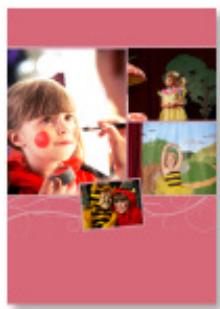
Collage/carte/calendrier avec mise en page automatique des photos prises le jour du spectacle
Souvenirs de voyages en famille
Lorsque you enregistrez un voyage dans le Calendrier...
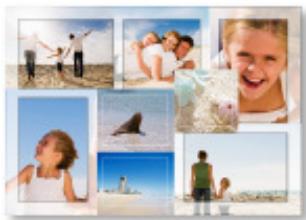
Collage/carte/calendrier avec mise en page automatique des photos prises durant le voyage
- Le nombre de photos de personnes et de paysages est équilibré.
- La mise en page représentée une série de clichés des endroits visités.
Un nouveau chapitre de la vie
Lorsque you enregistrez un mariage dans le Calendrier...
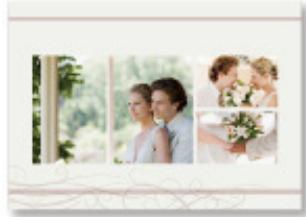
Collage/carte/calendrier avec mise en page automatique des photos prises le jour du marriage
De nombreux autres éléments sont disponibles (voir ci-dessous). Béniciez de la fonction de recommandation d'éléments de My Image Garden : enregistrez des événements mémorables, des créemonies et d'autres moments uniques.
- Calendriers de photos saissonnieres affichées chaque mois, tous les six mois et chaque année
- Éléments contenant des photos de vos loisirs
- Calendriers de photos desSouvenirs de famille de chaque mois, tous les trois mois,tous les six mois et chaque année
Et bien plus encore!

Remarque
Pour savoir comment utiliser la fonction de commande d'éléments, consultez la rubrique « Enregistrement d'informations dans les photos »
Pour savoir comment imprimer des motifs affichés en diaporama, consultez la rubrique « Impression d'éléments recommendés et d'images affichés en diaporama »
Guide My Image Garden > Utilisation de la fonction de commande d'éléments > Enregistrement d'informations dans les photos
A093
My Image Garden
Enregistrement d'informations dans les photos
Les images analysées dans My Image Garden apparaissent dans la vue Personnes non enregistrées ou Personnes en fonction des personnes, ainsi que dans la vue Calendrier, en fonction de la date et de l'heure de la prise de vue. Cette fonction propose des motifs d'éléments (collages et calendriers, par exemple) avec des photos sélectionnées/placées automatiquement en diaporama dans Image Display. Vous pouvez ainsi profiter de nouveaux éléments. Mais vous pouvez également utiliser la fonction de récommandation d'éléments en enregistrant des profils de personnes et des informations sur les événements. Plus vous enregistrez d'informations, plus la fonction vous propose de motifs correspondant aux personnes et événements.
Par ailleurs, l'enregistrement d'informations facilitte la recherche de photos ou la création et l'impression des éléments que vous souhaitez.
Enregistrement de personnes et de profils
Enregistrement d'informations sur les événements
Enregistrement de niveaux d'évaluation
Enregistrement de personnes et de profils
Cela facilitera l'organisation et la consultation des photos par personne. Vous pouze enregistrer en une fois les images identifiées automatiquement comme étant de la même personne ou les enregistrer une par une en spécifique la zone du visage dans les images.
Enregistrement de personnes
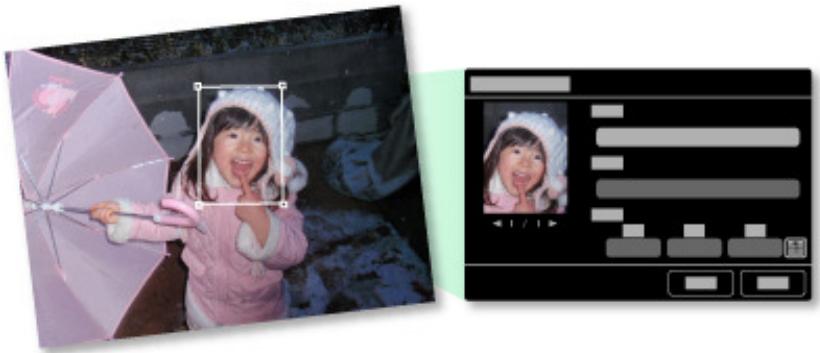
De plus, vous pouvez définir le profil d'une personne (date d'anniversaire, relation avec vous, etc.) après avoir enregistré celle-ci dans les Personnes non enregistrées.
Lorsque vous enregistrez la date d'anniversaire d'une personne, l'évolution de sa croissance depuis son âge précédent (du lendemain de sa date d'anniversaire jusqu'à son anniversaire suivant) s'affiche automatiquement.
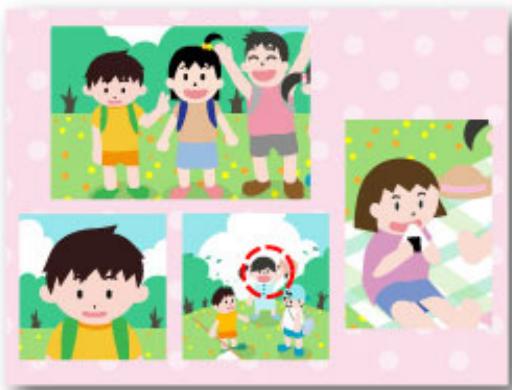
Par ailleurs, lorsque vous enregistrez la relation entre vous et la personne, cette dernière est placée dans les motifs de manière prioritaire. Par exemple, si vous définissez la relation Fille, les motifs ciblés sur Fille apparaisent.
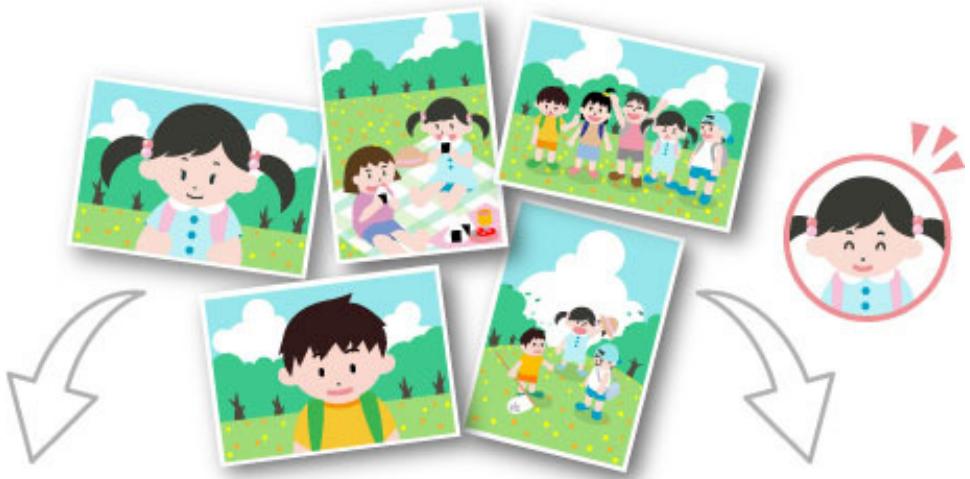
Si la relation n'est pas enregistrée
Il se peut que la fille apparaissé en plus petit ou que la mise en page cible un ami.
Si la relation est enregistrée
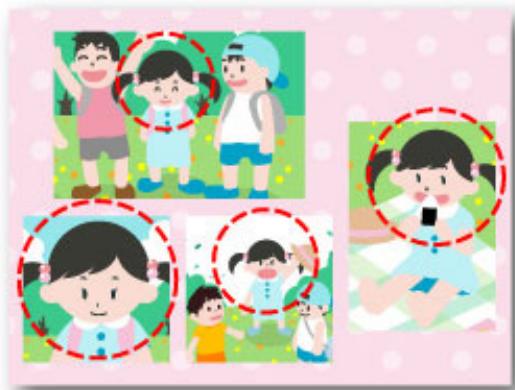
La mise en page vise le visage de la fille.
De plus, lorsque la relation parent-enfant est enregistrée, des motifs spécifiques auxSouvenirs de famille sont également proposés.
Enregistrement des profils des personnes
Enregistrement d'informations sur les événements
Cette fonction facile l'organisation et la recherche de photos dans le Calendrier affché par événement. Vous pouvez aisément enregistrer les événements en vérifier les images affichées dans un calendrier. Lorsque des informations d'événement sont enregistrées, divers motifs dans lesquels figurent des images prises au cours de la période concernée apparaisent en fonction de la catégorie.
Enregistrement d'événements
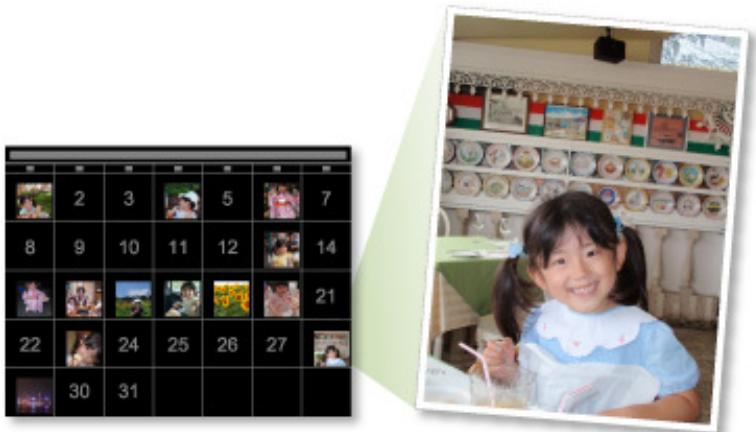
Motifs affichés par catégorie
| Catégorie | Motifs affichés | |
| Enfants | Croissance | Collages, cartes, calendriers, etc. de |
| croissance (unisexe) | ||
| Cérémonie d'accueil, Diplôme, Spectacle, Activités sportives, Anniversaire, Autres | Collages, cartes, calendriers, etc. spécifique à chaque événement (unisexe) | |
| Anniversaire | Mariage | Collages, faire-parts, calendriers, etc. de mariage avec photos (qualité studio) |
| Anniversaire, Autres | Collages, cartes, calendriers, etc. spécifique à chaque événement | |
| Loisirs | Voyage, Autres | Collages, cartes, calendriers, etc. deSouvenirs avec votre famille/vos grands- parents/vos amis |
| Passe- temps | - | Collages, cartes, calendriers, etc.d'éléments favoris |
Enregistrement de niveaux d'évaluation
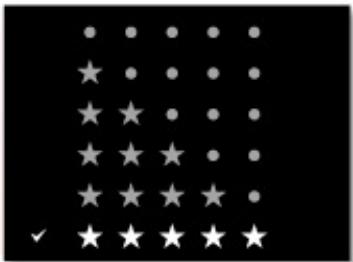
Les images mises en page automatiquement dans des motifs sont placées dans l'ordre de priorité suivant.
- Par ordre décroissant du nombre d'étoiles de niveau d'évaluation
- Par ordre décroissant du nombre d'impressions
- Par ordre décroissant du nombre d'accès
- De la date de prise de vue la plus récente à la moins récente
Pour accroître la probabilité d'affichage de vos photos favorites, il est recommendé d'enregistrer des niveaux d'évaluation dans les images. Vous pouze enregistrer des niveaux d'évaluation pour chaque photo ou pour plusieurs photos simultanément.
Enregistrement de niveaux d'évaluation

Haut de la page
Guide My Image Garden > Utilisation de la fonction de commande d'éléments > Enregistrement d'informations dans les photos > Enregistrement de personnes
A043
My Image Garden
Enregistrement de personnes
Enregistrez les informations relatives aux personnes dans les images afin de pouvoir parcourir les images en spécifique une personne.
Enregistrement de personnes dans la vue Personnes non enregistrées
Enregistrement de personnes dans la vue Détails

Important
- Les informations concernant les personnes ne peuvent etre enregistrées que dans des images figurant dans des dossiers placés sous Effectuer une analyse d'image dans le ou les dossier(s) suivant(s). Reportez-vous à la rubrique « Onglet Parametes d'analyse d'image » pour voir comment définir Effectuer une analyse d'image dans le ou les dossier(s) suivant(s).
Enregistrement de personnes dans la vue Personnes non enregistrées
Les photos contenant des personnes apparaisent automatiquement dans la vue Personnes non enregistrées suite à l'analyse des images. Vous pouvez enregistrer en une fois les images identifiées comme étant de la même personne ou enregistrer les images une par une.
1. Cliquez sur Personnes non enregistrées.
La vue Personnes non enregistrées apparait.

Important
- Vous ne pouvez ni supprimer ni masquer les images affichées dans la vue Personnes non enregistrées.

Remarque
Identification personnes... apparait au cours de l'analyse des images.
- Selon la situation du visage (expression, lunettes, angle, etc.), il se peut que certaines images ne soient pas correctement identifiées comme correspondant à une même personne.
Il se peut que des zones de la photo qui ne représentent pas des personnes soient identifiées comme des personnes.
L'analyse d'images ne concerne que les images enregistrées dans des dossiers placés sous Effectuer une analyse d'image dans le ou les dossier(s) suivant(s). Reportez-vous à la rubrique « Boîte de dialogue Préférences » pour plus d'informations sur l'analyse des images.
- Cliquez sur Enreg. un nom, puis spécifiez le nom.
Lors de l'enregistrement de toutes les images identifiées comme étant de la même personne
Cliquez sur la zone Enreg. un nom affichée à côté de la plus petite miniature, puis spécifie le nom.
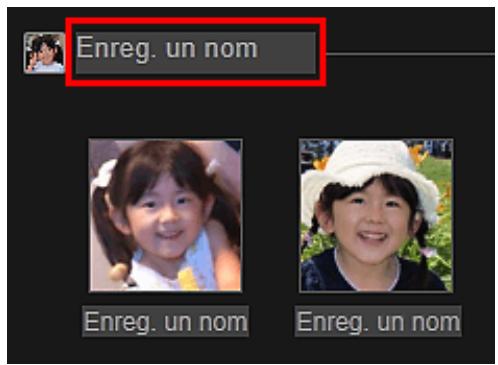
Lors de l'enregistrement des personnes dans les images, une à une
Sélectionnez une miniature plus grande, cliquez au-dessous sur Enreg. un nom, puis saisissez le nom.
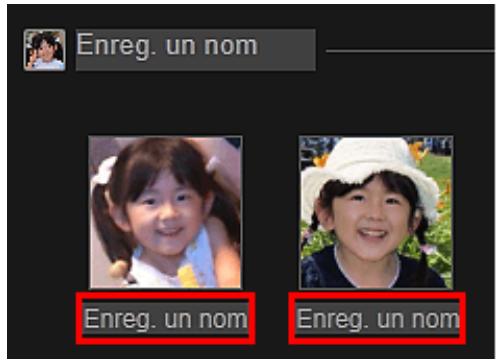
La ou les images sont enregistrées dans la vue Personnes.

Remarque
Lorsque vous spécifiez un nom enregistré, les images et les noms correspondants apparaissent dans le menu déroulant. Pour enregistrer sous la personne enregistrée, sélectionnez le nom dans le menu déroulant. Pour enregistrer sous une autre personne, cliquez à l'extérieur du cadre blanc pour terminer la saisie du nom.
Pour les personnes enregistrées, vous pouvez également enregistrer en faisant glisser la miniature et en la déposant sur le nom affché sous Personnes dans la partie gauche de l'écran.
Si une personne est identifiée à la place d'une autre, enregistrez le nom individuellement ou faites glisser et déposez la miniature sur le nom affché sous Personnes à gauche de l'écran.
Pour supprimer une personne enregistrée, cliquez avec le bouton droit sur la personne dans la vue Personnes et seLECTIONnez Supprimer dans le menu affiché pour faire apparaitre une fenêtre de confirmation de suppression. Cliquez sur Oui pour supprimer le nom dans la vue Personnes. Les images dont les noms de personnes ont ete suprimés apparaisent comme etant de personnes non enregistrées dans la vue Personnes non enregistrées.
- Vous pouze également définir les profils des personnes enregistrées, tels que leurs relations avec vous et leur date d'anniversaire.
Enregistrement des profils des personnes
Enregistrement de personnes dans la vue Détails
Voupe enregistrer des personnes en specifiant la zone du visage dans l'aperçu de l'image. Les personnes peuvent etre enregistrées une par une, meme lorsqu'il y a plusieurs personnes dans une meme photo.
1. Basculez l'image en vue Détails.
Selectionnez une image dans la vue Calendrier définie comme Vue jour, Événement, dans l'affichage développé de la vue Personnes, dans la vue Personnes non enregistrées ou dans la vue des dossiers, puis cliquez sur (Détails) en bas à droite de l'écran pour passer à la vue Détails.
2. Cliquez sur Indiquer la personne.
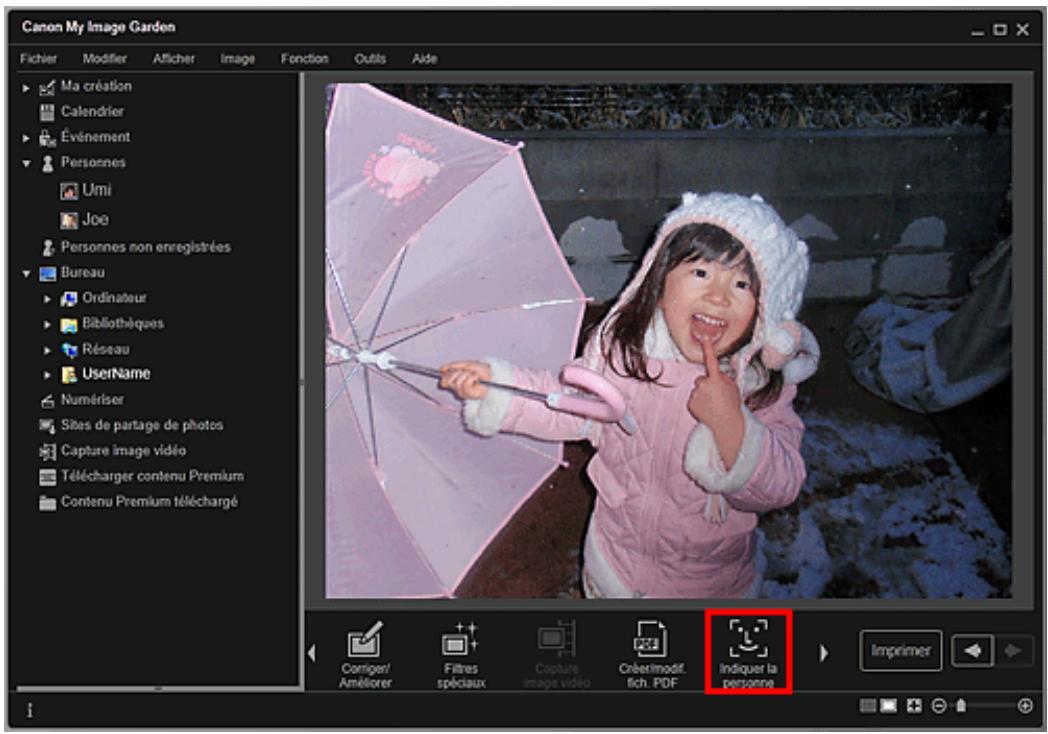
Un cadre blanc permettant de spécifique la zone d'enregistrement apparait sur l'image.
3. Spécifiez la zone correspondant à la personne que vous souhaitez enregistrer
Faites glisser le cadre blanc sur l'image pour spécifique la zone d'enregistrement. La zone spécifique ici apparait en tant que miniature dans la vue Personnes.
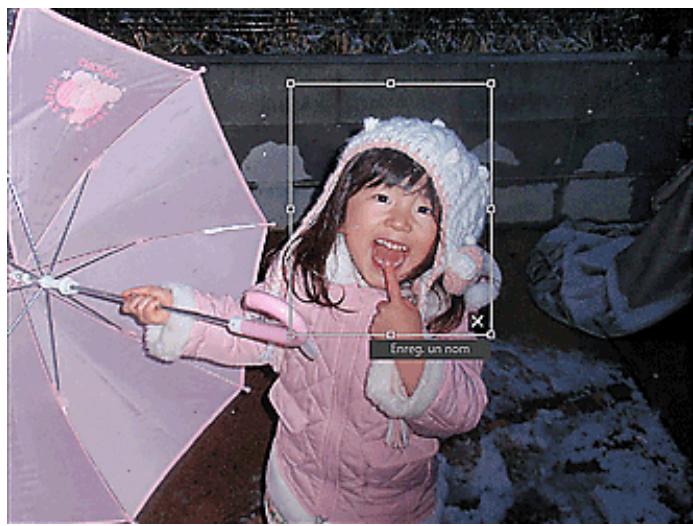

Remarque
- Cliquez sur (Fermer) pour supprimer le cadre blanc.
4. Cliquez sur Enreg. un nom sous le cadre blanc, puis spécifiez le nom de la personne à enregistrer.
5. Cliquez à l'extérieur du cadre blanc.
La ou les images sont enregistrées dans la vue Personnes.

Remarque
Lorsque you spécifiez un nom enregistré, les images et les noms correspondants
apparaissent dans le menu déroulant. Pour enregistrer sous la personne enregistrée, Sélectionnez le nom dans le menu déroulant. Pour enregistrer sous une autre personne, cliquez à l'extérieur du cadre blanc pour terminer la saisie du nom.
Pour supprimer une personne enregistrree, cliquez avec le bouton croit sur la personne dans la vue Personnes et selectionnez Supprimer dans le menu affiché pour faire apparaitre une fenetre de confirmation de suppression. Cliquez sur Oui pour supprimer le nom dans la vue Personnes. Les images dont les noms de personnes ont ete suprimes apparaisent comme etant de personnes non enregistrrees dans la vue Personnes non enregistrées.
- Vous pouvez également définir les profils des personnes enregistrées, tels que leurs relations avec vous et leur date d'anniversaire.
Enregistrement des profils des personnes

Important
Il se peut que la modification d'un nom de filchier d'image ou le déplacement d'une image entraine la perte des informations enregistrées sur les personnes.
Meme si vous copiez des images disposant d'informations sur les personnes, ces informations ne seront pas conservées.
Rubrique connexe
Vue Personnel non enregistrées
Vue Personnes
Affichage etendu
Haut de la page
Guide My Image Garden > Utilisation de la fonction de commande d'éléments > Enregistrement d'informations dans les photos > Enregistrement de personnes > Enregistrement des profils des personnes
A044
My Image Garden
Enregistrement des profils des personnes
Pour les personnes enregistrées, vous pouvez définir les relations qui vouslient à elles, ainsi que leur date d'anniversaire. Vous pouvez également modifier les noms.
1. Cliquez sur Personen.
La vue Personnes apparait.
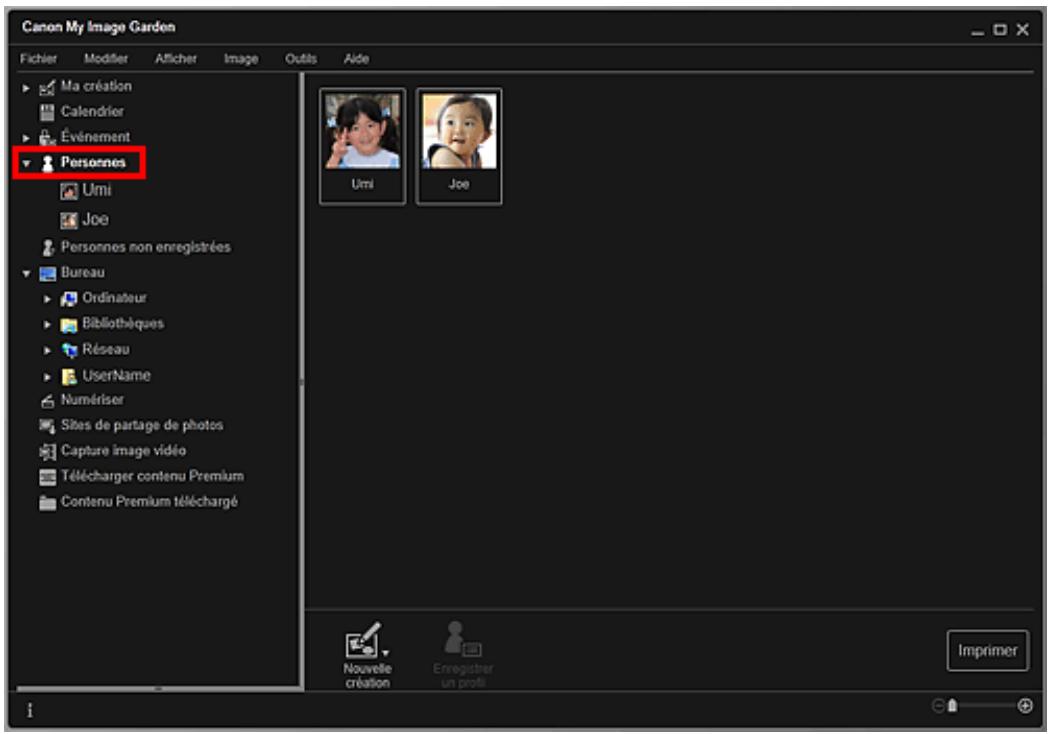
- Sélectionnez la personne dont vous poulez définir un profil, puis cliquez sur Enregistrer un profil.
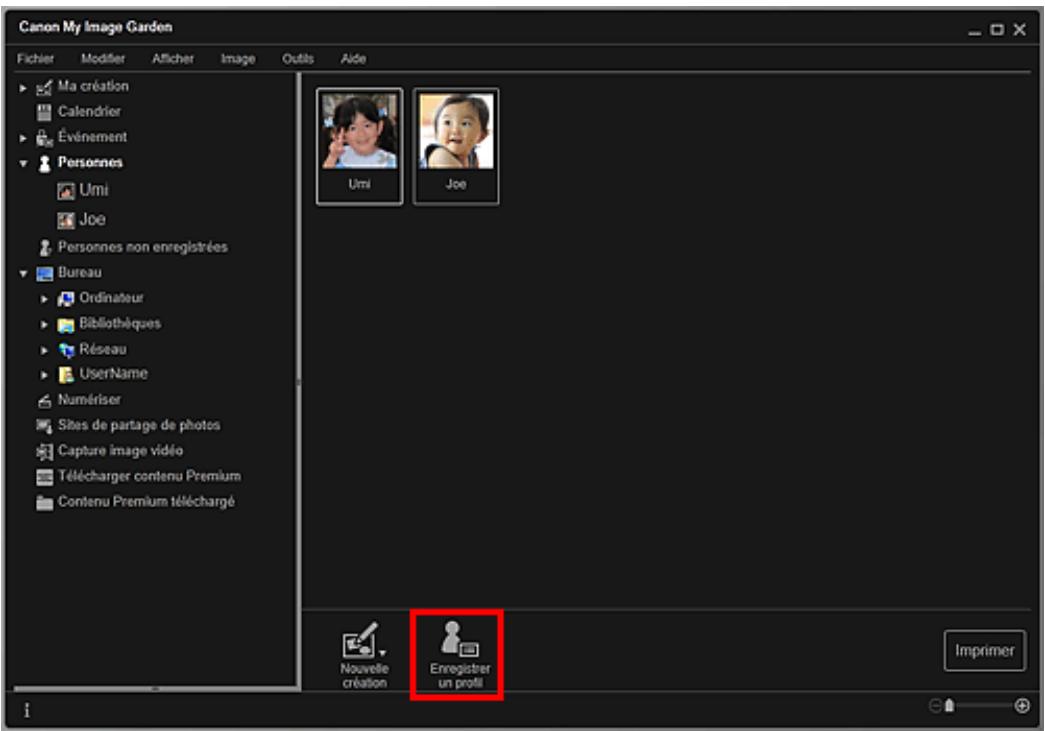
La boîte de dialogue Enregistrer un profil apparait.
Boîte de dialogue Enregistrer un profil
- Définissez Nom, Relation et Anniversaire.
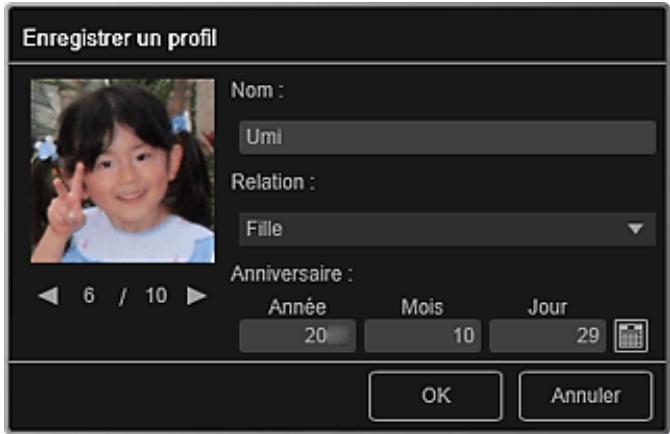
- Cliquez sur OK.
Le profil est enregistré.
Rubrique connexe
Vue Personnes
Haut de la page
Guide My Image Garden > Utilisation de la fonction de commande d'éléments > Enregistrement d'informations dans les photos > Enregistrement d'événements
A045
My Image Garden
Enregistrement d'événements
Enregistrez les informations d'evénement dans les images afin de pouvoir parcourir les images en spécifique un événement.
1. Cliquez sur Calendrier.
La vue Calendrier apparait.
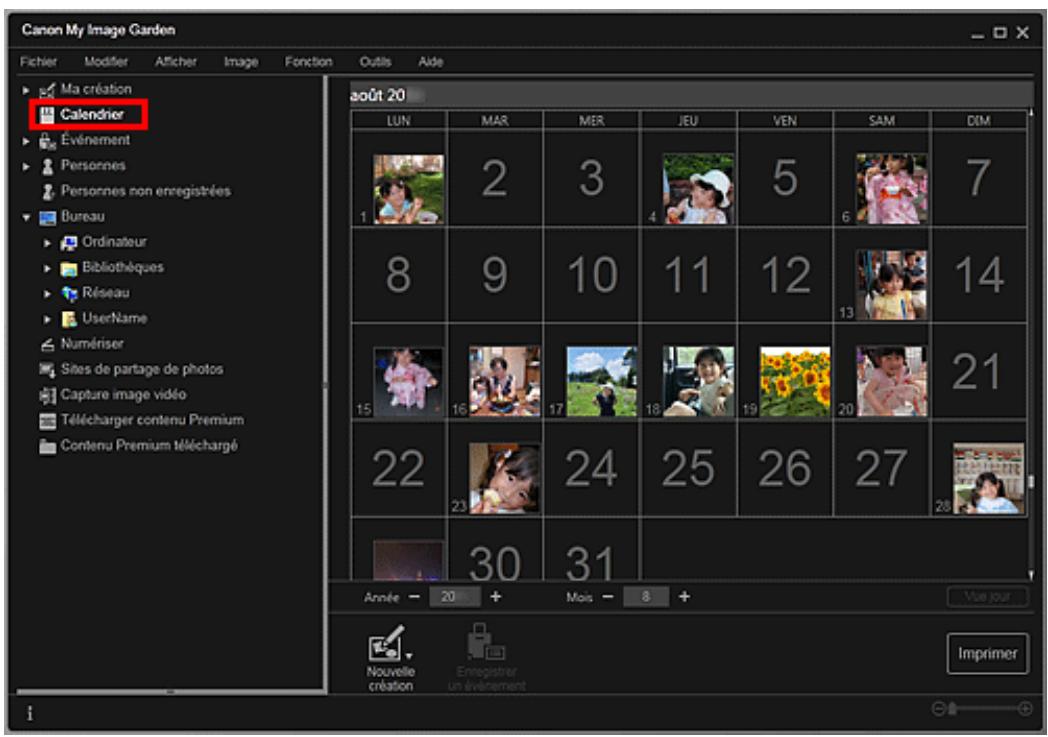

Remarque
Il est possible d'enregistrer des événements seulement lorsque la vue Calendrier est paramétrée sur Vue mois. Si elle est paramétrée sur Vue jour, cliquez sur Vue mois en bas à droite de l'écran pour basculer sur Vue mois.
- Sélectionnez la date pour laquelle vous pouze enregistrer un événement, puis cliquez sur Enregistrer un événement.
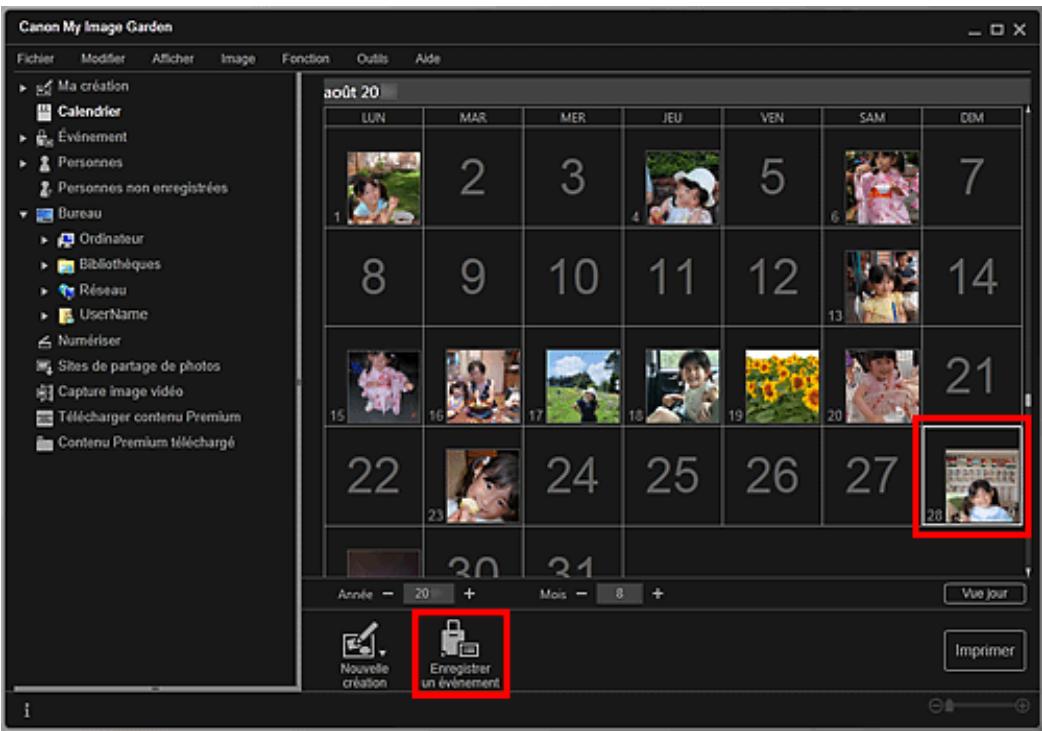
La boîte de dialogue Enregistrer un événement apparait.
3. Définissez Nom de l'événement et Catégorie.
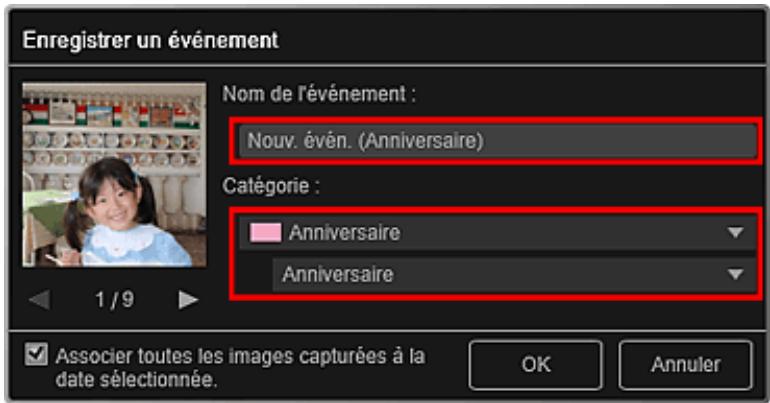

Remarque
- Reportez-vous à la rubrique « Boîte de dialogue Enregistrer un événement » pour plus d'informations sur la boîte de dialogue Enregistrer un événement.
4. Cliquez sur OK.
L'étiquette de l'événement apparait dans la vue Calendrier et le nom de l'événement enregistré s'affiche sous Événement sur le côte gauche de l'écran.

Remarque
Lorsque you placez le curseur sur une etiquette d'evénement, le curseur prend la forme (flèche gauche/droite). Vous pouvez alors faire glisser l'étiquette afin d'étendre ou de raccourcir la période d'evénement.
Pour supprimer un événement enregistré, cliquez avec le bouton droit de la souris sur l' événement affiché sous Événement sur le côte gauche de l'écran et Sélectionnez Supprimer dans le menu affiché pour faire apparaitre la fenêtre de confirmation de la suppression. Cliquez sur Oui pour supprimer le nom de l' événement dans la vue Événement.

Il se peut que la modification d'un nom de fichier d'image ou le déplacement d'une image entraine la perte des informations sur l'événement.
Meme si vous copiez des images disposant d'informations d'événement, ces informations ne seront pas conservées.
Rubrique connexe
Vue Calendrier
Vue Événement
Haut de la page
Guide My Image Garden > Utilisation de la fonction de commande d'éléments > Enregistrement d'informations dans les photos > Enregistrement de niveaux d'évaluation
A050
My Image Garden
Enregistrement de niveaux d'évaluation
Les images dont le niveau d'évaluation enregistré est élevé sont davantage susceptibles de faire l'objet d'une disposition automatique dans les éléments recommendés.

Important
-
Les niveaux d'évaluation ne peuvent être enregistrés que dans des images placées dans des dossiers sous Effectuer une analyse d'image dans le ou les dossier(s) suivant(s). Reportez-vous à la rubrique « Onglet Paramétres d'analyse d'image » pour voir comment définir Effectuer une analyse d'image dans le ou les dossier(s) suivant(s).
Meme si un niveau d'evaluation a ete defini, il se peut que l'imagne ne soit pas placee de maniere prioritaire dans I'ellement, selon le résultat d'analyse de I'image. -
Cliquez avec le bouton droit de la souris sur la miniature de l'image dans laquelle vous souhaitez enregistrer un niveau d'évaluation, puis Sélectionnez Niveau d'évaluation.
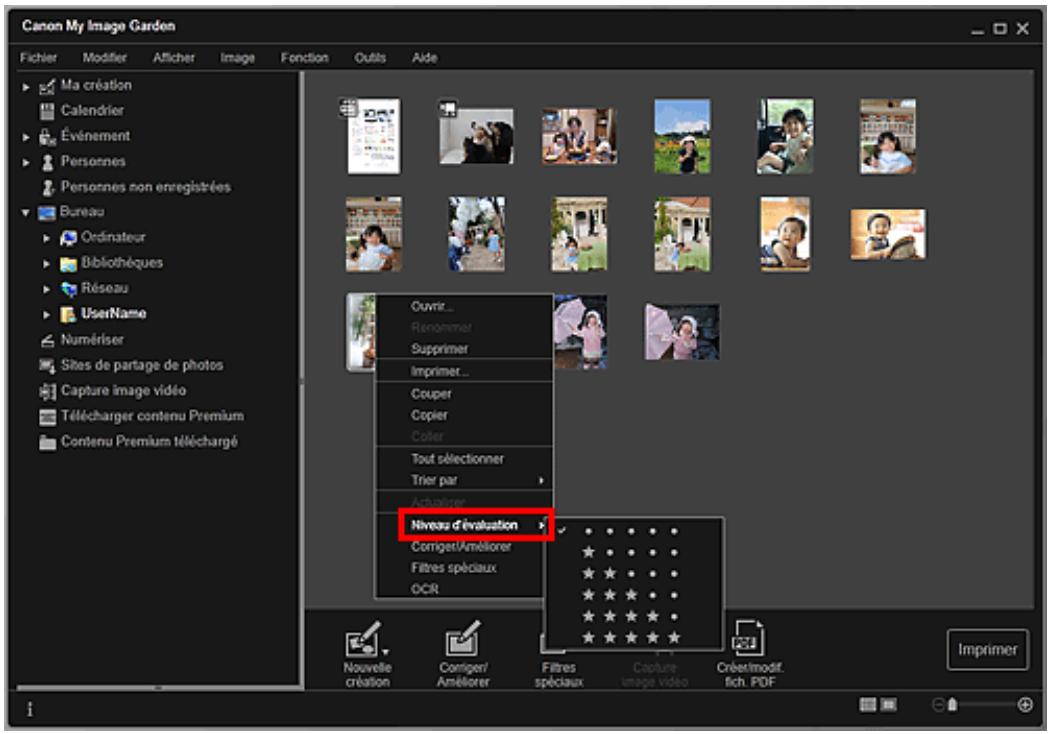

Remarque
-
Sélectionnez plusieurs images et cliquez avec le bouton droit de la souris pour définir le même niveau d'évaluation en même temps pour plusieurs images.
Lorsqu'une personne est selectionnée dans la vue Personnes ou lorsqu'une date est selectionnée dans la Vue mois du Calendrier, vous pouvez spécifier le même niveau d'évaluation pour toutes les images enregistrées à la date ou pour la personne selectionnée. -
Enregistrez le niveau d'évaluation.
Spécifiez le nombre d'étoiles (en fonction du niveau d'évaluation de l'image.
Il existe six niveaux d'évaluation. Plus le nombre d'étoiles est grand, plus le niveau d'évaluation est élevé.

Remarque
- Vous pouvez également enregistrer le niveau d'évaluation en sélectionnant une image, puis enCHOIsissant Niveau d'évaluation dans le menu Image.

Important
Il se peut que la modification d'un nom de fichier d'image ou le déplacement d'une image entraine la perte du niveau d'évaluation enregistré.
Meme si vous copiez des images associées à des niveaux d'évaluation, ceux-ci ne seront pas conservés.
Haut de la page
Guide My Image Garden > Impression
My Image Garden
Impression
Impression de photos et de documents
Impression d'éléments recommends et d'images affichés en diaporama
Creation et impression d'éléments
Téléchargement et impression de contenu PREMIUM
Capture et impression d/images fixes à partir de videos
Haut de la page
Guide My Image Garden > Impression > Impression de photos et de documents
A014
My Image Garden
Impression de photos et de documents
Vou pouve imprimer aisément vos photos préférences.
Vou puez également imprimer des documents (fichiers PDF) créés dans My Image Garden.
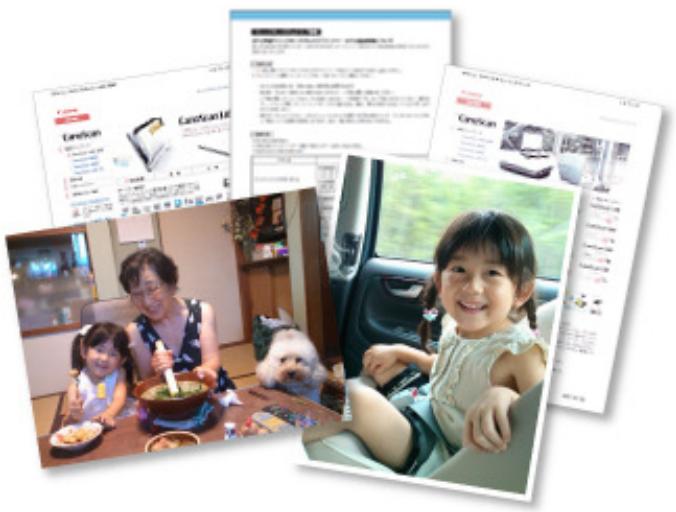
- Assurez-vous que votre scanner ou imprimante est sous tension.
- Démarrez My Image Garden.
Démarrage de My Image Garden
- Sélectionnez les images ou les fichiers PDF que vous souhaitez imprimer.
Sélection d'images, de fichiers PDF et de videotos - Cliquez sur Imprimer.
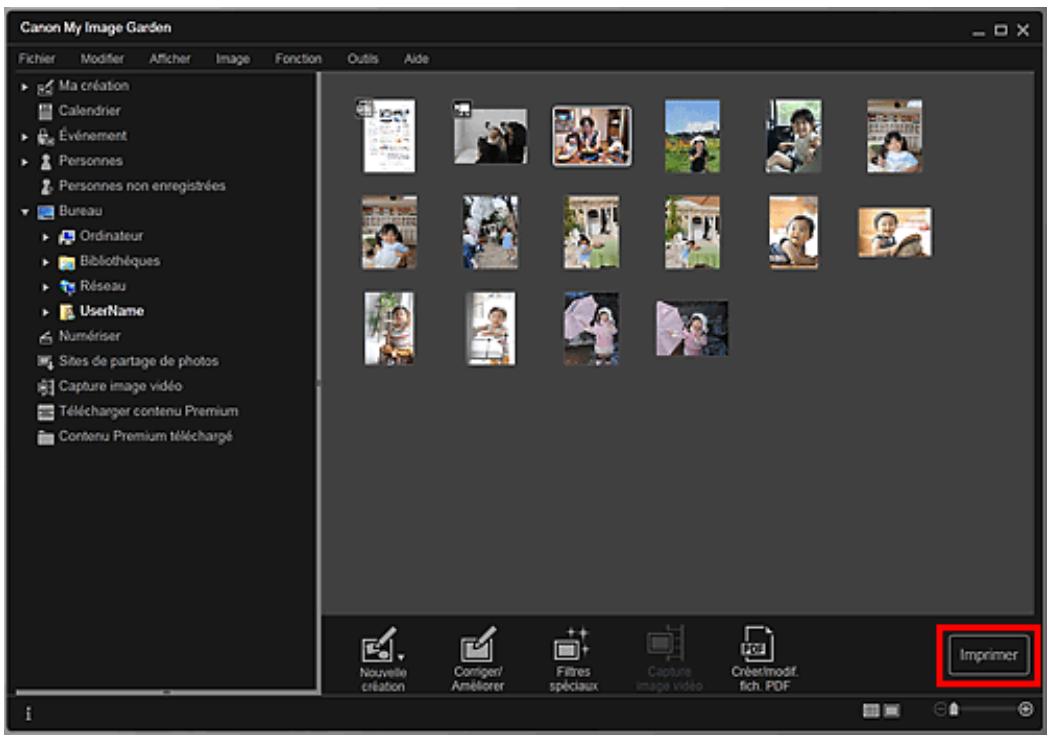
La boîte de dialogue des paramètres d'impression apparait.
Si vous imprimez un fjichier PDF protégé par mot de passer, vous devez saisir le mot de passer. Ouverture/édition de fichiers PDF protégés par mot de passer
- Définissez le nombre de copies à imprimer, l'imprimante, le papier à utiliser, etc.
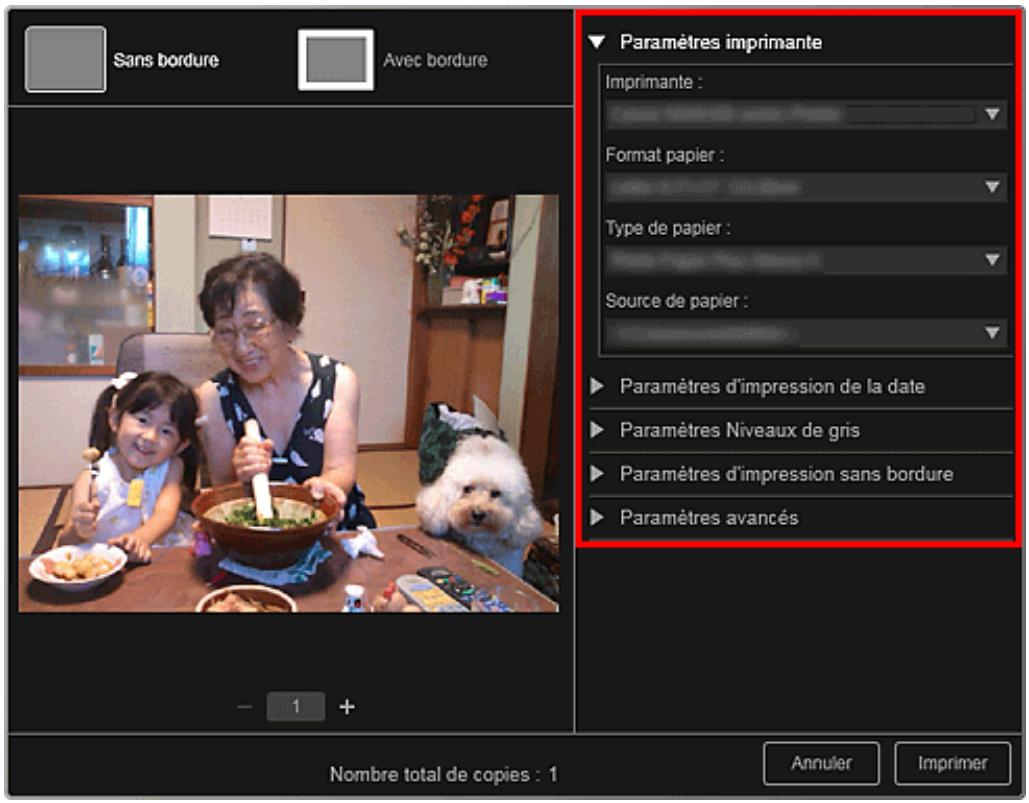

Remarque
- Reportez-vous à la rubrique « Boîte de dialogue Paramètres d'impression » pour obtenir des détails sur la boîte de dialogue des paramètres d'impression.
- Chargez le papier.
- Cliquez sur Imprimer.

Important
Lorsque you imprimez un grand nombre d'images haute résolution à la fois, l'impression peut s'arreter à mi-parcours.
Lorsque you imprimez sur une presentation avec bordure, les marges gauche et droite ou supérieure et inférieure peuvent etre plus larges que les autres.

Remarque
- Vous pouvez corriger ou améliorer des images avant de les imprimer.
Correction/amélioration de photos
Amélioration des photos à l'aide de filtres spéciaux
Guide My Image Garden > Impression > Impression d'éléments recommends et d'images affichés en diaporama
A020
My Image Garden
Impression d'éléments recommends et d'images affichés en diaporama
Voussouvez, en quelques étapes simples, imprimer des motifs commandés et des images affichés dans Image Display.

Important
Pour utiliser Image Display, vous doivent installer Quick Menu. Vous pouvez télécharger Quick Menu à partir du site Web Canon.
Il est nécessaire de-disposer d'une connexion Internet pour telécharger le logiciel. Fais de connexion à Internet applicables.

Remarque
Pour savoir comment afficher des éléments recommendés en diaporama, reportez-vous à la section « Utilisation de la fonction de recommendation d'éléments »
- Consultez l'aide de Quick Menu pour savoir comment utiliser Quick Menu et Image Display.
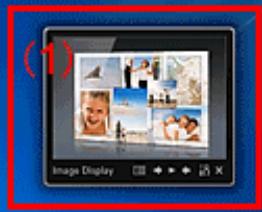
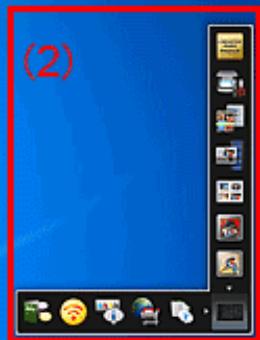
(1) Image Display
(2) Quick Menu
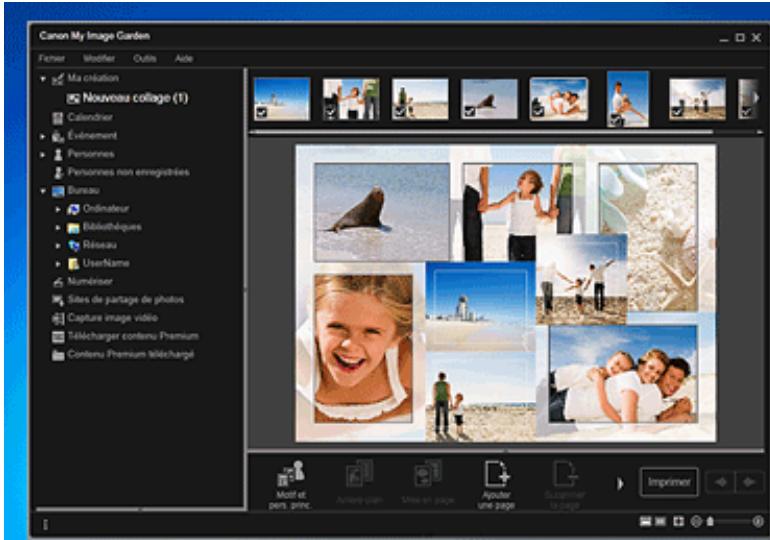
- Cliquez sur un motif ou une image figurant dans Image Display.
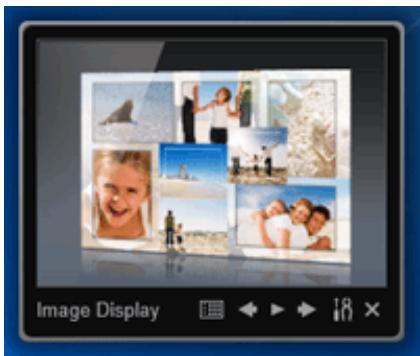
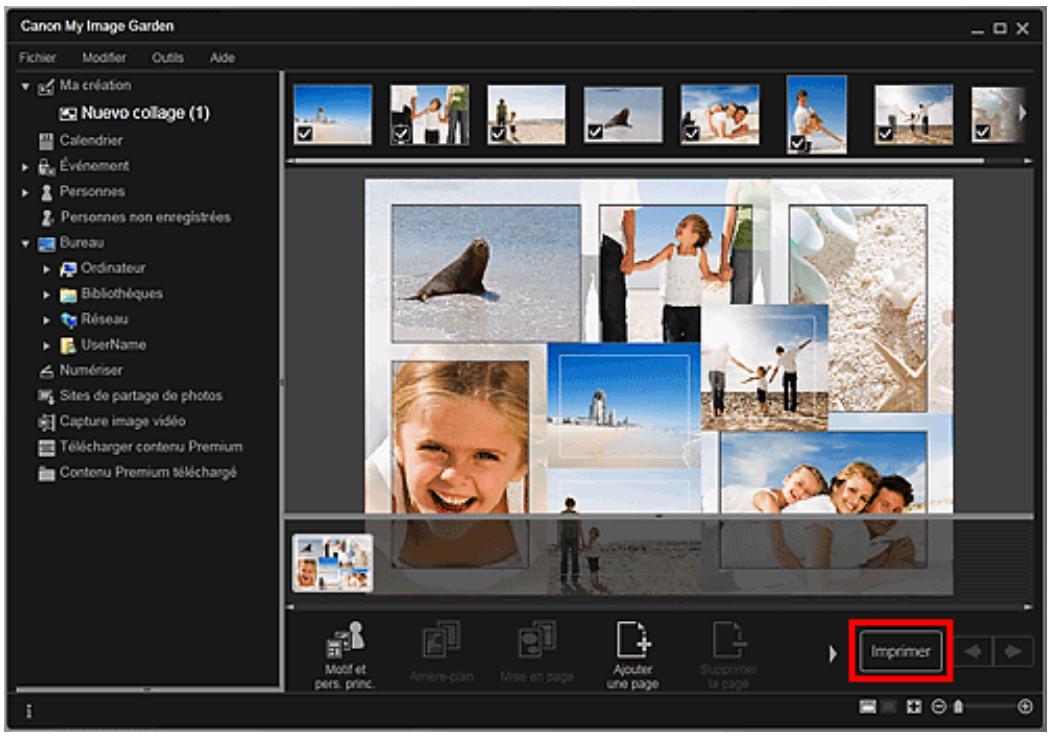
My Image Garden s'ouvre. Lorsque vous cliquez sur un motif, l'élément apparait dans la vue Ma
creation. Lorsque vous cliquez sur une image, le Calendrier apparait en Vue jour.
2. Cliquez sur Imprimer.
La boîte de dialogue des paramètres d'impression apparait.
- Définissez le nombre de copies à imprimer, l'imprimante, le papier à utiliser, etc.
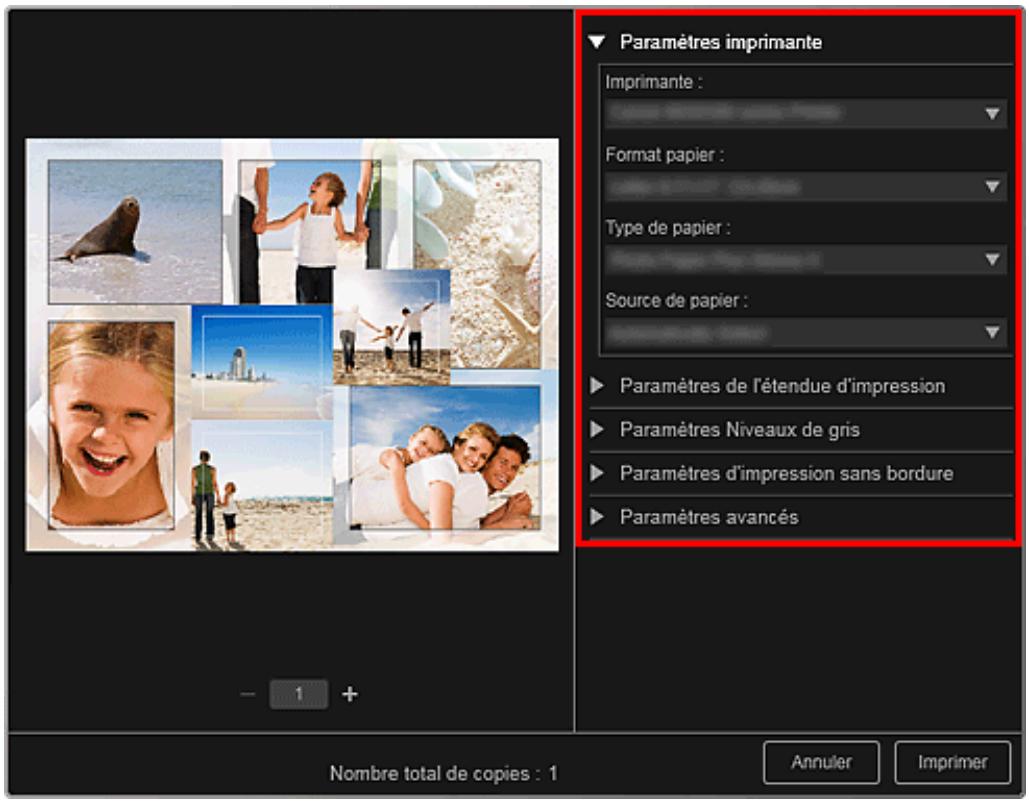

Remarque
- Reportez-vous à la rubrique « Boîte de dialogue Paramètres d'impression » pour obtenir des détails sur la boîte de dialogue des paramètres d'impression.
4. Cliquez sur Imprimer.

Remarque
- Vous pouvez corriger ou améliorer des images avant de les imprimer.
Correction/amélioration de photos
Amélioration des photos à l'aide de filtres spéciaux
- Vous pouvez permuter les images dans les motifs.
Insertion/ajustement des images
Rubrique connexe
Vue Ma creation
Vue Calendrier
Haut de la page
Guide My Image Garden > Impression > Création et impression d' éléments
A021
My Image Garden
Creation et impression d' éléments
Voussoupiezaisementcrierdesellementspersonnalisésàl'aide de vosphotospréférées,puis les imprimer.
Selectionnez une image dans la vue Calendrier, dans la vue Événement, dans la vue Personnes, dans la vue Personnes non enregistrées ou dans la vue du dossier, puis cliquez sur Nouvelle création au bas de l'écran pour selectionner l'élement que vous pouze créé.
You pouze creer et imprimer les éléments ci-dessous.
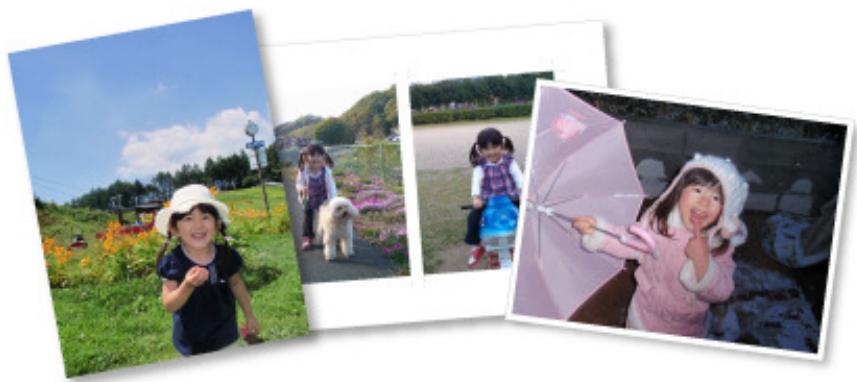
Impression de photos dans différentes presentations
Vou puez imprimer vos photos préférées avec des dates ou dans différentes presentations.
Impression de photos dans différentes presentations
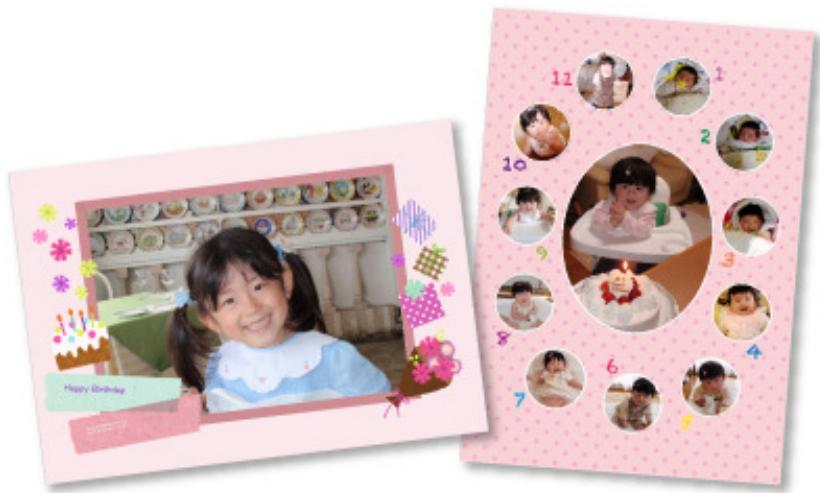
Impression de collages
You pouze creer des collages à l'aide de vos photos préferées, puis les imprimer.
Impression de collages
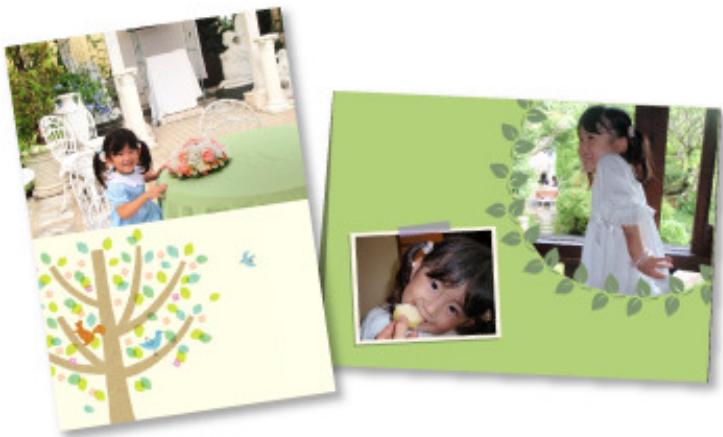
Impression de cartes
Vou puez creer des cartes d'anniversaires ou d'événements annuels à l'aide de vos photos préférencées, puis les imprimer.
Impression de cartes
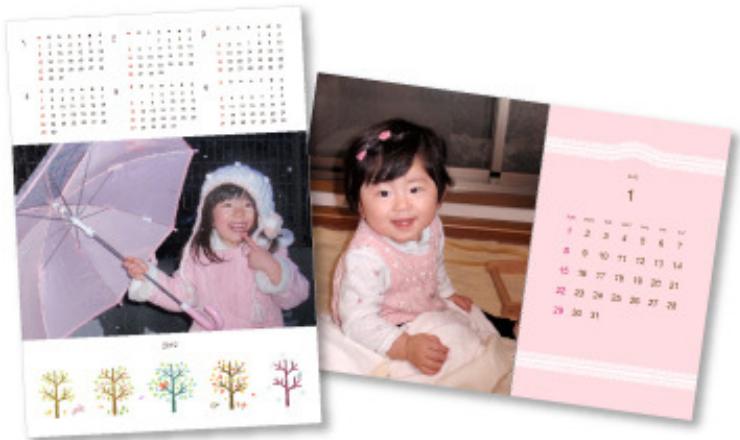
Impression de calendriers
Yououpuezcrierdescalendrierspersonnalisésàlaide dephotosmemorables,puislesimprimer.
Impression de calendriers
Impression d'autocollants
Voupez creer des autocollants personalisés en imprimant vos photos préferées sur des feuilles autocollantes.
Impression d'autocollants
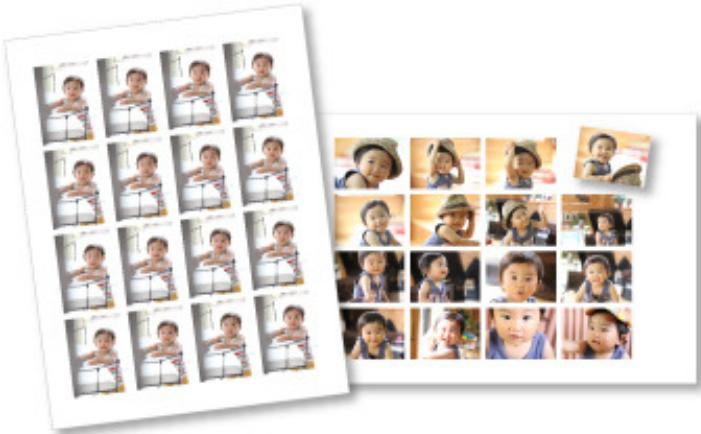
Impression d'étiquettes de disques
Yououpuezeréderésétiquettedesdisquasaide devosphotospréféérées,puislesimprimer.
Impression d'étiquettes de disques
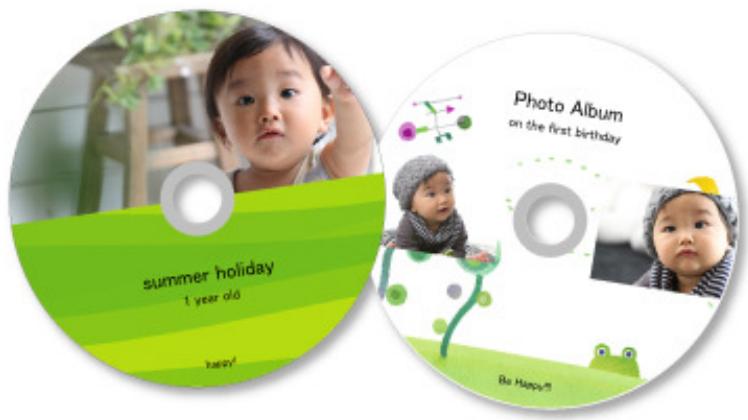
Impression dans une presentation cinematographique
Vou puez imprimer vos photos préferées dans une presentation similaire à un film ou une scène.
Impression dans une presentation cinématographique
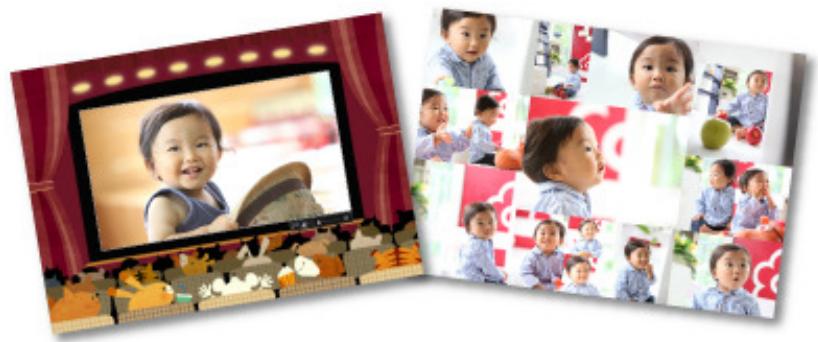
Impression de modèles en papier
Vous pouvez imprimer du contenu Premium télécharge (papier cartonné) et creator une pièce tridimensionnelle.
Impression de modèles en papier
Haut de la page
Guide My Image Garden > Impression > Création et impression d' éléments > Impression de photos dans différentes presentations
A025
My Image Garden
Impression de photos dans différentes presentations
Vou puez imprimer vos photos préferées avec des dates ou dans différentes presentations.
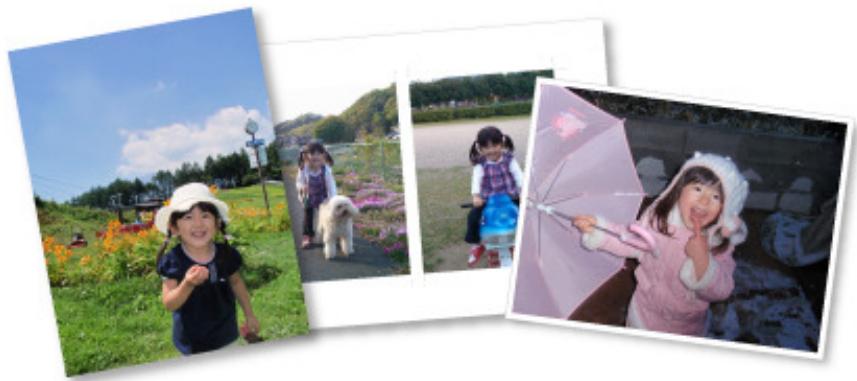
- Démarrez My Image Garden.
Démarrage de My Image Garden
- Sélectionnez les images que vous souhaitez imprimer.
Sélection d'images, de fichiers PDF et de videotos
- Cliquez sur Présentation photo dans Nouvelle création.
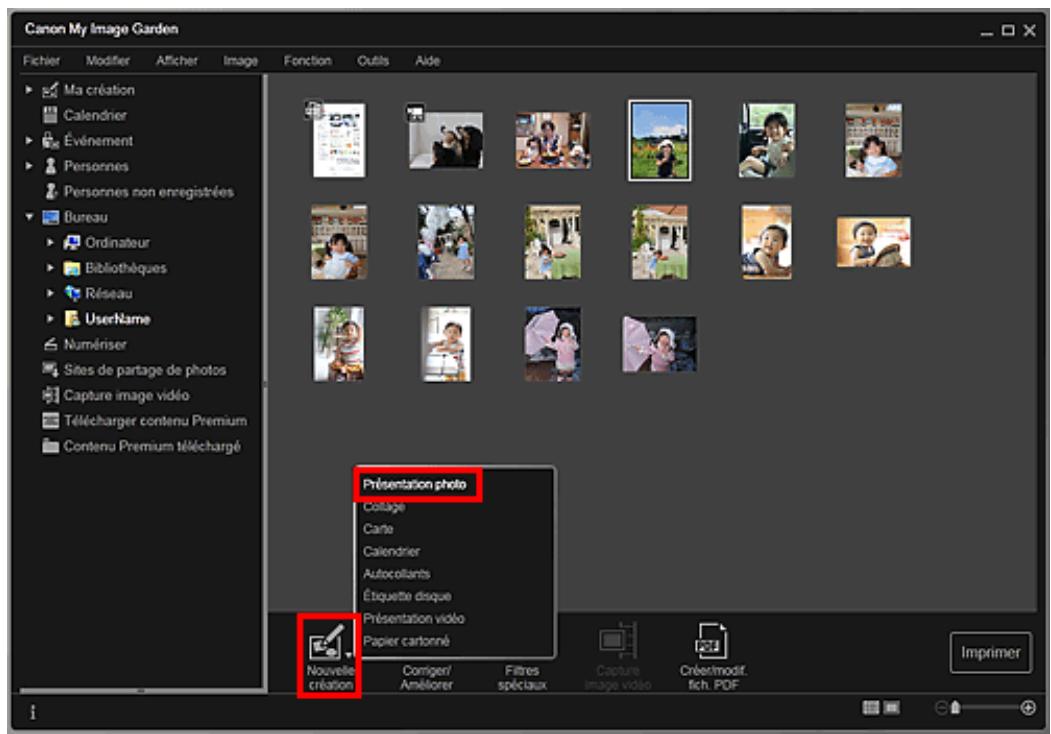
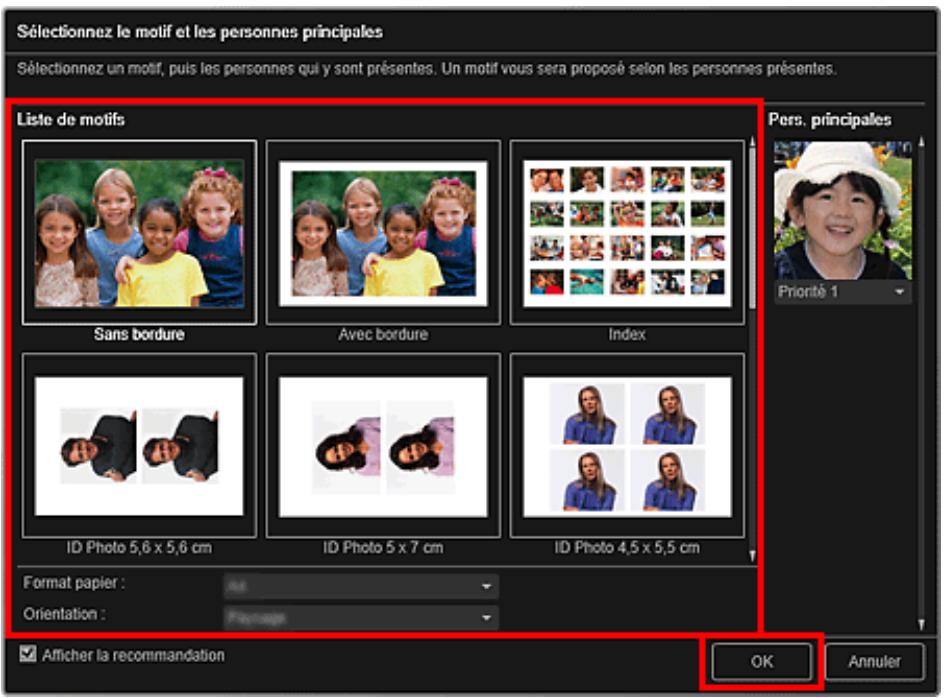
La boîte de dialogue Sélectionnez le motif et les personnes principales apparait.
- Définissez le thème, le Format papier, etc., puis cliquez sur OK.
Définition du motif et des personnes principales
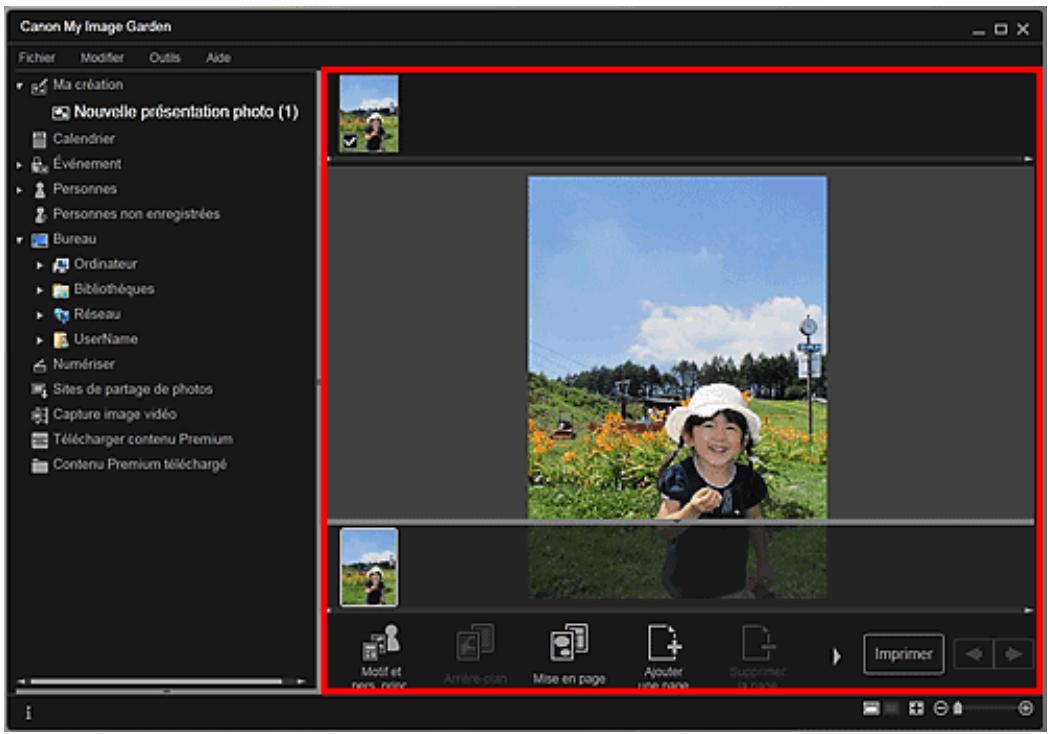
Un élément avec les images placées conformément à la presentation sélectionnée apparait dans la vue Ma creation.

Remarque
Meme si une priorite elevée a ete definie, en fonction du theme selectionne, il se peut que la personne ne soit pas placed dans l'ellement.
En fonction des informations relatives à la photo ou des résultats d'analyse des images sélectionnées, il se peut que la mise en page ne corresponde pas à cette prévue.
5. Modifiez l'élement selon vos préférences.
Modification d'éléments

Remarque
Quand Identification personnes... apparait dans Personnes non enregistrées, dans le menu général, le résultat peut ne pas etre comme prevu, etant donné que le placement automatique ne s'applique pas aux images pour lesquelles l'analyse n'a pas ete terminée.
- Reportez-vous à la rubrique « Insertion/ajustement des images » pour permuter automatiquement les images placées.
6. Ajoutez la date selon vos préférences.
Selectionnez l'image à laquelle vous voulez ajouter la date pour afficher l'util d'édition d'images.
Cliquez sur Ajouter une date pour cocher l'option ; la date est ajoutée à l'image.
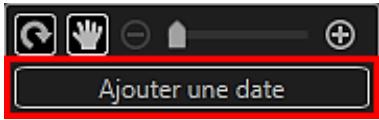

Remarque
Dans la boîte de dialogue Paramètres avancés qui s'affiche quand vous cliquez sur Avancé... en bas de l'écran, vous pouvez désir d'imprimer les dates sur toutes les images. Si l'option
Avancé... n'apparait pas, cliquez sur (Défilament vers la droite).
Boîte de dialogue Paramètres avancés (Présentation photo)
- Cliquez sur Imprimer en bas à droite de l'écran.
La boîte de dialogue des paramètres d'impression apparait.
- Définissez le nombre de copies à imprimer, l'imprimante, le papier à utiliser, etc.
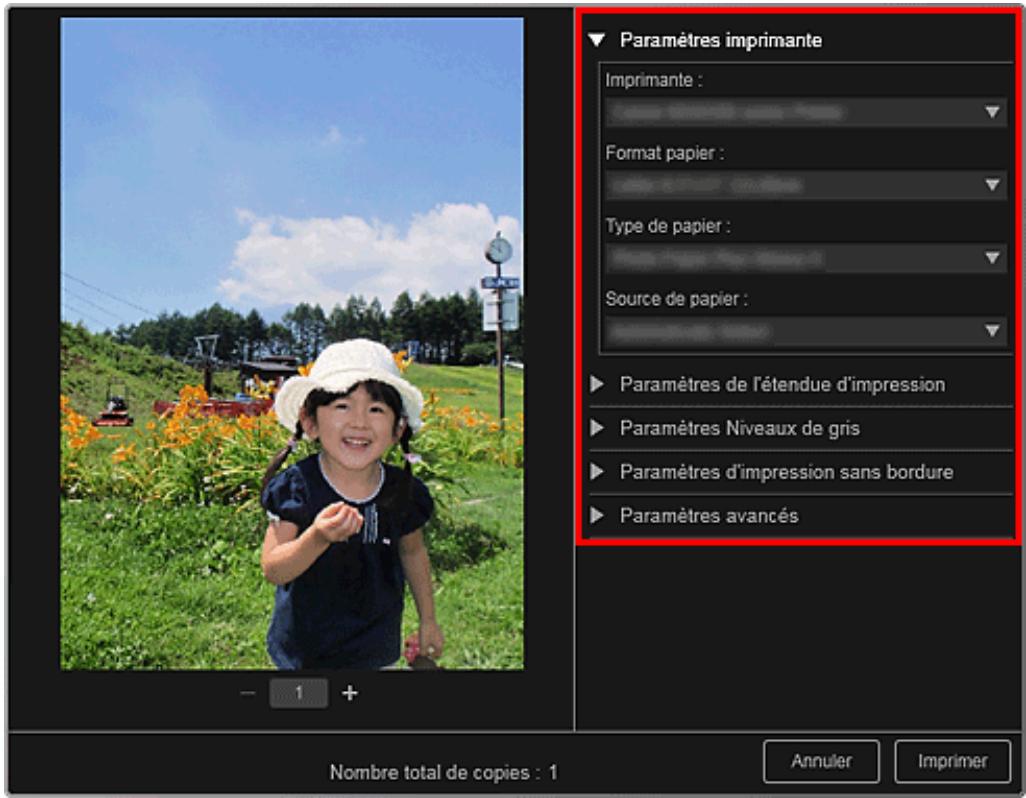

Remarque
-
Reportez-vous à la rubrique « Boîte de dialogue Paramètres d'impression » pour obtenir des détails sur la boîte de dialogue des paramètres d'impression.
-
Cliquez sur Imprimer.

Remarque
- Vous pouvez corriger ou améliorer des images avant de les imprimer.
Correction/amélioration de photos
Amélioration des photos à l'aide de filtres spéciaux
- Vous pouvez.permuter les images dans les éléments.
Insertion/ajustement des images
Rubrique connexe
Vue Ma creation
Guide My Image Garden > Impression > Création et impression d'éléments > Impression de collages
A033
My Image Garden
Impression de collages
You pouze creer des collages à partir de vos photos préferées, puis les imprimer.
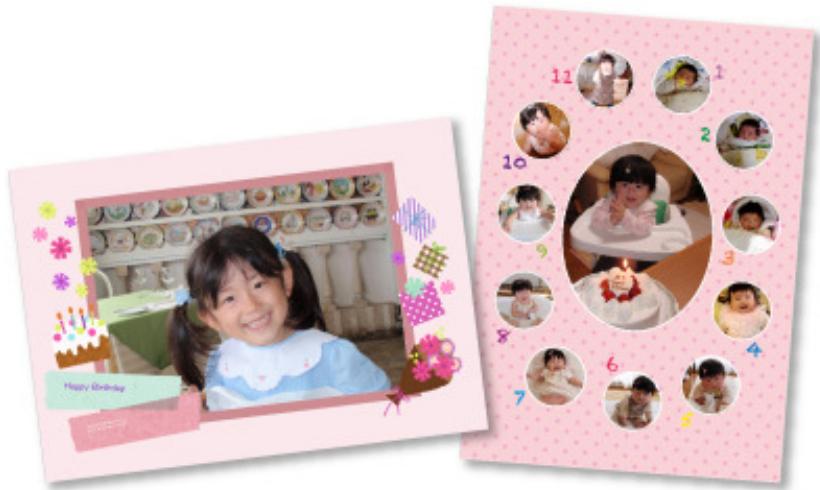
- Démarrez My Image Garden.
Démarrage de My Image Garden
- Sélectionnez les images à partir desquelles vous poulez créé un collage.
Sélection d'images, de fichiers PDF et de videotos
- Cliquez sur Collage dans Nouvelle création.
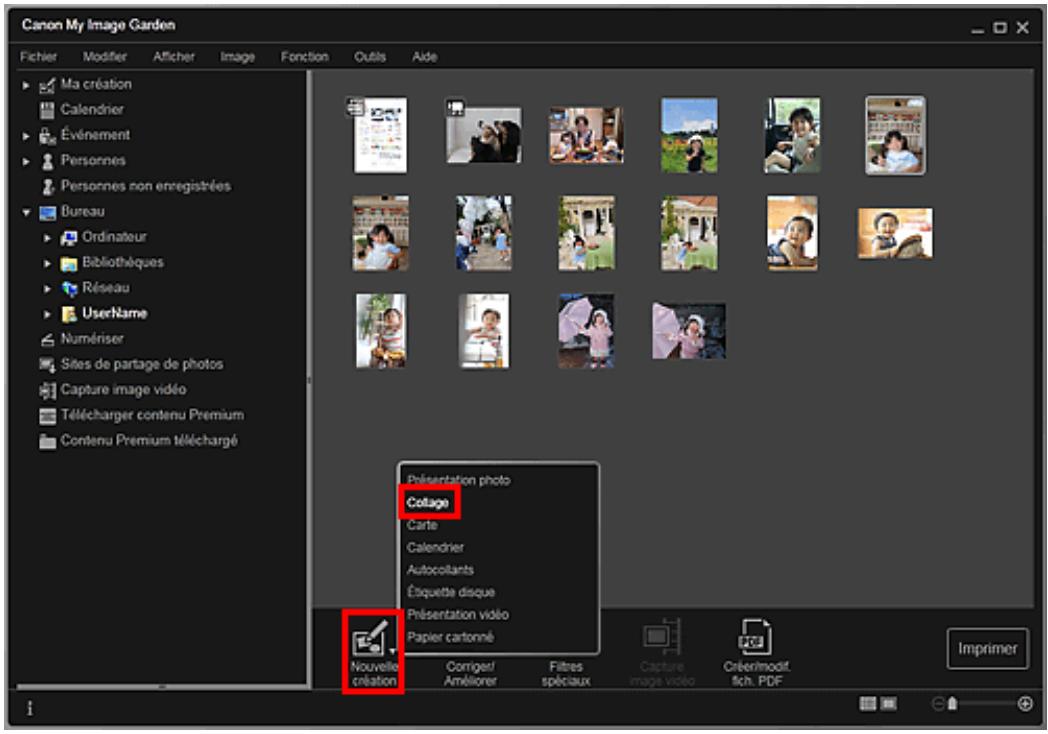
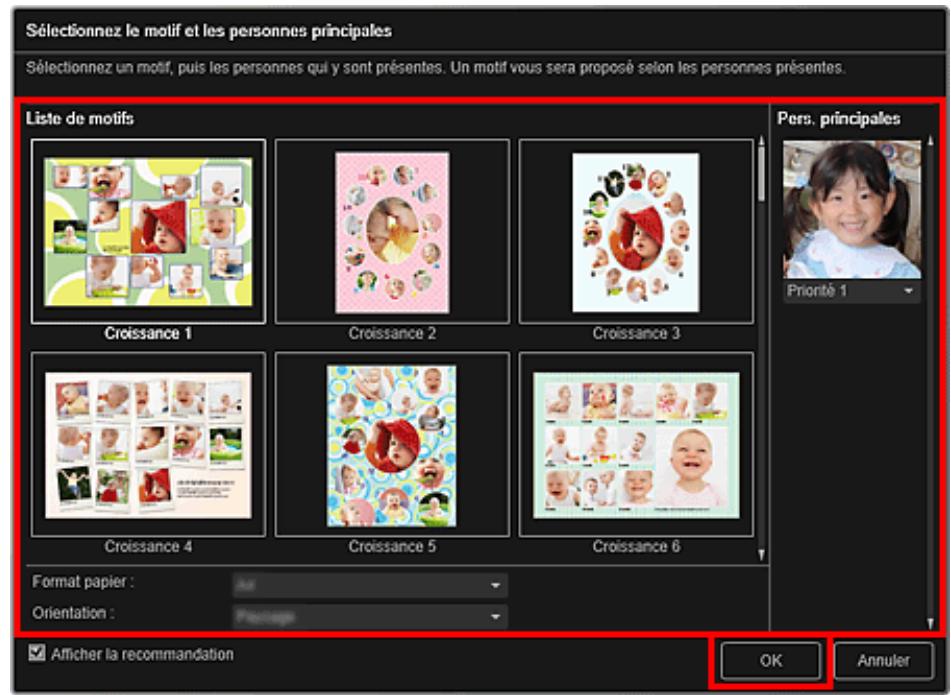
La boîte de dialogue Sélectionnez le motif et les personnes principales apparait.
- Spécifiez le motif, la priorité des personnes pour Pers. principales, Format papier, etc., puis cliquez sur OK.
Définition du motif et des personnes principales
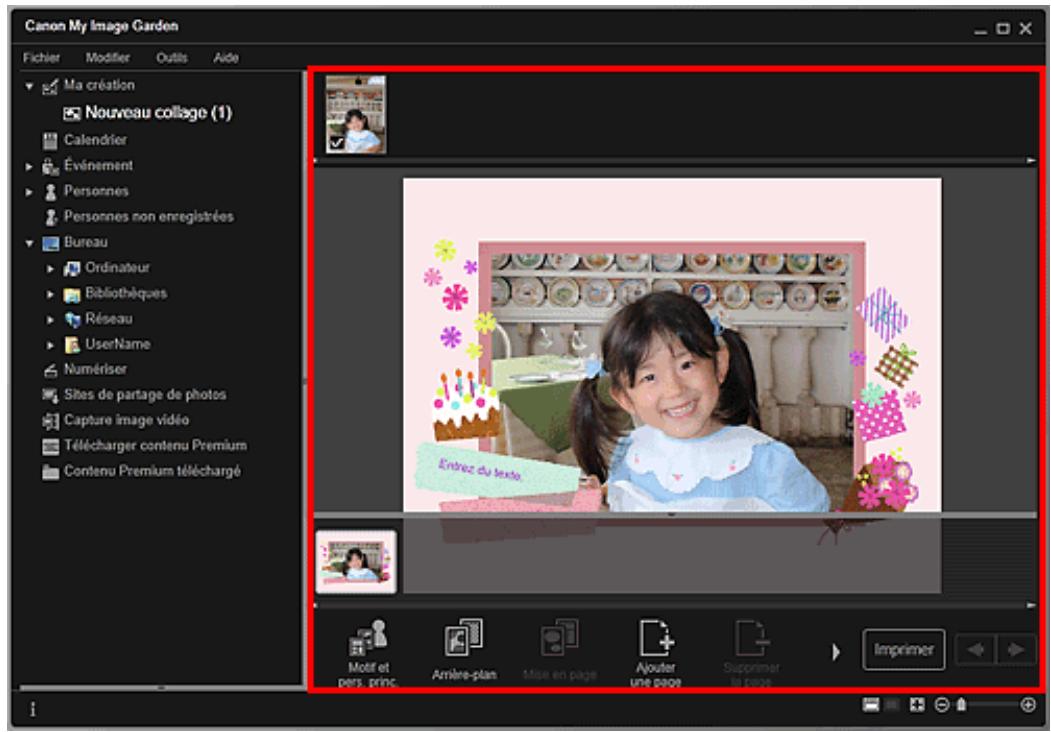
Le collage apparait dans la vue Ma création.

Remarque
Meme si une priorite elevée a ete definie, en fonction du thème selectionne, il se peut que la personne ne soit pas placee dans I'ellement.
En fonction des informations relatives à la photo ou des résultats d'analyse des images sélectionnées, il se peut que la mise en page ne corresponde pas à cette prévue.
5. Modifiez l'objet selon vos préférences.
Modification d'éléments

Remarque
Quand Identification personnes... apparait dans Personnes non enregistrées, dans le menu général, le résultat peut ne pas etre comme prevu, etant donné que le placement automatique ne s'applique pas aux images pour lesquelles l'analyse n'a pas ete terminée.
- Reportez-vous à la rubrique « Insertion/ajustement des images » pour permuter automatiquement les images placées.
- Cliquez sur Imprimer en bas à droite de l'écran.
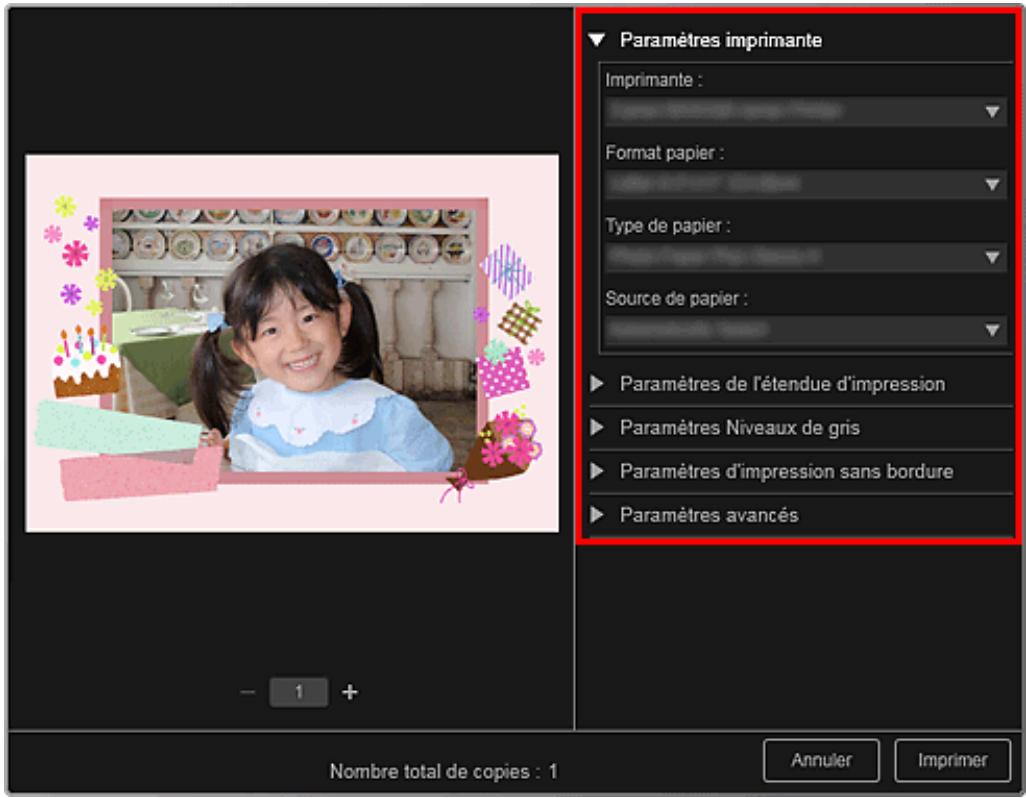
La boîte de dialogue des paramètres d'impression apparait.
- Définissez le nombre de copies à imprimer, l'imprimante, le papier à utiliser, etc.

Remarque
- Reportez-vous à la rubrique « Boîte de dialogue Paramètres d'impression » pour obtenir des détails sur la boîte de dialogue des paramètres d'impression.
8. Cliquez sur Imprimer.

Remarque
- Vous pouvez corriger ou améliorer des images avant de les imprimer.
Correction/amélioration de photos
Amélioration des photos à l'aide de filtres spéciaux
- Vous pouvez permuter les images dans les éléments.
Insertion/ajustement des images
Rubrique connexe
Vue Ma creation
Guide My Image Garden > Impression > Création et impression d' éléments > Impression de cartes
A030
My Image Garden
Impression de cartes
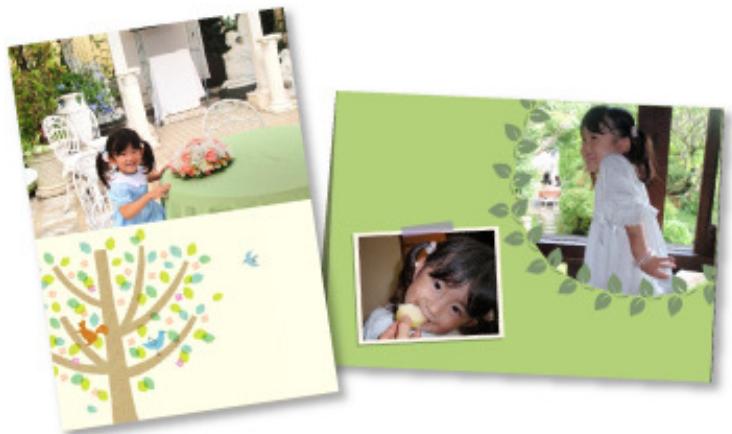
Voussouspoucez creer des cartes d'anniversaires ou d'événements annuels à l'aide de vos photos préférencées,puis les imprimer.
- Démarrez My Image Garden.
Démarrage de My Image Garden - Sélectionnez les images à partir desquelles vous pouze créé une carte.
Sélection d'images, de fichiers PDF et de videotos - Cliquez sur Carte dans Nouvelle création.
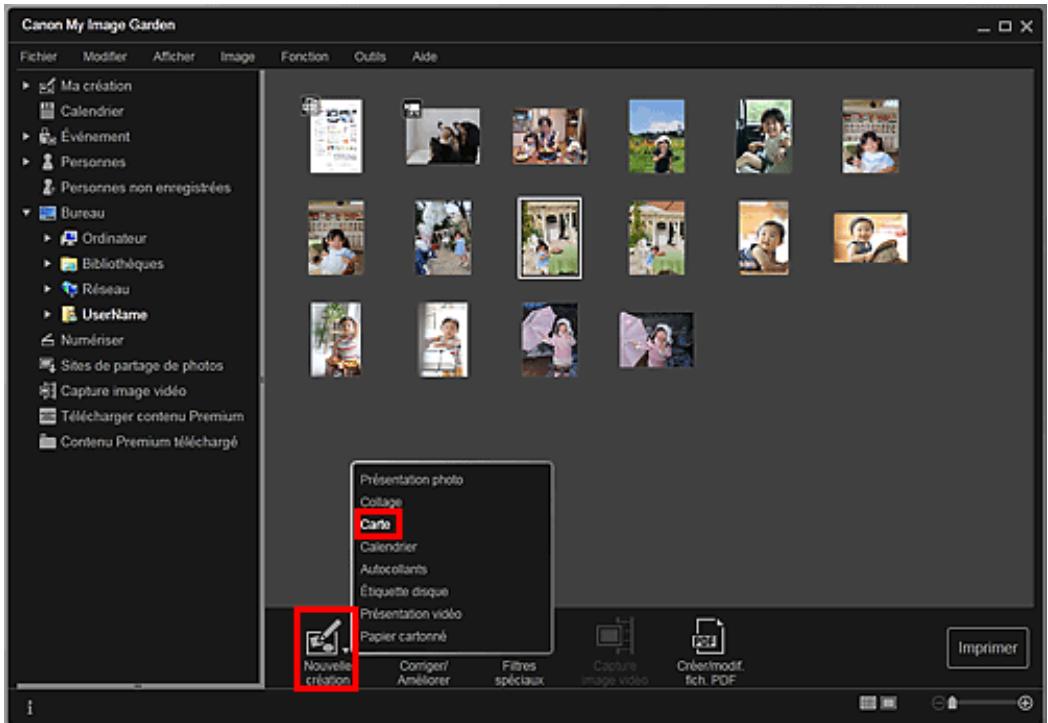
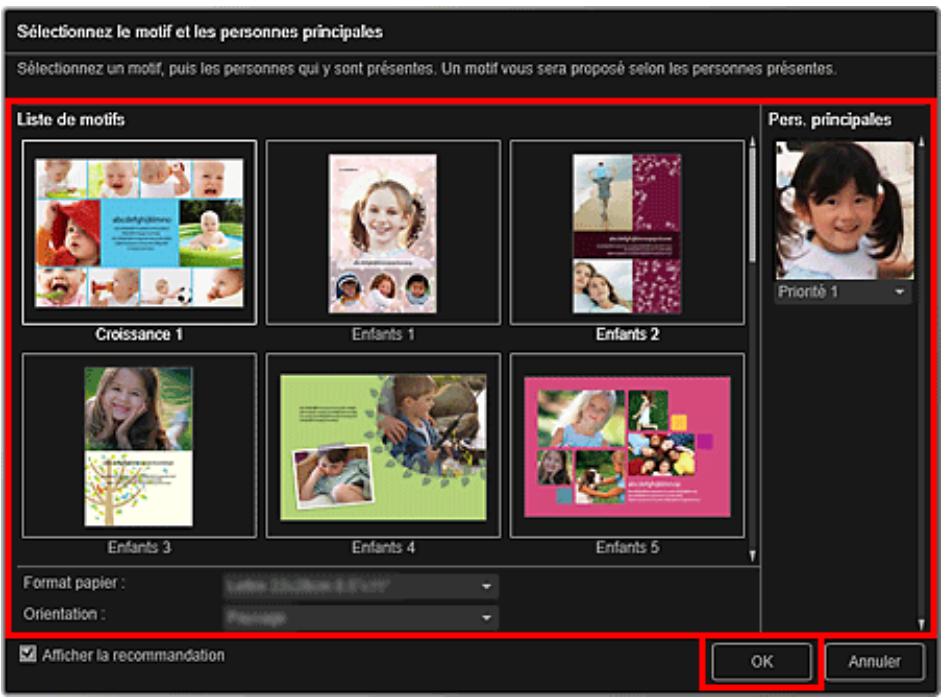
La boîte de dialogue Sélectionnez le motif et les personnes principales apparait.
- Spécifiez le motif, la priorité des personnes pour Pers. principales, Format papier, etc., puis cliquez sur OK.
Définition du motif et des personnes principales
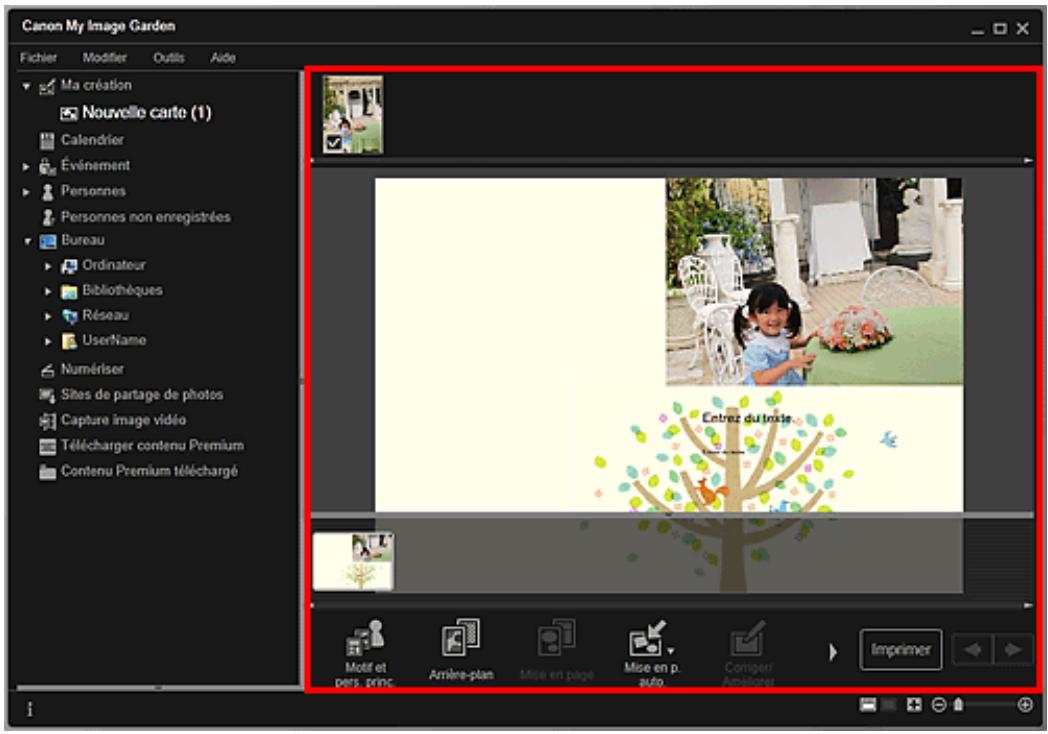
La carte apparait dans la vue Ma création.

Remarque
Meme si une priorite elevée a ete definie, en fonction du thème selectionne, il se peut que la personne ne soit pas placed dans l'ellement.
En fonction des informations relatives à la photo ou des résultats d'analyse des images sélectionnées, il se peut que la mise en page ne corresponde pas à cette prévue.
5. Modifiez l'élement selon vos préférences.
Modification d'éléments

Remarque
Quand Identification personnes... apparait dans Personnes non enregistrées, dans le menu général, le résultat peut ne pas etre comme prevu, etant donné que le placement automatique ne s'applique pas aux images pour lesquelles l'analyse n'a pas ete terminée.
- Reportez-vous à la rubrique « Insertion/ajustement des images » pour permuter automatiquement les images placées.
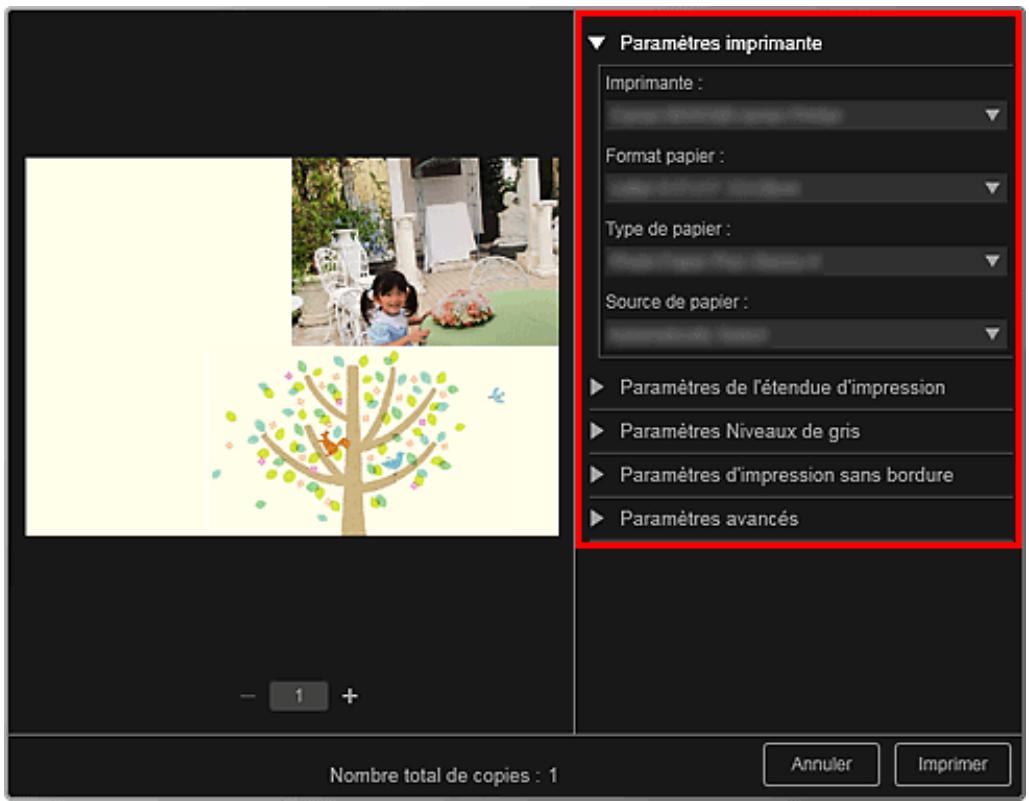
6. Cliquez sur Imprimer en bas à droite de l'écran.
La boîte de dialogue des paramètres d'impression apparait.
- Définissez le nombre de copies à imprimer, l'imprimante, le papier à utiliser, etc.

Remarque
- Reportez-vous à la rubrique « Boîte de dialogue Paramètres d'impression » pour obtenir des détails sur la boîte de dialogue des paramètres d'impression.
8. Cliquez sur Imprimer.

Remarque
- Vous pouvez corriger ou améliorer des images avant de les imprimer.
Correction/amélioration de photos
Amélioration des photos à l'aide de filtres spéciaux
- Vous pouvez.permuter les images dans les éléments.
Insertion/ajustement des images
Rubrique connexe
Vue Ma creation
Haut de la page
Guide My Image Garden > Impression > Création et impression d'éléments > Impression de calendriers
A031
My Image Garden
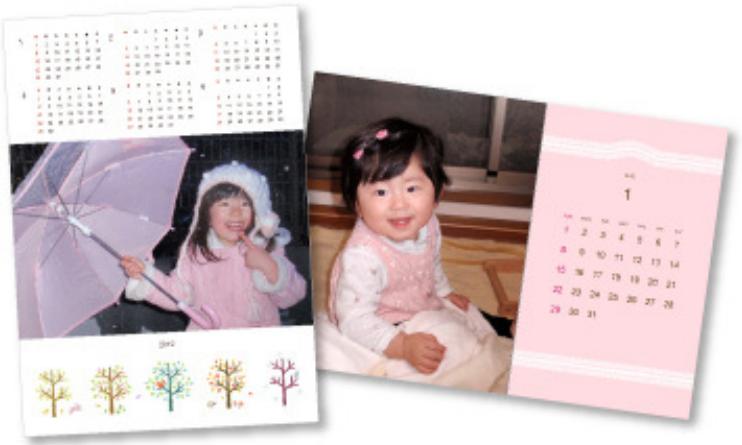
Impression de calendriers
Yououpuezcrierdescalendrierspersonnalisésàlaide dephotosmemorables,puislesimprimer.
- Démarrez My Image Garden.
Démarrage de My Image Garden - Sélectionnez la ou les images que vous souhaitez utiliser pour un calendrier.
Sélection d'images, de fichiers PDF et de videotos - Cliquez sur Calendrier dans Nouvelle création.
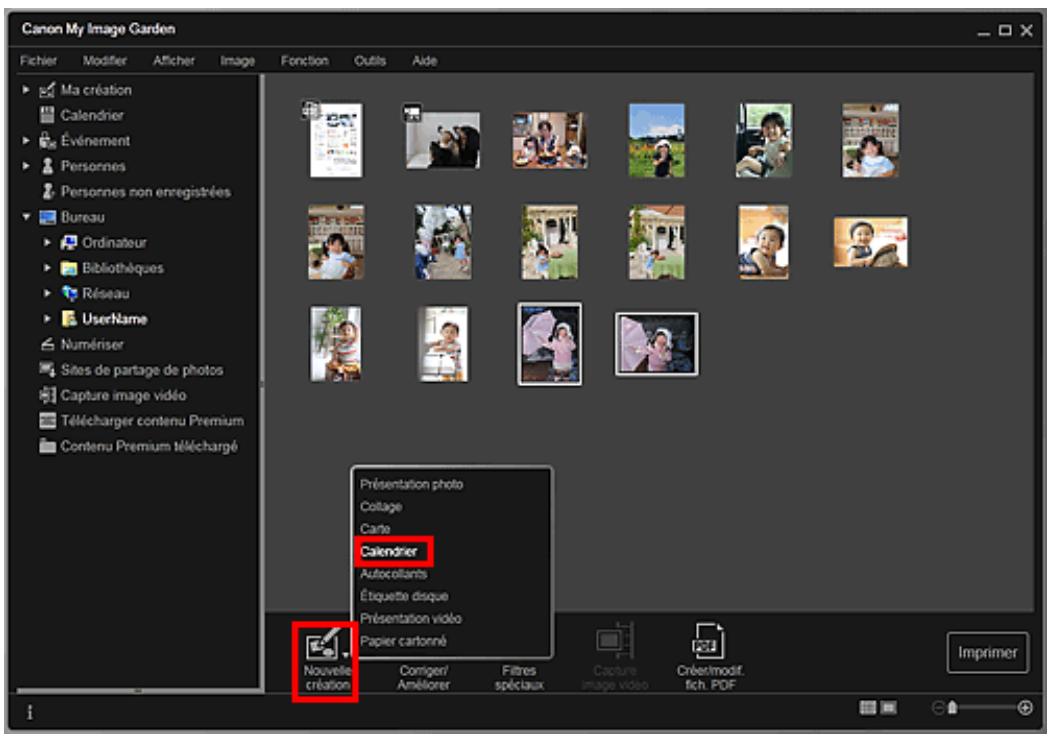
La boîte de dialogue Sélectionné le motif et les personnes principales apparait.
- Spécifiez le motif, la priorité des personnes pour Pers. principales, Format papier, etc., puis cliquez sur OK.
Définition du motif et des personnes principales
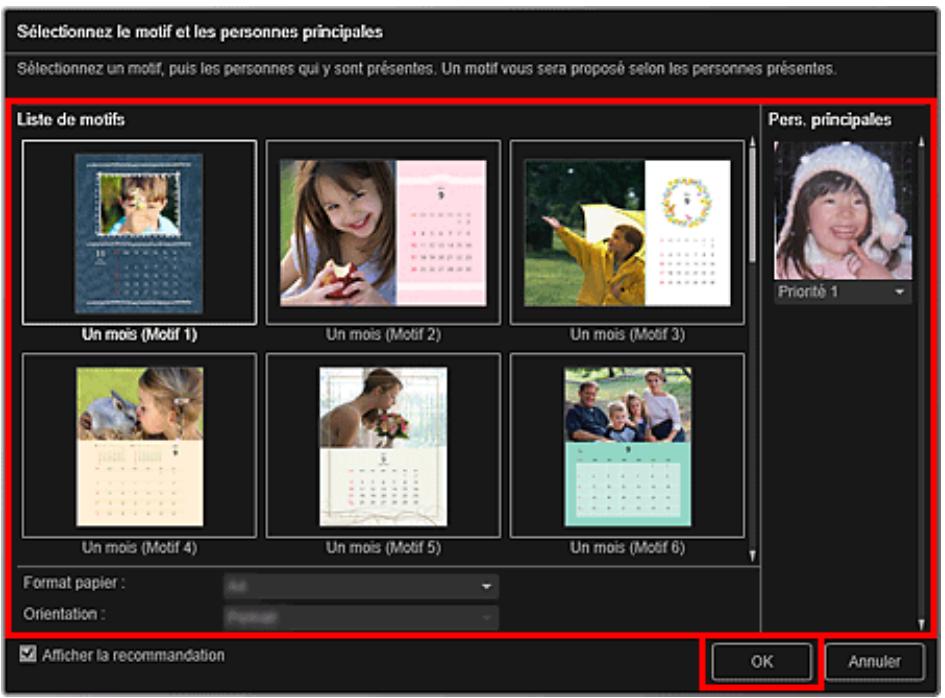
Le calendrier apparait dans la vue Ma creation.

Remarque
Meme si une priorite elevée a ete definie, en fonction du thème selectionne, il se peut que la personne ne soit pas placed dans l'ellement.
En fonction des informations relatives à la photo ou des résultats d'analyse des images sélectionnées, il se peut que la mise en page ne corresponde pas à cette prévue.
5. Cliquez sur Avancé....
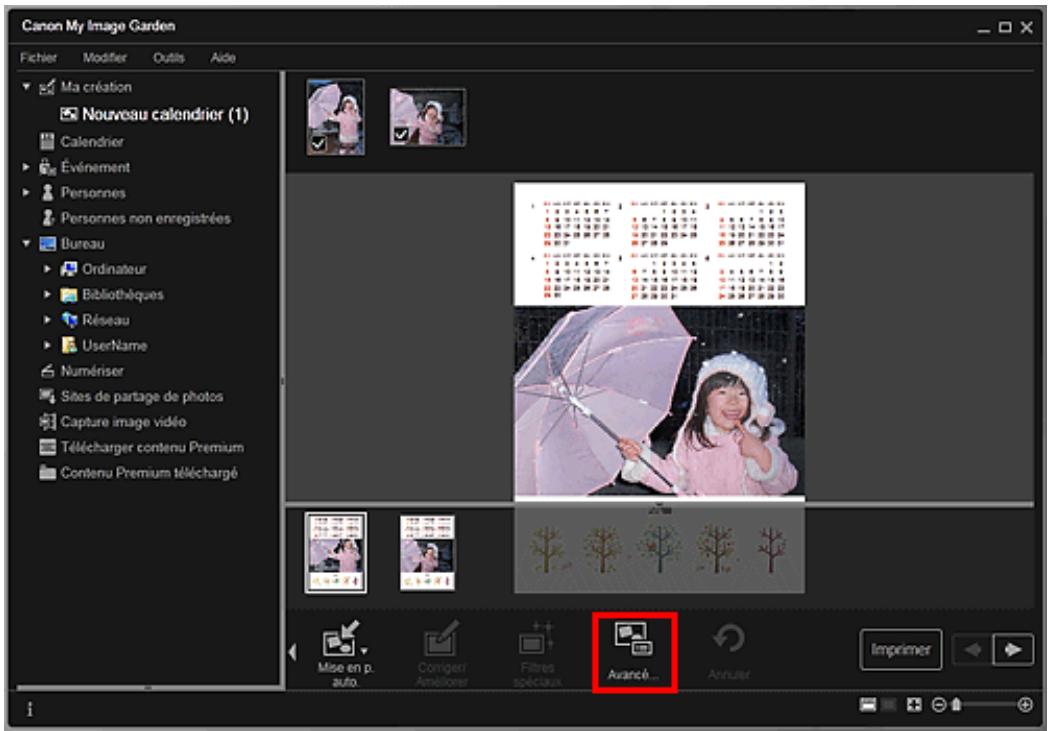
La boîte de dialogue Paramètres avancés apparait.

Remarque
Si l'option Avancé... n'apparait pas, cliquez sur (Défilament vers la droite).
- Spécifiez le format d'affichage du calendrier et les jours fériés, puis cliquez sur OK.
Boîte de dialogue Paramètres avancés (Calendrier)
Cliquez sur OK pour revenir à la vue Ma création.
7. Modifiez l'élement selon vos préférences.
Modification d'éléments
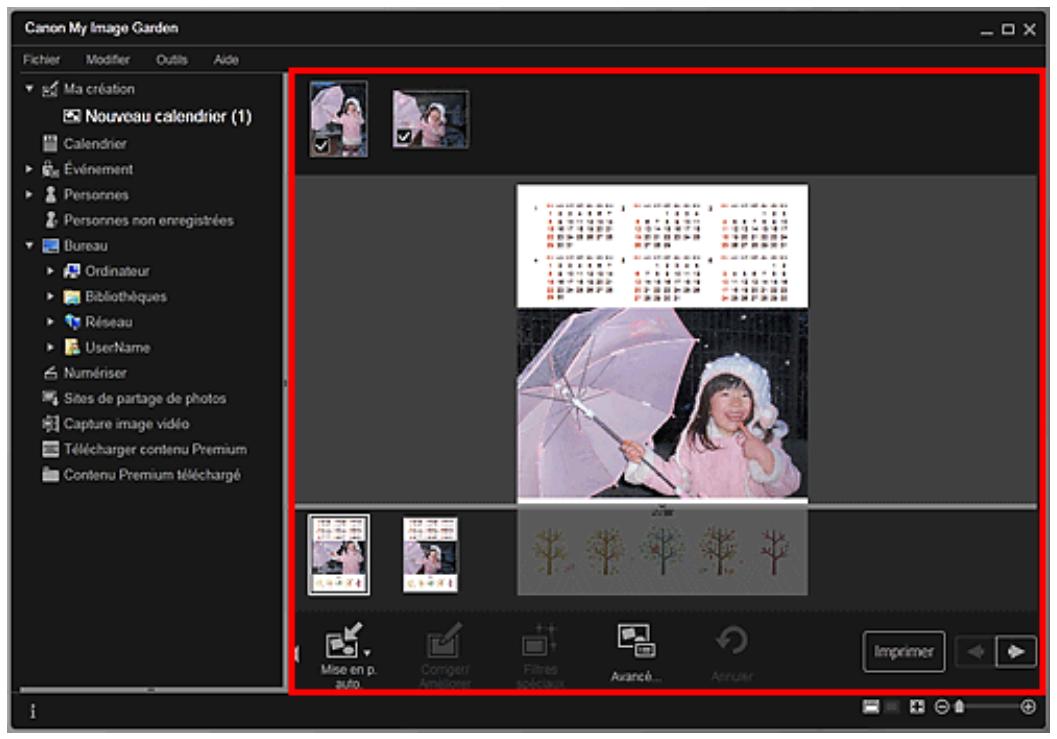

Remarque
Quand Identification personnes... apparait dans Personnes non enregistrées, dans le menu général, le résultat peut ne pas etre comme prevu, etant donné que le placement automatique ne s'applique pas aux images pour lesquelles l'analyse n'a pas ete terminée.
- Reportez-vous à la rubrique « Insertion/ajustement des images » pour permuter automatiquement les images placées.
8. Cliquez sur Imprimer en bas à droite de l'écran.
La boîte de dialogue des paramètres d'impression apparait.
9. Définissez le nombre de copies à imprimer, l'imprimante, le papier à utiliser, etc.
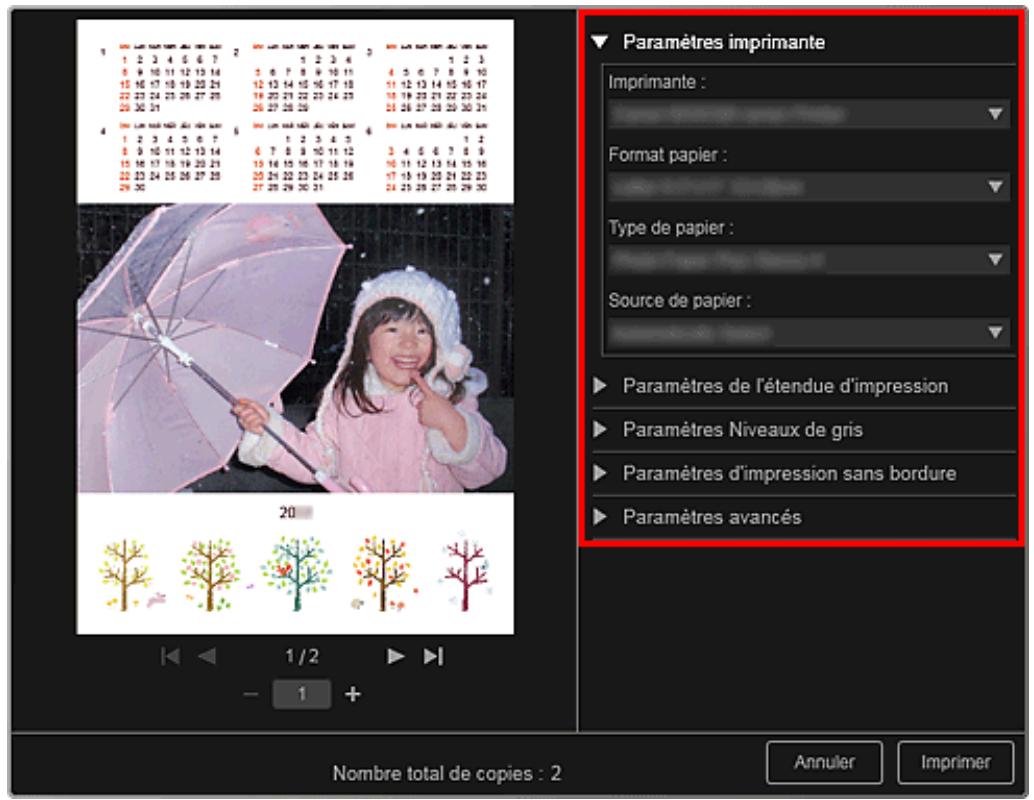

Remarque
- Reportez-vous à la rubrique « Boîte de dialogue Paramètres d'impression » pour obtenir des détails sur la boîte de dialogue des paramètres d'impression.
10. Cliquez sur Imprimer.

Remarque
- Vous pouvez corriger ou améliorer des images avant de les imprimer.
Correction/amélioration de photos
Amélioration des photos à l'aide de filtres spéciaux - Vous pouvez permuter les images dans les éléments.
Insertion/ajustement des images
Rubrique connexe
Vue Ma creation
Haut de la page
Guide My Image Garden > Impression > Création et impression d'éléments > Impression d'autocollants
A024
My Image Garden
Impression d'autocollants
Vouss pouvez creer des autocollants personalisés en imprintant vos photos préferées sur des feuilles autocollantes.
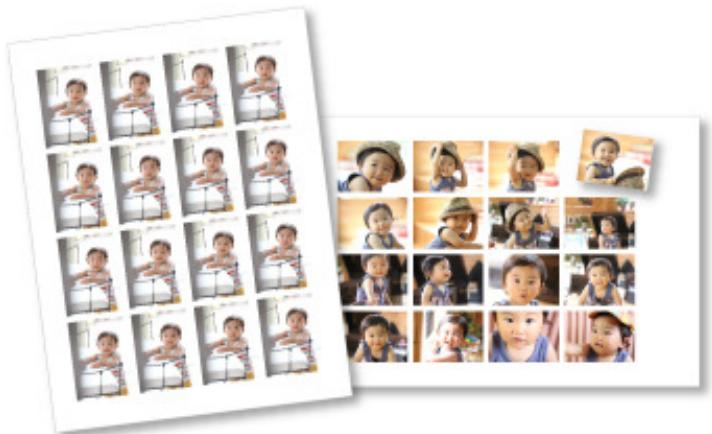
- Démarrez My Image Garden.
Démarrage de My Image Garden - Sélectionnez les images à partir desquelles vous pouze créé des autocollants.
Sélection d'images, de fichiers PDF et de videotos - Cliquez sur Autocollants dans Nouvelle création.
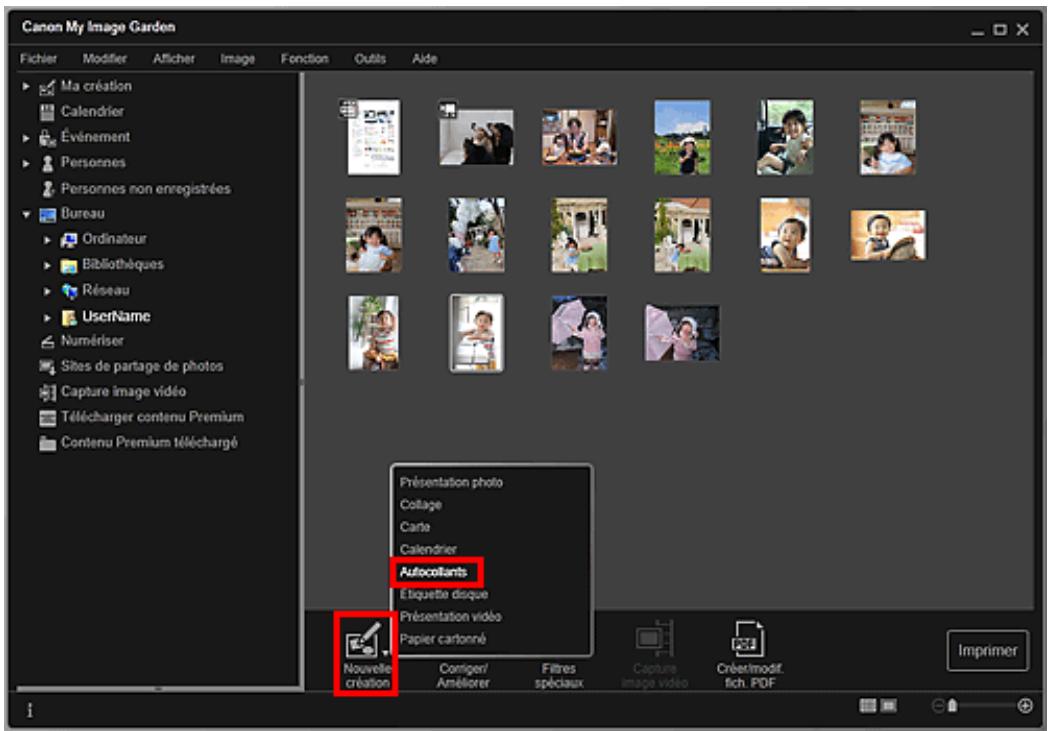
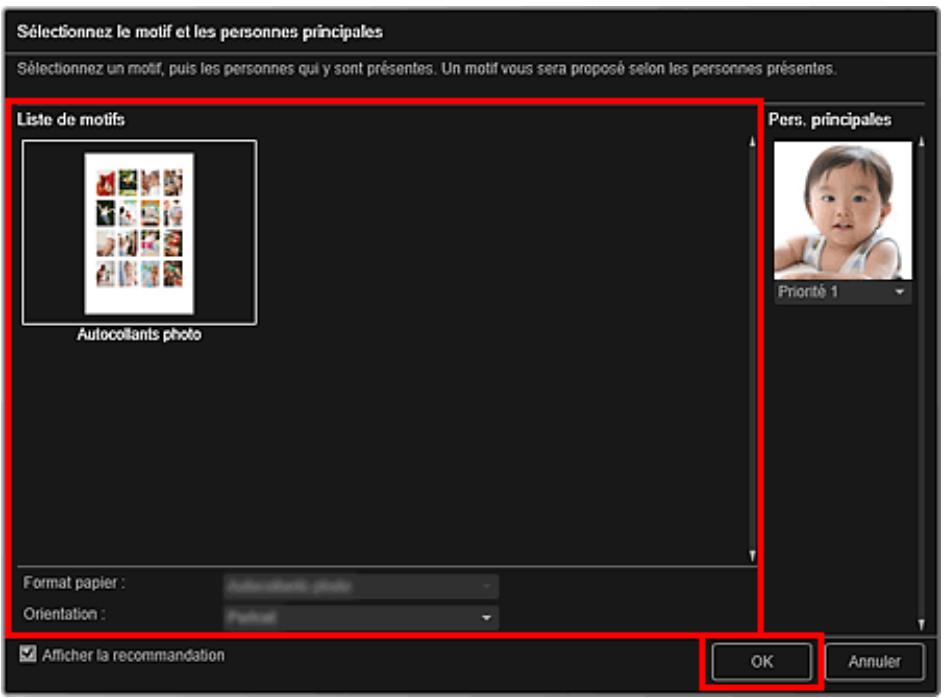
La boîte de dialogue Sélectionnez le motif et les personnes principales apparait.
- Définissez le thème, le Format papier, etc., puis cliquez sur OK.
Définition du motif et des personnes principales
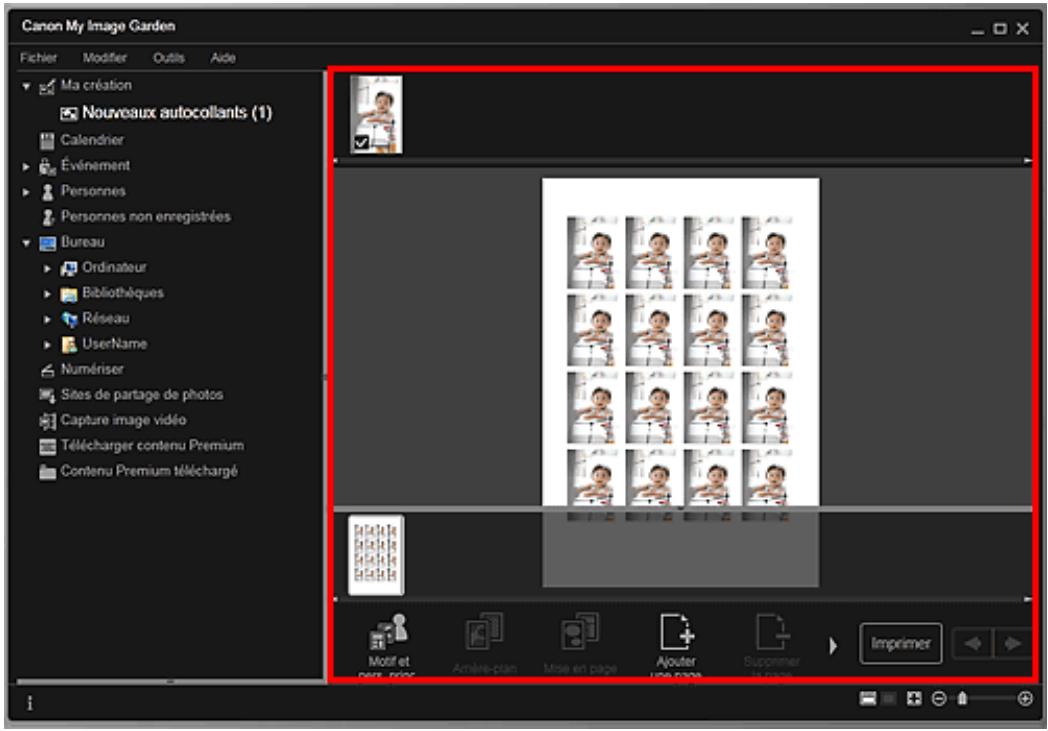
L'autocollant apparait dans la vue Ma création.
5. Modifiez l'élement selon vos préférences.
Modification d'éléments
Remarque
Dans la boîte de dialogue Paramètres avancés qui s'affiche quand vous cliquez sur Avancé... en bas de l'écran, vous pouvez désirer d'utiliser la même image dans tous les cadres de la
page. Si l'option Avancé... n'apparait pas, cliquez sur (Défilament vers la droite). Boîte de dialogue Paramètres avancés (Autocollants)
Quand Identification personnes... apparait dans Personnes non enregistrées, dans le menu général, le résultat peut ne pas etre comme prevu, etant donné que le placement automatique ne s'applique pas aux images pour lesquelles l'analyse n'a pas ete terminée.
- Reportez-vous à la rubrique « Insertion/ajustement des images » pour permuter automatiquement les images placées.
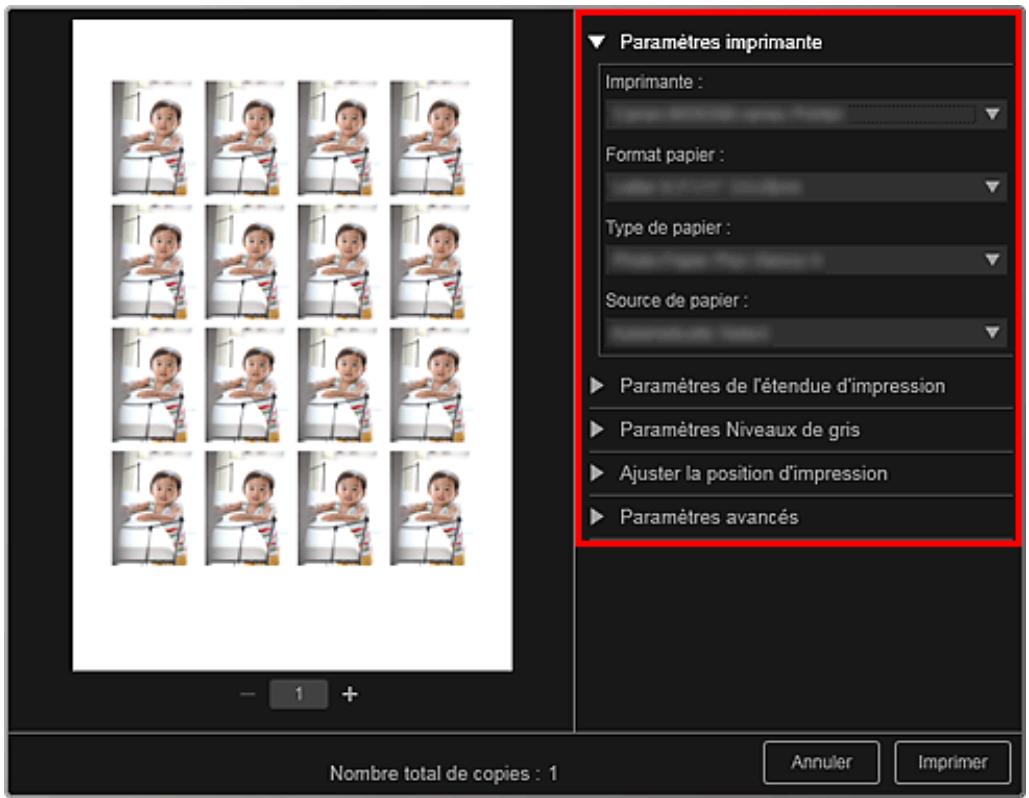
6. Cliquez sur Imprimer en bas à droite de l'écran.
La boîte de dialogue des paramètres d'impression apparait.
- Définissez le nombre de copies à imprimer, l'imprimante, le papier à utiliser, etc.

Remarque
-
Reportez-vous à la rubrique « Boîte de dialogue Paramètres d'impression » pour obtenir des détails sur la boîte de dialogue des paramètres d'impression.
-
Cliquez sur Imprimer.

Remarque
- Vous pouvez corriger ou améliorer des images avant de les imprimer.
Correction/amélioration de photos
Amélioration des photos à l'aide de filtres spéciaux
Vou puez permuter les images dans les éléments.
Insertion/ajustement des images
Rubrique connexe
Vue Ma creation
Haut de la page
Guide My Image Garden > Impression > Creation et impression d'éléments > Impression d'étiquettes de disques
A032
My Image Garden
Impression d'étiquettes de disques
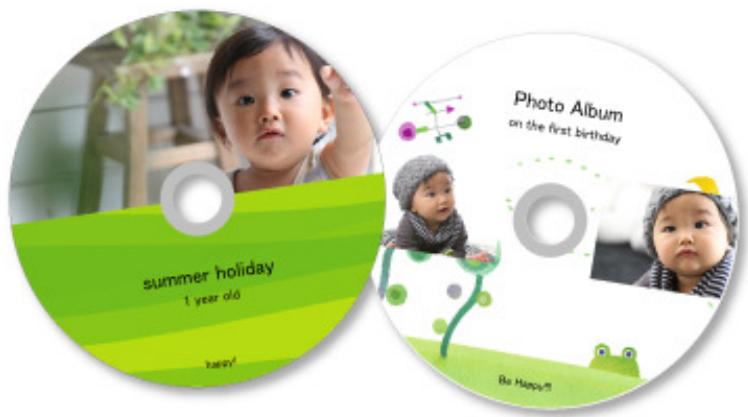
Vou puez creer des etiquettes de disques à l'aide de vos photos préferées, puis les imprimer.

Important
-
Ne définissez pas le bac disque tant que le message vous invitant à charger un disque imprimable n'apparaît pas. Le chargement d'un disque imprimable pendant que le scanner ou l'imprimante fonctionne risque d'endommager votre matériel.
-
Démarrez My Image Garden.
Démarrage de My Image Garden
- Sélectionnez la ou les images que vous souhaitez utiliser pour une étiquette de disque.
Sélection d'images, de fichiers PDF et de videotos
- Cliquez sur Étiquette disque dans Nouvelle création.
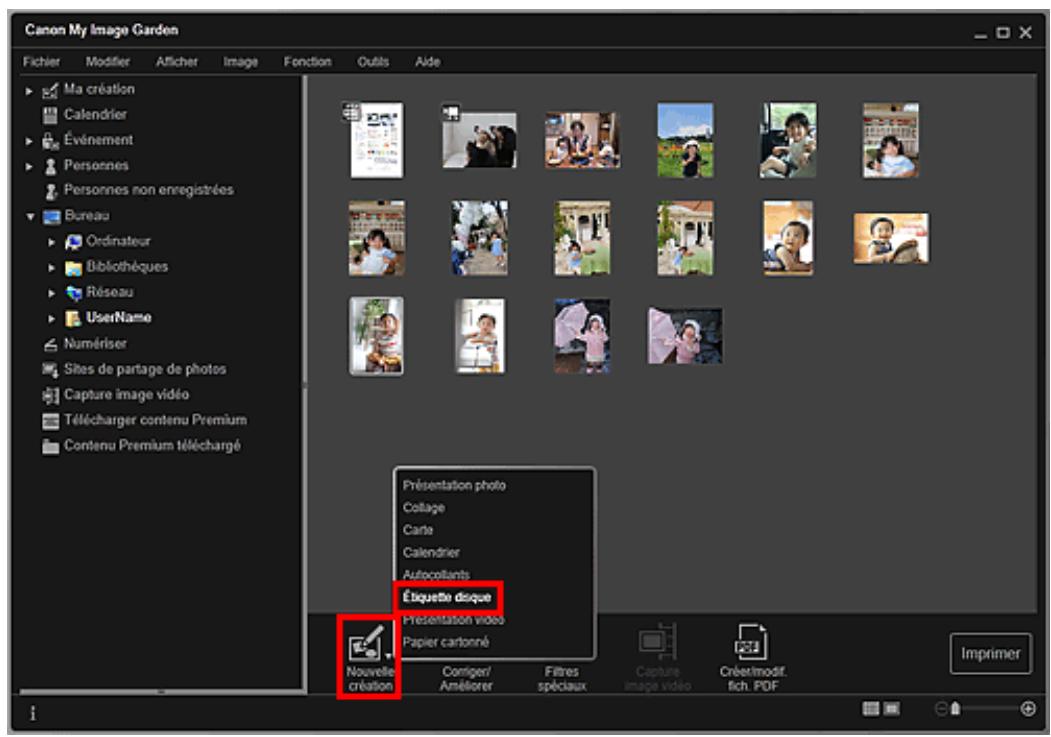
La boîte de dialogue Sélectionnez le motif et les personnes principales apparait.
4. Définissez le thème, le Format papier, etc., puis cliquez sur OK.
Définition du motif et des personnes principales
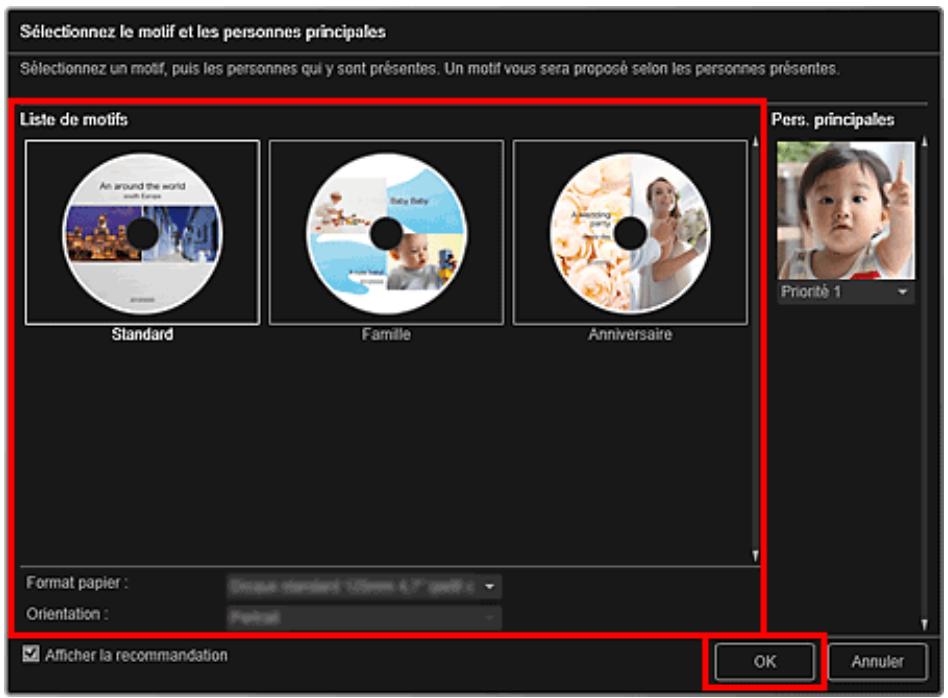
L'étiquette de disque apparait dans la vue Ma création.

Remarque
Meme si une priorite elevée a ete definie, en fonction du thème selectionne, il se peut que la personne ne soit pas placee dans I'ellement.
En fonction des informations relatives à la photo ou des résultats d'analyse des images sélectionnées, il se peut que la mise en page ne corresponde pas à cette prévue.
5. Modifiez l'élement selon vos préférences.
Modification d'éléments
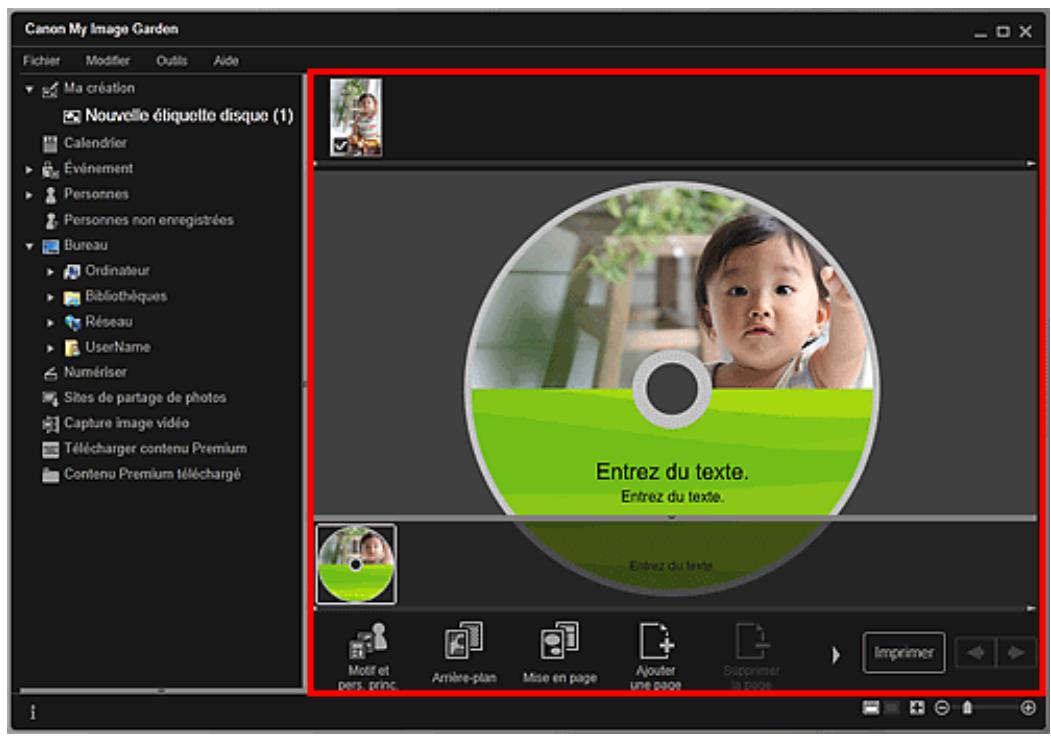

Remarque
Dans la boîte de dialogue Paramètres avancés qui s'affiche quand vous cliquez sur Avancé... en bas de l'écran, vous pouvez définir la zone d'impression. Si l'option Avancé... n'apparaît pas,
cliquez sur (Défillement vers la droite).
Boîte de dialogue Paramètres avancés (Étiquette disque)
Quand Identification personnes... apparait dans Personnes non enregistrées, dans le menu général, le résultat peut ne pas etre comme prévu, étant donné que le placement automatique ne s'applique pas aux images pour lesquelles l'analyse n'a pas eté terminée.
■ Reportez-vous à la rubrique « Insertion/ajustement des images » pour permuter automatiquement les images placées.
- Cliquez sur Imprimer en bas à droite de l'écran.
La boîte de dialogue des paramètres d'impression apparait.
- Définissez le nombre de copies à imprimer, l'imprimante, le papier à utiliser, etc.
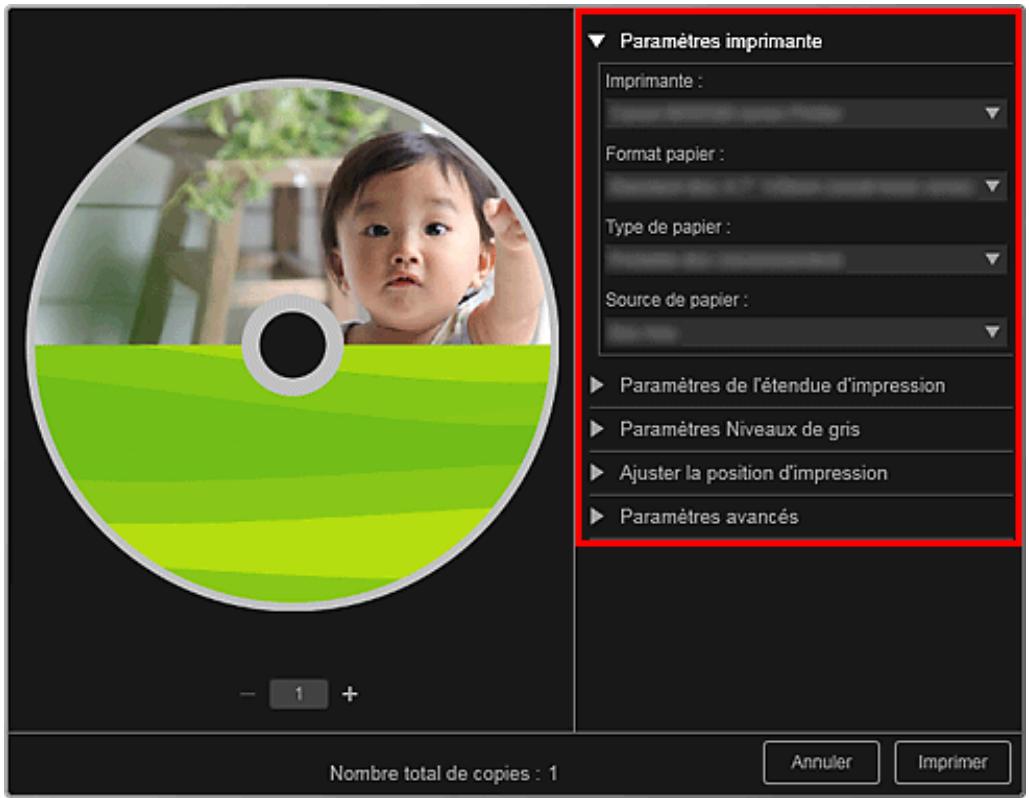

Remarque
-
Reportez-vous à la rubrique « Boîte de dialogue Paramètres d'impression » pour obtenir des détails sur la boîte de dialogue des paramètres d'impression.
-
Cliquez sur Imprimer.

Remarque
- Vous pouvez corriger ou améliorer des images avant de les imprimer.
Correction/amélioration de photos
Amélioration des photos à l'aide de filtres spéciaux
- Vous pouvez.permuter les images dans les éléments.
Insertion/ajustement des images
Rubrique connexe
Vue Ma creation
Guide My Image Garden > Impression > Création et impression d' éléments > Impression dans une représentation cinématographique
A023
My Image Garden
Impression dans une presentation cinématographique
Vou puez imprimer vos photos préferées dans une presentation similaire à un film ou une scène.
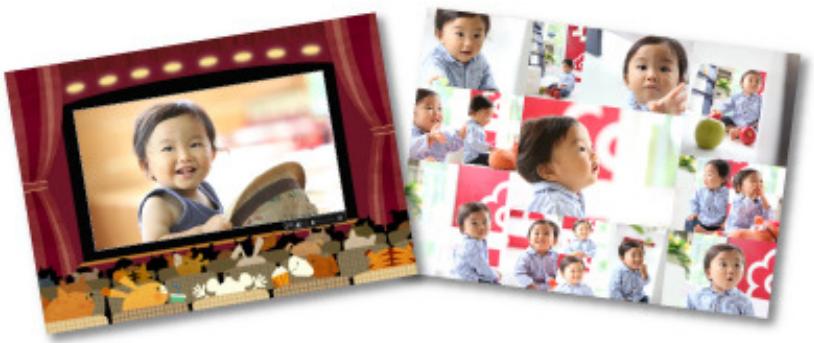
- Démarrez My Image Garden.
Démarrage de My Image Garden
2. Sélectionnez la ou les images que vous souhaitez disposer selon une mise en page kinématographique.
Sélection d'images, de fichiers PDF et de videotos
- Cliquez sur Présentation video dans Nouvelle création.
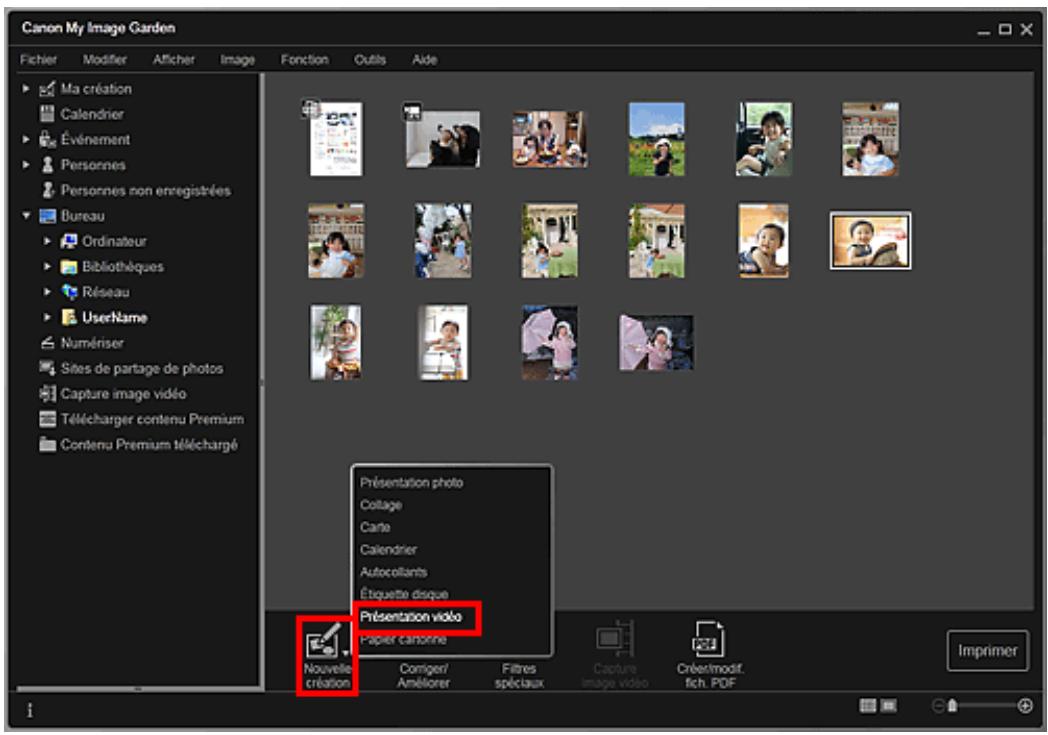
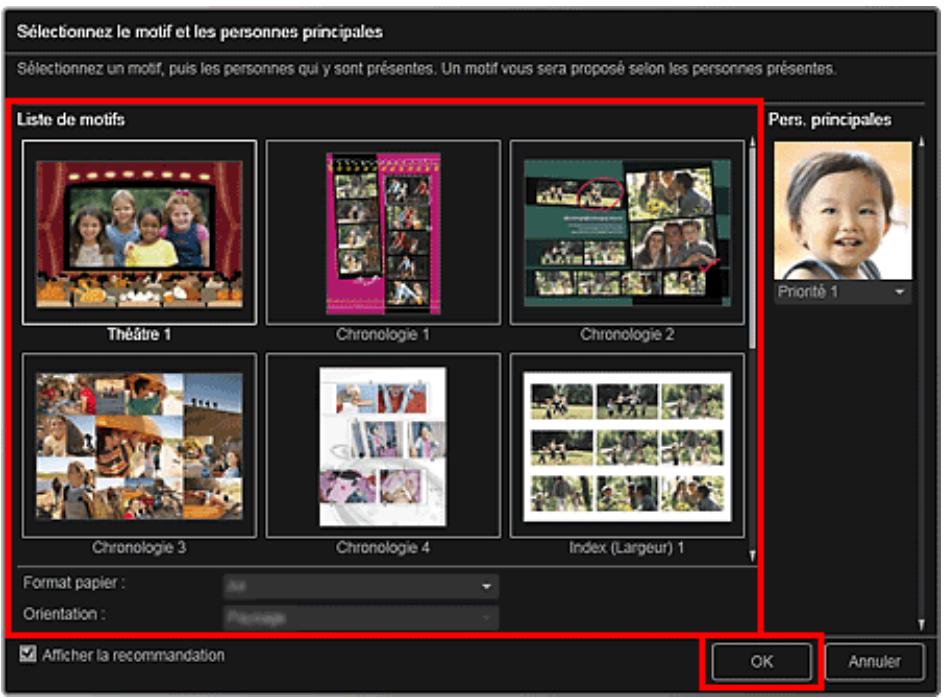
La boîte de dialogue Sélectionnez le motif et les personnes principales apparait.
- Définissez le thème, le Format papier, etc., puis cliquez sur OK.
Définition du motif et des personnes principales
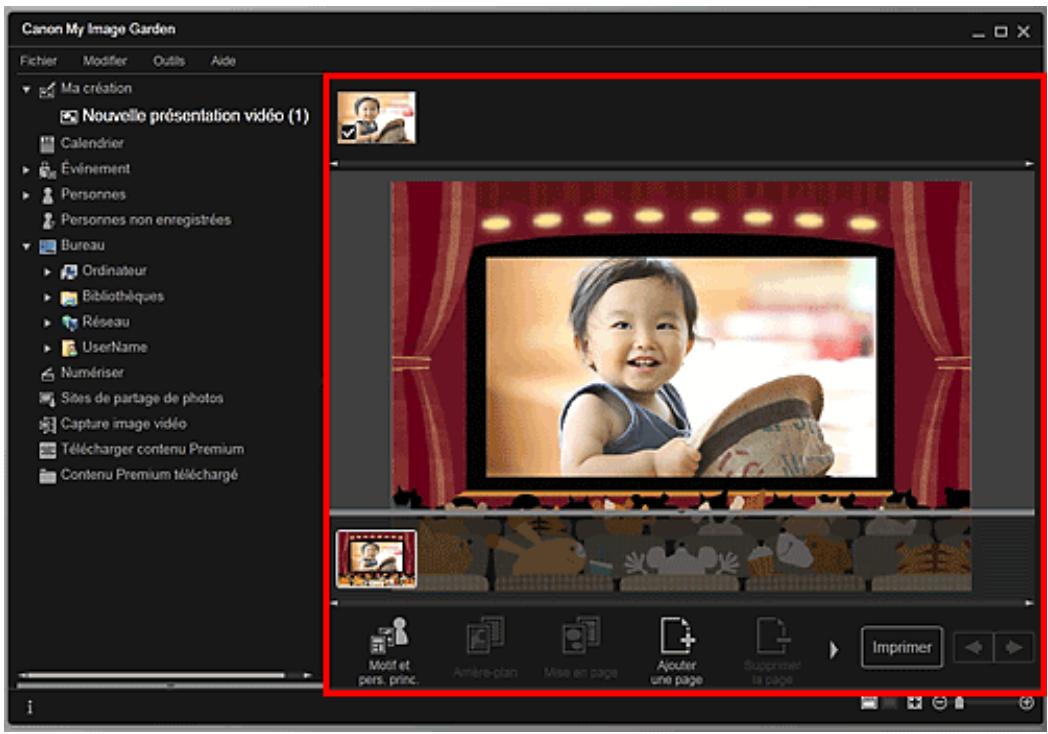
Un élément avec les images placées conformément à la presentation sélectionnée apparait dans la vue Ma creation.

Remarque
Meme si une priorite elevée a ete definie, en fonction du thème selectionne, il se peut que la personne ne soit pas placed dans l'ellement.
En fonction des informations relatives à la photo ou des résultats d'analyse des images sélectionnées, il se peut que la mise en page ne corresponde pas à cette prévue.
5. Modifiez l'élement selon vos préférences.
Modification d'éléments

Remarque
Quand Identification personnes... apparait dans Personnes non enregistrées, dans le menu général, le résultat peut ne pas etre comme prevu, etant donné que le placement automatique ne s'applique pas aux images pour lesquelles l'analyse n'a pas ete terminée.
- Reportez-vous à la rubrique « Insertion/ajustement des images » pour permuter automatiquement les images placées.
6. Cliquez sur Imprimer en bas à droite de l'écran.
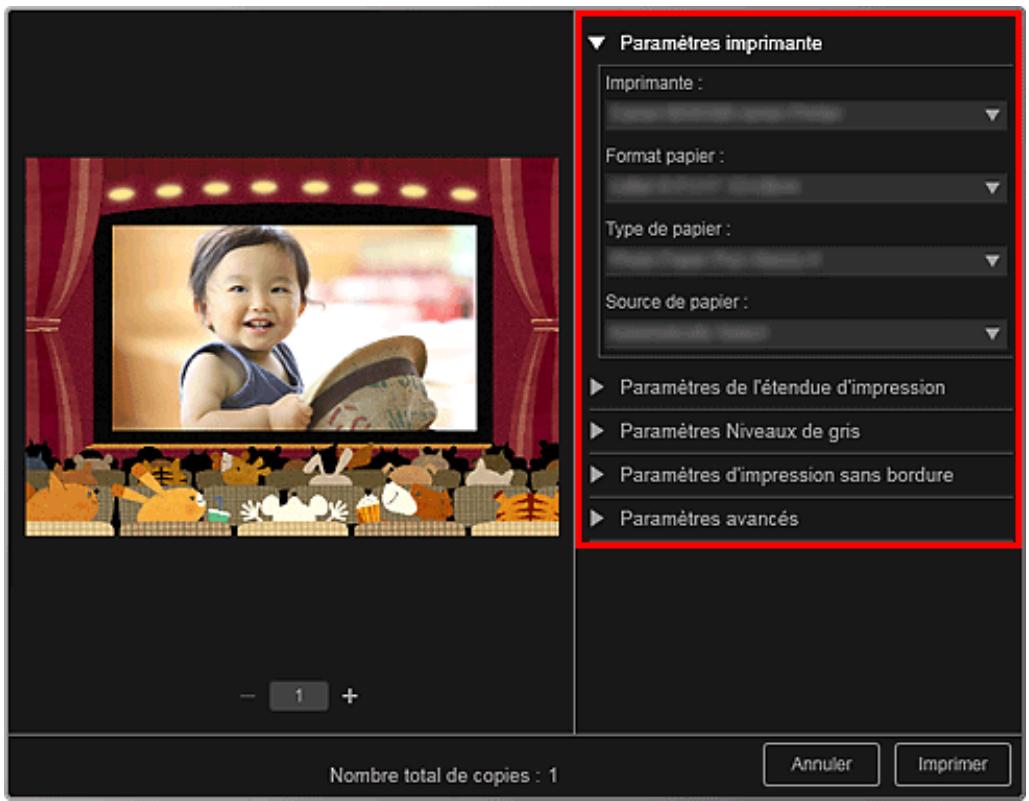
La boîte de dialogue des paramètres d'impression apparait.
- Définissez le nombre de copies à imprimer, l'imprimante, le papier à utiliser, etc.

Remarque
- Reportez-vous à la rubrique « Boîte de dialogue Paramètres d'impression » pour obtenir des détails sur la boîte de dialogue des paramètres d'impression.
8. Cliquez sur Imprimer.

Remarque
- Vous pouvez corriger ou améliorer des images avant de les imprimer.
Correction/amélioration de photos
Amélioration des photos à l'aide de filtres spéciaux - Vous pouvez.permuter les images dans les éléments.
Insertion/ajustement des images
Rubrique connexe
Vue Ma creation
Haut de la page
Guide My Image Garden > Impression > Création et impression d'éléments > Impression de modèles en papier
A022
My Image Garden
Impression de modèles en papier
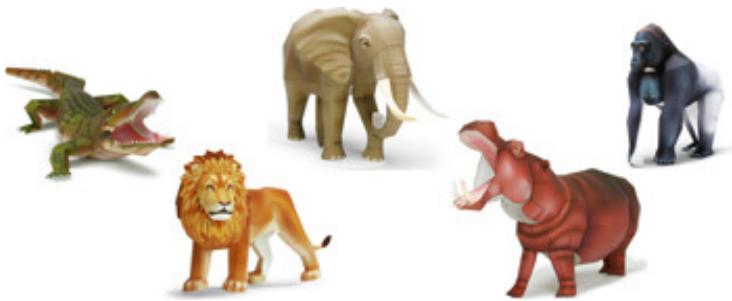
Vouss pouvez imprimer du contenu Premium télécharge (papier cartonné) et creator une piece tridimensionnelle.

Important
N'oubliez pas ces informations lors de l'impression de modèles en papier.
- Reportez-vous à la rubrique « Téléchargement de contenu PREMIUM > pour voir comment télécharger du contenu PREMIUM.
- Vous pouvez uniquement utiliser le contenu Premium télécharge ou imprimé à des fins personnelles.
Vous n'êtes pas autorisé à utiliser le contenu à des fins commerciales.
- Démarrez My Image Garden.
Démarrage de My Image Garden
- Cliquez sur Papier cartonné dans Nouvelle création.
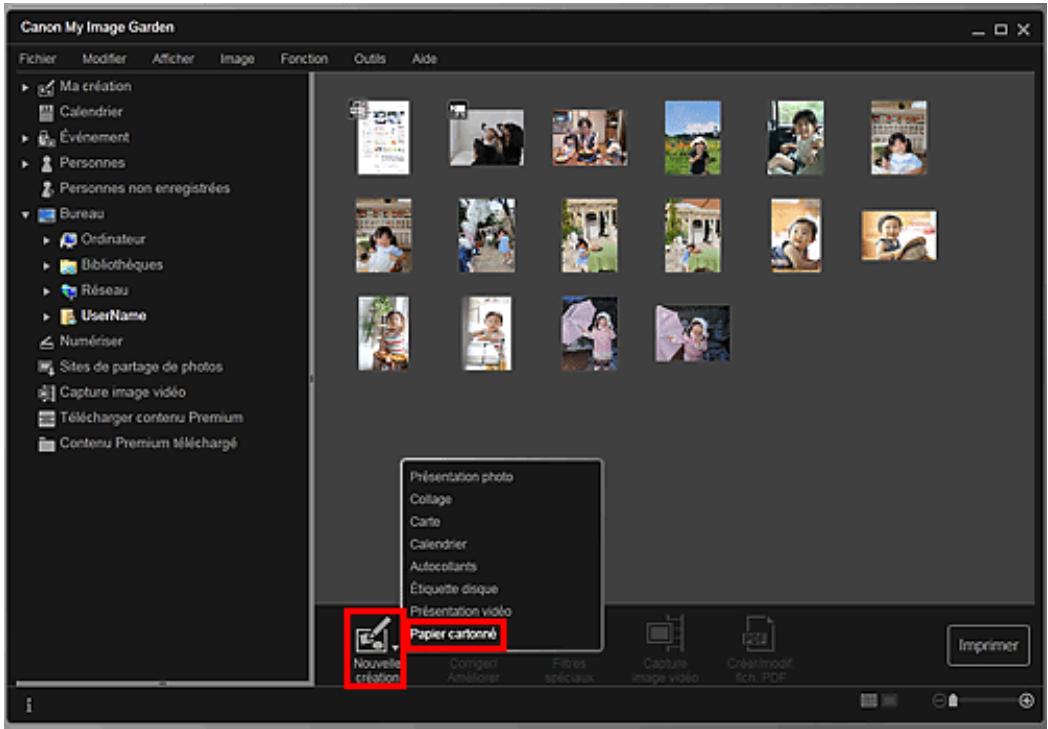
La boîte de dialogue Sélectionné le motif et les personnes principales apparait.
- Sélectionnéz le motif, puis cliquez sur OK.
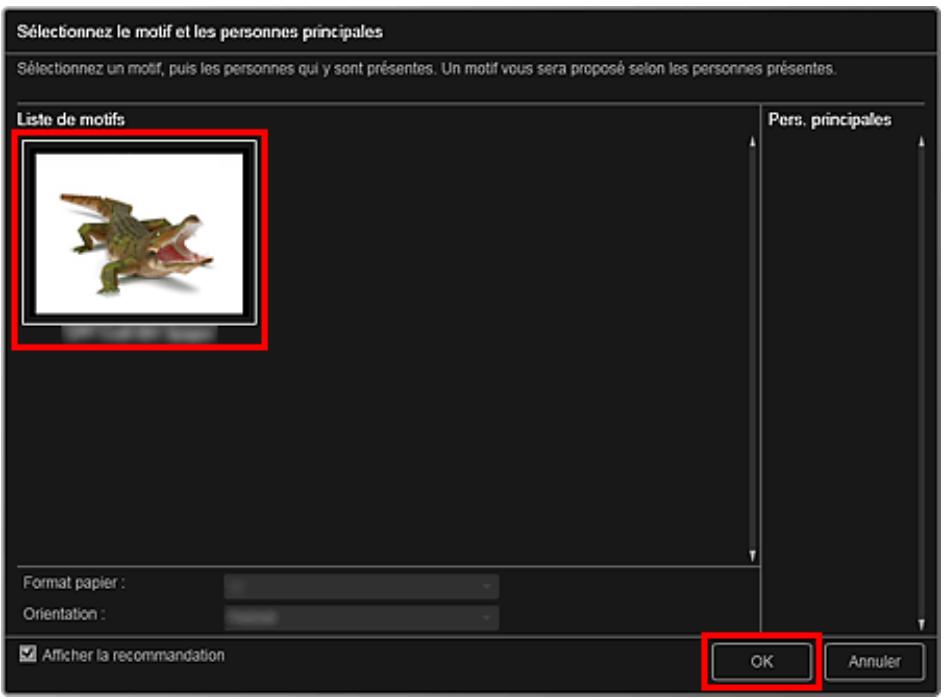
Boîte de dialogue Sélectionnez le motif et les personnes principales Le modèle en papier apparait dans la vue Ma création.
- Cliquez sur Imprimer en bas à droite de l'écran.
La boîte de dialogue des paramètres d'impression apparait.
- Définissez le nombre de copies à imprimer, l'imprimante, le papier à utiliser, etc.
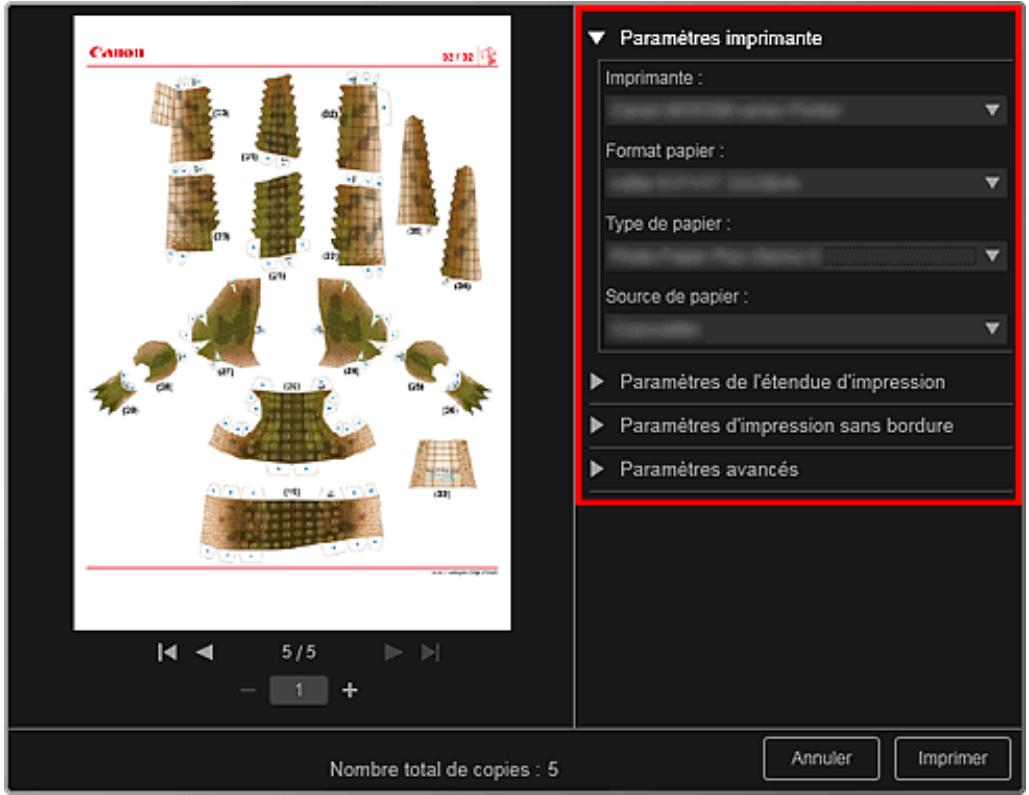

Remarque
-
Reportez-vous à la rubrique « Boite de dialogue Paramètres d'impression » pour obtenir des détails sur la boite de dialogue des paramètres d'impression.
-
Cliquez sur Imprimer.
Guide My Image Garden > Impression > Téléchargement et impression de contenu PREMIUM
A034
My Image Garden
Téléchargement et impression de contenu PREMIUM
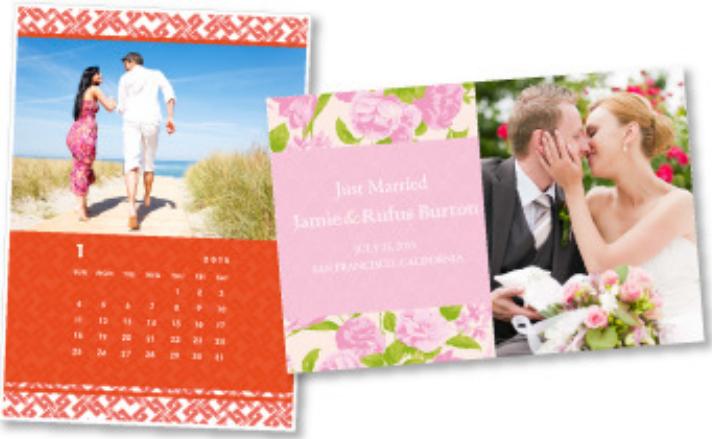
Vou puez telécharger des oeuvres d'artistes dans Tetecharger contenu Premium.
Vou puez également imprimer du contenu PREMIUM télécharge ou creator des éléments personalisés en ajoutant vos photos préférentes ainsi que du texte.

Important
Gardez les points suivants à l'esprit lorsque vous utilisez du contenu PREMIUM.
Pour imprimer un contenu Premium, assurez-vous que des cartouches d'encre d'origine Canon sont installées pour toutes les couleurs sur une imprimante prise en charge.
- Vous pouvez uniquement utiliser le contenu Premium téléchargeé ou imprimé à des fins personnelles.
Vous n'êtes pas autorisé à utiliser le contenu à des fins commerciales.
Si vous imprimante ne gere pas le contenu Premium, un message d'erreur s'affiche lorsque vous cliquez sur Telecharger contenu Premium.
Téléchargement de contenu PREMIUM
You pouvez télécharger les contenus Premium suivants :
- Cartes
- Calendriers
Collages -
Papier cartonné
-
Démarrez My Image Garden.
Démarrage de My Image Garden
- Cliquez sur Téchéarger contenu Premium.
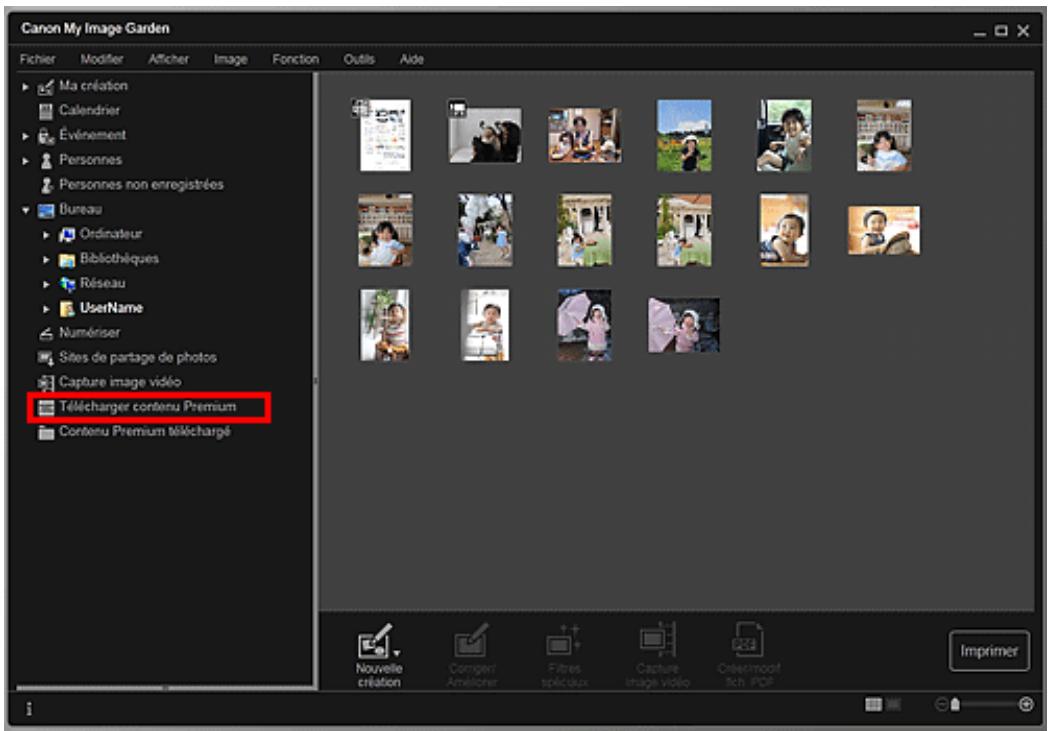
L'affichage Télecharger contenu Premium s'active.
Important
- Une connexion Internet est requise pour utiliser cette fonction. Frais de connexion à Internet applicables.
Remarque
Lorsque vous cliquez sur Téchéarger contenu Premium, un message apparait. Suivez les instructions affichées à l'écran.
- Sélectionnez une catégorie.
- Sélectionnez et téléchargez du contenu PREMIUM que vous souhaitez imprimer.
Impression de contenu PREMIUM
You pouvez modifier et imprimer du contenu PREMIUM.
Le contenu PREMIUM télécharge apparaît dans les écans ci-dessous.
- Boîte de dialogue Sélectionné le motif et les personnes principales
- Vue Contenu Premium télécharge
La section suivante explique comment modifier/imprimer à partir de la vue Contenu Premium télécharge.
Important
Le nombre de copies autorisé et la période d'utilisation sont définis pour certains contenus Premium. Le contenu Premium va être supprimé lorsque le nombre de copies défini a été dépassé ou si la période d'utilisation est écoulée.
- Démarrez My Image Garden.
Démarrage de My Image Garden
- Cliquez sur Contenu Premium télécharge.
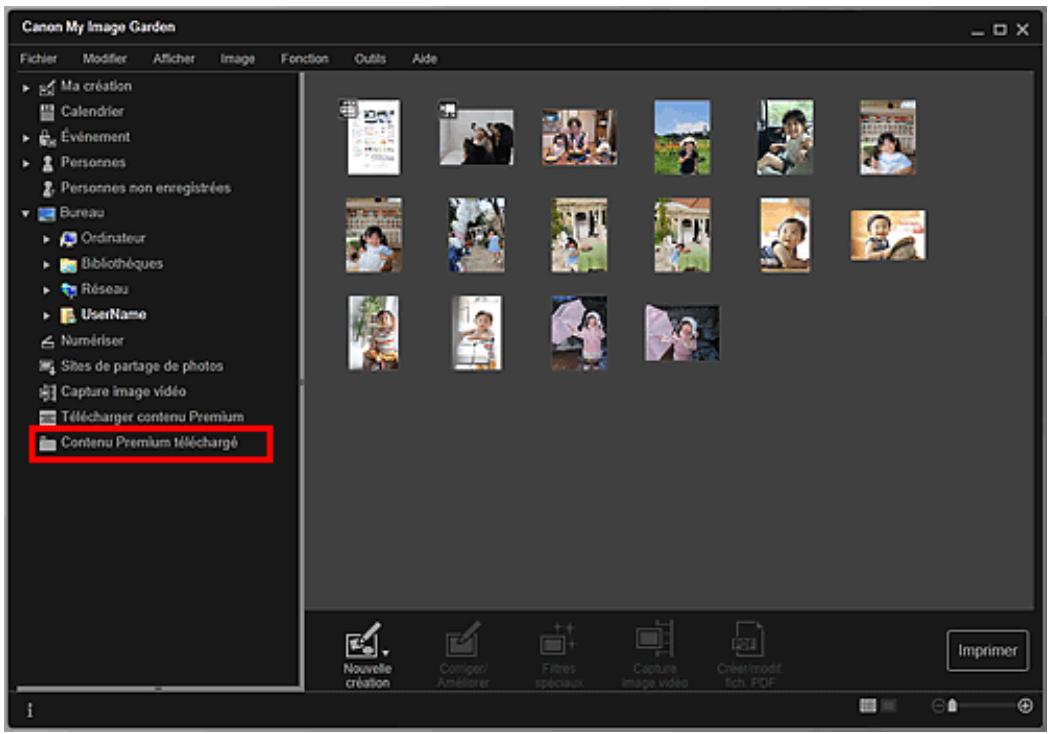
Le contenu Premium télécharge apparaît sous la forme de miniatures.

Remarque
Lorsque vous cliquez sur Contenu Premium télécharge, un message apparait. Suivez les instructions affichées à l'écran.
- Sélectionnez le contenu PREMIUM que vous souhaitez imprimer, puis cliquez sur Modifier.
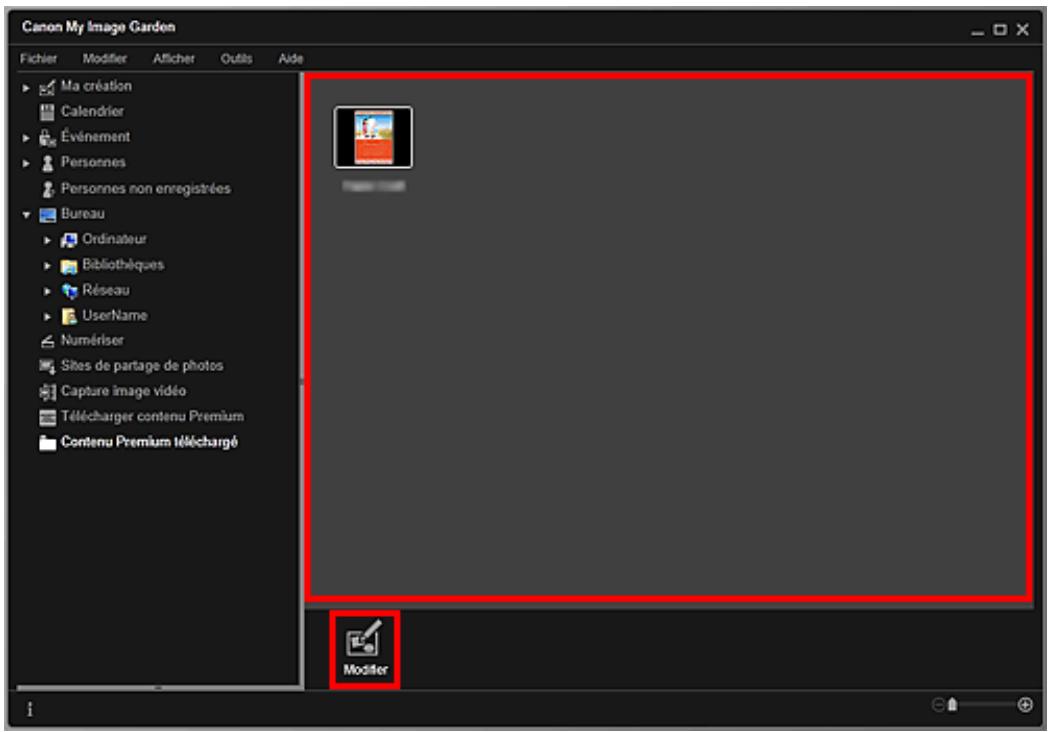
Le contenu PREMIUM apparait dans la vue Ma création.
- Cliquez sur Motif et pers. prince pour définir le Format papier et l'Orientation
Définissez Format papier et Orientation dans la boîte de dialogue Sélectionnez le motif et les personnes principales, puis cliquez sur OK.

Remarque
-
Placez le curseur sur une miniature de contenu PREMIUM dans la vue Contenu Premium telécharge pour vérifier les formats de papier pris en charge et d'autres informations.
-
Modifiez l'élement selon vos préférences.
Modification d'éléments

Remarque
Les fonctions d'edition disponibles varient en fonction du contenu PREMIUM.
- Cliquez sur Imprimer en bas à droite de l'écran.
La boîte de dialogue des paramètres d'impression apparait.
- Définissez le nombre de copies à imprimer, l'imprimante, le papier à utiliser, etc.
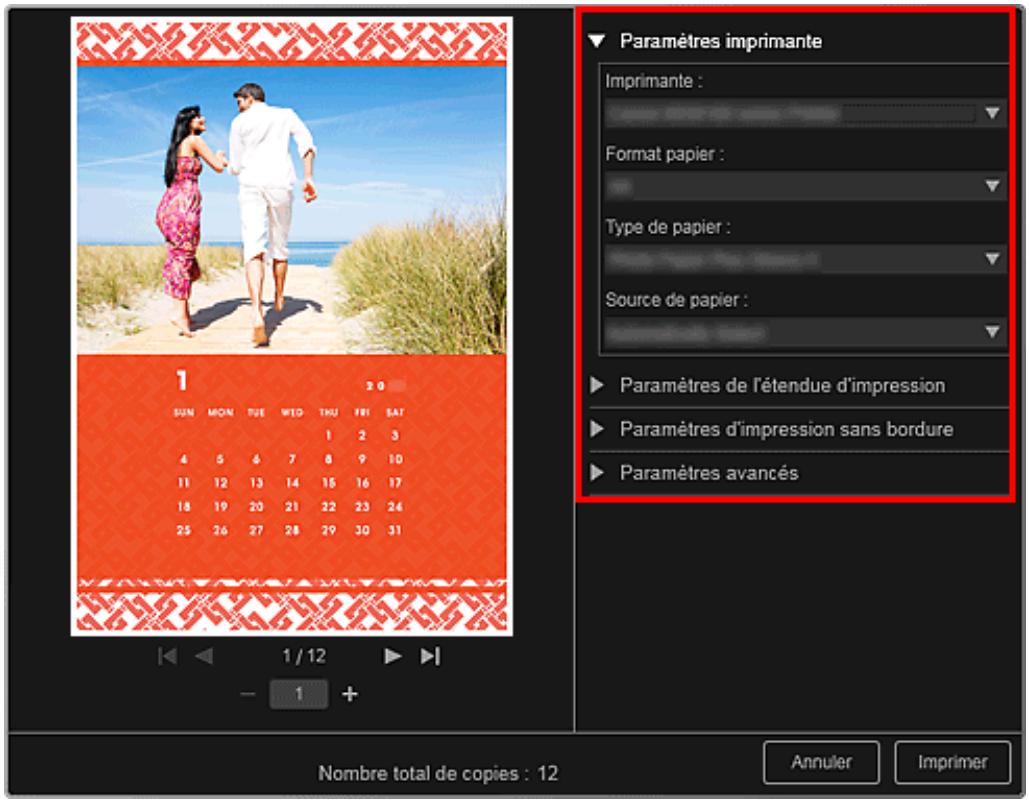

Remarque
-
Reportez-vous à la rubrique « Boîte de dialogue Paramètres d'impression » pour obtenir des détails sur la boîte de dialogue des paramètres d'impression.
-
Cliquez sur Imprimer.

Remarque
- Selon le contenu PREMIUM, vous pouvez corriger ou améliorer les images insérées avant l'impression.
Correction/amélioration de photos
Amélioration des photos à l'aide de filtres spéciaux
Selon le contenu PREMIUM, vous pouvez permuter les images dans l'objet.
Insertion/ajustement des images
Rubrique connexe
Vue Telecharger contenu Premium
Vue Contenu Premium télécharge
Vue Ma creation
Guide My Image Garden > Impression > Capture et impression d'images fixes à partir de vidés
A035
My Image Garden
Capture et impression d/images fixes à partir de videos
You pouvez capturer des images video pour creer des images fixes et les imprimer.
Important
Si les videos ne s'affichent pas, vérifie la configuration système et les formats de fichiers. Pour plus d'informations, reportez-vous à la rubrique « Formats de fichier »
La lecture des videos risque d'être incorrecte en fonction de votre environnement.
- Les tonalités des couleurs d'une video, modifiées par le biais des paramètres du pilote graphique (carte video) ou de son utilitaire, ne sont pas répercutées dans les images fixes capturées. Par conséquent, la tonalité peut différer entre les videos et les images fixes capturées.
- Démarrez My Image Garden.
Démarrage de My Image Garden
- Sélectionnez la réserve à partir de laquelle vous pouze capturer des images fixes.
Sélection d/images, de fichiers PDF et de videotos
- Cliquez sur Capture image video.
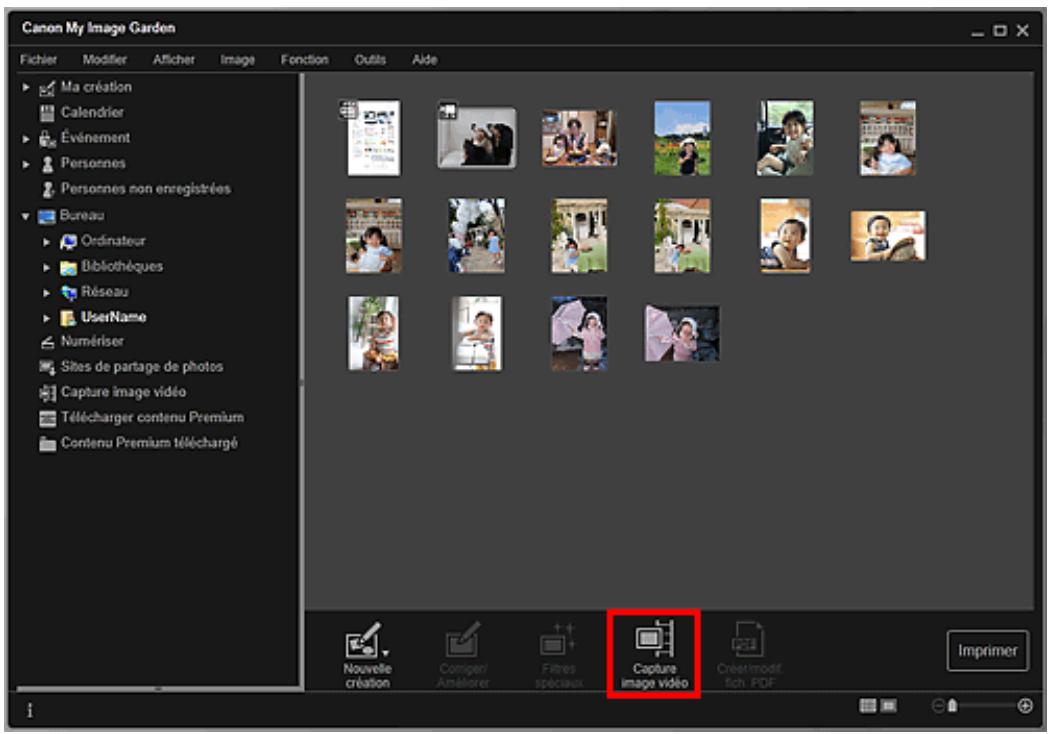
La vue Capture image video apparait et affiche la video avec le volet de capture d/images fixes.
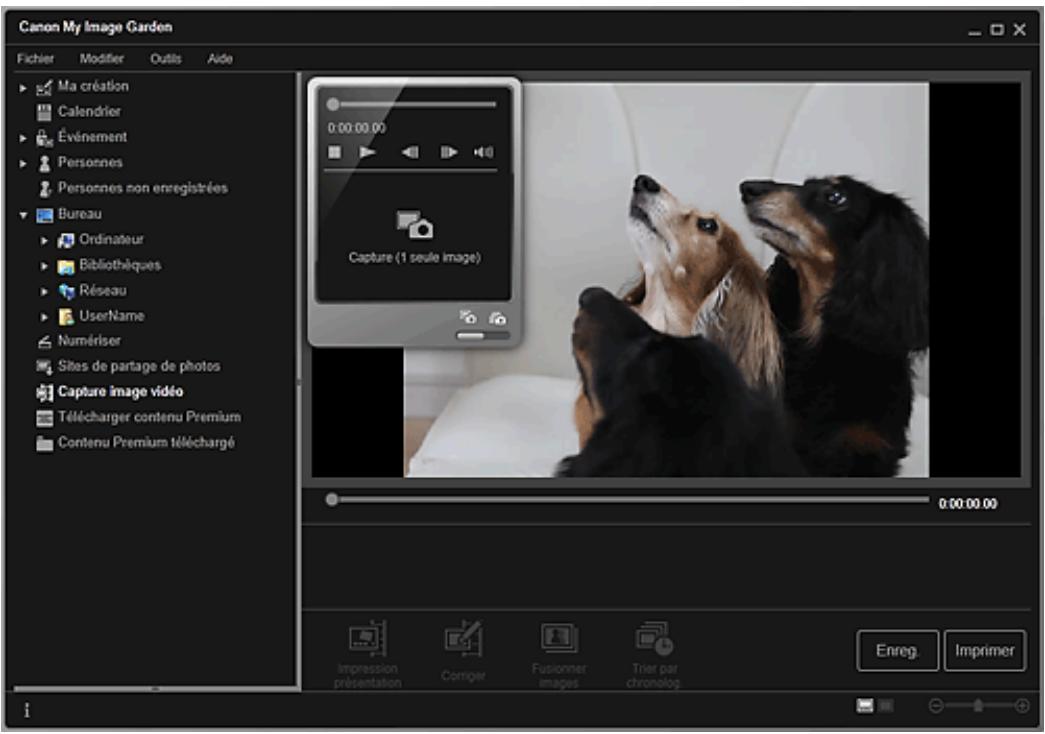
- Affichez l'image à capturer en tant qu'image fixe.
Faites glisser le curseur dans la vue Capture image video ou utilisez le volet de capture d'images fixes pour afficher l'image à capturer.
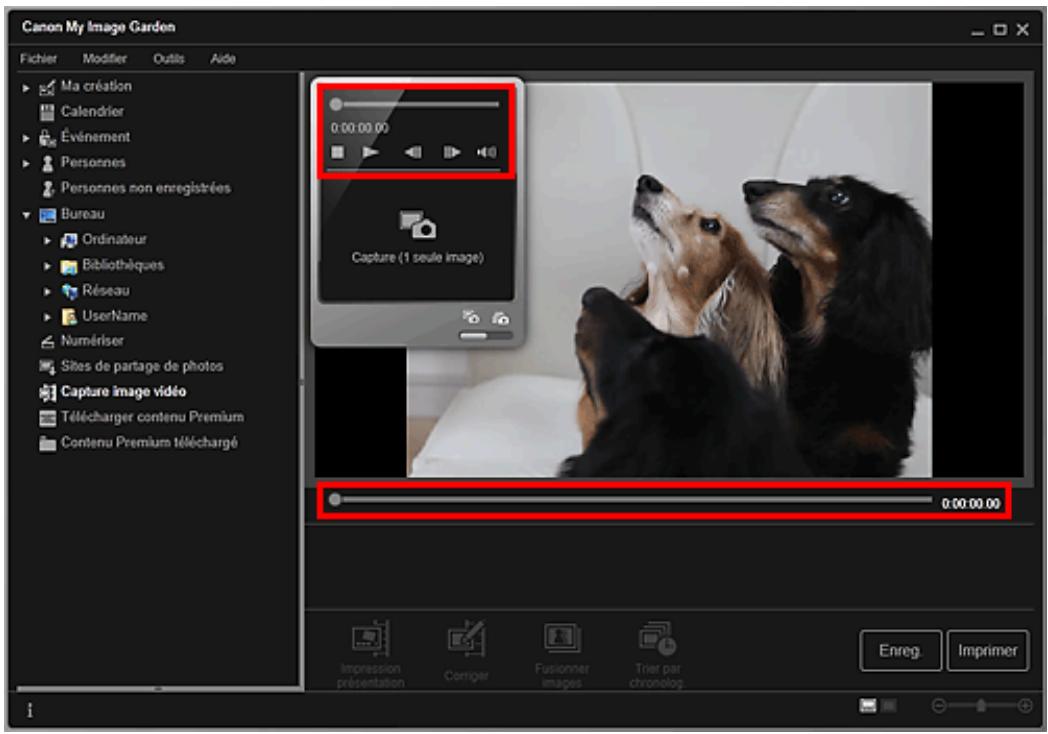

Remarque
(Pause) ou (Lecture) s'affiche dans le volet de capture d'images fixes pendant la lecture ou la pause d'une video, respectivement.
- Utilisez les boutons (Pause) et (Image vers l'arrière/Avance image) dans le panneau de capture d'image fixe pour afficher plus facilement l'image à capturer.
- Lorsque l'image que vous souhaitez capturer en tant qu'image fixe apparait, cliquez sur Capture (1 seule image) dans le volet de capture d'images fixes.

Remarque
- Reportez-vous à la rubrique « Vue Capture image video » pour voir comment basculer entre Capture (1 seule image) et Capture (plusieurs).
-
Dans Capture (plusieurs), vous pouvez capturer simultanément plusieurs images fixes à partir d'une réserve en spécifique le nombre de captures, etc.
-
Cochez la case Préf. img plus claires pour détecter automatiquement des images moins flues lors de la capture d/images. La capture peut prendre un certain temps, en fonction de votre environnement.
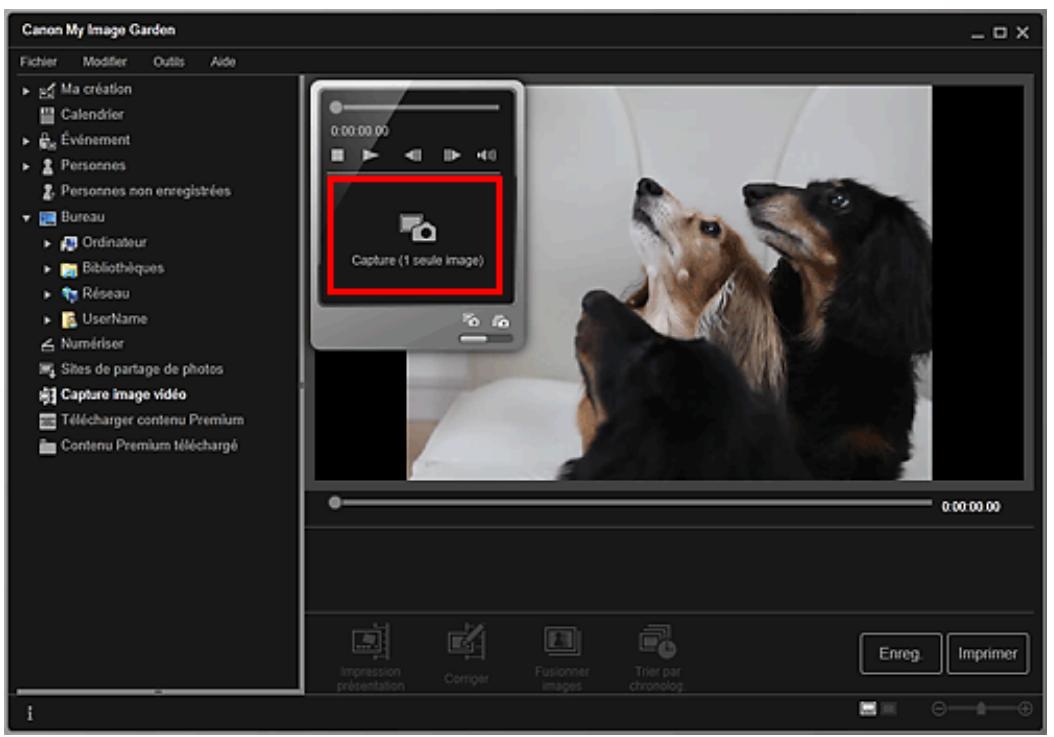
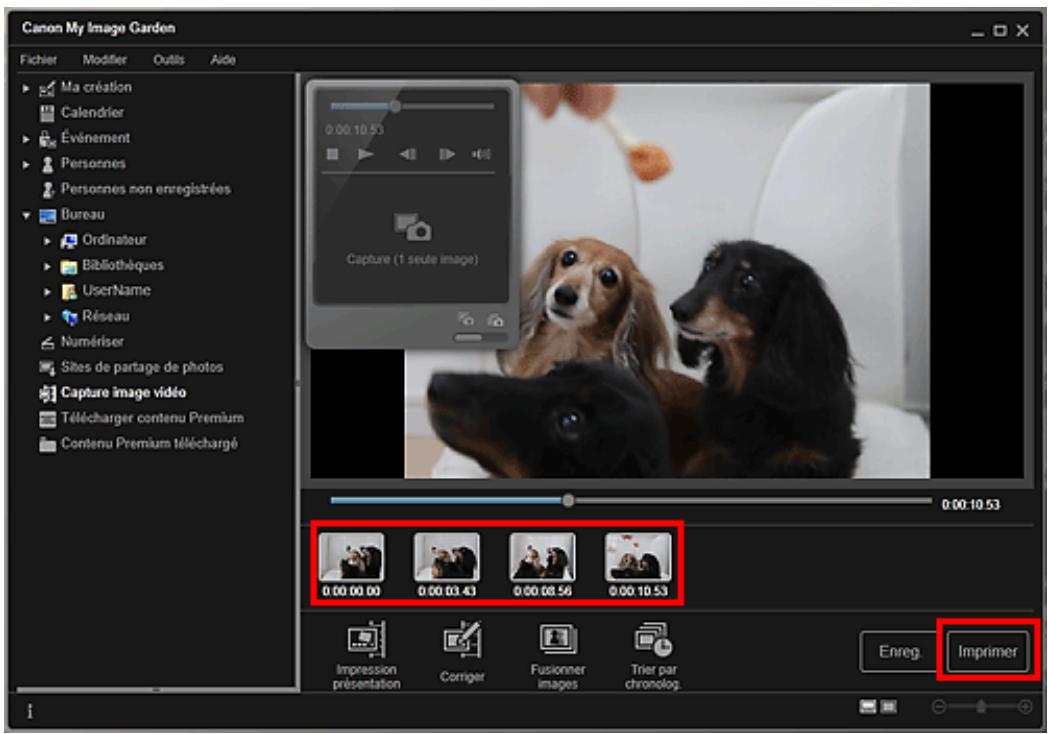
Une fois la capture d'images terminée, la ou les images capturées apparaissent dans la zone des images capturées.
Important
Vou pouvez capturer jusqu'à 150 images fixes à partir d'une réserve.
Remarque
Pour trier les images fixes dans la zone des images capturées au moment de l'enregistrement, cliquez sur Trier par chronolog. au bas de I'écran.
- Sélectionnez la ou les images que vous souhaitez imprimer, puis cliquez sur Imprimer.
- Définissez le nombre de copies à imprimer, l'imprimante, le papier à utiliser, etc.
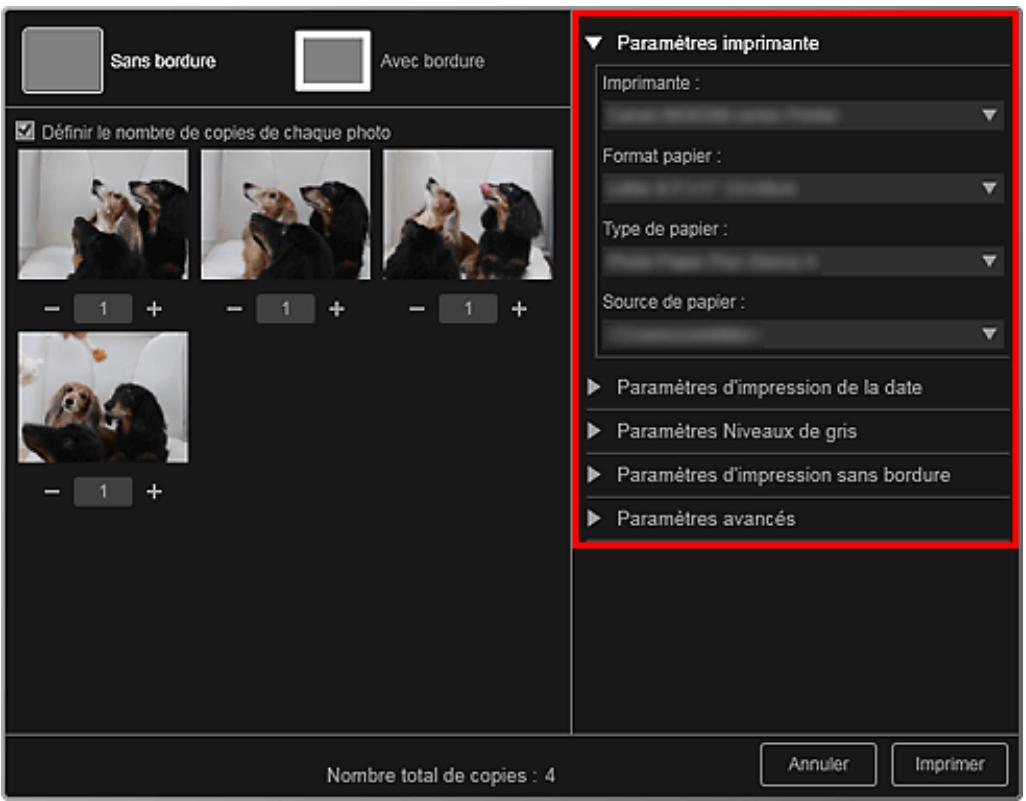

Remarque
- Reportez-vous à la rubrique « Boîte de dialogue Paramètres d'impression » pour obtenir des détails sur la boîte de dialogue des paramètres d'impression.
8. Cliquez sur Imprimer.

Remarque
Pour enregistrer les images fixes capturées à partir des videos, Sélectionnez les images fixes que vous souhaitez enregistrer dans la zone des images capturées, puis-cliquez sur Enreg..
- Cliquez sur Impression presentation au bas de l'écran pour modifier ou imprimer un élément créé à partir des images fixes capturées dans une presentation cinematographique.
Impression dans une presentation cinématographique
Pour corriger une image fixe capturée, Sélectionnez l'image fixe que vous souhaitez corriger dans la zone des images capturées, puis cliquez sur Corriger au bas de l'écran.
Correction d/images fixes capturées à partir deideos
- Vous pouvez superposer et fusionner plusieurs images fixes capturées dans l'ordre chronologique, pour créé une image représentant le flux d'un sujet en mouvement.
→ Création d/images fusionnant des images video
Rubrique connexe
Vue Capture image video
Guide My Image Garden > Impression > Capture et impression d/images fixes à partir de vidés > Création d/images fusionnant des images video
A040
My Image Garden
Creation d'images fusionnant des images video
Vou puez superposer et fusionner plusieurs images fixes, extraites d'une video dans l'ordre chronologique, pour creer une image représentant le flux d'un sujet en mouvement.

Important
Vous pouvez fusionner entre 5 et 30 images fixes.
- Les images fixes corrigées dans la vue Corriger ne peuvent pas été utilisées. Les images fixes initiales, non corrigées, seront utilisées.

Remarque
Il est recommandé d'utiliser les images fixes extraites d'une video enregistrée à l'aide d'un apparéil photo fixe (fixé sur un trépied, etc.) sans appliquer de zoom ni effectuer de mise au point au cours de l'enregistrement.
- Reportez-vous à la rubrique « Capture et impression d/images fixes à partir de videos » pour voir comment capturer des images fixes.
- Sélectionnez la ou les images fixes que vous souhaitez fusionner dans la zone des images capturées de la vue Capture image video.
- Cliquez sur Fusionner images.
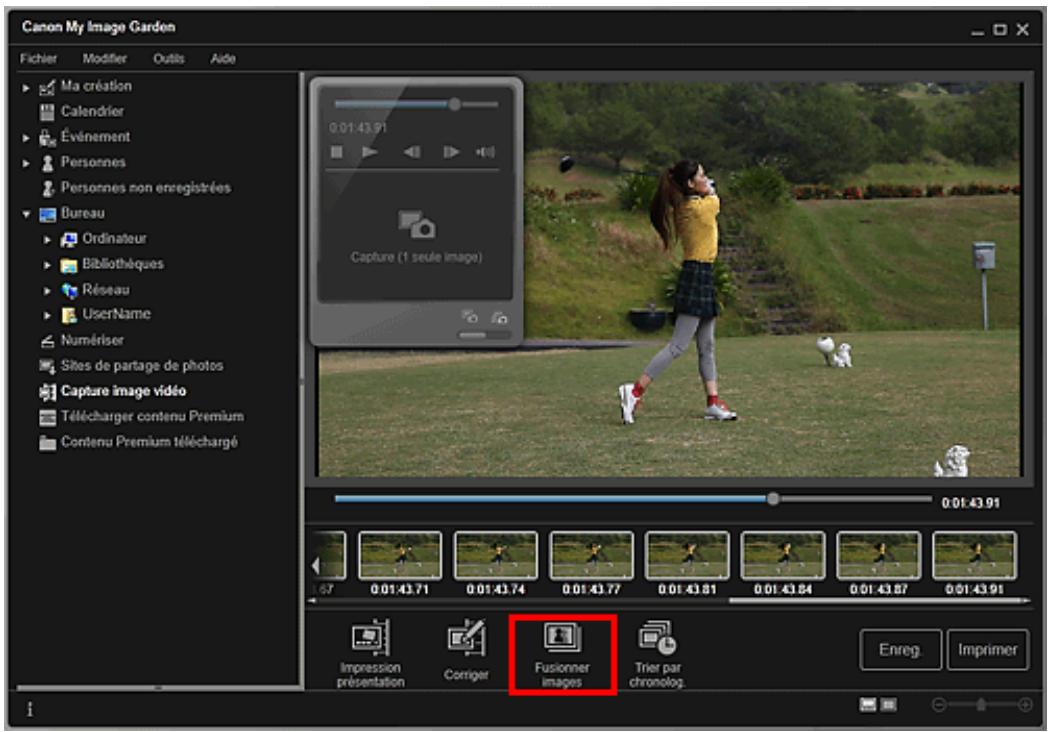
La vue Fusionner images apparait et affiche l'image fusionnée dans la zone d'aperçu.

Remarque
Lorsque vous cliquez sur Fusionner images, un message apparait. Suivez les instructions affichées à l'écran.
Pour changer les images à fusionner, Sélectionnez les images dans la zone des images sélectionnées, puis cliquez sur Commencer à re-fusion..
- Cliquez sur Enreg..
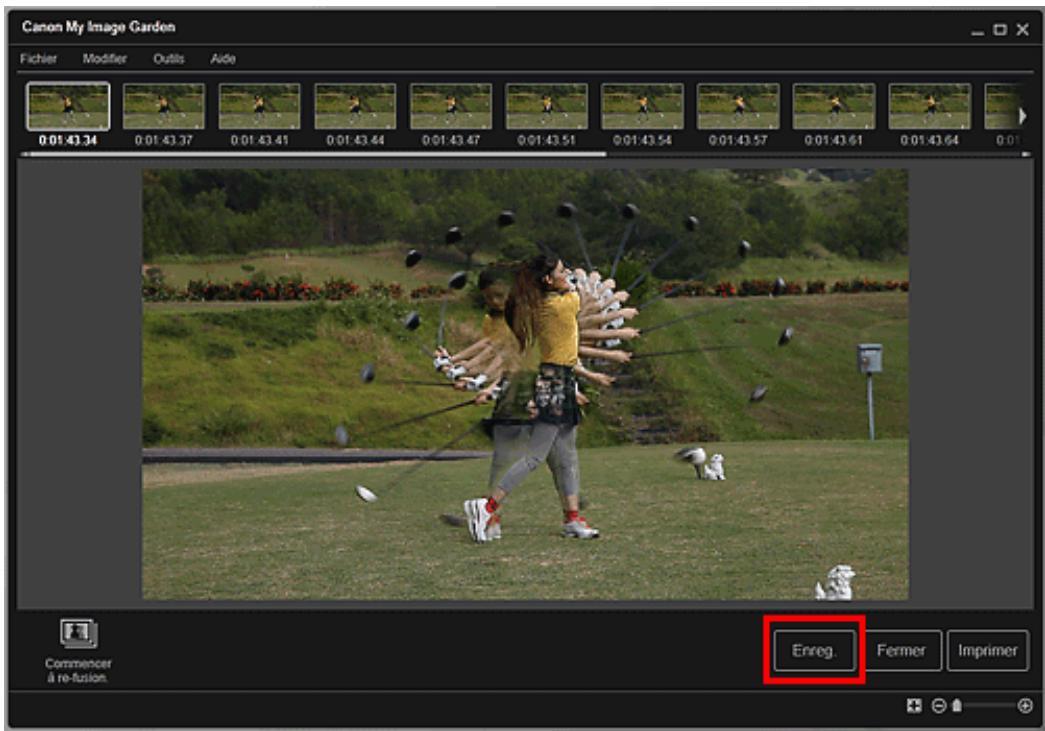
La boîte de dialogue Enreg. apparait.
- Spécificiez les paramètres d'enregistrement.
Boîte de dialogue Enreg. (vue Capture image video)

Remarque
L'image créée peut être enregistrée uniquement dans le format JPEG/Exif.
- Cliquez sur Enreg..
L'imagé créée est enregistrée et la vue Fusionner images réapparait.
- Cliquez sur Fermer.
La vue Capture image video réapparait.

Important
Si l'image créée n'est pas enregistrée, le contenu fusionné sera supprimé.
Rubrique connexe
Vue Fusionner images
Haut de la page
Guide My Image Garden > Impression > Capture et impression d/images fixes à partir deVIDEOS > Correction d/images fixes capturées à partir deVIDEOS
A041
My Image Garden
Correction d/images fixes capturées à partir de videos
Yououpouz réduire le bruit ou la rugosité dans les images fixes extraités de videotos.

Important
Si vous capturez une image sur laquelle le sujet ou l'appareil photo a bouge de façon significative, l'image fixe risque de ne pas etre corrigee correctement.

Remarque
-
Reportez-vous à la rubrique « Capture et impression d/images fixes à partir de videos » pour voir comment capturer des images fixes.
-
Sélectionnez la ou les images fixes que vous souhaitez corriger dans la zone des images capturées de la vue Capture image video.
- Cliquez sur Corriger.
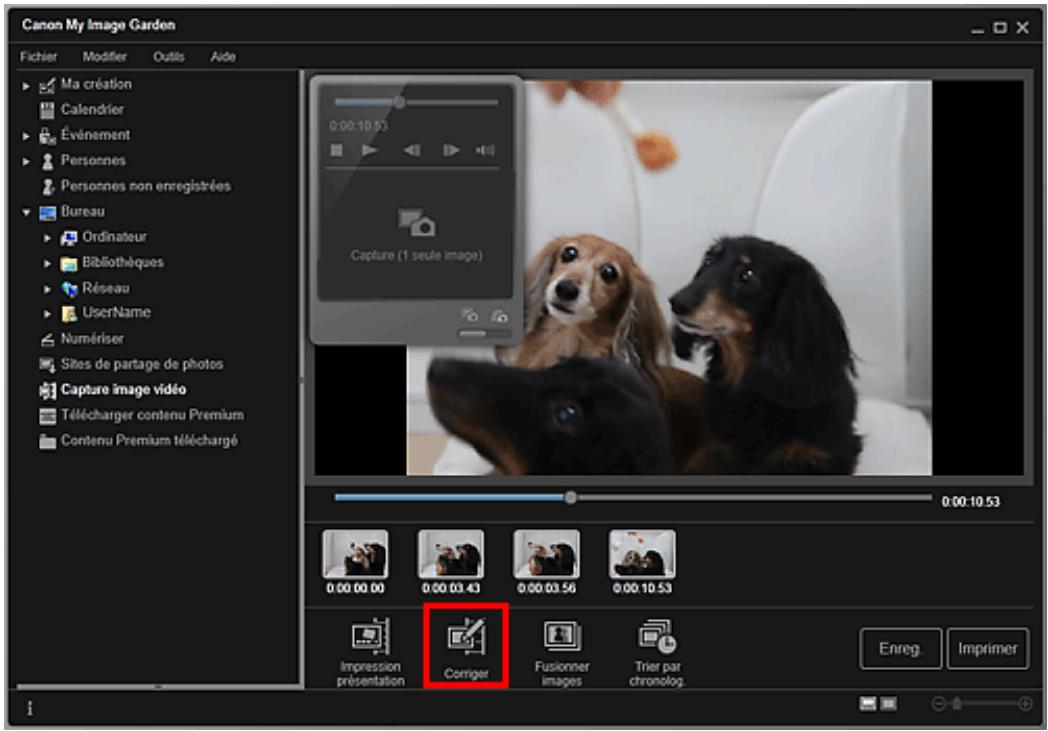
La vue Corriger apparait et affiche l'imag dans la zone d'aperçu.
- Sélectionnéz l'image à corriger dans la zone des images sélectionnées.
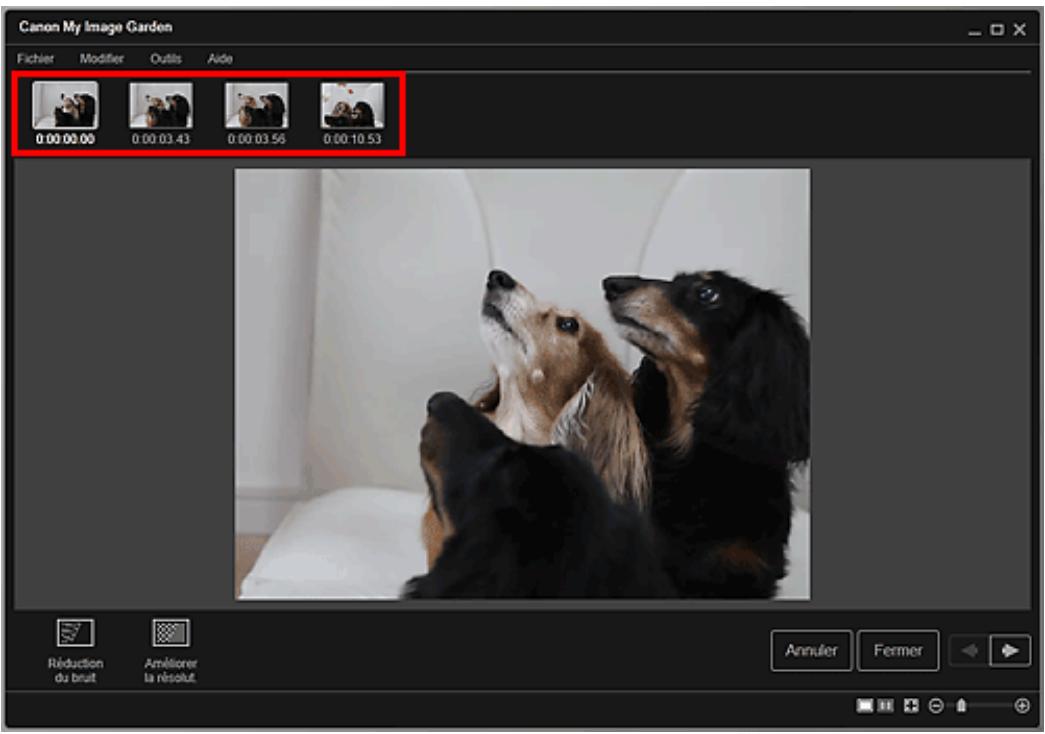

Remarque
Vou pouve également sélectionner et corriger plusieurs images.
- Cliquez sur Reduction du bruit ou Améliorer la résolut. en fonction de votre objectif.
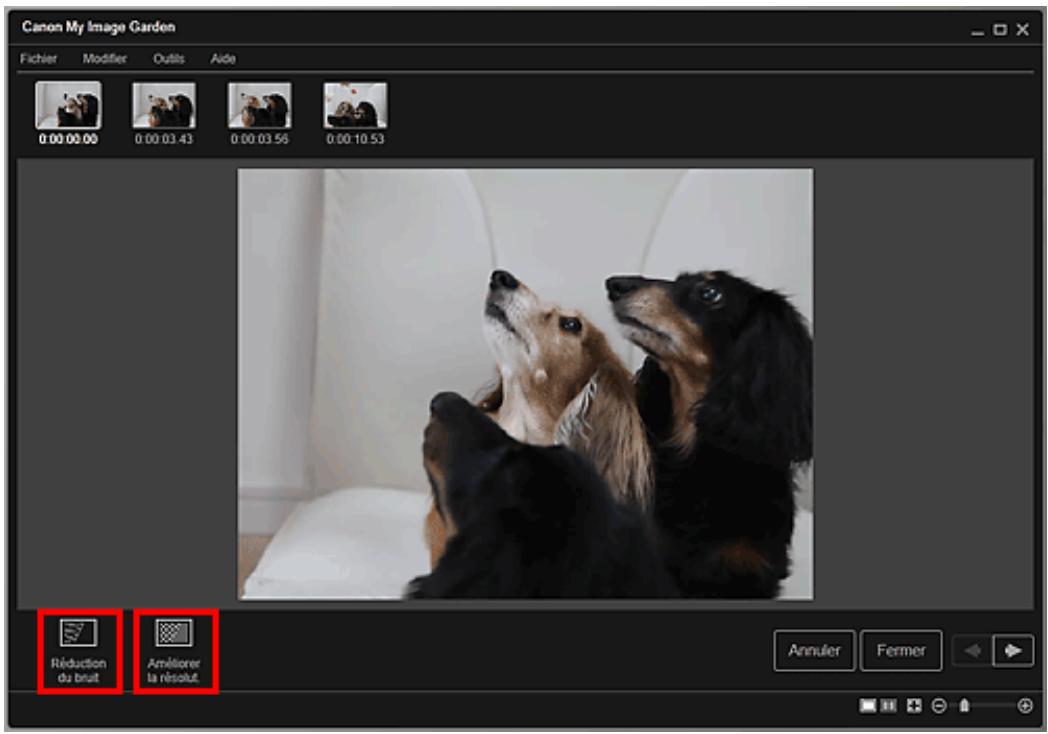
L' image est corrigée et le symbole (de correction) apparaît en haut et à droite de l'image.

Remarque
Cliquez sur Annuler pour annuler la correction.
- Cliquez sur Fermer.
La vue Capture image video réapparait.
Rubrique connexe
Vue Corriger
Haut de la page
My Image Garden
Utilisation de différentes fonctions
Numérisation de photos et de documents
Modification d'éléments
Correction/amélioration de photos
Découpage des photos
Amélioration des photos à l'aide de filtres spéciaux
Creation/modification de fichiers PDF
- Extraction de texte à partir d'images (fonction OCR)
Téléchargement d'images à partir de sites de partage de photos
Haut de la page
Guide My Image Garden > Utilisation de différentes fonctions > Numérisation de photos et de documents
A051
My Image Garden
Numérisation de photos et de documents
Numérisation facile avec la numérisation automatique
Numérisation de photos
Numérisation de documents
Numérisation à l'aide des paramètres favoris
Découpage des images numériées

Remarque
En cliquant sur Relier dans Numériser, vous pouvez numériser séparément la moitié gauche et la moitié droite d'un élément plus grand que la vitre, puis combiner les images numériées pour n'en former qu'une seule. Pour savoir comment numériser et combiner des images, reportez-vous à la page correspondante du Manuel en ligne.
En cliquant sur ScanGear dans la vue Numériser, vous pouvez démarrer ScanGear (pilote du scanner) et numériser en spécifique le format de sortie, des corrections d'image et d'autres paramètres. Pour plus d'informations sur la numérisation avec ScanGear, reportez-vous à la page correspondante du Manuel en ligne.
Haut de la page
Guide My Image Garden > Utilisation de différentes fonctions > Numérisation de photos et de documents > Numérisation facile avec la numérisation automatique
A052
My Image Garden
Numérisation facile avec la numérisation automatique
You pouvez numériser facilement en détectant automatiquement le type d'élement.
- Assurez-vous que votre scanner ou imprimante est sous tension.
- Placez l'objet sur la vitre de votre scanner ou imprimante.

Remarque
Pour savoir comment placer les éléments, reportez-vous à la page correspondante du Manuel en ligne.
- Démarrez My Image Garden.
Démarrage de My Image Garden
- Cliquez sur Numériser.
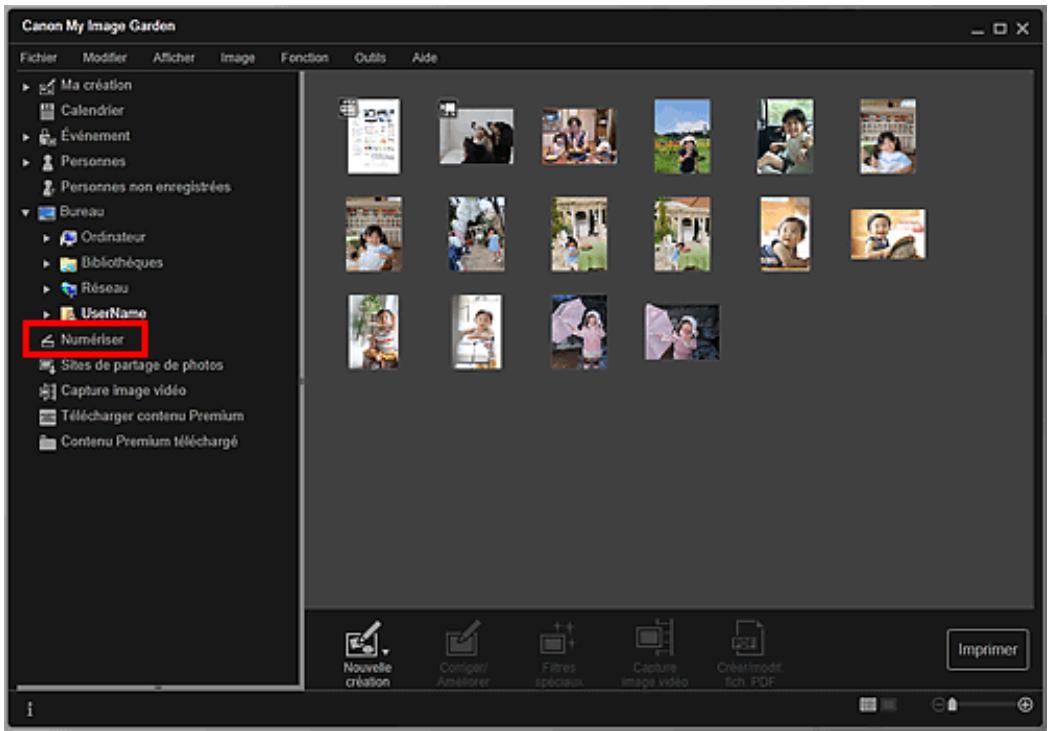
La vue Numériser apparait.
- Cliquez sur Auto.
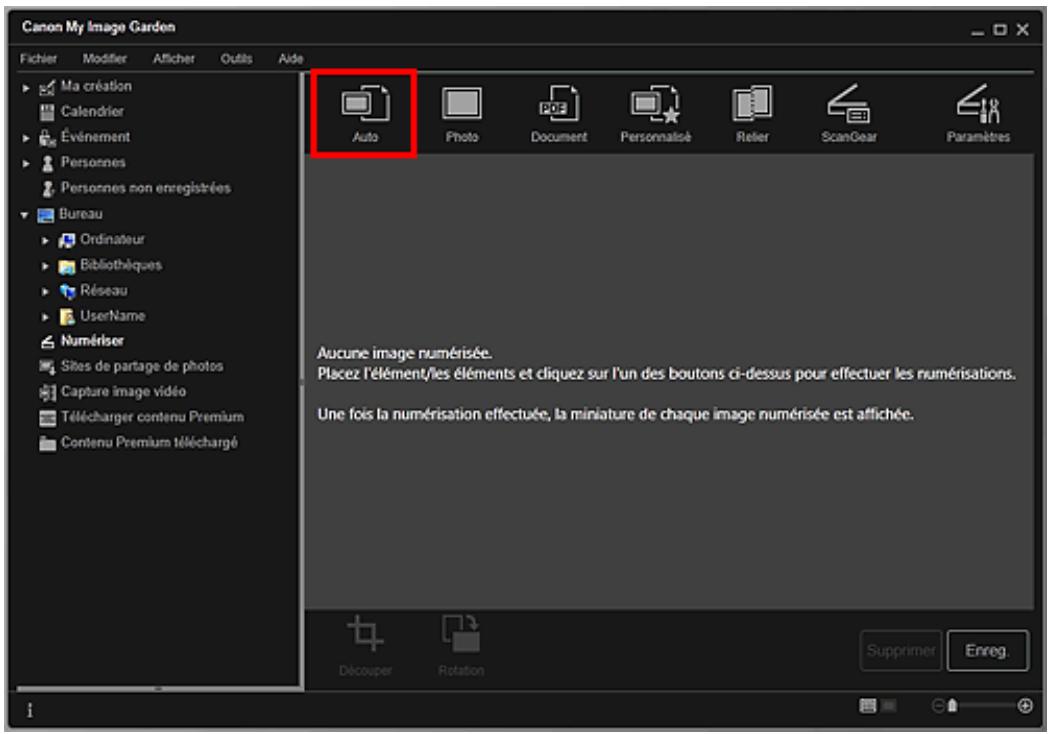
La numérisation commence.

Remarque
Pour définit les paramètres de numérisation, reportez-vous à la page correspondante du Manuel en ligne.
Cliquez sur Annuler pour annuler la numérisation.
Une fois la numérisation terminée, l'image apparaît en tant que miniature.
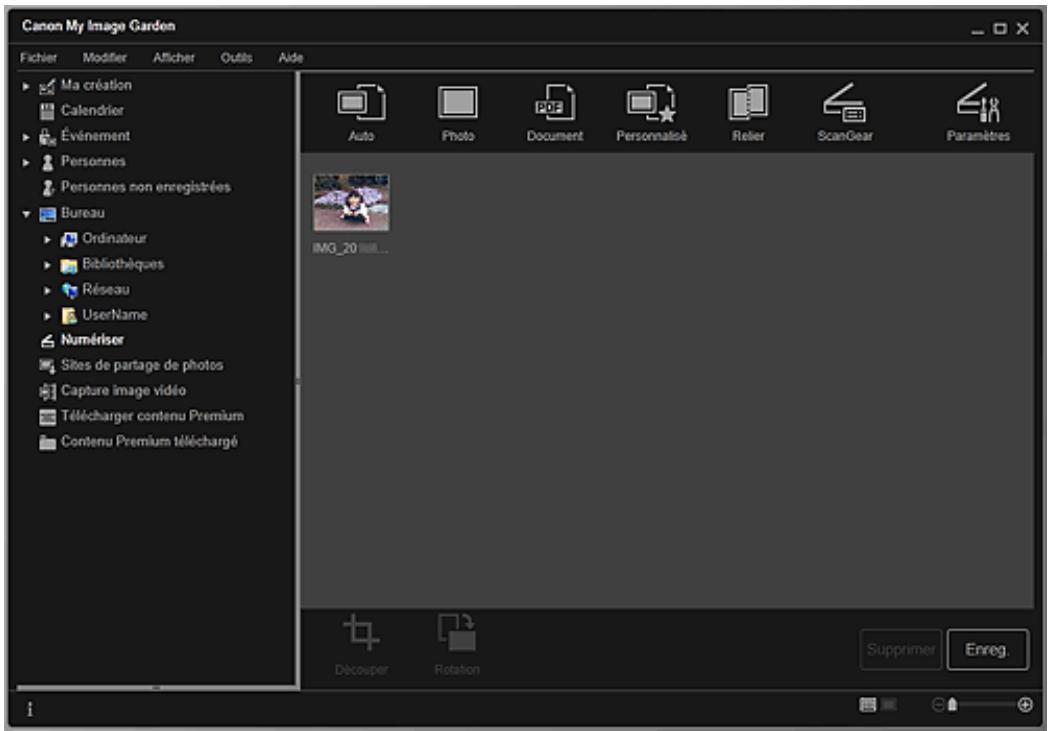

Remarque
- Vous pouvez faire pivoter l'image sélectionnée de 90 degrés dans le sens horsaire en cliquant sur Rotation. Vous pouvez répéter cette opération autant de fois que nécessaire.
- Vous pouvez découvert les images.
Découpage des images numériées
Cliquez sur Enreg. pour enregister les images numériées après rotation ou écoupage.
Boite de dialogue Enreg. (Numériser)
- Vous pouvez définir l'emplacement d'enregistrement des images numériées dans l'onglet Paramètres avances de la boîte de dialogue Préférences. Pour afficher cette boîte de dialogue, Sélectionnez Préférences... dans le menu Outils. Pour plus d'informations sur la procédure de configuration, reportez-vous à la rubrique « Boîte de dialogue Préférences »

Remarque
- Vous pouvez également imprimer les images numériées. Cliquez avec le bouton droit sur une miniature et Sélectionnéz Imprimer... dans le menu qui s'affiche pour faire apparaitre la boîte de dialogue des paramètres d'impression. Sélectionnéz l'imprimante et le papier à utiliser, puis cliquez sur Imprimer.
Boîte de dialogue Paramètres d'impression
Rubrique connexe
Vue Numériser
Haut de la page
Guide My Image Garden > Utilisation de différentes fonctions > Numérisation de photos et de documents > Numérisation de photos
A053
My Image Garden
Numérisation de photos
Vou pouve numériser avec des paramètres adaptés aux photos.

Remarque
-
Vous pouvez même numériser deux photos ou plus (petits éléments) simultanément. Pour définir les paramètres de numérisation, reportez-vous à la page correspondante du Manuel en ligne.
-
Placez l'élement sur la vitre.

Remarque
Pour savoir comment placer les éléments, reportez-vous à la page correspondante du Manuel en ligne.
- Démarrez My Image Garden.
Démarrage de My Image Garden
- Cliquez sur Numériser.
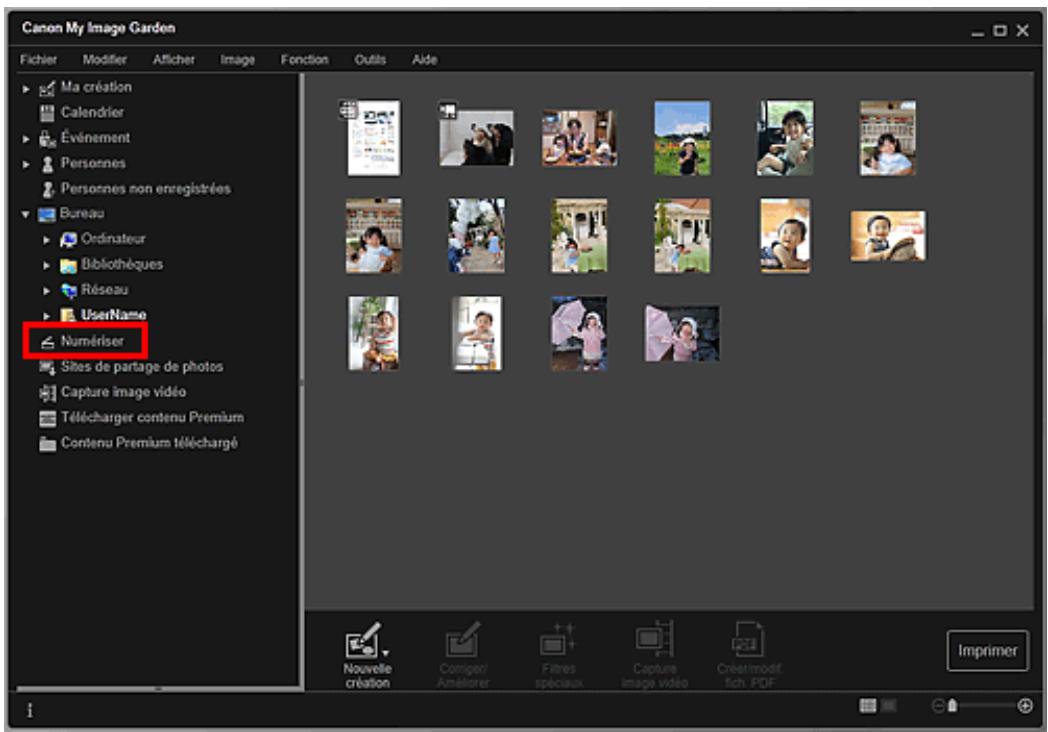
La vue Numériser apparait.
- Cliquez sur Photo.
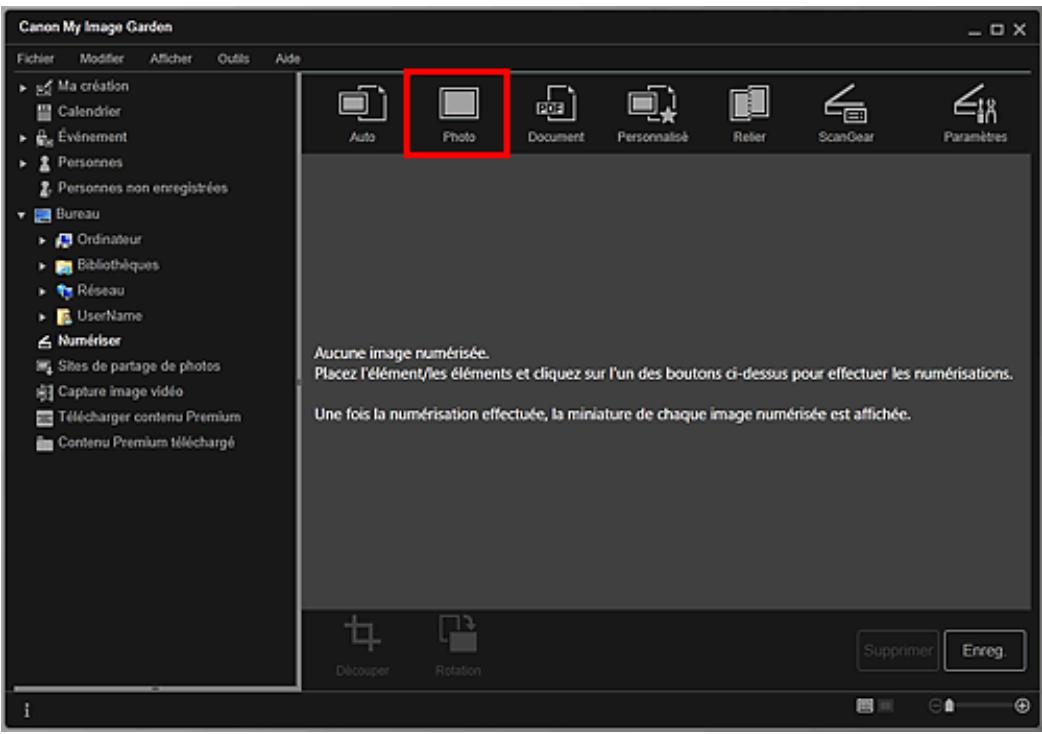
La numérisation commence.

Remarque
Cliquez sur Annuler pour annuler la numérisation.
Une fois la numérisation terminée, l'image apparaît en tant que miniature.
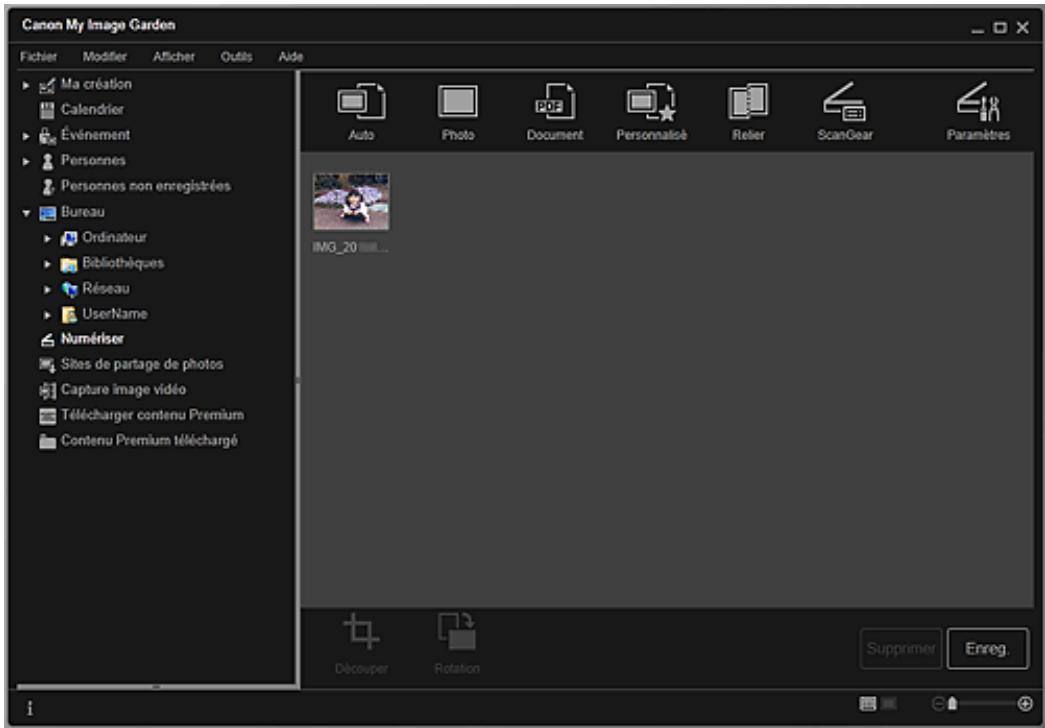

Remarque
- Vous pouvez faire pivoter l'image sélectionnée de 90 degrés dans le sens horsaire en cliquant sur Rotation. Vous pouvez répéter cette opération autant de fois que nécessaire.
Vospuvezdecouperlesimages.
Découpage des images numériées
Cliquez sur Enreg. pour enregister les images numériées après rotation ou écoupage.
Boite de dialogue Enreg. (Numériser)
- Vous pouvez définir l'emplacement d'enregistrement des images numériées dans l'onglet Paramètres avances de la boîte de dialogue Préférences. Pour afficher cette boîte de dialogue, Sélectionnez Préférences... dans le menu Outils. Pour plus d'informations sur la procédure de configuration, reportez-vous à la rubrique « Boîte de dialogue Préférences »
- Vous pouvez également imprimer les images numériées. Cliquez avec le bouton droit sur une miniature et Sélectionnéz Imprimer... dans le menu qui s'affiche pour faire apparaitre la boîte de dialogue des paramètres d'impression. Sélectionnéz l'imprimante et le papier à utiliser, puis cliquez sur Imprimer.
Boîte de dialogue Paramètres d'impression
Rubrique connexe
Vue Numériser
Haut de la page
Guide My Image Garden > Utilisation de différentes fonctions > Numérisation de photos et de documents > Numérisation de documents
A054
My Image Garden
Numérisation de documents
Vou puez numériser avec des paramètres adaptés aux documents.

Remarque
-
Vous pouvez même numériser deux petits éléments ou plus simultanément. Pour définir les paramètres de numérisation, reportez-vous à la page correspondante du Manuel en ligne.
-
Placez l'élément sur la vitre.

Remarque
Pour savoir comment placer les éléments, reportez-vous à la page correspondante du Manuel en ligne.
- Démarrez My Image Garden.
Démarrage de My Image Garden
- Cliquez sur Numériser.
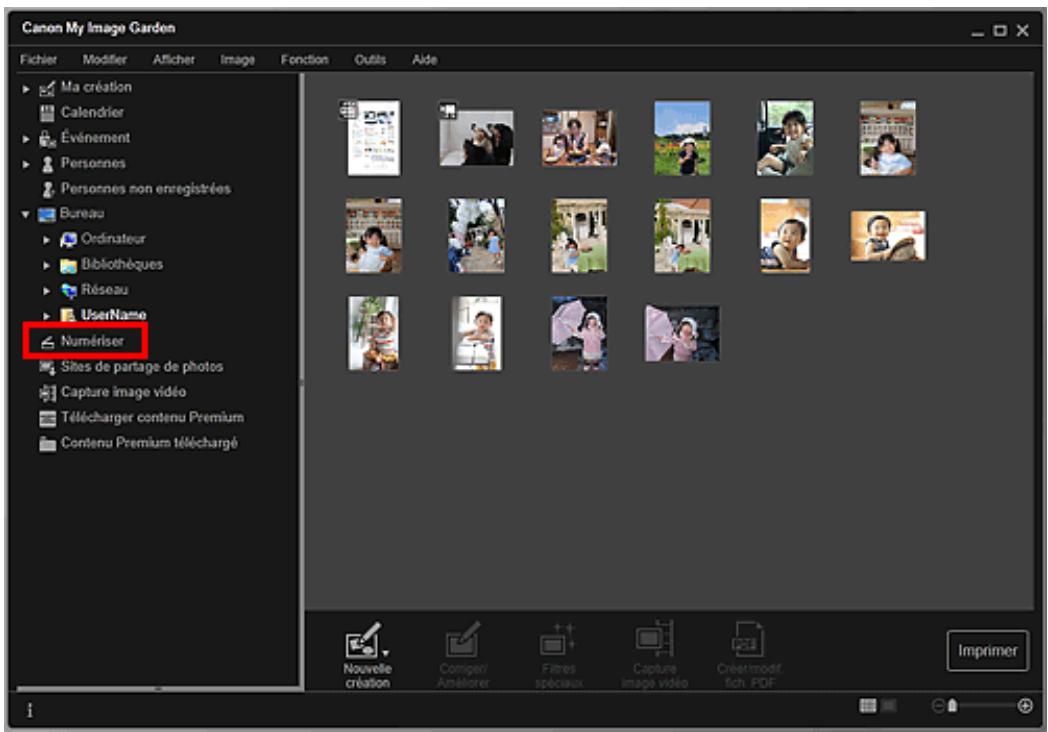
La vue Numériser apparait.
- Cliquez sur Document.
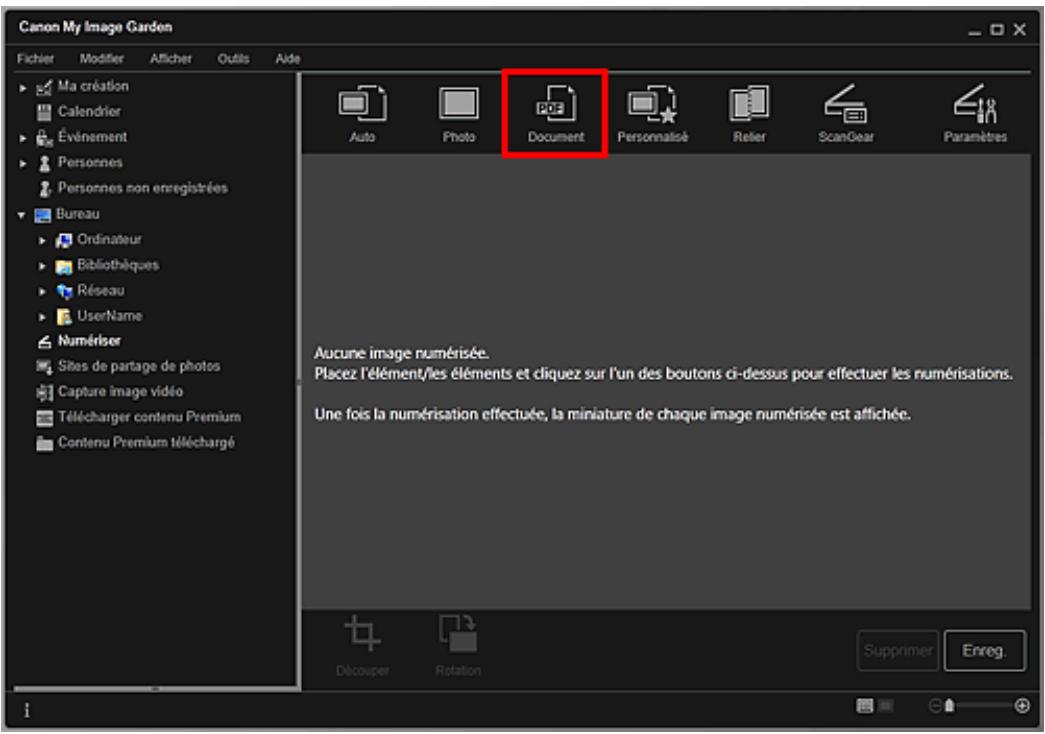
La numérisation commence.

Remarque
Cliquez sur Annuler pour annuler la numérisation.
Une fois la numérisation terminée, l'image apparaît en tant que miniature.
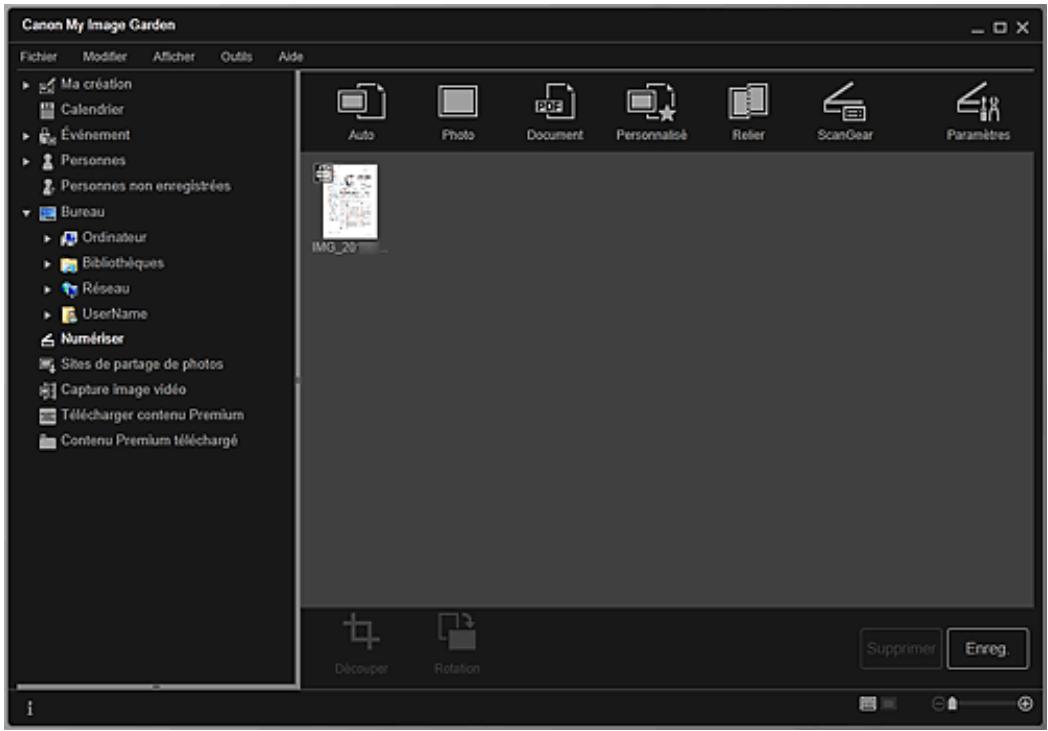

Remarque
- Cliquez sur Enreg. pour enregister les images numériées.
- Boîte de dialogue Enreg. (Numériser)
- Vous pouvez définir l'emplacement d'enregistrement des images numériées dans l'onglet Paramètres avances de la boîte de dialogue Préférences. Pour afficher cette boîte de dialogue, Sélectionnez Préférences... dans le menu Outils. Pour plus d'informations sur la procédure de configuration, reportez-vous à la rubrique « Boîte de dialogue Préférences »

Remarque
- Vous pouvez également imprimer les images numériées. Cliquez avec le bouton droit sur une miniature et Sélectionnéz Imprimer... dans le menu qui s'affiche pour faire apparaitre la boîte de dialogue des paramètres d'impression. Sélectionnéz l'imprimante et le papier à utiliser, puis cliquez sur Imprimer.
Rubrique connexe
Vue Numériser
Haut de la page
Guide My Image Garden > Utilisation de différentes fonctions > Numérisation de photos et de documents > Numérisation à l'aide des paramètres favoris
A055
My Image Garden
Numérisation à l'aide des paramètres favoris
Vouss pouvez numériser des documents en utilisant vos paramètres féquement utilisés favoris, en les enregistrant au préalable.

Remarque
-
Vous pouvez enregistrer vos paramètres favoris dans la boîte de dialogue qui s'affiche en cliquant sur Paramètres. Pour plus d'informations sur la procédure de configuration, reportez-vous à la page correspondante du Manuel en ligne.
-
Placez l'objet sur la vitre.
- Démarrez My Image Garden.
Démarrage de My Image Garden
- Cliquez sur Numériser.
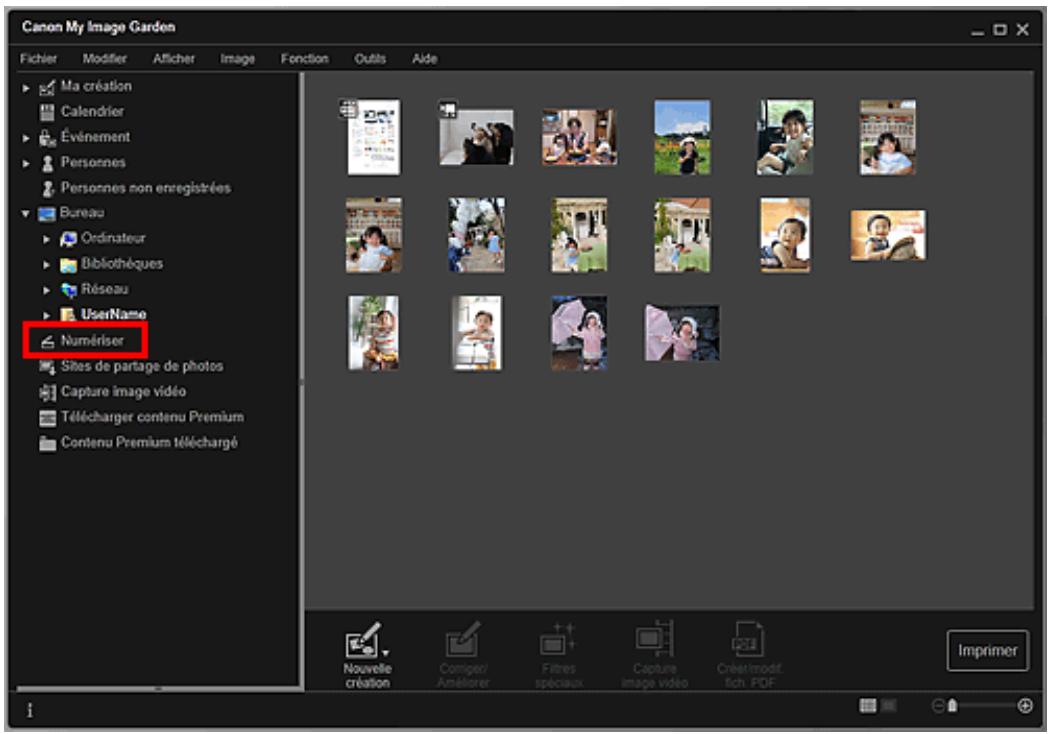
La vue Numériser apparait.
- Cliquez sur Personnelé.
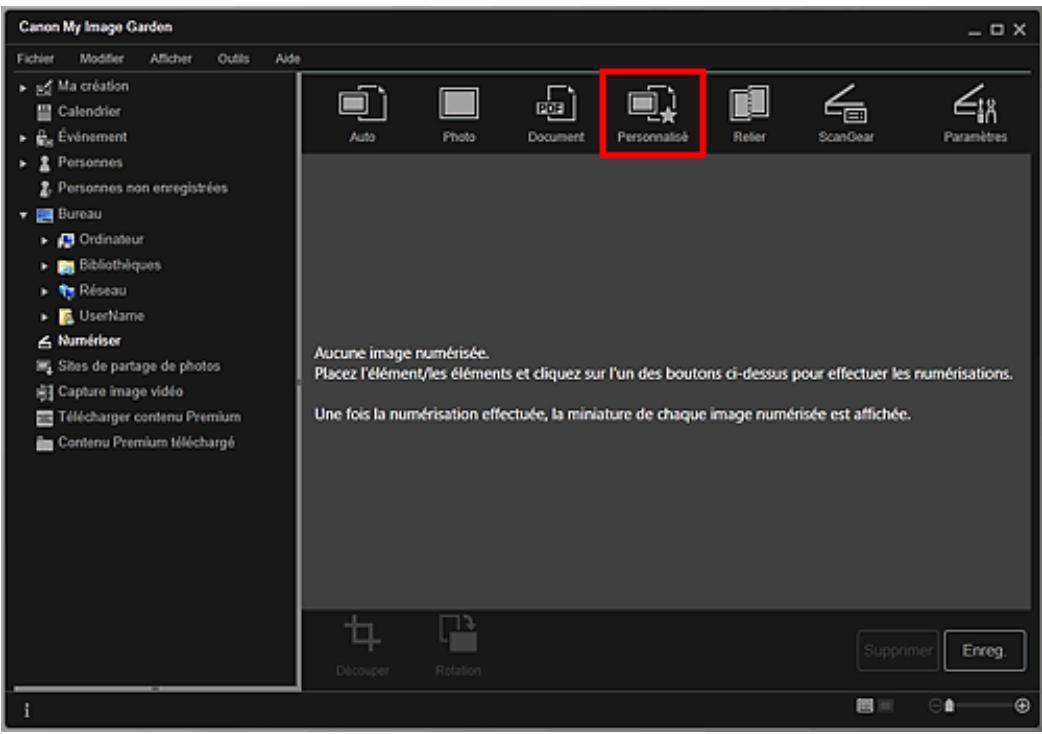
La numérisation commence.

Remarque
Cliquez sur Annuler pour annuler la numérisation.
Une fois la numérisation terminée, l'image apparaît en tant que miniature.
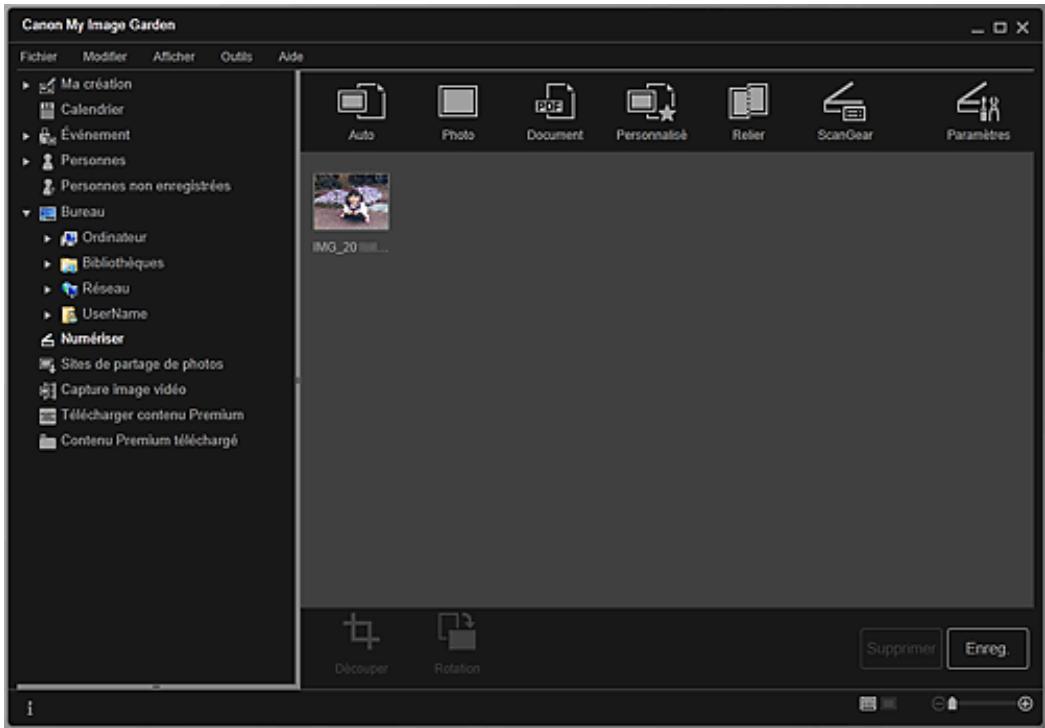

Remarque
- Vous pouvez faire pivoter l'image sélectionnée de 90 degrés dans le sens horsaire en cliquant sur Rotation. Vous pouvez répéter cette opération autant de fois que nécessaire.
Vospuvezdecouperlesimages.
Découpage des images numériées
Cliquez sur Enreg. pour enregister les images numériées après rotation ou écoupage.
Boite de dialogue Enreg. (Numériser)
- Vous pouvez définir l'emplacement d'enregistrement des images numériées dans l'onglet Paramètres avances de la boîte de dialogue Préférences. Pour afficher cette boîte de dialogue, Sélectionnez Préférences... dans le menu Outils. Pour plus d'informations sur la procédure de configuration, reportez-vous à la rubrique « Boîte de dialogue Préférences »
- Vous pouvez également imprimer les images numériées. Cliquez avec le bouton droit sur une miniature et Sélectionnéz Imprimer... dans le menu qui s'affiche pour faire apparaitre la boîte de dialogue des paramètres d'impression. Sélectionnéz l'imprimante et le papier à utiliser, puis cliquez sur Imprimer.
Boîte de dialogue Paramètres d'impression
Rubrique connexe
Vue Numériser
Haut de la page
Guide My Image Garden > Utilisation de différentes fonctions > Numérisation de photos et de documents > Découpage des images numériées
A060
My Image Garden
Découpage des images numériées
Voupez decouper les images numeraises. Le « photocage » consiste a selectionner la zone que vous pouze conserver dans une image et a supprimer le reste.
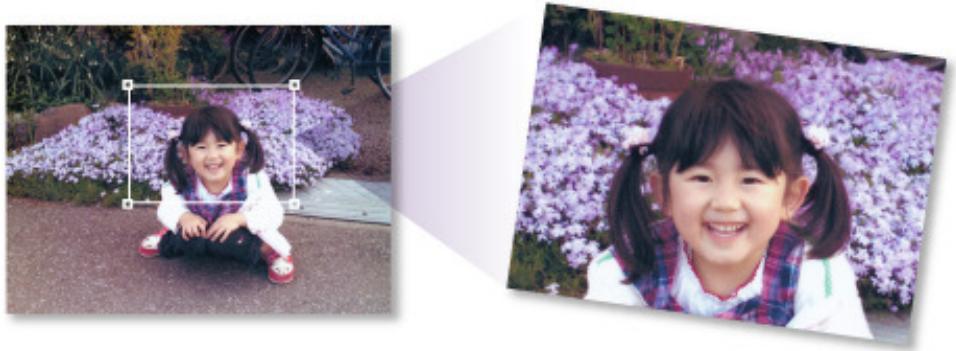
- Sélectionnez une image dans la vue Numériser, puis cliquez sur Découper au bas de l'écran.
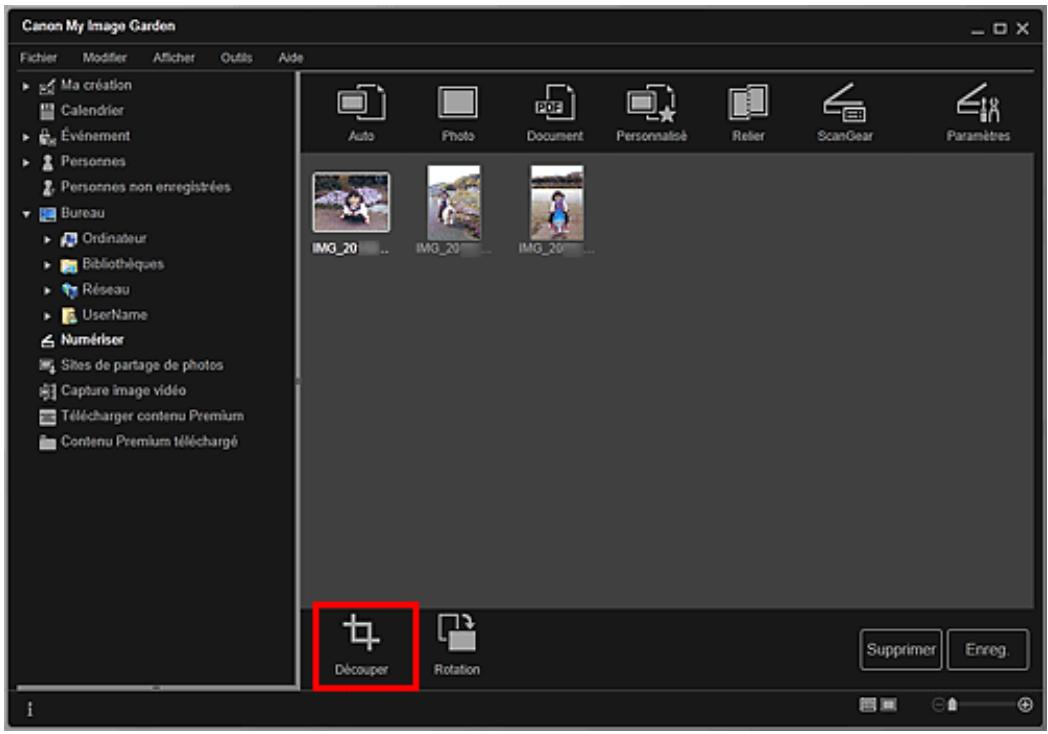
La vue Découper apparait et un cadre blanc s'affiche le long du bord de l'image.

Remarque
-
Reportez-vous à la rubrique « Numérisation de photos » pour voir comment numériser des images.
-
Faites glisser le cadre blanc sur l'image afin d'ajuster la zone de découvert, puis cliquez sur Appliquer.
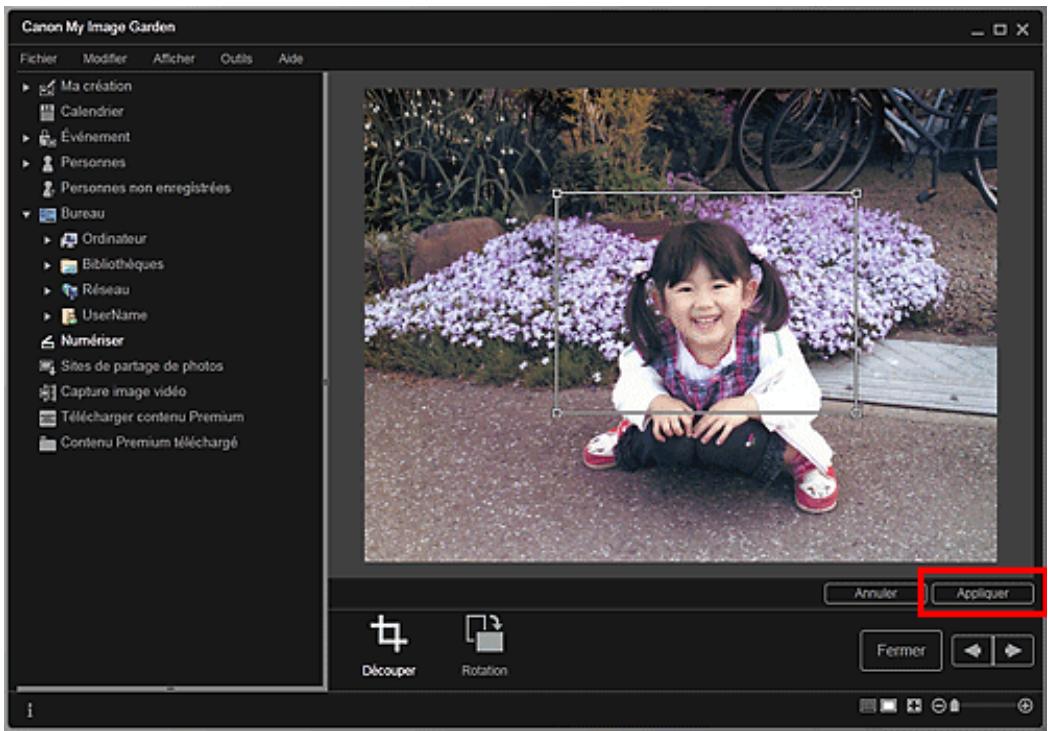

Remarque
Pour déplacer la zone de découpe, placez le curseur dans le cadre blanc et faites-le glisser.
Vou puez faire pivoter l'imagse selectionnee de 90 degrs dans le sens hora en cliuant sur Rotation. You pouze repeter cette operation autant de fois que necessaire.
3. Cliquez sur Fermer.
La vue Numériser apparait.
4. Cliquez sur Enreg..
Boite de dialogue Enreg. (Numériser)
Rubrique connexe
Découper (Numérique)
Haut de la page
Guide My Image Garden > Utilisation de différentes fonctions > Modification d'éléments
A061
My Image Garden
Modification d' éléments
Définition du motif et des personnes principales
Modification de l'arrière-plan
Modification de la presentation
Disposition automatique des photos
Ajout, suppression ou réorganisation de pages
Insertion/ajustement des images
Ajout de texte aux photos
Haut de la page
Guide My Image Garden > Utilisation de différentes fonctions > Modification d'éléments > Définition du motif et des personnes principales
A062
My Image Garden
Définition du motif et des personnes principales
Ma creation vous permet de définir le motif et les personnes principales de vos éléments.

Remarque
-
Reportez-vous à la rubrique « Vue Ma création » pour voir comment afficher la vue Ma création.
La modification d'un collage est utilisé à titre d'exemple dans les descriptions suivantes. Cet ou ces écrans peuvent varier en fonction de ce que vous créEZ. -
Cliquez sur Motif et pers. princ. dans Ma création.
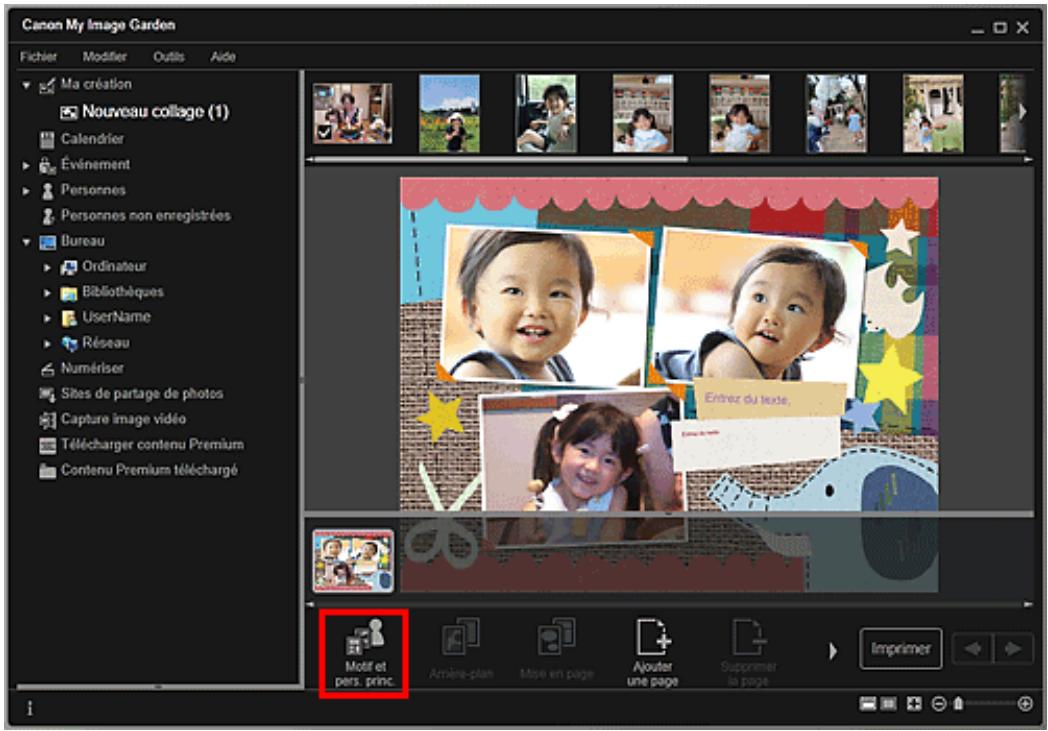
La boîte de dialogue Sélectionnez le motif et les personnes principales apparait.
- Sélectionnez le motif que vous souhaitez utiliser.
SLECTIONNZE THE motif et les personnes principales
Selectionne un motif, puis les personnes qui y sont presentes. Un motif vous sera proposé selon les personnes presentes.
Lisde de motifs
Enlants 2
Enfants 3
Enfants 4
Pers.principales
Enfants 5
Enfants 6
Enfants 7
Priorite 1
Format paper
Orientation

Aftlicher la reccommandation
OK
Annuler
3. Définisse la priorité des personnes.
Vou pouve selectionner Priorite 1 ou Priorite 2.
Laissez ce champ vide si vous ne définisse pas la priorité.
Selectionne le motif et les personnes principales
Sélectionnez un motif, puis les personnes qui y sont prsentes. Un motif vous sera proposé selon les personnes prsentes.
Lisde de motifs
Entants 2
Enfants 3
Enfants 4
Pers.principales
Priorite 1
Entants 5
Enfants 6
Enfants 7
Priorité 1
Formal paper
Orientation

Afficher la commande
OK
Annuler
4. Sélectionnez Format papier et Orientation.

Remarque
- Les paramètres Format papier et Orientation qu'il est possible de seLECTIONner dépendent du motif.
5. Vérifiez que la case Afficher la recommmandation est cochée.
Les images seront insérées automatiquement dans les cadres de mise en page de l'élement en fonction des informations enregistrées dans les images.
Pour savoir comment enregistrer des informations dans les images, consultez la rubrique «
Enregistrement d'informations dans les photos »

Remarque
- Les images associées à un niveau d'évaluation élevé et liéquement recherchées sont utilisées en priorité.
Décochez la case si vous souhaitez définir les images à insérer dans votre élément. Pour savoir comment insérer des images, consultez la rubrique « Insertion/ajustement des images »
Quand Identification personnes... apparait dans Personnes non enregistrées, dans le menu général, le résultat peut ne pas etre comme prevu, etant donné que le placement automatique ne s'applique pas aux images pour lesquelles l'analyse n'a pas ete terminée.
Il se peut que des personnes autres que celles définies en tant que personnes principales soient placées, selon les résultats de l'analyse d'images.
6. Cliquez sur OK.
Le motif et les personnes principales sont définis et l'élement s'affiche.
Rubrique connexe
Boite de dialogue Sélectionnéz le motif et les personnes principales
Haut de la page
Guide My Image Garden > Utilisation de différentes fonctions > Modification d'éléments > Modification de l'arrière-plan
A063
My Image Garden
Modification de l'arrière-plan
Dans la vue Ma creation, vous pouvez modifier l'arrière-plan de vos éléments, page par page.

Important
- Cette fonction n'est pas disponible lorsque du contenu PREMIUM est utilisé.
- Cette fonction peut ne pas'être disponible en fonction du type et du motif de votre élément.

Remarque
■ Reportez-vous à la rubrique « Vue Ma création » pour voir comment afficher la vue Ma création.
La modification d'une étiquette disque est utilisé à titre d'exemple dans les descriptions suivantes. Cet ou ces écans peuvent varier en fonction de ce que vous créEZ.
- Dans la zone des miniatures de page, Sélectionnez la page dont vous souhaitez modifier l'arrière-plan.
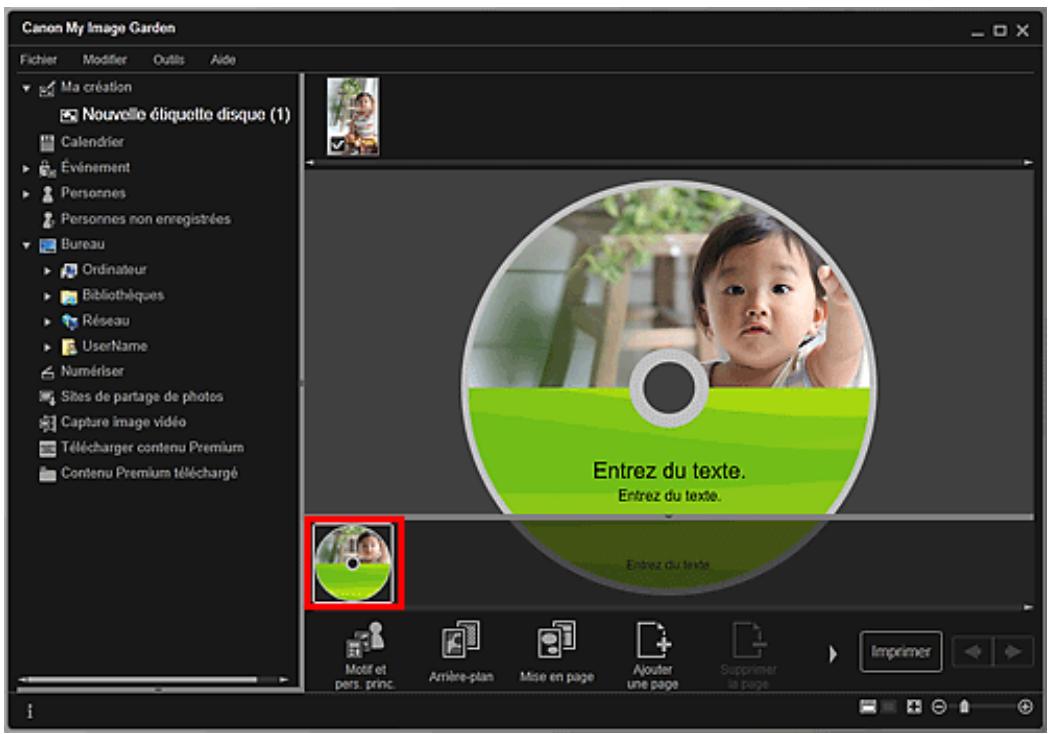

Remarque
Si la zone Miniatures n'apparaît pas, cliquez sur la barre au-dessus des boutons d'opération.
- Cliquez sur Arriere-plan.
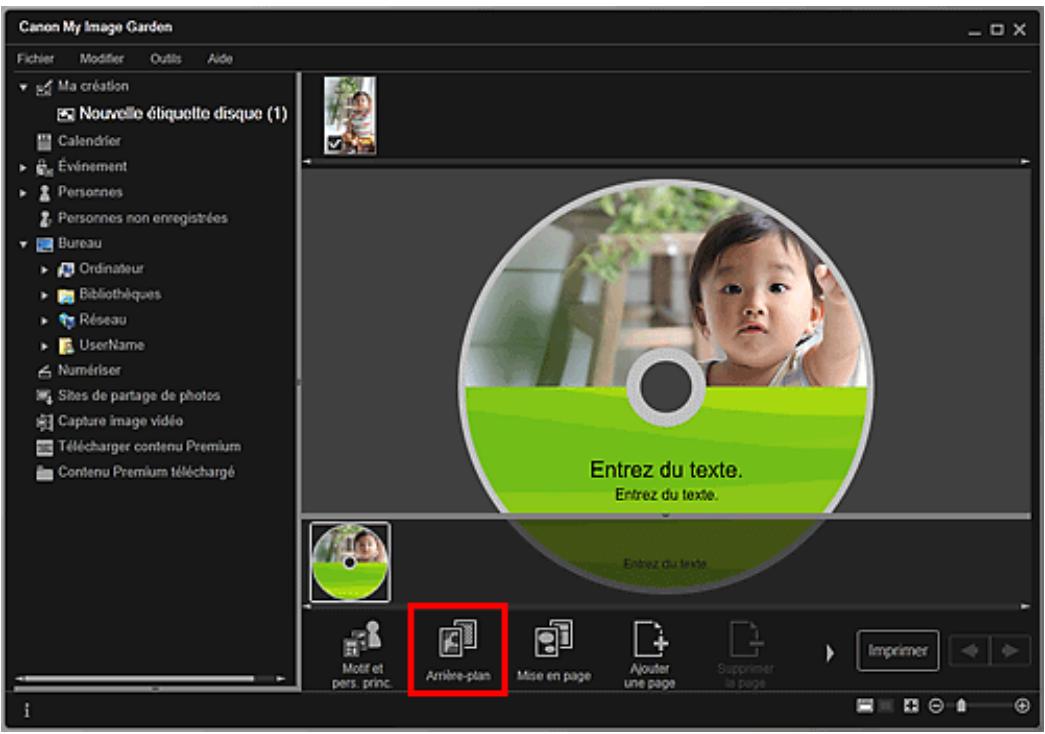
La boîte de dialogue Sélectionner l'arrière-plan apparait.
3. Sélectionnez un arrêté-plan.
Sélectionnez le type d'arrière-plan à utiliser dans la boîte de dialogue Sélectionner l'arrière-plan.
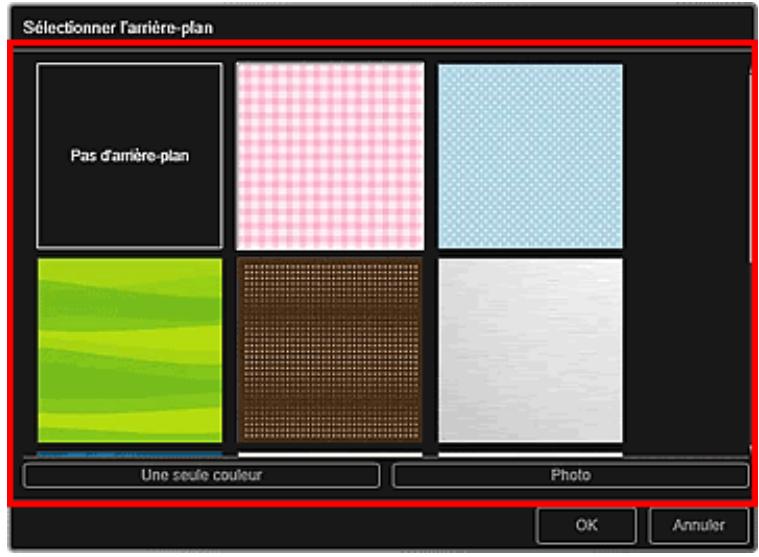
Lorsque l'option Pas d'arrière-plan est selectionnée
L'arrière-plan sera vide (blanc).
Lorsqu'un exemple d'image est sélectionné
L'image sélectionnée est définie comme arrêté-plan.
Lorsque l'option Une seule couleur est sélectionnée
La boîte de dialogue Couleur apparait. Sélectionné une couleur, puis cliquez sur OK.
Lorsque l'option Photo est sélectionnée
Yououpouvezinsereune photo devoctrichandl'arriere-plan.

Remarque
- Les options Une seule couleur et Photo n'apparaissent pas en fonction du type d'élement et du motif sélectionné.
4. Cliquez sur OK.
L'arrière-plan sélectionné est défini pour la page sélectionnée.
Lorsque l'option Photo est selectionnee, vous pouvez inserer une image dans l'arriere-plan en la
faisant glisser et en la déposant depuis la zone des matériaux. Vous pouze également numérique un élément tel qu'une photo et l'insérer dans l'arrière-plan. Cliquez avec le bouton droit sur l'arrière-plan de la page dans la zone d'édition et Sélectionnez Utiliser une image numérique. dans le menu qui s'affiche.
Lorsque vous insérez un arrêtre-plan, la barre d'outils d'édition de l'arrêtre-plan, qui vous permet d'ajuster la position, la transparence et la taille de l'image d'arrêtre-plan, apparait en bas à droite de l'image.

(Ajuster la position)

(Déplacer) et le curseur standard. Sélectionnez

Voussouspuez modifier le curseur entre (Déplacer) et le curseur standard. Sélectionnez (Déplacer) et faites glisser l'imag pour modifier sa position. Sélectionnez le curseur standard pour verrouiller la position de l'image.

(Ajuster la transparence)
Vous peuvent ajuster librement la transparence de l'imag en faisant glisser le curseur. Vous pouvez également modifier la transparence en cliquant sur (Transparence: 0% ) ou sur (Transparence: 100% ).

(Réduire/Agrandir)
Cliquez sur (Réduire) ou sur (Agrandir) pour réduire ou agrandir le format d'affichage de l'image d'arrière-plan. Vous pouvez également modifier librement le format d'affichage en faisant glisser le curseur.

Remarque
En fonction du format d'affichage de l'aperçu, la barre d'outils d'édition de l'arrière-plan peut être masquée derrière la zone des miniatures de page et ne peut pas être utilisée. Dans ce cas, cliquez sur la barre en haut de la zone des miniatures de page pour la masquer.
■ Reportez-vous à la rubrique « Insertion/ajustement des images » pour voir comment insérer une image numérique dans l'arrière-plan.
Rubrique connexe
Boite de dialogue Sélectionner l'arrière-plan
Haut de la page
Guide My Image Garden > Utilisation de différentes fonctions > Modification d' éléments > Modification de la presentation
A064
My Image Garden
Modification de la presentation
Dans la vue Ma creation, vous pouvez modifier la mise en page de vos éléments, page par page.

Important
- Cette fonction n'est pas disponible lorsque du contenu PREMIUM est utilisé.
- Cette fonction peut ne pas'être disponible en fonction du type et du motif de votre élément.

Remarque
■ Reportez-vous à la rubrique « Vue Ma création » pour voir comment afficher la vue Ma création.
La modification de la mise en page des photos est utilisé à titre d'exemple dans les descriptions suivantes. Cet ou ces écrans peuvent varier en fonction de ce que vous créez.
- Sélectionnez une page dans la zone des miniatures de page.
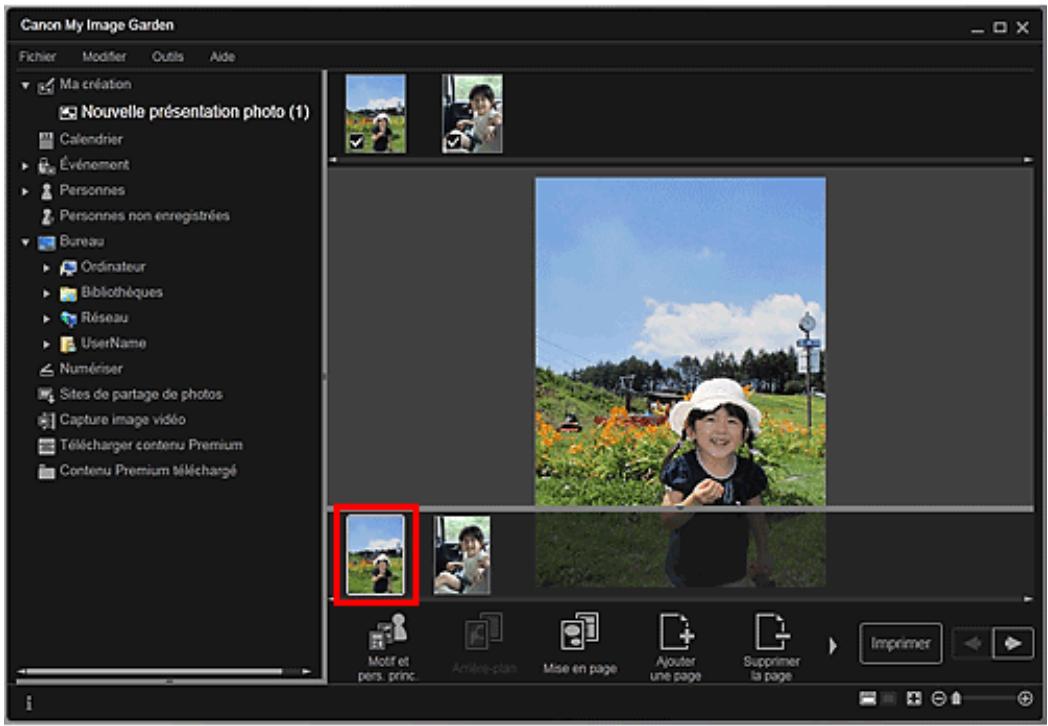

Remarque
Si la zone Miniatures n'apparait pas, cliquez sur la barre au-dessus des boutons d'opération.
- Cliquez sur Mise en page.
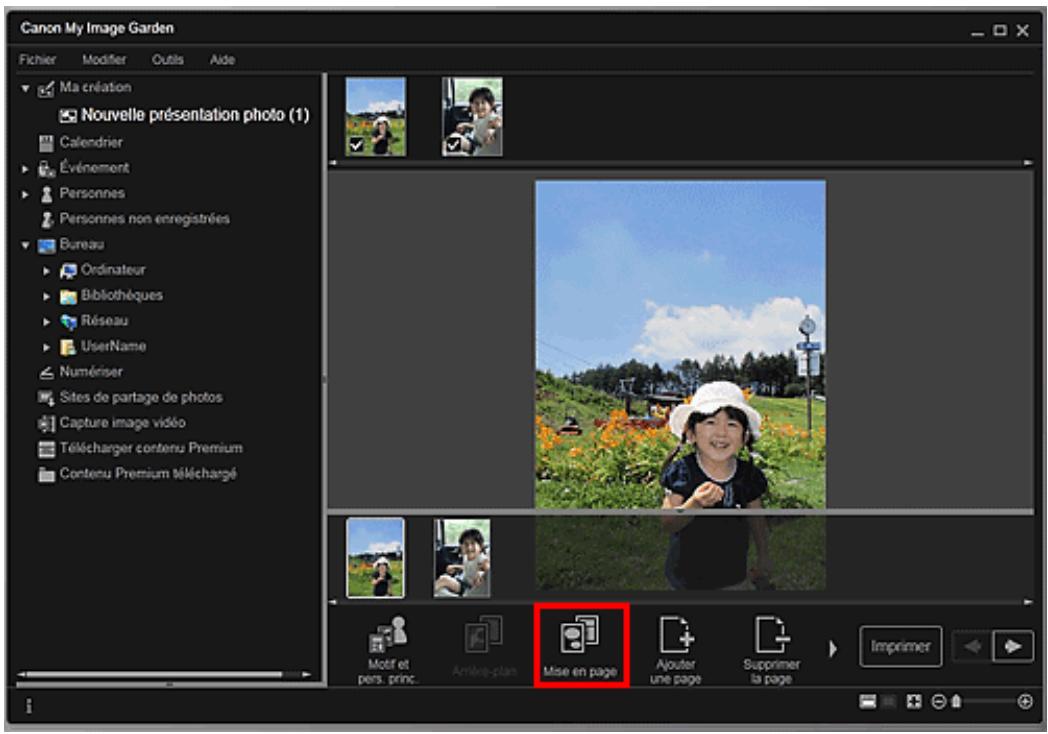
La boîte de dialogue Sélectionner la mise en page apparait.
- Sélectionnez la mise en page que vous souhaitez utiliser.
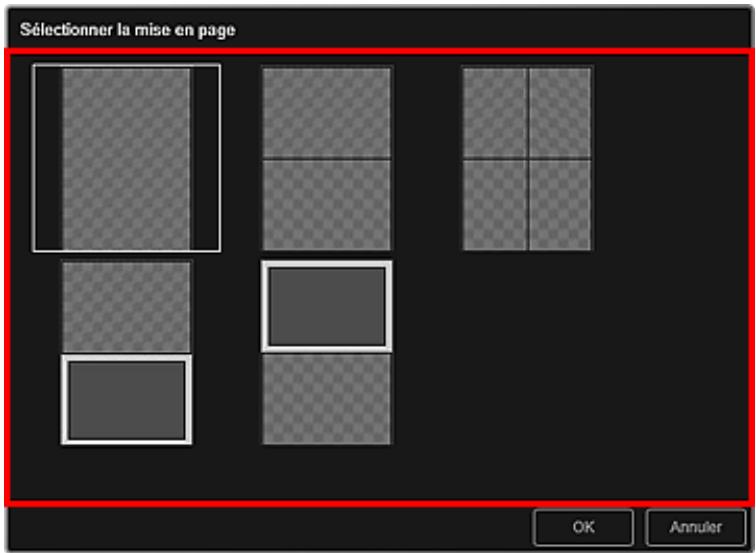
- Cliquez sur OK.
La mise en page de la page sélectionnée est replacée par cette sélectionnée.
Rubrique connexe
Boîte de dialogue Sélectionner la mise en page
Guide My Image Garden > Utilisation de différentes fonctions > Modification d'éléments > Disposition automatique des photos
A065
My Image Garden
Disposition automatique des photos
Dans la vue Ma création, vous pouvez placer automatiquement les images dans les cadres de presentation de vos éléments.

Important
- Cette fonction peut ne pas etre disponible lorsqu du contenu PREMIUM est utilise.

Remarque
■ Reportez-vous à la rubrique « Vue Ma création » pour voir comment afficher la vue Ma création.
La modification d'un collage est utilisé à titre d'exemple dans les descriptions suivantes. Cet ou ces écrons peuvent varier en fonction de ce que vous créEZ.
- Dans la zone des miniatures de page, Sélectionnez la page dans laquelle vous souhaitez placer les images.
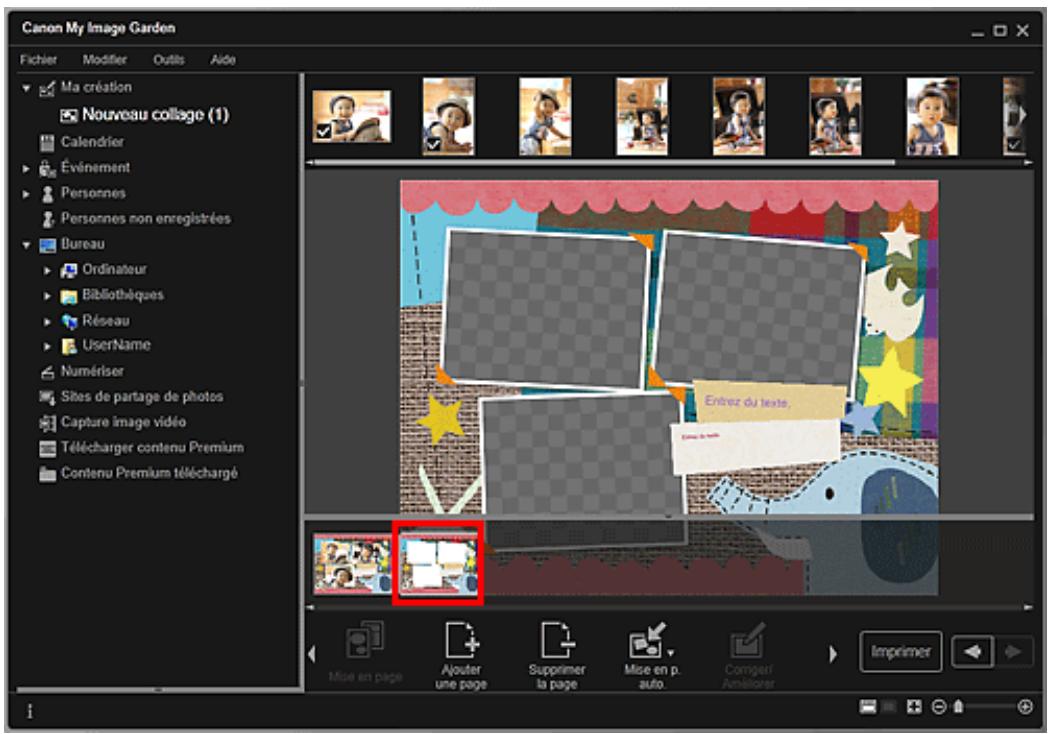

Remarque
Si la zone Miniatures n'apparaît pas, cliquez sur la barre au-dessus des boutons d'opération.
- Cliquez sur Mise en p. auto..
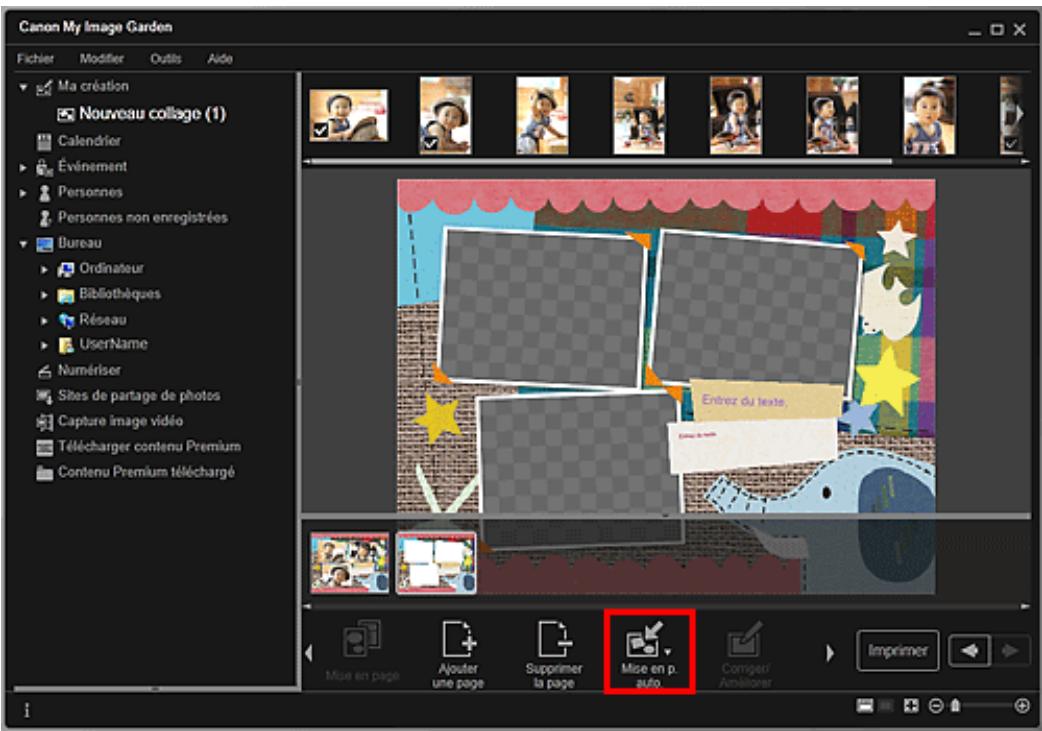
- Sélectionnez un type de mise en page dans le menu qui s'affiche.
Les images qui figurent dans la zone des supports sont placées automatiquement, conformément au type de mise en page sélectionné.
Lorsque l'option Afficher la recommwandation est selectionnée
En fonction du niveau d'évaluation et des informations relatives aux personnes enregistrées dans les images, les images adaptées sont sélectionnées et placées dans les cadres de presentation. L'emplacement de l'image change à chaque fois que vous cliquez sur cette option, qui affiche différents motifs de l'élément.
Important
Il se peut que la mise en page ne corresponde pas à cette prévue si une image dont l'analyse n'est pas terminée figure dans la zone des matériaux. Pour savoir comment définir les paramètres de l'analyse d/images, consultez la rubrique « Onglet Paramètres d'analyse d'image »
Lorsque l'option Afficher par élément est sélectionnée
Les images sont placées dans les cadres de presentation dans l'ordre où elles sont affichées dans la zone des supports.
Lorsque l'option Afficher par date est selectionnée
Les images sont placées dans les cadres de presentation dans l'ordre chronologique, en fonction de la date de prise de vue ou de création.
Remarque
- Vous pouvez également réorganiser les images placées en les faisant glisser et en les déposant dans la zone d'édition.
Guide My Image Garden > Utilisation de différentes fonctions > Modification d' éléments > Ajout, suppression ou réorganisation de pages
A066
My Image Garden
Ajout, suppression ou réorganisation de pages
Dans la vue Ma creation, vous pouvez ajouter des pages ou supprimer des pages dans vos éléments.
Vous pouvez également réorganiser les pages.
Ajout de pages
Suppression de pages
Réorganisation des pages
Important
- Cette fonction n'est pas disponible pour les calendriers ni les cartes.
- Cette fonction n'est pas disponible lorsque du contenu PREMIUM est utilisé.
Remarque
■ Reportez-vous à la rubrique « Vue Ma création » pour voir comment afficher la vue Ma création.
La modification d'un collage est utilisé à titre d'exemple dans les descriptions suivantes. Cet ou ces écrans peuvent varier en fonction de ce que vous créez.
Ajout de pages
Yououpouzeajouterdespagede lamemeise enpagequeelcelleaffichedeanslazone d'edition.
- Sélectionnez une page dans la zone des miniatures de page.
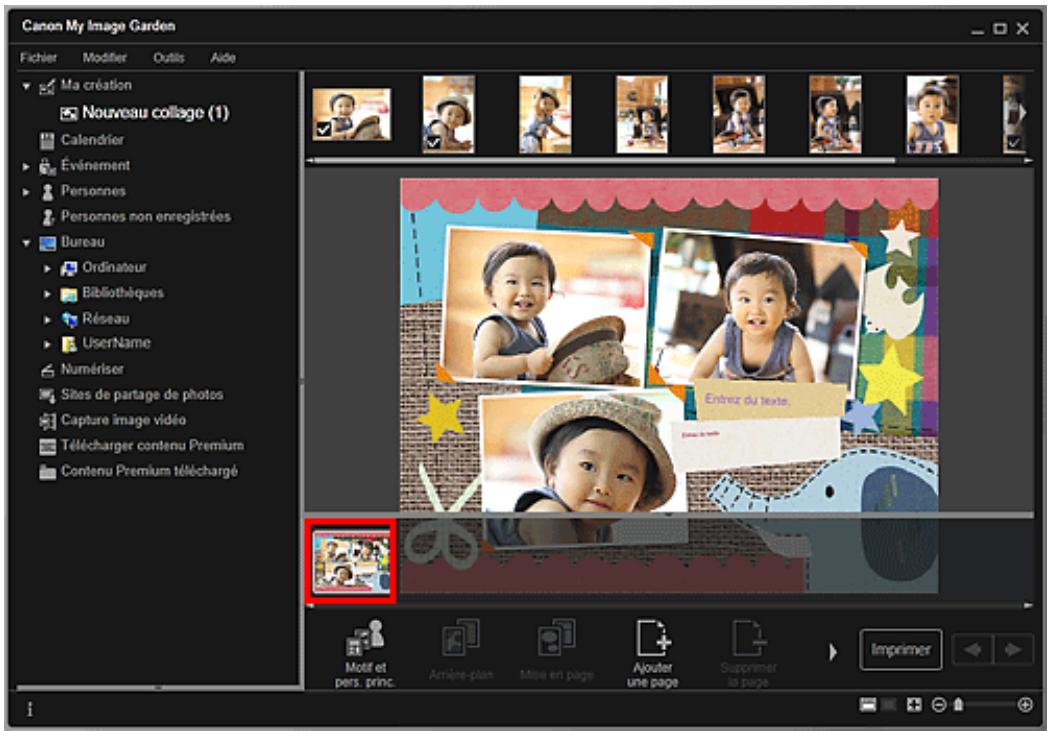

Remarque
Si la zone Miniatures n'apparait pas, cliquez sur la barre au-dessus des boutons d'opération.
- Cliquez sur Ajouterune page.
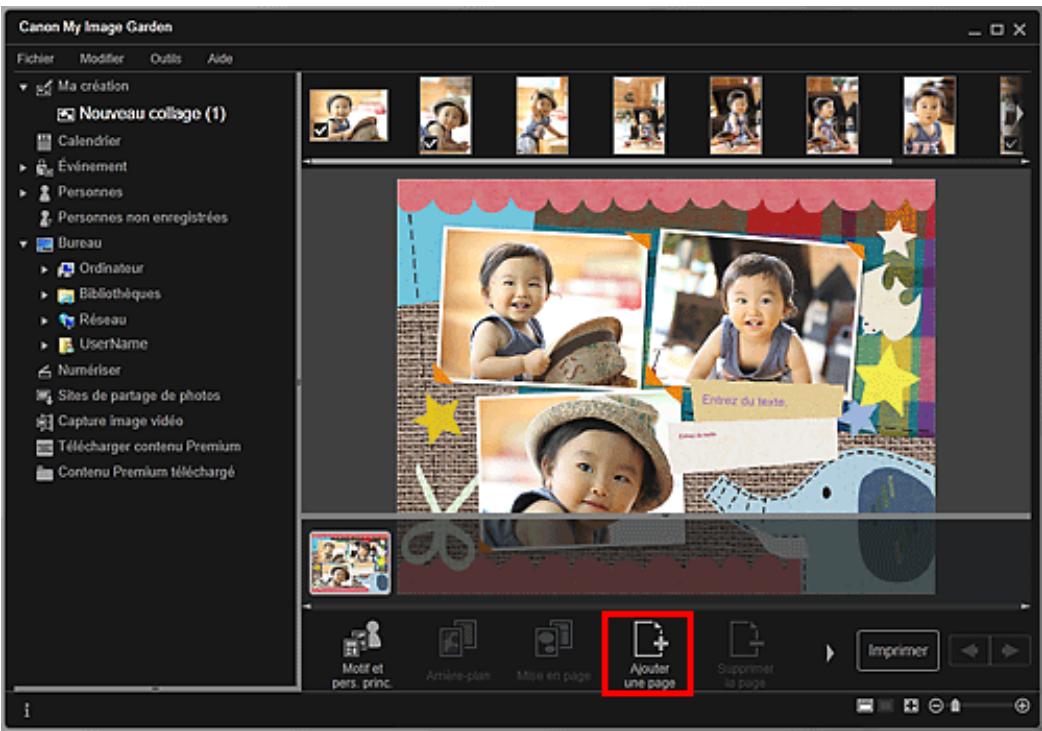
Une nouvelle page est ajoutée après la page selectionnée.
Suppression de pages
Vouspouvez supprimer les pages non souhaitees

Remarque
Des pages peuvent être supprimées lorsqu'il existe plusieurs pages.
- Sélectionnez une page non souhaitée dans la zone des miniatures de page.
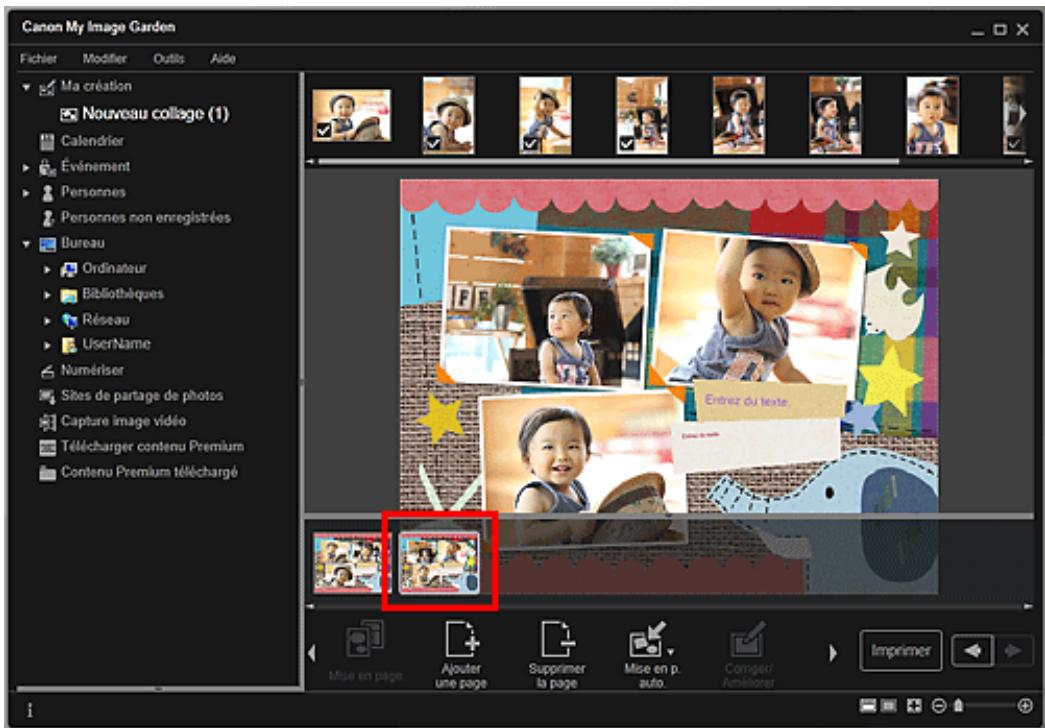

Remarque
Si la zone Miniatures n'apparait pas, cliquez sur la barre au-dessus des boutons d'opération.
- Cliquez sur Supprimerla page.
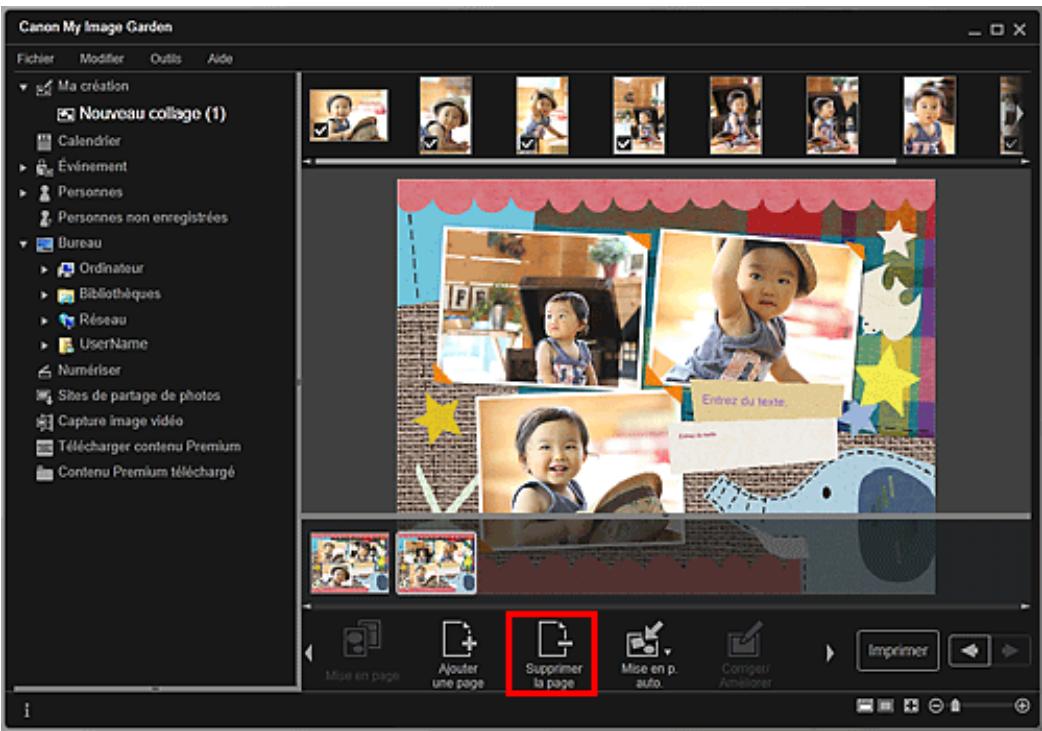
La page est supprimée.
Réorganisation des pages
Vou puez réorganiser l'ordre des pages en les faisant glisser et en les déposant dans la zone des miniatures de page.
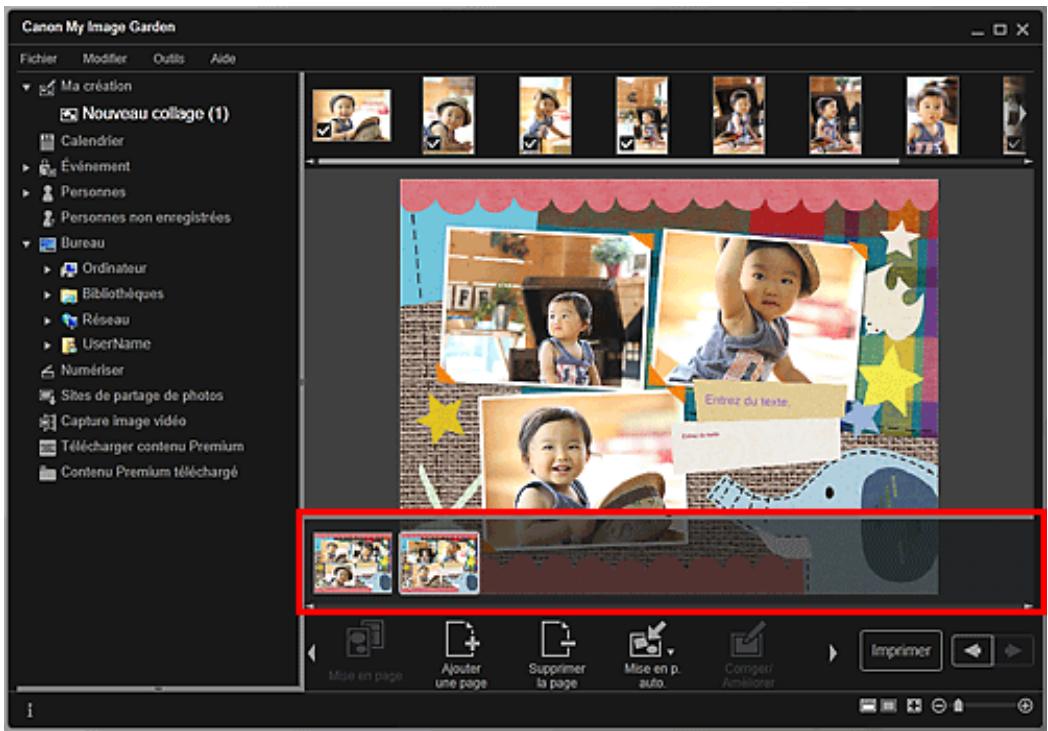
Guide My Image Garden > Utilisation de différentes fonctions > Modification d'éléments > Insertion/ajustement des images
A067
My Image Garden
Insertion/ajustement des images
Dans la vue Ma creation, vous pouvez insérer des images dans vos éléments en faisant glisser et en déposant des supports ou en numérisant des éléments tels que des photos. Vous pouvez également modifier l'angle, la position et le format des images. Vous pouvez également corriger ou améliorer les images.
Insertion d/images à partir de la zone des supports
Numérisation et insertion d'images
Ajustement des images
Correction/amélioration des images
Important
- Cette fonction peut ne pas etre disponible lorsque du contenu PREMIUM est utilise.
Remarque
■ Reportez-vous à la rubrique « Vue Ma création » pour voir comment afficher la vue Ma création.
La modification d'un collage est utilisé à titre d'exemple dans les descriptions suivantes. Cet ou ces écrans peuvent varier en fonction de ce que vous créez.
Insertion d/images à partir de la zone des supports
Voussupoezinsererdesimagedelazone desupportsdanslescadresd'presentationdevoret elementouremplacerdesimages.
- Dans la vue Ma creation, selectionnez une image dans la zone des supports.
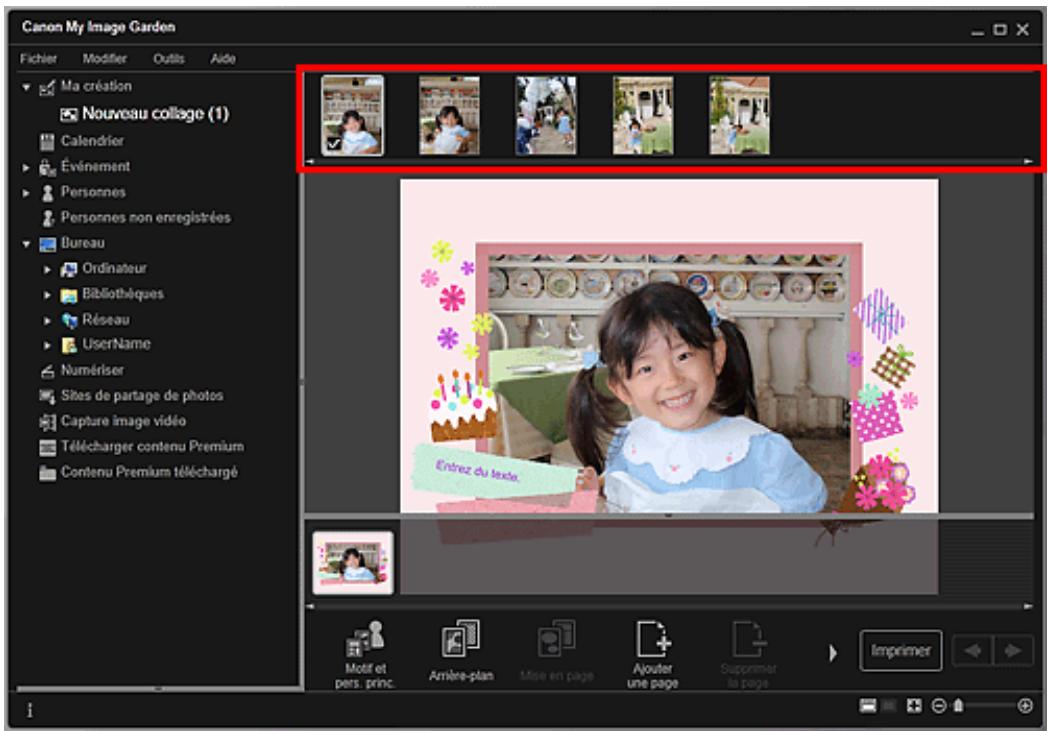
- Faites-la glisser et déposez-la dans un cadre de presentation de votre élément. Lorsque vous déplacez une image vers un cadre de presentation, une icône en forme de flèche apparait sur l'image.
Numérisation et insertion d'images
Vou puez numériser et insérer vos photos préféries, etc., dans vos éléments. Vous pouvez numériser en suivant une procédure simple ou en utilisant ScanGear (pilote du scanner).
- Placez l'élément sur la vitre.
- Dans la zone d'édition de la vue Ma création, cliquez avec le bouton droit sur une image, un cadre de presentation ou l'arrière-plan, puis selectionnez Utiliser une image numérique. dans le menu qui s'affiche.

Remarque
Pour insérer une image numérisée dans l'arrière-plan, placez une coche à côté de Photo dans la boîte de dialogue Sélectionner l'arrière-plan.
- Dans le menu Utiliser une image numérique., cliquez sur Numériser via ScanGear ou sur Numérisation automatique.
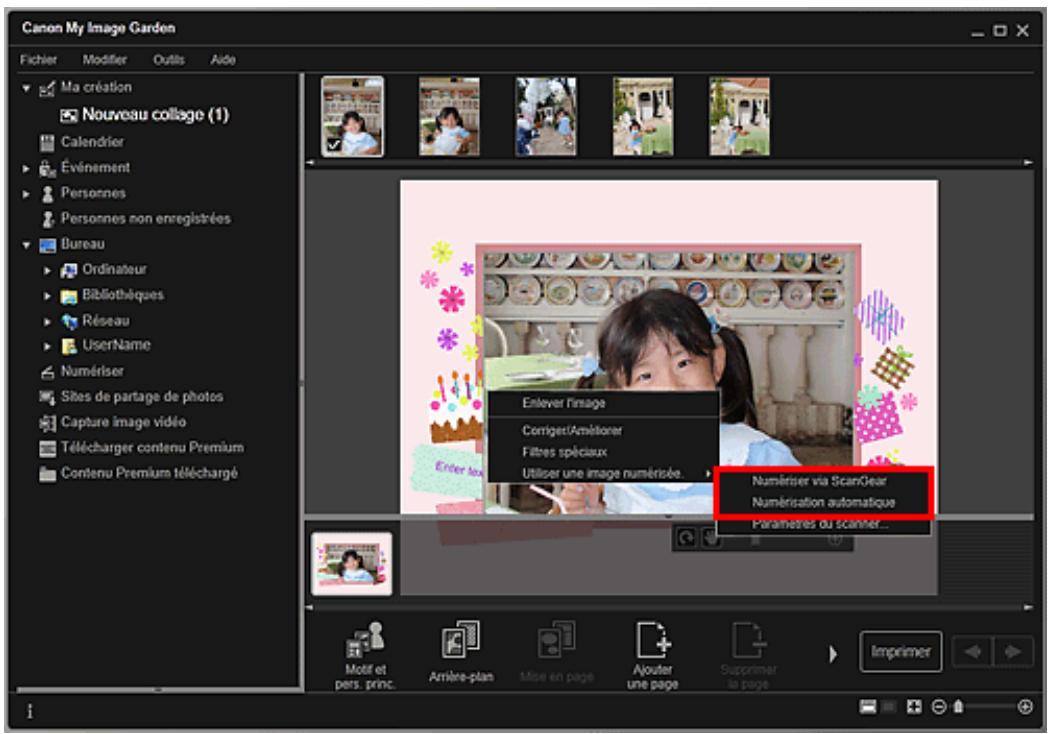
Lorsque l'option Numériser via ScanGear est SéLECTIONNée
L'écran ScanGear s'affiche. Vous pouvez numériser dans le mode que vous souhaitez utiliser. Pour plus d'informations sur la numérisation, reportez-vous à la page correspondante du Manue ligne.
Lorsque l'option Numérisation automatique est sélectionnée
La numérisation commence. Les éléments sont détectés automatiquement.

Remarque
Pour spécifique les paramétres de numérisation et d'enregistrement, cliquez sur Paramétres du scanner... dans le menu Utiliser une image numériée.. Pour plus d'informations sur la procédure de configuration, reportez-vous à la page correspondante du Manuel en ligne.
Ajustement des images
Vouss pouvez modifier l'angle, la position et le format des images insérées dans votre élément. Vous pouze également améliorer les images en ajustant la luminosité et le contraste ou en utilisant desfiltres spéciaux.
Modification de l'angle, de la position et du format des images
- Sélectionnez une image dans la zone d'édition de la vue Ma création.
L'outil d'édition d'image apparait sous l'image sélectionnée.
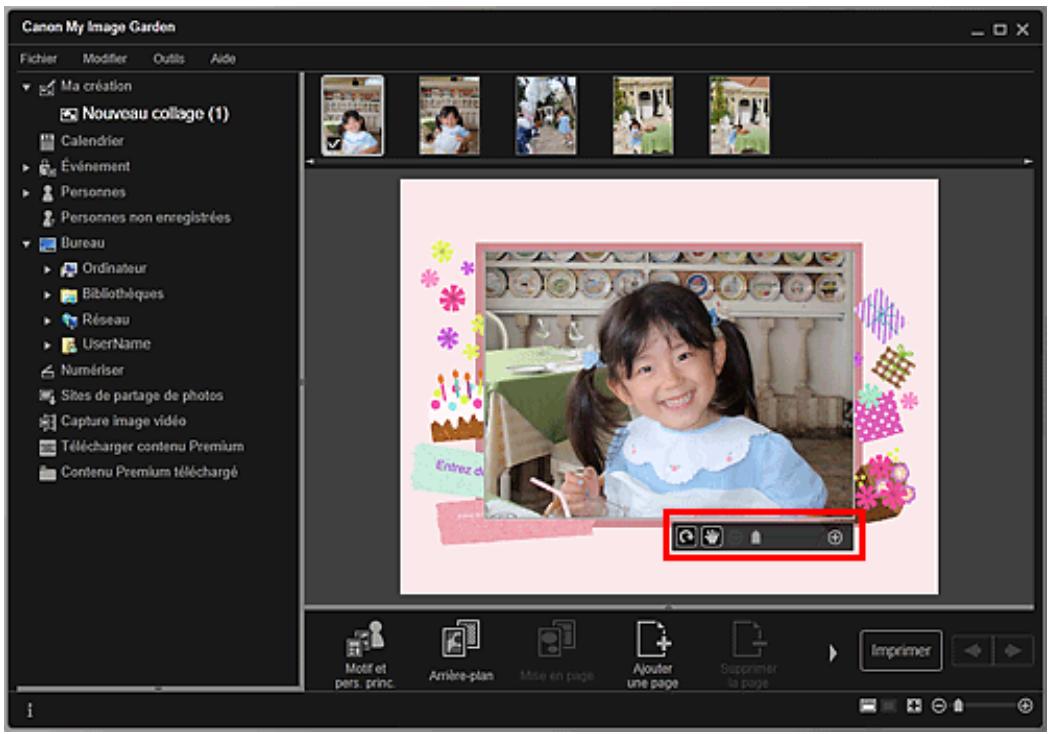
- Modifiez l'angle, la position et le format à l'aide de la barre d'outils d'édition.

(Rotation de 90 degrés)
Vou puez faire pivoter l'image de 90 degrés dans le sens hora en cliquant sur ce bouton.

(Ajuster la position)
Voussouspuez modifier le curseur entre (Déplacer) et le curseur standard. Sélectionnez (Déplacer) et faites glisser l'imag pour modifier sa position. Sélectionnez le curseur standard pour verrouiller la position de l'image.

(Réduire/Agrandir)
Cliquez sur (Réduire) ou sur (Agrandir) pour réduire ou agrandir le format d'affichage de l'image. Vous pouvez également modifier librement le format d'affichage en faisant glisser le curseur.

Remarque
Lorsque l'élément est une presentation photo, l'option Ajouter une date apparait. Cliquez pour ajouter la date à la photo.
Correction/amélioration des images
- Dans la zone d'edition, cliquez avec le bouton croit sur l'image et selectionnez Corriger/Améliorer ou Filtres spéciaux dans le menu qui s'affiche.
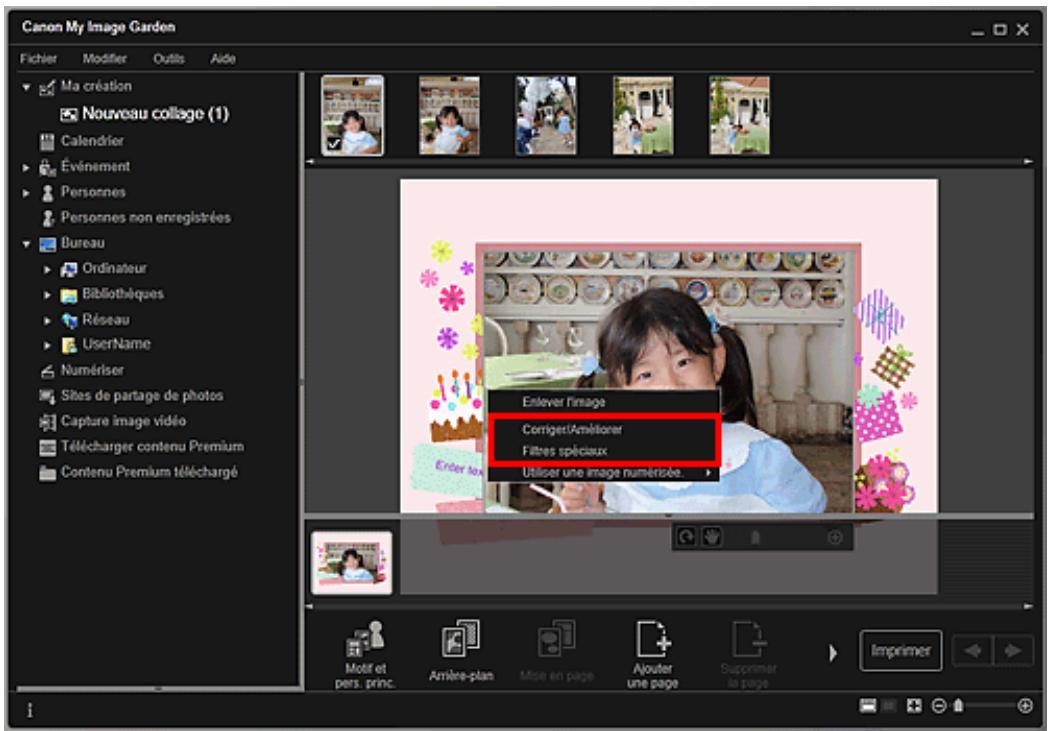
Lorsque l'option Corriger/Améliorer est sélectionnée
La fenêtre Corriger/Améliorer les images apparaît. Vous pouvez corriger les yeux rouges ou ajuster la luminosité et le contraste des images.
Correction/amélioration de photos
Lorsque l'option Filtres spéciaux est sélectionnée
La fenêtre Filtres spéciaux d'image apparait. Vous pouvez améliorer les photos à l'aide du filtré de votre_CHO.
Amélioration des photos à l'aide de filtres spéciaux
Haut de la page
Guide My Image Garden > Utilisation de différentes fonctions > Modification d'éléments > Ajout de texte aux photos
A068
My Image Garden
Ajout de texte aux photos
Dans la vue Ma creation, vous pouvez ajouter du texte à des cartes, des collages, des étiquettes de disques et d'autres éléments contenant une zone de texte.

Important
- Cette fonction peut ne pas'être disponible en fonction du type et du motif de votre élément.

Remarque
■ Reportez-vous à la rubrique « Vue Ma création » pour voir comment afficher la vue Ma création.
La modification d'un collage est utilisé à titre d'exemple dans les descriptions suivantes. Cet ou ces écrans peuvent varier en fonction de ce que vous créez.
- Dans la vue Ma creation, cliquez sur une zone de texte dans votre élément.
La palette de saisie de texte apparait sous la zone de texte.
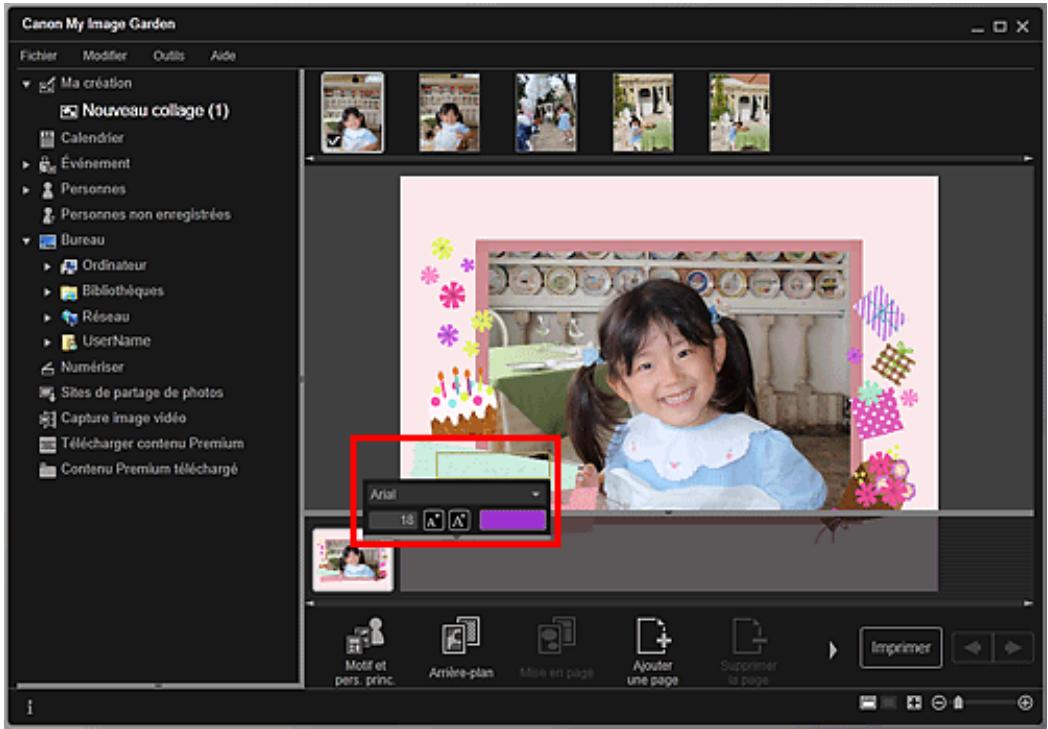
- Entreze le texte dans la zone de texte.
- Utilisez la palette de saisie de texte pour modifier le type de police, la taille de la police, la couleur de la police et la position du texte.
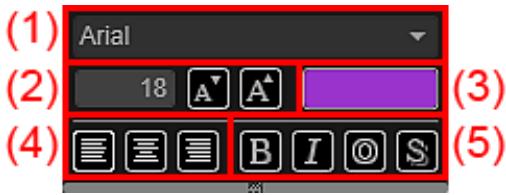
(1) Police Sélectionnéz le type de police.
(2) Taille
Yououpouvezdéfinir la taille de la police entre 5 et 100 points.

(Réduire la taille)
Ce bouton réduit la taille de la police de 1 point chaque fois que vous cliquez dessus.

(Augmenter la talle)
Ce bouton augmente la taille de la police de 1 point chaque fois que vous cliquez dessus.
(3) Couleur
You pouze selectionner la police.
(Paramètre de couleur)
Cliquez dessus pour afficher la boîte de dialogue Couleur. Sélectionnez la couleur que vous souhaïez définir.
(4) Alignment du texte
You pouvez définir la maniere d'aligner le texte.
Pour l'alignement du texte, vous pouvez selectionner Aligner à gauche, Centrer ou Aligner à droite.
(5) Style de police
You pouvez définir le style de police.
Pour le style de police, vous pouvez selectionner Gras, Italique, Contour ou Ombrage.
You pouvez également définir plusieurs styles de police.

Remarque
- Cliquez sur la barre au bas de la palette de saisie de texte pour afficher ou masquerger Alignment de texte et Style de police.
- Les styles de police disponibles varient en fonction de la police sélectionnée.
4. Cliquez en dehors de la zone de texte.
Le texte saisi apparait alors dans l'élément.
Haut de la page
Guide My Image Garden > Utilisation de différentes fonctions > Correction/amélioration de photos
A070
My Image Garden
Correction/amélioration de photos
Vousspuvezcorrigerles yeuressgues ouajusterla luminosite etle contraste des images.
Sélectionnez une image dans la zone Modifier de la vue Ma création, de la vue Calendrier définie comme Vue jour, de la vue Événement, de l'affichage développé de la vue Personnes, de la vue Personnes non enregistrées ou de la vue des dossiers, puis cliquez sur Corriger/Améliorer en bas de l'écran pour afficher la fenêtre Corriger/Améliorer les images. Vous pouze apporter les corrections et améliorations suivantes dans la fenêtre Corriger/Améliorer les images.

Important
- Cette fonction n'est pas disponible lorsqu'un fichier PDF est sélectionné.
Il se peut que la correction/l'amélioration soit impossibles en raison de l'insuffisance de mémoire en fonction de la taille de l'image sélectionnée.
Correction auto. des photos
Voussoupiez appliquer automatiquement les corrections appropriees pour les photos en fonction de I'analyse de la scene de prise de vue.
Utilisation de la correction automatique des photos
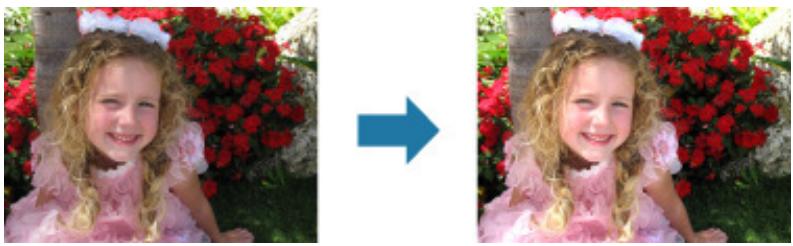
Correction yeux rouges
You pouze réduire l'effet des yeux rouges causé par le flash de l'appareil photo.
Utilisation de la correction des yeux rouges
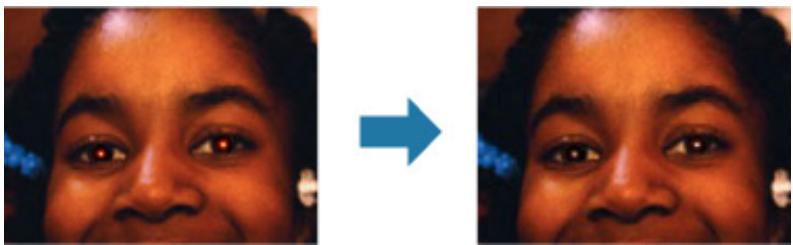
Éclaircisseur de visage
Vou puez éclairir un visage qui apparait nombre à cause d'un arrêté-plan lumineux.
Utilisation de l'éclaircisseur de visage
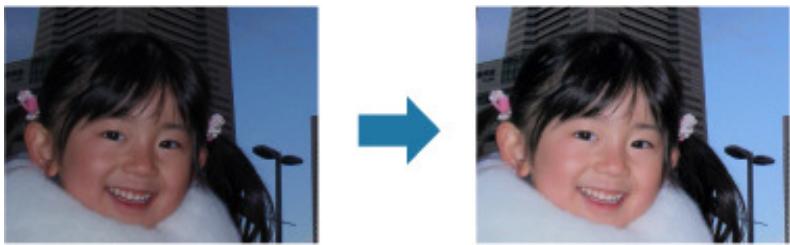
Affineur de visage
You pouze améliorer la netteté des visages flous.
Utilisation de l'affineur de visage
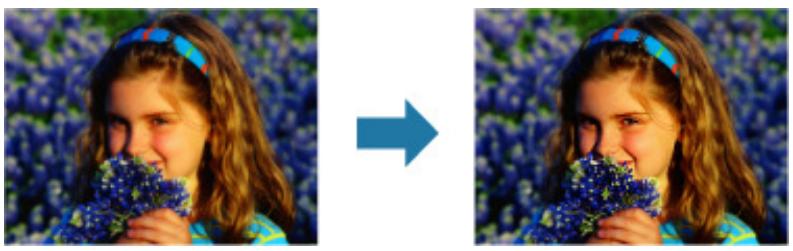
Lissage numérique visage
Yououpouzeaméliorer l'aspectde lapeuen réduisant lesdéfautsetles rides.
Utilisation du lissage numérique de visage
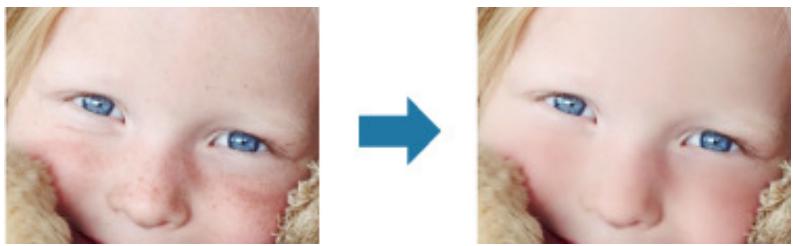
Suppressor de défaut
Yououpouvez réduire lesgrainsdebeaute.
Utilisation du suppresseur de defaulted
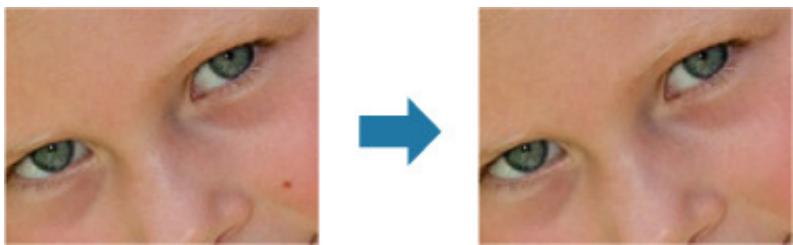
Ajustement image
Vou puez regler la luminosite et le contraste, ameliorer la nette de l'imag dans son ensemble, etc.
Yououpouzeeguallyrendrefloulecontourdessujetspourattenuerla nette de l'imagre.
Ajustement des images
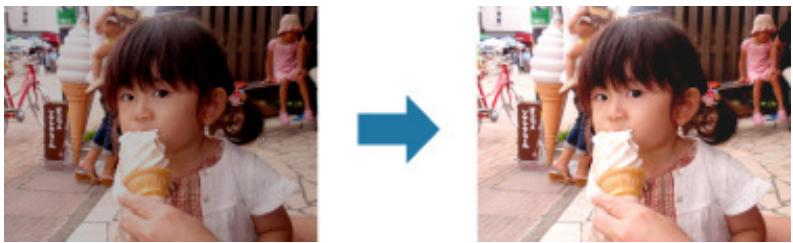
Découper
Yououpouze selectionnerlazonequeyouvoulezconserverdansuneimagetsupprimerlereste.
Découpage des photos

Rubrique connexe
Fenetre Corriger/Améliorer les images
Haut de la page
Guide My Image Garden > Utilisation de différentes fonctions > Correction/amélioration de photos > Utilisation de la correction automatique des photos
A071
My Image Garden
Utilisation de la correction automatique des photos
Voussoupiez appliquer automatiquement les corrections appropriees pour les photos en fonction de I'analyse de la scene de prise de vue.


Important
La correction automatique des photos ne peut pas etre appliquee a des images qui ont de tete corrigees a l'aide de cette fonctionnalite, puis enregistrées.
Par ailleurs, cette fonction risque de ne pas etre disponible pour les images modifiees a l'aide d'applications, d'appareils photo numeriques, etc., concus par d'autres societes.

Remarque
-
Vous pouze corriger automatiquement les photos lors de l'impression. Reportez-vous à la rubrique « Boîte de dialogue Paramètres d'impression » pour consulter la procédure de paramétrage.
-
Sélectionnez la ou les images que vous souhaitez corriger.
Sélection d'images, de fichiers PDF et de videotos
- Cliquez sur Corriger/Améliorer au bas de l'écran.
La fenêtre Corriger/Améliorer les images apparait.
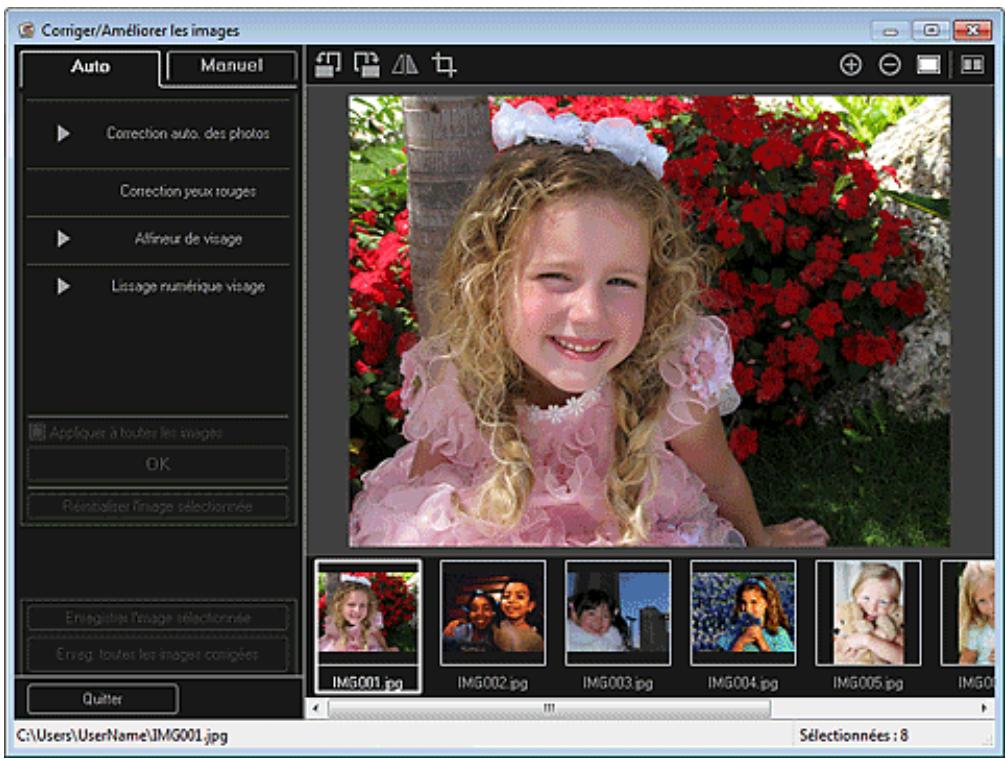
- Sélectionnez l'image à corriger dans la zone des images sélectionnées.
L'image sélectionnée apparait dans la zone d'aperçu.

Remarque
Si une seule image est selectionnée, seul l'aperçu apparait et la zone des images selectionnées n' apparait pas.
-
Assurez-vous que l'option Auto est sélectionnée.
-
Cliquez sur Correction auto. des photos, puis sur OK.
L'ensemble de la photo est corrigé automatiquement et le symbole (Correction/Amélioration) apparait en haut à gauche de l'image.

Remarque
- Cliquez sur le bouton (Afficher l'écran de comparaison) pour afficher côte à côte les images avant et après correction afin de les comparer et de vérifier le résultat.
Cliquez sur Réinitialiser l'image sélectionnée pour annuler toutes les corrections. -
Cochez la case Appliquer à toutes les images pour corriger simultanément les images affichées dans la zone Images sélectionnées.
Il est généralement conseilé de désactiver la case à cocherInfos Exif prioritaires. Désactivez cette case à cocher pour appliquer des corrections basées sur les résultats de l'analyse de l'image. Activez cette case à cocher pour appliquer des corrections basées principalement sur les paramétres définis au moment de la prise de vue.
En fonction de l'image sélectionnée, il se peut que le résultat de la correction ne corresponde pas à celui prévu. -
Cliquez sur Enregistrer l'image selectionnee ou Enreg. toutes les images corrigees.
Les images corrigées sont enregistrées en tant que nouveaux fichiers.

Remarque
Pour enregistrer uniquement les images de votrechioix, selectionnez-les et cliquez sur Enregistrer l'image selectionnee. Cliquez sur Enreg. toutes les images corrigees pour enregistrer toutes les images corrigées à la fois.
- Les images corrigées peuvent être enregistrées uniquement au format JPEG/Exif.
- Cliquez sur Quitter.

Important
Si les images corrigées ne sont pas enregistrées, les corrections seront supprimées.
Rubrique connexe
Fenêtre Corriger/Améliorer les images
Haut de la page
Guide My Image Garden > Utilisation de différentes fonctions > Correction/amélioration de photos > Utilisation de la correction des yeux rouges
A072
My Image Garden
Utilisation de la correction des yeux rouges
You pouze réduire l'effet des yeux rouges causé par le flash de l'appareil photo.
Il existe deux méthodes de correction des yeux rouges : une méthode automatique et une méthode manuelle.
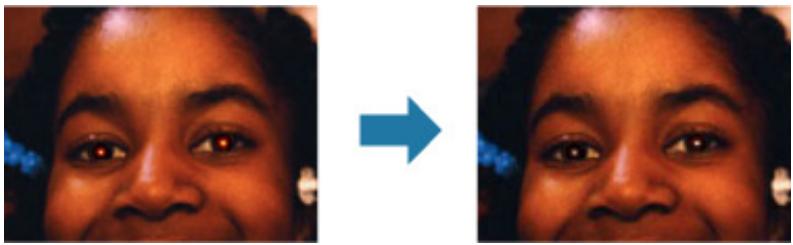

Remarque
-
Vous pouze corriger automatiquement les yeux rouges lors de l'impression. Reportez-vous à la rubrique « Boîte de dialogue Paramètres d'impression » pour consulter la procédure de paramétrage.
-
Sélectionnez la ou les images que vous souhaitez corriger.
Sélection d'images, de fichiers PDF et de videotos
- Cliquez sur Corriger/Améliorer au bas de l'écran.
La fenêtre Corriger/Améliorer les images apparait.
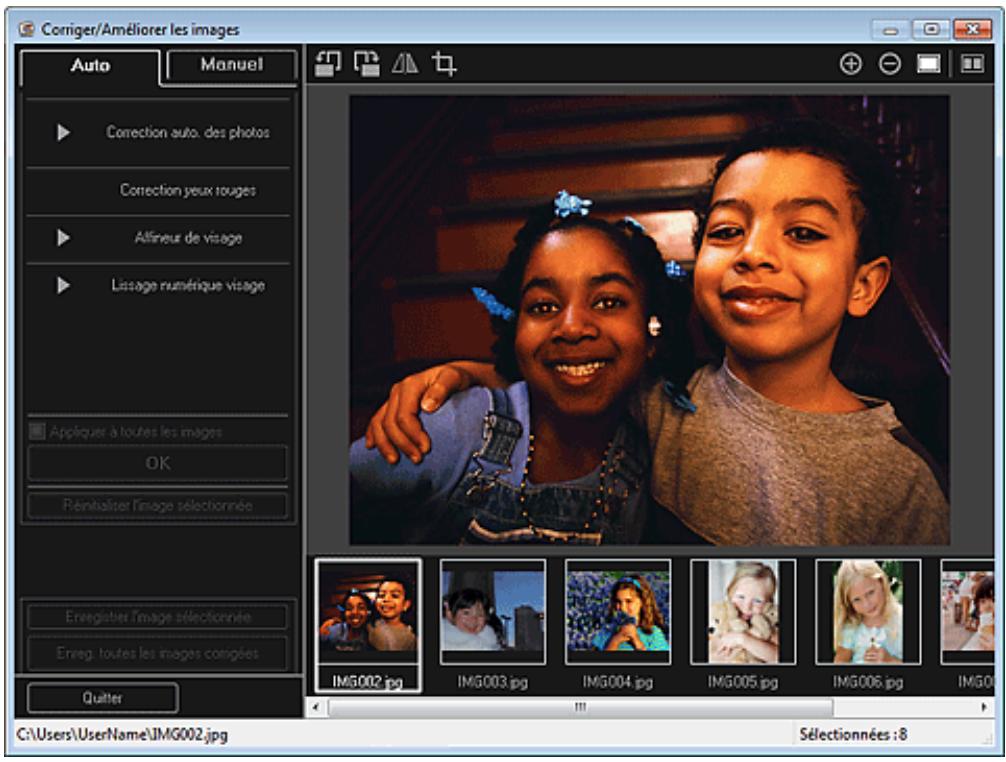
- Sélectionnez l'image à corriger dans la zone des images sélectionnées.
L'image sélectionnée apparait dans la zone d'aperçu.

Remarque
Si une seule image est selectionnee, seul l'apercu apparait et la zone des images
Correction automatique
- Assurez-vous que l'option Auto est sélectionnée.
- Cliquez sur Correction yeux rouges.
- Cliquez sur OK.
Les yeux rouges sont corrigés et le symbole (Correction/Amélioration) apparait en haut à gauche de l'image.
Important
Les zones autres que celle des yeux peuvent etre corrigées, selon l'image.

Remarque
- Cliquez sur le bouton (Afficher l'écran de comparaison) pour afficher côte à côte les images avant et après correction afin de les comparer et de vérifier le résultat.
- Cliquez sur Réinitialiser l'image sélectionnée pour annuler toutes les corrections.
- Cochez la case Appliquer à toutes les images pour corriger simultanément les images affichées dans la zone Images sélectionnées.
Correction manuelle
- Cliquez sur Manuel, puis sur Corriger/Améliorer.
- Cliquez sur Correction yeux rouges.
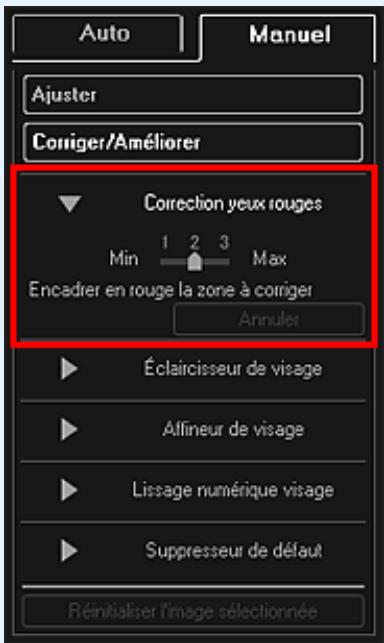
Remarque
-
Vous pouvez modifier le niveau de correction en déplaçant le curseur situé sous Correction yeux rouges.
Lorsque le curseur est placé sur l'image, il prend la forme (pinceau). -
Faites glisser le curseur pour spécifier la zone des yeux rouges que vous souhaitez corriger et cliquez sur le bouton OK qui apparaît sur l'image.
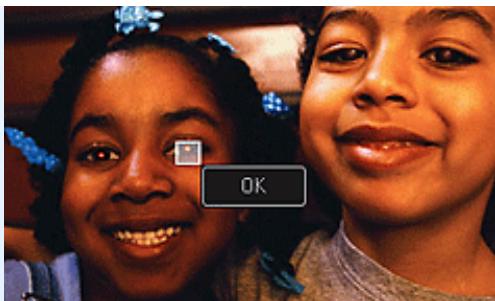
Les yeux rouges sont corrigés et le symbole gauche de l'image.
(Correction/Amélioration) apparaît en haut à

Remarque
-
Cliquez sur le bouton (Afficher l'écran de comparaison) pour afficher côte à côte les images avant et après correction afin de les comparer et de vérifier le résultat.
Cliquez sur Annuler pour annuler la derniere opération. -
Cliquez sur Enregistrer l'image selectionnee ou Enreg. toutes les images corrigees.
Les images corrigées sont enregistrées en tant que nouveaux fichiers.

Remarque
Pour enregistrer uniquement les images de votrechioix, selectionnez-les et cliquez sur Enregistrer l'image selectionnee. Cliquez sur Enreg. toutes les images corrigees pour enregistrer toutes les images corrigees à la fois.
- Les images corrigées peuvent être enregistrées uniquement au format JPEG/Exif.
- Cliquez sur Quitter.

Important
Si les images corrigées ne sont pas enregistrées, les corrections seront supprimées.
Rubrique connexe
Fenetre Corriger/Améliorer les images
Haut de la page
Guide My Image Garden > Utilisation de différentes fonctions > Correction/amélioration de photos > Utilisation de l'éclaircissement de visage
A073
My Image Garden
Utilisation de l'éclaircisseur de visage
Vou puez éclairir un visage qui apparait nombre à cause d'un arrêté-plan lumineux.
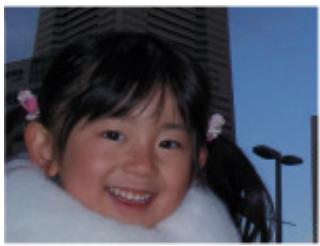

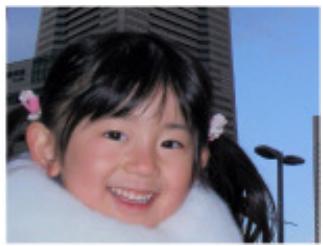

Remarque
- Nous vous recommendons d'appliquer l'éclaircisseur de visage lorsqu'la correction automatique des photos ne suffit pas.
Voussouvez également éclaircir des photos qui paraisSENT sombres en raison d'un arrêté-plan lumineux en sélectionnant la fonction Correction automatique des photos.
Utilisation de la correction automatique des photos
- Sélectionnez la ou les images que vous souhaitez corriger.
Sélection d'images, de fichiers PDF et de videotos
- Cliquez sur Corriger/Améliorer au bas de l'écran.
La fenêtre Corriger/Améliorer les images apparait.
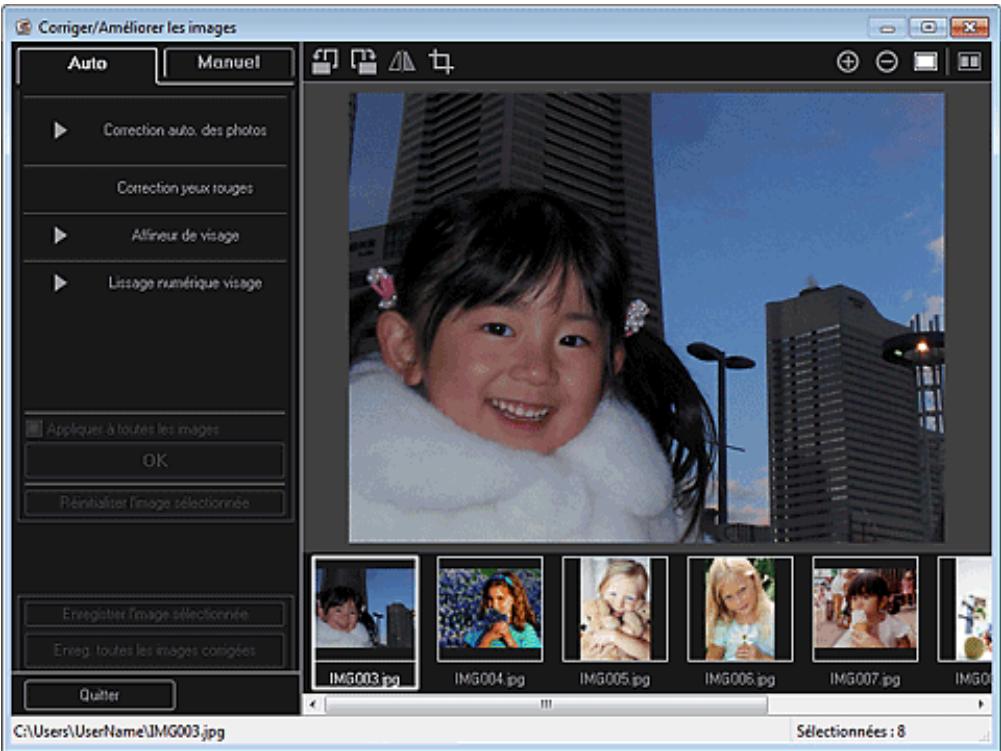
- Sélectionnez l'image à corriger dans la zone des images sélectionnées.
L'image sélectionnée apparait dans la zone d'aperçu.

Remarque
Si une seule image est selectionnée, seul l'aperçu apparait et la zone des images selectionnées n' apparait pas.
- Cliquez sur Manuel, puis sur Corriger/Améliorer.
- Cliquez sur Éclaircisseur de visage.
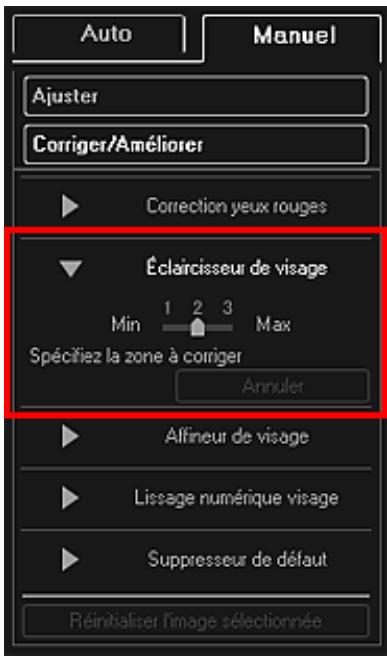

Remarque
-
Vous pouvez modifier le niveau de correction en déplaçant le curseur situé sous Éclaircisseur de visage.
Lorsque le curseur est placé sur l'image, il prend la forme + (croix). -
Faites glisser le curseur pour spécifier la zone que vous souhaitez corriger, puis cliquez sur le bouton OK qui apparait sur l'image.
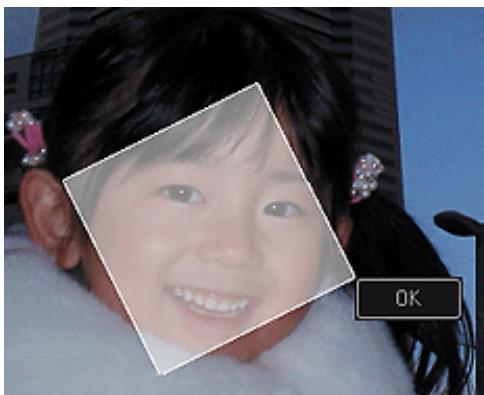
L'image entière est corrigée et la zone de visage spécifiée est éclaircie et le symbole (Correction/Amélioration) apparait en haut à gauche de l'image.


Remarque
- Vous pouvez également faire glisser le curseur pour faire pivoter la zone sélectionnée.
-
Cliquez sur le bouton (Afficher l'écran de comparaison) pour afficher côte à côte les images avant et après correction afin de les comparer et de vérifier le résultat.
Cliquez sur Annuler pour annuler la derniere opération. -
Cliquez sur Enregistrer l'image selectionnee ou Enreg. toutes les images corrigees.
Les images corrigées sont enregistrées en tant que nouveaux fichiers.

Remarque
Pour enregistrer uniquement les images de votrechioix, selectionnez-les et cliquez sur Enregistrer l'image selectionnee. Cliquez sur Enreg. toutes les images corrigees pour enregistrer toutes les images corrigées à la fois.
- Les images corrigées peuvent être enregistrées uniquement au format JPEG/Exif.
8. Cliquez sur Quitter.

Si les images corrigées ne sont pas enregistrées, les corrections seront supprimées.
Rubrique connexe
Fenêtre Corriger/Améliorer les images
Haut de la page
Guide My Image Garden > Utilisation de différentes fonctions > Correction/amélioration de photos > Utilisation de l'affineur de visage
A074
My Image Garden
Utilisation de l'affineur de visage
You pouze améliorer la netteté des visages flous.
Il existe deux méthodes d'affinage de visage : une méthode automatique et une méthode manuelle.



- Sélectionnez la ou les images que vous souhaitez corriger.
Sélection d/images, de fichiers PDF et de videotos
- Cliquez sur Corriger/Améliorer au bas de l'écran.
La fenêtre Corriger/Améliorer les images apparait.
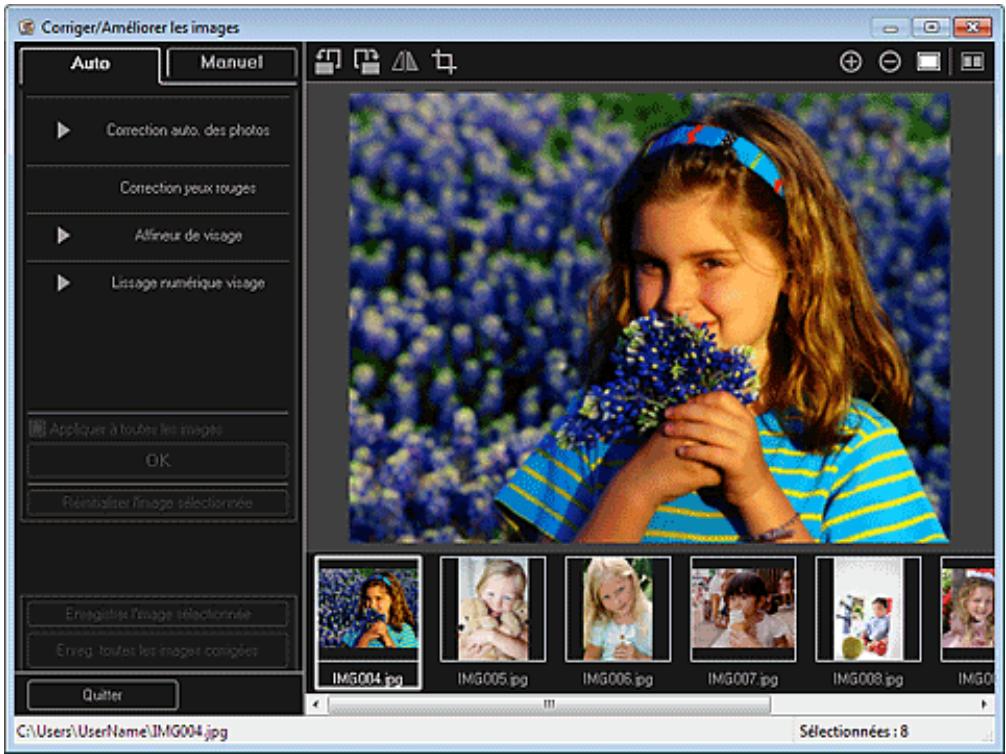
- Sélectionnez l'image à corriger dans la zone des images sélectionnées.
L'image sélectionnée apparait dans la zone d'aperçu.

Remarque
Si une seule image est selectionnée, seul l'aperçu apparait et la zone des images selectionnées n' apparait pas.
- Assurez-vous que l'option Auto est sélectionnée.
- Cliquez sur Affineur de visage.

Remarque
-
Vous pouvez modifier le niveau de correction en déplaçant le curseur situé sous Affineur de visage.
-
Cliquez sur OK.
Le visage est affiné et le symbole (Correction/Amélioration) apparaît en haut à gauche de l'image.

Remarque
- Cliquez sur le bouton (Afficher l'écran de comparaison) pour afficher côte à côte les images avant et après correction afin de les comparer et de vérifier le résultat.
- Cliquez sur Réinitialiser l'image sélectionnée pour annuler toutes les corrections.
- Cochez la case Appliquer à toutes les images pour corriger simultanément les images affichées dans la zone Images sélectionnées.
Correction manuelle
- Cliquez sur Manuel, puis sur Corriger/Améliorer.
- Cliquez sur Affineur de visage.
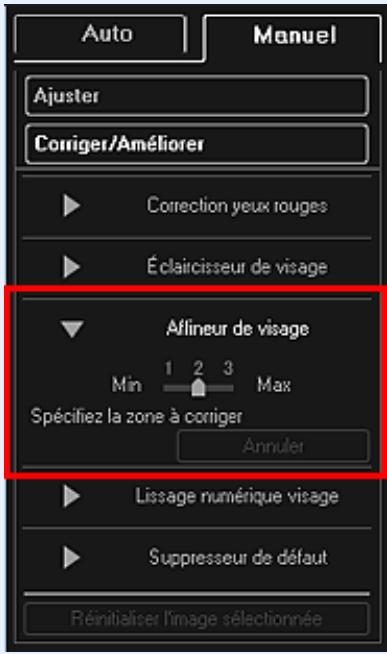

Remarque
-
Vous pouvez modifier le niveau de correction en déplaçant le curseur situé sous Affineur de visage.
Lorsque le curseur est placé sur l'image, il prend la forme + (croix). -
Faites glisser le curseur pour spécifier la zone que vous souhaitez corriger, puis cliquez sur le bouton OK qui apparait sur l'image.
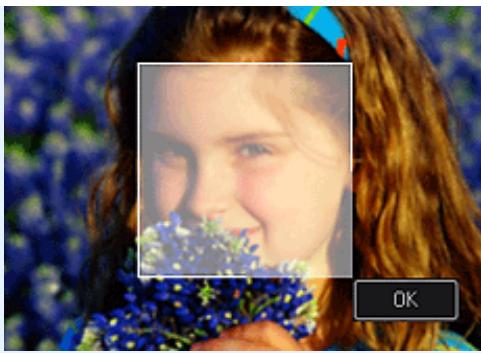
La zone du visage dans la zone selectionnée et autour de celle-ci est affinée et le symbole (Correction/Amélioration) apparait en haut à gauche de l'image.


Remarque
- Vous pouvez également faire glisser le curseur pour faire pivoter la zone sélectionnée.
-
Cliquez sur le bouton (Afficher l'écran de comparaison) pour afficher côte à côte les images avant et après correction afin de les comparer et de vérifier le résultat.
Cliquez sur Annuler pour annuler la derniere opération. -
Cliquez sur Enregistrer l'image selectionnee ou Enreg. toutes les images corrigees. Les images corrigees sont enregistrées en tant que nouveaux fichiers.

Remarque
Pour enregistrer uniquement les images de votrechioix, selectionnez-les et cliquez sur Enregistrer l'image selectionnee. Cliquez sur Enreg. toutes les images corrigees pour enregistrer toutes les images corrigees a la fois.
- Les images corrigées peuvent être enregistrées uniquement au format JPEG/Exif.
8. Cliquez sur Quitter.

Important
Si les images corrigées ne sont pas enregistrées, les corrections seront supprimées.
Rubrique connexe
Fenetre Corriger/Améliorer les images
Haut de la page
Guide My Image Garden > Utilisation de différentes fonctions > Correction/amélioration de photos > Utilisation du lissage numérique de visage
A076
My Image Garden
Utilisation du lissage numérique de visage
Vou puez améliorer l'aspect de la peau en réduisant les défauts et les rides.
Il existe deux méthodes de lissage numérique de visage : une méthode automatique et une méthode manuelle.
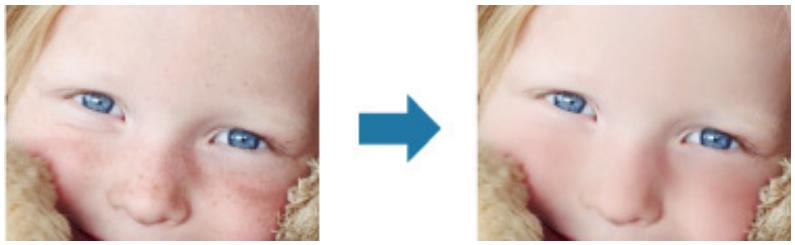
- Sélectionnez la ou les images que vous souhaitez améliorer.
Sélection d/images, de fichiers PDF et de videotos
- Cliquez sur Corriger/Améliorer au bas de l'écran.
La fenêtre Corriger/Améliorer les images apparait.
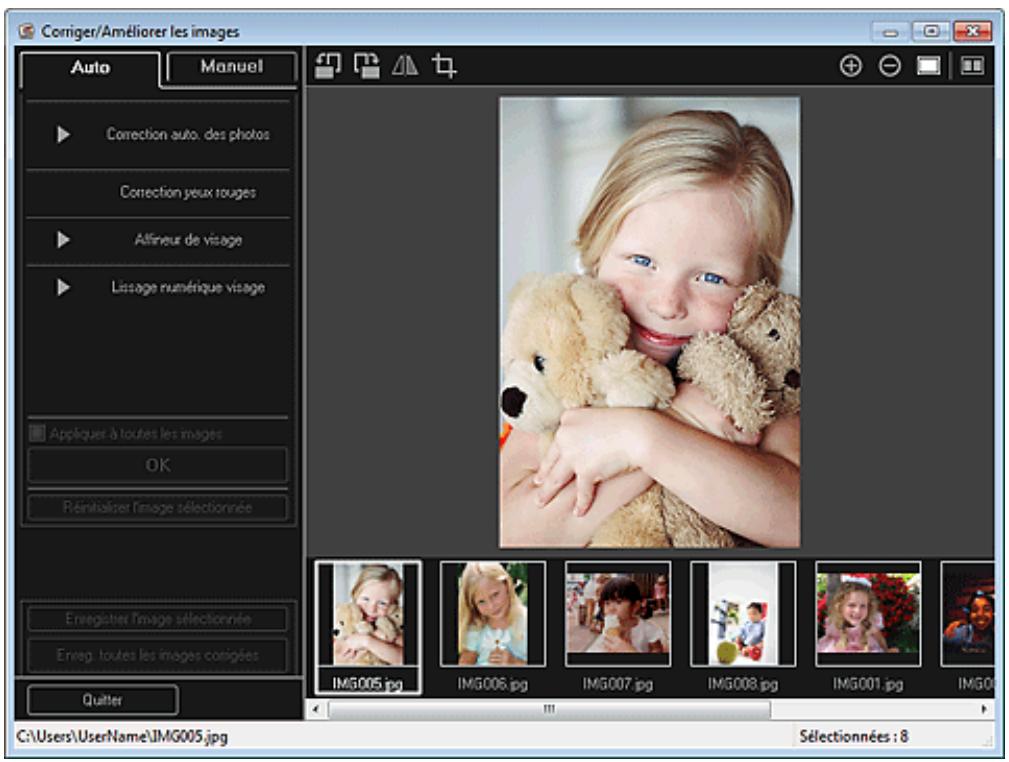
- Sélectionnez l'image à améliorer dans la zone des images sélectionnées.
L'image sélectionnée apparait dans la zone d'aperçu.

Remarque
Si une seule image est selectionnée, seul l'aperçu apparait et la zone des images selectionnées n' apparait pas.
-
Assurez-vous que l'option Auto est sélectionnée.
-
Cliquez sur Lissage numérique visage.

Remarque
-
Vous pouvez modifier le niveau d'amélioration en déplaçant le curseur situé sous Lissage numérique visage.
-
Cliquez sur OK.
La peau est embellie et le symbole (Correction/Amélioration) apparaît en haut à gauche de l'image.

Remarque
- Cliquez sur le bouton (Afficher l'écran de comparaison) pour afficher côte à côte les images avant et après amélioration afin de les comparer et de vérifier le résultat.
- Cliquez sur Réinitialiser l'image sélectionnée pour annuler toutes les améliorations.
- Cochez la case Appliquer à toutes les images pour améliorer toutes les images sélectionnées à la fois.
Amélioration manuelle
- Cliquez sur Manuel, puis sur Corriger/Améliorer.
- Cliquez sur Lissage numérique visage.
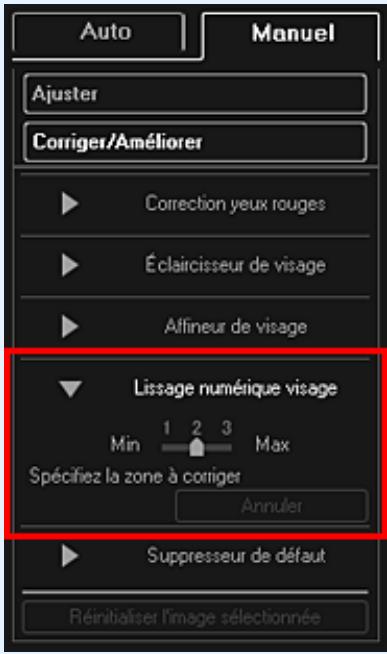

Remarque
-
Vous pouvez modifier le niveau d'amélioration en déplaçant le curseur situé sous Lissage numérique visage.
Lorsque le curseur est placé sur l'image, il prend la forme + (croix). -
Faites glisser le curseur pour spécifier la zone que vous souhaitez corriger, puis cliquez sur le bouton OK qui apparait sur l'image.
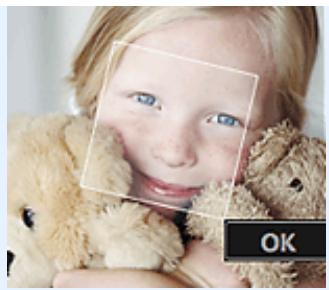
La peau dans la zone selectionnée et autour de celle-ci est embellie et le symbole Amélioration) apparait en haut à gauche de l'image.

(Correction/

Remarque
- Vous pouvez également faire glisser le curseur pour faire pivoter la zone sélectionnée.
- Cliquez sur le bouton (Afficher l'écran de comparaison) pour afficher côte à côte les images avant et après amélioration afin de les comparer et de vérifier le résultat.
Cliquez sur Annuler pour annuler la derniere opération.
7. Cliquez sur Enregistrer l'image selectionnee ou Enreg. toutes les images corrigees.
Les images améliorées sont enregistrées en tant que nouveaux fichiers.

Remarque
Pour enregistrer uniquement les images de votrechioix, selectionnez-les et cliquez sur Enregistrer l'image selectionnee. Cliquez sur Enreg. toutes les images corrigees pour enregistrer toutes les images améliorées à la fois.
- Les images améliorées peuvent être enregistrées uniquement au format JPEG/Exif.
8. Cliquez sur Quitter.

Important
Si les images améliorées ne sont pas enregistrées, les améliorations seront supprimées.
Rubrique connexe
Fenêtre Corriger/Améliorer les images
Haut de la page
Guide My Image Garden > Utilisation de différentes fonctions > Correction/amélioration de photos > Utilisation du suppresseur de défaut
A077
My Image Garden
Utilisation du suppresseur de defaulted
Yououpouz réduire lesgrainsdebeaute.
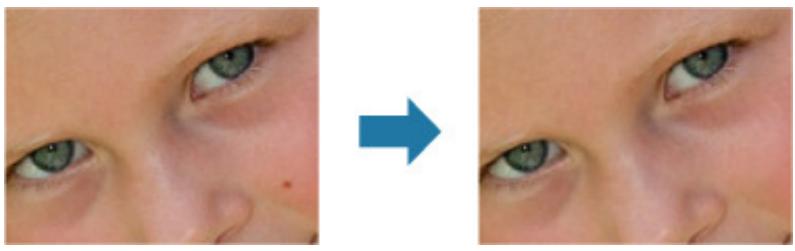
- Sélectionnez la ou les images que vous souhaitez améliorer.
Sélection d'images, de fichiers PDF et de videotos
- Cliquez sur Corriger/Améliorer au bas de l'écran.
La fenêtre Corriger/Améliorer les images apparaît.
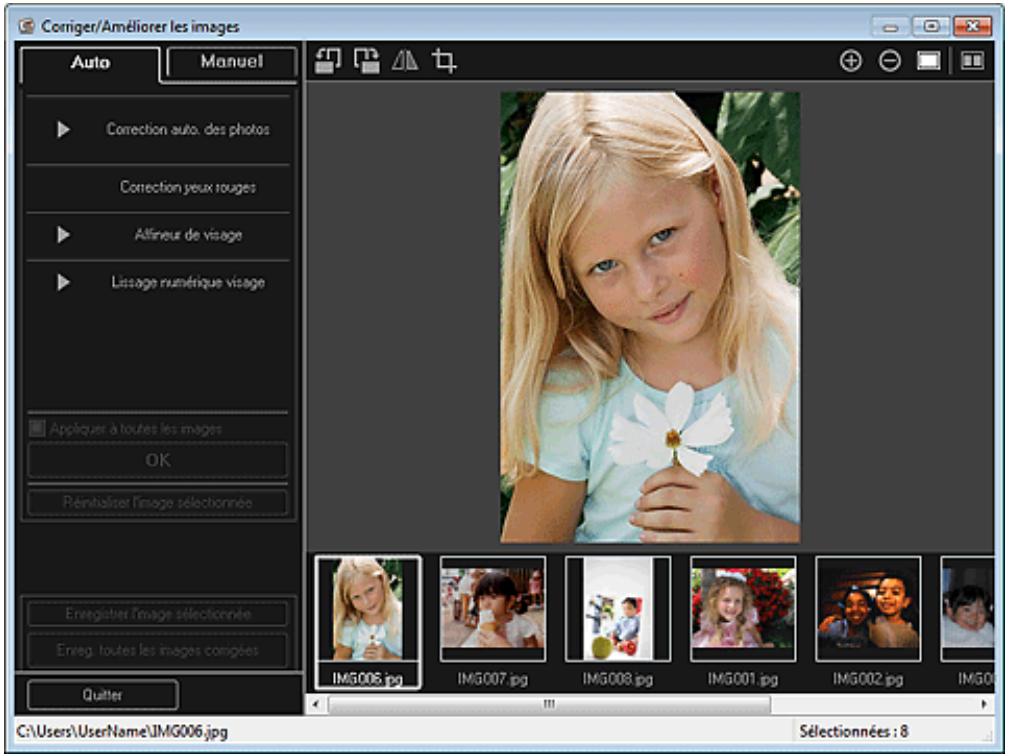
- Sélectionnez l'image à améliorer dans la zone des images sélectionnées.
L'image sélectionnée apparait dans la zone d'aperçu.

Remarque
Si une seule image est selectionnée, seul l'aperçu apparait et la zone des images selectionnées n' apparait pas.
- Cliquez sur Manuel, puis sur Corriger/Améliorer.
- Cliquez sur Suppresseur de défaut.
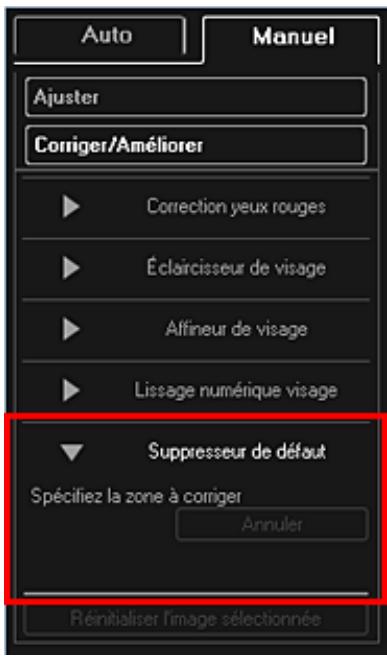

Remarque
Lorsque le curseur est placé sur l'image, il prend la forme + (croix).
- Faites glisser le curseur pour spécifier la zone que vous souhaitez améliorer, puis cliquez sur le bouton OK qui apparaît sur l'image.
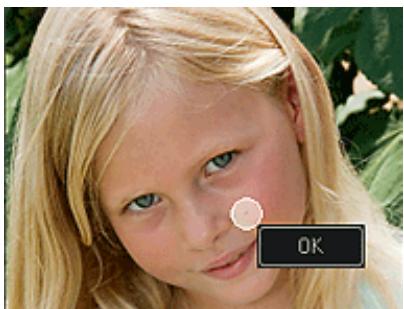
Les grains de beaué présents dans la zone spécifiée et autour de celle-ci sont réduits et le symbole (Correction/Amélioration) apparaît en haut à gauche de l'image.

Remarque
-
Cliquez sur le bouton (Afficher l'écran de comparaison) pour afficher côte à côte les images avant et après amélioration afin de les comparer et de vérifier le résultat.
Cliquez sur Annuler pour annuler la derniere opération. -
Cliquez sur Enregistrer l'image selectionnee ou Enreg. toutes les images corrigees.
Les images améliorées sont enregistrées en tant que nouveaux fichiers.

Remarque
Pour enregistrer uniquement les images de votrechioix, selectionnez-les et cliquez sur Enregistrer l'image selectionnee. Cliquez sur Enreg. toutes les images corrigees pour enregistrer toutes les images améliorées à la fois.
- Les images améliorées peuvent être enregistrées uniquement au format JPEG/Exif.
- Cliquez sur Quitter.

Important
Si les images améliorées ne sont pas enregistrées, les améliorations seront supprimées.
Guide My Image Garden > Utilisation de différentes fonctions > Correction/amélioration de photos > Ajustement des images
A078
My Image Garden
Ajustement des images
Vouss pouvez apporter des ajustements précis à l'ensemble de la luminosité, du contraste, etc. des images.

- Sélectionnez la ou les images que vous souhaitez ajuster.
Sélection d'images, de fichiers PDF et de videotos
- Cliquez sur Corriger/Améliorer au bas de l'écran.
La fenêtre Corriger/Améliorer les images apparait.
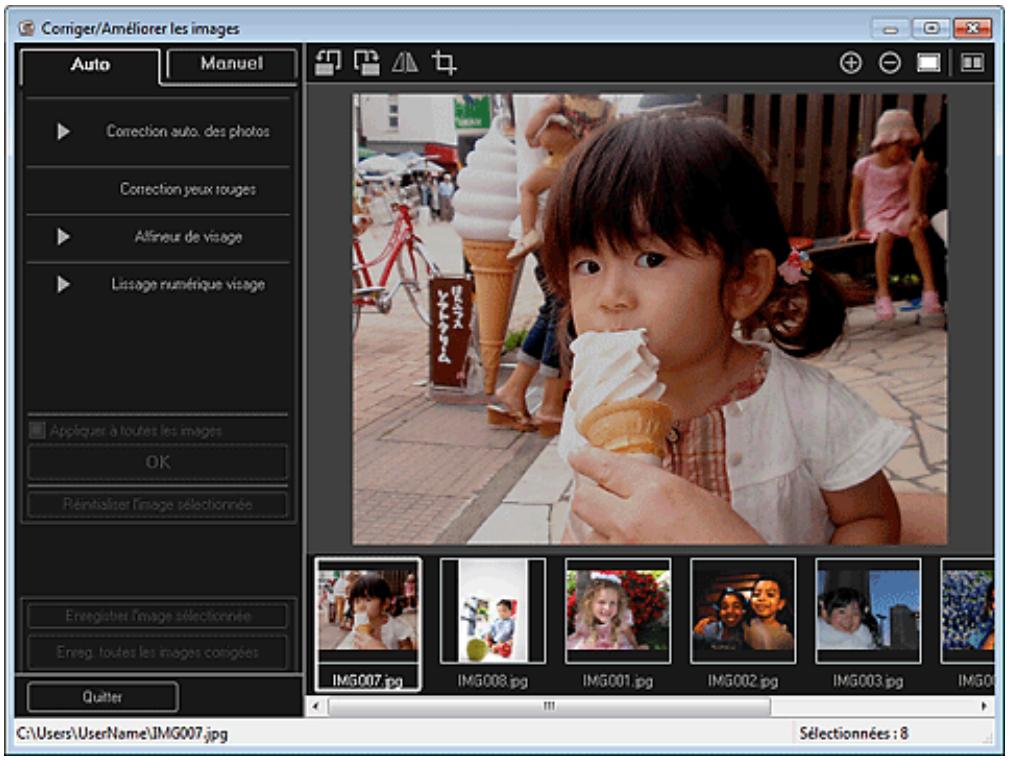
- Sélectionnez l'image à ajuster dans la zone des images sélectionnées.
L'image sélectionnée apparait dans la zone d'aperçu.

Remarque
Si une seule image est selectionnée, seul l'aperçu apparait et la zone des images selectionnées n' apparait pas.
- Cliquez sur Manuel, puis sur Ajuster.
- Utilisez le curseur de chaque élément pour ajuster le niveau.
Vouspouvezprocedederauxajustementssuivants:
Luminosite
Contraste
Nettete
Flou
Suppression de la transparence

L' image est ajustée et le symbole (Correction/Amélioration) apparaît en haut à gauche de l'image.

Remarque
- Cliquez sur le bouton (Afficher l'écran de comparaison) pour afficher côte à côte les images avant et après ajustement afin de les comparer et de vérifier le résultat.
■ Cliquez sur Avancés pour effectuer des réglages précis de la luminosité et de la tonalité des couleurs de l'image. Reportez-vous à la section Avancés de la rubrique « Fenêtre Corriger/Améliorer les images » pour plus d'informations.
Cliquez sur Par défaut pour annuler tous les ajustements.
6. Cliquez sur Enregistrer l'image selectionnee ou Enreg. toutes les images corrigees.
Les images ajustées sont enregistrées en tant que nouveaux fichiers.

Remarque
Pour enregistrer uniquement les images de votrechioix, selectionnez-les et cliquez sur Enregistrer l'image selectionnee. Cliquez sur Enreg. toutes les images corrigees pour enregistrer toutes les images ajustees à la fois.
- Les images ajustées peuvent être enregistrées uniquement au format JPEG/Exif.
7. Cliquez sur Quitter.

Important
Si les images ajustées ne sont pas enregistrées, les ajustements seront supprimés.
Rubrique connexe
Fenêtre Corriger/Améliorer les images
Guide My Image Garden > Utilisation de différentes fonctions > Découpage des photos
A079
My Image Garden
Découpage des photos
Le découverte consiste à selectionner la zone que vous poulez conserver dans une image et à supprimer le reste.


Important
- Cette fonction peut ne pas etre disponible lorsque du contenu PREMIUM est utilise.
-
Vous ne pouvez pas découvert des images lorsque vous modifiez des éléments.
-
Sélectionnez la ou les images que vous souhaitez découvert.
Sélection d'images, de fichiers PDF et de videotos
- Cliquez sur Corriger/Améliorer au bas de l'écran.
La fenêtre Corriger/Améliorer les images apparait.
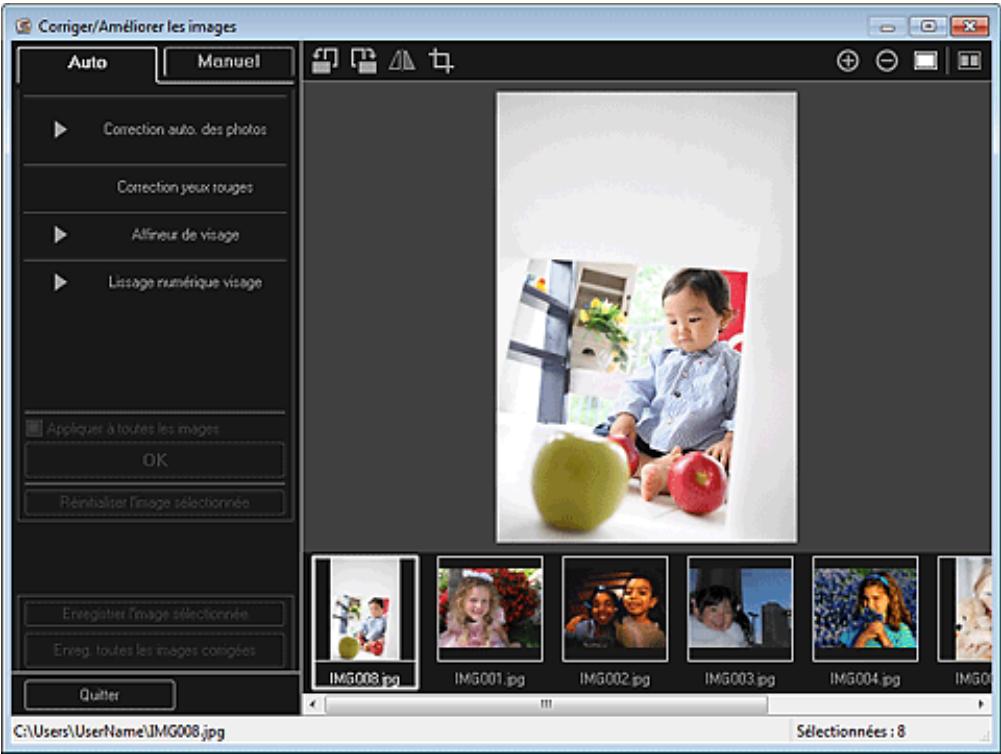
- Cliquez sur (Découper).
La fenêtre Découper apparait.
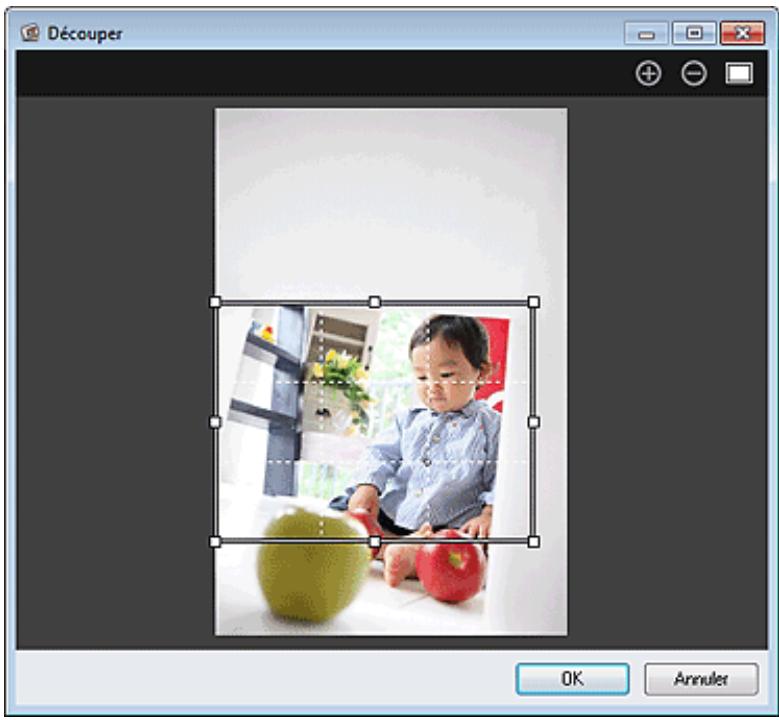
- Faites glisser les carrés blancs sur l'image pour spécifique la zone à découvert, puis cliquez sur OK.

Remarque
- Cliquez sur Réinitialiser l'image sélectionnée dans la fenêtre Corriger/Améliorer les images pour annuler toutes les améliorations.
Rubrique connexe
Fenêtre Découper
Haut de la page
Guide My Image Garden > Utilisation de différentes fonctions > Amélioration des photos à l'aide de filtres spéciaux
A080
My Image Garden
Amélioration des photos à l'aide de filtres spéciaux
Transformez vos photos en images séduisantes et uniques à l'aide de filtres spécialaux.
Sélectionnez une image dans la zone Modifier de la vue Ma création, de la vue Calendrier définie comme Vue jour, de la vue Événement, de l'affichage développé de la vue Personnes, de la vue Personnes non enregistrées ou de la vue des dossiers, puis cliquez sur Filtres spéciaux en bas de l'écran pour afficher la fenêtre Filtres spéciaux d'image. Vous pouvez apporter les corrections et améliorations suivantes dans la fenêtre Filtres spéciaux d'image.

Important
- Cette fonction n'est pas disponible lorsqu'un fichier PDF est sélectionné.
Il se peut que la correction/l'amélioration soient impossibles en raison de l'insuffisance de mémoire en fonction de la taille de l'image sélectionnée.
Effet tr. gd angle
Vou puevez améliorer une image pour lui donner l'aspect d'une photo prise à l'aide d'un objectif très grand angulaire.
Amélioration avec effet très grand angle
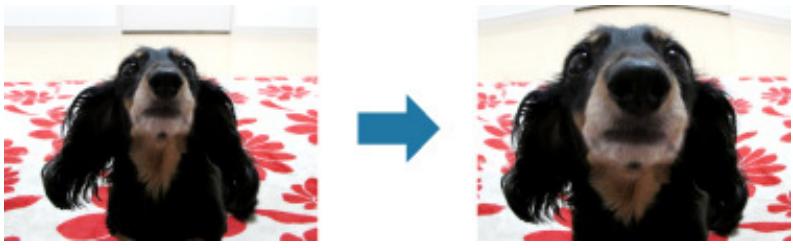
Effet miniature
Voussoupiezameliereruneimage (photo de paysage,etc.)pour luidonnerl'aspectd'une photo de
modèle miniature (diorama).
Amélioration avec effet miniature
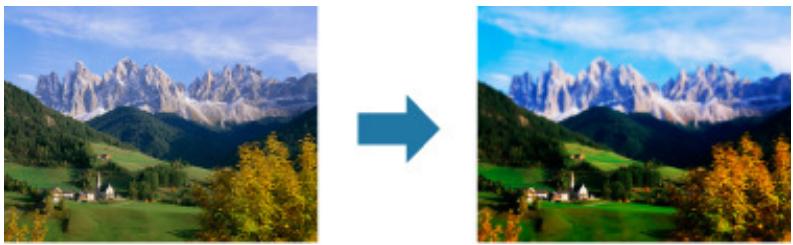
Eff.app.ph.-jouet
Vou puez ameliorer une image pour lui donner l'aspect d'une photo retro prise à l'aide d'un apparieil photo de type jouet.
Amélioration avec effet appareil photo de type jouet
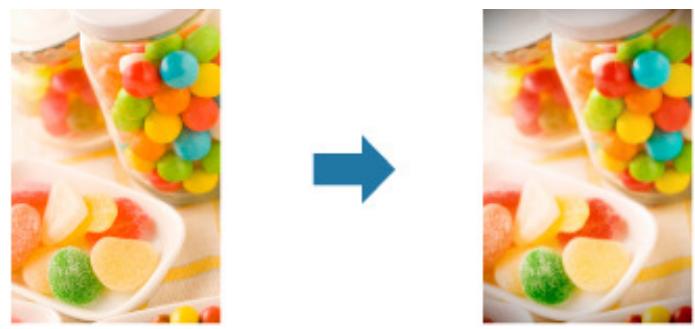
Flou artistique
Vouss pouvez adoucir une image pour lui donner l'aspect d'une photo prise à l'aide d'un objectif à portraits.
Amélioration avec flou artistique

Arrière-plan flou
Voussoupiezrendefloul'arriere-plan pourmettre en valeur le sujet ou des zones spécifiques.
Rendre flou l'arrière-plan
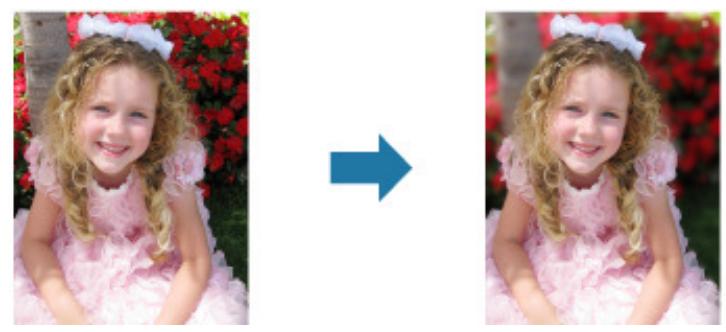
Rubrique connexe
Fenêtre Filtres spéciaux d'image
Haut de la page
Guide My Image Garden > Utilisation de différentes fonctions > Amélioration des photos à l'aide de filtres spéciaux > Amélioration avec effet très grand angle
A081
My Image Garden
Amélioration avec effet très grand angle
Voussoupiez améliorer une image pour lui donner l'aspect d'une photo prise à l'aide d'un objectif très grand angulaire.
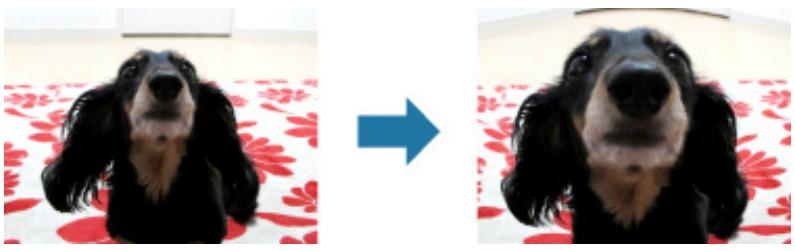
- Sélectionnez la ou les images que vous souhaitez améliorer.
Sélection d/images, de fichiers PDF et de videotos
- Cliquez sur Filtres spéciaux au bas de l'écran.
La fenêtre Filtres spéciaux d'image apparait.
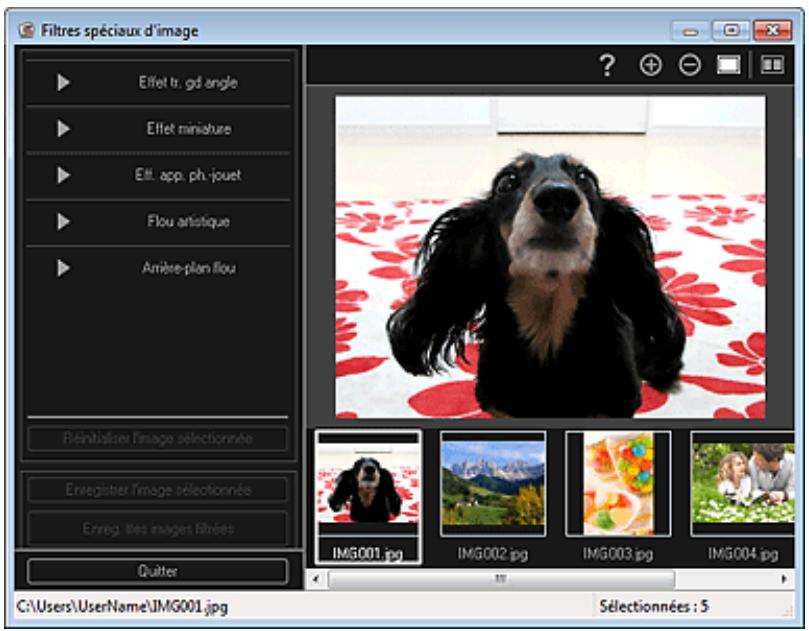
- Sélectionnéz l'image à améliorer dans la zone des images sélectionnées.
L'image sélectionnée apparait dans la zone d'aperçu.

Remarque
Si une seule image est selectionnée, seul l'aperçu apparait et la zone des images selectionnées n' apparait pas.
- Cliquez sur Effet tr. gd angle.
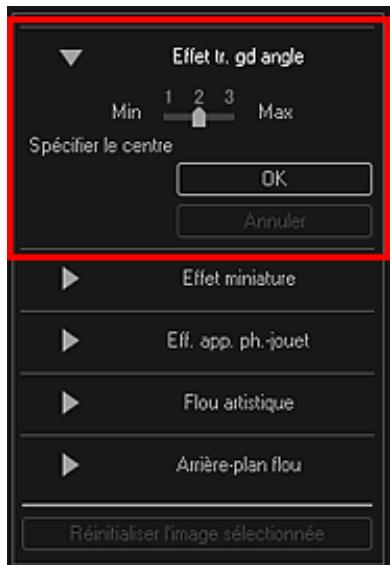
Le symbole (Centre) permettant de définir le centre apparait dans la zone d'aperçu.

Remarque
Voussoupiezmodifierle nivauedeffet en deplacantlecurseursituésousEffettr.gdangle.
- Faites glisser le symbole (Centre) pour définir le centre, puis cliquez sur OK.
Les bords de l'image sont déformés, mettant l'accent sur la zone spécifique, et le symbole (Amélioration) apparait en haut à gauche de l'image.


Remarque
- Cliquez sur le bouton (Afficher l'écran de comparaison) pour afficher côte à côte les images avant et après amélioration afin de les comparer et de vérifier le résultat.
-
Cliquez sur Annuler pour annuler l'amélioration. Les améliorations effectuees avec d'autres fonctions sont conservées.
-
Cliquez sur Enregistrer l'image selectionnee ou Enreg. ttes images filtrées.
Les images améliorées sont enregistrées en tant que nouveaux fichiers.

Remarque
Pour enregistrer uniquement les images de votrechioix, selectionnez-les et cliquez sur Enregistrer l'image selectionnee. Cliquez sur Enreg. ttes images filtrées pour enregistrer toutes les images améliorées à la fois.
- Les images améliorées peuvent être enregistrées uniquement au format JPEG/Exif.
- Cliquez sur Quitter.

Important
Si les images améliorées ne sont pas enregistrées, les améliorations seront supprimées.
Rubrique connexe
Fenêtre Filtres spéciaux d'image
Haut de la page
Guide My Image Garden > Utilisation de différentes fonctions > Amélioration des photos à l'aide de filtres spéciaux > Amélioration avec effet miniature
A082
My Image Garden
Amélioration avec effet miniature
Voussouvez améliorer une image (photo de paysage, etc.) pour lui donner l'aspect d'une photo de modèle miniature (diorama).
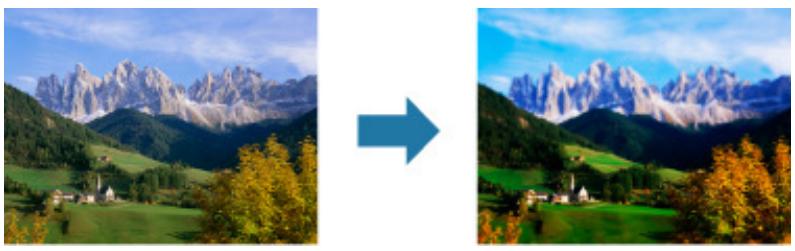

Remarque
Ce filtré convient pour les photos prises de haut, avec un regard plongeant sur le sujet.
- Sélectionnez la ou les images que vous souhaitez améliorer.
Sélection d'images, de fichiers PDF et de videotos
- Cliquez sur Filtres spéciaux au bas de l'écran.
La fenêtre Filtres spéciaux d'image apparait.
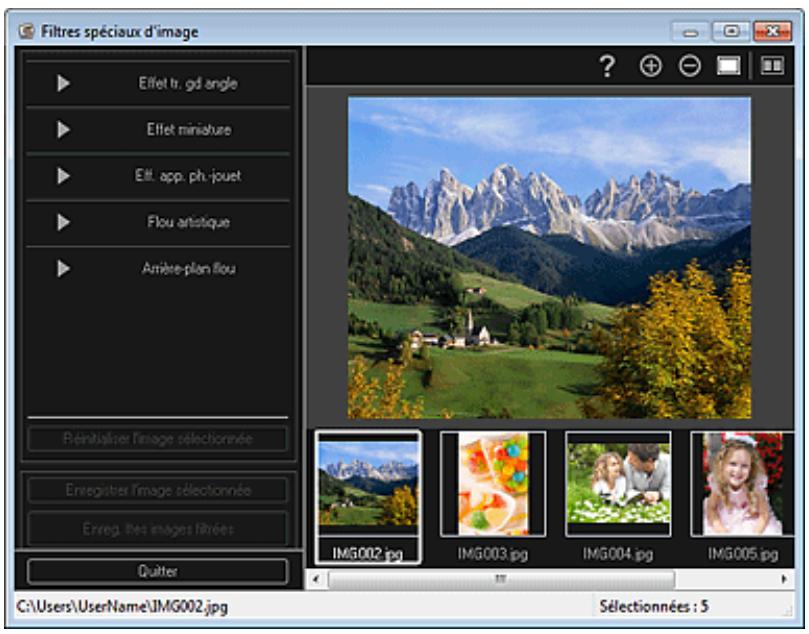
- Sélectionnez l'image à améliorer dans la zone des images sélectionnées.
L'image sélectionnée apparait dans la zone d'aperçu.

Remarque
Si une seule image est selectionnée, seul l'aperçu apparait et la zone des images selectionnées n'apparait pas.
- Cliquez sur Effet miniature.
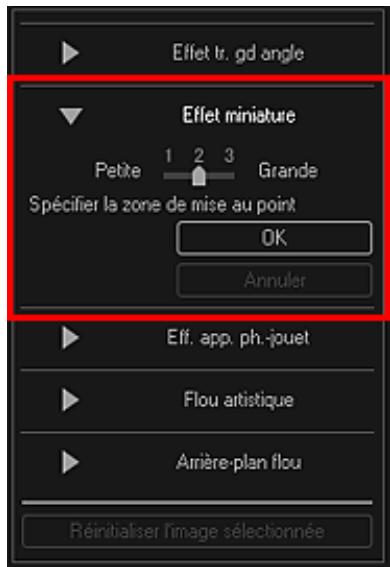

Remarque
- Un cadre blanc (zone dans laquelle aucun flou ne sera appliqué) apparait dans la zone d'aperçu.
-
Vous pouvez modifier la taille du cadre en déplaçant le curseur situé sous Effet miniature.
-
Faites glisser le cadre vers le haut ou le bas pour spécifique la position à laquelle ajuster la netteté, puis cliquez sur OK.
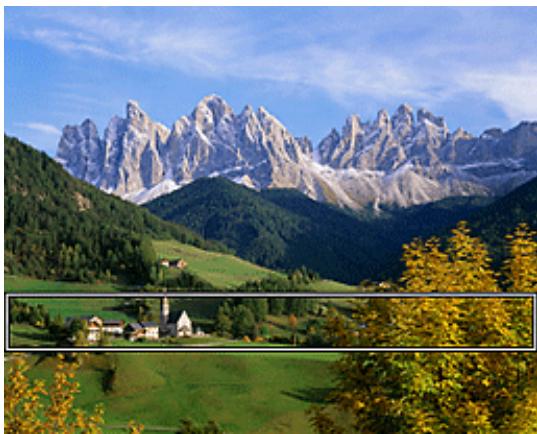
Un effet de flou est appliqué en haut et en bas de la zone spécifiée, et le symbole (Amélioration) apparait en haut à gauche de l'image.

Remarque
- Cliquez sur le bouton (Afficher l'écran de comparaison) pour afficher côte à côte les images avant et après amélioration afin de les comparer et de vérifier le résultat.
-
Cliquez sur Annuler pour annuler l'amélioration. Les améliorations effectuees avec d'autres fonctions sont conservées.
-
Cliquez sur Enregistrer l'image selectionnee ou Enreg. ttes images filtrées.
Les images améliorées sont enregistrées en tant que nouveaux fichiers.

Remarque
Pour enregistrer uniquement les images de votrechioix, selectionnez-les et cliquez sur Enregistrer l'image selectionnee. Cliquez sur Enreg. ttes images filtrées pour enregistrer toutes les images améliorées à la fois.
- Les images améliorées peuvent être enregistrées uniquement au format JPEG/Exif.
- Cliquez sur Quitter.

Important
Si les images améliorées ne sont pas enregistrées, les améliorations seront supprimées.
Rubrique connexe
Fenêtre Filtres spéciaux d'image
Haut de la page
Guide My Image Garden > Utilisation de différentes fonctions > Amélioration des photos à l'aide de filtres spéciaux > Amélioration avec effet apparéil photo de type jouet
A083
My Image Garden
Amélioration avec effet apparéil photo de type jouet
Vou puez ameliorer une image pour lui donner l'aspect d'une photo retro prise à l'aide d'un apparieil photo de type jouet.


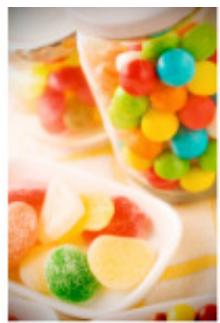
- Sélectionnez la ou les images que vous souhaitez améliorer.
Sélection d/images, de fichiers PDF et de videotos
2. Cliquez sur Filtres spéciaux au bas de l'écran.
La fenêtre Filtres spéciaux d'image apparait.
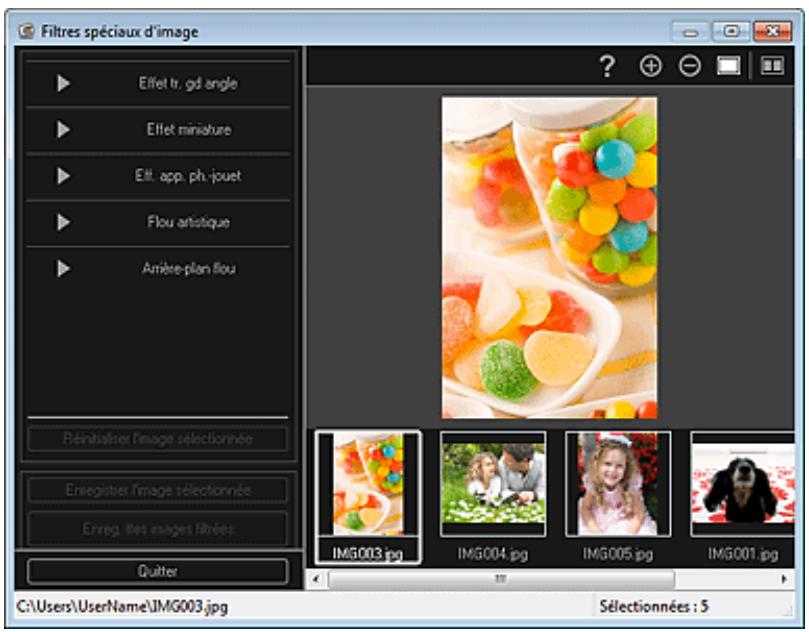
- Sélectionnez l'image à améliorer dans la zone des images sélectionnées.
L'image sélectionnée apparait dans la zone d'aperçu.

Remarque
Si une seule image est selectionnée, seul l'aperçu apparait et la zone des images selectionnées n'apparait pas.
- Cliquez sur Eff. app. ph.-jouet.
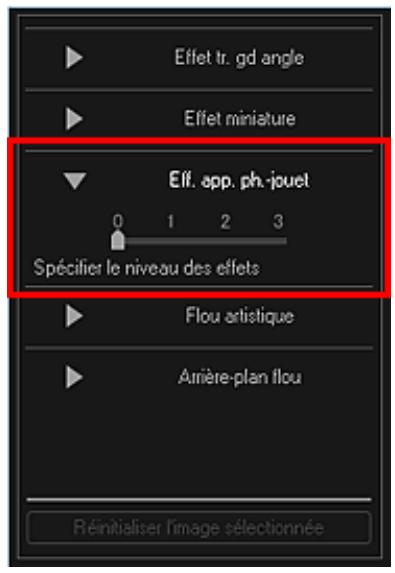
- Utilisez le curseur pour régler le niveau.
L'image entière est améliorée pour ressembler à une photo prise à l'aide d'un apparéil photo de type jouet et le symbole (Amélioration) apparait en haut à gauche de l'image.

Remarque
-
Cliquez sur le bouton (Afficher l'écran de comparaison) pour afficher côte à côte les images avant et après amélioration afin de les comparer et de vérifier le résultat.
-
Cliquez sur Enregistrer l'image selectionnée ou Enreg. ttes images filtrées.
Les images améliorées sont enregistrées en tant que nouveaux fichiers.

Remarque
Pour enregistrer uniquement les images de votrechioix, selectionnez-les et cliquez sur Enregistrer l'image selectionnee. Cliquez sur Enreg. ttes images filtrées pour enregistrer toutes les images améliorées à la fois.
- Les images améliorées peuvent être enregistrées uniquement au format JPEG/Exif.
- Cliquez sur Quitter.

Important
Si les images améliorées ne sont pas enregistrées, les améliorations seront supprimées.

Remarque
Lorsqu'une image améliorée à l'aide de l'effet appareil photo de type jouet est imprimée sans cordure, les quatre coins assimbris peuvent ne pas être imprimés selon le format et la grandeur de dépassement du papier définis.
Rubrique connexe
Fenêtre Filtres spéciaux d'image
Guide My Image Garden > Utilisation de différentes fonctions > Amélioration des photos à l'aide de filtres spéciaux > Amélioration avec flou artistique
A084
My Image Garden
Amélioration avec flou artistique
Voussouspoucezadoucir une image pour luidonner l'aspect d'une photo prise à l'aide d'un objectif à portraits.

- Sélectionnez la ou les images que vous souhaitez améliorer.
Sélection d/images, de fichiers PDF et de videotos
- Cliquez sur Filtres spéciaux au bas de l'écran.
La fenêtre Filtres spéciaux d'image apparait.
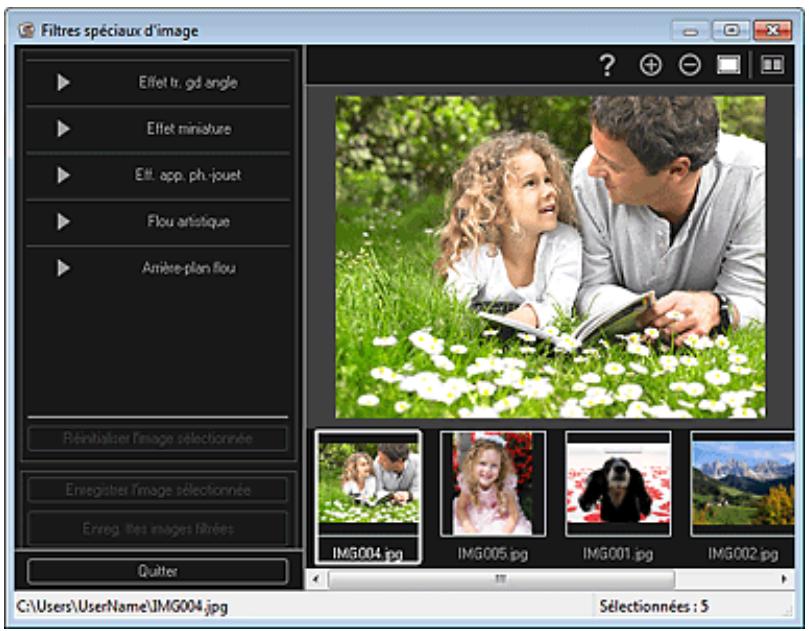
- Sélectionnéz l'image à améliorer dans la zone des images sélectionnées.
L'image sélectionnée apparait dans la zone d'aperçu.

Remarque
Si une seule image est selectionnée, seul l'aperçu apparait et la zone des images selectionnées n'apparait pas.
- Cliquez sur Flou artistique.
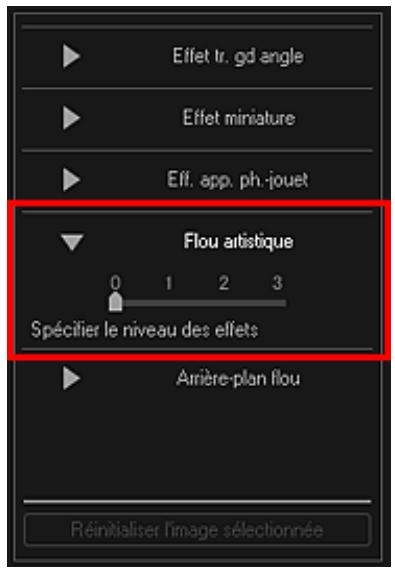
- Utilisez le curseur pour régler le niveau.
L'image entière est améliorée pour ressembler à une photo prise à l'aide d'un objectif à portraits et le symbole (Amélioration) apparaît en haut à gauche de l'image.

Remarque
-
Cliquez sur le bouton (Afficher l'écran de comparaison) pour afficher côte à côte les images avant et après amélioration afin de les comparer et de vérifier le résultat.
-
Cliquez sur Enregistrer l'image selectionnée ou Enreg. ttes images filtrées.
Les images améliorées sont enregistrées en tant que nouveaux fichiers.

Remarque
Pour enregistrer uniquement les images de votrechioix, selectionnez-les et cliquez sur Enregistrer l'image selectionnee. Cliquez sur Enreg. ttes images filtrées pour enregistrer toutes les images améliorées à la fois.
- Les images améliorées peuvent être enregistrées uniquement au format JPEG/Exif.
- Cliquez sur Quitter.

Important
Si les images améliorées ne sont pas enregistrées, les améliorations seront supprimées.
Rubrique connexe
Fenêtre Filtres spéciaux d'image
Guide My Image Garden > Utilisation de différentes fonctions > Amélioration des photos à l'aide de filtres spéciaux > Rendre flou l'arrière-plan
A085
My Image Garden
Rendre flou l'arrière-plan
Vou puez rendre flou l'arriere-plan pour metre en valeur le sujet ou des zones spécifiques.


Remarque
Il se peut que les zones ne soient pas spécifiées comme prévu, selon la manière dont vous les entourez.
Ce filtré convient pour les photos dans lesquelles le sujet se désigne clairément de l'arrière-plan.
- Sélectionnez la ou les images que vous souhaitez améliorer.
Sélection d'images, de fichiers PDF et de videotos
- Sélectionnez une ou plusieurs images, puis cliquez sur Filtres spéciaux au bas de l'écran.
La fenêtre Filtres spéciaux d'image apparait.
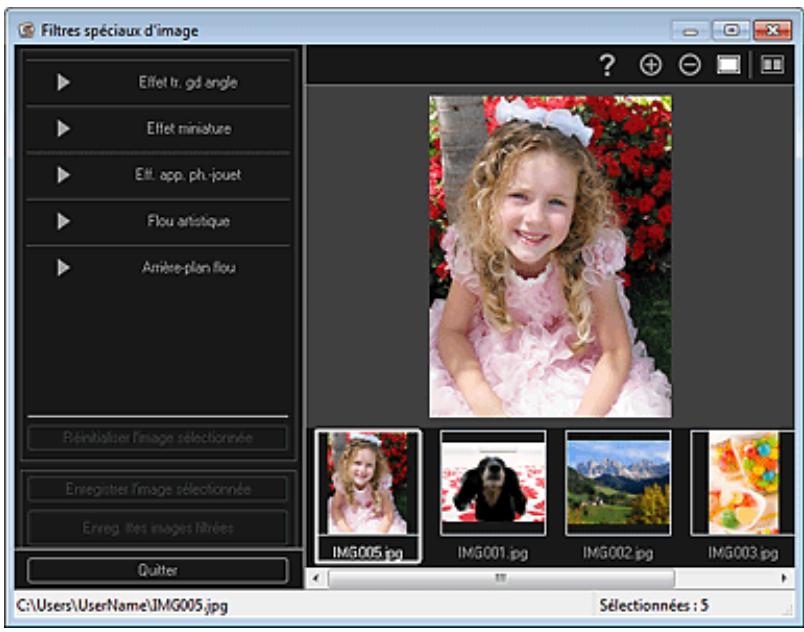
- Sélectionnez l'image à améliorer dans la zone des images sélectionnées.
L'image sélectionnée apparait dans la zone d'aperçu.

Remarque
Si une seule image est selectionnée, seul l'aperçu apparait et la zone des images selectionnées n' apparait pas.
- Cliquez sur Arriere-plan flou.
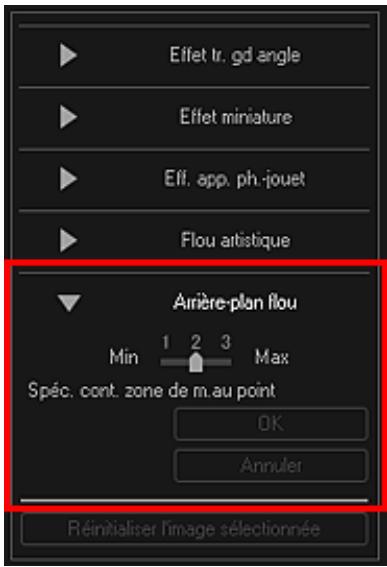

Remarque
Vou puez modifier le niveau d'effet en déplaçant le curseur situé sous Arrière-plan flou.
Lorsque le curseur est placé sur la zone d'aperçu, il prend la forme (stylo).
- Spécifiez la zone de netteté (zone dans laquelleaucunflou ne sera appliqué) à l'aide d'une ligne en cliquant le long de son contour.
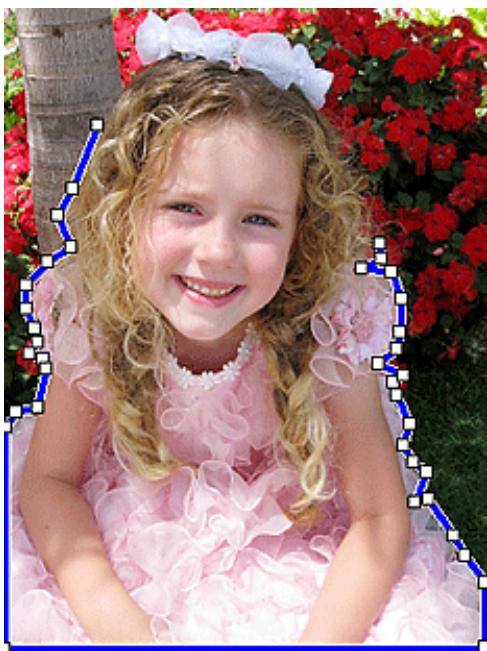

Remarque
- Vous pouvez decide de détecter automatiquement le contour, en cliquant sur contour et selectionner la zone) dans la barre d'outils.

(Detector le
Lorsque le mode de détction du contour et de sélection de la zone est Sélectionné, le contour proche du curseur est détecté automatiquement, ce qui vous permet de sélectionner la zone le long de ce contour.
Spécifiez la zone tout en maintainant la touche Maj enforcée pour désactiver temporairement le mode de détention du contour et de sélection de la zone.
Lorsque le mode de détction du contour et de sélection de la zone est désactivé, le point sur lequel vous avez cliqué et le point sur lequel vous cliqueez ensuite sont reliés par un segment de droite.
- Appuyez sur la touche Supprimer pour supprimer les points spécifique les uns après les autres.
- Une fois que vous avez fini d'entourer la zone, cliquez sur le premier point.
Lorsque vous placez le curseur sur le premier point, le curseur prend la forme (point de départ de la zone). Lorsque vous cliquez dessus, les premier et dernier points sont reliés et la zone de netteté est spécifiée.
Important
- Vous pouvez spécifique jusqu'à 30 zones.
Remarque
Double-cliquez sur le dernier point pour relier automatiquement les premier et dernier points.
■ Cliquez sur (Annuler la zone sélectionnée) pour supprimer la zone spécifique.
Pour modifier la zone spécifiée, effectuez les opérations ci-dessous. Déplacement d'un point : faites glisser le point jusqu'à sa position cible Ajout d'un point : placez le curseur sur la ligne de la zone spécifiée ; lorsque le curseur prend la forme + (Ajouter un point), faites-le glisser jusqu'à la position cible Suppression d'un point : faites glisser le point jusqu'à un point adjacent, ou le curseur prend la forme + (Supprimer un point)
Lorsqu'une zone est creée au sein d'une zone deja créée, l'effect de flou est également appliqué dans la zone interieure.
7. Cliquez sur OK.
L'effet de flou est appliqué à l'arrière-plan hors des zones spécifiées et le symbole (Amélioration) apparait en haut à gauche de l'image.

Remarque
- Cliquez sur le bouton (Afficher l'écran de comparaison) pour afficher côte à côte les images avant et après amélioration afin de les comparer et de vérifier le résultat.
- Cliquez sur Annuler pour annuler l'amélioration. Les améliorations effectuees avec d'autres fonctions sont conservées.
8. Cliquez sur Enregistrer l'image selectionnee ou Enreg. ttes images filtrées.
Les images améliorées sont enregistrées en tant que nouveaux fichiers.
Remarque
Pour enregistrer uniquement les images de votrechioix, selectionnez-les et cliquez sur Enregistrer l'image selectionnee. Cliquez sur Enreg. ttes images filtrées pour enregistrer toutes les images améliorées à la fois.
- Les images améliorées peuvent être enregistrées uniquement au format JPEG/Exif.
9. Cliquez sur Quitter.
Important
Si les images améliorées ne sont pas enregistrées, les améliorations seront supprimées.
Rubrique connexe
Fenêtre Filtres spéciaux d'image
Guide My Image Garden > Utilisation de différentes fonctions > Création/modification de fichiers PDF
A087
My Image Garden
Creation/modification de fichiers PDF
VoussoupiezcrierdesfichiersPDFa partird'imageneirestrésurun ordinateur.Vousoupiezegalementajouterou supprimerespages desfichiersPDFcrees,etréorganiserlespages.

Important
- Vous pouvez creer ou modifier jusqu'à 99 pages d'un fichier PDF à la fois.
Seuls les fichiers PDF créés à l'aide de My Image Garden ou d'IJ Scan Utility sont gérés. Les fichiers PDF créés ou modifiés dans d'autres applications ne sont pas pris en charge.

Remarque
- Les formats de fichier qui peuvent être sélectionnés sont PDF, JPEG, TIFF et PNG.
Lorsqu'un fichier PDF protégé par mot de passage est sélectionné, vous doivent saisir le mot de passage.
Ouverture/édition de fichiers PDF protégés par mot de passage
- Sélectionnez les images à partir desquelles vous pouze créé des fichiers PDF ou les fichiers PDF à modifier.
Sélection d'images, de fichiers PDF et de videotos

Important
Vous ne pouvez pas utiliser d'images de plus de 10 501 pixels à l'horizontal ou à la verticale.
- Cliquez sur Creer/modif. fich. PDF au bas de l'écran.
La vue Créer/modif. fich. PDF apparait.
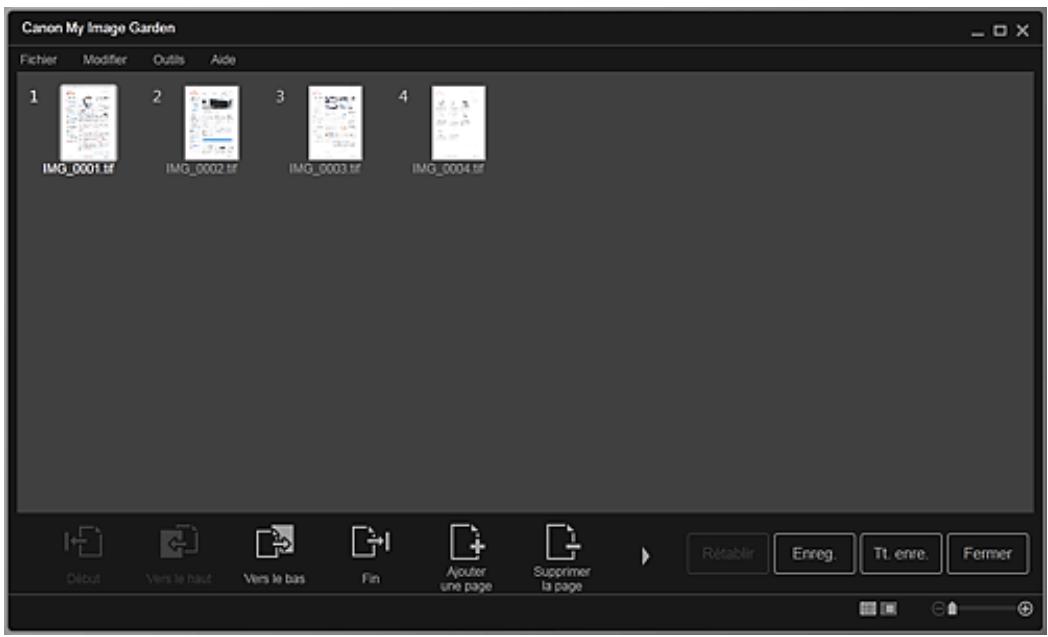
- Ajoutez ou supprimez les pages de votrechoix.
Lorsque vous ajoutez des images ou des fichiers PDF existants
Cliquez sur Ajouterune page au bas de l'écran. Une fois que la boîte de dialogue Ouvrir est apparue, Sélectionnéz les images ou les fichiers PDF que vous poulez ajouter, puis cliquez sur Ouvrir.
Lorsque you supprimez des pages
Sélectionnez les images, puis cliquez sur Supprimerla page au bas de l'écran.
- Modifiez l'ordre des pages comme vous le souhaitez.
Voussoupiezmodifierl'ordresepagesencliquantsurunepageetenuilisantDebut,Verslehaut, VerslebasouFinenbasàgauche deI'écran.
Voussoupiezegalementmodifierl'ordredespagesen faisant glisser une pagevers l'emplacement cible.
- Cliquez sur Enreg. ou Tt. enre..
Si vous n'enregistrez que les pages sélectionnées
Cliquez sur Enreg. pour afficher la boîte de dialogue Enreg.
Si vous enregistrez toutes les pages
Cliquez sur Tt. enre. pour afficher la boîte de dialogue Enreg.
- Spécificiez les paramètres d'enregistrement.
Boîte de dialogue Enreg. (vue Créer/modif. fich. PDF)
Important
Si un fichier PDF protégé par mot de salle est modifié, le mot de salle est supprimé.
Réinitialisez les mots de passer dans la boîte de dialogue Enreg..
Configuration de mots de passer pour les fichiers PDF
- Cliquez sur Enreg..
Les fichiers PDF sont enregistrés et la vue Créer/modif. fich. PDF réapparait.
- Cliquez sur Fermer.
La vue Creer/modif. fich. PDF se ferme.
L'icône PDF apparait dans le coin supérieur gauche des miniatures des fichiers PDF enregistrés.
Rubrique connexe
Vue Creer/modif. fich. PDF
Haut de la page
Guide My Image Garden > Utilisation de différentes fonctions > Création/modification de fichiers PDF > Configuration de mots de passer pour les fichiers PDF
A088
My Image Garden
Configuration de mots de passer pour les fichiers PDF
Vou puez definir des mot de passé pour les fichiers PDF que you creez dans My Image Garden afin de restreindre l'ouverture, la modification et l'impression des fichiers.
Les deux types de mots de passer ci-dessous peuvent etre définis.
- Mot de passer pour ouvrir un fichier PDF
- Mot de passer pour autorisations pour modifier ou imprimer le fichier PDF

Important
- Vous pouvez creer ou modifier jusqu'à 99 pages d'un fichier PDF à la fois.
- Vous ne pouvez pas ouvrir ni modifier le fisier PDF si vous avez oublé le mot de passer. Nous vous recommendons de noter vos mots de passer et de les conserver soigneusement.
- Les fichiers PDF protégés par mot de passer ne peuvent pas être ouverts dans des applications qui ne prenent pas en charge les paramètres de sécurité pour les fichiers PDF.
Meme si un mot de passage pour autorisations est defini pour un fichier PDF, les commandes limitées (d'impression, de modification, etc.) peuvent etre differentes de celles disponibles dans My Image Garden selon voire application.

Remarque
La définition de mots de passer dans Créer/modif. fich. PDF est utilisé à titre d'exemple dans les descriptions suivantes.
- Sélectionnez les fichiers PDF pour lesquels vous voulez définir un mot de passer ou les images à partir desquilles vous voulez creator des fichiers PDF protégés par mot de passer.
Sélection d'images, de fichiers PDF et de videotos

Remarque
Passez directement à l'etape 4 si vous procédez dans Numériser.
- Cliquez sur Creer/modif. fich. PDF au bas de l'écran.
La vue Créer/modif. fich. PDF apparait.
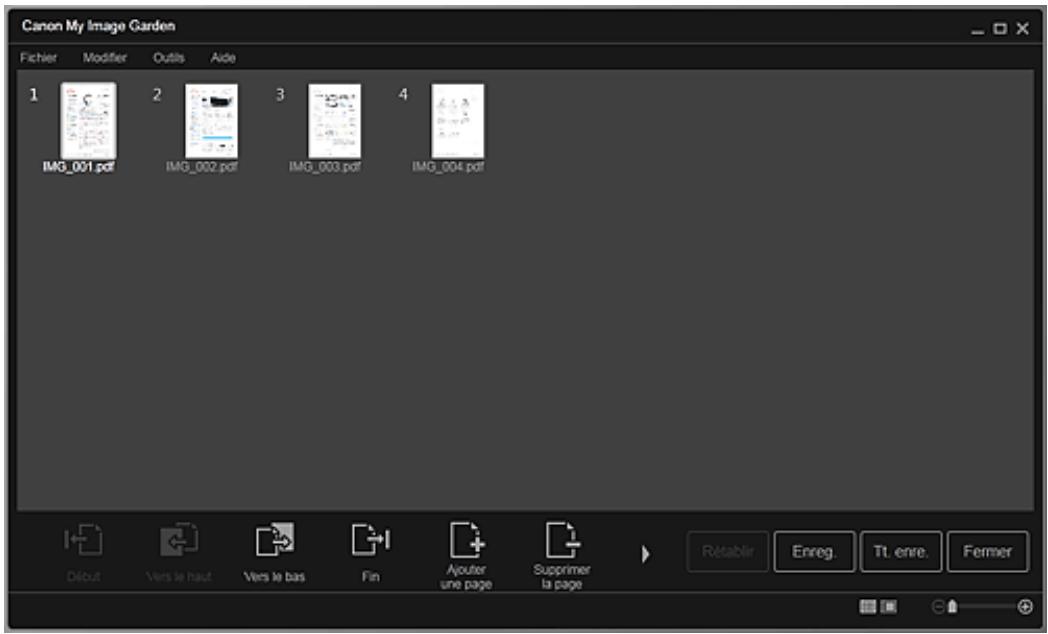
3.Modifiez les pages comme vous le souhaitez.
4. Cliquez sur Enreg. ou Tt. enre..
La boîte de dialogue Enreg. apparait.
- Cochez la case Configurer la sécurité par mot de passer.
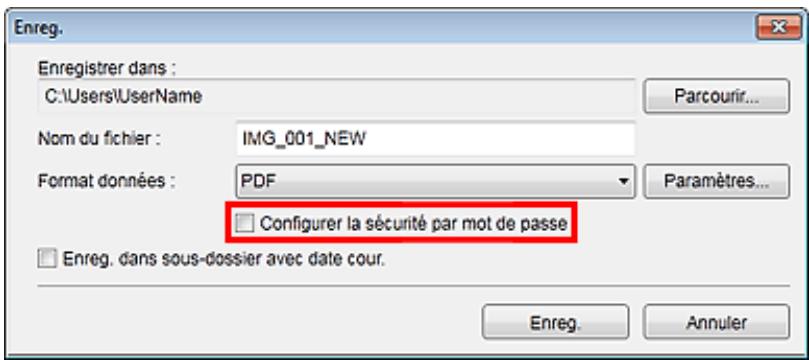
La boîte de dialogue Paramètres de sécurité par mot de passer apparaît.

Remarque
-
Vous pouvez également afficher la boîte de dialogue Paramètres de sécurité par mot de passer enclinquant sur Paramètres..., puis en SéLECTIONNANT Protection par mot de p. sous Sécurité dans la boîte de dialogue Paramètres fjichier.
Lorsque la boîte de dialogue Enreg. est affichée depuis l'écran Numériser, l'option Configurer la sécurité par mot de passer est absente. Sélectionnez PDF dans Format données, puis cliquez sur Paramètres.... Sélectionnez Protection par mot de p. sous Sécurité dans la boîte de dialogue Paramètres PDF pour afficher la boîte de dialogue Paramètres de sécurité par mot de passer. -
Cochez la case Mot de passer requis pour l'ouverture du document ou Limiter l'édition et l'impression du document, et mot de passer requis pour modifier les paramètres de sécurité, puis entrez le mot de passer que vous souhaitez définir.
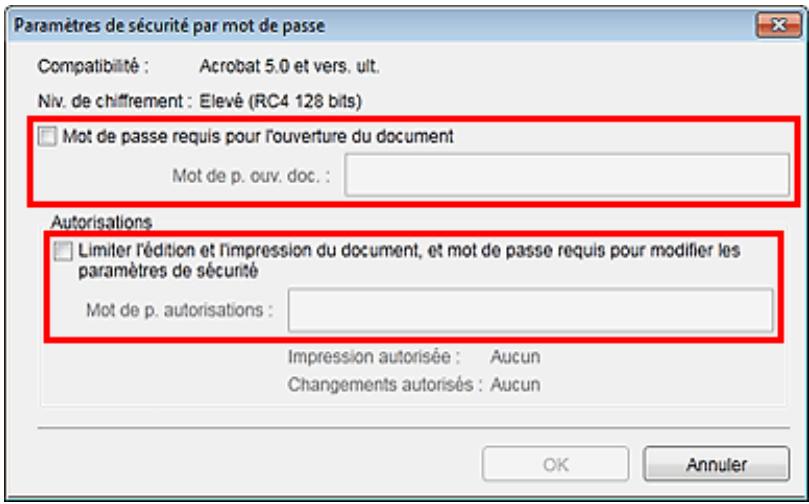

Important
- Vous pouvez enter un mot de passer comptant jusqu'à 32 caractères alphanumerices d'un octet. Les mots de passer sont sensibles à la casse.

Remarque
Pour définitir Mot de p. ouv. doc. et Mot de p. autorisations, cochez les deux cases et spécifie deux mots de passer différences.
- Cliquez sur OK.
La boîte de dialogue Confirmer le mot de passer d'ouverture de document ou Confirmer le mot de passer autorisations s'affiche.
Mot de p. ouv.doc.
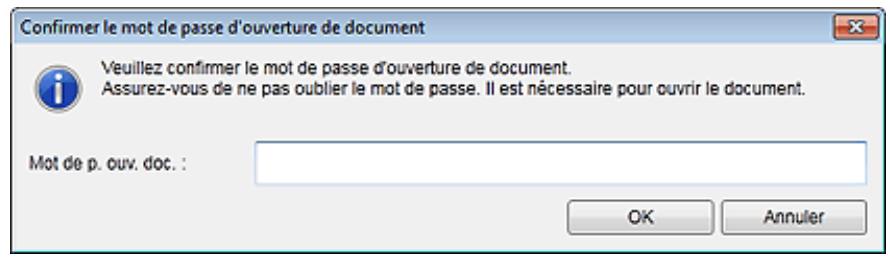
Mot de p. autorisations
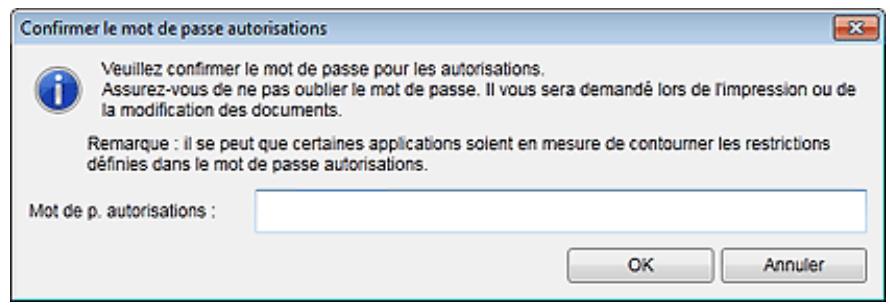
- Entrez le mot de passer défini, puis cliquez sur OK.
La boîte de dialogue Enreg. s'affiche de nouveau.

Remarque
Si le mot de passer a eté defini à partir de la boîte de dialogue Paramètres PDF, la boîte de dialogue Paramètres PDF s'affiche de nouveau. Lorsque vous cliquez sur OK, la boîte de dialogue Enreg. s'affiche de nouveau.
- Cliquez sur Enreg..
Les fichiers PDF sont enregistrés et la vue Créer/modif. fich. PDF réapparait.

Important
Lorsque vous cliquez sur Annuler, tous les paramètres définis dans la boîte de dialogue Paramètres de sécurité par mot de passer sont supprimés.

Remarque
-
Numériser réapparait lorsque vous procédez dans Numériser.
-
Cliquez sur Fermer.
Lorsque l'option Mot de p. ouv. doc. est activée, la miniature du fichier PDF enregistré affiche un cadenas.

Remarque
Lorsque seule l'option Mot de p. autorisations est activée, la miniature apparait sous sa forme standard.
Important
- Les mots de passer sont supprimés lorsque le fichier est modifié. Réinitialisez les mots de passer lors de l'enregistrement de fichiers modifiés.
Rubrique connexe
Vue Creer/modif. fich. PDF
Boîte de dialogue Enreg. (vue Créer/modif. fich. PDF)
Boîte de dialogue Paramètres de sécurité par mot de passage
Guide My Image Garden > Utilisation de différentes fonctions > Création/modification de fichiers PDF > Ouverture/édition de fichiers PDF protégés par mot de passage
A089
My Image Garden
Ouverture/édition de fichiers PDF protégés par mot de passage
Lorsque vous ouvrez, modifiez ou imprimez un fichier PDF protégé par mot de passer, vous neze saisir les mots de passer.
Ouverture de fichiers PDF protégés par mot de passage
Modification/impression de fichiers PDF protégés par mot de passage

Remarque
- Les fichiers PDF s'ouvre dans le Calendrier, dans Événement, dans la vue des dossiers et dans Numériser.

Important
- Vous pouze ouvrir, modifier ou imprimer uniquement les fichiers PDF dont les mots de passer ont été définis dans My Image Garden. Vous ne pouze pas modifier les fichiers PDF créé dans autres applications ou dont les mots de passer ont été définis dans autres applications.
Les mots de passer sont sensibles à lacke.
Vous pouvez creer ou modifier jusqu'à 99 pages simultanement.
Ouverture de fichiers PDF protégés par mot de passage
- Sélectionnez un fichier PDF protégé par mot de passer, puis cliquez sur (Détails) en bas à droite de l'écran ou double-cliquez sur un fichier PDF protégé par mot de passer.
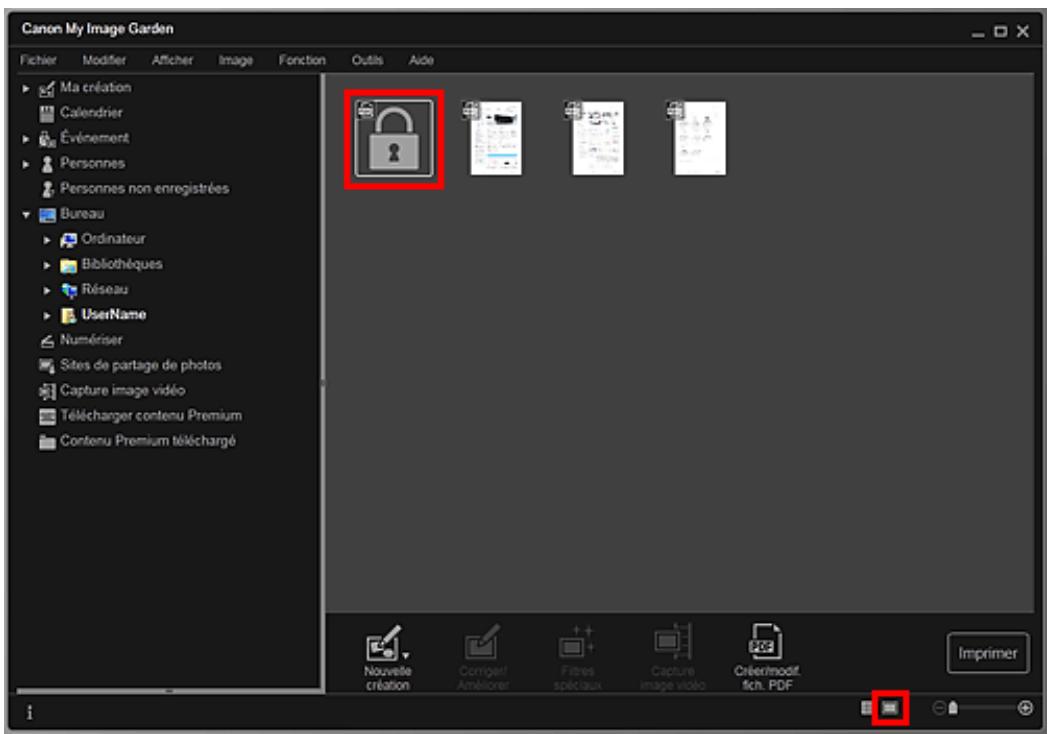
La boîte de dialogue Mot de passer apparaît.

Remarque
- Les miniatures des fichiers PDF affichent un cadenas lorsque l'option Mot de p. ouv. doc. est activée. Lorsque seule l'option Mot de p. autorisations est activée, la miniature apparait sous sa forme standard.
Si vous affichez un fichier PDF protégé par mot de passer en cliquant sur la flèche en bas à droite de l'écran alors qu'une autre image ou un autre fichier PDF est affchéé(e) dans la vue
Détails, l'écran suivant apparait. Cliquez sur Cliquez ici pour saisir le mot de passer au centre de l'écran pour afficher le contenu du fjichier PDF.
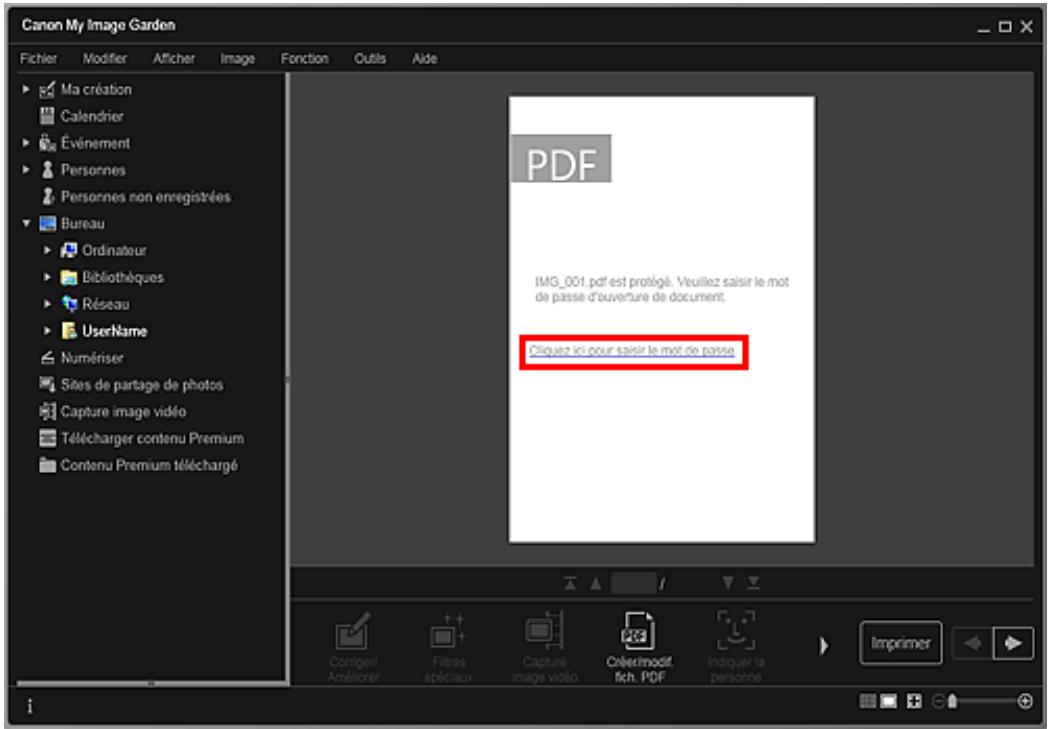
- Entre le mot de passer, puis cliquez sur OK.
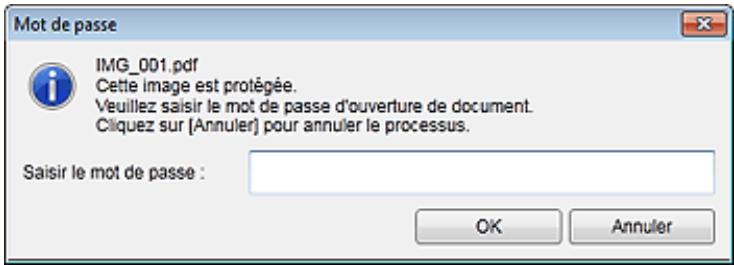
La vue bascule en vue Détails, et le contenu du fichier PDF apparait.

Remarque
Meme si le parametre Mot de p. autorisations est defini, vous pouvez afficher le contenu du fichier PDF en entrant uniquement Mot de p. ouv.doc..
Modification/impression de fichiers PDF protégés par mot de passage
- Sélectionnez un fichier PDF protégé par mot de passer et cliquez sur Créer/modif. fich. PDF ou sur Imprimer au bas de l'écran.
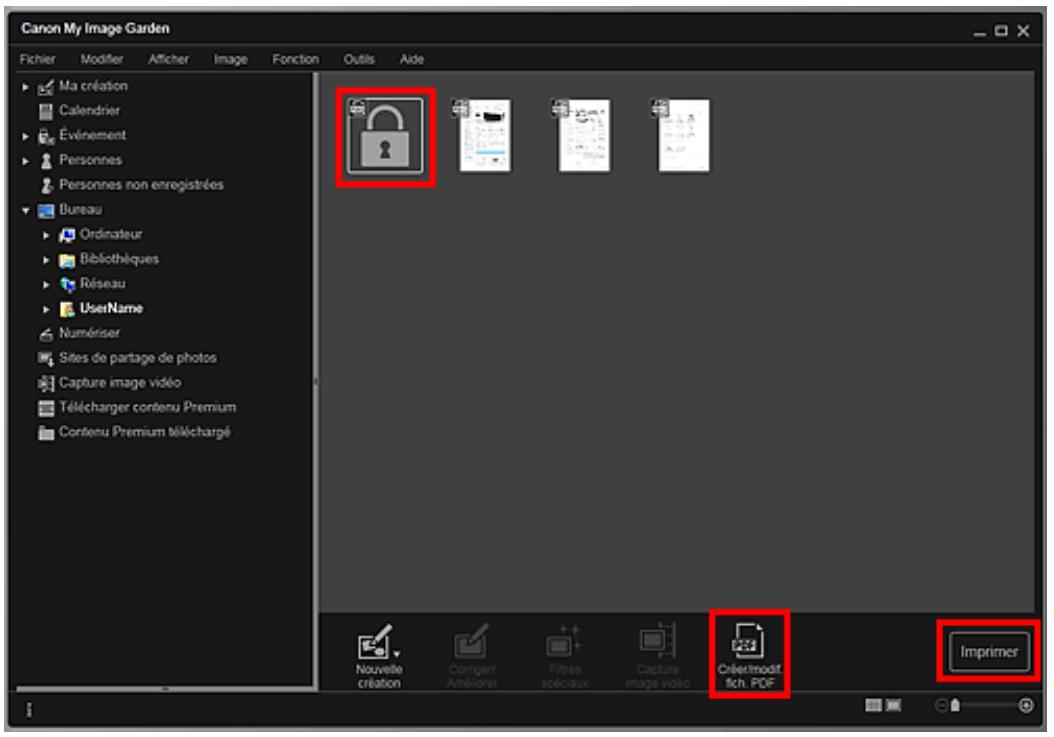
La boîte de dialogue Mot de passer apparaît.

Remarque
-
Les miniatures des fichiers PDF affichent un cadenas lorsque l'option Mot de p. ouv. doc. est activée. Lorsque seule l'option Mot de p. autorisations est activée, la miniature apparait sous sa forme standard.
-
Entrez le mot de passer, puis cliquez sur OK.
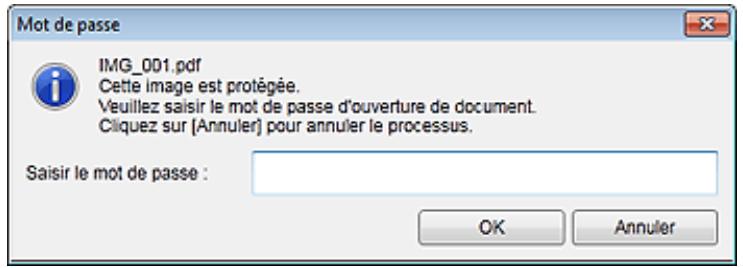
La vue Créer/modif. fich. PDF ou la boîte de dialogue des paramètres d'impression apparait et vous pouvez:gérer les fichiers PDF.
Vue Creer/modif. fich. PDF
Boîte de dialogue Paramètres d'impression
Important
Lorsqu'un fjichier PDF protégé par mot de salle est modifié, les mots de salle sont supprimés. Réinitialisez les mots de salle dans la boîte de dialogue Paramètres de sécurité par mot de salle.
Configuration de mots de passer pour les fichiers PDF
Remarque
Lorsque le paramètre Mot de p. ouv. doc. est également définit, vousdezuez entrer Mot de p. ouv.doc. avant d'entrer Mot de p. autorisations.
Guide My Image Garden > Utilisation de différentes fonctions > Extraction de texte à partir d'images (fonction OCR)
A090
My Image Garden
Extraction de texte à partir d'images (fonction OCR)
Vou puez numériser le texte contenu dans des images, puis l'afficher dans le Bloc-notes (fourni avec Windows).

Important
-
Vous ne pouvez pas convertir les fichiers PDF en fichiers texte.
La conversion en texte peut ne pas etre possible selon le format de l'image selectionnee. -
Affichez l'image que vous souhaitez convertir en texte.
Sélection d'images, de fichiers PDF et de videotos
- Cliquez avec le bouton droit sur l'image à convertir en texte et Sélectionnez OCR dans le menu qui s'affiche.
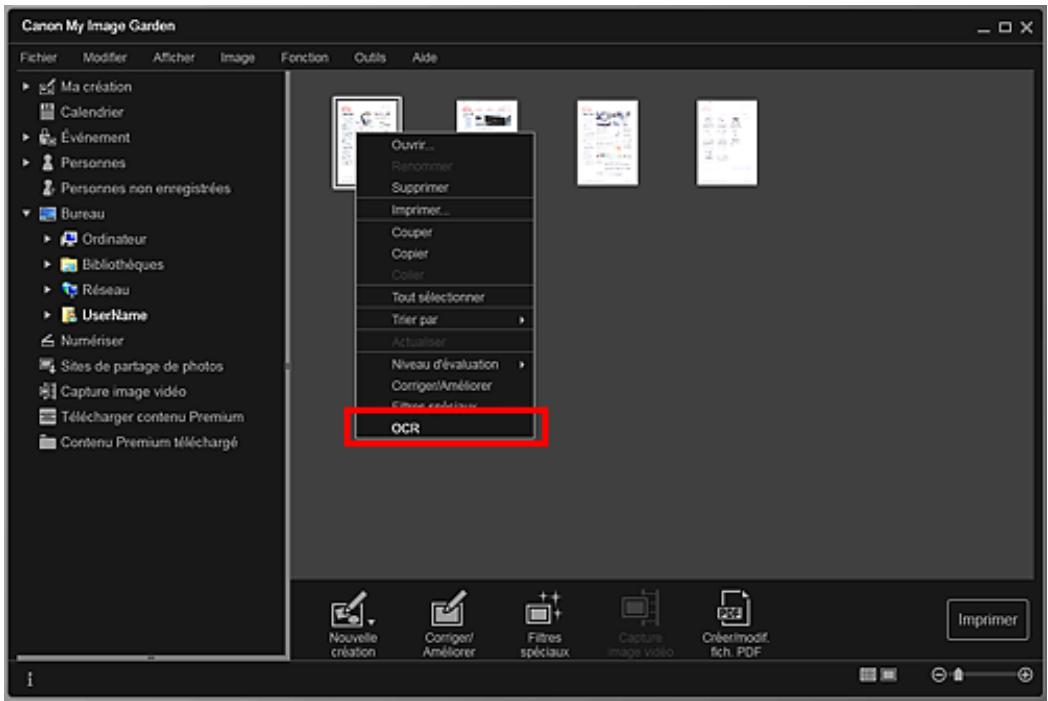
Le Bloc-notes (fourni avec Windows) démarre et le texte modifiable s'affiche.

Remarque
Seuls les textes écrites dans les langues disponibles dans l'onglet Paramètres avancés de la boîte de dialogue Préférences peuvent être extraits vers le Bloc-notes (inclus avec Windows). Cliquez sur Paramètres... dans l'onglet Paramètres avancés et spécifique la langue en fonction de cette du document à numériser.
Lors de la numérisation de plusieurs documents, vous pouvez rassemble le texte extrait dans un fjichier.
Boîte de dialogue Préférences
Le texte affché dans le Bloc-notes (inclus avec Windows) est fourni à titre indicatif uniquement. Le texte des images figurant dans les types de documents suivants peut ne pas être détecté correctement.
- Documents contenant du texte avec une taille de police inférieure à 8 points ou supérieure à 40 points (avec une résolution de 300 ppp)
- Documents inclinés
- Documents placés à l'envers ou documents dont le texte est mal orienté (caractères inclinés)
-
Documents qui comportent des polices spéciales, des effets, du texte en italieque ou du texte manuscriptit
-
Documents avec un espacement de ligne étroit
- Documents avec des couleurs en arrêté-plan du texte
- Documents contenant plusieurs langues
Haut de la page
Guide My Image Garden > Utilisation de différentes fonctions > Téléchargement d'images à partir de sites de partage de photos
A091
My Image Garden
Téléchargement d'images à partir de sites de partage de photos
Voussouvez rechercher des images sur les sites de partage de photos sur Internet et tlécharger celles que vous souhaitez imprimer.

Important
- Une connexion Internet est requise pour utiliser cette fonction. Frais de connexion à Internet applicables.
Il se peut que cette fonction ne soit pas disponible dans certaines régions.
Il est illégal de reproductive ou de modifier le travail soumis à copyright d'une autre personne sans l'autorisation du titulaire du copyright, sauf pour un usage personnel, usage à domicile ou autre usage dans les limites fixées par le copyright.
De plus, la reproduction ou la modification de photographies de personnes peut enfreindre les droits à l'image.
Il se peut que vous deviez obtenir l'autorisation d'utiliser la propriété des détenteurs des droits d'auteur si vous utilise ces œuvres hors du cadre privé ou hors du cadre défini par les droits d'auteur. Veuillez consulter attentivement les détails de la page Web sur le site de partage de photos.
Vérifiez également les conditions de service sur le site de partage de photos avant d'utiliser l'oeuvre de tiers.
Canon ne peut être tenu responsable des problèmes de copyright découulant de l'utilisation de cette fonction.
- Cette application utilise l'API Flickr, mais n'est ni approuvée, ni certifiée par Flickr.
1. Démarrez My Image Garden.
Démarrage de My Image Garden
2. Cliquez sur Sites de partage de photos.
La vue Sites de partage de photos apparait.
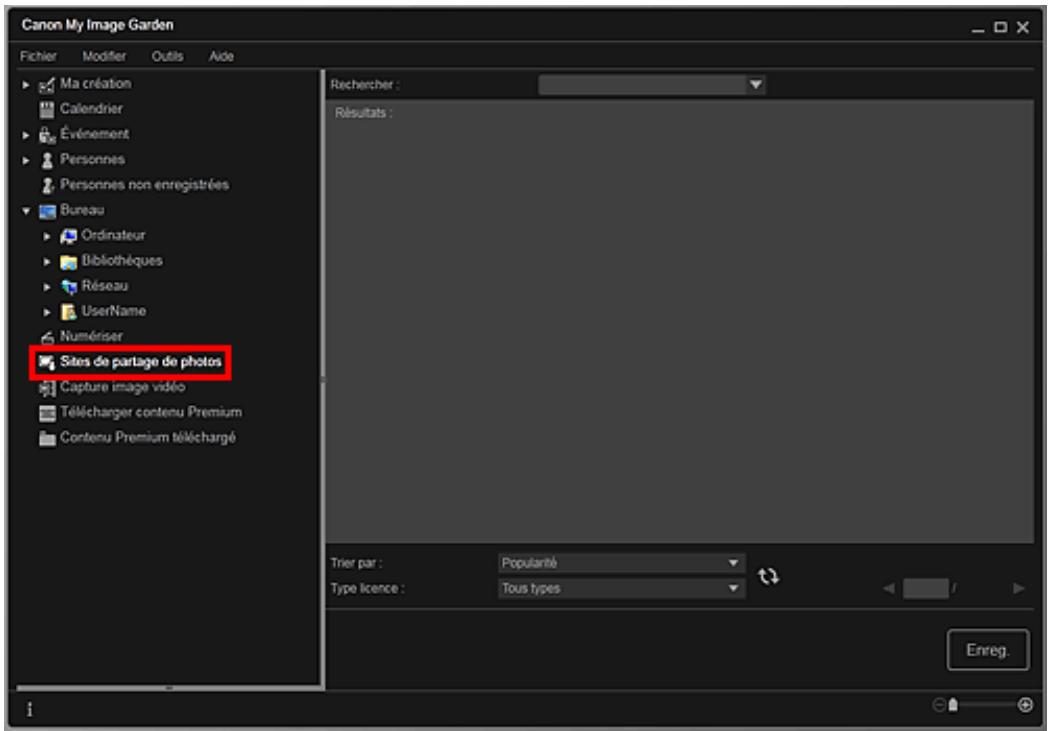
3. Entrez le texte à rechercher dans Recherche et appuyez sur la touche Entrée.
La recherche démarre et les images correspondant au texte recherché s'affichent dans la zone des résultats de la recherche.
Important
Certaines images, telles que les images dans un format autre que JPEG, ne s'affichent pas.
Remarque
Le nombre d'images correspondant au texte recherche peut être réduit en fonction de la langue du texte recherche. Dans ce cas, la saisie du texte à rechercher en anglais peut augmenter le nombre de résultats.
- Sélectionnez Trier par et Type licence au bas de l'écran, comme requis, puis cliquez sur (Actualiser).
Les résultats affichés dans la zone des résultats de la recherche sont actualisés.
Remarque
- Cliquez sur (Page précédente) ou sur (Page suivante) pour afficher la page précédente/ suivante.
-
Vous pouvez également entraun un numero de page dans la zone de saisie du numero de page et appuyer sur Entrée pour afficher la page spécifiée.
-
Sélectionnez la ou les images que vous souhaitez télécharger.
Important
-
Vous pouvez seLECTIONner jusqu'à 30 images à la fois.
-
Cliquez sur Enreg. en bas à droite de l'écran.
La boîte de dialogue Enreg. apparait.
- Spécificiez les paramètres d'enregistrement.
Boite de dialogue Enreg. (vue Sites de partage de photos)
- Cliquez sur Enreg..
Les images sélectionnées sont enregistrées sur l'ordinateur et la vue Sites de partage de photos réapparait.
Remarque
- Les images téléchargées peuvent être enregistrées uniquement au format JPEG.
Remarque
- Vous pouvez imprimer les images téléchargées ou creer des calendriers et des collages, puis les imprimer. Reportez-vous à la rubrique « Création et impression d'éléments » pour plus d'informations.
Rubrique connexe
Vue Sites de partage de photos
Guide My Image Garden > Écrans My Image Garden
My Image Garden
Écrans My Image Garden
Écran principal
Fenêtre Corriger/Améliorer les images
Fenêtre Filtres spéciaux d'image
Vue Creer/modif. fich. PDF
Boîte de dialogue Paramètres d'impression
Boîte de dialogue Préférences
Haut de la page
Guide My Image Garden > Écrans My Image Garden > Écran principal
A094
My Image Garden
Écran principal
Il s'agit de l'écran dans lequel vous gèrez les différentes fonctions de My Image Garden. Vous pouvez organiser, modifier et imprimer les images et vos éléments, ainsi que numériser des documents et des photos en utilisant la zone correspondante.
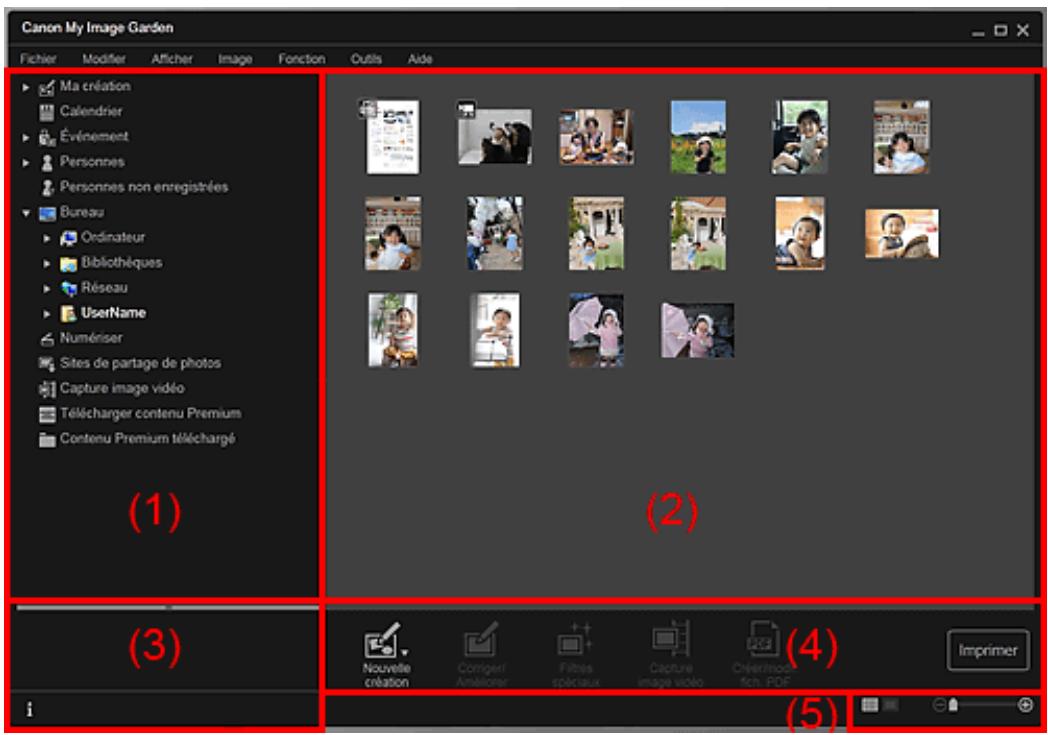
(1) Menu général
(2) Zone d'affichage et des opérations
(3) Zone d'informations
(4) Boutons
(5) Barre de paramétrage du format d'affichage
(1) Menu général
Affiche la liste des fonctions disponibles dans My Image Garden et des dossiers sur l'ordinateur.

Ma creation
Cliquez sur flèche vers la droite) pour afficher les titres des collages créés, des cartes, etc. Lorsque vous cliquez sur un titre, la vue Ma création apparait et vous pouvez modifier ou imprimer l'élement.
Vue Ma creation

Calendrier
Permet d'afficher la vue Calendrier, dans laquelle vous pouvez parcourir les images, les documents, les videos, etc., enregistrres sur l'ordinateur dans un calendrier par date. Vous pouvez également enregistrer des événements.
Vue Calendarier

Événement
Cliquez sur (flèche vers la droite) pour afficher les événements enregistrés.
Lorsque vous cliquez sur le nom d'un événement, la vue Événement apparait et vous pouvez parcourir les images enregistrées pour ce nom d'événement.
Vue Événement

Personnes
Permet d'afficher la vue Personnes, dans laquelle les personnes enregistrées apparaissent sous forme de miniatures.
Vue Personnes
Cliquez sur (flèche vers la droite) pour afficher les personnes enregistrées.
Lorsque vous cliquez sur le nom d'une personne, la vue estendue de Personnes s'active et vous pouvez parcouir les images associées à la personne enregistrée.
Affichageétendu
Personnes non enregistrées
Permet d'afficher la vue Personnes non enregistrées, dans laquelle les images dont les zones de visage ont été automatiquement détectées apparaissent. Vous pouvez enregistrer de nombreuses personnes à la fois.
Vue Personnel non enregistrées
Remarque
Identification personnes... apparait à la place de Personnes non enregistrées au cours de l'analyse des images, comme par exemple lorsque de nouvelles images sont enregistrées sur l'ordinateur.
Ordinateur de bureau
Cliquez sur (flèche vers la droite) pour afficher les dossiers de l'ordinateur.
Lorsque vous cliquez sur un dossier, la vue du dossier apparait et vous pouvez acceder aux images et aux documents figurant dans ce dossier.
Vue d'un dossier
Numériser
Permet d'afficher la vue Numériser, dans laquelle vous pouvez numériser facilement des photographies et des documents.
Vue Numériser
Sites de partage de photos
Permet d'afficher la vue Sites de partage de photos, dans laquelle vous pouvez télécharger des images à partir de sites de partage de photos sur Internet.
Vue Sites de partage de photos
Capture image video
Vou pousse afficher la vue Capture image video lorsque vous capturez des images fixes à partir d'une dette.
Vue Capture image video
Télécharger contenu Premium
Active l'écran Télécharger contenu Premium, dans lequel vous pouvez télécharger du contenu Premium.
Vue Téchéarger contenu Premium
Important
Il est nécessaire de dispose r'd'une connexion Internet pour telecharger le contenu Premium. Frais de connexion à Internet applicables.
Contenu Premium télécharge
Permet d'afficher la vue Contenu Premium télécharge, dans laquelle vous pouvez modifier et imprimer du contenu PREMIUM télécharge.
Vue Contenu Premium télécharge
Important
- Vous pouvez uniquement utiliser le contenu Premium téléchargeé ou imprimé à des fins personnelles.
Vous n'êtes pas autorisé à utiliser le contenu à des fins commerciales.
(2) Zone d'affichage et des opérations
Année (e) dans le menu général.
Vou puez modifier les images, les documents, les éléments, etc., par le biais des boutons, du menu contextuel ou du glisser-deplacer.
(3) Zone d'informations
Affiche les détails, tels que les noms de fichiers des images, des documents et des éléments, ainsi que la date et l'heure de leur enregistrement.
I (Informations)
You pouvez afficher ou masquer la zone d'informations.
(4) Boutons
Ann:
(5) Barre de paramétrage du format d'affichage
Affiche les boutons permettant de basculer entre les vues des images, des documents et des éléments dans la zone d'aperçu et permettant de modifier le format d'affichage.
Remarque
La vue Miniatures (vignettes) et la vue Détails (aperçu) sont disponibles.
Vou puez egalent basculer d'une vue a une autre en double-clipuant sur une miniature ou un aperçu affiché dans la zone d'aperçu.
Guide My Image Garden > Écrans My Image Garden > Écran principal > Vue Ma création
A096
My Image Garden
Vue Ma création
Vou puez modifier et imprimer des éléments tels que des collages et des cartes.

Important
La fonction Arriere-plan peut ne pas etre disponible en fonction du type et du motif de votre element.
Affichez la vue Ma création en effectuant l'une des opérations suivantes :
- Cliquez sur un titre affché sous Ma création dans la partie gauche de l'écran.
- Cliquez sur OK dans la boîte de dialogue Sélectionné le motif et les personnes principales affichée enclinquant sur Nouvelle création en bas à gauche de chaque vue.
- Sélectionnez un contenu Premium dans Contenu Premium télécharge, puis cliquez sur Modifier
- Cliquez sur un motif figurant dans Image Display, dans Quick Menu.
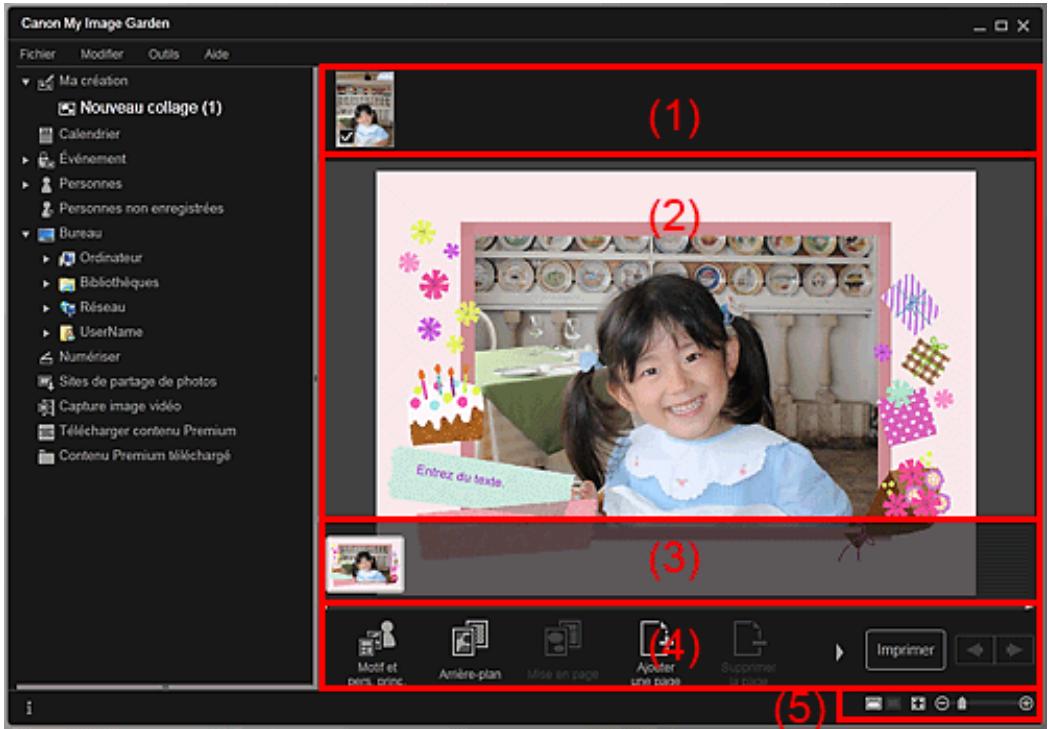
(1) Zone de supports
(2) Zone d'édition
(3) Zone des miniatures de page
(4) Boutons
(5) Barre de paramétrage du format d'affichage
Année les miniatures des images qui peuvent etre utilisées pour leur element. Une coche apparait sur les images en cours d'utilisation.

Remarque
- Vous pouvez faire glisser les images vers les cadres de presentation dans la zone d'édition pour replacer les images.
- Vous pouvez également ajouter des images à utiliser en les faisant glisser jusqu'àu titre dans la partie gauche de l'écran.
Si vous cliquez avec le bouton droit sur une miniature et selectionnez Supprimer dans le menu qui
s'affiche, la miniature disparaît de la zone des supports.
(2) Zone d'édition
Affiche l'aperçu de votre élément dans lequel vous pouvez saisir du texte ou modifier l'orientation, la position et le format des images. Vous pouze également corriger/améliorer, numériser ou insérer des images à partir du menu qui s'affiche lorsque vous cliquez avec le bouton droit sur une image ou un cadre de presentation.
(3) Zone des miniatures de page
Affiche les pages figurant dans votre élément sous forme de miniatures. Lorsque vous cliquez sur une miniature, un aperçu de la page apparait dans la zone d'édition. Cliquez sur la barre en haut de la zone des miniatures de page pour afficher ou masquer la zone.
(4) Boutons

Remarque
- Les boutons affichés varient en fonction de l'élement en cours de modification.
- Vous pouvez cliquer sur la fonction Arrière-plan seulement lorsqu'une page est SéLECTIONNée dans la zone d'édition.
- Vous pouvez cliquer sur Supprimerla page seulement lorsqu'il existe plusieurs pages.
- Vous pouze cliquer sur Corriger/Améliorer et sur Filtres spéciaux seulement lorsqu'une image est sélectionnée. Lorsque plusieurs images sont sélectionnées, seule la dernière image sélectionnée peut être corrigée, améliorée ou ajustée.
- Cliquez sur (Défilament vers la gauche) ou sur (Défilament vers la droite) pour afficher les boutons masqués.
Motif et pers.princ.
Affiche la boite de dialogue Sélectionné le motif et les personnes principales dans laquelle vous pouvez définir le motif de votre élément, ainsi que les personnes principales, le format du papier et l'orientation du papier.
Boite de dialogue Sélectionnez le motif et les personnes principales
Arriere-plan
Affiche la boite de dialogue Sélectionner l'arrière-plan dans laquelle vous pouvez modifier l'arrière-plan de la page en cours de modification.
Boîte de dialogue Sélectionner l'arrière-plan
Mise en page
Affiche la boite de dialogue Sélectionner la mise en page dans laquelle vous pouvez modifier la mise en page de la page en cours de modification.
Boîte de dialogue Sélectionner la mise en page
Ajouterune page
Yououpuvezajouterdouvellespageapresla pageaffichedeanslazoned'edition.
Supprimerla page
Yououpuvez supprimer la page affichee dans la zone d'edition.
Mise en p. auto.
Lorsque you selectionnez une mise en page, les images sont placées automatiquement dans les cadres de presentation affichés dans la zone d'edition.
You pouvez selectionner parmi les trois motifs de mise en page suivants.
- Afficher la recommmandation
- Afficher par élément
- Afficher par date

Remarque
Lorsque you selectionnez Afficher la recommandation, une image appropriée est selectionnee et placed dans chaque cadre de presentation de I'ellement.

Corriger/Améliorer
Affiche la fenêtre Corriger/Améliorer les images qui permet de corriger ou d'améliorer les images.
Fenêtre Corriger/Améliorer les images
Filtres spéciaux
Affiche la fenêtre Filtres spéciaux d'image qui permet d'améliorer les images avec des filtres spéciaux.
Fenêtre Filtres spéciaux d'image
Avance...
Affiche la boite de dialogue Paramètres avancés qui permet de spécifique les paramètres pour les autocollants, les presentations photo, les calendriers et les étiquettes de disques.
Présentation photo
Vousspuvezdefinirsiyousvoulezimprimerla date surtoutesles imagesetvouspouce spécifier la position,la taille,la couleur,etc.,des dates.
Boîte de dialogue Paramètres avancés (Présentation photo)
Calendrier
You pouvez définir des jours fériés et le format d'affichage du calendrier.
Boîte de dialogue Paramètres avancés (Calendrier)
Autocollants
Voussupoezdefinirsiyousvoulezutiliser lamemeimagedanstouslescadresdepresentation de la page.
Boîte de dialogue Paramètres avancés (Autocollants)
Etiquette disque
You pouvez définir la zone à imprimer.
Boîte de dialogue Paramètres avancés (Étiquette disque)

Annuler
Annule la dernière opération.
Chaque cigc permit de restaurer I'etat precedent.
Imprimer
Affiche la boite de dialogue des parametes d'impression, qui vous permet d'imprimer les éléments.
Boîte de dialogue Paramètres d'impression
(Fichier précédent/Fichier suivant)
Permute l'image affichée lorsqu'il existe plusieurs pages ou images.
(5) Barre de paramétrage du format d'affichage
(Vue Miniatures)
Permet d'afficher la vue Miniatures, dans laquelle vous pouvez modifier les éléments.
(Vue Détails)
Modifie la vue pour afficher l'aperçu de l'image.
(Vue Image entière)
Ajuste l'aperçu à la taille de la zone.
(Réduire/Agrandir)
Cliquez sur (Réduire) ou sur (Agrandir) pour réduire ou agrandir le format d'affichage. Vous pouvez également modifier librement le format d'affichage en faisant glisser le curseur.

Remarque
■ Reportez-vous à la rubrique « Modification d'éléments » pour voir comment modifier des éléments.
Pour supprimer des éléments, cliquez avec le bouton droit sur le titre sous Ma creation dans la partie gauche de l'écran, puis Sélectionnéz Supprimer dans le menu qui s'affiche.
Rubrique connexe
Création et impression d'éléments
Haut de la page
Guide My Image Garden > Écrans My Image Garden > Écran principal > Vue Ma création > Boîte de dialogue Sélectionné le motif et les personnes principales
A097
My Image Garden
Boîte de dialogue Sélectionnez le motif et les personnes principales
Vousspuvezdefinirlemotifetlespersonnesprincipalas,le formatdupapier,etc.,devotretlement.
Annichez la boite de dialogue Sélectionnez le motif et les personnes principales en effectuant l'une des opérations suivantes :
- Sélectionnez des images, puis cliquez sur l'élement que vous poulez créé dans Nouvelle création au bas de l'écran.
- Cliquez sur Motif et pers. princ. au bas de Ma création
SLECTIONNZE le motif et les personnes principales
Selectionnez un motif, puis les personnes qui y sont presentes. Un motif vous sera proposé selon les personnes presentes.
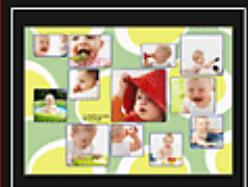
Listed motifs
Croissance 1
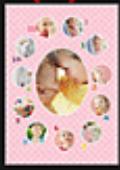
(1)
Croissance 2
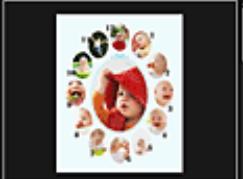
Croissance 3
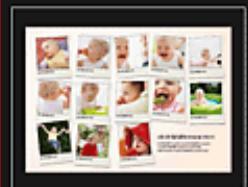
Croissance 4
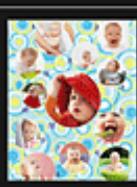
Croissance 5
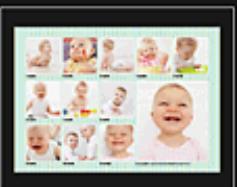
Croissance 6
Format papier:
Orientation:

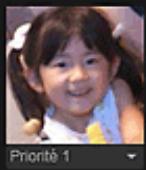
Pers, principals
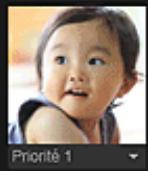
(2)
(1) Zone des paramètres de motif
(2) Zone des paramètres des personnes principales
(3) Zone des paramètres du papier
(4) Afficher la recommmandation
(1) Zone des paramètres de motif
Listedemotifs
Année la liste des motifs. You could selectionner le motif que vous souhaitez utiliser.

Remarque
- Les motifs affichés varient en fonction de l'objet.
(2) Zone des paramètres des personnes principales
Pers. principales
Affiche les miniatures des visages déteCTS lorsque les images selectionnées représentant des personnes sont soumises à l'analyse d'image.
Cliquez sur (Flèche vers le bas) sous une miniature, puis sélectionnez Priorité 1 ou Priorité 2 pour définitir la priorité de la photo. Laissez ce champ vide si vous ne définisse pas la priorité.
Un élément est créé automatiquement en plaçant les photos de plus haute priorité au centre.
(3) Zone des paramètres du papier
Format papier
You pouvez selectionner le format du papier.
Orientation
You pouvez selectionner l'orientation du papier.
(4) Afficher la recommmandation
Cochez cette case pour placer les images sélectionnées pour l'élement dans un état approprié pour les cadres de presentation de l'élement.
Lorsque votre élément est une presentation photo ou un autocollant, et que le nombre d/images sélectionnées pour l'élement ou affichées dans la zone des supports dépasse le nombre de cadres de presentation dans une page, une ou plusieurs pages sont ajoutées automatiquement.

Remarque
Quand Identification personnes... apparait dans Personnes non enregistrées, dans le menu général, le résultat peut ne pas etre comme prévu, etant donné que le placement automatique ne s'applique pas aux images pour lesquelles l'analyse n'a pas ete terminée.
- Reportez-vous à la rubrique « Création et impression d'éléments » pour voir comment créé de nouveaux éléments.
Rubrique connexe
Définition du motif et des personnes principales
Haut de la page
Guide My Image Garden > Écrans My Image Garden > Écran principal > Vue Ma création > Boîte de dialogue Sélectionner l'arrière-plan
A098
My Image Garden
Boîte de dialogue Sélectionner l'arrière-plan
You pouvez modifier l'arrière-plan de votre élément.
Dans la vue Ma création, cliquez sur Arrière-plan au bas de l'écran pour afficher la boîte de dialogue Sélectionner l'arrière-plan.

Important
La fonction Arrière-plan peut ne pas etre disponible en fonction du type et du motif de votre element.

Remarque
- Les options Une seule couleur et Photo n'apparaissent pas en fonction du type d'élement et du motif sélectionné.
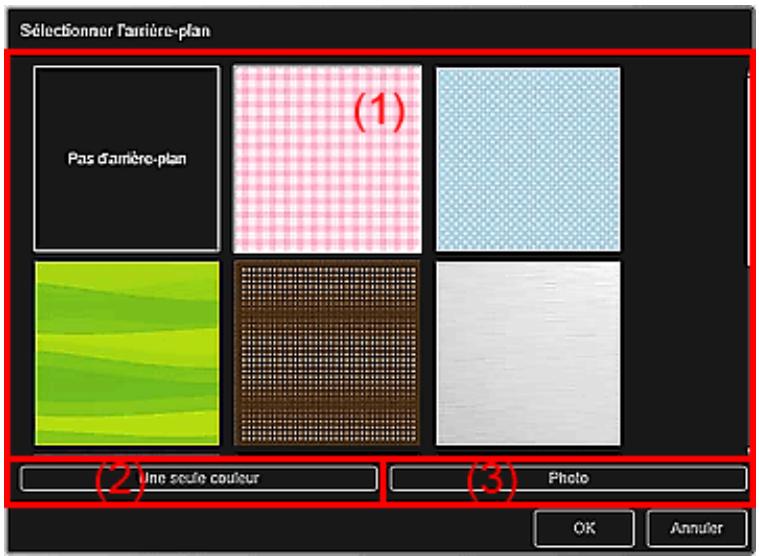
(1) Zone de sélection de motif d'arrière-plan
(2) Une seule couleur
(3) Photo
(1) Zone de selection de motif d'arrière-plan
Vou pouve sélectionner l'image que vous voulez utiliser comme arrêté-plan.
L'arrière-plan n'est pas défini lorsque l'option Pas d'arrière-plan est sélectionnée.
(2) Une seule couleur
La boîte de dialogue Couleur apparait. Sélectionnez la couleur que vous pouze utiliser comme arrêté-plan, puis cliquez sur OK.
(3) Photo
Cochez cette case pour utiliser une image comme arrêté-plan.
Dans la zone d'édition de la vue Ma creation, vous pouvez numériser et insérer des éléments tels que des photos, ou faire glisser l'image que vous pouze définir comme arrêtre-plan à partir de la zone des supports.
Guide My Image Garden > Écrans My Image Garden > Écran principal > Vue Ma création > Boîte de dialogue Sélectionner la mise en page
A099
My Image Garden
Boîte de dialogue Sélectionner la mise en page
You pouvez modifier la mise en page de votre élément.
Cliquez sur la page à modifier dans la zone des miniatures de page de la vue Ma création, puis cliquez sur Mise en page au bas de l'écran pour afficher la boîte de dialogue Sélectionner la mise en page.

Important
La fonction Mise en page peut ne pas etre disponible en fonction du type et du motif de voire element.

Remarque
Le nombre et les types de mises en page affichées peuvent varier selon l'élément et le motif sélectionné.
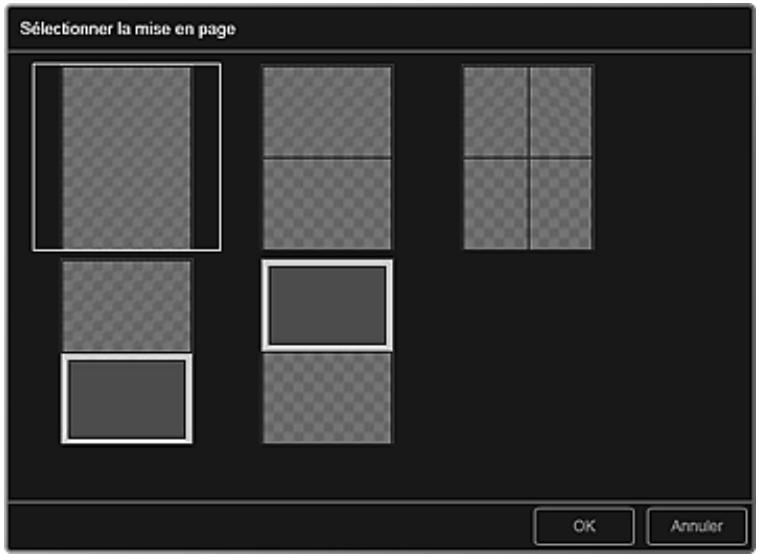
Rubrique connexe
Modification de la presentation
Haut de la page
Guide My Image Garden > Écrans My Image Garden > Écran principal > Vue Ma création > Boîte de dialogue Paramètres avancés (Autocollants)
A100
My Image Garden
Boîte de dialogue Paramètres avancés (Autocollants)
Yououpouzeutiliser lameme image dans tous les cadres d'autocollant.
Dans la vue Ma création, affichez les autocollants et cliquez sur Avancé... au bas de l'écran pour afficher la boîte de dialogue Paramètres avancés.
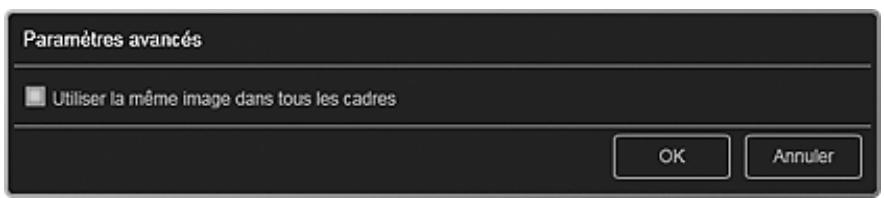
Utiliser la même image dans tous les cadres
Cochez cette case pour utiliser la même image dans tous les cadres de la page.
Rubrique connexe
Impression d'autocollants
Haut de la page
Guide My Image Garden > Écrans My Image Garden > Écran principal > Vue Ma création > Boîte de dialogue Paramètres avancés (Présentation photo)
A101
My Image Garden
Boîte de dialogue Paramètres avancés (Présentation photo)
Lorsque vous pouze ajouter des dates aux images à utiliser pour une impression mise en page, vous pouvez spécifique la position, la taille, la couleur, etc., des dates.
Dans la vue Ma creation, affichez une presentation photo et cliquez sur Avancé... au bas de l'écran pour afficher la boîte de dialogue Paramètres avancés.
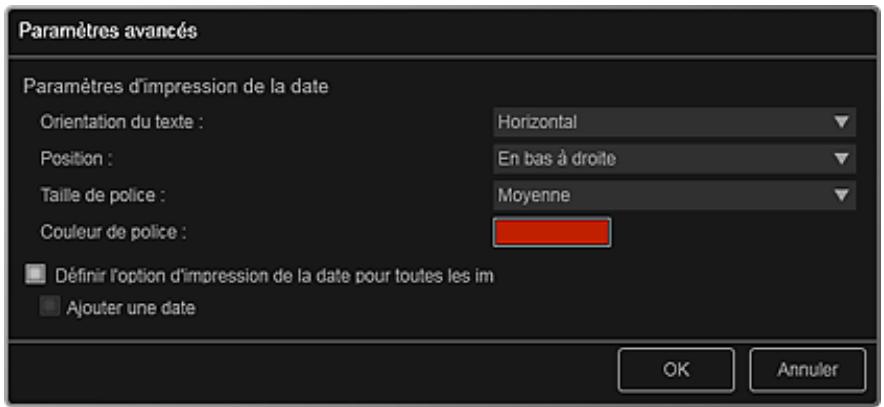
Paramètres d'impression de la date
You pouvez définir la façon d'imprimer la date.
Orientation du texte
Yououpouzeselectionnerl'orientationdela date.
Position
Vous pouvez selectionner la position ou imprimer la date.
La position d'impression de la date ne change pas même si les images font l'objet d'une rotation.
Taille de police
You pouvez selectionner laaille de la date.
Couleur de police
You pouvez définir la couleur de la date.
(Paramètre de couleur)
La boîte de dialogue Couleur apparait. Sélectionnez une couleur, puis cliquez sur OK.
Définir l'option d'impression de la date pour toutes les images
Ajouter une date
Cochez cette case pour ajouter des dates à toutes les images placées dans les cadres de presentation.

Remarque
La date correspond à la date de la prise de vue, enregistrée sous la forme de données Exif. En l'absence de données Exif, la date de la dernière mise à jour de l'image sera imprimée.
Rubrique connexe
Impression de photos dans différentes presentations
Guide My Image Garden > Écrans My Image Garden > Écran principal > Vue Ma création > Boîte de dialogue Paramètres avancés (Calendrier)
A102
My Image Garden
Boîte de dialogue Paramètres avancés (Calendrier)
Vouspouvez specifie des parametes de base, la police, la couleur de la police, le format d'affichage, etc., pour le calendrier.
Dans la vue Ma création, affichez un calendrier et cliquez sur Avancé... au bas de l'écran pour afficher la boîte de dialogue Paramètres avancés.
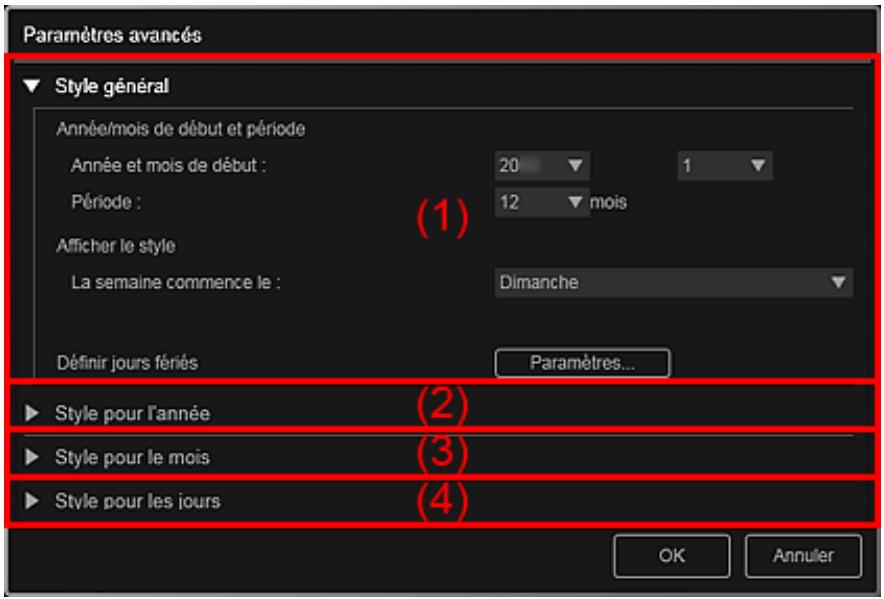
(1) Style général
(2) Style pour l'année
(3) Style pour le mois
(4) Style pour les jours
(1) Style général
Vou puez definir l'année et le mois de début, le format d'affichage de la semaine, les jours fériés, etc., du calendrier.
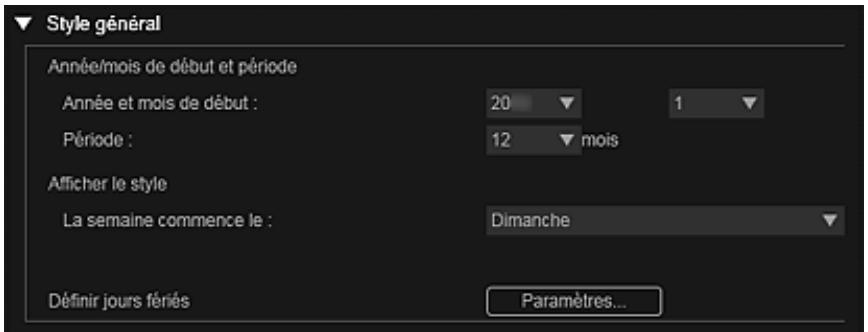
Année/mois de début et période
Année et mois de début
You pouvez selectionner l'année et le mois de début du calendrier.
Période
You pouvez selectionner le nombre de mois du calendrier.
Afficher le style
LaSEMAINECOMMENCELE
Yououpouzdéfinirlepremier jourde la semaine.Yououspouze sélectionnerDimanche ou
Lundi.
Définir jours féries
Cliquez sur Paramètres... pour afficher la boîte de dialogue Paramètres avancés (Paramètres des jours fériés du calendrier) qui permet de définir des jours fériés pour le calendrier.
Boîte de dialogue Paramètres avancés (paramètres des jours féériés du calendrier)
(2) Style pour l'année
Yououpouzedefinirla police,la couleur de la police et le format d'affichageaappliquer a l'année.
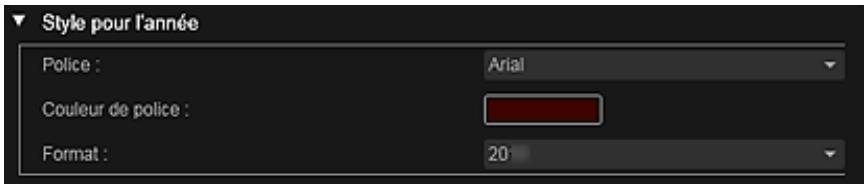
Police
You pouvez selectionner le type de police à appliquer à l'année.
Couleur de police
You pouvez selectionner le type de police a appliquer à l'année.
(Paramètre de couleur)
La boîte de dialogue Couleur apparait. Sélectionnez une couleur, puis cliquez sur OK.
Format
Sélectionnez le format d'affichage de l'année.
(3) Style pour le mois
Yououpouzedefinirla police,la couleur de la police et le format d'affichagea appliquer au nom du mois.
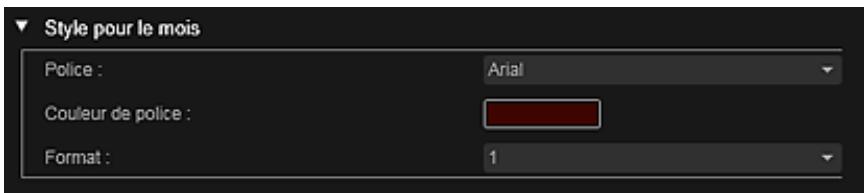
Police
You pouvez selectionner le type de police à appliquer au nom du mois.
Couleur de police
Yououpuvezselectionnerlacouleurde la police du nom du mois.
(Paramètre de couleur)
La boîte de dialogue Couleur apparait. Sélectionnez une couleur, puis cliquez sur OK.
Format
You pouvez selectionner le format d'affichage du mois.
(4) Style pour les jours
Voussoupiezdefinirla policeetla couleurde la policeautiliser pourles jours de la semaine et les dates.
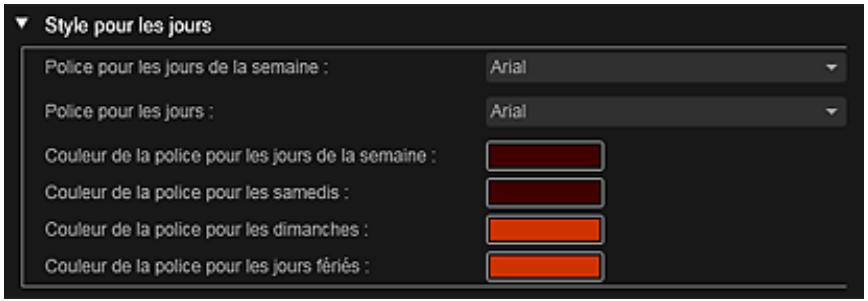
Police pour les jours de la semaine/Police pour les jours
Yououpouvezselectionnerla policeautiliser pourles jours de la semaine et les dates.
Couleur de la police pour les jours de la période/Couleur de la police pour les samedis/Couleur de la police pour les dimanches/Couleur de la police pour les jours fériés
Yououpouzeselectionnerla couleurde la police des jours de la semaine et des dates.
(Paramètre de couleur)
La boîte de dialogue Couleur apparait. Sélectionnez une couleur, puis cliquez sur OK.
Rubrique connexe
Impression de calendriers
Haut de la page
Guide My Image Garden > Écrans My Image Garden > Écran principal > Vue Ma création > Boîte de dialogue Paramètres avancés (Calendrier) > Boîte de dialogue Paramètres avancés (paramètres des jours féériés du calendrier)
A103
My Image Garden
Boîte de dialogue Paramètres avancés (paramètres des jours féériés du calendrier)
You pouvez définir des jours fériés pour le calendrier.
Dans la vue Ma creation, affichez la boîte de dialogue Paramètres avancés et cliquez sur Paramètres... dans Style général pour afficher l'écran des paramètres des jours fériés.
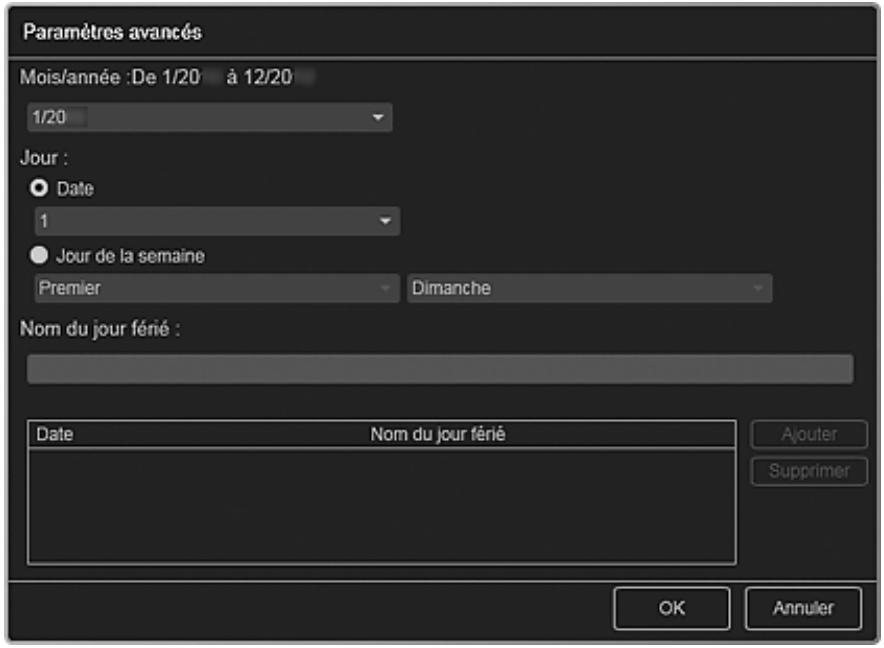
Mois/année
Affiche la période du calendrier. Vous pouvez selectionner l'année et le mois dans lesquels vous pouze ajouter ou modifier des jours fériés.
Jour
You pouvez spécifier la date à ajouter ou modifier en tant que jour férié.
Date
Vouspouvez specifier le jour férié àajouter ou modifier à l'aide de la date.
Les dates qui apparaissent dans la liste varient en fonction du mois sélectionné.
Jour de la semaine
Vouspouvez specifier le jour férié à ajouter ou modifier à l'aide du numero de semaine et du jour de la semaine.
Nom du jour féried
You pouvez entre le nom du jour féérié.
Lorsque you modifiez un jour férié enregistré, le nom enregistré pour le jour férié apparait.
Date
Affiche la liste des dates enregistrées en tant que jours fériés.
Nom du jour féried
Affiche les noms des jours féériés enregistrés.
Ajouter
Ajoute le jour férié avec les paramètres spécifique.
Supprimer
Supprime le jour férié sélectionné dans la liste de gauche.
Rubrique connexe
Impression de calendriers
Boite de dialogue Paramètres avancés (Calendrier)
Haut de la page
Guide My Image Garden > Écrans My Image Garden > Écran principal > Vue Ma création > Boîte de dialogue Paramètres avancés (Étiquette disque)
A150
My Image Garden
Boîte de dialogue Paramètres avancés (Étiquette disque)
You pouze définir la zone d'impression pour les étiquettes de disques.
Dans la vue Ma creation, affichez une étiquette de disque et cliquez sur Avancé... au bas de l'écran pour afficher la boîte de dialogue Paramètres avancés.
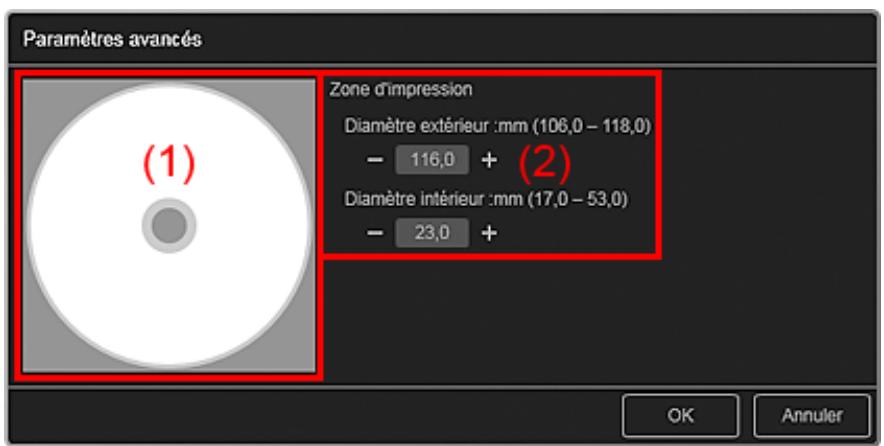
(1) Aperçu
(2) Zone des paramètres de la zone d'impression
(1) Aperçu
Vous pouvez vérifier la zone d'impression définie. La zone blanche représente la zone d'impression.
(2) Zone des paramètres de la zone d'impression
Diamètre extérieur
Vouss pouze définir le diamètre extérieur de la zone d'impression par incréements de 0,1 mm (0,01 pouce).
Diametre interieur
Vouss pouvez définir le diamètre interieur de la zone d'impression par increments de 0,1 mm (0,01 pouce).
(Réduire)/(Augmenter)
Ajusté la taille. La taille augmente ou diminuè d'un incrément de 0,1 mm (0,01 pouce) à chaque clic.
Voussouspuvez également entre les valeurs directement.
Rubrique connexe
Impression d'étiquettes de disques
Haut de la page
Guide My Image Garden > Écrans My Image Garden > Écran principal > Vue Calendrier
A151
My Image Garden
Vue Calendrier
Voupeacourir et organiser les images, les fichiers PDF et les videos par date de prise de vue ou de creation.
Cliquez sur Calendrier dans la partie gauche de l'écran pour afficher la vue Calendrier.
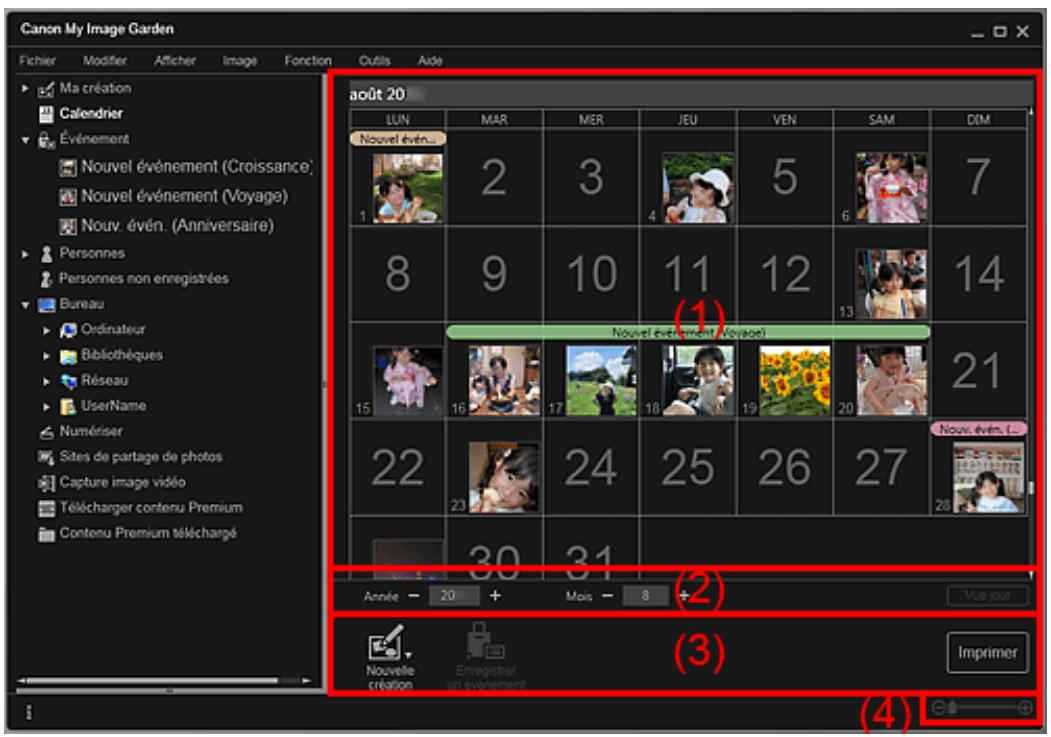
(1) Zone du calendrier
(2) Zone de réglage de la vue Calendrier
(3) Boutons
(4) Barre de paramétrage du format d'affichage
(1) Zone du calendrier
Affiche le calendrier en mode Vue mois ou Vue jour. Vous pouvez basculer entre les modes Vue mois et Vue jour à l'aide du bouton correspondant dans la zone de réglage de la vue Calendrier.
En mode Vue mois
Pour chaque date du calendrier, une miniature d'une des images, d'un des fichiers PDF ou d'une des vidés créé à cette date apparait.
Lorsque vous placez le curseur sur une date, le nombre total de fichiers (images, fichiers PDF et videos) associés à la date apparait en bas à droite de la miniature. Double-cliquez sur la date pour afficher la vue Miniatures de ces fichiers.
Lorsqu'un événement est enregistré, le nom de l'événement apparait dans le calendrier.

Remarque
Lorsqu'il existe plusieurs images, fichiers PDF et videos créés à une même date, la miniature du fichier doté de la date et de l'heure de création les plus ancériennes apparait.
En mode Vue jour
Pour chaque date du calendrier, les miniatures des images, des fichiers PDF et des videos créé à cette date apparaisent.
(2) Zone de réglage de la vue Calendrier
(Réduire)/(Augmenter)
Diminue ou augmente les nombres correspondant à l'année, au mois et au jour. La vue du calendrier change selon l'année, le mois et le jour spécifiés à chaquecies.

Remarque
Vou puez également entrer directement l'année, le mois et le jour.
Vue jour
Affiche le calendrier en mode Vue jour.

Remarque
- Cette fonction est disponible seulement lorsqu'une date est sélectionnée dans le calendrier en mode Vue mois.
Vue mois
Affiche le calendrier en mode Vue mois.
(3) Boutons
Les boutons affichés varient entre les modes Vue mois et Vue jour.
En mode Vue mois
Nouvelle creation
Voussouvez creer des elements tels que des collages et des cartes en utilisant les images associées à une date.
Selectionnez un element a creer pour afficher la boite de dialogue Selectionnee le motif et les personnes principales dans laquelle vous pouverez définir le motif et les personnes principales I'elément.
Boîte de dialogue Sélectionnez le motif et les personnes principales La vue Ma création s'affiche une fois la sélection du motif et des personnes principales terminée.
Vue Ma creation
Enregisterur événement
Affiche la boite de dialogue Enregister un événement dans laquelle vous pouvez enregister les informations de l'événement à la date sélectionnée.
Boîte de dialogue Enregistrer un événement

Remarque
Vou puez également sélectionner plusieurs dates d'enregistrement.
En mode Vue jour
Remarque
Nouvelle creation apparait uniquement dans la vue Miniatures.
Les options Indiquer la personne et (Fichier précédent/Fichier suivant) apparaisent uniquement dans la vue Détails.
- Vous pouvez cliquer sur Corriger/Améliorer et sur Filtres spéciaux seulement lorsqu'une image est sélectionnée.
La fonction Creer/modif. fich. PDF est disponible uniquement lorsqu'une image ou un fjichier PDF est selectionné(e).
La fonction Capture image video est disponible uniquement lorsqu'une video est selectionnee.

Nouvelle creation
Voupe creer des elements tels que des collages et des cartes a l'aide d'images.
Selectionnez un element a creer pour afficher la boite de dialogue Selectionnee le motif et les
personnes principales dans laquelle you pouze definir le motif et les personnes principales de
I'ellement.
Boite de dialogue Selectionnee le motif et les personnes principales
La vue Ma creation s'affiche une fois la selection du motif et des personnes principales terminée.
Vue Ma creation

Corriger/Améliorer
Affiche la fenêtre Corriger/Améliorer les images qui permet de corriger ou d'améliorer les images.
Fenêtre Corriger/Améliorer les images

Filtres spéciaux
Affiche la fenêtre Filtres spéciaux d'image qui permet d'améliorer les images avec des filtres spéciaux.
Fenêtre Filtres spéciaux d'image

Capture image video
Année la vue Capture image video, qui vous permet de développer des images fixes à partir d'une réserve.
Vue Capture image video
Creer/modif. fich. PDF
Affiche l'écran Créer/modif. fich. PDF, dans lequel vous pouvezcréer ou modifier des fischiers PDF.
Vue Creer/modif. fich. PDF

Important
Seuls les fichiers PDF créés à l'aide de My Image Garden ou d'IJ Scan Utility sont gérés. Les fichiers PDF créés ou modifiés dans d'autres applications ne sont pas pris en charge.

Indiquer la personne
Affiche un cadre blanc dans l'aperçu avec lequel vous pouvez spécifique la zone de visage d'une personne et enregistrer le nom.
Imprimer
Affiche la boîte de dialogue des paramètres d'impression qui vous permet d'imprimer les images et les fichiers PDF.
Boîte de dialogue Paramètres d'impression
(Fichier précédent/Fichier suivant)
Permute l'image affichée lorsqu'il existe plusieurs images, fichiers PDF ou videotos.
(4) Barre de paramétrage du format d'affichage
(Vue Miniatures)
En mode Vue jour, permet d'afficher la vue des miniatures des images, des fischiers PDF et des vidés.
(Vue Détails)
En mode Vue jour, permet d'afficher la vue de l'aperçu d'une image, d'un fichier PDF ou d'une vente.
(Vue Image entière)
Dans la vue Détails du mode Vue jour, permet d'ajuster l'aperçu à la taille de la zone.
(Réduire/Agrandir)
Cliquez sur (Réduire) ou sur (Agrandir) pour réduire ou agrandir le format d'affichage. Vous pouvez également modifier librement le format d'affichage en faisant glisser le curseur.

Remarque
-
Reportez-vous à la rubrique « Enregistrement d'événements » pour voir comment enregistrer des événements.
-
Reportez-vous à la rubrique « Enregistrement de personnes dans la vue Détails » pour voir comment enregistrer des personnes à partir de l'aperçu en vue Détails.
- Les fichiers PDF dont l'option Mot de p. ouv. doc. est selectionnée apparaisent sous forme de symboles de verrouillage.
- Reportez-vous à la rubrique « Vue Créer/modif. fich. PDF » pour plus d'informations sur la vue Détails des fischiers PDF.
Lorsque you affichez une video dans la vue détaillée, le panneau de lecture video apparait. Vous pouvez utiliser les commandes (Arrêt), (Lecture) / (Pause), (Image vers l'arrière), (Avance image) et (Couper le son) / (Remettre le son).
Rubrique connexe
Enregistrement d'evénements
Vue Événancement
Haut de la page
Guide My Image Garden > Écrans My Image Garden > Écran principal > Vue Calendrier > Boîte de dialogue Enregistrer un événement
A152
My Image Garden
Boîte de dialogue Enregistrer un événement
Voupez enregistrer les informations d'evénement dans les images.
Selectionnez la date d'enregistrement dans la vue Calendrier, puis cliquez sur Enregistrer un événement au bas de l'écran pour afficher la boîte de dialogue Enregistrer un événement.
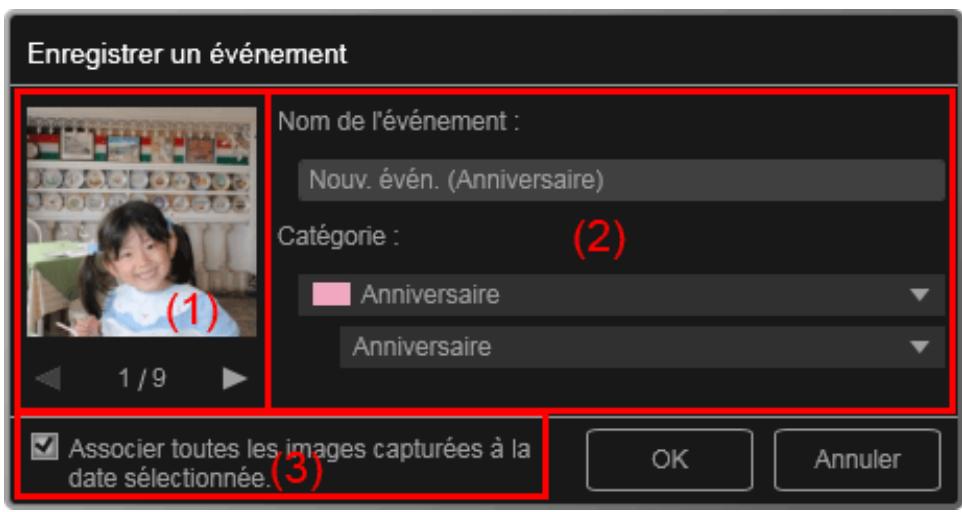

Remarque
Il est possible d'enregistrer des événements seulement lorsque la vue Calendrier est paramétrée sur Vue mois. Si le mode Vue jour est activé, basculez en mode Vue mois.
(1) Zone d'aperçu
(2) Zone des paramètres de l'événement
(3) Associer toutes les images capturées à la date sélectionnée.
(1) Zone d'aperçu
Affiche une image qui a eté prise ou créée à la date sélectionnée.

Image precedente/Image suivante)
Permute l'image affichée lorsqu'il existe plusieurs images.
(2) Zone des paramètres de l'événement
Nom de l'evénement
YououpouvezentrelnomdeI'evénement.
Categorié
Voussoupvezdefinirlacategory.Vousoupzchoisisirparmilescategoriessuivantes:
Enfants : Croissance, Cérémonie d'accueil, Diplôme, Spectacle, Activités sportives, Anniversaire, Autres
Anniversaire : Marriage, Anniversaire, Autres
Loisirs : Voyage, Autres
Passe-temps
Autres
(3) Associer toutes les images capturées à la date sélectionnée.
Cochez cette case pour enregistrer toutes les images correspondant à la date sélectionnée comme le même événement. L'aperçu permettant de vérifier toutes les images correspondant à la date sélectionnée apparait.
Rubrique connexe
Enregistrement d'événements
Vue Calendrier
Haut de la page
Guide My Image Garden > Écrans My Image Garden > Écran principal > Vue Événement
A154
My Image Garden
Vue Événement
Voupez parcourir en spécifient un événement les images, les fichiers PDF et les videotos enregistrés avec les événements définis dans la vue Calendrier.
Cliquez sur un nom d'événement affché sous Événement dans la partie gauche de l'écran pour afficher la vue Événement.

Remarque
La vue Événement peut être affichée uniquement lorsqu'un événement a été enregistré dans la vue Calendrier.
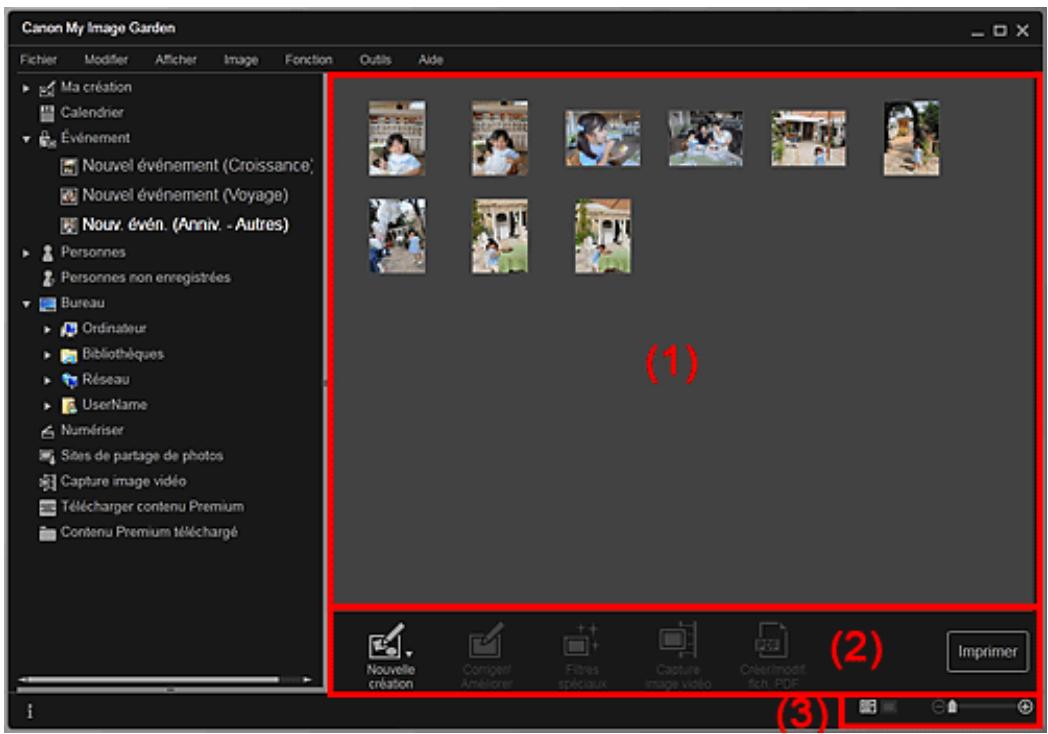
(1) Zone des miniatures
(2) Boutons
(3) Barre de paramétrage du format d'affichage
(1) Zone des miniatures
Affiche les miniatures des images, des fichiers PDF et des videos enregistrés avec un événement.

Remarque
Si vous selectionnez Supprimer dans le menu qui s'affiche lorsque vous cliquez avec le bouton croit sur une miniature, celle-ci disparait de la zone des miniatures.
(2) Boutons

Remarque
Nouvelle création apparait uniquement dans la vue Miniatures.
Les options Indiquer la personne et (Fichier précédent/Fichier suivant) apparaisent uniquement dans la vue Détails.
- Vous pouvez cliquer sur Corriger/Améliorer et sur Filtres spéciaux seulement lorsqu'une image est sélectionnée.
La fonction Créer/modif. fich. PDF est disponible uniquement lorsqu'une image ou un fisier PDF est sélectionné(e).
La fonction Capture image video est disponible uniquement lorsqu'une video est selectionnee.

Nouvelle creation
Vou puez creer des éléments tels que des collages et des cartes à l'aide d'images.
Selectionnez un élément à créé pour afficher la boîte de dialogue Sélectionnez le motif et les personnes principales dans laquelle vous pouvez définir le motif et les personnes principales de l'élement.
Boîte de dialogue Sélectionné le motif et les personnes principales
La vue Ma creation s'affiche une fois la selection du motif et des personnes principales terminée.
Vue Ma creation
Corriger/Améliorer
Affiche la fenetre Corriger/Améliorer les images qui permet de corriger ou d'améliorer les images.
Fenêtre Corriger/Améliorer les images
Filtres spéciaux
Affiche la fenêtre Filtres spéciaux d'image qui permet d'améliorer les images avec des filtres spéciaux.
Fenêtre Filtres spéciaux d'image
Capture image video
Année la vue Capture image video, qui vous permet de développer des images fixes à partir d'une série video.
Vue Capture image video
Creer/modif. fich. PDF
Affiche l'écran Créer/modif. fich. PDF, dans lequel vous pouvez créé ou modifier des fichiers PDF.
Vue Creer/modif. fich. PDF

Important
Seuls les fichiers PDF créés à l'aide de My Image Garden ou d'IJ Scan Utility sont gérés. Les fichiers PDF créés ou modifiés dans d'autres applications ne sont pas pris en charge.

Indiquer la personne
Affiche un cadre blanc dans l'aperçu avec lequel vous pouvez spécifique la zone de visage d'une personne et enregistrer le nom.
Imprimer
Affiche la boîte de dialogue des paramètres d'impression qui vous permet d'imprimer les images et les fichiers PDF.
Boîte de dialogue Paramètres d'impression
(Fichier précédent/Fichier suivant)
Permute l'image affichée lorsqu'il existe plusieurs images, fichiers PDF ou videotos.
(3) Barre de paramétrage du format d'affichage
(Vue Miniatures)
Permet d'afficher la vue des miniatures des images, des fichiers PDF et des videotos.
(Vue Détails)
Permet d'afficher la vue de l'aperçu d'une image, d'un fichier PDF ou d'une réserve.
(Vue Image entière)
Dans la vue Détails, permet d'ajuster l'aperçu à la taille de la zone.

(Réduire/Agrandir)
Cliquez sur (Réduire) ou sur (Agrandir) pour réduire ou agrandir le format d'affichage. Vous pouvez également modifier librement le format d'affichage en faisant glisser le curseur.
Remarque
- Reportez-vous à la rubrique « Enregistrement de personnes dans la vue Détails » pour voir comment enregistrer des personnes à partir de l'aperçu en vue Détails.
- Les fichiers PDF dont l'option Mot de p. ouv. doc. est sélectionnée apparaisent sous forme de symboles de verrouillage.
- Reportez-vous à la rubrique « Vue Créer/modif. fich. PDF » pour plus d'informations sur la vue Détails des fischiers PDF.
Lorsque you affichez une video dans la vue détaillée, le panneau de lecture video apparait. Vous pouvez utiliser les commandes (Arrêt), (Lecture) / (Pause), (Image vers l'arrière), (Avance image) et (Couper le son) / (Remettre le son).
Rubrique connexe
Enregistrement d'événements
Vue Calendrier
Haut de la page
Guide My Image Garden > Écrans My Image Garden > Écran principal > Vue Personnel
A155
My Image Garden
Vue Personnel
Les images sont affichées en étant groupées par personne. Vous pouvez définir les profils des personnes enregistrées.
Cliquez sur Personnes dans la partie gauche de l'écran pour afficher la vue Personnes.
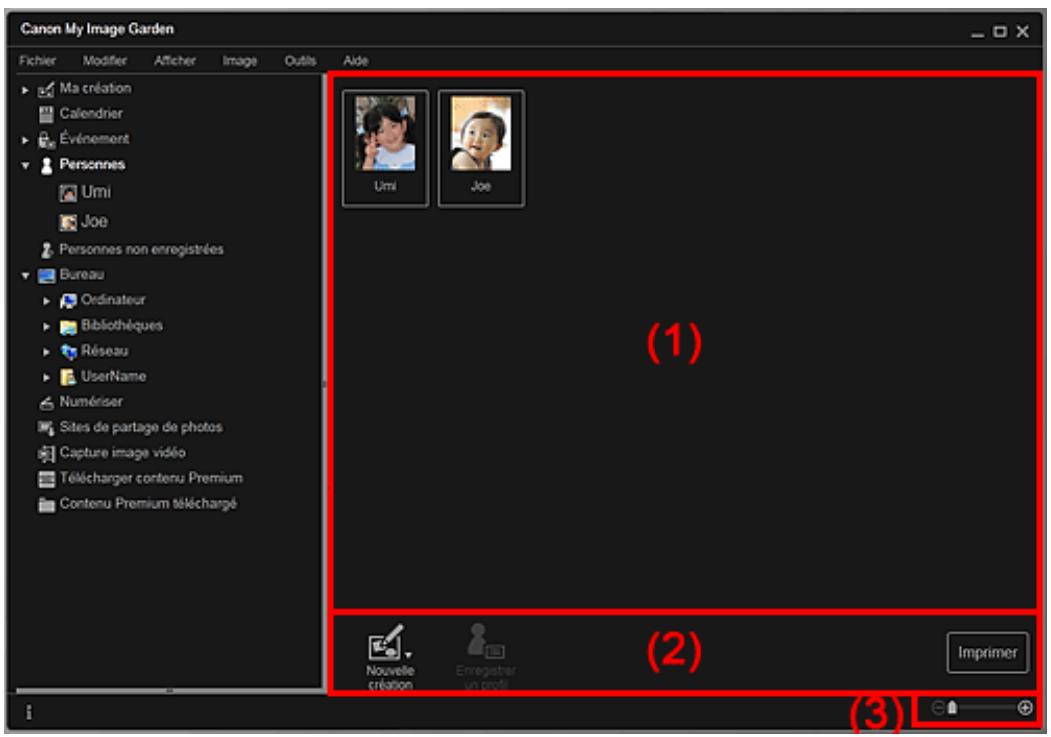
(1) Zone des personnes enregistrées
(2) Boutons
(3) Barre de paramétrage du format d'affichage
(1) Zone des personnes enregistrées
Année les miniatures des personnes enregistrées dans la vue Personnes non enregistrées ou dans la vue Détails des images.
Lorsque vous placez le curseur sur une personne, le nombre total d'images associées à la personne apparait en bas à droite de la miniature.
Double-cliquez sur la personne pour afficher la vue Miniatures des images associées à cette personne.
Affichage etendu

Remarque
Si vous cliquez avec le bouton croit sur une personne et seLECTIONnez Supprimer dans le menu qui s'affiche, une fenetre de confirmation de suppression apparaît. Cliquez sur Oui pour supprimer le nom dans la vue Personnes. Les images dont les noms de personnes ont été supprimés apparaisent comme étant de personnes non enregistrées dans la vue Personnes non enregistrées.
(2) Boutons

Remarque
La fonction Enregistrer un profil est disponible uniquement lorsqu'une personne est selectionnée.
Nouvelle creation
Voussouvez creer des elements tels que des collages et des cartes en utilisant les images associées à des personnes.
Selectionnez un élément à créé pour afficher la boîte de dialogue Sélectionnez le motif et les personnes principales dans laquelle vous pouvez définir le motif et les personnes principales de l'élement.
Boite de dialogue Sélectionnez le motif et les personnes principales La vue Ma création s'affiche une fois la sélection du motif et des personnes principales terminée.
Vue Ma creation
Enregister un profil
Affiche la boite de dialogue Enregistrer un profil dans laquelle vous pouvez définir les profils des personnes enregistrées.
Boite de dialogue Enregistrer un profil
Imprimer
Affiche la boîte de dialogue des paramètres d'impression qui vous permet d'imprimer les images associées à des personnes.
Boîte de dialogue Paramètres d'impression
(3) Barre de paramétrage du format d'affichage


duire/Agrandir)
Cliquez sur (Réduire) ou sur (Agrandir) pour réduire ou agrandir le format d'affichage. Vous pouvez également modifier librement le format d'affichage en faisant glisser le curseur.

Remarque
- Reportez-vous à la rubrique « Enregistrement des profils des personnes » pour voir comment définiir les profils.
Haut de la page
Guide My Image Garden > Écrans My Image Garden > Écran principal > Vue Personnel > Boîte de dialogue Enregistrer un profil
A160
My Image Garden
Boîte de dialogue Enregistrer un profil
You pouvez enregister les profils des personnes enregistrées.
Selectionnez la personne à enregistrer dans la vue Personnes, puis cliquez sur Enregistrer un profil au bas de l'écran pour afficher la boîte de dialogue Enregistrer un profil.
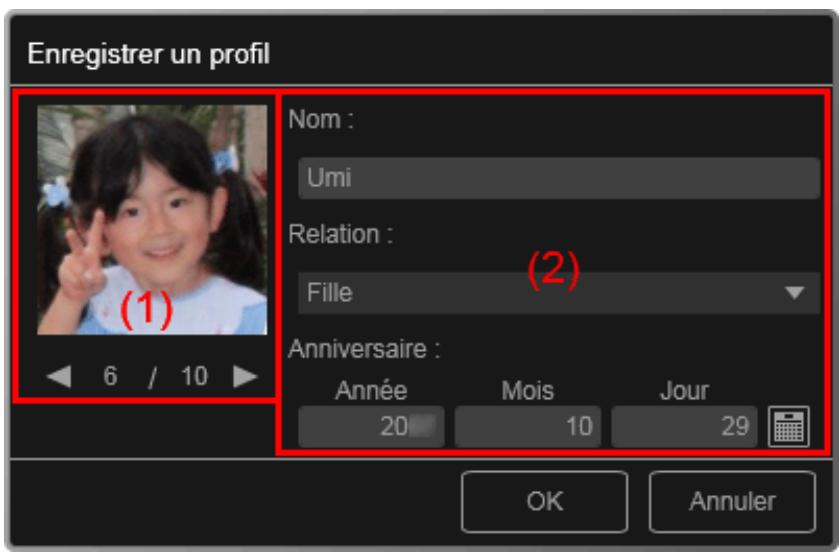

Remarque
- Vous pouvez enregistrer des profils uniquement dans la vue Personnes. Si l'affichage étendu est activé, affichez la vue Personnes.
(1) Aperçu
(2) Zone d'enregistrement de profil
(1) Aperçu
Affiche la miniature d'une image associée à la personne.

Image precedente/Image suivante)
Permute l'image affichée lorsqu'il existe plusieurs images.
(2) Zone d'enregistrement de profil
Nom
Vous pouvez entre le nom de la personne.
Relation
Vous pouvez définir la relation entre cette personne et vous. Vous pouvez désirier parmi les catégories suivantes :
Moi-même, Fils, Fille, Petit-fils, Petitie-fille, Mari, Femme, Pere, Mere, Frere/Seur, Grand-pere, Grandmère, Parent, Ami, Ami d'un enfant, Autre
Anniversaire
You pouvez enregistrer la date d'anniversaire à partir du calendrier.
Cliquez sur (Calendrier) pour afficher le calendrier. Sélectionnez la date que vous souhaitez enregistrer.
Rubrique connexe
Enregistrement des profils des personnes
A161
My Image Garden
Affichage étendu
Toutes les images associées à une personne enregistrée apparaissent sous forme de miniatures.
Vous pouvez parcourir et modifier les images.
Affichez la vue Personnes en mode d'affichage etendu en effectuant l'une des opérations suivantes :
- Double-cliquez sur une personne dans la vue Personnes.
- Cliquez sur le nom affché sous Personnes dans la partie gauche de l'écran.
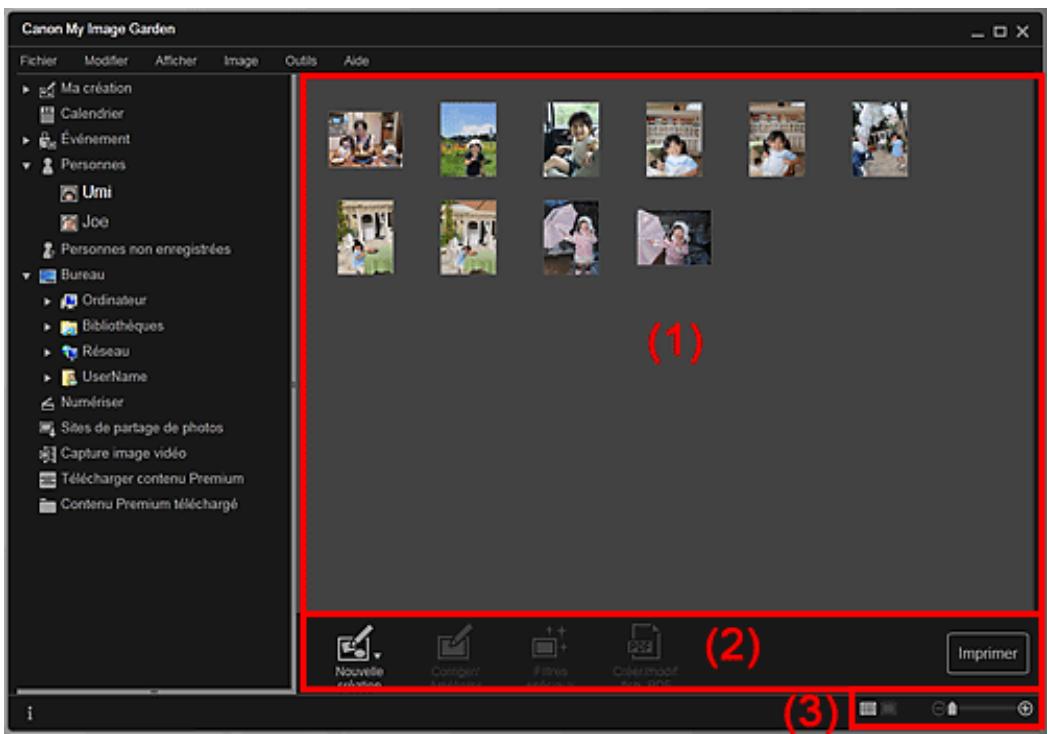
(1) Zone des miniatures
(2) Boutons
(3) Barre de paramétrage du format d'affichage
(1) Zone des miniatures
Affiche les images d'une personne enregistrée.
Dans la vue Miniatures
Affiche la miniature d'une image associée à la personne.
Dans la vue Détails
Affiche l'aperçu d'une image entière.

Remarque
Si vous cliquez avec le bouton droit sur une miniature et seLECTIONnez Supprimer dans le menu qui s'affiche, la miniature disparaît de la zone des miniatures.
(2) Boutons

Remarque
- Nouvelle création apparait uniquement dans la vue Miniatures.
Les options Indiquer la personne et (Fichier precedent/Fichier suivant)
apparaissent uniquement dans la vue Détails.
- Vous pouvez cliquer sur Corriger/Améliorer, Filtres spéciaux ou Créer/modif. fich. PDF seulement lorsqu'une image est sélectionnée.

Nouvelle creation
Vou puez creer des éléments tels que des collages et des cartes à l'aide d'images.
Selectionnez un élément à créé pour afficher la boîte de dialogue Sélectionnez le motif et les personnes principales dans laquelle vous pouvez définir le motif et les personnes principales de l'élement.
Boîte de dialogue Sélectionné le motif et les personnes principales
La vue Ma creation s'affiche une fois la selection du motif et des personnes principales terminée.
Vue Ma creation

Corriger/Améliorer
Affiche la fenetre Corriger/Améliorer les images qui permet de corriger ou d'améliorer les images.
Fenêtre Corriger/Améliorer les images
Filtres spéciaux
Affiche la fenêtre Filtres spéciaux d'image qui permet d'améliorer les images avec des filtres spéciaux.
Fenetre Filtres spéciaux d'image
Créer/modif. fich. PDF
Affiche l'écran Créer/modif. fich. PDF, dans lequel vous pouvez creator des fichiers PDF.
Vue Creer/modif. fich. PDF

Indiquer la personne
Affiche un cadre blanc dans l'aperçu avec lequel vous pouvez spécifique la zone de visage d'une personne et enregistrer le nom.
Imprimer
Affiche la boite de dialogue des parametes d'impression, qui vous permet d'imprimer les images.
Boîte de dialogue Paramètres d'impression

(Fichier précédent/Fichier suivant)
Permute l'image affichée lorsqu'il existe plusieurs images.
(3) Barre de paramétrage du format d'affichage
(Vue Miniatures)
Modifie la vue pour afficher les miniatures des images.
(Vue Détails)
Modifie la vue pour afficher l'aperçu de l'image.
(Vue Image entière)
Dans la vue Détails, permet d'ajuster l'aperçu à la taille de la zone.
(Réduire/Agrandir)
Cliquez sur (Réduire) ou sur (Agrandir) pour réduire ou agrandir le format d'affichage. Vous pouvez également modifier librement le format d'affichage en faisant glisser le curseur.
Rubrique connexe
Enregistrement de personnes dans la vue Détails
Guide My Image Garden > Écrans My Image Garden > Écran principal > Vue Personnel non enregistrées
A170
My Image Garden
Vue Personnes non enregistrées
Vou puez enregistrer des noms dans les images dont les zones de visage ont ete detectees automatiquement.
Cliquez sur Personnes non enregistrées dans la partie gauche de l'écran pour afficher la vue Personnes non enregistrées.

Remarque
Identification personnes... apparait à la place de Personen non enregistrées au cours de l'analyse des images.
L'analyse des images s'applique uniquement aux fichiers image JPEG, TIFF et PNG enregistrés dans les dossiers définis pour Effectuer une analyse d'image dans le ou les dossier(s) suivant(s) et dans leurs sous-dossiers. Reportez-vous à la rubrique « Boîte de dialogue Préférences » pour voir comment définiir le paramètre Effectuer une analyse d'image dans le ou les dossier(s) suivant(s).
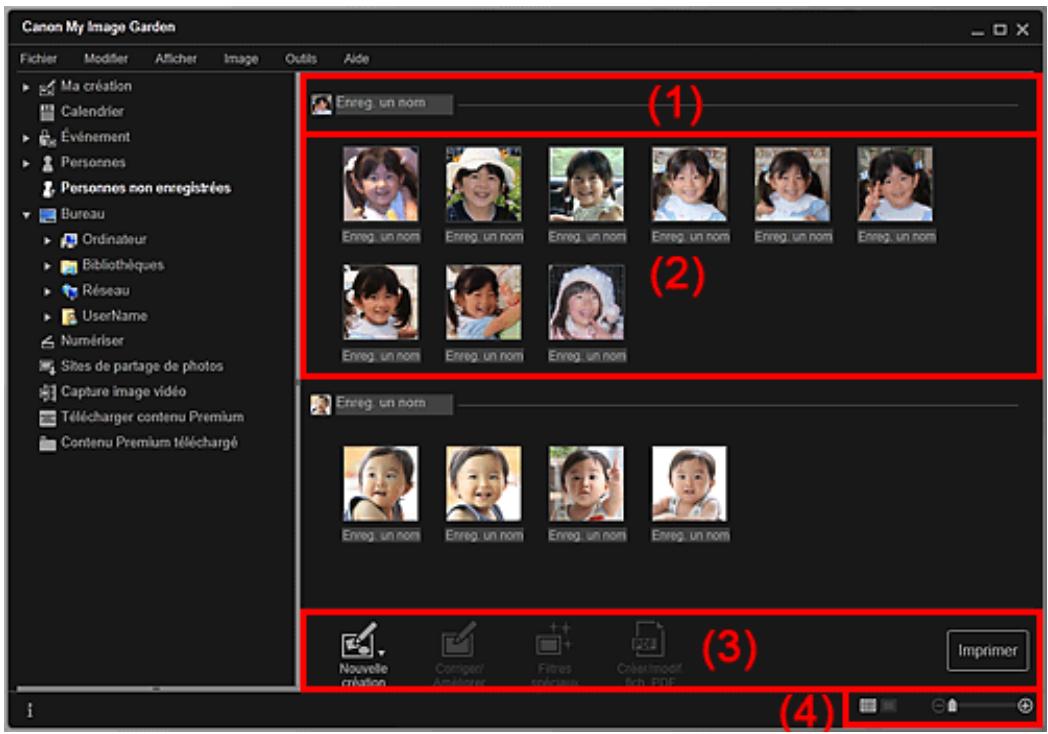
(1) Zone de miniature représentative
(2) Zone des miniatures
(3) Boutons
(4) Barre de paramétrage du format d'affichage
(1) Zone de miniature représentative
Affiche la miniature de la zone de visage dans la première image identifiée parmi les images identifiées comme étant de la même personne.
Cliquez sur Enreg. un nom et entrez un nom pour enregistrer immédiatement le nom dans les images de la zone des miniatures qui sont identifiées comme étant de la même personne.
(2) Zone des miniatures
Affiche les miniatures des zones de visage figurant dans les images identifiées comme étant de la même personne, dans un groupe.
Cliquez sur Enreg. un nom et entrez un nom pour enregistrer le nom de la personne, image par image.
(3) Boutons
Remarque
- Nouvelle création apparait uniquement dans la vue Miniatures.
(Fichier précédent/Fichier suivant)
- Vous pouvez cliquer sur Corriger/Améliorer, Filtres spéciaux ou Créer/modif. fich. PDF seulement lorsqu'une image est sélectionnée.
Nouvelle creation
Vou puez creer des éléments tels que des collages et des cartes à l'aide d'images.
Boîte de dialogue Sélectionné le motif et les personnes principales
La vue Ma creation s'affiche une fois la selection du motif et des personnes principales terminée.
Vue Ma creation

Corriger/Améliorer
Affiche la fenetre Corriger/Améliorer les images qui permet de corriger ou d'améliorer les images.
Fenêtre Corriger/Améliorer les images
Filtres spéciaux
Affiche la fenêtre Filtres spéciaux d'image qui permet d'améliorer les images avec des filtres spéciaux.
Fenetre Filtres spéciaux d'image
Créer/modif. fich. PDF
Affiche l'écran Créer/modif. fich. PDF, dans lequel vous pouvez creator des fichiers PDF.
Vue Creer/modif. fich. PDF

Indiquer la personne
Affiche un cadre blanc dans l'aperçu avec lequel vous pouvez spécifique la zone de visage d'une personne et enregistrer le nom.
Imprimer
Affiche la boite de dialogue des paramètres d'impression, qui vous permet d'imprimer les images.
Boîte de dialogue Paramètres d'impression
(Fichier précédent/Fichier suivant)
Permute l'image affichée lorsque plusieurs images sont détectées.
(4) Barre de paramétrage du format d'affichage
(Vue Miniatures)
Modifie la vue pour afficher les miniatures des images.
(Vue Détails)
Modifie la vue pour afficher l'aperçu de l'image.
(Vue Image entière)
Dans la vue Détails, permet d'ajuster l'aperçu à la taille de la zone.
(Réduire/Agrandir)
Cliquez sur (Réduire) ou sur (Agrandir) pour réduire ou agrandir le format d'affichage. Vous pouvez également modifier librement le format d'affichage en faisant glisser le curseur.
Enregistrement de personnes
Haut de la page
Guide My Image Garden > Écrans My Image Garden > Écran principal > Vue d'un dossier
A171
My Image Garden
Vue d'un dossier
Les images, les fichiers PDF et les videos figurant dans le dossier spécifique apparaissent sous forme de miniatures.
Cliquez sur le dossier dans l'arborescence des dossiers, dans la partie gauche de l'écran, pour afficher la vue du dossier.
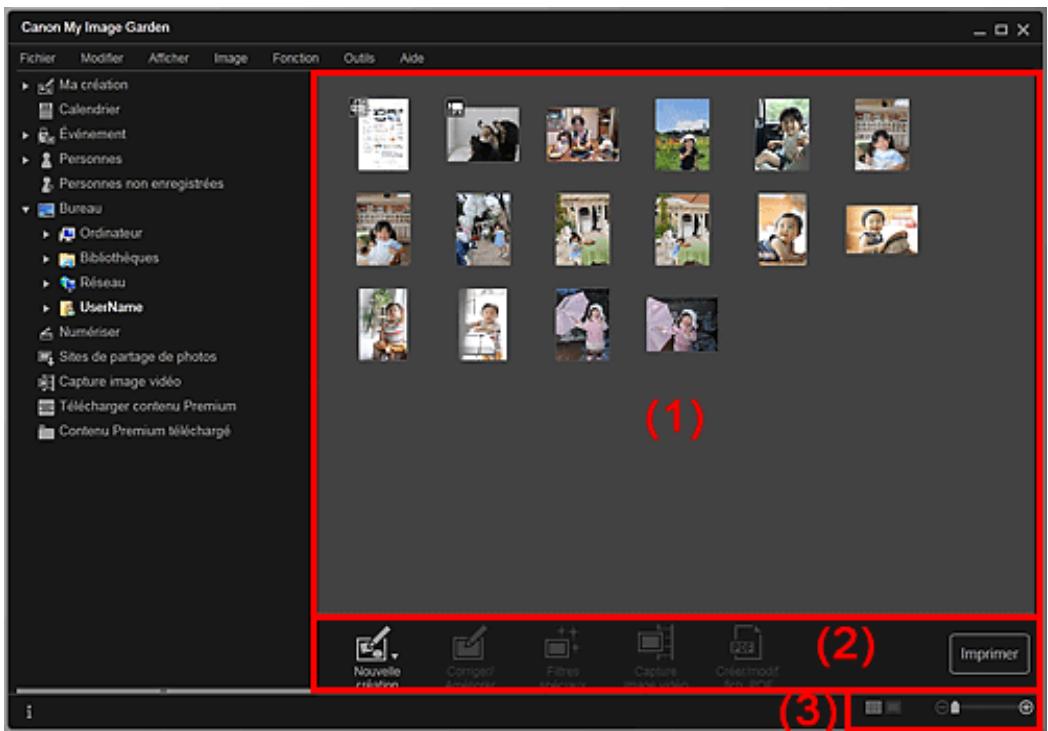
(1) Zone des miniatures
(2) Boutons
(3) Barre de paramétrage du format d'affichage
(1) Zone des miniatures
Affiche les miniatures des images, des fichiers PDF et des videos figurant dans le dossier sélectionné.

Remarque
Pour les videos, le symbole

(Vidéo) apparait dans le coin supérieur gauche des miniatures.
Pour les fichiers PDF, le symbole miniatures.

(PDF) apparait dans le coin supérieur gauche des
(2) Boutons

Remarque
- Nouvelle création apparait uniquement dans la vue Miniatures.

- Les options Indiquer la personne et (Fichier précédent/Fichier suivant) apparaisent uniquement dans la vue Détails.
- Vous pouvez cliquer sur Corriger/Améliorer et sur Filtres spéciaux seulement lorsqu'une image est sélectionnée.
La fonction Créer/modif. fich. PDF est disponible uniquement lorsqu'une image ou un fisquier PDF est sélectionné(e).
La fonction Capture image video est disponible uniquement lorsqu'une video est selectionnee.
Nouvelle creation
Vou puez creer des éléments tels que des collages et des cartes à l'aide d'images.
Selectionnez un élément à créé pour afficher la boîte de dialogue Sélectionnez le motif et les personnes principales dans laquelle vous pouvez définir le motif et les personnes principales de l'élement.
Boîte de dialogue Sélectionné le motif et les personnes principales
La vue Ma creation s'affiche une fois la selection du motif et des personnes principales terminée.
Vue Ma creation
Corriger/Améliorer
Affiche la fenêtre Corriger/Améliorer les images qui permet de corriger ou d'améliorer les images.
Fenêtre Corriger/Améliorer les images
Filtres spéciaux
Affiche la fenêtre Filtres spéciaux d'image qui permet d'améliorer les images avec des filtres spéciaux.
Fenetre Filtres spéciaux d'image
Capture image video
Année la vue Capture image video, qui vous permet de développer des images fixes à partir d'une réserve.
Vue Capture image video
Creer/modif. fich. PDF
Affiche l'écran Créer/modif. fich. PDF, dans lequel vous pouvezcréer ou modifier des fichiers PDF.
Vue Creer/modif. fich. PDF
Important
Seuls les fichiers PDF créés à l'aide de My Image Garden ou d'IJ Scan Utility sont gérés. Les fichiers PDF créés ou modifiés dans d'autres applications ne sont pas pris en charge.

Indiquer la personne
Affiche un cadre blanc dans l'aperçu avec lequel vous pouvez spécifique la zone de visage d'une personne et enregistrer le nom.
Imprimer
Affiche la boîte de dialogue des paramètres d'impression qui vous permet d'imprimer les images et les fichiers PDF.
Boîte de dialogue Paramètres d'impression

(Fichier précédent/Fichier suivant)
Permute l'image affichée lorsqu'il existe plusieurs images, fichiers PDF ou videotos.
(3) Barre de paramétrage du format d'affichage
(Vue Miniatures)
Permet d'afficher la vue des miniatures des images, des fichiers PDF et des vidés.
(Vue Détails)
Permet d'afficher la vue de l'aperçu d'une image, d'un fichier PDF ou d'une réserve.
(Vue Image entière)
Dans la vue Détails, permet d'ajuster l'aperçu à la taille de la zone.
Cliquez sur (Réduire) ou sur (Agrandir) pour réduire ou agrandir le format d'affichage. Vous pouvez également modifier librement le format d'affichage en faisant glisser le curseur.
Remarque
- Reportez-vous à la rubrique « Enregistrement de personnes dans la vue Détails » pour voir comment enregistrer des personnes à partir de l'aperçu en vue Détails.
- Les fichiers PDF dont l'option Mot de p. ouv. doc. est selectionnée apparaisent sous forme de symboles de verrouillage.
- Reportez-vous à la rubrique « Vue Créer/modif. fich. PDF » pour plus d'informations sur la vue Détails des fischiers PDF.
Lorsque you affichez une video dans la vue détaillée, le panneau de lecture video apparait. Vous pouvez utiliser les commandes (Arrêt), (Lecture) / (Pause), (Image vers l'arrière), (Avance image) et (Couper le son) / (Remettre le son).
Haut de la page
Guide My Image Garden > Écrans My Image Garden > Écran principal > Vue Numériser
A180
My Image Garden
Vue Numériser
Vou puez effectuer diverses numérisations selon l'élement et son utilisation.
Cliquez sur Numériser dans la partie gauche de l'écran pour afficher la vue Numériser.
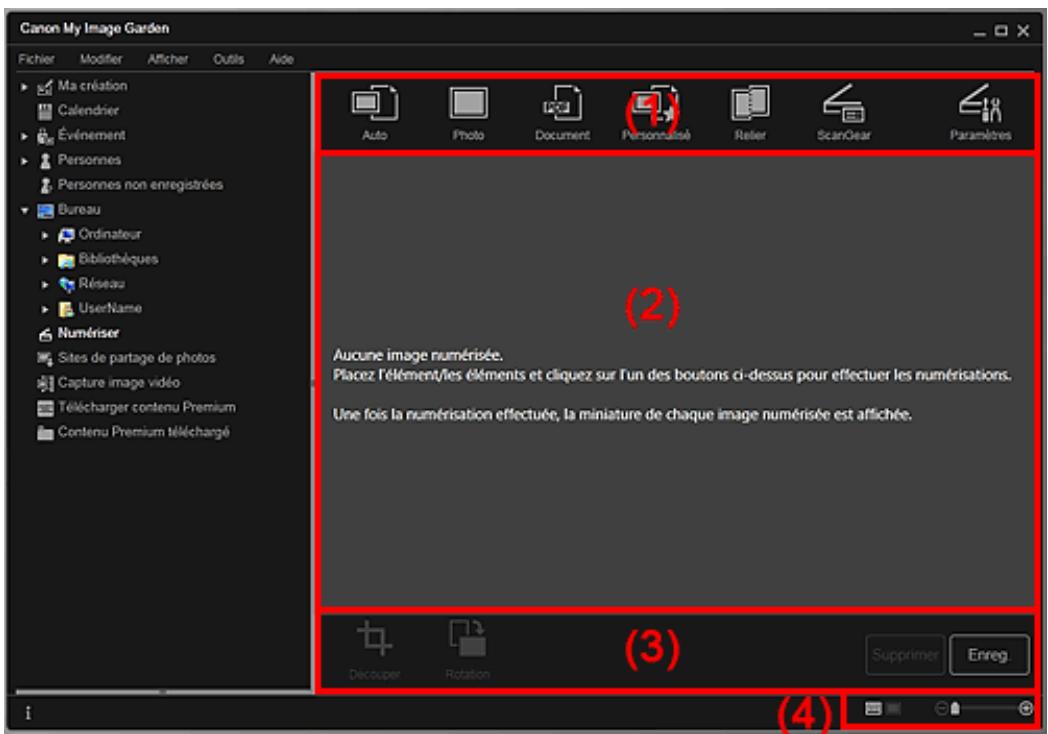
(1) Zone des boutons de numérisation
(2) Zone des miniatures des images numériées
(3) Boutons
(4) Barre de paramétrage du format d'affichage
(1) Zone des boutons de numérisation
Auto
Permet de numériser facilement en détectant automatiquement les types des éléments placés.
Photo
Numéris les éléments places en tant que photos.
Document
Numéris les éléments placés en tant que documents.
Personalisé
Numérise avec les paramètres spécifiés comme paramètres préférés.
Relier
Combine les images numériées en une seule image.
Cliquez pour démarrer IJ Scan Utility.
Pour plus d'informations, reportez-vous à la page correspondante du Manuel en ligne.
ScanGear
Ouvre ScanGear (pilote du scanner), qui vous permet de numériser des photos et des documents avec des paramètres avancés.
Cliquez pour démarrer ScanGear.
Pour plus d'informations, reportez-vous à la page correspondante du Manuel en ligne.
Paramètres
Vou puez définir des paramètres avancés de numérisation.
Cliquez pour démarrer IJ Scan Utility.
Pour plus d'informations, reportez-vous à la page correspondante du Manuel en ligne.
(2) Zone des miniatures des images numériées
Affiche les miniatures et les noms de fichiers des images numériées.
(3) Boutons

Remarque
Les boutons vue Détails.
(Fichier précédent/Fichier suivant) apparaisent uniquement dans la

Découper
Affiche la vue Découper, qui vous permet de découvert des images numériées.
Découper (Numériser)
Rotation
Fait pivoter l'image numérique de 90 degrés dans le sens hora à chaque clic.
Supprimer
Yououpuvez supprimerles images numérisées.
Enreg.
Affiche la boite de dialogue Enreg., qui vous permit d'enregistrer les images numériées.
Boite de dialogue Enreg. (Numériser)
(Fichier précédent/Fichier suivant)
Permute l'image affichée lorsqu'il existe plusieurs images numériées.
(4) Barre de paramétrage du format d'affichage
(Vue Miniatures)
Modifie la vue pour afficher les miniatures des images.
(Vue Détails)
Modifie la vue pour afficher l'aperçu de l'image.
(Vue Image entière)
Dans la vue Détails, permet d'ajuster l'aperçu à la taille de la zone.
(Réduire/Agrandir)
Cliquez sur (Réduire) ou sur (Agrandir) pour réduire ou agrandir le format d'affichage. Vous pouvez également modifier librement le format d'affichage en faisant glisser le curseur.
Numérisation de photos et de documents
Haut de la page
Guide My Image Garden > Écrans My Image Garden > Écran principal > Vue Numériser > Découper (Numériser)
A181
My Image Garden
Découper (Numériser)
Vouspouvezdécouperlesimagesnumérisées.
Cliquez sur Découper dans la vue Numériser pour afficher la vue Découper.
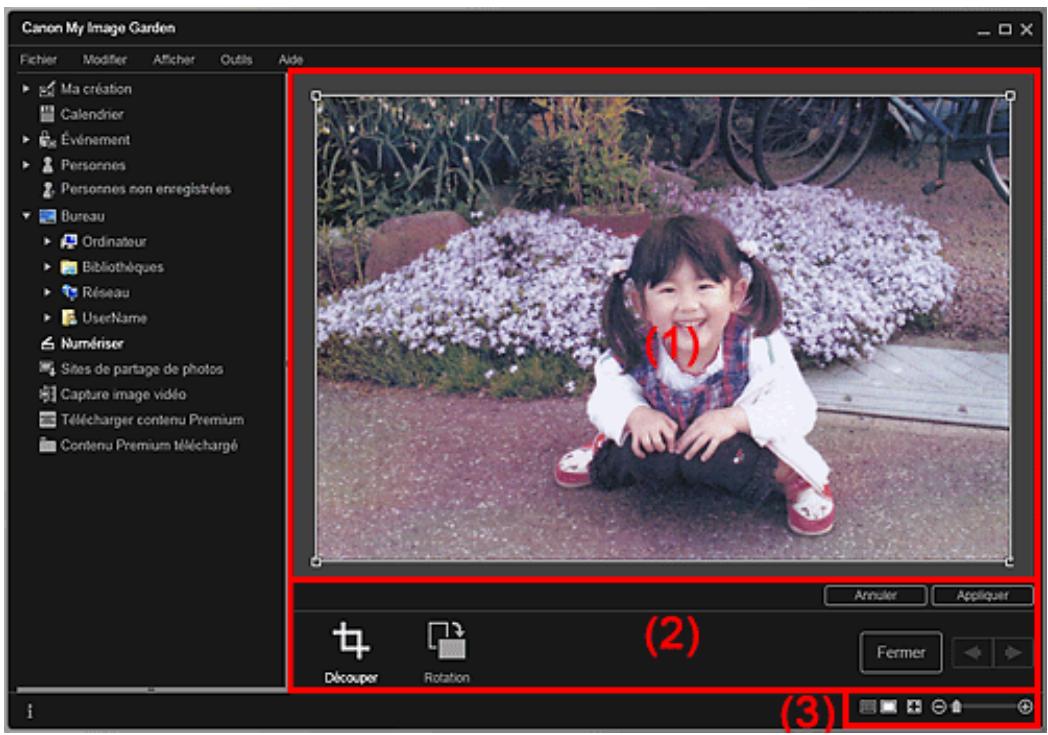
(1) Zone d'aperçu
(2) Boutons
(3) Barre de paramétrage du format d'affichage
(1) Zone d'aperçu
Affiche l'aperçu de l'image à découvert.
Un cadre blanc indique la zone à découvert.
(2) Boutons

Découper
Permet de revenir à la vue Numériser.
Rotation
Fait pivoter l'image affichée dans la zone d'aperçu de 90 degrés dans le sens horaire à chaque clic.
Annuler
Rétablit la position par défaut du cadre blanc.
Appliquer
Applique le découpage.
Fermer
Permet de revenir à la vue Numériser sans appliquer de découvert.
(Image précédentImage suivante)
Permute l'image affichée lorsqu'il existe plusieurs images numériées.
(3) Barre de paramétrage du format d'affichage
(Vue Miniatures)
La vue Numériser apparait.
(Vue Image entière)
Ajuste l'aperçu à la taille de la zone.
(Réduire/Agrandir)
Cliquez sur (Réduire) ou sur (Agrandir) pour réduire ou agrandir le format d'affichage. Vous pouvez également modifier librement le format d'affichage en faisant glisser le curseur.
Rubrique connexe
Découpage des images numériées
Haut de la page
Guide My Image Garden > Écrans My Image Garden > Écran principal > Vue Numériser > Boîte de dialogue Enreg. (Numériser)
A182
My Image Garden
Boîte de dialogue Enreg. (Numériser)
Voussouspoucez configurer les parametes avancés d'enregistrement sur un ordinateur des images numériées.
Cliquez sur Enreg. en bas à droite de la vue Numériser pour afficher la boîte de dialogue Enreg..
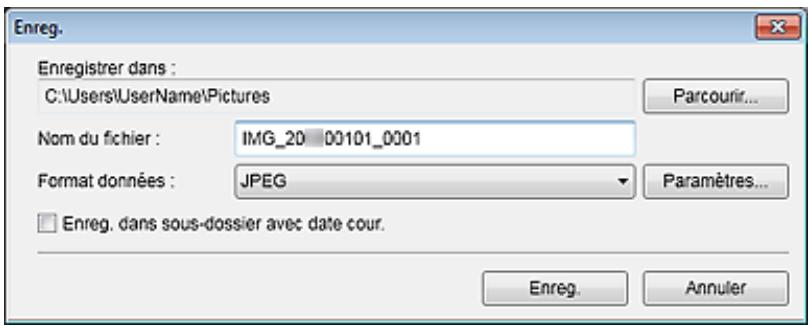
Enregister dans
Affiche le dossier dans lequel vous souhaitez enregister les images numériées. Pour changer de dossier, cliquez sur Parcourir..., puis spécifiez le dossier de destination.
Les dossiers d'enregistrement par défaut sont les suivants :
Windows 7 : dossier Mes images
Windows Vista : dossier Images
Windows XP : dossier Mes images
Nom du fichier
Vous pouvez enter le nom de fichier de l'image à enregistrer. Vous ne pouvez pas enter le nom de fichier lorsque vous enregistrrez plusieurs fichiers au même moment. Ils seront enregistrrés avec les noms de fichiers générs automatiquement après la numérisation.
Format données
Vouspouvez spécifier le format de données dans lequel enregistrer les images numériées.
Vous pouze selectionner JPEG,TIFF,PNG,PDF,PDF (Ajouter page),PDF (Pages multip.) ou Enreg. au format de données d'origine.
Lorsque l'option PDF (Ajouter page) est selectionnée, cliquez sur Spécifier I'emplacement... dans le message qui s'affiche, puis spécifiez le fichier PDF dans lequel il convient d'insérer les images.

Remarque
L'option PDF (Pages multip.) apparaît uniquement lorsque plusieurs images sont sélectionnées dans la zone des miniatures des images numériées de la vue Numériser.
Enreg. au format de données d'origine s'affiche lorsque plusieurs formats de données sont selectionnés dans la zone Miniatures des images numériées de la vue Numériser.
Paramètres...
Voussouspuez configurer d'autres parametes avancés d'enregistrement lorsque l'option JPEG,PDF, PDF (Ajouter page) ou PDF (Pages multip.) est selectionnee dans Format données.
Lorsque l'option JPEG est selectionnée
La boîte de dialogue Paramètres fichier apparait et vous pouvez spécifique la qualité d'image (type de compression) des fichiers JPEG. Vous pouvez selectionner Élevée (Compression basse), Standard ou Basse (Compression élevé).
Lorsque l'option PDF, PDF (Ajouter page) ou PDF (Pages multip.) est sélectionnée
La boîte de dialogue Paramètres PDF apparaît et vous pouvez configurer les paramètres avancés de création des fichiers PDF.
Boite de dialogue Paramètres PDF
Enreg. dans sous-dossier avec date cour.
Cochez cette case pour creer un dossier avec la date actuelle dans le dossier specifie dans Enregister dans et enregister les images numeraises dans ce dossier. Le dossier sera cree avec
un nom tel que « 20XX_01_01 » (Année_Mois_Date).
Si cette case n'est pas cochée, les fichiers sont enregistrés directement dans le dossier spécifique dans Enregistrer dans.
Rubrique connexe
Vue Numériser
Haut de la page
Guide My Image Garden > Écrans My Image Garden > Écran principal > Vue Numériser > Boîte de dialogue Enreg. (Numériser) > Boîte de dialogue Paramètres PDF
A300
My Image Garden
Boîte de dialogue Paramètres PDF
Voussouspoucez configurer des parametes avancés tels que le type de compression PDF pour le fichier PDF à enregistrer.
Selectionnez PDF comme Format données dans la boîte de dialogue Enreg. dans Numériser, puis cliquez sur Paramètres... pour afficher la boîte de dialogue Paramètres PDF.
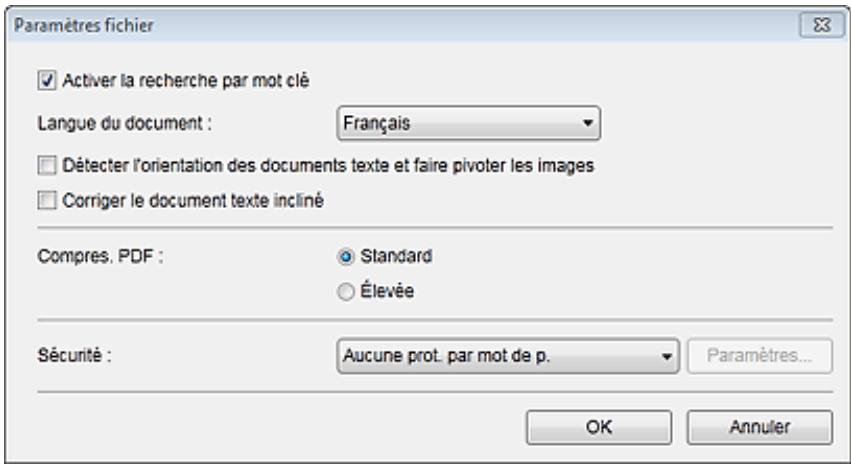

Important
- Seul le paramètre Sécurité peut être définir pour les images dont la résolution n'est pas comprise dans la plage de 75 à 600 ppp.
Activier la recherche par mot clé
Cochez cette case pour convertir le texte dans les images en donnéesertext et creator des fichiers PDF qui prennten en charge la recherche par mot-clé.
Langue du document
Selectionnez la langue de détention de texte dans les images.
Detector l'orientation des documents texte et faire pivoter les images
Cochez cette case pour détecter l'orientation de la page en fonction du texte dans les images et faire pivoter automatiquement les images pour creer des fichiers PDF.

Important
-
Cette fonction est disponible uniquement pour les images (documents/texte) contenant des langues qui peuvent être sélectionnées à partir de l'option Langue du document. La langue utilisé dans l'image conduit parfois à ce que cette fonction ne soit pas disponible.
L'orientation de la page peut ne pas etre detectee pour les types d images suivants, etant donne que le texte ne peut pas etre detecte correctement. -
Images comportant peu de texte
- Images contenant du texte avec une taille de police inférieure à 8 points ou supérieure à 48 points
- Images comptant des polices spéciales, des effets, du texte en italie ou du texte manuscrit
- Images相當 des arrêtées-plans à motifs
Corriger le document xyte incline
Cochez cette case pour détecter l'orientation du document en fonction du texte figurant dans les images et corriger l'inclinaison (dans la plage de -0,1 à -10 degrés ou de +0,1 à +10 degrés) pour creer des fichiers PDF.

Important
Les types d'images suivants ne peuvent ne pas etre corriges correctement etant donne que le
texte ne peut pas etre detecte correctement.
- Images dans lesquelles les lignes de texte sont inclinées à plus de 10^ ou dont l'inclinaison varie d'une ligne à l'autre
- Images contenant à la fois du texte orienté verticalément et du texte orienté horizontally
- Images dont la talle de police est très petite ou très grande
- Images compoant peu de texte
- Images contenant des figures/images
- Image manuscrite
Compres. PDF
Sélectionnez un type de compression pour l'enregistrement.
Standard
Il est généralement recommendé de selectionner ce paramètre.
Elevée
Compresse la taille du fichier lors de son enregistrement. Vous pouvez réduire la charge sur votre réseau/serveur.

Important
- Les images PDF peuvent se dégrader si vous les enregistrez à plusieurs reprises avec un niveau de compression élevé.
Sécurité
YououpouvezdéfinirdesmotsdPassepourlesfichiersPDFcriés.
Selectionnez l'option Protection par mot de p. pour afficher la boîte de dialogue Paramètres de sécurité par mot de passer, dans laquelle vous pouvez définir un mot de passer pour ouvrir un fjichier et une restriction relative à des fonctions, telles que la modification et l'impression.
Boîte de dialogue Paramètres de sécurité par mot de passer
Rubrique connexe
Boîte de dialogue Enreg. (Numériser)
Haut de la page
Guide My Image Garden > Écrans My Image Garden > Écran principal > Vue Sites de partage de photos
A183
My Image Garden
Vue Sites de partage de photos
VoussoupiezrecherderdesimagessurlesitesdepartagedephotossurInternetettelechargercelles queyoussouhaitezimprimer.
Cliquez sur Sites de partage de photos dans la partie gauche de l'écran pour afficher la vue Sites de partage de photos.

Important
- Une connexion Internet est requise pour utiliser cette fonction. Frais de connexion à Internet applicables.
Ce produit utilise l'API Flickr, mais n'est ni approuvé, ni certifié par Flickr.
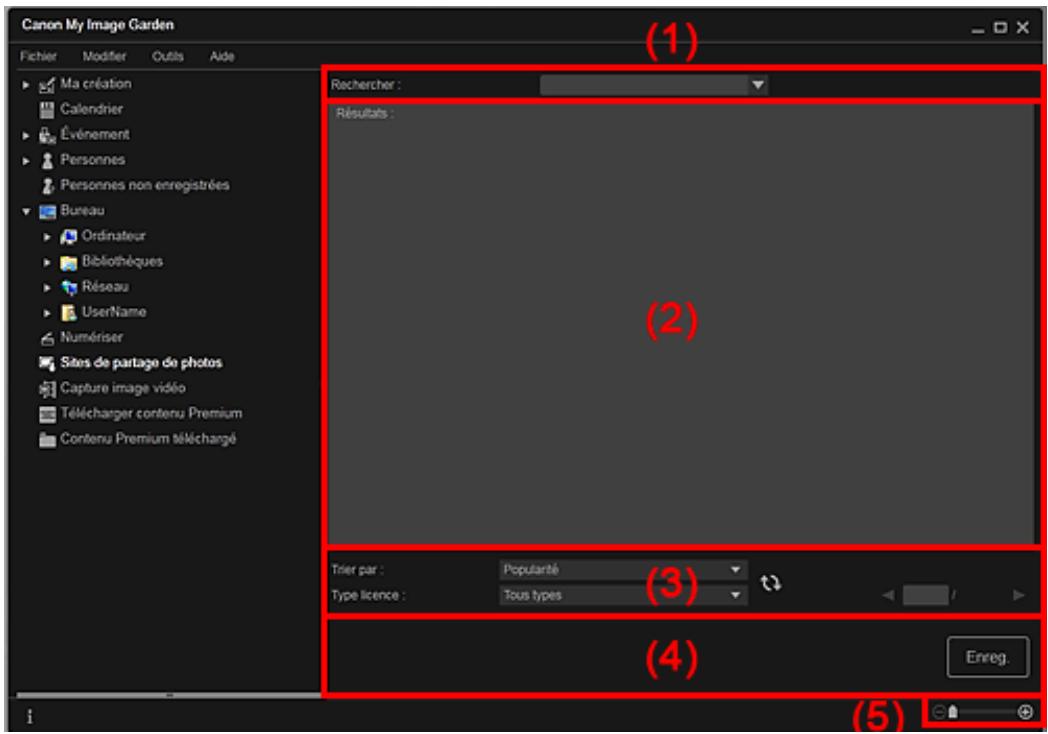
(1) Zone de saisie de mots-clés
(2) Zone des résultats de recherche
(3) Zone des critères de recherche et de désignation de page
(4) Boutons
(5) Barre de paramétrage du format d'affichage
(1) Zone de saisie de mots-clés
Rechercher
Entrez le texte à rechercher et appuyez sur la touche Entrée. Les résultats de la recherche s'affichent dans la zone des résultats de recherche.

Remarque

(Flèche vers le bas) pour afficher jusqu'à 20 che et faire votrechoix dans cette liste.
- Vous pouvez également cliquer sur enregistements de l'histoire de re
Lorsque you souhaitez entrez plusieurs mots clés, inserez un espace entre chaque mot clé.
Lorsqu'un historique de recherche existe, vous pouvez supprimer les enregistements des mots-clés entrésAAParavant en selectionnant l'option Effacer l'historique affichee au bas de la liste.
(2) Zone des résultats de recherche
Affiche les miniatures des résultats de la recherche. Le titre est affiché sous chaque miniature.

Important
En raison de limitations inherentes aux sites de partage de photos, si les résultats de la recherche dépasse 4000 images, les images affichées sur la page contenant la 4001ème image seront affichées sur toutes les pages suivantes.

Remarque
Placez le curseur sur une image pour afficher son titre, son type de licence et d'autres informations.
(3) Zone des critères de recherche et de désignation de page
Trier par
Sélectionnez une option de tri des résultats de recherche dans la fenêtre des miniatures, entre Popularité et Date.
Si vous avez modifié le paramètre après avoir lancé la recherche, cliquez sur Actualiser) pour lancer de nouveau la recherche.
Type licence
Sélectionnez le type de licence des images à rechercher.
Vouaves lechoixentreToustypes,Licence CC (pasutilis. comm.)etLicence CC (Autres).
Selectionnez Tous types pour afficher toutes les images,quel que soit le type de licence.
Sélectionnez Licence CC (pas utilis. comm.) pour afficher les images pouvant être utilisées à des fins non commerciales uniquement parmi les images sous licence CC, puis sélectionnez Licence CC (Autres) pour afficher d'autres images.
Si vous avez modifié le paramètre après avoir lancé la recherche, cliquez sur Actualiser) pour lancer de nouveau la recherche.

Remarque
Le type de licence varie en fonction de l'image. Placez le curseur sur une image pour afficher une info-bulle indiquant le type de licence.
| Type licence | Type licence | Remarques générales (My Image Garden)/ Conditions (Conformez-vous aux conditions suivantes lorsque vous utilisez des images sous licence CC à des fins autres que votre usage personnel ou à domicile.) |
| Tous types | Tous droits réservés | Toute copie non autorisée des images est illégale, sauf pour un usage personnel/à domicile ou dans les limites définies. La copie de portraits (photographies de personnes) peut porter atteve au droit à l'image. |
| Paternité Pas d'utilisation commerciale (licence CC) | - Vous devez indiquer le titre et le nom de l'auteur de l'oeuvre originale dans votre création. - Vous ne pouvez peut-être pas utiliser l'oeuvre à des fins commerciales. | |
| Paternité Pas d'utilisation commerciale Pas de modification (licence CC) | - Vous devez indiquer le titre et le nom de l'auteur de l'oeuvre originale dans votre création. - Vous ne pouvez peut-être pas utiliser l'oeuvre à des fins commerciales. - Vous ne pouvez pas modifier l'oeuvre. | |
| Paternité Pas d'utilisation commerciale Partage des conditions initiales à l'identique (licence CC) | - Vous devez indiquer le titre et le nom de l'auteur de l'oeuvre originale dans votre création. - Vous ne pouvez peut-être pas utiliser l'oeuvre à des fins commerciales. - Si votre création est construite à partir de l'oeuvre d'un tiers, vous devez appliquer les mêmes conditions que celles pour l'oeuvre originale par le bailleur de licence. | |
| Paternité (licence CC) | - Vous devez indiquer le titre et le nom de l'auteur de l'oeuvre originale dans votre création. | |
| Paternité Pas de modification (licence CC) | - Vous devez indiquer le titre et le nom de l'auteur de l'oeuvre originale dans votre création. - Vous ne pouvez pas modifier l'oeuvre. | |
| Paternité Partage des conditions initiales à l'identique (licence CC) | - Vous devez indiquer le titre et le nom de l'auteur de l'oeuvre originale dans votre création. - Si vous création est construite à partir de l'oeuvre d'un tiers, vous devez appliquer les mêmes conditions que celles pour l'oeuvre originale par le bailleur de licence. | |
| Licence CC (pas utilis. comm.) | Paternité Pas d'utilisation commerciale (licence CC) | - Vous devez indiquer le titre et le nom de l'auteur de l'oeuvre originale dans votre création. - Vous ne pouvez peut-être pas utiliser l'oeuvre à des fins commerciales. |
| Paternité Pas d'utilisation commerciale Pas de modification (licence CC) | - Vous devez indiquer le titre et le nom de l'auteur de l'oeuvre originale dans votre création. - Vous ne pouvez peut-être pas utiliser l'oeuvre à des fins commerciales. - Vous ne pouvez pas modifier l'oeuvre. | |
| Paternité Pas d'utilisation commerciale Partage des conditions initiales à l'identique (licence CC) | - Vous devez indiquer le titre et le nom de l'auteur de l'oeuvre originale dans votre création. - Vous ne pouvez peut-être pas utiliser l'oeuvre à des fins commerciales. - Si vous création est construite à partir de l'oeuvre d'un tiers, vous devez appliquer les mêmes conditions que celles pour l'oeuvre originale par le bailleur de licence. | |
| Licence CC (Autres) | Paternité (licence CC) | - Vous devez indiquer le titre et le nom de l'auteur de l'oeuvre originale dans votre création. |
| Paternité Pas de modification (licence CC) | - Vous devez indiquer le titre et le nom de l'auteur de l'oeuvre originale dans votre création. - Vous ne pouvez pas modifier l'oeuvre. | |
| Paternité Partage des conditions initiales à l'identique (licence CC) | - Vous devez indiquer le titre et le nom de l'auteur de l'oeuvre originale dans votre création. - Si vous création est construite à partir de l'oeuvre d'un tiers, vous devez appliquer les mêmes conditions que celles pour l'oeuvre originale par le bailleur de licence. |

(Actualiser)
Exécuté de nouveau la recherche pour actualiser les résultats dans la zone des résultats de recherche.

(Page precedente/Page suivante)
Permute la page affichée dans la zone des résultats de recherche.

(Numero de page/Nombre total de pages)
Entrez un numéro de page et appuyez sur Entrée pour afficher la page spécifique dans la zone des résultats de recherche.
(4) Boutons
Enreg.
Affiche la boite de dialogue Enreg., qui vous permit d'enregistrer les images sélectionnées dans la zone des résultats de recherche.
Boite de dialogue Enreg. (vue Sites de partage de photos)
(5) Barre de paramétrage du format d'affichage

(Réduire/Agrandir)
Cliquez sur (Réduire) ou sur (Agrandir) pour réduire ou agrandir le format d'affichage. Vous
pouvez également modifier librement le format d'affichage en faisant glisser le curseur.
Remarque
- Reportez-vous à la rubrique « Téléchargement d/images à partir des sites de partage de photos » pour voir comment télécharger des images à partir des sites de partage de photos.
Haut de la page
Guide My Image Garden > Écrans My Image Garden > Écran principal > Vue Sites de partage de photos > Boîte de dialogue Enreg. (vue Sites de partage de photos)
A184
My Image Garden
Boîte de dialogue Enreg. (vue Sites de partage de photos)
Vouss pouvez configurer les parametes avancés d'enregistrement des images téléchargees sur un ordinateur à partir de la vue Sites de partage de photos.
Cliquez sur Enreg. dans la vue Sites de partage de photos pour afficher la boîte de dialogue Enreg..
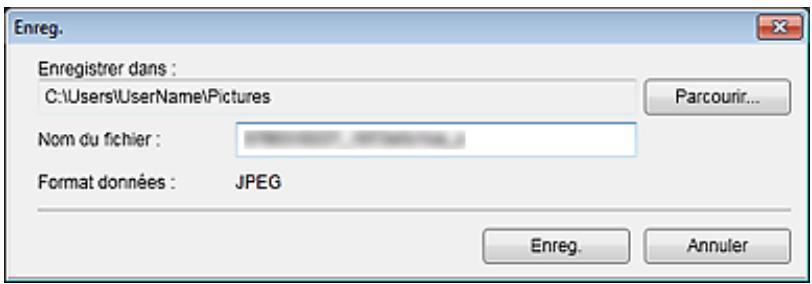
Enregister dans
Voupez spécifier le dossier dans lequel enregistrer les images fixes. Pour changer de dossier, cliquez sur Parcourir..., puis spécifie le dossier de destination.
Les dossiers d'enregistrement par défaut sont les suivants :
Windows 7 : dossier Mes images
Windows Vista : dossier Images
Windows XP : dossier Mes images
Nom du fichier
Voussouspuezentrelnomdefichierdelimagéenregistrer.Vosne pouvezpasenterlnondfichierlorsqueyou enregistrrezplusieursfichiersau même moment.
Format données
Le format d'enregistrement est JPEG.
Rubrique connexe
Vue Sites de partage de photos
Haut de la page
Guide My Image Garden > Écrans My Image Garden > Écran principal > Vue Capture image matériel
A185
My Image Garden
Vue Capture image video
Voussoupiezcapturerdesimagesvidoe pourcrierdesimagesexizes.Vousoupzégelementimprimer lesimagesexicaspturées.
Affichez la vue Capture image video en effectuant l'une des opérations suivantes :
- Sélectionnez une réserve dans la Vue jour du Calendrier, dans Événement ou dans la vue des dossiers, puis cliquez sur Capture image video au bas de l'écran
- Cliquez sur Capture image video dans la partie gauche de l'écran pendant la capture d'images video.

Important
Si les videos ne s'affichent pas, vérifie la configuration système et les formats de fichiers. Pour plus d'informations, reportez-vous à la rubrique « Formats de fichier »
Non disponible dans Windows XP SP2 ni Windows Vista (sans Service Pack) lorsque ZoomBrowser EX version 6.7 ou ultérieure est installé.
- Les tonalités des couleurs d'une video, modifiées par le biais des paramètres du pilote graphique (carte video) ou de son utilisé, ne sont pas répercutées dans les images fixes capturées. Par conséquent, la tonalité peut différer entre les videos et les images fixes capturées.

(1) Zone d'aperçu
(2) Zone des images capturées
(3) Boutons
(4) Barre de paramétrage du format d'affichage
(5) Volet de capture d'image fixe
(1) Zone d'aperçu
Affiche l'aperçu d'une video.
444 124 (Curseur de lecture)
Affiche la progression de la lecture de la video. L'hour de lecture actuelle est affichee a droite du
curseur.
Voupvez faire glisser le curseur pour avancer ou reculer dans la videoo.
Voupvez definir les positions de debut et de fin, afin de capturer automatquement plusieurs
images, en depaant les symboles (Debut de la capture) et (Fin de la capture) sous le curseur.
Placez le curseur sur le symbole pour afficher le code temporel.
(2) Zone des images capturées
Affiche les miniatures des images fixes capturées à partir de la vente. Le symbole apparait sur les miniatures des images fixes corrigées.

(Défilament vers la gauche)/(Défilament vers la droite)
Permettent de faire défilier la zone des images capturées vers la gauche ou la droite pour afficher les miniatures masquées.
(3) Boutons
Voussoupiezimprimerplusieurimaginesfixesenlesplaçantdansunepresentationsimilaireaun filmouune scène.
Sélectionnez une image et cliquez sur ce bouton pour afficher la boite de dialogue Sélectionnez le motif et les personnes principales, qui vous permet de définir un motif pour une presentation video.
Boîte de dialogue Sélectionnéz le motif et les personnes principales
La vue Ma création s'affiche une fois la sélection du motif terminée.
Vue Ma creation
Corriger
Affiche la vue Corriger, qui permet de corriger les images fixes.
Vue Corriger
Fusionner images
Affiche la vue Fusionner images, qui permet de fusionner plusieurs images fixes en une seule image.
Vue Fusionner images
Trier par chronolog.
Yououpouze réorganiserlesimagesfixescapturéesdansl'ordre chronologique.
Enreg.
Affiche la boite de dialogue Enreg., qui vous permet d'enregistrer les images fixes capturées.
Boîte de dialogue Enreg. (vue Capture image video)
Imprimer
Affiche la boîte de dialogue des paramètres d'impression, qui vous permet d'imprimer les images fixes capturées.
Boîte de dialogue Paramètres d'impression
(4) Barre de paramétrage du format d'affichage
Modifie la vue pour afficher les miniatures des images.
(Vue Détails)
Modifie la vue pour afficher l'aperçu de l'image.
(Vue Image entière)
Dans la vue Détails, permet d'ajuster l'aperçu à la taille de la fenêtre.
(Réduire/Agrandir)
Cliquez sur (Réduire) ou sur (Agrandir) pour réduire ou agrandir le format d'affichage. Vous pouvez également modifier librement le format d'affichage en faisant glisser le curseur.
(5) Volet de capture d'image fixe
Volet Capture (1 seine image) Volet Capture (plusieurs)
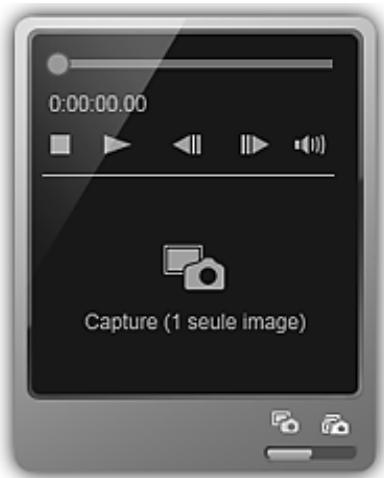
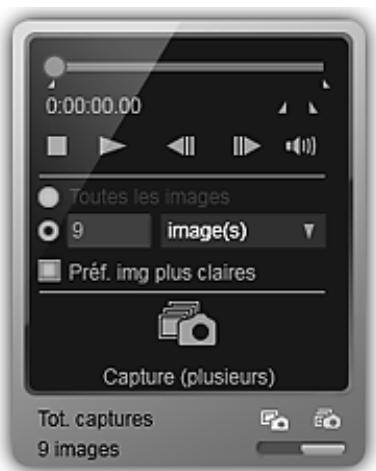

(Curseur de lecture)
Affiche la progression de la lecture de la video. L'heure de lecture actuelle est affichee sous le curseur.
Yououpouvezfaire glisserlecurser pour avanceroureculer dans la video.
(Début de la capture)/(Fin de la capture)
Vouspouvez spécifier la plage dans laquelle capturer automatiquement plusieurs images.
Lorsque vous cliquez sur la position de lecture que vous poulez définir comme heures de début ou de fin, le symbole (du bouton) sous le curseur de lecture est placé à la position où vous avez cliqué.
Vouspouvezegalementspecifierledebutoula finendéplaçantcesymbole.
Placez le curseur sur le symbole pour afficher l'heure de début/fin.
Image precedente/Image suivante)
Retour/avance d'une video image par image à chaque clic.
Si vous cliquez pendant la lecture, la video se met en pause.
Cliquez et maintenez le bouton de la souris enforcé pour reculer/avancer de plusieurs images à la suite.
(Lecture)/(Pause)
(Pause) ou (Lecture) s'affiche pendant la lecture ou la pause d'une video, respectivement.
(Arret)
Arrête la video.
(Couper le son)/(Remetre le son)
Active ou désactive le son.
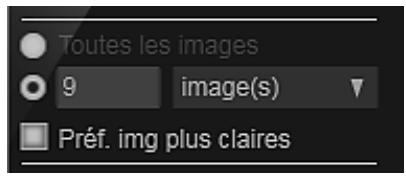
(Paramètres de capture)
You pouvez définir le nombre d/images fixes à capturer.
Vouss拨vez selectionner Toutes les images, image(s), sec. (int.) ou interv. im.. Lorsque l'option image(s), sec. (int.) ou interv. im. est selectionnee, vous pouze également entrer le nombre total d'images, I'intervalle en secondes ou I'intervalle en images, respectivement.
Cochez la case Pré. img plus claires pour capturer automatiquement des images moins flues.
Capture l'image affichée dans l'aperçu en tant qu'image fixe. Les images fixes capturées apparaissent dans la zone des images capturées.
Yououpouzeegalement capturer une image pendant la lecture d'une video.
Capture (plusieurs)
Voussoupiez capturereplusieurimaginesfixesentreI'heurededebutetI'heuredefinspecifiéespour lacapture,enfonctiondesconditionsdecapture.Lesimaginesfixescaptureresapparaissent dansla zone desimagescapturées.
Yououpouzeegalement capturer une image pendant la lecture d'une video.
(Basculer entre la capture d'une ou de plusieurs images)
Affiche le volet Capture (1 seule image) ou le volet Capture (plusieurs).

Remarque
- Reportez-vous à la rubrique « Capture et impression d/images fixes à partir de videos » pour voir comment capturer des images fixes dans une video.
Haut de la page
Guide My Image Garden > Écrans My Image Garden > Écran principal > Vue Capture image matériel > Vue Corriger
A186
My Image Garden
Vue Corriger
Vou puez corriger des images fixes extraites d'une video.
Selectionnez les images fixes que vous souhaitez corriger dans la zone des images capturées de la vue Capture image video, puis cliquez sur Corriger au bas de l'écran pour afficher la vue Corriger.

Remarque
Si vous capturez une image sur laquelle le sujet ou l'appareil photo a bouge de façon significative, l'image fixe risque de ne pas etre corrigee correctement.

(1) Zone des images sélectionnées
(2) Zone d'aperçu
(3) Boutons
(4) Barre de paramétrage du format d'affichage
(1) Zone des images sélectionnées
Année Le Roux, 1950
Année Le Roux, 1950
Année Le Roux, 1950
Année Le Roux, 1950
Le symbole (Correction) apparait sur les miniatures des images fixes corrigées.

(Défilament vers la gauche)/(Défilament vers la droite)
Permettent de faire défilier la zone des images sélectionnées vers la gauche ou la droite pour afficher les miniatures masquées.
(2) Zone d'aperçu
Affiche l'aperçu des images fixes sélectionnées dans la zone des images sélectionnées.
(3) Boutons
Réduction du bruit
Réduit le bruit (variation tonale pouvant survenir sur les images prises avec un apparéil photo numérique dans des environnementssons telles que des scènes nocturnes).
Améliorer la résolut.
Réduit les crénelages (rugosité dans les images).
Annuler
Restaure l'etat non corrigé d'origine.
Fermer
Affiche la vue Capture image video.

(Image precedente/Image suivante)
Active l'aperçu en présence de plusieurs images dans la zone d'images sélectionnées.
(4) Barre de paramétrage du format d'affichage

(Afficher l'écran de correction)
Affiche l'aperçu (écran de correction).

(Afficher l'écran de comparaison)
Affiche les images avant et après correction, côte à côte dans l'aperçu, pour vous permettre de les comparer.
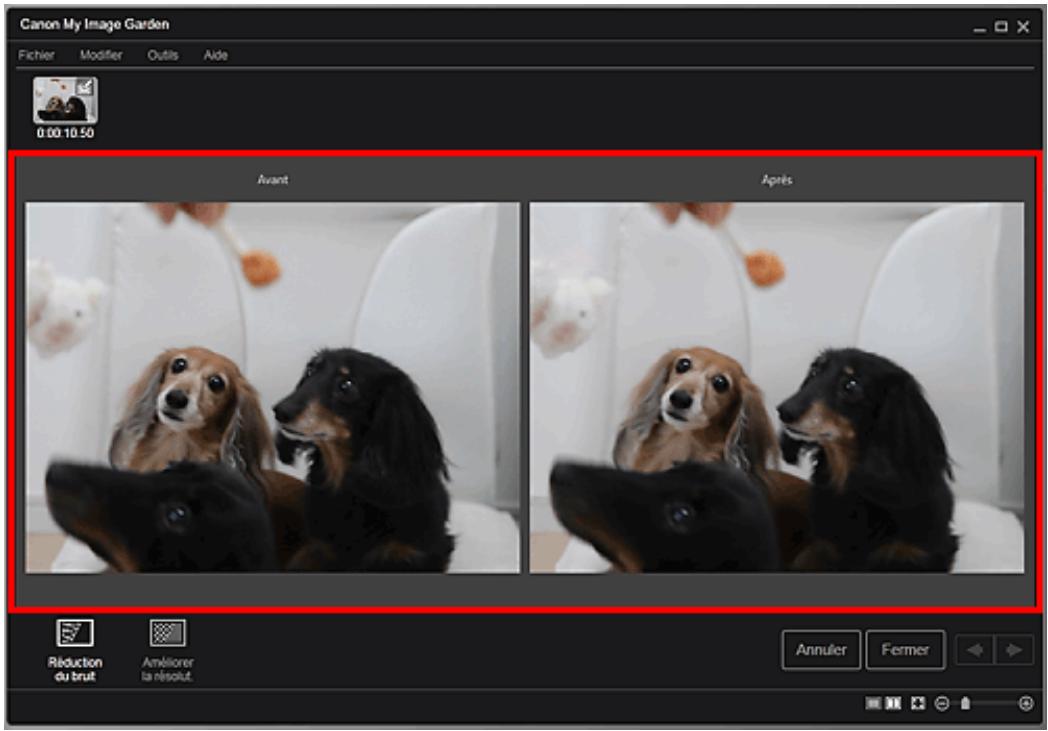
Avant
Affiche l'image avant correction.
Après
Affiche l'image après correction.

(Vue Image entière)
Ajuste l'aperçu à la taille de la zone.


(Réduire/Agrandir)
Cliquez sur (Réduire) ou sur (Agrandir) pour réduire ou agrandir le format d'affichage. Vous pouvez également modifier librement le format d'affichage en faisant glisser le curseur.

Remarque
- Reportez-vous à la rubrique « Correction d/images fixes capturées à partir de videos » pour voir comment corriger des images fixes extraites d'une video.
Guide My Image Garden > Écrans My Image Garden > Écran principal > Vue Capture image matériel > Vue Fusionner images
A187
My Image Garden
Vue Fusionner images
Vouss pouvez fusionner des images fixes, extraites d'une video dans l'ordre chronologique, pour creer une image représentant le flux d'un sujet en mouvement.
Selectionnez les images que vous souhaitez fusionner dans la vue Capture image video, puis cliquez sur Fusionner images pour afficher la vue Fusionner images.

Important
Vous pouvez fusionner entre 5 et 30 images fixes.
- Les images fixes corrigées dans la vue Corriger ne peuvent pas être utilisées. Les images fixes initiales, non corrigées, seront utilisées.

Remarque
Il est recommandé d'utiliser les images fixes extraites d'une video enregistrée à l'aide d'un apparéil photo fixe (fixé sur un trépied, etc.) sans appliquer de zoom ni effectuer de mise au point au cours de l'enregistrement.
Certaines parties des sujets peuvent apparaître transparentes si des images dans lesquelles les sujets en mouvement sont superposés sont sélectionnées.
- Les images peuvent ne pas fusionner correctement dans les cas suivants :
- lorsque vous utilisez une video enregistrée dans un lieu où l'arrière-plan est en mouvement ;
- lorsque les images sélectionnées contiennent des sujets ou des ombres en mouvement superposés ;
- lorsque vous utilisez une video enregistrée dans un lieu où les sujets en mouvement et l'arrière-plan ont des couleurs et des formes similaires ;
- lorsque vous utilisez une video dans laquelle la luminosité ou l'éclairage ont changé au cours de l'enregistrement ;
- lorsque vous utilisez une video enregistrée à l'aide de fonctions spéciales, telles qu'un effet miniature.
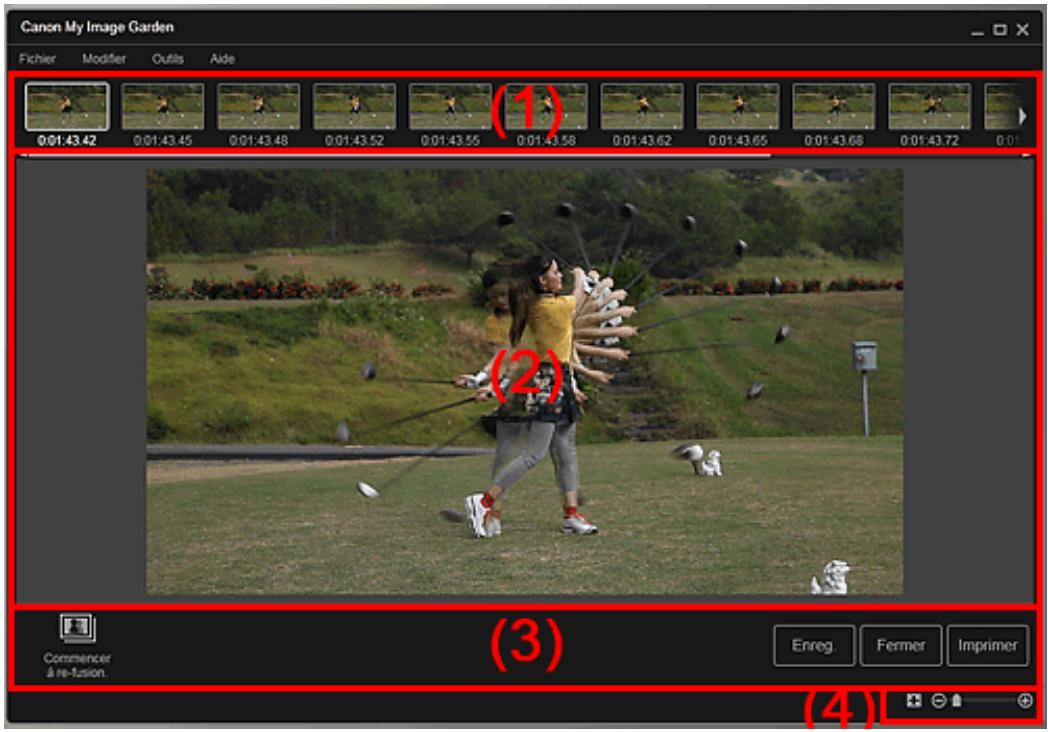
(1) Zone des images sélectionnées
(2) Zone d'aperçu
(3) Boutons
(4) Barre de paramétrage du format d'affichage
(1) Zone des images sélectionnées
Affiche les miniatures des images fixes selectionnées dans la vue Capture image video.

(Défilament vers la gauche)/(Défilament vers la droite)
Permettent de faire défilier la zone des images sélectionnées vers la gauche ou la droite pour afficher les miniatures masquées.
(2) Zone d'aperçu
Affiche l'aperçu de l'image fusionnée.
(3) Boutons
Commencer à re-fusion.
Répète la fusion en utilisant les images sélectionnées de nouveau dans la zone des images sélectionnées.
Enreg.
Affiche la boite de dialogue Enreg., qui vous permit d'enregistrer l'image 创建 en fusionnant des images.
Boîte de dialogue Enreg. (vue Capture image video)
Fermer
Affiche la vue Capture image video.
Imprimer
Affiche la boîte de dialogue des paramètres d'impression, qui vous permet d'imprimer l'image créé en fusionnant des images.
Boîte de dialogue Paramètres d'impression
(4) Barre de paramétrage du format d'affichage

(Vue Image entière)
Ajuste l'aperçu à la taille de la zone.


(Réduire/Agrandir)
Cliquez sur (Réduire) ou sur (Agrandir) pour réduire ou agrandir le format d'affichage. Vous pouvez également modifier librement le format d'affichage en faisant glisser le curseur.

Remarque
- Reportez-vous à la rubrique « Création d/images fusionnant des images video » pour voir comment fusionner des images fixes.
Haut de la page
Guide My Image Garden > Écrans My Image Garden > Écran principal > Vue Capture image video > Boîte de dialogue Enreg. (vue Capture image video)
A188
My Image Garden
Boîte de dialogue Enreg. (vue Capture image video)
Voussouspuez configurer les parametes avancés d'enregistrement sur un ordinateur des images fixes extraites d'une video ou des images fusionnant d'autres images.
Affichez la boîte de dialogue Enreg. en effectuant l'une des opérations suivantes :
- Sélectionnez les images fixes que vous souhaitez enregistrer dans la vue Capture image matériel, puis cliquez sur Enreg..
- Cliquez sur Enreg. dans la vue Fusionner images.
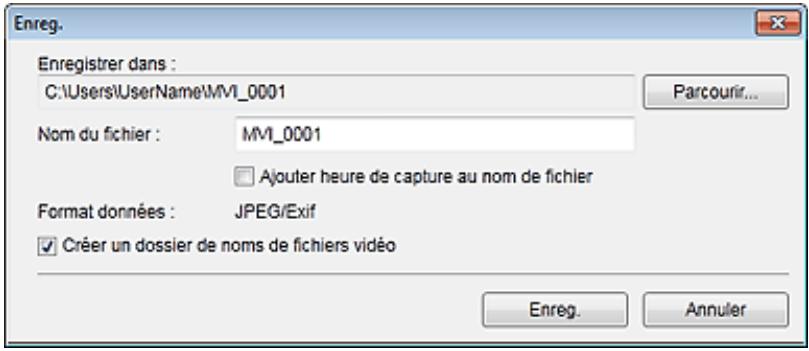
Enregister dans
Vouspouvez specifie le dossier dans lequel enregistrer les images. Pour changer de dossier, cliquez sur Parcourir..., puis spécifie le dossier de destination.
Le dossier d'enregistrement par défaut est celui contenant la video à partir de laquelle vous avez capturé les images fixes.
Nom du fichier
Vous pouvez entrer le nom de filchier de l'imagé à enregistrer. Lorsque vous enregistrez plusieurs fichiers simultanément, 4 chiffres sont ajoutés automatiquement au nom de chaque filchier.
Ajouter heures de capture au nom de fichier
Cochez cette case pour ajouter l'heure de capture (8 chiffres) au nom du fichier à enregistrer.

Remarque
- Ajouter heures de capture au nom de fichier apparait uniquement lors de l'enregistrement d'images fixes capturées dans Capture image video.
Format données
Le format d'enregistrement est JPEG/Exif.
Créer un dossier de noms de fichiers video
Cochez cette case pour creer un dossier doté du nom du fichier video dans le dossier spécifique dans Enregistrer dans et enregistrrez les images fixes dans ce dossier.
Si cette case n'est pas cochée, les images sont enregistrées directement dans le dossier spécifique dans Enregistrer dans.
Rubrique connexe
Vue Capture image video
Guide My Image Garden > Écrans My Image Garden > Écran principal > Vue Télécharger contenu Premium
A189
My Image Garden
Vue Téchéarger contenu Premium
You pouvez télécharger du contenu Premium.
Cliquez sur Télécharger contenu Premium dans la partie gauche de l'écran pour afficher la vue Télécharger contenu Premium.

Important
- Vous pouvez uniquement utiliser le contenu Premium téléchargeé ou imprimé à des fins personnelles.
Vous n'etes pas autorisé à utiliser le contenu à des fins commerciales.
Affiche le contenu de CREATIVE PARK PREMIUM.
Rubrique connexe
Téléchargement de contenu PREMIUM
Haut de la page
Guide My Image Garden > Écrans My Image Garden > Écran principal > Vue Contenu Premium télécharge
A200
My Image Garden
Vue Contenu Premium télécharge
Vou puez modifier ou imprimer du contenu Premium (supports à imprimer) telécharge.
Cliquez sur Contenu Premium télécharge dans la partie gauche de l'écran pour afficher la vue Contenu Premium télécharge.

Important
- Vous pouvez uniquement utiliser le contenu Premium téléchargeé ou imprimé à des fins personnelles.
Vous n'êtes pas autorisé à utiliser le contenu à des fins commerciales.
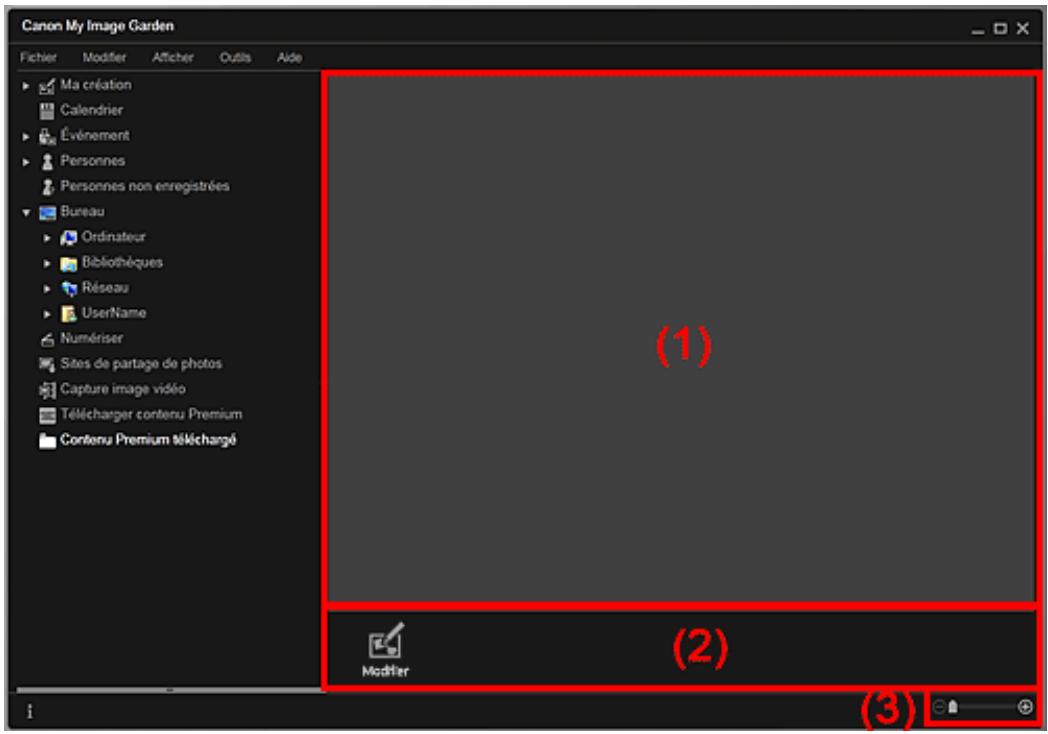
(1) Zone de supports télécharges
(2) Boutons
(3) Barre de paramétrage du format d'affichage
(1) Zone de supports telécharges
Affiche les miniatures du contenu PREMIUM tellecharge.

Remarque
-
Placez le curseur sur une image pour afficher les informations associées à l'élement, comme par exemple :
-
Nom du contenu
- Artiste/marque
- Type licence
- Imp. possibles
- Date d'expiration.
- Format papier
- Papier cons.
(2) Boutons
Modifier
Affiche la vue Ma création.
Vue Ma creation

Remarque
■ Les fonctions d'édition disponibles varient en fonction du contenu PREMIUM sélectionné.
- Vous ne pouvez pas modifier plusieurs contenus PREMIUM simultanément.
(3) Barre de paramétrage du format d'affichage
(Réduire/Agrandir)
Cliquez sur (Réduire) ou sur (Agrandir) pour réduire ou agrandir le format d'affichage. Vous pouvez également modifier librement le format d'affichage en faisant glisser le curseur.

Remarque
- Reportez-vous à la rubrique « Téléchargement et impression de contenu PREMIUM > pour voir comment imprimer à l'aide de contenu PREMIUM téléchargeé.
Haut de la page
Guide My Image Garden > Écrans My Image Garden > Fenêtre Corriger/Améliorer les images
A301
My Image Garden
Fenêtre Corriger/Améliorer les images
You pouze corriger et améliorer les images.
Année la fenêtre Corriger/Améliorer les images en effectuant l'une des opérations suivantes :
- Sélectionnez les images à utiliser dans la zone d'édition de la vue Ma création, puis cliquez sur Corriger/Améliorer au bas de l'écran.
- Sélectionnez une ou plusieurs images en mode Vue jour dans la vue Calendrier, dans la vue Événement, dans l'affichage étendu de la vue Personnes, dans la vue Personnes non enregistrées ou dans la vue du dossier, puis cliquez sur Corriger/Améliorer au bas de l'écran.
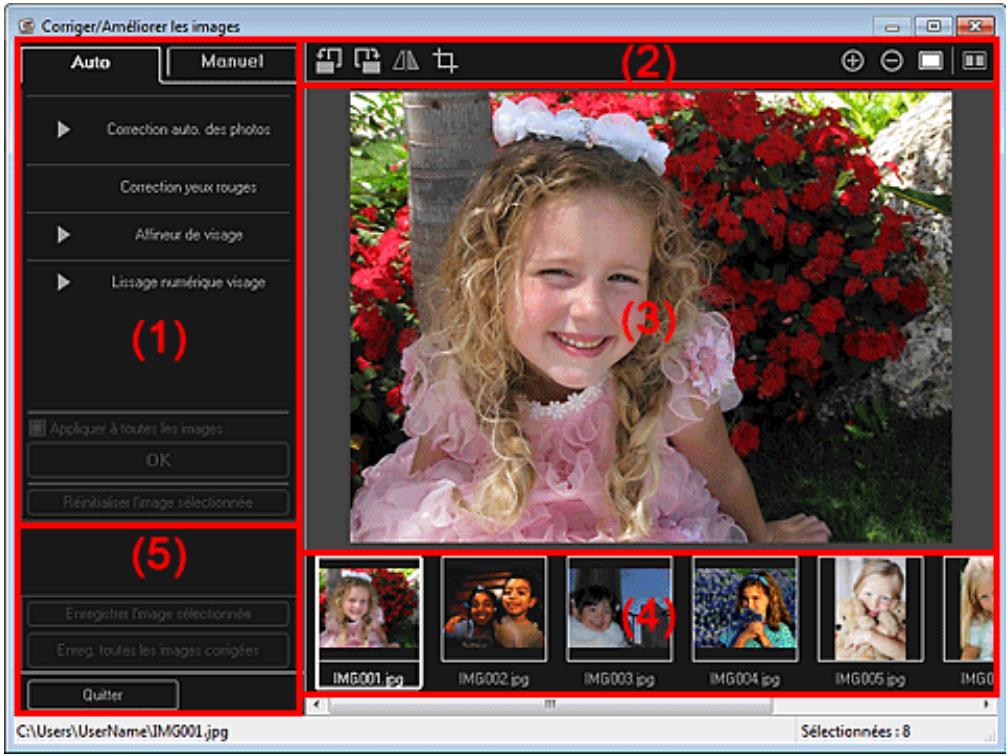
(1) Zone d'ajustement/correction/amélioration d'image
(2) Boutons d'aperçu
(3) Zone d'aperçu
(4) Zone des images sélectionnées
(5) Boutons
(1) Zone d'ajustement/correction/amélioration d'image
Les paramètres et procédures disponibles varient dans les ontlets Auto et Manuel.
Cliquez sur l'onglet Auto ou l'onglet Manuel pour basculer entre les onglets.
Onglet Auto
Vou puez corriger ou améliorer l'image entière dans l'onglet Auto.
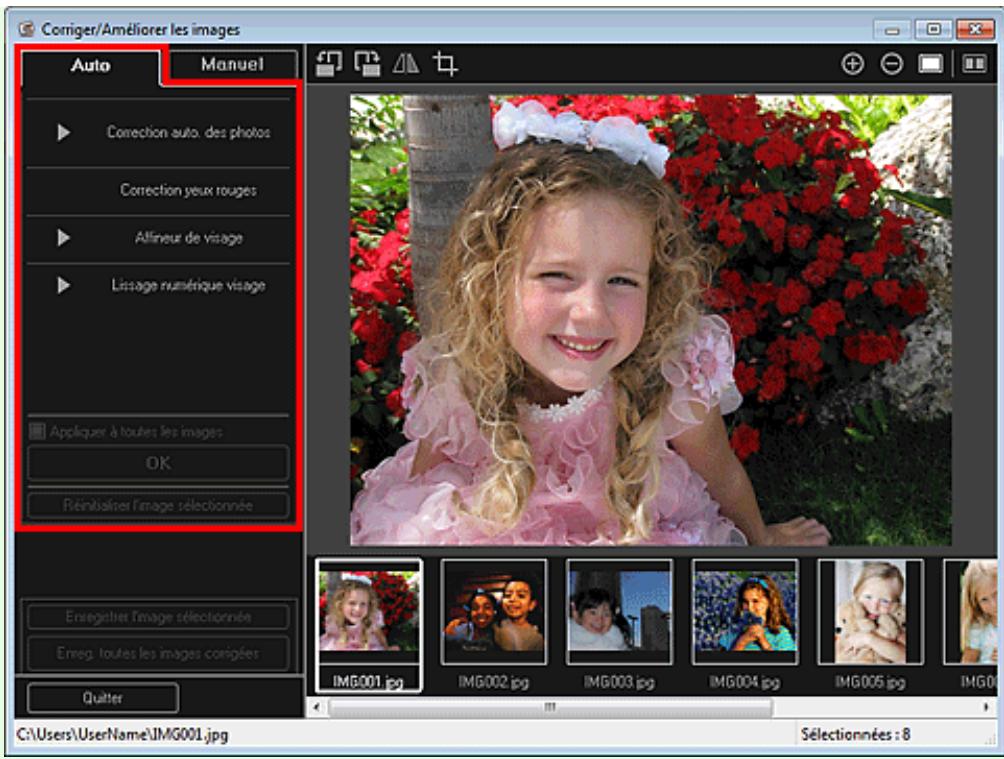
Correction auto. des photos
Applique automatiquement les corrections adaptées aux photos.

Remarque
- Vous pouze corriger automatiquement les photos lors de l'impression. Reportez-vous à la rubrique « Boîte de dialogue Paramètres d'impression » pour consulter la procédure de paramétrage.
Infos Exif prioritaires
Activez cette case à cocher pour appliquer des corrections basées principalement sur les paramètres définis au moment de la prise de vue.
Désactivez cette case à cocher pour appliquer des corrections basées sur les résultats de l'analyse de l'image. Il est généralement recommendé de selectionner ce paramètre.

Remarque
Le format Exif est un format standard qui permet d'intégrer diverses données de prise de vue aux photos prises avec des appareils photo numériques (JPEG).
- Vous pouvez appliquer automatiquement les corrections appropriées en fonction des informations Exif, lors de l'impression. Reportez-vous à la rubrique « Boîte de dialogue Paramètres d'impression » pour consulter la procédure de paramétrage.
Correction yeux rouges
Corrige les yeux rouges.

Remarque
Voussouspouce corriger automatiquement les yeux rouges lors de l'impression.Reportez-vous a la rubrique « Boite de dialogue Parametes d'impression » pour consulter la procedure de parametrage.
Affineur de visage
Affine les visages flous sur une photo.
Voussupportezajusterle nivau de correctiona l'aide ducurseur.
Lissage numérique visage
Améliore l'aspect de la peau en réduisant les défauts et les rides.
Vouss pouvez ajuster le niveau d'amélioration à l'aide du curseur.
Applique à toutes les images
Cochez cette case pour corriger ou améliorer automatiquement toutes les images figurant dans la zone des images sélectionnées.
OK
Applique aux images la correction ou l'amélioration spécifique.
Réinitialiser l'image sélectionnée
Restaure l'image corrigée, ajustée ou améliorée à son état non corrigé, non ajusté ou non amélioré d'origine.
Onglet Manuel
L'onglet Manuel comprend deux menus : Ajuster et Corriger/Améliorer.
Utilisez l'option Ajuster pour ajuster la luminosité et le contraste ou pour améliorer la nettement de l'image entière.
Utilisez Corriger/Améliorer pour corriger/améliorer des zones spécifique.
Ajuster
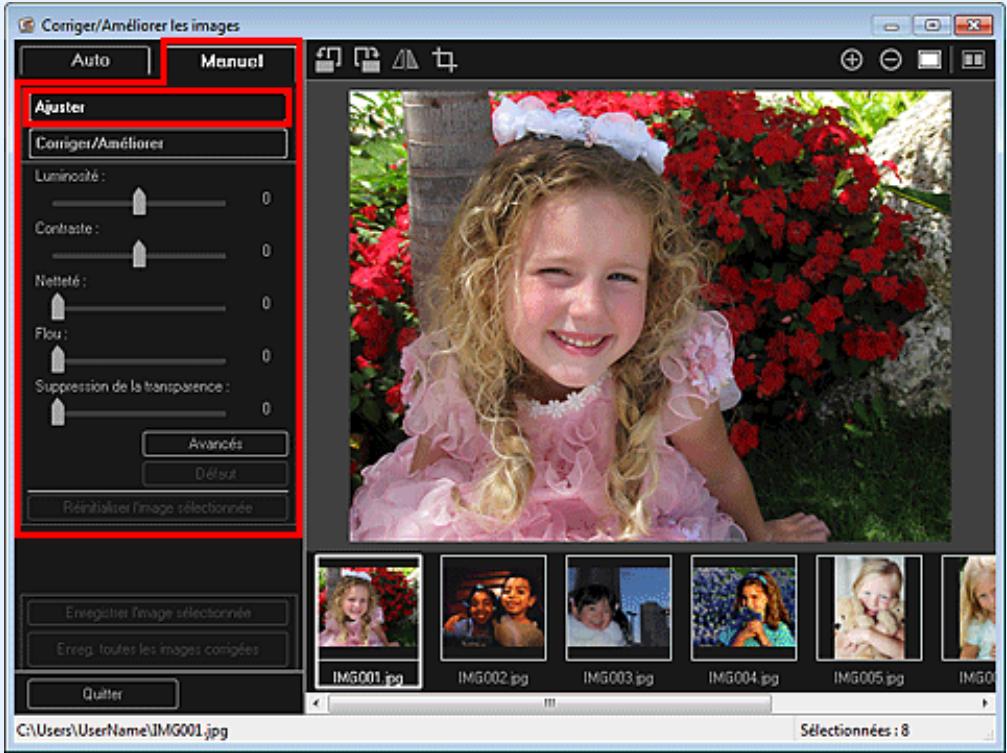
Luminosite
Règle la luminosité de l'ensemble de l'image.
Déplacez le curseur vers la gauche pour assombrir et vers la droite pour éclaircir l'image.
Contraste
Régle le contraste de l'image. Ajustez le contraste si l'image est terne par manque de contraste. Déplacez le curseur vers la gauche pour réduire le contraste de l'image et vers la droite pour l'augmenter.
Netteté
Fait ressortir le contour des sujets afin d'affiner l'image. Ajustez la nettete si la photo est floue ou si le texte est trouble.
Déplacez le curseur vers la droite pour affiner l'image.
Flou
Floute le contour des sujets afin d'adoucir l'image.
Déplacez le curseur vers la droite pour adoucir l'image.
Suppression de la transparence
Supprime la transparence du texte à partir de l'autre côté ou supprime la couleur de base. Ajustez le niveau de transparence pour éviter de voir le texte sur l'autre côté d'un document fin ou pour éviter que la couleur de base n'apparaisse sur l'image.
Déplacez le curseur vers la droite pour augmenter l'effet de suppression de la transparence.
Avances
Affiche la boîte de dialogue Réglage avancé dans laquelle vous pouvez effectuer des réglages précis de la luminosité de l'image et de la tonalité des couleurs.
Pour les options Luminosité/contraste et Tonalité, Sélectionnez une couleur dans Canal pour ajuster le Rouge, le Vert ou le Bleu, ou Sélectionnez Principal pour ajuster les trois couleurs en même temps.
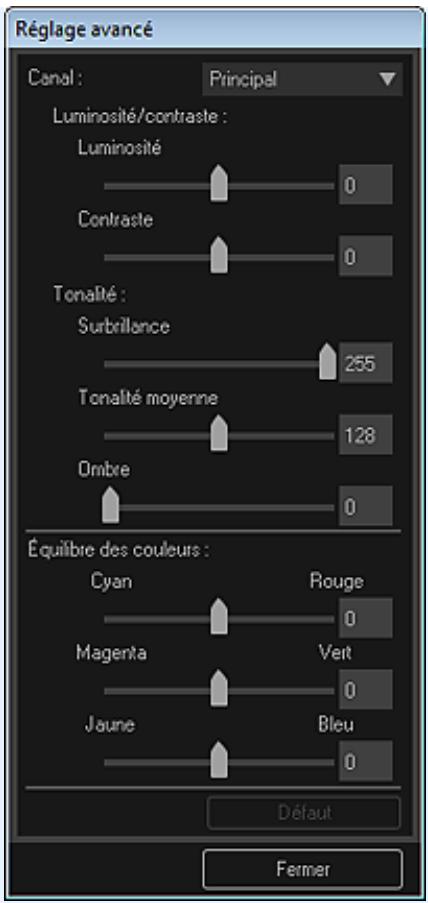
Luminosite/contraste
Ajuste la luminosité et le contraste de l'image.
Déplacez le curseur Luminosité vers la gauche pour assombrir l'image et vers la droite pour l'éclaircir.
Déplacez le curseur Contraste vers la gauche pour réduire le contraste de l'image et vers la droite pour l'augmenter.
Tonalité
Ajuste l'équilibre de la luminosité en spécifique Surbrillance (niveau le plus clair), Ombre (niveau le plus souvent) et Tonalité moyenne (couleur à mi-chemin entre Surbrillance et Ombre).
Déplacez le curseur Surbrillance vers la gauche pour éclaircir l'image.
Déplacez le curseur Tonalité moyenne vers la gauche pour éclaircir l'image et vers la droite pour l'assombrir.
Déplacez le curseur Ombre vers la droite pour assombrir l'image.
Équilibre des couleurs
Ajuste l'éclat et le ton de l'image.
Déplacez le curseur Équilibre des couleurs vers la gauche ou la droite pour accentuer la couleur correspondante.
Par défaut
Réinitialise tous les ajustements.
Fermer
Ferme la boîte de dialogue Réglage avancé.

Remarque
- Les valeurs Luminosité et Contraste définies dans Ajuster ne changent pas, même si la luminosité et la tonalité des couleurs sont régles dans la boîte de dialogue Réglage avancé.
Par défaut
Réinitialise chaque ajustement (luminosité, contraste, netteté, flou et suppression de la transparence).
Réinitialiser l'image sélectionnée
Restaure l'image corrigée, ajustée ou améliorée à son état non corrigé, non ajusté ou non amélioré d'origine.
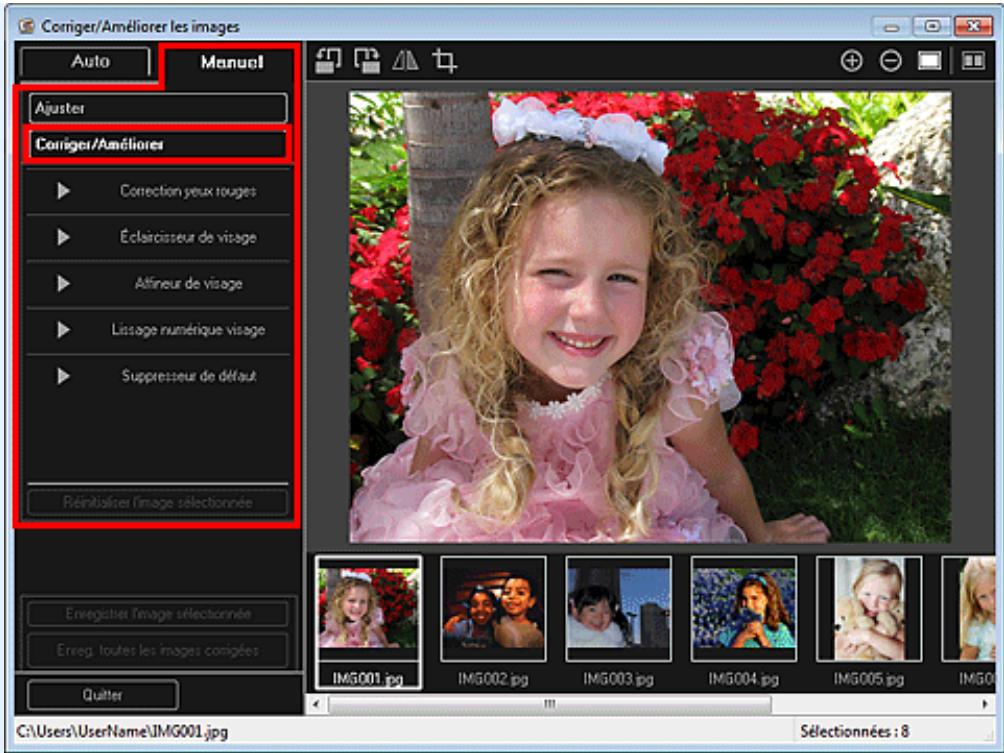
Correction yeux rouges
Corrige les yeux rouges dans la zone selectionnée.
You pouvez ajuster le niveau de correction à l'aide du curseur.
Eclaircisseur de visage
Corrige l'image entiere pour éclaircir la zone de visage dans la zone sélectionnée et autour de celle-ci.
You pouvez ajuster le niveau de correction à l'aide du cursesr.
Affineur de visage
Corrige l'image entiere pour améliorer la netteté de la zone de visage dans la zone sélectionnée et autour de cette-ci.
You pouvez ajuster le niveau de correction à l'aide du cursesur.
Lissage numérique visage
Améliore l'aspect de la peau en réduisant les défauts et les rides dans la zone sélectionnée.
Vouss pouvez ajuster le niveau d'amélioration à l'aide du curseur.
Suppresseur de défaut
Réduit les grains de beaué dans la zone sélectionnée.
OK
Applique à la zone spécifiée la correction ou l'amélioration sélectionnée.
Annuler
Annule la dernière correction/amélioration appliquée.
Réinitialiser l'image sélectionnée
Restaure l'image corrigée, ajustée ou améliorée à son état non corrigé, non ajusté ou non amélioré d'origine.
(2) Boutons d'aperçu

Remarque
Lorsque you affiche la fenetre Corriger/Améliorer les images à partir de la vue Ma création, les
boutons (Rotation de 90^ à gauche), (Rotation de 90^ à droite), (Inverser horizontally) et (Découper) n'apparaissent pas.

(Rotation de 90^ à gauche)/(Rotation de 90^ à droite)
Fait pivoter l'image de 90 degrés dans le sens antihoraire ou hora à chaque clic.

(Inverser horizontalatement)
Inverse l'image horizontally.

(Découper)
Affiche la fenêtre Découper, qui permet de découvert l'image.
Fenêtre Découper

(Agrandir/Réduire)
Agrandit ou réduit l'aperçu à chaque clic.

(Vue Image entière)
Ajuste l'aperçu à la taille de la zone.

(Afficher l'écran de comparaison)
Affiche la fenêtre Comparator des images, qui permet de comparer des images avant et après correction, amélioration ou ajustement.
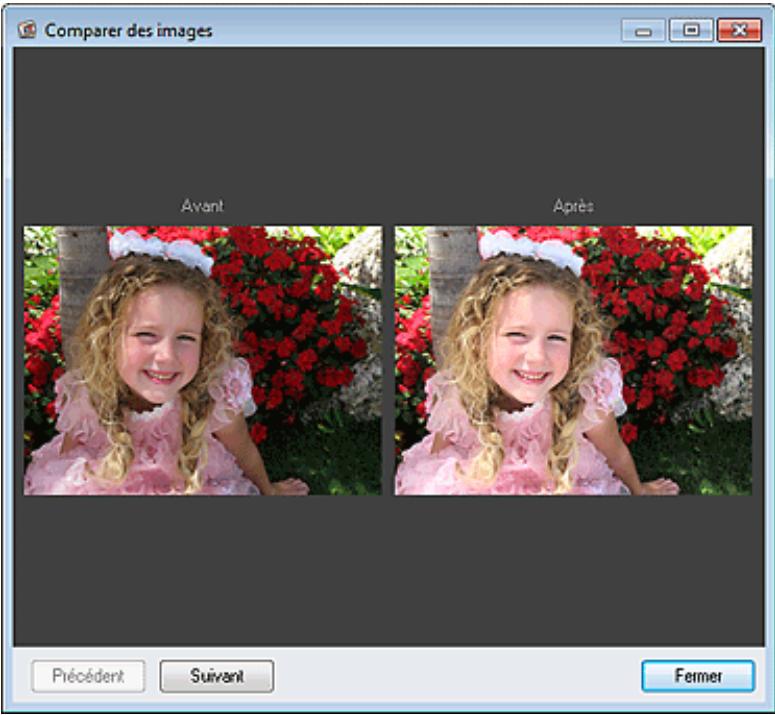
Avant
L'image avant correction, amélioration ou ajustement apparait.
Après
L'image après correction, amélioration ou ajustement apparait.
Précédent/Suivant
Affiche l'image précédente/suivante.
Ces boutons ne sont pas disponibles lorsqu'une seule image est seLECTIONnée.
Fermer
Ferme la fenêtre Comparer des images.
(3) Zone d'aperçu
Affiche l'aperçu de l'image corrigée ou améliorée.
Le symbole (Correction/Amélioration) apparaît sur les images corrigées ou améliorées.
(4) Zone des images sélectionnées
Affiche les miniatures des images lorsque plusieurs images ont ete selectionnées apres l'affichage de la fenetre Corriger/Améliorer les images.
Cette zone n'apparait pas lorsqu'une seule image a ete selectionnee apres l'affichage de la fenetre Corriger/Ameliorer les images.
Le symbole (Correction/Amélioration) apparaît sur les images corrigées ou améliorées.

Remarque
Cette zone n'apparait pas lorsque plusieurs images ont ete selectionnées dans la vue Ma creation
apres l'affichage de la fenetre Corriger/Améliorer les images ; seul l'aperçu de la dernière image sélectionnée apparait.
(5) Boutons
Enregisterl'image selectionnee
Affiche la boite de dialogue Enreg., qui vous permit d'enregistrer l'image corrigée, améliorée ou ajustée, affichée dans la zone d'aperçu.
Boite de dialogue Enreg. (fenetre Corriger/Améliorer les images ou Filtres spéciaux d'image)
Enreg. toutes les images corrigées
Affiche la boite de dialogue Enreg., qui vous permit d'enregistrer toutes les images corrigées, améliorées ou ajustées dans la zone des images sélectionnées.
Boîte de dialogue Enreg. (fenêtre Corriger/Améliorer les images ou Filtres spéciaux d'image)
Quitter
Ferme la fenetre Corriger/Améliorer les images.
Rubrique connexe
Correction/amélioration de photos
Haut de la page
Guide My Image Garden > Écrans My Image Garden > Fenêtre Corriger/Améliorer les images > Fenêtre Découper
A302
My Image Garden
Fenêtre Découper
Yououpuvezdecouperlesimages.
Cliquez sur (Découper) dans la fenêtre Corriger/Améliorer les images pour afficher la fenêtre Découper.

Remarque
Lorsque you affiche la fenetre Corriger/Améliorer les images à partir de la vue Ma création, le
(Découper) n'apparait pas.
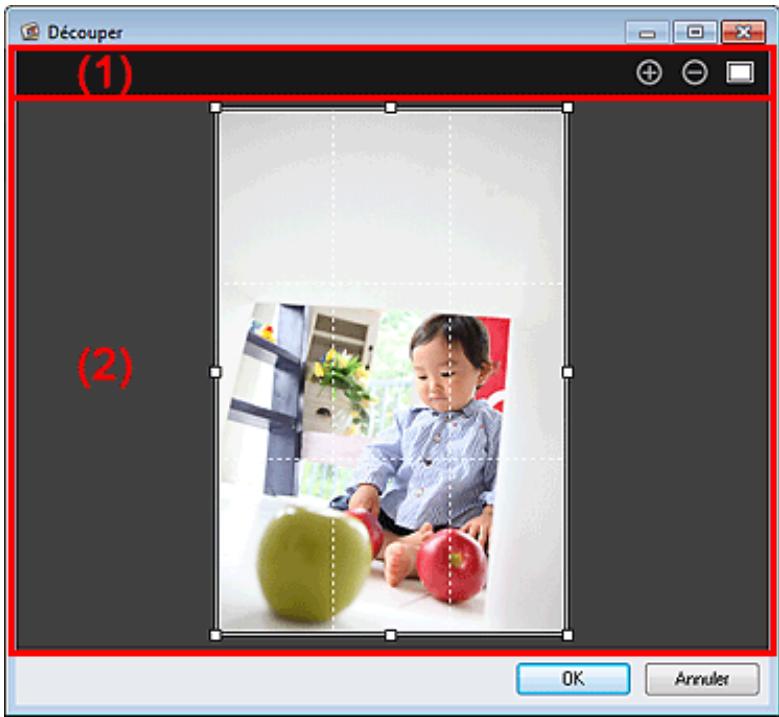
(1) Boutons d'aperçu
(2) Zone d'aperçu
(1) Boutons d'aperçu

(Agrandir/Réduire)
Agrandit ou réduit l'aperçu à chaque clic.

(Vue Image entière)
Ajuste l'aperçu à la taille de la zone.
(2) Zone d'aperçu
Affiche l'aperçu de l'image à découvert.
Un cadre blanc indique la zone à découvert.
Rubrique connexe
Découpage des photos
Fenêtre Corriger/Améliorer les images
Guide My Image Garden > Écrans My Image Garden > Fenêtre Corriger/Améliorer les images > Boîte de dialogue Enreg. (fenêtre Corriger/Améliorer les images ou Filtres spéciaux d'image)
A304
My Image Garden
Boîte de dialogue Enreg. (fenêtre Corriger/Améliorer les images ou Filtres spéciaux d'image)
Voussouspuez configurer les parametes avancés d'enregistrement sur un ordinateur des images corrigées, améliorées ou ajustées.
Affichez la boîte de dialogue Enreg. en effectuant l'une des opérations suivantes :
- Cliquez sur Enregistrer l'image selectionnee ou sur Enreg. toutes les images corrigées dans la fenetre Corriger/Améliorer les images.
- Cliquez sur Enregistrer l'image selectionnee ou sur Enreg. ttes images filtrées dans la fenetre Filtres spéciaux d'image.
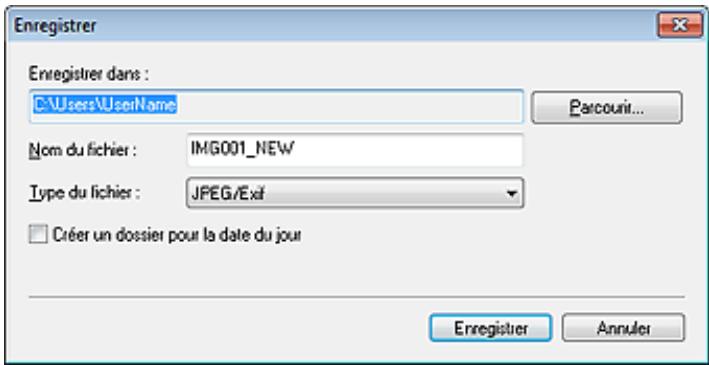
Enregister dans
Vouspouvez specifie le dossier dans lequel enregistrer les images. Pour changer de dossier, cliquez sur Parcourir...,puis specifie le dossier de destination.

Remarque
- Cette option est désactivée lorsque la case Enregistrer dans le dossier d'origine est cochée.
Nom du fichier
Vous pouvez enter le nom de filchier de l'image à enregistrer. Vous ne pouvez pas enter le nom de filchier lorsque vous enregistrrez plusieurs fischiers au même moment. « _NEW » est automatiquement ajouté aux noms de fischiers d'origine.
Type du fichier
Affiche le type de filchier avec lequel enregistrer les images corrigées, améliorées ou ajustées. Vous pouvez enregistrer au format JPEG/Exif uniquement.
Enreg. dans sous-dossier avec date cour.
Cochez cette case pour creer un dossier avec la date actuelle dans le dossier specifie dans Enregistrer dans et enregistrer les images corrigées, améliorées et ajustées dans ce dossier. Le dossier doté de la date actuelle sera créé avec un nom tel que « 20XX_01_01 » (Année_Mois_Date).
Enregistrer dans le dossier d'origine
Cochez cette case pour enregistrer les images corrigées, améliorées ou ajustées dans les dossiers où figurent les images non corrigées, non améliorées ou non ajustées.

Remarque
Enregistrer dans le dossier d'origine n'apparaît que lorsque vous avez cliqué sur Enreg. toutes les images corrigées ou sur Enreg. ttes images filtrées.
Guide My Image Garden > Écrans My Image Garden > Fenêtre Filtres spéciaux d'image
A303
My Image Garden
Fenêtre Filtres spéciaux d'image
You pouvez améliorer les images à l'aide de filtres spéciaux.
Année la fenêtre Filtrés spéciaux d'image en effectuant l'une des opérations suivantes :
- Sélectionnez les images à utiliser dans la zone d'édition de la vue Ma création, puis cliquez sur Filtres spéciaux au bas de l'écran.
- Sélectionnez une ou plusieurs images en mode Vue jour dans la vue Calendrier, dans la vue Événement, dans l'affichage étendu de la vue Personnes, dans la vue Personnes non enregistrées ou dans la vue du dossier, puis cliquez sur Filtres spéciaux au bas de l'écran.
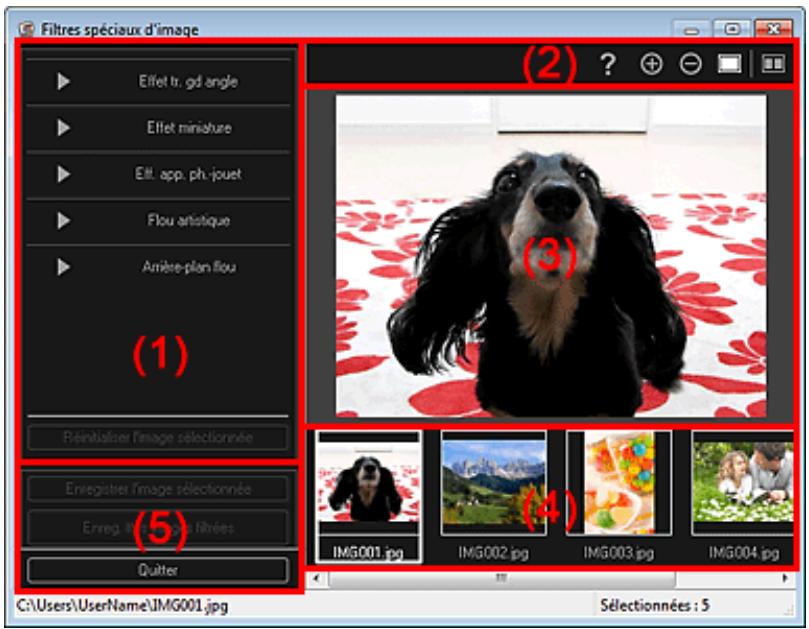
(1) Zone des effets
(2) Boutons d'aperçu
(3) Zone d'aperçu
(4) Zone des images sélectionnées
(5) Boutons
(1) Zone des effets
Remarque
- Les boutons OK et Annuler apparaisent seulement si l'option Effet tr. gd angle, Effet miniature ou Arrière-plan flou est sélectionnée.
Effet tr. gd angle
Vou puez améliorer une image pour lui donner l'aspect d'une photo prise à l'aide d'un objectif très grand angle, enuttant l'accent sur le point sélectionné.
You pouvez ajuster le niveau d'amélioration à l'aide du curseur.
Effet miniature
Voussoupiez améliorer une image pour lui donner l'aspect d'une photo de modèle miniature (diorama).
Voussoupiezajuster la tailleducadre blanc (zone danslaquelleaucunflounesera applique)à l'aide ducurseur.
Eff.app.ph.-jouet
Voussouvez améliorer une image pour lui donner l'aspect d'une photo rétro prise à l'aide d'un apparéil photo de type jouet.
L'amélioration est appliquée lorsque vous déplacez le curseur pour régler le niveau d'effet.
Flou artistique
You pouvez améliorer une image entière pour atténuer la netteté.
L'amélioration est appliquée lorsque vous déplacez le curseur pour régler le niveau d'effet.
Arrière-plan flou
You pouvez rendre floue la zone extérieure à la zone seLECTIONnée.
You pouvez ajuster le niveau d'amélioration à l'aide du cursesr.
OK
Applique l'amélioration spécifiée à l'image sélectionnée.
Annuler
Annule la dernière amélioration appliquée.
Réinitialiser l'image sélectionnée
Restaure l'image améliorée à son état non amélioré d'origine.
(2) Boutons d'aperçu

Remarque
Les boutons (Détector le contour et sélectionner la zone) et (Annuler la zone selectionnée) apparaisent seulement si l'option Arrière-plan flou est sélectionnée.

(Détector le contour et sélectionner la zone)
Voussouspécifier la zone à laquelle aucun flou ne sera appliqué. Le contour est automatiquement détecté.

(Annuler la zone sélectionnée)
Supprime la zone selectionnée.

(Aide)
Permet d'ouvrir ce guide.

(Agrandir/Réduire)
Agrandit ou réduit l'aperçu à chaque clic.

(Vue Image entière)
Ajuste l'aperçu à la taille de la zone.

(Afficher l'écran de comparaison)
Affiche la fenêtre Comparator des images, qui permet de comparer des images avant et après amélioration.
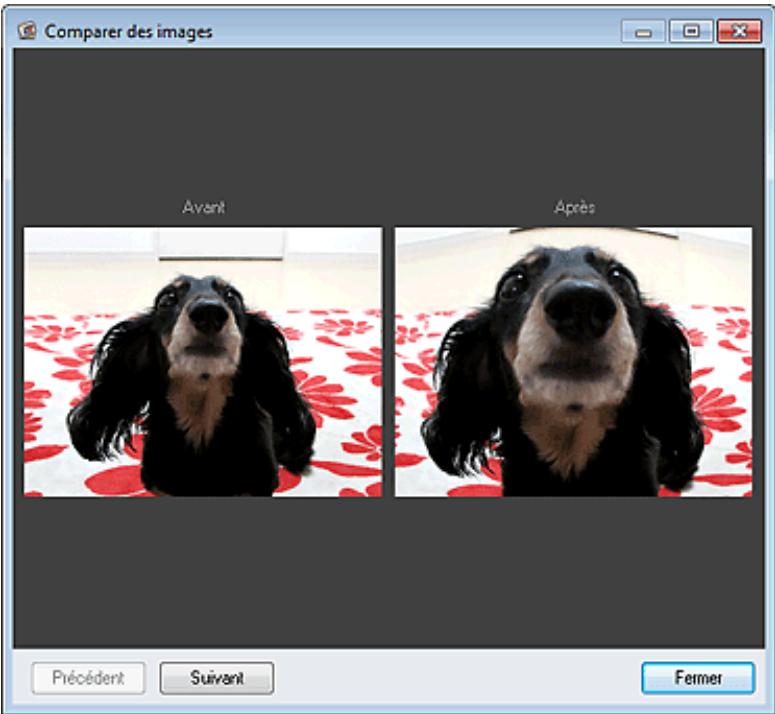
Avant
L'image avant amélioration apparait.
Après
L' image après amélioration apparait.
Précédent/Suivant
Affiche l'image précédente/suivante.
Ces boutons ne sont pas disponibles lorsqu'une seule image est seLECTIONnée.
Fermer
Ferme la fenêtre Comparer des images.
(3) Zone d'aperçu
Affiche l'aperçu de l'image en cours d'amélioration.
Le symbole (Amélioration) apparaît sur les images améliorées.
(4) Zone des images sélectionnées
Affiche les miniatures des images lorsque plusieurs images ont ete selectionnées apres l'affichage de la fenetre Filtres speciaux d'image.
Cette zone n'apparait pas lorsqu'une seule image a ete selectionnee apres l'affichage de la fenetre Filtres speciaux.
Le symbole (Amélioration) apparaît sur les images améliorées.

Remarque
- Cette zone n'apparait pas lorsque plusieurs images ont ete selectionnées dans la vue Ma creation apres l'affichage de la fenetre Filtres speciaux d'image ; seul l'aperçu de la derniere image selectionnee apparait.
(5) Boutons
Enregisterl'image selectionnee
Affiche la boîte de dialogue Enreg., qui vous permet d'enregistrer l'image améliorée, affichée dans la zone d'aperçu.
Boîte de dialogue Enreg. (fenêtre Corriger/Améliorer les images ou Filtres spéciaux d'image)
Enreg. ttes images filtrées
Affiche la boite de dialogue Enreg., qui vous permit d'enregistrer toutes les images améliorées dans la zone des images sélectionnées.
Boîte de dialogue Enreg. (fenêtre Corriger/Améliorer les images ou Filtres spéciaux d'image)
Quitter
Ferme la fenetre Filtres spéciaux d'image.
Rubrique connexe
Amélioration des photos à l'aide de filters spéciaux
Guide My Image Garden > Écrans My Image Garden > Vue Créer/modif. fich. PDF
A305
My Image Garden
Vue Créer/modif. fich. PDF
VoussoupiezcrierdesfichiersPDFa partird'imageneirestrésurun ordinateur.Vousoupiezegalementajouterou supprimerespages desfichiersPDFcrees,etréorganiserlespages.
Selectionnez une ou plusieurs images ou le fjichier PDF (ou les fjichiers PDF) dans la Vue jour du Calendrier, dans Événement ou dans la vue des dossiers, puis cliquez sur Créer/modif. fich. PDF au bas de l'écran pour activer Créer/modif. fich. PDF.
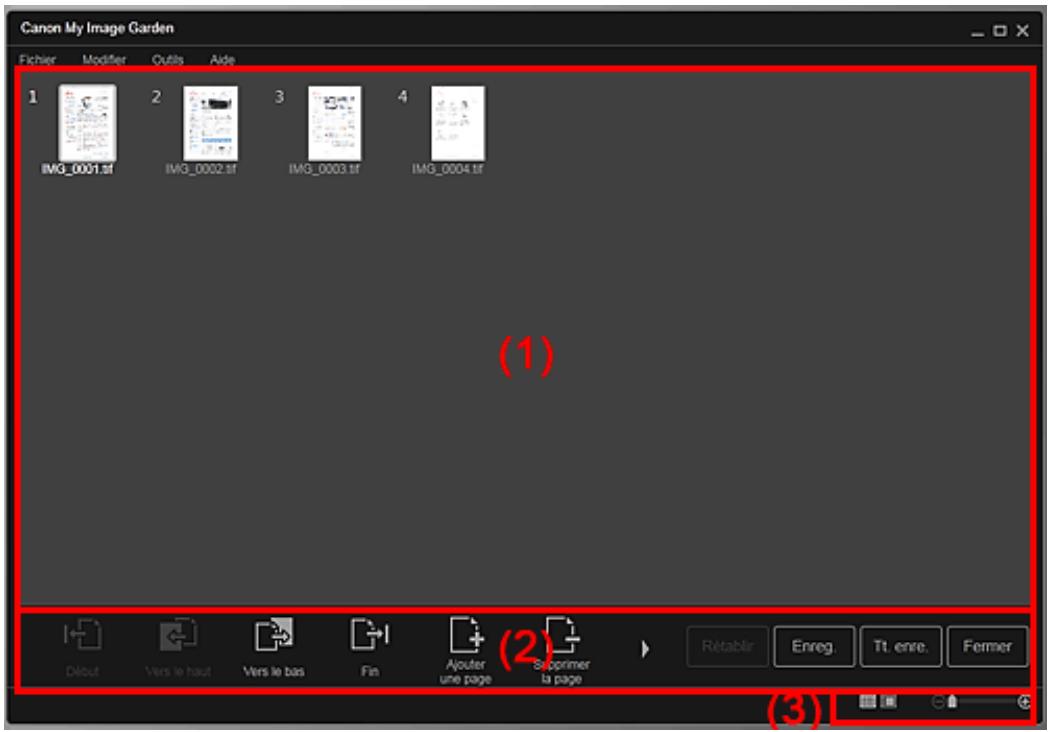
(1) Zone des miniatures
(2) Boutons
(3) Barre de paramétrage du format d'affichage
(1) Zone des miniatures
Affiche les miniatures des images sous forme de pages composant un fichier PDF.
You pouvez modifier l'ordre des pages par glisser-deplacer.
Double-cliquez sur une page pour afficher l'aperçu de l'image.
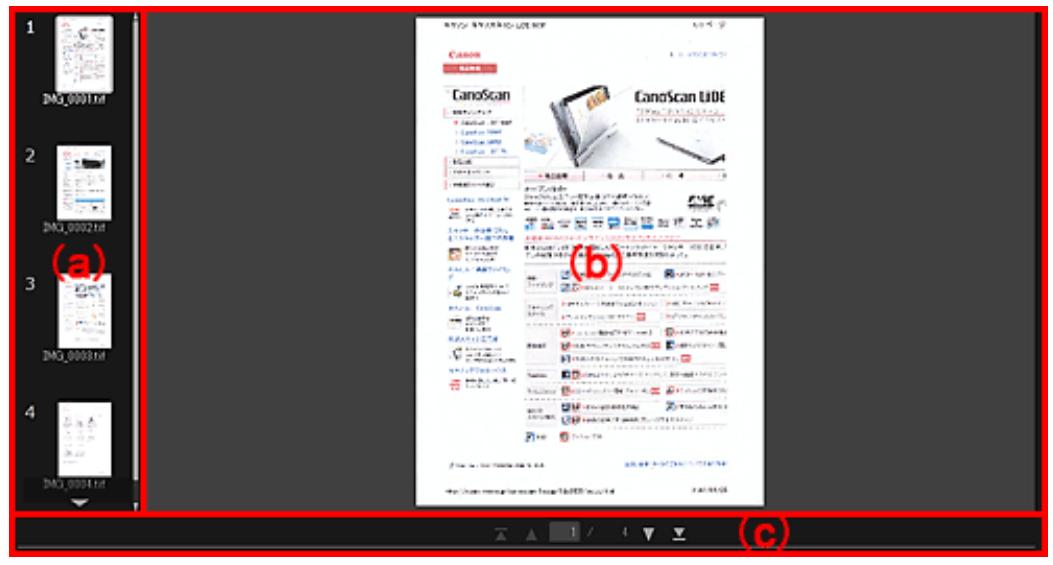
(a) Zone des pages
Affiche les miniatures des images sous forme de pages composant un fichier PDF.
You pouvez modifier l'ordre des pages par glisser-deplacer.
(Faire défilier vers le haut)/(Faire défilier vers le bas)
Fait defiler la zone des pages vers le haut/bas.
(b) Zone d'aperçu
Affiche l'aperçu d'une image.
(c) Barredoutils de page
(Page precedente)/(Page suivante)
Permute la page affichée.
(Première page)/(Dernière page)
Affiche la première ou la derniere page.
(2) Boutons
Début
Déplace les pages sélectionnées au début.
Vers le haut
Déplace les pages sélectionnées d'une page vers le haut.

Vers le bas
Déplace les pages sélectionnées d'une page vers le bas.
Fin
Déplace les pages sélectionnées à la fin.
Ajouterune page
Affiche la boite de dialogue Ouvrir ; selectionnez l'image ou le fichier PDF que vous voulez ajouter, puis cliquez sur Ouvrir pour ajouter une page à la fin.
Supprimerla page
Supprime les pages selectionnées.
Rotation
Fait pivoter l'image de 90 degrés dans le sens horsaire à chaque clic.

Annuler
Annule la dernière opération.
Chaque cig per met de restaurer I'etat precedent.
Rétablir
Annule toutes les opérations effectuées dans la vue Créer/modif. fich. PDF.
Cliquez pour rétablit l'objet initial.
Enreg.
Affiche la boite de dialogue Enreg., qui vous permit d'enregistrer chaque page affichée dans la zone d'aperçu en tant que fichier PDF distinct.
Boîte de dialogue Enreg. (vue Créer/modif. fich. PDF)
Tt. enre.
Affiche la boite de dialogue Enreg., qui vous permit d'enregistrer toutes les pages dans un même fichier PDF dans la zone Miniatures ou Pages, dans l'ordre des pages.
Boîte de dialogue Enreg. (vue Créer/modif. fich. PDF)
Fermer
Affiche la vue avant l'affichage de la vue Creer/modif. fich. PDF.
(3) Barre de paramétrage du format d'affichage

Remarque
Image entiere) n'apparait qu'en aperçu.
(Vue Miniatures)
Modifie la vue pour afficher les miniatures des pages.

(Aperçu)
Modifie la vue pour afficher l'aperçu des pages.
(Vue Image entière)
En aperçu, dimensionne l'aperçu en fonction de la taille de la zone.


(Réduire/Agrandir)
Cliquez sur (Réduire) ou sur (Agrandir) pour réduire ou agrandir le format d'affichage. Vous pouvez également modifier librement le format d'affichage en faisant glisser le curseur.
Rubrique connexe
Creation/modification de fichiers PDF
Haut de la page
Guide My Image Garden > Écrans My Image Garden > Vue Créer/modif. fich. PDF > Boîte de dialogue Enreg. (vue Créer/modif. fich. PDF)
A500
My Image Garden
Boîte de dialogue Enreg. (vue Créer/modif. fich. PDF)
Voussouspouvezconfigurerlesparametesavancésd'enregistrementsurun ordinateurdesfichiersPDF creesoumodifiés.
Cliquez sur Enreg. ou sur Tt. enre. en bas à droite de la vue Créer/modif. fich. PDF pour afficher la boîte de dialogue Enreg..
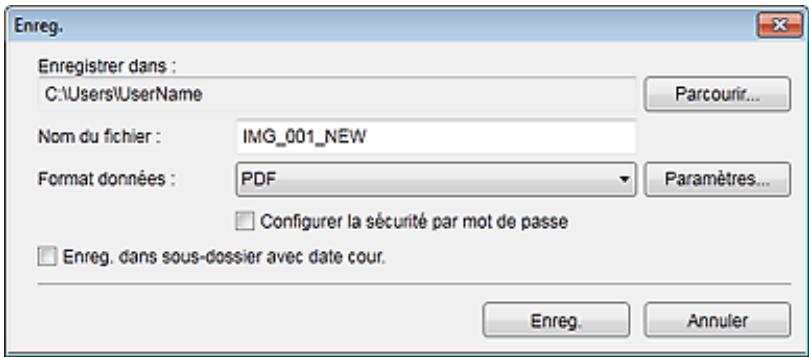
Enregister dans
Vouspouvez specifiei le dossier dans lequel enregister les fichiers PDF. Pour change de dossier, cliquez sur Parcourir...,puis specifiez le dossier de destination.
Nom du fichier
Voussoupiezentrerle nom de fichierde l'imagé àenregisterr.Lorsqueyouenregistrezchacunedes images en tant que fichier distinct, un numero sequentiel estajoutéauxnoms du deuxieme fichier et desfichiersuivants.
Format données
Vousspeezselectionnerle formatdedonnées danslequelenregistrarlesfichiersPDF.
Vous pouvez enregistrer chaque page en tant que fichier PDF distinct.
Un fichier PDF distinct est également créé pour chaque page si vous sélectionnez plusieurs pages ou si vous-cliquez sur Tt. enre..
PDF (Pages multip.)
Vou pouvez enregistrer plusieurs pages dans un seul fichier PDF.

Remarque
L'option PDF (Pages multip.) apparait si plusieurs images sont selectionnées.
Paramètres...
La boîte de dialogue Paramètres fischié apparaît. Elle vous permet de définir des paramètres avancés pour la création de fichiers PDF. Pour plus d'informations sur la procédure de configuration, reportez-vous à la rubrique « Boîte de dialogue Paramètres fischié »
Configurer la sécurité par mot de passé
Cochez cette case pour ouvrir la boîte de dialogue Paramètres de sécurité par mot de passer, dans laquelle vous pouvez définir un mot de passer pour l'ouverture du fichier PDF créé ou pour définit des restrictions de modification ou d'impression de ce dernier.
Boîte de dialogue Paramètres de sécurité par mot de passer
Important
Lorsqu'un fichier PDF protégé par mot de passer est modifié, les mots de passer sont supprimés. Réinitialisez les mots de passer.
Configuration de mots de passer pour les fichiers PDF
Cochez cette case pour creer un dossier avec la date actuelle dans le dossier spécifique dans
Enregister dans et enregister les images numériées dans ce dossier. Le dossier sera créé avec un nom tel que « 20XX_01_01 » (Année_Mois_Date).
Si cette case n'est pas cochée, les fichiers sont enregistrés directement dans le dossier spécifique dans Enregistrer dans.
Rubrique connexe
Vue Creer/modif. fich. PDF
Haut de la page
Guide My Image Garden > Écrans My Image Garden > Vue Crééer/modif. fich. PDF > Boîte de dialogue Enreg. (vue Crééer/modif. fich. PDF) > Boîte de dialogue Paramètres de sécurité par mot de passer
A501
My Image Garden
Boîte de dialogue Paramètres de sécurité par mot de passage
Voussouvezdéfinir unmot de passepour l'ouverture du fichier PDF créé/modifié ou définir une restriction sur la modification et l'impression du fichier.
Annichez la boîte de dialogue Paramètres de sécurité par mot de passer en effectuant l'une des opérations suivantes :
- Cochez la case Configurer la sécurité par mot de passer dans la boîte de dialogue Enreg. (Créer/ modif. fich. PDF).
- Sélectionnez Protection par mot de p. dans la boîte de dialogue Paramètres fichier
- Sélectionnez Protection par mot de p. dans la boîte de dialogue Paramètres PDF.
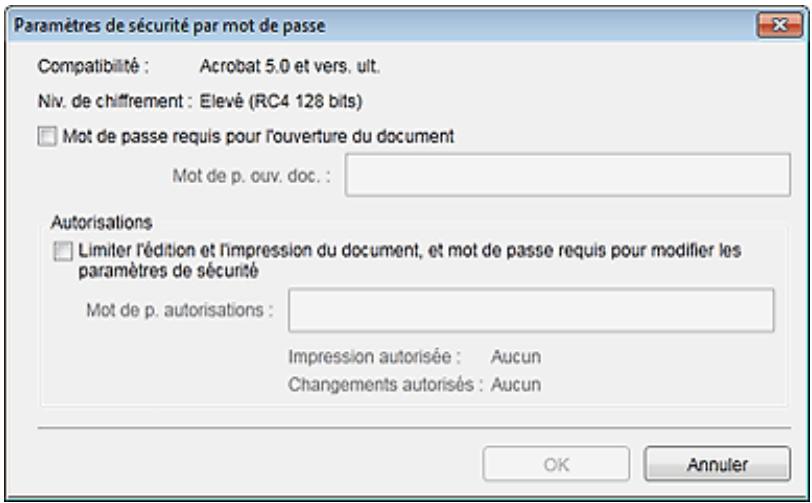
Mot de passer requis pour l'ouverture du document
Vou puez spécifier s'il convient d'exiger un mot de passer pour ouvrir le fichier PDF. Cochez cette case pour entrer des caractères dans Mot de p. ouv. doc..
Mot de p. ouv.doc.
Entrez le mot de passer requis pour ouvrir le fichier PDF.
Autorisations
Limiter l'edition et l'impression du document, et mot de passer requis pour modifier les paramètres de sécurité
Vouspouvez specifiei s'il convient d'exiger un mot de passage pour imprimer ou modifier le fichier PDF.Cochez cette case pour entrer des caractères dans Mot de p autorisations.
Mot de p. autorisations
Entrez le mot de passer requis pour imprimer ou modifier le fichier PDF.
Important
- Vous pouvez entrer un mot de passer comptant jusqu'à 32 caractères alphanumerices d'un octet. Les mots de passage sont sensibles à la casse.
Pour définitir Mot de p. ouv. doc. et Mot de p. autorisations, cochez les deux cases et spécifie deux mots de passer différencs.
OK
Affiche la boite de dialogue Confirmer le mot de passer d'ouverture de document ou Confirmer le mot de passer autorisations, dans laquelle il vous est demandé de saisir à nouveau le mot de passer pour le confirmer.
Configuration de mots de passer pour les fichiers PDF
Boîte de dialogue Enreg. (vue Créer/modif. fich. PDF)
Boîte de dialogue Paramètres fichier
Boîte de dialogue Paramètres PDF
Haut de la page
Guide My Image Garden > Écrans My Image Garden > Vue Créer/modif. fich. PDF > Boîte de dialogue Enreg. (vue Créer/modif. fich. PDF) > Boîte de dialogue Paramètres fichier
A502
My Image Garden
Boîte de dialogue Paramètres fichier
Voussoupiez configurer des parametes avancés tels que le type de compression PDF pour le fichier PDF à enregistrer.
Cliquez sur Paramètres... dans Créér/modif. fich. PDF dans la boîte de dialogue Enreg. pour afficher la boîte de dialogue Paramètres fichier.
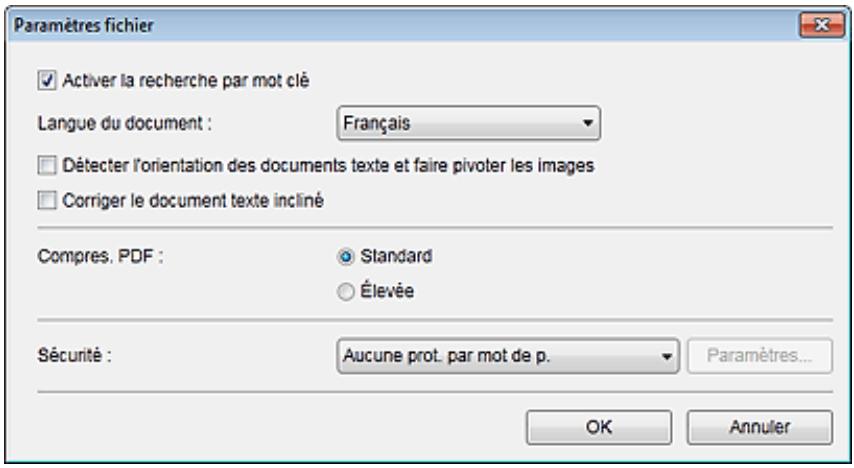

Important
Seul le paramètre Sécurité peut être définir pour les images dont la résolution n'est pas comprise dans la plage de 75 à 600 ppm.
Activer la recherche par mot clé
Cochez cette case pour convertir le texte dans les images en données texte et creator des fichiers PDF qui prennten en charge la recherche par mot-clé.
Langue du document
Selectionnez la langue de détction de texte dans les images.
Detector l'orientation des documents texte et faire pivoter les images
Cochez cette case pour détecter l'orientation de la page en fonction du texte dans les images et faire pivoter automatiquement les images pour creer des fichiers PDF.

Important
-
Cette fonction est disponible uniquement pour les images (documents/texte) contenant des langues qui peuvent être sélectionnées à partir de l'option Langue du document. La langue utilisé dans l'image conduit parfois à ce que cette fonction ne soit pas disponible.
L'orientation de la page peut ne pas etre detectee pour les types d images suivants, etant donne que le texte ne peut pas etre detecte correctement. -
Images comportant peu de texte
- Images contenant du texte avec une taille de police inférieure à 8 points ou supérieure à 48 points
- Images comptant des polices spéciales, des effets, du texte en italie ou du texte manuscrit
- Images相當 des arrêtées-plans à motifs
Corriger le document texte incliné
Cochez cette case pour détecter l'orientation du document en fonction du texte figurant dans les images et corriger l'inclinaison (dans la plage de -0,1 à -10 degrés ou de +0,1 à +10 degrés) pour créé des fichiers PDF.

Important
Les types d'images suivants peuvent ne pas etre corriges correctement etant donne que le
texte ne peut pas etre detecte correctement.
- Images dans lesquelles les lignes de texte sont inclinées à plus de 10^ ou dont l'inclinaison varie d'une ligne à l'autre
- Images contenant à la fois du texte orienté verticalément et du texte orienté horizontally
- Images dont la taille de police est très petite ou très grande
- Images compoant peu de texte
- Images contenant des figures/images
- Image manuscrite
Compres. PDF
Sélectionnez un type de compression pour l'enregistrement.
Standard
Il est généralement recommendé de selectionner ce paramètre.
Elevée
Compresse la taille du fichier lors de son enregistrement. Vous pouvez réduire la charge sur votre réseau/serveur.

Important
- Les images PDF peuvent se dégrader si vous les enregistrez à plusieurs reprises avec un niveau de compression élevé.
Sécurité
YououpouvezdéfinirdesmotsdPassepourlesfichiersPDFcriés.
Selectionnez l'option Protection par mot de p. pour afficher la boîte de dialogue Paramètres de sécurité par mot de passer, dans laquelle vous pouvez définir un mot de passer pour ouvrir un fjichier et une restriction relative à des fonctions, telles que la modification et l'impression.
Boîte de dialogue Paramètres de sécurité par mot de passer
Rubrique connexe
Boîte de dialogue Enreg. (vue Créer/modif. fich. PDF)
Haut de la page
Guide My Image Garden > Écrans My Image Garden > Boîte de dialogue Paramètres d'impression
A503
My Image Garden
Boîte de dialogue Paramètres d'impression
Vouspouvez spécifier les paramètres d'impression et lancer une impression.
Cliquez sur Imprimer en bas à droite d'une vue quelconque pour afficher la fenêtre des paramètres d'impression.

Remarque
Les éléments affichés varient en fonction des données à imprimer.
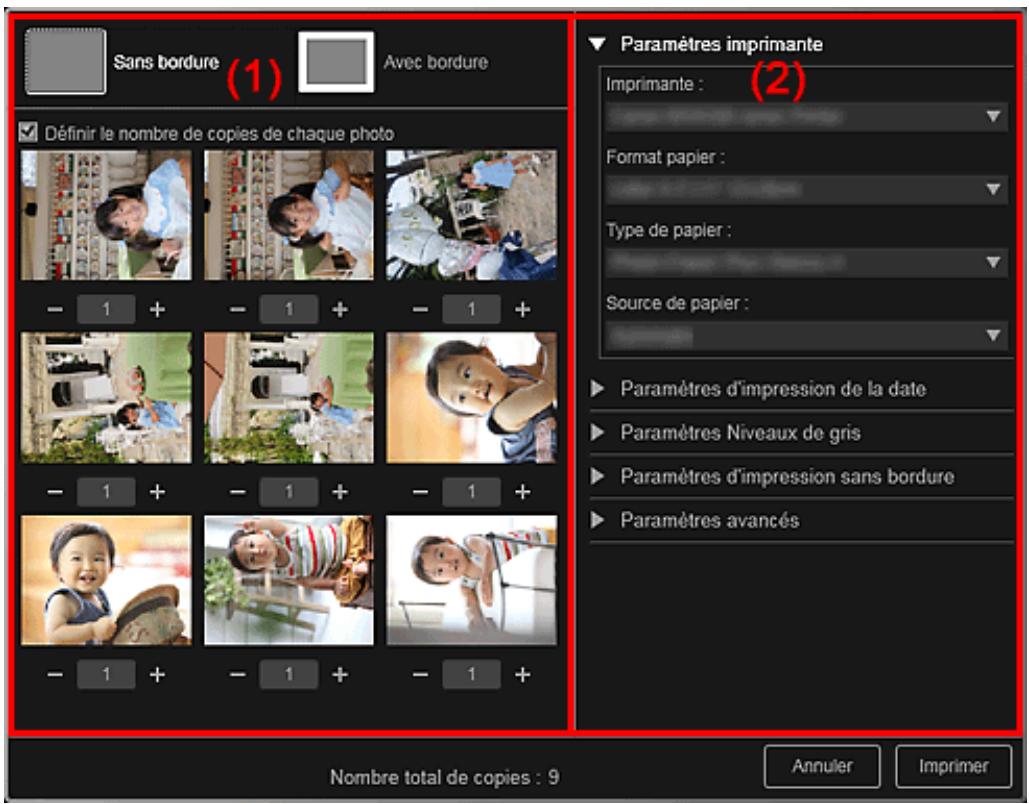
(1) Zone d'aperçu avant impression
(2) Zone des paramètres d'impression avancés
(1) Zone d'aperçu avant impression
Yououpouvezverifierl'aperçuavantimpressionoudéfinirle nombre de copiesàimprimer.
Sans bordure
Vou pouvez imprimer des photos sans bordure.

Remarque
- Vous pouvez spécifique la grandeur de dépassement dans Paramètres d'impression sans bordure, dans la zone des paramètres d'impression avancés.
Avec bordure
Vou pouvez imprimer des photos avec bordure.
Définir le nombre de copies de chaque photo
Cochez cette case pour définir le nombre de copies à imprimer image par image lors de
l'impression simultanée de plusieurs images.
(Première page)/(Dernière page)
Affiche la première ou la dernière page dans l'aperçu avant impression.
(Page precedente)/(Page suivante)
Permute les pages dans l'aperçu avant impression.
(Plus 1 copie)/(Moins 1 copie)
Yououpouzedefinirle nombre decopiesa imprimer.Youousoupiezdefinird1a99copies.
(2) Zone des paramètres d'impression avancés
Voussouspoucez configurer la methode d'impression ou l'imprimante autiliser.Cliquez sur droite) pour chaque element, pour afficher les parametes avancés.
flèche vers la

Remarque
Les éléments affichés varient en fonction des données et de l'objet à imprimer.
Paramètres imprimante
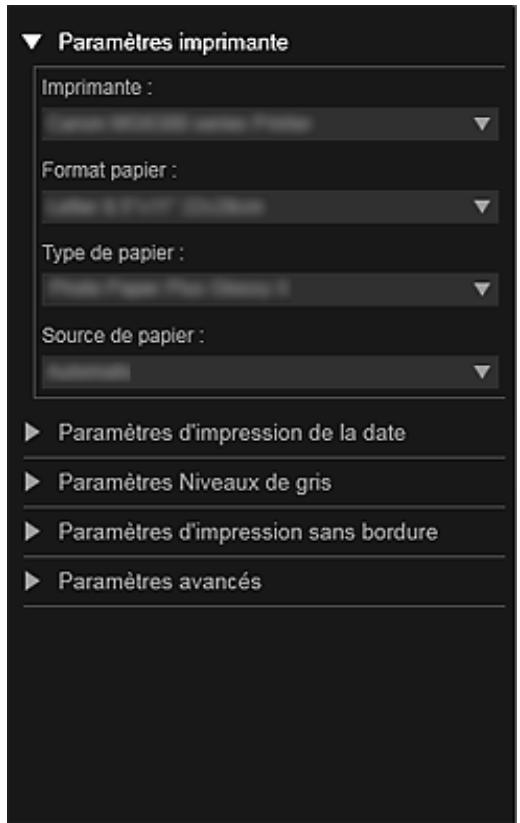
Imprimante
You pouvezCHOISIR L'imprimante autiliser.

Remarque
Seules les imprimantes Canon apparaisent.
Format papier
You pouvez selectionner le format papier a utiliser.

Remarque
Lors d'une impression à partir de la vue Ma creation, le format papier approprié pour votre élément apparait automatiquement. Le format ne peut pas été modifié.
■ Reportez-vous à la rubrique « Nombre des formats papier » pour consulter la liste des formats.
Type de papier
Selectionnez le type de papier à utiliser.
Source de papier
You pouvez selectionner le mode d'alimentation du papier.

Remarque
- Les formats de papier, les types de media et l'alimentation papier disponibles varient en fonction de l'imprimante à utiliser.
Paramètres de l'étendue d'impression
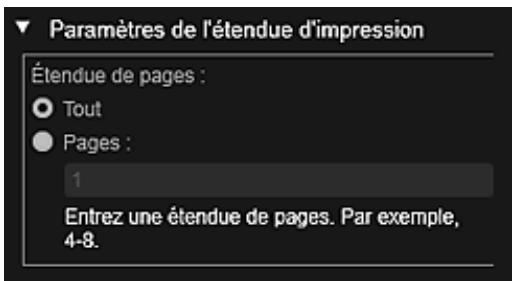
Étendue de pages
You pouvez spécifier la plage de pages à imprimer.
Tout
Yououpuvezimprimertoutlespages.
Pages
Pour imprimer uniquement la page indiquée, il vous suffit de saisir le numéro de la page concernée. Pour définiter plusieurs pages, séparez les numérios de page par des tirets. Les pages de cette plage seront imprimées.

Remarque
L'option Paramètres de l'étendue d'impression apparaît uniquement lors de l'impression des éléments dans Ma création ou de fichiers PDF.
Paramètres Niveau de gris
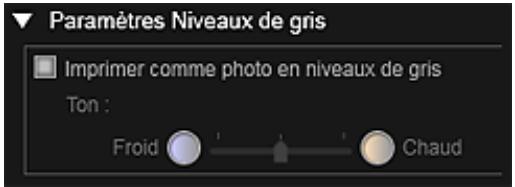
Imprimer comme photo en niveaux de gris
Cochez cette case pour imprimer les images en niveaux de gris.
Tonalité
Vouss pouvez ajuster la tonalité des couleurs à l'aide du curseur. Déplacez le curseur vers la droite pour des tonalités plus chaudes (noir chaud) et vers la gauche pour des tonalités plus froides (noir froid).

Important
Il se peut que Froid et Chaud ne soient pas disponibles selon le Type de papier sélectionné.

Remarque
- Ceci apparait uniquement lorsqu'une imprimante gérant l'impression en niveaux de gris est sélectionnée dans Paramètres imprimante.
Paramètres d'impression de la date
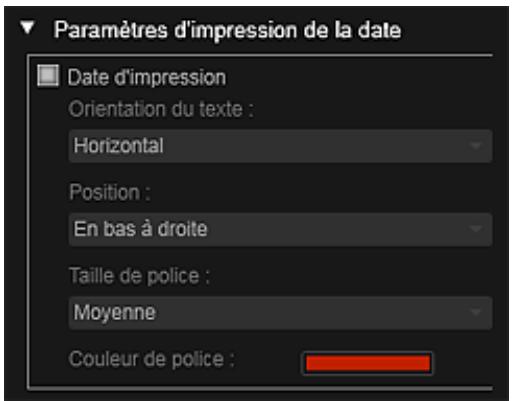
Date d'impression
Cochez cette case pour ajouter des dates sur les images avant l'impression.
Orientation du texte
You pouvez selectionner l'orientation de la date.
Position
You pouvez selectionner la position ou imprimer la date.
La position d'impression de la date ne change pas même si les images font l'objet d'une rotation.
Taille de police
You pouvez selectionner laaille de la date.
Couleur de police
You pouvez définir la couleur de la date.
(Paramètre de couleur)
La boîte de dialogue Couleur apparait. Sélectionné une couleur, puis cliquez sur OK.

Remarque
La date correspond à la date de la prise de vue, enregistrée sous la forme de données Exif. En l'absence de données Exif, la date et l'heure de la première mise à jour du fjichier image sont imprimées.
Paramètres d'impression sans bordure
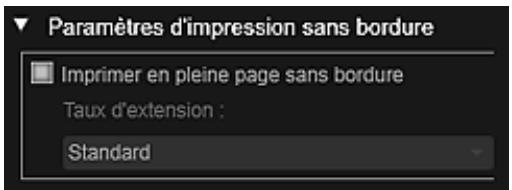
Imprimer en pleine page sans bordure
Cochez cette case pour imprimer une image sur une feuille entiere sans cordure.

Remarque
- Vous pouvez également définir cela avec Sans bordure dans la zone d'aperçu avant impression.
Taux d'extension
Sélectionnez la grandeur de dépassement Aucun, petite, Moyenne, Grande ou Standard.
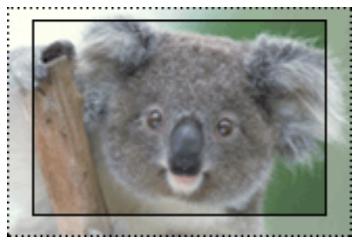
Grande
Moyenne
Petite
Les lignes pleines représentent le format papier et les zones translucides représentent la grandeur de dépassement.

Important
Lorsque le paramètre Taux d'extension a pour valeur Grande, le verso de la feuille peut etre taché.
Lorsque le paramètre Taux d'extension a pour valeur petite ou Aucun, des marges peuvent apparaitre en fonction du format papier.
Ajuster la position d'impression
Si l'image qui figure sur l'autocollant ou l'étiquette de disque imprimé(e) n'est pas correctement positionné, vous pouvez ajuster la position d'impression. Vous pouvez ajuster la position d'impression par incrément de 0,1 mm (0,01 pouce) dans les plages suivantes.
Autocollants: de -2 mm (-0,08 pouce) à 2 mm (+0,08 pouce)
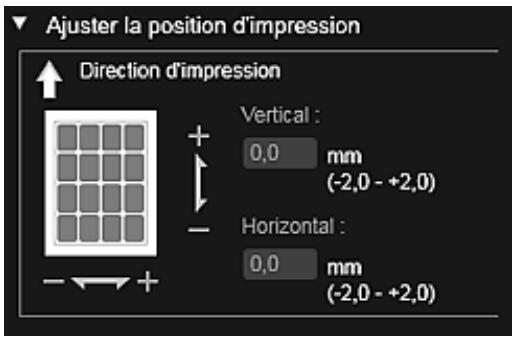
Étiquette disque : de -5 mm (-0,2 pouce) à 5 mm (+0,2 pouce)
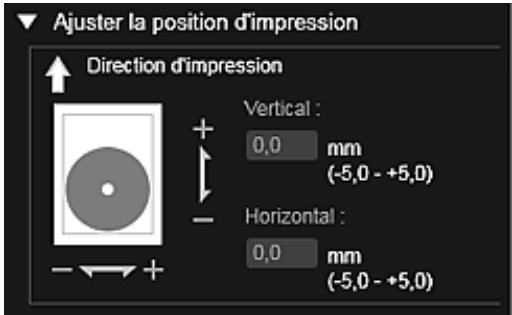
Vertical
Vouspouvezajuster la positiond'impression dans la direction verticale.
Spécifiez une valeur positive pour un déplacement vers le haut ou une valeur négative pour un déplacement vers le bas.
Horizontal
Voussouspoucezajusterla positiond'impression dans la directionhorizontal.
Spécifiez une valeur positive pour un déplacement vers la gauche ou une valeur négative pour un déplacement vers la droite.
Paramètres avances
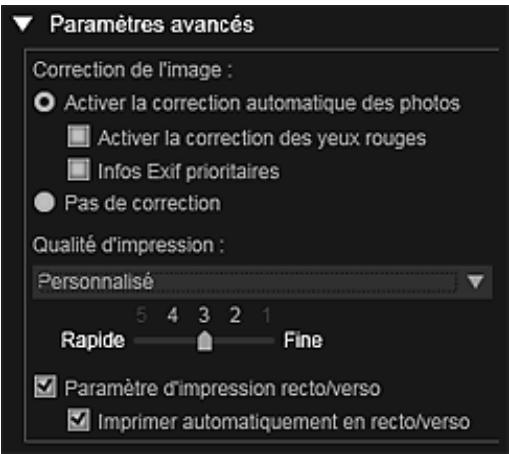
Correction de l'image
Sélectionnez Activer la correction automatique des photos pour appliquer automatiquement des corrections ; sélectionnez Pas de correction si vous ne le voulez pas. Sélectionnez Activer la correction automatique des photos pour définir les paramètres suivants.
Activer la correction des yeux rouges
Cochez cette case pour corriger les yeux rouges causés par le flash de l'appareil photo.
Infos Exif prioritaires
Activez cette case à cocher pour appliquer des corrections basées principalement sur les paramètres définis au moment de la prise de vue.
Important
La tonalité des couleurs peut changer lorsque vous imprimez une image avec l'option Activer la correction automatique des photos sélectionnée. Dans ce cas, Sélectionnez Pas de correction.
Qualité d'impression
Voupez selectionner la qualite d'impression appropriee pour les données a imprimer.
Voupez selectionner Auto, Haute, Standard, Rapide ou Personnalise. Selectionnez
Personalised pour afficher un curseur qui vous permettra de definir la qualite d'impression avec cinq niveaux. Deplacez le curseur vers la droite pour augmenter la qualite et vers la gauche pour augmenter la vitesse d'impression.
Paramètre d'impression recto/verso
Ceci apparait si l'imprimante et le type de media selectionnés permettent l'impression recto/ verso. Cochez cette case pour imprimer sur les deux cots de la feuille de papier.
Imprimer automatiquement en recto/verso
Pour les imprimantes qui permettent l'impression recto/verso automatique, Imprimer automatiquement en recto/verso apparait lorsque l'option Paramètre d'impression recto/verso est activée. Cochez cette case pour returner automatiquement le papier côté verso ou recto.
Imprimer
Démarre l'impression avec les paramètres définis.
Rubrique connexe
Impression de photos et de documents
Impression d'éléments recommends et d'images affichés en diaporama
Creation et impression d' éléments
Téléchargement et impression de contenu PREMIUM
Capture et impression d/images fixes à partir de videos
Haut de la page
Guide My Image Garden > Écrans My Image Garden > Boîte de dialogue Paramètres d'impression > Listes des formats papier
A504
My Image Garden
List des formats papier
Les formats papier suivants sont disponibles pour l'impression dans My Image Garden. Vérifiez le papier à utiliser avant d'imprimer.

Remarque
- Les formats de papier pouvant être sélectionnés variant en fonction de votre imprimante, de votre système d'exploitation et des paramètres de pays/région.
Pour les fichiers PDF, vous pouvez selectionner n'imprime quel format de papier sur votre imprimante.
| Format papier | Taille |
| A4 | 21,0 x 29,7 cm (8,27 x 11,69 pouces) |
| Lettre 22x28cm 8.5"x11" | 21,59 x 27,94 cm (8,50 x 11,00 pouces) |
| Hagaki 100x148mm | 10,0 x 14,8 cm (3,94 x 5,83 pouces) |
| L 89x127mm | 8,9 x 12,7 cm (3,50 x 5,00 pouces) |
| 2L 127x178mm | 12,7 x 17,8 cm (5,00 x 7,01 pouces) |
| 10x15cm 4"x6" | 10,16 x 15,24 cm (4,00 x 6,00 pouces) |
| Carte 55x91mm 2.17"x3.58" | 5,5 x 9,1 cm (2,17 x 3,58 pouces) |
| 13x18cm 5"x7" | 12,7 x 17,78 cm (5,00 x 7,00 pouces) |
| Carte crééd. 54x86mm 2.13"x3.39" | 5,4 x 8,6 cm (2,13 x 3,39 pouces) |
| 20x25cm 8"x10" | 20,32 x 25,4 cm (8,00 x 10,00 pouces) |
| 25x30cm 10"x12" | 25,4 x 30,48 cm (10,00 x 12,00 pouces) |
| 36x43cm 14"x17" | 35,56 x 43,18 cm (14,00 x 17,00 pouces) |
| A3 | 29,7 x 42,0 cm (11,69 x 16,54 pouces) |
| A3+ 33x48cm 13"x19" | 32,9 x 48,3 cm (12,95 x 19,02 pouces) |
| 279.4x431.8mm 11"x17" | 27,94 x 43,18 cm (11,00 x 17,00 pouces) |
| Autocollants photo (Variété) | 10,0 x 14,8 cm (3,94 x 5,83 pouces) |
| Autocollants photo | 10,0 x 14,8 cm (3,94 x 5,83 pouces) |
| Autocollants photo (Coupe libre) | 10,0 x 14,8 cm (3,94 x 5,83 pouces) |
| Disque standard 120mm 4,7" | 12,0 x 12,0 cm (4,72 x 4,72 pouces) |
| Disque standard 120mm 4,7" (petit cercle intéérieur) | 12,0 x 12,0 cm (4,72 x 4,72 pouces) |
| Bac CD-R | 13,58 x 25,57 cm (5,34 x 10,07 pouces) |
| Bac CD-R A | 14,3 x 26,27 cm (5,63 x 10,34 pouces) |
| Bac CD-R B | 13,1 x 23,88 cm (5,16 x 9,40 pouces) |
| Bac CD-R C | 13,1 x 23,88 cm (5,16 x 9,40 pouces) |
| Bac CD-R D | 13,1 x 23,88 cm (5,16 x 9,40 pouces) |
| Bac CD-R E | 17,2 x 27,5 cm (6,77 x 10,83 pouces) |
| Bac CD-R F | 13,1 x 24,26 cm (5,16 x 9,55 pouces) |
| Bac CD-R G | 13,1 x 25,43 cm (5,16 x 10,01 pouces) |
| Bac disque G | 13,1 x 25,43 cm (5,16 x 10,01 pouces) |
| Bac disque H | 15,12 x 37,9 cm (5,95 x 14,92 pouces) |
| Bac disque J | 13,0 x 22,48 cm (5,12 x 8,85 pouces) |
| Bac disque K | 15,12 x 32,0 cm (5,95 x 12,60 pouces) |
| Arts A4 (Marge 35) | 21,0 x 29,7 cm (8,27 x 11,69 pouces) |
| Arts Lettre (Marge 35) | 21,59 x 27,94 cm (8,50 x 11,00 pouces) |
| Arts A3 (Marge 35) | 29,7 x 42,0 cm (11,69 x 16,54 pouces) |
| Arts A3+ (Marge 35) | 32,9 x 48,3 cm (12,95 x 19,02 pouces) |
| Beaux-arts A4 | 21,0 x 29,7 cm (8,27 x 11,69 pouces) |
| Beaux-arts Lettre | 21,59 x 27,94 cm (8,50 x 11,00 pouces) |
| Beaux-arts A3 | 29,7 x 42,0 cm (11,69 x 16,54 pouces) |
| Beaux-arts A3+ | 32,9 x 48,3 cm (12,95 x 19,02 pouces) |
| A4 (papier Art marge 35) | 21,0 x 29,7 cm (8,27 x 11,69 pouces) |
| Lettre (papier Art marge 35) | 21,59 x 27,94 cm (8,50 x 11,00 pouces) |
| A3 (papier Art marge 35) | 29,7 x 42,0 cm (11,69 x 16,54 pouces) |
| A3+ (papier Art marge 35) | 32,9 x 48,3 cm (12,95 x 19,02 pouces) |
| A4 (papier Art marge 30) | 21,0 x 29,7 cm (8,27 x 11,69 pouces) |
| Lettre (papier Art marge 30) | 21,59 x 27,94 cm (8,50 x 11,00 pouces) |
| A3 (papier Art marge 30) | 29,7 x 42,0 cm (11,69 x 16,54 pouces) |
| A3+ (papier Art marge 30) | 32,9 x 48,3 cm (12,95 x 19,02 pouces) |
Haut de la page
Guide My Image Garden > Écrans My Image Garden > Boîte de dialogue Préférences
A505
My Image Garden
Boîte de dialogue Préférences
Vouspouvez spécifier l'environnement de My Image Garden, les paramètres de la fonction d'analyse d'image, les dossiers dans lesquels enregistrer les fichiers, les applications à utiliser, etc.
Selectionnez Préférences... dans le menu Outils de My Image Garden pour afficher la boîte de dialogue Préférences.
Onglet Général
Onglet Paramètres d'analyse d'image
Onglet Paramètres avancés
Onglet Général
Vous pouvez spécifique les paramètres relatifs à la vue et à la région.
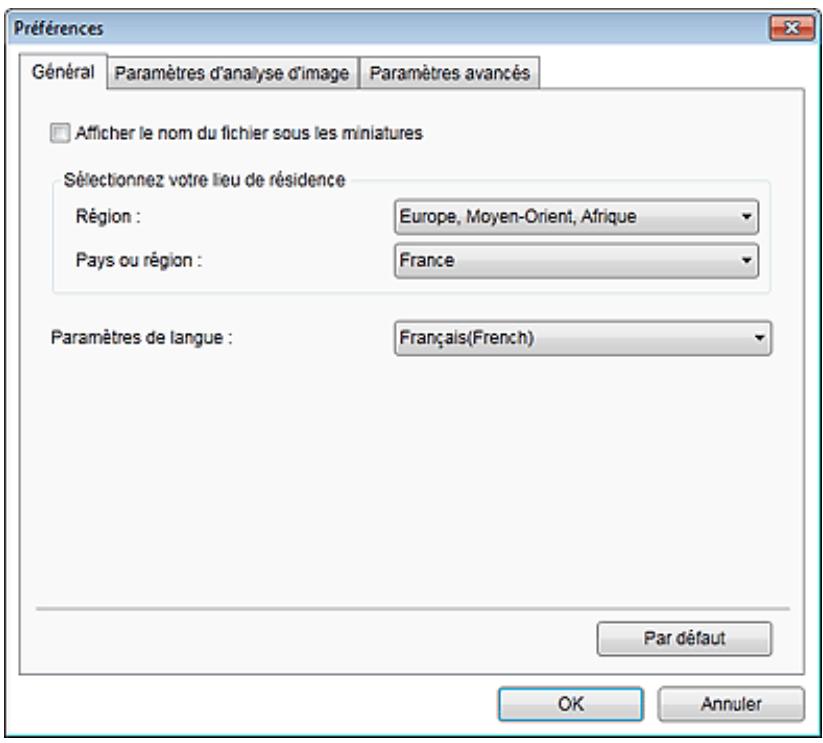
Afficher le nom du fichier sous les miniatures
Cochez cette case pour afficher les noms de fichiers sous les miniatures dans la vue Miniatures du mode Vue jour de la vue Calendrier, dans la vue Événement ou dans la vue du dossier.
Sélectionnez votre lieu de résidence
Région
Vous pouvez sélectionner votre région.
Pays ou région
Voussouspezezselectionnervotrecpaysouvoiregion.Leselémentselectionnablesvarient en fonction du parametre Région.
Langue
You pouvez selectionner la langue de l'interface utilisateur de My Image Garden.
Par défaut
Rétablit les paramètres par défaut de tous les éléments.
Onglet Paramètres d'analyse d'image
Yououpouz spccifier lesdossiers qui feront l'object de Ianalyse d'image,le taux d'identification pour la
reconnaissance faciale, etc.
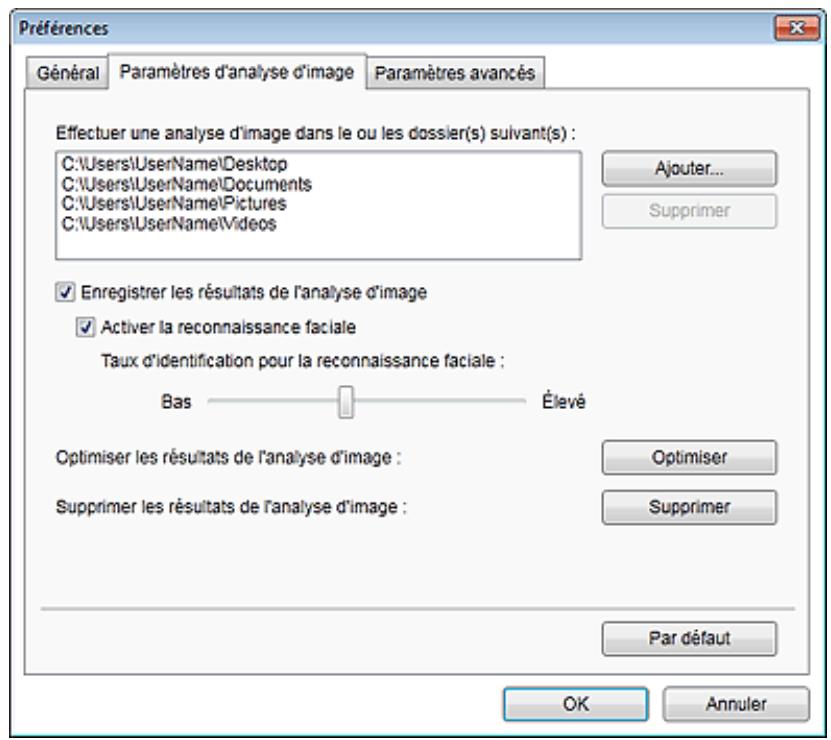
Effectuer une analyse d'image dans le ou les dossier(s) suivant(s)
Affiche les dossiers qui feront l'objet de l'analyse d'image. Seules les images contenues dans les dossiers enregistrres ici apparaissent dans le Calendrier, dans les Personnes non enregistrées ou dans les Personnes. Ces images sont utilisées dans les éléments recommendés qui figurent dans Image Display.
Pour ajouter un dossier comme cible de l'analyse d'image, cliquez sur Ajouter... et spécifiez le dossier. Pour supprimer un dossier des cibles de l'analyse d'image, selectionnez le dossier et cliquez sur Supprimer.

Important
Lorsqu'un dossier est supprimé des cibles de l'analyse d'images, il se peut que les niveaux d'évaluation ou les informations sur les personnes/événements associés aux images enregistrées dans le dossier soient perdues.

Remarque
L'analyse d'image est exécutée au démarrage de My Image Garden lorsque les cases à cocher Enregistrer les résultats de l'analyse d'image et Activer la reconnaissance faciale sont activées et qu'une image sans informations relatives à une personne enregistrée figure dans le dossier faisant l'objet de l'analyse d'image.
- Les images analysées peuvent être placées automatiquement aux endroits appropriés de vos éléments. Pour plus d'informations sur la procédure de configuration, consultez la rubrique « Disposition automatique des photos »
Enregister les résultats de l'analyse d'image
Cochez cette case pour enregistrer les résultats de l'analyse d'image.
Activer la reconnaissance faciale
Cochez cette case pour détecter les zones de visage dans les images. Les images identifiées automatiquement comme étant de la même personne, conformément au paramètre Taux d'identification pour la reconnaissance faciale, sont regroupées dans la vue Personnes non enregistrées.
Taux d'identification pour la reconnaissance faciale
Vous pouvez spécifier le taux d'identification en déplaçant le curseur.
Si vous déplacez le curseur vers la gauche, la gamme d'images identifiées comme étant d'une même personne s'élargit et le taux d'identification diminue. Si vous déplacez le curseur vers la droite, la gamme d'images identifiées comme étant d'une même personne se réduit et le taux d'identification augmente.
Optimiser les résultats de l'analyse d'image
Cliquez sur Optimiser pour actualiser les résultats d'analyse d'image enregistrres.
Supprimer les résultats de l'analyse d'image
Cliquez sur Supprimer pour supprimer les résultats d'analyse d'image.
Une fois les résultats d'analyse d'image supprimés, aucune image n'apparaît dans la vue
Personnes non enregistrées tant qu'une nouvelle analyse d'image n'est pas exécutée.

Important
Lorsque les résultats d'analyse d'image sont supprimés, toutes les informations relatives aux personnes enregistrées dans la vue Personnes sont également supprimées.
Par défaut
Rétablit les paramètres par défaut de tous les éléments.
Onglet Paramètres avances
Vouspouvez specifie les dossiers dans lesquels enregistrer les fichiers et les parametes d'extraction de texte des images.
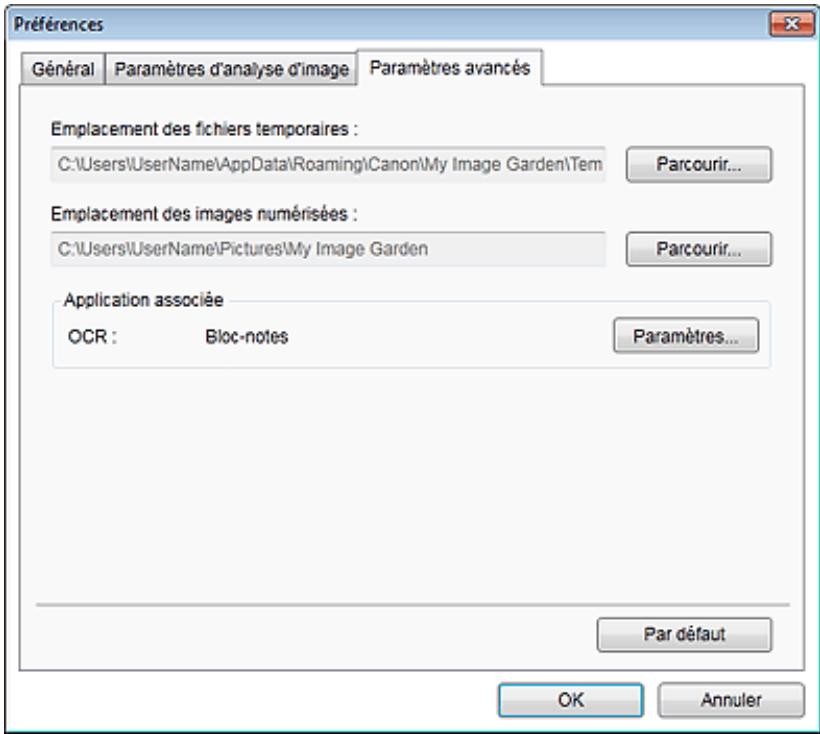
Emplacement des fichiers temporaires
Voupez spécifier le dossier dans lequel enregistrer temporairement les images. Pour changer de dossier, cliquez sur Parcourir..., puis spécifie le dossier de destination.
Emplacement des images numériées
Vouspouvez specifie le dossier dans lequel enregistrer les images numéries. Pour changer de dossier, cliquez sur Parcourir...,puis specifie le dossier de destination.
Les dossiers d'enregistrement par défaut sont les suivants :
Windows 7 : dossier My Image Garden dans le dossier Mes images
Windows Vista : dossier My Image Garden dans le dossier Images
Windows XP : dossier My Image Garden dans le dossier Mes images
Application associée
OCR
Le Bloc-notes (fourni avec Windows) s'affiche.
Cliquez sur Paramètres... pour afficher la boîte de dialogue Paramètres de conversion en texte, qui permet de spécifique les paramètres d'extraction de texte à partir d'images.
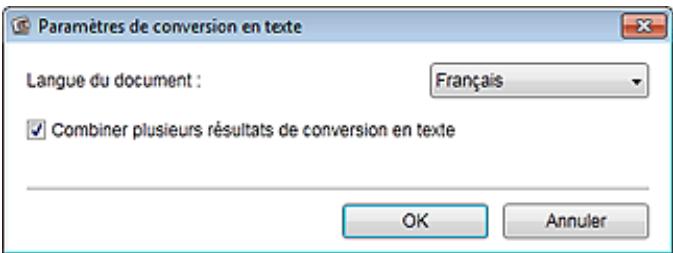
Langue du document
Sélectionnez la langue de détction de texte dans les images.
Combiner plusieurs résultats de conversion en texte
Cochez cette case pour enregistrer les résultats d'extraction dans un même fichier lors de l'extraction de texte à partir de plusieurs images.

Important
Veillez à cocher cette case lors de l'extraction simultanée de texte à partir de 11 images ou plus.
Par défaut
Rétablit les paramètres par défaut de tous les éléments.

Remarque
- Reportez-vous à la rubrique « Extraction de texte à partir d'images (fonction OCR) » pour voir comment extraire du texte à partir d'images.
Haut de la page
A511
My Image Garden
Dépannage
Comment modifier les paramètres de My Image Garden ?
YououpouzmodifierlesparametresdeMyImageGarden danslaboite dedialoguePreférences.
Boite de dialogue Preférences
Les images n'apparaissant pas.
L'analyse d'image est exécutée immédiatement après l'installation. Par conséquent, les images peuvent ne pas apparaitre dans la vue Calendrier ou Personnes non enregistrées tant que l'analyse d'image n'est pas terminée.

Remarque
Identification personnes... apparait dans Personnes non enregistrées, dans le menu général, au cours de l'analyse des images.
Pour afficher des images dans la vue Calendrier, Personnes non enregistrées ou Personnes, ou pour utiliser la fonction de commande d'éléments, les dossiers dans lesquels les images sont enregistrées doivent être soumis à l'analyse d'images. Vérifiez que les dossiers dans lesquels les images sont enregistrées sont soumis à l'analyse d'images dans l'onglet Paramètres d'analyse d'image de la boîte de dialogue Préférences.
Onglet Paramètres d'analyse d'image
L'analyse d'image (identification des visages) échoue.
Ajustez le taux d'identification et d'autres paramètres dans l'onglet Paramètres d'analyse d'image de la boîte de dialogue Préférences.
Onglet Paramètres d'analyse d'image
Impossible de numériser correctement
Si vous rencontres des problèmes de numérisation, reportez-vous à la page correspondante du Manuel en ligne.
Impossible d'utiliser le contenu PREMIUM
Reportez-vous à la rubrique « Impossible d'utiliser le contenu PREMIUM » pour plus d'informations.
Haut de la page
A510
My Image Garden
Impossible d'utiliser le contenu PREMIUM
Impossible d'imprimer le contenu PREMIUM sur CREATIVE PARK PREMIUM
Contrôle 1 : le logiciel My Image Garden est-il installé ?
Vou ne pouvez pas imprimer de contenu PREMIUM si My Image Garden n'est pas installé. Installez My Image Garden, puis essayez d'imprimer le contenu PREMIUM.
Contrôle 2 : avoir-vous téléchargeé le contenu PREMIUM ?
Téléchargez le contenu PREMIUM, puis essayez de l'imprimer à nouveau. Le contenu PREMIUM n'apparait pas si les périodes d'utilisation du contenu PREMIUM ontExpired.
Consultez la section « Vue Contenu Premium telécharge » pour connaître les périodes d'utilisation du contenu Premium telécharge.
Contrôle 3 : est-ce que vous essayez d'imprimer du contenu Premiumcomportant des formats de papier non gérés par votre imprimante ?
Si vous essayez d'imprimer du contentu Premium comparant des formats de papier non gerais par toute imprimante, un message d'erreur s'affiche sur I'écran de l'ordinateur. Suivez les instructions du message d'erreur, puis vérifie les formats papier qui correspondent au contenu PREMIUM.
Contrôle 4 : les cartouches d'encre sont-elles correctement installées ?
Si les cartouches d'encre d'origine Canon ne sont pas installées pour l'une des couleurs d'une imprimante prise en charge, un message d'erreur s'affiche sur l'écran de l'ordinateur. Suivez les instructions affichées sur l'écran de l'ordinateur, assurez-vous que des cartouches d'encre d'origine Canon sont correctement installées pour toutes les couleurs, puis imprimez à nouveau le contenu Premium.
Contrôle 5 : est-ce qu'une opération est en cours de traitement sur votre imprimante ?
Si une opération est en cours sur votre imprimante, un message d'erreur s'affiche sur l'écran de l'ordinateur. Suivez les instructions du message d'erreur, puis attendez la fin de l'opération. Une fois l'opération terminée, essayez à nouveau d'imprimer votre contenu Prémium.
Contrôle 6 : est-ce que le pilote de votre imprimante est installé ?
Vou ne pouvez pas imprimer de contenu Premium si le pilote de votre imprimante n'est pas installé.
Installez le pilote de votre imprimante, puis essayez à nouveau d'imprimer libre contenu Premium.
Contrôle 7 : votre imprimante est-elle sélectionnée dans Quick Menu ?
Si vous imprimante n'est pas selectionnée dans Quick Menu lors de l'affichage de contenu Premium à partir de Quick Menu, le menu de CREATIVE PARK PREMIUM n'apparaît pas dans Quick Menu. Cliquez sur le bouton (Préférences) dans Quick Menu, sélectionnez votre imprimante dans Sélectionner un modèle dans l'écran Préférences, puis essayez à nouveau d'imprimer votre contenu Premium.
Contrôle 8 : est-ce que la prise en charge bidirectionnelle du pilote d'imprimante est activée ?
Si la prise en charge bidirectionnelle du pilote d'imprimante est désactivée, un message d'erreur s'affiche sur l'écran de l'ordinateur. Suivez les instructions du message d'erreur, assurez-vous que la prise en charge bidirectionnelle du pilote d'imprimante est activée, puis essayez d'imprimer à nouveau le contenu PREMIUM.

Remarque
Pour activer la prise en charge bidirectionnelle du pilote d'imprimante, cochez la case Activer la gestion du mode bidirectionnel dans l'onglet Ports de I'écran Propriétés du pilote d'imprimante.
Contrôle 9 : votre imprimante est-elle reliée à l'ordinateur par connexion Bluetooth ?
Si vous imprimante n'est pas reliée à l'ordinateur par connexion Bluetooth, un message d'erreur s'affiche sur l'écran de l'ordinateur. Changez la connexion en utilisant une connexion USB ou une connexion réseau, puis essayez d'imprimer à nouveau le contenu PREMIUM.
Contrôle 10 : le paramètre permettant de conserver les documents imprimés est-il activé dans les propriétés du pilote d'imprimante ?
Le contenu PREMIUM ne peut pas etre imprimé lorsquel parametre permettant de conserver les documents imprimés est activé dans les propriétés du pilote d'imprimante.
Pour désactiver le paramètre permettant de conserver les documents imprimés, désactivez la case à cocher Conserver les documents imprimés dans l'onglet Paramètres avancés de l'écran Propriétés du pilote d'imprimante.
Haut de la page
A010
My Image Garden
Remarques générales (My Image Garden)
My Image Garden est soumis aux limitations suivantes. Gardez les points suivants à l'esprit.
- Reportez-vous au site Web Canon pour connaître les produits prenatal en charge My Image Garden.
- Les fonctions et paramètres disponibles varient en fonction de votre scanner ou imprimante.
- Le contenu PREMIUM proposé dans ce guide peut faire l'objet de modification sans préavis.
Limitation relative à la fonction de recommendation d'élement
- Pour utiliser la fonction de recommendation d'élément, vous doivent installer Quick Menu. Vous pouvez télécharger Quick Menu à partir du site Web Canon.
Restriction en matière d'affichage des images
- Pour afficher des images dans la vue Calendrier, Personnes non enregistrées ou Personnes, ou pour utiliser la fonction de commande d'éléments, les dossiers dans lesquels les images sont enregistrées doivent être soumis à l'analyse d'images.
Restrictions relatives à l'impression
- L'impression sur des étiquettes de disques, sur du papier de format supérieur au format A4, sur du papier de format carte de visite ou sur des feuilles autocollantes est possible uniquement sur les modèles qui prennant en charge ces fonctionnalités.
- Vous ne pouvez pas imprimer vos éléments si vous n'avez pas installé de pilote d'imprimante prénant en charge My Image Garden sur votre ordinateur.
Restrictions relatives à la numérisation
- En l'absence de pilote de scanner ou d'imprimante compatible avec My Image Garden sur votre ordinateur, la numérisation d'éléments est impossible.
- Vous ne pouvez pas numériser d'élement dont la taille de l'image dépassera 10 208 pixels x 14 032 pixels (équivalente à un élément de format把它 numérique à une résolution de 1200 ppp), une fois numérique.
Pour plus d'informations sur les restrictions relatives à la numérisation avec ScanGear (pilote de scanner), reportez-vous à la page correspondante du Manuel en ligne.
Haut de la page
Page d'accueil > Impression > Impression depuis un ordinateur > Impression avec le logiciel d'application que vous utilisez (pilote d'imprimante)
Impression avec le logiciel d'application que vous utilisez (pilote d'imprimante)
Impression avec les instructions d'installation simplifiée Basique
Les diverses méthodes d'impression
Modification de la qualité d'impression et correction des données d'image
Présentation du pilote d'imprimante
Mise à jour des MP Drivers
Haut de la page
Page d'accueil > Impression > Impression depuis un ordinateur > Impression avec le logiciel d'application que vous utilisez (pilote d'imprimante) > Impression avec les instructions d'installation simplifiée
P000
Impression avec les instructions d'installation simplifiée
Pour imprimer correctement et de façon simple des données sur cette machine, procédez simplement comme suit :
- Vérifiez que la machine est sous tension.
Vérickation que la machine est sous tension
- Chargez le papier dans la machine.
Chargement du papier
- Ouvrez la fenetre de configuration du pilote d'imprimante.
Ouverture de la fenetre de configuration du pilote d'imprimante
- Sélectionnez un profil féquement utilisé.
Dans le champ Paramètres courants de l'onglet Configuration rapide, Sélectionnez un profil d'impression adapté à ce que vous poulez faire.
Lorsque vous sélectionné un profil d'impression, les paramètres Fonctionnalités supplémentaires, Type de support et Format papier imprimante sont automatiquement changés pour les valeurs prédéfinies.
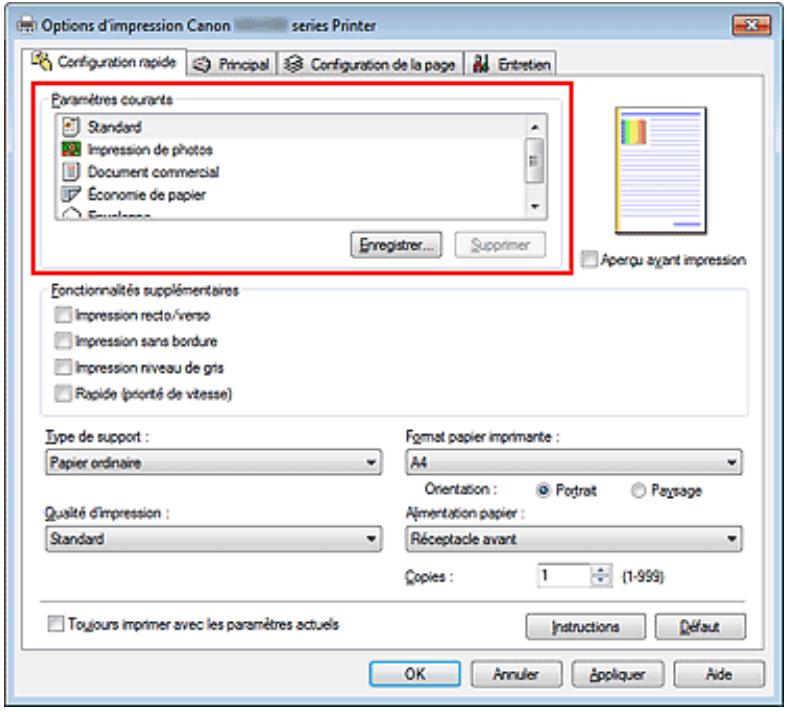
- Sélectionnez la qualité d'impression.
Dans Qualité d'impression, Sélectionnez Haute, Standard ou Rapide, selon vos besoin.
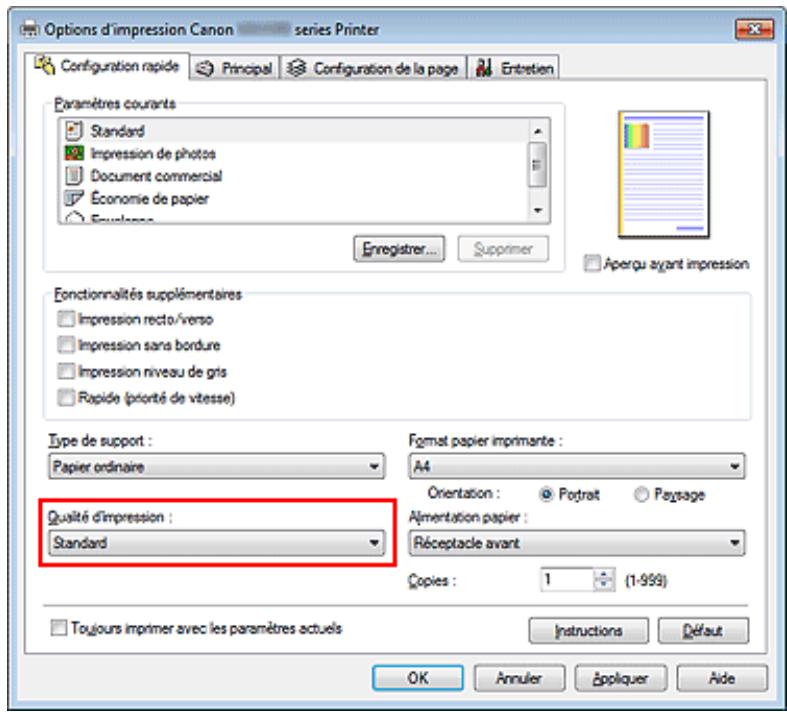

Important
- Les paramètres de qualité d'impression qui peuvent être sélectionnés peuvent différer en fonction d'un profil d'impression.
6. Terminate la configuration.
Cliquez sur OK.
Lorsque vous lancez l'impression, le document est imprimé avec les paramètres correspondant à ce que vous poulez faire.
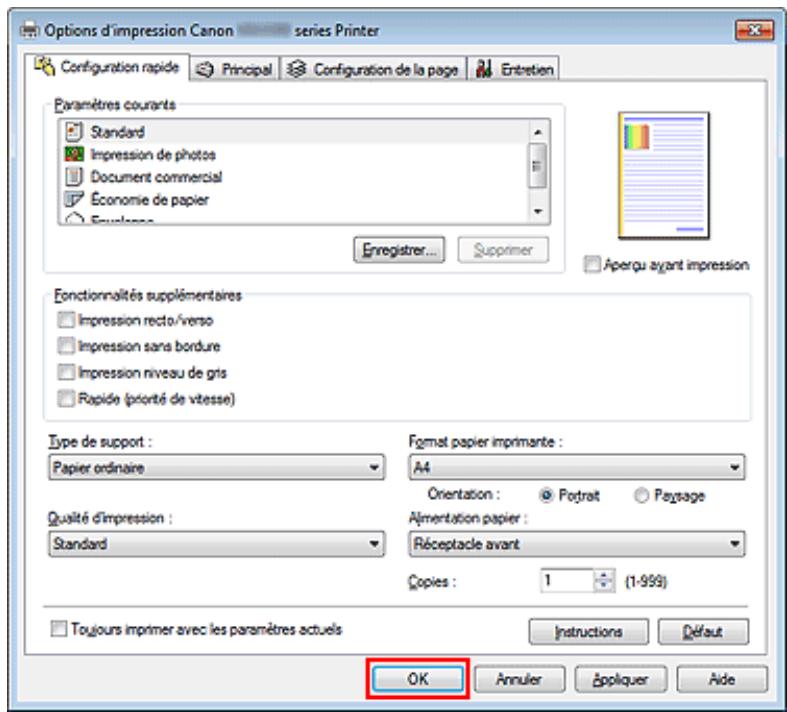
Important
Lorsque you cochez la case Toujours imprimer avec les parametes actuels, tous les parametes définis dans les onglets Configuration rapide, Principal et Configuration de la page sont enregistrés, de sorte que you pouze effectuer vos impressions avec les mêmes parametes la prochaine fois.
- Dans la fenêtre Paramètres courants, cliquez sur Enregistrer... pour enregistrer les paramètres spécifique.
Enregistrement d'un profil d'impression fréquement utilisé.

Haut de la page
Page d'accueil > Impression > Impression depuis un ordinateur > Impression avec le logiciel d'application que vous utilisez (pilote d'imprimante) > Impression avec les instructions d'installation simplifiée > Définition du type de support à l'aide du pilote d'imprimante
P047
Définition du type de support à l'aide du pilote d'imprimante
Lorsque vous utilisez cette machine, le fait de selectionner le type de support correspondant au but de l'impression vous permet d'obtenir des résultats de qualite optimale.
Cette machine vous permit d'utiliser les types de supports suivants.
Papiers disponibles à la vente
| Nom du support | Type de support dans le pilote d'imprimante |
| Papier ordinaire (y compris le papier recyclé) | Papier ordinaire |
| Enveloppes | Enveloppe |
Papiers Canon (impression de photos)
| Nom du support <n° du modèle> | Type de support dans le pilote d'imprimante |
| Photo Professionnel Platine <PT-101> | Photo Professionnel Platine |
| Papier Photo Brillant Standard <GP-501> | Papier Photo Brillant |
| Papier Photo Brillant <GP-502> | Papier Photo Brillant |
| Papier Photo Glacé Extra II <PP-201> | Papier Photo Glacé Extra II |
| Photo Professionnel Lustré <LU-101> | Photo Professionnel Lustré |
| Papier Photo Satiné <SG-201> | Papier Photo Satiné |
| Papier Photo Mat <MP-101> | Papier Photo Mat |
Papiers Canon (impression de documents commerciaux)
| Nom du support <n° du modèle> | Type de support dans le pilote d'imprimante |
| Papier haute résolution <HR-101N> | Papier haute résolution |
Papiers Canon (produits d'origine)
| Nom du support <n° du modèle> | Type de support dans le pilote d'imprimante |
| Transferts Tee-shirt <TR-301> | Transferts Tee-shirt |
| Autocollants photo <PS-101> | Papier Photo Brilliant |
Page d'accueil > Impression > Impression depuis un ordinateur > Impression avec le logiciel d'application que vous utilisez (pilote d'imprimante) > Les diverses méthodes d'impression
Les diverses méthodes d'impression
Définition d'un format page et d'une orientation
Définition du nombre de copies et de l'ordre d'impression
Définition de la marge d'agrafage
Exécution d'une impression sans bordure
Impression à l'échelle du papier
Impression proportionnée
Impression mise en page
Impression Mosaic/Poster
Impression de brochure
Impression recto/verso
Impression de cachet/arière-plan
Enregistrement d'un cachet
Enregistrement des données d'image à utiliser comme arrêtre-plan
Configuration de l'impression des envelopppes
Affichage d'un aperçu avant impression
Définition du format de papier (format personnelisé)
Modification du document à imprimer ou réimpression à partir de l'historique des impressions
Haut de la page
Page d'accueil > Impression > Impression depuis un ordinateur > Impression avec le logiciel d'application que vous utilisez (pilote d'imprimante) > Les diverses méthodes d'impression > Définition d'un format page et d'une orientation
P400
Définition d'un format page et d'une orientation
Le format et l'orientation de la page sont déterminés essentiellement par l'application. Lorsque le format et l'orientation de la page définis par les paramètres Format page et Orientation de l'onglet Configuration de la page sont les mêmes que ceux définis avec l'application, vous n'avez pas besoin de les sélectionner dans l'onglet Configuration de la page.
Lorsque you ne pouvez pas les spécifier dans l'application, procedede comme suit pour selectionner un format et une orientation de page :
Voupez egalement definir le format de la page et son orientation dans Ionglet Configuration rapide.
- Ouvrez la fenêtre de configuration du pilote d'imprimante.
- Sélectionnez le format du papier.
Selectionnez un format de page dans la liste Format page de l'onglet Configuration de la page.
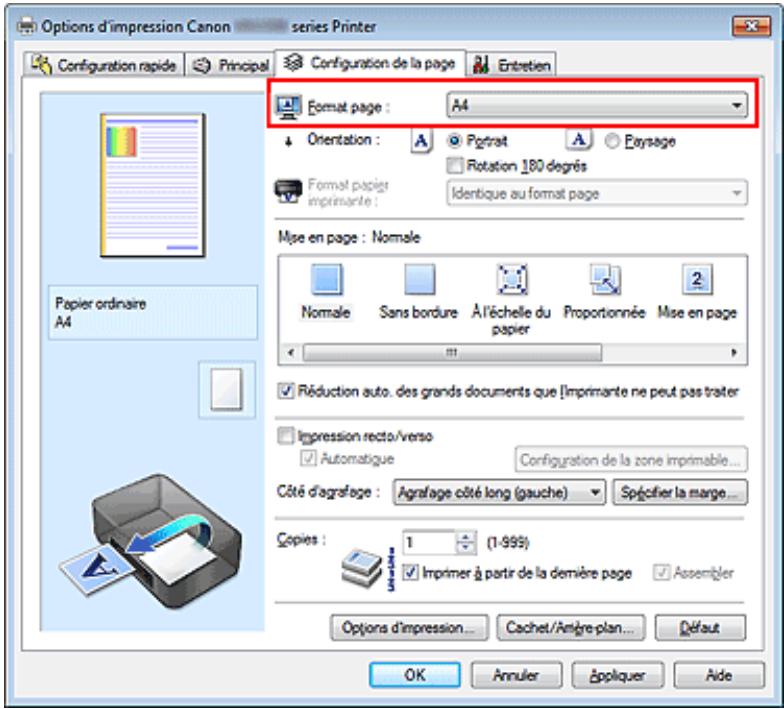
- Définissez l'Orientation.
Selectionnez Portrait ou Paysage comme Orientation. Cochez la case Rotation 180 degrés lorsque vous poulez imprimer l'original en lui appliquant une rotation de 180 degrés.
- Terminate la configuration.
Cliquez sur OK.
Lorsque you lancez l'impression, le document est imprimé avec le format et l'orientation de page choisis.

Remarque
Si l'option Normale est selectionnee sous Mise en page, la case Rduction auto. des grands documents que I'imprimante ne peut pas Traitser apparait.
Normalement, vous pouvez laisser la case Réduction auto. des grands documents que l'imprimante ne peut pas traiter activée. Si vous ne pouze pas réduire la taille des grands documents que l'imprimante ne peut pas traiter pendant l'impression, désactivez cette case à cocher.
Haut de la page
Page d'accueil > Impression > Impression depuis un ordinateur > Impression avec le logiciel d'application que vous utilisez (pilote d'imprimante) > Les diverses méthodes d'impression > Définition du nombre de copies et de l'ordre d'impression
P001
Définition du nombre de copies et de l'ordre d'impression
Pour définiir le nombre de copies et l'ordre d'impression, procédez comme suit :
Vous pouvez également définiir le nombre de copies dans l'onglet Configuration rapide.
- Ouvrez la fenêtre de configuration du pilote d'imprimante.
- Spécifiez le nombre de copies à imprimer.
Pour Copies dans l'onglet Configuration de la page, indique le nombre de copies à imprimer.
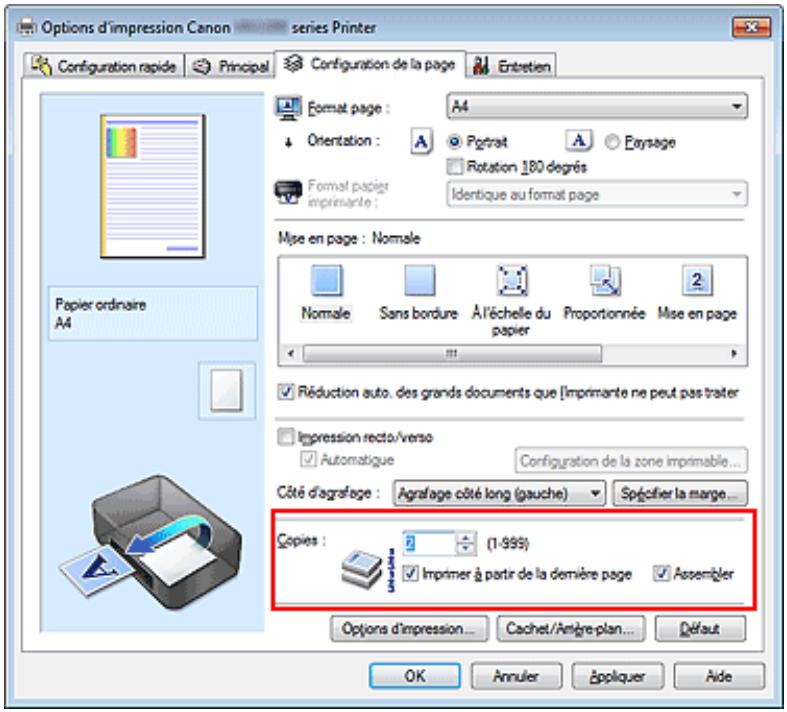
- Spécificiez l'ordre d'impression.
Activez la case Imprimer à partir de la dernière page pour imprimer à partir de la dernière page, et désactivez cette case pour imprimer à partir de la première page. Activez la case Assembler lorsque vous imprimez plusieurs copies d'un document et que vous souhaitez imprimer ensemble toutes les pages de chaque copie. Désactivez cette case à cocher pour imprimer ensemble toutes les pages de même numéro.
- Imprimer à partir de la dernière page : ✔ /Assembler : ✔
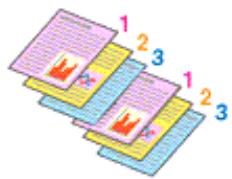
- Imprimer à partir de la dernière page : ■ /Assembler : ■
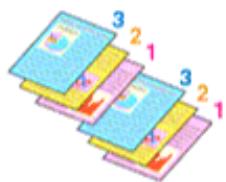
- Imprimer à partir de la dernière page : ✔ /Assembler : ✔
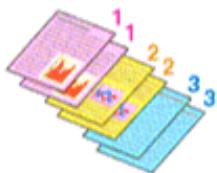
- Imprimer à partir de la dernière page : ■ /Assembler : ■
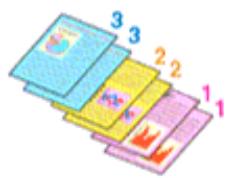
4. Terminate la configuration.
Cliquez sur OK.
Lorsque you lancez l'impression, le nombre de copies indiqué est imprimé dans l'ordre spécifique.

Important
Lorsque l'application utilisée pour creer le document comporte la même fonction, spécifiez les paramètres du pilote d'imprimante. Toutefois, si la qualité d'impression n'est pas satisfaisante, spécifiez les paramètres de la fonction de l'application. Lorsque vous spécifiez le nombre de copies et l'ordre d'impression à l'aide de l'application et de ce pilote d'imprimante, le nombre de copies peut être la multiplication des deux paramètres ou l'ordre d'impression spécifique peut ne pas être activé.
L'option Imprimer à partir de la dernière page apparaît en grisé et n'est pas disponible lorsque l'option Mosaïque/Poster est sélectionnée pour Mise en page.
Lorsque l'option Brochure est selectionnée pour Mise en page, les options Imprimer a partir de la derniere page et Assembler apparaissent en grise et ne sont pas selectionnables.
Lorsque l'option Impression recto/verso est selectionnee, l'option Imprimer a partir de la derniere page apparait en grisé et n'est pas selectionnable.

Remarque
Si vous configurer à la fois les options Imprimer à partir de la dernière page et Assembler, les feuilles sont assemblées une par une et imprimées en commençant par la dernière page. Ces paramètres peuvent être utilisés en association avec les options Normale, Sans cordure, À l'échelle du papier, Proportionnée, Mise en page et Impression recto/verso.
Page d'accueil > Impression > Impression depuis un ordinateur > Impression avec le logiciel d'application que vous utilisez (pilote d'imprimante) > Les diverses méthodes d'impression > Définition de la marge d'agrafage
P002
Définition de la marge d'agrafage
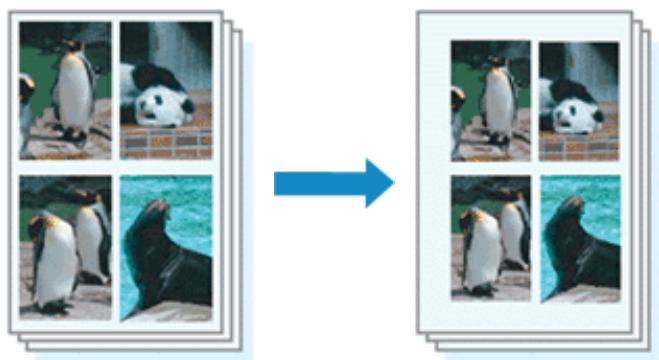
Pour définit le côté d'agrafage et la largeur de la marge, procédez comme suit :
- Ouvrez la fenêtre de configuration du pilote d'imprimante.
- Indiquez le cote a agrfer.
Vérifiez la position de la marge d'agrafage dans Côté d'agrafage dans l'onglet Configuration de la page.
L'imprimante analyse les paramètres Orientation et Mise en page, puis Sélectionne automatiquement la première position d'agrafage. Lorsque vous souhaitez modifier le paramètre, faites une sélection dans la liste.
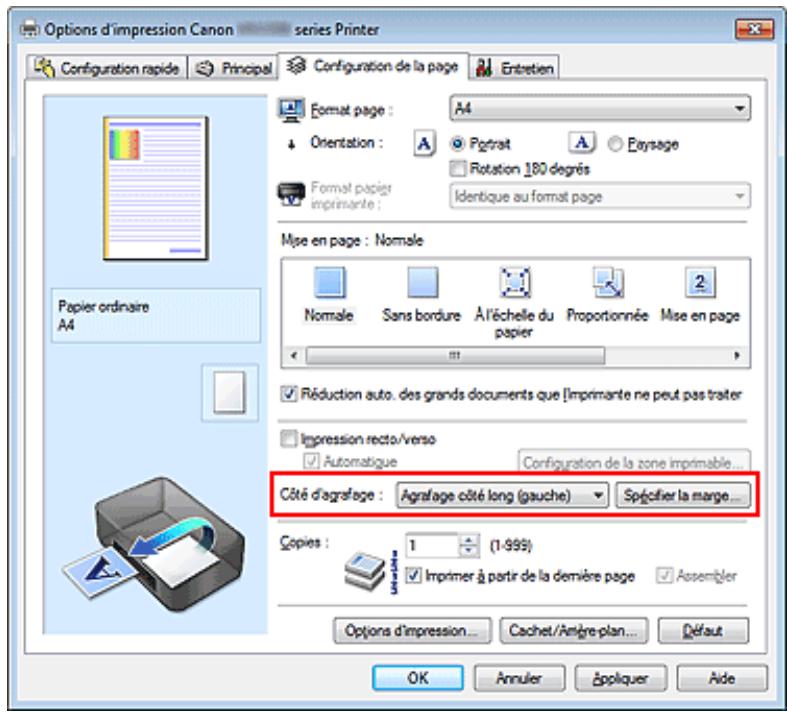
- Définisse la largeur de la marge.
Si nécessaire, cliquez sur Spécifier la marge... et définissez la largeur de la marge, puis cliquez sur OK.
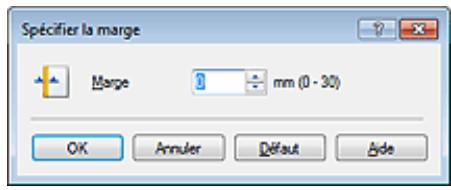

Remarque
L'imprimante réduit automatiquement la zone d'impression en fonction de la marge de position d'agrafage.
4. Terminate la configuration.
Cliquez sur OK dans l'onglet Configuration de la page.
Lorsque vous lancez l'impression, les données sont imprimées avec le (:oté et la largeur de marge d'agrafage spécifiés.

Important
- Les options Côté d'agrafage et Spécifier la marge... sont grisées et ne sont pas disponibles dans les cas suivants :
L'option Sans bordure, Mosaïque/Poster ou Brochure est sélectionnée pour Mise en page
- L'option Proportionnée est sélection pour Mise en page (si l'option Impression recto/verso est également sélectionnerée, seule l'option Côté d'agrafage peut être spécifiée).
Haut de la page
Page d'accueil > Impression > Impression depuis un ordinateur > Impression avec le logiciel d'application que vous utilisez (pilote d'imprimante) > Les diverses méthodes d'impression > Exéciution d'une impression sans bordure
P003
Exécution d'une impression sans bordure
La fonction d'impression sans cordure permet d'imprimer des données sans aucune marge en agrandissant les données afin qu'elles débordent légèrement de la feuille. En mode d'impression standard, des marges sont créées autour de la zone du document. Ces marges ne seront toute fois pas créées si la fonction d'impression sans cordure est activée. Par exemple, pour imprimer une photo sans marge autour, définisseez l'impression sans cordure.
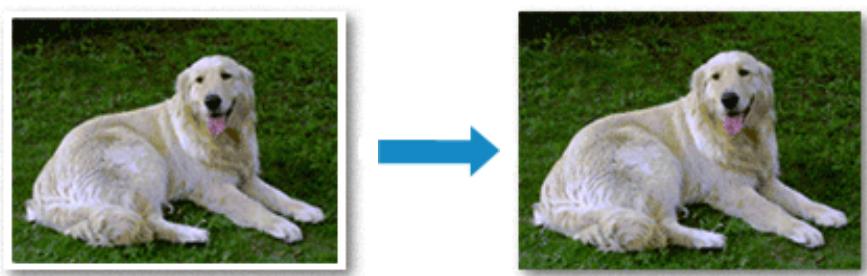
Pour effectuer une impression sans cordure, procedez comme suit :
Voupez également définit l'impression sans cordure dans les Fonctionnalités supplémentaires de l'onglet Configuration rapide.
Définition d'une impression sans bordure
- Ouvrez la fenêtre de configuration du pilote d'imprimante.
- Définissez l'impression sans bordure.
Selectionnez Sans bordure dans la liste Mise en page de l'onglet Configuration de la page.
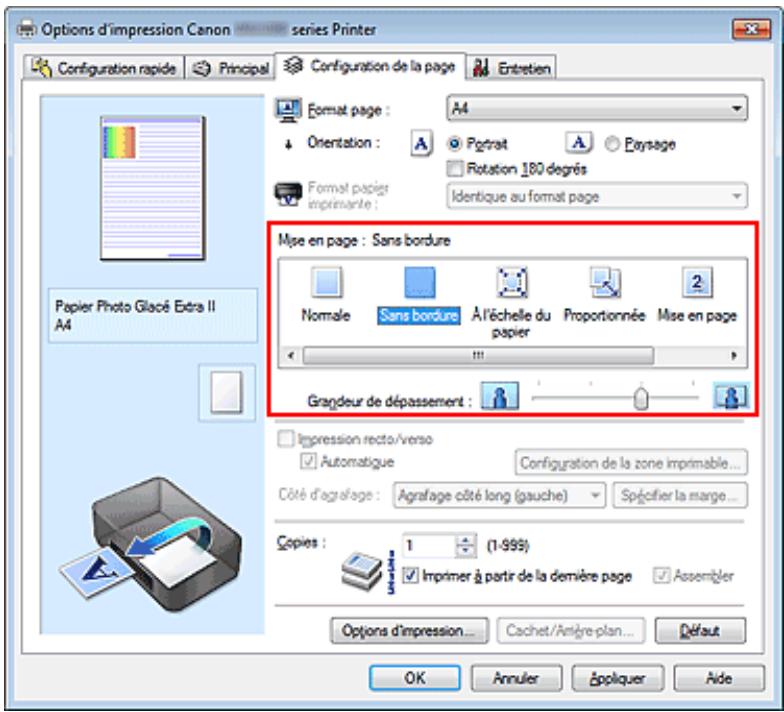
Cliquez sur OK lorsque le message de confirmation s'affiche.
Lorsque le message vous invitant à modifier le type de support apparait, Sélectionnez le type de support souhaité dans la liste et cliquez sur OK.
3. Vérifiez le format du papier.
Vérifiez l'option Format page. Lorsque vous souhaitez le modifier, Sélectionnez un autre format dans la liste. La liste contient uniquement les formats adaptés à l'impression sans cordure.
4. Ajustez la grandeur de dépassement du papier.
Si nécessaire, ajustez la grandeur de dépassement à l'aide du curseur Grandeur de dépassement. Augmentez la grandeur de dépassement en déplaçant le curseur vers la droite et réduisez-la en le déplaçant vers la gauche.
Il est recommandé dans la plupart des cas de placer le curseur sur la deuxième position en partant de la droite.




Important
Lorsque le curseur Grandeur de dépassement est déplaced tout à droite, le verso du papier peut être maculé.
5. Terminate la configuration.
Cliquez sur OK.
Lorsque you lancez l'impression, les données sont imprimées sans marges sur le papier.

Important
Lorsque you selectionnez un format de page qui ne convient pas à l'impression sans cordure, le format est automatiquement remplaced par celui qui convient pour ce type d'impression.
Lorsque l'option Sans cordure est selectionnée, les paramètres Format papier imprimante, Impression recto/verso, Côté d'agrafage et le bouton CacheT/Arrière-plan... (Cachet...) de l'onglet Configuration de la page apparaisent grisés et ne peuvent pas être selectionnés.
Lorsque l'une des options Enveloppe, Papier haute résolution ou Transferts Tee-shirt est sélectionnée dans la liste Type de support de l'onglet Principal, l'impression sans cordure est impossible.
- Selon le type de support utilisé pour l'impression sans cordure, il est possible que la qualité d'impression se dégrade en haut et en bas de la feuille ou que des taches apparaissent.
Si le rapport entre la hauteur et la largeur diverge des données d'image, une partie de l'image peut ne pas etre imprimee, selon le format de support utilise. Dans ce cas, ajustez les données d'image dans l'application en fonction du format de papier.

Remarque
Lorsque l'option Papier ordinaire est selectionnée pour Type de support dans l'onglet Principal, l'impression sans bordure est deconseillée. Par conséquent, le message de selection du support apparait. Lorsque vous utilisez du papier ordinaire pour effectuer un test d'impression, selectionnez Papier ordinaire, puis cliquez sur OK.
Agrandissement de la partie du document située dans la zone imprimable
Définissez une grandeur de dépassement importante pour effectuer une impression sans bordure correcte. Toutefois, la partie du document qui dépasse de la feuille ne sera pas imprimée, si bien que les sujets situés à la periphérique d'une photo risquent de ne pas être imprimés.
Essayez d'effectuer une impression sans cordure. Lorsque vous n'êtes pas satisfait du résultat, réduisez la grandeur de dépassement. Pour réduire la grandeur de dépassement, déplacez le curseur Grandeur de dépassement vers la gauche.

Important
Lorsque you reduisez la valeur de Grandeur de depassement, une marge non souhaitee risque d'apparaître à l'impression selon le format du papier.

Remarque
Lorsque le curseur Grandeur de dépassement se trouve complètement à gauche, les données d'image sont imprimées à leur taille maximale.
Lorsque la case Aperçu avant impression est cochée dans l'onglet Principal, vous pouvez confirmer avant l'impression qu'il n'y aura pas de cordure.
Page d'accueil > Impression > Impression depuis un ordinateur > Impression avec le logiciel d'application que vous utilisez (pilote d'imprimante) > Les diverses méthodes d'impression > Impression à l'échelle du papier
P004
Impression à l'échelle du papier
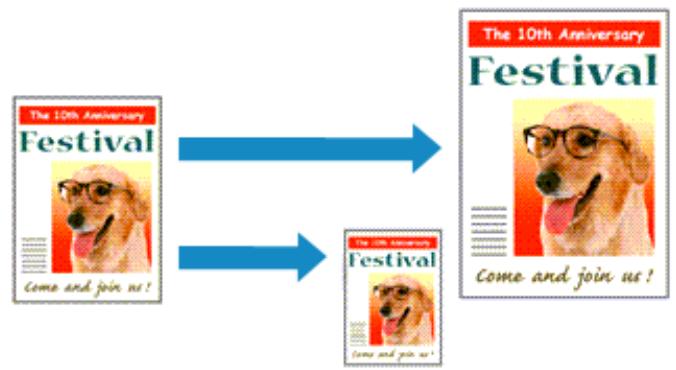
Pour imprimer un document agrandi ou réduit automatiquement pour s'adapter au format de page à utiliser, procédez comme suit :
- Ouvrez la fenêtre de configuration du pilote d'imprimante.
- Définissez l'impression à l'échelle du papier.
Selectionnez À l'échelle du papier dans la liste Mise en page de l'onglet Configuration de la page.
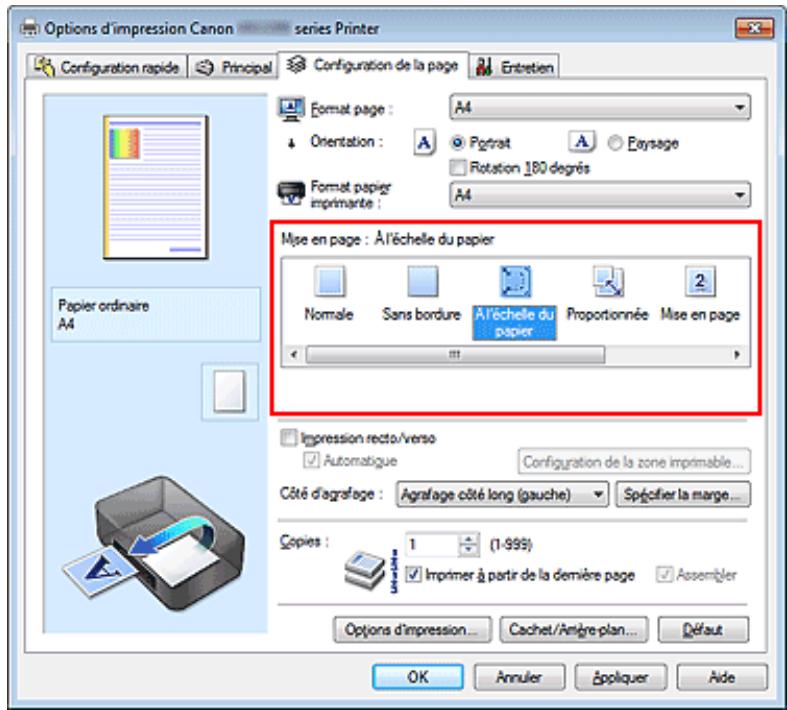
- Sélectionnez le format papier du document.
Utilisez la liste Format page pour selectionner le format de page définie avec votre application.
- Sélectionnez le format du papier.
Selectionnez le format du papier charge dans la machine dans la liste Format papier imprimante. Lorsque la valeur de Format papier imprimante est inférieure au paramètre Format page, l'image de la page est réduite. Lorsque la valeur de Format papier imprimante est supérieure au paramètre Format page, l'image de la page est agrandie.
Les paramètres actuels sont affichés dans l'aperçu des paramètres sur le côté gauche du pilote d'imprimante.
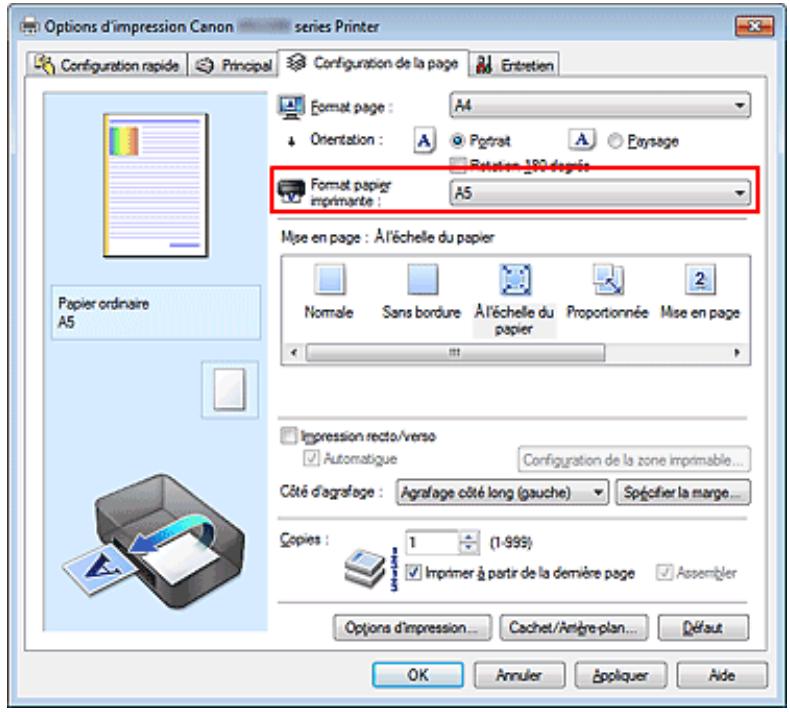
5. Terminate la configuration.
Cliquez sur OK.
Lorsque vous lancez l'impression, le document est agrandi ou réduit pour correspondre à l'échelle du papier.
Haut de la page
Page d'accueil > Impression > Impression depuis un ordinateur > Impression avec le logiciel d'application que vous utilisez (pilote d'imprimante) > Les diverses méthodes d'impression > Impression proportionnée
P005
Impression proportionnée
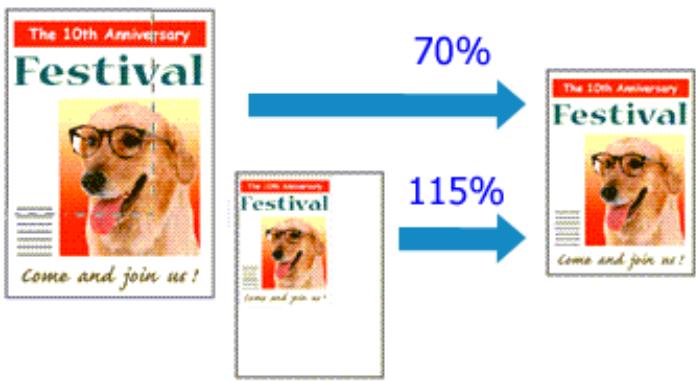
Pour imprimer un document avec des pages agrandies ou réduites pour correspondre à l'échelle du papier, procédez comme suit :
- Ouvrez la fenêtre de configuration du pilote d'imprimante.
- Configurez l'impression proportionnée.
Selectionnez Proportionnée dans la liste Mise en page de l'onglet Configuration de la page.
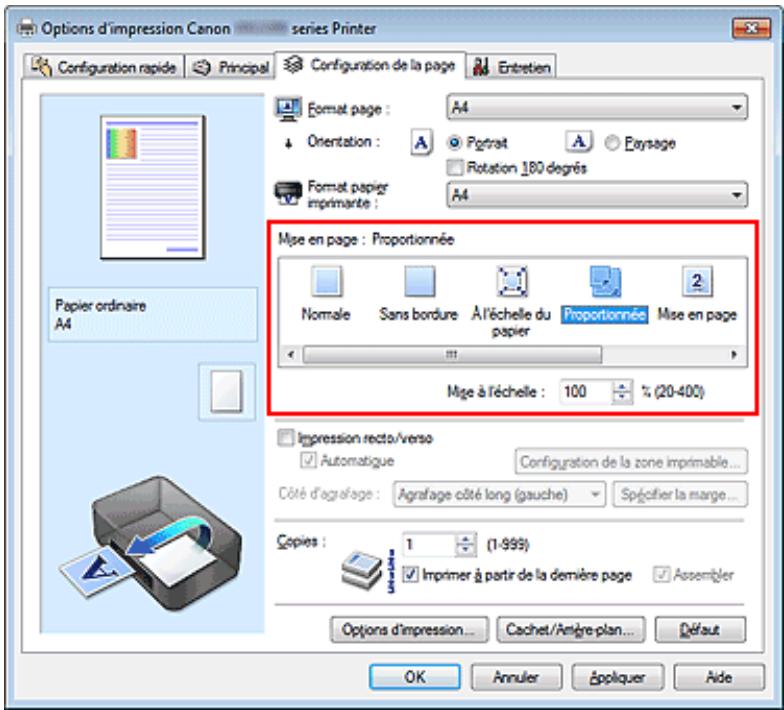
- Sélectionnez le format papier du document.
Utilisez la liste Format page pour selectionner le format de page définie avec votre application.
-
Pour définir une échelle, suivez l'une des procédures suivantes:
-
Sélectionnez un Format papier imprimante.
Lorsque le format du papier de l'imprimante est inférieur au paramètre Format page, l'image de la page est réduite. Lorsque le format du papier de l'imprimante est supérieur au paramètre Format page, l'image de la page est agrandie.
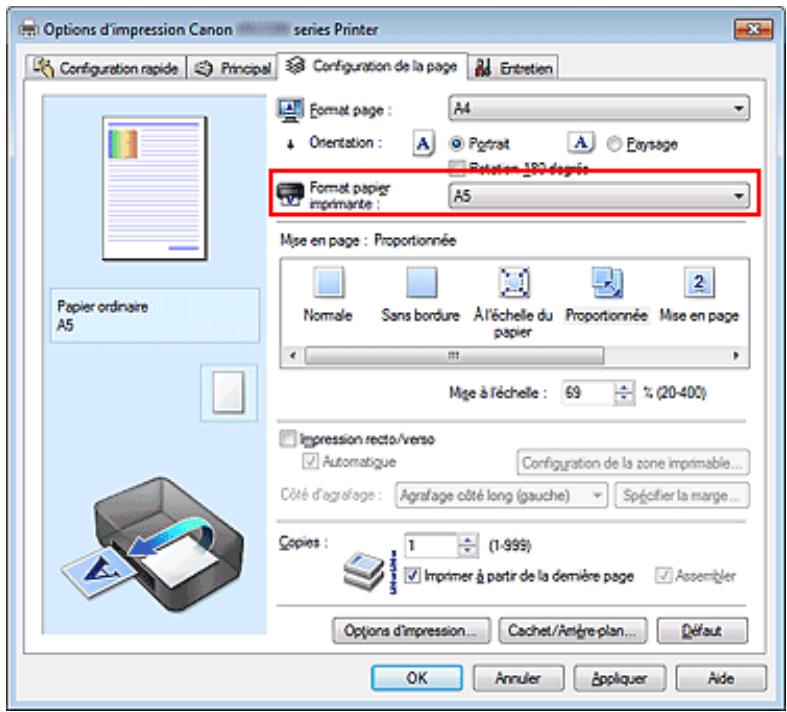
- Définisse une échelle.
Saisissez directement une valeur dans la zone Mise à l'échelle.
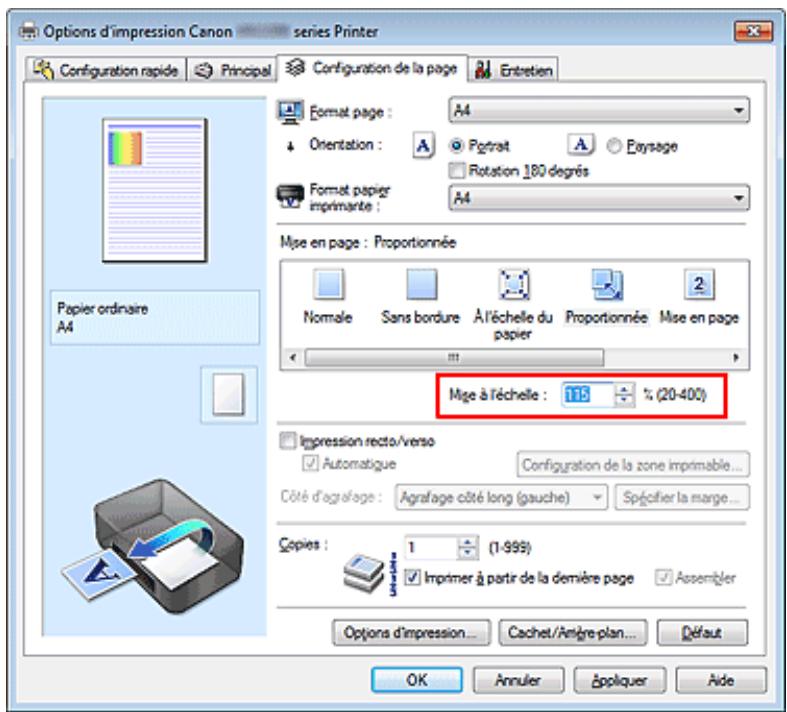
Les paramètres actuels sont affichés dans l'aperçu des paramètres sur le côté gauche du pilote d'imprimante.
5. Terminate la configuration.
Cliquez sur OK.
Lorsque you lancez une impression, le document est imprimé à l'échelle spécifique.
Important
Lorsque le logiciel d'application avec lequel vous avez créé l'original dispose de la fonction d'impression proportionnée, configurez les paramètres dans le logiciel d'application. Vous n'avez pas besoin de configurer les mêmes paramètres dans le pilote d'imprimante.
Remarque
La selection de l'option Proportionnée modifie la zone imprimable du document.
Page d'accueil > Impression > Impression depuis un ordinateur > Impression avec le logiciel d'application que vous utilisez (pilote d'imprimante) > Les diverses méthodes d'impression > Impression mise en page
P006
Impression mise en page
La fonction d'impression mise en page permet d'imprimer plus d'une image de page sur une seule feuille de papier.
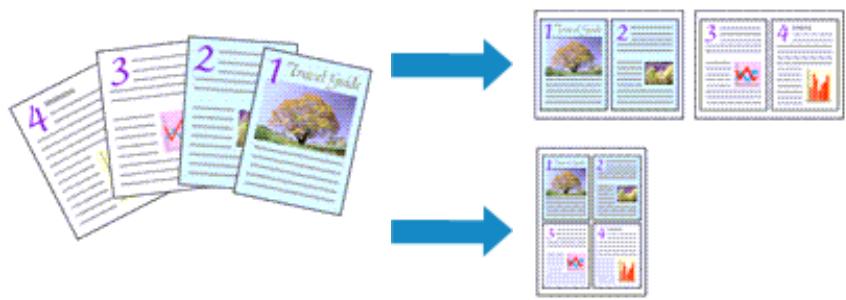
Pour effectuer une impression mise en page, procédez comme suit :
- Ouvrez la fenêtre de configuration du pilote d'imprimante.
- Définissez l'impression mise en page.
Selectionnez Mise en page dans la liste Mise en page de l'onglet Configuration de la page. Les paramètres actuels sont affichés dans l'aperçu des paramètres sur le côte gauche du pilote d'imprimante.
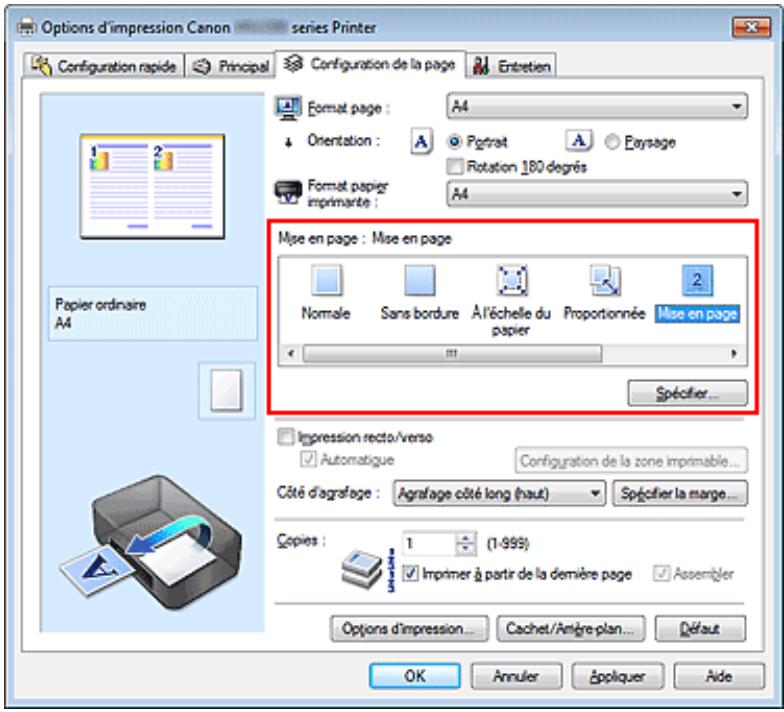
- Sélectionnez le format du papier.
Selectionnez le format du papier charge dans la machine dans la liste Format papier imprimante. La configuration de la presentation des deux pages du document de gauche à droite est terminée.
- Indiquez le nombre de pages à imprimer par feuille et l'ordre des pages.
Si nécessaire, cliquez sur Spécifier..., spécifie les paramètres suivants dans la boîte de dialogue. Impr. mise en page et cliquez sur OK.
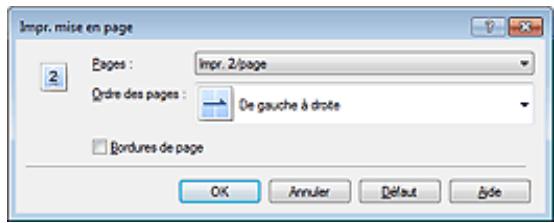
Pages
Pour modifier le nombre de pages à imprimer sur une même feuille de papier, Sélectionnez ce nombre dans la liste.
Ordre des pages
Pour modifier l'ordre des pages, sélectionné une méthode de placement dans la liste.
Bordures de page
Pour imprimer une cordure autour de chaque page de document, cochez cette case.
5. Terminate la configuration.
Cliquez sur OK dans l'onglet Configuration de la page.
Lorsque vous lancez l'impression, le nombre de pages spécifique est disposé sur chaque feuille de papier dans l'ordre indiqué.
Haut de la page
Page d'accueil > Impression > Impression depuis un ordinateur > Impression avec le logiciel d'application que vous utilisez (pilote d'imprimante) > Les diverses méthodes d'impression > Impression Mosaïque/Poster
P401
Impression Mosaic/Poster
La fonction d'impression Mosaièque/Poster permet d'agrandir les données d'image, de les répartir sur plusieurs pages et d'imprimer ces pages sur des feuilles de papier séparées. Vous pouze également assembler les pages pour qu'elles forment un document imprimé de grande dimension,semblable à un poster.
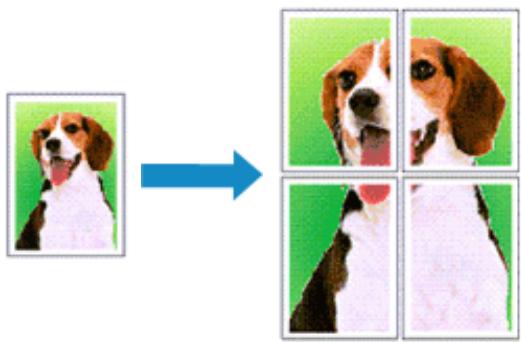
Pour effectuer une impression au format Mosaic/Poster, procedez comme suit :
Configuration de l'impression Mosaic/Poster
- Ouvrez la fenêtre de configuration du pilote d'imprimante.
- Configurez l'impression Mosaïque/Poster.
Selectionnez Mosaïque/Poster dans la liste Mise en page de l'onglet Configuration de la page. Les paramètres actuels sont affichés dans l'aperçu des paramètres sur le côté gauche du pilote d'imprimante.
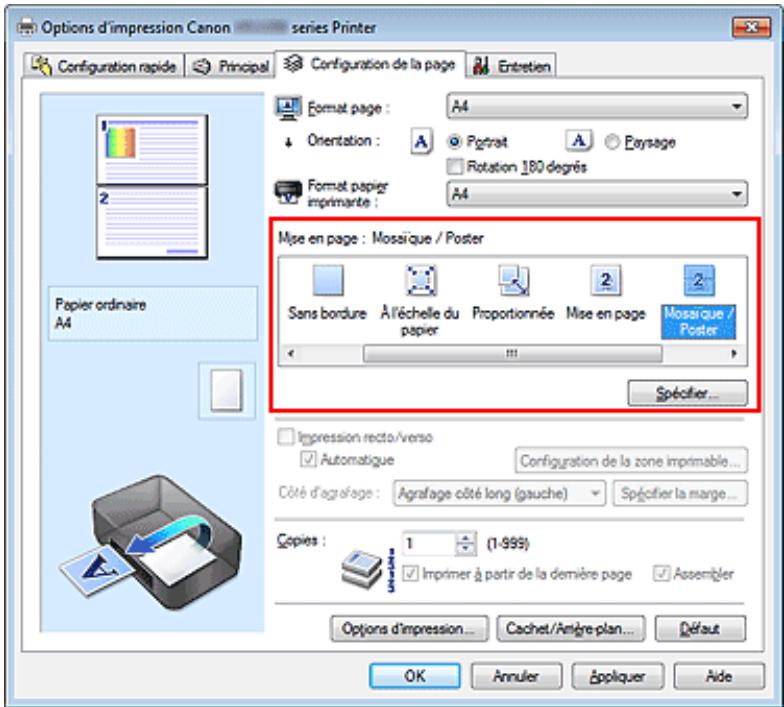
- Sélectionnez le format du papier.
Selectionnez le format du papier charge dans la machine dans la liste Format papier imprimante.
La configuration de la division d'un document en 2 et l'impression Mosaïque/Poster est terminée.
4. Indiquez le nombre de divisions d'image et les pages à imprimer.
Si nécessaire, cliquez sur Spécifier..., spécifiez les paramètres suivants dans la boîte de dialogue Impr. mosaïque/poster et cliquez sur OK.
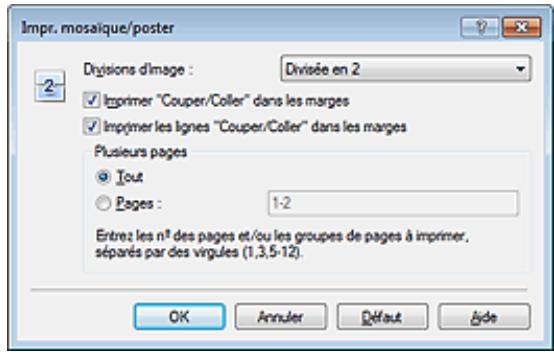
Divisions d'image
Sélectionnez le nombre de divisions (verticales x horizontales). Plus le nombre de divisions augmente, plus le nombre de feuilles utilisées pour l'impression est important. Si vous assembliez les pages pourisser un poster, plus le nombre de divisions augmente, ce qui vous permet deisser une affiche plus grande.
Imprimer « Couper/Coller » dans les marges
Désélectionnez cette case pour ne pas imprimer les mots « Couper » et « Coller »

Remarque
- Cette fonction peut ne pas etre disponible avec certains pilotes d'imprimante ou systèmes d'exploitation.
Imprimer les lignes « Couper/Coller » dans les marges
Désélectionnez cette case pour ne pas imprimer les lignes de coupe.
Plusieurs pages
Spécifie la plage d'impression. Dans des conditions d'utilisation normales, Sélectionnez Tout. Pour réimprimer uniquement une page déterminée, Sélectionnez Pages et saisissez le numéro de la page à imprimer. Pour spécifique plusieurs pages, saisissez les numérios de pages en les séparant par des virgules ou par un trait d'union.

Remarque
- Vous pouvez également définir la plage d'impression en cliquant sur les pages dans l'aperçu des paramètres.
5. Terminate la configuration.
Cliquez sur OK dans l'onglet Configuration de la page.
À l'impression, le document sera divisé en plusieurs pages.
Imprimer certaines pages seulement
Si l'encre devient pâle ou s'épuise en cours d'impression, vous pouvez réimprimer uniquement les pages spécifiques en procédant comme suit :
1. Définisse la plage d'impression.
Dans l'aperçu des paramètres affiché dans la partie gauche de l'onglet Configuration de la page, cliquez sur les pages que vous ne souhaitez pas imprimer.
Les pages sur lesquelles vous avez cliqué sont supprimées et seules les pages à imprimer sont affichées.
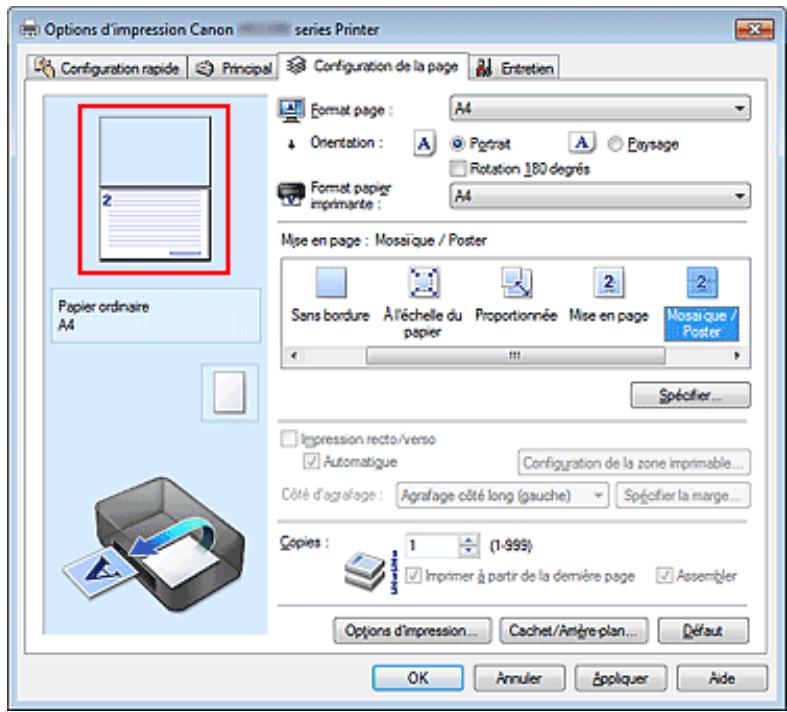

Remarque
Cliquez sur les pages suprimées pour les afficher a nouveau.
- Cliquez avec le bouton droit de la souris dans l'aperçu des paramètres pour sélectionner Imprimer toutes les pages ou Supprimer toutes les pages.
2. Terminate la configuration.
Une fois les pages sélectionnées, cliquez sur OK.
Lorsque you lancez une impression, seules les pages spécifiées sont imprimées.
Important
- Comme l'impression mosaïque/poster entraine l'agrandissement du document, le résultat risque de ne pas etre net.
Haut de la page
Page d'accueil > Impression > Impression depuis un ordinateur > Impression avec le logiciel d'application que vous utilisez (pilote d'imprimante) > Les diverses méthodes d'impression > Impression de brochure
P402
Impression de brochure
La fonction d'impression de brochure permet d'imprimer des données sous la forme d'une brochure. Les données sont imprimées automatiquement sur les deux faces du papier. Ce type d'impression permet de conserver l'ordre des pages lorsque celles-ci sont pliees et agrafees par le milieu.
Pour effectuer une impression au format brochure, procédez comme suit :
- Ouvrez la fenetre de configuration du pilote d'imprimante.
- Définissez l'impression de brochure.
Selectionnez Brochure dans la liste Mise en page de l'onglet Configuration de la page. Les paramètres actuels sont affichés dans l'aperçu des paramètres sur le côté gauche de la fenêtre.
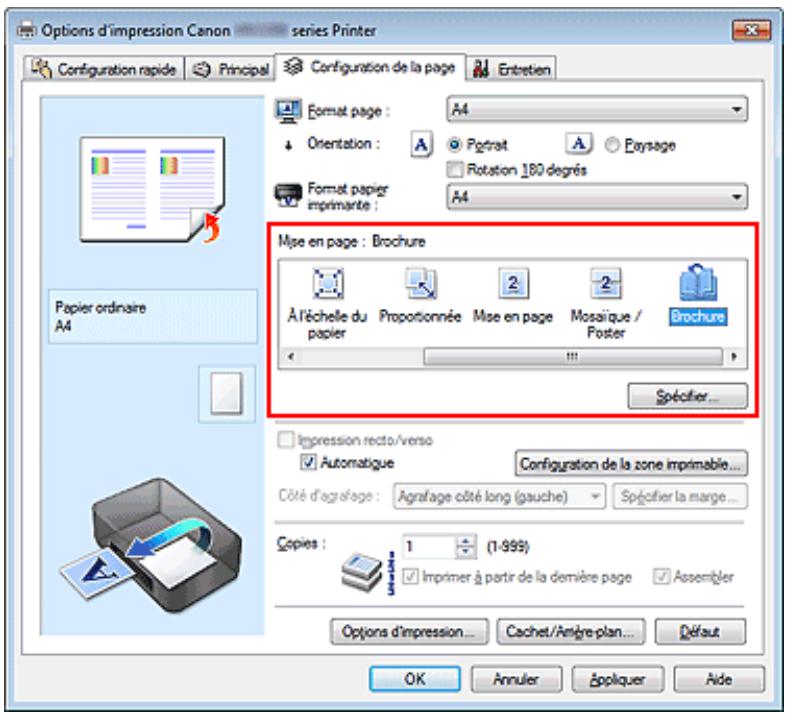
- Sélectionnez le format du papier.
Selectionnez le format du papier charge dans la machine dans la liste Format papier imprimante.
- Définisse la marge d'agrafage ainsi que la largeur de la marge.
Cliquez sur Spécifier..., définissez les paramètres suivants dans la boîte de dialogue Impr. de brochure, puis cliquez sur OK.
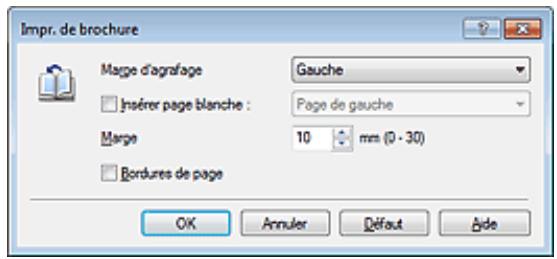
Marge d'agrafage
Sélectionnez le côté de la marge d'agrafage une fois la brochure assemblée.
Insérer page blanche
Pour laisser une face de la feuille blanche, cochez la case et selectionnez la page à laisser blanche.
Marge
Saisissez la largeur de la marge. La largeur spécifiée à partir du centre de la feuille devient la largueur de marge pour une page.
Bordures de page
Pour imprimer une cordure autour de chaque page de document, cochez la case.
5. Terminate la configuration.
Cliquez sur OK dans l'onglet Configuration de la page.
Lorsque you lancez l'impression, le document sera imprimé d'abord sur une face de la feuille de papier, puis sur la face opposée.
Une fois l'impression terminée, pliez le papier au centre de la marge et assemblez la brochure.

Important
L'option Brochure ne peut être sélectionnée lorsqu'un type de support autre que Papier ordinaire est sélectionné sous Type de support dans l'onglet Principal.

Remarque
Le cachet et l'arrière-plan ne sont pas imprimés sur les pages blanches insérées via la fonction d'impression de brochure Insérer page blanche.
Haut de la page
Page d'accueil > Impression > Impression depuis un ordinateur > Impression avec le logiciel d'application que vous utilisez (pilote d'imprimante) > Les diverses méthodes d'impression > Impression recto/verso
P007
Impression recto/verso
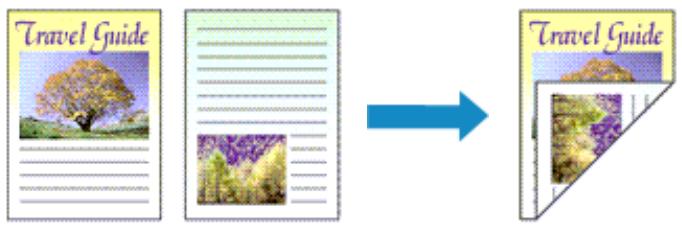
Pour imprimer des données sur les deux faces d'une feuille de papier, procédez comme suit :
Vous pouvez également définir l'impression recto/verso dans les Fonctionnalités supplémentaires de l'onglet Configuration rapide.
Impression recto/verso automatique
You pouvez exécuter l'impression recto/verso sans returner le papier.
- Ouvrez la fenêtre de configuration du pilote d'imprimante.
- Définissez l'impression recto/verso automatique.
Cochez la case Impression recto/verso de l'onglet Configuration de la page et vérifie que la case Automatique est cochée.
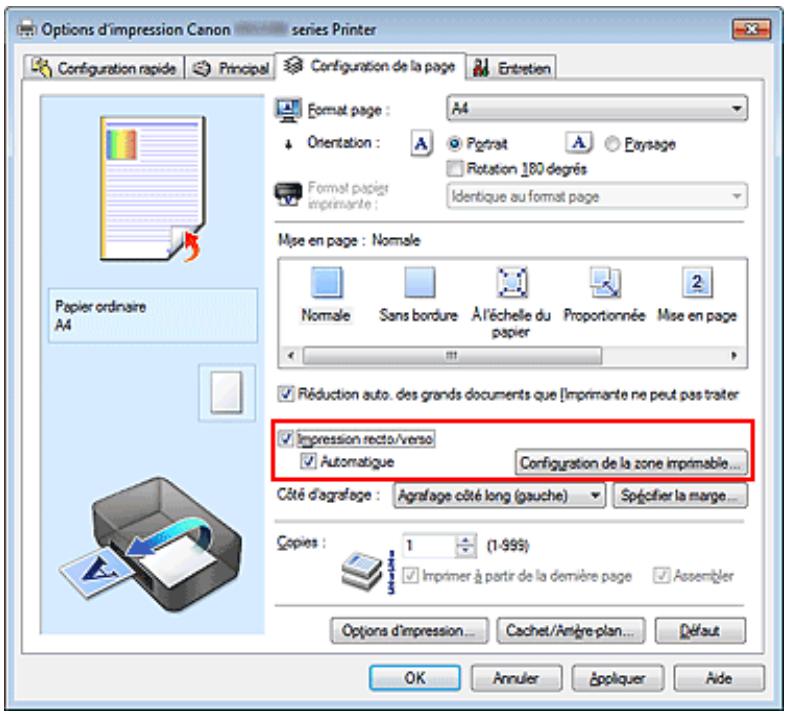
- Sélectionnez la presentation.
Sélectionnez Normale, À l'échelle du papier, Proportionnée ou Mise en page dans la liste Mise en page.
- Définissez la zone d'impression.
Lorsque vous effectuez une impression recto/verso, la zone imprimable du document est légèrement inférieure à la taille normale et il se peut que le document ne tienne pas sur une page.
Cliquez sur Configuration de la zone imprimable..., sélectionnez l'une des méthodes suivantes puis cliquez sur OK.
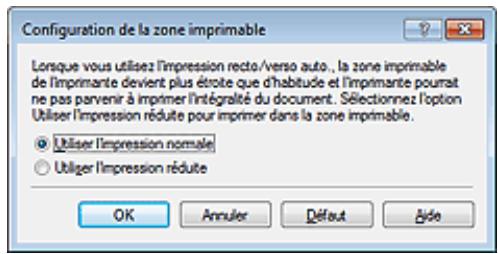
Utiliser l'pression normale
Imprimer sans réduire la page.
Utiliser l'impression réduite
Réduire légèrement la page pendant l'impression.
5. Indiquez le cote a agrfer.
La(Meilleure option Côté d'agrafage est sélectionnée automatiquement à partir des paramètres Orientation et Mise en page. Pour modifier le paramètre, sélectionnez un autre côté d'agrafage dans la liste.
6. Définisse la largeur de la marge.
Si nécessaire, cliquez sur Spécifier la marge... et définissez la largeur de la marge, puis cliquez sur OK.
7. Terminate la configuration.
Cliquez sur OK dans l'onglet Configuration de la page.
Lorsque you lancez l'impression, l'impression recto/verso démarre.
Impression recto/verso manuelle
You pouvez exécuter l'impression recto/verso manuellement.
- Ouvrez la fenêtre de configuration du pilote d'imprimante.
2. Définissez l'impression recto/verso.
Cochez la case Impression recto/verso et désactivez la case Automatique sur l'onglet Configuration de la page.
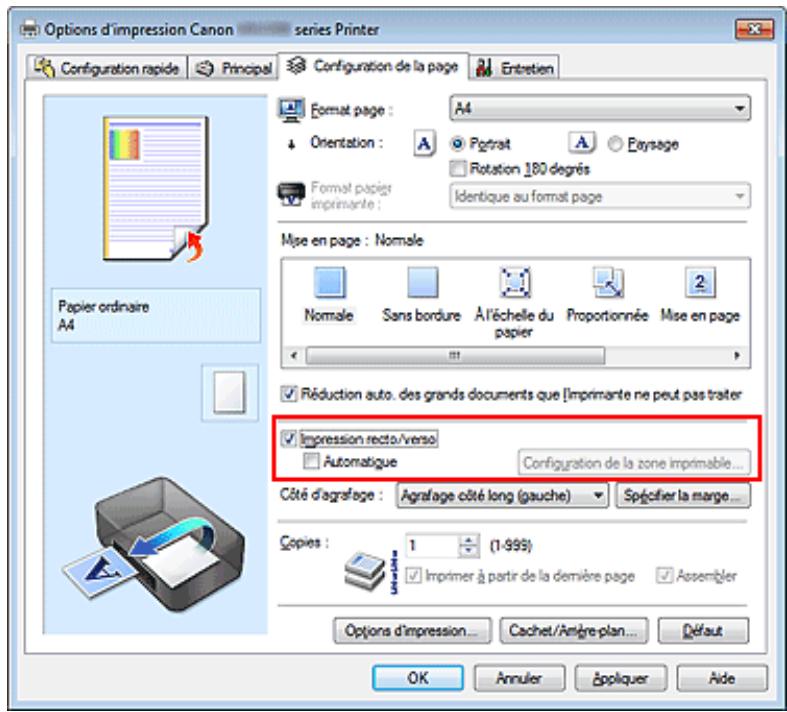
3. Sélectionnez la presentation.
Sélectionnez Normale, À l'échelle du papier, Proportionnée ou Mise en page dans la liste Mise en page.
4. Indiquez le cote a agrfer.
La meilleure option Côté d'agrafage est sélectionnée automatiquement à partir des paramètres Orientation et Mise en page. Pour modifier le paramètre, sélectionné un autre côté d'agrafage dans la liste.
5. Définisse la largeur de la marge.
Si nécessaire, cliquez sur Spécifier la marge... et définissee la largeur de la marge, puis cliquez sur OK.
6. Terminate la configuration.
Cliquez sur OK dans l'onglet Configuration de la page.
Lorsque vous lancez l'impression, le document est d'abord imprimé sur une face de la feuille de papier. Une fois la première face imprimée, rechargez le papier correctement conformément aux instructions du message.
Cliquez ensuite sur Lancer l'impression pour imprimer l'autre face.
Important
L'option Impression recto/verso apparait en grise et n'est pas disponible lorsque :
- Un type de support autre que Papier ordinaire est selectionné dans la liste Type de support.
-
L'option Mosaïque/Poster est sélectionnée dans la liste Mise en page.
Lorsque l'option Brochure est selectionnee dans la liste Mise en page, les options Impression recto/verso et Cote d'agrafage sont grisées et ne sont pas disponibles.
Impression recto/verso est uniquement possible lorsqu'un des formats de papier suivants est selectionné dans Format page de l'onglet Configuration de la page. -
Lettre 22x28cm 8.5"x11", A4
-
ÀpRES l'impression du recto, un délaï avant l'impression du verso permet à l'encre de sécher (l'opération s'arrête temporairement). Ne touche pas le papier pendant ce délaï. Vous pouvez modifier le temps d'attente pour le séchage d'encre dans les options Paramètres personnalisés de l'onglet Entretien.
Remarque
Si le recto du papier est taché pendant l'impression recto/verso, réalisez un Nettoyage de la platine inférieure via l'onglet Entretien.
- À moins d'effectuer l'ajustement de la position de la tête d'impression après le chargement ou le remplacement d'une cartouche d'encre, il est possible que les résultats d'impression attendus ne soient pas obtenus pendant l'impression recto/verso automatique. Si les résultats de l'impression ne sont pas satisfaisants, reportez-vous à la rubrique " Alignmentement de la position des têtes d'impression de votre ordinateur" et ajustez la position de la tête d'impression.
Rubriques connexes
Nettoyage de l'intérieur de la machine
Changement du mode de fonctionnement de la machine
Page d'accueil > Impression > Impression depuis un ordinateur > Impression avec le logiciel d'application que vous utilisez (pilote d'imprimante) > Les diverses méthodes d'impression > Impression de cachet/ arrêté-plan
P403
Impression de cachet/arrière-plan
Les fonctions Cachet et Arrière-plan peuvent ne pas etre disponibles avec certains pilotes d'imprimante ou systèmes d'exploitation.
La fonction Cachet permet d'imprimer le texte d'un cachet ou une image bitmap au-dessus ou derrière les données d'un document. Elle permet également d'imprimer la date, l'heure et le nom de l'utilisateur. La fonction Arrière-plan permet d'imprimer une illustration de faible densité derrière les données d'un document.
Pour effectuer une impression de cachet/arrière-plan, procedez comme suit :
Impression d'un cachet
CONFIDENTIEL, IMPORTANT et d'autres cachets souvent utilisés dans les entreprises sont préenregistrés.
- Ouvrez la fenêtre de configuration du pilote d'imprimante.
- Cliquez sur Cachet/Arriere-plan... (Cachet...) dans l'onglet Configuration de la page.
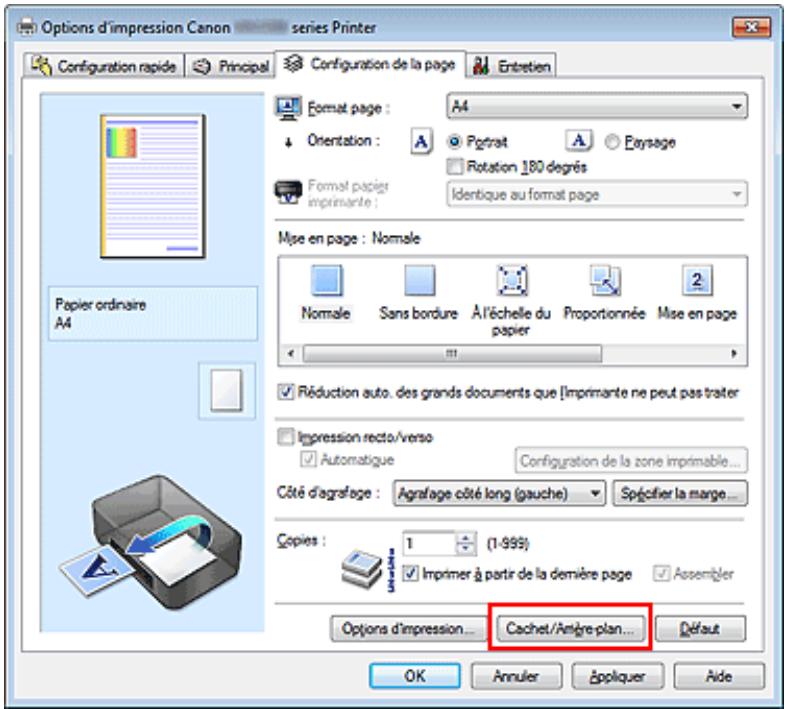
La boîte de dialogue Cachet/Arrière-plan (Cachet) s'affiche.
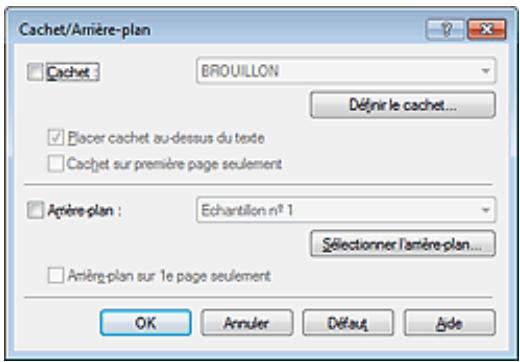
Dans le cas du pilote d'imprimante XPS, le bouton CacheT/Arriere-plan... est remplaced par Cachet... et seule la fonction CacheT peut etre utiliser.
3. Sélectionnez un cachet.
Activez la case Cachet et selectionnez le cachet à utiliser dans la liste.
Les paramètres actuels sont affichés dans l'aperçu des paramètres sur le côté gauche de l'onglet Configuration de la page.
4. Définisse les détails du cachet.
Si nécessaire, spécifie les paramètres suivants, puis cliquez sur OK.
Bouton Définir le cachet...
Cliquez sur ce bouton pour modifier le texte du cachet, son image bitmap ou sa position (reportez-vous à la section « Enregistrement d'un cachet »).
Placer cachet au-dessus du texte
Cochez cette case pour imprimer le cachet au dessus du texte du document.

Remarque
La priorité est accordée au cachet car, lorsque celui-ci et les données du document se superposent, il est imprimé au-dessus des données du document. Lorsque cette option est désactivée, le cachet est imprimé sous les données du document et les parties recouvertes peuvent être dissimulées, selon l'application utilisée.
L'option Placer cachet au-dessus du texte ne peut pas etre utiliser avec le pilote d'imprimante XPS.
Lorsque le pilote d'imprimante XPS est utilisé, le cachet est normalement imprimé à l'avant-plan du document.
Impression transluicide du tampon
Activez cette case pour imprimer un cachet translucide sur le document.
Cette fonction est uniquement disponible lorsque le pilote d'imprimante XPS est utilisé.
Cachet sur première page seulement
Cochez cette case pour imprimer le cachet uniquement sur la première page.
5. Terminate la configuration.
Cliquez sur OK dans l'onglet Configuration de la page.
Lorsque you lancez une impression, les données sont imprimées avec le cachet spécifique.
Impression d'un arrêté-plan
Deux fichiers bitmap prédéfinis sont fournis à titre d'exemple.
- Ouvrez la fenêtre de configuration du pilote d'imprimante.
- Cliquez sur Cachet/Arriere-plan... dans l'onglet Configuration de la page.
La boîte de dialogue Cachet/Arrière-plan apparait.
3. Sélectionnez l'arrière-plan.
Activez la case Arriere-plan et selectionnez l'arriere-plan à utiliser dans la liste.
Les paramètres actuels sont affichés dans l'aperçu des paramètres sur le côté gauche de l'onglet
Configuration de la page.
4. Définisse les détails de l'arrière-plan.
Si nécessaire, effectuez les réglages suivants, puis cliquez sur OK.
Bouton Sélectionner l'arrière-plan...
Cliquez sur ce bouton pour utiliser un autre arrêtre-plan ou modifier la mise en page ou la densité d'un arrêtre-plan (reportez-vous à la rubrique « Enregistrement des données d'image à utiliser comme arrêtre-plan »).
Arrière-plan sur 1e page seulement
Cochez cette case pour imprimer l'arrière-plan uniquement sur la première page.
5. Terminate la configuration.
Cliquez sur OK dans l'onglet Configuration de la page.
Lorsque you lancez une impression, les données sont imprimées avec l'arrière-plan spécifique.

Important
Lorsque Sans bordure est selectionnee, le bouton Cachet/Arriere-plan... (Cachet...) est grisé et n'est pas disponible.

Remarque
Le cachet et l'arrière-plan ne sont pas imprimés sur des pages blanches insérées via la fonction d'impression de brochure Insérer page blanche.
Rubriques connexes
Enregistrement d'un cachet
- Enregistrement des données d'image à utiliser comme arrêtre-plan

Haut de la page
Page d'accueil > Impression > Impression depuis un ordinateur > Impression avec le logiciel d'application que vous utilisez (pilote d'imprimante) > Les diverses méthodes d'impression > Impression de cachet/ arrêté-plan > Enregistrement d'un cachet
P404
Enregistrement d'un cachet
Cette fonction peut ne pas etre disponible avec certains pilotes d'imprimante ou systèmes d'exploitation.
Vous pouvez creer et enregistrer un cachet. Vous pouvez également modifier et réenregistrer certains paramètres d'un cachet existant. Vous pouvez supprimer à tout moment les cachets que vous ne souhaitez pas conserver.
Pour enregistrer un nouveau cachet, procedez comme suit :
Enregistrement d'un nouveau cachet
- Ouvrez la fenetre de configuration du pilote d'imprimante.
- Cliquez sur Cachet/Arriere-plan... (Cachet...) dans l'onglet Configuration de la page.
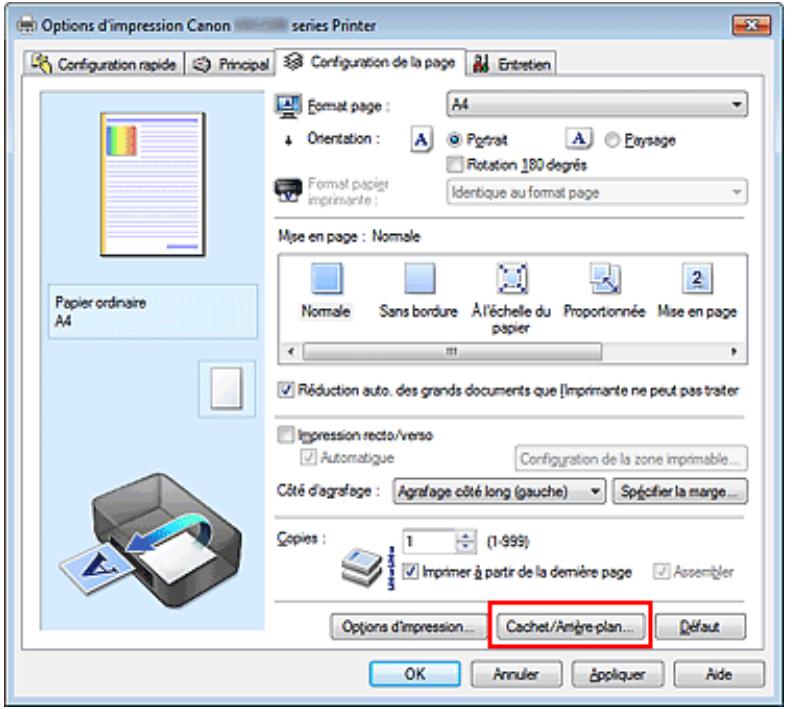
La boîte de dialogue Cachet/Arrière-plan (Cachet) s'affiche.
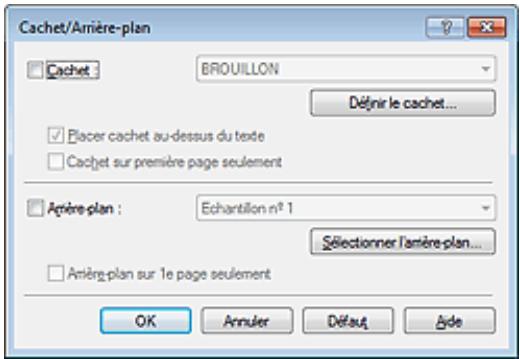

Remarque
Dans le cas du pilote d'imprimante XPS, le bouton Cache/Tarriere-plan... est remplaced par Cachet... et seule la fonction Cacheit peut etre utiliser.
3. Cliquez sur Définir le cachet...
La boîte de dialogue Paramètres cachet apparait.
4. Configurez le cachet en consultant la fenêtre d'aperçu.
- Ontlet Cachet
Selectionnez Texte, Bitmap ou Date/Heure/Nom d'utilisateur dans Type de cachet, en fonction de vos besoin.
- Lors de l'enregistrement d'un Texte, vous doivent entre les caractères dans Texte du cachet. Si nécessaire, changez les réglages de Police TrueType, Style, Taille et Contour. Vous pouvez sélectionner la couleur du cachet enclinquant sur Sélectionner la couleur...
- Si vous avez besoine Bitmap, cliquez sur Sélectionner le fichier... et choisissez le fichier bitmap (.bmp) à utiliser. Si nécessaire, changez les réglages des options Taille et Zone blanche transparente.
- Si vous avez choisi Date/Heure/Nom d'utilisateur, l'heure et la date de création de l'objet imprimé, ainsi que le nom de l'utilisateur sont affichés dans Texte du cachet. Si nécessaire, changez les réglages de Police Type, Style, Taille et Contour. Vous pouvez selectionner la couleur du cachet enclinquant sur Sélectionner la couleur...

Important
L'option Texte du cachet apparait en grisé et n'est pas disponible lorsque vous sélectionnez Date/Heure/Nom d'utilisateur.
- Onglet Emplacement
Sélectionnez la position du cachet dans la liste Position. Vous pouvez également seLECTIONNER Personnelisée dans la liste Position, et préciser les coordonnées Position x et Position y. Vous pouvez aussi changer la position du cachet en le faisant glisser directement dans la fenêtre d'aperçu.
Pour changer l'angle de la position du cachet, entrez une valeur directement dans la zone Orientation.

Important
- Vous ne pouvez pas modifier le paramètre Orientation lorsqu'option Bitmap est sélectionnée pour Type de cachet dans l'onglet Cachet.
5. Enregistrez le cachet.
Cliquez sur l'onglet Enregistrer les paramètres et saississez le titre du nouveau cachet dans la zone Titre, puis cliquez sur Enregistrer.
Cliquez sur OK lorsque le message de confirmation s'affiche.

Remarque
- Les espaces, tabulations et retours-chariots ne peuvent pas'être saisis au début ou à la fin d'un titre.
6. Terminate la configuration.
Cliquez sur OK. La boîte de dialogue Cachet/Arrière-plan (Cachet) s'affiche à nouveau.
Le titre enregistré apparait dans la liste Cachet.
Modification et enregistrement de certains paramètres de cachet
1. Choisissez le cachet pour lequel vous souhaitez modifier les paramètres.
Activez la case à cocher Cachet dans la boîte de dialogue Cachet/Arrière-plan (Cachet). Ensemble, dans la liste, Sélectionnéz le titre du cachet à modifier.
2. Cliquez sur Définir le cachet...
La boîte de dialogue Paramètres cachet apparait.
3. Configurez le cachet en consultant la fenêtre d'aperçu.
4. Enregistrez le cachet par écrasement.
Cliquez sur Enregistrer en écrasant sous l'onglet Enregistrer les paramètres.
Pour enregistrer le cachet avec un titre différent, indique un nouveau titre dans la zone Titre et cliquez sur Enregistrer.
Cliquez sur OK lorsque le message de confirmation s'affiche.
5. Terminate la configuration.
Cliquez sur OK. La boîte de dialogue Cachet/Arrière-plan (Cachet) s'affiche à nouveau.
Le titre enregistré apparait dans la liste Cachet.
Suppression d'un cachet inutile
1. Cliquez sur Définir le cachet... dans la boîte de dialogue Cache/Arrière-plan (Cachet).
La boîte de dialogue Paramètres cachet apparait.
2. Sélectionnez le cachet à supprimer.
Sélectionnez le titre du cachet que vous souhaitez supprimer de la liste Cachets sous l'onglet
Enregister les paramètres. Cliquez ensuite sur Supprimer.
Cliquez sur OK lorsque le message de confirmation s'affiche.
3. Terminate la configuration.
Cliquez sur OK. La boîte de dialogue Cachet/Arrière-plan (Cachet) s'affiche à nouveau.

Haut de la page
Page d'accueil > Impression > Impression depuis un ordinateur > Impression avec le logiciel d'application que vous utilisez (pilote d'imprimante) > Les diverses méthodes d'impression > Impression de cachet/ arrêté-plan > Enregistrement des données d'image à utiliser comme arrêté-plan
P405
Enregistrement des données d'image à utiliser comme arrêté -plan
Cette fonction peut ne pas etre disponible avec certains pilotes d'imprimante ou systèmes d'exploitation.
Vou puez selectionner un fichier bitmap (.bmp) et l'enregister en tant que nouvel arriere-plan. Vou puez egalement modifier et enregister certains parametes d'un arriere-plan existant. Vou pouze supprimer un arriere-plan que you ne souhaitez pas conserver.
Pour enregistrer les données d'image à utiliser comme arrêtre-plan, procédez comme suit :
Enregistrement d'un nouvel arrêté-plan
- Ouvrez la fenêtre de configuration du pilote d'imprimante.
- Cliquez sur Cachet/Arriere-plan... dans l'onglet Configuration de la page.
La boîte de dialogue CacheT/Arrière-plan apparait.

Remarque
Dans le cas du pilote d'imprimante XPS, le bouton Cachet/Arriere-plan... est remplaced par
Cachet... et l'option Arrière-plan ne peut pas'être utilisée.
3. Cliquez sur Sélectionner l'arrière-plan...
La boîte de dialogue Paramètres arrêté-plan s'affiche.
4. Sélectionnez les données d'image à enregistrer dans l'arrière-plan.
Cliquez sur Sélectionner le fichier... Sélectionnez le fichier bitmap cible (.bmp) et cliquez sur Ouvrir.
5. Spécificiez les paramètres suivants en consultant la fenêtre d'aperçu.
Méthode de mise en page
Sélectionnez la façon dont l'image bitmap utilisé comme arrêtre-plan sera disposée sur le papier. Lorsque l'option Personnalisée est sélectionnée, vous pouvez définir les coordonnées Position x et Position y.
Voussoupiezaussichangerla positionde l'arriere-planen faisant glisserl'imagend la fenetre d'aperçu.
Intensité
Définissez l'intensité de l'image bitmap à utiliser comme arrrière-plan à l'aide du curseur Intensité. Le déplacement du curseur vers la croite obscurcit l'arrrière-plan et le déplacement vers la gauche l'éclaircit. Pour imprimer l'arrrière-plan en utilisant l'intensité initiale du bitmap, placez le curseur à l'extrémité droite.
6. Enregistrez l'arrière-plan.
Cliquez sur l'onglet Enregistrer les paramètres et saississez le titre du nouveau cachet dans la zone Titre, puis cliquez sur Enregistrer.
Cliquez sur OK lorsque le message de confirmation s'affiche.

Remarque
- Les espaces, tabulations et retours-chariots ne peuvent pas etre saisis au début ou a la fin d'un titre.
7. Terminate la configuration.
Cliquez sur OK, puis la boîte de dialogue Cachet/Arrière-plan s'affiche à nouveau.
Le titre enregistré apparait dans la liste Arrière-plan.
Modification et enregistrement de certains paramètres d'arrière-plan
1. Choisissez l'arrière-plan pour lequel vous souhaitez modifier les paramètres.
Activez la case à cocher Arrière-plan dans la boîte de dialogue Cachet/Arrière-plan. Ensuite, dans la liste, sélectionné le titre de l'arrière-plan que vous souhaitez modifier.
2. Cliquez sur Sélectionner l'arrière-plan...
La boîte de dialogue Paramètres arrêté-plan s'affiche.
- Depuis la fenêtre d'aperçu, spécifiez chaque élément dans l'onglet Arrière-plan.
- Enregistrez l'arrière-plan.
Cliquez sur Enregister en écrasant sous l'onglet Enregister les paramètres. Pour enregister l'arrière-plan sous un autre titre, saississe ce nom dans la zone Titre et cliquez sur Enregister. Cliquez sur OK lorsque le message de confirmation s'affiche.
- Terminate la configuration.
Cliquez sur OK, puis la boîte de dialogue Cache t/Arrière-plan s'affiche à nouveau. Le titre enregistré apparait dans la liste Arrière-plan.
Suppression d'un arrêté-plan inutile
- Cliquez sur Sélectionner l'arrière-plan... dans la boîte de dialogue Cachet/Arrière-plan.
La boîte de dialogue Paramètres arrêté-plan s'affiche.
- Sélectionnez l'arrière-plan à supprimer.
Sélectionnez le titre de l'arrière-plan à supprimer dans la liste Arrière-plans de l'onglet Enregistrer les paramètres, puis cliquez sur Supprimer.
Cliquez sur OK lorsque le message de confirmation s'affiche.
- Terminate la configuration.
Cliquez sur OK, puis la boîte de dialogue Cache t/Arrière-plan s'affiche à nouveau.

Haut de la page
Page d'accueil > Impression > Impression depuis un ordinateur > Impression avec le logiciel d'application que vous utilisez (pilote d'imprimante) > Les diverses méthodes d'impression > Configuration de l'impression des enveloppces
P406
Configuration de l'impression des enveloppes
Si vous utilisez le pilote d'imprimante XPS, remplacez « Écran d'etat d'imprimante Canon IJ » par « Écran d'etat d'imprimante Canon IJ XPS » lorsque vous lisez ces informations.
Pour plus d'informations sur le chargement d'une enveloppe dans la machine, reportez-vous à la rubrique « Chargement du papier »
Pour effectuer une impression sur une enveloppe, procedez comme suit :
- Ouvrez la fenêtre de configuration du pilote d'imprimante.
- Sélectionnez le type de support.
Sélectionnez Enveloppe dans la liste Paramètres courants de l'onglet Configuration rapide.
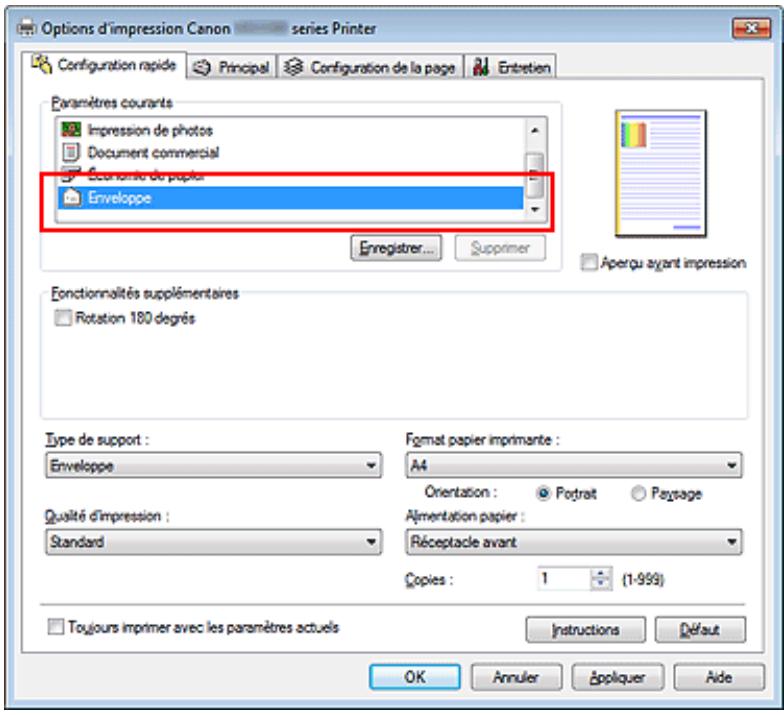
- Sélectionnez le format du papier.
Si la boîte de dialogue Paramètre de taille d'enveloppe est affichée, Sélectionnez Env. comm. n° 10, DL Env., Youkei 4 105x235mm ou Youkei 6 98x190mm, puis cliquez sur OK.
- Définissez l'orientation.
Pour imprimer le nom du destinataires horizontalement, selectionnez Paysage pour Orientation.
- Sélectionnez la qualité d'impression.
Dans Qualité d'impression, Sélectionnez Haute ou Standard, selon vos besoin.
- Terminate la configuration.
Cliquez sur OK.
Lorsque you lancez l'impression, les données sont imprimées sur l'enveloppe.

Important
Lorsque you lancez l'impression d'enveloppes, des messages guide s'affichent.
Pour que ces message n'apparaissent plus, cochez la case Ne plus jamais afficher ce message.
Pour rétablit l'affichage de ces messages, cliquez sur le bouton Afficher I'etat de I'imprimante... dans l'onglet Entretien, puis lancez I'écran d'etat d'imprimante Canon IJ.
Cliquez ensuite sur Impression d'enveloppes à partir de l'option Afficher le message guide du menu Option pour activer le paramètre.
Haut de la page
Page d'accueil > Impression > Impression depuis un ordinateur > Impression avec le logiciel d'application que vous utilisez (pilote d'imprimante) > Les diverses méthodes d'impression > Affichage d'un aperçu avant impression
P009
Affichage d'un aperçu avant impression
Si vous utilisez le pilote d'imprimante XPS, remplacez « Aperçu Canon IJ » par « Aperçu Canon IJ XPS » lorsque vous lisez ces informations.
You pouvez afficher un aperçu avant impression et le vérifier.
Pour afficher un aperçu avant l'impression, procédez comme suit :
You pouze également définir l'affichage des résultats d'impression sur l'onglet Configuration rapide.
- Ouvrez la fenêtre de configuration du pilote d'imprimante.
- Définissez l'aperçu.
Cochez la case Aperçu avant impression dans l'onglet Principal.
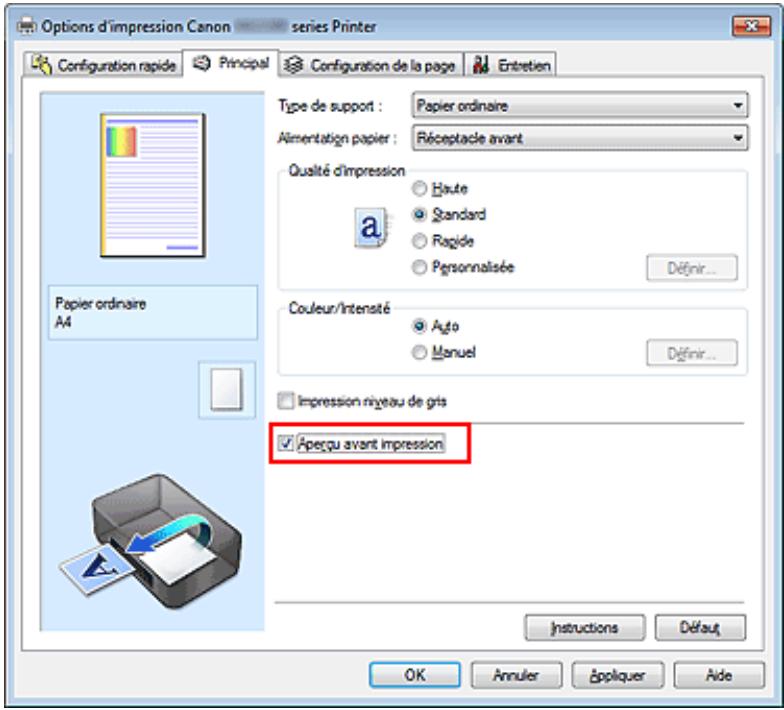
- Terminate la configuration.
Cliquez sur OK.
Lorsque vous lancez l'impression, la fenetre Aperçu Canon IJ s'ouvre et affiche les résultats de l'impression.
Important
Dans la boîte de dialogue Réglage des couleurs manuel, l'onglet Réglage des couleurs contient la case à cocher Imprimer un motif pour ajuster les couleurs. Lorsque cette case à cocher est activée, l'option Aperçu avant impression est grisée et n'est pas disponible.
Rubrique connexe
Aperçu Canon IJ
Page d'accueil > Impression > Impression depuis un ordinateur > Impression avec le logiciel d'application que vous utilisez (pilote d'imprimante) > Les diverses méthodes d'impression > Définition du format de papier (format personnelisé)
P010
Définition du format de papier (format personnelisé)
Vou puez définir la largeur et la hauteur du papier lorsque le format correspondant n'est pas disponible dans le menu Format page. Ce type de format est dit « personnelisé »
Pour spécifier un format personnelisé, procédez comme suit :
Voussouspèvez également définir le format personnelisé dans Format papier imprimante sur l'onglet Configuration rapide.
- Définissez le format personnelisé dans le logiciel d'application.
Spécifiez le format personnelisé dans les paramètres de format de papier de votre logiciel d'application.
Important
Lorsque l'application à l'origine du document est dotée d'une fonction vous permettant de désigner les valeurs de hauteur et de largeur, définissez ces valeurs dans l'application. Lorsque l'application à l'origine du document ne propose pas cette fonction ou si le document ne s'imprime pas correctement, utilisez le pilote d'imprimante pour définir ces valeurs.
- Ouvrez la fenêtre de configuration du pilote d'imprimante.
- Sélectionnéz le format du papier.
Selectionnez Personnelé... pour Format page dans l'onglet Configuration de la page.
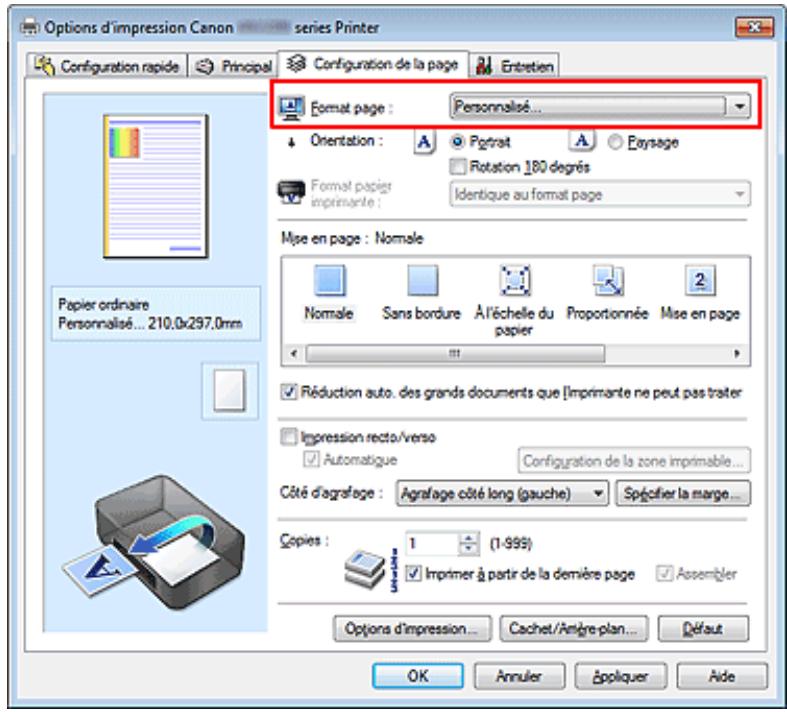
La boîte de dialogue Taille personnalisée s'affiche.
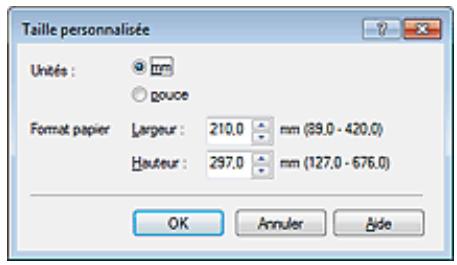
- Définisse le format de papier personnelisé.
Spécifiez Unités, puis entrez la Largeur et la Hauteur du papier à utiliser. Cliquez sur OK.
- Terminate la configuration.
Cliquez sur OK dans l'onglet Configuration de la page.
Lorsque you lancez une impression, les données sont imprimées sur le format de papier spécifique.
Haut de la page
Page d'accueil > Impression > Impression depuis un ordinateur > Impression avec le logiciel d'application que vous utilisez (pilote d'imprimante) > Les diverses méthodes d'impression > Modification du document à imprimer ou réimpression à partir de l'histoire des impressions
P048
Modification du document à imprimer ou réimpression à partir de l'histoire des impressions
Cette fonction n'est pas disponible lorsque le pilote d'imprimante IJ standard est utilisé.
La fenêtre Aperçu Canon IJ XPS vous permet de modifier le document à imprimer ou de récapérez l'historique des impressions en vue d'imprimer ce document.
Pour utiliser la fenêtre Aperçu Canon IJ XPS,procédez comme suit :
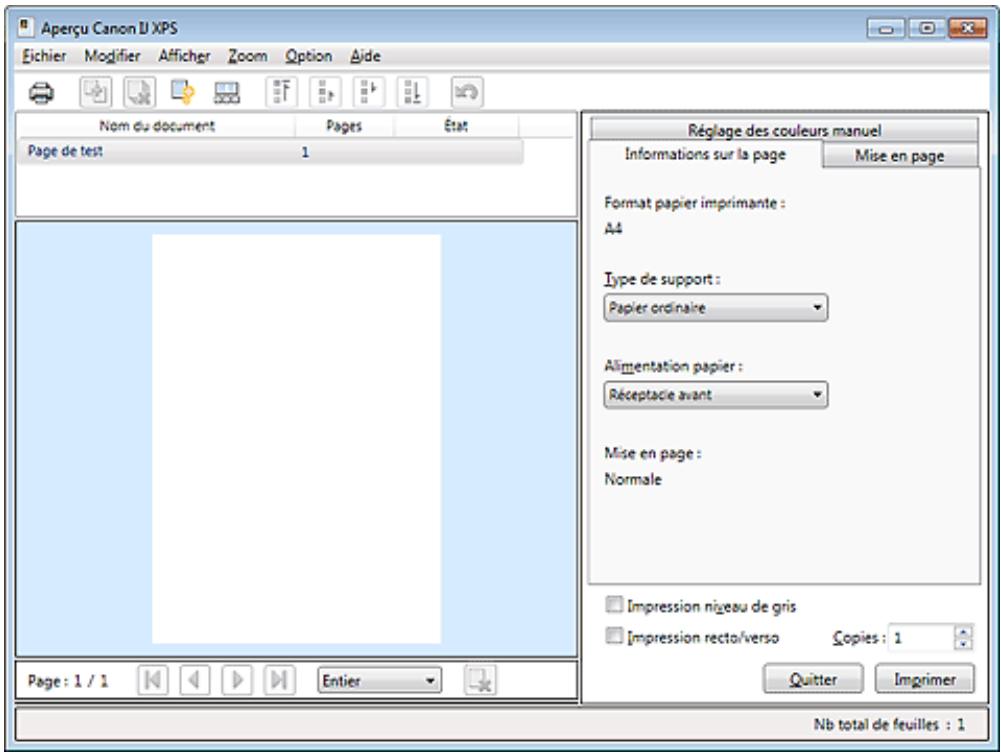

Remarque
- Cliquez sur Afficher les miniatures pour afficher toutes les pages à imprimer dans le document sélectionné dans la liste Nom du document.
Pour masquer les pages à imprimer, cliquez à nouveau sur Afficher les miniatures.
Si you cliquez sur Annuler, you annulez la modification que you venez d'apporter.
Modification et lancement d'une tâche d'impression
Lorsque vous imprimez plusieurs documents ou pages, vous pouvez combiner des documents, modifier la série d'impression des documents ou des pages ou supprimer des documents ou des pages.
- Ouvrez la fenêtre de configuration du pilote d'imprimante.
- Définissez l'aperçu.
Cochez la case Aperçu avant impression dans l'onglet Principal.
- Terminate la configuration.
Cliquez sur OK.
La fenêtre Aperçu Canon IJ XPS s'ouvre et affiche un aperçu avant l'impression.
4.Modifiez les documents et les pages a imprimer.
- Combinaison de documents à imprimer
Voussoupiez combinerplusieurdocumentsàimprimerde manierea ne plus enavoirqu'unseul.
Pour selectionner plusieurs documents à imprimer, maintenez la touche Ctrl enfoncée et cliquez sur les documents à fusionner ou maintenez la touche Maj et appuyez sur la flèche haut ou bas.
Voussoupiezeguallycliqueurunsonezonede listedesdocumentsetfaireglisserlasouris pourselectionnerplusieursdocuments.
La combinaison de documents à imprimer vous permet d'éviter l'insertion de pages blanches lorsque vous effectuez une impression recto/verso ou mise en page.
Selectionnez les documents à combiner dans la liste Nom du document. Dans le menu Modifier, selectionnez Combiner les documents sous Documents pour combiner les documents selon la série affichée. Lorsque vous combinez des documents, les documents sélectionnés avant l'opération de combinaison sont supprimés de la liste, tandis que le document combiné y est ajouté.
-
Modification de la série des documents ou pages à imprimer
-
Pour modifier la série des documents à imprimer, allez jusqu'à la liste Nom du document et sélectionnez le document à déplacer. Ensuite, dans le menu Modifier, sélectionnez Déplacer le document sous Documents, puis sélectionnez l'élément approprié. Vous pouvez également cliquer et déplacer un document à imprimer pour modifier la série d'impression.
-
Pour modifier la série des pages à imprimer, cliquez sur Afficher les miniatures dans le menu Option et Sélectionnez la page à déplacer. Ensuite, dans le menu Modifier, Sélectionnez Déplacer la page sous Pages, puis Sélectionnez l'élement approprié. Vous pouvez également cliquer et déplacer une page à imprimer pour modifier la série d'impression.
-
Suppression de documents et de pages à imprimer
-
Pour supprimer un document à imprimer, Sélectionnez le document cible dans la liste Nom du document. Dans le menu Modifier, Sélectionnez ensuite Documents puis Supprimer le document.
-
Pour supprimer une page à imprimer,-cliquez sur Afficher les miniatures dans le menu Option et selectionnéz la page à supprimer. Ensuite, dans le menu Modifier, selectionnéz Supprimer la page sous Pages.
-
Restauration d'une page à imprimer
VoussoupvezrestaurerdespagessupriméesaI'aidedelacommande Supprimerla page. Pourrestaurerdespages,activezla caseAfficherlespagessupriméesdansle menu Option, puisselectionneelespagasherecapuréerparmilespagesminiatureaffichées.Ensuite,dans le menu Modifier,sélectionneePagesuisRestaurerla page.
Après avoir modifié les documents ou pages à imprimer, vous pouvez changer les paramètres d'impression dans les onglets Informations sur la page, Mise en page et Réglage des couleurs manuel, si besoin est.
Important
Pour afficher les différents documents dans la liste, ouvrez l'aperçu et exécutez à nouveau l'impression.
Pour restaurer l'etat d'origine avant modification dans l'aperçu des documents à imprimer, selectionnez Restaurer les documents sous Documents dans le menu Modifier.
Si les paramètres d'impression des documents à combiner différént, il est possible qu'un message s'affiche.
Vérifie le contenu du message affché avant de combiner les documents.
Si les documents à combiner ont des formats de sortie différents et que vous devez effectuer une impression recto/verso ou mise en page, l'imprimante risque de ne pas fournir le résultat d'impression escompté pour certaines pages.
Vérifiez donc l'aperçu avant d'imprimer.
- Selon les paramètres d'impression du document à imprimer, certaines fonctions peuvent ne pas être disponibles dans la fenêtre Aperçu Canon IJ XPS.

Remarque
Vous pouvez renomer à votre guise la liste Nom du document.
5. Lancez l'impression.
Cliquez sur Imprimer.
Lorsque vous lancez l'impression, l'imprimante utilise les paramètres spécifique pour imprimer les données.
Réimpression depuis l'historique des impressions
Lorsque vous cliquez sur Enregistrer l'historique des impressions dans le menu Fichier pour activer ce réglage, le document imprimé depuis l'aperçu est enregistré, de sorte que vous pouvez le réimprimer avec les mêmes paramètres.
1. Affichez l'historique des impressions.
Selectionnez Demarrer -> Tous les programmes -> « Nom de votre modèle » -> Afficher l'historique des impressions XPS.
Le document à imprimer enregistré apparait dans l'aperçu.

Important
Pour limiter le nombre d'enregistrements de l'historique des impressions, cliquez sur Limité d'entrées de l'historique dans le menu Fichier.
Si le nombre limite d'enregistrements est dépasse, les enregistrements de l'histoire des impressions sont supprimés en commencer par le plus ancien.
2. Sélectionnez un document à imprimer.
Selectionnez le document à imprimer dans la liste Nom du document.
3. Lancez l'impression.
Cliquez sur Imprimer.
Rubrique connexe
Affichage d'un aperçu avant impression
Page d'accueil > Impression > Impression depuis un ordinateur > Impression avec le logiciel d'application que vous utilisez (pilote d'imprimante) > Modification de la qualité d'impression et correction des données d'image
Modification de la qualité d'impression et correction des données d'image
Définition d'un niveau de qualité d'impression (Personnalisé)
Impression d'un document couleur en monochrome
Définition de la correction des couleurs
Impression photo optimale des données d'image
Réglage des couleurs avec le pilote d'imprimante
Impression avec les profils ICC
Réglage de l'équilibre des couleurs
Réglage de l'équilibre des couleurs à l'aide de modèles (pilote d'imprimante)
Réglage de la luminosité
Réglage de l'intensité
Réglage du contraste
Réglage de l'intensité/du contraste à l'aide de modèles (pilote d'imprimante)
Haut de la page
Page d'accueil > Impression > Impression depuis un ordinateur > Impression avec le logiciel d'application que vous utilisez (pilote d'imprimante) > Modification de la qualité d'impression et correction des données d'image > Définition d'un niveau de qualité d'impression (Personnalisé)
P011
Définition d'un niveau de qualité d'impression (Personnalisé)
Le niveau de qualité d'impression peut être définis dans Personnalisation.
Pour définit le niveau de qualité d'impression, procédez comme suit :
- Ouvrez la fenêtre de configuration du pilote d'imprimante.
- Sélectionnez la qualité d'impression.
Dans l'onglet Principal, Sélectionnez Personnalisée pour Qualité d'impression, puis cliquez sur Définir...
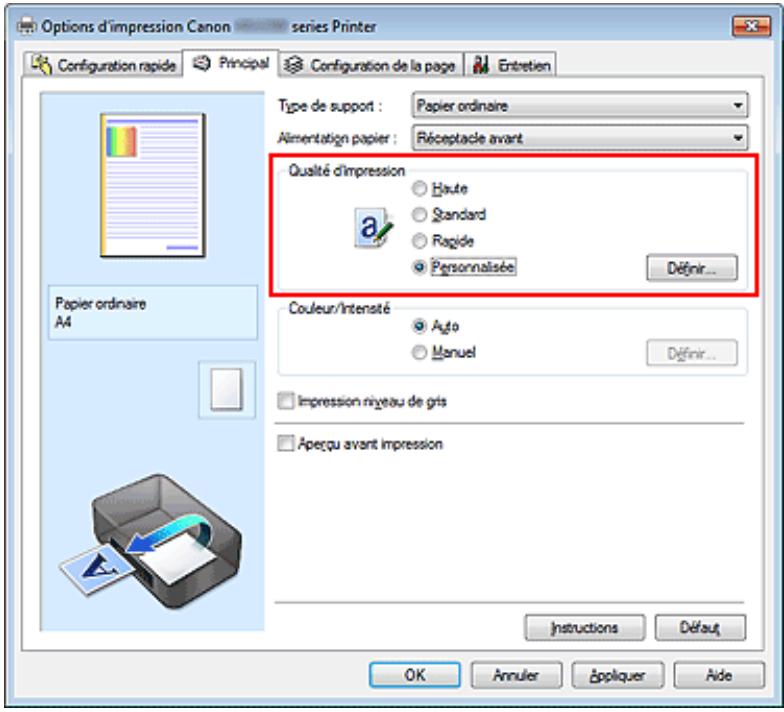
La boîte de dialogue Personnalisée apparait.
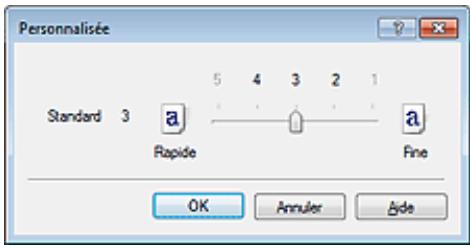
- Définissez le niveau de qualité d'impression
Faites glisser le curseur de réglage pour sélectionner le niveau de qualité d'impression et cliquez sur OK.
- Terminate la configuration.
Cliquez sur OK dans l'onglet Principal.
Lorsque vous lancez une impression, les données d'image sont imprimées avec le niveau de qualité d'impression sélectionné.

Important
- Certains niveaux de qualité d'impression ne peuvent pas être sélectionnés selon les paramètres du champ Type de support.
Rubriques connexes
Définition de la correction des couleurs
Réglage de l'équilibre des couleurs
Réglage de la luminosité
Réglage de l'intensité
Réglage du contraste
Haut de la page
Page d'accueil > Impression > Impression depuis un ordinateur > Impression avec le logiciel d'application que vous utilisez (pilote d'imprimante) > Modification de la qualité d'impression et correction des données d'image > Impression d'un document couleur en monochrome
P012
Impression d'un document couleur en monochrome
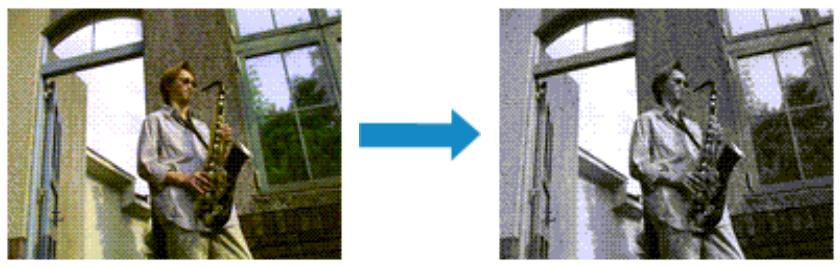
Pour imprimer un document couleur en monochrome, procedez comme suit :
Vou puez également définir l'impression de niveau de gris dans les Fonctionnalités supplémentaires de l'onglet Configuration rapide.
1. Ouvrez la fenetre de configuration du pilote d'imprimante.
2. Définissez l'impression en niveau de gris.
Cochez la case Impression niveau de gris dans l'onglet Principal.
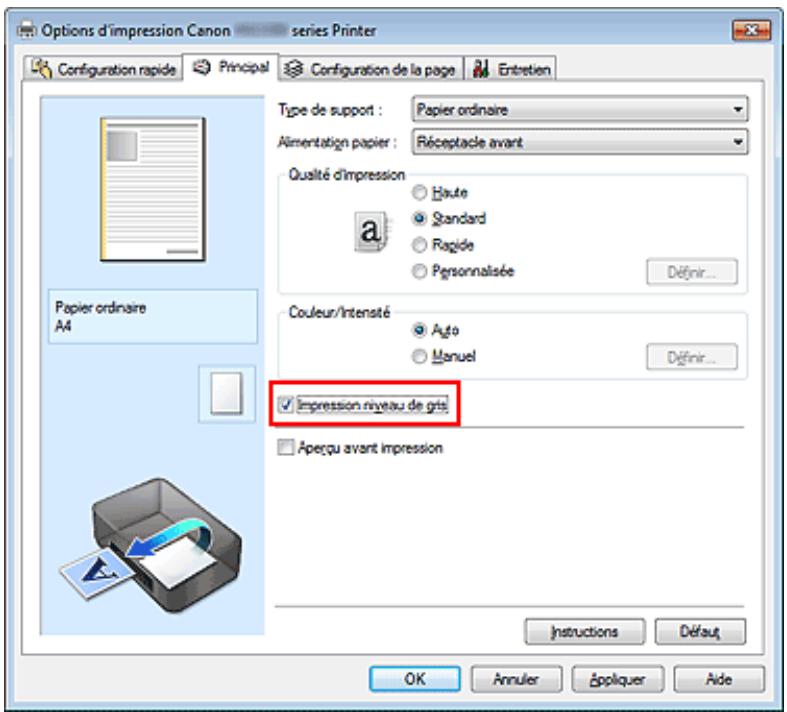
- Terminate la configuration.
Cliquez sur OK.
Lorsque you lancez une impression, le document est converti en données nivea de gris. Cela vous permit d'imprimer un document couleur en monochrome.
Important
Lorsque la case Impression niveau de gris est cochée, le pilote d'imprimante traite les données d'image au format sRGB. Dans ce cas, les couleurs effectivement imprimées peuvent etre differentes de celles des données d'image de depart.
Lorsque you utilisez la fonction Impression niveau de gris pour imprimer des données Adobe RGB, convertissez les données en données sRGB à l'aide d'un logiciel d'application.

Remarque
- Pendant une Impression niveau de gris, une faible quantité d'encre couleur peut être utilisée en même temps que l'encre noire.
Haut de la page
Page d'accueil > Impression > Impression depuis un ordinateur > Impression avec le logiciel d'application que vous utilisez (pilote d'imprimante) > Modification de la qualite d'impression et correction des données d'image > Définition de la correction des couleurs
P013
Définition de la correction des couleurs
Vouss pouvez indiquer la méthode de correction des couleurs appropriée pour le type de document à imprimer.
En général, le pilote d'imprimante règle les couleurs sur le mode Photo couleur numérique Canon afin que les données soient imprimées avec les teintes que la plupart desgens préférent. Cette méthode convient à l'impression de données sRGB.
Si vous pouze effectuer une impression en utilisant l'espace chromatique (Adobe RGB ou sRGB) des données d'image de manière optimale, sélectionnez l'options ICM ou Correspondance profil ICC. Lorsque vous souhaitez utiliser un logiciel d'application pour spécifique un profil ICC d'impression, sélectionnez Aucune.
La procédure de réglage de la correction des couleurs est décrite ci-dessous :
Voupe qu egelement defir la correction des couleurs dans l'onglet Configuration rapide en selectionnant Impression de photos sous Parametes courants, puis en selectionnant Reglage manuel de la fouleur/intensite sous Fonctionnalités supplémentaires.
- Ouvrez la fenêtre de configuration du pilote d'imprimante.
- Sélectionnez le réglage manuel des couleurs.
Dans l'onglet Principal, Sélectionnez Manuel pour Couleur/Intensité, puis cliquez sur Définir...
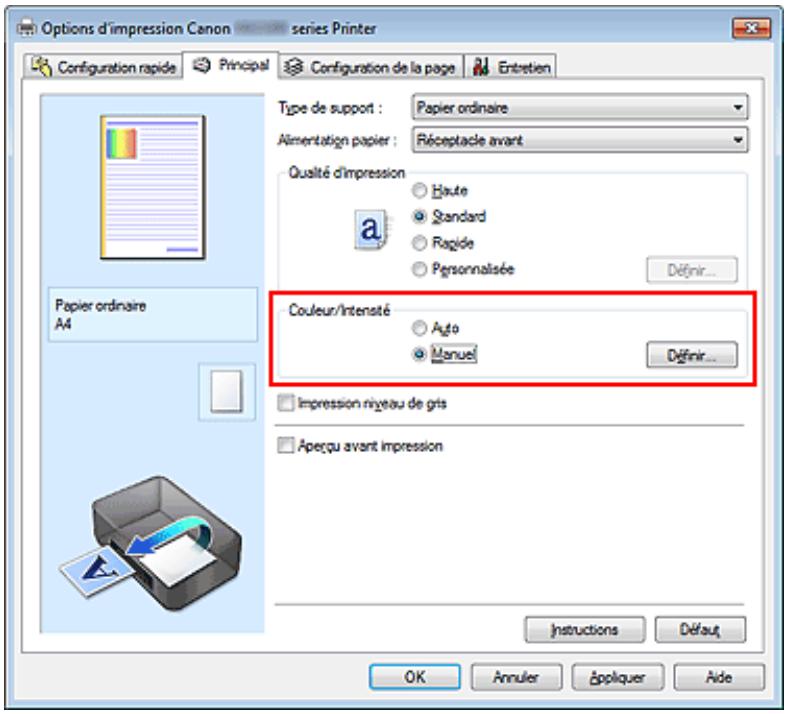
La boîte de dialogue Réglage des couleurs manuel apparait.
- Sélectionnez la correction des couleurs.
Cliquez sur l'onglet Correspondance, Sélectionnez le paramètre Correction des couleurs correspondant à vos besoin, puis cliquez sur OK.
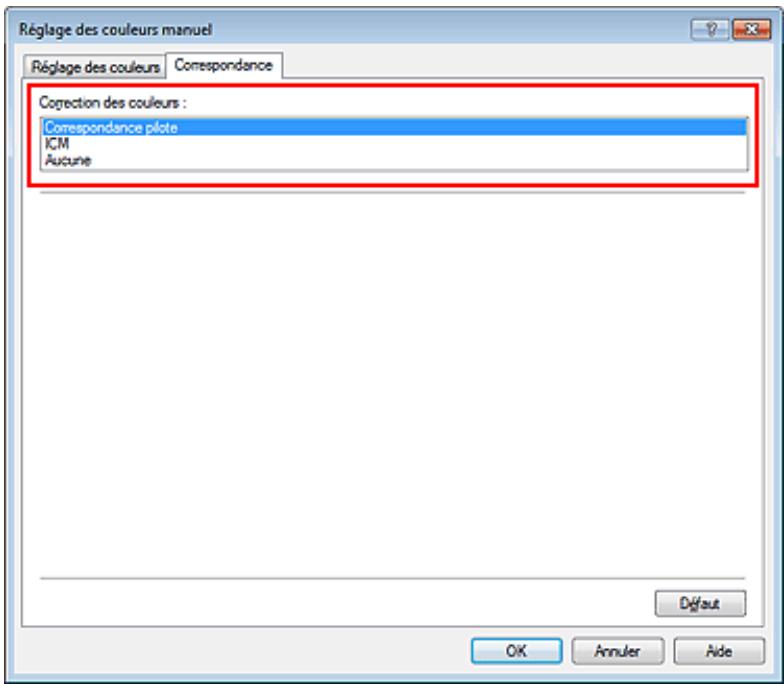
La Photo couleur numérique Canon vous permet d'imprimer les données sRGB avec les teintes que la plupart desgens préférent.
ICM (Correspondance profil ICC)
Ajustes couleurs à l'aide d'un profil ICC lors de l'impression.
Spcificiez le profil d'entrée a utiliser.
Aucune
Le pilote d'imprimante n'effectue aucune correction des couleurs. Sélectionnez cette option lorsque vous spécifie un profil ICC d'impression créé séparément dans une application pour l'impression de données.
4. Terminate la configuration.
Cliquez sur OK dans l'onglet Principal.
Lorsque vous lancez l'impression, le document est imprimé avec la correction des couleurs spécifiée.
Important
Lorsque l'option ICM est désactivée dans le logiciel d'application, vous ne pouvez pas seLECTIONner ICM pour Correction des couleurs, et il se peut que l'imprimante ne parvienne pas à imprimer les données d'image correctement.
Lorsque la case Impression niveau de gris de l'onglet Principal est cochée, l'option Correction des couleurs est grisée et n'est pas disponible.
Rubriques connexes
Impression photo optimale des données d'image
Réglage des couleurs avec le pilote d'imprimante
Impression avec les profils ICC

Haut de la page
Page d'accueil > Impression > Impression depuis un ordinateur > Impression avec le logiciel d'application que vous utilisez (pilote d'imprimante) > Modification de la qualite d'impression et correction des données d'image > Definition de la correction des couleurs > Impression photo optimale des données d'image
P014
Impression photo optimale des données d'image
Lorsque les personnes impriment des images capturées à l'aide d'appareils photo numériques, elles ont parfois l'impression que les teintes imprimées sont différentes de celles de l'image réelle ou de celles qui apparaissent à l'écran.
Pour obtenir des résultats d'impression aussi proches que possible des teintes souhaitées, vous devez sélectionner la méthode d'impression la vente adaptée à l'application utilisée ou au but reçuché.
Gestion des couleurs
Les périphériques tels que les apparciels photo numériques, les scanners, les écrans et les imprimantes traitent les couleurs différément. La gestion des couleurs (correspondance des couleurs) est une méthode qui gère des couleurs dépendantes du périphérique sous la forme d'un espace chromatique commun. Dans Windows, un système de gestion des couleurs appelé ICM est intégré au système d'exploitation.
Adobe RGB et sRGB sont des espaces chromatiques couramment utilisés. Adobe RGB propose un espace chromatique plus étendu que sRGB.
Les profils ICC convertissent les couleurs dépendantes des périhériques en espace chromatique commun. L'utilisation d'un profil ICC et la mise en place de la gestion des couleurs permettent de définir l'espace chromatique des données d'image dans la zone de reproduction des couleurs que l'imprimante peut exprimer.
Selection d'une méthode d'impression adaptée aux données d'image
La méthode d'impression recommende dépend de l'espace chromatique (Adobe RGB ou sRGB) des données d'image ou du logiciel d'application à utiliser. Il existe deux méthodes classiques d'impression. Vérifiez l'espace chromatique (Adobe RGB ou sRGB) des données d'image et le logiciel d'application à utiliser, puis Sélectionnez la méthode d'impression adaptée au but recherché.
Réglage des couleurs avec le pilote d'imprimante
Décrit la procédure d'impression de données sRGB à l'aide de la fonction de correction des couleurs du pilote d'imprimante.
Pour imprimer à l'aide de la Photo couleur numérique Canon
L'imprimante imprime les données avec les teintes que la plupart desgens aiment, en reproduisant les couleurs des données d'image de l'original et realisant des effets en trois dimensions avec des contrastes elevés et nets.
- Pour imprimer des données en appliquant directement les résultats d'édition et de retouche d'une application
Lors de l'impression des données, l'imprimante accentue les différences entre les zones claires et foncées, sans afferter les zones les plus claires et les plus foncées.
Lors de l'impression des données, l'imprimante applique les résultats des réglages précis, tels que l'ajustement de la luminosité effectué à l'aide d'un logiciel d'application.
Impression avec les profils ICC
Décrit la procédure d'impression de données à l'aide de l'espace chromatique Adobe RGB ou sRGB. Vous pouvez imprimer des données avec un espace chromatique commun en configurant l'application et le pilote d'imprimante de telle sorte que la gestion des couleurs corresponde au profil ICC d'entrée des données d'image.
La méthode de configuration du pilote d'imprimante dépend de l'application à utiliser.
Page d'accueil > Impression > Impression depuis un ordinateur > Impression avec le logiciel d'application que vous utilisez (pilote d'imprimante) > Modification de la qualité d'impression et correction des données d'image > Définition de la correction des couleurs > Réglage des couleurs avec le pilote d'imprimante
P015
Réglage des couleurs avec le pilote d'imprimante
Voussouspcaz preciser la fonction de correction des couleurs du pilote d'imprimante pour qu'il imprime lesdonnées sRGBavecles teintesque laplupartdesgens préferenta l'aide de la Photo couleur numérique Canon.
Lorsque vous imprimez depuis une application capable d'identifier des profils ICC et qui vous permet de les spécifier, utilisez un profil ICC d'impression dans l'application et selectionnez des paramétres de gestion des couleurs.
La procédure de réglage des couleurs avec le pilote d'imprimante est désrite ci-dessous :
- Ouvrez la fenetre de configuration du pilote d'imprimante.
- Sélectionnez le réglage manuel des couleurs.
Dans l'onglet Principal, Sélectionnez Manuel pour Couleur/Intensité, puis cliquez sur Définir... La boîte de dialogue Réglage des couleurs manuel apparait.
- Sélectionnez la correction des couleurs.
Cliquez sur l'onglet Correspondance, puis sélectionnez Correspondance pilote pour Correction des couleurs.
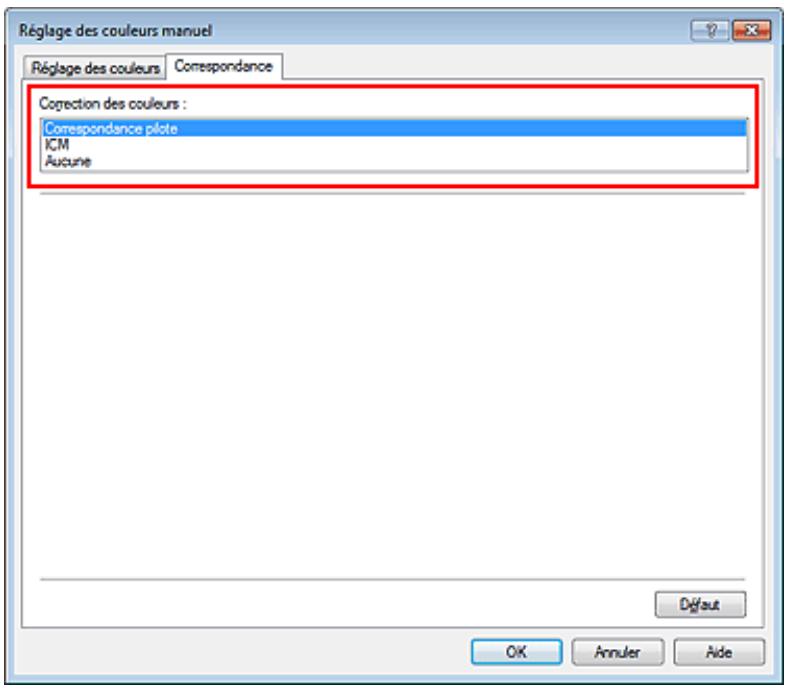
- Définisse les autres éléments.
Si nécessaire, cliquez sur l'onglet Réglage des couleurs, modifiez l'équilibre des couleurs (Cyan, Magenta, Jaune), ajustez les paramètres Luminosité, Intensité et Contraste, puis cliquez sur OK.
- Terminate la configuration.
Cliquez sur OK dans l'onglet Principal.
Lorsque vous lancez l'impression, le pilote d'imprimante règle les couleurs pour l'impression des données.
Définition d'un niveau de qualité d'impression (Personnalisé)
Définition de la correction des couleurs
Réglage de l'équilibre des couleurs
Réglage de la luminosité
Réglage de l'intensité
Réglage du contraste

Haut de la page
Page d'accueil > Impression > Impression depuis un ordinateur > Impression avec le logiciel d'application que vous utilisez (pilote d'imprimante) > Modification de la qualite d'impression et correction des données d'image > Definition de la correction des couleurs > Impression avec les profils ICC
P016
Impression avec les profils ICC
Lorsque les données d'image possèdent un profil ICC d'entrée, vous pouvez utiliser l'espace chromatique (Adobe RGB ou sRGB) des données pour l'impression.
La Procedure de configuration du pilote d'imprimante dépend de l'application utilisée pour imprimer.
Définition d'un profil ICC à partir d'une application et impression des données
Lorsque you imprimez les résultats d'edition et de retouche d'Adobe Photoshop, de Canon Digital Photo Professional ou de tout autre logiciel d'application vous permettant de specifier des profils ICC d'entrée et d'impression, vous utilisez en fait l'espace chromatique du profil ICC d'entrée spécifique dans les données d'image.
Pour utiliser cette méthode d'impression, servez-vous de votre application afin de Sélectionner des options de gestion des couleurs et d'indiquer un profil ICC d'entrée, ainsi qu'un profil ICC d'impression dans les données d'image.
Meme si vous imprimez à l'aide d'un profil ICC d'impression que vous avez vous-même créé dans votre application, voirlez à seLECTIONner des options de gestion des couleurs dans votre application.
Pour plus d'informations, reportez-vous au manuel de l'application utilisée.
- Ouvrez la fenêtre de configuration du pilote d'imprimante.
- Sélectionnez le réglage manuel des couleurs.
Dans l'onglet Principal, Sélectionnez Manuel pour Couleur/Intensité, puis cliquez sur Définir...
La boîte de dialogue Réglage des couleurs manuel apparait.
- Sélectionnez la correction des couleurs.
Cliquez sur l'onglet Correspondance et selectionnez Aucune pour Correction des couleurs.
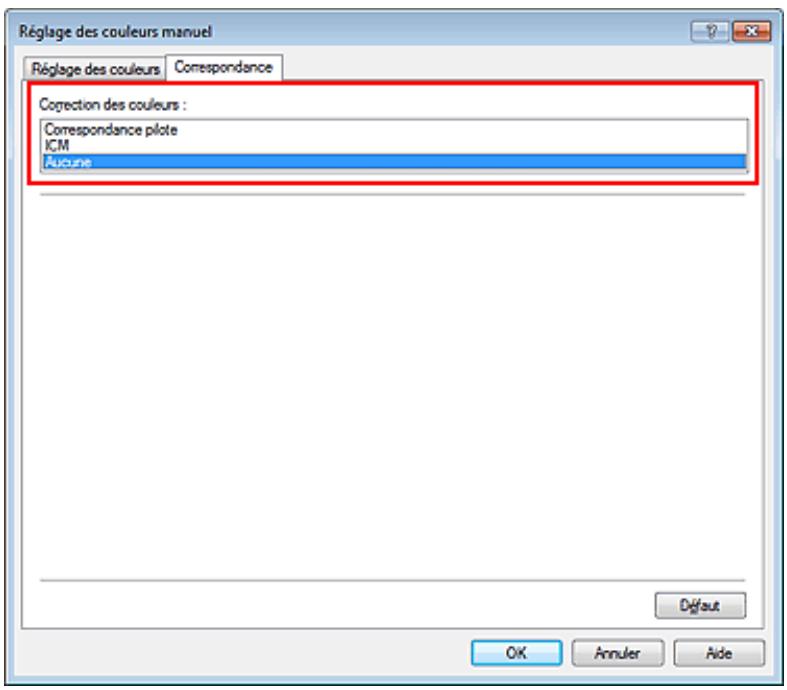
- Définisse les autres éléments.
Si nécessaire, cliquez sur l'onglet Réglage des couleurs, modifiez l'équilibre des couleurs (Cyan, Magenta, Jaune), ajustez les paramètres Luminosité, Intensité et Contraste, puis cliquez sur OK.
5. Terminate la configuration.
Cliquez sur OK dans l'onglet Principal.
Lorsque you lancez l'impression, la machine utilise l'espace chromatique des données d'image.
Définition d'un profil ICC avec le pilote d'imprimante avant de procéder à l'impression
Pour imprimer à partir d'une application qui est incapable d'identifier des profils ICC d'entrée ou qui ne vous permit pas d'en spécifier un, utilisez l'espace chromatique du profil ICC d'entrée (sRGB) figurant dans les données. Lorsque vous imprimez des données Adobe RGB, vous pouvez imprimer les données avec l'espace chromatique Adobe RGB, même si le logiciel d'application ne prend pas en charge Adobe RGB.
- Ouvrez la fenêtre de configuration du pilote d'imprimante.
- Sélectionnez le réglage manuel des couleurs.
Dans l'onglet Principal, Sélectionnez Manuel pour Couleur/Intensité, puis cliquez sur Définir... La boîte de dialogue Réglage des couleurs manuel apparait.
- Sélectionnez la correction des couleurs.
Cliquez sur l'onglet Correspondance, puis seLECTIONnez ICM (Correspondance profil ICC) pour Correction des couleurs.
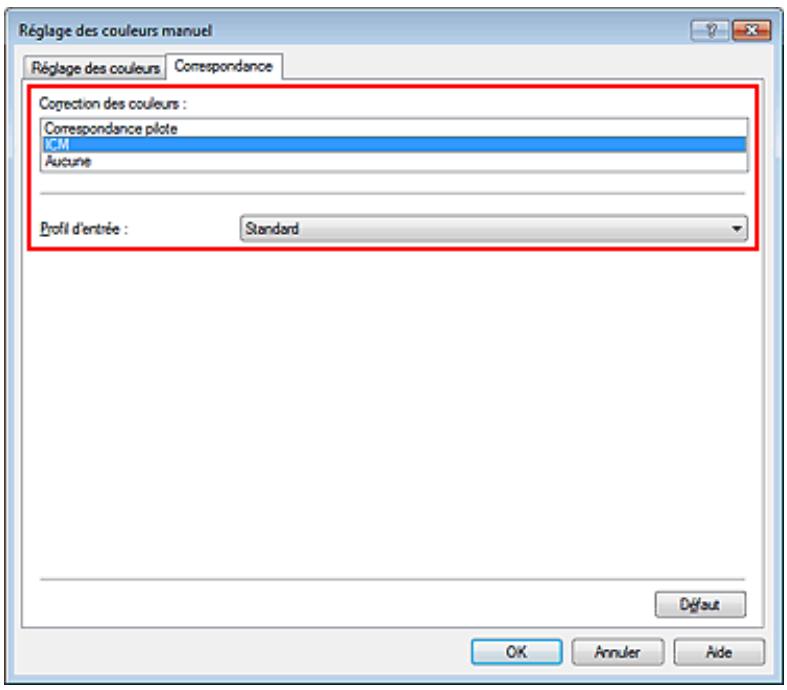
4. Sélectionnez le profil d'entrée.
Selectionnez un Profil d'entrée correspondant à l'espace chromatique des données d'image.
- Pour les données sRGB ou les données sans profil ICC d'entrée :
Sélectionnez Standard.
Pour les données Adobe RGB :
Sélectionnez Adobe RGB (1998).
Important
Lorsque l'application précise un profil d'entrée, le paramètre de profil d'entrée du pilote d'imprimante n'est plus valide.
Lorsqu'aucun profil ICC d'entrée n'est installé sur votre ordinateur, l'option Adobe RGB (1998) n'apparaît pas.
5. Définisse les autres éléments.
Si nécessaire, cliquez sur l'onglet Réglage des couleurs, modifiez l'équilibre des couleurs (Cyan, Magenta, Jaune), ajustez les paramètres Luminosité, Intensité et Contraste, puis cliquez sur OK.
6. Terminate la configuration.
Cliquez sur OK dans l'onglet Principal.
Lorsque you lancez l'impression, la machine utilise l'espace chromatique des données d'image.
Rubriques connexes
Définition d'un niveau de qualité d'impression (Personnalisé)
Définition de la correction des couleurs
Réglage de l'équilibre des couleurs
Réglage de la luminosité
Réglage de l'intensité
Réglage du contraste

Haut de la page
Page d'accueil > Impression > Impression depuis un ordinateur > Impression avec le logiciel d'application que vous utilisez (pilote d'imprimante) > Modification de la qualite d'impression et correction des données d'image > Réglage de l'équilibre des couleurs
P017
Réglage de l'équilibre des couleurs
Vou puez ajuster les nuances de couleur pendant l'impression.
Du fait que cette fonction permet d'ajuster l'équilibre des couleurs du document imprimé en modifiant les ratios d'encre de chaque couleur, l'équilibre global des couleurs du document est affecté. Utilisez l'application lorsque vous souhaitez modifier l'équilibre des couleurs de façon significative. Utilisez le pilote d'imprimante uniquement lorsque le réglage de l'équilibre des couleurs doit être minime.
L'exemple suivant présente le cas où l'équilibre des couleurs est utilisé pour augmenter l'intensité de la couleur cyan et réduire l'intensité de la couleur jaune de sorte que les couleurs globales soient plus uniformes.
Sans réglage Équilibre des couleurs modifié
La procédure de réglage de l'équilibre des couleurs est décrite ci-dessous :
Vous pouvez également définir l'équilibre des couleurs dans l'onglet Configuration rapide en sélectionnant Impression de photos sous Paramètres courants, puis en sélectionnant Réglage manuel de la couleur/intensité sous Fonctionnalités supplémentaires.
- Ouvrez la fenetre de configuration du pilote d'imprimante.
- Sélectionnez le réglage manuel des couleurs.
Dans l'onglet Principal, Sélectionnez Manuel pour Couleur/Intensité, puis cliquez sur Définir...
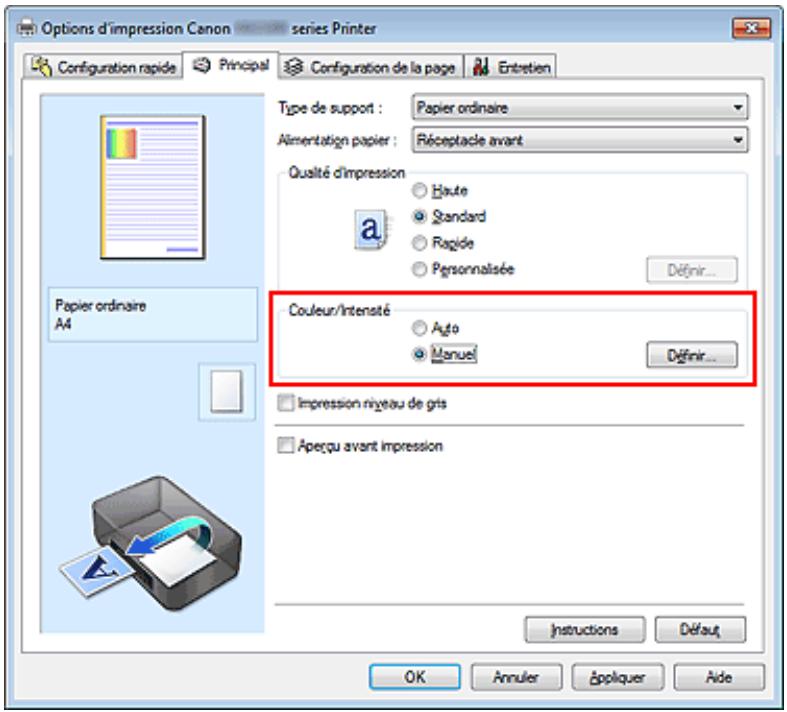
La boîte de dialogue Réglage des couleurs manuel apparait.
3. Équilibre des couleurs modifié
Des curseurs distincts existent pour le Cyan, le Magenta et le Jaune. Les couleurs sont renforcées lorsque vous déplacez le curseur correspondant vers la croite et elles sont attenuées lorsque vous le déplacez vers la gauche. Par exemple, l'atténuation de la couleur cyan entraîne le renforcement de la couleur rouge.
Voussoupiezegalemententrerdirectementunevaleurdanslazoneassociéeaucurseur.Entrez une valeur comprise entre-50et50.Lesparametesactuels sontaffichés dansl'aperçu des parametes sur le cote gauche du pilote d'imprimante.
Après avoir ajusté chaque couleur, cliquez sur OK.
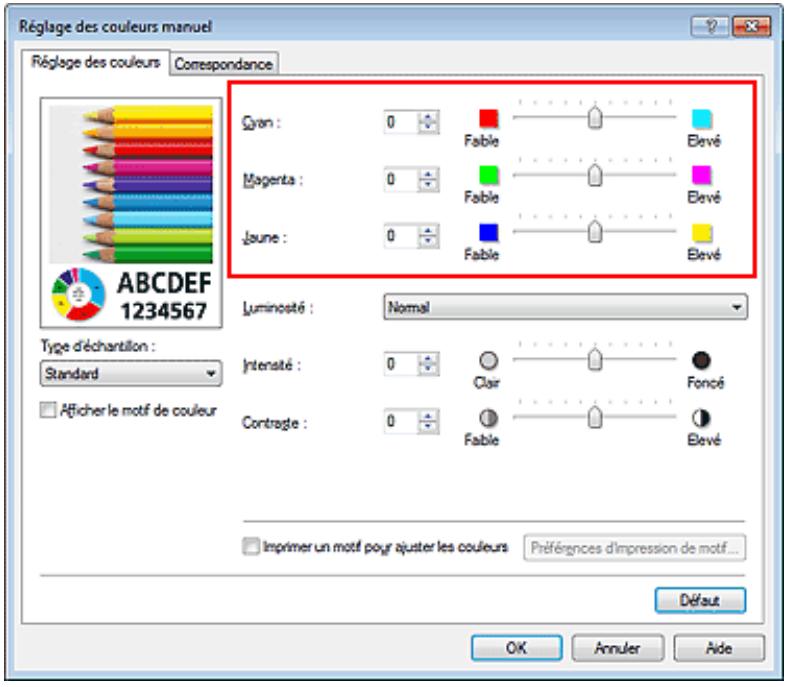
Important
Réglez le curseur progressivement.
4. Terminate la configuration.
Cliquez sur OK dans l'onglet Principal.
Lorsque you lancez l'impression, le document est imprimé avec l'équilibre des couleurs régle.
Important
Lorsque la case Impression niveau de gris de l'onglet Principal est cochée, les couleurs Cyan, Magenta et Jaune sont grises et indisponibles.
Rubriques connexes
Définition d'un niveau de qualité d'impression (Personnalisé)
Définition de la correction des couleurs
Réglage de l'équilibre des couleurs à l'aide de modèles (pilote d'imprimante)
Réglage de la luminosité
Réglage de l'intensité
Réglage du contraste
Réglage de l'intensité/du contraste à l'aide de modèles (pilote d'imprimante)
Page d'accueil > Impression > Impression depuis un ordinateur > Impression avec le logiciel d'application que vous utilisez (pilote d'imprimante) > Modification de la qualité d'impression et correction des données d'image > Réglage de l'équilibre des couleurs à l'aide de modèles (pilote d'imprimante)
P416
Réglage de l'équilibre des couleurs à l'aide de modèles (pilot d'imprimante)
Vouss pouvez examiner les résultats d'impression du motif et régler l'équilibre des couleurs. Lorsque vous modifiez l'équilibre des couleurs ou l'intensité/le contraste d'un document, la fonction d'impression du motif vous permet d'imprimer les résultats de ce réglage ainsi que les valeurs d'ajustement sous forme de liste.
La procédure de réglage de l'équilibre des couleurs en fonction du motif est décrite ci-dessous.
-
Ouvrez la fenêtre de configuration du pilote d'imprimante.
-
Sélectionnez le réglage manuel des couleurs.
Dans l'onglet Principal, Sélectionnez Manuel pour Couleur/Intensité, puis cliquez sur Définir...
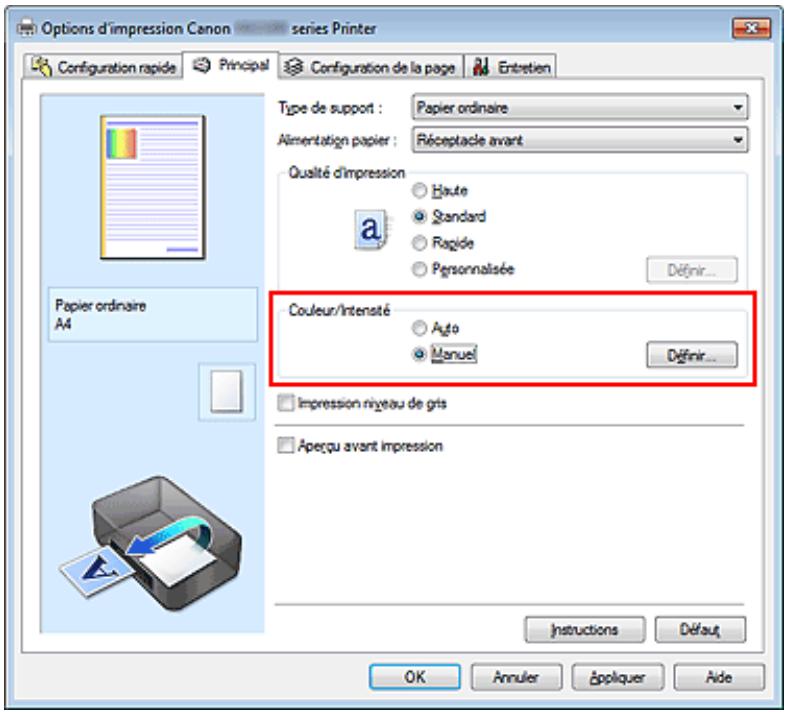
La boîte de dialogue Réglage des couleurs manuel apparait.
3. Sélection de l'impression du motif
Dans l'onglet Réglage des couleurs, activez la case Imprimer un motif pour ajuster les couleurs, puis cliquez sur Préférences d'impression de motif....
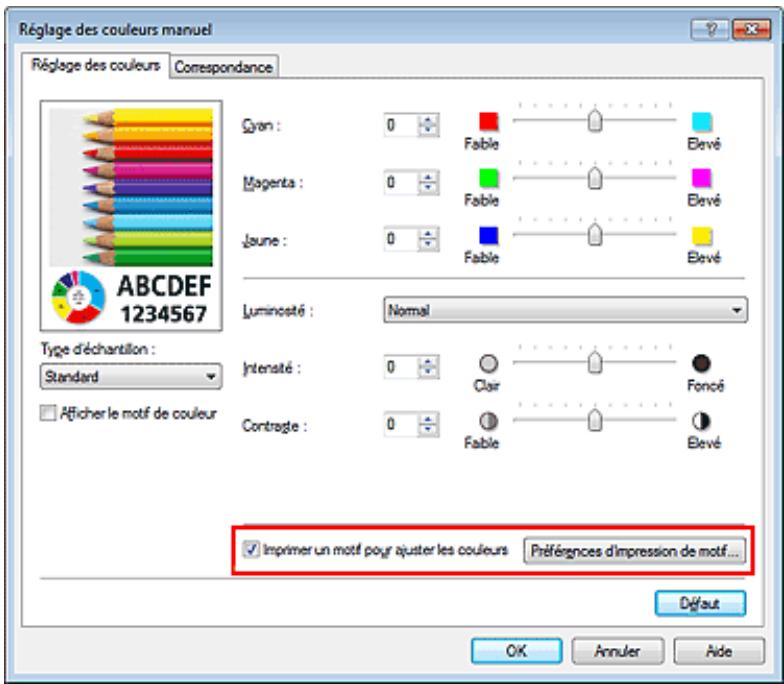
4. Configuration de l'impression du motif
Lorsque la boîte de dialogue Impression du motif s'ouvre, définissez les éléments suivants, puis cliquez sur OK.
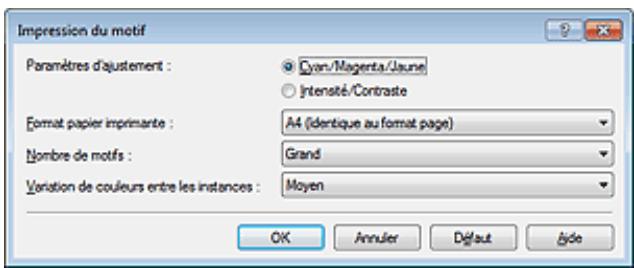
Paramètres d'ajustement
Sélectionnez Cyan/Magenta/Jaune.
Important
Lorsque la case à cocher Impression niveau de gris est activée dans l'onglet Principal, les options Cyan/Magenta/Jaune apparaisent grises et ne sont pas disponibles.
Format papier imprimante
Selectionnez le format de papier à utiliser pour l'impression du motif.
Remarque
En fonction du format de papier sélectionné dans l'onglet Configuration de la page, il se peut que certains formats ne puissant pas être sélectionnés.
Nombre de motifs
Sélectionnez La plus grande, Grand ou Petit pour définir le nombre de motifs à imprimer.
Remarque
- Les options La plus grande et Grand ne peuvent pas etre selectionnées lorsque certains formats de papier ou de sortie sont selectionnés.
Variation de couleurs entre les instances
Définissez le degré de variation de couleurs entre les motifs voisins.
Remarque
Grand fait environ le double de la taille de Moyenne, et Petit représenté environ la moitié de la taille de Moyenne.
5. Vérification des résultats d'impression du motif
Dans l'onglet Réglage des couleurs, Sélectionnez OK pour fermer la boîte de dialogue Réglage des couleurs manuel.
Dans l'onglet Principal, Sélectionnez OK, puis lancez l'impression. La machine imprime alors un motif dans lequel l'équilibre des couleurs que vous avez défini figure au centre.
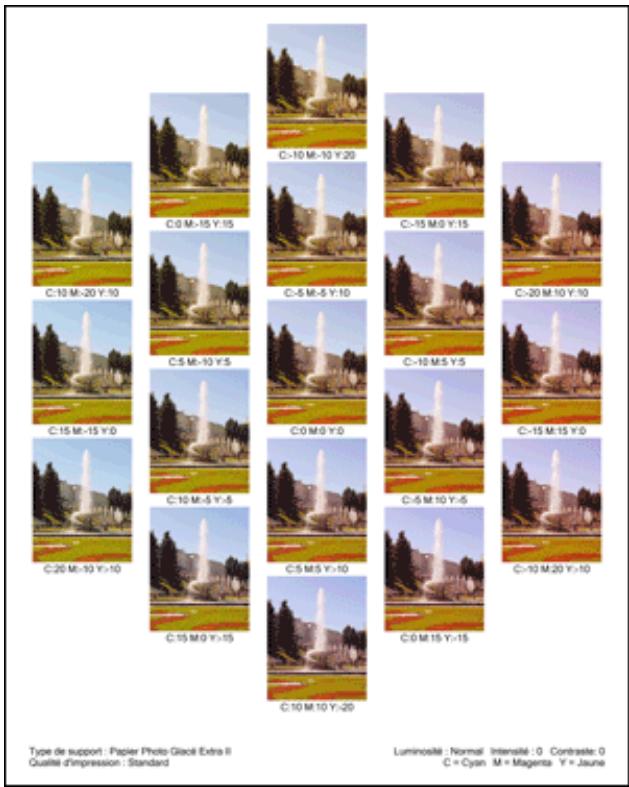
Important
- Normalement, les motifs sont imprimés avec les réglages d'équilibre des couleurs comme valeurs centrales. Toutefois, lorsque l'option Noir seulement est sélectionnée pour Paramètres de cartouche d'encre dans l'onglet Entretien, les réglages d'équilibre des couleurs ne sont pas appliqués à l'impression des motifs.
6. Réglage de l'équilibre des couleurs
Examinez les résultats d'impression et seLECTIONnez votre image favorite. Entrez ensuite les chiffres relatifs à l'équilibre des couleurs situés en bas de cette image dans les champs Cyan, Magenta et Jaune de l'onglet Réglage des couleurs.
Désactivez la case à cocher Imprimer un motif pour ajuster les couleurs, puis cliquez sur OK.
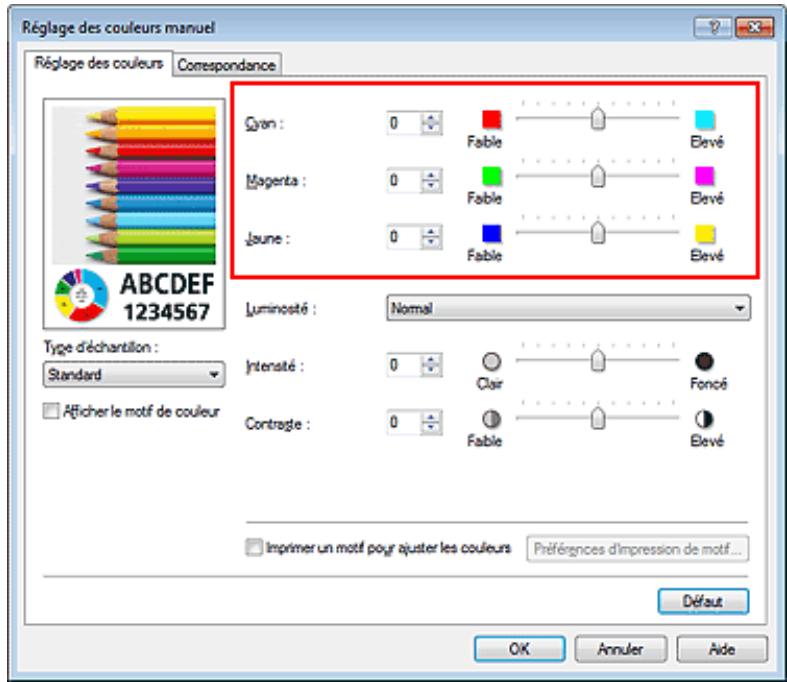
Remarque
- Vous pouze également définir l'équilibre des couleurs dans l'onglet Configuration rapide en
séclectionnant Impression de photos sous Paramètres courants, puis en scélectionnant Réglage manuel de la couleur/intensité sous Fonctionnalités supplémentaires.
7. Terminate la configuration.
Cliquez sur OK dans l'onglet Principal.
Lorsque vous lancez une impression, le document est ensuite imprimé avec l'équilibre des couleurs régle à l'aide de la fonction d'impression du motif.

Important
Lorsque l'option Imprimer un motif pour ajuster les couleurs est selectionnée dans l'onglet Réglage des couleurs, les éléments suivants sont grisés et ne peuvent pas etre définis :
- Aperçu avant impression de l'onglet Principal
- Côté d'agrafage et Spécifier la marge... dans l'onglet Configuration de la page (Lorsque l'options Impression recto/verso est définié, seule l'options Côté d'agrafage peut être définié.)
- Vous pouvez imprimer un motif si le paramètre Mise en page de l'onglet Configuration de la page est Normale ou Sans bordure.
Lorsque la case Impression niveau de gris de l'onglet Principal est cochée, les couleurs Cyan, Magenta et Jaune sont grisées et indisponibles.
Rubriques connexes
Réglage de l'équilibre des couleurs
Réglage de l'intensité
Réglage du contraste
Réglage de l'intensité/du contraste à l'aide de modèles (pilote d'imprimante)
Haut de la page
Page d'accueil > Impression > Impression depuis un ordinateur > Impression avec le logiciel d'application que vous utilisez (pilote d'imprimante) > Modification de la qualité d'impression et correction des données d'image > Réglage de la luminosité
P018
Réglage de la luminosité
Yououpuvezajusterla luminosite desdonnéesd'imaglobaespendantl'impression.
Cette fonction ne modifie pas le blanc pur ni le noir pur, mais elle modifie la luminosité des couleurs intermédiaires.
L'exemple suivant présente le résultat d'impression lorsque le paramètre de luminosité est modifié.
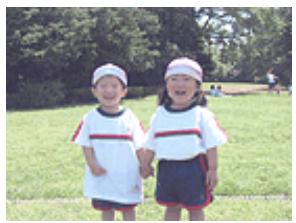
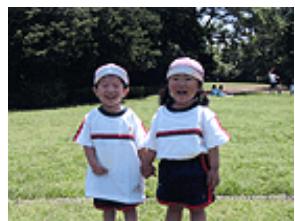
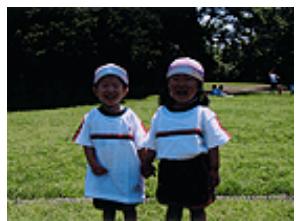
L'option Clair est SéLECTIONNée L'option Normal est SéLECTIONNée L'option Foncé est SéLECTIONNée
La procédure de réglage de la luminosité est décrite ci-dessous:
Voupez également définir la luminosité dans l'onglet Configuration rapide en scélectionnant Impression de photos sous Paramètres courants, puis en scélectionnant Réglage manuel de la couleur/ intensité sous Fonctionnalités supplémentaires.
- Ouvrez la fenêtre de configuration du pilote d'imprimante.
- Sélectionnez le réglage manuel des couleurs.
Dans l'onglet Principal, Sélectionnez Manuel pour Couleur/Intensité, puis cliquez sur Définir...
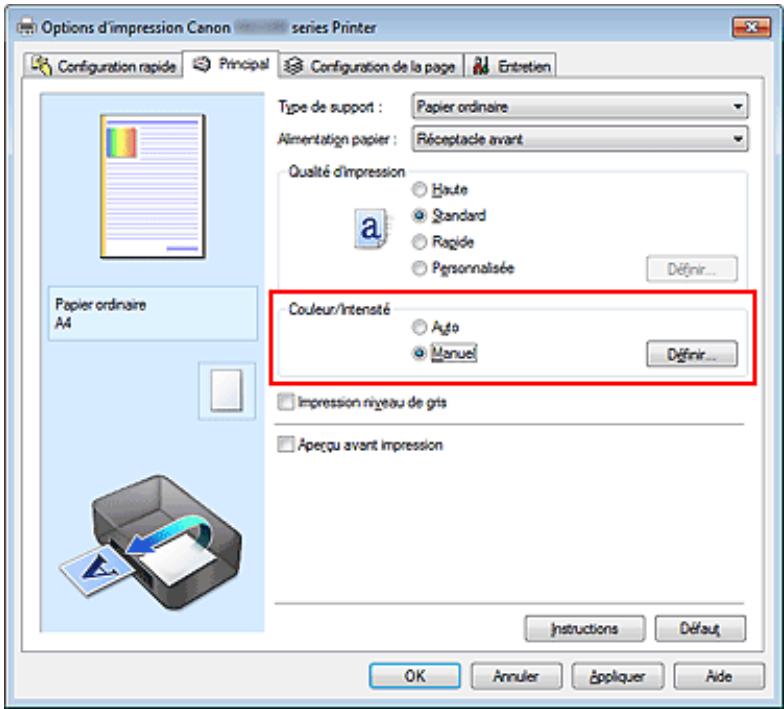
La boîte de dialogue Réglage des couleurs manuel apparait.
- Spectoriez la luminosite.
Selectionnez Clair, Normal ou Foncé pour Luminosité, puis cliquez sur OK. Les paramètres actuels sont affichés dans l'aperçu des paramètres sur le côte gauche du pilote d'imprimante.
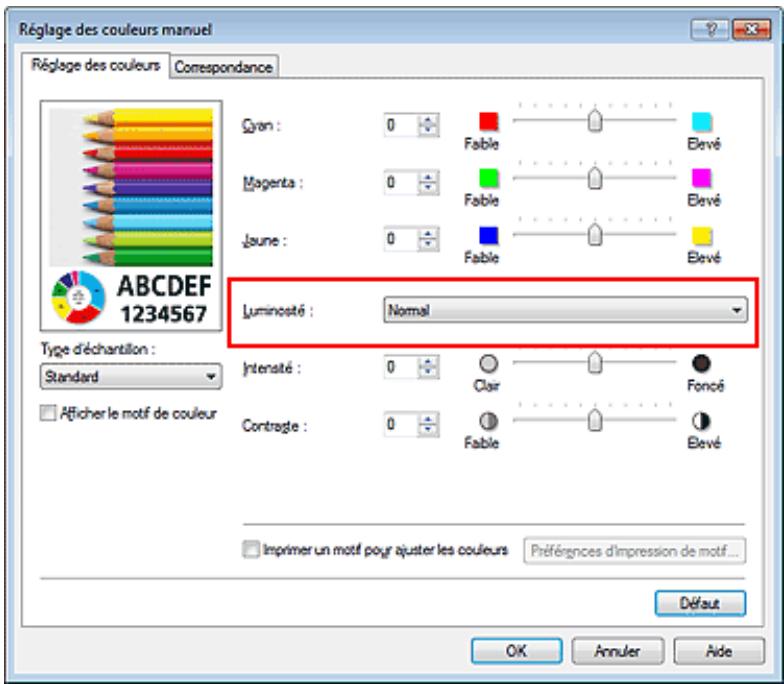
4. Terminate la configuration.
Cliquez sur OK dans l'onglet Principal.
Lorsque you lancez une impression, les données sont imprimées avec la luminosité spécifique.
Rubriques connexes
Définition d'un niveau de qualité d'impression (Personnalisé)
Définition de la correction des couleurs
Réglage de l'équilibre des couleurs
Réglage de l'intensité
Réglage du contraste
Haut de la page
Page d'accueil > Impression > Impression depuis un ordinateur > Impression avec le logiciel d'application que vous utilisez (pilote d'imprimante) > Modification de la qualité d'impression et correction des données d'image > Réglage de l'intensité
P019
Réglage de l'intensité
Voues pouvez alleger (eclaircir) ou intensifier (obscurcir) les couleurs des données d'image globales pendant l'impression.
L'exemple suivant présente le cas où l'intensité est augmentée de façon à ce que toutes les couleurs soient plus intenses au moment de l'impression des données d'image.
Sans réglage
Intensité renforcée
La procédure de réglage de l'intensité est décrite ci-dessous :
Voupez egalent definir l'intensite dans l'onglet Configuration rapide en selectionnant Impression de photos sous Parametes courants, puis en selectionnant Reglage manuel de la couleur/ intensite sous Fonctionnalités supplémentaires.
- Ouvrez la fenêtre de configuration du pilote d'imprimante.
- Sélectionnez le réglage manuel des couleurs.
Dans l'onglet Principal, Sélectionnez Manuel pour Couleur/Intensité, puis cliquez sur Définir...
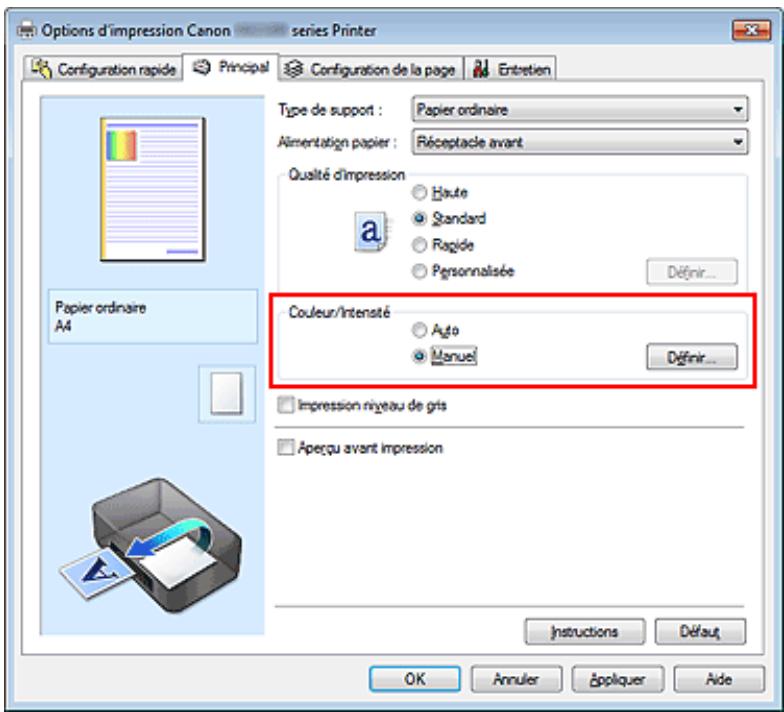
La boîte de dialogue Réglage des couleurs manuel apparait.
- Reglez l'intensité.
Déplacez le curseur Intensité vers la droite pour intensifier (obscürcir) les couleurs, et vers la gauche pour alléger (éclaircir) les couleurs.
Vou puez également entre directement une valeur dans la zone associée au curseur. Entrez une valeur comprise entre -50 et 50. Les paramètres actuels sont affichés dans l'aperçu des paramètres sur le côté gauche du pilote d'imprimante.
Après avoir ajusté chaque couleur, cliquez sur OK.
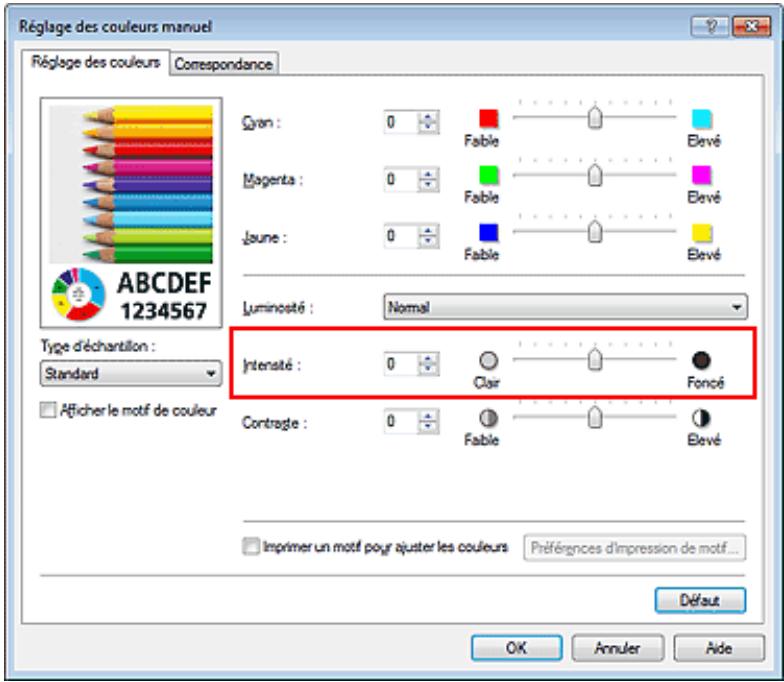

Important
Réglez le curseur progressivement.
4. Terminate la configuration.
Cliquez sur OK dans l'onglet Principal.
Lorsque you lancez l'impression, les données d'image sont imprimées avec l'intensité régée.
Rubriques connexes
Définition d'un niveau de qualité d'impression (Personnalisé)
Définition de la correction des couleurs
Réglage de l'équilibre des couleurs
Réglage de l'équilibre des couleurs à l'aide de modèles (pilote d'imprimante)
Réglage de la luminosité
Réglage du contraste
Réglage de l'intensité/du contraste à l'aide de modèles (pilote d'imprimante)
Page d'accueil > Impression > Impression depuis un ordinateur > Impression avec le logiciel d'application que vous utilisez (pilote d'imprimante) > Modification de la qualite d'impression et correction des données d'image > Réglage du contraste
P020
Réglage du contraste
Yououpouvezajusterlecontraste del'imagependantl'impression.
Pour renforcer et rendre plus distinctes les différences entre les zones claires et foncées des images, augmentez le contraste. À l'opposé, pour réduire et atténuer les différences entre les zones claires et foncées des images, réduisez le contraste.
Sans réglage
Réglez le contraste.
La procédure de réglage du contraste est déscrie ci-dessous :
Voupez egalent definir le contraste dans l'onglet Configuration rapide en selectionnant Impression de photos sous Parametes courants, puis en selectionnant Réglage manuel de la couleur/ intensité sous Fonctionnalités supplémentaires.
- Ouvrez la fenetre de configuration du pilote d'imprimante.
- Sélectionnez le réglage manuel des couleurs.
Dans l'onglet Principal, Sélectionnez Manuel pour Couleur/Intensité, puis cliquez sur Définir...
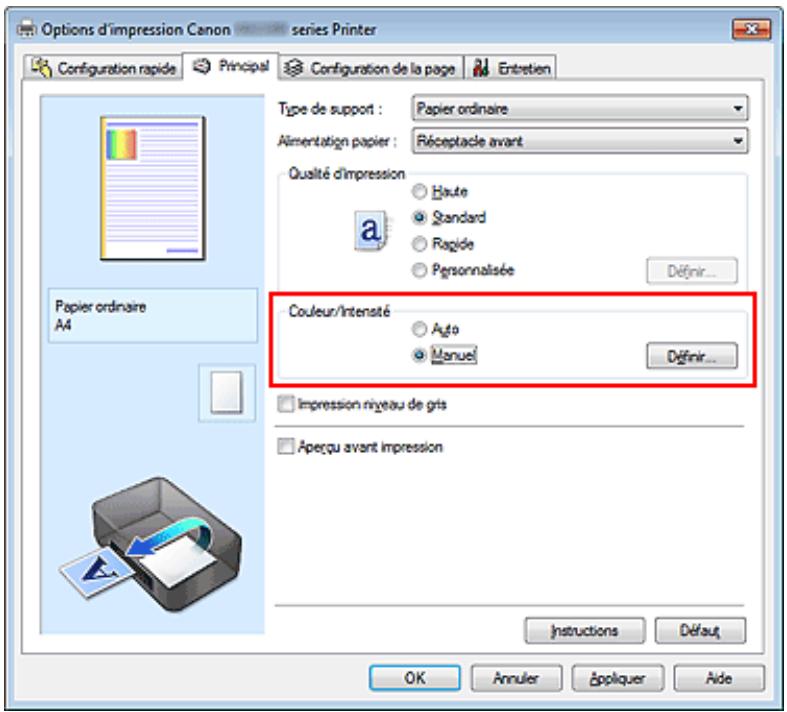
La boîte de dialogue Réglage des couleurs manuel apparait.
- Réglez le contraste.
Déplacez le curseur Contraste vers la droite pour augmenter le contraste et vers la gauche pour le réduire.
Vou puez également entrer directement une valeur dans la zone associée au curseur. Entrez une valeur comprise entre -50 et 50. Les paramètres actuels sont affichés dans l'aperçu des
paramètres sur le côté gauche du pilote d'imprimante.
Après avoir ajusté chaque couleur, cliquez sur OK.
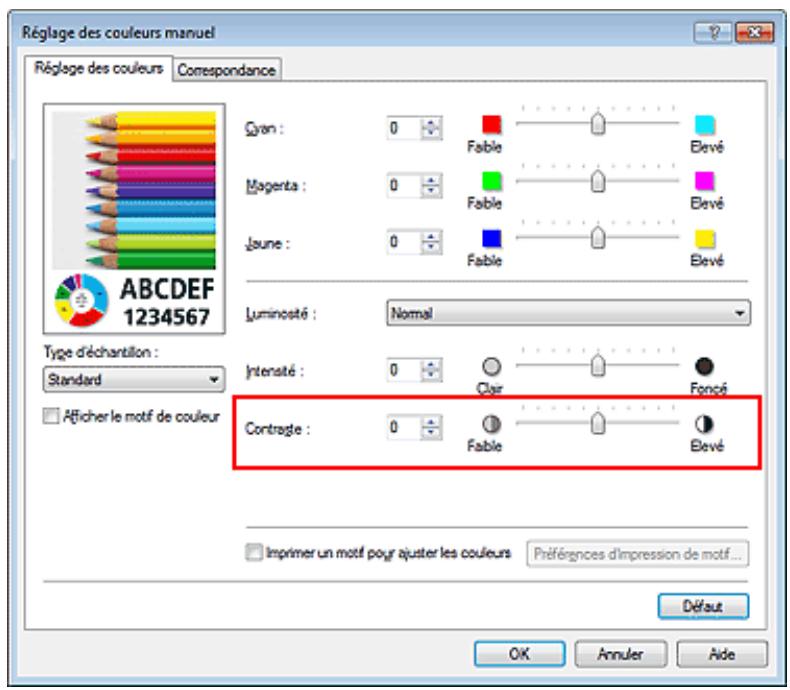
Important
Réglez le curseur progressivement.
4. Terminate la configuration.
Cliquez sur OK dans l'onglet Principal.
Lorsque you lancez l'impression, les images sont imprimées avec le contraste régle.
Rubriques connexes
Définition d'un niveau de qualité d'impression (Personnalisé)
Définition de la correction des couleurs
Réglage de l'équilibre des couleurs
Réglage de l'équilibre des couleurs à l'aide de modèles (pilote d'imprimante)
Réglage de la luminosité
Réglage de l'intensité
Réglage de l'intensité/du contraste à l'aide de modèles (pilote d'imprimante)
Haut de la page
Page d'accueil > Impression > Impression depuis un ordinateur > Impression avec le logiciel d'application que vous utilisez (pilote d'imprimante) > Modification de la qualite d'impression et correction des données d'image > Réglage de l'intensité/du contraste à l'aide de modèles (pilote d'imprimante)
P719
Réglage de l'intensité/du contraste à l'aide de modèles (pilote d'imprimante)
Vouss pouvez examiner les résultats d'impression du motif et régler l'intensité/le contraste. Lorsque vous modifiez l'équilibre des couleurs ou l'intensité/le contraste d'un document, la fonction d'impression du motif vous permet d'imprimer les résultats de ce réglage ainsi que les valeurs d'ajustement sous forme de liste.
La procédure de réglage de l'intensité/du contraste en fonction du motif est décrite ci-dessous.
- Ouvrez la fenêtre de configuration du pilote d'imprimante.
- Sélectionnez le réglage manuel des couleurs.
Dans l'onglet Principal, Sélectionnez Manuel pour Couleur/Intensité, puis cliquez sur Définir...
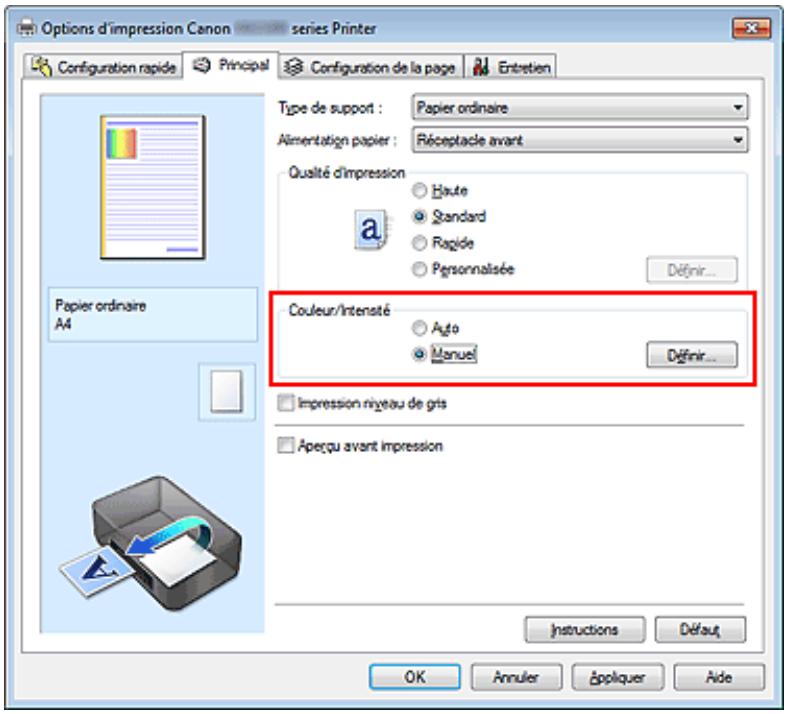
La boîte de dialogue Réglage des couleurs manuel apparait.
3. Sélection de l'impression du motif
Dans l'onglet Réglage des couleurs, activez la case Imprimer un motif pour ajuster les couleurs, puis cliquez sur Préférences d'impression de motif....
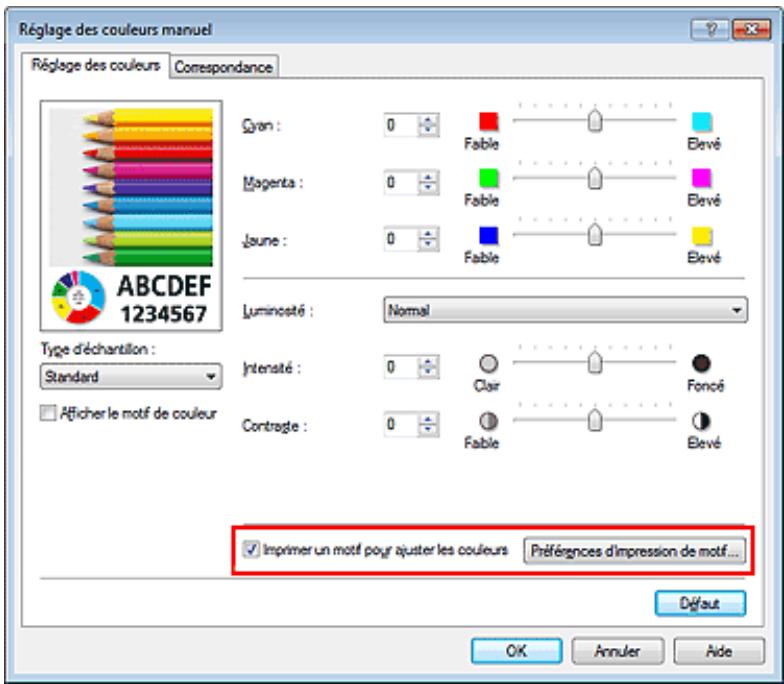
4. Configuration de l'impression du motif
Lorsque la boîte de dialogue Impression du motif s'ouvre, définissez les éléments suivants, puis cliquez sur OK.
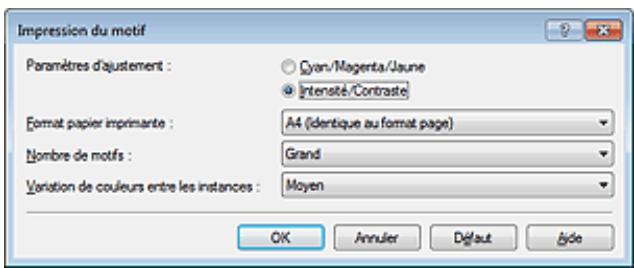
Paramètres d'ajustement
Sélectionnez Intensité/Contraste.
Format papier imprimante
Selectionnez le format de papier à utiliser pour l'impression du motif.

Remarque
En fonction du format de papier sélectionné dans l'onglet Configuration de la page, il se peut que certains formats ne puissant pas être sélectionnés.
Nombre de motifs
Sélectionnez La plus grande, Grand ou Petit pour définir le nombre de motifs à imprimer.

Remarque
- Les options La plus grande et Grand ne peuvent pas etre selectionnées lorsque certains formats de papier ou de sortie sont selectionnés.
Variation de couleurs entre les instances
Définissez le degré de variation de couleurs entre les motifs voisins.

Remarque
Grand fait environ le double de la taille de Moyenne, et Petit représentete environ la moitié de la taille de Moyenne.
5. Vérification des résultats d'impression du motif
Dans l'onglet Réglage des couleurs, Sélectionnez OK pour fermer la boîte de dialogue Réglage des couleurs manuel.
Dans l'onglet Principal, Sélectionnez OK, puis lancez l'impression. La machine imprime alors un motif dans lequel l'intensité/le contraste que vous avez défini(e) figure au centre.
8×20C×20
20C-10
B-20C0
Cytin:0 Magoena:0 Jaume:0 hospita: Normal B=Intenside C=Controls
6. Réglage de l'intensité/du contraste
Examinez les résultats d'impression et sélectionnez votre image favorite. Entrez ensuite les chiffres relatifs à l'intensité/au contraste situés en bas de cette image dans les champs Intensité et Contraste de l'onglet Réglage des couleurs.
Désactive la case à cocher Imprimer un motif pour ajuster les couleurs, puis cliquez sur OK.
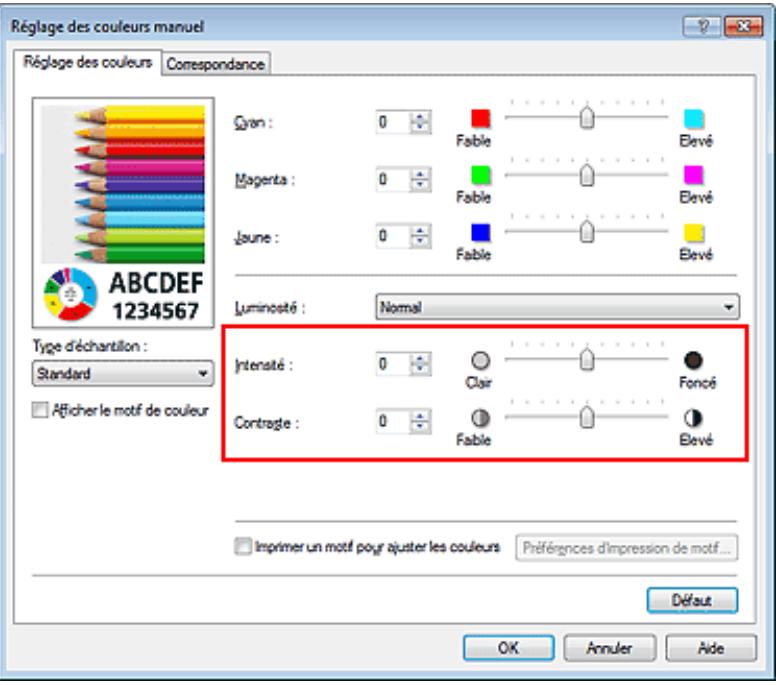

Remarque
- Vous pouvez également définir l'intensité/le contraste dans l'onglet Configuration rapide en sélectionnant Impression de photos sous Paramètres courants, puis Réglage manuel de la couleur/intensité sous Fonctionnalités supplémentaires.
7. Terminate la configuration.
Cliquez sur OK dans l'onglet Principal.
Lorsque vous lancez une impression, le document est ensuite imprimé avec l'intensité/le contraste réglé à l'aide de la fonction d'impression du motif.
Lorsque l'option Imprimer un motif pour ajuster les couleurs est selectionnée dans l'onglet Réglage des couleurs, les éléments suivants sont grisés et ne peuvent pas etre défiinis :
Aperçu avant impression de l'onglet Principal
- Côté d'agrafage et Spécifier la marge... dans l'onglet Configuration de la page (Lorsque l'options Impression recto/verso est définie, seule l'options Côté d'agrafage peut être définie.)
- Vous pouvez imprimer un motif si le paramètre Mise en page de l'onglet Configuration de la page est Normale ou Sans bordure.
Rubriques connexes
Réglage de l'équilibre des couleurs
Réglage de l'équilibre des couleurs à l'aide de modèles (pilote d'imprimante)
Réglage de l'intensité
Réglage du contraste
Haut de la page
Page d'accueil > Impression > Impression depuis un ordinateur > Impression avec le logiciel d'application que vous utilisez (pilote d'imprimante) > Présentation du pilote d'imprimante
Présentation du pilote d'imprimante
Opérations du pilote d'imprimante
Pilot d'imprimante Canon IJ
Ouverture de la fenetre de configuration du pilote d'imprimante
Onglet Entretien
Écran d'etat d'imprimante Canon IJ
Contrôle du niveau d'encre sur votre ordinateur
Aperçu Canon IJ
Suppression d'une tâche d'impression
Instructions d'utilisation (pilote d'imprimante)
Haut de la page
Impression avec les instructions d'installation simplifiée
Définition du type de support à l'aide du pilote d'imprimante
Les diverses méthodes d'impression
Définition d'un format page et d'une orientation
Définition du nombre de copies et de l'ordre d'impression
Définition de la marge d'agrafage
Exécution d'une impression sans bordure
Impression à l'échelle du papier
Impression proportionnée
Impression mise en page
Impression Mosaïque/Poster
Impression de brochure
Impression recto/verso
Impression de cachet/annière-plan
Configuration de l'impression des enveloppes
Affichage d'un aperçu avant impression
Définition du format de papier (format personnelisé)
Modification du document à imprimer ou réimpression à partir de l'historique des impressions
Modification de la qualité d'impression et correction des données d'image
Définition d'un niveau de qualité d'impression (Personnalisé)
Impression d'un document couleur en monochrome
Définition de la correction des couleurs
Réglage de l'équilibre des couleurs
Réglage de l'équilibre des couleurs à l'aide de modèles (pilote d'imprimante)
Réglage de la luminosité
Réglage de l'intensité
Réglage du contraste
Réglage de l'intensité/du contraste à l'aide de modèles (pilote d'imprimante)
Présentation du pilote d'imprimante
Pilote d'imprimante Canon IJ
Ouverture de la fenêtre de configuration du pilote d'imprimante
Onglet Entretien
Écran d'état d'imprimante Canon IJ
Contrôle du niveau d'encre sur votre ordinateur
Aperçu Canon IJ
Suppression d'une tâche d'impression
Mise à jour des MP Drivers
Obtention des derniers MP Drivers
Suppression des MP Drivers inutiles
Avant l'installation des MP Drivers
Installation des MP Drivers
Réalisation de l'entretien depuis un ordinateur
Nettoyage des têtes d'impression de votre ordinateur
Nettoyage des rouleaux d'entrainment du papier de votre ordinateur
Alignement de la position des têtes d'impression de votre ordinateur
Utiliser votre ordinateur pour imprimer un motif de vérification des buses
Nettoyage de l'intérieur de la machine
Modification des paramètres de la machine depuis votre ordinateur
Changement des options d'impression
Enregistrement d'un profil d'impression fréquement utilisé
Sélection de la cartouche d'encre à utiliser
Gestion de l'alimentation de la machine
Réduction du bruit de la machine
Changement du mode de fonctionnement de la machine
Page d'accueil > Impression > Impression depuis un ordinateur > Impression avec le logiciel d'application que vous utilisez (pilote d'imprimante) > Présentation du pilote d'imprimante > Pilote d'imprimante Canon IJ
P025
Pilote d'imprimante Canon IJ
Le pilote d'imprimante Canon IJ (appelé pilote d'imprimante ci-dessous) est un logiciel installé sur votre ordinateur pour l'impression de données à l'aide de cette machine.
Le pilote d'imprimante convertit les données d'impression 创建es par votre logiciel d'application en données que votre imprimante peut comprendre et envoie les données ainsi converties à l'imprimante.
Le format des données d'impression variant en fonction du modele d'imprimante, vous aurez besoin d'un pilote d'imprimante correspondant au modele que vous utilisez.
Types de pilotes d'imprimante
Dans Windows Vista SP1 ou version ultérieure, vous pouvez installer le pilote d'imprimante XPS en plus du pilote d'imprimante standard.
Le pilote d'imprimante XPS permet d'imprimer à partir d'une application qui prend en charge
I'pression XPS.

Important
Pour utiliser le pilote d'imprimante XPS, le pilote d'imprimante standard doit être installé sur votre ordinateur.
Installation du pilote d'imprimante
- Pour installer le pilote standard, chargez le CD-ROM d'installation fourni avec la machine, puis installez le pilote d'imprimante dans Recommencer la configuration.
- Pour installer le pilote d'imprimante XPS, chargez le CD-ROM d'installation fourni avec la machine, puis selectionné Pilote XPS dans Ajouter logiciels.
Spcification du pilote d'imprimante
Pour spécifique le pilote d'imprimante, ouvre la boite de dialogue Imprimer du logiciel d'application utilisé, puis sélectionnez « XXX Printer » (XXX étant le nom de votre modèle) pour spécifique le pilote d'imprimante standard ou « XXX Printer XPS » (XXX étant le nom de votre modèle) pour spécifique le pilote d'imprimante XPS.
Utilisation de l'aide du pilote d'imprimante
YououpouvezafficherlafonctionAidea partirde lafenetre deconfigurationdu pilote d'imprimante.
- Pour afficher toutes les descriptions d'un onglet...
Cliquez sur le bouton Aide de chaque onglet. Une boîte de dialogue s'ouvre et affiche une description de chaque élément de l'onglet.
Voussoupiezeguallyafficherla descriptiond'uneboite dedialogueen cliquant surle lien qui apparait dans l'element correspondant.
- Pour afficher la description de chaque élément...
Cliquez avec le bouton croit de la souris sur l'élément pour lequel vous souhaitez une description, puis cliquez sur Qu'est-ce que c'est?
Voussoupiezegalementcliquer surlebout Aide situated a l'extrémitedroitede la barredtitle,
puisurI'elémentsurlequelyoussouhaitezobtenirdesinformations.
La description demandée s'affiche.
Rubrique connexe
Ouverture de la fenêtre de configuration du pilote d'imprimante

Haut de la page
Page d'accueil > Impression > Impression depuis un ordinateur > Impression avec le logiciel d'application que vous utilisez (pilote d'imprimante) > Présentation du pilote d'imprimante > Pilote d'imprimante Canon IJ > Ouverture de la fenêtre de configuration du pilote d'imprimante
P409
Ouverture de la fenêtre de configuration du pilote d'imprimante
Voussouspuezafficher la fenetre de configuration du pilote d'imprimante par le biais du logiciel d'application que you utilise ou du menu Demarrer de Windows.
Ouverture de la fenêtre de configuration du pilote d'imprimante par le biais du logiciel d'application
Pour configurer le profil d'impression avant d'imprimer, suivez la procEDURE ci-dessous.
- Sélectionnez la commande d'impression de votre logiciel d'application.
En général, vous doivent désigné le menu Fichier pour ouvrir la boîte de dialogue Imprimer.
- Sélectionnez le nom de votre modèle d'imprimante et cliquez sur Préférences (ou Propriétés).
La fenêtre de configuration du pilote d'imprimante s'affiche.

Remarque
- Selon le logiciel d'application que vous utilisez, les noms de commande ou de menu peuvent varier et il peut y avoir des étapes supplémentaires. Pour plus d'informations, reportez-vous au manuel de l'utilisateur de votre logiciel d'application.
Ouverture de la fenêtre de configuration du pilote d'imprimante par le biais du menu Demarrer
Pour effectuer les opérations d'entretien de la machine (nettoyage des têtes d'impression, par exemple) ou pour configurer un profil d'impression commun à tous les logiciels d'application, suivez la procédure ci-dessous.
-
Sélectionnez les éléments suivants dans le menu Démarrer, comme indiqué cédssous :
-
Si vous utilisez Windows 7, Sélectionnéz Démarrer -> Periphériques et imprimantes.
- Si vous utilise Windows Vista, Sélectionnez Demarrer -> Panneau de configuration -> Matériel et audio -> Imprimantes.
-
Si vous utilisez Windows XP, Sélectionnez Demarrer -> Panneau de configuration -> Imprimantes et autres périhériques -> Imprimantes et télécopieurs.
-
Cliquez avec le bouton droit de la souris sur l'icone du nom de modulo, puis selectionnéz Options d'impression dans le menu affché.
La fenêtre de configuration du pilote d'imprimante s'affiche.
Important
L'ouverture de la fenêtre de configuration du pilote d'imprimante par l'intérimédiaire de Propriétés de l'imprimante (Windows 7) ou de Propriétés (Windows Vista et Windows XP) affiche des onglets concernant des fonctions de Windows, comme l'onglet Ports (ou Avancé). Ces onglets n'apparaissent pas si vous ouvrez la fenêtre avec l'options Options d'impression ou à partir d'une application. Pour des informations sur les onglets concernant les fonctions Windows, reportez-vous au manuel de l'utilisateur Windows.

Haut de la page
Page d'accueil > Impression > Impression depuis un ordinateur > Impression avec le logiciel d'application que vous utilisez (pilote d'imprimante) > Présentation du pilote d'imprimante > Pilote d'imprimante Canon IJ > Onglet Entretien
P410
Onglet Entretien
L'onglet Entretien vous permet d'effectuer un entretien de la machine ou de modifier les paramètres de la machine.
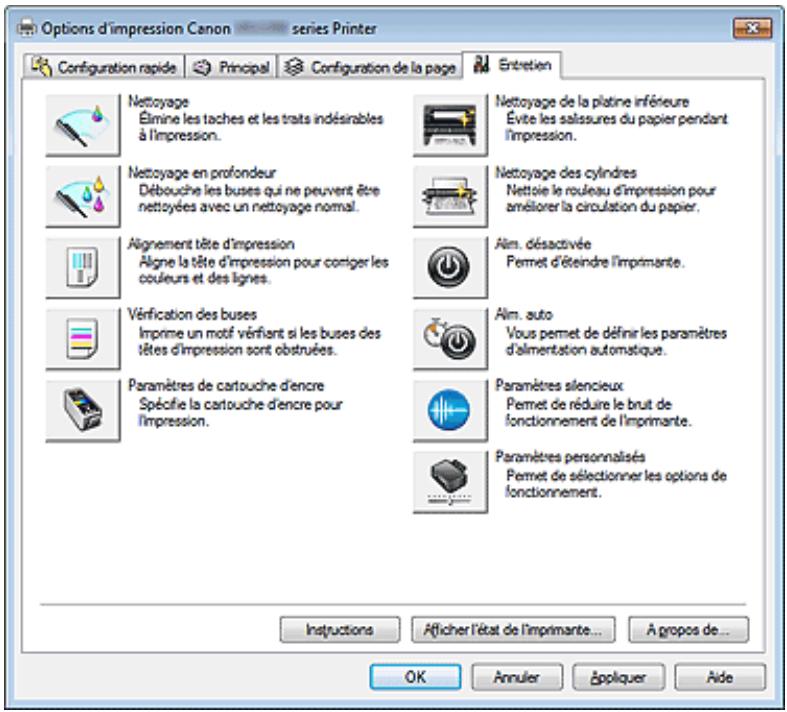
Fonctions
Nettoyage des têtes d'impression de votre ordinateur
Alignment de la position des têtes d'impression de votre ordinateur
Utiliser votre ordinateur pour imprimer un motif de vérification des buses
Sélection de la cartouche d'encre à utiliser
Nettoyage de l'intérieur de la machine
Nettoyage des rouleaux d'entrainment du papier de votre ordinateur
Gestion de l'alimentation de la machine
Fonctions connexes
Réduction du bruit de la machine
Changement du mode de fonctionnement de la machine

Page d'accueil > Impression > Impression depuis un ordinateur > Impression avec le logiciel d'application que vous utilisez (pilote d'imprimante) > Présentation du pilote d'imprimante > Écran d'état d'imprimante Canon IJ
P411
Écran d'etat d'imprimante Canon IJ
Si vous utilisez le pilote d'imprimante XPS, remplacez « Écran d'etat d'imprimante Canon IJ » par « Écran d'etat d'imprimante Canon IJ XPS » lorsque vous lisez ces informations.
L'écran d'etat d'imprimante Canon IJ est un logiciel d'application affichant l'état de l'imprimante et la progression de l'impression. L'état de l'imprimante est indiqué à l'aide de graphiques, d'icones et de messages.
Lancement de l'écran d'etat Canon IJ
L'écran d'etat d'imprimante Canon IJ démarre automatiquement lorsque des données d'impression sont envoyées à l'imprimante. Une fois lancé, l'écran d'etat d'imprimante Canon IJ apparait sous la forme d'un bouton dans la barre des tâches.

Cliquez sur le bouton de l'écran d'objet dans la barre des tâches. L'écran d'objet Canon IJ s'affiche.
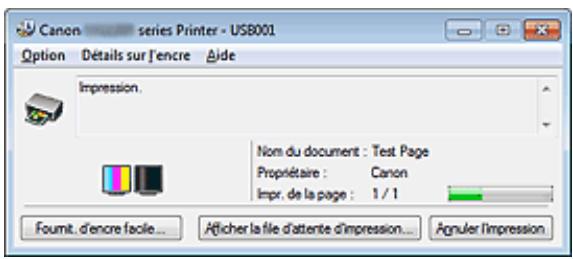

Remarque
Pour ouvrir l'écran d'etat d'imprimante Canon IJ lorsque la machine est inactive, ouvre la fenêtre de configuration du pilote d'imprimante et cliquez sur Afficher l'etat de l'imprimante... dans l'onglet Entretien.
- Les informations affichées sur l'écran d'etat d'imprimante Canon IJ peuvent varier selon le pays ou la région où vous utilisez votre machine.
Lorsque des erreurs se produit
L'écran d'etat d'imprimante Canon IJ apparait automatiquement en cas d'erreur (par exemple, si l'imprimante vient à manquer de papier ou d'encre). Dans ce cas, adoptez les mesures appropriées spécifiées.
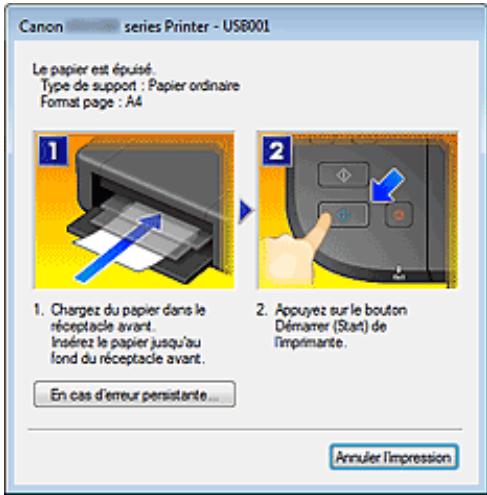

Haut de la page
Page d'accueil > Impression > Impression depuis un ordinateur > Impression avec le logiciel d'application que vous utilisez (pilote d'imprimante) > Présentation du pilote d'imprimante > Écran d'état d'imprimante Canon IJ > Contrôle du niveau d'encre sur votre ordinateur
P716
Contrôle du niveau d'encre sur votre ordinateur
Si vous utilisez le pilote d'imprimante XPS, remplacez « Écran d'etat d'imprimante Canon IJ » par « Écran d'etat d'imprimante Canon IJ XPS » lorsque vous lisez ces informations.
Voussoupiezverifierle niveau d'encrestant et le type de cartoucheFINEutiliseparvoitrésode d'imprimante.
- Ouvrez la fenêtre de configuration du pilote d'imprimante.
- Lancement de l'écran d'etat Canon IJ
Dans l'onglet Entretien, cliquez sur Afficher I'etat de l'imprimante.... L'écran d'etat d'imprimante Canon IJ s'ouvre et affiche une image du niveau d'encre.

Remarque
- Les informations affichées sur l'écran d'etat d'imprimante Canon IJ peuvent varier selon le pays ou la région où vous utilisez votre machine.
Lorsque you receivez des informations sur le niveau d'encre restant, un symbole apparait au-dessus de I'icone d'encre.
par exemple :
Le niveau d'encre est bas. Préparez une nouvelle cartouche.
- Si nécessaire, cliquez sur Dtails sur l'encre.
Yououpouvezverifierlesinformationsrelativesa l'encre.
Si le niveau d'encre restant provoque un averissement ou une erreur, une icône de notification s'affiche en haut de l'image dans la boîte de dialogue Détails sur l'encre.
Dans ce cas, adoptez les mesures appropriées spécifiées à l'écran.

Remarque
- Vous pouvez également afficher la boîte de dialogue Détails sur l'encre en scélectionnant l'icone d'encre dans l'écran d'état d'imprimante Canon IJ.

Page d'accueil > Impression > Impression depuis un ordinateur > Impression avec le logiciel d'application que vous utilisez (pilote d'imprimante) > Présentation du pilote d'imprimante > Aperçu Canon IJ
P412
Aperçu Canon IJ
L'aperçu Canon IJ est un logiciel d'application qui permet d'obtenir un aperçu du document avant impression.
L'aperçu correspond aux informations que vous avez définies à l'aide du pilote d'imprimante. Il vous permet de vérifier la mise en page du document, l'ordre d'impression et le nombre de pages. Vous pouvez également modifier les paramètres de type de support.
Lorsque you souhaitez afficher l'aperçu avant impression, ouvre la fenêtre de configuration du pilote d'imprimante, cliquez sur l'onglet Principal et cochez la case Aperçu avant impression.
Désélectionnez cette case lorsque vous ne souhaitez pas afficher d'aperçu.
Important
Si vous utilisez le pilote d'imprimante XPS, reportez-vous à la section « Modification du document à imprimer ou réimpression à partir de l'historique des impressions »
Rubrique connexe
Affichage d'un aperçu avant impression
Haut de la page
Page d'accueil > Impression > Impression depuis un ordinateur > Impression avec le logiciel d'application que vous utilisez (pilote d'imprimante) > Présentation du pilote d'imprimante > Suppression d'une tâche d'impression
P037
Suppression d'une tâche d'impression
Si vous utilisez le pilote d'imprimante XPS, remplacez « Écran d'etat d'imprimante Canon IJ » par « Écran d'etat d'imprimante Canon IJ XPS » lorsque vous lisez ces informations.
Si l'imprimante ne commence pas l'impression, il se peut que des données d'une tâche d'impression ayant été annulée ou ayant échoué subsistent.
Supprimez dans ce cas la tâche d'impression à l'aide de l'écran d'état Canon IJ.
- Affichez l'écran d'état Canon IJ.
Cliquez sur le bouton de l'écran d'etat dans la barre des tâches.
L'écran d'etat Canon IJ s'affiche.
- Affichez les tâches d'impression.
Cliquez sur Afficher la file d'attente d'impression....
La fenêtre File d'attente d'impression apparait.
- Supprimez les tâches d'impression.
Selectionnez Annuler tous les documents dans le menu Imprimante.
Lorsque le message de confirmation apparait, cliquez sur Oui.
La suppression de la tâche d'impression est terminée.

Important
- Les utilisateurs qui ne sont pas autorisés à acceder à la gestion de l'imprimante ne peuvent pas supprimer la tâche d'impression d'un autre utilisateur.

Remarque
Une fois cette opération effectuee, toutes les taches d'impression sont supprimées. Si vous souhaitez imprimer une tache d'impression presente dans la file d'attente, recommencez le processus d'impression depuis le début.
Haut de la page
Page d'accueil > Impression > Impression depuis un ordinateur > Impression avec le logiciel d'application que vous utilisez (pilote d'imprimante) > Présentation du pilote d'imprimante > Instructions d'utilisation (pilote d'imprimante)
P036
Instructions d'utilisation (pilote d'imprimante)
Ce pilote d'imprimante est sujet aux restrictions suivantes. Gardez les points suivants à l'esprit lorsqu'you utilisez le pilote d'imprimante.
Restrictions relatives au pilote d'imprimante
- Dans certaines applications, il se peut que le paramètre Copies de l'onglet Configuration de la page du pilote d'imprimante ne soit pas activé.
Dans ce cas, utilisez le paramètre de copies de la boîte de dialogue Imprimer du logiciel d'application. - Si l'option Langue sélectionnée dans la boîte de dialogue A propos de de l'onglet Entretien ne correspond pas à la langue de l'interface du système d'exploitation, il se peut que la fenêtre de configuration du pilote d'imprimante ne s'affiche pas correctement.
- Ne modifies pas les éléments de l'onglet Avancé des propriétés de l'imprimante. Si vous modifie l'un de ces éléments, vous ne pourrez pas utiliser les fonctions suivantes correctement.
De plus, si l'option Imprimer dans un fichier est selectionnée dans la boite de dialogue Imprimer du logiciel d'application, ainsi qu'avez les applications empêchant la mise en attente EMF, comme Adobe Photoshop LE et MS Photo Editor, vous ne pourrez pas utiliser les fonctions suivantes.
- Aperçu avant impression de l'onglet Principal
- Prévention de la perte de données d'impression dans la boîte de dialogue Options d'impression de l'onglet Configuration de la page
- Options Mise en page, Mosaïque/Poster, Brochure, Impression recto/verso (manuellement), Spécifier la marge..., Imprimer à partir de la dernière page, Assembler et Cachet/Arrière-plan...(Cachet...) de l'onglet Configuration de la page
- Imprimer un motif pour ajuster les couleurs dans l'onglet Réglage des couleurs de la boîte de dialogue Réglage des couleurs manuel
- Etant donné que la résolution de l'aperçu diffère de la résolution d'impression, le texte et les lignes de l'aperçu peuvent sembler différents du résultat imprimé réel.
- Dans certaines applications, l'impression est séparée en plusieurs tâches. Pour annuler l'impression, supprimez toutes les tâches divisées.
- Si l'impression des données d'image est incorrecte, affichez la boîte de dialogue Options d'impression depuis l'onglet Configuration de la page et modifiez le paramètre du champ Désactiver ICM requis par l'application. Cela peut permettre de résoudre le problème.

Remarque
L'option Désactiver ICM requis par l'application ne peut pas été utilisée avec le pilote d'imprimante XPS.
- Ne démarrez pas Canon IJ Network Tool pendant une impression.
- Ne lancez pas d'impression lorsque Canon IJ Network Tool est exécuté.
- Si vous utilisez un modele doté d'un emplacement de carte, l'emplacement de carte de la machine peut devenir inaccessible. Dans ce cas, redémarrez la machine ou mettez-la hors tension, puis reconnectctez le cable USB.
Points à noter concernant les applications avec des restrictions
-
Restrictions applicable à Microsoft Word (Microsoft Corporation).
-
Lorsque Microsoft Word propose les mêmes fonctions d'impression que le pilote d'imprimante, utilisez Word pour les spécifique.
-
Lorsque vous sélectionné À l'échelle du papier, Proportionnée ou Mise en page dans la liste Mise en page de l'onglet Configuration de la page, il se peut que la fonction d'impression sélectionnée ne puisse pas été appliquée, selon la version de Word utilisée. Si cela se produit, procédez comme suit.
-
Ouvrez la boite de dialogue Imprimer de Word.
- Ouvrez la fenêtre de configuration du pilote d'imprimante, spécifiez Mise en page sous l'onglet Configuration de la page, puis cliquez sur OK.
- Sans lancer l'impression, fermez la boîte de dialogue Imprimer.
- Ouvrez de nouveau la boîte de dialogue Imprimer de Word.
- Ouvrez la fenêtre de configuration du pilote d'imprimante et cliquez de nouveau sur OK.
-
Lancez l'impression.
-
Si l'option Bitmap est activée dans Adobe Illustrator (Adobe Systems Incorporated), il se peut que l'impression soit longue ou que certaines données ne soient pas imprimées. Désactivez l'option d'impression Bitmap de la boîte de dialogue Imprimer, puis lancez l'impression.
Haut de la page
Page d'accueil > Impression > Impression depuis un ordinateur > Impression avec le logiciel d'application que vous utilisez (pilote d'imprimante) > Mise à jour des MP Drivers
Mise à jour des MP Drivers
Obtention des derniers MP Drivers
Suppression des MP Drivers inutiles
Avant l'installation des MP Drivers
Installation des MP Drivers
Haut de la page
Page d'accueil > Impression > Impression depuis un ordinateur > Impression avec le logiciel d'application que vous utilisez (pilote d'imprimante) > Mise à jour des MP Drivers > Obtention des derniers MP Drivers
P038
Obtention des derniers MP Drivers
Les pilotes MP Drivers comprehennent un pilote d'imprimante et ScanGear (pilote du scanner).
La mise à jour des MP Drivers vers la version la plus récente des MP Drivers peut permettre de résoudre certains problèmes.
Vou puez acceder à notre site Web et télécharger les derniers pilotes MP Drivers correspondant à votre modele.
Important
- Vous pouvez télécharger gratuitement les MP Drivers, mais les frais d'accès à Internet restent à votre charge.
Avant d'installer les derniers MP Drivers, supprimez la version précédente installee. Pour obtaining des informations sur la suppression des MP Drivers, reportez-vous à la rubrique « Suppression des MP Drivers inutiles. »
Rubriques connexes
Avant l'installation des MP Drivers
Installation des MP Drivers
Haut de la page
Page d'accueil > Impression > Impression depuis un ordinateur > Impression avec le logiciel d'application que vous utilisez (pilote d'imprimante) > Mise à jour des MP Drivers > Suppression des MP Drivers inutiles
P039
Suppression des MP Drivers inutiles
Vou puez supprimer les MP Drivers que vous n'utilisez plus.
Avant de supprimer les MP Drivers, quittez tous les programmes en cours d'exécution.
La Procedure de suppression des MP Drivers inutiles est la suivante :
Lorsque you disposez d'un programme de déinstallation
1. Lancez le programme de déinstallation.
- Si vous utilisez Windows 7 ou Windows Vista, Sélectionnez Démarrer -> Panneau de configuration -> Programmes -> Programmes et fonctionnalités.
Dans la liste des programmes, Sélectionnez « XXX MP Drivers » (« XXX » étant le nom de votre réseau), puis cliquez sur Déinstaller.
- Si vous utilisez Windows XP, Sélectionnez Démarrer -> Panneau de configuration -> Ajout/ Suppression de programmes.
Dans la liste des programmes, Sélectionnez « XXX MP Drivers » (« XXX » étant le nom de votre réseau), puis cliquez sur Supprimer.
La fenêtre permettant de confirmer la désinstallation du modele apparait.
Important
- Dans Windows 7 ou Windows Vista, un message de confirmation ou d'advertisement peut apparaître lors du lancement, de l'installation ou de la désinstallation du logiciel. Ce message s'affiche lorsque des droits d'administration sont nécessaires pour effectuer une tâche.
Lorsque vous étés connecté en tant qu'administrateur, cliquez sur Oui (ou Continuer, Autoriser) pour continuer.
Avec certaines applications, vous devez dispose d'un compte d'administrateur pour pouvoir continuer. Lorsque vous avez ouvert une session en tant qu'utilisateur standard, ouvre une session d'administrateur et reconnexe l'opération depuis le début.
2. Executez le programme de désinstallation.
Cliquez sur Exécuter. Lorsque le message de confirmation apparait, cliquez sur Oui.
Une fois tous les fichiers supprimés, cliquez sur Terminer.
La suppression des MP Drivers est terminée.
Important
Le pilote de l'imprimante, le pilote de l'imprimante XPS et ScanGear (pilote du scanner) sont supprimés lorsque vous désinstallez les MP Drivers.
Lorsque vous ne disposez d'aucun programme de désinstallation
Lorsqu'aucun programme de déinstallation ne figure dans le menu Démarrer de Windows 7, Windows Vista ou Windows XP, procédez comme suit :
1. Sélectionnez l'imprimante à supprimer.
- Si vous utilisez Windows 7, Sélectionnez Demarrer -> Periphériques et imprimantes.
Cliquez sur le modele à supprimer et appuyez sur la touche Alt du clavier. Dans le menu Fichier, cliquez sur Supprimer le périhérique.
- Si vous utilise Windows Vista, Sélectionnez Demarrer -> Panneau de configuration -> Matériel et audio -> Imprimantes.
Cliquez sur le modele à supprimer, puis appuyez sur la touche Alt du clavier. Dans le menu Fichier, cliquez sur Supprimer.
- Si vous utilisez Windows XP, Sélectionnez Demarrer -> Panneau de configuration -> Imprimantes et autres périphériques -> Imprimantes et télécopieurs. Cliquez sur le modele à supprimer, puis, dans le menu Fichier, cliquez sur Supprimer.
2. Supprimez l'imprimante.
- Si vous utilisez Windows 7, cliquez sur Oui en réponse au message de confirmation. Puis, lorsque la boîte de dialogue Contrôle de compte d'utilisateur apparait, cliquez sur Oui. L'icône est supprimée.
- Si vous utilise Windows Vista, lorsque la boîte de dialogue Contrôle de compte d'utilisateur apparait, cliquez sur Continuer. Lorsque le message de confirmation apparait, cliquez sur Oui. L'icône est supprimée.
- Si vous utilise Windows XP, cliquez sur Oui en réponse au message de confirmation. L'icône est supprimée.
3. Sélectionnez le pilote d'imprimante à supprimer.
- Si vous utilisez Windows 7, cliquez sur une icône qualconque dans Imprimantes et télécopieurs. Dans la barre de commandes, cliquez sur Propriétés du serveur d'impression, puis sur l'onglet Pilotes. Si le bouton Modifier les paramètres du pilote s'affiche, cliquez dessus. Lorsque la boîte de dialogue Contrôle de compte d'utilisateur apparait, cliquez sur Oui. Dans la liste Pilotes d'imprimante installés, cliquez sur l'imprimante à supprimer.
- Si vous utilisez Windows Vista, appuyez sur la touche Alt. Dans le menu Fichier, Sélectionnez Executer en tant qu'administrateur, puis cliquez sur Propriétés du serveur... Lorsque la boîte de dialogue Contrôle de compte d'utilisateur apparait, cliquez sur Continuer. Cliquez sur l'onglet Pilotes. Dans la liste Pilotes d'imprimante installés, cliquez sur l'imprimante à supprimer.
- Si vous utilisez Windows XP, dans le menu Fichier, Sélectionnez Propriétés du serveur. La boîte de dialogue Propriétés du serveur d'impression apparait. Cliquez sur l'onglet Pilotes. Dans la liste Pilotes d'imprimante installés, cliquez sur l'imprimante à supprimer.
4. Supprimez le pilote d'imprimante.
- Si vous utilise Windows 7 ou Windows Vista, lorsque vous-cliquez sur Supprimer..., la boîte de dialogue Supprimer le pilote et le package apparaît. Sélectionnez Supprimer le pilote et le package, puis cliquez sur OK. Dans le message de confirmation, cliquez sur Oui. Lorsque la collecte des données est terminée dans la boîte de dialogue Supprimer le package de pilotes, cliquez sur Supprimer puis sur OK.
- Si vous utilise Windows XP, cliquez sur Supprimer, puis cliquez sur Oui pour Propriétés du serveur d'impression.
La suppression du pilote d'imprimante est terminée.
Important
Il se peut que vous ne puissiez pas supprimer correctement le pilote d'imprimante de la liste Pilotes d'imprimante installés. Dans ce cas, redémarrez l'ordinateur, puis réessayez.
Page d'accueil > Impression > Impression depuis un ordinateur > Impression avec le logiciel d'application que vous utilisez (pilote d'imprimante) > Mise à jour des MP Drivers > Avant l'installation des MP Drivers
P040
Avant l'installation des MP Drivers
Cette section détaillie les éléments que vous doivent vérifier avant d'installer les MP Drivers. Reportez-vous également à cette section en cas d'échéance de l'installation des MP Drivers.
Vérification de l'etat de la machine
- Mettez la machine hors tension.
Vérification des paramètres de l'ordinateur personnel
- Fermez toutes les applications en cours.
- Dans Windows 7 et Windows Vista, ouvrez une session avec un compte administrateur. Dans Windows XP, ouvrez une session en tant qu'administrateur de l'ordinateur.
Important
Avant d'installer les derniers MP Drivers, supprimez la version precedente installee. Pour plus d'informations sur la suppression des MP Drivers, reportez-vous a la rubrique Suppression des MP Drivers inutiles.
Rubriques connexes
Obtention des derniers MP Drivers
Installation des MP Drivers
Haut de la page
Page d'accueil > Impression > Impression depuis un ordinateur > Impression avec le logiciel d'application que vous utilisez (pilote d'imprimante) > Mise à jour des MP Drivers > Installation des MP Drivers
P041
Installation des MP Drivers
Vou puez acceder à notre site Web sur Internet et tlécharger les derniers MP Drivers et le dernier pilote d'imprimante XPS correspondant à votre modele.
La procédure d'installation des MP Drivers téléchargés est décrite ci-dessous :
- Mettez la machine hors tension.
- Lancez le programme d'installation.
Double-cliquez sur l'icone du fichier à télécharger.
Le programme d'installation est lancé.

Important
-
Dans Windows 7 ou Windows Vista, un message de confirmation ou d'advertisement peut apparaître lors du lancement, de l'installation ou de la désinstallation du logiciel. Ce message s'affiche lorsque des droits d'administration sont nécessaires pour effectuer une tâche. Lorsque vous étés connecté en tant qu'administrateur, cliquez sur Oui (ou Continuer, Autoriser) pour continuer. Avec certaines applications, vous doivent disposer d'un compte d'administrateur pour pouvoir continuer. Lorsque vous avez ouvert une session en tant qu'utilisateur standard, ouvre une session d'administrateur et recommencez l'opération depuis le début.
-
Installez les MP Drivers.
Dans ce cas, adoptez les mesures appropriées spécifiées à l'écran.
- Terminate l'installation.
Cliquez sur Terminer.
Si vous utilisez une connexion USB, la procedure d'installation des MP Drivers est terminée.
Selon l'environnement utilisé, il se peut qu'un message vous demandant de redémarrer l'ordinateur s'affiche. Pour que l'installation se termine correctement, redémarrrez l'ordinateur.

Important
- Vous pouvez utiliser la même procédure pour installer le pilote d'imprimante XPS que celle utilisée pourinstaller les MP Drivers.Toutefois, finissez d'abord d'installer les MP Drivers avant d'instituter le pilote d'imprimante XPS.
- Vous pouvez télécharger gratuitement les MP Drivers et le pilote d'imprimante XPS, mais les frais d'accès à Internet restent à votre charge.
Avant d'installer les derniers MP Drivers, supprimez la version precedente installee. Pour plus d'informations sur la suppression des MP Drivers, reportez-vous a la rubrique Suppression des MP Drivers inutiles.
Rubriques connexes
Obtention des derniers MP Drivers
Suppression des MP Drivers inutiles
Avant l'installation des MP Drivers
Canon
Page d'accueil Copie
Copie
Copie de documents Basique
Réduction ou agrandissement d'une copie en fonction de la taille du papier
Passage du format de page A4 à Lette et inversement
Haut de la page
Copie de documents
Placez le document original sur la vitre d'exposition pour lancer la copie.
- Assurez-vous que la machine est sous tension.
Vérification que la machine est sous tension
- Chargez le papier.
Chargement du papier
- Placez le document original sur la vitre d'exposition.
Chargement des originaux
- Appuyez plusieurs fois sur le bouton Papier (Paper) pour selectionner le format de page et le type de support en fonction du papier charged à l'etape 2.
Levoyant du Papier (Paper) indique le format de page sélectionné et le type de support.

Remarque
- Vous pouze selectionner les formats de page et types de support suivants.
Papier ordinaire A4 ou 8,5" x 11"
Papier photo A4 ou 8,5" x 11"
Papier photo 10 × 15 cm ou 4'' × 6''
- Vous pouvez faire passer le format du papier chargé dans le réceptacle avant de A4 à 8,5" x 11" (Lettre) et inversement, quel que soit le format indiqué sur le panneau de contrôle.
Passage du format de page A4 à Lettre et inversement
Lorsque la fonction de copie à l'échelle du papier est activée, vous pouvez copier l'original en l'agrandissant ou en le réduisant automatiquement de manière à ce qu'il tienne sur le format de page sélectionné. Dans ce cas, l'original est copiedé avec des cordures sur le papier ordinaire et sans cordures sur le papier photo. Annulez la fonction de copie à l'échelle du papier pour copier l'original dans le même format.
Réduction ou agrandissement d'une copie en fonction de la taille du papier
- Indiquez le nombre de copies (maximum 20 copies).
Pour effectuer 1 à 9 copies ou 20 copies
Ann, le nombre affché sur l'écran LED augmente d'une unité.
Lorsque l'écran LED affiche ce qui suit, le nombre de copies est défini sur « 20 ». Appuyez sur le bouton + pour revenir à « 1 ».

Pour effectuer 10 à 19 copies
- Appuyez plusieurs fois sur le bouton + jusqu'à ce que l'écran LED affiche ce qui suit.

- Chargez uniquement le nombre de feuilles correspondant au nombre de copies à effectuer.

Remarque
Appuyer sur le bouton Arrét/Réinitialisation (Stop/Reset) a pour effet de réinitialiser le nombre de copies sur 1.
- Appuyez sur le bouton Couleur (Color) pour effectuer une copie couleur ou sur le bouton Noir (Black) pour une copie en noir et blanc.
La machine lance la copie.
Puis, lorsque l'opération de copie est en cours, le nombre affiché sur l'écran LED clignote et diminue d'une unité pour indiquer le nombre de copies restant à faire.
Une fois la copie terminée, retirez l'original de la vitre d'exposition.
Pour effectuer 10 à 19 copies
L'erreur de papier épuisé se produit lorsque tout le papier charge a été utilisé. Appuyez sur le bouton Arrêt/Réinitialisation (Stop/Reset) pour supprimer l'erreur.

Important
N'ouvre pas le couvercle du scanner et ne retirez pas l'original de la vitre d'exposition tant que la numérisation n'est pas terminée.

Remarque
Pour annuler la copie, appuyez sur le bouton Arrêt/Réinitialisation (Stop/Reset).
Pour désir la qualité d'impression « Rapide » (priorité de vitesse)
Vou ne pouvez désir la qualité d'impression « Rapide » (priorité de vitesse) que lorsque du papier ordinaire format A4 ou Lette est sélectionné comme format de page et type de support.
- Maintenez le bouton Couleur (Color) ou Noir (Black) enforcé pendant au moins 2 secondes à l'étape 6.
La LED clignote une fois.
- Relâchez le bouton.
La machine lance la copie.
Lorsque la qualité d'impression sélectionnée est « Rapide», la rapidité de l'impression prévaut sur la qualité. Pour donner la priorité à la qualité, maintenez le bouton Couleur (Color) ou Noir (Black) enforcé pendant moins de 2 secondes afin d'utiliser la qualité d'impression « Standard ».
Haut de la page
Réduction ou agrandissement d'une copie en fonction de la taille du papier
La fonction de copie à l'échelle du papier vous permet d'effectuer des copies de l'original qui seront automatiquement agrandies ou réduites afin de correspondre au format de page sélectionné.
- Assurez-vous que la machine est sous tension.
Vérification que la machine est sous tension
- Chargez le papier ordinaire.
Chargement du papier
- Placez le document original sur la vitre d'exposition.
Chargement des originaux
- Appuyez sur le bouton Échelle papier (Fit to Page).
LevoyantÉchellepapier(FittoPage)s'allume.

Remarque
Pour annuler la copie à l'échelle du papier, appuyez à nouveau sur le bouton Échelle papier (Fit to Page). Lorsque vous appuyez sur le bouton Échelle papier (Fit to Page), le voyant Échelle papier (Fit to Page) est étéint et la copie à l'échelle du papier est annulée.
- Vous ne peuvent utiliser le bouton Échelle papier (Fit to Page) que si vous utiliserez la fonction de copie.
- Appuyez plusieurs fois sur le bouton Papier (Paper) pour selectionner le format de page et le type de support en fonction du papier charged à l'etape 2.
Levoyant du Papier (Paper) indique le format de page sélectionné et le type de support.

Remarque
Lorsque le type de support sélectionné est du papier ordinaire, l'original est copié avec cordures. Lorsque le type de support sélectionné est du papier photo, l'original est copié sans cordures et occupe la totalité de la page.
Lorsque l'original est copie sans cordures, un léger rognage peut se produit aux bords, car l'image copée est agrandie pour replir intégralement la page.
Vous pouze faire passer le format du papier chargé dans le receptacle avant de A4 à 8,5" x 11" (Lettre) et inversement,quel que soit le format indiqué sur le panneau de contrôle.
Passage du format de page A4 à Lettre et inversionement
- Indiquez le nombre de copies (maximum 20 copies).
Pour effectuer 1 à 9 copies ou 20 copies
Année le nombre de copies de votre choix sur l'écran LED. Chaque fois que vous appuyez sur le bouton +, le nombre affché sur l'écran LED augmente d'une unité.
Lorsque l'écran LED affiche ce qui suit, le nombre de copies est défini sur « 20 ». Appuyez sur le bouton + pour revenir à « 1 ».

Pour effectuer 10 à 19 copies
- Appuyez plusieurs fois sur le bouton + jusqu'à ce que l'écran LED affiche ce qui suit.

- Chargez uniquement le nombre de feuilles correspondant au nombre de copies à effectuer.
Appuyer sur le bouton Arrét/Réinitialisation (Stop/Reset) a pour effet de réinitialiser le nombre de copies sur 1.
- Appuyez sur le bouton Couleur (Color) pour effectuer une copie couleur ou sur le bouton Noir (Black) pour une copie en noir et blanc.
La machine lance la copie à l'échelle du papier.
Une fois la copie terminée, retirez l'original de la vitre d'exposition.
Pour effectuer 10 à 19 copies
L'erreur de papier épuisé se produit lorsque tout le papier charge a été utilisé. Appuyez sur le bouton Arrêt/Réinitialisation (Stop/Reset) pour supprimer l'erreur.

Important
N'ouvre pas le couvercle du scanner et ne retirez pas l'original de la vitre d'exposition tant que la numérisation n'est pas terminée.

Remarque
Pour annuler la copie, appuyez sur le bouton Arrêt/Réinitialisation (Stop/Reset).
Pour désir la qualité d'impression « Rapide » (priorité de vitesse)
Vous ne pouvez désir la qualité d'impression « Rapide » (priorité de vitesse) que lorsque du papier ordinaire format A4 ou Lette est sélectionné comme format de page et type de support.
- Maintenez le bouton Couleur (Color) ou Noir (Black) enforcé pendant au moins 2 secondes à l'étape 7.
La LED clignote une fois.
- Relâchez le bouton.
La machine lance la copie.
Lorsque la qualité d'impression sélectionnée est « Rapide», la rapidité de l'impression prévaut sur la qualité. Pour donner la priorité à la qualité, maintenez le bouton Couleur (Color) ou Noir (Black) enforcé pendant moins de 2 secondes afin d'utiliser la qualité d'impression « Standard »
Page d'accueil > Copie > Passage du format de page A4 à Lettre et inversement
U097
Passage du format de page A4 à Lettre et inversionement
Vous pouvez faire passer le format de papier chargé dans le réceptacle avant de A4 à Lettre et inversement.
Cette fonction est utile si vous chargez du papier au format Lettre dans le réceptacle avant sans tenir compte de l'indication « A4 » sur le panneau de contrôle, et inversement.
- Assurez-vous que la machine est sous tension.
Vérickation que la machine est sous tension
- Appuyez plusieurs fois sur le bouton (Entretien (Maintenance)) jusqu'à ce que l'écran LED affiche ce qui suit.

- Appuyez sur le bouton Noir (Black) pour selectionner le format A4, ou sur le bouton Couleur (Color) pour selectionner le format Lettre.

Remarque
Lorsque you faites passer le format de page à A4 ou Lettre, chargez du papier correspondant au format sélectionné sans tenir compte du format indiqué sur le panneau de contrôle. Lorsque le format choisi est A4, chargez du papier ordinaire ou photo au format A4. Lorsque le format choisi est Lettre, chargez du papier ordinaire ou photo au format Lettre.
Ce paramètre est conservé même si la machine est hors tension.
Haut de la page
Numérisation
Numérisation à partir d'un ordinateur
Numérisation à l'aide d'IJ Scan Utility
Numérisation avec le logiciel d'application que vous utilisez (ScanGear)
Informations utiles sur la numérisation
Écrans Canon IJ Network Scanner Selector EX
Autres méthodes de numérisation
Mise en place des éléments (lors de la numérisation à partir d'un ordinateur)
Numérisation avec le panneau de contrôle de la machine
Transfert des données numériées sur un ordinateur à l'aide du panneau de contrôle de l amachine Basique
Paramètres de numérisation réseau
Sélection d'une réponse aux commandes à partir du panneau de contrôle dans IJ Scan Utility
Haut de la page
Numérisation à partir d'un ordinateur
Numérisation à l'aide d'IJ Scan Utility
Numérisation avec le logiciel d'application que vous utilisez (ScanGear)
Informations utiles sur la numérisation
Écrans Canon IJ Network Scanner Selector EX
Autres méthodes de numérisation
Mise en place des éléments (lors de la numérisation à partir d'un ordinateur)
Haut de la page
Page d'accueil > Numérisation > Numérisation à partir d'un ordinateur > Numérisation avec IJ Scan Utility
MA-9208-V1.00
IJ Scan Utility
Numérisation avec IJ Scan Utility
Qu'est-ce que IJ Scan Utility (logiciel du scanner)?
Démarrage de IJ Scan Utility
Numérisation facile avec la numérisation automatique
Numérisation de photos
Numérisation de documents
Numérisation à l'aide des paramètres favoris
Numérisation d' éléments plus grands que la vente (Image panorama)
Numérisation de plusieurs éléments simultanément
Enregistrement après vérification des résultats de la numérisation
Envoi d'images numériées par courrier électronique
- Extraction de texte à partir d'images numériées (OCR)
Écrans de IJ Scan Utility
Haut de la page
Page d'accueil > Numérisation > Numérisation à partir d'un ordinateur > Numérisation avec IJ Scan Utility > Qu'est-ce que IJ Scan Utility (logiciel du scanner)?
S102
Qu'est-ce que IJ Scan Utility (logiciel du scanner)?
IJ Scan Utility est une application qui permet de numériser facilement des photos, des documents, etc.
Vou陏 posses réaliser plusieurs opérations, telles que l'enregistrement, etc., en une seule fois en cliquant simplement sur l'icone correspondante sur l'écran principal IJ Scan Utility.
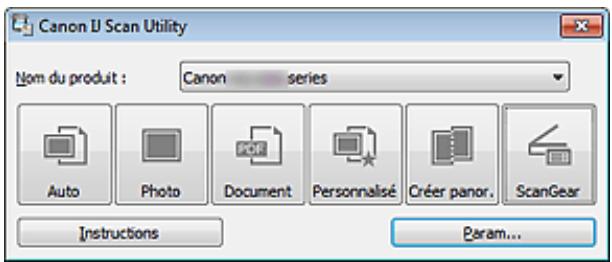
Capacités de l'utilitaire IJ Scan Utility
Numérique facilement en fonction de l'objet visé
Vouss pouvez lancer une numérisation en cliquant simplement sur une icône telle que Auto pour numériser facilement, Photo pour numériser en utilisant les paramètres appropriés aux photos, ou Document pour améliorer la netteté du texte d'un document ou d'un magazine et bénéficier d'une meilleure lisibilité, en fonction du type d'élement ou du but recherché.

Remarque
- Consultez la section « Écran principal de IJ Scan Utility » pour en savoir plus sur l'écran principal de IJ Scan Utility.
Enregistrement automatique des images numériées
Les images numériées sont automatiquement enregistrées dans un dossier prédéfini. Vous pouvez modifier le dossier selon vos besoin.

Remarque
- Les dossiers d'enregistrement par défaut sont les suivants :
Windows 7 : dossier Mes documents
Windows Vista : dossier Documents
Windows XP : dossier Mes documents
■ Consultez la section « Boîte de dialogue Paramètres » pour en savoir plus sur la spécification d'un dossier.
Intégration avec les applications
Vou puez utilise les images numériées dans d'autres applications : affichez-les dans votre application préfééré, joignez-les à des couriers électroniques, extrayez le texte des images, etc.
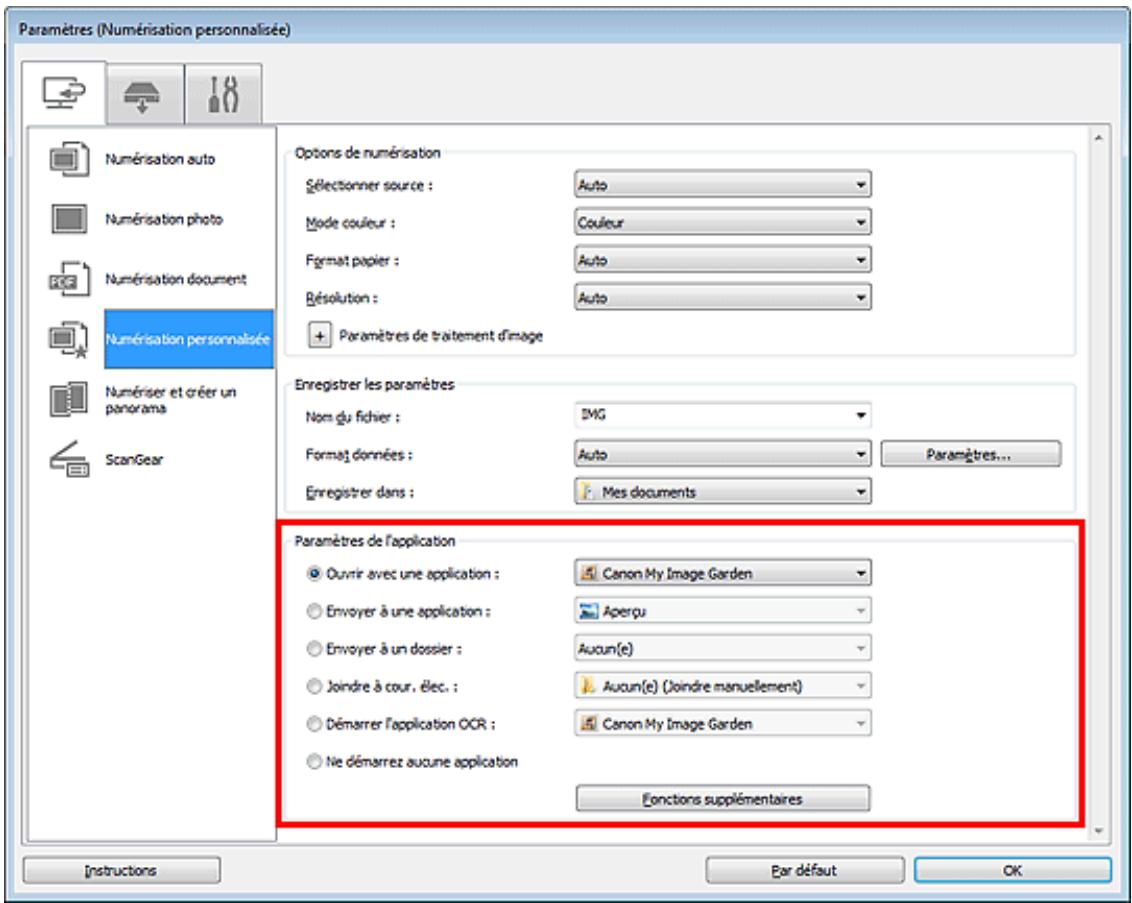

Important
Certaines fonctions sont uniquement disponibles lorsque My Image Garden est installe.

Remarque
- Consultez la section « Boîte de dialogue Paramètres » pour en savoir plus sur la définition des applications dans lesquelles effectuer l'intégration.
Haut de la page
Page d'accueil > Numérisation > Numérisation à partir d'un ordinateur > Numérisation avec IJ Scan Utility > Demarrage de IJ Scan Utility
S001
IJ Scan Utility
Démarrage de IJ Scan Utility

Remarque
Si plusieurs scanners sont connectés ou si vous etes passé d'une connexion USB à une connexion réseau, configurez l'environnement réseau depuis IJ Scan Utility.
Paramètres de numérisation réseau
Dans le menu Demarrer, selectionnez Tous les programmes > Canon Utilities > IJ Scan Utility > IJ Scan Utility pour demarrer IJ Scan Utility.
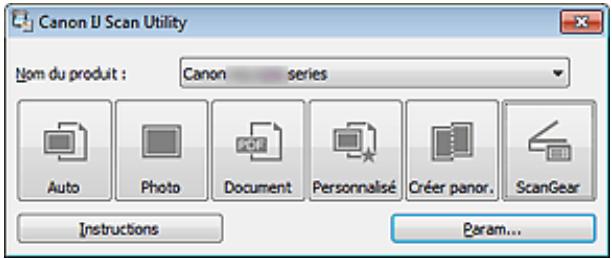
Haut de la page
Page d'accueil > Numérisation > Numérisation à partir d'un ordinateur > Numérisation avec IJ Scan Utility > Numérisation facile avec la numérisation automatique
S002
IJ Scan Utility
Numérisation facile avec la numérisation automatique
Vou puez numériser facilement en détectant automatiquement le type d'élement.
Important
-
Les types d'éléments suivants peuvent ne pas être numériés correctement. Dans ce cas, ajustez les cadres de découverte (zones de numérisation) dans la vue de l'image entière de ScanGear (pilote du scanner) et relancez la numérisation.
-
Photographies avec un arrêtre-plan très pale
- Les éléments imprimés sur du papier blanc, des documents manuscrits, des cartes de visite, etc.
- Éléments fins
-
Éléments épais
-
Assurez-vous que votre scanner ou imprimante est sous tension.
- Placez les éléments sur la vitre de votre scanner ou imprimante.
Mise en place des éléments (lors de la numérisation à partir d'un ordinateur)
3. Démarrez IJ Scan Utility.
Démarrage de IJ Scan Utility
4. Cliquez sur Auto.
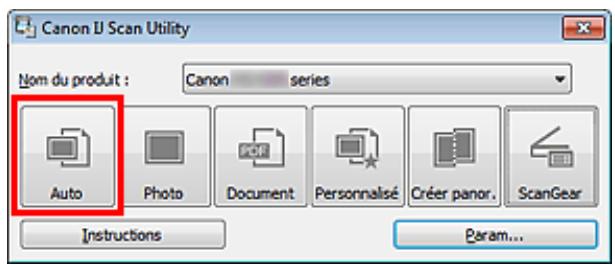
La numérisation commence.
Remarque
Cliquez sur Annuler pour annuler la numérisation.
Pour appliquer les corrections appropriées selon le type d'élément, cliquez sur Param..., puis cochez la case Appliquer la correction d'image recommandée dans la boîte de dialogue Paramètres (Numérisation auto).
- Les images numériées sont enregistrées dans le dossier défini pour Enregistrer dans dans la boîte de dialogue Paramètres (Numérisation auto), que vous pouvez afficher en cliquant sur Param.... Dans la boîte de dialogue Paramètres (Numérisation auto), vous pouvez également modifier les paramètres de numérisation avancés.
Boîte de dialogue Paramètres (Numérisation auto)
- Reportez-vous aux pages suivantes pour numériser en précisant le type d'élement.
Numérisation de photos
Numérisation de documents
Numérisation à l'aide des paramètres favoris
Page d'accueil > Numérisation > Numérisation à partir d'un ordinateur > Numérisation avec IJ Scan Utility > Numérisation de photos
S003
IJ Scan Utility
Numérisation de photos
Voussouspuvez numeriser les photos placées sur la vitre en utilisant les parametres appropriés.
- Placez la photo sur la vitre.
Mise en place des éléments (lors de la numérisation à partir d'un ordinateur)
- Démarrez IJ Scan Utility.
Démarrage de IJ Scan Utility
- Cliquez sur Param..., Sélectionnéz la boîte de dialogue Paramètres (Numérisation photo), puis indiquez le format de l'élement, la résolution, etc. de manière appropriée.
Boîte de dialogue Paramètres (Numérisation photo)
Une fois les paramètres définis, cliquez sur OK.
- Cliquez sur Photo.
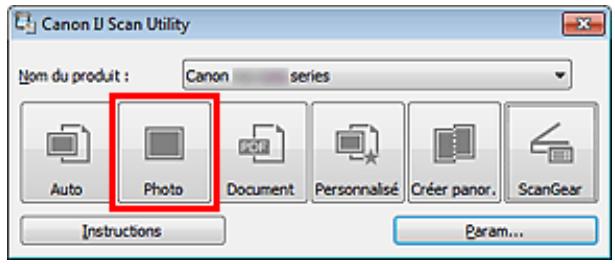
La numérisation commence.
Remarque
Cliquez sur Annuler pour annuler la numérisation.
- Les images numériées sont enregistrées dans le dossier défini pour Enregistrer dans dans la boîte de dialogue Paramètres (Numérisation photo), que vous pouvez afficher en cliquant sur Param.... Dans la boîte de dialogue Paramètres (Numérisation photo), vous pouvez également définir les paramètres de numérisation avances.
Boîte de dialogue Paramètres (Numérisation photo)
Haut de la page
Page d'accueil > Numérisation > Numérisation à partir d'un ordinateur > Numérisation avec IJ Scan Utility > Numérisation de documents
S004
IJ Scan Utility
Numérisation de documents
Voussouspuez numeriser les elements placés sur la vitre en utilisant les parametres appropriés aux documents.
- Placez l'élement sur la vitre.
Mise en place des éléments (lors de la numérisation à partir d'un ordinateur)
- Démarrez IJ Scan Utility.
Démarrage de IJ Scan Utility
- Cliquez sur Param..., sélectionné la boîte de dialogue Paramètres (Numérisation document), puis indiquez le format de l'élement, la résolution, etc. de manière appropriée.
Boîte de dialogue Paramètres (Numérisation document)
Une fois les paramètres définis, cliquez sur OK.
- Cliquez sur Document.
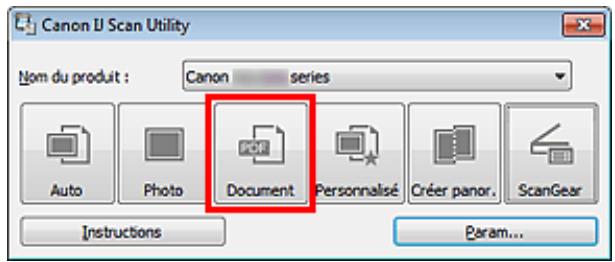
La numérisation commence.

Remarque
Cliquez sur Annuler pour annuler la numérisation.
- Les images numériées sont enregistrées dans le dossier défini pour Enregistrer dans dans la boîte de dialogue Paramètres (Numérisation document), que vous pouvez afficher en cliquant sur Param.... Dans la boîte de dialogue Paramètres (Numérisation document), vous pouvez également définir les paramètres de numérisation avancés.
Boîte de dialogue Paramètres (Numérisation document)
Haut de la page
Page d'accueil > Numérisation > Numérisation à partir d'un ordinateur > Numérisation avec IJ Scan Utility > Numérisation à l'aide des paramètres favoris
S006
IJ Scan Utility
Numérisation à l'aide des paramètres favoris
Voussoupiez numériser les éléments placés sur la vitre en utilisant les paramètres favorsis enregistrés au préalable.
Cela est utile pour enregistrer les paramètres féquement utilisés ou lorsque vous définisse des paramètres de numérisation en détaill.
- Démarrez IJ Scan Utility.
Démarrage de IJ Scan Utility
- Cliquez sur Param..., Sélectionnez la boîte de dialogue Paramètres (Numérisation personnalisée), puis indiquez le type de l'élement, la résolution, etc.
Boîte de dialogue Paramètres (Numérisation personnalisée)
Une fois les paramètres définis, cliquez sur OK.

Remarque
-
Une fois les paramètres définis, vous pourrez effectuer vos numérisations avec les mêmes paramètres la prochaine fois.
-
Placez l'objet sur la vitre.
Mise en place des éléments (lors de la numérisation à partir d'un ordinateur)
- Cliquez sur Personnelé.
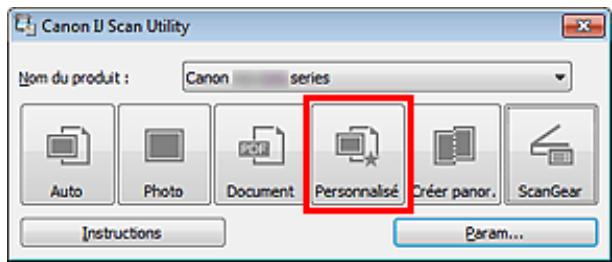
La numérisation commence.

Remarque
Cliquez sur Annuler pour annuler la numérisation.
- Les images numériées sont enregistrées dans le dossier défini pour Enregistrer dans dans la boîte de dialogue Paramètres (Numérisation personnalisée), que vous pouvez afficher en cliquant sur Param.... Dans la boîte de dialogue Paramètres (Numérisation personnalisée), vous pouvez également définir les paramètres de numérisation avances.
Boîte de dialogue Paramètres (Numérisation personnalisée)
Haut de la page
Page d'accueil > Numérisation > Numérisation à partir d'un ordinateur > Numérisation avec IJ Scan Utility > Numérisation d' éléments plus grands que la vitre (Image panorama)
S007
IJ Scan Utility
Numérisation d'éléments plus grands que la vitre (Image panorama)
Vou pouvez numériser la moitié gauche et la moitié droite d'un élément plus grand que la vitre, puis regrouper les images numériées en une seule image. Vous pouvez ainsi numériser des éléments pouvant atteindre jusqu'à environ deux fois la taille de la vitre.

Remarque
-
Cette section explique comment numériser à partir de l'élement à placer à gauche.
-
Démarrez IJ Scan Utility.
Démarrage de IJ Scan Utility
- Cliquez sur Param..., selectionnez la boite de dialogue Paramètres (Numériser et créé un panorama), puis indiquez le type de l'élement, la résolution, etc.
Boîte de dialogue Paramètres (Numériser et créé un panorama)
Une fois les paramètres définis, cliquez sur OK.
- Cliquez sur Creer panor...
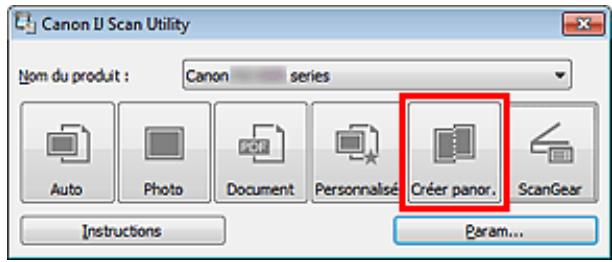
La fenêtre Image panorama s'affiche.
- Dans Sélectionnez le format de sortie, Sélectionnez une taille correspondant à la taille de l'élement.
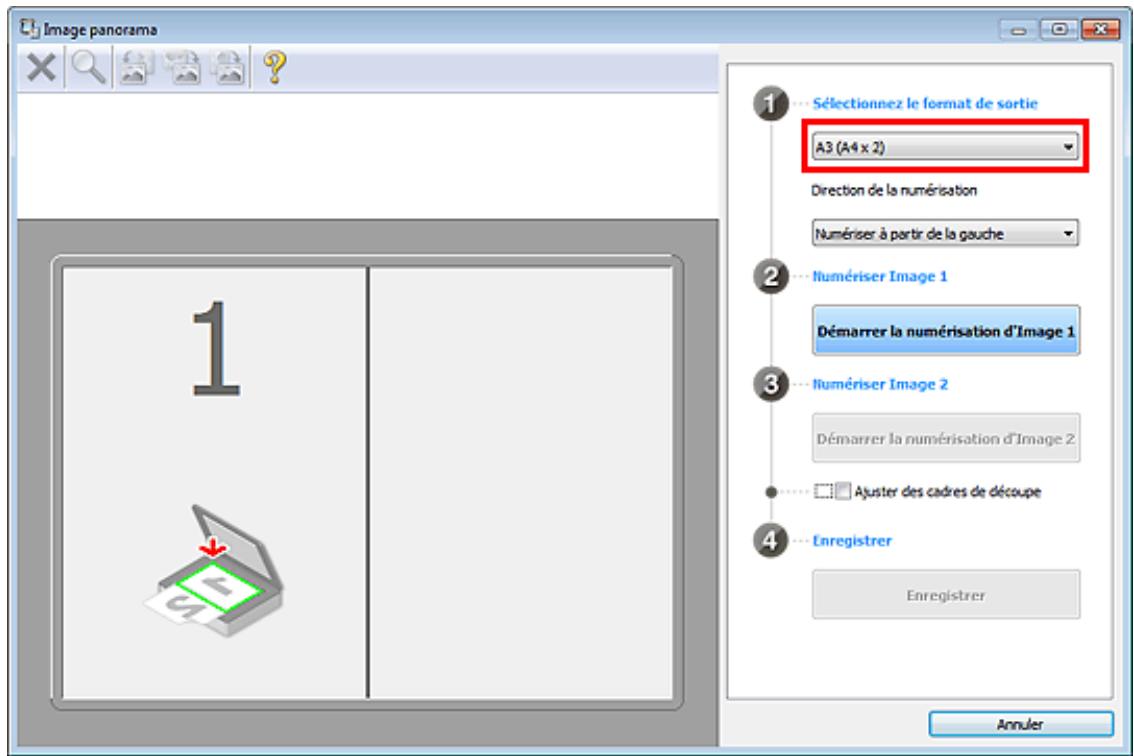
- Assurez-vous que l'option Numériser à partir de la gauche est sélectionnée dans Direction de la numérisation.
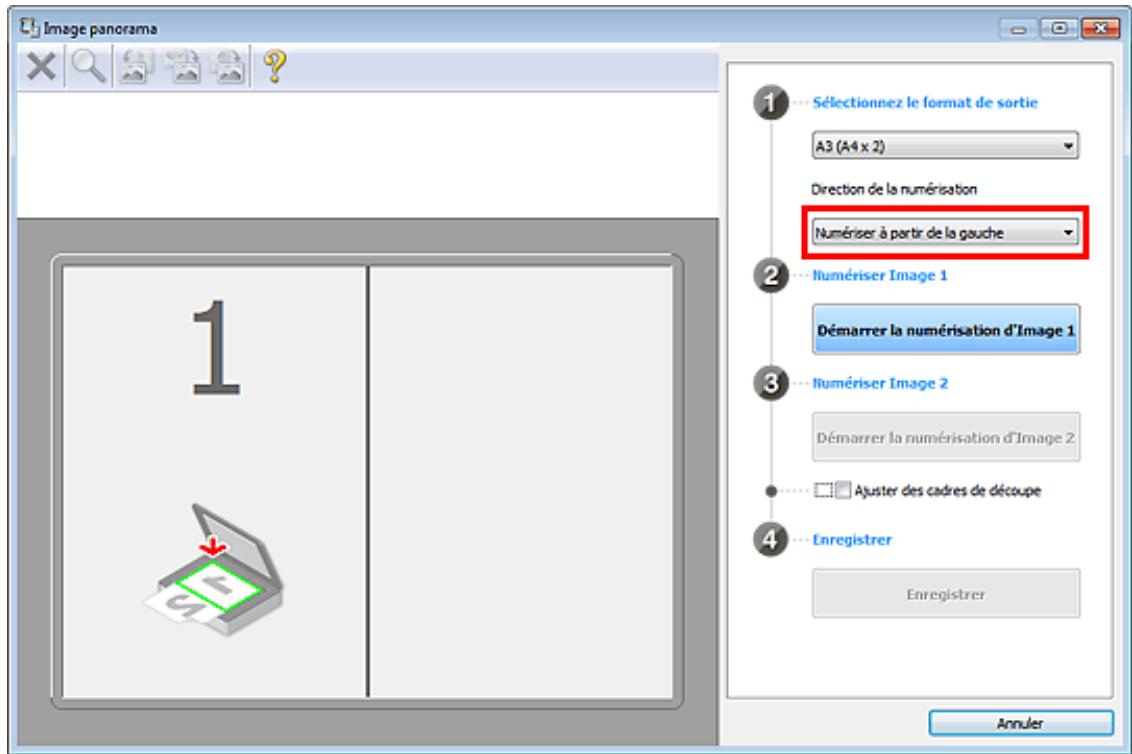
- Placez l'élement à afficher dans la partie gauche de l'écran, face sur la vitre.
- Cliquez sur Demarrer la numérisation d'Image 1.
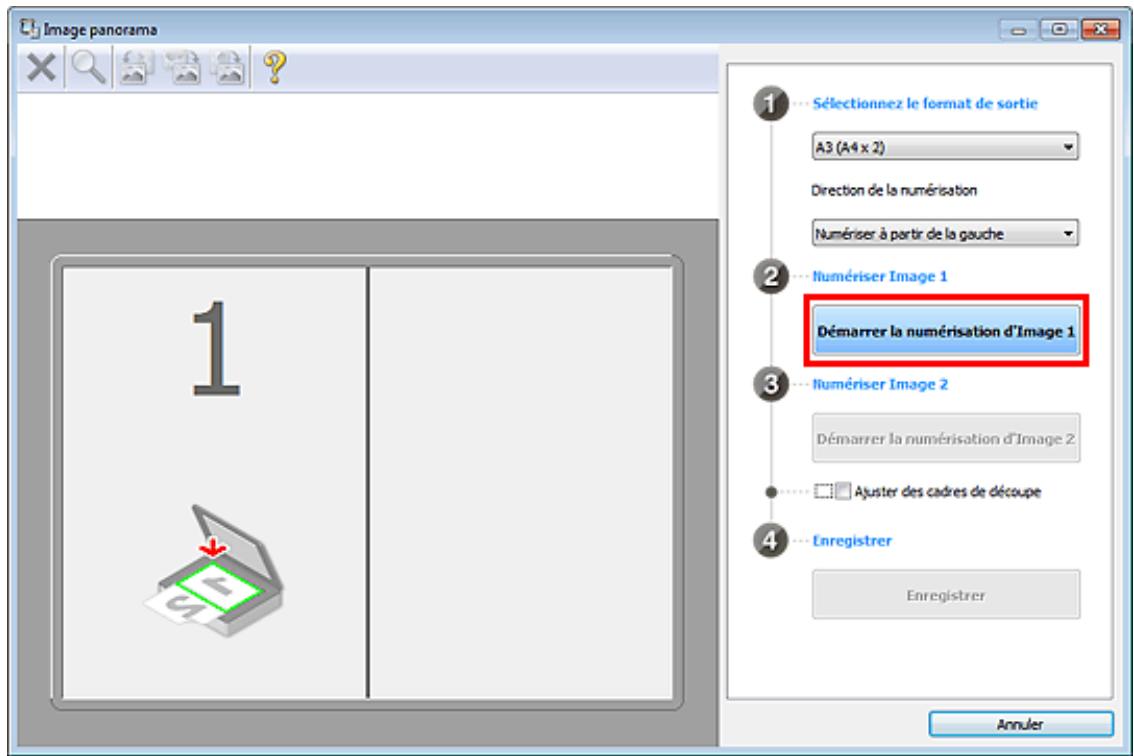
Le premier élément est numérique et s'affiche dans la zone 1.

Remarque
Cliquez sur Annuler pour annuler la numérisation.
- Placez l'elément à afficher dans la partie droite de l'écran, face sur la vitre.
- Cliquez sur Demarrer la numérisation d'Image 2.
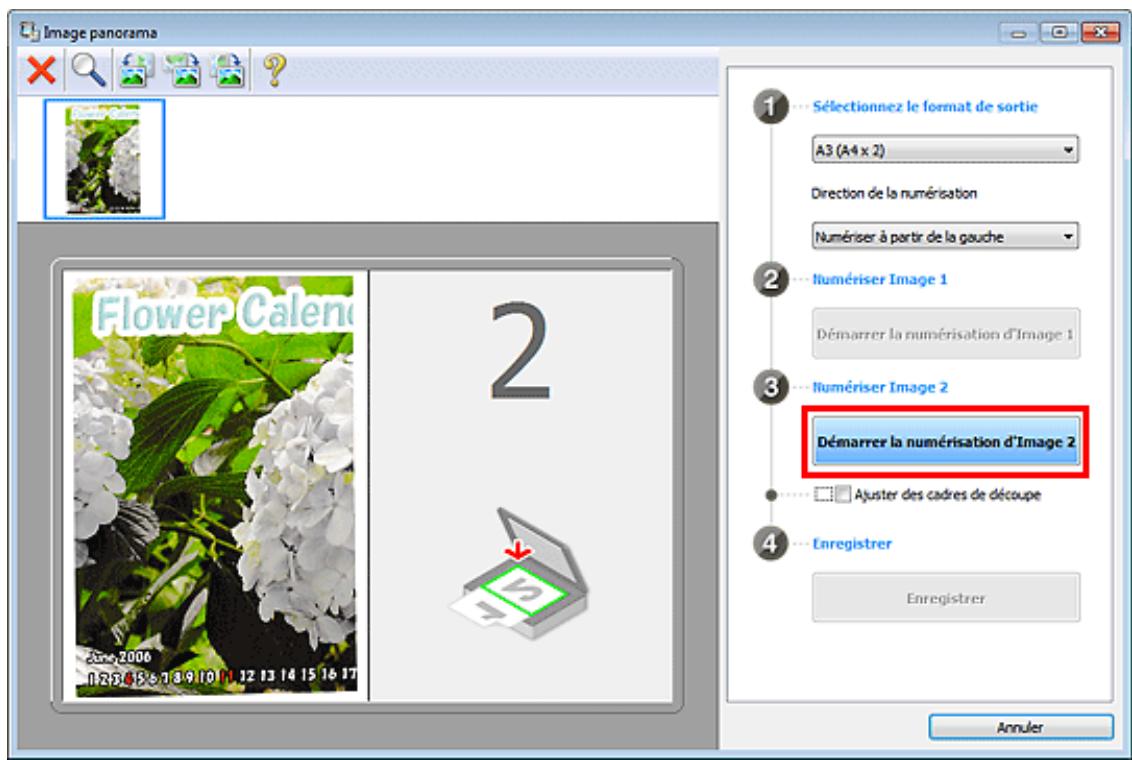
Le second élément est numérique et s'affiche dans la zone 2.

Remarque
Cliquez sur Annuler pour annuler la numérisation.
- Ajustez les images numériées comme vous le souhaitez.
Faites pivoter ou zoomez en avant/arrière à l'aide de la barre d'outils ou faites glisser les images
pour ajuster leur position.
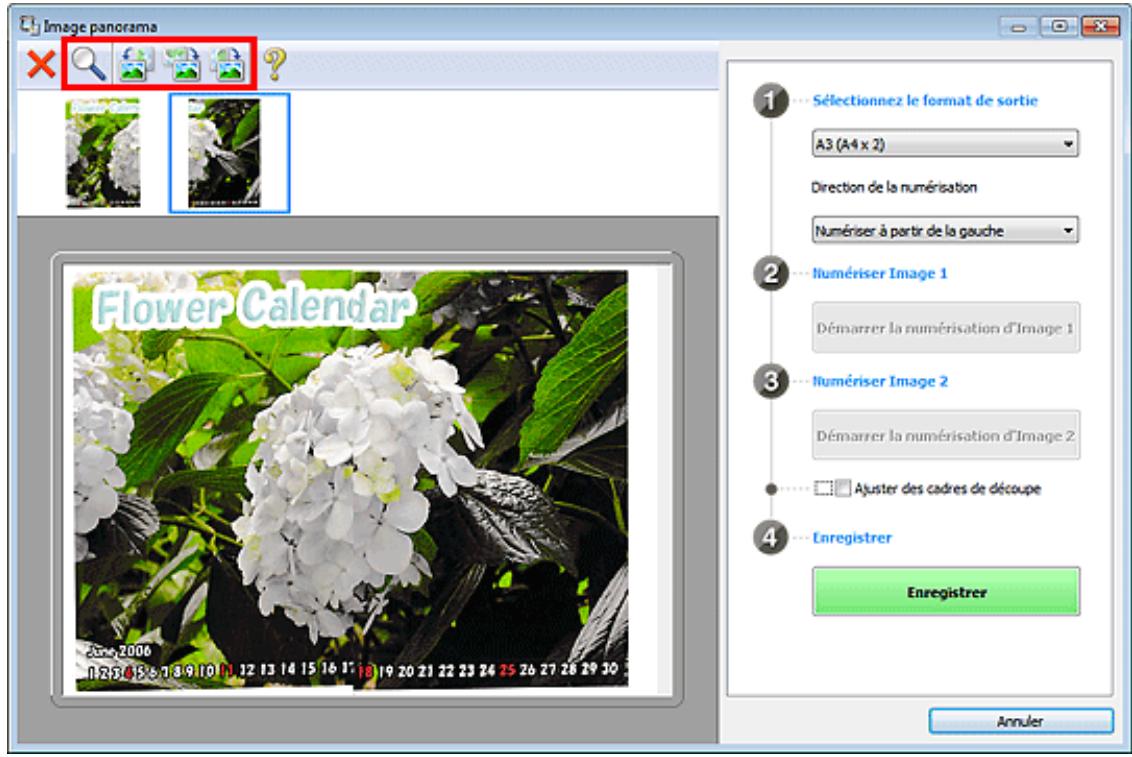

Remarque
- Cochez la case Ajuster des cadres de découvert pour définir la zone à enregistrer.
Ajustement des cadres de découpe
Pour numériser à nouveau un élément, Sélectionnez l'image dans la zone d'aperçu ou la
miniature en haut de l'écran, puis cliquez sur (Supprimer). L'image sélectionnée est supprimée, ce qui vous permet de scanner à nouveau l'élement.
11. Cliquez sur Enregistrer.
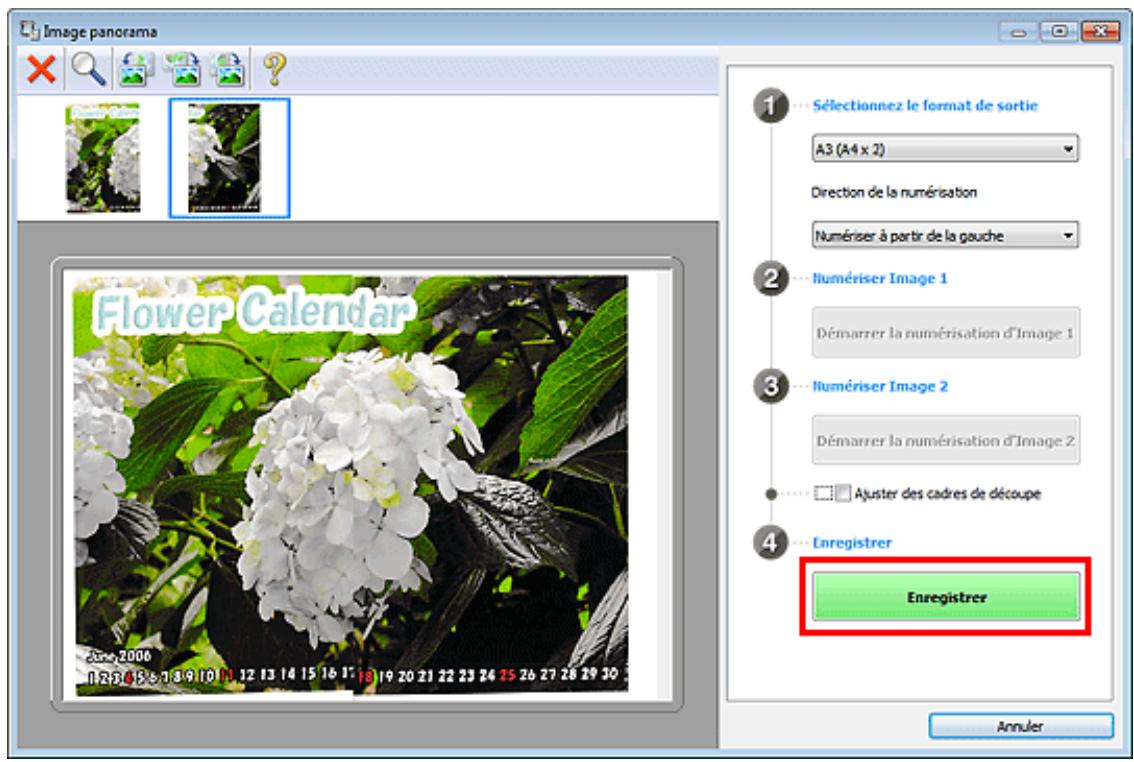
L'imagecombinéeestenrégistrée.

Remarque
-
Reportez-vous à la section « Fenêtre Image panorama » pour plus d'informations sur la fenêtre Image panorama.
-
Vous pouvez définir des paramètres de numérisation avancés dans la boîte de dialogue
Paramètres (Numériser et créé un panorama) enclistuant sur Param....
Boite de dialogue Paramètres (Numériser et créé un panorama)
Haut de la page
Page d'accueil > Numérisation > Numérisation à partir d'un ordinateur > Numérisation avec IJ Scan Utility > Numérisation de plusieurs éléments simultanément
S008
IJ Scan Utility
Numérisation de plusieurs éléments simultanément
Vou puez numériser simultanément plusieurs photos (ou petits éléments) placés sur la vitre et enregistrer chaque image individuellement.
Important
-
Les types d'éléments suivants peuvent ne pas être découpés correctement. Dans ce cas, ajustez les cadres de découverte (zones de numérisation) dans la vue de l'image entière de ScanGear (pilote du scanner) et relancez la numérisation.
-
Photographies avec un arrêté-plan très pâle
- Les éléments imprimés sur du papier blanc, des documents manuscrits, des cartes de visite, etc.
- Éléments fins
- Éléments écais
Numérisation de plusieurs documents simultanément à l'aide de ScanGear (pilote du scanner)
Utilisation de la numérisation automatique
La présence ou non de plusieurs éléments est détectée automatiquement. Cliquez sur Auto, puis lancez la numérisation.
Numérisation facile avec la numérisation automatique
Désactivation de la numérisation automatique
Dans la boîte de dialogue Paramètres, définitisse Format papier sur Numérisation auto, puis lancez la numérisation.
Remarque
-
Les écrons de numérisation de photos sont utilisés à titre d'exemples dans les descriptions suivantes.
-
Placez l'élément sur la vitre.
Mise en place des éléments (lors de la numérisation à partir d'un ordinateur)
- Démarrez IJ Scan Utility.
Démarrage de IJ Scan Utility
- Cliquez sur Param....
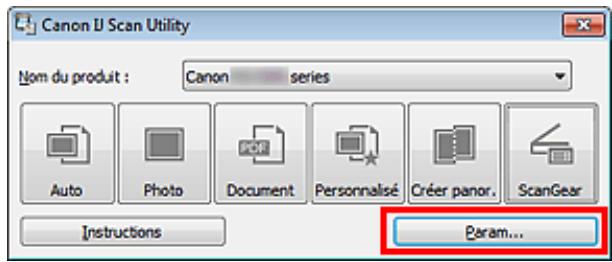
La boîte de dialogue Paramètres apparaît.
- Cliquez sur Numérisation photo.
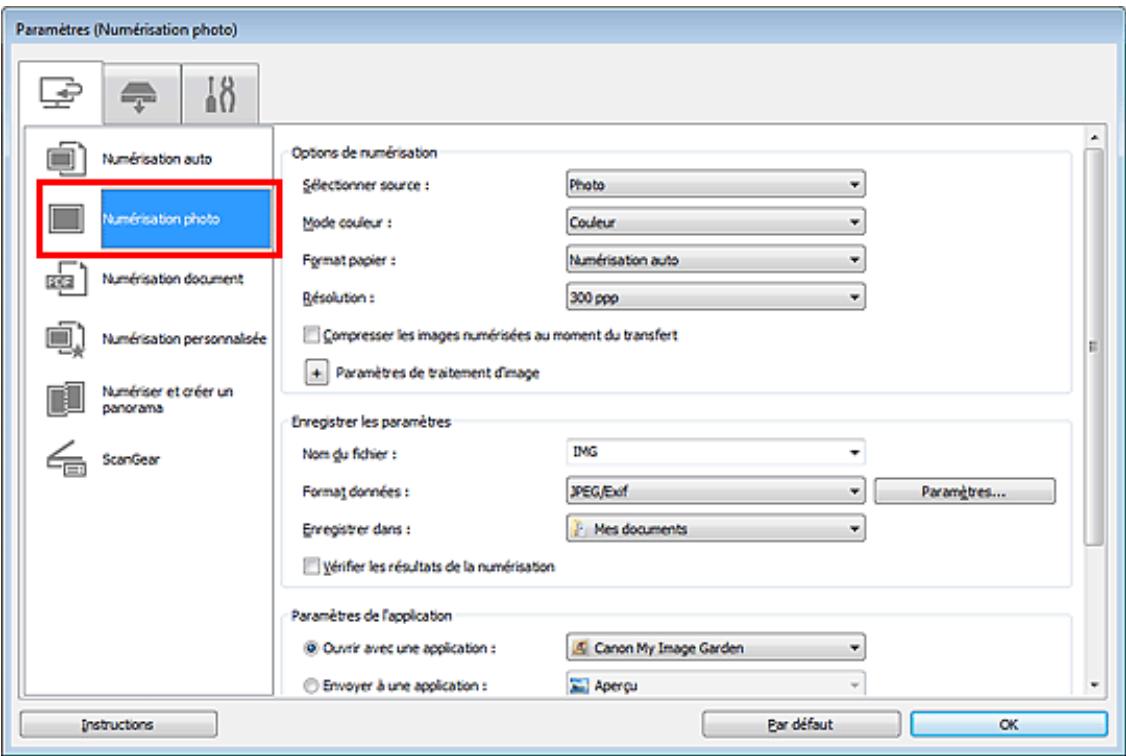
- Sélectionnez Sélectionner source selon l'élement à numériser.
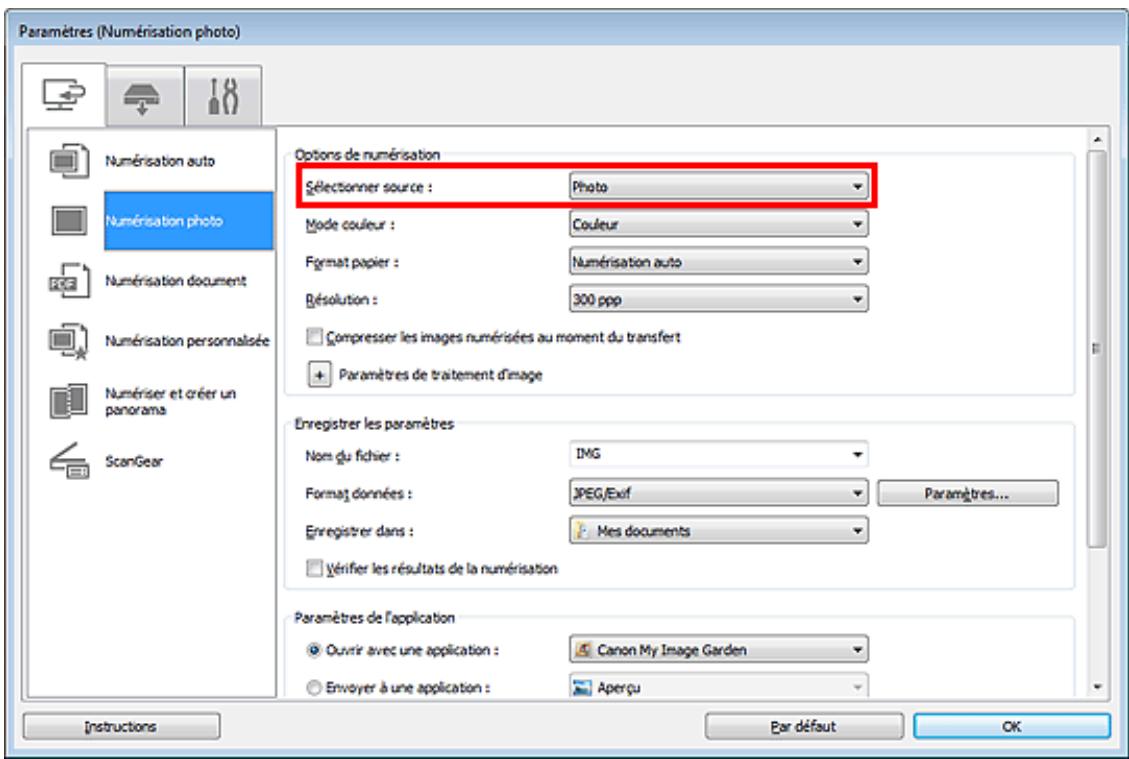
- Sélectionnez Numérisation auto pour Format papier, puis cliquez sur OK.
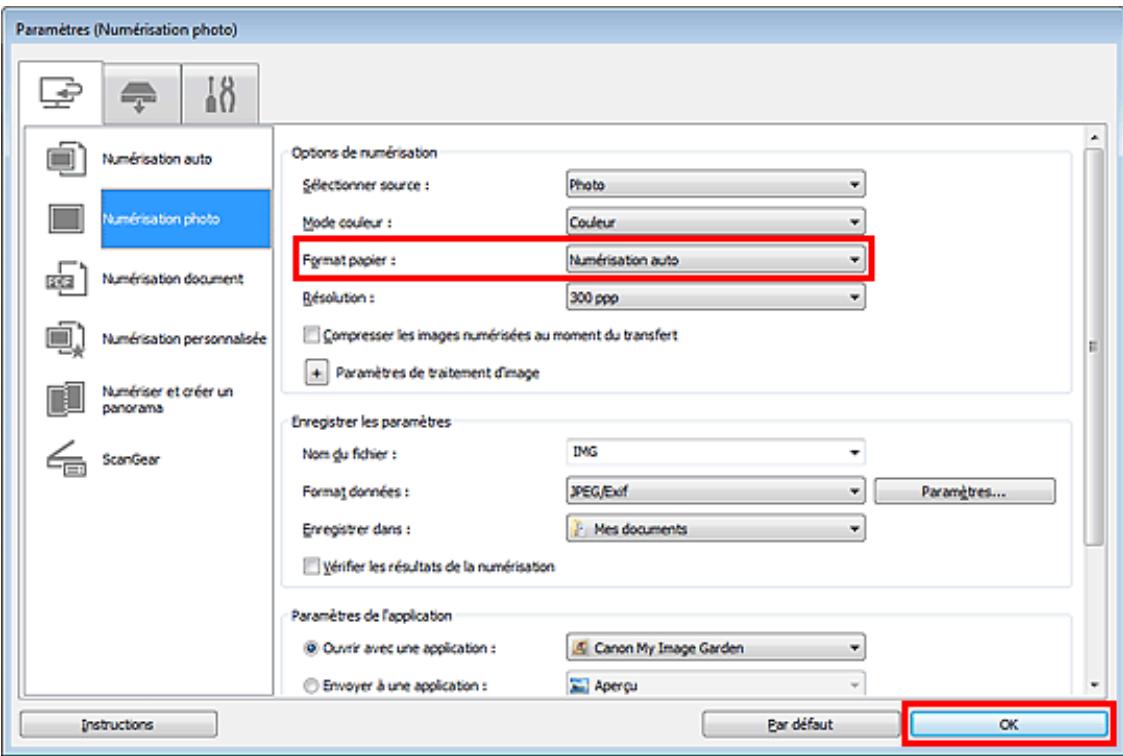
L'écran principal IJ Scan Utility s'affiche.

Remarque
- Consultez les pages suivantes pour obtenir des informations sur les options de la boîte de dialogue Paramètres.
Boite de dialogue Paramètres (Numérisation photo)
Boite de dialogue Paramètres (Numérisation document)
Boîte de dialogue Paramètres (Numérisation personalisée)
7. Cliquez sur Photo.
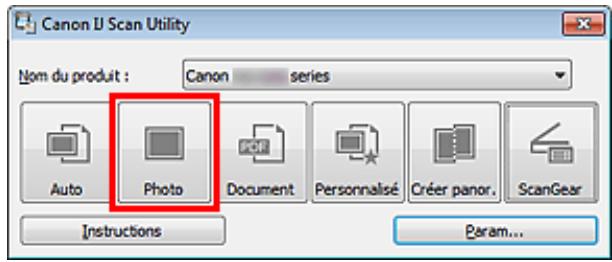
Les différences éléments sont numériés simultanément.

Remarque
Cliquez sur Annuler pour annuler la numérisation.
- Les images numériées sont enregistrées dans le dossier défini pour Enregistrer dans dans la boîte de dialogue Paramètres correspondante, que vous pouvez afficher en cliquant sur Param.... Dans chaque boîte de dialogue Paramètres, vous pouvez également modifier les paramètres de numérisation avances.
Page d'accueil > Numérisation > Numérisation à partir d'un ordinateur > Numérisation avec IJ Scan Utility > Enregistrement après vérification des résultats de la numérisation
S013
IJ Scan Utility
Enregistrement après vérification des résultats de la numérisation
Yououpuvezverifierlesrésultatsda numérisation,puisenregisterlesimagesur un ordinateur.

Remarque
Si la numérisation est réalisée en mode Auto ou depuis le panneau de contrôle, vous ne pourrez pas vérifier les résultats de numérisation avant enregistrement.
- Les écrons de numérisation de photos sont utilisés à titre d'examples dans les descriptions suivantes.
1. Démarrez IJ Scan Utility.
Démarrage de IJ Scan Utility
2. Cliquez sur Param....
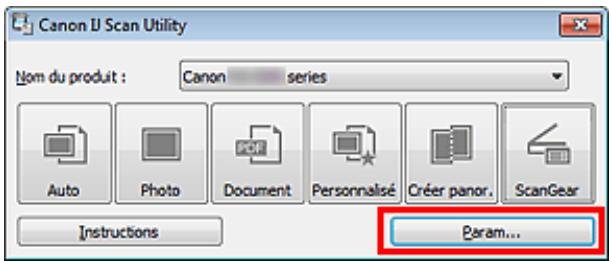
La boîte de dialogue Paramètres apparaît.
Boite de dialogue Paramètres
3. Cliquez sur Numérisation photo.
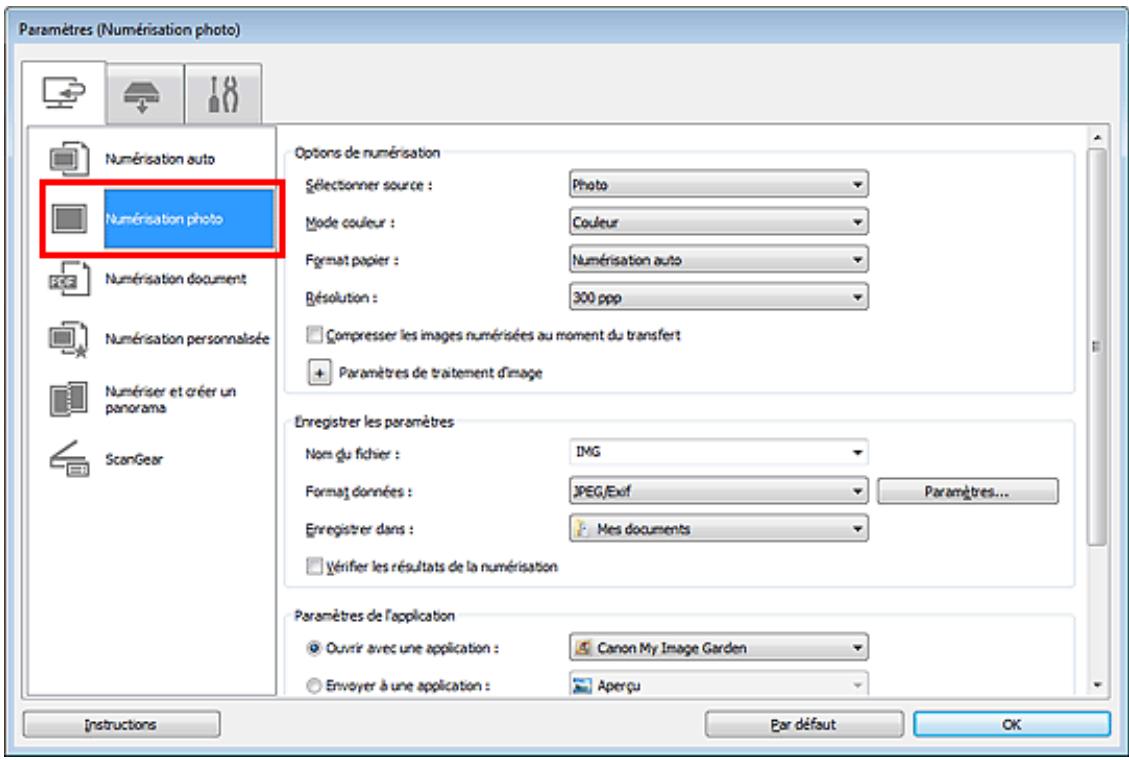
4. Cochez la case Vérifier les résultats de la numérisation, puis cliquez sur OK.
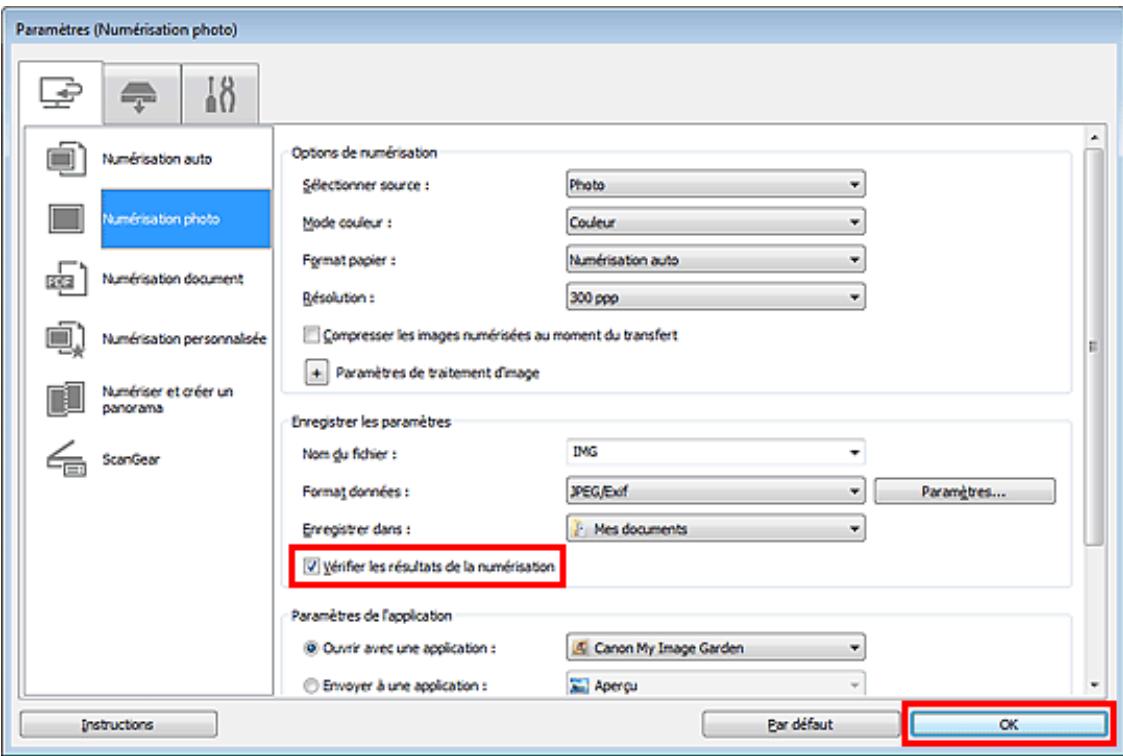
L'écran principal IJ Scan Utility s'affiche.

Remarque
- Consultez les pages suivantes pour obtenir des informations sur les options de la boîte de dialogue Paramètres.
Boîte de dialogue Paramètres (Numérisation photo)
Boite de dialogue Paramètres (Numérisation document)
Boite de dialogue Paramètres (Numérisation personalisée)
Boite de dialogue Paramètres (Numériser et créé un panorama)
Boite de dialogue Paramétres (ScanGear)
5. Cliquez sur Photo.
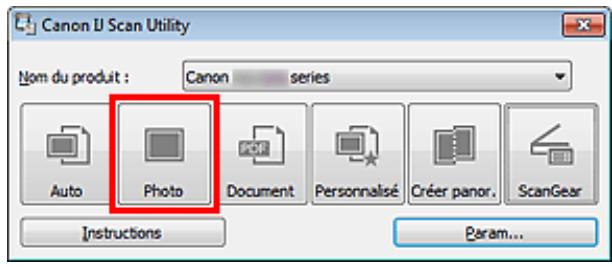
La numérisation commence.
Une fois la numérisation terminée, la boîte de dialogue Enregistrer les paramètres s'ouvre.

Remarque
Cliquez sur Annuler pour annuler la numérisation.
6. Modifiez l'ordre des images ou les options d'enregistrement des fichiers comme vous le souhaitez.
Vouss pouvez modifier l'ordre des images ou les options d'enregistrement des fichiers dans la boite de dialogue Enregistrer les parametes.
Boîte de dialogue Enregistrer les paramètres

Remarque
- Vous pouvez également définir l'orientation de l'image sélectionnée en cliquant sur

(Pivoter à gauche de 90^ ) ou

(Pivoter à droite de 90^
Les dossiers d'enregistrement par défaut sont les suivants :
Windows 7 : dossier Mes documents
Windows Vista : dossier Documents
Windows XP : dossier Mes documents
7. Cliquez sur OK.
Les images numériées sont enregistrées selon les paramètres définis.
Haut de la page
Page d'accueil > Numérisation > Numérisation à partir d'un ordinateur > Numérisation avec IJ Scan Utility > Envoi d'images numériées par courrier électronique
S014
IJ Scan Utility
Envoi d/images numériées par courrier électronique
You pouze envoyer des images numériées par courrier électronique.

Remarque
Si un client de messagerie n'est pas selectionné, joignez manuellement les images numériées et enregistrées au message électronique.
- Les écrons de numérisation de photos sont utilisés à titre d'exemples dans les descriptions suivantes.
1. Démarrez IJ Scan Utility.
Démarrage de IJ Scan Utility
2. Cliquez sur Param....
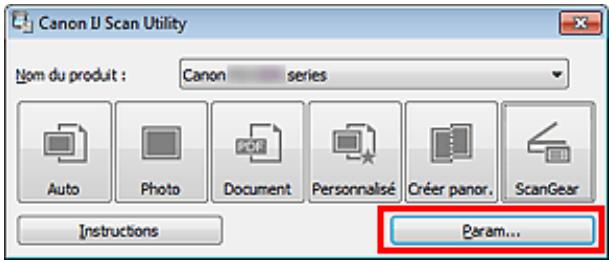
La boîte de dialogue Paramètres apparaît.
Boite de dialogue Paramètres
3. Cliquez sur Numérisation photo.
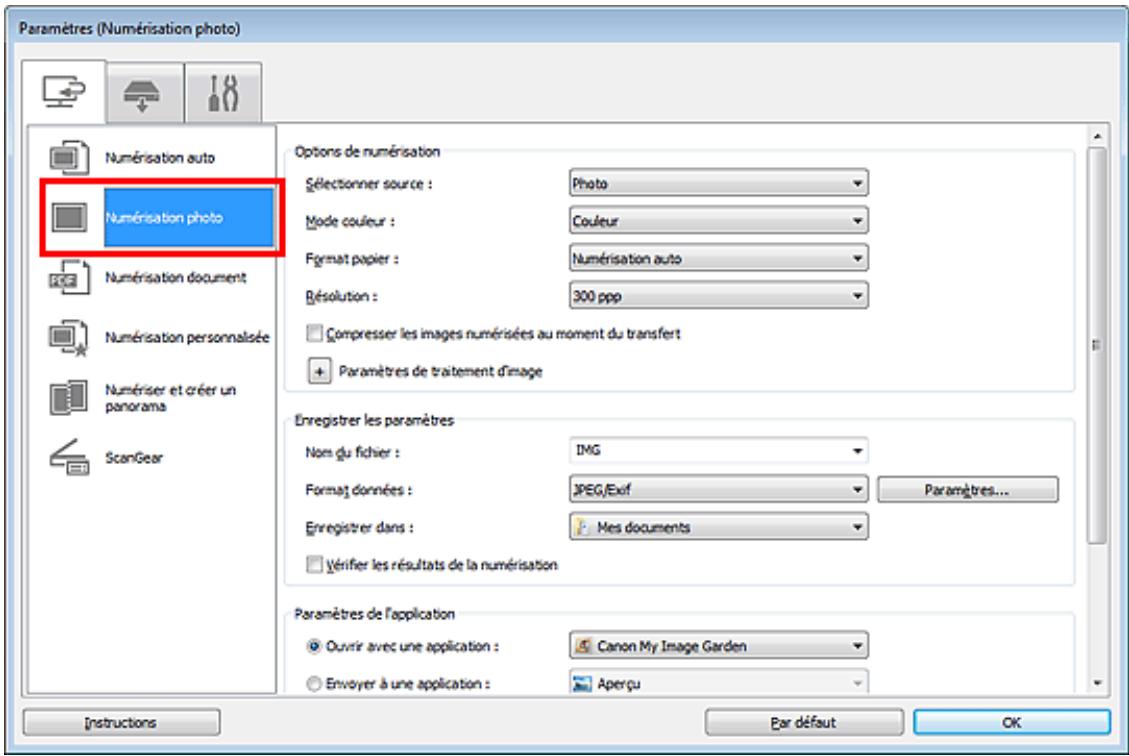
- Sélectionnez Joindre à cour. élec. dans Paramètres de l'application, puis cliquez sur OK.
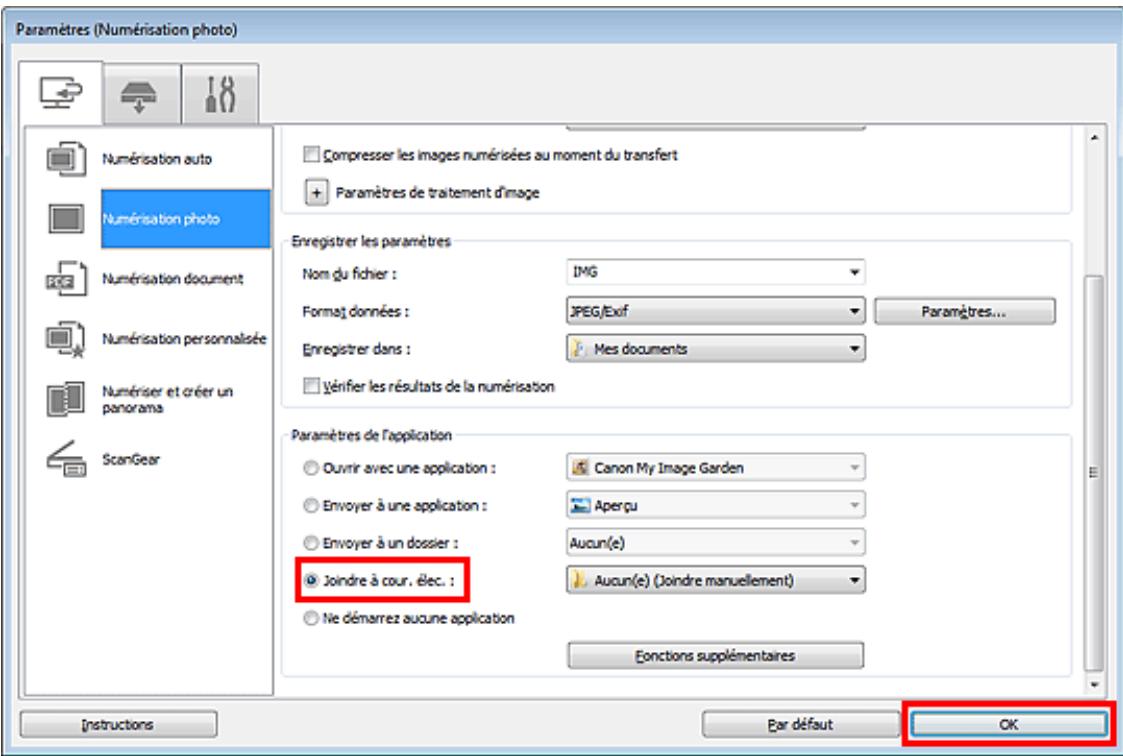
L'écran principal IJ Scan Utility s'affiche.

Remarque
- Vous pouvez ajouter des clients de messagerie à utiliser pour les pieces jointes à partir du menu déroulant Joindre à cour, élec..
- Consultez les pages suivantes pour obtenir des informations sur les options de la boîte de dialogue Paramètres.
Boite de dialogue Paramètres (Numérisation auto)
Boite de dialogue Paramètres (Numérisation photo)
Boite de dialogue Paramètres (Numérisation document)
Boite de dialogue Paramètres (Numérisation personalisée)
Boite de dialogue Paramétres (ScanGear)
5. Cliquez sur Photo.
La numérisation commence.
Une fois la numérisation terminée, le client de messagerie défini démarre et les images sont jointes à un nouveau message.

Remarque
Cliquez sur Annuler pour annuler la numérisation.
- Les images numériées sont enregistrées selon les paramètres définis dans la boîte de dialogue Paramètres.
Lorsque la case Vérifier les résultats de la numérisation est cochée dans la boîte de dialogue Paramètres, la boîte de dialogue Enregistrer les paramètres s'ouvre. Une fois que vous avez défini les options d'enregistrement et que vous avez cliqué sur OK, les images numériées sont enregistrées et automatiquement jointes à un nouveau message du client de messagerie défini.
Boite de dialogue Enregister les parametes
6. Spécifiez le destinataire, l'objet et le message, puis envoyez l'e-mail.
Pour plus d'informations, reportez-vous au manuel du client de messagerie.
Haut de la page
Page d'accueil > Numérisation > Numérisation à partir d'un ordinateur > Numérisation avec IJ Scan Utility > Extraction de texte à partir d/images numériées (OCR)
S100
IJ Scan Utility
Extraction de texte à partir d'images numériées (OCR)
Numérique le texte d'un magazine ou d'un journal numérique, puis affichez-le dans le Bloc-notes (fourni avec Windows).

Remarque
- Vous pouvez extraire le texte lors d'une numérisation via Document, Personnelé ou ScanGear.
-
Les écrons de numérisation de documents sont utilisés à titre d'examples dans les descriptions suivantes.
-
Démarrez IJ Scan Utility.
Démarrage de IJ Scan Utility
- Cliquez sur Param....
La boîte de dialogue Paramètres apparaît.
Boite de dialogue Paramètres
- Cliquez sur Numérisation document.
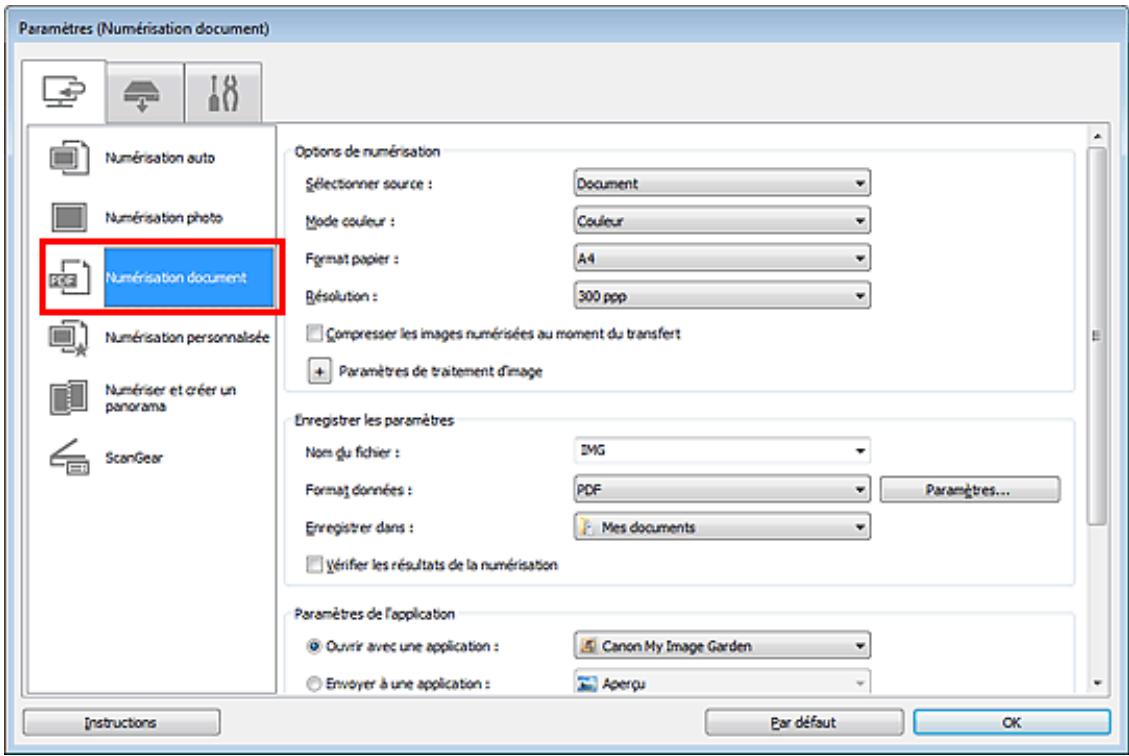
- Sélectionnez Demarrer l'application OCR dans Paramètres de l'application, puis selectionnez l'application dans laquelle vous souhaitez afficher le résultat.
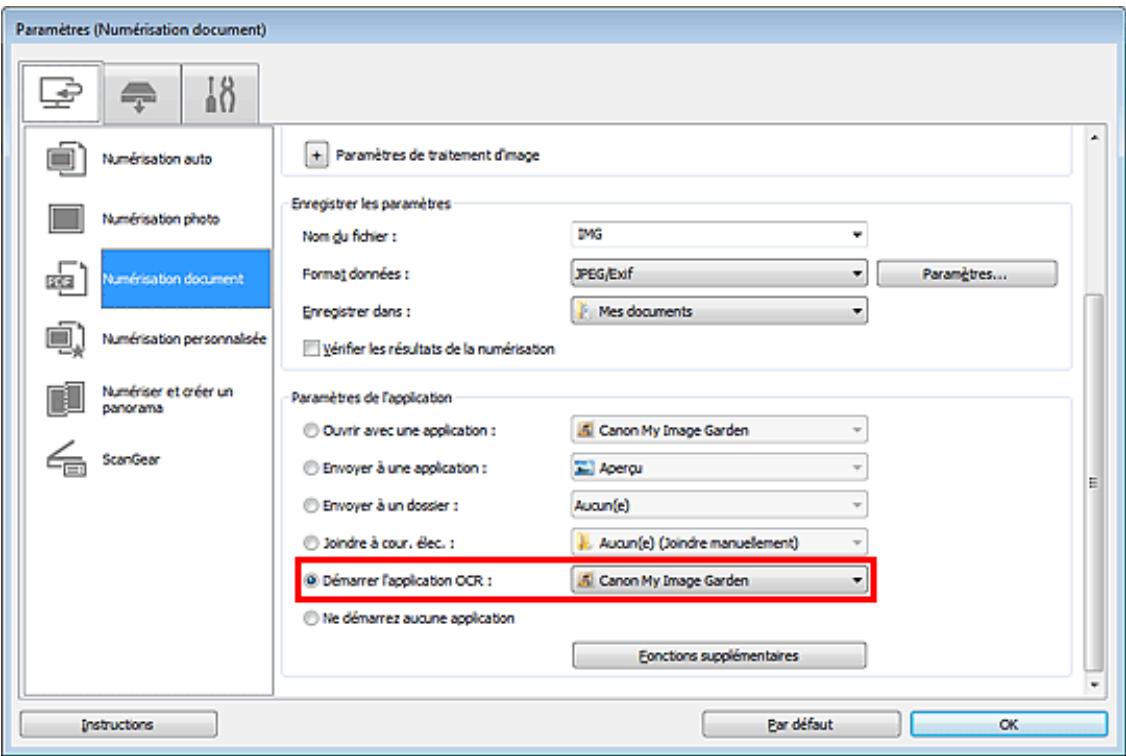

Remarque
Lorsque My Image Garden est spécifique, une fois l'image numérique, le texte de l'image est extrait et apparait dans le Bloc-notes (fourni avec Windows).
5. Cliquez sur OK.
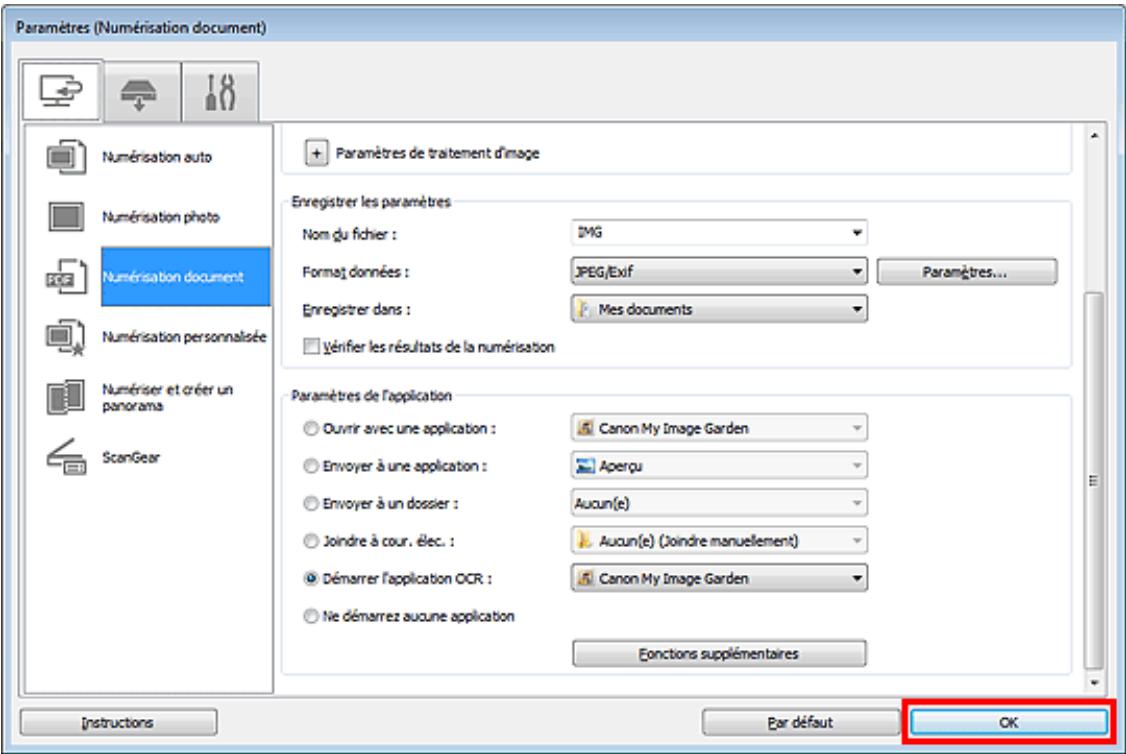
L'écran principal IJ Scan Utility s'affiche.

Remarque
- Consultez les pages suivantes pour obtenir des informations sur les options de la boîte de dialogue Paramètres.
Boîte de dialogue Paramètres (Numérisation document)
Boite de dialogue Paramètres (Numérisation personalisée)
Boite de dialogue Paramétres (ScanGear)
6. Cliquez sur Document.
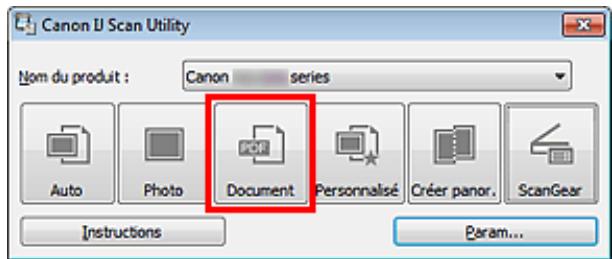
La numérisation commence.
Une fois la numérisation terminée, les images numériées sont enregistrées selon les paramètres définis et le texte extrait apparait dans l'application spécifique.

Remarque
Cliquez sur Annuler pour annuler la numérisation.
Le texte affché dans le Bloc-notes (inclus avec Windows) est fourni à titre indicatif uniquement. Le texte des images figurant dans les types de documents suivants peut ne pas être détecté correctement.
- Documents contenant du texte avec une taille de police inférieure à 8 points ou supérieure à 40 points (avec une résolution de 300 ppp)
- Documents inclinés
- Documents placés à l'envers ou documents dont le texte est mal orienté (caracterées inclinés)
- Documents qui comportent des polices spéciales, des effets, du texte en italie ou du texte manuscrit
- Documents avec un espacement de ligne étroit
- Documents avec des couleurs en arrêté-plan du texte
- Documents contenant plusieurs langues
Haut de la page
Page d'accueil > Numérisation > Numérisation à partir d'un ordinateur > Numérisation avec IJ Scan Utility > Écrans de IJ Scan Utility
S104
IJ Scan Utility
Écrans de IJ Scan Utility
Écran principal de IJ Scan Utility
Boîte de dialogue Paramètres
Boîte de dialogue Paramètres (Numérisation auto)
Boîte de dialogue Paramètres (Numérisation photo)
Boîte de dialogue Paramètres (Numérisation document)
Boîte de dialogue Paramètres (Numérisation personalisée)
Boîte de dialogue Paramètres (Numériser et créé un panorama)
Boîte de dialogue Paramètres (ScanGear)
Boîte de dialogue Paramètres (Enregistrer sur PC (Auto))
Boîte de dialogue Paramètres (Paramètres généraux)
Boîte de dialogue Paramètres de format de données
Boîte de dialogue Enregistrer les paramètres
Fenêtre Image panorama
Haut de la page
Page d'accueil > Numérisation > Numérisation à partir d'un ordinateur > Numérisation avec IJ Scan Utility > Écrans de IJ Scan Utility > Écran principal de IJ Scan Utility
S105
IJ Scan Utility
Écran principal de IJ Scan Utility
Dans le menu Demarrer, selectionnez Tous les programmes > Canon Utilities > IJ Scan Utility > IJ Scan Utility pour demarrer IJ Scan Utility.
Vou puezrealiserpluseursoprations,tellesqueI'enregistrement,en uneseulefoisin cliquant simplement sur I'icone correspondante.
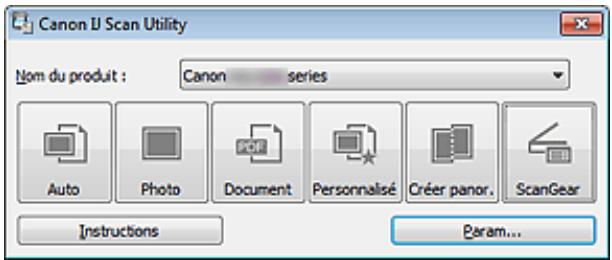
- Nom du produit
Affiche le nom du produit que IJ Scan Utility utilise actuellesment.
Si le produit affiché n'est pas celui que vous souhaitez utiliser, Sélectionnez le produit youlu dans la liste.
De plus, pour-disposer d'une connexion réseau, Sélectionnez un modele avec « Réseau » indiqué après le nom du produit.

Remarque
- Consultez la section « Paramètres de numérisation réseau » pour en savoir plus sur la configuration d'un environnement réseau.
- Auto
Déteche automatique le type des éléments et les enregistre sur un ordinateur. Le format d'enregistrement des données est également définir automatique.
Voupez definir les parametes d'enregistrement, ainsi que la reponse après numérisation dans la boite de dialogue Parametes (Numérisation auto).
Boîte de dialogue Paramètres (Numérisation auto)
- Photo
Numérique des éléments tels que des photos, puis les enregistre sur un ordinateur.
Vou puez définir les paramètres d'enregistrement/de numérisation, ainsi que la réponse après numérisation dans la boîte de dialogue Paramètres (Numérisation photo).
Boîte de dialogue Paramètres (Numérisation photo)
- Document
Numérique des éléments tels que des documents, puis les enregistrre sur un ordinateur.
Vouss pouvez définir les parametres d'enregistrement/de numérisation, ainsi que la réponse après numérisation dans la boîte de dialogue Paramètres (Numérisation document).
Boîte de dialogue Paramètres (Numérisation document)
- Personnelisé
Numérique des éléments à l'aide de vos paramètres préférisés, puis enregistre les images sur un ordinateur. Le type de l'élement peut être détecté automatiquement.
Vou puez définir les paramètres d'enregistrement/de numérisation, ainsi que la réponse après numérisation dans la boîte de dialogue Paramètres (Numérisation personnalisée).
Boîte de dialogue Paramètres (Numérisation personalisée)
- Creer panor.
Affiche la fenêtre Image panorama dans laquelle vous pouvez numériser la moitié gauche et la moitié droite d'un élément plus grand que la vitre, puis combiner les images numériées en une seule image.
Vouss pouvez définir les paramétres d'enregistrement/de numérisation, ainsi que la réponse après numérisation dans la boîte de dialogue Paramétres (Numériser et créé un panorama).
Boîte de dialogue Paramètres (Numériser et créé un panorama)
- ScanGear
Démarre le pilote ScanGear, qui vous permet d'effectuer des corrections d'image et des ajustements de couleurs lors de la numérisation.
Vou puez définir les paramètres d'enregistrement/de numérisation, ainsi que les applications dans la boîte de dialogue Paramètres (ScanGear).
Boîte de dialogue Paramètres (ScanGear)
- Instructions
Permet d'ouvrir ce guide.
- Param...
Affiche la boîte de dialogue Paramètres dans laquelle vous pouvez définir les paramètres d'enregistrement/de numérisation, ainsi que la réponse après numérisation.
Boite de dialogue Parametes
Haut de la page
Page d'accueil > Numérisation > Numérisation à partir d'un ordinateur > Numérisation avec IJ Scan Utility > Écrans de IJ Scan Utility > Boîte de dialogue Paramètres
S106
IJ Scan Utility
Boîte de dialogue Paramètres
La boîte de dialogue Paramètres contient trois ontlets : (Numérisation à partir d'un ordinateur), (Numérisation à partir du panneau de contrôle) et (Paramètres généraux). Lorsque vous cliquez sur un onglet, la vue dans le cadre rouge change et vous pouvez définir des paramètres avancés pour les fonctions de chaque onglet.
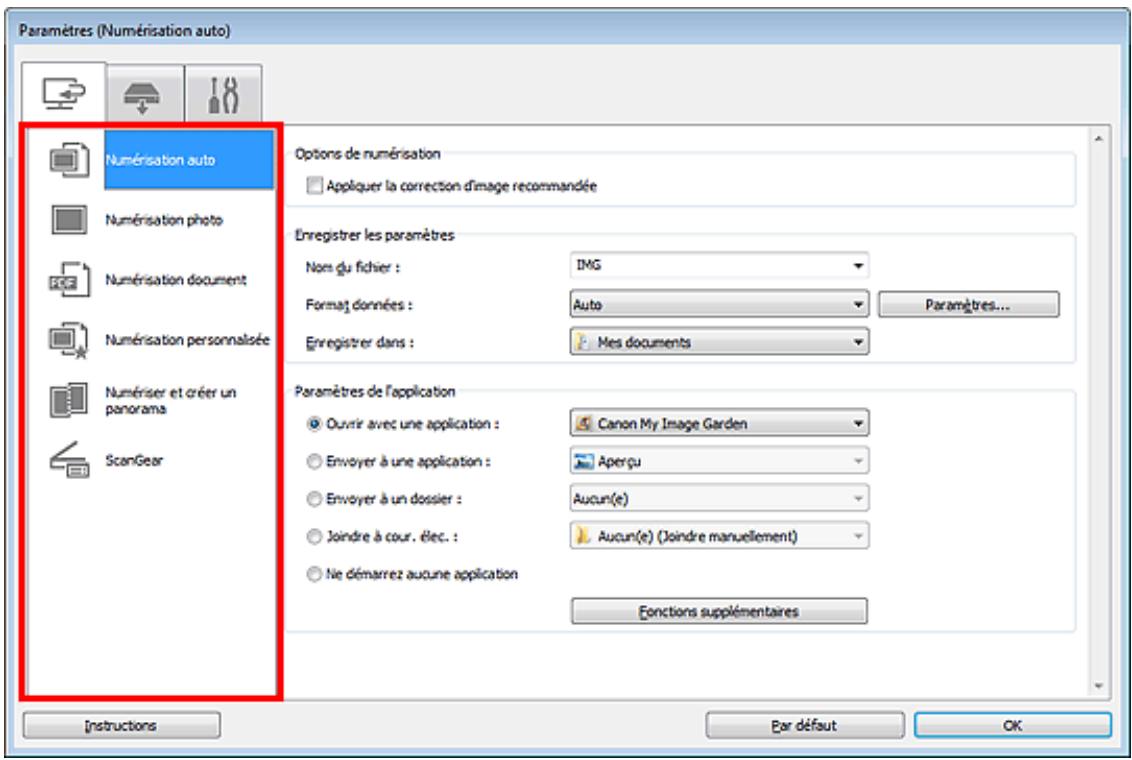
Onglet (Numérisation à partir d'un ordinateur)
Vouss pouze définir le mode de réponse pour la numérisation à partir d'IJ Scan Utility ou de My Image Garden.
Boîte de dialogue Paramètres (Numérisation auto)
Boîte de dialogue Paramètres (Numérisation photo)
Boîte de dialogue Paramètres (Numérisation document)
Boîte de dialogue Paramètres (Numérisation personalisée)
Boîte de dialogue Paramètres (Numériser et créé un panorama)
Boîte de dialogue Paramètres (ScanGear)
Onglet (Numérisation à partir du panneau de contrôle)
Yououpouvezdéfinirlemode deréponse pourla numérisationàpartidu panneau de contrôle.
Boîte de dialogue Paramètres (Enregistrer sur PC (Auto))
Important
Lorsque you affiche la boite de dialogue Parametes à partir de My Image Garden, l'onglet (Numérisation à partir du panneau de contrôle) est absent.
Si vous utilisez le scanner ou l'imprimante avec une connexion reseau, I'onglet (Numerisation

à partir du panneau de contrôle) n'apparait pas.

Onglet (Paramètres généraux)
Voupez indquer le produit a utiliser, la restriction de taille de fichier pour les pieces jointes aux e-mails, le dossier dans lequel enregistrer temporairement les images et la langue de détction du texte des images.
Boîte de dialogue Paramètres (Paramètres généraux)
Haut de la page
Page d'accueil > Numérisation > Numérisation à partir d'un ordinateur > Numérisation avec IJ Scan Utility > Écrans de IJ Scan Utility > Boîte de dialogue Paramètres > Boîte de dialogue Paramètres (Numérisation auto)
S107
IJ Scan Utility
Boîte de dialogue Paramètres (Numérisation auto)

Dans l'onglet (Numérisation à partir d'un ordinateur), cliquez sur Numérisation auto pour afficher la boîte de dialogue Paramètres (Numérisation auto).
Dans la boîte de dialogue Paramètres (Numérisation auto), vous pouvez définir les paramètres de numérisation avances afin de numériser en détectant automatiquement le type d'élement.
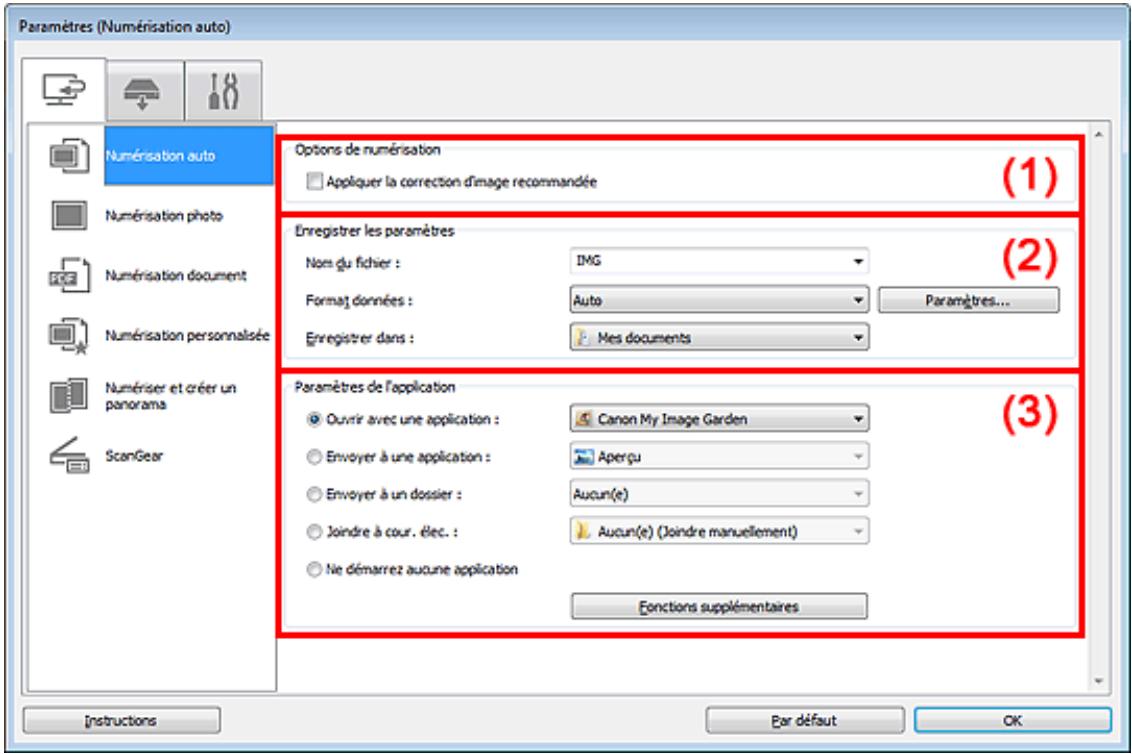
(1) Zone des options de numérisation
(2) Zone d'enregistrement des paramètres
(3) Zone des paramètres de l'application
Important
Lorsque you affiche la boite de dialogue Parametes a partir de My Image Garden, les éléments des Parametes de l'application sont absents.
- Éléments gérés
Photos, cartes postales, cartes de visite, magazines, journaux, documents et BD/DVD/CD.
Important
Pour numériser les types d'éléments suivants, indique le type et la taille de l'élement dans la boîte de dialogue Paramètres (Numérisation photo) ou Paramètres (Numérisation document), puis cliquez sur Photo ou sur Document dans l'écran principal d'IJ Scan Utility. L'option Auto ne permet pas de numériser correctement les éléments suivants :
- Photos au format A4
- Documents texte inférieurs à 2L (127 mm x 178 mm) (5 pouces x 7 pouces), tels que les livres de poche dont la reliure a été coupée
- Éléments imprimés sur du papier blanc fin
- Éléments longs et étroits tels que les photos panoramicques
La numérisation des étiquettes de disques réfléchissantes risque d'être incorrecte.
- Placez les éléments à numériser correctement sur la vitre. Si les éléments sont mal placés, il se peut que la numérisation ne s'effectue pas convenablement selon le type d'objet.
Consultez la section « Mise en place des éléments (lors de la numérisation à partir d'un ordinateur) » pour plus d'informations sur la mise en place des éléments.

Remarque
Pour réduire le moiré, indique Magazine dans Sélectionner source dans la boîte de dialogue Paramètres (Numérisation document), puis clique sur Document dans l'écran principal d'IJ Scan Utility.
(1) Zone des options de numérisation
- Appliquer la correction d'image recommendée
Application automatique des corrections appropriées selon le type d'objet.

Important
La tonalité des couleurs peut varier par rapport à l'image source en raison des corrections. Dans ce cas, désactiver la case à cocher, puis numérique à nouveau.

Remarque
La numérisation est plus longue que d'habitude lorsque vous activez cette fonction.
(2) Zone d'enregistrement des paramètres
- Nom du fichier
Saisissez le nom de fichier de l'image à enregistrer. La date et quatre chiffres sont ajoutés au nom de fichier, selon le format « _20XX0101_0001 »
- Format données
Auto est sélectionné. Les formats de données suivants sont appliqués automatiquement lors de l'enregistrement, selon le type d'élement.
- Photos, cartes postales, cartes de visite et BD/DVD/CD : JPEG
- Magazines, journaux et documents : PDF

Important
Le format d'enregistrement peut etre different en fonction du placement de I'ellement. Consultez la section « Mise en place des éléments (lors de la numérisation a partir d'un ordinateur) » pour plus d'informations sur la mise en place des éléments.

Remarque
- Vous pouze modifier le format de données dans Paramétres....
- Param...
Cliquez pour afficher la boîte de dialogue Paramètres de format de données, qui vous permet de définir la qualité des images à enregistrer, la recherche par mots clés des fichiers PDF et leur type de compression, ainsi que le format d'enregistrement des images numériées avec la numérisation automatique.
Boîte de dialogue Paramètres de format de données
- Enregister dans
Affiche le dossier dans lequel vous souhaitez enregistrer les images numériées. Pour changer de dossier, indiquez le réseau de destination dans la boîte de dialogue Sélectionnéz un dossier de destination qui s'affiche en sélectionnant Ajouter... dans le menu déroulant.
Les dossiers d'enregistrement par défaut sont les suivants :
Windows 7 : dossier Mes documents
Windows Vista : dossier Documents
Windows XP : dossier Mes documents

Important
Lorsque you affichez la boite de dialogue Parametes à partir de My Image Garden, cette option est absente.
Ouvrir avec une application
Selectionnez cette option si vous souhaite améliorer ou corriger les images numériées.
Yououpouvezchoisirl'applicationdansle menu déroulant.
- Envoyer à une application
Selectionnez cette option pour utiliser les images numériées telles quelles dans une application permettant de parcourir ou d'organiser des images.
Yououpouvezchoisirl'applicationdansle menu déroulant.
- Envoyer à un dossier
Cochez cette case si vous souhaitez également enregistrer les images numériées dans un dossier autre que celui indiqué dans Enregistrer dans.
Yououpouvezchoisirledossierdansle menu déroulant.
- Joindre à cour. élec.
Selectionnez cette option pour envoyer les images numériées en pieces jointes à des e-mails.
Yououpouvezchoisirleclientde messagerieàouvrindelsemnudéroulant.
- Ne démarrez aucune application
Enregistr dans le dossier indiquedans l'option Enregistrer dans.

Remarque
-
Indiquez l'application ou le dossier dans la boîte de dialogue Sélectionnez une application ou Sélectionnez un dossier de destination qui s'affiche enChoosing Ajouter... dans le menu déroulant.
-
Instructions
Permet d'ouvrir ce guide.
- Par défaut
You pouvez restaurer les paramètres par défaut dans l'écran qui s'affiche.
Haut de la page
Page d'accueil > Numérisation > Numérisation à partir d'un ordinateur > Numérisation avec IJ Scan Utility > Écrans de IJ Scan Utility > Boîte de dialogue Paramètres > Boîte de dialogue Paramètres (Numérisation photo)
S108
IJ Scan Utility
Boîte de dialogue Paramètres (Numérisation photo)
Cliquez sur Numérisation photo dans l'onglet (Numérisation à partir d'un ordinateur) pour afficher la boîte de dialogue Paramètres (Numérisation photo).
La boîte de dialogue Paramètres (Numérisation photo) vous permet de définir les paramètres de numérisation avancés afin de numériser les éléments en tant que photos.
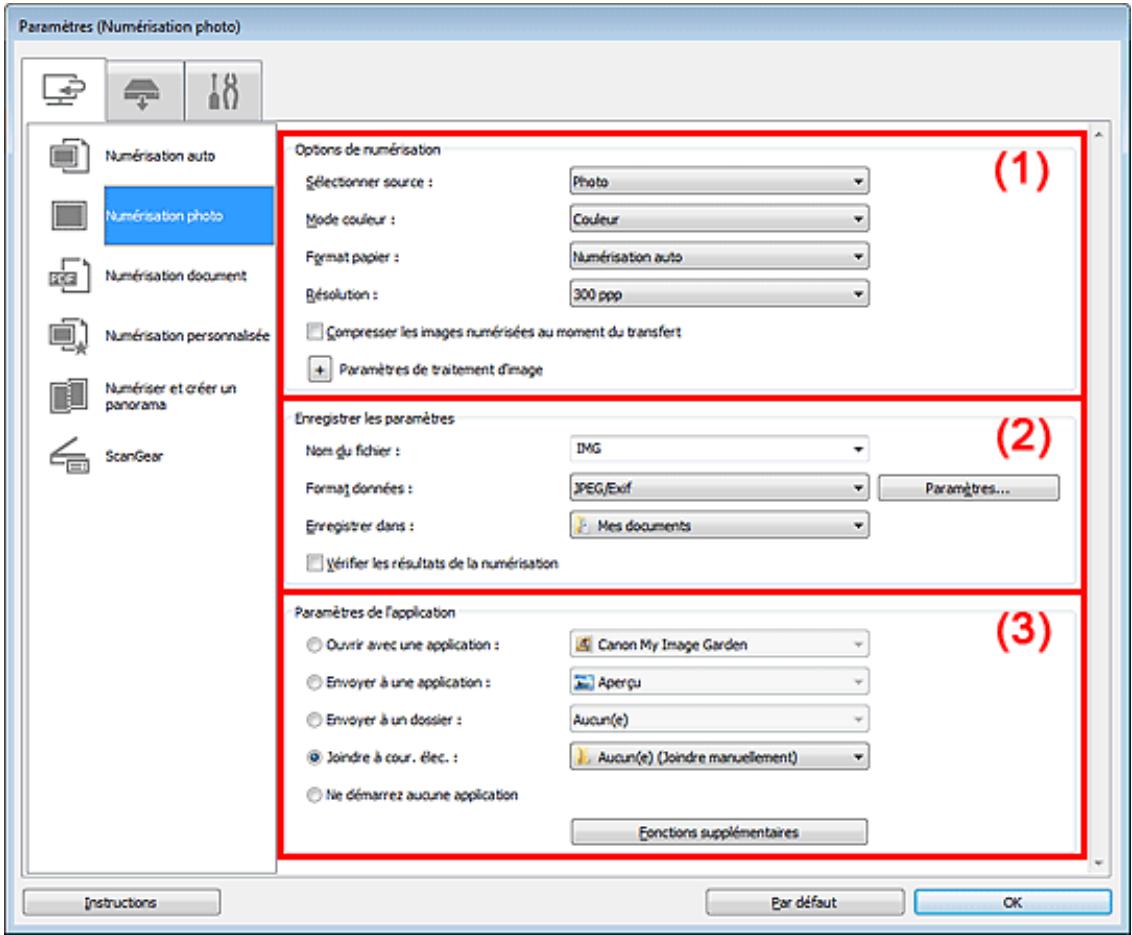
(1) Zone des options de numérisation
(2) Zone d'enregistrement des paramètres
(3) Zone des paramètres de l'application
Important
Lorsque you affiche la boite de dialogue Parametes a partir de My Image Garden, les éléments des Parametes de l'application sont absents.
(1) Zone des options de numérisation
- Sélectionner source
Photo est sélectionné.
Mode couleur
Sélectionnez le mode de numérisation de l'élement.
Important
Pour désir Noir et blanc, décochez la case Compressor les images numériées au moment du transfert, puis définissez une option autre que JPEG/Exif dans Format données sous Enregistrer les paramètres.
- Format papier
Selectionnez la taille de l'objet à numériser.
Lorsque you selectionnez Personnelise, un ecran s'affiche dans lequel vous pouvez indiquer la taille de l'elément. SeLECTIONnez une Unité, saisissez la Largeur et la Hauteur, puis cliquez sur OK.
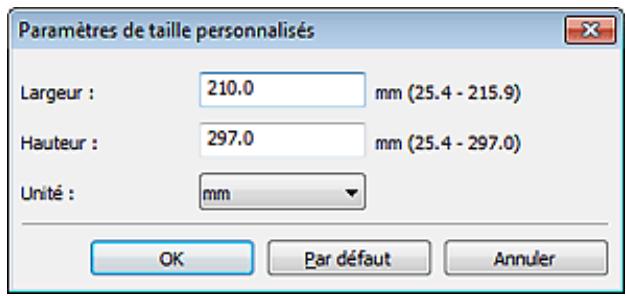

Remarque
- Cliquez sur Par défaut pour restaurer les paramètres par défaut.
Résolution
Selectionnez la résolution de l'objet à numériser.
Plus la résolution (valeur) choses est élevée, plus l'image est précise.
Résolution
- Compressor les images numériées au moment du transfert
Compresses les images numériées au cours de leur transfert sur un ordinateur. Cette opération est utile lorsqu'une scanner ou imprimante et votre ordinateur sont connectés avec une interface lente, comme USB1.1 ou un réseau.
- Paramètres de traitement d'image

(Plus) pour définir les paramètres suivants.

Remarque
Lorsque le Mode couleur est défini sur Noir et blanc, l'option Paramètres de traitement d'image n'est pas disponible.
- Accentuer les contours
Fait ressortir le contour des sujets afin d'affiner l'image.
(2) Zone d'enregistrement des paramètres
- Nom du fichier
Saisissez le nom de fichier de l'image à enregistrer. La date et quatre chiffres sont ajoutés au nom de fichier, selon le format « _20XX0101_0001 »
- Format données
Selectionnez le format de données dans lequel vous souhaitez enregistrer les images numériées. Vous pouvez selectionner JPEG/Exif, TIFF ou PNG.
- Param...
Cliquez pour afficher la boîte de dialogue Paramètres de format de données, qui vous permet de définir la qualité des images à enregistrer, la recherche par mots clés des fichiers PDF et leur type de compression, ainsi que le format d'enregistrement des images numériées avec la numérisation automatique.
Boîte de dialogue Paramètres de format de données
- Enregister dans
Affiche le dossier dans lequel vous souhaitez enregister les images numériées. Pour changer de dossier, indiquez le réseau de destination dans la boîte de dialogue Sélectionné un dossier de destination qui s'affiche en sélectionnant Ajouter... dans le menu déroulant.
Les dossiers d'enregistrement par défaut sont les suivants :
Windows 7 : dossier Mes documents
Windows Vista : dossier Documents
Windows XP : dossier Mes documents
Important
Lorsque you affichez la boite de dialogue Parametes à partir de My Image Garden, cette option est absente.
- Vérifier les résultats de la numération
Affiche la boite de dialogue Enregister les paramètres après la numérisation.
Boîte de dialogue Enregistrer les paramètres
Important
La boîte de dialogue Enregistrer les paramètres ne s'affiche pas après la numérisation à partir de My Image Garden.
(3) Zone des paramètres de l'application
- Ouvrir avec une application
Selectionnez cette option si vous souhaite améliorer ou corriger les images numériées.
Yououpouvezchoisirl'applicationdansle menu déroulant.
- Envoyer à une application
Selectionnez cette option pour utiliser les images numériées telles quelles dans une application permettant de parcourir ou d'organiser des images.
Yououpouvezchoisirl'applicationdansle menu déroulant.
- Envoyer à un dossier
Cochez cette case si vous souhaitez également enregistrer les images numériées dans un dossier autre que celui indiqué dans Enregistrer dans.
Yououpouvezchoisirledossierdansle menu déroulant.
- Joindre à cour. élec.
Selectionnez cette option pour envoyer les images numériées en pieces jointes à des e-mails. Vous pouze désirir le client de messagerie à ouvrir dans le menu déroulant.
- Ne démarrez aucune application
Enregistr dans le dossier indiquedans l'option Enregistrer dans.
Remarque
- Indiquez l'application ou le dossier dans la boîte de dialogue Sélectionnez une application ou Sélectionnez un dossier de destination qui s'affiche enChoosing Ajouter... dans le menu déroulant.
- Instructions
Permet d'ouvrir ce guide.
- Par défaut
You pouvez restaurer les paramètres par défaut dans l'écran qui s'affiche.
Haut de la page
Page d'accueil > Numérisation > Numérisation à partir d'un ordinateur > Numérisation avec IJ Scan Utility > Écrans de IJ Scan Utility > Boîte de dialogue Paramètres > Boîte de dialogue Paramètres (Numérisation document)
S110
IJ Scan Utility
Boîte de dialogue Paramètres (Numérisation document)
Cliquez sur Numérisation document dans l'onglet (Numérisation à partir d'un ordinateur) pour afficher la boîte de dialogue Paramètres (Numérisation document).
La boîte de dialogue Paramètres (Numérisation document) vous permet de définir les paramètres de numérisation avances pour numériser des éléments en tant que documents.
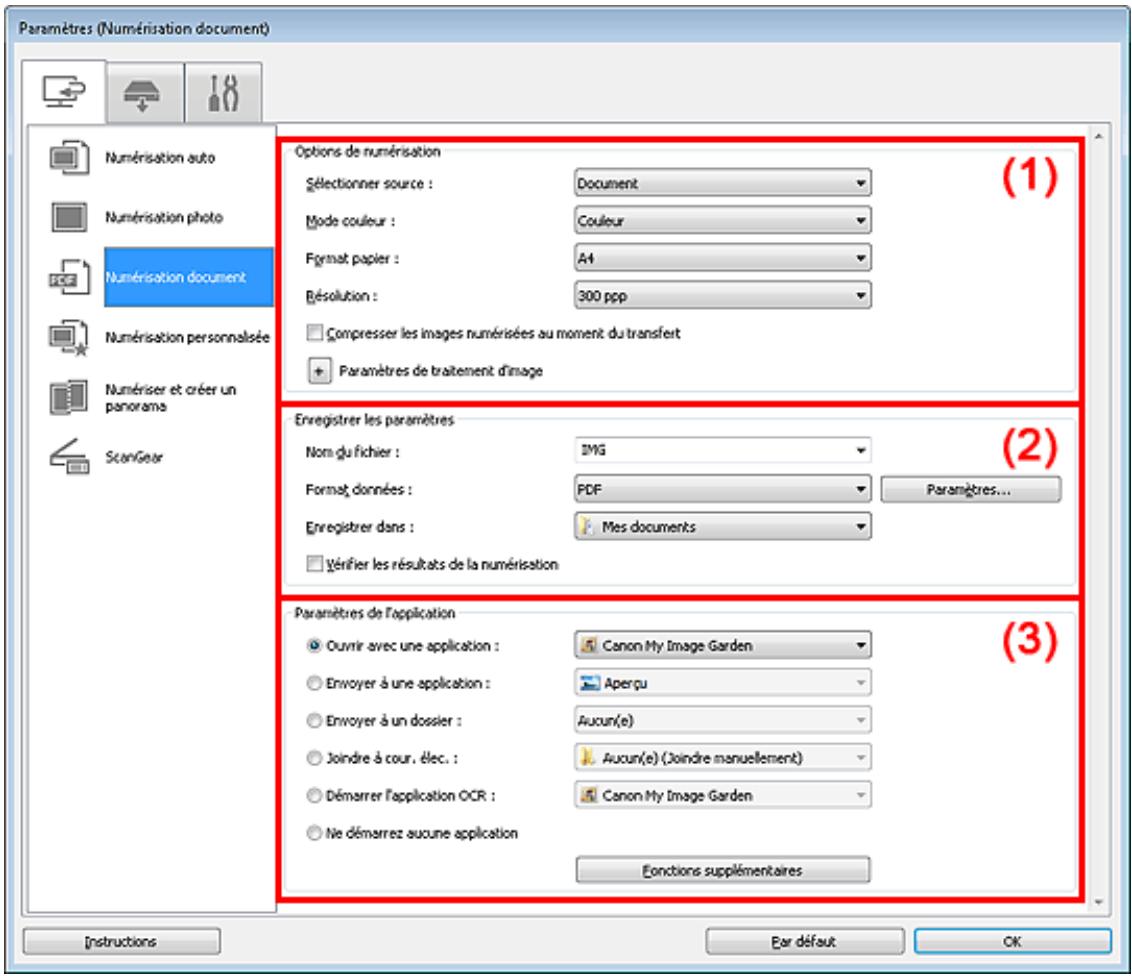
(1) Zone des options de numérisation
(2) Zone d'enregistrement des paramètres
(3) Zone des paramètres de l'application
Important
Lorsque you affiche la boite de dialogue Parametes à partir de l'écran Numériser de My Image Garden, les éléments des Parametes de l'application sont absents.
(1) Zone des options de numérisation
- Sélectionner source
Selectionnez le type d'élément à numériser.
Numérisation de documents : Document
Numérisation de magazines : Magazine
Mode couleur
Sélectionnez le mode de numérisation de l'élement.
Important
Pour désir Noir et blanc, décochez la case Compressor les images numériées au moment du transfert, puis définissez une option autre que JPEG/Exif dans Format données sous Enregistrer les paramètres.
- Format papier
Selectionnez la taille de l'élément à numériser.
Lorsque you selectionnez Personnalise, un ecran s'affiche dans lequel you pouze indiquer la taille de I'ellement. SeLECTIONnez une Unité, saisissez la Largeur et la Hauteur, puis cliquez sur OK.
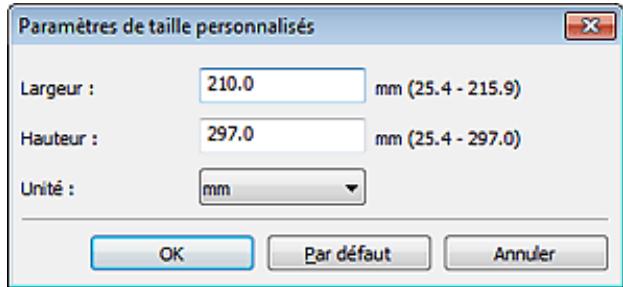
Remarque
Cliquez sur Par défaut pour restaurer les paramètres par défaut.
Résolution
Sélectionnez la résolution de l'élement à numériser.
Plus la résolution (valeur) choses est élevé, plus l'image est précise.
Résolution
- Compressor les images numériées au moment du transfert
Compresses les images numériées au cours de leur transfert sur un ordinateur. Cette opération est utile lorsque vous scanner ou imprimante et votre ordinateur sont connectés avec une interface lente, comme USB1.1 ou un réseau.
- Paramètres de traitement d'image
Cliquez sur + (Plus) pour définir les paramètres suivants.
Remarque
Lorsque le Mode couleur est defini sur Noir et blanc, seules les options Réduire l'ombre de gouttière, Corriger le document texte inclé et Détecter l'orientation des documents texte et pivoter l'image apparaisent.
- Appliquer la correction automatique des documents
Cochez cette case pour améliorer la netteté du texte d'un document ou d'un magazine afin d'avoir une meilleure lisibilité.
Important
- Disponible uniquement lorsque la case Compressor les images numériées au moment du transfert n'est pas cochée.
La tonalité des couleurs peut varier par rapport à l'image source en raison des corrections. Dans ce cas, désactiver la case à cocher, puis numérique à nouveau.
Remarque
La numérisation est plus longue que d'habitude lorsque vous activez cette fonction.
- Accentuer les contours
Fait ressortir le contour des sujets afin d'affiner l'image.
- Réduction de la transparence
Améliore la netteté du texte d'un élément ou réduit la transparence des journaux, etc.
- Réduire le moiré
Réduit les motifs de moiré.
Les supports imprimés sont affichés sous la forme d'un ensemble de petits points. Le « moiré
est un phénomène qui produit un dégradé non uniforme ou un motif rayé lors de la numérisation de photos ou d'images imprimées avec des petits points.

Remarque
La numérisation est plus longue que d'habitude lorsque vous activez Réduire le moiré.
- Réduire l'objet de gouttière
Réduit les ombres de gouttière qui apparaissent entre les pages lors de la numérisation de livrets ouverts.

Important
- Disponible uniquement lorsque la case Compressor les images numériées au moment du transfert n'est pas cochée.

Remarque
L'onglet Mode avancé de ScanGear (pilote du scanner) vous permet de corriger les ombres de gouttière lors de la numérisation d'éléments de taille non standard ou de zones définies. Pour plus d'informations, reportez-vous à la section « Correction d'ombre de gouttière »
- Corriger le document texte incliné
DéTECTe le texte numérique et corrige l'inclinaison du document (plages de -0,1 à -10° ou de +0,1 à +10°).

Important
- Il se peut que les types de documents suivants ne soient pas corrigés correctement, car la détction du texte ne peut pas s'effectuer convenablement.
- Documents dans lesquels les lignes de texte sont inclinées à plus de 10^ ou dont l'inclinaison varie d'une ligne à l'autre
- Documents contenant à la fois du texte orienté verticalément et du texte orienté horizontally
- Documents dont laaille de police est très petite ou très grande
- Documents comportant peu de texte
- Documents contenant des figures/images
- Texte manuscrit
- Documents contenant à la fois des lignes verticales et horizontales (tableaux)

Remarque
La numérisation est plus longue que d'habitude lorsque vous activez Corriger le document texte incliné.
- Détector l'orientation des documents texte et pivoter l'image
Fait pivoter automatiquement l'orientation de l'image en détectant l'orientation du texte dans le document numérique.

Important
- Seuls sont gérés les documents texte rédigés dans les langues qui peuvent être sélectionnées à partir de l'option Langue du document de la boîte de dialogue Paramètres (Paramètres généraux).
- Boîte de dialogue Paramètres (Paramètres généraux)
- Il se peut que l'orientation ne soit pas détectée pour les types de paramètres ou de documents suivants, car la détction du texte ne peut pas s'effectuer correctement.
- La résolution n'est pas comprise entre 300 et 600 pp.
- La taille de la police n'est pas comprise entre 8 et 48 points
- Documents qui comportent des polices spéciales, des effets, du texte en italique ou du texte manuscrit
- Documents comportant des arrêtements à motifs
- Dans ce cas, cochez la case Vérifier les résultats de la numérisation et faites pivoter l'image dans la boîte de dialogue Enregistrer les paramètres.
- Boîte de dialogue Enregistrer les paramètres
Saisissez le nom de fichier de l'image à enregistrer. La date et quatre chiffres sont ajoutés au nom de fichier, selon le format « _20XX0101_0001 »
- Format données
Selectionnez le format de données dans lequel vous souhaitez enregistrer les images numériées.
Vou puez selectionner JPEG/Exif, TIFF, PNG, PDF ou PDF (Pages multiples).
Important
Lorsque l'option Demarrer l'application OCR est selectionnée dans Paramétres de l'application, vous ne pouvez selectionner ni PDF, ni PDF (Pages multiples).
- Param...
Cliquez pour afficher la boîte de dialogue Paramètres de format de données, qui vous permet de définir la qualité des images à enregistrer, la recherche par mots clés des fichiers PDF et leur type de compression, ainsi que le format d'enregistrement des images numériées avec la numérisation automatique.
Boite de dialogue Paramétres de format de données
- Enregister dans
Affiche le dossier dans lequel vous souhaitez enregistrer les images numériées. Pour changer de dossier, indiquez le réseau de destination dans la boîte de dialogue Sélectionné un dossier de destination qui s'affiche en sélectionnant Ajouter... dans le menu déroulant. Les dossiers d'enregistrement par défaut sont les suivants :
Windows 7 : dossier Mes documents
Windows Vista : dossier Documents
Windows XP : dossier Mes documents
Important
Lorsque you affichez la boite de dialogue Parametes à partir de My Image Garden, cette option est absente.
- Verifier les résultats de la numérisation
Affiche la boite de dialogue Enregister les paramètres après la numérisation.
Boîte de dialogue Enregistrer les paramètres
Important
La boîte de dialogue Enregistrer les paramètres ne s'affiche pas après la numérisation à partir de My Image Garden.
(3) Zone des paramètres de l'application
- Ouvrir avec une application
Selectionnez cette option si vous souhaitez améliorer ou corriger les images numériées. Vous pouze désir l'application dans le menu déroulant.
- Envoyer à une application
Selectionnez cette option pour utiliser les images numériées telles quelles dans une application permettant de parcourir ou d'organiser des images.
Yououpouvezchoisirl'applicationdansle menu déroulant.
- Envoyer à un dossier
Cochez cette case si vous souhaitez également enregistrer les images numériées dans un dossier autre que celui indiqué dans Enregistrer dans.
Yououpouvezchoisirledossierdansle menu déroulant.
Joindre à cour. élec.
Selectionnez cette option pour envoyer les images numériées en pieces jointes à des e-mails.
You pouvezCHOISIR le client de messagerie a ouvrir dans le menu derouulant.
- Demarrer l'application OCR
Sélectionnez cette option pour convertir le texte de l'image en données textuelles à l'aide d'un logiciel d'OCR spécifique.
Yououpouvezchoisirl'applicationdansle menu déroulant.
- Ne démarrez aucune application
Enregistr dans le dossier indiquedans l'option Enregistrer dans.

Remarque
-
Indiquez l'application ou le dossier dans la boîte de dialogue Sélectionnéz une application ou Sélectionnéz un dossier de destination qui s'affiche enChoosing Ajouter... dans le menu déroulant.
-
Instructions
Permet d'ouvrir ce guide.
- Par défaut
You pouvez restaurer les paramètres par défaut dans l'écran qui s'affiche.
Haut de la page
Page d'accueil > Numérisation > Numérisation à partir d'un ordinateur > Numérisation avec IJ Scan Utility > Écrans de IJ Scan Utility > Boîte de dialogue Paramètres > Boîte de dialogue Paramètres (Numérisation personalisée)
S112
IJ Scan Utility
Boîte de dialogue Paramètres (Numérisation personnalisée)

Cliquez sur Numérisation personnalisée dans l'onglet (Numérisation à partir d'un ordinateur) pour afficher la boîte de dialogue Paramètres (Numérisation personnalisée).
La boîte de dialogue Paramètres (Numérisation personnalisée) vous permet de définir des paramètres de numérisation avances pour numériser selon vos préférences.
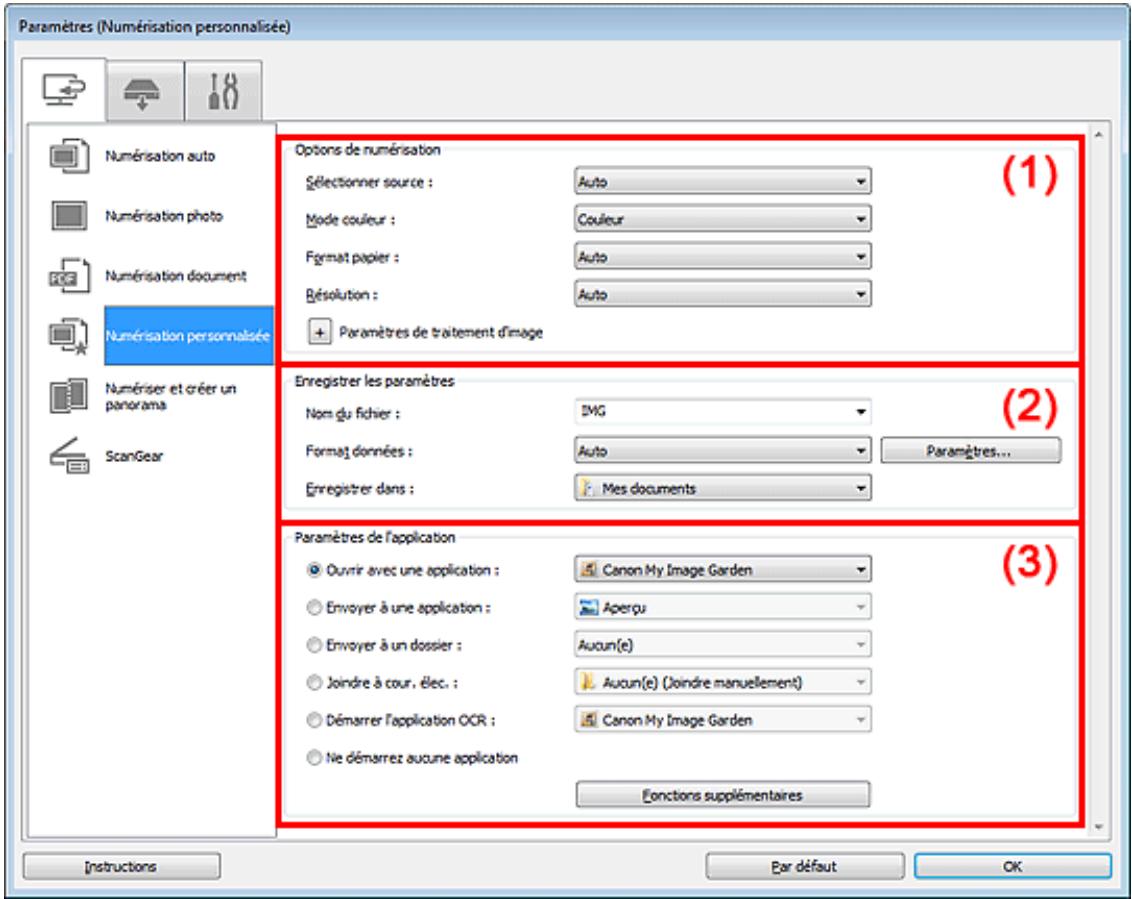
(1) Zone des options de numérisation
(2) Zone d'enregistrement des paramètres
(3) Zone des paramètres de l'application
Important
Lorsque you affiche la boite de dialogue Parametes à partir de l'écran Numériser de My Image Garden, les éléments des Parametes de l'application sont absents.
(1) Zone des options de numérisation
- Sélectionner source
Sélectionnez le type d'élement à numériser. Lorsque Auto est sélectionné, le type d'élement est détecté automatiquement.
Le Mode couleur, le Format papier et la Résolution sont également définis automatiquement.

Important
- Les types d'éléments gérés par la fonction Auto sont les suivants : photos, cartes postales, cartes de visite, magazines, journaux, documents et BD/CD/DVD.
Pour numériser les types d'éléments suivants, indiquez le type ou la taille de l'élement.
L'option Auto ne permet pas de numériser correctement les éléments suivants :
- Photos au format A4
- Documents texte inférieurs à 2L (127 mm x 178 mm) (5 pouces x 7 pouces), tels que les
livres de poche dont la reliure a ete coupee - Éléments imprimés sur du papier blanc fin
- Éléments longs et étroits tels que les photos panoramicques
La numérisation des étiquettes de disques réfléchissantes risque d'être incorrecte.
- Placez correctement les éléments en fonction du type à numériser. Dans le cas contraire, les éléments risquent de ne pas être numériés correctement.
Consultez la section « Mise en place des éléments (lors de la numérisation à partir d'un ordinateur) » pour plus d'informations sur la mise en place des éléments.
Pour convertir le texte de l'image en données textuelles après la numérisation, spécifie
Sélectionner source au lieu de sélectionner Auto.

Remarque
Pour réduire le moiré, définissez le paramètre Sélectionner source sur Magazine.
Mode couleur
Sélectionnez le mode de numérisation de l'élement.

Important
Pour désir Noir et blanc, décochez la case Compressor les images numériées au moment du transfert, puis définissez une option autre que JPEG/Exif dans Format données sous Enregistrer les paramètres.
- Format papier
Selectionnez la taille de l'objet à numériser.
Lorsque you selectionnez Personalised, un ecran s'affiche dans lequel vous pouvez indiquer la taille de l'elément. Sélectionnez une Unité, saisissez la Largeur et la Hauteur, puis cliquez sur OK.
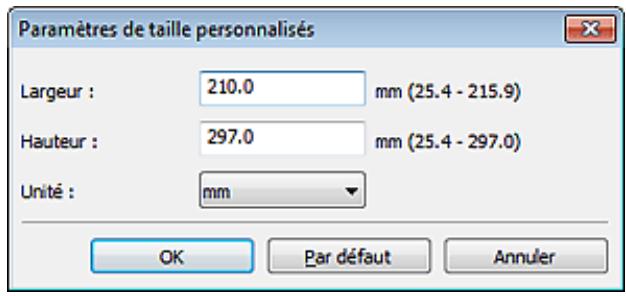

Remarque
Lorsque Sélectionner source est défini sur Auto, seule l'option Auto est disponible.
- Cliquez sur Par défaut dans l'écran de définition de la taille de l'élement pour restaurer les paramètres par défaut.
Résolution
Selectionnez la résolution de l'objet à numériser.
Plus la résolution (valeur) choses est élevé, plus l'image est précise.
Résolution

Remarque
Lorsque Sélectionner source est défini sur Auto, seule l'option Auto est disponible.
- Compressor les images numériées au moment du transfert
Compresses les images numériées au cours de leur transfert sur un ordinateur. Cette opération est utile lorsque vous scanner ou imprimante et votre ordinateur sont connectés avec une interface lente, comme USB1.1 ou un réseau.

Important
- Cette option n'apparait pas lorsque Sélectionner source est en mode Auto.
Paramètres de traitement d'image
Cliquez sur (+) (Plus) pour définir les paramètres suivants. Les éléments de paramètres
disponibles variant selon l'option Sélectionner source.
Lorsque Sélectionner source est défini sur Photo

Remarque
Lorsque le Mode couleur est défini sur Noir et blanc, l'option Paramètres de traitement d'image n'est pas disponible.
- Accentuer les contours
Fait ressortir le contour des sujets afin d'affiner l'image.
Lorsque Sélectionner source est défini sur Magazine ou Document

Remarque
Lorsque le Mode couleur est defini sur Noir et blanc, seules les options RÉduire l'ombre de gouttière, Corriger le document texte incliné et Détecter l'orientation des documents texte et pivoter l'image apparaisent.
- Appliquer la correction automatique des documents
Cochez cette case pour améliorer la netteté du texte d'un document ou d'un magazine afin d'avoir une meilleure lisibilité.

Important
- Disponible uniquement lorsque la case Compressor les images numériées au moment du transfert n'est pas cochée.
La tonalité des couleurs peut varier par rapport à l'image source en raison des corrections. Dans ce cas, désactevez la case à cocher, puis numérique à nouveau.

Remarque
La numérisation est plus longue que d'habitude lorsque vous activez cette fonction.
- Accentuer les contours
Fait ressortir le contour des sujets afin d'affiner l'image.
- Réduction de la transparence
Améliore la netteté du texte d'un élément ou réduit la transparence des journaux, etc.
- Réduire le moiré
Réduit les motifs de moiré.
Les supports imprimés sont affichés sous la forme d'un ensemble de petits points. Le « moiré » est un phénomène qui produit un dégradé non uniforme ou un motif rayé lors de la numérisation de photos ou d'images imprimées avec des petits points.

Remarque
La numérisation est plus longue que d'habitude lorsque vous activez Réduire le moiré.
- Réduire l'objet de gouttière
Réduit les ombres de gouttière qui apparaissent entre les pages lors de la numérisation de livrets ouverts.

Important
- Disponible uniquement lorsque la case Compressor les images numériées au moment du transfert n'est pas cochée.

Remarque
L'onglet Mode avancé de ScanGear (pilote du scanner) vous permet de corriger les ombres de gouttière lors de la numérisation d'éléments de taille non standard ou de zones définies.
Pour plus d'informations, reportez-vous à la section « Correction d'ombre de gouttière »
Corriger le document texte incliné
DéTECTe le texte numérique et corrigé l'inclinaison du document (plages de -0,1 à -10° ou de +0,1 à +10°).

Important
Il se peut que les types de documents suivants ne soient pas corrigés correctement, car la
détection du texte ne peut pas s'effectuer convenablement.
- Documents dans lesquels les lignes de texte sont inclinées à plus de 10^ ou dont l'inclinaison varie d'une ligne à l'autre
- Documents contenant à la fois du texte orienté verticalément et du texte orienté horizontally
- Documents dont la taille de police est très petite ou très grande
- Documents comportant peu de texte
- Documents contenant des figures/images
- Texte manuscript
- Documents contenant à la fois des lignes verticales et horizontales (tableaux)

Remarque
La numérisation est plus longue que d'habitude lorsque vous activez Corriger le document texte incliné.
- Détector l'orientation des documents texte et pivoter l'image
Fait pivoter automatiquement l'orientation de l'image en détectant l'orientation du texte dans le document numérique.

Important
- Seuls sont gérés les documents texte rédigés dans les langues qui peuvent être sélectionnées à partir de l'option Langue du document de la boîte de dialogue Paramètres (Paramètres généraux).
Boîte de dialogue Paramètres (Paramètres généraux)
Il se peut que l'orientation ne soit pas détectée pour les types de paramètres ou de documents suivants, car la détction du texte ne peut pas s'effectuer correctement. - La résolution n'est pas comprise entre 300 et 600 ppp
- La taille de la police n'est pas comprise entre 8 et 48 points
- Documents qui comport des polices spéciales, des effets, du texte en italique ou du texte manuscrit
- Documents相对较 plans à motifs
Dans ce cas, cochez la case Vérifier les résultats de la numérisation et faites pivoter l'image dans la boîte de dialogue Enregistrer les paramètres.
Boite de dialogue Enregister les parametes
Lorsque Sélectionner source est définir sur Auto
- Appliquer la correction d'image recommende
Application automatique des corrections appropriées selon le type d'élément.

Important
La tonalité des couleurs peut varier par rapport à l'image source en raison des corrections. Dans ce cas, désactiver la case à cocher, puis numérique à nouveau.

Remarque
La numérisation est plus longue que d'habitude lorsque vous activez cette fonction.
(2) Zone d'enregistrement des paramètres
- Nom du fichier
Saisissez le nom de fichier de l'image à enregistrer. La date et quatre chiffres sont ajoutés au nom de fichier, selon le format « _20XX0101_0001 »
- Format données
Selectionnez le format de données dans lequel vous souhaitez enregistrer les images numériées.
Vou puez selectionner JPEG/Exif, TIFF, PNG, PDF, PDF (Pages multiples) ou Auto.

Important
Lorsque Auto est selectionné, le format d'enregistrement peut être différent en fonction du placement de l'objet.
Consultez la section « Mise en place des éléments (lors de la numérisation à partir d'un ordinateur) » pour plus d'informations sur la mise en place des éléments.
Lorsque l'option Demarrer l'application OCR est selectionnée dans Paramétres de l'application, vous ne pouvez selectionner ni PDF, ni PDF (Pages multiples).

Remarque
- Auto n'est disponible que si Auto est sélectionné pour Sélectionner source dans Options de numérisation.
- Param...
Cliquez pour afficher la boîte de dialogue Paramètres de format de données, qui vous permet de définir la qualité des images à enregistrer, la recherche par mots clés des fichiers PDF et leur type de compression, ainsi que le format d'enregistrement des images numériées avec la numérisation automatique.
Boite de dialogue Paramétres de format de données
- Enregister dans
Affiche le dossier dans lequel vous souhaitez enregistrer les images numériées. Pour changer de dossier, indiquez le réseau de destination dans la boîte de dialogue Sélectionnéz un dossier de destination qui s'affiche en sélectionnant Ajouter... dans le menu déroulant.
Les dossiers d'enregistrement par défaut sont les suivants :
Windows 7 : dossier Mes documents
Windows Vista : dossier Documents
Windows XP : dossier Mes documents

Important
Lorsque you affichez la boite de dialogue Parametes à partir de My Image Garden, cette option est absente.
- Verifier les résultats de la numérisation
Affiche la boite de dialogue Enregister les paramètres après la numérisation.
Boîte de dialogue Enregistrer les paramètres

Important
- Cette option n'apparait pas lorsque Sélectionner source est en mode Auto.
La boite de dialogue Enregistrer les paramètres ne s'affiche pas après la numérisation à partir de My Image Garden.
(3) Zone des paramètres de l'application
- Ouvrir avec une application
Selectionnez cette option si vous souhaitez améliorer ou corriger les images numériées. Vous pouvez désir l'application dans le menu déroulant.
- Envoyer à une application
Selectionnez cette option pour utiliser les images numériées telles quelles dans une application permettant de parcourir ou d'organiser des images.
Yououpouvezchoisirl'applicationdansle menu déroulant.
- Envoyer à un dossier
Cochez cette case si vous souhaitez également enregistrer les images numériées dans un dossier autre que celui indiqué dans Enregistrer dans.
Yououpouvezchoisireldossoirndelsenuadéroulant.
Joindre à cour. élec.
Selectionnez cette option pour envoyer les images numériées en pieces jointes à des e-mails.
Yououpouvezchoisirleclientde messagerieaouvr dans le menu déroulant.
- Demarrer l'application OCR
Sélectionnez cette option pour convertir le texte de l'image en données textuelles à l'aide d'un logiciel d'OCR spécifique.
Yououpouvezchoisirl'applicationdansle menu déroulant.
- Ne démarrez aucune application
Enregistr dans le dossier indiquedans l'option Enregistrer dans.

Remarque
-
Indiquez l'application ou le dossier dans la boîte de dialogue Sélectionnez une application ou Sélectionnez un dossier de destination qui s'affiche enChoosing Ajouter... dans le menu déroulant.
-
Instructions
Permet d'ouvrir ce guide.
- Par défaut
Vou puez restaurer les paramètres par défaut dans l'écran qui s'affiche.
Haut de la page
Page d'accueil > Numérisation > Numérisation à partir d'un ordinateur > Numérisation avec IJ Scan Utility > Écrans de IJ Scan Utility > Boîte de dialogue Paramètres > Boîte de dialogue Paramètres (Numériser et créé un panorama)
S113
IJ Scan Utility
Boîte de dialogue Paramètres (Numériser et créé un panorama)
Cliquez sur Numériser et créé un panorama dans l'onglet (Numérisation à partir d'un ordinateur) pour afficher la boîte de dialogue Paramètres (Numériser et créé un panorama).
La boîte de dialogue Paramètres (Numériser et créé un panorama) vous permet de définir les paramètres de numérisation avances pour numériser des éléments de taille supérieure à celle de la vitre.
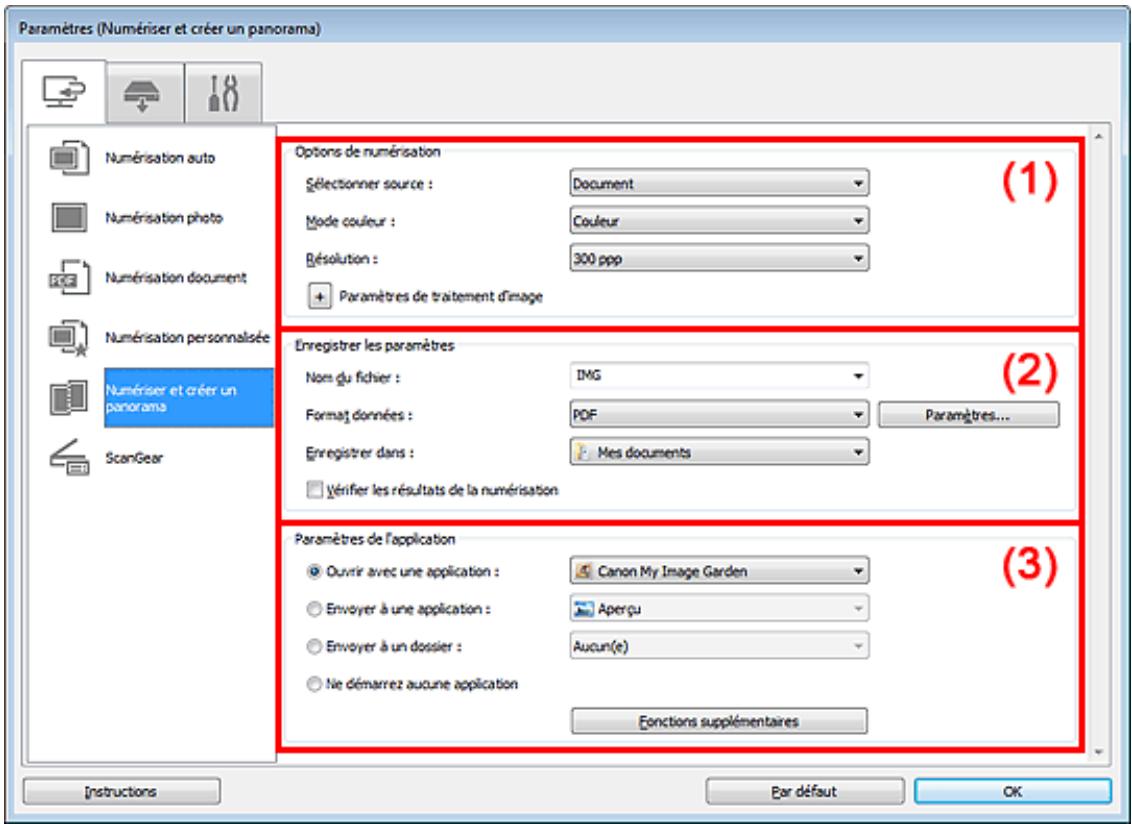
(1) Zone des options de numérisation
(2) Zone d'enregistrement des paramètres
(3) Zone des paramètres de l'application
Important
Lorsque you affiche la boite de dialogue Parametes à partir de l'écran Numériser de My Image Garden, les éléments des Parametes de l'application sont absents.
(1) Zone des options de numérisation
- Sélectionner source
Selectionnez le type d'élément à numériser.
Numérisation de photos : Photo
Numérisation de documents : Document
Numérisation de magazines : Magazine

Remarque
Pour réduire le moiré, définisseez le paramètre Sélectionner source sur Magazine.
Mode couleur
Sélectionnez le mode de numérisation de l'élement.
Important
Pour selectionner Noir et blanc,CHOISSEZ une option autre que JPEG/Exif dans Format données sous Enregistrer les parametes.
Résolution
Sélectionnez la résolution de l'élement à numériser.
Plus la résolution (valeur) choses est élevé, plus l'image est précise.
Résolution
- Paramètres de traitement d'image
Cliquez sur (+) (Plus) pour définir les paramètres suivants. Les éléments de paramètres disponibles varient selon l'option SéLECTIONNER source.

Remarque
Lorsque le Mode couleur est defini sur Noir et blanc, l'option Paramètres de traitement d'image n'est pas disponible.
Lorsque Sélectionner source est définir sur Photo
- Accentuer les contours
Fait ressortir le contour des sujets afin d'affiner l'image.
Lorsque Sélectionner source est défini sur Magazine ou Document
- Accentuer les contours
Fait ressortir le contour des sujets afin d'affiner l'image.
- Réduction de la transparence
Améliore la netteté du texte d'un élément ou réduit la transparence des journaux, etc.
- Réduire le moiré
Réduit les motifs de moiré.
Les supports imprimés sont affichés sous la forme d'un ensemble de petits points. Le « moiré » est un phénomène qui produit un dégradé non uniforme ou un motif rayé lors de la numérisation de photos ou d'images imprimées avec des petits points.

Remarque
La numérisation est plus longue que d'habitude lorsque vous activez Réduire le moiré.
(2) Zone d'enregistrement des paramètres
- Nom du fichier
Saisissez le nom de fichier de l'image à enregistrer. La date et quatre chiffres sont ajoutsés au nom de fichier, selon le format « _20XX0101_0001 »
- Format données
Selectionnez le format de données dans lequel vous souhaitez enregistrer les images numériées. Vous pouvez selectionner JPEG/Exif, TIFF, PNG, PDF ou PDF (Pages multiples).
- Param...
Cliquez pour afficher la boîte de dialogue Paramètres de format de données, qui vous permet de définir la qualité des images à enregistrer, la recherche par mots clés des fichiers PDF et leur type de compression, ainsi que le format d'enregistrement des images numériées avec la numérisation automatique.
Boite de dialogue Paramètres de format de données
- Enregister dans
Affiche le dossier dans lequel vous souhaitez enregistrer les images numériées. Pour changer de dossier, indiquez le réseau de destination dans la boîte de dialogue Sélectionnez un dossier de destination qui s'affiche en sélectionnant Ajouter... dans le menu déroulant.
Les dossiers d'enregistrement par défaut sont les suivants :
Windows 7 : dossier Mes documents
Windows Vista : dossier Documents
Windows XP : dossier Mes documents
Important
Lorsque you affichez la boite de dialogue Parametes à partir de My Image Garden, cette option est absente.
- Verifier les résultats de la numérisation
Affiche la boite de dialogue Enregister les paramètres après la numérisation.
Boîte de dialogue Enregistrer les paramètres
Important
La boîte de dialogue Enregistrer les paramètres ne s'affiche pas après la numérisation à partir de My Image Garden.
(3) Zone des paramètres de l'application
Ouvrir avec une application
Selectionnez cette option si vous souhaitez améliorer ou corriger les images numériées. Vous pouvez désir l'application dans le menu déroulant.
- Envoyer à une application
Selectionnez cette option pour utiliser les images numériées telles quelles dans une application permettant de parcourir ou d'organiser des images.
Vou陏 peut choose l'application dans le menu déroulant.
- Envoyer à un dossier
Cochez cette case si vous souhaitez également enregistrer les images numériées dans un dossier autre que celui indiqué dans Enregistrer dans.
Vous pouvez désirir le dossier dans le menu déroulant.
- Ne démarrez aucune application
Enregistr dans le dossier indiquedans l'option Enregistrer dans.
Remarque
-
Indiquez l'application ou le dossier dans la boite de dialogue Sélectionnez une application ou Sélectionnez un dossier de destination qui s'affiche enChoosing Ajouter... dans le menu déroulant.
-
Instructions
Permet d'ouvrir ce guide.
- Par défaut
You pouvez restaurer les paramètres par défaut dans l'écran qui s'affiche.
Page d'accueil > Numérisation > Numérisation à partir d'un ordinateur > Numérisation avec IJ Scan Utility > Écrans de IJ Scan Utility > Boîte de dialogue Paramètres > Boîte de dialogue Paramètres (ScanGear)
S114
IJ Scan Utility
Boîte de dialogue Paramètres (ScanGear)
Cliquez sur ScanGear dans l'onglet (Numérisation à partir d'un ordinateur) pour afficher la boîte de dialogue Paramètres (ScanGear).
La boîte de dialogue Paramètres (ScanGear) vous permet de spécifique le mode d'enregistrement des images en numérisant des éléments avec ScanGear (pilote de scanner), ainsi que le mode de réponse après l'enregistrement des images.
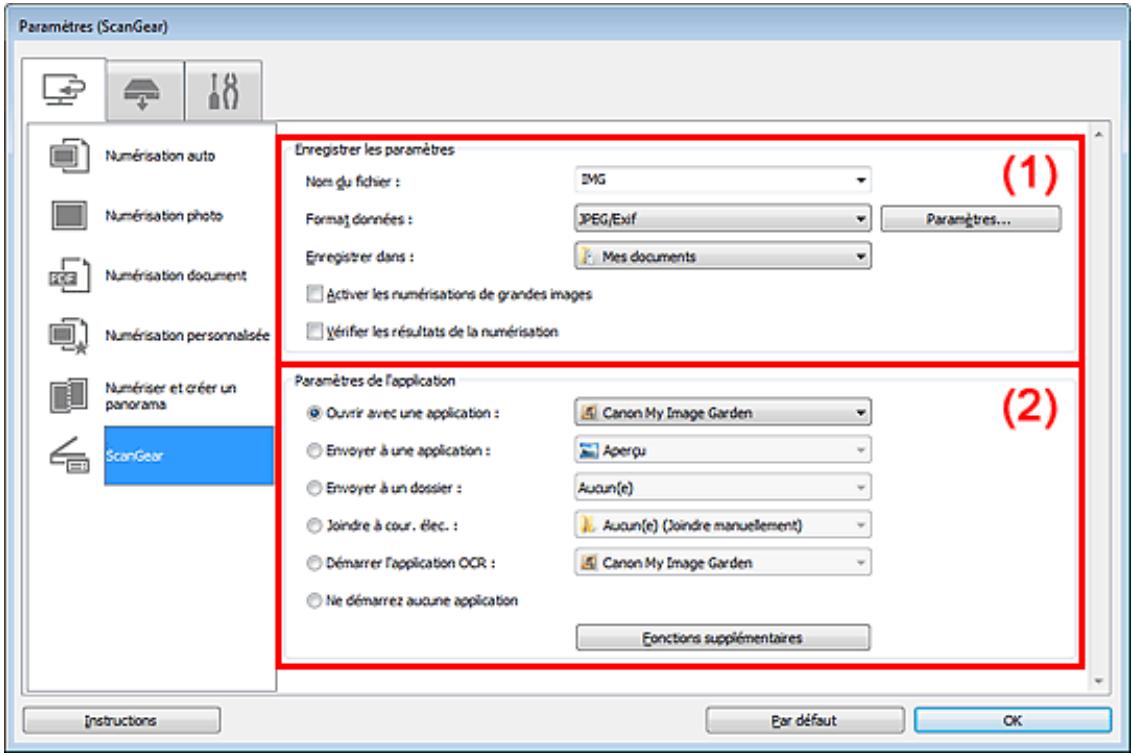
(1) Zone d'enregistrement des paramètres
(2) Zone des paramètres de l'application
Important
Lorsque you affiche la boite de dialogue Parametes à partir de My Image Garden, les éléments des Parametes de l'application sont absents.
(1) Zone d'enregistrement des paramètres
- Nom du fichier
Saisissez le nom de fichier de l'image à enregistrer. La date et quatre chiffres sont ajoutsés au nom de fichier, selon le format « _20XX0101_0001 »
- Format données
Selectionnez le format de données dans lequel vous souhaitez enregistrer les images numériées.
Vou陏 z selectionner JPEG/Exif,TIFF,PNG,PDF ou PDF (Pages multiples).

Remarque
Lorsque l'option PDF ou PDF (Pages multiples) est selectionnée, il est possible de numériser des images jusqu'à 9 600 x 9 600 pixels.
Lorsque la case Activer les numérisations de grandes images est cochée dans Enregistrer les paramètres ou lorsque l'option Demarrer l'application OCR est selectionnée dans Paramètres de l'application, vous pouvez désir JPEG/Exif, TIFF ou PNG.
- Param...
Cliquez pour afficher la boîte de dialogue Paramètres de format de données, qui vous permet de définir la qualité des images à enregistrer, la recherche par mots clés des fichiers PDF et leur type de compression, ainsi que le format d'enregistrement des images numériées avec la numérisation automatique.
Boite de dialogue Paramétres de format de données
- Enregister dans
Affiche le dossier dans lequel vous souhaitez enregistrer les images numériées. Pour changer de dossier, indiquez le réseau de destination dans la boîte de dialogue Sélectionné un dossier de destination qui s'affiche en sélectionnant Ajouter... dans le menu déroulant.
Les dossiers d'enregistrement par défaut sont les suivants :
Windows 7 : dossier Mes documents
Windows Vista : dossier Documents
Windows XP : dossier Mes documents

Important
Lorsque you affichez la boite de dialogue Parametes à partir de My Image Garden, cette option est absente.
- Activer les numérisations de grandes images
Cochez cette case pour numériser des images jusqu'à 21 000 x 30 000 pixels et 1,8 Go.

Important
Lorsque cette case est cochée, vous ne pouvez pas selectionner Envoyer à une application, Envoyer à un dossier, Joindre à cour. élec. ou Demarrer l'application OCR.
Lorsque you affichez la boite de dialogue Parametes à partir de My Image Garden, cette option est absente.

Remarque
Lorsque cette case n'est pas cochée, il est possible de numériser des images jusqu'à 10 208 x 14 032 pixels.
- Verifier les résultats de la numérisation
Affiche la boite de dialogue Enregister les paramètres après la numérisation.
Boîte de dialogue Enregistrer les paramètres

Important
Lorsque you affichez la boite de dialogue Parametes à partir de My Image Garden, cette option est absente.
(2) Zone des paramètres de l'application
- Ouvrir avec une application
Selectionnez cette option si vous souhaitez améliorer ou corriger les images numériées. Vous pouvez désir l'application dans le menu déroulant.
- Envoyer à une application
Selectionnez cette option pour utiliser les images numériées telles quelles dans une application permettant de parcourir ou d'organiser des images.
Yououpouvezchoisirl'applicationdansle menu déroulant.
- Envoyer à un dossier
Cochez cette case si vous souhaitez également enregistrer les images numériées dans un dossier autre que celui indiqué dans Enregistrer dans.
Yououpouvezchoisislerdossoirdansle menu déroulant.
- Joindre à cour. élec.
Selectionnez cette option pour envoyer les images numériées en pieces jointes à des e-mails.
You pouvezCHOISIR le client de messagerie a ouvrir dans le menu derouulant.
- Demarrer l'application OCR
Sélectionnez cette option pour convertir le texte de l'image en données textuelles à l'aide d'un logiciel d'OCR spécifique.
Yououpouvezchoisirl'applicationdansle menu déroulant.
- Ne démarrez aucune application
Enregistr dans le dossier indiquedans l'option Enregistrer dans.

Remarque
-
Indiquez l'application ou le dossier dans la boîte de dialogue Sélectionnez une application ou Sélectionnez un dossier de destination qui s'affiche enChoosing Ajouter... dans le menu déroulant.
-
Instructions
Permet d'ouvrir ce guide.
- Par défaut
You pouvez restaurer les paramètres par défaut dans l'écran qui s'affiche.
Haut de la page
Page d'accueil > Numérisation > Numérisation à partir d'un ordinateur > Numérisation avec IJ Scan Utility > Écrans de IJ Scan Utility > Boîte de dialogue Paramètres > Boîte de dialogue Paramètres (Enregistrer sur PC (Auto))
S201
IJ Scan Utility
Boîte de dialogue Paramètres (Enregistrer sur PC (Auto))

Cliquez sur l'onglet (Numérisation à partir du panneau de contrôle) pour afficher la boîte de dialogue Paramètres (Enregistrer sur PC (Auto)).
La boîte de dialogue Paramètres (Enregistrer sur PC (Auto)) vous permet de spécifique le mode de réponse lors de l'enregistrement d'images sur un ordinateur après avoir numérique ces dernières à partir du panneau de contrôle avec la détction automatique du type d'élement.
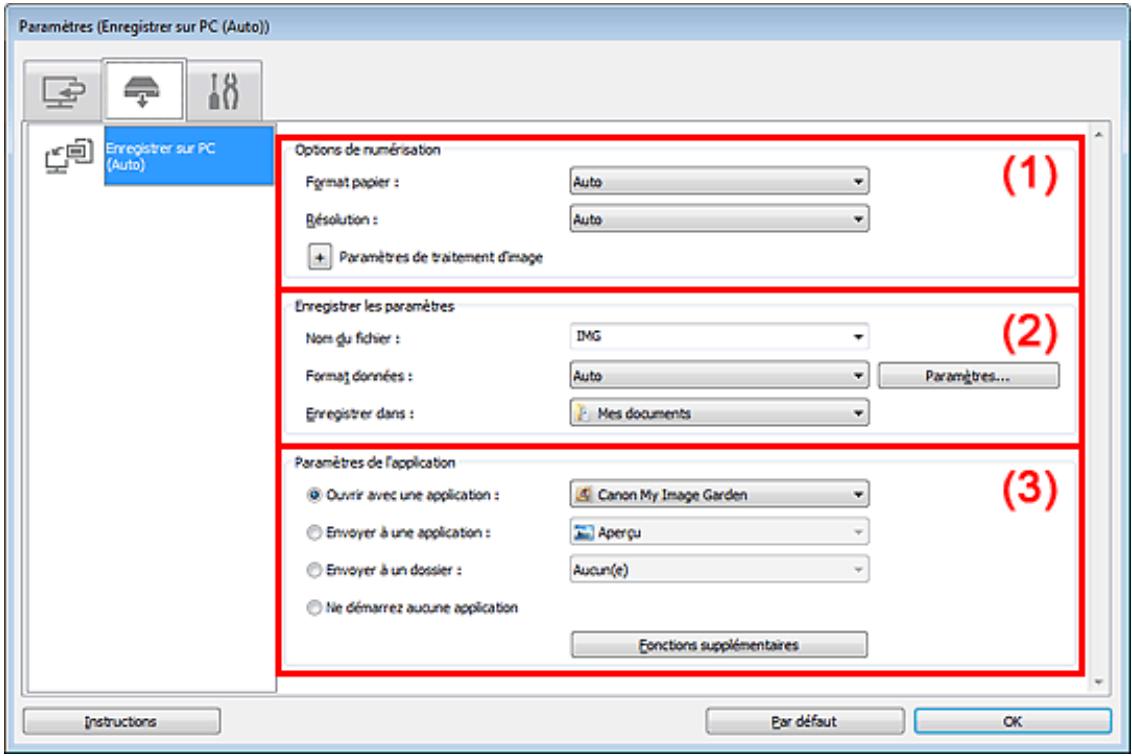
(1) Zone des options de numérisation
(2) Zone d'enregistrement des paramètres
(3) Zone des paramètres de l'application
(1) Zone des options de numérisation
- Format papier
Auto est sélectionné.
Résolution
Auto est sélectionné.
- Paramètres de traitement d'image

(Plus) pour définir les paramètres suivants.
- Appliquer la correction d'image recommandée
Application automatique des corrections appropriées selon le type d'élément.

Important
La tonalité des couleurs peut varier par rapport à l'image source en raison des corrections. Dans ce cas, désactevez la case à cocher, puis numérique à nouveau.
La numérisation est plus longue que d'habitude lorsque vous activez cette fonction.
(2) Zone d'enregistrement des paramètres
- Nom du fichier
Saisissez le nom de fichier de l'image à enregistrer. La date et quatre chiffres sont ajoutés au nom de fichier, selon le format « _20XX0101_0001 »
- Format données
Auto est sélectionné. Les formats de données suivants sont appliqués automatiquement lors de l'enregistrement, selon le type d'élement.
- Photos, cartes postales, cartes de visite et BD/DVD/CD : JPEG
- Magazines, journaux et documents : PDF

Important
Le format d'enregistrement peut etre differen en fonction du placement de I'ellement. Consultez la section « Mise en place des éléments (lors de la numérisation a partir d'un ordinateur) » pour plus d'informations sur la mise en place des éléments.

Remarque
- Vous pouze modifier le format de données dans Paramètres....
- Param...
Cliquez pour afficher la boîte de dialogue Paramètres de format de données, qui vous permet de définir la qualité des images à enregistrer, la recherche par mots clés des fichiers PDF et leur type de compression, ainsi que le format d'enregistrement des images numériées avec la numérisation automatique.
Boîte de dialogue Paramètres de format de données
- Enregister dans
Affiche le dossier dans lequel vous souhaitez enregistrer les images numériées. Pour changer de dossier, indiquez le réseau de destination dans la boîte de dialogue Sélectionné un dossier de destination qui s'affiche en sélectionnant Ajouter... dans le menu déroulant.
Les dossiers d'enregistrement par défaut sont les suivants :
Windows 7 : dossier Mes documents
Windows Vista : dossier Documents
Windows XP : dossier Mes documents
(3) Zone des paramètres de l'application
Ouvrir avec une application
Selectionnez cette option si vous souhaitez améliorer ou corriger les images numériées. Vous pouvez désir l'application dans le menu déroulant.
- Envoyer à une application
Selectionnez cette option pour utiliser les images numériées telles quelles dans une application permettant de parcourir ou d'organiser des images.
Vou陏 peut choose l'application dans le menu déroulant.
- Envoyer à un dossier
Cochez cette case si vous souhaitez également enregistrer les images numériées dans un dossier autre que celui indiqué dans Enregistrer dans.
Voussoupiezchoisirledossier dansle menu déroulant.
- Ne démarrez aucune application
Enregistr dans le dossier indiquedans l'option Enregistrer dans.

Remarque
- Indiquez l'application ou le dossier dans la boîte de dialogue Sélectionnez une application ou Sélectionnez un dossier de destination qui s'affiche enChoosing Ajouter... dans le menu déroulant.
- Instructions
Permet d'ouvrir ce guide.
- Par défaut
Yououpouze restaurerlesparametespardefaut dansl'écranqui s'affiche.
Haut de la page
Page d'accueil > Numérisation > Numérisation à partir d'un ordinateur > Numérisation avec IJ Scan Utility > Écrans de IJ Scan Utility > Boîte de dialogue Paramètres > Boîte de dialogue Paramètres (Paramètres généraux)
S209
IJ Scan Utility
Boîte de dialogue Paramètres (Paramètres généraux)
Cliquez sur l'onglet (Paramètres généraux) pour afficher la boîte de dialogue Paramètres (Paramètres généraux).
Dans la boîte de dialogue Paramètres (Paramètres généraux), vous pouvez indiquer le produit à utiliser, la restriction de taille de fichier pour les pieces jointes aux e-mails et le dossier dans lequel enregistrer temporairement les images.
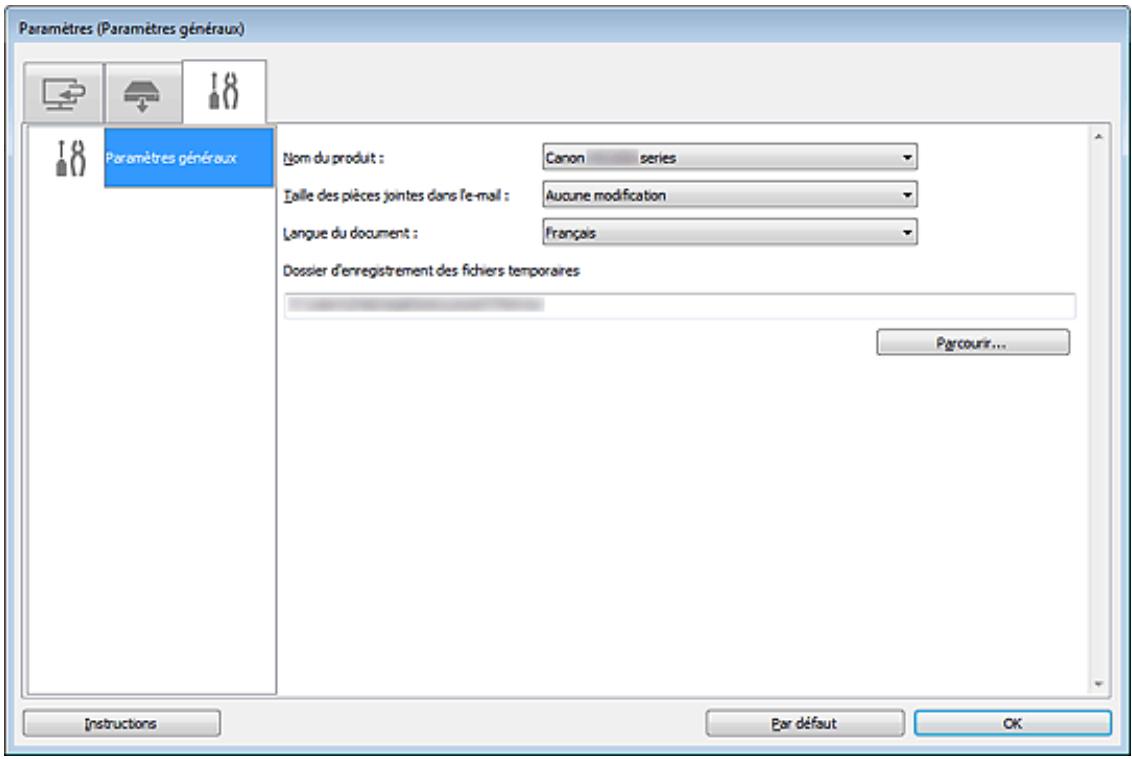
- Nom du produit
Affiche le nom du produit que IJ Scan Utility utilise actuellesment.
Si le produit affché n'est pas celui que vous souhaitez utiliser, Sélectionnez le produit youlu dans la liste.
Pour une connexion réseau, Sélectionnez un modèle pour lequel la mention « Réseau » est indiquée après le nom du produit.

Remarque
Avec une connexion reseau, l'option Selectionnerapparait a droite du nom du produit. Cliquez sur Selectionner pour afficher IJ Network Scanner Selector EX et modifier si nécessaire le scanner a utiliser. Pour connaître la procedure de parametrage, reportez-vous à la rubrique « Parametes de numérisation reseau »
- Taille des pieces jointes dans l'e-mail
Vou puez restreindre la taille des images numériées à joindre à un courrier électronique.
Vou pouze scélectionner Petit (adapté à l'affichage 640 x 480), Moyenne (adapté à l'affichage 800 x 600), Grand (adapté à l'affichage 1024 x 768) ou Aucune modification.

Important
Lorsque vous affichez la boite de dialogue Paramètres à partir de My Image Garden, cette option est absente.
- Langue du document
Sélectionnez la langue de détction de texte dans les images.
- Dossier d'enregistrement des fichiers temporaires
Affiche le dossier dans lequel vous souhaitez enregistrer les images de façon-temporaire. Cliquez sur Parcourir... pour indiquer le dossier de destination.
- Instructions
Permet d'ouvrir ce guide.
- Par défaut
You pouvez restaurer les paramètres par défaut dans l'écran qui s'affiche.
Haut de la page
Page d'accueil > Numérisation > Numérisation à partir d'un ordinateur > Numérisation avec IJ Scan Utility > Écrans de IJ Scan Utility > Boîte de dialogue Paramètres de format de données
S300
IJ Scan Utility
Boîte de dialogue Paramètres de format de données
Annecz la boite de dialogue Parametes de format de données en efectuant l'une des opérations suivantes :
- Cliquez sur Paramètres... sous Enregistrer les paramètres dans chaque onglet de la boîte de dialogue Paramètres.
- Cliquez sur Paramètres... sous Enregistrer les paramètres dans la boîte de dialogue Enregistrer les paramètres qui s'affiche après la numérisation lorsque la case Vérifier les résultats de la numération est cochée dans la boîte de dialogue Paramètres.
La boîte de dialogue Paramètres de format de données vous permet de définir la qualité des images à enregistrer, la recherche par mots clés des fichiers PDF et leur type de compression, ainsi que le format d'enregistrement des images numériées avec la numérisation automatique.
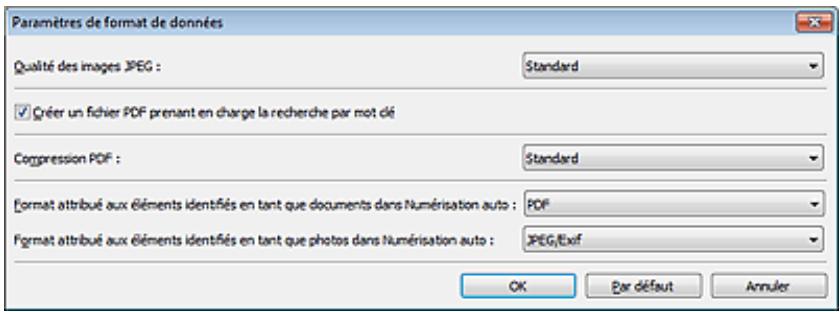
- Qualité des images JPEG
You pouvez indiquer la qualite d'imagdes fichiers JPEG.
Important
-
Uniquement disponible lorsque la case Compressor les images numériées au moment du transfert n'est pas cochée dans Options de numérisation dans la boîte de dialogue Paramétres.
-
Créer un fichier PDF prénant en charge la recherche par mot clé
Cochez cette case pour convertir le texte dans les images en donnéesertext et creator des fichiers PDF qui prennten en charge la recherche par mot-clé.
- Compression PDF
Sélectionnez le type de compression pour l'enregistrement des fichiers PDF.
Standard
Il est généralement recommendé de selectionner ce paramètre.
Elevé
Compresse le format du fichier lors de sa sauvegarde, ce qui vous permet de réduire la charge sur votre réseau/serveur.

Remarque
Lorsque le Mode couleur Noir et blanc est défini dans l'onglet ordinateur) de la boîte de dialogue Paramètres, les fichiers P1 Standard même si le mode Elevé est défini.

(Numérisation à partir d'un enregistrés en mode
- Format attribué aux éléments identifiés en tant que documents dans Numérisation auto
Voupez defineir le format de données dans lequel enregistrer automatique les éléments détects en tant que documents en mode Numérisation auto.
- Format attribué aux éléments identifiés en tant que photos dans Numérisation auto
Vouspouvezdefinirle formatdedonnées danslequelenregisterautomatiquementles éléments
déteés en tant que photos en mode Numérisation auto.
- Par défaut
Yououpouze restaurerlesparametespardefaut dansl'écranqui s'affiche.
Haut de la page
Page d'accueil > Numérisation > Numérisation à partir d'un ordinateur > Numérisation avec IJ Scan Utility > Écrans de IJ Scan Utility > Boîte de dialogue Enregistrer les paramètres
S301
IJ Scan Utility
Boîte de dialogue Enregistrer les paramètres
Cochez la case Vérifier les résultats de la numérisation dans Enregistrer les paramètres dans la boîte de dialogue des paramètres de numérisation pour afficher la boîte de dialogue Enregistrer les paramètres après la numérisation.
Voupez indiquer le format de données et la destination pendant l'affichage des miniatures des résultats de numérisation.
Important
La boîte de dialogue Enregistrer les paramètres ne s'affiche pas après la numérisation à partir de My Image Garden ou du panneau de contrôle.
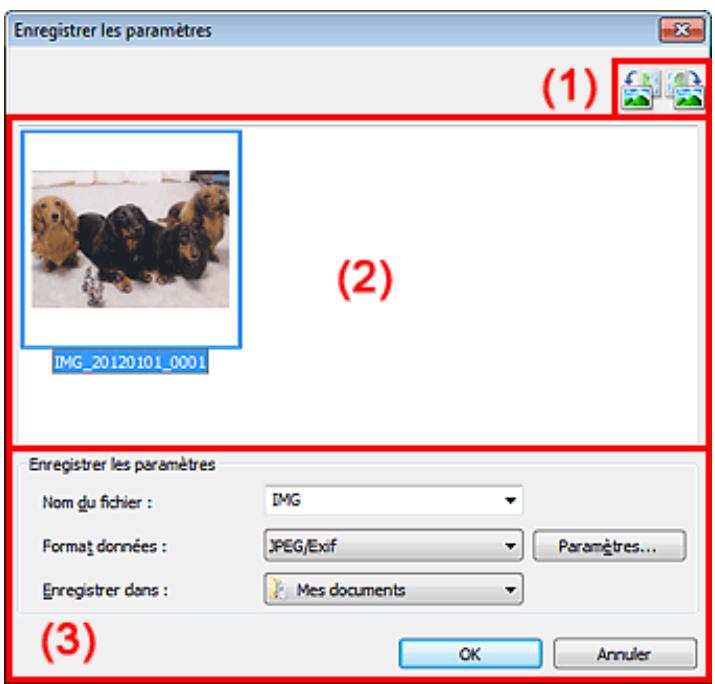
(1) Barre d'outils
(2) Zone des résultats de numérisation
(3) Zone d'enregistrement des paramètres
(1) Barredoutils
(Rotation de 90^ à gauche)/(Rotation de 90^ à droite)
Fait pivoter l'image de 90 degrés dans le sens inverse des aiguilles d'une montre ou dans le sens des aiguilles d'une montre.
Sélectionnez l'image à faire pivoter, puis cliquez sur (Pivoter à droite de 90^ ).

(Pivoter à gauche de 90^ ) ou

Important
La barre d'outils n'apparait pas lorsque la case Activer les numérisations de grandes images est cochée dans la boîte de dialogue Paramètres (ScanGear).
(2) Zone des résultats de numérisation
Affiche les miniatures des images numériées. Vous pouvez modifier l'ordre d'enregistrement des
images par glisser-deposer. Le nom des fichiers à enregistrer apparait sous les miniatures.
(3) Zone d'enregistrement des paramètres
- Nom du fichier
Saisissez le nom de fichier de l'image à enregistrer. La date et quatre chiffres sont ajoutés au nom de fichier, selon le format « _20XX0101_0001 »
- Format données
Selectionnez le format de données dans lequel vous souhaitez enregistrer les images numériées.
Vou陏 z selectionner JPEG/Exif,TIFF,PNG,PDF ou PDF (Pages multiples).
Important
- Vous ne pouvez pas selectionner PDF ou PDF (Pages multiples) dans les cas suivants.
La case Activer les numérisations de grandes images est cochée dans Enregistrer les paramétres dans la boîte de dialogue Paramètres (ScanGear)
L'option Demarrer l'application OCR est selectionnée dans Paramétres de l'application dans la boîte de dialogue Paramétres (Numérisation document), Paramétres (Numérisation personnalisée) ou Paramétres (ScanGear)
Vou ne pouvez pas selectionner JPEG/Exif si le Mode couleur est defini sur Noir et blanc.
- Param...
Cliquez pour afficher la boîte de dialogue Paramètres de format de données, qui vous permet de définir la qualité des images à enregistrer, la recherche par mots clés des fichiers PDF et leur type de compression, ainsi que le format d'enregistrement des images numériées avec la numérisation automatique.
Boîte de dialogue Paramètres de format de données
- Enregister dans
Affiche le dossier dans lequel vous souhaitez enregister les images numériées. Pour changer de dossier, indiquez le réseau de destination dans la boîte de dialogue Sélectionnéz un dossier de destination qui s'affiche en sélectionnant Ajouter... dans le menu déroulant.
Les dossiers d'enregistrement par défaut sont les suivants :
Windows 7 : dossier Mes documents
Windows Vista : dossier Documents
Windows XP : dossier Mes documents
Page d'accueil > Numérisation > Numérisation à partir d'un ordinateur > Numérisation avec IJ Scan Utility > Écrans de IJ Scan Utility > Fenêtre Image panorama
S303
IJ Scan Utility
Fenêtre Image panorama
Cliquez sur Creer panor. dans l'écran principal d'IJ Scan Utility pour afficher la fenêtre Image panorama.
Vou puevez numériser la moitié gauche et la moitié droite d'un élément plus grand que la vitre, puis regrouper les images numériées en une seule image. Vous pouvez ainsi numériser des éléments pouvant atteindre jusqu'à environ deux fois la taille de la vitre.
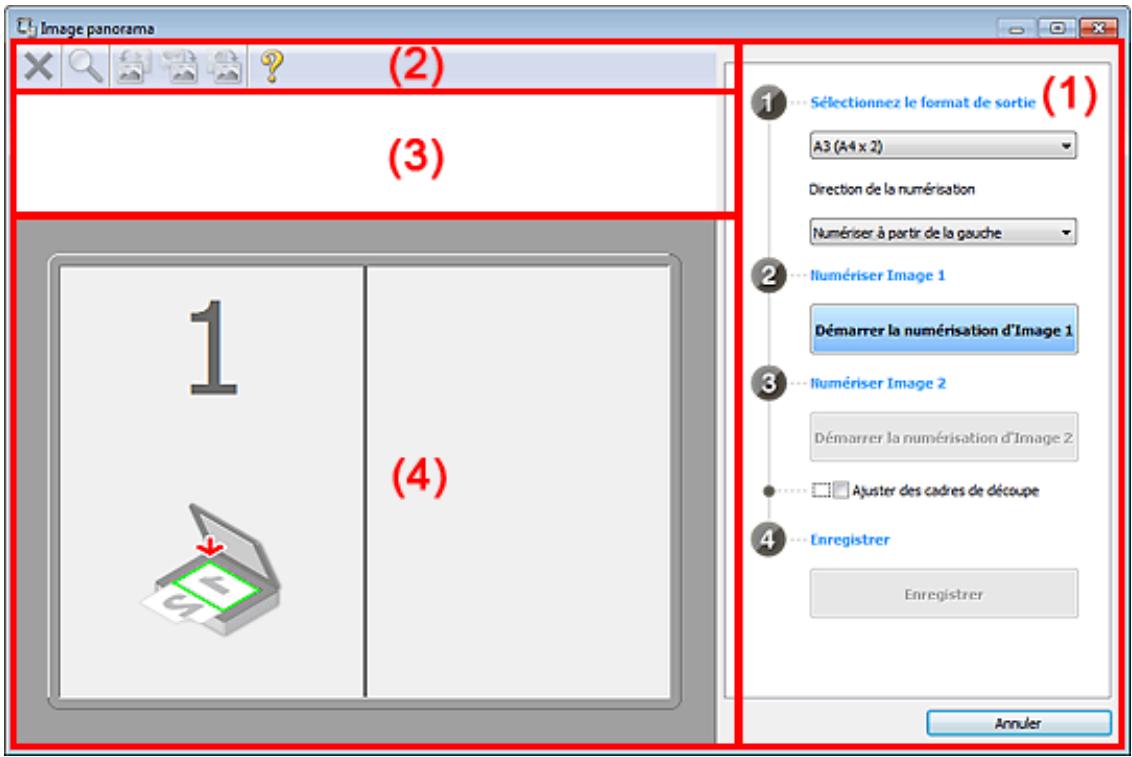
(1) Paramètres et boutons d'exécution
(2) Barre d'outils
(3) Zone d'affichage des miniatures
(4) Zone d'aperçu

Remarque
- Les éléments affichés varient en fonction du type d'objet et de l'affichage.
(1) Paramètres et boutons d'exécution
- Sélectionnéz le format de sortie
B4(B5x2)
Numérique séparément la moitié droite et la moitié gauche d'un élément au format B4.
A3(A4x2)
Numérique séparément la moitié droite et la moitié gauche d'un élément au format A3.
- 11 x 17 (Lettre x 2)
Numérique séparément la moitié droite et la moitié gauche d'un élément représentant le double du format Lettre.
Vitre complete x 2
Numérique séparément la moitié droite et la moitié gauche d'un élément représentant le double du format de la vitre.
-
Direction de la numérisation
-
Numériser à partir de la gauche
Affiche la première image numériisée sur le côte gauche.
- Numériser à partir de la droite
Affiche la première image numérisée sur le côte droit.
-
Numériser Image 1
-
Demarrer la numérisation d'Image 1
Numéris le premier élément.
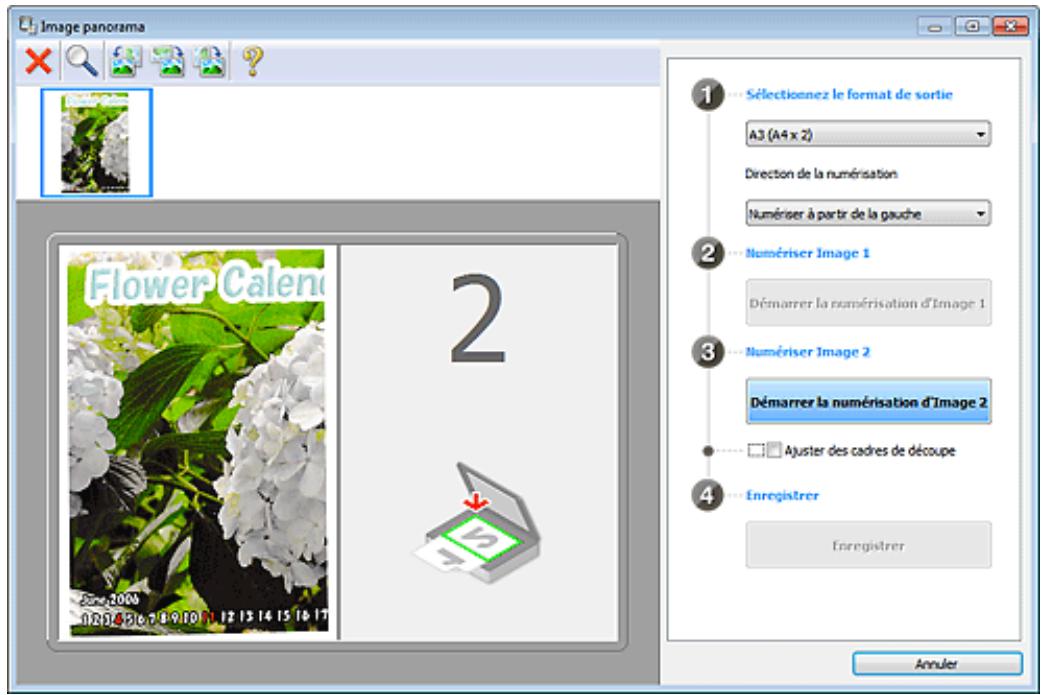
-
Numériser Image 2
-
Demarrer la numérisation d'Image 2
Numéris le second élément.
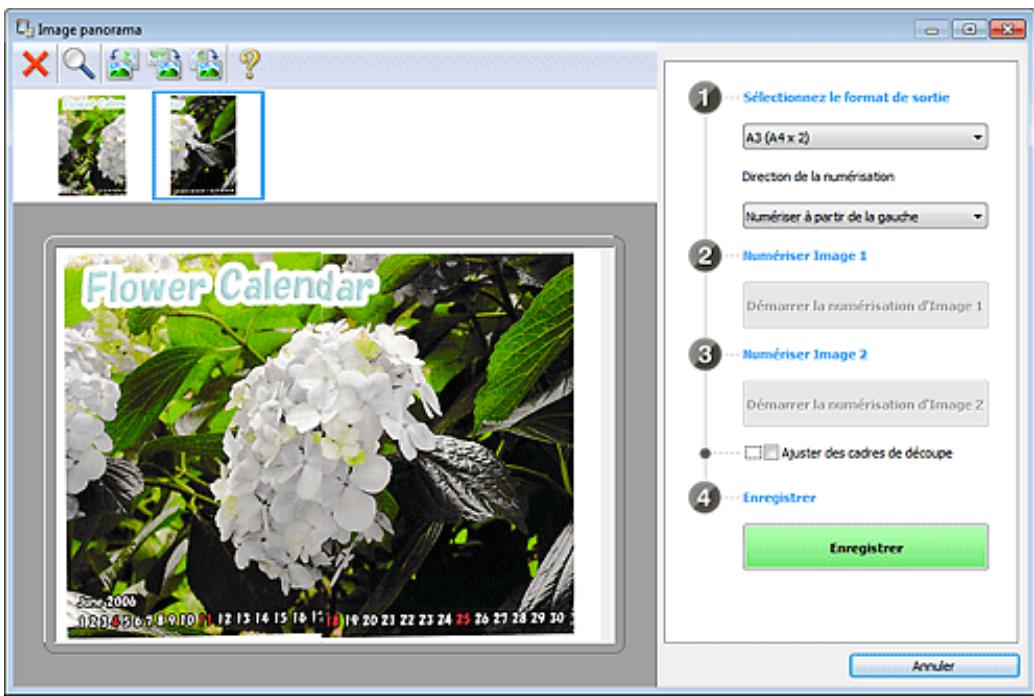
- Ajuster des cadres de découvert
You pouvez ajuster la zone de numérisation dans l'aperçu.
Si aucune zone n'est spécifiée, l'image de la taille sélectionnee dans Sélectionnez le format de sortie sera enregistrée. Si une zone a été spécifiée, seule l'image se trouvant dans le cadre de découvert sera numériisée et enregistrée.
Ajustement des cadres de découpe
-
Enregister
-
Enregister
Enregistre les deux images numériées en une seule image.
Annuler
Annule la numérisation Creer panor..
(2) Barre d'outils
- Barre d'outils
Yououpuvez supprimer les images numérisées ouajuster les images prévisualisées.

(Annuler)
Supprime l'image numérique.

(Agrandir/Réduire)
Permet d'agrandir ou de réduire l'image prévisualisée.
En cliquant sur la zone de prévisualisation avec le bouton gauche de la souris, vous agrandissez l'image affichée.
En cliquant sur la zone de prévisualisation avec le bouton droit de la souris, vous réduisez l'image affichée.

(Pivoter à gauche)
Fait pivoter l'aperçu de l'image de 90 degrés dans le sens inverse des aiguilles d'une montre.

(Inverser verticalgement)
Fait pivoter l'aperçu de l'image de 180 degrés.

(Pivoter à droite)
Fait pivoter l'aperçu de l'image de 90 degrés dans le sens des aiguilles d'une montre.

(Ouvrir le guide)
Ouvre cette page.
(3) Zone d'affichage des miniatures
- Zone d'affichage des miniatures
Affiche les miniatures des images numérisées. Apparaît vide si aucune image n'a été numérique.
(4) Zone d'aperçu
Zone d'aperçu
Affiche les images numériées. Vous pouvez ajuster la disposition en faisant glisser l'image numérique ou en vérifier les résultats des paramètres définis dans « Paramètres et boutons d'exécution »
- Lorsqu'aucune image n'a été numériisée
- Àprous avoir numériisé le premier élément en cliquant sur Demarrer la numérisation d'Image 1
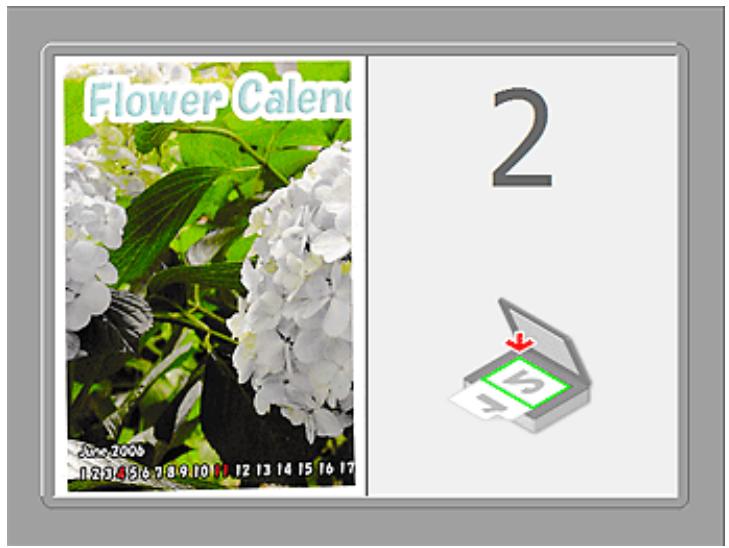
L' image est numériée dans le sens indiqué dans Direction de la numérisation et 2 apparait à côté.
- Àprous avoir numériisé le second élément en cliquant sur Demarrer la numérisation d'Image 2
Les deux images numériées apparaisent.
Rubrique connexe
Numérisation d'éléments plus grands que la vitre (Image panorama)
Page d'accueil > Numérisation > Numérisation à partir d'un ordinateur > Numérisation avec le logiciel d'application que vous utilisez (ScanGear)
Numérisation avec le logiciel d'application que vous utilisez (ScanGear)
Qu'est-ce que ScanGear (pilot du scanner)?
Numérisation à l'aide des paramètres avancés de ScanGear (pilote du scanner)
Correction d'images et réglage des couleurs à l'aide de ScanGear (pilote du scanner)
Écrans de ScanGear (pilote du scanner)
Remarques générales (pilot du scanner)
Haut de la page
Page d'accueil > Numérisation > Numérisation à partir d'un ordinateur > Numérisation avec le logiciel d'application que vous utilisez (ScanGear) > Qu'est-ce que ScanGear (pilote du scanner)?
S900
ScanGear
Qu'est-ce que ScanGear (pilote du scanner)?
ScanGear (pilote du scanner) est un calculé requis pour la numérisation de documents. Il permet de désigner le format de sortie et d'effectuer des corrections d'image lors de la numérisation.
ScanGear peut être démarré à partir de IJ Scan Utility ou My Image Garden. Il peut également être démarré à partir d'autres applications compatibles avec une interface standard appelée TWAIN. (ScanGear est un pilote compatible TWAIN.)
Capacités du logiciel
Ce logiciel vous permet d'afficher un aperçu des résultats de la numérisation ou de définir le type de document, ainsi que le format de sortie, etc. lors de la numérisation de documents. Cela est particulièrement utile si vous pouze numériser des documents avec des tons de couleurs particuliers; en effet, vous pouze effectuer diverses corrections et régler la luminosité, le contraste, etc.
Écrans
Il existe deux modes : le Mode de base et le Mode avancé.
Changez de mode en cliquant sur un des onglets en haut à droite de l'écran.
Mode de base
Mode avance

Remarque
ScanGear démarre dans le dernier mode utilisé.
Lorsque you passez d'un mode à l'autre, les paramètres ne sont pas conservés.
Mode de base
Utilisez l'onglet Mode de base pour numériser facilement en seulement trois étapes (1, 2 et 3).
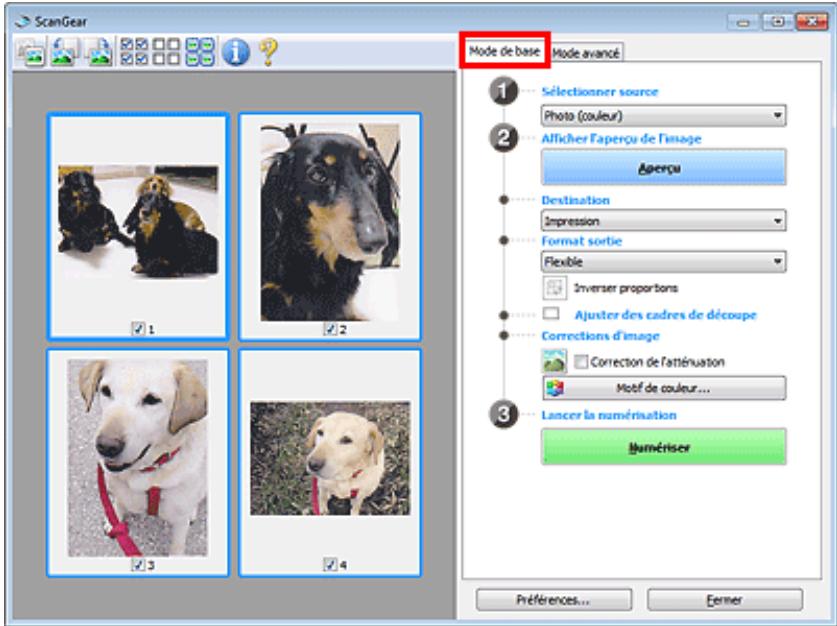
Mode avancé
Utilisez l'onglet Mode avancé pour spécifique le mode couleur, la résolution de sortie, la luminosité de l'image, la tonalité des couleurs, etc. lors de la numérisation.
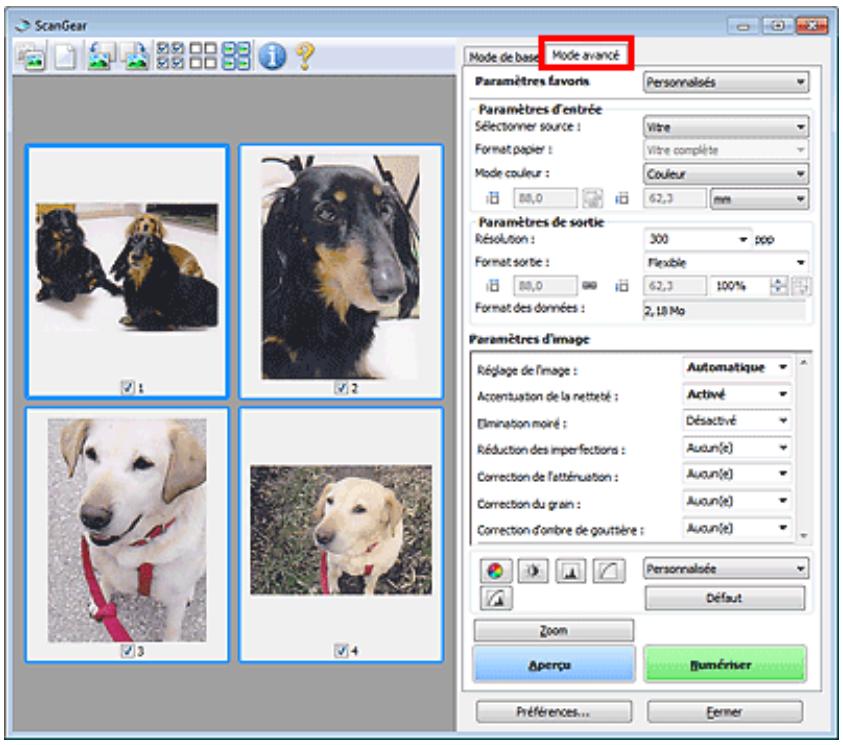
Haut de la page
Page d'accueil > Numérisation > Numérisation à partir d'un ordinateur > Numérisation avec le logiciel d'application que vous utilisez (ScanGear) > Numérisation à l'aide des paramètres avancés de ScanGear (pilote du scanner)
S901
ScanGear
Numérisation à l'aide des paramètres avancés de ScanGear (pilote du scanner)
- Demarrage de ScanGear (pilote du scanner)
Démarrage de ScanGear (pilote du scanner) - Numérisation de documents après des corrections d'image simples
Numérisation en Mode de base - Numérisation de documents après modification des paramètres avancés de corrections d'image et de luminosité/couleur
Numérisation en Mode avancé - Numérisation de plusieurs documents simultanément après correction d'image et réglages des couleurs
Numérisation de plusieurs documents simultanément à l'aide de ScanGear (pilote du scanner)
Haut de la page
Page d'accueil > Numérisation > Numérisation à partir d'un ordinateur > Numérisation avec le logiciel d'application que vous utilisez (ScanGear) > Numérisation à l'aide des paramètres avancés de ScanGear (pilote du scanner) > Demarrage de ScanGear (pilote du scanner)
S902
ScanGear
Démarrage de ScanGear (pilot du scanner)
Utilisez ScanGear (pilote du scanner) pour effectuer des corrections d'image et des ajustements de couleurs lors de la numérisation. ScanGear peut être démarré à partir de My Image Garden ou d'une application.

Remarque
- Configurez l'environnement réseau si vous disposez de plusieurs scanners ou d'un réseau compatible réseau, et passez d'une connexion USB à une connexion réseau.
Paramètres de numérisation réseau
Démarage à partir de My Image Garden
Procedez comme suit pour démarrer ScanGear à partir de My Image Garden.
- Démarrez My Image Garden.
Pour plus d'informations sur le démarrage de My Image Garden, reportez-vous à Guide My Image Garden.
- Cliquez sur I'icone de ScanGear dans I'écran Numériser de My Image Garden.
L'écran ScanGear s'affiche.
Démarrage depuis une application
Suivez les étapes de l'exemple ci-dessous pour démarrer ScanGear à partir d'une application.
La procédure varie en fonction de l'application. Pour plus d'informations, reportez-vous au manuel de l'application.
1. Lancez l'application.
2. Dans le menu de l'application, Sélectionnez la machine.

Remarque
Si vous souhaitez utiliser un modele compatible reseau en le connectant a un reseau, selectionnez-en un dans lequel « Rseau » apparait dans le nom du produit.
- Sélectionnez la commande de numérisation de document.
L'écran ScanGear s'affiche.
Haut de la page
Page d'accueil > Numérisation > Numérisation à partir d'un ordinateur > Numérisation avec le logiciel d'application que vous utilisez (ScanGear) > Numérisation à l'aide des paramètres avancés de ScanGear (pilote du scanner) > Numérisation en Mode de base
S903
ScanGear
Numérisation en Mode de base
Utilisez l'onglet Mode de base pour numériser facilement en suivant les étapes à l'écran.
Reportez-vous à la section « Numérisation de plusieurs documents simultanément à l'aide de ScanGear (pilote du scanner) » pour numériser plusieurs documents simultanément.

Important
Les types de documents suivants ne peuvent pas etre numériés correctement. Dans ce cas,

cliquez sur
(Miniature) dans la barre d'outils afin d'activer la vue de l'image entière et
- Photographies avec un arrêté-plan très pâle
- Documents imprimés sur du papier blanc, texte manuscrit, cartes de visite, etc.
- Documents fins
-
Documents épais
-
Les types de documents suivants ne peuvent pas etre numériés correctement.
-
Documents de taille inférieure à un carré de 3 cm / 1,2 pouce de côté
-
Photographies qui ont eté découvertes de manière différente
-
Placez le document sur la vitre, puis démarrez ScanGear (pilote du scanner).
Mise en place des éléments (lors de la numérisation à partir d'un ordinateur)
Démarrage de ScanGear (pilote du scanner)
- Définissez l'option Sélectionner source selon le document placé sur la vitre.
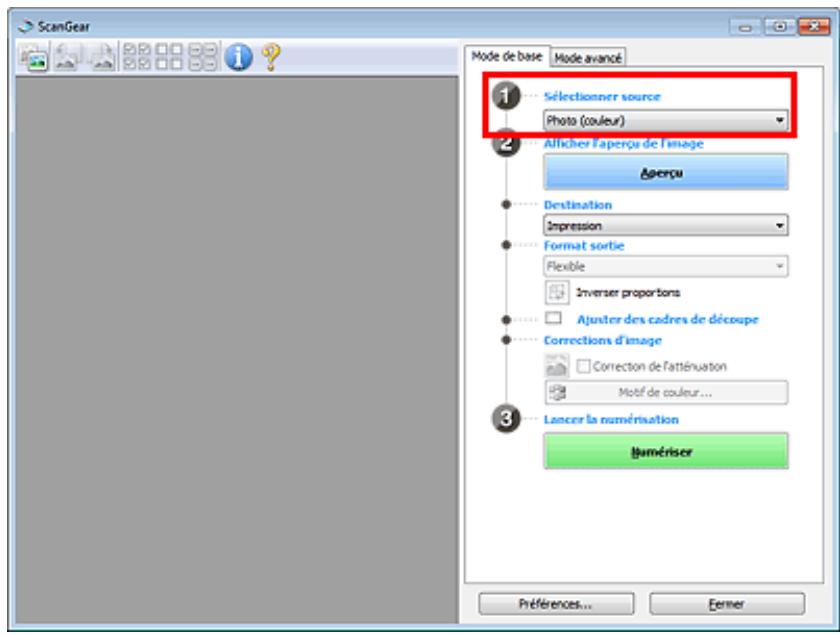

Remarque
Pour numériser des magazines contenant de nombreuses photographies couleur, sélectionnez Magazine (couleur).
- Cliquez sur Aperçu.
L'aperçu de l'image apparait dans la zone d'aperçu.
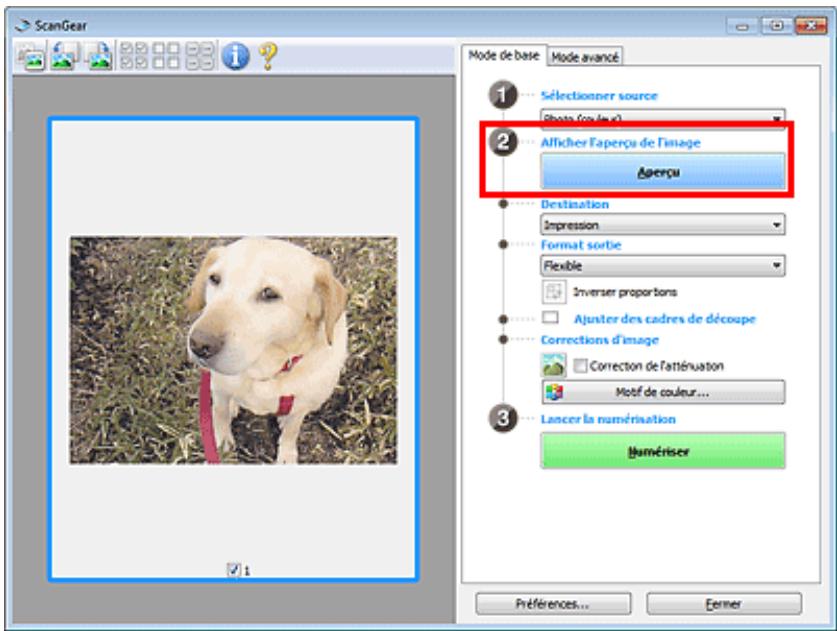

Remarque
-
Les couleurs sont réglesces selon le type de document choisi dans Sélectionner source.
-
Sélectionnez la Destination.
- Définissez le Format sortie correspondant à votre objectif. Les options de format de sortie varient selon l'élément sélectionné dans Destination.
- Ajustez les cadres de découpe (zones de numérisation) comme requis.
Ajustez la taille et la position des cadres de découpe sur l'aperçu de l'image. Ajustement des cadres de découpe - Paramétrez Corrections d'image comme requis.
- Cliquez sur Numériser. La numérisation commence.

Remarque
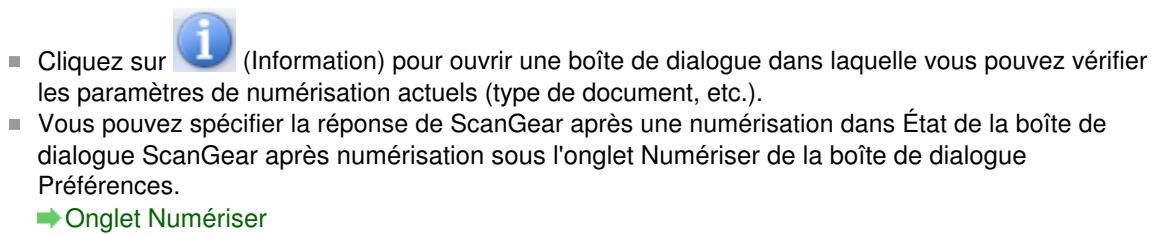
Rubrique connexe
Onglet Mode de base
Haut de la page
Page d'accueil > Numérisation > Numérisation à partir d'un ordinateur > Numérisation avec le logiciel d'application que vous utilisez (ScanGear) > Numérisation à l'aide des paramètres avancés de ScanGear (pilote du scanner) > Numérisation en Mode avancé
S904
ScanGear
Numérisation en Mode avancé
Utilisez l'onglet Mode avancé pour spécifique le mode couleur, la résolution de sortie, la luminosité de l'image, la tonalité des couleurs, etc. lors de la numérisation.
Reportez-vous à la section « Numérisation de plusieurs documents simultanément à l'aide de ScanGear (pilote du scanner) » pour numériser plusieurs documents simultanément.

Important
Les types de documents suivants ne peuvent pas etre numériés correctement. Dans ce cas,

cliquez sur (Miniature) dans la barre d'outils afin d'activer la vue de l'image entière et numériser.
- Photographies avec un arrêtre-plan très pale
- Documents imprimés sur du papier blanc, texte manuscrit, cartes de visite, etc.
- Documents fins
-
Documents épais
-
Les types de documents suivants ne peuvent pas'être numériés correctement.
-
Documents de taille inférieure à un carré de 3 cm / 1,2 pouce de côté
-
Photographies qui ont eté découvertes de manière différente
-
Placez le document sur la vitre, puis démarrez ScanGear (pilote du scanner).
Mise en place des éléments (lors de la numérisation à partir d'un ordinateur)
Démarrage de ScanGear (pilote du scanner)
- Cliquez sur I'onglet Mode avancé.
L'onglet bascule sur Mode avancé.
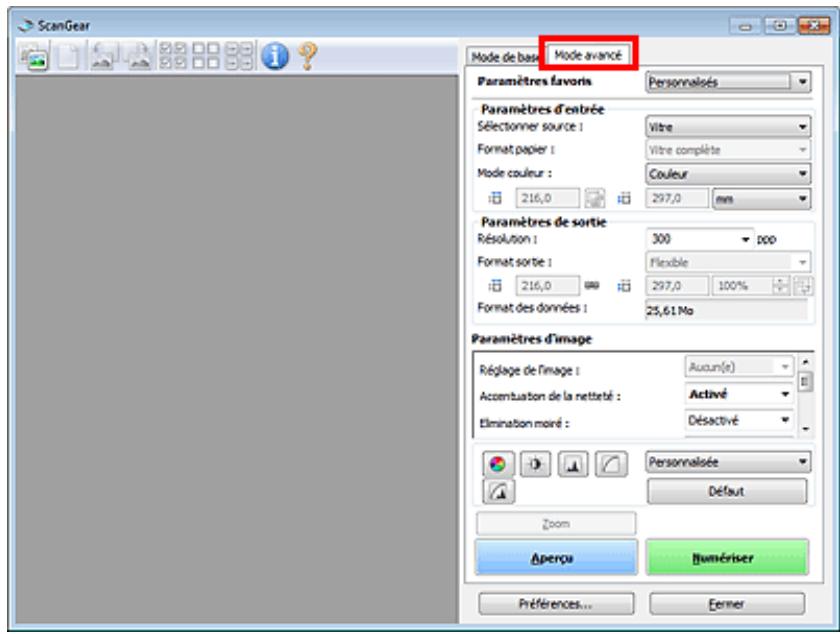

Remarque
Lorsque you passez d'un mode à l'autre, les paramètres ne sont pas conservés.
- Définissez Paramètres d'entrée en fonction du document ou de votre objectif.
Paramètres d'entree
4. Cliquez sur Aperçu.
L'aperçu de l'image apparait dans la zone d'aperçu.
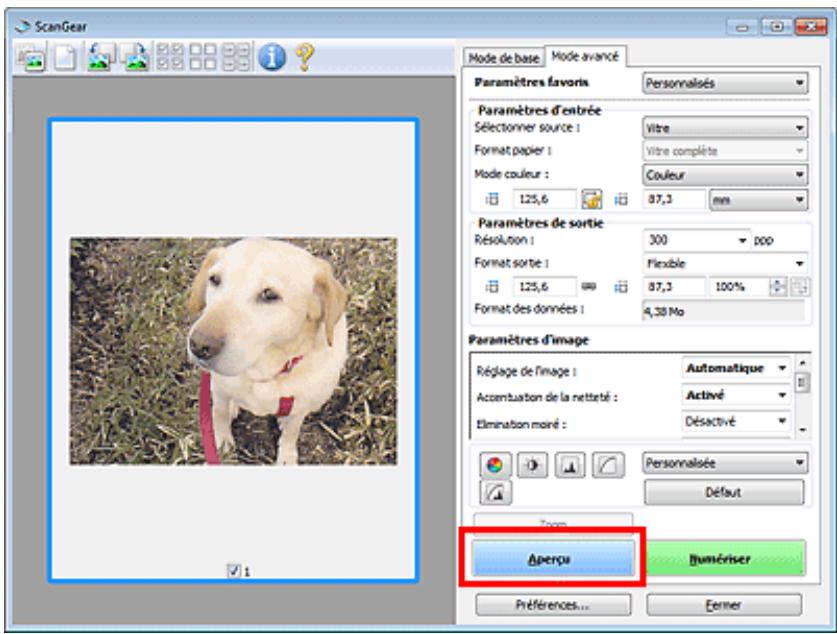
5. Sélectionnez les Paramètres de sortie.
Paramètres de sortie
6. Ajustez le cadre de découverte (zone de numérisation), corrigez l'image et réglez les couleurs, selon vos besoin.
Ajustement des cadres de découpe
Parametes d'image
Boutons de réglage des couleurs
7. Cliquez sur Numériser.
La numérisation commence.
Remarque
-
Cliquez sur (Information) pour ouvrir une boite de dialogue dans laquelle vous pouvez vérifier les paramètres de numérisation actuels (type de document, etc.).
-
Vous pouvez spécifique la réponse de ScanGear après une numérisation dans État de la boîte de dialogue ScanGear après numérisation sous l'onglet Numériser de la boîte de dialogue Préférences.
Onglet Numériser
Rubrique connexe
Onglet Mode avancé
Page d'accueil > Numérisation > Numérisation à partir d'un ordinateur > Numérisation avec le logiciel d'application que vous utilisez (ScanGear) > Numérisation à l'aide des paramètres avancés de ScanGear (pilote du scanner) > Numérisation de plusieurs documents simultanément à l'aide de ScanGear (pilote du scanner)
S907
ScanGear
Numérisation de plusieurs documents simultanément à l'aide de ScanGear (pilote du scanner)
Vou puez numériser plusieurs photos (ou petits documents) simultanément sur la vitre en utilisant l'onglet Mode de base ou Mode avancé.
Cette section explique comment numériser plusieurs documents à partir de l'onglet Mode de base.

Important
Pour numériser plusieurs documents en tant qu'image unique, numérique dans la vue de l'image entière.
- Les types de documents suivants ne peuvent ne pas etre redimensionnés correctement. Dans ce cas, ajustez les cadres de decouple (zones de numérisation) dans la vue de l'image entiere, puis numérisez.
- Photographies avec un arrêtre-plan très pale
- Documents imprimés sur du papier blanc, texte manuscrit, cartes de visite, etc.
- Documents fins
- Documents épais
Numérisation de plusieurs documents dans la vue de l'image entière
-
Les types de documents suivants ne peuvent pas'être redimensionnés correctement.
-
Documents de taille inférieure à un carré de 3 cm / 1,2 pouce de côté
- Photographies qui ont été découvertes de manière différente

Remarque
- Vous pouvez également numériser plusieurs documents simultanément à partir de l'onglet Mode avancé. Utilisez l'onglet Mode avancé pour définir des paramètres de numérisation avances, tels que le mode couleur, la résolution, la luminosité de l'image et le ton de couleurs.
Pour plus d'informations sur les onglets Mode de base et Mode avancé, reportez-vous aux sections correspondantes ci-dessous.
Onglet Mode de base
Onglet Mode avancé
- Placez le document sur la vitre, puis démarrez ScanGear (pilote du scanner).
Mise en place des éléments (lors de la numérisation à partir d'un ordinateur)
Démarrage de ScanGear (pilot du scanner)
- Définissez l'options Sélectionner source selon le document placé sur la vitre.
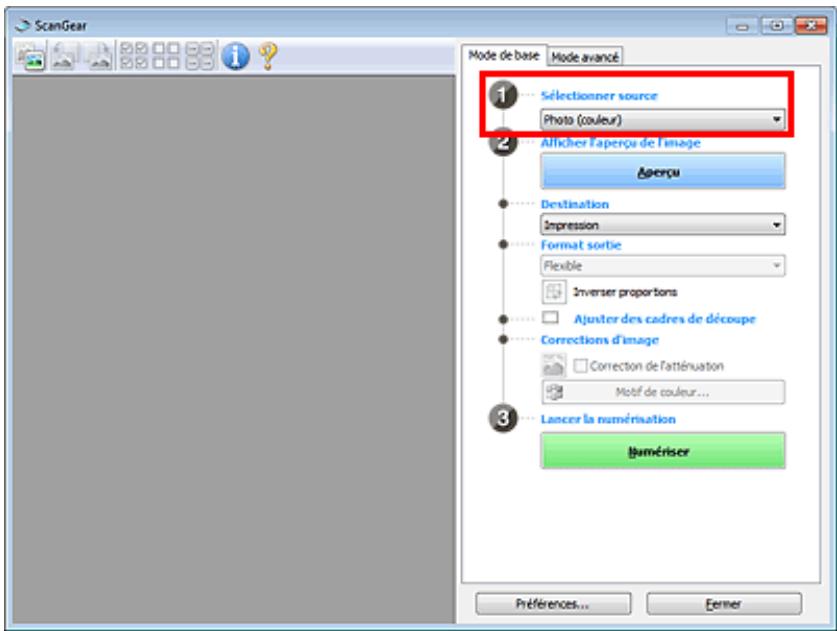
3. Cliquez sur Aperçu.
Les miniatures des aperçus d'image s'affichent dans la zone d'aperçu. Les cadres de découpe sont spécifiés automatiquement conformément au format du document.
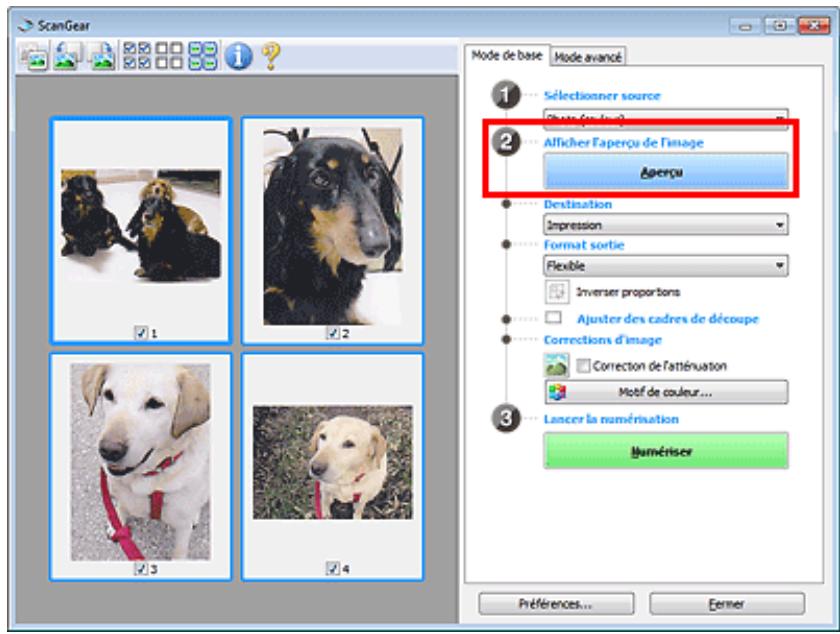
- Sélectionnez la Destination.
- Définisse le Format sortie correspondant à votre objectif.
- Ajustez les cadres de découpe et définissez le paramètre Corrections d'image comme requis.

Remarque
- Vous pouvez corriger chaque image séparément. Sélectionnez le cadre que vous souhaitez corriger.
Dans la vue en miniature, vous ne pouvez creer qu'un cadre de decoupe par image. Pour creer plusieurs cadres de decoupes dans une image, numérique dans la vue de l'image entière.
Numérisation de plusieurs documents dans la vue de l'image entière
- Sélectionnéz les images que vous souhaitez numérique.
Activez les cases à cocher correspondant aux images que vous souhaitez numériser.
- Cliquez sur Numériser.
Numérisation de plusieurs documents dans la vue de l'image entière
Suivez les étapes ci-dessous si les miniatures ne sont pas affichées correctement dans l'aperçu ou si vous souhaitez numériser plusieurs documents en tant qu'image unique.

Remarque
Les positions de documents inclinés ne sont pas corrigées dans la vue de l'image entière.
- ÀpRES la prévisualisation des images, cliquez sur d'outils.

(Miniature) dans la barre
Passez à la vue de l'image entière.
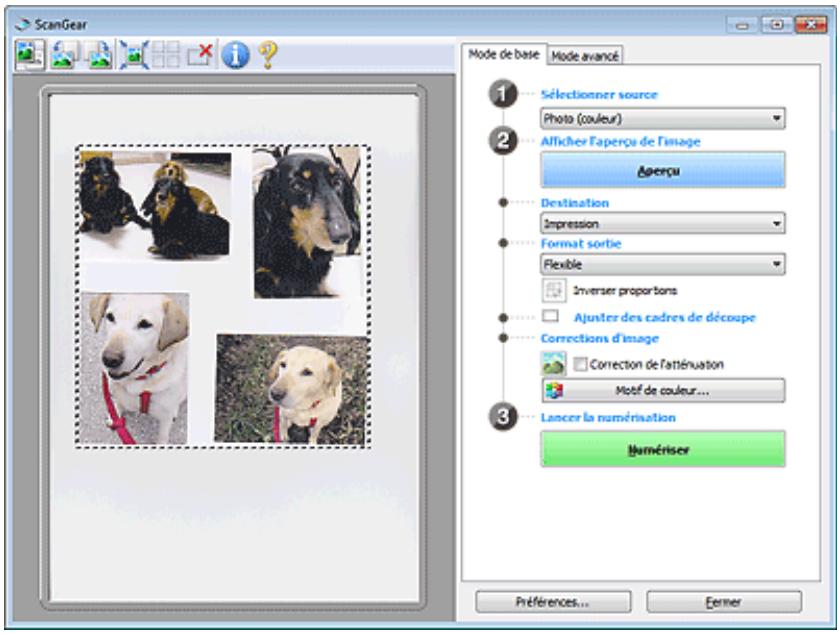

Remarque
Lorsque l'image entiere est affichee, l'icone devient

(Image entière).
2. Sélectionnez la Destination.
3. Définisse le Format sortie correspondant à votre objectif.
L'option Inverser proportions est activée quand Format sortie est défini sur tout autre paramètre que Flexible. Cliquez sur ce bouton pour faire pivoter le cadre de découverte. Cliquez à nouveau pour lui rendre son orientation d'origine.
4. Ajustez les cadres de découpe.
Ajustez la taille et la position des cadres de découvert sur l'aperçu de l'image. Vous pouvez également créé plusieurs cadres de découvert.
Si aucune zone n'a eté spécifiée, le document n'est pas numériisé au format de document (Ajustement automatique). Si une zone a eté spécifiée, seule la partie qui se trouve dans cette zone est numériisée.
Ajustement des cadres de découpe
5. Paramétrez Corrections d'image comme requis.
6. Cliquez sur Numériser.
Les zones encadrées par des pointillés sont numériées.

Remarque
- Vous pouvez spécifique la réponse de ScanGear après une numérisation dans État de la boîte de dialogue ScanGear après numérisation sous l'onglet Numériser de la boîte de dialogue Préférences.
Onglet Numériser
Haut de la page
Page d'accueil > Numérisation > Numérisation à partir d'un ordinateur > Numérisation avec le logiciel d'application que vous utilisez (ScanGear) > Correction d/images et réglage des couleurs à l'aide de ScanGear (pilote du scanner)
S908
ScanGear
Correction d'images et réglage des couleurs à l'aide de ScanGear (pilote du scanner)
- Accentuation de la nettété des photos floues, réduction de la poussière et des imperfections et correction des couleurs ternies
Correction des images (Accentuation de la nettete, Reduction des imperfections, Correction de l'attenuation, etc.) - Prévisualisation et modification du ton de couleur de l'intégrality de l'image à numérique
Ajustement des couleurs à l'aide d'un motif de couleur - Couleurs lumineuses qui ont été ternies par le temps ou à dominante de couleur
Ajustement de la saturation et de l'équilibre des couleurs - Ajustement d'images tropsons ou trop claires, ou trop ternes en raison d'un manque de contraste
Ajustement de la luminosité et du contraste - Ajustement du ton de couleur à l'aide de l'histogramme (graphique illustrant la répartition de la luminosité)
Ajustement de l'histogramme - Ajustement de la luminosité de l'image à l'aide de la courbe de tonalité (graphique illustrant l'équilibre de la luminosité)
Ajustement de la courbe de tonalité - Accentuation de la nettedé des caractères dans un document texte ou réduction des effets de transparence
Paramétrage du seuil
Haut de la page
Page d'accueil > Numérisation > Numérisation à partir d'un ordinateur > Numérisation avec le logiciel d'application que vous utilisez (ScanGear) > Correction d/images et réglage des couleurs à l'aide de ScanGear (pilote du scanner) > Correction des images (Accentuation de la nettété, Réduction des imperfections, Correction de l'atténuation, etc.)
S909
ScanGear
Correction des images (Accentuation de la nettete, Réduction des imperfections, Correction de l'atténuation, etc.)
Les fonctions Paramètres d'image disponibles sous l'onglet Mode avancé de ScanGear (pilote du scanner) vous permettent d'améliorer le contour des sujets, de réduire la poussière et les imperfections et de corriger les couleurs ternies lors de la numérisation des images.
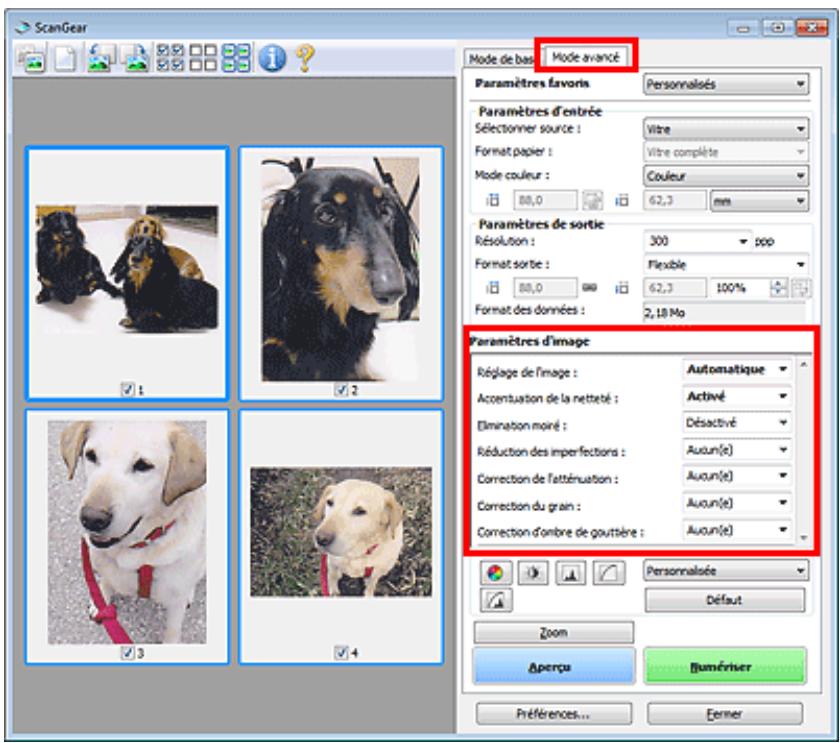
Éléments de paramètre
Cliquez sur le signe (Fliche) d'une fonction et selectionnee un élément à partir du menu déroulant.
Réduction des imperfections:
Correction de l'attenuation:
Correction du grain:
Fonction fiohne faouitide 1
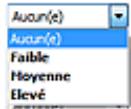
Important
N'appliquez pas ces fonctions aux images sans moiré, imperfections ou couleurs ternies. Le ton de couleurs peut être affecté.
■ Consultez la section « Paramètres d'image » pour plus d'informations sur chaque fonction.
Remarque
- Consultez la section « Numérisation en Mode avancé » pour lancer l'onglet Mode avancé de ScanGear et effectuer une numérisation.
Réglage de la tonalité et de la luminosité de l'image
Définissez Réglage de l'image sur Automatique, Photo, Magazine, ou sur Document selon le type de document.
| Aucun(e) | Automatique |
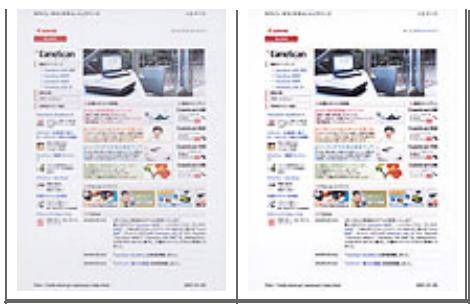
Réduction de la transparence dans les documents/texte ou éclaircissement de la couleur de base sur le papier recyclé, les journaux, etc., lors de la numérisation de documents
Réglez Réduction de la transparence sur Activé.
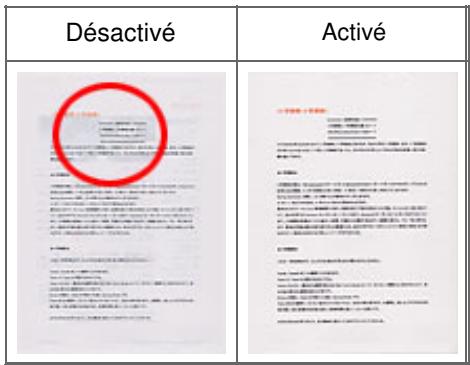
Accentuation de la nettede des images légèrement floues
Réglez Accentuation de la nettete sur Activé.
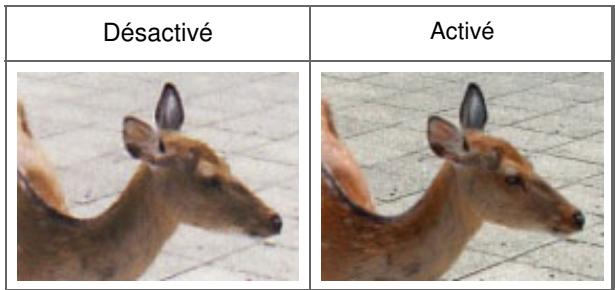
Réduction des dégradés et des motifs rayés
Réglez Elimination moiré sur Activé.
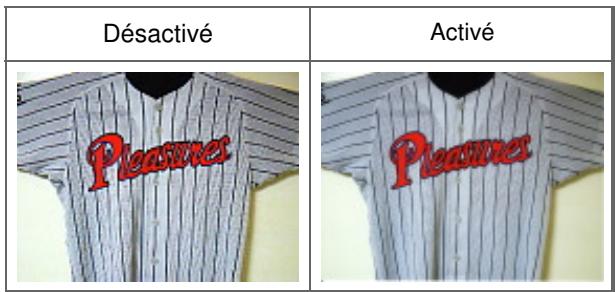
Remarque
- Les images et les photographies imprimées sont affichées sous la forme d'un ensemble de petits points. Le « moiré » est un phénomène qui produit un dégradé non uniforme ou un motif rayé lors de la numérisation de photos ou d'images imprimées avec des petits points. La fonction Elimination moiré permet de réduire cet effet de moiré.
Réduction de la poussière et des imperfections
Réglez Réduction des imperfections sur Faible, Moyenne ou Elevé selon le degré d'imperfections.
| Aucun(e) | Moyenne |
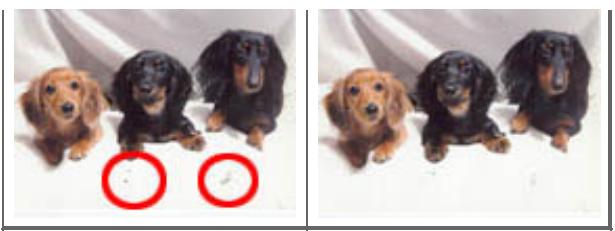
Correction des photos qui ont eté ternies par le temps ou à dominante de couleur
Réglez Correction de l'atténuation sur Faible, Moyenne ou Elevé selon le degré de ternissement ou de dominance d'une couleur.
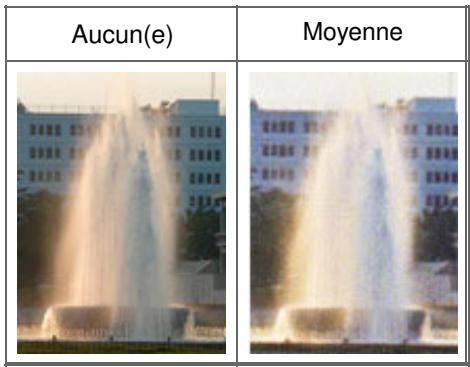
Réduction de l'aspect granuleux
Réglez Correction du grain sur Faible, Moyenne ou Elevé selon le degré de l'aspect granuleux.
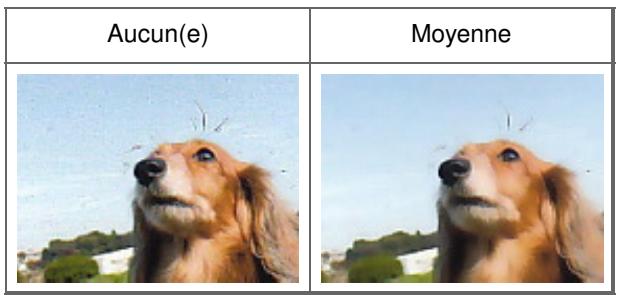
Correction des ombres qui apparaissent entre les pages lors de la numérisation de livrets ouverts
Réglez Correction d'objet de gouttière sur Faible, Moyenne ou Elevé selon le degré d'ombres.
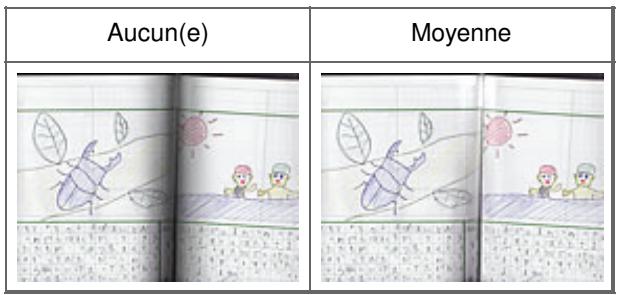
Page d'accueil > Numérisation > Numérisation à partir d'un ordinateur > Numérisation avec le logiciel d'application que vous utilisez (ScanGear) > Correction d/images et réglage des couleurs à l'aide de ScanGear (pilote du scanner) > Ajustement des couleurs à l'aide d'un motif de couleur
S910
ScanGear
Ajustement des couleurs à l'aide d'un motif de couleur
Voupez afficher l'aperçu des modifications de couleurs et reproductive les couleurs naturelles en utilisant la fonction Motif de couleur disponible sous l'onglet Mode de base de ScanGear (pilote du scanner).
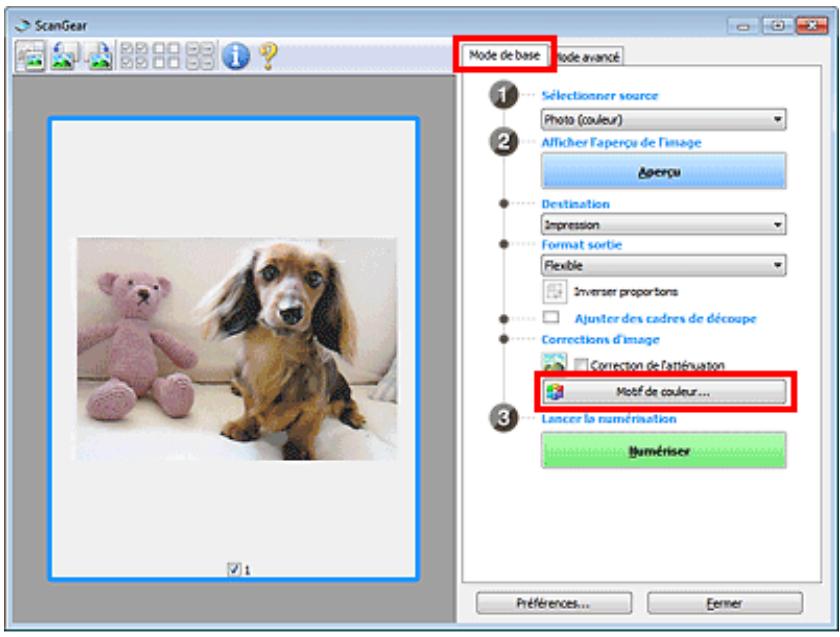

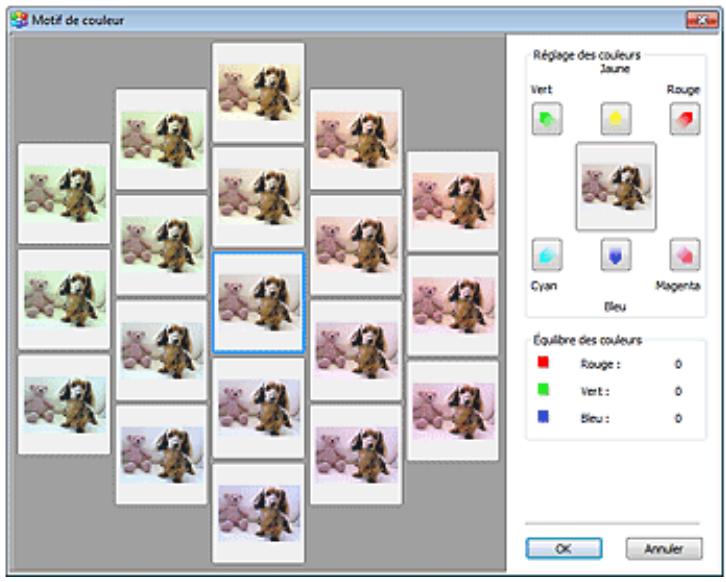
Réglage des couleurs
Corriguez les couleurs qui ont eté ternies par le temps ou à dominante de couleur. Une dominante de couleur est un phénomène par lequel une couleur spécifique affecte toute l'image à cause du temps ou de couleurs ambiantes vives.
Cliquez sur une flèche dans Réglage des couleurs pour accentuer la couleur correspondante.
Cyan & rouge, magenta & vert et jaune & bleu sont des paires de couleurs complémentaires (le mélange des couleurs dans chaque paire produit un ton de gris). Vous pouvez reproductive les couleurs naturelles de la scène en réduisant la couleur dominante et en augmentant la couleur complémentaire.
Il est recommandé de repérer une portion de l'image qui devrait être blanche et de régler les couleurs de manière à ce qu'elle devienne blanche.
L'aperçu de l'image apparait au centre. Les couleurs de l'image changent à mesure que vous les réglez.
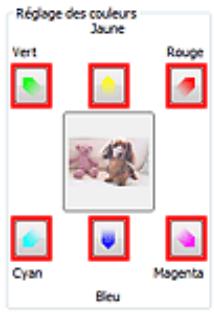
Voici un exemple de correction d'une image bleuâtre.
Le Bleu et le Vert étant trop présents, cliquez sur les flèches correspondant au Jaune et au Magenta pour corriger l'image.
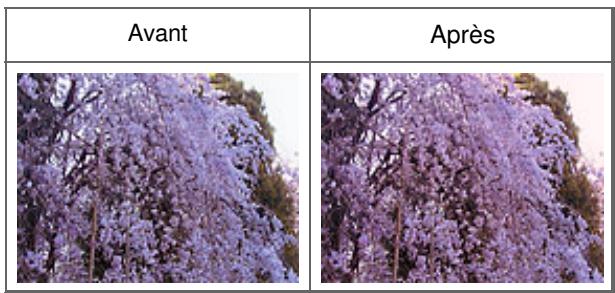

Remarque
- Les réglages des couleurs sont appliqués uniquement aux cadres de découpe (zones de numérisation) ou au cadre sélectionné dans la vue en miniature. Pour sélectionner plusieurs trames ou cadres de découpe, cliquez dessus tout en appuyant touche Ctrl.
- Vous pouvez également seLECTIONner un ton de couleurs dans le motif de couleur affiché dans la partie gauche de l'écran Motif de couleur.
Voupez eaglement utilise cette fonction pour ajouter une teinte particuliere a une image. Augmentez le magenta pour ajouter une teinte chaude et augmentez le bleu pour ajouter une teinte froide.
Haut de la page
Page d'accueil > Numérisation > Numérisation à partir d'un ordinateur > Numérisation avec le logiciel d'application que vous utilisez (ScanGear) > Correction d/images et réglage des couleurs à l'aide de ScanGear (pilote du scanner) > Ajustement de la saturation et de l'équilibre des couleurs
S911
ScanGear
Ajustement de la saturation et de l'équilibre des couleurs
Sous l'onglet Mode avancé de ScanGear (pilote du scanner), cliquez sur (Saturation/Équilibre des couleurs).
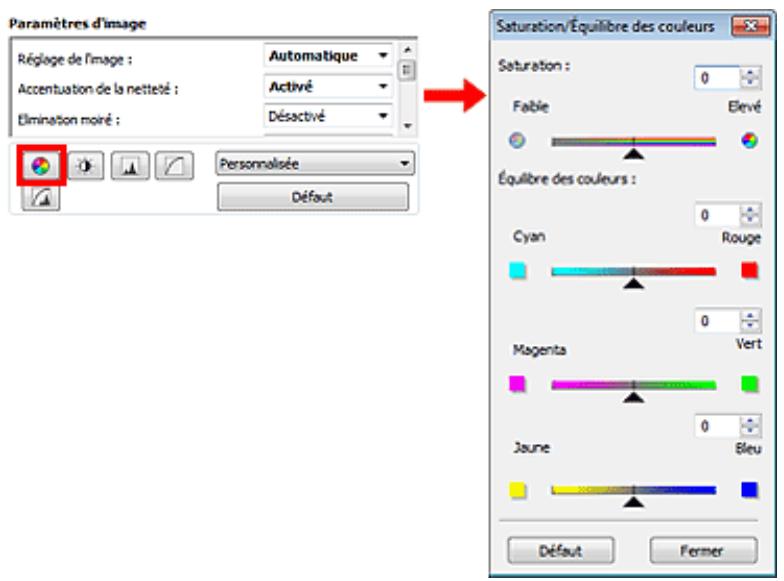

Remarque
- Cliquez sur Défaut pour réinitialiser tous les réglages de la fenêtre en cours.
Saturation
Réglez la saturation de l'image (l'éclat). Vous pouvez, par exemple, raviver des couleurs qui ont été ternies par le temps.
Déplacez le curseur ▲ sous Saturation vers la gauche pour réduire la saturation (assombrir l'image) et vers la droite pour l'augmenter (éclaircir l'image). Vous pouvez également saisir une valeur (-127 à 127).
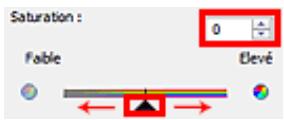
| Saturation diminuée | Image d'origine | Saturation augmentée |

Remarque
Si vous augmentez trop la saturation, vous risquez de perdre le ton de couleur naturel de l'imaged'origine.
Équilibre des couleurs
Ajustez les images à dominante de couleur. Une dominante de couleur est un phénomène par lequel
une couleur spécifique affecte toute l'image à cause du temps ou de couleurs ambantes vives Déplacez le curseur sous Équilibre des couleurs vers la gauche ou la droite pour accentue couleur correspondante.
Cyan & Rouge
Magenta & Vert
Jaune & Bleu
Il s'agit des paires de couleurs complémentaires (le mélange des couleurs de chaque paire produit un ton de gris). Vous pouvez reproductive les couleurs naturelles de la scène en réduisant la couleur dominante et en augmentant la couleur complémentaire.
En général, il est difficile de corriger entièrement l'image en réglant une seule paire de couleurs. Il est recommendé de repérer une portion de l'image qui devrait être blanche et de régler les trois paires de couleurs de manière à ce que cette portion devienne blanche.
Vous pouvez également saisir une valeur (-127 à 127).
Dans l'exemple suivant, la paire Cyan & Rouge a ete ajustee.
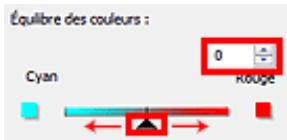
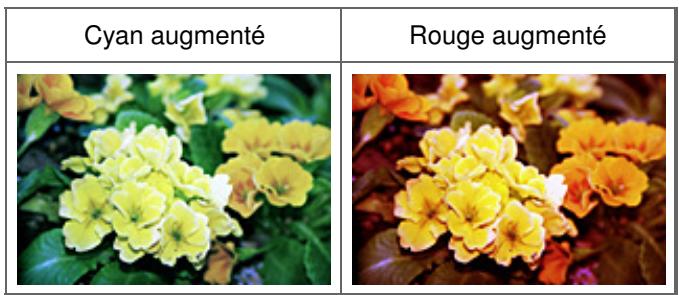
Haut de la page
Page d'accueil > Numérisation > Numérisation à partir d'un ordinateur > Numérisation avec le logiciel d'application que vous utilisez (ScanGear) > Correction d/images et réglage des couleurs à l'aide de ScanGear (pilote du scanner) > Ajustement de la luminosité et du contraste
S912
ScanGear
Ajustement de la luminosité et du contraste
Sous I'onglet Mode avancé de ScanGear (pilote du scanner), cliquez sur (Luminosite/Contraste).
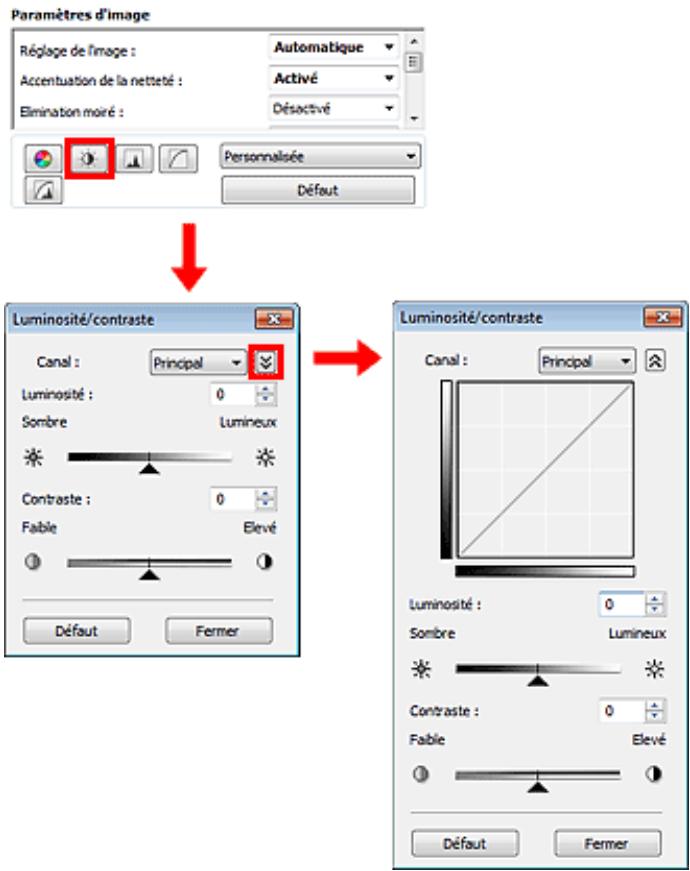

Remarque
- Cliquez sur (flèche vers le bas) pour passer à la vue détaillée. Cliquez sur (flèche vers le haut) pour revenir à la vue précédente.
Cliquez sur Défaut pour réinitialiser tous les réglages de la fenêtre en cours.
Canal
Dans une image, chaque point est un mélange de rouge, de vert et de bleu dont les proportions varient (dégradés). Vous pouvez régler séparément ces couleurs en tant que « canal ».
Principal
Ajustez les combinaisons de rouge, vert et bleu.
- Rouge
Ajustez le canal rouge.
- Vert
Ajustez le canal vert.
Bleu
Ajustez le canal bleu.

Remarque
- Seule l'option Niveau des gris apparaît sous Canal lorsque Mode couleur est définir sur Niveau des gris.
Luminosite
Permet d'ajuster la luminosité de l'image. Déplacez le curseur sous Luminosité vers la gauche pour assombrir l'image et vers la droite pour l'éclaircir. Vous pouvez également saisir une valeur (-127 à 127).
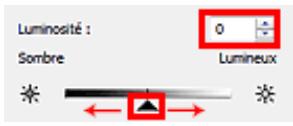
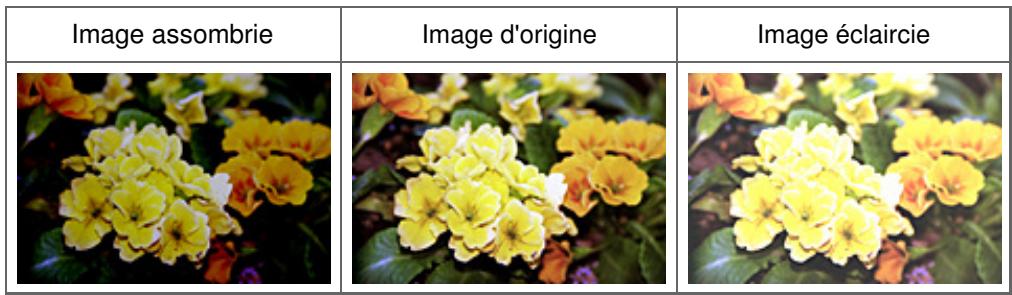

Remarque
Si vous éclaircissez ou assombrissez trop l'image, les zones de lumière ou les zones d'ombre, respectivement, risquent de disparaitre.
Contraste
Le « contraste » exprime le degré de différence entre les zones les plus sombres et les plus claires d'une image. L'augmentation du contraste accroit la différence, améliorant ainsi la nettété de l'image tandis que la diminution du contraste réduit la différence, attenuant alors la nettété de l'image.
Déplacez le curseur ▲ sous Contraste vers la gauche pour diminuer le contraste de l'image et vers la droite pour l'augmenter. Vous pouvez également saisir une valeur (-127 à 127).
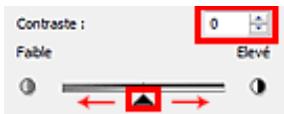
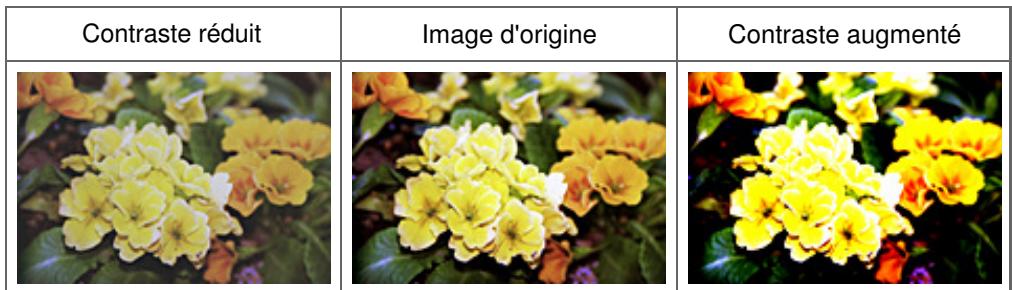

Remarque
En augmentant le contraste d'une image nette, vous ajoutez un aspect tridimensionnel. Cependant, les zones de lumière et d'ombre risquent de disparaitre si le contraste est trop élevé.
Page d'accueil > Numérisation > Numérisation à partir d'un ordinateur > Numérisation avec le logiciel d'application que vous utilisez (ScanGear) > Correction d/images et réglage des couleurs à l'aide de ScanGear (pilote du scanner) > Ajustement de l'histogramme
S913
ScanGear
Ajustement de l'histogramme
Sous l'onglet ScanGear (pilote du scanner) Mode avancé, cliquez sur (Histogramme).
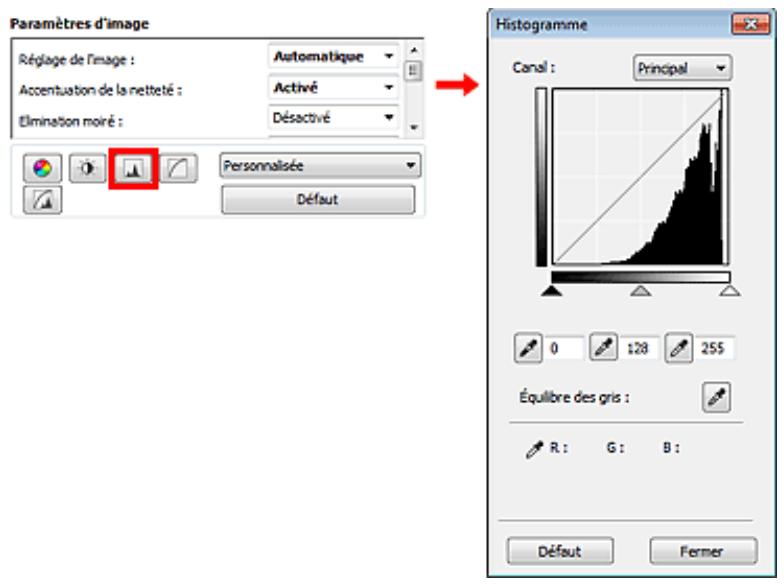

Remarque
- Cliquez sur Défaut pour réinitialiser tous les réglages de la fenêtre en cours.
Canal
Dans une image, chaque point est un mélange de rouge, de vert et de bleu dont les proportions varient (dégradés). Vous pouvez régler séparément ces couleurs en tant que « canal ».
Principal
Ajustez les combinaisons de rouge, vert et bleu.
- Rouge
Ajustez le canal rouge.
- Vert
Ajustez le canal vert.
- Bleu
Ajustez le canal bleu.

Remarque
- Seule l'option Niveau des gris apparaît sous Canal lorsque Mode couleur est défini sur Niveau des gris.
Utilisation des histograms
Vou puez voir l'histogramme d'une zone précise de chaque Canal. Plus le pic de l'histogramme est elevé, plus les données distribuées à ce niveau sont nombreuses.
| (1) Zone claire | (2) ZoneASFIRE | (3) Image entière |
| Les données distribuées sont plus nombreuses dans la zone de lumière. | Les données distribuées sont plus nombreuses dans la zone d'ombre. | La distribution des données est répartie entre les zones de lumière et d'ombre. |
Ajustement des histograms (à l'aide du curseur)
Selectionnez un Canal, puis déplacez le curseur ▲ (Point noir) ou △ (Point blanc) pour désir le niveau qui sera défini comme zone de lumière ou d'ombre.
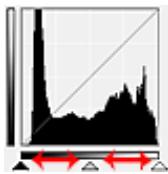
- Toutes les zones se trouvant à gauche du curseur (Point noir) deviendront noires (niveau 0).
- Les zones se trouvant au niveau du curseur (Point intermédiaire) prendront la couleur qui se trouve exactement entre les points noir et blanc.
- Toutes les zones se trouvant à droite du curseur (Point blanc) deviendront blanches (niveau 255).
Lorsque le paramètre Réglage de l'image est uniquement définir sur Aucun(e), les réglagesprésentés ci-dessous sont exécutés automatiquement.
Déplacement des curseurs Point noir et Point blanc
Déplacez les curseurs Point noir et Point blanc pour ajuster la luminosité.
Images contenant davantage de données dans la zone de lumière
Déplacez le curseur Point noir du côte de la zone de lumière.
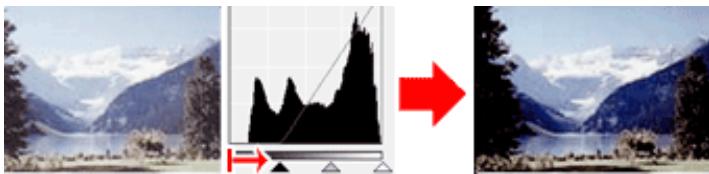
Images contenant davantage de données dans la zone d'ombre
Déplacez le curseur Point blanc du côte de la zone d'ombre.
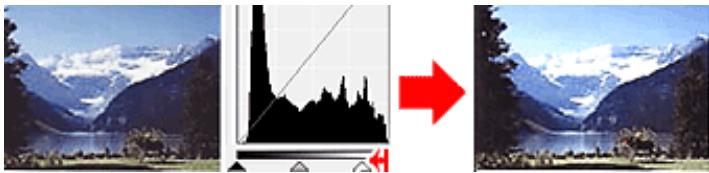
Images avec des données largement distribuées
Déplacez le curseur Point noir du côte de la zone de lumière et le curseur Point blanc du côte de la zone d'ombre.
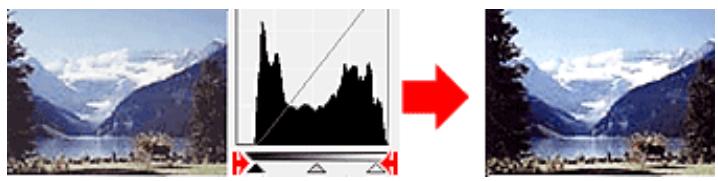
Déplacement du curseur Point intermédiaire
Déplacez le curseur Point intermédiaire pour indiquer le niveau qui déterminera la tonalité intermédiaire.
Images contenant davantage de données dans la zone de lumière
Déplacez le curseur Point intermédiaire du côte de la zone de lumière.
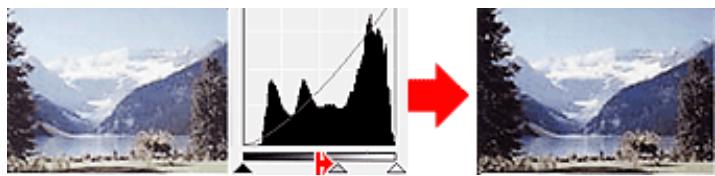
Images contenant davantage de données dans la zone d'ombre
Déplacez le curseur Point intermédiaire du côte de la zone d'ombre.
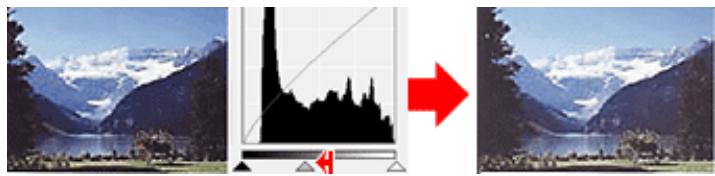
Ajustement des historiammes (à l'aide du compte-gouttes)
Lorsque vous sélectionné un Canal et que vous cliquez sur le Point noir, Point intermédiaire ou Point blanc, le pointeur de la souris dans l'aperçu de l'image prend la forme d'un compte-gouttes. Cliquez sur un compte-gouttes sous l'histogramme pour modifier le paramétrage.
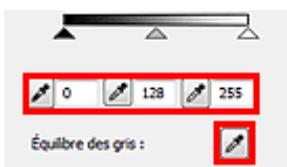
- Le point sur lequel vous avez cliqué avec le compte-gouttesASF. Vous pouvez egalement saisir une valeur (0 à 245).

(Point noir) sera le point le plus
- Le point sur lequel vous avez cliqué avec le compte-gouttes tonalité intermédiaire. Vous pouvez également saisir une vale

(Point intermédiaire) représentera la 250).
- Le point sur lequel vous avez cliqué avec le compte-gouttes lumineux. Vous pouvez également saisir une valeur (10 à 255

(Point blanc) sera le point le plus
- Cliquez sur (Compte-gouttes) pour Équilibre des gris et dans l'aperçu de l'image, cliquez sur la zone dont vous souhaitez régler la couleur.
Le point sur lequel vous avez cliqué devient alors la réference achromatique et le reste de l'image est ajusté en conséquence. Par exemple, si la neige dans une photo a une teinte bleuâtre, cliquez sur cette zone bleuâtre pour régler la totalité de l'image et reproductive les couleurs naturelles.
Page d'accueil > Numérisation > Numérisation à partir d'un ordinateur > Numérisation avec le logiciel d'application que vous utilisez (ScanGear) > Correction d/images et réglage des couleurs à l'aide de ScanGear (pilote du scanner) > Ajustement de la courbe de tonalité
S914
ScanGear
Ajustement de la courbe de tonalité
Sous l'onglet Mode avancé de ScanGear (pilote du scanner), cliquez sur (Paramètres de la courbe de tonalité).
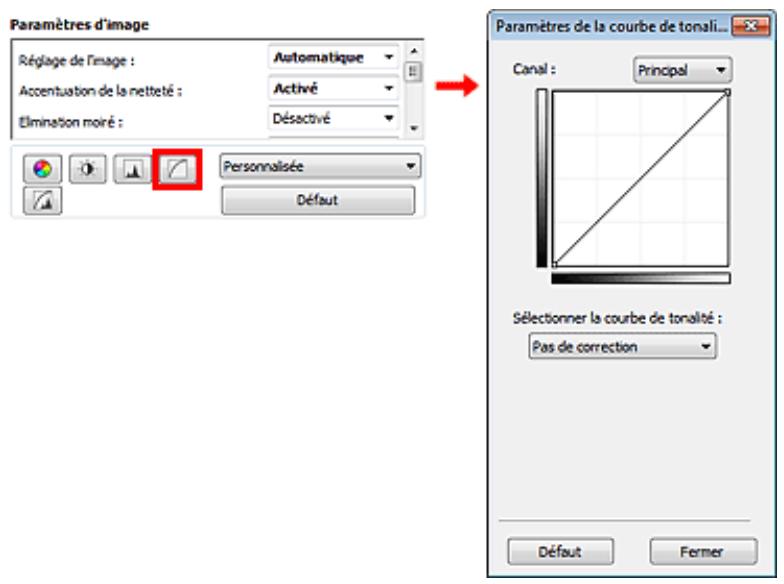

Remarque
- Cliquez sur Défaut pour réinitialiser tous les réglages de la fenêtre en cours.
Canal
Dans une image, chaque point est un mélange de rouge, de vert et de bleu dont les proportions varient (dégradés). Vous pouvez régler séparément ces couleurs en tant que « canal ».
Principal
Ajustez les combinaisons de rouge, vert et bleu.
- Rouge
Ajustez le canal rouge.
- Vert
Ajustez le canal vert.
- Bleu
Ajustez le canal bleu.

Remarque
- Seule l'option Niveau de gris apparaît sous Canal lorsque Mode couleur est défini sur Niveau de gris.
Utilisation des courbes de tonalité
Avec ScanGear, la numérisation d/images via le scanner représenté l'entrée et l'affichage de ces images sur le moniteur représentée la sortie. La « courbe de tonalité » illustré l'équilibre entre l'entrée et la sortie des tonalités pour chaque Canal.
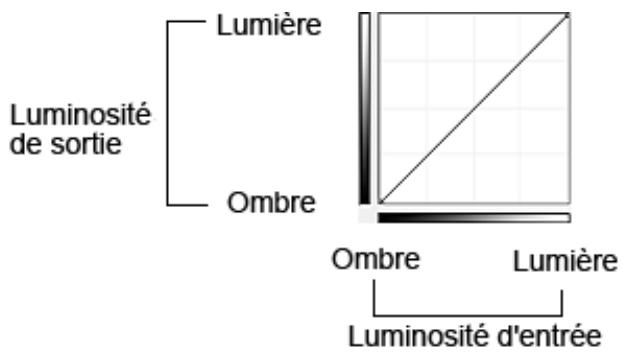
Ajustement de la courbe de tonalité
Sous Sélectionner la courbe de tonalité,CHOISSEZ une courbe de tonalité parmi les options Pas de correction,Surexposition,Sous-exposition,Contraste élevé,Inverser l'image négative/positive et Modifier courbe personalisée.
Pas de correction (aucun réglage)
Surexposition (courbe convexe)
Les données de tonalité moyenne de l'entrée s'étirent vers la zone de lumière de la sortie, ce qui donne une image lumineuse à l'écran.
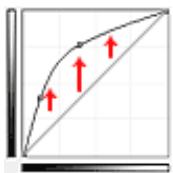
Sous-exposition (courbe concave)
Les données de tonalité moyenne de l'entrée s'étirent vers la zone d'ombre de la sortie, ce qui donne une imageASFRE aIecran.
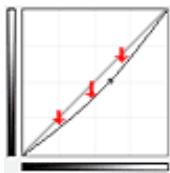
Contraste élevé (courbe en forme de S)
Les zones de lumière et d'ombre de l'entrée sont améliorées et offrent ainsi une image à contrasté elevé.
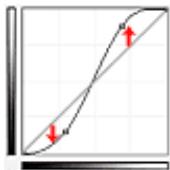
Inverser l'image négative/positive ( ligne en pente)
L'entrée et la sortie sont inversées, ce qui donne une inversion des données négatives et positives dans l'image.
Modifier courbe personalisée
Vou puez faire glisser des points spécifiques sur la Courbe de tonalité afin de régler la luminosité des zones correspondantes.
Haut de la page
Page d'accueil > Numérisation > Numérisation à partir d'un ordinateur > Numérisation avec le logiciel d'application que vous utilisez (ScanGear) > Correction d/images et réglage des couleurs à l'aide de ScanGear (pilote du scanner) > Paramétrage du seuil
S915
ScanGear
Paramétrage du seuil
La luminosité des images en couleur et en niveaux de gris est exprimée par une valeur comprise entre 0 et 255. Cependant, dans le cas de la création d'images en noir et blanc, toutes les couleurs sont mappées soit sur le noir (0), soit sur le blanc (255). Le « seuil » est la limite qui détermine si une couleur est noire ou blanche. En réglant le niveau de seuil, vous pouvez améliorer la nettable du texte d'un document ou réduire la transparence dans les journaux.
Cette fonction est disponible lorsque Modeateur est défini sur Noir et blanc.
Sous I'onglet Mode avancé de ScanGear (pilote du scanner), cliquez sur (Seuil).
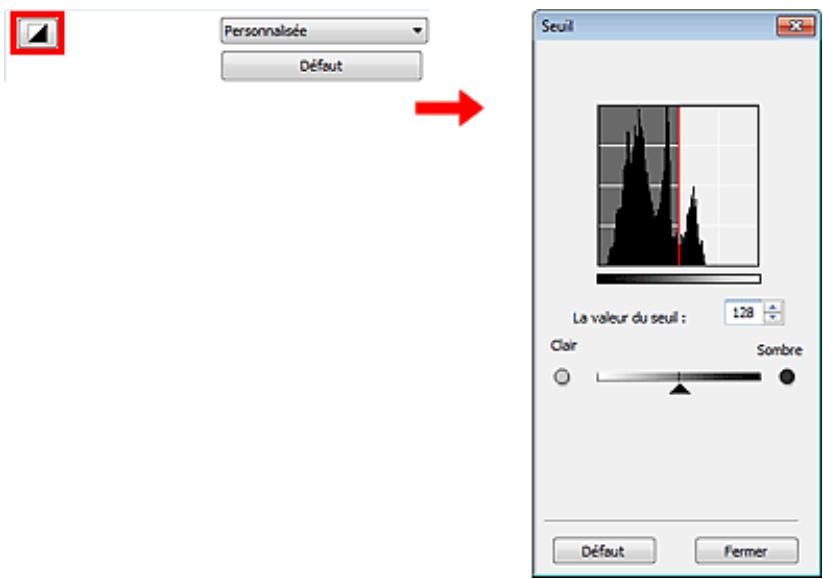

Remarque
- Cliquez sur Défaut pour réinitialiser tous les réglages de la fenêtre en cours.
Ajustement du seuil
Déplacez le curseur ▲ vers la droite pour augmenter la valeur du seuil et augmenter ainsi les zones noires. Faites glisser le curseur vers la gauche pour diminuer la valeur du seuil et augmenter ainsi les zones blanches. Vous pouvez également saisir une valeur (0 à 255).
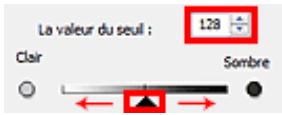
Haut de la page
Page d'accueil > Numérisation > Numérisation à partir d'un ordinateur > Numérisation avec le logiciel d'application que vous utilisez (ScanGear) > Écrans de ScanGear (pilot du scanner)
S923
ScanGear
Écrans de ScanGear (pilot du scanner)
Onglet Mode de base
Onglet Mode avancé
- Paramètres d'entrée
- Paramètres de sortie
Parametes d'image - Boutons de réglage des couleurs
Boite de dialogue Preférences
- Onglet Scanner
- Onglet Aperçu
- Onglet Numériser
- Onglet Paramétres de couleur
Haut de la page
Page d'accueil > Numérisation > Numérisation à partir d'un ordinateur > Numérisation avec le logiciel d'application que vous utilisez (ScanGear) > Écrans de ScanGear (pilote du scanner) > Onglet Mode de base
S924
ScanGear
Onglet Mode de base
Ce mode vous permet de numériser facilement vos documents en suivant les étapes à l'écran.
Dans cette section, vous trouvez les descriptions des paramètres et fonctions disponibles sous l'onglet Mode de base.
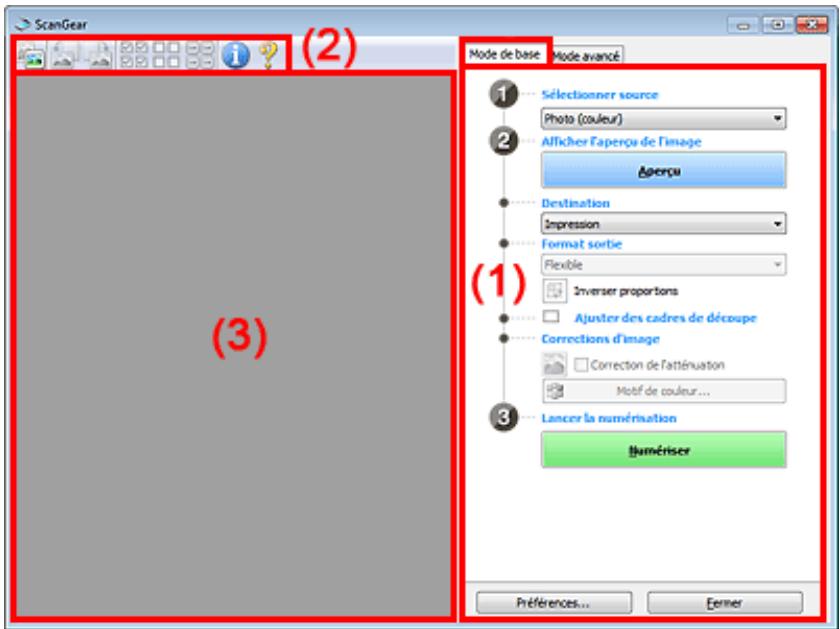
(1) Boutons et paramètres
(2) Barre d'outils
(3) Zone d'aperçu

Remarque
Les éléments affichés varient selon le type de document et l'affichage.
(1) Boutons et paramètres
-
Sélectionner source
-
Photo (couleur)
Numérisz des photos couleur.
- Magazine (couleur)
Numérisez des magazines couleur.
- Document (couleur)
Numérisez des documents en couleur.
- Document (nuances de gris)
Numérisz des documents en noir et blanc.

Remarque
Lorsque you selectionnez un type de document, la fonction d'accentuation de la netteté est activée. La fonction de réglage de l'image qui ajuste les images en fonction du type de document est également activée.
Si vous sélectionnez Magazine (couleur), la fonction Elimination moiré est activée.
- Afficher l'aperçu de l'image
Aperçu
Permet d'effectuer une numérisation d'essay.
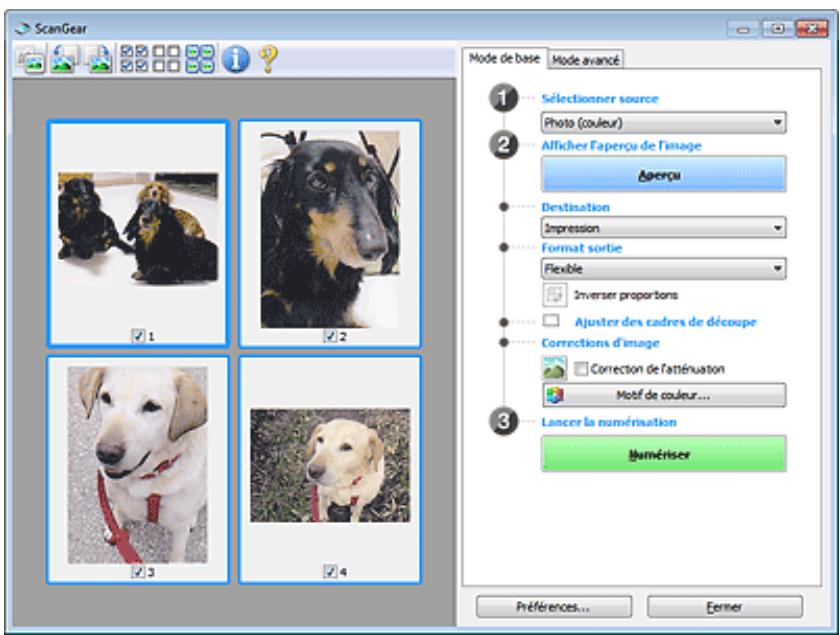

Remarque
Lors de la première utilisation de la machine, l'étalonnage du scanner est automatiquement effectué. Patientez quelques instantes jusqu'à ce que l'aperçu de l'image apparaisse.
Destination
Choisissez l'action à effectuer avec l'image numérique.
- Impression
Sélectionnez cette option pour imprimer l'image numérique.
- Affichage de l'image
Sélectionnez cette option pour afficher l'image numérique sur le moniteur.
OCR
Choisissez cette fonction pour utiliser l'image numérique avec le logiciel OCR.
Le « logiciel OCR » permet de convertir un texte numérique sous forme d'image en données de texte que vous pouvez ensuite modifier dans un outil de traitement de texte ou un autre programme.
- Format sortie
Selectionnez le format de sortie.
Les options de format de sortie varient selon l'élement sélectionné dans Destination.
- Flexible
Permet d'ajuster librement les cadres de découpe (zones de numérisation).
Vue en miniature
Faites glisser la souris sur une miniature pour afficher un cadre de découpe. Quand un cadre de découpe est affchéé, seule la partie qu'il contient est numériisée. Lorsque qu'aucun cadre de découpe n'est affchéé, chaque cadre est numérique indépendamment.
Vue de l'image entière
Si aucun cadre de découpe n'apparait, toute la zone d'aperçu est numériisée. Quand un cadre de découpe est affchéé, seule la partie qu'il contient est numériisée.
- Format papier (L, A4, etc.)
Sélectionnez le format de sortie. La partie contenue dans le cadre de découpe est numériisée à la taille du format de papier sélectionné. Vous pouvez faire glisser le cadre de découpe pour l'agrandir ou le réduire en conservant les proportions.
- Taille d'écran (1024 x 768 pixels, etc.)
Sélectionnez le format de sortie en pixels.
Un cadre de découverte de la taille d'écran sélectionné apparait et seule la partie à l'intérieur du cadre est numérique. Vous pouvez faire glisser le cadre de découvert pour l'agrandir ou le réduire en conservant les proportions.
- Ajouter/Supprimer...
Permet d'ouvrir la boîte de dialogue Ajouter/supprimer le format de sortie dans laquelle vous pouvez spécifique les formats de sortie personalisés. Vous pouvez selectionner cette option si Destination est défini sur Impression ou Affichage de l'image.
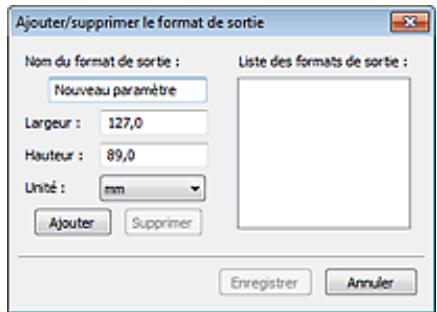
Dans la boîte de dialogue Ajouter/supprimer le format de sortie, vous pouvez spécifique plusieurs formats de sortie et les enregistrer simultanément. Les éléments enregistrés s'affichent dans la liste Format sortie et peuvent être sélectionnés tout comme les éléments prédéfinis.
Ajouter
Pour ajouter un format, saisissez les valeurs Nom du format de sortie, Largeur et Hauteur, puis cliquez sur Ajouter. Dans Unité,CHOISISZ pouces ou mm si vous selectionnez Impression dans Destination, mais vous ne pouvez selectionner pixels que si vous selectionnez Affichage de l'imag dans Destination. Le nom du format ajoute figure dans la List des formats de sortie. Cliquez sur Enregister pour enregister les éléments figurant dans la List des formats de sortie.
Supprimer
Pour supprimer un élément, Sélectionnez-le dans la liste des formats de sortie et cliquez sur Supprimer. Cliquez sur Enregistrer pour enregistrer les éléments figurant dans la liste des formats de sortie.

Important
- Vous ne pouvez pas supprimer des formats de sortie prédéfinis comme A4 et 1024 x 768 pixels.

Remarque
Enregistrez jusqu'à 10 éléments.
- Un message d'erreur s'affiche lorsque vous saisissez une valeur non comprise dans la plage du paramètre. Saisissez une valeur dans la plage acceptable.

Remarque
Pour plus de détails sur le mode d'affichage initial du cadre de découvertes sur une image d'aperçu, consultez la section Cadre de découvertes sur les images d'aperçu de l'Onglet Aperçu » (boîte de dialogue Préférences).

Disponible si Format sortie est défini sur tout autre paramètre que Flexible.
Cliquez sur ce bouton pour faire pivoter le cadre de découverte. Cliquez à nouveau pour lui rendre son orientation d'origine.
- Ajuster des cadres de découpe
You pouvez ajuster la zone de numérisation à l'intérieur de la zone d'aperçu.
Si aucune zone n'a ete specifie, le document n'est pas numeraisé au format de document
(Ajustement automatique). Si une zone a eté spécifiée, seule la partie se trouvant dans le cadre de découpe est numériisée.
Ajustement des cadres de découpe
- Corrections d'image
Permet d'appliquer des corrections aux images.

Important
- Appliq. correct. auto. documents et Correction de l'atténuation sont disponibles lorsque Recommendés est sélectionné sous l'onglet Paramètres de couleur de la boîte de dialogue Préférences.

Remarque
- Les fonctions disponibles varient en fonction du type de document sélectionné dans Sélectionner source.
- Appliq. correct. auto. documents
Améliore la netteté du texte d'un document ou d'un magazine afin d'avoir une meilleure lisibilité.

Important
La numérisation peut être plus longue que d'habitude lorsque cette case est cochée.
La tonalité des couleurs peut varier par rapport à l'image source en raison des corrections. Dans ce cas, désactiver la case à cocher, puis numérique à nouveau.
L'option Appliq. correct. auto. documents peut ne pas etre efficace si la zone numerais est trop petite.
- Correction de l'atténuation
Permet de corriger et de numériser les photos ternies par le temps ou à dominante de couleur.
- Réduire l'objet de gouttière
Permet de corriger les ombres qui apparaissent entre les pages lors de la numérisation de livrets ouverts.

Important
Afin d'utiliser correctement cette fonction, consultez la section « Correction d'objet de gouttière »
Motif de couleur...
Permet d'ajuster la couleur globale de l'image. Vous pouvez corriger les couleurs ternies ou à dominante de couleur, etc. afin de reproductive leurs couleurs naturelles dans l'aperçu des modifications de couleurs.
Ajustement des couleurs à l'aide d'un motif de couleur

Important
- Ce paramètre n'est pas disponible si vous sélectionnez Correspondance des couleurs dans l'onglet Paramètres de couleur de la boîte de dialogue Préférences.
Lancer la numérisation
- Numériser
La numérisation commence.

Remarque
-
Une fois la numérisation lancée, la barre de progression apparaît. Cliquez sur Annuler pour annuler la numérisation.
-
Préférences...
La boîte de dialogue Préférences s'ouvre et vous pouvez y configurer les paramètres de numérisation/aperçu.
Boite de dialogue Preférences
Fermer
Permet de fermer ScanGear.
(2) Barredoutils
- Barre d'outils
Voussoupiezajuster oufairepivoterlesaperçusdesimages.Lesboutonsaffichés dans la barredoutilsvarient selonla vue.
Vue en miniature

Vue de l'image entière

(Miniature) / (Image entière)
Active la vue dans la zone d'aperçu.
Zone d'aperçu
(Pivoter à gauche)
Fait pivoter l'aperçu de l'image de 90 degrés dans le sens inverse des aiguilles d'une montre.
- Le résultat est pris en compte dans l'image numérique.
- Lorsque vous affichez de nouveau l'aperçu, l'état d'origine de l'image est rétabli.

(Pivoter à droite)
Fait pivoter l'aperçu de l'image de 90 degrés dans le sens des aiguilles d'une montre.
- Le résultat est pris en compte dans l'image numérique.
- Lorsque vous affichez de nouveau l'aperçu, l'état d'origine de l'image est rétabli.

(Ajustement automatique)
Affiche et ajuste automatiquement le cadre de découvert au format du document affché dans la zone d'aperçu. La zone de numérisation est réduite chaque fois que vous cliquez sur ce bouton si le cadre de découvert comporte des zones pouvant être découvertes.

(Sélectionner tous les cadres)
Disponible lorsqu'au moins deux cadres de découvert sont affichés. Coche les cases de l'image dans la vue en miniature.

(Désélectionner tous les cadres)
Disponible lorsqu'au moins deux cadres de découvert sont affichés. Décoche les cases de l'image dans la vue en miniature.

(Sélectionner tous les cadres)
Disponible lorsqu'au moins deux cadres de découvertes sont affichés.
Permet de selectionner les images dans la vue en miniature et de les encadrer en bleu.

(Sélectionner tous les cadres de découpe)
Disponible lorsqu'il existe au minimum deux cadres de découpe.
Disponible lorsqu'au moins deux cadres de découpe sont définis. Affiche les cadres de découpe en pointillés écais et applique les paramètres à tous les cadres de découpe.

(Supprimer cadre de découpe)
Supprime le cadre de découverté sélectionné.

(Informations)
Annal de la version de ScanGear et les paramètres de numérisation actuels (type de document, etc.).

(Ouvrir le guide)
Ouvre cette page.
(3) Zone d'aperçu
Zone d'aperçu
Endroit où une image test apparait après avoir cliqué sur Aperçu. Vous pouvez également vérifier le résultat des paramètres (corrections d'image, réglage des couleurs, etc.) définis dans « Boutons et paramètres ».
Lorsque I'icone

(Miniature) est affichée dans la barre d'outils
Les cadres de découpe sont spécifiés conformément au format du document, et les miniatures des images numériées s'affichent. Seules les images dont la case à cocher est activée sont numériées.
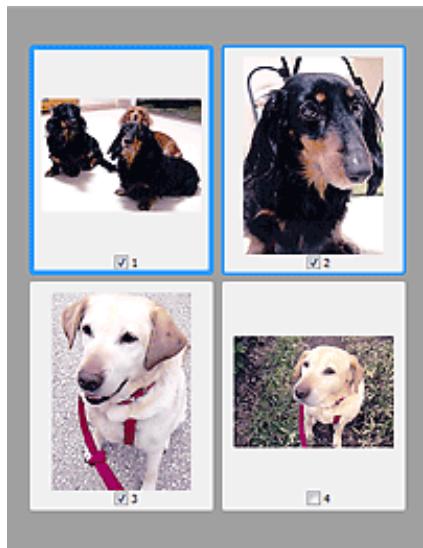

Remarque
Lorsque plusieurs images sont prévisualisées, différents contours indiquent des états de sélection différents.
-
Cadre mis en évidence (contour bleu épais) : les paramètres affichés s'appliquent.
-
Cadre sélectionné (contour bleu fin): les paramètres sont appliqués simultanément au cadre mis en évidence et aux cadres sélectionnés. Vous pouvez sélectionner plusieurs images en cliquant sur celles-ci tout en appuyant sur la touche Ctrl.
-
Non sélectionné (pas de contour): les paramètres ne sont pas appliqués.
Double-cliquez sur un cadre pour effectuer un zoom avant sur l'image. Cliquez sur les boutons

(Défilament des cadres) au bas de l'écran pour afficher le cadre précédent ou le
cadre suivant. Double-cliquez à nouveau sur le cadre pour rétablit son état d'origine (non agrandi).
Lorsque I'icone

(Image entière) est affichée dans la barre d'outils
Les éléments placés sur la vitre sont numériés et affichés en tant qu'image unique. Toutes les parties inclues dans les cadres de découverte sont numériées.
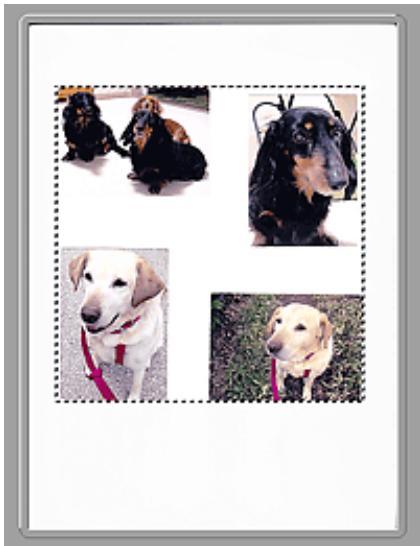

Remarque
- Vous pouvez spécifique le cadre de découpe sur l'image affichée. Dans la vue en miniature, vous ne pouvez créé qu'un cadre de découpe par image. Dans la vue de l'image entière, vous pouvez créé plusieurs cadres de découpe.
Ajustement des cadres de découpe
Rubrique connexe
Numérisation en Mode de base
Page d'accueil > Numérisation > Numérisation à partir d'un ordinateur > Numérisation avec le logiciel d'application que vous utilisez (ScanGear) > Écrans de ScanGear (pilote du scanner) > Onglet Mode avancé
S925
ScanGear
Onglet Mode avancé
Ce mode vous permet de définir des paramètres avancés, tels que le mode couleur, la résolution, la luminosité de l'image et la tonalité des couleurs.
Dans cette section, vous trouvez les descriptions des paramètres et fonctions disponibles sous l'onglet Mode avancé.
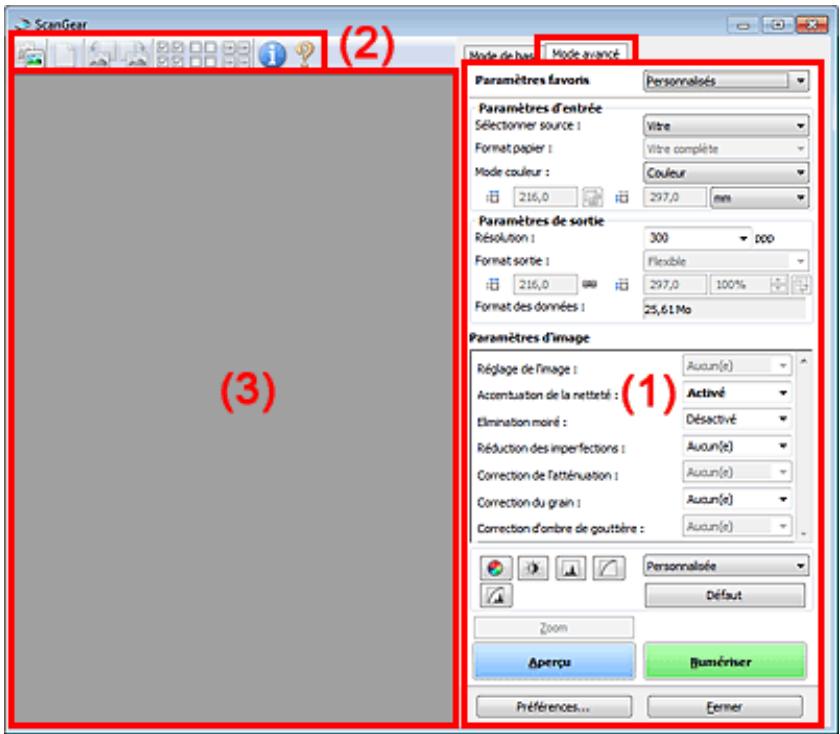
(1) Boutons et paramètres
(2) Barre d'outils
(3) Zone d'aperçu

Remarque
- Les éléments affichés varient selon le type de document et l'affichage.
(1) Boutons et paramètres
- Paramètres favoris
Vous pouvez nommer et enregistrer un ensemble de paramètres (paramètres d'entrée, paramètres de sortie, paramètres d'image et boutons de réglage des couleurs) dans l'onglet Mode avancé et le charger si nécessaire. Il est conseilé d'enregistrer un groupe de paramètres si vous souhaitez l'utiliser souvent. Vous pouvez également utiliser ces paramètres pour charger à nouveau les paramètres par défaut.
Sélectionnez Ajouter/Supprimer... dans le menu déroulant pour ouvrir la boîte de dialogue Ajouter/ supprimer des paramètres favoris.
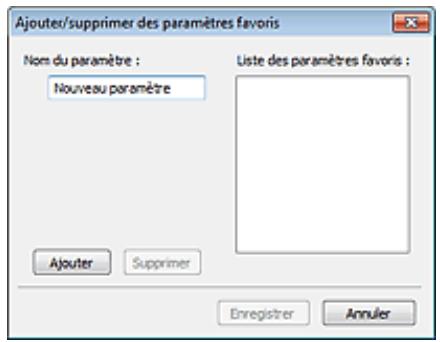
Saisissez le Nom du paramètre et cliquez sur Ajouter. Le nom s'affiche dans la Liste des parametes favoris.
Lorsque vous cliquez sur Enregister, l'élément apparait dans la liste Paramètres favoris et peut être sélectionné tout comme les autres paramètres prédéfinis.
Pour supprimer un élément, Sélectionnez-le dans la liste des paramètres favoris et cliquez sur Supprimer. Cliquez sur Enregistrer pour enregistrer les paramètres affichés dans la liste des paramètres favoris.

Remarque
Vou puez definir Ajouter/Supprimer... dans Parametes favors après avoir eu un aperçu.
Enregistrez jusqu'à 10 éléments.
Paramètres d'entrée
Spécifiez les paramètres d'entrée tel que le type de document et la taille.
Paramètres d'entrée
- Paramètres de sortie
Spécifiez les paramètres de sortie tels que la résolution et la taille.
Paramètres de sortie
- Paramètres d'image
Activez/désactivez les différentes fonctions de correction des images.
Parametes d'image
- Boutons de réglage des couleurs
Procedez à des corrections précises de la luminosité et des tons, parmi lesquelles des ajustements de la luminosité ou du contraste global de l'image, ainsi que des valeurs des zones de lumière et d'ombre (histogramme) ou de l'équilibre (courbe de tonalité).
Boutons de réglage des couleurs
- Zoom
Permet d'effectuer un zoom avant sur un cadre ou sur l'image dans la zone définie par un cadre de découpe (zone de numérisation). Une fois le zoom avant effectué, le bouton Zoom devient Annuler. Cliquez sur le bouton Annuler pour ramener l'affichage à son état non agrandi.
Vue en miniature
Lorsque plusieurs images sont affichées dans la vue des miniatures, un cliç sur ce bouton permet
d'effectuer un zoom avant sur le cadre sélectionné. Cliquez sur les boutons (Défilament des cadres) au bas de l'écran pour afficher le cadre précédent ou le cadre suivant.

Remarque
- Vous pouvez également effectuer un zoom avant sur une image en double-cliquant sur son cadre. Double-cliquez à nouveau sur le cadre pour rétablier son état d'origine (non agrandi).
Vue de l'image entière
Numérique à nouveau en haute résolution l'image dans la zone définie par un cadre de découverte.

Remarque
Le bouton Zoom permet de renumeriser l'image et d'afficher son aperçu en haute résolution.
Le bouton (Agrandir/Réduire) dans la barre d'outils effectue un zoom avant rapide dans l'aperçu de l'image. Cependant, la résolution de l'image affichée est faible.
Aperçu
Permet d'effectuer une numérisation d'essai.
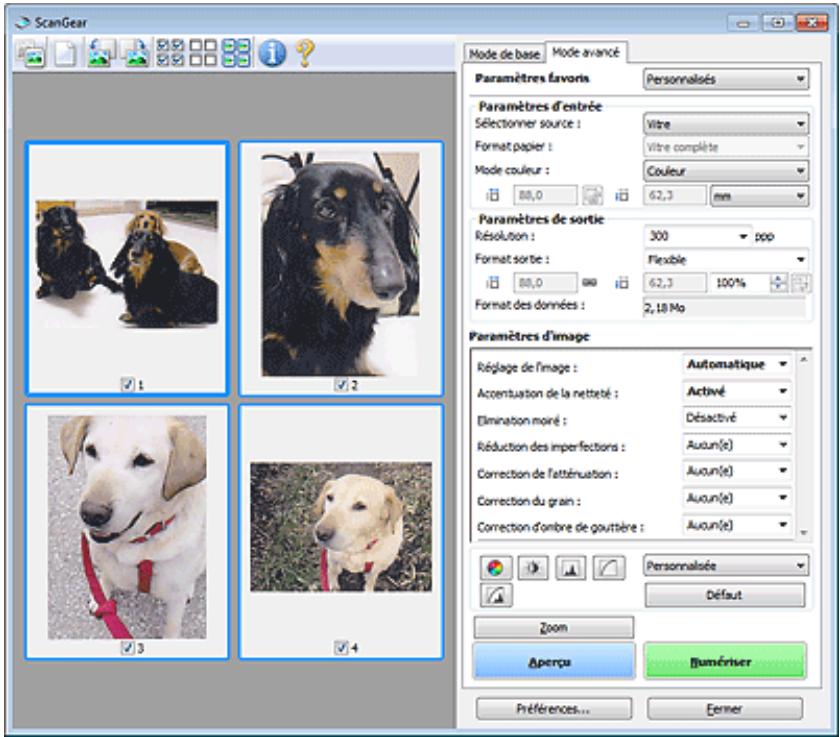
- Numériser
Permet de démarrer la numérisation.

Remarque
-
Une fois la numérisation lancée, la barre de progression apparaît. Cliquez sur Annuler pour annuler la numérisation.
Une fois la numérisation terminée, une boîte de dialogue vous invite à désir l'action suivante peut s'afficher. Suivez les instructions de l'invite. Pour en savoir plus, consultez la rubrique État de la boîte de dialogue ScanGear après numérisation de l' « Onglet Numériser » (boîte de dialogue Préférences).
Le traitement de l'image peut prendre du temps si la taille globale des images à numériser est supérieure à une certaine taille. Si tel est le cas, un message d'advertissement s'affiche. Il est généralement conseilé de réduire la taille globale. Pour continuer, effectuez la numérisation dans la vue de l'image entière. -
Preférences...
Ouvre la boîte de dialogue Préférences dans laquelle vous pouvez définir des paramètres de numérisation/d'aperçu avancés.
Boite de dialogue Preférences
Fermer
Permet de fermer ScanGear (pilote du scanner).
(2) Barre d'outils
- Barre d'outils
Voussoupiezajuster oufairepivoterlesaperçusdesimages.Lesboutonsaffichés dans la barred'outilsvarient selonla vue.
Vue en miniature

Vue de l'image entière

(Miniature) / (Image entière)
Active la vue dans la zone d'aperçu.

Zone d'aperçu

(Effacer)
Supprime l'image d'aperçu de la zone d'aperçu.
Ce bouton réinitialise également les paramètres de barre d'outils et de tonalité.

(Découper)
Permet de spécifique la zone de numérisation en faisant glisser la souris.

(Déplacer l'image)
Si l'image agrandie ne tient pas dans la zone d'aperçu, permet de faire glisser l'image jusqu'à ce que la partie voulue apparaissé. Vous pouvez également déplacer l'image à l'aide des barres de défilament.

(Agrandir/Réduire)
Permet d'effectuer un zoom avant dans la zone d'aperçu en cliquant sur l'image. Cliquez avec le bouton droit sur l'image à réduire.

(Pivoter à gauche)
Fait pivoter l'aperçu de l'image de 90 degrés dans le sens inverse des aiguilles d'une montre.
- Le résultat est pris en compte dans l'image numérique.
- Lorsque vous affichez de nouveau l'aperçu, l'état d'origine de l'image est rétabli.

(Pivoter à droite)
Fait pivoter l'aperçu de l'image de 90 degrés dans le sens des aiguilles d'une montre.
- Le résultat est pris en compte dans l'image numérique.
- Lorsque vous affichez de nouveau l'aperçu, l'état d'origine de l'image est rétabli.

(Ajustement automatique)
Affiche et ajuste automatiquement le cadre de découvert au format du document affiché dans la zone d'aperçu. La zone de numérisation est réduite chaque fois que vous cliquez sur ce bouton si le cadre de découvert comporte des zones pouvant être découvertes.

(Sélectionner tous les cadres)
Disponible lorsqu'au moins deux cadres de découvertes sont affichés.
Coche les cases de l'image dans la vue en miniature.

(Désélectionner tous les cadres)
Disponible lorsqu'au moins deux cadres de découvert sont affichés.
Décoche les cases de l'image dans la vue en miniature.

(Sélectionner tous les cadres)
Disponible lorsqu'au moins deux cadres de découvert sont affichés.
Permet de selectionner les images dans la vue en miniature et de les encadrer en bleu.

(Sélectionner tous les cadres de découpe)
Disponible lorsqu'au moins deux cadres de découvert sont définis.
Affiche les cadres de découpe en pointillés épais et applique les paramètres à tous les cadres de découpe.

(Supprimer cadre de découpe)
Supprime le cadre de découpe sélectionné.

(Informations)
Annal de la version de ScanGear et les paramètres de numérisation actuels (type de document, etc.).

(Ouvrir le guide)
Ouvre cette page.
(3) Zone d'aperçu
Zone d'aperçu
Endroit où une image test apparait après avoir cliqué sur Aperçu. Vous pouvez également vérifier le résultat des paramètres (corrections d'image, réglage des couleurs, etc.) définis dans « Boutons et paramètres ».
Lorsque l'icone

(Miniature) est affichée dans la barre d'outils
Les cadres de découpe sont spécifiés conformément au format du document, et les miniatures des images numériées s'affichent. Seules les images dont la case à cocher est activée sont numériées.
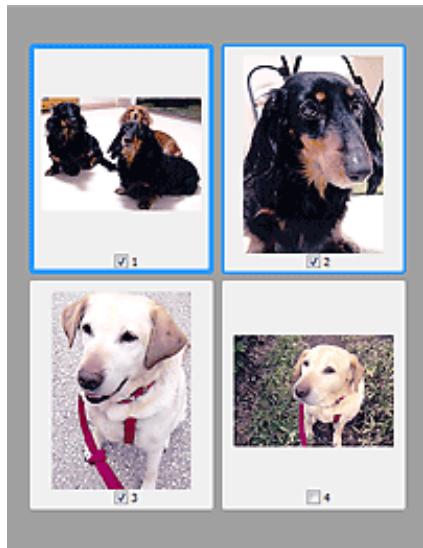

Remarque
Lorsque plusieurs images sont prévisualisées, différents contours indiquent des états de sélection différents.
- Cadre mis en évidence (contour bleu épais) : les paramètres affichés s'appliquent.
- Cadre sélectionné (contour bleu fin): les paramètres sont appliqués simultanément au cadre mis en évidence et aux cadres sélectionnés. Vous pouvez seLECTIONner plusieurs images en cliquant sur celles-ci tout en appuyant sur la touche Ctrl.
- Non sélectionné (pas de contour): les paramètres ne sont pas appliqués.
Lorsque I'icone

(Image entière) est affichée dans la barre d'outils
Les éléments placés sur la vitre sont numériés et affichés en tant qu'image unique. Toutes les parties inclues dans les cadres de découpe sont numériées.
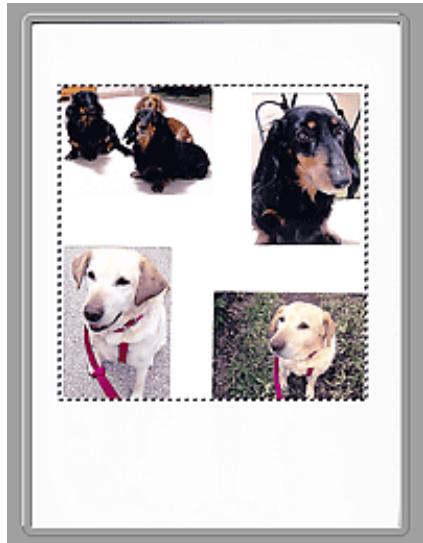
- Vous pouvez spécifique le cadre de découvertes sur l'image affichée. Dans la vue en miniature, vous ne pouvez creer qu'un cadre de découvertes par image. Dans la vue de l'imagé entière, vous pouvez créé plusieurs cadres de découvertes.
Ajustement des cadres de découpe
Rubrique connexe
Numérisation en Mode avancé
Haut de la page
Page d'accueil > Numérisation > Numérisation à partir d'un ordinateur > Numérisation avec le logiciel d'application que vous utilisez (ScanGear) > Écrans de ScanGear (pilote du scanner) > Paramétrés d'entrée
S926
ScanGear
Paramètres d'entrée
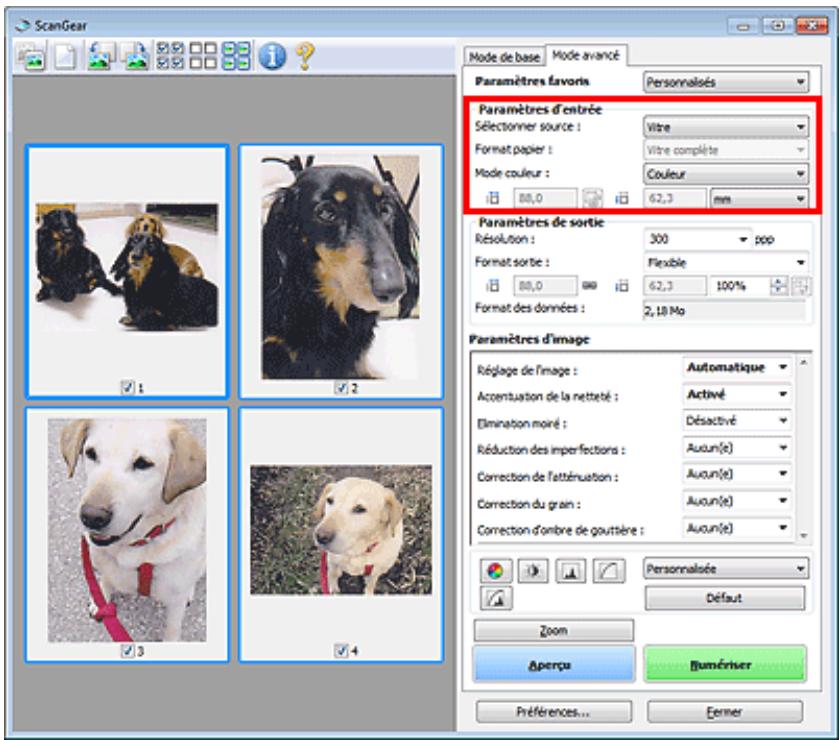
Paramètres d'entrée permet de définir les éléments suivants :
- Sélectionner source
Le type du document à numériser s'affiche dans cette zone.
- Format papier
Selectionnez le format du document à numériser. Ce paramètre est disponible uniquement dans la vue de l'image entière.
Lorsque you selectionnez un format, la zone d'aperçu change.
Important
Certaines applications sont limitées par rapport à la quantité de données numériées qu'elles peuvent recevoir. Les plages de numérisation disponibles sont les suivantes : - 21 000 pixels x 30 000 pixels au maximum
Si vous modifiez le paramètre Format papier après l'affichage de l'aperçu, l'aperçu est supprimé.

Remarque
Si vous ne savez pas qu'elle taille selectionner pour Format papier, définissez le parametre Format papier sur Vitre complète, puis mesurez la taille du document et saisissez les valeurs dans (Largeur) et (Hauteur).
Mode couleur
Selectionnez le mode de numérisation du document.
- Couleur
Selectionnez ce mode pour numériser des documents couleur ou pour créé des images couleur. Ce mode permet d'obtenir l'image avec 256 niveaux (8 bits) pour R(ouge), V(ert) et B(leu).
- Niveau de gris
Selectionnez ce mode pour numériser des photographies noir et blanc ou pour créé des images en noir et blanc. Ce mode permet d'obtenir l'image avec 256 niveaux (8 bits) en noir et blanc.
- Noir et blanc
Selectionnez ce mode pour numériser des photos et documents en noir et blanc. Ce mode permet d'obtenir l'image en noir et blanc. À des niveaux précis (niveau de seuil), le contraste de l'image est divisé en noir et blanc, et affché en deux couleurs. Vous pouvez définir le niveau de
seuil avec le bouton (Seuil).
- Format d'entrée
Dans la vue en miniature, le format des documents découpés est affiché après l'aperçu.
Dans la vue de l'image entière, le Format papier est affiché avant l'aperçu et le format du cadre de découpe (zone de numérisation) est affichée après.
Vous pouvez ajuster le cadre de découvert en saisissant des valeurs dans (Hauteur).

(Largeur) et

Cliquez sur (Modifier proportions) et sélectionnez (Conserver proportions) pour conserver les proportions lorsque vous spécifie la taille du cadre de découpe.

Important
- Les réglages des paramètres d'entrée sont disponibles uniquement si Format sortie est défini sur Flexible dans Paramètres de sortie. Si vous désissiez un format autre que Flexible, un cadre de découvertappe apparait ; sa dimension est calculée en fonction des paramètres indiqués dans Format sortie et Résolution, et ses proportions sont fixes.

Remarque
- Les valeurs que vous saississez seront comprises dans les formats de documents sélectionnés. Le format minimal est de 96 pixels x 96 pixels si la Résolution est définie sur 600 pp à l'échelle 100% .
En cas d'ajustement automatique dans la vue de l'image entiere, les proportions sont conservées car le format est prioritaire sur les autres paramètres. - Consultez la section « Ajustement des cadres de découpe » pour plus d'informations sur les cadres de découpe.
Haut de la page
Page d'accueil > Numérisation > Numérisation à partir d'un ordinateur > Numérisation avec le logiciel d'application que vous utilisez (ScanGear) > Écrans de ScanGear (pilote du scanner) > Paramètres de sortie
S927
ScanGear
Paramètres de sortie
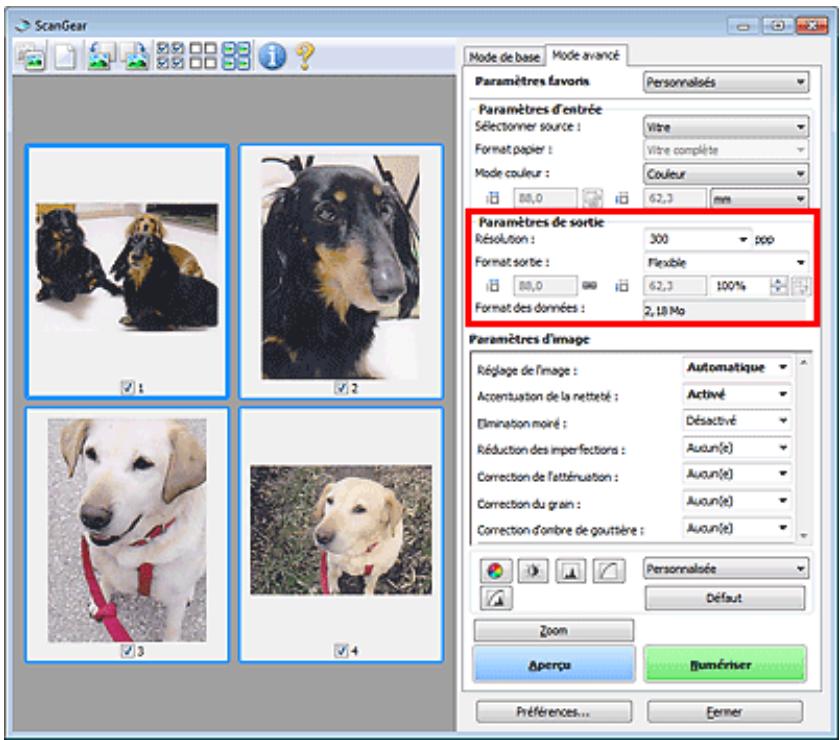
Paramètres de sortie permet de définir les éléments suivants :
Résolution
Sélectionnez la résolution de la numérisation.
Plus la résolution (valeur) chosesie est elevée, plus l'image est précise.
Choisissez une résolution via les options affichées en cliquant sur le bouton. Vous pouvez également saisir une valeur comprise entre 25 et 19 200 pp (par incrément de 1 pp).
Résolution
- Format sortie
Selectionnez le format de sortie.
Sélectionnez Flexible pour définir un format personnelisé ou sélectionnez un format d'impression ou d'affichage. Sélectionnez Ajouter/Supprimer... pour définir le format personnelisé et l'enregistrer comme nouvelle option de format de sortie.
- Flexible
Voussouspouce indiquer la résolution et I'echelle,etajuster les cadres de decouple (zones de numérisation).
Vue en miniature
Faites glisser la souris sur une miniature pour afficher un cadre de découpe. Quand un cadre de découpe est affchéé, seule la partie qu'il contient est numériisée. Lorsque qu'aucun cadre de découpe n'est affchéé, chaque cadre est numérique indépendamment.
Vue de l'image entière
Si aucun cadre de découpe n'apparait, toute la zone d'aperçu est numériisée. Quand un cadre de découpe est affché, seule la partie qu'il contient est numériisée.

Remarque
Pour agrandir/reduire l'image numérique, entrez des valeurs dans les champs

Largeur et Hauteur dans Paramètres de sortie ou spécifique une valeur (par
incréments de 1% ) dans %. Bien que la valeur maximale disponible pour % dépende de la Résolution, elle peut être définie jusqu'à 19 200 ppp (valeur maximale disponible pour la résolution).
- Format de papier (L, A4, etc.) et Taille d'écran (1024 x 768 pixels, etc.)
Vou ne pouvez pas spécifier (Largeur), (Hauteur), ni l'échelle. L'aperçu de l'image est découpé conformément au format de sortie et à la résolution sélectionnés. La partie contenue dans le cadre de découple est numériisée à la taille du format de papier/de l'écran sélectionné. Vous pouvez faire glisser le cadre de découpe pour l'agrandir, le réduire ou le déplacer en conservant ses proportions.
- Ajouter/Supprimer...
Permet d'ouvrir la boîte de dialogue Ajouter/supprimer le format de sortie dans laquelle vous pouvez spécifique les formats de sortie personalisés.
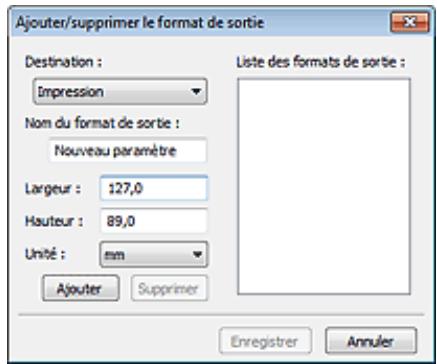
Dans la boîte de dialogue Ajouter/supprimer le format de sortie, vous pouvez spécifique plusieurs formats de sortie et les enregistrer simultanément. Les éléments enregistrés s'affichent dans la liste Format sortie et peuvent être sélectionnés tout comme les éléments prédéfinis.
Ajouter
Pour ajouter un format, Sélectionnez Impression ou Affichage de l'image dans Destination, puis entrez le Nom du format de sortie, la Largeur et la Hauteur, et cliquez sur Ajouter. Dans Unité,CHOISSEZ pouces ou mm si vous sélectionnez Impression dans Destination, mais vous ne pouvez sélectionner pixels que si vous sélectionnez Affichage de l'image dans Destination. Le nom du format ajouté figure dans la Liste des formats de sortie.
Cliquez sur Enregistrer pour enregistrer les éléments figurant dans la Liste des formats de sortie.
Supprimer
Pour supprimer un élément, Sélectionnez-le dans la liste des formats de sortie et cliquez sur Supprimer. Cliquez sur Enregistrer pour enregistrer les éléments figurant dans la liste des formats de sortie.
Important
- Vous ne pouvez pas supprimer des formats de sortie prédéfinis comme A4 et 1024 x 768 pixels.
Remarque
Enregistrez jusqu'à 10 éléments pour chaque destination.
- Un message d'erreur s'affiche lorsque vous saississez une valeur non comprise dans la plage du paramètre. Saisissez une valeur comprise dans la plage affichée dans le message.

Remarque
■ Consultez la section « Ajustement des cadres de découverte » pour plus d'informations sur les cadres de découverte.
Pour plus de détails sur le mode d'affichage initiaI du cadre de découpe sur une image d'aperçu, consultez la section Cadre de découpe sur les images d'aperçu de l « Onglet Aperçu » (boîte de dialogue Préférences).

(Commuter les proportions)
Disponible si Format sortie est défini sur tout autre paramètre que Flexible.
Cliquez sur ce bouton pour faire pivoter le cadre de découverte. Cliquez à nouveau pour lui rendre son orientation d'origine.
- Format des données
La taille du fichier d'image d'aperçu pour un enregistrement est affichée.

Remarque
Si le fichier dépasse une certaine taille, la valeur s'affiche en rouge. Si tel est le cas, un message d'ajretissement s'affiche lorsque vous cliquez sur Numériser. Il est recommendé de régler ces paramètres afin de réduire le Format des données. Pour continuer, effectuez la numérisation dans la vue de l'image entière.
Haut de la page
Page d'accueil > Numérisation > Numérisation à partir d'un ordinateur > Numérisation avec le logiciel d'application que vous utilisez (ScanGear) > Écrans de ScanGear (pilote du scanner) > Paramètres d'image
S930
ScanGear
Paramètres d'image
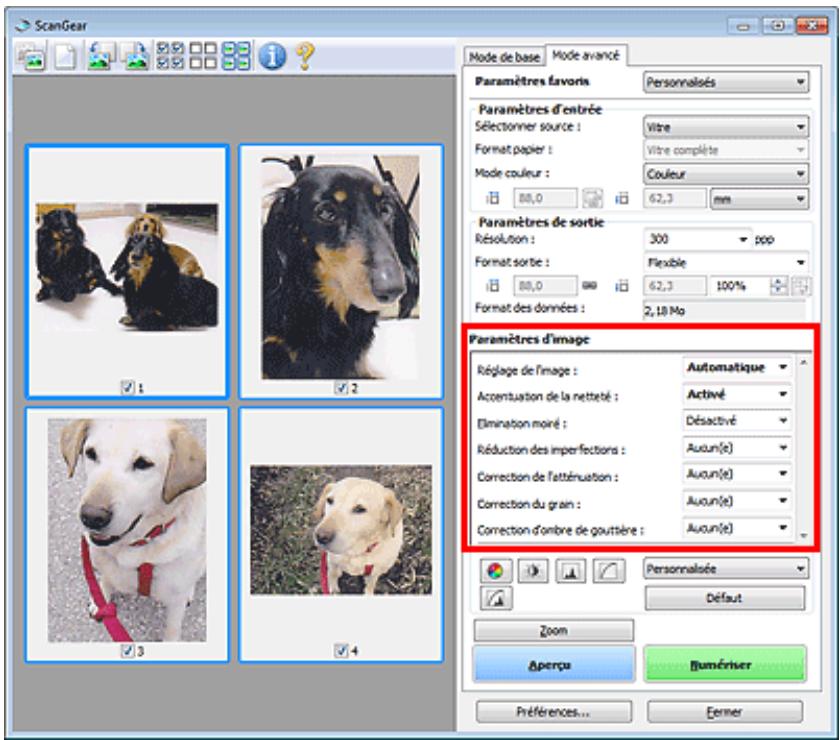

Important
N'appliquez pas ces fonctions aux images sans moiré, imperfections ou couleurs ternies. Le ton de couleurs peut être affecté.
- Les résultats de la correction d'image peut différer de l'image de l'aperçu.

Remarque
Les paramètres qu'il est possible de selectionner dépendent des paramètres du Mode couleur.
La numérisation peut être plus longue que d'habitude lorsque vous utilisez Paramètres d'image.
Paramètres d'image permet de définir les éléments suivants :
- Réglage de l'image
Si le réglage de l'image est défini, la luminosité dans la zone spécifique de l'image est optimisée. Les images peuvent être régliées selon le type de document détecté automatiquement ou le type de document spécifique. Le résultat du réglage se reflète sur toute l'image.
Aucun(e)
Le réglage de l'image ne sera pas appliqué.
- Automatique
Permet d'appliquer la fonction de réglage de l'image en détectant automatiquement le type du document. Il est généralement recommendé de selectionner ce paramètre.
- Photo
Applique le réglage de l'image approprié aux photos.
- Magazine
Applique le réglage de l'image approprié aux magazines.
- Document
Applique le réglage de l'image approprié aux documents texte.
Important
- Vous pouvez définir le paramètre Réglage de l'image après l'aperçu.
Vou puez definir ce parametre lorsque Recommendes est selectionné dans l'onglet
Paramètres de couleur de la boîte de dialogue Préférences.

Remarque
Si l'image n'est pas correctement reglee avec Automatique, specifiez le type du document.
La tonalité des couleurs peut varier par rapport à l'image source en raison de la fonction Réglage de l'image. Dans ce cas, définisseez Réglage de l'image sur Aucun(e).
- Réduction de la transparence
Utilisez cette fonction pour réduire la transparence des documents imprimés en recto verso ou pour éclaircir la couleur de base sur le papier recyclé et sur d'autres papiers en couleur lors de la numérisation.
Désactivé
La transparence ne sera pas réduite.
- Activé
Sélectionnez ce paramètre pour réduire la transparence des documents imprimés en recto vers ou pour éclaircir la couleur de base. Il est généralement recommendé de selectionner ce paramètre.
Important
- Vous pouvez définir Réduction de la transparence lorsque Recommendés est sélectionné dans l'onglet Paramètres de couleur de la boîte de dialogue Préférences et lorsque Document ou Magazine est sélectionné pour Réglage de l'image.
- Accentuation de la netteté
Lorsque ce paramètre est défini sur Activé, le contour des sujets est amélioré pour augmenter la netteté de l'image.
- Elimination moiré
Les images et les photographies imprimées sont affichées sous la forme d'un ensemble de petits points. Le « moiré » est un phénomène qui produit un dégradé non uniforme ou un motif rayé lors de la numérisation de photos ou d'images imprimées avec des petits points. La fonction Elimination moiré permet de réduire cet effet de moiré.

Remarque
Meme si Elimination moiré est défini sur Activé, un effet de moiré risque de subsister si l'option Accentuation de la nettete est également définié sur Activé. Dans ce cas, définisseez l'option Accentuation de la nettete sur Désactivé.
- Réduction des imperfections
Les photographies numériées peuvent contir des points blancs dus à des imperfections. Cette fonction permet de réduire ces défauts.
Aucun(e)
La poussière et les rayures ne seront pas réduites.
- Faible
Sélectionnez cette option pour réduire la présence de petites poussières et rayures. Les traces les plus importantes peuvent subsister.
Moyenne
Il est généralement recommendé de selectionner ce paramètre.
Elevé
Sélectionnez cette option pour réduire la présence de poussières et rayures importantes.
Cependant, des traces du processus de réduction peuvent subsister ou des parties détaillées de l'image risquent d'être supprimées.
Important
- Cette fonction peut ne pas être efficace pour certains types de photos.

Remarque
Il est recommandé de selectionner Aucun(e) lorsque vous numérique des supports imprimés.
- Correction de l'atténuation
Utilisez cette fonction pour corriger les photos ternies par le temps ou qui ont une dominante de couleur. Une dominante de couleur est un phénomène par lequel une couleur spécifique affecte toute l'image à cause du temps ou de couleurs ambiantes vives.
Aucun(e)
La correction de l'atténuation ne sera pas appliquée.
- Faible
Sélectionnez cette option pour corriger un ténissement et une dominante de couleur faibles.
Moyenne
Il est généralement recommendé de selectionner ce paramètre.
Elevé
Sélectionnez cette option pour corriger un ternissement et une dominante de couleur importants. Ce paramètre peut affecter la tonalité de l'image.

Important
- Vous pouvez configurer le paramètre Correction de l'atténuation après l'aperçu.
- Vous pouze définir ce paramètre lorsque Recommandés est sélectionné dans l'onglet Paramètres de couleur de la boîte de dialogue Préférences.
La Correction de l'atténuation peut ne pas etre efficace si la zone numerise est trop petite.
- Correction du grain
Utilisez cette fonction pour réduire l'aspect granuleux (rugosité) des photos réalisées à l'aide d'un film à haute sensibilité.
Aucun(e)
L'aspect granuleux ne sera pas réduit.
- Faible
Sélectionnez cette option lorsqu'la photo est légèrement granuleuse.
Moyenne
Il est généralement recommendé de selectionner ce paramètre.
Elevé
Sélectionnez cette option lorsque la photo est très granuleuse. Les dégradés et la nettement de l'image peuvent être affectés.

Important
La Correction du grain peut ne pas etre efficace si la zone numerise est trop petite.
- Correction d'objet de gouttière
Utilisez cette fonction pour corriger les ombres qui apparaissent entre les pages lors de la numérisation de brochures.
Lorsque vous définissez l'option Correction d'ombre de gouttière dans l'aperçu de l'image, le résultat est répercuté. Affichez un aperçu des effets avant la numérisation, les résultats pouvant varier en fonction du type de document et des pressions effectuees.
Le texte/ligne efface ou flou d'à des pages courbées n'est pas corrige.
Aucun(e)
L'ombre de gouttière ne sera pas corrigée.
- Faible
Sélectionnez cette option lorsqu'èffet est trop élevé avec le réglage Moyenne.
Moyenne
Il est généralement recommendé de selectionner ce paramètre.
Elevé
Sélectionnez cette option lorsque l'effet est trop faible avec le réglage Moyenne.

Important
Ne placez pas d'eléments d'un poids supérieur à 2,0 kg (4,4 livres) sur la vitre. N'exercez pas de pression supérieur à 2,0 kg (4,4 livres) sur le document. Si vous appuyez trop lourdement, le scanner peut ne pas fonctionner correctement ou vous risquez de casser la vitre.
- Alignez le document avec les bords de la vitre. Dans le cas contraire, l'objet ne sera pas corrigeé correctement.
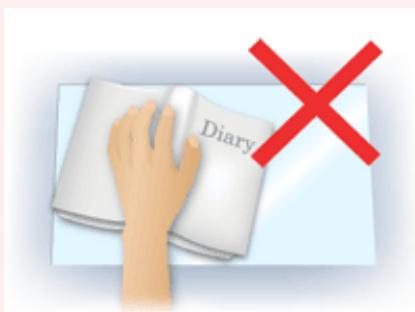
- Les ombres peuvent ne pas etre corrigées correctement en fonction du document. Si l'arriere-plan de la page n'est pas blanc, des ombres peuvent ne pas etre détectees correctement ou ne pas etre détectees du tout.
Lors de la numérisation, appuyez sur la reliure en exerçant la même pression que pour la réalisation de l'aperçu de la numérisation. Si la reliure n'est pas à plat, l'objet ne sera pas corrigeé correctement.
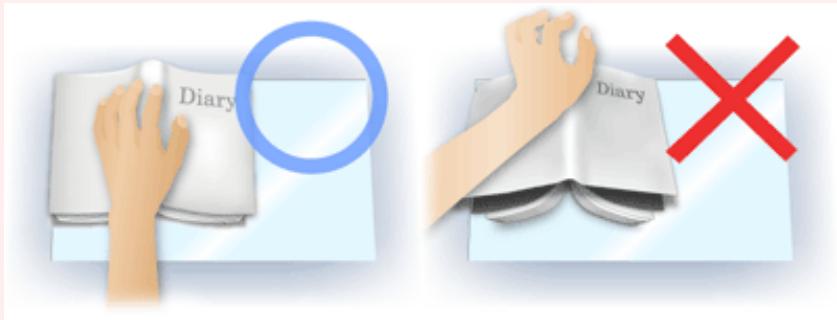
Le positionnement du document dépend du modele du scanner et du document à numériser.

Remarque
Couvrez le document d'un tissu nombre si des points blancs, des stries ou des motifs colorés apparaissant dans le résultat final de la numérisation à cause de la lumière environnante qui fentre entre le document et la vitre d'exposition.
Si l'ombre n'est pas corrigée correctement, ajustez le cadre de découverte (zone de numérisation) sur l'image d'aperçu.
Ajustement des cadres de découpe
Page d'accueil > Numérisation > Numérisation à partir d'un ordinateur > Numérisation avec le logiciel d'application que vous utilisez (ScanGear) > Écrans de ScanGear (pilote du scanner) > Boutons de réglage des couleurs
S931
ScanGear
Boutons de réglage des couleurs
Les boutons de réglage des couleurs vous permettent de procéder à des corrections précises de la luminosité et des tons, parmi lesquelles des ajustements de la luminosité ou du contraste global de l'image, ainsi que des valeurs des zones de lumière et d'ombre (histogramme) ou de l'équilibre (courbe de tonalité).
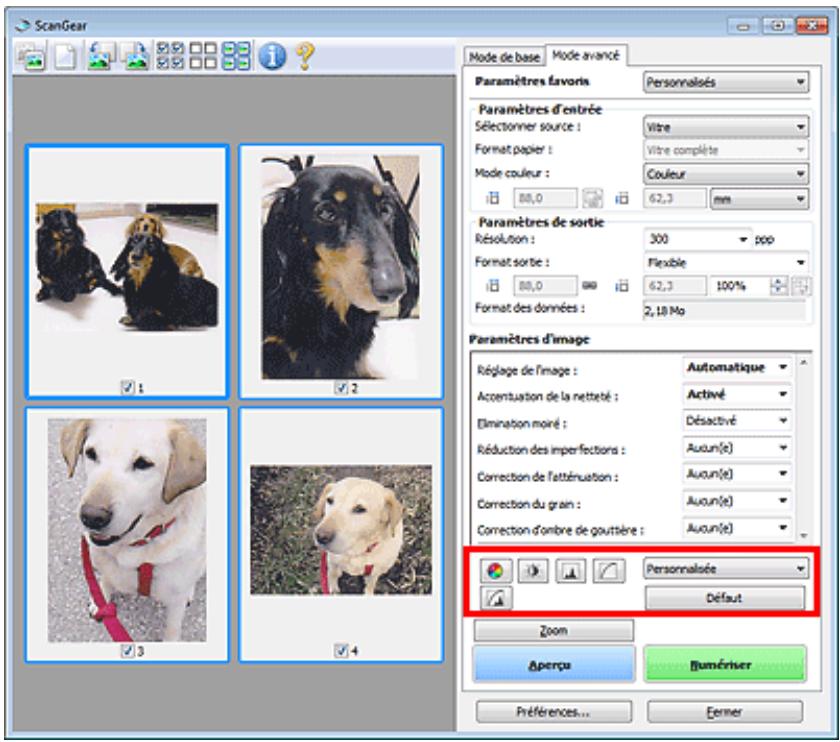

Important
- Les boutons de réglage des couleurs ne sont pas disponibles si vous sélectionnez Correspondance des couleurs dans l'onglet Paramètres de couleur de la boîte de dialogue Préférences.

Remarque
Les paramètres qu'il est possible de selectionner dépendent des paramètres du Mode couleur.
Lorsque you ajustez l'image grace aux boutons de réglage des couleurs, les résultats seront reflétés dans l'imag daperçu.
Cliquez sur le bouton de réglage des couleurs pour définir les éléments suivants :

(Saturation/Equilibre des couleurs)
Ajustez la saturation (l'éclat) et la tonalité des couleurs de l'image. Cette fonction permet d'éclairir les couleurs qui ont été ternies par le temps ou à dominante de couleur. Une dominante de couleur est un phénomène par lequel une couleur spécifique affecte toute l'image à cause du temps ou de couleurs ambantes vives.
Ajustement de la saturation et de l'équilibre des couleurs

(Luminosite/Contraste)
Ajustez la luminosité et le contraste de l'image. Si l'image est trop souvent ou trop claire, ou si la qualité d'image est terne à cause d'un manque de contraste, vous pouvez régler les niveaux de luminosité et de contraste.
Ajustement de la luminosité et du contraste
(Histogramme)
Un historogramme vous permet de visualiser la concentration de données à chaque niveau de luminosité d'une image. Vous pouvez spécifique le niveau le plus clair (zone de lumière) ou le plus souvent (zone d'ombre) d'une image, couper les niveaux et étendre la tonalité intermédiaire de l'image.
Ajustement de l'histogramme

(Paramètres de courbe de tonalité)
Ajustez la luminosité d'une image en modifiant le graphique (courbe de tonalité) qui indique l'équilibre entre l'entrée et la sortie des tonalités. Vous pouvez régler avec précision la luminosité d'une zone spécifique.
Ajustement de la courbe de tonalité

(Contrôle final)
Procedez à une vérification finale des réglages de couleur. La courbe de tonalité synthetisée finale et l'histogramme provenant du traitement d'image s'affichent. Aucun réglage n'est requis dans cet écran.
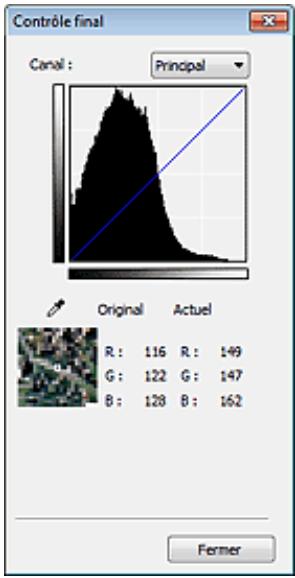
- Pour une image couleur, Sélectionnéz une couleur pour régler le Rouge, le Vert ou le Bleu dans Canal ou sélectionnéz Principal pour sélectionner les trois couleurs en même temps.
- Si vous placez le curseur sur l'aperçu de l'image, la portion est agrandie et ses valeurs RVB avant et après le réglage s'affichent (seulément la valeur L si Mode couleur est définir sur Niveaux de gris).
(Seuil)
Définissez la limite (seuil) qui sépare le blanc et le noir. En réglient le niveau de seuil, vous pouvez améliorer la nettedé du texte d'un document ou réduire la transparence dans les journaux.
Paramétrage du seuil
- Personnalisée
Voussouspouceznommeret enregisterunensemblede parametesdercourbe de tonalite etde seuil creesa l'aide des boutons de réglage des couleurs.
Selectionnez Ajouter/Supprimer... dans le menu déroulant. Lorsque Mode couleur est défini sur un paramètre autre que Noir et blanc, la boîte de dialogue Ajouter/Supprimer les paramètres de la courbe de tonalité s'ouvre. Lorsque Mode couleur est défini sur Noir et blanc, la boîte de dialogue Ajouter/ supprimer des paramètres de seuil s'ouvre.
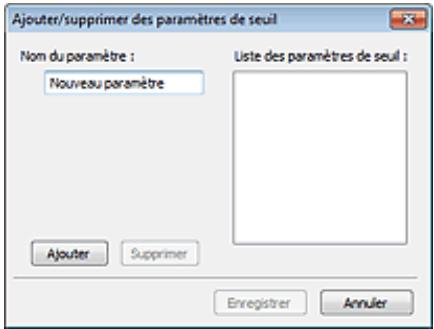
Saisissez le Nom du paramètre et cliquez sur Ajouter. Le nom s'affiche dans Liste des parametes de
courbe de tonalité ou Liste des paramètres de seuil.
Cliquez sur Enregistrer.
Voussoupiezegalementchargelesparametresdecourbe de tonalite etdeseuil et les appliquer a l'aperçu de l'imag.Pourchargerlesparametes,sélectionnezl'élementenregistrédansle menu déroulant.
Pour supprimer un élément, Sélectionnéz-le dans Liste des paramètres de courbe de tonalité ou Liste des paramètres de seuil et cliquez sur Supprimer. Cliquez sur Enregistrer pour enregistrer les paramètres affichés dans la Liste des paramètres de courbe de tonalité ou la Liste des paramètres de seuil.

Remarque
Enregistrez jusqu'à 20 éléments.
- Défaut
Réinitialisèz tous les réglages (saturation/équilibre des couleurs, luminosité/contraste, historiamme et courbe de tonalités).
Haut de la page
Page d'accueil > Numérisation > Numérisation à partir d'un ordinateur > Numérisation avec le logiciel d'application que vous utilisez (ScanGear) > Écrans de ScanGear (pilote du scanner) > Boîte de dialogue Préférences
S932
ScanGear
Boîte de dialogue Préférences
Cliquez sur Préférences... dans l'écran ScanGear (pilote du scanner) pour ouvrir la boîte de dialogue Préférences.
Dans la boîte de dialogue Préférences vous pouvez définir les paramètres avancés des fonctions de ScanGear via les onglets Scanner, Aperçu, Numériser et Paramètres de couleur.
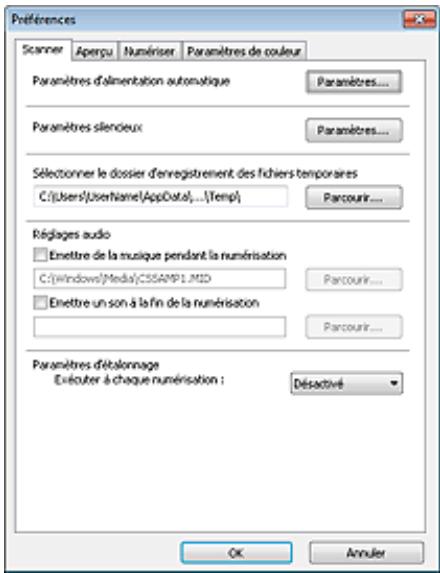
Onglet Scanner
Permet de définir le mode silencieux, les paramètres d'alimentation automatique, le dossier dans lequel enregistrer temporairement les images, ainsi qu'un fjichier son à生存 pendant ou à la fin de la numérisation.
Onglet Scanner
Onglet Aperçu
Permet de selectionner les opérations à effectuer dans l'Aperçu lorsque ScanGear est lancé, et d'indiquer le type d'affichage des cadres de découvert après la prévisualisation des images, ainsi que le cadre de découvert pour les miniatures des documents numériSES.
Onglet Aperçu
Onglet Numériser
Permet de selectionner l'action à entreprises avec ScanGear après la numérisation des images.
Onglet Numériser
Onglet Paramètres de couleur
Permet de selectionner le mode de réglage des couleurs et de spécifique la valeur gamma du moniteur.
Onglet Paramétres de couleur
Haut de la page
Page d'accueil > Numérisation > Numérisation à partir d'un ordinateur > Numérisation avec le logiciel d'application que vous utilisez (ScanGear) > Écrans de ScanGear (pilote du scanner) > Onglet Scanner
S933
ScanGear
Onglet Scanner
Dans l'onglet Scanner, vous pouvez spécifique les paramêtres suivants.
- Paramètres d'alimentation automatique
Voussouspoucezconfigurerla mise sous/hors tension automatique de la machine.
Cliquez sur Paramètres... pour effectuer la configuration.

Remarque
Si la machine est hors tension ou que la communication bidirectionnelle est désactivée, un message apparait indiquant que l'ordinateur ne peut pas Brokerir l'état de la machine. Dans ce cas, cliquez sur OK pour quitter ScanGear (pilote du scanner).
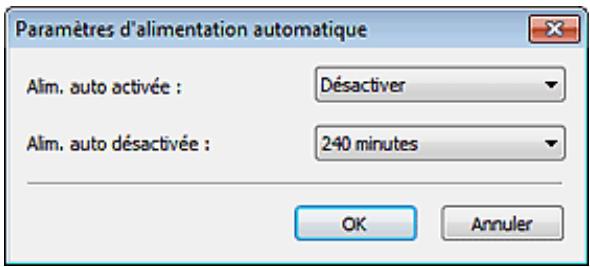
- Alim. auto activée
Sélectionnez Activer pourmettre automatiquement sous tension la machine en cas de réception de données.
- Alim. auto désactivée
Spécifiez le délambda de mise hors tension dans la liste. Si la période s'écoule sans qu'aucune donnée à imprimer ne soit reçue, la machine est automatiquement mise hors tension.
Important
Si vous utilisez un modele compatible reseau en le connectant a un reseau, la machine ne se met pas automatiquement hors tension meme si Alim. auto desactivee est defini.
Paramètres silencieux
Le mode silencieux permet de réduire le bruit de fonctionnement de cette machine. Utilisez cette fonction lorsque vous souhaitez réduire le bruit de fonctionnement (si vous numérique ou imprimez la nuit, par exemple).
Cliquez sur Paramètres... pour définir le mode silencieux.

Remarque
- Vous pouvez définir le mode silencieux à partir du panneau de contrôle de la machine, du pilote de l'imprimante ou de ScanGear.
Quelle que soit la solution可以选择, celui-ci s'applique aux opérations réalisées à partir du panneau de contrôle de la machine ou lors des procédures d'impression et de numérisation depuis l'ordinateur, etc.
La numérisation ou l'impression peut être plus longue que d'habitude lorsque cette fonction est utilisée.
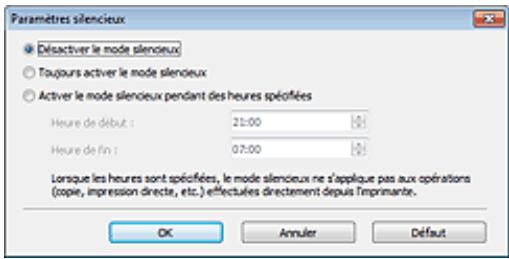
- Désactiver le mode silencieux
Sélectionnez cette option pour utiliser la machine avec un bruit de fonctionnement normal.
- Toujours activer le mode silencieux
Sélectionnez cette option pour réduire le bruit de fonctionnement de la machine.
- Activer le mode silencieux pendant des heures spécifiées
Sélectionnez cette option pour réduire le bruit de fonctionnement de la machine pendant une durée spécifique.
Définissez la période d'activation du mode silencieux avec les paramètres Heure de début et Heure de fin.

Important
L'heure indiquée dans Heure de début et celle indiquée dans Heure de fin doivent être différentes.
Lorsque les heures sont spécifiées, le mode silencieux n'est pas appliqué aux opérations (copie, impression directe, etc.) exécutées directement à partir de la machine.
- Sélectionner le dossier d'enregistrement des fichiers temporaires
Affiche le dossier dans lequel vous souhaitez enregistrer les images de façon-temporaire. Pour changer de dossier, cliquez sur Parcourir... pour en indiquer un autre.
- Réglages audio
Voussouspuez parametrer la machine de maniere a ce qu'un fichier son soit lu pendant la numérisation ou à la fin de la numérisation.
Selectionnez Emettre de la musique pendant la numérisation ou Emettre un son à la fin de la numérisation, cliquez sur Parcourir..., puis spécifie un fichier son.
You pouvez indiquer les fichiers suivants.
- Fichier MIDI (.mid, ,.rmi, .midi)
- Fichier audio (.wav, .aif, *.aiff)
- Fichier MP3 (*.mp3)
Paramètres d'étalonnage
Si vous définissez Executer à chaque numérisation sur Activé, le scanner sera étabonné avant chaque prévisualisation et numérisation afin de reproductive les tonalités de couleurs appropriées dans les images numérisées.

Remarque
Meme si le parametre Executer a chaque numérisation est definite sur Désactivé, le scanner peut parfois etre automatiquement etalonné (par exemple, immediatement apres la mise sous tension de la machine).
L'opération d'étalonnage peut prendre du temps selon les capacité de votre ordinateur.
Page d'accueil > Numérisation > Numérisation à partir d'un ordinateur > Numérisation avec le logiciel d'application que vous utilisez (ScanGear) > Écrans de ScanGear (pilote du scanner) > Onglet Aperçu
S934
ScanGear
Onglet Aperçu
Dans l'onglet Aperçu, vous pouvez spécifique les paramètres suivants.
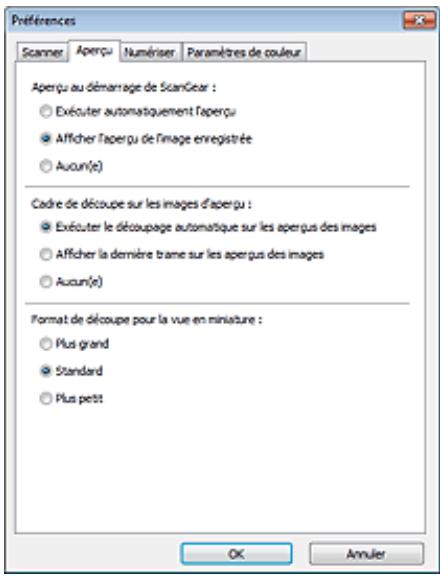
- Aperçu au démarrage de ScanGear
Selectionnez les opérations à effectuer dans l'aperçu au démarrage de ScanGear (pilote du scanner).
- Exécuter automatiquement l'aperçu
ScanGear lance automatiquement I'aperçu au démarrage.
- Afficher l'aperçu de l'image enregistrée
Ce paramètre affiche l'aperçu affché precedemment.
Les paramètres des boutons de réglage des couleurs, les paramètres des boutons de la barre d'outils ainsi que les paramètres de l'onglet Mode avancé sont également enregistrrés.
Aucun(e)
Aucun aperçu de l'image n'est affiché au démarrage.

Remarque
Sélectionnez Aucun(e) si vous ne souhaitez pas enregistrer l'image de l'aperçu.
- Cadre de découvertes sur les images d'aperçu
Selectionnez le mode d'affichage des cadres de découvert après la prévisualisation des images.
- Exécuter le découpage automatique sur les aperçus des images
Le cadre de découverte (zone de numérisation) apparait automatiquement au format de document après l'affichage de l'aperçu.
- Afficher la dernière trame sur les aperçus des images
Un cadre de découvert de la même taille que le dernier cadre utilisé s'affiche après la prévisualisation.
Aucun(e)
Aucun cadre de découvert n'apparait après l'affichage de l'aperçu.
- Format de découvert pour la vue en miniature
Sélectionnez le format de découpe pour les miniatures des documents numérisés.
- Plus grand
Affiche 105% (en largeur et hauteur) de la zone affichee pour le format standard.
- Standard
Applique le format standard.
- Plus petit
Affiche 95% (en largeur et hauteur) de la zone affichée pour le format standard.

Remarque
Lorsque you modifie le parametre Format de découvert pour la vue en miniature, les images dans l'aperçu sont actualisées afin de reflérer le nouveau format de découvert. Lors de l'actualisation des images dans l'aperçu, les ajustements de couleur et autres paramètres appliqués à ces images sont réinitialisés.
Haut de la page
Page d'accueil > Numérisation > Numérisation à partir d'un ordinateur > Numérisation avec le logiciel d'application que vous utilisez (ScanGear) > Écrans de ScanGear (pilote du scanner) > Onglet Numériser
S940
ScanGear
Onglet Numériser
Dans l'onglet Numériser, vous pouvez spécifique les paramètres suivants.
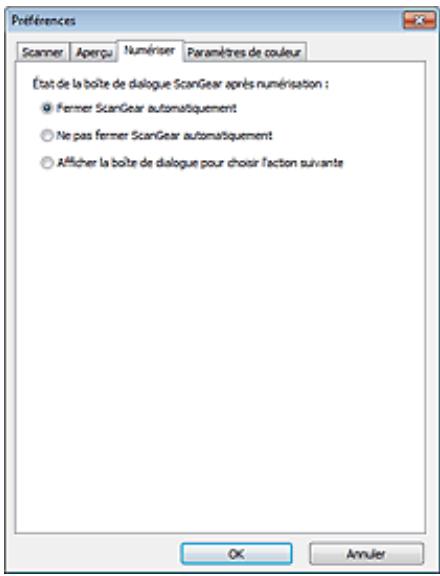
- État de la boîte de dialogue ScanGear après numérisation
Permet de selectionner l'action à entreprises avec ScanGear (pilote du scanner) après la numérisation des images.
- Fermer ScanGear automatiquement
Sélectionnez cette option pour revenir à l'application d'origine une fois la numérisation terminée.
- Ne pas fermer ScanGear automatiquement
Selectionnez cette option pour revenir à l'écran de ScanGear afin d'effectuer une autre numérisation une fois celle-ci terminée.
- Afficher la boîte de dialogue pour désirir l'action suivante
Sélectionnez cette option pour ouvrir un écran et sélectionner l'opération à effectuer une fois la numérisation terminée.
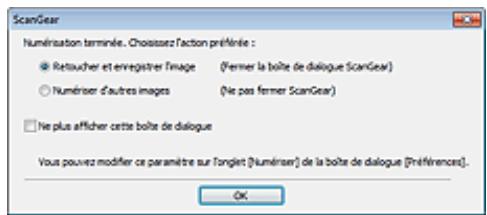

Remarque
Certaines applications ne prenent pas en charge les options Ne pas fermer ScanGear automatiquement ou Afficher la boîte de dialogue pour désirir l'action suivante sélectionnée.
Page d'accueil > Numérisation > Numérisation à partir d'un ordinateur > Numérisation avec le logiciel d'application que vous utilisez (ScanGear) > Écrans de ScanGear (pilote du scanner) > Onglet Paramètres de couleur
S941
ScanGear
Onglet Paramètres de couleur
Dans l'onglet Paramètres de couleur, vous pouvez spécifique les paramètres suivants.
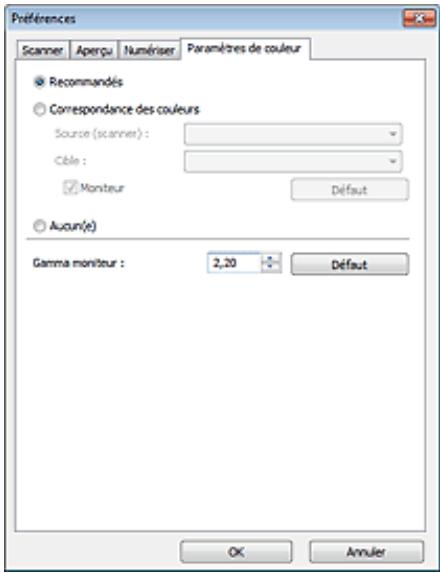
- Réglage des couleurs
Sélectionnez l'une des options suivantes.
Vouss pouvez selectionner une de ces options si la valeur de Mode couleur est Couleur ou Niveau de gris.
- Recommandés
Sélectionnez ce paramètre pour reproductive à l'écran la tonalité vivie du document. Il est généralement recommendé de selectionner ce paramètre.
Correspondance des couleurs
Selectionnez ce paramètre pour que les couleurs du scanner, du moniter et de l'imprimante couleur correspondant automatiquement. Vous évitez ainsi de passer du temps à faire correspondre manuellement les couleurs du moniter et de l'imprimante.
Les boutons de réglage des couleurs seront désactivés.
Cette fonction est disponible lorsque Mode couleur est défini sur Couleur.
- Source (scatterer) : permut de selectionner un profil de scatterer.
- Cible: permet de sélectionner le profil cible.
- Moniteur: affiche l'aperçu avec une correction optimale pour le monitateur.
- Défaut: rétablit les paramètres Correspondance des couleurs par défaut.
Aucun(e)
Selectionnez ce paramètre pour désactiver la correction des couleurs de ScanGear (pilote du scanner).

Remarque
Le paramètre Correspondance des couleurs est disponible lorsque ScanGear, le moniter, l'application compatible avec la gestion des couleurs (par exemple Adobe Photoshop) et l'imprimante sont correctement configurés.
Pour plus d'informations sur le paramétrage du moniteur, de l'imprimante et de l'application, reportez-vous aux manuels correspondants.
- Gamma moniteur
En définissant la valeur gamma d'un moniteur, vous pouvez régler les données d'entrée sur les caractéristiques de luminosité du moniteur. Ajustez la valeur si la valeur gamma de votre moniteur ne correspond pas à la valeur par défaut définie dans ScanGear et si les couleurs de l'image d'origine ne
dont pas exactement refletées sur le moniteur.
Cliquez sur Défaut pour rétablit la valeur gamma par défaut du moniteur (2,20).

Remarque
Pour savoir comment vérifier la valeur gamma de votre moniter, reportez-vous au manuel de ce dernier. Si vous ne trouvez aucune information dans le manuel, contactez le fabricant.
Haut de la page
Page d'accueil > Numérisation > Numérisation à partir d'un ordinateur > Numérisation avec le logiciel d'application que vous utilisez (ScanGear) > Remarques générées (pilote du scanner)
S942
Remarques générales (pilot du scanner)
ScanGear (pilot du scanner) est soumis aux limitations suivantes. N'oubliez pas ces informations lors de son utilisation.
Limitations du pilote du scanner
- Si vous utilisez le système de fichiers NTFS, il se peut que la source de données TWAIN ne soit pas invoquée. En effet, it est impossible d'écrir dans le module TWAIN dans le dossier winnt pour des raisons de sécurité. Pour obtaining de l'aide, contactez l'administrateur de l'ordinateur.
- Certains ordinateurs (y compris les ordinateurs portables) connectés à la machine ne redémarrent pas correctement depuis le mode veille. Dans ce cas, redémarrez l'ordinateur.
- Ne branchez pas plus d'une imprimante multifonction dotée d'une fonction de numérisation sur le même ordinateur. La connexion simultanée de plusieurs péripériques rend impossible la numérisation à partir du panneau de contrôle de la machine et des erreurs peuvent se produit lors de l'accès aux péripériques.
-
La numérisation peut échouer si l'ordinateur est sorti du mode veille ou du mode Attente. Si tel est le cas, suivez les étapes ci-dessous et relancez la numérisation.
-
Mettez la machine hors tension.
- Quittez ScanGear, déconnectez le cable USB de l'ordinateur, puis reconnectctez-le.
-
Mettez la machine sous tension.
-
ScanGear ne peut pas être ouvert dans plusieurs applications simultanément. ScanGear ne peut pas être ouvert deux fois au sein d'une même application.
- Veillez à fermer la fenêtre ScanGear avant de fermer l'application.
- Si vous utilisez un modele compatible reseau en le connectant a un reseau, il est impossible d'acceder à la machine à partir de plusieurs ordinateurs en même temps.
- Si vous utilisez un modele compatible reseau en le connectant a un reseau, la numerisation est plus longue que d'habitude.
- Lors de la numérisation d/images volumineuses à des résolutions élevées, assurez-vous que l'espace disque disponible est suffisant. Par exemple, la numérisation d'un document A4 à 600 ppp en quadrichromie nécessite au moins 300 Mo d'espace libre.
- ScanGear et le WIA pilote ne peuvent pas etre utilisés simultanement.
- Ne mettez pas l'ordinateur en veille ou en veille prolongée pendant la numérisation.
Applications avec des restrictions d'utilisation
- Si vous démarrez Media Center, inclus dans Windows XP Media Center Edition 2005, il est possible que vous ne puissiez pas effectuer de numérisation à partir du panneau de contrôle de la machine. Dans ce cas, redémarrez l'ordinateur.
- Vous ne pouvez pas numériser des images avec Media Center (inclus dans Windows 7, Windows Vista et Windows XP Media Center Edition 2005). Numérisz avec d'autres applications telles que IJ Scan Utility.
- Certaines applications n'affichent pas l'interface utiliser TWAIN. Dans ce cas, reportez-vous au manuel de l'application et modifie les paramètres en conséquence.
- Certain applications ne prenvent pas en charge la numérisation continue de plusieurs documents. Dans certains cas, seule la première image numérique est acceptée ou plusieurs images sont numériées sous la forme d'une image unique.
-
Pour importer des images numériées dans Microsoft Office 2000, enregistrez-les d'abord à l'aide de IJ Scan Utility, puis importez les fichiers enregistrés à partir du menu Insérer.
-
Lorsque vous numérique des images au format vitre dans Microsoft Office 2003 (Word, Excel, PowerPoint, etc.), cliquez sur Insertion personnalisée dans l'écran Insérer une image numérique. Dans le cas contraire, l'image risque de ne pas être numérique correctement.
- Lorsque vous numérisz des images dans Microsoft Office 2007/Microsoft Office 2010 (Word, Excel, PowerPoint, etc.), utilisez la Bibliothèque multimédia Microsoft.
- Les images peuvent ne pas être numériées correctement dans certaines applications. Si tel est le cas, augmentez la mémoire virtuelle du système d'exploitation, puis repêze l'opération.
- Si la taille de l'image est trop grande (par exemple, pour les numériisations d'images volumineuses à une résolution élevée), l'ordinateur peut ne pas répondre ou la barre de progression peut ne pas dépasser 0% pendant l'opération. Si tel est le cas, annulez l'action en cours (par exemple, en cliquant sur le bouton Annuler de la barre de progression), augmentez la mémoire virtuelle disponible ou réduisez la résolution/taille de l'image, puis repêzez l'opération. Vous pouvez également numériser l'image via LJ Scan Utility, puis l'enregistrer et l'importer dans l'application.
Haut de la page
Page d'accueil > Numérisation > Numérisation à partir d'un ordinateur > Informations utiles sur la numérisation
Informations utiles sur la numérisation
Ajustement des cadres de découpe
Résolution
Format de données
Correspondance des couleurs
Haut de la page
Page d'accueil > Numérisation > Numérisation à partir d'un ordinateur > Informations utiles sur la numérisation > Ajustement des cadres de découpe
S307
Ajustement des cadres de découpe
La « découpe » consiste à selectionner la zone que vous poulez conserver dans une image et à supprimer le reste lors de sa numérisation.
IJ Scan Utility
ScanGear
IJ Scan Utility
La fenêtre Image panorama vous permet de spécifique un cadre de découvert sur l'image affichée dans la zone de prévisualisation.
Cadre de découvert d'origine
Aucun cadre de découpe n'est spécifique. Lorsque vous cochez la case Ajuster des cadres de découpe, un cadre de découpe actif s'affiche automatiquement autour de l'image dans la zone d'aperçu. Vous pouvez faire glisser le cadre de découpe pour définir la zone.
Lorsque you effectuez la numérisation, l'image qui se trouve dans la zone du cadre de découpe est numérique.
Ajustement d'un cadre de découpe
Lorsqu'il est positionné sur un cadre de découvert, le CURSEUR PREND LA FORME (Flèche). Si vous cliquez sur la souris et que vous la faites glisser dans le sens de la flèche, le cadre de découvert s'agrandit ou se réduit.
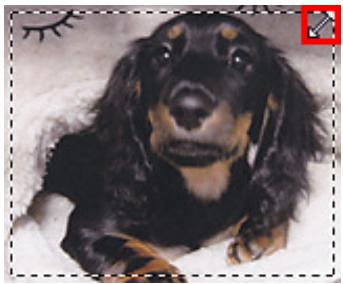
Lorsqu'il est positionné dans un cadre de découpe, le curseur prend la forme Faites glisser la souris pour faire bouger l'intégrality du cadre de découpe.

(Flèche en croix).
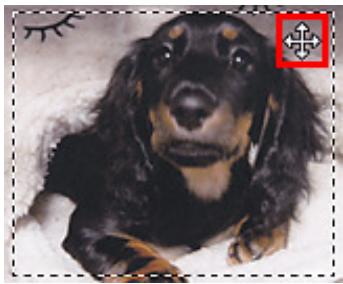
Suppression des cadres de découpe
Pour supprimer le cadre de découvert, décochez la case Ajuster des cadres de découvert.
ScanGear
Les onglets Mode de base et Mode avancé vous permettent de définir des cadres de découpe (zones de numérisation) sur les images affichées dans la zone d'aperçu.
Lorsque you effectuez la numérisation, chaque zone associée à un cadre de découpe est numériisée en tant qu'image indépendante.

Remarque
Dans la vue de l'image entière, vous pouvez définir plusieurs cadres de découvert sur l'image d'aperçu.
Cadre de découvert d'origine
Vue en miniature
Aucun cadre de découpe n'est spécifique. Vous pouvez faire glisser la souris sur une miniature pour définir un cadre de découpe.
Vue de l'image entière
Un cadre de découvert actif est défini automatiquement autour de l'image d'aperçu. Vous pouvez faire glisser le cadre de découvert dans l'aperçu pour définir la zone.

Remarque
- Vous pouvez modifier le paramètre de découvert automatique dans la boîte de dialogue Préférences. Pour en savoir plus, consultez la rubrique Cadre de découvert sur les images d'aperçu de l'« Onglet Aperçu »
Types de cadres de découpe
(1)
(2)
(1) Cadre de découvertépais (rotatif ou stationnaire)
Représenté un cadre de découpe sélectionné. Apparait uniquement dans la vue de l'image entière. Pour sélectionner plusieurs cadres de découpe, cliquez dessus tout en appuyant sur la touche Ctrl. La taille, les corrections d'image et les autres paramètres de l'onglet Mode de base ou Mode avancé sont appliqués à tous les cadres de découpe sélectionnés.
(2) Cadre de découpe fin
- Vue en miniature
Laaille, les corrections d'image et les autres paramètres de l'onglet Mode de base ou Mode avancé sont appliqués.
- Vue de l'image entière
Represente un cadre de découpe non sélectionné. Les paramètres de l'onglet Mode de base ou Mode avancé ne seront pas appliqués.
Ajustement d'un cadre de découpe
Lorsqu'il est positionné sur un cadre de découpe, le cursesur prend la forme (Flèche). Si vous cliquez sur la souris et que vous la faites glisser dans le sens de la flèche, le cadre de découpe s'agrandit ou se réduit.
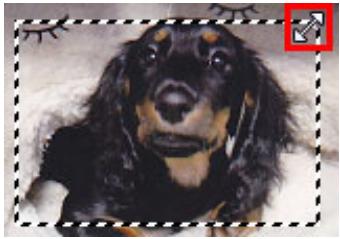
Lorsqu'il est positionné dans un cadre de découpe, le curseur prend la forme Faites glisser la souris pour faire bouger l'intégrality du cadre de découpe.

(Flèche en croix).
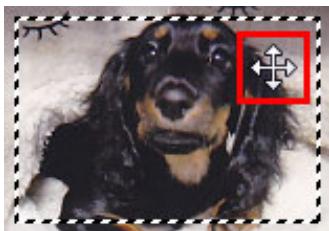

Remarque
Dans l'onglet Mode avancé, vous pouvez spécifique la taille du cadre de découvert en précisant des valeurs pour (Largeur) et (Hauteur) dans la zone Paramètres d'entrée.
Paramètres d'entree
- Vous pouvez faire pivoter un cadre de découpe à 90 degrés en cliquant sur (Commuter les proportions). Cependant, le bouton (Commuter les proportions) n'est pas disponible si vous sélectionné Flexible dans Format sortie.
Création de plusieurs cadres de découpe
Vue en miniature
You ne pouze creer qu'un cadre de decoupe par image.
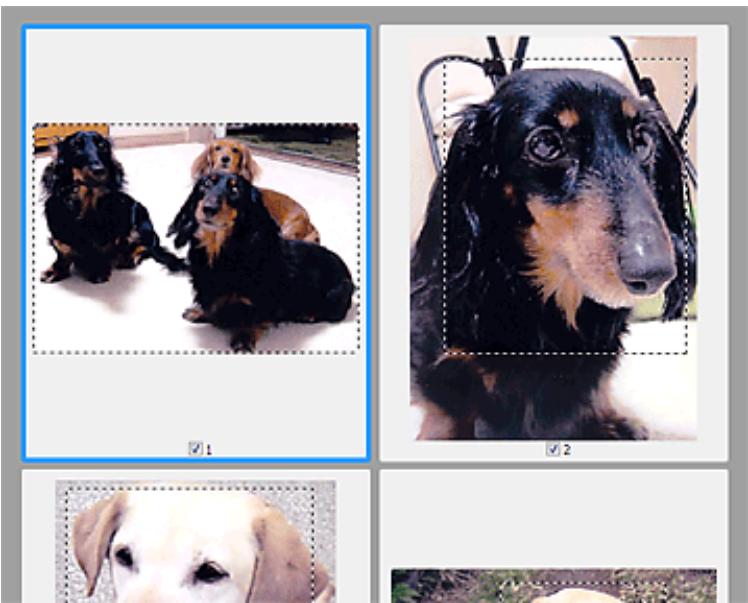
Vue de l'image entière
Cliquez sur le curseur de la souris à l'extérieur du cadre de découpe existant et faites-le glisser pour creer un nouveau cadre de découpe dans la zone d'aperçu. Le nouveau cadre de découpe devient le cadre de découpe actif et l'ancien cadre de découpe devient le cadre de découpe non sélectionné.
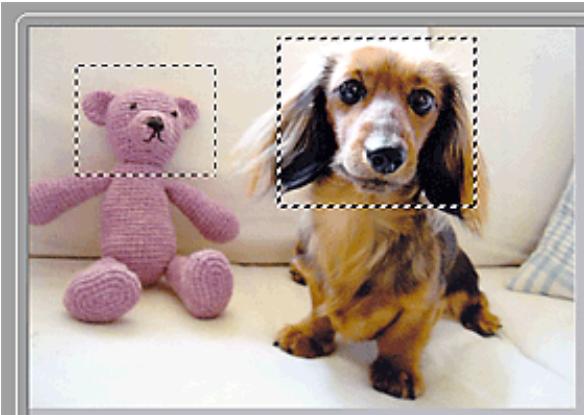
Voussouspoucecrierplusieurscadresdedécoupeet appliquerdifferentesconfigurations de numérisationàchacun d'eux.
Pour sélectionner plusieurs cadres de découvert, cliquez dessus tout en appuyant sur la touche Ctrl. Si vous sélectionnez plusieurs cadres de découvert et modifiez les paramètres d'un onglet situé à droite de ScanGear, les mêmes paramètres sont appliqués à tous les cadres de découvert sélectionnés.
Lorsque you creez un nouveau cadre de decoupe, celui-ci conserve les parametes du cadre de
découpe précédent.

Remarque
- Vous pouvez创建工作 jusqu'à 12 cadres de découpe.
La numérisation est plus longue que d'habitude lorsque plusieurs cadres de découvert sont sélectionnés.
Suppression des cadres de découpe
Vue en miniature
Pour supprimer un cadre de découpe, cliquez sur une zone en dehors du cadre de découpe dans l'image.
Vue de l'image entière
Pour supprimer un cadre de découpe, Sélectionnez-le et cliquez sur le bouton (Supprimer cadre de découpe) dans la barre d'outils. Vous pouvez aussi appuyer sur la touche Suppr du clavier. Lorsqu'il y a plusieurs cadres de découpe, tous les cadres sélectionnés (cadre de découpe actif et cadres de découpe sélectionnés) sont supprimés simultanément.
Haut de la page
Page d'accueil > Numérisation > Numérisation à partir d'un ordinateur > Informations utiles sur la numérisation > Résolution
S308
Résolution
Les données de l'image numérique constituent un ensemble de points qui véchilulent des informations sur la luminosité et les couleurs. La densité de ces points est appelée « résolution »; la résolution déterminée la quantité de détails contens dans l'image. La résolution est exprimée en point par pouce (ppp). Il s'agit du nombre de points par pouce (2,5 cm).
Plus la résolution (valeur) désisie est élevé, plus l'image est précise, et inversement.

Définir la résolution
Yououpouzdefinirarésolutiondanslesécranssuivants.
- IJ Scan Utility
Résolution dans l'onglet (Numérisation à partir d'un ordinateur) de la boîte de dialogue Paramètres.
- ScanGear (pilot du scanner)
Résolution dans les Paramètres de sortie de l'onglet Mode avancé
Paramètres de résolution appropriés
Définissez la résolution en fonction de l'utilisation de l'image numérique.
| Type d'élement | Utilisation | Mode couleur | Résolution appropriée |
| Photo couleur | Copie (Impression de) | Couleur | 300 ppp |
| Création d'une carte postale | Couleur | 300 ppp | |
| Enregistrement sur un ordinateur | Couleur | 300 ppp | |
| Utilisation sur un site Web ou insertion dans uncourrier électronique | Couleur | 150 ppp | |
| Photo noir et blanc | Enregistrement sur un ordinateur | Niveaux de gris | 300 ppp |
| Utilisation sur un site Web ou insertion dans un courrier électronique | Niveaux de gris | 150 ppp | |
| Document texte (document ou magazine) | Copie | Couleur, Niveaux de gris ou Noir et blanc | 300 ppp |
| Insertion dans un courrier électronique | Couleur, Niveaux de gris ou Noir et blanc | 150 ppp | |
| Numérique de texte à l'aide de l'OCR | Couleur ou Niveaux de gris | 300 ppp |
Si vous doublez la résolution, la taille des données de l'image numérique est multipliee par quatre. Si le fichier est trop volumieux, la vitesse de traitement est considerrablement ralentie et vous pouvez rencontres des inconvenients, tels qu'une memoire insuffisante. Dedefissez la résolution minimale requise en fonction de l'utilisation de l'image numérique.

Remarque
Si vous souhaitez imprimer l'image numérique en l'agrandissant, numérique avec une résolution plus élevé que celle recommendée ci-dessus.
Haut de la page
Page d'accueil > Numérisation > Numérisation à partir d'un ordinateur > Informations utiles sur la numérisation > Format de données
S309
Format de données
Voussoussez selectionner un format de donnees pour l'enregistrement des images numeraises. Choisissez le format approprié en fonction de l'utilisation prevue pour les images mais également de l'application dans laquelle vous alze les utiliser.
Les formats de données disponibles varient selon les applications et selon le système d'exploitation (Windows ou Mac OS).
Les caractéristiques de chaque format de données d'image sont indiquées ci-dessous.
PNG (extension de fichier standard : .png)
Format de données courant sur les sites Web.
Le format PNG est recommandé pour la modification d'images enregistrées.
JPEG (extension de fichier standard : .jpg)
Format de données souvent utilisé pour les sites Web et les images tirées d'appareils photo numériques.
Le format JPEG permet d'obtenir des taux de compression élevés. À chaque enregistrement, les images JPEG perdent de leur qualité et il est impossible de rétablier leur état d'origine.
Vou ne pouvez pas utiliser le format JPEG pour les images en noir et blanc.
TIFF (extension de fichier standard : .tif)
Format de données qui assure une compatibilité relativement élevé entre différents ordinateurs et applications. Le format TIFF est recommendé pour la modification d/images enregistrées.

Remarque
Certsains fichiers TIFF sont incompatibles.
IJ Scan Utility gere les formats de fichier TIFF suivants.
- Binaires noir et blanc non compressés
- Non compressés, RVB (8 bits par canal)
- Non compressés, Niveaux de gris
PDF (extension de fichier standard : .pdf)
Format de données pour les documents électroniques développé par Adobe Systems Incorporated. Ce format peut être utilisé sur différents ordinateurs et systèmes d'exploitation et des polices peuvent être intégrées. Par conséquent, des personnes utilisant des environnement différents peuvent échanger des fichiers en toute transparence.
Page d'accueil > Numérisation > Numérisation à partir d'un ordinateur > Informations utiles sur la numérisation > Correspondance des couleurs
S310
Correspondance des couleurs
La « correspondance des couleurs » consiste à effectuer des réglages de sorte que les tonalités des couleurs entre l'élement original, l'affichage à l'écran et l'impression couleur correspondant. Sur votre scanner ou imprimante, les tonalités de couleurs sont régles comme indiqué ci-dessous.
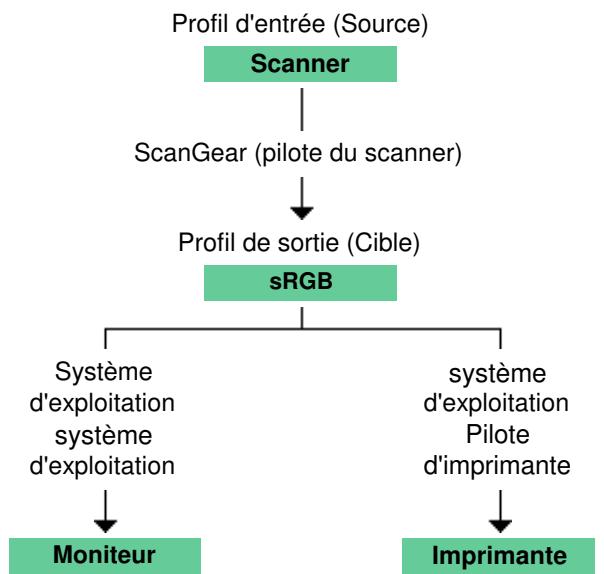
Exemple : lorsquesRGB est selectionné comme profil de sortie (cible)
L'espace colorimétrique de l'image est converti en sRGB par ScanGear à partir de l'espace colorimétrique du scanner.
Lorsque l'image est affichée sur l'écran, l'espace colorimétrique de l'image est converti de sRGB en espace colorimétrique du moniteur selon les paramètres d'affichage du système d'exploitation et les paramètres d'espace de travail de l'application.
Lorsque l'image est imprimée, son espace colorimétrique est converti de sRGB en espace colorimétrique de l'imprimante selon les paramètres d'impression de l'application et ceux du pilote d'imprimante.
Page d'accueil > Numérisation > Numérisation à partir d'un ordinateur > Écrans Canon IJ Network Scanner Selector EX
Écrans Canon IJ Network Scanner Selector EX
Écran des paramètres et menu IJ Network Scanner Selector EX
Haut de la page
Page d'accueil > Numérisation > Numérisation à partir d'un ordinateur > Écrans Canon IJ Network Scanner Selector EX > Écran des paramètres et menu IJ Network Scanner Selector EX
S400
Écran des paramètres et menu IJ Network Scanner Selector EX
Configurez IJ Network Scanner Selector EX pour numériser, via le réseau, des images sur un ordinateur en utilisant IJ Scan Utility.
Après l'installation, IJ Network Scanner Selector EX apparait dans la zone de notification de la barre des tâches.

Important
Quand il est activé, IJ Network Scanner Selector EX transmet régulièrement des paquets pour vérifier s'il peut communiquer avec votre scanner ou imprimante via le réseau. Lorsque vous utilisez l'ordinateur dans un environnement réseau autre que celui utilisé pour configurer votre scanner ou imprimante, désactivez IJ Network Scanner Selector EX.

Remarque
Si (Activé) n'apparait pas dans la zone de notification de la barre des tâches, Sélectionnez Tous les programmes > Canon Utilities > IJ Network Scanner Selector EX > IJ Network Scanner Selector EX dans le menu Demarrer.
Menu
S'affiche lorsque vous cliquez avec le bouton droit de la souris sur l'icone de IJ Network Scanner Selector EX dans la zone de notification de la barre des tâches.
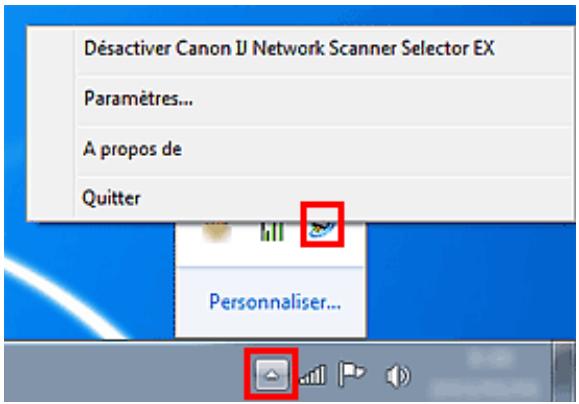
- Déactiver Canon IJ Network Scanner Selector EX / Activer Canon IJ Network Scanner Selector EX
Active ou désactive IJ Network Scanner Selector EX.
Activé : , Désactivé :
Important
-
Que Canon IJ Network Scanner Selector EX soit un non activé, vous ne pouvez pas numériser sur un réseau à partir du panneau de contrôle.
-
Paramètres...
L'écran Paramètres de numérisation à partir d'un PC s'affiche. Sélectionné le produit que vous souhaitez utiliser.
A propos de
Affiche les informations relatives à la version.
Quitter
Permet de quitter IJ Network Scanner Selector EX ; (Activé) ou (Désactivé) disparaît de la zone de notification de la barre des tâches.
Écran Paramètres de numérisation à partir d'un PC
Voudevez selectionnervoitranscnorouimrimanteavecIJNerworkScnnerSelecrEXavantepouvoir numériser undocumentviaireseau.
Cliquez avec le bouton croit de la souris sur l'icone dans la zone de notification de la barre des tâches, puis selectionnéz Paramètres... pour afficher l'écran Paramètres de numérisation à partir d'un PC.
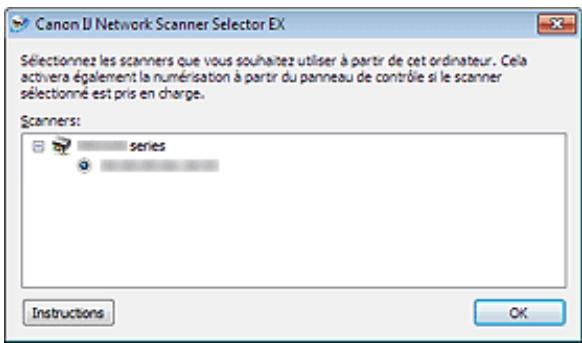
- Scanners
Les adresses MAC des scanners qui peuvent être utilisés sur le réseau s'affichent.
Vou陏itez sélectionner un scanner par modèle.
- Instructions
Ouvre cette page du Manuel en ligne.
Lorsque plusieurs noms de modulo s'affichent dans Scanners, la page du modulo situé en haut de la liste apparait.

Remarque
Pour afficher les manuels des autres modèles, allez dans le menu Démarrez, Sélectionné Tous les programmes > « Manuel Canon XXX series » (ou « XXX » correspond au nom du modulo) > « Manuel en ligne Canon XXX series » (ou « XXX » correspond au nom du modulo).

Remarque
-
Vous ne pouvez pas lancer de numérisation sur le réseau à partir du panneau de contrôle de votre scanner ou imprimante. Il se peut que l'option Param. numérisation à partir du panneau de contrôle apparaissée dans l'écran Paramètres de numérisation à partir d'un PC. Cependant, chaque paramétrage n'est nécessaire.
Si vous scanner ou imprimante ne figure pas dans la liste, vérifie les éléments suivants, cliquez sur OK pour fermer l'écran, puis rouvre-ile et réessayez de sélectionner une machine. -
Les MP Drivers sont installés
-
La configuration réseau de votre scanner ou imprimante a été réalisée après l'installation des MP Drivers
- La communication réseau entre votre scanner ou imprimante et l'ordinateur est activée Si vous scanner ou imprimante n'apparaît toujours pas, reportez-vous à la section « Problèmes de communication réseau. »
- Vous n'avez pas besoin d'utiliser ce logarithiel pour la numérisation via USB. Reportez-vous à la section « Désinstallation de IJ Network Tool/IJ Network Scanner Selector EX » pour le supprimer. Vous pouvez effectuer la numérisation via USB même si le logarithiel n'est pas supprimé.
Page d'accueil > Numérisation > Numérisation à partir d'un ordinateur > Autres méthodes de numérisation
Autres méthodes de numérisation
Numérisation à l'aide du pilote WIA
Numérisation avec le Panneau de configuration (Windows XP seulement)
Haut de la page
Page d'accueil > Numérisation > Numérisation à partir d'un ordinateur > Autres méthodes de numérisation > Numérisation à l'aide du pilote WIA
Numérisation à l'aide du pilote WIA
Vouss pouvez numériser une image à partir d'une application compatible Windows Imaging Acquisition (WIA).
WIA est un modele de pilote intégré à Windows XP ou version suivante.
La procédure varie en fonction de l'application. Les procédures suivantes ne sont données qu'à titre d'exemple.
Pour plus d'informations, reportez-vous au manuel de l'application.
Important
Sous Windows XP, you ne pouze pas numériser à l'aide du pilote WIA via une connexion réseau.
Effectuez le paramétrage suivant pour activer la fonction de numérisation sur un réseau.
- À partir du menu Demarrer, Sélectionnéz Ordinateur > Réseau.
- Cliquez avec le bouton droit de la souris sur XXX_adresse MAC (ou « XXX » correspond au nom du modele) dans l'écran affché, puis sélectionnéz Installer.
Numérisation à l'aide du pilote WIA 2.0
Dans l'exemple suivant, la numérisation est effectué à l'aide du programme « Télécopie et numérisation Windows. »
1. Placez l'élement sur la vitre.
Mise en place des éléments (lors de la numérisation à partir d'un ordinateur)
2. Sélectionnez Nouveau dans le menu Fichier du programme « Télécopie et numérisation Windows », puis cliquez sur Numériser....
Pour la connexion réseau, cliquez deux fois sur XXX_adresse MAC (ou « XXX » correspond au nom du modele) dans la liste.
L'écran des paramètres de numérisation s'affiche.
3. Définisse les paramètres.
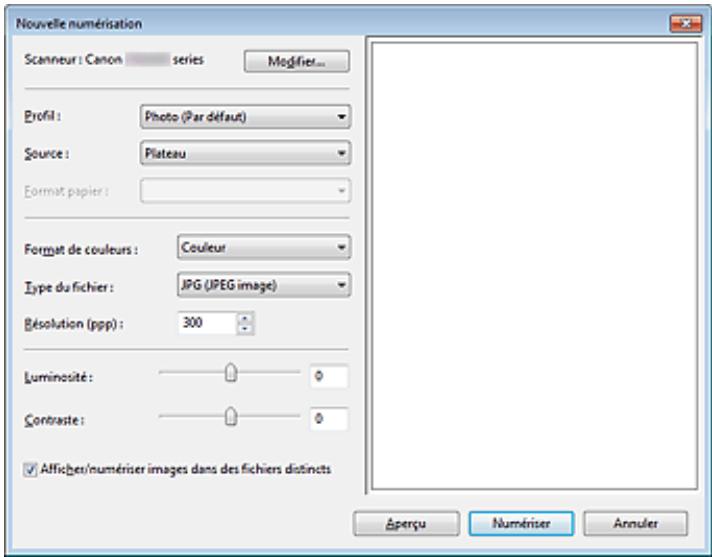
- Scanner
Le nom du produit défini apparaît. Pour changer de scanner, cliquez sur Modifier... et désissez le scanner youlu.
- Profil
Selectionnez Photo (par défaut) ou Documents en fonction de l'élement à numérique. Pour enregistrer un nouveau Profil, selectionnez Ajouter un profil.... Vous pouvez indiquer les détails dans la boîte de dialogue Ajouter un nouveau profil.
Source
Selectionnez un type de scanner.
- Format du papier
Ce paramètre n'est pas disponible pour votre scanner ou imprimante.
- Format de couleurs
Sélectionnez le mode de numérisation de l'élement.
- Type de fichier
Selectionnez l'un des formats de données suivants : JPEG, BMP, PNG et TIFF.
- Résolution (ppp)
Entrez la résolution. Indiquez une valeur comprise entre 50 et 600 ppp.
Résolution

Remarque
Si vous utilisez le scanner ou l'imprimante avec une connexion reseau, vous pouvez spécifier les résolutions ci-apres. 150 ppp/300 ppp/600 ppp
Luminosite
Utilisez le curseur pour régler la luminosité. Déplacez le curseur vers la gauche pour assombrir l'image et vers la croite pour l'éclaircir. Vous pouvez également saisir une valeur (-100 à 100).
- Contraste
Utilisez le curseur pour régler le contraste. Déplacez le curseur vers la gauche pour réduire le contraste de l'image et atténuer ainsi la nettété de l'image. Déplacez le curseur vers la droite pour augmenter le contraste de l'image et améliorer ainsi la nettété de l'image. Vous pouvez également saisir une valeur (-100 à 100).
- Afficher ou numériser les images dans des fichiers distincts
Cochez cette case pour afficher un aperçu ou numériser plusieurs images en tant que fichiers distints.

Remarque
Si vous utilisez le scanner ou l'imprimante avec une connexion reseau, vous ne pouvez pas specifier les parametes Luminosite et Contraste.
4. Cliquez sur Aperçu pour afficher un aperçu de l'image.
L'aperçu de l'image apparait à droite.
5. Cliquez sur Numériser.
Une fois la numérisation terminée, l'image numérique apparaît dans l'application.
Numérisation à l'aide du pilote WIA 1.0
L'exemple suivant illustre une numérisation effectué avec « Paint ».
1. Placez l'élément sur la vitre.
Mise en place des éléments (lors de la numérisation à partir d'un ordinateur)
2. Cliquez sur À partir d'un scanneur ou d'un apparéil-photo numérique dans
(Sélectionnez la commande de numérisation dans l'application.)
3. Sélectionnez un type d'image selon l'élement à numériser.

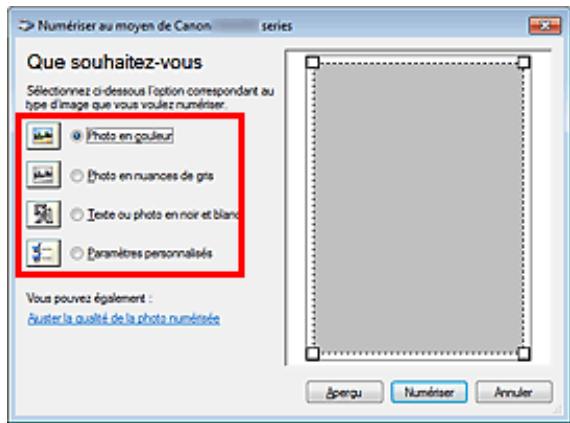

Remarque
Si vous utilisez le scanner ou l'imprimante avec une connexion réseau, un type d'image pouvant etre selectionne peut differer de celui d'une connexion USB.
Pour numériser avec les valeurs définies précédemment dans Ajuster la qualité de la photo numérique, choisissez Paramètres personalisés.
- Cliquez sur Ajuster la qualité de la photo numérique et définitisse vos préférences.
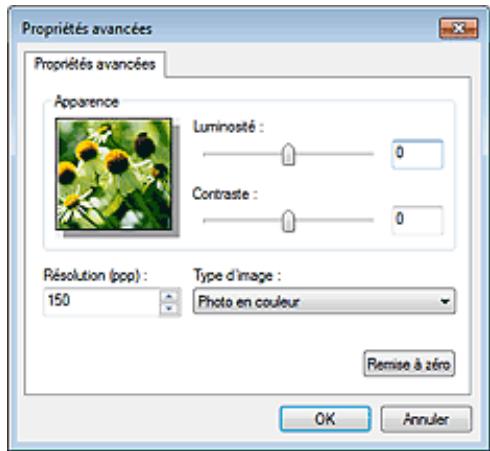
Luminosite
Utilisez le curseur pour régler la luminosité. Déplacez le curseur vers la gauche pour assombrir l'image et vers la croite pour l'éclaircir. Vous pouvez également saisir une valeur (-127 à 127).
- Contraste
Utilisez le curseur pour régler le contraste. Déplacez le curseur vers la gauche pour réduire le contraste de l'image et atténuer ainsi la nettété de l'image. Déplacez le curseur vers la droite pour augmenter le contraste de l'image et améliorer ainsi la nettété de l'image. Vous pouvez également saisir une valeur (-127 à 127).
- Résolution (ppp)
Entrez la résolution. Indiquez une valeur comprise entre 50 et 600 pp.
Résolution

Remarque
Si vous utilisez le scanner ou l'imprimante avec une connexion reseau, vous pouvez spécifier les résolutions ci-apres. 150 ppp/300 ppp/600 ppp
- Type de photo
Sélectionnez le type de numérisation que vous souhaitez pour votre élément.
- Réinitialiser
Cliquez sur ce bouton pour rétablier les paramètres d'origine.

Remarque
Si vous utilisez le scanner ou l'imprimante avec une connexion reseau, vous ne pouvez pas specifier les parametes Luminosite et Contraste.
- Cliquez sur Aperçu pour afficher un aperçu de l'image.
L'aperçu de l'image apparait à droite. Faites glisser pour définir la zone de numérisation.
6. Cliquez sur Numériser.
Une fois la numérisation terminée, l'image numérique apparaît dans l'application.
Haut de la page
Page d'accueil > Numérisation > Numérisation à partir d'un ordinateur > Autres méthodes de numérisation > Numérisation avec le Panneau de configuration (Windows XP seulement)
S402
Numérisation avec le Panneau de configuration (Windows XP seulement)
Vous pouvez numériser des images à l'aide du panneau de configuration de Windows XP via le pilote WIA.

Important
Si vous utilisez le scanner ou l'imprimante avec une connexion reseau, vous ne pouvez pas lancer de numerisation avec le pilote WIA.
- Dans le menu Demarrer, selectionnez Panneau de configuration.
- Cliquez sur Imprimantes et autres périphériques > Scanneurs et appareils photo, puis double-cliquez sur Canon XXX series (ou « XXX » est le nom du modele).
La boîte de dialogue Assist. Scanner-appareil photo apparait.
- Cliquez sur Suivant.
- Sélectionnez Type d'image selon l'élement à numériser.
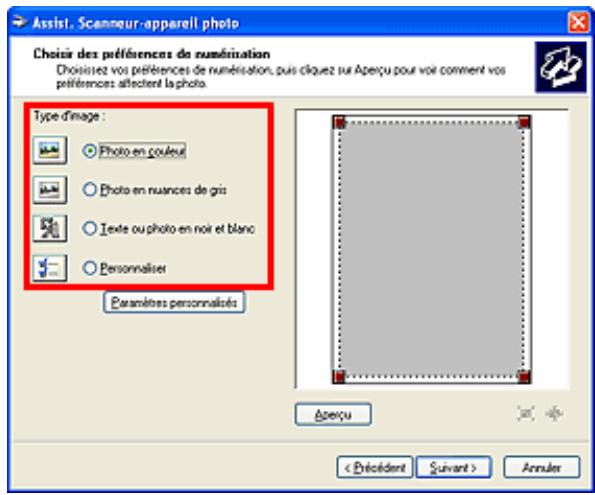

Remarque
Pour numériser avec les valeurs définies précédemment dans Paramètres personnalisés, Sélectionnez Personnalisée.
- Cliquez sur Paramètres personalisés et définitissez vos préférences.
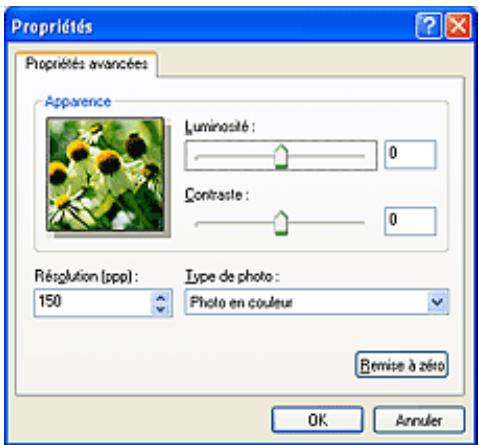
Luminosite
Utilisez le curseur pour régler la luminosité. Déplacez le curseur vers la gauche pour assombrir l'image et vers la croite pour l'éclaircir. Vous pouvez également saisir une valeur (-127 à 127).
- Contraste
Utilisez le curseur pour régler le contraste. Déplacez le curseur vers la gauche pour réduire le contraste de l'image et atténuer ainsi la nettété de l'image. Déplacez le curseur vers la droite pour augmenter le contraste de l'image et améliorer ainsi la nettété de l'image. Vous pouvez également saisir une valeur (-127 à 127).
- Résolution (ppp)
Entrez la résolution. Indiquez une valeur comprise entre 50 et 600 ppp.
Résolution
- Type de photo
Sélectionnez le type de numération que vous souhaitez pour votre élément.
- Réinitialiser
Cliquez sur ce bouton pour rétablier les paramètres d'origine.
6. Cliquez sur Aperçu pour afficher un aperçu de l'image.
L'aperçu de l'image apparait à droite. Faites glisser pour définir la zone de numérisation.
7. Cliquez sur Suivant et suivez les instructions.
Haut de la page
Page d'accueil > Numérisation > Numérisation à partir d'un ordinateur > Mise en place des éléments (lors de la numérisation à partir d'un ordinateur)
S403
Mise en place des éléments (lors de la numérisation à partir d'un ordinateur)
Apprenez à placer les éléments sur la vitre de votre scanner ou imprimante. Placez correctement les éléments en fonction du type à numériser. Dans le cas contraire, les éléments risquent de ne pas être numériés correctement.

Important
- Ne posez pas d'objets sur le couvercle du scanner. En cas d'ouverture du couvercle du scanner, les objets pouraient tomber dans votre scanner ou imprimante, et entraîner ainsi un dysfonctionnement.
Fermez le couvercle du scanner avant de lancer la numérisation.
Mise en place d'éléments
Placez les éléments comme indiqué ci-après pour permettre au scanner ou à l'imprimante de détecter automatiquement le type ou le format de l'objet.

Important
Lorsque you effectuez une numérisation en spécifient le format de l'élement dans IJ Scan Utility ou ScanGear (pilote du scanner), alignez un des angles supérieurs de l'élement sur l'angle de la vitre au niveau de la flèche (repère d'alignment).
- Les photos qui ont été découvertes selon diverses formes et les éléments dont la taille est inférieure à 3 cm (1,2 pouce) carrés ne peuvent pas être découvertes précisément lors de la numérisation.
La numérisation des étiquettes de disques réfléchissantes risque d'être incorrecte.
| Pour les photos, cartes postales, cartes de visite ou BD/DVD/CD | Pour les magazines, journaux ou documents |
| Mise en place d'un élément unique Placez l'élement face vers le bas sur la vitre en laissant un espace d'au moins 1 cm (0,4 pouce) entre les bords (la zone à rayures diagonales) de la vitre et l'élement. Les parties du document placées sur la zone à rayures diagonales ne peuvent pas être numériées. | Placez l'élement face vers le bas sur la vitre et alignez un angle supérieur de l'élement sur l'angle de la vitre au niveau de la flèche (repère d'alignement). Les parties du document placées sur la zone à rayures diagonales ne peuvent pas être numériées. Important |

Important
- Les éléments volumineux (par exemple les photos au format A4) qui ne peuvent pas etre éloignés des bords/flèches de la vitre (repère d'alignement) peuvent etre enregistrres au format de fichier PDF. Pour enregistrer sous un format autre que PDF, numérique en précisant le format de données.
Mise en place de plusieurs éléments
Laissez un espace d'au moins 1 cm (0,4 pouce) entre les bords (la zone à rayures diagonales) de la vitre et les éléments, ainsi qu'entre les éléments. Les parties du document placées sur la zone à rayures diagonales ne peuvent pas'être numériées.
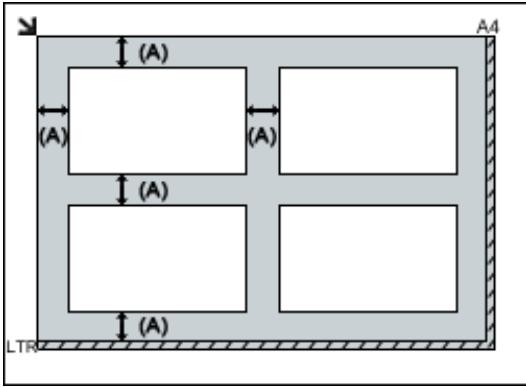
Aplus de 1 cm (0,4 pouce)

Remarque
Vous pouvez positionner jusqu'à 12 éléments.
- Vous pouvez placer jusqu'à 4 éléments lorsqu'la case Compresser les images numériées au moment du transfert est cochée dans la boîte de dialogue Paramètres.
La position des éléments inclinés (de 10 degrés ou moins) est corrigée automatiquement.
La partie située à 1 mm (0,04 pouce) du repère d'alignement ne peut pas etre numérisée.
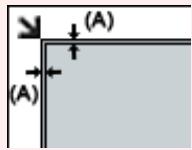
(A) 1 mm (0,04 pouce)
Page d'accueil > Numérisation > Numérisation avec le panneau de contrôle de la machine
Numérisation avec le panneau de contrôle de la machine
Transfert des données numériées sur un ordinateur à l'aide du panneau de contrôle de la machine
Basique
Paramètres de numérisation réseau
Sélection d'une réponse aux commandes à partir du panneau de contrôle dans IJ Scan Utility
Haut de la page
Page d'accueil > Numérisation > Numérisation avec le panneau de contrôle de la machine > Transfert des données numériées sur un ordinateur à l'aide du panneau de contrôle de la machine
U051
Transfert des données numériées sur un ordinateur à l'aide du panneau de contrôle de la machine
Vou puez transferer des données numeraises sur l'ordinateur à l'aide du panneau de contrôle de la machine.
La machine détecte automatiquement le type des originaux charges sur la vitre d'exposition et l'image est transférée vers l'ordinateur dans la taille et la résolution optimisées.
Important
- Vous pouze transférer les données numériées vers l'ordinateur uniquement lorsque la machine est connectée à l'ordinateur via USB.
Chargez les originaux conformément à leur type; sinon, certains originaux risquent de ne pas'être numériés correctement.
Pour plus d'informations, reportez-vous à la section vitre d'exposition :
Chargement des originaux
Les éléments suivants peuvent être numériés :
Photos, cartes postales, cartes de visite, magazines, journaux, documents xtete, BD/DVD/CD
- Les éléments suivants ne peuvent être numériés correctement.
- Photos au format A4
- Documents de taille inférieure à 127 mm x 178 mm (5 pouces x 7 pouces), tels qu'un livre de poche dont la reliure a été coupée
- Originaux imprimés sur du papier blanc fin
- Originaux longs et étroits, tels que des photographies panoramicques
Avant de procéder au transfert sur l'ordinateur, vérifiez les points suivants :
- Les MP Drivers sont installés.
Si les MP Drivers ne sont pas encore installés, insérez le CD-ROM d'installation dans le lecteur de disque de l'ordinateur, puis installez les MP Drivers.
- La machine est correctement connectée à l'ordinateur.
Assurez-vous que la machine est correctement connectée à l'ordinateur.
Ne branche pas et ne débranche pas le cable USB pendant que la machine est en cours de fonctionnement ou lorsque l'ordinateur est en mode veille.
- La destination et le nom du fichier sont spécifiés dans Canon IJ Scan Utility.
Vouspouvez specifier la destination et le nom du fichier dans Canon IJ Scan Utility. Pour plus d'informations sur les parametes de Canon IJ Scan Utility :
Boite de dialogue Paramètres
Remarque
Lors de la numérisation à l'aide du panneau de contrôle de la machine, le type de document est automatiquement détecté, et les paramètres de taille et de résolution du document sont automatiquement définis.
- Assurez-vous que la machine est sous tension.
Vérickation que la machine est sous tension
- Placez le document original sur la vitre d'exposition.
Chargement des originaux
- Appuyez sur le bouton NUMÉRISER (SCAN).
La numérisation commence et les images sont transférées vers l'ordinateur selon les paramètres spécifiés dans Canon IJ Scan Utility.
Une fois la numérisation terminée, retirez l'original de la vitre d'exposition.
Important
En fonction du type de document original, il est possible que la position ou la taille d'une image ne puisse pas etre numérisé correctement. Dans ce cas, reportez-vous à la section Boite de dialogue Paramétres pour modifier les paramétres Sélectionner source : (Select Source:) et Format papier : (Paper Size:) de Canon IJ Scan Utility afin de les adapter à l'original et de numériser ce dernier à l'aide de Canon IJ Scan Utility.
Lorsque l'écran de sélection du programme s'affiche :
- Si vous utilisez Windows 7 ou Windows Vista:
L'écran de sélection du programme peut s'afficher lorsqu vous appuyez sur le bouton NUMÉRISER (SCAN). Dans ce cas, Sélectionnéz Canon IJ Scan Utility et cliquez sur OK.
- Si vous utilisez Windows XP :
L'écran de sélection du programme peut s'afficher lorsque vous appuyez sur le bouton NUMÉRISER (SCAN) pour la première fois. Dans ce cas, spécifiez Canon IJ Scan Utility comme logiciel d'application à utiliser, Sélectionnez Toujours utiliser ce programme pour cette action et cliquez sur OK. La fois suivante, Canon IJ Scan Utility démarrera automatiquement.
Si vous souhaitez numériser des originaux avec des paramètres avancés, ou si vous souhaitez modifier ou imprimer les images numériées :
Si vous numérique des originaux à partir d'un ordinateur à l'aide de My Image Garden, My Image Garden permet d'editor les images numériées, en les optimisant ou en les rognant, par exemple.
Vous pouvez en outre modifier ou imprimer les images numériées à l'aide du logiciel d'application compatible afin de les utiliser au moins.
Numérisation de photos et de documents
Remarque
- Vous pouvez utiliser un logiciel d'application compatible WIA et le panneau de contrôle (Windows XP uniquement) pour numériser des originaux avec cette machine.
Pour plus d'informations :
Autres méthodes de numérisation
Si vous souhaitez convertir un document numérique en texte :
Extraction de texte à partir d/images numériées (OCR)
Page d'accueil > Numérisation > Numérisation avec le panneau de contrôle de la machine > Paramètres de numérisation réseau
S407
Paramètres de numérisation réseau
Voussouspoucezconnetervotrecanrourimprimanteaunreseau pour unpartageentrepluseurs ordinateurs.
Important
■ Plusieurs utilisateurs ne peuvent pas numériser de documents simultanément.

Remarque
- Vous doivent configurer les paramètres réseau de votre scanner ou imprimante avant de commencer via le CD-ROM d'installation.
Avec une connexion réseau, la numérisation est plus longue que sur connexion USB.
Effectuez le paramétrage suivant pour activer la fonction de numérisation sur un réseau.
Spcification de votre scanner ou imprimante
Utilisez IJ Network Scanner Selector EX pour indiquer le scanner que vous souhaitez utiliser. En spécifier le scanner, vous pouvez effectuer des numérisations sur un réseau à l'aide de votre ordinateur.
Important
Si le produit que vous souhaitez utiliser est modifié à l'aide de IJ Network Scanner Selector EX, le produit utilisé pour la numérisation avec IJ Scan Utility change également.
Si vous scanner ou imprimante n'est pas sélectionné(e) dans IJ Scan Utility, vérifie qu'il/elle est sélectionné(e) avec IJ Network Scanner Selector EX.
Écran des paramètres et menu IJ Network Scanner Selector EX
- Vérifiez que IJ Network Scanner Selector EX fonctionne.
Si IJ Network Scanner Selector EX est en service, son icône apparait dans la zone de notification de la barre des tâches.
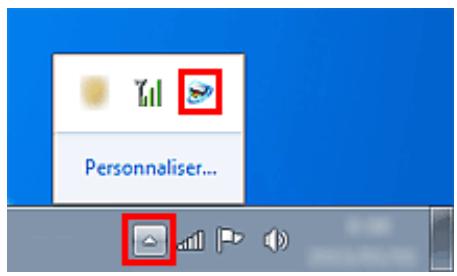

Remarque
Si l'icone n'apparait pas dans la zone de notification de la barre des tâches, dans le menu Demarrer, Sélectionnez Tous les programmes > Canon Utilities > IJ Network Scanner Selector EX > IJ Network Scanner Selector EX.
L'icône apparait dans la zone de notification de la barre des tâches et l'écran Paramétres de numérisation à partir d'un PC s'affiche. Dans ce cas, passez directement à l'étape 3.
- Dans la zone de notification de la barre des tâches, cliquez avec le bouton droit de la souris sur IJ Network Scanner Selector EX l'icone et sélectionnéz Paramètres....
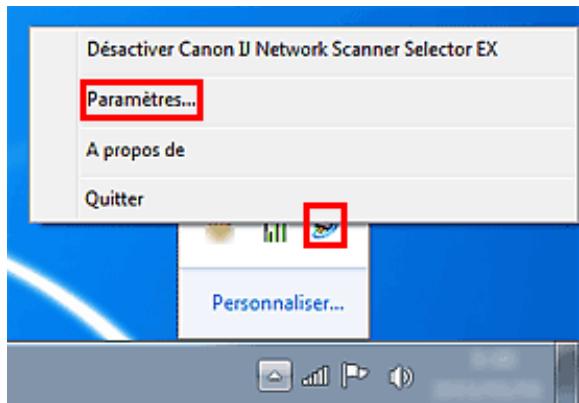
L'écran Paramètres de numérisation à partir d'un PC s'affiche.
3. Sélectionnez votre scanner ou imprimante dans Scanners.
Normalement, l'adresse MAC de votre scanner ou imprimante est déjà sélectionnée après la configuration réseau. Dans ce cas, il est inutilde de la sélectionner à nouveau.
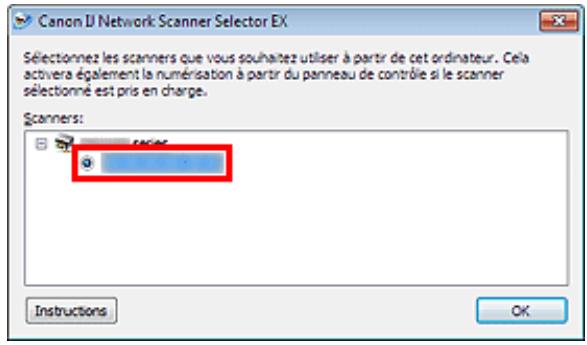
Important
Si le réseau comporte plusieurs scanners, plusieurs noms de modèle sont affichés. Dans ce cas, Sélectionnéz un scanner par modèle.
4. Cliquez sur OK.
Configuration de la numérisation avec IJ Scan Utility
Pour numériser depuis IJ Scan Utility avec un scanner ou une imprimante connecté à un réseau, spécifievez Your scanner ou imprimante dans IJ Network Scanner Selector EX,puis suivez les étapes cidesous pour modifier le statut de connexion entre l'ordinateur et la machine.
1. Démarrez IJ Scan Utility.
Démarrage de IJ Scan Utility
- Sélectionnez « Canon XXX series Network » (ou « XXX » correspond au nom du modèle) dans Nom du produit.
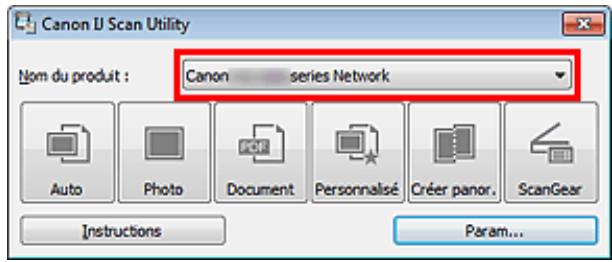
Remarque
Pour étabir une connexion USB, Sélectionnez « Canon XXX series » (ou « XXX » correspond au nom du modèle) dans Nom du produit.
-
Cliquez sur Param... pour utiliser un autre scanner connecté à un réseau.
-
Cliquez sur (Paramètres généraux), puis sur Sélectionner dans Nom du produit.
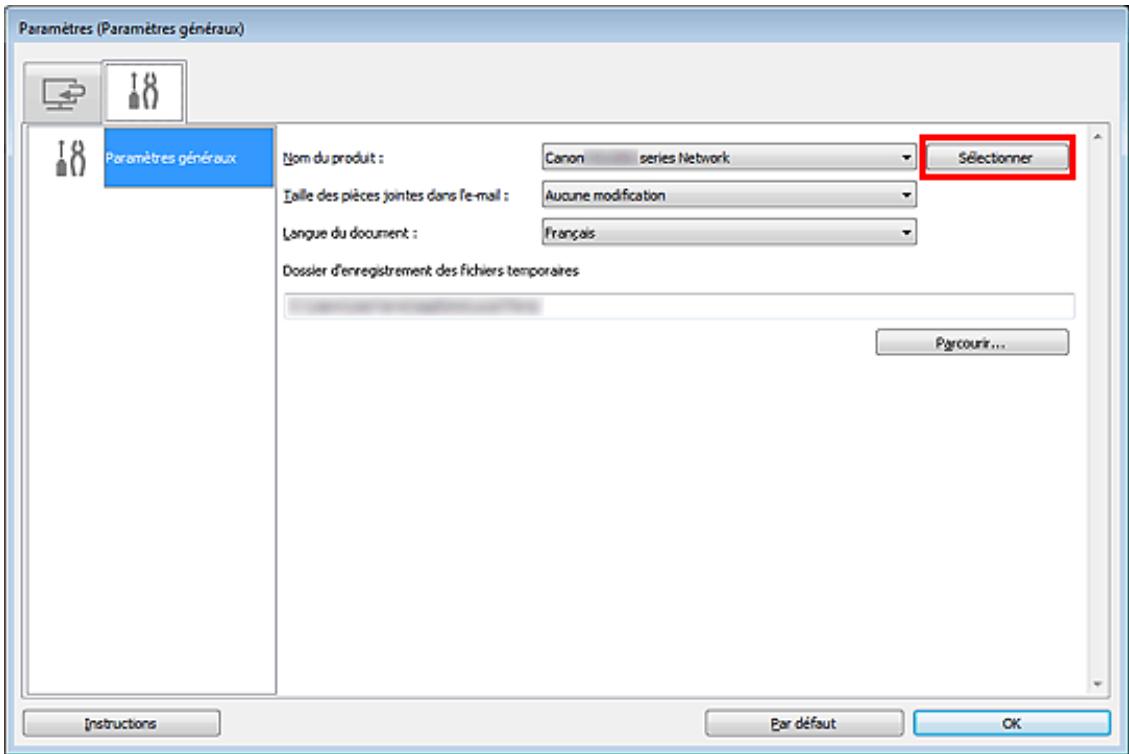
L'écran Paramètres de numérisation à partir d'un PC d'IJ Network Scanner Selector EX s'affiche. Sélectionnez le scanner que vous souhaitez utiliser, puis cliquez sur OK.
- Cliquez sur OK dans la boite de dialogue Parametes (Parametes généraux).
L'écran principal d'IJ Scan Utility s'affiche à nouveau. Vous pouvez numériser via une connexion réseau.

Remarque
Si vous scanner ou imprimante ne figure pas dans la liste, vérifie les éléments suivants, clique sur OK pour fermer l'écran, puis rouvre-let et reessayez de selectionner une machine.
- Les MP Drivers sont installés
- La configuration réseau de votre scanner ou imprimante a été réalisée après l'installation des MP Drivers
- La communication réseau entre votre scanner ou imprimante et l'ordinateur est activée
Si vous scanner ou imprintante n'apparait toujours pas, reportez-vous à la section « Problèmes de communication réseau. »
Page d'accueil > Numérisation > Numérisation avec le panneau de contrôle de la machine > Sélection d'une réponse aux commandes à partir du panneau de contrôle dans IJ Scan Utility
S500
Sélection d'une réponse aux commandes à partir du panneau de contrôle dans IJ Scan Utility
IJ Scan Utility you permit de définir le mode de réponse pour la numérisation à partir du panneau de contrôle.

Important
Si vous utilisez le scanner ou l'imprimante avec une connexion reseau, vous ne pouvez pas lancer de numerisation a partir du panneau de contrôle.

Remarque
-
Les descriptions suivantes prennt pour exemple les écrans du panneau de contrôle permettant de définir les modes de réponse en Numérisation auto.
-
Démarrez IJ Scan Utility.
Démarrage de IJ Scan Utility
- Cliquez sur Param....
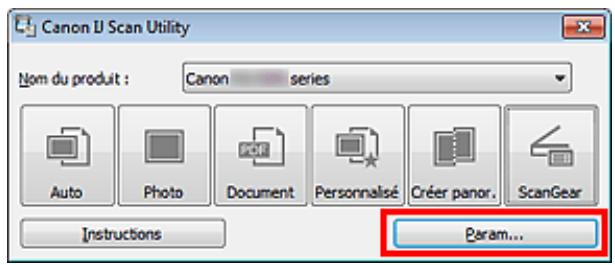
La boîte de dialogue Paramètres apparaît.
- Sélectionnez l'onglet (Numérisation à partir du panneau de contrôle).
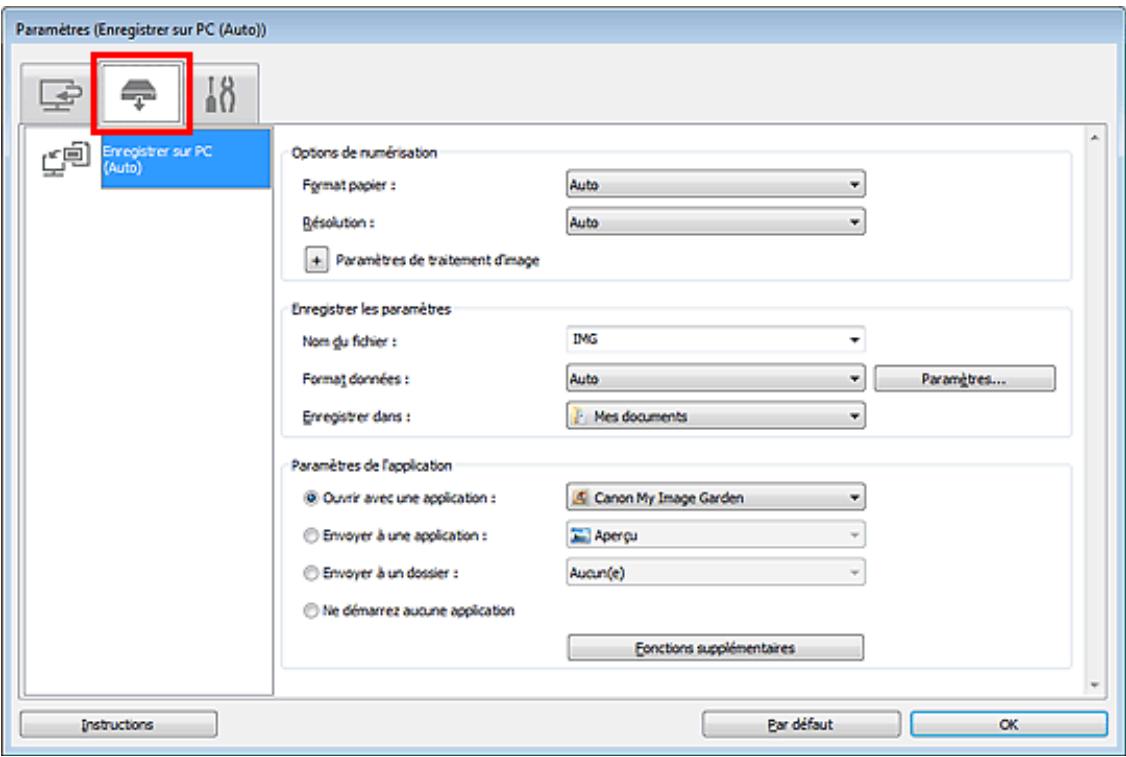
Pour plus d'informations, reportez-vous à la section ci-dessous.
Boîte de dialogue Paramètres (Enregistrer sur PC (Auto))
- Définissez des corrections d'image dans Options de numérisation.
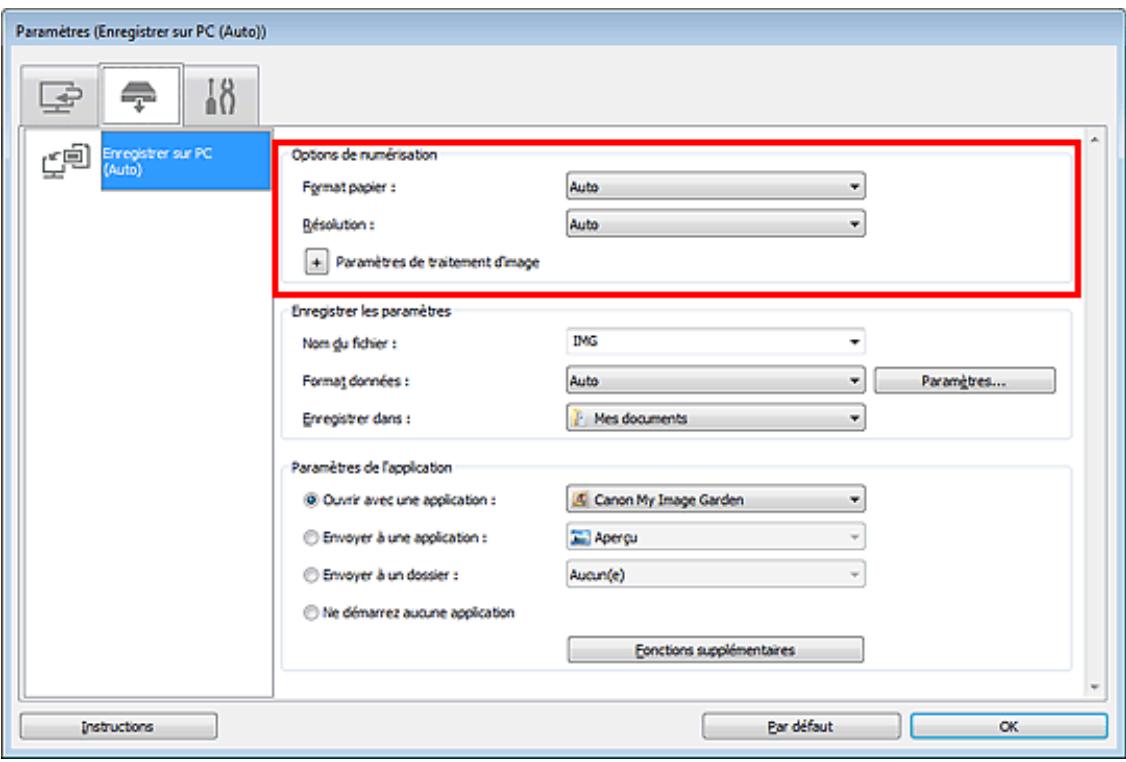
- Indiquez le nom du fichier et d'autres parametes dans Enregister les parametes.
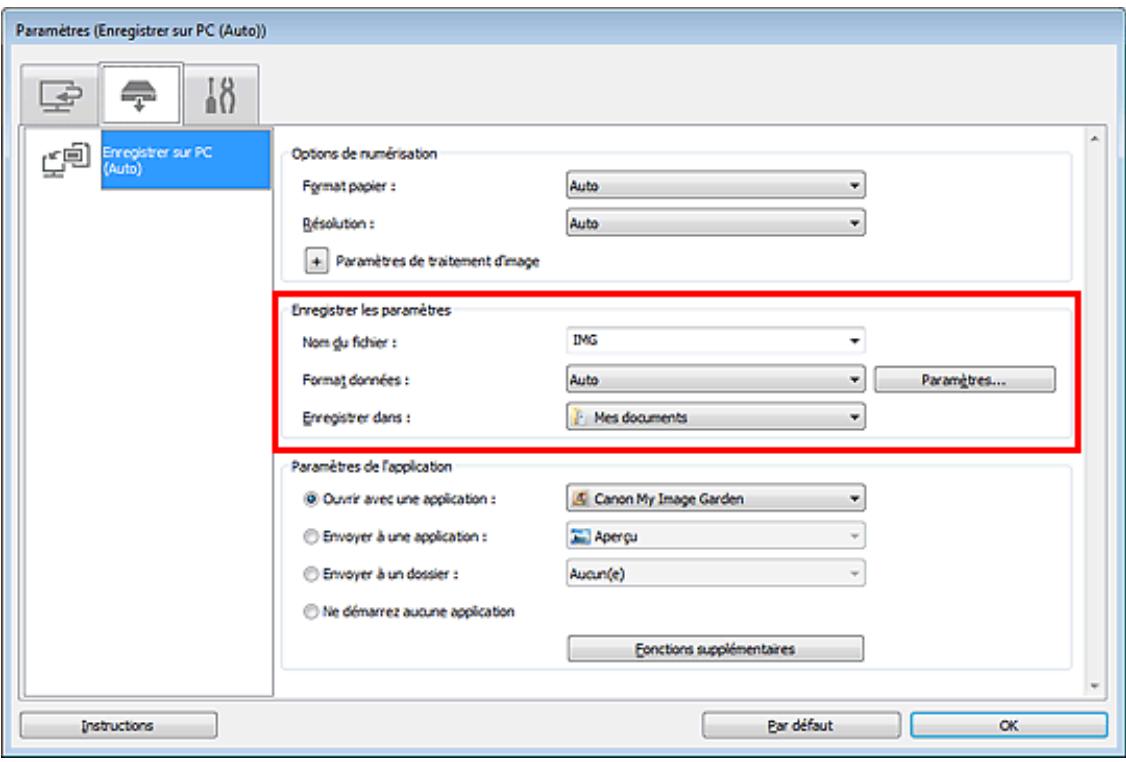
- Sélectionnez l'application à démarrer après la numérisation dans Paramètres de l'application.
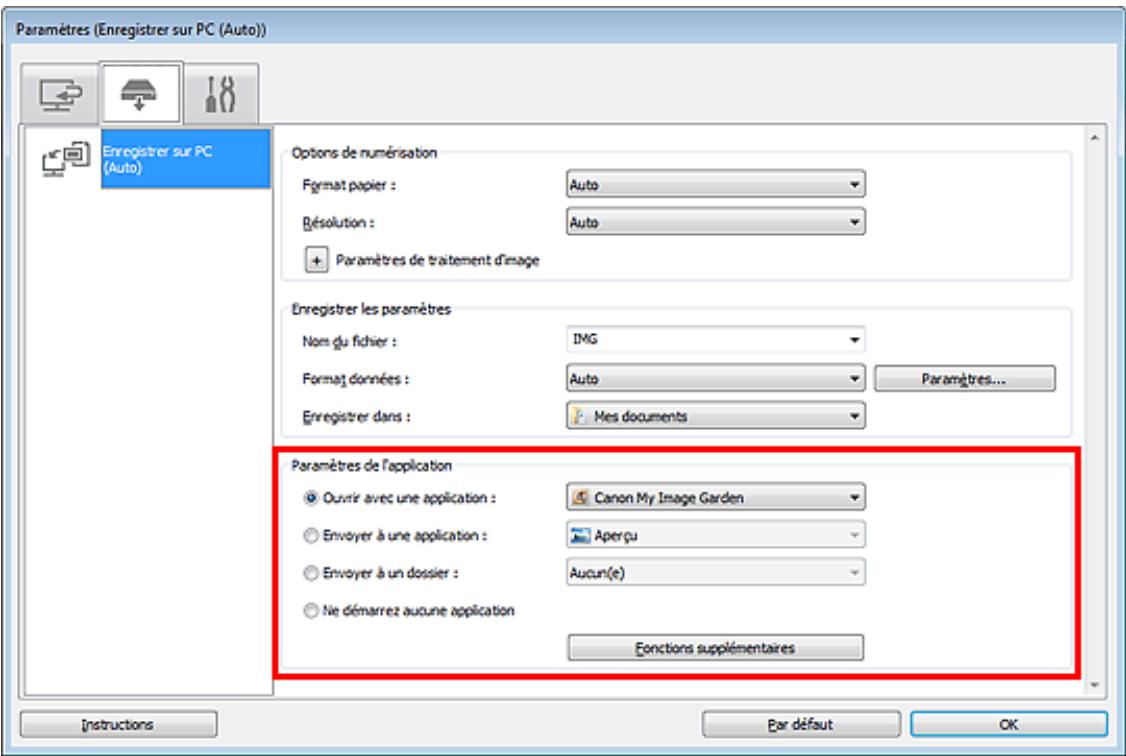
7. Cliquez sur OK.
Les réponses seront exécutées en fonction des paramètres définis au lancement de la numérisation à partir du panneau de contrôle.
Haut de la page
Dépannage
Impossible demettre la machine sous tension
L'impression ne démarre pas
L'alimentation du papier ne se fait pas normalement/Une erreur « Pas de papier » se produit
Résultats de l'impression insatisfaisants
L'encre ne s'écoule pas
Bourrages papier
Un code d'erreur s'affiche sur l'écran LED
Rechner chaque fonction
Problèmes de communication réseau
Problèmes liés à l'impression
Problèmes liés à la qualité d'impression
Problèmes liés à la numérisation
Problèmes liés à la machine
Problèmes liés à l'installation/le téléchargement
A propos des erreurs/messages affichés
Si vous ne pouvez pas résoudre le probleme
Haut de la page
Page d'accueil > Dépannage > Problèmes liés à la machine > Impossible demettre la machine sous tension
U303
Impossible demettre la machine sous tension
- Contrôle 1: appuyez sur le bouton MARCHE (ON).
- Contrôle 2 : assurez-vous que le cable d'alimentation est correctement branché au connecteur du cordon d'alimentation de la machine, puis remettez-la sous tension.
- Contrôle 3 : débranchez le cordon d'alimentation de la machine, puis rebranchez-le à la machine et remettez la machine sous tension après au moins 2 minutes.
Si le problème persiste, contactez le centre de service.
Haut de la page
L'impression ne démarre pas
- Contrôle 1: assurez-vous que le cable d'alimentation est correctement branché, puis mettez la machine sous tension.
Si levoyant Papier (Paper) clignote, cela signifie que la machine est en cours d'initialisation.
Attendez que le voyant Papier (Paper) cette de clignoter et reste allumé.

Remarque
En cas d'impression de documents volumineux, tels que des photos ou des graphiques, l'impression peut etre plus longue a demarrer. Si levoyant Papier (Paper) clignote, esta signifie que I'ordinateur traite les données pour les envoyer a la machine. Attendez que I'impression demarre.
- Contrôle 2 : assurez-vous que la machine est correctement connectée à l'ordinateur.
Si la machine est connectée à l'ordinateur à l'aide d'un cable USB, assurez-vous que ce cable est correctement connecté à la machine et à l'ordinateur, puis vérifie les points suivants :
- Si vous utilisez un périphérique relat, tel qu'un concentrateur USB, débranchez-le, connectez la machine directement à l'ordinateur, puis relancez l'impression. Si l'impression démarre normalement, le problème vient du périphérique relat. Contactez le revendeur du périphérique relat pour plus d'informations.
- Il peut également y avoir un problème avec le cable USB. Remplacez le cable USB et relancez l'impression.
Si vous utilisez la machine sur le réseau, vérifie que la machine est correctement configurée.
- Contrôle 3: assurez-vous que le réceptacle avant est ouvert.
- Contrôle 4 : si vous imprimez depuis l'ordinateur, supprimez les tâches d'impression inutiles, le cas échéant.
Suppression d'une tâche d'impression
- Contrôle 5 : assurez-vous que le nom de votre machine est sélectionné dans la boîte de dialogue Imprimer.
La machine risque de ne pas imprimer correctement si vous utilisez un pilote destiné à une autre imprimante.
Assurez-vous que le nom de votre machine est sélectionné dans la boîte de dialogue Imprimer.

Remarque
Pour que votre machine soit celle définitie par défaut, Sélectionnez Définir comme imprimante par défaut.
- Contrôle 6: configurer correctement le port de l'imprimante.
Assurez-vous que le port de l'imprimante est configuré de façon appropriée.
- Connectez-vous à l'aide d'un compte utilisateur bénéficiant de privilèges administrateur.
-
Sélectionnez les éléments suivants dans le menu Démarrer, comme indiqué cédessous.
-
Sous Windows 7, Sélectionnez Périphériques et imprimantes dans le menu Demarrer.
Sous Windows Vista, selectionnez le menu Demarrer > Panneau de configuration
Matériel et audio > Imprimantes.
-
Sous Windows XP, Sélectionnez le menu Demarrer > Panneau de configuration > Imprimantes et autres périphériques > Imprimantes et télécopieurs.
-
Ouvrez les propriétés du pilote d'imprimante de la machine.
-
Sous Windows 7, cliquez avec le bouton droit sur l'icone « Canon XXX Printer » (ou « XXX » représenté le nom de votre machine), puis sélectionné Propriétés de l'imprimante.
-
Sous Windows Vista ou Windows XP, cliquez avec le bouton droit sur l'icone « Canon XXX Printer » (ou « XXX » représenté le nom de votre machine), puis sélectionnez Propriétés.
-
Cliquez sur l'onglet Ports afin de vérifier les paramètres du port.
Vérifiez qu'un port appelé « USBnnn » (ou n est un nombre) accompagné de la mention « Canon XXX Printer » dans la colonne Imprimante est sélectionné pour Impression sur les portes suivants.

Remarque
Si vous utilisez la machine sur un réseau, le nom de port de la machine est affiché sous la forme CNBJNP_xxxxxxxxxxx.xxxxxxxxxxx est la chaine de caractères généree a partir de l'adresse MAC ou une chaine de caractères spécifiée par l'utilisateur lors de la configuration de la machine.
- Si le paramètre est incorrect : Réinstallé les MP Drivers.
- L'impression ne démarre pas alors que la machine est connectée à l'ordinateur via un cable USB et que le port « USBbnnn » est sélectionné : Cliquez sur Demarrer, puis Sélectionnez Tous les programmes, Canon Utilities, Canon My Printer, Canon My Printer, fais Diagnostic et réparation de l'imprimante. Suívez les instructions à l'écran pour définir le port d'imprimante, fais Sélectionnez le nom de votre machine. Si le problème n'est toujours pas résolu, réinstallé les MP Drivers.
- L'impression ne démarre pas même alors que le port « CNBJNP_xxxxxxxxxxx » est sélectionné si vous utilise la machine sur un réseau : Lancez IJ Network Tool et Sélectionnez « CNBJNP_xxxxxxxxxxx », ainsi que confirmé à l'étape 4, puis associez le port à l'imprimante à l'aide du paramètre Associer un port du menu Paramétres.
Si le problème n'est toujours pas résolu, réinstallé les MP Drivers.
- Contrôle 7 : la taille des données d'impression est-elle particulièrement volumineuse ?
Cliquez sur Options d'impression sous l'onglet Configuration de la page du pilote d'imprimante. Dans la boîte de dialogue affichée, définissee ensuite l'options Prévention de la perte de données d'impression sur Activé.
- Contrôle 8: si vous imprimez à partir de l'ordinateur, redémarrez-le.
Page d'accueil > Dépannage > Problèmes liés à l'impression > L'alimentation du papier ne se fait pas normalement/Une erreur « Pas de papier » se produit
U326
L'alimentation du papier ne se fait pas normalement/Une erreur « Pas de papier » se produit
- Contrôle 1 : vérifie que du papier est charge.
Chargement du papier
-
Contrôle 2 : procédez comme suit lorsque vous chargez du papier.
-
Lorsque vous placez deux feuilles ou plus, feuilletez la pile avant de les charger.

Lorsque you placez deux feuilles ou plus, alignez les bords des feuilles avant de les charger.
- Lorsque vous chargez deux feuilles ou plus, vérifie que la pile de papier ne dépasse pas la limite de chargement du papier.
Notez que le chargement de papier jusqu'à la capacité maximale peut, dans certains cas, s'avérer impossible en fonction du type de papier ou des conditions ambiantes (température et humidité très élevées ou très basses). Dans ce cas, réduisez le nombre de feuilles de papierChargeées à un nombre inférieur à la moitié de la limite de chargement.
- Placez toujours le papier en orientation portrait,quelle que soit l'orientation d'impression.
- Lorsque vous chargez du papier, placez-le face à imprimer vers le BAS et faites coulisser les guides papier pour les aligner avec les deux cots du papier. Chargement du papier
- Lorsque vous chargez le papier, insérez la pile de papier jusqu'à ce que le premier bord touche le côte le plus éloigné du réceptacle avant.
- Contrôle 3 : vérifiez si le papier n'est pas trop écais ou gondôle.
Types de support ne pouvant pas etre utilisés
- Contrôle 4 : procédez comme suit lorsque vous chargez des enveloppées.
Pour l'impression sur des enveloppopes, reportez-vous à la section Chargement du papier, et préparez les enveloppes avant de commencer l'impression.
Une fois les enveloppées prêtes, chargez-les dans l'imprimante en orientation portrait. Si les enveloppées sont placées en orientation paysage, elles ne seront pas entrainées correctement.
- Contrôle 5 : vérifie que les paramètres définissant le format de page et le type de support correspondent au papier charge.
- Contrôle 6: si plusieurs feuilles de papier ordinaire sont chargées à partir de la machine, Sélectionné le paramètre permettant d'empêcher le chargement de deux feuilles de papier ordinaire.
Si plusieurs feuilles de papier ordinaire sont chargées à partir de la machine, Sélectionnez le paramètre permettant d'empêcher le chargement de deux feuilles de papier ordinaire à l'aide du panneau de contrôle ou à partir de votre ordinateur.
Une fois l'impression terminée, désactive ce paramètre pour éviter qu'il ne soit appliqué au cours de l'impression suivante.
Pour paramétrr à l'aide du panneau de contrôle
Appuyez plusieurs fois sur le bouton (Entretien (Maintenance)) jusqu'à ce que l'écran LED affiche ce qui suit, puis appuyez sur le bouton Noir (Black) pour activer la fonction Empêcher le chargement de deux feuilles.

Pour désactiver la fonction Empêcher le chargement de deux feuilles, appuyez plusieurs fois sur le bouton (Entretien (Maintenance)) jusqu'à l'affichage de l'écran LED ci-dessus, puis appuyez sur le bouton Couleur (Color).
Pour paramétre avec votre ordinateur
Ouvrez la fenêtre de configuration du pilote d'imprimante, puis sous Paramètres personnalisés dans l'onglet Entretien, activez la case Empêcher le chargement de deux feuilles et cliquez sur OK.
Pour ouvrir la fenetre de configuration du pilote d'imprimante, reportez-vous à la section
Ouverture de la fenêtre de configuration du pilote d'imprimante.

Remarque
La vitesse d'impression sera réduite si vous activez la fonction Empêcher le chargement de deux feuilles.
- Contrôle 7 : nettoyez le rouleau d'entrainment du papier.
Nettoyage du rouleau d'entrainement du papier

Remarque
Dans la mesure ou le nettoyage du rouleau d'entrainment du papier use le rouleau, cette procédure n'est à effectuer qu'en cas de nécessité.
Haut de la page
Page d'accueil > Dépannage > Problèmes liés à la qualité d'impression > Résultats de l'impression insatisfaisants
U310
Résultats de l'impression insatisfaisants
Si les résultats de l'impression ne sont pas satisfaisants (traces blanches, lignes mal alignées, couleurs inégales, etc.), commencez par vérifier les paramètres de qualité du papier et de l'impression.
- Contrôle 1 : les paramètres définissant le format de page et le type de support correspondent-ils au format et au type du papier charge ?
Si ces paramètres ne sont pas correctement configurés, vous n'obtiendrez pas de résultats d'impression satisfaisants.
Si vous imprimez une photo ou une illustration, des paramètres de type de papier incorrècts peuvent réduire la qualité des couleurs.
De plus, la surface d'impression risque d'être rayée.
Pour les impressions sans cordure, les couleurs peuvent s'imprimer de façon inégale selon le paramètre de type de papier associé au papier chargé.
| Copie à l'aide de la machine | Procédez aux vérifications nécessaires à l'aide du panneau de contrôle de la machine. →Copie de documents |
| Impression à partir d'un ordinateur | Procédez aux vérifications nécessaires à l'aide du pilote d'imprimante. →Impression avec les instructions d'installation simplifiée |
- Contrôle 2: assurez-vous que la qualité d'impression appropriée est selectionnée à l'aide du pilote d'imprimante.
Sélectionnez une qualité d'impression adaptée au papier choisi et à l'image à imprimer. Si vous remarquez des Bavures ou des couleurs irrégulières, affinez le paramètre de qualité de l'impression et recommencez l'impression.
You pouvez vérifier le paramètre de qualité d'impression à l'aide du pilote d'imprimante.
Modification de la qualité d'impression et correction des données d'image
- Contrôle 3: si le problème persististe, l'erreur peut avoir une autre origine.
Consultez également les rubriques suivantes :
Impossible de terminer l'impression d'un travail
La page ne s'imprime pas dans sa totalité
Aucun résultat d'impression/L'impression est floue/Les couleurs ne sont pas fidèles/Traces blanches
Les couleurs ne sont pas imprimées correctement
Les lignes ne sont pas alignées
La ligne ne s'imprime pas ou ne s'imprime qu'en partie
L'imagne ne s'imprime pas ou ne s'imprime qu'en partie
Le papier est gondolé ou présente des taches d'encre
Le papier est taché/La surface imprimée est rayée
Le verso du papier est taché
Des lignes verticales sont imprimées sur les cots du document imprimé
Les couleurs sont inégales ou striées
U323
L'encre ne s'écoule pas
- Contrôle 1 : lorsqu'une cartouche FINE est vide, remplacez-la.
- Contrôle 2 : la cartouche FINE est-elle installée correctement ?
Si la cartouche FINE n'est pas correctement installée, il se peut que l'encre ne s'écoule pas correctement.
Ouvrez le couvercle de sortie papier. Le capot des têtes s'ouvre alors.
Poussez le levier de verrouillage de cartouche d'encre vers le haut pour confirmer que la cartouché FINE est correctement instalée.
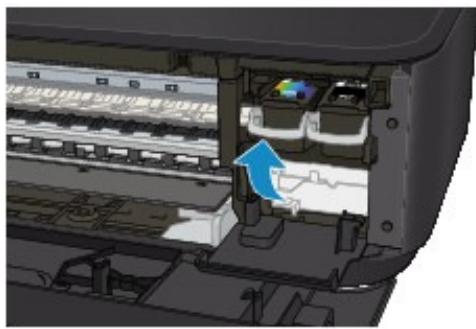
Après avoir confirmé que la cartouche FINE est correctement installée, fermez le couvercle de sortie papier.
Si le problème persististe, retirez les cartouches FINE puis installez-les à nouveau.
Pour plus d'informations sur l'installation des cartouches FINE, reportez-vous à la section Remplacement d'une cartouche FINE.
- Contrôle 3 : les buses de tête d'impression sont-elles obstruées ?
Imprimez le motif de vérification des buses afin de déterminer si l'encre s'écoule correctement des buses de la tête d'impression.
Reportez-vous à la section L'impression devient pâle ou les couleurs ne s'impriment plus correctement relative à l'impression d'un motif de vérification des buses, au nettoyage de la tête d'impression et au nettoyage en profondeur de la tête d'impression.
- Si le motif de vérification des buses ne s'imprime pas correctement :
Après le nettoyage de la tête d'impression, imprimez un motif de vérification des buses et examinez le motif.
- Si le problème persististe après deux nettoyages de la tête d'impression :
Procedez à un nettoyage en profondeur de la tête d'impression.
Si le problème persististe après le nettoyage en profondeur de la tete d'impression, mettez la machine hors tension et effectuez un autre nettoyage en profondeur de la tete d'impression après 24 heures.
- Si le problème persiste après deux nettoyages en profondeur de la tête d'impression : L'encre est peut-être épuisée. Remplacez la cartouche FINE.
Page d'accueil > Dépannage > Problèmes liés à l'impression > Bourrages papier
U328
Bourrages papier

Remarque
Si vous doivent mettre la machine hors tension pour retarder du papier coincide lors de l'impression, appuyez sur le bouton Arrêt/Réinitialisation (Stop/Reset) pour annuler les travaux en cours d'impression avant de couper l'alimentation de la machine.
Si le papier est coincé, retirez-le en suivant la procédure adaptée à chaque cas.
- Le papier est coincé dans la fente d'éjection du papier :
Bourrage papier au niveau de l'emplacement de la sortie papier - Le papier est coince dans le receptacle avant/Le papier coince ne se trouve ni dans la fente d'éjection du papier, ni dans le receptacle avant :
Bourrage papier à l'intérieur de la machine au niveau de l'unité d'entrainment - Le papier se déchire et vous ne parvenez pas à le retarder de la fente d'éjection du papier ou de l'unité d'entrainment :
Bourrage papier à l'intérieur de la machine - Le bourrage papier se produit lors de l'impression recto/verso automatique :
Bourrage papier lors de l'impression recto/verso automatique
Autres cas :
Dans les autres situations
Haut de la page
Page d'accueil > Dépannage > À propos des erreurs/messages affichés > Un code d'erreur s'affiche sur l'écran LED
U305
Un code d'erreur s'affiche sur l'écran LED
Le témoin d'alarme s'allume en orange
Lorsqu'une erreur se produit au niveau de la machine, le témoin Alarme (Alarm) s'allume en orange et le code d'erreur qui suit s'affiche sur l'écran LED. Vérifiez le code d'erreur affché sur l'écran LED, puis prenez les mesures qui s'imposent pour corriger le problème.
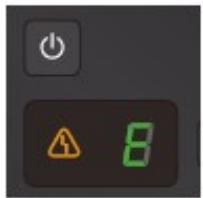
- Selon l'erreur, il est possible que le témoin Alarme (Alarm) ne s'allume pas.

Remarque
- Dans le tableau ci-dessous, la colonne « Code de support » indique le numero de l'erreur. Il apparait à l'écran accompagné d'un message lorsqu'une erreur survient.
| Code de support | Code d'erreur | Cause | Action |
| 1003 | E, 0, 2 | Il n'y a plus de papier dans la machine./L'alimentation du papier ne fonctionne pas. | Rechargez du papier dans le réceptacle avant et appuyez sur le bouton Noir (Black) ou Couleur (Color). Lorsque vous chargez le papier, insérez la pile de papier jusqu'à ce que le premier bord touche le côté le plus éloigné du réceptacle avant. |
| (affichage LED) | |||
| 1300 | E, 0, 3 | Bourrage papier. | Le papier est peut-être coincidence. Retirez le papier coincide, rechargez correctement du papier dans la machine, puis appuyez sur le bouton Noir (Black) ou Couleur (Color). Bourrages papier |
| 1303 | |||
| 1304 | |||
| (affichage LED) | |||
| 1687 | E, 0, 4 | La cartouche FINE n'est pas installée correctement. | La cartouche FINE n'est pas installée correctement. Ouvrez le couvercle de sortie papier. Lorsque le capot des têtes s'ouvre, poussez le levier de verrouillage de cartouche d'encre vers le haut pour confirmer que les cartouches FINE sont correctement installées. Ensuite, fermez le couvercle de sortie papier. |
| (affichage LED) | |||
| Si l'erreur persististe, retirez les cartouches FINÉ, puis installez-les à nouveau. →Remplacement d'une cartouche FINÉ | |||
| 1401 | E, 0, 5 | La cartouche FINÉ n'est pas installée correctement. /La cartouche FINÉ appropriée n'est pas installée. | · La cartouche FINÉ n'est pas installée. Installez la cartouche FINÉ. →Remplacement d'une cartouche FINÉ · La cartouche FINÉ appropriée n'est pas installée. Installez une cartouche d'encre FINÉ appropriée. →Remplacement d'une cartouche FINÉ Si le problème persististe, contactez le centre de service. |
| 1403 | (Effichage LED) | ||
| 1485 | E, 0, 5 | La cartouche FINÉ appropriée n'est pas installée. | La cartouche d'encre appropriée n'est pas installée. Impossible d'exécuter l'impression car la cartouche d'encre n'est pas compatible avec cette machine. Installez la cartouche d'encre appropriée. Si vous foulez annuler l'impression, appuyez sur le bouton Arrêt/Réinitialisation (Stop/Reset) de la machine. →Remplacement d'une cartouche FINÉ |
| (Effichage LED) | |||
| 1202 | E, 0, 6 | Le couvercle de sortie papier est ouvert. | Le couvercle de sortie papier est ouvert. Fermez le couvercle de sortie papier. |
| (Effichage LED) | |||
| 1486 | E, 0, 7 | Une cartouche FINÉ n'est pas installée correctement. | Vérifiez que chaque cartouche FINÉ est installée correctement. →Remplacement d'une cartouche FINÉ |
| 1487 | |||
| 1702 | E, 0, 8 | L'absorbeur d'encre est presque plein. | Appuyez sur le bouton Noir (Black) ou Couleur (Color) de la machine pour |
| 1704 | |||
| 1712 | |||
| 1714 | (E. (B. (affichage LED) | poursuivre l'impression. Contactez le centre de service. | |
| 1310 | E, 1, 0 | Lorsque vous effectuez une impression recto/verso automatique, le papier charge n'est pas compatible avec ce type d'impression. | Lorsque vous effectuez une impression recto/verso automatique, le format du papier risque de ne pas été compatible avec ce type d'impression. Les formats de supports compatibles avec l'impression recto/verso automatique sont A4 et Lettre. Assurez-vous que le format du papier charge dans la machine est correct. Appuyez sur le bouton Couleur (Color) ou Noir (Black) pour éjecter le papier et reprendre l'impression sur le recto de la feuille suivante. Le verso de la feuille éjectée ne sera pas imprimé. |
| 4100 | E, 1, 2 | Impossible d'imprimer le contenu avec CREATIVE PARK PREMIUM. | Vous ne pouvez pas imprimer le contenu avec CREATIVE PARK PREMIUM. |
| (E. (B. (affichage LED) | Lorsque vous imprimez le contenu avec CREATIVE PARK PREMIUM, validez le message sur l'écran de l'ordinateur, assurez-vous que les cartouches FINÉ Canon sont toutes installées correctement, puis redémarrez l'impression. | ||
| 1686 | E, 1, 3 | Le niveau restant d'encre ne peut pas être détecté. | L'encre est peut-être épuisée. La fonction de détention du niveau d'encre restant sera désactivée puisque le niveau d'encre ne peut pas éttre détecté correctement. Si vous souhaitez continuer l'impression sans cette fonction, appuyez sur le bouton Arrêt/Réinitialisation (Stop/ Reset) de l'imprimante pendant 5 secondes minimum. Canon recommende l'utilisation de cartouches Canon neues d'origine pour有關ir une qualité optimale. →Remplacement d'une cartouche FINE |
| (E. (B. (affichage LED) | |||
| Notez que Canon ne sera pas tenu pour responsable de tout dysfonctionnement ou problème resultant de la poursuite de l'impression dans des conditions d'encre insuffisante. | |||
| 1684 | E, 1, 4 | La cartouche FINE n'est pas identifiée. | Impossible d'identifier la cartouche d'encre. L'impression est impossible car la cartouche d'encre n'est peut-être pas installée correctement ou n'est pas compatible avec cette machine. Installes la cartouche d'encre appropriée. Si vous foulez annuler l'impression, appuyez sur le bouton Arrêt/Réinitialisation (Stop/Reset) de la machine. →Remplacement d'une cartouche FINE |
| (Effichage LED) | |||
| 1682 | E, 1, 5 | La cartouche FINE n'est pas identifiée. | La cartouche FINE n'est pas identifiée. Remplacez la cartouche FINE. →Remplacement d'une cartouche FINE Si l'erreur persististe, il est possible que la cartouche FINE soit endommagée. Contactez le centre de service. |
| (Effichage LED) | |||
| 1688 | E, 1, 6 | L'encre est epuisée. | L'encre est epuisée. Remplacez la cartouche d'encre et fermez le couvercle de sortie papier. →Remplacement d'une cartouche FINE Si une impression est en cours et que vous souhaitez la continuer, appuyez sur le bouton Arrêt/Réinitialisation (Stop/Reset) de l'imprimante pendant 5 secondes minimum avec la cartouche d'encre installée. L'impression peut alors se poursuivre même dans des conditions d'encre insuffisante. La fonction de détention du niveau d'encre restant sera désactivée. Remplacez la cartouche d'encre vide d'es l'impression terminée. La qualité de l'impression peut ne pas être satisfaisante si vous |
| (Effichage LED) | |||
| continue à imprimer dans les conditions actuelles. | |||
| 1250 | E, 1, 7 | Le réceptacle avant est fermé. | Ouvrez le réceptacle avant pour reprendre l'impression. |
| (E) (affichage LED) | |||
| - | E, 2, 0 | Une erreur s'est produit au niveau de la configuration du réseau. | Appuyez sur le bouton Noir (Black) ou Couleur (Color) pour supprimer le message d'erreur, puis recommencez la configuration. |
| E, 2, 1 | |||
| E, 2, 2 | |||
| (E) (affichage LED) | |||
| - | E, 2, 3 | Une erreur s'est produit au niveau de la configuration du réseau. | Appuyez sur le bouton Noir (Black) ou Couleur (Color) pour supprimer le message d'erreur, puis recommencez la configuration. |
| E, 2, 4 | |||
| E, 2, 7 | |||
| (E) (affichage LED) | |||
| - | E, 3, 0 | La taille de l'original n'est pas correctement détectée ou le document est trop petit alors que la copie à l'échelle du papier est sélectionnée. | Vérifiez que l'original est charge correctement sur la vitre d'exposition.Vérifiez la position et le sens de l'original charge sur la vitre d'exposition. |
| (E) (affichage LED) | |||
| - | E, 3, 1 | La machine n'est pas connectée à l'ordinateur. | Connectez la machine à l'ordinateur en utilisant un cable USB. |
| (E) (affichage LED) | |||
| 1890 | E, 4, 0 | La bande ou le film | Vérifiez l'intérieur de la |

protecteur de la cartouche
FINE est toujours en place.
machine. Si la bande ou le film protecteur est toujours en place, retirez-le (la).


(affichage LED)
E, 5, 0


(affichage LED)
La numérisation de la feuille d'alignement de la tete d'impression a échoué.
Appuyez sur le bouton Arrêt/ Réinitialisation (Stop/ Reset) pour supprimer le message d'erreur, puis prenez les mesures décrites ci-dessous.
Assurez-vous que la position et l'orientation de la feuille d'alignement de la tete d'impression sont correctes sur la vitre d'exposition.
Assurez-vous que la vitre d'exposition et la feuille d'alignement de la tete d'impression ne sont pas sales.
Assurez-vous que le type et la taille du papier charge conviennent à l'alignement automatique de la tete d'impression. Pour l'alignement automatique de la tete d'impression, chargez toujours une feuille de papier ordinaire au format A4 ou Lette.
Assurez-vous que les buses de la tete d'impression ne sont pas obstruées. Imprimez le motif de vérification des buses pour contrôler l'objet de la tete d'impression.
Impression du motif de vérification des buses
Si I'erreur persiste, connectez la machine à l'ordinateur et alignez la tete d'impression sur le pilote d'imprimante.
Alignment de la position des têtes d'impression de votre ordinateur
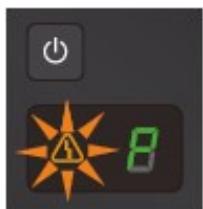
| Code de support | Code d'erreur | Action |
| 5100 | P, 0, 2 | Annulez l'impression et mettez la machine hors tension. Retirez ensuite le papier coincé ou le matériel de protection qui bloque le porte-cartouche FINE, puis remettez la machine sous tension. |
| (affichage LED) | Important | |
| Veillez à ne pas toucher les composants à l'intérieur de la machine. La machine risquerait de ne plus imprimer correctement. Si le problème persististe, contactez le centre de service. | ||
| 5B02 | P, 0, 7 | Un erreur s'est produit au niveau de la machine. Contactez le centre de service. |
| 5B04 | ||
| 5B12 | ||
| 5B14 | (affichage LED) | |
| B200 | P, 1, 0 | Mettez la machine hors tension et débranchez le cordon d'alimentation de la machine. Contactez le centre de service. |
| (affichage LED) | ||
| 5011 | Autres cas : | Mettez la machine hors tension et débranchez le cordon d'alimentation de la machine. Rebranchez la machine, puis remettez la machine sous tension. Si le problème persististe, contactez le centre de service. |
| 5012 | ||
| 5200 | ||
| 5400 | ||
| 6000 | ||
| 6800 | ||
| 6801 | ||
| 6900 | ||
| 6901 | ||
| 6902 | ||
| 6910 | ||
| 6911 | ||
| 6930 | ||
| 6931 | ||
| 6932 | ||
| 6933 | ||
| 6936 | ||
| 6937 | ||
| 6938 | ||
| 6940 | ||
| 6941 |
| 6942 | |
| 6943 | |
| 6944 | |
| 6945 | |
| 6946 |
Haut de la page
Problèmes de communication réseau
Problèmes liés à la machine lors de son utilisation avec le réseau
Impossible de détecter une machine sur un réseau
Autres problèmes liés au réseau
Haut de la page
Page d'accueil > Dépannage > Problèmes de communication réseau > Problèmes liés à la machine lors de son utilisation avec le réseau
Problèmes liés à la machine lors de son utilisation avec le réseau
La machine a soudainement cessé de fonctionner
Le niveau d'encre restant n'est pas affiché sur l'écran d'etat d'imprimante de la machine
Vitesse d'impression lente
Impossible d'utiliser la machine lors du remplacement d'un point d'accès ou de la modification des ses paramétres
Haut de la page
Page d'accueil > Dépannage > Problèmes de communication réseau > Problèmes liés à la machine lors de son utilisation avec le réseau > La machine a soudainement cessé de fonctionner
N042
La machine a soudainement cessé de fonctionner
Impossible de communiquer avec la machine après modification des paramètres réseau
Impossible de communiquer avec la machine sur le réseau sans fil
Impossible d'imprimer ou de numériser à partir d'un ordinateur connecté au réseau
impossible de communiquer avec la machine après modification des paramétres réseau
Attendez que l'adresse IP soit affectée à l'ordinateur. Il se peut que le redémarrage de votre ordinateur soit nécessaire.
Faites une nouvelle recherche de l'imprimante après confirmation qu'une adresse IP valide a ete affectee a l'ordinateur.
Impossible de communiquer avec la machine sur le réseau sans fil
- Contrôle 1: assurez-vous que la machine est sous tension.
- Contrôle 2: assurez-vous que les paramètres réseau de la machine sontidentiques à ceux du point d'accès.
Reportez-vous au manuel fourni avec le point d'accès ou contactez le fabricant pour vérifier les paramètres du point d'accès et modifier les paramètres de la machine en conséquence.
Comment défiir une clé WEP/WPA/WPA2
- Contrôle 3: assurez-vous que la machine n'est pas trop éloignée du point d'accès.
Le point d'accès est situé à l'intérieur, dans les limites de la portée d'émission pour la communication sans fil. Placez la machine à 50 m/164 pieds du point d'accès.
- Contrôle 4: vérifiez l'absence de toute obstruction.
La communication sans fil d'une piece à une autre ou entre différents étages est généralement médiocre. Changez les périhériques de place.
- Contrôle 5: assurez-vous qu'il n'y a pas de source d'interférences d'ondes radio à proximité.
Un apparéil tel qu'un four à micro-ondes peut utiliser la même bande de fréquence que la station sans fil. Placez les périphériques sans fil le plus loin possible de la source d'interférences.
- Contrôle 6 : assurez-vous que les paramètres réseau de l'ordinateur sont corrects.
Pour connaître les procédures de configuration et de connexion d'un périphérique réseau à un ordinateur, reportez-vous au manuel du périphérique réseau ou contactez le fabricant.
- Contrôle 7: assurez-vous que l'etat de la radio est bon et modifiez l'instruction tout en surveillant l'etat de la radio à l'aide d'IJ Network Tool.
Surveillance de l'etat du réseau sans fil
- Contrôle 8: assurez-vous que le canal sans fil valide est utilisé.
Le canal sans fil à utiliser peut être limité selon les périphériques réseau sans fil installés sur l'ordinateur. Reportez-vous au manuel fourni avec votre ordinateur ou votre périphérique réseau sans fil afin de spécifique le canal sans fil valide.
- Contrôle 9: assurez-vous que le canal défini sur le point d'accès est en mesure de communiquer avec l'ordinateur, ce qui fait l'objet du contrôle 8.
Si ce n'est pas le cas, modifiez le canal defini sur le point d'accès.
- Contrôle 10: assurez-vous que le pare-feu du logiciel de sécurité est désactivé.
Si la fonction de pare-feu de votre logiciel de sécurité est activée, un message peut apparaître avertissant que le logiciel Canon essaie d'acceder au réseau. Si c'est le cas, paramétrz que le logiciel de sécurité pour qu'il autorise toujours l'accès.
Si vous utilisez des programmes qui changent l'environnement reseau, vérifie leurs parametes. Certains programmes activeront un pare-feu par defaut.
- Contrôle 11: si vous utilisez un routeur, connectez l'imprimante et l'ordinateur côté réseau (meme segment réseau).
Si le problème persististe, insérez le CD-ROM dans le lecteur de DVD/CD-ROM de votre ordinateur pour lancer de nouveau la configuration ou accédez à notre site Web via Internet et téléchargez le dernier MiniMasterSetup pour votre modèle.
- Placement :
Veillez à ce qu'aucune cloison ou qu'aucun autre obstacle ne se trouve entre le point d'accès et la machine.
Impossible d'imprimer ou de numériser à partir d'un ordinateur connecté au réseau
- Contrôle 1 : assurez-vous que les paramètres réseau de l'ordinateur sont corrects.
Pour connaître les procédures de configuration de l'ordinateur, reportez-vous au manuel qui l'accompagne ou contactez le fabricant.
- Contrôle 2: si les MP Drivers ne sont pas installés, installee les MP Drivers.
Installez les MP Drivers à l'aide du CD-ROM d'installation.
- Contrôle 3 : assurez-vous que le contrôle d'accès n'est pas définir pour le point d'accès.
Pour connaître les procédures de connexion et de configuration d'un point d'accès, reportez-vous au manuel du point d'accès ou contactez le fabricant.

Remarque
Pour vérifier l'adresse MAC ou IP de l'ordinateur, reportez-vous à la section Vérification de l'adresse IP ou MAC de l'ordinateur.
Haut de la page
Page d'accueil > Dépannage > Problèmes de communication réseau > Problèmes liés à la machine lors de son utilisation avec le réseau > Le niveau d'encre restant n'est pas affché sur l'écran d'etat d'imprimante de la machine
N044
Le niveau d'encre restant n'est pas affché sur l'écran d'etat d'imprimante de la machine
Utilisez le pilote d'imprimante doté de la communication bidirectionnelle.
Selectionnez Activer le support bidirectionnel dans la feuille Ports de la boîte de dialogue des propriétés du pilote d'imprimante.
Ouverture de la fenêtre de configuration du pilote d'imprimante
Haut de la page
Page d'accueil > Dépannage > Problèmes de communication réseau > Problèmes liés à la machine lors de son utilisation avec le réseau > Vitesse d'impression lente
N046
Vitesse d'impression lente
- Contrôle 1 : il est possible que la machine imprime ou numérique une tâche importante lancée depuis un autre ordinateur.
- Contrôle 2 : assurez-vous que l'état de la radio est bon et modifiez l'installation tout en surveillant l'état à l'aide de IJ Network Tool.
Surveillance de l'etat du réseau sans fil
Veillez à ce qu'aucune cloison ou qu'aucun autre obstacle ne se trouve entre le point d'accès et la machine. La communication sans fil d'une piece à une autre ou entre différents étages est généralement médiocre. Le métal, le béton ou le bois avec matériaux metalliques, les murs en argile ou les isolants peuvent interrompre une communication sans fil. Si la machine ne peut pas communiquer avec l'ordinateur sur un réseau sans fil en raison des matériaux de construction du mur, placez la machine dans la même piece ou au même étage.
- Contrôle 3 : assurez-vous qu'il n'y a pas de source d'interférences à proximité.
Un apparéil tel qu'un four à micro-ondes utilisant la même bande de fréquence peut provoquer des interférences. Placez les périhériques sans fil le plus loin possible de la source d'interférences.
Haut de la page
Page d'accueil > Dépannage > Problèmes de communication réseau > Problèmes liés à la machine lors de son utilisation avec le réseau > Impossible d'utiliser la machine lors du remplacement d'un point d'accès ou de la modification de ses paramètres
U046
impossible d'utiliser la machine lors du remplacement d'un point d'accès ou de la modification de ses paramétres
Lorsque you remplacez un point d'accès, effectuez à nouveau la configuration réseau de la machine.
Pour effectuer à nouveau la configuration réseau, accededez à notre site Web via Internet et téléchargez le MiniMasterSetup le plus recent correspondant à votre modèle.
Si le problème persiste, reportez-vous à la section ci-dessous.
Impossible de communiquer avec la machine après l'application d'un filtré d'adresses MAC/IP ou la saisie d'une clé WEP/WPA/WPA2 sur le point d'accès
Lorsque le cryptage est activé, impossible de communiquer avec la machine après changement du type de cryptage sur le point d'accès
Impossible de communiquer avec la machine après l'application d'un filtré d'adresses MAC/IP ou la saisie d'une clé WEP/WPA/WPA2 sur le point d'accès
- Contrôle 1: vérifie le point d'accès.
Reportez-vous au manuel fourni avec le point d'accès ou contactez le fabricant pour vérifier le point d'accès. Assurez-vous que l'ordinateur et le point d'accès peuvent communiquer ensemble avec ce paramétrage. - Contrôle 2: si vous procédez à un filtrage des adresses MAC ou des adresses IP au niveau du point d'accès, confirmez que les adresses MAC ou IP de l'ordinateur ou du périphérique réseau et de l'imprimante sont enregistrées.
- Contrôle 3: si vous utilisez une clé WEP/WPA/WPA2, assurez-vous que la clé de l'ordinateur ou du péripérisque réseau et de l'imprimante correspond à cette définitie au point d'accès.
Outre la clé WEP elle-même, la longueur de clé, le format de clé, l'ID de clé à utiliser ainsi que la méthode d'authentication doit correspondre entre la machine, le point d'accès et l'ordinateur.
Normalement, Sélectionnez Auto pour la méthode d'authentication. Si vous souhaitez spécifique la méthode manuelle, Sélectionnez Système ouvert ou Clé partagée selon le paramètre du point d'accès.
Comment définir une clé WEP/WPA/WPA2
Lorsque le cryptage est activé, impossible de communiquer avec la machine après changement du type de cryptage sur le point d'accès
Si l'imprimante ne peut pas communiquer avec l'ordinateur après modification du type de cryptage de l'imprimante, assurez-vous que les types de cryptage de l'ordinateur et du point d'accès correspondent à celui défini pour l'imprimante.
Impossible de communiquer avec la machine après l'application d'un filtré d'adresses MAC/IP ou la saisie d'une clé WEP/WPA/WPA2 sur le point d'accès
Haut de la page
Page d'accueil > Dépannage > Problèmes de communication réseau > Impossible de détecter une machine sur un réseau
impossible de détecter une machine sur un réseau
Impossible de détecter la machine lors de la configuration des communications réseau
- Impossible de détecter la machine sur le réseau sans fil
Haut de la page
Page d'accueil > Dépannage > Problèmes de communication réseau > Impossible de détecter une machine sur un réseau > Impossible de détecter la machine lors de la configuration des communications réseau
N102
Impossible de détecter la machine lors de la configuration des communications réseau
Si la machine ne peut pas etre detectee sur le reseau lors de la configuration des communications reseau,verifiez les parametes reseau avant de recherche a nouveau la machine.
Impossible de détecter la machine sur le réseau sans fil : Contrôle 1
Haut de la page
Page d'accueil > Dépannage > Problèmes de communication réseau > Impossible de détecter une machine sur un réseau > Impossible de détecter la machine lors de la configuration des communications réseau > Impossible de détecter la machine sur le réseau sans fil : Contrôle 1
N021
Impossible de détecter la machine sur le réseau sans fil : Contrôle 1
L'ordinateur et le périphérique réseau (routeur, point d'accès, etc.) sont-ils configurés et l'ordinateur peut-il se connecter au réseau ?
Assurez-vous de pouvoir visualiser n'importe qu'elle page Web sur votre ordinateur.
Dans le cas contraire :
Configurez l'ordinateur et le périphérique réseau.
Pour connaître les procédures, reportez-vous au manuel d'instructions fourni avec l'ordinateur ou le pérophérique réseau ou contactez le fabricant.
Si vous ne pouvez pas afficher une page Web après avoir reconfiguré l'ordinateur ou le pérophérique réseau, recommenciez la configuration des communications réseau.
Si vous estes en mesure d'afficher n'importe quelle page Web :
Passez au contrôle 2.
Impossible de détecter la machine sur le réseau sans fil : Contrôle 2
Haut de la page
Page d'accueil > Dépannage > Problèmes de communication réseau > Impossible de détecter une machine sur un réseau > Impossible de détecter la machine lors de la configuration des communications réseau > Impossible de détecter la machine sur le réseau sans fil : Contrôle 2
N040
Impossible de détecter la machine sur le réseau sans fil : Contrôle 2
La fonction de pare-feu de votre logiciel de sécurité ou le système d'exploitation de l'ordinateur interféré-t-il avec la configuration des communications réseau ?
La fonction de pare-feu de votre logiciel de sécurité ou du système d'exploitation de l'ordinateur peut limiter les communications entre la machine et votre ordinateur. Vérifiez les paramètres de la fonction de pare-feu de votre logiciel de sécurité ou du système d'exploitation ou confirmez le message s'affichant sur votre ordinateur.
En cas d'interfERENCE de la fonction de pare-feu lors de la configuration :
- Si ce message s'affiche sur votre ordinateur :
Si un message indiquant que le logiciel Canon tente d'acceder au réseau s'affiche sur votre ordinateur, définisSEE le logiciel de sécurité de maniere a autoriser l'accès.
- Si ce message ne s'affiche pas sur votre ordinateur :
Supprimez la configuration, ensuite paramétrez le logiciel de sécurité pour qu'il autorise le logiciel Canon * à acceder au réseau.
- Paramétrz le logiciel de sécurité pour autoriser le fichier Setup.exe ou Setup64.exe du dossier win, dans le dossier DrvSetup du dossier Driver sur le CD-ROM d'installation, à acceder au réseau.
Après avoir configuré le logiciel de sécurité, recommencez la configuration des communications réseau.

Remarque
Pour le paramétrage du pare-feu du système d'exploitation ou du pare-feu du logiciel de sécurité, reportez-vous au manuel fourni avec l'ordinateur ou le logiciel, ou contactez le fabricant.
Si aucun problème n'est lie aux paramètres du pare-feu :
Passez au contrôle 3.
Impossible de détecter la machine sur le réseau sans fil : Contrôle 3
Haut de la page
Page d'accueil > Dépannage > Problèmes de communication réseau > Impossible de détecter une machine sur un réseau > Impossible de détecter la machine lors de la configuration des communications réseau > Impossible de détecter la machine sur le réseau sans fil : Contrôle 3
N052
Impossible de détecter la machine sur le réseau sans fil : Contrôle 3
Vérifiez les paramètres du point d'accès.
Vérifiez les paramètres du point d'accès de la connexion réseau, tels que le filtrage des adresses IP, le filtrage des adresses MAC ou la fonction du serveur DHCP.
Pour plus d'informations sur la procEDURE de vérification des paramètres du point d'accès, reportez-vous au manuel fourni avec le point d'accès ou contactez le fabricant.
Haut de la page
Page d'accueil > Dépannage > Problèmes de communication réseau > Impossible de détecter une machine sur un réseau > Impossible de détecter la machine sur le réseau sans fil
U057
Impossible de détecter la machine sur le réseau sans fil
- Contrôle 1: assurez-vous que la machine est sous tension.
- Contrôle 2 : vérifie que le témoin Wi-Fi est bien allumé sur la façon de la machine.
Si le témoin Wi-Fi est étèint, le réseau sans fil est inactif. Suívez la procédure ci-dessous pour activer le réseau sans fil.
- Appuyez plusieurs fois sur le bouton (Entretien (Maintenance)) jusqu'à ce que l'écran DEL affiche ce qui suit.

- Appuyez sur le bouton Couleur (Color).
LevoyantWi-Fiestallumé.
- Contrôle 3: voirlez à ce que le cable USB soit correctement raccordé.
Lorsque la machine est connectée temporairement à l'ordinateur à l'aide d'un cable USB dans le but de modifier les paramètres du réseau sans fil, connectez la machine et l'ordinateur de manière sécurisée en vous reférant à la rubrique Connexion de la machine à l'ordinateur avec un cable USB.
- Contrôle 4 : assurez-vous que la configuration de la machine est terminée.
Dans le cas contraire, procededez à la configuration à l'aide du CD-ROM d'installation.
- Contrôle 5 : lorsque vous utilisez IJ Network Tool, cliquez sur Mettre à jour pour relancer la recherche d'imprimante.
Écran Canon IJ Network Tool
- Contrôle 6 : si vous recherchez une imprimante sur un réseau, voirlez à ce que la machine soit associée au port.
Si l'option Aucun pilote s'affiche sous Nom dans IJ Network Tool, il n'existe aucune association. Sélectionnez Associer un port dans le menu Paramétres, puis associez le port à l'imprimante.
Lorsque le pilote d'imprimante n'est pas associé à un port
- Contrôle 7 : assurez-vous que les paramètres réseau de l'imprimante sont identiques à ceux du point d'accès.
Reportez-vous au manuel fourni avec le point d'accès ou contactez le fabricant pour vérifier les paramètres du point d'accès et modifier les paramètres de la machine en conséquence.
Comment défiir une clé WEP/WPA/WPA2
- Contrôle 8 : vérifiez l'absence de toute obstruction.
La communication sans fil d'une piece à une autre ou entre différents étages est généralement médiocre. Changez les périphériques de place.
- Contrôle 9 : assurez-vous que la machine n'est pas trop éloignée du
point d'accès.
Le point d'accès est situé à l'intérieur, dans les limites de la portée d'émission pour la communication sans fil. Placez la machine à 50 m/164 pieds du point d'accès.
- Contrôle 10 : assurez-vous qu'il n'y a pas de source d'interférences d'ondes radio à proximité.
Un appeareil tel qu'un four à micro-ondes peut utiliser la même bande de fréquence que la station sans fil. Placez les périphériques sans fil le plus loin possible de la source d'interférences.
- Contrôle 11 : assurez-vous que les paramètres réseau de l'ordinateur sont corrects.
Assurez-vous que l'ordinateur peut communiquer avec l'imprimante et le point d'accès sur le réseau sans fil.
- Contrôle 12 : assurez-vous que l'option Activer le support bidirectionnel est sélectionnée dans la feuille Ports de la boîte de dialogue des propriétés du pilote d'imprimante.
- Contrôle 13 : assurez-vous que le pare-feu du logiciel de sécurité est désactivé.
Si la fonction de pare-feu de votre logiciel de sécurité est activée, un message peut apparaitre avertant que le logiciel Canonessaie d'acceder au réseau. Si c'est le cas, paramétrez le logiciel de sécurité pour qu'il autorise toujours l'accès.
Si vous utilisez des programmes qui changent l'environnement reseau, vérifie leurs parametes.
Certsains programmes activeront un pare-feu par défaut.
- Contrôle 14 : si vous utilisez un routeur, connectez l'imprimante et l'ordinateur côté réseau (meme segment réseau).
Si le problème persiste, insérez le CD-ROM dans le lecteur de DVD/CD-ROM de votre ordinateur pour lancer de nouveau la configuration ou accédez à notre site Web via Internet et téléchargez le dernier MiniMasterSetup pour votre modèle.
Autres problèmes liés au réseau
Vouaveszoublienu nom de point d'acces,un identificateurSSID ou une clereseau
Le message s'affiche sur l'écran de l'ordinateur pendant la configuration
Le mot de passer d'administrateur défini pour la machine a eté oublé
Vérification des informations de réseau
Envoi de paquets constant
Procedure de restauration des paramètres réseau par défaut définis en Usine de la machine
Haut de la page
Page d'accueil > Dépannage > Problèmes de communication réseau > Autres problèmes liés au réseau > Vous avez oublé un nom de point d'accès, un identificateur SSID ou une clé réseau
N041
Vous avez oublie un nom de point d'accès, un identificateur SSID ou une clé réseau
Connexion impossible avec un point d'accès sur lequel une clé WEP/WPA/WPA2 est définie (vous aze oublé la clé WEP/WPA/WPA2)
Comment défiir une clé WEP/WPA/WPA2
Connexion impossible avec un point d'accès sur lequel une clé WEP/WPA/WPA2 est définié (vous avez oublé la clé WEP/WPA/WPA2)
Pour plus d'informations sur la configuration du point d'accès, reportez-vous au manuel fourni avec le point d'accès ou contactez le fabricant. Assurez-vous que l'ordinateur et le point d'accès peuvent communiquer ensemble, puis configurez la machine de sorte que ses paramètres correspondent à ces du point d'accès.
Comment définir une clé WEP/WPA/WPA2
Reportez-vous au manuel fourni avec le point d'accès ou contactez le fabricant et vérifie les paramètres du point d'accès. Assurez-vous que l'ordinateur et le point d'accès peuvent communiquer ensemble, puis configurez la machine de sorte que ses paramètres correspondant à ceux du point d'accès.
Lors de l'utilisation de WEP
La longueur de clé, le format de clé, la clé à utiliser (entre 1 et 4) ainsi que la méthode d'authentication doivent correspondre entre le point d'accès, l'imprimante et l'ordinateur.
Pour communiquer avec un point d'accès qui utilise des clés WEP générées automatiquement, vous devez configurer la machine afin qu'elle utilise la clé générée par le point d'accès en l'entrant au format hexadecimal.
Normalement, Sélectionnéz Auto pour la méthode d'authentication. Sinon, Sélectionnéz Systeme ouvert ou Clé partagée selon le paramètre du point d'accès.
Lorsque l'écran Détails WEP s'affiche après avoir cliqué sur Définir dans l'écran Rechercher, suivez les instructions à l'écran et définièsez la longueur, le format et le nombre de la clé, ainsi que l'authentication pour entrer une clé WEP.
Pour plus d'informations, reportez-vous à la section Modification des paramètres détaillés WEP.
- Lors de l'utilisation de WPA ou WPA2
La méthode d'authentication, la phrase de passer et le type de cryptage dynamique doivent correspondre au niveau du point d'accès, de la machine et de l'ordinateur.
Entrez la phrase de passer configurée sur le point d'accès (une séquence de 8 à 63 caractères alphanumeric ou un nombre hexadecimal de 64 caractères).
Selectionnez TKIP (cryptage de base) ou AES (cryptage sécurisé) comme méthode de cryptage dynamique.
Pour plus d'informations, reportez-vous à la section Modification des paramètres détaillés WPA ou WPA2.

Remarque
- Cette machine prend en charge WPA-PSK (WPA Personnel) et WPA2-PSK (WPA2 Personnel).
Page d'accueil > Dépannage > Problèmes de communication réseau > Autres problèmes liés au réseau > Le message s'affiche sur l'écran de l'ordinateur pendant la configuration
N043
Le message s'affiche sur l'écran de l'ordinateur pendant la configuration
L'écran Saisir le mot de passer s'affiche pendant la configuration
L'écran permettant de définir le cryptage s'affiche une fois que le point d'accès est sélectionné sur l'écran Rechercher
Le message « Vous seront en train de connecter la machine au réseau sans fil non crypté » s'affiche
L'écran Saisir le mot de passer s'affiche pendant la configuration
L'écran s'affiche si un mot de passer d'administrateur est défini sur la machine qui a déjà été configurée.
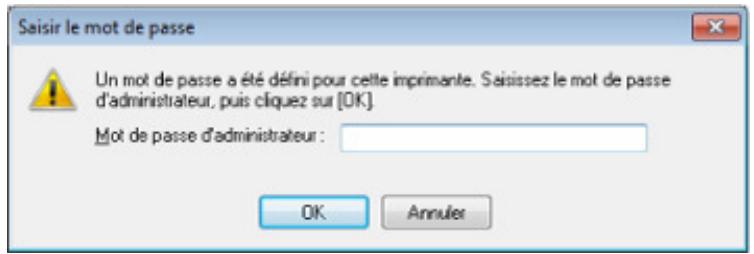
Entrez le mot de passer d'administrateur que vous avez défini.
Modification des paramètres dans la feuille Mot de passage d'administrateur
L'écran permettant de définir le cryptage s'affiche une fois que le point d'accès est sélectionné sur l'écran Rechercheur
Cet écran s'affiche une fois que le point d'accès sélectionné est chiffré. Dans ce cas, configurez les détails pour utiliser les mêmes paramètres de cryptage que ceux définis pour le point d'accès.
Pour plus d'informations sur les paramètres de cryptage, reportez-vous à la section Modification des paramètres de la feuille Réseau sans fil.
Le message « Vous étés en train de connecter la machine au réseau sans fil non crypté » s'affiche
La sécurité n'est pas configurée sur le point d'accès. La machine peut toujours être utilisée, vous pouvez donc terminer la procédure de configuration.

Important
Si vous vous connectez à un réseau non protégé par des mesures de sécurité, des données risquent d'être divulguées à une pierce partie, telles que vos informations personnelles.
Page d'accueil > Dépannage > Problèmes de communication réseau > Autres problèmes liés au réseau > Le mot de passage d'administrateur défini pour la machine a été oublé
N047
Le mot de passer d'administrateur définir pour la machine a eté oublié
Initialisez les paramètres réseau.
Procedure de restauration des paramètres réseau par défaut définis en usine de la machine.
Après avoir initialisé les paramètres réseau, procédez à la configuration à l'aide du CD-ROM d'installation.
Haut de la page
Page d'accueil > Dépannage > Problèmes de communication réseau > Autres problèmes liés au réseau > Vérification des informations de réseau
N049
Vérification des informations de réseau
Vérification de l'adresse IP ou MAC de la machine
Vérification de l'adresse IP ou MAC de l'ordinateur
Vérification de la disponibilité de la communication entre l'ordinateur et la machine ou l'ordinateur et le point d'accès
Vérification des informations de configuration réseau
Vérification de l'adresse IP ou MAC de la machine
Pour vérifier l'adresse IP ou MAC de la machine, imprimez les informations de configuration réseau à l'aide du panneau de contrôle de la machine.
Impression des informations de configuration réseau
Pour afficher les informations de configuration réseau à l'aide de IJ Network Tool, Sélectionnez Informations réseau dans le menu Affichage.
Écran Canon IJ Network Tool
Vérification de l'adresse IP ou MAC de l'ordinateur
Pour vérifier l'adresse IP ou MAC attribuée à l'ordinateur, suivez la procédure ci-dessous.
- Cliquez sur Demarrer > Tous les programmes > Accessoires > Invite de commandes.
- Saisissez « ipconfig/all » et appuyez sur la touche Entre.
Les adresses IP et MAC des périhériques réseau installés sur votre ordinateur s'affichent.
Lorsque le périhérique réseau n'est pas connecté au réseau, l'adresse IP ne s'affiche pas.
Vérification de la disponibilité de la communication entre l'ordinateur et la machine ou l'ordinateur et le point d'accès
Pour vérifier que la communication est disponible, effectuez le test Ping.
- Cliquez sur Demarrer > Tous les programmes > Accessoires > Invite de commandes.
- Entre la commande ping et l'adresse IP de l'imprimante ou du point d'accès cible, puis appuyez sur la touche Entrée.
ping XXX.XXX.XXX.XXX
« XXX.XXX.XXX.XXX » correspond à l'adresse IP du périphérique cible.
Si la communication est disponible, un message similaire à celui-ci s'affiche.
Reply from XXX.XXX.XXX.XXX: bytes=32 time=10ms TTL=255
Lorsque le message La requête a expires s'affiche, la communication n'est pas disponible.
Vérification des informations de configuration réseau
Pour vérifier l'adresse IP ou MAC de la machine, imprimez les informations de configuration réseau à l'aide du panneau de contrôle de la machine.
Impression des informations de configuration réseau
Page d'accueil > Dépannage > Problèmes de communication réseau > Autres problèmes liés au réseau > Envoi de paquets constant
N101
Envoi de paquets constant
Quand il est activé, IJ Network Scanner Selector EX transmet régulièrement des paquets pour vérifier s'il peut communiquer avec la machine via le réseau. Lorsque vous utilisez l'ordinateur dans un environnement réseau autre que celui utilisé pour configurer la machine, désactivez IJ Network Scanner Selector EX.
Pour désactiver IJ Network Scanner Selector EX, cliquez avec le bouton droit sur l'icone barre de tâche, puis sélectionné Désactiver Canon IJ Network Scanner Selector EX.

Dans la
Haut de la page
Page d'accueil > Dépannage > Problèmes de communication réseau > Autres problèmes liés au réseau > Procedure de restauration des paramètres réseau par défaut définis en usine de la machine
N050
Procedure de restauration des paramètres réseau par défaut définis en usine de la machine

Important
Notez que l'initialisation efface tous les paramètres réseau de la machine et les opérations d'impression et de numération à partir d'un ordinateur sur le réseau peuventvenir impossibles. Pour utiliser la machine sur le réseau, procédez à la configuration à l'aide du CD-ROM d'installation.
Suivez la procédure ci-dessous pour initiaiser les paramètres réseau.
- Appuyez plusieurs fois sur le bouton (Entretien (Maintenance)) jusqu'à ce que l'écran DEL affiche ce qui suit.

- Appuyez sur le bouton Couleur (Color) ou le bouton Noir (Black). Les paramètres réseau sont initiaisés.
Haut de la page
Page d'accueil > Dépannage > Problèmes liés à l'impression
Problèmes liés à l'impression
L'impression ne démarre pas
L'alimentation du papier ne se fait pas normalement/Une erreur « Pas de papier » se produit
Bourrages papier
Impression recto versus automatique impossible
La copie/l'impression s'interrompt avant la fin
Haut de la page
L'impression ne démarre pas
- Contrôle 1 : assurez-vous que le cable d'alimentation est correctement branché, puis mettez la machine sous tension.
Si levoyant Papier (Paper) clignote, cela signifie que la machine est en cours d'initialisation.
Attendez que le voyant Papier (Paper) cette de clignoter et reste allumé.

Remarque
En cas d'impression de documents volumineux, tels que des photos ou des graphiques, l'impression peut etre plus longue a demarrer. Si levoyant Papier (Paper) clignote, esta signifie que I'ordinateur traite les données pour les envoyer a la machine. Attendez que I'impression demarre.
- Contrôle 2 : assurez-vous que la machine est correctement connectée à l'ordinateur.
Si la machine est connectée à l'ordinateur à l'aide d'un cable USB, assurez-vous que ce cable est correctement connecté à la machine et à l'ordinateur, puis vérifie les points suivants :
- Si vous utilisez un périphérique relat, tel qu'un concentrateur USB, débranchez-le, connectez la machine directement à l'ordinateur, puis relancez l'impression. Si l'impression démarre normalement, le problème vient du périphérique relat. Contactez le revendeur du périphérique relat pour plus d'informations.
- Il peut également y avoir un problème avec le cable USB. Remplacez le cable USB et relancez l'impression.
Si vous utilisez la machine sur le réseau, vérifie que la machine est correctement configurée.
- Contrôle 3: assurez-vous que le réceptacle avant est ouvert.
- Contrôle 4 : si vous imprimez depuis l'ordinateur, supprimez les tâches d'impression inutiles, le cas échéant.
Suppression d'une tâche d'impression
- Contrôle 5 : assurez-vous que le nom de votre machine est sélectionné dans la boîte de dialogue Imprimer.
La machine risque de ne pas imprimer correctement si vous utilisez un pilote destiné à une autre imprimante.
Assurez-vous que le nom de votre machine est selectionné dans la boîte de dialogue Imprimer.

Remarque
Pour que votre machine soit celle définitie par défaut, Sélectionnez Définir comme imprimante par défaut.
- Contrôle 6: configurer correctement le port de l'imprimante.
Assurez-vous que le port de l'imprimante est configuré de façon appropriée.
- Connectez-vous à l'aide d'un compte utilisateur bénéficiant de privilèges administrateur.
-
Sélectionnez les éléments suivants dans le menu Démarrer, comme indiqué cédessous.
-
Sous Windows 7, Sélectionnez Périphériques et imprimantes dans le menu Demarrer.
- Sous Windows Vista, Sélectionné le menu Démarrer > Panneau de configuration >
Matériel et audio > Imprimantes.
-
Sous Windows XP, Sélectionnez le menu Demarrer > Panneau de configuration > Imprimantes et autres périhériques > Imprimantes et télécopieurs.
-
Ouvrez les propriétés du pilote d'imprimante de la machine.
-
Sous Windows 7, cliquez avec le bouton droit sur l'icone « Canon XXX Printer » (ou « XXX » représenté le nom de votre machine), puis sélectionné Propriétés de l'imprimante.
-
Sous Windows Vista ou Windows XP, cliquez avec le bouton droit sur l'icone « Canon XXX Printer » (ou « XXX » représenté le nom de votre machine), puis sélectionnez Propriétés.
-
Cliquez sur l'onglet Ports afin de vérifier les paramètres du port.
Vérifiez qu'un port appelé « USBnnn » (ou n est un nombre) accompagné de la mention « Canon XXX Printer » dans la colonne Imprimante est sélectionné pour Impression sur les portes suivants.

Remarque
Si vous utilisez la machine sur un réseau, le nom de port de la machine est affiché sous la forme CNBJNP_xxxxxxxxxxx.xxxxxxxxxxx est la chaine de caractères généree a partir de l'adresse MAC ou une chaine de caractères spécifiée par l'utilisateur lors de la configuration de la machine.
- Si le paramètre est incorrect : Réinstallé les MP Drivers.
- L'impression ne démarre pas alors que la machine est connectée à l'ordinateur via un cable USB et que le port « USBbnnn » est sélectionné : Cliquez sur Demarrer, puis Sélectionnez Tous les programmes, Canon Utilities, Canon My Printer, Canon My Printer, fais Diagnostic et réparation de l'imprimante. Suívez les instructions à l'écran pour définir le port d'imprimante, fais Sélectionnez le nom de votre machine. Si le problème n'est toujours pas résolu, réinstallé les MP Drivers.
- L'impression ne démarre pas même alors que le port « CNBJNP_xxxxxxxxxxx » est sélectionné si vous utilise la machine sur un réseau : Lancez IJ Network Tool et Sélectionnez « CNBJNP_xxxxxxxxxxx », ainsi que confirmé à l'étape 4, puis associez le port à l'imprimante à l'aide du paramètre Associer un port du menu Paramétres.
Si le problème n'est toujours pas résolu, réinstallé les MP Drivers.
- Contrôle 7 : la taille des données d'impression est-elle particulièrement volumineuse ?
Cliquez sur Options d'impression sous l'onglet Configuration de la page du pilote d'imprimante. Dans la boîte de dialogue affichée, définissee ensuite l'options Prévention de la perte de données d'impression sur Activé.
- Contrôle 8: si vous imprimez à partir de l'ordinateur, redémarrez-le.
Haut de la page
Page d'accueil > Dépannage > Problèmes liés à l'impression > L'alimentation du papier ne se fait pas normalement/Une erreur « Pas de papier » se produit
U326
L'alimentation du papier ne se fait pas normalement/Une erreur « Pas de papier » se produit
- Contrôle 1 : vérifie que du papier est charge.
Chargement du papier
-
Contrôle 2 : procédez comme suit lorsque vous chargez du papier.
-
Lorsque vous placez deux feuilles ou plus, feuilletez la pile avant de les charger.
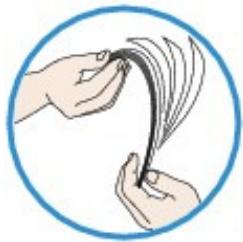
Lorsque you placez deux feuilles ou plus, alignez les bords des feuilles avant de les charger.
- Lorsque vous chargez deux feuilles ou plus, vérifie que la pile de papier ne dépasse pas la limite de chargement du papier.
Notez que le chargement de papier jusqu'à la capacité maximale peut, dans certains cas, s'avérer impossible en fonction du type de papier ou des conditions ambiantes (température et humidité très élevées ou très basses). Dans ce cas, réduisez le nombre de feuilles de papierChargeées à un nombre inférieur à la moitié de la limite de chargement.
- Placez toujours le papier en orientation portrait,quelle que soit l'orientation d'impression.
- Lorsque vous chargez du papier, placez-le face à imprimer vers le BAS et faites coulisser les guides papier pour les aligner avec les deux cots du papier. Chargement du papier
- Lorsque vous chargez le papier, insérez la pile de papier jusqu'à ce que le premier bord touche le côté le plus éloigné du réceptacle avant.
- Contrôle 3 : vérifiez si le papier n'est pas trop écais ou gondôle.
Types de support ne pouvant pas etre utilisés
- Contrôle 4 : procédez comme suit lorsque vous chargez des enveloppées.
Pour l'impression sur des enveloppopes, reportez-vous à la section Chargement du papier, et préparez les enveloppes avant de commencer l'impression.
Une fois les enveloppées prêtes, chargez-les dans l'imprimante en orientation portrait. Si les enveloppées sont placées en orientation paysage, elles ne seront pas entrainées correctement.
- Contrôle 5 : vérifie que les paramètres définissant le format de page et le type de support correspondent au papier charge.
- Contrôle 6: si plusieurs feuilles de papier ordinaire sont chargées à partir de la machine, Sélectionné le paramètre permettant d'empêcher le chargement de deux feuilles de papier ordinaire.
Si plusieurs feuilles de papier ordinaire sont chargées à partir de la machine, Sélectionnez le paramètre permettant d'empêcher le chargement de deux feuilles de papier ordinaire à l'aide du panneau de contrôle ou à partir de votre ordinateur.
Une fois l'impression terminée, désactive ce paramètre pour éviter qu'il ne soit appliqué au cours de l'impression suivante.
Pour paramétrr à l'aide du panneau de contrôle
Appuyez plusieurs fois sur le bouton (Entretien (Maintenance)) jusqu'à ce que l'écran LED affiche ce qui suit, puis appuyez sur le bouton Noir (Black) pour activer la fonction Empêcher le chargement de deux feuilles.

Pour désactiver la fonction Empécher le chargement de deux feuilles, appuyez plusieurs fois sur le bouton (Entretien (Maintenance)) jusqu'à l'affichage de l'écran LED ci-dessus, puis appuyez sur le bouton Couleur (Color).
Pour paramétre avec votre ordinateur
Ouvrez la fenêtre de configuration du pilote d'imprimante, puis sous Paramètres personnalisés dans l'onglet Entretien, activez la case Empêcher le chargement de deux feuilles et cliquez sur OK.
Pour ouvrir la fenêtre de configuration du pilote d'imprimante, reportez-vous à la section Ouverture de la fenêtre de configuration du pilote d'imprimante.

Remarque
La vitesse d'impression sera réduite si vous activez la fonction Empêcher le chargement de deux feuilles.
- Contrôle 7 : nettoyez le rouleau d'entrainment du papier.
Nettoyage du rouleau d'entrainement du papier

Remarque
- Dans la mesure où le nettoyage du rouleau d'entrainment du papier use le rouleau, cette procédure n'est à effectuer qu'en cas de nécessité.
Haut de la page
Page d'accueil > Dépannage > Problèmes liés à l'impression > Bourrages papier
U328
Bourrages papier

Remarque
Si vous doivent mettre la machine hors tension pour retarder du papier coincide lors de l'impression, appuyez sur le bouton Arrêt/Réinitialisation (Stop/Reset) pour annuler les travaux en cours d'impression avant de couper l'alimentation de la machine.
Si le papier est coincé, retirez-le en suivant la procédure adaptée à chaque cas.
- Le papier est coincé dans la fente d'éjection du papier :
Bourrage papier au niveau de l'emplacement de la sortie papier - Le papier est coince dans le receptacle avant/Le papier coince ne se trouve ni dans la fente d'éjection du papier, ni dans le receptacle avant :
Bourrage papier à l'intérieur de la machine au niveau de l'unité d'entrainment - Le papier se déchire et vous ne parvenez pas à le retarder de la fente d'éjection du papier ou de l'unité d'entrainment :
Bourrage papier à l'intérieur de la machine - Le bourrage papier se produit lors de l'impression recto/verso automatique :
Bourrage papier lors de l'impression recto/verso automatique
Autres cas :
Dans les autres situations
Haut de la page
Page d'accueil > Dépannage > Problèmes liés à l'impression > Bourrages papier > Bourrage papier au niveau de l'emplacement de la sortie papier
U349
Bourrage papier au niveau de l'emplacement de la sortie papier
Si le papier est coincé dans la fente d'éjection du papier, retirez-le en suivant la procédure suivante.
1. Retirez doucement le papier.
Saisissez le papier avec vos mains, puis retirez-le doucement pour éviter de le déchirer.
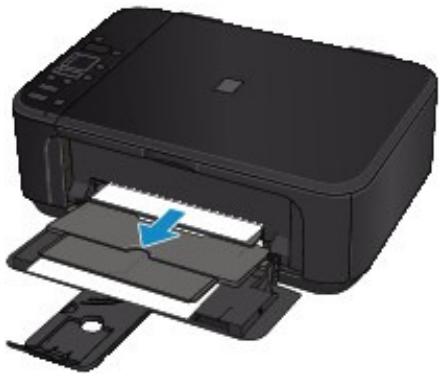
Important
Meme si le papier est coince au niveau du receptacle avant, ne le retirez pas du receptacle avant. Si vous forcez le retrait du papier coince dans le receptacle avant, vous risquez d'endommager la machine.
Remarque
Si vous ne parvenez pas à extraire le papier, mettez la machine hors tension, puis à nouveau sous tension. Il est possible que le papier soit éjecté automatiquement.
Si vous ne pouvez pas retarder le papier du bac de sortie papier, essayez de le retarder au niveau de l'unité d'entrainment.
Bourrage papier à l'intérieur de la machine au niveau de l'unité d'entrainment
Si le papier se déchire et si vous ne parvenez pas à retarder le papier coincide de la fente d'éjection du papier, ouvre le couvercle de sortie papier pour retarder le papier.
Bourrage papier à l'intérieur de la machine
2. Rechargez du papier, puis appuyez sur le bouton Arrêt/Réinitialisation (Stop/Reset) de la machine.
Si vous avez mis la machine hors tension à l'étape 1, toutes les tâches d'impression générées dans la file d'attente sont annulées. Reliancez l'impression si nécessaire.
Remarque
Lors du rechargement du papier, vérifie que vous utilisez le papier adapté à l'impression et que vous le placez correctement.
Chargement du papier
Il est conseilé d'utiliser un autre papier que le format A5 pour imprimer des documents contenant des photos ou des graphiques. Autrement, le papier imprimé peut gondoler et provoquer des bourrages papier.
Si vous ne parvenez pas à enlever le papier, si le papier se déchire à l'intérieur de la machine ou si l'erreur de bourrage papier persiste après enlevement du papier coince, contactez le centre de service.
Page d'accueil > Dépannage > Problèmes liés à l'impression > Bourrages papier > Bourrage papier à l'intérieur de la machine
U156
Bourrage papier à l'intérieur de la machine
Si le papier coincide se déchire et si vous ne parvenez pas à le retarder de la fente d'éjection du papier ou de l'unité d'entrainment, ou si le papier coincide est toujours à l'intérieur de la machine, retirez le papier en suivant la procédure indiquée ci-dessous.
- Mettez la machine hors tension et débranchez le cordon d'alimentation de la machine.
- Ouvrez le couvercle de sortie papier.
Le cas échéant, retirez le papier situé dans le réceptacle avant.
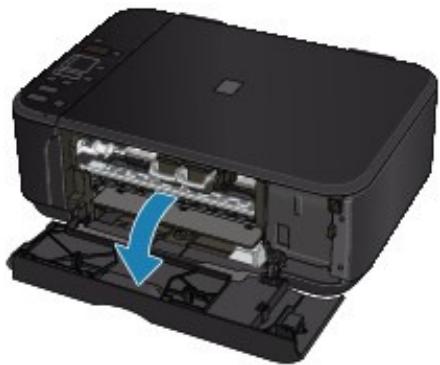

Important
Ne touchez pas le film transparent (A).
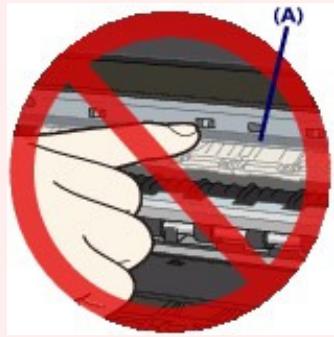
Si du papier ou vos mains entrent en contact avec ces parties et les salissant ou les éraflent, cela risque d'endommager la machine.
- Assurez-vous que le papier coincide ne se trouve pas sous le portecartouche FINE.
Si le papier coincide se fouve sous le portec-artouche FINE, deplacez le portec-artouche FINE vers la droite ou vers la gauche, selon le moyen le plus facile, afin de retirer le papier.
Lorsque vous déplacez le portec-artouche FINE, prenez la partie supérieure du portec-artouche
FINE et faites-la glisser vers la droite ou vers la gauche.
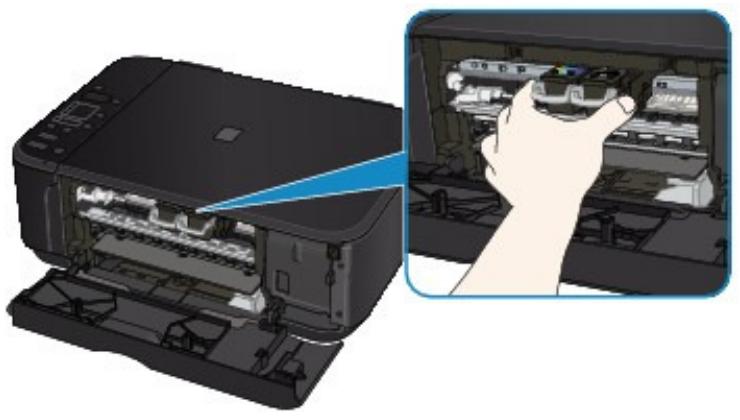
- Saisissez le papier coince avec vos mains.
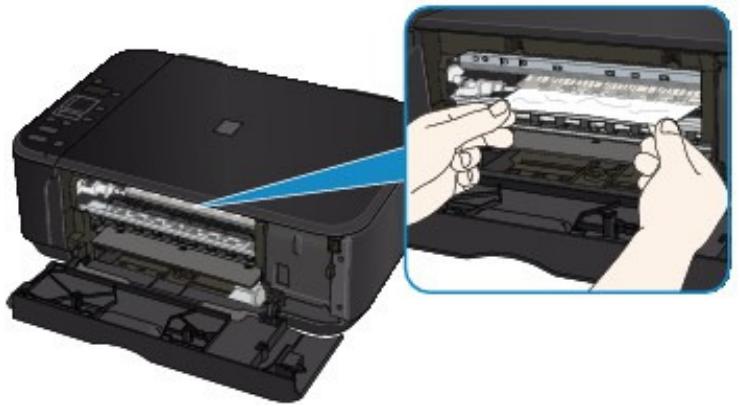
Si le papier est enroule sur lui-même, retirez-le.
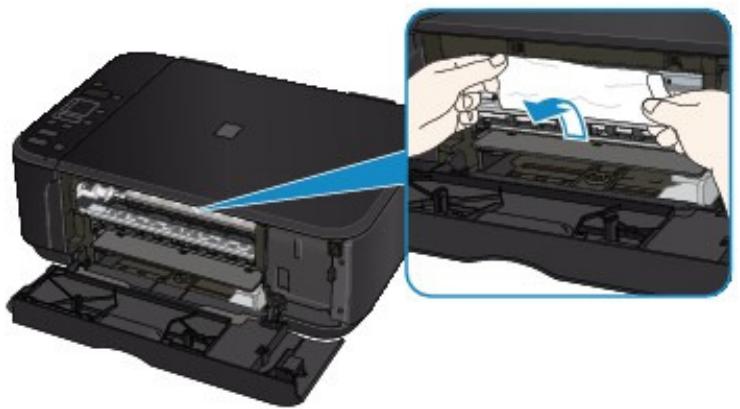
- Retirez lentement le papier coince pour éviter de le déchirer.
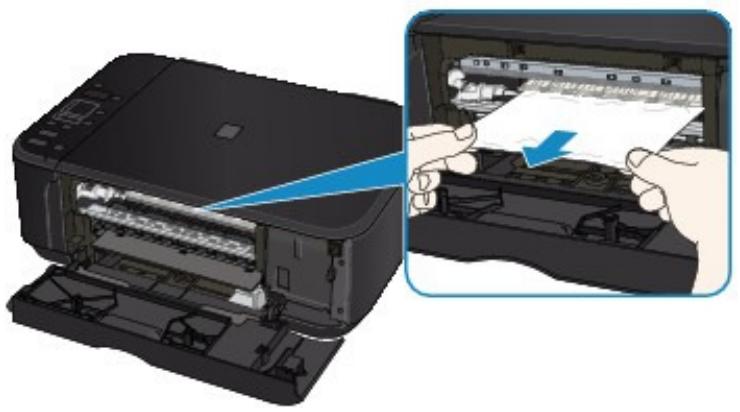
- Assurez-vous que tout le papier coincé est逝.
Si le papier se déchire, il est possible qu'un morceau reste dans la machine. Vérifiez les points suivants et retirez les morceaux de papier, le cas échéant.
- Le morceau de papier se trouve-t-il sous le porte-cartouche FINE ?
Le petit morceau de papier se trouve-t-il à l'intérieur de la machine? - Le morceau de papier se trouve-t-il dans l'espace situé à droite ou à gauche (B) à l'intérieur de la machine ?
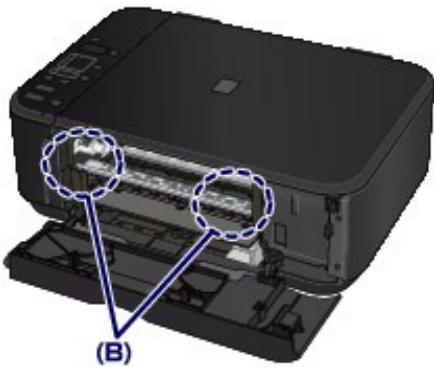
- Fermez le couvercle de sortie papier, puis rechargez le papier.
Toutes les tâches d'impression générées dans la file d'attente sont annulées. Reliance l'impression si nécessaire.

Remarque
Si le message relatif au bourrage papier s'affiche sur l'écran de l'ordinateur lorsque vous recommencce à imprimer après avoir retiret tout le papier coince, il est possible qu'il reste un morceau de papier à l'intérieur de la machine. Dans ce cas, vérifie qu'il ne reste plus de morceau de papier coince à l'intérieur de la machine.
Si vous ne parvenez pas à enlever le papier, si le papier se déchire à l'intérieur de la machine ou si l'erreur de bourrage papier persiste après enlevement du papier coince, contactez le centre de service.
Haut de la page
Page d'accueil > Dépannage > Problèmes liés à l'impression > Bourrages papier > Bourrage papier à l'intérieur de la machine au niveau de l'unité d'entrainment
U350
Bourrage papier à l'intérieur de la machine au niveau de l'unité d'entrainment
Si le papier est coince au niveau du receptacle avant, ou si le papier coince ne se trouve ni au niveau de la fente d'éjection du papier, ni au niveau du receptacle avant, retirez le papier au niveau de l'unité d'entrainment.
Pour extraire le papier, procedez comme suit.
- Mettez la machine hors tension et débranchez le cordon d'alimentation.
- Placez la machine cote croit vers le bas.
Si le papier est coincé au niveau du réceptacle avant, placez la machine en position verticale avec le réceptacle avant ouvert.
Important
Lorsque vous placez la machine en position verticale, assurez-vous que le couvercle du scanner est fermé.
- Placez la machine en position verticale sur une surface large et plane (un bureau par exemple).
Lorsque you placez la machine en position verticale, maintenez-la fermement et veilles a eviter tout contact violent avec un autre objet.
- Poussez le levier d'ouverture afin d'ouvrir l'unité d'entrainment.
Lorsque vous ouvrez l'unité d'entrainment, tenez la machine avec votre main de manière à éviditer qu'elle ne tombe.
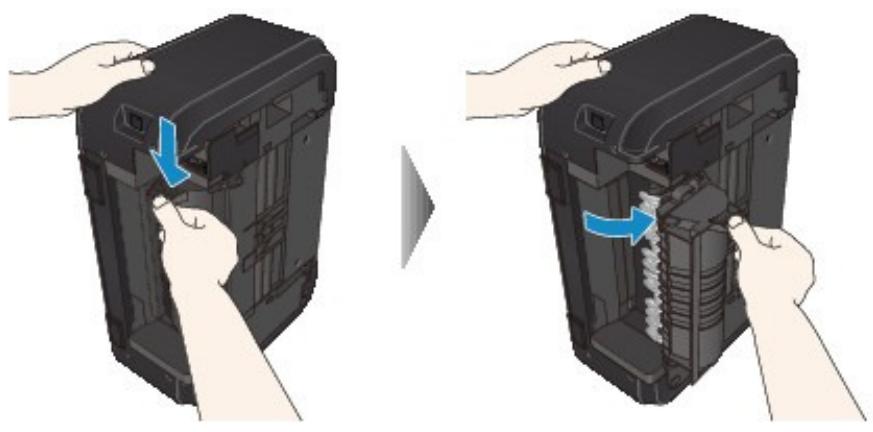
- Retirez doucement le papier coincide.
Lorsque vous retirez le papier coince, tenez la machine avec votre main de maniere à éviter qu'elle ne tombe.
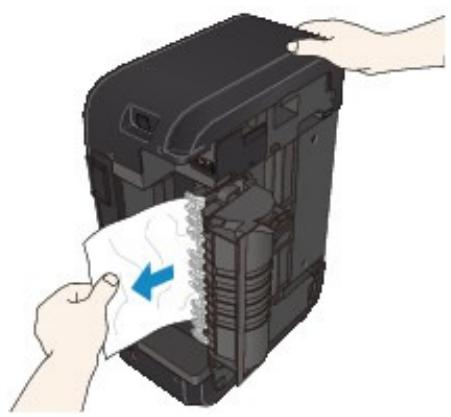

Remarque
Si le papier est enroule sur lui meme et dificile a retirer, prenez-le par les cotes, puis retirez-le.
Si vous ne parvenez pas à夕阳er le papier coince de l'unité d'entrainment, fermez l'unité d'entrainment, placez la machine en position verticale, puis ouvre le couvercle de sortie papier afin de夕阳er le papier.
Bourrage papier à l'intérieur de la machine
5. Fermez l'unité d'entrainment.
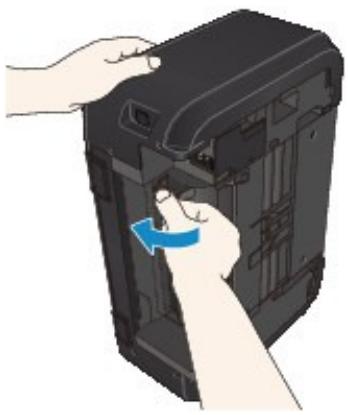

Remarque
Une fois l'unité d'entrainment fermée, ne laissez pas la machine en position vertical.
6. Rebranche la machine, puis remette la machine sous tension.
7. Rechargez le papier.
Toutes les tâches d'impression générées dans la file d'attente sont annulées. Reliance l'impression si nécessaire.
Si vous ne parvenez pas à enlever le papier, si le papier se déchire à l'intérieur de la machine ou si l'erreur de bourrage papier persiste après enlevement du papier coince, contactez le centre de service.
Haut de la page
Page d'accueil > Dépannage > Problèmes liés à l'impression > Bourrages papier > Bourrage papier lors de l'impression recto/verso automatique
U351
Bourrage papier lors de l'impression recto/verso automatique
En cas de bourrage papier lors de l'impression recto/verso automatique, retirez le papier en suivant la procEDURE indiquée ci-dessous.
- Retirez lentement le papier de la fente d'éjection du papier.
Saisissez le papier avec vos mains, puis retirez-le doucement pour éviter de le déchirer.
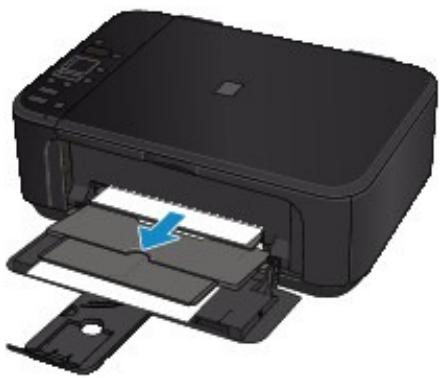

Important
Meme si le papier est coince au niveau du receptacle avant, ne le retirez pas du receptacle avant. Si vous forcez le retrait du papier coince dans le receptacle avant, vous risque d'endommager la machine.
- Rechargez du papier, puis appuyez sur le bouton Arrêt/Réinitialisation (Stop/Reset) de la machine.
Si vous n'etes pas parvenu à retarder le papier à l'étape 1 :
Suivez la procEDURE indiquée ci-dessous pour retarder le papier de l'unité d'entrainment.
3. Mettez la machine hors tension et débranchez le cordon d'alimentation.
4. Placez la machine cote droit vers le bas.

Important
Lorsque vous placez la machine en position verticale, assurez-vous que le couvercle du scanner est fermé.
- Placez la machine en position verticale sur une surface large et plane (un bureau par exemple).
Lorsque you placez la machine en position verticale, maintenez-la fermement et veillez a eviter tout contact violent avec un autre objet.
- Poussez le levier d'ouverture afin d'ouvrir l'unité d'entrainment.
Lorsque vous ouvrez l'unité d'entrainment, tenez la machine avec votre main de manière à éviter qu'elle ne tombe.
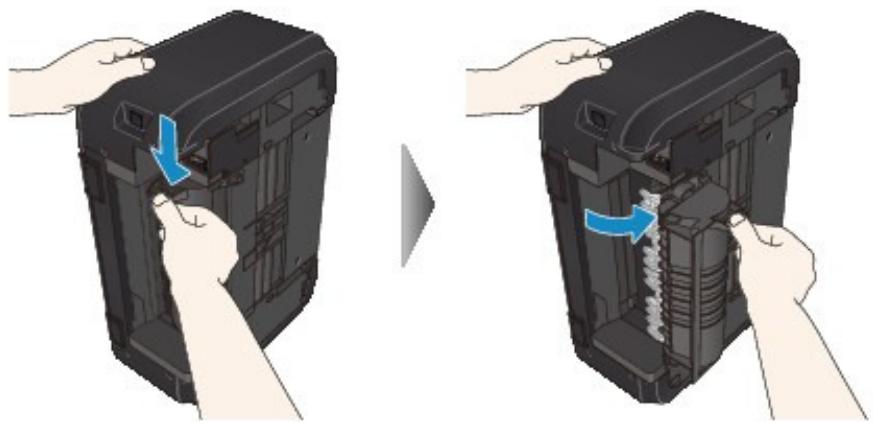
6. Retirez doucement le papier coincide.
Lorsque vous retirez le papier coince, tenez la machine avec votre main de maniere à éviter qu'elle ne tombe.
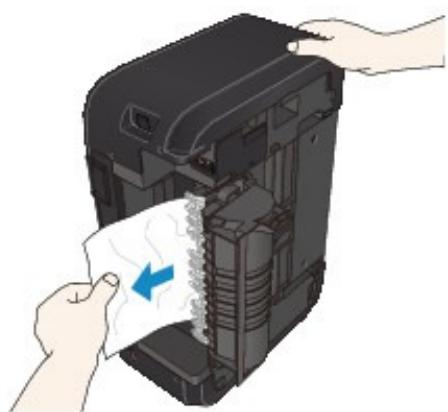

Remarque
Si le papier est enroule sur lui meme et dificile a retirer, prenez-le par les cotes, puis retirez-le.
Si vous ne parvenez pas à夕阳er le papier coince de l'unité d'entrainment, fermez l'unité d'entrainment, placez la machine en position verticale, puis ouvre le couvercle de sortie papier afin de夕阳er le papier.
Bourrage papier à l'intérieur de la machine
7. Fermez l'unité d'entrainment.
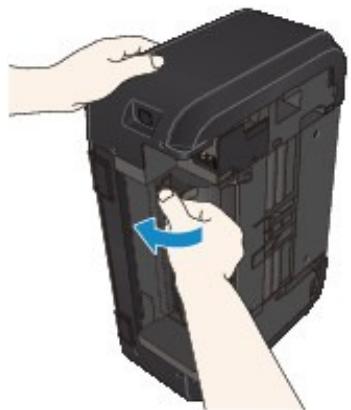

Remarque
Une fois l'unité d'entrainment fermée, ne laissez pas la machine en position verticale.
8. Rebranche la machine, puis remette la machine sous tension.
9. Rechargez le papier.
Toutes les tâches d'impression générées dans la file d'attente sont annulées. Reliance l'impression si nécessaire.
Si vous ne parvenez pas à enlever le papier, si le papier se déchire à l'intérieur de la machine ou si l'erreur de bourrage papier persiste après enlevement du papier coince, contactez le centre de service.
Haut de la page
Page d'accueil > Dépannage > Problèmes liés à l'impression > Bourrages papier > Dans les autres situations
U353
Dans les autres situations
Procedez comme suit :
- Contrôle 1: y a-t-il des objets étrangers autour de la fente d'éjection du papier?
- Contrôle 2: le papier est-il gondolé ?
Contrôle 3: chargez le papier après l'avoir aplani.
Haut de la page
Page d'accueil > Dépannage > Problèmes liés à l'impression > Impression recto verso automatique impossible
U332
Impression recto versus automatique impossible
- Contrôle 1: le paramètre d'impression recto/verso automatique est-il sélectionné?
Assurez-vous que les cases Impression recto/verso et Automatique sont cochées dans la feuille Configuration de la page de la fenêtre de configuration du pilote d'imprimante.
Impression recto/verso
- Contrôle 2 : assurez-vous que le format du papier est ajusté à l'impression recto verso automatique.
Les formats de supports compatibles avec l'impression recto verso automatique sont A4 et Lettre. Chargez un papier au format adapté, puis appuyez sur le bouton Couleur (Color) ou Noir (Black) de la machine.
- Contrôle 3 : assurez-vous que le paramètre de format de papier est correcte.
Assurez-vous que le paramètre de format de papier correspond au format du papier charge et que ce format convient à l'impression recto verso automatique.
Vérifiez d'abord le paramètre de format de papier définis dans l'application utilisée pour l'impression.
Vérifiez ensuite que le paramètre Format page sous l'onglet Configuration de la page dans la fenêtre de configuration du pilote d'imprimante.

Remarque
La disponibilité de l'impression recto verso dépend de la version de l'application.
- Contrôle 4 : assurez-vous que le paramètre de type de support est correcte.
Assurez-vous que le paramètre de type de support correspond au format du papier chargé et que ce format convient à l'impression recto verso automatique.
Assurez-vous que le type de papier charge est adapté à l'impression recto verso automatique dans l'onglet Principal de la fenêtre de configuration du pilote d'imprimante.

Remarque
Pour passer en mode d'impression recto verso manuelle, procedez comme suit.
Ouvrez la fenêtre de configuration du pilote d'imprimante, désactiver la case Automatique sous l'onglet Configuration de la page et relancez l'impression.
Lors de l'impression recto versus manuelle, tenez compte des éléments suivants.
Si vous imprimez trois pages ou plus d'un document à l'aide de l'impression recto verso manuelle, une seule face de toutes les pages sera d'abord imprimée. Retournez le papier, puis rechargez-le dans la machine pour imprimer l'autre face de toutes les feuilles. Veillez à ne pas modifier l'ordre des feuilles dans la pile.
- La procédure d'inversion des documents dépend du (:oté d'agrafage et de l'orientation de l'impression. Suivez les instructions affichées à l'écran.
Page d'accueil > Dépannage > Problèmes liés à l'impression > La copie/l'impression s'interrompt avant la fin
U322
La copie/l'impression s'interrompt avant la fin
- Contrôle 1: le papier est-il chargé ?
Vérifiez que du papier est charge.
S'il n'y en a plus, chargez du papier dans la machine.
- Contrôle 2 : les documents à imprimer contiennent-ils de nombreuses photos ou illustrations ?
Étant donné que l'impression de documents volumineux, comme des photos ou des graphiques, nécessite un temps de traitement important au niveau de la machine et de l'ordinateur, la machine peut sembler à l'arrêt.
De plus, lorsque vous imprimez des données utilisant une grande quantité d'encre sur du papier ordinaire, la machine peut s'arrêter provisoirement. Dans les deux cas, attendez la fin du processus.

Remarque
Si vous imprimez un document contenant une zone imprimable etendue ou si vous l'imprimez en de nombreux exemplaires, l'impression peut s'interrompre afin de laisser le temps à l'encre de sécher.
- Contrôle 3 : la machine a-t-elle imprimé en continu pendant une période prolongée ?
En cas d'impression en continu de la machine pendant une période prolongée, la tête d'impression ou autres éléments à proximé risquent de surchauffer. La machine peut interrompre l'impression au niveau d'un saut de ligne avant de reprendre.
Dans ce cas,patientez quelques instants sans effectuer aucune tache.Si l'impression ne reprend toujours pas,suspendez la session d'impression a un moment opportun et mettez la machine hors tension pendant au moins 15 minutes.

Attention
La tête d'impression et les pieces environnantes se trouvant à l'intérieur de la machine peuventvenir extrémement chaudes. Ne touche jamais la tête d'impression ni les composants qui se trouvent à proximé.
- Contrôle 4: si la copie s'interrompt avant la fin, essayez à nouveau.
Au bout d'un certain temps après le déclenchement d'une erreur lors de la copie, la machine interrompt l'opération.
Page d'accueil > Dépannage > Problèmes liés à la qualité d'impression
Problèmes liés à la qualité d'impression
Résultats de l'impression insatisfaisants
L'encre ne s'écoule pas
Haut de la page
Page d'accueil > Dépannage > Problèmes liés à la qualité d'impression > Résultats de l'impression insatisfaisants
U310
Résultats de l'impression insatisfaisants
Si les résultats de l'impression ne sont pas satisfaisants (traces blanches, lignes mal alignées, couleurs inégales, etc.), commencez par vérifier les paramètres de qualité du papier et de l'impression.
- Contrôle 1 : les paramètres définissant le format de page et le type de support correspondent-ils au format et au type du papier charge ?
Si ces paramètres ne sont pas correctement configurés, vous n'obtiendrez pas de résultats d'impression satisfaisants.
Si vous imprimez une photo ou une illustration, des paramètres de type de papier incorrècts peuvent réduire la qualité des couleurs.
De plus, la surface d'impression risque d'être rayée.
Pour les impressions sans cordure, les couleurs peuvent s'imprimer de façon inégale selon le paramètre de type de papier associé au papier chargé.
| Copie à l'aide de la machine | Procedez aux vérifications nécessaires à l'aide du panneau de contrôle de la machine. →Copie de documents |
| Impression à partir d'un ordinateur | Procedez aux vérifications nécessaires à l'aide du pilote d'imprimante. →Impression avec les instructions d'installation simplifiée |
- Contrôle 2: assurez-vous que la qualité d'impression appropriée est selectionnée à l'aide du pilote d'imprimante.
Sélectionnez une qualité d'impression adaptée au papier choisi et à l'image à imprimer. Si vous remarquez des Bavures ou des couleurs irrégulières, affinez le paramètre de qualité de l'impression et recommencez l'impression.
You pouvez vérifier le paramètre de qualité d'impression à l'aide du pilote d'imprimante.
Modification de la qualité d'impression et correction des données d'image
- Contrôle 3: si le problème persististe, l'erreur peut avoir une autre origine.
Consultez également les rubriques suivantes :
Impossible de terminer l'impression d'un travail
La page ne s'imprime pas dans sa totalité
Aucun résultat d'impression/L'impression est floue/Les couleurs ne sont pas fidèles/Traces blanches
Les couleurs ne sont pas imprimées correctement
Les lignes ne sont pas alignées
La ligne ne s'imprime pas ou ne s'imprime qu'en partie
L'imagne ne s'imprime pas ou ne s'imprime qu'en partie
Le papier est gondolé ou présente des taches d'encre
Le papier est taché/La surface imprimée est rayée
Le verso du papier est taché
Des lignes verticales sont imprimées sur les côtés du document imprimé
Les couleurs sont inégales ou striées
Page d'accueil > Dépannage > Problèmes liés à la qualité d'impression > Résultats de l'impression insatisfaisants > Impossible de terminer l'impression d'un travail
U311
Impossible de terminer l'impression d'un travail
- Contrôle 1 : sélectionnez le paramètre permettant d'empêcher la compression des données à imprimer.
Si vous sélectionnez le paramètre permettant d'empêcher la compression des données à imprimer avec un logiciel d'application que vous utilisez, la qualité de l'impression sera améliorée.
Cliquez sur Options d'impression sous l'onglet Configuration de la page du pilote d'imprimante. Cochez la case Ne pas autoriser l'application à compresser les données d'impression, puis cliquez sur OK.
- Décochez la case lorsque l'impression est terminée.
- Contrôle 2 : la taille des données d'impression est-elle particulièrement volumineuse ?
Cliquez sur Options d'impression sous l'onglet Configuration de la page du pilote d'imprimante. Dans la boîte de dialogue affichée, définissee ensuite l'options Prévention de la perte de données d'impression sur Activé.
- Contrôle 3 : l'espace sur le disque dur de votre ordinateur est-il suffisant ?
Supprimez des fichiers inutiles afin de libreter de l'espace.
Haut de la page
Page d'accueil > Dépannage > Problèmes liés à la qualité d'impression > Résultats de l'impression insatisfaisants > La page ne s'imprime pas dans sa totalité
U312
La page ne s'imprime pas dans sa totalité
- Contrôle : avec l'impression recto/verso automatique, la raison possible est la suivante.
En impression recto verso automatique, la zone imprimable située en haut de la page est réduite de 2mm / 0,08 pouce.
Pour cette raison, la partie inférieure de la page risque de ne pas etre imprimée. Pour eviter ce probleme, selectionnez le parametre permettant de réduire l'impression à partir du pilote d'imprimante.
Important
- Selon le document, l'impression réduite peut modifier la mise en page.
Si le logiciel offre une fonction d'agrandissement/de réduction de l'impression, appliquez le paramètre d'impression définir à l'aide du logiciel d'application.
- Ouvrez la fenêtre de configuration du pilote d'imprimante.
Ouverture de la fenêtre de configuration du pilote d'imprimante

Cliquez ici : Pilote d'imprimante
-
Avant de cliquer ici pour ouvrir la fenêtre de configuration du pilote d'imprimante, quitterz l'application ouverte.
-
Activez la case à cocher Impression recto/verso dans l'onglet Configuration de la page.
- Cliquez sur Configuration de la zone imprimable..., puis sélectionné Utiliser l'impression réduite.
Haut de la page
Page d'accueil > Dépannage > Problèmes liés à la qualité d'impression > Résultats de l'impression insatisfaisants > Aucun résultat d'impression/L'impression est floue/Les couleurs ne sont pas fidètes/Traces blanches
U313
Aucun résultat d'impression/L'impression est floue/Les couleurs ne sont pas fidèles/Traces blanches
Aucun résultat d'impression
L'impression est floue
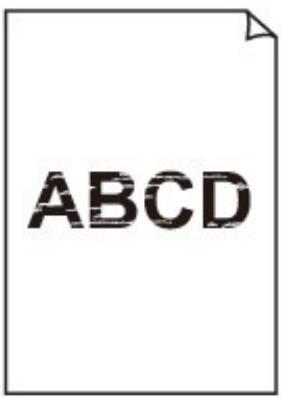
Les couleurs ne sont pas fideles
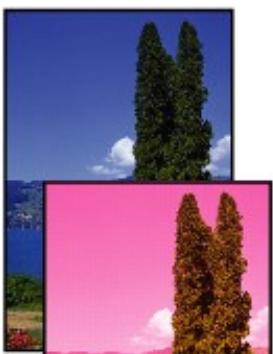
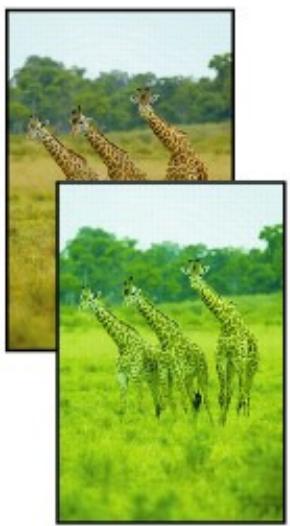
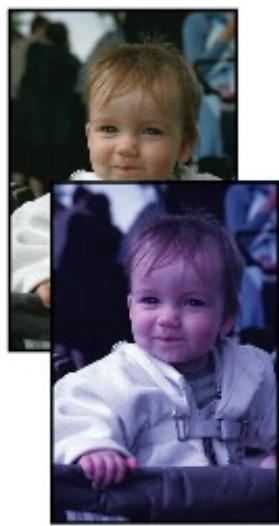
Traces blanches
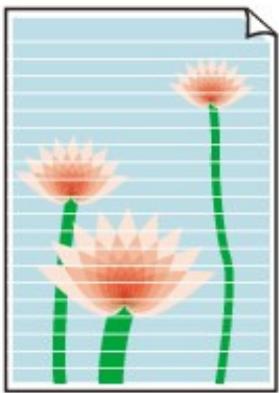
- Contrôle 1 : avoir-vous configuré les paramètres de qualité d'impression et de papier ?
Résultats de l'impression insatisfaisants
- Contrôle 2 : imprimez un motif de vérification des buses et effectuez les opérations d'entretien nécessaires telles que le nettoyage de la tête d'impression.
Imprimez le motif de vérification des buses afin de déterminer si l'encre s'écoule correctement des buses de la tête d'impression.
Reportez-vous à la section L'impression devient pâle ou les couleurs ne s'impriment plus correctement relative à l'impression d'un motif de vérification des buses, au nettoyage de la tête d'impression et au nettoyage en profondeur de la tête d'impression.
- Si le motif de vérification des buses ne s'imprime pas correctement :
- Àpres le nettoyage de la tête d'impression, imprimez un motif de vérification des buses et examinez le motif.
- Si le problème persististe après deux nettoyages de la tête d'impression :
- Procedez à un nettoyage en profondeur de la tête d'impression.
- Si le problème persististe après le nettoyage en profondeur de la tête d'impression, mettez la machine hors tension et effectuez un autre nettoyage en profondeur de la tête d'impression après 24 heures.
-
Si le problème persististe après deux nettoyages en profondeur de la tête d'impression : L'encre est peut-être épuisée. Remplacez la cartouche FINE.
-
Contrôle 3 : lorsqu'une cartouche FINE est vide, remplacez-la.
- Contrôle 4 : lorsque vous utilisez du papier dont une seule face est imprimable, assurez-vous qu'il est charge avec la face à imprimer orientée dans le bon sens (haut ou bas selon le cas).
Chargez le papier avec la face à imprimer vers le bas.
Reportez-vous au mode d'emploi fourni avec le papier pour de plus amples informations concernant la face imprimable.
- Contrôle 5 : la cartouche FINE est-elle installée correctement ?
Si la cartouche FINE n'est pas correctement installée, il se peut que l'encre ne s'écoule pas correctement.
Ouvrez le couvercle de sortie papier. Le capot des têtes s'ouvre alors.
Poussez le levier de verrouillage de cartouche d'encre vers le haut pour confirmer que la cartouche FINE est correctement instalée.
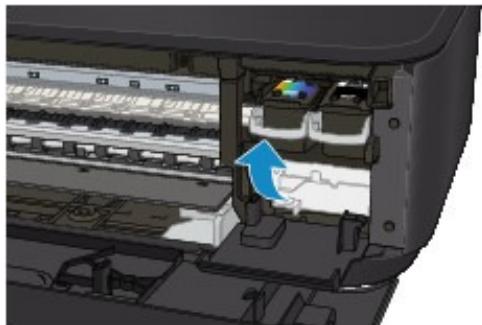
Après avoir confirmé que la cartouche FINE est correctement installée, fermez le couvercle de sortie papier.
Si le problème persististe, retirez les cartouches FINE puis installez-les à nouveau.
Pour plus d'informations sur l'installation des cartouches FINE, reportez-vous à la section
Remplacement d'une cartouche FINE .
- Pour la copie, consultez également les rubriques suivantes :
- Contrôle 6 : la vitre d'exposition est-elle sale ?
Nettoyez la vitre d'exposition.
Nettoyage de la vitre d'exposition et du capot
- Contrôle 7 : vérifie que l'original est chargé correctement sur la vitre d'exposition.
Chargement des originaux
- Contrôle 8 : l'original est-il chargé sur la vitre d'exposition avec la face à copier tournée vers le bas ?
- Contrôle 9 : copiez-vous une impression réalisée sur cette machine ?
Si vous utilisez une impression réalisée avec cette machine en tant qu'original, la qualité d'impression peut etre affectee en fonction de I'etat de I'original.
Imprimez directement à partir de votre machine ou reliancez l'impression à partir de votre ordinateur.
Haut de la page
Page d'accueil > Dépannage > Problèmes liés à la qualité d'impression > Résultats de l'impression insatisfaisants > Les couleurs ne sont pas imprimées correctement
U314
Les couleurs ne sont pas imprimées correctement
- Contrôle 1 : le motif de vérification des buses est-il correctement imprimé ?
Imprimez le motif de vérification des buses afin de déterminer si l'encre s'écoule correctement des buses de la tête d'impression.
Reportez-vous à la section L'impression devient pâle ou les couleurs ne s'impriment plus correctement relative à l'impression d'un motif de vérification des buses, au nettoyage de la tête d'impression et au nettoyage en profondeur de la tête d'impression.
- Si le motif de vérification des buses ne s'imprime pas correctement :
Après le nettoyage de la tête d'impression, imprimez un motif de vérification des buses et examinez le motif.
- Si le problème persististe après deux nettoyages de la tête d'impression :
Procedez à un nettoyage en profondeur de la tête d'impression.
Si le problème persististe après le nettoyage en profondeur de la tete d'impression, mettez la machine hors tension et effectuez un autre nettoyage en profondeur de la tete d'impression après 24 heures.
- Si le problème persististe après deux nettoyages en profondeur de la tête d'impression :
L'encre est peut-être épuisée. Remplacez la cartouche FINE.
- Contrôle 2 : lorsqu'une cartouche FINE est vide, remplacez-la.
- Contrôle 3 : la cartouche FINE est-elle instalée correctement ?
Si la cartouche FINE n'est pas correctement installée, il se peut que l'encre ne s'écoule pas correctement.
Ouvrez le couvercle de sortie papier. Le capot des têtes s'ouvre alors.
Poussez le levier de verrouillage de cartouche d'encre vers le haut pour confirmer que la cartouche FINE est correctement instalée.
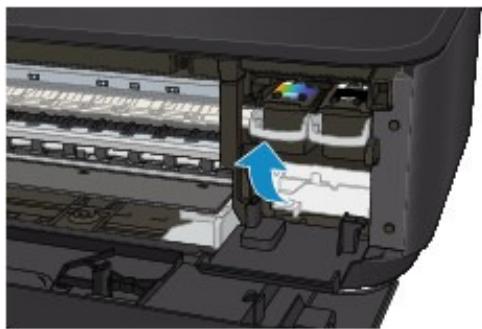
Après avoir confirmé que la cartouche FINE est correctement installée, fermez le couvercle de sortie papier.
Si le problème persististe, retirez les cartouches FINE puis installez-les à nouveau.
Pour plus d'informations sur l'installation des cartouches FINE, reportez-vous à la section
Remplacement d'une cartouche FINE .

Remarque
Il se peut que les couleurs imprimées ne correspondant pas aux couleurs affichées à l'écran en raison de différences de méthodes utilisées pour produit les couleurs. Les paramètres de contrôle des couleurs et les différences environnementales peuvent également affecter l'affichage des couleurs à l'écran. Par conséquent, les résultats de couleurs d'impression peuvent être différents de ceux affichés à l'écran.
Page d'accueil > Dépannage > Problèmes liés à la qualité d'impression > Résultats de l'impression insatisfaisants > Les lignes ne sont pas alignées
U315
Les lignes ne sont pas alignées
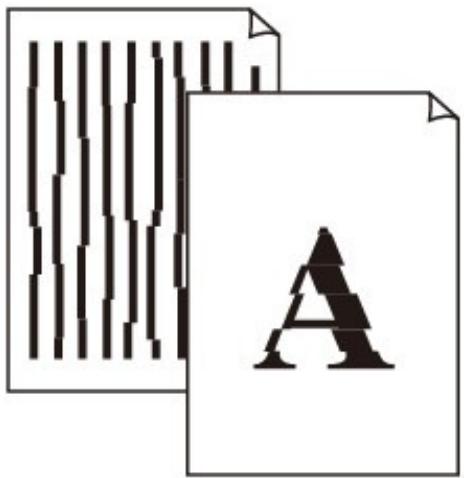
- Contrôle 1 : avoir-vous configuré les paramètres de qualité d'impression et de papier ?
Résultats de l'impression insatisfaisants
- Contrôle 2: effectuez un alignment de la tête d'impression.
Si des lignes imprimées sont mal alignées ou si les résultats de l'impression ne vous donnent pas satisfaction, vous doivent régler la position de la tête d'impression.
Alignment de la tête d'impression

Remarque
Si le problème persiste après l'alignement de la tete d'impression, procedede a un alignment manuel (reportez-vous à la section Alignment de la position des têtes d'impression de votre ordinateur).
- Contrôle 3 : affinez le paramètre de qualité de l'impression et recommencez l'impression.
Le fait d'augmenter la qualité d'impression dans le pilote d'imprimante peut améliorer le résultat d'impression.
Haut de la page
Page d'accueil > Dépannage > Problèmes liés à la qualité d'impression > Résultats de l'impression insatisfaisants > La ligne ne s'imprime pas ou ne s'imprime qu'en partie
U152
La ligne ne s'imprime pas ou ne s'imprime qu'en partie
- Contrôle 1 : utiliserizuez-vous la fonction d'impression avec mise en page ou de marge de reliure ?
Lorsque vous utilisez la fonction d'impression avec mise en page ou de marge de reliure, il est possible que les lignes fines ne soient pas imprimées. Essayez d'épaissir les lignes du document.
- Contrôle 2 : la taille des données d'impression est-elle particulièrement volumineuse ?
Cliquez sur Options d'impression sous l'onglet Configuration de la page du pilote d'imprimante. Dans la boîte de dialogue affichée, définissee ensuite l'options Prévention de la perte de données d'impression sur Activé.
Haut de la page
Page d'accueil > Dépannage > Problèmes liés à la qualité d'impression > Résultats de l'impression insatisfaisants > L'image ne s'imprime pas ou ne s'imprime qu'en partie
U096
L' image ne s'imprime pas ou ne s'imprime qu'en partie
- Contrôle 1 : sélectionnez le paramètre permettant d'empêcher la compression des données à imprimer.
Si vous sélectionnez le paramètre permettant d'empêcher la compression des données à imprimer avec un logiciel d'application que vous utilisez, la qualité de l'impression sera améliorée.
Cliquez sur Options d'impression sous l'onglet Configuration de la page du pilote d'imprimante. Cochez la case Ne pas autoriser l'application à compresser les données d'impression, puis cliquez sur OK.
- Décochez la case lorsque l'impression est terminée.
- Contrôle 2 : la taille des données d'impression est-elle particulièrement volumineuse ?
Cliquez sur Options d'impression sous l'onglet Configuration de la page du pilote d'imprimante. Dans la boîte de dialogue affichée, définissee ensuite l'options Prévention de la perte de données d'impression sur Activé.
Haut de la page
Page d'accueil > Dépannage > Problèmes liés à la qualité d'impression > Résultats de l'impression insatisfaisants > Le papier est gondolé ou présente des taches d'encre
U316
Le papier est gondolé ou présente des taches d'encre
Le papier presente des taches d'encre
Le papier est gondolé
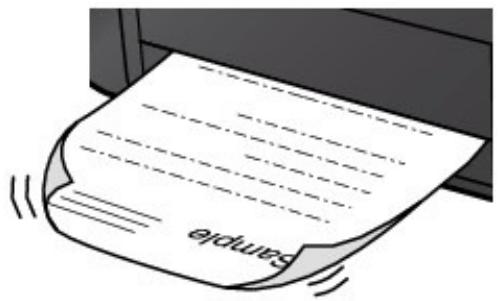
- Contrôle 1 : avoir-vous configuré les paramètres de qualité d'impression et de papier ?
Résultats de l'impression insatisfaisants - Contrôle 2 : si l'intensité définie est élevé, réduisez la valeur du paramètre Intensité dans le pilote d'imprimante, puis relancez l'impression.
Si vous utilisez du papier ordinaire pour imprimer des images avec une intensite elevée, le papier peut absorber une trop grande quantite d'encre. Il risque alors d'onduler, provoquant une abrasion du papier.
Vou puez vérifier l'intensité à l'aide du pilote d'imprimante.
Réglage de l'intensité
- Contrôle 3 : utilisez-vous du papier photo pour l'impression de photographies ?
En cas de saturation des couleurs élevée (lors de l'impression de photos ou d/images fortement saturees, par exemple), nous vous recommendons d'utiliser le Papier Photo Glacé Extra II ou un autre papier Canon spécial.
Types de support pouvant être utilisés
Haut de la page
Page d'accueil > Dépannage > Problèmes liés à la qualité d'impression > Résultats de l'impression insatisfaisants > Le papier est taché/La surface imprimée est rayée
U317
Le papier est taché/La surface imprimée est rayée
Le papier est taché
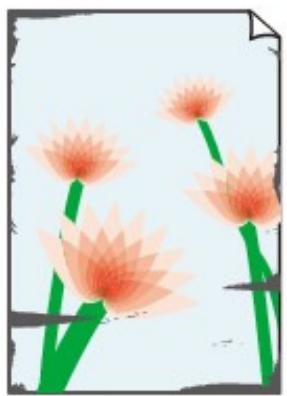
Les bords du papier sont tachés
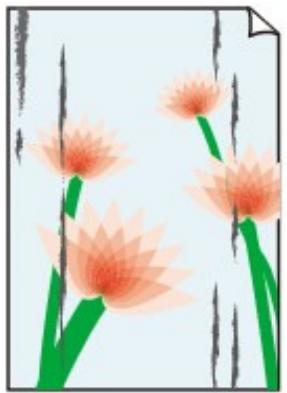
La surface imprimée est tachée
La surface imprimée est rayée
- Contrôle 1 : avoir-vous configuré les paramètres de qualité d'impression et de papier ?
Résultats de l'impression insatisfaisants - Contrôle 2 : utiliseriz-vous un type de papier ajustat ? Vérifiez les points suivants :
Assurez-vous que le papier utilisé est adapté au type d'impression souhaité.
Types de support pouvant etre utilisés
- Lorsque vous effectuez une impression sans cordure, assurez-vous que le papier utilisé est ajustat.
Si le papier utilisé n'est pas adapté à l'impression sans cordure, la qualité peut être réduite au niveau des bords supérieur et inférieur du papier.
Zone d'impression
- Contrôle 3: chargez le papier après l'avoir aplani.
Lorsque vous utilisez du Papier Photo Satiné, chargez les feuilles une par une dans l'etat où elles sont, même si elles sont ondulées. Le fait de rouler ce papier pour l'aplantar risque de provoquer des craquelures sur la surface et d'affector la qualité d'impression.
Il est recommandé de REPLACER le papier non utilisé dans son emballage et de le stocker sur une surface plane.
- Papier ordinaire
Retournez le papier et chargez-le de maniere à imprimer sur l'autre face.
Si vous laissez le papier chargé dans le réceptacle avant pendant une période prolongée, le papier risque de gondoler. Dans ce cas, placez le papier avec l'autre face vers le haut. Cela peut résoudre le problème.
Autre papier
Si la feuille de papier est gondolée aux quatre coins sur une épaisseur supérieure à 3 mm / 0,1 pouce (A), le papier peut être taché ou l'alimentation risque de ne pas s'effectuer correctement. Dans ce cas, suivez la procédure décrite ci-dessous afin de corriger le gondolement.
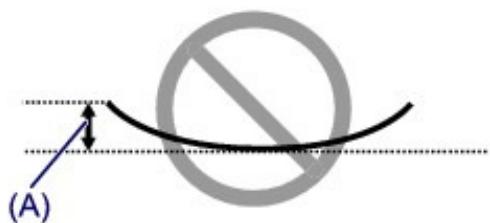
- Roulez le papier dans le sens opposé au gondolage, comme illustré ci-dessous.

- Assurez-vous que le papier est désormais bien plat.
Lorsque le papier est gondolé, il est conseillé d'imprimer une seule feuille à la fois.

Remarque
- Selon le type de support, il est possible que le papier soit taché ou ne soit pas entrainé correctement, et ce, même s'il n'est pas gondolé vers l'intérieur. Dans ce cas, suivez la procédure déscribe ci-dessous afin de rouler le papier vers l'extérieur sur 3mm / 0,1 pouce (B) d'épaissur avant l'impression. Cela peut améliorer la qualité de l'impression.
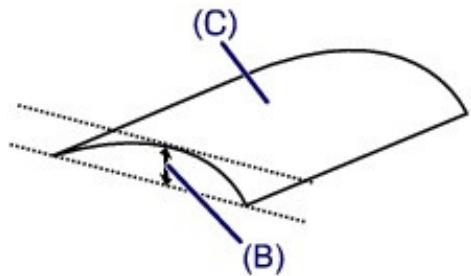
(C) Face à imprimer
Lorsque le papier est gondolé vers l'extérieur, il est recommandé d'imprimer une seule feuille à la fois.
- Contrôle 4 : ajustez le paramètre permettant d'empêcher l'abrasion du papier.
Cette opération permet d'augmenter l'espace entre la tete d'impression et le papier charge. Si la surface d'impression est usée alors que le type de support défini correspond au papier charge, réglez la machine de manière à éviter l'abrasion du papier à l'aide du panneau de contrôle de la machine ou de l'ordinateur.
La vitesse d'impression peut être réduite si vous activez le paramètre permettant d'empêcher l'abrasion du papier.
- Réajustez le paramètre permettant d'empêcher l'abrasion du papier à la fin de l'impression. Sinon, ce paramètre restera activé pour tous les travaux d'impression ultérieurs.
Pour paramétrer à l'aide du panneau de contrôle
Appuyez plusieurs fois sur le bouton 81 (Entretien (Maintenance)) jusqu'à ce que l'écran LED affiche ce qui suit, puis appuyez sur le bouton Noir (Black) pour activer la fonction Empêcher l'abrasion du papier.

Pour désactiver la fonction Empêcher l'abrasion du papier, appuyez plusieurs fois sur le bouton (Entretien (Maintenance)) jusqu'à l'affichage de l'écran LED ci-dessus, puis appuyez sur le bouton Couleur (Color).
Pour paramétrer avec votre ordinateur
Ouvrez la fenêtre de configuration du pilote d'imprimante, puis, sous Paramètres personalisés dans l'onglet Entretien, activez la case Empêcher l'abrasion du papier et cliquez sur OK. Pour ouvrir la fenêtre de configuration du pilote d'imprimante, reportez-vous à la section Ouverture de la fenêtre de configuration du pilote d'imprimante.
- Contrôle 5 : si l'intensité définie est élevé, réduisez la valeur du paramètre Intensité dans le pilote d'imprimante, puis relancez l'impression.
Si vous utilisez du papier ordinaire pour imprimer des images avec une intensite elevée, le papier peut absorber une trop grande quantite d'encre. Il risque alors d'onduler, provoquant une abrasion du papier.
Réduisez la valeur du paramètre Intensité dans le pilote d'imprimante, puis relancez l'impression.
- Ouvrez la fenêtre de configuration du pilote d'imprimante.
Ouverture de la fenêtre de configuration du pilote d'imprimante

Cliquez ici : Pilote d'imprimante
-
Avant de cliquer ici pour ouvrir la fenêtre de configuration du pilote d'imprimante, quitterz l'application ouverte.
-
Dans l'onglet Principal, Sélectionnez Manuel pour Couleur/Intensité, puis cliquez sur Définir....
-
Faites glisser le curseur Intensité de l'onglet Réglage des couleurs sur la valeur souhaitée.
-
Contrôle 6 : l'impression est-elle effectuée hors de la zone d'impression recommendée ?
Si vous imprimez hors de la zone imprimable recommendée de votre papier, des taches d'encre peuvent apparaitre sur le bord inférieur de celui-ci.
Redimensionnéz le document original dans votre application.
Zone d'impression
- Contrôle 7 : la vitre d'exposition est-elle sale ?
Nettoyez la vitre d'exposition.
Nettoyage de la vitre d'exposition et du capot
- Contrôle 8 : le rouleau d'entrainment du papier est-il sale ?
Nettoyez le rouleau d'entrainement du papier.
Nettoyage du rouleau d'entrainement du papier

Remarque
Dans la mesure ou le nettoyage du rouleau d'entrainment du papier use le rouleau, cette procédure n'est à effectuer qu'en cas de nécessité.
- Contrôle 9 : l'intérieur de la machine est-il sale ?
L'impression recto verso peut laisser de l'encre à l'intérieur de la machine, ce qui risque de tacher le papier.
Procedez au nettoyage de la platine inférieure pour nettoyer l'intérieur de la machine.
Nettoyage de l'intérieur de la machine (nettoyage de la platine inférieure)

Remarque
Pour éviter que l'intérieur de la machine ne se salisse, définissez un format de page correct.
- Contrôle 10 : définissez une durée plus longue pour le séchage de la surface d'impression.
Cela laisse suffisamment de temps pour le séchage de la surface d'impression, ce qui permet d'eviter que le papier soit taché ou rayé.
-
Assurez-vous que la machine est sous tension.
-
Ouvrez la fenêtre de configuration du pilote d'imprimante.
Ouverture de la fenêtre de configuration du pilote d'imprimante - Cliquez sur l'onglet Entretien, puis sur Paramètres personalisés.
- Faites glisser le curseur Temps d'attente pour le séchage d'encre afin de définir le temps d'attente, puis cliquez sur OK.
- Validez le message et cliquez sur OK.
Haut de la page
Page d'accueil > Dépannage > Problèmes liés à la qualité d'impression > Résultats de l'impression insatisfaisants > Le verso du papier est taché
U318
Le verso du papier est taché
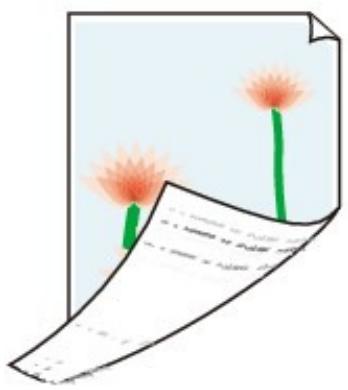
- Contrôle 1 : avoir-vous configuré les paramètres de qualité d'impression et de papier ?
Résultats de l'impression insatisfaisants
- Contrôle 2 : procédez au nettoyage de la platine inférieure pour nettoyer l'intérieur de la machine.
Nettoyage de l'intérieur de la machine (nettoyage de la platine inférieure)

Remarque
En cas d'utilisation de l'impression sans cordure ou d'une impression trop importante, l'intérieur de la machine peut etre tachée d'encre.
Haut de la page
Page d'accueil > Dépannage > Problèmes liés à la qualité d'impression > Résultats de l'impression insatisfaisants > Des lignes verticales sont imprimées sur les côts du document imprimé
U319
Des lignes verticales sont imprimées sur les côts du document imprimé
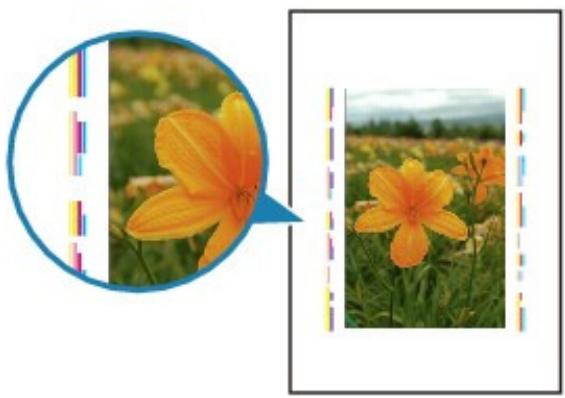
- Contrôle : le format du papier chargeé est-il correct ?
Les lignes verticales peuvent s'imprimer dans la marge si la taille du papier charge est supérieure à cette que vous avez spécifiée.
Définissez la taille du papier appropriée en fonction du papier charge.

ésultats de l'impression insatisfaisants.

Remarque
Le sens du motif de ligne verticale peut varier suivant les données de l'image ou le paramètre d'impression.
- Cette machine effectue un nettoyage automatique lorsque le besoin s'en fait sentir pour conserver des impressions propres. Une petite quantité d'encre est éjectée lors du nettoyage. Bien que l'encre soit généralement éjectée sur l'absorbeur d'encre, il est possible qu'elle soit projetée sur le papier si la largeur du papier charge est supérieure à cette que vous avez spécifiée.
Haut de la page
Page d'accueil > Dépannage > Problèmes liés à la qualité d'impression > Résultats de l'impression insatisfaisants > Les couleurs sont inégales ou striées
U320
Les couleurs sont inégales ou striées
Les couleurs sont inégales
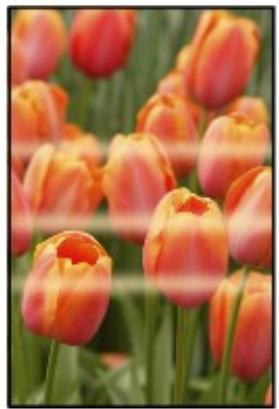
> Les couleurs sont striées
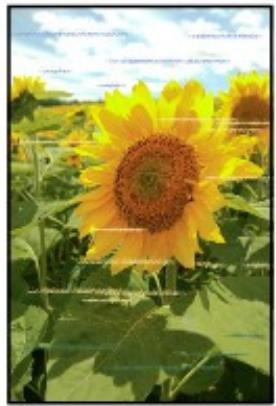
- Contrôle 1 : avoir-vous configuré les paramètres de qualité d'impression et de papier ?
Résultats de l'impression insatisfaisants
- Contrôle 2 : imprimez un motif de vérification des buses et effectuez les opérations d'entretien nécessaires telles que le nettoyage de la tête d'impression.
Imprimez le motif de vérification des buses afin de déterminer si l'encre s'écoule correctement des buses de la tête d'impression.
Reportez-vous à la section L'impression devient pâle ou les couleurs ne s'impriment plus correctement relative à l'impression d'un motif de vérification des buses, au nettoyage de la tête d'impression et au nettoyage en profondeur de la tête d'impression.
- Si le motif de vérification des buses ne s'imprime pas correctement :
Après le nettoyage de la tête d'impression, imprimez un motif de vérification des buses et examinez le motif.
- Si le problème persististe après deux nettoyages de la tête d'impression :
Procedez à un nettoyage en profondeur de la tête d'impression.
Si le problème persististe après le nettoyage en profondeur de la tete d'impression, mettez la machine hors tension et effectuez un autre nettoyage en profondeur de la tete d'impression après 24 heures.
- Si le problème persististe après deux nettoyages en profondeur de la tête d'impression :
L'encre est peut-être épuisée. Remplacez la cartouche FINE.
- Contrôle 3: effectuez un alignement de la tête d'impression.
Alignment de la tête d'impression

Remarque
Si le problème persiste après l'alignement de la tete d'impression, procedez à un alignement manuel (reportez-vous à la section Alignment de la position des têtes d'impression de votre ordinateur).
Haut de la page
U323
L'encre ne s'écoule pas
- Contrôle 1 : lorsqu'une cartouche FINE est vide, remplacez-la.
- Contrôle 2 : la cartouche FINE est-elle installée correctement ?
Si la cartouche FINE n'est pas correctement installée, il se peut que l'encre ne s'écoule pas correctement.
Ouvrez le couvercle de sortie papier. Le capot des têtes s'ouvre alors.
Poussez le levier de verrouillage de cartouche d'encre vers le haut pour confirmer que la cartouché FINE est correctement instalée.
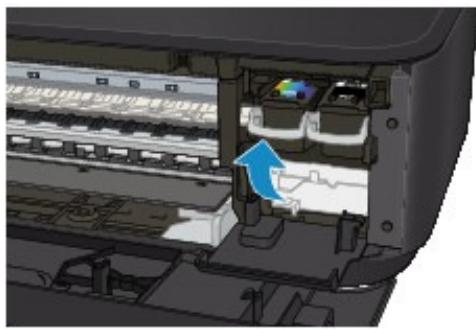
Après avoir confirmé que la cartouche FINE est correctement installée, fermez le couvercle de sortie papier.
Si le problème persististe, retirez les cartouches FINE puis installez-les à nouveau.
Pour plus d'informations sur l'installation des cartouches FINE, reportez-vous à la section Remplacement d'une cartouche FINE.
- Contrôle 3 : les buses de tête d'impression sont-elles obstruées ?
Imprimez le motif de vérification des buses afin de déterminer si l'encre s'écoule correctement des buses de la tête d'impression.
Reportez-vous à la section L'impression devient pâle ou les couleurs ne s'impriment plus correctement relative à l'impression d'un motif de vérification des buses, au nettoyage de la tête d'impression et au nettoyage en profondeur de la tête d'impression.
- Si le motif de vérification des buses ne s'imprime pas correctement :
Après le nettoyage de la tête d'impression, imprimez un motif de vérification des buses et examinez le motif.
- Si le problème persististe après deux nettoyages de la tête d'impression :
Procedez à un nettoyage en profondeur de la tête d'impression.
Si le problème persististe après le nettoyage en profondeur de la tête d'impression, mettez la machine hors tension et effectuez un autre nettoyage en profondeur de la tête d'impression après 24 heures.
- Si le problème persististe après deux nettoyages en profondeur de la tête d'impression :
L'encre est peut-être épuisée. Remplacez la cartouche FINE.
Page d'accueil > Dépannage > Problèmes liés à la numérisation
Problèmes liés à la numérisation
Problèmes liés à la numérisation
Résultats de la numérisation insatisfaisants
Problèmes logiciels
Haut de la page
Page d'accueil > Dépannage > Problèmes liés à la numérisation > Problèmes liés à la numérisation
Problèmes liés à la numérisation
Le scanner ne fonctionne pas
ScanGear (pilot du scanner) ne démarre pas
Un message d'erreur s'affiche et l'écran ScanGear (pilote du scanner) n'apparaît pas
- Impossible de numériser plusieurs éléments à la fois
Impossible de numériser correctement en mode de numérisation automatique
La vitesse de numérisation est lente
Le message « Mémoire insuffisante. » s'affiche.
Le fonctionnement de l'ordinateur est interrompu pendant la numérisation
Le scanner ne fonctionne pas après une mise a niveau de Windows
L'imag numérisée ne s'ouvre pas
Haut de la page
Page d'accueil > Dépannage > Problèmes liés à la numérisation > Problèmes liés à la numérisation > Le scanner ne fonctionne pas
S600
Le scanner ne fonctionne pas
Contrôle 1 : assurez-vous que votre scanner ou imprimante est sous tension.
Contrôle 2 : branche le cable USB sur un autre port USB de l'ordinateur.
Contrôle 3 : si le cable USB est raccordé à un concentrateur USB, débranche-le du concentrateur USB et connectez-le à un port USB de l'ordinateur.
Contrôle 4: redémarrez l'ordinateur.
Haut de la page
Page d'accueil > Dépannage > Problèmes liés à la numérisation > Problèmes liés à la numérisation > ScanGear (pilote du scanner) ne démarre pas
S601
ScanGear (pilote du scanner) ne démarre pas
Contrôle 1 : vérifiez que le MP Drivers est installé.
Si ce n'est pas fait, installez les pilotes MP Drivers à l'aide du CD-ROM d'installation.
Contrôle 2 : sélectionnez votre scanner ou imprimante dans le menu des applications.

Important
Si le nom de votre scanner ou imprimante est affiché plusieurs fois, sélectionnez celui qui ne compte pas WIA.

Remarque
- Cette opération peut être légèrement différente selon l'application utilisée.
Utilisez le pilote WIA lors de la numérisation à partir d'une application compatible WIA.
Numérisation à l'aide du pilote WIA
Contrôle 3 : assurez-vous que l'application est compatible TWAIN.
Vou ne pouvez pas ouvrir ScanGear (pilote du scanner) à partir d'applications non compatibles TWAIN.
Contrôle 4 : numérique et enregistrez des images avec LJ Scan Utility et définitissez l'ouverture des fichiers dans votre application.
L'application dans laquelle afficher les images numériées peut être définie dans Paramétres de l'application sous IJ Scan Utility.
Boîte de dialogue Paramètres (Numérisation auto)
Boîte de dialogue Paramètres (Numérisation photo)
Boîte de dialogue Paramètres (Numérisation document)
Boîte de dialogue Paramètres (Numérisation personnalisée)
Boîte de dialogue Paramètres (Numériser et créé un panorama)
Boîte de dialogue Paramètres (ScanGear)
Haut de la page
Page d'accueil > Dépannage > Problèmes liés à la numérisation > Problèmes liés à la numérisation > Un message d'erreur s'affiche et l'écran ScanGear (pilot du scanner) n'apparait pas
S602
Un message d'erreur s'affiche et l'écran ScanGear (pilote du scanner) n'apparait pas
Contrôle 1 : assurez-vous que votre scanner ou imprimante est sous tension.
Contrôle 2 : mettez la machine hors tension, puis reconnectctez le cable USB et rebranchez le cordon d'alimentation.
Contrôle 3 : branche le cable USB sur un autre port USB de l'ordinateur.
Contrôle 4 : si le cable USB est raccordé à un concentrateur USB, débranche- le du concentrateur USB et connectez-le à un port USB de l'ordinateur.
Contrôle 5 : vérifie que le MP Drivers est installé.
Si ce n'est pas fait, installez les pilotes MP Drivers à l'aide du CD-ROM d'installation.
Contrôle 6 : Sélectionnez votre scanner ou imprimante dans le menu des applications.

Remarque
- Cette opération peut être légèrement différente selon l'application utilisée.
Contrôle 7: assurez-vous que l'application est compatible TWAIN.
Vou ne pouvez pas ouvrir ScanGear (pilote du scanner) à partir d'applications non compatibles TWAIN.
Contrôle 8 : quittez ScanGear s'il est en cours d'exécution dans une autre application.
Haut de la page
Page d'accueil > Dépannage > Problèmes liés à la numérisation > Problèmes liés à la numérisation > Impossible de numériser plusieurs éléments à la fois
S603
impossible de numériser plusieurs éléments à la fois
Contrôle 1 : vérifiez que les éléments sont placés correctement.
Mise en place des éléments (lors de la numérisation à partir d'un ordinateur)
Contrôle 2 : la numérisation de plusieurs images n'est peut-être pas prise en charge.
Certaines applications ne prenent pas en charge la numérisation de plusieurs images. Dans ce cas, numériquez chaque élément individuellement.
Haut de la page
Page d'accueil > Dépannage > Problèmes liés à la numérisation > Problèmes liés à la numérisation > Impossible de numériser correctement en mode de numérisation automatique
S604
Impossible de numériser correctement en mode de numérisation automatique
Contrôle 1 : vérifie que les éléments sont placés correctement.
Mise en place des éléments (lors de la numérisation à partir d'un ordinateur)
Contrôle 2 : la numérisation de plusieurs images n'est peut-être pas prise en charge.
Certaines applications ne prenent pas en charge la numérisation de plusieurs images. Dans ce cas, numériquez chaque élément individuellement.
Haut de la page
Page d'accueil > Dépannage > Problèmes liés à la numérisation > Problèmes liés à la numérisation > La vitesse de numérisation est lente
S605
La vitesse de numérisation est lente
Contrôle 1 : pour afficher l'image sur un écran, définisse la résolution sur 150 ppm environ. Pour imprimer, définisse-la sur 300 ppm environ.
Résolution
Contrôle 2 : définisse les options Correction de l'atténuation, Correction du grain, etc. sur Aucun(e).
Paramètres d'image
Contrôle 3 : dans IJ Scan Utility, décochez la case Corriger le document texte incliné / Déctector l'orientation des documents texte et pivoter l'image, puis numérique à nouveau.
Boîte de dialogue Paramètres (Numérisation document)
Boîte de dialogue Paramètres (Numérisation personnalisée)
Haut de la page
Page d'accueil > Dépannage > Problèmes liés à la numérisation > Problèmes liés à la numérisation > Le message « Mémoire insuffisante. » s'affiche.
S606
Le message « Mémoire insuffisante. » s'affiche.
Contrôle 1 : fermez les autres applications et recommencez.
Contrôle 2 : réduisez la résolution ou le format de sortie, puis relancez la numérisation.
Résolution
Haut de la page
Page d'accueil > Dépannage > Problèmes liés à la numérisation > Problèmes liés à la numérisation > Le fonctionnement de l'ordinateur est interrompu pendant la numérisation
S607
Le fonctionnement de l'ordinateur est interrompu pendant la numérisation
Contrôle 1: redémarrez l'ordinateur, réduisez la résolution dans ScanGear (pilote du scanner) et relancez la numérisation.
Paramètres de sortie
Contrôle 2 : supprimez les fichiers inutiles pour récapérer suffisamment de place sur votre disque dur, puis relancez la numérisation.
Ce message d'erreur peut s'afficher si l'espace disponible sur le disque dur n'est pas suffisant pour numériser et enregistrer, lorsque la taille de l'image est trop grande (par exemple lorsque vous numériquesez un élément de grande taille avec une résolution élevé).
Contrôle 3 : pour Dossier d'enregistrement des fichiers temporaires dans IJ Scan Utility, spécifique un dossier sur un disque disposant de suffisamment d'espace libre.
Boite de dialogue Paramètres (Paramètres généraux)
Contrôle 4 : plusieurs péripériques sont peut-être connectés aux ports USB.
Déconnectez les périphériques autres que votre scanner ou imprimante.
Page d'accueil > Dépannage > Problèmes liés à la numérisation > Problèmes liés à la numérisation > Le scanner ne fonctionne pas après une mise à niveau de Windows
S608
Le scanner ne fonctionne pas après une mise à niveau de Windows
Contrôle : débranchez le cable USB, puis désinstallé (supprimez) et réinstallé les MP Drivers et IJ Scan Utility.
- Étape 1: supprimez les MP Drivers.
Pour obtenir des informations sur la suppression des MP Drivers, reportez-vous à la rubrique « Suppression des MP Drivers inutiles »
-
Étape 2: supprimez IJ Scan Utility.
-
Windows 7 / Windows Vista :
-
À partir du menu Démarrer, Sélectionnez Panneau de configuration > Programmes > Déinstaller un programme.
- Double-cliquez sur Canon IJ Scan Utility.
- Lorsqu'une confirmation s'affiche, cliquez sur Oui.
- Une fois la déinstallation terminée, cliquez sur OK.
IJ Scan Utility est supprimé.

Remarque
Sous Windows 7 et Windows Vista, un message de confirmation ou d'advertisement peut apparaitre lors de l'installation, de la désinstallation ou du lancement du logiciel. Ce message s'affiche lorsque des droits d'administration sont nécessaires pour effectuer une tâche. Si vous étés connecté en tant qu'administrateur, suivez les instructions à l'écran.
-
Windows XP :
-
À partir du menu Démarrer, Sélectionnez Panneau de configuration > Ajout/Suppression de programmes.
- Sélectionnez Canon IJ Scan Utility, puis cliquez sur Supprimer.
- Lorsqu'une confirmation s'affiche, cliquez sur Oui.
-
Une fois la déinstallation terminée, cliquez sur OK.
IJ Scan Utility est supprimé. -
Étape 3: réinstallé les MP Drivers et IJ Scan Utility.
Réinstallé les MP Drivers et IJ Scan Utility à l'aide du CD-ROM d'installation.
Page d'accueil > Dépannage > Problèmes liés à la numérisation > Problèmes liés à la numérisation > L'image numérique ne s'ouvre pas
S609
L'imag numérisée ne s'ouvre pas
Contrôle : si le format de données n'est pas géré par l'application, numérique à nouveau l'image et Sélectionnez un format de données standard lors de l'enregistrement, par exemple JPEG.
Pour plus d'informations, reportez-vous au manuel de l'application. Pour toutes questions, contactez le fabricant de l'application.
Haut de la page
Page d'accueil > Dépannage > Problèmes liés à la numérisation > Résultats de la numérisation insatisfaisants
Résultats de la numérisation insatisfaisants
La qualité de la numérisation (image affichée sur le monitér) est médiocre
Des zones blanches entourent l'imaginemérisée
Numérisation impossible au format approprié
- Impossible de détecter correctement la position ou la taille de l'image lors de la numérisation à partir du panneau de contrôle
L'élément est place correctement, mais l'image numérique est inclinée
L'imag numérisée est agrandie (ou réduite) sur le monitér
Haut de la page
La qualité de la numérisation (image affichée sur le moniteur) est médiocre
Contrôle 1 : augmentez la résolution de numérisation si l'image est irrégulière.
Résolution
Contrôle 2 : réglez la taille d'affichage sur 100% .
Certaines applications n'affichent pas les images correctement si la taille d'affichage est trop petite.
Contrôle 3 : si un effet de moiré (motif rayé) apparait, suivez les étapes cédssous et relancez la numérisation.
- Définissez l'un des paramètres suivants dans la boîte de dialogue Paramètres (Numérisation document) d'IJ Scan Utility, puis cliquez sur Document dans l'écran principal d'IJ Scan Utility.
- Définissez Sélectionner source sur Magazine et Mode couleur sur Couleur.
-
Cochez la case Réduire le moiré.
Boîte de dialogue Paramètres (Numérisation document) -
Définissez l'un des paramètres suivants dans la boîte de dialogue Paramètres (Numérisation personnalisée) d'IJ Scan Utility, puis cliquez sur Personnalisé dans l'écran principal d'IJ Scan Utility.
-
Définissez Sélectionner source sur Magazine et Mode couleur sur Couleur.
-
Cochez la case Réduire le moiré.
Boîte de dialogue Paramètres (Numérisation personnalisée) -
Définissez l'un des paramètres suivants dans la boîte de dialogue Paramètres (Numériser et créé un panorama) d'IJ Scan Utility, puis cliquez sur Créer panor. dans l'écran principal d'IJ Scan Utility.
-
Définissez Sélectionner source sur Magazine et Mode couleur sur Couleur.
-
Cochez la case Réduire le moiré.
Boîte de dialogue Paramètres (Numériser et créé un panorama) -
Sous l'onglet Mode de base de ScanGear (pilote du scanner), Sélectionnez Magazine (couleur) dans Sélectionner source.
Onglet Mode de base - Sous l'onglet Mode avancé de ScanGear, définissez Elimination moiré dans Paramètres d'image sur Activé.
Paramètres d'image
Remarque
Si du moiré apparait lors de la numérisation d'une photo numérique, procédez de la façon suivant et relancez la numérisation.
Contrôle 4 : vérifie la profondeur des couleurs du moniteur.
- Windows 7 :
Dans le menu Demarrer, Sélectionnez Panneau de configuration > Apparente et personnelisation > Affichage > Modifier la résolution de l'écran > Paramètres avancés.
Sous l'onget Moniteur de la boîte de dialogue qui s'affiche, définissez Couleurs sur 65 536 couleurs (16 bits) ou Couleurs vraies (32 bits).
- Windows Vista :
Dans le menu Démarrer, Sélectionnez Panneau de configuration > Apparence et personnelisation > Ajuster la résolution de l'écran pour ouvrir la boîte de dialogue Paramètres d'affichage. Puis définitisse Couleurs sur Moyenne (16 bits) ou Optimale (32 bits).
- Windows XP :
Dans le menu Demarrer, selectionnez Panneau de configuration > Apparente et thèmes > Affichage
pour afficher la boîte de dialogue Propriétés d'affichage. Puis définisseez Qualité couleur sur Moyenne (16 bits) ou Optimale (32 bits) dans l'onglet Paramètres.
Contrôle 5: nettoyez la vitre et le couvercle du scanner.
Nettoyage de la vitre d'exposition et du capot
Contrôle 6 : si le document est endommagé (sale, terni, etc.), utilisez les options Réduction des imperfections, Correction de l'atténuation, Correction du grain, etc. des Paramètres d'image sous l'onglet Mode avancé de ScanGear.
Paramètres d'image
Contrôle 7: si la tonalité des images est différente de cette du document d'origine, suivez les étapes ci-dessous et relancez la numérisation.
- Sous l'onglet Mode avancé de ScanGear, définisse Réglage de l'image dans Paramétres d'image sur Aucun(e).
Paramètres d'image - Sous l'onglet Paramètres de couleur de la boîte de dialogue Préférences de ScanGear, définitisse Correspondance des couleurs.
Onglet Paramètres de couleur
Haut de la page
Page d'accueil > Dépannage > Problèmes liés à la numérisation > Résultats de la numérisation insatisfaisants > Des zones blanches entourent l'image numérique
S711
Des zones blanches entourent l'image numérique
Contrôle : spécifiez la zone de numérisation.

(Découpage automatique) dans la vue de l'image entière de ScanGear (pilote ducher automatiquement le cadre de découverte (zone de numérisation) en fonction de la
Voupez egalent specier manuellement la zone de numérisation dans la vue des miniatures, lorsqu'il y a des marges blanches autour de l'élement (par exemple, dans les photos) ou lorsque vous souhaitez créé des cadres de découpe personnelisés.
Ajustement des cadres de découpe
Haut de la page
Page d'accueil > Dépannage > Problèmes liés à la numérisation > Résultats de la numérisation insatisfaisants > Numérisation impossible au format approprié
S712
Numérisation impossible au format approprié
Contrôle : vérifie que les éléments sont placés correctement.
Mise en place des éléments (lors de la numérisation à partir d'un ordinateur)
Haut de la page
Page d'accueil > Dépannage > Problèmes liés à la numérisation > Résultats de la numérisation insatisfaisants > Impossible de détecter correctement la position ou la taille de l'image lors de la numérisation à partir du panneau de contrôle
S713
impossible de détecter correctement la position ou la taille de l'image lors de la numérisation à partir du panneau de contrôle
Contrôle 1 : vérifie que les éléments sont placés correctement.
Mise en place des éléments (lors de la numérisation à partir d'un ordinateur)
Contrôle 2 : vérifie que les paramètres correspondent à l'élement à numériser.
Si vous ne pouvez pas effectuer correctement la numérisation par le biais de la détction automatique du type d'élement, spécifique le type et le format de l'élement.
Numérisation de photos
Numérisation de documents
Numérisation à l'aide des paramètres favoris
Haut de la page
Page d'accueil > Dépannage > Problèmes liés à la numérisation > Résultats de la numérisation insatisfaisants > L'élement est placé correctement, mais l'image numérique est inclinée
S714
L'objet est place correctement, mais l'image numérique est inclinée
Contrôle : lorsque le type d'objet Document ou Magazine est sélectionné, découverts la case Corriger le document texte incliné et numérique à nouveau l'objet.
Boite de dialogue Paramètres (Numérisation document)
Boîte de dialogue Paramètres (Numérisation personnalisée)
Haut de la page
Page d'accueil > Dépannage > Problèmes liés à la numérisation > Résultats de la numérisation insatisfaisants > L'image numérique est agrandie (ou réduite) sur le monitér
S717
L'imag numérisée est agrandie (ou réduite) sur le moniteur
Contrôle 1 : modifier les paramètres d'affichage dans l'application.
Pour plus d'informations, reportez-vous au manuel de l'application. Pour toutes questions, contactez le fabricant de l'application.

Remarque
- Vous ne pouvez pas réduire la taille de l'image dans Paint. Pour réduire le format d'affichage, ouvrez les images dans une application.
Contrôle 2 : modifieré de résolution dans ScanGear (pilote du scanner) et reliancez la numérisation.
Plus la résolution est élevé, plus l'image sera grande.

ésolution
Haut de la page
Page d'accueil > Dépannage > Problèmes liés à la numérisation > Problèmes logiciels
Problèmes logiciels
Le client de messagerie electronicque que you souhaitez utilisen'apparait pas dans Iecran de selection du client de messagerie electronicque
Haut de la page
Page d'accueil > Dépannage > Problèmes liés à la numérisation > Problèmes logiciels > Le client de messagerie électronique que vous souhaitez utiliser n'apparait pas dans l'écran de seLECTION du client de messagerie électronique
S720
Le client de messagerie électronique que vous souhaitez utiliser n'apparait pas dans l'écran de selection du client de messagerie électronique
Contrôle : vérifie que le MAPI du client de messagerie électronique est activé.
Reportez-vous au manuel du client de messagerie electronic pour savoir configurer le MAPI.
Si le problème persististe même lorsque le MAPI est activé, Sélectionnez Aucun(e) (Joindre manuellement) dans l'écran de sélection de client de messagerie électronique, puis joignez manuellement l'image à l'e-mailSORTANT.
Haut de la page
Problèmes liés à la machine
- Impossible de mettre la machine sous tension
La machine se met hors tension de façon inattendue - Impossible de se connecter correctement à l'ordinateur avec un cable USB
- Impossible de communiquer avec la machine via une connexion USB
L'écran DEL n'est pas du tout visible
L'écran d'etat de l'imprimante ne s'affiche pas
Haut de la page
Page d'accueil > Dépannage > Problèmes liés à la machine > Impossible demettre la machine sous tension
U303
impossible demettre la machine sous tension
- Contrôle 1: appuyez sur le bouton MARCHE (ON).
- Contrôle 2 : assurez-vous que le cable d'alimentation est correctement branché au connecteur du cordon d'alimentation de la machine, puis remettez-la sous tension.
- Contrôle 3 : débranchez le cordon d'alimentation de la machine, puis rebranchez-le à la machine et remettez la machine sous tension après au moins 2 minutes.
Si le problème persiste, contactez le centre de service.
Haut de la page
Page d'accueil > Dépannage > Problèmes liés à la machine > La machine se met hors tension de façon inattendue
U092
La machine se met hors tension de façon inattendue
- Contrôle : Désactivez le paramètre de mise hors tension automatique de la machine.
Lorsque vous activez le paramètre de mise hors tension automatique, la machine se met hors tension automatiquement lorsque le salarié défini est écoulé.
Si vous ne souhaitez pas que la machine se mette hors tension automatiquement, ouvrez la fenêtre de configuration du pilote d'imprimante, puis dans Alim. auto, sous Entretien, sélectionnez Désactiver pour Alim. auto désactivée.

Remarque
-
Vous pouvez activer le paramètre de mise sous/hors tension automatique de la machine à partir du panneau de contrôle de la machine ou de ScanGear (pilote du scanner).
-
À partir du panneau de contrôle de la machine :
Mise sous/hors tension automatique de la machine - À partir de ScanGear (pilote du scanner):
Onglet Scanner
Haut de la page
Page d'accueil > Dépannage > Problèmes liés à la machine > Impossible de se connecter correctement à l'ordinateur avec un cable USB
U309
impossible de se connecter correctement à l'ordinateur avec un cable USB
Vitesse d'impression ou de numérisation lente/La connexion USB Hi-Speed ne fonctionne pas/Le message « Cet apparéil peut fonctionner plus rapidement » s'affiche
Si vous environnement système n'est pas entièrement compatible avec la connexion USB Hi-Speed, la machine fonctionne à une vitesse inférieure, sous USB 1.1. La machine fonctionne alors correctement, mais la vitesse d'impression ou de numérisation risque d'être ralentie du fait de la vitesse de communication.
-
Contrôle : vérifiez les points suivants pour être sur que votre environnement système prend en charge une connexion USB Hi-Speed.
-
Le port USB de votre ordinateur prend-il en charge la connexion USB Hi-Speed ?
- Est-ce que le cable USB ou le concentrateur USB prend en charge les connexions USB Hi-Speed ?
Assurez-vous d'utiliser un cable USB Hi-Speed agréé. Il est vivement recommendé d'utiliser un cable d'une longueur maximale de 3 mètres / 10 pieds.
- Le système d'exploitation de votre ordinateur prend-il en charge la connexion USB Hi-Speed ?
Procurez-vous la dernière mise à jour pour votre ordinateur et installez-la. - Le pilote USB Hi-Speed fonctionne-t-il correctement?
Procurez-vous la version la plus récente du pilote USB Hi-Speed (compatible avec votre matériel) et installez-la sur votre ordinateur.
Important
Pour plus d'informations sur la connexion USB Hi-Speed de votre environnement système, contactez le fabricant de votre ordinateur, de votre cable USB ou de votre concentrateur USB.
Haut de la page
Page d'accueil > Dépannage > Problèmes liés à la machine > Impossible de communiquer avec la machine via une connexion USB
U102
Impossible de communiquer avec la machine via une connexion USB
- Contrôle 1 : assurez-vous que la machine est sous tension.
- Contrôle 2: voirlez à ce que le cable USB soit correctement raccordé.
Reportez-vous à la rubrique Connexion de la machine à l'ordinateur avec un cable USB pour raccorder correctement le cable USB.
- Contrôle 3: ne démarrez pas LJ Network Tool pendant une impression.
- Contrôle 4: ne lancez pas d'impression lorsque IJ Network Tool est executé.
- Contrôle 5: assurez-vous que l'option Activer le support bidirectionnel est selectionnée dans la feuille Ports de la boîte de dialogue des propriétés du pilote d'imprimante.
Ouverture de la fenêtre de configuration du pilote d'imprimante
Haut de la page
Page d'accueil > Dépannage > Problèmes liés à la machine > L'écran DEL n'est pas du tout visible
U343
L'écran DEL n'est pas du tout visible
- Si tous les voyants Papier (Paper) sont éteints :
La machine n'est pas sous tension. Branchez le cordon d'alimentation et appuyez sur le bouton MARCHE (ON).
- Si l'un des voyants Papier (Paper) est allumé :
L'écran LED est peut-être en mode économique d'énergie. Sur le panneau de contrôle, appuyez sur un bouton autre que le bouton MARCHE (ON).
Haut de la page
Page d'accueil > Dépannage > Problèmes liés à la machine > L'écran d'état de l'imprimante ne s'affiche pas
U333
L'écran d'etat de l'imprimante ne s'affiche pas
- Contrôle : l'écran d'objet de l'imprimante est-il activé ?
Assurez-vous que l'option Demarrer écran d'etat est SéLECTIONNée dans le menu Option de l'écran d'etat de l'imprimante.
- Ouvrez la fenetre de configuration du pilote d'imprimante.
Ouverture de la fenetre de configuration du pilote d'imprimante - Dans Entretien, cliquez sur Afficher I'etat de l'imprimante....
- Le cas échéant, Sélectionnez l'option Demarrer écran d'etat dans le menu Option.
Haut de la page
Page d'accueil > Dépannage > Problèmes liés à l'installation/le téléchargement
Problèmes liés à l'installation/le téléchargement
Impossible d'installer les pilotes MP Drivers
Installation du programme d'application impossible
Procedure de mise à jour des MP Drivers dans un environnement réseau
Désinstallation de IJ Network Tool/IJ Network Scanner Selector EX
Haut de la page
Page d'accueil > Dépannage > Problèmes liés à l'installation/le téléchargement > Impossible d'installer les pilotes MP Drivers
U308
Impossible d'installer les pilotes MP Drivers
Si l'installation ne démarre pas même lorsque le CD-ROM d'installation est inséré dans le lecteur de votre ordinateur :
Lancez l'installation en procedant comme suit.
-
Sélectionnez les éléments suivants dans le menu Démarrer, comme indiqué cédssous.
-
Sous Windows 7 ou Windows Vista, cliquez sur Demarrer puis sur Ordinateur.
-
Sous Windows XP, cliquez sur Demarrer puis sur Poste de travail.
-
Double-cliquez sur (icone de CD-ROM) dans la fenetre qui s'affiche.
Si le contenu du CD-ROM s'affiche, double-cliquez sur MSETUP4.EXE.

Remarque
Si I'icone n'apparait pas, procedez comme suit :
- Retirez le CD-ROM du lecteur, puis réintroduisez-le.
Redemarrez l'ordinateur.
Si le problème persiste, insérez un autre disque. Si l'odore de cet autre disque apparait, cela signifie qu'il y a un problème avec le CD-ROM d'ss installation. Dans ce cas, contactez le centre de service.
Si vous ne pouvez pas aller au-delà de l'écran Connexion de l'imprimante :
Si vous ne parvenez pas à aller au-delà de l'écran Connexion de l'imprimante, assurez-vous que le cable USB est bien connecté au port USB de la machine et à l'ordinateur, puis procédez comme suit pour réinstaller les MP Drivers.

Remarque
La mention L'imprimante n'a pas ete detectee. Vercifie la connexion. peut etre affichee selon l'ordinateur que vous utilisez. Le cas echeant, suivez la procedure ci-dessous pour réinstaller les MP Drivers.
- Cliquez sur Annuler.
- Cliquez sur Recommencer dans l'écran Échec de l'installation.
- Cliquez sur Quitter dans l'écran « PILXMA XXX » (« XXX » représentant le nom de votre modèle), puis retirez le CD-ROM.
- Mettez la machine hors tension.
- Redémarrez l'ordinateur.
- Assurez-vous d'avoir fermé toutes les applications ouvertes.
- Insérez à nouveau le CD-ROM, puis installez les MP Drivers.
Dans les autres situations :
Réinstallées les MP Drivers.
Si les MP Drivers n'ont pas eté installés correctement, désinstallé-les MP Drivers, redémarrez l'ordinaire, puis réinstallé les MP Drivers.
Suppression des MP Drivers inutiles
Pour réinstaller les pilotes MP Drivers, installez les MP Drivers inclus dans le utiliser le CD-ROM d'installation.

Remarque
Si le programme d'installation a ete interrompu en raison d'une erreur Windows, le systeme est peut etre instable. Dans ce cas, vous ne pourrez peut etre pas installer les pilotes d'imprimante. Redemarrez suaore ordinateur avant de le reinstaller.
Haut de la page
Page d'accueil > Dépannage > Problèmes liés à l'installation/le téléchargement > Installation du programme d'application impossible
A000
Installation du programme d'application impossible
Easy-WebPrint EX ne démarre pas ou le menu Easy-WebPrint EX ne s'affiche pas
Si Easy-WebPrint EX ne démarre pas ou si son menu ne s'affiche pas dans Internet Explorer, vérifie les points suivants.
Contrôle 1 : Canon Easy-WebPrint EX apparait-il dans le menu Barred outils du menu Affichage d'Internet Explorer ?
Si Canon Easy-WebPrint EX n'est pas affchéé, Easy-WebPrint EX n'est pas installé sur votre ordinateur.
Installez Easy-WebPrint EX sur votre ordinateur en utilisant le CD-ROM d'installation.

Remarque
Si Easy-WebPrint EX n'est pas installé sur votre ordinateur, un message vous demandant si vous souhaitez l'instructor peut s'afficher dans la zone de notification de la barre des tâches. Cliquez sur le message, puis suivez les instructions s'affichant sur l'écran de l'ordinateur pour installer Easy-WebPrint EX.
- Pendant l'installation ou le téléchargement d'Easy-WebPrint EX, il est nécessaire d'avoir accès à Internet. Frais de connexion à Internet applicables.
Contrôle 2 : Canon Easy- WebPrint EX est-il sélectionné dans le menu Barre d'outils du menu Affichage d'Internet Explorer ?
Si Canon Easy-WebPrint EX n'est pas sélectionné, Easy-WebPrint EX est désactivement. Sélectionnez Canon Easy-WebPrint EX pour l'activer.
Haut de la page
Page d'accueil > Dépannage > Problèmes liés à l'installation/le téléchargement > Procedure de mise à jour des MP Drivers dans un environnement réseau
N051
Procedure de mise à jour des MP Drivers dans un environnement réseau
Téléchargez au préalable la dernière version des MP Drivers.
Pour obtenir les derniers MP Drivers, accedez à notre site Web via Internet et téléchargez les MP Drivers plus récents correspondant à votre modèle.
Déinstallé les pilotes MP Drivers, puis installez les MP Drivers les plus récents selon la procédure habituelle. Sur l'écran de sélection de la méthode de connexion, Sélectionnez Utiliser l'imprimante avec une connexion réseau sans fil. La machine sera automatiquement détectée sur le réseau.
Après avoir vérifié que la machine est bien détectée, installez les MP Drivers en suivant les instructions à l'écran.

Remarque
- Vous pouvez utiliser la machine sur un réseau sans avoir à reconfigurer l'ordinateur.
Haut de la page
Page d'accueil > Dépannage > Problèmes liés à l'installation/le téléchargement > Désinstallation de IJ Network Tool/IJ Network Scanner Selector EX
N053
Déinstallation de IJ Network Tool/IJ Network Scanner Selector EX
- Désinstallation de IJ Network Tool
Suívez les étapes ci-dessous pour désinstaller IJ Network Tool de votre ordinateur.
Important
Meme si IJ Network Tool est desinstalle, you pouez imprimer et numeriser a partir de l'ordinateur sur le reseau. Cependant, you ne pourrez pas modifier les parametes reseau a partir du reseau.
- Connectez-vous à un compte utilisateur bénéficiant de privilèges administrateur.
1. Désinstallé IJ Network Tool.
Sous Windows 7 ou Windows Vista :
- Cliquez sur Demarrer > Panneau de configuration > Programmes > Programmes et fonctionnalités.
- Sélectionnez Canon IJ Network Tool dans la liste des programmes, puis cliquez sur Désinstaller. Si l'écran Contrôle de compte d'utilisateur apparaît, cliquez sur Continuer.
Sous Windows XP :
- Cliquez sur Demarrer > Panneau de configuration > Ajouter/Suppression de programmes.
- Sélectionnez Canon LJ Network Tool dans la liste des programmes, puis cliquez sur Supprimer.
2. Cliquez sur Oui lorsque le message de confirmation apparait.
Lorsque le message vous demandant de redémarrer l'ordinateur s'affiche, cliquez sur OK pour le redémarrer.
- Désinstallation de IJ Network Scanner Selector EX
Suivez la procédure ci-dessous pour désinstaller IJ Network Scanner Selector EX de votre ordinateur.
Important
- Mème si LJ Network Scanner Selector EX est désinstallé, vous pouvez imprimer et numériser à partir d'un ordinateur sur le réseau.
- Connectez-vous à un compte utilisateur bénéficiant de privilèges administrateur.
1. Désinstalléz IJ Network Scanner Selector EX.
Sous Windows 7 ou Windows Vista :
- Cliquez sur Demarrer > Panneau de configuration > Programmes > Programmes et fonctionnalités.
- Sélectionnez Canon IJ Network Scanner Selector EX dans la liste des programmes, puis cliquez sur Désinstaller.
Si I'écran Contrôle de compte d'utilisateur apparait, cliquez sur Continuer.
Sous Windows XP :
- Cliquez sur Demarrer > Panneau de configuration > Ajouter/Suppression de programmes.
-
Sélectionnez Canon IJ Network Scanner Selector EX dans la liste des programmes, puis cliquez sur Supprimer.
-
Cliquez sur Oui lorsque le message de confirmation apparait.
Lorsque le message vous demandant de redémarrer l'ordinateur s'affiche, cliquez sur OK pour le redémarrer.
Haut de la page
À propos des erreurs/messages affichés
En cas d'erreur
Un code d'erreur s'affiche sur l'écran LED
Un message s'affiche sur l'écran de l'ordinateur
Haut de la page
Page d'accueil > Dépannage > À propos des erreurs/messages affichés > En cas d'erreur
U302
En cas d'erreur
Lorsqu'une erreur survient pendant l'impression (s'il n'y a plus de papier dans la machine ou si un bourrage papier survient, par exemple), un message de dépannage s'affiche automatiquement. Suivez la procédure ajusté décrite dans le message.
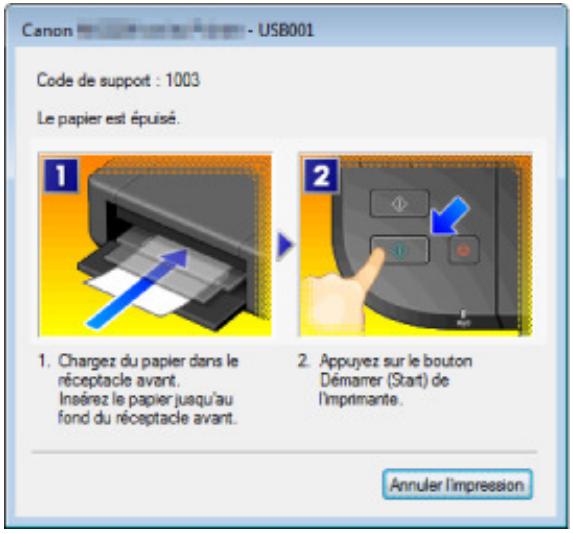
Haut de la page
Page d'accueil > Dépannage > À propos des erreurs/messages affichés > Un code d'erreur s'affiche sur l'écran LED
U305
Un code d'erreur s'affiche sur l'écran LED
Le témoin d'alarme s'allume en orange
Lorsqu'une erreur se produit au niveau de la machine, le témoin Alarme (Alarm) s'allume en orange et le code d'erreur qui suit s'affiche sur l'écran LED. Vérifiez le code d'erreur affché sur l'écran LED, puis prenez les mesures qui s'imposent pour corriger le problème.
- Selon l'erreur, il est possible que le témoin Alarme (Alarm) ne s'allume pas.

Remarque
- Dans le tableau ci-dessous, la colonne « Code de support » indique le numéro de l'erreur. Il apparait à l'écran accompagné d'un message lorsqu'une erreur survient.
| Code de support | Code d'erreur | Cause | Action |
| 1003 | E, 0, 2 | Il n'y a plus de papier dans la machine./L'alimentation du papier ne fonctionne pas. | Rechargez du papier dans le réceptacle avant et appuyez sur le bouton Noir (Black) ou Couleur (Color). Lorsque vous chargez le papier, insérez la pile de papier jusqu'à ce que le premier bord touche le côté le plus éloigné du réceptacle avant. |
| (affichage LED) | |||
| 1300 | E, 0, 3 | Bourrage papier. | Le papier est peut-être coincé. Retirez le papier coincé, rechargez correctement du papier dans la machine, puis appuyez sur le bouton Noir (Black) ou Couleur (Color). Bourrages papier |
| 1303 | |||
| 1304 | |||
| (affichage LED) | |||
| 1687 | E, 0, 4 | La cartouche FINE n'est pas installée correctement. | La cartouche FINE n'est pas installée correctement. Ouvrez le couvercle de sortie papier. Lorsque le capot des têtes s'ouvre, poussez le levier de verrouillage de cartouche d'encre vers le haut pour confirmer que les cartouches FINE sont correctement installées. Ensuite, fermez le couvercle de sortie papier. |
| (affichage LED) | |||
| Si l'erreur persististe, retirez les cartouches FINÉ, puis installez-les à nouveau. →Remplacement d'une cartouche FINÉ | |||
| 1401 | E, 0, 5 | La cartouche FINÉ n'est pas installée correctement. /La cartouche FINÉ appropriée n'est pas installée. | · La cartouche FINÉ n'est pas installée. Installez la cartouche FINÉ. →Remplacement d'une cartouche FINÉ · La cartouche FINÉ appropriée n'est pas installée. Installez une cartouche d'encre FINÉ appropriée. →Remplacement d'une cartouche FINÉ Si le problème persististe, contactez le centre de service. |
| 1403 | (Effichage LED) | ||
| 1485 | E, 0, 5 | La cartouche FINÉ appropriée n'est pas installée. | La cartouche d'encre appropriée n'est pas installée. Impossible d'exécuter l'impression car la cartouche d'encre n'est pas compatible avec cette machine. Installez la cartouche d'encre appropriée. Si vous foulez annuler l'impression, appuyez sur le bouton Arrêt/Réinitialisation (Stop/Reset) de la machine. →Remplacement d'une cartouche FINÉ |
| (Effichage LED) | |||
| 1202 | E, 0, 6 | Le couvercle de sortie papier est ouvert. | Le couvercle de sortie papier est ouvert. Fermez le couvercle de sortie papier. |
| (Effichage LED) | |||
| 1486 | E, 0, 7 | Une cartouche FINÉ n'est pas installée correctement. | Vérifiez que chaque cartouche FINÉ est installée correctement. →Remplacement d'une cartouche FINÉ |
| 1487 | |||
| 1702 | E, 0, 8 | L'absorbeur d'encre est presque plein. | Appuyez sur le bouton Noir (Black) ou Couleur (Color) de la machine pour |
| 1704 | |||
| 1712 | |||
| 1714 | (E. (B. (affichage LED) | poursuivre l'impression. Contactez le centre de service. | |
| 1310 | E, 1, 0 | Lorsque vous effectuez une impression recto/verso automatique, le papier charge n'est pas compatible avec ce type d'impression. | Lorsque vous effectuez une impression recto/verso automatique, le format du papier risque de ne pas été compatible avec ce type d'impression. Les formats de supports compatibles avec l'impression recto/verso automatique sont A4 et Lettre. Assurez-vous que le format du papier charge dans la machine est correct. Appuyez sur le bouton Couleur (Color) ou Noir (Black) pour éjecter le papier et reprendre l'impression sur le recto de la feuille suivante. Le verso de la feuille éjectée ne sera pas imprimé. |
| 4100 | E, 1, 2 | Impossible d'imprimer le contenu avec CREATIVE PARK PREMIUM. | Vous ne pouvez pas imprimer le contenu avec CREATIVE PARK PREMIUM. |
| (E. (B. (affichage LED) | Lorsque vous imprimez le contenu avec CREATIVE PARK PREMIUM, validez le message sur l'écran de l'ordinateur, assurez-vous que les cartouches FINÉ Canon sont toutes installées correctement, puis redémarrez l'impression. | ||
| 1686 | E, 1, 3 | Le niveau restant d'encre ne peut pas être détecté. | L'encre est peut-être épuisée. La fonction de détention du niveau d'encre restant sera désactivée puisque le niveau d'encre ne peut pas éttre détecté correctement. Si vous souhaitez continuer l'impression sans cette fonction, appuyez sur le bouton Arrêt/Réinitialisation (Stop/ Reset) de l'imprimante pendant 5 secondes minimum. Canon recommende l'utilisation de cartouches Canon neues d'origine pour有關ir une qualité optimale. →Remplacement d'une cartouche FINE |
| (E. (B. (affichage LED) | |||
| Notez que Canon ne sera pas tenu pour responsable de tout dysfonctionnement ou problème resultant de la poursuite de l'impression dans des conditions d'encre insuffisante. | |||
| 1684 | E, 1, 4 | La cartouche FINE n'est pas identifiée. | Impossible d'identifier la cartouche d'encre. L'impression est impossible car la cartouche d'encre n'est peut-être pas installée correctement ou n'est pas compatible avec cette machine. Installes la cartouche d'encre appropriée. Si vous foulez annuler l'impression, appuyez sur le bouton Arrêt/Réinitialisation (Stop/Reset) de la machine. →Remplacement d'une cartouche FINE |
| (Effichage LED) | |||
| 1682 | E, 1, 5 | La cartouche FINE n'est pas identifiée. | La cartouche FINE n'est pas identifiée. Remplacez la cartouche FINE. →Remplacement d'une cartouche FINE Si l'erreur persististe, il est possible que la cartouche FINE soit endommagée. Contactez le centre de service. |
| (Effichage LED) | |||
| 1688 | E, 1, 6 | L'encre est epuisée. | L'encre est epuisée. Remplacez la cartouche d'encre et fermez le couvercle de sortie papier. →Remplacement d'une cartouche FINE Si une impression est en cours et que vous souhaitez la continuer, appuyez sur le bouton Arrêt/Réinitialisation (Stop/Reset) de l'imprimante pendant 5 secondes minimum avec la cartouche d'encre installée. L'impression peut alors se poursuivre même dans des conditions d'encre insuffisante. La fonction de détention du niveau d'encre restant sera désactivée. Remplacez la cartouche d'encre vide d'es l'impression terminée. La qualité de l'impression peut ne pas être satisfaisante si vous |
| (Effichage LED) | |||
| continue à imprimer dans les conditions actuelles. | |||
| 1250 | E, 1, 7 | Le réceptacle avant est fermé. | Ouvrez le réceptacle avant pour reprendre l'impression. |
| (E) (affichage LED) | |||
| - | E, 2, 0 | Une erreur s'est produit au niveau de la configuration du réseau. | Appuyez sur le bouton Noir (Black) ou Couleur (Color) pour supprimer le message d'erreur, puis recommencez la configuration. |
| E, 2, 1 | |||
| E, 2, 2 | |||
| (E) (affichage LED) | |||
| - | E, 2, 3 | Une erreur s'est produit au niveau de la configuration du réseau. | Appuyez sur le bouton Noir (Black) ou Couleur (Color) pour supprimer le message d'erreur, puis recommencez la configuration. |
| E, 2, 4 | |||
| E, 2, 7 | |||
| (E) (affichage LED) | |||
| - | E, 3, 0 | La taille de l'original n'est pas correctement détectée ou le document est trop petit alors que la copie à l'échelle du papier est sélectionnée. | Vérifiez que l'original est chargeé correctement sur la vitre d'exposition.Vérifiez la position et le sens de l'original chargeé sur la vitre d'exposition. |
| (E) (affichage LED) | |||
| - | E, 3, 1 | La machine n'est pas connectée à l'ordinateur. | Connectez la machine à l'ordinateur en utilisant un cable USB. |
| (E) (affichage LED) | |||
| 1890 | E, 4, 0 | La bande ou le film | Vérifiez l'intérieur de la |

protecteur de la cartouche
FINE est toujours en place.
machine. Si la bande ou le film protecteur est toujours en place, retirez-le (la).


(affichage LED)
E, 5, 0


(affichage LED)
La numérisation de la feuille d'alignement de la tete d'impression a échoué.
Appuyez sur le bouton Arrêt/ Réinitialisation (Stop/ Reset) pour supprimer le message d'erreur, puis prenez les mesures décrites ci-dessous.
Assurez-vous que la position et l'orientation de la feuille d'alignement de la tete d'impression sont correctes sur la vitre d'exposition.
Assurez-vous que la vitre d'exposition et la feuille d'alignement de la tete d'impression ne sont pas sales.
Assurez-vous que le type et la taille du papier charge conviennent à l'alignement automatique de la tete d'impression. Pour l'alignement automatique de la tete d'impression, chargez toujours une feuille de papier ordinaire au format A4 ou Lette.
Assurez-vous que les buses de la tete d'impression ne sont pas obstruées. Imprimez le motif de vérification des buses pour contrôler l'objet de la tete d'impression.
Impression du motif de vérification des buses
Si I'erreur persiste, connectez la machine à l'ordinateur et alignez la tete d'impression sur le pilote d'imprimante.
Alignment de la position des têtes d'impression de votre ordinateur
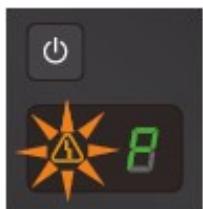
| Code de support | Code d'erreur | Action |
| 5100 | P, 0, 2 | Annulez l'impression et mettez la machine hors tension. Retirez ensuite le papier coincé ou le matériel de protection qui bloque le porte-cartouche FINE, puis remettez la machine sous tension. |
| (affichage LED) | Important | |
| Veillez à ne pas toucher les composants à l'intérieur de la machine. La machine risquerait de ne plus imprimer correctement. Si le problème persististe, contactez le centre de service. | ||
| 5B02 | P, 0, 7 | Un erreur s'est produit au niveau de la machine. Contactez le centre de service. |
| 5B04 | ||
| 5B12 | ||
| 5B14 | (affichage LED) | |
| B200 | P, 1, 0 | Mettez la machine hors tension et débranchez le cordon d'alimentation de la machine. Contactez le centre de service. |
| (affichage LED) | ||
| 5011 | Autres cas : | Mettez la machine hors tension et débranchez le cordon d'alimentation de la machine. Rebranchez la machine, puis remettez la machine sous tension. Si le problème persististe, contactez le centre de service. |
| 5012 | ||
| 5200 | ||
| 5400 | ||
| 6000 | ||
| 6800 | ||
| 6801 | ||
| 6900 | ||
| 6901 | ||
| 6902 | ||
| 6910 | ||
| 6911 | ||
| 6930 | ||
| 6931 | ||
| 6932 | ||
| 6933 | ||
| 6936 | ||
| 6937 | ||
| 6938 | ||
| 6940 | ||
| 6941 |
| 6942 | |
| 6943 | |
| 6944 | |
| 6945 | |
| 6946 |
Haut de la page
Page d'accueil > Dépannage > À propos des erreurs/messages affichés > Un message s'affiche sur l'écran de l'ordinateur
U331
Un message s'affiche sur l'écran de l'ordinateur
Code de support: B200 Une erreur s'est produit. Une réparation de l'imprimante est nécessaire. Eteignez l'imprimante, puis débranchez son cordon d'alimentation. Reportez-vous au ensuite le guide de l'utilisateur et contactez le centre de service. s'affiche
Code de support: 5100 Une erreur d'imprimante s'est produit. Eteignez l'imprimante. Vérifiez ensuite qu'aucun objet étranger ne se trouve dans l'imprimante et que les cartouches d'encre sont correctement installées. Rallumez ensuite de nouveau l'imprimante. Si cela ne résout pas le problème, une réparation de l'imprimante est nécessaire. Reportez-vous au guide de l'utilisateur et contactez le centre de service. s'affiche
Code de support: **** Une erreur d'imprimante s'est produit. Eteignez, puis rallumez l'imprimante. Si cela ne résout pas le problème, une réparation de l'imprimante est nécessaire. Reportez-vous au guide de l'utilisateur et contactez le centre de service. s'affiche
→Erreur au niveau de l'impression recto versus automatique
Erreur relative au débranchement du cordon d'alimentation s'affiche
Erreur d'écriture/Erreur de sortie/Erreur de communication
Code de support: 1200 s'affiche
Autres messages d'erreur
L'écran Inkjet Printer/Scanner/Fax Extended Survey Program s'affiche
Code de support: B200 Une erreur s'est produit. Une réparation de l'imprimante est nécessaire. Eteignez l'imprimante, puis débranchez son cordon d'alimentation. Reportez-vous au ensuite le guide de l'utilisateur et contactez le centre de service. s'affiche
Mettez la machine hors tension et débranchez le cordon d'alimentation de la machine.
Contactez le centre de service.
Code de support: 5100 Une erreur d'imprimante s'est produit. Eteignez l'imprimante. Vérifiez ensuite qu'aucun objet étranger ne se trouve dans l'imprimante et que les cartouches d'encre sont correctement installées. Rallumez ensuite de nouveau l'imprimante. Si cela ne résout pas le problème, une réparation de l'imprimante est nécessaire. Reportez-vous au guide de l'utilisateur et contactez le centre de service. s 'affiche
Cela confirme que le porte-cartouche FINE est bloqué.
Annulesz l'impression à partir de votre ordinateur et mettez la machine hors tension. Retirez ensuite le papier coincide ou le matériel de protection qui bloque le porte-cartouche FINE, puis remettez la machine sous tension.

Important
Veillez à ne pas toucher les composants à l'intérieur de la machine. La machine risquerait de ne plus imprimer correctement.
Si le problème persiste, contactez le centre de service.
Code de support: **** Une erreur d'imprimante s'est produit. Eteignez, puis rallumez l'imprimante. Si cela ne résout pas le problème, une réparation de l'imprimante est nécessaire. Reportez-vous au guide de l'utilisateur et contactez le centre de service. s'affiche
Le code alphanumeric « *** » affiché varie en fonction de la nature de l'erreur.
Mettez la machine hors tension et débranchez le cordon d'alimentation de la machine.
Rebranche la machine, puis remettez la machine sous tension.
Si le problème persiste, contactez le centre de service.
Erreur au niveau de l'impression recto verso automatique
- Contrôle : reportez-vous à la section Impression recto verso automatique impossible et prenez les mesures appropriées pour résoudre le problème.
Erreur relative au débranchement du cordon d'alimentation s'affiche
Le cordon d'alimentation a peut-être eté débranché alors que la machine était encore sous tension.
Vérifiez le message d'erreur apparaisant sur l'ordinateur, puis cliquez sur OK.
La machine commence à imprimer.
Reportez-vous à la section Note relative au débranchement du cordon d'alimentation pour débrancher le cordon d'alimentation.
Erreur d'écriture/Erreur de sortie/Erreur de communication
- Contrôle 1: si tous les voyants du panneau de contrôle sont éteints, assurez-vous que le cordon d'alimentation est branché, puis mettez la machine sous tension.
Si levoyant Papier (Paper) clignote,cka signifie que la machine est en cours d'initialisation. Assurez-vous que le voyant Papier (Paper) cesse de clignoter et reste allumé en vert.
-
Contrôle 2: assurez-vous que le port de l'imprimante est correctement configuré dans le pilote d'imprimante.
-
Dans les instructions suivantes, « XXX » correspond au nom de votre machine.
-
Connectez-vous à l'aide d'un compte utilisateur bénéficiant de privilèges administrateur.
-
Sélectionnez les éléments suivants dans le menu Demarrer, comme indiqué cédessous.
-
Sous Windows 7, Sélectionnez Périphériques et imprimantes dans le menu Démarrer.
- Sous Windows Vista, Sélectionné le menu Démarrer > Panneau de configuration > Matériel et audio > Imprimantes.
-
Sous Windows XP, Sélectionnez le menu Démarrer > Panneau de configuration > Imprimantes et autres périhériques > Imprimantes et télécopieurs.
-
Ouvrez les propriétés du pilote d'imprimante de la machine.
-
Sous Windows 7, cliquez avec le bouton droit sur l'odore « Canon XXX Printer » (ou « XXX » représenté le nom de votre machine), puis sélectionnez Propriétés de l'imprimante.
-
Sous Windows Vista ou Windows XP, cliquez avec le bouton droit sur l'icone « Canon XXX Printer » (ou « XXX » représenté le nom de votre machine), puis Sélectionnez Propriétés.
-
Cliquez sur l'onglet Ports afin de vérifier les paramètres du port.
Vérifiez qu'un port appelé « USBnnn » (ou n est un nombre) accompagné de la mention « Canon XXX Printer » dans la colonne Imprimante est sélectionné pour Impression sur les ports suivants.

Remarque
Si vous utilisez la machine sur un réseau, le nom de port de la machine est affiché sous la forme CNBJNP_xxxxxxxxx.xxxxxxxxxx est la chaine de caractères généree a partir de l'adresse MAC ou une chaine de caractères spécifiée par l'utilisateur lors de la configuration de la machine.
- Si le paramètre est incorrect : Réinstallé les MP Drivers.
- L'impression ne démarre pas alors que la machine est connectée à l'ordinateur via un cable USB et que le port « USBnnn » est sélectionné : Cliquez sur Demarrer, puis Sélectionné Tous les programmes, Canon Utilities, Canon My Printer, Canon My Printer, puis Diagnostic et réparation de l'imprimante.
Suivez les instructions à l'écran pour définir le port d'imprimante, puis sélectionnez le nom de votre machine/imprimante. Si le problème n'est toujours pas résolu, réinstallé les MP Drivers.
- L'impression ne démarre pas même alors que le port « CNBJNP_xxxxxxxxxxx » est sélectionné si vous utilisez la machine sur un réseau : Lancez IJ Network Tool et Sélectionnez « CNBJNP_xxxxxxxxxxx », ainsi que confirmé à l' étape 4, puis associez le port à l'imprimante à l'aide du paramètre Associer un port du menu Paramètres. Si le problème n'est toujours pas résolu, réinstallé les MP Drivers.
- Contrôle 3: assurez-vous que la machine est correctement connectée à l'ordinateur.
Si la machine est connectée à l'ordinateur à l'aide d'un cable USB, assurez-vous que ce cable est correctement connecté à la machine et à l'ordinateur, puis vérifie les points suivants :
- Si vous utilisez un périhérique relais, tel qu'un concentrateur USB, débranchez-le, connectez la machine directement à l'ordinateur, puis relancez l'impression. Si l'impression démarre normalement, le problème vient du périhérique relais. Contactez le revendeur du périhérique relais pour plus d'informations.
- Il peut également y avoir un problème avec le cable USB. Remplacez le cable USB et reliancez l'impression.
Si vous utilisez la machine sur le réseau, vérifie que la machine est correctement configurée.
- Contrôle 4 : vérifiez que les pilotes MP Drivers sont installés correctement.
Déinstallé les MP Drivers en suivant la procédure décrite dans la section Suppression des MP Drivers inutiles, insérez le CD-ROM d'installation dans le lecteur disque de l'ordinateur, puis installez à nouveau les MP Drivers.
- Contrôle 5: si la machine est connectée à l'ordinateur à l'aide d'un cable USB, vérifie l'état du péripérisque sur l'ordinateur.
Procedez comme suit pour vérifier l'etat du périhérique.
1. Ouvrez le gestionnaire de péripériques sur votre ordinateur, comme illustré ci-dessous.
Si l'écran Contrôle de compte d'utilisateur s'affiche, suivez les instructions à l'écran.
- Sous Windows 7 ou Windows Vista, Sélectionnez Panneau de configuration, Matériel et audio puis Gestionnaire de péripériques.
- Sous Windows XP, cliquez sur Panneau de configuration, Performances et maintenance, Système, puis sélectionnez Gestionnaire de périhériques dans Matériel.
2. Double-cliquez sur Contrôleurs de bus USB, puis sur Prise en charge d'impression USB.
Si l'écran de propriétés Prise en charge d'impression USB ne s'affiche pas, assurez-vous que la machine est correctement connectée à l'ordinateur.
Contrôle 3: assurez-vous que la machine est correctement connectée à l'ordinateur.
3. Cliquez sur l'onglet Général et assurez-vous qu'aucun périphérique n'est signalé comme défaillant.
Si une erreur de périphérique s'affiche, reportez-vous à l'aide Windows pour résoudre l'erreur.
Code de support: 1200 s'affiche
- Contrôle : fermez le couvercle de sortie papier, puis patientez quelques instants.
Ne le fermez pas si vous remplacez une cartouche FINE.
Autres messages d'erreur
- Contrôle : si un message d'erreur apparait en dehors de l'écran d'état de l'imprimante, procédez comme suit :
-
« Traitément impossible : espace disque insuffisant » Supprimez les fichiers inutiles pour augmenter la quantité d'espace libre sur le disque.
-
« Traitément impossible : mémoire insuffisante »
Fermez les autres applications en cours d'exécution pour augmenter la mémoire disponible.
Si vous ne parvenez toujours pas à imprimer, redémarrez l'ordinateur et relancez l'impression. - « Pilote d'imprimante introuvable »
Désinstallé le pilote d'imprimante en suivant la procédure décrite dans la section Suppression des MP Drivers inutiles, puis réinstallez-les. - « Impossible d'imprimer Nom de l'application - Nom du fichier »
Reliancez l'impression une fois le travail en cours terminé.
L'écran Inkjet Printer/Scanner/Fax Extended Survey Program s'affiche
Si le programme Inkjet Printer/Scanner/Fax Extended Survey Program est installé, l'écran de confirmation vous demandant l'autorisation d'envoyer les informations relatives à l'utilisation de l'imprimante et du logiciel d'application apparait chaque mois pendant environ dix ans.
Lisez les instructions affichées à l'écran et suivez la procédure décrite ci-dessous.
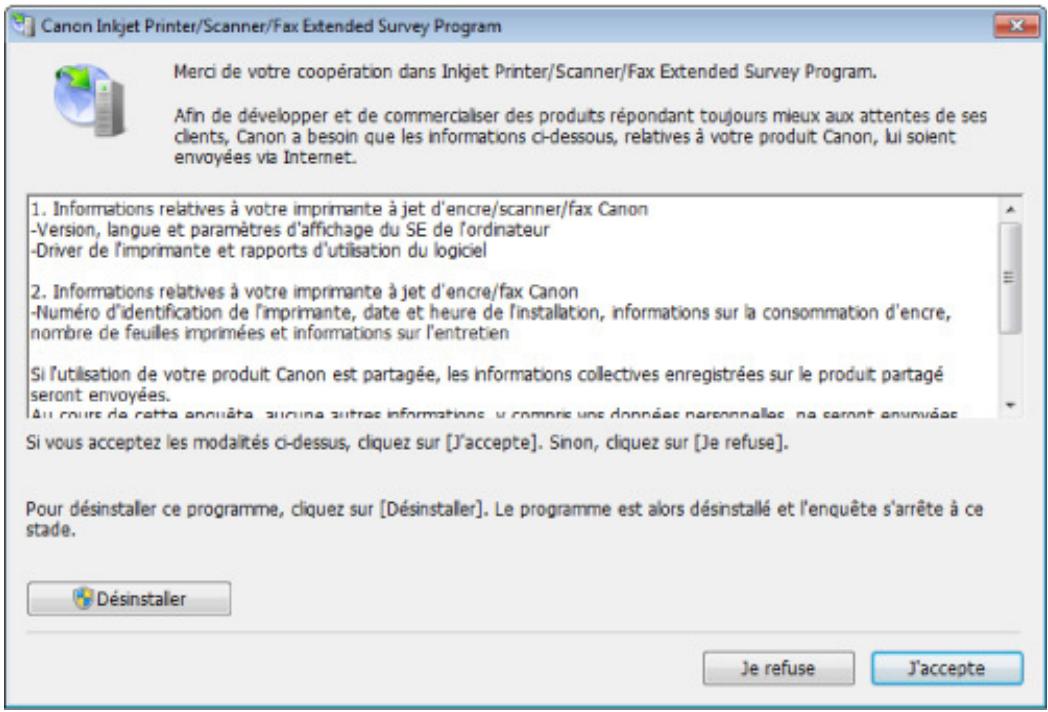
- Si vous acceptez de participer au programme d'enquête :
Cliquez sur J'accepte, puis suivez les instructions à l'écran. Les informations relatives à l'utilisation de l'imprimante sont envoyées via Internet. Si vous ave suivi les instructions affichées à l'écran, les informations seront transmises automatiquement à partir du deuxième envoi et l'écran de confirmation ne s'affichera plus.

Remarque
Lors de l'envoi des informations, il est possible qu'un écran d'advertisement (relatif à la sécurité sur Internet, par exemple) s'affiche. Dans ce cas, vérifie que le nom du programme est IJPLMUI.exe, puis autorisez-le.
Si vous décochez la case Envoyer automatiquement à partir de la prochaine fois, les informations ne seront pas transmises automatiquement à partir du deuxième envoi et un écran de confirmation apparaitra lors de la prochaine enquête. Pour envoyer les informations automatiquement, reportez-vous à la section Modification du paramètre de l'écran de confirmation ..
- Si vous ne voulez pas participer au programme d'enquête :
Cliquez sur Je refuse. L'écran de confirmation se ferme et le programme d'enquête est ignore. L'écran de confirmation s'affichera à nouveau dans un mois.
- Pour désinstaller le programme Inkjet Printer/Scanner/Fax Extended Survey Program :
Pour désinstaller le programme Inkjet Printer/Scanner/Fax Extended Survey Program, cliquez sur Désinstaller, puis suivez les instructions à l'écran.
- Modification du paramètre de l'écran de confirmation :
-
Sélectionnez les éléments suivants dans le menu Demarrer, comme indiqué cidesous.
-
Sous Windows 7 ou Windows Vista, SéLECTIONnez le menu Démarrer > Panneau de configuration > Désinstaller un programme.
- Sous Windows XP, Sélectionnez le menu Démarrer > Panneau de configuration > Ajouter/Suppression de programmes.

Remarque
Sous Windows 7 ou Windows Vista, un message de confirmation ou d'advertisement peut apparaître lors de l'installation, de la désinstallation ou du lancement du logiciel. Ce message s'affiche lorsque des droits d'administration sont nécessaires pour effectuer une tâche. Si vous étés connecté en tant qu'administrateur, suivez les instructions à l'écran.
- Sélectionnez le programme Canon Inkjet Printer/Scanner/Fax Extended Survey Program.
- Sélectionnez Modifier.
Si vous sélectionnez Oui après avoir suivi les instructions affichées, l'écran de confirmation s'affichera lors de la prochaine enquête.
Si vous sélectionnez Non, les informations seront envoyées automatiquement.

Remarque
Si vous sélectionnez Désinstaller (ou Supprimer sous Windows XP), le programme Inkjet Printer/Scanner/Fax Extended Survey Program est désinstallé. Suivez les instructions affichées à l'écran.
Haut de la page
Page d'accueil > Dépannage > Si vous ne pouvez pas résoudre le problème
U301
Si vous ne pouvez pas résoudre le problème
Contactez le revendeur de votre machine ou le centre de service si vous n'arrivez pas à résoudre le problème à l'aide des explications de ce chapitre.
L'équipe du service d'assistance Canon est formée pour offrir un support technique répondant aux besoin des clients.
Attention
Si la machine émet des bruits inhabituels, de la fumée ou des odeurs, mettez-la hors tension immédiatement. Débranchez le cordon d'alimentation de la prise murale et contactez le revendeur ou le centre de service. Ne tentez jamais de réparer ou démonter la machine vous-même.
Toute tentative de réparation ou de démontage de la machine par les clients entrainera la nullité de la garantie, qu'elle soit arrivée à terme ou non.
Rassemblez les informations suivantes avant de prendre contact avec le centre de service :
- Nom du produit :
- Le nom de votre machine est indiqué sur la couverture du guide d'installation.
- Numéro de série : reportez-vous au guide d'installation
- Détails du problème
- Etapes suivies pour tenter de résoudre le problème et résultat obtenu
Haut de la page
Présentation de la machine
Principaux composants et opérations de base
Principaux composants
A propos de l'alimentation de la machine
Affichage LED et opérations de base
Chargement du papier / des originaux
Chargement du papier
Chargement des originaux
Remplacement d'une cartouche FINE
Remplacement d'une cartouche FINE
Vérification du niveau d'encre
Entretien
L'impression devient pale ou les couleurs ne s'impriment plus correctement
Réalisation de l'entretien depuis un ordinateur
Nettoyage de la machine
Modification des paramètres de la machine
Modification des paramètres de la machine depuis votre ordinateur
Modification des paramètres de la machine avec le panneau de contrôle
A propos des communications réseau
Modification et confirmation des paramètres réseau
Écrans pour la connexion réseau d'IJ Network Tool
Autres écrans d'IJ Network Tool
Annexes des communications réseau
Astuces pour garantir une qualité d'impression optimale
Informations utiles sur l'encre
Points clés d'une impression réussie
ÀpRES avoir charge le papier, pensez à spécifier ses paramètres
Annulation d'une tâche d'impression
Méthode clé permettant de bénéficier d'une qualité d'impression constante
Précautions de transport de la machine
Spécifications
Conditions légales d'utilisation de ce produit et des images
Principaux composants et opérations de base
Principaux composants
A propos de l'alimentation de la machine
Affichage LED et opérations de base
Haut de la page
Page d'accueil > Présentation de la machine > Principaux composants et opérations de base > Principaux composants
Principaux composants
Face avant
Face arrête
Vue de l'intérieur
Panneau de contrôle
Haut de la page
Page d'accueil > Présentation de la machine > Principaux composants et opérations de base > Principaux composants > Face avant
C001
Face avant
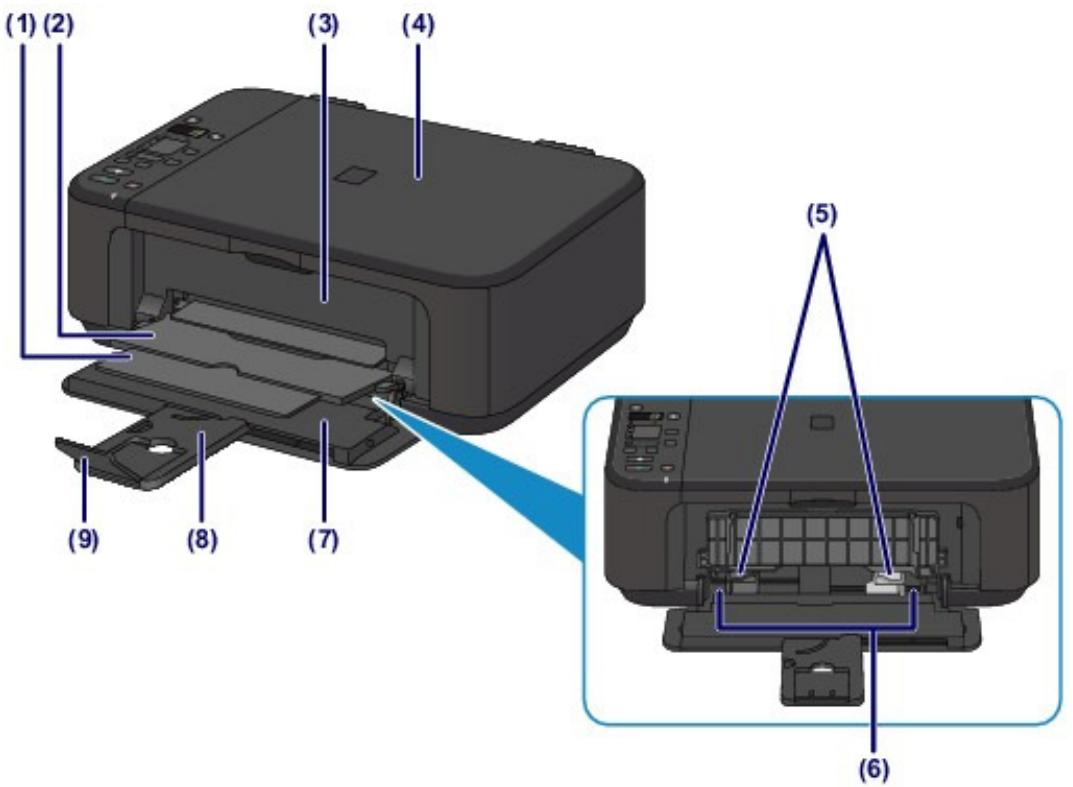
(1) support de sortie papier
Déployez pour accueillir le papier éjecté.
(2) bac de sortie papier
Emplacement d'ou sont ejectees les feuilles imprimées.
(3) couvercle de sortie papier
Ouvrez pour remplacer la cartouche FINE ou retirer du papier coince dans la machine.
(4) couvercle du scanner
S'ouvre pour vous permettre de placer un original sur la vitre d'exposition.
(5) guides papier
Se déplacent pour vous permettre de les aligner avec les deux côts de la pile de papier.
(6) réceptacle avant
Permet de charger différents formats ou types de papier à utiliser dans la machine. Plusieurs feuilles de papier, de même format et de même type, peuvent être chargées simultanément, et la machine est automatiquement alimentée par une seule feuille à la fois.
Chargement de papier ordinaire/photo
Chargement des enveloppes
(7) panneau avant
S'ouvre pour vous permettre de charger du papier dans le receptacle avant.
(8) support papier
Déployez pour charger du papier dans le réceptacle avant.
(9) extension du bac de sortie papier
Ouvrez pour accueillir le papier éjecté.
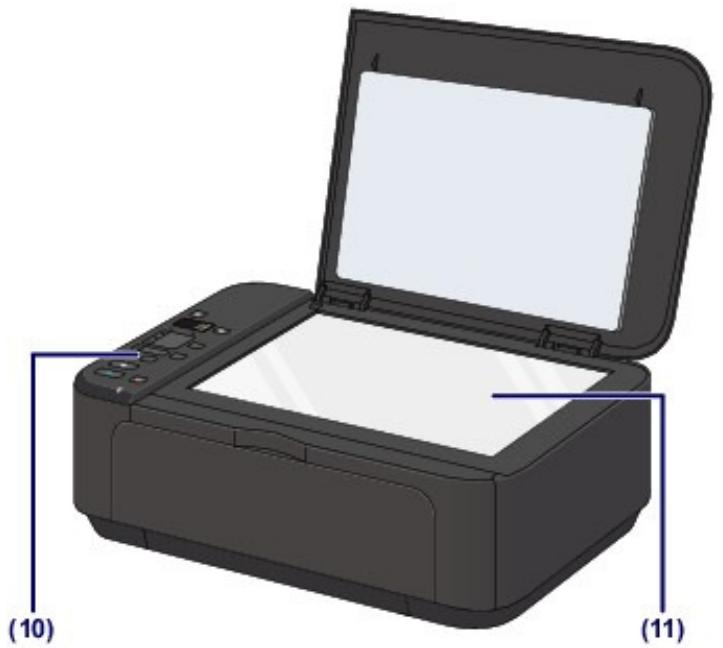
(10) panneau de contrôle
Permet de modifier les paramètres de la machine ou d'utiliser cette dernière.
Panneau de contrôle
(11) vitrè d'exposition
Permet de placer un original à copier ou à numériser.
Haut de la page
Page d'accueil > Présentation de la machine > Principaux composants et opérations de base > Principaux composants > Face arrête
C002
Face arrière
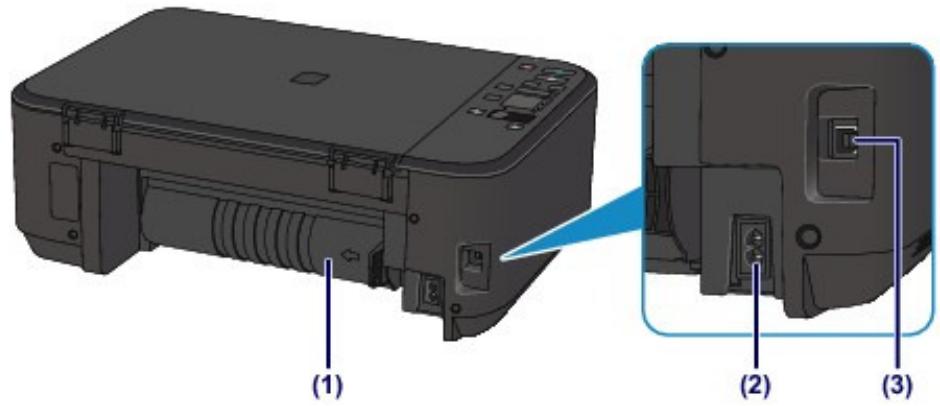
(1) unité d'entrainment
S'ouvre pour éliminer tout bourrage papier.
Bourrage papier à l'intérieur de la machine au niveau de l'unité d'entrainment
(2) connecteur du cordon d'alimentation
Permet de connecter le cordon d'alimentation fourni.
(3) port USB
Permet de brancher le cable USB pour relier la machine à un ordinateur.

Important
Ne touchez pas le boîtier métallique.
- Vous ne doivent ni brancher, ni débrancher le cable USB lorsque la machine effectue une impression à partir de l'ordinateur ou numérique des documents originaux vers celui-ci.
Haut de la page
Page d'accueil > Présentation de la machine > Principaux composants et opérations de base > Principaux composants > Vue de l'intérieur
C011
Vue de l'intérieur
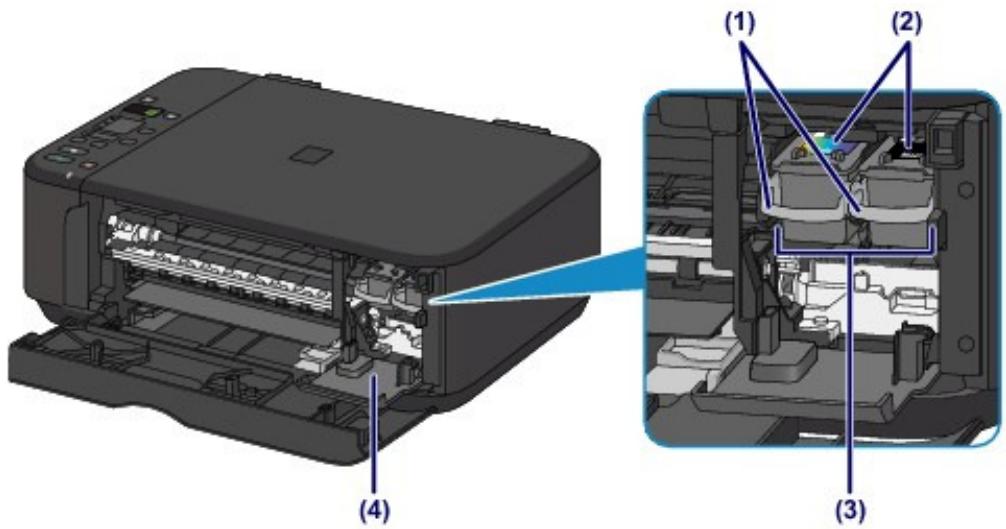
(1) levier de verrouillage de cartouche d'encre
Permet de verrouiller la cartouche FINE.
(2) cartouche FINE (cartouches d'encre)
Cartouche replacable dotée d'une tête d'impression et d'une cartouche d'encre.
(3) porte-cartouche FINE
Installes la cartouche FINE.
La cartouche FINE couleur doit être installée dans l'emplacement de gauche et la cartouche FINE noir dans l'emplacement de droite.
(4) capot des têtes
Ouvre pour permettre le remplacement de la cartouche FINE. Le capot des têtes s'ouvrira automatiquement lorsque vous ouvrière le couvercle de sortie papier.

Remarque
Pour plus d'informations sur le remplacement d'une cartouche FINE, reportez-vous à la section Remplacement d'une cartouche FINE.

Important
La zone autour des pieces (A) peut etre recouverte de projections d'encre. Cela n'afecte pas les performances de la machine.
- Ne touchez pas les pieces (A) ni les contacts électriques (B) placés derrière elles. Sinon la machine risque de ne plus imprimer correctement.
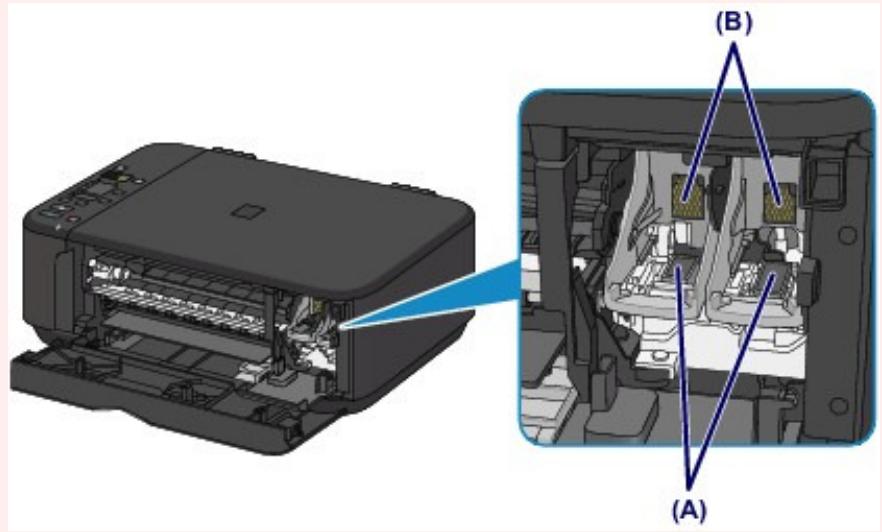
Haut de la page
Page d'accueil > Présentation de la machine > Principaux composants et opérations de base > Principaux composants > Panneau de contrôle
C012
Panneau de contrôle
- L'illustration ci-dessous présente les voyants Wi-Fi et Alarme (Alarm) allumés dans un but explicatif.
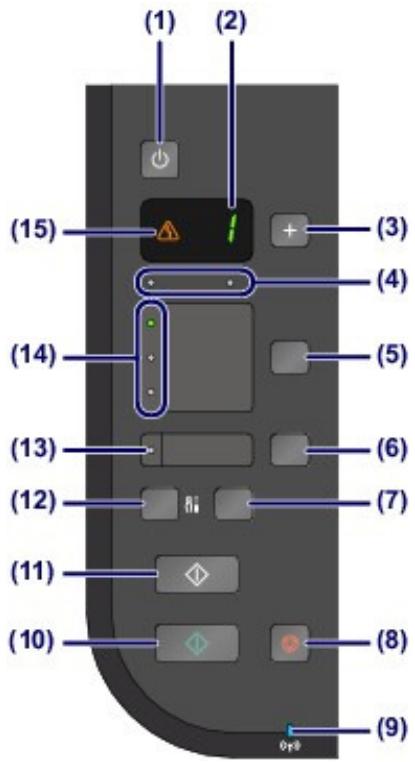
(1) Bouton MARCHE (ON)
Permet d'activer ou de désactiver l'alimentation de la machine. Avant d'activer l'alimentation, assurez-vous que le couvercle du scanner est fermé.
Mise sous tension/hors tension de la machine
(2) LED (Diode electroluminescente)
Affiche le nombre de copies, le code d'entretien ou un état opérationnel tel qu'un code d'erreur.
(3) Bouton +
Permet d'indiquer le nombre de copies.
(4) voyants d'encre
S'allument ou clignotent en orange lorsque l'imprimante est à cours d'encre, etc. Le voyant gauche indique l'état de la cartouche FINE couleur et levoyant droit indique l'état de la cartouche FINE noir.
Permet de selectionner le format de page et le type de support.
(6) Bouton Échelle papier (Fit to Page)
Active la fonction de copie à l'échelle du papier, vous permettant d'effectuer des copies de l'original qui seront automatiquement agrandies ou réduites afin de correspondre au format de page sélectionné. Lorsque la fonction de copie à l'échelle du papier est désactivée, vous pouvez réaliser des copies dans le même format que l'original.
(7) Bouton NUMÉRISER (SCAN)
Permet de démarrer la numérisation de l'original afin de l'enregistrer sur l'ordinateur.
(8) Bouton Arrêt/Réinitialisation (Stop/Reset)
Permet d'annuler les opérations en cours. Vous pouvez également appuyer sur ce bouton pour annuler une tâche d'impression, de copie ou de numérisation en cours.
(9)Voyant Wi-Fi
S'allume ou clignote en bleu pour indiquer l'état du réseau sans fil.
Voyants :
La connexion reseau sans fil est activee.
Clignote :
Impression ou numérisation sur un réseau sans fil. Clignote également lors de la recherche d'un point d'accès au réseau sans fil, pendant la configuration, et lors de la connexion au point d'accès.
(10) Bouton Couleur (Color)*
Permet de lancer une copie couleur. Vous pouvez également appuyer sur ce bouton pour finaliser la sélection de l'option de configuration.
Permet de lancer une copie en noir et blanc. Vous pouvez également appuyer sur ce bouton pour finaliser la sélection de l'option de configuration.
(12) Bouton (Entretien (Maintenance))
Permet d'indiquer le code d'entretien.
(13) Voyant Échelle papier (Fit to Page)
S'allume lorsque la fonction de copie Échelle papier est activé en appuyant sur le bouton Échelle papier (Fit to Page).
(14) Voyant Papier (Paper)
S'allume pour indiquer le format du papier et le type de support sélectionnés avec le bouton Papier (Paper).
(15) Témoin Alarme (Alarm)
S'allume ou clignote en orange en cas d'erreur ou lorsqu'il n'y a plus de papier ou d'encre.
- Dans les applications logicielles ou les manuels, les boutons Couleur (Color) et Noir (Black) sont communément désignés par le bouton « Démarrer » ou « OK ».
Haut de la page
Page d'accueil > Présentation de la machine > Principaux composants et opérations de base > À propos de l'alimentation de la machine
À propos de l'alimentation de la machine
Vérification que la machine est sous tension
Mise sous tension/hors tension de la machine
Note relative à la prise secteur et au cordon d'alimentation
Note relative au débranchement du cordon d'alimentation
Haut de la page
Page d'accueil > Présentation de la machine > Principaux composants et opérations de base > À propos de l'alimentation de la machine > Vérification que la machine est sous tension
D015
Vérification que la machine est sous tension
Levoyant Papier (Paper) est allumé en vert lorsquela machine est sous tension.
Meme si I'ecran LED (Diode electroluminescente) est eteint, si le voyant Papier (Paper) est allumé, esta signifie que la machine est sous tension.
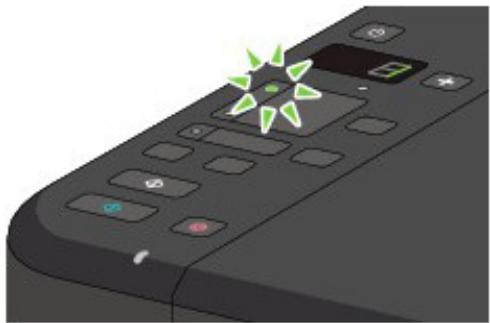

Remarque
- Àprous la mise sous tension de la machine, la machine peutmettre un certain temps à commencer l'impression.
L'écran LED et les voyants du panneau de contrôle, à l'exception duvoyant Papier (Paper), s'éteignent lorsquela machine resté inutilisée pendant environ 5 minutes. Pour les rallumer, appuyez sur n'importequel bouton excepté le bouton MARCHE (ON) ou lancez une impression.
Haut de la page
Page d'accueil > Présentation de la machine > Principaux composants et opérations de base > À propos de l'alimentation de la machine > Mise sous tension/hors tension de la machine
D016
Mise sous tension/hors tension de la machine
Mise sous tension de la machine
- Appuyez sur le bouton MARCHE (ON) pourmettre la machine sous tension.
LevoyantPapier(Paper)clignotepuisrestealluméenvert.
Vérickation que la machine est sous tension
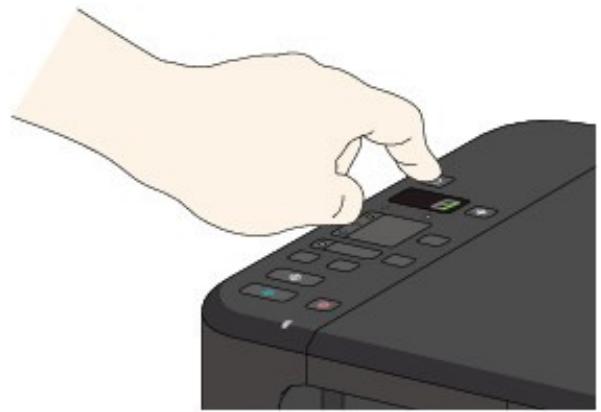

Remarque
- Àprous la mise sous tension de la machine, la machine peutmettre un certain temps à commencer l'impression.
Si levoyant Alarme (Alarm) est allumé ou clignote en orange et qu'un code d'erreur s'affiche sur l'écran LED (Diode electrolytescente), reportez-vous à la rubrique Un code d'erreur s'affiche sur l'écran LED.
Fonctionnalité Alim. auto activée
- Vous pouvez configurer la machine pour la mesure automatique sous tension lorsqu'une opération d'impression ou de numérisation est executée à partir d'un ordinateur connecté par un cable USB ou un réseau sans fil. Cette fonctionnalité est désactivée par défaut. Pour plus d'informations sur la manière de modifier le paramètre de mise sous tension automatique, reportez-vous à la section ci-dessous.
Depuis la machine
Mise sous/hors tension automatique de la machine
À partir de l'ordinateur
Gestion de l'alimentation de la machine
Mise hors tension de la machine
- Appuyez sur le bouton MARCHE (ON) pourmettre la machine hors tension.
Lorsque le voyant Papier (Paper) cette de clignoter, la machine est mise hors tension.
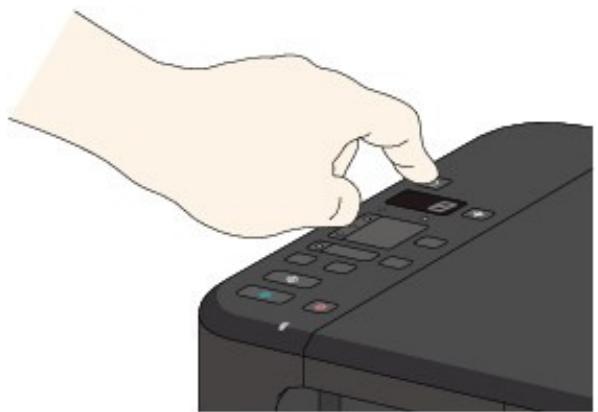
Important
Lorsque vous débranchez le cordon d'alimentation après avoir mis hors tension la machine, vérifie que levoyant Papier (Paper) est eteint.
Note relative au débranchement du cordon d'alimentation

Remarque
Fonctionnalité Alim. auto désactivée
- Vous pouvez configurer la machine afin qu'elle se mette automatiquement hors tension lorsqu'aucune opération n'est exécutée ou qu'aucune donnée à imprimer n'est envoyée à la machine pendant une durée spécifique. Il s'agit du paramètre par défaut.
Pour plus d'informations sur la modification du paramètre d'extinction automatique, reportez-vous aux rubriques ci-dessous.
Depuis la machine
Mise sous/hors tension automatique de la machine
À partir de l'ordinateur
Gestion de l'alimentation de la machine
Haut de la page
Page d'accueil > Présentation de la machine > Principaux composants et opérations de base > À propos de l'alimentation de la machine > Note relative à la prise secteur et au cordon d'alimentation
D017
Note relative à la prise secteur et au cordon d'alimentation
Débranchez le cordon d'alimentation une fois par mois afin de vérifier que la prise secteur et le cordon d'alimentation ne présente aucune des anomalies décrites ci-dessous.
- La prise secteur ou le cordon d'alimentation sont chauds.
- La prise secteur ou le cordon d'alimentation sont rouillés.
- La prise secteur ou le cordon d'alimentation sont pliers.
- La prise secteur ou le cordon d'alimentation sont usés.
- La prise secteur ou le cordon d'alimentation sont fendus.
Attention
Si vous constatiez une anomalie au niveau de la prise secteur ou du cordon d'alimentation, comme indiqué ci-dessus, débranchez le cordon d'alimentation et appelez le service de maintenance. Si vous utilisez la machine malgré la présence de l'une des anomalies mentionnées plus haut, vous risquez de provoquer une électrocution ou un incendie.
Note relative au débranchement du cordon d'alimentation
Haut de la page
Page d'accueil > Présentation de la machine > Principaux composants et opérations de base > À propos de l'alimentation de la machine > Note relative au débranchement du cordon d'alimentation
D018
Note relative au débranchement du cordon d'alimentation
Pour débrancher le cordon d'alimentation, suivez la procédure ci-dessous.
Important
Lorsque vous débranchez le cable d'alimentation, appuyez sur le bouton MARCHE (ON), puis vérifie que levoyant Papier (Paper) est eteint. Si vous débranchez le cordon d'alimentation alors que le voyant Papier (Paper)est allumé ou clignote, la tete d'impression risque de secher ou de s'obstruer et la qualite d'impression de diminuier.
- Appuyez sur le bouton MARCHE (ON) pourmettre la machine hors tension.
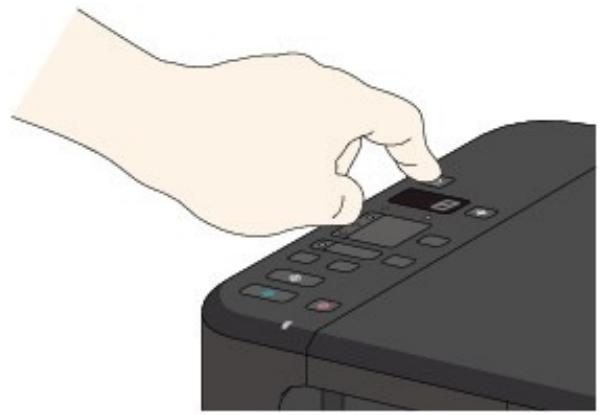
- Vérifiez que levoyant Papier (Paper) est éteint.
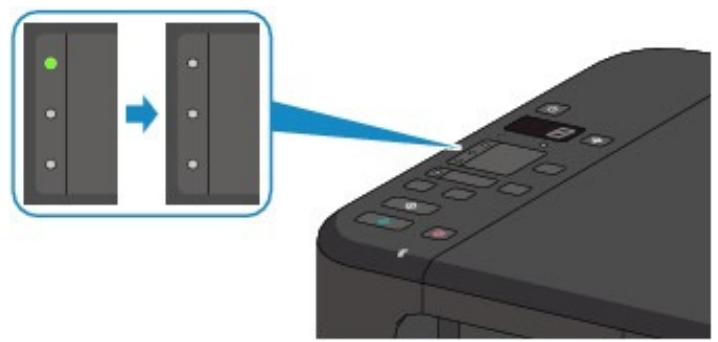
- Debranchez le cordon d'alimentation.
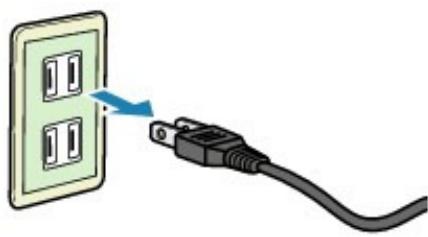
Les spécifications du cordon d'alimentation différent selon le pays et la région d'utilisation.
Page d'accueil > Présentation de la machine > Principaux composants et opérations de base > Affichage LED et opérations de base
C013
Affichage LED et opérations de base
Vouss pouvez utiliser la machine pour effectuer des copies ou proceder à des opérations d'entretien sans passer par l'ordinateur.
Cette section présente l'affichage LED (Diode électroluminescente) et les opérations de base disponibles sur le panneau de contrôle.
Le chiffre 1 est affché normalement sur l'écran LED lorsque vous allumez la machine.

L'etat de la machine est indiqué par l'affichage LED.
| État de la machine | Affichage LED |
| Lors de la copie | Nombre de copies (chiffre clignotant) |
| Lors de l'impression, de la numérisation ou de la réalisation d'une opération d'entretien | (affchéé dans l'ordre) |
| Lorsqu'une erreur se produit | E et les chiffres sont affichés dans l'ordre.Pour plus d'informations sur les codes d'erreur, reportez-vous à la section « Le tímein d'alarme s'allume en orange » dans Un code d'erreur s'affiche sur l'écran LED.P et les chiffres sont affichés dans l'ordre.Une erreur nécessitant de contacter le centre de service s'est peut-être produit.Pour plus d'informations, reportez-vous à la section « Le tímein d'alarme clignote en orange » dans Un code d'erreur s'affiche sur l'écran LED. |
| Lorsque le couvercle de sortie papier est ouvert | Le portec-artouches FINE est positionné à l'emplacement correct pour le remplacement.La machine se prépare pour le remplacement de la cartouche FINE.(clignotement)Prêt pour le remplacement d'une cartouche FINE.Le capot des têtes est ouvert et le portec-artouches FINE s'arrête sur place.(affchéé de manière alternative) |
| Lors de la configuration de la connexion réseau sans fil | La configuration est en cours.(affchéé dans l'ordre)La configuration s'est terminée correctement. |

L'affichage revient au mode d'attente de copie après environ 3 secondes.
Nombre de copies
Lorsque la copie démarre, le nombre de copies spécifique est affiché sur l'écran d'affichage LED. Puis, lorsque l'opération de copie est en cours, le nombre affiché sur l'écran LED clignote et diminue d'une unité pour indiquer le nombre de copies restant à faire.
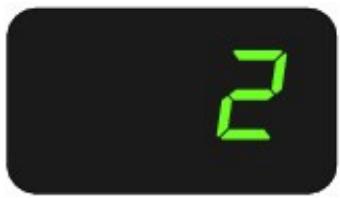

Chaque fois que vous appuyez sur le bouton +, le nombre affiché sur l'écran LED augmente d'une unité. Lorsque la lecture F est affichée, le nombre de copies est défini sur « 20 ». Appuyez sur le bouton + pour revenir à « 1 »

Codes d'entretien
Pour effectuer l'entretien de la machine, appuyez plusieurs fois sur le bouton (Entretien (Maintenance)) jusqu'à ce que le code de votrechioix apparaissé sur l'écran LED, et appuyez sur le bouton Couleur (Color) ou Noir (Black).
| Code d'entretien | Opération | Voir |
| A | Imprime le motif de vérification des buses. | →Impression du motif de vérification des buses |
| H | Nettoie la tête d'impression. | →Nettoyage de la tête d'impression |
| Y | Nettoie la tête d'impression en profondeur. | →Nettoyage en profondeur de la tête d'impression |
| U | Imprime la feuille d'alignement de la tête d'impression. | →Alignment de la tête d'impression |
| U | Numérique la feuille d'alignement de la tête d'impression pour procéder à l'alignement automatique de cette dernière. | →Alignment de la tête d'impression |
| L | Imprime les valeurs d'ajustement en cours de la tête d'impression. | →Alignment de la tête d'impression |
| b | Nettoie le rouleau d'entrainment du papier. | →Nettoyage du rouleau d'entrainment du papier |
| J | Nettoie l'intérieur de la machine. | →Nettoyage de l'intérieur de la machine (nettoyage de la platine inférieure) |
| n | Permet d'activer le mode silencieux de la machine pour réduire le bruit de fonctionnement. | →À propos du paramètre silencieux |
| d | Fait passer le format de papier chargé dans le réceptacle avant de A4 à Lettre et inversement. (Ce paramètre est utilisé pour effectuer des copies.) | →Passage du format de page A4 à Lettre et inversement |
| r | Règle la machine pour empêcher l'abrasion du papier. | →Le papier est taché/La surface imprimée est rayée |
| 2 | Configure la machine de sorte qu'elle ne charge pas plusieurs feuilles de papier ordinaire simultanément. | « Si plusieurs feuilles de papier ordinaire sont chargées à partir de la machine, Sélectionnez le paramètre permettant d'empêcher le chargement de deux feuilles de papier ordinaire. » dans L'alimentation du papier ne se fait pas normalement/Une erreur « Pas de papier » se produit |
| 3 | Active ou désactive la fonctionnalité Éteindre auto. | À partir de la machine →Mise sous/hors tension automatique de la machine →A partir de l'ordinateur →Gestion de l'alimentation de la machine |
| 4 | Active ou désactive la fonctionnalité Alim. auto activée. | À partir de la machine →Mise sous/hors tension automatique de la machine →A partir de l'ordinateur →Gestion de l'alimentation de la machine |
| 5 | Imprime les informations de configuration du réseau sans fil. | →Impression des informations de configuration réseau |
| 6 | Active ou désactive la connexion réseau sans fil. Appuyez sur le bouton Couleur (Color) pour activer la connexion réseau sans fil et sur le bouton Noir (Black) pour la désactiver. | |
| 7 | Restaure les paramètres de réseau sans fil par défaut. | →Initialisation des paramètres réseau de la machine |
Codes d'erreur
Lorsqu'une erreur se produit, la dette E et les chiffres sont affichés dans l'ordre sur l'écran LED pour indiquer le code d'erreur.
Par example, « E, 1, 6 »

(affiché dans l'ordre)

Remarque
Pour plus d'informations sur les codes d'erreur, reportez-vous à la rubrique Un code d'erreur s'affiche sur l'écran LED.
Si un code d'erreur comportant la lettuce P est affiché, une erreur nécessitant de contacter le centre de service s'est peut-être produit. Pour plus d'informations, reportez-vous à la section « Le témoin d'alarme clignote en orange » dans Un code d'erreur s'affiche sur l'écran LED.
Page d'accueil > Présentation de la machine > Chargement du papier / des originaux
Chargement du papier / des originaux
Chargement du papier
Chargement des originaux
Haut de la page
Page d'accueil > Présentation de la machine > Chargement du papier / des originaux > Chargement du papier
Chargement du papier
Chargement de papier ordinaire/photo
Chargement des enveloppes
Types de support pouvant etre utilisés
Types de support ne pouvant pas etre utilisés
Zone d'impression
Haut de la page
Page d'accueil > Présentation de la machine > Chargement du papier / des originaux > Chargement du papier > Chargement de papier ordinaire/photo
C022
Chargement de papier ordinaire/photo
Vous pouvez charger du papier ordinaire ou du papier photo.
Important
Si vous coupez du papier ordinaire pour obtenir un format plus petit, par exemple 10 × 15 ~cm ( 4'' × 6'' ) ou 13 × 18 ~cm ( 5'' × 7'' ) pour effectuer un essai d'impression, vous risquez de provoquer un bourrage papier.
Remarque
- Nous recommendons l'utilisation de papier photo Canon pour l'impression de photos.
Pour plus d'informations sur le papier Canon, reportez-vous à la section Types de support pouvant être utilisés.
Vos pouvez utiliser du papier pour copies classique.
Pour le format et le grammae a utiliser avec cette machine, reportez-vous à la section Types de support pouvant etre utilisés .
1. Préparez le papier.
Alignez les bords du papier. Si le papier est gondolé, aplanissez-le.
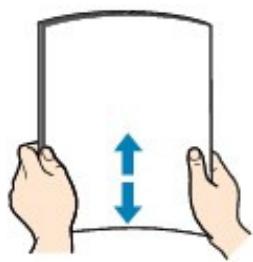

Remarque
- Alignez avec précision les bords du papier avant de le charger. Si vous chargez du papier sans en aligner les bords, vous risquez de provoquer un bourrage.
Si le papier est gondolé, prenez les côts gondolés et recourbez-les soigneusement dans le sens opposé de manière à aplanir totally le papier.
Pour plus d'informations sur l'aplanissement du papier gondole, reportez-vous à « Chargez le papier après l'avoir aplani. » dans la section Le papier est taché/La surface imprimée est rayée.
Lorsque you utilisez du Papier Photo Satiné SG-201, chargez les feuilles une par une dans
I'etat ou elles sont, meme si elles sont ondulées. Le fait de rouler ce papier pour l'aplait
risque de provoquer des craquelures sur la surface et d'affector la qualité d'impression.
2. Chargez le papier.
(1) Ouvrez le panneau avant avec précaution et déployez le support papier.
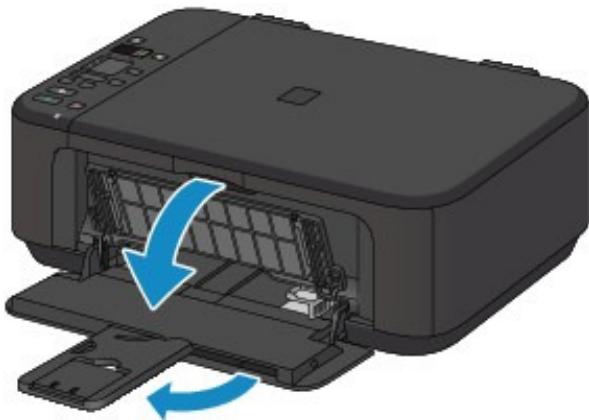
(2) Utilisez le guide papier de croite (A) pour faire glisser les deux guides papier complètement à l'extérieur.
(3) Chargez le papier au centre du réceptacle avant, AVEC LA FACE À IMPRIMER ORIENTÉE VERS LE BAS.
Placez la pile de papier complètement vers l'arrière du réceptacle avant.
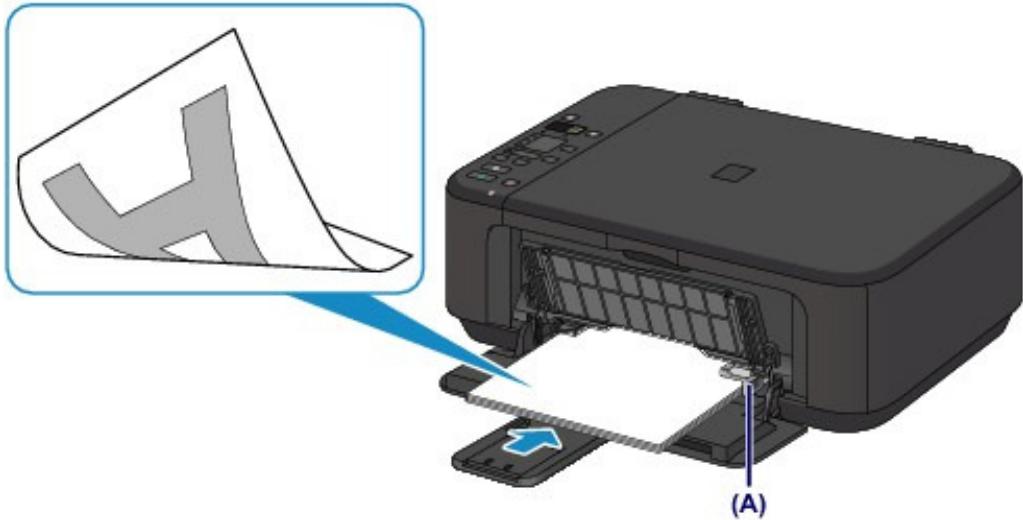
(4) Faites glisser le guide papier de droite (A) pour aligner les guides papier sur les deux côtés de la pile de papier.
Ne faites pas glisser les guides papier avec trop de force contre le papier. Cela pourrait provoquer des problèmes d'alimentation du papier.
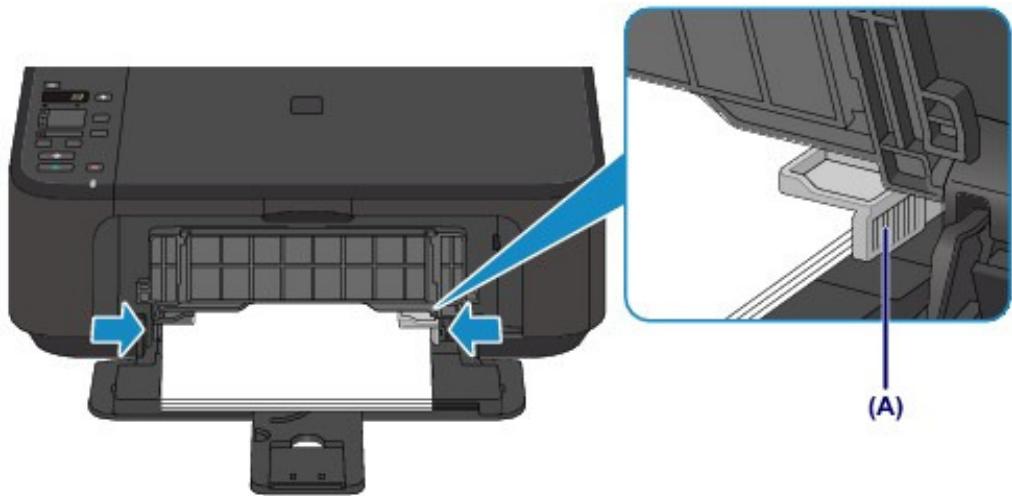
Important
- Dispossez toujours le papier en orientation portrait (B). L'orientation paysage (C) risque de provoquer des bourrages papier.
(B)

(C)

Remarque
- Ne surchargez pas la pile de papier de telle sorte que le haut de la pile touche les guides papier.
Chargez du papier de petite taille, par exemple 10 × 15 ~cm ( 4'' × 6'' ), en le plaçant complètement à l'arrière du réceptacle avant.
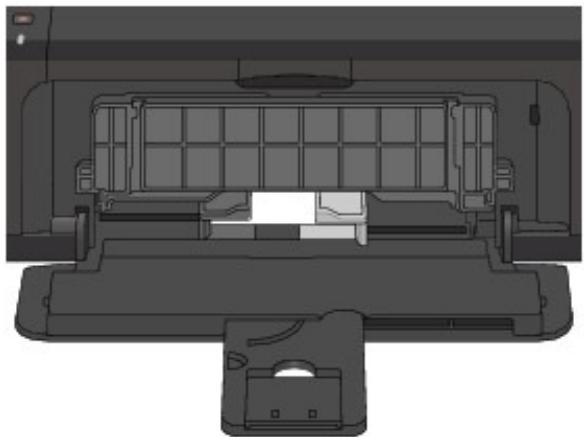
(5) Ouvrez l'extension du bac de sortie papier.
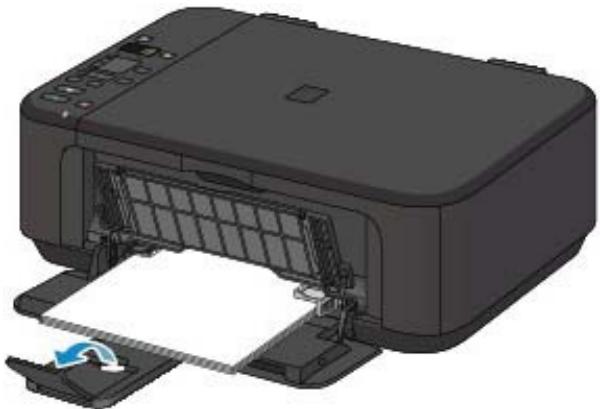
- Ouvrez le bac de sortie papier.
(1) Ouvrez le bac de sortie papier avec précaution et déployez le support de sortie papier.
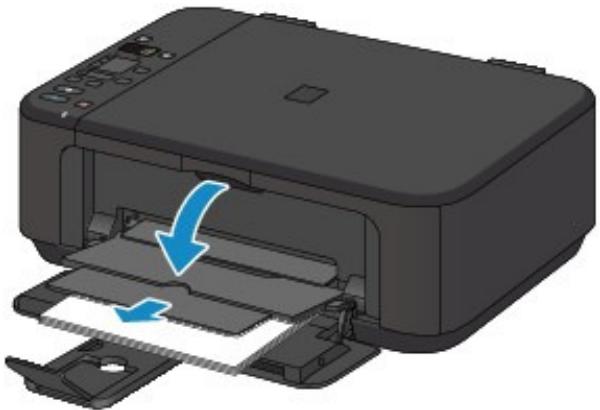
Assurez-vous d'ouvoir le bac de sortie papier lors de l'impression. S'il n'est pas ouvert, la machine ne peut pas lancer l'impression.

Remarque
Après le chargement du papier
- Sélectionné la taille et le type du papier chargé dans les paramètres d'impression du panneau de contrôle ou du pilote d'imprimante.
Haut de la page
Page d'accueil > Présentation de la machine > Chargement du papier / des originaux > Chargement du papier > Chargement des enveloppes
C023
Chargement des enveloppes
Vouspouvez charger des enveloppopes de type DL Env. (formateuropeanen) et US n^10
L'adresse subit une rotation automatique et s'imprime dans le sens de l'enveloppe, les paramètres du pilote d'imprimante étant correctement définis.
Important
L'impression sur des enveloppes se fait uniquement via l'ordinateur.
N'utilisez pas les enveloppopes suivantes : Elles risqueraient de provoquer des bourrages papier de la machine ou un dysfonctionnement de la machine.
- Enveloppés à surface embossée ou traitée
- Enveloppés à double rabat
- Enveloppés dont les rabats gommés sont déjà humides et prêts à être collés
1. Préparez les enveloppés.
- Appuyez sur les quatrecoins et sur les bords des enveloppées pour les aplanir.
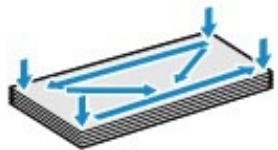
- Si les enveloppopes sont gondolées, prenez-les par les coins opposés et recourbez-les doucement dans le sens opposé.
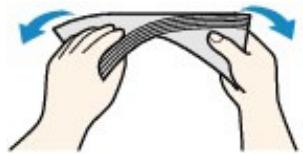
- Si le rabat de l'enveloppe est gondole, aplanissez-le.
- Utilisez un stylo pour aplanir le premier bord dans le sens d'insertion et accentuer le pli.
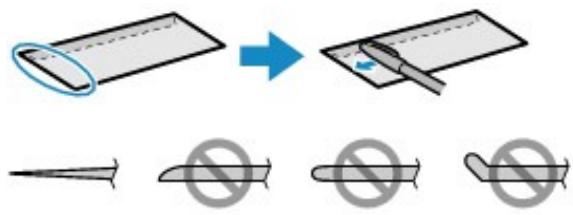
Les illustrations ci-dessus serontent une vue latérale du premier bord de l'enveloppe.
Important
- Les enveloppes peuvent provoquer des bourrages papier dans la machine si elles ne sont pas planes ou si les bords ne sont pas alignés. Assurez-vous que la courbure ou le gonflement ne dépasse pas 3 mm (0,1 pouce).
2. Chargez les enveloppes.
(1) Ouvrez le panneau avant avec précaution et déployez le support papier.
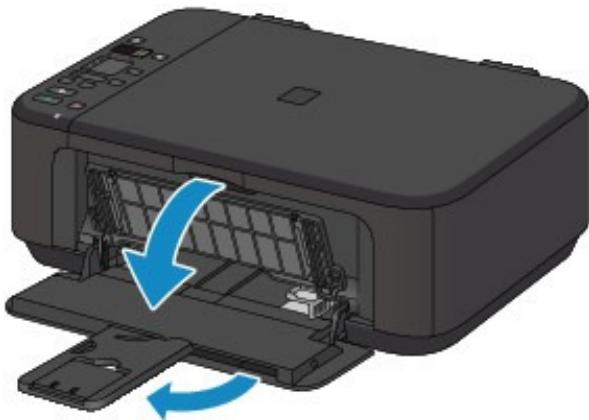
(2) Utilisez le guide papier de droite (A) pour faire glisser les deux guides papier complètement à l'extérieur.
(3) Chargez les enveloppopes au centre du réceptacle avant, AVEC LE CÔTE ADRESSE ORIENTÉ VERS LE BAS.
Le rabat de l'enveloppe sera face vers le haut, à gauche.
(B)
(C)
(B) Dos
(C) Côté adresse
Placez les enveloppopes complètement vers l'arrière du réceptacle avant.
You pouvez charger jusqu'à 5 enveloppes à la fois.
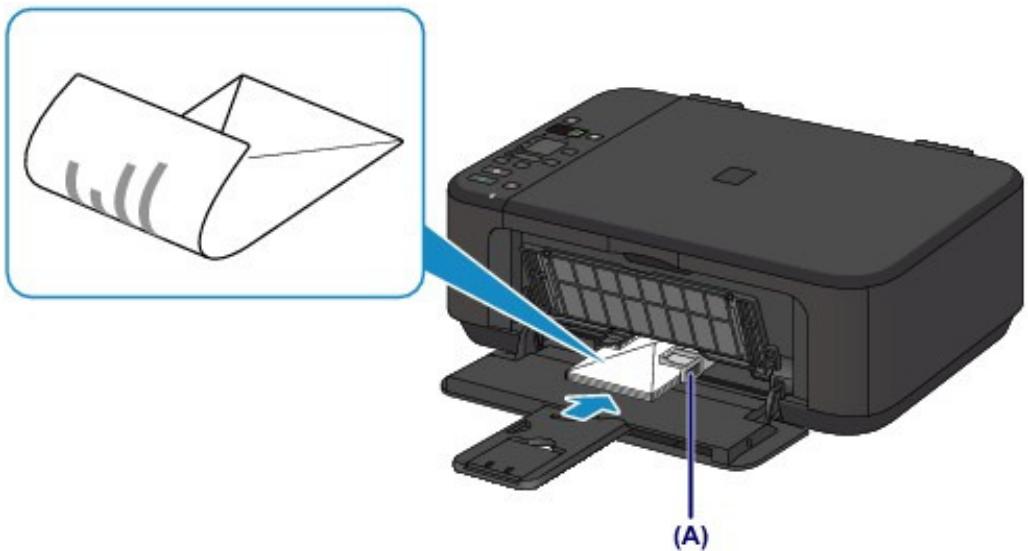
(4) Faites glisser le guide papier de droite (A) pour aligner les guides papier sur les deux côtés des enveloppées.
Ne faites pas glisser les guides papier avec trop de force contre les enveloppes. Cela pourrait provoquer des problèmes d'alimentation des enveloppes.
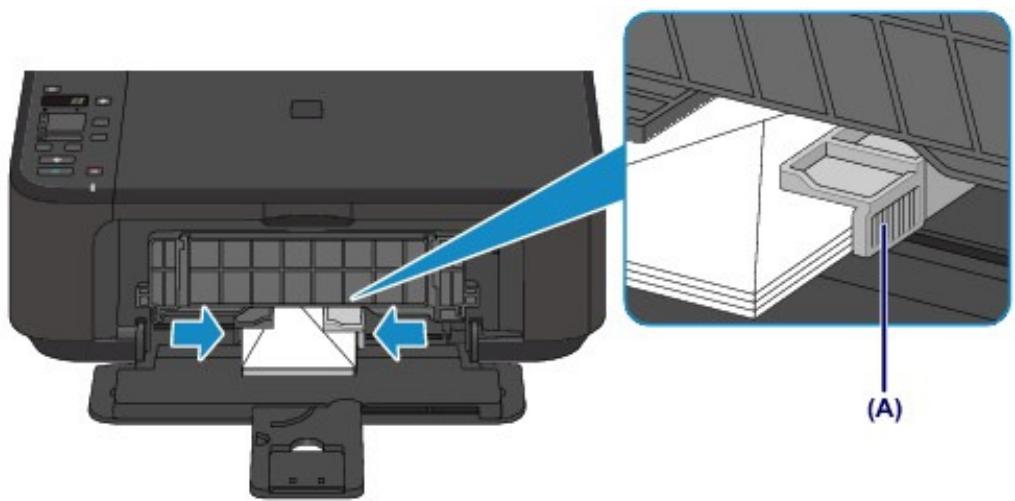

Remarque
- Ne surchargez pas la pile d'enveloppes de telle sorte que le haut de la pile touche les guides papier.
(5) Ouvrez l'extension du bac de sortie papier.
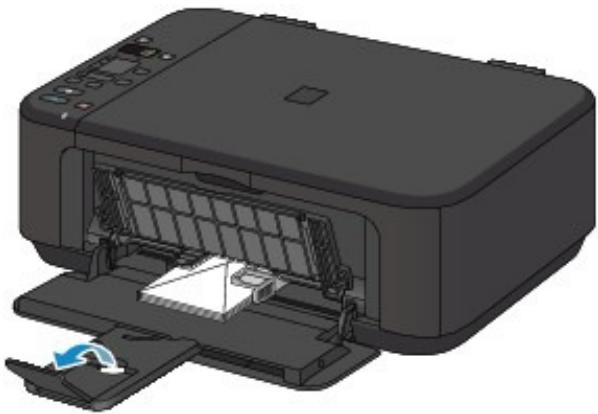
- Ouvrez le bac de sortie papier.
(1) Ouvrez le bac de sortie papier avec précaution et déployez le support de sortie papier.
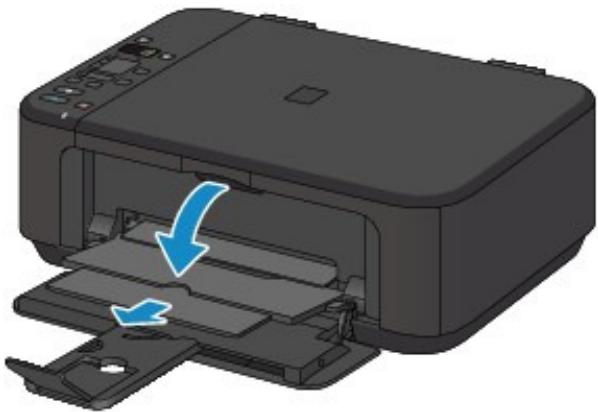
Important
Assurez-vous d'ouvir le bac de sortie papier lors de l'impression. S'il n'est pas ouvert, la machine ne peut pas lancer l'impression.

Remarque
Après le chargement des enveloppés
- Sélectionné la taille et le type des enveloppées chargées dans les paramètres d'impression du pilote d'imprimante.
Page d'accueil > Présentation de la machine > Chargement du papier / des originaux > Chargement du papier > Types de support pouvant être utilisés
C024
Types de support pouvant etre utilisés
Sélectionnez du papier compatible avec l'impression, pour obtenir les valeurs résultats. Canon vous propose différents types de papier pour agrémenter vos impressions, tels que des autocollants et des papiers spéciaux pour les photos et les documents. Nous recommendons l'utilisation de papier Canon authenticate pour l'impression de vos clichés importants.
Types de support
Papiers disponibles à la vente
- Papier ordinaire (y compris le papier recyclé) 12
- Enveloppes
Papiers Canon
Le numéro de modèle du papier Canon est indiqué entre crochets. Reportez-vous au mode d'emploi fourni avec le papier pour de plus amples informations concernant la face imprimable et les remarques sur la manipulation du papier. Pour plus d'informations sur les formats de papier Canon disponibles, visitez notre site Web.

Remarque
Il est possible que certains papiers de marque Canon ne soient pas disponibles dans votre pays ou région. Aux États-Unis, le papier n'est pas vendu par numéro de modèle. Son nom suffit.
Papier pour l'impression de photos :
- Photo Professionnel Platine
- Papier Photo Brilliant Standard < GP-501>
- Papier Photo Brillant
*2 - Papier Photo Glacé Extra II
*2 - Photo Professionnel Lustré
- Papier Photo Satiné
*² - Papier Photo Mat
Papier pour l'impression de documents commerciaux :
- Papier haute résolution
Papier pour la création de vos propres impressions :
1 Vous pouvez utiliser du papier 100% recyclé.
2 Ce papier est également disponible pour faire des copies. Sélectionné à l'aide du bouton Papier (Paper) sur le panneau de contrôle. Vous pouvez sélectionner du papier ordinaire au format A4 ou Lette, du papier photo au format A4 ou Lette ou du papier photo au format 10 x 15 cm (4" x 6").
Limité de chargement du papier
Définition du type de support à l'aide du pilote d'imprimante
Formats
You pouvez utiliser les formats suivants.
Formats standard :
- Lettre
A5
Légal
A4
B5
-
10 × 15 ~cm ( 4'' × 6'' )
-
13 × 18 ~cm ( 5'' × 7'' )
-
20 × 25 ~cm ( 8'' × 10'' )
DL formateuropean
Env.comm. n^10
Formats non standard :
You pouvez également spécifique un format personnelisé dans la plage suivante.
- Format minimal: 89,0 × 127,0 mm( 3,50 × 5,00pouces)
- Format maximal : 215,9 x 676,0 mm (8,50 x 26,61 pouces)
Grammage du papier
Voussutilerdespapieriscomprisdanslaplagedegrammage suivante.
- Entre 64 et 105g / m^2 (17 et 28 lb) (à l'exception du papier Canon d'origine)
N'utilisez pas un papier d'un grammaige inférieur ou supérieur (sauf pour le papier Canon), car des bourrages papier risquent de se produit dans la machine.
Remarques sur le stockage du papier
- Sortez de l'emballage uniquement la quantité nécessaire de papier juste avant l'impression.
- Pour éviter que le papier soit gondolé, lorsque vous n'imprimez pas, replacez le papier non ut dans son emballage et stockez-le sur une surface plane. Veillez également à le stocker dans endroit protégé de la chaleur, de l'humidité et de la lumière directe.
Haut de la page
Page d'accueil > Présentation de la machine > Chargement du papier / des originaux > Chargement du papier > Types de support pouvant être utilisés > Limite de chargement du papier
C031
Limin de chargement du papier
Papiers disponibles à la vente
| Nom du support | Réceptacle avant | Bac de sortie papier |
| Papier ordinaire (y compris le papier recyclé) *1 | 100 feuilles environ | 50 feuilles environ |
| Enveloppées | 5 enveloppées | *2 |
Papiers Canon

Remarque
- Nous vous recommendons dePTRer la feuille imprimée precedemment du bac de sortie papier avant d'imprimer en continu, et ce afin de réduire les flous et la décoloration (à l'exception du Papier haute résolution
).
Papier pour l'impression de photos :
| Nom du support <n° du modele> | Réceptacle avant |
| Photo Professionnel Platine <PT-101> *3 | 10 feuilles : A4, Lette et 20 x 25 cm (8" x 10")20 feuilles : 10 x 15 cm (4" x 6") |
| Papier Photo Brilliant Standard <GP-501> *3 | 10 feuilles : A4 et Lette20 feuilles : 10 x 15 cm (4" x 6") |
| Papier Photo Brilliant <GP-502> *3 | 10 feuilles : A4 et Lette20 feuilles : 10 x 15 cm (4" x 6") |
| Papier Photo Glacé Extra II <PP-201> *3 | 10 feuilles : A4, Lette, 13 x 18 cm (5" x 7") et 20 x25 cm (8" x 10")20 feuilles : 10 x 15 cm (4" x 6") |
| Photo Professionnel Lustré <LU-101> *3 | 10 feuilles : A4 et Lette |
| Papier Photo Satiné <SG-201> *3 | 10 feuilles : A4, Lette, 13 x 18 cm (5" x 7") et 20 x25 cm (8" x 10")20 feuilles : 10 x 15 cm (4" x 6") |
| Papier Photo Mat <MP-101> | 10 feuilles : A4 et Lette20 feuilles : 10 x 15 cm (4" x 6") |
Papier pour l'impression de documents commerciaux :
| Nom du support <n° du modèle> | Réceptacle avant | Bac de sortie papier |
| Papier haute résolution <HR-101N> | 80 feuilles | 50 feuilles |
Papier pour la création de vos propres impressions :
| Nom du support <n° du modèle> | Réceptacle avant |
| Transferts Tee-shirt <TR-301> | 1 feuille |
| Autocollants photo <PS-101> | 1 feuille |
1 Notez que le chargement de papier jusqu'à la capacité maximale peut, dans certains cas, s'avérer impossible en fonction du type de papier ou des conditions ambiantes (température ou humidité très élevées ou très basses). Dans ce cas, réduisez le nombre de feuilles de papier chargées à un nombre inférieur à la moitié de la limite de chargement.
^2 Nous vous recommendons de-retirer l'enveloppe imprimée precedemment du bac de sortie papier
avant d'imprimer en continu et ce, afin de réduire les flous et la décoloration.
*3 Lors du chargement d'une pile de papier, le côte imprimé peut être marqué au moment de l'entrainment ou le papier peut être mal chargeé. Pour y remedier, chargez une feuille à la fois.
Haut de la page
Page d'accueil > Présentation de la machine > Chargement du papier / des originaux > Chargement du papier > Types de support ne pouvant pas été utilisés
C041
Types de support ne pouvant pas etre utilisés
N'utilissez pas les types de papier suivants. Si vous les utilisiez, vous n'obtiendrez pas de résultats satisfaisants et risquez de déclencher un bourrage papier ou un dysfonctionnement de la machine.
- Papier plié, gondolé ou froissé
- Papier humide
- Papier trop fin (d'un grammaige inférieur à 64 g/m² (17 lb))
- Papier trop épais (d'un grammage supérieur à 105 g /m ^2 (28 lb), à l'exception du papier Canon)
- Papier plus fin qu'une carte postale, y compris du papier ordinaire ou de bloc-notes petit format (si vous imprimez sur du format inférieur à A5)
- Cartes postales
- Cartes postales avec autocollants ou photos
- Enveloppes à double rabat
- Envelopples à surface embossée ou traitée
- Enveloppés dont les rabats gommés sont déjà humides et prêts à être collés
Tous types de papier perforé - Papier non rectangulaire
- Papier agrafé ou collé
- Papier avec adhésifs
- Papier décor, avec des paillettes, etc.
Haut de la page
Page d'accueil > Présentation de la machine > Chargement du papier / des originaux > Chargement du papier > Zone d'impression
Zone d'impression
Zone d'impression
Formats autres que Lettre, Légal ou Enveloppopes
Lettre, Légal
Enveloppes
Haut de la page
Page d'accueil > Présentation de la machine > Chargement du papier / des originaux > Chargement du papier > Zone d'impression > Zone d'impression
C051
Zone d'impression
Pour offrir la(Meilleure qualite d'impression possible,la machine laisse une marge le long des bords du support. La zone d'impression effective est donc la zone située a l'intérieur de ces marges.
Zone d'impression recommende : Canon vous recommande d'imprimer à l'intérieur de cette zone.
Zone imprimable : zone à l'intérieur de laquelle il est possible d'imprimer.
L'impression dans cette zone risque toutefois d'affector la qualite d'impression ou la précision du chargement du papier.
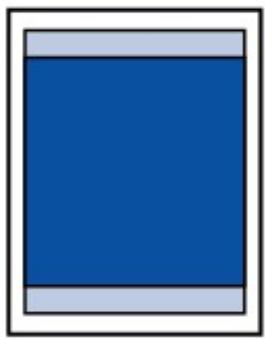

Remarque
En impression recto/verso automatique, la zone imprimable est réduite de 2 mm (0,08 pouce) au niveau de la marge supérieure.
Impression sans bordure
-
En sélectionnant l'option d'impression sans cordure, vous pouvez réaliser des impressions sans marge.
Lors d'une impression sans bordure, un léger rognage peut se produit au niveau des bords, car l'image imprimée est agrandie pour replir intégralement la page.
Pour une impression sans bordure, utilisez le papier suivant : -
Photo Professionnel Platine
- Papier Photo Brilliant Standard
- Papier Photo Brilliant
- Papier Photo Glacé Extra II
- Photo Professionnel Lustré
- Papier Photo Satine
-
Papier Photo Mat
-
Ce papier ne peut être utilisé que pour les impressions lancées depuis un ordinateur.
L'utilisation d'autres types de papier pour des impressions sans cordure peut réduire sensiblement la qualité d'impression et/ou ALTERER la restitution des couleurs. L'impression sans cordure sur du papier ordinaire peut produit des résultats médiocres. Utilisez ce papier uniquement à des fins de test. Vous pouvez réaliser une impression sans cordure sur du papier ordinaire uniquement lorsque vous imprimez depuis votre ordinateur.
L'impression sans cordure n'est pas disponible pour le papier au format L'égal, A5 ou B5, ni pour les enveloppes.
- Selon le type de papier, ce type d'impression peut produit une qualite d'impression reduite sur les bords supérieur et inférieur du papier ou laisser des traces à ces emplacements.
Page d'accueil > Présentation de la machine > Chargement du papier / des originaux > Chargement du papier > Zone d'impression > Formats autres que Lette, Legal ou Envelopppes
C052
Formats autres que Lettre, Légal ou Enveloppés
| Taille | Zone d'impression (largeur x hauteur) |
| A5* | 141,2 x 202,0 mm (5,56x 7,95 pouces) |
| A4 | 203,2 x 289,0 mm (8,00 x 11,38 pouces) |
| B5* | 175,2 x 249,0 mm (6,90 x 9,80 pouces) |
| 10 x 15 cm (4" x 6") | 94,8 x 144,4 mm (3,73 x 5,69 pouces) |
| 13 x 18 cm (5" x 7")* | 120,2 x 169,8 mm (4,73 x 6,69 pouces) |
| 20 x 25 cm (8" x 10")* | 196,4 x 246,0 mm (7,73 x 9,69 pouces) |
- Ce format de page ne peut être utilisé que pour les impressions lancées depuis un ordinateur.
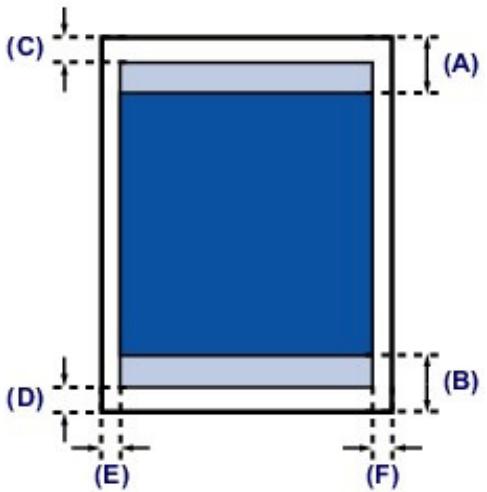
Zone d'impression recommende
(A) 32,5mm (1,28 pouces)
(B) 33,5 mm (1,32 pouces)
Zone imprimable
(C) 3,0mm (0,12 pouce)
(D) 5,0mm (0,20 pouce)
(E) 3,4 mm (0,13 pouce)
(F) 3,4 mm (0,13 pouce)
Page d'accueil > Présentation de la machine > Chargement du papier / des originaux > Chargement du papier > Zone d'impression > Lettre, Légal
C053
Lettre, Légal
| Taille | Zone d'impression (largeur x hauteur) |
| Lettre | 203,2 x 271,4 mm (8,00 x 10,69 pouces) |
| Légal* | 203,2 x 347,6 mm (8,00 x 13,69 pouces) |
- Ce format de page ne peut être utilisé que pour les impressions lancées depuis un ordinateur.
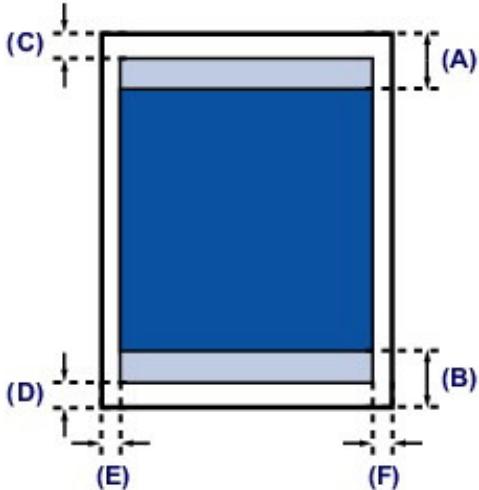
Zone d'impression recommende
(A) 32,5mm (1,28 pouces)
(B) 33,5 mm (1,32 pouces)
Zone imprimable
(C) 3,0mm (0,12 pouce)
(D) 5,0 mm (0,20 pouce)
(E) 6,4 mm (0,25 pouce)
(F) 6,3 mm (0,25 pouce)
Haut de la page
Page d'accueil > Présentation de la machine > Chargement du papier / des originaux > Chargement du papier > Zone d'impression > Enveloppes
C055
Enveloppes
| Taille | Zone d'impression recommandée (largeur x longueur) |
| DL format européen* | 98,8 x 179,5 mm (3,88 x 7,06 pouces) |
| Env. comm. n° 10* | 93,5 x 200,8 mm (3,68 x 7,90 pouces) |
- Ce format de page ne peut être utilisé que pour les impressions lancées depuis un ordinateur.
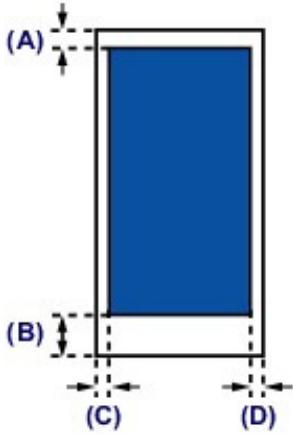
Zone d'impression recommende
(A) 8,0mm (0,31 pouce)
(B) 32,5mm (1,28 pouces)
(C) 5,6 mm (0,22 pouce)
(D) 5,6 mm (0,22 pouce)
Haut de la page
Page d'accueil > Présentation de la machine > Chargement du papier / des originaux > Chargement des originaux
Chargement des originaux
Chargement des originaux sur la vitre d'exposition
Originaux pouvant etre charges
Comment enlever / fixer le couvercle du scanner
Haut de la page
Page d'accueil > Présentation de la machine > Chargement du papier / des originaux > Chargement des originaux > Chargement des originaux sur la vente d'exposition
C063
Chargement des originaux sur la vitre d'exposition
You pouvez charger les originaux à copier ou à numériser sur la vitre d'exposition.
- Placez un original sur la vitre d'exposition.
(1) Ouvrez le couvercle du scanner.
(2) Placez l'original AVEC LA FACE À NUMÉRISER VERS LE BAS sur la vitre d'exposition.
Originaux pouvant etre charges Alignez le coin de l'original avec le repere d'alignement
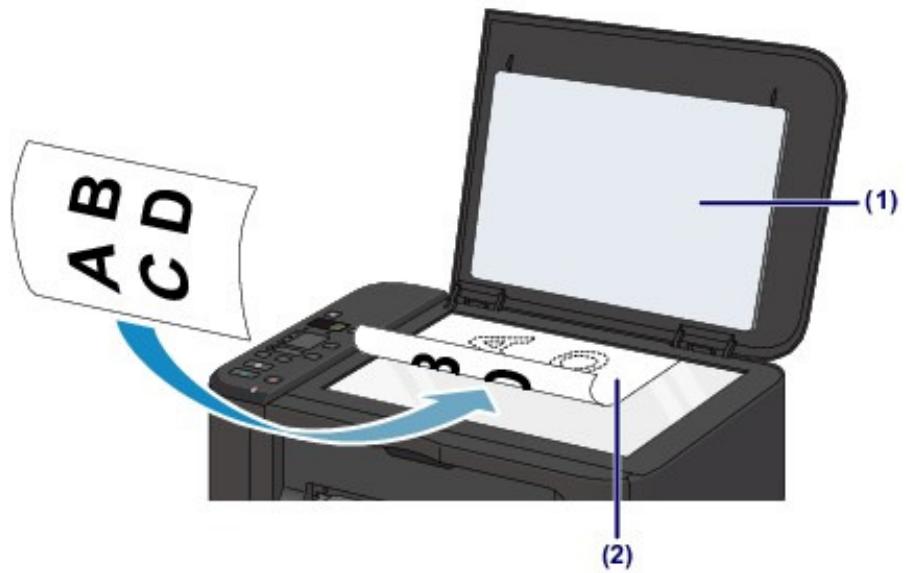
Important
Lors du chargement d'un original sur la vitre d'exposition, veillez à respecter les consignes suivantes.
- Ne placez pas d'objets de plus de 2,0 kg (4,4 lb) sur la vitre d'exposition.
- N'exercez pas de pression supérieure à 2,0 kg (4,4 lb) sur la vitre d'exposition, en appuyant sur l'original, par exemple.
Le non-respect de ces consignes peut provoquer un dysfonctionnement du scanner ou casser la vitre d'exposition.
La machine ne peut pas numériser la zoneASFRE (A) 1 mm (0,04 pouce) des bordures de la vitre d'exposition).
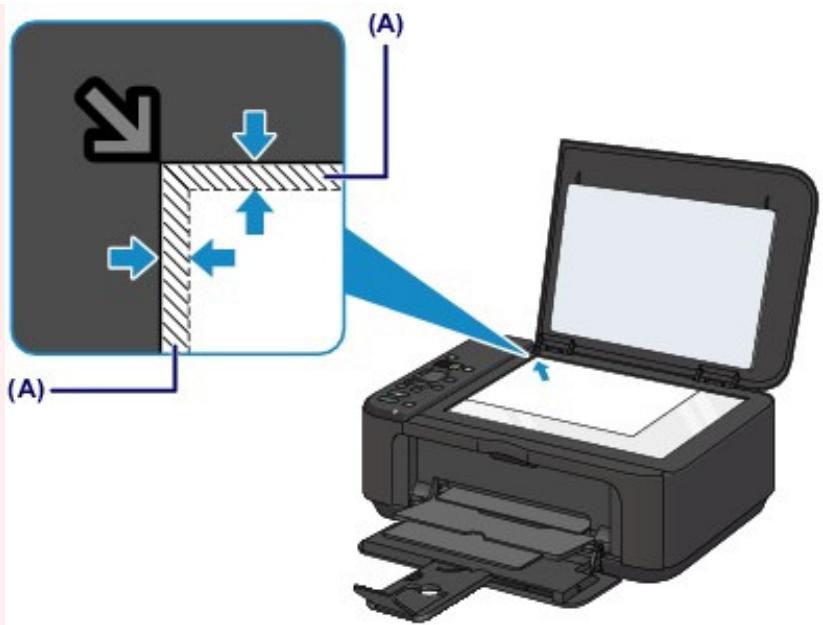
- Fermez delicatement le couvercle du scanner.
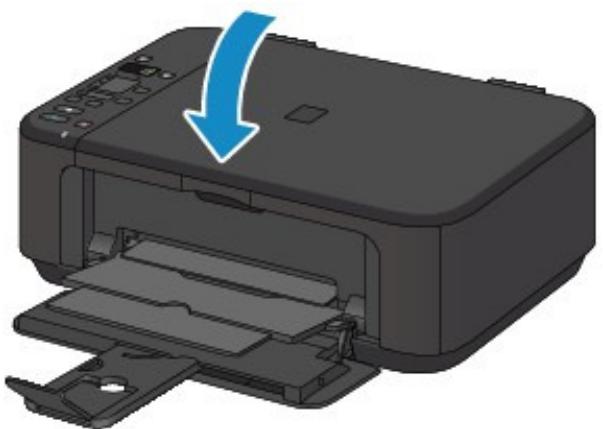
Important
- Une fois l'original place sur la vitre d'exposition, veillez à fermer le couvercle du scanner avant de lancer la copie ou la numérisation.
Page d'accueil > Présentation de la machine > Chargement du papier / des originaux > Chargement des originaux > Originaux pouvant être chargés
C072
Originaux pouvant être charges
Les originaux que vous pouvez placer sur la vitre d'exposition sont les suivants :
| Élément | Détails |
| Types d'originaux | - Document texte, magazine ou journal - Photo imprimée, carte postale, carte de visite ou disque (BD/DVD /CD, etc.) |
| Format (largeur x hauteur) | Max. 216 x 297 mm (8,5 x 11,7 pouces) |

Remarque
Lorsque you chargez un original epais tel qu'un livre sur la vitre d'exposition, you pouvez le positionner en retardant le couvercle du scanner de la machine.
Comment enlever / fixer le couvercle du scanner
Haut de la page
Page d'accueil > Présentation de la machine > Chargement du papier / des originaux > Chargement des originaux > Comment enlever / fixer le couvercle du scanner
C073
Comment enlever / fixer le couvercle du scanner
Retrait du couvercle du scanner :
Maintenez le couvercle du scanner verticalement, puis tirez-le vers le haut.
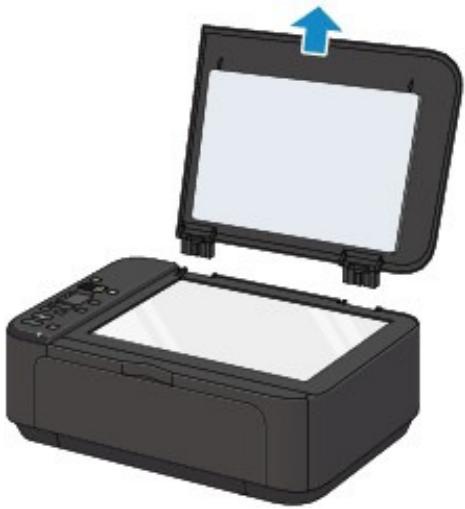
Fixation du couvercle du scanner :
Insérez les charnières (A) du couvercle du scanner dans le support (B), puis enoncez les charnières du couvercle du scanner verticalément comme illustré ci-après.
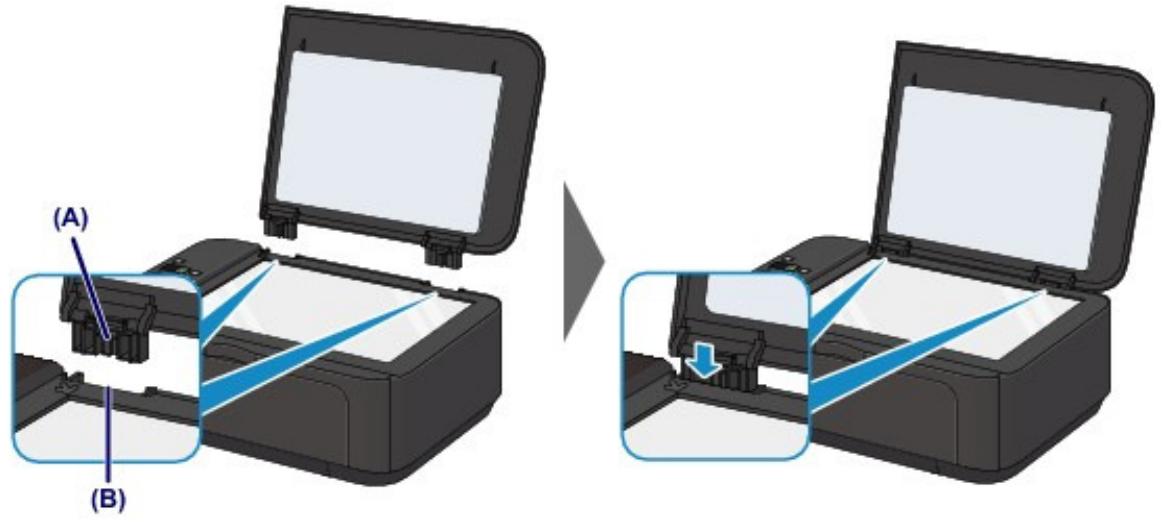
Haut de la page
Page d'accueil > Présentation de la machine > Remplacement d'une cartouche FINE
Remplacement d'une cartouche FINE
Remplacement d'une cartouche FINE
Vérification du niveau d'encre
Haut de la page
Page d'accueil > Présentation de la machine > Remplacement d'une cartouche FINE > Remplacement d'une cartouche FINE
C093
Remplacement d'une cartouche FINE
Lorsque des avertissements ou des erreurs de niveau d'encre restant se produit, un code d'erreur est affchéé sur l'écran LED (Diode électroluminescente) pour vous en informer. Vérifiez le code d'erreur et prenez les mesures appropriées.
Un code d'erreur s'affiche sur l'écran LED

Remarque
Pour plus d'informations sur les cartouches FINE compatibles, reportez-vous au manuel imprimé : Demarrage.
Procedure de remplacement
Lorsque vous devez remplacer une cartouche FINE,procedede comme suit.

Important
Manipulation des cartouches FINE
- Ne touche pas les contacts électriques (A) ni les buses de tête d'impression (B) d'une cartouche FINE. Sinon la machine risque de ne plus imprimer correctement.
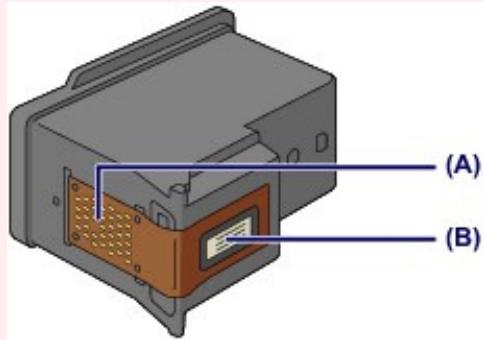
Si vous retirez une cartouche FINE, remplacez-la immédiatement. Ne laissez pas la machine avec une cartouche FINE manquante.
- Utilisez une cartouche FINE neuve. L'installation d'une cartouche FINE usagée peut entraîner une obstruction des buses.
Par ailleurs, avec une cartouche FINE, la machine ne pourrait pas vous indiquer correctement quand remplacer la cartouche FINE.
- Une fois qu'une cartouche FINE est installée, ne la retirez pas de la machine et ne la laissez pas en plein air. Sinon, la cartouche FINE sèche et la machine risque de ne plus fonctionner correctement lorsque vous réinstallé la cartouche. Pour préserver une qualité d'impression optimale, changez la cartouche FINE tous les six mois suivant la date de sa première utilisation.

Remarque
Si une cartouche FINE manque d'encre, vous pouze continuer à imprimer, mais seulement temporairement, avec une cartouche FINE couleur ou noire selon cette qui contient encore de l'encre. La qualité d'impression peut toutefois être moindre comparée à celle d'une impression utilisant les deux cartouches. Nous recommendons d'utiliser une cartouche FINE neuve pour obtenir une qualité optimale.
Meme lorsque vous imprimez avec une seule encre, vous devez laisser la cartouche FINE vide en place. Si la cartouche FINE couleur ou la cartouche FINE noire n'est pas en place, une erreur se produit et la machine ne peut pas imprimer.
Pour plus d'informations sur la configuration de ce paramètre, reportez-vous à la rubrique Sélection de la cartouche d'encre à utiliser.
- De l'encre couleur peut être consommée même lors de l'impression d'un document en noir et blanc ou lorsque l'impression en noir et blanc est spécifique.
De l'encre noire et de l'encre couleur sont utilisées lors du nettoyage standard et du nettoyage en profondeur de la tête d'impression, qui peut être nécessaire pour garantir les performances de la machine. Lorsque l'encre est épuisée dans une cartouche FINE, remplacez immédiatement celle ci par une neue.
Informations utiles sur l'encre
- Assurez-vous que la machine est sous tension, ouvre le panneau avant (C), puis ouvre le bac de sortie papier (D).
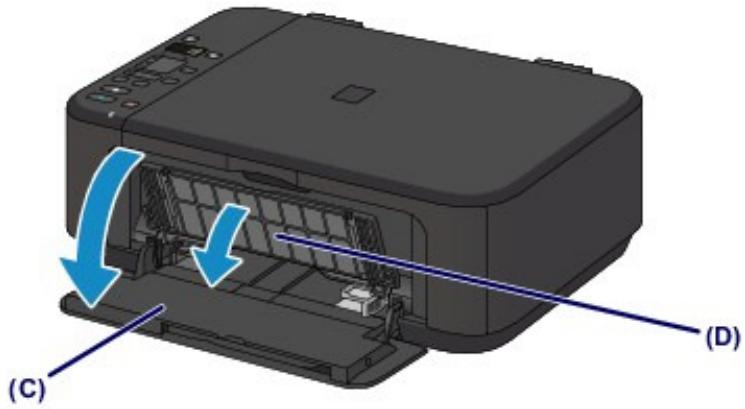
- Ouvrez le couvercle de sortie papier (E).
Lorsque le porte-cartouche FINE se place en position de remplacement, le capot des têtes (F) S'OUVRE AUTOMATIQUEMENT.
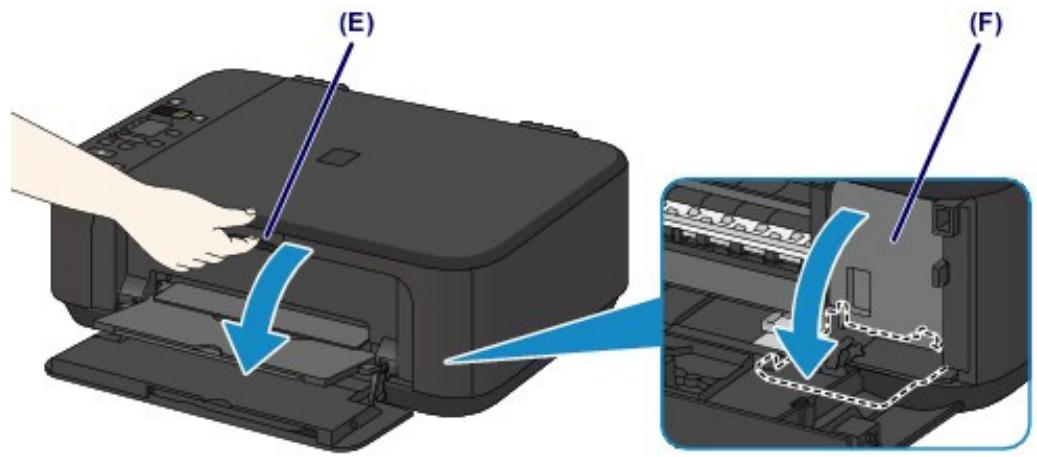

Attention
- N'arrêtez pas le porte-cartouche FINE et ne forcez pas son déplacement. Ne touche pas le porte-cartouche FINE avant son arrêt total.

Important
Le capot des têtes s'ouvrira automatiquement après avoir ouvert le couvercle de sortie papier. Si vous avez fermé le capot des têtes lors du remplacement d'une cartouche FINE, fermez le couvercle de sortie papier puis rouvre-ile. L'ouverture force du capot des têtes avec votre main peut entrainer le dysfonctionnement de la machine.
- Ne touchez pas les parties métalliques ou autres à l'intérieur de la machine.
Si le couvercle de sortie papier reste ouvert pendant plus de 10 minutes, le porte-cartouche FINE se déplace vers la droite et le voyant Alarme (Alarm) s'allume. Dans ce cas, fermez le couvercle de sortie papier, puis rouvre-le.
- Retirez la cartouche FINE vide.
(1) Enforcez le levier de verrouillage de cartouche d'encre jusqu'à ce qu'il s'enclenché.
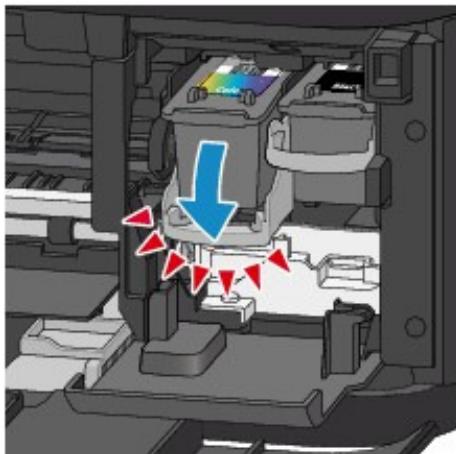
(2) Retirez la cartouche FINE.
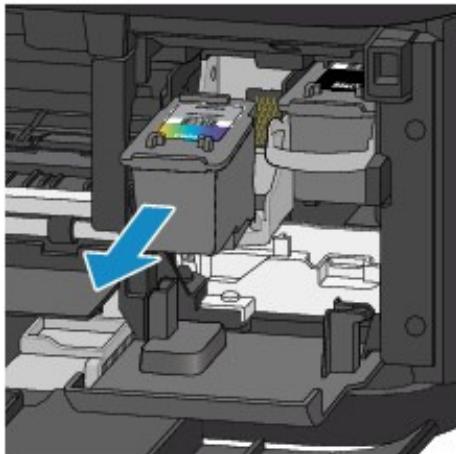
Important
-
Manipulez la cartouche FINE avec précaution afin d'éviter de tacher vos vêtements ou la zone environnante.
Débarrasssez-vous de la cartouche FINE vide conformément à la réglementation locale sur la mise au rebut des consommables. -
Préparez une nouvelle cartouche FINE.
(1) Sortez une cartouche FINE neue de son emballage et retirez soigneusement le ruban de protection (G).
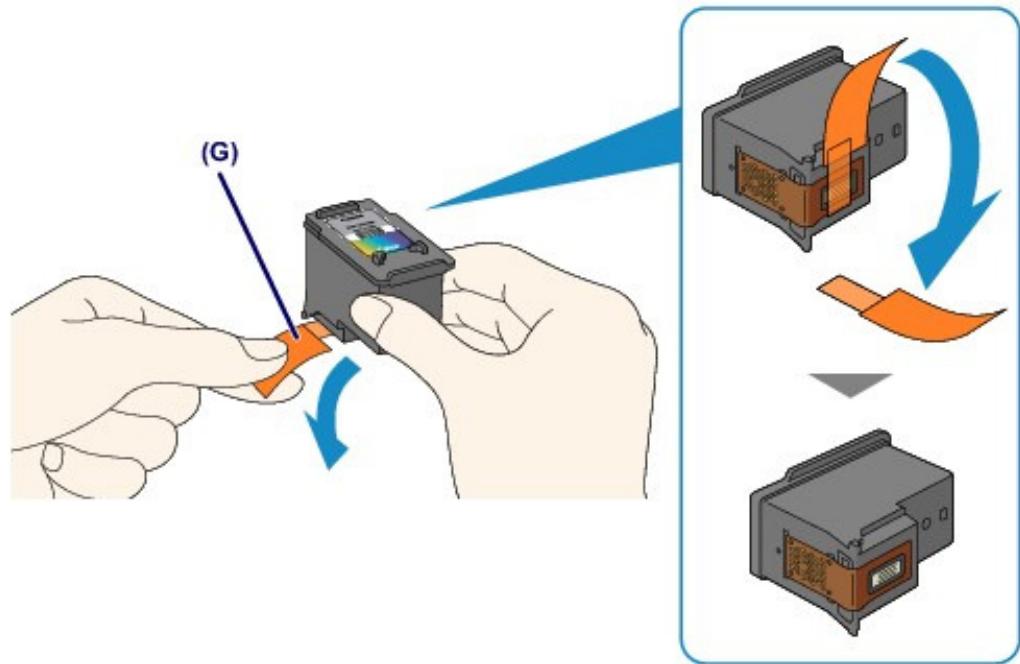
Important
Si vous secouez une cartouche FINE, de l'encre peut se repandre et tacher vos mains ainsi que la zone environnante. Manipuez une cartouche FINE avec précaution.
- Prenez garde de ne pas tacher vos mains ni la zone environnante avec l'encre presente sur le ruban de protection que vous avez onté.
Ne remettez pas en place le ruban de protection une fois qu'il a eté tóte. Jetez-la conformément à la législation en viqueur en matière de mise au rebut des consommables.
- Ne touche pas les contacts électriques ni les buses de tête d'impression d'une cartouche FINE. Sinon la machine risque de ne plus imprimer correctement.
5. Installes la cartouche FINE.
(1) Insérez la nouvelle cartouche FINE tout droit dans le porte-cartouche FINE jusqu'à ce qu'elle touche le fond.
La cartouche FINE couleur doit être installée dans l'emplacement de gauche et la cartouche FINE noir dans l'emplacement de droite.
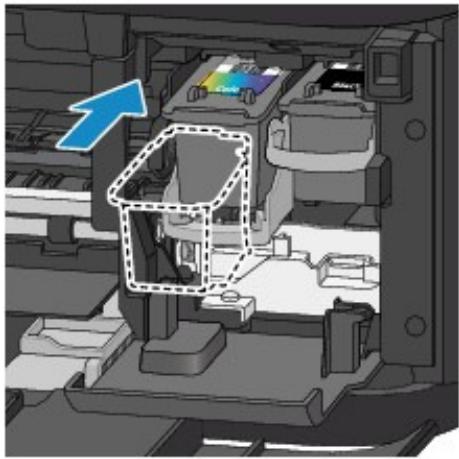

Important
- Insérez la cartouche FINE avec précaution de sorte qu'elle ne heures pas les contacts électriques du porte-cartouche FINE.
(2) Poussez le levier de verrouillage de cartouche d'encre vers le haut pour verrouiller la cartouche FINE.
La cartouche FINE est verrouillée lorsque le levier de verrouillage de cartouche d'encre s'enclenche.
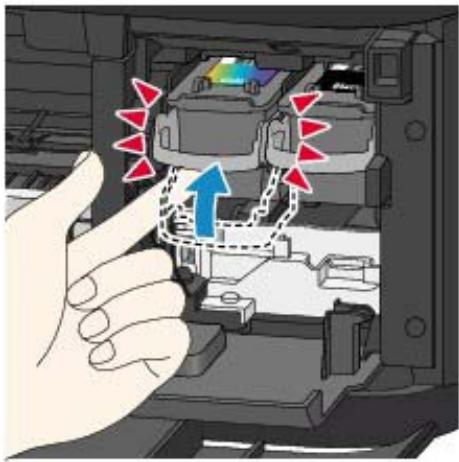
Important
Vérifiez si la cartouche FINE est installée correctement.
La machine ne peut pas imprimer si la cartouche FINE couleur et la cartouche FINE noire ne sont pas installées. Assurez-vous que les deux cartouches sont installées.
- Fermez le couvercle de sortie papier (H).
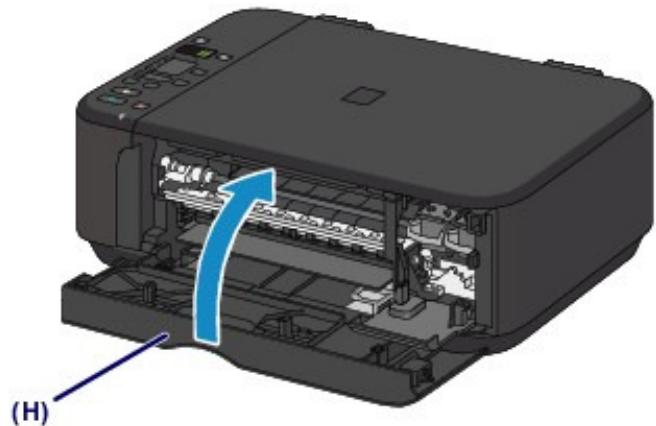

Remarque
Si levoyant Alarme (Alarm) s'allume ou clignote en orange une fois le couvercle de sortie papier fermé, prenez les mesures appropriées.
Un code d'erreur s'affiche sur l'écran LED
Lorsque vous démarrez l'impression après remplacement de la cartouche FINE, la machine lance automatiquement le nettoyage de la tete d'impression. N'effectuez aucune autre opération avant la fin du nettoyage de la tete d'impression par la machine.
Si la tete d'impression est n'est pas correctement alignée, ce qui vous est indiqué par des lignes droites mal alignées ou d'autres symptômes du même type, réglez la position de la tête d'impression.
Alignment de la tete d'impression
Il arrive que la machine fasse du bruit en cours d'utilisation.
Page d'accueil > Présentation de la machine > Remplacement d'une cartouche FINE > Vérification du niveau d'encre
Vérification du niveau d'encre
Contrôle du niveau d'encre à l'aide des voyants d'encre du panneau de contrôle
You pouze également contrôler le niveau d'encre sur l'écran de l'ordinateur.
Contrôle du niveau d'encre sur votre ordinateur
Haut de la page
Page d'accueil > Présentation de la machine > Remplacement d'une cartouche FINE > Vérification du niveau d'encre > Contrôle du niveau d'encre à l'aide des voyants d'encre du panneau de contrôle
C094
Contrôle du niveau d'encre à l'aide des voyants d'encre du panneau de contrôle

Remarque
Le détector du niveau d'encre est monté sur la machine pour détector le niveau d'encre restant. La machine considère que le réserve d'encre est plein lorsqu'une nouvelle cartouche FINE est installée, puis commence à détector le niveau restant. Si vous installez une cartouche FINE déjà utilisée, le niveau d'encre indiqué peut ne pas être correct. Dans ce cas, utilisez les informations de niveau d'encre uniquement à titre indicatif.
Lorsque des avertissements ou des erreurs de niveau d'encre restant se produit, un code d'erreur est affchéé sur l'écran LED (Diode electroluminescente) pour vous en informer. Vérifiez le code d'erreur et prenez les mesures appropriées.
Un code d'erreur s'affiche sur l'écran LED
Vérifiez que l'affichage LED est en mode d'attente de copie. Vous pouvez vérifier le niveau d'encre à l'aide duvoyant Encre couleur (Color Ink) et duvoyant Encre noire (Black Ink).
* Dans l'illustration ci-dessous, tous les voyants du panneau de contrôle sontprésentés allumés dans un but explicatif.
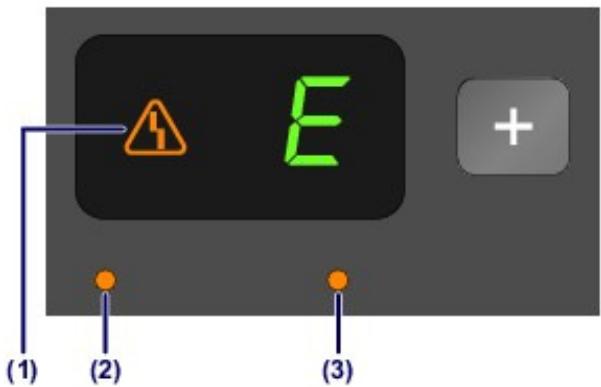
(1) Témoin Alarme (Alarm)
(2)Voyant Encre couleur (Color Ink)
(3)Voyant Encre noire (Black Ink)
Levoyant Encre couleur (Color Ink) ou levoyant Encre noire (Black Ink) est allumé
Le niveau d'encre est bas. Préparez une nouvelle cartouche.
Levoyant Encre couleur (Color Ink) ou levoyant Encre noire (Black Ink) clignote alors que levoyant Alarme (Alarm) est allumé
Une erreur s'est produit.
Un code d'erreur s'affiche sur l'écran LED
* Pour certains types d'erreur, levoyant Alarme (Alarm) peut ne pas s'allumer.

Remarque
- Vous pouvez également contrôler le niveau d'encre sur l'écran de l'ordinateur.
Contrôle du niveau d'encre sur votre ordinateur
Entretien
L'impression devient pale ou les couleurs ne s'impriment plus correctement
Réalisation de l'entretien depuis un ordinateur
Nettoyage de la machine
Haut de la page
Page d'accueil > Présentation de la machine > Entretien > L'impression devient pâle ou les couleurs ne s'impriment plus correctement
L'impression devient pâle ou les couleurs ne s'impriment plus correctement
Procedure d'entretien
Impression du motif de vérification des buses
Examen du motif de vérification des buses
Nettoyage de la tete d'impression
Nettoyage en profondeur de la tete d'impression
Alignment de la tete d'impression
Haut de la page
Page d'accueil > Présentation de la machine > Entretien > L'impression devient pâle ou les couleurs ne s'impriment plus correctement > Procedure d'entretien
C097
Procedure d'entretien
Si les impressions sont floues ou que les couleurs ne s'impriment pas correctement, la buse de tete d'impression (cartouche FINE) est probablement obstruée. Suivez la procEDURE ci-après pour imprimer un motif de vérification des buses, vérifier l'etat des buses et procéder à un nettoyage de la tête d'impression.
Si des lignes droites imprimées sont mal alignées ou si les résultats de l'impression ne vous donnent pas satisfaction, l'alignement de la tête d'impression peut permettre d'améliorer la qualité d'impression.

Important
- Ne rincez pas et n'essuyez pas la cartouche FINE. Cela pourrait endommager la cartouche FINE.

Remarque
Avant de proceder à l'entretien
Vérifiez s'il reste de l'encre dans la cartouche FINE.
Contrôle du niveau d'encre à l'aide des voyants d'encre du panneau de contrôle
Vérifiez si la cartouche FINE est installée correctement. Vérifiez également si le ruban de protection au bas de la cartouche FINE a été retireé.
Procedure de remplacement
Si levoyant Alarme (Alarm) est allumé ou clignote en orange, reportez-vous à la rubrique Un code d'erreur s'affiche sur l'écran LED.
Le fait d'augmenter la qualité d'impression dans les paramètres du pilote d'imprimante peut permettre d'améliorer le résultat d'impression.
Modification de la qualité d'impression et correction des données d'image
Lorsque les résultats d'impression sont flous ou inégaux :
Etape 1
Imprimez le motif de vérification des buses.
Depuis la machine
Impression du motif de vérification des buses
À partir de l'ordinateur
Utiliser votre ordinateur pour imprimer un motif de vérification des buses
Examinez le motif de vérification des buses.
Examen du motif de vérification des buses
Si le motif présente des rayures blanches horizontales ou si certaines lignes n'apparaissent pas :

Etape 2
Nettoyez la tete d'impression.
Depuis la machine
Nettoyage de la tete d'impression
À partir de l'ordinateur
Nettoyage des têtes d'impression de votre ordinateur
Si le problème persististe après deux nettoyages de la tete d'impression :
Une fois le nettoyage de la tete d'impression terminé, imprimez et examines le motif de vérification des buses.

Etape 3
Nettoyez en profondeur la tete d'impression.
Depuis la machine
Nettoyage en profondeur de la tete d'impression
À partir de l'ordinateur
Nettoyage des têtes d'impression de votre ordinateur
Si le problème persististe, mettez la machine hors tension et nettoyez soigneusement la tete d'impression 24 heures plus tard.
Si le problème n'est always pas résolu :

Etape 4
Remplacez une cartouche FINE.
Remplacement d'une cartouche FINE

Remarque
Si le problème persististe après le remplacement de la cartouche FINE, contactez le centre de service.
Lorsque les résultats d'impression sont inégaux, comme un problème d'alignement des lignes droites :
Alignez la tête d'impression.
Depuis la machine
Alignment de la tete d'impression
Haut de la page
Page d'accueil > Présentation de la machine > Entretien > L'impression devient pâle ou les couleurs ne s'impriment plus correctement > Impression du motif de vérification des buses
C098
Impression du motif de vérification des buses
Imprimez le motif de vérification des buses afin de déterminer si l'encre s'écoule correctement de la buse de tête d'impression.

Remarque
Si le niveau d'encre est bas, le motif de vérification des buses ne s'imprimera pas correctement.
Remplacez la cartouche FINE si son niveau d'encre est faible.
Remplacement d'une cartouche FINE
Vous devez préparer : une feuille de papier ordinaire de format A4 ou Lettre
- Assurez-vous que la machine est sous tension.
- Chargez une feuille de papier ordinaire au format A4 ou Lette dans le réceptacle avant.
- Ouvrez l'extension du bac de sortie papier, ouvre le bac de sortie papier, puis déployez le support de sortie papier.
- Imprimez le motif de vérification des buses.
(1) Appuyez sur le bouton (Entretien (Maintenance)) pour afficher la dette A.

(2) Appuyez sur le bouton Couleur (Color) ou Noir (Black).
Le motif de vérification des buses sera imprimé.
- Examinez le motif de vérification des buses.
Examen du motif de vérification des buses
Haut de la page
Page d'accueil > Présentation de la machine > Entretien > L'impression devient pâle ou les couleurs ne s'impriment plus correctement > Examen du motif de vérification des buses
C099
Examen du motif de vérification des buses
Examinez le motif de vérification des buses et nettoyez la tete d'impression si cela est nécessaire.
- Vérifiez qu'aucune ligne ne manque dans le motif (1) ou qu'il n'y a pas de rayure blanche horizontal (2).
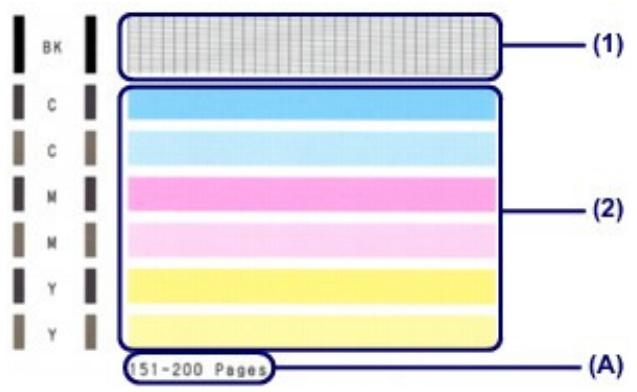
(A) Nombre de feuilles imprimées à ce stade
Si certaines lignes manquent dans le motif (1) :
Le nettoyage de la tete d'impression est nécessaire.
Nettoyage de la tete d'impression
(B)
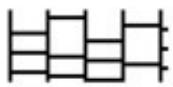
(C)
(B) Correct
(C) Incorrect (des lignes manquent)
S'il y a des rayures blanchesizontales dans le motif (2) :
Le nettoyage de la tete d'impression est nécessaire.
Nettoyage de la tete d'impression

(D)
(E)
(D) Correct
(E) Incorrect (des rayures blanches sont prsentes)

Remarque
Le nombre total de feuilles imprimées jusqu'à est affché par incréements de 50 feuilles lors de l'impression du motif de vérification des buses.
Page d'accueil > Présentation de la machine > Entretien > L'impression devient pâle ou les couleurs ne s'impriment plus correctement > Nettoyage de la tête d'impression
C100
Nettoyage de la tête d'impression
Nettoyez la tête d'impression si des lignes manquent ou si des rayures blanches horizontales apparaissent dans le motif de vérification des buses. Cette opération d'entretien débouché les buses et restaure l'état de la tête d'impression. Dans la mesure où le nettoyage de la tête d'impression consomme de l'encre, nettoyez la tête d'impression uniquement en cas de nécessité.
-
Assurez-vous que la machine est sous tension.
-
Nettoyez la tete d'impression.
(1) Appuyez plusieurs fois sur le bouton (Entretien (Maintenance)) jusqu'à ce que la dette H s'affiche.

(2) Appuyez sur le bouton Couleur (Color) ou Noir (Black).
La machine lance le nettoyage de la tete d'impression.
N'effectuez aucune autre opération avant la fin du nettoyage de la tête d'impression par la machine. L'opération dure entre 1 et 2 minutes.
- Vérifiez l'etat de la tête d'impression.
Une fois le nettoyage terminé, l'affichage LED (Diode électroluminescente) revient au mode d'attente de copie.
Pour contrôler l'état de la tête d'impression, imprimez le motif de vérification des buses.
Impression du motif de vérification des buses

Remarque
Si le problème persiste après deux nettoyages de la tete d'impression, effectuez un nettoyage en profondeur de la tete d'impression.
Nettoyage en profondeur de la tete d'impression
Page d'accueil > Présentation de la machine > Entretien > L'impression devient pâle ou les couleurs ne s'impriment plus correctement > Nettoyage en profondeur de la tête d'impression
C101
Nettoyage en profondeur de la tête d'impression
Si le nettoyage standard de la tête d'impression ne permet pas d'améliorer la qualité d'impression, procédez à un nettoyage en profondeur de la tête d'impression. Le nettoyage en profondeur de la tête d'impression requiert une plus grande quantité d'encre qu'un nettoyage normal de la tête d'impression : vous ne doivent donc nettoyer la tête d'impression qu'en cas d'absolue nécessité.
-
Assurez-vous que la machine est sous tension.
-
Nettoyez en profondeur la tete d'impression.
(1) Appuyez plusieurs fois sur le bouton (Entretien (Maintenance)) jusqu'à ce que la dette y s'affiche.

(2) Appuyez sur le bouton Couleur (Color) ou Noir (Black).
La machine commence le nettoyage en profondeur de la tete d'impression.
N'effectuez aucune autre opération avant la fin du nettoyage en profondeur par la machine de la tete d'impression. L'opération dure entre 1 et 2 minutes.
- Vérifiez l'etat de la tête d'impression.
Une fois le nettoyage en profondeur terminé, l'affichage LED (Diode électroluminescente) revient au mode d'attente de copie.
Pour contrôle l'etat de la tête d'impression, imprimez le motif de vérification des buses.
Impression du motif de vérification des buses
Si le problème persiste, mettez la machine hors tension et nettoyez soigneusement la tete d'impression 24 heures plus tard.
Si le problème persististe malgré un deuxième nettoyage, remplacez la cartouche FINE par une neue.
Remplacement d'une cartouche FINE
Si le problème persististe après le remplacement de la cartouche FINE, contactez le centre de service.
Page d'accueil > Présentation de la machine > Entretien > L'impression devient pâle ou les couleurs ne s'impriment plus correctement > Alignement de la tête d'impression
C102
Alignment de la tête d'impression
Si des lignes droites imprimées sont mal alignées ou si les résultats de l'impression ne vous donnent pas satisfaction, vous doivent régler la position de la tête d'impression.

Remarque
Si le niveau d'encre est bas, la feuille d'alignement de la tete d'impression ne s'imprimera pas correctement. Remplacez la cartouche FINE si son niveau d'encre est faible.
Remplacement d'une cartouche FINE
Vous doivent préparer : une feuille de papier ordinaire de format A4 ou Lette (y compris du papier recyclé)*
-
Veillez à utiliser du papier blanc et propre sur les deux faces.
-
Assurez-vous que la machine est sous tension.
- Chargez une feuille de papier ordinaire au format A4 ou Lette dans le réceptacle avant.
- Ouvrez l'extension du bac de sortie papier, ouvre le bac de sortie papier, puis déployez le support de sortie papier.
- Imprimez la feuille d'alignement de la tete d'impression.
(1) Appuyez plusieurs fois sur le bouton (Entretien (Maintenance)) jusqu'à ce que la dette u (minuscule) s'affiche.

(2) Appuyez sur le bouton Couleur (Color) ou Noir (Black). La feuille d'alignement de la tête d'impression sera imprimée.
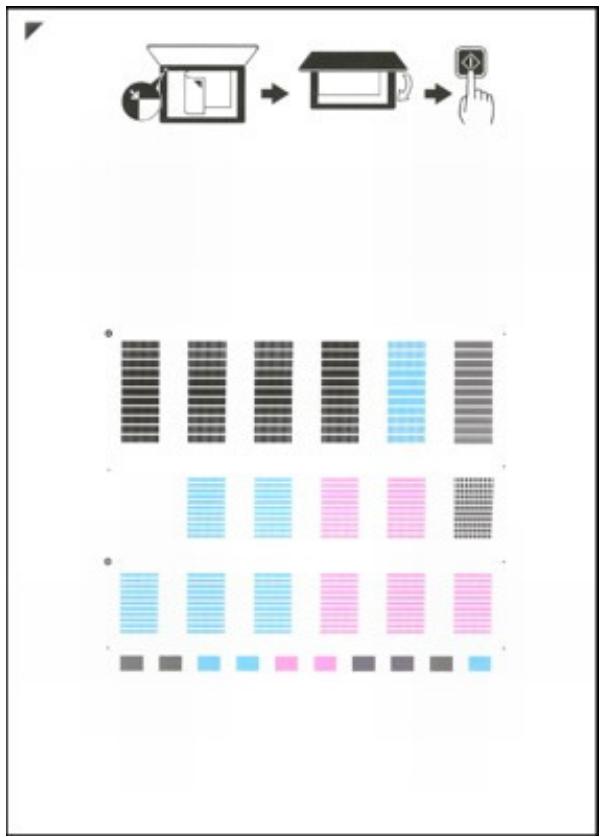

Important
-
Ne touchez aucune partie imprimée de la feuille d'alignement de la tête d'impression.
Veillez à ne pas salir la feuille d'alignement de la tête d'impression. Si la feuille est tachée ou froissée, elle risque de ne pas été correctement numérisée. -
Numérisz la feuille d'alignement de la tête d'impression pour ajuster la position de la tête d'impression.
(1) Placez la feuille d'alignement de la tete d'impression sur la vitre d'exposition. Placez la feuille d'alignement des têtes d'impression FACE IMPRIMÉE ORIENTÉE VERS LE BAS et alignez la marque sur le coin supérieur gauche de la feuille avec le repère d'alignement .
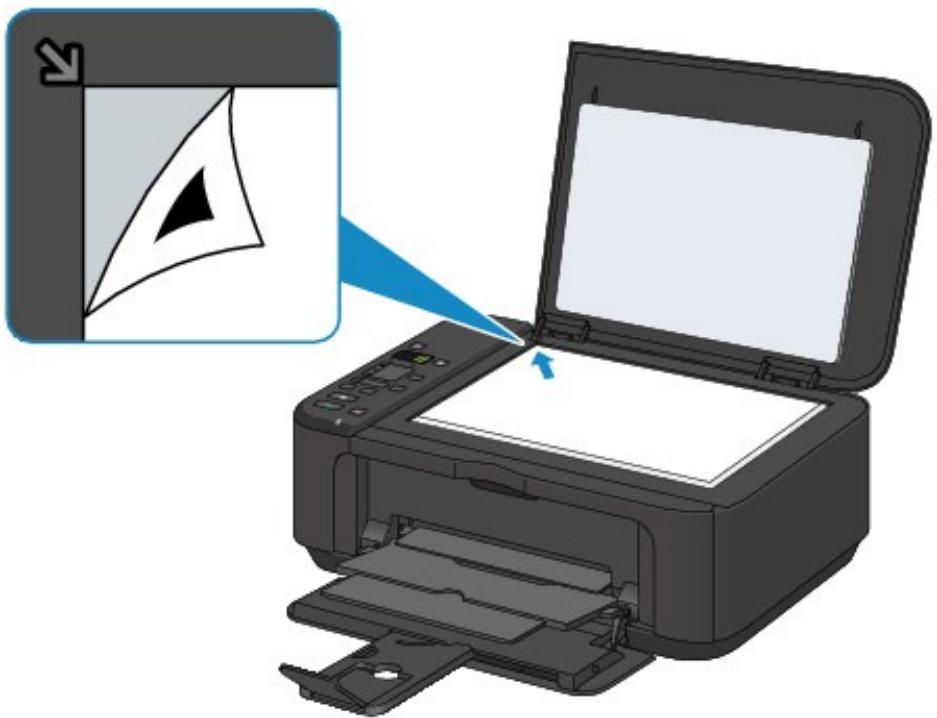
(2) Fermez doucement le couvercle du scanner, vérifie que la dette U (majuscule) s'affiche sur l'écran LED (Diode electrolytescente) et appuyez sur le bouton Couleur (Color) ou Noir (Black).

La machine commence la numérisation de la feuille d'alignement de la tête d'impression et la position de la tête d'impression est ajustée automatiquement.
Une fois l'ajustement de la position de la tête d'impression effectué, l'écran LED revient en mode d'attente de copie. Retirez la feuille d'alignement de la tête d'impression de la vitre d'exposition.

Important
N'ouvre pas le couvercle du scanner et ne déplacez pas la feuille d'alignement de la tete d'impression placée sur la vitre d'exposition tant que le réglage de la position de la tête d'impression n'est pas terminé.
Si l'ajustement de la position de la tete d'impression échoue, le code d'erreur s'affiche sur l'écran LED.
Appuyez sur le bouton Arrêt/Réinitialisation (Stop/Reset) pour supprimer l'erreur, puis prenez les mesures appropriées.
Un code d'erreur s'affiche sur l'écran LED

Remarque
Si les résultats d'impression ne vous donnent toujours pas satisfaction après avoir effectué le réglage de la tête d'impression de la manière décrite ci-dessus, réglez-la manuellement à partir de l'ordinateur.
Alignment de la position des têtes d'impression de votre ordinateur
Pour imprimer et consulter les valeurs actuelles d'ajustement de la position de la tete d'impression, affichez la lecture L sur l'écran LED et appuyez sur le bouton Couleur (Color) ou Noir (Black).
Haut de la page
Page d'accueil > Présentation de la machine > Entretien > Résolution de l'entretien depuis un ordinateur
Réalisation de l'entretien depuis un ordinateur
Nettoyage des têtes d'impression de votre ordinateur
Nettoyage des rouleaux d'entrainment du papier de votre ordinateur
Alignment de la position des têtes d'impression de votre ordinateur
Utiliser votre ordinateur pour imprimer un motif de vérification des buses
Nettoyage de l'intérieur de la machine
Haut de la page
Page d'accueil > Présentation de la machine > Entretien > Résolution de l'entretien depuis un ordinateur > Nettoyage des têtes d'impression de votre ordinateur
P026
Nettoyage des têtes d'impression de votre ordinateur
La fonction de nettoyage des têtes d'impression permet de déboucher les buses de tête d'impression obstruées. Procedez à un nettoyage des têtes d'impression si vous remarquez que l'encre paliit à l'impression ou qu'une couleur n'est pas imprimée, même si le niveau d'encre dans l'imprimante est suffisant.
Pour effectuer le nettoyage de la tete d'impression, procedede comme suit :
Nettoyage
- Ouvrez la fenetre de configuration du pilote d'imprimante.
- Cliquez sur Nettoyage dans l'onglet Entretien.
Lorsque la boîte de dialogue Nettoyage des têtes d'impression s'ouvre, Sélectionnez le groupe d'encrage pour lequel le nettoyage doit être réalisé.
Cliquez sur Éléments initiaux à vérifier pour afficher les éléments à vérifier avant d'effectuer le nettoyage.
- Procedez au nettoyage.
Vérifiez que la machine est sous tension et cliquez sur Exécuter.
Le nettoyage des têtes d'impression commence.
- Terminate le nettoyage.
Le message de confirmation apparait et la boîte de dialogue Vérification des buses s'ouvre.
- Vérifiez les résultats.
Pour vérifier si la qualité d'impression s'est améliorée, cliquez sur le bouton Imprimer le motif de dé verification. Pour annuler la procédure de contrôle, cliquez sur Annuler.
Si un seul nettoyage ne suffit pas à résoudre le problème de la tête d'impression, renouvelez l'opération.
Important
Le Nettoyage exige une faible quantité d'encre.
Le nettoyage fréquent de la tête d'impression épuise rapidement l'encre de votre imprimante. Ne procédez donc à leur nettoyage que lorsque cela est nécessaire.
Nettoyage en profondeur
Le Nettoyage en profondeur est plus complét que le nettoyage. Procedez au nettoyage en profondeur lorsque deux tentatives de Nettoyage normal n'ont pas permis de résoudre le problème de la tête d'impression.
- Ouvrez la fenêtre de configuration du pilote d'imprimante.
- Cliquez sur Nettoyage en profondeur dans l'onglet Entretien.
Lorsque la boîte de dialogue Nettoyage en profondeur s'ouvre, Sélectionnez le groupe d'encrage pour lequel le nettoyage en profondeur doit être réalisé.
Cliquez sur Éléments initiaux à vérifier pour afficher les éléments à vérifier avant d'effectuer le nettoyage en profondeur.
3. Procedez au nettoyage en profondeur.
Vérifiez que la machine est sous tension et cliquez sur Exécuter.
Cliquez sur OK lorsque le message de confirmation s'affiche.
Le nettoyage en profondeur des têtes d'impression commence.
4. Terminate le nettoyage en profondeur.
Le message de confirmation apparait et la boite de dialogue Vérification des buses s'ouvre.
5. Vérifiez les résultats.
Pour vérifier si la qualité d'impression s'est améliorée, cliquez sur le bouton Imprimer le motif de dé verification. Pour annuler la procédure de contrôle, cliquez sur Annuler.

Important
Le Nettoyage en profondeur exige une quantité d'encre plus importante que le Nettoyage. Le nettoyage liéquent de la tete d'impression epuise rapidement l'encre de votre imprimante. Ne procededon à leur nettoyage que lorsque cela est nécessaire.

Remarque
Si vous ne remarquez aucune amélioration après une opération de Nettoyage en profondeur, éteignez la machine, attendez 24 heures et recommencez le Nettoyage en profondeur. Si vous ne constatez aucune amélioration, reportez-vous à la section « L'encre ne s'écoule pas »
Rubrique connexe
Utiliser votre ordinateur pour imprimer un motif de vérification des buses
Haut de la page
Page d'accueil > Présentation de la machine > Entretien > Résolution de l'entretien depuis un ordinateur > Nettoyage des rouleaux d'entrainment du papier de votre ordinateur
P027
Nettoyage des rouleaux d'entrainment du papier de votre ordinateur
Nettoie les rouleaux d'entrainment du papier. Effectuez cette opération lorsque des particules de papier collées sur les rouleaux d'entrainment du papier empêchent une alimentation correcte du papier.
Pour effectuer le nettoyage des rouleaux d'entrainment, procedez comme suit :
Nettoyage des cylindres
- Préparez la machine.
Retirez toutes les feuilles de papier du réceptacle avant.
- Ouvrez la fenêtre de configuration du pilote d'imprimante.
- Cliquez sur Nettoyage des cylindres dans l'onglet Entretien.
Le message de confirmation apparait.
- Lancez le nettoyage des rouleaux d'entrainement du papier.
Vérifiez que la machine est sous tension et cliquez sur OK.
Le nettoyage des rouleaux d'entrainment du papier commence.
- Terminate le nettoyage des rouleaux d'entrainement du papier.
Après l'arrêt des rouleaux, suivez les instructions du message, insérez trois feuilles de papier ordinaire dans le réceptacle avant et cliquez sur OK.
Le papier est ejecté et le nettoyage des rouleaux d'entrainment est terminé.
Haut de la page
Page d'accueil > Présentation de la machine > Entretien > Résolution de l'entretien depuis un ordinateur > Algènément de la position des têtes d'impression de votre ordinateur
P028
Alignment de la position des têtes d'impression de votre ordinateur
L'alignement des têtes d'impression corrige la position de montage de la tête d'impression et réduit les déviations de couleurs et de lignes.
Cette machine prend en charge deux méthodes d'alignement des têtes d'impression : l'alignement automatique et l'alignement manuel.
Pour procéder à l'alignement automatique des têtes d'impression, reportez-vous à la rubrique « Alignmentement de la tête d'impression », puis exécutez la fonction à partir du panneau de contrôle de la machine.
Pour aligner manuellement les têtes d'impression, procédez comme suit :
Alignement tete d'impression
- Ouvrez la fenêtre de configuration du pilote d'imprimante
- Cliquez sur Paramètres personnalisés dans l'onglet Entretien La boîte de dialogue Paramètres personnalisés apparait.
- Activez le mode d'alignement manuel Activez la case à cocher Aligner les têtes manuellement.
- Appliquez les paramètres
Cliquez sur OK, puis sur OK lorsque le message de confirmation apparait. - Cliquez sur Alignment tete d'impression dans l'onglet Entretien La boite de dialogue Demarrer l'alignment de la tete d'impression apparait.
- Chargez le papier dans la machine Chargez trois feuilles de papier ordinaire au format A4 ou Lettre dans le receptacle avant.
- Executez l'alignment des têtes
Vérifiez que la machine est sous tension et cliquez sur Aligner tête d'impression. Suivez les instructions du message. - Vérifiez les motifs imprimés
Entrez les nombres de motif comportant le moins de rayures dans les champs correspondants. Meme si vous cliquez sur les motifs ayant le moins de rayures dans la fenêtre d'aperçu, leurs nombres seront entrés automatiquement dans les champs associés.
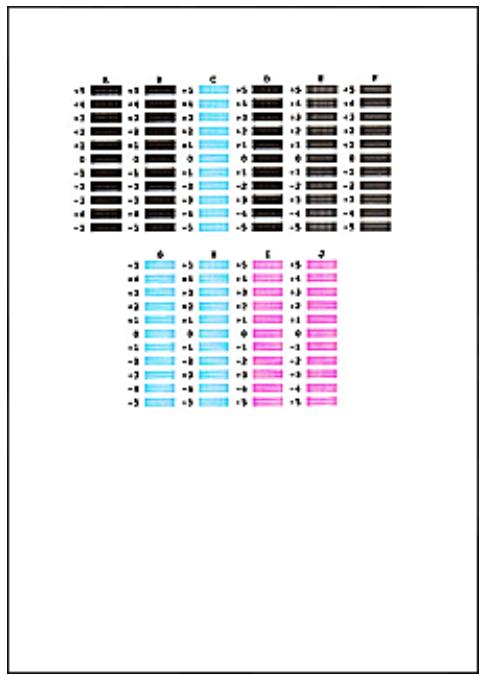
Lorsque toutes les valeurs requises sont saisies, cliquez sur OK.

Remarque
Si vous avez des difficultés àCHOISIR le meilleur motif,choisissez celui qui produit les trainees blanches verticales les moins visibles.

(A)

(B)
(A) Trainées blanches verticales les moins visibles
(B) Trainées blanches verticales les plus visibles
Si vous avez des difficultés àCHOISIR le meilleur motif, selectionnez celui qui produit les trainées blanches horizontales les moins visibles.
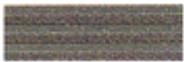
(A)
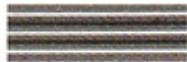
(B)
(A) Trainées blanchesizontales les moins visibles
(B) Trainées blanches horizontally les plus visibles
9. Validate le message affché et cliquez sur OK
Le second motif s'imprime.
10. Vérifiez les motifs imprimés
Entrez les numérores de motif comportant le moins de rayures dans les champs correspondants. Meme si vous cliquez sur les motifs ayant le moins de rayures dans la fenetre d'aperçu, leurs numérores seront entrés automatiquement dans les champs associés.
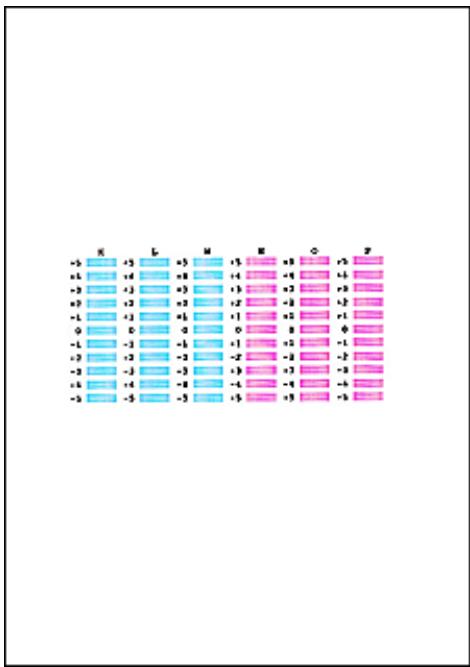
Lorsque toutes les valeurs requises sont saisies, cliquez sur OK.

Remarque
Si vous avez des difficultés àCHOISIR le meilleur motif,choisissez celui qui produit les trainees blanches verticales les moins visibles.

(A)

(B)
(A) Trainées blanches verticales les moins visibles
(B) Trainées blanches verticales les plus visibles
- Validate le message affché et cliquez sur OK
Le troisième motif s'imprime.
- Vérifiez les motifs imprimés
Entrez les numéroes de motif相对较ient les bandes horizontales les moins visibles les champs correspondants.
Meme si vous cliquez sur les motifs ayant les rayures horizontales les moins visibles dans la fenetre d'aperçu, leurs numeros seront entrés automatiquement dans les champs associés.
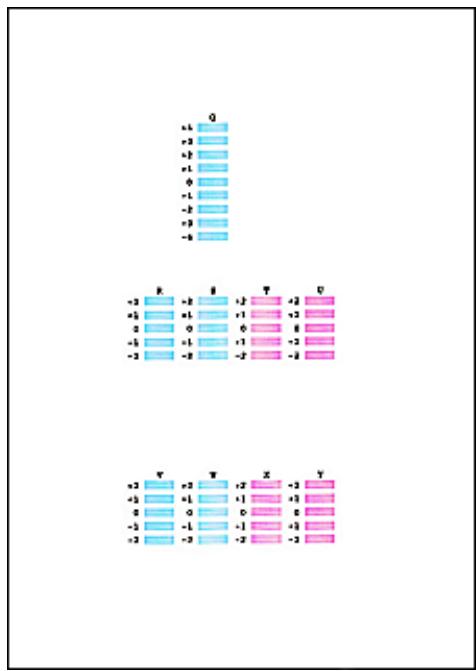
Lorsque toutes les valeurs requises sont saisies, cliquez sur OK.

Remarque
Si vous avez des difficultés àCHOISIR le meilleur motif, selectionnez celui qui produit les bandes horizontales les moins visibles.

(A)

(B)
(A) Bandes horizontales les moins visibles
(B) Bandes horizontales les plus visibles

Remarque
Pour imprimer et vérifier le paramètre actuel, ouvrez la boîte de dialogue Démarrer l'alignement de la tête d'impression, puis cliquez sur Valeur d'alignement d'impression.
Haut de la page
Page d'accueil > Présentation de la machine > Entretien > Résolution de l'entretien depuis un ordinateur > Utiliser votre ordinateur pour imprimer un motif de vérification des buses
P029
Utiliser votre ordinateur pour imprimer un motif de vérification des buses
La fonction de vérification des buses permet de savoir si la tête d'impression fonctionne correctement en imprimitant un motif de vérification. Imprimez un motif lorsque l'encre paliit à l'impression ou qu'une couleur n'est pas imprimée.
Pour imprimer un motif de vérification des buses, procedez comme suit :
Vérification des buses
- Ouvrez la fenetre de configuration du pilote d'imprimante.
- Cliquez sur Vérification des buses dans l'onglet Entretien.
La boîte de dialogue Vérification des buses apparait.
Cliquez sur le bouton Éléments initiaux à vérifier pour afficher la liste des points à contrôle avant d'imprimer le motif de vérification.
- Chargez le papier dans la machine.
Chargez une feuille de papier ordinaire au format A4 ou Lettre dans le réceptacle avant.
- Imprimez un motif de vérification des buses.
Vérifiez que la machine est sous tension et cliquez sur Imprimer le motif de vérification.
L'impression du motif de vérification des buses commence.
Cliquez sur OK lorsque le message de confirmation s'affiche.
La boîte de dialogue Vérification de motif apparait.
- Vérifiez le résultat de l'impression.
Vérifiez le résultat de l'impression. Lorsque le résultat de l'impression est normal, cliquez sur Quitter.
Si le résultat de l'impression est taché ou incomplet, cliquez sur Nettoyage pour nettoyer la tete d'impression.
Rubrique connexe
Nettoyage des têtes d'impression de votre ordinateur
Haut de la page
Page d'accueil > Présentation de la machine > Entretien > Résolution de l'entretien depuis un ordinateur > Nettoyage de l'intérieur de la machine
P030
Nettoyage de l'intérieur de la machine
Pour éviter les salissures au niveau des feuilles, nettoyez la platine inférieure avant de procéder à l'impression recto/verso. Effectuez également le nettoyage de la platine inférieure si des traces provoquées par autre chose que des données à imprimer apparaisent sur la page imprimée.
Pour plus d'informations sur le chargement du papier dans la machine, reportez-vous à la section Nettoyage de l'intérieur de la machine (nettoyage de la platine inférieure).
Pour effectuer le nettoyage de la platine inférieure, procédez comme suit :
Nettoyage de la platine inférieure
- Ouvrez la fenêtre de configuration du pilote d'imprimante.
- Cliquez sur Nettoyage de la platine inférieure dans l'onglet Entretien.
La boîte de dialogue Nettoyage de la platine inférieure s'ouvre.
- Chargez le papier dans la machine.
Comme indiqué dans la boîte de dialogue, pliez la feuille de papier ordinaire au format A4 ou Lettre en deux sur la longueur, puis dépliez-la.
Pliez un côte de la feuille sur l'autre moitié, en alignant le bord au centre du pli, puis dépliez la feuille.
Orientez les arêtes du pli vers le haut, puis chargez la feuille dans le réceptacle avant, de façon à ce que le bord de la moitié non piée ne se présente pas directement face à vous.
- Effectuez le nettoyage de la platine inférieure.
Vérifiez que la machine est sous tension et cliquez sur Exécuter.
Le nettoyage de la platine inférieure commence.
Haut de la page
Nettoyage de la machine
Nettoyage de l'extérieur de la machine
Nettoyage de la vitre d'exposition et du capot
Nettoyage du rouleau d'entrainement du papier
Nettoyage de l'intérieur de la machine (nettoyage de la platine inférieure)
Nettoyage des parties saillantes à l'intérieur de la machine
Haut de la page
Page d'accueil > Présentation de la machine > Entretien > Nettoyage de la machine > Nettoyage de l'extérieur de la machine
C150
Nettoyage de l'extérieur de la machine
Utilisez un chiffon doux et sec tel qu'un tissu servant à nettoyer les lunettes et retirez delicatement la poussière présente sur la surface de l'imprimante. Si nécessaire, défroissez le tissu avant de procéder au nettoyage.
Important
- Veillez àmettre la machine hors tension et à débrancher le cordon d'alimentation avant de procédér au nettoyage.
Lors du nettoyage, n'utilise pas de mouchoirs ou serviettes en papier, de tissus rugieux ou de matieres similaires pour ne pas rayer la surface. Veillez a utiliser un chiffon doux et sec.
N'utilisez jamais de liquides volatils, tels que des diluants, du benzène, de l'acétone ou tout autre détergent chimique pour nettoyer la machine, car ils pouraient provoquer un dysfonctionnement ou endommager la surface de la machine.
Haut de la page
Page d'accueil > Présentation de la machine > Entretien > Nettoyage de la machine > Nettoyage de la vitre d'exposition et du capot
C151
Nettoyage de la vitre d'exposition et du capot
Important
Veillez à mesure la machine hors tension et à débrancher le cordon d'alimentation avant de procéder au nettoyage.
Lors du nettoyage, n'utilise pas de mouchoirs ou serviettes en papier, de tissus rugieux ou de matieres similaires pour ne pas rayer la surface. Veillez a utiliser un chiffon doux et sec.
N'utilisez jamais de liquides volatils, tels que des diluants, du benzène, de l'acetone ou tout autre détergent chimique pour nettoyer la machine, car ils pouraient provoquer un dysfonctionnement ou endommager la surface de la machine.
À l'aide d'un tissu doux, propre, sec et non pelucheux, essuyez délicatement la vitre d'exposition (A) et la face interieure du couvercle du scanner (revêtement blanc) (B). Prenez soit de ne pas laisser de résidus, en particulier sur la vitre.
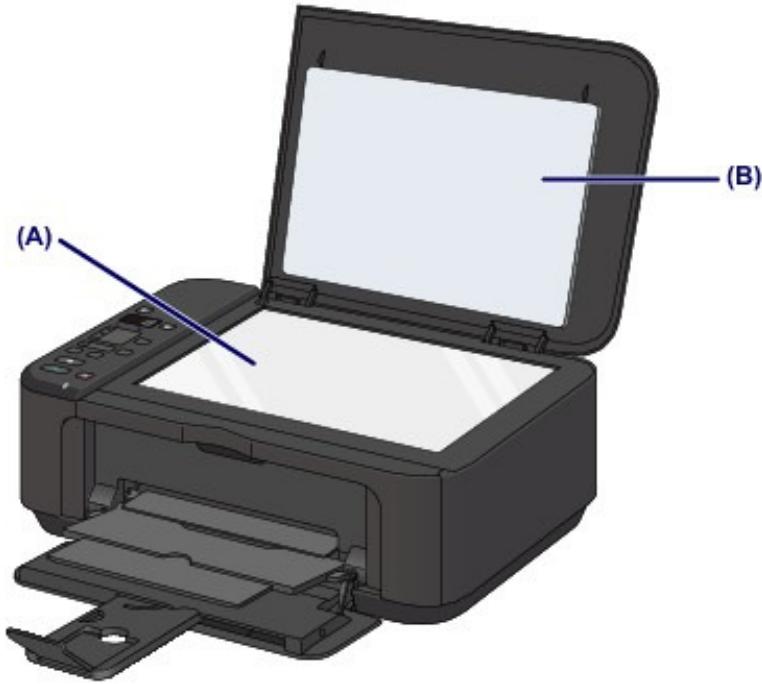
Important
La face interieure du couvercle du scanner (revêtement blanc) (B) étant fragile, essuyez-la délicatement.
Page d'accueil > Présentation de la machine > Entretien > Nettoyage de la machine > Nettoyage du rouleau d'entrainment du papier
C153
Nettoyage du rouleau d'entrainement du papier
Si le rouleau d'entrainment du papier est sale ou si des particules de papier s'y sont déposées, l'alimentation papier risque de ne pas s'effectuer correctement. Dans ce cas, nettoyez le rouleau d'entrainment du papier. Dans la mesure où ce nettoyage use le rouleau d'entrainment du papier, n'effectuez cette opération qu'en cas de nécessité.
Vous nevez preparer : trois feuilles de papier ordinaire de format A4 ou Lettre
- Vérifiez que la machine est sous tension, puis retirez le papier present dans le réceptacle avant.
- Ouvrez le bac de sortie papier.
- Nettoyez le rouleau d'entrainment du papier sans papier.
(1) Appuyez plusieurs fois sur le bouton (Entretien (Maintenance)) jusqu'à ce que la dette b s'affiche.

(2) Appuyez sur le bouton Couleur (Color) ou Noir (Black). Le rouleau d'entrainment du papier tourne pendant le nettoyage.
- Nettoyez le rouleau d'entrainement du papier avec du papier.
(1) Vérifiez que le rouleau d'entrainment du papier a cessé de tourner, fermez le bac de sortie papier, puis chargez trois feuilles de papier ordinaire de format A4 ou Lettre dans le réceptacle avant.
(2) Ouvrez l'extension du bac de sortie papier, ouvre le bac de sortie papier, puis déployez le support de sortie papier.
(3) Assurez-vous que la dette b s'affiche sur l'écran LED (Diode électroluminescente) et appuyez sur le bouton Couleur (Color) ou Noir (Black). La machine commence le nettoyage. Le papier est ejecté une fois le nettoyage terminé.

Remarque
- Une fois le nettoyage terminé, appuyez sur le bouton Arrêt/Réinitialisation (Stop/Reset) pour que l'écran LED revienne en mode d'attente de copie.
Si le problème persististe après le nettoyage du rouleau d'entrainment du papier, contactez le centre de service.
Haut de la page
Page d'accueil > Présentation de la machine > Entretien > Nettoyage de la machine > Nettoyage de l'intérieur de la machine (nettoyage de la platine inférieure)
C154
Nettoyage de l'intérieur de la machine (nettoyage de la platine inférieure)
Nettoyez les taches à l'intérieur de la machine. Lorsque l'intérieur de la machine s'encrasse, le support d'impression peut lui aussi s'encrasser. Nous vous conseillonsès lors de l'entrevenir régulièrement.
Vous devez préparer : une feuille de papier ordinaire de format A4 ou Lettre*
-
Veillez à utiliser une nouvelle feuille de papier.
-
Vérifiez que la machine est sous tension, puis retirez le papier present dans le réceptacle avant.
-
Préparez le papier.
(1) Pliez une simple feuille de papier ordinaire au format A4 ou Lette en deux parties égales, dans le sens de la largeur, puis dépliez-la.
(2) Pliez un côté de la feuille ouverte sur l'autre moitié, en alignant le bord au centre du pli, puis dépliez la feuille.
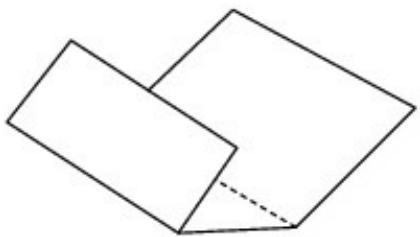
(3) Chargez uniquement cette feuille de papier dans le réceptacle avant, de façon à ce que les arrêtes du pli soient orientées vers le haut et que le bord de la moitié non plié soit orienté à l'envers.
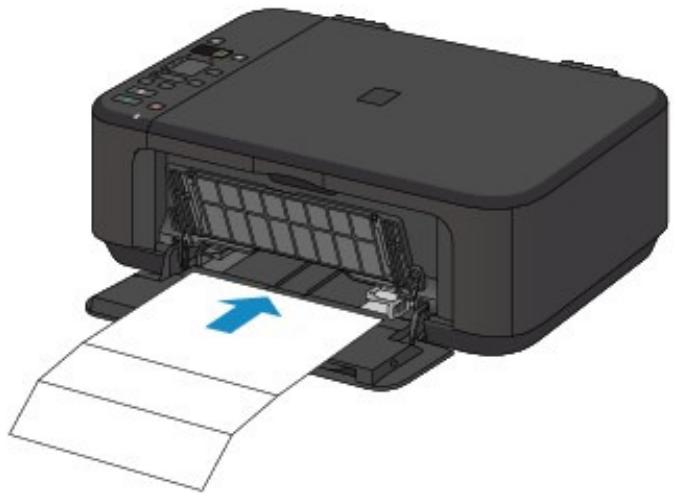
-
Ouvrez l'extension du bac de sortie papier, ouvre le bac de sortie papier, puis déployez le support de sortie papier.
-
Nettoyez l'intérieur de la machine.
(1) Appuyez plusieurs fois sur le bouton (Entretien (Maintenance)) jusqu'à ce que la dette J s'affiche.

(2) Appuyez sur le bouton Couleur (Color) ou Noir (Black).
Le papier nettoie l'intérieur de la machine durant son trajet dans la machine.
Vérifiez les parties pliees du papier ejecté. Si elles sont tachées d'encre, recommencez le nettoyage de la platine inférieure.
Si le problème persiste après un second nettoyage, il se peut que les parties saillantes à l'intérieur de la machine soient encrassées. Dans ce cas, nettoyez-les conformément aux instructions.
Nettoyage des parties saillantes à l'intérieur de la machine

Remarque
Lorsque vous procédez à un nouveau nettoyage de la platine inférieure, veillez à utiliser une nouvelle feuille de papier.
Haut de la page
Page d'accueil > Présentation de la machine > Entretien > Nettoyage de la machine > Nettoyage des parties saillantes à l'intérieur de la machine
C155
Nettoyage des parties saillantes à l'intérieur de la machine
Important
Veillez àmettre la machine hors tension et à débrancher le cordon d'alimentation avant de procédér au nettoyage.
Vous devez préparer : un coton-tige
Si les parties saillantes à l'intérieur de la machine sont encrassées, essuyez-les avec un coton-tige ou unobjet similaire.
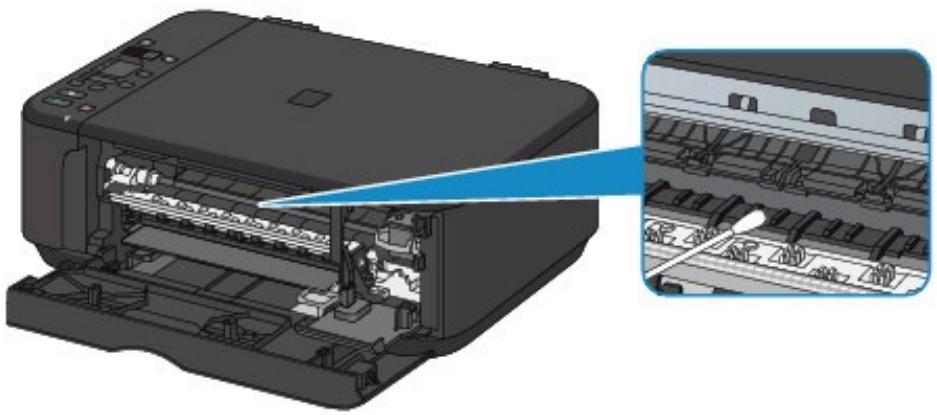
Haut de la page
Page d'accueil > Présentation de la machine > Modification des paramètres de la machine
Modification des paramètres de la machine
Modification des paramètres de la machine depuis votre ordinateur
Modification des paramètres de la machine avec le panneau de contrôle
Haut de la page
Page d'accueil > Présentation de la machine > Modification des paramètres de la machine > Modification des paramètres de la machine depuis votre ordinateur
Modification des paramètres de la machine depuis votre ordinateur
Changement des options d'impression
Enregistrement d'un profil d'impression fréquement utilisé
Sélection de la cartouche d'encre à utiliser
Gestion de l'alimentation de la machine
Réduction du bruit de la machine
Changement du mode de fonctionnement de la machine
Haut de la page
Page d'accueil > Présentation de la machine > Modification des paramètres de la machine > Modification des paramètres de la machine depuis votre ordinateur > Changement des options d'impression
P413
Changement des options d'impression
Vous pouvez modifier les paramètres détaillés du pilote pour les données d'impression transmises à partir d'un programme.
Spécifiez cette option si vous étés confronté à des défauts d'impression tels que des images tronquées.
Pour modifier les options d'impression, procédez comme suit :
- Ouvrez la fenetre de configuration du pilote d'imprimante.
- Cliquez sur Options d'impression... dans l'onglet Configuration de la page.
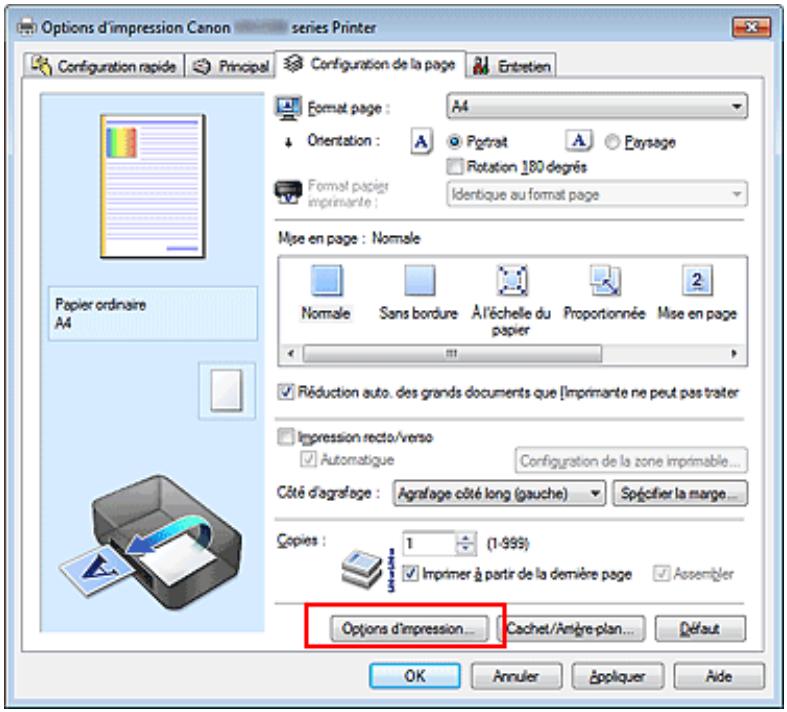
La boîte de dialogue Options d'impression apparait.
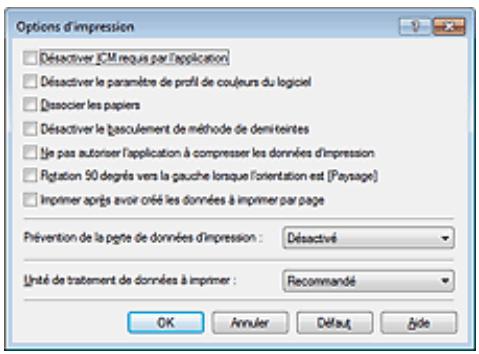

Remarque
Lorsque vous utilisez le pilote d'imprimante XPS, les fonctions disponibles sont différentes.
3.Modifiez les parametes individuels.
Si nécessaire, modifiez le paramètre de chaque élément, puis cliquez sur OK.
L'onglet Configuration de la page réapparait.
Page d'accueil > Présentation de la machine > Modification des paramètres de la machine > Modification des paramètres de la machine depuis votre ordinateur > Enregistrement d'un profil d'impression fréquement utilisé
P417
Enregistrement d'un profil d'impression fréquement utilisé
Voupez enregistrer le profil d'impression frquement utilise dans les Parametes courants de l'onglet Configuration rapide. Les profils d'impression que vous ne souhaitez pas conserver peuvent etre suprimés à tout moment.
Pour enregistrer un profil d'impression,procédez comme suit :
Enregistrement d'un profil d'impression
- Ouvrez la fenêtre de configuration du pilote d'imprimante.
- Définisse les éléments nécessaires.
Dans les Paramètres courants de l'onglet Configuration rapide, Sélectionnez le profil d'impression à utiliser et modifiez les paramètres d'après les Fonctionnalités supplémentaires, le cas échéant. Vous pouvez également enregistrer les éléments requis dans les onglets Principal et Configuration de la page.
- Cliquez sur Enregistrer...
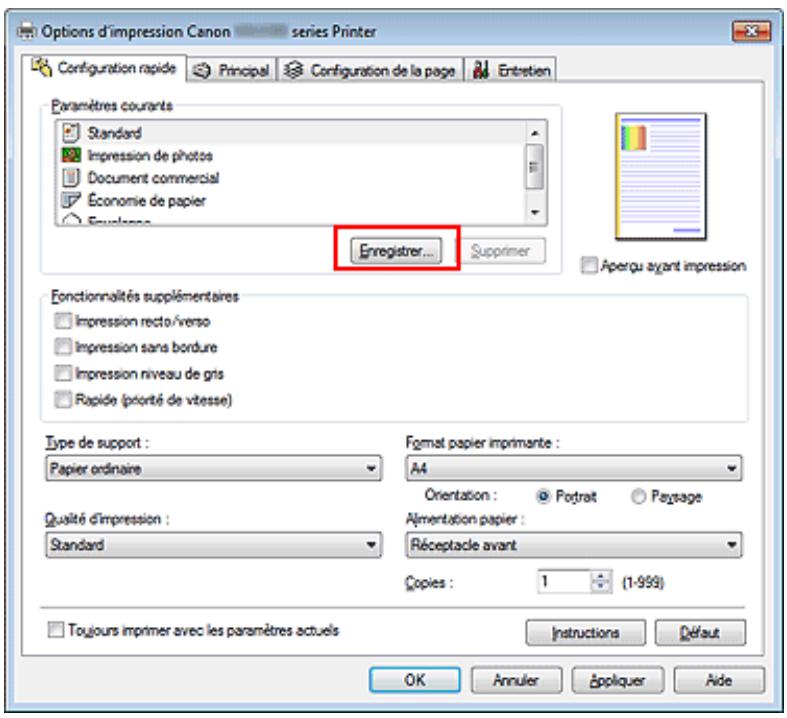
La boîte de dialogue Enregistrer les paramètres courants s'ouvre.
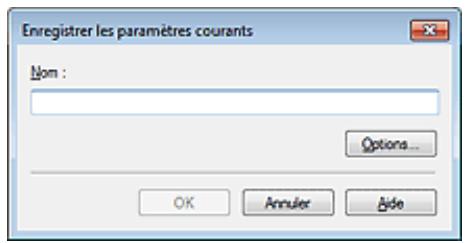
- Enregistrez les paramètres.
Saisissez un nom dans le champ Nom et définissee les éléments sous Options..., si nécessaire.
Cliquez sur OK.
Le profil d'impression est enregistré et l'onglet Configuration rapide réapparaît.
Le nom et l'icone sont ajoutés à la liste Paramètres courants.

Important
Pour enregistrer le format et l'orientation de la page, ainsi que le nombre de copies défini pour chaque feuille, cliquez sur Options... et cochez les options requises.

Remarque
Lorsque vous réinstallez le pilote d'imprimante ou si vous procédez à sa mise à niveau, les paramètres d'impression enregistrrés sont supprimés des Paramètres courants.
Les paramètres d'impression enregistrés ne peuvent pas être enregistrés et conservés. Si un profil est supprimé, réenregistrrez les paramètres d'impression.
Suppression des profils d'impression inutiles
- Sélectionné le profil d'impression à supprimer.
Selectionnez le profil d'impression à supprimer dans la liste Paramètres courants de l'onglet Configuration rapide.
- Supprimez le profil d'impression.
Cliquez sur Supprimer. Cliquez sur OK lorsque le message de confirmation apparait. Le profil d'impression selectionné est supprimé de la liste Paramètres courants.

Remarque
Les profils d'impression enregistrés dans les paramètres initiaux ne peuvent pas être supprimés.
Haut de la page
Page d'accueil > Présentation de la machine > Modification des paramètres de la machine > Modification des paramètres de la machine depuis votre ordinateur > Sélection de la cartouche d'encre à utiliser
P033
Selection de la cartouche d'encre à utiliser
Cette fonction vous permet de selectionner la cartouche FINE correspondant le mieux à vos besoin, parmi celles déjà installées.
Lorsque l'une des cartouches FINE est vide et que vous ne pouvez pas la remplacer immédiatement par une nouvelle, vous pouvez selectionner l'autre cartouche FINE contenant encore de l'encre et poursuivre l'impression.
PourdéfinirlacartoucheFINE,procédez comme suit:
Paramètres de cartouche d'encre
- Ouvrez la fenêtre de configuration du pilote d'imprimante.
- Cliquez sur l'onglet Parametes de cartouche d'encre dans l'onglet Entretien
La boîte de dialogue Paramètres de cartouche d'encre s'affiche.
- Sélectionnez la cartouche FINE à utiliser.
Sélectionnez la cartouche FINE à utiliser pour l'impression et cliquez sur OK.
La cartouche FINE définie sera utilisé à la prochaine impression.
Important
Lorsque les paramètres suivants sont définis, l'option Noir seulement ne fonctionne pas car la machine utilise la cartouche FINE de couleur pour imprimer les documents.
- Un papier différent de Papier ordinaire ou Enveloppe est sélectionné comme Type de support dans l'onglet Principal.
-
Sans cordure est sélectionné dans la liste Mise en page de l'onglet Configuration de la page
-
Ne désinstallé pas la cartouche FINE non utilisée. L'impression n'est pas possible lorsqu'une cartouche FINE est désinstallée.
Haut de la page
Page d'accueil > Présentation de la machine > Modification des paramètres de la machine > Modification des paramètres de la machine depuis votre ordinateur > Gestion de l'alimentation de la machine
Gestion de l'alimentation de la machine
Cette fonction permet de gérer l'alimentation de la machine à partir du pilote d'imprimante.
Pour gérer l'alimentation de la machine, procédez comme suit :
Alim. désactivée
La fonction Alim. désactivée met la machine hors tension. Lorsque vous utilisez cette fonction, vous ne pouvez pas mettre la machine sous tension à partir du pilote d'imprimante.
- Ouvrez la fenêtre de configuration du pilote d'imprimante.
- Désactivez l'alimentation.
Cliquez sur Alim. désactivée dans l'onglet Entretien. Cliquez sur OK lorsque le message de confirmation apparait.
L'alimentation de la machine est coupée et l'onglet Entretien apparait de nouveau.
Alim. auto
Alim. auto permet de paramétrer les fonctions Alim. auto activée et Alim. auto désactivée.
La fonction Alim. auto activée met automatiquement sous tension la machine en cas de réception de données.
La fonction Alim. auto désactivée met automatiquement hors tension la machine lorsqu'aucune opération n'est transmise par le pilote d'imprimante ou la machine pendant une période définie.
- Ouvrez la fenêtre de configuration du pilote d'imprimante.
- Vérifiez que la machine est sous tension et cliquez sur Alim. auto dans l'onglet Entretien.
La boîte de dialogue Paramètres d'alimentation automatique apparait.

Remarque
Si la machine est hors tension ou si la communication entre la machine et l'ordinateur est désactivée, un message d'erreur peut apparaître indiquant que l'ordinateur ne peut pas obtenir l'état de la machine.
Dans ce cas, cliquez sur OK pour afficher les derniers parametes definis sur voire ordinateur.
- Si nécessaire, effectuez les réglages suivants:
Alim. auto activée
Lorsque vous sélectionnez Activer dans la liste, la machine est mise sous tension lors la réception des données d'impression.
Alim. auto désactivée
Définissez la période à partir de la liste. Si la période s'écoule sans qu'aucune opération ne soit transmise par le pilote d'imprimante ou la machine, la machine est automatiquement mise hors tension.
4. Appliquees les parametes.
Cliquez sur OK. Cliquez sur OK lorsque le message de confirmation apparait.
L'onglet Entretien réapparait.
La fonction Alim. auto activée/désactivée est alors activée. Pour désactiver cette fonction, Sélectionnez Déscienter dans la liste selon la même méthode.

Remarque
Lorsque la machine est mise hors tension, le message d'etat de l'imprimante varie selon le parametre Alim. auto activée.
Lorsque la fonction Alim. auto activée est activée, le message « L'imprimante est mise en voille » s'affiche. Lorsque la fonction Alim. auto activée est désactivée, le message « L'imprimante est hors ligne » s'affiche.

Important
Si vous connectez cette machine à un réseau et l'utilisez, vous pouvez selectionner l'option Alim. auto désactivée, mais l'alimentation ne sera pas désactivée automatiquement.
Haut de la page
Page d'accueil > Présentation de la machine > Modification des paramètres de la machine > Modification des paramètres de la machine depuis votre ordinateur > Réduction du bruit de la machine
P034
Réduction du bruit de la machine
Le mode silencieux permet de réduire le bruit de fonctionnement de cette machine. Sélectionnez cette fonction lorsqu vous souhaitez réduire le bruit de fonctionnement de l'imprimante, par exemple, pendant la nuit.
L'utilisation de cette fonction peut ralentir la vitesse d'impression.
Pour utiliser le mode silencieux, procédez comme suit :
Paramètres silencieux
- Ouvrez la fenêtre de configuration du pilote d'imprimante.
- Cliquez sur Paramètres silencieux dans l'onglet Entretien.
La boîte de dialogue Paramètres silencieux s'ouvre.

Remarque
Si la machine est hors tension ou si la communication entre la machine et l'ordinateur est désactivée, un message d'erreur peut apparaître indiquant que l'ordinateur ne peut pas obtenir l'état de la machine.
- Activez le mode silencieux.
Si nécessaire,CHOISSEZ l'une des options suivantes:
Désactiver le mode silencieux
Sélectionnez cette option pour utiliser la machine avec un bruit de fonctionnement normal.
Toujours activer le mode silencieux
Sélectionnez cette option pour réduire le bruit de fonctionnement de la machine.
Activer le mode silencieux pendant des heures spécifiées
Sélectionnez cette option pour réduire le bruit de fonctionnement de la machine pendant une durée spécifiée.
Définissez les paramètres Heure de début et Heure de fin de la période d'activation du mode silencieux. Si les deux paramètres correspondant à la même heures, le mode silencieux ne fonctionne pas.

Important
- Vous pouvez définir le mode silencieux à partir du panneau de contrôle de la machine, du pilote de l'imprimante ou de ScanGear (pilote du scanner).
Quelle que soit la solution désisie pour définir le mode silencieux, celui-ci s'applique lorsque vous effectuez des opérations à partir du panneau de contrôle de la machine ou lors des procédures d'impression et de numérisation depuis l'ordinateur.
Si vous spécifiez une durée pour Activer le mode silencieux pendant des heures spécifiées, le mode silencieux n'est pas appliqué aux opérations (copie, impression directe, etc.) exécutées directement à partir de la machine.
- Appliquees les parametes.
Vérifiez que la machine est sous tension et cliquez sur OK.
Cliquez sur OK lorsque le message de confirmation s'affiche.
Les paramètres sont désormais actifs.

Remarque
- Les effets du mode silencieux peuvent être moindres, en fonction des paramétres de qualité d'impression.
Haut de la page
Page d'accueil > Présentation de la machine > Modification des paramètres de la machine > Modification des paramètres de la machine depuis votre ordinateur > Changement du mode de fonctionnement de la machine
P035
Changement du mode de fonctionnement de la machine
Si nécessaire, choisissez un autre mode de fonctionnement de la machine parmi leurs disponibles.
Pour configurer des Paramètres personalisés, procédez comme suit :
Paramètres personalisés
- Ouvrez la fenetre de configuration du pilote d'imprimante.
- Vérifiez que la machine est sous tension et cliquez sur Paramètres personalisés dans l'onglet Entretien.
La boîte de dialogue Paramètres personalisés apparait.

Remarque
Si la machine est hors tension ou si la communication entre la machine et l'ordinateur est
desactivée, un message d'erreur peut apparaitre indiquant que I'ordinateur ne peut pas obtenir
I'etat de la machine.
Dans ce cas, cliquez sur OK pour afficher les derniers parametes définis sur votre ordinateur.
- Si nécessaire, effectuez les réglages suivants:
Empêcher l'abrasion du papier
Lors d'une impression haute densité, la machine peut augmenter l'intervalle entre la tête d'impression et le papier pour empêcher l'abrasion du papier. Pour activer cette fonction, cochez cette case.
Aligner les têtes manuellement
Généralement, la fonction Alignment负责同志 d'impression de l'onglet Entretien est configurée pour l'alignement automatique, mais vous pouvez selectionner l'alignement manuel. Si les résultats d'impression ne sont pas satisfaisants après l'alignement automatique des têtes d'impression, reportez-vous à la section « Alignmentement de la position des têtes d'impression de v ordinateur » et procédez à un alignement manuel des têtes. Cochez cette case pour effectuer l'alignement manuel des têtes. Désactivez cette case à cocher pour effectuer l'alignement automatique des têtes.
Empêcher le chargement de deux feuilles
Cochez cette case uniquement si la machine charge plusieurs feuilles de papier ordinaire en même temps.

Important
L'utilisation de cette fonction ralentit la vitesse d'impression.
Temps d'attente pour le séchage d'encre
Vous pouvez définir la durée pendant laquelle la machine fait une pause avant de démarrer l'impression de la page suivante. Faites glisser le curseur vers la droite pour augmenter la durée de la pause et vers la gauche pour la diminuer. Si la page qui vient d'être imprimée est tachée parce que la page suivante est ejectée avant que l'encre de la première page ne soit s'est, augmentez le temps d'attente entre les impressions. La réduction du temps d'attente augmente la vitesse d'impression.
- Appliquees les parametes.
Cliquez sur OK, puis sur OK lorsque le message de confirmation apparait. La machine fonctionne alors avec les nouveaux paramètres.
Haut de la page
Page d'accueil > Présentation de la machine > Modification des paramètres de la machine > Modification des paramètres de la machine avec le panneau de contrôle
Modification des paramètres de la machine avec le panneau de contrôle
A propos du paramètre silencieux
Mise sous/hors tension automatique de la machine
Haut de la page
Page d'accueil > Présentation de la machine > Modification des paramètres de la machine > Modification des paramètres de la machine avec le panneau de contrôle > À propos du paramètre silencieux
U090
À propos du paramètre silencieux
Activez cette fonction sur la machine pour réduire le bruit de fonctionnement (si vous imprimez la nuit, par exemple).
Pour procéder à la configuration, suivez la procédure ci-dessous.
- Assurez-vous que la machine est sous tension.
Vérickation que la machine est sous tension
- Appuyez plusieurs fois sur le bouton (Entretien (Maintenance)) jusqu'à ce que l'écran LED affiche ce qui suit.

- Appuyez sur le bouton Noir (Black).
Pour désactiver la fonction, appuyez plusieurs fois sur le bouton (Entretien (Maintenance)) jusqu'à l'affichage de l'écran LED ci-dessus, puis appuyez sur le bouton Couleur (Color).

Important
Les opérations peuvent être plus lentes que lorsque le mode silencieux n'est pas sélectionné.

Remarque
- Vous pouvez définir le mode silencieux à partir du panneau de contrôle de la machine, du pilote de l'imprimante ou de ScanGear (pilote du scanner). Quelle que soit la solution可以选择 pour définir le mode silencieux, celui-ci s'applique lorsque vous effectuez des opérations à partir du panneau de contrôle de la machine ou lors des procédures d'impression et de numérisation depuis l'ordinateur.
Haut de la page
Page d'accueil > Présentation de la machine > Modification des paramètres de la machine > Modification des paramètres de la machine avec le panneau de contrôle > Mise sous/hors tension automatique de la machine
U503
Mise sous/hors tension automatique de la machine
Voussouspuez configurer la machine afin qu'elle se mette sous/hors tension automatiquement en tenant compte de I'environnement
Mise sous tension automatique de la machine
Couper automatiquement l'alimentation de la machine
Mise sous tension automatique de la machine
Vou puez configurer la machine afin qu'elle se mette automatiquement sous tension lorsque des données à imprimer ou une commande de numérisation sont envoyées à la machine.
- Assurez-vous que la machine est sous tension.
Vérification que la machine est sous tension
- Appuyez plusieurs fois sur le bouton (Entretien (Maintenance)) jusqu'à ce que l'écran LED affiche ce qui suit.

- Appuyez sur le bouton Couleur (Color).
Pour désactiver la fonction, appuyez plusieurs fois sur le bouton (Entretien (Maintenance)) jusqu'à l'affichage de l'écran LED ci-dessus, puis appuyez sur le bouton Noir (Black).

Remarque
- Vous pouvez désirer demettre automatiquement sous tension la machine à partir du panneau de contrôle de la machine, du pilote de l'imprimante ou de ScanGear (pilote du scanner). Quelle que soit la solution可以选择 pour définir le mode silencieux, celui-ci s'applique lorsque vous effectuez des opérations à partir du panneau de contrôle de la machine ou lors des procédures d'impression et de numérisation depuis l'ordinateur.
Couper automatique l'alimentation de la machine
Voussouspuez parametrer la machine afin qu'elle se mette automatiquement hors tension lorsqu'aucune opération n'est executée ou qu'aucune donnée à imprimer n'est envoyee à la machine pendant une période définie.
- Assurez-vous que la machine est sous tension.
Vérification que la machine est sous tension
- Appuyez plusieurs fois sur le bouton (Entretien (Maintenance)) jusqu'à ce que l'écran LED affiche ce qui suit.

- Appuyez sur le bouton Couleur (Color).
Pour désactiver la fonction, appuyez plusieurs fois sur le bouton (Entretien (Maintenance)) jusqu'à l'affichage de l'écran LED ci-dessus, puis appuyez sur le bouton Noir (Black).

Remarque
- Vous pouvez désirir de mettre automatiquement hors tension la machine à partir du panneau de contrôle de la machine, du pilote de l'imprimante ou de ScanGear (pilote du scanner). À partir du pilote de l'imprimante ou de ScanGear (pilote du scanner), vous pouvez spécifique le salarié precedant la mise hors tension de la machine.
Haut de la page
Page d'accueil > Présentation de la machine > À propos des communications réseau
À propos des communications réseau
Modification et confirmation des paramètres réseau
Écrans pour la connexion réseau d'IJ Network Tool
Autres écrons d'IJ Network Tool
Annexes des communications réseau
Haut de la page
Page d'accueil > Présentation de la machine > À propos des communications réseau > Modification et confirmation des paramètres réseau
Modification et confirmation des paramètres réseau
IJ Network Tool
Modification des paramètres de la feuille Réseau sans fil
Modification des paramètres détaillés WEP
Modification des paramètres détaillés WPA ou WPA2
Modification des paramètres dans la feuille Mot de passage d'administrateur
Surveillance de l'etat du réseau sans fil
- Initialisation des paramètres réseau de la machine
Affichage des paramètres modifiés
Impression des informations de configuration réseau
Haut de la page
Page d'accueil > Présentation de la machine > À propos des communications réseau > Modification et confirmation des paramètres réseau > IJ Network Tool
N010
IJ Network Tool
IJ Network Tool est un utiliser qui vous permet d'afficher et de modifier les paramétres réseau de la machine. Il est installé en même temps que la machine.
Important
Pour utiliser la machine sur un réseau, vérifie que vous dispose de l'équipement nécessaire en fonction du type de connexion, tel qu'un point d'accès.
Ne démarrez pas IJ Network Tool pendant une impression.
Ne lancez pas d'impression lorsque IJ Network Tool est executé.
Si la fonction de pare-feu de votre logiciel de sécurité est activée, un message peut apparaitre avertant que le logiciel Canonessaie d'acceder au réseau. Si c'est le cas, paramétrz le logiciel de sécurité pour qu'il autorise toujours l'accès.
- IJ Network Tool est compatible avec Windows XP, mais ne prend pas en charge la fonction de permutation rapide d'utilisateur. Il est recommendé de quitter IJ Network Tool avant de changer d'utilisateur.
Démarrage de IJ Network Tool
- Cliquez sur Demarrer et selectionnez Tous les programmes, Canon Utilities, IJ Network Tool, puis IJ Network Tool.

Remarque
- Vous pouvez également demarrer IJ Network Tool en cliquant sur Paramètres de réseau dans Paramètres du périphérique & entretien, dans Quick Menu.

Paramètres de
Haut de la page
Page d'accueil > Présentation de la machine > À propos des communications réseau > Modification et confirmation des paramètres réseau > Modification des paramètres de la feuille Réseau sans fil
N013
Modification des paramètres de la feuille Réseau sans fil
Pour modifier les paramètres réseau sans fil de l'imprimante, connectez temporairement l'imprimante à l'ordinateur à l'aide d'un cable USB. Si vous modifiez les paramètres réseau sans fil de l'ordinateur sur une connexion sans fil sans connexion USB, votre ordinateur risque de ne pas pouvoir communiquer avec la machine après la modification des paramètres.
- Vérifiez que le témoin Wi-Fi est bien allumé sur la façon de la machine.
Si le témoin Wi-Fi est étèint, le réseau sans fil est inactif.
Suivez la procédure ci-dessous pour activer le réseau sans fil.
- Appuyez plusieurs fois sur le bouton (Entretien (Maintenance)) jusqu'à ce que l'écran DEL affiche ce qui suit.

- Appuyez sur le bouton Couleur (Color).
LevoyantWi-Fiestallumé.

Remarque
-
Appuyez sur le bouton Noir (Black) pour désactiver le réseau sans fil. Le tímoin Wi-Fi s'eteint.
-
Démarrez IJ Network Tool.
Démarrage de IJ Network Tool
- Sélectionnez l'imprimante dans Imprimantes.
Si l'imprimante est connectée temporairement à l'ordinateur à l'aide d'un cable USB, Sélectionnez l'imprimante avec le port « USBnnn » (ou « n » représenté un chiffre) figurant dans la colonne Nom de port. - Sélectionnez Configuration... dans le menu Paramètres.
- Cliquez sur l'onglet Réseau sans fil.
La feuilleRéseau sans fil s'affiche.
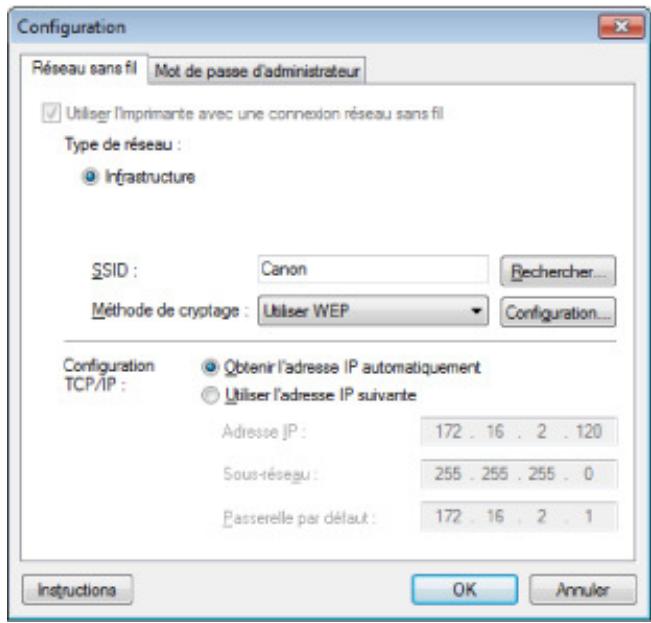
Pour plus d'informations sur la feuille Reseau sans fil, reportez-vous à la rubrique Feuille Reseau sans fil.
6. Modifiez ou confirmez les paramètres.
SSID
Entrez la même valeur que celle définie pour le point d'accès cible.
Si l'imprimante est connectée via USB, l'écran Rechercher s'affiche lorsque vous cliquez sur Rechercher. Définissez le SSID de votre point d'accès en sélectionnant celui des points d'accès déteçés.
Écran Rechercher

Remarque
Entrez le même SSID que celui utilise par le point d'accès. Le SSID est sensible à la casse.
Méthode de cryptage :
Selectionnez la méthode de cryptage utilisé sur le réseau sans fil.
Vouss pouvez modifier les paramétres WEP en sélectionnant Utiliser WEP et en cliquant sur Configurer....
Modification des paramètres détaillés WEP
Vou puez modifier les parametes WPAou WPA2 en selectionnant Utiliser WPA ou Utiliser WPA2 et en cliquant sur Configurer....
Modification des paramètres détaillés WPA ou WPA2

Important
Sieldom des types de cryptage du point d'accès, de l'imprimante ou de l'ordinateur ne correspondant, l'imprimante ne peut pas communiquer avec l'ordinateur. Si l'imprimante ne peut pas communiquer avec l'ordinateur après modification du type de cryptage de l'imprimante, assurez-vous que les types de cryptage de l'ordinateur et du point d'accès correspondant à celui défini pour l'imprimante. Comment définir une clé WEP/WPA/WPA2
Si vous vous connectez à un réseau non protégé par des mesures de sécurité, des données risquent d'être divulguées à une pierce partie, telles que vos informations personnelles.
Configuration TCP/IP :
Permet de définir l'adresse IP de l'imprimante à utiliser sur le réseau. Définissez une valeur appropriée pour votre environnement réseau.
7. Cliquez sur OK.
Après avoir modifié la configuration, un écran vous invite à confirmer vos modifications avant l'envoi des paramètres à l'imprimante. Si vous cliquez sur Oui, les paramètres sont envoyés à l'imprimante et l'écran Paramètres transmis s'affiche.

Remarque
Toute modification des paramètres réseau à l'aide du cable USB risque de modifier temporairement l'imprimante par défaut. Dans ce cas, réinitialisiez l'options Définir comme imprimante par défaut.
Page d'accueil > Présentation de la machine > À propos des communications réseau > Modification et confirmation des paramètres réseau > Modification des paramètres détaillés WEP
N014
Modification des paramètres détaillés WEP
Pour modifier les paramètres réseau sans fil de l'imprimante, connectez temporairement l'imprimante à l'ordinateur à l'aide d'un cable USB. Si vous modifie les paramètres réseau sans fil de l'ordinateur sur une connexion sans fil sans connexion USB, votre ordinateur risque de ne pas pouvoir communiquer avec la machine après la modification des paramètres.
- Démarrez IJ Network Tool.
Démarrage de IJ Network Tool - Sélectionnez l'imprimante dans Imprimantes.
Si l'imprimante est connectée temporairement à l'ordinateur à l'aide d'un cable USB, Sélectionnez l'imprimante avec le port « USBnnn » (ou « n » représenté un chiffre) figurant dans la colonne Nom de port. - Sélectionnez Configuration... dans le menu Paramètres.
- Cliquez sur l'onglet Réseau sans fil.
- Sélectionnez Utiliser WEP dans Méthode de cryptage : et cliquez sur Configuration....
L'écran Détails WEP s'affiche.
- Modifiez ou confirmez les paramètres.
En cas de modification de mot de passer (clé WEP), la même modification doit être apportée au mot de passer (clé WEP) du point d'accès.
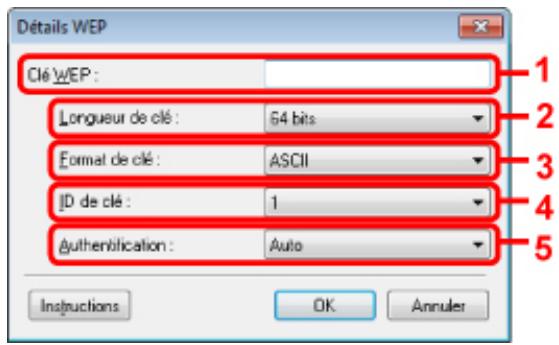
1. Clé WEP
Entrez la même clé que celle définie pour le point d'accès.
Le nombre et le type de caractères qui peuvent être saisis dépendent de la longueur et du format de la clé.
| Longueur de clé | |||
| 64 bits | 128 bits | ||
| Format de clé | ASCII | 5 caractères | 13 caractères |
| Hexadécimal (Hexa) | 10 chiffres | 26 chiffres | |
- Longueur de clé
Selectionnez 64 bits ou 128 bits.
- Format de clé
Sélectionnez ASCII ou Hexa.
- ID de clé
Sélectionnez l'ID de clé (index) définir pour le point d'accès.
5. Authentication :
Selectionnez la méthode d'authentication permettant d'authentifier l'accès de l'imprimante au point d'accès.
Normalement, Sélectionnez Auto. Si vous souhaitez spécifique la méthode manuellement, Sélectionnez Système ouvert ou Clé partagée selon le paramètre du point d'accès.
7. Cliquez sur OK.
Important
Si l'imprimante ne peut pas communiquer avec l'ordinateur après modification du type de cryptage de l'imprimante, assurez-vous que les types de cryptage de l'ordinateur et du point d'accès correspondent à celui définir pour l'imprimante.
Comment définir une clé WEP/WPA/WPA2
Remarque
Toute modification des paramètres réseau à l'aide du cable USB risque de modifier temporairement l'imprimante par défaut. Dans ce cas, réinitialisez l'options Définir comme imprimante par défaut.
Haut de la page
Page d'accueil > Présentation de la machine > À propos des communications réseau > Modification et confirmation des paramètres réseau > Modification des paramètres détaillés WPA ou WPA2
N107
Modification des paramètres détaillés WPA ou WPA2
Pour modifier les paramètres réseau sans fil de l'imprimante, connectez temporairement l'imprimante à l'ordinateur à l'aide d'un cable USB. Si vous modifie les paramètres réseau sans fil de l'ordinateur sur une connexion sans fil sans connexion USB, votre ordinateur risque de ne pas pouvoir communiquer avec la machine après la modification des paramètres.
Les écrons illustrés dans la présente section font référence aux paramètres détaillés WPA.
- Démarrez IJ Network Tool.
Démarrage de IJ Network Tool
- Sélectionnez l'imprimante dans Imprimantes.
Si l'imprimante est connectée temporairement à l'ordinateur à l'aide d'un cable USB, Sélectionnez l'imprimante avec le port « USBnnn » (ou « n » représenté un chiffre) figurant dans la colonne Nom de port.
- Sélectionnez Configuration... dans le menu Paramètres.
- Cliquez sur l'onglet Réseau sans fil.
- Sélectionnez Utiliser WPA ou Utiliser WPA2 dans Méthode de cryptage : et cliquez sur Configuration....
L'écran Détails WPA s'affiche (pour WPA2, l'écran Détails WPA2 s'affiche). si le cryptage n'est pas définir pour l'imprimante, l'écran Confirmation du type d'authentication s'affiche. Passez à l'étape 7.
- Cliquez sur Modifier les paramètres....
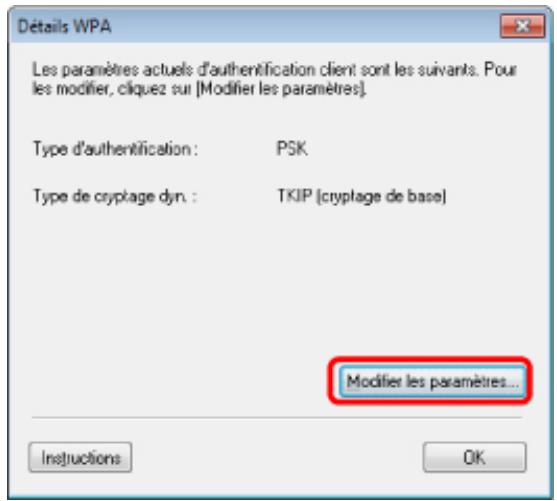
- Vérifiez le type d'authentication du client et cliquez sur Suivant.
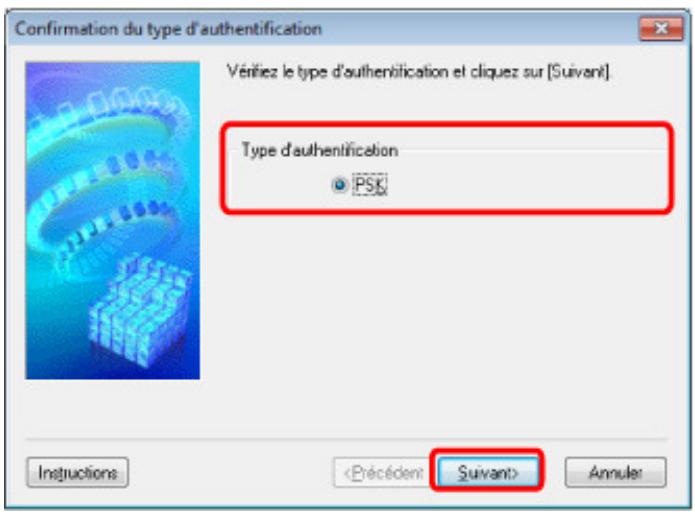
8. Entrez la phrase de passer, confirmez le type de cryptage dynamique et cliquez sur Suivant.
Entrez la phrase de passer définie pour le point d'accès. Il convient que la phrase de passer soit une chaîne importante 8 à 63 caractères alphanumériques ou une valeur hexadécimale à 64 chiffres. Si vous ne connaissiez pas la phrase de passer du point d'accès, reportez-vous au manuel fourni avec le point d'accès ou contactez le fabricant.
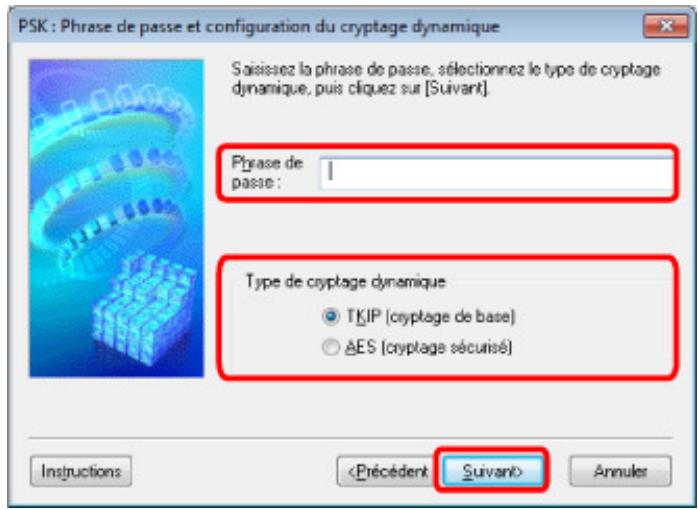
9. Cliquez sur Terminer.
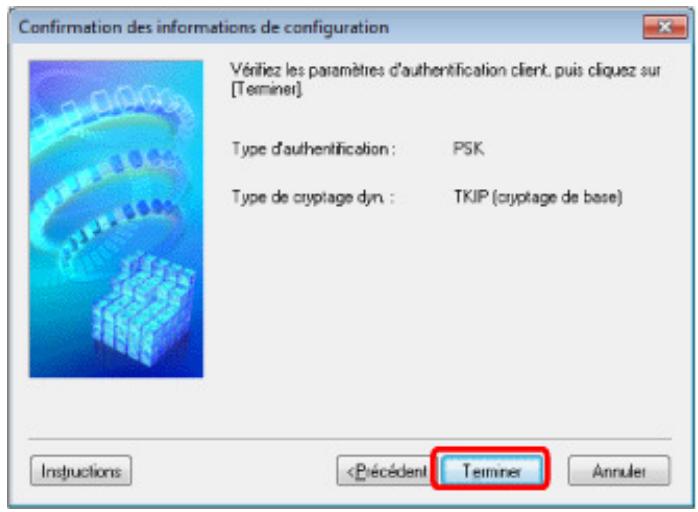
Important
Si l'imprimante ne peut pas communiquer avec l'ordinateur après modification du type de cryptage de l'imprimante, assurez-vous que les types de cryptage de l'ordinateur et du point d'accès correspondant à celui définir pour l'imprimante. Comment définiir une clé WEP/WPA/WPA2
Toute modification des paramètres réseau à l'aide du cable USB risque de modifier temporairement l'imprimante par défaut. Dans ce cas, réinitialisez l'options Définir comme imprimante par défaut.
Haut de la page
Page d'accueil > Présentation de la machine > À propos des communications réseau > Modification et confirmation des paramètres réseau > Modification des paramètres dans la feuille Mot de passée d'administrateur
N017
Modification des paramètres dans la feuille Mot de passé d'administrateur
- Démarrez IJ Network Tool.
Démarrage de IJ Network Tool - Sélectionnez l'imprimante dans Imprimantes.
- Sélectionnez Configuration... dans le menu Paramètres.
- Cliquez sur l'onglet Mot de passer d administrateur.
La feuille Mot de passer d'administrateur s'affiche.
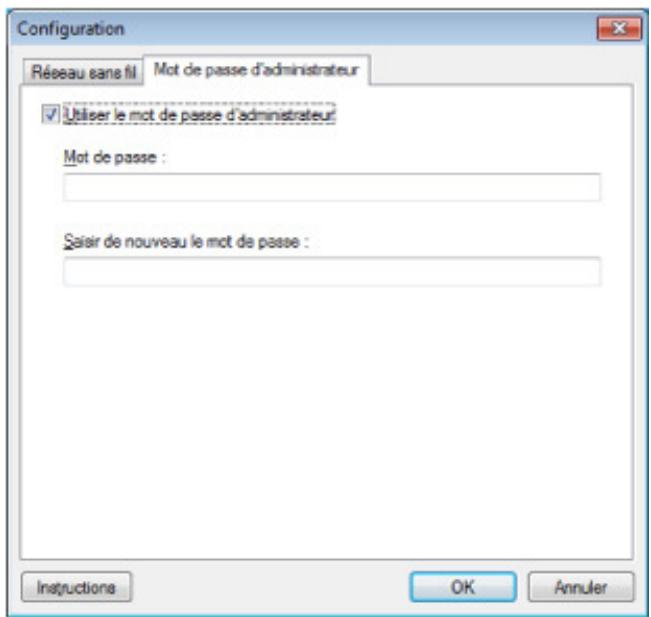
Pour en savoir plus sur la feuille Mot de passage d'administrateur, reportez-vous à la section Feuille Mot de passage d'administrateur.
- Modifiez ou confirmez les paramètres.
Pour utiliser la fonction de mot de passer d'administrateur, activez la case à cocher Utiliser le mot de passer d'administrateur et entrez un mot de passer.
Important
Le mot de passer doit être composé de caractères alphanumériques et ne pas excéder 32 caractères. Le mot de passer est sensible à la casse. N'oubliez pas le mot de passer défini.
- Cliquez sur OK.
Une boîte de dialogue s'affiche vous demandant confirmation avant l'envoi des paramètres à l'imprimante. Si vous cliquez sur Oui, les paramètres sont envoyés à l'imprimante et l'écran Paramètres transmis s'affiche.
Page d'accueil > Présentation de la machine > À propos des communications réseau > Modification et confirmation des paramètres réseau > Surveillance de l'état du réseau sans fil
N018
Surveillance de l'etat du réseau sans fil
- Démarrez IJ Network Tool.
Démarrage de IJ Network Tool - Sélectionnez l'imprimante dans Imprimantes.
- Sélectionnez État dans le menu Affichage.
L'écran État s'affiche et vous pouvez vérifier l'état et les performances de connexion de l'imprimante.
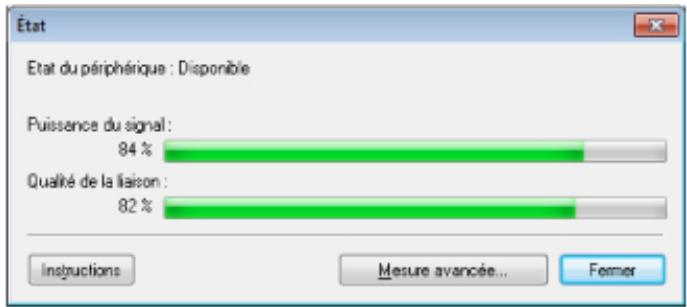
Important
Si la valeur indiquée est faible, rapprochez l'imprimante du pérophérique réseau sans fil.
- Si vous mesurez les performances de connexion en détails, cliquez sur Mesure avancée....
L'écran Mesure des performances de la connexion s'affiche.
- Cliquez sur Suivant.
L'opération de mesure démarre et l'état s'affiche. La mesure prend quelques minutes.
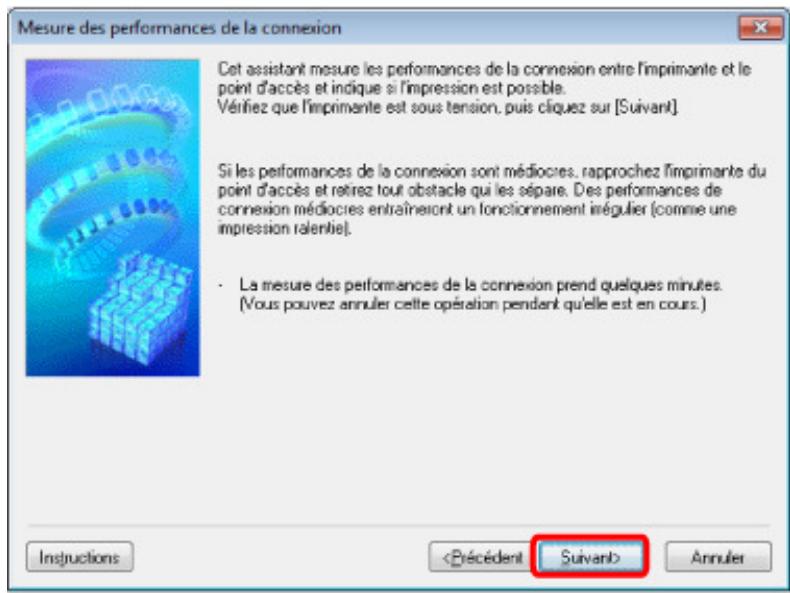
- Vérifiez l'etat.
Au terme de l'opération de mesure, I'etat s'affiche.
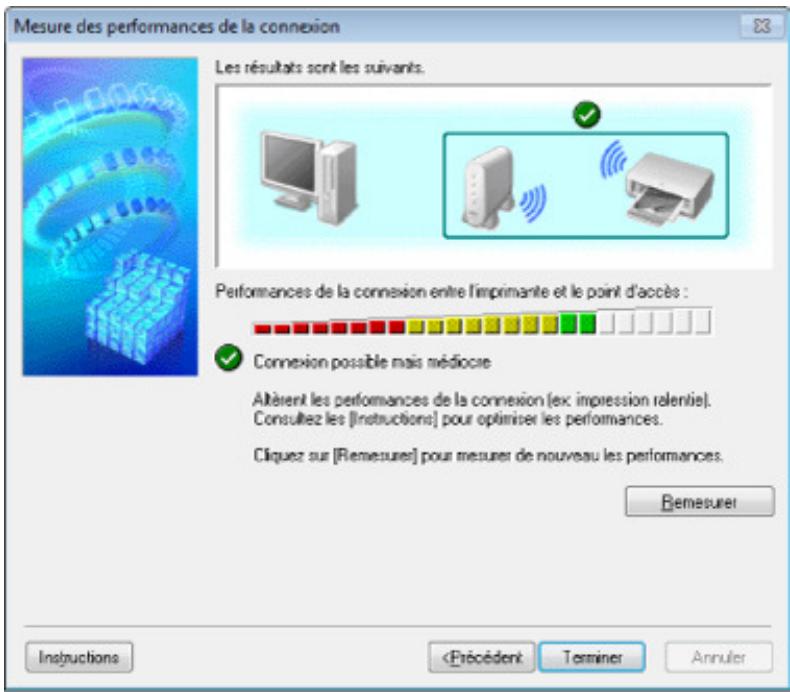
Lorsque le symbole est affiché dans Performances de la connexion entre l'imprimante et le point d'accès, l'imprimante peut communiquer avec le point d'accès. Sinon, reportez-vous aux commentaires affichés et aux informations ci-dessous, pour améliorer l'état de la communication et cliquez sur l'option Remesurer.
- Vérifiez que l'imprimante et le point d'accès soient situés dans les limites de la plage de connectivité sans fil ainsi que l'absence de tout obstacle entre les deux éléments.
- Vérifiez que l'imprimante et le point d'accès ne soient pas trop distants l'un de l'autre. Dans le cas contraire, rapprochez-les.
Veillez à ce qu'aucun obstacle ou cloison ne se trouve entre l'imprimante et le point d'accès. En général, le niveau des performances de la connexion diminue lorsque la communication est établie d'une pierce à une autre ou entre différents étages. Changez les péripériques de place pour éviter tout problème de ce type.
Veillez à ce qu'aucune source d'interfERENCE radio ne se trouve à proximite de l'imprimante ou du point d'accès.
La connexion sans fil peut utiliser la même bande de fréquence que les jours à micro-ondes et d'autres sources d'interférence radio. Veillez àMAINTER l'imprimante et le point d'accès éloignés de toute source de ce type.
- Vérifiez si le canal radio du point d'accès se trouve à proximité de celui d'autres points d'accès.
Si le canal radio du point d'accès se trouve à proximé de celui d'autres points d'accès, les performances de la connexion risquent d'être instables. Assurez-vous d'utiliser un canal radio n'interférant pas avec d'autres points d'accès.
Assurez-vous que l'imprimante et le point d'accès se font face.
L'orientation des péripériques sans fil peut influer sur les performances de la connexion. Pour de更好地 performances, modifiez la direction du point d'accès et de l'imprimante.
Assurez-vous que d'autres ordinateurs n'accedent pas à l'imprimante.

s'affiche dans les résultats des mesures, assurez-vous que d'autres ordinateurs dont pas à l'imprimante.
Si après après vérification, s'affiche toujours, terminez les mesures et relancez IJ Network Tool afin de recommencer les mesures.
7. Cliquez sur Terminer.

Remarque
Si un message s'affiche sous Performances globales du réseau :, déplacez la machine et le point d'accès selon les instructions afin d'améliorer les performances.
Page d'accueil > Présentation de la machine > À propos des communications réseau > Modification et confirmation des paramètres réseau > Initialisation des paramètres réseau de la machine
N019
Initialisation des paramètres réseau de la machine

Important
Notez que l'initialisation efface tous les paramètres réseau de la machine et les opérations d'impression et de numération à partir d'un ordinateur sur le réseau peuvent开发商impossibly. Pour utiliser la machine sur le réseau, procédez à la configuration à l'aide du CD-ROM d'installation.
- Démarrez IJ Network Tool.
Démarrage de IJ Network Tool - Sélectionnez l'imprimante dans Imprimantes.
- Sélectionnez Maintenance dans le menu Paramètres. L'écran Maintenance s'affiche.
- Cliquez sur Initialiser.
- Lorsque l'écran de confirmation s'affiche, cliquez sur Oui.
Les paramètres réseau de l'imprimante sont initiaisés.
N'eteignez pas l'imprimante pendant ce temps.
Cliquez sur OK lorsque l'initialisation est terminée.
Si vous procédez à une initiaisation alors que vous étés connecté à un réseau sans fil, la connexion est interrompue. Procedez alors à la configuration à l'aide du CD-ROM d'installation.

Remarque
-
Vous pouvez modifier les paramètres réseau de l'imprimante à l'aide d'IJ Network Tool via une connexion USB après initialisation des paramètres du réseau. Pour modifier les paramètres réseau à l'aide de Canon IJ Network Tool, activez le réseau sans fil au préalable. Suivez la procédure ci-dessous pour activer le réseau sans fil.
-
Appuyez plusieurs fois sur le bouton affiche ce qui suit.

(Entretien (Maintenance)) jusqu'à ce que l'écran DEL

- Appuyez sur le bouton Couleur (Color).
Le voyant Wi-Fi est allumé.
Page d'accueil > Présentation de la machine > À propos des communications réseau > Modification et confirmation des paramètres réseau > Affichage des paramètres modifiés
N020
Affichage des paramètres modifiés
L'écran Confirmation s'affiche lorsque vous modifiez les paramètres de l'imprimante dans l'écran Configuration. Lorsque vous cliquez sur Oui dans l'écran Confirmation, l'écran suivant s'affiche pour confirmer les paramètres modifiés.
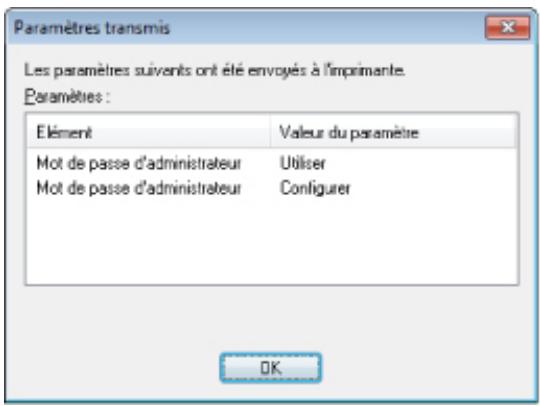
Haut de la page
Page d'accueil > Présentation de la machine > À propos des communications réseau > Modification et confirmation des paramètres réseau > Impression des informations de configuration réseau
N022
Impression des informations de configuration réseau
Yououpuvezimprimerlesparametesreseaudela machine,telsque l'adresseIPouleSSID.

Important
-
Cette impression fournit des informations précieuses sur l'ordinateur. Conservez-la soigneusement.
-
Assurez-vous que la machine est sous tension.
Vérification que la machine est sous tension
- Chargez une feuille de papier ordinaire de format A4 ou Lettre.
Chargement du papier
- Appuyez plusieurs fois sur le bouton (Entretien (Maintenance)) jusqu'à ce que l'écran DEL affiche ce qui suit.

- Appuyez sur le bouton Couleur (Color) ou le bouton Noir (Black).
La machine commence à imprimer les informations relatives à la configuration réseau.
Les informations suivantes relatives à la configuration réseau de la machine sont imprimées.
| Élément | Description | Paramètre |
| Réseau sans fil | Réseau sans fil | Activer/Désactiver |
| Connexion | État du réseau sans fil | Active/Inactive |
| Adresse MAC | Adresse MAC | XX:XX:XX:XX:XX |
| SSID | SSID | SSID du réseau sans fil |
| Mode de communication | Mode de communication | Infrastructure |
| Canal | Canal | XX (1 - 13) |
| Cryptage | Méthode de cryptage | Aucune/WEP/TKIP/AES |
| Longueur de clé WEP | Longueur de clé WEP | Inactive/128/64 |
| Authentication | Méthode d'authentication | Aucune/auto/systeme ouvert/partagé/WPA-PSK/WPA2-PSK |
| Puisance du signal | Puisance du signal | 0 - 100 [%] |
| Version TCP/IP | Version TCP/IP | IPv4 & IPv6/IPv4 |
| Adresse IP IPv4 | Adresse IP sérieonnée(IPv4) | XXX.XXX.XXX.XXX |
| Passerelle par défaut IPv4 | Passerelle par défaut (IPv4) | XXX.XXX.XXX.XXX |
| Masque de sous-réseau | Masque de sous-réseau | XXX.XXX.XXX.XXX |
| Adresse IP IPv6 *1 | Adresse IP sérieonnée(IPv6) | XXXX.XXX.XXX.XXXXXXX.XXX.XXX.XXX |
| Passerelle par défaut IPv6*1 | Passerelle par défaut (IPv6) | XXXX.XXX.XXX.XXXXXXX.XXX.XXX.XXX |
| Longueur du préfixe desous-réseau*1 | Longueur du préfixe desous-réseau | XXX |
| IPsec*2 | Paramètre IPsec | Active |
| Protocole de sécurité*2 | Méthode du protocole de sécurité | ESP/ESP & AH/AH |
| WPS PIN CODE | Code PIN WPS | XXXXXXXXX |
| Réseau sans fil DRX | Réception discontinue (réseau sans fil) | Activer/Désactiver |
| Autres paramètres | Autres paramètres | - |
| Nom de l'imprimante | Nom d'imprimante | Nom de l'imprimante (15 caractères maximum) |
| WSD | Paramètre WSD | Activer/Désactiver |
| Délai d'attente WSD | Délai d'attente | 1/5/10/15/20 [min] |
| Protocole LPR | Paramètre protocole LPR | Activer/Désactiver |
| Bonjour | Paramètre Bonjour | Activer/Désactiver |
| Nom du service Bonjour | Nom du service Bonjour | Nom du service Bonjour (52 caractères maximum) |
| Filtrage d'adresse IP | Filtrage d'adresse IP | Activer/Désactiver |
(« XX » représenté des caractères alphonumeriques.)
1 L'état du réseau est imprimé uniquement lorsque IPv6 est activé.
2 L' état du réseau est imprimé uniquement lorsque IPv6 et le paramètre IPsec sont actifs.
Haut de la page
Page d'accueil > Présentation de la machine > À propos des communications réseau > Écrans pour la connexion réseau d'IJ Network Tool
Écrans pour la connexion réseau d'IJ Network Tool
Écran Canon IJ Network Tool
Écran Configuration
Feuille Réseau sans fil
Écran Rechercher
Écran Détails WEP
Écran Détails WPA
Écran Détails WPA2
Écran Confirmation du type d'authentication
Écran PSK : Phrase de salle et configuration du cryptage dynamique
Écran Confirmation des informations de configuration
Feuille Réseau filaire
Feuille Mot de passé d'administrateur
Écran Informations réseau
Feuille Contrôle d'accès
Écran Modifier l'adresse MAC accessible/Écran Ajouter adresse MAC accessible
Écran Modifier l'adresse IP accessible/Écran Ajouter adresse IP accessible
Haut de la page
Page d'accueil > Présentation de la machine > À propos des communications réseau > Écrans pour la connexion réseau d'IJ Network Tool > Écran Canon IJ Network Tool
N011
Écran Canon IJ Network Tool
Cette section déscrit les éléments et les menus de l'écran Canon IJ Network Tool.
Éléments de l'écran Canon IJ Network Tool
Menu Canon IJ Network Tool
Éléments de l'écran Canon IJ Network Tool
Les éléments suivants s'affichent sur l'écran Canon IJ Network Tool.
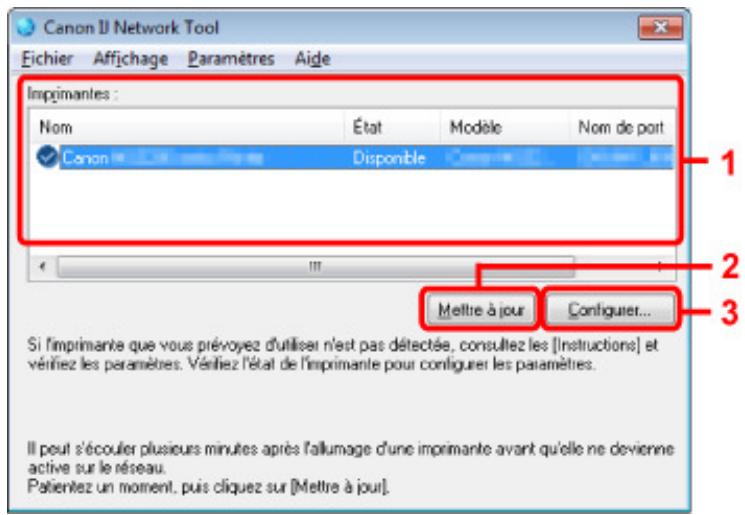
1. Imprimantes
Le nom de l'imprimante, I'etat, le nom de modèle de l'imprimante et le nom du port
s'affichent.
Une coche en regard de l'imprimante dans la liste Nom indique qu'elle est définie comme étant l'imprimante par défaut.
Les modifications de configuration sont appliquées à l'imprimante sélectionnée.
2. Mettre à jour
Exécuté de nouveau la détction d'imprimante. Cliquez sur ce bouton si l'imprimante cible ne s'affiche pas.
Important
Pour modifier les paramètres réseau de l'imprimante à l'aide d'IJ Network Tool, elle doit être connectée via un réseau.
Si Aucun pilote s'affiche pour le nom, associez le port à l'imprimante.
Lorsque le pilote d'imprimante n'est pas associé à un port
Si I'etat affiche Non detecté, vérifie les points suivants :
- Le point d'accès est sous tension.
Lors de l'utilisation d'un réseau filaire, le cable réseau est correctement raccordé.
Si l'imprimante d'un réseau n'est pas détectée, vérifie que l'imprimante est sous tension, puis cliquez sur Mettre à jour. La détction de l'imprimante peut prendre quelques minutes. Si l'imprimante n'est pas encore détectée, raccordez la machine à l'ordinateur à l'aide d'un cable USB, puis cliquez sur Mettre à jour.
Si l'imprimante est utilisée depuis un autre ordinateur, un écran s'affiche vous informant de son état.
Remarque
Cet element a la meme fonction que l'option Actualiser du menu Affichage.
3. Configuration...
Permet de configurer les paramètres de l'imprimante sélectionnée.
Ecran Configuration

Remarque
Il est impossible de configurer une imprimante dont I'etat est Non détecté.
Cet élément a la même fonction que l'option Configuration... du menu Paramétres.
Menu Scanon IJ Network Tool
Le menu suivant s'affiche sur l'écran Canon IJ Network Tool.
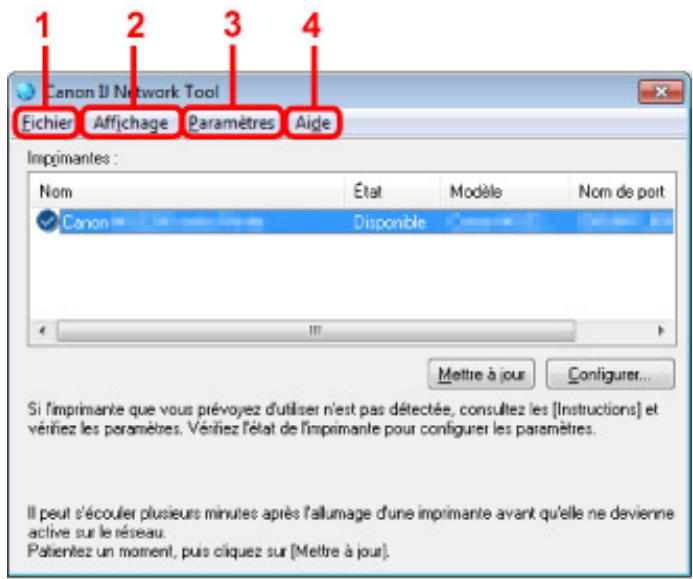
1. Menu Fichier
Quitter
Permet de fermer IJ Network Tool.
2. Menu Affichage
État
Permet d'afficher l'écran État pour confirmer l'état de la connexion de l'imprimante et de la communication sans fil.
Écran État
Actualiser
Met à jour et affiche les dernières informations des Imprimantes dans l'écran Canon IJ Network Tool.

Important
Pour modifier les paramètres réseau de l'imprimante à l'aide d'IJ Network Tool, elle doit être connectée via un réseau.
Si Aucun pilote s'affiche pour le nom, associez le port à l'imprimante.
Lorsque le pilote d'imprimante n'est pas associé à un port
Si I'etat affiche Non detecté, vérifie les points suivants :
Le point d'accès est sous tension.
Lors de l'utilisation d'un réseau filaire, le cable réseau est correctement raccordé.
Si l'imprimante d'un réseau n'est pas détectée, vérifie que l'imprimante est sous tension, puis sélectionnez Actualiser. La détéction de l'imprimante peut prendre quelques minutes. Si l'imprimante n'est pas encore détectée, raccordez la machine à l'ordinateur à l'aide d'un cable USB, puis sélectionnez Actualiser.
Si l'imprimante est utilisée depuis un autre ordinateur, un écran s'affiche vous informant de son état.

Remarque
Cet élément a la même fonction que l'élement Mettre à jour dans l'écran Canon IJ Network Tool.
Informations réseau
Affiche l'écran Informations réseau pour confirmer les paramètres réseau de l'imprimante et de l'ordinateur.
Écran Informations réseau
Afficher l'ajretissement automatiquement
Active ou désactive l'affichage automatique de l'écran d'instructions.
Lorsque ce menu est sélectionné, l'écran d'instructions s'affiche lorsqu'un ou plusieurs portes sont indisponibles pour l'impression.
3. Menu Paramètres
Configuration...
Affiche l'écran Configuration permettant de configurer les paramètres de l'imprimante sélectionnée.
Ecran Configuration

Remarque
Cet élément a la même fonction que l'option Configuration... de l'écran Canon IJ Network Tool.
Associer un port
Permet d'afficher l'écran Associer un port et d'associer un port à l'imprimante.
Ecran Associier un port
Ce menu est disponible lorsque l'option Aucun pilote s'affiche pour l'imprimante sélectionnée. L'association d'un port à l'imprimante permet de l'utiliser.
Maintenance
Affiche l'écran Maintenance pour rétablier les paramètres réseau de l'imprimante sur les valeurs d'usine par défaut et pour monter l'emplacement de carte en tant que lecteur réseau.
Ecran Maintenance
4. Menu Aide
Instructions
Affiche l'écran d'instructions.
A propos de
Affiche les informations relatives à la version de IJ Network Tool.
Haut de la page
Page d'accueil > Présentation de la machine > À propos des communications réseau > Écrans pour la connexion réseau d'IJ Network Tool > Écran Configuration
U054
Écran Configuration
Vouss pouvez modifier la configuration de l'imprimante selectionnée sur I'ecran Canon IJ Network Tool. Cliquez sur I'onglet pour selectionner la feuille dont les parametes doivent etre modifiés.
L'écran ci-dessous illustrate la procédure de modification de la configuration sur la feuille Réseau sans fil.

Remarque
Cet écran peut ne pas être disponible selon l'imprimante que vous utilisez.
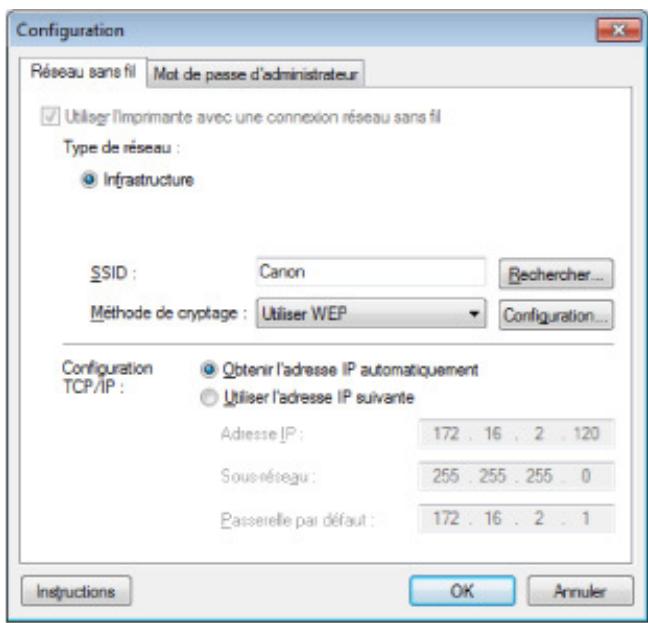
Pour plus d'informations sur chaque feuille, reportez-vous aux sections suivantes.
Feuille Reseau sans fil
Feuille Renseau filaire
Feuille Mot de passer d'administrateur
Haut de la page
Page d'accueil > Présentation de la machine > À propos des communications réseau > Écrans pour la connexion réseau d'IJ Network Tool > Feuille Réseau sans fil
U055
Feuille Réseau sans fil

Remarque
Cet écran peut ne pas être disponible selon l'imprimante que vous utilisez.
Permet de définir l'imprimante avec une connexion réseau sans fil.
Pour afficher la feuille Réseau sans fil, cliquez sur l'onglet Réseau sans fil dans l'écran Configuration.
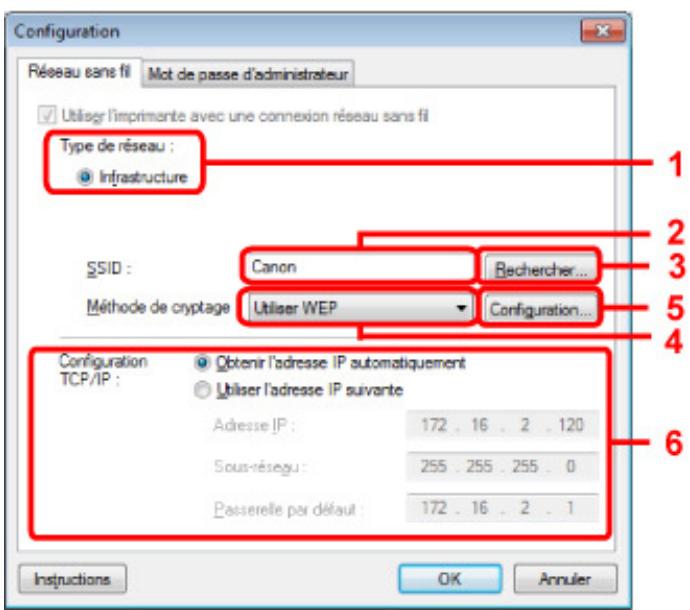
1. Type de réseau :
Infrastructure
Connecte l'imprimante au réseau sans fil avec un point d'accès.
2. SSID
Le SSID du réseau sans fil s'affiche.
En presence des paramètres initiaux, la valeur unique s s'affiche.

Remarque
Entrez le même SSID que celui utilise par le point d'accès. Le SSID est sensible à la casse.
3. Rechercher
L'écran Rechercheur permet de selectionner un point d'accès auquel se connecter.
Ecran Rechercher

Remarque
Lorsque IJ Network Tool est exécuté sur un réseau, le bouton est grisé et ne peut pas être sélectionné. Pour modifier les paramètres, connectez temporalément l'imprimante à l'ordinateur à l'aide d'un cable USB.
4. Méthode de cryptage :
Selectionnez la méthode de cryptage utilisé sur le réseau sans fil.
Ne pas utiliser
Sélectionnez cette option pour désactiver le chiffrement.
Utiliser WEP
La transmission est chiffree à l'aide d'une clé WEP que vous avez spécifiée.
En l'absence de clé WEP définie, l'écran Détails WEP s'affiche automatique. Pour modifier les
paramètres WEP définisAAPARAVANT,cliquez sur Configurer... pour afficher l'écran.
Modification des paramètres détaillés WEP
Utiliser WPA/Utiliser WPA2
La transmission est chiffree à l'aide d'une clé WPA ou WPA2 que vous avez spécifiée.
La sécurité a eté renforcée au-delà de cette proposée par WEP.
En l'absence de clé WPA ou WPA2 définie, l'écran Confirmation du type d'authentication s'affiche automatiquement. Pour modifier les paramètres WPA ou WPA2 définis précédemment, cliquez sur Configurer... pour afficher l'écran Dêtails WPA ou Dêtails WPA2.
Modification des paramètres détaillés WPA ou WPA2
5. Configuration...
L'écran des paramètres détaillés s'affiche. La clé WEP, WPA ou WPA2 sélectionnée dans Méthode de cryptage : peut être confirmée et modifiée.
Pour plus d'informations sur les paramètres WEP :
Modification des paramètres détaillés WEP
Pour plus d'informations sur les paramètres WPA ou WPA2 :
Modification des paramètres détaillés WPA ou WPA2
6. Configuration TCP/IP :
Permet de définir l'adresse IP de l'imprimante à utiliser sur le réseau. Définissez une valeur appropriée pour votre environnement réseau.
Obtenir l'adresse IP automatiquement
Selectionnez cette option pour utiliser une adresse IP automatiquement attribuée par un serveur DHCP. La fonctionnalité du serveur DHCP doit être activée sur votre routeur de réseau sans fil ou sur le point d'accès.
Utiliser l'adresse IP suivante
Si aucune fonctionnalité de serveur DHCP n'est disponible dans l'environnement d'utilisation de l'imprimante ou si vous souhaitez utiliser une adresse IP en particulier, Sélectionnez cette option afin de définir une adresse IP fixe.
Haut de la page
Page d'accueil > Présentation de la machine > À propos des communications réseau > Écrans pour la connexion réseau d'IJ Network Tool > Écran Recherche
U058
Écran Rechercher

Remarque
Cet écran peut ne pas être disponible selon l'imprimante que vous utilisez.
Les points d'accès détectés sont répertoriés dans une liste.
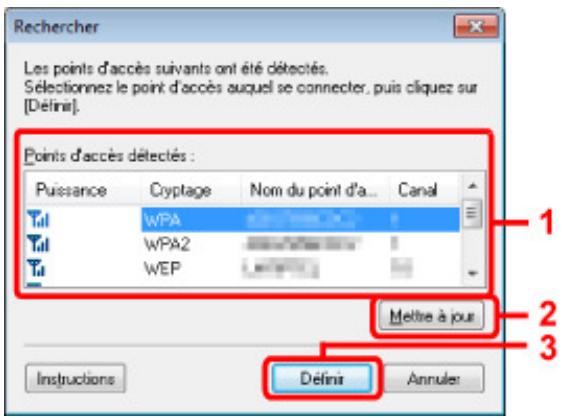
1. Points d'accès détectés :
La puissance du signal en provenance du point d'accès, le type de cryptage, le nom du point d'accès et le canal radio peuvent être confirmés.

Important
Si vous vous connectez à un réseau non protégé par des mesures de sécurité, des données risquent d'être divulguées à une pierce partie, telles que vos informations personnelles.

Remarque
La puissance du signal s'affiche comme suit.

:onne

:borrrecte

:mediocre
Le type de cryptage s'affiche comme suit.
Vide :aucun cryptage
WEP: WEP est défini
WPA: WPA est défini
WPA2: WPA2 est défini
2. Mettre à jour
Cliquez sur cette option pourmettre à jour la liste des points d'accès lorsquveuxiete point d'acces cible n'est pas détecté.
Si le point d'accès cible est défini en mode furtif, cliquez sur Annuler pour revenir à l'écran précédent et entrez l'identificateur SSID (Service Set Identifier) du point d'accès dans SSID sur la feuille Réseau sans fil.
Feuille Réseau sans fil

Remarque
Lors de la détction de votre point d'accès cible, assurez-vous que ce dernier est sous tension.
3. Définir
Cliquez sur cette option pour définir l'identificateur SSID du point d'accès dans SSID sur la feuille Réseau sans fil.

Remarque
L'écran Détails WEP, Détails WPA ou Détails WPA2 s'affiche une fois que le point d'accès sélectionné a été crypté. Dans ce cas, configurer les détails pour utiliser les mêmes paramètres de cryptage que ceux définis pour le point d'accès.
- Les points d'accès ne pouvant pas être utilisés par cette machine (y compris ceux configurés pour utiliser différentes méthodes de cryptage) s'affichent en grisé et ne peuvent pas être configurés.
Haut de la page
Page d'accueil > Présentation de la machine > À propos des communications réseau > Écrans pour la connexion réseau d'IJ Network Tool > Écran Détails WEP
U059
Écran Détails WEP

Remarque
Cet écran peut ne pas être disponible selon l'imprimante que vous utilisez.
Spcificiez les parametes WEP de l'imprimante.
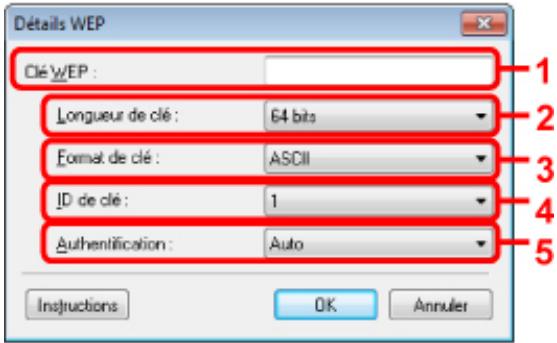

Remarque
En cas de modification de mot de passer (clé WEP) de l'imprimante, la même modification doit être apportée au mot de passer (clé WEP) du point d'accès.
1. Clé WEP
Entrez la même clé que celle définie pour le point d'accès.
Le nombre et le type de caractères qui peuvent être saisis dépendent de la longueur et du format de la clé.
| Longueur de clé | |||
| 64 bits | 128 bits | ||
| Format de clé | ASCII | 5 caractères | 13 caractères |
| Hexadécimal (Hexa) | 10 chiffres | 26 chiffres | |
2. Longueur de clé
Sélectionnez 64 bits ou 128 bits.
3. Format de clé
Sélectionnez ASCII ou Hexa.
4. ID de clé
Selectionnez l'ID de clé (index) définir pour le point d'accès.
5. Authentication :
Selectionnez la méthode d'authentication permettant d'authentifier l'accès de l'imprimante au point d'accès.
Sélectionnez Auto, Système ouvert ou Clé partagée.
Page d'accueil > Présentation de la machine > À propos des communications réseau > Écrans pour la connexion réseau d'IJ Network Tool > Écran Détails WPA
U060
Écran Détails WPA

Remarque
Cet écran peut ne pas être disponible selon l'imprimante que vous utilisez.
Spcificiez les parametes WPA de I'imprimante.
La valeur affichée sur l'écran diffère en fonction des paramètres actuels.
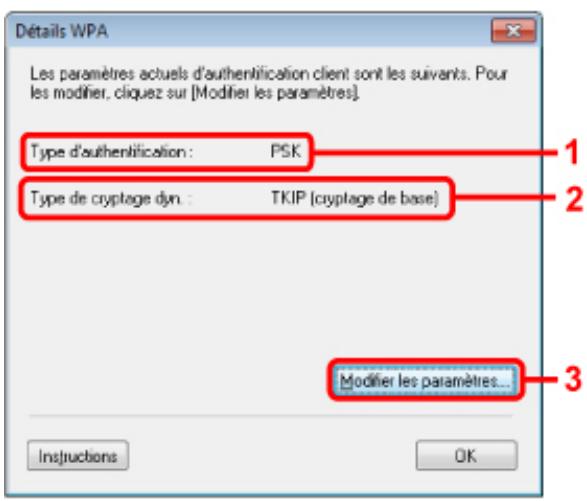
1. Type d认证ification
Affiche le type d'authentication utilisé pour l'authentication du client. Cette machine prend en charge la méthode d'authentication PSK.
2. Type de cryptage dynamique
Permet d'afficher la méthode de cryptage dynamique.
3. Modifier les paramètres...
Affiche l'écran Confirmation du type d'authentication.
Écran Confirmation du type d'authentication
Haut de la page
Page d'accueil > Présentation de la machine > À propos des communications réseau > Écrans pour la connexion réseau d'IJ Network Tool > Écran Détails WPA2
U061
Écran Détails WPA2

Remarque
Cet écran peut ne pas être disponible selon l'imprimante que vous utilisez.
Spécifiez les paramètres WPA2 de l'imprimante.
La valeur affichée sur l'écran diffère en fonction des paramètres actuels.
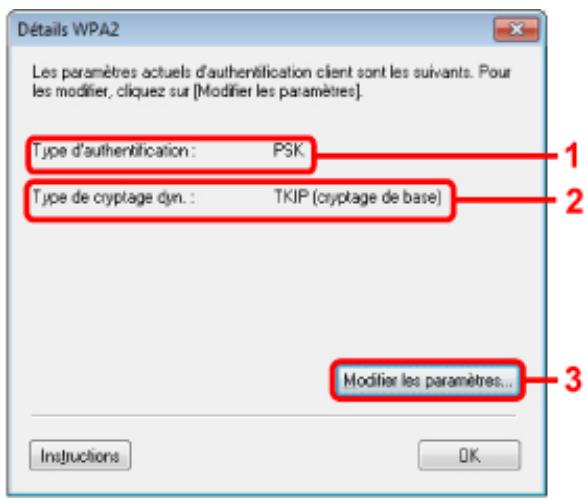
1. Type d认证ification
Affiche le type d'authentication utilisé pour l'authentication du client. Cette machine prend en charge la méthode d'authentication PSK.
2. Type de cryptage dynamique
Permet d'afficher la méthode de cryptage dynamique.
3. Modifier les paramètres...
Affiche I'ecran Confirmation du type d'authentication.
Écran Confirmation du type d'authentication
Haut de la page
Page d'accueil > Présentation de la machine > À propos des communications réseau > Écrans pour la connexion réseau d'IJ Network Tool > Écran Confirmation du type d'authentication
U062
Écran Confirmation du type d.authentication

Remarque
Cet écran peut ne pas être disponible selon l'imprimante que vous utilisez.
Le type d'authentication utilisé pour l'authentication du client s'affiche.
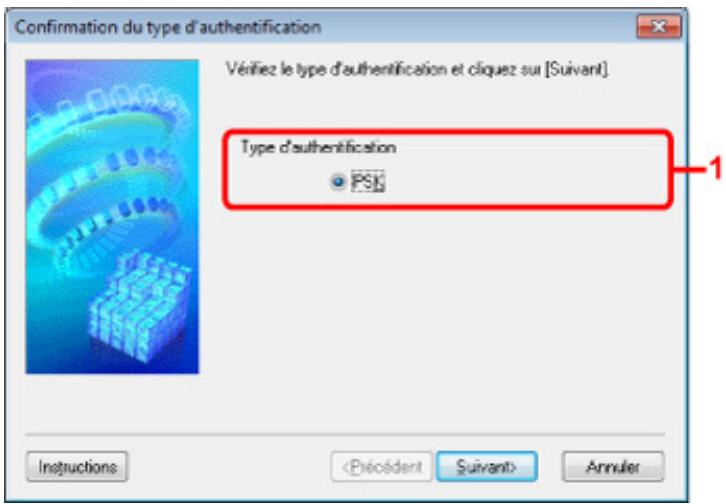
1. Confirmation du type d'authentication Écran
Le type d'authentication utilisé pour l'authentication du client s'affiche.
PSK
Cette machine prend en charge la méthode d'authentication PSK.
Ce type d'authentication PSK utilise une phrase de passer.
Haut de la page
Page d'accueil > Présentation de la machine > À propos des communications réseau > Écrans pour la connexion réseau d'IJ Network Tool > Écran PSK : Phrase de passer et configuration du cryptage dynamique
U063
Écran PSK : Phrase de passer et configuration du cryptagedynamique

Remarque
Cet écran peut ne pas être disponible selon l'imprimante que vous utilisez.
Entrez la phrase de passer et selectionnéz la méthode de cryptage dynamique.
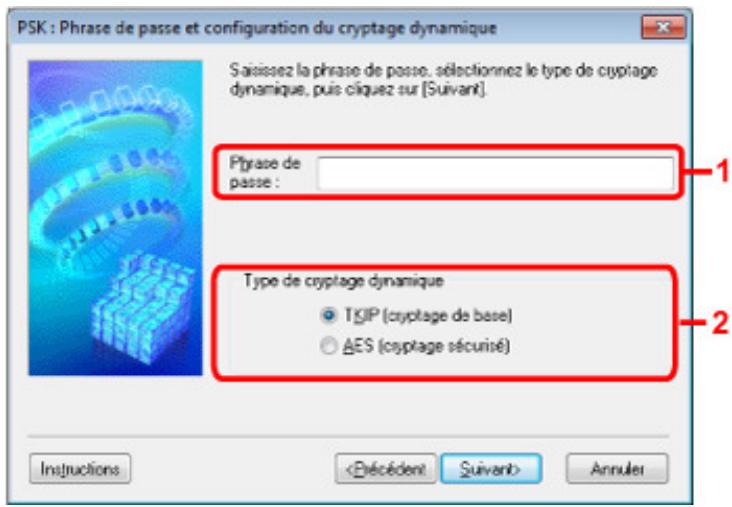
1. Phrase de passer
Entrez la phrase de passer définie pour le point d'accès. Il convient que la phrase de passer soit une chaîne importante 8 à 63 caractères alphanumeric ou une valeur hexadécimale à 64 chiffres. Si vous ne connaissiez pas la phrase de passer du point d'accès, reportez-vous au manuel fourni avec le point d'accès ou contactez le fabricant.
2. Type de cryptage dynamique
Selectionnez la méthode de cryptage dynamique entre TKIP (cryptage de base) ou AES (cryptage sécurisé) en fonction du paramètre du point d'accès.
Haut de la page
Page d'accueil > Présentation de la machine > À propos des communications réseau > Écrans pour la connexion réseau d'IJ Network Tool > Écran Confirmation des informations de configuration
U064
Écran Confirmation des informations de configuration

Remarque
Cet écran peut ne pas être disponible selon l'imprimante que vous utilisez.
Affiche les paramètres utilisés pour l'authentication du client.
Validez les paramètres et cliquez sur Terminer.
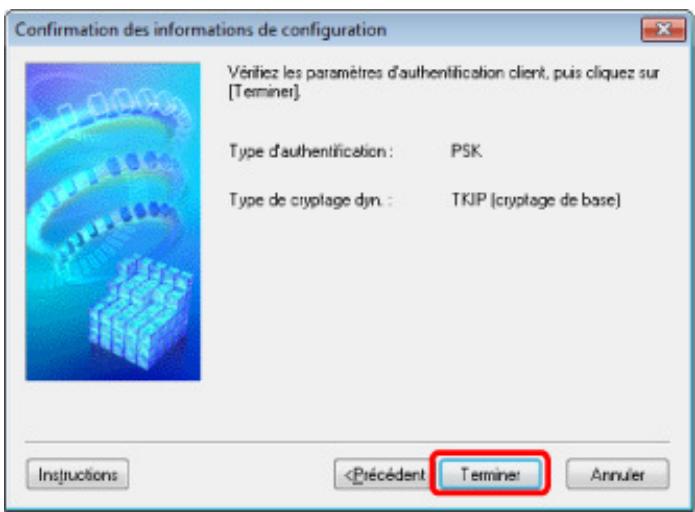
Haut de la page
Page d'accueil > Présentation de la machine > À propos des communications réseau > Écrans pour la connexion réseau d'IJ Network Tool > Feuille Réseau filaire
U065
Feuille Réseau filaire

Remarque
Cet écran peut ne pas être disponible selon l'imprimante que vous utilisez.
Permet de définir l'imprimante avec une connexion réseau filaire.
Pour afficher la feuille Réseau filaire, cliquez sur l'onglet Réseau filaire dans l'écran Configuration.
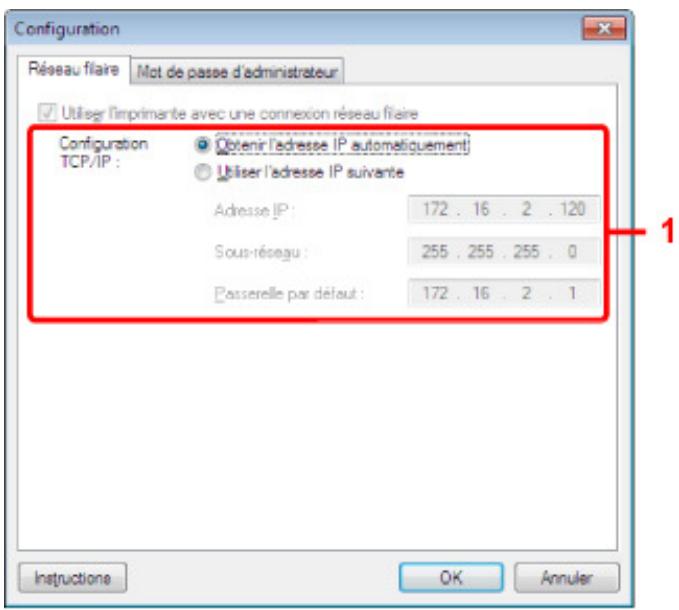
1. Configuration TCP/IP :
Permet de définir l'adresse IP de l'imprimante à utiliser sur le réseau. Définissez une valeur appropriée pour votre environnement réseau.
Obtenir l'adresse IP automatiquement
Sélectionnez cette option pour utiliser une adresse IP automatiquement attribuée par un serveur DHCP. La fonctionnalité du serveur DHCP doit être activée sur votre routeur.
Utiliser l'adresse IP suivante
Si aucune fonctionnalité de serveur DHCP n'est disponible dans l'environnement d'utilisation de l'imprimante ou si vous souhaitez utiliser une adresse IP en particulier, Sélectionnez cette option afin de définir une adresse IP fixe.
Haut de la page
Page d'accueil > Présentation de la machine > À propos des communications réseau > Écrans pour la connexion réseau d'IJ Network Tool > Feuille Mot de passage d'administrateur
U068
Feuille Mot de passer d'administrateur
Définissez un mot de passer pour l'imprimante afin d'autoriser certaines personnes àrial procéder aux configurations requises.
Pour afficher la feuille Mot de passer d'administrateur, cliquez sur l'onglet Mot de passer d'administrateur dans l'écran Configuration.
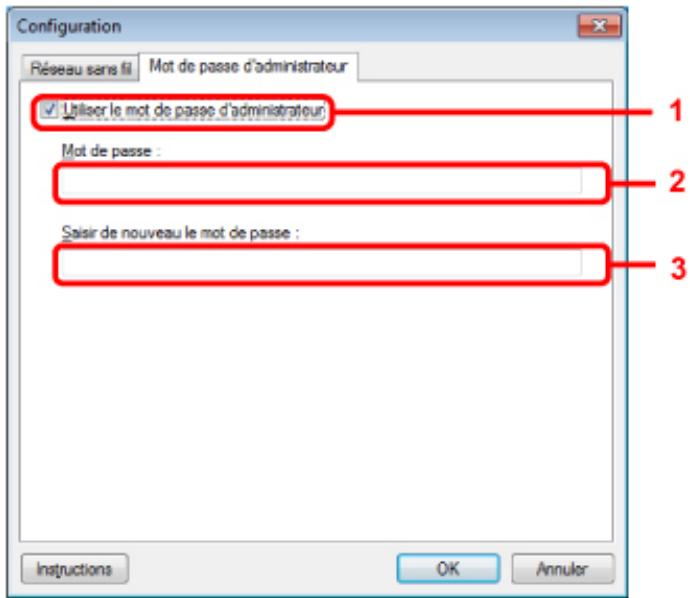
1. Utiliser le mot de passer d'administrateur
Définissez un mot de passer pour l'administrateur avec des privilèges lui permettant de configurer et de modifier les options détaillées. Pour utiliser cette fonction, cochez cette case et entrez un mot de passer.
2. Mot de passer
Entrez le mot de passer à définir.
3. Saisir de nouveau le mot de passer
Entrez de nouveau le mot de passer pour confirmation.
Haut de la page
Page d'accueil > Présentation de la machine > À propos des communications réseau > Écrans pour la connexion réseau d'IJ Network Tool > Écran Informations réseau
U069
Écran Informations réseau
Affiche les informations réseau définies pour les imprimantes et les ordinateurs.
Pour afficher l'écran Informations réseau, Sélectionnez Informations réseau dans le menu
Affichage.
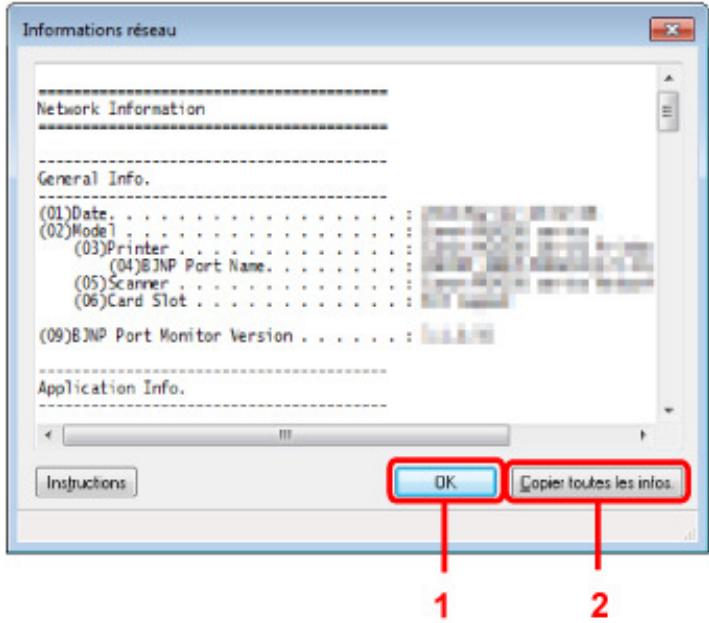
- OK
Permet de revenir à l'écran Canon IJ Network Tool.
- Copier toutes les informations
Toutes les informations réseau affichées sont copiées dans le presse-papiers.
Haut de la page
Page d'accueil > Présentation de la machine > À propos des communications réseau > Écrans pour la connexion réseau d'IJ Network Tool > Feuille Contrôle d'accès
U070
Feuille Contrôle d'accès

Remarque
Cet écran peut ne pas être disponible selon l'imprimante que vous utilisez.
Vou puez enregistrer les adresses MAC ou les adresses IP des ordinateurs ou périphériques réseau de manière à autoriser l'accès.
Pour afficher la feuille Contrôle d'accès, cliquez sur l'onglet Contrôle d'accès dans l'écran Configuration.
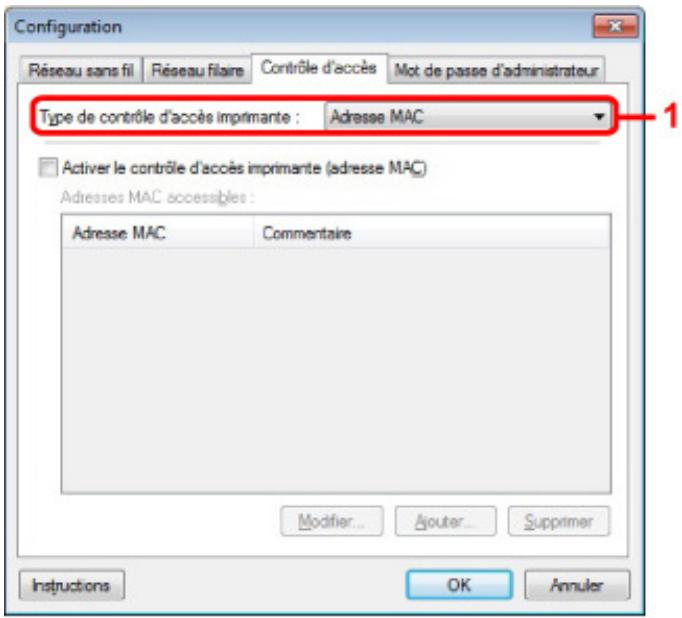
1. Type de contrôle d'accès imprimante :
Selectionnez le type de contrôle d'accès permettant de limiter l'accès des ordinateurs ou des péripériques réseau à l'imprimante sur un réseau.
La configuration des éléments peut différer selon le besoin de la méthode de contrôle d'accès.
Si vous sélectionnez Adresse MAC
Si vous sélectionné Adresse IP
Si vous sélectionné Adresse MAC
Les ordinateurs ou les périhériques réseau accessibles sont spécifiés par leur adresse MAC. L'accès est autorisé pour les ordinateurs ou les périhériques réseau dont l'adresse MAC s'affiche dans la liste.
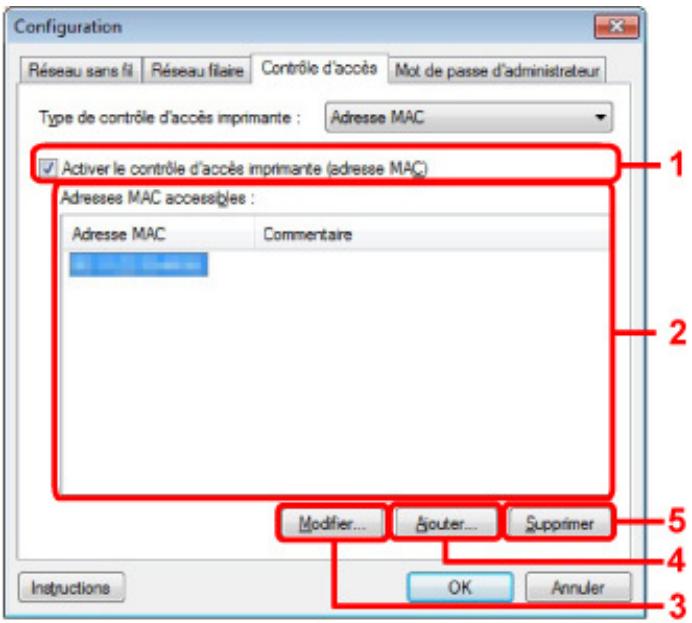
1. Activer le contrôle d'accès imprimante (adresse MAC)
Selectionnez cette option pour activer le contrôle d'accès de l'imprimante par l'adresse MAC.

Remarque
- Les deux types de contrôle d'accès (c'est-à-dire, par adresse MAC et par adresse IP) peuvent être activés en même temps.
Un type de contrôle d'accès est activé dans la mesure où la case à cocher Activer le contrôle d'accès imprimante est activée, indépendamment du type qui s'affiche selon la sélection actuelle dans Type de contrôle d'accès imprimante :
Si vous activez les deux types de contrôle d'accès en même temps, un ordinateur ou un périphérique reseau, dont l'adresse est enregistrree sur l'une des listedes disposera d'un accès à l'imprimante.
2. Adresses MAC accesses :
Affiche les adresses MAC enregistrées et tout commentaire.
3. Modifier...
L'écran Modifier l'adresse MAC accessible s'affiche pour modifier les paramètres sélectionnés sous Adresses MAC accessibles ..
Écran Modifier l'adresse MAC accessible/Écran Ajouter adresse MAC accessible
4. Ajouter...
L'écran Ajouter adresse MAC accessible s'affiche pour enregistrer l'adresse MAC d'un ordinateur ou d'un périphérique réseau disposant d'un accès à l'imprimante sur le réseau.

Important
- Ajoutez l'adresse MAC de tous les ordinateurs ou périhériques réseau sur le réseau disposant d'un accès à l'imprimante. Il est impossible d'acceder à l'imprimante à partir d'un ordinateur ou d'un périhérique réseau qui n'est pas répertorié dans la liste.
5. Supprimer
Supprime de la liste l'adresse MAC sélectionnée.
Si vous sélectionnez Adresse IP
Les ordinateurs ou les périhériques réseau accessibles sont spécifiés par leur adresse IP. L'accès est autorisé pour les ordinateurs ou les périhériques réseau dont l'adresse IP s'affiche dans la liste.
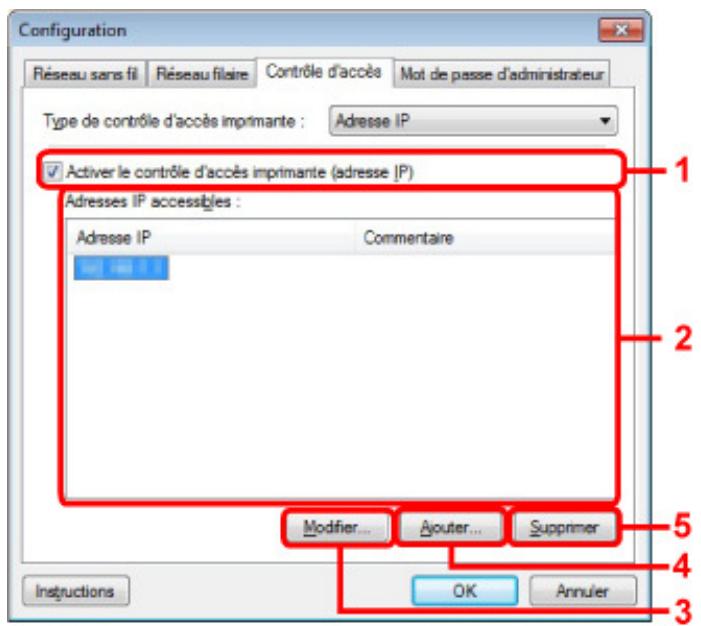
1. Activer le contrôle d'accès imprimante (adresse IP)
Selectionnez cette option pour activer le contrôle d'accès de l'imprimante par l'adresse IP.

Remarque
- Les deux types de contrôle d'accès (c'est-à-dire, par adresse MAC et par adresse IP) peuvent être activés en même temps.
Un type de contrôle d'accès est activé dans la mesure où la case à cocher Activer le contrôle d'accès imprimante est activée, indépendamment du type qui s'affiche selon la sélection actuelle dans Type de contrôle d'accès imprimante :
Si vous activez les deux types de contrôle d'accès en même temps, un ordinateur ou un périphérique reseau, dont l'adresse est enregistrree sur l'une des listedes disposera d'un accès à l'imprimante.
Affiche les adresses IP enregistrées et tout commentaire.
3. Modifier...
L'écran Modifier l'adresse IP accessible s'affiche pour modifier les paramètres sélectionnés dans Adresses IP accessibles ..
Écran Modifier l'adresse IP accessible/Écran Ajouter adresse IP accessible
4. Ajouter...
L'écran Ajouter adresse IP accessible s'affiche pour enregistrer l'adresse IP d'un ordinateur ou d'un périhérique réseau disposant d'un accès à l'imprimante sur le réseau.

Important
Ajoutez l'adresse IP de tous les ordinateurs ou périhériques réseau sur le réseau disposant d'un accès à l'imprimante. Il est impossible d'acceder à l'imprimante à partir d'un ordinateur ou d'un périhérique réseau qui n'est pas répertorié dans la liste.
- Vous pouvez enregistrer jusqu'à 16 adresses IP. Les adresses IP spécifiées par la Spécification de plage comptent comme une seule adresse. Utilisez la Spécification de plage pour enregistrer 17 adresses IP ou plus.
5. Supprimer
Supprime de la liste l'adresse IP selectionnée.
Page d'accueil > Présentation de la machine > À propos des communications réseau > Écrans pour la connexion réseau d'IJ Network Tool > Écran Modifier l'adresse MAC accessible/Écran Ajouter adresse MAC accessible
U071
Écran Modifier l'adresse MAC accessible/Écran Ajouter adresse MAC accessible

Remarque
Cet écran peut ne pas être disponible selon l'imprimante que vous utilisez.
Les écrans illustrés dans la presente section se rapportent à l'écran Ajouter adresse MAC accessible.
1. Type de contrôle d'accès imprimante :
Entrez l'adresse MAC d'un ordinateur ou d'un périhérique réseau de manière à autoriser l'accès.
2. Commentaire
Entrez éventuellesment toute information permettant d'identifier le pérophérique, par ex., le nom de l'ordinateur.

Important
- Les commentaires s'afficheront uniquement sur l'ordinateur utilisé pour entraçer ces derniers.
Haut de la page
Page d'accueil > Présentation de la machine > À propos des communications réseau > Écrans pour la connexion réseau d'IJ Network Tool > Écran Modifier l'adresse IP accessible/Écran Ajouter adresse IP accessible
U072
Écran Modifier l'adresse IP accessible/Écran Ajouter adresse IP accessible

Remarque
Cet écran peut ne pas être disponible selon l'imprimante que vous utilisez.
Les écrans illustrés dans la présente section font référence à l'écran Ajouter adresse IP accessible.
1. Méthode de spécification :
Selectionnez Spécification d'adresse unique ou Spécification de plage pour ajouter la ou les adresses IP.
Spécification d'adresse unique
Spécifiez chaque adresse IP de manière séparée.
Spécification de plage
Spécifiez une plage d'adresses IP successives.
2. Adresse IP
Entrez l'adresse IP d'un ordinateur ou d'un périphérique réseau afin d'autoriser l'accès lorsque vous
avez sélectionné Spécification d'adresse unique dans Méthode de spécification ..
Une adresse IP consiste en quatre valeurs de 0 à 255.
Adresse IP de début :
Entrez la première adresse IP dans la plage des adresses des ordinateurs ou périhériques réseau afin d'autoriser l'accès lorsque vous avez sélectionné Spécification de plage dans Méthode de spécification :
Une adresse IP consiste en quatre valeurs de 0 à 255.
Adresse IP de fin :
Entrez la dernière adresse IP dans la plage des adresses des ordinateurs ou périphériques réseau afin d'autoriser l'accès lorsque vous avez sélectionné Spécification de plage dans Méthode de spécification :
Une adresse IP consiste en quatre valeurs de 0 à 255.

Remarque
La valeur du paramètre Adresse IP de début : doit être plus petite que celle du paramètre Adresse IP de fin ..
3. Commentaire
Entrez évientuellesment toute information permettant d'identifier le pérophérique, par ex., le nom de l'ordinateur.

Important
- Les commentaires s'afficheront uniquement sur l'ordinateur utilisé pour entraçer ces derniers.
Page d'accueil > Présentation de la machine > À propos des communications réseau > Autres écrans d'IJ Network Tool
Autres écrons d'IJ Network Tool
Écran Canon IJ Network Tool
Écran État
Écran Mesure des performances de connexion
Écran Maintenance
Écran Configuration réseau de l'emplacement de carte
Écran Associer un port
Écran Informations réseau
Haut de la page
Page d'accueil > Présentation de la machine > À propos des communications réseau > Autres écrans d'IJ Network Tool > Écran Canon IJ Network Tool
N011
Écran Canon IJ Network Tool
Cette section déscrit les éléments et les menus de l'écran Canon IJ Network Tool.
Éléments de l'écran Canon IJ Network Tool
Menu Canon IJ Network Tool
Éléments de l'écran Canon IJ Network Tool
Les éléments suivants s'affichent sur l'écran Canon IJ Network Tool.
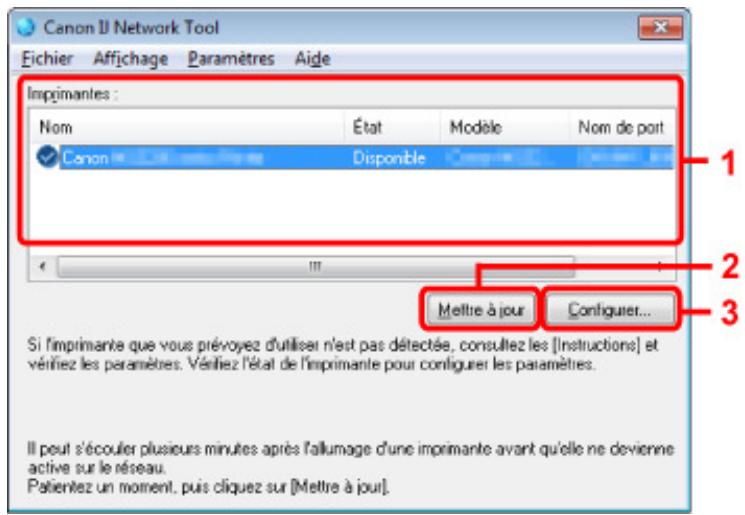
1. Imprimantes
Le nom de l'imprimante, I'etat, le nom de modèle de l'imprimante et le nom du port
s'affichent.
Une coche en regard de l'imprimante dans la liste Nom indique qu'elle est définie comme étant l'imprimante par défaut.
Les modifications de configuration sont appliquées à l'imprimante sélectionnée.
2. Mettre à jour
Exécuté de nouveau la détction d'imprimante. Cliquez sur ce bouton si l'imprimante cible ne s'affiche pas.
Important
Pour modifier les paramètres réseau de l'imprimante à l'aide d'IJ Network Tool, elle doit être connectée via un réseau.
Si Aucun pilote s'affiche pour le nom, associez le port à l'imprimante.
Lorsque le pilote d'imprimante n'est pas associé à un port
Si I'etat affiche Non detecté, vérifie les points suivants :
- Le point d'accès est sous tension.
Lors de l'utilisation d'un réseau filaire, le cable réseau est correctement raccordé.
Si l'imprimante d'un réseau n'est pas détectée, vérifie que l'imprimante est sous tension, puis cliquez sur Mettre à jour. La détction de l'imprimante peut prendre quelques minutes. Si l'imprimante n'est pas encore détectée, raccordez la machine à l'ordinateur à l'aide d'un cable USB, puis cliquez sur Mettre à jour.
Si l'imprimante est utilisée depuis un autre ordinateur, un écran s'affiche vous informant de son état.
Remarque
Cet element a la meme fonction que I'option Actualiser du menu Affichage.
3. Configuration...
Permet de configurer les paramètres de l'imprimante sélectionnée.
Ecran Configuration

Remarque
Il est impossible de configurer une imprimante dont I'etat est Non détecté.
Cet élément a la même fonction que l'option Configuration du menu Paramétres ..
Menu Scanon IJ Network Tool
Le menu suivant s'affiche sur l'écran Canon IJ Network Tool.
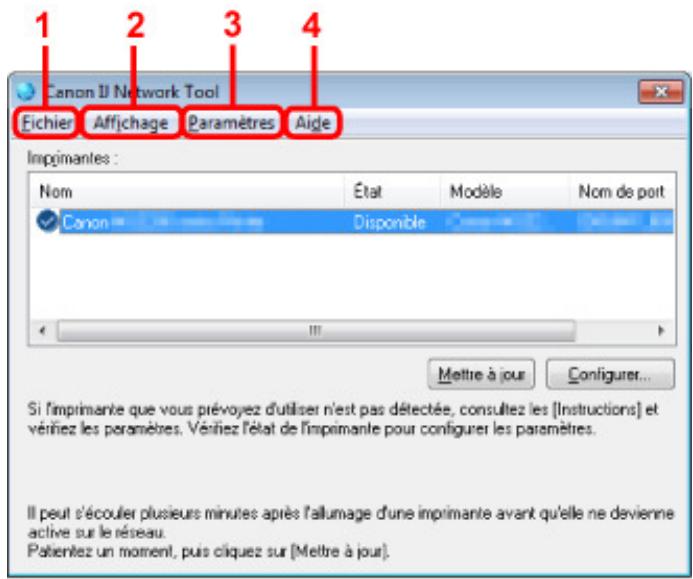
1. Menu Fichier
Quitter
Permet de fermer IJ Network Tool.
2. Menu Affichage
État
Permet d'afficher l'écran État pour confirmer l'état de la connexion de l'imprimante et de la communication sans fil.
Écran État
Actualiser
Met à jour et affiche les dernières informations des Imprimantes dans l'écran Canon IJ Network Tool.

Important
Pour modifier les paramètres réseau de l'imprimante à l'aide d'IJ Network Tool, elle doit être connectée via un réseau.
Si Aucun pilote s'affiche pour le nom, associez le port à l'imprimante.
Lorsque le pilote d'imprimante n'est pas associé à un port
Si I'etat affiche Non detecté, vérifie les points suivants :
- Le point d'accès est sous tension.
Lors de l'utilisation d'un réseau filaire, le cable réseau est correctement raccordé.
Si l'imprimante d'un réseau n'est pas détectée, vérifie que l'imprimante est sous tension, puis sélectionnez Actualiser. La détéction de l'imprimante peut prendre quelques minutes. Si l'imprimante n'est pas encore détectée, raccordez la machine à l'ordinateur à l'aide d'un cable USB, puis sélectionnez Actualiser.
Si l'imprimante est utilisée depuis un autre ordinateur, un écran s'affiche vous informant de son état.

Remarque
Cet élément a la même fonction que l'élement Mettre à jour dans l'écran Canon IJ Network Tool.
Informations réseau
Affiche l'écran Informations réseau pour confirmer les paramètres réseau de l'imprimante et de l'ordinateur.
Écran Informations réseau
Afficher l'ajretissement automatiquement
Active ou désactive l'affichage automatique de l'écran d'instructions.
Lorsque ce menu est sélectionné, l'écran d'instructions s'affiche lorsqu'un ou plusieurs portes sont indisponibles pour l'impression.
3. Menu Paramètres
Configuration...
Affiche l'écran Configuration permettant de configurer les paramètres de l'imprimante sélectionnée.
Ecran Configuration

Remarque
Cet élément a la même fonction que l'option Configuration... de l'écran Canon IJ Network Tool.
Associer un port
Permet d'afficher l'écran Associer un port et d'associer un port à l'imprimante.
Ecran Associier un port
Ce menu est disponible lorsque l'option Aucun pilote s'affiche pour l'imprimante sélectionnée. L'association d'un port à l'imprimante permet de l'utiliser.
Maintenance
Affiche l'écran Maintenance pour rétablier les paramètres réseau de l'imprimante sur les valeurs d'usine par défaut et pour monter l'emplacement de carte en tant que lecteur réseau.
Écran Maintenance
4. Menu Aide
Instructions
Affiche l'écran d'instructions.
A propos de
Affiche les informations relatives à la version de IJ Network Tool.
Haut de la page
Page d'accueil > Présentation de la machine > À propos des communications réseau > Autres écrans d'IJ Network Tool > Écran État
U073
Écran État
Yououpouvezverifierl'etatde l'imprimanteet les performancesde connexion.
Pour afficher l'écran État, Sélectionnez État dans le menu Affichage.

Remarque
Cet écran peut ne pas être disponible selon l'imprimante que vous utilisez.
Si vous utilisez un réseau filaire, les options Puissance du signal :, Qualite de la liaison : et Mesure avancée... ne sont pas disponibles.
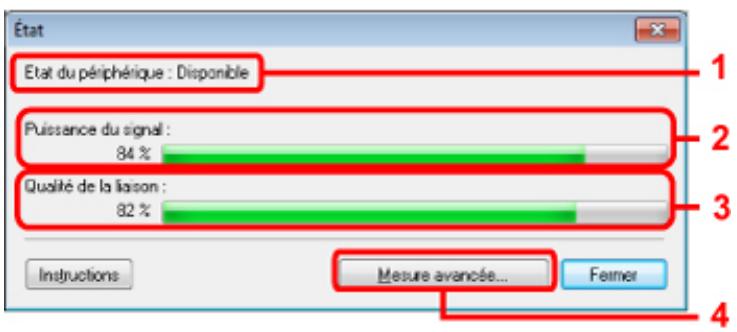
- Etat du périhérique :
L'écran d'etat du périphérique est défini sur Available ou Unavailable.
- Puisance du signal :
Indique la puissance du signal reçu par l'imprimante, comprise entre 0% et 100% .
- Qualité de la liaison :
Indique la qualité du signal, sans tener compte des interférences pendant la communication, comprise entre 0% et 100% .
- Mesure avancée...
Pour examiner les performances de connexion entre l'imprimante et le point d'accès ou entre l'imprimante et l'ordinateur.
Lorsque you cliquez sur cette option, l'écran Mesure des performances de la connexion s'affiche.
Écran Mesure des performances de connexion
Page d'accueil > Présentation de la machine > À propos des communications réseau > Autres écrans d'IJ Network Tool > Écran Mesure des performances de connexion
U084
Écran Mesure des performances de connexion

Remarque
Cet écran peut ne pas être disponible selon l'imprimante que vous utilisez.
Affiche l'écran permettant de partager à la mesure des performances de connexion.
Mesure des performances de la connexion Écran (écran initial)
Mesure des performances de la connexion Écran (écran de fin)
Mesure des performances de la connexion Écran (écran initial)
Cliquez sur Suivant pour lancer la mesure.
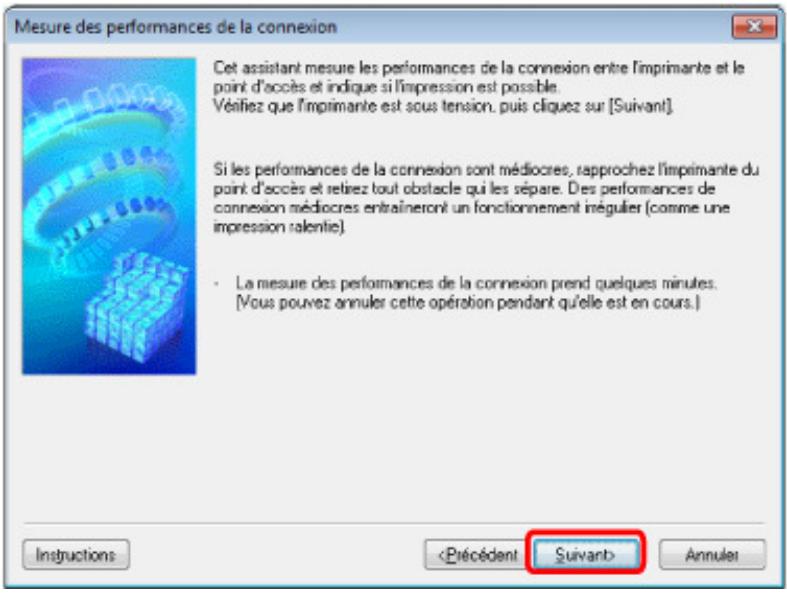
Mesure des performances de la connexion Écran (écran de fin)
Indique lorsque la mesure est terminée.
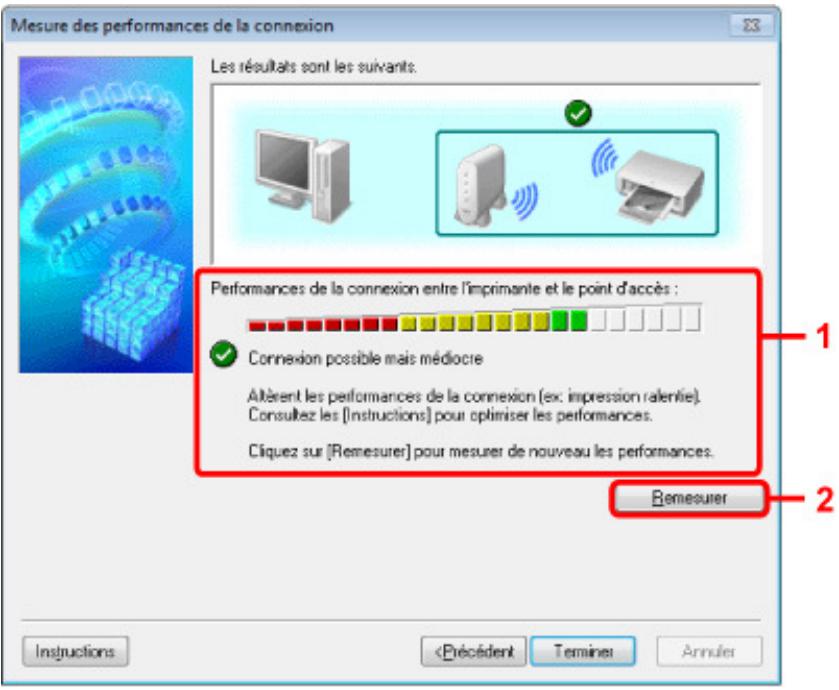
1. Performances de la connexion entre l'imprimante et le point d'accès :
Un symbole indique le résultat de la mesure des performances de la connexion entre l'imprimante et le point d'accès.

: bonnes performances de connexion

: performances de connexion instables

: connexion impossible

: la mesure est annulée ou toute mesure est impossible
2. Remesurer
Remesure les performances de connexion.

Remarque
Si un message s'affiche sous Performances globales du réseau :, déplacez la machine et le point d'accès selon les instructions afin d'améliorer les performances.
Haut de la page
Page d'accueil > Présentation de la machine > À propos des communications réseau > Autres écrans d'IJ Network Tool > Écran Maintenance
U085
Écran Maintenance
Affiche l'écran afin de procéder à l'Initialisation des paramètres et à la Configuration réseau de l'emplacement de carte.
Pour afficher l'écran Maintenance, Sélectionnez Maintenance dans le menu Paramétres.
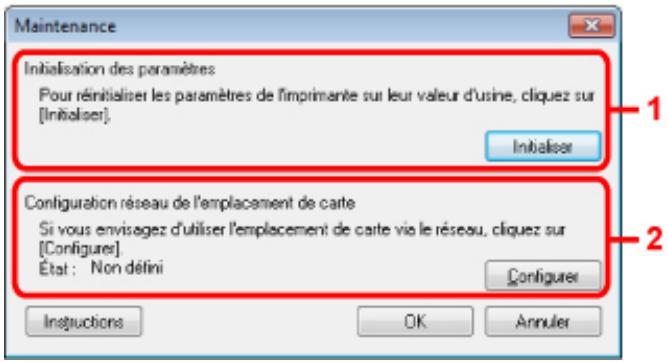
1. Initialisation des paramètres
Rétablit la valeur usine par défaut de tous les paramètres réseau de l'imprimante. Cliquez sur Initialiser pour afficher l'écran Initialiser les paramètres et cliquez sur Oui pour initiaiser les paramètres réseau de l'imprimante. N'éteignez pas l'imprimante pendant ce temps. Cliquez sur OK lorsque l'initialisation est terminée.
Si vous procédez à une initiaïssation alors que vous étés connecté à un réseau sans fil, la connexion est interrompue. Procédez alors à la configuration à l'aide du CD-ROM d'installation.
2. Configuration réseau de l'emplacement de carte

Remarque
Cet élément peut ne pas être disponible selon l'imprimante que vous utilisez.
L'écran État s'affiche si l'emplacement de carte est mapped en tant que lecteur réseau.
Lorsque vous cliquez sur cette option, l'écran Configuration réseau de l'emplacement de carte s'affiche.
Écran Configuration réseau de l'emplacement de carte
Haut de la page
Page d'accueil > Présentation de la machine > À propos des communications réseau > Autres écrans d'IJ Network Tool > Écran Configuration réseau de l'emplacement de carte
U086
Écran Configuration réseau de l'emplacement de carte

Remarque
Cet écran peut ne pas être disponible selon l'imprimante que vous utilisez.
Affiche les paramètres de l'emplacement de carte et permet de mapper un emplacement de carte sur le réseau en tant que lecteur réseau de l'ordinateur.
S'affiche lorsque vous cliquez sur Configurer dans l'écran Maintenance.
Configuration réseau de l'emplacement de carte Écran (écran de configuration)
Configuration réseau de l'emplacement de carte Écran (écran d'échéc de configuration)

Remarque
- Vous pouvez modifier les paramètres réseau de l'imprimante à l'aide d'IJ Network Tool via une connexion USB après initialisation des paramètres du réseau. Pour modifier les paramètres réseau à l'aide de IJ Network Tool, activez au préalable les paramètres réseau dans Paramètres périphérique.
Configuration réseau de l'emplacement de carte Écran (écran de configuration)
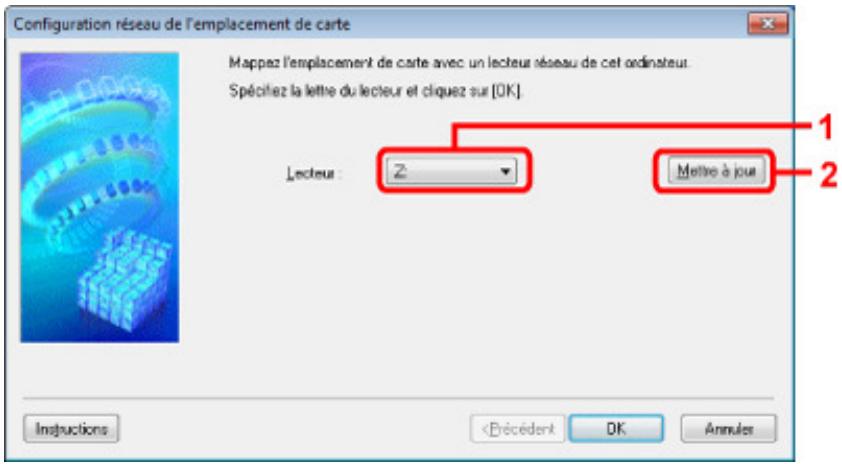
1. Lecteur :
Sélectionnez la dette à affecter au lecteur réseau.
2. Mettre à jour
Permet de recharger les lettres qui ne sont pas affectées sur l'Ordinateur (Mon ordinateur sous Windows XP) et de les afficher dans la liste Lecteur ..
Configuration réseau de l'emplacement de carte Écran (écran d'échéc de configuration)
S'affiche lorsque la configuration réseau de l'emplacement de carte a échoué.
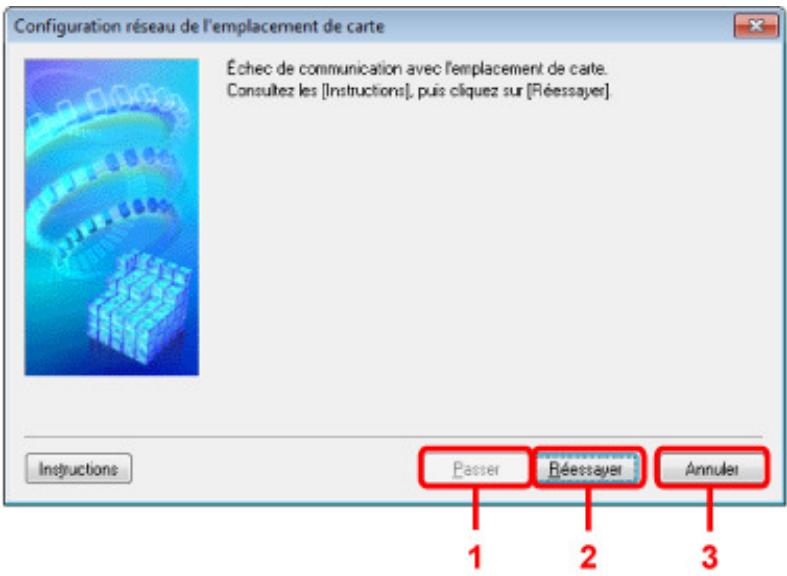
1.Passer
Termine la configuration sans mapper de lecteur réseau à l'emplacement de carte.
2. Réessayer
Permet de revenir à l'écran Configuration réseau de l'emplacement de carte et de procédé de nouveau au mappage du lecteur réseau.
3. Annuler
Annule la configuration de l'emplacement de carte. Lorsque IJ Network Tool est exécuté sur le réseau, le bouton Annuler est grisé et il est impossible de cliquer dessus.
Haut de la page
Page d'accueil > Présentation de la machine > À propos des communications réseau > Autres écrans d'IJ Network Tool > Écran Associer un port
U087
Écran Associier un port
Permet d'associer un port créé à un pilote d'imprimante.
Selectionnez l'imprimante pour laquelle vous pouvez modifier l'association, puis cliquez sur OK.

Remarque
- Vous pouvez utiliser cette imprimante uniquement si le pilote d'imprimante est associé au port.
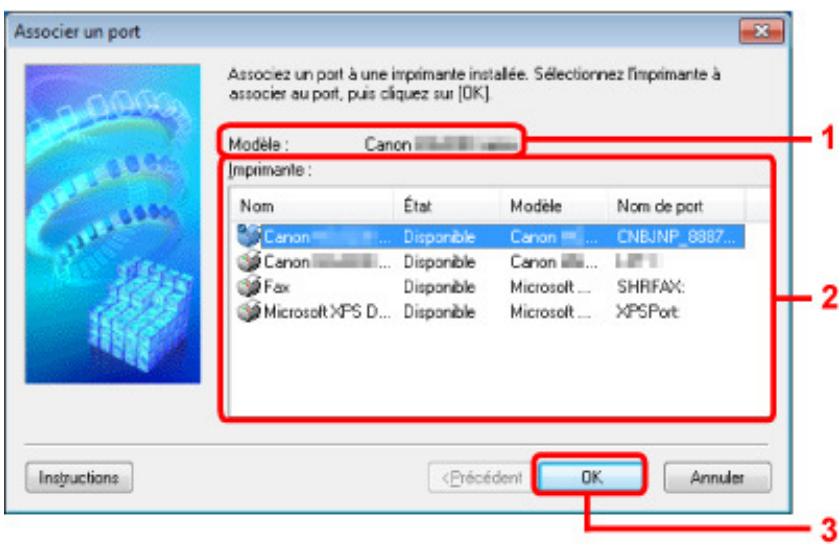
1. Modèle
Affiche le nom du périphérique spécifique comme port de destination.
Ce champ est vide si le nom du périphérique n'est pas détecté.
2. Imprimante
Affiche le pilote d'imprimante instalé sur l'ordinateur.
Sélectionnez l'imprimante pour laquelle vous pouez modifier l'association.
3. OK
Procede à l'association.
Haut de la page
Page d'accueil > Présentation de la machine > À propos des communications réseau > Autres écrans d'IJ Network Tool > Écran Informations réseau
U069
Écran Informations réseau
Affiche les informations réseau définies pour les imprimantes et les ordinateurs.
Pour afficher l'écran Informations réseau, Sélectionnez Informations réseau dans le menu
Affichage.
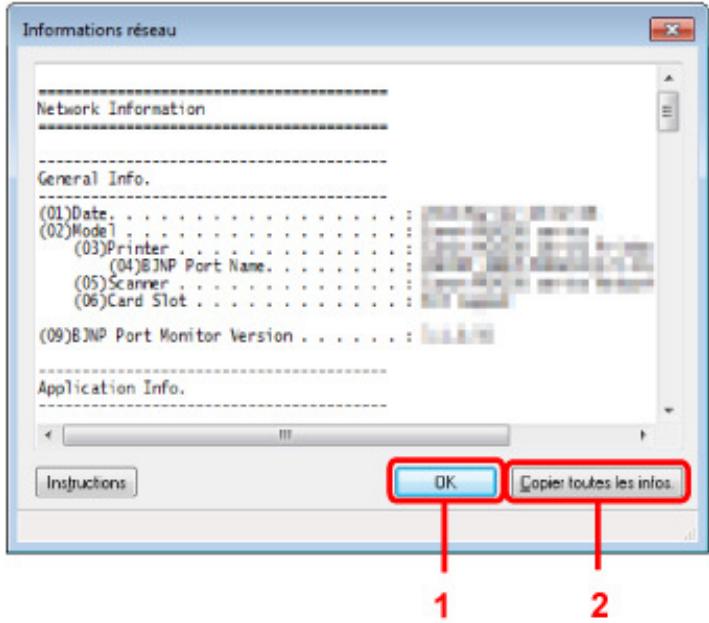
- OK
Permet de revenir à l'écran Canon IJ Network Tool.
- Copier toutes les informations
Toutes les informations réseau affichées sont copiées dans le presse-papiers.
Haut de la page
Page d'accueil > Présentation de la machine > À propos des communications réseau > Annexes des communications réseau
Annexes des communications réseau
Restrictions
Valeurs initiales régles en Usine (réseau)
Connexion de la machine à l'ordinateur avec un cable USB
A propos des termes techniques
A propos du Pare-feu
Lorsque le pilote d'imprimante n'est pas associé à un port
Lorsque les imprimantes ont le même nom pendant la configuration
Connexion à un autre ordinateur avec un réseau local/Modification de la méthode de connexion (USB remplaça par réseau local)
Haut de la page
Page d'accueil > Présentation de la machine > À propos des communications réseau > Annexes des communications réseau > Restrictions
N002
Restrictions
Si vous utilisez une imprimante sur le réseau sans fil, l'imprimante peut reconnaître les systèmes sans fil voisins et il convient que vous definiassiez une clé réseau (WEP, WPA ou WPA2) au point d'accès pour chiffrer la transmission sans fil. La communication sans fil avec un produit non conforme à la norme Wi-Fi ne peut pas être garantie.
La connexion d'un trop grand nombre d'ordinateurs risque de nuire aux performances de l'imprimante, telles que la vitesse d'impression.
Haut de la page
Page d'accueil > Présentation de la machine > À propos des communications réseau > Annexes des communications réseau > Valeurs initiales régliées en Usine (réseau)
N003
Valeurs initiales régliées en usine (réseau)
| Élément | Valeurs initiales |
| Activer/désactiver le réseau sans fil | Activer le réseau sans fil |
| SSID | BJNPSETUP |
| Mode de communication | Infrastructure |
| Sécurité du réseau sans fil | Désactiver |
| Adresse IP IPv4 | Configuration automatique |
| Adresse IP IPv6 | Configuration automatique |
| Définir nom d'imprimante | XXXXXXXX000000 |
| Paramètres TCP/IP | IPv4 & IPv6 |
| Activer/désactiver WSD (Paramètre WSD) | Activer |
| Param. dél à态度 (Paramètre WSD) | 1 minute |
| Activer/désactiver Bonjour (Paramètres Bonjour) | Activer |
| Nom du service (Paramètres Bonjour) | Canon MG3200 series |
| Paramètre protocole LPR | Activer |
| Réseau sans fil DRX | Activer |
(« X » représentée les six derniers chiffres de l'adresse MAC.)
Haut de la page
Page d'accueil > Présentation de la machine > À propos des communications réseau > Annexes des communications réseau > Connexion de la machine à l'ordinateur avec un cable USB
U088
Connexion de la machine à l'ordinateur avec un cable USB
Raccordez la machine à l'ordinateur à l'aide d'un cable USB conformément à l'illustration ci-dessous. Le port USB se situe à l'arrière de la machine.
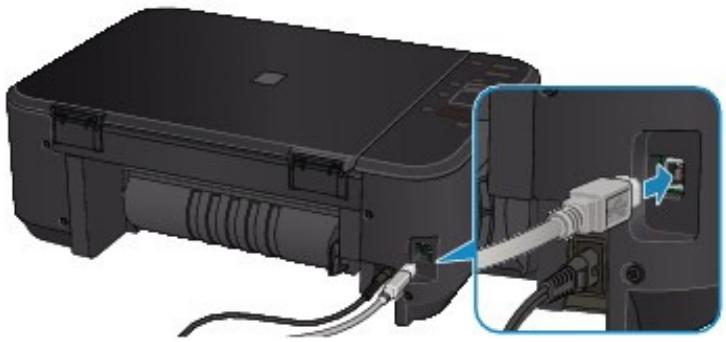
Haut de la page
Page d'accueil > Présentation de la machine > À propos des communications réseau > Annexes des communications réseau > À propos des termes techniques
N100
À propos des termes techniques
Cette section déscrit les termes techniques utilisés dans ce manuel.
A
- Point d'accès (Access Point)
Emetteur-recepteur ou station de base sans fil receivevant des informations de la part de clients /de la machine sans fil et les retransmettant. Indispensable dans un réseau de type infrastructure.
- Ad-hoc
Configuration de l'ordinaire client et de la machine dans laquelle la communication sans fil intervient d'homologue à homologue, c'est-à-dire que tous les clients ayant le même SSID/ nom réseau communiquent directement entre eux. Aucun point d'accès n'est requis. Cette machine ne prend pas en charge la communication ad-hoc.
- Mot de passer d'administrateur (Admin Password)
Mot de passer d'administration de IJ Network Tool permettant de limiter l'accès aux utilisateurs réseau. Il est nécessaire pour acceder à l'imprimante et modifier les paramètres de l'imprimante.
Lorsque les paramètres réseau de l'imprimante sont définis sur leur valeur usine par défaut, il n'est pas nécessaire d'entrer le mot de passer d'administrateur.
AES
Méthode de cryptage. Facultative pour WPA. Algorithme de chiffrement fort adopté par les organisations gouvernementales américaines pour le traitement des données.
- Méthode d'authentication (Authentication Method)
Méthode d'authentication employée par un point d'accès pour authenticateur une imprimante via un réseau sans fil. Les méthodes sont compatibles entre elles.
Lorsque vous utilisez WEP comme méthode de cryptage, la méthode d'authentication peut se paramétre sur Systeme ouvert ou sur Clé partagée.
Pour WPA/WPA2, la méthode d'authentication est PSK.
- Auto
L'imprimante change automatiquement de méthode d'authentication pour que celle-ci
corresponde à celle du point d'accès.
- Système ouvert
- Avec cette méthode d'authentication, le partenaire de communication est authentifié sans utiliser la clé WEP, même si l'options Utiliser WEP est sélectionnée.
- Clé partagée
Dans cette méthode d'authentication, le partenaire de communication est authentifié à l'aide de la clé WEP définie pour le chiffrement.
B
- Bonjour
Service intégré au système d'exploitation Mac OS X qui détecte les périhériques pouvant être connectés automatiquement à un réseau.
C
- Canal
Canal de fréquence pour la communication sans fil. En mode infrastructure, le canal est automatiquement régle pour correspondre à celui défini pour le point d'accès. Cette machine prend en charge les canaux 1 à 13. Il est à noter que le nombre de canaux pouvant être utilisés pour un réseau sans fil varie d'une région ou d'un pays à l'autre.
D
- Passerelle par défaut (Default Gateway)
Péripétrique relais, routeur ou ordinateur permettant la connexion à un autre réseau.
- Fonctionnalité du serveur DHCP (DHCP server functionality)
Le routeur ou le point d'accès attribue automatiquement une adresse IP à chaque démarrage de l'imprimante ou d'un ordinateur sur un réseau.
F
Système empêchant l'accès illégal d'un ordinateur extérieur au réseau. Pour prévenir de tels accès, vous pouvez utiliser le pare-feu d'un routeur haut débit, le logiciel de sécurité installé sur l'ordinateur ou le système d'exploitation de l'ordinateur.
1
- IEEE 802.11b
Norme internationale relative aux réseaux sans fil utilisant la gamme de fréquence 2,4 GHz avec un débit de plus de 11 Mbps.
- IEEE 802.11g
Norme internationale relative aux réseaux sans fil utilisant la gamme de fréquence 2,4 GHz avec un débit de plus de 54 Mbps. Elle est compatible avec la norme 802.11b.
- IEEE 802.11n
Norme internationale relative aux réseaux sans fil utilisant les gamas de fréquence 2,4 GHz et 5 GHz. Mème si vous utilisez simultanément deux antennes ou plus, ou obtenez une vitesse de transfert supérieure à la précédente en utilisant simultanément plusieurs canaux de communication, la vitesse de transmission peut être influencée par l'appareil connecté.
À la vitesse de transfert maximal de 600 Mbits/sec, il est possible de communiquer avec plusieurs terminaux informatiques situés dans un rayon d'une douzaine de metres environ. Elle est compatible avec les normes 802.11b et 802.11g.
Infrastructure
Configuration d'un ordinateur client et de la machine dans laquelle toutes les communications sans fil passent par un point d'accès.
Nombre unique composé de quatre parties séparées par des points. Chaque périphérique réseau connecté à Internet possède une adresse IP. Exemple : 192.168.0.1
Généralement, une adresse IP est attribuée automatiquement par un point d'accès ou un serveur DHCP du routeur.
Pour connaître la procédure permettant de vérifier l'adresse IP de l'imprimante, reportez-vous à la section Vérification de l'adresse IP ou MAC de la machine.
IPv4/IPv6
Protocoles interreseau/intercouche utilisés sur Internet. IPv4 utilise des adresses 32 bits tandis que IPv6 utilise des adresses 128 bits.
K
- Format de clé (Key Format)
Sélectionnez ASCII ou Hexa comme format de clé WEP. Le caractère pouvant être utilisé pour la clé WEP varie selon les formats de clé sélectionnés.
ASCII
Spécifiez une chaine de 5 à 13 caractères alphanumerices, y compris le trait de soulignement « _ ». Le format est sensible à la casse.
- Hexa
Spécifiez une chaîne de 10 ou 26 chiffres contenant des caractères hexadécimaux (0 à 9, A à F et a à f).
- Longueur de clé (Key Length)
Longueur de la clé WEP. Sélectionnez 64 bits ou 128 bits. Une longueur de clé plus importante vous permet de définir une clé WEP plus complexe.
L
- Qualité de la liaison (Link Quality)
L'etat de la connexion entre le point d'accès et l'imprimante (à l'exclusion des interférences) est indiqué sous forme d'une valeur comprise entre 0 et 100% .
LPR
Protocole d'impression independant de la plateforme, utilisé dans les reseaux TCP/IP. Non pris en charge dans les communications bidirectionnelles.
M
Egalement appelée adresses physique. Identificateur matériel unique et permanent attribué aux périphériques réseau par leur constructeur. Les adresses MAC ont une longueur de 48 bits et sont sous forme de numéro hexadécimal séparé par des deux-points. Ex.:
11:22:33:44:55:66. Pour vérifier l'adresse MAC de cette machine, reportez-vous à la section Vérification de l'adresse IP ou MAC de la machine.
0
- Etat de fonctionnement (Operation Status)
Indique si l'imprimante peut etre utilisée.
P
- PSK
Méthode de cryptage utilisé par WPA/WPA2.
R
- Routeur
Péripétrique relais permettant la connexion à un autre réseau.
s
- Puissance du signal (Signal Strength)
La puissance du signal reçu par l'imprimante depuis le point d'accès est indiquée par une valeur comprise entre 0 et 100% .
- SSID
Nom unique d'un réseau sans fil. Souvent représenté par un nom de réseau ou de point d'accès.
Le SSID permet de désigner un réseau sans fil d'un autre pour éviter les interférences.
L'imprimante et tous les clients d'un réseau sans fil doivent utiliser le même SSID afin de communiquer entre eux. Le SSID peut contenir jusqu'à 32 caractères alphanumeric. Le SSID peut également être désigné par son nom réseau.
- Furtif (Stealth)
En mode furtif, un point d'accès se cache en ne diffusant pas son SSID. Le client doit indiquer le SSID défini sur le point d'accès pour le détector.
- Masque de sous-réseau (Subnet Mask)
L'adresse IP est composée de deux éléments, l'adresse réseau et l'adresse de l'hôte. Le masque de sous-réseau sert à calculer l'adresse de sous-réseau à partir de l'adresse IP. Un masque de sous-réseau est généralement attribué automatiquement par un point d'accès ou un serveur DHCP du routeur.
Example :
Adresse IP:192.168.127.123
Masque de sous-réseau : 255.255.255.0
Adresse du masque de sous-réseau : 192.168.127.0
T
- TCP/IP
Suite de protocôles de communication utilisée pour connecter des hôtes à Internet ou au réseau. Ce protocôle permet à différents terminaux de communiquer entre eux.
- TKIP
Protocole de cryptage utilisé par WPA/WPA2.
U
USB
Interface série conçue pour vous permettre de permuter à chaud des péripériques, par exemple, en les branchant et les débranchant sans mise hors tension.
W
Les utilisateurs exécutant Windows Vista ou une version ultérieure peuvent obtenir les informations de configuration directement via le réseau sans fil (WCN-NET).
WEP/Clé WEP
Méthode de chiffrement utilisée par IEEE 802.11. Clé de sécurité partagée utilisée pour chiffrer et déchiffrer les données envoyées sur des réseaux sans fil. Cette imprimante prend en charge une longueur de clé de 64 bits ou 128 bits, un format de clé ASCII ou Hexadecimal et un numéro de clé compris entre 1 et 4.
Wi-Fi
Association internationale certissant l'interopérabilité des produits de réseau sans fil en s'appuyant sur la Specification IEEE 802.11.
Cette machine est un produit agréé Wi-Fi.
- Réseau sans fil (Wireless LAN)
Réseau, qui au lieu d'être raccordé par des cables physiques, est connecté grâce à une technologie sans fil, telte que Wi-Fi.
WPA
Infrastructure de sécuritéannonnée par Wi-Fi Alliance en octobre 2002. La sécurité a etere renforcée au-delà de cette proposée par WEP.
- Authentication
WPA définit les méthodes d'authentication suivantes : PSK pouvant être utilisé sans serveur d'authentication et WPA-802.1x ne nécessitant pas de serveur d'authentication. Cette machine prend en charge WPA-PSK.
- Phrase de passer
Cette clé cryptée est utilisé pour effectuer l'authentication WPA-PSK. Il convient que la phrase de passage soit une châne comportant 8 à 63 caractères alphanumériques ou une valeur hexadécimale à 64 chiffres.
WPA2
Infrastructure de sécurité concue par Wi-Fi Alliance en septembre 2004 en tant que version ultérieure de WPA. Propose un mécanisme de cryptage plus fort par le biais de la norme AES (Advanced Encryption Standard).
- Authentication
WPA2 définit les méthodes d'authentication suivantes : PSK pouvant être utilisé sans serveur d'authentication et WPA2-802.1x ne nécessitant pas de serveur d'authentication.
Cette machine prend en charge WPA2-PSK.
- Phrase de passer
Cette clé cryptée est utilisé pour effectuer l'authentication WPA2-PSK.
Il convient que la phrase de passer soit une chaine importante 8 à 63 caractères alphanumériques ou une valeur hexadécimale à 64 chiffres.
WPS est une norme permettant de mettre en place facilement et de maniere sécurisée un réseau sans fil.
Deux principales méthodes sont utilisées dans Wi-Fi Protected Setup :
Saisie de PIN : méthode de configuration obligatoire de tous les péripériques certifiés WPS
Bouton poussoir (PBC) : bouton poussoir réelprésent sur le matériel ou bouton poussoir simulé dans le logiciel.
Haut de la page
Page d'accueil > Présentation de la machine > À propos des communications réseau > Annexes des communications réseau > À propos du Pare-feu
N103
À propos du Pare-feu
Le pare-feu est une fonction du logiciel de sécurité installé sur l'ordinateur ou le système d'exploitation de l'ordinateur. Ce système est conçu pour éviter tout accès non autorisé à un réseau.
Précautions à prendre lorsqu'la fonction de pare-feu est activée
- La fonction de pare-feu peut limiter les communications entre une imprimante et un ordinateur. Elle est susceptible de désactiver les communications et la configuration de l'imprimante.
- Pendant la configuration de l'imprimante, vous pouvez être invité à activer ou désactiver les communications, selon la fonction de pare-feu du logiciel de sécurité ou du système d'exploitation. Dans ce cas, choisissez d'activer les communications.
- S vous utilisez LJ Network Tool, vous pouvez être invité à activer ou désactiver les communications, selon la fonction de pare-feu du logiciel de sécurité. Dans ce cas,CHOISSEZ D'ACTIVER LES COMMUNICATIONS.
- Si vous ne pouvez pas configurer l'imprimante, désactive temporairement la fonction de pare -feu du logiciel de sécurité ou du système d'exploitation.
Important
Si vous désactivez la fonction de pare-feu, déconnectez le réseau d'Internet.
- Certaines applications ( comme le logiciel de configuration réseau) ignorent les paramétres du pare-feu. Vérifiez au préalable les paramétres de l'application.
- Si l'imprimante que vous utilisez est définie sur Obtenir l'adresse IP automatiquement, l'adresse IP change chaque fois que l'imprimante se connecte au réseau. Dans ce cas, les communications et la configuration de l'imprimante peuvent etre désactivées en fonction des paramètres du pare-feu. Vous doivent alors modifier les paramètres du pare-feu ou attribuer une adresse IP fixe à l'imprimante. Vous pouvez définir une adresse IP fixe à l'aide de IJ Network Tool.
Modification des paramètres de la feuille Réseau sans fil
Lorsque vous assignez une adresse IP fixe à l'imprimante, vous devez spécifique une adresse
IP grâce à laquelle l'ordinateur peut communiquer.

Remarque
Pour le paramétrage du pare-feu du système d'exploitation ou du pare-feu du logiciel de sécurité, reportez-vous au manuel fourni avec l'ordinateur ou le logiciel, ou contactez le fabricant.
Haut de la page
Page d'accueil > Présentation de la machine > À propos des communications réseau > Annexes des communications réseau > Lorsque le pilote d'imprimante n'est pas associé à un port
N104
Lorsque le pilote d'imprimante n'est pas associé à un port
Si Aucun pilote s'affiche pour le nom de l'imprimante dans l'écran Canon IJ Network Tool, le pilote de l'imprimante n'est pas associé à un port créé.
Pour associier un port à un pilote d'imprimante, procédez comme suit.
- Démarrez IJ Network Tool.
Démarrage de IJ Network Tool
- Sélectionnez l'imprimante associée à l'options Aucun pilote sous Nom.
- Sélectionnez Associer un port dans le menu Paramètres.
L'écran Associer un port s'affiche.
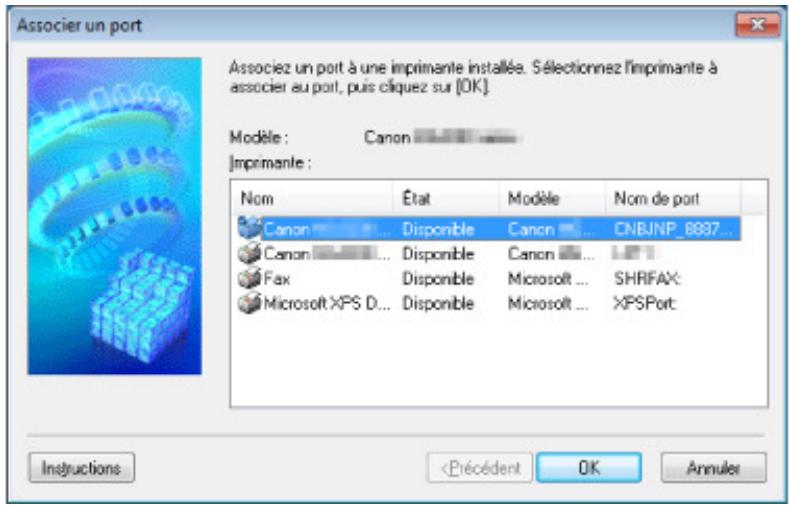
- Sélectionner une imprimante à laquelle un port doit être associé.
La liste des imprimantes pour lesquelles le pilote d'imprimante est installé s'affiche sous Imprimante : dans l'écran Associer un port. Sélectionner une imprimante à laquelle un port créé doit être associé.
- Cliquez sur OK.
Haut de la page
Page d'accueil > Présentation de la machine > À propos des communications réseau > Annexes des communications réseau > Lorsque les imprimantes ont le même nom pendant la configuration
N105
Lorsque les imprimantes ont le même nom pendant la configuration
Lorsque l'imprimante est détectée pendant la configuration, l'écran des résultats de détction peut afficher plusieurs imprimantes portant le même nom.
Sélectionnez une imprimante en vérifier que l'adresse MAC est défini sur imprimante en regard de l'adresse MAC sur l'écran de résultats.
Pour vérifier l'adresse MAC de l'imprimante, imprimez les informations de configuration réseau à l'aide du panneau de contrôle de l'imprimante.
Impression des informations de configuration réseau
Haut de la page
Page d'accueil > Présentation de la machine > À propos des communications réseau > Annexes des communications réseau > Connexion à un autre ordinateur avec un réseau local/Modification de la méthode de connexion (USB remplaçé par réseau local)
N106
Connexion à un autre ordinateur avec un réseau local/ Modification de la méthode de connexion (USB replacé par réseau local)
Pour ajouter l'option de connexion de l'ordinateur à l'imprimante avec un réseau ou pour modifier la méthode de connexion entre l'imprimante et l'ordinateur (en remplaçant la connexion USB par une connexion réseau), procédez à la configuration à l'aide du CD-ROM d'installation.
Connexion à un autre ordinateur avec un réseau local
Pour ajouter l'option de connexion de l'ordinateur à l'imprimante avec un réseau local, insérez le CD-ROM d'installation dans l'ordinateur afin de le connecter au réseau local et définièze la configuration réseau.
Modification de la méthode de connexion (en remplaçant la connexion USB par une connexion réseau)
Pour modifier la méthode de connexion entre l'imprimante et l'ordinateur en remplaçant la connexion USB par une connexion réseau, procédez à la configuration à l'aide du CD-ROM d'installation.
Pour modifier la méthode de connexion, insérez le CD-ROM d'installation dans l'ordinateur pour le connecter au réseau local et Sélectionnez l'options Changer méthode de connexion pour procéder à la configuration.
Haut de la page
Page d'accueil > Présentation de la machine > Astuces pour garantir une qualité d'impression optimale
Astuces pour garantir une qualité d'impression optimale
Informations utiles sur l'encre
Points clés d'une impression réussie
Àprous avoir charge le papier, pensez à spécifier ses paramètres
Annulation d'une tâche d'impression
Méthode clé permettant de bénéficier d'une qualité d'impression constante
Precautions de transport de la machine
Haut de la page
Page d'accueil > Présentation de la machine > Astuces pour garantir une qualité d'impression optimale > Informations utiles sur l'encre
Informations utiles sur l'encre
Dansquelle mesure l'encre sert-elle à d'autres fins que l'impression ?
L'encre peut être utilisée à autre chose qu'à l'impression. L'encre n'est pas uniquement utilisée pour l'impression, mais également pour le nettoyage de la tête d'impression afin de garantir une qualité d'impression optimale.
La machine nettoie automatiquement les buses de jet d'encre afin d'eviter qu'elles ne s'obstruent. Lors du nettoyage, l'encre est aspirée des buses. La quantité d'encre utilisée pour le nettoyage des buses est faible.
L'impression en noir et blanc utilise-t-elle de l'encre de couleur ?
L'impression en noir et blanc peut utiliser de l'encre autre que l'encre noire en fonction du type de papier d'impression ou des paramètres du pilote d'imprimante. Ainsi, de l'encre de couleur est consommée même lors de l'impression en noir et blanc.
Haut de la page
Page d'accueil > Présentation de la machine > Astuces pour garantir une qualité d'impression optimale > Points clés d'une impression réussie
Points clés d'une impression réussie
Vérifiez l'etat de la machine avant d'imprimer !
- La tête d'impression fonctionne-t-elle?
Si une buse de tete d'impression est obstruée, l'impression sera pâle et du papier sera gâché. Imprimez le motif de vérification des buses pour contrôle la tete d'impression.
Procedure d'entretien
- L'intérieur de la machine est-il maculé d'encre?
Suite à l'impression de gros volumes ou à l'impression sans cordure, les zones que traverse le papier peuvent s'encrasser d'encre. Nettoyez l'intérieur de la machine en procédant au nettoyage de la platine inférieure.
Nettoyage de l'intérieur de la machine (nettoyage de la platine inférieure)
Vérifiez le chargement du papier!
- Le papier est-il charge dans le bon sens?
Pour charger le papier dans le réceptacle avant, chargez le papier AVEC LA FACE À IMPRIMER ORIENTÉE VERS LE BAS.
Chargement du papier
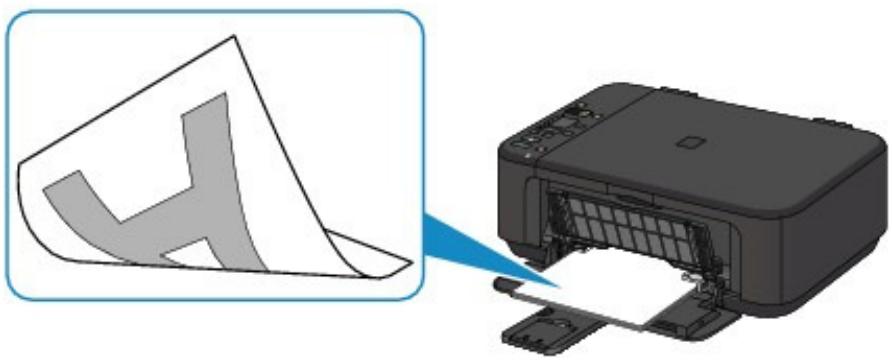
- Le papier est-il gondolé ?
Le papier gondolé risque de provoquer des bourrages papier. Aplanissez le papier gondolé, puis chargez-le de nouveau.
« Chargez le papier après l'avoir aplani. » dans Le papier est taché/La surface imprimée est rayée
Haut de la page
Page d'accueil > Présentation de la machine > Astuces pour garantir une qualité d'impression optimale >Après avoir chargé le papier, pensez à spécifique ses paramétres
Après avoir chargé le papier, pensez à spécifique ses paramètres
Si le paramètre de type de support ne correspond pas au papier charge, vous risquez de ne pas obtenir les résultats d'impression escomptés. ÀpRES avoir charge le papier, pensez à selectionner le paramètre de type de support approprié.
Résultats de l'impression insatisfaisants
Il existe différents types de papier : papier à surface spéciale pour l'impression de photos en qualité optimale et papier convenant pour l'impression de documents.
Chaque type de support propose des paramètres prédéfinis (utilisation et projection de l'encre, impression à distance des buses, etc.) de sorte que vous puissiez imprimer sur chaque type de support avec une qualité optimale.
Cela vous permet d'imprimer en utilisant les paramètres les derniers adaptations au type de support charge. Il vous suffit pour cela de Sélectionner ce type de support.
Haut de la page
Page d'accueil > Présentation de la machine > Astuces pour garantir une qualité d'impression optimale > Annulation d'une tâche d'impression
Annulation d'une tâche d'impression
N'appuyez jamais sur le bouton MARCHE (ON) !
Si vous appuyez sur le bouton MARCHE (ON) alors que l'impression est en cours, les données d'impression envoyées depuis l'ordinateur sont placées dans la file d'attente de la machine et vous risquez de ne pas pouvoir imprimer. Appuyez sur le bouton Arrêt/Réinitialisation (Stop/Reset) pour annuler l'impression.
Haut de la page
Page d'accueil > Présentation de la machine > Astuces pour garantir une qualité d'impression optimale > Méthode clé permettant de bénéficier d'une qualité d'impression constante
Méthode clé permettant de bénéficier d'une qualité d'impression constante
La clé de l'impression avec une qualité optimale consiste à éviter que la tête d'impression ne sèche ou que les buses ne s'obstruent. Pour une qualité d'impression optimale, respectez toujours les règles suivantes.
Ne jamais débrancher le cordon d'alimentation tant que la machine n'est pas hors tension !
Si vous appuyez sur le bouton MARCHE (ON) pourmettre la machine hors tension,elle-ci protège automatiqueant la tete d'impression (buses) afin que I'encre ne s'est pas. Si vous debranchez le cordon d'alimentation de la prise secteur avant que la machine ne soit hors tension (lorsque le voyant Papier (Paper) est allumé ou clignote),la tete d'impression ne sera pas correctement protégée et I'encre risque de secher et les buses de s'obstruer.
Lorsque you débranchez la prise secteur, vérifie que le voyant Papier (Paper) n'est pas allumé.
Note relative au débranchement du cordon d'alimentation
Imprimez régulierement!
De même qu'un crayon-feutre sèche et devient inutilisable faute d'avoir servi pendant une longue période, même si le bouchon est en place, la tête d'impression peut elle aussi secher ou s'obstruer si la machine ne sert paspendant un certain temps.
Nous vous recommendons d'utiliser la machine au moins une fois par mois.

Remarque
En fonction du type de papier, l'encre peut déborder si vous annotate une partie imprimée à l'aide d'un surligneur ou d'un feucre, ou des Bavures peuvent apparaître si une goutte d'eau ou de sueur vient imbibier la partie imprimée.
Haut de la page
Page d'accueil > Présentation de la machine > Astuces pour garantir une qualité d'impression optimale > Précautions de transport de la machine
Précautions de transport de la machine
Si vous nevez déplacer la machine, tenez compte des points suivants.
Important
Lorsque you envoyez la machine pour réparation
- Emballez la machine dans un carton solide, en orientant la partie inférieure vers le bas et en utilisant suffisamment de matériel保護eur pour garantir un transport en toute sécurité.
En laissant la cartouche FINE de gauche installée dans la machine, appuyez sur le bouton MARCHE (ON) pourmettre l'imprimante hors tension. La machine protège alors automatiquement la tete d'impression afin que celle-ci ne s'est pas. - Une fois la machine emballée, n'inclinez pas le carton, ne le mettez pas sur le côte et ne le returnez pas. Vous risquieriez d'entrainer un écoulement de l'encre pendant le transport et d'endommager la machine.
Lorsque vous confiez la machine à un transporteur, apposez la mention « CE COTÉ VERS LE HAUT » sur le carton de façon à ce que la partie inférieure de la machine soit orientée vers le bas. Apposez également la mention « FRAGILE » ou « MANIPULER AVEC PRECAUTION »
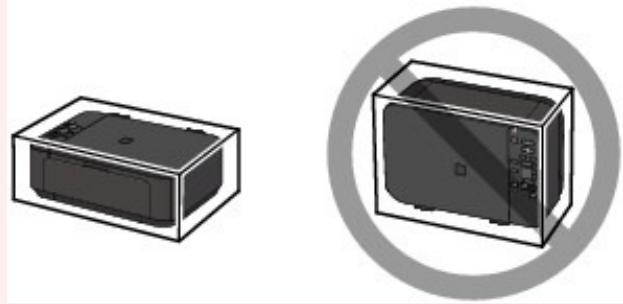
-
Mettez la machine hors tension.
-
Vérifiez que levoyant Papier (Paper) est étéint et débranche la machine.
Note relative au débranchement du cordon d'alimentation

Important
-
Ne débranchez pas la machine si levoyant Papier (Paper) est allumé ou clignote en vert, car cela pourrait endommager la machine ou perturber le fonctionnement de la machine.
-
Repliez le support de sortie papier, puis fermez le bac de sortie papier. Repliez le support papier avec l'extension du bac de sortie papier fermée.
- Fermez le panneau avant.
- Déconnectez le cable reliant l'ordinateur à la machine, puis débranchez le cordon d'alimentation de la machine.
- Utilisez du rouleau adhésif pour protégger tous les panneaux de la machine et empêcher leur ouverture pendant le transport. Emballez ensuite la machine dans le sac en plastique.
- Fixez le matériel protecteur à la machine lors de l'emballage de la machine dans le carton.
Specifications
Spécifications générales
| Résolution de l'impression(ppp) | 4800* (horizontal) X 1200 (vertical)* Les gouttelettes d'encre peuvent être placées avec un pas minimal de 1/4800 pouce. |
| Interface | Port USB:USB Hi-Speed *1Port LAN:Réseau sans fil : IEEE802.11n/IEEE802.11g/IEEE802.11b *2*1 Un ordinateur conforme à la norme USB Hi-Speed est requis.Comme l'interface USB Hi-Speed présente une conformité ascendante totale à la norme USB 1.1, elle peut être utilisée avec USB 1.1.*2 Configuration possible via WPS (Wi-Fi Protected Setup) ou WCN (Windows Connect Now). |
| Largeur d'impression | 203,2 mm/8 pouces(pour l'impression sans cordure : 216 mm/8,5 pouces) |
| Environnement defonctionnement | Température : de 5 à 35 °C (de 41 à 95 °FHumidité : de 10 à 90 % HR (sans condensation) |
| Environnement de stockage | Température : de 0 à 40 °C (de 32 à 104 °FHumidité : de 5 à 95 % HR (sans condensation) |
| Alimentation | 100-240 V CA, 50/60 Hz |
| Consommation d'énergie | Impression (copie) : approx. 20 W *1Veille (minimale) : approx. 2,0 W *1*2Désactivée : approx. 0,3 W*1 Le réseau sans fil est actif.*2 Le salarié de mise en vue ne peut pas être modifié. |
| Dimensions extérieures | Approx. 449 (L) X 304 (P) X 152 (H) mmApprox. 17,7 (L) X 12 (P) X 6 (H) pouces* Avec le panneau avant replié. |
| Poids | Approx. 5,5 kg (approx. 12,1 lb)* Avec les cartouches FINE installées. |
| Cartouche FINE Canon | 1 792 buses au total (BK 640 buses, C/M/Y 384 buses chacune) |
Spécifications du copieur
| Copie multiple | 1-9, 20 pages |
| Réduction/agrandissement | Échelle papier |
Spécifications du scanner
| Pilote du scanner | Spécification TWAIN 1.9/WIA (pour Windows 7/Windows Vista/Windows XP) |
| Format de numérisation maximal | A4/Lettre, 216 X 297 mm/8,5" X 11,7" |
| Résolution de la numérisation | Résolution optique (horizontal X verticale) max.: 1200 X 2400 ppp*1Résolution interpolée max.: 19 200 X 19 200 ppp *2*1 La résolution optique représenté le taux d'échantillonnage maximal fondé sur la norme ISO 14473.*2 L'augmentation de la résolution de la numérisation limite la zone de numérisation maximale possible. |
| Gradation (Entrée/Sortie) | Gris : 16 bits/8 bits Couleur : 48 bits/24 bits (RVB de 16 bits/8 bits chacun) |
Spécifications réseau
| Protocole de communication | TCP/IP |
| Réseau sans fil | Normes prises en charge : IEEE802.11n/IEEE802.11g/IEEE802.11b Bande de fréquence : 2,4 GHz Canal : 1-11 ou 1-13* La bande de fréquence et les canaux disponibles différént en fonction du pays ou de la région.Vitesse de transfert (valeur standard) :IEEE802.11n : 150 Mbits/s max.IEEE802.11g : 54 Mbits/s max.IEEE802.11b : 11 Mbits/s max.* Ces valeurs représentent une vitesse de transmission maximale théorique entre l'imprimante et un périhérique réseau équivalent, et elles n'indiquent pas la vitesse de transmission réelle obtenue.Distance de communication : à l'intérieur 50 m/164 pieds* La portée efficace varie en fonction de l'emplacement et de l'environnement d'installation.Sécurité :WEP (64/128 bits)WPA-PSK (TKIP/AES)WPA2-PSK (TKIP/AES)Configuration :WPS (méthode Bouton poussoir/Code PIN)WCN (WCN-NET)Autres fonctionnalités : mot de passée d'administration |
Configuration système minimale
Respectez les conditions requisés du système d'exploitation lorsqu'elles sont supérieures à celles définies ici.
Windows
| Système d'exploitation | Windows 7, Windows 7 SP1 |
| Processeur | Processeur 32 bits (x86) ou 64 bits (x64) cadencé à 1 GHz ou plus |
| RAM | 1 Go (32 bits)/2 Go (64 bits) |
| Windows Vista SP1, Vista SP2 | |
| Processeur 1 GHz | |
| 512 Mo | |
| Windows XP SP3 32 bits uniquely | |
| Processeur 300 MHz | |
| 128 Mo | |
| Navigateur | Internet Explorer 6 ou version ultérieure |
| Espace disque | 3 Go |
| Remarque: pour l'installation des logiciels fournis. | |
| L'espace disque nécessaire peut être modifié sans notification préalable. | |
| Lecteur de CD-ROM | Requis |
| Affichage | SVGA 800 X 600 |
Mac OS
| Système d'exploitation | Mac OS X v10.7 |
| Proesseur | Proesseur Intel Core 2 Duo, Core i3, Core i5, Core i7 ou Xeon |
| RAM | 2 Go |
| Mac OS X v10.6 Proesseur Intel 1 Go Mac OS X v10.5.8 Proesseur Intel 512 Mo | |
| Navigateur | Safari 3 ou version ultérieure |
| Espace disque | 2 Go Remarque: pour l'installation des logiciels fournis. L'espace disque nécessaire peut être modifié sans notification préalable. |
| Lecteur de CD-ROM | Requis |
| Affichage | XGA 1024 X 768 |
- Un ordinateur équipé d'un lecteur de CD-ROM est requis pour configurer la connexion Wi-Fi, si la méthode Bouton pourrait n'est pas utilisé.
- Windows : le fonctionnement peut être garanti uniquement sur un ordinateur doté au préalable de Windows 7, Windows Vista ou Windows XP.
- Windows : désinstallé les logiciels fournis avec l'imprimante Canon inkjet avant de mettre à niveau Windows Vista vers Windows 7, puis réinstallé les logiciels fournis.
- Windows: Internet Explorer 7, 8 ou 9 est requis pour l'installation d'Easy-WebPrint EX. Easy-WebPrint EX pour Internet Explorer 9 peut être télécharge à partir du site Web Canon. Microsoft .NET Framework 4 Client Profile doit être installé pour pouvoir utiliser Easy-WebPrint EX dans Internet Explorer 9.
- Windows : certaines fonctions peuvent ne pas etre disponibles avec Windows Media Center.
-
Windows : vous doivent avoir installé .NET Framework 4 pour pouvoir utiliser les applications suivantes :
-
My Image Garden
- Quick Menu
-
Easy-WebPrint EX
-
Windows : XPS Essentials Pack est requis pour imprimer à l'aide de My Image Garden dans Windows XP.
- Windows : le pilote TWAIN (ScanGear) s'appuie sur la Specification TWAIN 1.9 et requiert le Gestionnaire de sources de données fourni avec le système d'exploitation.
Mac OS : le disque dur doit être formaté en tant que Mac OS Extended (Journalisé) ou Mac OS Extended.
Mac OS : après la mise à niveau de Mac OS X v10.6 vers Mac OS X v10.7, installez les logériels fournis avec l'imprimante Canon inkjet.
Mac OS : pour Mac OS, une connexion Internet est requise lors de l'installation des logiciels.
Les specifications peuvent être modifiées sans préavis.
Haut de la page
Page d'accueil > Présentation de la machine > Conditions légales d'utilisation de ce produit et des images
Conditions légales d'utilisation de ce produit et des images
La photocopie, la numérisation, l'impression ou l'utilisation de reproductions des documents suivants peuvent être interdites par la loi.
La liste ci-dessous n'est pas exhaustive. Dans le doute, consultez un représentant juridique dans votre région.
- Billets de banque
- Mandats
- Certificats de dépôt
- Timbres-poste (obliterés ou non)
- Badges ou insignes servant d'identifiants
Papiers militaires - Chèques au porteur ou bancaires provenant d'organismes gouvernementsaux
- Permis d'utilisation de vehicules automobiles et certificates de titre
- Chèques de voyage
- Bons alimentaires
Passeports - Cartes d'immigration
- Timbres fiscaux (obliterés ou non)
- Obligations ou autres titres de créance
- Certificates d'action
- Documents soumis aux lois sur le copyright/œuvres d'art sans l'autorisation de l'auteur
Haut de la page
Utilisation des manuels en ligne, procédures d'impression
Utilisation des manuels en ligne
Impression des manuels en ligne.
Utilisation de mots clés pour rechercher un document
Enregistrement des documents dans le dossier Mon manuel
Symboles utilisés dans ce document
Marques et licences
Désinstallation des manuels en ligne
Haut de la page
Page d'accueil > Utilisation des manuels en ligne, procédures d'impression > Utilisation des manuels en ligne
Utilisation des manuels en ligne
Fonctionnement des manuels en ligne
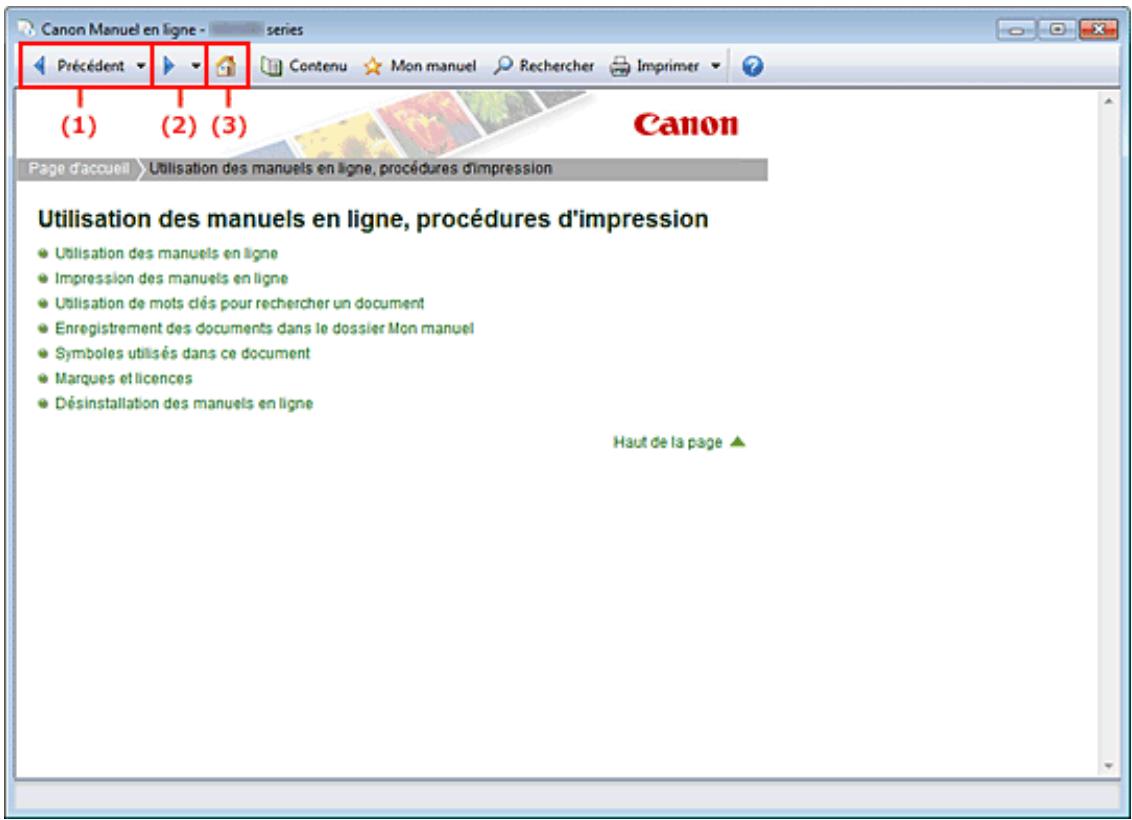
(1) Cliquez sur Precedent pour revenir au document affiché precedemment.
(2) Cliquez sur pour passer au document suivant celui qui a eté réaffiché à l'aide de
(3) Cliquez sur pour afficher la première page du manuel en ligne dans la fenêtre d'explications.
Fonctionnement de la fenêtre de contenu
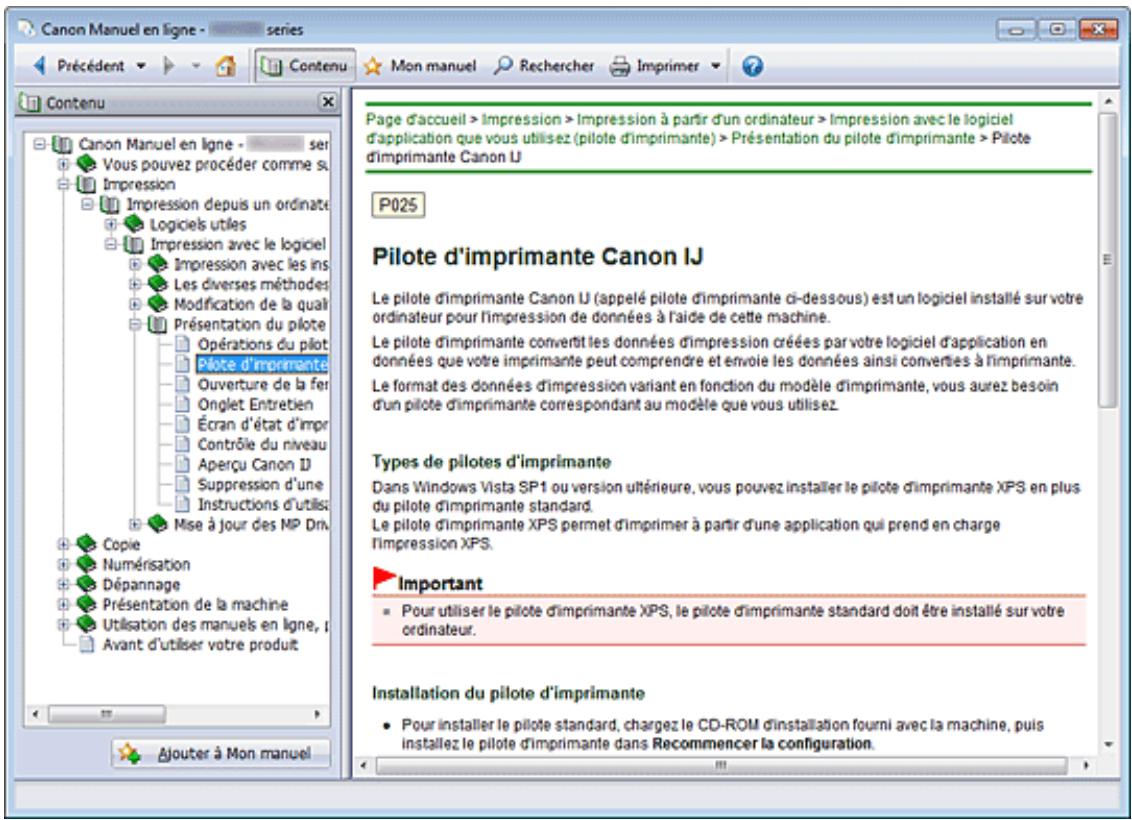
Lorsque vous cliquez sur un titre de document affiché dans le volet de contenu situé à gauche du manuel en ligne, les documents relatifs à ce titre s'affichent dans la fenêtre contenant les explications, à droite.
Lorsque you cliquez sur situé à gauche de , les titres de documents figurant dans les hierarchies inférieures s'affichent.

Remarque
■ Cliquez sur Contenu pour fermer ou afficher le volet de contenu.
Fenêtre contenant les explications
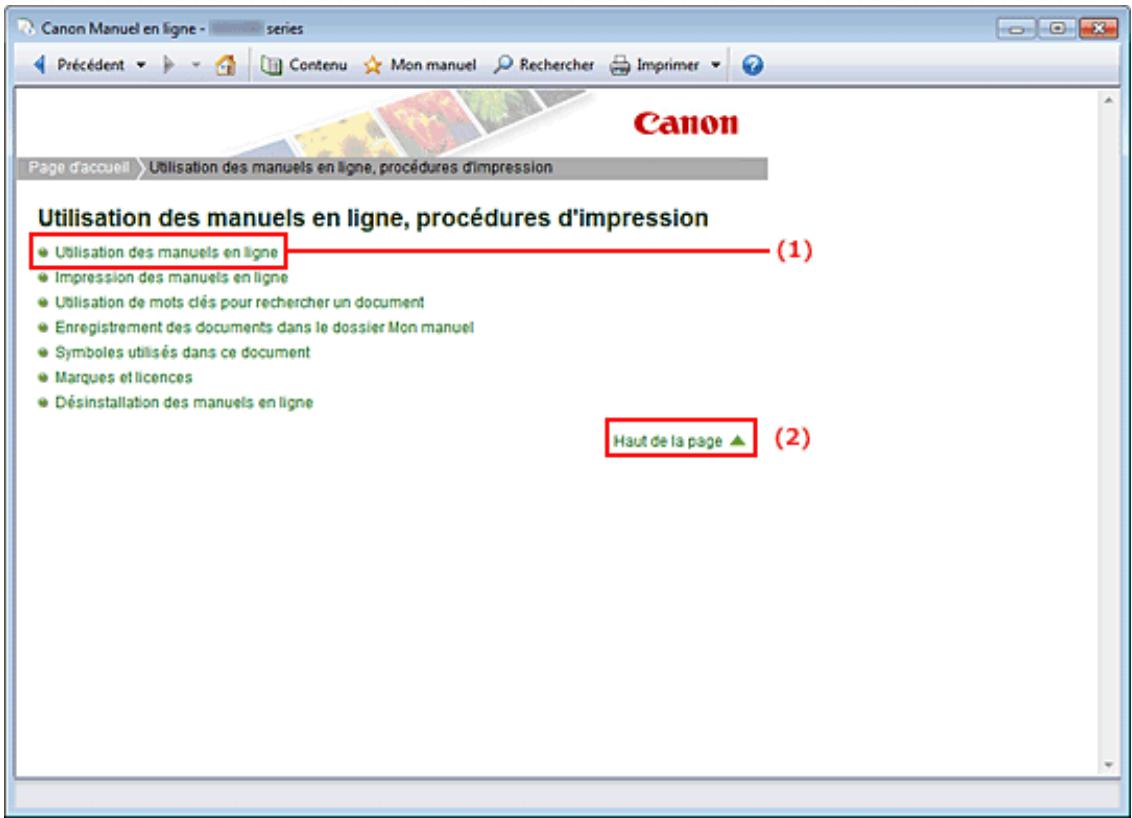
(1) Cliquez sur les caractères verts pour acceder au document correspondant.
(2) Le curseur s'affiche en haut du document.
Fenêtre utilisé pour l'explication des opérations
Ce manuel en ligne déscrit une fenêtre affichée lors de l'utilisation du système d'exploitation Windows 7 operating system Home Premium (désigné ci-après par Windows 7).
Haut de la page
Page d'accueil > Utilisation des manuels en ligne, procédures d'impression > Impression des manuels en ligne
Impression des manuels en ligne
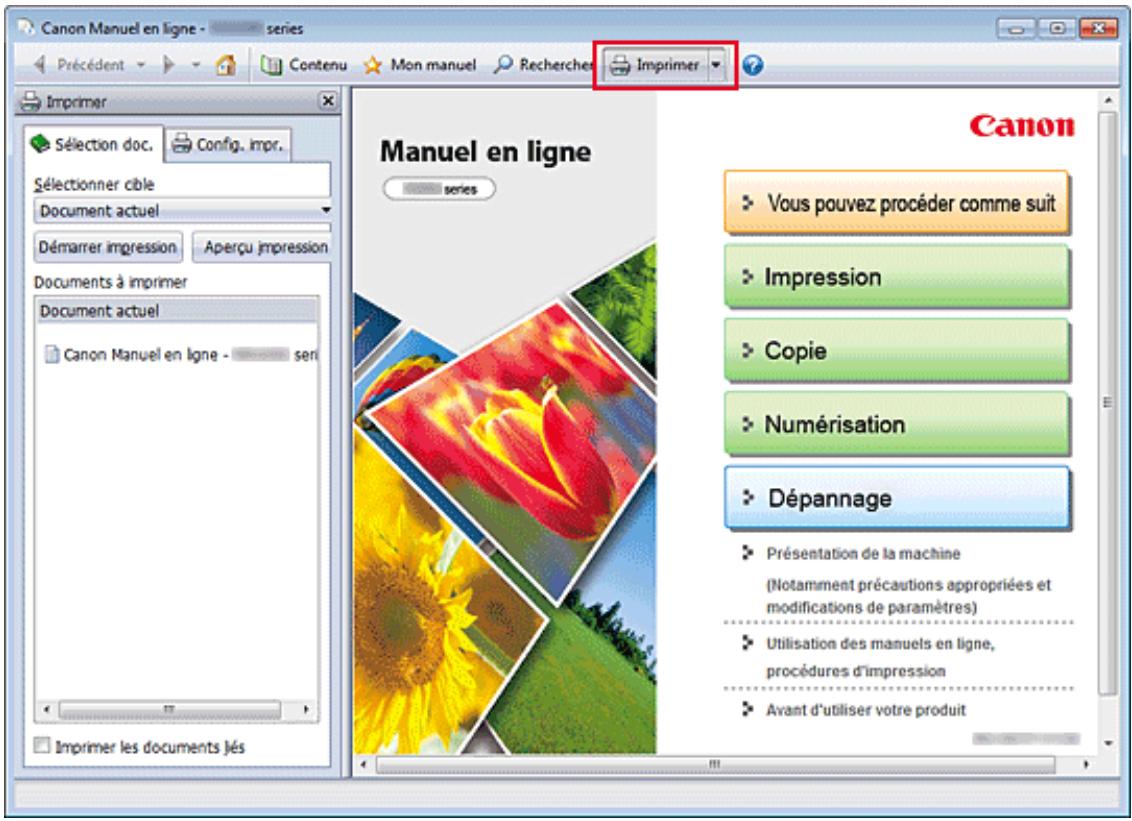
Cliquez sur Imprimer pour afficher le volet d'impression à gauche du manuel en ligne.

Remarque
■ Cliquez sur Imprimer pour fermer ou afficher le volet d'impression.
Lorsque you cliquez sur puis sur Configuration de la page, la boite de dialogue Configuration de la page s'affiche. You pouze ensuite facilement configurer le papier a utiliser pour l'impression.
- Cliquez sur, puis sur Paramètres d'impression pour afficher la boîte de dialogue Imprimer. Lorsque la boîte de dialogue apparaît, Sélectionnez l'imprimante à utiliser pour l'impression. L'onglet Config. impr. vous permet également de Sélectionner l'imprimante à utiliser. ÀpRES avoir sélectionné l'imprimante à utiliser, cliquez sur Propriétés... pour définir les paramètres d'impression.
- Cliquez sur , puis sur Options pour afficher la boîte de dialogue Options. Vous pouvez alors configurer l'impression.
- Imprimer le titre du document et le numéro des pages
Lorsque cette case est cochée, le nom du manuel et le numéro de la page sont imprimés dans l'en-tête (en haut du document).
- Imprimer les images et la couleur d'arrière-plan
Lorsque cette case est cochée, la couleur et l'image d'arrière-plan sont imprimées. Lorsque cette case n'est pas cochée, certaines images sont quand même imprimées.
- Vérifier le nombre de pages à imprimer avant l'impression
Lorsque cette case est cochée, la boîte de dialogue Confirmation nombre de pages à imprimer s'affiche avant le démarrage de l'impression. Cette boîte de dialogue vous permet de vérifier le nombre de pages à imprimer.
Dans l'onglet Sélection doc., sélectionné la méthode souhaïée pour imprimer le document. Les quatre méthodes d'impression suivantes sont disponibles :
- Imprimer le document actuel
- Imprimer les documents sélectionnés
- Imprimer Mon manuel
- Imprimer tous les documents

Remarque
- Vous pouvez selectionner le type à imprimer, puis facilement spécifique les paramètres d'impression dans l'onglet Config. impr.
Imprimer le document actuel
You pouvez imprimer le document actuellément affché.
- Dans le menu déroulant Sélectionner cible, Sélectionnez Document actuel
Le titre du document actuellément affiché apparait dans la liste Documents à imprimer.

Remarque
Si vous scélectionnez Imprimer les documents liés, vous pouze également imprimer les documents liés au document actuel. Les documents liés sont ajoutés à la liste Documents à imprimer.
- Cliquez sur Aperçu impression pour afficher les résultats d'impression et obtenir un aperçu du document avant impression.
- Cliquez sur I'onglet Config. impr.
Dans l'onglet Config. impr., sélectionnez l'imprimante à utiliser et spécifiez les paramètres d'impression simple requis.
- Cliquez sur Lancer l'impression
Un message confirmant le nombre de page à imprimer s'affiche.
- Lancez l'impression
Confirmez le nombre de pages à imprimer, puis cliquez sur Oui.
Les documents actuelles affichés sont imprimés.
Imprimer les documents sélectionnés
Vou puez selectionner et imprimer les documents de votre choix.
- Dans le menu déroulant Sélectionner cible, Sélectionnez Documents sélectionnés
Les titres de tous les documents sont affichés dans la liste Documents à imprimer.
- Sélectionnez les documents à imprimer
Dans la liste Documents à imprimer, cochez les cases correspondant aux titres des documents à imprimer.

Remarque
Lorsque vous cochez la case Sélectionner automatiquement les documents des niveaux inférieurs., les cases à cocher de tous les titres de document figurant dans les hierarchies inférieures sont cochées.
- Cliquez sur Tout sélectionner pour sélectionner les cases correspondant à tous les titres de document.
Cliquez sur Tout effacer pour découvertes les cases correspondant à tous les titres de document.
-
Cliquez sur Aperçu impression pour afficher les résultats d'impression et obtenir un aperçu du document avant impression.
-
Cliquez sur l'onglet Config. impr.
Dans l'onglet Config. impr., sélectionnez l'imprimante à utiliser et spécifiez les paramètres d'impression simple requis.
- Cliquez sur Lancer l'impression
Un message confirmant le nombre de page à imprimer s'affiche.
- Lancez l'impression
Confirmez le nombre de pages à imprimer, puis cliquez sur Oui.
Tous les documents ayant eté sélectionnés sont imprimés.
Imprimer Mon manuel
Vousspevez selectionner et imprimer les documents enregistrres dans le dossier Mon manuel.
Pour plus de détails sur Mon manuel, consultez la rubrique « Enregistrement des documents dans le dossier Mon manuel »
- Dans le menu déroulant Sélectionner cible, sélectionnez Mon manuel
Les titres des documents enregistrés dans le dossier Mon manuel sont affichés dans la liste Documents à imprimer.
- Sélectionnez les documents à imprimer
Dans la liste Documents à imprimer, cochez les cases correspondant aux titres des documents à imprimer.

Remarque
- Cliquez sur Tout sélectionner pour sélectionner les cases correspondant à tous les titres de document.
- Cliquez sur Tout effacer pour découvert les cases correspondant à tous les titres de document
-
Cliquez sur Aperçu impression pour afficher les résultats d'impression et obtenir un aperçu du document avant impression.
-
Cliquez sur l'onglet Config. impr.
Dans l'onglet Config. impr., SéLECTIONNEZ l'imprimante à utiliser et spécifiez les paramètres d'impression simple requis.
- Cliquez sur Lancer l'impression
Un message confirmant le nombre de page à imprimer s'affiche.
- Lancez l'impression
Confirmez le nombre de pages à imprimer, puis cliquez sur Oui.
Tous les documents ayant eté sélectionnés sont imprimés.
Imprimer tous les documents
You pouvez imprimer tous les documents du manuel en ligne.
- Dans le menu déroulant Sélectionner cible, Sélectionnez Tous les documents
Les titres de tous les documents s'affichent dans la liste Documents à imprimer et les cases sont automatiquement cochées.

Remarque
Lorsque vous découvertez la case d'un titre de document, le document correspondant n'est pas imprimé.
- Cliquez sur Tout sélectionner pour sélectionner les cases correspondant à tous les titres de document.
- Cliquez sur Tout effacer pour découvertes les cases correspondant à tous les titres de document
- Cliquez sur Aperçu impression pour afficher les résultats d'impression et obtenir un aperçu du document avant impression.
- Cliquez sur I'onglet Config. impr.
Dans l'onglet Config. impr., sélectionnez l'imprimante à utiliser et spécifie les paramètres d'impression simple requis.
- Cliquez sur Lancer l'impression
Un message confirmant le nombre de page à imprimer s'affiche.
4. Lancez l'impression
Confirmez le nombre de pages à imprimer, puis cliquez sur Oui.
Tous les documents sont imprimés.

Important
L'impression de tous les documents requiert une grande quantité de papier. Avant de lancer l'impression, vérifie le nombre de pages à imprimer (nombre indiqué dans la boîte de dialogue Confirmation nombre de pages à imprimer).
La boîte de dialogue Aperçu impression vous permet d'ajuster l'impression en fonction de la largeur du papier ou de définir le facteur de zoom. Cependant, si des données d'impression se trouvent en dehors du papier à cause du facteur de zoom, une partie du document ne sera pas imprimée.
Haut de la page
Page d'accueil > Utilisation des manuels en ligne, procédures d'impression > Utilisation de mots clés pour rechercher un document
Utilisation de mots clés pour rechercher un document
Voussouspoucezrechercheundocumentcibleenentrant unmotcle.
Cette procédure permet d'effectuer une recherche sur tous les documents du manuel en ligne actuellement affchéé.
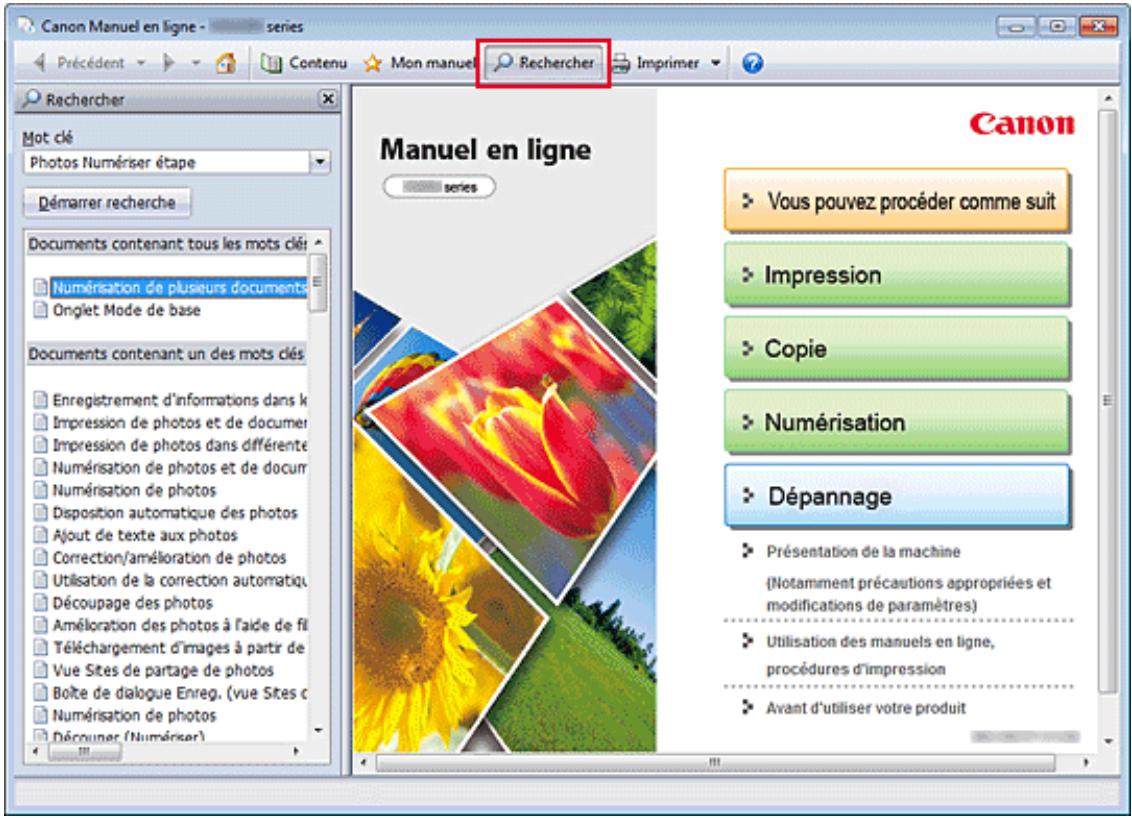
1. Cliquez sur Rechercher
Le volet de recherche s'affiche à gauche du manuel en ligne.

Remarque
■ Cliquez sur Rechercher pour fermer ou afficher le volet de recherche.
2. Entrez un mot clé
Dans le champ Mot clé, entrez un mot clé pour l'élement à rechercher.
Lorsque you souhaitez entrez plusieurs mots clés, insérez un espace entre chaque mot clé.

Remarque
Vous pouvez saisir jusqu'à 10 mots clés ou 255 caractères.
La distinction majuscules/minuscules ne s'applique pas.
Le programme peut également rechercher les mots clés compensant des espaces.
Pour couver rapidement un document, l'une des méthodes les plus pratiques consiste à saisir des mots clés comme décrit ci-dessous.
Pour apprendre a utiliser une fonction en cours :
Saisissez des noms tels que le nom du menu affiché sur l'écran de l'ordinateur (par exemple, Contraste).
- Pour rechercher unelication de l'opération dans un but spécifique :
Saisissez la fonction + l'élement à imprimer (par exemple, imprimer photo).
3. Cliquez sur Demarrer recherche
La recherche est lancée et les titres de document contenant le mot clé s'affichent dans la liste des résultats de la recherche.
Lorsque you effectuez une recherche en entrant plusieurs mots clés, les résultats de la recherche
s'affichent comme indiqué ci-dessous.
Documents avec correspondance parfaite
Documents contenant la chaîne de caractères de recherche complète (y compris les espaces) indiquée par l'utilisateur (correspondance parfaite)
Documents contenant tous les mots clés
Documents contenant tous les mots clés saisis
Documents contenant un des mots clés
Documents contenant au moins un des mots clés saisis
4. Affichez le document que vous souhaitez consulter
Dans la liste des résultats de la recherche, double-cliquez sur le titre du document que vous souhaitez consulter ou selectionnez le titre et appuyez sur la touche Entrée.
Les mots clés figurant sur les documents qui s'affichent alors sont surlignés.

Remarque
L'histoire de recherche est conservé lorsque vous modifie le mot clé et que vous effectuez la recherche à plusieurs reprises. Pour supprimer l'histoire de recherche, cliquez sur à droite de Mot clé, et Sélectionnez l'option Supprimer historique qui est affichée.
Haut de la page
Page d'accueil > Utilisation des manuels en ligne, procédures d'impression > Enregistrement des documents dans le dossier Mon manuel
Enregistrement des documents dans le dossier Mon manuel
Enregistrez les documents fréquement lus sous forme de documents dans le dossier Mon manuel afin de les consulter à n'importe quel moment.
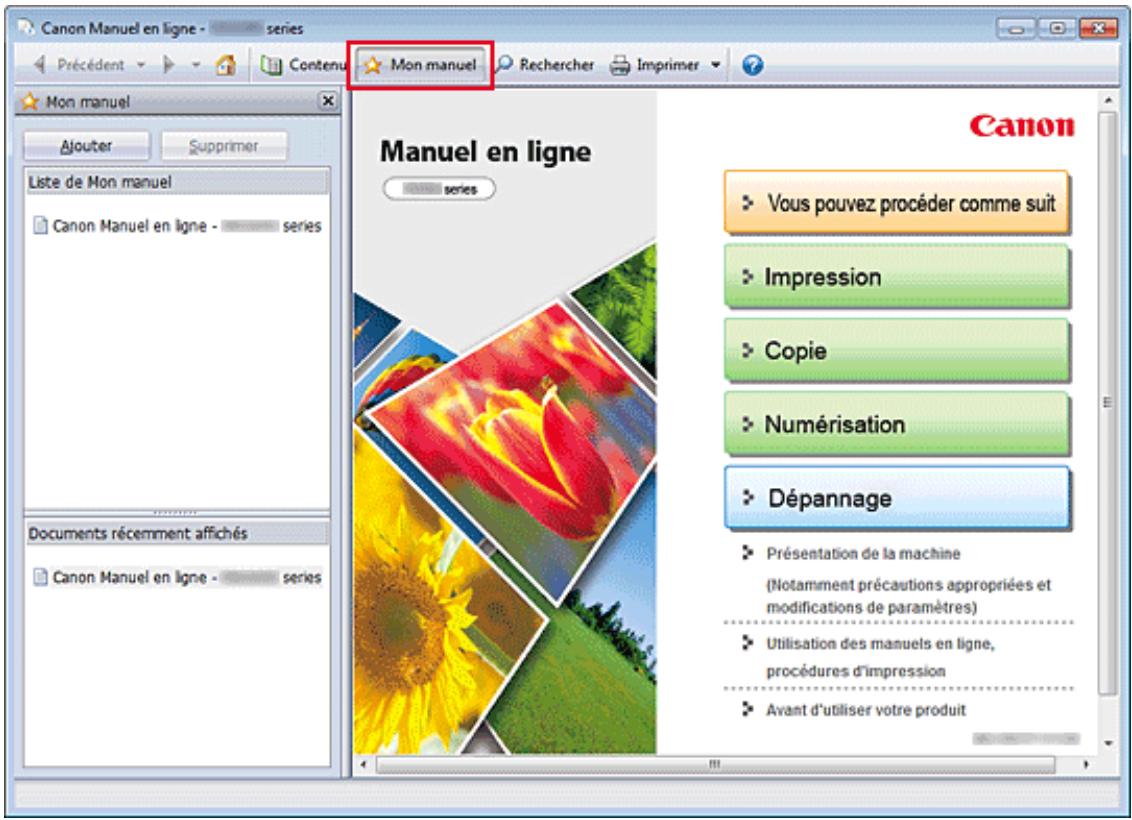
1. Affichez le document
Affichez le document à ajouter au dossier Mon Manuel.
2. Cliquez sur Mon manuel
Le volet Mon manuel s'affiche à gauche du manuel en ligne.

Remarque
■ Cliquez sur Mon manuel pour fermer ou afficher le volet Mon manuel.
3. Enregistrez le document dans le dossier Mon manuel
Cliquez sur Ajouter.
Le titre du document actuellément affché est ajoute à Liste de Mon manuel.

Remarque
Vou puez eaglement ajouter des documents au dossier Mon manuel à l'aide des
methodes suivantes. Si vous ajoutez un document dans le dossier Mon manuel, un symbole
s'affiche parmi les icones du document dans le volet de contenu.
- À partir de la liste Documents récemment affichés, double-cliquez sur le titre du document que vous souhaitez ajouter à Mon Manuel ou Sélectionnéz le titre du document et appuyez sur la touche Entrée pour afficher le titre, puis cliquez sur Ajouter
- Cliquez avec le bouton droit sur le titre du document affiché dans le volet de contenu ou sur la fenêtre contenant les explications, puis Sélectionné Azouter à Mon manuel à partir du menu contextual
- Dans le volet de contenu, Sélectionnez le titre du document à ajouter au dossier Mon manuel, puis cliquez sur Ajouter à Mon manuel dans le coin inférieur droit du volet de contenu
4. Affichez le dossier Mon manuel
Lorsque vous double-cliquez sur un titre de document affiché dans Liste de Mon manuel, ou si vous en sclectionnez un et appuyez sur la touche Entrée, ce document s'affiche dans la fenêtre contenant les explications.

Remarque
Pour supprimer un document de Liste de Mon manuel, selectionnez le titre du document dans la liste, puis cliquez sur Supprimer (ou appuyez sur la touche Supprimer).
Haut de la page
Page d'accueil > Utilisation des manuels en ligne, procédures d'impression > Symboles utilisés dans ce document
Symboles utilisés dans ce document
Avertissement
Instructions dont le non-respect peut entraîner la mort ou des blessures graves provoquées par un fonctionnement incorrect du matériel. Ces instructions doivent être respectées afin de garantir un fonctionnement sûr.
Attention
Instructions dont le non-respect peut entraîner des blessures graves ou des dommages matériels dus à un fonctionnement incorrect du matériel. Ces instructions doivent être respectées afin de garantir un fonctionnement sûr.
Important
Instructions contenant des informations importantes. Pour éviter les dépréciations et les blessures ou une utilisation inappropriée du produit, veuillez dire ces indications.
Remarque
Les instructions complrennt des remarques et des explications complémentaires.
Basique
Ce manuel décrit les opérations de base de cette machine.
Haut de la page
Marques et licences
- Microsoft est une marque déposée de Microsoft Corporation.
- Windows est une marque ou une marque déposée de Microsoft Corporation aux États-Unis et/ou dans d'autres pays.
- Windows Vista est une marque ou une marque déposée de Microsoft Corporation aux États-Unis et/ou dans d'autres pays.
- Internet Explorer est une marque ou une marque déposée de Microsoft Corporation aux États-Unis et/ou dans d'autres pays.
Mac, Mac OS, AirPort, Safari, Bonjour, iPad, iPhone et iPod touch sont des marques d'Apple Inc., déposées aux États-Unis et dans d'autres pays. AirPrint et le logo AirPrint sont des marques d'Apple Inc. - Adobe, Photoshop, Adobe RGB et Adobe RGB (1998) sont des marques déposées ou des marques d'Adobe Systems Incorporated aux États-Unis et/ou dans d'autres pays.
- Les noms de sociétés et de produits mentionnés dans ce document sont des marques commerciales ou déposées. Ces marques sont détenues par leurs propriétaires.

Remarque
Le nom officiel de Windows Vista est le système d'exploitation Microsoft Windows Vista.
Exif Print
Cette machine prend en charge Exif Print.
Exif Print est une norme permettant d'améliorer la communication entre les apparciels photo numériques et les imprimantes.
Lorsque vous connectez un apparéil photo numérique compatible Exif Print, des résultats d'impression adaptés aux conditions de prise de vue, aux scènes de prise de vue, etc., peuvent être obtenus en fonction des informations de l' apparéil photo au moment de la prise de vue.
À propos du manuel en ligne
La reproduction, diversion ou copie de tout ou partie du texte, des photos ou des images publiés dans ce manuel est interdite.
Haut de la page
Page d'accueil > Utilisation des manuels en ligne, procédures d'impression > Désinstallation des manuels en ligne
Déinstallation des manuels en ligne
Suivez la procEDURE décrite ci-dessous pour désinstaller les manuels en ligne précédemment installés sur votre ordinateur.
Avant de proceder à la déinstallation des manuels en ligne, fermez tous les manuels ouverts.
1. Sélectionnez le manuel en ligne à supprimer
- Si vous utilisez Windows 7 ou Windows Vista, Sélectionnez Démarrer -> Panneau de configuration -> Programmes -> Programmes et fonctionnalités.
Dans la liste des programmes, Sélectionné « XXX On-screen Manual » (« XXX » étant le nom de votre réseau), puis cliquez sur Déinstaller/Modifier. - Si vous utilisez Windows XP, Sélectionnez Démarrer -> Panneau de configuration -> Ajout/ Suppression de programmes.
Dans la liste des programmes, Sélectionné « XXX On-screen Manual » (« XXX » étant le nom de votre modèle), puis cliquez sur Modifier/Supprimer.
Important
- Dans Windows 7 ou Windows Vista, un message de confirmation ou d'advertisement peut apparaître lors du lancement, de l'installation ou de la désinstallation du logiciel. Ce message s'affiche lorsque des droits d'administration sont nécessaires pour effectuer une tâche.
Lorsque vous étés connecté en tant qu'administrateur, cliquez sur Oui (ou sur Continuer, Autoriser) pour continuer.
Avec certaines applications, vous devez dispose d'un compte d'administrateur pour pouvoir continuer. Lorsque vous avez ouvert une session en tant qu'utilisateur standard, ouvre une session d'administrateur et reconnexe l'opération depuis le début.
2. Terminate le processus de désinstallation
Cliquez sur OK lorsque le message de confirmation apparait.
Haut de la page
Avant d'utiliser votre produit
Lisez les informations suivantes avant d'utiliser votre produit.
Informations sur la sécurité et les réglementations (PDF)
Conformity declaration for R & TTE (PDF)

Remarque
Pour les utilisateurs Windows
- Vous doivent dispose de Adobe Reader (auparavant appelé Adobe Acrobat Reader) pour lire le fichier PDF. Si Adobe Reader n'est pas installé sur votre ordinateur, téléchargez-le sur le site Web de Adobe Systems Incorporated.
Haut de la page