 Notice Facile
POWERSHOT A2300 - Appareil photo numérique CANON - Notice d'utilisation et mode d'emploi gratuit
Retrouvez gratuitement la notice de l'appareil POWERSHOT A2300 CANON au format PDF.

| Type de produit | Appareil photo numérique compact |
| Capteur | Capteur CCD de 16 mégapixels |
| Zoom optique | 5x (équivalent 28-140 mm en format 35 mm) |
| Écran | Écran LCD de 3 pouces avec 230 000 points |
| Résolution vidéo | 720p (HD) à 30 images par seconde |
| Alimentation électrique | Batterie lithium-ion rechargeable NB-11L |
| Dimensions approximatives | 95,3 x 54,3 x 22,1 mm |
| Poids | 140 g (avec batterie et carte mémoire) |
| Compatibilités | Cartes mémoire SD/SDHC/SDXC |
| Type de batterie | Batterie lithium-ion |
| Tension | 3,6 V |
| Fonctions principales | Mode automatique, mode scène, détection des visages, stabilisation d'image |
| Entretien et nettoyage | Utiliser un chiffon doux pour nettoyer l'objectif et le boîtier. Éviter l'exposition à l'humidité. |
| Pièces détachées et réparabilité | Disponibilité limitée des pièces détachées. Réparation recommandée par des professionnels. |
| Informations générales | Idéal pour les débutants et les utilisateurs occasionnels. Léger et facile à transporter. |
FOIRE AUX QUESTIONS - POWERSHOT A2300 CANON
Téléchargez la notice de votre Appareil photo numérique au format PDF gratuitement ! Retrouvez votre notice POWERSHOT A2300 - CANON et reprennez votre appareil électronique en main. Sur cette page sont publiés tous les documents nécessaires à l'utilisation de votre appareil POWERSHOT A2300 de la marque CANON.
MODE D'EMPLOI POWERSHOT A2300 CANON
Guide d'utilisation de l'appareil photo
- Prenez soit de dire ce guide, y compris les précautions de sécurité, avant d'utiliser l'appareil photo.
- Ce guide vous permettra de vous familiariser avec l'utilisation correcte de l'appareil photo.
- Conservez-le à portée de la main pour référence ultérieure.
FRANÇAIS
Contenu du coffret
Vérifiez que les éléments suivants sont inclus dans le coffret avant d'utiliser l'appareil photo.
Si un élément venait à manquer, contactez votre revendeur de l'appareil photo.
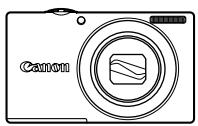
Appareil photo
A4000 IS
A3400IS
A2400IS
A2300
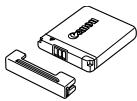
Batterie NB-11L (avec couvre-bornes)
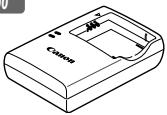
Chargeur de batterie CB-2LD/CB-2LDE
A3400 IS

Stylet
A1300

Piles alcalines AA (x 2)
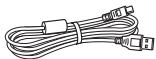
Cable d-interface IFC-400PCU

Dragonne WS-800

Guide de mise en route

CD-ROM DIGITAL CAMERA Solution Disk

Brochure sur le système de garantie de Canon
La carte mémoire n'est pas fournie (p. 3).
Manuels d'utilisation
Pour obtenir des informations sur le logiciel inclus, reportez-vous au Guide d'utilisation d'ImageBrowser EX disponible sur le CD-ROM DIGITAL CAMERA Manuals Disk (p. 33).

Adobe Reader est nécessaire pour visualiser les manuels. Microsoft Word/Word Viewer peut être installé pour visualiser les manuels au format Word (necessaire uniquement pour les manuels destinés au Moyen-Orient).
Cartes mémoire compatibles
Les cartes mémoire suivantes (vendues séparément) peuvent être utilisées, qu'elle que soit leur capacité.
Cartes mémoire SD
Cartes mémoire SDHC
Cartes mémoire SDXC*
- Est conforme aux specifications SD. Cependant, le fonctionnement de toutes les cartes mémoire avec l'appareil photo n'a pas été vérifié.

- Vérifiez toujours au préalable que les cartes mémoire sont prises en charge sur les autres péripériques, comme les lecteurs de carte et les ordinateurs (y compris la version actuelle de votre système d'exploitation).
Remarques préliminaires et mentions légales
- Prenez des photos tests et examinez-les pour vous assurer que les images ont eté correctement enregistrées. Veuillez notesque Canon Inc., ses filiales et ses revendeurs ne peuvent etre tenus responsables de dommages consecutifs au dysfonctionnement d'un apparéil photo ou d'un accessoire, y compris les cartes mémoire, entraînant l'échec de l'enregistrement d'une image ou son enregistrement de manière illisible par le système.
- Les images enregistrées par cet apparéil photo sont destinées à un usage privé. Abstenez-vous d'enregistrer des images soumises aux lois en matière de droits d'auteur et veillez noter que même à des fins privées, la photographie peut enfreindre les lois en matière de droits d'auteur ou autres droits légaux lors de spectacles, d'expositions ou dans certaines structures commerciales.
Pour plus d'informations sur la garantie de votre apparéil photo, reportez-vous aux informations sur la garantie fournies avec l' apparéil photo. Pour connaître les centres d'assistance Canon, reportez-vous aux informations sur la garantie pour obtenir les coordonnées. - Bien que l'écran LCD fasse appel à des techniques de fabrication de très haute précision et que plus de 99.99% des pixels répondent aux specifications, il peut exceptionnellement arriver que certains pixels s'affichent sous la forme de points rouges ou noirs. Ceci n'est pas le signe d'une défaillance de l'appareil photo et n'affectora pas les images enregistrées.
Il est possible que l'écran LCD soit recouvert d'un mince film plastique destiné à le protégger des rayures durant le transport. Retirez le film avant d'utiliser l'appareil photo, le cas échéant. - Si l'appareil photo est utilisé pendant une période prolongée, il peut chauffer. Ceci n'est pas le signe d'une défaillance.
Nomenclature des pieces et conventions utilisées dans ce guide
A4000 IS
A3400IS
A2400IS
A2300
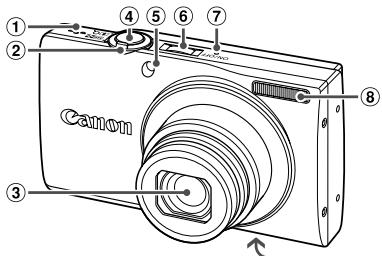
① Haut-parleur
② Commande de zoom
Prise de vue: [4] (teleobjectif) /
[grand angle]
Lecture:Q (agrandissement)/
(1index)
③ Objectif
④ Déclencheur
⑤ Lampe
⑥ Touche ON/OFF
⑦ Microphone
⑧ Flash
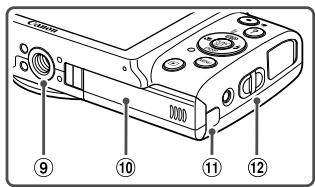
⑨ Douille de fixation du trépied
10 Couvercle du logement de la batterie et de la carte mémoire
11 Orifice pour le cable du connecteur CC
Dispositif de fixation de la dragonne
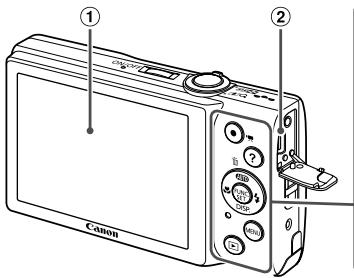
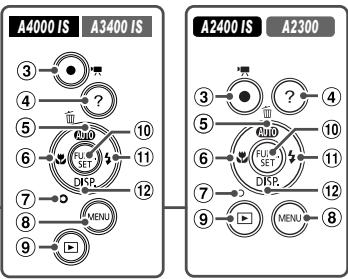
① Écran (Écran LCD)
2 Borne AV OUT (Sortie audio/video)/ DIGITAL
③ Touche Video
④ Touche ? (Aide)
⑤ Touche AUTO (Auto) / Effacerune image)/ Haut
⑥ Touche (Macro) / Gauche
⑦ Indicateur
⑧ Touche MENU
⑨ Touche (Lecture)
⑩ Touche FUNC./SET
⑪ Touche (Flash) / Droite
^12 Touche DISP. (Affichage)/ Bas
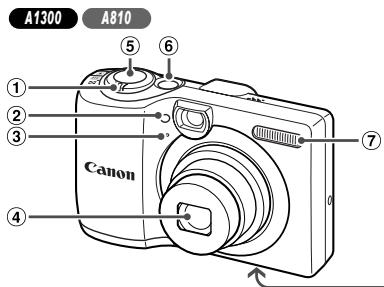
① Commande de zoom
Prise de vue: [ ] (téléobjectif) / [ ] (grand angle)
Lecture: Q (agrandissement) / [ ] (index)
② Lampe
③ Microphone
④ Objectif
⑤ Déclencheur
⑥ Touche ON/OFF
⑦ Flash
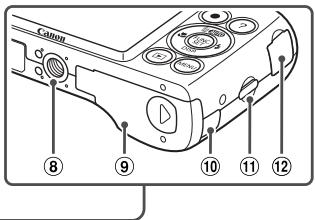
^8 Douille de fixation du trépied
9 Couvercle du logement des piles et de la carte mémoire
10 Orifice pour le cable du connecteur CC
Dispositif de fixation de la dragonne
12 Borne AV OUT (Sortie audio/video) / DIGITAL
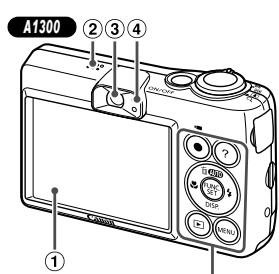
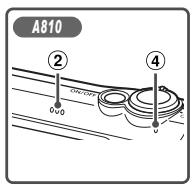
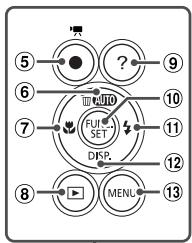
① Écran (Écran LCD)
② Haut-parleur
A1300
③ Viseur
④ Indicateur
⑤ Touche Video
⑥ Touche AUTO (Auto) / (Effacer une image) / Haut
⑦ Touche (Macro) / Gauche
⑧ Touche (Lecture)
⑨ Touche ? (Aide)
10 Touche FUNC./SET
⑪ Touche (Flash)/Droite
^12 Touche DISP. (Affiche)/Bas
⑬ Touche MENU
- Dans ce guide, les icônes sont utilisées pour représentier les touches correspondantes de l'appareil photo sur lesquelles elles apparaissent ou auxquelles elles ressemblant.
- Les touches suivantes au dos de l'appareil photo sont représentées par des icones.
Touche Haut
Touche Gauche
Touche Droite
Touche Bas

Touche FUNC./SET
- Le texte à l'écran est indiqué entre crochets.
1: Informations importantes que vous devriez connaitre
: Remarques et conseils pour l'utilisation avancée de l'appareil photo
(p.xx):Pages avec des informations connexes (dans cet exemple, « xx » représenté un numéro de page) - Les instructions de ce guide s'appliquent à l'appareil photo avec les réglages par défaut.
- Par commodité, toutes les cartes mémoire prises en charge sont simplement appelées « cartes mémoire ».
- Les onglets indiqués au-dessus des titres indiquent si la fonction est utilisée pour les photos, les videos ou les deux.
Photos
: Indique que la fonction est utilisé lors de la prise de vue ou de l'affichage des photos.
Videos
: Indique que la fonction est utilisé lors de la prise de vue ou de la lecture de videotos.
- Les icones suivantes sont utilisées pour indiquer les fonctions qui diffèrent selon le modèle d'appareil photo :
A4000IS Fonctions et précautions d'utilisation du PowerShot A4000 IS et du PowerShot A4050 IS
A3400 IS Fonctions et précautions relatives au PowerShot A3400 IS uniquement
A2400IS Fonctions et précautions relatives au PowerShot A2400 IS uniquely
A2300 Fonctions et précautions relatives au PowerShot A2300 uniquement
A1300 Fonctions et précautions relatives au PowerShot A1300 uniquely
A810 Fonctions et précautions relatives au PowerShot A810 uniquement
- Ce guide utilise les illustrations et les captures d'écran du PowerShot A4000 IS à titre explicatif.
Table des matieres
Contenu du coffret 2
Cartes mémoire compatibles 3
Remarques préliminaires et mentions légales. 3
Nomenclature des pieces et conventions utilisées dans ce guide 4
Table des matieres 8
Table des matieres:
Procedures de base 10
Précautions de sécurité 12
Opérations sur l'écran tactile 17
Preparations initiales 18
Test de l'appareil photo 26
Logiciel inclus, manuels. 33
Accessoires 39
CharACTERIQUES 41
1 Notions de base de l'appareil photo 49
Marche/Arrét 50
Déclencheur 51
Viseur optique 52
Options d'affichage de la prise de vue. 53
Menu FUNC. 54
MENU 55
Affichage de I'indicateur. 57
2 Mode automatique 59
Prise de vue en mode Smart Auto. 60
Fonctions courantes et pratiques. 68
Fonctionnalités de personnelisation des images 74
Fonctions de prise de vue
pratiques 77
Personnalisation du fonctionnement de I'appareil photo. 78
3Autres modes de prise de vue. 81
Scenes données 82
Application des effets spéciaux......87
Modes spéciaux destinés à d'autres fins 94
Filmer des videos iFrame 98
4 Mode P. 99
Prise de vue en mode Programme AE (mode P) 100
Luminosité de l'image (Correction d'exposition) 101
Couleur et prise de vue en continu 106
Plage de prise de vue et mise au point 109
Flash 118
Autres réglages 120
5 Mode de lecture. 125
Affiche 126
Navigation et filtrage des images. 130
Options d'affichage des images. 132
Protection des images. 135
Effacement d'images. 136
Rotation des images 137
Édition des photos 139
6 Menu de réglage. 143
Réglage des fonctions de base de l'appareil photo 144
7 Accessoires 153
Conseils sur l'utilisation des
accessoires fournis. 154
Accessoires en option. 154
Utilisation d'accessoires en option. 157
Impression de photos. 163
8Annexe. 177
Dépannage 178
Messages à l'écran 182
Informations à l'écran. 184
Tableaux des fonctions et menus. 188
Précautions de manipulation. 197
Index 198
Table des matières : Procedures de base

Prendre une photo
Utiliser les réglages déterminés par l'appareil photo (Mode Auto). 60
Bien photographier des personnes
Portraits
(p. 83)
Neige
(p. 83)
Faire correspondre des scènes données
Basse lumière
(p. 83)
Feu d'artifice
(p. 83)
Appliquer des effets spéciaux
Couleurs éclatantes
(p. 87)
Effect poster
(p. 87)
Effet Toy Camera
(p. 92)
Monochrome
(p. 93)
Lorsque le bruit et le flash ne sont pas autorisés (Mode Discret) 83
- Pendant l'ajustement des réglages de l'image (Contrôle de visée directe). 84
Mise au point sur des visages 60,83,110
Sans utiliser le flash (Flash désactivé) 72
Pour que j'apparaisse sur la photo (Retardateur) 69, 94
- Ajouter la date et l'heure de prise de vue (Horodatage) 73

Afficher
- Afficher les images (Mode de lecture) 126
Lecture automatique (Diaporama) 134
Sur un téléviseur 157
Sur un ordinateur 33 - Parcourir rapidement les images 130, 131
- Effacer les images 136

Réaliser/lire des videos
Realisation de videotos 65, 98
Lecture de videos 126

Imprimer
Impression de photos 163

Enregister
Enregistrement d'images sur un ordinateur 37
Précautions de sécurité
- Avant d'utiliser le produit, veillez ple caret attentivement les précautions de sécurité exposées ci-après. Veiliez à toujours utiliser le produit de manière appropriée.
- Les précautions de sécurité reprises aux pages suivantes ont pour but d'évitter tout risque de dommages corporels et matériels.
- Veuillez dire également les guides fournis avec les accessoaires en option que vous utilisez.

Avertissement
Indique un risque de blessure grave ou mortelle.
- Ne déclenchez pas le flash à proximé des yeux d'une personne.
La lumière intense générae par le flash pourrait provoquer des léasons oculaires. Si le sujet est un enfant en bas âge, respectez une distance d'au moins un mètre lors de l'utilisation du flash.
- Rangez cet équipement hors de la portée des enfants.
Courroie/dragonne : place autour du cou d'un enfant, la courroie/dragonne presente un risque de strangulation.
Utilisez uniquement des sources d'alimentation recommandees.
N'essayez pas de démonter, transformer ou chauffer le produit.
- Evitez de faire tomber le produit ou de le soumettre à des chocs violents.
Pour éviter tout risque de blessure, ne touche pas l'intérieur du produit si vous l'avez laissé tomber ou s'il est endommagé.
- Arrêtez immédiatement d'utiliser le produit si de la fumée ou des émanations nocives s'en dégagent.
N'utilisez pas de solvants organiques tels que de l'alcool, de la benzine ou un diluant pour nettoyer le produit.
- Evitez tout contact entre le produit et de l'eau (par exemple, de l'eau de mer) ou d'autres liquides.
- Evitez toute infiltration de liquides ou de corps étrangers dans l'appareil photo. Il pourrait en résultat une décharge électrique ou un incendie.
A4000 IS
A3400 IS
A2400IS
A2300
Si un liquide ou un corps étranger entre en contact avec l'intérieur de l'appareil photo, mettez celui-ci immeditatement hors tension et retirez la batterie.
Si le chargeur de batterie est mouillé, débranchez-le de la prise et contactez le distributeur de l'appareil photo ou un centre d'assistance Canon.
A1300
A810
Si un liquide ou un corps étranger entre en contact avec l'intérieur de l'appareil photo, mettez celui-ci immédiatement hors tension et retirez les piles.
A1300
- Ne regardez pas de sources lumineuses intenses par le viseur (le soleil sous un ciel dégagé, par exemple).
Votre vue risquerait d'être endommagée.
A4000 IS A3400 IS A2400 IS A2300
Utilisez uniquement la batterie recommandaee.
- Evitez de placer la batterie à proximé d'une flâme ou en contact direct avec cette-ci.
- Débranchez le cordon d'alimentation régulièrement et, au moyen d'un chiffon sec, éliminez la poussière accumulée sur la fiche, sur l'extérieur de la prise secteur et autour.
- Ne manipulez jamais le cordon d'alimentation avec les mains humides.
N'utilisez pas l'équipment de manière à dépasser la capacité nominale de la prise électrique ou des accessoires du cablage. Ne l'utilise pas si le cordon d'alimentation ou la fiche sont endommages, ou si la fiche n'est pas correctement enforcée dans la prise.
- Evitez tout contact entre des objets métalliques (épingles ou clés, par exemple) ou des saletés et les bornes ou la fiche.
La batterie pourrait exploser ou couler, entrainant une décharge électricque ou un incendie. Vous pourriez vous bleisser et déterminer l'environnement. En cas deuite du liquide d'une batterie et de contact de l'électrolyte de la batterie avec les yeux, la bouche, la peau ou les vêtements, rincez immidiatement avec de l'eau.
A1300 A810
Utilisez uniquement les piles recommandees.
- Evitez de placer les piles à proximé d'une flâme ou en contact direct avec celle-ci.
Les piles poursaient exploser ou couler, entraînant une décharge électrique ou un incendie. Vous pourriez vous blesser et déterminer l'environnement. En cas deuite du liquide des piles et de contact de l'électrolyte des piles avec les yeux, la bouche, la peau ou les vêments, rincez immidiatement avec de l'eau.
- Éteignez l'appareil photo dans les lieux où l'utilisation d'un apparéil photo est interdite.
Les ondes electromagnétiques émises par l'appareil photo peuvent perturber le fonctionnement des instruments électroniques ou d'autres dispositifs. Soyez vigilant lorsqu'elles utilisées l'appareil photo dans un endroit où l'utilisation de dispositifs électroniques est restreinte, dans un avion ou dans une structure Médicale, par exemple.
Pour dire les CD-ROM fournis, utilisez un lecteur de CD qui prend en charge les CD-ROM de données.
L'écoute d'un CD-ROM depuis un lecteur de CD audio (lecteur de musique) via un casque peut entraîner une perte auditive en cas de niveau sonore élevé. ParAILleurs, cela risquerait d'endommager les enceintes.

Attention
Indique un risque de blessure.
- Prenez soit de ne pas cogner l'appareil photo, de ne pas l'exposer à des chocs violents ni de le coincer entre d'autres objets lorsque vous le tenez par la dragonne.
Veillez a ne pas cogner I'objectif ni a exercer une pression excessive sur celui-ci.
Voues pourriez vous blesser ou endommager l'appareil photo.
Veillez a ne pas soumettre I'ecran a des chocs violents.
Si I'écran se fend, vous pourriez vous blesser avec les fragments brises.
Lors de l'utilisation du flash, prenez garde de ne pas le recouvrir de vos doigts ou d'un tissu.
You pouriez you bruler ou endommager le flash.
- Evitez d'utiliser, de placer ou de ranger le produit dans les lieux suivants :
Endroits directement exposés aux rayons du soleil
Endroits susceptibles d'atteindre des températures supérieures à 40 °C
Endroits humides ou poussiéreux
A4000 IS
A3400IS
A2400IS
A2300
Les conditions précités peuvent provoquer uneuite, une surchauffe ou une explosion de la batterie, entrainant un risque de décharge électrique, d'incendie, de brûlures ou d'autres blessures.
Des températures élevées risquent également de déformer le boftier de l'appareil photo ou du chargeur de batterie.
A1300
A810
Les conditions précités peuvent provoquer uneuite, une surchauffe ou une explosion des piles, entrainant un risque de décharge électrique, d'incendie, de brûlures ou d'autres blessures.
Attention
Indique un risque de dommages matériels.
- Ne dirigez pas l'appareil photo vers des sources lumineuses intenses (le soleil sous un ciel dégagé, par exemple).
Vous risqueriez d'endommager le capteur.
Lorsque you utilisez l'appareil photo sur la plage ou dans un endroit venteux, prenez solein de ne pas laisser pénétrer de la poussière ou du sable à l'intérieur de l'appareil.
Cela pourrait provoquer un dysfonctionnement du produit.
- Dans le cas d'une utilisation normale, le flash peut degager une légère fumée.
Ce phénomène est dû à l'intensité élevée du flash, qui entraîne la combustion des poussières et des substances étrangères prsentes sur l'avant de l'appareil. Utilisez un coton-tige pour retarder la saleté, les poussières ou les substances étrangères de la surface du flash afin d'éviter toute accumulation de chaleur et tout dégât au niveau de l'appareil.
A4000 IS A3400 IS A2400 IS A2300
- Retirez et rangez la batterie lorsque vous n'utilise pas l'appareil photo.
Si vous laissiez la batterie dans l'appareil photo, uneuite risque d'engendrer des dommages matériels.
A1300 A810
- Retirez et rangez les piles lorsque vous n'utilise pas l'appareil photo.
Si vous laissiez les piles dans l'appareil photo, uneuite risque de provoquer des dommages matériels.
A4000 IS A3400 IS A2400 IS A2300
- Avant de jeter la batterie, couvrez les bornes avec de l'adhésif ou un autre isolant.
A1300 A810
- Avant de jeter les piles, couvrez les bornes avec de l'adhesif ou un autre isolant. Tout contact avec d'autres éléments metalliques peut provoquer un incendie ou une explosion.
A4000 IS A3400 IS A2400 IS A2300
- Débranchez le chargeur de batterie de la prise secteur lorsque la batterie est chargée ou si vous ne l'utilise pas.
Veillez à ne rien poser sur le chargeur de batterie (chiffon, par exemple) pendant la charge.
Le fait de laisser le chargeur de batterie branché pendant une période prolongée peut entraîner sa surchauffe et une déformation, voir un incendie.
A4000 IS A3400 IS A2400 IS A2300
- Évitez de placer la batterie à proximé d'animaux. Une morsure dans la batterie peut provoquer uneuite, une surchauffe ou une explosion, entraînant un risque d'incendie ou de blessures.
A1300 A810
-
Ne chargez pas de piles de différents types en même temps et ne mélangez pas piles ancériennes et plus récentes.
N'inserez pas les piles avec les pôles (+) et (-) inversés. Cela pourrait provoquer un dysfonctionnement du produit. -
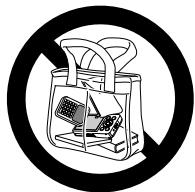
Ne vous asseyez pas avec l'appareil photo dans votre poche.
Vous risqueriez de provoquer un dysfonctionnement de l'appareil ou d'endommager l'écran.
LorsqueyourangezI'appareilphoto dansvotresac,veillezcequaucounobjet durn'entre en contact avec I'écran.
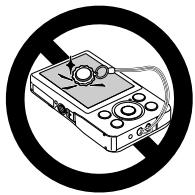
N'attachez pas d'objets durs à l'appareil photo.
Vous risqueriez de provoquer un dysfonctionnement de l'appareil ou d'endommager I'écran.

Opérations sur l'écran tactile
Le panneau tactile de l'appareil photo permet un fonctionnement intuitif en touchant ou tapotant simplement l'écran.
Toucher
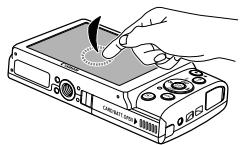
Touchez brievement I'ecran du doigt.
- Ce geste permet de photographier, de configurer les fonctions de l'appareil photo, etc.
Glisser
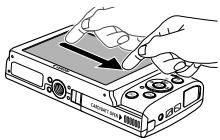
Touchez l'écran et déplacez le doigt dessus.
- Ce geste est utilisé en mode de lecture pour passer à l'image suivant ou pour modifier la zone de l'image agrandie, entre autres.

Il se peut que vos gestes ne soient pas dépréciés aussi facilement si vous utilisez un protecteur d'écran, étant donné que l'écran fonctionne par détction de la pression du doigt.
Utilisation du stylet
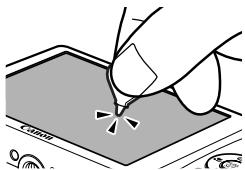
Si vous rencontres des difficultés pour utiliser l'appareil photo par effleurement, utilisez le stylet inclus (p. 2). N'utilisez pas de stylos, crayons ou objets pointus autres que le stylet fourni sur I'écran tactile.
Pour corriger toute différence entre la position touchee et la position detectee, procedez a l'etalonnage de I'ecran (p. 150).
Le stylet peut être fixé à la dragonne comme illustré.
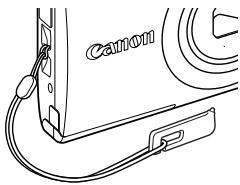
Préparez-vous à la prise de vue comme suit.
Fixation de la dragonne et de la couroie
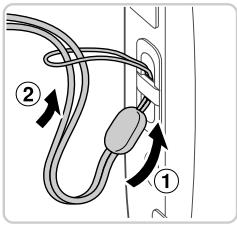
1 Attachez la courroie.
- Introduisez l'extrémité de la dragonne dans l'orifice pour dragonne (①) puis faites passer l'autre extrémité de la dragonne par la boucle sur l'extrémité passée dans le trou (②).
Prise en main de l'appareil photo
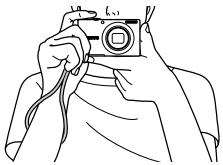
- Placez la dragonne autour de votre poignet.
- Pendant la prise de vue, gardez les bras prés du corps et tenez fermement l'appareil photo pour l'empêcher de bouger. Ne reposez pas les doigts sur le flash.
A4000 IS
A3400 IS
A2400IS
A2300
Charge de la batterie
Avant d'utiliser l'appareil photo, chargez la batterie avec le chargeur fourni. Veillez à charger la batterie au départ, car l'appareil photo n'est pas vendu avec la batterie chargée.
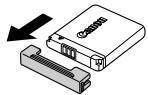
2 Insérez la batterie.
- Àprous avoir aligné les symboles ▲ de la batterie et du chargeur, insérez la batterie en l'enfantant (①), puis en l'abaissant (②).
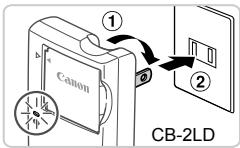
3 Chargez la batterie.
Pour le modele CB-2LD:sortez la fiche ① et branchez le chargeur sur une prise secteur (②).
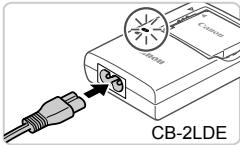
Pour le modele CB-2LDE:branchelez cordon d'alimentation sur le chargeur et l'autre extrémité sur une prise secteur.
Le témoin de charge devient orange et la charge commence.
Une fois la charge terminée, le témoin devient vert.
4 Retirez la batterie.
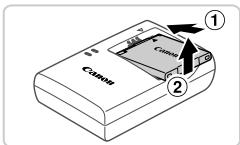
- Àprous avoir débranché le chargeur de batterie, retirez la batterie en l'enfantant (①) puis en la soulevant (②).

- Afin de protégger la batterie et de la conserver dans des conditions optimes, ne la chargez pas continuellement pendant plus de 24 heures.
Pour les chargeurs de batterie utilisant un cordon d'alimentation, ne fixez pas le chargeur ou le cordon à d'autres apparéils, sous peine d'endommager le produit ou de provoquer son dysfonctionnement.

Pour en savoir plus sur la durée de charge et le nombre de prises de vue ou la durée d'enregistrement possibles avec une batterie complètement chargée, voir « Caracteristiques » (p. 41).
A4000 IS
A3400 IS
A2400IS
A2300
Insertion de la batterie
Insérez la batterie fournie.
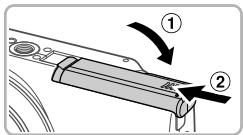
Retrait de la batterie
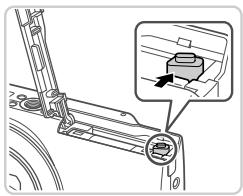
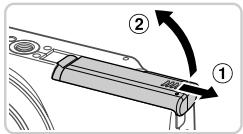
1 Ouvrez le couvercle.
Faites glisser le couvercle (①) et ouvre-le (②).
2 Insérez la batterie.
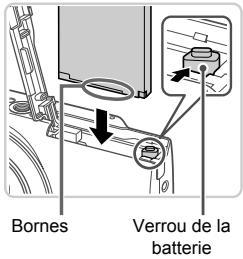
- Tout en appuyant sur le verrou de la batterie dans le sens de la flèche, insérez la batterie dans le sens illustré et offense-la jusqu'àau déclic dans la position verrouillée.
Si vous insérez la batterie dans le mauvais sens, elle ne peut pas être verrouillée dans la bonne position. Vérifiez toujours que la batterie est tournée dans le bon sens et severrouille lorsque vous l'insérez.
3 Fermez le couvercle.
- Abaissez le couvercle (①) et maintenez-le enforcé pendant que vous le faites glisser jusqu'àu déclic dans la position fermée (②).
Ouvrez le couvercle et appuyez sur le verrou de la batterie dans le sens de la flèche.
La batterie sort de son logement.
Insertion des piles
Insérez les piles fournies.
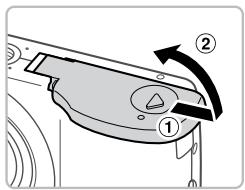
Ouvrez le couvercle.
- Faites glisser le couvercle (①) et ouvre-le (②).
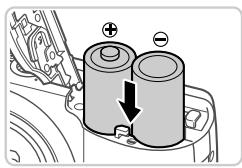
2 Insérez les piles.
Insérez les piles comme indiqué.
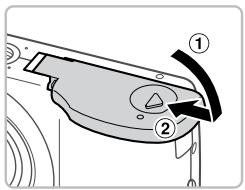
3 Fermez le couvercle.
- Abaissez le couvercle (①) et maintenez-le enforcé pendant que vous le faites glisser jusqu'àu déclic dans la position fermée (②).
Piles compatibles
Utilisé des piles alcalines AA ou piles rechargeables NiMH AA Canon (vendues séparément, p. 155).

- En raison des performances inégales d'autres piles, il est recommendé de n'utiliser que les piles spécifiées.
- Les piles NiMH durent plus longtemps dans les apparéils photo que les piles alcalines, en particulier par temps froid.
Insertion de la carte mémoire
Insérez une carte mémoire (vendue séparation).
Veuillez notes qu'avant d'utiliser une nouvelle carte mémoire (ou une carte mémoire formative sur un autre apparéil), il est nécessaire de la formater avec cet apparéil photo (p. 146).
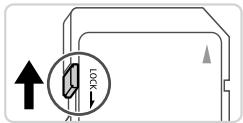
1 Vérifiez la position de la languette de protection contre l'écriture de la carte.
L'enregistrement n'est pas possible sur les cartes mémoire dont la languette de protection contre l'écriture est en position verrouillée (abaissée). Faites glisser la languette vers le haut jusqu'au déclic dans la position déverrouillée.
2 Ouvrez le couvercle.
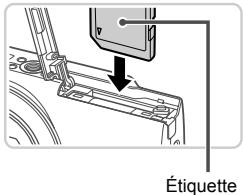
3 Insérez la carte mémoire.
Insérez la carte mémoire dans le sens illustré jusqu'au déclic dans la position verrouillée.
Assurez-vous que la carte mémoire est tournée dans le bon sens lorsque vous l'insérez. L'insertion d'une carte mémoire dans le mauvais sens peut endommager l'appareil photo.
4 Fermez le couvercle.
Retrait de la carte mémoire
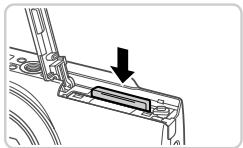
Ouvrez le couvercle et appuyez sur la carte mémoire jusqu'au déclic, puis relâchez lentement la carte mémoire.
La carte mémoire sort de son logement.
Réglage de la date et de l'heure
Un écran de réglage de la date et de l'heure apparait la première fois que vous mettez l'appareil photo sous tension. Veillez à spécifique la date et l'heure, afin que vous puissiez ajouter la date et l'heure à vos images.
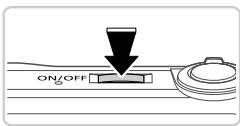
1 Mettez l'appareil photo sous tension.
- Appuyez sur la touche ON/OFF.
L'ecran [Date/Heure] s'affiche.
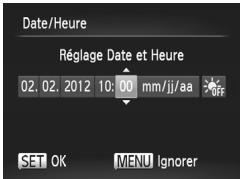
2 Reglez la date et l'heure.
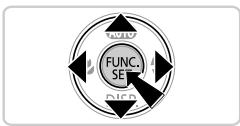
- Appuyez sur les touches ↓▶ pour désir une option.
- Appuyez sur les touches ▲▼ pour spécifique la date et l'heure.
Ceci fait, appuyez sur la touche (NEF).
PourmettreI'appareil photo hors tension, appuyez sur la touche ON/OFF.

L'écran [Date/Heure] s'affichera chaque fois que vous mettriez l'appareil photo sous tension tant que vous ne reglez pas la date et l'heure. Renseignez les informations correctes.

Pour régler l'heure d'étée (1 heures d'avance),CHOISSEZ à l'étépe 2 puis choisissez en appuyant sur les touches ▲▼.

Modification de la date et de l'heure
Ajustez la date et l'heure comme suit.
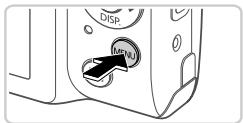
1 Accédez au menu de l'appareil photo.
- Appuyez sur la touche MENU.
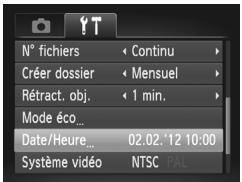
2 Choisissez [Date/Heure].
- Déplacez la commande de zoom pourCHOISIR l'onglet
- Appuyez sur les touches ▲▼ pour désir [Date/Heure], puis appuyez sur la touche (FEN)
![CANON POWERSHOT A2300 - Choisissez [Date/Heure]. - 1](/content/2020/04/191625/images/6ff1d5c9524262740aca5ce5d6f44182764526ab320b613f3eae9b574a5ebe8d.jpg)
3 Modifiez la date et l'heure.
- Execuétz l'étape 2 de la p. 23 pour ajuster les réglages.
- Appuyez sur la touche MENU pour fermer le menu.

- Les réglages de la date/heure peuvent être conservés pendant 3 semaines environ par la pile de sauvégarde de la date intégrée à l'appareil photo (pile de sauvégarde) une fois la batterie retiree.
Lorsque la pile de sauvégarde de la date est décharge, l'écran [Date/Heure] s'affiche à la mise sous tension de l'ordinateil photo. Executez les étapes de la p. 23 pour régler la date et l'heure.
A4000 IS A3400 IS A2400 IS A2300
La pile de sauvégarde de la date se recharge en 4 heures environ une fois que vous insérez une batterie chargée ou raccordez l'appareil photo à un kit adaptateur secteur (vendu séparément, p. 154), même avec l'appareil photo hors tension.
A1300 A810
Lorsque vous inserez de nouvelles piles ou que vous branchez un kit adaptateur secteur (vendu séparation) (p. 154), la pile de sauvegarde de la date se charge en 4 heures environ, même avec l'appareil photo hors tension.
Langue d'affichage
La langue d'affichage peut être modifiée au besoin.
1 Activez le mode de lecture.
- Appuyez sur la touche .
2 Accedez à l'écran de réglage.
- Appuyez sur la touche (FNC) et maintainez-la enfoncée, puis appuyez sur la touche MENU.
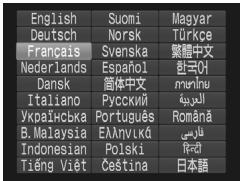
3 Réglez la langue d'affichage.
- Appuyez sur les touches ▲▼□▷ pour désir une langue, puis appuyez sur la touche (BNC).
Une fois la langue d'affichage définitie, l'écran de réglage disparait.
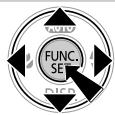

Pour modifier la langue d'affichage, vous pouvez également appuyer sur la touche MENU etCHOISIR [Langue] sur l'onglet
Test de l'appareil photo
Suivez ces instructions pourmettre l'appareil photo sous tension,prendes photos ou filmer des videos,puis les afficher.
Photos
Prise de vue (Smart Auto)
Pour la sélection entièrement automatique des réglages optimaux pour des scènes données, laissez simplement l'appareil photo déterminer le sujet et les conditions de prise de vue.
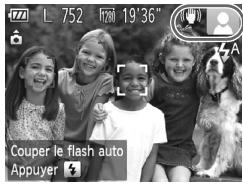
1 Mettez l'appareil photo sous tension.
- Appuyez sur la touche ON/OFF.
L'écran de démarrage s'affiche.
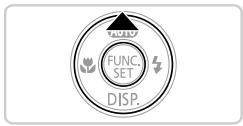
2 Activez le mode AUTO.
- Appuyez à plusieurs reprises sur la touche jusqu'à ce que AUTO s'affiche.
- Pointez l'appareil photo sur le sujet. Lorsque l'appareil photo déterminé la scène, un léger clic est émis.
A4000 IS A3400 IS A2400 IS
Les icones représentant la scene et le mode de stabilisation de l'image s'affichent dans le coin supérieur droit de l'écran.
A2300 A1300 A810
Une icone de scene s'affiche dans le coin supérieur droit de I'ecran.
Les cadres affichés autour des sujets détectés indiquent quils sont mis au point.
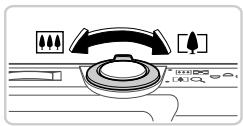
3 Composez la vue.
Pour faire un zoom avant et agrandir le sujet, déplacez la commande de zoom en direction de et pour faire un zoom arrêté, déplacez-la en direction de .
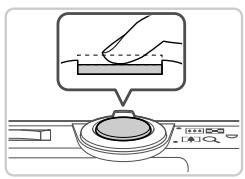
4 Effectuez la mise au point.
- Appuyez légrement sur le déclencheur jusqu'à mi-course. L'appareil photo émet deux bips après la mise au point et les zones AF s'affichent pour indiquer les zones de l'image mises au point.
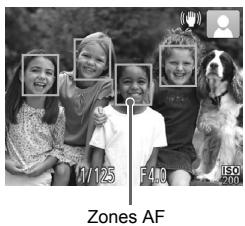
5 Prenez la photo.
- Appuyez sur le déclencheur à fond.
Au moment de la prise de vue, le son du déclencheur est émis, et dans de faibles conditions d'éclairage, le flash se déclenché automatiquement.
Votre photo reste affichee à l'écran pendant deux secondes environ. - Mème avec la photo affichée, vous pouvez prendre une autre photo en appuyant à nouveau sur le déclencheur.
Videos
Réalisation deVIDEOS
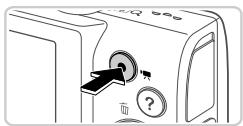
Pour filmer des videos avec les réglages déterminés par l'appareil photo, il vous suffit d'appuyer sur la touche video.
Temps écoué
1 Préparez l'appareil photo pour la prise de vue.
- Execuéz les étapes 1 à 3 de la p. 26 pourmettre l'appareil photo sous tension et le régler sur le mode AUTO, puis cadrez la scène.
2 Commencez à filmer.
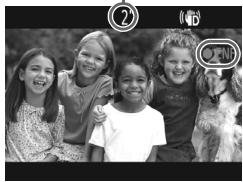
- Appuyez sur la touche video. L'appareil photo émet un bip lorsque l'enregistrement débute, et [●ENR] s'affiche avec le temps écoulé.
Des bandes noires affichées en haut et en bas de l'écran indiquent les zones de l'image non enregistrées.
- Dès que l'enregistrement commence, vous pouvezPTRirer le doigt de la touche video.
3 Terminate la prise de vue.
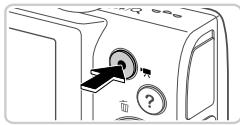
- Appuyez à nouveau sur la touche video pour arrêter l'enregistrement. L'appareil photo émet deux bips lorsque l'enregistrement s'arrête.
L'enregistrement s'arrête automatiquement lorsque la carte mémoire est pleine.
Affichage
Après avoir pris des photos ou filmé des vidés, vous pouvez les afficher sur l'écran comme suit.
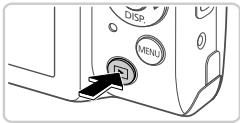
1 Activez le mode de lecture.
- Appuyez sur la touche .
Votredernierephotoestaffichée.
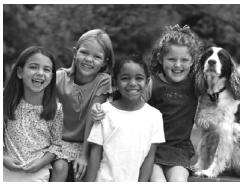
2 Parcourez vos images.
Pour afficher l'image precedente, appuyez sur la touche. Pour afficher l'imag
suivante, appuyez sur la touche.
- Maintenez les touches «►» enforcées pour parcourir rapidement les images. Les images apparaissent granuleuses à cette étape.
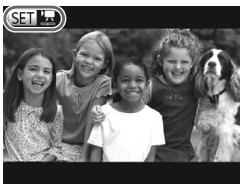
Les videotos sont identifiées par une icône SET Pour lire des videotos, allez à l' étape 3.
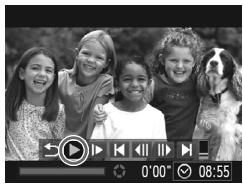
Lisez les videos.
- Appuyez sur la touche (FING) pour acceder au panneau de commande des vidés, appuyez sur les touches (▶) pour désir (▶), puis appuyez à nouveau sur la touche (FING).
La lecture commence et une fois la video terminée, SET s'affiche.
Pour régler le volume, appuyez sur les touches ▲▼.

- Pour passer au mode de prise de vue depuis le mode de lecture, appuyez sur le déclenchéur à mi-course.
A3400 IS
- Vous pouze également demarrer la lecture video en touchant Pour ajuster le volume, faites glisser rapidement votre doigt vers le haut ou vers le bas de l'écran pendant la lecture.
A3400 IS
Faire glisser le doigt sur l'écran pourCHOISIR une image
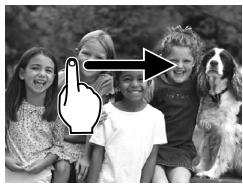
Pour afficher l'image suivante, faites glisser voiture doigt de droite a gauche sur I'écran et pour afficher l'imagé precedente de gauche à droite.
Effacement d'images
Voussoupiezchoisireffacerlesimagesinutilesunepar une.Prenezgarde lorsqueyoueffacezdesimages,carellesnepeuventpaserecapucereses.
1 Choisissez l'image à effacer.
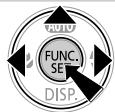
- Appuyez sur les touches ↓▶ pour désir une image.
2 Effacez l'image.
- Appuyez sur la touche ▲.
Lorsque [Effacer?] s'affiche, appuyez sur les touches ↓ pourCHOISER [Effacer], puis appuyez sur la touche RNC.
L'image actuelle est maintainant effacée.
Pour annuler l'effacement, appuyez sur les touches ↓ pourCHOISIR [Annuler],puis appuyez sur la touche (FUK.

Vous pouze également effacer toutes les images en même temps (p. 136).
Accès au menu Aide
Accédez aux descriptions à l'écran des scènes déetectées par l'appareil photo, à des conseils de prise de vue et à des instructions d'affichage comme suit.
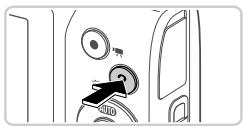
- Appuyez sur la touche ? pour acceder au menu Aide.
- Appuyez à nouveau sur la touche ? pour revenir à l'affichage d'origine.
En mode de prise de vue, une description de la scène détectee par l'appareil photo s'affiche. Des conseils de prise de vue s'affichent également selon la scène.
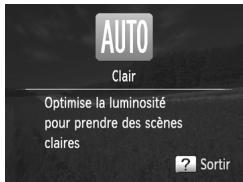
En mode de lecture, appuyez sur les touches et choisissez un élément. La commande et les touches de zoom s'affichent par-dessus l'illustration de l'appareil photo.
- Choisissez un élément et appuyez sur la touche . Une explication de l'élement s'affiche. Pour continuer à dire l'explication, appuyez sur les touches pour faire défilé l'écran vers le haut ou vers le bas. Appuyez sur la touche pour revenir à l'écran de gauche.
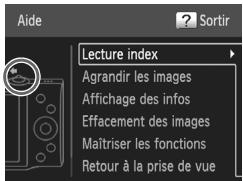

- Le menu Aide peut également être utilisé dans d'autres modes de prise de vue que le mode Aut, et dans ces modes, il s'affichera de la même façon qu'en mode de lecture.
Logiciel inclus, manuels
Le logiciel et les manuels disponibles sur les CD-ROM inclus sont décrites ci-dessus ; vous trouvez égarlement les instructions d'installation, d'enregistrement des images sur un ordinateur et d'utilisation des manuels.
Fonctionnalités des logiciels fournis
Après avoir installé les logiciels du CD-ROM, vous pouvez effectuer les actions suivantes sur votre ordinateur.
ImageBrowser EX
- Importer des images et changer les réglages de l'appareil photo
Gérer les images : voir, rechercher et organise - Imprimer et éoperator les images
Effectuer une mise à jour vers la dernière version du logiciel avec la fonction de mise à jour automatique
Fonction de mise à jour automatique
Le logiciel foumi vous permet d'effectuer une mise à jour vers la dernière version et de télécharger de nouvelles fonctions via Internet (certains logiciels sont exclus). Veillez à installer le logiciel sur un ordinateur ayant une connexion Internet pour pouvoir utiliser cette fonction.

L'accès à Internet est nécessaire pour utiliser cette fonction et les frais d'abonnement et d'accès au FAI doivent être régles séparément.
Manuels
Les manuels suivants sont fournis sur le CD-ROM DIGITAL CAMERA Manuals Disk.
Guide d'utilisation de l'appareil photo
Une fois que vous vous étés familiarisé avec les informations du Guide de mise en route, reportez-vous à ce guide pour une compréhension plus approfondie du fonctionnement de l'appareil photo.
Guide d'utilisation d'ImageBrowser EX
Reportez-vous au guide d'utilisation des logiciels lorsque vous utilisez les logiciels fournis. Ce guide peut etre consulte depuis la fonction Aide d'ImageBrowser EX.

- Selon le pays ou la région où vous avez acheté votre apparéil photo, le Guide d'utilisation d'ImageBrowser EX peut ne pas être accessible depuis la fonction Aide. Le cas échéant, soit vous le trouvezrez sur le CD-ROM accompagnant votre apparéil photo, soit vous pouvez télécharger la version plus réçente depuis le site Web de Canon.
Configuration système requise
Le logiciel foumi peut etre utilise sur les ordinateurs suivants.
Windows
| Système d'exploitation | Windows 7 SP1 Windows Vista SP2 Windows XP SP3 |
| Ordinateur | Ordinateurs exécutant l'un des systèmes d'exploitation ci-dessus (préinstallé) avec un port USB inclus et une connexion Internet. |
| Proesseur | 1,6 GHz ou supérieur (photos), Core 2 Duo 1,66 GHz ou supérieur (vidEOS) |
| RAM | Windows 7 (64 bits): 2 Go ou plus (photos), 1 Go ou plus (vidEOS) Windows 7 (32 bits), Windows Vista (64 bits, 32 bits): 1 Go ou plus Windows XP: 512 Mo ou plus (photos), 1 Go ou plus (vidEOS) |
| Interfaces | USB |
| Espace libre sur le disque dur | 440 Mo ou plus* |
| Écran | Résolution de 1024 x 768 ou supérieur |
- Sous Windows XP, Microsoft .NET Framework 3.0 ou une version ultérieure (max. 500 Mo) doit être installé. L'installation peut prendre un certain temps, selon les performances de chaque ordinaire.
Macintosh
| Système d'exploitation | Mac OS X 10.6 |
| Ordinateur | Ordinateurs exécutant l'un des systèmes d'exploitation ci-dessus (préinstallé) avec un port USB inclus et une connexion Internet. |
| Proesseur | Core Duo 1,83 GHz ou supérieur |
| RAM | 1 Go ou plus |
| Interfaces | USB |
| Espace libre sur le disque dur | 550 Mo ou plus |
| Écran | Résolution de 1024 x 768 ou supérieure |

- Consultez le site Web de Canon pour connaître la première configuration système requise, y compris les versions OS prises en charge.
Installation des logiciels
Windows 7 et Mac OS X 10.6 sont utilisés à titre d'illustration. Étant donné que la fonction de mise à jour automatique du calcul vous permet d'effectuer une mise à jour vers la première version et de télécharger de nouvelles fonctions via Internet (certains logiciels sont exclus), voirlez à installer le calcul sur un ordinateur ayant une connexion Internet.
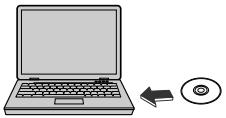
1 Insérez le CD-ROM dans le lecteur de CD-ROM de l'ordinateur.
Insérez le CD-ROM fourni (CD-ROM DIGITAL CAMERA Solution Disk) (p. 2) dans le lecteur de CD-ROM de l'ordinateur.
Sur un ordinateur Macintosh, après avoir inséré le disque, double-cliquez sur l'icone du disque sur le bureau pour l'ouvrir, puis double-cliquez sur l'icone affichée.
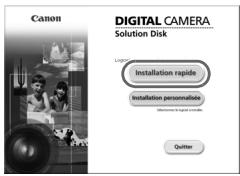
2 Demarrez l'installation.
- Cliquez sur [Installation rapide] et suivez les instructions à l'écran pour exécuter le processus d'installation.
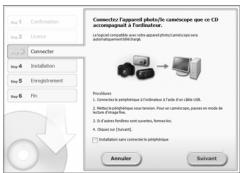
3 Lorsqu'un message vous invitant à raccorder l'appareil photo s'affiche, raccordez-le à l'ordinateur.
Avec l'appareil photo eteint, ouvre le couvercle (①) .En tournant la plus petite fiche du cable d'interface fourni (p. 2) dans le sens illustré, inserez complètement la fiche dans la borne de I'appareil photo (②)
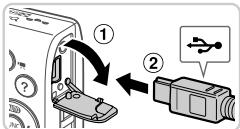
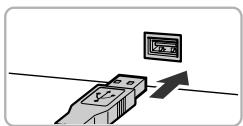
- Insérez la fiche la plus grosse du cable d'interface dans le port USB de l'ordinateur. Pour en savoir plus sur les connexions USB de l'ordinateur, reportez-vous au mode d'emploi de l'ordinateur.
4 Installes les fichiers.
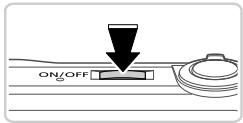
- Allumez l'appareil photo et suivez les instructions à l'écran pour exécuter le processus d'installation.
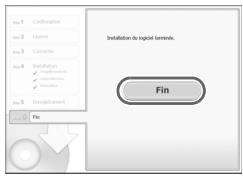
Le logiciel se connectera à Internet pour semettre à jour vers la dernière version ettelechargera de nouvelles fonctions. L'installation peut prendre un certain temps, selon les performances de votre ordinateur etla connexion Internet. - Cliquez sur [Fin] ou [Redémarrer] sur l'écran après l'installation et retirez le CD-ROM lorsque le bureau apparait.
- Mettez l'appareil photo hors tension et débranche le cable.

- Si vous n'êtes pas connecté à Internet, les limitations suivantes s'appliquent.
L'écran de l'étape 3 ne s'affiche pas.
Certaines fonctions ne pourront pas etre installes.
La première fois que vous raccordez l'appareil photo à l'ordinaireur, les pilotes devant être installées, quelques minutes peuvent être nécessaires avant que les images de l'appareil photo ne deviennent accessibles. - Si vous avez plusieurs apparéils photo liés avec ImageBrowser EX sur les CD-ROM fournis, voirlez à utiliser chaque apparéil photo avec le CD-ROM l'accompagnant et suivez les instructions d'installation correspondant à l'écran. Vous vous assurez ainsi que chaque apparéil photo recèvra les mises à jour correctes et de nouvelles fonctions via la fonction de mise à jour automatique.
Sauvegarde des images sur un ordinateur
Windows 7 et Mac OS X 10.6 sont utilisés à titre d'illustration.
1 Connectez l'appareil photo à l'ordinateur.
- Execuétz l' étape 3 de la p. 35 pour raccorder l'appareil photo à l'ordinateur.
2 Mettez l'appareil photo sous tension pour acceder à CameraWindow.
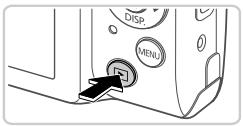
- Appuyez sur la touche pourmettre l'appareil photo sous tension.
Sur un ordinateur Macintosh, CameraWindow s'affiche lorsqu'une connexion est établie entre l'appareil photo et l'ordinateur.
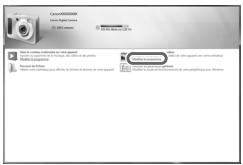
Pour Windows, suivez les étapesprésentées ci-dessous.
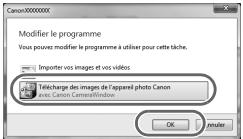
Dans l'écran qui s'affiche, cliquez sur le lien pour modifier le programme. - Choisissez [Télécharge des images de l'appareil photo Canon], puis cliquez sur [OK].
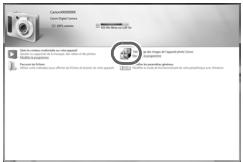
Double-cliquez sur
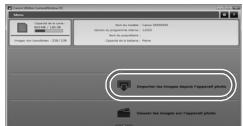
CameraWindow
Sauvegardez les images de l'appareil photo sur I'ordinateur.
- Cliquez sur [Importer les images depuis l'appareil photo], puis sur [Importer les images non transférées].
Les images sont maintenant sauvegardées dans le dossier Images de l'ordinateur, dans des dossiers distincts nommés par date. - Une fois les images sauvegardées, fermez CameraWindow, appuyez sur la touche pourmettre l'appareil photo hors tension, puis débranchez le cable.
Pour des instructions sur l'affichage des images sur un ordinateur, reportez-vous au Guide d'utilisation d'ImageBrowser EX.

Sous Windows 7, si I'écran de l' étape 2 ne s'affiche pas, cliquez sur I'icone sur la barre des tâches.
Pour lancer CameraWindow sous Windows Vista ou XP, cliquez sur [Télécharge des images de l'appareil photo Canon] sur l'écran affché lorsque vous mettez l'appareil photo sous tension à l'etape 2. Si CameraWindow ne s'affiche pas, cliquez sur le menu [Démarrer] etCHOISSEZÉS [Tous les programmes] [Canon Utilities] [CameraWindow] [CameraWindow].
- Sur un ordinateur Macintosh, si CameraWindow ne s'affiche pas après l'étape 2, cliquez sur l'icone [CameraWindow] du Dock (la barre en bas du bureau).
- Bien que vous puissiez sauegarder les images sur un ordinateur en connectant simplement votre apparéil photo à l'ordinateur sans utiliser les logiciels fournis, les limitations suivantes s'appliquent.
- Une fois l'appareil photo connecté à l'ordinateur, vous devrez peut-être patienter quelques minutes avant que les images de l'appareil photo soient accessibles.
Il est possible que les images prises en orientation verticale soient sauvégardées en orientation horizontale. - Les réglages de protection des images peuvent être effacés des images sauvagardées sur un ordinaire.
- Des problèmes peuvent surgir lorsqu'vous sauvegardez des images ou des informations sur les images, selon la version du système d'exploitation, les logiciels utilisés ou les tailles de filchier d'images.
Certaines fonctions des logiciels fournis peuvent ne pas etre disponibles, notamment l'edition de videos ou le retour des images sur I'appareil photo.
A4000IS A3400IS A2400IS A2300
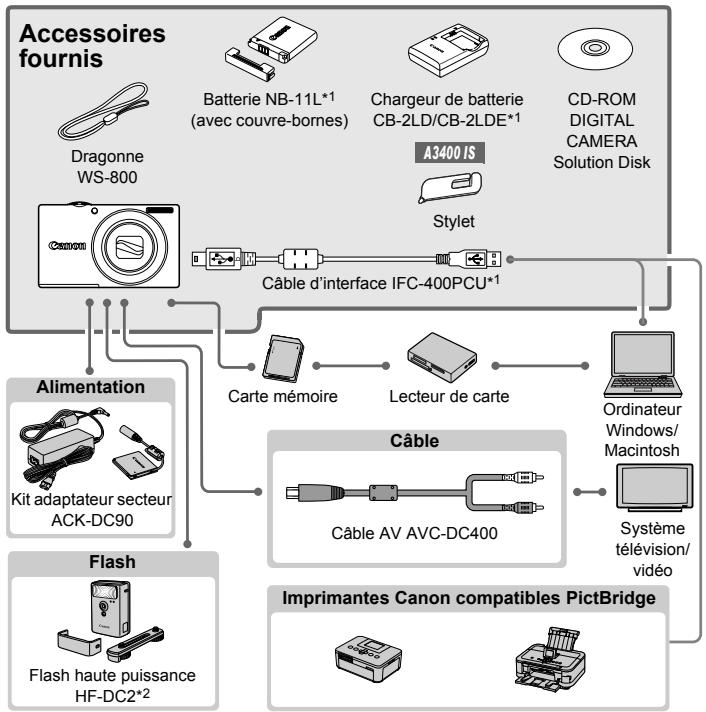
1 Également disponible séparation.
2 Flash haute puissance HF-DC1 également pris en charge.
*3 Le connecteur CC DR-DC10 est nécessaire.
A1300
A810

Accessoires fournis
Dragonne WS-800

Piles alcalines AA (x 2)

CD-ROM DIGITAL CAMERA Solution Disk

Carte mémoire

Lecteur de carte
Ordinateur Windows/ Macintosh

Cable
Cable AV AVC-DC400

Système télévision/ video
Alimentation

Batteries
rechargeables et
chargeur
CBK4-300
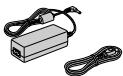
Kit adaptateur secteur ACK800*3
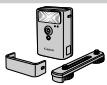
Flash
Flash haute puissance HF-DC2*2

Imprimantes Canon compatibles PictBridge

L'utilisation d'accessoires Canon d'origine est recommendée.
Cet apparéil photo numérique est conçu pour offrir des performances optimes avec des accessoires Canon d'origine.
Canon décline toute responsabilité en cas de dommage subi par ce produit et/ou d'accidents (incendie, etc.) causés par le dysfonctionnement d'un accessoire d'une marque autre que Canon (fuite et/ou explosion de la batterie, par exemple). Veuillez notes que cette garantie ne s'applique pas aux réparations découlant du dysfonctionnement d'un accessoire d'une marque autre que Canon, même si vous demandez que ces réparations soient effectuées à votre charge.
\section*{Caracteristiques}
| Pixels réels de l'appareil photo | Environ 16 millions de pixels | ||
| Distance fiscale de l'objet | A4000 IS8x zoom : 5.0 (GA) - 40.0 (T) mm(équivalente au format 24 x 36 mm : 28 (GA) - 224 (T) mm)A3400 IS A2400 IS A2300 A1300 AB105x zoom : 5.0 (GA) - 25.0 (T) mm(équivalente au format 24 x 36 mm : 28 (GA) - 140 (T) mm) | ||
| A1300Viseur | Viseur à zoom optique de type image réelle | ||
| Écran LCD | A4000 IS7,5 cm (3,0 pôues) LCD TFT couleurPixels effectifs : Environ 230 000 pointsA3400 IS7,5 cm (3,0 pôues) LCD TFT couleur (panneau tactile)Pixels effectifs : Environ 230 000 pointsA2400 IS A2300 A1300 A8106,8 cm (2,7 pôues) LCD TFT couleurPixels effectifs : Environ 230 000 points | ||
| Formats de fjichier | Compatible avec les normes Design rule for Camera File system et DPOF (version 1.1) | ||
| Type de données | Photos : Exif 2.3 (JPEG)Védoés : MOV (données video H.264, données audio PCM linéaire (mono)) | ||
| Interfaces | Hi-Speed USBSortie audio analogue (mono)Sortie videó analogique (NTSC/PAL) | ||
| Alimentation | A4000 IS A3400 IS A2400 IS A2300Batterie NB-11LKit adaptateur secteur ACK-DC90A1300 AB10Piles alcalines AA (Piles AA NiMH (Canon NB-3AH)) x2Adaptateur secteur compact CA-PS800 (compris avec le kit adaptateur secteur ACK800)· Toutefois, la connexion nécessite un couleur CC DR-DC10, vendu séparément | ||
| Dimensions (d'après les directives de la CIPA) | A4000 IS 95,3 x 56,3 x 24,3 mm | ||
| A3400 IS 94,4 x 56,3 x 21,3 mm | |||
| A2400 IS A2300 94,4 x 54,2 x 20,1 mm | |||
| A1300 94,7 x 61,7 x 29,8 mm | |||
| A810 94,7 x 61,3 x 29,8 mm | |||
| Poids (d'après les directives de la CIPA) | Batterie/piles et carte m'émoire incluses | Boîtier de l'appareil uniquement | |
| A4000 IS | Environ 145 g | Environ 130 g | |
| A3400 IS | Environ 141 g | Environ 125 g | |
| A2400 IS | Environ 126 g | Environ 110 g | |
| A2300 | Environ 125 g | Environ 109 g | |
| A1300 | Environ 174 g | Environ 126 g | |
| A810 | Environ 171 g | Environ 123 g | |
Nombre de prises de vue/Durée d'enregistrement, durée de lecture
A4000 IS A3400 IS
Nombre de prises de vue
A4000 IS Environ 175
A3400IS Environ 180
Durée d'enregistrement video*2
Environ 50 minutes
Prise de vue en continu*3
A4000 IS
Environ 1 heure, 20 minutes
A3400 IS
Environ 1 heure, 30 minutes
Durée de lecture
Environ 4 heures
A2400IS *1
Nombre de prises de vue
Environ 190
Durée d'enregistrement video*2
Environ 50 minutes
Prise de vue en continu*3
Environ 1 heure, 30 minutes
Durée de lecture
Environ 4 heures
A2300 *1
Nombre de prises de vue
Environ 210
Durée d'enregistrement video*2
Environ 50 minutes
Prise de vue en continu*3
Environ 1 heur, 40 minutes
Durée de lecture
Environ 5 heures
A1300
Alimentation
Nombre derises de vue
Écran allumé
Environ 220
Environ 500
Écran éteint
Environ 750
Environ 1100
Durée d'enregistrement video*2
Environ 1 hour
Environ 2 heures
Prise de vue en continu*3
Environ 1/heure, 40 minutes
Environ 3 heures
Durée de lecture
Environ 10 heures
Environ 13 heures
A810
| Alimentation | Piles alcalines (fournies)*4 | Piles NiMH (vendues séparément)*1 | |
| Nombre de prises de vue | Environ 220 | Environ 500 | |
| Durée d'enregistrement vidéo*2 | Environ 1 heures | Environ 2 heures | |
| Prise de vue en continu*3 | Environ 1 heures, 40 minutes | Environ 3 heures | |
| Durée de lecture | Environ 10 heures | Environ 13 heures | |
1 Nombre de prises de vue/durée d'enregistrement avec des batteries complètement chargées.
2 Durée avec les réglages par défaut de l'appareil photo, pendant le fonctionnement normal, comme la prise de vue, la pause, la mise sous et hors tension de l'appareil photo et le zoom.
3 Durée disponible lors de l'enregistrement repété de la longueur video maximale (jusqu'à ce que l'enregistrement s'arrête automatiquement).
4 Le nombre de prises de vue peut varier considérablement selon la marque des piles alcalines utilisées.
Le nombre de prises de vue possible est déterminé sur la base des directives de mesure de la CIPA (Camera & Imaging Products Association).
- Dans certaines conditions de prise de vue, le nombre de prises de vue et la durée d'enregistrement peuvent être inférieurs à ceux indiqués ci-dessus.
Nombre de prises de vue par carte mémoire
| Résolution (Pixels) | Nombre de prises de vue par carte mémoire (approximatif) | |
| 8 Go | 32 Go | |
| L (Grande) 16M/4608x3456 | 1903 | 7684 |
| M1 (Moyenne 1) 8M/3264x2448 | 3721 | 15020 |
| M (Moyenne)* 4M/2304x1728 | 6638 | 26792 |
| M2 (Moyenne 2) 2M/1600x1200 | 12927 | 52176 |
| S (Petite) 0,3M/640x480 | 40937 | 165225 |
| W (Écran large) 4608x2592 | 2531 | 10219 |
*En mode
- Ces valeurs ont été mesurées selon des normes établies par Canon et peuvent varier en fonction du sujet, de la carte mémoire et des réglages de l'appareil photo.
Durée d'enregistrement par carte mémoire
| Qualité de l'image | Durée d'enregistrement par carte mémoire | |
| 8 Go | 32 Go | |
| 1280 | 49 min 18 s*1 | 3 h 19 min 3 s*2 |
| 640 | 1 h 28 min 59 s | 5 h 59 min 10 s |
1 27 minutes 28 secondes pour les videos iFrame.
2 1 heures 50 minutes 52 secondes pour les videos iFrame.
- Ces valeurs ont été mesurées selon des normes établies par Canon et peuvent varier en fonction du sujet, de la carte mémoire et des réglages de l'appareil photo.
L'enregistrement s'arrête automatiquement lorsque la taille de filchier d'un clip individuel en cours d'enregistrement atteint 4 Go, ou lorsque la durée d'enregistrement atteint environ 29 minutes 59 secondes (pour les videos) ou environ une heures (pour les vidés).
Avec certaines cartes mémoire, l'enregistrement peut s'arrêter avant que la longueur maximum de clip ne soit atteinte. Il est recommendé d'utiliser des cartes mémoire de classe Speed Class 6 ou supérieure.
Portedu flash
Plage de prise de vue
| Grand angle maximum (mm) | 50 cm – 3,0 m |
| Téléobjectif maximum (mm) | 1,0 – 2,0 m |
A4000 IS
| Mode de prise de vue | Plage de mise au point | Grand angle maximum (###) | Téléobjectif maximum (###) |
| AUTO | - | 1 cm – infini | 1 m – infini |
| Autres modes | ▲ | 5 cm – infini | 1 m – infini |
| ▲* | 1 – 50 cm | — | |
| ▲* | 3 m – infini | 3 m – infini |
| A3400 IS | A2400IS | A2300 | A1300 | A810 |
| Mode de prise de vue | Plage de mise au point | Grand angle maximum (MH) | Téléobjectif maximum (☐) | |
| AUTO | - | 3 cm – infini | 1,2 m – infini | |
| Autres modes | ▲ | 5 cm – infini | 1,2 m – infini | |
| ▲* | 3 – 60 cm | — | ||
| ▲* | 3 m – infini | 3 m – infini | ||
- Non disponible dans certaines modes de prise de vue.
Vitesse de la prise de vue en continu
| Mode de prise de vue | Vitesse |
| ☆ | A4000 IS A2400 IS A2300 A1300 Environ 2,8 prises/s |
| A3400 IS A810 Environ 2,7 prises/s | |
| P | Environ 0,8 prise/s |
Vitesse d'obturation
| Mode Aut, plage automatiquement régée | 1 - 1/2000 s |
| Plage dans tous les modes de prise de vue | 15 - 1/2000 s |
Ouverture
| Nombre f | A4000 ISf/3.0 / f/9.0 (GA), f/5.9 / f/18 (T) |
| A3400 IS A2400IS A2300 A1300 A810f/2.8 / f/7.9 (GA), f/6.9 / f/20 (T) |
A4000 IS
A3400IS
A2400 IS
A2300
Batterie NB-11L
| Type | Batterie lithium-ion rechargeable |
| Tension nominale | 3,6 V CC |
| Capacité nominale | 680 mAh |
| Cycles de charge | Environ 300 |
| Température de fonctionnement | 0 – 40 °C |
| Dimensions | 34,6 x 40,2 x 5,2 mm |
| Poids | Environ 13 g |
A4000 IS
A3400 IS
A2400IS
A2300
Chargeur de batterie CB-2LD/CB-2LDE
| Puisance nominale en entrée | 100 – 240 V CA (50/60 Hz) |
| Puisance nominale en sortie | 4,2 V CC, 0,41 A |
| Durée de charge | Environ 2 heures (lors de l'utilisation de NB-11L) |
| Indicateur de charge | Charge en cours : orange / Complètement chargée : vert (système à deux indicateurs) |
| Température de fonctionnement | 5 – 40 °C |
| Dimensions | 85,0 x 57,6 x 24,3 mm |
| Poids | CB-2LD : Environ 59 gCB-2LDE : Environ 56 g (sans cordon d'alimentation) |
Toutes les données sont basées sur des tests réalisés par Canon.
- Les caractéristiques et l'apparce de l'appareil photo sont susceptibles d'être modifiées sans avis préalable.
1
Notions de base de l'appareil photo
Opérations et fonctions de base de l'appareil photo
Mode de prise de vue
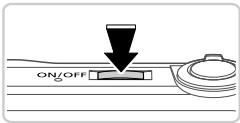
- Appuyez sur la touche ON/OFF pourmettre l'appareil photo sous tension et vous préparer à la prise de vue.
Pourmettre l'appareil photo hors tension, appuyeza nouveau sur la touche ON/OFF.
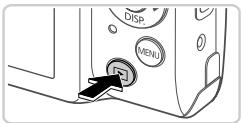
Mode de lecture
- Appuyez sur la touche 📦 pourmettre l'appareil photo sous tension et voir vos images.
Pourmettler'appareilphotohors tension, appuyeza nouveau sur la touche

Pour passer au mode de lecture depuis le mode de prise de vue, appuyez sur la touche l
Pour passer au mode de prise de vue depuis le mode de lecture, appuyez sur le déclencheur à mi-course (p. 51).
- L'objet se rétracte au bout d'une minute environ une fois que l'appareil photo est en mode de lecture. Vous pouvezmettre l'appareil photo hors tension lorsqu'el'objet est rétracté en appuyant sur la touche l
Fonctions Mode éco (Extinction auto)
A4000 IS
A3400 IS
A2400IS
A2300
Pour economiser de la batterie, l'appareil photo désactive automatiquement l'écran, puis s'éteint après une certaine période d'inactivité.
A1300
A810
Pour economiser les piles, l'appareil photo désactive automatiquement l'écran, puis s'éteint après une certaine période d'inactivité.
Mode éco en mode de prise de vue
L'écran s'éteint automatiquement au bout d'une minute environ d'inactivité. Environ deux minutes après, l'objet se rétracte et l'appareil photo s'éteint. Pour activer l'écran et vous préparer à la prise de vue lorsquè l'écran est éteint, mais que l'objet est sorti, appuyez sur le déclencheur à mi-course (p. 51).
Mode eco en mode de lecture
L'appareil photo s'estint automatiquement au bout de cinq minutes environ d'inactivité.

- Vous pouze désactiver ces fonctions du Mode éco si vous le préférez (p. 149).
- Vous pouvez également ajuster le déclenchement de la désactivation de l'écran (p. 149).
Déclencheur
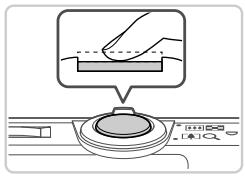
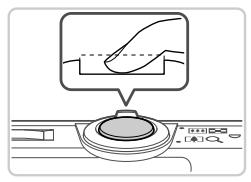
Pour garantir que vos photos seront nettes, appuyez toujours légèrement (à mi-course) sur le déclencheur au début. Une fois le sujet mis au point, appuyez à fond sur le déclencheur pour prendre la photo.
Dans ce manuel, les opérations du déclencheur sont décrites avec les expressions « appuyer sur le déclencheur à mi-course ou à fond »
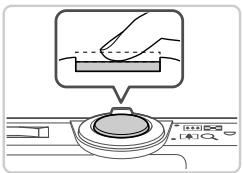
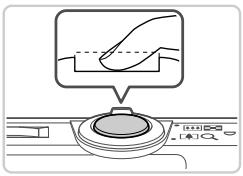
1 Appuyez à mi-course. (Appuyez légèrement pour faire la mise au point.)
- Appuyez sur le déclencheur jusqu'à mi-course. L'appareil photo émet des deux bips et les zones AF s'affichent autour de la zone de l'image mise au point.
2 Appuyez à fond. (À partir de la position à mi-course, appuyez complètement pour photographier.)
L'appareil photo prend la photo au moment où le son du déclencheur est émis.
- Maintenez l'appareil photo immobile jusqu'à ce que le son du déclencheur)cesse.

Les images peuvent ne pas être nettes si vous photographiez sans appuyer d'abord sur le déclencheur à mi-course.
La durée du son du déclencheur dépend du temps requis pour la photo. Elle peut être plus longue dans certaines scènes de prise de vue et les images seront floues si vous bougez l'appareil photo (ou si le sujet rouge) avant que le son du déclencheur)cesse.
Viseur optique
Pour économiser les piles lors de la prise de vue, vous pouvez utiliser le viseur optique au lieu de l'écran. Prenez la photo de la même façon que lorsque vous utilisez l'écran.
Désactive l'écran.
- Appuyez sur la touche pour désactiver l'écran (p. 53).

- La zone visible dans le viseur optique peut différer légèrement de la zone de l'image sur vos photos.

- L'objet peut être partiellement visible à travers le viseur optique avec certaines positions de zoom.
- Meme si l'appareil photo fait automatiquement la mise au point sur les sujets, la détéction de visage et la mise au point ne sont pas possibles.
Options d'affichage de la prise de vue
Appuyez sur la touche pour voir d'autres informations à l'écran ou pour masquer les informations. Pour en savoir plus sur les informations affichées, voir p. 184.
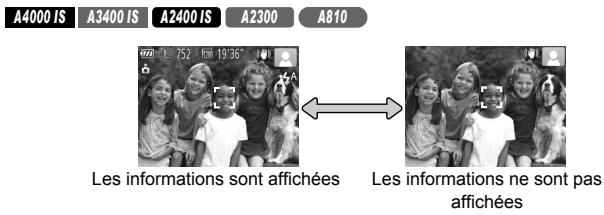
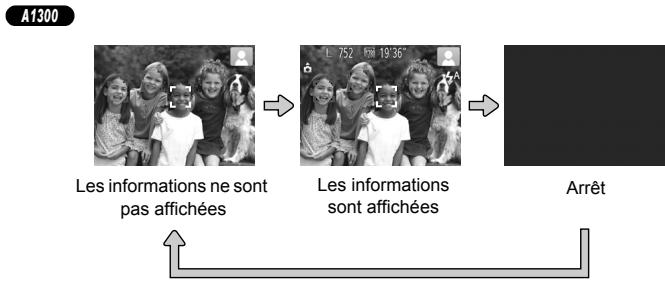

La luminosité de l'écran est automatiquement augmentée par la fonction d'affichage nocturne lorsque vous photographiez sous un faisible éclairage, facilitant ainsi la verification du cadre des photos. Cependant, la luminosité de l'image à l'écran peut ne pas correspondre à cette de vos photos. Veuiliez noter que les déformations de l'image à l'écran ou le mouvement saccadé du sujet n'affecteront pas les images enregistrées.
Pour les options d'affichage de lecture, voir p. 128.
Configurez les fonctions de prise de vue couramment utilisées via le menu FUNC. comme suit. Veuillez notes que les éléments de menu et les options varient en fonction du mode de prise de vue (pp. 190 - 191).
Accédez au menu FUNC.
- Appuyez sur la touche .
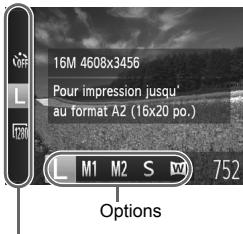
2 Choisissez un élément du menu.
- Appuyez sur les touches ▲▼ pour désirer un élément de menu.
Les options disponibles sont indiquées en bas de l'écran.
Éléments de menu
3 Choisissez une option.
- Appuyez sur les touches ↓▶ pour désir une option.
- Les options étiquétées avec une icône MENU peuvent être configurées en appuyant sur la touche MENU.
4 Finalisez le processus de réglage.
- Appuyez sur la touche (HSE).
L'écran antérieur à votre appui sur la touche (RHC) à l'etape 1 s'affiche à nouveau, indiquant l'options que vous avez configurée.

Pour annuler tout changement de réglage accidentel, vous pouvez rétablier les réglages par défaut de l'appareil photo (p. 151).
MENU
Configurez un évventail de fonctions de l'appareil photo par le biais d'autres menus comme suit. Les éléments de menu sont regroupés par objectifs sur les anglets, tels que la prise de vue (D), la lecture (D), etc. Veuillez notes que les réglages disponibles dépendant du mode de prise de vue ou de lecture sélectionné (pp. 192 - 196).
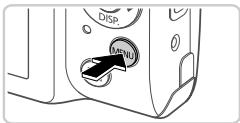
1 Accédez au menu.
- Appuyez sur la touche MENU.
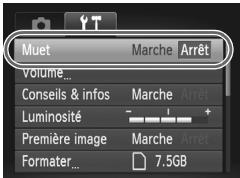
2 Choisissez un onglet.
- Déplacez la commande de zoom ou appuyez sur les touches ↓▶ pour désirer un onglet.
3 Choisissez un réglage.
- Appuyez sur les touches ▲▼ pour désir un réglage.
Pour désir des réglages dont les options ne sont pas affichées, appuyez d'abord sur la touche (FUK) ou pour changer d'écran, puis appuyez sur les touches ▲▼ pour sélectionner le réglage. - Appuyez sur la touche MENU pour revenir à l'écran précédent.
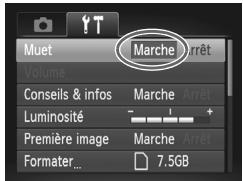
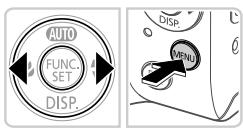
4 Choisissez une option.
- Appuyez sur les touches ↓▶ pour désir une option.
5 Finalisez le processus de réglage.
- Appuyez sur la touche MENU pour revenir à l'écran affché avant votre appui sur la touche MENU à l' étape 1.

Pour annuler tout changement de réglage accidentel, vous pouvez rétablier les réglages par défaut de l'appareil photo (p. 151).
Affichage de l'indicateur
L'indicateur situé au dos de l'appareil photo (pp. 4, 5) s'allume ou clignote selon l'état de celui-ci.
A4000 IS
A3400IS
A2400IS
A2300
A810
| Couleur | État de l'indicateur | État de l'appareil photo |
| Vert | Allumé | Lors de la connexion à un ordinateur (p. 37), affichage étant (p. 50) |
| Clignotant | Démarriage, enregistrement/lecture/transmission des images ou prises d'expositions longues (p. 96) |
A1300
| Couleur | État de l'indicateur | État de l'appareil photo |
| Vert | Allumé | Lors de la connexion à un ordinateur (p. 37), affichage étenteint (p. 50) ou prét à photographier (lorsque le flash est désactivé) (p. 179) |
| Clignotant | Démarriage, enregistrement/lecture/transmission des images, ou prises d'expositions longues (p. 96), avertissement de distance ou mise au point impossible (lorsque le flash est désactivé) (p. 179) | |
| Orange | Allumé | Prêt à photographier (lorsque le flash est activé) |
| Clignotant | Avertissement de distance (p. 179) ou mise au point impossible (lorsque le flash est activé) (p. 179) |

Lorsque l'indicateur clignote en vert, ne faites jamais l'une des actions suivantes, sous peine d'alterer les images ou d'endommager l'appareil photo ou la carte mémoire.
- Mettre l'appareil photo hors tension
- Secouver ou agiter l'appareil photo
A4000 IS
A3400IS
A2400IS
A2300
Ouvrir le couvercle du logement de la batterie et de la carte mémoire
A1300
A810
Ouivre le couvercle du logement des piles et de la carte mémoire
2
Mode automatique
Mode pratique pour des photos et des vidés facies avec un plus grand contrôle de la prise de vue
Prise de vue (Smart Auto)
Pour la sélection entièrement automatique de réglages optimaux pour des scènes données, laissez simplement l'appareil photo déterminer le sujet et les conditions de prise de vue.
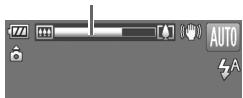
Barre de zoom
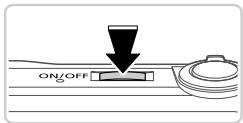
1 Mettez l'appareil photo sous tension.
- Appuyez sur la touche ON/OFF.
L'écran de démarrage s'affiche.
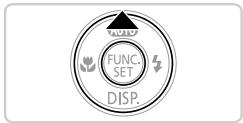
2 Activez le mode AUTO.
- Appuyez à plusieurs reprises sur la touche ▲ jusqu'à ce que ÀTTO s'affiche.
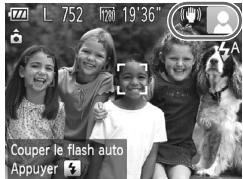
- Pointez l'appareil photo sur le sujet. Lorsque l'appareil photo déterminé la scène, un léger clic est émis.
Les cadres affichés autour des sujets détectés indiquent quils sont mis au point.
A4000 IS A3400 IS A2400 IS
Les iconones représentant la scene et le mode de stabilisation de l'image s'affichent dans le coin supérieur droit de I'écran (pp. 63, 67).
A2300 A1300 A810
Une icone de scene s'affiche dans le coin supérieur droit de I'ecran (p. 63).
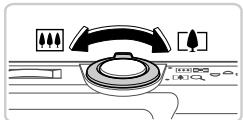
3 Composez la vue.
Pour faire un zoom avant et agrandir le sujet, déplacez la commande de zoom en direction de et pour faire un zoom arrêté, déplacez-la en direction de . (Une barre de zoom indiquant la position du zoom s'affiche.)
Effectuez la mise au point.
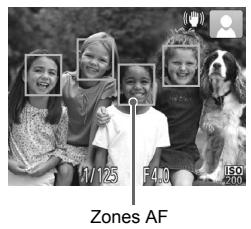
- Appuyez sur le déclencheur jusqu'à mi-course. L'appareil photo émet des deux bips après la mise au point et les zones AF s'affichent pour indiquer les zones de l'image mises au point.
- Plusieurs zones AF s'affichent si plusieurs zones de l'image sont mises au point.
5 Prenez la photo.
- Appuyez sur le déclencheur à fond.
Au moment de la prise de vue, le son du déclencheur est émis, et dans de faibles conditions d'éclairage, le flash se déclenché automatiquement.
Votre photo reste affichee à l'écran pendant deux secondes environ.
Meme avec la photo affichée, vous pouvez prendre une autre photo en appuyant à nouveau sur le déclencheur.

Pour rétablier le son de l'appareil photo si vous l'avez désactéve par inadvertance (en maintainant enforcée la touche▼ pendant que vous mettiez sous tension l'appareil photo), appuyez sur la touche MENU et choisissez [Muet] sur l'onglet ♀, puis appuyez sur les touches ◆ pourCHOISIR [Arrêt].
A1300
- Pour activer l'écran alors que l'appareil photo est sous tension, mais que l'écran est étant, appuyez sur la touche .

- Une icône clignotante vous avertit que les images seront plus susceptibles d'être floues en raison du bouge de l'appareil photo. Le cas échéant, montez l'appareil photo sur un trépied ou prenez d'autres mesures pour le stabiliser.
Si vos photos sont sombres malgré le déclenchement du flash, rapprochez-vous du sujet. Pour en savoir plus sur la portée du flash, voir « Caracteristiques » (p. 41).
Il se peut que le sujet soit trop pres si l'appareil photo émetseaulement un bip lorsque vous appuyez sur le déclencheur à micourse. Pour en savoir plus sur la plage de mise au point (plage de prise de vue), voir « Caracteristique » (p. 41).
Pour réduire les yeux rouges et facilititer la mise au point, il arrive que la lampe s'allume lors de la prise de vue dans de faibles conditions d'éclairage.
A4000 IS A3400 IS A2400 IS A2300
L' apparition d'une icône clignotante lorsque vous essayez de photographier indique que la prise de vue n'est pas possible tant que le flash n'est pas rechargé. La prise de vue pouvant reprendre dés que le flash est prét, appuyez sur le déclencheur à fond et patientez ou bien relâchéz-le et appuyez à nouveau dessus.
A1300 A810
L'extinction de l'écran lorsque vous essayez de photographier indique que la prise de vue n'est pas possible tant que le flash n'est pas rechargedé. La prise de vue pouvant répandre dés que le flash est prét, appuyez sur le déclencheur à fond et patientez ou bien relâchéze-le et appuyez à nouveau dessus.
Icones de scene
En mode Auto, les scènes de prise de vue déterminées par l'appareil photo sont indiquées par l'icône affichée et les réglages correspondants sont automatiquement sélectionnés pour une mise au point, une luminosité du sujet et des couleurs optimes.
| Sujet Arrière-plan | Personnes | Autres sujets | Couleur d'arrière- plan de l'icône | ||||
| En mou- vement | Ombres sur le visage | En mou- vement | De près | ||||
| Lumineux | AUTO | Gris | |||||
| Contre- jour | - | ||||||
| Avec un ciel bleu | AUTO | Bleu clair | |||||
| Contre- jour | - | ||||||
| Coucher de soleil | - | - | Orange | ||||
| Faisceaux lumineux | Bleu foncé | ||||||
| Sombre | AUTO | ||||||
| Trépied utilisé | * | - | * | - | |||
- S'affiche dans les scènes sombres lorsque l'appareil photo est stabilisé, comme lorsqu'il est monté sur un trépied.

- Essayez de photographier ou filmer en mode P (p. 99) si l'icone de scène ne correspond pas aux conditions de prise de vue réelles ou s'il n'est pas possible de photographier ou filmer avec l'effet, les couleurs ou la luminosité escomptés.
Cadres à l'écran
Différents cadres s'affichent une fois que l'appareil photo détecte les sujets sur lesquels vous le dirigez.
- Un cadre blanc s'affiche autour du sujet (ou le visage d'une personne) que l'appareil photo a déterminé comme le sujet principal et des cadres gris s'affichent autour des autres visages détectés. Les cadres suivent les sujets en mouvement dans une certaine plage pour maintainir la mise au point.
Toutefois, si l'appareil photo détecte un mouvement du sujet, seul le cadre blanc reste à l'écran.
Lorsque you appuyez sur le déclenceur à mi-course et que l'appareil photo détecte un mouvement du sujet, un cadre bleu s'affiche et la mise au point et la luminosité de l'image sont continulement ajustées (AF servo).

- Essayez d'utiliser le mode P (p. 99) si aucun cadre ne s'affiche, si les cadres ne s'affichent pas autour des sujets désirsés ou si les cadres s'affichent sur l'arrête-plan ou sur des zonessemblables.
Réalisation de videos
Pour filmer des videos avec les réglages déterminés par l'appareil photo, il vous suffit d'appuyer sur la touche video.
Temps écoué
1 Préparez l'appareil photo pour la prise de vue.
- Execuéz les étapes 1 à 3 de la p. 60 pourmettre l'appareil photo sous tension et le régler sur le mode AUTO, puis cadrez la scène.
2 Commencez à filmer.
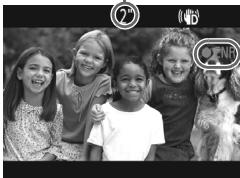
- Appuyez sur la touche video. L'appareil photo émet un bip lorsque l'enregistrement début, et [●ENR] s'affiche avec le temps écoulé.
Des bandes noires affichées en haut et en bas de l'écran indiquent les zones de l'imag non enregistrées. - Dès que l'appareil photo commence à enregistrer, vous pouvez-retirer le doigt de la touche video.
3 Redimensionnez le sujet et recadrez la scène au besoin.
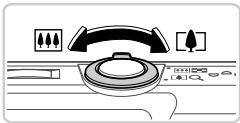
Pour redimensionner le sujet,procédez comme à l'étépe 3 de la p.60. Veuillez noter toute fois que les vidésos filmées aux facteurs de zoom indiqués en bleu seront granuleuses et que le bruit de fonctionnement de l'appareil photo sera enregistré.
Lorsque you recadrez les scènes, la mise au point resté identique, mais la luminosité et les couleurs sont automatiquement ajustées.
4 Terminate la prise de vue.
- Appuyez à nouveau sur la touche video pour arrêter l'enregistrement. L'appareil photo émet des deux bips lorsque l'enregistrement s'arrête.
L'enregistrement s'arrête automatiquement lorsque la carte mémoire est pleine.

L'appareil photo peut chauffer pendant l'enregistrement repété de vidéos sur une période prolongée. Ceci n'est pas le signe d'une défaillance.
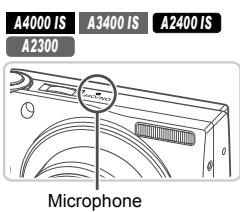
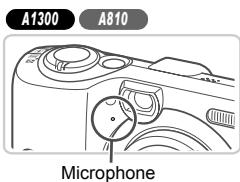
Éloignez les doigs du microphone pendant l'enregistrement video. Si vous obtruez le microphone, vous risque d'empêcher l'enregistrement du son ou le son enregistré risque d'être assouri.
- Évitez de toucher les commandes de l'appareil photo autres que la touche video lorsque vous filmez des videos, car lessons émis par l'appareil photo seront enregistrés.
Si l'éclairage change considérablement pendant l'enregistrement d'une video, il se peut que l'écran et la video enregistrée soient sous ou surexposés. Le cas échéant, arrêtez momentarilyément la prise de vue, puis repreneze-la.

L'enregistrement audio est en mono.
A4000 IS A3400 IS A2400 IS
Photos
Videos
Icône de stabilisation de l'image
La stabilisation d'image optimale selon les conditions de prise de vue est automatiquement appliquée (Stabilisateur intelligent). En outre, les icônes suivantes s'affichent dans le mode AUTO.
| (###) | Stabilisation d'image pour les photos |
| (→) | Stabilisation d'image pour les photos, pendant la prise de vue en panoramicique* |
| (###) | Stabilisation d'image pour la photographie macro (Hybride IS) |
| (1) | Stabilisation d'image pour les vidèos, réduisant le bouge de l'appareil photo prononcé, comme lorsque vous filmez en marchant (Stabilisateur dynamique) |
| (2) | Stabilisation d'image pour un bouge d'appareil photo léger, comme lorsque vous filmez des vidèos au téléobjectif (Stabilisé motorisé) |
| (3) | Pas de stabilisation d'image, car l'appareil photo est monté sur un trépied ou stabilisé par d'autres moyens |
- S'affiche lorsque vous faites un panoramaque, en suivant les sujets en mouvement avec l'appareil photo. Lorsque vous suivez des sujets se déplaçant horizontally, la stabilisation d'image neutralise uniquement le bouge vertical de l'appareil photo et la stabilisation horizontale s'arrête. De la même manière, lorsque vous suivez des sujets se déplaçant verticalement, la stabilisation d'image ne neutralise que le bouge horizontal de l'appareil photo.
Zoom avant rapproché sur des sujets (Zoom numérique)
Lorsque des sujets éloignés sont trop loin pour être agrandis avec le zoom optique, utilisez le zoom numérique pour obtenir des agrandissements des facteurs de zoom suivants.
A4000 IS Jusqu'ajenviron 32x
A3400 IS
A2400IS
A2300
A1300
A810
Jusqu'ā environ 20x
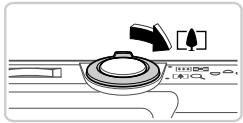
Déplacez la commande de zoom vers [4].
- Maintenez la commande jusqu'à ce que le zoom s'arrête.
Le zoom s'arrête au facteur de zoom le plus grand possible (avant que l'image ne devienne granuleuse), lequel s'affiche lorsque vous relâchez la commande de zoom.
![CANON POWERSHOT A2300 - Déplacez la commande de zoom vers [4]. - 1](/content/2020/04/191625/images/1caae9520bbfdef7d6b8c8f6dc5a37c1a08f1a00893b1783c859abee8cd87530.jpg)
Facteur de zoom
Déplacez à nouveau la commande de zoom vers [4].
L'appareil photo fait un zoom avant encore plus proche sur le sujet au moyen du zoom numérique.
![CANON POWERSHOT A2300 - Déplacez à nouveau la commande de zoom vers [4]. - 1](/content/2020/04/191625/images/a16f679671346bbd2e7939c14ef9eeebf2cce4d6bef17cbde1fa20b9542478f1.jpg)
Les images zoomées peuvent sembler granuleuses avec certains réglages de résolution (p. 74) et certains facteurs de zoom. Dans ce cas, le facteur de zoom est indiqué en bleu.
![CANON POWERSHOT A2300 - Déplacez à nouveau la commande de zoom vers [4]. - 2](/content/2020/04/191625/images/442f55318ae09e7efacc526e656768ab5437f011368a2aefe355dcf8a9453fd2.jpg)
La distance fiscale lorsque les zooms optique et numérique sont combinés est la suivante (équivalente au format 24 × 36 mm ).
A4000 IS
28 - 896 mm (28 - 224 mm avec le zoom optique seulement)
A3400 IS
A2400IS
A2300
A1300
A810
28 - 560 mm (28 - 140 mm avec le zoom optique seulement)
Utilisation du retardateur
Le retardateur vous permet d'apparaitre dans les photos de groupe ou d'autres photos programmes. L'appareil photo se déclenchera environ 10 secondes après que vous appuyez sur le déclencheur.
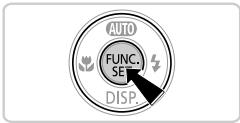
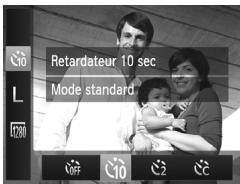
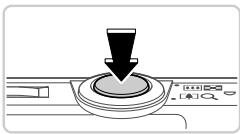
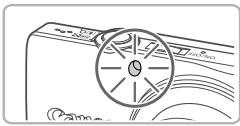
1 Configurez le réglage.
- Appuyez sur la touche (FING), choisissez dans le menu, puis choisissez l'option (p. 54).
Une fois Ireglage terminé,10 s'affiche.
2 Photographiez ou这部电影.
Pour les photos : appuyez sur le déclencheur à mi-course pour effectuer la mise au point sur le sujet, puis enforcez-le à fond.
Pour lesVIDEOS:appuyez sur la touche video.
Lorsque you déclenchez le retardateur, la lampe clignote et l'appareil photo émet un son de retardateur.
Deux secondes avant la prise de vue, le clignotement et le son s'accélérent. (Lorsque le flash se déclenché, la lampe reste allumée.)
Pour annuler la prise de vue après avoir déclenché le retardateur, appuyez sur la touche MENU.
Pour restaurer le réglage d'origine, choisissez à l'étape 1.

Utilisation du retardateur pour éviter l'effet de bouge de l'appareil photo
Cette option retarde le déclenchement de l'obturator de deux secondes environ après avoir appuyé sur le déclancheur. Si l'appareil photo n'est pas stable pendant que vous appuyez sur le déclancheur, cela n'aura pas d'incidence sur votre prise de vue.
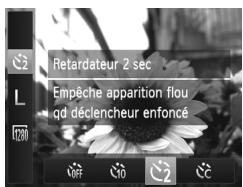
Configurez le réglage.
- Executez l'objet 1 de la p. 69 etCHOISSEZ
Une fois Ireglage terminé,2s'affiche. - Executez l'etape 2 de la p. 69 pour photographier ou filmer.
Personnalisation du retardateur
Vous pouvez définir le péri (0 à 30 secondes) et le nombre de prises de vue (1 à 10).
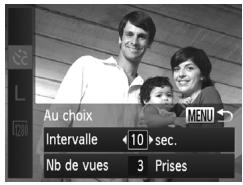

Choisissez
- Executez l'objet 1 de la p. 69 pour désir , puis appuyez sur la touche MENU.

Configurez le réglage.
- Appuyez sur les touches ▲▼ pour désir [Intervalle] ou [Nb de vues].
- Appuyez sur les touches ↓ pour désir une valeur, puis sur la touche FUC SET.
Unefoisleréglage terminé,ccs'affiche. - Executez l'etape 2 de la p. 69 pour photographier ou filmer.

Pour les videos filmées au moyen du retardateur, [Intervalle] représenté le délambda avant le début de l'enregistrement, mais le réglage [Nb de vues] reste sans effet.

Lorsque vous spécifie plusieurs prises, la luminosité de l'image et la balance des blancs sont déterminées par la première prise. Un intervalle de temps plus long est nécessaire entre les prises lorsque le flash se déclenché ou lorsque vous ave spécifié plusieurs prises. La prise de vue s'arrête automatiquement lorsque la carte mémoire est pleine.
- Si vous spécifiez un déali supérieur à deux secondes, deux secondes avant la prise, le clignotement de la lampe et le son du retardateur s'accélérent. (Lorsque le flash se déclenché, la lampe reste allumée.)
A3400 IS
Photos
Prise de vue en touchant l'écran (Déclenchement tactile)
Avec cette option, il vous suffit de toucher l'écran et de relâcher le doigt pour photographier. L'appareil photo fait la mise au point sur les sujets et règle automatiquement la luminosité de l'image.
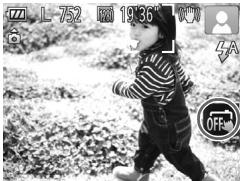
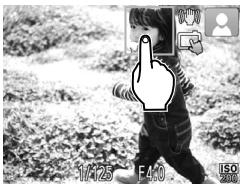
1 Préparez l'utilisation du déclenchement tactile.
- Touchez et basculez le mode sur .
2 Choisissez le sujet sur lequel effectuer la mise au point.
- Touchez le sujet sur l'écran et laissez le doigt sur l'écran.
L'appareil photo émet des bips après la mise au point.
Une zone AF bleue s'affiche et l'appareil photo maintain la mise au point sur le sujet et la luminosité de l'image (AF servo).
3 Prenez la photo.
Relâchez le doigt de l'écran. Un bruit d'obturation est émis alors que l'appareil photo prend la photo.
Pour annuler le déclenchement tactile, touchez et basculez le mode sur

L'appareil photo effectue les mêmes opérations pour la prise de vue par déclenchement tactile que pour la prise de vue normale avec le déclencheur.
- Vous pouvez configurer les réglages du déclenchement tactile en appuyant sur la touche MENU et enChoosing [Déclench. tactile] sur l'onglet de l'écran du menu.
- Meme avec la photo prise affichée, vous pouvez vous préparer pour la prise suivante en touchant .
Photos
- Choix des sujets sur lesquels effectuer la mise au point (AF tactile)
Lorsque la fonction de déclenchement tactile est régée sur et que vous touchez un suje t à l'écran, s'affiche. Appuyez sur le déclencheur à micourse : une zone AF bleue s'affiche et l'appareil photo maintaini la mise au point sur le suje et ajuste la luminosité de l'image (AF servo). Appuyez sur le déclencheur à fond pour prendre la photo.
Photos
Déactivation du flash
Préparez l'appareil photo pour photographier sans le flash, comme suit.
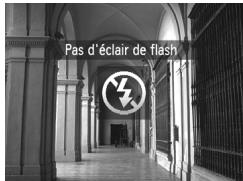
Configurez le réglage.
Pour désactiver le flash, appuyez sur la touche s'affiche à l'écran. Pour activer le flash, appuyez à nouveau sur la touche (s' affiche.) Le flash se déclenché automatiquement si la luminosité est trop faible.

Si une icone clignotante s'affiche lorsque vous appuyez sur le déclencheur à mi-course dans de faibles conditions d'éclairage, montez l'appareil photo sur un trépied ou prenez d'autres mesures pour le stabiliser.
Ajout de la date et l'heure de prise de vue
L'appareil photo peut ajouter la date et l'heure de prise de vue aux images dans le coin inférieur droit. Veuillez noter, toutefois, qu'elles ne pourront pas'être retirees. Vérifiez au préalable que la date et l'heure sont correctes (p. 23).
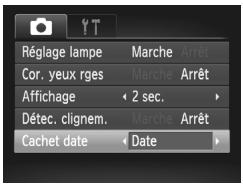
1 Configurez le réglage.
- Appuyez sur la touche MENU,CHOISSEZ [Cachet date] sur l'onglet ,puisCHOISSEZ I'option désirée (p. 55).
Une foisleréglageterminé,[DATE]s'affiche.
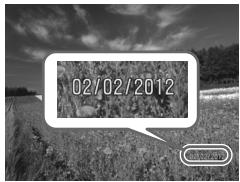
2 Prenez la photo.
L'appareil photo ajoute la date ou l'heure de la prise de vue aux photos que vous prenez dans le coin inférieur droit des images.
Pour rétablier le réglage d'origine, choisissez [Arrêt] à l'étape 1.

-
Les images enregistrées initialement sans la date et l'heure peuvent être imprimées avec ces informations comme suit. Cependant, l'ajout de la date et de l'heure aux images ayant déjà ces informations peut provoquer leur double impression.
-
Utilisez les réglages d'impression DPOF (p. 170) de l'appareil photo pour imprimer.
Utilisitez le logiciel fourni pour l'impression. Pour en savoir plus, reportez-vous au Guide d'utilisation d'ImageBrowser EX. - Imprimez à l'aide des fonctions de l'imprimante (p. 163).
Fonctionnalités de personnelisation des images
Photos
Modification de la résolution de l'image (Taille)
Choisissez parmi 5 niveaux de résolution d'image, comme suit. Pour des indications sur le nombre de photos qu'une carte mémoire peutContainir d'après chaque réglage de résolution, voir « Caracteristique » (p. 41).
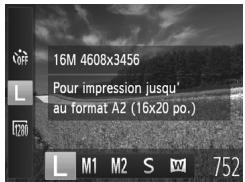
Configures le réglage.
- Appuyez sur la touche (L),chosissez L dans le menu etchosissez l'option désirée (p.54).
L'option configurée est maintainant affichée.
Pour rétablier le réglage d'origine, repêze ce processus, mais désisissez L.
Indications pourCHOISIR LA RÉSULTATION D'APRès le format de papier
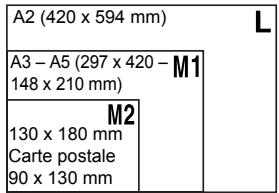
S: pour envoyer des images par e-mail. W: pour les images affichées sur un téléviseur HD grand écran ou un moniteur similaire, sur un écran 16:9.

Avec W, le zoom numérique (p. 68) n'est pas disponible.
Correction des yeux rouges
Le phénomène des yeux rouges qui se produit lors de la photographie au flash peut être automatiquement corrige comme suit.
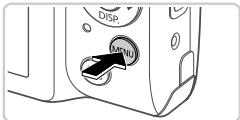
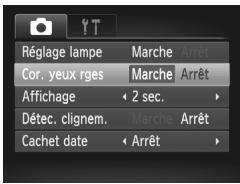
Configurez le réglage.
- Appuyez sur la touche MENU, choisissez [Cor. yeux rges] sur l'onglet , puis choisissez [Marche] (p. 55).
Une fois reléglage terminé, ⑥ s'affiche.
Pour rétablier le réglage d'origine, repêze ce processus, mais désisseez [Arrêt].

La correction des yeux rouges peut etre appliquee a des zones de l'imagte autres que les yeux (si I'appareil photo interprete un maquillage d'yeux rouges comme des pupilses rouges, par exemple).

- Vous pouvez également corriger les images existantes (p. 141).
Modification de la qualité de l'image video
2 réglages de qualité d'image sont disponibles. Pour des indications sur la longueur de video maximum que peut contenir une carte mémoire à chaque niveau de qualité d'image, voir « Caractéristiques » (p. 41).
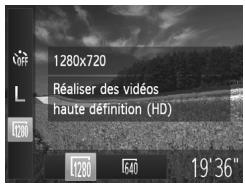
Configures le réglage.
- Appuyez sur la touche (100), choisissez 128 dans le menu et choisissez l'option désirée (p. 54).
L'option configurée est maintainant affichée.
Pour rétablier le réglage d'origine, repêze ce processus, mais désissez
| Qualité de l'image | Résolution | Cadence d'enregistrement des images | Détails |
| 1280 | 1280 x 720 | 25 images/s | Pour filmer en HD |
| 640 | 640 x 480 | 30 images/s | Pour filmer en SD (définition standard) |

En mode , des bandes noires affichées en haut et en bas de l'écran indiquent les zones de l'imag non enregistrées.
Détection des yeux fermés
s'affiche lorsque l'appareil photo détecte que lesgens ont peut-etre fermé les yeux.
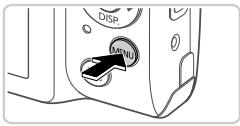
1 Configurez le réglage.
- Appuyez sur la touche MENU, choisissez [Détec. clignem.] sur l'onglet , puis choisissez [Marche] (p. 55).
2 Prenez la photo.
Un cadre, accompagné de , s'affiche lorsqu'ell'appareil photo détecte une personne dont les yeux sont fermés.
Pour rétablier le réglage d'origine, choisissez [Arrêt] à l'étape 1.
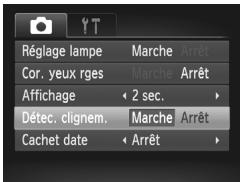

Si vous avez spécifié plusieurs prises de vue en mode C, cette fonction n'est disponible que pour la première prise.
Personnalisation du fonctionnement de l'appareil photo
Personnalisez les fonctions de prise de vue sur l'onglet du menu comme suit.
Pour en savoir plus sur les fonctions du menu, voir « MENU » (p. 55).
Photos
Videos
Désactivation de la lampe
Vou puez désactiver la lampe qui s'allume pour vous aider à faire la mise au point dans de faibles conditions d'éclairage lorsque vous enforcez le déclencheur à mi-course ou appuyez sur la touche video, et qui réduit le phénomène des yeux rouges lors de la prise de vue dans de faibles conditions d'éclairage avec le flash.
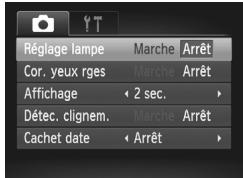
Configures le réglage.
- Appuyez sur la touche MENU, choisissez [Réglage lampe] sur l'onglet , puis choisissez [Arrêt] (p. 55).
Pour rétablier le réglage d'origine, repêze ce processus, mais désisissez [Marche].
Modification de la durée d'affichage de l'image prise
Vous pouvez modifier la durée d'affichage des images après les avoir prises, comme suit.
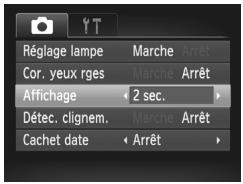
Configurelezéglage.
- Appuyez sur la touche MENU,CHOISSE [Affichage] sur l'onget ,puis choisissez l'option désirée (p. 55).
Pour rétablir le réglage d'origine, repêze ce processus, mais désisissez [2 sec.].
| 2 – 10 sec. | Affiche les images pendant la durée spécifiée. |
| Maintien | Affiche les images jusqu'à ce que vous enforciez le déclencheur à mi-course. |
| Arrêt | Les images ne sont pas affichées après les prises. |
3
Autres modes de prise de vue
Utilisez plus efficacement votre apparéil photo dans diverses scènes et améliorez vos prises de vue avec des effets d'image uniques ou des fonctions spéciales
Scènes données
Choisissez un mode correspondant à la scène de prise de vue, et l'appareil photo configurera automatiquement les réglages pour obtenir des photos optimes.
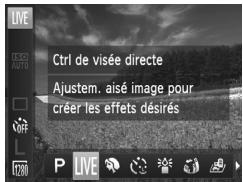
1 Choisissez un mode de prise de vue.
- Appuyez à plusieurs reprises sur la touche jusqu'à ce que LIVE s'affiche.
- Appuyez sur la touche (FUKSE), choisissez LIVE dans le menu etCHOISSEZ l'option désirée (p. 54).
2 Photographiez ou filmez.
A3400IS
Utilisation du panneau tactile
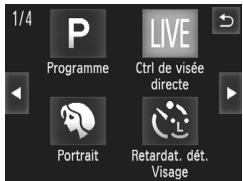
- Réglez l'appareil photo sur LIVE en appuyant sur la touche , puis touchez LIVE dans le coin supérieur droit de l'écran.
Pour voir d'autres modes de prise de vue, touchez ou faites glisser rapidement votre doigt vers la gauche ou vers la droite sur l'écran. - Touchez le mode de votre可以选择 pour voir une description, puis touchez [OK] pour désir le mode.
- Touchez pour revenir à l'écran de sélection du mode de prise de vue.
Photos
Videos

Prise de vue de portraits (Portrait)
Photographiez ou这部电影 des personnes avec un effet adouci.
Photos

Prise de vue sous un faible éclairage (Basse lumière)
Photographiez avec un bouge d'appareil photo et un flou de sujet minimes même dans de faibles conditions d'éclairage.
Photos
Videos

Prise de vue sur fond de neige (Neige)
- Prise de vue avec des couleurs naturelles et lumineuses des personnes sur fond de neige.
Photos
Videos

Prise de vue de feuels d'artifice (Feu d'artifice)
- Prises de vue éclatantes de feuels d'artifice.
Photos
Videos

Mode discreet
Photographiez ou filmez sans activer les sons de l'appareil photo, le flash ou la lampe. Utilisez ce mode la où les sons de l'appareil photo, le flash et les lumières sont interdits.

- En mode, montez l'appareil photo sur un trépied ou prenez d'autres mesures pour le stabiliser et empêcher le bouge de l'appareil photo.
A4000 IS A3400 IS A2400 IS
Réglez [Mode Stabilisé] sur [Arrêt] lors de l'utilisation d'un trépied ou d'autres moyens pour stabiliser l'appareil photo (p. 122).

La résolution du mode est de M (2304 x 1728) et ne peut pas etre modifiee.
- En mode 1, même les sons de lecture sont coupés. Lessons de fonctionnement de l'appareil photo sont coupés, ainsi que le son de la video.
Photos
Videos
Personnalisation de la luminosité/des couleurs (Contrôle de visée directe)
La luminosité ou les couleurs de l'image pendant la prise de vue peuvent être facilement personalisées comme suit.
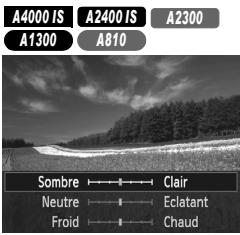
1 Activez le mode LIVE.
- Execuéz les étapes de la p. 82 etCHOISSEZ LIVE.
2 Configurez le réglage.
- Appuyez sur la touche ↓ pour acceder à l'écran de réglage. Appuyez sur les touches ▲▼ pour désir un élément de réglage, puis appuyez sur les touches ◆ pour ajuster la valeur tout en regardant l'écran.
- Appuyez sur la touche (FNC)
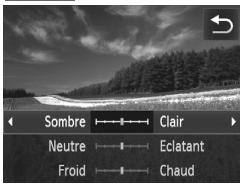
A3400 IS
- Touchez pour acceder à l'écran de réglage.
- Touchez un élément de réglage pour le besoin. Tout en regardant l'écran, touchez une option pour régler une valeur, puis touchez .
3 Photographiez ou这部电影.
| Luminosité | Ajustez la luminosité de l'image comme souhaité. Pour des images plus claires, ajustez le niveau vers la droite et pour des images plus sombres, vers la gauche. |
| Couleur | Ajustez la saturation de couleur de l'image comme souhaité. Pour des images plus éclatantes, ajustez le niveau vers la droite et pour des images plus douce, vers la gauche. |
| Ton | Ajustez la teinte de couleur de l'image comme souhaité. Pour une teinte rouge chaude, ajustez le niveau vers la droite et pour une teinte bleue froide, vers la gauche. |
A2300
A1300
A810
Photos
Prise de vue avec flou réduit (IS numérique)
Photographiez avec un bouge d'appareil photo et un flou de sujet minimes. Dans les scènes où les mouvements du sujet sont minimes, les photos prises en continu peuvent être combinées pour réduire le bouge de l'appareil photo et le bruit.
1 Activez le mode (2).
- Execuétz l' étape 1 de la p. 82 pour désir
2 Prenez la photo.
s'affiche sur le cotoe gauche de I'ecran dans les scenes sans individus.
Lorsque s'affiche, appuyez sur le déclencheur à fond. Les photos sont prises en continu, puis combinées.
Si I'icone ne s'affiche pas, appuyez sur le déclencheur à fond pour prendre une seule photo.

- Étant donné que l'appareil photo photographie en continu lorsque est affchéé, stabilisez-le pendant la prise de vue.
- Dans certaines scènes, les images peuvent ne pas correspondre à ce que vous attendiez.
- Si est affché, le flash ne sera pas émis même dans des conditions de faible éclairage.
- Mème dans les scènes avec des personnes, des photos en continu sont prises si le flash est régle sur © .

Lorsque you utilisez le trepied, utilisez le mode AUTO (p. 59).
Application des effets spéciaux
Ajoutez un vaste choix d'effets aux images lors de la prise de vue.
1 Choisissez un mode de prise de vue.
- Execuéz les étape 1 de la p. 82 pour désir un mode de prise de vue.
2 Photographiez ou这部电影.

- En modes 品 ,,,et,essayez de prendre d'abord des photos tests pour vous assurer d'obtenir les résultats désirés.
Photos
Videos
2 Prise de vue aux couleurs éclatantes (Super éclatant)
Prises de vue aux couleurs riches et éclatantes.
Photos
Videos
Prises de vue postérisées (Effet poster)
Prises de vue ressemblant à une affiche ou une illustration ancienne.
Prise de vue avec un effet d'objet à très grand angle (Effet très grand angle)
Photographiez avec l'effet de distorsion obtenu avec un objectif à très grand angle.
1 Choisissez
- Exécutez l' étape 1 de la p. 82 et choisissez
2 Choisissez un niveau d'effet.
- Appuyez sur la touche , appuyez sur les touches pour désir un niveau d'effet et appuyez sur la touche .
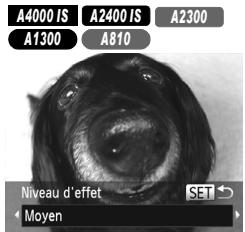
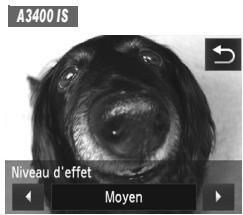
- Touchez 3 , touchez 4 pour désir un niveau d'effet, puis touchez 5 .
Une prévisualisation de votre photo avec l'effet appliqué est affichée.
3 Prenez la photo.
Prises de vue ressemblant à des modèles miniatures (Effet miniature)
Created l'effect d'un modele miniature, en rendant floues les zones de l'image au-dessus et en dessous de la zone selectionnee.
Vous pouvez également réaliser des videos ressemblant à des scènes de modèles miniatures enCHOISIGANT LA VITSE DE LECTURE avant d'enregistrer la video. Les personnes et les objets dans la scène se déplacERont rapidement pendant la lecture. Veuillez noter que le son n'est pas enregistré.
1 Choisissez
- Executez l'objet 1 de la p. 82 etCHOISSEZ
Un cadre blanc s'affiche, indiquant la zone d'image qui ne sera pas floue.
2 Choisissez la zone sur laquelle maintainir la mise au point.
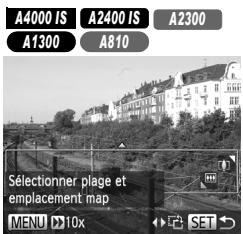
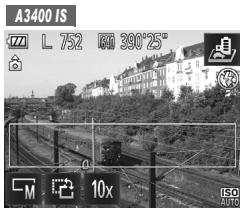
- Appuyez sur la touche .
- Déplacez la commande de zoom pour redimensionner le cadre et appuyez sur les touches ▲▼ pour le déplacer.
- Appuyez sur la touche (HIN) pour revenir à l'écran de prise de vue.
Pour ajuster la zone mise au point, touchez l'écran ou faites glisser le cadre blanc vers le haut ou vers le bas.
Pour modifier la taille de la zone mise au point, touchez 日 , touchez 日 , ou pour désirir l'option, puis touchez 日
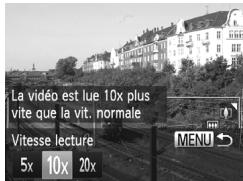
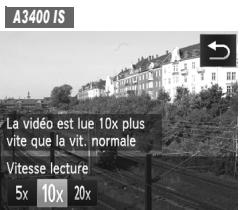
3 Pour lesVIDEOS,CHOISSEZ LA VITESSE de lecture de la video.
Sur l'écran de l' étape 2, appuyez sur la touche MENU, puis appuyez sur les touches pour désirir la vitesse.
- Appuyez sur la touche (BUC) pour revenir à l'écran de prise de vue.
- Touchez 10x, touchez 5x, 10x ou 20x pour désirsir la vitesse, puis touchez.
4 Photographiez ou这部电影.
Vitesse de lecture et durée de lecture estimée (pour un clip d'une minute)
| Vitesse | Durée de lecture |
| 5x | Environ 12 secondes |
| 10x | Environ 6 secondes |
| 20x | Environ 3 secondes |
Le zoom n'est pas disponible lors de l'enregistrement de videos. Pensez à régler le zoom avant la prise de vue.

Tenez l'appareil photo en position verticale pour modifier l'orientation du cadre. La qualité de l'image video est de 640 lorsqu'une résolution de photo de L est sélectionnée et 120 lorsqu'une résolution de photo de W est sélectionnée (p.74). Ces réglages de qualité ne peuvent pas été modifiées.
A4000 IS A2400 IS A2300 A1300 A810
Pour basculer l'orientation du cadre dans le sens vertical, appuyez sur les touches à l'étape 2. Pour déplacer le cadre, appuyez à nouveau sur les touches . Pour ramener le cadre à l'orientation horizontal, appuyez sur les touches ▲
A3400 IS
Pour basculer l'orientation du cadre dans le sens vertical, touche z à l'étape 2. Pour déplacer le cadre, touche l'écran. Pour ramener le cadre à l'orientation horizontal, touchez à nouveau z.
Photos
Prise de vue avec un effet d'appareil photo-jouet (Effet Toy Camera)
Cet effet fait que les images ressemblent à des photos prises avec un apparéil photo-jouet par le vignette (coins de l'image plus sombres et plus flous) et le changement de la couleur globale.
1 Choisissez
- Exécutez l' étape 1 de la p. 82 etCHOISSEZ
2 Choisissez une teinte de couleur.
- Appuyez sur la touche , appuyez sur les touches ↓ pour désir une teinte de couleur et appuyez sur la touche (FUK).
A4000 IS
A2400IS
A2300
A1300
A810
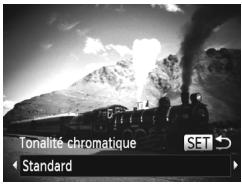
A3400IS
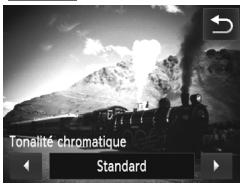
- Touchez , touchez ↓ pour désir une teinte de couleur, puis touchez ←.
Une prévisualisation de votre photo avec I'effect applique est affichee.
3 Prenez la photo.
| Standard | Photos ressemblant aux images d'un apparéil photo-jouet. |
| Chaud | Les images sont plus chaudes qu'avoc l'options [Standard]. |
| Froid | Les images sont plus froides qu'avoc l'options [Standard]. |
Photos
Videos
Prise de vue monochrome
Photographiez ou filmez en noir et blanc, sépia ou en bleu et blanc.
1 Choisissez
- Exécutez l' étape 1 de la p. 82 et choisissez
2 Choisissez une teinte de couleur.
- Appuyez sur la touche , appuyez sur les touches ↓ pourCHOIR une teinte de couleur et appuyez sur la touche (FRC).
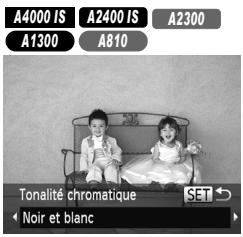
- Touchez , touchez « pour désir une teinte de couleur, puis touchez .
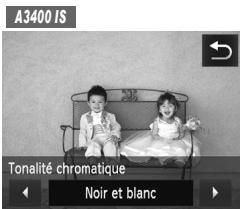
Une prévisualisation de votre photo avec l'effect appliqué est affichée.
3 Photographiez ou这部电影.
| Noir et blanc | Prises de vue en noir et blanc. |
| Sépia | Prises de vue au ton sépia. |
| Bleu | Prises de vue en bleu et blanc. |
Photos
Modes spéciaux destinés à d'autres fins

Utilisation du retardateur avec détction des visages
L'appareil photo se déclenché environ deux secondes après avoir détesté que le visage d'une autre personne (celui du photographe, par exemple) est entree dans le champ de prise de vue (p. 110). Ceci se revele pratique lorsque vous souhaite apparaître dans les photos de groupe ou dans des prisessemblables.
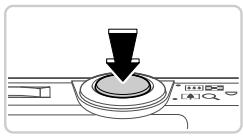
1 Choisissez
- Executez l'objet 1 de la p. 82 etCHOISSE
2 Composez la scène et enonceze le déclencheur à mi-course.
Assurez-vous qu'un cadre vert s'affiche autour du visage mis au point et des cadres blancs autour des autres visages.
3 Appuyez sur le déclencheur à fond.
L'appareil photo accede alors au mode d'attente de prise de vue et [Regarder vers l'appareil pour lancer le décompte.] s'affiche.
La lampe clignote et le son du retardateur est émis.
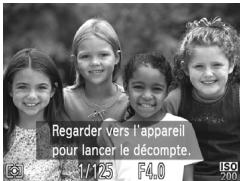
4 Rejoignez le groupe dans le champ de prise de vue et regardez vers l'appareil photo.
Avec que l'appareil photo a détecté un nouveau visage, le clignotement de la lampe et le son du retardateur s'accélérent. (Lorsque le flash se déclenché, la lampe reste allumée.) Environ deux secondes plus tard, l'appareil photo se déclenché.
Pour annuler la prise de vue après avoir déclenché le retardateur, appuyez sur la touche MENU.

Meme si votre visage n'est pas détecte une fois que vous avez rejoient les autres dans le champ de prise de vue, l'appareil photo se déclenché environ 15 secondes plus tard.
A4000 IS A2400 IS A2300 A1300 A810
Pour modifier le nombre de prises de vue, appuyez sur la touche , appuyez sur les touches pourCHOIR le nombre de prises de vue, puis appuyez sur la touche [Detec. clignem.] (p. 77) n'est disponible que pour la derniere photo.
A3400 IS
Pour changer le nombre de prises de vue, touchez 2 , touchez 4 pour désirer le nombre de prises de vue, et enfin touchez 7 . [Déc. clignem.] (p. 77) n'est disponible que pour la的最后一 mise photo.
- Vous pouze annuler la prise de vue après avoir déclenché le retardateur en touchant l'écran.
Prise de vue d'expositions longues (Vitesse lente)
Sécífiez une vitesse d'obturation de 1 à 15 secondes pour prendre des expositions longues. Le cas échéant, montez l'appareil photo sur un trépied ou prenez d'autres mesures pour empêcher le bouge d'appareil photo.
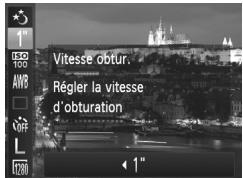
1 Choisissez
- Exécutez l' étape 1 de la p. 82 et choisissez .
2 Choisissez la vitesse d'obturation.
- Appuyez sur la touche (FUK), désissez 1" dans le menu et désissez la vitesse d'obturation désirée (p. 54).
3 Vérifiez l'exposition.
- Appuyez sur le déclencheur à mi-course pour consulter l'exposition pour la vitesse d'obturation sélectionnée.
4 Prenez la photo.

- La luminosité de l'image à l'écran à l'étape 3, lorsque vous appuyez sur le déclencheur à mi-course, peut ne pas correspondre à la luminosité de vos photos.
- Avec un vitesse d'obturation de 1,3 seconde ou moins, vous ne pouvez pas prendre d'autres photos immédiatement, car l'appareil photo traite les images pour réduire le bruit.
A4000 IS A3400 IS A2400 IS
Réglez [Mode Stabilisé] sur [Arrêt] lors de l'utilisation d'un trépied ou d'autres moyens pour stabiliser l'appareil photo (p. 122).

- Si le flash se déclenché, votre photo risque d'être surexposée. Dans ce cas, réglez le flash sur 念 et repreneze la photo.
A3400 IS
Toucher l'écran pour régler la vitesse d'obturation
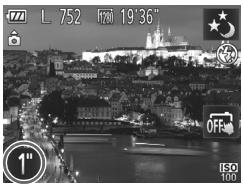
- Touchez 1", touchez ↓ pour désir la vitesse d'obturation, puis touchez ⋅.
Filmer des videos iFrame
Filmez des videos pouvant être éditees avec un logiciel ou périhérique compatible iFrame. Vous pouvez rapidement modifier, sauvegarder etGER des videos iFrame en utilisant le logarithiel fourni.
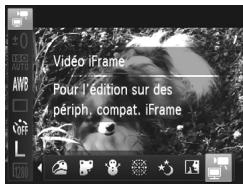
1 Choisissez
- Execuéz l'étape 1 de la p. 82, choisissez et filmez.
Des bandes noires affichées en haut et en bas de l'écran indiquent les zones de l'image non enregistrées.
2 Filmez.
- Appuyez sur la touche video.

La résolution est de (p. 76) et ne peut pas'être modifiée.
iFrame est un format video mis au point par Apple.
4
Mode P
Des prises plus pertinentes selon vos préférences en matière de prise de vue
- Les instructions de ce chapitre s'appliquent à l'appareil photo placé sur le mode P (p. 100).
- P:Programme AE;AE:Exposition automatique
- Avant d'utiliser une fonction représentée dans ce chapitre dans les modes autres que P , assurez-vous que la fonction est disponible dans ce mode (pp. 188 - 195).
Prise de vue en mode Programme AE (mode P)
Vou puevez personnelier plusieurs régages de fonction selon vos préférences en matière de prise de vue.
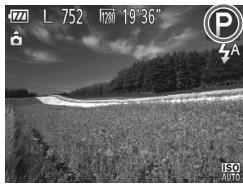
1 Activez le mode P.
- Exécutez l' étape 1 de la p. 82 etCHOISSEZ P.
2 Personnelisez les réglages à votre guise (pp. 101 - 123), puis photographiez ou filmez.

Si l'appareil photo ne parvient pas a obtaining une exposition adequate lorsque vous enfontez le déclencheur à mi-course, la vitesse d'obturation et la valeur d'ouverture s'affichent en orange. Pour obtaining une exposition adequate, essayez d'ajuster les réglages suivants.
Activez le flash (p. 118)
Choisissez une vitesse ISO plus elevée (p. 104)
- Les videotos aussi peuvent être enregistrées en mode P en appuyant sur la touche video. Cependant, certains réglages FUNC. et MENU peuvent être ajustés automatiquement pour l'enregistrement video.
Pour en savoir plus sur la plage de prise de vue en mode P, voir « Caracteristiques » (p. 41).
Réglage de la luminosité de l'image (Correction d'exposition)
Vou pousse régler l'exposition standard définie par l'appareil photo par incréments de 1/3 de valeur dans une plage comprise entre -2 et +2 .
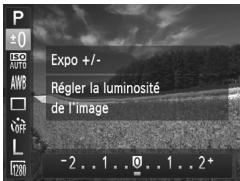
- Appuyez sur la touche (Béz) et désisseez ±0 dans le menu. Tout en regardant l'écran, appuyez sur les touches ↓ pour régler la luminosité.
Lorsque you filmez des videos, filmez avec la barre de correction d'exposition affichee.
Lorsque you prenez des photos, appuyez sur la touche (FUK) pour afficher le degré de correction d'exposition définis, puis photographiez.

- Vous pouvez également prendre des photos avec la barre de correction d'exposition affichée.
- Pendant l'enregistrement d'une video, AEL s'affiche et l'exposition est verrouillée.
A3400 IS
- Vous pouvez également ajuster la luminosité en touchant ±0, puis ↓.
Mémorisation de la luminosite/exposition de l'Image (Mémorisation de l'exposition automatique)
Avant la prise de vue, vous pouvez<memoriser l'exposition ou vous pouvez spécifier séparément la mise au point et l'exposition.
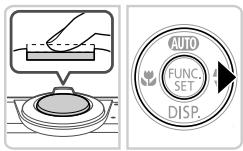
1 Réglez le flash sur 念 (p. 118).
2 Mémorisez l'exposition.
Dirigez l'appareil photo sur le sujet pour effectuer une prise de vue avec l'exposition méorisée. Avec le déclencheur,enforcé à mi-course, appuyez sur la touche
AEL s'affiche et l'exposition est méorisée.
Pour déverrouiller l'exposition automatique, relâchez le déclencheur et appuyez à nouveau sur la touche . Dans ce cas, AEL disparait.
3 Cadrez et photographiez ou filmez.

A3400 IS
- Impossible à utiliser avec le déclenchement tactile (p. 71).

AE:Exposition automatique
A3400 IS
Utilisation du panneau tactile
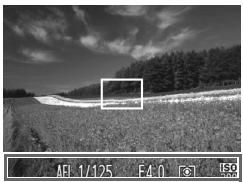
- Vous pouvez également memoriser l'exposition en maintainant enforcé le déclencheur à mi-course, puis en touchant le bas de l'écran (à l'intérieur du cadre affché à gauche).
Pour déverrouiller l'exposition automatique, relâchez le déclencheur et touchez à nouveau l'écran. Dans ce cas, AEL disparait.
Photos
Modification de la méthode de mesure
Réglez la méthode de mesure (la manière dont la luminosité est mesurée) selon les conditions de prise de vue comme suit.
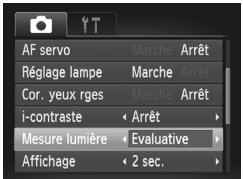
- Appuyez sur la touche MENU,CHOISSEZ [Mesure lumière] sur l'onglet ,puis CHOISSEZ l'options désirée (p. 55).
L'option configurée est maintainant affichée.
| Evaluative | Convient aux conditions de prise de vue typiques, y compris en contre-jour. Règle automatiquement l'exposition en fonction des conditions de prise de vue. |
| Préd. centr. | Détermine la luminosité moyenne de la lumière sur l'ensemble de la zone d'image, calculée en considérant la luminosité dans la zone centrale comme la plus importante. |
| Spot | Mesure limitée à la zone [ ] (zone de mesure spot) affichée au centre de l'écran. |
Modification de la vitesse ISO
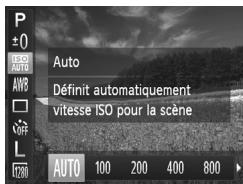
- Appuyez sur la touche (luc), choisisse du rufo dans le menu et choisisse l'option désirée (p. 54).
L'option configurée est maintainant affichée.
| ISO AUTO | Règle automatiquement la vitesse ISO en fonction des conditions et du mode de prise de vue. | |
| ISO 100 200 | Basse ↑ Élevée | Pour une prise de vue à l'extérieur par beau temps. |
| ISO 400 800 | Pour une prise de vue par temps nuageux ou au crépuscule. | |
| ISO 1600 | Pour une prise de vue nocturne ou dans une pieceASFOME. | |

Pour voir la vitesse ISO automatiquement définie lorsque l'appareil photo est regle sur ISO, appuyez sur le déclencheur à mi-course.
- Bien que la sélection d'une vitesse ISO inférieure puisse réduire le grain des images, elle présente un plus grand risque de flou du sujet dans certaines conditions de prise de vue.
Lechiold'une vitesse ISO elevee augmente la vitesse d'obturation, ce qui peut réduire le flou du suet et augmenter la portée du flash. Cependant, les photos peuvent sembler granulesuses.
Correction de la luminosité de l'image (i-contraste)
Avant la prise de vue, il est possible de détecter les zones de l'image trop claires ou trop sombres ( comme les visages ou les arrriere-plans) et d'ajuster automatiquement la luminosité optimale. Un contraste global insuffisant de l'image peut également être automatiquement corrigé avant la prise de vue pour faire ressortir davantage les sujets.
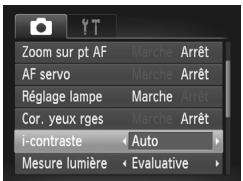
- Appuyez sur la touche MENU,CHOISSEZ [i-contraste] sur l'onglet ,puis CHOISSEZ [Auto] (p.55).
Une fois Ireglage terminé, C_1 s'affiche.

- Dans certaines conditions de prise de vue, la correction peut etre inadéquate ou peut etre à l'origine de l'aspect granuleux des images.

- Vous pouvez également corriger les images existantes (p. 140).
Réglage de la balance des blancs
En réglant la balance des blancs (WB, white balance), les couleurs de l'image pour la scène photographée ou filmée seront plus naturelles.
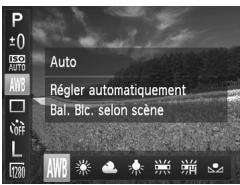
- Appuyez sur la touche (取), choisissez AWB dans le menu etCHOISSEZ l'options désirée (p. 54).
L'option configurée est maintainant affichée.
| AWB Auto | Définit automatiquement la balance des blancs optimale en fonction des conditions de prise de vue. |
| Lum.Naturel. | Pour une prise de vue à l'extérieur par beau temps. |
| Ombragé | Pour une prise de vue par temps nuageux, à l'ombre ou au crépuscule. |
| Lum.Tungsten | Pour une prise de vue sous un éclairage incandescent ordinaire (tungstène) et sous un éclairage fluorescent de même couleur. |
| Lum.Fluo | Pour une prise de vue sous un éclairage fluorescent blanc-chaud, blanc-froid ou de même couleur. |
| Lum.Fluo H | Pour une prise de vue sous un éclairage fluorescent de type lumière du jour ou sous un éclairage fluorescent de même couleur. |
| Personnalisé | Pour le réglage manuel d'une balance des blancs personnalisée (p. 107). |
Balance des blancs personnalisé
Pour obtenir des couleurs d'image ayant l'air naturelles sous la lumière sur votre photo, réglez la balance des blancs selon la source lumineuse de votre-scène. Réglez la balance des blancs sous la même source lumineuse que cette qui éclairera votre prise.
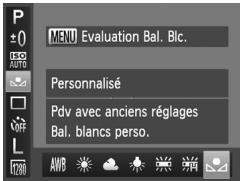
- Exécutez les étapes de « Réglage de la balance des blancs » (p. 106) pourCHOISIR
Dirigez l'appareil photo sur un sujet complètement blanc, de sorte que tout l'écran soit blanc. Appuyez sur la touche MENU.
La teinte de l'écran change une fois que les données de la balance des blancs ont été enregistrées.

Les couleurs peuvent ne pas avoir l'air naturelles si vous changez de réglages d'appareil photo après avoir enregistré les données de la balance des blancs.
Prise de vue en continu
Maintenez complètement enforcé le déclencheur pour photographier en continu.
Pour en savoir plus sur la vitesse de prise de vue en continu et le nombre maximum de prises de vue en continu, voir « Caracteristiques » (p. 41).
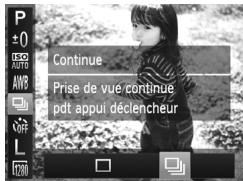
1 Configurez le réglage.
Appuyez sur la touche (1987), choisisse dans le menu, puis choisisse (p. 54).
Une fois reléglage terminé, s'affiche.
2 Prenez la photo.
Maintenez complètement enforcé le déclencheur pour photographier en continu.

- Cette fonction ne peut pas etre utiliser avec le retardateur (p. 69) ou [Detec. clignem.] (p. 77).
- Pendant la prise de vue en continu, la mise au point et l'exposition sont mémorisées sur la position ou au niveau déterminé lorsqu'elles you appuyez sur le déclenchéur à mi-course.
- La prise de vue peut s'interrompre momentanément ou la prise de vue en continu peut ralentir selon les conditions de prise de vue, les réglages de l'appareil photo et la position du zoom.
- À mesure que d'autres photos sont prises, la prise de vue peut ralentir.
La prise de vue peut ralentir si le flash se déclenché.
A3400 IS
Le déclenchement tactile (p. 71) ne peut être utilisé que pour photographier une image à la fois, même si l'appareil photo est placé sur

La vitesse de prise de vue en continu est plus rapide en mode (p. 83).
Prise de vue en gros plan (Macro)
Pour limiter la mise au point sur les sujets proches, reglez l'appareil photo sur Pour en savoir plus sur la plage de mise au point, voir « Caracteristiques » (p. 41).
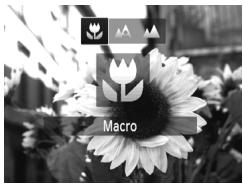
- Appuyez sur la touche ↓, puis sur les touches ↑ pour désir ↓ et enfin sur la touche (PBC SET).
Une foisireglageterminé,s'affiche.

Si le flash se déclenché, un vignettage peut se produit.
Dans la zone d'affichage de la barre jaune sous la barre de zoom, devient gris et l'appareil photo ne fait pas la mise au point.
A3400 IS
- Avec le mode de zone AF régle sur [AiAF visage], si vous utilisez le déclenchement tactile ou AF tactile, l'appareil photo revient à .

Pour empêcher le rouge de l'appareil photo, essayez de monter l'appareil photo sur un trépied et d'effectuer la prise de vue avec l'appareil photo réglé sur _2 (p. 70).
Prise de vue de sujets éloignés (Infini)
Pour limiter la mise au point sur les sujets éloignés, réglez l'appareil photo sur A. Pour en savoir plus sur la plage de mise au point, voir « Caracteristiques » (p. 41).
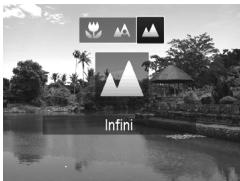
- Appuyez sur la touche ↓, puis sur les touches ↑ pour désir ▲ et enfin sur la touche (FRC SET).
Une fois reléglage terminé, s'affiche.

A3400 IS
- Avec le mode de zone AF régle sur [AiAF visage], si vous utilisez le déclenchement tactile ou AF tactile, l'appareil photo revient à .
Photos
Videos
Modification du mode Zone AF
Modifiez le mode zone AF (autofocus) selon les conditions de prise de vue comme suit.
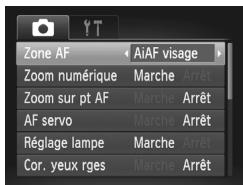
- Appuyez sur la touche MENU,CHOISSEZ [Zone AF] sur I'onglet , puis choisissez l'options désirée (p. 55).
Photos
Videos
AiAF visage
- Déetecte les visages des personnes et règle la mise au point, l'exposition (mesure évaluative uniquement) et la balance des blancs (AWB uniquement).
- Àprous avoir dirigé l'appareil photo sur le sujet, un cadre blanc s'affiche autour du visage de la personne déterminée par l'appareil photo comme étant le sujet principal, et un maximum de deux cadres gris s'affiche autour des autres visages détectés.
Lorsque l'appareil photo détecte un mouvement, les cadres suivent les sujets en mouvement dans des limites déterminées. - Une fois que vous avez appuyé sur le déclencheur à mi-course, un maximum de neuf cadres vert s'affiche autour des visages mis au point.

Si l'appareil photo ne déetecte aucun visage ou si seulement des cadres gris (pas de cadre blanc) s'affichent, un maximum de neuf cadres verts s'affiche dans la zone mise au point lorsque vous enforcez le déclenchéur à mi-course.
Si aucun visage n'est detecté lorsque le mode AF servo (p. 114) est régle sur [Marche], la zone AF s'affiche au centre de l'écran lorsque vous enforcez le déclencheur à mi-course.
- Examples de visages non détectés :
Sujets éloignés ou très proches
Sujets sombres ou clairs
- Visages de profil, en angle ou partiellement cachés
L'appareil photo peut confondre des sujets non humains avec des visages.
Aucune zone AF ne s'affiche si l'appareil photo ne peut pas faire la mise au point lorsque vous enforcez le déclenchéur à mi-course.
A4000 IS A2400 IS A2300 A1300 A810 Photos Vidéos
Centre
Une zone AF est affichée au centre. Pratique pour faire une mise au point fiable.
A3400 IS Photos VidEOS
Zone fixe
Une zone AF est affichée. Pratique pour faire une mise au point fiable.
One zone AF jaune s'affiche avec si l'appareil photo ne peut pas faire la mise au point lorsque vous enforcez le déclencheur à mi-course. Veuillez notes que le zoom sur le point autofocus (p. 120) n'est pas possible.
Photos
Recadrage des photos avec la mise au point mémorisée
Tant que vous maintainez le déclencheur enforcé à mi-course, la mise au point et l'exposition sont mémorisées. Vous pouvez recadrer les photos au besoin avant la prise de vue. Cette fonction est appelée mémorisation de la mise au point.
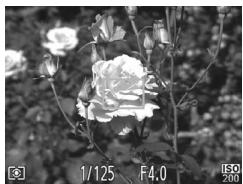
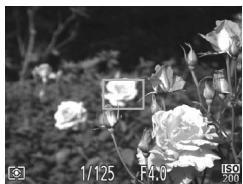
1 Effectuez la mise au point.
Dirigez l'appareil photo de sorte que le sujet soit centré, puis appuyez sur le déclencheur à mi-course.
Vérifiez que la zone AF autour du sujet s'affiche en vert.
2 Recadrez la photo.
- Maintenez le déclencheur enforcé à micourse et déplacez l'appareil photo pour recadrer la photo.
3 Prenez la photo.
- Appuyez sur le déclencheur à fond.
A4000 IS
A2400IS
A2300
A1300
A810
Photos
- Choix des sujets sur lesquels effectuer la mise au point (Suivi AF)
Prenoze la photo après avoir choisi un sujet àmettre au point en procedant comme suit.
1 Choisissez [Suivi AF].
- Exécutez les étapes de « Modification du mode Zone AF » (p. 110) pour désirir [Suivi AF].
s'affiche au centre de l'écran.
![CANON POWERSHOT A2300 - Choisissez [Suivi AF]. - 1](/content/2020/04/191625/images/7d164fac60fbeb8086746ab8d0cb9337b96333a236a5a8c84a4ed267ed43f422.jpg)
2 Choisissez le sujet sur lequel effectuer la mise au point.
Dirigez l'appareil photo de sorte que se trouve sur le sujet désiré, puis appuyez sur la touche.
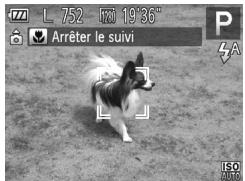
Une fois le sujet detecté,l'appareil photo émet un bip et s'affiche.Meme si le sujet rouge,l'appareil photo continue de suivre lesujet dans des limites déterminées.
Si aucun sujet n'est détécté, s'affiche.
Pour annuler le suivi, appuyez à nouveau sur la touche
3 Prenez la photo.
- Appuyez sur le déclencheur jusqu'à mi-course. est replacé par un bleu qui suit le sujet tandis que l'appareil photo continue de régler la mise au point et l'exposition (AF servo) (p. 114).
- Appuyez sur le déclencheur à fond pour photographier.
Meme après la prise de vue, reste affché et l'appareil photo continue de suivre le suject.

[AF servo] (p. 114) est régle sur [Marche] et ne peut pas être modifié.
Le suivi peut se révêler impossible si les sujets sont trop petits ou se déplacent trop rapidement ou encore si la couleur ou la luminosité du sujet est trop proche de celle de l'arrière-plan.
- [Zoom sur pt AF] sur l'onglet n'est pas disponible.
et ne sont pas disponibles.

L'appareil photo peut détecter des sujets même si vous enfontez le déclencheur à mi-course sans appuyer sur la touche. Àpres la prise de vue, s'affiche au centre de l'écran.
Prise de vue avec la fonction AF servo
Grçá à ce mode, vous ne raterez plus les photos de sujets en mouvement, car l'appareil photo continue la mise au point sur le sujet et ajusté l'exposition tant que vous appuyez sur le déclenceur à mi-course.
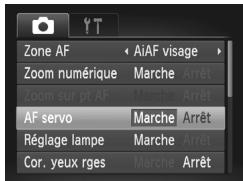
1 Configurez le réglage.
- Appuyez sur la touche MENU, choisissez [AF servo] sur l'onglet , puis choisissez [Marche] (p. 55).
2 Effectuez la mise au point.
La mise au point et l'exposition sont conservées à l'endroit où la zone AF bleues s'affiche tandis que vous enforcez le déclencheur à mi-course.

- La mise au point peut se révêler impossible dans certaines conditions de prise de vue.
- Dans de faibles conditions d'éclairage, l'AF servo peut ne pas s'activer (les zones AF ne deviennent pas bleues) lorsque vous appuyez sur le déclencheur à mi-course. Dans ce cas, la mise au point et l'exposition sont régles conformément au mode de zone AF spécifique.
Si vous ne parvenez pas à Brokerir une exposition déquate, la vitesse d'obturation et la valeur d'ouverture s'affichent en orange. Relâchez le déclencheur, puis offensez-le à nouveau à mi-course. - La prise de vue avec mémorisation de la mise au point automatique n'est pas disponible.
- [Zoom sur pt AF] sur l'onglet n'est pas disponible.
Non disponible en cas d'utilisation du retardateur (p. 69).
Choix des sujets sur lesquels effectuer la mise au point (AF tactile)
Vou puez effectuer la prise de vue une fois que l'appareil photo a fait la mise au point sur le sujet selectionné, le visage de la personne ou l'emplacement affché à l'écran.
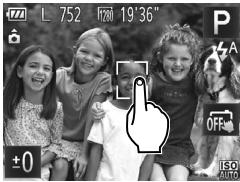
1 Choisissez un sujet, le visage d'une personne ou un emplacement pour la mise au point.
- Touchez le sujet ou la personne sur l'écran.
Lorsque le mode de zone AF est regle sur [AiAF visage], l'appareil photo émet un bip et affiche 12 lorsqu'un visage est détecté. La mise au point est conservée même si le sujet rouge.
Lorsque le mode de zone AF est regle sur [Zone fixe], une zone AF s'affiche la où vous touchez l'écran.
Pour annuler AF tactile, touchez
2 Prenez la photo.
- Appuyez sur le déclencheur jusqu'à mi-course. Le cadre mis au point devient vert.
- Appuyez sur le déclencheur à fond pour photographier.

Si l'appareil photo se déclenché lorsque vous touchez l'écran, touchez pour faire basculer le mode sur (p. 71).
Si une cordure s'est affichee lorsque vous avez touché I'ecran, déplacez l'appareil photo pour placer le visage de la personne ou le sujet à l'intérieur de la cordure avant de toucher I'ecran.
Le suivi peut se révêler impossible si les sujets sont trop petits ou se déplacent trop rapidement ou encore si le contraste entre les sujets et l'arrête-plan est inadéquat.
Photos
Videos
Prise de vue avec mémorisation de la mise au point automatique
Il est possible de mémoriser la mise au point. ÀpRES avoir mémorisé la mise au point, la position fiscale reste inchangée, même lorsque vous retirez le doigt du déclencheur.
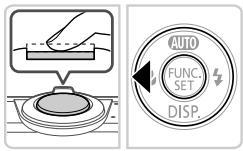
Mémorisez la mise au point.
Avec le déclencheur enforcé à mi-course, appuyez sur la touche
La mise au point est désormais méorisée et AFL s'affiche.
Pour déverrouiller la mise au point, relâchez le déclencheur et appuyez à nouveau sur la touche. Dans ce cas, AFL disparait.
2 Cadrez et photographiez ou这部电影.

A3400 IS
- Impossible à utiliser avec le déclenchement tactile (p. 71).
A3400 IS
Utilisation du panneau tactile
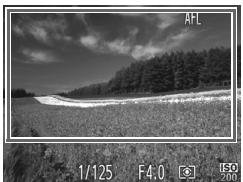
- Vous pouze également memoriser la mise au point en maintainant enforcé le déclencheur à mi-course, puis en touchant l'écran (à l'intérieur du cadre affché à gauche).
Pour déverrouiller la mise au point, relâchez le déclencheur et touchez à nouveau l'écran. Dans ce cas, AFL disparait.
Modification du mode de flash
Yououpouvezmodifierlemode offlashselonlascene deprise de vue.
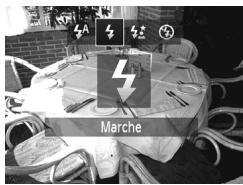
- Appuyez sur la touche , puis sur les touches pour désir un mode de flash et enfin sur la touche (FRC).
L'option configurée est maintainant affichée.
Auto
Le flash se déclenché automatiquement si la luminosité est trop faible.
Marche
Le flash peut se déclencher pour chaque prise. Pour en savoir plus sur la portée du flash, voir « Caracteristiques » (p. 41).
Synchro lente
Avec cette option, le flash se déclenché pour augmenter la luminosité du sujet principal (des personnes, par exemple) tandis que l'appareil photo se déclenché à une vitesse d'obturation lente pour augmenter la luminosité de l'arrière-plan hors de portée du flash.

- Mème après le déclenchement du flash, assurez-vous que le sujet principal ne rouge pas tant que le son du déclencheur est audible.
Montez l'appareil photo sur un trépied ou prenez d'autres mesures pour le stabiliser et empêcher le bouge de l'appareil photo.
A4000 IS A3400 IS A2400 IS
Réglez [Mode Stabilisé] sur [Arrêt] lors de l'utilisation d'un trépied ou d'autres moyens pour stabiliser l'appareil photo (p. 122).
4Arrêt
Vous pouze préparer l'appareil photo pour photographier sans flash.

Si une icone clignotante s'affiche lorsque vous appuyez sur le déclencheur à mi-course dans de faibles conditions déclairage, montez l'appareil photo sur un trépied ou prenez d'autres mesures pour le stabiliser.
Prise de vue avec mémorisation de l'exposition au flash
Tout comme pour la mémorisation de l'exposition automatique (p. 102), vous pouvez<memoriser l'exposition pour les prises de vue au flash.
1 Reglez le flash sur (p. 118).
2 Mémorisez l'exposition au flash.
Dirigez l'appareil photo sur le sujet pour effectuer une prise de vue avec l'exposition méorisée. Avec le déclencheur,enforcé à mi-course, appuyez sur la touche
Le flash se déclenché et lorsque FEL s'affiche, le niveau de puissance du flash est conservé.
Pour déverrouiller l'exposition au flash, relâchez le déclencheur et appuyez à nouveau sur la touche . Dans ce cas, FEL disparait.
3 Cadrez et prenez la photo.

A3400 IS
- Impossible à utiliser avec le déclenchement tactile (p. 71).

FE: Exposition au flash
A3400IS
- Tout comme avec la mémorisation de l'exposition automatique (p. 102), vous pouvez<memoriser l'exposition au flash en touchant le bas de I'écran.
Désactivation du zoom numérique
Si vous préférez ne pas utiliser le zoom numérique (p. 68), vous pouvez le désactiver comme suit.
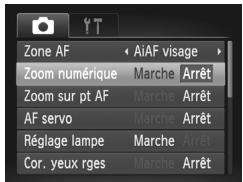
Configurez le réglage.
- Appuyez sur la touche MENU, choisissez [Zoom numérique] sur l'onglet , puis choisissez [Arrêt] (p. 55).
Photos
Agrandissement de la zone mise au point
Vou pouve zérifier la mise au point en appuyant sur le déclenceur à micourse pour agrandir la zone de l'image sur la zone AF.
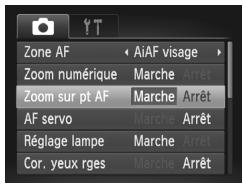
1 Configurez le réglage.
- Appuyez sur la touche MENU, choisissez [Zoom sur pt AF] sur l'onglet , puis choisissez [Marche] (p. 55).
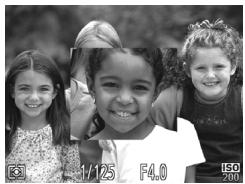
2 Vérifiez la mise au point.
- Appuyez sur le déclencheur jusqu'à micourse. Le visage détecté comme sujet principal est à présent agrandi.
Pour rétablier le réglage d'origine, choisissez [Arrêt] à l'étape 1.

A4000 IS A2400 IS A2300 A1300 A810
- En mode [AiAF visage], l'affichage n'est pas agrandi si un visage n'est pas détecté, si le visage de la personne est trop grand pour l'écran et si l'appareil photo ne peut pas faire la mise au point sur le [Centre].
A3400 IS
- En mode [AiAF visage], l'affichage n'est pas agrandi si un visage n'est pas dédicté, si le visage de la personne est trop grand pour l'écran et si l'appareil photo ne peut pas faire la mise au point sur le [Zone fixe].

L'affichage ne peut pas etre agrandi lorsque vous utilisez le zoom numérique (p. 68) ou la fonction Suivi AF (p. 112).
Photos
Modification du style d'affichage de l'image prise
Vous pouvez modifier la méthode d'affichage des images après les avoir prises, comme suit.
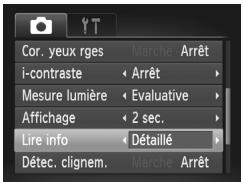
Configurez le réglage.
- Appuyez sur la touche MENU,CHOISSEZ [Lire info] sur I'onglet ,puis choisissez l'options désirée (p. 55).
| Arrêt | Affiche uniquement l'image. |
| Détaillé | Affiche les détails de la prise de vue (p. 186). |
Affichage du quadrillage
Vous pouvez afficher un quadrillage à l'écran pour vous guider verticalement et horizontallyment pendant la prise de vue.
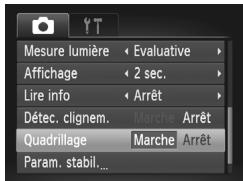
Configures le réglage.
- Appuyez sur la touche MENU, choisissez [Quadrillage] sur l'onglet , puis choisissez [Marche] (p. 55).
Une fois le réglage terminé, le quadrillage s'affiche à l'écran.
Pour rétablier le réglage d'origine, repêze ce processus, mais désisissez [Arrêt].

Le quadrillage n'est pas enregistré sur vos prises de vue.
A4000 IS
A3400 IS
A2400IS
Photos
Videos
Modification des réglages de l'option Mode Stabilisé
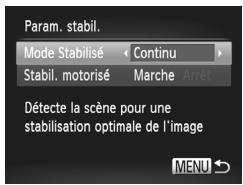
1 Accédez à l'écran de réglage.
- Appuyez sur la touche MENU, choisissez [Param. stabil.] sur l'onglet , puis appuyez sur la touche (p. 55).
2 Configurez le réglage.
- Choisissez [Mode Stabilisé], puis choisissez l'option désirée (p. 55).
| Continu | La stabilisation d'image optimale selon les conditions de prise de vue est automatiquement appliquée (Stabilisateur intelligent) (p. 67). |
| Prise de vue* | La stabilisation de l' image est uniquement active au moment de la prise de vue. |
| Arrêt | La stabilisation de l' image est désactivée. |
- Le réglage passes sur [Continu] pour l'enregistrement video.

Si la stabilisation de l'image ne parvient pas à empêcher le bouge de l'appareil photo, montez l'appareil photo sur un trépied ou prenez d'autres mesures pour le stabiliser. Dans ce cas, réglez [Mode Stabilisé] sur [Arrêt].
Videos
Désactivation du stabilisé motorisé
Le stabilisé motorisé réduit le rouge de l'appareil photo faible susceptible de se produit lors de l'enregistrement de video par téléobjectif. Cependant, cette option peut ne pas produit les résultats attendus lorsque vous l'utilise pour un rouge de l'appareil photo plus fort susceptible de se produit lorsque vous filmez en marchant ou en déplaignant l'appareil photo pour suivre le mouvement du sujet. Le cas échéant, réglez le stabilisé motorisé sur [Arrêt].
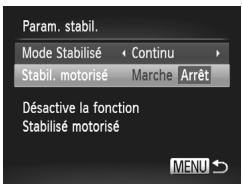
- Execuéz les étapes de « Modification des réglages de l'option Mode Stabilisé » (p. 122) pour acceder à l'écran [Param. stabil].
- Choisissez [Stabil. motorisé], puis [Arrêt] (p. 55).

Les paramètres [Stabil. motorisé] ne sont pas appliqués lorsque [Mode Stabilisé] est régle sur [Arrêt].
5
Mode de lecture
Amusez-vous à voir vos prises de vue et parcourez-les ou modifiez-les de différentes façon
- En vue de préparer l'appareil photo pour ces opérations, appuyez sur la touche pour activer le mode de lecture.

Il peut s'avérer impossible de dire ou d'editor les images qui ont été renommées ou préalablementéditees sur un ordinateur, ou les images d'autres apparèils photo.
Affichage
Après avoir pris des photos ou filmé des vidés, vous pouvez les afficher sur l'écran comme suit.
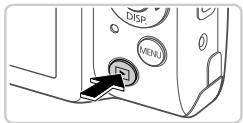
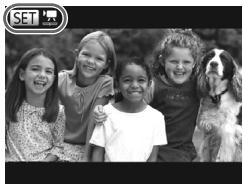
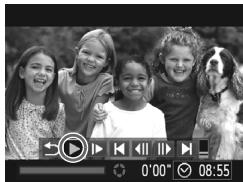
1 Activez le mode de lecture.
- Appuyez sur la touche .
Votrederniere photoestaffichée.
2 Parcourez vos images.
Pour afficher l'image precedente, appuyez sur la touche. Pour afficher l'imag
suivante, appuyez sur la touche.
- Maintenez les touches «► enforcées pour parcourir rapidement les images. Les images apparaissent granuleuses à cette étape.
- Les videos sont identifiées par une icône SET. Pour dire des videos, allez à l'étépe 3.
3 Lisez les videos.
Pour démarrer la lecture, appuyez sur la touche (FRC) pour acceder au panneau de commande des videos, appuyez sur les touches ↓ pourCHOISIR , puis appuyez a nouveau sur la touche FRC.
4 Reglez le volume.
- Appuyez sur les touches pour régler le volume.
Pour suspendre la lecture, appuyez sur la touche HRC. Le panneau de commande des videoes s'affiche. Pour reprendre la lecture, appuyez sur les touches pourCHOISIR Puis sur la touche FRC.
Une fois la video terminée, SET s'affiche.

- Pour passer au mode de prise de vue depuis le mode de lecture, appuyez sur le declencheur à mi-course.
Pour reprendre la lecture depuis la dernière image visionnée, appuyez sur la touche MENU,CHOISSEZ [Poursuivre] sur I'onglet ,puis [Dern. visu]. - Pour Change la transition affichée entre les images, appuyez sur la touche MENU,CHOISSEZ [Transition] sur l'onglet et appuyez sur les touches▶ pour désirer l'effect.
A3400 IS
Utilisation du panneau tactile
Photos
Videos
Choix des images
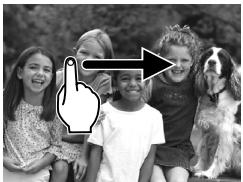
Pour afficher l'image suivante, faites glisser voiture doigt de droite a gauche sur I'écran et pour afficher l'imagé precedente de gauche à droite.
Lecture des videos
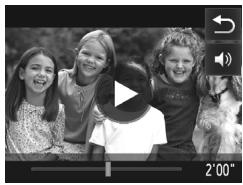
- Choisissez une video puis touchez pour lancer la lecture.
Pour suspendre la lecture, touchez l'écran. L'écran de gauche s'affiche. - Touchez pour afficher le panneau du volume, puis touchez ↓ pour ajuster le volume. À un volume de 0, s'affiche.
Pour changer d'images, touchez la barre de défilament ou faites glisser votre doigt vers la gauche ou vers la droite.
Photos
Videos
Changement de modes d'affichage
Appuyez sur la touche pour voir d'autres informations à l'écran ou pour masquer les informations. Pour en savoir plus sur les informations affichées, voir p. 186.
Les informations ne sont pas affaciées

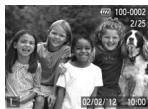
Affichage simple

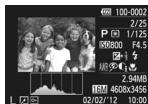
Affichage d'informations détaillées


- Vous pouvez également changer de modes d'affichage en appuyant sur la touche ◆ immédiatement après la prise de vue, alors que votre photo est affichée (sauf lors de la prise de vue en mode AUTO). Cependant, l'affichage simple n'est pas disponible. Pour changer de mode d'affichage d'origine, appuyez sur la touche MENU et choisissez [Lire info] sur l'onglet (p. 121).
- Avertissement de surexposition (pour les haute lumières de l'image)
Les hautes lumières délavées sur l'image clignotent sur l'écran dans l'affichage d'informations détaillées.
- Histogramme
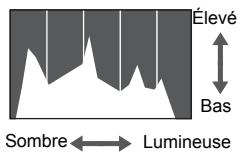
Le graphique dans l'affichage d'informations détaillées est un histogramme indiquant la distribution de la luminosité sur l'image. L'axe horizontal représenté le degré de luminosité et l'axe vertical quel pourcentage de l'image est à chaque niveau de luminosité. Consulter l'histogramme permet de vérifier l'exposition.
Navigation et filtrage des images
Navigation dans les images d'un index
En affchant plusieurs images dans un index, vous pouvez rapidement couver les images que vous recherchez.
1 Affichez les images dans un index.
- Déplacez la commande de zoom vers pour afficher les images dans un index. Si vous déplacez à nouveau la commande de zoom, le nombre d'images affichées augmente.
Pour afficher moins d'images, déplacez la commande de zoom vers Q. Moins d'images s'affichent chaque fois que vous déplacez la commande de zoom.
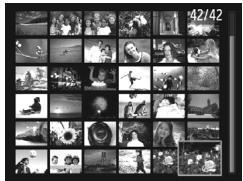
2 Choisissez une image.
- Appuyez sur les touches ▲▼▲▶ pour désir une image.
Un cadre orange s'affiche autour de l'image sélectionnée. - Appuyez sur la touche (FING) pour voir l'image sélectionnée dans l'affichage image par image.
A3400IS
Utilisation du panneau tactile
Dans l'affichage de l'index, vous pouvez toucher l'écran pour désir les images.
- Si vous faites glisser votre doigt vers le haut ou vers le bas de l'écran, vous défilez dans l'index d'images.
- Touchez une image pour laCHOISIR et touchez-la à nouveau pour la voir dans l'affichage image par image.
- Touchez une image pour laCHOISIR, puis maintenez la commande de zoom vers Q pour voir une image dans l'affichage image par image.
Navigation dans les images en utilisant l'affichage par saut
Pour couver des images sur une carte mémoire pleine d'images, vous pouvez sauter d'un nombre spécifique d'images ou avec une méthode de saut.
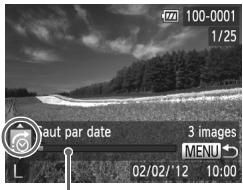
Position de l'image actuelle
Choisissez une méthode de saut.
- Appuyez sur la touche MENU, puis choisissez [Rech. par saut] sur l'onglet (p. 55).
- Appuyez sur les touches ▲▼ pourCHOISIR une méthode de saut.
La méthode de saut et la position de l'image actuelle s'affichent en bas de l'écran.
2 Passez à l'image suivante ou précédente.
Pour naviguer dans les images en utilisant la méthode de saut sélectionnée, appuyez sur les touches
Pour revenir à l'écran de menu, appuyez sur la touche MENU.
| Saut par date | Saute à la première image de chaque groupe d'images prises à la même date. |
| Saut 10 images | Saute de 10 images à la fois. |
| Saut 100 images | Saute de 100 images à la fois. |
| Aller à Prem. | Saute aux photos uniquement. |
| Aller à Video | Saute d'une dette à l'autre uniquement. |
Le nombre d'images correspondant à la méthode de saut (sauf pour et ) est indiqué sur le côté droit de l'écran.

Si aucune image ne correspond à la méthode de saut, il ne se passeraient lorsque vous appuyez sur les touches .
Agrandissement des images
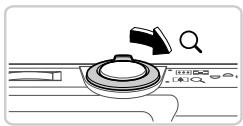
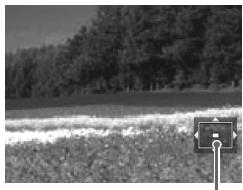
Position approximative de la zone affichée
1 Agrandissez une image.
Si vous déplacez la commande de zoom vers Q, l'image est zoomée et agrandie, et SET s'affiche. Vous pouvez agrandir les images jusqu'à environ 10x en maintainant la commande de zoom.
Pour faire un zoom arrêté, déplacez la commande de zoom vers ■ . Vous pouvez revenir à l'affichage image par image en la maintainant.
2 Déplacez la position d'affichage et changez d'images selon vos besoins.
Pour déplacer la position d'affichage, appuyez sur les touches
Avec SET affiché, vous pouvez passer sur SET en appuyant sur la touche (FUK). Pour passer à d'autres images pendant le zoom, appuyez sur les touches . Appuyez a nouveau sur la touche (FUK) pour rétablier le réglage initial.

- Vous pouvez revenir à l'affichage image par image depuis l'affichage agrandi en appuyant sur la touche MENU.
A3400 IS
Utilisation du panneau tactile
- Si vous touchez l'écran, l'image est zoomée et agrandie, et ④ et ② s'affichent.
- Vous pouvez agrandir les images jusqu'à environ 10x, centrées ajust de l'endetroit où vous avez touché, en touchant de manière répétée.
- Vous pouvez également faire un zoom avant ou arrêté en touchant ou . Pour faire un zoom avant ou arrêté continu, touchez continuèlement ou .
Pour déplacer la position d'affichage, faites glisser votre doigt sur l'écran. - Touchez pour rétablit l'affichage image par image.

Le fonctionnement tactile n'est pas disponible avec SET affché.
Affichage des diaporamas
Lisez automatiquement les images d'une carte mémoire comme suit.
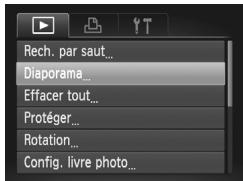
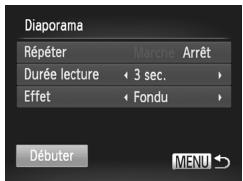
1 Accédez à l'écran de réglage.
- Appuyez sur la touche MENU et choisissez [Diaporama] sur l'onget (p. 55).
2 Configurez le réglage.
- Choisissez un élément de menu à configurer, puisChoisissez l'option désirée (p. 55).
3 Lancez la lecture automatique.
- Appuyez sur les touches ▲▼ pour désir [Débuter], puis appuyez sur la touche (PBC)
Le diaporama démarre quelques secondes après l'affichage du message [Chargement de l'image...]. - Appuyez sur la touche MENU pour arrêté le diaporama.

- Les fonctions du Mode éco de l'appareil photo (p. 50) sont désactivées pendant les diaporamas.

Pour suspendre ou reprendre un diaporama, appuyez sur la touche (FNE)
- Vous pouvez passer à autres images pendant la lecture en appuyant sur les touches . Pour effectuer une avance rapide ou un retour rapide, maintenez enforcées les touches .
Protection des images
Protégez les images importantes pour empêcher l'effacement accidentel par l'appareil photo (p. 136).
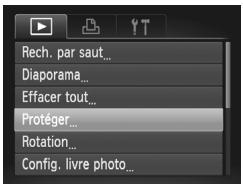
1 Choisissez [Protégier].
- Appuyez sur la touche MENU et choisissez [Protégier] sur l'onglet (p. 55).
![CANON POWERSHOT A2300 - Choisissez [Protégier]. - 1](/content/2020/04/191625/images/7497081870c5ece8d28efc8adbd8eda4b57db3d77de9570e235bf96ecfe5ed94.jpg)
2 Choisissez une image.
- Appuyez sur les touches ↓▶ pour désirir une image, puis appuyez sur la touche (FUNC SET). 0 m s'affiche.
Pour annuler la protection, appuyez à nouveau sur la touche (FUK). disparait. - Répétez ce processus pour désir d'autres images.
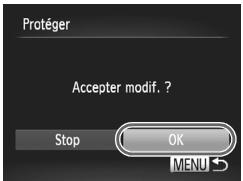
3 Protégez l'image.
- Appuyez sur la touche MENU. Un message de confirmation s'affiche.
- Appuyez sur les touches ↓▶ pour désir [OK], puis appuyez sur la touche (FBC).

- Les images protégées sur une carte mémoire sont effacées si vous formatez la carte (pp. 146, 147).
- Les images ne sont pas protégées si vous passez en mode de prise de vue ou mettez l'appareil photo hors tension avant de terminer le processus de réglage à l'étape 3.

- Les images protégées ne peuvent pas être effacées par l'appareil photo. Pour les effacer, annulez d'abord les réglages de protection.
Effacement d/images
Voussoupiezchoisireteffacerlesimagesinutilesunepar une.Prenezgarde lorsqueyouseffacezdesimages,carellesnepeuventpaserecupérées.
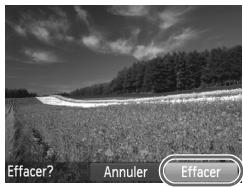
1 Choisissez l'image à effacer.
- Appuyez sur les touches ↓▶ pour désir une image.
2 Effacez l'image.
- Appuyez sur la touche ▲.
Lorsque [Effacer?] s'affiche, appuyez sur les touches ↓ pour désir [Effacer], puis appuyez sur la touche FUC.
L'image actuelle est maintainant effacée.
Pour annuler l'effacement, appuyez sur les touches pour désir [Annuler], puis appuyez sur la touche (R).
Effacement de toutes les images
Vou puevez effacer toutes les images en même temps. Prenez garde lorsque vous effacez des images, car elles ne peuvent pas etre récepérées. Cependant, les images protégées (p. 135) ne peuvent pas etre effacées.
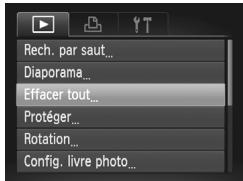
1 Choisissez [Effacer tout].
- Appuyez sur la touche MENU et choisissez [Effacer tout] sur l'onglet (p. 55).
![CANON POWERSHOT A2300 - Choisissez [Effacer tout]. - 1](/content/2020/04/191625/images/5d95590a6064e2afadeaabc8a25ec247e45b312f0ed1b7497fe2abf3b438f1b9.jpg)
2 Effacez toutes les images.
- Appuyez sur les touches ↓▶ pour désir [OK], puis appuyez sur la touche (RBC).
Rotation des images
Changez l'orientation des images et sauvegardez-les comme suit.
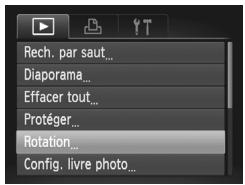
1 Choisissez [Rotation].
- Appuyez sur la touche MENU et choisissez [Rotation] sur l'onget (p. 55).
![CANON POWERSHOT A2300 - Choisissez [Rotation]. - 1](/content/2020/04/191625/images/b71b86d8b995c0524abc315fbfde12c57940ddef8999ba9782f874dced61026b.jpg)
2 Faites pivoter l'image.
- Appuyez sur les touches ↓▶ pour désir une image.
L'imagestivotede 90^ chaque fois que youappuyezsurla touche RCH
Pour revenir a l'écran de menu, appuyez sur la touche MENU.

Les vidEOS avec une qualité d'image de ne peuvent pas etre pivotées.
- La rotation n'est pas possible lorsque [Rotation auto] est régle sur [Arrêt].
Désactivation de la rotation automatique
Executez ces étapes pour désactiver la rotation automatique par l'appareil photo, lequel fait pivoter les images prises à la verticale pour qu'elles s'affichent verticalement sur l'appareil photo.
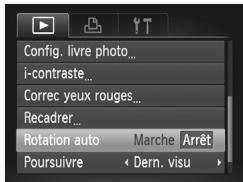
- Appuyez sur la touche MENU, choisissez [Rotation auto] sur l'onglet , puis choisissez [Arrêt] (p. 55).

- Les images ne peuvent pas etre pivotees lorsque vous reglez [Rotation auto] sur [Arret]. Par ailleurs, les images déjà pivotées s'affichent dans le sens original.
Édition des photos

L'édition des images (pp. 139 - 141) est disponible uniquement si la carte mémoire dispose d'assez d'espace libre.
Recadrage des images
Sauvegardez une copie des images à une résolution inférieure.
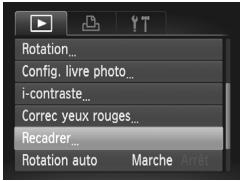
1 Choisissez [Recadrer].
- Appuyez sur la touche MENU etCHOISSEZ [Recadrer] sur I'onglet (p. 55).
![CANON POWERSHOT A2300 - Choisissez [Recadrer]. - 1](/content/2020/04/191625/images/dd2bcbe2cb9e9a2bd4854116ed36facb762833c3e4c847d2acaff30f8b088f0f.jpg)
2 Choisissez une image.
- Appuyez sur les touches ↓▶ pour désirir une image, puis appuyez sur la touche (FRC)
3 Choisissez une taille d'image.
- Appuyez sur les touches ↓ pour désir la taille, puis appuyez sur la touche (TOW).
[Enregistrer nouvelle image?] s'affiche.
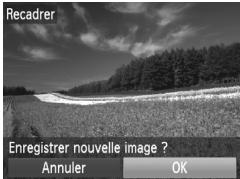
4 Sauvegardez la nouvelle image.
- Appuyez sur les touches ↓▶ pour désir [OK], puis appuyez sur la touche (FBC).
L'imagé est désormais sauvégardée comme nouveau fjichier.
5 Examinez la nouvelle image.
- Appuyez sur la touche MENU. [Afficher nouvelle image?] s'affiche.
- Appuyez sur les touches ↓▶ pour désir [Oui], puis appuyez sur la touche [FRC].
L'imagesauvegardeeestdésormaisaffichée.

L'édition n'est pas possible pour les images prises à une résolution de W (p. 74) ou sauvégardées en tant que XS à l' étape 3.

- Les images ne peuvent pas etre recadrées à une résolution supérieure.
Correction de la luminosité de l'image (i-contraste)
Les zones de l'image excessivement seront ( comme les visages ou les arrêté-plans) peuvent être détectées et automatiquement ajustées à une luminosité optimale. Un contraste général de l'image insuffistant est également automatiquement corrigé pour faire mieux ressortir les sujets. Choisisse parmi quatre degrés de correction, puis sauvegardez l'image en tant que fjichier distinct.
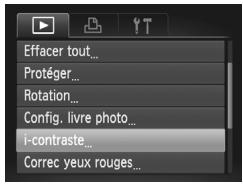
1 Choisissez [i-contraste].
- Appuyez sur la touche MENU et choisissez [i-contraste] sur l'onglet (p. 55).
2 Choisissez une image.
- Appuyez sur les touches ↓▶ pour désir une image, puis appuyez sur la touche (FUK).
3 Choisissez une option.
- Appuyez sur les touches ↓▶ pour désirer une option, puis appuyez sur la touche (FUCSET).
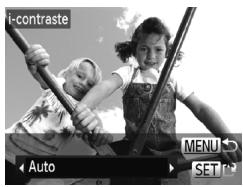
4 Sauvegardez l'image modifiée en tant que nouvelle image et examinez-la.
- Executéz les étapes 4 et 5 de la p. 139.

- Pour certaines images, la correction peut se révêler imprecise ou provoquer l'aspect granuleux des images.
- Les images peuvent sembler granuleuses après des modifications répetées au moyen de cette fonction.

- Si [Auto] ne produit pas les résultats escomptés, essayez de corriger les images en utilisant [Faible], [Moyen] ou [Élevé].
Correction des yeux rouges
Corrige automatiquement les images affectées par le phénomène des yeux rouges. Vous pouvez sauvegarder l'image corrigée en tant que fichier distinct.
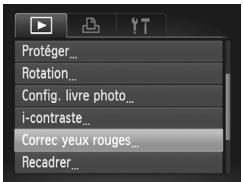
1 Choisissez [Correc yeux rouges].
- Appuyez sur la touche MENU et choisissez [Correc yeux rouges] sur l'onglet (p. 55).
2 Choisissez une image.
- Appuyez sur les touches ↓▶ pour désir une image.
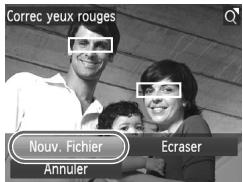
3 Corrigez l'image.
- Appuyez sur la touche (SET).
Les yeux rouges détectés par l'appareil photo sont à présent corrigés et les cadres s'affichent autour des zones de l'image corrigées.
Agrandissez ou réduisez les images au besoin. Executez les étapes de « Agrandissement des images » (p. 132).
4 Sauvegardez l'image modifiée en tant que nouvelle image et examinez-la.
- Appuyez sur les touches ▲▼▶ pour désigner [Nouv. Fichier], puis appuyez sur la touche (FUKSE).
L' image est désormais sauvégardée comme nouveau fjchier.
- Executez l'etape 5 de la p. 139.

- Il arrive que certaines images ne soient pas corrigées précisé.
Pour écraser l'image d'origine avec l'image corrugée, choisissez [Ecraser] à l'étape 4. Dans ce cas, l'image d'origine sera effacée. - Les images protégées ne peuvent pas être écrasées.
6
Menu de réglage
Personnalisez ou ajustez les fonctions de base de l'appareil photo pour plus de facilité
Réglage des fonctions de base de l'appareil photo
Les fonctions peuvent être configurées sur l'onglet 91. Personnalisez les fonctions couramment utilisées à votre guise pour plus de facilité (p. 55).

Désactivation du bruit de fonctionnement de l'appareil photo
Désactivez les sons de l'appareil photo et les vidés comme suit.
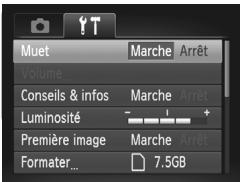
- Choisissez [Muet], fais [Marche].

Le bruit de fonctionnement peut également être coupé en maintainant enforcée la touche au moment où vous mettez l'appareil photo sous tension.
Le son n'est pas lu pendant les videos si vous désactiverez lessons de I'appareil photo (p. 126). Pour rétablier le son pendant les videos, appuyez sur la touche Régiez le volume avec les touches , au besoin.
- Les réglages sonores ne peuvent pas été modifiés en mode (p. 83).

Réglage du volume
Réglez le volume de chaque son de l'appareil photo comme suit.
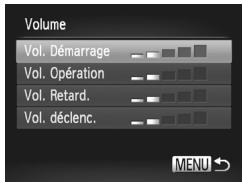
- Choisissez [Volume] et appuyez sur la touche (RHC).
- Choisissez un élément, puis appuyez sur les touches ↓▶ pour régler le volume.
Masquage des conseils et des astuces
Les conseils et astuces s'affichent en principe lorsque vous désisissez des éléments du menu FUNC. (p. 54). Vous pouvez désactiver ces informations si vous le préférez.
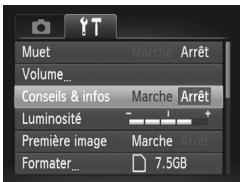
- Choisissez [Conseils &infos] puis [Arrêt].
Luminosité de l'écran
Réglez la luminosité de l'écran comme suit.
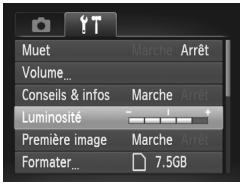
- Choisissez [Luminosite], puis appuyez sur les touches ↓ pour régler la luminosite.
Masquer l'écran de démarrage
Si vous le préférez, vous pouvez désactiver l'affichage de l'écran de démarrage habituèlement affché à la mise sous tension de l'appareil photo.
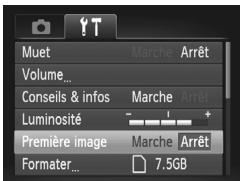
- Choisissez [Première image], fais [Arêt].

Formatage des cartes mémoire
Avant d'utiliser une nouvelle carte mémoire ou une carte mémoire formatée sur un autre apparéil, il est nécessaire de la formater avec cet apparéil photo. Le formatage efface toutes les données sur la carte mémoire. Avant le formatage, copiez les images sur la carte mémoire vers un ordinateur ou prenez d'autres mesures pour en faire une copie de sauvegarde.
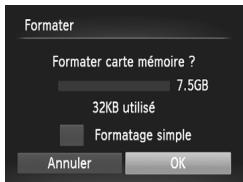
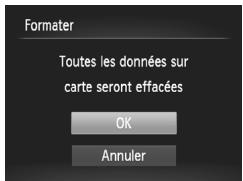
1 Accédez à l'écran [Formater].
- Choisissez [Formater] et appuyez sur la touche (FUK).
2 Choisissez [OK].
- Appuyez sur les touches ↓▶ pour désir [OK], puis appuyez sur la touche (Hc).
3 Formatez la carte mémoire.
Pour lancer le processus de formatage, appuyez sur les touches pourCHOIR [OK], puis appuyez sur la touche PRC.
Lorsque le formatage est terminé, [Formatage carte memoire terminé] s'affiche. Appuyez sur la touche (FUC SET).

Le formatage ou l'effacement des données d'une carte mémoire modifie uniquement les informations de gestion des fidchiers sur la carte et n'efface pas complètement les données. Lorsque vous transférez ou jetez les cartes mémoire, prenez des mesures pour protégérer vos informations personnelles, au besoin en détruisant physiquement les cartes.

- La capacité totale de la carte indiquée sur l'écran de formatage peut être inférieure à celleANNONCE.
Formatage simple
Effectuez un formatage simple dans les cas suivants : [Erreur carte mémoire] s'affiche, l'appareil photo ne fonctionne pas correctement, la lecture/écriture des images sur la carte est plus lente, la prise de vue en continu est plus lente ou l'enregistrement video s'arrête brusquement. Le formatage simple efface toutes les donnéesée sur la carte mémoire. Avant le formatage simple, copiez les images sur la carte mémoire vers un ordinateur ou prenez d'autres mesures pour en faire une copie de sauvégarde.
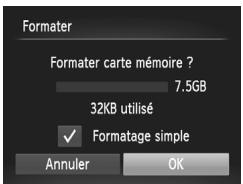
Effectuez le formatage simple.
Sur l'écran de l' étape 2 de la p. 146, appuyez sur les touches ▲▼ pour désir [Formatage simple], puis sélectionnez cette option (signalée par une coche √) en appuyant sur les touches ◆.
- Appuyez sur les touches ▲▼□ pour désirir [OK], appuyez sur la touche (RHC), puis exécutez l'étape 3 de la p. 146 pour formater (formatage simple) la carte mémoire.

Le formatage simple prend plus de temps que le « Formatage des cartes mémoire » (p. 146), car les données sont effacées de toutes les zones de stockage de la carte mémoire.
- Vous pouze annuler le formatage simple en cours en choissant [Stop]. Dans ce cas, toutes les données sont effacées, mais la carte mémoire peut être utilisée normalement.
Numérotation de fichiers
Vos prises de vue sont automatiquement numéroétées dans un ordre séquentiel (0001 à 9999) et sauvégardées dans des dossiers pouvant contérer jusqu'à 2000 images chacun. Vous pouvez modifier la manière dont l'appareil photo attribue les nombres de fichier.
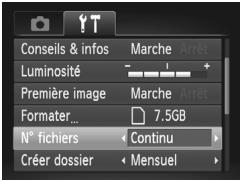
- Choisissez [N° fichiers], fais choisissez une option.
| Continu | Les images sont numéroétées à la suite (jusqu'à ce que la 9999e photo soit prise/sauvegardée) même si vous changez de cartes mémoire. |
| Réinit. Auto | La numération des images est réinitialisée à 0001 si vous changez de cartes mémoire ou lorsqu'un nouveau dossier est créé. |

- Quelle que soit l'option sélectionnée dans ce réglage, les prises de vue peuvent être numéroétées à la suite à partir du dernier nombre des images prsentes sur les cartes mémoire nouvellement insérées. Pour commencer à sauvégarder des prises de vue depuis 0001, utilisez une carte mémoire vide (ou formatée (p. 146)).
- Reportez-vous au Guide d'utilisation d'ImageBrowser EX pour obtenir des informations sur la structure des dossiers de cartes ou les formats d'images.
Stockage des images d'après les données
Au lieu de sauvegarder les images dans des dossiers créés chaque mois, l'appareil photo peut creer des dossiers chaque jour que vous photographiez pour stocker les photos prises ce jour-là.
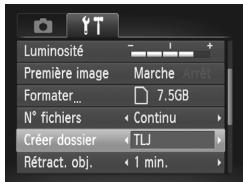
- Choisissez [Créer dossier], puis [TLJ].
Les images sont maintainant sauvegardées dans les dossiers créé à la date de prise de vue.
Délai de la rétraction de l'objectif
Par mesure de sécurité, l'objet se rétracte généralement au bout d'une minute après que vous avez appuyé sur la touche en mode de prise de vue (p. 50). Réglez le délai de rétraction sur [0 sec.] pour que l'objet se rétracte immidiatement après que vous appuyez sur la touche.
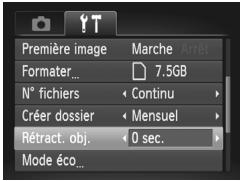
- Choisissez [Rétract. obj.], puis [0 sec.].
Réglage du Mode éco
Réglez le délambda de désactivation automatique de l'appareil photo et de l'écran (Extinction auto et Affichage OFF, respectivement) au besoin (p. 50).
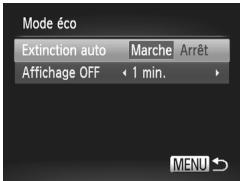
1 Accédez à l'écran [Mode éco].
- Choisissez [Mode éco] et appuyez sur la touche (FUK).
2 Configurez les réglages. - Àprous avoir choisi un élément, appuyez sur les touches « pour le régler selon vos besoin.

A4000 IS A3400 IS A2400 IS A2300
Pour economiser la batterie, il est habituellement recommandé deCHOISIR [Marche] pour [Extinction auto] et [1 min.] ou moins pour [Affichage OFF].
A1300 A810
Pour economiser les piles, il est habituellement recommandé de désirir [Marche] pour [Extinction auto] et [1 min.] ou moins pour [Affichage OFF].

Le réglage [Affichage OFF] est appliqué même si vous reglez [Extinction auto] sur [Arrét].
Date et heures
Ajustez la date et l'heure comme suit.
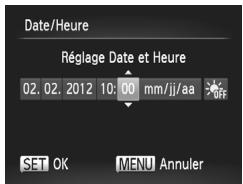
1 Accédez à l'écran [Date/Heure].
- Choisissez [Date/Heure] et appuyez sur la touche (FUK).
2 Configurez le réglage.
- Appuyez sur les touches ↓ pour désir un élément, puis sur les touches ▲▼ pour ajuster le réglage.
A3400IS
Étalonnage de l'écran tactile
Étalomné le panneau tactile si vous rencontrez des difficultés pour désir des éléments ou des touches par effleurement. Pour une plus grande précision d'étalonnage, utilisez toujours le stylet inclus (p. 17).
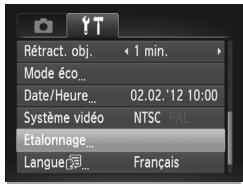
- Choisissez [Etalonnage] et appuyez sur la touche (FRC).
Utilisez le stylet inclus pour toucher + sur l'écran.
En suivant les instructions à l'écran, touchez l'écran en quatre endroits, l'un après l'autre : en haut à gauche, en bas à gauche, en bas à droite et en haut à droite.
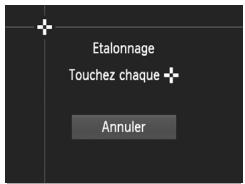

- N'utilisez pas de stylos, crayons ou objets pointus autres que le stylet fourni sur l'écran tactile.
Langue d'affichage
Changez de langue d'affichage au besoin.
| English | Suomi | Magyar |
| Deutsch | Norsk | Türke |
| Français | Svenska | 華茲中文 |
| Nederland | Espanol | 赴中国 |
| Dansk | 简体中文 | sünçuk |
| Italiano | Pycckyn | улгий |
| Yüpakáusbácy | Portuguese | România |
| B, Malaysia | Eλλυκία | улгий |
| Indonesian | Polski | finí |
| Tiếng Viét | Čestina | 日本語 |
1 Accédez à l'écran [Langue].
- Choisissez [Langue] et appuyez sur la touche.
2 Configurez le réglage.
- Appuyez sur les touches ▲▼◆◆ pour désir une langue, puis appuyez sur la touche (RBC SET).

- Vous pouvez également acceder à l'écran [Langue] en mode de lecture en maintainant enforcée la touche et en appuyant sur la touche MENU.
Ajustement d'autres réglages
Vous pouze également ajuster le réglage suivant sur l'onglet 1
[Stéme video] (p. 157)
Rétablissement des réglages par défaut
Si vous modifiez par inadvertance un réglage, vous pouvez rétablir les réglages par défaut de l'appareil photo.
| Réinit. tout | |
| Réinit. paramètres? | |
| Annuler | OK |
1 Accédez à l'écran [Réinit. tout].
- Choisissez [Réinit. tout] et appuyez sur la touche [RBC].
2 Rétablisse les réglages par défaut.
- Appuyez sur les touches ↓▶ pour désir [OK], puis appuyez sur la touche (FRC).
Les réglages par défaut sont maintainant rétablis.

- Les fonctions suivantes ne sont pas ramenées à leur valeur par défaut.
Le mode de prise de vue (p. 82)
- Données de la balance des blancs personnalisée que vous avez enregistrées (p. 107)
A4000 IS A2400 IS A2300 A1300 A810
Réglages sur l'onglet [Date/Heure] (p. 24), [Langue [35]] (p. 25) et [Système video] (p. 157)
A3400 IS
Réglages sur l'onglet [Date/Heure] (p. 24), [Langue] (p. 25), [Etalonnage] (p. 150), et [Système video] (p. 157)
7
Accessoires
Utilisez les accessoires fournis de manière efficace et profitez davantage de l'appareil photo avec les accessoires Canon en option et d'autres accessoires compatibles vendus séparément
Conseils sur l'utilisation des accessoires fournis
A4000 IS
A3400IS
A2400IS
A2300
Utilisation efficace de la batterie et du chargeur
Chargez la batterie le jour de son utilisation (ou juste avant)
Les batteries chargées se déchargent progressivement, même si elles ne sont pas utilisées.
Voupez facilement verifier l'etat de charge de la batterie en fixant le couvercle de sorte que soit visible sur
une batterie chargée et en le fixant de sorte que ne soit pas visible sur une batterie non chargée.
Stockage à long terme de la batterie
Après avoir décharge complètement la batterie, retirez-la de l'appareil photo.
Rangez la batterie avec son couvercle en place. Si vous rangez une batterie partiellement chargée pendant une période prolongée (envIRON un an), sa durée de vie peut en être réduite ou ses performances affectées.
Utilisation du chargeur de batterie à l'étranger
Le chargeur peut être utilisé dans les régions ayant une alimentation CA de 100 à 240 V (50/60 Hz). Pour les prises sectore de forme différente, utilisez un adaptateur en vente dans le commerce pour la fiche. N'utilise jamais un transformateur électrique de voyage, car il pourrait endommager la batterie.
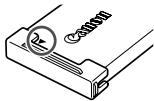
Accessoires en option
Les accessoires suivants sont vendus séparément. Veuillez notes que la disponibilité varie selon la région et que certains accessoires peuvent ne plus être disponibles.
Alimentation
A4000 IS
A3400 IS
A2400 IS
A2300

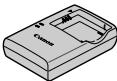
Batterie NB-11L
Chargeur de batterie CB-2LD
Chargeur pour batterie NB-11L
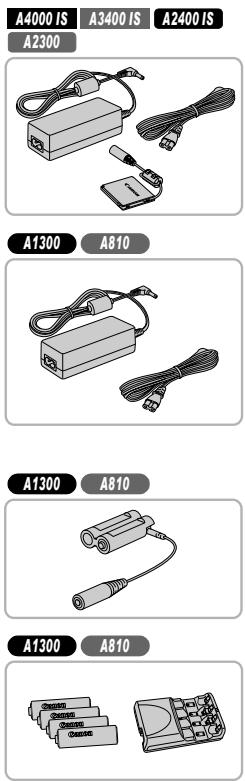
Kit adaptateur secteur ACK-DC90
Pour alimenter l'appareil photo sur le secteur.
Recommende pour utiliser l'appareil photo pendant une période prolongée ou en cas de connexion à un ordinateur ou à une imprimante. Vous ne pouvez pas l'utiliser pour charger la batterie de l'appareil photo.
Kit adaptateur secteur ACK800
Pour alimenter l'appareil photo sur le secteur.
Recommende pour utiliser l'appareil photo pendant une période prolongée ou en cas de connexion à un ordinateur ou à une imprimante. Vous ne pouvez pas l'utiliser pour charger les piles de l'appareil photo. Le connecteur CC DR-DC10 est nécessaire pour raccorder l'adaptateur à l'appareil photo.
Connecteur CC DR-DC10
Utilisé avec le kit adaptateur secteur
Batteries rechargeables et chargeur CBK4-300
- Ce kit comprend quatre batteries AA NiMH rechargeables (NB-3AH) et un chargeur de batterie (CB-5AH). Recommende pour utiliser l'appareil photopendant une période prolongée.

Le chargeur de batterie et le kit adaptateur secteur peuvent être utilisés dans les régions ayant une alimentation CA de 100 à 240 V (50/60 Hz).
Pour les prises secteur de forme différente, utilisez un adaptateur en vente dans le commerce pour la fiche. N'utilise jamais un transformateur electrique de voyage, car il pourrait endommager la batterie.

A1300
A810
- Un jeu de quatre batteries AA NiMH rechargeables (Batterie NiMH NB4-300) est également disponible sans le chargeur.
- Il est également possible d'utiliser les batteries rechargeables et le chargeur CBK4-200.
Flashes
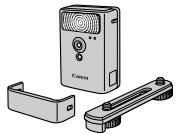
Flash haute puissance HF-DC2
- Flash externe pour éclairer les sujets hors de portée du flash intégré.
Le flash haute puissance HF-DC1 peut également être utilisé.
Autres accessoires
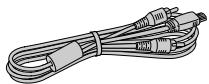
Cable AV AVC-DC400
Raccordez l'appareil photo à un téléviseur pour afficher les images sur un écran plus grand.
Imprimantes

Série SELPHY
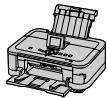
Imprimantes à jet d'encre
Imprimantes Canon compatibles PictBridge
- Il est possible d'imprimer des images sans ordinateur en raccordant l'appareil photo à une imprimante Canon compatible PictBridge.
Pour en savoir plus, consultez votre revendeur Canon le plus proche.
Lecture sur un téléviseur
En raccordant l'appareil photo à un téléviseur, vous pouvez voir vos prises de vue sur un écran plus grand. Pour en savoir plus sur la connexion ou sur la manière de changer d'entrée, reportez-vous au mode d'emploi du téléviseur.

- Certaines informations peuvent ne pas s'afficher pendant l'affichage des images sur un téléviseur (p. 186).
Assurez-vous que l'appareil photo et le téléviseur sont eteints.
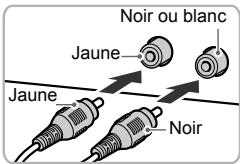
2 Connectez l'appareil photo au téléviseur.
Sur le télévisuer, insérez les fiches du cable à fond dans les entrées video comme illustré.
- Sur l'appareil photo, ouvre le couvre-bornes et insérez la fiche du cable à fond dans la borne.
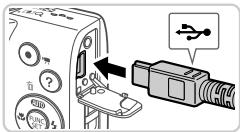
3 Mettez le téléviseur sous tension et selectionnez l'entrée video.
- Placez l'entrée du télévisuer sur l'entrée video à laquelle le cable a été raccordé à l'objet 2.
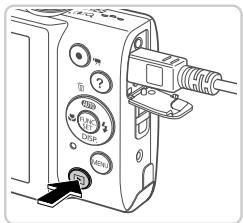
4 Mettez l'appareil photo sous tension.
- Appuyez sur la touche pourmettre l'appareil photo sous tension.
Les images de l'appareil photo sont maintenant affichées sur le téléviseur. (Rien ne s'affiche sur l'écran de l'appareil photo.) - Une fois terminé, mettez l'appareil photo et le télévisueur hors tension avant de débrancher le cable.
Un affichage correct ne sera pas possible si le format de sortie video de l'appareil photo (NTSC ou PAL) ne correspond pas au format du téléviseur. Pour modifier le format de sortie video, appuyez sur la touche MENU etCHOISSEZ [Système video] sur l'onglet
A4000 IS
A3400 IS
A2400IS
A2300
Alimenter l'appareil photo sur le secteur
En alimentant l'appareil photo avec le kit adaptateur secteur ACK-DC90 (vendu séparément), vous n'avez pas besoin de surveiller le niveau de charge de la batterie.
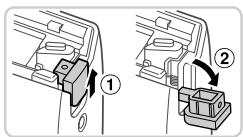
Assurez-vous que l'appareil photo est hors tension.
2 Ouvrez le couvercle.
Suivez l'étépe 1 de la p. 20 pour ouvrir le couvercle du logement de la batterie et de la carte mémoire, puis ouvre le cache de l'orifice pour le cable du connecteur comme illustré.
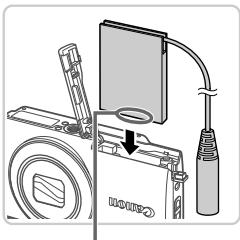
Bornes
3 Insérez le connecteur.
- Insérez le connecteur dans le sens indiqué, comme vous le fériez pour une batterie (en exécutant l' étape 2 de la p. 20).
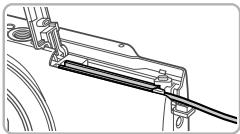
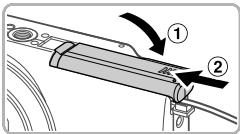
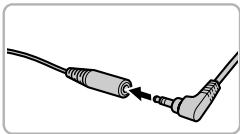
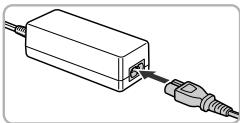
Veillez à ce que le cable du connecteur passée par l'entrée.
4 Fermez le couvercle.
- Abaissez le couvercle (①) et maintenez-le enforcé pendant que vous le faites glisser jusqu'àu déclic dans la position fermée (②).
5 Connectez le cordon d'alimentation.
Insérez la fiche de l'adaptateur dans l'extrémité du cable du connecteur.
- Insérez une extrémité du cordon d'alimentation dans l'adaptateur secteur compact, puis branchez l'autre extrémité sur la prise secteur.
- Mettez l'appareil photo sous tension et utilisez-le à votre guise.
Quand you avez terminé, mettez l'appareil photo hors tension et débranchez le cordon d'alimentation de la prise secteur.

- Ne débranchez pas l'adaptateur ni le cordon d'alimentation alors que l'appareil photo est encore sous tension, sous peine d'effacer vos prises de vue ou d'endommager l'appareil photo.
- Ne fixez pas l'adaptateur ou le cordon de l'adaptateur à d'autres objets, sous peine d'endommager le produit ou de provoquer son dysfonctionnement.
Alimenter l'appareil photo sur le secteur
En alimentant l'appareil photo avec le kit adaptateur secteur ACK800 et le connecteur CC DR-DC10 (vendus séparément), vous n'avez pas besoin de surveiller le niveau des piles.
Assurez-vous que l'appareil photo est hors tension.
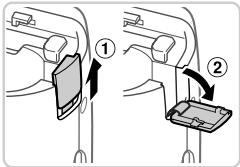
2 Ouvrez le couvercle.
Suivez l'objet 1 de la p. 21 pour ouvrir le couvercle du logement des piles et de la carte mémoire, puis ouvre le cache de l'orifice pour le cable du connecteur comme illustré.
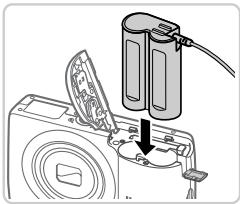
3 Insérez le connecteur.
Insérez le connecteur comme illustré.
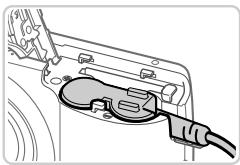
Veillez à ce que le cable du connecteur passée par l'entrée.
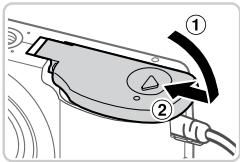
4 Fermez le couvercle.
- Abaissez le couvercle (①) et maintenez-le enforcé pendant que vous le faites glisser jusqu'àu déclic dans la position fermée (②).
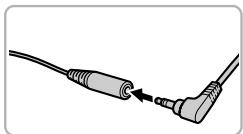
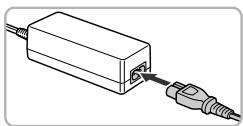
5 Connectez le cordon d'alimentation.
Insérez la fiche de l'adaptateur dans l'extrémité du cable du connecteur.
Insérez une extrémité du cordon d'alimentation dans l'adaptateur secteur compact, puis branchez l'autre extrémité sur la prise secteur.
- Mettez l'appareil photo sous tension et utilisez-le à votre guise.
Quand you avez terminé, mettez l'appareil photo hors tension et débranchez le cordon d'alimentation de la prise secteur.

- Ne débranchez pas l'adaptateur ni le cordon d'alimentation alors que l'appareil photo est encore sous tension, sous peine d'effacer vos prises de vue ou d'endommager l'appareil photo.
- Ne fixez pas l'adaptateur ou le cordon de l'adaptateur à d'autres objets, sous peine d'endommager le produit ou de provoquer son dysfonctionnement.
Impression de photos
Vos photos peuvent être facilement imprimées en raccordant l'appareil photo à une imprimante. Sur l'appareil photo, vous pouvez spécifique les images qui seront imprimées par lot, préparer des commandes de tirage photo, et préparer ou imprimer les images en livres photos.
Une imprimante photo compacte de la série Canon SELPHY CP est utilisée ici à titre d'illustration. Les écrons affichés et les fonctions disponibles dépendant de l'imprimante. Reportez-vous également au mode d'emploi de l'imprimante pour de plus amples informations.
Photos
Impression facile
Imprimez facilement vos photos en raccordant l'appareil photo à une imprimante compatible PictBridge (vendue séparément) avec le cable d'interface fourni (p. 2).
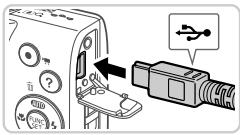
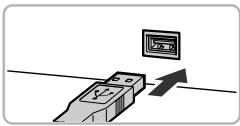
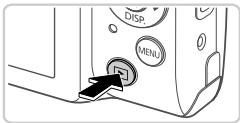
Assurez-vous que l'appareil photo et l'imprimante sont éteints.
2 Connectez l'appareil photo à l'imprimante.
Ouvrez le couvercle. Tout en tenant la plus petite fiche du cable dans le sens indiqué, insérez-la à fond dans la borne de l'appareil photo.
Raccordez la fiche la plus grosse du cable à l'imprimante. Pour d'autres détails de branchement, reportez-vous au mode d'emploi de l'imprimante.
3 Mettez l'imprimante sous tension.
4 Mettez l'appareil photo sous tension.
- Appuyez sur la touche l pourmettre l'appareil photo sous tension.
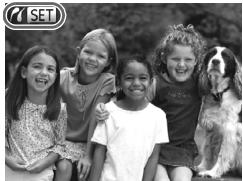
SET s'affiche.
5 Choisissez une image.
- Appuyez sur les touches ↓▶ pour désir une image.
6 Accedez à l'écran d'impression.
- Appuyez sur la touche (FUT)
7 Imprimez l'image.
- Appuyez sur les touches ▲▼ pour désir [Imprimer], puis appuyez sur la touche (FDC)
L'impression débute maintainant.
Pour imprimer d'autres images, repéze les étapes 5 et 6 une fois l'impression terminée.
Lorsque you've aces terminé d'imprimer, mettez l'appareil photo et l'imprimante hors tension, et débranche le cable d'interface.
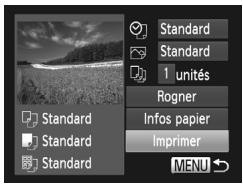

Pour les imprimantes Canon compatibles PictBridge (vendues séparément), voir p. 156.
Configuration des réglages impression
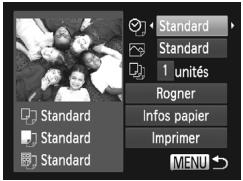
1 Accédez à l'écran d'impression.
- Executez les étapes 1 à 6 de la p. 163 pour acceder à l'écran de gauche.
2 Configurez les réglages.
- Appuyez sur les touches ▲▼ pour désir un élément, puis sur les touches ◆▶ pour désir une option.
| ♀ | Standard | Correspond aux réglages actuels de l'imprimante. |
| Date | Imprime les images avec horodatage. | |
| Fich. N° | Imprime les images avec le numéro de fichier. | |
| Les 2 | Imprime les images à la fois avec la date et le numéro de fichier. | |
| Arrêt | — | |
| ♂ | Standard | Correspond aux réglages actuels de l'imprimante. |
| Arrêt | — | |
| Marche | Utilise les informations au moment de la prise de vue pour imprimer sous des réglages optimaux. | |
| Yrouges1 | Corrige le phénomène des yeux rouges. | |
| ♀♀ | Nb de copies | Choisissez le nombre de copies à imprimer. |
| Rogner | — | Spécifiez la zone de l'image que vous souhaitez imprimer (p. 166). |
| Infos papier | — | Spécifiez le format du papier, la mise en page et d'autres détails (p. 167). |
Rognage des images avant l'impression (Rogner)
En rognant les images avant impression, vous pouvez imprimer la zone d'image de votre choix au lieu de l'image entière.
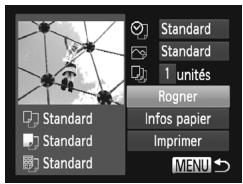
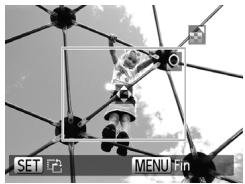
1 Choisissez [Rogner].
Après avoir exécuté l'étépe 1 de la p.165 pour acceder à l'écran d'impression, choisissez [Rogner] et appuyez sur la touche (S).
Un cadre de rognage s'affiche alors, indiquant la zone d'image à imprimer.
2 Ajustez le cadre de rognage, au besoin.
Pour redimensionner le cadre, déplacez la commande de zoom.
Pour déplacer le cadre, appuyez sur les touches ▲▼▲.
Pour faire pivoter le cadre, appuyez sur la touche (RBC).
- Appuyez sur la touche MENU, puis sur les touches ↓ pour désir [OK] et sur la touche (FUK).
3 Imprimez l'image.
- Executize l' étape 7 de la p. 164 pour imprimer.

- Le rognage peut s'avérer impossible avec de petites tailles d'image ou certains rapports largeur-hauteur.
- Il se peut que la date ne s'imprime pas correctement si vous rignez les images alors que [Cachet date] est sélectionné.

Choix du format de papier et de la mise en page avant l'impression
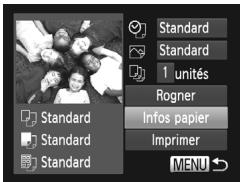
1 Choisissez [Infos papier].
- Àprous avoir exécuté l'étape 1 de la p. 165 pour acceder à l'écran d'impression,CHOISSEZ [Infos papier] et appuyez sur la touche (FRC).
![CANON POWERSHOT A2300 - Choisissez [Infos papier]. - 1](/content/2020/04/191625/images/32836c87ccded3f4b482c97aef6fff48581988528a4662e02e5b4d3aa385cf9d.jpg)
2 Choisissez un format de papier.
- Appuyez sur les touches ▲▼ pour désir une option, puis sur la touche (REC).
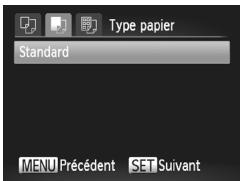
3 Choisissez le type de papier.
- Appuyez sur les touches ▲▼ pourCHOIR une option, puis sur la touche (FAC).
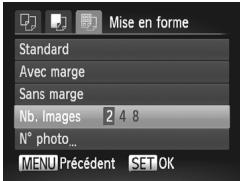
4 Choisisse la mise en page.
- Appuyez sur les touches ▲▼ pour désir une option.
Si vous choisissez [Nb. Images], appuyez sur les touches pour spécifique le nombre d'images par feuille.
Appuyez sur la touche (SET)
5 Imprimez l'image.
Options de mise en page disponibles
| Standard | Correspond aux réglages actuels de l'imprimante. |
| Avec marge | Impressions avec un espace blanc autour de l'image. |
| Sans marge | Sans marge, impression bord à bord. |
| Nb. Images | Choisissez le nombre d'images à imprimer par feuille. |
| N° photo | Impression de photos d'identité. Uniquement disponible pour les images ayant une résolution de L. |
| Form. Fixe | Choisissez la taille d'impression. Choisissez entre les impressions 90 x 130 mm, carte postale ou grand format. |
Impression des photos d'identité
1 Choisissez [N° photo].
En exécutant les étapes 1 à 4 de la p. 167,CHOISSEZ [N° photo], puis appuyez sur la touche (FUNK).
2 Choisissez la longueur du (:oté long et du (:oté court.
- Appuyez sur les touches ▲▼ pour désir un élément. Choisissez la longueur en appuyant sur les touches ⊥ et appuyez sur la touche HBCS.
3 Choisissez la zone à imprimer.
- Execuétz l'étape 2 de la p. 166 pour désir la zone à imprimer.
4 Imprimez l'image.
Impression de scènes video
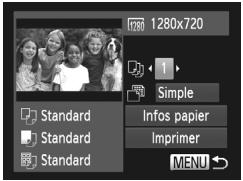
1 Accédez à l'écran d'impression.
- Exécutez les étapes 1 à 5 de la p. 163 pour désigner une réserve, puis appuyez sur la touche (RBC SIT).
- Appuyez sur les touches ↓ pour désir ↓, puis sur la touche (HRC) L'écran de gauche s'affiche.
2 Choisissez une méthode d'impression.
- Appuyez sur les touches ▲▼ pour désir , puis sur les touches ◆ pour désir la méthode d'impression.
3 Imprimez l'image.
Options d'impression video
| Simple | Imprime la scène actuelle en tant que photo. |
| Séquence | Imprime une série de scènes, à un intervalle donné, sur une feuille de papier. Vous pouvez également imprimer le nombre de dossier, le numéro de fichier et le temps écoulé pour l'image en réglant [Légende] sur [Marche]. |

Pour annuler l'impression en cours, appuyez sur la touche (REFS).
- [N° photo] et [Sequence] ne sont pas disponibles avec les modèles d'imprimante Canon compatibles PictBridge plus anciens que CP720 et CP730.
Ajout d'images à la liste d'impression (DPOF)
Voussousque configurer directement sur l'appareil photo l'impression par lot (p. 173) et l'ordre d'impression auprès d'un service de tirage photo. Choisissez jusqu'à 998 images sur une carte mémoire et configuréz les réglages applicables, comme le nombre de copies, comme suit. Les informations d'impression que vous préparez de cette manière seront conformes aux normes DPOF (Digital Print Order Format).
Configuration des réglages impression
Sécífiez le format d'impression, l'ajout ou non de la date ou du numéro de fichier, et d'autres réglages, comme suit. Ces réglages s'appliquent à toutes les images de la liste d'impression.
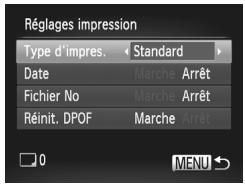
- Appuyez sur la touche MENU, puis choisissez [Réglages impression] sur l'onglet . Choisissez et configure les réglages comme souhaité (p. 55).
| Type d'impres. | Standard | Une image est imprimée par feuille. |
| Index | De plus petites versions de plusieurs images sont imprimées par feuille. | |
| Toutes | Les formats standard et index sont tous deux imprimés. | |
| Date | Marche | Les images sont imprimées avec la date de prise de vue. |
| Arrêt | — | |
| Fichier No | Marche | Les images sont imprimées avec le numéro de fichier. |
| Arrêt | — | |
| Réinit. DPOF | Marche | Tous les réglages de la liste d'impression de l'image sont effacés après l'impression. |
| Arrêt | — |

Il se peut que tous vos réglages DPOF ne soient pas appliqués lors de l'impression par l'imprimante ou un service de tirage photo, dans certains cas.
- ① peut s'afficher sur l'appareil photo pour vous averrir que la carte mémoire compte des réglages d'impression configurés sur un autre apparéil photo. Si vous modifie les réglages d'impression au moyen de cet apparéil photo, vous risquez d'écraser tous les réglages précédents.
- Régler la [Date] sur [Marche] peut provoquer l'impression en double de la date avec certaines imprimantes.

Si vous spécifie [Index], vous ne pourrez pas désir [Marche] à la fois pour la [Date] et [Fichier No].
- La date est imprimée dans un format correspondant aux détails du réglage dans [Date/Heure] sur l'onglet 111, accessible en appuyant sur la touche MENU (p. 23).
- L'impression d'index n'est pas disponible sur certaines imprimantes Canon compatibles PictBridge (vendues séparation).

Configuration de l'impression pour chaque image
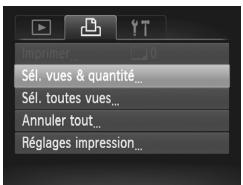

Choisissez [Sél. vues & quantité].
- Appuyez sur la touche MENU,CHOISSE [Sél. vues & quantité] sur l'onglet , puis appuyez sur la touche
![CANON POWERSHOT A2300 - Choisissez [Sél. vues & quantité]. - 1](/content/2020/04/191625/images/b6ab23abb5dd03cb22a4ee14ddb999ee0ad6328a9e18fb78a27324925ade2204.jpg)
Choisissez une image.
- Appuyez sur les touches ↓▶ pour désir une image, puis appuyez sur la touche (FUCSET).
Vous pouvez à présent spécifier le nombre de copies.
Si you spécifie l'impression de l'index pour l'image, elle est etiquetee avec une icone ✓. Pour annuler l'impression de l'index pour l'image, appuyez a nouveau sur la touche HRC ✓ disparait.
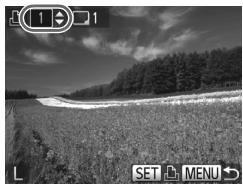
3 Spécifiez le nombre d'impressions.
- Appuyez sur les touches ▲▼ pour spécifique le nombre d'impressions (maximum 99).
Pour configurer l'impression pour d'autres images et spécifique le nombre d'impressions, repêze les étapes 2 et 3.
La quantité à imprimer ne peut pas être spécifiée pour les impressions d'index. Vous pouvez uniquement désirir les images à imprimer en exécutant l'étape 2. - Ceci fait, appuyez sur la touche MENU pour revenir à l'écran de menu.
Configuration de l'impression pour toutes les images
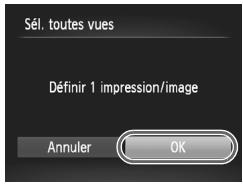
1 Choisissez [Sél. toutes vues].
En exécutant l'étéape 1 de la p. 171,CHOISSE [Sél.toutes vues] et appuyez sur la touche RHC SEI
2 Configurez les réglages d'impression.
- Appuyez sur les touches ↓▶ pour désir [OK], puis appuyez sur la touche (FUKSET).
Effacement de toutes les images de la liste d'impression
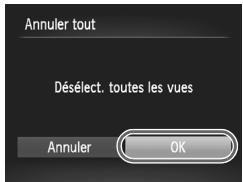
1 Choisissez [Annuler tout].
En exécutant l'étépe 1 de la p. 171,CHOISSEZ [Annuler tout] et appuyez sur la touche (FUK).
2 Confirmez l'effacement de la liste d'impression.
- Appuyez sur les touches ↓ pour désir [OK], puis appuyez sur la touche (FUC SET).
Impression des images ajoutées à la liste d'impression (DPOF)
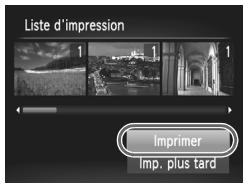
- Une fois que vous avez ajouté des images à la liste d'impression (pp. 170 - 172), l'écran de gauche s'affiche dés que vous connectez l'appareil photo à une imprimante compatible PictBridge. Appuyez sur les touches ↓▼ pourCHOISIR [Imprimer], puis appuyez simplement sur la touche [IMC] pour imprimer les images de la liste d'impression.
- Une tâche d'impression DPOF que vous avez momentanément arrêtée reprend à partir de l'image suivante.
Photos
Ajout d'images à un livre photo
Les livres photos peuvent être configurés sur l'appareil photo enChoosingant jusqu'à 998 images sur une carte mémoire et en les importants vers le logiciel fournir sur toute ordinateur, où elles sont stockées dans leur propre dossier. Ceci se révèle pratique lors de la commande en ligne de livres photos imprimés ou de l'impression de livres photos sur toute propre imprimante.
Choix d'une méthode de seLECTION
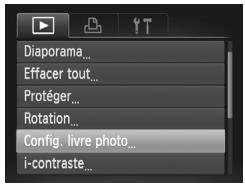
- Appuyez sur la touche MENU,CHOISSEZ [Config. livre photo] sur l'onglet , puis CHOISSEZ la methode de selection des images.

1 peut s'afficher sur l'appareil photo pour vous avertir que la carte mémoire compte des réglages d'impression configurés sur un autre apparéil photo. Si vous modifie les réglages d'impression au moyen de cet apparéil photo, vous risquez d'écraser tous les réglages précédents.

- Àprous avoir importé les images sur toute ordinaireur, reportez-vous également au Guide d'utilisation d'ImageBrowser EX et au mode d'emploi de l'imprimante pour de plus amples informations.
Ajout d'images individuellement
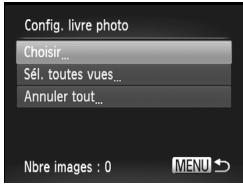
1 Choisissez [Choisir].
En exécutant la procédure de la p. 173, choisissez [Choisir] et appuyez sur la touche RCH.
![CANON POWERSHOT A2300 - Choisissez [Choisir]. - 1](/content/2020/04/191625/images/07e1127f3e1ad5ce46d238da9bd32f5c9f4d92d3079dc1e7931cdbbec0abe304.jpg)
2 Choisissez une image.
- Appuyez sur les touches ↓▶ pour désir une image, puis appuyez sur la touche (FUNC).
s'affiche.
Pour retirer l'image du livre photo, appuyez a nouveau sur la touche (fuc). ✓ disparait. - Répéteze ce processus pour spécifique d'autres images.
- Ceci fait, appuyez sur la touche MENU pour revenir à l'écran de menu.
Ajout de toutes les images à un livre photo
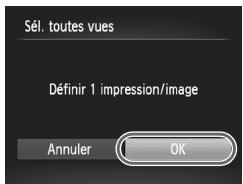
1 Choisissez [Sél. toutes vues].
En exécutant la procédure précédente,CHOSS [Sél.toutes vues] et appuyez sur la touche RCH.
2 Configurez les réglages d'impression.
- Appuyez sur les touches ↓▶ pour désir [OK], puis appuyez sur la touche (HRC).
Retrait de toutes les images d'un livre photo
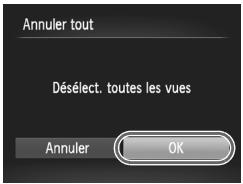
1 Choisissez [Annuler tout].
En exécutant la procédure de la p. 174,CHOISSEZ [Annuler tout] et appuyez sur la touche FUKC.
2 Confirmez l'effacement du livre photo.
- Appuyez sur les touches ↓▶ pour désir [OK], puis appuyez sur la touche (FUK SET).
8
Annexe
Informations utiles lors de l'utilisation de l'appareil photo
Si vous pensez que l'appareil photo a un problème, commencez par vérifier les points suivants. Si les indications ci-dessous ne résolvent pas le problème, contactez un centre d'assistance Canon.
Alimentation
Rien ne se produit lorsque vous enforcez la touche ON/OFF.
A4000 IS
A3400 IS
A2400IS
A2300
Assurez-vous que vous utilisez le bon type de batterie et que la batterie est suffisamment chargee (p. 185).
Assurez-vous que la batterie est insérée dans le bon sens (p. 20).
Assurez-vous que le couvercle du logement de la batterie et de la carte mémoire est complètement fermé (p. 20).
- Des bornes de batterie sales diminuents les performances de la batterie. Essayez de nettoyer les bornes avec un coton-tige et de reinsérer la batterie à plusieurs reprises.
A1300
A810
Assurez-vous que vous utilisez le bon type de pile et que la charge est suffisante (p. 185).
Assurez-vous que les piles sont insérées dans le bon sens (p. 21).
Assurez-vous que le couvercle du logement des piles et de la carte mémoire est complètement fermé (p. 21).
- Des bornes de piles sales diminuant les performances des piles. Essayez de nettoyer les bornes avec un coton-tige et de réinsérer les piles à plusieurs reprises.
A4000 IS
A3400 IS
A2400IS
A2300
La batterie se décharge rapidement.
- Les performances de la batterie diminuant à faible température. Essayez de réchauffer un peu la batterie en la plaçant, par exemple, dans votre poche après avoir mis en place le couvre-bornes.
Si ces mesures ne fonctionnent pas et que la batterie se vide toujours rapidement après la recharge, elle a atteint la fin de sa durée de vie. Achetez-en une neue.
A1300
A810
Les piles se vident rapidement.
- Les performances des piles diminuents à faible température. Essayez de réchauffer un peu les piles en les plaçant, par exemple, dans votre poche en vous assurant que les bornes ne touchent pas d'objets metalliques.
L'objectif ne se rétracte pas.
A4000 IS
A3400 IS
A2400IS
A2300
N'ouvrez pas le couvercle du logement de la batterie et de la carte mémoire lorsque l'appareil photo est sous tension. Fermze le couvercle, allumez l'appareil photo, puis éteignez-le à nouveau (p. 20).
A1300
A810
N'ouvre pas le couvercle du logement des piles et de la carte memoivre lorsque l'appareil photo est sous tension. Fermez le couvercle, allumez l'appareil photo, puis eteignez-le a nouveau (p. 21).
A4000 IS A3400 IS A2400 IS A2300
La batterie gonfle.
- Le gonflement de la batterie est normal et ne pose pas de problèmes de sécurité.
- Cependant, si le gonflement de la batterie empêche d'insérer la batterie dans l'appareil photo, prenez contact avec un centre d'assistance Canon.
Affichage sur un téléviseur
Les images de l'appareil photosemblant déformées ou ne s'affichent pas sur le téléviseur (p. 158).
Prise de vue
impossible de prendre des photos.
- En mode de lecture (p. 29), enforcez le déclencheur à mi-course (p. 51).
A1300
Rien ne s'affiche (p. 61).
Affichage étrange à l'écran sous un faible éclairage (p. 53).
Affichage étrange à l'écran lors de la prise de vue.
Veuillez noter que les problèmes d'affichage suivants ne sont pas enregistrés sur les photos, mais qu'ils sont enregistrés dans les vidés.
L'écran peut s'assombrir sous un éclairage lumineux.
L'écran peut scintiller sous un éclairage fluorescent ou LED.
- Des bandes violaceées peuvent apparaitre à l'écran si vous cadrez une-scène comprenant une source de lumière vivie.
A4000 IS A3400 IS A2400 IS A2300
clignote à l'écran lorsque vous enforcez le déclencheur et la prise de vue n'est pas possible (p. 62).
A1300 A810
L'écran est désactifé lorsque vous enforcez le déclencheur et la prise de vue n'est pas possible (p. 62).
s'affiche lorsqueldedeclencheurestenfonceda mi-course (p.72).
- Reglez le mode de flash sur (p. 118).
Augmentez la vitesse ISO (p. 104).
A4000 IS A3400 IS A2400 IS
Réglez [Mode Stabilisé] sur [Continu] (p. 122).
Montez l'appareil photo sur un trépied ou prenez d'autres mesures pour le stabiliser. Dans ce cas, réglez [Mode Stabilisé] sur [Arrêt] (p. 122).
Les photos ne sont pas nettes.
- Appuyez sur le déclencheur à mi-course pour effectuer la mise au point sur les sujets avant de l'enforcer à fond pour prendre la photo (p. 51).
Assurez-vous que les sujets se trouvent dans la plage de mise au point (voir « Caracteristiques » (p. 41)). - Reglez [Réglage lampe] sur [Marche] (p. 78).
Assurez-vous que les fonctions inutilles comme la macro sont désactivées. - Essayez de photographier avec la mémorisation de la mise au point ou la mémorisation de la mise au point automatique (pp. 112, 116).
Aucune zone AF ne s'affiche et l'appareil photo ne fait pas la mise au point lorsque le déclencheur est enforcé à mi-course.
Pour que les zones AF s'affichent et que l'appareil photo fasse correctement la mise au point, essayez de cadrer la scene avec les zones du suje t a fort contraste centrées avant d'enforcer le déclencheur à mi-course. Vous pouze également essayer d'enforcer le déclencheur à mi-course de manière repétée.
Les sujets sur les photos semblent trop foncés.
- Réglez le mode de flash sur (p. 118).
- Ajustez la luminosité au moyen de la correction d'exposition (p. 101).
- Réglez le contraste à l'aide de la fonction i-contraste (pp. 105, 140).
- Utilisez la fonction de mesure spot ou de mémorisation de l'exposition automatique (pp. 102, 103).
Les sujets semblent trop clairs, les hauteures lumieres sont délavées.
- Reglez le mode de flash sur (p. 72).
- Ajustez la luminosité au moyen de la correction d'exposition (p. 101).
- Utilise la fonction de mesure spot ou de mémorisation de l'exposition automatique (pp. 102, 103).
Diminuez I'clairage sur les sujets.
Les photossemblent trop sombres bien que le flash se déclenché (p. 62).
Photographiez dans la portée du flash (voir « Caracteristiques » (p. 41)).
Augmentez la vitesse ISO (p. 104).
Les sujets sur les photos avec flash semblont trop clairs, les hautes lumières sont délavées.
Photographiez dans la portée du flash (voir « Caracteristiques » (p. 41)).
- Réglez le mode de flash sur 串 (p. 72).
Des points blancs ou des artefacts d'image similaires apparaissent sur les photos avec flash.
- Ceci est dû à la lumière de flash qui reflète des particles de poussière ou en suspension dans l'air.
Les photos semblent granuleuses.
Diminuez la vitesse ISO (p. 104).
- Dans certains modes de prise de vue, une vitesse ISO élevé peut être à l'origine d'images granuleuses (p. 104).
Les sujets sont affectés par le phénomène des yeux rouges (p. 75).
-
Reglez [Réglage lampe] sur [Marche] (p. 78) pour activer la lampe attenuateur du phénomène des yeux rouges (p. 4) dans les photos avec flash. Veuillez notes que lorsque la lampe attenuateur du phénomène des yeux rouges est allumée (pendant environ une seconde), il n'est pas possible de photographier, car la lampe neutralise les yeux rouges. Pour des résultats optimaux, demandez aux sujets de regarder la lampe attenuateur du phénomène des yeux rouges. Essayez également d'augmenter l'éclairage dans les scènes d'intérieur et de photographier de plus près.
-
Editiez les images au moyen de la correction des yeux rouges (p. 141).
L'enregistrement sur la carte mémoire prend trop de temps ou la prise de vue en continu est plus lente.
Utilisez l'appareil photo pour effectuer un formatage simple de la carte mémoire (p. 147).
Les réglages de prise de vue ou les réglages du menu FUNC. ne sont pas disponibles.
- Les éléments de réglage disponibles dépendant du mode de prise de vue. Reportez-vous à la section « Fonctions disponibles dans chaque mode de prise de vue », « Menu FUNC. » et « Menu Prise de vue » (pp. 188 - 195).
Réalisation deVIDEOS
Le temps écoulé indiqué est incorrect ou l'enregistrement est interrompu.
- Utilisez l'appareil photo pour formater la carte mémoire ou utilisez une carte prenant en charge l'enregistrement grande vitesse. Veuillez notes que même si l'affichage du temps écoulé est incorrect, la longueur des videos sur la carte mémoire correspond à la durée réelle d'enregistrement (p. 146).
s'affiche et la prise de vue s'arrête automatiquement.
La mémoire tampon interne de l'appareil photo s'est saturaé, car l'appareil photo ne pouvait pas enregistrer assezrapidement sur la carte mémoire. Essayez l'une des mesures suivantes.
Utilisez l'appareil photo pour effectuer un formatage simple de la carte mémoire (p. 147).
Diminuez la qualité d'image (p. 76).
- Utilise une carte mémoire prénant en charge l'enregistrement grande vitesse (voir « Caracteristiques » (p. 41)).
Lecture
La lecture n'est pas possible.
- La lecture d'images ou de videos peut être impossible si un ordinateur est utilisé pour rennommer les fisiers ou modifier la structure de dossier. Reportez-vous au Guide d'utilisation d'ImageBrowser EX pour en savoir plus sur la structure des dossiers et les noms de fisiers.
La lecture s'arrête ou le son saute.
Utilisze une carte mémoire sur laquelle vous avons effectué un formatage simple avec l'apparéil photo (p. 147).
- Il peut y avoir de courtes interruptions lors de la lecture de videotos copiées sur des cartes mémoire dont la vitesse de lecture est lente.
Lorsque you lisez des videos un ordinateur, les images peuvent etre perdues et le son saccadé si les performances de I'ordinateur sont inadéquates.
Carte mémoire
La carte mémoire n'est pas reconnaue.
Redemarrez l'appareil photo avec la carte mémoire dedans (p. 22).
Ordinateur
Impossible de transférer des images sur un ordinateur.
Lorsque you transférez des images sur un ordinateur via un cable, essayez de réduire la vitesse de transfert comme suit.
- Appuyez sur la touche pour activer le mode de lecture. Maintenez enforcé la touche MENU tout en appuyant simultanément sur les touches et . Sur l'écran suivant, appuyez sur les touches pour désigner [B], puis sur la touche .
Si un message d'erreur s'affiche, répondez comme suit.
Carte mémoire absente
Il se peut que la carte mémoire soit insérée dans le mauvais sens. Réinsérez-la dans le bon sens (p. 22).
Carte mémoire verrouillée
- La languette de protection contre l'écriture de la carte mémoire SD/SDHC/SDXC est placée sur la position verrouillée. Placez la languette de protection contre l'écriture sur la position déverrouillée (p. 22).
Enregistrement impossible
- Vous avez essaye de photographier ou filmer sans carte méroire dans l'appareil photo. Pour pouvoir photographier ou filmer, insérez une carte méroire dans le bon sens (p. 22).
Erreur cartememoire (p. 147)
Si le même message d'erreur apparait alors que vous avez inséré une carte mémoire formatée dans le bon sens, prenez contact avec un centre d'assistance Canon (p. 22).
Espace carte insuffisant
- Il n'y a plusASFZd'espace libre sur la carte mmoire pour prendre des photos (pp. 59, 81, 99) ou modifier des images (pp. 139 - 141). Effacez les images inutiles (p. 136) ou inserez une carte mmoire ayant assez d'espace libre (voir « Caracteristiques » (p. 41)).
Changer la batterie (p. 20)/Changer les piles (p. 21)
Aucune image.
La carte mémoire ne contient pas d'images pouvant être affichées.
Elément protégé (p. 135)
Image inconnue/Incompatible JPEG/Image trop grande./Lecture AVI impossible/RAW
- Il peut s'avérer impossible d'afficher les images éditionées ou renommées sur un ordinateur, ou les images prises avec un autre apparéil photo.
Agrandissement impossible/Rotation Impossible/ Impossible modifier image/ Enreg. image impossible/Opération impossible/ Imposs assigner catégorie/ Image indisponible
- Les fonctions suivantes peuvent ne pas etre disponibles pour les images editees ou renommées sur un ordinateur, ou les images prises avec un autre appareel photo. Veuillez noter que les fonctions suivies d'une etoile (^*) ne sont pas disponibles pour les videos. Agrandir* (p. 132), Rotation (p. 137), Editor* (pp. 139 - 141), Liste d'impression* (p. 170), et Configuration d'un livre photo* (p. 173)
- Plus de 998 images ont été sélectionnées pour la liste d'impression (p. 170). Sélectionnez 998 images ou moins.
Erreur communication
- Une quantité d'images excessive (environ 1000) sur la carte mémoire a empêché l'impression ou le transfert des images sur un ordinateur. Utilisez un lecteur de carte USB disponible dans le commerce pour transférer les images. Pour imprimer, insérez directement la carte mémoire dans le logement de la carte mémoire de l'imprimante.
Nom incorrect!
Lorsque le numero de dossier le plus élevé (999) et le numero d'image le plus élevé (999) ont ete atteints, il n'est pas possible de creer de nouveaux dossiers, et les images ne peuvent pas etre enregistrées.Dans le menu ,reglez l'option [N° fichiers] sur [Reinit. Auto] (p. 148) ou formatez la carte memoire (p. 146).
Erreur objectif
- Cette erreur peut se produit si l'objet est tenu alors qu'il rouge ou lorsque l'appareil photo est utilisé dans des endroits poussiêux ou sablonneux.
L' apparition fréquence de ce message d'erreur peut indiquer que l'appareil photo est endommagé. Dans ce cas, prenez contact avec un centre d'assistance Canon.
Erreur détectée sur app. photo (numéro d'erreur)
- Si ce message d'erreur s'affiche immédiatement après la prise de vue, il se peut que l'image ne soit pas sauvégardée. Basculez sur le mode de lecture pour vérifier l'image.
L' apparition fréquence de ce message d'erreur peut indiquer que l'appareil photo est endommage. Dans ce cas, inscrivez par écrit le numéro de l'erreur (Exx) et prenez contact avec un centre d'assistance Canon.
Erreur fichier
- Il peut s'avérer impossible d'imprimer les images éditiées sur un ordinateur ou les images prises avec un autre apparéil photo.
Erreur d'impression
- Vérifièz le réglage du format de papier. Si ce message d'erreur s'affiché lorsque le réglage est correct, redémarrez l'imprimante et exécutez à nouveau le réglage sur l'appareil photo.
Absorbeur d'encre plein
- Prenez contact avec un centre d'assistance Canon pour solliciter de l'aide pour le remplacement de l'absorbeur d'encre.
Prise de vue (affichage d'informations)
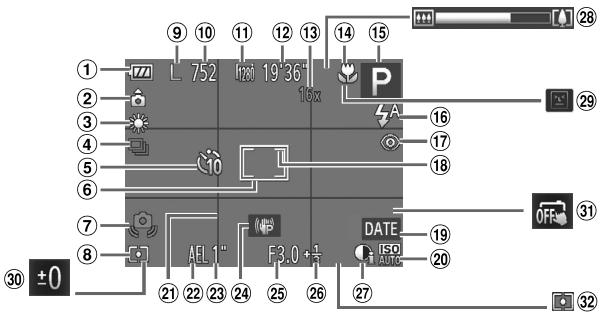
A4000 IS
A3400 IS
A2400IS
A2300
① Niveau de la batterie (p. 185)
A1300
A810
① Niveau des piles (p. 185)
② Orientation de I'appareil photo*
③ Balance des blancs (p. 106)
④ Mode drive (p. 108)
⑤ Retardateur (p. 69)
Zone AF (p. 110)
⑦ Avertissement de bouge de l'appareil photo (p. 62)
A4000 IS
A2400IS
A2300
A1300
A810
⑧ Methode de mesure (p. 103)
(9) Résolution des photos (p. 74)
10 Prises de vue enregistrables
① Résolution video
⑫ Temps restant
Zoom numérique (p. 68)
A4000 IS
A3400 IS
A2400IS
14 Plage de mise au point (p. 109), mémorisation de la mise au point automatique (p. 116), icône du mode stabilisé (p. 67)
A2300
A1300
A810
14 Plage de mise au point (p. 109), mémorisation de la mise au point automatique (p. 116)
15 Mode de prise de vue (p. 188), icone de scene (p. 63)
16 Mode de flash (pp. 72, 118)
17 Correction des yeux rouges (p. 75)
Zone de mesure spot (p. 103)
19 Cachet date (p. 73)
② Vitesse ISO (p. 104)
② Quadrillage (p. 122)
② Mémorisation de l'exposition automatique (p.102),mémorisation de l'exposition au flash (p.119)
② Vitesse d'obturation
A4000 IS
A3400IS
A2400IS
24 Stabilisation de l'image (p. 122)
② 5 Valeur d'ouverture
Niveau de correction d'exposition (p. 101)
⑦ i-contraste (p. 105)
28 Barre de zoom (p. 60)
29 Detection des clignements (p. 77)
A3400 IS
③ Niveau de correction d'exposition (p. 101)
A3400 IS
32 Méthode de mesure (p. 103)
- : orientation régulière, * : tenu verticalément
L'appareil photo détecte l'orientation de la prise de vue et ajuste les réglages pour des prises optimes. L'orientation est également détectée pendant la lecture et l'appareil photo fait automatiquement pivoter les images au besoin dans n'importe qu'elle orientation.
Cependant, il se peut que l'orientation ne soit pas détectée correctement si l'appareil photo est dirigé tout droit vers le haut ou vers le bas.
A4000 IS
A3400 IS
A2400 IS
A2300
Niveau de la batterie
Une icône ou un message à l'écran indique le niveau de charge de la batterie.
| Écran | Détails |
| [74] | La charge est suffisante |
| [75] | Légèrement déchargée, mais la charge est suffisante |
| (rouge clignotant) | Presque déchargée ; rechargez rapidement la batterie |
| [Changer la batterie] | Déchargée ; rechargez immédiatement la batterie |
A1300
A810
Niveau des piles
Une icône ou un message à l'écran vous avertit lorsque la capacité des piles diminue. Aucun message ou icône ne s'affiche tant que les piles ne sont pas vides.
| Écran | Détails |
| (rouge clignotant) | Presque déchargées ; préparez-vous à replacer les piles |
| [Changez les piles] | Déchargées ; replacez les piles |
Lecture (affichage d'informations détaillées)
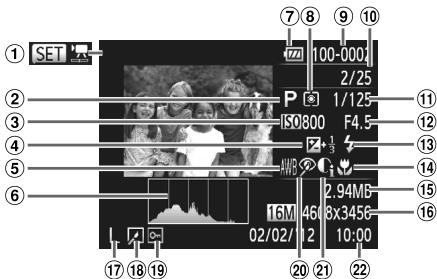
① Video (pp. 65, 126)
② Mode de prise de vue (p. 188)
③ Vitesse ISO (p. 104)
④ Niveau de correction d'exposition (p. 101)
⑤ Balance des blancs (p. 106)
⑥ Histogramme (p. 129)
A4000IS
A3400 IS
A2400IS
A2300
⑦ Niveau de la batterie (p. 185)
A1300
A810
⑦ Niveau des piles (p. 185)
⑧ Methode de mesure (p. 103)
9 Numéro de dossier - numéro de faisier (p. 148)
10 Numero de l'image actuelle / Nombre total d'images
Vitesse d'obturation (photos), qualite de l'image / Cadence d'enregistrement des images (videos) (p. 76)
Valeur d'ouverture
⑬ Flash (p. 118)
14 Plage de mise au point (p. 109)
15 Taille du fichier
Photos: résolution
Véos: longueur de la video
17 Résolution (p. 74), MOV (védos)
18 Édition d'images (pp. 139-141)
19 Protection (p. 135)
20 Correction des yeux rouges (pp. 75, 141)
② i-contraste (pp. 105, 140)
22 Date/heure de prise de vue (p. 23)

- Certaines informations peuvent ne pas s'afficher pendant l'affichage des images sur un télévisur (p. 157).
Récapitulatif du panneau de commande des vidés de la section « Affichage » (p. 126)
| Sortir |
| Lecture |
| Ralenti (Appuyez sur les touches ↓ pour ajuster la vitesse de lecture. Le son n'est pas émis.) |
| Saut en arrêté* (Pour continuer le saut en arrêté, maintenez enforcée la touche ≅). |
| Image précédente (Pour le retour rapide, maintenez enforcée la touche ≅). |
| Image suivante (Pour l'avance rapide, maintenez enforcée la touche ≅). |
| Saut en avant* (Pour continuer le saut en avant, maintenez enforcée la touche ≅). |
| Indiqué lorsque l'appareil photo est raccordé à une imprimante compatible PictBridge (p. 163). |
- Affiche l'image située environ 4 secondes avant ou après l'image actuelle.

- Pour sauter en avant ou en arrêté pendant la lecture d'une réserve, appuyez sur les touches .
Fonctions disponibles dans chaque mode de prise de vue
| Fonction | Mode de prise de vue | AUTO | P | LIVE | (2)*1 |
| Flash (pp. 72, 118) | 4A | O | O | O | O |
| 5 | — | O | O | — | |
| 62 | *2 | O | O | — | |
| 74 | O | O | O | O | |
| Mémorisation de l'exposition automatique/Mémorisation de l'exposition au flash (pp. 102, 119)*4 | — | O | — | — | |
| Mémorisation de la mise au point automatique (p. 116) | — | O | O | — | |
| Plage de mise au point (p. 109) | A | O | O | O | O |
| B | — | O | O | O | |
| Suivi AF (p. 112)*5 | — | O | O | O | |
| AF tactile (p. 115)*6 | O | O | O | — | |
| Déclenchement tactile (p. 71)*6 | O | O | O | — | |
| Affichage à l'écran (p. 53) | Affichage d'informations | O | O | O | O |
| Aucune information affichée | O | O | — | O | |
| Arrêt*9 | O | O | — | — | |
1 PowerShot A2300, PowerShot A1300, PowerShot A810 uniqueness
2 Non disponible, mais bascule sur dans certains cas.
3 Non disponible, mais bascule sur lorsque le flash se déclenché.
4 La mémorisation de l'exposition au flash n'est pas disponible avec le flash éteint.
5 PowerShot A4000 IS, PowerShot A2400 IS, PowerShot A2300, PowerShot A1300, PowerShot A810 unique
6 PowerShot A3400 IS uniqueness
7 Uniquement disponible lorsque les visages sont détectés.
8 Uniquement disponible pour la prise de vue. La désignation du sujet n'est pas disponible.
*9 PowerShot A1300 uniquely
O Disponible ou règla automatique. — Non disponible.
Menu FUNC.
| Fonction | Mode de prise de vue | AUTO | P | LIVE | (*)*1 | |
| Correction de l'exposition (p. 101) | — | O | *2 | O | ||
| Vitesse ISO (p. 104) | ISO 2010 | O | O | O | O | O |
| ISO 1501 1501 1501 1501 1600 200 400 800 1600 | — | O | — | — | — | |
| Balance des blancs (p. 106) | AWB | O | O | O | O | O |
| ### | — | O | — | — | O | |
| Mode drive (p. 108) | □ | O | O | O | O | *3 |
| ### | — | O | — | — | *3 | |
| Retardateur (p. 69) | ### | O | O | O | O | O |
| ### | O | O | O | O | O | |
| Réglages du retardateur (p. 70) | Intervalle*4 | O | O | O | O | O |
| Nb de vues*5 | O | O | O | O | O | |
| Résolution (p. 74) | L | O | O | O | — | — |
| M1 M2 S | O | O | — | — | — | |
| M | — | — | — | — | O | |
| W | O | O | — | — | — | |
| Qualité video (p. 76) | ### | O | O | O | O | O |
| ### | O | O | O | O | O | |
1 PowerShot A2300, PowerShot A1300, PowerShot A810 uniqueness
2 Reglages [Sombre — Clair] (p. 84).
3 Selon la scène, soit une photo est capturée, soit plusieurs photos en continu sont combinées (p. 86).
4 Réglage sur 0 seconde impossible dans les modes sans sélection du nombre de prises de vue.
5 Une prise de vue (impossible à modifier) dans les modes sans sélection du nombre de prises de vue.
6 Se synchronise sur le réglage de résolution et se règle automatiquement (p. 74).
O Disponible ou règlé automatiquement. - Non disponible.


Menu Prise de vue
| Fonction | Mode de prise de vue | AUTO | P | LIVE | (*)*1 |
| Zone AF (p. 110) | AiAF visage*2 | O | O | O | O |
| Suivi AF*3 | — | O | O | O | |
| Centre*3 | — | O | O | O | |
| Zone fixe*4 | — | O | O | — | |
| Zoom numérique (p. 120) | Marche | O | O | O | — |
| Arrêt | — | O | O | O | |
| Zoom sur pt AF (p. 120) | Marche | — | O | O | O |
| Arrêt | O | O | O | O | |
| AF servo (p. 114) | Marche | — | O | O | O |
| Arrêt*6 | O | O | O | O | |
| Déclench. tactile (p. 71)*4 | Marche | O | O | O | — |
| Arrêt | O | O | O | — | |
| Réglage lampe (p. 78) | Marche | O | O | O | O |
| Arrêt | O | O | O | O | |
| Cor. yeux rges (p. 75) | Marche | O | O | — | O |
| Arrêt | O | O | O | O | |
| i-contraste (p. 105) | Auto | O | O | — | — |
| Arrêt | — | O | O | O | |
| Mesure lumière (p. 103) | Evaluative | O | O | O | O |
| Préd. concentr./Spot | — | O | — | — | |
| Affichage (p. 79) | Arrêt/2 – 10 sec./Maintien | O | O | O | O |
| Lire info (p. 121) | Arrêt | O | O | O | O |
| Détaillée | — | O | O | O | |
| Détec. clignem. (p. 77) | Marche | O | O | O | — |
| Arrêt | O | O | O | O |
1 PowerShot A2300, PowerShot A1300, PowerShot A810 uniquement
2 Le fonctionnement lorsqu'aucun visage n'est détecté varie selon le mode de prise de vue.
3 PowerShot A4000 IS, PowerShot A2400 IS, PowerShot A2300, PowerShot A1300, PowerShot A810 unique
4 PowerShot A3400 IS uniquement
5 Uniquement disponible pour la prise de vue. La désignation du sujet n'est pas disponible.
6 [Marche] en cas de détention d'un mouvement en mode AUTO.
O Disponible ou regle automatiquement. - Non disponible.
| Fonction | Mode de prise de vue | AUTO | P | LIVE | (*)*1 | |
| Quadrillage (p. 122) | Marche | — | O | O | O | |
| Arrêt | O | O | O | O | ||
| Param. stabil. (p. 122)*2 | Mode Stabilisé | Arrêt | — | O | O | — |
| Continu | O | O | O | — | ||
| Prise de vue | — | O | O | — | ||
| Stabil. motorisé | Marche | O | O | O | — | |
| Arrêt | — | O | O | — | ||
| Cachet date (p. 73) | Arrêt | O | O | O | O | |
| Date, Date/heure | O | O | O | — | ||
1 PowerShot A2300, PowerShot A1300, PowerShot A810 uniqueness
2 PowerShot A4000 IS, PowerShot A3400 IS, PowerShot A2400 IS uniqueness
Disponible ou regle automatiquement. - Non disponible.

Menu Configurer
| Élément | Page de réf. |
| Muet | p. 144 |
| Volume | p. 144 |
| Conseils & infos | p. 145 |
| Luminosité | p. 145 |
| Première image | p. 145 |
| Formater | pp. 146, 147 |
| N° fichiers | p. 148 |
| Créer dossier | p. 148 |
| Éléments | Page de ref. |
| Rétract. obj. | p. 149 |
| Mode éco | pp. 50, 149 |
| Date/Heure | p. 24 |
| Système video | p. 158 |
| A3400 IS Étalandnage | p. 150 |
| Langued' | p. 25 |
| Réinit. tout | p. 151 |


Menu Lecture
| Élément | Page de réf. |
| Rech. par saut | p. 131 |
| Diaporama | p. 134 |
| Effacer tout | p. 136 |
| Protégger | p. 135 |
| Rotation | p. 137 |
| Config. livre photo | p. 173 |
| Éléments | Page de ref. |
| i-contraste | p. 140 |
| Correc yeux rouges | p. 141 |
| Recadrer | p. 139 |
| Rotation auto | p. 138 |
| Poursuivre | p. 127 |
| Transition | p. 127 |


Menu Impression
| Élément | Page de réf. |
| Imprimer | — |
| Sél. vues & quantité | p. 171 |
| Sél. toutes vues | p. 172 |
| Élément | Page de ref. |
| Annuler tout | p. 172 |
| Réglages impression | p. 170 |
Précautions de manipulation
- Cet apparéil photo est un dispositif électronique de haute précision. Évitez de le faire tomber ou de le soumettre à un fort impact.
- Ne placez jamais l'appareil photo à proximé d'aimants, de moteurs ou d'autres apparèils générant de forts champs electromagnétiques, pouvant provoquer un dysfonctionnement ou effacer les données d'image.
Si des gouttes d'eau ou de la poussière se collent à l'appareil photo ou l'écran, essuyez-les avec un chiffon doux et sec, comme un chiffon pour lunettes. Ne frottez pas trop fort, ni n'exercez de force.
N'utilise jamais de détergents contenant des solvants organiques pour nettoyer l'appareil photo ou l'écran.
Pour enlever la poussière de l'objet, utilisez un soufflet. Si le nettoyage se révèle difficile, prenez contact avec un centre d'assistance Canon.
Pour éviter la formation de condensation sur l'appareil photo après un brusque changement de températures (lorsque l'appareil photo est transféré d'un endroit froid à un endroit chaud), placez-le dans un sac plastique hermététique reférable et laissez-le s'adapter progressivement à la temperature avant de le retireur du sac.
A4000 IS A3400 IS A2400 IS A2300
Si de la condensation se forme sur l'appareil photo, cessez immédiatement de l'utiliser. Si vous continuez d'utiliser l'appareil photo dans cet état, vous risquè de l'endommager. Retirez la batterie et la carte mémoire et attendez que l'humidité se soit evaporée avant de le réutiliser.
A1300 A810
- Si de la condensation se forme sur l'appareil photo, cessez immédiatement de l'utiliser. Si vous continuez d'utiliser l'appareil photo dans cet état, vous risquez de l'endommager. Retirez les piles et la carte mémoire et attendez que l'humidité soit evaporée avant de le réutiliser.
A
Accessoires 154
Affichage
Affichage agrandi. 132
Affichage de l'index 130
Affichage image par image 29
Affichage par saut. 131
Affichage sur un téléviseur 157
Diaporama 134
Affichage agrandi 132
Affichage de la langue 25
Affichage par saut 131
Affichage sur un téléviseur 157
AF Mise au point
AF servo 114
AF tactile 115
AiAF visage (mode Zone AF) 110
Alimentation Batterie, Piles, batteries rechargeables et chargeur, kit adaptateur secteur
Alimentation secteur. 161
Appareil photo
Réinit. tout 151
B
Balance des blancs (couleur) 106
Balance des blancs personalisée 107
Basse lumière (mode de prise de vue)......83
Batterie
Charge. 18
Modeeco. 50
Niveau 185
Batteries rechargeables et chargeur..... 155
Bome. 157, 159, 162, 163
Bouge de l'appareil photo. 122
C
Cable AV 157
Cable d'interface 2, 163
Cartes mémoire 3
Cartes mémoire SD/SDHC/SDXC Cartes mémoire
CD-ROM DIGITAL CAMERA
Solution Disk 2
Chargeur de batterie 2,154
Configuration d'un livre photo 173
Connecteur CC. 155, 159
Contenu du coffret 2
Contrôle de visée directe
(mode de prise de vue) 84
Correction des yeux rouges 75, 141
Couleur (balance des blancs) 106
D
Date/Heure
Ajout de la date/heure aux images....73
Modification 24
Réglage 23
Déclenchement tactile 71
Dépannage 178
Detection du clignement 77
Diaporama 134
DPOF 170
E
Écran
Affichage de la langue 25
Icônes 184, 186
Menu Menu FUNC., menu
Édition
Correction des yeux rouges 141
i-contraste 140
Recadrage des images. 139
Effacement 136
Effacer tout 136
Effet miniature (mode de prise de vue) ....89
Effet poster (mode de prise de vue) 87
Effet Toy Camera
(mode de prise de vue) 92
Effet très grand angle
(mode de prise de vue) 88
Étalonnage de la position
d'effleurement 150
Exposition
Correction 101
Ménorisation de l'exposition au flash 119
Mémorisation de l'exposition automatique 102
F
Feu d'artifice (mode de prise de vue)......83
Filmer. 98
Flash
Désactivation du flash. 72, 119
Marche. 118
Synchro lente. 118
G
Glisser 17
Grand écran (résolution). 74
1
i-contraste. 105, 140
Images
Durée d'affichage 79
Effacement. 136
Lecture Affichage
Protection. 135
Impression 163
Indicateur 57
Infini (mode de mise au point) 109
K
Kit adaptateur secteur 155, 158, 161
Kit adaptateur secteur pour l'alimentation
secteur 158
L
Lampe. 78
Langued'affichage 25
Lecture Affichage
Logiciels
CD-ROM DIGITAL CAMERA
Solution Disk. 2
Installation 35
Sauvegarde des images sur un
ordinateur. 34
M
Macro (mode de mise au point) 109
Mémorisation de l'exposition au flash.... 119
Mémorisation de l'exposition
automatique 102
Mémorisation de la mise au point 112
Mémorisation de la mise au point
automatique 116
Menu
Procedures de base. 55
Tableau 188
Menu FUNC.
Procedures de base. 54
Tableau. 190
Messages d'erreur 182
Méthode de mesure 103
Mise au point
AF servo 114
AF tactile. 115
Mémorisation de la mise au point
automatique 116
Zones AF 110
Zoom sur pt AF 120
Mode AUTO
(mode de prise de vue). 26, 60
Mode drive. 108
Modeeco. 50
Monochrome (mode de prise de vue)......93
N
Neige (mode de prise de vue) 83
Numérotation de fichiers 148
P
P (mode de prise de vue) 100
Panneau tactile. 17
PictBridge 156, 163
Piles 21, 155
(Pile de sauvegarde de la date/heure)
Mode eco. 50
Niveau 185
Plage de mise au point
Infini 109
Macro 109
Portrait (mode de prise de vue) 83
Prise de vue
Date/heure de prise de vue
Date/heure
Index
Informations sur la prise de vue 184
Prise de vue en continu 108
Programme d'exposition automatique.....100
Protection 135
Q
Quadrillage 122
R
Recadrage des images 139
Réglage par défaut Réinit. tout
Réinit tout 151
Résolution (taille d'image) 74
Retardateur 69
Personnalisation du retardateur 70
Retardateur 2 seconds 70
Rotation 137
S
Sons 144
Stabilise motorise 123
Suivi AF. 112
Super éclatant (mode de prise de vue)......87
T
Toucher 17
V
Videos
Qualité d'image (résolution/cadence
d'enregistrement des images) 76
Védois iFrame (mode video) 98
Viseur 52
Vitesse ISO 104
Vitesse lente (mode de prise de vue) 96
Voyager avec votre apparéil photo...... 154
Z
Le logo SDXC est une marque commerciale de SD-3C, LLC.
- Cet apparéil intègre la technologie exFAT concédée sous licence par Microsoft.
Le logo iFrame et le symbole iFrame sont des marques commerciales d'Apple Inc.
À propos de la licence MPEG-4
Limitation de la responsabilité
- La réimpression, la transmission ou le stockage dans un système de stockage d'une partie quelconque de ce guide sans l'autorisation de Canon est strictement interdit.
- Canon se reserve le droit de modifier à tout moment le contenu de ce guide, sans avis préalable.
- Les illustrations et les captures d'écran utilisées dans ce guide peuvent différer légrement de l'opération utilisé.
- Indépendamment de ce qui précède, Canon décline toute responsabilité en cas de dommages dus à une utilisation inadaptée des produits.