40F501HB1T62 - Téléviseur HITACHI - Notice d'utilisation et mode d'emploi gratuit

Retrouvez gratuitement la notice de l'appareil 40F501HB1T62 HITACHI au format PDF.

📄 78 pages Français FR 💬 Question IA 10 questions ⚙️ Specs
Notice HITACHI 40F501HB1T62 - page 1
Type de produit TV LED 40 pouces
Résolution Full HD (1920 x 1080)
Technologie d'affichage LED
Fréquence de rafraîchissement 60 Hz
Connectivité HDMI, USB, VGA, AV, sortie audio
Alimentation électrique AC 100-240V, 50/60Hz
Dimensions (L x H x P) 90,5 x 54,5 x 8,5 cm sans pied
Poids 8,5 kg
Consommation électrique 70 W (en fonctionnement), 0,5 W (en veille)
Fonctions principales Smart TV, accès à Internet, applications intégrées
Entretien et nettoyage Utiliser un chiffon doux et sec, éviter les produits chimiques agressifs
Pièces détachées et réparabilité Disponibilité variable, consulter le service après-vente
Sécurité Ne pas exposer à l'humidité, respecter les consignes de sécurité électrique
Informations générales Garantie de 2 ans, assistance technique disponible

FOIRE AUX QUESTIONS - 40F501HB1T62 HITACHI

Comment régler le volume sur la télévision HITACHI 40F501HB1T62 ?
Utilisez les boutons de volume situés sur la télécommande pour augmenter ou diminuer le volume. Vous pouvez également accéder au menu des paramètres audio pour des réglages plus fins.
Que faire si la télévision ne s'allume pas ?
Vérifiez que la télévision est bien branchée et que la prise fonctionne. Assurez-vous que la télécommande utilise des piles fonctionnelles ou essayez d'allumer la télévision directement avec le bouton d'alimentation sur l'appareil.
Comment connecter ma télévision HITACHI à Internet ?
Accédez au menu des paramètres, sélectionnez 'Réseau' puis 'Configuration de la connexion'. Suivez les instructions pour connecter votre télévision à votre réseau Wi-Fi.
Que faire si l'image de la télévision est floue ?
Vérifiez les câbles de connexion pour vous assurer qu'ils sont bien branchés. Vous pouvez également essayer de régler la résolution d'affichage dans le menu des paramètres.
Comment réinitialiser ma télévision HITACHI aux paramètres d'usine ?
Accédez au menu des paramètres, sélectionnez 'Système', puis 'Réinitialiser'. Suivez les instructions pour restaurer les paramètres d'usine.
Comment ajouter des chaînes à ma télévision HITACHI 40F501HB1T62 ?
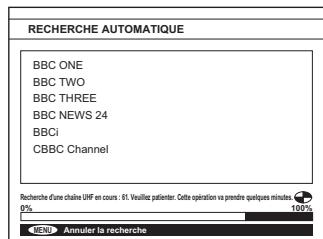
Accédez au menu des paramètres, sélectionnez 'Chaînes', puis 'Recherche automatique des chaînes'. La télévision recherchera et ajoutera toutes les chaînes disponibles.
Que faire si le son de la télévision ne fonctionne pas ?
Vérifiez que le volume n'est pas coupé et que les réglages audio sont corrects. Si le problème persiste, essayez de débrancher puis de rebrancher la télévision.
Comment utiliser les ports HDMI de la télévision ?
Connectez votre appareil via un câble HDMI dans l'un des ports disponibles. Ensuite, sélectionnez la source HDMI appropriée à l'aide de la télécommande.
Comment mettre à jour le logiciel de ma télévision HITACHI ?
Accédez au menu des paramètres, sélectionnez 'Mise à jour du logiciel'. Si une mise à jour est disponible, suivez les instructions à l'écran pour l'installer.

Questions des utilisateurs sur 40F501HB1T62 HITACHI

Comment effectuer la mise à jour du logiciel sur un téléviseur HITACHI modèle 40F501HB1T62 ?

Pour mettre à jour le logiciel de votre téléviseur HITACHI modèle 40F501HB1T62, suivez ces étapes simples :

1. Vérifiez la connexion Internet

Assurez-vous que votre téléviseur est connecté à Internet via Wi-Fi ou câble Ethernet. Une connexion stable est nécessaire pour télécharger les mises à jour.

2. Accédez au menu des paramètres

Allumez votre téléviseur et appuyez sur le bouton Menu ou Paramètres de la télécommande pour ouvrir le menu principal.

3. Trouvez la section de mise à jour

Dans le menu, recherchez une option nommée Mise à jour du système, Mise à jour logicielle ou similaire.

4. Recherchez les mises à jour disponibles

Sélectionnez l'option pour rechercher les mises à jour. Le téléviseur va vérifier si une nouvelle version du logiciel est disponible.

5. Installez la mise à jour

Si une mise à jour est détectée, suivez les instructions à l'écran pour la télécharger et l'installer. Ne débranchez pas le téléviseur durant cette opération.

6. Redémarrez le téléviseur

Une fois la mise à jour terminée, le téléviseur peut redémarrer automatiquement ou vous demander de le faire manuellement pour appliquer les changements.

Effectuer régulièrement les mises à jour permet d'améliorer les performances et la sécurité de votre téléviseur HITACHI.

30/01/2026

Téléchargez la notice de votre Téléviseur au format PDF gratuitement ! Retrouvez votre notice 40F501HB1T62 - HITACHI et reprennez votre appareil électronique en main. Sur cette page sont publiés tous les documents nécessaires à l'utilisation de votre appareil 40F501HB1T62 de la marque HITACHI.

MODE D'EMPLOI 40F501HB1T62 HITACHI

Merci d'avoir acheté ce téléviseur à plasma HITACHI.

Veuillez dire attentivement ce mode d'emploi avant d'utiliser cet apparéil.

Pour assurer un fonctionnement correct, veuillez dire et suivre TOUTES les instructions, et plus particulièrement les "INSTRUCTIONS IMPORTANTES DE SECURITÉ" et les "PRECAUTIONS DE SECURITÉ".

Veuillez conserve r ce mode d'emploi à titre de referece.

TABLE DES MATIÈRES

INSTRUCTIONS IMPORTANTES DE SÉCURITÉ 2

INTRODUCTION 3

À propos de ce mode d'emploi 3
Marques déposées 3
A propos du logiciel 3
Informations pour l'utilisateur applicables dans les pays de l'Union europeenne 3

PRECAUTIONS DE SECURITE 4

A propos des symboles 4
Nettoyage et entretien 7

À PROPOS DU PANNEAU DE L'ÉCRAN À PLASMA 8

Rémanence de l'image du panneau de l'écran à plasma. 8
Phenomenes commun des panneaux d'écran à plasma. 8

CHARACTERISTIQUES 9

Appareil 10
Télécommande 11

PREPARATION 12

Mise en place des piles dans la télécommande 12
Utilisation de la télécommande 12
Précautions à prendre pour le déplacement de l'appareil 12

Précautions de sécurité sur l'installation de l'appareil 13
Mesures anti-basculement 13

CONNEXIONS 14

Positions des prises 14
Procedure de connexion 14

OPÉRATIONS DE BASE 20

Mise sous/hors tension 20
Préroglages faciles 21
Réglage du volume (Haut/Bas) 22
Sourdine 22
Commutation de l'entrée sur TV/AV1-5, HDMI et RGB 23
Écran du signal d'entrée 23

RéGLAGE DU TÉLEVISEUR. 24

Commentutiliserlesystemed'affichage sur l'écran(OSD) 24
Menu des langues 24
Menu Reg. Init. (mode TV) 25
Menu Reg. Init. (mode AV) 27
Menu Reg. Init. (mode RGB) 28
Menu Fonction 30
Menu Image (mode TV/AV) 32
Menu Image (mode RGB) 35
Menu Audio 37
Menu Minuterie 38
Télétexte analogue 39

OPERATIONS DE LA TELEVISION NUMÉRIQUE TERRESTRE (DTT) 40

Comment utiliser le système d'affichage sur l'écran (OSD) 40
Changement des preréglages 41
Selection des chaînes 42
Tri des chaînes 43
Modification des chaînes 43
Utilisation de l'outil d'informations 44
Programmation de la minuterie 46
Configuration des réglages 47
l'interface commune 50
Menu TV Setup 50

FONCTION 51

Rotation motorisée 51
Changement de laaille 52
Mode multi images 56
Gel de l'image 60
Fonction d'entrée photo 61
Changement du son 67
Mode d'Economie d'énergie 68
Selection d'un lecteur de DVD/boftier adaptateur 69

GUIDE DE DÉPANNAGE 70

Quand les messages suivants apparaisent sur I'ecran 70
Symptômes et liste des vérifications 70

SPECIFICATIONS DE L'APPAREIL 73

Entrée des signaux. 74
Listedesignauxrecommendés. 75

INSTRUCTIONS IMPORTANTES DE SECURITÉ

  • Lisez ces instructions complètement.
  • Conservez ces instructions à titre de réference future.
  • Respectez tous les avertissements et toutes les précautions pour éviter tout danger.
  • Suivez toutes les instructions. Une manipulation incorrecte peut entraîner des blessures personnelles et/ou des sérieux dommages à l'appareil qui peuvent réduire sa durée de vie.
  • Ne bloquez,aún orifice de ventilation.
  • Installez l'appareil en respectant les instructions du fabricant.
  • Avant d'appléler le soutien technique ou un réparateur, lisez la section "GUIDE DE DÉPANNAGE" (70 - 72) pour déterminer les symptômes quand un problème se produit pendant l'installation ou le fonctionnement du produit.
  • Si un problème sérieux se produit (si, par exemple, de la fumée ou une odeur non naturelle sort de l'appareil), mettez l'appareil hors tension, débranchez le cordon d'alimentation et contactez votre revendeur local, immédiatement.

INTRODUCTION

Merci d'avoir acheté ce téléviseur à plasma HITACHI. Nous espérons que vous approucierez les grandes performances de cet apparéil.

Ce téléviseur à plasma a été créé pour respecter les standards internationaux. Cependant, il peut entraîner des blessures personnelles et des dommages matériels s'il est utilisé incorrectement. Afin d'éviter tous danger potentiel et de profiter au maximum de votre apparéil, veuillez respecter les instructions suivantes lors de l'installation, de l'utilisation et de l'entretien de l' apparéil.

Conserve ce manuel à titre de référence future et inscritez le numéro de série de votre apparéil dans l'espace fourni à cet effet sur la couverture de ce mode d'emploi.

À propos de ce mode d'emploi

  • Les informations continues dans ce mode d'emploi sont sujettes à changement sans notification.
  • Ce mode d'emploi a ete creec avec beaucoup de soins. Si yous avez cependant des commentaires ou des questions à son propos, veuillez contacter vous revendeur ou notre centre de service clientèle.
  • Avant d'utiliser cet apparéil, veuillez bien prendre connaissance des conditions d'utilisation préalables telles que les spécifications et les restrictions matérielles et logicielles. Nous ne pouvons être tenu responsable pour toute perte, dommage ou blessure résultat d'une mauvaise utilisation de l' apparéil.
  • La reproduction, copie, utilisation, modification et/ou transmission en totalité ou en partie de ce mode d'emploi est interdite sans autorisation écrite préalable.
  • Tous les autres noms de produit et de compétie utilisés dans ce mode d'emploi sont des marques de commerce ou des marques déposées de leur propriété respectif.

Marques déposées

VGA et XGA sont des marques de commerce de International Business Machines Corporation.
- APPLE et Macintosh sont des marques déposées d'Apple Computer Inc.
- VESA est une marque déposée de Video Electronics Standard Association.
- Sous licence de BBE Sound, Inc. USP5510752 et 5736897.
BBE et le symbole BBE sont des marques déposées de BBE Sound, Inc.
Fabriqué sous licence de BBE Sound, Inc.
- WOW, SRS et le symbole () sont des marques de commerce de SRS Labs, Inc. La technologie WOW est intégrée sous licence de SRS Labs, Inc.
- Le logo SD est une marque de commerce.
- HDMI, le logo HDMI et High-Definition Multimedia Interface sont des marques de commerce ou des marques déposées de HDMI Licensing LLC.
- DVB est une marque déposée de DVB Project. Ce logo indique que ce produit est compatible avec la diffusion video numérique.
- FREEVIEW et le logo FREEVIEW son des marques de commerce de DTV Services Ltd., et sont utilisés sous licence. FREEVIEW Logo © DTV Services Ltd., 2002. Ce logo indique que ce produit est prét pour la télévisuer numérique terrestre.
- Le logo Digital est une marque d'homologation. Ce logo indique que ce produit fonctionnera après le passage au tout numérique.
- Le logo "HD ready" est une marque de commerce de EICTA.

Meme si aucune notification spéciale n'a ete faite pour certaines compagnies ou marques de commerce de produits, ces marques de commerce ont ete complètement respectees.

À propos du logiciel

Vou ne pouze pas modifier, decompiler, désassembler, decrypter ou faire de l'ingénierie inverse avec le logiciel installé dans ce produit. C'est interdit par la loi.


Informations pour l'utilisateur applicables dans les pays de l'Union européenne

HITACHI 40F501HB1T62 - Informations pour l'utilisateur applicables dans les pays de l'Union européenne - 1

HITACHI 40F501HB1T62 - Informations pour l'utilisateur applicables dans les pays de l'Union européenne - 2

Ce symbole sur le produit et sur son emballage signifie que votre apparéil électrique et électronique doit être mis au rebut à la fin de sa vie de façon séparée de vos ordures menagères. Il existe des systèmes de ramassage séparé pour le recyclage en UE.

Pour en savoir plus, veuillez contacter les autorités locales ou le revendeur auprès duquel vous avez acheté cet apparéil.

PRECAUTIONS DE SECURITE

Pour toute sécurité, veuilles dire attentivement les précautions suivantes avant d'utiliser cet apparéil. Une utilisation incorrecte peut entraîner des blessures personnelles sérieues et/ou des dommages de vos biens ou de cet apparéil.

À propos des symboles

Nous vous presentons ci-dessous les symboles utilisés utilisez dans ce manuel et attachés à l'appareil lui-même. Veuillez bien comprendre la signification des ces symboles avant de dire les instructions de cette section.

AVERTISSEMENTN'ignorez jamais ces instructions. Il y a des risques de blessures sérieues ou de mort de l'utilisateur.
PRÉCAUTIONN'ignorez pas ces instructions. Il y a des possibilités de blessures personnelles et/ou de dommages matériels.
Autres symboles
Le triangle avec l'illustration a pour but d'attirer l'attention de l'utiliseur sur les possibilités d'accordie, de brûture ou de haute température si l'appareil n'est pas utilisé correctement. Chaque illustration à l'intérieur du triangle spécifique le contenu en détail. (La figure ci-à gauche est un exemple d'illustration.)
Le cercle avec une barre diagonale et l'illustration ont pour but d'interdire à l'utiliseur de réaliser les actions indiquées lors de l'utilisation de cet apparéil. Chaque illustration à l'intérieur de ce symbole spécifique le contenu en détail. (La figure ci-à gauche est un exemple d'illustration.)
Le cercle noirci avec l'illustration a pour but d'obliger l'utiliseur à suivre les actions indiquées lors de l'utilisation de cet apparéil. Chaque illustration à l'intérieur de ce symbole spécifique le contenu en détail. (La figure ci-à gauche est un exemple d'illustration.)
AVERTISSEMENT
Il y a un risque d'accordance, de choc électrique ou de blessure sérieuse.
Débranche le cordon d'alimentation immédiatement si un problème sérieux se produit. Un problème sérieux tel que • De la fumée, une odeur ou un son annormal sort de l'appareil. • Aucune image ni son, ou une image déformée apparait sur l'écran. • Un corps étranger (tel que de l'eau, un métal, etc.) est entré à l'intérieur de l'appareil. Ne continuez pas d'utiliser l'appareil dans ces conditions anormales. Mettez l'appareil hors tension, débranche le cordon d'alimentation et contactez votre revendeur immédiatement. Pour toute sécurité, n'essayez jamais de réparer l'appareil vous-même.
N'insérez pas de liquides ou d'objets étrangers (teils que des objets en métal ou inflatable) à l'intérieur de l'appareil. • Si cela se produit, mettez l'appareil hors tension, débranchez le cordon d'alimentation et contacter votre revendeur immédiatement. • Faites particulièrement attention quand de jeunes enfants se trouvent à proximité de l'appareil.
Ne retirez pas le couvercle ni ne modifies l'appareil. • Des composants sous haute tension se trouve à l'intérieur de l'appareil. Retirez les couvercles peut vous exposer à des chocs électriques haute tension et à d'autres dangers. • Contactez votre revendeur pour réaliser toute opération telle qu'un contrôle, un ajustement ou une réparation.
AVERTISSEMENT
Il y a un risque d'accordance, de chic électrique ou de blessure sérieuse.
■ Ne placez aucun objet sur l'appareil. Des objets tels que · Un recipient de liquide (vase, aquarium, pot de fleur, glacé de cosmétique ou de médicament). · Si de l'eau ou un autre liquide coule sur l'appareil, cela peut causeur un court-circuit et entrainer un incendie ou un choc électrique. · Si cela se produit, mettez l'appareil hors tension, débranchez le cordon d'alimentation et contacter votre revendeur immédiatement. · Ne placez aucun objet lourd sur l'appareil. · Ne grimpez pas ni ne vous pendez à l'appareil. · Ne laïsez pas vos animaux domestiques monter sur l'appareil.
■ N'exposez pas cet appareil à la pluie ou à l'humidité. · N'utilise jamais cet appareil dans une salle de bains ou deouches. · Faites très attention si vous utilisez cet appareil à l'extérieur, et plus particulièrement dans des climats pluvieux ou neigeux, ainsi que sur la plage ou sur une rive. · Si l'apparéil est mouillé, cela peut entrainer un incendie ou un choc électrique.
■ Débranchez cet appareil pendant un orage. · Pour réduire les risques de chic électrique, ne touche pas l'appareil après le début d'un orage.Déconnectez la fiche de la prise secteur murale.
■ Ne faites rien qui puisse endommager le cordon d'alimentation. · N'endommagez pas, ne modifies pas, ne tordez pas, ne pièz pas en force, ne chauffez pas ni ne tirez excessivement sur le cordon d'alimentation. · Ne placez pas d'objets lourds (y compris l'appareil lui-même) sur le cordon d'alimentation. · Si le cordon d'alimentation est endommagé, contactez votre revendeur pour le faire réparer ou échanger.
■ Utiliserez uniquement l'alimentation secteur indiquée. · Pour éviter tout risque d'accordance ou de chic électrique, faites fonctionner cet appareil uniquement avec l'alimentation secteur indiquée sur l'appareil.!
■ Faites attention de ne pas faire tomber ni de frapper l'appareil. · Faites très attention lors du déplacement de l'appareil. · Le panneau de l'écran à plasma est fait en verre. S'il se casse, vous risquez de vous blesser avec les morceaux de verre casé. · Si vous faites tomber l'appareil ou si le boitier est endommagé, mettez l'appareil hors tension, débranchez le cordon d'alimentation secteur et contactez votre revendeur local immédiatement. · Continuer d'utiliser l'appareil dans les conditions ci-dessus peut entrainer un incendie ou un choc électrique.
■ Nettoyez régulièrement la poussière ou les métaux sur et autour des broches de la fiche d'alimentation. · Continuer d'utiliser l'appareil dans ces conditions peut entrainer un incendie ou un choc électrique. · Débranchez toujours d'abord le cordon d'alimentation et nettoyez les broches avec un chiffon sec.
■ Ne placez pas l'appareil sur une surface instable. Une surface instable telle que · Une surface penchée ou une étagère, une table, un stand ou un chariot brantant. · Si l'appareil tombe, il peut entrainer des blessures personnelles.
PRECAUTIONS
■ Ne placez pas l'appareil dans un endroit poussiereux. Cela peut entraîner un mauvais fonctionnement.
■ Ne recouvre pas ni ne bloquez les orifices de ventilation de l'appareil. Le moniteur pourrait surchauffer et entraîner un incendie ou être endommagé, réduisant ainsi sa durée de vie. • Installé l'appareil en respectant les instructions de ce mode d'emploi. • Ne placez pas l'appareil avec la face de ventilation dirigeée vers le bas. • Ninstallé pas l'appareil sur un tapis ou une couverture. • Ne recouvre pas l'appareil avec une nappe, etc.
■ Assurez-vous de brancher l'appareil à la terre correctement. • Et plus spécialement si vous utilisez un adaptateur de cordon d'alimentation, assurez-vous de connecter le cable de terre sur la prise de terre. Une connexion incorrecte peut entraîner un incendie ou un choc électrique. • Pour votre sécurité, assurez-vous toujours de débrancher le cordon d'alimentation avant de connecter ou de déconnecter le cable de terre.Connectez le cable de mise à la terre solidement.
■ Suivez les mesures anti-basculement de ce mode d'emploi. • Si l'appareil BASCULE, il y a des risques de blessures personnels et de mort. De plus, l'appareil risque d'être endommagé sérieusement.
■ N'installé pas ce produit près d'appareils médicaux. • Pour éviter tout mauvais fonctionnement d'appareils Médicaux, n'utilise pas cet apparéil et des apparéils Médicaux dans la même pièce.
■ Ne placez pas un télévisérur à tube cathodique près des enceintes de l'écran à plasma. • Cela pourrait provoquer une décoloration partielle ou un flou de l'image du télévisérur à tube cathodique. Veuillez l'instructor à l'écart des enceintes de cet apparéil.
■ Déconnectez tous les cables de connexion extérieurs et détachez les mesures anti-bascullement avant de déplacer l'appareil. • Sinon, cela pourrait entraîner un incendie, un choc électrique ou des blessures personnelles.
■ Connectez solidement la fiche d'alimentation. • Une mauvais connexion peut causeur une surchauffe et entraîner un incendie. • Ne touchez pas les broches de la fiche lors de la connexion à la prise murale. Cela pourrait causeur un choc électrique. • Si la fiche ne peut pas être insérée dans la prise murale, contactez votre revendeur pour la faire replacer.
■ Ne manipuler pas le cordon d'alimentation avec les mains mouillées. • Cela pourrait entraîner un choc électrique.
■ Ne tirez pas sur le cordon proprement pour débranchez le cordon d'alimentation. • Cela pourrait endommager le cordon et entraîner un incendie ou un choc électrique. • Tenez la fiche pour déconnecter le cordon.
■ Débranchez le cordon d'alimentation si vous n'avez pas l'intention d'utiliser l'appareil pendant une période prolongée.
■ Manipuez les piles correctement. • Une utilisation incorrecte des piles peut entraîner une corrosion ou une fuite des piles, qui peut causeur un incendie, des blessures personnelles ou des dommages matériels. • Utilisez unquivalent les types de piles indiquées dans ce mode d'emploi. • N'installé pas des piles neuves avec des piles usées. • Installé les piles correctement en respectant les indications de polarités (+ et-) du logement des piles. • Ne mettez pas les piles au rebut avec les ordures ménagères. Mettez-les au rebut en respectant les régulations locales.

PRECAUTIONS

N'installez pas l'appareil dans un endroit trop chaud.

Cela pourrait endommager le boitier ou des pieces de l'appareil.

  • Ne l'installé pas pris d'une source de chaleur telle qu'un radiateur, une bouche de chaleur, une cusinière ou d'autres apparèils qui produit de la chaleur.
  • Tenez l'appareil à l'écart de la lumière directe du soleil. Cela pourrait augmenter la température de l'appareil et cause un mauvais fonctionnement.

HITACHI 40F501HB1T62 - N'installez pas l'appareil dans un endroit trop chaud. - 1

Conseils de visionnement

  • La lumière de l'environnement dans lequel l'appareil est utilisé doit être approprié. Des environnements trop lumineux ou trop sombres ne sont pas bons pour les yeux.
  • Prenez le temps de reposer vos yeux de temps en temps.
    Lors de l'utilisation de cet apparieil, eloignez-vous de I'appareil d'une distance de 3 a 7 fois la longueur verticale du panneau. C'est la
    meilleure distance de vue qui permet de proteger vos yeux contre la fatigue.
  • Ajustez le volume à un niveau approprié, et plus particulièrement pendant la nuit.

Transport de cet apparéil:

  • Si cet apparéil doit être déplacez à cause d'un déménagement ou une réparation, utilisez le carton et les matériaux d'emballage d'origine.
  • Ne transportez pas cet apparéil posé sur le côte. Cela pourrait endommager le verre du panneau ou dégrader les phosphores du panneau.

HITACHI 40F501HB1T62 - Transport de cet apparéil: - 1

Tenez les radios à l'écran de cet apparéil pendant son'utilisation.

Cet appeareil est conçu pour respecter les standards internationaux EMI pour éviter les interférences radio. Cependant, cet appeareil peut générer du bruit dans la radio.

  • Si du bruit est entendu dans la radio, veuillez essayer les actions suivantes.
  • Ajustez la direction de l'antenne radio afin de plus receivevoir les interférences de cet apparéil.
  • Eloignez la radio de cet apparéil.
  • Utilisez un cable coaxial pour l'antenne.

HITACHI 40F501HB1T62 - Tenez les radios à l'écran de cet apparéil pendant son'utilisation. - 1

A propos des apparéil de communication infrarouge:

  • Les apparèils de communication infrarouge tels que des microphones ou des casques d'écoute dans fil peuvent ne pas fonctionner correctement à proximé de cet apparèil. Cela provient d'un échéc de communication. Veuillez notes que ce n'est pas un mauvais fonctionnement.

Lors de la mise au rebut de cet appeareil à la fin de sa vie, suivez les régulations de votre zone résidentielle.

Pour en savoir plus, veuillez contacter les autorités locales ou le revendeur aupres duquel vous avez acheté cet apparil.

Nettoyage et entretien

Veuillez you assurer de débrancher le cordon d'alimentation avant de nettoyer l'appareil.

Comment nettoyer le panneau de I'ecran a plasma de cet appeareil.

  • La surface du panneau est traitée spécialement pour réduire les réflexions et protéger contre les radiations infrarouges; par conséquent, essuyez le panneau avec un chiffon non pelucheux et sec pour éviter d'endommager le revêtement.
  • N'utilisez pas de chiffon ou de nettoyant chimique. En fonction des ingrédients, cela pourrait cause une décoloration et endommager le revêtement.
    N'essuyez pas avec un chiffon dur ni ne frottez trop fort. Cela pourrait endommager le revêtement.
  • Dans le cas de saletés grasses telles que des empreintes de doigs, frottez avec un chiffon non peluchex humidifié avec une solution détergente neutre diluée, puis essuyez avec un chiffon doux et sec.
  • N'utilisez pas de nettoyant sous la forme de vaporisateur. Cela pourrait rester le revetement ou cause un mauvais fonctionnement en penetrant dans l'appareil.

Rémanence de l'image du panneau de l'écran à plasma

Les caractéristiques du panneau de l'écran à plasma peuvent entraîner une rémanence de l'image en fonction de la façon dont l'écran à plasma est utilisé. Voici les cas les plus commons et les utilisations efficaces en ce qui concerne la rémanence d'image.

de la rémanence d'image

  • La rémanence d'image est causée par la dégradation partielle des phosphores provenant de l'affichage partiel de caractères ou de figures.

  • Par exemple, quand les caractères montrés sur la Fig. A sont affichés de façon continue pendant une longue période de temps, les phosphores (rouges/verts/bleus) affichant les caractères se dégradient. Par conséquent, lors de l'affichage d'une image toute blanche replissant tout l'écran, comme montré sur la Fig. a, des marques de couleur différente restent sur l'écran à l'endroit où se trouvaient les caractères; notez que ce ne sont pas des restes de brûlures des phosphores.

HITACHI 40F501HB1T62 - de la rémanence d'image - 1
[Fig. A]

HITACHI 40F501HB1T62 - de la rémanence d'image - 2

HITACHI 40F501HB1T62 - de la rémanence d'image - 3
[Fig. a]

  • Le degré de rémanence d'image est proportionnel à la luminosité et à la durée d'affichage des caractères et/ou des figures.

  • Plus les caractères et les figures sont lumineux, plus les phosphores seront dégradés. comme montré sur la Fig. B, dans le cas d'affichage d'images de luminosité différente pendant une durée prolongée, plus l'image est lumineuse, plus elle temps à rester sur l'écran de la Fig. b.

HITACHI 40F501HB1T62 - de la rémanence d'image - 4
[Fig. B]

HITACHI 40F501HB1T62 - de la rémanence d'image - 5

HITACHI 40F501HB1T62 - de la rémanence d'image - 6
[Fig. b]

  • Les illustrations sont des exemples pour expliquer la rémanence d'image. Les images de rémanence réelles peuvent varier en fonction des conditions, telles que la durée de fonctionnement et la luminosité.

Méthode de réduction de la rémanence d'image

  • Utilisez les fonctions "Volet" ou "Optimiser Luminance" de l'affichage qui sont accessible à partir du menu Fonction. (Reportez-vous à la page 30.)

Après l'affichage de certaines images telles que des images fixes pendant une période prolongée, la fonction "Volet" peut être utilisé pour réduire la rémanence d'image en affichtant un écran complètement blanc pendant environ 1 ou 2 heures. De plus, la fonction "Optimiser Luminance" peut être utilisée lors de l'affichage d/images telles que des logos ou des horloges dans les coins de l'écran.

  • Utilisez ces fonctions en combinaison avec des images animées.

Comme tout l'écran a une dégradation relativement régulière des phosphores avec les images animées, elles peuvent empêcher la rémanence d'images partielles. Nous recommendons d'utiliser ces fonctions en même temps que des images animées telles que celles de DVD.

  • Faites attention que l'utilisation du mode à 2 images pendant une période prolongée peut causeer une rémanence d'image.
    Certaines émissions de télévision contiennent des images coupées à droite/gauche ou en haut/bas et certaines autres ont des logos d'identification de la station ou des horloges affichées pendant une longue période de temps dans la même position. Sachez que cela peut cause une rémanence d'image.
    La rémanence d'image peut être réduite en utilisant la fonction "Mode Eco" du menu Fonction. 30

Phénomenes commun des panneaux d'écran à plasma

Voici les caractéristiques commun des panneaux d'écran à plasma causées par des raisons structurelles. Veuillez notes que ce ne sont pas des mauvais fonctionnements.

- Image résiduelle

Quand une image fixe ou un menu est affiché pendant un courte période (environ une minute) puis qu'une autre image est affichée, une image consécutive de l'image fixe ou du menu peut rester sur l'écran.

L'imageresiduelledisparaitdelle même.

- Surface du panneau

L'écran à plasma affiche les images en générant des décharges internes. Cela peut augmenter la température de la surface de l'affichage.

De plus, ne frappez pas avec force sur la surface du panneau car le panneau de l'écran à plasma est en verre fin même s'il est renforcé par un filtre avant fait en verre trempe.

- Pixels défectueux sur le panneau

L'écran à plasma est fabriqué avec une technologie de haute précision. Cependant, certains pixels peuvent ne pas s'allumer ou être plus lumineux que les autres, ou encore d'une couleur différente, etc.

CHARACTERISTIQUES

Appreciez non seulement la beauté et la grande qualité des images sur l'écran, mais aussi diverses sortes de fonction qui vous faciliteront la vie de tous les jours!

  • Panneau d'écran à plasma de format large et haute définition
  • Proesseur de signal numérique amélioré
  • Son de grande qualité avec des tonalités graves plus profondes, plus riches et plus dynamiques
    Diverses fonctions telles que la télévision numérique terrestre (plus de chaînes de télévision, EPG, etc.)
  • 3 prises péritel installées.
  • Accepte plus de périphériques d'entrée numérique avec deux prises HDMI
  • Grande diversité de prises de connexion pour couvirir une grande plage d'appareil audiovisuels
  • Affichez l'image de votre ordinateur sur un écran à plasma large et haute définition.
  • Nouvelle fonction d'entrée photo avec sélection possible de la musique de fond.
    Fente pour carte SD installee.
  • Système d'affichage sur l'écran facile à utiliser et commandable à partir de la télécommande.
  • Faible consommation d'énergie avec la fonction d'économie d'énergie
  • Fonction de rotation motorisée de l'écran
    1200 pages de téléxte

ACCESSOIRES FOURNIS

Vérifiez les accessoires fournis avant l'installation.

Siquelque chosemanquait ou etait endommagé,contactez le revendeur immEDIatement.

HITACHI 40F501HB1T62 - ACCESSOIRES FOURNIS - 1
Mode d'emploi

HITACHI 40F501HB1T62 - ACCESSOIRES FOURNIS - 2
Télécommande

HITACHI 40F501HB1T62 - ACCESSOIRES FOURNIS - 3
2 piles de taille AA

HITACHI 40F501HB1T62 - ACCESSOIRES FOURNIS - 4
Cordon d'alimentation
Royaume-Uni uniquement

HITACHI 40F501HB1T62 - ACCESSOIRES FOURNIS - 5
Sauf pour le Royaume-Uni

  • Le type de fiche d'alimentation des différents en fonction du modele.

  • Pour l'installation du socle pour le 55PD9700U/C, veuillez vous reporter au mode d'emploi fourni dans le carton du socle.

Appareil

HITACHI 40F501HB1T62 - Appareil - 1
Panneau avant

(1) Enceinte
(2) Panneau
③ Interrupteur d'alimentation principal (sur le dessous de l'appareil)
④ Capteur de telecommande
(5) Témoin indicateur
⑥ Socle de bureau

HITACHI 40F501HB1T62 - Appareil - 2
Panneau arrête

① Poignées (uniquement pour le 42PD9700U/C)
② Entrée latérale
③ Plaque de connexion (connexion des apparéils extérieurs)
(4) Prise du cordon d'alimentation
⑤ Panneau de commande (voir ci-dessous pour les détails)

Veuillez vous reférer à 14 - 19 pour les informations détaillées sur les connexions.

HITACHI 40F501HB1T62 - Appareil - 3
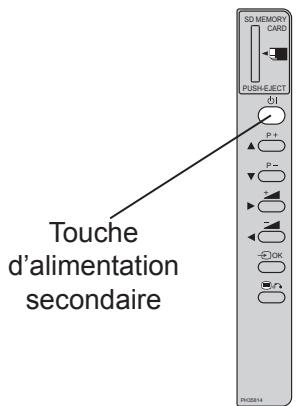
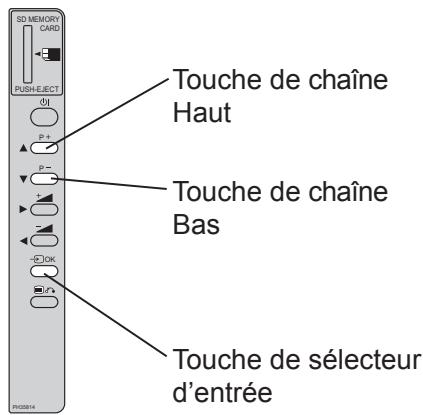
Panneau de commande (compronant la fente pour carte)

① Fente pour carte mémoire SD
② Touche d'alimentation secondaire
③ Touche de chaîne HAUT/▲
④ Touche de chaîne BAS/
⑤ Touche de Volume HAUT + /
⑥ Touche de Volume BAS /
⑦ Touche de sélecteur d'entrée/OK
⑧ Touche de Menu/Retour

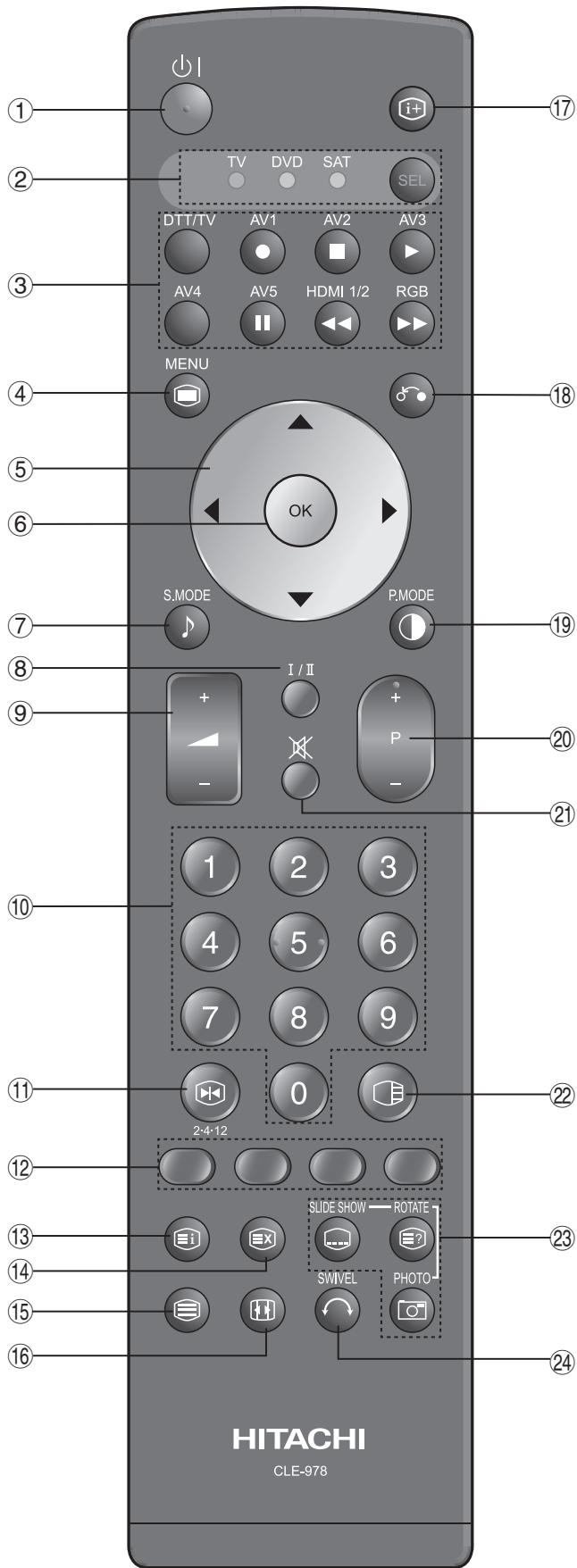
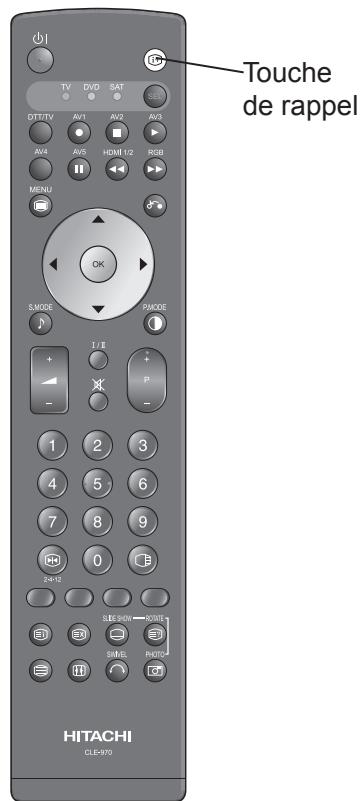
Télécommande

HITACHI 40F501HB1T62 - Télécommande - 1

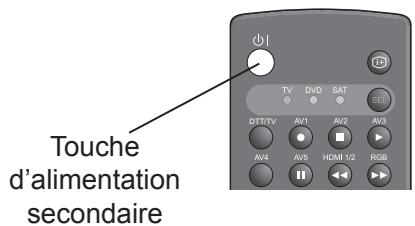
① Alimentation secondaire
(2) Sélecteur de fonction (TV/DVD/SAT)

Appuyez sur cette touche pour désir le mode de fonction indiqué par le témoin DEL. Normalement,CHOISSEZ "TV".

③ Sélecteur d'entrée/commande DVD/commande d'entrée photo
Appuyez sur cette touche pour changer le mode d'entrée. De plus, vous pouvez utiliser ces touches pendant la commande du lecteur de DVD de la marque可以选择 ou de la fonction d'entrée photo.
(4) Menu
⑤Curseurs
(6) OK
⑦ Mode sonore

Le mode sonore change dans l'ordre suivant chaque fois que vous appuyez sur la touche. Film Musique Discours Préfééré

(8) CHI/II

Exclusivement pour le mode audio TV A2/NICAM.
Volume Haut/Bas
10 Sélecteurs de programme

Appuyez sur ces touches pour désir directement un programme de télévision.

⑪ Arret sur image/mode multi [maintenir]

Appuyez sur cette touche pour geler l'image. Appuyez de nouveau sur la touche pour revenir à une image normale. De plus, pendant le mode multi images, chaque fois que vous appuyez sur cette touche, l'image change en mode multi 2, 4 et 12. (De plus, elle permet de maintainir la page en mode de texte.)

⑫ [Coleur (rouge, vert, jaune, bleu)]

[Index]

Heure [Annuler]

Appuyer sur cette touche permet d'afficher l'heure sur l'écran lors de la réception d'un programme sur l'écran.

⑤ Television/Texte [TV\L*Texte]

Permet de commuter entre le mode télévision et le mode télétexte.

16 Zoom [Texte TV+Texte]

Appuyez sur cette touche pour changer la taille de l'image.

17 Rappel

Appuyez sur cette touche pour afficher l'etat du signal d'entrée.

18 Retour

Vous pouvez utiliser cette touche pour returner au menu précédent.

19 Mode d'image

Le mode d'image change dans l'ordre suivant chaque fois que vous appuyez sur la touche. Dynamique Naturel Cinéma

② Chaine Haut/Bas

Sourdine

2 Multi images

Appuyez sur cette touche pour changer le mode multi images. Appuyez de nouveau sur la touche pour revenir à une image normale.

② Entre photo (Photo/rotation/diaporama)

Ces touches permettent d'afficher et de commander les images d'un apparéil photo numérique ou d'un lecteur de carte USB.

24 Rotation (avec le socle de bureau)

Cette fonction permet la rotation du téléviseur. Choisissez le degré de rotation avec les touches de curseur.

Mise en place des piles dans la télécommande

Cette télécommande fonctionne sur 2 piles "AA".

1. Ouvrez le couvercle du logement des piles.

  • Faites glisser le couvercle du logement des piles situé à l'arrête de la télécommande dans la direction de la flèche pour ouvrir le logement.
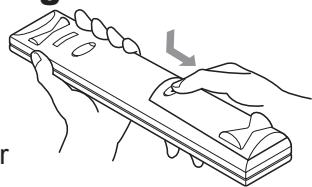
HITACHI 40F501HB1T62 - Ouvrez le couvercle du logement des piles. - 1

2. Insérez les piles.

  • Insérez 2 piles "AA" (fournies) en vous assurant que les polarités respectent les indications du logement.
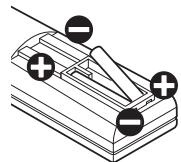
HITACHI 40F501HB1T62 - Insérez les piles. - 1

3. Refermez le couvercle du logement des piles.

Pour referrer le couvercle du logement des piles, faites-le glisser dans la direction de la flèche jusqu'à ce qu'il s'emboîte.
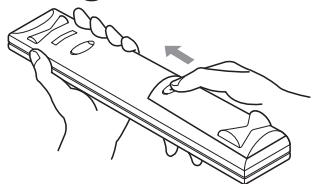
HITACHI 40F501HB1T62 - Refermez le couvercle du logement des piles. - 1

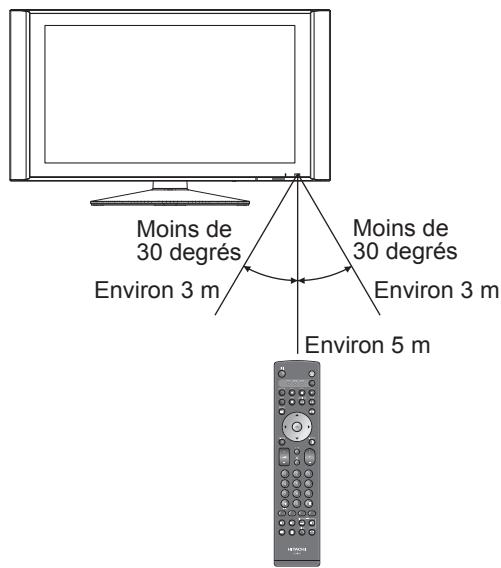
Utilisation de la télécommande

Utilisez la télécommande à moins de 5 m de l'avant du capteur de télécommande de l'appareil et avec un angle de moins de 30 degrés des deux cots.

HITACHI 40F501HB1T62 - Utilisation de la télécommande - 1

HITACHI 40F501HB1T62 - Utilisation de la télécommande - 2

ATTENTION

Cela peut cause une corrosion ou une fuite d'électrolyte et cela peut entrainer des blessures physiques ou matérielles, y compris un incendie.

  • Ne mélangez jamais une pile usée et une pile neue dans la télécommande.
  • Remplacez toutes les piles de la télécommande en même temps.
  • Retirez les piles de la télécommande si vous n'avez pas l'intention d'utiliser celle-ci pendant une période prolongée.

Pour éviter toute erreur possible, lisez les instructions suivantes et manipuez la télécommande correctement.

  • Ne faites pas tomber ni ne frappez la télécommande.
  • Ne faites pas couleur d'eau ou un autre liquide sur la télécommande.
  • Ne placez pas la télécommande sur un objet humide.
  • Ne placez pas la télécommande à la lumière directe du soleil ou pres d'une source de chaleur excessive.

Précautions à prendre pour le déplacement de l'appareil

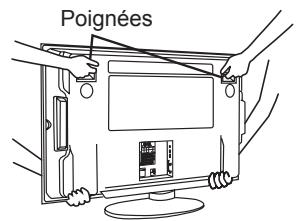
Cet apparéil est lourd. Deux personnes sont nécessaires pour le déplacer en toute sécurité.

42PD9700U/C

Si vous souhaitez déplacer l'appareil, soulevez-le bien droit en utilisant les deux poignées situées au dos, puis maintenez-le aussi à la base des deux côts pour plus de stabilité.

HITACHI 40F501HB1T62 - 42PD9700U/C - 1

55PD9700U/C

Lors du transport de cet apparéil, tenez-le par les deux côtés supérieur et inférieur.
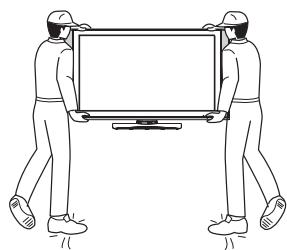
HITACHI 40F501HB1T62 - 55PD9700U/C - 1

Précautions de sécurité sur l'installation de l'appareil

Lisez attentivement les PRECAUTIONS DE SECURITE (pages 4 à 7) en plus de cette page.

  • Le socle de bureau a été utilisé pour les illustrations de ce mode d'emploi.

Lors de l'installation de l'appareil, assurez-vous d'utiliser les supports de montage spécifiés afin d'obtenir les最好的 performances et de préserver la sécurité.

Nous ne pouvons etre tenu responsable pour toute blessure personelle ou dommage materiel cause par l'utilisation d'autres supports de montage ou d'une installation incorrecte.

Pour les instructions d'installation, veuillez tire les modes d'emploi des supports de montage: pour l'installation sur un bureau, un montage au mur et un montage au plafond.

Dans le cas d'un montage au mur ou au plafond, contactez votre revendeur local et demandez qu'un installateur spécialisé procède à l'installation. N'essayez jamais de faire l'installation vous-même. Cela pourrait cause des blessures ou des dommages.

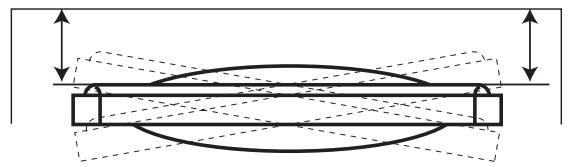
Veuillez laisser suffisamment d'espace autour de l'appareil avant d'éviter toute augmentation de la température et de permettre d'utiliser la fonction de rotation en toute sécurité. Assurez-vous de ne pas bloquer les orifices de ventilation. N'installez pas l'appareil dans un espace étroit tel que sur une étagère, dans une meuble ou une boîte.

Laissez au moins 10 cm d'espace de chaque côté du moniteur et 30 cm entre le dessus du moniteur et le mur. Sans la fonction de rotation: Laissez au moins 10 cm d'espace derrière l'appareil.

Avec la fonction de rotation: Laissez suffisamment d'espace (10 cm ou plus) pour permettre les importantes performances de la fonction de rotation.

(42PD9700U/C: 31 cm, 55PD9700U/C: 42 cm)

Reportez-vous à la page [51] pour la fonction de Rotation.
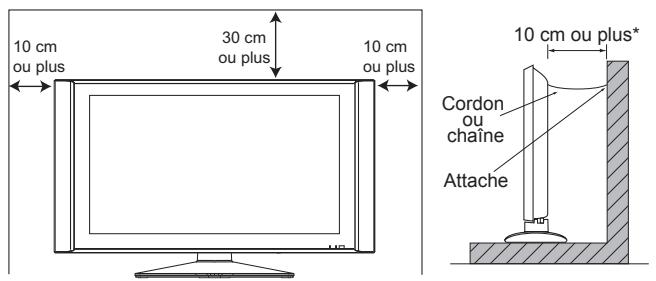
HITACHI 40F501HB1T62 - Lisez attentivement les PRECAUTIONS DE SECURITE (pages 4 à 7) en plus de cette page. - 1

HITACHI 40F501HB1T62 - Lisez attentivement les PRECAUTIONS DE SECURITE (pages 4 à 7) en plus de cette page. - 2

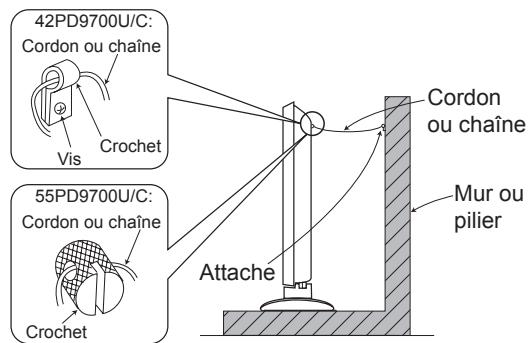
Mesures anti-basculement

Installez l'appareil sur une surface stable et prenez des mesures de sécurité contre le basculement.

Fixation sur un bureau

Utilisez deux vis à bois pour fixer l'appareil solidement en place en les insérant dans les deux trous percés à l'arrière du socle comme montré sur l'illustration. Les vis à bois sont fournies avec le socle.
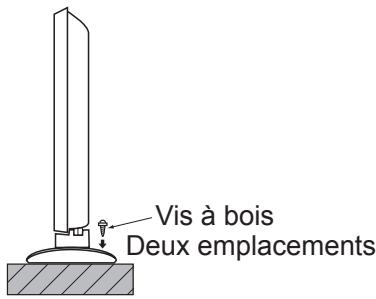
HITACHI 40F501HB1T62 - Fixation sur un bureau - 1

Fixation sur un mur ou un pilier

Utilisez un cordon, une chaine et une attache en ventedans le commerce pour fixer l'appareil au mur ou surun pilier.

HITACHI 40F501HB1T62 - Fixation sur un mur ou un pilier - 1

Fixation au plafond

Utilisez un cordon, une chaîne et une attache en vente dans le commerce pour fixer l'appareil au plafond.

REMARQUE

  • Pour en savoir plus sur le montage de l'appareil, veuillez contacter votre revendeur.
  • Laissez suffisamment de mou au cordon ou à la chaine si vous utilisez la fonction de rotation motorisée pour éviter toute blessure physique.
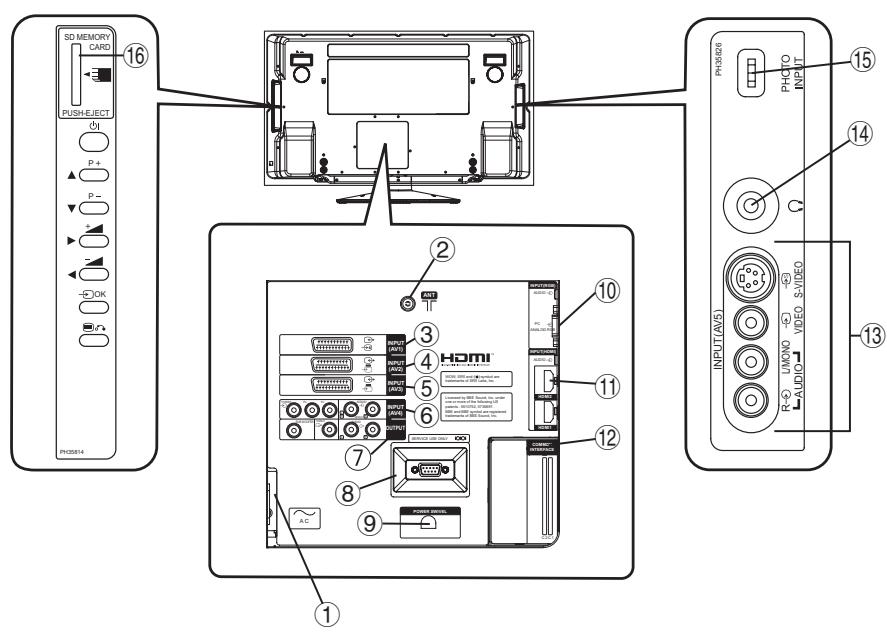
Positions des prises

HITACHI 40F501HB1T62 - Positions des prises - 1

Arrière

(1) Prise du cordon d'alimentation
(2) Prise de l'antenne
(3) AV1
(4) AV2
(5) AV3
(6)AV4
⑦ Sortie de moniteur et de caisson de grave
(8) Pour maintenance uniquement
(9) Prise de rotation motorisée (voir page 51)
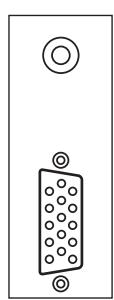
10 Prises de connexion de l'ordinateur (D-sub 15 broches et stéreo mini pour le son)
⑪ HDMI1, 2 et stéreo mini pour le son
Fente d'interface commune

Côté

13 AV5
14 Prise de casque d'écoute
15 Prise d'entrée photo
Fente pour carte mémoire SD

Procedure de connexion

Cet apparéil est prét pour divers types de connexions. Résilisez une connexion à l'aide des étapes suivantes. Assurez-vous de couper l'interrupteur d'alimentation principal avant de connecter des appareils extérieurs.

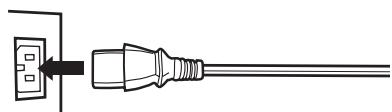
  1. Connectez le cordon d'alimentation sur le panneau arrêté.
  2. Connectez le cable d'antenne.
  3. Connectez vos apparèils extérieur à ce apparéil, s'il y en a.
  4. Connectez la fiche d'alimentation à une prise secteur murale.

1. Connexion du cordon d'alimentation sur le panneau arrêté.

Connectez le cordon d'alimentation sur le moniteur.

  • Assurez-vous de ne pas connecter la fiche d'alimentation à la prise secteur murale avant que toutes les connexions soient terminées.

2. Connexion du cable d'antenne.

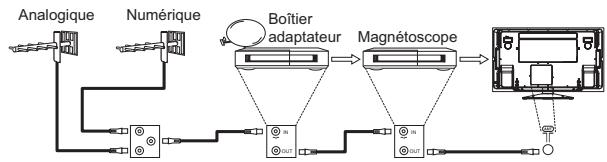
Il y a deux façons de connecter le cable d'antenne.
- Quand vous n'avez pas d'autre apparéil extérieur: Connectez le cable d'antenna directement à la prise du panneau arrière.
- Quand vous avez un ou plusieurs appareils extérieurs à connecter:

  1. Utilisez un cable HD pour raccorder chaque apparéil et l'antenne.
  2. Connectez le cable d'antenne à la prise d'entrée (IN) du premier apparéil.
    3 Connectez un cable HD entre la prise de sortie (OUT) du premier apparéil à la prise d'entrée (In) de l' apparéil suivant.
  3. Puis, connectez la prise de sortie (OUT) du dernier apparéil à la prise marquee "ANT" sur l'écran à plasma.

REMARQUE

  • Si les signaux de diffusion analogiques et numériques proviennent de cables (antennes) séparés, utilisez un mélangeur et un cable HD pour connecter les prises d'antenne afin de recevoir les deux signaux.

Précautions concernant l'antenne

  • Veuillez utiliser un cable coaxial sans interférences pour connecter l'antenne. Évitez d'utiliser un cordon parallele plat car les interférences peuvent se produit, nuire à la stabilité de la réception et faire apparaitre des bandes de bruit sur l'écran.
  • Éviter d'utiliser une antenné interieure car elle peut être affectée par des interférences. Veuillez utiliser une connexion par cable ou une antenné extérieure.
  • Si du bruit apparait sur l'image d'un canal de bande VHF inférieur, veuillez utilisez un cable HD à double blinding (non fourni) pour réduire le bruit.
HITACHI 40F501HB1T62 - Précautions concernant l'antenne - 1

HITACHI 40F501HB1T62 - Précautions concernant l'antenne - 2

[Exemple: Connexion de l'antenne à travers un boîtier adaptateur et d'une magnétoscope]

Procedure de connexion (suite)

3. Connexion d'un apparéil extérieur

- Prises à l'arrière

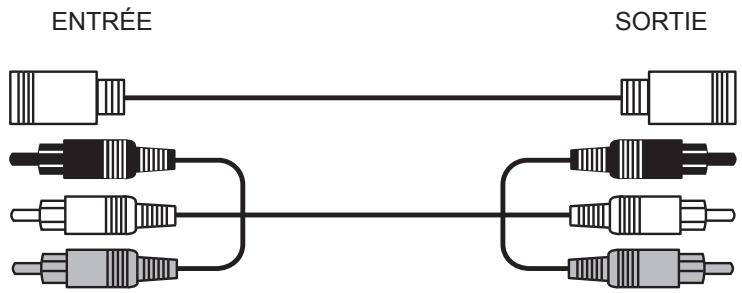
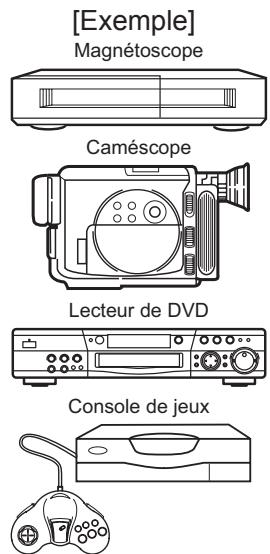
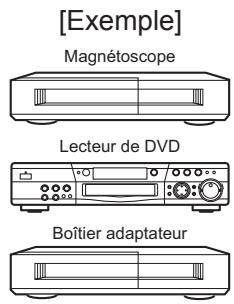
AV1 peut être connecté à un apparéil muni d'une entrée composite/S-video/ audio et d'une sortie composite/audio. Le signal de sortie peut prendre en charge non seulement les signaux analogique mais aussi les signaux numériques.

Composite/S-video/Audio

HITACHI 40F501HB1T62 - - Prises à l'arrière - 1
INPUT

HITACHI 40F501HB1T62 - - Prises à l'arrière - 2
[Example]
Magnétoscope

HITACHI 40F501HB1T62 - - Prises à l'arrière - 3
Lecteur de DVD

HITACHI 40F501HB1T62 - - Prises à l'arrière - 4
Boitier adaptateur

Si le boitier adaptateur (STB) est connectez à AV1 en France, il désembrouille les images de certaines télévision payante en renvoyant le signal (entree/sortie).

Composite/Audio

HITACHI 40F501HB1T62 - - Prises à l'arrière - 5
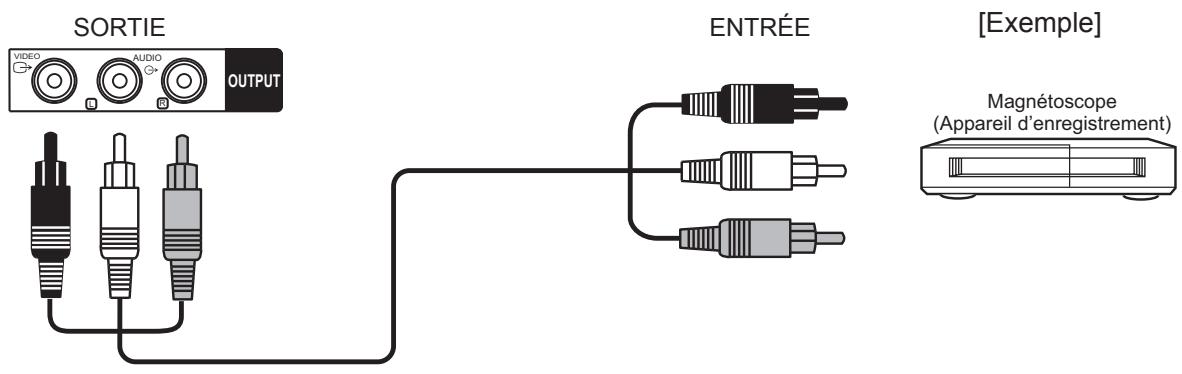
OUTPUT

HITACHI 40F501HB1T62 - - Prises à l'arrière - 6
[Example]
Magnétoscope (Appareil d'enregistrement)

Si vous regardez une émission de téléviseur ou DTT par la prise AV1, vous pouvez passer sur les autres prises avec le réglage "Sortie péritel" du menu Rég, Init. Par exemple, pendant que vous regardez la téléviseur, vous pouze enregistrer un programme DTT. Reportez-vous aux pages 26, 27 à propos de "Sortie péritel" du menu Rég. Init.

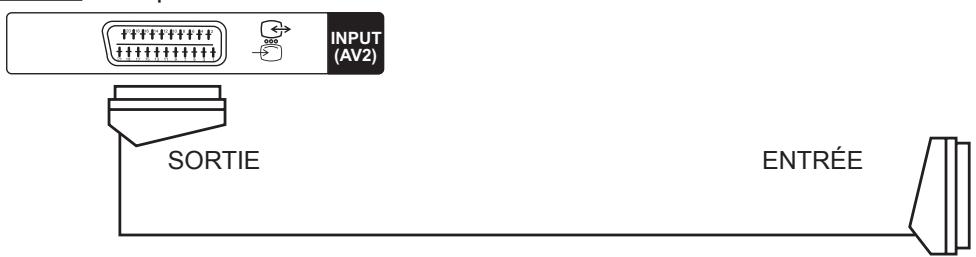
AV2 et 3 peut être connecté à un apparéil muni d'une entrée composite/RGB/ audio et d'une sortie composite/audio.

Composite/RGB/Audio

HITACHI 40F501HB1T62 - - Prises à l'arrière - 7
INPUT

HITACHI 40F501HB1T62 - - Prises à l'arrière - 8
[Example]
Magnétoscope

HITACHI 40F501HB1T62 - - Prises à l'arrière - 9
Lecteur de DVD

HITACHI 40F501HB1T62 - - Prises à l'arrière - 10
Boitier adaptateur
OUTPUT

Composite/Audio

HITACHI 40F501HB1T62 - - Prises à l'arrière - 11

HITACHI 40F501HB1T62 - - Prises à l'arrière - 12
[Example]
Magnétoscope (Appareil d'enregistrement)

Procedure de connexion (suite)

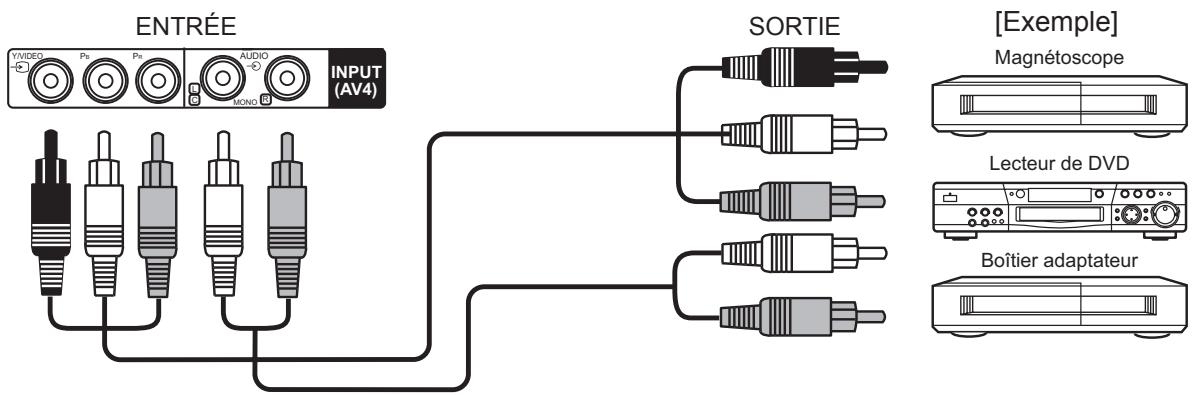
AV4 peut être connecté à un apparéil muni d'une sortie en composantes ou d'une composite. Selon que le type d'entrée Y/VIDEO de l' apparéil désisie est un signal Y ou un signal video, l'entrée est automatiquement considérée comme entraee en composantes ou composite. Lors de l'utilisation de l'entrée composite, ne connectez rien aux prises P_B et PR .

HITACHI 40F501HB1T62 - Procedure de connexion (suite) - 1

HITACHI 40F501HB1T62 - Procedure de connexion (suite) - 2

Si vous appeareil extérieur a une prise en composantes, nous recommendons l'utilisation de la connexion en composantes pour obtenir une meilleure qualite d'image.

Monitor Out peut être utilisé pour affichage la même image que cet apparéil sur un autre moniteur.
Quand cette prise de sortie est connectée à un moniteur extérieur avec une prise 75 ohms, la même image que le signal composite (AV1-5) ou HD peut être affichée sur le moniteur extérieur.
HITACHI 40F501HB1T62 - Procedure de connexion (suite) - 3

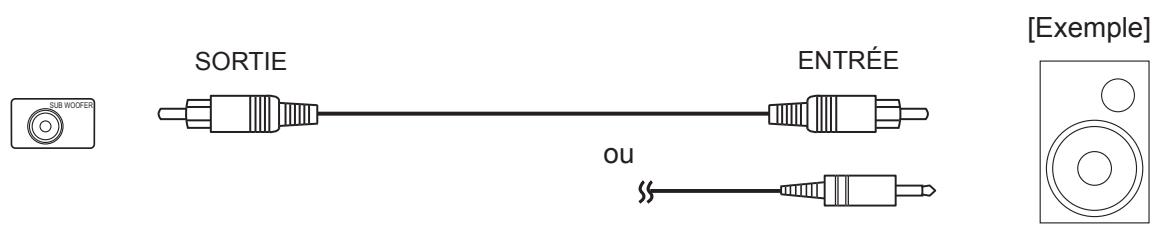
La prise Sub Woofer peut permettre d'obtenir des graves profonds a partir d'une enceinte exterieure.

HITACHI 40F501HB1T62 - Procedure de connexion (suite) - 4

Procedure de connexion (suite)

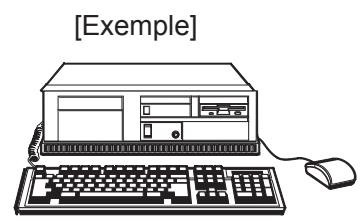
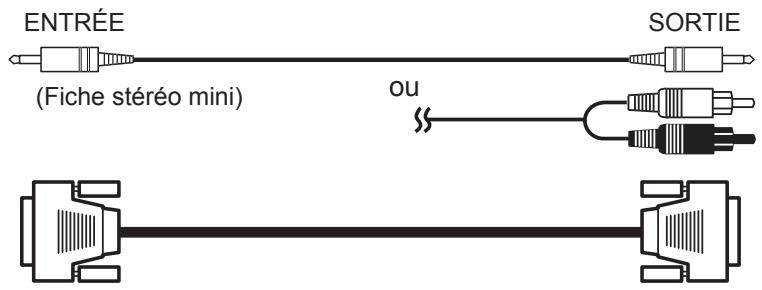
Les prises PC (D-sub 15 broches + audio) peuvent être connectées à un ordinateur sortant un signal RGB analogue.
HITACHI 40F501HB1T62 - Procedure de connexion (suite) - 1

HITACHI 40F501HB1T62 - Procedure de connexion (suite) - 2

HITACHI 40F501HB1T62 - Procedure de connexion (suite) - 3

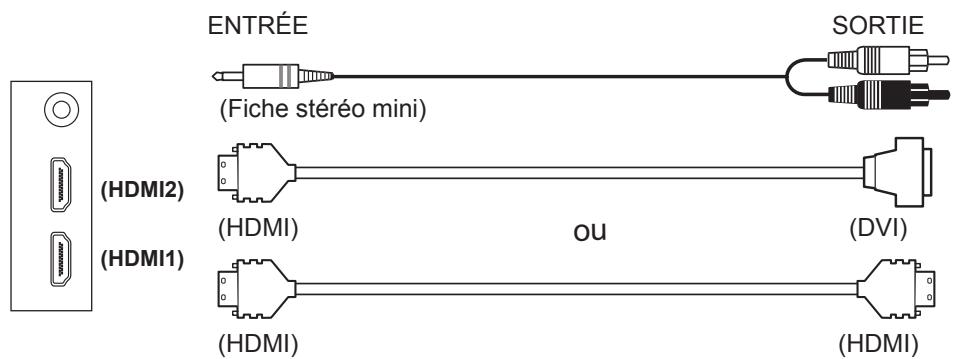
Les prises HDMI1/2 peuvent être connectées à des apparciels munis d'une sortie HDMI, ou si l'appareil extérieur a une sortie DVI, c'est aussi possible en utilisant un cable de conversion HDMI-DVI. Dans le cas de l'utilisation d'une connexion HDMI-DVI, connectez la prise audio sous HDMI.
HITACHI 40F501HB1T62 - Procedure de connexion (suite) - 4

HITACHI 40F501HB1T62 - Procedure de connexion (suite) - 5

HITACHI 40F501HB1T62 - Procedure de connexion (suite) - 6

Information

HDMI (High Definition Multimedia Interface) est l'interface E/S multimédia de la prochaine génération. Un seul cable est utilisé pour transmettre tous les signaux video/ audio/ commande, ce qui facilitate beaucoup les connexions. De plus, ces signaux numériques peuvent produit des données de grande qualité sans aucune dégradation. Les deux prises HDMI fournies sur cet apparéil sont une de ses plus remarquables caractéristiques.

HITACHI 40F501HB1T62 - Information - 1

Si vous appeareil extérieur est muni d'une prise HDMI, nous recommendons l'utilisation de la connexion HDMI pour obtenir une:1ille qualite d'image et de son.

REMARQUE

  • Si les deux prises HDMI1 et HDMI2 sont connectées toutes les deux à des apparciels extérieurs par un cable de conversion HDMI-DVI, HDMI2 a la priorité pour la prise audio.

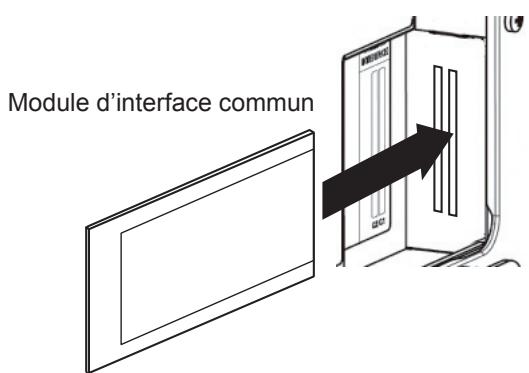
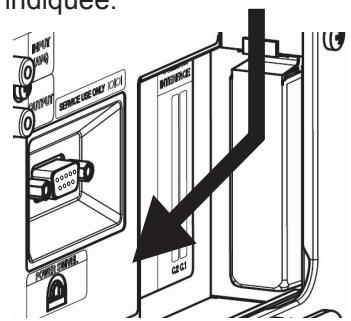
La fente d'interface commune (COMMON INTERFACE) vous permet de receivevoir des services de télévision payante accessible par des modules détachables.

Avant d'insérer le module, assurez-vous de couper l'alimentation principale de l'appareil, de retarder le couvercle du logement de la fente de la façon indiquée, puis d'insérer le module à fond dans la fente. Reportez-vous à la page 50 pour les détails.
HITACHI 40F501HB1T62 - REMARQUE - 1

Retirez le couvercle du logement de la fente

Poussez en haut du couvercle du logement de la fente pour le déverrouiller et soulevez-le dans la direction indiquée.
HITACHI 40F501HB1T62 - Retirez le couvercle du logement de la fente - 1

Procedure de connexion (suite)

- Prises sur le côté

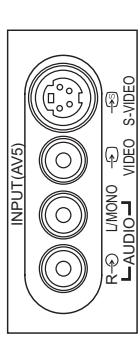
Comme les prises suivantes sont situées sur le côté, elles sont très pratiques pour connecter temporairement un apparéil supplémentaire après avoir terminé les connexions sur le panneau arrière.

AV5 peut être connecté à un apparéil muni d'une sortie S-video et d'une sortie composite.
HITACHI 40F501HB1T62 - - Prises sur le côté - 1

HITACHI 40F501HB1T62 - - Prises sur le côté - 2

HITACHI 40F501HB1T62 - - Prises sur le côté - 3

Si vous appeareil extérieur est muni d'une prise S-video, nous recommendons l'utilisation de la connexion S-video pour obtenir une meilleure qualite d'image.

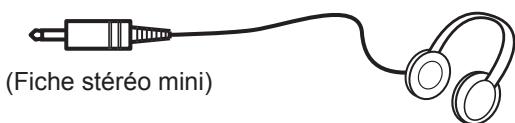
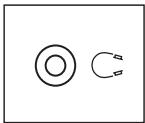
Casque d'ecoute Les reglages détaillées peuvent être réalisés à partir du Menu Audio à la page 38.
HITACHI 40F501HB1T62 - - Prises sur le côté - 4

HITACHI 40F501HB1T62 - - Prises sur le côté - 5

Le son des enceintes est coupé quand un casque d'écoute est connecté à cette prise.

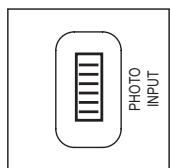
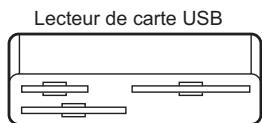
La prise PHOTO INPUT (entree photo) peut etre connectee a un appareil photo numerie ou a un lecteur de carte USB muni d'un cable USB. Pour en savoir plus, reportez-vous a la fonction d'entree photo decrite aux pages 61 a 66

HITACHI 40F501HB1T62 - - Prises sur le côté - 6

HITACHI 40F501HB1T62 - - Prises sur le côté - 7

HITACHI 40F501HB1T62 - - Prises sur le côté - 8
[Example]
REMARQUE

Cette prise d'entrée photo ne prend pas en charge es apparèils USB ordinaires tels que les mémoires USB. Veuillez ne pas connecter ce type d'appareil.
HITACHI 40F501HB1T62 - - Prises sur le côté - 9

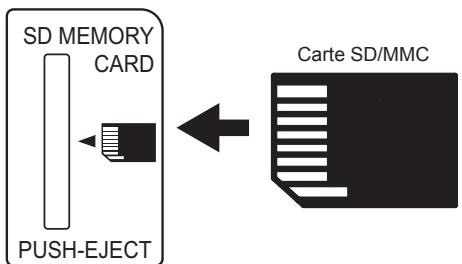
La fente de carte mémoire SD (SD MEMORY CARD) peut être utilisé pour la fonction d'entrée photo avec des cartes mémoire SD (ou MMC) contenant des images. Pour en savoir plus, reportez-vous à la fonction d'entrée photo déscribe aux pages 61 à 66.

HITACHI 40F501HB1T62 - - Prises sur le côté - 10

Procedure de connexion (suite)

4. Connexion de la fiche sur une prise secteur murale

Connectez le cordon d'alimentation après avoir terminé toutes les autres connexions. (Le type de fiche est différent de celui représenté sur l'illustration pour certains pays.)
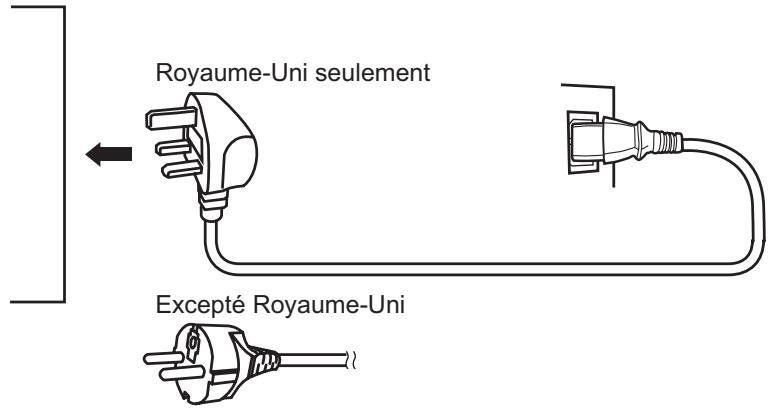
HITACHI 40F501HB1T62 - Connexion de la fiche sur une prise secteur murale - 1

ATTENTION

  • Utilisez uniquement le cordon d'alimentation fourni.
  • N'utilisez pas une alimentation électrique différente que celle indiquée (secteur 100-240V, 50/60Hz). Cela pourrait cause un incendie ou un chocoléctrique.
  • Pour le télévisuer à plasma, cable tripolaire est utilisé avec une prise de terre pour une protection efficace. Assurez-vous toujours de connecter le cordon d'alimentation à une prise tripolaire avec mise à la terre et assurez-vous que le cordon est correctement mis à la terre. Si vous utilisez un convertisseur de fiche d'alimentation, utilisez une prise murale avec une borne de terre et visez la ligne de terre.
    Assurez-vous que les deux extrémites du cordon d'alimentation sont facilement accessibles.
  • Si vous changez le cordon d'alimentation, utilisez un cordon d'alimentation certifié conforme aux standards de sécurité de votre région.

Informations

- Comment fixer les cables

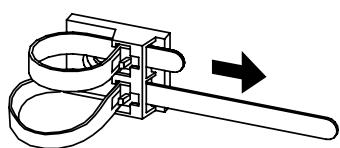
Après avoir connecté tous les câbles aux prises, fixez-les avec le serre-câbles.

Quand vous fixez les cables, faites attention de ne pas serrer trop fort.
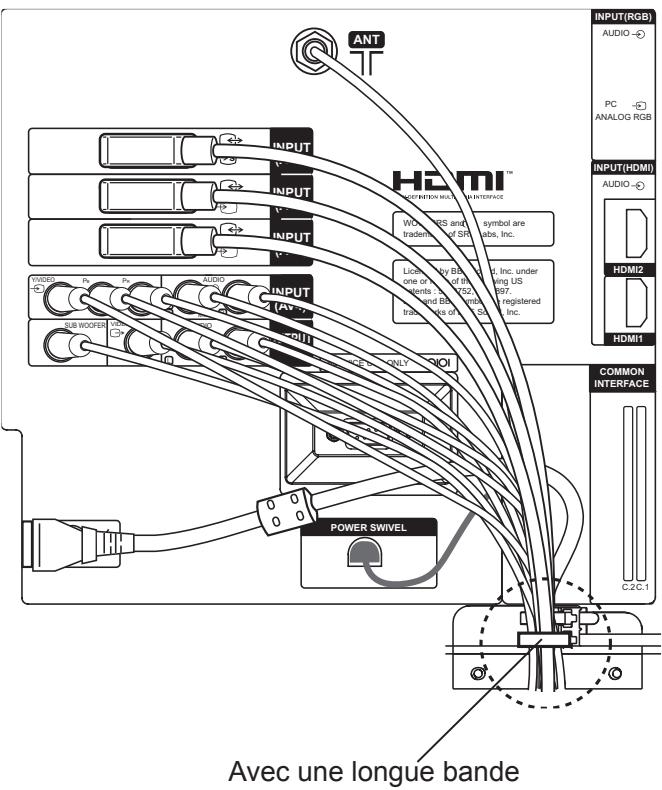
HITACHI 40F501HB1T62 - - Comment fixer les cables - 1

Comment serrer le serre-câbles:

  • Pour serrer

HITACHI 40F501HB1T62 - Comment serrer le serre-câbles: - 1

Tirez sur la bande dans la direction de la flèche.
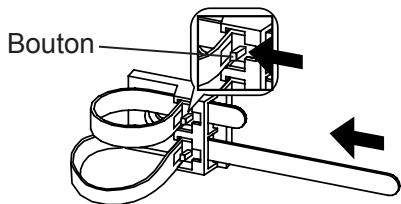
  • Pour desserrer

HITACHI 40F501HB1T62 - Comment serrer le serre-câbles: - 2

Desserrez la bande en poussant sur le bouton dans la direction de la flèche.

Mise sous/hors tension

Maintenant mettez l'appareil sous tension. Assurez-vous que le cordon d'alimentation est branché sur une prise secteur murale.

- Pourmettre l'appareil sous tension

  1. Appuyez sur l'interrupteur d'alimentation principal de l'appareil.
  2. Le témoin indicateur s'allume en rouge (mode de veille).
  3. Appuyez sur la touche d'alimentation secondaire sur le panneau de commande ou la télécommande.
  4. La couleur du tímoin indicateur devient verte, et l'image est affichée sur l'écran.
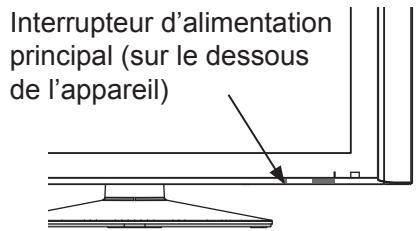
HITACHI 40F501HB1T62 - - Pourmettre l'appareil sous tension - 1

HITACHI 40F501HB1T62 - - Pourmettre l'appareil sous tension - 2

- Pourmettre l'appareil hors tension

  1. Appuyez sur la touche d'alimentation secondaire sur le panneau de commande ou la télécommande.
  2. L'imag disparait de I'ecran et le temoin indicateur devient rouge (mode de veille).
  3. Appuyez sur l'interrupteur d'alimentation principal pour couper complètement l'alimentation de cet apparéil.

HITACHI 40F501HB1T62 - - Pourmettre l'appareil hors tension - 1

Signification de l'etat du témoin indicateur

État du tétoin indicateurÉtat de l'alimentationÉtat de l'interrupteur d'alimentation
CoupéeCoupéeAlimentation principale → coupée
RougeMode de veilleAlimentation principale → branchée Touche d'alimentation secondaire → coupée
Clignote en rougeMode de veilleMode de veille comme ci-dessus Pendant la mise à niveau de la version DTT et de l'utilisation de la programmation de la minuterie sur une chaîne numérique.
VertSous tensionAlimentation principale → branchée Touche d'alimentation secondaire → branchée
OrangeMode d'Économie d'énergie*Alimentation principale → branchée Touche d'alimentation secondaire → branchée
Clignote en orangeMode d'Économie d'énergieMode d'Économie d'énergie comme ci-dessus Pendant la mise à niveau de la version DTT et de l'utilisation de la programmation de la minuterie sur une chaîne numérique.

*À propos du mode d'économie d'énergie, reportez-vous à "Mode d'Économie d'énergie" et "Quand les messages suivants apparaissent sur l'écran" aux pages 68 et 70 pour les détails.

REMARQUE

  • Si l'image n'apparaît pas du tout sur l'écran, ou en cas d'autre problème, reportez-vous au GUIDE DE DÉPANNAGE aux pages 70 à 72. Il peut vous aider à résoudre le problème.
  • Vous pouvezmettre l'appareil sous tension en appuyant uniquement sur la touche d'alimentation secondaire pendant le mode de veille.
  • Ne mettez pas l'appareil Sous/Hors tension repétitivement pendant une courte période de temps. Cela peut cause un mauvais fonctionnement.
  • Pour éviter les surtension transitoire quand l'appareil est remis sous tension, coupez l'alimentation principale de l'appareil avant de partir si il y a eu une coupure de courant pendant l'utilisation de l'appareil.

OPÉRATIONS DE BASE (suite)

Préroglages faciles

Quand vous mettez le téléviseur sous tension pour la première fois, votre téléviseur affiche automatiquement les réglages de "Langue", "Pays" et "Réglage Auto". (Reportez-vous aussi au Guide rapide fourni.)

- Instructions

  1. Le premier écran qui apparaît vous demande de désir la langue de l'affichage de votre téléviseur analogique.
  2. En utilisant la touche ,CHOisissez la langue que vous préferez dans la liste et appuyez sur la touche OK
  3. Puis, en utilisant la touche , désisissez votre pays de résidence et appuyez sur la touche OK.
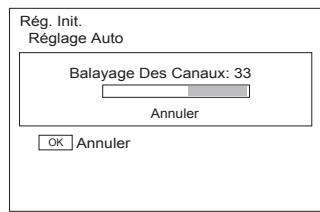
  4. L'écran de réglage automatique apparait et votre téléviseur recherche les canaux analogiques parmi toutes les fréquences en les mémorisant dans l'ordre.

En fonction de votre pays de résidence, il ne passse pas au réglage automatique DTT (5-8).

Le processus du réglage automatique DTT varie en fonction du modele.

Si vous avez le modele 42/55PD9700U:

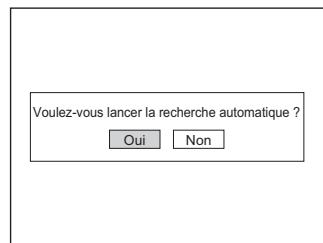
  1. Une boîte de dialogue apparaît vous demandant si vous souhaïez accorder les canaux DTT. Choisissez "Oui" de façon que le téléviseur commence à rechercher les canaux DTT.

Si vous avez le modele 42/55PD9700C:

  1. La boîte de dialogue apparait vous demandant de désir la langue pour le réglage automatique DTT.
  2. En utilisant la touche ,CHOisissez la langue sur la liste et appuyez sur la touche OK
  3. Puis, en utilisant la touche , désissez votre pays de résidence et appuyez sur la touche OK.
  4. Une boîte de dialogue apparait vous demandant si vous souhaitez accorder les canaux DTT. Choisissez "Oui" de façon que le téléviseur commence à rechercher les canaux DTT.

REMARQUE

  • Si vous souhaitez changer le réglage après la fin de préréglage facile, appuyez sur la touche MENU et faite les régages manuellement.

  • Reportez-vous aux pages 24, 25 pour le réglage analogique.

  • Reportez-vous à la page 41 pour le réglage DTT.

HITACHI 40F501HB1T62 - REMARQUE - 1
C'est un exemple du modele pour le 42/55PD9700U.

HITACHI 40F501HB1T62 - REMARQUE - 2

HITACHI 40F501HB1T62 - REMARQUE - 3

HITACHI 40F501HB1T62 - REMARQUE - 4

Réglage du volume (Haut/Bas)

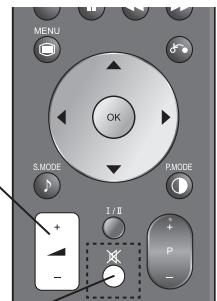
  1. Pour augmenter le volume sonore, appuyez sur la touche + sur la télécommande ou sur la touche Volume Haut sur le panneau de commande.
    L'indicateur de volume sur I'ecran se déplace vers la droite.
  2. Pour diminuer le volume sonore, appuyez sur la touche sur la télécommande ou sur la touche Volume Bas sur le panneau de commande.
    L'indicateur de volume sur I'écran se déplace vers la gauche.

Touché de volume Haut/Bas

HITACHI 40F501HB1T62 - Réglage du volume (Haut/Bas) - 1

Touchede sourdine

Sourdine

  1. Pourmettrele son en sourdine,appuyez sur la touche 忍 sur la telecommande.

  2. Le son de l'appareil est coupé temporairement.

  3. La couleur de l'indicateur de volume devient magenta pendant que le volume est coupé.

  4. Pour rétablit le son, appuyez de nouveau sur la touche x ou sur la touche Volume Haut sur le panneau de commande ou sur la télécommande.

  5. La couleur de l'indicateur de volume redevient verte.

Touché de Volume Haut.

HITACHI 40F501HB1T62 - Sourdine - 1

Touch de Volume Bas

REMARQUE

  • Vous pouvez diminuer le volume en appuyant sur la touche pendant que le volume est coupé.

Volume 15

Indicateur de volume

Commutation de l'entrée sur TV/AV1-5, HDMI et RGB

En appuyant sur la touche de selection d'entrée vous pouvez change l'entrée.

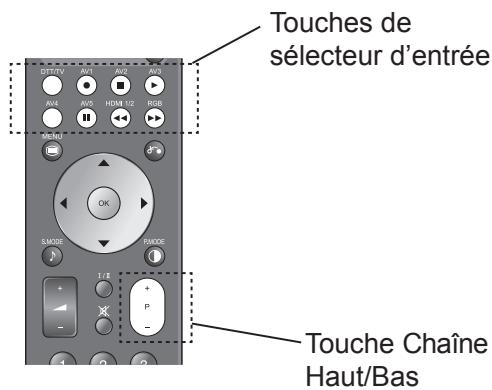
  • Pour voir une émission diffusée actuelles, appuyez sur la touche de seLECTION d'entrée sur le panneau de commande, sur les touches numérique ou la touche Chaine Haut/Bas sur la télécommande.
  • Pour afficher les images sorties par les apparèils extérieurs connectés à chaque prise (DTT/TV, AV1-5, HDMI1/2 et RGB), désisissez le mode correspondant.

  • Appuyez sur les touches de selector d'entrée sur la télécommande.

  • Le mode d'entrée peut aussi être changeé en utilisant la touche de sélecteur d'entrée sur le panneau de commande.
    Chaque VOIS que vous appuyez sur cette touche, l'affichage du mode correspondant apparait sur l'écran dans l'ordre suivant.

HITACHI 40F501HB1T62 - Commutation de l'entrée sur TV/AV1-5, HDMI et RGB - 1

  1. Pour returner directement au mode de télévision, appuyez sur les touches Chaine Haut/Bas sur la télécommande ou le panneau de commande.

Vous pouze aussi utiliser les touches numériques sur la télécommande.
HITACHI 40F501HB1T62 - Commutation de l'entrée sur TV/AV1-5, HDMI et RGB - 2

HITACHI 40F501HB1T62 - Commutation de l'entrée sur TV/AV1-5, HDMI et RGB - 3

Écran du signal d'entrée

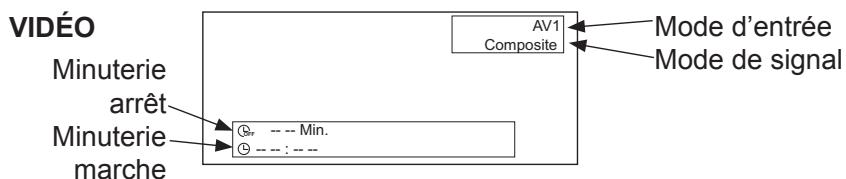
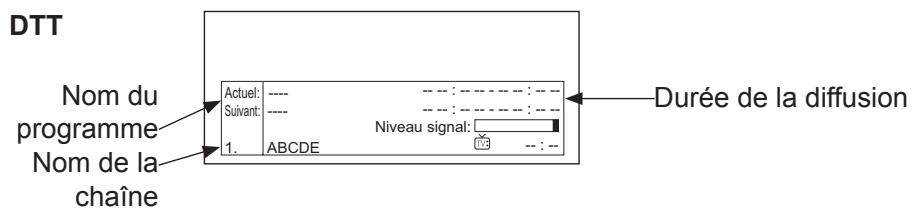
L'etat du signal d'entrée peut être affiché sur l'écran en appuyant sur la touche © sur la télécommande.

  • L'écran apparaît aussi en mode DTT lors du changement des chaînes et disparait après environ 3 secondes. Reportez-vous à la page à propos de la bannière d'informations.
  • L'écran du mode TV/Video/RGB disparaît après environ 6 secondes.
HITACHI 40F501HB1T62 - Écran du signal d'entrée - 1

HITACHI 40F501HB1T62 - Écran du signal d'entrée - 2

HITACHI 40F501HB1T62 - Écran du signal d'entrée - 3

HITACHI 40F501HB1T62 - Écran du signal d'entrée - 4

HITACHI 40F501HB1T62 - Écran du signal d'entrée - 5

Comment utiliser le système d'affichage sur l'écran (OSD)

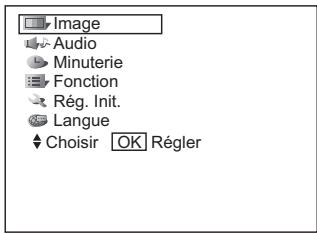
Avec le système d'affichage sur l'écran, vous pouvez acceder à diverses caractéristiques et fonction de cet apparéil.

- Opérations de base

MENU

  1. Appuyez sur la touche ( ) sur la télécommande ou sur la touche Menu le panneau de commande de l'appareil. Le Menu principal apparaît sur l'écran comme montré ci-à-droite.
  2. PourCHOISIR un article,appuyez sur les touches L'articlechoisi est mis en valeur en jaune.
  3. Appuyez sur la touche OK pour valider votre choix. La page du menuCHOsi apparaft sur I'ecran.
  4. Utilisez les touches pourCHOIR un article sur la page MENU. Appuyez sur la touche OK pour regler les chaines choisises.
  5. Utilisez les touches pour ajuster les valeurs de l'article choisi ou les options choses. Appuyez sur la touche pour valider votre choix.
  6. Pour quitter le menu, appuyez sur la touche

REMARQUE

  • L'écran de menu sur l'écran disparaît automatiquement quand aucune opération n'est réalisée pendant environ une minute.
  • Il y a un autre menu principal pour les réglages DTT comme montré.
    Reportez-vous à la page 40 pour le Menu Principal DTT.
HITACHI 40F501HB1T62 - REMARQUE - 1

![](images/1396c4f5004e9b27c6be5af426a4e30857bd73b24212f976858ab44b4af69ea2.jpg) CH Listedechaines Installation Configuration Timers Langue Configuration TV Interface commune Choisissez la langue sur la liste de façon à afficher les menus sur l'écran dans la langue可以选择.

Comment régler la langue

1. Afficher le menu "Langue" à partir du menu Principal. 2. Choisissez la langue appropriée avec le curseur sur la liste. L'article moyen est mis en valeur en jaune. 3. Appuyez sur la touche OK pour valider votrechoix. Le point noir apparait a l'intérieur du cercle quand la selection est faite. MENU 4. Appuyez sur la touche ( ) pour quitter tout le menu sur l'écran.

REMARQUE

- Ce réglage est pour langue des affichages des canaux analogiques. Pour la langue des affichages des canaux DTT, reportez-vous à “Langue du système” à la page 41. ![](images/45c2c37adc61bcc5e893548e32950933456c7a39f8dc288f73180db1e411bad0.jpg) Pour le 42/55PD9700U ![](images/5fee2d75a1e59d178d26440ec57589741aaf184fa9e2cfc6afd5af523bde8bc9.jpg) Pour le 42/55PD9700C Avec ce menu, vous pouvez acceder divers types de fonctions liées aux réglages des chaînes de télévision. ![](images/afc61cd489a4bf2377ce612f89a9ee6e8e34fd018485213593d61072680148dc.jpg)
Articles choisisConseils pour le réglage
Réglage AutoPays(Page 1)Choisissez le pays dans lequel vous souhaitez regarder la télévision de façon que l'appareil démarre le réglage automatique pour les chaînes appropriées.Si certaines chaînes nécessaires sont ratées par le réglage automatique, réglez-les avec le Réglage manuel.
(Page 2)
(Page 3)
(Page 4)
Cherch.Accorde les chaînes locales automatiquement.Appuyez sur la touche OK pour démarrer la recherche.
Réglage manuelPositionAppuyez sur les touches de chaîne Haut (+) Bas (-) pour entrrez le numéro de la position (1-199, AV00) ou le numéro de chaîne (C* * ou S* *).
Cherch.CHChoisissez la méthode d'entrée des chaînes et entrez les chiffres pour le chaîne que vous souhaitez regarder.Appuyez sur la touche OK pour démarrer la recherche.
S
MHz
Dec.OffRéglez normalement sur Off. Se ce réglage est réglé sur On quand autre chose que DTT est choisi pour la sortie péritel, la prise AV1 (péritel) fonctionne comme sortie de signal de télévision et l'écran change automatiquement sur l'écran du signal d'entrée AV1 (péritel).
On
Nom1. Déplacez le curseur sur la première position etCHOISSEZ les lettres avec les touchesOK.2. Passez à la position suivante avec la touche▶.3. Appuyez de nouveau sur la touche OK quand vous avoir fini d'entrez toutes les lettres.Les lettres sélectionnables sont les suivantes: “0”-“9”, “A”-“Z”, “+”, “” (blanc), “-” (affché comme blanc), et“.” (point).
Système sonoreLChoisissez le système sonore parmi les 5 systèmes disponibles.
L’
BG
I
DK
Articles choisisConseils pour le réglage
Réglage manuelSystème de couleursAutoChoisissez le standard de couleur parmi les 5 modes disponibles.
PAL
SECAM
NTSC4.43
NTSC3.58
SautOffCela vous permet de sauter automatiquement les chaînes non enregistrées lors de l'utilisation des touches chaînes Haut (+) Bas (-) pourCHOISIR les chaînes.Cette fonction saute automatiquement les chaînes non disponibles quand On estchoisi.
On
Réduct. du bruitOffLe bruit sur l'écran ou les interférences peuvent être réduits, et plus particulièrement dans une zone de faible champ électrique.
On
Réglage fin-56~+56►Augmente la fréquence.►Diminue la fréquence.
DébuterVous pouvez changer l'ordre des chaînes de la façon suivante.1. Déplacez le curseur sur la ligne de la chaîne dont vous souhaitez changer l'ordre et appuyez sur la touche OK.2. La couleur des lettres de la ligne choisisie devient jaune et la ligne est entourée de crochets [].3. Déplacez la ligne choisisie en utilisant les touches OK.4. Appuyez sur la touche OK pour fixer la position.
Langue télétexteLa langue la plus appropriée pour les télétextes est choisisie automatiquement en fonction du pays que vous avez choisi pour le Réglage Auto. Si le texte n'est pas affiché correctement, par exemple, parce que vous habité前几天 d'une frontière, choisissez une autre zone (ci-dessous).Europe de l'ouest : Pays de l'Europe de l'ouest et Turquie (C'est le réglage normale pour une utilisation en Europe)Europe de l'est : Pays de l'Europe de l'estRussia : Pays voisins de la Russie et pays de l'Europe de l'estFarsi : Pays du Moyen orient
Arrêt autoOffQuand aucun émission n'est reçu et qu'aucun opération n'est effectué pendant 10 minutes en mode de télévision, l'appareil se met en mode de veille automatiquement.
On
Sortie péritelDTTAV1 (péritel) est fixé comme mode choisi.Iquand "Monieur" est choisi, il est possible de contrôler uniquement le signal video composite des entrées AV2, AV3, AV4 ou AV5 qui sont affichées sur l'écran en même temps.Si "Dec." est reglé sur ON quand autre chose que DTT est choisi, il est fixé sur "TV" automatiquement.
Télévision
Moniteur
Avec ce menu, vous pouvezCHOISIR ou ajuster les conditions des signaux d'entree de chaque prise. ![](images/9493679f5d28e704c6a87e676e870129b508437293e36d54be839cefbb9ccf62.jpg)
Articles choisisConseils pour le réglage
SystèmeSystème 1Ne change pas le réglage d'origine. (Système 1: Europe/Asie, Système 2: Amérique du Nord) • Entrée composite et S-vidéo uniquement.
Système 2
Système de couleursAV1-AV5Système 1AutoChoisissez le standard de couleur en fonction du signal d'entrée. • Généralement,CHOISISSEZ [Auto]. • Si le signal d'entrée a trop de bruits, si le niveau du signal est trop faible ou si le fonctionnement n'est pas stable avec [Auto],CHOISISSEZ le standard en fonction du standard de couleur du signal d'entrée. • Entrée composite et S-vidéo uniquement.
PAL
SECAM
NTSC4.43
NTSC3.58
Système 2Auto
NTSC-M
PAL-M
PAL-N
Entrée VideoAV1S-vidéoPour AV1: Choisissez ce réglage en fonction du type de signal d'entrée. • Le réglage par défaut est [Composite]. CHOISISSEZ [S-vidéo] si vous souhaitez voir une image S-vidéo. Pour AV4: Choisissez la colorimétrie en fonction du signal d'entrée. • Généralement,CHOISISSEZ [Auto]. • Si les couleurs ne sont pas affichées correctement,CHOISISSEZ [HDTV] ou [SDTV/DVD] en fonction du signal d'entrée. • Entrée en composantes uniquement.
Composite
AV4Auto
HDTV
SDTV/DVD
Sortie péritelDTTAV1 (péritel) est fixé comme mode choisi. • Quand "Monuteur" est choisi, il est possible de contrôler uniquement le signal video composite des entrées AV2,AV3, AV4 ou AV5 qui sont affichées sur l'écran en même temps. • Si "Dec." est régisé sur ON quand autre chose que DTT est choisi, il est fixé sur "TV" automatiquement.
TV
Moniteur
Avec ce menu, vous pouvez ajuster les conditions d'affichage de l'image entree par les prises RGB. En appuyant sur la touche en bas de la premiere page du menu Reg. Init., la deuxieme page du menu Reg. Init. apparait sur I'ecran. ![](images/671b7977402d64536dec32f90e4fd65c26c0fd1df0e8a8b8c1636368314c612f.jpg) ![](images/9344e08d2173984a06efefa6099a41a968e616f65ea7e1c8e3313718b1a42513.jpg) ![](images/6300142b89349f4f041e17163c5fabf78c38ffe4c5e8d34f7ffd89209893b5e2.jpg)
Articles choisisConseils pour le réglage
Réglage AutomatiqueAjuste la Position Horizontale, la Position Verticale, Horloge Horizontale et la Phase automatiquement. • Appuyez sur la touche OK pour démarrer le réglage automatique. Le message “Ajustement automatique” est affchéé. • En fonction du type de signal, il est possible que l'affchage ne soit pas ajuster à ses conditions maximum avec cette fonction. Dans ce cas, veuillez ajuster manuellement chaque article.
Position Horizontale*-63~+63Ajuste la position horizontale de l'écran. • Quand la position dépasse la plage possible, la couleur de l'écran devient Magenta.
Position Verticale*-31~+31Ajuste la position verticale de l'écran. • Quand la position dépasse la plage possible, la couleur de l'écran devient Magenta.
Horloge Horizontale*-31~+31Minimise les bandes verticales sur l'écran.
Phase*0~63Minimise le flou des lettres et les bandes sur les lignes horizontales. • Assurez-vous d'ajuster l'Horloge horizontale d'abord avant d'ajuster la Phase.
Réini.Réinitialise toutes les valeurs régées sur cette page de Menu aux réglages de l'usine.
Articles choisisConseils pour le réglage
Niveau D'Entrée0.7V• Normalement, choisissez [0.7V]. • Choisissez [1.0V] uniquement quand tout l'écran devient trop blanc.
1.0V
Fréquence d'affichageOffChoisissez si l'information de la fréquence du signal de l'ordinateur doit être affichée ou non sur l'écran du signal d'entrée.
On
type WVGAOffIl vous permit de changer la taille d'affichage sur [Complet] et [Réel]. (Reportez-vous à “Changement de la taille” à la page 55 pour les détails.) • Cette fonction est disponible uniquement pour les signaux WVGA. • Reportez-vous à “Liste des signaux recommends” à la page 75.
On
Mode WXGAOff• Cette fonction est disponible uniquement pour les signaux WXGA. • Reportez-vous à “Liste des signaux recommends” à la page 75.
1280x768
1366x768
Filtre VerticalOffRéglez sur [On] pour réduire les papillonnement sur l'écran.
On
Mode de fréquencePCChoisissez [Film] pour voir une image animée de l'ordinateur.
Film
![](images/f2c9527db2b21008057b95ed4e5061a8aa7b7503f743869c45a69ce6ef2b005e.jpg)

Informations

- Le réglage des articles marquées par “*” peut être ménorisé automatiquement en fonction du mode du signal. - Le mode du signal est identifié par la fréquence horizontale/verticale et la polarité du signal de synchronisation. Les signaux qui ont presque les mêmes valeurs pour les articles ci-dessus peuvent être considérés comme le même signal. - L'article "Réglage Automatique" ne peut pas être mémorisé. Appuyez sur la touche (OK) pour démarrer le réglage automatique, si nécessaire. Ce menu propose diverses façon de protéger votre panneau, réduire la consommation d'énergie et de faire divers réglages en utilisant des fonctions pratiques telles que le mode d'Arrêté sur image et d'entrée photo. ![](images/01b1af447bfa389c8fa2e598c139ef8bf045a0a442ff324983595befacf98aff.jpg)
Articles choisisConseils pour le réglage
Ecran de veilleOffC'est une des possibilités de réduire la rémanence d'image en déplaçant l'écran légèrement à intervalle donné. Vous pouvezCHOISIR L'INTERVALE avec les touches de curseur.
5Min.
10Min.
20Min.
40Min.
60Min.
VoletOnOn Affiche un écran blanc pour corriger le problème de rémanence d'image. • On : Opération continue • 60Min.: Opération limitée à 60 minutes.
60Min.
Panneau Lateral noirOffCe réglage permet de changer la couleur des barres latérales qui apparaissent en mode normal. (Off: gris, On: noir) Il est recommendé de régler cet article sur Off pour réduire le problème de rémanence d'image. Veuillez notes que ce mode n'est pas disponible pendant la fonction d'entrée photo.
On
économie d'énergieOffPendant l'entrée AV, cette fonction aide à réduire la consommation d'énergie quand il n'y a ps de signal video. Si la prise d'entrée AV est可以选择 et qu'il n'y a aucun signal d'entrée, le mode d'économie d'énergie est mise en service pour AV4 et l'appareil entre en veille pour les autres entrée AV. (Reportez-vous à la page 68 pour les détails.)
On
Mode gel d'imageDéparationCette fonction est pratique pour regarder à la fois un programme en mouvement et en arrêt sur image. (Reportez-vous à la page 60 pour les détails.) • Séparation: Images de demi-taille • effet strobe: Images à la taile de vignettes
effet strobe
Zoom par défautPanoramaICVous pouvez régler la taile de l'écran pour que l'écran de l'entrée TV/AV apparaisse en premier quand l'appareil est mis sous tension.
4:3
14:9 Zoom
Mode ECOOffCe mode permet de réduire la consommation d'énergie.
On
Optimiser LuminanceOffCe réglage aide a éviter la rémanence d'image de logo de stations par exemple en réduisant la luminosité aux 4 coins.
On
Réini.Chaque article de cet d'écran de menu peut être réinitialisé aux réglages de l'usine en appuyant sur la touche OK.
![](images/4e36de22575e149b46cdda4d724f482ac2444661de9d8d6f3991dd332beb1235.jpg)

Informations

L'article "Volet" ne peut pas etre méorisé. Choisissez "On" ou "60Min." pour régler cette fonction comme vous le souhaitez.

Function Menu (suite)

ArticlesCHOISISConseils pour le réglage
Arrière plan1Cette fonction est disponible uniquement pour la fonction d'entrée photo. Change le modèle du fond Voir les détails à la page 65.
2
Effect diapositiveOffCette fonction est disponible uniquement pour la fonction d'entrée photo. Vous pouvez désir l'effet de la transition entre les photos lors du diaporama. Voir les détails à la page 63.
1
2
Interval diaporama5secCette fonction est disponible uniquement pour la fonction d'entrée photo. Vous pouvez désir l'intervalle de la transition entre les photos lors du diaporama. Voir les détails à la page 63.
10sec
30sec
Effet musicOffCette fonction est disponible uniquement pour la fonction d'entrée photo. Vous pouvez désir votre musique de fond préfééré pour le diaporama. Voir les détails à la page 63.
1
2
Mode diapositive1Cette fonction est disponible uniquement pour la fonction d'entrée photo. Vous pouvez désir où commencer le diaporama. Voir les détails à la page 63.
2
Réini.Chaque article de cet d'écran de menu peut être réinitialisé aux régliages de l'usine en appuyant sur la touche OK.
Dans ce menu, vous pouvez réaliser des ajustements spécifiques pour l'image selon vos préférences. En appuyant sur la touche en bas de la première page du menu Image, la deuxième page du menu Image apparait sur l'écran. ![](images/3144a503d8554d5ba276a6f69173e42993b2453d3458414b4ee1749e63fdc321.jpg) ![](images/8e12df04e56d0c5a8022188b063f336da6a91940e9205916fc5edb7e90730a8a.jpg) ![](images/077b23568ee8f668a96789a148589f0275215b336ff7f5fef0697c05836e9c7d.jpg) ![](images/d726c249939a4f67261646734f4ad5e797709e5ab924d60e57b104f672f9884e.jpg) ![](images/c8e65f9e60dffa7c9b9dded550e93183c7788be8a41c740f894ca2d9a4dcbbee.jpg)
Articles choisisConseils pour le réglage
Mode D'ImageDynamiqueVous pouvezCHOISIR LE réglage le plus approprié parmi les 3 modes disponibles en fonction des conditions d'éclairage et l'utilisation souhaitation. Dynamique: Convient aux conditions lumineuses. Naturel: Convient aux conditions d'éclairage normal. Cinéma: Convient pour regarder un film.
Naturel
Cinéma
Contraste*-31~+31(+32~+40)Ce réglage permet d'ajuster le contraste pour l'ajuster aux conditions d'éclairage en utilisant la touche ( ). La valeur maximum peut être étendue à [+40] en maintainant pressée la touche ▲ à [+31], dont la couleur change entre le jaune et le magenta. Cet une caractéristiques spéciale préparée pour les scènessons. Dans des conditions normales, il est recommendé de régler la valeur en dessous de [+31].
Luminosite*-31~+31Avec cette fonction le noir est ajusté pour changer la luminosité générale en utilisant la touche ( ) .
Couleur*-31~+31Ce réglage permit d'ajuster la densité de couleur en fonction de vos préférence en utilisant la touche ( ) .
Définition*-15~+15Le niveau de nettoyé peut être ajusté en appuyant sur la touche ▲ pour une image plus douce et sur la touche ▲ pour une image plus nette.
Teinte*-31~+31Appuyer sur la touche ▲/permet d'accentuer les rouges et d'affaibrir les verts, tandis qu'appuyer sur cette touche ▲permet d'affaibrir les rouges et accentuer les verts. Un conseil pour ce réglage est d'ajuster pour obtenir une couleur de peu réaliste.
Temp. couleur*FroidVous pouvezCHOISIR UN DES 4 réglages proposés (défaut) en fonction de l'état des couleurs avec la touche ( ) .
Normale
Chaude
Noir/Blanc
Articles choisisConseils pour le réglage
Mode Contraste*DynamiqueVous pouvezCHOISIR parmi 3 modes.Dynamique: Rend plus nette la gradation pour améliorer la sensation de contraste.Normale: Reproduit la gradation la plus fidèle possible.Auto: Ajuste pour obtenir une luminosité naturelle sans blancs flous en détectant les parties lumineuses de l'image.
Normale
Auto
Réini.Chaque article de cet d'écran de menu peut être réinitialiséaux réglages de l'usine en appuyant sur la touche OK.
YNR*OffC'est un système de réduction de bruit pour le signal d'image.
Bas
Haut
CNR*OffC'est un système de réduction de bruit pour le signal de couleur.
Bas
Haut
Mode Cinéma*OffOn: Identifie automatiquement si c'est un film et reproduit fidèlement les images originales du film.Off: Réglez sur Off si l'image ne parait pas naturelle.
On
Filtre en peigne 3D*OffCe réglage est disponible uniquement lors de la réception d'un signal composite NTSC/PAL. Il réduit le flou des points et des couleurs sur une échelle en minutes de façon à reproduire des couleurs pures.
Bas
Haut
LTI*OffAjuste la netteté des signaux d'image.
Bas
Moyen
Haut
CTI*OffAjuste la netteté du signal de couleur.
Bas
Moyen
Haut
Accentuation Du Noir*OffAjuste la compensation du niveau de noir.
Bas
Moyen
Haut
Couleur Auto*OffCe réglage contrôle et ajusté les couleurs pourmaintenir des niveaux de couleur constants. Il maintain essi des tons de peu naturels en conservant la fidélité des couleurs des arrêt-plans. Ce réglage est disponible uniquement lors de la réception d'un signal composite et S-vidéo NTSC.
On
Réini.Chaque article de cet d'écran de menu peut être réinitialisésaux réglages de l'usine en appuyant sur la touche OK.
Articles choisisConseils pour le réglage
Adjust. Temp. Couleur**OnAmplitudeOn: Quand vous souhaitez réaliser des ajustements spécifique dans chacun des 4 modes de température de couleur. Vous pouvez ajuster l'amplitude et couper. Les régles sont réfléchis sur la température de couleur.Amplitude: atténue les couleurs suivantes pour les partie lumineuses.Couper: atténue les couleurs suivantes pour les partie sombres.Off: Reste au réglage par défaut.
Rouge
Vert
Bleu
Couper
Rouge
Vert
Bleu
Off
Contrôle des Couleurs**OnMagentaOn: Met en service l'ajustement de la balance de chaque couleur en fonction des préférences de l'utilisateur. Le réglage est réfléchi sur les 4 modes de température de couleur.Off: Reste au réglage par défaut.
Rouge
Jaune
Vert
Cyan
Bleu
Off
Décodage des CouleursRGB/R/G/BCe réglage permet d'ajuster le niveau R/G/B et la teinte pour faire apparaitre les couleurs plus naturelles selon le goût de l'utilisateur.Tout d'abord,CHOISSEZ RGB (écran à plusieurs couleurs) ou R/G/B (écrans à une seule couleur) pour vérifier les effets de décodage des couleurs pendant l'ajustement.Puis, vous pouvez ajuster le niveau de couleur (rouge et vert), l'intensité de couleur et la teinte. Appuyez sur OKpour enregister le réglage. Les régles sont réfléchis sur les 4 modes de température de couleur.
Rouge**
Vert**
Couleur*
Teinte*
![](images/d8ee94893dfaf54ecad4b1a7810914d69b3473dbe7d4a13372e02bcaf55e8f44.jpg)

Informations

Les réglages des articles indiqués par “*” peuvent être mémorisés pour chaque entrée et mode d'image (Dynamique/Naturel/Cinéma). Vou puez profiter de differents reglages en fonction de l'entree choisi tel que pour un magnetoscope en AV1. De plus, les articles indiqués par \*\*queient etre messores pour chaque mode de temperature de couleur. Dans ce menu, vous pouze réaliser des ajustements spécifiques pour l'image RGB selon vos préférences. ![](images/48fed8173de943e0033c627524537a53e82c5c2f38396962682377fa4c2ffe2a.jpg)
Articles choisisConseils pour le réglage
Contraste-31~+31(+32~+40)Ce réglage permet d'ajuster le contraste pour l'ajuster aux conditions d'éclairage en utilisant la touche ◎.La valeur maximum peut être étendue à [+40] en maintenant pressée la touche ◎ à [+31], dont la couleur change entre le jaune et le magenta. Cet une caractéristiques spéciale préparée pour les scènessons. Dans des conditions normales, il est recommandé de régler la valeur en dessous de [+31].
Luminosité-31~+31Ajustez en fonction de vos préférences personnelles en utilisant la touche ◎.
Couleur-31~+31Ajustez en fonction de vos préférences personnelles en utilisant la touche ◎.
Teinte-15~+15Appuyer sur la touche ◎ permet d'accertuer les rouges et d'affaibrir les verts, tandis qu'appuyer sur la touche ◎permét d'affaibrir les rouges et accentuer les verts. Un conseil pour ce réglage est d'ajuster pour obtenir une couleur de peu réaliste.
Amélioration imageOffVoues pouvez désir la netteté de votrechoix pour les parties détaillées.
Bas
Moyen
Haut
Temp. couleurFroidVoues pouvez désir un des 4 réglages proposés (défaut) en fonction des conditions d'éclairage avec les touches ◎.
Normale
Chaude
Noir/Blanc
Articles choisisConseils pour le réglage
Adjust. Temp. Couleur **OnAmplitudeOn: Quand vous souhaitez réaliser des ajustements spécifique dans chacun des 4 modes de température de couleur. Vous pouvez ajuster l'amplitude et couper. Les réglages reflètent la température de couleur. Amplitude: atténue les couleurs suivantes pour les partie lumineuses. Couper: atténue les couleurs suivantes pour les partie sombres. Off: Reste au réglage par défaut.
Rouge
Vert
Bleu
Couper
Rouge
Vert
Bleu
Off
Réini.Chaque article de cet d'écran de menu peut être réinitialisé aux réglages de l'usine en appuyant sur la touche OK.
![](images/399a1349a9d478117cecf158da74481fbb54eef147fbdbcfd3724e794a019412.jpg)

Informations

C'est une fonction pratique pourémoriser automatiquement les réglages d'un menu pour presque tous les articles de façon que vous n'ayez pas besoin de refaire les réglages chaque fois. De plus, les articles suivants peuvent être mémorisés plus spécifique. De plus, les réglages des articles indiqués par “ ” peuvent être mémorisés pour chaque mode de température de couleur. Avec ce menu, vous pouvez ajuster et personneliser les réglages audio comme vous le souhaitez. Vou pouve passer au menu suivant en appuyant sur la touche en bas. ![](images/c039fedeb0d170ddffece89aa58be7fd17b6f54356da4147e1840dc7b31a86e3.jpg) ![](images/f8b7ff3c44289fc40f8986c20b9a6721b18dd856e0e8d421303f88c235c625f1.jpg) ![](images/de2559f62aa0640812e819134b697bbdf89d5b2b2391c940d634f86e68160591.jpg)
ArticlesCHOISISConseils pour le réglage
Mode AudioFilmVous pouvezCHOISIR les réglages sonores les plus appropriés parmi 4 choix en fonction du contenu. Si vous souhaitez ajuster la valeur de chaque article selon vos préférences, choisissez "Favoris".
Musique
Parole
Favoris
Aigus**-15~+15Permet d'ajuster les aigus.
Graves**-15~+15Permet d'ajuster les graves.
Balance-10~+10Ajuste la balance du son sortant par le côte droite et gauche des enceintes.
SRSOffCe système vous offre un son 3D dynamique. Choisissez en fonction de vos préférences.
Normale
Large
TruBassOffTruBass vous permit d'améliorer les sons graves. Choisissez en fonction de vos préférences.
Bas
Haut
BBEOffLe son haute définition BBE rétablit la clarté et la présence pour rendre les paroles plus compréhensibles et la musique plus réaliste. Choisissez en fonction de vos préférences.
Bas
Haut
Volume Parfait**OffCe réglage ajuste automatiquement le volume à son niveau moyen chaque fois que vous changez de chaîne.
On
Haut parleur interneOffCe réglage doit être mis hors service (Off) si vous souhaitez utiliser un équipement extérieur pour reproduire le son. Normalement, réglez-le sur On quand vous utilisez les enceintes intégrées de l'appareil.
On
Réini.Réinitialise toutes les valeurs régées sur cette page de Menu aux réglages de l'usine.
ArticlesCHOISISConseils pour le réglage
Volume Casque0~63Ce réglage permet d'ajuster le volume du casque d'écoute. Le son des enceintes est réglé automatiquement sur MUTE quand un casque est connecté à cette prise.
Choix CasqueA/BChoisissez le côte de l'écran pour lequel vous souhaitez écouter le son avec le casque d'écoute pendant le mode 2 images.(Voir "Mode multi images" à la page 56)A/B : Vous pouvez désirir le son du côte A (côte gauche) ou du côte B (côte croit) pour le son qui sort du casque d'écoute. Un icône de haut-parleur est affché sur le côte que vous avez choisi.B : Vous entendez uniquement le son du côte B (côte croit) de l'écran.
B

REMARQUE

La sortie du casque d'ecoute n'est PAS disponible quand I'image de I'entrée RGB ou photo est sur I'écran. ![](images/9bded7743cffdf0444ea737864bfc3627dfa598f09ea5936fe7f07f29116c33d.jpg)

Informations

C'est une fonction pratique pourémoriser automatiquement les réglages d'un menu pour presque tous les articles de façon que vous n'ayez pas besoin de refaire les réglages chaque fois. De plus, les articles suivants peuvent êtreémorisés plus spécifique. Les réglages des articles indiqués par “\*\*” peuvent être mémorisés pour chaque Mode Audio. Ce réglage permet demettre l'appareil hors tension (en veille) ou sous tension automatiquement à l'heure que vous souhaitez. Minuterie Minuterie arrêt □ : 30Min. Minuterie marche :--: Choisir Ajuster Retour
Articles choisisConseils pour le réglage
Minuterie arrêt--Min.Cette fonction met automatiquement l'appareil en mode de veille quand la période de temps可以选择 est écoulée.
30Min.
60Min.
90Min.
120Min.
Minuterie marche---Cette fonction met automatiquement l'appareil sous tension à partir du mode de veille quand la période de temps可以选择 est écoulée. Entrez la durée souhaitée dans une plage de 00:00 à 11:59 en utilisant les touches sur la télécommande.

RéGLAGE DU TÉLÉVISEUR (suite)

Télétexte analogue

- Comment utiliser le télécode

Voussouspoucezafficherle tetexte enappuyant simplement sur les touches de la telecommande. REMARQUE Choisissez la langue des télétextes à partir du menu Rég. Init., comme indiqué à la page 26. ![](images/c4058a15a564d95a656e55a5d481e41cd330aaa98460fa568762184647805d59.jpg)
OpérationAppuyez sur
Pourmettre en service le mode de télétexte.Pour quitter le mode de télétexte.[Télévision\Léxte]
Pour séparer l'écran en deux et regarder en même temps les informations des télétextes et une émission de télévision.Appuyez de nouveau sur la touche pour regarder les télétextes sur un seul écran.[Texte\Lévision+Texte]
Pourafficher la page d'index.[3i][Index]
Pour accéder au service des sous-titrages directement (si la châne diffuse un service de sous-titrage).[Sous-titrage]
Pourafficher le textecaché.ex.Les réponses d'un jeu-questionnaire ou d'une page de produits.Appuyez de nouveau sur la touche pour cacher de nouveau l'reponse.[3?][Afficher]
Pourretourner à l'émission actuelle temporairement pendant la recherche d'une page de télétexte que vous avez demandez.Quand la recherche est terminée, la page désignée # est affichée en haut à gauche de l'écran.Appuyez de nouveau sur la touche pour returner à la page de télétexte.[3X][Annuler]
Pouraccéder aux pages de liens qui sont affichées en bas de la page.(Choisissez les touches correspondant aux couleurs des lettres sur l'écran.)○○○○[Couleur]
Pourmaintenir l'image du texte.2-4-12[Maintenir]
![](images/f2aa9b19c77e8df8a563b0661e34f35e145b24cbeea2f8350e4c360b5c6824a2.jpg) ![](images/bc4cbe87df41d5a335e33b1595ff2c399e5ba768ec967b274d78964e3a398db7.jpg)

Informations

- Chaque fois que vous appuyez sur la touche , l'écran commute entre l'écran double et l'écran du signal. - Certain pages de télétexte n'affichent pas les pages de liens en bas de l'écran. Appuyez sur la touche (1) pour les afficher.

OPÉRATIONS DE LA TÉLEVISION NUMÉRIQUE TERRESTRE (DTT)

Comment utiliser le système d'affichage sur l'écran (OSD)

Avec le système d'affichage sur l'écran, vous pouvez acceder à diverses caractéristiques et fonction de cet apparéil.

- Opérations de base

MENU MENU 1. Appuyez sur la touche ( ) sur la télécommande ou sur la touche ( ) le panneau de commande de l'appareil. Le Menu principal DTT apparaît sur l'écran comme montré ci-à-droite. 2. PourCHOISIR un article,appuyez sur les touches L'article choisi est mis en valeur en jaune. 3. Appuyez sur la touche (ok) pour valider votre choix. La page du menu choisi pourrait sur l'écran. 4. Utilisez les touches pourCHOir un article sur la page MENU. Appuyez sur la touche OK pour valider votrechoix. 5. Utilisez les touches pour ajuster les valeurs de l'article choisi ou les options choisisies. Appuyez sur la touche OK pour valider votrechoix. 6. Pour quitter le menu, appuyez sur la touche

REMARQUE

- L'écran de menu sur l'écran disparaît automatiquement quand aucune opération n'est réalisée pendant environ une minute. ![](images/448681a66e8a9ccc85a5a568230ac6f8d0f999957d95f4ae7bf84dd72c28f834.jpg) ![](images/24a9e89e654cfc18ff0031769dcc1ee0ebb402c95ac482c145e1e0aefb6ab978.jpg) *C'est un exemple du modele pour le 42/55PD9700U. ![](images/f415da916b6b3342df930549abd84735dec428013f4163658dc7fed13b08a8ff.jpg)

À propos de la fonction DTT

Veuillez notes que la fonction DTT de votre téléviseur a plusieurs différences en fonction du modele et des services de chaque pays. Vérifiez la page de reférence pour les détails.
Menu/FonctionDifférencePage
1. OSD
Châînes (Liste de chaînes)Pour le 42/55PD9700C, “Chaînes” apparaît sur le menu principal et “Liste de chaînes” peut être choisi à partir du menu “Chaînes”. Pour le 42/55PD9700U, “Liste de chaînes” apparaît sur le menu principal.2440424348
Tri des chaînesDisponible uniquement pour le 42/55PD9700C.43
PaysLe pays préfééré peut être choisi à partir du menu “Pays” uniquement pour le 42/55PD9700C.41
Langue audioLes articles pouvant être choisis sur le menu sont différents.47
Sous-titrage47
2. Service
M. à niveau récept.Dépend du service de chaque pays.49
Télétextes numériques44
Guide électronique de programme (EPG)45
Programmation de la minuterie46

OPÉRATIONS DE LA TÉLEVISION NUMÉRIQUE TERRESTRE (DTT) (suite)

Changement des préréglages

Si vous souhaitez changer le réglage après la fin de préréglage facile, faite les réglages manuellement comme suit. Reportez-vous à la page 21 à propos du préréglage facile.

Réinstallation des chaînes DTT

Réinitialisation aux réglages de l'usine. 1. Appuyez sur la touche MENU sur la télécommande. 2. Choisissez "Installation" sur le menu principal DTT. 3. Choisissez "Première installation". 4. Choisissez la langue préféree en utilisant la touche et appuyez sur la touche OK. (42/55PD9700C uniquely) 5. Choisissez le pays dans lequel vous regardez les programmes en utilisant la touche ( ) et appuyez sur la touche (ok). (42/55PD9700C uniquement) 6. Le message suivant apparait. Appuyez sur "Oui". Etes-vous sur de pouvoir supprimer l'ensemble des chaînes et des paramètres pour cette première installation ? Oui Non Recherche de nouveaux canaux. 1. Appuyez sur la touche MENU sur la télécommande. 2. Choisissez "Installation" sur le menu principal DTT. 3. Choisissez "Ajouter des nouvelles chaînes". 4. Choisissez "Recherche automatique" ou "Recherche manuelle" (La "Recherche automatique" (recommmandée) permet de faire une recherche sur toutes les fréquences diffusées des chaînes gratuites alors que la "Recherche manuelle" ne recherche qu'une seule fréquence diffusée.).

Changement la langue du système (OSD) et du pays

Si you souhaitez changer le réglage après la fin de préRéglage facile, appuyez sur la touche et faite les réglages manuellement.

- Langue du système

Vous pourraitCHOISIRvRETRElangue d'affichage sur I'ecran préféEREE pour le mode DTT. MENU 1. Appuyez sur la touche © sur la télécommande. 2. Choisissez "Configuration" sur le menu principal DTT. 3. Choisissez "langue". 4. Choisissez la langue en utilisant la touche ( ) et appuyez sur la touche ( OK ) sur la télécommande. Englais Francais Allemand Italien Espagnol

- Pays (uniquement pour le 42/55PD9700C)

Choisissez le pays où vous souhaitez regarder la télévision. Cela aura un effet sur l'accord. MENU 1. Appuyez sur la touche ( ) sur la télécommande. 2. Choisissez "Configuration" sur le menu principal DTT. 3. Choisissez "Pays". 4. Choisissez le pays en utilisant la touche et appuyez sur la touche OK sur la télécommande. Pour le modele continental: 42/55PD9700C France Allemagne Espagne

CONFIGURATION

langue

Pays Langue audio Sous-titrage Mode préfééré M. à niveau récept. Param. parentaux

Francais

France Anglais Déactivé Désacté V.0.2 Changer la langue par défaut du système. Plus * L'article "Pays" apparait uniquement pour le 42/55PD9700C.

Sélection des chaînes

Il y a 4 façons deCHOISIR les chaînes: faire défilier les chaînes, lesCHOISIR par leur numero, lesCHOISIR sur la liste des chaînes sur l'écran et utiliser le guide électronique des programmes (EPG).

Faire défiler les canaux

Appuyez sur la touche Chaine Haut/Bas pour passer à la chaine suivante ou précédente de la liste. Une bannière d'information set affichée chaque fois que la chaine est changée. Reportez-vous à la page 44 à propos de la bannière d'informations.

Selection sur la liste des chaînes sur l'écran

Selection sur la liste des chaînes sur l'écran

1. Appuyez sur la touche ( ) sur la télécommande. 2. Choisissez "Liste de chaînes" (à partir de "Châînes" si vous télévisuer est le 42/55PD9700C). 3. Utilisez les touches pour vous déplacer sur la liste et ROUGE/VERT pour afficher la page suivante ou précédente. 4. Appuyez sur la touche OK pourCHOISIR LA CHAINE a cote de l'imagede la chaine choisied'une tailled'un quart de I'écran. MENU 5. Appuyez de nouveau sur la touche ( ) pour returner au plein écran. ![](images/ed1b4af0aa783f5546d153b0876ee38d173c0951112ef72ad1416153520422b7.jpg)

Sélection par numéro

Entrez le numéro base sur la liste deschains en utilisant les touches numériques de la télécommande. Une petite boîte apparaît dans le coin supérieur gauche de l'écran pour montré le numéro entré. La châne change en même temps que la bannière d'information. Si le numéro entré ne correspond pas à une deschains régles, la châne la plus proche est choses automatiquement.

40

Utilisation du guide électronique des programmes (EPG)

Appuyez sur la touche Pour acceder à l'écran EPG. L'écran EPG affiche la liste des chaînes mémorisées (5 chaînes par page) en même temps qu'une description du programme en cours de diffusion. Pour changer les chaînes, utilisez , les touches ROUGE/VERT puis la touche . Reportez-vous à la page 45 en ce qui concerne le Guide électronique des programmes.

REMARQUE

Veuillez noter que le menu DTT et I'ecran tetexte (sans image) ne peuvent pas etre affiches en meme temps. (Le son et I'image sont disponibles.) Voici quelques examples: - Si l'imagé affichée sur un quart de l'écran EGG ou de la liste des canaux provient d'un télétexte, elle ne peut pas être affichée. - Si vous essayez d'afficher le menu pendant qu'un télétexte (sans image) est sur l'écran, l'écran de télétexte disparaît.

OPÉRATIONS DE LA TÉLEVISION NUMÉRIQUE TERRESTRE (DTT) (suite)

Tri des chaînes

Si vous teléviseur est le 42/55PD9700C en Espagne ou en Allemagne, vous pouvez trier les chaînes manuellement comme vous le souhaitez. (Les chaînes au Royaume-Uni et en France sont triées automatiquement au moment de l'installation.) MENU 1. Appuyez sur la touche 2. Choisissez "CHAINES" sur le menu principal DTT. 3. Pour trier les chaînes,CHOISSEZ "Tri des chaînes" en appuyant sur la touche OK 4. Choisissez la chaîne que vous souhaitez trier avec la touche (O), puis appuyez sur la touche (OK). 5. En utilisant la touche , déplacez la chaîne sur la position souhaïée et appuyez sur la touche OK

Modification des chaînes

MENU 1. Appuyez sur la touche ( ) sur la télécommande. 2. Choisissez "Liste des chaînes" (à partir de "Châines" si vous télévisuer est le 42/55PD9700C) sur le menu principal DTT. 3. Pour modifier une chaîne, mettez en valeur la chaîne souhaïée avec les touches 4. Puis utilisez les touches pourCHOIR un des boutons en bas de I'ecran en fonction de vos besoins. ![](images/923f20a871eb079d8f21759a1a25309c52519052482f85164935aa4d7d616a96.jpg) ![](images/27d8d6832806d9d25ddc78835c2a8429614b1a5483ccfbcaf8e391c1cd664ae7.jpg)
BoutonFonctionsProcedure
SupprimerSupprime une chaîne indésirable.Le message d'advertissement suivant apparaît pour vous demander de confirmer la suppression.
Modifier nomModifie le nom de la chaîne.Le nom de la chaîne est mis en valeur et le premier caractère apparaît. Utilisez les touches ↓ pourCHOIsir chaque caractère. Puis, appuyez sur les touches ↓ pour changer le caractère mise en valeur (ex. touche Haut : a → b, touche Bas : b → a). Les touches numériques peuvent aussi être utilisées pour replacer le caractère mise en valeur. Reportez-vous au tableau "Entrée des caractères" ci-dessous pour les détails.
VerrouillerVerrouille la chaîne avec un code.Le dialogue d'entrée du code apparaît. Entrez le code de verrou parental. Reportez-vous à la page 48 pour le code de verrou parentale.
FavorisRègle la chaîne comme chaîne favorite. Seules les chaînes choisis apparaissent lors de l'utilisation de la touche ↓ de la télécommande pour changer les chaînes.L'icône (♣) apparaît pour identifier la chaîne comme chaîne favorite. Pourmettre en service ce réglage,le mode Favoris doit être en service (ON) sur le menu de Configuration. (Reportez vous à la page 49 pour le mode Favoris.)
5. Appuyez sur la touche (OK) pour enregistrer les modifications. MENU 6. Appuyez sur la touche pour returner à l'affichage de diffusion normal. Entrée des caractères: Vous pouze modifier le nom d'une chaîne en utilisant les touches numériques de la télécommande de la façon suivante.
Touches numériques1234567890
CaractèreABCDEFGHIJKLMNOPQRSTUVWXYZBlanc
1234567890
abcdefghijklmnopqrstuvwxyz&.+/-*!
* En appuyant sur les touches ©, il est possible deCHOISIR plus de caractères et de marques de ponceultations par rapport au tableau ci-dessus.

Utilisation de l'outil d'informations

Bannière d'informations

Chaque fois qu'une chaîne est changée en utilisant la touche ( + \ p ) ou les touches numériques, le téléviseur affiche l'image en même temps qu'une bannière d'information en bas de l'écran pendant environ 3 secondes. La bannière d'information apparait aussi si vous appuyez sur la touche ① + pendant la visualisation d'un signal DTT. Appuyez de nouveau sur la touche pour revenir à un écran normal.
Actual:50/5016:10-16:35
Suivant:Ace Lightning16:35-17:00
Niveau signal:
1.BBC ONE19:28

Télétextes numériques

(Pour le 42/55PD9700U uniquement) Le service télétexte peut offrir diverses informations sous la forme de texte sur l'écran. - Appuyez sur la touche pour y acceder. Appuyez de nouveau sur la touche pour revenir à un écran normal. - Vous pouvez aussi acceder à l'écran télétexte en appuyant sur la touche ROUGE, en fonction du programme diffusé. Tout le temps, Press RED peut apparaitre dans le coin supérieur droit de l'écran. - Les télétextes numériques et les sous-titrages ne peuvent pas etre mis en service en meme temps. Les sous-titrages doivent etre mis hors service pour que le télétexte puisse etre mis en service. - Si vous essayez demettre en service le télétexte quand les sous-titrages sont en service (ON), une boîte de dialogue apparait vous demandant si vous souhaitezmettre les sous-titrages hors service. ![](images/11c71aff651e1d9aa7a98a926bd03722c9182db41d971aef6029ccf1821b4544.jpg) Les services interactifs ne peuvent pas etre utilisés lorsque le sous-titrage est activé. Voulez-vous désactiver le sous-titrage ? Oui Non
OpérationAppuyez sur
Ce commutateur permet de commuter entre le mode télévision et le mode télétexte.© [Télévision↔TEXTE]
Utilisez ce réglage pour acceder directement au service des sous-titrages plutôt qu'au service télétexte (pour les émission offrant le service de sous-titrages).© [Sous-titrage]
Chacune de ces touches permit deCHOISIR une des pages de lien affichée en bas de l'écran.○○○○ [Couleur]
![](images/ebe6f9ee945e7a5b2da6720c6a5469107de61831c3c0002ddf24a9bb1deeeee3.jpg)

REMARQUE

Si on vous demande d'appuyer sur SELECT dans le menu des télétextes numériques, appuyez sur la touche OK sur la télécommande.

REMARQUE

Le service de signaux de diffusion numérique varie en fonction du pays. Par conséquent, les télétextes pour le 42/55PD9700C sont affichés comme textes analogiques. Reportez-vous à la page 39 pour savoir comment utiliser le mode télétexte.

Utilisation de l'outil d'informations (suite)

Guide électronique des programmes (EPG)

Comme la liste des canaux, l'écran EPG affiche une liste des chaînes mémorisées avec des informations sur les programmes en cours de diffusion. Vous avez lechioix entre 7 days EPG ou Actual et Suivant EPG si le service est disponible.

7 days EPG

1. Appuyez sur la touche (2) pour afficher l'écran EPG. 2. Choisissez les chaînes avec les touches () . 3. Montre les programmes des chaînes sur 7 jours avec les touches de couleur suivantes. ROUGE: Plusieurs heures vers l'arrête VERT: Plusieurs heures vers l'avant JAUNE: Un jour vers l'arrière CYAN: Un jour vers l'avant 4. Choisissez le programme souhaité en utilisant les touches puis les touches . La description du programme souhaité apparait si elle est disponible. 5. Appuyez sur la touche pour commuter entre "7 days EPG" et "Actuel et Suivant EPG".
Guide de la programmation (7 jours) Mar 29/3 15:37
Clifford the Big Red Dog 15:25-15:40
CBeebies. King Mac: When T-Bone thinks he is responsible for getting Mac in trouble, he goes overboard to help Mac in any way he can. But Mac takes advantage of his friend's guilt.
Chaînes Programmes on Mar 29/3, 15:00 - 17:00
1. BBC ONE14:35 Murder, She Wrote
2. BBC TWO15:20 BBC News
3. ITV115:25 Clifford the Big Red Dog (Now)
4. Channel 415:40 Arthur
5. five16:05 Planet Cook
6. ITV216:25 BB3B
7. BBC THREE16:45 Tracy Beaker
4 Naviguer Changer l'heure Avancer jour Plus

Actuel et Suivant EPG

1. Passez sur "Actuel et Suivant EPG" à partir de "7 Days MENU EPG" avec la touche 2. Choisissez la page contenant la chaine souhaïée avec les touches ROUGE et VERTE etCHOISISZ la chaine souhaïée en utilisant les touches 3. Choisissez Evénement actuel ou Evénement suivant en utilisant les touches 4. La description détaillée du programme apparait si elle est disponible. Si elle est tout longue pour apparait en une fois dans la fenêtre, utilisez les touches JAUNE et BLEUE pour la voir en entier.
Guide de la programmation40 BBC NEWS 24
AS Guru: General Studie... 03:00-04:00
A General Studies programmes for AS Level students, looks at Culture Arts and Humanities
ChaiñesEvénement actuelEvénement suivant
1. BBC ONEStar SaleBBC News 24
2. BBC TWOAS Guru: General Studie...AS Guru: General Studie...
7. BBC THREEGeorge Michael's MillionsTwo Pints of Lager and...
30. CBBC ChannelThis is CBBC!This is CBBC
40. BBC NEWS 24BBC NewsAsia Today
Naviguer Evénement suivant OK Regarder Plus
Appuyez de nouveau sur la touche (2) pour revenir à un écran normal. La programmation de la minuteurie sera disponible parmi les programmes dans le future. Reportez-vous à la page pour les détails.

REMARQU

- Toutes les chaînes ne diffusent pas des données d'informations sur leurs programmes. Certaines chaînes n'offrent pas le nom des programmes et les détails. Dans ce cas, seul le nom de la chaîne apparait. - La fonction 7 days EPG (4 days EPG) peut ne pas etre disponible en fonction du pays et du service de diffusion. - Pour le 42/55PD9700C, "Actuel et Suivant EPG" apparait d'abord quand vous appuyez sur la touche

Affichage de plus d'informations

Chacune des pages de menu et des pages EPG a des affichages + Plus en bas de la page. En appuyant sur la touche pendant l'affichage de telles pages, une boîte apparait indiquant comment passer à l'étape suivante. Appuyez de nouveau sur cette touche pour quitter l'affichage.
MEDIAT OK SPODE Quitter l'aideAppuyez sur HAUT/BAS pour vous déplacer, pour regarder la chaîne en surbrillance, pour basculer vers le prochain événement, pour dérouler la page,MENU pour voir la programmation de 7 jours du guide des programmes
[Exemple: Actuel et Suivant EPG]

Programmation de la minuterie

La programmation de la minuterie peut être utilisée non seulement pour enregistrer plusieurs programmes mais aussi pour vous rappeler que le programme souhaité est sur le point de commencer pendant que vous regardez une autre chaine.

Dans le menu "Timers"

Vous pouvez enregistrer plusieurs programmes à partir du "Menu Minuterie". 1. Appuyez sur la touche ( ) sur la télécommande. 2. Choisissez "Timers" sur le menu principal DTT. 3. Mettez en valeur l'article souhaité dans la ligne “Mode” en utilisant la touche ( ). 4. Appuyez sur la touche (ok) pour afficher la fenêtre d'entrée de la minuterie. 5. Réglez le nom de la chaîne en utilisant la touche ( ). 6. Réglez l'heure de Début, l'heure de Fin et la Date avec les touches numériques. 7. Réglez la fréquence (Une fois, Quotidien ou Hebdomadaire) en utilisant la touche . 8. Appuyez sur la touche pour revenir à un écran de minuterie. Le mode est régle automatiquement sur "Activé" si l'heure et la date sont valident. (Le message "L'heure entree n'est pas valide" est affché si l'entrée n'est pas valide et "Choisissez une date et une heures postérieures" est affché si rien est entré.) 9. Appuyez sur ou OK pour faire le réglage. 10. Un message apparait vous demandant deCHOISIR la chaine de la minuterie ("Aller dans une autre chaine de timer") pour vous rappeler que le programme choisi va commencer. Si vous etes en train d'utiliser les menus ou si vous affichez une autre chaine que la chaine programmée, le message "Un programme pour lequel vous avez defini un timer a commencé. Voulez-vous passer sur [Nom de la chaine]" apparait. * La chaîne可以选择 peut être regardée ou enregistrée par la sortie péritel 1 Reportez-vous à la page 15 pour les détails.

À partir de l'écran EPG

Si vous trouvez un programme que vous souhaitez enregistrer sur l'écran EPG, vous pouze régler directement les informations de la minuterie à partir de cet écran. 1. Appuyez sur la touche pour afficher le menu EPG. 2. En utilisant ,CHOISISEZ le programme que vous souhaitez enregistrer. 3. Appuyez sur la touche (ok) de façon à afficher l'écran de menu de la minuterie. 4. Àpès avoir vérifié les réglages, appuyez sur la touche ( ) pour returner à l'écran EPG.

PROGRAMMATION

Nom de la chaîneDébutFinDateMode
1.ITV 120:0021:0012/05/2006Actifé
2.BBC TWO08:0009:0012/06/2006Actifé
3.BBC THREE10:0011:0012/06/2006Actifé
4.BBC ONE01:0001:0001/01/2006Non actifé
5.BBC ONE01:0001:0001/01/2006Non actifé
6.BBC ONE01:0001:0001/01/2006Non actifé
7.BBC ONE01:0001:0001/01/2006Non actifé
8.BBC ONE01:0001:0001/01/2006Non actifé
←→Change der modeMENUEQuitterOKModifier timer i+Plus
Nom : 3 . ITV 1 Début: 20:00 Fin: [2] 1:00 Date: 12/05/2006 Mode: Une fois

REMARQUE

- La minuterie peut être régée jusqu'àu 31 décembre 2037. - Vous pouvez régler un maximum de 8 programmes de minuterie en tout. Si vous essayez de régler plus de minutes, une boîte de dialogue apparaît vous demandant de désactiver une des minuteries. - Une minuterie ne peut pas etre reglee si elle chevauche une autre minuterie. Une boite de dialogue apparait s'il y a chevauchement avec une autre minuterie.

Configuration des réglages

Réglage de la langue des dialogues et des sous-titrages

Les langues des dialogues et des sous-titrages disponibles peuvent etre verifiées dans le menu "Langue".Puis, vous pouze regler votre langue préferée a partir du menu "Configuration" comme montré ci-dessous.

Langue des dialogues

1. Appuyez sur la touche ( ) sur la télécommande. 2. Choisissez "Configuration" sur le menu principal DTT. 3. Choisissez "Langue audio" pour lemettre en valeur. 4. Utilisez la touche pour désir la langue. Pour le modele 42/55PD9700U ![](images/f7ecb9bed4eec7b07615b5c9be87cc7d5ae029733aecfe23ce9478f193e519ef.jpg) Pour le modele 42/55PD9700C ![](images/e4dc42697f147ae85170510324f97238fe70e941bc1ae83c50ad6cb3fd79cae3.jpg)

CONFIGURATION

Langue audioAnglais
Sous-titrageDésactivé
Mode préfééréDésactivé
M. à niveau récept.V.0.0
Param. parentaux
![](images/a96f94e8d307bd25f33b538e74adcc3f8c21df274a3a02a2e63e63916d58a527.jpg) Changer la langue audio par défaut i+Plus

Sous-titrages

1. Appuyez sur la touche ( ) sur la télécommande. 2. Choisissez "Configuration" sur le menu principal DTT. 3. Choisissez "Sous-titrage" pour lemettre en valeur. 4. Utilisez la touche pour désigner un autre réglage que "Désacté" pourmettre en service la fonction. Pour le modele 42/55PD9700U ![](images/65689c61bfb67761001aa157be200c51aadd2222394f57ea1c3c0165bd107da5.jpg) Pour le modele 42/55PD9700C ![](images/6678f4349911de31139d4f92ba14b85f72378249ce95cd37eda74c1129d5227c.jpg) Vouss pouvez aussimettre les sous-titrages en/hors service en appuyant sur la touche

Configuration des réglages (suite)

Réglage de la protection

Il y a différents types de protections permettant de protégger certaines opérations: Le verrouillage de chaîne et le verrouillage de menu (Verrouillage du menu principale et verrouillage de l'installation).

Réglage du code de verrouillage

Pour utiliser le verrouillage efficacement, changez le code PIN du réglage par défaut de l'usine, qui doit être connu et ménorisé uniquement par vous. Le réglage par défaut est 0000. ![](images/a9238ef9d39cfa9fbf1dededfe43df58c1407a3eb47076196dbff936b5a68e57.jpg) 1. Appuyez sur la touche © sur la télécommande. 2. Choisissez "Configuration" sur le menu principal DTT. 3. Choisissez "Param. parentaux". 4. Une boîte de dialogue vous demandant le code de verrouillage apparait. Entrez le code PIN actuel. 5. Dans la boîte qui apparaît en suite, choisissez “Définir code de verrouillage”. ![](images/668380baa9cf32d6cd9b98cc0f44cdd31d78a8e368df0e9803eb629084152414.jpg) 6. Entre le nouveau code deux fois. ![](images/569b4a74a64611d7f66f5cc26fb6914f72591f21201169b0cf522d1174d3713f.jpg) 7. Appuyez sur la touche ( ) pour returner à un affichage normal pourmettre en service le verrouillage.

Verrouillage d'une chaine

Avec le Verrouillage de chaine, n'importe qu'elle chaine peut etre verrouillée de façon a ce qu'elle ne puisse pas etrecision ni regardee sans le code PIN a 4 chiffres (voir ci-dessus). ![](images/79de63971a885d278d6feafd7cda15c3b2f3791e53facee060109e307c9dca38.jpg) 1. Appuyez sur la touche © sur la télécommande. 2. Choisissez "Liste des chaînes" (à partir de "Châînes" si votre téléviseur est le 42/55PD9700C). 3. Mettez en valeur la chaîne que vous souhaitez verrouiller avec la touche 4. Choisissez le bouton Verrouiller en bas de l'écran avec la touche 5. Appuyez sur la touche (ok) pour valider et entrez le numéro de code. ![](images/97412c302f4200f7f2962654af62419d6485c69922ad39997bac354f6b592779.jpg) 6. Appuyez sur la touche pourmettre en service le verrouillage.

Verrouillage de menu

Si vous réinstalléz la liste complète deschains, “Verrouillage de chaîne” perd son effet. Pour éviter cela, utiliser le “Verrouillage du menu d'installation”. ![](images/cd1600accefe5656cb7b3497750fbccff64add0df25a42661af2bb400c82e9ee.jpg) 1. Appuyez sur la touche © sur la télécommande. 2. Choisissez "Configuration" sur le menu principal DTT. 3. Choisissez "Param. parentaux" sur le menu de configuration. 4. Une boîte de dialogue apparaît vous demandant d'entrée le code de verrouillage. 5. Ensuite la boîte de dialogue suivante apparait. 6. Mettez en valeur "Verr. menu" et utilisez la touche pour désir "Installation". ![](images/9aa0041720de3cd8b22e83a12f28c5a967e01225d36296537a7626cf8212d74e.jpg) 7. Retournez l'affichage normal de la télévision pourmettre en service le verrouillage.

Cette fonction verrouille tout le système de menus. Le menu principal est accessible uniquement avec le code PIN. Sans le code, l'utilisateur ne pas ajouter, supprimer, renomer, déplacer des chaînes ni régler des minutes. Pourmettre en service la fonction "Verrouillage de Menu principal",suivez les même étape et à l'étape #6 choisissez "Menu principal" au lieu de "Installation".

OPÉRATIONS DE LA TÉLEVISION NUMÉRIQUE TERRESTRE (DTT) (suite)

Configuration des réglages (suite)

Mise à niveau DTT

La DTT peut être mise à niveau à partir du menu de configuration. MENU 1. Appuyez sur la touche ( ) sur la télécommande. 2. Choisissez "Configuration" sur le menu principal DTT. 3. Choisissez "M. à niveau recept." 4. Appuyez sur la touche pour désir "Téléchargement automatique" et "Activement". La méthode de mise à niveau automatique permet de faire la mise à niveau quand l'appareil est en veille ou en mode d'économie d'énergie. Le témoin indicateur clignote pendant la mise à niveau. Le téléviseur vérifie si un nouveau logiciel est disponible chaque fois que l'appareil entre en veille/mode d'économie d'énergie ou toutes les nuits à 3h00 si "Activé" est choisi. Vou puez vérifier la version actuelle du logiciel sur le menu de configuration. (Reportez-vous à la page [41], pour un exemple.) ![](images/2b7e52da3abc38f7add84d536edb0e0c031d447a1d9cd97ad5d44a3a8ae73173.jpg)

REMARQUE

- La mise à niveau manuelle démarre si vous appuyez sur le bouton "Recherche d'une nouvelle version" au lieu du bouton "Téléchargement automatique". Pour utiliser cette méthode, suivez les instructions des boîtes de dialogue qui apparaissent. - Nous ne recommendons pas de laisser l'appareil en mode de veuille/economie d'énergie si vous avez l'intention de quitter votre maison pendant une période prolongée. - Pendant le téléchargement du logiciel, vous ne pouvez pas utiliser le téléviseur. Aucune image n' apparait non plus.

Réglage du mode des Favoris

Enuttant en service le mode des Favoris à partir du menu de configuration, seules les chaînes favorites apparaissent quand vous utilise la touche +\ - sur la télécommande pour changer les chaînes. Reportez-vous à la page 43 pour régler une châne comme favorite. 1. Appuyez sur la touche ( ) sur la télécommande. 2. Choisissez "Configuration" sur le menu principal DTT. 3. Choisissez "Mode préfééré". 4. Utilisez la touche pour désirir "Acté" etmettre en service ce mode.

OPÉRATIONS DE LA TÉLEVISION NUMÉRIQUE TERRESTRE (DTT) (suite)

Interface commune

L'interface commune vous permet de brancher un module qui vous permettra par exemple de receivevoir des services de télévision payante. Une fois qu'un module d'interface commune a ete insere avec succes, choisissez le nouveau service a partir du menu principal de la facon suivante. MENU 1. Appuyez sur la touche ( ) sur la télécommande. 2. Choisissez "Interface commune" pour afficher un nouveau menu. 3. Choisissez le bouton correspondant au module souhaité pour acceder à son menu.

Interface commune

Media Guard

Figure 1. Menu de l'interface commune avec des modules insérés dans les fentes.

Interface commune

Aucun module d'interface commune (CI) détece. Figure 2. Interface commune sans module inséré. Chaque module affiche un article différent en fonction du module inséré. REMARQU Veuillez consultez le fournisseur de service pour savoir si le module convient à ce téléviseur. Ce téléviseur prend en charge les modules conformes au standard DVB. Vouss pouvez acceder au menu "Configuration TV" à partir du menu principal DTT. Quand vous choisissez "Configuration TV", il saute au menu principal de télévision contenant les fonctions de la télévision analogue. Reportez-vous aux pages 24 - 39 pour en savoir plus sur les réglages. Image Audio Minuterie Fonction Rég. Init. Langue Choisir OK Régler

Rotation motorisée

Avec le socle de bureau, vous pouvez ajuster l'angle horizontal du panneau en appuyant sur la touche sur la télécommande. SWIVEL 1. Appuyez sur la touche sur la télécommande. L'affichage Rotation ( comme montré sur la figure ci-à-droite) apparait sur l'affichage. 2. Ajustez l'angle du panneau avec les touches pendant que l'affichage Rotation est sur l'écran. Le moniteur peut tourner de ± 30 de chaque cote.

ATTENTION

- Quand vous utilisez la fonction de rotation motorisée, assurez-vous que le cordon d'alimentation ou la chaîne connectée au mur ont suffisamment de mou pour que la rotation s'effectue en toute sécurité. - Ne mettez pas vos mains ou votre tete à proximé de l'appareil pendant que la rotation est en cours. Cela pourrait cause des blessures personnelles. Faites particulièrement attention quand des jeunes enfants se trouvent pres de l'appareil. SWIVEL sur la ![](images/0c4b8ccd25ae80d1090332d7c300451a6db85d682da5770817763f98a0dd0bb6.jpg) Touche Rotation ![](images/0c13c52be4b494e2ff128452c01c60b5141c2f85b20f32a16acb0d1732cae1c0.jpg) Affichage Rotation

REMARQL

- Si le cable du socle n'est pas connecté à l'appareil, le message "Non disponible" apparait sur l'écran. - L'affichage Rotation disparaît automatiquement quand aucune opération n'est réalisée pendant environ 6 secondes. ![](images/2b0a2ab1caa705365ddb5dca92481fdcec9322734dbfce671eab506bc25df9b6.jpg)

ATTENTION

- Ne poussez pas le panneau avec vos mains pendant la rotation. Cela pourrait endommager le panneau et/ou le socle. - Ne laissez pas des enfants jouer ou se pendre au téléviseur. Cela pourrait entraîner le renversement de l'appareil et causer des blessures personnelles. - Ne faites pas pivoter le moniteur d'avant en arrêté. - Ne placez pas d'objets fragiles autour de l'appareil. Le moniteur pourrait frapper ces objets pendant la rotation et ces objets et/ou le moniteur risquerait d'être endommages. - Pour utiliser la fonction de rotation correctement, placez le moniteur sur une surface stable. - Quand vous utilisez l'appareil avec un support de montage mural, disconnectez le cable du socle au niveau du moniteur avant l'installation. ![](images/f784473505495b95b3a807b2b53c2de55edc404cee3f206f3f87f545a9c27f38.jpg)

Informations

À propos de la connexion de la prise de rotation - Pour connecter le socle de bureau à l'appareil. Connectez le socle à la prise de rotation situé sur le côté arrêté de l'appareil. ![](images/7454c9d117e83d51289348de405b09cf220248e0769b0bda964f4e7502b048d5.jpg) - Pour déconnecter le socle de l'appareil. Avant de détacher le socle de l'appareil assurez-vous de déconnecter le cable du socle de la prise de rotation située à l'arrière de l'appareil. ![](images/46c609739f40cc7f86a66a3f4bd2f5ace3bfa37569bdfa36a0863ca6f356909f.jpg)

ATTENTION

- Pour installer le socle de bureau, suivez les instructions du mode d'emploi fourni avec le socle. - Coupez l'alimentation principale de l'appareil lors de la connexion ou de la déconnexion du cable du socle au niveau de l'appareil.

Changement de la taille

Chaque fais que vous appuyez sur la touche de la télécommande, la taille de l'affichage change et l'etat de l'affichage est indiqué en bas de l'écran. ![](images/d2de22ff9fa7bed446478cce3b91ba8491613451d95f64fd44bc26181a059f7b.jpg)

Entrée d'un signal DTT/TV/AV1-AV3

Auto Complet Zoom C14:9L 14:9 Zoom Panoramic
Image actuellément sortie(signal d'entrée)Taille d'affichagePour afficher les écrans qui convennent.
AutoReproduit une image au format qui convient enCHOissant automatiquement la taille en fonction du format de l'image ou du programme en cours de diffusion. Le réglage de Zoom par défaut du menu Fonction est choisi si un signal WSS ou un signal de changement de taille n'est pas détecté en mode DTT, télévision et AV.
(Compression)CompletReproduit une image 4:3 fidèlement avec une taille verticale normale et une taille horizontal compressée.
(Vista)ZoomReproduit fidèlement une image 16:9 sur un écran 4:3 (taille Vista). *Dans certains cas, un léger espace peut subsister en haut et en bas.
(Signal 14:9)C14:9LReproduit une image 14:9 sur un écran 16:9, qui est étendue verticalément et compressée horizontally. Ce mode est fourni pour les programmes diffusées avec le code WSS-C14:9L.
(Signal 14:9)14:9 ZoomReproduit une image 14:9 sur un écran 16:9, qui est étendue verticalément. Ce mode est fourni pour les programmes diffusées avec le code WSS-14:9 Zoom.
(Signal 4:3)PanoramicReproduit une image 4:3 avec la partie centrale agrandie horizontally et verticalément de façon proportionnelle et les deux côts apparaissant plus large.

Changement de la taille (suite)

Entrée d'un signal AV4 / AV5 / HDMI1 / HDMI2

Panoramic 4:3 Complet Zoom C14:9L 14:9 Zoom
Image actuellément sortie (signal d'entrée)Taille d'affichagePour afficher les écrans qui convennent.
(Signal 4:3)4:3Reproduit une image 4:3 fidèlement sur l'écran. Il y a un blanc des deux côtsés de l'image.
PanoramicReproduit une image 4:3 avec la partie centrale agrandie horizontally et verticalement de façon proportionnelle et les deux côtsés apparaissant plus large.
(Compression)CompletReproduit une image 4:3 fidèlement avec une taille verticale normale et une taille horizontal compressée.
(Vista)ZoomReproduit fidèlement une image 16:9 sur un écran 4:3 (taille Vista). *Dans certains cas, un léger espace peut subsister en haut et en bas.
(Signal 14:9)C14:9LReproduit une image 14:9 sur un écran 16:9, qui est étendue verticalément et compressée horizontally. Ce mode est fourni pour les programmes diffusées avec le code WSS C14:9L.
(Signal 14:9)14:9 ZoomReproduit une image 14:9 sur un écran 16:9, qui est étendue verticalément. Ce mode est fourni pour les programmes diffusées avec le code WSS-14:9 Zoom.

REMARQUE

La taille de l'affichage pour AV4, HDMI1 et HDMI2 est fixée sur le mode Complet lors de la réception d'un signal au format 1080i ou 720p. ![](images/20cdce3eab7630a4b398cf0fcb2c7a78dac2f8c465cf89731a2e23bca9605cc6.jpg)

Informations

Le format d'image représenté le rapport horizontal/vertical de l'image sur l'écran. Par exemple, une image au format Vista est au format 16:9 dans une image 4:3. ![](images/fc1b8a97c801f2a59f8b6e38c470ed3c4986b188756c6314fc5a074a4c64ed34.jpg)

Changement de la taille (suite)

- Ajustement de la position

La position verticale de l'image peut être ajustée pour les modes Panoramic, Zoom, C14:9L et 14:9 Zoom de la façon suivante. 1. Appuyez sur les touches (c) pendant que l'affichage de la taille de l'image est sur l'écran. 2. L'affichage "Position" apparait. 3. Ajustez la position avec les touches La plage d'ajustement de chaque taille d'image est donnée ci-dessous. Panoramic: -12 à +12 (La position ne peut pas être ajustée en mode Panoramic 2.) Zoom: -31 à + 31 C14:9L et 14:9 Zoom: -16 à + 16 *Quand un signal en composantes 1080i/60 est reçu, la position peut seulement être ajustée entre 0 et +1. ![](images/bede520c384b4f91c808223639b8b80be28a70a79f88d338858dc335655e223b.jpg) Appuyez sur ![](images/85f4ae141ee008c06cd64e2ca6adab3807f21b0867b8e06b47591f63abf59ab7.jpg) Appuyez sur

- Ajustement de la taille

Mode complet

Lors de l'affichage d'une image au format 1080i à partir de l'entrée AV4, HDMI1, HDMI2 ou RGB, le mode complet (plein écran) peut être étendu à Complet1 et Complet2 avec les touches sur la télécommande. En raisonnant Complet2, vous pouvez voir l'image entiere d'un format 1080i sur I'écran à partir des prises d'entrée. En fonction du signal d'entrée ou de l'appareil connecté, l'affichage sur I'écran peut avoir trop d'espace blanc ou de bruit sur les cotés. Selon les cas, le réglage par défaut est Complet1 et il agrandit la taille verticale pour ne pas faire apparaitre des espaces blancs et du bruit.

REMARQUE

- La fonction d'économiseur d'écran ne fonctionne pas avec le mode Complet2. - Cette fonction est disponible uniquement pour le modele 42PD9700U/C.

Mode Panoramic

Pendant l'affichage d'une image ne provenant pas de l'entrée RGB, le mode Panoramic peut etre changer entre Panoramic1 et Panoramic 2 avec la touche sur la telecommande. En choisissant Panoramic2, la taille verticale est réduite de façon que vous puissiez voir toute l'image sans espace blanc, de façon par exemple à voir les sous-titres en bas de l'écran sans perte.

REMARQUE

Cette fonction ne peut pas etre utiliser quand Auto [Panoramic] est choisi.

Changement de la taille (suite)

![](images/8465cb7fbbafb09aa551b1ad8ca67c33c7224a732d9f0889645e4a8df4d26ceb.jpg)

ATTENTION

Utilisation d'un moniteur à écran large

- Ce moniteur a une fonction de selection du mode d'écran. Si un mode d'écran incompatible est choisi pour reproductive un certain signal, tel qu'un programme de télévision, l'image peut apparaitre dans un format différent de l'original. Pensez-y quand vous choisissez le mode d'écran. L'utilisation de la fonction d'affichage au format large dans un café, un hôtel ou un autre établissement dans un but commercial ou publique peut enfreindre les lois sur les droits d'auteur protégés par la loi sur les droits d'auteur. - Quand une image ordinaire 4:3 (pas au format large) est affichée sur tout l'écran au mode Panoramic, la partie périphérique de l'image peut disparaître partiellement ou apparaitre déformée dans certains cas. Utilisez le mode 4:3 pour voir l'image dans son format original.

Entrée d'un signal RGB

Yououpouzechoisirlestaillessuivantesenfonctionde la résolution. ![](images/b8f504df3887d4b3e382ff0d78a4aaef73292a6f3eea5441e67cbcfa4a0ecd05.jpg) * Le mode Réal affiche une image avec la même forme que le moniteur de l'ordinateur. Ce mode est uniquement disponible pour le format VGA (640 x 480) et WVGA (864 x 480) pour le modele 42PD9700U/C, et pour les formats VGA (640 x 480) à WXGA (1280 x 768) pour le modele 55PD9700U/C. Diagramme de selection de la zone d'affichage
RésolutionAffichage plein écranAffichage circulaire
AffichageCompletNormaleRéel*Zoom1Zoom2Zoom3
640 X 480 (VGA)
800 X 600 (SVGA)
1024 X 768 (XGA)
1280 X 1024 (SXGA)
1600 X 1200 (UXGA)
Dans le tableau des signaux d'affichage ci-dessus, certaines compressions et extensions se produit. Des papillotements peuvent se produit dans les modes Zoom1-3 en fonction du contenu. Pour réduire ce papillotement, mettez le "Filtre Vertical" en service (On) dans le "Menu Rég. Init." (29).

FONCTION (suite)

Mode multi images

Avec cette fonction, vous pouvez regarder plusieurs chaînes simultanément sur un même écran et de plusieurs façon. Pour les signaux disponibles, veuillez vous reporter à la “Liste des signaux recommends” à la page 75.

Cette fonction n'est PAS disponible pour l'entrée HDMI.

- Pourmettre en service le mode multi images en mode DTT,television,AV ou RGB,appuyez sur la touche (巴) sur la telecommande.

Mode 2 images

Vous pouvez regarder deux images différentes côte à côte. Ce mode est disponible en mode DTT, télévision et AV (entree AV1-5).

Commande du côté portant le logo de l'enceinte

Le son de l'image可以选择 avec l'icone de haut-parleur est sorti. Vous pouvez changer le mode d'entrée (DTT, TV et AV1-5) ou changer la chaîne uniquement du côté portant l'icone de haut-parleur. ![](images/95479460a70e78e4b3690d2b7e6aabddf404c974e5e711c4a98517b4f2806e17.jpg) 1. Pour changer le (:oté de l'icône de haut-parleur, appuyez sur la touche). L'icône de haut-parleur passé du côté A au côté B et vice versa. 2. Pour changer la chaîne de l'imageCHOISIE, appuyez sur la touche P 3. Pour désirer le mode d'entrée de l'image choisi, appuyez sur les touches de Sélecteur d'entrée sur la télécommande.

REMARQUE

- En mode DTT ou de télévision, vous ne pouvez pas désirar la même chaine simultanément pour les deux cotsés. - Vous ne pouvez pas désirir la même entrée AV simultanément pour les deux cotsés. - Le message "Non disponible" apparait sur l'écran quand la combinaison des mode d'entrée n'est pas acceptable. (Reportez-vous au tableau ci-dessous pour les détails.) Image可以选择 avec l'icone de haut-parleur ![](images/a6642d2f0e401e15a356e4d8aa67723bd656585ecb7bb63af8d390f23f338a0b.jpg) Tableau: Choix de combinaisons pour les modes d'entrée
Côté B Côté ADTT/ TVAV1AV2AV3AV4AV5
DTT/TV○*
AV1×
AV2×
AV3×
AV4×
AV5×
* Vous pouvez afficher l'image de télévision d'un côté et l'image DTT de l'autre; cependant, vous ne pouvez pas désirir la même chaine d'entrée simultanément en mode DTT ou de télévision.

Mode multi images (suite)

Mode 2 images (suite)

4. PourCHOISIR le mode 4 images, appuyez une fois sur la touche - Le mode 4 images est affché sur l'écran.

REMARQUE

Chaque fois que vous appuyez sur la touche ©, le mode d'image change dans l'ordre suivant. ![](images/543492b705aeadae34901ccde2efcc8e9c41befe6ced9442b1b0715b39db888f.jpg) * Lors de la réception d'un signal en composante au format 1080i, il est possible de désoir un mode supplémentaire (2 images (1080i)) pour lequel un écran secondaire est affché à l'intérieur d'un grand écran (écran principal). Veuillez notes que vous ne pouvez pas afficher l'image du signal en composantes sur l'écran secondaire. ![](images/f8b3928451a9629604ae645c60cbd01e6686e3842c980b903ae3ee9cc97862cd.jpg) [Mode 2 images (1080i)] 5. Pour quitter le mode multi image, appuyez sur la touche - La prochaine fais que vous appuyez sur la touche (C) pourmettre en service le mode multi images, il démarre en mode 2 images.

Mode 4 images

Vou puez regarder 4 images differentes d'émission de télévision et/ou d'appareils extérieurs en même temps.

REMARQUE

- Le son sort uniquement de l'image du côte A. - Vous pouvez changer la chaine ou le mode d'entrée du côté portant la marque (triangle rouge). 1. Pour changer l'emplacement de la marque . - Appuyez sur sur la télécommande. La marque Passe du cotoé A au cotoé B et vice versa. 2. Pour changer la chaine. Assurez-vous que la marque est situé sur le côté que vous souhaitez changer. Côté A: Appuyez sur la touche ( +\ P\ - ) pour désir la chaîne. Côté B: Choisissez le cadre (B1~B3) que vous souhaitez changer avec la touche. Les caractères du cadre doivent sont surlignés en vert. Appuyez sur la touche P pourCHOISIR LA CHAINE. 3. Pour changer le mode d'entrée. Assurez-vous que la marque est situé sur le côté que vous souhaitez changer. Côté A: Appuyez sur les touche de Sélecteur d'entrée sur la télécommande. Côté B: Choisissez le cadre (B1-B3) que vous souhaitez changer avec la touche ( ). Les caractères du cadre choisi sont surlignés en vert. Appuyez sur les touches de Sélecteur d'entrée sur la télécommande. Image choisis portant un triangle rouge ![](images/530e0004b2bff4f724422c642622a06a27e00d822153b06388790b077c232d0d.jpg)

FONCTION (suite)

Mode multi images (suite)

Mode 4 images (suite)

REMARQUE

Vou ne pouvez pas afficher l'image d'un signal en composantes sur les écrans du côte B. 4. Pour quitter le mode multi image, appuyez sur la touche (B). - La prochaine fais que vous appuyez sur la touche (B) pourmettre en service le mode multi images, il démarre en mode 4 images. 5. PourCHOISIR le mode 12 images, appuyez sur la touche - Le mode 12 images est affiché sur l'écran.

Mode 12 images

Vous pouvez contrôle 12 chaînes d'émissions de télévision sur le même écran. - Les chaînes qui ont été prérgliées en avance (200 chaînes maximum) apparaissent automatiquement à intervalle donné.

REMARQUE

- Ce mode est disponible uniquement pour le mode de télévision.
1234
5678
9101112
1. Pour quitter le mode multi image, appuyez sur la touche (B). - La prochaine fais que vous appuyez sur la touche (B) pourmettre en service le mode multi images, il démarre en mode 12 images. 2. Quand vous appuyez sur la touche dans cet ordre, le mode 2 images apparait.

Mode multi images (suite)

Mise en service du mode multi images en mode RGB

Quand vous mettez en service le mode multi images pour l'entrée RGB, l'image est affiché dans le mode pour lequel un écran secondaire est affiché à l'intérieur dans grand écran (écran principal). - Pourmettre en service le mode multi images,appuyez sur la touche 已 sur la telecommande. L'icône de haut-parleur indique ce qui suit. - Lessonsducotéportantl'iconedehaut-parleurpeuventetreentendus. - Quand l'icone de haut-parleur est sur l'écran secondaire. - Changez les chaînes. - Changez le mode d'entrée (DTT, télévision et AV1-5) de l'écran secondaire. (L'écran principal est uniquement pour l'entrée RGB.) 1. Pour changer le (:é) de l'icone de haut-parleur , appuyez sur la touche . - L'icone de haut-parleur « est affiché devant l'indication du mode d'entrée. 2. Pour changer la chaîne DTT/television de l'écran secondaire. Assurez-vous que la marque est située sur l'écran secondaire. Appuyez sur la touche P pourCHOISIR LA CHAINE. 3. Pour changer le mode d'entrée de l'écran secondaire. - Assurez-vous que l'icone de haut-parleur est situé à côte de l'indication du mode d'entrée de l'écran secondaire (en bas). - Appuyez sur les touche de Sélecteur d'entrée sur la télécommande. (AV1-5 peuvent êtreCHOisis) 4. Pour changer l'emplacement de I'ecran secondaire. - Appuyez sur les touches . L'écran secondaire de déplace vers le haut et vers le bas. 5. Pour quitter le mode multi image, appuyez sur la touche

REMARQUE 3

- Dans le cas où le signal d'entrée de l'écran secondaire est un signal en composantes 1080i/50 ou 1080i/60, choisissez "Film" dans "Mode de fréquence". (Reportez-vous à "Menu Rég. Init." à la page 29 pour les détails.) Lors de l'utilisation du mode multi images, le "mode Economie d'énergie" n'est pas disponible même si un signal de synchronisation horizontal/vertical (ou n'importe quel signal video) est entré pendant une certaine période de temps. - Pour éviter la rémanence d'image sur l'écran, ne laissez pas l'appareil fonctionner en mode multi images pendant une longue période de temps. ![](images/e787bcb45bfab247c85035322a80138c527a9bb5c33d0e0488fb7b2850fc25a4.jpg)

FONCTION (suite)

Gel de l'image

En appuyant sur la touche _2 - 4 - 12^[N] , vous pouvez geler l'image facilement et à n'importe quel moment. Appuyez de nouveau sur la touche pour revenir à une image normale. Touche Arret sur image ![](images/67586c2aef35b5fc694f242eefdc1041fa09d0bfaa2a175e18c1d0fe12d39331.jpg) Il y a deux types de mode de gel d'image. Ils peuvent êtreCHOisis dans le "Mode gel d'image" du menu Fonction. (30)

Séparation:

Il affiche 2 images de la même source. Une est active (gauche) alors que l'autre est gelée (droite). Cet très pratique pour éviter de rater quelque chose ou pour prendre des notes comme par exemple pour une recette de cuisine. [Séparation] ![](images/c508d08195359e0c3ccd1a7550acd90bbcb4220fb38346aac218dfa8478f8f8f.jpg)

effet strobe:

Il affiche 12 images de la même source. 11 images sont gelées tandis que la dernière image est toujours active. Cette fonction peut être très pratique pour, par exemple, analyser un swing de golf ou le mouvement d'une batte de baseball. [effet strobe] ![](images/fb5eee342fc7d71c823e0a06bab9356068104c4ffa5bf625009f23066597d3c0.jpg) En plus du mode de télévision, cette fonction est aussi disponible en mode DTT et en mode d'entrée AV. Reportez-vous au tableau "Liste des signaux recommends" à la page 75.

Fonction d'entrée photo

Avec cette fonction d'entrée photo, vous pouvez regarder les photos d'un périphérique tel qu'un apparéil photo numérique et d'une carte SD sur le moniteur et utilisez des fonctions pratiques telles que le Diaporama avec musique de fond et la Séquence video de photos.

Utilisation de l'entrée photo

1. Avant d'utiliser cette fonction assurez-vous de mettre l'appareil hors tension ou en voir. 2. Préparez l'appareil photo numérique, le lecteur de carte USB ou la carte SD ou MMC comme suit. Appareil photo numérique: Mettez l'appareil photo numérique dans le mode de "connexion à l'ordinateur" en vous liéérant à son mode d'emploi. Lecteur de carte USB: Carte SD/MMC: Insérez une seule carte mémoire. Assurez-vous que la carte est insérée dans la bonne direction comme indiqué pres de la fente. 3. Connectez le cable USB à la prise d'entrée comme montré (côté droit), ou insérez la carte SD/MMC dans la fente (côté gauche). 4. Mettez le téléviseur sous tension après avoir connecté le cable USB ou inséré la carte SD/MMC. 5. Appuyez sur la touche sur la télécommande pourmettre le mode d'entrée photo en service. (Puis, mettez sous tension l'appareil photo numérique. Reportez-vous au mode d'emploi de votre apparéil photo pour savoir quand leMETTE sous tension.) 6. Chaque fois que vous appuyez sur la touche (c), vous pouvez changer le mode comme suit. ![](images/2c4fe3cd4684f9920a6c0f045bfe05962c90652b71c0b35c905b8777bf02e0d4.jpg) ![](images/87290a690c5bc5fa08dbbe15079331f670e8640873ab6b69b6b49bb5cdd2572b.jpg) Touchedentreephoto ![](images/120f3eb9a926426230740c51471a4ae7721a35480230f50cc4b4defcf5cbedef.jpg) Panneau arrête (côté gauche et côté droit)

REMARQUE

- N'insérez pas une carte SD/MMC et le cable USB en même temps. - N'insérez rien d'autre qu'une carte SD/MMC dans la fente. Cela pourrait cause un mauvais fonctionnement ou endommager la fente. - Ne laïsez pas des enfants journé pres de la fente.

Affichage d'une image fixe en mode photo

D'images à la taille de vignettes (Index) aux images de pleine taille

![](images/917721558aee81b387d5e8b830623614959fec4f49f2432f647519ebfb584220.jpg) - Quand vous entrez en mode d'index photo, l'icone apparaît pour indiquer le mode. - Vous pouvez aussiCHOISIR le fichier souhaite en taillde vignette ou en pleine taille en entrant le fichier directement avec les touches numeriques de la telecommande.

Fonction de rotation

![](images/58de74205eed0f098a860de4366230069733fe5b372541bf25d4dcf7d822a2f0.jpg) - Chaque fois que vous appuyez sur la touche (3), l'image tourne dans l'ordre suivant. ![](images/4bc5354b0a4381845cee5138d4a2e5e96e7ba9596d522f2b3dc8c02e8e3ffa54.jpg)

Fonction d'entrée photo (suite)

Affichage d'une image fixe en mode photo (suite)

Fonction de diaporama

![](images/6d6c56f9ae6b5bb7c7564882903e2f66fd73a5de8bc6e152f82ec5789579ea1b.jpg) * Vous peuvent désirir où commencer le diaporama. Reportez-vous à "Mode diapositive" dans le tableau 1. * Vous pouvez aussi démarrer le diaporama lors de l'affichage d'une image pleine taille en appuyant sur la touche ![](images/cce5330c8a747f949796f3f1145b49fa96dc4017437e27dde1c4ae1611685335.jpg) - Si le diaporama est laissé en pause pendant plus d'une minute, il reprend automatiquement. - Si vous arrêtez le diaporama au milieu, la page d'index photo réapparait et le fichier où le diaporama a été interrompu est choisi. - Vous pouvez réaliser des ajustements spécifique pour “Effet diapositive / Interval diaporama / Effet Music / Mode diapositive” à partir du “Menu Fonction (2e page)". Lors de l'utilisation de la fonction d'entrée photo, vous pouvez sauter à la position可以选择 en appuyant sur la touche. Appuyez de nouveau sur la touche pour revenir à la page d'entrée photo. (Reportez-vous au tableau 1 ci-dessous.)

REMARQUE

Le contraste diminue automatiquement pour réduire le problème de rémanence d'image si une image stationnaire telle qu'une image fixe est laissée affichée sur l'écran pendant plus de 3 minutes. Veuillez notes que ce n'est pas un mauvais fonctionnement. Tableau 1. Ajustement du diaporama
Menu FonctionChoisirDescription
Effet diapositiveOff→1→2Choisissez la méthode de transition du diaporama. Off: Aucun effet 1: Effet d'entrée/sorting en fondu 2: Effet de volet
Interval diaporama5sec→10sec→30secChoisissez votre intervalle de temps préfééré.
Effet musicOff→1→2Choisissez la musique de fond. Off: Aucun son 1: Musique de tempo lent 2: Musique de tempo rapide
Mode diapositive1→2Choisissez le point de départ du diaporama. 1: Démarrez à partir du fichier choisi. 2: Démarrez à partir du 1er fichier.

Fonction d'entrée photo (suite)

Affichage de séquences video en mode Séquence video

D'images à la taille de vignettes (Index) aux images de pleine taille:

![](images/7e4f663f91f0c6576d5f7aa22ff30dcb60f5a501c754540b3965a563083f718f.jpg) *1: Appuyez sur la touche ou (i+ ) pour afficher les commandes sur l'écran. *2: Appuyez sur la touche (i) de la télécommande ou sur le bouton (c) (affichage sur l'écran) pour quitter l'affichage sur l'écran. *3: Si vous appuyez une fois sur la touche Précédent sur la télécommande ou l'affichage sur l'écran la lecture de la série video actuelle redémarre du début. En appuyant de nouveau sur la touche avant 2 secondes, vous pouze revenir à la série video précédente. *4: Si l'appareil arrive sur une fichier non pris en charge, il returne automatiquement à l'index. *5: Vous pouvez aussi désirir l'image de la taille d'une vignette en entrant son numéro avec les touches numériques de la télécommande.

[Commande de la série video]

- Vous pouvez utiliser les touches de commande suivantes pour commander la série video.
LectureArrêtAvance rapideRetour rapidePauseSuivantPrécédentZoomLecteur au ralentiSortie
TélécommandeAV3AV2RGBHDMI1/2AV5
Affichage sur l'écranII
L'affichage sur l'écran de la série video contient les informations du fichier et les boutons de commande comme montré ci-dessous. ![](images/7f0672e8ebffb07ed2f470a6d0d659d2cc213623fb64708ffda641a7638caab0.jpg) - Les indications suivantes peuvent apparaître sur l'affichage sur l'écran de la série video. : La série video n'a pas de son, ou cette fonction n'est pas pris en charge le son de la série video. : Cette fonction ne prend pas en charge la série video. - Avec la touche (3) sur la télécommande, vous pouvez changer la taille d'affichage des séquences video entre la taille normale et double.

REMARQUE

- Dans le cas de l'affichage d'une série video, 1) Si vous appeareil photo numérique utilise des cartes SD/MMC insérez la carte directement dans le moniteur plusôt que d'utiliser la connexion USB. 2) Si vous appeareil photo numérique est compatible PictBridge et possède une fonction de commutation entre PTP et mémoire de grande capacité, changez votre réglage sur la mémoire de grande capacité puis connectez-le à la prise d'entrée photo de façon qu'il soit accessible à la fois pour les images fixes et les séquences video. La connexion PTP peut afficher les images fixes mais pas les séquences video. 3) Si vous appeareil photo numérique n'utilise pas les cartes SD/MMC ni une connexion de mémoire de grande capacité, utilisez un lecteur de carte USB et connectez-le à la prise d'entrée photo. Veuillez notes que nous ne garantissons pas que tous les apparciels photo numérique permettent une connexion de mémoire de grande capacité ou une mémoire par lecteur de carte USB. - En comparaison à la lecture de séquence video d'une carte SD/MMC, les performances de la lecture d'une 64 séquence video à travers la connexion USB peuvent inférieure et certaines images peuvent être sautées.

Fonction d'entrée photo (suite)

Autres

- Vous pouvez désirir le modèle de fond sur "Arrière plan" du "Menu Fonction".
Menu FonctionChoisirDescription
Arrière plan1→2Choisissez votre modèle de fond préfééré. 1: Texture rayée de gris 2: Modèle à carreaux verts
- Appuyez sur la touche © quand vous souhaitez revenir d'une image pleine taille à l'index. - Les informations du fichier sont affichées en appuyant sur la touche (1). ![](images/29a6b8fec18a92e9ca9c9b609509cb1d0d00a1192814950d84b67caffce07d29.jpg) Image de la taille d'une vignette ![](images/9d458687677f8f0744968c0b25f9f2c705796e7644fa0e89d598f82b32f402d5.jpg) Image pleine taille (image fixe) ![](images/e834f037734716a865b22cedc087cb76e92bfce371d77bba52f488e2de0167c7.jpg) Image pleine taille (sequence video)* * La taille de l'image dépende de la résolution de l'image.

Pour quitter le mode d'entrée photo...

Yououpuvezquitterlemode d'entree photo en... Appuyant sur la touche en mode d'index photo, ou Appuyant sur la touche en mode de séquence video (index et pleineaille.).

Informations sur l'affichage

OpérationMessage
Accès“Chargement...” *
Chargement des fischiers“Chargement...” *
Normalpas de message
Pas de connexion USB/SD/MMC“! Pas de connexion”
Format non disponible“! Pas de connexion”
Anormal“! Pas de connexion”
Pas de fischiers“! Pas de fischiers”
* Le message "Chargement..." clignote automatiquement s'il est affché sur l'écran pendant plus de 5 secondes.

Specifications

Application① Appareil photo numérique compatible avec le standard DCF. ② Lecteur de carte USB avec une mémoire contenant des images prises par un apparéil ① photo. ③ Carte SD/MMC contenant des images prises par un apparéil ① photo.
PhotoNombre maximum de fichier de série vvdo500
Nombre maximum de pixels8176 x 8176 (format DCF JPEG)
Séquence vvdoMax number of movie file500
Format vvdo pris en charge (Extension/Nombre maximum de pixels)Motion JPEG (avi.mov/640*480)
MPEG1 (mpg/640*480)
MPEG4 (avi, mov, mp4, asf/352*288)
Format audio pris en chargePCM (format incompressible)
ADPCM
G.726
μ-LAW PCM
MPEG1-LayerII

Fonction d'entrée photo (suite)

![](images/2a5c376588e1ec4856c60418bec11d38c918d470fa26450d4545aa9bd47f4d2d.jpg)

ATTENTION

L'imagpe ne pas etree affie sur ce moniteur si elle a ete copie, affie ou modifie par un ordinateur, etc. - Ne connectez aucun autre apparéil qu'un apparéil photo numérique, un lecteur de carte USB et une carte SD/ MMC au connecteur d'entrée photo. Cela peut cause un mauvais fonctionnement. - Ne connectez pas un apparéil photo numérique et un lecteur de carte USB avec un noéd de raccordement USB. Les images ne seront peut-être pas affichées correctement ou causeont un mauvais fonctionnement. - Insérez une seule carte mémoire même si le lecteur de carte USB possède plusieurs fente pour carte mémoire. Les images de plusieurs mémoires ne peuvent pas été vues en même temps. - Certains types d'appareils photo numériques, de lecteurs de carte ou de cartes SD/MMC peuvent ne pas fonctionner avec cette fonction d'entrée photo. - Un apparéil photo numérique avec une batterie décharge peut ne pas afficher correctement les photos avec cette fonction. - Le temps de réponse peut varier en fonction du contenu de chaque image lors du passage d'une à l'autre, pendant le chargement de filchier et la lecture de chaque séquence video. - Le contraste diminuè automatiquèment si une image stationnaire telle qu'une image fixe est laissée affichée sur l'écran pendant plus de 3 minutes. - Le message sur l'écran "! Pas de connexion" apparait si la connexion avec le cable USB ou la carte SD/MMC n'est pas complète et lors de la connexion à un apparéil photo numérique ou à un lecteur de carte USB sans carte mémoire. - Les articles de menu autres que "Image", "Fonction" et "Audio" ne sont pas disponibles et apparaisent en gris sur l'affichage. - La fonction multi images, la selection de chaîne, le mode de gel d'image, le mode de format d'image, etc. ne sont pas disponibles. - Pendant que le témoin DEL clignote, ce qui signifie qu'un accès à l'appareil photo/lecteur de carte USD/carte SD/MMC est en cours, ou quand "Chargement..." est affiché, ne mettez pas l'appareil hors tension ni en mode de veille ni ne retirez/insérez le cable USB et la carte mémoire. - L'imagpe peut ne pas etre affichee correctement en fonction de I'appareil de connexion si vous utilisez un cordon prolongateur USB. - Les apparciels photo compatibles PictBridge peuvent etre connectes à la prise d'entree photo en mode de transfert PTP qui prend en charge les images fixes mais pas les séquences video. Reportez-vous au mode d'emploi de l'appareil photo numérique pour en savoir plus sur PictBridge. N'tilisez pas cette fonction pour un autre usage qu'un usage privé. Cela pourrait enfreindre la loi sur les droits d'auteur. - Sauvegardez toutes les données de la carte mémoire au cas où les données seraient perdues dans un accident inattendu. Nous ne pouvons pas être tenu responsable pour toute perte conséquence d'une mauvaise utilisation ou d'un mauvais fonctionnement.

Changement du son

NICAM/Son Multiplex (y compris A2) (mode de télévision)

Vouss pouvez utiliser de façon optimale des modes audio disponibles en appuyant sur la touche (1/2) de la télécommande. Le canal audio peut etre changé uniquely lors de la reception de signaux NICAM et de sont multiplex; sinon, appuyer sur cette touche est sans effet de meme que quand un son monophonique est reçu. Ces signaux peuvent etre divisés en deux catégories principales: Les émission bilingues ou a deux pistes sonores et les émissions stéro.

Émissions bilingues ou à deux pistes sonores

Les émissions bilingues sont des émissions disponibles dans une langue principale et une langue secondaire, tandis que les émissions à deux pistes sonores ont deux pistes sonores distincts; par exemple certains programmes sportif contiennent un commentaire du jeu comme son principal et un commentaire sur l'équipe comme son secondaire. Quand un programme bilingue est reçu, l'affichage du mode sonore apparaît en jaune comme montré. De plus, quand des signaux NICAM sont reçus, NICAM apparaît aussi. Chaque fois que vous appuyez sur la touche (12) , l'affichage change dans l'ordre suivant. ![](images/d423481795528f6310d785f8f6b9f8fe11d262fe69c4577730c121f0f253842a.jpg) ![](images/b2485f0097b12ed7c055188eb1fc433e6fbef35e2f54498ea8879d88b723fd3f.jpg) [I]...Langue principale/Son principal [ll]...Langue secondaire/Son secondaire ...pour les sources mono: Ce réglage permet de désir la langue principale ou le son principal.

Émissions stéreo

Avec les émissions stéreo vous pouvez profiter d'un son différente de chaque côte. Quand un programme stéreo est reçu, l'affichage du mode sonore apparait en rouge comme montré. De plus, quand des signaux NICAM sont reçus, NICAM apparait aussi. Appuyez sur la touche 12 pour commuter entre le son stéréo et le son mono. Un signal sonore multiplex est reçu. ![](images/af1a1e822e498450921667593d94a9032fc08659a18bb1087c75e0a390f67e3e.jpg) Un signal NICAM est reçu. CD...Stereo ...Mono force ![](images/c8dc3bd8e0a6bdcc4e99528d2737129836e5146070c80c7758da9454162f17d5.jpg)

REMARQUE

- Veuillez désisir (mono force) dans le cas d'une mauvaise réception, d'un mauvais son stéreo cause par la condition du signal, de façon à receivevoir un son mono clair. - Représente une émission mono.

Mode d'Économie d'énergie

Quand l'entrée AV estcision.

- Cette fonction permet d'économiser la consommation d'énergie quandaucun signal n'est détecté par l'entrée AV. Réglez-la sur On dans "économie d'énergie" sur le menu Fonction, qui met l'appareil en mode d'économie d'énergie pour l'entrée AV4 /HDMI1 /HDMI2 et en mode de veille pour les autres entrée AV. (Veuillez vous reporter au tableau ci-dessous pour les détails.) Reportez-vous à la page 30 pour "économie d'énergie".
Quandaucun signal n'est détectéQuand un signal est entrépendant le mode d“économie d'énergie”
ConditionTémoin indicateur
AV4, HDMI1, 2Économie d'énergieOrangeSe met sous tension automatiquement.
AV1, 2, 3, 5VeilleRougeReste en mode de veille.

Quand l'entrée RGB est chosesie.

- Quand cet apparéil est connecté à un ordinateur, le mode d'économie d'énergie (mode de fonctionnement: Off) peut être régé pour se mettre automatiquement en service quand l'ordinateur n'est pas utilisé pour réduire la consommation d'énergie de cet apparéil.
Signal synchronisé RGBHorizontalOuiNonOuiNon
VerticalOuiOuiNonNon
Signal d'ordinateurEn service (affichage normal)Blanc (pas d'affichage)
Mode de fonctionnementOnOff
Témoin indicateurAllumé en vertAllumé en orange

Retour en mode de fonctionnement

- Utilisez l'ordinateur personnel ou appuyez sur la touche INPUT SELECT du panneau de commande ou la touche RGB de la télécommande.

FONCTION (suite)

Sélection d'un lecteur de DVD/boîtier adaptateur

Touchede rappel Touche de Selecteur defonction Vous pouvez utiliser cette télécommande pour commander un lecteur de DVD ou un boîtier adaptateur d'un autre fabricant en plus de cet apparéil. Àpres appuyer sur la touche (sE), appuyez (ou maintenez pressée) les touches requises pour désir le fabricant et le type comme expliqué ci-dessous.

Conseil de réglage

Example: HITACHI DVD ② 1. Reglez le fabricant. Appuyez sur la touche (SEL) pour désir le témoin DEL DVD sur la télécommande. Pendant que le témoin DEL DVD clignote (environ 30 secondes), appuyez sur la touche et sur les touches ①. 2. Réglez le type de fabricant. Relâchéz la touche ① tout en conservant la touche © pressée. Puis appuyez sur la touche ②. 3. Vérifiez les réglages. Après le réglage du fabricant et du type, appuyez sur la touche Alimentation secondaire sur la télécommande. Si le lecteur de DVD ne se met pas sous tension, repetez les étapes 1 et 2 en utilisant un autre type de fabricant dans la liste.
Fabricants de lecteur de DVDRéglage du fabricantRéglage du typeFabricants de lecteur de DVDRéglage du fabricantRéglage du type
HITACHI1 - 3RCA① 0① 1
FUNAI1Mitsubishi① ③① 1
Pioneer1 - 6ONKYO① ROUGE① 1 - 3
Panasonic1 - 4ZENITH① VERT① 1
TOSHIBA1 - 4THOMSON① JAUNE① 1
Philips1 - 2SHINCO① BLEU① 1
JVC1SKYWORTH① ③① 1
SAMSUNG1BUBUKO① ③① 1
Sony1 - 4DENON① ③① 1 - 2
Sharp⑩ 2-4-121 - 2YAMAHA① ③① 1 - 2
Fabricants de boîtier adaptateurRéglage du fabricantRéglage du type
HITACHI⑪ ①⑪ ① - ②
TOSHIBA⑪ ②⑪ ①
DGTEC⑪ ③⑪ ①
Panasonic⑪ ④⑪ ①

REMARQUE

Notez que certains modèles de la liste ne peuvent pas'être commandé en utilisant cette télécommande. Avant d'appeler un réparateur qualifié, vérifie d'abord le tableau suivant. Si le problème ne peut pas être résolu avec les procédures conseillées, contactez votre revendeur local. Pour votre sécurité, n'essayez JAMAIS de réparer l'appareil vous-même. Quand les messages suivants apparaisent sur l'écran
MessageCondition / ActionPage
Économie d'énergieIndique que l'appareil est en mode d'économie d'énergie. (en mode AV/RGB) Le témoin indicateur s'allume en orange.30, 68
Pas de signal sync.L'appareil ne peut détaquer aucun signal des prises d'entrée. • Vérifiez si le cable est connecté correctement et solidement. • Vérifiez si les appareils extérieurs sont sous tension. • Vérifiez si la sélection de l'entrée correspond à la prise connectée. • Vérifiez si l'ordinateur est en mode de veille ou pas.15 - 18
Fréquence Scan invalideL'appareil reçoit des signaux non pris en charge par le moniteur. • Vérifiez si le cable est connecté correctement et solidement. • Vérifiez si le signal d'entrée est compatible avec les specifications du moniteur.73, 75
Non disponibleIndique que l'opération réalisée n'est pas disponible.
Appuyez svp sur bouton (Return)Ce message apparait quand vous choisissez une autre touche que ◎ quand la fonction Screen Wipe est en service. Appuyez sur la touche ◎ quand ce message apparait.30
Vérifier ANTENNEVérifiez l'état des connexions quand ce message apparait.14
Ajustement automatiqueIndique que l'appareil est en cours d'ajustement automatique. (en mode RGB)28
Aucun Signal• Vérifiez si le cable d'antenna est déconnecté/endommagé/décalé. • Vérifiez auprès de votre revendeur si vous pouze receivevoir les signaux dans votre région. (en mode DTT)
Chaîne brouillée• Vérifiez si le module d'interface commune est inséré correctement. (en mode DTT)
Symptômes et liste des vérifications
SymptômesListe des vérificationsPage
Pas d'image, pas de son• Vérifiez l'état du témoin indicateur (étéint, rouge, vert ou orange). • Vérifiez la connexion du cordon d'alimentation et/ou des autres cables. • Vérifiez cet apparéil ou les apparéils extérieurs sont sous tension. • Vérifiez si le mode de télévision est choisi. • Vérifiez si le télévisuer est en "mode de veille" ou en "mode d'économie d'énergie". • Ajustez les valeurs du "menu Image" et du "menu Audio".14 - 18 20, 25, 68
Image neigeuse, mauvais son• Vérifiez la connexion et la direction de l'antenne. • La station de télévision a peut-être des difficultés de diffusion. Essayez une autre châne.14
Images multiples, son normal• Vérifiez la connexion et la direction de l'antenne. • Faites un réglage fin du téléviseur. • Vérifiez les connexions des apparéils extérieurs. • La station de télévision a peut-être des difficultés de diffusion. Essayez une autre châne.14, 25
Interférences intermittentes• Vérifiez si la source des interférences est bien blindée. • Éloignés les apparéils électriques du téléviseur.
Image normale, mais pas de son• Vérifiez le niveau du volume. • Vérifiez si la touche X a été pressée ou non. • Assurez-vous qu'aucun casque d'écoute n'est connecté. • Vérifiez les connexions des apparéils extérieurs.22
Pas d'image, son normal• Vérifiez la valeur du niveau de "Luminosite" et "Contraste" dans le "menu Image".32, 35
La télécommande ne fonctionne pas.• Vérifiez si les piles sont installées correctement. • Les piles sont peut-être usées. Remplacez-les par des neues. • Retireez tous les obstacles devant la fenêtre du capteur de télécommande de l'apparéil. • Vérifiez si vous avez besoin la fonction correcte avec la touche SEL sur la télécommande. • Vérifiez si les touches du panneau de commande fonctionnent11, 12
Image normale, mais pas de couleur, son normal• Vérifiez les connexions des apparéils extérieurs. • Vérifiez le "Système de couleur" dans le "menu Rég. Init".15 - 18

Symptômes et liste des vérifications (suite)

SymptômesListe des vérificationsPage
• Pas d'image Le tímein indicateur → Éteint• Vérifiez si le cordon d'alimentation est branché solidement sur une prise secteur murale. • Vérifiez si l'alimentation principale est branchée.19, 20
• Pas d'image Le tímein indicateur → Orange Cela signifie que l'appareil est en "mode d'économie d'énergie".• Vérifiez si tous les cables des appareils extérieurs sont correctement et solidement connectés. • Vérifiez si les appareils extérieurs sont sous tension. • Vérifiez si le mode TV/AV est choisi correctement. • Vérifiez si l'ordinateur est en mode de veille ou pas. • Reportez-vous à "Mode d'économie d'énergie" et à "Quand les messages suivants apparaissent sur l'écran".68
• Pas d'image Le tímein indicateur → Vert• Vérifiez si le cable de signal est connecté correctement et solidement. • Ajustez le niveau de luminosité et de contraste plus bas.15 - 18
• Le haut du moniteur et la surface du panneau ont chauffés.• Cela peut se produit quand vous utilisé l'appareil pendant de longues heures. Coupez l'alimentation principale de l'appareil pendant un certain temps. Veuillez noter que ce n'est pas un mauvais fonctionnement.73, 75
• Les images ne peuvent pas être affichée dans la position correcte.• Appuyez sur la touche i pour vérifier si le signal d'entrée de l'image affichée est compatible avec les specifications du moniteur.28, 73, 75
• Quand un magnétoscope utilise une fonction de lecture spéciale (avance rapide ou reboinage), l'écran devient noir et l' image ne peut pas être vue du tout.• Cela peut se produit quand le magnétoscope est connecté à une sortie en composantes telle que 480i. Ce n'est pas un mauvais fonctionnement. • Essayez la sortie composite ou la sortie S-video et vérifie l'image de nouveau.
• Les images n'apparaissent pas sur l'écran secondaire en "mode multi images".• Il y a certaines combinaisons de signaux d'entrée dans les quelles aucune image n'apparaît dans l'écran secondaire. Veuillez vérifier le tableau "2 images" et "4 images/2 images (1080i)" pour les détails.57 - 59 76
• La taille d'affichage de l'écran ne peut pas être changée correctement.• La taille d'affichage est fixée sur "Complet" quand les signaux reçus sont 1080i/60Hz, 1080i/50Hz, 720p/60Hz ou 720p/50Hz. • Vérifiez l'état du signal en appuyant sur la touche i sur la télécommande.52 - 53
• Impossible d'afficher les images pour HDMI1 ou 2.• Vérifiez si les cables sont connectés correctement. • Vérifiez le format de sortie des appareils. • (Veuillez vous reporter à "Procedure de connexion" et "Liste des signaux recommandés").73 - 75

Symptômes et liste des vérifications (suite)

SymptômesListe des vérificationsPage
• Impossiblere d'afficher une image de la "fonction d'entrée photo".• Vérifiéz les apparueils connectés et le format des images. (Veuillez vous reporter à "Fonction d'entrée photo").61, 65, 66
• L'image sur l'écran se déplace en diagonal. (Mode d'entrée de RGB uniquement)• Ajustez l"Horloge Horizontale" et la "Phase".28
• Des bandes horizontally grossières apparaissent en mode d'affichage plein écran. (Mode d'entrée de RGB uniquement)• Ajustez l"Horloge Horizontale".28
• Une partie de l'image est manquante.AAAAA• Vérifiéz si l"Ecran de veille" est hors service. • Essayez le "Réglage Automatique". (Mode d'entrée de RGB uniquement) • Vérifiéz si le réglage est Complet2. Réglez-le sur Complet1.28, 30, 54
• Des bandes horizontales de déplacent verticalement et il y a des papilotement sur l'écran. (Mode d'entrée de RGB uniquement)• Vérifiéz l'état du signal de l'ordinateur en appuyant sur la touche sur la télécommande. • Si la fréquence verticale de l'ordinateur est réglée à moins de 85Hz, augmenté son niveau (plus de 85Hz). • Mettez le "Filtre Vertical" en service. (Veuillez notes que vous réduisez la résolution verticalie avec cette action.)29
• Quand des caractères sont affichés sur tout l'écran, des bandes verticales apparaissent et certains des caractères sont flous. (Mode d'entrée de RGB uniquement)ABCDEFGHJ abcdefghjABCDEFGabcd ABCDEFGHJ abcdefghjABCDEFGabcd• Essayez le "Réglage Automatique". • Si les conditions d'affichage ne s'améliorent pas avec le Réglage automatique, ajustez l"Horloge Horizontale".28
• Quand des suites de lettres sont affichées sur tout l'écran, tous les caractères sur l'écran sont flous. (Mode d'entrée de RGB uniquement)ABCDEFGHJ abcdefghjABCDEFGabcd ABCDEFGHJ abcdefghjABCDEFGabcd• Essayez le "Réglage Automatique". • Si les conditions ne s'améliorent pas avec le Réglage automatique, ajustez la "Phase" jusqu'à ce que vous obteniez une image claire.28
• Quand des petites motifs sont affichés sur l'écran, tout l'écran papillote. (Mode d'entrée de RGB uniquement)• Essayez le "Réglage Automatique". • Si les conditions ne s'améliorent pas avec le Réglage automatique, ajustez la "Phase" jusqu'à ce que le papillotement disparaisse.28
• L'épaissur des lettres, des lignes, etc. n'est pas affichée régulièrement. (Mode d'entrée de RGB uniquement)• Cela peut se produit quand une image avec plus de 512 lignes (42PD9700U/C)/768 lignes (55PD9700U/C) de résolution verticale est affichée. Veuillez notes que ce n'est pas un mauvais fonctionnement.75
• Aucune image ou son n'est sorti. (Mode DTT uniquement)• Cela peut se produit parce que le téléviseur est accordé sur un télétexte numérique. Retournez sur une autre chaine.44
• Vous avez oublé le code de verrouillage deschains. (Mode DTT uniquement)• Réinstallé leschains pour annuler le verrouillage deschains.41
• Vous avez oublé le code de verrouillage des menus. (Mode DTT uniquement)• Contactez le service clientèle de la liste de la page arrière.-
• À cause d'une mauvaise réception, des bruits génant interférément pendant le mode DTT. (Mode DTT uniquement)• Vérifiéz le système d'antenne pour améliorer la qualité du signal.14

SPÉCIFICATIONS DE L'APPAREIL

SPÉCIFICATIONS
PanneauDimensions de l'écran d'affichageEnviron 42 pouces (922 (H) x 524 (V) mm, diagonale 1059 mm)Environ 55 pouces (1230 (H) x 692 (V) mm, diagonale 1412 mm)
Résolution1024(H) x 1080 (V) pixels1366(H) x 768 (V) pixels
Dimensions nettesavec le socle: 1134(L)x728(H)x350(P) mmSans le socle: 1134(L)x648(H)x108(P) mmavec le socle: 1510(L)x933(H)x450(P) mmSans le socle: 1510(L)x840(H)x105(P) mm
Poids netavec le socle: 45,0kgSans le socle: 39,3kgavec le socle: 73,5kgSans le socle: 62,0kg
Conditions ambiantesTempératurePendant le fonctionnement: 5°C à 35°C, Pendant le stockage: 0°C à 40°C
Humidité relativePendant le fonctionnement: 20% à 80%, Pendant le stockage: 20% à 90% (sans condensation)
Alimentation électricqueSecteur 100 - 240V, 50/60Hz
Consommation/en veille380W / <3W490W / <3W
Sortie audioEnceinte 36WEnceinte 36W
(Entrée VIDEO)
Prises d'entréeAV1: Prise d'entrée videoe composite (péritel)Prise d'entrée S-video (péritel)Prise d'entrée audio G/D (péritel)AV2/3: Prise d'entrée videoe composite (péritel)Prise d'entrée videoe RGB (péritel)Prise d'entrée audio G/D (péritel)AV4: Prise d'entrée videoe composite (Cinch)Prise d'entrée videoe en composantes (Cinch)Prise d'entrée audio G/D (Cinch)AV5: Prise d'entrée videoe composite (Cinch)Prise d'entrée S-video (Mini Din)Prise d'entrée audio G/D (Cinch)HDMI 1/2: Prise d'entrée HDMIPrise d'entrée audio (mini prise stéré de 3,5mm)Entrée photo: Prise d'entrée photo/fente de carte SD
Signaux d'entréeVidente composite: PAL, SECAM, NTSC3.58, NTSC4.43, PAL60Vidente en composantes: 480i, 576i, 480p, 576p, 720p/50, 720p/60, 1080i/50, 1080i/60
Signal de sortieOUTPUT (MONITOR): Prise de sortie videoe (moniteur) composite (Cinch)OUTPUT (MONITOR): Prise de sortie audio (moniteur) G/D (Cinch)OUTPUT (HEADPHONE): Prise de sortie audio (moniteur) G/D (mini prise)OUTPUT (SUB-WOOFER): Prise de sortie de caisson de graveAV1: Prise de sortie videoe composite (péritel)Prise de sortie audio G/D (péritel)AV2/3: Prise de sortie videoe composite (péritel)Prise de sortie audio G/D (péritel)
(Entrée HF)
Prise d'entrée/plage de réceptionANT: 75Ω asymétrique/ 44~870MHz
Système videoe HFPAL B, G, H / I / D, KSECAM B, G / K1 / L, L' / (D,K)DVB-T
(Entrée RGB)
Prises d'entréePrise d'entrée RGB analogique (D-sub, 15 broches)Prise d'entrée audio (mini prise stéré de 3,5mm)
Signaux d'entrée0,7 V/1,0 Vc-c, RGB analogique (signal recommendé)
Signaux de synchronisationH/V séparés, niveau TTL [2KΩ]H/V composite, niveau TTL [2KΩ]Synchronisation sur le vert, 0,3 Vc-c [75Ω]
- Il faut au moins 30 minutes au moniteur pour atteindre l'etat de qualité d'image optimale. En fonction du modele,le système SECAM D,K peut ne pas être reçu normalement.

Entrée des signaux

Prise RGB (connecteur D-sub 15 broches)
BrocheSignaux d'entrée
1R
2G ou sync. sur le vert
3B
4Pas de connexion
5Pas de connexion
6TERRE R.
7TERRE G.
8TERRE B.
9Pas de connexion
10TERRE
11Pas de connexion
12[SDA]
13Sync. H. ou sync. composite H/V
14Sync. V [V.CLK]
15[SCL]
Spécifications des broches du connecteur d'entrée S
BrocheSignaux d'entrée
1Y
2Y-GND
3C
4C-GND
CadreGND
![](images/75e8ad65473c7f88dfbae6089138d98d5ae1828f92749cf274fbc4c6d6bda53a.jpg) ![](images/9cc96b238eae9cdedee6760e2509465aca49e369871eb846bf51bc284039e2cb.jpg) - Quand différents types de signaux d'entrée sont entrés simultanément dans le moniteur par une carte graphique ou similaire, le moniteur désits automatiquement les signaux dans l'ordre de priorité suivant:
Type de signal de synchronisationPriority
Sync. séparée H/V.1
Sync. composite H/V2
Sync. sur le vert *3
* Mème dans le cas des signaux recommandés à la page suivante, il peut y avoir des cas où un affichage correct n'est pas possible. Dans ce cas, utilisez la synchronisation séparée H/V ou la synchronisation composite H/V. Spécifications des broches du connecteur d'entrée photo
BrocheSignaux d'entrée
15V
2DM
3DP
4GND
![](images/30883d53805e69cb7704175decd18966692e8709fca4bd8e0fb1e531450f4b5c.jpg) Spécification des broches du connecteur HDMI
BrocheSignaux d'entréeBrocheSignaux d'entrée
1TMDS Donnée2+11TMDS Horloge Écran
2TMDS Donnée2 Écran12TMDS Horloge-
3TMDS Donnée2-13CEC
4TMDS Donnée1+14Réserve (Pas de connexion sur dispositif)
5TMDS Donnée1 Écran15SCL
6TMDS Donnée1-16SDA
7TMDS Donnée0+17DDC/CED Terre
8TMDS Donnée0 Écran18+5V Alimentation
9TMDS Donnée0-19Détection fiche sous tension
10TMDS Horloge+
![](images/30d7ac6e70525156bf405b42230a410804c278f7419ac1c6fb6c0c1e6146415c.jpg) Spécification des broches du connecteur péritel
BrocheSignaux d'entréeBrocheSignaux d'entrée
1SORTIE AUDIO (DROITE)12Non utilisé
2ENTRÈE AUDIO (DROITE)13TERRE RGB-R
3SORTIE AUDIO (GAUCHE / MONO)14TERRE
4TERRE AUDIO15ENTRÈE CHROMINANCE RGB-R / S.VHS
5TERRE RGB-B16SIGNAL DE SUPPRESSION
6ENTRÈE AUDIO (GAUCHE / MONO)17TERRE VIDEO COMPOSITE
7ENTRÈE RGB-B18TERRE SIGNAL DE SUPPRESSION
8INTERRUPTEUR AUDIO / RGB / 16:919SORTIE VIDEO COMPOSITE
9TERRE RGB-G20ENTRÈE LUMINANCE VIDEO COMPOSITE / S.VHS
10Non utilisé21TERRE / ÉCRAN (CHÂSSIS)
11ENTRÈE RGB-G
![](images/8fb2baaaa3b628808c0494f0199b7b9ddb836eb021df66248585e1c2cdbf96b0.jpg)

Listedesignauxrecommendés

Avec l'entrée HDMI
NoMode du signalFréquence horizontal (kHz)Fréquence d'horloge de points (MHz)Remarques
Nom du signalRésolutionFréquence verticalie (Hz)
1VGA640 X 48059,9431,4725,18EIA-861B
2576i720(1440) X 57650,0015,6327,00EIA-861B
3480i720(1440) X 48059,9415,7327,00EIA-861B
4576p720 X 57650,0031,2527,00EIA-861B
5480p720 X 48059,9431,4727,00EIA-861B
61080i/501920 X 108050,0028,1374,25EIA-861B
71080i/601920 X 108060,0033,7574,25EIA-861B
8720p/501280 X 72050,0037,5074,25EIA-861B
9720p/601280 X 72060,0045,0074,25EIA-861B
Avec l'entrée RGB
NoMode du signalFréquence horizontal (kHz)Fréquence d'horloge de points (MHz)Remarques
Nom du signalRésolutionFréquence vertical (Hz)
1VGA640 X 40070,0831,4725,18
2640 X 48059,9431,4725,18
3W-VGA864 X 48059,9431,4734,24Type WVGA: On
4VESA640 X 48072,8137,8631,50
5640 X 48075,0037,5031,50
6640 X 48085,0143,2736,00
7800 X 60056,2535,1636,00
8800 X 60060,3237,8840,00
9800 X 60072,1948,0850,00
10800 X 60075,0046,8849,50
11800 X 60085,0653,6756,25
121024 X 76860,0048,3665,00
131024 X 76870,0756,4875,00
141024 X 76875,0360,0278,75
151024 X 76885,0068,6894,50
161152 X 86475,0067,50108,00
171280 X 102460,0263,98108,00
181280 X 102475,0379,98135,00
191280 X 102485,0291,15157,50
201600 X 120060,0075,00162,00
211600 X 120075,0093,75202,50
221600 X 120085,00106,25229,50
23Macintosh640 X 48066,6735,0030,24
24832 X 62474,5549,7257,28
251024 X 76874,9360,2480,00
261152 X 87075,0668,68100,00
27W-XGA1280 X 76859,83347,98681,00
281280 X 76869,99756,13794,760
29W-XGA1280 X 76859,87647,77679,50Mode WXGA : 1280x768
301366 X 76860,01547,71285,50Mode WXGA : 1366x768
- Le type de cable de connexion de la carte video peut ne pas permettre un ajustement correcte de la Position Horizontale, Position Verticale, et Phase. - Le moniteur peut échouer d'afficher une image animée correctement quand un signal d'un fréquence vertical de 85 Hz ou supérieur est entrée. - Le moniteur différentie les modes des signaux en fonction des fréquencesizontales et verticales et de la polarité du signal de synchronisation verticale. Notez que des signaux différents mais avec tous ces éléments en commun peuvent être traités comme le même signal. - Afficher des images avec plus de 540 lignes (42PD9700U/C) / 768 lignes (55PD9700U/C) de résolution verticale en plein écran (affichage comprése) peut résultat en une interpolation des bandes.

SPÉCIFICATIONS DE L'APPAREIL (suite)

Listedesignsrecommendés (suite)

Avec la fonction multi images

- 2 images (1080i)*
Prise d'entréeAV1-AV5AV2, AV3AV4TÉLÉ-TEXTES
Secondaire PrincipaleDTTTVPAL SECAMNTSC3.58 NTSC4.43RGB576i 576p480i 480p720p/50 720p/601080i/50 1080i/60
DTT
TV
AV1-AV5PAL, SECAM
NTSC3.58/4.43
AV2, AV3RGB
AV4576i, 576p
480i, 480p
720p/50, 60
1080i/50, 60*
(○: Disponibles) 4 images
Prise d'entréeAV1-AV5AV2, AV3AV4TÉLÉ-TEXTES
Secondaire PrincipaleDTTTVPAL SECAMNTSC3.58 NTSC4.43RGB576i 576p480i 480p720p/50 720p/601080i/50 1080i/60
DTT
TV
AV1-AV5PAL, SECAM
NTSC3.58/4.43
AV2, AV3RGB
AV4576i, 576p
480i, 480p
1080i/50, 60
720p/50, 60
(○: Disponibles)

Avec la fonction de gel d'image

SéparationStroboscope
DTT
TV
PAL, SECAM
NTSC3.58/4.43
576i
480i
576p
480p
720p/50, 60
1080i/50, 60
HDMI
RGB (AV2, 3)
RGB (PC)
(○: Disponibles)

Guarantee

Merci d'avoir acheté ce téléviseur Hitachi. Au cas très improbable où ce télévisueur tomberait en panne, nous nous engageons à réparer ou à remplaner toute piece défaillante pour case de défaut de fabrication dans les 12 mois à compter de la date d'achat, sous réserve que ... 1. l'appareil a ete installed et utilise ququement conformément avec les instructions fournies avec l'appareil. 2. l'appareil n'a pas eté réparé, révisé, ni modifié par une autre personne qu'un revendeur/agree Hitachi. 3. le numero de série de l'appareil n'a pas ete efface ou modifie. - Cette garantie ne s'applique pas à un produit acheté d'occasion ou destiné à un usage commercial ou communautaire. - Cette garantie ne couvre pas le remplacement des piles usées, le réglage de l'appareil ou l'alignement de l'antenne. - Toutes les pièces remplacées dans le cadre de cette garantie deviennent la propriété de HITACHI EUROPE LTD. - Veuillez noter qu'une preuve de la date d'achat sera demandée avant toute intervention dans le cadre de cette garantie. Utilisez les cases ci-dessous pour noter le numéro de modèle et de série de votre téléviseur - qui peuvent être trouvés sur la plaque signalétique située à l'arrière de l'écran à plasma. Notez aussi le lieu et la date d'achat de ce téléviseur. Ces informations vous seront utiles dans le futuro en cas de réclamation et doivent être utilisées dans toute correspondance avec les centres techniques Hitachi. MODELE NUMERO DE SÉRIE REVENDEUR/MAGASIN DATE D'ACHAT Cette garantie ne se substitue pas à vos droits légaux. En cas de difficulté, veuilles consulter leur revendeur Hitachi.

HITACHI

Inspire the Next

Hitachi Ltd. Consumer Business Group Shin-Otemachi Bldg 5f, 2-1, Otemachi 2-Chome, Chiyoda-Ku, Tokyo 100-0004 Japan HITACHI EUROPE LTD. Consumer Affairs Department PO Box 3007 Maidenhead Berkshire SL6 8ZE UNITED KINGDOM Tel: 0870 405 4405 Email: consumer.mail@hitachi-eu.com HITACHI EUROPE GmbH Digital Media Group Dornacher Strasse 3 D-85622 Feldkirchen bei MYNchen GERMANY Tel: 089-991 80-0 Fax: 089-991 80-224 Hotline: 0180-551 25 51 (12ct/min.) HITACHI EUROPE S.r.l. Via T. Gulli n.39 20147 MILAN ITALY Tel: 02487861 Fax: 02 48786381 Servizio Clienti Tel. 02 38073415 Email: customerservice.italy@hitachi-eu.com HITACHI EUROPE S.A.S Lyon Office B.P. 45, 69671 Bron Cedex FRANCE Tel: 0472142970 Fax: 04 72 14 29 99 Email: france.consommateur@hitachi-eu.com HITACHI EUROPE LTD. Benelux Branche Office Bergensestenweg 421 1600 Sint-Pieters-Leeuw BELGIUM TEL: 0032/2 363 99 01 FAX: 0032/2 363 99 00 Email: info.benelux@hitachi-eu.com HITACHI EUROPE S.A. 364, Kifissias Ave. & 1, Delfon Str. 152 33 Halandri Athens GREECE Tel: 210-6837200 Fax: 210-6835694 Email: DMGService.GR@hitachi-eu.com HITACHI EUROPE S.A. Gran Via Carles III, 86 Planta 5^a Edificios Trade-Torre Este 08028 Barcelona SPAIN Tel: 934092550 Fax: 934913513 Email: atencion-cliente@hitachi-eu.com HITACHI EUROPE AB Box 77 S-164 94 KISTA SWEDEN Tel: 0856271100 Fax: 0856271111 Email: csgswe@hitachi-eu.com HITACHI EUROPE AB (Norway Branch Nuf) Strandveien 18 1366 Lysaker NORWAY Tel: 67519030 Fax: 67519032 Email csgnor@hitachi-eu.com HITACHI EUROPE AB Lars Sonckin kaari 16 FIN-02600 ESPOO FINLAND Tel: +358-(0)10-8503085 Fax: +358-(0)10-8503086 Email csgfin@hitachi-eu.com HITACHI EUROPE AB Egebækvej 98 2850 Nærum DENMARK Tel: +45 43 43 60 50 Fax: +45 43 43 60 51 Email csgden@hitachi-eu.com
Sommaire Cliquez un titre pour y accéder
Assistant notice
Powered by ChatGPT
En attente de votre message
Informations produit

Marque : HITACHI

Modèle : 40F501HB1T62

Catégorie : Téléviseur