 Notice Facile
DICTIONNAIRE HACHETTE ENCYCLOPEDIE - Dictionnaire et encyclopédie HACHETTE MULTIMEDIA - Notice d'utilisation et mode d'emploi gratuit
Retrouvez gratuitement la notice de l'appareil DICTIONNAIRE HACHETTE ENCYCLOPEDIE HACHETTE MULTIMEDIA au format PDF.

| Type d'appareil | Ordinateur |
| Système d'exploitation | Non précisé |
| Processeur | Non précisé |
| Mémoire vive (RAM) | Non précisé |
| Stockage | Non précisé |
| Écran | Non précisé |
| Résolution d'écran | Non précisé |
| Connectivité | Non précisé |
| Ports | Non précisé |
| Carte graphique | Non précisé |
| Audio | Non précisé |
| Logiciels inclus | Dictionnaire encyclopédique multimédia |
| Nombre d'articles | 125 000 articles et définitions |
| Nombre de synonymes | 120 000 synonymes |
| Documents multimédias | Plus de 15 000 documents (animations 3D, diaporamas...) |
| Année de publication | 2000 |
| Assistance | Assistance Hachette Multimédia |
FOIRE AUX QUESTIONS - DICTIONNAIRE HACHETTE ENCYCLOPEDIE HACHETTE MULTIMEDIA
Téléchargez la notice de votre Dictionnaire et encyclopédie au format PDF gratuitement ! Retrouvez votre notice DICTIONNAIRE HACHETTE ENCYCLOPEDIE - HACHETTE MULTIMEDIA et reprennez votre appareil électronique en main. Sur cette page sont publiés tous les documents nécessaires à l'utilisation de votre appareil DICTIONNAIRE HACHETTE ENCYCLOPEDIE de la marque HACHETTE MULTIMEDIA.
MODE D'EMPLOI DICTIONNAIRE HACHETTE ENCYCLOPEDIE HACHETTE MULTIMEDIA
En cas de problème Assistance Hachette Multimédia
- Notez les messages d’erreur et les circonstances du problème.
- Consultez le fichier «Lisez moi» sur le CD-ROM ou connectez-vous à notre site internet.
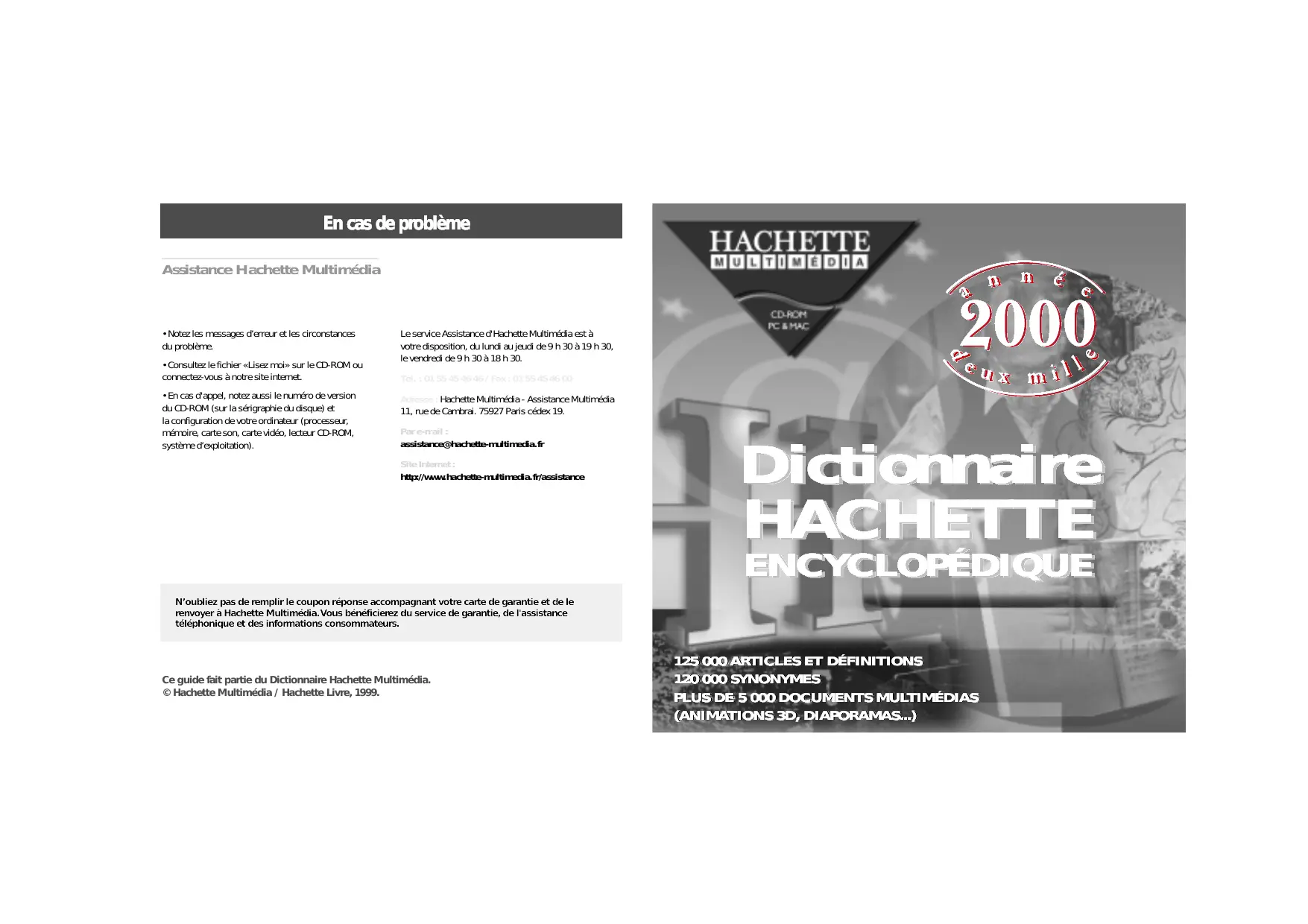
- En cas d'appel, notez aussi le numéro de version du CD-ROM (sur la sérigraphie du disque) et la configuration de votre ordinateur (processeur, mémoire, carte son, carte vidéo, lecteur CD-ROM, système d’exploitation). Le service Assistance d'Hachette Multimédia est à votre disposition, du lundi au jeudi de 9 h 30 à 19 h 30, le vendredi de 9 h 30 à 18 h 30. Tél. : 01 55 45 46 46 / Fax : 01 55 45 46 00 Adresse : Hachette Multimédia - Assistance Multimédia 11, rue de Cambrai. 75927 Paris cédex 19. Par e-mail : assistance@hachette-multimedia.fr Site Internet : http://www.hachette-multimedia.fr/assistance Dictionnaire HACHETTE ENCYCLOPÉDIQUE N’oubliez pas de remplir le coupon réponse accompagnant votre carte de garantie et de le renvoyer à Hachette Multimédia. Vous bénéficierez du service de garantie, de l'assistance téléphonique et des informations consommateurs. Ce guide fait partie du Dictionnaire Hachette Multimédia. © Hachette Multimédia / Hachette Livre, 1999.
(ANIMATIONS 3D, DIAPORAMAS...) Installer le Dictionnaire Hachette Multimédia (DHM) Installation de Win32s sous Windows 3.1 Installation sur Macintosh ■ Attendez quelques secondes après avoir introduit le CD-ROM dans le lecteur. ■ Double-cliquez sur l’icône d’installation puis sur le bouton installer. Démarrage de l’application DHM ■ Une fois l’installation terminée, vous pourrez consulter le dictionnaire Hachette Multimédia en double-cliquant sur l’icône du DHM 2000 dans le dossier DHM 2000 créé sur votre disque dur. Installer le Dictionnaire Hachette Multimédia Gestion de l’espace mémoire : Les médias du DHM, notamment les animations et les diaporamas, nécessitent un grand espace mémoire. Si votre configuration le permet, changez la quantité de mémoire allouée au DHM. Sélectionnez l’icône du DHM qui se trouve sur votre disque dur. Choisissez “Lire les informations” dans le menu Fichier et remplacez la quantité de mémoire souhaitée par une valeur supérieure. Win32s est un logiciel permettant au DHM, conçu pour Windows 95, 98, NT, de fonctionner correctement sous Windows 3.1. Si Win32s n’a pas encore été installé sur votre disque dur (pour un autre logiciel que le DHM), le Groupe de programmes “Hachette Multimédia” doit comporter une icône “Installer Win32s”. ■ Double-cliquez sur cette icône pour démarrer l’installation de Win32s. Installation sous Windows 95, 98, NT 4 et sous Windows 3.1 Insérez le CD-ROM du DHM dans le lecteur de CD-ROM de votre ordinateur et attendez quelques secondes : Sous Windows 95, 98, NT ■ cliquez sur “Installer” Sous Windows 3.1 ■ Ouvrez le Gestionnaire de fichiers de Windows et sélectionnez le lecteur de CD-ROM (en général “D”). ■ Double-cliquez sur “install.exe” dans la liste des éléments présents sur le CD-ROM du DHM 2000 : Suivez ensuite les instructions à l’écran pour installer le Dictionnaire Hachette Multimédia. Si vous rencontrez des problèmes techniques, contactez l’Assistance Hachette Multimédia (voir dernière page).
■ cliquez sur “Continue” ■ cliquez sur “OK” ■ cliquez sur “Continue” ■ cliquez sur “Exit” ■ cliquez sur “Continue” (a pour effet de redémarrer Windows). Attention : n’oubliez pas de lire le fichier “Dictionnaire Lisez Moi” du CD-ROM qui comporte de nombreuses informations complémentaires sur le fonctionnement du DHM.
Installer le Dictionnaire Hachette Multimédia Installation de QuickTime for Windows 2.1.2. L’installation du DHM est suivie par celle de “QuickTime for Windows”, un logiciel nécessaire au fonctionnement des animations et des vidéos du DHM. Un message propose d’installer “QuickTime” : Cliquez sur “OK”. Cliquez sur “agree”. ■ Si vous disposez déjà d’une version de QuickTime 2.1.2 (32 bits) : “Check Existing Versions” (recherche de version existante) s’affiche : cliquez sur “Start” (démarrer). Une version existante d’un composant de QuickTime peut être détectée sur votre disque dur : l’écran “Mark for Deletion” s’affiche : cliquez sur “Delete” (a pour effet de marquer les composants de QuickTime à remplacer par leur nouvelle version). Pendant cette phase de vérification, une fenêtre d’information est affichée. Cliquez sur “Exit” (quitter). “Exit without installing ? (quitter sans installer) s’affiche. Cliquez sur “Yes”. “The QuickTime install has not been completed. Exit anyway” (confirmer quitter) s’affiche. Cliquez sur “OK”. Lorsque tous les composants de QuickTime ont été passés en revue, l’installation proprement dite peut être effectuée : l’écran “Complete Install” (terminer l’installation) s’affiche : cliquez sur “Install”. Vous pouvez passer directement au démarrage du Dictionnaire Hachette Multimédia. ■ Après l’installation de QuickTime, un calibrage de la fonction vidéo est proposé : cliquez sur “Calibrate”(calibrer) puis pressez la barre d’espacement de votre clavier pour démarrer le calibrage. ■ Si vous ne disposez pas d’une version de QuickTime 2.1.2 (32 bits) : À la fin du calibrage, fermez toutes les fenêtres relatives à QuickTime. Cliquez sur “Install” (installer)
Installer et utiliser le Dictionnaire résidant Au démarrage, lors de l’installation du DHM, un écran vous propose d’installer le DHM ou d’installer le dictionnaire résidant ou de quitter. Cliquez sur Installer le dictionnaire résidant. Ce bouton permet de copier l’ensemble de la base de données textuelles du DHM sur votre disque dur. Vous pourrez ainsi consulter le DHM (partie texte) sans avoir à insérer le CD-ROM. L’installation standard du dictionnaire résidant occupe 45 Mo sur le disque dur. En complément de ces 45 Mo d’installation standard, deux options vous sont proposées. L’option Conjugaisons de tous les verbes occupe 14 Mo supplémentaires sur le disque dur. L’option Hypertexte sur tous les mots occupe 35 Mo supplémentaires sur le disque dur. Cochez les cases correspondant aux options choisies, puis cliquez sur OK. Utiliser le dictionnaire résidant ■ Ce dictionnaire vous permet de consulter l’intégralité de la base textuelle du Dictionnaire Hachette Multimédia sans avoir à insérer le CD-ROM. ■ Pour réduire à une icône l’application du dictionnaire résidant, cliquez sur le bouton Hachette ❶. Pour réactiver l’application, cliquez à nouveau sur ce bouton. ■ Lorsqu’un article possédant plusieurs chapitres s’affiche, cliquez sur le bouton Sommaire ❷ pour naviguer au sein de celui-ci. autre application. ■Inversement, à partir d’un document de traitement de texte, vous pouvez obtenir la définition d’un mot en procédant de la manière suivante : sélectionnez un mot, copiez-le dans la zone de saisie du dictionnaire résidant ❺, puis validez : la définition du mot s’affiche.
■ Pour accéder aux articles que vous avez précédemment consultés, cliquez sur le bouton historique ❸. ■ Vous pouvez accédez au dictionnaire des synonymes en cliquant sur le bouton synonymes ❹. ■ Pour exporter une définition vers d’autres applications (vers un traitement de texte par exemple), choisissez copier dans le menu Édition. Vous pourrez ensuite coller votre définition dans une
Consulter le DHM en mode principal Consulter le DHM par sa fenêtre principale Connecter le DHM à Internet Configuration de la connexion Internet A partir du bouton Panneau de configuration dans la barre d’outils, vous configurez le choix du navigateur (MS Explorer ou Netscape Communicator). Liens vers sites Internet A partir du bouton Aide dans la barre d’outils, vous avez la possibilité de consulter à tout moment des écrans d’aide. Le bouton Bulles d’aide permet de d’activer ou de désactiver les messages d’aide.
Le Dictionnaire Hachette Multimédia offre des centaines de liens vers des sites Internet du WorldWide Web. Par exemple, à partir de l’article du Dictionnaire intitulé « Louvre », vous pouvez accéder au site officiel du Musée du Louvre. Lorsqu’un article fait l’objet d’un lien vers un site Internet, le bouton apparaît pour signaler qu’un lien vers Internet est recommandé. Pour vous connecter à un des sites liés à cet article, cliquez sur ce bouton. Il permet la connexion au site Hachette Multimédia et vous propose directement l’accès aux sites Internet pertinents.
Mettre le Dictionnaire Hachette Multimédia à jour Mettre le Dictionnaire Hachette Multimédia à jour Mise à jour via Internet
POUR CONFIGURER LA CONNEXION INTERNET
ET SPÉCIFIER L’EMPLACEMENT DU NAVIGATEUR INTERNET SUR VOTRE DISQUE DUR, REPORTEZ-VOUS À LA PAGE 7. Chaque mois, des fichiers de mise à jour seront disponibles sur le site Internet Hachette Multimédia Encyclopédies. Pour y accéder, procédez de la manière suivante : ■ Connectez-vous au site Hachette Multimédia Encyclopédies en cliquant sur le bouton Internet de la barre d’outils. Le navigateur Internet est alors lancé et se connecte au site Hachette Multimédia Encyclopédies. Consulter les mises à jour associées à un article donné ■ Lorsque vous accédez à un article qui a fait l’objet d’une mise à jour, cliquez sur l’onglet Mises à jour associées. Cet onglet est présent si vous avez préalablement mis votre dictionnaire à jour par la procédure décrite page 8. La liste des mises à jour associées à l’article s’affiche dans la fenêtre en haut et à gauche de l’écran. Cliquez sur le titre d’une mise à jour pour y accéder. Consulter la liste des mises à jour ■ Cliquez sur le bouton Mode Principal puis sur l’onglet Mises à jour. Vous accédez à une liste de mises à jour d’articles, que vous pourrez trier, soit par ordre alphabétique, soit par ordre chronologique. Sélectionnez, dans cette liste, une mise à jour. Cette dernière viendra s’afficher dans la fenêtre en haut et à droite de l’écran. ■ Si la mémoire vive disponible est insuffisante : - quittez le Dictionnaire Hachette Multimédia - lancez votre navigateur (par exemple, Netscape Communicator ou MS Explorer) - connectez-vous au site Hachette Multimédia Encyclopédies dont l’adresse est : http://www.encyclopedies.hachette-multimedia.fr ■ Allez dans les deux cas à la rubrique Téléchargement et suivez les instructions pour télécharger les fichiers de mise à jour.
Consulter le Dictionnaire Hachette Multimédia Consulter le Dictionnaire Hachette Multimédia Explorer le contenu du DHM à travers un thème Utiliser l’outil de recherche en texte intégral Le DHM propose deux méthodes pour découvrir les articles traitant des ouvrages philosophiques : La recherche simple : à partir d’un mot. Par exemple, trouver tous les articles et médias contenant le mot "guerre" : La première méthode permet d’accéder directement à des thèmes précis grâce à un outil de recherche : ■ Cliquez sur puis sur l’onglet ■ Cliquez sur
L’écran de recherche thématique apparaît.
■ Entrez “philo” dans la zone de saisie de la fenêtre ❸. ■ Cliquez sur Le thème “Philosophie” s’ouvre dans la fenêtre ❶ présentant les sous-thèmes. ■ Cliquez sur “Ouvrages philosophiques”. La liste des ouvrages philosophiques apparaît dans la fenêtre ❷ . En cliquant plusieurs fois sur on affiche successivement toutes les occurrences du mot saisi parmi les thèmes existants.
La seconde méthode permet de découvrir les contenus de chaque thème en affinant peu à peu votre recherche : Après avoir fait apparaître l’écran de recherche thématique ■ Cliquez sur le thème “Sciences humaines”. La fenêtre ❶ affiche les sous-thèmes correspondants. ■ Cliquez sur le thème “Philosophie”, puis sur “Ouvrages philosophiques”. La liste des ouvrages philosophiques apparaît dans la fenêtre ❷ . ■ Dans la zone de saisie tapez “guerre” puis cliquez sur : La recherche multicritères permet de combiner jusqu’à 3 mots et de préciser le contexte de recherche. Par exemple, trouver les articles contenant les mots “français” et “guerre” : ■ Cliquez sur l’onglet ■ Dans les zones de saisie, tapez “guerre”, puis “français” et cochez “dans la même page” puis décochez “iconothèque” et ”audiovisuel”. Cliquez sur Vous pouvez visionner les images en diaporama en cliquant sur dans la liste des résultats. La recherche multicritères biographique ajoute un critère chronologique. Par exemple, trouver des personnages vivant entre 1900 et 1950 dont les articles contiennent les mots “guerre” et “français” : ■ Avec les critères précédents, cliquez sur l'onglet ■ Saisissez “1900” après “entre” et “1950” après “et”. Cliquez sur La recherche multicritères thématique ajoute la notion de thème. Par exemple, trouver des hommes politiques dont l'article contient “guerre” et “français” : ■ Avec les critères précédents, cliquez sur l'onglet ■ Dans l'arbre thématique, cliquez sur “Société”, puis sur “Politique et histoire de la société”, enfin sur “Hommes politiques” tout en appuyant sur la touche “Majuscule”. Cliquez sur
Consulter le Dictionnaire Hachette Multimédia Utiliser le Dictionnaire Hachette Multimédia Sélectionner des informations Utiliser les informations obtenues Pour sélectionner des articles, des extraits d’articles ou des médias afin de les utiliser ou de les consulter ultérieurement : Pour imprimer, ranger dans le carnet personnalisé ou copier dans le pressepapiers d’un simple Glisser-Déposer Pour un article, une définition, un tableau ou une liste de réponses obtenues par le module de recherche : La plupart des éléments du DHM peuvent être imprimés, placés dans le Carnet personnalisé ou copiés dans le Pressepapiers. ■ Cliquez sur son titre. Pour utiliser les éléments sélectionnés Pour la légende d’un média : ■ Lorsque vous positionnez le curseur sur une zone que l’on peut sélectionner, il change de forme. ■ Glissez le cadre noir (qui apparaît lorsque vous cliquez sur l’élément sélectionné) en le déplaçant avec la souris (bouton enfoncé). ■ Déposez le cadre noir sur le bouton “Impression” ou “Carnet personnalisé” ou “Presse-papiers” en relâchant le bouton de la souris. ■ Cliquez sur le titre de ce média. Pour une partie d’article ou de liste : ■ Sélectionnez la partie désirée en glissant la souris dessus, tout en maintenant enfoncée la touche “majuscule”. Pour tout média apparaissant dans la fenêtre des médias : ■ Cliquez sur l’image.
Menus Pour faire apparaître simultanément le DHM et le Gestionnaire de programmes ou le bureau (sur PC) ou le Finder (sur Macintosh) :
- Sur PC : appuyez sur les touches Alt et Espace.
- Sur Macintosh : appuyez sur les touches Commande et B. En appuyant simultanément sur les touches Commande et Espace, vous ne faites apparaître que la barre de menus. Multi-sélection : Presse-papiers Il est possible de sélectionner simultanément plusieurs éléments d’une liste. La sélection continue : cliquez sur le premier élément à sélectionner puis sur le dernier tout en maintenant la touche “majuscule” enfoncée. La sélection discontinue : sélectionnez plusieurs éléments non contigus en cliquant dessus tout en maintenant la touche “control” enfoncée. Le Presse-papiers est l’intermédiaire entre le DHM et un autre logiciel. Un élément ayant été copié dans le Presse-papiers, en passant par le mode fenêtre (voir encadré Menus). - Sous Windows 95, 98, NT ou sous Mac OS collez le contenu du Presse-papiers dans la fenêtre du logiciel choisi. - Sous Windows 3.1, les opérations “copier/coller” fonctionnent comme sous Windows 95, 98, NT pour le texte, les tableaux de données et les listes. Pour les photos, dessins et cartes, la fonction du DHM “Copier dans le Presse-papiers” crée un fichier dans le répertoire “DHM_BMP” du DHM sur le disque dur. Le premier fichier créé est nommé “DHM1.BMP”, le suivant “DHM2.BMP”, etc. Ces fichiers peuvent être importés dans tous les logiciels qui reconnaissent le format “BMP” (bitmap). Le répertoire DHM_BMP est vidé de son contenu à chaque démarrage du DHM.
Utiliser le Dictionnaire Hachette Multimédia Utiliser le Dictionnaire Hachette Multimédia Le carnet personnalisé Personnaliser l’interface Le Carnet permet de conserver une liste d’éléments (médias, articles) auxquels vous souhaitez pouvoir revenir directement à tout moment. C’est la fonction marque-page. Un ensemble d’options est à votre disposition pour personnaliser l’interface du DHM. Le Carnet est enregistré dans le dossier ou répertoire du DHM sur le disque dur. À chaque démarrage du DHM, vous retrouverez le Carnet tel qu'il était à la précédente consultation. Pour faire apparaître simultanément le Dictionnaire et le Gestionnaire de programmes ou le bureau (sur PC) ou le Finder (sur Macintosh) : Pour supprimer un élément du carnet : sélectionnez-le (majuscule ou Ctrl et clic) et ■ cliquez sur Les éléments présents dans le Carnet peuvent être rangés dans des dossiers pour organiser le contenu du Carnet par sujets.
- Sur PC : appuyez sur les touches Alt et Espace.
- Sur Macintosh : appuyez sur les touches Commande et B. En appuyant simultanément sur les touches Commande et Espace, vous ne faites apparaître que la barre de menus. Pour créer un nouveau dossier : ■ cliquez sur Pour donner un nom à un dossier : après l'avoir créé : ■ double-cliquez sur celui-ci, saisissez le nom désiré et validez-le en enfonçant la touche Entrée. Pour placer un élément dans un dossier : ■ sélectionnez-le en cliquant sur son nom tout en maintenant enfoncée la touche Majuscule ou Control (Ctrl) de votre clavier. Relâchez la touche et le bouton de la souris, l’élément est sélectionné. Cliquez sur la sélection, une barre noire apparaît ; faites-la glisser sur le dossier choisi comme destination et relâchez le bouton de la souris.
Fenêtres redimensionnables Pour modifier la taille des caractères des articles, choisissez une taille dans le menu Polices. Barre d’outils déplaçable L’ensemble de l’application est redimensionnable Si le carnet contient des images, il est possible de les faire défiler sous forme de diaporama : sélectionnez les éléments à afficher ou bien le dossier qui les contient puis cliquez sur . En cliquant sur une image, vous arrêtez le diaporama et vous pouvez afficher la légende. En appuyant à nouveau sur le diaporama reprend, avec cette fois-ci les légendes affichées.