
M1400 - Imprimante EPSON - Notice d'utilisation et mode d'emploi gratuit
Retrouvez gratuitement la notice de l'appareil M1400 EPSON au format PDF.

| Intitulé | Description |
|---|---|
| Type de produit | Imprimante à jet d'encre A3+ |
| Résolution d'impression | Jusqu'à 5760 x 1440 dpi |
| Vitesse d'impression | Jusqu'à 15 pages par minute en noir et blanc |
| Connectivité | USB 2.0, Ethernet, Wi-Fi (selon modèle) |
| Compatibilité des systèmes d'exploitation | Windows, macOS, Linux |
| Type de cartouche | Cartouches d'encre individuelles |
| Dimensions approximatives | Width: 61.5 cm, Depth: 34.2 cm, Height: 15.5 cm |
| Poids | Environ 10 kg |
| Alimentation électrique | AC 220-240V, 50/60Hz |
| Consommation électrique | Environ 20 W (impression), 3 W (veille) |
| Entretien et nettoyage | Nettoyage des têtes d'impression via le logiciel, remplacement des cartouches d'encre |
| Pièces détachées et réparabilité | Disponibilité de cartouches, têtes d'impression et autres composants |
| Sécurité | Conforme aux normes de sécurité électrique et environnementale |
| Garantie | 1 an (selon le revendeur) |
| Informations générales | Idéale pour les professionnels et les artistes, impression de photos et documents en grand format |
FOIRE AUX QUESTIONS - M1400 EPSON
Questions des utilisateurs sur M1400 EPSON
0 question sur cet appareil. Repondez a celles que vous connaissez ou posez la votre.
Poser une nouvelle question sur cet appareil
Téléchargez la notice de votre Imprimante au format PDF gratuitement ! Retrouvez votre notice M1400 - EPSON et reprennez votre appareil électronique en main. Sur cette page sont publiés tous les documents nécessaires à l'utilisation de votre appareil M1400 de la marque EPSON.
MODE D'EMPLOI M1400 EPSON
Droits d'auteur et marques
La reproduction, l'enregistrement ou la diffusion de tout ou partie de ce manuel, sous quelle forme et par quel moyen que ce soit, mécanique, photocopie, sonore ou autres, est interdite sans l'autorisation écrite préalable de Seiko Epson Corporation. Aucune responsabilité n'est assumée quant à l'utilisation des informations de ce manuel relatives aux brevets. Aucune responsabilité n'est également assumée quant aux dommages pouvant résulter de l'utilisation des informations contenues dans ce manuel.
La société Seiko Epson Corporation et ses filiales ne peuvent être tenues pour responsables des préjudices, pertes, coûts ou dépenses subsistant par l'acquireur de ce produit ou par des tiers, résultant d'un accident, d'une utilisation non conforme ou abusive de l'appareil, de modifications, de réparations ou de transformations non autorisées de ce produit ou encore du non-respect (sauf aux États-Unis d'Amérique) des instructions d'utilisation et d'entretien recommandées par Seiko Epson Corporation.
Seiko Epson Corporation décline toute responsabilité en cas de dommages ou d'incidents pouvant survenir suite à l'utilisation d'accessoires ou de consommables autres que les produits originaux de Epson ou agréés par la société Seiko Epson Corporation.
IBM et PS/2 sont des marques déposées de International Business Machines Corporation.
Microsoft®, Windows® et Windows Vista® sont des marques déposées de Microsoft Corporation.
Apple®, Macintosh®, Mac®, Mac OS®, AppleTalk® et Bonjour® sont des marques déposées de Apple, Inc. Apple Chancery, Chicago, Geneva, Hoefler Text, Monaco et New York sont des marques commerciales et des marques déposées de Apple, Inc.
EPSON et EPSON ESC/P sont des marques déposées et EPSON AcuLaser et EPSON ESC/P 2 sont des noms de marque commerciales de Seiko Epson Corporation.
Remarque générale : tous les autres noms de produits mentionnés dans ce manuel ne le sont que dans un but d'identification et peuvent être des marques de leurs propriétaires respectifs. Epson décline tout droit sur ces marques.
Copyright © 2009 Seiko Epson Corporation. Tous droits réservés.
Remarque:
Bien que ce manuel contienne des informations au sujet des imprimantes EPL-6200 et EPL-6200L, reportez-vous au site Internet d'Epson pour obtenir plus d'informations sur celles-ci.
Versions des systèmes d'exploitation
Les abréviations suivantes sont utilisées dans le manuel.
Windows fait référence à Windows Vista, Vista x64, XP, XP x64 et 2000.
Windows Vista fait référence à Windows Vista Édition Intégrale, Windows Vista Édition Familiale Premium, Windows Vista Édition Familiale Basique, Windows Vista Enterprise et Windows Vista Professionnel. Windows Vista x64 fait référence à Windows Vista Édition Intégrale x64, Windows Vista Édition Familiale Premium x64, Windows Vista Édition Familiale Basique x64, Windows Vista Enterprise x64 et Windows Vista Professionnel x64. Windows XP fait référence à Windows XP Edition Familiale et Windows XP Professionnel. Windows XP x64 fait référence à Windows XP Professionnel Edition x64. Windows 2000 fait référence à Windows 2000 Professionnel.
Macintosh fait référence à Mac OS X.
Mac OS X fait référence à Mac OS X version 10.3.9, une version plus récente.
Consignes de sécurité
Avertissements, attentions et remarques 9
Consignes de sécurité. 9
Consignes de sécurité importantes. 12
Informations en matière de sécurité. 14
Cordon d'alimentation. 14
Étiquettes de sécurité relatives au laser. 14
Radiations laser internes. 15
Sécurité relative à l'ozone. 15
Précautions de mise sous et hors tension. 16
Chapitre 1 informations sur le produit
Composants de l'imprimante. 17
Vue avant. 17
Vue arrière. 18
Panneau de contrôle. 19
Voyants. 20
Consommables. 21
Consommables. 21
Bref aperçu des fonctions 21
Mode d'économie de toner. 21
Impression en mode Fit to page (Zoom). 22
Impression de plusieurs pages sur une feuille. 22
Impression de filigrane. 22
Impression de qualité supérieure. 22
Chapitre 2 manipulation du papier
Alimentation papier. 23
Bac BM. 23
Chargement du papier 23
Bac BM. 24
Définition d'un format personnalisé 26
Impression sur des supports spéciaux. 27
Étiquette. 27 Enveloppe. 27 Papier épais. 29 Transparent. 29
Chapitre 3 utilisation du pilote d'impression pour windows
Configuration requise. 30
Utilisation du pilote d'impression. 30
Accès au pilote d'impression. 31 Paramètres du pilote d'impression. 31
Contrôle de l'imprimante avec EPSON Status Monitor 3. 39
À propos de EPSON Status Monitor 3. 39 Accès à l'utilitaire EPSON Status Monitor 3. 39 Affichage des informations sur l'état de l'imprimante. 40 Définition des préférences de contrôle. 41 Commander en ligne. 43 Fenêtre d'alerte d'état. 44 Arrêt du contrôle. 45
Configuration de la connexion USB. 45 Annulation de l'impression. 47 Depuis l'ordinateur. 47 Désinstallation du logiciel d'impression. 48 Désinstallation du pilote d'impression et de l'utilitaire EPSON Status Monitor 3. 48
Chapitre 4 utilisation du pilote d'impression pour macintosh
Configuration requise. 51
Utilisation du pilote d'impression. 51
Accès au pilote d'impression. 51 Paramètres du pilote d'impression. 52
Contrôle de l'imprimante avec EPSON Status Monitor 3. 56
À propos de EPSON Status Monitor 3. 56 Accès à l'utilitaire EPSON Status Monitor 3. 57 Affichage des informations sur l'état de l'imprimante. 57
Définition des préférences de contrôle. 59 Fenêtre d'alerte d'état. 60
Modification des paramètres de l'imprimante. 60
Pour les utilisateurs de Mac OS X 10.5. 60 Pour les utilisateurs de Mac OS X version 10.4 ou antérieure. 60
Configuration de la connexion USB. 61
Pour les utilisateurs de Mac OS X. 61
Annulation de l'impression. 61 Depuis l'ordinateur. 62 Désinstallation du logiciel d'impression. 62 Utilisateurs de Mac OS X. 62
Chapitre 5 configuration de l'imprimante en réseau (aculaser M1200)
Pour les utilisateurs de Windows. 63
Partage de l'imprimante. 63 Utilisation d'un pilote supplémentaire. 63 Configuration de clients. 67 Installation du pilote d'impression à partir du CD-ROM. 72
Pour les utilisateurs de Macintosh. 73
Partage de l'imprimante. 73 Pour les utilisateurs de Mac OS X. 74
Chapitre 6 remplacement des consommables
Précautions en cours de remplacement. 75 Cartouche de révélateur. 75 Remplacement de la cartouche de révélateur. 76 Bloc photoconducteur. 81 Remplacement du bloc photoconducteur. 82
Chapitre 7 nettoyage et transport de l'imprimante
Nettoyage de l'imprimante. 86
Nettoyage du boîtier de l'imprimante. 86 Nettoyage de l'intérieur de l'imprimante. 86 Nettoyage des rouleaux du chemin papier. 89 Élimination du toner renversé. 91
Transport de l'imprimante 91
Chapitre 8 dépannage
Voyants Prêts et Erreur (AcuLaser M1200/EPL-6200L). 94
Voyants. 94
Impression d'une feuille d'état. 102
AcuLaser M1200/EPL-6200L. 102
Élimination des bourrages papier. 103
Précautions à prendre lorsqu vous retirez le papier coincé. 103
Prévention des problèmes d'alimentation papier et de bourrage papier. 103
Bourrage de papier à l'intérieur de l'imprimante. 104
Bourrage papier - capot de sortie. 107
Bourrage papier - Bac BM (AcuLaser M1200/EPL-6200L). 109
Problèmes de fonctionnement. 110
Problèmes d'impression. 111
Problèmes de qualité d'impression. 112
Problèmes de mémoire. 116
Problèmes liés à l'alimentation en papier. 116
Annexe a caractéristiques techniques
Papier. 118
Types de papier disponibles. 118
Caractéristiques. 120
Zone imprimable. 121
Imprimante. 121
Général. 121
Environnement. 122
Normes et homologations. 122
Caractéristiques mécaniques. 123
Caractéristiques électriques. 123
Interfaces. 124
Interface parallèle. 124
Interface USB. 124
Interface Ethernet. 124
Consommables. 125
Cartouche de révélateur. 125
Bloc photoconducteur. 125
Annexe b utilisation des polices
Polices EPSON Barcode (Windows unicité). 126
Configuration requise. 127
Installation des polices EPSON BarCode. 127
Impression à l'aide des polices EPSON BarCode. 128
Caractéristiques des polices BarCode. 131
Annexe c service clientèle
Contacter le service clientèle. 140
Avant de contacter EPSON. 140
Aide destinée aux utilisateurs en Australie. 140
Aide destinée aux utilisateurs à Singapour. 141
Aide destinée aux utilisateurs en Thaïlande. 142
Aide destinée aux utilisateurs au Vietnam. 142
Aide destinée aux utilisateurs en Indonésie. 143
Aide destinée aux utilisateurs à Hong Kong. 144
Aide destinée aux utilisateurs en Malaisie. 145
Aide destinée aux utilisateurs en Inde. 145
Aide destinée aux utilisateurs aux Philippines. 147

Avertissements
Ils doivent être suivis à la lettre pour éviter les blessures corporelles.

Attention
A respecter pour éviter d'endommager votre installation.
Remarques
Elles fournissent des informations importantes et des conseils utiles concernant le fonctionnement de votre imprimante.
Consignes de sécurité
Respectez scrupuleusement ces instructions pour assurer un fonctionnement sûr et efficace de l'imprimante:
Remarque:
Les illustrations de cette section représentent le modèle EPL-6200.
Veillez à ne pas toucher l'unité de fusion qui porte la mention CAUTION Hot Surface (ATTENTION surface chaude) ni la zone environnante. Si l'imprimante vient d'être utilisée, l'unité de fusion et cette zone sont probablement très chaudes.
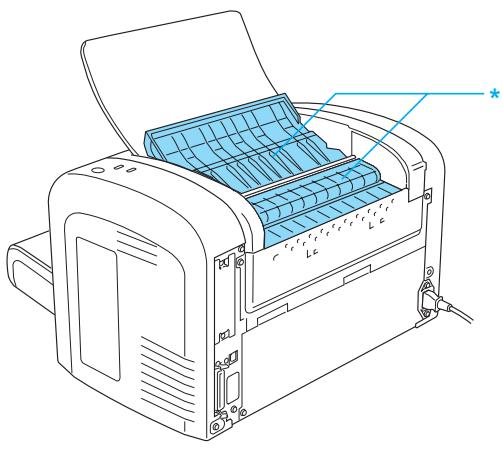
Sauf indication contraire dans ce manuel, évitez de toucher les composants internes de l'imprimante. Ne forcez jamais pour insérer un élément dans l'imprimante. Bien qu'elle soit robuste, une manipulation brute pourrait l'endommager. Lors du retrait d'une cartouche de révélateur, ne touchez jamais le rouleau de développement sous le rabat ; cela pourrait altérer la qualité d'impression.
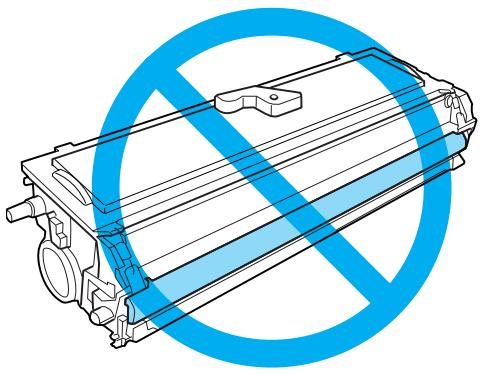
Lorsque vous manipulez la cartouche de révélateur, posez-la toujours sur une surface propre et lisse. Ne tenez pas la cartouche de révélateur avec le bas en haut et ne la posez pas sur l'une de ses extrémités. Ne tentez pas de modifier ou d'ouvrir la cartouche de révélateur. Elle n'est pas rechargeable. Ne touchez pas le toner et évitez tout contact avec les yeux. Si du toner a été renversé, nettoyez-le avec un balai et une pelle à poussière ou bien à l'eau et au savon avec un chiffon. Les fines particules pouvant provoquer un incendie ou une explosion au contact d'une étincelle, n'utilisez pas d'aspirateur.
Lorsque vous remplacez ou installez un bloc photoconducteur, évitez d'exposer le tambour à la lumière ambiante plus qu'il n'est nécessaire. Le tambour photosensible est le cylindre de couleur verte que vous pouvez voir par les ouvertures pratiquées dans l'unité. Tout surexposition du tambour risque d’entraîner l’apparition de zones anormalement sombres ou claires sur les pages imprimées et de raccourcir la durée de fonctionnement du bloc.
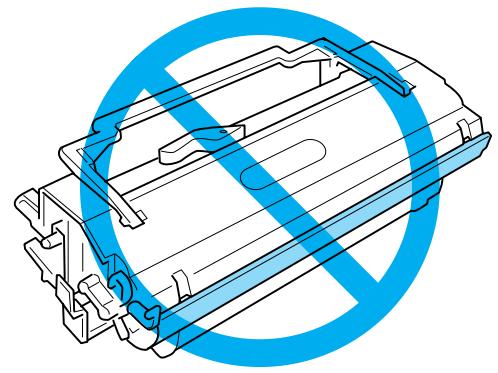
Veillez à ne pas rayer la surface du tambour. Lorsque vous retirez le bloc photoconducteur de l'imprimante, posez-le toujours sur une surface propre et lisse. Évitez de toucher le tambour, car le dépôt de matières organiques, résultat d'un contact direct, risque de l'endommager irrémédiablement et d'altérer la qualité de l'impression. Pour obtenir une qualité d'impression optimale, ne stockez pas le bloc photoconducteur dans un endroit exposé à la lumière directe, à la poussière, à un environnement salin ou à des gaz corrosifs tels que de l'ammoniac. Évitez les endroits soumis à de brusques variations de température et de taux d'humidité. Si vous déplacez une cartouche de révélateur ou un bloc photoconducteur d'un environnement froid vers un environnement chaud, laissez l'élément reposer une heure au moins avant de l'utiliser en raison de la condensation. Ne jetez pas au feu une cartouche de révélateur ou un bloc photoconducteur usagés car ils risqueraient d'exploser et de blesser quelqu'un. Pour vous en débarrasser, conformez-vous à la réglementation en vigueur dans votre région. Conservez les consommables hors de portée des enfants. Ne laissez pas du papier coincé dans l'imprimante. Cela pourrait entraîner une surchauffe de l'imprimante. Évitez de brancher cette imprimante sur une prise secteur déjà utilisée par d'autres appareils. Utilisez exclusivement une prise conforme aux spécifications électriques de l'imprimante.
Consignes de sécurité importantes
Suivez l'ensemble des avertissements et des instructions figurant sur l'imprimante. Débranchez l'imprimante de la prise murale avant de procéder au nettoyage. Utilisez un chiffon bien essoré pour le nettoyage. N'utilisez pas de produits de nettoyage liquides ou en aérosol. N'utilisez pas l'imprimante dans un environnement humide. Évitez les endroits exposés à la lumière directe du soleil ou à une chaleur excessive, ainsi que les endroits humides, contenant de la vapeur d'huile ou poussiéreux. Placez l'imprimante à proximité d'une prise électrique permettant de brancher et débrancher facilement le cordon d'alimentation. Ne placez pas l'imprimante sur une surface instable. Placez l'imprimante de manière à ce que personne ne puisse marcher sur le cordon. Les fentes et ouvertures situées sur la partie arrière et sur la partie inférieure du boîtier sont destinées à assurer la ventilation. Ne les obstruez et ne les recouvrez pas. Ne placez pas l'imprimante sur un lit, un canapé, un tapis ou une surface similaire ou dans une installation intégrée à moins que celle-ci ne dispose d'une ventilation adaptée. Éloignez le système informatique et l'imprimante des sources potentielles d'interférences, notamment des enceintes acoustiques et des bases émettrices-réceptrices de téléphones sans fil. Connectez l'imprimante à une prise électrique conforme à ses spécifications électriques. Les caractéristiques électriques sont indiquées sur une étiquette apposée sur l'imprimante. Si vous n'êtes pas sûr de la tension électrique dont vous disposez, contactez votre revendeur ou la compagnie d'électricité locale. Si vous ne parvenez pas à insérer la fiche du cordon d'alimentation dans la prise électrique, contactez un électricien. En cas de détérioration au niveau de la fiche, remplacez le cordon dans son ensemble ou consultez un électricien qualifié. Si la fiche contient des fusibles, veillez à les remplacer par des fusibles de même taille et de même calibre. Utilisez une prise secteur reliée à la terre qui soit adaptée à la prise d'alimentation de l'imprimante. N'utilisez pas d'adaptateur. Veillez à ce que la prise ne soit pas poussiéreuse. Enfoncez entièrement la fiche dans la prise murale.
Ne manipulez pas la fiche avec les mains humides.
Evitez d'utiliser une prise électrique sur laquelle d'autres appareils sont branchés.
Utilisez le type de source d'alimentation indiqué sur l'étiquette. Si vous ne connaissez pas le type d'alimentation dont vous disposez, consultez votre revendeur ou la Compagnie d'électricité locale.
Si vous ne parvenez pas à insérer la fiche dans la prise, contactez un électricien qualifié.
N'intervenez que sur les commandes mentionnées dans les instructions d'utilisation. Tout réglage inapproprié d'autres commandes risque d'endommager l'imprimante et de nécessiter l'intervention d'un technicien qualifié.
Si vous utilisez une rallonge, assurez-vous que l'intensité totale des appareils reliés ne dépasse pas l'intensité prise en charge par la rallonge.
Lors de la connexion de ce produit à un ordinateur ou un autre périphérique à l'aide d'un câble, assurez-vous que les connecteurs sont correctement orientés. Les connecteurs ne disposent que d'une seule orientation correcte. Si les connecteurs ne sont pas insérés correctement, les deux périphériques reliés à l'aide du câble risquent d'être endommagés.
N'insérez aucun objet d'aucune sorte dans les fentes du boîtier, les objets risquent en effet d'entrer en contact avec des points de tension dangereux ou de court-circuiter des pièces et d'entraîner un incendie ou une électrocution.
Ne vous asseyez pas et ne vous appuyez pas sur l'imprimante. Ne posez pas d'objets lourds sur l'imprimante.
N'utilisez pas de gaz combustibles à l'intérieur ou autour de l'imprimante.
Ne versez jamais aucun liquide sur l'imprimante.
Ne tentez pas de réparer le produit vous-même, sauf dans la mesure spécifique indiquée dans le présent guide. L'ouverture ou le retrait des couvercles portant la mention Ne pas PTrerer peut vous exposer à des points de tension dangereux ou à d'autres risques. Confiez l'ensemble des réparations portant sur ces zones à du personnel d'entretien.
Débranchez l'imprimante de la prise murale et faites appel à un technicien qualifié dans les circonstances suivantes:
A. Si la fiche ou le cordon d'alimentation est endommagé ou usé.
B. Si du liquide a été renversé sur l'imprimante.
C. Si l'imprimante a été exposée à la pluie ou à l'eau.
D. Si l'imprimante ne fonctionne pas normalement alors que les instructions de fonctionnement sont respectées. Réglez uniquement les commandes décrites dans les instructions de fonctionnement. Si vous réglez de manière incorrecte d'autres commandes, l'imprimante risque d'être endommagée et nécessitera un travail important de la part d'un technicien qualifié, pour rétablir le fonctionnement normal du produit. E. Si l'imprimante est tombée ou si le boîtier a été endommagé. F. Si les performances de l'imprimante ont changé de manière importante, indiquant qu'un entretien est nécessaire.
Débranchez régulièrement la fiche de la prise électrique et nettoyez les connecteurs. En cas d'inutilisation prolongée de l'imprimante, débranchez la fiche de la prise électrique.

Attention :
Assurez-vous que le cordon d'alimentation CA répond aux normes de sécurité locales en vigueur.
Utilisez uniquement le cordon d'alimentation livré avec le produit. L'utilisation d'autres cordons d'alimentation vous expose à des risques d'incendie ou d'électrocution. Le cordon d'alimentation du produit doit uniquement être utilisé avec le produit. L'utilisation du cordon sur un autre équipement peut entraîner un incendie ou une décharge électrique.

Avertissement :
L'exécution de procédures et de réglages autres que ceux indiqués dans le présent guide peut entraîner une exposition à des rayonnements dangereux.
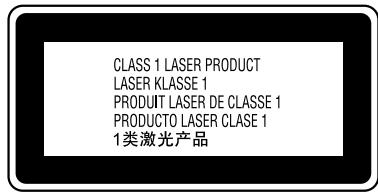
Votre imprimante est un produit laser de Classe 1, comme indiqué dans les spécifications IEC 60825-1:2001.
L'étiquette représentée sur la droite est apposée à l'arrière de l'imprimante dans les pays où elle est requise.
| Puisance de rayonnement moyen maxi-male | 36.903 μW au niveau de l'ouverture laser de l'unité de la tête d'im-pression |
| Longueur d'onde | 770 à 800 nm |
Il s'agit d'un ensemble à diode laser de classe IIIb disposant d'un faisceau laser invisible. L'unité de la tête d'impression N'EST PAS UN ELEMENT QUI PEUT ETRE REPARE. L'unité de la tête d'impression ne doit donc jamais être ouverte.
Émission d'ozone
De l'ozone est générée par les imprimantes laser lors du processus d'impression. La production d'ozone a uniquement lieu lorsque l'imprimante procède à des impressions.
Limites d'exposition à l'ozone
La limite d'exposition recommandée à l'ozone est de 0,1 parties par million (ppm), valeur correspondant à une concentration moyenne intégrée dans le temps, sur une période de huit heures.
L'imprimante laser EPSON AcuLaser M1200/EPL-6200/EPL-6200L génère moins de 0,1 ppm lors d'une période d'impression en continu de huit heures.
Réduction des risques
Afin de réduire les risques d'exposition à l'ozone, nous vous recommandons d'éviter les conditions suivantes :
- Utilisation de plusieurs imprimantes laser dans un lieu confiné. Utilisation de l'imprimante lorsque le taux d'humidité est extrêmement faible.
- Ventilation insatisfaisante de la pièce. □ Impression prolongée et continue dans une des conditions susmentionnées.
Emplacement de l'imprimante
L'imprimante doit être positionnée de manière à ce que les gaz d'échappement et la chaleur générées soient : Renvoie uniquement la version corrigée du passage, en respectant les règles. N'ajoute aucun mot qui ne soit pas déjà présent ou clairement tronqué.
Ne soient pas projetés directement dans le visage de l'utilisateur. Expulsés du bâtiment aussi rapidement que possible.

Attention:
Ne mettez pas l'imprimante hors tension :
Tant que le voyant Ready (Prête) n'est pas allumé ou ne clignote pas. Lorsque le voyant Data (Données) (voyant Ready (Prête) pour le modèle AcuLaser M1200/EPL-6200L) clignote. Lorsqu'une impression est en cours.
Vue avant
EPL-6200

a. Capot de sortie b. Bac de sortie c. Panneau de contrôle d. Capot avant e. Bac BM (polyvalent) f. Fente d'alimentation manuelle (EPL-6200 uniquement) g. Commutateur de marche/arrêt
Vue arrière
EPL-6200
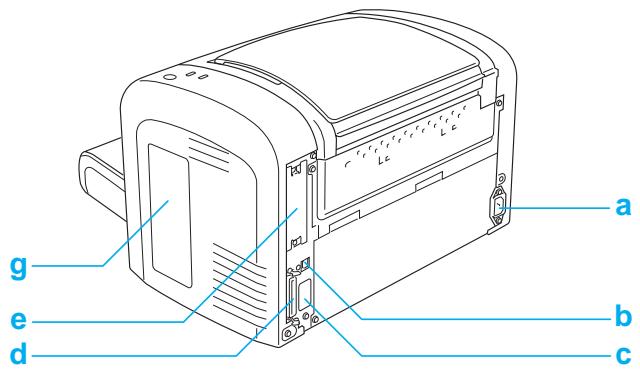
a. Connecteur d'alimentation CA b. Connecteur de l'interface USB c. Connecteur d'unité recto verso (EPL-6200 uniquement) d. Connecteur d'interface parallèle e. Emplacement d'interface de type B (EPL-6200 uniquement) f. Connecteur d'interface Ethernet (EPL-6200 modulo réseau uniquement) g. Capot droit (EPL-6200 uniquement)
Panneau de contrôle
Le panneau de contrôle du modèle EPL-6200 se compose de six voyants et de trois boutons, tandis que celui du modèle AcuLaser M1200/EPL-6200L se compose de deux voyants. Les voyants vous informent sur l'état de base de l'imprimante, les erreurs et les avertissements. Les boutons permettent de contrôler certaines opérations de base de l'imprimante.
Voyants
EPL-6200
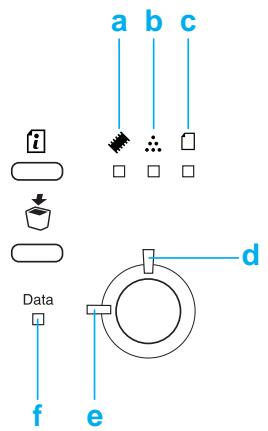
| a | Mémoire | S'acculture ou clignote généralement en même temps que d'autres voyants afin d'indiquer une erreur ou un avertissement en relation avec la mémoire. |
| b | Toner | S'acculture lorsque la cartouche de révélateur de l'imprimante ne contient plus de toner. Clignote pour indiquer que le toner est presque épuisé. Si cevoyant clignote, préparez une nouvelle cartouche de révélateur. |
| c | Papier | S'acculture ou clignote. Si c'est en même temps que levoyant Error (Erreur), cela indique généralement un problème en relation avec le papier. Généralement, cevoyant s'acculte pour indiquer un bourrage papier et clignote pour indiquer une erreur ou un avertissement en relation avec le papier, par exemple que la source de papier est vide. |
| d | Erreur (orange) | S'acculture ou clignote quand une erreur est détectée. |
| e. | Prête (bleu) | Allumé lorsque l'imprimante est prête, indiquant qu'elle peut recevoir et imprimer des données. Cevoyant est étant lorsque l'imprimante n'est pas prête. Il s'acculte également en même temps que d'autres voyants afin d'indiquer des situations d'erreur. |
| f | Data (Données) | Ce voyant s'allume lorsque des données d'impression ont été reçues et stockées dans la mémoire tampon (section de la mémoire réservée à la réception de données) de l'imprimante mais pas encore imprimées. Il clignote lorsque l'imprimanteTraits des données. Si la mémoire tampon est vide, il s'éteint. |
Consommables
Pour acheter des composants en option ou des consommables, contactez votre revendeur ou un technicien qualifié dans votre région.
Cartouche de révélateur (0520/0521/0522/0523)
Cette cartouche contient le toner utilisé pour créer l'image sur papier.
Remarque:
Les retours de cartouches ne sont pas possibles dans certains pays. Contactez votre revendeur/représentant Epson pour savoir s'il existe un programme de retour des cartouches.
Bloc photoconducteur (S051099)
Le bloc photoconducteur contient un tambour photosensible qui permet de fixer le toner de façon permanente sur du papier. L'imprimante est fournie avec ce composant préinstallé.
Mode d'économie de toner
Pour réduire la quantité de toner utilisé lors de l'impression de documents, vous pouvez imprimer des brouillons en utilisant le mode Toner Save (Économie de toner).
Impression en mode fit to page (zoom)
La fonction Fit to Page (Zoom) vous permet d'agrandir ou de réduire vos documents à l'impression en fonction du format de papier spécifique.
Impression de plusieurs pages sur une feuille
Le paramètre Print Layout (Organisation) vous permet de demander l'impression de deux ou quatre pages d'un document sur une seule feuille de papier. Vous pouvez également spécifier l'ordre d'impression et le désir d'imprimer une bordure autour des pages. Chaque page est automatiquement redimensionnée en fonction du nombre de pages à imprimer sur le papier du format sélectionné.
Impression de filigrane
L'imprimante est fournie avec une liste de filigranes prédéfinis que vous pouvez ajouter à vos documents. Vous pouvez également créer un texte original ou un filigrane bitmap.
Impression de qualité supérieure
Si vous utilisez le pilote standard fourni, le modèle EPL-6200 imprime dans une résolution de 1200 ppp à une vitesse maximale de 10 pages par minute, tandis que le modèle AcuLaser M1200/ EPL-6200L imprime dans une résolution de 600 ppp à une vitesse maximale de 20 pages par minute sur du papier de format A4. Vous apprécierez la qualité d'impression professionnelle produite par l'imprimante et sa vitesse de traitement.
Alimentation papier
Cette section décrit les combinaisons possibles de sources et types de papier.
Bac BM
| Paper Type (Pa-pier) | Capacité | Paper Size (Format papier) |
| Papier ordinaire | EPL-6200Jusqu'à 250 feuilles de papier de 75 g/m2(Grammage: 60 à 90 g/m2) | A4, A5, B5, Letter (LT), Legal (LGL), F4,Half-Letter (HLT), Executive (EXE),ISO-B5 (IB5) Government Letter (GLT),Government Legal (GLG),Format personnelisé:76,2 × 127,0 mm minimum216,0∞ 355,6 mm maximum |
| Papier à en-tête | ||
| Etiquette | Jusqu'à 10 feuilles(Grammage: 90 à 163 g/m2) | |
| Papier épais | ||
| Transparent | Jusqu'à 5 feuilles | |
| Enveloppe | Jusqu'à 10 feuilles(Grammage: 85 à 105 g/m2) | Monarch (MON), Commercial 10 (C10), DL, C6,C5, ISO-B5 (IB5) |
Chargement du papier
Cette section décrit comment charger du papier dans les sources d'alimentation standard et en option équipant l'imprimante.

Attention :
Veillez à ne pas vous couper la peau avec le bord du papier.
Veuillez tenir compte des points suivants lorsque vous sélectionnez du papier:
Le papier doit être de bonne qualité et relativement lisse, d'un grammage entre 60 et 90 g/m²
L'imprimante est extrêmement sensible à l'humidité. Veillez à stocker le papier dans un environnement sec. L'utilisation de papier de couleur est acceptable, tandis que l'utilisation de papier couché est proscrite. Vous pouvez utiliser du papier à en-tête préimprimé, pour autant que le papier et l'encre soient tous deux compatibles avec les imprimantes laser.
Bac BM
Le bac BM est la seule source d'alimentation papier disponible sur ce produit.
Vous pouvez charger jusqu'à 150 feuilles de papier ordinaire dans le bac BM de l'imprimante AcuLaser M1200/EPL-6200L.
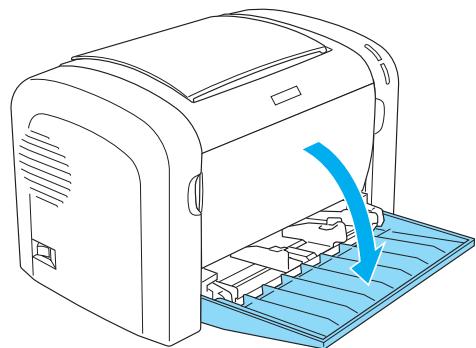
Pour charger du papier dans le bac BM, procédez comme suit:
- Ouvrez le bac BM.
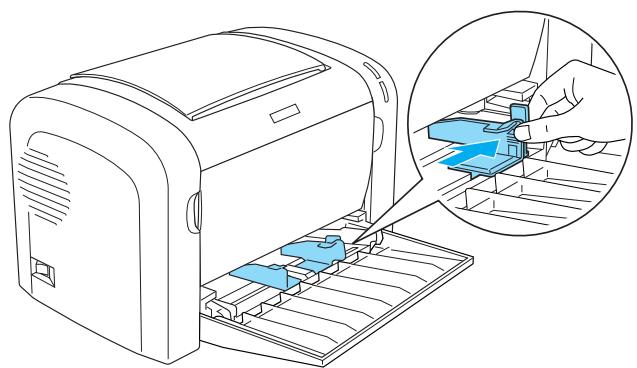
- Pincez la patte du guide papier afin de pouvoir faire coulisser celui-ci vers l'extérieur pour adapter sa position au papier que vous chargez.
Remarque:
Soulevez légèrement le guide papier pour le déplacer.
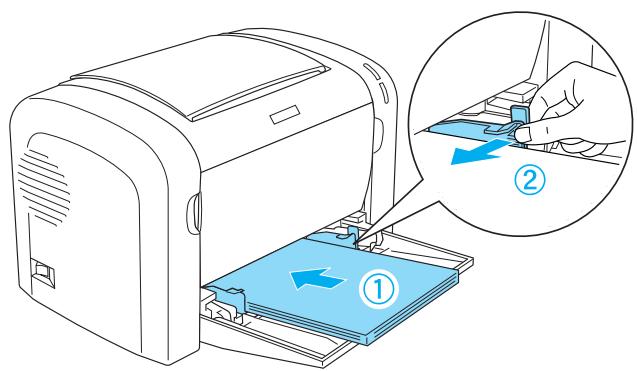
- Déplacez une pile de papier et taquez-la sur une surface plane pour en égaliser les bords. Insérez ensuite le papier dans le bac BM, face imprimable tournée vers le haut. Réglez ensuite le guide en fonction de la taille du papier.
Remarque:
Veillez à charger le papier le plus profondément possible dans le bac BM.
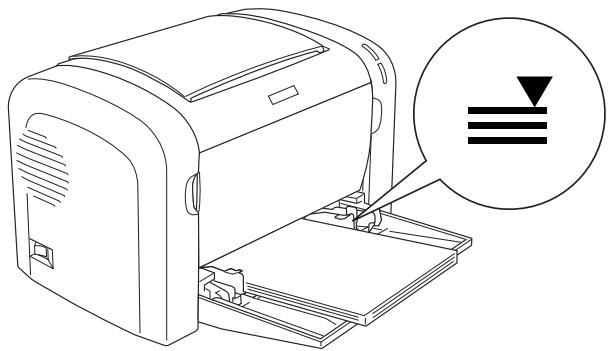
Veillez à ce que l'épaisseur de la pile de papier ne dépasse pas le repère.
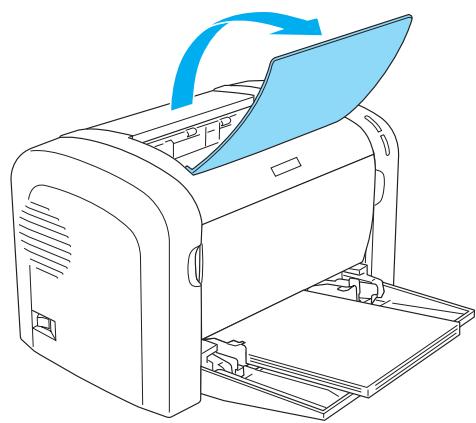
- Levez le bac de sortie.
Remarque:
Avant d'imprimer, assurez-vous que le paramètre Paper Size (Format papier) défini dans le pilote d'impression correspond bien au format de papier chargé. Si vous souhaitez imprimer sur du papier d'un grammage supérieur à 90 g/m² ou sur du papier spécial (enveloppes, étiquettes, transparents ou papier épais), reportez-vous à la section « Impression sur des supports spéciaux » à la page 27.
Définition d'un format personnalisé
Vous pouvez charger du papier de tout format personnelisé dans le bac BM, pour autant que ses dimensions varient entre 76,2 × 127,0 mm et 216,0 × 355,6 mm.
La fente d'alimentation manuelle permet de charger du papier de tout format personnelisé dont les dimensions varient entre 76,2 × 148,0 mm et 216,0 × 355,6 mm.
Remarque:
Lorsque vous imprimez sur du papier de format personnalisé, veillez à activer l'option Thick Wide (Epais large) ou Thick[W] (Epais[L]), Thick Narrow (Epais étroit) ou Thick[N] (Epais[E]), ou encore Transparency (Transparent) pour le paramètre Paper Type (Papier) du pilote d'impression.
Remarque:
La qualité d'un type ou d'une marque particulière de papier peut à tout moment être modifiée par son fabricant. Epson ne peut donc garantir la qualité de chaque type de papier que ce soit. Procédez à des essais avant d'acheter de grandes quantités de papier ou d'imprimer des travaux importants.
Ce produit peut imprimer sur des supports spéciaux tels que des étiquettes, des enveloppes, du papier épais et des transparents.
Étiquette
Vous pouvez charger jusqu’à 10 feuilles d’étiquettes dans le bac BM. Il se peut cependant que vous deviez charger certains types d’étiquettes feuille par feuille.
Pour éviter que la partie autocollante de l'étiquette n'entre en contact avec des composants de l'imprimante, utilisez toujours des étiquettes qui recouvrent la totalité de la surface du support et ne sont séparées par aucune espace.
Il est recommandé de vérifier l'absence de colle sur la feuille d'étiquettes en pressant dessus une feuille de papier ordinaire. Si cette feuille adhère à la feuille d'étiquettes, n'utilisez pas cette dernière.
Lorsque vous imprimez des étiquettes, veillez à sélectionner l'option Labels (Etiquettes) (EPL-6200) ou Thick Wide (Epais large) (AcuLaser M1200/EPL-6200L) dans la liste déroulante Paper Type (Papier) du gestionnaire d'impression.
Vous pouvez charger jusqu’à 10 enveloppes dans le bac BM, leur nombre variant en fonction de leur épaissiur (85 à 105g / m²). Chargez les enveloppes avec le rabat tourné vers le bas et le petit côté en avant.
EPL-6200
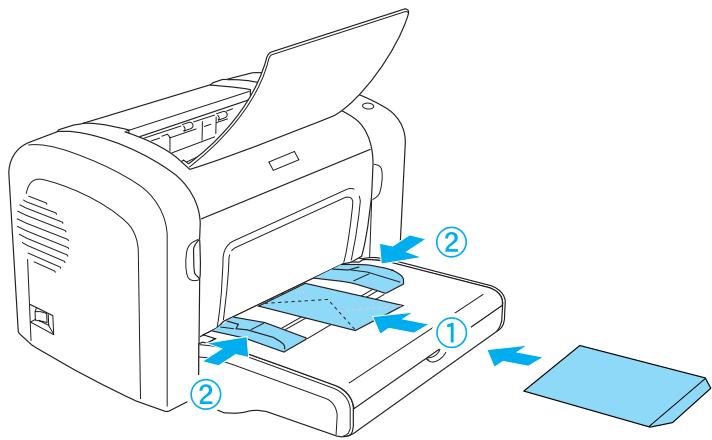
Pour imprimer sur des enveloppes, sélectionnez l'option Thick Narrow (Epais étroit) dans la liste déroulante Paper Type (Papier) du pilote d'impression.
La qualité d'impression des enveloppes peut être irrégulière car elles sont composées de parties de différentes épaisseurs. Imprimez une ou deux enveloppes afin de vérifier la qualité d'impression. Si l'impression est trop pâle, ajustez la densité d'impression en procédant de la manière décrite à la section « Problèmes de qualité d'impression » à la page 112.
N'utilisez pas d'enveloppes à fenêtre sauf si elles sont spécialement conçues pour les imprimantes laser. Le plastique de la plupart des enveloppes à fenêtre fond lorsqu'il entre en contact avec l'unité de fusion chaude.
Papier épais
Vous pouvez charger jusqu'à 10 feuilles de papier épais dans le bac BM. Il se peut cependant que vous deviez charger certains types de papier épais feuille par feuille. Utilisez du papier épais d'un grammage variant entre 90 et 163g/m²
Avant d'imprimer sur du papier épais, veillez à modifier le paramètre Paper Type (Papier) du pilote d'impression. Sélectionnez l'option Thick Narrow (Epais étroit) si la largeur du papier est inférieure à 160 mm. Sélectionnez l'option Thick Wide (Epais large) si la largeur du papier est égale ou supérieure à 188 mm.
Vous pouvez charger jusqu'à 5 transparents dans le bac BM. Il se peut cependant que vous deviez charger certains types de transparents feuille par feuille.
N'utilisez que des transparents pour rétroprojecteur et des films à dessiner adhésifs spécifiques conçus pour les imprimantes laser ou les photocopieurs à papier ordinaire.
Lorsque vous imprimez des transparents, veillez à sélectionner l'option Transparency (Transparent) dans la liste déroulante Paper Type (Papier) du gestionnaire d'impression.
Utilisation du pilote d'impression pour windows
Le pilote d'impression vous permet de définir de nombreux paramètres afin d'optimiser les résultats d'impression, tandis que EPSON Status Monitor 3 vous permet de vérifier l'état de l'imprimante.
Le pilote d'impression figure sur le CD-ROM fourni avec l'imprimante. Pour obtenir des instructions sur l'installation du pilote d'impression, reportez-vous au Guide d'installation.
Configuration requise
Pour utiliser le logiciel d'impression, il faut que l'ordinateur exécute l'un des systèmes d'exploitation suivants:
Windows Vista, XP, 2000 (AcuLaser M1200) Windows XP, 2000, Me, 98/95, NT4.0 (EPL-6200/6200L)
Les exemples de captures d’écran utilisés dans ce chapitre sont tirés de Windows 98. L’apparence des écrans peut légèrement différer selon la version de votre système d’exploitation.
Utilisation du pilote d'impression
Le pilote d'impression vous permet de définir de nombreux paramètres afin d'optimiser l'utilisation de votre imprimante.
Remarque:
Pour un bon fonctionnement, vous devez entrer un nom d'ordinateur dans les paramètres de votre ordinateur. Assurez-vous que le nom de l'ordinateur ne comporte pas de caractères interdits. Si l'imprimante est partagée, le nom désignant votre ordinateur doit être unique. Pour obtenir des instructions sur la manière de définir le nom de l'ordinateur, reportez-vous à la documentation relative au système d'exploitation. Les captures d’écran de cette section représentent le modèle EPL-6200. L’apparence de l’écran peut légèrement différer si votre imprimante est une AcuLaser M1200 ou une EPL-6200L.
Pour le modèle AcuLaser M1200 ou EPL-6200L, l'utilitaire EPSON Status Monitor 3 est automatiquement installé en même temps que le pilote d'impression.
Remarque destinée aux utilisateurs de windows vista :
N'appuyez pas sur la touche d'alimentation et n'activez pas manuellement le mode de veille de l'ordinateur lors de l'impression.
Accès au pilote d'impression
Vous pouvez accéder au pilote d'impression depuis toute application ou directement depuis le système d'exploitation Windows.
Les paramètres de l'imprimante définis à partir de nombreuses applications Windows prévalent sur les paramètres définis lors d’un accès au pilote d’impression à partir du système d’exploitation. Dans la mesure du possible, accédez au pilote d’impression à partir de votre application, afin d’être certain d’obtenir le résultat désiré.
Remarque:
Vous trouverez plus d'informations sur les paramètres du pilote d'impression dans l'aide en ligne.
Pour accéder au pilote d'impression à partir de votre application, cliquez sur la commande Print (Imprimer) ou Page Setup (Mise en page) du menu File (Fichier). Il se peut également que vous deviez cliquer sur Setup (Configuration), Options, Properties (Propriétés) ou sur plusieurs de ces boutons. Pour accéder au pilote d'impression à partir de Windows, cliquez sur Start (Démarrer), pointez sur Control Panel (Panneau de configuration) (Windows Vista) ou Printers and Faxes (Imprimantes et télécopieurs) (Windows XP). Ensuite, cliquez avec le bouton droit de la souris sur l'icône de votre imprimante. Puis, cliquez sur Printing Preferences ( Sélectionnez les préférences d'impression) (Windows Vista) ou Printing Preferences (Options d'impression) (Windows XP ou 2000).
Redimensionnement des impressions
Vous pouvez agrandir ou réduire le document automatiquement en cours d'impression.
Pour redimensionner automatiquement les pages en fonction du format du papier:
- Cliquez sur l'onglet Layout (Disposition).
- Cochez la case Zoom Options (Impression proportionnelle).
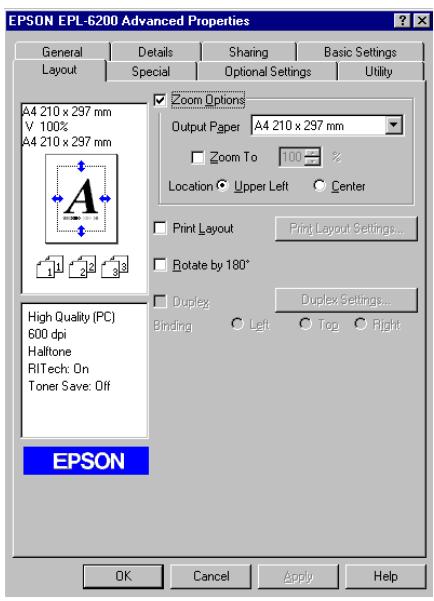
- Sélectionnez le format de papier désiré dans la liste déroulante Output Paper (Format papier). L'impression s'effectuera en fonction du format sélectionné.
- Sélectionnez l'option Upper Left (Haut-gauche) comme emplacement pour imprimer l'image de page agrandie ou réduite dans le coin supérieur gauche du papier. Sélectionnez Center (Centre) pour imprimer l'image de page agrandie ou réduite en la centrant.
- Cliquez sur OK pour valider les paramètres.
Pour redimensionner les pages en fonction d'un pourcentage déterminé, procédez de la manière suivante:
- Cliquez sur l'onglet Layout (Disposition).
- Cochez la case Zoom Options (Impression proportionnelle).
3. Cochez la case zoom to (personnalisée).
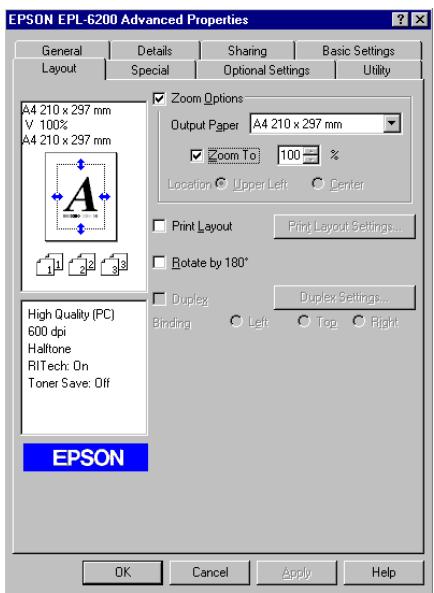
- Indiquez le pourcentage de grossissement dans la zone de texte, puis cliquez sur OK. Vous pouvez désirer un pourcentage compris entre 50% et 200%, par incrément de 1%.
Si nécessaire, sélectionnez le format de papier désiré dans la liste déroulante Output Paper (Format papier).
Modification de l'organisation d'une impression
"Organisation de l'impression" vous permet d'imprimer deux ou quatre pages sur une seule et même page et de préciser l'ordre d'impression, chaque page étant automatiquement redimensionnée en fonction du format de papier indiqué. Vous pouvez également imprimer des documents avec une marge.
- Cliquez sur l'onglet Layout (Disposition).
- Cochez la case Print Layout (Organisation) et cliquez sur Print Layout Settings (Configurer organisation). La zone de dialogue Print Layout Settings (Configurer organisation) s'affiche.
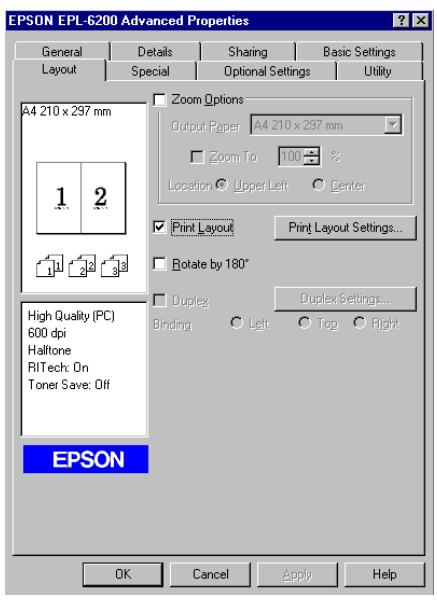
- Sélectionnez le nombre de pages à imprimer sur une feuille.
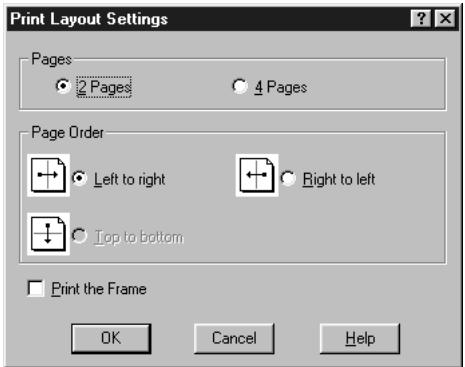
- Sélectionnez l'ordre d'impression des pages sur la feuille.
Remarque:
Les options possibles concernant l'Ordre des pages dépendent du nombre de pages sélectionné pour l'option précédente et de l'orientation du papier (Portrait ou Paysage) déterminée dans le menu Basic Settings (Principal).
- Cliquez sur OK pour fermer la zone de dialogue Print Layout Settings (Configurer l’organisation).
- Cliquez sur OK dans le menu Layout (Disposition) pour accepter les paramètres.
Utilisation de filigranes
La procédure décrite ci-après vous permet d'utiliser un filigrane dans vos documents. Vous pouvez sélectionner un filigrane dans la liste des filigranes prédéfinis de la boîte de dialogue Watermark (Filigrane) ou besoinir un fichier texte (.TXT) ou d'image bitmap (.BMP) qui vous servira de filigrane. Dans cette boîte de dialogue, vous pouvez définir plusieurs paramètres détaillés pour vos filigranes. Il vous est ainsi possible de sélectionner la taille, la densité et la position du filigrane.
- Cliquez sur l'onglet Special (Fond d'impression).
- Cochez la case Watermark (Filigrane).
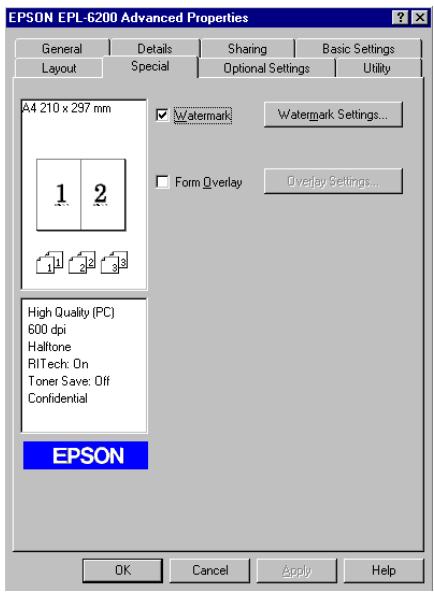
- Cliquez sur Watermark Settings (Configurer filigrane). La boîte de dialogue Watermark (Filigrane) s'affiche.
- Sélectionnez un filigrane dans la liste déroulante Watermark Name (Nom du filigrane).
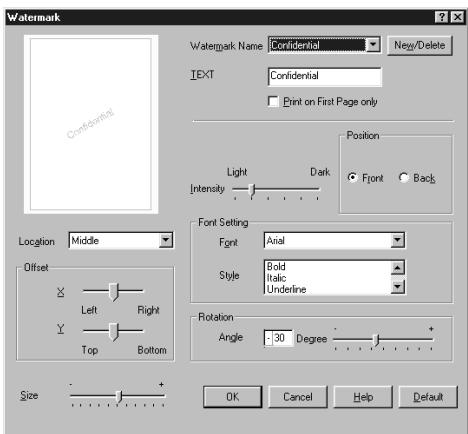
- Sélectionnez l'emplacement du filigrane sur la page dans la liste déroulante Location (Position).
- Déterminez son positionnement Offset (Décalage) horizontal ou vertical.
- Réglez la densité du filigrane à l'aide du curseur Intensity (Densité).
- Ajustez la taille du filigrane à l'aide du curseur Size (Taille).
- Sélectionnez Front (Recto) (pour imprimer le filigrane au premier plan du document) ou Back (Verso) (pour imprimer le filigrane en arrière-plan) dans la section Position.
- Cliquez sur OK pour valider les paramètres.
Création d'un filigrane
Pour créer un filigrane, procédez de la manière suivante:
- Cliquez sur l'onglet Special (Fond d'impression).
- Cochez la case Watermark (Filigrane).
- Cliquez sur Watermark Settings (Configurer filigrane). La boîte de dialogue Watermark (Filigrane) s'affiche.
- Cliquez sur New/Delete (Nouveau/Supprimer). La boîte de dialogue User Defined Watermarks (Filigranes définis par l'utilisateur) s'affiche.
- Sélectionnez Text (Texte) ou BMP et attribuez un nom au nouveau filigrane dans la zone de texte Name (Nom).
- Si vous Sélectionnez Text (Texte), entrez le texte du filigrane dans la zone Text (Texte). Si vous Sélectionnez BMP, cliquez sur Browse (Parcourir), sélectionné le fichier BMP à utiliser, puis cliquez sur OK.
Remarque:
Avant de créer un filigrane personnalisé, vous devez préparer un fichier d'image (.bmp).
- Cliquez sur Save (Enregistr ît dans la zone de liste.
- Cliquez sur OK pour enregistrer les paramètres du nouveau filigrane.
Remarque :
Vous pouvez enregistrer jusqu'à 10 filigranes.
Remise à zéro du compteur du bloc photoconducteur
Après avoir remplacé le bloc photoconducteur, remettez son compteur à zéro à l'aide du pilote d'impression. Lorsque vous avez terminé l'installation d'un nouveau bloc photoconducteur, reportez-vous à la section « Remise à zéro du compteur du bloc photoconducteur » à la page 37.
Remise à zéro du compteur du bloc photoconducteur
- Cliquez sur l'onglet Optional Settings (Options), puis sur Printer Settings (Configuration imprimante). La boîte de dialogue Printer Settings (Configuration imprimante) s'affiche.
- Cliquez sur Reset OPC Level (Réinitialiser niveau OPC). La boîte de dialogue de remise à zéro du photoconducteur s'affiche.
- Cliquez sur OK pour remettre à zéro le compteur de niveau OPC.
Prévention d'une erreur de mémoire insuffisante (AcuLaser M1200/EPL-6200L)
Lorsque vous imprimez des graphiques ou une grande quantité de données, il peut arriver que l'imprimante s'arrête à défaut de mémoire suffisante. Procédez comme suit pour éviter les erreurs de mémoire et poursuivre l'impression.
Remarque:
L'utilisation de cette fonction entraîne une baisse de la qualité d'impression.
- Cliquez sur l'onglet Optional Settings (Options).
- Cliquez sur Extended Settings (Configuration avancée). La boîte de dialogue suivante s'affiche.
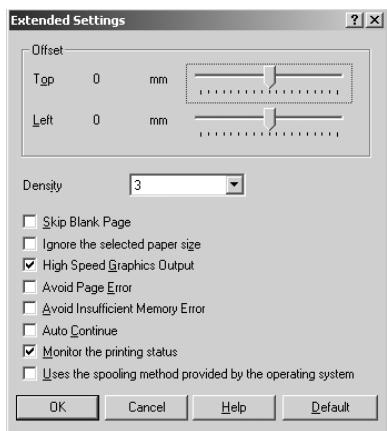
- Cochez la case Avoid Insufficient Memory Error (Eviter erreur de mémoire insuffisante).
- Cliquez sur OK pour valider les paramètres.
Contrôle de l'imprimante avec EPSON status monitor 3
EPSON Status Monitor 3 est un utilitaire permettant de contrôler votre imprimante et d'obtenir des informations sur son état. Il vous permet, par exemple, de connaître l'autonomie restante de la cartouche de révélateur. En cas d'erreur d'impression, l'utilitaire affiche un message décrivant l'erreur. Vous pouvez accéder à l'utilitaire EPSON Status Monitor 3 depuis le pilote d'impression.
Accès à l'utilitaire EPSON status monitor 3
Vous pouvez accéder à l'utilitaire EPSON Status Monitor 3 depuis toute application ou directement depuis le système d'exploitation Windows.
L'utilitaire EPSON Status Monitor 3 s'affiche automatiquement en cas d'erreur. Pour accéder à l'utilitaire EPSON Status Monitor 3 depuis l'application, cliquez sur la commande Print (Imprimer) ou Page Setup (Mise en page) dans le menu File (Fichier), cliquez sur Properties (Propriétés), cliquez sur l'onglet Utility (Utilitaire), puis cliquez sur l'icône EPSON Status Monitor 3 pour démarrer EPSON Status Monitor 3.
Pour accéder au pilote d'impression à partir de Windows, cliquez sur Start (Démarrer), pointez sur Control Panel (Panneau de configuration) (Windows Vista) ou Printers and Faxes (Imprimantes et télécopieurs) (Windows XP). Ensuite, cliquez avec le bouton droit de la souris sur l'icône de votre imprimante. Puis, cliquez sur Printing Preferences (Sélectionnez les préférences d'impression) (Windows Vista) ou Printing Preferences (Options d'impression) (Windows XP ou 2000).
Cliquez ensuite sur l'onglet Utility (Utilitaire), puis sur l'icône EPSON Status Monitor 3 pour démarrer l'utilitaire EPSON Status Monitor 3.
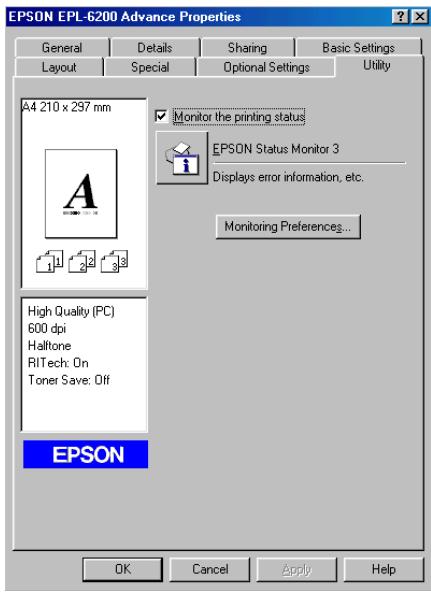
Remarque:
Ceci est un écran d'EPL-6200. Les écrans des modèles AcuLaser M1200 et EPL-6200L sont légèrement différents.
Ne désactiver pas la case à cocher Monitor the printing status (Contrôle de l'état de)
l'imprimante). Si vous désactivez cette case à cocher, la fenêtre d'alerte d'état ne s'affichera plus pour vous informer d'une erreur éventuelle, ce qui peut être dangereux pour votre imprimante.
Affichage des informations sur l'état de l'imprimante
Vous pouvez contrôler l'état de l'imprimante et obtenir des informations sur les consommables à l'aide de la boîte de dialogue EPSON Status Monitor 3.
AcuLaser M1200

| 1 | Icône/Message | Affiche l'état de l'imprimante. |
| 2 | Image de l'imprimante | L'image située dans la partie supérieure gauche représentée graphiquement l'état de l'imprimante. |
| 3 | Zone de texte | La zone de texte située à côté de l'image représentant l'imprimante indique l'état en cours. Lorsqu'un problème survient, la solution la plus probable est mentionnée. |
| 4 | Bouton Close (Quitter) | Ferme la zone de dialogue. |
| 5 | Paper (Papier) | Affiche le format papier. |
| 6 | Toner | Indique la durée de vie restante de la cartouche de révélateur. L'icône du toner clignote lorsque la cartouche de révélateur est défaillent ou approche de la fin de sa durée de vie. |
| 7 | Photoconductor unit (Bloc photoconductor) | Indique la durée de vie restante du bloc photoconductor. |
| 8 | Bouton Order Online (Commander en ligne) | Ce bouton vous permet de commander des consommables en ligne. Pour plus d'informations, reportez-vous à la section « Commander en ligne » à la page 43. |
Définition des préférences de contrôle
Pour définir des paramètres de contrôle spécifiques, cliquez sur le bouton Monitoring Preferences (Préférences du contrôle) dans le menu Utility (Utilitaire) du pilote d'impression. La boîte de dialogue Monitoring Preferences (Préférences du contrôle) s'affiche.
Les paramètres et boutons suivants s'affichent dans la boîte de dialogue :
| 1 | Select Notification (Sélectionner les notifications) | Utilisez les cases à cocher pourCHOISIR les types d'erreur dont vous souhaitez été averti.Remarque:Vous pouvez sLECTIONner Once a day (Une fois par jour) pour le consommable.Once a day (Une fois par jour): En cas de notification, celle-ci s'affiche une fois par jour jusqu'à résolution. |
| 2 | Bouton Default(Default) | Cliquez sur ce bouton pour rétablier les paramètres par défaut. |
| 3 | Select Shortcut Icon (Sélectionner l'icone du raccourci) | Pour utiliser l'icone du raccourci, cochez la case Shortcut Icon (Icone du raccourci), puis sLECTIONNZ une icône. Celle-ci s'affiche alors à droite de la barre des tâches. Lorsque l'icone de raccourci s'affiche dans la barre des tâches, il vous suffit de double-cliquer dessus pour ouvrir la boîte de dialogue EPSON Status Monitor 3. Vous pouvez également cliquer avec le bouton droit de la souris sur l'icone de raccourci et sLECTIONner Monitoring Preferences (Préférences du contrôle) pour ouvrir la boîte de dialogue du même nom, et sur EPSON AL-M1200 Advanced/EPSON EPL-6200L Advanced pour ouvrir la boîte de dialogue EPSON Status Monitor 3. |
| 4 | Case à cocher Allow monitoring of shared printers (Autoriser le contrôle des imprimantes partagées) | Cochez cette case pour contrôler une imprimante partagée. Vous devez définir ce paramètre sur le serveur. |
| 5 | Bouton More Settings (Au-tres paramètres) | Permet de modifier d'autres paramètres. Remarque: Si vous modifiez les paramètres, ils s'appliquent à toutes les imprimantes ayant la même interface utilisé. |
| 6 | Touché OK | Cliquez sur ce bouton pour enregistrer les modifications. |
| 7 | Bouton Cancel (Annuler) | Cliquez sur ce bouton pour annuler les modifications. |
| 8 | Bouton Help (Aide(H)) | Cliquez sur ce bouton pour ouvrir l'écran d'aide de la boîte de dialogue Monitoring Preferences (Préférences du contrôle). |
Remarque destinée aux utilisateurs de windows vista:
Lorsque la case à cocher Autoriser le contrôle des imprimantes partagées est activée, la boîte de dialogue de User Account Control (Contrôle de compte d'utilisateur) s'affiche. Cliquez ensuite sur Continue (Continuer) pour définir les paramètres.
Commander en ligne
AcuLaser M1200
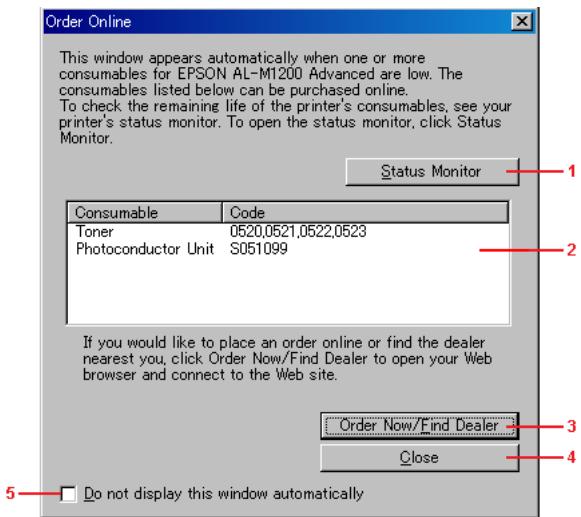
| 1 | Bouton Status Monitor | Affiche la fenêtre Epson Status Monitor 3. |
| 2 | Zone de texte | Permet d'afficher les consommables et les codes. |
| 3 | Bouton Order Now/Find Dealer (Commander main-tenant/Rechercher un four-nisseur) | Permet d'afficher le site Internet sur lequel vous pouvez passer commande ou trouver le revendeur le plus proche. |
| 4 | Bouton Close (Quitter) | Ferme la zone de dialogue. |
| 5 | Case à cocher Do not display this window automatically (Ne pas afficher automatiquement cette fenêtre) | Lorsque cette case à cocher est activée, la fenêtre Order Online (Commander en ligne) ne s'affiche automatiquement que lorsque le niveau d'une pierce de rechange devient faible ou qu'une pierce de rechange atteint la fin de sa durée d'utilisation. |
Plus d'options (AcuLaser M1200/EPL-6200L)
Vous pouvez contrôler à l'aide de routeurs ou utiliser le protocole de communication SMB pour surveiller des imprimantes partagées sous Windows.
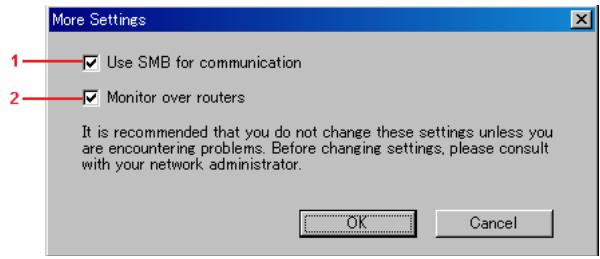
| 1 | Use SMB for communication (Utiliser SMB pour la communication) | Vous pouvez contrôle à l'aide des protocôles Winsock1.1 et SMB en cochant la case Use SMB for communication (Utiliser SMB pour la communication). A défaut de cocher cette case, vous ne pourrez contrôle qu'à l'aide de Winsock 1.1. |
| 2 | Monitor over routers (Contrôle à l'aide de routeurs) | Vous pouvez contrôle des imprimantes partagées sous Windows à l'aide de routeurs. |
Fenêtre d'alerte d'état
La fenêtre d'alerte d'état s'affiche automatiquement en cas d'erreur. Elle indique le type d'erreur et vous propose une solution eventuelle. Elle se ferme automatiquement une fois le problème résolu.
La fenêtre d'alerte d'état s'affiche en cas d'erreur. Elle ne s'ouvre pas si la fonction d'alerte n'est pas activée dans la boîte de dialogue Monitoring Preferences (Préférences du contrôle).
Pour obtenir des informations sur les consommables, cliquez sur le bouton Consumables (Consommables). Avant avoir cliqué sur ce bouton, la fenêtre d'alerte d'état ne se ferme pas, même si le problème est résolu. Pour fermer la fenêtre, vous devrez cliquer sur le bouton Close (Quitter).
Arrêt du contrôle
Si vous n'avez pas besoin de contrôle de l'imprimante, désactivez la case Monitor the Printing Status (Contrôle de l'état de l'imprimante) du menu Utility (Utilitaire) du pilote d'impression (EPL-6200) ou de la boîte de dialogue Extended Settings (Configuration avancée) (AcuLaser M1200/EPL-6200L).
Remarque:
La case Monitor the Printing Status (Contrôle de l'état de l'imprimante) apparait dans le menu Utility (Utilitaire) de la boîte de dialogue Document Defaults (Valeurs par défaut du document) sous Windows NT 4.0, ou dans le menu Utility (Utilitaire) de la boîte de dialogue Printing Preference (Options d'impression) sous Windows XP ou 2000 pour le modèle EPL-6200. Vous pouvez consulter l'état de l'imprimante en cliquant sur l'icône EPSON Status Monitor 3 dans le menu Utility (Utilitaire) du pilote d'impression.
Configuration de la connexion USB
L'interface USB dont votre imprimante est équipée est conforme aux spécifications USB Microsoft Plug and Play (PnP).
Remarque:
Si vous souhaitez utiliser l'interface USB 2.0 pour relier l'ordinateur à l'imprimante, votre ordinateur doit prendre en charge USB 2.0. USB 2.0 est entièrement compatible avec USB 1.1, il est donc possible d'utiliser l'interface USB 1.1. □ USB 2.0 concerne les systèmes d'exploitation Windows Vista, XP et 2000. Si votre système d'exploitation est Windows Me ou 98, utilisez l'interface USB 1.1.
- Accédez au pilote d'impression.
- Pour Windows Me ou 98, cliquez sur l'onglet Details (Detail).
Pour Windows Vista, XP et 2000, cliquez sur l'onglet Ports (Ports).
- Pour Windows Me ou 98, Sélectionnez le port USB EPUSBX: (nom de l'imprimante) dans la liste déroulante Print to the following port (Imprimer sur le port suivant).
Pour Windows Vista, XP et 2000, Sélectionnez le port USBXXX USB de la liste dans l'onglet Ports (Ports).
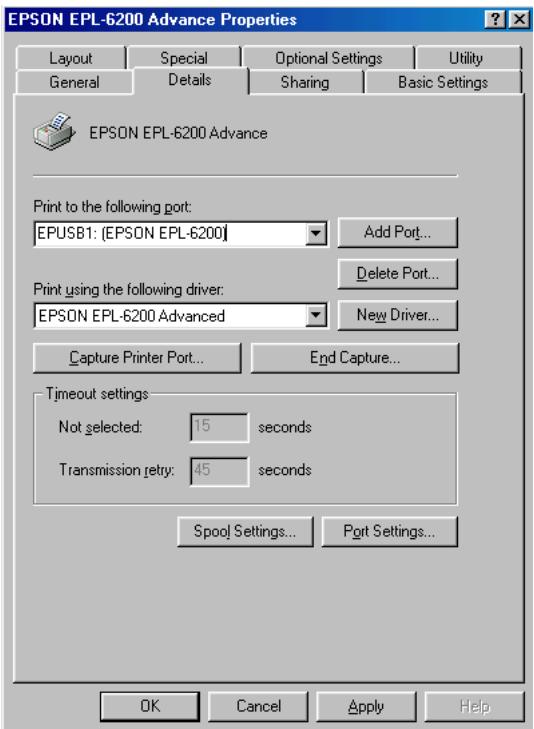
Remarque:
Cet écran dépend de la version de votre système d'exploitation.
- Cliquez sur OK pour enregistrer la configuration.
Annulation de l'impression
Vous pouvez annuler une impression lorsque le résultat ne vous convient pas ou lorsque les caractères ou images imprimés sont incorrects.
Depuis l'ordinateur
Pour annuler une impression depuis l'ordinateur, vous pouvez utiliser le spouleur ou la fenêtre de l'utilitaire EPSON Status Monitor 3.
Annulation depuis l'imprimante
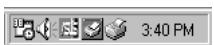
Si l'icône de l'imprimante figure dans la barre des tâches, suivez les instructions ci-après pour annuler l'impression.
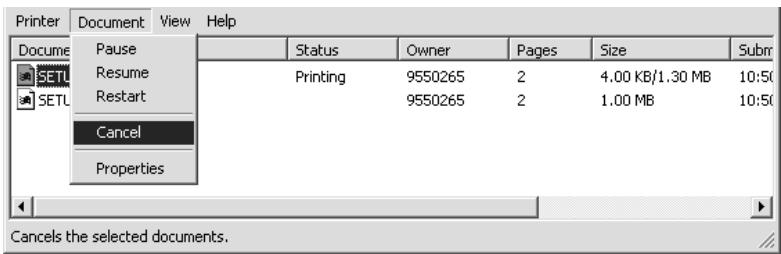
Double-cliquez sur l'icône de l'imprimante dans la barre des tâches. Sélectionnez la tâche dans la liste, puis cliquez sur Cancel (Annuler) dans le menu Document (Document).
Une fois l'impression de la dernière page terminée, le voyant Ready (Prêt) de l'imprimante s'allume.
L'impression en cours est alors annulée.
Annulation depuis la fenêtre de l'utilitaire EPSON status monitor 3 (aculaser m1200/epl-6200l)
Vous pouvez annuler l'impression depuis l'utilitaire EPSON Status Monitor 3.
Remarque:
L'utilitaire EPSON Status Monitor 3 est automatiquement installé en même temps que le pilote d'impression. Pour pouvoir annuler l'impression sur le module EPL-6200 depuis l'utilitaire EPSON Status Monitor 3, vous devez l'avoir installé.
Ouvrez le pilote d'impression, puis cliquez sur l'onglet Utility (Utilitaire). Cliquez sur le bouton EPSON Status Monitor 3, puis sur le bouton Cancel Printing (Annuler impression).
Déinstallation du logiciel d'impression
Lorsque vous souhaitez réinstaller ou mettre à niveau le pilote d'impression, désinstallez d'abord le logiciel actuel.
Déinstallation du pilote d'impression et de l'utilitaire EPSON status monitor 3
Procédez comme suit pour désinstaller le pilote d'impression et l'utilitaire EPSON Status Monitor 3:
Remarque concernant aculaser M1200 et epl-6200l:
Le pilote d'impression et l'utilitaire EPSON Status Monitor 3 sont installés simultanément et ne peuvent pas être désinstallés séparément. Les étapes ci-dessous ne sont pas toutes requises pour la désinstallation.
- Fermez toutes les applications.
- Sous Windows Vista, cliquez sur Start (Démarrer), puis sur Control Panel (Panneau de configuration).
Sous Windows XP , puis double-cliquez sur Add or Remove Programs (Ajout/Suppression de programmes).
Sous Windows 2000, cliquez sur Start (Démarrer), pointez vers Settings (Paramètres) et cliquez sur Control Panel (Panneau de configuration).
- Sous Windows Vista, double-cliquez sur l'icône Programs and Features (Programmes et fonctionnalités).
Sous Windows XP, cliquez sur l'icône Change or Remove Programs (Modifier ou supprimer des programmes).
Sous Windows 2000, double-cliquez sur l'icône Add/Remove Programs (Ajout/ Suppression de programmes).
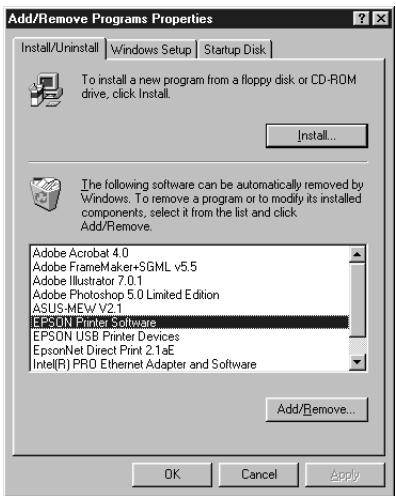
Add/Remove Programs
- Sous Windows Vista, Sélectionnez EPSON Printer Software (Logiciel d'imprimante EPSON) et cliquez sur Uninstall/Change (Déinstaller/Modifier).
Sous Windows XP ou 2000, Sélectionnez EPSON Printer Software (Logiciel d'imprimante EPSON) et cliquez sur Uninstall/Remove (Déinstaller/Supprimer).
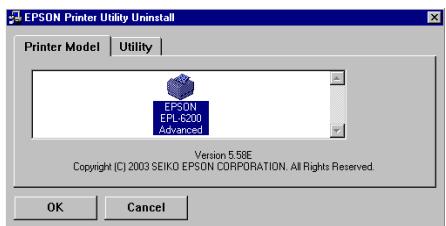
- Cliquez sur l'onglet Printer Model (Modèle de l'imprimante), puis sélectionnez l'icône de l'imprimante.
Remarque:
Si l'imprimante est du modèle AcuLaser M1200 ou EPL-6200L, cliquez sur OK, puis passez à l'étape 8.
- Cliquez sur l'onglet Utility (Utilitaire), puis confirmez la sélection de la case à cocher EPSON Status Monitor 3.
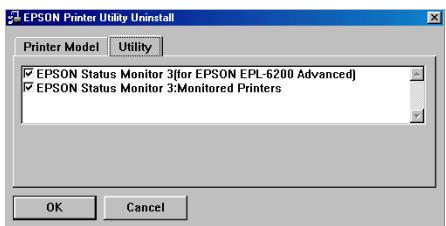
Remarque:
Cochez la case EPSON Status Monitor 3 uniquement si vous désinstallez également l'utilitaire EPSON Status Monitor 3.
- Si vous souhaitez désinstaller l'utilitaire Monitored Printers, cochez la case EPSON Status Monitor 3: Monitored Printers et cliquez sur OK.
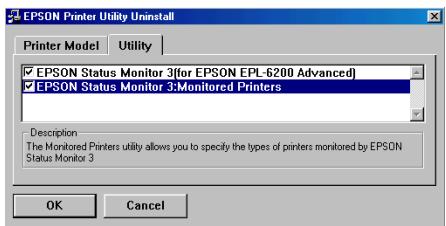
Remarque:
Vous pouvez décider de désinstaller uniquement l'utilitaire Monitored Printers d'EPSON Status Monitor 3. Si vous désinstallez cet utilitaire, vous ne pourrez pas modifier le paramètre Monitored Printers d'EPSON Status Monitor 3.
- Suivez les instructions qui s'affichent à l'écran.
Utilisation du pilote d'impression pour macintosh
Le pilote d'impression vous permet de définir de nombreux paramètres afin d'optimiser les résultats d'impression, tandis que EPSON Status Monitor 3 vous permet de vérifier l'état de l'imprimante.
Le pilote d'impression figure sur le CD-ROM fourni avec l'imprimante. Pour obtenir des instructions sur l'installation du pilote d'impression, reportez-vous au Guide d'installation.
Configuration requise
Pour utiliser le logiciel d'impression, il faut que l'ordinateur Macintosh exécute l'un des systèmes d'exploitation suivants:
Mac OS X 10.3.9 ou ultérieur (AcuLaser M1200)
Mac OS X 10.1.2 ou ultérieur, Mac OS 8.6 à 9. x (EPL-6200/6200L)
Remarque:
L'apparence des écrans peut légèrement différent selon la version de votre système d'exploitation. Pour obtenir de plusieurs concentrateurs USB, nous vous recommandons de raccorder l'imprimante au concentrateur de premier niveau.
Accès au pilote d'impression
Utilisez le pilote d'impression pour contrôler l'imprimante et modifier ses paramètres. Le pilote d'impression vous permet de définir facilement tous les paramètres d'impression, notamment l'alimentation papier, le format de papier et l'orientation.
Pour accéder au pilote d'impression, enregistrez votre imprimante dans Print & Fax (Impression et télécopie) (Impression et télécopie) (pour Mac OS X 10.5), Printer Setup Utility (Utilitaire de configuration d'impression) (pour Mac OS X version 10.3 et 10.4) ou Print Center (Centre d'impression) (pour Mac OS X version 10.2), cliquez sur Print (Imprimer) dans le menu File (Fichier) de l'application et sélectionnez votre imprimante.
Pour ouvrir la zone de dialogue Paper Setting (Format d'impression), sélectionnez Page Setup (Format d'impression) dans le menu File (Fichier) de n'importe quelle application. Pour ouvrir l'onglet Basic Settings (Principal), sélectionnez Print (Imprimer) dans le menu File (Fichier) de n'importe quelle application.
Remarque:
L'aide en ligne du gestionnaire d'impression fournit des informations détaillées sur les paramètres de l'imprimante.
Paramètres du pilote d'impression
Utilisez le pilote d'impression pour contrôler l'imprimante et modifier ses paramètres. Le pilote d'impression vous permet de définir facilement tous les paramètres d'impression, notamment l'alimentation papier, le format de papier et l'orientation. Pour savoir comment accéder aux menus du pilote, reportez-vous à la section ci-dessous.
Modification de l'organisation d'une impression
"Organisation de l'impression" vous permet d'imprimer deux ou quatre pages sur une seule et même page et de préciser l'ordre d'impression, chaque page étant automatiquement redimensionnée en fonction du format de papier indiqué. Vous pouvez également imprimer des documents avec une marge.
- Ouvrez la zone de dialogue Imprimer.
- Sélectionnez Layout (Disposition) dans la liste déroulante.
- Sélectionnez le nombre de pages que vous souhaitez imprimer sur une feuille de papier dans la liste déroulante.
- Cliquez sur Print (Imprimer) pour lancer l'impression.
Remarque:
Les paramètres Layout (Disposition) sont une fonction standard de Mac OS X.
Prévention d'une erreur de mémoire insuffisante (AcuLaser M1200/EPL-6200L)
Lorsque vous imprimez des graphiques ou une grande quantité de données, il peut arriver que l'imprimante s'arrête à défaut de mémoire suffisante. Procédez comme suit pour éviter les erreurs de mémoire et poursuivre l'impression.
Remarque:
L'utilisation de cette fonction entraîne une baisse de la qualité d'impression.
- Ouvrez la zone de dialogue Extension Settings (Paramètres extension).
- Cochez la case Eviter erreur de mémoire insuffisante.
Impression de filigranes (AcuLaser M1200 uniquement)
Cette fonction vous permet d'imprimer un filigrane, basé sur un texte ou une image, sur le document.
Pour les utilisateurs de Mac OS X 10.5
- Ouvrez la zone de dialogue d'impression.
- Sélectionnez Printer Settings (Configuration imprimante) dans la liste déroulante et cliquez sur le bouton Stamp Function (Fonction tampon).
- Sélectionnez l'onglet Watermark Settings (Configurer filigrane).
- Activez la case cocher Watermark (Filigrane).
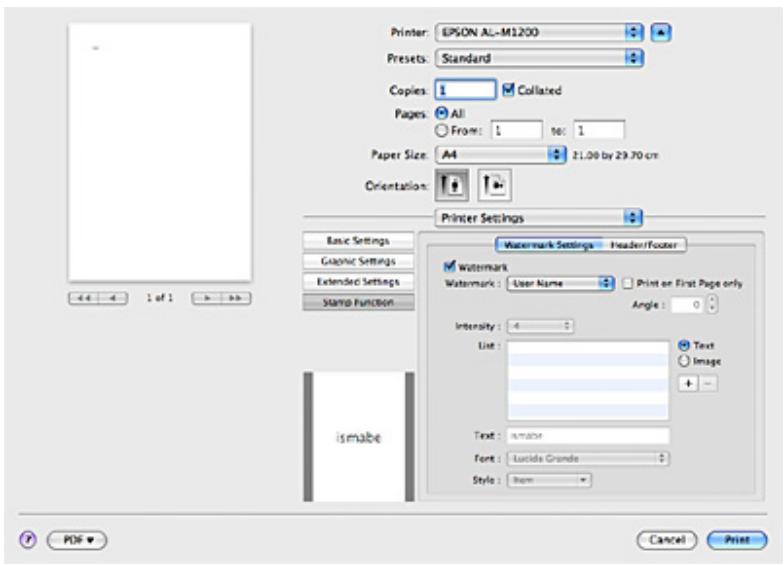
- Sélectionnez un filigrane dans la liste déroulante de Watermark (Filigrane).
- Définissez les paramètres détaillés souhaités, tels que le paramètre Intensity (Densité). Pour plus de détails au sujet des différents paramètres, reportez-vous à l'aide en ligne.
Création d'un filigrane (AcuLaser M1200 uniquement)
Pour les utilisateurs de Mac OS X 10.5
- Ouvrez la zone de dialogue d'impression.
- Sélectionnez Printer Settings (Configuration imprimante) dans la liste déroulante et cliquez sur le bouton Stamp Function (Fonction tampon).
- Sélectionnez l'onglet Watermark Settings (Configurer filigrane) et activez la case à cocher Watermark (Filigrane).
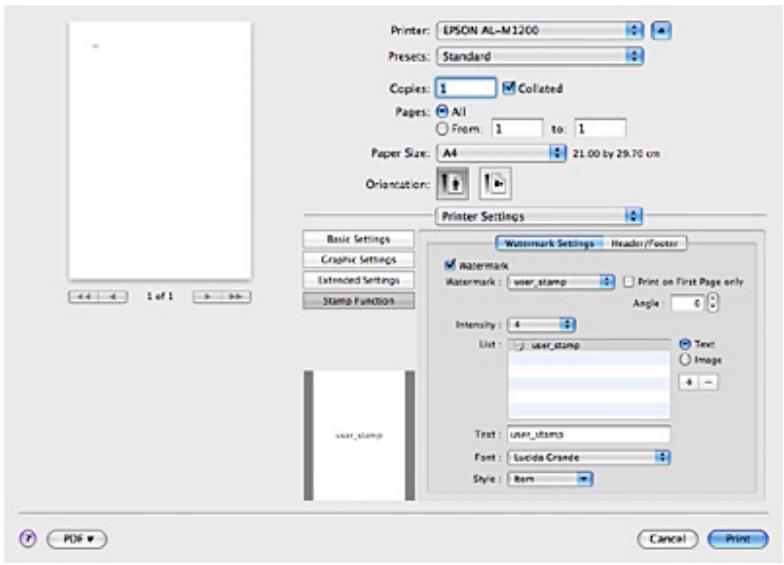
- Sélectionnez Text (Texte) ou Image, puis cliquez sur +
- Si vous sélectionné z'option Text (Texte), saississez le texte du filigrane, puis définissez les paramètres Font (Police) et Style. Si vous sélectionné z'option Image, sélectionnez un fichier image (PDF, PNG ou JPG) et cliquez sur Open (Ouvrir).
Remarque :
Pour modifier le nom du filigrane, double-cliquez sur le filigrane dans la zone List (Liste), puis saisissez le nom du filigrane. Pour supprimer le filigrane créé, sélectionnez-le dans la zone List (Liste) et cliquez sur -. Cliquez ensuite sur OK.
- Sélectionnez un filigrane personnalisé enregistré dans la liste déroulante Watermark (Filigrane).
Remarque:
Vous pouvez enregistrer jusqu'à 32 filigranes personnalisés.
Impression d'en-têtes et de pieds de page (aculaser M1200 uniquement)
Cette fonction vous permet d'imprimer le nom de l'utilisateur, le nom de l'ordinateur, la date, l'heure ou le numéro d'assemblage en haut ou en bas de chaque page d'un document.
Pour les utilisateurs de Mac OS X 10.5
- Ouvrez la zone de dialogue d'impression.
- Sélectionnez Printer Settings (Configuration imprimante) dans la liste déroulante et cliquez sur le bouton Stamp Function (Fonction tampon).
- Sélectionnez l'onglet Header/Footer (En-tête/Pied de page) et activez la case à cocher Header/Footer (En-tête/Pied de page).
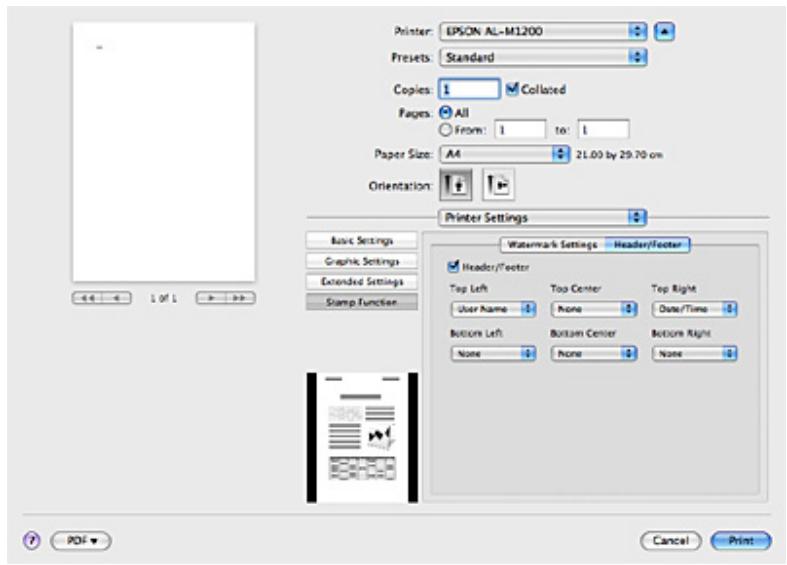
- Sélectionnez les éléments dans la liste déroulante.
Remarque:
Si vous sélectionnez l'option Collate Number (Assembler le numéro), le nombre de copies est imprimé.
Contrôle de l'imprimante avec EPSON status monitor 3
EPSON Status Monitor 3 est un utilitaire permanent de contrôle de votre imprimante et d'obtenir des informations sur son état. Il vous permet, par exemple, de connaître l'autonomie restante de la cartouche de révélateur. En cas d'erreur d'impression, l'utilitaire affiche un message décrivant l'erreur. Vous pouvez accéder à l'utilitaire EPSON Status Monitor 3 depuis le pilote d'impression. Pour plus d'informations, reportez-vous à la section suivante.
Pour les utilisateurs de mac OS x 10.5
Pour accéder à EPSON Status Monitor 3, procédez de la manière suivante:
- Ouvrez l'option System Preferences (Préférences Système) et cliquez sur l'icône Print & Fax (Impression et télécopie).
- Sélectionnez l'imprimante utilisée dans la liste Printers (Imprimantes) et cliquez sur Open Print Queue (Ouvrir la file d'attente d'impression).
- Cliquez sur l'icône Utility (Utilitaire).
Pour les utilisateurs de mac OS x version 10.4 ou antérieure
Pour accéder à EPSON Status Monitor 3, procédez de la manière suivante:
- Cliquez sur Imprimer dans le menu Fichier d'une application. La zone de dialogue Imprimer s'affiche.
- Sélectionnez Printer Settings (Configuration imprimante) dans la liste dans laquelle Copies & Pages apparait.
- Sélectionnez l'onglet Utilitaires (Utilities) et cliquez sur l'icône EPSON Status Monitor 3.
Affichage des informations sur l'état de l'imprimante
Vous pouvez contrôler l'état de l'imprimante et obtenir des informations sur les consommables à l'aide de la boîte de dialogue EPSON Status Monitor 3.
AcuLaser M1200
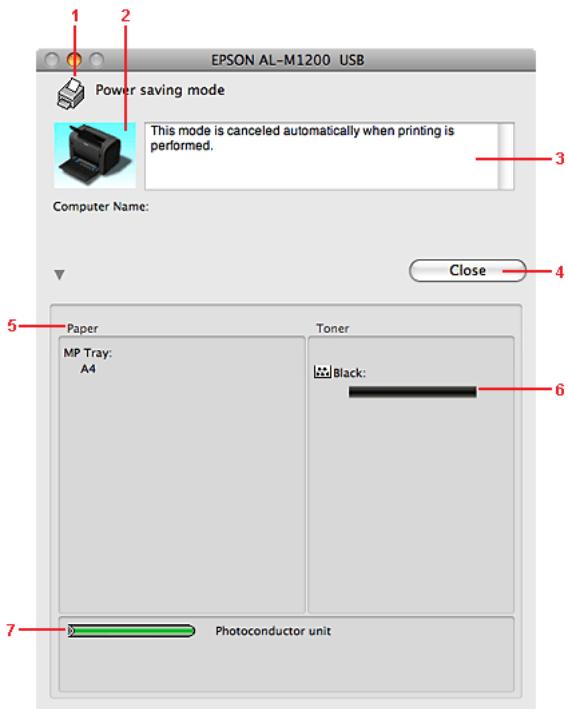
| 1 | Icône/Message | Affiche l'état de l'imprimante. |
| 2 | Image de l'imprimante | L'image située dans la partie supérieure gauche représentée graphiquement l'état de l'imprimante. |
| 3 | Zone de texte | La zone de texte située à côte de l'image représentant l'imprimante indique l'état en cours. Lorsqu'un problème survient, la solution la plus probable est mentionnée. |
| 4 | Bouton Close (Quitter) | Ferme la zone de dialogue. |
| 5 | Paper (Papier) | Affiche le format papier. |
| 6 | Toner | Indique la durée de vie restante de la cartouche de révélateur. L'icône du toner clignote lorsque la cartouche de révélateur est défailleante ou approche de la fin de sa durée de vie. |
| 7 | Photoconductor Unit life (Autonomie du bloc photoconduetur) | Indique la durée de vie restante du bloc photoconducteur. |
Définition des préférences de contrôle
Pour définir des paramètres de contrôle spécifiques, sélectionnez Monitor Setup (Configuration Monitor) dans le menu File (Fichier) d'EPSON Status Monitor 3. La boîte de dialogue Monitoring Preferences (Préférences du contrôle) s'affiche.
AcuLaser M1200
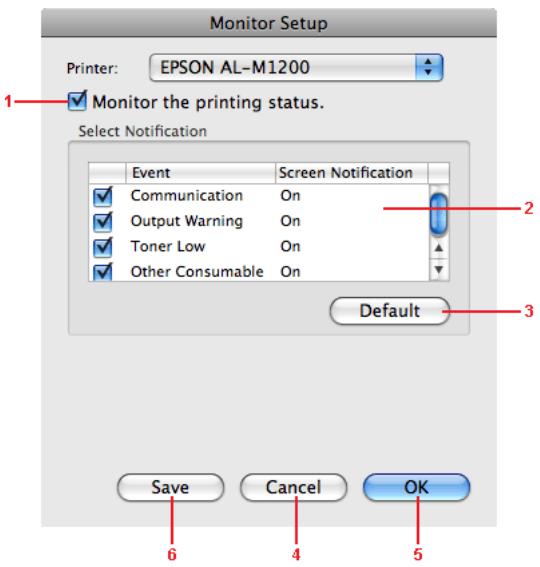
| 1 | Case à cocher Monitor the printing status (Contrôle de l'état de l'imprimante) | Lorsque cette case à cocher est activée, EPSON Status Monitor 3 contrôle l' état de l'imprimante lors du traitement des travaux d'impression. |
| 2 | Error Notification Selection (Sélection de la notification de l'erreur) | Sélectionne les types d'erreur dont vous souhaitez étant averti. Remarque: Voues pouvez sélectionner Once a day (Une fois par jour) pour le consommable. Once a day (Une fois par jour): En cas de notification, celle-ci s'affiche une fois par jour jusqu'à résolution. |
| 3 | Bouton Default (Par dé-faut) | Cliquez sur ce bouton pour rétablier les paramètres par défaut. |
| 4 | Bouton Cancel (Annu-ler) | Cliquez sur ce bouton pour annuler les modifications. |
| 5 | Touche OK | Cliquez sur ce bouton pour enregistrer les modifications. |
| 6 | Bouton Save (Enregis-trer) | Enregistrre les modifications et ferme la zone de dialogue. |
Fenêtre d'alerte d'état
La fenêtre d'alerte d'état s'affiche automatiquement en cas d'erreur. Elle indique le type d'erreur et vous propose une solution eventuelle. Elle se ferme automatiquement une fois le problème résolu.
Pour obtenir des informations sur les consommables, cliquez sur le bouton ▽. Si vous cliquez sur ce bouton, la fenêtre d'alerte d'état ne se ferme pas, même si le problème est résolu. Pour fermer la fenêtre, vous devrez cliquer sur le bouton Close (Quitter).
Modification des paramètres de l'imprimante
Vous pouvez modifier les paramètres de l'imprimante, tels que l'alimentation papier, le type de papier et la qualité d'impression à l'aide d'EPSONRemoteControlPanel.
Pour les utilisateurs de mac OS x 10.5
- Ouvrez l'option System Preferences (Préférences Système) et cliquez sur l'icône Print & Fax (Impression et télécopie).
- Sélectionnez l'imprimante utilisée dans la liste Printers (Imprimantes) et cliquez sur Open Print Queue (Ouvrir la file d'attente d'impression).
- Maintenez la touche Option enfoncée et cliquez sur l'icône Utility (Utilitaire).
- Sélectionnez l'imprimante utilisée dans la zone de dialogue EPSONRemotePanel.
- Cliquez sur Setting (Configuration), puis sur Configuration.
Pour les utilisateurs de mac OS x version 10.4 ou antérieure
- Ouvrez la zone de dialogue Print (Imprimer).
- Sélectionnez Printer Settings (Configuration imprimante) et cliquez sur l'onglet Utility (Utilitaire).
- Cliquez sur l'icône EPSON Remote Control Panel.
- Sélectionnez l'imprimante utilisée dans la zone de dialogue EPSONRemotePanel.
- Cliquez sur Setting (Configuration), puis sur Configuration.
Remarque:
Si vous reliez le câble USB à votre Macintosh à travers un concentrateur USB, veillez à le brancher au premier concentrateur de la chaîne. L'interface USB peut s'avérer instable selon le concentrateur utilisé. Si vous rencontrez des problèmes avec ce type de configuration, branchez le câble USB directement à la prise USB de l'ordinateur.
Pour les utilisateurs de mac OS x
- Ouvrez le dossier Applications de votre lecteur de disque dur et ouvrez ensuite le dossier Utilities (Utilitaires). Ensuite, double-cliquez sur l'icône Print & Fax (Impression et télécopie) (pour Mac OS X 10.5), Printer Setup Utility (Utilitaire de configuration d'impression) (pour Mac OS X 10.3 et 10.4) ou Print Center (Centre d'impression) (pour Mac OS X 10.2).
- Cliquez sur Add Printer (Ajouter une imprimante) dans la zone de dialogue Printer List (Liste des imprimantes).
- Sélectionnez EPSON USB dans le menu contextuel. Sélectionnez l'icône de l'imprimante dans la liste Produit, puis cliquez sur Ajouter.
- Fermez Print & Fax (Impression et télécopie) (pour Mac OS X 10.5), Printer Setup Utility (Utilitaire de configuration d'impression) (pour Mac OS X 10.3 ou 10.4) ou Print Center (Centre d'impression) (pour Mac OS X 10.2).
Annulation de l'impression
Vous souhaitez annuler une impression lorsque le résultat ne vous convient pas ou lorsque les caractères ou images imprimés sont incorrects.
Depuis l'ordinateur
Pour annuler une impression depuis l'ordinateur, vous pouvez utiliser l'utilitaire EPSON Status Monitor 3. Au cours d'une impression en tâche de fond, ouvrez EPSON Status Monitor 3 à partir du menu Application. Arrêtez l'impression dans EPSON Status Monitor 3 ou supprimez le fichier en mode veille.
Déinstallation du logiciel d'impression
Lorsque vous souhaitez réinstaller ou mettre à niveau le pilote d'impression, désinstallez d'abord le logiciel actuel.
Utilisateurs de mac OS x
Procédez comme suit pour désinstaller le pilote d'impression:
- Fermez toutes les applications et redémarrez votre Macintosh.
- Insérez le CD-ROM des logiciels d'impression dans votre Macintosh.
- Double-cliquez sur le dossier Mac OS X.
- Double-cliquez sur le dossier Printer Driver (Pilote d'impression).
- Double-cliquez sur l'icône de votre imprimante.
Remarque:
Si la zone de dialogue Authorization (Autorisation) s'affiche, entrez Password or phrase (le mot de passe ou la phrase mot de passe), puis cliquez sur OK.
- Lorsque l'écran du contrat de licence du logiciel s'affiche, lisez-le, puis cliquez sur Accept (Accepter).
- Sélectionnez Uninstall (Déinstaller) dans le menu lié dans la partie supérieure gauche, puis cliquez sur Uninstall (Déinstaller).
- Suivez les instructions qui s'affichent à l'écran.
Partage de l'imprimante
Cette section explique comment partager une imprimante sur un réseau Windows standard.
Les ordinateurs appartenant à un même réseau peuvent partager une imprimante qui est directement connectée à l'un d'eux. Ce dernier est alors le serveur d'impression, les autres ordinateurs étant des clients qui ont besoin d'une autorisation pour partager l'imprimante avec le serveur d'impression. Le partage s'effectue via le serveur d'impression.
Paramétrez le serveur d'impression et les clients en fonction de la version de Windows utilisée et de vos droits d'accès au réseau.
Configuration du serveur d'impression
Reportez-vous à la section « Utilisation d'un pilote supplémentaire » à la page 63.
Configuration des clients
Reportez-vous à la section « Avec Windows Vista, Vista x64, XP, XP x64 ou 2000 » à la page 68.
Remarque:
Lorsque vous partagez une imprimante, assurez-vous que EPSON Status Monitor 3 est configuré de façon à permettre le contrôle de l'imprimante à partir du serveur d'impression. Reportez-vous à la section « Commander en ligne » à la page 43. Le serveur d'impression et les clients doivent appartenir au même réseau et être placés au préalable sous la même autorité de gestion.
Utilisation d'un pilote supplémentaire
Si le serveur d'impression est exécuté sous Windows Vista, Vista x64, XP, XP x64 ou 2000, vous pouvez installer d'autres pilotes sur le serveur. Il s'agit de pilotes pour les clients qui sont équipés d'un système d'exploitation différent de celui du serveur.
Procédez comme suit pour définir un système d'exploitation Windows Vista, Vista x64, XP, XP x64 ou 2000 comme serveur d'impression, puis installez d'autres pilotes.
Remarque:
Vous devez accéder à Windows XP, XP x64 ou 2000 en tant qu'administrateur de la machine locale.
- Pour un serveur d'impression sous Windows Vista ou Vista x64, cliquez sur Start (Démarrer), CHOISSEZ CONTROL Panel (Panneau de configuration), puis double-cliquez sur Printers (Imprimantes).
Pour un serveur d'impression sous Windows XP or XP x64, cliquez sur Start (Démarrer), choisissez Printers and Faxes (Imprimantes et télécopies).
Pour un serveur d'impression sous Windows 2000, cliquez sur Start (Démarrer), CHOISSEZ Settings (Paramètres), puis cliquez sur Printers (Imprimantes).
- Cliquez avec le bouton droit sur l'icône de votre imprimante, puis cliquez sur Sharing (Partage) dans le menu qui s'affiche.
Sous Windows Vista, cliquez sur Change sharing options (Modifier les options de partage), puis cliquez sur Continue (Continuer).
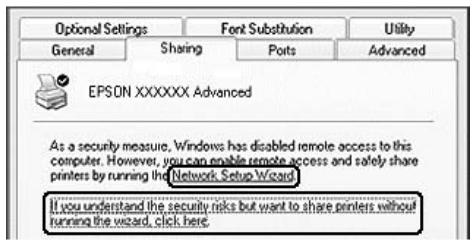
Sous Windows XP ou XP x64, si le menu suivant s'affiche, cliquez sur Network Setup Wizard (Assistant de configuration réseau) ou Si vous avez compris les risques de sécurité, mais que vous souhaitez partager les imprimantes sans exécuter l'Assistant, cliquez ici.
Dans les deux cas, suivez ensuite les instructions qui s'affichent à l'écran.
- Pour un serveur d'impression exécuté sous Windows Vista, Vista x64, XP ou XP x64, sélectionnez Share this printer (Partager cette imprimante), puis entrez un nom dans le champ Share name (Nom de partage).
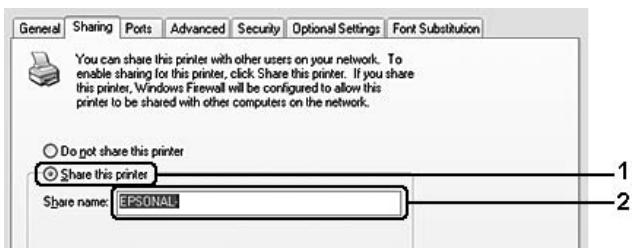
Remarque:
Le nom de partage ne doit pas comporter d'espace, ni de tiret; une erreur risquerait de se produire.
Pour un serveur d'impression exécuté sous Windows 2000, sélectionnez Shared as (Partagée en tant que), puis entrez un nom dans le champ Share name (Nom de partage).
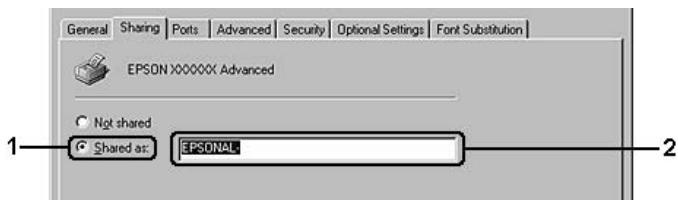
- Sélectionnez les pilotes supplémentaires.
Remarque:
L'installation de pilotes supplémentaires n'est pas nécessaire lorsque le serveur et les clients utilisent le même système d'exploitation. Dans ce cas, cliquez sur OK une fois l'objet 3 terminé.
Sur le serveur d'impression Windows XP, XP x64 ou 2000
Cliquez sur Pilotes supplémentaires.
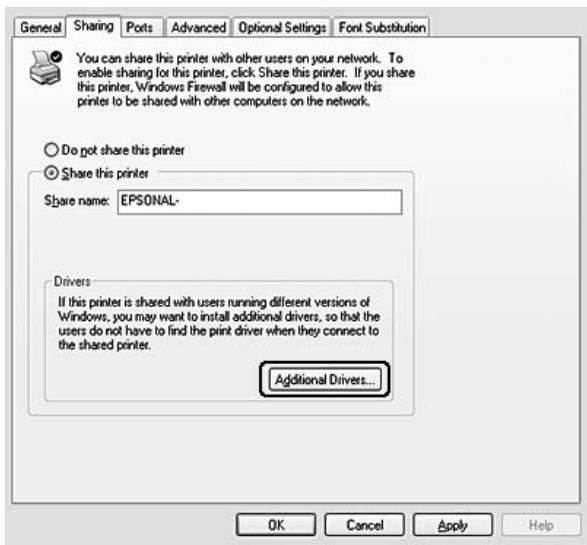
Sélectionnez la version de Windows utilisée sur les clients, puis cliquez sur OK.
| Server Name (Nom du serveur) | SE client | Pilote |
| Windows 2000 | Clients Windows XP ou 2000 | Intel Windows 2000 |
| Windows XP* | Clients Windows XP ou 2000 | Intel Windows 2000 ou XP |
| Clients Windows XP x64 | x64 Windows XP | |
| Windows XP x64* | Clients Windows XP ou 2000 | x86 Windows 2000, Windows XP et Windows Server 2003 |
| Clients Windows XP x64 | x64 Windows XP et Windows Server 2003 | |
| Windows Vista ou Vista x64 | Clients Windows Vista, XP ou 2000 | x86 type 3 - mode utiliser |
| Clients Windows Vista x64 ou XP x64 | x64 type 3 - mode TOOL |
- Le pilote additionnel pour Windows XP x64 peut être utilisé avec Windows XP Service Pack 2 ou une version ultérieure.
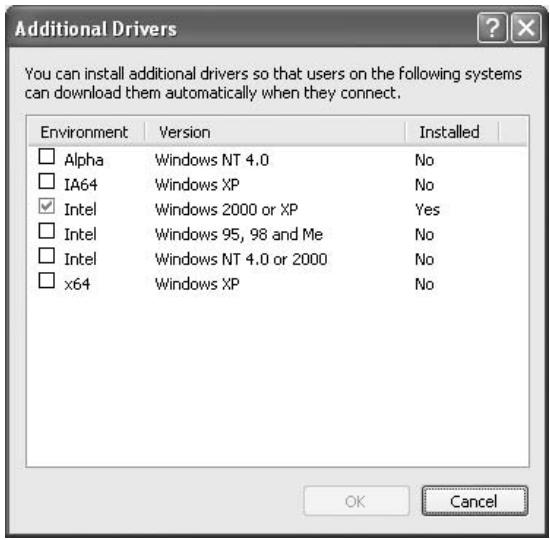
Remarque:
L'installation des pilotes supplémentaires indiqués ci-dessous est inutile car ils sont déjà sur la machine.
Intel Windows 2000 (pour Windows 2000)
Intel Windows 2000 ou XP (pour Windows XP)
x64 Windows XP et Windows Server 2003 (pour Windows XP x64)
x86 Type 3 - mode utilisateur (pour Windows Vista, XP ou 2000)
x64 Type 3 - mode utilisateur (pour Windows Vista x64 ou XP x64)
Ne sélectionnez pas de pilotes supplémentaires autres que ceux répertoriés dans le tableau ci-dessus. Aucun autre pilote n'est disponible.
Configuration de clients
Cette section explique comment installer le pilote d'impression en accédant à l'imprimante partagée via un réseau.
Remarque:
Pour partager une imprimante sur un réseau Windows, vous devez définir un serveur d'impression. Pour plus d'informations, reportez-vous à la section « Utilisation d'un pilote supplémentaire » à la page 63. □ Cette section explique comment accéder à une imprimante partagée sur un réseau standard à l'aide d'un serveur (Microsoft Workgroup). Si le réseau ne permet pas cet accès, demandez l'aide de votre administrateur. □ Cette section explique comment installer le pilote d'impression en accédant à l'imprimante partagée à partir du dossier Printers (Imprimantes). Vous pouvez également y accéder en cliquant sur Réseau, Voisinage réseau ou sur Mon réseau à partir du bureau de Windows. Vous ne pouvez pas ajouter le pilote supplémentaire sur le système d'exploitation du serveur. Si vous souhaitez utiliser EPSON Status Monitor 3 sur un client, vous devez installer EPSON Status Monitor 3 sur chaque machine à partir du CD-ROM en tant qu'utilisateur disposant de droits d'administrateur. Sous Windows Vista, si vous voulez contrôler une imprimante partagée avec plusieurs utilisateurs sur un ordinateur client, cochez la case Allow monitoring of the shared printers (Autoriser le contrôle des imprimantes partagées) dans EPSON Status Monitor 3.
Procédez comme suit pour définir des clients Windows Vista, Vista x64, XP, XP x64 ou 2000.
Pour installer le pilote de l'imprimante partagée, aucun droit d'administration n'est requis ; il suffit de vous connecter en tant que superutilisateur ou avec des droits supérieurs.
Sous Windows Vista ou Vista x64, même si vous n'êtes pas un administrateur ou un super utilisateur, vous pouvez installer le pilote d'impression en cliquant sur Continue (Continuer) lorsque s'affiche la boîte de dialogue vous demandant si vous souhaitez poursuivre l'installation.
Remarque :
Les illustrations utilisées dans cette section représentent des écrans de Windows XP. L'aspect des écrans de votre système d'exploitation peut être différent.
- Pour les clients Windows 2000, cliquez sur Start (Démarrer), Sélectionnez Settings (Paramètres), puis cliquez sur Printers (Imprimantes).
Pour les clients Windows XP ou XP x64, cliquez sur Start (Démarrer), Sélectionnez Printers and Faxes (Imprimantes et télécopies).
Pour les clients Windows Vista ou Vista x64, cliquez sur Start (Démarrer), Sélectionnez Control Panel (Panneau de configuration), puis double-cliquez sur Printers (Imprimantes).
- Sous Windows 2000, double-cliquez sur l'icône Add Printer (Ajout d'imprimante), puis cliquez sur Next (Suivant).
Sous Windows XP ou XP x64, cliquez sur Add a printer (Ajouter une imprimante) dans le menu Printer Tasks (Tâches d'impression).
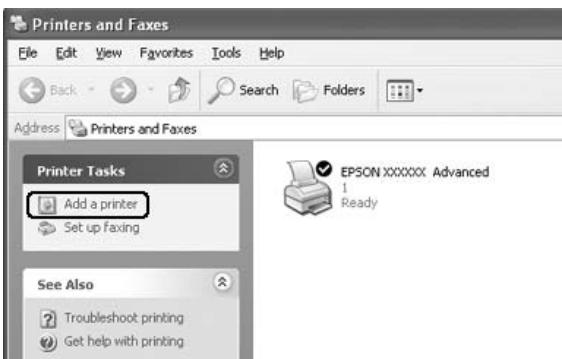
Sous Windows Vista ou Vista x64, Sélectionnez Add a printer (Ajouter une imprimante) dans la barre de menu.
- Sous Windows 2000, Sélectionnez Network printer (Imprimante réseau) et cliquez sur Next (Suivant).
Sous Windows XP ou XP x64, Sélectionnez A network printer, or a printer attached to another computer (Une imprimante réseau ou une imprimante connectée à un autre ordinateur) et cliquez sur Next (Suivant).
Sous Windows Vista ou Vista x64, cliquez sur Add a network, wireless or Bluetooth printer (Ajouter une imprimante réseau, sans fil ou Bluetooth). Si l'imprimante partagée est automatiquement trouvée, passez à l'étape 5. Sinon, cliquez sur Stop et choisissez The printer that I want isn't listed (Mon imprimante n'est pas répertoriée), puis passez à l'étape 4.
- Sous Windows 2000, entrez le nom de l'imprimante partagée, puis cliquez sur Next (Suivant).
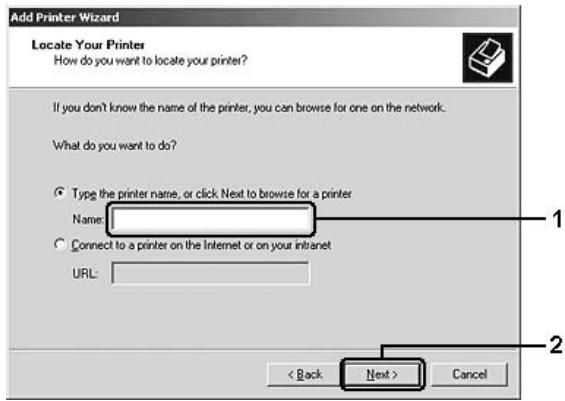
Remarque:
Vous pouvez également entrer “ \\ (nom de l'ordinateur connecté en local à l'imprimante partagée) \\ (nom de l'imprimante partagée)” dans le chemin du réseau ou le nom de file d'attente. Il n'est pas nécessaire de saisir le nom de l'imprimante partagée.
Sous Windows XP ou XP x64, Sélectionnez Browse for a printer (Rechercher une imprimante).
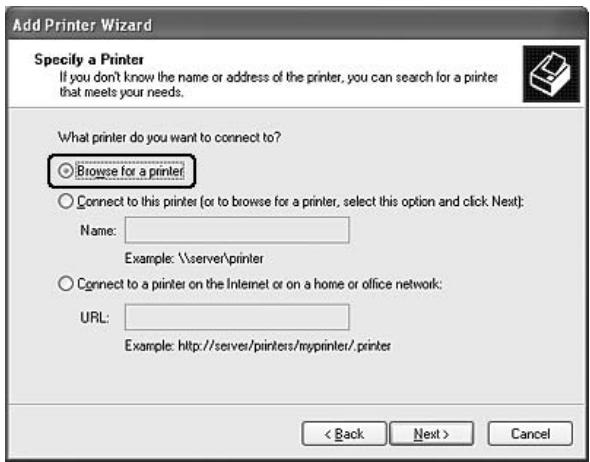
Sous Windows Vista ou Vista x64, Sélectionnez Select a shared printer by name (Sélectionner une imprimante partagée par nom) dans la boîte de dialogue qui s'affiche, puis cliquez sur Next (Suivant).
- Sous Windows XP, XP x64 ou 2000, cliquez sur l'icône représentant l'ordinateur ou le serveur connecté à l'imprimante partagée, puis sur le nom de cette dernière, puis choisissez Next (Suivant).

Remarque destinée aux utilisateurs de windows vista:
Lorsque s'affiche la boîte de dialogue vous invitant à saisir un nom d'utilisateur et un mot de passe, entrez les informations relatives au serveur d'impression, puis cliquez sur le nom de l'imprimante partagée. Quand la boîte de dialogue Add Printer (Ajouter une imprimante) s'affiche, cliquez sur Next (Suivant).
Remarque:
Il peut arriver que le nom de l'imprimante partagée ait été modifié par l'ordinateur ou le serveur auquel elle est connectée. Pour ne pas vous tromper de nom, contactez l'administrateur de votre réseau. Si vous avez installé le pilote d'impression en premier sur le client, vous devez sélectionner le nouveau pilote ou le pilote courant. Lorsque l'invite de besoin du pilote d'impression s'affiche, opérez votre sélection conformément au message. Si le pilote supplémentaire pour la version correspondante de Windows est installé dans le serveur d'impression, passez à l'étape suivante.
- Indiquez si vous souhaitez utiliser l'imprimante comme imprimante par défaut, puis cliquez sur Next (Suivant).
- Vérifiez vos paramètres, puis cliquez sur Finish (Terminer).
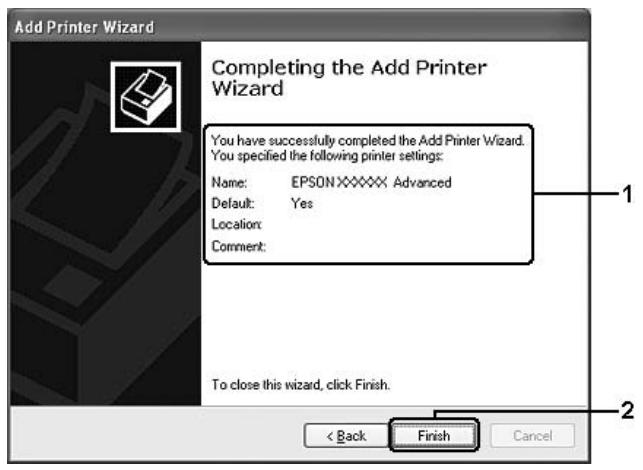
Installation du pilote d'impression à partir du cd-rom
Cette section explique comment installer le pilote d'impression sur les clients lorsque le réseau est configuré sans installer d'autres pilotes sur le serveur.
Les captures d’écran qui figurent dans les pages suivantes peuvent différer selon la version de Windows utilisée.
Remarque:
Lors de l'installation sur des clients Windows XP, XP x64 ou 2000, vous devez disposer de droits d'administration pour accéder à Windows XP, XP x64 ou 2000. Sous Windows Vista ou Vista x64, même si vous n’êtes pas un administrateur ou un super utilisateur, vous pouvez installer le pilote d’impression en cliquant sur Continue (Continuer) lorsque s’affiche la boîte de dialogue vous demandant si vous souhaitez poursuivre l’installation. Si les pilotes supplémentaires sont déjà installés ou si le serveur et les clients ont le même système d’exploitation, il n’est pas nécessaire de procéder à l’installation du pilote à partir du CD-ROM. 1. Accédez à l’imprimante partagée ; une invite s’affiche. Cliquez sur OK, puis suivez les instructions qui s’affichent à l’écran pour installer le pilote.
- Insérez le CD-ROM, entrez les noms de l'unité du lecteur et du dossier où figure le pilote d'impression des clients, puis cliquez sur OK.
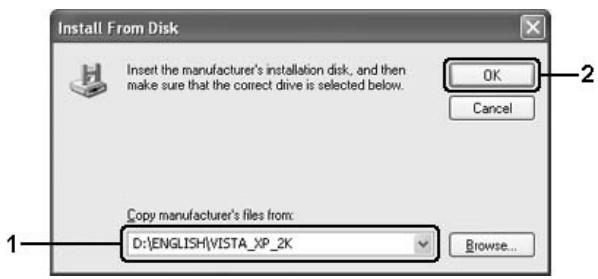
Lors de l'installation des pilotes, le message "Digital Signature is not found (Signature numérique introuvable)" peut s'afficher. Cliquez sur Yes (Oui) (Windows 2000) ou sur Continue Anyway (Continuer) (Windows Vista, Vista x64, XP ou XP x64), et poursuivez l'installation.
Le nom du dossier varie selon le système d'exploitation utilisé.
| SE du client | Dossier |
| Windows Vista, XP ou 2000 | \<Langue>\WINVISTA_XP_2K |
| Windows Vista x64 ou XP x64 | \<Langue>\VISTA_XP64 |
- Sélectionnez le nom de l'imprimante, cliquez sur OK et suivez les instructions qui s'affichent.
Partage de l'imprimante
Cette section explique comment partager une imprimante sur un réseau AppleTalk.
Les ordinateurs appartenant au même réseau peuvent partager une imprimante qui est directement connectée à l'un d'eux. Ce dernier est alors le serveur d'impression, les autres ordinateurs étant des clients qui ont besoin d'une autorisation pour partager l'imprimante avec le serveur d'impression. Le partage s'effectue via le serveur d'impression.
Pour les utilisateurs de mac OS x
Utilisez le paramètre Printer Sharing (Partage d'imprimantes). Il s'agit d'une fonction standard de Mac OS X 10.2 ou ultérieur.
Reportez-vous à la documentation de votre système d'exploitation pour plus d'informations.
Précautions en cours de remplacement
Lisez attentivement les précautions de manipulation suivantes avant de replacer les consommables.
Ménagez un espace suffisant pour l'exécution de la procédure de remplacement. Pour replacer les consommables, vous allez devoir ouvrir certaines parties de l'imprimante (telles que son capot). N'installez pas de consommables usagés dans l'imprimante.

Avertissement :
Veillez à ne pas toucher l'unité de fusion qui porte la mention ATTENTION surface chaude ni la zone environnante. Si l'imprimante vient d'être utilisée, l'unité de fusion et cette zone risquent d'être très chaudes. Ne jetez pas au feu les consommables usagés car ils risqueraient d'exploser et de blesser quelqu'un. Pour vous en débarrasser, conformez-vous à la réglementation en vigueur dans votre région.
Cartouche de révélateur
Vous devez remplacer la cartouche de révélateur lorsqu'un message d'avertissement à ce sujet s'affiche dans la fenêtre de EPSON Status Monitor 3.
Lorsque le voyant Toner est allumé et que le voyant Error (Erreur) clignote lentement sur le modèle EPL-6200, ou lorsque le voyant Ready (Prêt) est allumé et que le voyant Error (Erreur) clignote sur le modèle AcuLaser M1200/EPL-6200L, cela signifie que l'imprimante n'a plus de toner. Si les voyants s'allument de cette façon ou si un message s'affiche sur l'écran du EPSON Status Monitor 3, remplacez la cartouche de révélateur.
Lisez attentivement les précautions de manipulation suivantes avant de remplacer les cartouches de révélateur:
Il est recommandé d'installer un consommable authenticate. L'utilisation d'un consommable non authenticate risque d'affecter la qualité d'impression. Epson ne peut pas être tenu pour responsable de dommages ou problèmes résultant de l'utilisation de consommables non fabriqués ou approuvés par Epson. Lorsque vous manipulez les cartouches de révélateur, posez-les toujours sur une surface propre et lisse. Si vous déplacez une cartouche de révélateur d'un environnement froid vers un environnement chaud, laissez-la reposer une heure au moins avant de l'utiliser pour éviter les dommages éventuels pouvant être causés par la condensation.

Avertissement:
Ne touchez pas le toner contenu dans les cartouches de révélateur. Ne l’approchez pas trop près des yeux. En cas de contact du toner avec la peau ou les vêtements, lavez immédiatement à l'eau et au savon. Conservez les cartouches de révélateur hors de portée des enfants. Ne jetez pas au feu les cartouches de révélateur usagées car elles risqueraient d’exploser et de blesser quelqu'un. Pour vous en débarrasser, conformez-vous à la réglementation en vigueur dans votre région. Si du toner a été renversé, nettoyez-le avec un balai et une pelle à poussière ou bien à l'eau et au savon avec un chiffon. Les fines particules pouvant provoquer un incendie ou une explosion au contact d'une étincelle, n'utilisez pas d'aspirateur.
Remplacement de la cartouche de révélateur
Pour remplacer la cartouche de révélateur, procédez de la manière suivante:
Remarque:
La cartouche de révélateur n'est pas une unité indépendante qui s'installe directement dans l'imprimante. La cartouche doit être insérée dans le boîtier du bloc photoconducteur avant d'être installée dans l'imprimante. Les illustrations de cette procédure représentent le modèle EPL-6200.
- Abaissez le bac de sortie de l'imprimante.
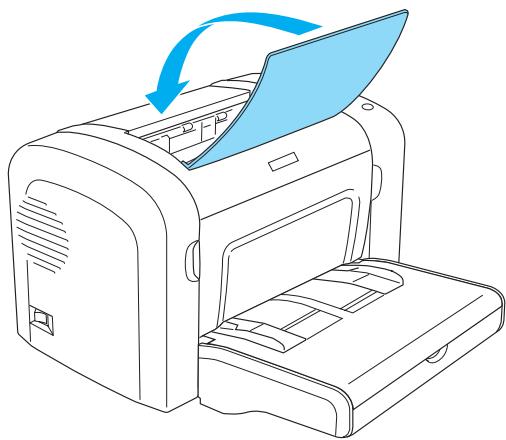
- Ouvrez le capot avant en plaçant les doigts sur les rainures pratiquées de part et d'autre du capot comme illustré ci-dessous, puis tirez-le vers vous.
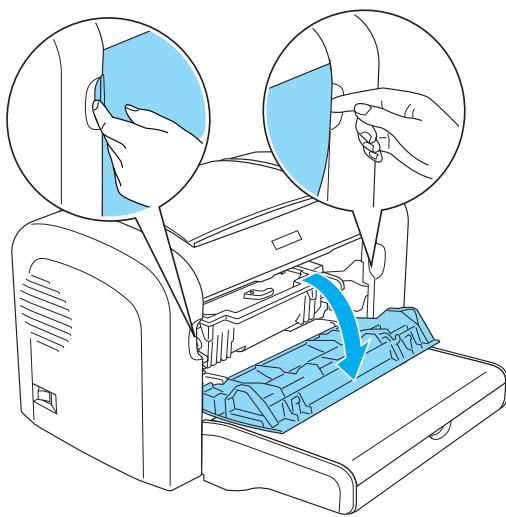

Attention:
Pour remplacer la cartouche de révélateur, vous devez ouvrir entièrement l'imprimante, sans quoi vous risquez de l'endommager.
- Saissez le boîtier du bloc photoconducteur par la poignée, puis extrayez-le lentement de l'imprimante.
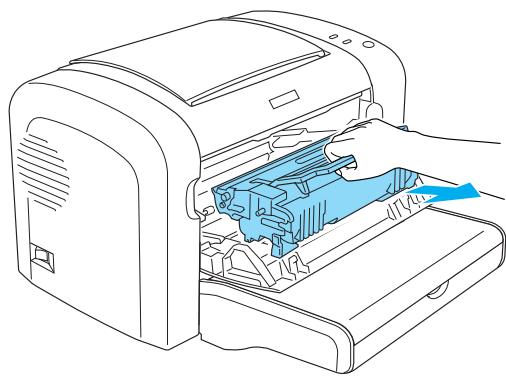

Avertissement:
Ne touche pas l'unité de fusion qui porte la mention ATTENTION surface chaude. Si l'imprimante vient d'être utilisée, l'unité de fusion risque d'être très chaude.

Attention:
Veillez à ne pas renverser de toner restant éventuellement dans la cartouche de révélateur usagée. Si vous renversez du toner dans l'imprimante, éliminez-le à l'aide d'un chiffon propre, sec et ne peluchant pas ou à l'aide d'un aspirateur.
- Tournez le levier de verrouillage dans le sens des aiguilles d'une montre afin de libérer la cartouche de révélateur, puis extrayez-la du boîtier du bloc photoconducteur.
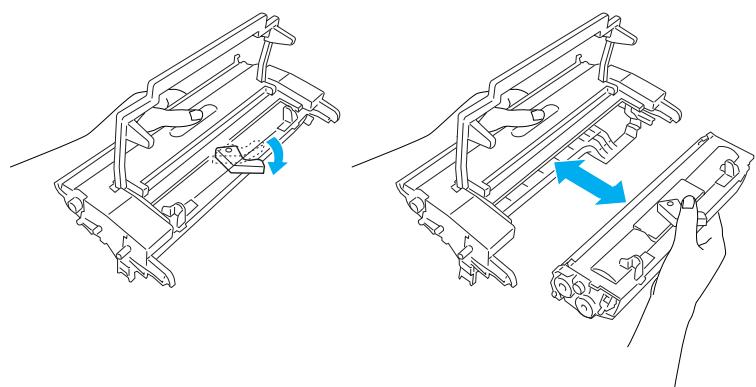
- Retirez la nouvelle cartouche de révélateur de son enveloppe. En tenant la cartouche en position horizontale, agitez-la délicatement pendant quelques minutes, d'abord de gauche à droite, puis d'avant en arrière afin de répartir l'encre de façon uniforme.
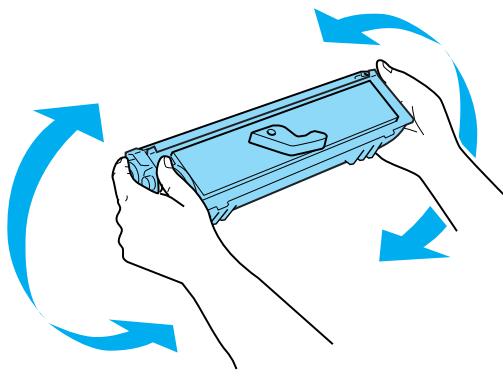
- Retirez le cache de protection de la cartouche de révélateur.
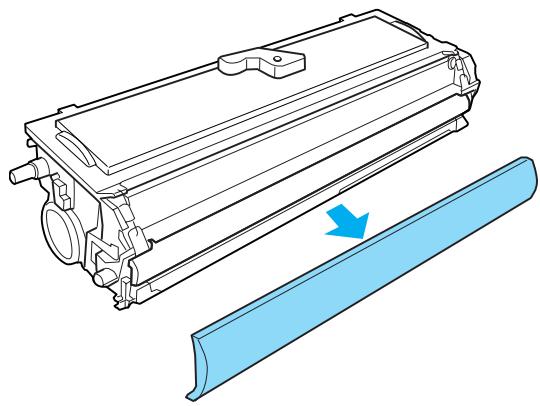

Attention:
Ne touchez jamais le rouleau de développement qui est exposé après retrait du cache de protection car cela pourrait altérer la qualité d'impression.
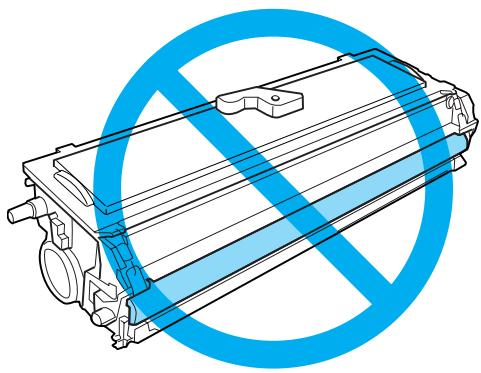
- Insérez délicatement la cartouche de révélateur dans le boîtier du bloc photoconducteur jusqu'à ce qu'elle s'encliquette en place, en veillant à ce que les broches situées de part et d'autre de la cartouche soient correctement alignées sur les rainures pratiquées dans le boîtier.
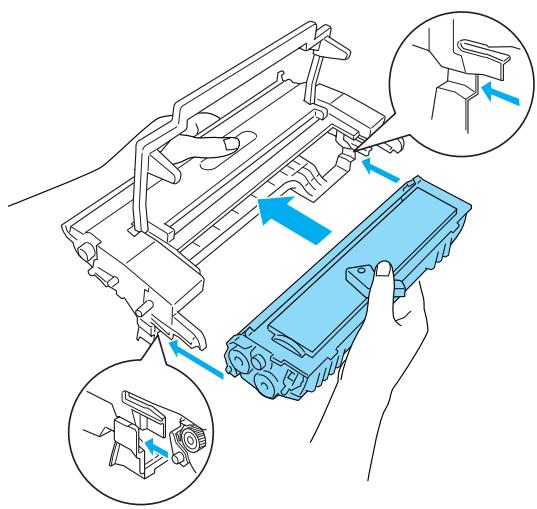
- Saissiez le boîtier du bloc photoconducteur par la poignée, puis insérez-le dans l'imprimante. Faites-le coulisser délicatement dans l'ouverture jusqu'à ce qu'il se loge en place.

- Fermez le capot avant jusqu'à ce qu'il s'encliquette.
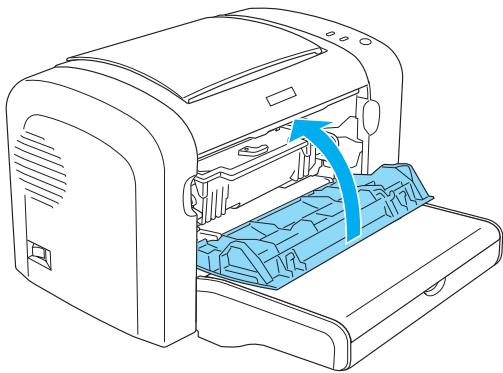
Chaque fois que vous remplacez la cartouche de révélateur, vous devez également nettoyer le rouleau à papier de la manière décrite à la section « Nettoyage des rouleaux du chemin papier » à la page 89.
Bloc photoconducteur
Lisez attentivement les précautions de manipulation suivantes avant de remplacer le bloc photoconducteur :
Lorsque vous remplacez le bloc photoconducteur, évitez de l'exposer à la lumière ambiantep plus qu'il n'est nécessaire. Veillez à ne pas rayer la surface du tambour. Évitez également de toucher le tambour, car le dépôt de matières organiques résultant d'un contact direct risque de l'endommager irrémédiablement et d'altérer la qualité de l'impression. Pour obtenir une qualité d'impression optimale, ne stockez pas le bloc photoconducteur dans un endroit exposé à la lumière directe, à la poussière, à un environnement salin ou à des gaz corrosifs tels que de l'ammoniaque. Évitez les endroits soumis à de brusques variations de température et de taux d'humidité. N'inclinez pas le bloc photoconducteur.

Avertissement:
Ne jetez pas au feu le bloc photoconducteur d'usage car il risquerait d'exploser et de blesser\ quelqu'un. Pour vous en débarrasser, conformez-vous aux règlements en vigueur dans\ votre région. Conservez le bloc photoconducteur hors de portée des enfants.
Remplacement du bloc photoconducteur
Pour remplacer le bloc photoconducteur, procédez de la manière suivante:
Remarque:
Le bloc photoconducteur n'est pas une unité indépendante qui s'installe directement dans l'imprimante. Le boîtier du bloc contient également la cartouche de révélateur que vous devez rester temporairement en cas de remplacement du bloc photoconducteur.
Les illustrations de cette procédure représentent le modèle EPL-6200.
- Abaissez le bac de sortie de l'imprimante.
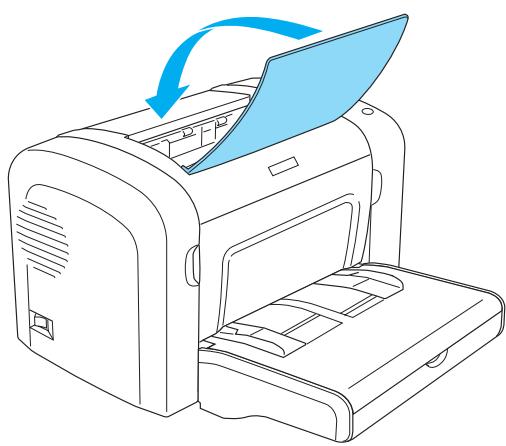
- Ouvrez le capot avant en plaçant les doigts sur les rainures pratiquées de part et d'autre du capot comme illustré ci-dessous, puis tirez-le vers vous.
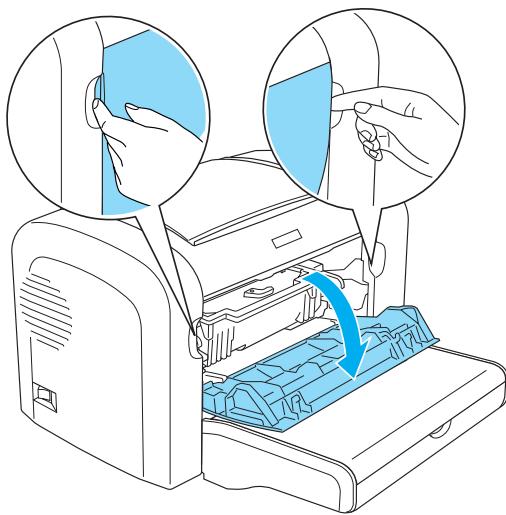

Attention:
Pour remplacer le bloc photoconducteur, vous devez ouvrir entièrement l'imprimante, sans quoi vous risquez de l'endommager.
- Saisissez le boîtier du bloc photoconducteur par la poignée, puis extrayez-le de l'imprimante.
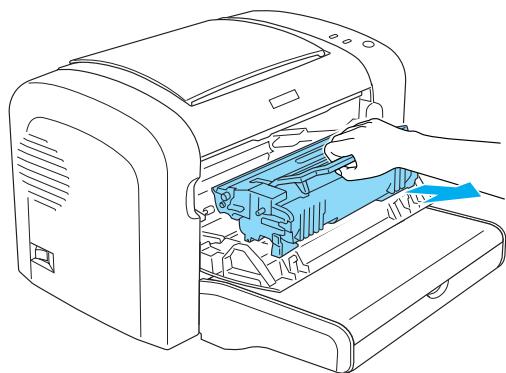
- Tournez le levier de verrouillage dans le sens des aiguilles d'une montre afin de libérer la cartouche de révélateur, puis extrayez-la du boîtier du bloc photoconducteur.
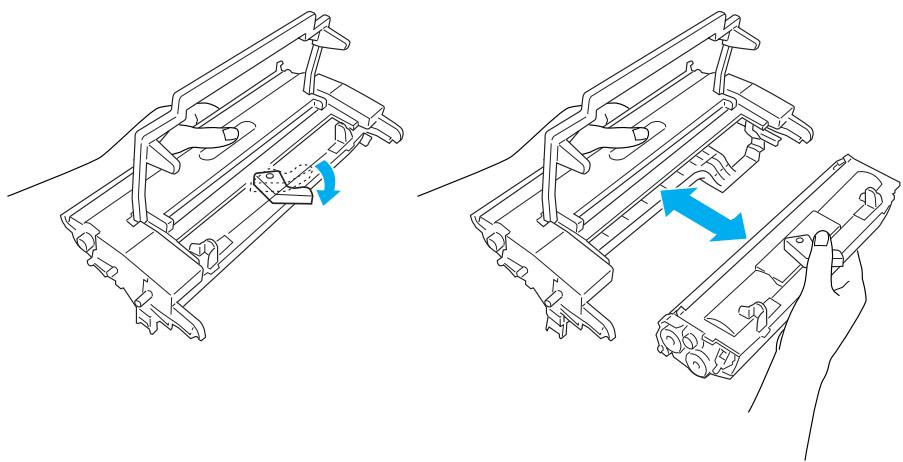
- Retirez le nouveau bloc photoconducteur de son enveloppe.

Attention:
Ne touchez jamais le tambour photosensible du bloc photoconducteur. Cela pourrait altérer la qualité d'impression.
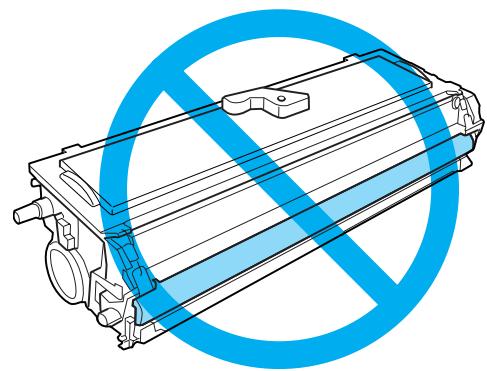
- Insérez délicatement la cartouche de révélateur dans le boîtier du nouveau bloc photoconducteur jusqu'à ce qu'elle s'encliquette en place, en veillant à ce que les broches situées de part et d'autre de la cartouche soient correctement alignées sur les rainures pratiquées dans le boîtier.
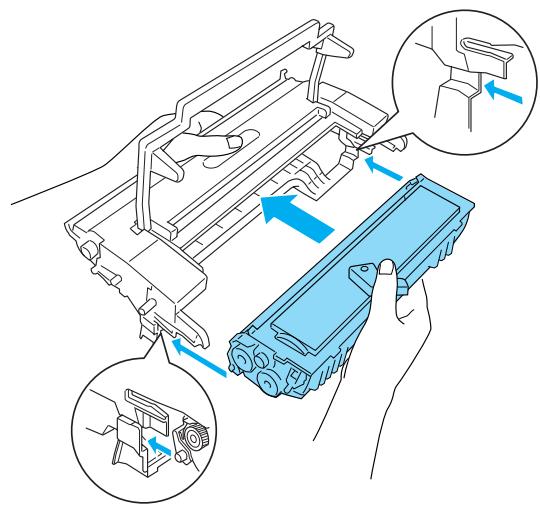
- Saisissez le boîtier du bloc photoconducteur par la poignée, puis insérez-le dans l'imprimante. Faites-le coulisser délicatement dans l'ouverture jusqu'à ce qu'il se loge en place.
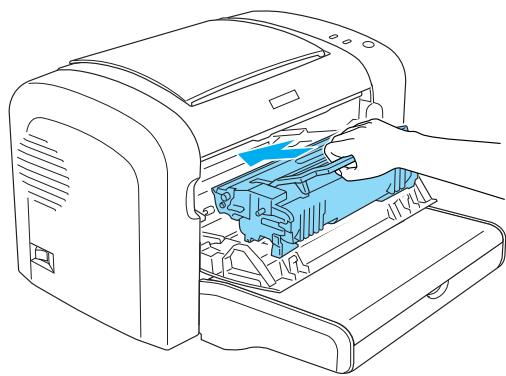
- Fermez le capot avant jusqu'à ce qu'il s'encliquette.
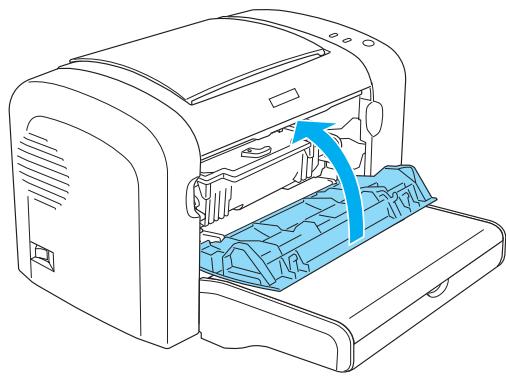
Après avoir remplacé le bloc photoconducteur, remettez le compteur à zéro. Sur le modèle EPL-6200, vous pouvez utiliser les boutons du panneau de contrôle pour remettre à zéro le compteur du bloc photoconducteur, tandis que sur le modèle AcuLaser M1200/EPL-6200L, cette opération n'est possible qu'à l'aide du pilote d'impression.
Sur le modèle EPL-6200, assurez-vous que l'imprimante est éteinte, puis rallumez-la en maintenant simultanément enfoncés les boutons Start/Stop (Marche/Arrêt) et Information du panneau de contrôle. Maintenez ces boutons enfoncés jusqu'à ce que les voyants Ready (Prête) et Error (Erreur) s'allument. Le compteur du bloc photoconducteur est remis à zéro.
Pour savoir comment remettre à zéro le compteur du bloc photoconducteur à l'aide du pilote d'impression, reportez-vous à la section « Remise à zéro du compteur du bloc photoconducteur » à la page 37 (Windows).
Nettoyage de l'imprimante
L'imprimante ne requiert qu'un nettoyage minimal. Si vous constatez une baisse de la qualité d'impression, nettoyez l'intérieur de l'imprimante en procédant de la manière décrite dans cette section.
Il est également recommandé de nettoyer le bac BM et le boîtier de l'imprimante à intervalles réguliers de quelques mois.

Attention:
N'utilisez pas de gaz combustibles à l'intérieur ou autour de l'imprimante.
Remarque:
Les illustrations de cette procédure représentent le modèle EPL-6200.
Nettoyage du boîtier de l'imprimante
Si le boîtier extérieur de l'imprimante est sale ou poussiéreux, mettez-la hors tension et nettoyez-la en utilisant un chiffon doux et propre légèrement humecté de détergent doux.

Attention:
N'utilisez jamais d'alcool ou de solvant pour nettoyer le capot de l'imprimante. Ces produits chimiques pourraient endommager les composants et le boîtier. Veillez à ne pas renverser d'eau sur le mécanisme de l'imprimante ou sur ses composants électriques.
Nettoyage de l'intérieur de l'imprimante
Des petites particules de poussière peuvent s'accumuler à l'intérieur de l'imprimante, au risque d'alterer la qualité d'impression. Procédez comme suit pour nettoyer l'intérieur de l'imprimante et le système d'alimentation papier:
- Assurez-vous que l'imprimante est hors tension.
- Ouvrez le capot avant en plaçant les doigs sur les rainures pratiquées de part et d'autre du capot comme illustré ci-dessous, puis tirez-le vers vous.
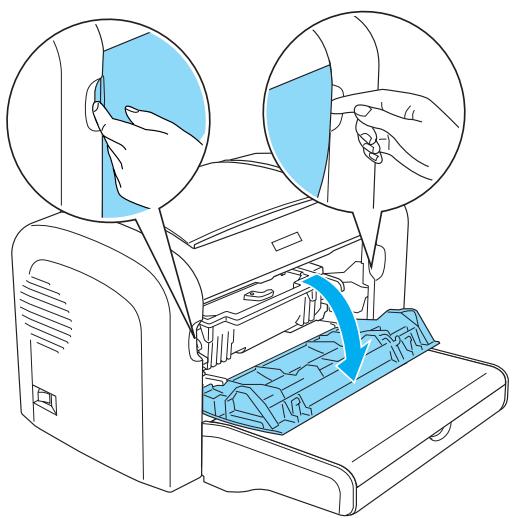
- Retirez la cartouche de révélateur et le bloc photoconducteur en tenant le boîtier de celui-ci par la poignée pour l'extraire de l'imprimante.
- Éliminez toute saleté se trouvant à l'intérieur de l'imprimante à l'aide d'un chiffon propre, sec et ne peluchant pas. N'utilisez pas d'air comprimé. Si vous avez des problèmes d'alimentation papier, nettoyez le rouleau à papier en l'essuyant à l'aide d'un chiffon propre, sec et ne peluchant pas.
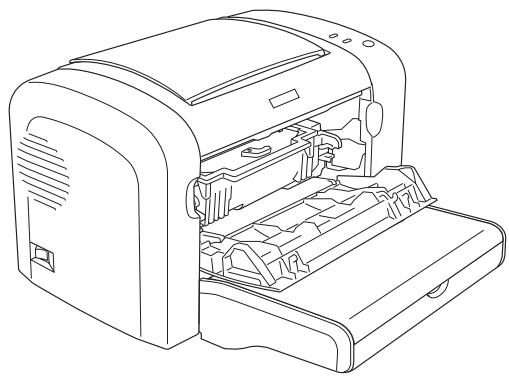
- Réinstallez la cartouche de révélateur et le bloc photoconducteur.
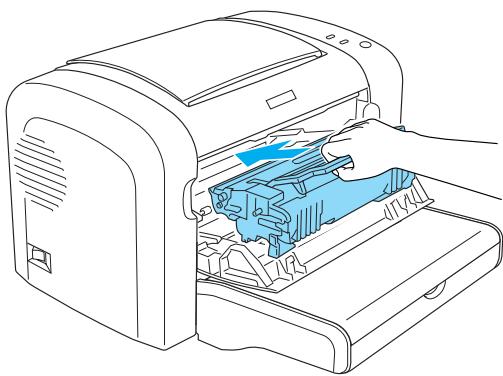
- Fermez le capot de l'imprimante avant jusqu'à ce qu'il s'enclenche.
- Abaissez le capot de sortie de l'imprimante.
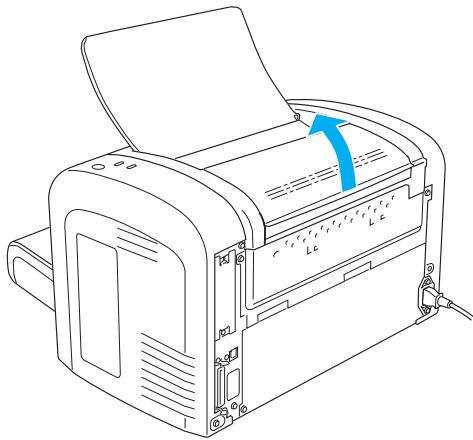
- Essuyez délicatement la zone du chemin papier visible à l'aide d'un chiffon légèrement humide.

- Fermez le capot de sortie.
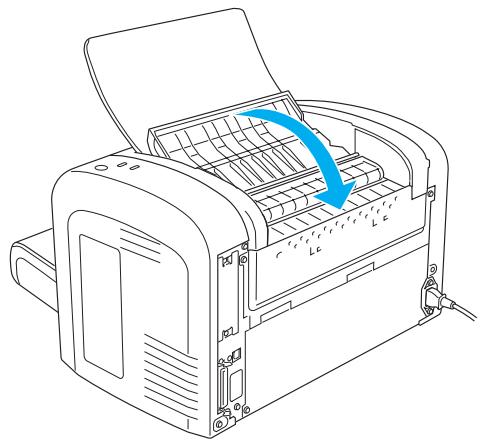
- Retirez tout papier se trouvant dans le bac BM, puis nettoyez-le à l'aide d'un chiffon propre, sec et ne peluchant pas.
Nettoyage des rouleaux du chemin papier
Le papier est parfois recouvert d'une poudre destinée à empêcher que l'image imprimée sur une feuille ne macule le dos de la feuille qui s'empile par-dessus. En cas d'utilisation d'un tel papier à partir du bac BM, cette poussière tend à se déposer sur les rouleaux à papier, ce qui peut entraîner des problèmes d'alimentation. Procédez comme suit pour nettoyer les rouleaux à papier lorsque vous observez des problèmes d'alimentation papier au départ du bac BM.
Procédez comme suit pour nettoyer les rouleaux à papier:
- Assurez-vous que l'imprimante est hors tension.
- Ouvrez le capot avant en plaçant les doigts sur les rainures pratiquées de part et d'autre du capot comme illustré ci-dessous, puis tirez-le vers vous.
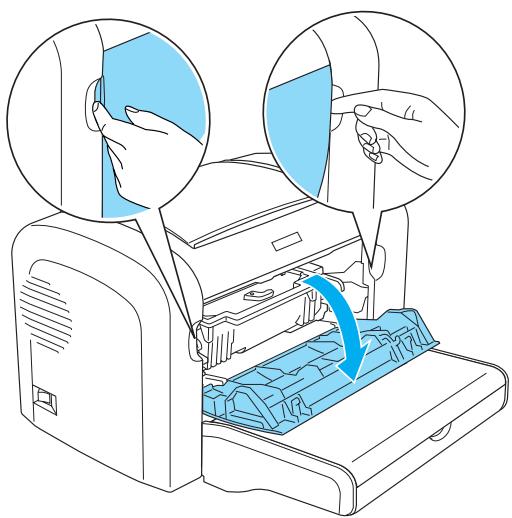
- Retirez la cartouche de révélateur et le bloc photoconducteur en tenant le boîtier de celui-ci par la poignée pour l'extraire de l'imprimante.
- Essuyez délicatement la partie en caoutchouc du rouleau à papier à l'aide d'un chiffon légèrement humide.

- Réinstallez la cartouche de révélateur et le bloc photoconducteur.
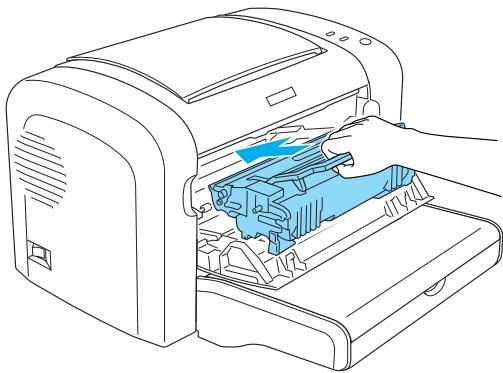
- Fermez le capot de l'imprimante avant jusqu'à ce qu'il s'enclenche.
Élimination du toner renversé
Si vous renversez du toner dans l'imprimante, n'utilisez pas celle-ci tant que vous n'avez pas éliminé tout le toner renversé.
Si vous n'avez renversé qu'une faible quantité de toner
Si vous avez renversé une quantité importante de toner, nettoyez-le avec un balai et une pelle à poussière. Ensuite, essuyez dé
Remarque:
Si vous renversez du toner sur vos vêtements, rincez-les à l'eau froide. N'utilisez pas d'eau chaude car le toner pourrait laisser une tâche indélébile.
Transport de l'imprimante
Si vous nevez transporterYOUR imprimante, replacez-la soigneusement dans son carton d'origine avec ses éléments de protection comme suit:

Attention :
Veillez à toujours maintenir l'imprimante en position horizontale lors de son déplacement.
- Mettez l'imprimante hors tension.
- Débranche le cordon d'alimentation de la prise électrique et de l'imprimante.
- Déconnectez tous les câbles d'interface de l'imprimante.
- Retirez tout papier du bac BM.
- Retirez ou fermez le bac BM en fonction du modèle d'imprimante.
EPL-6200
Saisissez la base du bac BM à deux mains, tirez le bord inférieur vers l'extérieur, puis extrayez-le de l'imprimante.
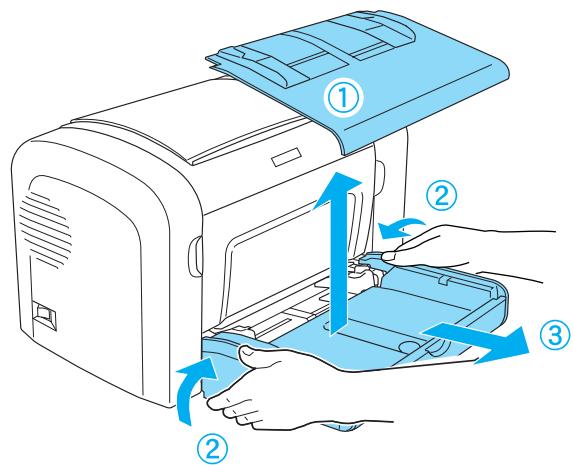
- entuellement installée. (EPL-6200 uniquement)
- Replacez les éléments de protection de l'imprimante, puis remettez cette dernière dans son carton d'origine.

Attention:
N'exposez pas le bloc photoconducteur et la cartouche de révélateur à la lumière plus qu'il n'est nécessaire.
Voyants prête et erreur (AcuLaser M1200/EPL-6200L)
Les voyants Ready (Prête) et Error (Erreur) sur le dessus de l'imprimante peuvent être la première indication d'un problème. L'état des voyants, allumé, éteint ou clignotant, indique l'état de l'imprimante, comme décrit ci-dessous. La fenêtre d'alerte d'état de l'utilitaire EPSON Status Monitor 3 indique le type d'erreur et vous propose une solution éventuelle. Lisez attentivement cette section pour identifier votre problème, puis testez les solutions recommandées dans l'ordre où elles sont générées jusqu'à ce que le problème soit résolu.
Voyants


a. Voyant Erreur b. Voyant Prête
L'état des voyants est illustré ci-dessous.
allumé: ■, clignotant: ■, clignotant lentement: ■
| État/Erreur/Avertissement | VOYANTS | |
| Prête | Erreur | |
| « Technicien requis (erreur de contrôleur) » à la page 96 | ETEINT | ■ |
| « Technicien requis (erreur du moteur) » à la page 96 | ■ | ■ |
| « Technicien requis (erreur de protocole) » à la page 96 | ■ | ■ |
| « Bourrage papier à la sortie » à la page 97 | ■ | ■ |
| « Bourrage papier » à la page 97 | ■ | ■ |
| « Papier épuisé/Bourrage papier à l'alimentation » à la page 97 | ■ | ■ |
| « Aucune cartouche de révélateur installée » à la page 97 | ■ | ■ |
| « Mauvaise cartouche de révélateur installée » à la page 98 | ■ | ■ |
| « La cartouche de révélateur installée n'est pas un produit Epson authenticate » à la page 98 | ■ | ■ |
| « Erreur mémoire de la cartouche de révélateur » à la page 98 | ■ | ■ |
| « Toner Out (Toner épuisé) » à la page 98 | ■ | ■ |
| « Capot avant ouvert » à la page 99 | ■ | ■ |
| « Capot de sortie ouvert » à la page 99 | ■ | ■ |
| « Impression sur format papier incorrect » à la page 99 | ■ | ■ |
| « Format papier non pris en charge » à la page 99 | ■ | ■ |
| « Erreur de temporisation » à la page 99 | ■ | ■ |
| « Mémoire insuffisante pour imprimer la page en cours » à la page 100 | ■ | ■ |
| « Avertissement de format papier » à la page 100 | ■ | OTEINT |
| « Toutes les pages ne s'impriment pas » à la page 100 | ■ | OTEINT |
| « Warming Up ( Préchauffage) » à la page 100 | ■ | OTEINT |
| « Remplacer le bloc photoconductor » à la page 100 | ■ | OTEINT |
| « Niveau de toner faible » à la page 101 | ■ | OTEINT |
| « La cartouche de révélateur installée n'est pas un produit Epson authenticate » à la page 101 | ■ | ETEINT |
| « Mode Veille » à la page 101 | ■ | ETEINT |
| « Préte » à la page 101 | ■ | ETEINT |
| « Impression » à la page 101 | ■ | ETEINT |
| « Traitement de données » à la page 101 | ■ | ETEINT |
Remarque:
Si le problème n'est toujours pas résolu après avoir suivi les recommandations de cette section, contactez votre revendeur ou un technicien qualifié pour obtenir de l'assistance.
Technicien requis (erreur de contrôle)
Panneau de contrôle : voyant Error (Erreur) allumé
Une erreur de contrôle a été détectée. Mettez l'imprimante hors tension, patientez 5 secondes, puis remettez-la sous tension. Si tous les voyants se rallument, mettez l'imprimante hors tension, débranchez le cordon d'alimentation et contactez un technicien qualifié.
Technicien requis (erreur du moteur)
Panneau de contrôle : voyants Ready (Prête) et Error (Erreur) clignotant
Une erreur a été détectée sur le moteur d'impression. Mettez l'imprimante hors tension, patientez 5 secondes, puis remettez-la sous tension. Si les voyants se rallument, mettez l'imprimante hors tension, débranchez le cordon d'alimentation et contactez un technicien qualifié.
Technicien requis (erreur de protocole)
Panneau de contrôle : voyant Ready (Prête) clignotant, voyant Error (Erreur) allumé
Une erreur de protocole a été détectée. Mettez l'imprimante hors tension, patientez 5 secondes, puis remettez-la sous tension. Si les voyants se rallument, mettez l'imprimante hors tension, débranchez le cordon d'alimentation et contactez un technicien qualifié.
Bourrage papier à la sortie
Panneau de contrôle : voyants Ready (Prête) et Error (Erreur) allumés
Indique que du papier est peut-être coincé à l'intérieur de l'imprimante. Ouvrez le capot de sortie de l'imprimante, retirez le papier coincé puis refermez le capot. L'erreur est automatiquement résolue et les données de la page coincée sont réimprimées.
Bourrage de papier
Panneau de contrôle : voyants Ready (Prête) et Error (Erreur) allumés
Indique que du papier est peut-être coincé à l'intérieur de l'imprimante. Ouvrez le capot avant de l'imprimante, retirez le papier coincé puis refermez le capot. L'erreur est automatiquement résolue et les données de la page coincée sont réimprimées.
Papier épuisé/bourrage papier à l'alimentation
Panneau de contrôle : voyants Ready (Prête) et Error (Erreur) allumés
Indique soit qu'il n'y a pas de papier chargé dans l'imprimante, soit qu'il y a un bourrage papier dans la fente d'alimentation.
S'il n'y a pas de papier chargé, chargez du papier dans le bac BM, puis ouvrez et refermez le capot avant de l'imprimante. Pour obtenir des instructions sur le chargement du papier, reportez-vous à la section « Chargement du papier » à la page 23.
Vous pouvez effacer le message d'erreur en cliquant sur Continue (Continuer) dans la fenêtre EPSON Status Monitor 3 qui s'affiche.
Si du papier est chargé, il y a un bourrage papier dans le fendre d'alimentation. Pour plus d'informations sur les instructions relatives à l'élimination des bourages papier, reportez-vous à la section « Élimination des bourges papier » à la page 103. L'erreur est automatiquement résolue après le retrait du papier coincé et l'ouverture puis la fermeture du capot avant de l'imprimante.
Aucune cartouche de révélateur installée
Panneau de contrôle : voyants Ready (Prête) et Error (Erreur) allumés
La cartouche de développement n'est pas installée ou ne l'est pas correctement. Vérifiez que la cartouche de révélateur est bien installée, puis suivez les instructions de la section « Cartouche de révélateur » à la page 75 pour l'installer ou la réinstaller.
Mauvaise cartouche de révélateur installée
Panneau de contrôle : voyants Ready (Prête) et Error (Erreur) allumés
La cartouche de révélateur installée est peut-être défectueuse ou il s'agit d'une cartouche non adaptée au contrôle de votre imprimante. Remplacez-la par une nouvelle cartouche ou une cartouche correspondant à votre imprimante en suivant les instructions de la section « Cartouche de révélateur » à la page 75.
La cartouche de révélateur installée n'est pas un produit epson authenticate
Panneau de contrôle : voyant Ready (Prête) allumé, voyant Error (Erreur) clignotant
La cartouche de révélateur installée n'est pas un produit Epson authenticate. L'utilisation de tels produits risque d'endommager l'imprimante et de diminuer la qualité d'impression. Retirez la cartouche installée et remplacez-la par une cartouche Epson authenticate en suivant les instructions de la section « Cartouche de révélateur » à la page 75.
Si vous souhaitez toujours utiliser la cartouche de révélateur déjà installée, appuyez sur le bouton Continue (Continuer) dans la fenêtre de EPSON Status Monitor 3 qui s'affiche pour effacer le message d'erreur.
Erreur mémoire de la cartouche de révélateur
Panneau de contrôle : voyant Ready (Prête) allumé, voyant Error (Erreur) clignotant
Une erreur de lecture/écriture en relation avec la mémoire est survenue. Essayez de réinstaller la cartouche de révélateur ou de remplacer la cartouche actuelle par une nouvelle en suivant les instructions de la section « Cartouche de révélateur » à la page 75. Si le problème n'est toujours pas résolu, éteignez puis rallumez l'imprimante.
Toner out (toner épuisé)
Panneau de contrôle : voyant Ready (Prêt) allumé, voyant Error (Erreur) clignotant
La cartouche de révélateur ne contient plus de toner. Remplacez la cartouche de révélateur en suivant les instructions de la section « Cartouche de révélateur » à la page 75. Pour effacer ce message d'erreur et n'imprimer qu'une seule feuille, appuyez sur Continue (Continuer) dans la fenêtre EPSON Status Monitor 3 qui s'affiche pour effacer le message d'erreur. Ensuite, cette erreur se renouvellera jusqu'à ce que la cartouche de révélateur soit remplaçée. Si vous définissez le paramètre Toner Out Error (Erreur Fin de toner) sur Off (Non), vous pouvez continuer à imprimer même si cette erreur se produit.
Capot avant ouvert
Panneau de contrôle : voyants Ready (Prête) et Error (Erreur) allumés
Le capot avant de l'imprimante est ouvert. Assurez-vous que le capot avant de l'imprimante est fermé en l'ouvrant puis en le refermant.
Capot de sortie ouvert
Panneau de contrôle : voyants Ready (Prête) et Error (Erreur) allumés
Le capot de sortie de l'imprimante est ouvert. Assurez-vous que le capot de sortie de l'imprimante est fermé en l'ouvrant puis en le refermant.
Impression sur format papier incorrect
Panneau de contrôle : voyant Ready (Prêt) allumé, voyant Error (Erreur) clignotant
Le papier charge dans la source d'alimentation n'a pas le format requis. Remplacez-le par du papier du format approprié, puis cliquez sur Continue (Continuer) dans la fenêtre EPSON Status Monitor 3 qui s'affiche. Si vous souhaitez modifier les paramètres du pilote d'imprimante, cliquez sur Stop.
Format papier non pris en charge
Panneau de contrôle : voyant Ready (Prêt) allumé, voyant Error (Erreur) clignotant
Le format papier spécifique n'est pas pris en charge par cette imprimante ou le sens d'alimentation du papier est incorrect. Pour continuer l'impression à partir de la page qui suit la page à l'origine de l'erreur, cliquez sur Continue (Continuer) dans la fenêtre EPSON Status Monitor 3 qui s'affiche. Si vous souhaitez modifier les paramètres du pilote d'imprimante, cliquez sur Stop.
Erreur de temporisation
Panneau de contrôle : voyant Ready (Prêt) allumé, voyant Error (Erreur) clignotant
La transmission de données de l'ordinateur vers l'imprimante est interrompue et une erreur de temporisation s'est produite. Cliquez sur Print Again (Réimprimer) dans la fenêtre EPSON Status Monitor 3 qui s'affiche pour reprendre l'impression. Si l'impression ne reprend pas ou si vous souhaitez modifier les paramètres du pilote d'imprimante, cliquez sur Stop.
Mémoire insuffisante pour imprimer la page en cours
Panneau de contrôle : voyant Ready (Prêt) allumé, voyant Error (Erreur) clignotant
L'imprimante ne dispose pas de suffisamment de mémoire pour imprimer la page en cours. Pour continuer l'impression à partir de la page qui suit la page à l'origine de l'erreur, cliquez sur Continue (Continuer) dans la fenêtre EPSON Status Monitor 3 qui s'affiche. Si vous souhaitez modifier les paramètres du pilote d'imprimante, cliquez sur Stop.
Avertissement de format papier
Panneau de contrôle : voyant Ready (Prêt) allumé
Le format du papier entrainé dans l'imprimante ne correspond pas au format de papier spécifique. Cliquez sur Close (Fermer) dans la fenêtre EPSON Status Monitor 3 qui s'affiche pour écarter l'avertissement.
Toutes les pages ne s'impriment pas
Panneau de contrôle : voyant Ready (Prêt) allumé
Cet avertissement s'affiche si une erreur Insufficient Memory to Print Current Page (Mémoire insuffisante pour imprimer la page en cours) s'est produite lorsque l'option Auto Continue (Continuer auto) est définie sur On (Oui). Cliquez sur Close (Quitter) dans la fenêtre EPSON Status Monitor 3 qui s'affiche pour écarter l'avertissement.
Panneau de contrôle : voyant Ready (Prêt) clignotant
Indique que l'imprimante est en cours de préchauffage pour traiter et imprimer des données.
Remplacer le bloc photoconducteur
Panneau de contrôle : voyant Ready (Prêt) clignotant (intervalles plus longs que d'habitude)
Indique que le bloc photoconducteur est proche de la fin de sa durée de vie (moins de 5%). Préparez un nouveau bloc photoconducteur pour remplacer le bloc actuel. Reportez-vous aux instructions de la section « Bloc photoconducteur » à la page 81.
Pour écarter temporairement l'avertissement, cliquez sur Close (Quitter) dans la fenêtre EPSON Status Monitor 3 qui s'affiche. La remise à zéro du compteur du bloc photoconducteur efface également l'avertissement.
Niveau de toner faible
Panneau de contrôle : voyant Ready (Prêt) clignotant (intervalles plus longs que d'habitude)
Indique que la cartouche de révélateur ne contient presque plus de toner. Préparez une nouvelle cartouche de révélateur pour remplacer celle actuellement installée. Reportez-vous aux instructions de la section « Cartouche de révélateur » à la page 75.
La cartouche de révélateur installée n'est pas un produit epson authenticate
Panneau de contrôle : voyant Ready (Prête) clignotant (intervalles plus longs que d'habitude)
Cet avertissement vous informe que la cartouche de révélateur installée n'est pas un produit Epson authenticate. L'utilisation de tels produits risque d'endommager l'imprimante et de diminuer la qualité d'impression. Retirez la cartouche installée et remplacez-la par une cartouche Epson authenticate en suivant les instructions de la section « Cartouche de révélateur » à la page 75.
Pour écarter temporairement l'avertissement, cliquez sur Close (Quitter) dans la fenêtre EPSON Status Monitor 3 qui s'affiche.
Mode veille
Panneau de contrôle : voyant Ready (Prête) allumé
Indique que l'imprimante est en mode Economie d'énergie. Lorsqu'elle est inactive, l'imprimante passe en position Veille. Si le mode Veille est activé, l'imprimante passe en mode veille au bout de 5 minutes.
Prête
Panneau de contrôle : voyant Ready (Prête) allumé
Indique que l'imprimante est prête à imprimer.
Impression
Panneau de contrôle : voyant Ready (Prête) clignotant
Indique que l'imprimante imprime des données.
Traitement de données
Panneau de contrôle : voyant Ready (Prêt) clignotant
Indique que l'imprimante traite des données.
Impression d'une feuille d'état
Pour vérifier l'état actuel de l'imprimante, imprimez une feuille d'état. La feuille d'état contient des informations sur l'imprimante, les paramètres en cours et les options éventuellement installées.
Pour les utilisateurs de windows
Procédez comme suit pour imprimer une feuille d'état depuis le pilote d'impression:
- Cliquez sur Start (Démarrer), pointez sur Settings (Paramètres), puis cliquez sur Printers (Imprimantes).
- Cliquez avec le bouton droit sur votre imprimante, puis cliquez sur Properties (Propriétés) dans le menu qui s'affiche.
- Cliquez sur l'onglet Optional Settings (Options), puis sur Status Sheet (Feuille d'état). L'imprimante démarre l'impression d'une feuille d'état.
Pour les utilisateurs de macintosh
Pour les utilisateurs de Mac OS X 10.5
- Ouvrez l'option System Preferences (Préférences Système) et cliquez sur l'icône Print & Fax (Impression et télécopie).
- Sélectionnez l'imprimante utilisée dans la liste Printers (Imprimantes) et cliquez sur Open Print Queue (Ouvrir la file d'attente d'impression).
- Maintenez la touche Option enfoncée et cliquez sur l'icône Utility (Utilitaire).
- Sélectionnez l'imprimante utilisée dans la zone de dialogue EPSONRemotePanel.
- Cliquez sur Status Sheet (Feuille d'état), puis sur Configuration.
Pour les utilisateurs de Mac OS X version 10.4 ou antérieure
- Ouvrez la zone de dialogue Print (Imprimer).
- Sélectionnez Printer Settings (Configuration imprimante) et cliquez sur l'onglet Utility (Utilitaire).
- Cliquez sur l'icône EPSON Remote Control Panel.
- Sélectionnez l'imprimante utilisée dans la zone de dialogue EPSONRemotePanel.
- Cliquez sur Status Sheet (Feuille d'état), puis sur Configuration.
Élimination des bourges papier
Si du papier est coincé dans l'imprimante, EPSON Status Monitor 3 émet des messages d'alerte.
Précautions à prendre lorsque vous retirez le papier coincé
Respectez les points suivants lorsque vous résolvez un bourrage papier:
Ne retirez pas de force le papier coincé. S'il se déchire, il sera difficile à zipper et pourrait causer d'autres bourrages. Tirez délicatement dessus afin d'éviter qu'il ne se déchire. Essayez toujours de retirer le papier coincé des deux mains afin d'éviter de le déchirer. Si le papier se déchire et que des morceaux restent coincés dans l'imprimante ou si le bourrage survient à un endroit inhabituel non mentionné dans cette section, contactez un technicien qualifié.

Avertissement:
Veillez à ne pas toucher l'unité de fusion qui porte la mention ATTENTION surface chaude ni la zone environnante. Si l'imprimante vient d'être utilisée, l'unité de fusion et cette zone sont probablement très chaudes.
Prévention des problèmes d'alimentation papier et de bourrage papier
Si vous avez des problèmes d'alimentation papier ou de bourrage papier, utilisez cette liste de contrôle des mesures de correction :
Déramez la pile de papier, puis taquez-la pour égaliser ses bords avant de la charger. Veillez à ne pas charger trop de papier dans le bac. Veillez à régler les guides papier de façon à ce que le papier s'alimente sans entrave. Ne laissez jamais s'accumuler plus de 100 feuilles dans le bac de sortie face dessous. □ Essayez de retourner la pile de papier dans le bac. La plupart des conditionnements de papier indiquent le côté verso du papier à l'aide d'une flèche située sur le côté de l'emballage. Veillez à ne pas ajouter de papier pendant l'impression.
Bourrage papier à l'intérieur de l'imprimante
S'il y a un bourrage papier à l'intérieur de l'imprimante, retirez les feuilles comme suit:
Remarque:
Les illustrations de cette procédure représentent le modèle EPL-6200.
- Fermez le bac de sortie.
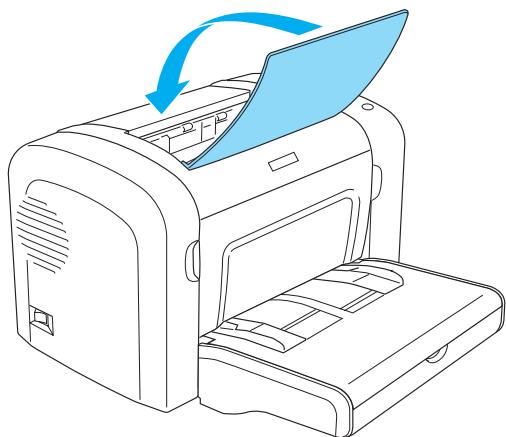
- Ouvrez le capot avant en plaçant les doigts sur les rainures pratiquées de part et d'autre du capot comme illustré ci-dessous, puis tirez-le vers vous.
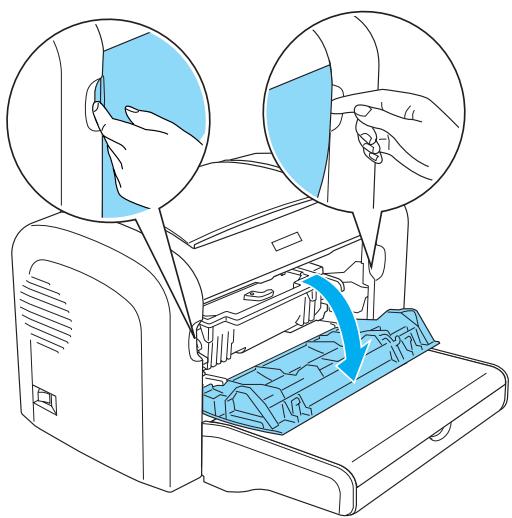
- Retirez la cartouche de révélateur.
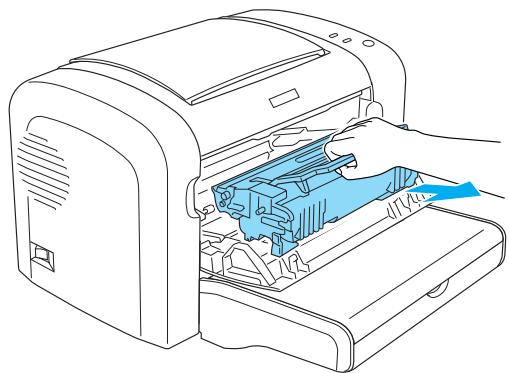

Attention:
Lors du retrait d'une cartouche de révélateur, ne touchez jamais le rouleau de développement sous le rabat; cela pourrait altérer la qualité d'impression.
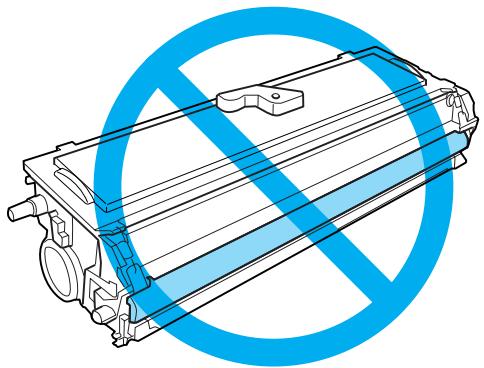
Ne touchez jamais le tambour photosensible du bloc photoconducteur; cela pourrait altérer la qualité d'impression.
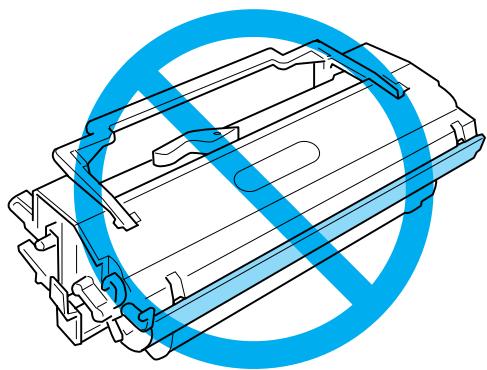
- Retirez délicatement le papier du chemin papier à l'aide des deux mains.
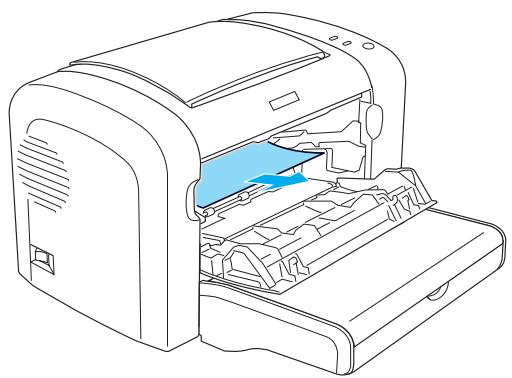
Remarque:
Si vous éprouvez des difficultés à retirer le papier parce que seule une petite portion de celui-ci est visible, reportez-vous à la section « Bourrage papier — capot de sortie » à la page 107.
- Réinstallez la cartouche de révélateur.
- Fermez le capot avant de l'imprimante.
L'impression redémarre automatiquement à partir de la page coincée. Si le voyant Error (Erreur) continue à clignoter après le retrait de tout le papier coincé, ouvrez et fermez le capot avant de l'imprimante pour effacer le message d'erreur.
Bourrage papier — capot de sortie
Si vous éprouvez des difficultés à retirer le papier coincé dans l'imprimante parce que seule une petite partie de celui-ci est visible, retirez la feuille comme suit:
Remarque:
Les illustrations de cette procédure représentent le modèle EPL-6200.
- Assurez-vous que le bac de sortie est levé.
- Abaissez le capot de sortie de l'imprimante.
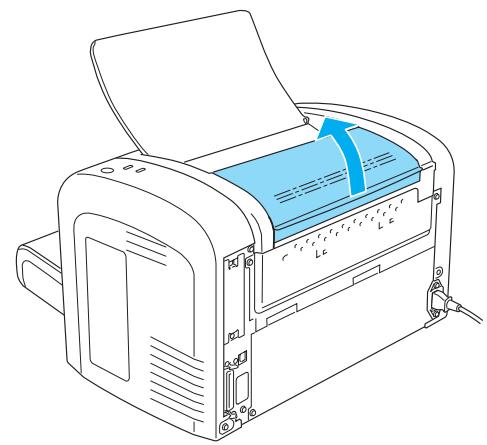
- Retirez délicatement le papier du chemin papier à l'aide des deux mains.
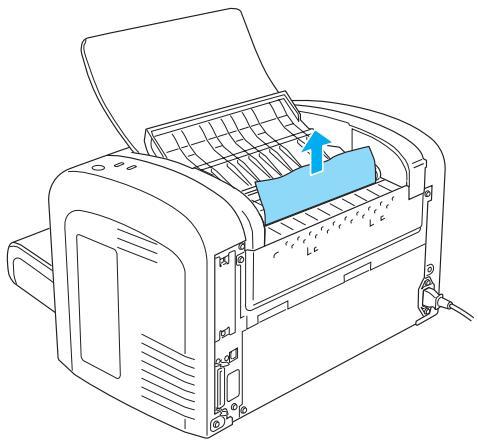
- Fermez le capot de sortie.
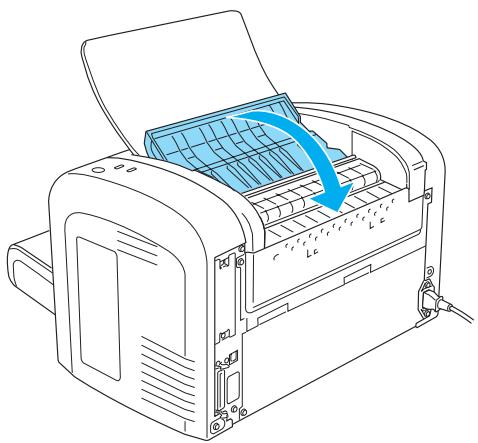
- Ouvrez et fermez le capot avant de l'imprimante. Les données de la page coincée sont automatiquement réimprimées.
Bourrage papier — bac BM (aculaser m1200/epl-6200l)
L'illustration suivante montre à quoi ressemble ce type de bourrage :
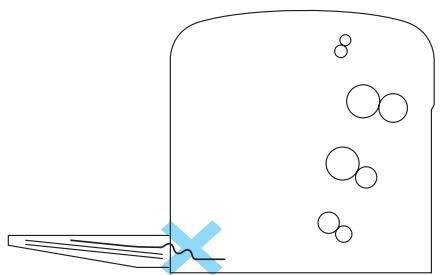
Pour éliminer un bourrage à l'alimentation du bac BM, procédez comme suit:
- Retirez le papier empilé dans le bac BM.
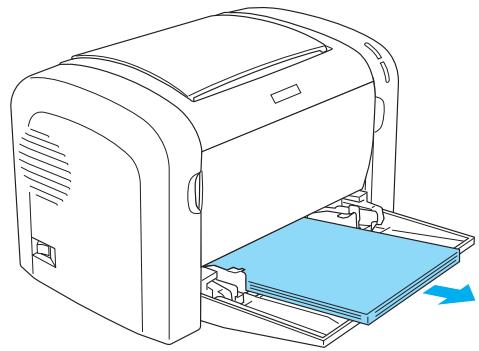
- Retirez délicatement tout papier partiellement introduit dans l'imprimante.
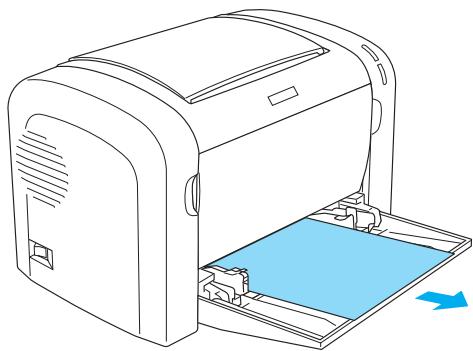
- Fermez le bac de sortie et ouvrez le capot avant de l'imprimante.
- Retirez tout morceau de papier qui pourrait s'être déchiré ou rester dans l'imprimante, puis fermez le capot avant.
Remarque:
Si nécessaire, extrayez la cartouche de révélateur et retirez tout papier restant dans le chemin du papier. Réinsérez ensuite la cartouche.
- Taquez les bords de la pile de papier sur une surface plane et rechargez-le délicatement dans le bac BM.
Remarque:
Ne rechargez pas de feuilles de papier ondulées ou froissées.
- Ouvrez de nouveau le capot avant de l'imprimante, puis fermez-le jusqu'à ce qu'il s'encliquette. Les données de la page coincée sont automatiquement réimprimées.
Problèmes de fonctionnement
| Levoyant Ready (Prête) ne s'allume pas lorsque vous mettez l'imprimante sous tension | |
| Motif | Marche à suivre |
| L'imprimante n'est peut-être pas branchée à la prise élec-trique. | Mettez l'imprimante hors tension et vérifiez les connexions du cordon d'alimentation reliant l'imprimante à la prise électrique, puis remettez l'imprimante sous tension. |
| La prise électrique est commandée par un interrupteur extérieur ou un minuteur automatique. | Vérifiez que l'interrupteur est bien allumé ou branchez un autre apparilé électrique sur la prise pour vérifier qu'el-le fonctionne correctement. |
| Levoyant Ready (Prête) est allumé, mais rien ne s'imprime | |
| Motif | Marche à suivre |
| Il se peut que votre ordinateur ne soit pas connecté cor-rectement à l'imprimante. | Effectuez la procédure détaillée dans le Guide d'installa-tion. |
| Le câble d'interface n'est peut-être pas correctement branché. | Vérifiez les deux extrémités du cable reliant l'imprimante à l'ordinateur. Assurez la fixation du connecteur à l'aide des clips métalliques. |
| Vous n'utilisez peut être pas le cable d'interface approprié. | Si l'imprimante est connectée par l'intérmédiaire de l'interface parallelle, assurez-vous que vous utilisez un cable d'interface à paire torsadée à double blindage d'une longueur maximale de 1,8 mètre.Si la connexion se fait via l'interface USB, utilisez un cable conforme à la révision 2.0. |
| Il y a peut-être un problème au niveau de l'application que vous utilisez pour imprimer. | Fermez l'application et redémarrez l'ordinateur. Essayez de nouveau d'imprimer. |
| L'ordinateur n'a peut-être pas suffisamment de mémoire pour imprimer les donnéesés. | Réduisez le contentu du travail d'impression ou, pour ré-soudre le problème de façon plus durable, ajoutez de la mémoire à l'ordinateur. |
Problèmes d'impression
| Tout ou partie de l'impression content des caractères incorrects ou des astérisques. | |
| Motif | Marche à suivre |
| Le cable d'interface n'est peut-être pas correctement branché. | Assurez-vous que les deux extrémités du cable d'interfac-ce sont correctement branchées. |
| Vous n'utilisez peut être pas le cable d'interface approprié. | Si l'imprimante est connectée par l'intérémédiaire de l'in-terface parallelle, assurez-vous que vous utilisez un cable d'interface à paire torsadée à double blindage d'une longueur inférieure à 1,8 mètre.Si la connexion se fait via l'interface USB, utilisez un cable conforme à la révision 2.0. |
| La position de l'impression n'est pas correcte | |
| Motif | Marché à suivre |
| La longueur et les marges de la page ne sont pas correctement configurées dans votre application. | Assurez-vous que les paramètres de marge et de longueur de la page sont correctement définis dans l'application. |
| Les graphiques ne s'impriment pas correctement | |
| Motif | Marche à suivre |
| La mémoire dont vous disposez est insuffisante. | Les graphiques nécessitent une grande quantité de mé-moire. Réduisez la valeur du paramètre Print Quality (Qua-lité) dans le pilote d'impression. Si vous utilisez le modè-le EPL-6200, vous pouvez également ajouter de la mémoi-re à l'imprimante afin de résoudre le problème de façon plus durable. |
| Une page ne s'est pas imprimée (AcuLaser M1200/EPL-6200L uniquement) | |
| Motif | Marche à suivre |
| La mémoire était insuffisante pour imprimer toutes les pages. | Les graphiques nécessitent une grande quantité de mémoire. Pour exécuter le travail, voirlez à cocher la case Avoid Insufficient Memory Error (Eviter erreur de mémoire insuffisante) en procédant de la manière décrite à la section Prévention d'une erreur de mémoire insuffisante pour Windows ou Prévention d'une erreur de mémoire insuffisante pour Macintosh. |
Problèmes de qualité d'impression
| L'arrière-plan est foncé ou sale. | |
| Motif | Marche à suivre |
| Le chemin papier à l'intérieur de l'imprimante est peut-être pousséaux. | Mettez l'imprimante hors tension. Nettoyez les compos-sants internes de l'imprimante en imprimant trois pages compensant chacune un seul caractère. |
| Il se peut que vous n'utilisiez pas un type de papier adap-té pour votre imprimante. | Si la surface de votre papier est trop rugueuse, les caric-tères imprimés peuvent être déformés ou incomplets. Pour un résultat optimal, il est recommendé d'utiliser du papier lisse de qualité supérieure. Pour plus d'informati-tions sur le choix du papier, reportez-vous à la section « Types de papier disponibles » à la page 118. |
| Le paramètre Density (Densité) est peut-être régle sur une valeur trop fonçée. | Réduisez la valeur du paramètre Density (Densité) dans le pilote d'impression. |
| L'arrête-plan est foncé ou sale. | |
| Motif | Marche à suivre |
| Il y a peut-être un problème au niveau de la cartouche de révélateur. | Mettez l'imprimante hors tension. Retirez la cartouche, agitez-la délicatement latéralement, puis réinstallé-la. Si le problème persiste, remplacez la cartouche de révélateur en procédant de la manière décrite à la section « Cartouche de révélateur » à la page 75. |
| Il y a peut-être un problème au niveau du bloc photoconducteur. | Mettez l'imprimante hors tension. Retirez le bloc photo-conducteur et réinstallé-le. Si le problème persiste, remplacez le bloc photoconducteur en procédant de la manière décrite à la section « Bloc photoconducteur » à la page 81. |
| Des bandes noires ou blanches apparaisent sur le document imprimé | |
| Motif | Marchè à suivre |
| Le chemin papier à l'intérieur de l'imprimante est peut-être poussièreux. | Mettez l'imprimante hors tension. Nettoyez les compo-sants internes de l'imprimante en imprintant trois pages comprenant chacune un seul caractère. |
| Il se peut que le papier soit humide. | L'imprimante est sensible à l'humidité absorbée par le pa-pier. Plus le papier contient d'humidité, plus l'impression est pâle. Ne stockez pas votre papier dans un environne-ment humide. |
| Il se peut que vous n'utilisiez pas un type de papier adap-té pour votre imprimante. | Si la surface de votre papier est trop rugueuse, les carac-tères imprimés peuvent être déformés ou incomplets. Pour un résultat optimal, il est recommendé d'utiliser du papier lisse de qualité supérieure. Pour plus d'informati-tions sur lechioix du papier, reportez-vous à la section « Types de papier disponibles » à la page 118. |
| Il y a peut-être un problème au niveau de la cartouche de révélateur. | Mettez l'imprimante hors tension. Retirez la cartouche, agitez-la délicatement latéralement, puis réinstalllez-la. Si le problème persiste, remplacez la cartouche de révélateur en procédant de la manière décrite à la section « Cartouche de révélateur » à la page 75. |
| Il y a peut-être un problème au niveau du bloc photocon-ducteur. | Mettez l'imprimante hors tension. Retirez le bloc photo-conducteur et réinstalllez-le. Si le problème persiste, remplacez le bloc photoconducteur en procédant de la ma-nière décrite à la section « Bloc photoconducteur » à la page 81. |
| Certaines zones manquent sur l'image imprimée | |
| Motif | Marche à suivre |
| Il se peut que le papier soit humide. | L'imprimante est sensible à l'humidité absorbée par le papier. Plus le papier contient d'humidité, plus l'impression est pâle. Ne stockez pas votre papier dans un environnement humide. |
| Il se peut que vous n'utilisiez pas un type de papier adap- té pour votre imprimante. | Si la surface de votre papier est trop rugueuse, les carac- tres imprimés peuvent être déformés ou incomplets. Pour un résultat optimal, il est recommendé d'utiliser du papier lisse de qualité supérieure. Pour plus d'informat- tions sur lechioix du papier, reportez-vous à la section « Types de papier disponibles » à la page 118. |
| Certaines pages sont totally mention vierges. | |
| Motif | Marchè à suivre |
| L'imprimante a chargé plusieurs feuilles en même temps. | Retirez la pile de papier et déramez-la. Taquez-la sur une surface plane pour en aligner les bords et rechargeze le papier. |
| La cartouche de révélateur a peut-être atteint la fin de sa durée de vie. | Si l'état du toner dans l'utilitaire EPSON Status Monitor 3 indique que la cartouche de toner est presque vide, reportez-vous à la section « Cartouche de révélateur » à la page 75 pour plus d'informations sur le remplacement de la cartouche de révélateur. |
| La cartouche de révélateur n'est pas correctement instalée. | Vérifiez que la cartouche de révélateur est installée de la manière déscripte à la section « Cartouche de révélateur » à la page 75. |
| Il se peut que le problème soit lié à l'application ou au cable d'interface. | Imprimez une feuille d'état depuis le pilote d'impression. Si vous continuez à obtenir des pages vierges, le problème me se situe peut-être au niveau de l'imprimante. Mettez-la hors tension et contactez votre revendeur. |
| L'image imprimée est claire ou pôle. | |
| Motif | Marche à suivre |
| Il se peut que le papier soit humide. | Plus le papier contient d'humidité, plus l'impression est pôle. Ne stockez pas votre papier dans un environne-ment humide. |
| Il se peut que vous n'utilisiez pas un type de papier adap-té pour votre imprimante. | Si la surface de votre papier est trop rugueuse, les carac- tères imprimés peuvent être déformés ou incomplets. Pour un résultat optimal, il est recommendé d'utiliser du papier lisse de qualité supérieure. Pour plus d'informa- tions sur lechioix du papier, reportez-vous à la section « Types de papier disponibles » à la page 118. |
| Il se peut que le mode Toner Save (Economie de toner) soit activé. | Désactivez le mode Toner Save (Economie de toner) à l'ai- de du pilote d'impression. |
| Le paramètre Density (Densité) est peut-être réglé sur une valeur trop claire. | Augmentez la valeur du paramètre Density (Densité) dans le pilote d'impression. |
| Il y a peut-être un problème au niveau de la cartouche de révélateur. | Retirez la cartouche de révélateur, agitez-la délicatement latéralement afin de répartir le toner, puis réinstalllez-la. Si le problème persististe, remplacez la cartouche en procé- dont de la manière déscripte à la section « Cartouche de révélateur » à la page 75. |
| L'image est trop foncée. | |
| Motif | Marche à suivre |
| Le paramètre Density (Densité) est peut-être régle sur une valeur trop foncée. | Réduisez la valeur du paramètre Density (Densité) dans le pilote d'impression. |
| Il y a peut-être un problème au niveau de la cartouche de révélateur. | Si le problème persististe, remplaceze la cartouche de révélateur en procédant de la manière décrite à la section « Cartouche de révélateur » à la page 75. |
| Le côte non-imprimé de la page est sale. | |
| Motif | Marche à suivre |
| Il se peut que du toner se soit renversé dans le chemin du papier. | Mettez l'imprimante hors tension. Nettoyez les compo-sants internes de l'imprimante. |
| Des points blancs, des points noirs ou des lignes horizontales noires apparaissent régulièrement sur les impressions | |
| Motif | Marche à suivre |
| Il y a peut-être un problème au niveau du bloc photocon-ducteur. | Mettez l'imprimante hors tension. Retirez le bloc photo-conducteur et réinstallé-le. Si le problème persiste, rem-placez le bloc photoconducteur en procédant de la ma-nière décrite à la section « Bloc photoconducteur » à la page 81. |
Remarque
La résolution de certains problèmes de mémoire peut consister à augmenter la mémoire de l'imprimante. Notez que seul le modèle EPL-6200 vous permet l'ajout d'un module mémoire.
| Moinsonneuilé d'impression | |
| Motif | Marchè à suivre |
| L'imprimante ne peut pas imprimer au niveau de qualité requis en raison d'une mémoire insuffisante et diminue automatiquement la qualité afin de pouvoir poursuivre l'impression. | Vérifiez si l'impression est acceptable. Si ce n'est pas le cas, ajoutez de la mémoire pour résoudre définitivement le problème ou diminuez temporairement la valeur du paramètre Print Quality (Qualité) dans le pilote d'impression. |
| Mémoire insuffisante pour la tâche en cours | |
| Motif | Marche à suivre |
| L'imprimante ne dispose pas de suffisamment de mémoi-re pour imprimer la tâche en cours. | Ajoutez de la mémoire pour résoudre définitivement le problème ou diminuez temporairement la valeur du pa-ramètre Print Quality (Qualité) dans le pilote d'impres-sion. |
Remarque:
Le modèle EPL-6200 est fourni avec deux sources d'alimentation papier standard, à savoir le bac BM et la fente d'alimentation manuelle. Le bac BM est la source d'alimentation papier disponible sur le modèle AcuLaser M1200/EPL-6200L.
L'unité papier A4 inférieure de 500 feuilles en option n'est disponible que pour le modèle EPL-6200.
| L'entraînement du papier ne s'effectue pas correctement. | |
| Motif | Marche à suivre |
| Les guides papier ne sont pas correctement positionnés. | Vérifiez que les guides papier de toutes les sources d'alimentation sont correctement positionnés en fonction du format papier chargé. |
| Le paramètre de source d'alimentation papier n'est peut-être pas correct. | Vérifiez que vous avez sélectionné la source d'alimentation papier appropriée. |
| La source d'alimentation papier ne contient peut-être pas de papier. | Chargez du papier dans la source d'alimentation sélectionnée. |
| Le format du papier chargeé diffère de celui sélectionné dans le pilote d'impression. | Assurez-vous d'avoir sélectionné le format papier appropriadans les paramètres du pilote d'impression. |
| Les unités contiennent peut-être trop de papier. | Vérifiez que la quantité de feuilles chargées est correcte. Pour connaître la capacité maximale de chaque alimentation papier, reportez-vous à la section « Bac BM » à la page 24. |
Types de papier disponibles
Cette section présente les types de papier que vous pouvez utiliser avec l'imprimante. Utilisez exclusivement les types de papiers mentionnés dans cette section.
Remarque:
L'imprimante est extrêmement sensible à l'humidité. Veillez à stocker le papier dans un environnement sec.
Papier ordinaire
Vous pouvez utiliser les types de papier suivants.
| Paper Type (Papier) | Description |
| Papier ordinaire | Papier recyclé accepté *Grammage: 60 à 90 g/m2 |
| Enveloppe | Sans collè ni adhésifSans fenêtre plastifiée (sauf si conçues spécifique pour imprimantes laser)Grammage: 70 à 105g/m2 |
| Étiquette | La feuille de support doit être complètement recouverte, sans espace entre lesétiquettes ** |
| Papier épais | Grammage: 90 à 163 g/m2 |
| Transparent | Vous pouvez utiliser des transparents pour imprimante ou photocopieur lasermonochrome. |
| Papier de couleur | Non couché |
| Papier à en-tête | Vous pouvez utiliser du papier à en-tête préimprimé, pour autant que le papier et l'encre soient tous deux compatibles avec les imprimantes laser. Vous ne pouvez pas utiliser de papier préimprimé à l'aide d'une imprimante laser, à jet d'encre ou d'un autre type. |
- N'utilisez du papier recyclé que dans des conditions de température et d'humidité normales. L'utilisation de papier de qualité médiocre peut réduire la qualité d'impression ou occasionner des bourrages papier, voire d'autres problèmes. Les espaces entre les étiquettes peuvent occasionner un décollement de celles-ci à l'intérieur de l'imprimante au risque de l'endommager.
Remarque:
La qualité d'un type particulier ou d'une marque particulière de support peut à tout moment être modifiée par son fabricant. Epson ne peut donc garantir la qualité de chaque type de support que ce soit. Procédez toujours à des essais avant d'acheter de grandes quantités de papier ou d'imprimer des travaux importants. Vous pouvez utiliser du papier à en-tête préimprimé, pour autant que le papier et l'encre soient tous deux compatibles avec les imprimantes laser.
Papier déconseillé
Les types de papier suivants ne peuvent pas être utilisés avec cette imprimante. Ils risqueraient d'endommager l'imprimante, de provoquer des bourrages papier et de produire des impressions de qualité médiocre.
Supports conçus pour imprimantes laser couleur ou monochromes, pour photocopieurs couleur ou monochromes ou pour imprimantes à jet d'encre. Papier déjà imprimé sur toute imprimante laser couleur ou monochrome, sur un photocopieur couleur ou monochrome, sur une imprimante à jet d'encre ou sur une imprimante à transfert thermique. Papier carbone, papier autocopiant, papier thermosensible, papier sensible à la pression, papier acide ou papier utilisant de l'encre sensible aux températures élevées (200°C environ). Étiquettes qui se détachent facilement de leur support ou qui ne recouvrent pas complètement la feuille de support. Papier couché ou papier de couleur spécial. Papier à trous pour reliure ou perforé. Papier collé, agrafé, avec trombone ou ruban adhésif.
Papier sensible à l’électricité statique Papier humide Papier d’épaisseur irrégulière Papier trop épais ou trop fin Papier trop lisse ou trop rugueux Papier dont le recto et le verso sont différents Papier plié, recourbé, ondulé ou déchiré Papier de forme irrégulière ou dont les coins ne sont pas à angle droit
Caractéristiques
La qualité d'un type ou d'une marque particulière de papier peut à tout moment être modifiée par son fabricant. Epson ne peut donc garantir la qualité de chaque type de papier que ce soit. Procédez à des essais avant d'acheter de grandes quantités de papier ou d'imprimer des travaux importants.
| Types de papier | Papier ordinaire, papier recyclé, étiquettes, enveloppées, transparents, papier de couleur, papier épais, papier à en-tête |
Remarque:
N'utilisez du papier recyclé que dans des conditions de température et d'humidité normales. L'utilisation de papier de qualité médiocre peut réduire la qualité d'impression ou occasionner des bourrages papier, voire d'autres problèmes.
| Grammage du papier | |
| Papier ordinaire | 60 à 90 g/m2* |
| Papier épais | 90 à 163 g/m2 |
- Poids de la rame (lb/500 feuilles)
| Format Papier | |
| Papier | A4 (210 × 297 mm) A5 (148 × 210 mm) B5 (182 × 257 mm) Letter (216 × 279 mm) Half-Letter (140 × 216 mm) Legal (216 × 356 mm) Government Letter (203 × 267 mm) Government Legal (216 × 330 mm) F4 (210 × 330 mm) Executive (184 × 267 mm) ISO B5 (176 × 250 mm) Format personnelisé (76 à 216 mm × 127 à 356 mm) |
| Enveloppe | Monarch (98 × 191 mm) Commercial 10 (105 × 241 mm) DL (110 × 220 mm) C5 (162 × 229 mm) C6 (114 × 162 mm) ISO B5 (176 × 250 mm) |

Attention:
Utilisez exclusivement les formats de papier répertoriés ci-dessus.
Zone imprimable
| EPL-6200 | Marges de 4 mm minimum sur tous les côtés |
| AcuLaser M1200/EPL-6200L | Marges de 5 mm minimum sur tous les côtés |
Général
| Méthode d'impression | Numérisation par rayon laser et procédé electrophotographique sec | |
| Résolution | EPL-6200: 1200 ppp, Class 1200 ppp ou 600 ppp, 300 ppp AcuLaser M1200/EPL-6200L: 600 ppp | |
| Première impression | Moins de 13 secondes sur du papier de format A4/Letter (si alimentation à partir du bac BM) | |
| Chargement du papier | EPL-6200: Alimentation automatique ou manuelle AcuLaser M1200/EPL-6200L: Automatique | |
| Alignement du papier | Centré pour tous les formats | |
| Alimentation papier en- trante (papier de 75 g m/) | Bac BM | EPL-6200: Jusqu'à 250 feuilles de papier ordinaire AcuLaser M1200/EPL-6200L: Jusqu'à 150 feuilles de papier ordinaire Jusqu'à 10 enveloppés, selon l'épaisseur |
| Sortie papier | Recto tournée vers le bas | |
| Capacité de sortie en pa- pier (papier de 75 g/m2) | Jusqu'à 100 feuilles de papier ordinaire | |
| RAM | EPL-6200: 8 Mo ou 16 Mo, extensible à 136 Mo ou 144 Mo EPL-6200 modèle réseau : 16 Mo, extensible à 272 Mo AcuLaser M1200/EPL-6200L: 2 Mo | |
| Température | Fonctionnement | 10 à 35°C (50 à 95°F) |
| Stockage | 0 à 35°C (32 à 95°F) | |
| Humidité | Fonctionnement | 15 à 85% d'humidité relative |
| Stockage | 30 à 85% d'humidité relative | |
| Altitude | 2,500 mètres (8,200 pieds) maximum | |
Normes de sécurité
| Modèle européen | Directive 2006/95/CE EN60950-1 |
EMC
| Modèle européen | Directive 2004/108/CEEN 55022 class BEN 55024EN 61000-3-2EN 61000-3-3 |
Caractéristiques mécaniques
| Dimensions et grammage | EPL-6200 | Hauteur: 261 mm Largeur: 407 mm Profondeur: 436 mm Poids: Environ 7,5 kg, sans cartouche de révélateur ni bloc photo-conducteur |
| AcuLaser M1200/EPL-6200L | Hauteur: 261 mm Largeur: 385 mm Profondeur: 279 mm Poids: Environ 6,0 kg, sans cartouche de révélateur ni bloc photo-conducteur |
Caractéristiques électriques
Lisez l'étiquette à l'arrière de l'imprimante pour connaître la tension d'alimentation.
| Modèle 110 à 120 V | Modèle 220 à 240 V | |
| Tension nominale | 110 V - 120 V | 220 V - 240 V |
| Fréquence nominale | 50 Hz - 60 Hz | 50 Hz - 60 Hz |
| Intensité nominale | 8,0 A | 4,5 A |
| Consommation électrique | En cours d'impression | Moyenne | 349 W | 347 W |
| MAX | 640 W | 680 W | ||
| En mode Préte | 43 W | 41 W | ||
| En mode Veille * | 7 W ou moins | 8 W ou moins | ||
- Les valeurs représentent la consommation électrique lorsque toutes les opérations sont complètement suspendues. La consommation électrique varie en fonction des conditions de fonctionnement et selon qu'une carte d'interface de type B est installée ou une mémoire USB insérée.
Interface parallèle
Utilisez exclusivement un connecteur parallèle conforme à la norme IEEE 1284-B.
Interface USB
Mode USB 2.0 haute vitesse
Remarque:
Seuls les ordinateurs équipés d'un connecteur USB et fonctionnant sous Windows Vista, Vista x64, XP, XP x64 ou 2000 prennent en charge l'interface USB. Si vous souhaitez utiliser l'interface USB 2.0 pour relier l'ordinateur à l'imprimante, votre ordinateur doit prendre en charge USB 2.0. USB 2.0 est entièrement compatible avec USB 1.1, il est donc possible d'utiliser l'interface USB 1.1. USB 2.0 peut être utilisé sous les systèmes d'exploitation Windows Vista, Vista x64, XP, XP x64 et 2000.
Interface ethernet
Vous pouvez utiliser un câble d'interface à paires torsadées blindées intermédiaires 100BASE-TX/10BASE-T IEEE 802.3 équipé d'un connecteur RJ45.
Remarque:
Selon le modèle d'imprimante, il est possible que l'interface Ethernet ne soit pas disponible.
Cartouche de révélateur
| Produit/Modèle | Cartouche de révélateur haute capacité | 0521/0521 * |
| Cartouche de révélateur capacité standard | 0520/0520 * | |
| Cartouche de révélateur haute capacité de return | 0523/0523 * | |
| Cartouche de révélateur capacité standard de re-tour | 0522/0522 * | |
| Température de stocka-ge | 0 à 35°C (32 à 95°F) | |
| Humidité de stockage | 30 à 85% d'humidité relative | |
- Ce produit est conforme aux exigences du marquage CE aux termes de la directive CE 2004/108/CE.
Remarque:
Les retours de cartouches ne sont pas possibles dans certains pays. Contactez votre revendeur/représentant Epson pour savoir s'il existe un programme de reprise des cartouches.
Bloc photoconducteur
| Référence | S051099 |
| Température de stocka-ge | 0 à 35°C (32 à 95°F) |
| Humidité de stockage | 30 à 85% d'humidité relative |
Utilisation des polices
Les polices EPSON BarCode vous permettent de créer et d'imprimer facilement de nombreux types de codes à barres.
En principe, la création de codes à barres est un processus laborieux au cours duquel vous devez définir différents codes de commande, tels que la barre de début, la barre de fin et OCR-B, en plus des caractères de codes à barres proprement dits. Cependant, les polices EPSON BarCode sont conçues pour ajouter ces codes automatiquement, ce qui vous permet d'imprimer facilement des codes à barres qui répondent à de nombreuses normes.
Les polices EPSON BarCode prennent en charge les types de codes à barres suivants:
| Norme de code à barres | EPSON BarCode | OCR-B | Chiffre de contrôle | Commentaires |
| EAN | EPSON EAN-8 | Oui | Oui | Crée des codes à barres EAN (version abrégée). |
| EPSON EAN-13 | Oui | Oui | Crée des codes à barres EAN (version standard). | |
| UPC-A | EPSON UPC-A | Oui | Oui | Crée des codes à barres UPC-A. |
| UPC-E | EPSON UPC-E | Oui | Oui | Crée des codes à barres UPC-E. |
| Code39 | EPSON Code39 | Non | Non | L'impression d'OCR-B et des chiffres de contrôle-le peut être spécifique avec le nom de la police. |
| EPSON Code39CD | Non | Oui | ||
| EPSON Code39CD Num | Oui | Oui | ||
| EPSON Code39Num | Oui | Non | ||
| Code128 | EPSON Code128 | Non | Oui | Crée des codes à barres Code128. |
| Norme de co-de à barres | EPSON BarCode | OCR-B | Chiffre de contrôle | Commentaires |
| Interleaved 2 of 5 (ITF) | EPSON ITF | Non | Non | L'impression d'OCR-B et des chiffres de contrôle-le peut être spécifique avec le nom de la police. |
| EPSON ITF CD | Non | Oui | ||
| EPSON ITF CD Num | Oui | Oui | ||
| EPSON ITF Num | Oui | Non | ||
| Codabar | EPSON Codabar | Non | Non | L'impression d'OCR-B et des chiffres de contrôle-le peut être spécifique avec le nom de la police. |
| EPSON Codabar CD | Non | Oui | ||
| EPSON Codabar CD Num | Oui | Oui | ||
| EPSON Codabar Num | Oui | Non |
Configuration requise
Pour utiliser les polices EPSON BarCode, votre système informatique doit partager la configuration suivante:
| Ordinateur | PC IBM ou compatible IBM avec processeur i386SX ou supérieur |
| Système d'exploitation | Microsoft Windows Vista, XP ou 2000 |
| Disque dur | 15 à 30 Ko d'espace disponible, selon la police |
Remarque:
Les polices EPSON BarCode ne peuvent être utilisées qu’avec les pilotes d'impression Epson.
Installation des polices EPSON barcode
Suivez les étapes décrites ci-après pour installer les polices EPSON BarCode. Cette procédure décrit l'installation sous Windows 98. La procédure pour les autres systèmes d'exploitation Windows est quasiment similaire.
- Assurez-vous que l'imprimante est hors tension et que Windows est en cours d'exéciution sur votre ordinateur.
- Insérez le CD-ROM des logiciels d'impression dans le lecteur.
Remarque:
Si la fenêtre de sélection de la langue s'affiche, sélectionnez votre pays. Si l'écran du programme d'installation EPSON ne s'affiche pas automatiquement, cliquez sur Start (Démarrer), sur Computer (Ordinateur) (Windows Vista) ou sur l'icône My Computer (Poste de travail) du bureau (Windows XP ou 2000). Cliquez avec le bouton droit de la souris sur l'icône CD-ROM, cliquez sur OPEN (Ouvrir) dans le menu qui s'affiche, puis double-cliquez sur Epsetup.exe.
- Dans la boîte de dialogue qui s'affiche, cliquez sur Software List (Liste des logiciels).
- Cochez la case EPSON BarCode Font (Police EPSON BarCode), puis cliquez sur Install (Installer). Suivez ensuite les instructions qui s'affichent à l'écran.
- Une fois l'installation terminée, cliquez sur OK.
Les polices EPSON BarCode sont à présent installées sur votre ordinateur.
Impression à l'aide des polices EPSON barcode
Suivez la procédure décrite ci-après pour créer et imprimer des codes à barres à l'aide des polices EPSON BarCode. Cette procédure se rapporte à l'application Microsoft WordPad. Il se peut que la procédure soit légèrement différente lorsque vous imprimez à partir d'une autre application.
- Ouvrez un document dans votre application et entrez les caractères à convertir en codes à barres.
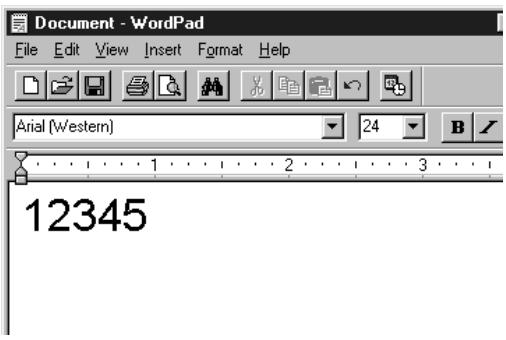
- Sélectionnez les caractères, puis cliquez sur Police dans le menu Format.
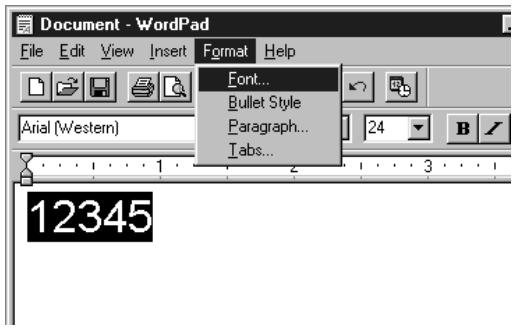
- Sélectionnez la police EPSON BarCode que vous souhaitez utiliser, définissez sa taille, puis cliquez sur OK.
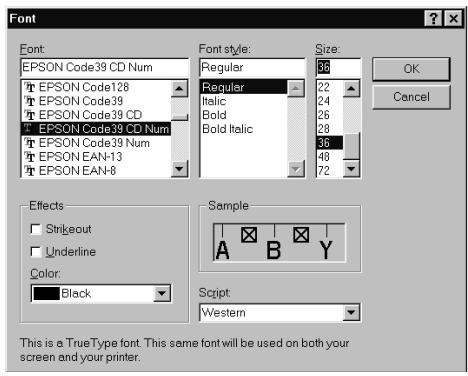
Remarque:
Sous Windows Vista, XP ou 2000, vous ne pouvez pas utiliser une taille de police supérieure à 96 points lorsquvous imprimez des codes à barres.
- Les caractères que vous avez sélectionnés s'affichent sous forme de codes à barres similaires à ceux illustrés ci-dessous.
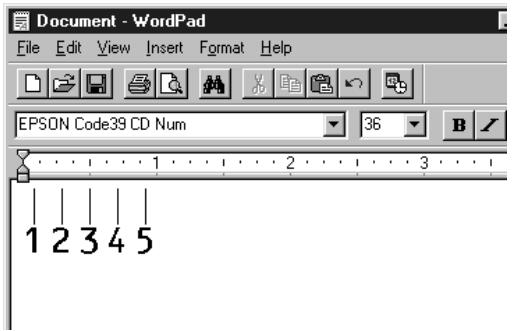
- Sélectionnez Print (Imprimer) dans le menu File (Fichier), puis sélectionnez votre imprimante Epson et cliquez sur Properties (Propriétés). Paramétrez le pilote d'impression de la manière indiquée. Le modèle EPL-6200 est une imprimante monochrome. AcuLaser M1200/EPL-6200L est une imprimante monochrome basée sur l'ordinateur hôte. Reportez-vous aux sections correspondantes dans le tableau ci-dessous.
| Pilote d'imprimante monochrome | Pilote d'imprimante couleur | Pilote d'imprimante monochrome basée sur l'ordinateur hôte | |
| Couleur | (non disponible) | Noir | (non disponible) |
| Print Quality (Qualité) | 600 ppp | 600 ppp | 600 ppp |
| Toner Save (Economie Toner) | Non sélectionné | Non sélectionné | Non sélectionné |
| Zoom Options (Impression proportionnelle) | Non sélectionné | Non sélectionné | Non sélectionné |
| Mode graphique (dans la boîte de dialogue Extended Settings (Configura-tion avancée) de l'onglet Optional Set-tings (Options)) | High Quality (Haute qual-ité) (imprimante) | (non disponible) | (non disponible) |
| Printing Mode (Mode impression) (dans la boîte de dialogue Extended Settings (Configuration avancée) de l'onglet Optional Settings (Options)) | (non disponible) | High Quality (Haute qualité) (imprimante) | (non disponible) |
- Cliquez sur OK pour imprimer le code à barres.
Remarque:
S'il y a une erreur dans la chaîne de caractères du code à barres, par exemple des données incorrectes, le code à barres sera imprimé tel qu'il s'affiche à l'écran mais ne pourra pas être lu par un lecteur de code à barres.
Remarques relatives à l'entrée et la mise en forme des codes à barres
Respectez les consignes suivantes lors de l'entrée et de la mise en forme des caractères de codes à barres:
N'utilisez pas d'ombrage ni de format spécial, tels que le gras, l'italique ou le soulignement. - Imprimez les codes à barres en noir et blanc uniquement. Lorsque vous faites pivoter des caractères, n'utilisez que les angles de rotation de, et.
Désactivez tous les paramètres d'espacement automatique des caractères et des mots dans votre application. N'utilisez pas de fonctions de votre application qui augmentent ou réduisent la taille des caractères uniquement en hauteur ou en largeur. Dans votre application, désactivez les fonctions de correction automatique de l'orthographe, de la grammaire, de l'espacement, etc. Pour désigner plus facilement les codes à barres du texte dans votre document, configurez votre application pour qu'elle affiche les symboles de texte tels que les marques de paragraphes, les tabulations, etc. Des caractères spéciaux, notamment la barre de début et la barre de fin, sont ajoutés lors de la sélection d'une police EPSON BarCode. Le code à barres peut donc compter davantage de caractères que le texte original. Pour un résultat optimal, utilisez uniquement les tailles de police recommandées à la section « Caractéristiques des polices BarCode » à la page 131 pour la police EPSON BarCode que vous utilisez. Il est possible que les codes à barres de tailles différentes ne puissent pas être lus par tous les lecteurs de codes à barres.
Remarque:
Selon la densité d'impression, la qualité ou la couleur du papier, il est possible que certains codes à barres ne puissent pas être lus par tous les lecteurs de codes à barres. Imprimez un échantillon pour vous assurer que le code à barres peut être lu avant d'imprimer de grandes quantités.
Caractéristiques des polices barcode
Cette section contient des informations sur l'entrée de caractères pour chaque police EPSON BarCode.
EPSON ean-8
EAN-8 est une version abrégée en huit chiffres du code à barres EAN standard. Le chiffre de contrôle étant ajouté automatiquement, seuls 7 caractères peuvent être entrés.
| Type de caractètre | Chiffres (0 à 9) |
| Nombre de caractètres | 7 caractètres |
| Taille de la police | De 52 à 130 points (jusqu'à 96 points sous Windows Vista, XP et 2000). Les tailles recommendées sont 52 points, 65 points (standard), 97,5 points et 130 points. |
Les codes suivants sont insérés automatiquement et ne doivent pas être entrés manuellement:
Marge droite/gauche Barre de protection droite/gauche Barre centrale Chiffre de contrôle OCR-B
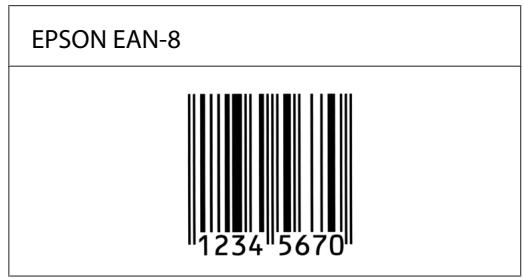
EPSON ean-13
EAN-13 est le code à barres EAN à 13 chiffres standard. Le chiffre de contrôle étant ajouté automatiquement, 12 caractères peuvent être entrés.
| Type de caractètre | Chiffres (0 à 9) |
| Nombre de caractètres | 12 caractères |
| Taille de la police | De 60 à 150 points (jusqu'à 96 points sous Windows Vista, XP et 2000). Les tailles recommendées sont 60 points, 75 points (standard), 112,5 points et 150 points. |
Les codes suivants sont insérés automatiquement et ne doivent pas être entrés manuellement:
Marge droite/gauche Barre de protection droite/gauche
Barre centrale Chiffre de contrôle OCR-B
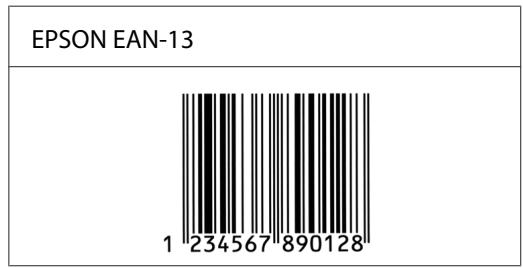
EPSON upc-a
- UPC-A est le code à barres standard défini par l'American Universal Product Code (UPC Symbol Specification Manual). Seuls les codes UPC ordinaires sont pris en charge. Les codes supplémentaires ne sont pas pris en charge.
| Type de caractètre | Chiffres (0 à 9) |
| Nombre de caractètres | 11 caractètres |
| Taille de la police | De 60 à 150 points (jusqu'à 96 points sous Windows Vista, XP et 2000). Les tailles recommandées sont 60 points, 75 points (standard), 112,5 points et 150 points. |
Les codes suivants sont insérés automatiquement et ne doivent pas être entrés manuellement:
Marge droite/gauche Barre de protection droite/gauche Barre centrale Chiffre de contrôle OCR-B
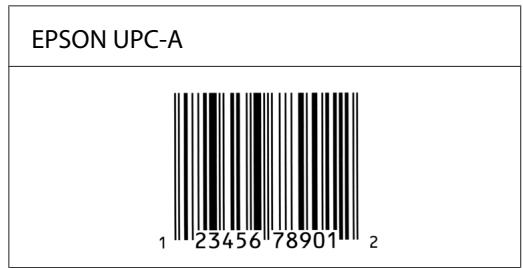
EPSON upc-e
□ UPC-E est le code à barres de suppression des zéros (élimine les zéros superflus) de l'UPC-A défini par l'American Universal Product Code (UPC Symbol Specification Manual).
| Type de caractètre | Chiffres (0 à 9) |
| Nombre de caractètres | 6 caractères |
| Taille de la police | De 60 à 150 points (jusqu'à 96 points sous Windows Vista, XP et 2000). Les tailles recommendées sont 60 points, 75 points (standard), 112,5 points et 150 points. |
Les codes suivants sont insérés automatiquement et ne doivent pas être entrés manuellement:
Marge droite/gauche Barre de protection droite/gauche Chiffre de contrôle OCR-B Le chiffre "0"
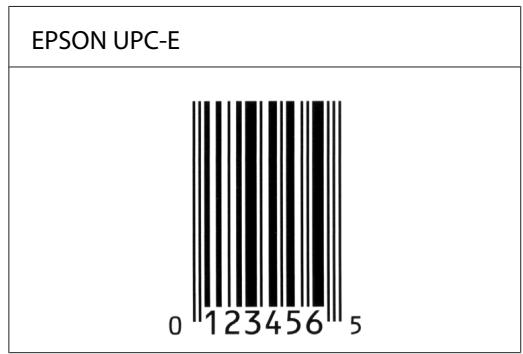
EPSON CODE39
Quatre polices Code39 sont disponibles, vous permettant d'activer ou de désactiver l'insertion automatique des chiffres de contrôle et d'OCR-B. La hauteur du code à barres est automatiquement régée à 15% minimum de sa longueur totale, conformément à la norme Code39. Il est donc important de laisser au moins un espace entre le code à barres et le texte qui l'entoure afin d'éviter un évventuel chevauchement. Les espaces des codes à barres Code3_9 doivent être entrés sous la forme d'un trait de soulignement “_”. Si vous imprimez deux codes à barres ou davantage sur une ligne, séparez-les par une tabulation, ou sélectionnez une police différente de la police BarCode et insérez un espace. Si vous insérez l'espace alors que la police Code39 est sélectionnée, le code à barres ne sera pas correct.
| Type de caractètre | Caracteres alphanumériques (A à Z, 0 à 9) Symboles (-. espace $ / + %) |
| Nombre de caractètres | Illimité |
| Taille de la police | Lorsque OCR-B n'est pas utilisé: 26 points ou plus (jusqu'à 96 points sous Windows Vista, XP et 2000). Les tailles recommandées sont 26 points, 52 points, 78 points et 104 points.Lorsque OCR-B est utilisé: 36 points ou plus (jusqu'à 96 points sous Windows Vista, XP et 2000). Les tailles recommandées sont 36 points, 72 points, 108 points et 144 points. |
Les codes suivants sont insérés automatiquement et ne doivent pas être entrés manuellement:
Marge droite/gauche Chiffre de contrôle - Caractère de début/fin
Exemple d'impression
| EPSON Code39 | EPSON Code39 CD |
| EPSON Code39 Num | EPSON Code39 CD Num |
| 1 2 3 4 5 6 7 | 1 2 3 4 5 6 7 S |
EPSON CODE128
Les polices Code128 prennent en charge les produits de codes A, B et C. Lorsque le produit de codes d'une ligne de caractères est modifié en milieu de ligne, un code de conversion est automatiquement inséré. La hauteur du code à barres est automatiquement régée à 15% minimum de sa longueur totale, conformément à la norme Code128. Il est donc important de laisser au moins un espace entre le code à barres et le texte qui l'entoure afin d'éviter un évventuel chevauchement. Certaines applications suppriment automatiquement les espaces à la fin des lignes ou transforment les espaces multiples en tabulations. Il se peut que les codes à barres comptant des espaces ne soient pas imprimés correctement à partir de ces applications. Si vous imprimez deux codes à barres ou davantage sur une ligne, séparez-les par une tabulation, ou Sélectionnez une police différente de la police BarCode et insérez un espace. Si vous insérez un espace alors que la police Code128 est Sélectionnée, le code à barres ne sera pas correct.
| Type de caractètre | Tous les caractètres ASCII (95 au total) |
| Nombre de caractètres | Illimité |
| Taille de la police | De 26 à 104 points (jusqu'à 96 points sous Windows Vista, XP et 2000). Les tailles recommandées sont 26 points, 52 points, 78 points et 104 points. |
Les codes suivants sont insérés automatiquement et ne doivent pas être entrés manuellement:
Marge droite/gauche Caractère de début/fin Chiffre de contrôle - Caractère de changement de jeu de codes
Exemple d'impression
EPSON Code128

Les polices EPSON ITF sont conformes à la norme (américaine) USS Interleaved 2-of-5. Quatre polices EPSON ITF sont disponibles, vous permettant d'activer ou de désactiver l'insertion automatique des chiffres de contrôle et d'OCR-B. La hauteur du code à barres est automatiquement régée à 15% minimum de sa longueur totale, conformément à la norme Interleaved 2-of-5. Il est donc important de laisser au moins un espace entre le code à barres et le texte qui l'entoure afin d'éviter un éventuel chevauchement. La norme Interleaved 2-of-5 traite chaque paire de caractères comme un jeu. Si le nombre de caractères est impair, les polices EPSON ITF ajoutent automatiquement un zéro au début de la chaîne de caractères.
| Type de caractètre | Chiffres (0 à 9) |
| Nombre de caractètres | Illimité |
| Taille de la police | Lorsque OCR-B n'est pas utilisé: 26 points ou plus (jusqu'à 96 points sous Windows Vista, XP et 2000). Les tailles recommandées sont 26 points, 52 points, 78 points et 104 points.Lorsque OCR-B est utilisé: 36 points ou plus (jusqu'à 96 points sous Windows Vista, XP et 2000). Les tailles recommandées sont 36 points, 72 points, 108 points et 144 points. |
Les codes suivants sont insérés automatiquement et ne doivent pas être entrés manuellement:
Marge droite/gauche - Caractère de début/fin Chiffre de contrôle Le chiffre "0" (éventuellement ajouté au début de la chaîne de caractères)
Exemple d'impression
| EPSON ITF | EPSON ITF CD |
| EPSON ITF Num | EPSON ITF CD Num |
| 01234567 | 12345670 |
EPSON codabar
Quatre polices Codabar sont disponibles, vous permettant d'activer ou de désactiver l'insertion automatique des chiffres de contrôle et d'OCR-B. La hauteur du code à barres est automatiquement régée à 15% minimum de sa longueur totale, conformément à la norme Codabar. Il est donc important de laisser au moins un espace entre le code à barres et le texte qui l'entoure afin d'éviter un évventuel chevauchement. Si vous entrez un caractère de début ou de fin, les polices Codabar insèrent automatiquement le caractère complémentaire. Si vous n'entrez ni un caractère de début ni un caractère de fin, ceux-ci sont automatiquement entrés sous la forme de la lecture A
| Type de caractètre | Chiffres (0 à 9) Symboles (-$ : / . +) |
| Nombre de caractètres | Illimité |
| Taille de la police | Lorsque OCR-B n'est pas utilisé: 26 points ou plus (jusqu'à 96 points sous Windows Vista, XP et 2000). Les tailles recommandées sont 26 points, 52 points, 78 points et 104 points. Lorsque OCR-B est utilisé: 36 points ou plus (jusqu'à 96 points sous Windows Vista, XP et 2000). Les tailles recommandiées sont 36 points, 72 points, 108 points et 144 points. |
Les codes suivants sont insérés automatiquement et ne doivent pas être entrés manuellement:
Marge droite/gauche - Caractère de début/fin (s'il n'est pas entré) - Chiffre de contrôle
Exemple d'impression
| EPSON Codabar | EPSON Codabar CD |
| EPSON Codabar Num | EPSON Codabar CD Num |
| A 1 2 3 4 5 6 7 A | A 1 2 3 4 5 6 7 4 A |
Avant de contacter epson
Si vous produit Epson ne fonctionne pas correctement et que vous ne parvenez pas à résoudre le problème à l'aide des informations de dépannage contenues dans la documentation du produit, appelez le service assistance clientèle. Si le service clientèle de votre région n'est pas répertorié ci-dessous, contactez le revendeur qui vous a vendu le produit.
Le service clientèle pourra vous aider beaucoup plus rapidement si vous lui transmettez les informations suivantes :
Numéro de série du produit (l'étiquette portant le numéro de série se trouve habituellement au dos de l'appareil.) Modèle Version du logiciel (Cliquez sur About (À propos de), Version Info (Informations de version) ou sur un bouton similaire dans le logiciel du produit.) Marque et modèle de votre ordinateur Nom et version de votre système d'exploitation - Nom et version des logiciels que vous utilisez habituellement avec le produit
Aide destinée aux utilisateurs en australie
Epson Australia souhaite vous proposer un service clientèle haut de gamme. Outre la documentation de votre produit, nous vous proposons les sources suivantes pour obtenir des informations.
Votre revendeur
N'oubliez pas que votre revendeur est souvent en mesure de vous aider à identifier et résoudre les problèmes. Le revendeur doit toujours être la première personne à contacter pour obtenir des conseils en cas de problème ; les revendeurs peuvent souvent résoudre rapidement et facilement les problèmes et porter conseil en ce qui concerne les mesures à prendre.
Accédez aux pages Web Epson Australia. À l'occasion, n'hésitez pas à vous connecter pour surfer! Le site propose une zone de téléchargement de pilotes, des points de contact Epson, de nouvelles informations sur les produits et une assistance technique (e-mail).
Service d'assistance epson
Le service d'assistance Epson est proposé en tant qu'assistance finale pour garantir à nos clients un accès à des conseils. Les opérateurs du service d'assistance peuvent vous aider à installer, à configurer et à faire fonctionner votre produit Epson. Notre équipe du service d'assistance pré-vente peut vous fournir de la documentation sur les nouveaux produits Epson et des conseils sur l'emplacement du revendeur ou de l'agent de service le plus proche. Vous y trouvez les réponses à plusieurs types de questions.
Les numéros du service d'assistance sont :
Téléphone: 1300 361 054
Télécopie : (02) 8899 3789
Nous vous encourageons à disposer de toutes les informations pertinentes lors de votre appel. Plus vous disposerez d'informations, plus vite nous vous aidons à résoudre votre problème. Ces informations incluent la documentation de votre produit Epson, le type d'ordinateur, le système d'exploitation, les programmes d'application et toutes les informations que vous jugez utiles.
Aide destinée aux utilisateurs à singapour
Les sources d'informations, l'assistance et les services mis à disposition par Epson Singapore sont :
Des informations sur les spécifications des produits, des pilotes de téléchargement, une foire aux questions, des demandes de renseignement et une assistance technique via e-mail sont disponibles.
Service d'assistance epson (téléphone: (65) 6586 3111)
L'équipe de notre service d'assistance peut vous aider par téléphone en ce qui concerne les éléments suivants :
Demandes de renseignement et informations sur les produits Questions ou problèmes relatifs à l'utilisation des produits Renseignements sur les réparations et la garantie
Aide destinée aux utilisateurs en thailande
Les contacts pour obtenir des informations, l'assistance et les services sont :
Des informations sur les spécifications des produits, des pilotes de téléchargement, une foire aux questions et une adresse e-mail sont disponibles.
Ligne d'assistance epson (téléphone: (66)2-670-0333)
L'équipe de notre service d'assistance téléphonique peut vous aider par téléphone en ce qui concerne les éléments suivants :
- Demandes de renseignement et informations sur les produits Questions ou problèmes relatifs à l'utilisation des produits Renseignements sur les réparations et la garantie
Les contacts pour obtenir des informations, l'assistance et les services sont :
Service d'assistance téléphonique Epson (Téléphone) : 84-8-823-9239
Les contacts pour obtenir des informations, l'assistance et les services sont :
Informations sur les spécifications des produits, pilotes de téléchargement • foire aux questions, demandes de renseignement, questions posées via e-mail
Service d'assistance téléphonique epson
Demandes de renseignements et informations sur les produits Support technique
Téléphone: (62) 21-572 4350
Télécopie : (62) 21-572 4357
Aide destinée aux utilisateurs à hong kong
Pour bénéficier d'une assistance technique comme d'autres services après-vente, les utilisateurs sont invités à contacter Epson Hong Kong Limited.
Page d'accueil internet
Epson Hong Kong dispose d'une page d'accueil locale en chinois et en anglais sur Internet pour proposer aux utilisateurs les informations suivantes :
Informations sur les produits Réponses à la foire aux questions Dernières versions des pilotes des produits Epson
Les utilisateurs peuvent accéder à notre page d'accueil Web à l'adresse suivante :
http://www.epson.com.hk
Service d'assistance technique téléphonique
Vous pouvez également contacter notre personnel technique aux numéros de téléphone et de télécopie suivants :
Téléphone: (852) 2827-8911
Télécopie : (852) 2827-4383
Aide destinée aux utilisateurs en malaisie
Les contacts pour obtenir des informations, l'assistance et les services sont :
Informations sur les spécifications des produits, pilotes de téléchargement □ foire aux questions, demandes de renseignement, questions posées via e-mail
Siège social.
Téléphone: 603-56288288
Télécopie: 603-56288388/399
Service d'assistance epson
Demandes de renseignements et informations sur les produits (Infoline)
Téléphone: 603-56288222
- Renseignements sur les réparations et la garantie, utilisation des produits et assistance technique (Techline, ligne d'assistance technique)
Téléphone: 603-56288333
Aide destinée aux utilisateurs en inde
Les contacts pour obtenir des informations, l'assistance et les services sont :
Des informations sur les spécifications des produits, des pilotes de téléchargement et des demandes de renseignements sur les produits sont disponibles.
Téléphone: 080-30515000
Télécopie: 30515005
Bureaux régionaux epson india :
| Emplacement | Numero de téléphone | Numero de télécopie |
| Mumbai | 022-28261515 /16/17 | 022-28257287 |
| Delhi | 011-30615000 | 011-30615005 |
| Chennai | 044-30277500 | 044-30277575 |
| Kolkata | 033-22831589 / 90 | 033-22831591 |
| Hyderabad | 040-66331738/ 39 | 040-66328633 |
| Cochin | 0484-2357950 | 0484-2357950 |
| Coimbatore | 0422-2380002 | NA |
| Pune | 020-30286000 /30286001/30286002 | 020-30286000 |
| Ahmedabad | 079-26407176 / 77 | 079-26407347 |
Ligne d'assistance
Pour les services, pour des informations relatives aux produits ou pour commander une cartouche - 18004250011 (de 9h00 à 21h00) - numéro gratuit
Pour les services (accès multiple par répartition en code et utilisateurs mobiles) - 3900 1600 (de 9h00 à 18h00) Indicatif régional
Pour bénéficier d'une assistance technique comme d'autres services après-vente, les utilisateurs sont invités à contacter Epson Philippines Corporation aux numéros de téléphone et de télécopie et à l'adresse e-mail ci-dessous :
Téléphone: (63) 2-813-6567
Télécopie: (63) 2-813-6545
E-mail: epsonhelpdesk@epc.epson.com.ph
World Wide Web (http://www.epson.com.ph)
Des informations sur les spécifications des produits, des pilotes de téléchargement, une foire aux questions et des renseignements via e-mail sont disponibles.
Service d'assistance epson (téléphone: (63) 2-813-6567)
L'équipe de notre service d'assistance téléphonique peut vous aider par téléphone en ce qui concerne les éléments suivants :
- Demandes de renseignements et informations sur les produits Questions ou problèmes relatifs à l'utilisation des produits Renseignements sur les réparations et la garantie
Aide
Epson. 140
Alimentation papier
Bac BM. 23, 24
Annulation de l'impression
Depuis l'ordinateur (Macintosh). 62
Depuis l'ordinateur (Windows). 47
Bac BM
Caractéristiques. 23
Chargement du papier. 24
Élimination des bourrages papier (EPL-6200L). 109
Papier pris en charge. 23
Bloc photoconducteur
Caractéristiques. 125
Remplacement. 82
Bourrages papier
Bac BM (EPL-6200L). 109
Capot supérieur. 107
Élimination. 103
Intérieur de l'imprimante. 104
Caractéristiques
Bloc photoconducteur. 125
Cartouche de révélateur. 125
Électriques. 123
Environnement. 122
Interface Ethernet. 124
Interface parallèle. 124
Interface USB. 124
Mécaniques. 123
Normes et homologations. 122
Papier. 118
Cartouche de révélateur
Caractéristiques. 125
Changement d'organisation
Utilisateurs de MacOS X. 52
Utilisateurs de Windows. 33
Chargement du papier
Bac BM. 24
Format personnel. 26
Configuration imprimante
Eviter l'erreur de mémoire insuffisante. 38
Eviter l'erreur de mémoire insuffisante (MacOS X)...53
Consignes
Remplacement des consommables. 75
Consignes de sécurité. 9
Consommables
Bloc photoconducteur. 125
Cartouche de révélateur. 125
Remplacement. 75
Dépannage
Prévention des bourges papier. 103
Problèmes de mémoire. 116
Problèmes liés à l'alimentation en papier. 116
Déinstallation
EPSON Status Monitor 3 (Macintosh).62
EPSON Status Monitor 3 (Windows) 48
Pilot d'impression (Macintosh) 62
Pilot d'impression (Windows) 48
Elimination
Toner renversé. 91
Enveloppes. 27
Affichage de l'état de l'imprimante. 57
Désinstallation. 62
Fenêtre d'alerte d'état. 60
Préférences du contrôle. 59
EPSON Status Monitor 3 (Windows)
À propos de... 39 Accès 39 Affichage de l'état de l'imprimante 40 Arrêt du contrôle 45 Désinstallation 48 Fenêtre d'alerte d'état 44 Prérérences du contrôle 41 Étiquettes 27
Feuille d'état Impression. 102
Filigranes Utilisateurs de Windows. 35
Imprimante Accessoires en option. 21 Nettoyage. 86 Transport. 91 Informations de sécurité. 9
Logiciel d'impression (Macintosh) Déinstallation. 62 Logiciel d'impression (Windows) Déinstallation. 48 Logiciel d'impression (Macintosh) A propos de............51 Configuration requise............51 Logiciel d'impression (Windows) A propos de.... 30 Configuration requise.... 30 Installation.... 30
Mode d'économie de toner. 21
Nettoyage
Boîtier de l'imprimante. 86 Elimination du toner renversé. 91 Intérieur de l'imprimante. 86 Rouleaux du chemin papier. 89
Options disponibles. 21
Panneau de contrôle Voyants 20 Vue d'ensemble 19 Papier Caractéristiques 118, 120 Interdit 119 Prévention des bourrages papier 103 Pris en charge. 118 Supports spéciaux 27 Zone imprimable. 121 Papier épais. 29 Paramètres de connexion USB Utilisateurs de Windows. 46 Paramètres du pilote d'impression Configuration de la connexion USB (Macintosh). 61 Partage de l'imprimante Configuration de clients (Windows). 67 Installation du pilote d'impression à partir du CD-ROM (Windows) 72 Partage de l'imprimante (Windows). 63 Utilisation d'un pilote supplémentaire (Windows)... 63 Photoconducteur Remise à zéro du compteur (Windows) 37 Pilote d'impression (Windows) À propos de.... 30 Accès.... 31 Pilote d'impression accès au gestionnaire d'impression (Macintosh). 51 Pilote d'impression (Mac OS X) Accès. 52 Pilote d'impression (Macintosh) Déinstallation. 62 Pilote d'impression (Windows)
Désinstallation. 48
Polices
Polices EPSON BarCode. 126
Polices EPSON BarCode
Caractéristiques. 131
Configuration requise. 127
Entrée. 130
Impression. 128
Installation. 127
Mise en forme. 130
Pour contacter Epson. 140
Précautions
En cours d'impression. 9
Précautions de mise sous et hors tension. 16
Résolution de bourrage de papier. 103
Problèmes
Bourrage papier. 103
Memoire. 116
Problèmes, résolution
Pour contacter Epson. 140
Redimensionnement des impressions
Utilisateurs de Windows. 31
Replacement
Bloc photoconducteur. 82
Service. 140
Support spécialisé
Enveloppes. 27
Etiquettes. 27
Papier épais. 29
Transparents. 29
Supports spéciaux
Impression sur. 27
Toner
Élimination du toner renversé. 91
Mode d'économie de toner. 21
Transparents. 29
Transport de l'imprimante. 91